- Domů
- /
- Článek

Děkujeme za vaši zpětnou vazbu.


 V tomto článku
 Zpětná vazba?
Nové a změněné informace
Tato tabulka obsahuje nové funkce nebo funkce, změny existujícího obsahu a všechny závažné chyby, které byly opraveny v Průvodci nasazením.
Informace o aktualizacích softwaru uzlu Webex Video Mesh naleznete na adrese https://help.webex.com/en-us/article/jgobq2/Webex-Video-Mesh-release-notes.
|
Rande |
Změnit |
|---|---|
|
26. srpna 2026 |
|
|
06. května 2026 |
|
|
20. dubna 2026 |
|
|
11. března 2026 |
|
|
10. března 2026 |
|
|
13. února 2026 |
|
| 06. února 2026 |
|
|
18. prosince 2025 |
|
|
27. listopadu 2025 |
|
|
24. listopadu 2025 |
|
|
10. července 2025 |
|
|
5. června 2025 |
|
|
29. dubna 2025 |
|
|
17. února 2025 |
|
|
24. ledna 2025 |
|
|
22. ledna 2025 |
|
|
13. prosince 2024 |
|
|
15. listopadu 2024 |
|
|
20. září 2024 |
|
|
14. května 2024 |
|
|
09 února 2024 |
|
|
31. srpna 2023 |
|
|
31. července 2023 |
|
|
Červenec 28,2023 |
|
|
15. června 2023 |
|
| 16. května 2023 |
|
|
Březen 27,2023 |
|
|
02 března 2023 |
|
|
7. července 2022 |
|
|
30. června 2022 |
Přidány informace o nových skriptech hromadného zřizování na adrese https://github.com/CiscoDevNet/webex-video-mesh-node-provisioning. |
|
14. června 2022 |
Změněné kroky pro výměnu řetězců certifikátů tak, aby zahrnovaly certifikáty ECDSA do řetězců certifikátů Exchange mezi uzly Unified CM a uzly sítě Video |
|
Květen 18,2022 |
Místo ke stažení nástroje Reflector Tool změněno na https://github.com/CiscoDevNet/webex-video-mesh-reflector-client. |
|
29. dubna 2022 |
Přidány informace o nové funkci v U držujte média na Video Mesh pro všechny externí schůzky Webex. |
|
Březen 25,2022 |
Aktualizace využití port ů v Porty a protokoly pro správu. |
|
Prosinec 10,2021 |
Přidán CMS 2000 a zaznamenal problém s upgradem pro starší CMS 1000 upgradu na ESXi 7 v požadavcích na systém a platformu pro software Video Mesh Node. |
|
30. srpna 2021 |
Přidány informace o ověření, zda má Webex správnou zdrojovou zemi pro vaše nasazení v části O věřit, že zdrojová země je správná. |
|
27. srpna 2021 |
Přidána poznámka o viditelnosti analytických zpráv v podpoře a omezeních pro soukromé schůzky. |
|
13. srpna 2021 |
Přidány informace o nové funkci Soukromé schůzky v:
|
|
22. července 2021 |
Přidány informace o tom, jak ověřit, že systém má správné umístění zdroje pro volání. Správná umístění zdroje napomáhají efektivnímu směrování. Viz O věřte, zda je zdrojová země správná. |
|
25. června 2021 |
Poznamenal, že funkce Plně vybavená funkce Webex Experience aplikace Webex není kompatibilní s Video Mesh v klientech a zařízeních, která používají uzel Video Mesh. |
|
Květen 7,2021 |
Opravena doporučená velikost clusteru na 100 v Pokynech pro nasazení clusteru Video Mesh. |
|
12. dubna 2021 |
Aktualizováno Konfigurace směrování provozu Expressway TCP SIP pro síť Video Mesh tak, aby místo nové zóny DNS používala zónu Webex. |
|
9. února 2021 |
|
|
11. prosince 2020 |
|
|
22. října 2020 |
|
| 19. října 2020 |
|
| 18. září 2020 |
|
| 26. srpna 2020 |
|
|
4. srpna 2020 |
|
| 9. července 2020 |
|
|
26. června 2020 |
|
| 9. června 2020 |
|
| 21. května 2020 | Aktualiz ované porty a protokoly pro správu a požadavky na podporu proxy pro Video Mesh. |
| 15. května 2020 | Aktualiz ovaný přehled video sítě. |
| 25. dubna 2020 |
|
|
22. ledna 2020 |
|
|
12. prosince 2019 |
|
|
10. prosince 2019 |
|
|
4. listopadu 2019 |
|
| 18. října 2019 |
|
|
26. září 2019 |
|
|
13. září 2019 |
|
| 29. srpna 2019 |
|
|
24. července 2019 |
|
|
9. července 2019 |
|
|
24. května 2019 |
|
|
25. dubna 2019 |
|
|
11. dubna 2019 |
|
Přehled Webex Video Mesh
Webex Video Mesh dynamicky vyhledává optimální kombinaci místních a cloudových konferenčních prostředků. Místní konference zůstanou v prostorách, pokud je k dispozici dostatek místních zdrojů. Když jsou místní zdroje vyčerpány, konference se pak rozšíří do cloudu.
Video Mesh Node je software, který je nainstalován na místním Cisco UCS serveru, registrován v cloudu a spravován v Control Hub. Schůzky Webex, osobní zasedací místnost Webex, schůzky Webex Space a volání aplikace Webex mezi dvěma lidmi lze směrovat do místních uzlů sítě Video Mesh v síti. Video Mesh vybírá nejefektivnější způsob využití dostupných zdrojů.
Video Mesh poskytuje tyto výhody:
-
Zlepšuje kvalitu a snižuje latenci tím, že vám umožňuje udržovat hovory v místním prostředí.
-
Rozšiřuje vaše hovory transparentně do cloudu, když místní zdroje dosáhnou svého limitu nebo nejsou k dispozici.
-
Spravujte clustery Video Mesh z cloudu pomocí jediného rozhraní pro správu: Control Hub (https://admin.webex.com).
-
Optimalizujte zdroje a škálujte kapacitu podle potřeby.
-
Kombinuje funkce cloudových a místních konferencí v jednom bezproblémovém uživatelském prostředí.
-
Snižuje obavy o kapacitu, protože cloud je vždy k dispozici, když jsou potřeba další konferenční prostředky. Není třeba plá novat kapacitu pro nejhorší scénář.
-
Poskytuje pokročilou analýzu kapacity a využití a dat zpráv o odstraňování problémů na adrese https://admin.webex.com.
-
Používá místní zpracování médií, když uživatelé volají na schůzku Webex z místních koncových bodů SIP založených na standardech a klientů:
-
Koncové body a klienti založené na SIP (koncové body Cisco, Jabber, SIP třetích stran), registrovaní pro místní řízení hovorů (Cisco Unified Communications Managernebo Expressway), kteří volají na schůzku. Cisco Webex
-
Aplikace Webex (včetně spárovaných se zařízeními místnosti), která se připojí ke schůzce Webex.
-
Zařízení Webex pro místnost a stůl, která se přímo připojují ke schůzce Webex.
-
-
Poskytuje optimalizovanou zvukovou a obrazovou interaktivní hlasovou odezvu (IVR) koncovým bodům a klient ům založeným na síti SIP.
-
Koncové body H.323, IP telefonické připojení a Skype pro firmy (S4B) se nadále připojují ke schůzkám z cloudu.
-
Podporuje video ve vysokém rozlišení 1080p 30 snímků za sekundu jako možnost pro schůzky, pokud jsou účastníci schůzky, kteří podporují rozlišení 1080p, hostováni prostřednictvím místních uzlů Video Mesh. (Pokud se účastník připojí k probíhající schůzce z cloudu, místní uživatelé budou i nadále využívat 1080p 30 snímků za sekundu na podpor ovaných koncových bodech.)
-
Vylepšené a diferencované označení kvality služeb (QoS): oddělený zvuk (EF) a video (AF41).
Webex Video Mesh je podporována pro hostitele a účastníky Webex Meetings a Webex Webinars (až 5000 účastníků) na platformě Me Webex Suite etings (WSMP).
-
Podporuje šifrované schůzky typu End to End (schůzky E2EE). Pokud zákazník nasadí Video Mesh a vybere typ schůzky E2EE, přidá další vrstvu zabezpečení, která zajistí, že vaše data (média, soubory, tabule, anotace) zůstanou v bezpečí a zabrání třetím stranám v přístupu k nim nebo jejich úpravě. Podrobné informace naleznete v tématu Nas azení schůzek s nulovou důvěryhodností.
Soukromé schůzky v současné době nepodporují šifrování typu end-to-end.
-
Podporuje hostující uživatele (uživatele, kteří nejsou registrováni ve Webex), aby se připojili ke schůzkám, které přistávají na síti Video Mesh, za předpokladu, že jsou v podnikové síti organizace.
Klienti a zařízení, která používají uzel Video Mesh
Snažíme se, aby byla Video Mesh interoperabilní s relevantními klienty a typy zařízení. Ačkoli není možné otest ovat všechny scénáře, testování, na kterém jsou tato data založena, zahrnuje většinu běžných funkcí uvedených koncových bodů a infrastruktury. Absence zařízení nebo klienta znamená nedostatek testování a nedostatek oficiální podpory společnosti Cisco.
|
Typ klienta nebo zařízení |
Používá uzel sítě videa při volání typu Point to Point |
Používá uzel Video Mesh na schůzce s více stranami |
|---|---|---|
|
Aplikace Webex (stolní a mobilní) |
Ano |
Ano |
|
Zařízení Webex, včetně pokojových zařízení a Webex Board. (Úplný seznam naleznete v části Požadavky na koncový bod a aplikace Webex.) |
Ano |
Ano |
|
Sdílení bezdrátového připojení na pokoji mezi aplikací Webex a podporovanými zařízeními Room, Desk a Board. |
Ano |
Ano |
|
Unified CM-registrovaná zařízení (včetně koncových bodů IX) a klienti (včetně Jabber VDI 12.6 a novějších a Webex VDI 39.3 a novějších), kteří volají na plánovanou schůzku Webex nebo schůzku Webex Personal Room. * |
Ne |
Ano |
|
Zařízení registrovaná VCS/ExpressWay, volání na naplánovanou schůzku Webex nebo schůzku Webex Personal Room. * |
Ne |
Ano |
|
Webex Call My Video System do cloudových video zařízení registrovaných Webex |
N/A |
Ano |
|
Webex webová aplikace (https://web.webex.com) |
Ano |
Ano |
|
Telefony registrované na Cisco Webex Calling |
Ne |
Ne |
|
Webex Call My Video System do zařízení SIP registro vaných v prostorách |
N/A |
Ne |
* Není možné zaručit, že všechna místní zařízení a klienti byla testována pomocí řešení Video Mesh.
Nekompatibilita sítě videa s plnohodnotným Webex Experiencem
Pokud povolíte Plně vybavené prostředí Webex pro aplikaci Webex, aplikace Webex nebude podporována uzly sítě videa. Tato funkce aktuálně odesílá signalizaci a média přímo do Webex. Díky budoucím vydáním bude aplikace Webex a Video Mesh kompatibilní. Ve výchozím nastavení jsme tuto funkci nepovolili pro zákazníky s Video Mesh.
Můžete mít problémy s Video Mesh a plně vybaveným webex prostředím:
-
Pokud jste do svého nasazení přidali Video Mesh po zavedení této funkce.
-
Pokud jste tuto funkci povolili, aniž byste věděli její dopad na Video Mesh.
Pokud si všimnete problémů, obraťte se na svůj tým účtu Cisco a deaktivujte přepínač Plně vybavený Webex Experience.
Kvalita služby na uzlu Video Mesh
Uzly sítě Video Mesh odpovídají doporučeným doporučeným postupům kvality služeb (QoS) tím, že povolují rozsahy portů, které umožňují rozlišit zvukové a obrazové toky ve všech tocích do uzlů Video Mesh a z nich. Tato změna vám umožní vytvořit zásady QoS a efektivně poznávat provoz do uzlů sítě Video Mesh a z nich.
Tyto změny portů doprovázejí změny QoS. Uzly sítě Video Mesh automaticky označují přenos médií z koncových bodů registrovaných SIP (místní Unified CM nebo registrované VCS Expressway) pro zvuk (EF) i video (AF41) samostatně s příslušnou třídou služeb a používají známé rozsahy portů pro konkrétní typy médií.
Zdrojový provoz z místních registrovaných koncových bodů je vždy určen konfigurací na ovládacím prvku volání (Unified CMnebo VCS Expressway).
Další informace naleznete v tabulce QoS v části Porty a protokoly používané sítí Video Mesh a kroky k povolení nebo zakázání QoS v toku úlo h nasazení sítě Video Mesh
Aplikace Webex se nadále připojuje k uzlům Video Mesh přes sdílený port 5004. Tyto porty jsou také používány aplikací Webex a koncovými body pro testy dosažitelnosti STUN do uzlů Video Mesh. Uzel Video Mesh na uzel Video Mesh pro kaskády používají rozsah cílových portů 10000—40000.Podpora proxy pro Video Mesh
Video Mesh podporuje explicitní, transparentní inspekční a neinspekční proxy servery. Tyto proxy servery můžete spojit s nasazením Video Mesh, abyste mohli zabezpečit a sledovat provoz z podniku do cloudu. Tato funkce odesílá signalizaci a správu provozu založeného na https do proxy serveru. U transparentních proxy serverů jsou síťové požadavky z uzlů Video Mesh předávány na konkrétní proxy prostřednictvím pravidel směrování podnikové sítě. Po implementaci serveru proxy s uzly můžete použít administrátorské rozhraní Video Mesh pro správu certifikátů a celkový stav připojení.
Média necestují přes proxy. Stále musíte otevřít požadované porty, aby se datové toky médií dostaly přímo do cloudu. Viz Porty a protokoly pro správu.
Video Mesh podporuje následující typy proxy serverů:
-
Explicitní proxy (inspekční nebo neinspekční) — S explicitním proxy řeknete klientovi (uzly Video Mesh), který proxy server má použít. Tato možnost podporuje jeden z následujících typů ověřování:
-
Žádný — není vyžadováno žádné další ověřování. (Pro HTTP nebo HTTPS explicitní proxy.)
-
Základní — Používá se pro uživatelský agent HTTP k zadání uživatelského jména a hesla při zadávání požadavku a používá kódování Base64. (Pro HTTP nebo HTTPS explicitní proxy.)
-
Digest — Používá se k potvrzení identity účtu před odesláním citlivých informací a před odesláním přes síť použije hashovou funkci na uživatelské jméno a heslo. (Pro HTTPS explicitní proxy.)
-
NTLM — podobně jako Digest, NTLM se používá k potvrzení identity účtu před odesláním citlivých informací. Místo uživatelského jména a hesla používá pověření systému Windows. Toto schéma ověřování vyžaduje dokončení více výměn. (Pro HTTP explicitní proxy.)
-
-
Transparentní proxy server (bez kontroly) — uzly sítě Video Mesh nejsou nakonfigurovány tak, aby používaly konkrétní adresu serveru proxy a neměly by vyžadovat žádné změny pro práci s nekontrolovaným proxy serverem.
-
Transparentní proxy server (kontrola) —Uzly sítě videa nejsou nakonfigurovány tak, aby používaly konkrétní adresu serveru proxy. Ve službě Video Mesh nejsou nutné žádné změny konfigurace http (s), uzly Video Mesh však potřebují kořenový certifikát, aby důvěřovaly proxy serveru. Inspekční proxy servery jsou obvykle používány IT k prosazování zásad týkajících se toho, které webové stránky lze navštívit, a typy obsahu, které nejsou povoleny. Tento typ proxy dešifruje veškerý váš provoz (dokonce i https).
Podporované rozlišení a snímkové frekvence pro Video Mesh
Tato tabulka popisuje podporovaná rozlišení a snímkové frekvence z pohledu odesílatele a přijímače na schůzce, která je hostována v uzlu Video Mesh. Klient odesílatele (aplikace nebo zařízení) je přes horní řádek tabulky, zatímco klient příjemce je v levém sloupci tabulky. Odpovídající buňka mezi dvěma účastníky zachycuje vyjednané rozlišení obsahu, snímky na sekci a zdroj zvuku.
Rozlišení ovlivňuje kapacitu volání v libovolném uzlu Video Mesh. Další informace naleznete v tématu Kapacita uzlů Video Mesh.
Hodnota rozlišení a snímkové frekvence jsou kombinovány jako XXXPyy—například 720p10 znamená 720p při 10 snímcích za sekundu.
Definice zkratek (SD, HD a FHD) v řádku odesílatele a sloupci příjemce odkazují na horní rozlišení klienta nebo zařízení:
-
SD — standardní rozlišení (576p)
-
HD — vysoké rozlišení (720p)
-
FHD — plné vysoké rozlišení (1080p)
|
Přijímač |
Odesílatel | ||||||
|---|---|---|---|---|---|---|---|
|
Aplikace Webex |
Mobilní aplikace Webex |
Registrovaná zařízení SIP (HD) |
Registrovaná zařízení SIP (FHD) |
Registrovaná zařízení Webex (SD) |
Registrovaná zařízení Webex (HD) |
Registrovaná zařízení Webex (FHD) | |
|
Pracovní plocha aplikace Webex |
720p10 Smíšený zvuk* |
720p10 Smíšený zvuk |
720p30 Smíšený zvuk |
720p30 Smíšený zvuk |
576p15 Zvukový obsah** |
720p30 Smíšený zvuk |
720p30 Smíšený zvuk |
|
Mobilní aplikace Webex |
— |
— |
— |
— |
— |
— |
— |
|
Registrovaná zařízení SIP (HD) |
720p30 Zvuk obsahu |
720p15 Smíšený zvuk |
1080p15 Smíšený zvuk |
1080p15 Smíšený zvuk |
576p15 Smíšený zvuk |
1080p15 Smíšený zvuk |
1080p15 Smíšený zvuk |
|
Registrovaná zařízení SIP (FHD) |
1080p30 Smíšený zvuk |
720p15 Smíšený zvuk |
1080p15 Smíšený zvuk |
1080p30 Smíšený zvuk |
576p15 Smíšený zvuk |
1080p15 Smíšený zvuk |
1080p30 Smíšený zvuk |
| Registrovaná zařízení Webex (SD) |
1080p15 Smíšený zvuk |
720p15 Smíšený zvuk |
1080p15 Smíšený zvuk |
1080p15 Smíšený zvuk |
576p15 Smíšený zvuk |
1080p15 Smíšený zvuk |
1080p15 Smíšený zvuk |
|
Registrovaná zařízení Webex (FHD) |
1080p30 Smíšený zvuk |
720p15 Smíšený zvuk |
1080p15 Smíšený zvuk |
1080p30 Smíšený zvuk |
576p15 Smíšený zvuk |
1080p15 Smíšený zvuk |
1080p30 Smíšený zvuk |
* Obsah Zvuk označuje zvuk, který se přehrává z konkrétního sdíleného obsahu, jako je streamované video. Tento zvukový stream je oddělený od běžného zvuku schůzky.
** Smíšený zvuk označuje kombinaci zvuku účastníka schůzky a zvuku ze sdílení obsahu.
Požadavky na Video Mesh
Video Mesh je k dispozici s nabídkami dokumentovanými v licenčních požadavcích na hybridní služby.
Řízení hovorů a splnění požadavků na integraci pro Video Mesh
Řízení hovorů a stávající infrastruktura schůzek nejsou pro použití Video Mesh vyžadovány, ale můžete je integrovat. Pokud integrujete Video Mesh do infrastruktury řízení hovorů a schůzek, ujistěte se, že vaše prostředí splňuje minimální kritéria uvedená v následující tabulce.
|
Účel komponenty |
Minimální podporovaná verze |
|---|---|
|
Řízení hovorů v místním prostředí |
Cisco Unified Communications Manager, Release 11.5 (1) SU3 nebo novější. (Doporučujeme nejnovější verzi SU.) Cisco Expressway-C nebo E, verze X8.11.4 nebo novější. (Další informace naleznete v části „Důležité informace“ v poznámkách k verzi Expressway.) |
|
Infrastruktura pro schůzky |
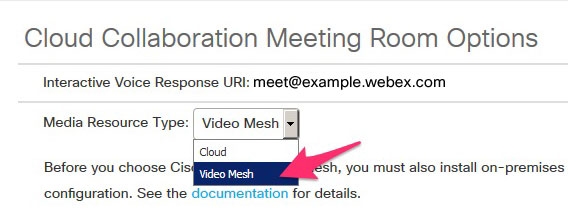
Webex MeetingsWBS33 nebo novější. (Můžete ověřit, zda je web Webex na správné platformě, pokud má seznam Typ prostředku média dostupný v možnostech webu Schůzkové místnosti pro cloudovou spolupráci.)
Chcete-li zajistit, aby byl váš web připraven pro Video Mesh, obraťte se na svého manažera úspěchu zákazníků (CSM) nebo partnera. |
|
Zpracování převzetí služeb při selhání |
Cisco Expressway-C nebo E, verze X8.11.4 nebo novější. (Další informace naleznete v části „Důležité informace“ v poznámkách k verzi Expressway.) |
Požadavky na koncový bod a aplikace Webex
|
Účel komponenty |
Detaily |
|---|---|
|
Podporované koncové body | |
|
Podporované verze aplikace Webex |
Video Mesh podporuje aplikaci Webex pro stolní počítače (Windows, Mac) a mobilní zařízení (Android, iPhone a iPad). Chcete-li stáhnout aplikaci pro podporovanou platformu, přejděte na stránku https://www.webex.com/downloads.html. |
|
Podporované kodeky |
Podporované audio a video kodeky najdete v části Webex| Video specifikace pro hovory a schůz ky. Všimněte si těchto upozornění pro Video Mesh:
|
|
Webex Video Mesh podporuje všechna zařízení registrovaná společností We bex, aplikaci Webex na platformě Me Webex Suite etings Platform (WSMP), webovou aplikaci Webex (https://web.webex.com) a zařízení SIP. | |
Požadavky na systém a platformu pro software Video Mesh Node
Produkční prostředí
V produkčních nasazeních existují dva způsoby, jak nasadit software Video Mesh Node na konkrétní konfiguraci hardwaru:
-
Každý server můžete nastavit jako jeden virtuální počítač, což je nejlepší pro nasazení, která obsahují mnoho koncových bodů SIP.
-
Pomocí možnosti VmnLite můžete nastavit každý server s několika menšími virtuálními počítači. VmnLite je nejlepší pro nasazení, kde většina klientů a zařízení tvoří aplikace Webex a koncové body registrované Webex.
Tyto požadavky jsou společné pro všechny konfigurace:
-
VMware ESXi 7 nebo 8, vSphere 7 nebo 8
-
Hyperthreading povolen
Uzly Video Mesh běžící nezávisle na hardwaru platformy vyžadují vyhrazené vCPU a RAM. Sdílení zdrojů s jinými aplikacemi není podporováno. To platí pro všechny obrázky softwaru Video Mesh.
U obrázků Video Mesh Lite (VMNLite) na platformě CMS podporujeme pouze obrázky VMNLite. Žádný jiný obraz Video Mesh nebo aplikace jiné než Video Mesh nemůže být na hardwaru CMS se softwarem VMnLite.
|
Konfigurace hardwaru |
Produkční nasazení jako jeden virtuální počítač (VMNfull) |
Produkční nasazení pomocí virtuálních počítačů VMNLite |
Poznámky |
|---|---|---|---|
|
Konfigurace založená na specifikacích (Procesor: Intel: 2.4-GHz 3. generace Xeon Gold 6336Y nebo novější AMD: 2.4-GHz 5. generace AMD EPYC nebo novější) |
|
Nasadit jako 3 identické instance virtuálních počítačů, z nichž každá obsahuje:
|
Každý virtuální stroj Video Mesh musí mít CPU, RAM a pevné disky vyhrazené pro sebe. Během konfigurace použijte buď volbu VmnLite nebo VMNFull. Špičkové IOP (vstupní/výstupní operace za sekundu) pro úložiště NFS je 300 IOPS. |
Video Mesh lze také nasadit na hardwarové platformy CMS/UCS. Pokud základní hardware dosáhne konce své životnosti, podpora bude omezena na aplikaci Video Mesh za předpokladu, že jsou splněny výše uvedené minimální požadavky.
Demonstrační prostředí
Pro základní ukázkové účely můžete použít hardwarovou konfiguraci založenou na specifikacích s následujícími minimálními požadavky:
-
14vCPU (12 pro uzel Video Mesh, 2 pro ESXi)
-
8 GB hlavní paměti
-
20 GB místa na místním pevném disku
-
2,6 GHz procesor Intel Xeon E5-2600v3 nebo novější
Tato konfigurace sítě Video Mesh není Cisco TAC podporována.
Další informace o ukázkovém softwaru naleznete v části Ukázkový software Video Mesh Node.
požadavky na šířku pásma
Video Mesh Nodes musí mít minimální šířku pásma internetu 10 Mb/s, aby nahrávání i stahování fungovaly správně.
Požadavky na podporu proxy pro Video Mesh
-
Oficiálně podporujeme následující proxy řešení, která se mohou integrovat s vašimi uzly Video Mesh.
-
Cisco Web Security Appliance (WSA) pro transparentní proxy
-
Squid pro explicitní proxy
-
-
Pro explicitní proxy server proxy nebo transparentní inspekční proxy, který kontroluje (dešifruje provoz), musíte mít kopii kořenového certifikátu serveru proxy, který budete muset nahrát do úložiště důvěryhodnosti uzlu Video Mesh ve webovém rozhraní.
-
Podporujeme následující explicitní kombinace typů proxy a autentizace:
-
Žádné ověření pomocí http a https
-
Základní autentizace pomocí http a https
-
Ověřování přehledu pouze pomocí https
-
Ověřování NTLM pouze pomocí http
-
-
U transparentních proxy serverů musíte použít směrovač/přepínač k vynucení přenosu HTTPS/443 na proxy server. Můžete také vynutit Web Socket přejít na proxy server. (Web Socket používá https.)
Video Mesh vyžaduje připojení webových soketů k cloudovým službám, aby uzly fungovaly správně. Při explicitní kontrole a transparentní kontrole proxy serveru jsou pro správné připojení k webovému soketu vyžadovány hlavičky http. Pokud jsou změněny, připojení webového soketu selže.
Pokud dojde k selhání připojení webového soketu na portu 443 (s povolenou transparentní kontrolou proxy), vede to k upozornění po registraci v Control Hubu: „Volání Webex Video Mesh SIP nefunguje správně.“ Stejný alarm může nastat z jiných důvodů, pokud není proxy povolen. Pokud jsou hlavičky websocket blokovány na portu 443, média neproudí mezi aplikacemi a klienty SIP.
Pokud médium neteče, často k tomu dochází, když provoz https z uzlu přes port 443 selhává:
-
Provoz portu 443 je povolen proxy, ale jedná se o inspekční proxy a narušuje webový socket.
Chcete-li tyto problémy opravit, možná budete muset „obejít“ nebo „spojit“ (zakázat kontrolu) na portu 443 na: *.wbx2.com a*.ciscospark.com.
-
Kapacita uzlů Video Mesh
Vzhledem k tomu, že Video Mesh je softwarový mediální produkt, kapacita uzlů sítě Video Mesh se liší. Zejména účastníci schůzek v cloudu Webex kladou větší zátěž na uzly. Nižší kapacity získáte, když máte více kaskád do cloudu Webex. Další faktory, které ovlivňují kapacitu, jsou:
-
Typy zařízení a klientů
-
Rozlišení videa
-
Kvalita sítě
-
Špičkové zatížení
-
Model nasazení
Použití Video Mesh nemá vliv na počet licencí Webex.
Obecně platí, že přidání dalších uzlů do clusteru nezdvojnásobí kapacitu kvůli režii pro nastavení kaskád. Použijte tato čísla jako obecné vodítko. Doporučujeme následující:
-
Vyzkoušejte běžné scénáře schůzek pro vaše nasazení.
-
Pomocí analytických nástrojů v Řídicím centru můžete zjistit, jak se vaše nasazení vyvíjí, a podle potřeby přidejte kapacitu.
Přetečení při nízké hlasitosti hovorů (zejména volání SIP, která pocházejí z místního prostředí) není skutečným odrazem rozsahu. Analýza Video Mesh (v části Ří dicí centrum > Zdroje > Aktivita volání) označuje části volání, které pocházejí z místního prostředí. Neurčují toky volání, které přicházely kaskádou do uzlu Video Mesh pro zpracování médií. Jak se počet vzdálených účastníků schůzky zvyšuje, kaskády se zvyšují a spotřebovávají místní mediální prostředky v uzlu Video Mesh.
Tato tabulka uvádí rozsahy kapacity pro různé účastníky mixů a koncové body v běžných uzlech Video Mesh. Naše testování zahrnovalo schůzky se všemi účastníky v místním uzlu a schůzky s kombinací místních a cloudových účastníků. S větším počtem účastníků cloudu Webex očekávejte, že vaše kapacita klesne na spodní konec rozsahu.
|
Scénář |
Rozlišení |
Kapacita účastníků |
|---|---|---|
|
Schůzky pouze s účastníky aplikace Webex |
720p |
100–130 |
|
1080p |
90–100 | |
|
Schůzky a hovory 1 na 1 pouze s účastníky aplikace Webex |
720p |
60–100 |
|
1080p |
30–40 | |
|
Setkání pouze s účastníky SIP |
720p |
70–80 |
|
1080p |
30–40 | |
|
Setkání s účastníky aplikace Webex a SIP |
720p |
75–100 |
-
Základní rozlišení aplikace Webex je 720p. Ale když sdílíte, miniatury účastníků jsou na 180p.
-
Tato čísla výkonu předpokládají, že jste povolili všechny doporučené porty.
Kapacita pro VMnLite
VmnLite doporučujeme pro nasazení, která zahrnují především aplikaci Webex a koncové body registrované v cloudu. V těchto nasazeních používají uzly více přepínání a méně prostředků pro překódování, než poskytuje standardní konfigurace. Nasazení několika menších virtuálních počítačů na hostiteli optimalizuje prostředky pro tento scénář.
Tato tabulka uvádí rozsahy kapacit různých účastníků mixů a koncových bodů. Naše testování zahrnovalo schůzky se všemi účastníky v místním uzlu a schůzky s kombinací místních a cloudových účastníků. S větším počtem účastníků cloudu Webex očekávejte, že vaše kapacita klesne na spodní konec rozsahu.
|
Scénář |
Rozlišení |
Kapacita účastníků se 3 uzly VMNLite na serveru |
|---|---|---|
|
Schůzky pouze s účastníky aplikace Webex |
720p |
250–300 |
|
1080p |
230–240 | |
|
Schůzky a hovory 1 na 1 pouze s účastníky aplikace Webex |
720p |
175–275 |
Základní rozlišení pro schůzky aplikace Webex je 720p. Ale když sdílíte, miniatury účastníků jsou na 180p.
Klastry ve Video Mesh
Nasazujete uzly Video Mesh v clusterech. Klastr definuje uzly Video Mesh s podobnými atributy, jako je blízkost sítě. Účastníci používají konkrétní cluster nebo cloud v závislosti na následujících podmínkách:
-
Klient v podnikové síti, který může dosáhnout místního clusteru, se k němu připojí — primární preference pro klienty v podnikové síti.
-
Klienti, kteří se připojují k soukromé schůzce Video Mesh, se připojují pouze k místním clusterům. Pro tyto soukromé schůzky můžete vytvořit samostatný cluster.
-
Klient, který nemůže dosáhnout místního clusteru, se připojí k cloudu — případ mobilního zařízení nepřipojeného k podnikové síti.
-
Zvolený cluster také závisí na latenci, nikoli pouze na umístění. Například cloudový cluster s nižším zpožděním zpáteční STUN (SRT) než cluster Video Mesh může být lepším kandidátem na schůzku. Tato logika zabraňuje uživateli přistát na geograficky vzdáleném clusteru s vysokým zpožděním SRT.
Každý cluster obsahuje logiku, která podle potřeby kaskáduje schůzky, s výjimkou soukromých schůzek Video Mesh, napříč ostatními clustery schůzek v cloudu. Cascading poskytuje datovou cestu pro média mezi klienty na jejich schůzkách. Schůzky jsou distribuovány mezi uzly a klienti přistávají na nejefektivnějším uzlu, který je jim nejblíže, v závislosti na faktorech, jako je topologie sítě, propojení WAN a využití zdrojů.
Schopnost klienta pingovat mediální uzly určuje dosažitelnost. Skutečné volání využívá řadu potenci álních mechanismů připojení, například UDP a TCP. Před hovorem se zařízení Webex (Room, Desk, Board a Webex App) zaregistruje do cloudu Webex, který poskytuje seznam kandidátů klastru pro hovor.
Uzly v clusteru Video Mesh vyžadují vzájemnou neomezenou komunikaci. Vyžadují také nerušenou komunikaci s uzly ve všech ostatních clusterech Video Mesh. Ujistěte se, že vaše brány firewall umožňují veškerou komunikaci mezi uzly Video Mesh.
Klastry pro soukromé schůzky
Cluster Video Mesh si můžete rezervovat pro soukromé schůzky. Když je vyhrazený cluster plný, soukromé médium schůzky se kaskádovalo do vašich ostatních clusterů Video Mesh. Když je rezervovaný cluster plný, soukromé schůzky a nesoukromé schůzky sdílejí zdroje vašich zbývajících clusterů.
Nesoukromé schůzky nebudou používat vyhrazený cluster a vyhrazují si tyto zdroje pro soukromé schůzky. Pokud nesoukromé schůzce vyčerpají prostředky ve vaší síti, místo toho se kaskádovala do cloudu Webex.
Podrobnosti o funkci soukromých schůzek Video Mesh naleznete v části Soukromé schůzky.
Formát adresy krátkého videa (meet@ your_site) nelze použít, pokud si vyhrazujete všechny clustery Video Mesh pro soukromé schůzky. Tato volání v současné době selhávají bez správné chybové zprávy. Pokud necháte některé clustery bez výhrady, mohou se prostřednictvím těchto clusterů připojit hovory s krátkým formátem adresy videa.
Pokyny pro nasazení clusteru Video Mesh
-
V typických podnikových nasazeních doporučujeme zákazníkům používat až 100 uzlů na cluster. V systému nejsou nastaveny žádné pevné limity pro blokování velikosti clusteru s větším než 100 uzly. Pokud však potřebujete vytvořit větší clustery, důrazně doporučujeme, abyste si tuto možnost prohlédli ve společnosti Cisco Engineering prostřednictvím vašeho týmu Cisco Account Team.
-
Vytvořte méně clusterů, pokud mají prostředky podobnou síťovou blízkost (afinitu).
-
Při vytváření clusterů přidávejte pouze uzly, které jsou ve stejné geografické oblasti a ve stejném datovém centru. Shlukování v síti WAN (Wide Area Network) není podporováno.
-
Obvykle nasazujte clustery v podnicích, které pořádají časté lokalizované schůzky. Naplánujte si umístění clusterů na šířce pásma dostupné v různých lokalitách WAN uvnitř podniku. Postupem času můžete nasazovat a rozšiřovat cluster po clusteru na základě pozorovaných uživatelských vzorců.
-
Klastry umístěné v různých časových pásmech mohou efektivně obsluhovat více geografických oblastí využitím různých vzorců volání vrcholu/rušné hodiny.
-
Pokud máte dva uzly sítě Video Mesh ve dvou samostatných datových centrech (například EU a NA) a koncové body se připojují prostřednictvím každého datového centra, uzly v každém datovém centru by se kaskádovaly do jednoho uzlu Video Mesh v cloudu. Tyto kaskády by šly přes internet. Pokud existuje účastník cloudu (který se připojí před jedním z účastníků Video Mesh), uzly by byly kaskádovány přes mediální uzel účastníka cloudu.
Rozmanitost časových pásem
Rozmanitost časových pásem může umožnit sdílení klastrů mimo špičku. Například: Společnost s clusterem v severní Kalifornii a clusterem v New Yorku může zjistit, že celková latence sítě není tak vysoká mezi dvěma místy, která slouží geograficky různorodé populaci uživatelů. Když jsou zdroje v klastru severní Kalifornie na vrcholu využití, newyorský klastr bude pravděpodobně mimo špičku a bude mít další kapacitu. Totéž platí pro klastr severní Kalifornie, během špiček v newyorském klastru. Nejsou to jediné mechanismy používané pro efektivní nasazení zdrojů, ale jsou to dva hlavní mechanismy.
Přetečení do cloudu
Po dosažení kapacity všech místních clusterů dojde k přetečení místního účastníka do cloudu Webex. To neznamená, že všechny hovory jsou hostovány v cloudu. Webex přesměruje do cloudu pouze ty účastníky, kteří jsou vzdáleni nebo se nemohou připojit k místnímu clusteru. Při hovoru s místními i cloudovými účastníky je místní cluster přemostěn (kaskádován) do cloudu, aby se všichni účastníci sloučili do jednoho hovoru.
Pokud nastavíte schůzku jako typ soukromé schůzky, Webex uchovává všechna volání ve vašich místních clu sterech. Soukromé schůzky nikdy nepřetékají do cloudu.
Zařízení Webex se registruje pomocí Webex
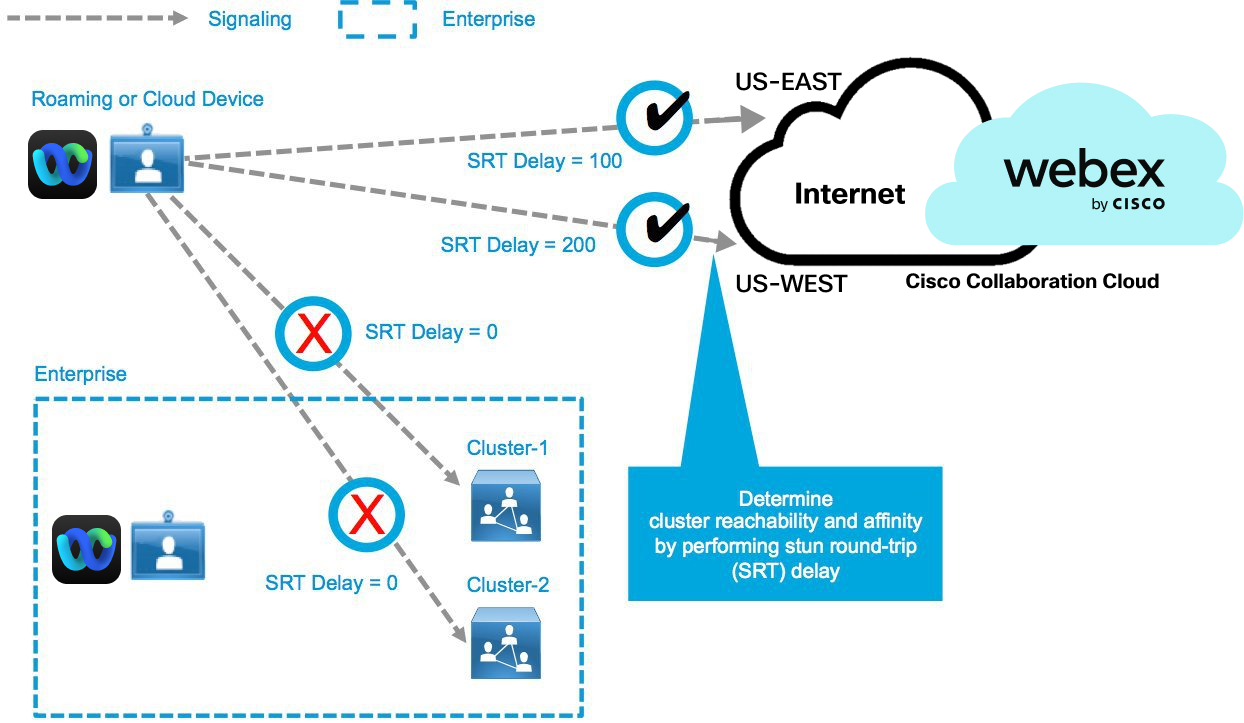
Kromě zjišťování dosažitelnosti provádějí klienti také pravidelné okružní testy zpoždění pomocí Simple Traversal of UDP přes NAT (STUN). Zpoždění STUN zpáteční (SRT) je důležitým faktorem při výběru potenciálních zdrojů během skutečného hovoru. Když je nasazeno více klastrů, primární kritéria výběru jsou založena na naučeném zpoždění SRT. Testy dosažitelnosti se provádějí na pozadí, iniciované řadou faktorů, včetně změn sítě, a nezavádějí zpoždění, která ovlivňují dobu nastavení hovorů. Následující dva příklady ukazují možné výsledky testu dosažitelnosti.
Zpětné testy zpoždění — cloudové zařízení nedosáhne místního clusteru
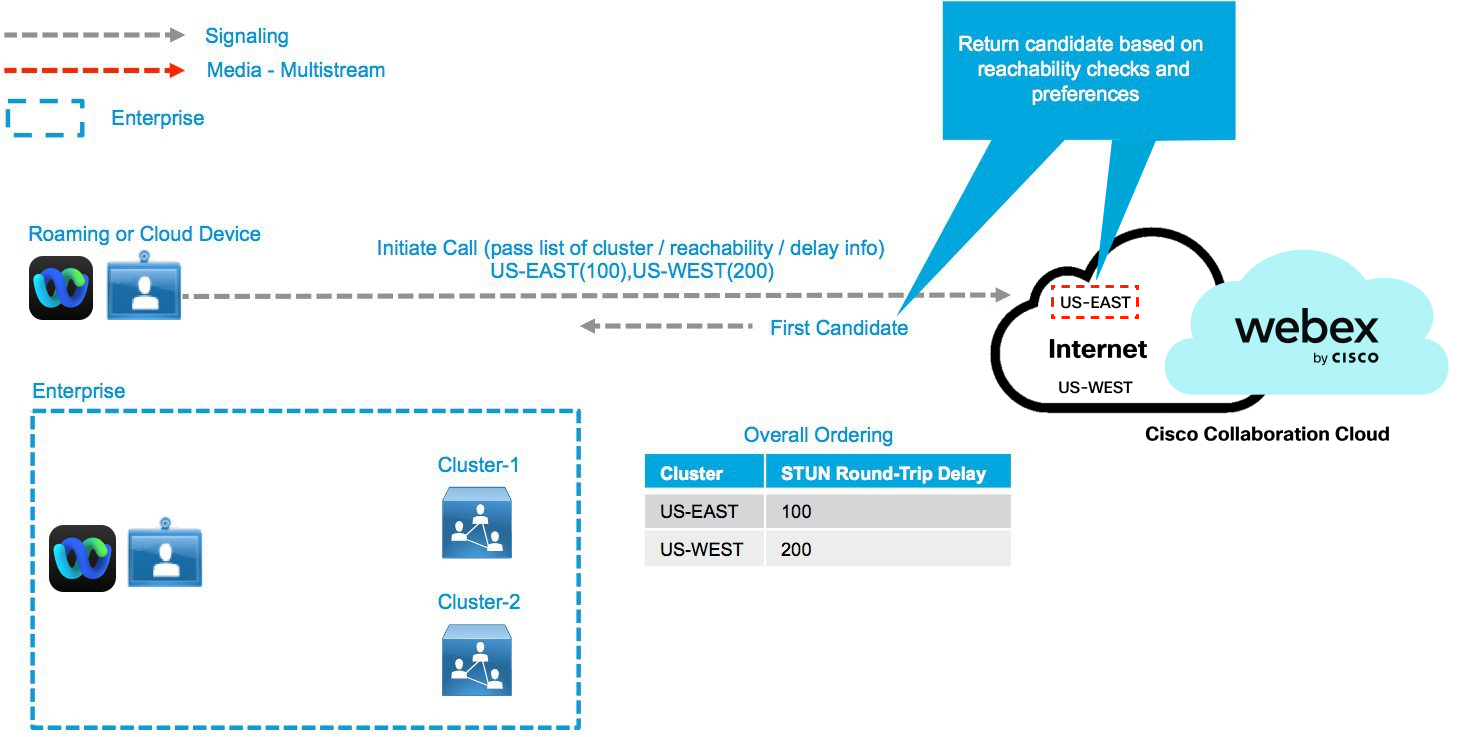
Zpožděné testy zpáteční cesty — cloudové zařízení úspěšně dosáhlo místního clusteru
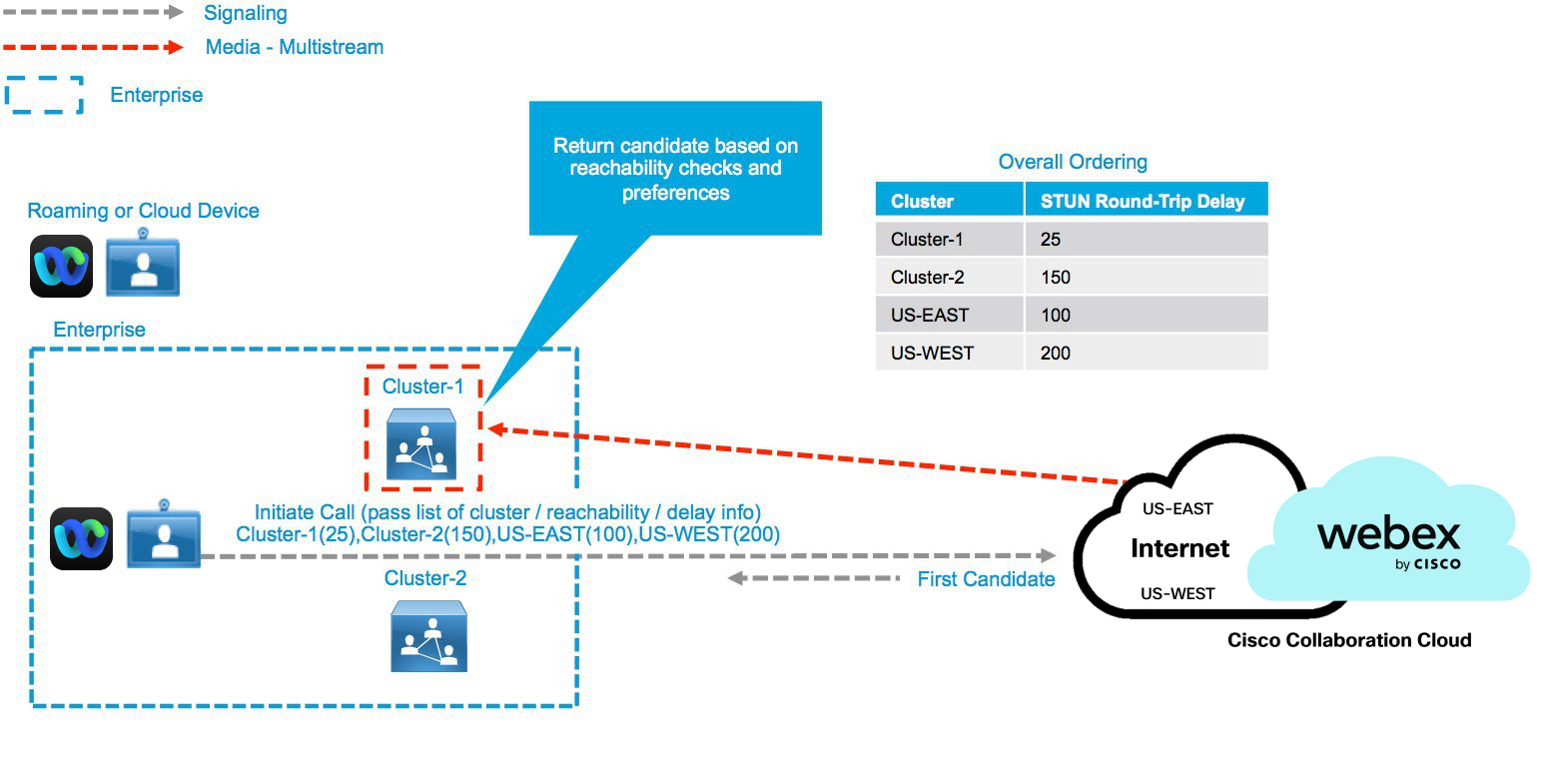
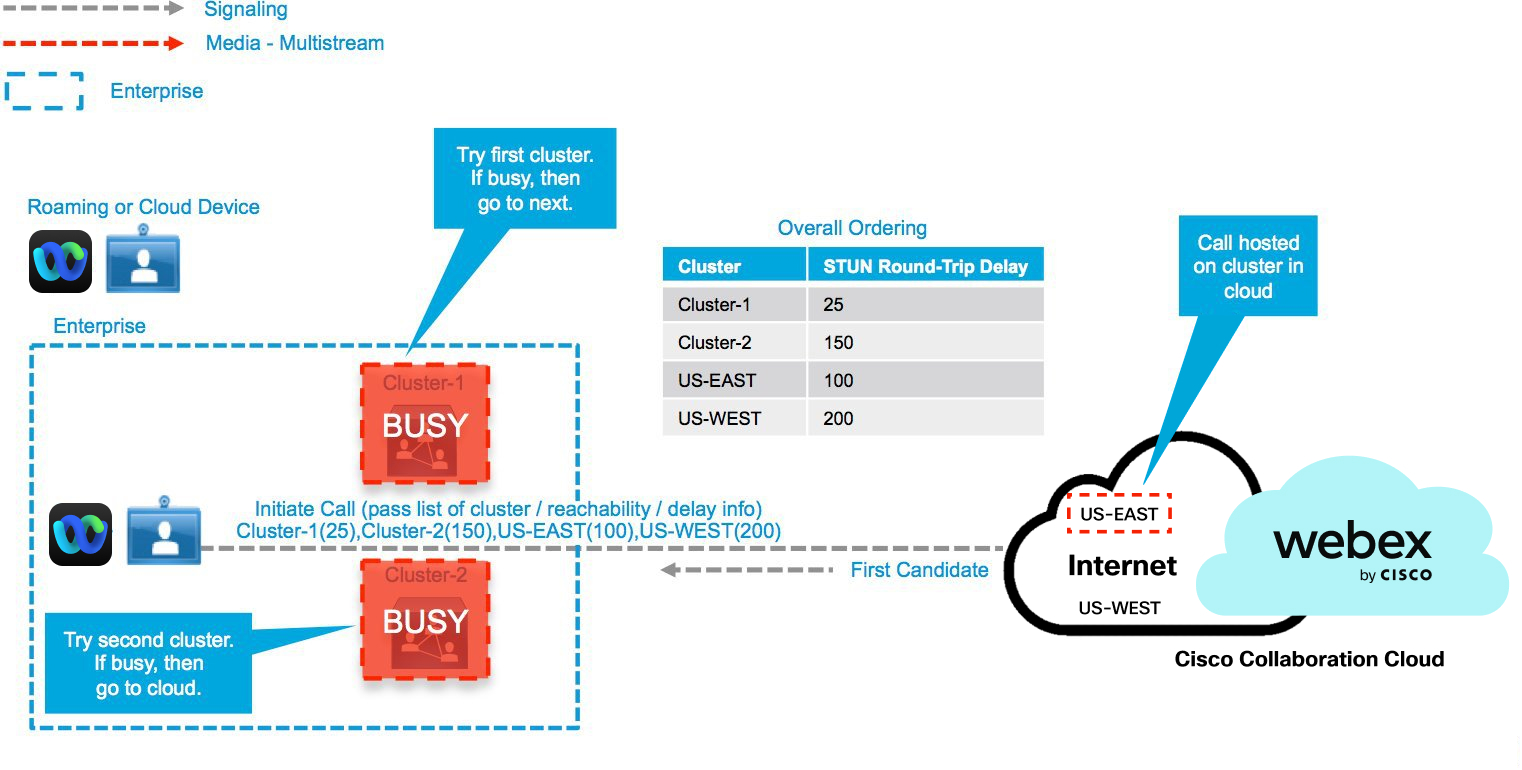
Naučené informace o dosažitelnosti jsou poskytovány cloudu Webex při každém nastavení hovoru. Tyto informace umožňují cloudu vybrat nejlepší zdroj (cluster nebo cloud) v závislosti na relativním umístění klienta k dostupným clusterům a typu hovoru. Pokud v preferovaném clusteru nejsou k dispozici žádné zdroje, jsou všechny clustery testovány na dostupnost na základě zpoždění SRT. Je vybrán preferovaný cluster s nejnižším zpožděním SRT. Hovory jsou obsluhovány místně ze sekundárního clusteru, když je primární cluster zaneprázdněn. Nejprve se vyzkouší místní dostupné prostředky Video Mesh v pořadí nejnižšího zpoždění SRT. Když jsou vyčerpány všechny místní zdroje, účastník se připojí k cloudu.
Definice a umístění clusteru jsou rozhodující pro nasazení, které účastníkům poskytuje nejlepší celkový zážitek. V ideálním případě by nasazení mělo poskytovat zdroje tam, kde se nacházejí klienti. Pokud není přiděleno dostatek prostředků tam, kde klienti uskutečňují většinu hovorů, je spotřebováno větší vnitřní síťové šířky pásma pro připojení uživatelů ke vzdáleným clusterům.
Lokální a cloudové volání
Místní zařízení Webex, která mají stejnou afinitu clusteru (předvolba založená na blízkosti clusteru), se připojí ke stejnému clusteru pro volání. Místní zařízení Webex s různými afinitami místních clusterů se připojují k různým clusterům a clustery se poté kaskádují do cloudu, aby obě prostředí sloučily do jediného volání. Tím se vytvoří návrh rozbočovače a paprsků s cloudem Webex jako rozbočovačem a místními clustery, které fungují jako paprsky schůzky.
Místní volání s různými afinitami clusteru
Zařízení Webex se připojuje k místnímu clusteru nebo cloudu na základě jeho dosažitelnosti. Následující ukázky ukazují příklady nejběžnějších scénářů.
Cloudové zařízení Webex se připojuje k cloudu
Místní zařízení Webex se připojuje k místnímu clusteru
Lokální zařízení Webex se připojuje k cloudu
Výběr cloudového clusteru pro přetečení na základě zpoždění zpáteční STUN 250 ms nebo vyšší
Zatímco pro výběr uzlu jsou upřednostňovány lokálně nasazené uzly Video Mesh, podporujeme scénář, kdy pokud zpoždění STUN zpáteční (SRT) do místního clusteru Video Mesh překročí přípustné zpoždění 250 ms (což se obvykle stane, pokud je místní cluster nakonfigurován na jiném kontinentu), pak systém vybere nejbližší uzel cloudového média v dané geografii místo uzlu Video Mesh.
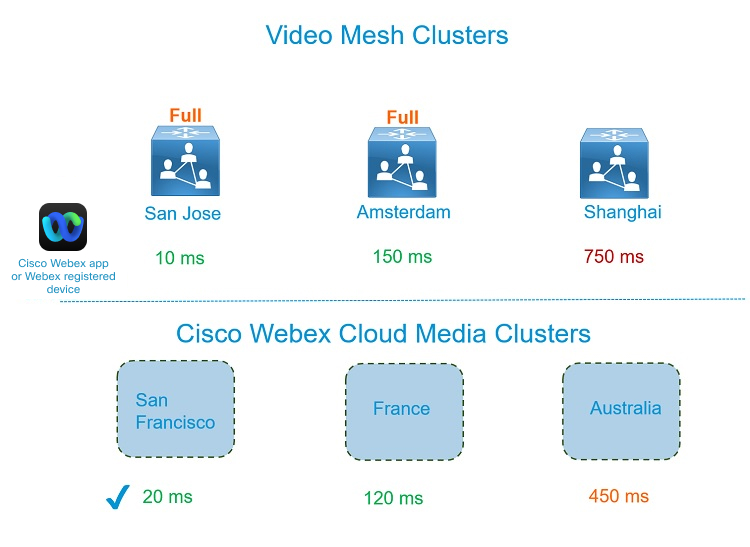
-
Aplikace Webex nebo zařízení Webex je v podnikové síti v San Jose.
-
Klastry v San Jose a Amsterdamu jsou na kapacitě nebo nejsou k dispozici.
-
Zpoždění SRT do šanghajského klastru je větší než 250 ms a pravděpodobně způsobí problémy s kvalitou médií.
-
Cloudový cluster v San Franciscu má optimální zpoždění SRT.
-
Klastr Shanghai Video Mesh je vyloučen z posuzování.
-
Výsledkem je, že aplikace Webex přeteče do cloudového clusteru v San Franciscu.
Soukromé schůzky
Soukromé schůzky izolují všechna média do vaší sítě prostřednictvím Video Mesh. Na rozdíl od běžných schůzek, pokud jsou místní uzly plné, médium nepřechází do cloudu Webex. Ve výchozím nastavení však mohou soukromé schůzky kaskádovat do různých clusterů Video Mesh ve vaší síti. U soukromých schůzek napříč geografickými lokalitami musí mít vaše clustery Video Mesh přímé vzájemné propojení, aby umožňovaly kaskády mezi klastry, jako HQ1_VMN na Remote1_VMN obrázku.
Ujistěte se, že jsou ve vašem firewallu otevřené potřebné porty, abyste umožnili nerušenou kaskádu mezi clustery. Viz Porty a protokoly pro správu.
Všichni účastníci soukromé schůzky musí patřit do organizace Webex hostitele schůzky. Mohou se připojit pomocí aplikace Webex nebo ověřeného video systému (koncové body SIP registrované v UCM/VCS nebo Webex registrovaném video zařízení). Účastníci s přístupem VPN nebo MRA do vaší sítě se mohou připojit k soukromé schůzce. Nikdo se však nemůže připojit k soukromé schůzce mimo vaši síť.
Modely nasazení podporované technologií Video Mesh
- Podporováno v nasazení sítě Video Mesh
-
-
Uzel sítě Video můžete nasadit buď v datovém centru (preferováno), nebo v demilitarizované zóně (DMZ). Pokyny najdete v tématu Porty a protokoly používané sítí Video Mesh.
-
Pro nasazení DMZ můžete nastavit uzly Video Mesh v clusteru s duálním síťovým rozhraním (NIC). Toto nasazení umožňuje oddělit interní podnikový síťový provoz (používaný pro meziboxovou komunikaci, kaskády mezi uzly v clusteru a pro přístup k rozhraní pro správu uzlu) od externího cloudového síťového provozu (používá se pro připojení k vnějšímu světu, kaskády mezi clustery a kaskády do cloudu).
Dual NIC pracuje na plné verzi, VMNLite a demo verzi uzlového softwaru Video Mesh. Video Mesh můžete také nasadit za nastavením NAT 1:1.
-
Uzly Video Mesh můžete integrovat s prostředím řízení hovorů. Například nasazení s integrovanou sítí Video MeshUnified CM, viz Modely nasazení pro síť Video a. Cisco Unified Communications Manager
-
Podporovány jsou následující typy překladu adres:
-
Dynamický překlad síťových adres (NAT) pomocí fondu IP
-
Dynamický překlad adres portu (PAT)
-
1:1 NAT
-
Jiné formy NAT by měly fungovat, pokud jsou použity správné porty a protokoly, ale oficiálně je nepodporujeme, protože nebyly testovány.
-
-
IPv4
-
Statická adresa IP pro uzel Video Mesh
-
- Není podporováno v nasazení sítě Video Mesh
-
-
IPv6
-
DHCP pro uzel sítě videa
-
Cluster se směsí jedné síťové karty a duální síťové karty
-
Shlukování uzlů sítě Video Mesh přes širokoúhlou síť (WAN)
-
Zvuk, video nebo média, která neprocházejí uzlem sítě videa:
-
Zvuk z telefonů
-
Peer-to-peer volání mezi aplikací Webex a koncovým bodem založeným na standardech
-
Ukončení zvuku na uzlu Video Mesh
-
Média odeslaná prostřednictvím páru Expressway C/E
-
Videohovor zpět z Webex
-
-
Modely nasazení pro video síť a Cisco Unified Communications Manager
Tyto příklady ukazují běžná nasazení sítě Video Mesh a pomohou vám pochopit, kde se clustery Video Mesh vejdou do vaší sítě. Mějte na paměti, že nasazení sítě Video Mesh závisí na faktorech topologie sítě:
-
Umístění datových center
-
Umístění a velikost kanceláří
-
Umístění a kapacita přístupu k internetu
Obecně se pokuste spojit uzly Video Mesh ke cluster Unified CM ům nebo Session Management Edition (SME). Jako osvědčený postup udržujte uzly co nejcentralizovanější na místní pobočky.
Video Mesh podporuje Session Management Edition (SME). Unified CMklastry lze propojit prostřednictvím malého a středního podniku, a pak musíte vytvořit kmen SME, který se připojuje k uzlům Video Mesh.
Architektura nábojů a paprsků
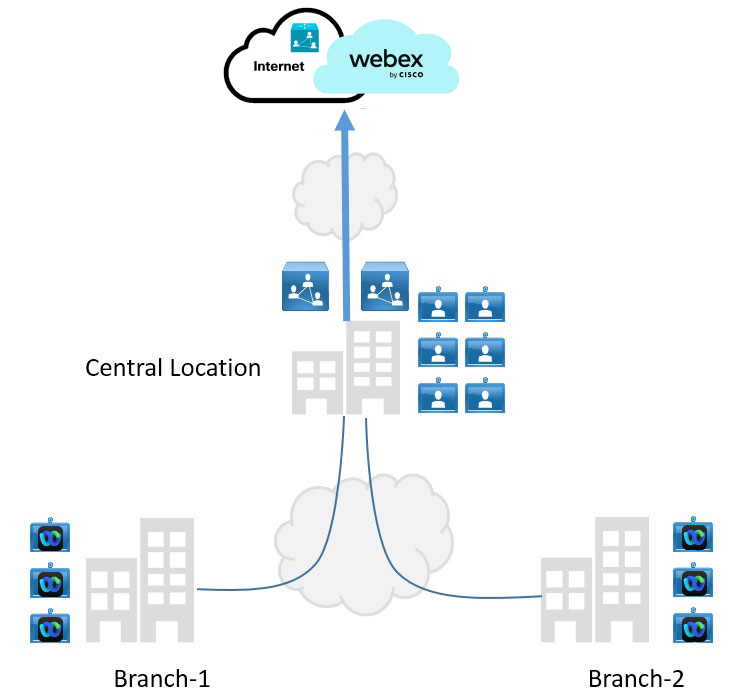
Tento model nasazení zahrnuje centralizovanou síť a přístup k internetu. Centrální poloha má obvykle vysokou koncentraci zaměstnanců. V tomto případě může být cluster Video Mesh umístěn na centrálním místě pro optimalizovanou manipulaci s médii.
Umístění clusterů v pobočkách nemusí v krátkodobém horizontu přinést výhody a může vést k neoptimálnímu směrování. Doporučujeme nasadit clustery do větve pouze v případě časté komunikace mezi větvemi.
Geografická distribuce
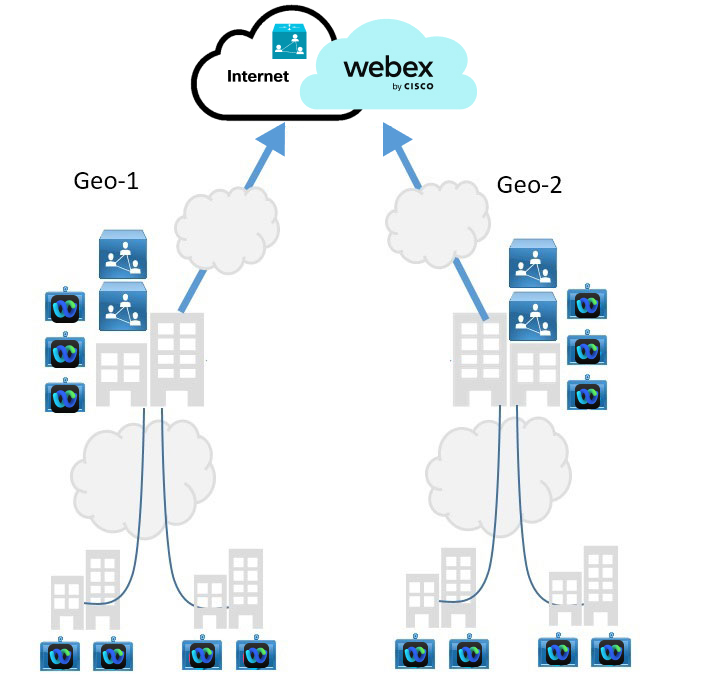
Geograficky distribuované nasazení je vzájemně propojeno, ale může vykazovat znatelnou latenci mezi regiony. Nedostatek zdrojů může způsobit krátkodobé nastavení neoptimálních kaskád, pokud dojde ke schůzkám mezi uživateli v každé zeměpisné poloze. V tomto modelu doporučujeme přidělit uzly Video Mesh poblíž regionálního přístupu k internetu.
Geografická distribuce pomocí SIP vytáčení
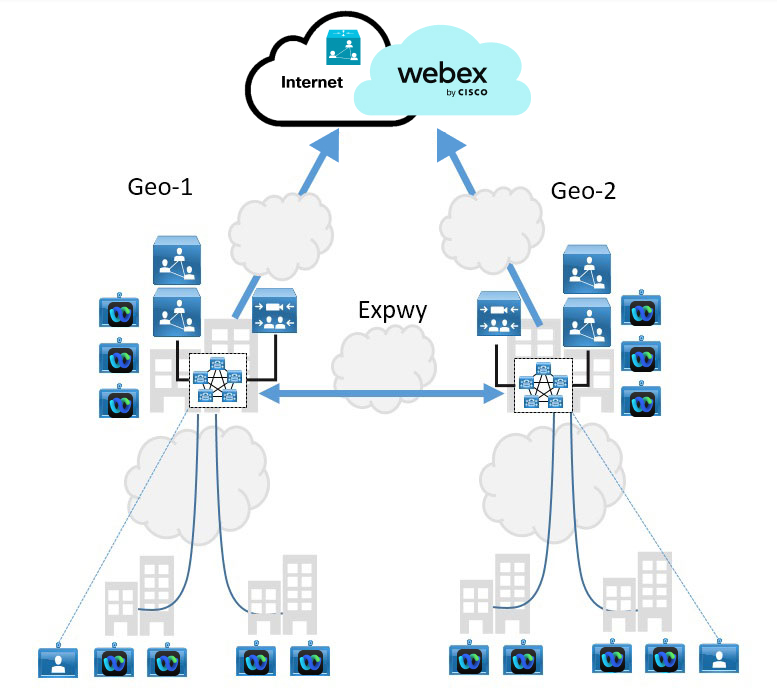
Tento model nasazení obsahuje regionální Unified CM klastry. Každý cluster může obsahovat kmen SIP pro výběr prostředků v místním clusteru Video Mesh. Druhý kmen může poskytnout cestu převzetí služeb při selhání k páru Expressway, pokud jsou zdroje omezené.
Porty a protokoly používané Video Mesh
Chcete-li zajistit úspěšné nasazení Video Mesh a pro bezproblémový provoz uzlů Video Mesh, otevřete následující porty na bráně firewall pro použití s protokoly.
-
Informace o cel kových síťových požadavcích aplikace Webex najdete v části Požadavky na síť pro služby Webex.
-
Další informace o firewallu a síťových postupech pro služby Webex naleznete v dokumentu Whitepaper Firewall Traversal.
-
Chcete-li zmírnit potenciální problémy s dotazy DNS, postupujte při konfiguraci firemního brány firewall podle pokynů k doporučeným postupům DNS, ochraně sítě a identifikaci úto ků.
-
Další informace o návrhu naleznete v části Preferovaná architektura pro hybridní služby, CVD.
Porty a protokoly pro správu
Uzly v clusteru Video Mesh vyžadují vzájemnou neomezenou komunikaci. Vyžadují také nerušenou komunikaci s uzly ve všech ostatních clusterech Video Mesh. Ujistěte se, že vaše brány firewall umožňují veškerou komunikaci mezi uzly Video Mesh.
Uzly sítě videa v clusteru musí být ve stejné masce sítě VLAN nebo podsítě.
|
Účel |
Zdroj |
Cíl |
Zdrojová IP |
Zdrojový port |
Dopravní protokol |
Cílová IP |
Cílový port |
|---|---|---|---|---|---|---|---|
|
Řízení |
Počítač pro správu |
Uzel Video Mesh |
Podle potřeby |
Jakýkoliv |
TCP, HTTPS |
Uzel Video Mesh |
443 |
|
SSH pro přístup k administrátorské konzole Video Mesh |
Počítač pro správu |
Uzel Video Mesh |
Podle potřeby |
Jakýkoliv |
TCP |
Uzel Video Mesh |
22 |
|
Komunikace uvnitř skupiny |
Uzel Video Mesh |
Uzel Video Mesh |
IP adresa ostatních uzlů Video Mesh v clusteru |
Jakýkoliv |
TCP |
Uzly sítě videa |
8443 |
|
Řízení |
Uzel Video Mesh |
Webex cloud |
Podle potřeby |
Jakýkoliv |
UDP, NTP UDP, DNS TCP, HTTPS (WebSockets) |
Jakýkoliv |
123* 53* |
|
Kaskádová signalizace |
Uzel Video Mesh |
Webex cloud |
Jakýkoliv |
Jakýkoliv |
TCP |
Jakýkoliv |
443 |
|
Kaskádová média |
Uzel Video Mesh |
Webex cloud |
Uzel Video Mesh |
Jakého*** |
UDP |
Jakýkoliv Konkrétní rozsahy adres naleznete v části „Podsítě IP pro služby Webex Media“ v části Požadavky na síť pro služby We bex. |
5004 a 9000 Podrobnosti naleznete v části „Služby Webex — čísla portů a protokoly“ v části Požadavky na síť pro služby Webex. |
|
Kaskádová signalizace |
Klastr video sítě (1) |
Klastr video sítě (2) |
Jakýkoliv |
Jakýkoliv |
TCP |
Jakýkoliv |
4442 |
|
Kaskádová média |
Klastr video sítě (1) |
Klastr video sítě (2) |
Klastr video sítě (1) |
Jakého*** |
UDP |
Jakýkoliv |
Jakého*** |
|
Řízení |
Uzel Video Mesh |
Webex cloud |
Podle potřeby |
Jakýkoliv |
TCP, HTTPS |
Jakého** |
443 |
|
Řízení |
Uzel Video Mesh (1) |
Uzel Video Mesh (2) |
Uzel Video Mesh (1) |
Jakýkoliv |
TCP, HTTPS (WebSockets) |
Uzel Video Mesh (2) |
443 |
|
Interní komunikace |
Uzel Video Mesh |
Všechny ostatní uzly Video Mesh |
Uzel Video Mesh |
Jakýkoliv |
UDP |
Jakýkoliv |
10000 až 40000 |
* Výchozí konfigurace v OVA je nakonfigurována pro NTP a DNS. OVA vyžaduje, abyste otevřeli tyto porty odchozí na internet. Pokud nakonfigurujete místní server NTP a DNS, nemusíte otevírat porty 53 a 123 prostřednictvím brány firewall.
** Protože některé adresy URL cloudových služeb mohou být změněny bez varování, je ANY doporučeným cílem pro bezproblémový provoz uzlů Video Mesh. Pokud chcete filtrovat provoz na základě adres URL, přečtěte si další informace v části Další adresy URL pro hybridní služby Webex
v části Po žadavky na síť pro služby Webex.
*** Porty se liší v závislosti na tom, zda povolíte QoS. S povoleným QoS jsou porty 52 500-62999 a 63000-65500. Při vypnutém QoS jsou porty 34 000-34 999.
Dopravní podpisy pro video síť (kvalita služby povolena)
Pro nasazení, kde je uzel Video Mesh umístěn na podnikové straně DMZ nebo uvnitř brány firewall, je v ovládacím centru Webex nastavení konfigurace uzlu sítě Video Mesh, které umožňuje správci optimalizovat rozsahy portů používané uzlem sítě Video Mesh pro značení sítě QoS. Toto nastavení kvality služby je ve výchozím nastavení povoleno a změní zdrojové porty používané pro sdílení zvuku, videa a obsahu na hodnoty uvedené v této tabulce. Toto nastavení umožňuje konfigurovat zásady značení QoS na základě rozsahů portů UDP tak, aby bylo možné rozlišit zvuk od sdílení videa nebo obsahu a označit veškerý zvuk doporučenou hodnotou EF a sdílení videa a obsahu doporučenou hodnotou AF41.
Tabulka a diagram ukazují porty UDP, které se používají pro audio a video toky, které jsou hlavním zaměřením síťových konfigurací QoS. Zatímco zásady síťového označování QoS pro média přes UDP jsou předmětem následující tabulky, uzly Webex Video Mesh také ukončují provoz TCP pro prezentaci a sdílení obsahu pro aplikaci Webex pomocí pomíjivých portů 52500—65500. Pokud je firewall umístěn mezi uzly Video Mesh a aplikací Webex, musí být pro správné fungování povoleny i tyto porty TCP.
Video Mesh Node nativně označuje provoz. Toto nativní označení je v některých tocích asymetrické a závisí na tom, zda jsou zdrojové porty sdílené (jeden port jako 5004 pro více toků do různých destinací a cílových portů) nebo zda nejsou (kde port spadá do určitého rozsahu, ale je jedinečný pro konkrétní obousměrnou relaci).
Chcete-li porozumět nativnímu označení pomocí uzlu Video Mesh, všimněte si, že uzel Video Mesh označí zvuk EF, pokud nepoužívá port 5004 jako zdrojový port. Některé obousměrné toky, jako jsou kaskády Video Mesh to Video Mesh nebo Video Mesh do aplikace Webex, budou asymetricky označeny, což je důvod použít síť k poznámce provozu na základě poskytnutých rozsahů portů UDP.
| Zdrojová IP adresa | Cílová IP adresa | Zdrojové porty UDP | Cílové porty UDP | Nativní označení DSCP | Typ média |
|
Uzel sítě videa |
Webex cloudové mediální služby |
35000 až 52499 |
5004 |
AF41 |
Testujte STUN pakety |
| Uzel sítě videa | Webex cloudové mediální služby | 52500 až 62999 | 5004 a 9000 | EF | Zvuk |
| Uzel sítě videa | Webex cloudové mediální služby | 63000 až 65500 | 5004 a 9000 | AF41 | Video |
| Uzel sítě videa | Uzel sítě videa | 10000 až 40000 | 10000 až 40000 | — | Zvuk |
| Uzel sítě videa | Uzel sítě videa | 10000 až 40000 | 10000 až 40000 | — | Video |
| Uzel sítě videa | Unified CMKoncové body SIP | 52500 až 59499 | Unified CMSIP Profil | EF | Zvuk |
| Uzel sítě videa | Unified CMKoncové body SIP | 63000 až 64667 | Unified CMSIP Profil | AF41 | Video |
|
Klastr video sítě |
Klastr video sítě | 52500 až 62999 | 52500 až 62999 | EF | Zvuk |
|
Klastr video sítě |
Klastr video sítě | 63000 až 65500 | 63000 až 65500 | AF41 | Video |
| Uzel sítě videa | Aplikace Webex nebo koncový bod registrovaný společností Webex | 5004 | 52000 až 52099 | AF41 | Zvuk |
| Uzel sítě videa | Aplikace Webex nebo koncový bod registrovaný společností Webex | 5004 | 52100 až 52299 | AF41 | Video |
* Směr provozu médií určuje označení DSCP. Pokud jsou zdrojové porty z uzlu Video Mesh (z uzlu Video Mesh do aplikace Webex), provoz je označen pouze jako AF41. Přenos médií, který pochází z aplikace Webex nebo koncových bodů registrovaných společností Webex, má samostatné označení DSCP, ale zpětný provoz ze sdílených portů uzlu Video Mesh nikoli.
Rozlišení zdrojového portu UDP (klienti aplikace Windows Webex): Pokud chcete, aby byla pro vaši organizaci povolena diferenciace zdrojových portů UDP, obraťte se na místní tým účtu. Pokud toto není povoleno, sdílení zvuku a videa nelze rozlišit podle operačního systému Windows. Zdrojové porty budou stejné pro sdílení zvuku, videa a obsahu na zařízeních se systémem Windows.
Dopravní podpisy pro video síť (kvalita služby zakázána)
Pro nasazení, kde je uzel Video Mesh umístěn v DMZ, je v ovládacím centru Webex nastavení konfigurace uzlu sítě Video Mesh, které umožňuje optimalizovat rozsahy portů používané uzlem Video Mesh. Pokud je toto nastavení kvality služby zakázáno (ve výchozím nastavení povoleno), změní zdrojové porty používané pro sdílení zvuku, videa a obsahu z uzlu Video Mesh na rozsah 34000 až 34999. Uzel Video Mesh pak nativně označí veškeré sdílení zvuku, videa a obsahu do jediného DSCP AF41.
Protože zdrojové porty jsou stejné pro všechna média bez ohledu na cíl, nelze rozlišit zvuk od sdílení videa nebo obsahu na základě rozsahu portů, pokud je toto nastavení zakázáno. Tato konfigurace umožňuje snadněji konfigurovat otvory pro kolíky brány firewall pro média než s povolenou kvalitou služby.
Tabulka a diagram ukazují porty UDP, které se používají pro audio a video streamy, když je QoS zakázán.
| Zdrojová IP adresa | Cílová IP adresa | Zdrojové porty UDP | Cílové porty UDP |
Nativní označení DSCP | Typ média |
| Uzel sítě videa | Webex cloudové mediální služby | 34000 až 34999 | 5004 a 9000 | AF41 | Zvuk |
| Uzel sítě videa | Webex cloudové mediální služby | 34000 až 34999 | 5004 a 9000 | AF41 | Video |
| Uzel sítě videa | Uzel sítě videa | 10000 až 40000 | 10000 až 40000 | AF41 | Zvuk |
| Uzel sítě videa | Uzel sítě videa | 10000 až 40000 | 10000 až 40000 | AF41 | Video |
|
Klastr video sítě |
Klastr video sítě | 34000 až 34999 | 34000 až 34999 | AF41 | Zvuk |
|
Klastr video sítě |
Klastr video sítě | 34000 až 34999 | 34000 až 34999 | AF41 | Video |
| Uzel sítě videa | Unified CMKoncové body SIP | 52500 až 59499 | Unified CMSIP Profil | AF41 | Zvuk |
| Uzel sítě videa | Unified CMKoncové body SIP | 63000 až 64667 | Unified CMSIP Profil | AF41 | Video |
|
Uzel sítě videa |
Webex cloudové mediální služby |
35000 až 52499 |
5004 |
AF41 |
Testujte STUN pakety |
| Uzel sítě videa | Aplikace Webex nebo koncový bod registrovaný společností Webex | 5004 | 52000 až 52099 | AF41 | Zvuk |
| Uzel sítě videa | Aplikace Webex nebo koncový bod registrovaný společností Webex | 5004 | 52100 až 52299 | AF41 | Video |
Porty a protokoly pro Webex Meetings provoz
|
Účel |
Zdroj |
Cíl |
Zdrojová IP |
Zdrojový port |
Dopravní protokol |
Cílová IP |
Cílový port |
|---|---|---|---|---|---|---|---|
|
Volání na schůzku |
Aplikace (aplikace Webex pro stolní počítače a mobilní aplikace) Zařízení registrovaná Webex |
Uzel Video Mesh |
Podle potřeby |
Jakýkoliv |
UDP a TCP (používá aplikace Webex) SRTP (libovolný) |
Jakého** |
5004 |
|
SIP zařízení volající na schůzku (SIP signalizace) |
Unified CMnebo Cisco Expressway ovládání hovorů |
Uzel Video Mesh |
Podle potřeby |
Efemérní (>=1024) |
TCP nebo TLS |
Jakého** |
5060 nebo 5061 |
|
Kaskáda |
Uzel Video Mesh |
Webex cloud |
Podle potřeby |
34000 až 34999 |
UDP, SRTP (libovolný) * |
Jakého** |
5004 a 9000 |
|
Kaskáda |
Uzel Video Mesh |
Uzel Video Mesh |
Podle potřeby |
34000 až 34999 |
UDP, SRTP (libovolný) * |
Jakého** |
5004 |
Port 5004 se používá pro všechna cloudová média a místní uzly sítě Video Mesh.
Aplikace Webex se nadále připojuje k uzlům Video Mesh přes sdílené porty 5004. Tyto porty jsou také používány aplikací Webex a koncovými body registrovanými ve Webex pro testy STUN do uzlů Video Mesh. Uzel Video Mesh na uzel Video Mesh pro kaskády používají rozsah cílových portů 10000—40000. * TCP je také podporován, ale není upřednostňován, protože může ovlivnit kvalitu médií.
** Pokud chcete omezit IP adresami, podívejte se na rozsahy adres IP, které jsou dokumentovány v Požadav ky na síť pro služby Webex.
Chcete-li co nejlépe používat Webex ve vaší organizaci, nakonfigurujte bránu firewall tak, aby povolila veškerý odchozí provoz TCP a UDP, který je určen k portům 5004, jakož i všechny příchozí odpovědi na tento provoz. Požadavky na port, které jsou uvedeny výše, předpokládají, že uzly Video Mesh jsou nasazeny buď v síti LAN (upřednostňováno) nebo v DMZ a že aplikace Webex jsou v síti LAN.
Kvalita videa a škálování pro video síť
Níže jsou uvedeny některé běžné scénáře schůzek při vytváření kaskády. Video Mesh je adaptivní v závislosti na dostupné šířce pásma a podle toho distribuuje zdroje. U zařízení na schůzce, která používají uzel Video Mesh, kaskádové propojení poskytuje výhodu snížení průměrné šířky pásma a zlepšení prostředí schůzky pro uživatele.
Pokyny pro zřizování šířky pásma a plánování kapacity naleznete v dokumentaci Preferovaná architektura.
Na základě aktivních řečníků na schůzce jsou vytvořeny kaskádové vazby. Každá kaskáda může obsahovat až 6 streamů a kaskáda je omezena na 6 účastníků (6 ve směru Webex App/SIP na Webex cloud a 5 v opačném směru). Každý mediální zdroj (cloud a Video Mesh) požádá vzdálenou stranu o streamy, které jsou potřebné ke splnění požadavků místních koncových bodů všech vzdálených účastníků napříč kaskádou.
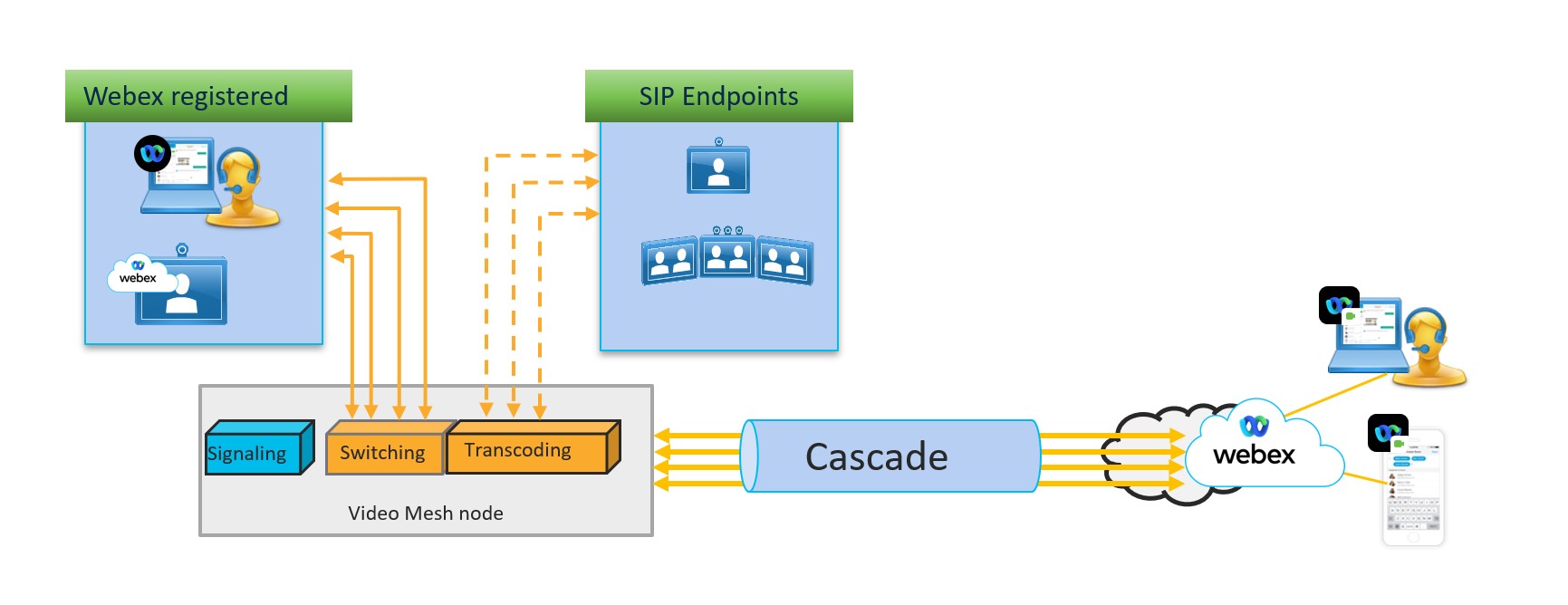
Pro zajištění flexibilního uživatelského prostředí může platforma Webex účastníkům schůzky provádět víceproudé video. Stejná schopnost platí pro kaskádové spojení mezi uzly Video Mesh a cloudem. V této architektuře se požadavky na šířku pásma liší v závislosti na řadě faktorů, například rozložení koncových bodů.
Architektura
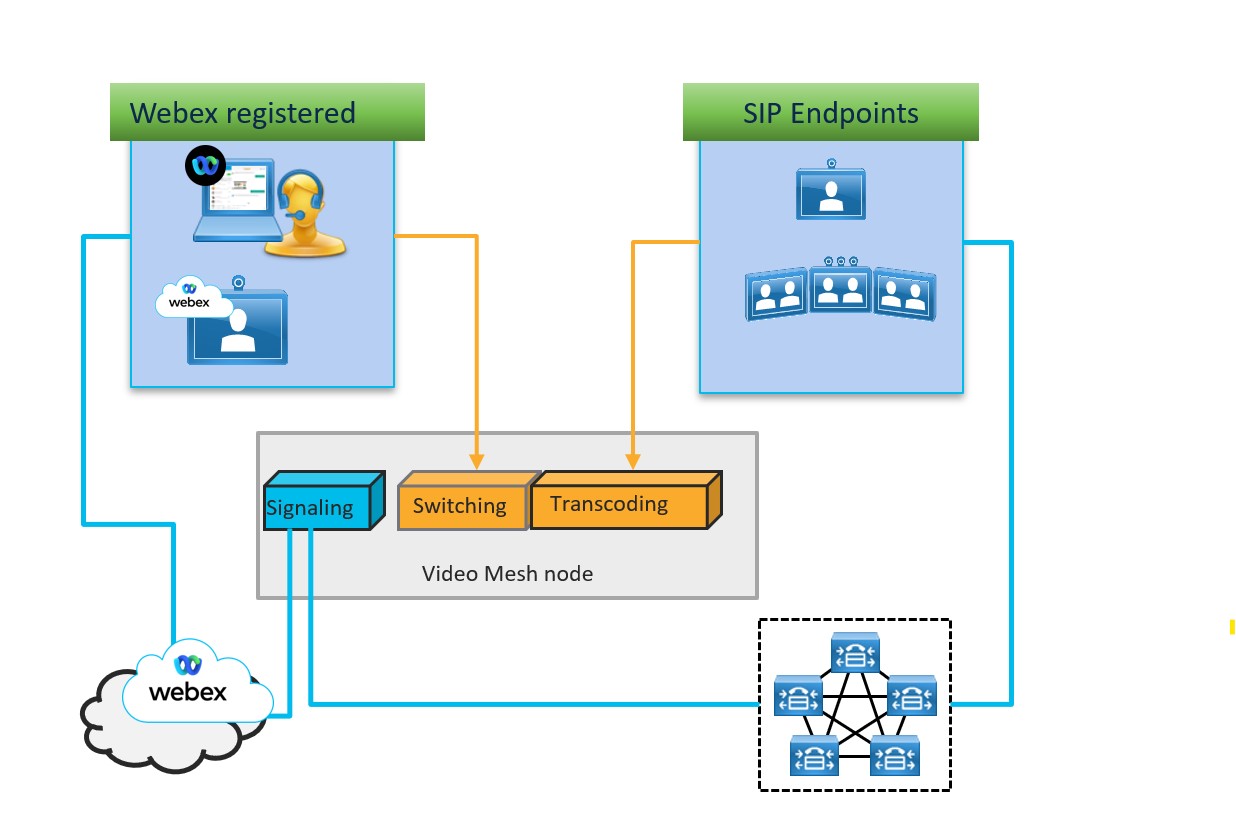
V této architektuře odesí Cisco Webex lají registrované koncové body signály do cloudu a média do služeb přepínání. Místní koncové body SIP odesílají signalizaci do prostředí řízení hovorů (Unified CMnebo Expressway), které ji pak odešle do uzlu Video Mesh. Médium je odesláno do překódovací služby.
Účastníci cloudu a prostor
Místní místní účastníci v uzlu Video Mesh požadují požadované streamy na základě požadavků na rozvržení. Tyto streamy jsou přesměrovány z uzlu Video Mesh do koncového bodu pro rendrování místního zařízení.
Každý uzel cloudu a Video Mesh požaduje rozlišení HD a SD od všech účastníků, kteří jsou zařízeními registrovanými v cloudu nebo aplikací Webex. V závislosti na koncovém bodě odešle až 4 rozlišení, obvykle 1080p, 720p, 360p a 180p.
Kaskády
Většina koncových bodů Cisco může odesílat 3 nebo 4 streamy z jednoho zdroje v rozsahu rozlišení (od 1080p do 180p). Rozložení koncového bodu určuje požadavek na toky potřebné na vzdáleném konci kaskády. Pro aktivní přítomnost je hlavní video stream 1080p nebo 720p, video panely (PIP) jsou 180p. Pro stejné zobrazení je rozlišení 480p nebo 360p pro všechny účastníky ve většině případů. Kaskáda vytvořená mezi uzly Video Mesh a cloudem také odesílá 720p, 360p a 180p v obou směrech. Obsah se odesílá jako jeden stream a zvuk je odesílán jako více streamů.
Grafy kaskádové šířky pásma, které poskytují měření jednotlivých clusterů, jsou k dispozici v nabídce Analytics v centru Webex Control Hub. V Řídicím centru nelze nakonfigurovat kaskádovou šířku pásma pro každou schůzku.
Maximální sjednaná kaskádová šířka pásma na schůzku je 20 Mb/s pro hlavní video pro všechny zdroje a více hlavních video streamů, které mohou odeslat. Tato maximální hodnota nezahrnuje kanál obsahu ani zvuk.
Hlavní video s příkladem více rozložení
Následující diagramy ilustrují příklad scénáře setkání a jak je ovlivněna šířka pásma, když je ve hře více faktorů. V tomto příkladu všechny aplikace Webex a zařízení registrovaná společností Webex přenášejí streamy 1x720p, 1x360p a 1x180p do sítě Video Mesh. Na kaskádě jsou proudy 720p, 360p a 180p přenášeny v obou směrech. Důvodem je to, že existují aplikace Webex a zařízení registrovaná Webex, která přijímají 720p, 360p a 180p na obou stranách kaskády.
V diagramech jsou čísla šířky pásma pro přenášená a přijatá data pouze pro účely. Nejedná se o vyčerpávající pokrytí všech možných schůzek a doprovodných požadavků na šířku pásma. Různé scénáře schůzky (připojeni účastníci, možnosti zařízení, sdílení obsahu v rámci schůzky, aktivita v daném časovém okamžiku během schůzky) přinesou různé úrovně šířky pásma.
Níže uvedený diagram ukazuje schůzku s koncovými body registrovanými v cloudu a v prostorách a aktivním řečníkem.
Ve stejné schůzce, níže uvedený diagram ukazuje příklad kaskády vytvořené mezi uzly Video Mesh a cloudem v obou směrech.
Na stejné schůzce ukazuje níže uvedený diagram příklad kaskády z cloudu.
Níže uvedený diagram ukazuje schůzku se stejnými zařízeními výše, spolu s Webex Meetings klientem. Systém odešle aktivní reproduktor a poslední aktivní reproduktor ve vysokém rozlišení, spolu s dalším HD streamem aktivního reproduktoru pro klienty Webex Meeting, protože uzly Video Mesh Webex Meetings v tuto chvíli nepodporují.
Požadavky na služby Webex
Spolupracujte se svým partnerem, správcem úspěchu zákazníků (CSM) nebo zástupcem zkušebních verzí, abyste správně zpřístupnili Cisco Webex web a služby Webex pro Video Mesh:
-
Musíte mít organizaci Webex s placeným předplatným služeb Webex.
-
Chcete-li plně využít výhod Video Mesh, ujistěte se, že váš web Webex je na platformě videa verze 2.0. (Můžete ověřit, zda je váš web na platformě videa verze 2.0, pokud má seznam Typ mediálního zdroje dostupný v možnostech webu Zasedací místnost pro cloudovou spolupráci.)
-
Musíte povolit CMR pro svůj web Webex pod uživatelskými profily. (Můžete to provést v hromadné aktualizaci CSV s atributem supportCMR).
Další informace naleznete v části Porovnání funkcí a cesta migrace z hybridní zasedací místnosti pro spolupráci na síť videa v příloze.
Ověřte, zda je zdrojová země správná
Video Mesh využívá funkce globálně distribuovaných médií (GDM) Webex k dosažení lepšího směrování médií. Chcete-li dosáhnout optimálního připojení, Webex vybere nejbližší uzel cloudových médií pro váš podnik při provádění kaskád Video Mesh na Webex. Provoz pak prochází páteří Webex pro interakci s mikroslužbami Webex pro schůzku. Toto směrování minimalizuje latenci a udržuje většinu provozu na páteři Webex a mimo internet.
Pro podporu GDM používáme MaxMind jako poskytovatele lokalizace GeoIP pro tento proces. Ověřte, zda MaxMind správně identifikuje umístění vaší veřejné IP adresy, aby bylo zajištěno efektivní směrování.
| 1 |
Ve webovém prohlížeči zadejte tuto adresu URL s veřejnou IP adresou vaší Expressway nebo koncového bodu na konci. Obdržíte odpověď, jako je následující: |
| 2 |
Ověřte, zda |
| 3 |
Pokud je umístění nesprávné, odešlete žádost o opravu umístění vaší veřejné IP adresy společnosti MaxMind na adrese https://www.maxmind.com/en/geoip-data-correction-request. |
Dokončete předpoklady pro Video Mesh
Pomocí tohoto kontrolního seznamu se ujistěte, že jste připraveni nainstalovat a konfigurovat uzly Video Mesh a integrovat web Webex s Video Mesh.
| 1 |
Ujistěte se, že:
|
| 2 |
Spolupracujte se svým partnerem, manažerem úspěchu zákazníků nebo zástupcem zkušebních verzí, abyste porozuměli a připravili prostředí Webex tak, aby bylo připraveno k připojení k Video Mesh. Další informace naleznete v tématu Po žadavky na služby Webex. |
| 3 |
Zaznamenejte následující informace o síti, které chcete přiřadit uzlům sítě Video Mesh:
|
| 4 |
Před zahájením instalace se ujistěte, že vaše organizace Webex má povolenou funkci Video Mesh. Tato služba je k dispozici organizacím s určitými placenými předplatnými služeb Webex, jak je uvedeno v licenčních požadavcích na Cisco Webex hybridní služby. Požádejte o pomoc svého partnera společnosti Cisco nebo správce účtu. |
| 5 |
Vyberte podporovaný hardware nebo konfiguraci založenou na specifikacích pro uzel Video Mesh, jak je popsáno v části Požadavky na systém a platformu pro software uzlu Video Mesh. |
| 6 |
Ujistěte se, že váš server používá VMware ESXi 7 nebo 8 a vSphere 7 nebo 8 s provozním hostitelem virtuálního počítače. |
| 7 |
Pokud integrujete Video Mesh do prostředí řízení ho Unified CM vorů a chcete, aby seznamy účastníků byly konzistentní napříč platformami schůzek, ujistěte se, že je režim zabezpečení Unified CM clusteru nastaven na smíšený režim, aby podporoval provoz šifrovaný pomocí TLS. Aby tato funkce fungovala, je vyžadován šifrovaný provoz typu end-to-end. Další informace o přepnutí Unified CM prostředí do smíšeného režimu naleznete Cisco Unified Communications Manager v kapitole Nastavení protokolu TLS v Příručce zabezpečení. Další informace o funkcích a o tom, jak nastavit šifrování typu end-to-end, naleznete v průvodci řešením Active Control. |
| 8 |
Pokud do sítě Video Mesh integrujete proxy server (explicitní, transparentní kontrola nebo transparentní neinspekce), ujistěte se, že dodržujete požadavky uvedené v části Požadavky na podporu proxy serveru pro síť Video Mesh. |
Co dělat dál
Tok úloh nasazení sítě Video Mesh
Než začnete
| 1 |
Instalace a konfigurace softwaru Video Mesh Node Tento postup použijte k nasazení uzlu Video Mesh na hostitelský server se systémem VMware ESXi nebo vCenter. Nainstalujete software místně, který vytvoří uzel, a poté provedete počáteční konfiguraci, například nastavení sítě. Později jej zaregistrujete do cloudu. |
| 2 |
Přihlaste se do konzoly Video Mesh Node Console Přihlaste se ke konzole poprvé. Software Video Mesh Node má výchozí heslo. Tuto hodnotu musíte změnit před konfigurací uzlu. |
| 3 |
Nastavení síťové konfigurace uzlu Video Mesh v konzole Tento postup slouží ke konfiguraci síťových nastavení pro uzel Video Mesh, pokud jste je nenakonfigurovali při nastavování uzlu na virtuálním počítači. Nastavíte statickou IP adresu a změníte servery FQDN/HostName a NTP. DHCP není v současné době podporován. |
| 4 |
Chcete-li nakonfigurovat externí rozhraní pro nasazení duálního síťového rozhraní (duální síťové karty), postupujte takto:
Jakmile je uzel opět online a ověříte konfiguraci interní sítě, můžete nakonfigurovat externí síťové rozhraní, pokud nasazujete uzel sítě Video Mesh v síti DMZ, abyste mohli izolovat podnikový (interní) provoz od vnějšího (externího) provozu. Můžete také vytvořit výjimky nebo přepsání výchozích pravidel směrování. |
| 5 |
Zaregistrujte uzel Video Mesh do cloudu Webex Tento postup použijte k registraci uzlů Video Mesh do cloudu Webex a dokončení další konfigurace. Pokud používáte Control Hub k registraci uzlu, vytvoříte cluster, ke kterému je uzel přiřazen. Klastr obsahuje jeden nebo více uzlů médií, které slouží uživatelům v určité geografické oblasti. Kroky registrace také nakonfigurují nastavení volání SIP, nastavují plán upgradu a přihlašují se k odběru e-mailových oznámení. |
| 6 |
Povolte a ověřte kvalitu služby (QoS) pomocí následujících úloh:
Povolte QoS, pokud chcete, aby uzly Video Mesh automaticky označovaly provoz SIP (místní koncové body registrované SIP) pro zvuk (EF) i video (AF41) samostatně s příslušnou třídou služeb a používaly známé rozsahy portů pro konkrétní typy médií. Tato změna vám umožní vytvořit zásady QoS a v případě potřeby efektivně poznamenat zpětný provoz z cloudu. Pomocí kroků nástroje Reflektor ověřte, zda jsou v bráně firewall otevřeny správné porty. |
| 7 |
Konfigurace uzlu Video Mesh pro integraci proxy Tento postup slouží k určení typu proxy serveru, který chcete integrovat do sítě videa. Pokud zvolíte transparentní inspekční proxy, můžete pomocí rozhraní uzlu nahrát a nainstalovat kořenový certifikát, zkontrolovat proxy server a vyřešit případné problémy. |
| 8 |
V závislosti na řízení hovorů, bezpečnostních požadavcích a na tom, zda chcete integrovat Video Mesh s prostředím řízení hovorů, požadavky na zabezpečení a zda chcete integrovat funkci Video Mesh s prostředím řízení hovorů, zvolte jednu z následujících možností:
Zařízení SIP nepodporují přímou dosažitelnost, proto je nutné použít konfiguraci VCS Expressway k Unified CM navázání vztahu mezi místními registrovanými zařízeními SIP a vašimi clustery Video Meshclusterů. V závislosti na prostředí řízení hovorů stačí pouze přenést váš Unified CM nebo VCS Expressway na uzel Video Mesh. |
| 9 |
Výměna řetězců certifikátů mezi uzly Unified CM a uzly sítě videa V tomto úkolu stáhnete certifikáty z rozhraní Unified CM a Video Mesh a nahrajete jeden do druhého. Tento krok vytvoří bezpečnou důvěru mezi oběma produkty a ve spojení s konfigurací zabezpečeného kmene umožňuje šifrované přenosy SIP a média SRTP ve vaší organizaci přistávat na uzlech Video Mesh. |
| 10 |
Povolení šifrování médií pro clustery organizace a sítě videa Tento postup slouží k zapnutí šifrování médií pro vaši organizaci a jednotlivé clustery sítě Video Mesh. Toto nastavení vynucuje nastavení protokolu TLS typu end-to-end a musíte mít na svém místě zabezpečený kmen TLS SIP, Unified CM který ukazuje na vaše uzly Video Mesh. |
| 11 |
Povolení sítě videa pro web Webex Chcete-li použít optimalizovaná média do uzlu Video Mesh pro schůzku Webex pro všechny aplikace Webex a zařízení, které se mají připojit, musí být tato konfigurace povolena pro web Webex. Povolení tohoto nastavení propojí Video Mesh a instance schůzek v cloudu dohromady a umožňuje kaskády z uzlů Video Mesh. Pokud toto nastavení není povoleno, aplikace a zařízení Webex nebudou používat uzel Video Mesh pro schůzky Webex. |
| 12 |
Přiřazení zasedacích místností pro spolupráci uživatelům aplikace Webex |
| 13 |
Ověřte prostředí schůzky na zabezpečeném koncovém bodě Pokud používáte šifrování médií prostřednictvím koncového nastavení protokolu TLS, pomocí těchto kroků ověřte, zda jsou koncové body bezpečně zaregistrovány a zda se zobrazí správné prostředí schůzky. |
Skript hromadného zřizování pro síť videa
Pokud potřebujete v nasazení Video Mesh nasadit mnoho uzlů, proces je časově náročný. Skript na adrese https://github.com/CiscoDevNet/webex-video-mesh-node-provisioning můžete použít k rychlé mu nasazení uzlů sítě Video na serverech VMware ESXi. Přečtěte si soubor readme, kde najdete pokyny k používání skriptu.
Instalace a konfigurace softwaru Video Mesh Node
Tento postup použijte k nasazení uzlu Video Mesh na hostitelský server se systémem VMware ESXi nebo vCenter. Nainstalujete software místně, který vytvoří uzel, a poté provedete počáteční konfiguraci, například nastavení sítě. Později jej zaregistrujete do cloudu.
Softwarový balík (OVA) musíte stáhnout z ovládacího centra (https://admin.webex.com), místo použití dříve stažené verze. Tato OVA je podepsána certifikáty Cisco a lze ji stáhnout po přihlášení do Control Hub pomocí přihlašovacích údajů správce zákazníka.
Než začnete
-
Podporované hardwar ové platformy a požadavky na specifikace uzlu Video Mesh Node najdete v části Požadavky na systém a platformu pro software Video Mesh Node.
-
Ujistěte se, že máte tyto požadované položky:
-
Počítač s:
-
Klient VMware vSphere 7 nebo 8.
Seznam podporovaných operačních systémů naleznete v dokumentaci k VMware.
-
Stažen soubor OVA softwaru Video Mesh.
Stáhněte si nejnovější software Video Mesh z Control Hub, místo použití dříve stažené verze. K softwaru můžete také přistupovat z tohoto odkazu. (Soubor má přibližně 1,5 GB.)
Starší verze softwarového balíčku (OVA) nebudou kompatibilní s nejnovějšími upgrady Video Mesh. To může mít za následek problémy při upgradu aplikace. Ujistěte se, že jste si stáhli nejnovější verzi souboru OVA z tohoto odkazu.
-
-
Podporovaný server s nainstalovaným a spuštěným VMware ESXi nebo vCenter 7 nebo 8
-
Zakažte zálohování virtuálních počítačů a živou migraci. Clustery uzlů Video Mesh Node jsou systémy v reálném čase; jakékoli pauzy virtuálních strojů mohou způsobit nestabilitu těchto systémů. (Pro činnosti údržby v uzlu Video Mesh použijte režim údržby z ovládacího centra.)
-
| 1 |
Pomocí počítače otevřete klienta VMware vSphere a přihlaste se k systému vCenter nebo ESXi na serveru. |
| 2 |
Přejděte na . |
| 3 |
Na stránce Vy brat zkušební verzi OVF klikněte na položku Místní soubor a poté na položku Vy brat soubory. Přejděte na místo, kde se nachází soubor videomesh.ova, vyberte soubor a klepněte na tlačítko Další. Pokaždé, když provedete instalaci uzlu Video Mesh Node, doporučujeme znovu stáhnout OVA místo použití dříve stažené verze. Pokud se pokusíte nasadit starou OVA, váš uzel Video Mesh nemusí správně fungovat ani se zaregistrovat do cloudu. Stará OVA také povede k potenciálním problémům během upgradů. Nezapomeňte si stáhnout novou kopii OVA z tohoto odkazu. |
| 4 |
Na stránce Vybrat název a složku zadejte název virtuálního počítače pro uzel sítě videa (například "Video_Mesh_Node_1„), vyberte umístění, kde může být umístěno nasazení uzlu virtuálního počítače, a klikněte na tlačítko Další. Spustí se ověřovací kontrola. Po dokončení se zobrazí podrobnosti šablony. |
| 5 |
Ověřte podrobnosti šablony a klikněte na tlačítko Další. |
| 6 |
Na stránce Konfigur ace vyberte typ konfigurace nasazení a klepněte na tlačítko Další.
Možnosti jsou uvedeny v pořadí zvyšujících se požadavků na zdroje. Pokud zvolíte možnost VmnLite, budete muset opakovat kroky k nasazení ostatních instancí na stejném hostiteli a pokaždé zvolit stejnou možnost. Společná rezidence instancí VMNLite a jiných instancí nebyla testována a není podporována. |
| 7 |
Na stránce Vy brat úložiště zkontrolujte, zda jsou vybrány výchozí formát disku Thick Provision Lazy Zeroed a Zásady úložiště virtuálních počítačů Datastore Default a klikněte na tlačítko Další. |
| 8 |
Na stránce Vybrat sítě vyberte ze seznamu položek možnost sítě, která zajistí požadované připojení k virtuálnímu počítači.
Vnitřní rozhraní (výchozí rozhraní pro provoz) se používá pro CLI, SIP trunky, SIP provoz a správu uzlů. Vnější (externí) rozhraní slouží pro komunikaci HTTPS a websocketů do cloudu Webex spolu s kaskádovým přenosem z uzlů na schůzku. Pro nasazení DMZ můžete nastavit uzel Video Mesh s duálním síťovým rozhraním (NIC). Toto nasazení umožňuje oddělit interní podnikový síťový provoz (používaný pro meziboxovou komunikaci, kaskády mezi uzly v clusteru a pro přístup k rozhraní pro správu uzlu) od externího cloudového síťového provozu (používá se pro připojení k vnějšímu světu, kaskády mezi clustery a kaskády na Webex). Všechny uzly v clusteru musí být v režimu duální síťové karty; kombinace jedné a duální síťové karty není podporována. U stávající instalace softwaru Video Mesh Node nelze upgradovat z jedné síťové karty na konfiguraci se dvěma síťovými kartami. V tomto případě musíte provést novou instalaci Video Mesh Node. |
| 9 |
Na stránce Př izpůsobit šablonu nakonfigurujte následující nastavení sítě:
Pokud chcete, můžete přeskočit konfiguraci nastavení sítě a postupovat podle pokynů v části Nastavení síťové konfigurace uzlu Video Mesh v konzole po přihlášení k uzlu. |
| 10 |
Na stránce Při praveno k dokončení zkontrolujte, zda všechna nastavení, která jste zadali, odpovídají pokynům v tomto postupu, a klikněte na tlačítko Dokon čit. Po dokončení nasazení OVA se uzel Video Mesh zobrazí v seznamu virtuálních počítačů. |
| 11 |
Klepněte pravým tlačítkem myši na virtuální počítač s uzlem sítě Video Mesh a pak . Software Video Mesh Node je nainstalován jako host na hostiteli virtuálního počítače. Nyní jste připraveni přihlásit se ke konzole a nakonfigurovat uzel Video Mesh. Může dojít ke zpoždění několika minut, než se objeví kontejnery uzlů. Během prvního spuštění se na konzole zobrazí zpráva brány firewall bridge, během které se nemůžete přihlásit. |
Co dělat dál
Přihlaste se do konzoly Video Mesh Node Console
Přihlaste se ke konzole poprvé. Software Video Mesh Node má výchozí heslo. Tuto hodnotu musíte změnit před konfigurací uzlu.
| 1 |
V klientovi VMware vSphere přejděte do virtuálního počítače Video Mesh Node a vyberte možnost Konzola. Spustí se virtuální počítač Video Mesh Node a zobrazí se výzva k přihlášení. Pokud se výzva k přihlášení nezobrazí, stiskněte kláves u Enter. Může se krátce zobrazit zpráva, která označuje inicializaci systému. |
| 2 |
Pro přihlášení použijte následující výchozí uživatelské jméno a heslo: Vzhledem k tomu, že se k uzlu Video Mesh přihlásíte poprvé, musíte změnit přístupovou frázi správce (heslo). |
| 3 |
Pro (aktuální) heslo zadejte výchozí heslo (shora) a stiskněte klávesu Enter. |
| 4 |
Pro nové heslo zadejte novou přístupovou frázi a stiskněte klávesu Enter. |
| 5 |
Pro opětovné zadání nového hesla zadejte nové přístupové fráze a stiskněte klávesu Enter. Zobrazí se zpráva „Heslo úspěšně změněno“ a poté se zobrazí úvodní obrazovka uzlu sítě Video Mesh se zprávou o zákazu neoprávněného přístupu. |
| 6 |
Stisk nutím klávesy Enter načtěte hlavní nabídku. |
Co dělat dál
Nastavení síťové konfigurace uzlu Video Mesh v konzole
Tento postup slouží ke konfiguraci síťových nastavení pro uzel Video Mesh, pokud jste je nenakonfigurovali při nastavování uzlu na virtuálním počítači. Nastavíte statickou IP adresu a změníte servery FQDN/HostName a NTP. DHCP není v současné době podporován.
Tyto kroky jsou vyžadovány, pokud jste v době nasazení OVA nenakonfigurovali nastavení sítě.
Vnitřní rozhraní (výchozí rozhraní pro provoz) se používá pro CLI, SIP trunky, SIP provoz a správu uzlů. Vnější (externí) rozhraní slouží pro komunikaci HTTPS a websockety s Webex spolu s kaskádovým přenosem z uzlů do Webex.
| 1 |
Otevřete rozhraní konzoly uzlu prostřednictvím klienta VMware vSphere a přihlaste se pomocí pověření správce. Po prvním nastavení síťového nastavení a pokud je Video Mesh dosažitelná, můžete přistupovat k rozhraní uzlu prostřednictvím zabezpečeného prostředí (SSH). |
| 2 |
V hlavní nabídce konzoly Video Mesh Node zvolte možnost 2 Upravit konfiguraci a potom klikněte na Vy brat. |
| 3 |
Přečtěte si výzvu, že hovory skončí v uzlu Video Mesh, a klikněte na tlačítko Ano. |
| 4 |
Klikněte na možnost Statický, zadejte IP adresu interního rozhraní, hodnoty mas ky, brány a DNS pro vaši síť.
|
| 5 |
Zadejte NTP server vaší organizace nebo jiný externí server NTP, který lze ve vaší organizaci použít. Po konfiguraci serveru NTP a uložení nastavení sítě můžete postupovat podle kroků v části Kontrola stavu uzlu sítě videa z konzoly a ověřit, zda se čas synchronizuje správně prostřednictvím zadaných serverů NTP. Pokud nakonfigurujete více než jeden server NTP, interval hlasování pro převzetí služeb při selhání je 40 sekund. |
| 6 |
(Volitelné) V případě potřeby změňte název hostitele nebo doménu.
|
| 7 |
Klepněte na tlačítko Uložit a potom klepněte na tlačítko Uložit změny a restartovat. Během uložení se provede ověření DNS, pokud jste zadali doménu. Pokud FQDN (název hostitele a doména) nelze vyřešit pomocí zadaných adres serveru DNS, zobrazí se varování. Můžete se rozhodnout uložit ignorováním Varování, ale volání nebudou fungovat, dokud nebude FQDN schopen vyřešit DNS nakonfigurovaný v uzlu. Po restartování uzlu Video Mesh se projeví změny konfigurace sítě. |
Co dělat dál
Jakmile je obraz softwaru nainstalován a nakonfigurován s nastavením sítě (IP adresa, DNS, NTP atd.) a přístupný v podnikové síti, můžete přejít k dalšímu kroku bezpečné registrace do cloudu. Adresa IP nakonfigurovaná v uzlu Video Mesh je přístupná pouze z podnikové sítě. Z hlediska zabezpečení je uzel zpevněn, takže pouze správci zákazníků mohou přistupovat k rozhraní uzlu a provádět konfiguraci.
Nastavení externího síťového rozhraní uzlu sítě videa
Jakmile je uzel opět online a ověříte konfiguraci interní sítě, můžete nakonfigurovat externí síťové rozhraní, pokud nasazujete uzel sítě Video Mesh v síti DMZ, abyste mohli izolovat podnikový (interní) provoz od vnějšího (externího) provozu.
| 1 |
V hlavní nabídce konzoly Video Mesh Node zvolte možnost 5 Konfigurace externí IP adresy a klikněte na tlačítko Vy brat. |
| 2 |
Klepnutím na tlačítko 1 Povolit/ Zakázat, potom Vy brat a potom Ano povolte možnosti externí adresy IP v uzlu. |
| 3 |
Stejně jako při počáteční konfiguraci sítě zadejte hodnoty IP adresy (externí), mas ky a brány. P ole Rozhraní zobrazuje název externího rozhraní uzlu. |
| 4 |
Klepněte na tlačítko Uložit a restartovat. Uzel se znovu restartuje, aby povolil duální adresu IP, a poté automaticky nakonfiguruje základní pravidla statického směrování. Tato pravidla určují, že přenos na IP adresu soukromé třídy a z ní používá interní rozhraní; provoz na adresu IP veřejné třídy a z ní používá externí rozhraní. Později můžete vytvořit vlastní pravidla směrování — například pokud potřebujete nakonfigurovat přepsání a povolit přístup k externí doméně z interního rozhraní. Za určitých okolností může být stávající SSH spojení ukončeno. Pro organizace, které používají adresy IP z veřejného rozsahu, je nutné obnovit připojení SSH k veřejné IP adrese uzlu Video Mesh. |
| 5 |
Chcete-li ověřit konfiguraci interní a externí adresy IP, přejděte z hlavní nabídky konzoly na 4 Diagnostika a poté vyberte možnost Ping. |
| 6 |
Do pole ping zadejte cílovou adresu, kterou chcete otestovat, například externí cíl nebo interní adresu IP, a klepněte na tlačítko OK.
|
Co dělat dál
Rozhraní API uzlu sítě videa
Rozhraní API uzlu sítě Video Mesh umožňují správcům organizace spravovat heslo, nastavení interní a externí sítě, režim údržby a certifikáty serveru související s uzly sítě Video Mesh. Tato API lze vyvolat pomocí libovolného nástroje API, jako je Postman, nebo si můžete vytvořit svůj vlastní skript pro jejich volání. Uživatel musí volat API pomocí příslušného koncového bodu (můžete použít buď uzlovou IP nebo FQDN), metodu, tělo, záhlaví, autorizaci atd., aby provedl požadovanou akci a získal vhodnou odpověď, podle níže uvedených informací.
Rozhraní API pro správu sítě Video Mesh umožňují správcům organizace spravovat režim údržby a heslo účtu správce uzlů sítě Video Mesh.
Získání stavu režimu údržby
Načte aktuální stav režimu údržby (očekávaný stav: zapnutý, vypnutý, čekající na vyřízení nebo požadovaný).
[ZÍSKAT] https: //< node_ip >/api/v1/external/údržbový režim
Autoriz ace: Základní autentizace pomocí uživatelského jména Video Mesh („admin“) a hesla.
Ukázkové odpovědi:
Ukázková odpověď 1:
{
"status": {
"code": 200,
"message": "Success"
},
"result": {
"isRegistered": true,
"maintenanceMode": "pending/requested/on/off",
"maintenanceModeLastUpdated": 1691135731847
}
}Ukázková odpověď 2:
{
"status": {
"code": 401,
"message": "login failed: incorrect password or username"
}
}Ukázková odpověď 3:
{
"status": {
"code": 429,
"message": "Too Many Requests"
}
}Povolení nebo zakázání režimu údržby
Když umístíte uzel Video Mesh do režimu údržby, provede ladné vypnutí volacích služeb (přestane přijímat nové hovory a čeká až 2 hodiny na dokončení stávajících hovorů).
[PUT] https: //< node_ip >/api/v1/externí/údržbaRežim
Volejte toto API pouze v případě, že nejsou aktivní volání.
Autoriz ace: Základní autentizace pomocí uživatelského jména Video Mesh („admin“) a hesla.
Tělo:
{
"maintenanceMode": "on"
}-
Režim údržby - Stav režimu údržby, který má být nastaven - „zapnuto“ nebo „vypnuto“.
Žádost o záhlaví:
'Content-type': 'aplikace/json'
Ukázkové odpovědi:
Ukázková odpověď 1:
{
"status": {
"code": 200,
"message": "Your request to enable/disable maintenance mode was successful."
}
}Ukázková odpověď 2:
{
"status": {
"code": 409,
"message": "Maintenance Mode is already on/off"
}
}Ukázková odpověď 3:
{
"status": {
"code": 400,
"message": "Bad Request - wrong input"
}
}Změna hesla správce
Změní heslo uživatele administrátora.
[PUT] https: //< node_ip >/api/v1/externí/heslo
Autoriz ace: Základní autentizace pomocí uživatelského jména Video Mesh („admin“) a hesla.
Tělo:
{
"newPassword": "new"
}-
NewPassword- Nové heslo, které má být nastaveno pro účet „admin“ uzlu Video Mesh.
Žádost o záhlaví:
'Content-type': 'aplikace/json'
Ukázkové odpovědi:
Ukázková odpověď 1:
{
"status": {
"code": 200,
"message": "Successfully set the new passphrase for user admin."
}
}Ukázková odpověď 2:
{
"status": {
"code": 400,
"message": "Enter a new passphrase that wasn't used for one of the previous 3 passphrases."
}
}Rozhraní API sítě Video Mesh umožňují správcům organizace spravovat nastavení interní a externí sítě.
Získejte konfiguraci externí sítě
Zjistí, zda je externí síť povolena nebo zakázána. Pokud je externí síť povolena, načte také externí IP adresu, masku externí podsítě a externí bránu.
[ZÍSKAT] https: //< node_ip >/API/v1/external/externalNetwork
Autoriz ace: Základní autentizace pomocí uživatelského jména Video Mesh („admin“) a hesla.
Ukázkové odpovědi:
Ukázková odpověď 1:
{
"status": {
"code": 200,
"message": "Successfully fetched external network configuration."
},
"result": {
"ip": "1.1.1.1",
"mask": "2.2.2.2",
"gateway": "3.3.3.3"
}
}Ukázková odpověď 2:
{
"status": {
"code": 200,
"message": "External network not enabled."
}
}Ukázková odpověď 3:
{
"status": {
"code": 500,
"message": "Failed to get external network configuration."
}
}Upravit konfiguraci externí sítě
Změní nastavení externí sítě. Toto rozhraní API lze použít k povolení externí sítě spolu s nastavením nebo úpravou externího síťového rozhraní s externí IP adresou, maskou externí podsítě a externí bránou. Může být také použit k deaktivaci externí sítě. Po provedení změn konfigurace externí sítě se uzel restartuje a použije tyto změny.
[PUT] https: //< node_ip >/API/v1/External/ExternalNetwork
Můžete to nakonfigurovat pouze pro nově nasazené uzly sítě Video Mesh, jejichž výchozí heslo správce se změnilo. Nepoužívejte toto rozhraní API po registraci uzlu v organizaci.
Autoriz ace: Základní autentizace pomocí uživatelského jména Video Mesh („admin“) a hesla.
Tělo:
Povolení externí sítě:
{
"externalNetworkEnabled": true,
"externalIp": "1.1.1.1",
"externalMask": "2.2.2.2",
"externalGateway": "3.3.3.3"
}Zakázání externí sítě:
{
"externalNetworkEnabled": false
}-
ExternalNetworkEnabled - Booleovská hodnota (true nebo false) pro povolení/zakázání externí sítě
-
ExternalIP - Externí IP, která má být přidána
-
ExternalMask - síťová maska pro externí síť
-
ExternalGateway - Brána pro externí síť
Žádost o záhlaví:
'Content-type': 'aplikace/json'
Ukázkové odpovědi:
Ukázková odpověď 1:
{
"status": {
"code": 200,
"message": "Successfully saved the external network configuration. This node will reboot soon to apply the changes. Please wait for a minute and relogin to the node to verify that all changes were applied."
}
}Ukázková odpověď 2:
{
"status": {
"code": 200,
"message": "Successfully disabled the external network. This node will reboot soon to apply the changes. Please wait for a minute and relogin to the node to verify that all changes were applied."
}
}Ukázková odpověď 3:
{
"status": {
"code": 400,
"message": "One or more errors in the input: Value should be boolean for 'externalNetworkEnabled'"
}
}Ukázková odpověď 4:
{
"status": {
"code": 400,
"message": "External network configuration has not changed; skipping save of the external network configuration."
}
}Získat podrobnosti o interní síti
Načte podrobnosti o konfiguraci interní sítě, které zahrnují síťový režim, IP adresu, masku podsítě, bránu, podrobnosti o ukládání do mezipaměti DNS, servery DNS, servery NTP, interní rozhraní MTU, název hostitele a doménu.
[ZÍSKAT] https: //< node_ip >/API/v1/external/internalNetwork
Autoriz ace: Základní autentizace pomocí uživatelského jména Video Mesh („admin“) a hesla.
Ukázkové odpovědi:
Ukázková odpověď 1:
{
"status": {
"code": 200,
"message": "Successfully fetched internal network details"
},
"result": {
"dhcp": false,
"ip": "1.1.1.1",
"mask": "2.2.2.2",
"gateway": "3.3.3.3",
"dnsCaching": false,
"dnsServers": [
"4.4.4.4",
"5.5.5.5"
],
"mtu": 1500,
"ntpServers": [
"6.6.6.6"
],
"hostName": "test-vmn",
"domain": ""
}
}Ukázková odpověď 2:
{
"status": {
"code": 500,
"message": "Failed to get Network details."
}
}Ukázková odpověď 3:
{
"status": {
"code": 500,
"message": "Failed to get host details."
}
}Upravit servery DNS
Aktualizuje servery DNS o nové.
[PUT] https: //< node_ip >/API/v1/external/internalNetwork/DNS
Před provedením této změny umístěte uzel do režimu údržby. Další informace o přesunu uzlu do režimu údržby naleznete v části Povolení nebo zakázání režimu údržby.
Autoriz ace: Základní autentizace pomocí uživatelského jména Video Mesh („admin“) a hesla.
Tělo:
{
"dnsServers": "1.1.1.1 2.2.2.2"
}-
DNSServers - DNS servery, které mají být aktualizovány. Je povoleno více serverů DNS oddělených mezerami.
Žádost o záhlaví:
'Content-type': 'aplikace/json'
Ukázkové odpovědi:
Ukázková odpověď 1:
{
"status": {
"code": 200,
"message": "Successfully saved DNS servers"
}
}Ukázková odpověď 2:
{
"status": {
"code": 409,
"message": "Requested DNS server(s) already exist."
}
}Ukázková odpověď 3:
{
"status": {
"code": 424,
"message": "Maintenance Mode is not enabled. Kindly enable Maintenance Mode and try again for this node."
}
}Upravit servery NTP
Aktualizuje servery NTP o nové.
[PUT] https: //< node_ip >/api/v1/external/internalNetwork/NTP
Před provedením této změny umístěte uzel do režimu údržby. Další informace o přesunu uzlu do režimu údržby naleznete v části Povolení nebo zakázání režimu údržby.
Autoriz ace: Základní autentizace pomocí uživatelského jména Video Mesh („admin“) a hesla.
Tělo:
{
"ntpServers": "1.1.1.1 2.2.2.2"
}-
NtpServers - NTP servery, které mají být aktualizovány. Je povoleno více serverů NTP oddělených mezerami.
Žádost o záhlaví:
'Content-type': 'aplikace/json'
Ukázkové odpovědi:
Ukázková odpověď 1:
{
"status": {
"code": 200,
"message": "Successfully saved the NTP servers."
}
}Ukázková odpověď 2:
{
"status": {
"code": 409,
"message": "Requested NTP server(s) already exist."
}
}Ukázková odpověď 3:
{
"status": {
"code": 424,
"message": "Maintenance Mode is not enabled. Kindly enable Maintenance Mode and try again for this node."
}
}Úprava názvu hostitele a domény
Aktualizuje název hostitele a doménu uzlu Video Mesh.
[PUT] https: //< node_ip >/api/v1/external/internalnetwork/hostitel
Před provedením této změny umístěte uzel do režimu údržby. Uzel se restartuje a použije změnu. Další informace o přesunu uzlu do režimu údržby naleznete v části Povolení nebo zakázání režimu údržby.
Autoriz ace: Základní autentizace pomocí uživatelského jména Video Mesh („admin“) a hesla.
Tělo:
{
"hostName": "test-vmn",
"domain": "abc.com"
}-
HostName - Nový název hostitele uzlu.
-
domain - Nová doména pro název hostitele uzlu (volitelné).
Žádost o záhlaví:
'Content-type': 'aplikace/json'
Ukázkové odpovědi:
Ukázková odpověď 1:
{
"status": {
"code": 200,
"message": "Successfully saved the host FQDN. This node will reboot soon to apply the changes. Please wait for a minute and relogin to the node to verify that all changes were applied."
}
}Ukázková odpověď 2:
{
"status": {
"code": 400,
"message": "Unable to resolve FQDN"
}
}Ukázková odpověď 3:
{
"status": {
"code": 409,
"message": "Entered hostname and domain already set to same."
}
}Povolení nebo zakázání ukládání do mezipaměti DNS
Povolí nebo zakáže ukládání do mezipaměti DNS. Zvažte povolení ukládání do mezipaměti, pokud kontrola DNS často trvá více než 750 ms, nebo pokud to doporučuje podpora společnosti Cisco.
[PUT] https: //< node_ip >/api/v1/external/internalNetwork/DNSCaching
Před provedením této změny umístěte uzel do režimu údržby. Uzel se restartuje a použije změnu. Další informace o přesunu uzlu do režimu údržby naleznete v části Povolení nebo zakázání režimu údržby.
Autoriz ace: Základní autentizace pomocí uživatelského jména Video Mesh („admin“) a hesla.
Tělo:
{
"dnsCaching": true
}-
DNSCaching - Konfigurace mezipaměti DNS. Přijímá booleovskou hodnotu (true nebo false).
Žádost o záhlaví:
'Content-type': 'aplikace/json'
Ukázkové odpovědi:
Ukázková odpověď 1:
{
"status": {
"code": 200,
"message": "Successfully saved DNS settings changes. This node will reboot soon to apply the changes. Please wait for a minute and relogin to the node to verify that all changes were applied."
}
}Ukázková odpověď 2:
{
"status": {
"code": 400,
"message": "One or more errors in the input: 'dnsCaching' field value should be a boolean"
}
}Ukázková odpověď 3:
{
"status": {
"code": 409,
"message": "dnsCaching is already set to false"
}
}Upravit rozhraní MTU
Změní maximální přenosovou jednotku (MTU) pro síťová rozhraní uzlu z výchozí hodnoty 1500. Hodnoty mezi 1280 a 9000 jsou povoleny.
[PUT] https: //< node_ip >/api/v1/external/internalNetwork/MTU
Před provedením této změny umístěte uzel do režimu údržby. Uzel se restartuje a použije změnu. Další informace o přesunu uzlu do režimu údržby naleznete v části Povolení nebo zakázání režimu údržby.
Autoriz ace: Základní autentizace pomocí uživatelského jména Video Mesh („admin“) a hesla.
Tělo:
{
"internalInterfaceMtu": 1500
}-
InternalInterfaceMTU - Maximální přenosová jednotka pro síťová rozhraní uzlu. Hodnota by měla být mezi 1280 a 9000.
Žádost o záhlaví:
'Content-type': 'aplikace/json'
Ukázkové odpovědi:
Ukázková odpověď 1:
{
"status": {
"code": 200,
"message": "Successfully saved the internal interface MTU settings. This node will reboot soon to apply the changes. Please wait for a minute and relogin to the node to verify that all changes were applied."
}
}Ukázková odpověď 2:
{
"status": {
"code": 400,
"message": "One or more errors in the input: 'internalInterfaceMtu' field value should be a number"
}
}Ukázková odpověď 3:
{
"status": {
"code": 400,
"message": "Please enter a number between 1280 and 9000."
}
}Rozhraní API pro certifikáty serveru Video Mesh umožňují správcům organizace vytvářet, aktualizovat, stahovat a odstraňovat certifikáty související s uzly sítě Video Mesh. Další informace naleznete v tématu Řetěz ce certifikátů Exchange mezi uzly Unified CM a uzly sítě videa.
Vytvoření certifikátu CSR
Vygeneruje certifikát CSR (Certificate Signing Request) a soukromý klíč na základě poskytnutých podrobností.
[PŘÍSPĚVEK] https: //< node_ip >/api/v1/ExternalCertManager/generateCSR
Autoriz ace: Základní autentizace pomocí uživatelského jména Video Mesh („admin“) a hesla.
Tělo:
{
"csrInfo":
{
"commonName": "1.2.3.4",
"emailAddress": "abc@xyz.com",
"altNames": "1.1.1.1 2.2.2.2",
"organization": "VMN",
"organizationUnit": "IT",
"locality": "BLR",
"state": "KA",
"country": "IN",
"passphrase": "",
"keyBitSize": 2048
}
}-
CommonName - IP/FQDN uzlu sítě Video Mesh uvedený jako obecný název. (povinné)
-
EmailAddress - E-mailová adresa uživatele. (nepovinné)
-
AltNames - Alternativní názvy subjektu (nepovinné). Je povoleno více prostorově oddělených FQDN. Pokud je k dispozici, musí obsahovat obecný název. Pokud AltNames nejsou uvedeny, použije se CommonName jako hodnotu AltNames.
-
organizace - Název organizace/společnosti. (nepovinné)
-
OrganizationUnit - Organizační jednotka nebo název oddělení nebo skupiny atd. (nepovinné)
-
lokalita - Město/lokalita. (nepovinné)
-
stát - Stát/provincie. (nepovinné)
-
země - Země/region. Dvoupísmenná zkratka. Neposkytujte více než dvě písmena. (nepovinné)
-
přístupová fráze - přístupová fráze soukromého klíče. (nepovinné)
-
KeyBitSize - Velikost bitů soukromého klíče. Přijaté hodnoty jsou ve výchozím nastavení 2048 nebo 4096. (nepovinné)
Žádost o záhlaví:
Typ obsahu: 'aplikace/json'
Ukázkové odpovědi:
Ukázková odpověď 1:
{
"status": {
"code": 200,
"message": "Successfully generated CSR"
},
"result": {
"caCert": {},
"caKey": {
"fileName": "VideoMeshGeneratedPrivate.key",
"localFileName": "CaPrivateKey.key",
"fileLastModified": "Fri Jul 21 2023 08:12:25 GMT+0000 (Coordinated Universal Time)",
"uploadDate": 1689927145422,
"size": 1678,
"type": "application/pkcs8",
"modulus": "S4MP1EM0DULU2"
},
"certInstallRequestPending": false,
"certInstallStarted": null,
"certInstallCompleted": null,
"isRegistered": true,
"caCertsInstalled": false,
"csr": {
"keyBitsize": 2048,
"commonName": "1.2.3.4",
"organization": "VMN",
"organizationUnit": "IT",
"locality": "BLR",
"state": "KA",
"country": "IN",
"emailAddress": "abc@xyz.com",
"altNames": [
"1.1.1.1",
"2.2.2.2"
],
"csrContent": "-----BEGIN CERTIFICATE REQUEST-----\nS4MP1E_C3RT_C0NT3NT\n-----END CERTIFICATE REQUEST-----"
},
"encryptedPassphrase": null
}
}Ukázková odpověď 2:
{
"status": {
"code": 400,
"message": "Private key already exists. Delete it before generating new CSR."
}
}Ukázková odpověď 3:
{
"status": {
"code": 400,
"message": "CSR certificate already exists. Delete it before generating new CSR."
}
}Ukázková odpověď 4:
{
"status": {
"code": 400,
"message": "CSR certificate and private key already exist. Delete them before generating new CSR."
}
}Ukázková odpověď 5:
{
"status": {
"code": 400,
"message": "There were one or more errors while generating the CSR: The \"Country\" field must contain exactly two A-Z characters."
}
}Stáhněte si certifikát CSR
Stáhne vygenerovaný CSR certifikát.
[ZÍSKAT] https: //< node_ip >/api/v1/ExternalCertManager/CSR
Soubor si můžete také stáhnout pomocí možnosti O deslat a stáhnout.
Autoriz ace: Základní autentizace pomocí uživatelského jména Video Mesh („admin“) a hesla.
Ukázkové odpovědi:
Ukázková odpověď 1:
-----BEGIN CERTIFICATE REQUEST-----
S4MP1E_C3RT_C0NT3NT
-----END CERTIFICATE REQUEST-----Ukázková odpověď 2:
{
"status": {
"code": 404,
"message": "Could not download, CSR certificate does not exist."
}
}Stáhněte si soukromý klíč
Stáhne soukromý klíč vygenerovaný spolu s certifikátem CSR.
[ZÍSKAT] https: //< node_ip >/api/v1/ExternalCertManager/klíč
Soubor si můžete také stáhnout pomocí možnosti O deslat a stáhnout.
Autoriz ace: Základní autentizace pomocí uživatelského jména Video Mesh („admin“) a hesla.
Ukázkové odpovědi:
Ukázková odpověď 1:
-----BEGIN RSA PRIVATE KEY-----
S4MP1E_PR1V4T3_K3Y
-----END RSA PRIVATE KEY-----Ukázková odpověď 2:
{
"status": {
"code": 404,
"message": "Could not download, private key does not exist."
}
}Odstranění certifikátu CSR
Odstraní existující certifikát CSR.
[SMAZAT] https: //< node_ip >/api/v1/ExternalCertManager/CSR
Autoriz ace: Základní autentizace pomocí uživatelského jména Video Mesh („admin“) a hesla.
Ukázkové odpovědi:
Ukázková odpověď 1:
{
"status": {
"code": 200,
"message": "Successfully deleted the CSR certificate"
}
}Ukázková odpověď 2:
{
"status": {
"code": 404,
"message": "CSR certificate does not exist."
}
}Odstranění soukromého klíče
Odstraní existující soukromý klíč.
[SMAZAT] https: //< node_ip >/api/v1/externalCertManager/klíč
Autoriz ace: Základní autentizace pomocí uživatelského jména Video Mesh („admin“) a hesla.
Ukázkové odpovědi:
Ukázková odpověď 1:
{
"status": {
"code": 200,
"message": "Successfully deleted the private key"
}
}Ukázková odpověď 2:
{
"status": {
"code": 404,
"message": "Private key does not exist."
}
}Instalace certifikátu podepsaného certifikační autority a soukromého klíče
Nahraje poskytnutý certifikát podepsaný certifikační autoritou a soukromý klíč do uzlu Video Mesh a nainstaluje certifikát do uzlu.
[PŘÍSPĚVEK] https: //< node_ip >/api/v1/ExternalCertManager/UploadInstallCacert
Autoriz ace: Základní autentizace pomocí uživatelského jména Video Mesh („admin“) a hesla.
Tělo:
Použijte „form-data“ k nahrání následujících souborů:
-
Soubor certifikátu podepsaného certifikátem CA (.crt) s klíčem jako 'CRTFile'.
-
Soubor soukromého klíče (.key) s klíčem jako 'KeyFile'.
Žádost o záhlaví:
Content-Type: 'multipart/formulář-data'
Ukázkové odpovědi:
Ukázková odpověď 1:
{
"status": {
"code": 200,
"message": "Successfully installed certificate and key. It might take a few seconds to reflect on the node."
},
"result": {
"caCert": {
"fileName": "videoMeshCsr.crt",
"localFileName": "CaCert.crt",
"fileLastModified": 1689931788598,
"uploadDate": 1689931788605,
"size": 1549,
"type": "application/x-x509-ca-cert",
"certStats": {
"version": 0,
"subject": {
"countryName": "IN",
"stateOrProvinceName": "KA",
"localityName": "BLR",
"organizationName": "VMN",
"organizationalUnitName": "IT",
"emailAddress": "abc@xyz.com",
"commonName": "1.2.3.4"
},
"issuer": {
"countryName": "AU",
"stateOrProvinceName": "Some-State",
"organizationName": "ABC"
},
"serial": "3X4MPL3",
"notBefore": "2023-07-21T09:28:19.000Z",
"notAfter": "2024-12-02T09:28:19.000Z",
"signatureAlgorithm": "sha256WithRsaEncryption",
"fingerPrint": "11:22:33:44:AA:BB:CC:DD",
"publicKey": {
"algorithm": "rsaEncryption",
"e": 65537,
"n": "3X4MPL3",
"bitSize": 2048
},
"altNames": [],
"extensions": {}
}
},
"caKey": {
"fileName": "VideoMeshGeneratedPrivate.key",
"localFileName": "CaPrivateKey.key",
"fileLastModified": 1689931788629,
"uploadDate": 1689931788642,
"size": 1678,
"type": "application/pkcs8",
"modulus": "S4MP1EM0DULU2"
},
"certInstallRequestPending": true,
"certInstallStarted": null,
"certInstallCompleted": null,
"isRegistered": true,
"caCertsInstalled": false,
"csr": {
"keyBitsize": 2048,
"commonName": "1.2.3.4",
"organization": "VMN",
"organizationUnit": "IT",
"locality": "BLR",
"state": "KA",
"country": "IN",
"emailAddress": "abc@xyz.com",
"altNames": [
"1.1.1.1",
"2.2.2.2"
],
"csrContent": "-----BEGIN CERTIFICATE REQUEST-----\nS4MP1E_C3RT_C0NT3NT\n-----END CERTIFICATE REQUEST-----"
},
"encryptedPassphrase": null
}
}Ukázková odpověď 2:
{
"status": {
"code": 400,
"message": "Could not parse the certificate file. Make sure it is a properly formatted certificate and try again."
}
}Ukázková odpověď 3:
{
"status": {
"code": 400,
"message": "Private Key does not match Certificate (different modulus)"
}
}Ukázková odpověď 4:
{
"status": {
"code": 202,
"message": "Certificate and private key PENDING installation. It might take a few seconds to reflect on the node. If the node is in maintenance mode, it will get installed once it is disabled."
}
}Stáhněte si certifikát podepsaný certifikační autoritou
Stáhne certifikát podepsaný certifikační autoritou nainstalovaný v uzlu.
[ZÍSKAT] https: //< node_ip >/api/v1/ExternalCertManager/CAcert
Soubor si můžete také stáhnout pomocí možnosti O deslat a stáhnout.
Autoriz ace: Základní autentizace pomocí uživatelského jména Video Mesh („admin“) a hesla.
Ukázkové odpovědi:
Ukázková odpověď 1:
-----BEGIN CERTIFICATE-----
S4MP1E_C3RT_C0NT3NT
-----END CERTIFICATE-----Ukázková odpověď 2:
{
"status": {
"code": 404,
"message": "Could not download, CA certificate does not exist."
}
}Odstranění certifikátu podepsaného certifikační autoritou
Odstraní certifikát podepsaný certifikační autoritou nainstalovaný v uzlu.
[SMAZAT] https: //< node_ip >/api/v1/ExternalCertManager/CAcert
Autoriz ace: Základní autentizace pomocí uživatelského jména Video Mesh („admin“) a hesla.
Ukázkové odpovědi:
Ukázková odpověď 1:
{
"status": {
"code": 200,
"message": "Successfully deleted the CA certificate."
}
}Ukázková odpověď 2:
{
"status": {
"code": 404,
"message": "CA certificate does not exist."
}
}Níže jsou uvedeny některé ukázkové odpovědi, se kterými se můžete setkat při používání kteréhokoli z výše uvedených rozhraní API.
Ukázková odpověď 1: Špatné přihlašovací údaje uvedené v základní autorizaci.
{
"status": {
"code": 401,
"message": "login failed: incorrect password or username"
}
}Ukázková odpověď 2: VMN není upgradován na požadovanou verzi podporující tato rozhraní API.
{
"status": {
"code": 421,
"message": "Misdirected Request 1:[undefined]"
}
}Ukázková odpověď 3: Chybný referer zadaný v záhlaví (pokud se hlavička neočekávala).
{
"status": {
"code": 421,
"message": "Misdirected Request 2:[https://x.x.x.x/setup]"
}
}Ukázková odpověď 4: Překročen limit rychlosti, zkuste to po nějaké době.
{
"status": {
"code": 429,
"message": "Too Many Requests"
}
}Přidání interních a externích pravidel směrování
Při nasazení duálního síťového rozhraní (NIC) můžete doladit směrování pro uzly sítě Video Mesh přidáním uživatelem definovaných pravidel trasy pro externí a interní rozhraní. Výchozí trasy jsou přidány do uzlů, ale můžete provést výjimky — například externí podsítě nebo adresy hostitele, ke kterým je třeba přistupovat prostřednictvím interního rozhraní, nebo interní podsítě nebo adresy hostitele, ke kterým je třeba přistupovat z externího rozhraní. Podle potřeby proveďte následující kroky.
| 1 |
V rozhraní uzlu Video Mesh vyberte možnost 5 Konfigurace externí IP adresy a klikněte na tlačítko Vy brat. |
| 2 |
Zvol te 3 Spravovat pravidla směrování a potom klepněte na tlačítko Vybrat. Při prvním otevření této stránky se v seznamu zobrazí výchozí pravidla směrování systému. Ve výchozím nastavení veškerý interní provoz prochází interním rozhraním a externí provoz přes externí rozhraní.
V následujících krocích můžete k těmto pravidlům přidat ruční přepsání. |
| 3 |
Podle potřeby postupujte podle následujících kroků:
Při přidávání jednotlivých pravidel se zobrazí v seznamu pravidel směrování, které jsou kategorizovány jako uživatelem definovaná pravidla. Výchozí trasy nelze odstranit, ale můžete odstranit všechny uživatelem definované přepsání, které jste nakonfigurovali. |
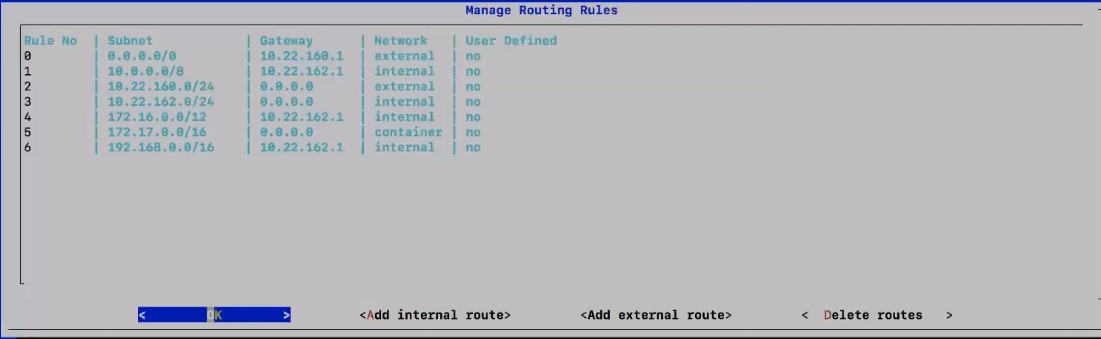
Vlastní pravidla směrování mohou vést ke konfliktům s jiným směrováním. Můžete například definovat pravidlo, které zamrzne připojení SSH k rozhraní Video Mesh Node. Pokud k tomu dojde, proveďte jeden z následujících úkonů a poté odeberte nebo upravte pravidlo směrování:
-
Otevřete připojení SSH na veřejnou IP adresu uzlu Video Mesh.
-
Přístup k uzlu Video Mesh prostřednictvím konzoly ESXi
Zaregistrujte uzel Video Mesh do cloudu Webex
Tento postup použijte k registraci uzlů Video Mesh do cloudu Webex a dokončení další konfigurace. Pokud používáte Control Hub k registraci uzlu, vytvoříte cluster, ke kterému je uzel přiřazen. Klastr obsahuje jeden nebo více uzlů médií, které slouží uživatelům v určité geografické oblasti. Kroky registrace také nakonfigurují nastavení volání SIP, nastavují plán upgradu a přihlašují se k odběru e-mailových oznámení.
Než začnete
-
Jakmile zahájíte registraci uzlu, musíte jej dokončit do 60 minut nebo musíte začít znovu.
-
Ujistěte se, že všechny blokátory vyskakovacích oken ve vašem prohlížeči jsou zakázány nebo povolíte výjimku pro https://admin.webex.com.
-
Nejlepších výsledků dosáhnete nasazením všech uzlů clusteru ve stejném datovém centru. Informace o tom, jak fungují, a osvědčené postupy najdete v části Clustery ve Video Mesh.
-
Z hostitele nebo počítače, kde registrujete uzly Video Mesh do cloudu, musíte mít připojení ke cloudu Webex a IP adresám Video Mesh, které jsou registrovány (v prostředí duální síťové karty, konkrétně interní adresy IP uzlů sítě Video Mesh).
| 1 |
Přihlaste se do Control Hub. K ovládacímu centru se přihlašujete pomocí přihlašovacích údajů správce. Funkce správy ovládacího centra je k dispozici pouze uživatelům, kteří jsou definováni jako administrátoři v Řídicím centru. Další informace najdete v části Role zákaz nických účtů. |
| 2 |
Přejděte do nabídky a vyberte jednu z těchto možností:
|
| 3 |
Ujistěte se, že jste nainstalovali a nakonfigurovali uzel Video Mesh. Klikněte na Ano, jsem připraven se zaregistrovat... a pak klikněte na tlačítko Další. |
| 4 |
V části Vytvořit nový nebo vyberte cluster vyberte jeden z následujících možností:
Doporučujeme pojmenovat cluster podle geografického umístění uzlů clusteru. Například „San Francisco“. |
| 5 |
Do pole Zadejte FQDN nebo IP adresu zadejte plně kvalifikovaný název domény (FQDN) nebo interní adresu IP uzlu sítě videa a klikněte na tlačítko Další.
FQDN musí přeložit přímo na IP adresu, jinak není použitelný. Provádíme ověření na FQDN, abychom vyloučili jakýkoli překlep nebo nesoulad konfigurace. Duální síťové rozhraní nepodporuje zadání FQDN pro externí adresu IP. FQDN lze přidat pouze na obrazovce, kde je zadána interní adresa IP. To je to, co musí FQDN vyřešit pomocí serverů DNS, které jsou zadány na stejné obrazovce. |
| 6 |
V části Plán upgrad u vyberte čas, frekvenci a časové pásmo. Výchozí je denní plán upgradu. Můžete jej změnit na týdenní rozvrh v konkrétní den. Když je k dispozici upgrade, software Video Mesh Node se automaticky aktualizuje během zvolené doby. Když je k dispozici upgrade, můžete použít možnost Upgrade Now ke spuštění upgradu před dalším oknem údržby nebo Od ložit, chcete-li jej odložit na další okno. |
| 7 |
V části E-mailová oznámení přidejte e-mailové adresy správce, abyste se mohli přihlásit k odběru oznámení o servisních alarmech a upgradech softwaru. Vaše e-mailová adresa správce je automaticky přidána. Pokud chcete, můžete ji odstranit. |
| 8 |
Zapnutím nastavení Kvalita videa povolíte video 1080p 30 snímků za sekundu. S tímto nastavením mohou účastníci SIP, kteří se připojí ke schůzce hostované v uzlu Video Mesh, používat video 1080p 30 snímků za sekundu, pokud jsou všichni uvnitř podnikové sítě a používají zařízení s vysokým rozlišením. Toto nastavení platí pro všechny klastry uzlů.
|
| 9 |
Přečtěte si informace v části Kompletní registrace a poté kliknutím na Přejít na uzel zaregistrujte uzel do cloudu Webex. Otevře se nová karta prohlížeče pro kontrolu uzlu. Tento krok bezpečně uvádí uzel Video Mesh pomocí adresy IP uzlu. Během procesu registrace vás Control Hub přesměruje na uzel Video Mesh. IP adresa musí být uvedena v bezpečném seznamu, jinak se registrace nezdaří. Proces registrace musí být dokončen z podnikové sítě, kde je uzel nainstalován. |
| 10 |
Zaškrtněte políčko Pov olit přístup k uzlu Webex Video Mesh a klikněte na tlačítko Pokrač ovat. |
| 11 |
Klepněte na tlačítko Pov olit. Váš účet je ověřen, váš uzel Video Mesh je zaregistrován a zobrazí se zpráva Registrace dokončena, což naznačuje, že váš uzel Video Mesh je nyní zaregistrován ve Webex. Uzel Video Mesh získává pověření počítače na základě oprávnění vaší organizace. Vygenerovaná pověření počítače pravidelně vyprší a aktualizují se. |
| 12 |
Kliknutím na odkaz na portál nebo zavřete kartu a vraťte se zpět na stránku Video Mesh. Na stránce Video Mesh se nyní zobrazí nový cluster, který obsahuje uzel sítě videa, který jste zaregistrovali.
V tomto okamžiku je uzel Video Mesh připraven komunikovat s cloudovými službami Cisco přes zabezpečené kanály pomocí tokenu vydaného pro autentizaci. Video Mesh Node také komunikuje s Docker Hub (docker.com, docker.io). Docker používá uzel Video Mesh k ukládání kontejnerů pro distribuci do různých uzlů Video Mesh po celém světě. Pouze společnost Cisco má pověření pro zápis do Docker Hub. Uzly Video Mesh mohou kontaktovat Docker Hub pomocí přihlašovacích údajů pouze pro čtení a stáhnout kontejnery pro upgrady. Obrázky se stahují na základě kontrolního součtu, který je přenášen do uzlu jako součást zajišťovacích dat. Další podrobnosti o tom, jak docker pull funguje, naleznete v tomto dokumentu: https://docs.docker.com/v17.09/engine/userguide/storagedriver/imagesandcontainers/#sharing-promotes-smaller-images |
Věci, které je třeba mít na paměti
Mějte na paměti následující informace o uzlu sítě Video Mesh a o tom, jak funguje po registraci ve vaší organizaci Webex:
-
Když nasadíte nový uzel Video Mesh, aplikace Webex a zařízení registrované společností Webex nerozpoznají nový uzel po dobu až 2 hodin. Klienti kontrolují dosažitelnost clusteru během spouštění, změny sítě nebo vypršení platnosti mezipaměti. Můžete počkat 2 hodiny nebo jako alternativní řešení restartovat aplikaci Webex nebo restartovat zařízení Webex místnosti nebo stolní zařízení. Poté je aktivita hovoru zachycena v přehledech Video Mesh v Control Hubu.
-
Uzel Video Mesh se zaregistruje do jedné organizace Webex; není to zařízení s více klienty.
-
Informace o tom, co používá uzel sítě Video Mesh a co ne, naleznete v tabulce Klienti a zařízení, která používají uzel sítě videa.
-
Uzel Video Mesh se může připojit k vašemu webu Webex nebo k webu Webex jiného zákazníka nebo partnera. Web A například nasadil cluster Video Mesh Node a zaregistroval jej v doméně example1.webex.com. Pokud uživatelé na webu A vytočí na adresu mymeeting@example1.webex.com, použijí uzel Video Mesh a lze vytvořit kaskádu. Pokud uživatelé na webu A vytočí yourmeeting@example2.webex.com, uživatelé webu A použijí svůj místní uzel Video Mesh a připojí se ke schůzce v organizaci Webex webu B.
Co dělat dál
-
Chcete-li zaregistrovat další uzly, opakujte tyto kroky.
-
Pokud je k dispozici upgrade, doporučujeme jej použít co nejdříve. Chcete-li provést upgrade, proveďte následující kroky:
-
Data zřizování jsou odesílána do cloudu Webex vývojovým týmem společnosti Cisco přes zabezpečené kanály. Zřizovací data jsou podepsána. U kontejnerů obsahují zřizovací data název, kontrolní součet, verzi a tak dále. Video Mesh Node také získává svá zajišťovací data z cloudu Webex přes zabezpečené kanály.
-
Jakmile Video Mesh Node získá svá zřizovací data, uzel se ověří pomocí pověření pouze pro čtení a stáhne kontejner se specifickým kontrolním součtem a názvem a upgraduje systém. Každý kontejner spuštěný na uzlu Video Mesh Node má název obrázku a kontrolní součet. Tyto atributy jsou nahrány do cloudu Webex pomocí zabezpečených kanálů.
-
Povolit kvalitu služby (QoS) pro uzel sítě videa
Než začnete
-
Proveďte potřebné změny portu brány firewall, které jsou uvedeny v diagramu a tabulce. Viz Porty a protokoly používané Video Mesh.
-
Aby byly uzly Video Mesh povoleny pro QoS, musí být uzly online. Uzly v režimu údržby nebo offline jsou vyloučeny, pokud toto nastavení povolíte.
| 1 |
V zobrazení zákazníka na stránce https://admin.webex.com přejděte do nabídky a klikněte na Upravit nastavení na kartě Video Mesh . |
| 2 |
Přejděte na položku Kvalita služby a klepněte na tlačítko Povolit. Pokud je povoleno, získáte velký, diskrétní rozsah portů (určený místní konfigurací řízení hovorů), který se používá pro zvuk a video pro místní klienty/koncové body SIP a kaskády uvnitř skupiny s jedinečným označením DSCP:.
Veškerý SIP a kaskádový provoz z uzlů Video Mesh je označen EF pro zvuk a AF41 pro video. Diskrétní rozsahy portů se používají jako zdrojové porty pro kaskádová média do jiných uzlů Video Mesh a uzlů cloudových médií, stejně jako zdrojové a cílové porty pro klientská média SIP. Aplikace Webex a kaskádová média nadále používají cílový sdílený port 5004 a 9000. Veškerý zpětný provoz Video Mesh (audio, video, obsah) ze sdílených portů je označen AF41. Zvukový provoz musí být poznamenán EF ve vaší síti na základě čísel zdrojových portů. Zobrazí se stavová zpráva, která ukazuje, které uzly jsou povoleny jeden po druhém pro rozsah portů QoS. Kliknutím na možnost zkontrolovat čekající uzly zobrazíte seznam uzlů, které čekají na QoS. Povolení tohoto nastavení může trvat až 2 hodiny, v závislosti na provozu hovorů v uzlech. |
| 3 |
Pokud QoS není plně povoleno do 2 hodin, otevřete případ s podporou pro další vyšetřování. Uzly se restartují a aktualizují se o novou řadu portů. |
Pokud se rozhodnete nastavení zakázat, získáte malý, konsolidovaný rozsah portů, který se používá pro zvuk i video (34000—34999). Veškerý provoz z uzlů Video Mesh (SIP, kaskády, cloudový provoz atd.) dostane jediné označení AF41.
Ověřte rozsahy portů uzlů video sítě pomocí nástroje Reflektor ve webovém rozhraní
Reflektorový nástroj (kombinace serveru v uzlu Video Mesh a klienta prostřednictvím skriptu Python) se používá k ověření, zda jsou požadované porty TCP/UDP otevřené z uzlů Video Mesh.
Než začnete
-
Stáhněte si kopii klienta nástroje Reflector Tool (skript Python) z https://github.com/CiscoDevNet/webex-video-mesh-reflector-client.
-
Aby skript fungoval správně, ujistěte se, že ve svém prostředí používáte Python 2.7.10 nebo novější.
-
V současné době tento nástroj podporuje koncové body SIP do uzlů Video Mesh a ověření uvnitř skupiny.
| 1 |
V zobrazení zákazníka na adrese https://admin.webex.com povolte uzel údržby pro uzel Video Mesh podle těchto pokynů. |
| 2 |
Počkejte, až se uzel zobrazí stav „Připraven k údržbě“ v Řídicím centru. |
| 3 |
Otevřete rozhraní uzlu Webex Video Mesh. Pokyny naleznete v tématu Správa uzlu sítě videa z webového rozhraní. |
| 4 |
Přejděte na Reflector Tool a poté spusťte buď TCP Reflector Server nebo UDP Reflector Server, v závislosti na tom, jaký protokol chcete použít. |
| 5 |
Klepněte na tlačítko Spustit Reflector Server a počkejte, až se server úspěšně spustí. Po spuštění serveru se zobrazí upozornění. |
| 6 |
Ze systému (například počítače) v síti, ke které mají uzly sítě Video Mesh dosahovat, spusťte skript pomocí následujícího příkazu:
Na konci běhu klient zobrazí zprávu o úspěchu, pokud jsou všechny požadované porty otevřené:
Klient zobrazí chybovou zprávu, pokud nejsou otevřené některé požadované porty:
|
| 7 |
Vyřešte všechny problémy s porty na bráně firewall a poté znovu spusťte výše uvedené kroky. |
| 8 |
Spusťte klienta
|
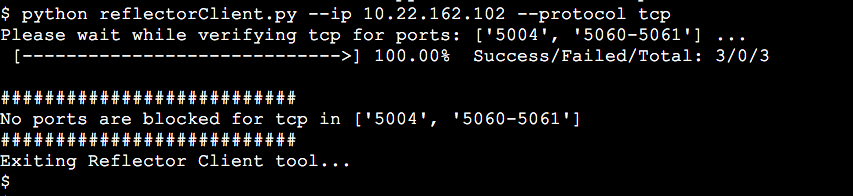
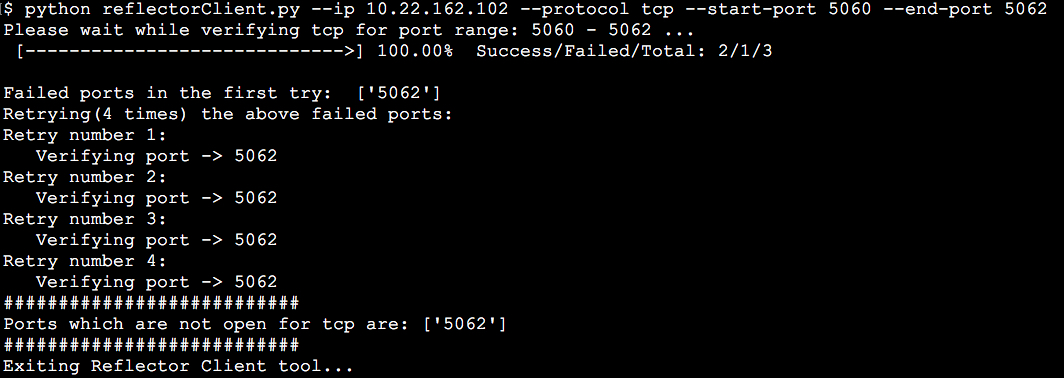

Konfigurace uzlu Video Mesh pro integraci proxy
Tento postup slouží k určení typu proxy serveru, který chcete integrovat do sítě videa. Pokud zvolíte transparentní inspekční proxy nebo explicitní proxy, můžete pomocí rozhraní uzlu nahrát a nainstalovat kořenový certifikát, zkontrolovat připojení proxy a vyřešit případné problémy.
Než začnete
| 1 |
Zadejte adresu URL nastavení sítě Video ve webovém prohlížeč | ||||||||||
| 2 |
Přejděte na stránku Trust Store & Proxy a vyberte možnost:
Postupujte podle následujících kroků pro transparentní kontrolu nebo explicitní proxy. | ||||||||||
| 3 |
Klikněte na možnost Nahrát kořenový certifikát nebo Certifikát koncové entity a poté vyhledejte a vyberte kořenový certifikát pro explicitní nebo transparentní inspekční proxy. Certifikát je nahrán, ale ještě není nainstalován, protože uzel musí být restartován, aby mohl certifikát nainstalovat. Kliknutím na šipku u jména vydavatele certifikátu zobrazíte další podrobnosti nebo klikněte na Od stran it, pokud jste udělali chybu a chcete soubor znovu nahrát. | ||||||||||
| 4 |
Pro transparentní kontrolu nebo explicitní proxy servery klikněte na možnost Z kontrolovat připojení proxy a otestujte síťovou konektivitu mezi uzlem Video Mesh a proxy serverem. Pokud se test připojení nezdaří, zobrazí se chybová zpráva, která ukazuje důvod a způsob, jak problém opravit. | ||||||||||
| 5 |
Po dokončení testu připojení zapněte přepínač pro explicitní proxy na Směrovat všechny požadavky portu 443 https z tohoto uzlu přes explicitní proxy. Toto nastavení vyžaduje 15 sekund, než se projeví. | ||||||||||
| 6 |
Klepněte na tlačítko Instalovat všechny certifikáty do úložiště důvěryhod nosti (zobrazí se vždy, když byl přidán kořenový certifikát během instalace serveru proxy) nebo Restar tovat (zobrazí se, pokud nebyl přidán žádný kořenový certifikát), přečtěte si výzvu a poté klikněte na tlačítko Instal ovat, pokud jste připraveni. Uzel se restartuje během několika minut. | ||||||||||
| 7 |
Po restartování uzlu se v případě potřeby znovu přihlaste a poté otevřete stránku Přehled a zkontrolujte kontroly připojení, abyste se ujistili, že jsou všechny v zeleném stavu. Kontrola připojení proxy testuje pouze subdoménu webex.com. Pokud se vyskytnou problémy s připojením, běžným problémem je, že některé cloudové domény uvedené v pokynech k instalaci jsou na serveru proxy blokovány. |
Integrujte video síť s tokem úloh řízení hovorů
Nakonfigurujte SIP trunky tak, aby směrovaly vytáčené připojení SIP pro schůzky Webex na síti Video Mesh. Zařízení SIP nepodporují přímou dosažitelnost, proto je nutné použít Unified CM konfiguraci VCS Expressway k navázání vztahu mezi místními zařízeními SIP a clustery Video Mesh.
Než začnete
-
Viz Modely nasazení pro video síť a poroz Cisco Unified Communications Manager umění běžným příkladům nasazení.
-
Video Mesh podporuje buď TCP nebo TLS mezi Unified CM a SIP signalizací. SIP TLS není podporován pro VCS Expressway.
-
Každý SIP trunk může podporovat až 16 cílů Video Mesh (IP adres). Unified CM
-
VUnified CM, příchozí porty na profilu zabezpečení kmene SIP mohou být výchozí (Non Secure SIP Trunk Profile).
-
Video Mesh podporuje 2 vzory tras: sitename.we bex.com a meet.ciscospark.com. Ostatní vzory tras nejsou podporovány.
-
Video Mesh podporuje 3 vzory tras: webex.com (pro krátké video adresy), sitenam e.webex.com a meet.ciscospark.com. Ostatní vzory tras nejsou podporovány.
Pokud používáte formát krátké adresy videa (meet@webex.com), uzel Video Mesh vždy zpracuje hovor. Uzel zpracovává hovor, i když je hovor na web, který nemá povolenou funkci Video Mesh.
|
V závislosti na prostředí řízení hovorů a bezpečnostních požadavcích zvolte jednu z těchto možností:
|
Konfigurace Unified CM bezpečného směrování provozu TLS SIP pro síť Video Mesh
| 1 |
Vytvoření profilu SIP pro clustery Video Mesh: |
| 2 |
Přidání nového profilu zabezpečení kmenového portu SIP pro clustery Video Mesh: |
| 3 |
Přidejte nový SIP trunk, který bude ukazovat na vaše clustery Video Mesh:
|
| 4 |
Vytvořte SIP kmen, který bude ukazovat na Expressway pro převzetí služeb při selhání cloudu Webex. Pro existující nasazení a nasazení Expressway můžete použít již exist Unified CM ující kmen SIP. Pokud vytvoříte další a také spustíte Mobile Remote Access (MRA) s těmito rychlostními silnicemi, můžete přerušit MRA. |
| 5 |
Vytvořte novou skupinu tras pro volání do clusterů Video Mesh: |
| 6 |
Pro přetečení do cloudu vytvořte novou skupinu tras pro volání na Expressway: |
| 7 |
Vytvořte nový seznam tras pro volání do clusterů Video Mesh a Expressway: |
| 8 |
Vytvořte vzor trasy SIP pro formát vyt áčení krátké video adresy pro schůzky Webex: Díky funkci vytáčení krátké video adresy si uživatelé již nemusí pamatovat název webu Webex, aby se mohli připojit ke schůzce nebo události Webex pomocí videosystému. Mohou se připojit ke schůzce rychleji, protože potřebují znát pouze číslo schůzky nebo události. |
| 9 |
Vytvořte vzor trasy SIP pro web Webex: |
| 10 |
Vytvořte vzor trasy SIP pro schůzky aplikace Webex (zpětná kompatibilita): |
Konfigurace směrování Unified CM TCP SIP provozu pro síť Video Mesh
| 1 |
Vytvoření profilu SIP pro clustery Video Mesh: |
| 2 |
Přidání nového profilu zabezpečení kmenového portu SIP pro clustery Video Mesh: |
| 3 |
Přidejte nový SIP trunk, který bude ukazovat na vaše clustery Video Mesh:
|
| 4 |
Vytvořte nový SIP kmen, který bude ukazovat na rychlostní silnici. Pro existující nasazení a nasazení Expressway můžete použít již exist Unified CM ující kmen SIP. Pokud vytvoříte další a také spustíte Mobile Remote Access (MRA) s těmito rychlostními silnicemi, můžete přerušit MRA. |
| 5 |
Vytvořte novou skupinu tras pro volání do clusterů Video Mesh: |
| 6 |
Pro přetečení do cloudu vytvořte novou skupinu tras pro volání na Expressway: |
| 7 |
Vytvořte nový seznam tras pro volání do clusterů Video Mesh a Expressway: |
| 8 |
Vytvořte vzor trasy SIP pro formát vyt áčení krátké video adresy pro schůzky Webex: Díky funkci vytáčení krátké video adresy si uživatelé již nemusí pamatovat název webu Webex, aby se mohli připojit ke schůzce nebo události Webex pomocí videosystému. Mohou se připojit ke schůzce rychleji, protože potřebují znát pouze číslo schůzky nebo události. |
| 9 |
Vytvořte vzor trasy SIP pro web Webex: |
| 10 |
Vytvořte vzor trasy SIP pro schůzky aplikace Webex: |
Konfigurace směrování provozu Expressway TCP SIP pro síť Video Mesh
| 1 |
Vytvořte zónu, která odkazuje na clustery Video Mesh: |
| 2 |
Vytvořte vzory vytáčení pro clustery Video Mesh pro weby Webex: |
| 3 |
Vytvořte dvojici klienta a zóny, která směřuje na cloudovou Expressway pro převzetí služeb při selhání: |
| 4 |
Vytvořte záložní vyhledávací pravidlo pro traversal Client Zone, které vede k Expressway-E: |
| 5 |
Klikněte na Nový a přidejte zónu Webex. Ve verzích před verzí X8.11 jste pro tento účel vytvořili novou zónu DNS. |
| 6 |
Vytvořte vzor číselníku pro cloudovou Expressway: |
| 7 |
U zařízení SIP registrovaných v Expressway-C otevřete IP adresu zařízení v prohlížeči, přejděte do Nastavení, přejděte na položku SIP a z rozevíracího seznamu Typ zvol te Standar dy. |
Výměna řetězců certifikátů mezi uzly Unified CM a uzly sítě videa
Dokončete výměnu certifikátů a vytvořte obousměrnou důvěryhodnost mezi rozhran Unified CM ími a rozhraním Video Mesh. Díky zabezpečené konfiguraci kmene umožňují certifikáty šifrovaný přenos SIP a média SRTP ve vaší organizaci z důvěryhodných Unified CMS přistávat na důvěryhodných uzlech Video Mesh.
V prostředí clusteru je nutné nainstalovat certifikáty certifikační autority a serveru na každý uzel jednotlivě.
Než začnete
Z bezpečnostních důvodů doporučujeme použít certifikát podepsaný certifikační autoritou v uzlech sítě Video Mesh namísto výchozího certifikátu s vlastním podpisem uzlu.
| 1 |
Otevřete v prohlížeči rozhraní uzlu Video Mesh (například IP adresa/nastavení |
| 2 |
Přejděte do části Certifikáty serveru a požádejte a nahrajte certifikát a pár klíčů podle potřeby: |
| 3 |
Na jiné kartě prohlížeče přejděte na Zabez pečení > S práva certifikátů. Zadejte kritéria vyhledávání a klikněte na tlačítko Naj ít, vyberte název souboru certifikátu nebo Seznam důvěryhodnosti certifikátů (CTL) a klikněte na Stáhnout. Uložte Unified CM soubor někam, který je snadno zapamatovatelný, a ponech Unified CM te instanci otevřenou na kartě prohlížeče. |
| 4 |
Vraťte se zpět na kartu Rozhraní uzlu Video Mesh, klikněte na položku Trust Store & Proxy a vyberte možnost:
Uzel Video Mesh registrovaný v cloudu se elegantně vypne a čeká až 2 hodiny na ukončení hovorů. Chcete-li nainstalovat certifikát CallManager.pem, uzel se automaticky restartuje. Po návratu do režimu online se zobrazí výzva, když se certifikát CallManager.pem nainstaluje do uzlu Video Mesh. Poté můžete stránku znovu načíst a zobrazit nový certifikát. |
| 5 |
Vraťte se zpět na Cisco Unified OS Administration kartu a klikněte na Nahrát řetězec certifikátu/certifikátů. Vyberte název certifikátu z rozevírac ího seznamu Účel certifik átu, vyhledejte soubor, který jste stáhli z rozhraní uzlu Video Mesh, a klepněte na tlačítko Otevřít. |
| 6 |
Chcete-li soubor nahrát na server, klikněte na možnost Nahrát soubor. Pokud odesíláte řetězec certifikátů, musíte nahrát všechny certifikáty v řetězci. Po nahrání certifikátu restartujte dotčenou službu. Když se server vrátí, můžete přistupovat k grafickému uživatelskému rozhraní CCmAdmin nebo CCMuser a ověřit, že jsou nově přidané certifikáty používány. Certifikáty serveru můžete instalovat a spravovat prostřednictvím rozhraní API. Další informace naleznete v tématu Rozhraní API certifikátů serveru VM N. |
Povolení šifrování médií pro clustery organizace a sítě videa
Tento postup slouží k zapnutí šifrování médií pro vaši organizaci a jednotlivé clustery sítě Video Mesh. Toto nastavení vynucuje nastavení TLS typu end-to-end a musíte mít na svém místě zabezpečený kmen TLS SIP, Unified CM který ukazuje na vaše uzly Video Mesh.
|
Nastavení |
Výsledek |
|---|---|
|
Unified CMje nakonfigurován se zabezpečeným kmenem a toto nastavení Video Mesh Control Hub není povoleno. |
Hovory selhaly. |
|
Unified CMnení nakonfigurován se zabezpečeným kmenem a toto nastavení Video Mesh Control Hub je povoleno. |
Hovory nezklame, ale vrátí se do nezabezpečeného režimu. |
Aby koncové šifrování fungovalo, musí být koncové body Cisco také nakonfigurovány s profilem zabezpečení a vyjednáváním TLS. V opačném případě dojde k přetečení volání do cloudu z koncových bodů, které nejsou nakonfigurovány pomocí protokolu TLS. Tuto funkci doporučujeme povolit pouze v případě, že všechny koncové body lze nakonfigurovat tak, aby používaly protokol TLS.
Než začnete
| 1 |
V zobrazení zákazníka na stránce https://admin.webex.com přejděte do nabídky a poté klikněte na Upravit nastavení na kartě Video Mesh. |
| 2 |
Přejděte na Šifrování médií a přepněte nastavení. Toto nastavení vyžaduje šifrování u všech mediálních kanálů, které procházejí uzly sítě Video Mesh ve vaší organizaci. Všimněte si předchozí tabulky a upozornění pro situace, kdy volání může selhat a co je nutné pro fungování šifrování typu end-to-end. |
| 3 |
Klikněte na položku Zdro je a opakujte následující kroky u každého clusteru Video Mesh, který chcete povolit pro bezpečný přenos SIP. |
Povolení sítě videa pro web Webex
Chcete-li použít optimalizovaná média do uzlu Video Mesh pro schůzku Webex pro všechny aplikace Webex a zařízení, které se mají připojit, musí být tato konfigurace povolena pro web Webex. Povolení tohoto nastavení propojí Video Mesh a instance schůzek v cloudu dohromady a umožňuje kaskády z uzlů Video Mesh. Pokud toto nastavení není povoleno, aplikace a zařízení Webex nebudou používat uzel Video Mesh pro schůzky Webex.
| 1 |
V zobrazení zákazníka na stránce https://admin.webex.com přejděte do nabídky , klikněte na web Webex z karty Schůzky a potom klikněte na Nastavení
|
| 2 |
Otev řete Obecná nastavení kliknutím na Služba > Schůz ka > Nastavení webu. V části Společná nastavení klikněte na možnost Zasedací místnosti pro cloudovou spolupráci (CMR), zvol te Video Mesh jako Typ prostředku médií a potom klikněte na tlačítko Uložit dole.
Toto nastavení propojí instance Video Mesh a schůzky v cloudu dohromady a umožňuje kaskády z uzlů Video Mesh. Nastavení by se mělo naplnit ve vašem prostředí po 15 minutách. Schůzky Webex, které začnou po vyplnění této změny, vyzvednou nové nastavení. Pokud toto pole ponecháte nastavené na Cloud (výchozí možnost), budou všechny schůzky hostovány v cloudu a uzel Video Mesh se nepoužije. |
Přiřazení zasedacích místností pro spolupráci uživatelům aplikace Webex
Ověřte prostředí schůzky na zabezpečeném koncovém bodě
Pomocí těchto kroků ověřte, zda jsou koncové body bezpečně zaregistrovány a zda se zobrazí správné prostředí schůzky.
| 1 |
Připojte se ke schůzce ze zabezpečeného koncového bodu. |
| 2 |
Ověřte, zda se na zařízení zobrazuje seznam schůzek. Tento příklad ukazuje, jak seznam schůzek vypadá na koncovém bodě s dotykovým panelem:
|
| 3 |
Během schůzky získáte přístup k informacím o konferenci Webex z Podrobnosti hovoru. |
| 4 |
Ověřte, že část Šifrování zobrazuje typ jako AES-128 a stav jako zapnuto.
|
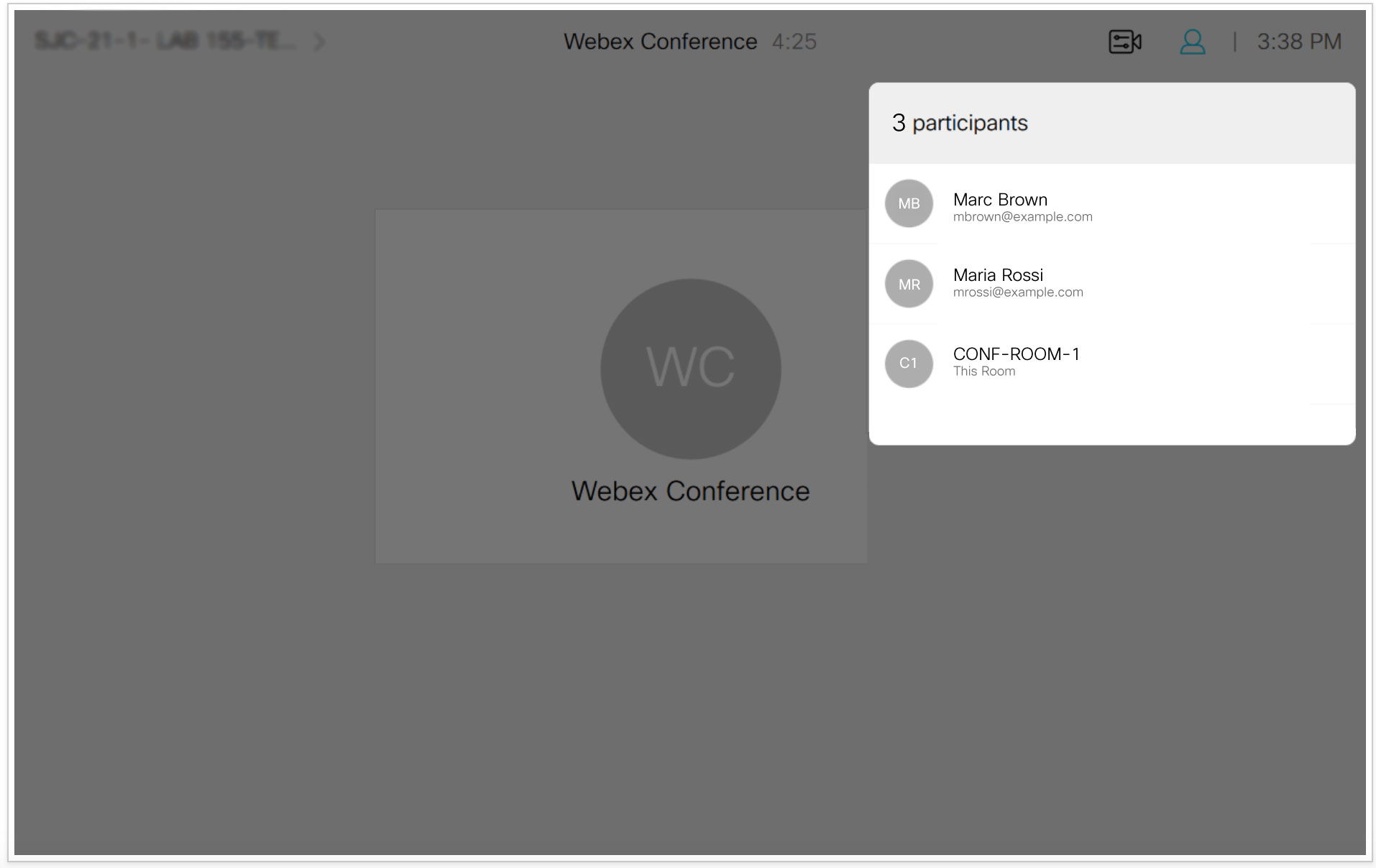
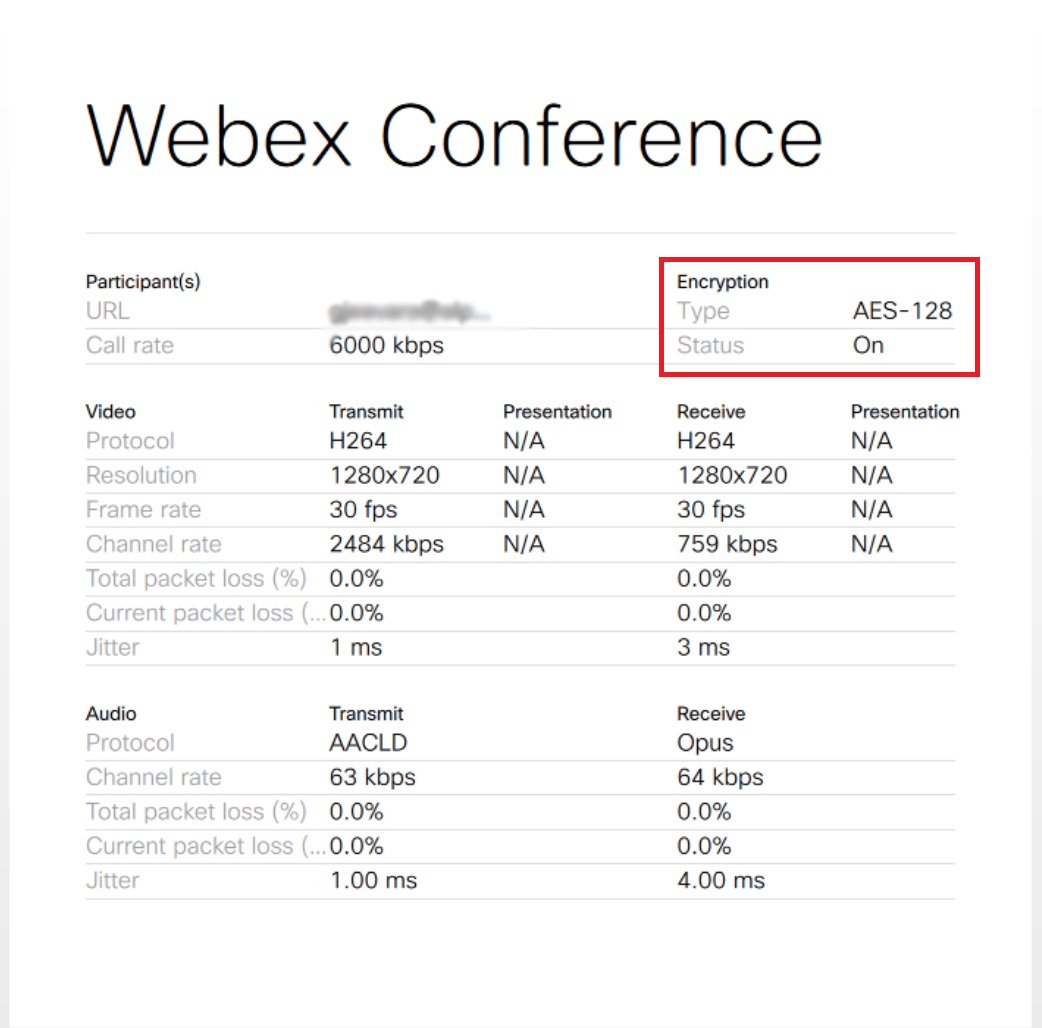
Analýza video sítě
Analytics poskytuje informace o tom, jak používáte místní uzly a clustery Video Mesh ve vaší organizaci Webex. S historickými daty v zobrazení metrik můžete efektivněji spravovat prostředky sítě Video Mesh sledováním kapacity, využití a dostupnosti místních zdrojů. Tyto informace můžete použít například k rozhodování o přidání dalších uzlů Video Mesh do clusteru nebo vytváření nových clusterů. Analýzu Video Mesh najdete v Control Hub v části .
Chcete-li pomoci s analýzou dat ve vaší organizaci, můžete přiblížit data zobrazená v grafu a izolovat konkrétní časové období. Ve službě Analytics můžete také přehledy rozřezávat a zobrazovat podrobnější podrobnosti.
Analýza video sítě a zprávy o odstraňování problémů zobrazují data v časovém pásmu, které je nastaveno pro místní prohlížeč.
Analytika
Analýza Video Mesh poskytuje dlouhodobý trend (až 3 měsíce dat) v kategoriích zapojení, využití zdrojů a využití šířky pásma.
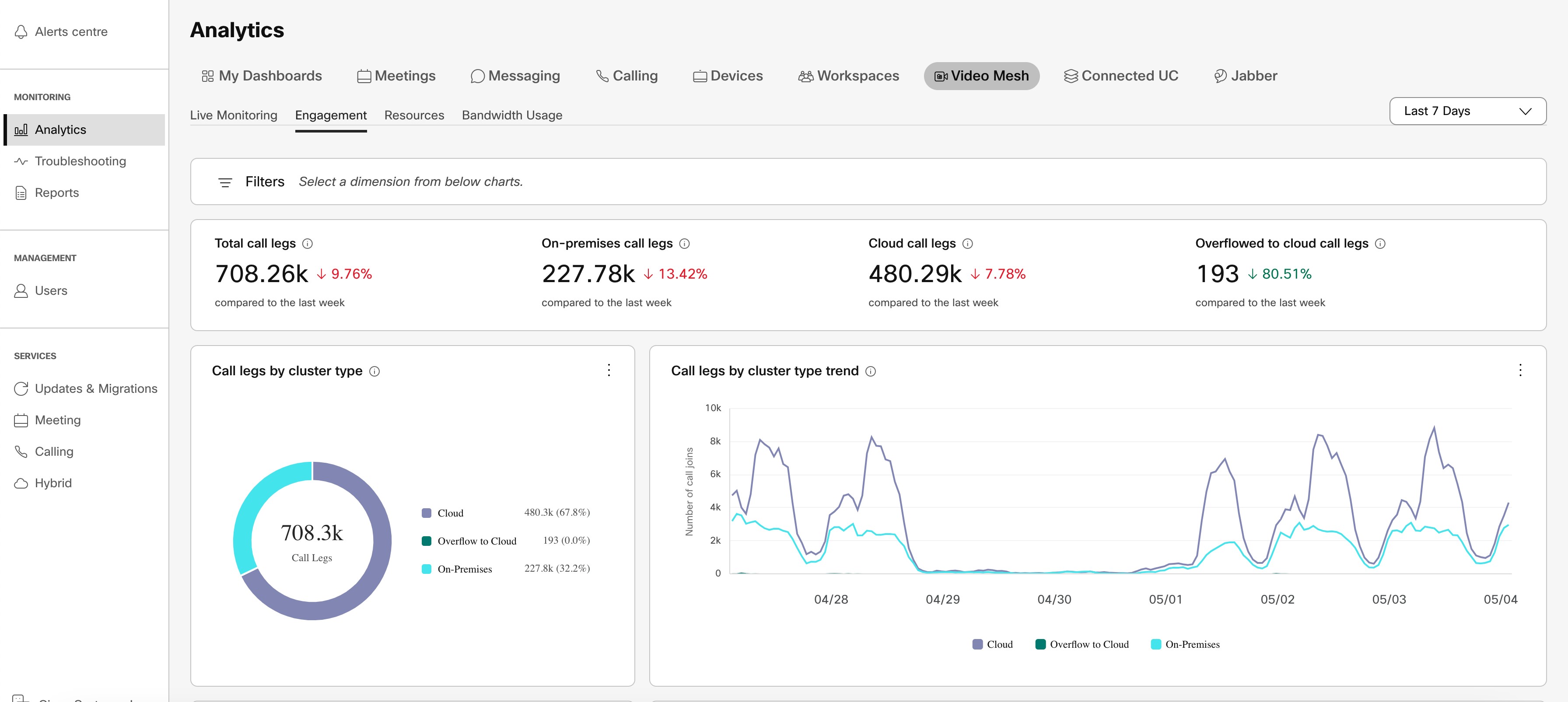
Živé monitorování
Karta živého monitorování poskytuje zobrazení aktivity ve vaší organizaci téměř v reálném čase: agregace až na 1 minutu a možnost zobrazit poslední 4 hodiny nebo 24 hodin ve všech clusterech nebo konkrétních clusterech. Tato karta v Control Hubu se automaticky obnoví — každou 1 minutu za poslední 4 hodiny a každých 10 minut za posledních 24 hodin.
Přístup, filtrování a ukládání živých monitorovacích zpráv Video Mesh
Jakmile je Video Mesh aktivní a má cluster s alespoň jedním registrovaným uzlem Video Mesh, jsou k dispozici zprávy o živém monitorování Video Mesh na stránce Odstraňování problémů v Control Hub (https://admin.webex.com).
| 1 |
V zobrazení zákazníka na stránce https://admin.webex.com zvolte Analytics a potom klikněte na Video Mesh v pravé horní části obrazovky. Umístěním kurzoru |
| 2 |
Z přepínače vlevo vyberte možnost filtrování podle toho, jak daleko v čase chcete zobrazit data.
|
| 3 |
Interakce s grafy podle potřeby pomocí následujících možností:
Umístěním kurzoru na části koblihy, čáry v grafu nebo body přehledu v grafu zobrazíte další informace o konkrétním časovém bodě dat. |
| 4 |
Po filtrování dat v přehledech klikněte na další
|
 na informace získáte krátký popis grafu.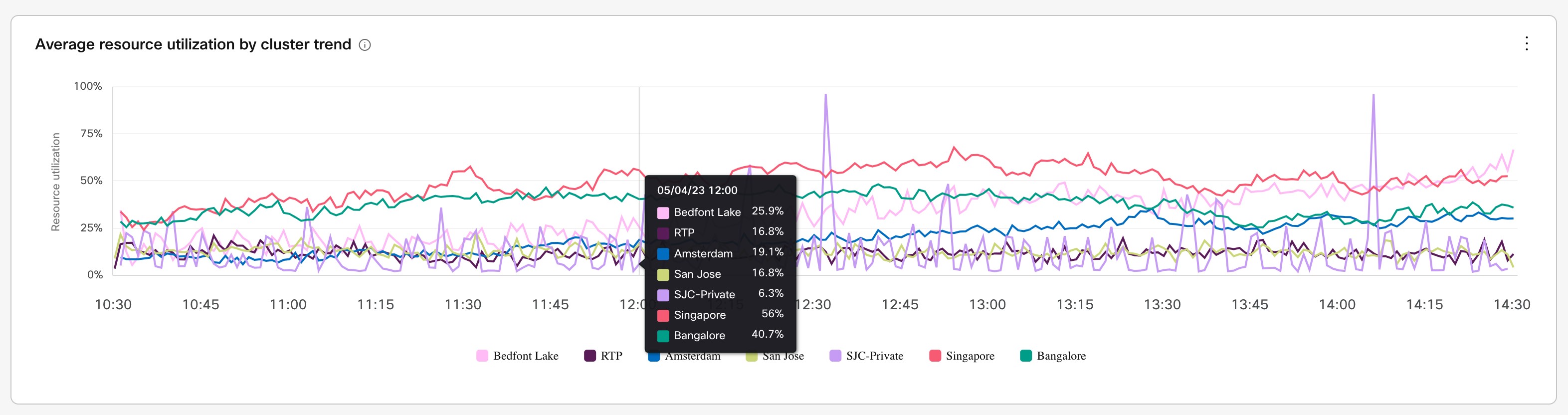
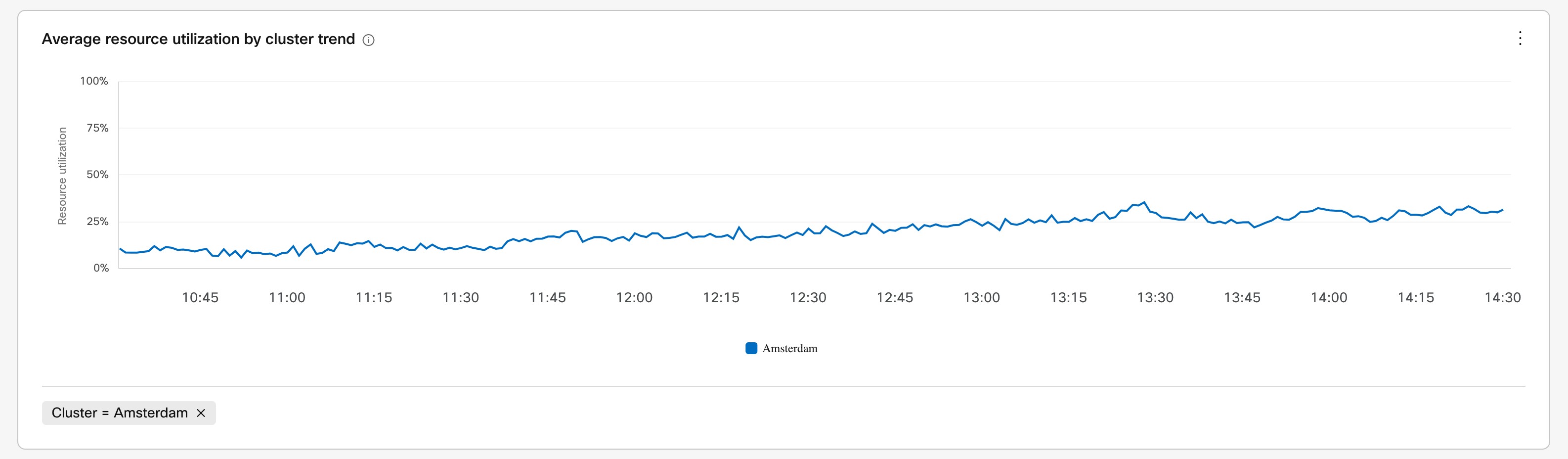
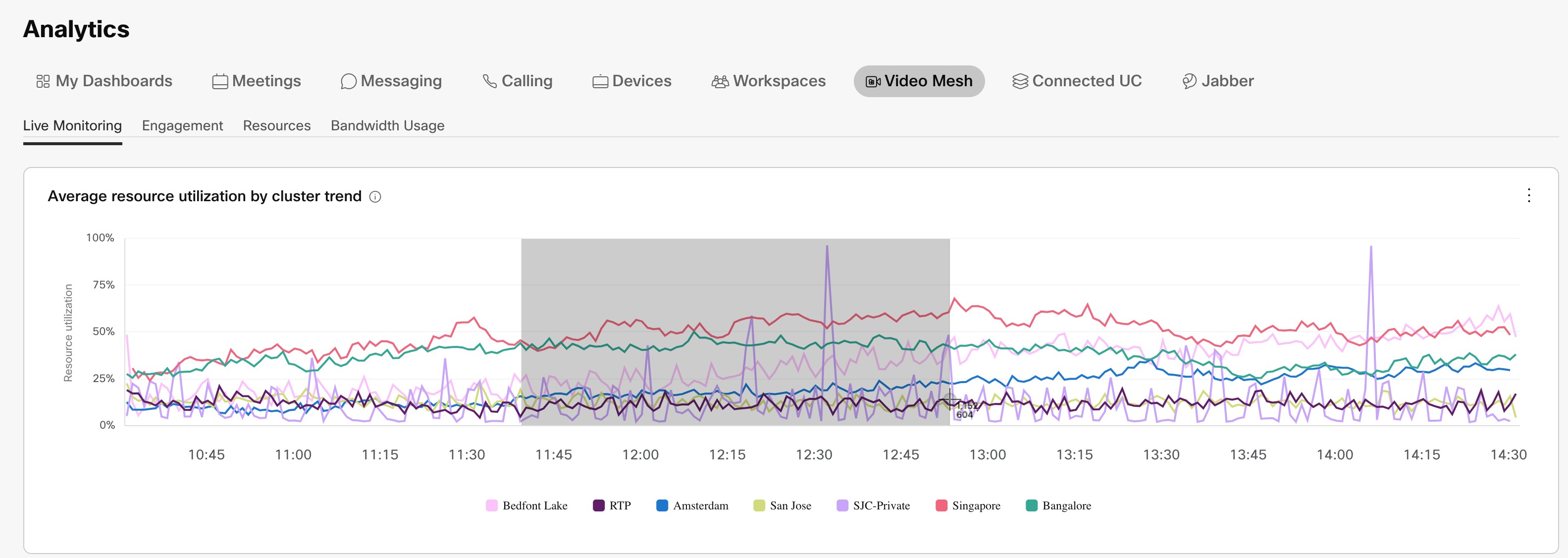
Přístup k analýze sítě videa, jejich filtrování a ukládání
Zprávy metrik Video Mesh jsou k dispozici na stránce Analytics v Control Hu bu (https://admin.webex.com), jakmile je Video Mesh aktivní a má cluster s alespoň jedním registrovaným uzlem Video Mesh.
| 1 |
V zobrazení zákazníka na stránce https://admin.webex.com zvolte Analytics a potom klikněte na Video Mesh v pravé horní části obrazovky. |
| 2 |
V závislosti na typu dat, která hledáte, klikněte na kategorii:
Umístěním kurzoru |
| 3 |
Z rozevíracího seznamu vpravo vyberte možnost, jak daleko zpět v čase chcete data zobrazit.
|
| 4 |
Interagujte s grafy nebo koblihovými grafy pomocí následujících možností podle potřeby:
Umístěním kurzoru na části koblihy, čáry v grafu nebo body přehledu v grafu zobrazíte další informace o konkrétním časovém bodě dat. Chcete-li začít znovu ze stejného grafu nebo přehledu, klikněte na X na vybrané filtry v dolní části grafu. |
| 5 |
Po filtrování dat v přehledech klikněte na další
|
| 6 |
Pokud chcete resetovat zobrazení analytiky, vymažte všechny filtry z panelu filtrů. |
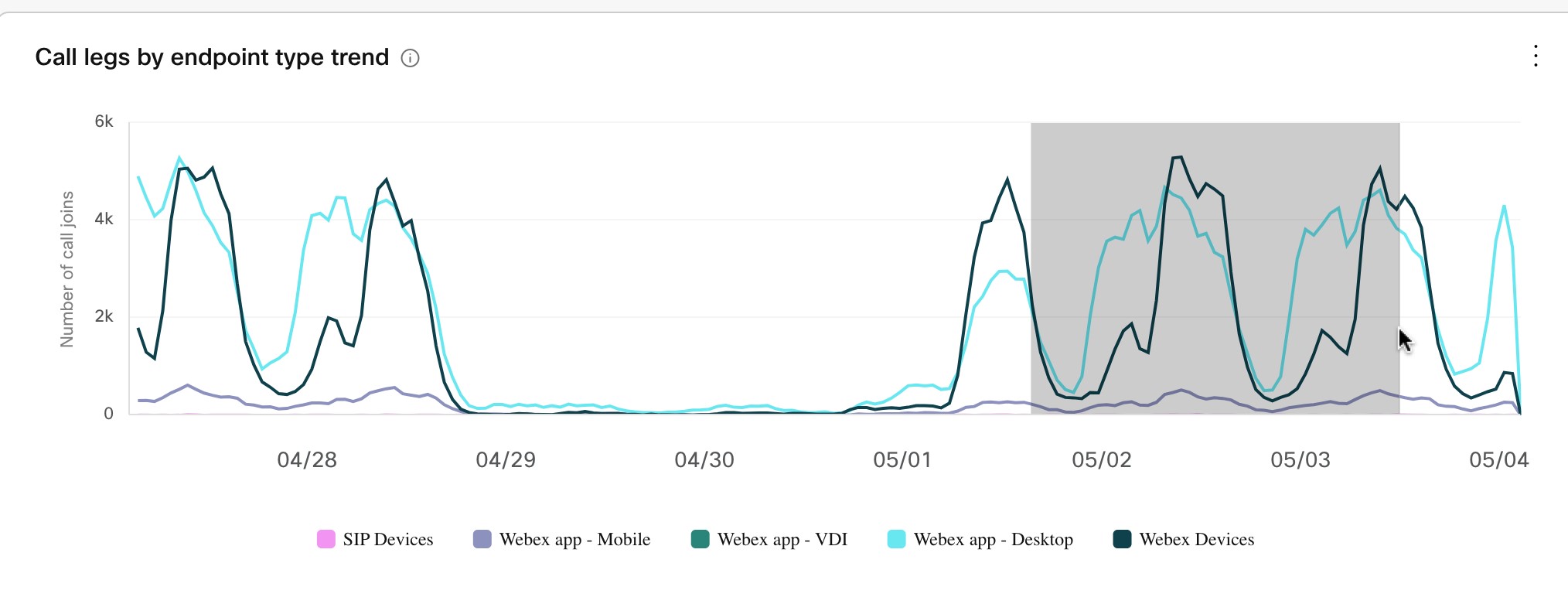
Dostupné analýzy pro Video Mesh
Podrobnosti o dostupných analýzách v centru Control Hub naleznete v části Video Mesh v části Analytics pro vaše portfolio cloudové spolupráce .
Monitorovací nástroj pro Video Mesh
Nástroj Monitoring v Control Hub pomáhá vaší organizaci sledovat stav nasazení sítě Video Mesh. Pro získání výsledků pro konkrétní parametry můžete spustit následující testy na uzlech Video Mesh, clusterech nebo obou.
-
Test signalizace - Testuje, zda mezi uzlem Video Mesh a cloudovými mediálními službami Webex dochází k signalizaci SIP a mediální signalizaci.
-
Kaskádový test - Testuje, zda lze vytvořit kaskádu mezi uzlem Video Mesh a cloudovými mediálními službami Webex.
-
Test dosa@@ žitelnosti - Test uje, zda uzel Video Mesh může dosáhnout cílových portů pro mediální toky v cloudových mediálních službách Webex. Testuje také, zda uzel Video Mesh je schopen komunikovat s cloudovými clustery přidruženými k mediálním kontejnerům prostřednictvím těchto portů.
Když spustíte test, nástroj vytvoří simulovanou schůzku. Po dokončení testu se ve zprávě zobrazí jednoduchý výsledek úspěšnosti nebo neúspěchu s integrovanými tipy pro řešení potíží. Můžete naplánovat pravidelný průběh testu nebo spustit test na vyžádání. Další informace naleznete v tématu Monitorování stavu médií pro síť Video Mesh.
Spusťte okamžitý test
Tento postup slouží ke spuštění monitorování stavu médií a testu dosažitelnosti na vyžádání u uzlů sítě Video Mesh a/nebo clusterů registrovaných v organizaci Řídicího centra. Výsledky jsou zachyceny v Control Hub a agregovány každých 6 hodin počínaje 00:00 UTC.
| 1 |
Přihlaste se do Control Hub a přejděte na Odstraňování . |
| 2 |
Klikněte na Konfigurovat test, klikněte na Testovat nyní a poté zkontrolujte uzly a/nebo klastry, které chcete otestovat. Chcete-li zrušit zaškrtnutí políček a obnovit poslední konfiguraci, klikněte na Obnovit konfigur aci posledního testu. |
| 3 |
Klepněte na tlačítko Spustit test. |
Co dělat dál
Výsledky se zobrazí na stránce s přehledem monitorovacího nástroje v Řídicím centru. Ve výchozím nastavení jsou výsledky všech testů zobrazeny společně. Kliknutím na Signalizace, Kaskáda nebo Dosažitelnost filtrováte výsledky podle konkrétního testu.
Body na časové ose s posuvníkem zobrazují souhrnné výsledky testů pro celou organizaci. Časové osy na úrovni clusteru zobrazují agregované výsledky pro každý cluster.
Časová osa může zobrazovat data ve formátu USA. Změňte svůj jazyk v nastavení profilu a zobrazte data v místním formátu.
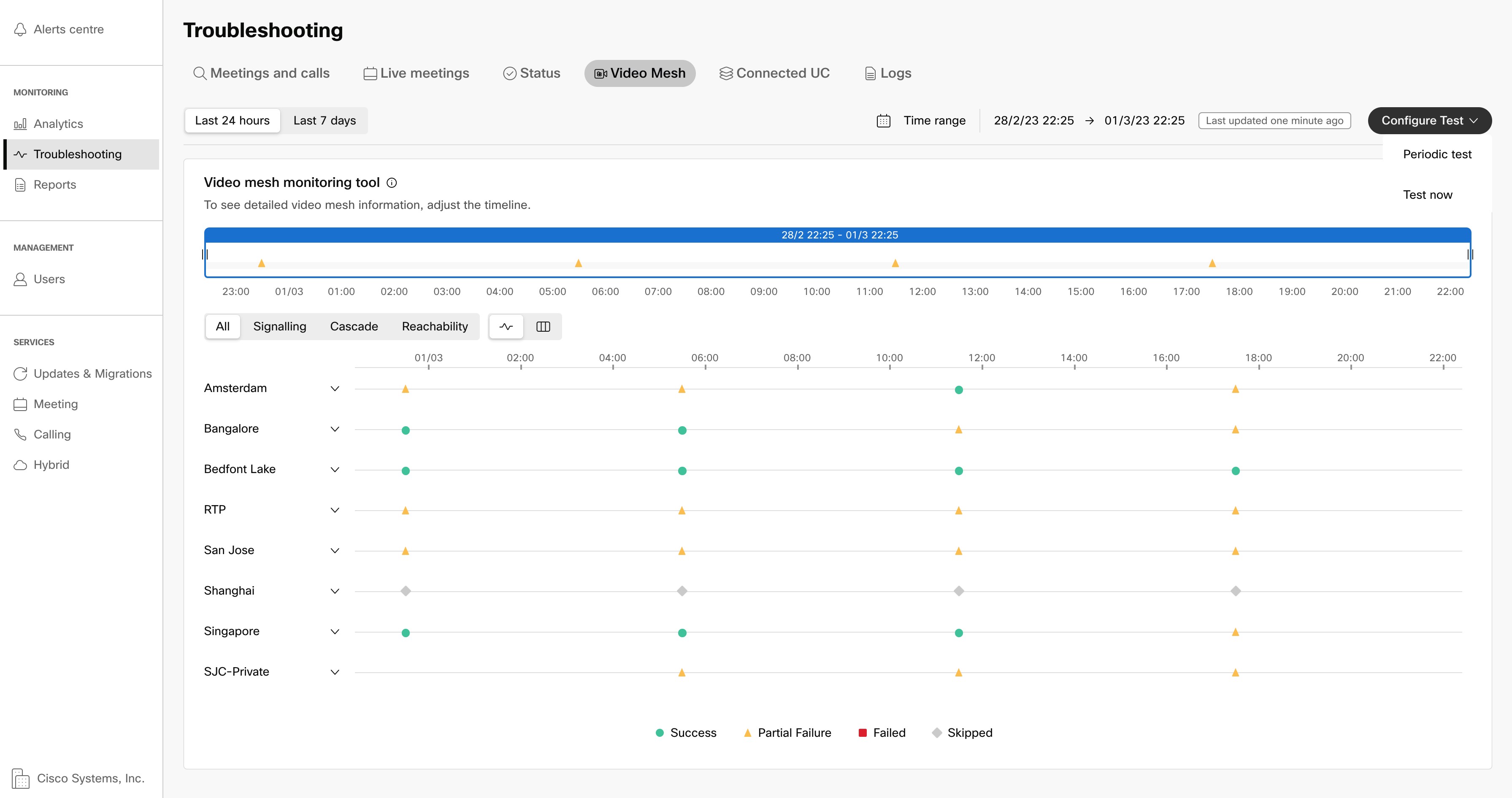
Umístěním kurzoru nad body na časových osách zobrazíte výsledky testu. Můžete také vidět podrobné výsledky testů pro každý uzel. Kliknutím na bod na časové ose na úrovni clusteru zobrazíte podrobné výsledky.
Výsledky jsou zobrazeny na bočním panelu a rozděleny na Signaling, Cascasde a Reachabilty. Můžete zobrazit, zda byl test úspěšný, zda byl přeskočen nebo zda test selhal. S výsledky se zobrazují také kódy chyb s možnými opravami.
Pomocí poskytnutého přepínače zobrazte úspěšnost různých parametrů ve formě tabulky.
Konfigurace periodických testů
Tento postup slouží ke konfiguraci a spuštění pravidelného monitorování stavu médií a testů dosažitelnosti. Tyto testy probíhají ve výchozím nastavení každých 6 hodin. Tyto testy můžete spustit na úrovni celého clusteru, specifické pro cluster nebo uzlu. Výsledky jsou zachyceny v Control Hub a agregovány každých 6 hodin počínaje 00:00 UTC.
| 1 |
Přihlaste se do Control Hub a přejděte na Odstraňování . |
| 2 |
Klikněte na Konfigurovat test, klikněte na Periodický test a poté zkontrolujte uzly a/nebo klastry, které chcete otestovat. |
| 3 |
Zvolte možnost:
|
| 4 |
Klepněte na tlačítko Další. |
| 5 |
Zkontrolujte seznam clusterů a uzlů a spusťte pravidelné testy. Pokud jste spokojeni, klikněte na tlačítko Konfigurovat a naplánujte aktuální konfiguraci. |
Co dělat dál
Výsledky se zobrazí na stránce s přehledem monitorovacího nástroje v Řídicím centru. Ve výchozím nastavení jsou výsledky všech testů zobrazeny společně. Kliknutím na Signalizace, Kaskáda nebo Dosažitelnost filtrováte výsledky podle konkrétního testu.
Body na časové ose s posuvníkem zobrazují souhrnné výsledky testů pro celou organizaci. Časové osy na úrovni clusteru zobrazují agregované výsledky pro každý cluster.
Časová osa může zobrazovat data ve formátu USA. Změňte svůj jazyk v nastavení profilu a zobrazte data v místním formátu.
Umístěním kurzoru nad body na časových osách zobrazíte výsledky testu. Můžete také vidět podrobné výsledky testů pro každý uzel. Kliknutím na bod na časové ose na úrovni clusteru zobrazíte podrobné výsledky.
Výsledky jsou zobrazeny na bočním panelu a rozděleny na Signaling, Cascasde a Reachabilty. Můžete zobrazit, zda byl test úspěšný, zda byl přeskočen nebo zda test selhal. S výsledky se zobrazují také kódy chyb s možnými opravami.
Pomocí poskytnutého přepínače zobrazte úspěšnost různých parametrů ve formě tabulky.
Povolení videa ve vysokém rozlišení 1080p pro místní zařízení SIP v rámci schůzek uzlu Video Mesh
Toto nastavení umožňuje vaší organizaci upřednostňovat video ve vysokém rozlišení 1080p pro místní registrované koncové body SIP, a to s nižší kapacitou schůzek. Schůzku musí hostit uzel sítě Video. Účastníci mohou používat video 1080p 30 snímků za sekundu za předpokladu, že:
-
Všichni jsou uvnitř firemní sítě.
-
Používají místní registrované zařízení SIP s vysokým rozlišením.
Toto nastavení platí pro všechny clustery, které obsahují uzly sítě Video.
Zařízení registrovaná v cloudu nadále odesílají a přijímají streamy 1080p bez ohledu na to, zda je toto nastavení zapnuto nebo vypnuto.
| 1 |
V zobrazení zákazníka na stránce https://admin.webex.com přejděte do nabídky a potom klikněte na Nastavení na kartě Video Mesh. |
| 2 |
Přepněte na Kvalita videa. Pokud je toto nastavení vypnuto, výchozí hodnota je 720p. |
Rozlišení videa podporovaná aplikací Webex naleznete v tématu Specifikace videa pro hovory a schůzky.
Meziklustrové kaskády
Architektura používaná v současné době pro schůzky Webex sleduje design hub a paprsků s cloudem Webex jako rozbočovačem a místními clustery Video Mesh, které fungují jako paprsky. Pokud máte dva uzly Video Mesh ve dvou samostatných datových centrech (například EU a NA) a máte koncové body připojené prostřednictvím každého datového centra ke stejné schůzce Webex, uzly Video Mesh v každém datovém centru by se kaskádovaly do cloudu. Tyto kaskády by šly přes internet nebo odkaz Edge Connect na Webex.
Funkce Inter-Cluster Cascade má za cíl zlepšit kvalitu hovorů a využití šířky pásma povolením přímých kaskád mezi clustery Video Mesh organizace. Ve výše popsaném scénáři, pokud má organizace povolenou funkci Inter-Cluster Cascade, byla by vytvořena kaskáda mezi uzly Video Mesh v EU a datových centrech NA místo kaskády do cloudu. V tomto scénáři, protože všichni účastníci jsou v síti organizace, není nutné kaskádovat každý cluster Video Mesh do Webex.
To by vedlo k významným výhodám, jako jsou:
- Lepší kvalita médií a hovorů
- Vylepšené využití šířky pásma
- Snížená latence
Požadavky:
-
Před povolením meziclusterových kaskád zajistěte šířku pásma sítě WAN alespoň 20 Mb/s mezi clustery Video Mesh.
- Všechny clustery v organizaci musí mít více než jeden uzel.
Scénáře volání pro meziklastrové kaskády
Níže je podrobně popsáno několik scénářů, jak by Meziklusterové kaskády fungovaly v různých kontextech. Scénáře zvažují organizaci s klastry Video Mesh v San Jose a Bangalore. Zkoumá individuální hovory a schůzky Webex před a po aktivaci kaskád mezi klastry. Kaskády se vytvářejí mezi místními clustery Video Mesh nebo v cloudu v závislosti na tom, zda se účastníci připojují z místních zařízení nebo z cloudu.
Individuální hovory:
V současné době by individuální hovor měl dvě kaskády do cloudu, aby byl hovor možný. Pokud by bylo povoleno Inter-Cluster Cascades, vedlo by to k přímému zřízení kaskády ze San Jose do Bangalore, což by eliminovalo potřebu kaskády do cloudu.
Schůzky Webex:
Při schůzce Webex bez meziclusterových kaskád by místní clustery Video Mesh kaskádovaly do příslušných regionálních cloudových mediálních clusterů, které se pak spojí a vytvoří schůzku. Povolení Inter-Cluster Cascades by mělo za následek jedinou kaskádu do cloudu.
Výběr místního clusteru Video Mesh, který iniciuje kaskádu do cloudu, určí první účastník, který se ke schůzce připojí. Cluster Video Mesh použitý prvním účastníkem vytvoří spojení s Webex.
Povolení kaskád mezi klastry
Postupujte podle následujících kroků a povolte Inter-Cluster Cascades pro vaši organizaci:
| 1 |
Přihlaste se do Control Hub. |
| 2 |
Klikněte na Hybrid v levé dolní části obrazovky. |
| 3 |
Klikněte na Upravit nastavení na kartě Video Mesh. |
| 4 |
Přejděte dolů na Inter-Cluster Cascade. Přepínač bude ve výchozím nastavení zakázán. Kliknutím na přepínač jej povolíte. |
Výběr klastrů pro účast v Inter-Cluster Cascades
Pokud vaše nasazení Video Mesh obsahuje určité clustery s nízkou konektivitou WAN nebo s nízkými zdroji, můžete tyto clustery vyloučit z účasti v meziclusterových kaskádech. Chcete-li tyto klastry vyloučit, postupujte podle následujících kroků:
| 1 |
Povolte kaskády mezi klastry, jak je podrobně popsáno v předchozí části. |
| 2 |
Po aktivaci budou všechny clustery vaší organizace uvedeny na kartě Inter-Cluster Cascade se značkou zaškrtnutí vedle nich. |
| 3 |
Vyloučit cluster zrušením zaškrtnutí vedle něj. Ve výchozím nastavení budou všechny clustery vašeho nasazení Video Mesh vybrány pro účast v kaskádách mezi klastry. |
Monitorování meziklastrových kaskád
Data meziclusterové kaskády v rámci nasazení Video Mesh můžete sledovat v sekci Analytics v Control Hubu. Pomocí níže uvedených kroků získáte přístup, filtrování a ukládání sestav Inter-Cluster Cascade.
| 1 |
Přihlaste se do Control Hub. |
| 2 |
Klikněte na Analytika> Video Mesh . |
| 3 |
Klikněte na kartu Vy užití šířky pásma. Na této kartě najdete přehledy kaskády mezi kla stry vnořené. |
| 4 |
Pomocí rozevíracích nabídek vyberte dva clustery, mezi nimiž jsou potřeba data meziclusterové kaskády. Ve výchozím nastavení je nastav ena možnost Všechny clustery na Všechny clu stery. |
| 5 |
Z rozevíracího seznamu vpravo vyberte možnost, jak daleko zpět v čase chcete data zobrazit.
|
| 6 |
Na grafu, který zobrazuje data v časovém rozmezí, zúžte na konkrétní časový rozsah kliknutím vlevo a přetažením myši doprava a opuštěním, když je vybrán požadovaný rozsah. (Tato akce ovlivňuje všechna související data, která se zobrazí na stránce.) |
| 7 |
Klepněte na jeden nebo více segmentů v koblihovém grafu nebo zobrazení grafu a poté kliknutím na tlačítko Pou žít aktualizujte zobrazení koblihy a odpovídající zobrazení grafu. (Například můžete kliknout na Video v grafu Celkové kaskádové využití dat podle streamu a zobrazit data používaná streamem videa během kaskád mezi vybranými clustery.) Umístěním kurzoru na části koblihy, čáry v grafu nebo body přehledu v grafu zobrazíte další informace o konkrétním časovém bodě dat. Chcete-li začít znovu ze stejného grafu nebo přehledu, klikněte na X na vybrané filtry v dolní části grafu. |
| 8 |
Po filtrování dat v přehledech klikněte na další
|
| 9 |
Pokud chcete resetovat zobrazení analytiky, vymažte všechny filtry z panelu filtrů. |
Místní nahrávání ve službě Video Mesh
Místní nahrávání na Video Mesh kombinuje pohodlí nahrávání schůzky Webex se zvýšeným zabezpečením ukládání veškerého nahraného obsahu místně, v datových centrech zákazníka. Neexistují žádná omezení týkající se doby, po kterou může nahraný obsah zůstat v místním prostředí, což zákazníkům umožňuje flexibilitu při vytváření vlastních zásad uchovávání.
Požadavky pro místní nahrávání ve službě Video Mesh
- Tato funkce je podporována pouze na uzlech VMNLite. Kromě toho musí cluster používaný pro místní záznam obsahovat alespoň jeden nezáznamový uzel, kterým může být buď VMNLite nebo VMNfull. Záznamový uzel je určen výhradně pro funkci nahrávání, zatímco nezáznamový uzel je zodpovědný za úkoly, jako je zpracování médií.
- Záznamové uzly používané pro místní nahrávání musí mít alespoň 250 GB úložiště.
U zákazníků se stávajícími nasazeními VMN zajistěte, aby se kapacita úložiště záznamových uzlů zvýšila z 80 GB na 250 GB. Všimněte si, že tato operace je nevratná.
Chcete-li rozšířit úložiště, umístěte uzel do režimu údržby. Otevřete rozhraní konzoly uzlu pomocí klienta VMware vSphere. Vypněte uzel a rozšiřte jeho úložiště na nejméně 250 GB a restartujte uzel. Jakmile to uděláte, deaktivujte režim údržby v Control Hub.
- Úložiště NFSv4 pro zaznamenaný obsah (uzly Video Mesh nezaznamenávají lokálně). Podporovány jsou servery Linux a Windows NFS.
Ověřování Kerberos pro úložiště souborů NFS není podporováno. Připojení více než jednoho serveru NFS do nasazení sítě Video Mesh není podporováno.
Pro servery Linux NFS:
- Server NFS musí mít uživatele s UID: 1044 a GID: 1044. Tento uživatel musí mít také přístup k zápisu do složky, kde bude uložen zaznamenaný obsah.
- Zadejte následující konfiguraci do
/etc/exports
Tato konfigurace zajišťuje, že na serveru NFS dojde k příslušnému mapování uživatelů, čímž se zachová čitelnost na VMN, který je nakonfigurován tak, aby používal UID=1044 a GID=1044.<path to NFS folder> *(rw,nohide,all_squash,anonuid=1044,anongid=1044)
Pro servery Windows NFS:
- Zkontrolujte, zda je oprávnění ke sdílení serveru nastavena na hodnotu Čtení/zápis pro všechny počítače. Změňte typ přístupu z Pouze ke čtení na Čtení/zápis pomocí Správce serveru nebo pomocí prostředí PowerShell.
- Certifikáty serveru podepsané důvěryhodnou certifikační autoritou (Certificate Authority).
-
Pro nasazení Video Mesh s velkou uživatelskou základnou doporučujeme zřídit síťové karty Ethernet 10 Gb/s, aby vyhovovaly požadavkům na šířku pásma.
Záznamová kapacita pro uzly Video Mesh
Následující tabulka ukazuje kapacitu nahrávání a volání 2-uzlového clusteru, kde jeden uzel je vyhrazen pro nahrávání a druhý je standardní uzel VMNLite (23 vCPU).
| Uzel 1 | Uzel 2 | nahrávky | Hovory |
|---|---|---|---|
| Záznamový uzel VMNLite | Uzel VmnLite | 16-18 | 160-180 |
Výše uvedená tabulka ukazuje minimální požadovanou konfiguraci pro správné fungování místního záznamu. Pro splnění požadavků na nasazení můžete nasadit tolik uzlů a clusterů, kolik je potřeba.
Než povolíte místní nahrávání pro vaši organizaci, postupujte podle níže uvedených kroků v zadaném pořadí.
Instalace certifikátu serveru do uzlu Video Mesh
Certifikát serveru podepsaný důvěryhodnou certifikační autoritou musí být nainstalován ve všech uzlech záznam u Video Mesh v clusteru nebo clusterech používaných pro nahrávání.
| 1 |
Přihlaste se do Control Hub. |
| 2 |
Klikněte na Hybrid v levé dolní části obrazovky. |
| 3 |
Klikněte na Zobrazit vše v části Zdro je na kartě Video Mesh. |
| 4 |
Otevře se stránka Clustery Video Mesh se všemi clustery v rozmístění zobrazenými jako seznam. Klikněte na cluster, který jste zvolili pro zpracování On-premises Recording. |
| 5 |
Otevře se stránka se seznamem uzlů pod vybraným clusterem. Klepněte na tlačítko |
| 6 |
Přejděte na kartu Certifikáty serveru, vygenerujte CSR (volitelné) a podle potřeby nahrajte pár certifikátů a soukromých klíčů: |
| 7 |
Opakujte postup pro všechny záznamové uzly v clusteru. |
Konfigurace úložiště NFS
| 1 |
Přihlaste se do Control Hub. |
| 2 |
Klikněte na Hybrid v levé dolní části obrazovky. |
| 3 |
Klikněte na Zobrazit vše v části Zdro je na kartě Video Mesh. |
| 4 |
Otevře se stránka Clustery Video Mesh se všemi clustery v rozmístění zobrazenými jako seznam. Klikněte na cluster, který jste zvolili pro zpracování On-Premises Recording. |
| 5 |
Otevře se stránka se seznamem uzlů pod vybraným clusterem. Klepněte na tlačítko |
| 6 |
Otevře se webové rozhraní uzlu. Klikněte na S práva na levé straně obrazovky. |
| 7 |
Přejděte dolů na Nastavení systému NFS. |
| 8 |
Klepněte na tlačítko Povolit systém souborů NFS. |
| 9 |
Do zobrazených polí zadejte podrobnosti o hostiteli a cestě systému souborů NFS. |
| 10 |
Klepněte na možnost Připojit systém souborů NFS. Zobrazí se vyskakovací zpráva s nápisem Úspěšně připojen daný systém souborů NFS. |
| 11 |
Tento postup opakujte pro uzly určené pro záznam v clusteru nebo clusterech. |
Co dělat dál
Povolte místní nahrávání pro cluster nebo clustery v Řídicím centru.
Konfigurace clusteru Video Mesh pro místní nahrávání
| 1 |
Přihlaste se do Control Hub. |
| 2 |
Klikněte na Hybrid v levé dolní části obrazovky. |
| 3 |
Klikněte na Zobrazit vše v části Zdro je na kartě Video Mesh. |
| 4 |
Otevře se stránka Clustery Video Mesh se všemi clustery v rozmístění zobrazenými jako seznam. Klikněte na cluster, který jste vybrali pro zpracování On-Premises Recording. |
| 5 |
Klikněte na kartu Nastavení cluster u. |
| 6 |
Na kar tě pro místní nahrávání najdete přepínač Pov olit místní nahrávání. Přepínač bude ve výchozím nastavení zakázán. Kliknutím na přepínač jej povolíte. |
| 7 |
Do pole Název služby nahrávání zadejte FQDN nebo název hostitele. To bude použito ke stažení zaznamenaného obsahu z uzlů. Ujistěte se, že FQDN zadaný v názvu služby nahrávání obsahuje položku DNS s adresami IP uzlů Video Mesh použitých pro nahrávání. Doporučujeme metodu round robin k určení uzlu, který bude stahovat zaznamenaný obsah. |
| 8 |
V rozevíracím seznamu v poli Místní uzly záznamu vyberte uzly, které mají být použity pro záznam. |
Povolit místní nahrávání
Níže uvedené postupy popisují kroky pro povolení On-premises nahrávání pro konkrétní uživatele, podmnožinu uživatelů nebo celou organizaci. Postupujte podle postupu, který je pro váš případ použití nejvhodnější.
Povolit místní nahrávání pro konkrétní uživatele
-
Přihlaste se do Control Hub.
-
Klikněte na Uživ atelé na levé straně obrazovky.
-
Klikněte na uživatele, pro kterého chcete povolit místní nahrávání.
-
Na zobrazené stránce klikněte na kartu Sch ůz ky.
-
Přejděte dolů na kartu záznamu schůz ky.
-
Vyberte možnost Místní záznam a klepněte na tlačítko U ložit.
Povolit místní nahrávání pro podmnožinu uživatelů
Povolte místní nahrávání pro podmnožinu uživatelů vytvořením skupiny s uživateli, vytvořením šablony a konfigurací šablony pomocí místního záznamu.
-
Přihlaste se do Control Hub.
-
Klikněte na Skup iny na levé straně obrazovky.
-
Klikněte na Vytvořit skupinu.
- Podle pokynů na obrazovce vytvořte skupinu.
-
Jakmile je skupina vytvořena, klikněte na Sch ůz ka v sekci Služby na levé straně obrazovky.
-
Klikněte na kartu Šablony a klikněte na Vytvořit šablonu.
-
Zadejte název šablony a přejděte dolů na kartu záznamu schůz ky.
-
Vyberte možnost Místní záznam na kartě záznam u schůzky a klikněte na Vytvořit šablonu a další.
-
Na zobrazené stránce vyberte skupinu, která byla vytvořena dříve, a klikněte na Hoto vo.
Povolit místní nahrávání pro organizaci
-
Přihlaste se do Control Hub.
-
Klikněte na Sch ůz ka na levé straně obrazovky.
-
Na zobrazené stránce klikněte na kartu Nastavení.
-
Přejděte dolů do sekce Nahrávání a v seznamu možností klikněte na Místní nahrávání.
Možnost místního nahrávání bude ve výchozím nastavení šedá a bude funkční až po dokončení všech instalačních procesů podrobně popsaných v předpokladech.
V daném okamžiku lze pro organizaci povolit místní nahrávání nebo cloudové nahrávání; obojí nelze povolit současně.
-
Klikněte na Uložit v dolní části obrazovky.
Využijte místní nahrávání na schůzkách a stáhněte si vygenerovaný soubor
| 1 |
Naplánujte schůzku na Webex. |
| 2 |
Jakmile schůzka začne, klikněte na tlačítko Nah rát. |
| 3 |
Pokud bylo místní nahrávání úspěšně povoleno, v rozevírací nabídce Možnosti nahrávání najdete možnost Uložit do mé organizace. |
| 4 |
Podle potřeby můžete pozastavit, obnovit a zastavit nahrávání. |
| 5 |
Jakmile schůzka skončí, hostitel obdrží e-mail s odkazem a heslem. |
| 6 |
Klikněte na odkaz v e-mailu, ve vašem prohlížeči se otevře webová stránka s polem pro zadání hesla. |
| 7 |
Zkopírujte heslo z e-mailu a vložte jej do pole Heslo. Klikněte na Stáhnout. Tím se spustí stažení záznamového souboru. Záznamy generované prostřednictvím místního záznamu nejsou aktuálně v aplikaci Webex k dispozici a lze k nim přistupovat pouze pomocí odkazu uvedeného v e-mailu nebo z webového rozhraní uzlu Video Mesh. |
Zobrazení a správa seznamu záznamů ve webovém rozhraní Video Mesh Node
Jako úplný správce organizace nebo úplný správce organizace s oprávněními pro dodržování předpisů můžete zobrazit seznam veškerého zaznamenaného obsahu ve webovém rozhraní uzlu. Chcete-li zobrazit nahrávky a provádět další administrativní funkce, postupujte podle níže uvedených kroků.
| 1 |
Přihlaste se do Control Hub. |
| 2 |
Klikněte na Hybrid v levé dolní části obrazovky. |
| 3 |
Klikněte na Zobrazit vše v části Zdro je na kartě Video Mesh. |
| 4 |
Otevře se stránka Clustery Video Mesh se všemi clustery v rozmístění zobrazenými jako seznam. Klikněte na cluster, který jste zvolili pro zpracování On-Premises Recording. |
| 5 |
Otevře se stránka se seznamem uzlů pod vybraným clusterem. Klepněte na tlačítko |
| 6 |
Otevře se webové rozhraní uzlu. Klikněte na Nahrávání na levé straně obrazovky. |
| 7 |
Otevře se stránka zobrazující všechny nahrávky vaší organizace. |
| 8 |
Pro úplné správce organizace s oprávněními úředníka pro dodržování předpisů jsou k dispozici následující akce: Znovu odeslat odkaz na záznam a heslo:
Znovu přiřadit vlastnictví záznamu:
Předchozí vlastník obdrží e-mailové upozornění, že již není vlastníkem, a nový vlastník obdrží e-mail s potvrzením jeho nového přiřazení.
Stáhnout nahrávky:
Odstranit nahrávky:
Tato akce je trvalá a nelze ji vrátit zpět. Plní správci mohou znovu přiřadit vlastnictví a znovu odeslat odkazy na záznam, ale nemohou stahovat ani mazat záznamy ze seznamu. |
Řešení potíží s alarmy v Control Hub
Tato část obsahuje úplný seznam alarmů, se kterými se můžete setkat v Řídicím centru během různých fází povolování místního nahrávání.
| ID alarmu | Název | Závažnost | Popis | Řešení |
|---|---|---|---|---|
|
mf.RecordingManager.nfsConnectivityError |
Záznamový uzel ztratil připojení k NFS |
Kritické |
Záznamový uzel ztratil připojení k NFS. | Ověřte, zda je připojení systému souborů NFS přístupné a zda je aktivní připojení k síti. Zkontrolujte konfiguraci připojení a pravidla brány firewall. Pokud problém přetrvává, obraťte se na podporu společnosti Cisco. |
|
mf.RecordingManager.nfsDiskPlný |
Využití NFS je kritické |
Kritické |
Využití NFS je vyšší než 95%. | Uvolněte úložiště NFS odstraněním starých nahrávek nebo rozšířením úložné kapacity. |
|
mf.RecordingManager.nfsDiskUtilizationHigh |
Využití NFS je vysoké |
Varování |
Využití NFS je vyšší než 90%. | Uvolněte úložiště NFS odstraněním starých nahrávek nebo rozšířením úložné kapacity. |
|
mf.RecordingManager.UnsupportedDeployment |
Záznam povolen u nepodporovaného typu nasazení |
Kritické |
Lokální nahrávání je podporováno pouze u nasazení VMNLite. |
Odstraňte prosím tento uzel {hostname} ze seznamu místních záznamových uzlů v nastavení ovládacího centra. |
|
mf.Device.RecordingUnsupportedStorage |
Úložiště zařízení není dostatečné pro funkci nahrávání |
Kritické |
Celkové místo na disku je {X} GB, což je méně než doporučené minimální úložiště 250 GB pro nahrávání. | Rozšiřte kapacitu disku alespoň na 250 GB, abyste podpořili místní nahrávání. |
|
certifikát mf.device.untrustedCAcertifikát |
Certifikát serveru nainstalovaný v tomto uzlu není důvěryhodný. |
Kritické |
Certifikát serveru nainstalovaný v tomto uzlu není podepsán důvěryhodnýmCertificate Authority. To může mít vliv na funkčnost nahrávání. |
Certifikát serveru nainstalovaný v tomto uzlu by měl být podepsán důvěryhodnou osobouCertificate Authority. Aktualizujte certifikát serveru na adrese: https://{hostname}/setup/#ca-certs |
Povolení hostujícím uživatelům používat síť Video Mesh
Hostující uživatelé (uživatelé neregistrovaní Webex) se mohou připojit ke schůzkám, které přistanou na Video Mesh, za předpokladu, že jsou v podnikové síti organizace. Správci organizace mohou tuto funkci povolit pomocí přepínače v ovládacím centru.
-
Přihlaste se do Control Hub.
-
V navigačním podokně vlevo přejděte na Služby > Hybridní.
- Klikněte na Upravit nastavení na kartě Video Mesh.
- Přejděte dolů na pří stupovou kartu hosta.
- Přepínač bude ve výchozím nastavení zakázán. Klikněte na přepínač.
- Kliknutím na tlačítko U ložit povolíte přístup hostujícího uživatele.
Soukromé schůzky
Funkce Soukromé schůzky zvyšuje bezpečnost vaší schůzky tím, že ukončí média ve vašich prostorách. Když naplánujete soukromou schůzku, média vždy končí v uz lech Video Mesh uvnitř vaší firemní sítě bez cloudové kaskády.
Jak je ukázáno zde, soukromé schůzky nikdy nekaskádují média do cloudu. Média se ve vašich clusterech Video Mesh zcela ukončí. Vaše clustery Video Mesh mohou kaskádovat pouze mezi sebou.
Cluster Video Mesh si můžete rezervovat pro soukromé schůzky. Když je vyhrazený cluster plný, soukromé médium schůzky se kaskádovalo do vašich ostatních clusterů Video Mesh. Když je rezervovaný cluster plný, soukromé schůzky a nesoukromé schůzky sdílejí zdroje vašich zbývajících clusterů.
Nesoukromé schůzky nepoužívají vyhrazené clustery a vyhrazují si tyto zdroje pro soukromé schůzky. Pokud nesoukromé schůzce vyčerpají prostředky ve vaší síti, místo toho se kaskádovala do cloudu Webex.
Aplikace Webex s povolenou funkcí Webex je nekompatibilní s Video Mesh. Podrobnosti naleznete v tématu Klienti a zařízení, která používají uzel sítě videa.
Podpora a omezení soukromých schůzek
Video Mesh podporuje soukromé schůzky následovně:
-
Soukromé schůzky jsou k dispozici ve verzi Webex 40.12 a vyšší.
-
Typ soukromé schůzky mohou používat pouze naplánované schůzky. Podrobnosti najdete v článku Cisco Webex Naplánujte soukromou schůz ku.
-
Soukromé schůzky nejsou k dispozici pro plně vybavené schůzky zahá jené nebo připojené z aplikace Webex.
-
Můžete použít libovolné aktuální zařízení podporované Video Mesh.
-
Vaše uzly mohou používat libovolný aktuální obraz: 72vCPU a 23vCPU.
-
Logika soukromých schůzek nevytváří žádné mezery v metrikách. Pro Control Hub shromažďujeme stejné metriky jako pro nesoukromé schůzky.
Protože někteří uživatelé tuto funkci neaktivují, analytické přehledy soukromých schůzek se nezobrazí, pokud vaše organizace nebude mít soukromou schůzku do 90 dnů.
-
Soukromé schůzky podporují jednosměrný whiteboarding z koncového bodu videa.
Omezení
Soukromé schůzky mají tato omezení:
-
Soukromé schůzky podporují pouze VoIP pro zvuk. Nepodporují Webex Edge zvuk nebo PSTN.
-
Pro soukromou schůzku nemůžete použít osobní zasedací místnost (PMR).
-
Soukromé schůzky nepodporují funkce Webex, které vyžadují připojení k cloudu, například Cloud Recording, Transcription aWebex Assistant.
-
Nemůžete se připojit k soukromé schůzce z neověřeného cloudového videosystému, dokonce ani z toho, který byl spárován s aplikací Webex.
Použití soukromých schůzek jako výchozího typu schůzky
V Řídicím centru můžete určit, že budoucí naplánované schůzky vaší organizace budou soukromé schůzky.
| 1 |
V zobrazení zákazníka na stránce https://admin.webex.com přejděte do nabídky . |
| 2 |
Na kartě Video Mesh klikněte na možnost Upravit nastavení. Přejděte na Soukromé schůz ky a povolte nastavení. |
| 3 |
Uložte si drobné. |
Pokud toto nastavení povolíte, použije se na všechny schůzky vaší organizace, a to i na ty, které byly naplánovány dříve.
(Volitelné) Rezervovat cluster pro soukromé schůzky
Soukromé i nesoukromé schůzky obvykle používají stejné zdroje Video Mesh. Ale protože soukromé schůzky musí udržovat média lokální, nemohou nastavit přetečení do cloudu, když jsou místní zdroje vyčerpány. Chcete-li tuto možnost zmírnit, můžete nastavit cluster Video Mesh pro hostování pouze soukromých schůzek.
V Řídicím centru nakonfigurujete cluster výhradně pro hostování soukromých schůzek. Toto nastavení zabrání tomu, aby nesoukromé schůzky používaly tento cluster. Soukromé schůz ky ve výchozím nastavení používají tento cluster. Pokud clusteru dojdou zdroje, soukromé schůzky budou kaskádovány pouze do ostatních clusterů sítě Video Mesh.
Doporučujeme zřídit soukromý cluster pro zpracování očekávaného maximálního využití ze soukromých schůzek.
Formát adresy krátkého videa (meet@ your_site) nelze použít, pokud si vyhrazujete všechny clustery Video Mesh pro soukromé schůzky. Tato volání v současné době selhávají bez správné chybové zprávy. Pokud necháte některé clustery bez výhrady, mohou se prostřednictvím těchto clusterů připojit hovory s krátkým formátem adresy videa.
| 1 |
V zobrazení zákazníka na stránce https://admin.webex.com přejděte do nabídky a klikněte na Zobrazit vše na kartě Video Mesh . |
| 2 |
Vyberte cluster Video Mesh ze seznamu a klikněte na Upravit nastavení clusteru. |
| 3 |
Přejděte na Soukromé schůz ky a povolte nastavení. |
| 4 |
Uložte si drobné. |
Chybové zprávy pro soukromé schůzky
V této tabulce jsou uvedeny možné chyby, které mohou uživatelé vidět při připojení k soukromé schůzce.
|
Chybová zpráva |
Akce uživatele |
Důvod |
|---|---|---|
|
Přístup k externí síti byl odepřen Abyste se mohli zúčastnit soukromého setkání, musíte být v podnikové síti. Spárovaná zařízení Webex umístěná mimo podnikovou síť by se nemohla připojit ke schůzce, v takovém scénáři zkuste připojit notebook, mobilní telefon k podnikové síti a připojit se ke schůzce v nepárovém režimu. |
Externí uživatel se připojí mimo firemní síť bez VPN nebo MRA. |
Chcete-li se připojit k soukromé schůzce, externí uživatelé potřebují přístup k podnikové síti prostřednictvím VPN nebo MRA. |
|
Externí uživatel používá VPN, ale je spárován s neověřeným zařízením. |
Média zařízení neputují do podnikové sítě prostřednictvím sítě VPN. Zařízení se nemůže připojit k soukromé schůzce. Místo toho by se vzdálený uživatel po připojení k síti VPN měl připojit k soukromé schůzce v nepárovém režimu zařízení ze svého stolního nebo mobilního klienta. | |
|
Žádné dostupné clustery Klastry, které hostí tuto soukromou schůzku, mají špičkovou kapacitu, nedosažitelné, offline, nebo nejsou registrovány. Požádejte o pomoc svého správce IT. |
Uživatel je v podnikové síti (místní nebo vzdálený prostřednictvím sítě VPN), ale nemůže se připojit k soukromé schůzce. |
Vaše clustery Video Mesh jsou:
|
|
Neautorizováno Nejste oprávněni účastnit se této soukromé schůzky, protože nejste členem hostitelské organizace. Obraťte se prosím na hostitele schůzky. |
Uživatel z jiné organizace než hostitelská organizace se pokusí připojit k soukromé schůzce. |
K soukromé schůzce se mohou připojit pouze uživatelé patřící do hostitelské organizace. |
|
Zařízení z jiné organizace než hostitelská organizace se pokusí připojit k soukromé schůzce. |
K soukromé schůzce se mohou připojit pouze zařízení patřící hostitelské organizaci. |
Udržujte svá média na Video Mesh pro všechny externí schůzky Webex
Když vaše média procházejí místními uzly Video Mesh, získáte lepší výkon a používáte menší šířku pásma internetu.
V předchozích verzích jste řídili používání sítě Video Mesh pro schůzky pouze pro vaše interní weby. U schůzek, které jsou hostovány na externích webech Webex, tyto weby kontrolovaly, zda by Video Mesh mohla kaskádovat na Webex. Pokud externí web nepovolil kaskády Video Mesh, vaše médium vždy používalo uzly cloudu Webex.
Pokud má váš web Webex k dispozici uzly Video Mesh, pokud má Webex Meetings nastavení Preferovat video mesh pro všechny externí, vaše média procházejí těmito uzly pro schůzky hostované na externích webech Webex. Tato tabulka shrnuje chování účastníků, kteří se připojují ke schůzkám Webex:
| Nastavení je... | Setkání na interním webu Webex s povolenými kaskády Video Mesh | Setkání na interním webu Webex s deaktivovanými kaskádami Video Mesh | Setkání na externím webu Webex s povolenými kaskády Video Mesh | Setkání na externím webu Webex s deaktivovanými kaskádami Video Mesh |
|---|---|---|---|---|
| Povoleno | Média používají uzly Video Mesh. | Média používají cloudové uzly. | Média používají uzly Video Mesh. | Média používají uzly Video Mesh. |
| Zakázané | Média používají uzly Video Mesh. | Média používají cloudové uzly. | Média používají uzly Video Mesh. | Média používají cloudové uzly. |
Toto nastavení je ve výchozím nastavení vypnuto, což zachovává chování z předchozích verzí. V těchto verzích se vaše Video Mesh nekaskádovala na Webex a vaši účastníci se připojili prostřednictvím uzlů cloudu Webex.
| 1 |
V zobrazení zákazníka na stránce https://admin.webex.com přejděte na a klikněte na Zobrazit vše na kartě Video Mesh. |
| 2 |
V seznamu vyberte cluster Video Mesh a klikněte na Upravit nastavení. |
| 3 |
Přejděte na možnost Preferovat síť videa pro všechny externí Webex Meetings a povolte nastavení. |
| 4 |
Uložte si drobné. |
Optimalizujte využití vašeho nasazení Video Mesh
Všechny své klienty můžete umístit do clusterů Video Mesh pro lepší uživatelský komfort prostřednictvím Video Mesh. Pokud je kapacita clusteru Video Mesh dočasně nefunkční nebo máte zvýšené využití, můžete optimalizovat využití clusteru Video Mesh určením, které typy klientů přistanou do clusterů Video Mesh. To pomáhá efektivně spravovat stávající kapacitu, dokud nebudete moci přidat další uzly, abyste uspokojili poptávku.
Podívejte se na portál Analytics v Control Hub, kde se dozvíte o trendech využití, využití, přesměrování a přetečení. Na základě těchto trendů můžete například zvolit, aby klienti stolní počítače nebo zařízení SIP přistáli na clusterech Video Mesh a aby mobilní klienti přistáli na cloudových uzlech Webex. Ve srovnání s mobilními klienty podporují stolní klienti a zařízení SIP vyšší rozlišení, mají větší obrazovky a využívají větší šířku pásma a můžete optimalizovat uživatelskou zkušenost pro účastníky, kteří používají tyto typy klientů.
Můžete také optimalizovat kapacitu clusteru a maximalizovat uživatelský komfort tím, že typy klientů, které většina vašich zákazníků používá, budou umístěny na clusterech Video Mesh.
| 1 |
Přihlaste se do ovládac ího centra a vyberte . - nebo - Vyberte . |
| 2 |
V části Nastavení zahrnutí typu kli enta jsou ve výchozím nastavení zaškrtnuty všechny typy klientů. Zrušte zaškrtnutí typů klientů, které chcete vyloučit z používání clusterů Video Mesh. Tyto clustery jsou hostovány v uzlech cloudu Webex. |
| 3 |
Klikněte na tlačítko Uložit. |
Zrušit registraci uzlu sítě videa
| 1 |
V zobrazení zákazníka na stránce https://admin.webex.com přejděte do nabídky . |
| 2 |
Klikněte na Zobrazit vše na kartě Video Mesh. |
| 3 |
Ze seznamu zdrojů přejděte do příslušného clusteru a vyberte uzel. |
| 4 |
Klepněte na Zobrazí se zpráva s výzvou k potvrzení, že chcete uzel odstranit. |
| 5 |
Po přečtení zprávy a porozumění této zprávě klikněte na možnost Odhlá sit uzel. |
Přesunout uzel sítě videa
| 1 |
V zobrazení zákazníka na stránce https://admin.webex.com přejděte do nabídky a pak vyberte Zobrazit vše na kartě Video Mesh. |
| 2 |
Ze seznamu vyberte uzel, který chcete přesunout, a klikněte na Ak ce (svislá elipsa). |
| 3 |
Vyberte možnost Přesunout uzel. |
| 4 |
Vyberte příslušné přepínací tlačítko pro místo, kam chcete uzel přesunout:
|
| 5 |
Klikněte na možnost Přesunout uzel. Váš uzel se přesune do nového clusteru.
|
Nastavení plánu upgradu clusteru Video Mesh
Můžete nastavit konkrétní plán upgradu nebo použít výchozí plán od 3 hodiny ráno. Denně Spojené státy americké: Amerika/Los Angeles. V případě potřeby se můžete rozhodnout odložit nadcházející upgrade.
Aktualizace softwaru pro Video Mesh se provádí automaticky na úrovni clusteru, což zajišťuje, že všechny uzly mají vždy stejnou verzi softwaru. Upgrady se provádějí podle plánu upgradů clusteru. Jakmile bude k dispozici aktualizace softwaru, můžete cluster upgradovat ručně před plánovaným časem upgradu.
Než začnete
Naléhavé upgrady jsou aplikovány, jakmile jsou k dispozici.
| 1 |
V zobrazení zákazníka na stránce https://admin.webex.com přejděte do nabídky a potom klikněte na Zobrazit vše na kartě Video Mesh. |
| 2 |
Klikněte na mediální zdroj a potom klepněte na tlačítko Upravit nastavení clusteru. |
| 3 |
Na stránce Nastavení přejděte na položku Upgrade a vyberte čas, frekvenci a časové pásmo plánu upgradu. Upgrade může trvat déle než několik minut, pokud uzel Video Mesh čeká na ukončení aktivních hovorů. Pro okamžitý proces upgradu doporučujeme naplánovat automatické okno upgradu mimo běžnou pracovní dobu. |
| 4 |
(Volitelné) V případě potřeby klikněte na tlačítko Odložit, chcete-li odložit upgrade jednou, až do následujícího okna. V časovém pásmu se zobrazí další dostupné datum a čas upgradu. |
- Chování upgradu
-
-
Uzel pravidelně žádá do cloudu, aby zjistil, zda je k dispozici aktualizace.
-
Cloud nezpřístupní upgrade, dokud nedorazí okno upgradu clusteru. Když dorazí okno upgradu, další požadavek na pravidelnou aktualizaci uzlu do cloudu doručí informace o aktualizaci.
-
Uzel získává aktualizace přes zabezpečený kanál.
-
Stávající služby se elegantně vypnou, aby zastavily směrování příchozích hovorů do uzlu. Elegantní vypnutí také poskytuje stávajícím hovorům čas na dokončení (až 2 hodiny).
-
Upgrade se nainstaluje.
-
Cloud spustí upgrade pouze pro procento uzlů v clusteru najednou.
Znovu nasaďte uzel, pokud nebyl upgradován nebo byl v režimu údržby po dobu šesti měsíců.
-
Odstranění clusteru sítě videa
| 1 |
V zobrazení zákazníka na stránce https://admin.webex.com přejděte do nabídky a potom klikněte na Zobrazit vše. |
| 2 |
V seznamu zdrojů přejděte na prostředek Video Mesh, který chcete odstranit, a klikněte na tlačítko Upravit nastavení clusteru. Kliknutím na Video Mesh můžete filtrovat pouze zdroje Video Mesh. |
| 3 |
Klepněte na tlačítko Odstranit cluster a pak vyberte jednu z následujících možností:
|
Deaktivovat Video Mesh
Než začnete
Před deaktivací sítě Video Mesh zrušíte registraci všech uzlů sítě Video Mesh.
| 1 |
V zobrazení zákazníka na stránce https://admin.webex.com přejděte do nabídky a vyberte Nastavení na kartě Video Mesh. |
| 2 |
Klepněte na tlačítko Deaktivovat. |
| 3 |
Prohlédněte si seznam clusterů a přečtěte si prohlášení o vyloučení odpovědnosti v dialogovém okně. |
| 4 |
Zaškrtnutím políčka potvrďte, že rozumíte této akci, a klepněte na tlačítko Deaktivovat v dialogovém okně. |
| 5 |
Až budete připraveni deaktivovat síť Video Mesh, klikněte na Deaktivovat službu. Deaktivace odstraní všechny uzly a clustery Video Mesh. Video Mesh již není nakonfigurován. |
Řešení potíží s registrací uzlu Video Mesh
Tato část obsahuje možné chyby, se kterými se můžete setkat při registraci uzlu Video Mesh do cloudu Webex, a doporučené kroky k jejich opravě.
Doména nemohla být vyřešena
Tato zpráva se zobrazí, pokud nastavení DNS nakonfigurovaná v uzlu Video Mesh nejsou správná.
Přihlaste se ke konzole uzlu Video Mesh a ujistěte se, že nastavení DNS je správná.
Nelze se připojit k webu pomocí portu 443 přes SSL
Tato zpráva se zobrazí, pokud se uzel Video Mesh nemůže připojit k cloudu Webex.
Ujistěte se, že vaše síť umožňuje připojení na portech požadovaných pro Video Mesh. Podrobnosti viz Porty a protokoly používané sítí Video Mesh.
Integrace ThousandEyes s Video Mesh
Platforma Video Mesh je nyní integrována s agentem ThousandEyes, což vám umožňuje provádět end-to-end monitorování napříč vaším hybridním digitálním ekosystémem. Tato integrace vás vybaví širokou škálou testů monitorování sítě, které otevírají viditelnost do oblastí, jako jsou proxy, brány a směrovače. Problémy kdekoli v síťové infrastruktuře zákazníka lze zúžit a diagnostikovat s větší přesností, což zvyšuje efektivitu jejich nasazení.
Výhody integrace ThousandEyes
- Poskytuje několik typů testů, ze kterých si můžete vybrat. Můžete nakonfigurovat jeden nebo více testů vhodných pro aplikaci nebo datový zdroj, který chcete sledovat.
- Umožňuje nastavit testovací prahové hodnoty specifické pro vaše požadavky.
- Výsledky testů jsou k dispozici prostřednictvím webové aplikace ThousandEyes a rozhraní ThousandEyes API v reálném čase.
- Větší viditelnost při odstraňování problémů — Zákazníci mohou identifikovat původ problému ve své síti, což zkracuje dobu řešení.
Konfigurace sítě pro agenta ThousandEyes
Povolení funkce ThousandEyes pro Video Mesh
Tento postup slouží k povolení agenta ThousandEyes pro vaše nasazení Video Mesh.
| 1 |
V ovládac ím centru klikněte na Hybridní v levé dolní části obrazovky. |
| 2 |
Klikněte na Upravit nastavení na kar tě Video Mesh. |
| 3 |
Přejděte dolů na ThousandEyes Integration. Přepínač bude ve výchozím nastavení zakázán. Kliknutím na přepínač jej povolíte. |
| 4 |
Klikněte na ThousandEyes Uživatelský profil, otevře se webový portál ThousandEyes, přihlaste se pomocí přihlašovacích údajů správce. |
| 5 |
Zobrazí se boční panel s tokenem skupiny účtů. |
| 6 |
Klikněte na ikonu zobrazení a poté klikněte na Kopírovat. Pokud nebudete kliknout na tlačítko Zobrazit token, token nebude správně zkopírován. |
| 7 |
Vraťte se zpět na kartu Control Hub a vložte token do pole Token ag enta. |
| 8 |
Klikněte na Aktivovat, ThousandEyes je nyní povoleno pro vaše nasazení Video Mesh. |
Co dělat dál
-
- Po 5 minutách se vraťte na webovou stránku ThousandEyes, klikněte na Cloud a Enterprise Agents a poté klikněte na Nastavení ag enta. Měli byste mít možnost zobrazit všechny uzly uvedené jako agenty v části Enterprise Agent. Pokud se agenti nezobrazí, zkontrolujte chybové zprávy na kartě Integrace AndeYes na ovládacím centru.
-
- Pokud se zobrazí chybová zpráva, klikněte na přepínač a potom klepněte na tlačítko Deaktivovat. Opakováním postupu povolte agenta ThousandEyes a ujistěte se, že je do pole Token ag enta zkopírován a vložen správný token skupiny účtů.
Konfigurace testů pomocí ThousandEyes
Síťový test - Agent-agent
Test sítě agent-to-agent umožňuje uživatelům aplikace ThousandEyes mít agenty ThousandEyes na obou koncích sledované cesty, což umožňuje testování cesty v jednom nebo obou směrech: zdroj k cíli nebo cíl ke zdroji. Podrobné informace o tom, jak nakonfigurovat test mezi agentem, naleznete v tématu Přehled testu mezi agentem a agentem.
Dialog pro vytvoření ukázkového testu je zobrazen níže.
Test SIP serveru
Testy SIP serveru usnadňují měření sítě, sběr dat BGP a, co je nejdůležitější, testování dostupnosti a výkonu služeb SIP proti infrastruktuře VoIP založené na SIP.
Podrobné informace o tom, jak nakonfigurovat test serveru SIP, naleznete v části Nastavení testu serveru SIP.
Dialog pro vytvoření ukázkového testu je zobrazen níže.
Test proudu RTP
Test RTP Stream vytváří simulovaný tok hlasových dat mezi dvěma agenty ThousandEyes působícími jako uživatelské agenty VoIP. Pakety RTP jsou odesílány mezi jedním nebo více agenty a cílovým agentem pomocí UDP jako transportního protokolu za účelem získání metrik Mean Opinion Score (MOS), ztráty paketů, výmětů, latence a variace zpoždění paketů (PDV). Vytvořené metriky jsou jednosměrné metriky (zdroj k cíli). Test RTP Stream poskytuje port serveru, dobu trvání hovoru, velikost vyrovnávací paměti de-jitter a možnosti konfigurace kodeku.
Podrobné informace o konfiguraci testu RTP Stream najdete v části Nastavení testu RTP Stream.
Dialog pro vytvoření ukázkového testu je zobrazen níže.
Test adresy URL serveru Webex HTTP
Tento test sleduje primární vstupní stránku, ke které se uživatelé připojují, když přistupují k Webex. Dialog pro vytvoření ukázkového testu je zobrazen níže.
Autoritativní test serveru Webex DNS
Tento test slouží k zajištění toho, aby vaše doména Webex správně řešila interně i externě. Pokud používáte podnikové agenty, aktualizujte pole Servery DNS tak, aby používaly interní názvové servery. Používáte-li cloudové agenty pro externí viditelnost, použijte tlačítko Vyhled ávací servery k automatickému vyplnění autoritativních externích názvových serverů. Tento příklad ukazuje cloudové agenty, které řeší cisco.webex.com. Budete jej muset aktualizovat na doménu vaší organizace.
Dialog pro vytvoření ukázkového testu je zobrazen níže.
'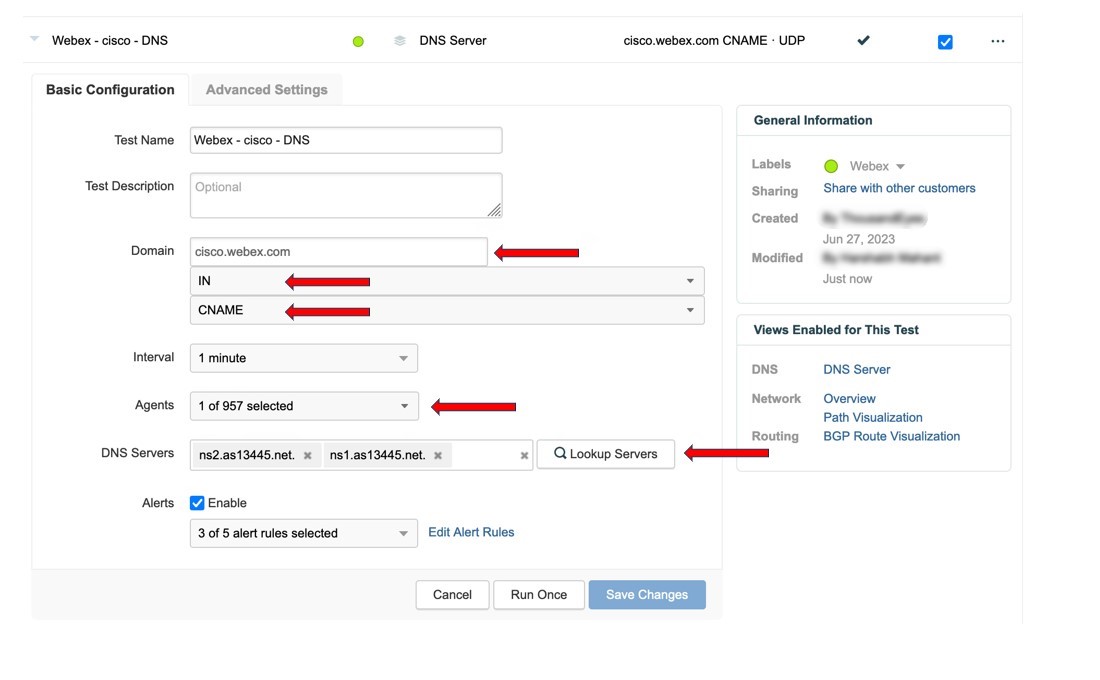
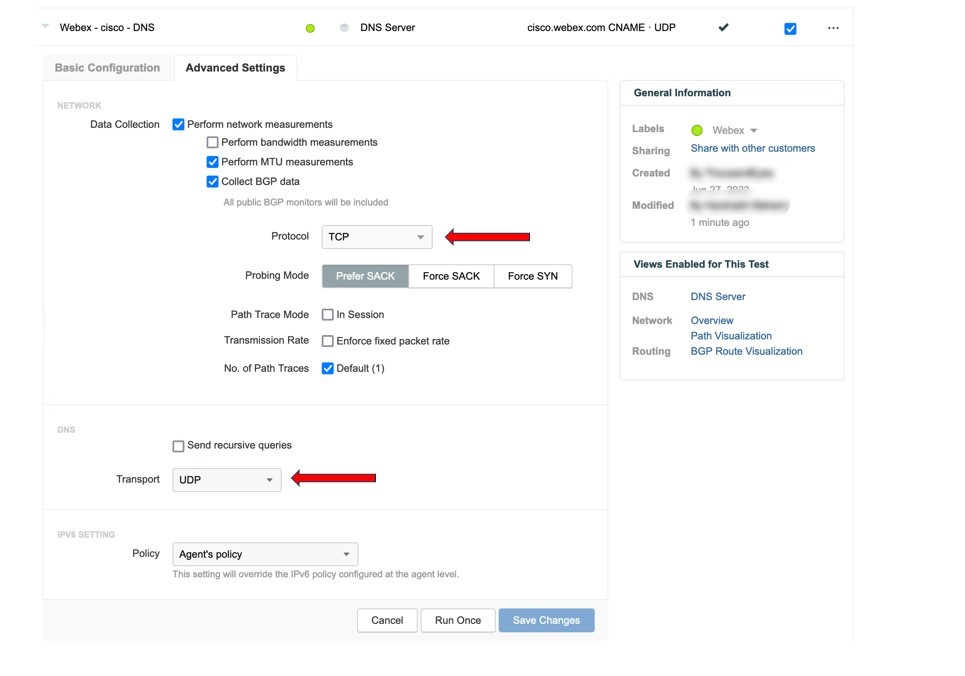
Správa uzlu sítě videa z webového rozhraní
Před provedením jakýchkoli síťových změn uzlů Video Mesh, které jsou registrovány v cloudu, je nutné použít Řídicí centrum k jejich uvedení do režimu údržby. Další informace a postup, který je třeba dodržovat, naleznete v tématu Přesunutí uzlu do režimu údržby.
Režim údržby je určen výhradně k přípravě uzlu na vypnutí nebo restart, abyste mohli provést určité změny nastavení sítě (DNS, IP, FQDN) nebo se připravit na údržbu hardwaru, jako je výměna paměti RAM, pevného disku atd.
K upgradům nedochází, když je uzel umístěn v režimu údržby.
Když umístíte uzel do režimu údržby, provede ladné vypnutí volacích služeb (přestane přijímat nové hovory a čeká až 2 hodiny na dokončení stávajících hovorů). Účelem ladného vypnutí volacích služeb je umožnit restart nebo vypnutí uzlu bez způsobení přerušených hovorů.
Jak získat přístup k přehledu Video Mesh
Webové rozhraní můžete otevřít některým z těchto způsobů:
-
Pokud jste úplný správce a již jste uzel zaregistrovali do cloudu, můžete k uzlu přistupovat z Řídicího centra.
V zobrazení zákazníka na stránce https://admin.webex.com přejděte do nabídky . V části Zdro je na kartě Video Mesh klikněte na Zobrazit vše. Klikněte na cluster a poté klikněte na uzel, ke kterému chcete přistupovat. Klikněte na Přejít na uzel.
Tuto funkci může používat pouze úplný správce vaší organizace Webex. Ostatní správci, včetně partnerských a externích plnohodnotných správců, nemají možnost Přejít na uzel pro prostředky sítě Video Mesh.
-
Na kartě prohlížeče přejděte
<IP address>/setupnapříklad nahttps://192.0.2.0/setup. Zadejte přihlašovací údaje správce, které jste nastavili pro uzel, a klikněte na tlačítko Přihlásit se.Pokud byl účet správce zakázán, tato metoda není k dispozici. Viz část „Zakázat nebo znovu povolit účet místního správce z webového rozhraní“.
Přehled je výchozí stránka a obsahuje následující informace:
-
Stav volání — Poskytuje počet probíhajících hovorů prostřednictvím uzlu.
-
Podrobnosti o uz lu — Poskytuje typ uzlu, obraz softwaru, verzi softwaru, verzi operačního systému, stav QoS a stav režimu údržby.
-
Zdraví uzlu — Poskytuje údaje o využití (CPU, paměť, disk) a stav služby (služba správy, služba zasílání zpráv, synchronizace NTP).
-
Nastavení sítě — Poskytuje informace o síti: název hostitele, rozhraní, IP, brána, DNS, NTP a zda je povolena duální IP.
-
Podrobnosti o registraci — poskytuje stav registrace, název organizace, ID organizace, cluster, jehož je uzel součástí, a ID clusteru.
-
Cloudové připojení — Spustí řadu testů z uzlu do cloudu Webex a cílů třetích stran, ke kterým uzel potřebuje přístup, aby mohl správně fungovat.
-
Jsou spuštěny tři typy testů: rozlišení DNS, doba odezvy serveru a šířka pásma.
-
Testy DNS ověřují, že uzel dokáže vyřešit konkrétní doménu. Tyto testy se hlásí jako neúspěšné, pokud server neodpovídá do 10 sekund. Zobrazují se jako „Prošel“ s oranžovou „varovnou barvou“, pokud je doba odezvy mezi 1,5 a 10 sekundami. Pravidelné kontroly DNS na uzlu generují alarmy, pokud je doba odezvy DNS delší než 1,5 sekundy.
-
Testy připojení ověřují, že se uzel může připojit k určité adrese URL HTTPS a obdržet odpověď (jiné odpovědi než chyby proxy nebo brány jsou přijímány jako důkaz připojení).
-
Seznam testů spuštěných ze stránky přehledu není vyčerpávající a nezahrnuje testy websocket.
-
Uzel odešle alarmy, pokud procesy volání nemohou dokončit připojení websocketu do cloudu nebo se připojit ke službám souvisejícím s hovorem.
-
-
Vedle každého testu se zobrazí výsledek úspěšného nebo neúspěšného. Umístěním kurzoru nad tímto textem zobrazíte další informace o tom, co bylo při spuštění testu zkontrolováno.
-
Jak je znázorněno na následujícím snímku obrazovky, upozornění na alarmy se mohou objevit také na bočním panelu, pokud uzel vygeneroval nějaké alarmy. Tato oznámení identifikují potenciální problémy v uzlu a navrhují, jak tyto problémy vyřešit nebo vyřešit. Pokud nebyly generovány žádné alarmy, panel oznámení se nezobrazí.
Konfigurace nastavení sítě z webového rozhraní uzlu sítě Video Mesh
Pokud se změní topologie sítě, můžete použít webové rozhraní pro každý uzel Webex Video Mesh a změnit tam nastavení sítě. Při změně nastavení sítě se může zobrazit upozornění, ale změny můžete uložit v případě, že po změně nastavení uzlu Webex Video Mesh provádíte změny v síti.
| 1 |
Otevřete rozhraní uzlu Webex Video Mesh. |
| 2 |
Přejděte na síť. Zobrazí se aktuální nastavení sítě pro uzel. |
| 3 |
Podle potřeby změňte následující nastavení pro konfiguraci hostitele a sítě:
|
| 4 |
Klepněte na tlačítko Uložit konfiguraci hostitele a sítě a poté, co se zobrazí vyskakovací okno, které říká, že uzel musí restartovat, klikněte na Uložit a restartovat. Během uložení jsou všechna pole ověřena na straně serveru. Zobrazená upozornění obecně označují, že server není dosažitelný nebo nebyla při dotazu vrácena platná odpověď — například pokud FQDN nelze vyřešit pomocí poskytnutých adres serveru DNS. Můžete se rozhodnout uložit ignorováním varování, ale volání nebudou fungovat, dokud nebude FQDN schopen vyřešit DNS nakonfigurovaný v uzlu. Dalším možným chybovým stavem je, pokud adresa brány není ve stejné podsíti jako adresa IP. Po restartování uzlu Video Mesh se projeví změny konfigurace sítě. |
| 5 |
Podle potřeby změňte následující nastavení pro servery NTP:
|
| 6 |
Klepněte na tlačítko Uložit servery NTP. Pokud nakonfigurujete více než jeden server NTP, interval hlasování pro převzetí služeb při selhání je 40 sekund. Pokud je server NTP FQDN a nelze jej vyřešit, vrátí se varování. Pokud je FQDN serveru NTP vyřešen, ale vyřešená IP adresa nemůže být dotazována po dobu NTP, je vráceno varování. |
Nastavení externího síťového rozhraní z webového rozhraní uzlu sítě videa
Pokud se změní topologie sítě, můžete použít webové rozhraní pro každý uzel Webex Video Mesh a změnit tam nastavení sítě. Při změně nastavení sítě se může zobrazit upozornění. Změny však můžete uložit i v případě, že provádíte změny v síti po změně nastavení uzlu Webex Video Mesh.
Rozhraní externí sítě můžete nakonfigurovat, pokud nasazujete uzel sítě Video Mesh v síti DMZ, abyste mohli izolovat podnikový (interní) provoz od vnějšího (externího) provozu.
| 1 |
Otevřete rozhraní uzlu Webex Video Mesh. |
| 2 |
Přejděte na síť. Zobrazí se aktuální nastavení sítě pro uzel. |
| 3 |
Klepněte na tlačítko Upřes nit. |
| 4 |
Zapněte možnost Povolit externí síť a poté kliknutím na tlačítko Ok povolte možnosti externí adresy IP v uzlu. |
| 5 |
Zadejte hodnoty Externí adresa IP, Maska externí podsítě a Externí brána. |
| 6 |
Klepněte na tlačítko Uložit konfiguraci externí sítě. |
| 7 |
Klepnutím na tlačítko Uložit a restartovat potvrďte změnu. Uzel se restartuje, aby povolil duální adresu IP, a poté automaticky nakonfiguruje základní pravidla statického směrování. Tato pravidla určují, že přenos na IP adresu soukromé třídy a z ní používá interní rozhraní; provoz na adresu IP veřejné třídy a z ní používá externí rozhraní. Později můžete vytvořit vlastní pravidla směrování — například pokud potřebujete nakonfigurovat přepsání a povolit přístup k externí doméně z interního rozhraní. |
| 8 |
Pokud se vyskytnou chyby, klep nutím na tlačítko Ok zavřete dialogové okno chyby, opravte chyby a znovu klepněte na tlačítko Uložit konfiguraci externí sítě. |
Co dělat dál
Chcete-li ověřit konfiguraci interní a externí adresy IP, proveďte kroky v části Sp ustit ping z webového rozhraní uzlu sítě Video Mesh.
-
Otestujte externí cíl (například cisco.com); pokud je úspěšný, výsledky ukazují, že k cíli bylo přistupováno z externího rozhraní.
-
Otestujte interní IP adresu; pokud je úspěšná, výsledky ukazují, že adresa byla přístupná z interního rozhraní.
Přidání interních a externích pravidel směrování z webového rozhraní uzlu sítě Video Mesh
Při nasazení duálního síťového rozhraní (NIC) můžete doladit směrování pro uzly sítě Video Mesh přidáním uživatelem definovaných pravidel trasy pro externí a interní rozhraní. Výchozí trasy jsou přidány do uzlů, ale můžete provést výjimky — například externí podsítě nebo adresy hostitele, ke kterým je třeba přistupovat prostřednictvím interního rozhraní, nebo interní podsítě nebo adresy hostitele, ke kterým je třeba přistupovat z externího rozhraní. Podle potřeby proveďte následující kroky.
Než začnete
| 1 |
Otevřete rozhraní uzlu Webex Video Mesh. |
| 2 |
Přejděte na síť. Zobrazí se aktuální nastavení sítě pro uzel. Pokud jste nakonfigurovali externí síť, zobrazí se karta Pravidla směrování. |
| 3 |
Klepněte na kartu Pravidla tras ování. Při prvním otevření této stránky se v seznamu zobrazí výchozí pravidla směrování systému. Ve výchozím nastavení veškerý interní provoz prochází interním rozhraním a externí provoz přes externí rozhraní. V následujících krocích můžete k těmto pravidlům přidat ruční přepsání. |
| 4 |
Chcete-li přidat pravidlo, klikněte na Přidat pravidlo směrování, poté vyberte jednu z následujících možností:.
|
| 5 |
Klikněte na Přidat pravidlo směrování. Při přidávání jednotlivých pravidel se zobrazí v seznamu pravidel směrování, které jsou kategorizovány jako uživatelem definovaná pravidla. |
| 6 |
Chcete-li odstranit jedno nebo více uživatelem definovaných pravidel, zaškrtněte políčko ve sloupci nalevo od pravidel a klikněte na Od stranit pravidla směrování. Výchozí trasy nelze odstranit, ale můžete odstranit všechny uživatelem definované přepsání, které jste nakonfigurovali. |
Vlastní pravidla směrování mohou vést ke konfliktům s jiným směrováním. Můžete například definovat pravidlo, které zamrzne připojení SSH k rozhraní Video Mesh Node. Pokud k tomu dojde, proveďte jeden z následujících úkonů a poté odeberte nebo upravte pravidlo směrování:
-
Otevřete připojení SSH na veřejnou IP adresu uzlu Video Mesh.
-
Přístup k uzlu Video Mesh prostřednictvím konzoly ESXi
Konfigurace kontejnerové sítě z webového rozhraní uzlu Video Mesh
Uzel Video Mesh si vyhrazuje rozsah podsítě pro interní použití v uzlu. Výchozí rozsah je 172.17.42.0—172.17.42.63. Uzly nereagují na žádný přenos uzlů sítě External-to-Video Mesh pocházející z tohoto rozsahu. Můžete použít konzolu uzlu ke změně adresy IP můstku kontejneru, abyste předešli konfliktům s jinými zařízeními v síti.
| 1 |
Otevřete rozhraní uzlu Webex Video Mesh. |
| 2 |
Přejděte na síť. Zobrazí se aktuální nastavení sítě pro uzel. |
| 3 |
Klepněte na tlačítko Upřes nit. |
| 4 |
Podle potřeby změňte hodnoty pro IP adresu kontejneru a masku podsítě kontejneru a klepněte na tlačítko Uložit konfiguraci sítě kontejneru. |
| 5 |
Klepnutím na tlačítko Uložit a restartovat potvrďte změnu. |
| 6 |
Pokud se vyskytnou chyby, klepnutím na tlačítko Ok zavřete chybové dialogové okno, opravte chyby a znovu klepněte na tlačítko Uložit konfiguraci sítě kontejner u. |
Nastavení velikostí síťového rozhraní MTU
Všechny uzly Webex Video Mesh mají ve výchozím nastavení povoleno zjišťování cesty MTU (PMTU). S PMTU může uzel detekovat problémy s MTU a automaticky upravit velikost MTU. Pokud PMTU selže kvůli problémům s firewallem nebo sítí, může mít uzel problémy s připojením k cloudu, protože pakety větší než MTU padají. Ruční nastavení nižší velikosti MTU může tento problém vyřešit.
Než začnete
Pokud jste již uzel zaregistrovali, musíte uzel před změnou nastavení MTU přepnout do režimu údržby.
| 1 |
Otevřete rozhraní uzlu Webex Video Mesh. |
| 2 |
Přejděte na síť. Zobrazí se aktuální nastavení sítě pro uzel. |
| 3 |
Klepněte na tlačítko Upřes nit. |
| 4 |
V části Nastavení rozhraní MTU zadejte do příslušných polí hodnotu MTU mezi 1280 a 9000 bajtů. Pokud jste povolili externí rozhraní, můžete nastavit velikost interního i externího rozhraní MTU samostatně. |
Co dělat dál
Pokud uvedete uzel do režimu údržby a změníte MTU, vypněte režim údržby.
Povolení nebo zakázání ukládání do mezipaměti DNS
Pokud odpovědi DNS na uzly Video Mesh pravidelně trvají déle než 750 ms, nebo pokud to Cisco TAC doporučuje, můžete povolit ukládání do mezipaměti DNS. Při zapnutém ukládání do mezipaměti DNS uzel lokálně u kládá odpovědi DNS do mezipaměti. S mezipamětí jsou požadavky méně náchylné ke zpoždění nebo časovým limitům, které mohou vést k alarmům připojení, přerušení hovorů nebo problémům s kvalitou hovoru. Ukládání do mezipaměti DNS může také snížit zatížení vaší infrastruktury DNS.
Než začnete
Přesuňte uzel do režimu údržby. Pokud je stav režimu údržby zap nut ý (aktivní hovory byly dokončeny nebo skončily na konci čekající doby), můžete povolit nebo zakázat ukládání do mezipaměti DNS.
| 1 |
Otevřete rozhraní uzlu Webex Video Mesh. |
| 2 |
Přejděte na síť. Zobrazí se aktuální nastavení sítě pro uzel. |
| 3 |
Klepněte na tlačítko Upřes nit. |
| 4 |
V části Konfigurace ukládání do mezipaměti DNS zapněte nebo vyp něte Povolit ukládání do mezipaměti DNS. |
| 5 |
V potvrzovacím dialogovém okně klikněte na tlačítko Uložit a restartovat. |
| 6 |
Po restartování uzlu znovu otevřete rozhraní uzlu Webex Video Mesh a na stránce Přehled potvrďte, že kontroly připojení jsou úspěšné. |
Když povolíte ukládání do mezi paměti DNS, zobrazí statistika mezipaměti DNS následující statistiky:
|
Statistika |
Popis |
|---|---|
|
Záznamy mezipaměti |
Počet předchozích rozlišení DNS, která ulož il server mezipaměti DNS |
|
Zásahy do mezipaměti |
Počet případů, kdy mezipaměť od resetování mezipaměti zpracovala požadav ek DNS z Video Mesh bez dotazu na zákaznický server DNS |
|
Chybí mezipaměť |
Počet případů, kdy zákaznický server DNS od resetování mezipaměti zpracoval požadavek DNS z Video Mesh spíše než prostřednictvím mezipaměti |
|
Procento zasažení mezipaměti |
Procento požadavků DNS z Video Mesh, které mezipaměť zpracovala bez dotazování na zákaznický server DNS |
|
Odchozí dotazy DNS serveru mezipaměti |
Počet dotazů DNS, které server mezipaměti DNS Video Mesh provedl proti zákaznickým serverům DNS |
|
Příchozí dotazy DNS serveru mezipaměti |
Počet dotazů DNS, které společnost Video Mesh provedla proti svému internímu serveru DNS Cache |
|
Poměr odchozích a příchozích dotazů |
Poměr dotazů DNS vytvořených společností Video Mesh proti zákaznickému serveru DNS k dotazům vytvořeným společností Video Mesh proti jeho internímu serveru DNS Cache |
|
Příchozí dotazy za sekundu |
Průměrný počet dotazů DNS za sekundu, které Video Mesh provedla proti svému internímu serveru DNS Cache |
|
Odchozí dotazy za sekundu |
Průměrný počet dotazů DNS za sekundu, které služba Video Mesh provedla proti zákaznickým serverům DNS |
|
Odchozí latence DNS [časové rozmezí] |
Procento dotazů DNS, které společnost Video Mesh provedla proti zákaznickým serverům DNS, u nichž doba odezvy spadala do popsaného časového rozmezí |
Tlačít ko Vymazat mezipaměť DNS slouží k resetování mezipaměti DNS při požadavcích na TAC . Po vymazání mezipaměti DNS se při doplňování mezipaměti zobrazí vyšší poměr odcho zích a příchozích dota zů. K vymazání mezipaměti nemusíte uzel umisťovat do režimu údržby.
Co dělat dál
Přesuňte uzel z režimu údržby. Poté opakujte úkol na všech dalších uzlech, které vyžadují změnu.
Nahrávání bezpečnostních certifikátů
Nastavte vztah důvěryhodnosti mezi uzlem a externím serverem, například serverem syslog.
V prostředí clusteru je nutné nainstalovat certifikáty certifikační autority a serveru na každý uzel jednotlivě.
| 1 |
Otevřete rozhraní uzlu Webex Video Mesh. |
| 2 |
Při nastavování protokolu TLS s jiným serverem, například serverem syslog, doporučujeme z bezpečnostních důvodů použít certifikát podepsaný certifikační autoritou v uz lech sítě Video Mesh namísto výchozího certifikátu s vlastním podpisem uzlu. Chcete-li vytvořit a nahrát páry certifikátů a klíčů v uzlu Video Mesh, přejděte do části Certifikáty serveru a postupujte takto: |
| 3 |
Vyberte možnost v závislosti na tom, jak je podepsán certifikát certifikační autority externího serveru:
|
| 4 |
Získejte certifikát nebo seznam důvěryhodnosti certifikátů (CTL), který používá externí server. Stejně jako u certifikátu uzlu Video Mesh uložte soubor externího serveru někam, který je snadno zapamatovatelný. |
| 5 |
Vraťte se zpět na kartu Rozhraní uzlu Webex Video Mesh, klikněte na položku Trust Store & Proxy a vyberte možnost:
Uzel Video Mesh, který je registrován v cloudu, čeká až 2 hodiny na ukončení všech hovorů a přepne se do dočasného neaktivního stavu (klidy). Chcete-li nainstalovat certifikát, uzel se musí restartovat a provede tak automaticky. Po návratu do režimu online se zobrazí výzva, když je certifikát nainstalován v uzlu Video Mesh, a poté můžete stránku znovu načíst a zobrazit nový certifikát. |
| 6 |
Opakujte odeslání certifikátu nebo řetězce certifikátů na všech ostatních uzlech sítě Video Mesh ve stejném clusteru. |
Generování protokolů sítě videa pro podporu
Můžete být instruováni, abyste odesílali protokoly přímo společnosti Cisco, nebo si je můžete stáhnout sami a připojit k pouzdru. Pomocí tohoto postupu z webového rozhraní generujte protokoly a odešlete je společnosti Cisco nebo je stáhněte z libovolných uzlů Video Mesh. Vygenerovaný balíček protokolů obsahuje protokoly médií, systémové protokoly a protokoly kontejnerů. Balíček poskytuje užitečné informace pro připojení k Webex, problémy s platformou a nastavení hovorů nebo média, aby společnost Cisco mohla řešit problémy s nasazením uzlu Video Mesh za vás.
| 1 |
Otevřete rozhraní uzlu Webex Video Mesh. |
| 2 |
Přejděte na Odstraňování problémů a vyberte možnost vedle položky Odes lat protokoly:
Generované protokoly jsou historicky uloženy v uzlu a zůstávají v uzlu i po restartu. Na stránce se zobrazí identifikátor nahrávání. Podpora používá tuto hodnotu k identifikaci vašich nahraných protokolů. |
| 3 |
Když otevřete případ nebo s ním pracujete Cisco TAC, přidejte hodnotu identifikátoru nahrávání, aby váš technik podpory měl přístup k protokolům. Pokud jste protokol odeslali přímo společnosti Cisco, nemusíte balíček protokolů nahrávat do případu TAC. |
Co dělat dál
Zatímco se protokoly nahrávají do Cisco nebo se stahují, můžete spustit zachycení paketů ze stejné obrazovky.
Generujte zachycení paketů Video Mesh pro podporu
Můžete spustit zachytávání paketů (PCAP) a odeslat jej společnosti Cisco k další analýze. Zachycení paketů pořídí snímek datových paketů, které procházejí síťovými rozhraními uzlu. Po zachycení a odeslání paketů může společnost Cisco analyzovat odeslané zachycení a pomoci s řešením problémů s nasazením uzlu Video Mesh.
Než začnete
Funkce zachycení paketů je určena pouze pro účely ladění. Pokud spustíte zachycení paketů na živém uzlu Video Mesh, který hostuje aktivní volání, může zachycení paketů ovlivnit výkon uzlu a vygenerovaný soubor může být přepsán. To způsobuje ztrátu zachycených dat. Doporučujeme spouštět záznam paketů pouze v době mimo špičku nebo když je počet hovorů v uzlu menší než 3.
| 1 |
Otevřete rozhraní uzlu Webex Video Mesh. |
| 2 |
Přejděte na Odstra ňování problémů. Můžete spustit záznam paketů a nahrávat protokoly současně. |
| 3 |
(Volitelné) V části Packet Cap ture můžete omezit zachycení na pakety na konkrétním rozhraní, filtrovat podle paketů do nebo z konkrétních hostitelů nebo filtrovat podle paketů na jednom nebo více portech. |
| 4 |
Chcete-li zahájit proces, přepněte nastavení Start Packet Capture. |
| 5 |
Až budete hotovi, vypněte nastavení Start Packet Capture. |
| 6 |
Vyberte si jeden:
Po nahrání zachycení balíčku se na stránce zobrazí identifikátor nahrávání. Podpora používá tuto hodnotu k identifikaci zachycení nahraného paketu. Maximální velikost pro zachycení paketů je 2 GB. |
| 7 |
Když otevřete případ nebo s ním pracujete Cisco TAC, přidejte hodnotu identifikátoru nahrávání, aby váš technik podpory měl přístup k zachycení paketů. |
Spusťte Ping z webového rozhraní uzlu Video Mesh
Můžete spustit ping z webového rozhraní uzlu Video Mesh. Tento krok testuje cíl, který zadáte, a zjistí, zda se k němu může dostat uzel Video Mesh.
| 1 |
Otevřete rozhraní uzlu Webex Video Mesh. |
| 2 |
Přejděte na Odstraňování problémů, přejděte na položku Ping a zadejte cílovou adresu, kterou chcete otestovat, do pole FQDN nebo IP adresa v části Testovat připojení pomocí Pingu. |
| 3 |
Klepněte na tlačítko Ping. Test se spustí a zobrazí se zpráva o úspěchu nebo selhání ping. Test nemá časový limit. Pokud dojde k chybě nebo test běží na dobu neurčitou, zkontrolujte zadanou cílovou hodnotu a nastavení sítě. |
Spuštění trasy trasy z webového rozhraní Video Mesh
Traceroute můžete spustit z webového rozhraní uzlu Video Mesh. Tento krok ukazuje trasu přijatou pakety z uzlu směrem k cíli, který zadáte. Zobrazení informací o traceroute vám pomůže určit, proč může být konkrétní připojení špatné, a může vám pomoci identifikovat problémy.
| 1 |
Otevřete rozhraní uzlu Webex Video Mesh. |
| 2 |
Přejděte na Odstraňování problémů, přejděte na položku Traceroute a zadejte cílovou adresu, kterou chcete otestovat, do pole FQDN nebo IP adresa pod položkou Trace trasy k hostiteli. Test se spustí a zobrazí se zpráva o úspěchu nebo selhání trasy. Časový limit testu je 16 sekund. Pokud dojde k chybě nebo vypršení časového limitu testu, zkontrolujte zadanou cílovou hodnotu a nastavení sítě. |
Zkontrolujte server NTP z webového rozhraní Video Mesh Node
Zadáním FQDN nebo IP adresy serveru síťového časového protokolu (NTP) můžete potvrdit, že uzel Video Mesh může přistupovat k serveru. Tento test je užitečný, pokud zaznamenáte problémy s synchronizací času a chcete vyloučit dosažitelnost serveru NTP.
| 1 |
Otevřete rozhraní uzlu Webex Video Mesh. |
| 2 |
Přejděte na Odstraňování problémů, přejděte na Zkontrolovat server NTP a zadejte cílovou adresu, kterou chcete otestovat, do pole FQDN nebo IP adresa v části Zobrazit odpověď na dotaz SN TP. Test se spustí a zobrazí se zpráva o úspěchu nebo selhání dotazu. Test nemá časový limit. Pokud dojde k chybě nebo test běží na dobu neurčitou, zkontrolujte zadanou cílovou hodnotu a nastavení sítě. |
Identifikace problémů s porty pomocí nástroje Reflektor ve webovém rozhraní
Reflektorový nástroj (kombinace serveru v uzlu Video Mesh a klienta prostřednictvím skriptu Python) se používá k ověření, zda jsou požadované porty TCP/UDP otevřené z uzlů Video Mesh.
Než začnete
-
Stáhněte si kopii klienta nástroje Reflector Tool (skript Python) z https://github.com/CiscoDevNet/webex-video-mesh-reflector-client.
-
Aby skript fungoval správně, ujistěte se, že ve svém prostředí používáte Python 2.7.10 nebo novější.
-
V současné době tento nástroj podporuje koncové body SIP do uzlů Video Mesh a ověření uvnitř skupiny.
| 1 |
V zobrazení zákazníka na adrese https://admin.webex.com povolte uzel údržby pro uzel Video Mesh podle těchto pokynů. |
| 2 |
Počkejte, až se uzel zobrazí stav „Připraven k údržbě“ v Řídicím centru. |
| 3 |
Otevřete rozhraní uzlu Webex Video Mesh. Pokyny naleznete v tématu Správa uzlu sítě videa z webového rozhraní. |
| 4 |
Přejděte na Reflector Tool a poté spusťte buď TCP Reflector Server nebo UDP Reflector Server, v závislosti na tom, jaký protokol chcete použít. |
| 5 |
Klepněte na tlačítko Spustit Reflector Server a počkejte, až se server úspěšně spustí. Po spuštění serveru se zobrazí upozornění. |
| 6 |
Ze systému (například počítače) v síti, ke které mají uzly sítě Video Mesh dosahovat, spusťte skript pomocí následujícího příkazu:
Na konci běhu klient zobrazí zprávu o úspěchu, pokud jsou všechny požadované porty otevřené:
Klient zobrazí chybovou zprávu, pokud nejsou otevřené některé požadované porty:
|
| 7 |
Vyřešte všechny problémy s porty na bráně firewall a poté znovu spusťte výše uvedené kroky. |
| 8 |
Spusťte klienta
|
Povolit ladění uživatelského účtu z webového rozhraní uzlu Video Mesh
Pokud Cisco TAC vyžaduje přístup k uzlu Webex Video Mesh, můžete dočasně povolit uživatelský účet ladění, aby podpora mohla spustit další řešení problémů.
| 1 |
Otevřete rozhraní uzlu Webex Video Mesh. |
| 2 |
Přejděte na Odstraňování problémů a poté zapněte nastavení Povolit ladění uživatele. Zobrazí se šifrovaná přístupová fráze, kterou můžete zadat. Cisco TAC |
| 3 |
Zkopírujte přístupovou frázi, vložte ji do tiketu podpory nebo přímo technikovi podpory a po uložení klikněte na tlačítko OK. |
Uživatelský účet ladění je platný po dobu 3 dnů, po kterém vyprší.
Co dělat dál
Pokud se vrátíte na stránku Odstraňování problémů a poté vypnete nastavení Povolit ladění uživatele, můžete účet de aktivovat před jeho vypršením.
Obnovení továrního nastavení uzlu sítě videa z webového rozhraní
V rámci vyčištění odhlášení můžete obnovit tovární nastavení uzlu Video Mesh z webového rozhraní. Tento krok odstraní jakoukoli konfiguraci, kterou jste zavedli, když byl uzel aktivní, ale neodstraní položku virtuálního počítače. Později, možná budete chtít znovu zaregistrovat tento uzel jako součást jiného clusteru, který vytvoříte od nuly.
Pověření správce a konfigurace sítě jsou zachovány i po obnovení továrního nastavení.
Než začnete
K odhlášení uzlu Video Mesh z clusteru, který je registrován v Řídicím centru, je nutné použít ovládací centrum.
| 1 |
Otevřete rozhraní uzlu Webex Video Mesh. |
| 2 |
Přejděte na Od straňování problémů, přejděte na Obno vení továr ního nastavení a potom klikněte na Ob novit uzel. |
| 3 |
Ujistěte se, že rozumíte informacím ve výstražném řádku, který se zobrazí, a poté klikněte na Obnov it a restartovat. Uzel se automaticky restartuje po obnovení továrního nastavení. |
Zakázat nebo znovu povolit účet místního správce z webového rozhraní
Při instalaci uzlu Webex Video Mesh se nejprve přihlásíte pomocí vestavěného místního účtu s uživatelským jménem „admin“. Jakmile zaregistrujete uzel do cloudu Webex, můžete použít přihlašovací údaje pro správu organizace Webex ke správě uzlů Video Mesh z ovládacího centra. Zásady účtu správce a procesy správy, které se vztahují na Řídicí centrum, se tak vztahují i na uzly Video Mesh. Pro další kontrolu můžete zakázat vestavěný účet „admin“, aby řídicí centrum zvládlo veškeré ověřování a správu správce.
Tento postup použijte po registraci uzlu do cloudu a zakažte (nebo později znovu povolte) uživatelský účet správce. Když účet správce zakážete, musíte pro přístup k webovému rozhraní uzlu použít Řídicí centrum.
Tuto funkci může používat pouze úplný správce vaší organizace Webex. Ostatní správci, včetně partnerských a externích plnohodnotných správců, nemají možnost Přejít na uzel pro prostředky sítě Video Mesh.
| 1 |
V zobrazení zákazníka na stránce https://admin.webex.com přejděte do nabídky . |
| 2 |
V části Zdro je na kartě Video Mesh klikněte na Zobrazit vše. |
| 3 |
Klikněte na cluster a poté klikněte na uzel, ke kterému chcete přistupovat. Klikněte na Přejít na uzel. |
| 4 |
Přejděte na administrativu. |
| 5 |
Chcete-li účet deaktivovat, vyp něte přepínač Povolit přihlášení uživatele správce, nebo zapnutím jej znovu povolíte. Účet správce nelze zakázat, dokud nezaregistrujete uzel do cloudu. |
| 6 |
Na potvrzovací obrazovce dokončete změnu kliknutím na Zak ázat nebo Pov olit. |
Jakmile uživatele správce deaktivujete, nemůžete se přihlásit k uzlu Video Mesh prostřednictvím Web UI nebo rozhraní příkazového řádku spuštěného z SSH. Můžete se však přihlásit pomocí pověření uživatele správce prostřednictvím rozhraní příkazového řádku spuštěného z konzoly VMware ESXi.
Změna hesla správce z webového rozhraní
Tento postup slouží ke změně hesla (hesla) správce pro uzel Webex Video Mesh pomocí webového rozhraní.
| 1 |
Otevřete rozhraní uzlu Webex Video Mesh. |
| 2 |
Přejděte do nabídky S práva a vedle položky Změnit přístupovou frázi klikněte na Změnit. |
| 3 |
Zadejte aktuální přístupovou frázi a potom zadejte novou hodnotu přístupové fráze v položkách Nová přístupová fráze a Potvrdit novou přístupovou frázi. |
| 4 |
Klikněte na Uložit přístupovou frázi. Zobrazí se zpráva „heslo změněno“ a poté se vrátíte na přihlašovací obrazovku. |
| 5 |
Přihlaste se pomocí nového administrátorského přihlašovacího jména a hesla (heslo). |
Změna intervalu vypršení platnosti přístupové fráze z webového rozhraní
Tento postup slouží ke změně výchozího intervalu vypršení platnosti přístupové fráze 90 dnů pomocí webového rozhraní. Po uplynutí intervalu se při přihlášení do uzlu Video Mesh zobrazí výzva k zadání nové přístupové fráze.
| 1 |
Otevřete rozhraní uzlu Webex Video Mesh. |
| 2 |
Přejděte na S práva a vedle položky Změnit vypršení platnosti přístupové fr áze zadejte novou hodnotu pro Interval vypršení platnosti (dny) (až 365 dní) a potom klikněte na Uložit interval vypršení platnosti přístupové fráze. Zobrazí se obrazovka úspěchu a poté můžete klepnutím na tlačítko OK dokončit. |
Stránka S práva také zobrazuje data poslední změny přístupové fráze a další vypršení platnosti hesla.
Nastavení externího protokolování na server Syslog
Pokud máte server syslog, můžete uzel Webex Video Mesh nastavit tak, aby se přihlašoval k informacím o protokolu auditu externího serveru, například:
-
Podrobnosti o přihlašování administrátora
-
Změny konfigurace (včetně zapnutí nebo vypnutí režimu údržby)
-
Aktualizace softwaru
Uzel agreguje protokoly, pokud existují, a odešle je na server každých deset minut.
| 1 |
Otevřete rozhraní uzlu Webex Video Mesh. |
| 2 |
Přejděte na administrativu. |
| 3 |
Vedle položky Externí protokolování zapněte Povolit externí protokolování. |
| 4 |
Do pole Podrobnosti serveru Syslog zadejte IP adresu hostitele nebo plně kvalifikovaný název domény a port syslog. Pokud server není z uzlu řešitelný pomocí DNS, použijte adresu IP v poli Hostitel. |
| 5 |
Vyberte protokol —UDP nebo TCP. Chcete-li použít šifrování TLS, zvolte TCP a poté zap něte Povolit protokol TLS. Ujistěte se, že jste také nahráli a nainstalovali certifikáty zabezpečení potřebné pro komunikaci TLS mezi uzlem a serverem syslog. Pokud nejsou nainstalovány žádné certifikáty, uzel použije výchozí certifikáty podepsané vlastním podpisem. Nápovědu naleznete v tématu Nahrávání bezpečnostních certifikátů. |
| 6 |
Klepněte na tlačítko Uložit konfiguraci externího protokolování. |
Vlastnosti protokolové zprávy mají tento formát: Priority Timestamp Hostitel Tag Message.
|
Nemovitost |
Popis |
|---|---|
|
Priorita |
Hodnota je vždy 131, na základě vzorce: Priorita = (Kód zařízení * 8) + Závažnost. Kód zařízení je 16 pro „local0". Závažnost je 3 pro „upozornění“. |
|
Časové razítko |
Formát časového razítka je „Mmm dd hh:mm:ss“. |
|
Název hostitele |
Název hostitele uzlu Video Mesh. |
|
Značka |
Hodnota je vždy SysLogAuditMsg. |
|
Zpráva |
Zpráva je řetězec JSON o velikosti alespoň 1KB. Jeho velikost závisí na počtu agregovaných událostí v desetiminutovém intervalu. |
Zde je příklad zprávy:
{
"events": [
{
"event": "{\hostname\": \"test-machine\", \"event_type\": \"login_success\",
\"event_category\": \"node_events\", \"source\": \"mgmt\", \"session_data\":
{\"session_id\": \"j02wH5uFTKB22SqdYCrzPrqDWkXIAKCz\", \"referer\":
\"https://IP address/signIn.html?%2Fsetup\", \"url\":
\"https://IP address/api/v1/auth/signIn\", \"user_name\": \"admin\",
\"remote_address\": \"IP address\", \"user_agent\": \"Mozilla/5.0
(Macintosh; Intel Mac OS X 10_15_7) AppleWebKit/537.36 (KHTML, like Gecko)
Chrome/87.0.4280.67 Safari/537.36\"}, \"event_data\": {\"type\": \"Conf_UI\"},
\"boot_id\": \"6738705b-3ae3-4978-8502-13b74983e999\", \"timestamp\":
\"2020-12-07 22:40:27 (UTC)\", \"uptime\": 358416.23, \"description\":
\"Log in to Console or Web UI successful\"}"
},
{
"event": "{\hostname\": \"test-machine\", \"event_type\":
\"software_update_completed\", \"event_category\": \"node_events\", \"source\":
\"mgmt\", \"event_data\": {\"release_tag\": \"2020.12.04.2332m\"}, \"boot_id\":
\"37a8d17a-69d8-4b8c-809d-3265aec56b53\", \"timestamp\":
\"2020-12-07 22:17:59 (UTC)\", \"uptime\": 137.61, \"description\":
\"Completed software update\"}"
}
]
}Webhooky pro výstrahy Video Mesh
Video Mesh podporuje upozornění Webhook, která správcům organizace umožňují přijímat upozornění na konkrétní události. Správci si mohou vybrat, zda budou informováni o událostech, jako jsou přetečení hovorů a přesměrování hovorů, což minimalizuje potřebu přihlašování do Control Hub pro sledování jejich nasazení. Toho je dosaženo vytvořením předplatného webhooku, kde administrátor poskytuje cílovou adresu URL, na kterou budou zasílána upozornění. Použití webhooků pro výstrahy také umožňuje sledování parametrů bez použití přidružených vývojářských API.
Pomocí webhooků lze sledovat následující typy událostí:
-
Přesměrování hovorů clusteru — Hovory přesměrované z konkrétního clusteru.
-
Přetečení volání organizace — Celkové přetečení volání do cloudu pro organizaci.
Vytvoření předplatného Webhook
| 1 |
Přihlaste se na portál Cisco Webexpro vývoj áře pomocí pověření správce. |
| 2 |
Na portálu pro vývojáře klikněte na Dokumentace. |
| 3 |
Na posuvníku vlevo přejděte dolů a klikněte na Ú plný odkaz API. |
| 4 |
Z možností, které se rozbalí níže, přejděte dolů, a klikněte na Webhooky > Vytvořit webhook. |
| 5 |
Vytvořte předplatné zadáním následujících parametrů: |
-
název: příklad - upozornění Video Mesh Webhook
-
TargetUrl: příklad - https://10.1.1.1/webhooks
-
zdroj: VideoMeShalerts
-
událost: spuštěna
-
Vlastník: org
Adresa URL zadaná v parametru targetURL musí být přístupná k internetu a musí mít server, který je nakonfigurován tak, aby přijímal požadavky POST odeslané Webex Webhook.
Nastavení prahových konfigurací pomocí vývojářských API
Pomocí rozhraní API pro vývojáře Video Mesh můžete nastavit prahové hodnoty pro události (přetečení volání organizace a přesměrování volání clusteru). Pro prahové hodnoty můžete nastavit procentuální hodnotu, nad kterou bude spuštěno upozornění webhook. Pokud je například prahová hodnota nastavena na hodnotu 20 pro Přetečení volání organizace, bude odesláno upozornění, když více než 20 procent hovorů přeteče do cloudu.
Sada 4 rozhraní API jsou k dispozici pro nastavení a aktualizaci prahových hodnot na portálu pro Cisco Webex vývojáře a jsou uvedeny níže:
-
Konfigurace prahové hodnoty událostí seznamu
-
Získat konfiguraci prahu událostí
-
Aktualizovat konfiguraci prahu událostí
-
Obnovit konfiguraci prahu událostí
Rozhraní API jsou k dispozici na adrese https://developer.webex.com/docs/api/v1/video-mesh.
| 1 |
Klikněte na Seznam rozhraní API pro konfiguraci prahu událostí. |
| 2 |
Nastavte |
| 3 |
Obdržíte odpověď podobnou té, která je uvedena níže. |
| 4 |
Zkopírujte hodnotu do |
| 5 |
Vložte hodnotu do |
| 6 |
Klikněte na Aktualizovat rozhraní API pro konfiguraci prahu událostí. |
| 7 |
Vložte strukturu JSON do těla Update Event Threshold Configuration API. |
| 8 |
Nastav |
| 9 |
Tuto operaci můžete spustit pro více ID prahových hodnot událostí zadáním hodnot oddělených čárkami ve struktuře JSON. Klepněte na tlačítko Sp ustit, prahová hodnota pro Přeteč ení volání organizace bude nastavena na novou hodnotu. |
Co dělat dál
Pokud chcete zobrazit práh, který byl nastaven pro konkrétní ID prahu události,
-
Klikněte na Get Event Threshold Configuration API.
-
Vložte ID prahu události do záhlaví rozhraní API a klikněte na Sp ustit.
-
V odpovědi se zobrazí výchozí minimální prahová hodnota a nastavená prahová hodnota.
| 1 |
Klikněte na Seznam rozhraní API pro konfiguraci prahu událostí. |
| 2 |
Nastavte |
| 3 |
Odpověď zobrazí seznam konfigurací všech clusterů v organizaci. |
| 4 |
Konfiguraci konkrétního clusteru můžete získat vyplněním clusterIDparametru.Zkopírujte hodnotu |
| 5 |
Vložte hodnotu do |
| 6 |
Klikněte na Aktualizovat rozhraní API pro konfiguraci prahu událostí. |
| 7 |
Vložte strukturu JSON do těla Update Event Threshold Configuration API. |
| 8 |
Nastav |
| 9 |
Tuto operaci můžete spustit pro více ID prahových hodnot událostí zadáním hodnot oddělených čárkami ve struktuře JSON. Klepněte na tlačítko Sp ustit, vaše prahová hodnota pro přesměrovaná volání cluster u bude nastavena na novou hodnotu. |
Co dělat dál
Pokud chcete zobrazit práh, který byl nastaven pro konkrétní ID prahu události,
-
Klikněte na Get Event Threshold Configuration API.
-
Vložte ID prahu události do záhlaví rozhraní API a klikněte na Sp ustit.
-
V odpovědi se zobrazí výchozí minimální prahová hodnota a nastavená prahová hodnota.
| 1 |
Klikněte na Reset Event Threshold Configuration API. |
| 2 |
Zkopírujte ID prahu události clusteru nebo organizace a vložte jej do |
| 3 |
Vložte strukturu JSON do těla a klikněte na Sp ustit. |
| 4 |
Prahové hodnoty pro více ID prahových hodnot událostí můžete resetovat zadáním hodnot oddělených čárkami ve struktuře JSON. Prahová hodnota bude nastavena na výchozí minimální hodnotu. |
Rozhraní API pro vývojáře Video Mesh
Rozhraní API pro vývojáře Video Mesh představují způsob, jak načíst analytická a monitorovací data pro vaše nasazení Video Mesh prostřednictvím vývojářského portálu Webex. Rozhraní API jsou k dispozici na adrese https://developer.webex.com/docs/api/v1/video-mesh. Ukázkový klient je k dispozici na adrese https://github.com/CiscoDevNet/video-mesh-api-client.
Demonstrační software pro uzel Video Mesh
Demo software Video Mesh Node používejte pouze pro základní demo účely. Nepřidávejte ukázkový uzel do existujícího produkčního clusteru. Demo cluster přijímá méně volání než produkční a vyprší 90 dní poté, co je zaregistrován do cloudu.
-
Demo software Video Mesh Node není podporován programemCisco TAC.
-
Demo software Video Mesh Node nelze upgradovat na plnou verzi produkčního softwaru.
Stáhněte si ukázkový obrázek softwaru z tohoto odkazu.
Specifikace
Konfiguraci založenou na specifikacích softwaru Video Mesh Node najdete v části Požadavky na systém a platformu pro software Video Mesh Node.
Demo software podporuje buď jedno síťové rozhraní, nebo duální síťové rozhraní.
Kapacita
Netestujeme kapacitu demo obrazu. Měli byste jej použít pouze k testování základních scénářů schůzek. Pokyny najdete v následujících případech použití.
Případy použití pro ukázkový software Video Mesh Node
- Média ukotvená v místním prostředí
-
-
Nasaďte a nakonfigurujte uzel pomocí demo softwaru.
-
Spusťte schůzku, která zahrnuje následující účastníky: účastník aplikace Webex, účastník koncového bodu Webex, a. Cisco Webex Board
-
Po skončení schůzky přejděte v zobrazení zákazníka na stránce https://admin.webex.com do Analytics a získejte přístup k přehledům Video Mesh. V přehledech můžete vidět, že média zůstala v místním prostředí.
-
- Setkání s účastníky cloudu a místního prostředí
-
-
Spusťte další schůzku s několika účastníky Webex místně a jedním v cloudu.
-
Všimněte si, že všichni účastníci se mohou bez problémů připojit a účastnit se schůzky.
-
Správa uzlu sítě videa z konzoly
Před provedením jakýchkoli síťových změn uzlů Video Mesh, které jsou registrovány v cloudu, je nutné použít Řídicí centrum k jejich uvedení do režimu údržby. Další informace a postup, který je třeba dodržovat, naleznete v tématu Přesunutí uzlu do režimu údržby.
Režim údržby je určen výhradně k přípravě uzlu na vypnutí nebo restart, abyste mohli provést určité změny nastavení sítě (DNS, IP, FQDN) nebo se připravit na údržbu hardwaru, jako je výměna paměti RAM, pevného disku atd.
K upgradům nedochází, když je uzel umístěn v režimu údržby.
Když umístíte uzel do režimu údržby, provede ladné vypnutí volacích služeb (přestane přijímat nové hovory a čeká až 2 hodiny na dokončení stávajících hovorů). Účelem ladného vypnutí volacích služeb je umožnit restart nebo vypnutí uzlu bez způsobení přerušených hovorů.
Změna nastavení sítě uzlu sítě Video Mesh v konzole
Pokud se změní topologie sítě, musíte otevřít rozhraní konzoly pro každý uzel Video Mesh a změnit tam nastavení sítě. Při změně nastavení sítě se může zobrazit upozornění, ale změny můžete uložit i v případě, že po změně nastavení uzlu Video Mesh provádíte změny v síti.
| 1 |
Otevřete rozhraní konzoly uzlu prostřednictvím klienta VMware vSphere a přihlaste se pomocí pověření správce. Po prvním nastavení síťového nastavení a pokud je Video Mesh dosažitelná, můžete přistupovat k rozhraní uzlu prostřednictvím zabezpečeného prostředí (SSH). |
| 2 |
V hlavní nabídce konzoly Video Mesh Node zvolte možnost 2 Upravit konfiguraci a potom klikněte na Vy brat. |
| 3 |
Přečtěte si výzvu, že hovory skončí v uzlu Video Mesh, a klikněte na tlačítko Ano. |
| 4 |
Klikněte na možnost Statický, zadejte IP adresu interního rozhraní, hodnoty mas ky, brány a DNS pro vaši síť.
|
| 5 |
Zadejte NTP server vaší organizace nebo jiný externí server NTP, který lze ve vaší organizaci použít. Po konfiguraci serveru NTP a uložení nastavení sítě můžete postupovat podle kroků v části Kontrola stavu uzlu sítě videa z konzoly a ověřit, zda se čas synchronizuje správně prostřednictvím zadaných serverů NTP. Pokud nakonfigurujete více než jeden server NTP, interval hlasování pro převzetí služeb při selhání je 40 sekund. |
| 6 |
(Volitelné) V případě potřeby změňte název hostitele nebo doménu.
|
| 7 |
Klepněte na tlačítko Uložit a potom klepněte na tlačítko Uložit změny a restartovat. Během uložení se provede ověření DNS, pokud jste zadali doménu. Pokud FQDN (název hostitele a doména) nelze vyřešit pomocí zadaných adres serveru DNS, zobrazí se varování. Můžete se rozhodnout uložit ignorováním Varování, ale volání nebudou fungovat, dokud nebude FQDN schopen vyřešit DNS nakonfigurovaný v uzlu. Po restartování uzlu Video Mesh se projeví změny konfigurace sítě. |
Změna hesla správce uzlu sítě videa
Tento postup slouží ke změně hesla (hesla) správce pro uzel Video Mesh v konzole uzlu.
| 1 |
Otevřete rozhraní konzoly uzlu prostřednictvím klienta VMware vSphere nebo SSH na dosažitelnou adresu IP a přihlaste se pomocí pověření správce. |
| 2 |
Otevřete a přihlaste se ke konzole VMware ESXi virtuálního počítače pro uzel Video Mesh. |
| 3 |
V hlavní nabídce vyberte možnost 3 Spravovat přístupovou frázi správce, poté 1 Změnit pří stupovou frázi správce a potom klepněte na tlačítko Enter. |
| 4 |
Přečtěte si informace na stránce s vypršením platnosti hesla, klikněte na tlačítko Enter a poté klikněte znovu po zprávě o vypršení platnosti hesla. |
| 5 |
Stiskněte klávesu Enter. |
| 6 |
Po odhlášení z konzoly se vraťte na přihlašovací obrazovku a přihlaste se pomocí přihlašovacího jména správce a hesla (hesla), jejichž platnost vypršela. Budete vyzváni ke změně hesla.
|
| 7 |
Do pole Staré heslo zadejte aktuální přístupovou frázi a stiskněte klávesu Enter. |
| 8 |
Do pole Nové heslo zadejte novou přístupovou frázi a stiskněte klávesu Enter. |
| 9 |
Do pole Znovu zadejte nové heslo znovu zadejte novou přístupovou frázi a stiskněte klávesu Enter. Zobrazí se zpráva „heslo změněno“ a poté se vrátíte na přihlašovací obrazovku.
|
| 10 |
Přihlaste se pomocí nového administrátorského přihlašovacího jména a hesla (heslo). |
Spusťte ping z konzoly uzlu Video Mesh
Ping můžete spustit z rozhraní konzoly uzlu Video Mesh. Tento krok testuje cíl, který zadáte, a zjistí, zda se k němu může dostat uzel Video Mesh.
| 1 |
Otevřete rozhraní konzoly uzlu prostřednictvím klienta VMware vSphere nebo SSH na dosažitelnou adresu IP a přihlaste se pomocí pověření správce. |
| 2 |
V konzole uzlu Video Mesh přejděte do části Diagnostika 4 a vyberte možnost Ping. |
| 3 |
Do pole ping zadejte cílovou adresu, kterou chcete otestovat, například adresu IP nebo název hostitele, a klepněte na tlačítko OK. Test se spustí a zobrazí se zpráva o úspěchu nebo selhání ping. Pokud dojde k chybě, zkontrolujte zadanou cílovou hodnotu a nastavení sítě. |
Povolit ladění uživatelského účtu prostřednictvím konzoly
Pokud podpora vyžaduje přístup k uzlu Video Mesh, můžete pomocí rozhraní konzoly dočasně povolit uživatelský účet ladění, aby podpora mohla spustit další řešení problémů ve vašem uzlu.
| 1 |
Otevřete rozhraní konzoly uzlu prostřednictvím klienta VMware vSphere nebo SSH na dosažitelnou adresu IP a přihlaste se pomocí pověření správce. |
| 2 |
V konzole uzlu Video Mesh přejděte do části Diagnostika 4, vyberte možnost 2 Povolit ladění uživatelského účtu a po výzvě klepněte na tlačítko Ano. |
| 3 |
Po zobrazení zprávy, že uživatelský účet ladění byl úspěšně vytvořen, kliknutím na tlačítko OK zobrazte šifrovanou přístupovou frázi. Zašifrovanou přístupovou frázi odešlete na podporu. Tento dočasný účet a dešifrované přístupové fráze používají k bezpečnému přístupu k uzlu Video Mesh pro řešení problémů. Platnost tohoto účtu vyprší po 3 dnech, nebo jej můžete deaktivovat po ukončení podpory. |
| 4 |
Vyberte začátek a konec zašifrovaných dat a zkopírujte je a vložte do tiketu podpory nebo e-mailu, který odesíláte podpoře. |
| 5 |
Po odeslání těchto informací podpoře se vraťte do konzoly uzlu Video Mesh a stisknutím libovolné klávesy se vraťte zpět do hlavní nabídky. |
Co dělat dál
Platnost účtu vyprší za 3 dny, ale když podpora ukáže, že dokončila odstraňování problémů v uzlu, můžete vrátit konzolu uzlu Video Mesh, přejít na 4 Diagnostika a poté vybrat možnost 3 Zakázat ladit uživatelský účet, abyste účet de aktivovali dříve, než vyprší jeho platnost.
Odesílání protokolů z konzoly Video Mesh Node
Můžete být požádáni o zasílání protokolů přímo společnosti Cisco nebo prostřednictvím zabezpečené kopie (SCP). Tento postup slouží k odesílání protokolů přímo z libovolných uzlů sítě Video Mesh, které jste zaregistrovali do cloudu.
| 1 |
Otevřete rozhraní konzoly uzlu prostřednictvím klienta VMware vSphere nebo SSH na dosažitelnou adresu IP a přihlaste se pomocí pověření správce. |
| 2 |
V hlavní nabídce klikněte na možnost 4 Diagnostika a stiskněte klávesu Enter. |
| 3 |
Klepněte na tlačítko 4 Exportovat soubory protokol u, zadejte zpětnou vazbu, pokud chcete, a pak klikněte na tlačítko Další. |
| 4 |
Zvolte možnost:
|
| 5 |
Zvol te OK a vraťte se do hlavní nabídky uzlu Video Mesh. |
| 6 |
(Volitelné) Zvol te možnost 5 Zkontrolujte stav souborů protokolu odeslaných společnosti Cisco, pokud jste protokoly odeslali společnosti Cisco. |
Co dělat dál
Po odeslání protokolů doporučujeme odeslat zpětnou vazbu přímo z aplikace Webex, aby vaše kontakty podpory měly všechny informace, které potřebují, aby vám pomohly.
Zkontrolujte stav uzlu Video Mesh z konzoly
Stav uzlu můžete zobrazit přímo ze samotného uzlu Video Mesh. Výsledky jsou informační, ale mohou pomoci při odstraňování potíží - například pokud synchronizace NTP nefunguje, můžete zkontrolovat hodnotu serveru NTP v nastavení sítě.
| 1 |
Otevřete rozhraní konzoly uzlu prostřednictvím klienta VMware vSphere nebo SSH na dosažitelnou adresu IP a přihlaste se pomocí pověření správce. |
| 2 |
V konzole uzlu Video Mesh přejděte do části Diagnostika 4 a vyberte možnost 6 Zkontrolovat stav uzlu, chcete-li zobrazit následující informace o uzlu:
|
Konfigurace kontejnerové sítě v uzlu Video Mesh
Uzel Video Mesh si vyhrazuje rozsah podsítě pro interní použití v uzlu. Výchozí rozsah je 172.17.42.0—172.17.42.63. Uzly nereagují na žádný přenos uzlů sítě External-to-Video Mesh pocházející z tohoto rozsahu. Můžete použít konzolu uzlu ke změně adresy IP můstku kontejneru, abyste předešli konfliktům s jinými zařízeními v síti.
| 1 |
Otevřete rozhraní konzoly uzlu prostřednictvím klienta VMware vSphere nebo SSH na dosažitelnou adresu IP a přihlaste se pomocí pověření správce. |
| 2 |
V hlavní nabídce konzoly uzlu Video Mesh přejděte na 4 Diagnostika a poté vyberte 7 Konfigurovat síť kontejnerů. Po upozornění, které uvádí, že aktivní volání skončí v uzlu, klikněte na tlačítko Ano. |
| 3 |
Podle potřeby změňte hodnoty pro Container Bridge IP a Síťová maska a klikněte na tlačítko Uložit. Zobrazí se obrazovka, která zobrazuje informace o síti kontejneru, včetně rozsahu adres IP vyhrazeného pro interní operace v uzlu Video Mesh. |
| 4 |
Klepněte na tlačítko OK. |
Identifikace problémů s porty pomocí nástroje Reflektor v konzole
Reflektorový nástroj (kombinace serveru v uzlu Video Mesh a klienta prostřednictvím skriptu Python) se používá k ověření, zda jsou požadované porty TCP/UDP otevřené z uzlů Video Mesh.
Než začnete
-
Stáhněte si kopii klienta nástroje Reflector Tool (skript Python) a poté soubor rozbalte do umístění, které lze snadno najít. Soubor zip obsahuje skript a soubor readme.
-
Aby skript fungoval správně, ujistěte se, že ve svém prostředí používáte Python 2.7.10 nebo novější.
-
V současné době tento nástroj podporuje koncové body SIP do uzlů Video Mesh a ověření uvnitř skupiny.
| 1 |
V zobrazení zákazníka na adrese https://admin.webex.com povolte uzel údržby pro uzel Video Mesh podle těchto pokynů. |
| 2 |
Počkejte, až se uzel zobrazí stav „Připraven k údržbě“ v Řídicím centru. |
| 3 |
Otevřete rozhraní konzoly uzlu prostřednictvím klienta VMware vSphere nebo SSH na dosažitelnou adresu IP a přihlaste se pomocí pověření správce. |
| 4 |
V rozhraní Video Mesh Node přejděte na Diagnostics > Reflector Server > Reflector Server for TCP nebo (UDP). Spusťte server buď pro TCP nebo pro UDP. |
| 5 |
Přejděte na Reflector Tool a poté spusťte buď TCP Reflector Server nebo UDP Reflector Server, v závislosti na tom, jaký protokol chcete použít. |
| 6 |
Klepněte na tlačítko Spustit Reflector Server a počkejte, až se server úspěšně spustí. Po spuštění serveru se zobrazí upozornění. |
| 7 |
Ze systému (například počítače) v síti, ke které mají uzly sítě Video Mesh dosahovat, spusťte skript pomocí následujícího příkazu:
Na konci běhu klient zobrazí zprávu o úspěchu, pokud jsou všechny požadované porty otevřené:
Klient zobrazí chybovou zprávu, pokud nejsou otevřené některé požadované porty:
|
| 8 |
Vyřešte všechny problémy s porty na bráně firewall a poté znovu spusťte výše uvedené kroky. |
| 9 |
Spusťte klienta
|
Obnovení továrního nastavení uzlu sítě videa z konzoly
V rámci vyčištění odhlášení můžete obnovit tovární nastavení uzlu Video Mesh. Tento krok odstraní jakoukoli konfiguraci, kterou jste zavedli, když byl uzel aktivní, ale neodstraní položku virtuálního počítače. Později, možná budete chtít znovu zaregistrovat tento uzel jako součást jiného clusteru, který vytvoříte od nuly.
Než začnete
K odhlášení uzlu Video Mesh z clusteru, který je registrován v Řídicím centru, je nutné použít ovládací centrum.
| 1 |
Otevřete rozhraní konzoly uzlu prostřednictvím klienta VMware vSphere nebo SSH na dosažitelnou adresu IP a přihlaste se pomocí pověření správce. |
| 2 |
V konzole uzlu Video Mesh přejděte do části Diagnostika 4 a poté vyberte možnost Obnovit tovární nastavení 9. |
| 3 |
Ujistěte se, že rozumíte informacím v zobrazené poznámce a klikněte na Obnov it. Uzel se automaticky restartuje po obnovení továrního nastavení. |
Migrace existující hardwarové platformy do uzlu sítě Video
Můžete migrovat existující podporovanou platformu (například CMS1000, na které běží Cisco Meeting Server) do sítě Video Mesh. Tento postup slouží k provedení procesu migrace.
Kroky se liší v závislosti na dodávané verzi ESXi na hardwarové platformě.
Než začnete
Stáhněte si novou kopii nejnovějšího obrazu softwaru Video Mesh Node (OVA). Nenasazujte nový uzel Video Mesh s dříve staženou OVA.
| 1 |
Přihlaste se do rozhraní virtuálního počítače a poté vypněte software spuštěný na platformě. |
| 2 |
Odstraňte softwarovou aplikaci, která byla spuštěna na platformě. Na platformě nesmí zůstat žádné softwarové obrázky. Také nemůžete spustit software uzlu Video Mesh spolu s jiným softwarem na stejné platformě.
|
| 3 |
Nasaďte nový virtuální počítač z nového souboru OVF nebo OVA. |
| 4 |
Zadejte název virtuálního počítače a vyberte soubor OVA uzlu Video Mesh. |
| 5 |
Změňte zřizování disku na Tlustý. |
| 6 |
Nahrajte obrázek softwaru mfusion.ova, který jste stáhli.
|
| 7 |
Když je virtuální počítač spuštěn, vraťte se na Přihlášení do konzoly uzlu Video Mesh a pokračujte v počáteční konfiguraci uzlu Video Mesh. |



Porovnání funkcí a cesta migrace z hybridní zasedací místnosti pro spolupráci do sítě Video Mesh
Porovnání funkcí
|
Vlastnosti |
Video Mesh a Cisco Webex Meeting Center Video |
Hybridní CMR |
|---|---|---|
|
Typy schůzek |
Naplánováno Jedno kliknutí (okamžité) Osobní setkání (PMR) Konzistentní prostředí pro schůzky v prostorách a cloudových schůzkách |
Pouze naplánované |
|
Plánování |
Nástroj pro produktivitu Webex (Windows a Mac) Hybridní plánování kalendáře s @webex Webex portál |
Nástroje pro produktivitu TelePresence pro Windows a Mac s podporou Webex Plánování TMS |
|
Možnosti připojení ke schůzce |
Dial-in a vytáčený Chráněno PIN (hostitel) Jedno tlačítko pro stisknutí (OBTP) |
Pouze telefonické připojení OBTP |
|
Zkušenosti ze schůzky |
Sjednocený seznam (klient Webex) Sjednocené ovládací prvky (klient Webex) Zamknutí/odemknutí schůzky Ztlumit/Zrušit ztlumení účastníků TelePresence |
Žádný sjednocený seznam (klient Webex a server TelePresence) Samostatné ovládací prvky (Webex Client a TelePresence Server) |
|
Model kapacity a nasazení |
Neomezená kapacita Místní a automatické přetečení Přepínání a překódování |
Kapacita překódování omezená na TelePresence Server |
Kontrolní seznam cesty migrace
Níže je uveden přehled na vysoké úrovni, jak migrovat existující web na video platformu verze 2.0 a připravit web na integraci s Video Mesh. Kroky se mohou lišit v závislosti na stávajícím prostředí. Spolupracujte se svým partnerem nebo manažerem úspěchu zákazníků, abyste zajistili hladkou migraci.
Ujistěte se, že na webu Webex je zřízena funkce Videokonference Centra schůzek.
Správce webu obdrží svůj účet portálu pro správu. Správce poté nasadí uzly Video Mesh pro organizaci Webex.
Správce webu přiřadí oprávnění CMR, aby umožnil všem nebo některým uživatelům CMR Hybrid používat Cisco Video. Webex Meeting Center
(Volitelné) Zakažte typ relace CMR Hybrid pro tuto podmnožinu a poté povolte Cisco Webex Meeting Center Video v uživatelském profilu.
Správce webu nastaví síť Video Mesh a poté zvolí Hybri d jako typ mediálního zdroje v části Možnosti zasedací místnosti pro cloudovou spolupráci.
Správce webu nastaví místní sadu TelePresence Management Suite (TMS) a One Button to Push (OBTP) pro práci se službou Cisco Video. Webex Meeting Center Pokyny najdete v Webex Meeting Center příručce Cisco Video Conferencing Enterprise Deployment Guide.
Pokud je oprávnění CMR povoleno pro uživatele, nástroje Webex Productivity Tools mají výchozí verzi Cisco Webex Meeting Center Video. Všechny nové schůzky naplánované uživateli jsou schůzky Cisco Webex Meeting Center Video.
Pokud jsou v pozvánce zahrnuty konferenční místnosti, informace OBTP jsou odeslány do konferenční místnosti prostřednictvím TMS (pouze pro schůzky CMR Hybrid).
Stávající schůzky, které byly nastaveny uživateli CMR Hybrid před přechodem na Cisco Webex Meeting Center Video, by měly pokračovat v práci, dokud zákazník zachová místní nastavení MCU a TMS.
Stávající schůzky CMR Hybrid nelze upravovat ani aktualizovat tak, aby odrážely informace o schůz Webex Meeting Center ce Cisco Video. Pokud uživatelé chtějí použít novou pozvánku, musí odstranit staré schůzky a vytvořit nové schůzky.
Pokud si zákazník přeje ukončit místní schůzky MCU, TMS, staré hybridní schůzky CMR nebudou fungovat. Musí být vytvořeny nové schůzky s informacemi Cisco Webex Meeting Center Video.
Ukázkový software uzlu Video Mesh
Demo software Video Mesh Node používejte pouze pro základní demo účely. Nepřidávejte ukázkový uzel do existujícího produkčního clusteru. Demo cluster přijímá méně hovorů než výroba a jeho platnost vyprší 90 dní po registraci do cloudu.
 |
|
Stáhněte si obrázek ukázkového softwaru z tohoto odkazu.
Specifikace
Konfiguraci založenou na specifikacích pro software uzlu Video Mesh Node naleznete v části Požadavky na systém a platformu pro software uzlu Video Mesh Node .
Demo software podporuje buď jedno síťové rozhraní, nebo duální síťové rozhraní.
Kapacita
Ukázkový obrázek netestujeme kvůli kapacitě. Měli byste ji použít pouze k otestování základních scénářů schůzek. Pokyny najdete v případech použití, které se řídí následujícími pokyny.
Případy použití pro ukázkový software uzlu Video Mesh
- Média ukotvená na pracovišti
-
Nasaďte a nakonfigurujte uzel pomocí ukázkového softwaru.
Spustit schůzku, která zahrnuje následující účastníky: účastníka aplikace Webex, účastníka koncového bodu Webex a zařízení Cisco Webex Board.
Po skončení schůzky přejděte ze zobrazení zákazníka v https://admin.webex.com do nabídky Analytics a získejte přístup ke zprávám služby Video Mesh. Ve zprávách můžete vidět, že média zůstala na místě.
- Schůzka s cloudovými a místními účastníky
-
Spusťte další schůzku s několika účastníky služby Webex přímo na pracovišti a s jedním v cloudu.
Zjistěte, že se všichni účastníci mohou bez problémů připojit ke schůzce a účastnit se jí.
Správa uzlu videosítě z konzole
Před provedením jakýchkoli změn sítě v uzlech služby Video Mesh, které jsou registrovány v cloudu, musíte použít prostředí Control Hub k jejich přepnutí do režimu údržby. Další informace a postup naleznete v tématu Přesun uzlu do režimu údržby.
 | Režim údržby je určen výhradně k přípravě uzlu pro vypnutí nebo restart, takže můžete provést určité změny nastavení sítě (DNS, IP, FQDN) nebo se připravit na údržbu hardwaru, jako je náhrada paměti RAM, pevný disk atd. K upgradům nedochází, když je uzel umístěn do režimu údržby. |
Když uzel umístíte do režimu údržby, provede elegantní vypnutí služeb volání (přestane přijímat nové hovory a čeká až 2 hodiny na dokončení stávajících hovorů). Účelem elegantního vypnutí služeb volání je povolit restart nebo vypnutí uzlu bez způsobení přerušených hovorů.
Změna nastavení sítě uzlu Video Mesh v konzoli
Pokud se změní topologie sítě, musíte otevřít rozhraní konzoly pro každý uzel Video Mesh a změnit tam nastavení sítě. Můžete vidět upozornění ohledně změny nastavení sítě, ale stále můžete uložit změny v případě, že provádíte změny v síti po změně nastavení uzlu Video Mesh.
| 1 | Otevřete rozhraní konzoly uzlu prostřednictvím klienta VMware vSphere a přihlaste se pomocí přihlašovacích údajů správce. Po prvním nastavení sítě a pokud je funkce Video Mesh dosažitelná, můžete přistupovat k rozhraní uzlu prostřednictvím zabezpečeného shellu (SSH). | ||
| 2 | V hlavní nabídce konzole uzlu Video Mesh zvolte možnost 2 Upravit konfiguraci a potom klepněte na Vybrat. | ||
| 3 | Přečtěte si výzvu, že hovory skončí v uzlu služby Video Mesh, a potom klikněte na Ano. | ||
| 4 | Klikněte na Statické, zadejte IP adresu interního rozhraní, Mask, Gateway a SERVERŮ DNS hodnoty pro vaši síť.
| ||
| 5 | Zadejte server NTP vaší organizace nebo jiný externí server NTP, který lze ve vaší organizaci použít. Po konfiguraci serveru NTP a uložení nastavení sítě můžete podle kroků v části Kontrola stavu uzlu Video Mesh Node From Console ověřit, zda se čas správně synchronizuje prostřednictvím zadaných serverů NTP.
| ||
| 6 | (Volitelně) V případě potřeby změňte název hostitele nebo doménu.
| ||
| 7 | Klepněte na tlačítko Uložit a potom klepněte na Uložit změny a restartovat. Během uložení se provádí ověření DNS, pokud jste zadali doménu. Zobrazí se varování, pokud není FQDN (název hostitele a doména) řešitelné pomocí zadaných adres serveru DNS. Můžete se rozhodnout uložit ignorováním Upozornění, ale hovory nebudou fungovat, dokud se název FQDN nepodaří přeložit na server DNS nakonfigurovaný v uzlu. Po restartování uzlu Video Mesh se projeví změny konfigurace sítě. |
Změna hesla správce uzlu služby Video Mesh
Tento postup použijte ke změně hesla správce pro uzel Video Mesh v konzoli uzlu.
| 1 | Otevřete rozhraní konzoly uzlu prostřednictvím klienta VMware vSphere nebo SSH na dosažitelnou adresu IP a poté se přihlaste pomocí přihlašovacích údajů správce. |
| 2 | Otevřete a přihlaste se ke konzole VMware ESXI virtuálního počítače pro uzel Video Mesh. |
| 3 | V hlavní nabídce zvolte možnost 3 Spravovat heslo správce, poté 1 Změnit heslo správce a klikněte na Enter. |
| 4 | Přečtěte si informace na stránce, kde vypršela platnost hesla, klepněte na tlačítko Enter a po zprávě o vypršení platnosti hesla na ně znovu klikněte. |
| 5 | Stiskněte Zadejte . |
| 6 | Po odhlášení z konzole se vraťte na přihlašovací obrazovku a přihlaste se pomocí přihlašovacího hesla správce a hesla (hesla), kterým vypršela platnost. Zobrazí se výzva ke změně hesla.
|
| 7 | V případě starého hesla zadejte aktuální přístupovou frázi a stiskněte Enter. |
| 8 | Chcete-li Nové heslo, zadejte novou přístupovou frázi a stiskněte Enter. |
| 9 | Chcete-li Znovu zadat nové heslo, znovu zadejte nové heslo a stiskněte Enter. Zobrazí se zpráva „změněno heslo“ a pak se vrátíte na přihlašovací obrazovku.
|
| 10 | Přihlaste se pomocí nového přihlašovacího jména správce a přístupového hesla (hesla). |
Spuštění příkazu ping z konzoly uzlu služby Video Mesh
Příkaz ping můžete spustit z rozhraní konzole uzlu Video Mesh. Tento krok testuje cíl, který zadáte, a zjistí, zda se k němu může dostat uzel Video Mesh.
| 1 | Otevřete rozhraní konzoly uzlu prostřednictvím klienta VMware vSphere nebo SSH na dosažitelnou adresu IP a poté se přihlaste pomocí přihlašovacích údajů správce. |
| 2 | V konzoli uzlu Video Mesh přejděte do části 4 Diagnostika a pak zvolte možnost Ping. |
| 3 | Do pole ping zadejte cílovou adresu, kterou chcete otestovat, například adresu IP nebo název hostitele, a potom klikněte na tlačítko OK. Test běží a zobrazí se zpráva o úspěchu nebo selhání příkazu ping. Pokud se zobrazí chyba, zkontrolujte zadanou cílovou hodnotu a nastavení sítě. |
Povolit ladění uživatelského účtu prostřednictvím konzole
Pokud podpora vyžaduje přístup k uzlu Video Mesh, můžete pomocí rozhraní konzole dočasně povolit uživatelský účet pro ladění, aby podpora mohla spustit další řešení problémů v uzlu.
| 1 | Otevřete rozhraní konzoly uzlu prostřednictvím klienta VMware vSphere nebo SSH na dosažitelnou adresu IP a poté se přihlaste pomocí přihlašovacích údajů správce. |
| 2 | V konzoli uzlu Video Mesh přejděte na 4 Diagnostika, zvolte 2 Povolit debug User Account a po výzvě klikněte na Ano. |
| 3 | Jakmile se zobrazí zpráva o úspěšném vytvoření uživatelského účtu pro ladění, kliknutím na tlačítko OK zobrazíte šifrované heslo. Zašifrovanou přístupovou frázi budete podporovat. Používají tento dočasný účet a dešifrované heslo k bezpečnému přístupu k uzlu služby Video Mesh pro řešení potíží. Platnost tohoto účtu vyprší po 3 dnech nebo jej můžete po dokončení podpory zakázat. |
| 4 | Vyberte začátek a konec šifrovaných dat a zkopírujte je do tipu podpory nebo e-mailu, který odesíláte podpoře. |
| 5 | Po odeslání těchto informací na podporu se vraťte do konzole uzlu Video Mesh a stisknutím libovolného tlačítka se vraťte do hlavní nabídky. |
Co dělat dál
Účet vyprší za 3 dny, ale pokud podpora oznámí, že dokončil řešení problémů v uzlu, můžete vrátit konzoli uzlu Video Mesh, přejít do části 4 Diagnostika a poté zvolit možnost 3 Zakázat debug uživatelský účet a zakázat účet před jeho vypršením.
Odeslat protokoly z konzoly uzlu Video Mesh
Můžete být vyzváni k odeslání protokolů přímo společnosti Cisco nebo prostřednictvím zabezpečené kopie (SCP). Tento postup použijte k odesílání protokolů přímo z jakýchkoli uzlů služby Video Mesh, které jste se zaregistrovali do cloudu.
| 1 | Otevřete rozhraní konzoly uzlu prostřednictvím klienta VMware vSphere nebo SSH na dosažitelnou adresu IP a poté se přihlaste pomocí přihlašovacích údajů správce. |
| 2 | V hlavní nabídce klikněte na možnost 4 Diagnostika a potom stiskněte Enter. |
| 3 | Klikněte na 4 Exportovat soubory protokolu, zadejte zpětnou vazbu, pokud chcete, a klikněte na tlačítko Další. |
| 4 | Vyberte možnost:
|
| 5 | Výběrem možnosti OK se vrátíte do hlavní nabídky uzlu Video Mesh. |
| 6 | (Volitelně) Zvolte 5 Kontrola stavu souborů protokolu odeslaných společnosti Cisco , pokud jste protokoly odeslali společnosti Cisco. |
Co dělat dál
 | Po odeslání protokolů doporučujeme odeslat zpětnou vazbu přímo z aplikace Webex, aby vaše kontakty podpory měly všechny informace, které vám pomohou. |
Kontrola stavu uzlu videosítě z konzole
Stav uzlu můžete zobrazit přímo ze samotného uzlu Video Mesh. Výsledky jsou informativní, ale mohly by pomoci při řešení problémů – například pokud synchronizace NTP nefunguje, můžete v nastavení sítě zkontrolovat hodnotu serveru NTP.
| 1 | Otevřete rozhraní konzoly uzlu prostřednictvím klienta VMware vSphere nebo SSH na dosažitelnou adresu IP a poté se přihlaste pomocí přihlašovacích údajů správce. |
| 2 | V konzoli uzlu Video Mesh přejděte do části 4 Diagnostika a poté zvolte možnost 6 Zkontrolovat stav uzlu a zobrazte následující informace o uzlu:
|
Konfigurace sítě kontejneru v uzlu Video Mesh
Uzel Video Mesh si vyhrazuje rozsah podsítě pro interní použití v rámci uzlu. Výchozí rozsah je 172.17.42.0–172.17.42.63. Uzly nereagují na žádný externí provoz uzlu Video Mesh pocházející z tohoto rozsahu. Možná budete chtít použít konzoli uzlu ke změně adresy IP přemostění kontejneru, abyste se vyhnuli konfliktům s jinými zařízeními v síti.
| 1 | Otevřete rozhraní konzoly uzlu prostřednictvím klienta VMware vSphere nebo SSH na dosažitelnou adresu IP a poté se přihlaste pomocí přihlašovacích údajů správce. |
| 2 | V hlavní nabídce konzole uzlu Video Mesh přejděte do části 4 Diagnostika a poté zvolte možnost 7 Konfigurovat síť kontejnerů. Po upozornění, že v uzlu budou aktivní hovory ukončeny, klikněte na možnost Ano. |
| 3 | Změnit hodnoty pro Kontejnerový most IP a) Maska sítě, podle potřeby a potom klepněte Uložit... Zobrazí se obrazovka zobrazující informace o síti kontejneru, včetně rozsahu IP adres vyhrazeného pro interní operace v uzlu Video Mesh. |
| 4 | Klikněte na tlačítko OK. |
Identifikace problémů s portem pomocí reflektoru v konzoli
Nástroj reflektoru (kombinace serveru v uzlu Video Mesh a klienta přes skript Python) slouží k ověření, zda jsou požadované porty TCP/UDP otevřeny z uzlů Video Mesh.
Než začnete
Stáhněte si kopii klienta nástroje Reflector (skript Python) a potom soubor rozbalte na místo, které lze snadno najít. Soubor zip obsahuje skript a soubor readme.
Aby skript správně fungoval, ujistěte se, že používáte Python 2.7.10 nebo novější ve vašem prostředí.
V současné době tento nástroj podporuje koncové body SIP pro uzly Video Mesh a ověřování v rámci clusteru.
| 1 | V zobrazení zákazníka v https://admin.webex.com povolte uzel údržby pro uzel Video Mesh podle těchto pokynů. |
| 2 | Počkejte, až uzel zobrazí stav „Připraven k údržbě“ v prostředí Control Hub. |
| 3 | Otevřete rozhraní konzoly uzlu prostřednictvím klienta VMware vSphere nebo SSH na dosažitelnou adresu IP a poté se přihlaste pomocí přihlašovacích údajů správce. |
| 4 | Z rozhraní uzlu videosítě přejděte do části Diagnostika > Reflexní server > Reflexní server pro TCP nebo (UDP). Spusťte server buď pro TCP, nebo pro UDP. |
| 5 | Přejděte na Reflektor Tool a potom spusťte buď TCP Reflector Server nebo UDP Reflector Server, v závislosti na tom, jaký protokol chcete použít. |
| 6 | Klikněte na možnost Spustit server reflektorů a poté počkejte, až se server úspěšně spustí. Při spuštění serveru se zobrazí oznámení. |
| 7 | Ze systému (například z počítače) v síti, ke které mají uzly služby Video Mesh dosáhnout, spusťte skript následujícím příkazem:
Na konci běhu klient zobrazí zprávu o úspěchu, pokud jsou všechny požadované porty otevřeny:
Klient zobrazí neúspěšnou zprávu, pokud nejsou otevřeny požadované porty:
|
| 8 | Vyřešte všechny problémy s portem v bráně firewall a poté znovu spusťte výše uvedené kroky. |
| 9 | Spustit klienta pomocí
|
Obnovení továrního nastavení uzlu videosítě z konzole
V rámci čištění zrušení registrace můžete obnovit uzel Video Mesh do továrního nastavení. Tento krok odstraní všechny konfigurace, které jste vložili v době, kdy byl uzel aktivní, ale neodstraní položku virtuálního počítače. Později můžete chtít tento uzel znovu zaregistrovat jako součást jiného clusteru, který vytvoříte od začátku.
Než začnete
K zrušení registrace uzlu Video Mesh z clusteru registrovaného v centru Control Hub musíte použít centrum Control Hub.
| 1 | Otevřete rozhraní konzoly uzlu prostřednictvím klienta VMware vSphere nebo SSH na dosažitelnou adresu IP a poté se přihlaste pomocí přihlašovacích údajů správce. |
| 2 | V konzoli uzlu Video Mesh přejděte do části 4 Diagnostika a poté zvolte možnost 8 Obnovení továrního nastavení. |
| 3 | Ujistěte se, že rozumíte informacím v zobrazené poznámce, a klikněte na tlačítko Resetovat. Uzel se po obnovení továrního nastavení automaticky restartuje. |
Migrace stávající hardwarové platformy do uzlu Video Mesh
Můžete migrovat existující podporovanou platformu (například CMS1000 se serverem Cisco Meeting Server) do videosítě. Pomocí tohoto postupu vás proveďte procesem migrace.
| Kroky se liší v závislosti na dodávané verzi ESXi na hardwarové platformě. |
Než začnete
Stáhněte si novou kopii nejnovějšího softwaru Video Mesh Node (OVA). Nenasazujte nový uzel Video Mesh s dříve staženou OVA.
| 1 | Přihlaste se do rozhraní virtuálního počítače a poté vypněte software spuštěný na platformě. |
| 2 | Odstraňte softwarovou aplikaci, která byla spuštěna na platformě. Na platformě nesmí zůstat žádné obrázky softwaru. Nelze také spustit software uzlu Video Mesh vedle jiného softwaru na stejné platformě.
|
| 3 | Nasaďte nový virtuální počítač z nového souboru OVF nebo OVA. |
| 4 | Zadejte název virtuálního počítače a vyberte soubor OVA uzlu Video Mesh. |
| 5 | Změňte zřizování disku na Thick. |
| 6 | Nahrajte obrázek softwaru mfusion.ova , který jste stáhli.
|
| 7 | Když je virtuální počítač spuštěný, vraťte se k Přihlaste se ke konzoli uzlu Video Mesh a pokračujte v počáteční konfiguraci uzlu Video Mesh. |
Porovnání funkcí a cesta migrace z hybridní konferenční místnosti na videosíť
Porovnání funkcí
Funkce | Videosíť a video centra Cisco Webex Meeting Center | CMR hybridní |
|---|---|---|
Typy schůzek | Naplánováno Jedno kliknutí (okamžité) Osobní schůzka (PMR) Konzistentní prostředí pro místní a cloudové schůzky | Pouze naplánováno |
Plánování | nástroj produktivity Webex (Windows a Mac) Plánování hybridního kalendáře s @webex Portál Webex | Nástroje produktivity systému Telepresence Windows a Mac s podporou služby Webex Plánování TMS |
Možnosti připojení ke schůzce | Vytáčení a odtáčení Chráněný PIN (hostitel) Stisknutí jednoho tlačítka (OBTP) | Pouze vytáčené připojení OBTP |
Zážitek ze schůzky | Seznam řešení Unified (klient Webex) Sjednocené ovládací prvky (klient Webex) Uzamknout/odemknout schůzku Ztlumit/zrušit ztlumení účastníků Telepresence | Žádná jednotná soupiska (klient Webex a server Telepresence) Samostatné ovládací prvky (klient Webex a server Telepresence) |
Model kapacity a nasazení | Neomezená kapacita Místní a automatické přetečení Přepnutí a překódování | Kapacita překódování omezená na server Telepresence |
Kontrolní seznam migrační cesty
Níže je uveden přehled na vysoké úrovni o tom, jak migrovat stávající web na video platformu verze 2.0 a připravit web na integraci s Video Mesh. Kroky se mohou lišit v závislosti na vašem stávajícím prostředí. Spolupracujte s partnerem nebo manažerem úspěchu zákazníků, abyste zajistili hladkou migraci.
Ujistěte se, že je na webu služby Webex zřízena funkce videokonference Meeting Center.
Správce webu obdrží účet portálu pro správu. Správce pak nasadí uzly služby Video Mesh pro organizaci Webex.
Správce webu přiřadí oprávnění CMR k povolení všech nebo některých uživatelů CMR Hybrid s videem Cisco Webex Meeting Center.
(Volitelně) Zakažte typ relace CMR Hybrid pro tuto podmnožinu a poté v uživatelském profilu povolte aplikaci Cisco Webex Meeting Center Video.
Správce webu nastaví videosíť a poté v části Možnosti cloudové konferenční místnosti vybere hybridní jako typ prostředku médií.
Správce webu nastaví místní sadu Telepresence Management Suite (TMS) a funkci One Button to Push (OBTP) pro práci s videem Cisco Webex Meeting Center. Podívejte se na Průvodce nasazením videokonference pro podniky ve službě Cisco Webex Meeting Center pro pokyny.
Když je pro uživatele povoleno oprávnění CMR, jsou nástroje produktivity Webex výchozí pro verzi videa aplikace Cisco Webex Meeting Center. Všechny nové schůzky naplánované uživateli jsou schůzky Cisco Webex Meeting Center Video.
Pokud jsou v pozvánce zahrnuty konferenční místnosti, informace o OBTP se předávají do konferenční místnosti prostřednictvím TMS (pouze pro schůzky CMR Hybrid).
Stávající schůzky, které byly nastaveny uživateli CMR Hybrid před přepnutím na video aplikace Cisco Webex Meeting Center, by měly pokračovat v práci, dokud zákazník uchovává místní nastavení MCU a TMS.
Stávající schůzky CMR Hybrid nelze upravit ani aktualizovat tak, aby odrážely informace o schůzce služby Cisco Webex Meeting Center Video. Pokud uživatelé chtějí použít novou pozvánku, musí odstranit staré schůzky a vytvořit nové schůzky.
Pokud si zákazník přeje ukončit místní schůzky MCU, TMS, staré schůzky CMR Hybrid nebudou fungovat. Je třeba vytvořit nové schůzky s informacemi o videu aplikace Cisco Webex Meeting Center.
Protokol interoperability systému Telepresence a přepínání segmentů
Video Mesh podporuje vyjednávání protokolu interoperability telepresence (TIP) a multiplexu (MUX) pro koncové body IX a TX s 1 a 3 obrazovkami.
U koncových bodů se třemi obrazovkami by všechny tři obrazovky měly zobrazovat video, pokud je účastníků konference dostatek. Další tříobrazovkový systém v konferenci vede k přepínání segmentů namísto přepínání místností. To znamená, že namísto toho, aby se všechny tři obrazovky staly velkými, když někdo v jiném tříobrazovkovém systému mluví, pouze aktivní panel se stává velkým. Další dvě tabule jsou vyplněny videem z jiných systémů. Když je zobrazen malý, všechny tři tabule jsou vykresleny společně (pro všechna zařízení, jednu nebo tři obrazovky) s jedním ohraničujícím boxem a jmenovkou.
V závislosti na prostředcích hostingu v cloudu budou některé koncové body zobrazovat všechny tři obrazovky tříobrazovkové místnosti ve filmovém pásu, zatímco jiné budou zobrazovat pouze jedno podokno. Aplikace Webex zobrazuje pouze 1 podokno, i když je médium místní.
U velkých schůzek, které přetečou z jednoho uzlu a kaskádují do druhého, je totéž vidět u všech koncových bodů hostovaných v jiném uzlu, než je ten, který hostuje systém se třemi obrazovkami (v rozvržení je vidět pouze jedno podokno). Sdílení prezentace vyžaduje sjednání protokolu BFCP cestou hovoru.
Nové a změněné informace
Tato tabulka popisuje nové funkce nebo funkce, změny stávajícího obsahu a všechny významné chyby, které byly opraveny v příručce pro nasazení.
Informace o aktualizacích softwaru uzlu Webex Video Mesh naleznete v tématu https://help.webex.com/en-us/article/jgobq2/Webex-Video-Mesh-release-notes.
Datum | Změnit |
|---|---|
09. února 2024 |
|
31. srpna 2023 |
|
31. července 2023 |
|
28. července 2023 |
|
15. června 2023 |
|
| 16. května 2023 |
|
27. března 2023 |
|
2. března 2023 |
|
7. července 2022 |
|
30. června 2022 | Byly přidány informace o nových skriptech hromadného zřizování na adrese https://github.com/CiscoDevNet/webex-video-mesh-node-provisioning. |
14. června 2022 | Změněné kroky pro výměnu řetězců certifikátů tak, aby zahrnovaly certifikáty ECDSA do řetězců Exchange certifikátů mezi uzly Unified CM a Video Mesh |
18. května 2022 | Místo stažení nástroje Reflektor byl změněn na https://github.com/CiscoDevNet/webex-video-mesh-reflector-client. |
Duben 29,2022 | Přidány informace o nové funkci v části Zachování médií ve videosíti pro všechny externí schůzky Webex. |
25. března 2022 | Aktualizace využití portů v části Porty a protokoly pro správu. |
Demeber 10, 2021 | Přidán systém CMS 2000 a zaznamenal problém s upgradem u starších verzí CMS 1000s upgradu na ESXi 7 v části System and Platform Requirements for Video Mesh Node Software. |
30. srpna 2021 | Přidány informace o ověření, zda má služba Webex správnou zdrojovou zemi pro vaše nasazení, v části Ověřte, zda je zdrojová země správná. |
27. srpna 2021 | Byla přidána poznámka o viditelnosti analytických zpráv v části Podpora a omezení pro soukromé schůzky. |
13. srpna 2021 | Byly přidány informace o nové funkci soukromých schůzek v:
|
22. července 2021 | Byly přidány informace o tom, jak ověřit, že systém má správné umístění zdroje pro hovory. Správné umístění zdrojů pomáhá při efektivním směrování. Podívejte se do části Ověřte, zda je zdrojová země správná. |
25. června 2021 | Upozorňujeme, že plnohodnotná funkce prostředí služby Webex aplikace Webex není kompatibilní s videosítí v klientech a zařízeních, Která Používají uzel služby Video Mesh. |
7. května 2021 | Doporučená velikost clusteru byla opravena na 100 v dokumentu Guidelines for Video Mesh Cluster Deployment. |
12. dubna 2021 | Byla aktualizována možnost Konfigurace směrování provozu TCP SIP služby Expressway pro službu Video Mesh tak, aby místo nové zóny DNS používala zónu služby Webex. |
9. února 2021 |
|
11. prosince 2020 |
|
22. října 2020 |
|
| 19. října 2020 |
|
| 18. září 2020 |
|
| 26. srpna 2020 |
|
4. srpna 2020 |
|
| 9. července 2020 |
|
26. června 2020 |
|
| 9. června 2020 |
|
| 21. května 2020 | Aktualizovány porty a protokoly pro správu a požadavky na podporu proxy pro videosíť. |
| 15. května 2020 | Aktualizovaný přehled videosítě. |
| 25. dubna 2020 |
|
22. ledna 2020 |
|
12. prosince 2019 |
|
10. prosince 2019 |
|
4. listopadu 2019 |
|
| 18. října 2019 |
|
26. září 2019 |
|
13. září 2019 |
|
| 29. srpna 2019 |
|
24. července 2019 |
|
9. července 2019 |
|
24. května 2019 |
|
25. dubna 2019 |
|
11. dubna 2019 |
|
Přehled služby Webex Video Mesh
Služba Webex Video Mesh dynamicky vyhledává optimální kombinaci místních a cloudových konferenčních zdrojů. Místní konference zůstávají v prostorách, když je k dispozici dostatek místních prostředků. Po vyčerpání místních prostředků se konference rozšíří do cloudu.
Uzel služby Video Mesh je software, který je nainstalován na místním serveru Cisco UCS, zaregistrován do cloudu a spravován v prostředí Control Hub. Schůzky Webex, osobní zasedací místnost Webex, schůzky v prostoru Webex a hovory v aplikaci Webex mezi dvěma lidmi lze směrovat do místních uzlů sítě Video Mesh v síti. Aplikace Video Mesh vybere nejefektivnější způsob využití dostupných zdrojů.
Video Mesh poskytuje tyto výhody:
Zvyšuje kvalitu a snižuje latenci tím, že umožňuje ponechat hovory v prostorech.
Když místní prostředky dosáhnou svého limitu nebo nejsou k dispozici, transparentně rozšíří hovory do cloudu.
Spravujte clustery služby Video Mesh z cloudu pomocí jediného rozhraní pro správu: Control Hub (https://admin.webex.com ).
Podle potřeby optimalizujte zdroje a škálujte kapacitu.
Spojuje funkce cloudu a místní konferencí do jednoho bezproblémového uživatelského prostředí.
Snižuje problémy s kapacitou, protože cloud je k dispozici vždy, když jsou potřeba další konferenční zdroje. Pro nejhorší scénář není třeba plánování kapacity .
Poskytuje pokročilou analýzu kapacity a využití a dat sestav řešení potíží v části https://admin.webex.com.
Používá místní zpracování médií, když se uživatelé připojí ke schůzce Webex z místních koncových bodů SIP založených na standardech a klientů:
Koncové body a klienti založené na protokolu SIP (koncové body Cisco, Jabber, SIP 3. strany) registrovaní k místnímu řízení hovorů (Cisco Unified Communications Manager nebo Expressway), kteří volají do schůzky Cisco Webex.
Aplikace Webex (včetně spárované se zařízeními pro místnosti), která se připojují ke schůzce Webex.
Zařízení Webex Room a Desk, která se přímo připojují ke schůzce Webex.
Poskytuje optimalizovanou zvukovou a videointeraktivní hlasovou odezvu (IVR) v síti koncovým bodům a klientům založeným na protokol SIP .
Koncové body H.323, IP telefonické připojení a Skype pro firmy (S4B) se i nadále připojují ke schůzkám z cloudu.
Podporuje video s vysokým rozlišením 1080p 30 snímků za sekundu jako možnost pro schůzky, pokud jsou účastníci schůzky, kteří podporují 1080p, hostováni prostřednictvím místních místních uzlů služby Video Mesh. (Pokud se účastník připojí k probíhající schůzce z cloudu, místní uživatelé budou na podporovaných koncových bodech i nadále mít rozlišení 1080p 30fps.)
Vylepšené a diferencované značení kvality služby (Qos): samostatný zvuk (EF) a video (AF41).
Služba Webex Video Mesh momentálně nepodporuje službu Webex Webinars.Podporuje schůzky s koncovým šifrováním (schůzky E2EE). Pokud zákazník nasadí službu Video Mesh a vybere typ schůzky E2EE, přidá další vrstvu zabezpečení a zajistí, že vaše data (média, soubory, tabule, poznámky) zůstanou bezpečná a zablokuje třetím stranám přístup k nim nebo jejich úpravu. Podrobné informace naleznete v tématu Nasazení schůzek s nulovou důvěrou.
Soukromé schůzky momentálně nepodporují šifrování mezi koncovými body.
Klienti a zařízení používající uzel Video Mesh
Snažíme se, aby Video Mesh byla interoperabilní s příslušnými klienty a typy zařízení. Ačkoli není možné testovat všechny scénáře, testování, na kterém jsou tyto údaje založeny, zahrnuje nejběžnější funkce uvedených koncových bodů a infrastruktury. Absence zařízení nebo klienta znamená nedostatek testování a nedostatek oficiální podpory společnosti Cisco.
Typ klienta nebo zařízení | Používá uzel videosítě při hovoru z bodu do bodu | Používá uzel videosítě na schůzce s více stranami |
|---|---|---|
Aplikace Webex (pro počítače a mobilní zařízení) | Ano | Ano |
zařízení Webex, včetně zařízení pro místnosti a Webex Board. (Úplný seznam najdete v části Požadavky na koncový bod a aplikaci Webex.) | Ano | Ano |
Bezdrátové sdílení v místnosti mezi aplikací Webex a podporovanými zařízeními Room, Desk a Board. | Ano | Ano |
Zařízení registrovaná v systému Unified CM (včetně koncových bodů IX) a klientů (včetně Jabber VDI 12.6 a novějších a Webex VDI 39.3 a novějších), kteří volají do plánované schůzky Webex nebo osobní místnosti Webex.* | Ne | Ano |
Zařízení registrovaná v VCS/Expressway, volání do plánované schůzky Webex nebo osobní místnosti Webex.* | Ne | Ano |
Webex Zavolejte můj videosystém do videozařízení registrovaných v cloudu Webex | – | Ano |
Webový klient aplikace Webex ( https://web.webex.com) | Ano | Ano |
Telefony registrované ve službě Cisco Webex Calling | Ne | Ne |
Webex Zavolejte na můj videosystém do místně registrovaných zařízení SIP | – | Ne |
* Není možné zaručit, že všechna místní zařízení a klienti byli testováni s řešením Video Mesh.
Nekompatibilita videosítě s plnou funkcí služby Webex
Pokud pro aplikaci Webex povolíte plnohodnotné prostředí služby Webex, aplikace Webex není podporována uzly služby Video Mesh. Tato funkce momentálně odesílá signalizaci a média přímo do služby Webex. Budoucí verze zajistí kompatibilitu aplikace Webex a videosítě. Ve výchozím nastavení jsme tuto funkci pro zákazníky se službou Video Mesh nepovolili.
Můžete mít problémy se službou Video Mesh a plnohodnotným prostředím služby Webex:
Pokud jste po zavedení této funkce přidali do nasazení službu Video Mesh.
Pokud jste tuto funkci povolili, aniž byste věděli o jejím dopadu na videosíť.
Pokud si všimnete problémů, kontaktujte tým účtů Cisco a zakažte přepínač Full Featured Webex Experience.
Kvalita služby v uzlu videosítě
Uzly služby Video Mesh odpovídají osvědčeným postupům doporučené kvality služby (Qos) tím, že povolují rozsahy portů, které umožňují rozlišit datové toky zvuku a videa ve všech tocích do uzlů služby Video Mesh a z nich. Tato změna vám umožní vytvářet zásady QoS a efektivně zaznamenat provoz směřující do uzlů Video Mesh a z nich.
Tyto změny portů jsou doprovázeny změnami QoS. Uzly služby Video Mesh automaticky označují mediální provoz z koncových bodů registrovaných protokolem SIP (registrované místní řešení Unified CM nebo VCS Expressway) odděleně pro zvuk (EF) i video (AF41) s příslušnou třídou služeb a používají známé rozsahy portů pro konkrétní typy médií.
Zdrojový provoz z registrovaných místních koncových bodů je vždy určen konfigurací v řízení hovorů (Unified CM nebo VCS Expressway).
Další informace naleznete v tabulce Qos v části Porty a protokoly používané službou Video Mesh a v krocích pro povolení nebo zakázání funkce Qos v toku úlohy nasazení služby Video Mesh
Aplikace Webex se nadále připojuje k uzlům Video Mesh přes sdílený port 5004. Tyto porty jsou také používány aplikací Webex a koncovými body pro testy dosažitelnosti STUN do uzlů Video Mesh. Uzel Video Mesh do uzlu Video Mesh pro kaskády používají rozsah cílových portů 10000–40000.Podpora proxy pro videosíť
Video Mesh podporuje explicitní, transparentní inspekční a neinspekční proxy servery. Tyto proxy servery můžete propojit s nasazením služby Video Mesh, abyste mohli zabezpečit a monitorovat provoz z podniku do cloudu. Tato funkce odesílá signalizační a řídící provoz na serveru proxy. U transparentních proxy serverů jsou síťové požadavky z uzlů služby Video Mesh předávány konkrétnímu proxy serveru prostřednictvím pravidel směrování podnikové sítě. Rozhraní správce služby Video Mesh můžete použít pro správu certifikátů a celkový stav připojení po implementaci proxy serveru s uzly.
| Média necestují přes proxy server. Chcete-li se streamy médií dostat přímo do cloudu, musíte i nadále otevřít požadované porty. Viz Porty a protokoly pro správu. |
Služba Video Mesh podporuje následující typy proxy:
Explicitní proxy (inspekční nebo neinspekční) – S explicitním proxy sdělíte klientovi (uzly Video Mesh), který proxy server má použít. Tato možnost podporuje jeden z následujících typů ověřování:
Žádné – není vyžadováno žádné další ověření. (Pro explicitní proxy server HTTP nebo HTTPS.)
Basic (Základní) – používá se pro uživatelský agent HTTP k zadání uživatelského jména a hesla při podání požadavku a používá kódování Base64. (Pro explicitní proxy server HTTP nebo HTTPS.)
Digest – slouží k potvrzení identity účtu před odesláním citlivých informací a před odesláním přes síť používá funkci hash na uživatelské jméno a heslo. (Pro explicitní proxy server HTTPS.)
NTLM – stejně jako Digest se NTLM používá k potvrzení identity účtu před odesláním citlivých informací. Používá přihlašovací údaje systému Windows namísto uživatelského jména a hesla. Toto ověřovací schéma vyžaduje více výměn. (Pro explicitní proxy server HTTP.)
Transparentní proxy (nekontrolovaný) – uzly služby Video Mesh nejsou nakonfigurovány pro použití konkrétní adresy proxy serveru a neměly by vyžadovat žádné změny pro práci s nekontrolovaným proxy serverem.
Transparentní proxy (kontrola) – uzly služby Video Mesh nejsou nakonfigurovány pro použití konkrétní adresy proxy serveru. V síti Video Mesh nejsou nutné žádné změny konfigurace http(s), uzly sítě Video Mesh však potřebují kořenový certifikát, aby mohly serveru proxy důvěřovat. Kontrola proxy serverů je obvykle používána IT k prosazování zásad týkajících se toho, které webové stránky mohou být navštíveny a typy obsahu, které nejsou povoleny. Tento typ proxy dešifruje veškerý provoz (dokonce i https).
Podporovaná rozlišení a snímkové frekvence pro videosíť
Tato tabulka pokrývá podporovaná rozlišení a snímkové frekvence z pohledu odesílatele a příjemce na schůzce, která je hostována v uzlu Video Mesh. Klient odesílatele (aplikace nebo zařízení) je přes horní řádek tabulky, zatímco klient příjemce je na levém bočním sloupci tabulky. Odpovídající buňka mezi dvěma účastníky zachycuje sjednané rozlišení obsahu, snímky podle oddílu a zdroj zvuku.
| Rozlišení ovlivňuje kapacitu hovoru na libovolném uzlu služby Video Mesh. Další informace najdete v tématu Kapacita uzlů videosítě. |
Rozlišení a hodnota snímkové rychlosti se kombinují jako XXXpYY – například 720p10 znamená 720p při 10 snímcích za sekundu.
Zkratky definice (SD, HD a FHD) ve sloupci odesílatele a příjemce odkazují na horní rozlišení klienta nebo zařízení:
SD – standardní definice (576p)
HD – Vysoké rozlišení (720p)
FHD – v plném vysokém rozlišení (1080p)
Přijímač | Odesílatel | ||||||
|---|---|---|---|---|---|---|---|
Aplikace Webex | Mobilní aplikace Webex | Registrovaná zařízení SIP (HD) | Registrovaná zařízení SIP (FHD) | Registrovaná zařízení Webex (SD) | Registrovaná zařízení Webex (HD) | Registrovaná zařízení Webex (FHD) | |
Počítačová aplikace Webex | 720p10 Smíšený zvuk* | 720p10 Smíšený zvuk | 720p30 Smíšený zvuk | 720p30 Smíšený zvuk | 576 p15 (číslo) Obsah audio** | 720p30 Smíšený zvuk | 720p30 Smíšený zvuk |
Mobilní aplikace Webex | — | — | — | — | — | — | — |
Registrovaná zařízení SIP (HD) | 720p30 Zvuk obsahu | 720p15 Smíšený zvuk | 1080p15 Smíšený zvuk | 1080p15 Smíšený zvuk | 576 p15 (číslo) Smíšený zvuk | 1080p15 Smíšený zvuk | 1080p15 Smíšený zvuk |
Registrovaná zařízení SIP (FHD) | 1080p30 Smíšený zvuk | 720p15 Smíšený zvuk | 1080p15 Smíšený zvuk | 1080p30 Smíšený zvuk | 576 p15 (číslo) Smíšený zvuk | 1080p15 Smíšený zvuk | 1080p30 Smíšený zvuk |
| Registrovaná zařízení Webex (SD) | 1080p15 Smíšený zvuk | 720p15 Smíšený zvuk | 1080p15 Smíšený zvuk | 1080p15 Smíšený zvuk | 576 p15 (číslo) Smíšený zvuk | 1080p15 Smíšený zvuk | 1080p15 Smíšený zvuk |
Registrovaná zařízení Webex (FHD) | 1080p30 Smíšený zvuk | 720p15 Smíšený zvuk | 1080p15 Smíšený zvuk | 1080p30 Smíšený zvuk | 576 p15 (číslo) Smíšený zvuk | 1080p15 Smíšený zvuk | 1080p30 Smíšený zvuk |
* Content Audio označuje zvuk, který se přehrává z konkrétního sdíleného obsahu, jako je například streamované video. Tento zvukový proud je oddělen od zvuku běžné schůzky.
** Smíšený zvuk označuje kombinaci zvuku účastníka schůzky a zvuku ze sdílení obsahu.
Požadavky na videosíť
Služba Video Mesh je k dispozici s nabídkami zdokumentovanými v licenčních požadavcích na hybridní služby.
Požadavky na integraci hovorů a schůzek pro videosíť
K používání služby Video Mesh není vyžadováno řízení hovorů a stávající infrastruktura schůzek, ale můžete je integrovat. Pokud integrujete videosíť s infrastrukturou řízení hovorů a schůzek, ujistěte se, že prostředí splňuje minimální kritéria uvedená v následující tabulce.
Účel součásti | Minimální podporovaná verze |
|---|---|
Místní Řízení hovorů | Cisco Unified Communications Manager, verze 11.5(1) SU3 nebo novější. (Doporučujeme nejnovější verzi SU.) Cisco Expressway-C nebo E, verze X8.11.4 nebo novější. (Další informace najdete v části „Důležité informace“ v poznámkách k verzi Expressway.) |
Infrastruktura schůzek | Webex Meetings WBS33 nebo novější. (Můžete ověřit, zda je váš web služby Webex na správné platformě, pokud má seznam typů prostředků médií dostupný v možnostech webu služby Cloud Collaboration Meeting Room.)
Chcete-li zajistit, aby byl váš web připraven pro službu Video Mesh, obraťte se na svého manažera úspěchu zákazníka (CSM) nebo partnera. |
Převzetí služeb při selhání | Cisco Expressway-C nebo E, verze X8.11.4 nebo novější. (Další informace najdete v části „Důležité informace“ v poznámkách k verzi Expressway.) |
Požadavky koncového bodu a aplikace Webex
Účel součásti | Podrobnosti |
|---|---|
Podporované koncové body | |
Podporované verze aplikace Webex | Video Mesh podporuje aplikaci Webex pro počítače (Windows, Mac) a mobilní zařízení (Android, iphone a ipad). Chcete-li stáhnout aplikaci pro podporovanou platformu, přejděte na adresu https://www.webex.com/downloads.html. |
Podporované kodeky | Viz Specifikace videa Webex| pro hovory a schůzky pro podporované zvukové a video kodeky. Všimněte si těchto upozornění pro videosíť:
|
Podporovaná zařízení Room, Desk a Board registrovaná ve službě Webex | Následující zařízení jsou testována a potvrzena pro práci s uzly Video Mesh: |
Požadavky na systém a platformu pro software uzlu Video Mesh
Produkční prostředí
Ve výrobních nasazeních existují dva způsoby, jak nasadit software Video Mesh Node na konkrétní konfiguraci hardwaru:
Každý server můžete nastavit jako jeden virtuální počítač, což je nejlepší pro nasazení, která obsahují mnoho koncových bodů SIP.
Pomocí možnosti VM<UNK> ite můžete nastavit každý server s více menšími virtuálními počítači. VM<UNK> ite je nejlepší pro nasazení, kde většina klientů a zařízení jsou aplikace Webex a koncové body registrované ve službě Webex.
Tyto požadavky jsou společné pro všechny konfigurace:
VMware ESXi 7 nebo 8, vsphere 7 nebo 8
Hyperthreading povoleno
Uzly Video Mesh běžící nezávisle na hardwaru platformy potřebují vyhrazené VCPUa RAM. Sdílení zdrojů s jinými aplikacemi není podporováno. To platí pro všechny obrázky softwaru Video Mesh.
Pro obrázky Video Mesh Lite (VM<UNK> ite) na platformě CMS podporujeme pouze obrázky VM<UNK> ite. Na hardwaru CMS se softwarem VM<UNK> ite nelze používat žádný jiný obraz Video Mesh ani jiná aplikace než Video Mesh.
Konfigurace hardwaru | Produkční nasazení jako jeden virtuální počítač | Produkční nasazení s VM<UNK> ite VMS | Poznámky | ||
|---|---|---|---|---|---|
Server schůzek Cisco 1000 (CMS 1000) |
| Nasaďte jako 3 identické instance virtuálních počítačů, z nichž každá obsahuje:
| Tuto platformu doporučujeme pro uzel Video Mesh.
| ||
Konfigurace založená na specifikacích (2,6-GHZ procesor Intel Xeon E5-2600v3 nebo novější) |
| Nasaďte jako 3 identické instance virtuálních počítačů, z nichž každá obsahuje:
| Každý virtuální počítač Video Mesh musí mít CPU, RAM a pevné disky vyhrazené pro sebe. Při konfiguraci použijte možnost CMS1000 nebo VM<UNK> ite . Špičkové IOPS (vstupní/výstupní operace za sekundu) pro úložiště NFS je 300 IOPS. | ||
Server schůzek Cisco 2000 (CMS 2000) | Nasaďte jako 8 identických instancí virtuálních počítačů, z nichž každá obsahuje:
| Nasadit jako 24 identických instancí virtuálních počítačů, každá s následujícími způsoby:
| Tuto platformu doporučujeme pro uzel Video Mesh. Každá čepel musí být kompletní server Cisco Meeting Server 1000 s vyhrazeným procesorem, pamětí RAM a pevnými disky na jednu čepel. Špičkové IOPs pro úložiště NFS je 300 IOPS. |
Demo prostředí
Pro základní demo účely můžete použít konfiguraci hardwaru založenou na specifikacích s následujícími minimálními požadavky:
14vcpus (12 pro uzel videosítě, 2 pro ESXi)
8 GB hlavní paměti
20 GB místa na pevném disku
2.6 GHz procesor Intel Xeon E5-2600v3 nebo novější
| Tato konfigurace služby Video Mesh není podporována službou Cisco TAC. |
Další informace o ukázkovém softwaru naleznete v tématu Video Mesh Node Demo Software.
Požadavky na šířku pásma
Uzly služby Video Mesh musí mít minimální šířku internetového pásma 10 Mb/s, aby mohly správně fungovat jak nahrávání, tak stahování.
Požadavky na podporu proxy serveru pro videosíť
Oficiálně podporujeme následující řešení proxy, která lze integrovat s vašimi uzly služby Video Mesh.
Cisco Web Security Appliance (WSA) pro transparentní proxy server
Squid pro explicitní proxy server
Pro explicitní proxy server nebo transparentní inspekci proxy, který kontroluje (dešifrová provoz), musíte mít kopii kořenového certifikátu proxy, kterou budete muset nahrát do úložiště důvěryhodných certifikátů uzlu Video Mesh ve webovém rozhraní.
Podporujeme následující explicitní kombinace typu proxy a ověřování:
Žádné ověřování pomocí http a https
Základní ověřování pomocí http a https
Provést ověření pomocí protokolu HTTPS
Ověření NTLM pouze pomocí protokolu http
Pro transparentní proxy servery musíte použít směrovač/switch, abyste vynutili přechod na proxy provoz HTTPS/443. Můžete také vynutit, aby Web Socket přešel na proxy. (Web Socket používá https.)
Služba Video Mesh vyžaduje připojení webového soketu ke cloudovým službám, aby uzly fungovaly správně. Při explicitní kontrole a transparentní kontrole proxy serverů jsou pro správné připojení k websoketu vyžadovány hlavičky http. Pokud jsou změněny, připojení websoketu selže.
Pokud dojde k selhání připojení websoketu na portu 443 (s povoleným transparentním kontrolním proxy serverem), dojde k varování po registraci v prostředí Control Hub: „Volání SIP služby Webex Video Mesh nefunguje správně.“ Stejná výstraha může nastat z jiných důvodů, pokud server proxy není povolen. Pokud jsou záhlaví websoketu na portu 443 blokována, média neproudí mezi aplikacemi a klienty SIP.
Pokud média neproudí, k tomu často dochází, když https provoz z uzlu přes port 443 selhává:
Provoz portu 443 je umožněn proxy serverem, ale je to inspekční proxy server a narušuje websocket.
Chcete-li tyto problémy napravit, možná budete muset „obejít“ nebo „splice“ (zakázat inspekci) na portu 443: *.wbx2.com a *.ciscospark.com.
Kapacita uzlů videosítě
Protože Video Mesh je softwarový mediální produkt, kapacita uzlů Video Mesh se liší. Zejména účastníci schůzky v cloudu Webex kladou větší zátěž na uzly. Když máte více kaskád do cloudu Webex, budete mít nižší kapacitu. Dalšími faktory ovlivňujícími kapacitu jsou:
Typy zařízení a klientů
Rozlišení videa
Kvalita sítě
Maximální zatížení
Model nasazení
| Využití videosítě nemá vliv na počet licencí Webex. |
Obecně platí, že přidání dalších uzlů do clusteru nezdvojnásobuje kapacitu kvůli režii při nastavování kaskád. Tato čísla použijte jako obecné vodítko. Doporučujeme následující:
Vyzkoušejte společné scénáře schůzek pro vaše nasazení.
Pomocí analýzy v prostředí Control Hub zjistíte, jak se vaše nasazení vyvíjí, a podle potřeby přidejte kapacitu.
| Přetečení při nízkém objemu hovorů (zejména hovory SIP, které pocházejí z místních zařízení) nejsou skutečným odrazem měřítka. Analýza videosítě (v části Control Hub > Zdroje > Aktivita hovoru) označují etapy hovoru, které pocházejí z místního prostředí. Nespecifikují streamy hovorů, které se dostaly přes kaskádu do uzlu Video Mesh pro účely zpracování médií. S rostoucím počtem vzdálených účastníků schůzky se zvyšují kaskády a spotřebovávají místní mediální zdroje v uzlu Video Mesh. |
Tato tabulka uvádí rozsahy kapacity pro různé mixy účastníků a koncových bodů v běžných uzlech služby Video Mesh. Naše testování zahrnovalo schůzky se všemi účastníky v místním uzlu a schůzky se směsí místních a cloudových účastníků. S více účastníky v cloudu Webex očekávejte, že vaše kapacita klesne v dolní části rozsahu.
Scénář | Řešení | Kapacita účastníků |
|---|---|---|
Schůzky pouze s účastníky aplikace Webex | 720p | 100–130 |
1080p | 90–100 (číslo) | |
Schůzky a hovory 1:1 pouze s účastníky aplikace Webex | 720p | 60–100 |
1080p | 90–100 (číslo) | |
Schůzky pouze s účastníky SIP | 720p | 70–80 |
Schůzky pouze s účastníky SIP | 1080p | 30–40 |
Schůzky s aplikací Webex a účastníky SIP | 720p | 75–110 |
|
|
Kapacita pro VM<UNK> ite
Doporučujeme VM<UNK> ite pro nasazení, která zahrnují hlavně aplikaci Webex a koncové body registrované v cloudu. V těchto nasazeních používají uzly více přepínání a méně překódovacích prostředků, než poskytuje standardní konfigurace. Nasazení několika menších virtuálních počítačů v hostiteli optimalizuje zdroje pro tento scénář.
Tato tabulka uvádí rozsahy kapacity různých směsí účastníků a koncových bodů. Naše testování zahrnovalo schůzky se všemi účastníky v místním uzlu a schůzky se směsí místních a cloudových účastníků. S více účastníky v cloudu Webex očekávejte, že vaše kapacita klesne v dolní části rozsahu.
Scénář | Řešení | Kapacita účastníků se 3 VM<UNK> ite uzly na serveru |
|---|---|---|
Schůzky pouze s účastníky aplikace Webex | 720p | 250–300 |
1080p | 230–240 | |
Schůzky a hovory 1:1 pouze s účastníky aplikace Webex | 720p | 175–275 |
1080p | 230–240 |
| Základní rozlišení schůzek aplikace Webex je 720p. Když ale sdílíte, jsou miniatury účastníků na 180p. |
Clustery ve videosíti
V clusterech nasazujete uzly služby Video Mesh. Cluster definuje uzly služby Video Mesh s podobnými atributy, jako je blízkost sítě. Účastníci používají konkrétní cluster nebo cloud v závislosti na následujících podmínkách:
Připojí se k němu klient v podnikové síti, který může oslovit místní cluster – což je primární předvolba pro klienty v podnikové síti.
Klienti, kteří se připojují k soukromé schůzce služby Video Mesh, se připojují pouze k místním clusterům. Pro tyto soukromé schůzky můžete vytvořit samostatný cluster.
Klient, který se nemůže připojit k místnímu clusteru, se připojí ke cloudu, což je případ pro mobilní zařízení, které není připojeno k podnikové síti.
Vybraný cluster také závisí na latenci, nikoli pouze na umístění. Lepším kandidátem na schůzku může být například cloudový cluster s nižším zpožděním STUN (round-trip – SRT) než cluster Video Mesh. Tato logika zabraňuje uživateli přistát na geograficky vzdáleném clusteru s vysokým zpožděním SRT.
Každý cluster obsahuje logiku, která kaskáduje schůzky, s výjimkou soukromých schůzek služby Video Mesh, do jiných clusterů cloudových schůzek podle potřeby. Kaskádování poskytuje datovou cestu pro média mezi klienty na jejich schůzkách. Schůzky jsou distribuovány napříč uzly a klienti přistávají na nejefektivnějším uzlu, který je jim nejblíže, v závislosti na faktorech, jako je topologie sítě, spojení WAN a využití zdrojů.
Dosažitelnost určuje schopnost klienta ping mediálních uzlů. Skutečný hovor používá celou řadu potenciálních mechanismů připojení, například UDP a TCP. Před hovorem se zařízení Webex (Room, Desk, Board a aplikace Webex) zaregistruje v cloudu Webex, který poskytuje seznam kandidátů clusteru pro hovor.
| Uzly v clusteru Video Mesh vyžadují mezi sebou nerušenou komunikaci. Vyžadují také nerušenou komunikaci s uzly ve všech ostatních clusterech služby Video Mesh. Ujistěte se, že firewally umožňují veškerou komunikaci mezi uzly služby Video Mesh. |
Clustery pro soukromé schůzky
Cluster Video Mesh můžete rezervovat pro soukromé schůzky. Když je vyhrazený cluster zaplněn, média soukromých schůzek se kaskádují do ostatních clusterů služby Video Mesh. Když je vyhrazený cluster plný, soukromé schůzky a nesoukromé schůzky sdílejí zdroje zbývajících clusterů.
Nesoukromé schůzky nebudou používat vyhrazený cluster, přičemž tyto zdroje budou vyhrazeny pro soukromé schůzky. Pokud ve vaší síti dojdou zdroje pro nesoukromou schůzku, bude místo toho přenesena do cloudu Webex.
Podrobnosti o funkci soukromých schůzek služby Video Mesh naleznete v tématu Soukromé schůzky.
| Pokud vyhradíte všechny clustery služby Video Mesh pro soukromé schůzky, nemůžete použít krátký formát adresy videa (meet@your_site). Tyto hovory se momentálně nezdaří bez řádné chybové zprávy. Pokud necháte některé clustery volné, hovory s krátkým formátem adresy videa se mohou připojit prostřednictvím těchto clusterů. |
Pokyny pro nasazení clusteru Video Mesh
V typických podnikových nasazeních doporučujeme zákazníkům používat až 100 uzlů na jeden cluster. V systému nejsou nastaveny žádné pevné limity pro blokování velikosti clusteru s více než 100 uzly. Pokud však potřebujete vytvořit větší clustery, důrazně doporučujeme, abyste si tuto možnost prohlédli pomocí technologie společnosti Cisco prostřednictvím týmu účtů Cisco.
Vytvořte méně clusterů, pokud mají zdroje podobnou blízkost (afinitu) sítě.
Při vytváření clusterů přidejte pouze uzly, které jsou ve stejné zeměpisné oblasti a ve stejném datovém centru. Shlukování v široké síti (WAN) není podporováno.
Obvykle nasaďte clustery v podnicích, které hostí časté lokalizované schůzky. Naplánujte umístění clusterů na šířku pásma, která jsou k dispozici na různých místech sítě WAN uvnitř podniku. V průběhu času můžete nasazovat a rozšiřovat cluster po clusteru na základě pozorovaných uživatelských vzorů.
Clustery umístěné v různých časových pásmech mohou efektivně sloužit více geografických oblastí využitím různých vzorů volání ve špičce / zaneprázdněné hodině.
Pokud máte dva uzly služby Video Mesh ve dvou oddělených datových centrech (například EU a NA) a máte koncové body připojené přes každé datové centrum, uzly v každém datovém centru by se kaskádovaly do jednoho uzlu služby Video Mesh v cloudu. Tyto kaskády by putovaly přes internet. Pokud existuje účastník cloudu (který se připojí před jedním z účastníků služby Video Mesh), uzly budou kaskádovány přes mediální uzel účastníka cloudu.
Rozmanitost časových pásem
Rozmanitost časových pásem umožňuje sdílení clusterů v době mimo špičku. Příklad: Společnost s clusterem severní Kalifornie a clusterem v New Yorku by mohla zjistit, že celková latence sítě není tak vysoká mezi dvěma lokalitami, které slouží geograficky rozmanité populaci uživatelů. Když jsou zdroje na vrcholu využití v severní Kalifornii, je pravděpodobné, že New York cluster bude mimo vrchol a bude mít další kapacitu. Totéž platí pro klastr severní Kalifornie, v době špičky v New Yorku. Nejsou to jediné mechanismy, které se používají k efektivnímu využívání zdrojů, ale jsou to dva hlavní.
Přetečení do cloudu
Po dosažení kapacity všech místních clusterů přeteče místní účastník do cloudu Webex. To neznamená, že jsou všechny hovory hostovány v cloudu. Služba Webex směruje do cloudu pouze ty účastníky, kteří jsou vzdáleni nebo se nemohou připojit k místnímu clusteru. Při hovoru s místními i cloudovými účastníky je místní cluster přemostěn (kaskádován) do cloudu, aby se spojili všichni účastníci do jednoho hovoru.
Pokud nastavíte schůzku jako typ soukromé schůzky, aplikace Webex ponechá všechny hovory ve vašich místních clusterech. Soukromé schůzky nikdy nepřetékají do cloudu.
Zařízení Webex se registruje ve službě Webex
Kromě určení dosažitelnosti provádějí klienti také periodické testy zpoždění u zpátečky pomocí Simple Traversal of UDP through NAT (STUN). Průtah STUN (SRT) je důležitým faktorem při výběru potenciálních zdrojů během skutečného hovoru. Při nasazení více clusterů jsou primární kritéria výběru založena na naučeném zpoždění SRT. Testy dosažitelnosti se provádějí na pozadí, iniciované řadou faktorů, včetně změn sítě, a nezavádějí zpoždění, která ovlivňují časy nastavení hovorů. Následující dva příklady ukazují možné výsledky testu dosažitelnosti.
Testy zpoždění při zpáteční cestě – cloudové zařízení se nezdaří oslovit místní cluster
Testy zpoždění při zpáteční cestě – cloudové zařízení se úspěšně dostane do místního clusteru
Naučené informace o dosažitelnosti jsou poskytnuty do cloudu Webex pokaždé, když je nastaven hovor. Tyto informace umožňují cloudu vybrat nejlepší zdroj (cluster nebo cloud) v závislosti na relativním umístění klienta vůči dostupným clusterům a typu hovoru. Pokud nejsou v preferovaném clusteru k dispozici žádné zdroje, všechny clustery jsou testovány na dostupnost na základě zpoždění SRT. Upřednostňovaný cluster je vybrán s nejnižší prodlevou SRT. Když je primární cluster obsazený, hovory jsou obsluhovány na pracovišti ze sekundárního clusteru. Nejprve jsou vyzkoušeny místní dostupné zdroje videosítě v pořadí nejnižšího zpoždění SRT. Po vyčerpání všech místních zdrojů se účastník připojí ke cloudu.
Definice clusteru a umístění jsou zásadní pro nasazení, které účastníkům poskytuje nejlepší celkové prostředí. V ideálním případě by nasazení mělo poskytovat zdroje tam, kde se klienti nacházejí. Pokud není v místech, kde klienti uskutečňují většinu hovorů, je pro připojení uživatelů ke vzdáleným clusterům spotřebována větší šířka pásma interní sítě.
Místní a cloudové volání
Místní zařízení Webex, která mají stejnou afinitu clusteru (předvolby založené na blízkosti ke clusteru), se připojují ke stejnému clusteru pro hovor. Místní zařízení Webex s různými místními asociacemi clusterů se připojují k různým clusterům a clustery se poté kaskádují do cloudu a kombinují obě prostředí do jednoho hovoru. Tím se vytvoří rozbočovač a návrh řečí s cloudem Webex jako rozbočovačem a místními clustery, které fungují jako paprsky kol schůzky.
Místní hovor s různými afinitami clusteru
Zařízení Webex se na základě dosažitelnosti připojuje k místnímu clusteru nebo ke cloudu. Níže jsou uvedeny příklady nejčastějších scénářů.
Cloudové zařízení Webex se připojuje ke cloudu
Místní zařízení Webex se připojuje k místnímu clusteru
Místní zařízení Webex se připojuje ke cloudu
Výběr cloudového clusteru pro přetečení na základě zpoždění ZAOKROUHLENÍ o 250 ms nebo vyšší
Zatímco upřednostnění výběru uzlu je vaše lokálně nasazené uzly služby Video Mesh, podporujeme scénář, kdy pokud zpoždění STUN zpátečky (SRT) do místního clusteru služby Video Mesh překročí přípustné zpoždění zpátečky 250 ms (k čemuž obvykle dochází, pokud je místní cluster nakonfigurován na jiném kontinentě), systém vybere nejbližší uzel cloudových médií v dané geografii místo uzlu služby Video Mesh.
Aplikace Webex nebo zařízení Webex je v podnikové síti v San Jose.
Klastry v San Jose a Amsterdamu jsou k dispozici nebo nejsou k dispozici.
Zpoždění SRT do šanghajského clusteru je větší než 250 ms a pravděpodobně zavede problémy s kvalitou médií.
Cloudový cluster San Francisco má optimální zpoždění SRT.
Cluster Shanghai Video Mesh je vyloučen z úvahy.
V důsledku toho aplikace Webex přeteče do cloudového clusteru San Francisco.
Soukromé schůzky
Soukromé schůzky izolují všechna média do sítě prostřednictvím služby Video Mesh. Pokud jsou místní uzly plné, média na rozdíl od běžných schůzek nekaskádují do cloudu Webex. Ve výchozím nastavení se však soukromé schůzky mohou kaskádovat do různých clusterů Video Mesh v síti. Pro soukromé schůzky napříč geografickými lokalitami musí mít vaše clustery Video Mesh přímé připojení k sobě, aby bylo možné povolit kaskády mezi clustery, například HQ1_VMN až Remote1_VMN na obrázku.
Ujistěte se, že jsou ve vaší bráně firewall otevřené potřebné porty, aby byla umožněna nerušená kaskáda mezi clustery. Viz Porty a protokoly pro správu.
Všichni účastníci soukromé schůzky musí patřit do organizace Webex hostitele schůzky. Mohou se připojit pomocí aplikace Webex nebo ověřeného videosystému (koncové body SIP registrované do videozařízení UCM/VCS nebo registrovaného videozařízení Webex). K soukromé schůzce se mohou připojit účastníci s přístupem k vaší síti VPN nebo MRA. K soukromé schůzce se však nikdo nemůže připojit z místa mimo vaši síť.
Modely nasazení podporované službou Video Mesh
- Podporováno v nasazení služby Video Mesh
-
Uzel Video Mesh můžete nasadit buď v datovém centru (preferováno), nebo v demilitarizované zóně (DMZ). Pokyny naleznete v části Porty a protokoly používané sítí Video Mesh.
Pro nasazení DMZ můžete uzly Video Mesh nastavit v clusteru s duálním síťovým rozhraním (NIC). Toto nasazení umožňuje oddělit interní provoz podnikové sítě (používaný pro komunikaci mezi interboxy, kaskády mezi clustery uzlů a přístup k rozhraní pro správu uzlu) od provozu externí cloudové sítě (používaný pro připojení k okolnímu světu a kaskády do cloudu).
Dual NIC funguje na plné, VM<UNK> ite a demo verzi softwaru uzlu Video Mesh. Video Mesh můžete také nasadit za nastavení NAT 1:1.
Uzly služby Video Mesh můžete integrovat s prostředím řízení hovorů. Například nasazení se službou Video Mesh integrovanou se službou Unified CM, viz Modely nasazení pro službu Video Mesh a Cisco Unified Communications Manager.
Podporovány jsou následující typy překladu adres:
Dynamický překlad síťových adres (NAT) pomocí fondu IP
Dynamický překlad adres portu (PAT)
1:1 NAT
Jiné formy NAT by měly fungovat, pokud jsou používány správné porty a protokoly, ale oficiálně je nepodporujeme, protože nebyly testovány.
IPv4
Statická IP adresa uzlu služby Video Mesh
- Nasazení služby Video Mesh není podporováno
-
IPV6 (rozcestník)
DHCP pro uzel služby Video Mesh
Cluster se směsí jedné NIC a duální NIC
Shlukování uzlů videosítě přes širokou síť (WAN)
Zvuk, video nebo média, která neprocházejí uzlem videosítě:
Zvuk z telefonů
Peer-to-peer hovor mezi aplikací Webex a koncovým bodem založeným na standardech
Ukončení zvuku v uzlu služby Video Mesh
Média odeslaná prostřednictvím páru Expressway C/E
Zpětné videohovor z aplikace Webex
Modely nasazení Pro Video Mesh a Cisco Unified Communications Manager
Tyto příklady ukazují běžná nasazení služby Video Mesh a pomáhají vám pochopit, kam se clustery služby Video Mesh mohou vejít do vaší sítě. Mějte na paměti, že nasazení služby Video Mesh závisí na faktorech topologie vaší sítě:
Umístění datových center
Umístění a velikost kanceláří
Umístění a kapacita přístupu k internetu
Obecně se pokuste svázat uzly služby Video Mesh s clustery Unified CM nebo Session Management Edition (SME). Jako nejlepší postup, udržujte uzly co nejvíce centralizované pro místní pobočky.
Video Mesh podporuje Session Management Edition (SME). Clustery Unified CM lze připojit prostřednictvím malého a středního podniku a poté musíte vytvořit přenosový spoj malého a středního podniku, který se připojí k uzlům Video Mesh.
Architektura rozbočovače a mluvení
Tento model nasazení zahrnuje centralizované sítě a přístup k internetu. Centrální umístění má obvykle vysokou koncentraci zaměstnanců. V takovém případě lze cluster Video Mesh umístit do centrálního umístění, aby bylo možné optimalizovat manipulaci s médii.
Lokalizace clusterů v pobočkách nemusí přinést výhody v krátkodobém horizontu a může vést k suboptimálnímu směrování. Clustery doporučujeme nasadit do větve pouze v případě, že mezi větvemi probíhá častá komunikace.
Geografická distribuce
Geograficky distribuované nasazení je propojeno, ale může vykazovat znatelnou latenci mezi regiony. Nedostatek zdrojů může způsobit, že suboptimální kaskády budou v krátkodobém horizontu nastaveny, když se konají schůzky mezi uživateli v každé zeměpisné poloze. V tomto modelu doporučujeme alokovat uzly Video Mesh v blízkosti regionálního přístupu k internetu.
Geografická distribuce s vytáčením SIP
Tento model nasazení obsahuje regionální clustery Unified CM. Každý cluster může obsahovat přenosový spoj SIP a vybrat zdroje v místním clusteru Video Mesh. Pokud jsou zdroje omezené, druhý přenosový spoj může poskytnout cestu k převzetí služeb při selhání k páru Expressway.
Porty a protokoly používané videosítí
Chcete-li zajistit úspěšné nasazení služby Video Mesh a bezproblémový provoz uzlů služby Video Mesh, otevřete na bráně firewall následující porty a použijte je s protokoly.
Informace o celkových síťových požadavcích pro služby Webex najdete v části Síťové požadavky pro služby Webex Teams.
Další informace o firewallu a síťových postupech pro služby Webex najdete v bílém dokumentu Procházení firewallem.
Chcete-li zmírnit potenciální problémy s dotazy DNS, postupujte při konfiguraci brány firewall pro podnik podle osvědčených postupů DNS, ochrany sítě a identifikace útoků.
Další informace o designu naleznete v tématu Preferovaná architektura pro hybridní služby, CVD.
Porty a protokoly pro správu
| Uzly v clusteru Video Mesh vyžadují mezi sebou nerušenou komunikaci. Vyžadují také nerušenou komunikaci s uzly ve všech ostatních clusterech služby Video Mesh. Ujistěte se, že firewally umožňují veškerou komunikaci mezi uzly služby Video Mesh. |
Uzly služby Video Mesh v clusteru musí být ve stejné masce sítě VLAN nebo podsítě.
Účel | Zdroj | Cíl | IP adresa zdroje | Zdrojový port | Transportní protokol | IP adresa cíle | Cílový port |
|---|---|---|---|---|---|---|---|
Správa | Počítač pro správu | Uzel videosítě | Dle potřeby | Libovolné | TCP, HTTPS | Uzel videosítě | 443 |
SSH pro přístup ke konzoli správce služby Video Mesh | Počítač pro správu | Uzel videosítě | Dle potřeby | Libovolné | TCP | Uzel videosítě | 22 |
Komunikace uvnitř klastru | Uzel videosítě | Uzel videosítě | IP adresa ostatních uzlů služby Video Mesh v clusteru | Libovolné | TCP | Uzly videosítě | 8443 |
Správa | Uzel videosítě | Cloud Webex | Dle potřeby | Libovolné | UDP, NTP UDP, DNS TCP, HTTPS (webové sockety) | Libovolné | 123** 53*** |
Kaskádová signalizace | Uzel videosítě | Cloud Webex | Libovolné | Libovolné | TCP | Libovolné | 443 |
Kaskádová média | Uzel videosítě | Cloud Webex | Uzel videosítě | Libovolné*** | UDP | Libovolné Konkrétní rozsahy adres naleznete v části „Podsítě IP pro mediální služby Webex“ v části Síťové požadavky pro služby Webex. | 5004 50000 až 53000 Podrobnosti naleznete v části „Služby Webex – čísla portů a protokoly“ v části Síťové požadavky pro služby Webex. |
Kaskádová signalizace | Vido Mesh Cluster (1) | Vido Mesh Cluster (2) | Libovolné | Libovolné | TCP | Libovolné | 443 |
Kaskádová média | Vido Mesh Cluster (1) | Vido Mesh Cluster (2) | Vido Mesh Cluster (1) | Libovolné*** | UDP | Libovolné | 5004 50000 až 53000 |
Správa | Uzel videosítě | Cloud Webex | Dle potřeby | Libovolné | TCP, HTTPS | Libovolné** | 443 |
Správa | Uzel videosítě (1) | Uzel videosítě (2) | Uzel videosítě (1) | Libovolné | TCP, HTTPS (webové sockety) | Uzel videosítě (2) | 443 |
Interní komunikace | Uzel videosítě | Všechny ostatní uzly služby Video Mesh | Uzel videosítě | Libovolné | UDP | Libovolné | 10000 až 40000 |
* Výchozí konfigurace v OVA je nakonfigurována pro NTP a DNS. OVA vyžaduje, abyste otevřeli tyto porty odchozí na internet. Pokud nakonfigurujete místní server NTP a DNS, nemusíte otevírat porty 53 a 123 přes bránu firewall.
** Vzhledem k tomu, že některé cloudové služby <UNK> mohou být změněny bez varování, je doporučeným cílem pro bezproblémový provoz uzlů Video Mesh ANY. Pokud upřednostňujete filtrování provozu na základě protokolů <UNK>, další informace naleznete v části Webex Teams <UNK> pro hybridní služby
v části Síťové požadavky pro služby Webex.
***Porty se liší v závislosti na tom, zda povolíte Qos. S povolenou funkcí Qos jsou porty 52 500-59499, 63000-64667, 59500-62999 a 64688-65500. S Qos off, porty jsou 34,000-34,999.
Podpisy provozu pro videosíť (zapnuta kvalita služby)
Pro nasazení, kde uzel Video Mesh leží na podnikové straně DMZ nebo uvnitř brány firewall, je v centru Webex Control Hub nastavení konfigurace uzlu Video Mesh, které umožňuje správci optimalizovat rozsahy portů používané uzlem Video Mesh pro značení sítě Qos. Toto nastavení kvality služby je ve výchozím nastavení povoleno a změní zdrojové porty používané pro sdílení zvuku, videa a obsahu na hodnoty uvedené v této tabulce. Toto nastavení umožňuje nakonfigurovat zásady označování Qos na základě rozsahů portů UDP, aby bylo možné odlišit zvuk od sdílení videa nebo obsahu a označit veškerý zvuk doporučenou hodnotou EF a sdílení videa a obsahu doporučenou hodnotou AF41.
Tabulka a diagram znázorňují porty UDP, které se používají pro streamy zvuku a videa, na které se zaměřují především konfigurace sítě Qos. Zatímco zásady označování sítě Qos pro média přes UDP jsou zaměřeny na následující tabulku, uzly Webex Video Mesh také ukončují provoz TCP pro prezentaci a sdílení obsahu pro aplikaci Webex pomocí pomíjivých portů 52500–65500. Pokud je mezi uzly služby Video Mesh a aplikací Webex umístěn firewall, musí být tyto porty TCP také pro správné fungování povoleny.
| Uzel služby Video Mesh nativně označí provoz. Toto nativní označení je asymetrické v některých tocích a závisí na tom, zda jsou zdrojové porty sdílené (jeden port jako 5004 pro více toků do různých destinací a cílových portů) nebo zda nejsou (kde port spadá do rozsahu, ale je jedinečný pro konkrétní obousměrnou relaci). Chcete-li pochopit nativní značení uzlem služby Video Mesh, všimněte si, že uzel služby Video Mesh označí zvuk EF, když nepoužívá port 5004 jako zdrojový port. Některé obousměrné toky, jako kaskády Video Mesh na Video Mesh nebo Video Mesh na Webex, budou asymetricky označeny. Důvodem je použití sítě k zaznamenání provozu na základě poskytnutých rozsahů portů UDP. |
| Zdrojová IP adresa | Adresa IP cíle | Zdrojové porty UDP | Cílové porty UDP | Nativní značení DSCP | Typ médií |
Uzel Video Mesh Node | Cloudové mediální služby Webex | 35000 až 52499 | 5004 | AF41 (operační systém) | Testovací pakety STUN |
| Uzel Video Mesh Node | Cloudové mediální služby Webex | 52500 až 59499 | 5004 | EF | Zvuk |
| Uzel Video Mesh Node | Cloudové mediální služby Webex | 63000 až 64667 | 5004 | AF41 (operační systém) | Video |
| Uzel Video Mesh Node | Cloudové mediální služby Webex | 59500 až 62999 | 50000 až 51499 | EF | Zvuk |
| Uzel Video Mesh Node | Cloudové mediální služby Webex | 64668 až 65500 | 51500 až 53000 | AF41 (operační systém) | Video |
| Uzel Video Mesh Node | Uzel Video Mesh Node | 10000 až 40000 | 10000 až 40000 | — | Zvuk |
| Uzel Video Mesh Node | Uzel Video Mesh Node | 10000 až 40000 | 10000 až 40000 | — | Video |
| Uzel Video Mesh Node | koncové body SIP aplikace Unified CM | 52500 až 59499 | profil SIP služby Unified CM | EF | Zvuk |
| Uzel Video Mesh Node | koncové body SIP aplikace Unified CM | 63000 až 64667 | profil SIP služby Unified CM | AF41 (operační systém) | Video |
Cluster videosítě | Cluster videosítě | 52500 až 59499 | 5004 | EF | Zvuk |
Cluster videosítě | Cluster videosítě | 63000 až 64667 | 5004 | AF41 (operační systém) | Video |
Cluster videosítě | Cluster videosítě | 59500 až 62999 | 50000 až 51499 | EF | Zvuk |
Cluster videosítě | Cluster videosítě | 64668 až 65500 | 51500 až 53000 | AF41 (operační systém) | Video |
| Uzel Video Mesh Node | Aplikace nebo koncový bod Webex Teams* | 5004 | 52000 až 52099 | AF41 (operační systém) | Zvuk |
| Uzel Video Mesh Node | Aplikace nebo koncový bod Webex Teams | 5004 | 52100 až 52299 | AF41 (operační systém) | Video |
*Směr přenosu médií určuje značky DSCP. Pokud jsou zdrojové porty z uzlu Video Mesh (z uzlu Video Mesh do aplikace Webex Teams), je provoz označen pouze jako AF41. Mediální provoz, který pochází z aplikace Webex Teams nebo koncových bodů Webex, má samostatné značky DSCP, ale zpětný provoz ze sdílených portů uzlu Video Mesh nikoliv.
| Diferenciace zdrojového portu UDP (klienti aplikace Windows Webex): Pokud chcete, aby byla pro vaši organizaci povolena diferenciace zdrojových portů UDP, obraťte se na místní tým pro účty. Pokud tato možnost není povolena, nelze sdílení zvuku a videa operačním systémem Windows odlišit. Zdrojové porty budou stejné pro sdílení zvuku, videa a obsahu na zařízeních se systémem Windows. |
Podpisy provozu pro videosíť (kvalita služby je zakázána)
Pro nasazení, kde je uzel Video Mesh umístěn v DMZ, je v centru Webex Control Hub nastavení konfigurace uzlu Video Mesh, které umožňuje optimalizovat rozsahy portů používané uzlem Video Mesh. Toto nastavení kvality služby, pokud je zakázáno (ve výchozím nastavení povoleno), změní zdrojové porty používané pro sdílení zvuku, videa a obsahu z uzlu Video Mesh na rozsah 34000 až 34999. Uzel Video Mesh pak nativně označí veškeré sdílení zvuku, videa a obsahu na jedno DSCP AF41.
| Vzhledem k tomu, že zdrojové porty jsou stejné pro všechna média bez ohledu na cíl, nemůžete s tímto nastavením odlišit zvuk od sdílení videa nebo obsahu na základě rozsahu portů. Tato konfigurace umožňuje snadněji konfigurovat otvory pin brány firewall pro média, než je povolená kvalita služby. |
Tabulka a diagram ukazují porty UDP, které se používají pro streamy zvuku a videa, když je Qos zakázáno.
| Zdrojová IP adresa | Adresa IP cíle | Zdrojové porty UDP | Cílové porty UDP | Nativní značení DSCP | Typ médií |
| Uzel Video Mesh Node | Cloudové mediální služby Webex | 34000 až 34999 | 5004 | AF41 (operační systém) | Zvuk |
| Uzel Video Mesh Node | Cloudové mediální služby Webex | 34000 až 34999 | 5004 | AF41 (operační systém) | Video |
| Uzel Video Mesh Node | Cloudové mediální služby Webex | 34000 až 34999 | 50000 až 51499 | AF41 (operační systém) | Zvuk |
| Uzel Video Mesh Node | Cloudové mediální služby Webex | 34000 až 34999 | 51500 až 53000 | AF41 (operační systém) | Video |
| Uzel Video Mesh Node | Uzel Video Mesh Node | 10000 až 40000 | 10000 až 40000 | AF41 (operační systém) | Zvuk |
| Uzel Video Mesh Node | Uzel Video Mesh Node | 10000 až 40000 | 10000 až 40000 | AF41 (operační systém) | Video |
Cluster videosítě | Cluster videosítě | 34000 až 34999 | 5004 | AF41 (operační systém) | Zvuk |
Cluster videosítě | Cluster videosítě | 34000 až 34999 | 5004 | AF41 (operační systém) | Video |
Cluster videosítě | Cluster videosítě | 34000 až 34999 | 50000 až 51499 | AF41 (operační systém) | Zvuk |
Cluster videosítě | Cluster videosítě | 34000 až 34999 | 51500 až 53000 | AF41 (operační systém) | Video |
| Uzel Video Mesh Node | koncové body SIP aplikace Unified CM | 52500 až 59499 | profil SIP služby Unified CM | AF41 (operační systém) | Zvuk |
| Uzel Video Mesh Node | koncové body SIP aplikace Unified CM | 63000 až 64667 | profil SIP služby Unified CM | AF41 (operační systém) | Video |
Uzel Video Mesh Node | Cloudové mediální služby Webex | 35000 až 52499 | 5004 | AF41 (operační systém) | Testovací pakety STUN |
| Uzel Video Mesh Node | Aplikace nebo koncový bod Webex Teams | 5004 | 52000 až 52099 | AF41 (operační systém) | Zvuk |
| Uzel Video Mesh Node | Aplikace nebo koncový bod Webex Teams | 5004 | 52100 až 52299 | AF41 (operační systém) | Video |
Porty a protokoly pro provoz aplikace Webex Meetings
Účel | Zdroj | Cíl | IP adresa zdroje | Zdrojový port | Transportní protokol | IP adresa cíle | Cílový port |
|---|---|---|---|---|---|---|---|
Volání na schůzku | Aplikace (aplikace Webex pro počítače a mobilní aplikace) Registrovaná zařízení Webex | Uzel videosítě | Dle potřeby | Libovolné | UDP a TCP (používané aplikací Webex) SRTP (libovolný) | Libovolné** | 5004 |
Zařízení SIP volající na schůzku (signalizace SIP) | Řízení hovorů Unified CM nebo Cisco Expressway | Uzel videosítě | Dle potřeby | Pomíjivé (>=1024) | TCP nebo TLS | Libovolné** | 5060 nebo 5061 |
Kaskáda | Uzel videosítě | Cloud Webex | Dle potřeby | 34000 až 34999 | UDP, SRTP (libovolné)* | Libovolné** | 5004 50000 až 53000*** |
Kaskáda | Uzel videosítě | Uzel videosítě | Dle potřeby | 34000 až 34999 | UDP, SRTP (libovolné)* | Libovolné** | 5004 |
| Port 5004 se používá pro všechna cloudová média a místní uzly služby Video Mesh. Aplikace Webex se nadále připojuje k uzlům Video Mesh přes sdílené porty 5004. Tyto porty jsou také používány aplikací Webex a registrovanými koncovými body Webex pro testy STUN do uzlů Video Mesh. Uzel Video Mesh to Video Mesh uzel pro kaskády používají rozsah cílových portů 10000–40000.* Protokol TCP je také podporován, ale není upřednostňován, protože může ovlivnit kvalitu médií. |
** Pokud chcete omezit IP adresami, podívejte se do rozsahů IP adres, které jsou zdokumentovány v síťových požadavcích pro služby Webex.
*** Řešení Expressway již používá tento rozsah portů pro cloud Webex. Většina nasazení tedy nebude vyžadovat žádné aktualizace na podporu tohoto nového požadavku pro videosíť. Pokud však má vaše nasazení přísnější pravidla brány firewall, možná budete muset aktualizovat konfiguraci brány firewall, abyste tyto porty pro službu Video Mesh otevřeli.
Chcete-li dosáhnout nejlepších výsledků při používání služby Webex ve vaší organizaci, nakonfigurujte bránu firewall tak, aby umožňovala veškerý odchozí provoz TCP a UDP určený k portům 5004 a také veškeré příchozí odpovědi na tento provoz. Výše uvedené požadavky na porty předpokládají, že uzly služby Video Mesh jsou nasazeny buď v síti LAN (preferováno), nebo v DMZ a že aplikace Webex je v síti LAN.
Kvalita videa a škálování pro videosíť
Níže jsou uvedeny některé běžné scénáře schůzek, když je vytvořena kaskáda. Video Mesh je adaptivní v závislosti na dostupné šířce pásma a odpovídajícím způsobem distribuuje zdroje. U zařízení na schůzce, která používají uzel Video Mesh, poskytuje kaskádový odkaz výhodu snížení průměrné šířky pásma a zlepšení prostředí schůzky pro uživatele.
| Pokyny pro zřizování šířky pásma a plánování kapacity naleznete v dokumentaci k preferované architektuře. |
Na základě aktivních řečníků na schůzce jsou navázány kaskádové odkazy. Každá kaskáda může obsahovat až 6 streamů a kaskáda je omezena na 6 účastníků (6 ve směru aplikace Webex / SIP do cloudu Webex a 5 v opačném směru). Každý mediální zdroj (cloud a Video Mesh) žádá vzdálenou stranu o streamy, které jsou potřebné ke splnění místních požadavků koncových bodů všech vzdálených účastníků v celé kaskádě.
Aby platforma Webex poskytovala flexibilní uživatelské prostředí, může účastníkům schůzky provádět video s více daty. Stejná možnost platí pro kaskádové spojení mezi uzly služby Video Mesh a cloudem. V této architektuře se požadavky na šířku pásma liší v závislosti na řadě faktorů, jako je rozložení koncového bodu.
architektuře
V této architektuře odesílají koncové body registrované službou Cisco Webex signalizaci do cloudu a médií do přepínacích služeb. Místní koncové body SIP odesílají signalizaci do prostředí řízení hovorů (Unified CM nebo Expressway), které ji poté odešle do uzlu Video Mesh. Média jsou odeslána do služby překódování.
Účastníci v cloudu a prostorech
Místní místní účastníci uzlu Video Mesh požadují požadované streamy na základě svých požadavků na rozložení. Tyto streamy jsou přesměrovány z uzlu Video Mesh do koncového bodu pro vykreslování místního zařízení.
Každý uzel cloudu a Video Mesh vyžaduje rozlišení HD a SD od všech účastníků, kteří jsou zařízeními registrovanými v cloudu nebo aplikací Webex. V závislosti na koncovém bodu bude odesílat až 4 rozlišení, obvykle 1080p, 720p, 360p a 180p.
Kaskády
Většina koncových bodů Cisco může odesílat 3 nebo 4 proudy z jednoho zdroje v rozsahu rozlišení (od 1080p do 180p). Rozložení koncového bodu určuje požadavek na streamy potřebné na vzdáleném konci kaskády. Pro aktivní přítomnost je hlavní proud videa 1080p nebo 720p, videoklipy (Pips) jsou 180p. Pro rovné zobrazení je ve většině případů rozlišení 480p nebo 360p pro všechny účastníky. Kaskáda vytvořená mezi uzly Video Mesh a cloudem také odesílá v obou směrech 720p, 360p a 180p. Obsah je odesílán jako jeden stream a zvuk je odesílán jako více streamů.
Kaskádové grafy šířky pásma, které poskytují měření podle clusteru, jsou k dispozici v nabídce Analýza v prostředí Webex Control Hub. V prostředí Control Hub nelze nakonfigurovat kaskádovou šířku pásma na schůzku.
| Maximální sjednaná kaskádová šířka pásma na schůzku je 20 Mb/s pro hlavní video pro všechny zdroje a více hlavních streamů videa, které mohou odeslat. Tato maximální hodnota nezahrnuje kanál obsahu ani zvuk. |
Hlavní Video S Příkladem Více Rozvržení
Následující diagramy znázorňují příklad scénáře schůzky a jak je ovlivněna šířka pásma při hře více faktorů. V tomto příkladu všechna aplikace Webex a zařízení registrovaná ve službě Webex přenášejí datové proudy 1x720p, 1x360p a 1x180p do služby Video Mesh. Na kaskádě jsou proudy 720p, 360p a 180p přenášeny oběma směry. Důvodem je, že existují aplikace Webex a zařízení registrovaná ve službě Webex, která přijímají na obou stranách kaskády 720p, 360p a 180p.
| V diagramech jsou čísla šířky pásma pro přenášená a přijímaná data pouze pro účely. Nejsou vyčerpávajícím pokrytím všech možných schůzek a doprovodných požadavků na šířku pásma. Různé scénáře schůzky (připojení účastníci, možnosti zařízení, sdílení obsahu v rámci schůzky, aktivita v libovolném okamžiku během schůzky) přinesou různé úrovně šířky pásma. |
Níže uvedený diagram zobrazuje schůzku s koncovými body registrovanými v cloudu a místně a aktivním řečníkem.
Na stejné schůzce níže uvedený diagram ukazuje příklad kaskády vytvořené mezi uzly Video Mesh a cloudem v obou směrech.
Na stejné schůzce níže uvedený diagram zobrazuje příklad kaskády z cloudu.
Níže uvedený diagram zobrazuje schůzku se stejnými zařízeními výše spolu s klientem aplikace Webex Meetings. Systém odešle aktivního řečníka a posledního aktivního řečníka ve vysokém rozlišení spolu s dalším datovým proudem aktivního řečníka v HD pro klienty schůzky Webex, protože uzly služby Video Mesh v tuto chvíli aplikaci Webex Meetings nepodporují.
Požadavky na služby Webex
Spolupracujte se svým partnerem, manažerem úspěchu zákazníků (CSM) nebo zástupcem zkušebních verzí na správném zřízení webu Cisco Webex a služeb Webex pro videosíť:
Musíte mít organizaci Webex s placeným předplatným služeb Webex.
Chcete-li plně využít služby Video Mesh, ujistěte se, že web služby Webex je na videoplatformě verze 2.0. (Pokud má v možnostech webu cloudové konferenční místnosti k dispozici seznam typů prostředků médií, můžete ověřit, že je web na videoplatformě verze 2.0.)
V profilech uživatele musíte povolit CMR pro svůj web Webex. (To můžete provést v souboru CSV s hromadnou aktualizací pomocí atributu CMR.)
Další informace najdete v tématu Porovnání funkcí a cesta migrace z konferenční místnosti Hybrid do videosítě v příloze.
Ověřte, zda je zdrojová země správná
Video Mesh využívá možnosti globálně distribuovaných médií (GDM) služby Webex k dosažení lepšího směrování médií. K dosažení optimální konektivity vybere Webex při kaskádách kaskády Video Mesh do služby Webex uzel cloudových médií nejbližší k vašemu podniku. Provoz poté prochází přes páteřní síť Webex k interakci s Webex pro schůzku. Toto směrování minimalizuje latenci a ponechává většinu provozu na páteřní síti Webex a mimo internet.
Pro podporu GDM používáme Maxmind jako poskytovatele umístění GeoIP pro tento proces. Ověřte, zda Maxmind správně identifikuje umístění vaší veřejné IP adresy, aby bylo zajištěno efektivní směrování.
| 1 | Ve webovém prohlížeči zadejte tuto adresu URL s veřejnou IP adresou zařízení Expressway nebo koncového bodu na konci. Obdržíte následující odpověď: |
| 2 | Ověřte, že |
| 3 | Pokud je umístění nesprávné, odešlete žádost o opravu umístění vaší veřejné IP adresy společnosti Maxmind na adrese https://support.maxmind.com/geoip-data-correction-request/correct-a-geoip-location. |
Dokončení předpokladů pro videosíť
Tento kontrolní seznam použijte k zajištění připravenosti k instalaci a konfiguraci uzlů služby Video Mesh a integraci webu služby Webex se službou Video Mesh.
| 1 | Ujistěte se, že:
| ||
| 2 | Spolupracujte s partnerem, manažerem úspěchu zákazníků nebo zástupcem zkušebních verzí, abyste pochopili a připravili prostředí Webex tak, aby bylo připraveno k připojení ke službě Video Mesh. Další informace naleznete v tématu Požadavky na služby Webex. | ||
| 3 | Zaznamenejte následující informace o síti a přiřaďte je k uzlům služby Video Mesh:
| ||
| 4 | Před zahájením instalace se ujistěte, že je organizace Webex povolena pro videosíť. Tato služba je k dispozici pro organizace s určitým placeným předplatným služby Webex, jak je zdokumentováno v licenčních požadavcích na hybridní služby Cisco Webex. Požádejte o pomoc svého partnera společnosti Cisco nebo správce účtů. | ||
| 5 | Vyberte podporovaný hardware nebo konfiguraci založenou na specifikacích pro uzel Video Mesh Node, jak je popsáno v části Požadavky na systém a platformu pro software uzlu Video Mesh Node. | ||
| 6 | Ujistěte se, že váš server používá VMware ESXi 7 nebo 8 a vSphere 7 nebo 8 s operativním hostitelem virtuálního počítače. | ||
| 7 | Pokud integrujete videosíť s prostředím řízení hovorů Unified CM a chcete, aby seznamy účastníků byly v rámci platforem pro schůzky konzistentní, ujistěte se, že je bezpečnostní režim clusteru Unified CM nastaven na smíšený režim, aby podporoval provoz šifrovaný protokolem TLS. Aby tato funkce fungovala, je vyžadován koncový šifrovaný provoz. Další informace o přepnutí prostředí Unified CM do smíšeného režimu naleznete v kapitole nastavení TLS v příručce k zabezpečení pro systém Cisco Unified Communications Manager. Další informace o funkcích a nastavení šifrování mezi koncovými zařízeními najdete v příručce řešení Active Control. | ||
| 8 | Pokud integrujete proxy server (explicitní, transparentní inspekci nebo transparentní neinspekci) s videosítí, ujistěte se, že dodržujete požadavky uvedené v části Požadavky na podporu proxy pro videosíť. |
Co dělat dál
Postup úlohy nasazení videosítě
Než začnete
| 1 | Instalace a konfigurace softwaru uzlu videosítě Tento postup použijte k nasazení uzlu videosítě na hostitelský server se systémem VMware ESXi nebo vcenter. Nainstalujete software místně, který vytvoří uzel, a poté provedete počáteční konfiguraci, například nastavení sítě. Zaregistrujete jej do cloudu později. |
| 2 | Přihlaste se ke konzoli uzlu Video Mesh Přihlaste se k konzoli poprvé. Software uzlu služby Video Mesh má výchozí heslo. Před konfigurací uzlu musíte tuto hodnotu změnit. |
| 3 | Nastavení síťové konfigurace uzlu Video Mesh v konzoli Tento postup použijte ke konfiguraci nastavení sítě pro uzel Video Mesh, pokud jste je nenakonfigurovali při nastavování uzlu na virtuálním počítači. Nastavíte statickou adresu IP a změníte FQDN/název hostitele a servery NTP. Protokol DHCP není momentálně podporován. |
| 4 | Pomocí těchto kroků nakonfigurujte externí rozhraní pro nasazení duálního síťového rozhraní (dual NIC): Poté, co je uzel znovu online a ověříte konfiguraci interní sítě, můžete nakonfigurovat externí síťové rozhraní, pokud nasazujete uzel Video Mesh do síťového DMZ, abyste mohli izolovat podnikový (interní) provoz od vnějšího (externího) provozu. Můžete také provádět výjimky nebo přepsání výchozích pravidel směrování. |
| 5 | Registrace uzlu služby Video Mesh do cloudu Webex Tento postup použijte k registraci uzlů služby Video Mesh do cloudu Webex a dokončení další konfigurace. Když k registraci uzlu použijete prostředí Control Hub, vytvoříte cluster, ke kterému je uzel přiřazen. Cluster obsahuje jeden nebo více uzlů médií, které slouží uživatelům v určité zeměpisné oblasti. Kroky registrace také nakonfigurují nastavení hovorů SIP, nastavují plán upgradu a odebírají e-mailová oznámení. |
| 6 | Povolte a ověřte kvalitu služby (Qos) s následujícími úkoly:
Povolte Qos, pokud chcete, aby uzly služby Video Mesh automaticky označovaly provoz SIP (místní koncové body registrované v protokolu SIP) odděleně pro zvuk (EF) i video (AF41) s příslušnou třídou služeb a používaly známé rozsahy portů pro konkrétní typy médií. Tato změna vám umožní vytvořit zásady Qos a v případě potřeby efektivně zaznamenat návratový provoz z cloudu. Pomocí kroků nástroje Reflektor ověřte, zda jsou na bráně firewall otevřeny správné porty. |
| 7 | Konfigurace uzlu videosítě pro integraci proxy serveru Pomocí tohoto postupu určete typ proxy serveru, který chcete integrovat s videosítí. Pokud zvolíte transparentní inspekční proxy server, můžete pomocí rozhraní uzlu nahrát a nainstalovat kořenový certifikát, zkontrolovat proxy server a vyřešit případné problémy. |
| 8 | Postupujte podle části Integrace videosítě s postupem úloh řízení hovorů a v závislosti na řízení hovorů, bezpečnostních požadavcích a tom, zda chcete videosíť integrovat s prostředím řízení hovorů, vyberte jednu z následujících možností:
Zařízení SIP nepodporují přímou dosažitelnost, proto musíte použít konfiguraci řešení Unified CM nebo VCS Expressway k vytvoření vztahu mezi místními registrovanými zařízeními SIP a vašimi clustery Video Meshclustery. V závislosti na prostředí řízení hovorů stačí přenést zařízení Unified CM nebo VCS Expressway do uzlu Video Mesh. |
| 9 | Výměna řetězců certifikátů mezi uzly Unified CM a Video Mesh V tomto úkolu stahujete certifikáty z rozhraní Unified CM a Video Mesh a nahrajete je na druhé. Tento krok vytváří bezpečnou důvěru mezi oběma produkty a ve spojení s konfigurací zabezpečeného přenosového spoje umožňuje šifrovaný provoz SIP a média SRTP ve vaší organizaci přistát na uzlech služby Video Mesh. |
| 10 | Povolit šifrování médií pro clustery organizace a videosítě Tento postup použijte k zapnutí šifrování médií pro vaši organizaci a jednotlivé clustery Video Mesh. Toto nastavení vynutí nastavení TLS mezi koncovými body a v systému Unified CM musíte mít zabezpečený přenosový spoj TLS SIP, který ukazuje na uzly služby Video Mesh. |
| 11 | Povolení videosítě pro web Webex Chcete-li použít optimalizovaná média k uzlu Video Mesh pro schůzku Webex se všemi aplikacemi a zařízeními Webex pro připojení, musí být tato konfigurace pro web Webex povolena. Povolení tohoto nastavení spojuje instance služby Video Mesh s instancemi schůzky v cloudu a umožňuje vznik kaskád z uzlů služby Video Mesh. Pokud toto nastavení není povoleno, aplikace a zařízení Webex nebudou pro schůzky Webex používat uzel Video Mesh. |
| 12 | Přiřazení místností pro spolupráci uživatelům aplikace Webex |
| 13 | Ověřte prostředí schůzky v zabezpečeném koncovém bodu Pokud používáte šifrování médií prostřednictvím nastavení TLS mezi koncovými body, pomocí těchto kroků ověřte, zda jsou koncové body bezpečně registrovány a zda se zobrazí správné prostředí schůzek. |
Skript hromadného zřizování pro videosíť
Pokud potřebujete v nasazení služby Video Mesh nasadit mnoho uzlů, je tento proces časově náročný. Skript na adrese https://github.com/CiscoDevNet/webex-video-mesh-node-provisioning můžete použít k rychlému nasazení uzlů videosítě na serverech V<UNK>, které jsou servery ESXi. Přečtěte si soubor readme, kde najdete pokyny k použití skriptu.
Instalace a konfigurace softwaru uzlu videosítě
Tento postup použijte k nasazení uzlu videosítě na hostitelský server se systémem VMware ESXi nebo vcenter. Nainstalujete software místně, který vytvoří uzel, a poté provedete počáteční konfiguraci, například nastavení sítě. Zaregistrujete jej do cloudu později.
Softwarový balíček (OVA) je nutné stáhnout z prostředí Control Hub ( https://admin.webex.com), nikoli používat dříve staženou verzi. Tato OVA je podepsána certifikáty Cisco a lze ji stáhnout po přihlášení do centra Control Hub pomocí přihlašovacích údajů správce zákazníka.
Než začnete
Viz Požadavky na systém a platformu pro software uzlu Video Mesh pro podporované hardwarové platformy a požadavky na specifikace uzlu Video Mesh.
Ujistěte se, že máte tyto povinné položky:
Počítač s:
VMware vSphere klient 7 nebo 8.
Seznam podporovaných operačních systémů naleznete v dokumentaci VMware.
Video Mesh software OVA soubor stažen.
Stáhněte si nejnovější software Video Mesh z prostředí Control Hub namísto použití dříve stažené verze. K softwaru můžete také přistupovat z tohoto odkazu. (Soubor má přibližně 1,5 GB.)
Starší verze softwarového balíčku (OVA) nebudou kompatibilní s nejnovějšími upgrady služby Video Mesh. To může mít za následek problémy při aktualizaci aplikace. Ujistěte se, že jste stáhli nejnovější verzi souboru OVA z tohoto odkazu.
Podporovaný server s nainstalovaným a spuštěným VMware ESXi nebo vCenter 7 nebo 8
Zakažte zálohování virtuálních počítačů a živou migraci. Clustery uzlu Video Mesh jsou systémy v reálném čase; jakékoli pozastavení virtuálního počítače může způsobit, že tyto systémy jsou nestabilní. (Pro činnosti údržby v uzlu videosítě použijte režim údržby z centra Control Hub.)
| 1 | Pomocí počítače otevřete klienta VMware vSphere a přihlaste se do systému vCenter nebo ESXi na serveru. | ||||
| 2 | Přejít na . | ||||
| 3 | Platí pro Vyberte pokušení OVF stránka, klikněte na Místní soubor a pak Vybrat soubory. Přejděte do umístění souboru videomesh.ova, vyberte soubor a klikněte na tlačítko Další.
| ||||
| 4 | Platí pro Vyberte název a složku stránka, zadejte Název virtuálního počítače pro uzel Video Mesh (například „Video_Mesh_Node_1“) vyberte umístění, kde může být umístěno nasazení uzlu virtuálního počítače, a potom klikněte na Další. Probíhá kontrola ověření. Po dokončení se zobrazí podrobnosti o šabloně. | ||||
| 5 | Ověřte podrobnosti o šabloně a klikněte na tlačítko Další. | ||||
| 6 | Platí pro Konfigurace stránku, vyberte typ konfigurace nasazení a klepněte na tlačítko Další.
Možnosti jsou uvedeny v pořadí zvyšujících se požadavků na zdroje.
| ||||
| 7 | Platí pro Vybrat úložiště stránka, ujistěte se, že je vybrán výchozí formát disku Thick Provision Lazy Zeroed a zásady ukládání virtuálních počítačů Datastore Default , a potom klikněte na Další. | ||||
| 8 | Platí pro Vybrat sítě, vyberte ze seznamu záznamů možnost sítě, abyste zajistili požadované připojení ke virtuálnímu počítači.
Pro nasazení DMZ můžete uzel Video Mesh nastavit s duálním síťovým rozhraním (NIC). Toto nasazení umožňuje oddělit interní provoz podnikové sítě (používá se pro komunikaci mezi interboxy, kaskády mezi clustery uzlů a přístup k rozhraní správy uzlu) od externího provozu cloudové sítě (používá se pro připojení k okolnímu světu a kaskády do služby Webex). Všechny uzly v clusteru musí být v režimu duálního NIC. Kombinace jednoduchého a duálního NIC není podporována.
| ||||
| 9 | Na stránce Přizpůsobit šablonu nakonfigurujte následující nastavení sítě:
Pokud chcete, můžete po přihlášení do uzlu přeskočit konfiguraci nastavení sítě a postupovat podle kroků v části Nastavení konfigurace sítě uzlu Video Mesh v konzoli. | ||||
| 10 | Platí pro Připraveno k dokončení stránka, ověřte, zda všechna vámi zadaná nastavení odpovídají pokynům v tomto postupu, a potom klikněte na Dokončení. Po dokončení nasazení adaptéru OVA se uzel Video Mesh zobrazí v seznamu VMS. | ||||
| 11 | Klikněte pravým tlačítkem myši na virtuální počítač uzlu Video Mesh a vyberte možnost . Software uzlu Video Mesh je nainstalován jako host v hostiteli virtuálního počítače. Nyní jste připraveni přihlásit se ke konzoli a nakonfigurovat uzel služby Video Mesh. Může dojít ke zpoždění o několik minut, než se kontejnery uzlu objeví. Během prvního spuštění se na konzoli zobrazí zpráva brány firewall přemostění, během které se nemůžete přihlásit. |
Co dělat dál
Přihlaste se ke konzoli uzlu Video Mesh
Přihlaste se k konzoli poprvé. Software uzlu služby Video Mesh má výchozí heslo. Před konfigurací uzlu musíte tuto hodnotu změnit.
| 1 | Z klienta VMware vSphere přejděte na virtuální počítač uzlu Video Mesh Node a zvolte Console. Spustí se virtuální počítač uzlu Video Mesh Node a zobrazí se výzva k přihlášení. Pokud se výzva k přihlášení nezobrazí, stiskněte tlačítko Enter. Může se krátce zobrazit zpráva indikující inicializaci systému. |
| 2 | Pro přihlášení použijte následující výchozí uživatelské jméno a heslo: Protože se k uzlu služby Video Mesh přihlašujete poprvé, musíte změnit heslo správce (heslo). |
| 3 | Pro (aktuální) heslo zadejte výchozí heslo (shora) a stiskněte tlačítko Enter. |
| 4 | Chcete-li zadat nové heslo, zadejte nové heslo a stiskněte tlačítko Enter. |
| 5 | Chcete-li znovu zadat nové heslo, znovu zadejte nové heslo a stiskněte tlačítko Enter. Zobrazí se zpráva „Heslo bylo úspěšně změněno“ a poté se zobrazí úvodní obrazovka uzlu videosítě se zprávou o zákazu neoprávněného přístupu. |
| 6 | Stisknutím klávesy Enter načtete hlavní nabídku. |
Co dělat dál
Nastavení síťové konfigurace uzlu Video Mesh v konzoli
Tento postup použijte ke konfiguraci nastavení sítě pro uzel Video Mesh, pokud jste je nenakonfigurovali při nastavování uzlu na virtuálním počítači. Nastavíte statickou adresu IP a změníte FQDN/název hostitele a servery NTP. Protokol DHCP není momentálně podporován.
Tyto kroky jsou vyžadovány, pokud jste v době nasazení OVA nenakonfigurovali nastavení sítě.
| Vnitřní rozhraní (výchozí rozhraní pro provoz) se používá pro rozhraní příkazového řádku, přenosové spoje SIP, provoz SIP a správu uzlů. Externí (externí) rozhraní slouží pro komunikaci protokolu HTTPS a websocketů do služby Webex spolu s kaskádovým provozem z uzlů do služby Webex. |
| 1 | Otevřete rozhraní konzoly uzlu prostřednictvím klienta VMware vSphere a přihlaste se pomocí přihlašovacích údajů správce. Po prvním nastavení sítě a pokud je funkce Video Mesh dosažitelná, můžete přistupovat k rozhraní uzlu prostřednictvím zabezpečeného shellu (SSH). | ||
| 2 | V hlavní nabídce konzole uzlu Video Mesh zvolte možnost 2 Upravit konfiguraci a potom klepněte na Vybrat. | ||
| 3 | Přečtěte si výzvu, že hovory skončí v uzlu služby Video Mesh, a potom klikněte na Ano. | ||
| 4 | Klikněte na Statické, zadejte IP adresu interního rozhraní, Mask, Gateway a SERVERŮ DNS hodnoty pro vaši síť.
| ||
| 5 | Zadejte server NTP vaší organizace nebo jiný externí server NTP, který lze ve vaší organizaci použít. Po konfiguraci serveru NTP a uložení nastavení sítě můžete podle kroků v části Kontrola stavu uzlu Video Mesh Node From Console ověřit, zda se čas správně synchronizuje prostřednictvím zadaných serverů NTP.
| ||
| 6 | (Volitelně) V případě potřeby změňte název hostitele nebo doménu.
| ||
| 7 | Klepněte na tlačítko Uložit a potom klepněte na Uložit změny a restartovat. Během uložení se provádí ověření DNS, pokud jste zadali doménu. Zobrazí se varování, pokud není FQDN (název hostitele a doména) řešitelné pomocí zadaných adres serveru DNS. Můžete se rozhodnout uložit ignorováním Upozornění, ale hovory nebudou fungovat, dokud se název FQDN nepodaří přeložit na server DNS nakonfigurovaný v uzlu. Po restartování uzlu Video Mesh se projeví změny konfigurace sítě. |
Co dělat dál
Jakmile je obraz softwaru nainstalován a nakonfigurován s nastavením sítě (IP adresa, DNS, NTP atd.) a přístupný v podnikové síti, můžete přejít k dalšímu kroku bezpečné registrace do cloudu. Adresa IP nakonfigurovaná v uzlu služby Video Mesh je přístupná pouze z podnikové sítě. Z bezpečnostního hlediska je uzel ztvrzen, přičemž k rozhraní uzlu mohou přistupovat pouze správci zákazníků a provádět konfiguraci.
Nastavení Externího síťového rozhraní uzlu Video Mesh
Poté, co je uzel znovu online a ověříte konfiguraci interní sítě, můžete nakonfigurovat externí síťové rozhraní, pokud nasazujete uzel Video Mesh do síťového DMZ, abyste mohli izolovat podnikový (interní) provoz od vnějšího (externího) provozu.
| 1 | V hlavní nabídce konzole uzlu Video Mesh zvolte možnost 5 Externí konfigurace IP a potom klepněte na Vybrat. | ||
| 2 | Klikněte na 1 Povolit/Zakázat, poté Vybrat a poté Ano pro povolení možností externí IP adresy v uzlu. | ||
| 3 | Stejně jako v počáteční konfiguraci sítě zadejte hodnoty IP adresy (externí), masky a brány.
| ||
| 4 | Klikněte na možnost Uložit a restartovat. Uzel se znovu restartuje, aby aktivoval duální adresu IP, a poté automaticky nakonfiguruje základní statická pravidla směrování. Tato pravidla určují, že provoz na a z IP adresy soukromé třídy používá interní rozhraní; provoz na a z IP adresy veřejné třídy používá externí rozhraní. Později si můžete vytvořit vlastní pravidla směrování – například pokud potřebujete nakonfigurovat přepsání a povolit přístup k externí doméně z interního rozhraní.
| ||
| 5 | Chcete-li ověřit konfiguraci interní a externí IP adresy, přejděte v hlavní nabídce konzole do části 4 Diagnostika a poté zvolte možnost Ping. | ||
| 6 | V poli ping zadejte cílovou adresu, kterou chcete otestovat, například externí cíl nebo interní adresu IP, a klikněte na tlačítko OK.
|
Co dělat dál
Uzel videosítě API
Uzel Video Mesh Node APIumožňuje správcům organizace spravovat hesla, nastavení interní a externí sítě, režim údržby a certifikáty serveru související s uzly Video Mesh. Tyto APIlze vyvolat pomocí jakéhokoli nástroje API, jako je Postman, nebo si můžete vytvořit vlastní skript, který je zavolá. Uživatel musí zavolat APIpomocí příslušného koncového bodu (můžete použít buď IP uzlu nebo FQDN), metody, tělo, záhlaví, autorizace atd., aby mohl provést požadovanou akci a získat vhodnou odpověď podle informací uvedených níže.
Podávání VMN APIs
Aplikace APIumožňují správcům organizace spravovat režim údržby a heslo účtu správce uzlů služby Video Mesh.
Získání stavu režimu údržby
Načte aktuální stav režimu údržby (očekávaný stav: zapnuto, vypnuto, čeká na vyřízení nebo vyžádání).
[GET] https://<node_ip>/api/v1/external/ Režim
Autorizace: Základní ověřování pomocí uživatelského jména služby Video Mesh („admin“) a hesla.
Ukázkové odpovědi:
Vzorová odpověď 1:
{
"status": {
"code": 200,
"message": "Success"
},
"result": {
"isRegistered": true,
"maintenanceMode": "pending/requested/on/off",
"maintenanceModeLastUpdated": 1691135731847
}
}Vzorová odpověď 2:
{
"status": {
"code": 401,
"message": "login failed: incorrect password or username"
}
}Vzorová odpověď 3:
{
"status": {
"code": 429,
"message": "Too Many Requests"
}
}Povolení nebo zakázání režimu údržby
Když umístíte uzel Video Mesh do režimu údržby, provede elegantní vypnutí služeb volání (přestane přijímat nové hovory a čeká až 2 hodiny na dokončení stávajících hovorů).
[PUT] https://<node_ip>/api/v1/external/ Režim
| Zavolejte toto rozhraní API pouze v případě, že nejsou aktivní hovory. |
Autorizace: Základní ověřování pomocí uživatelského jména služby Video Mesh („admin“) a hesla.
Tělo:
{
"maintenanceMode": "on"
}Mode - stav režimu údržby, který má být nastaven - "zapnuto" nebo "vypnuto".
Hlavičky požadavků:
„Typ obsahu“: „aplikace/json“
Ukázkové odpovědi:
Vzorová odpověď 1:
{
"status": {
"code": 200,
"message": "Your request to enable/disable maintenance mode was successful."
}
}Vzorová odpověď 2:
{
"status": {
"code": 409,
"message": "Maintenance Mode is already on/off"
}
}Výběrová odpověď 3 :
{
"status": {
"code": 400,
"message": "Bad Request - wrong input"
}
}Změnit heslo správce
Změní heslo uživatele správce.
[PUT] https://<node_ip>/api/v1/external/password
Autorizace: Základní ověřování pomocí uživatelského jména služby Video Mesh („admin“) a hesla.
Tělo:
{
"newPassword": "new"
}newPassword – Nové heslo, které se má nastavit pro účet správce uzlu Video Mesh.
Hlavičky požadavků:
„Typ obsahu“: „aplikace/json“
Ukázkové odpovědi:
Vzorová odpověď 1:
{
"status": {
"code": 200,
"message": "Successfully set the new passphrase for user admin."
}
}Vzorová odpověď 2:
{
"status": {
"code": 400,
"message": "Enter a new passphrase that wasn't used for one of the previous 3 passphrases."
}
}APIsítě VMN
Aplikace APIsítě Video Mesh umožňují správcům organizace spravovat interní a externí nastavení sítě.
Získat konfiguraci externí sítě
Zjistí, zda je externí síť povolena nebo zakázána. Pokud je externí síť povolena, načte také externí IP adresu, masku externí podsítě a externí bránu.
[GET] https://<node_ip>/api/v1/external/ Síť
Autorizace: Základní ověřování pomocí uživatelského jména služby Video Mesh („admin“) a hesla.
Ukázkové odpovědi:
Vzorová odpověď 1:
{
"status": {
"code": 200,
"message": "Successfully fetched external network configuration."
},
"result": {
"ip": "1.1.1.1",
"mask": "2.2.2.2",
"gateway": "3.3.3.3"
}
}Vzorová odpověď 2:
{
"status": {
"code": 200,
"message": "External network not enabled."
}
}Vzorová odpověď 3:
{
"status": {
"code": 500,
"message": "Failed to get external network configuration."
}
}Upravit konfiguraci externí sítě
Změní nastavení externí sítě. Toto rozhraní API lze použít k povolení externí sítě spolu s nastavením nebo úpravou rozhraní externí sítě s externí IP adresou, maskou externí podsítě a externí bránou. Může být také použit k deaktivaci externí sítě. Po provedení změn konfigurace externí sítě se uzel restartuje, aby tyto změny použil.
[PUT] https://<node_ip>/api/v1/external/ Síť
| Tuto možnost můžete nakonfigurovat pouze pro nově nasazené uzly služby Video Mesh, jejichž výchozí heslo správce bylo změněno. Po registraci uzlu do organizace toto rozhraní API nepoužívejte. |
Autorizace: Základní ověřování pomocí uživatelského jména služby Video Mesh („admin“) a hesla.
Tělo:
Povolení externí sítě:
{
"externalNetworkEnabled": true,
"externalIp": "1.1.1.1",
"externalMask": "2.2.2.2",
"externalGateway": "3.3.3.3"
}Zakázání externí sítě:
{
"externalNetworkEnabled": false
}Enabled - Logická hodnota (true nebo false) pro povolení/zakázání externí sítě
Ip - Externí IP, která má být přidána
Mask - Maska sítě pro externí síť
Gateway - Brána pro externí síť
Hlavičky požadavků:
„Typ obsahu“: „aplikace/json“
Ukázkové odpovědi:
Vzorová odpověď 1:
{
"status": {
"code": 200,
"message": "Successfully saved the external network configuration. This node will reboot soon to apply the changes. Please wait for a minute and relogin to the node to verify that all changes were applied."
}
}Vzorová odpověď 2:
{
"status": {
"code": 200,
"message": "Successfully disabled the external network. This node will reboot soon to apply the changes. Please wait for a minute and relogin to the node to verify that all changes were applied."
}
}Vzorová odpověď 3:
{
"status": {
"code": 400,
"message": "One or more errors in the input: Value should be boolean for 'externalNetworkEnabled'"
}
}Vzorová odpověď 4:
{
"status": {
"code": 400,
"message": "External network configuration has not changed; skipping save of the external network configuration."
}
}Získat podrobnosti o interní síti
Načte podrobnosti o konfiguraci interní sítě, které zahrnují režim sítě, adresu IP, masku podsítě, bránu, podrobnosti o mezipaměti DNS, servery NTP, interní rozhraní MTU, název hostitele a doménu.
[GET] https://<node_ip>/api/v1/external/ Síť
Autorizace: Základní ověřování pomocí uživatelského jména služby Video Mesh („admin“) a hesla.
Ukázkové odpovědi:
Vzorová odpověď 1:
{
"status": {
"code": 200,
"message": "Successfully fetched internal network details"
},
"result": {
"dhcp": false,
"ip": "1.1.1.1",
"mask": "2.2.2.2",
"gateway": "3.3.3.3",
"dnsCaching": false,
"dnsServers": [
"4.4.4.4",
"5.5.5.5"
],
"mtu": 1500,
"ntpServers": [
"6.6.6.6"
],
"hostName": "test-vmn",
"domain": ""
}
}Vzorová odpověď 2:
{
"status": {
"code": 500,
"message": "Failed to get Network details."
}
}Vzorová odpověď 3:
{
"status": {
"code": 500,
"message": "Failed to get host details."
}
}Upravit servery DNS
Aktualizuje servery DNS o nové.
[PUT] https://<node_ip>/api/v1/external/ Network/dns
| Před provedením této změny umístěte uzel do režimu údržby. Další informace o přesunu uzlu do režimu údržby najdete v části Povolení nebo zakázání režimu údržby. |
Autorizace: Základní ověřování pomocí uživatelského jména služby Video Mesh („admin“) a hesla.
Tělo:
{
"dnsServers": "1.1.1.1 2.2.2.2"
}dnsservers – aktualizují se servery DNS. Je povoleno několik serverů DNS oddělených mezerou.
Hlavičky požadavků:
„Typ obsahu“: „aplikace/json“
Ukázkové odpovědi:
Vzorová odpověď 1:
{
"status": {
"code": 200,
"message": "Successfully saved DNS servers"
}
}Vzorová odpověď 2:
{
"status": {
"code": 409,
"message": "Requested DNS server(s) already exist."
}
}Vzorová odpověď 3:
{
"status": {
"code": 424,
"message": "Maintenance Mode is not enabled. Kindly enable Maintenance Mode and try again for this node."
}
}Upravit servery NTP
Aktualizuje servery NTP o nové.
[PUT] https://<node_ip>/api/v1/external/ Network/ntp
| Před provedením této změny umístěte uzel do režimu údržby. Další informace o přesunu uzlu do režimu údržby najdete v části Povolení nebo zakázání režimu údržby. |
Autorizace: Základní ověřování pomocí uživatelského jména služby Video Mesh („admin“) a hesla.
Tělo:
{
"ntpServers": "1.1.1.1 2.2.2.2"
}n Servers – aktualizují se servery NTP. Je povoleno několik serverů NTP oddělených mezerou.
Hlavičky požadavků:
„Typ obsahu“: „aplikace/json“
Ukázkové odpovědi:
Vzorová odpověď 1:
{
"status": {
"code": 200,
"message": "Successfully saved the NTP servers."
}
}Vzorová odpověď 2:
{
"status": {
"code": 409,
"message": "Requested NTP server(s) already exist."
}
}Vzorová odpověď 3:
{
"status": {
"code": 424,
"message": "Maintenance Mode is not enabled. Kindly enable Maintenance Mode and try again for this node."
}
}Upravit název hostitele a doménu
Aktualizuje název hostitele a doménu uzlu služby Video Mesh.
[PUT] https://<node_ip>/api/v1/external/ Network/host
| Před provedením této změny umístěte uzel do režimu údržby. Uzel se restartuje, aby se změna projevila. Další informace o přesunu uzlu do režimu údržby najdete v části Povolení nebo zakázání režimu údržby. |
Autorizace: Základní ověřování pomocí uživatelského jména služby Video Mesh („admin“) a hesla.
Tělo:
{
"hostName": "test-vmn",
"domain": "abc.com"
}hostname - Nové jméno hostitele uzlu.
domain - Nová doména pro název hostitele uzlu (nepovinné).
Hlavičky požadavků:
„Typ obsahu“: „aplikace/json“
Ukázkové odpovědi:
Vzorová odpověď 1:
{
"status": {
"code": 200,
"message": "Successfully saved the host FQDN. This node will reboot soon to apply the changes. Please wait for a minute and relogin to the node to verify that all changes were applied."
}
}Vzorová odpověď 2:
{
"status": {
"code": 400,
"message": "Unable to resolve FQDN"
}
}Vzorová odpověď 3:
{
"status": {
"code": 409,
"message": "Entered hostname and domain already set to same."
}
}Povolení nebo zakázání ukládání do mezipaměti DNS
Povolí nebo zakáže ukládání do mezipaměti DNS. Zvažte povolení ukládání do mezipaměti, pokud kontroly DNS často vyžadují více než 750 ms k vyřešení, nebo pokud to doporučuje podpora Cisco.
[PUT] https://<node_ip>/api/v1/external/ Síť/dnscaching
| Před provedením této změny umístěte uzel do režimu údržby. Uzel se restartuje, aby se změna projevila. Další informace o přesunu uzlu do režimu údržby najdete v části Povolení nebo zakázání režimu údržby. |
Autorizace: Základní ověřování pomocí uživatelského jména služby Video Mesh („admin“) a hesla.
Tělo:
{
"dnsCaching": true
}dnscaching - DNS Caching Konfigurace. Přijímá booleovskou hodnotu (true nebo false).
Hlavičky požadavků:
„Typ obsahu“: „aplikace/json“
Ukázkové odpovědi:
Vzorová odpověď 1:
{
"status": {
"code": 200,
"message": "Successfully saved DNS settings changes. This node will reboot soon to apply the changes. Please wait for a minute and relogin to the node to verify that all changes were applied."
}
}Vzorová odpověď 2:
{
"status": {
"code": 400,
"message": "One or more errors in the input: 'dnsCaching' field value should be a boolean"
}
}Vzorová odpověď 3:
{
"status": {
"code": 409,
"message": "dnsCaching is already set to false"
}
}Upravit rozhraní MTU
Změní maximální přenosovou jednotku (MTU) pro síťová rozhraní uzlu z výchozí hodnoty 1500. Povoleny jsou hodnoty mezi 1280 a 9000.
[PUT] https://<node_ip>/api/v1/external/ Network/mtu
| Před provedením této změny umístěte uzel do režimu údržby. Uzel se restartuje, aby se změna projevila. Další informace o přesunu uzlu do režimu údržby najdete v části Povolení nebo zakázání režimu údržby. |
Autorizace: Základní ověřování pomocí uživatelského jména služby Video Mesh („admin“) a hesla.
Tělo:
{
"internalInterfaceMtu": 1500
}Mtu - Maximální Přenosová Jednotka pro síťová rozhraní uzlu. Hodnota by měla být mezi 1280 a 9000.
Hlavičky požadavků:
„Typ obsahu“: „aplikace/json“
Ukázkové odpovědi:
Vzorová odpověď 1:
{
"status": {
"code": 200,
"message": "Successfully saved the internal interface MTU settings. This node will reboot soon to apply the changes. Please wait for a minute and relogin to the node to verify that all changes were applied."
}
}Vzorová odpověď 2:
{
"status": {
"code": 400,
"message": "One or more errors in the input: 'internalInterfaceMtu' field value should be a number"
}
}Vzorová odpověď 3:
{
"status": {
"code": 400,
"message": "Please enter a number between 1280 and 9000."
}
}Certifikát serveru VMN APIs
Certifikáty serveru Video Mesh APIumožňují správcům organizace vytvářet, aktualizovat, stahovat a odstraňovat certifikáty související s uzly služby Video Mesh. Další informace najdete v tématu Výměna řetězců certifikátů mezi uzly Unified CM a Video Mesh.
Vytvořit certifikát CSR
Vygeneruje certifikát CSR (žádost o podepsání certifikátu) a soukromý klíč na základě poskytnutých podrobností.
[PŘÍSPĚVEK] https://<node_ip>/api/v1/ Certmanager/ Csr
Autorizace: Základní ověřování pomocí uživatelského jména služby Video Mesh („admin“) a hesla.
Tělo:
{
"csrInfo":
{
"commonName": "1.2.3.4",
"emailAddress": "abc@xyz.com",
"altNames": "1.1.1.1 2.2.2.2",
"organization": "VMN",
"organizationUnit": "IT",
"locality": "BLR",
"state": "KA",
"country": "IN",
"passphrase": "",
"keyBitSize": 2048
}
}common Name - IP/FQDN uzlu Video Mesh zadaný jako běžný název. (povinné)
Adresa - E-mailová adresa uživatele. (volitelné)
Názvy - Alternativní názvy předmětu (volitelné). Je povoleno několik mezerami oddělených FQ<UNK>. Pokud je uvedeno, musí obsahovat obecný název. Pokud Jména nejsou uvedena, bere běžný Název jako hodnotu Jména.
organizace - Název organizace/společnosti. (volitelné)
Jednotka - organizační jednotka nebo oddělení nebo název skupiny, atd. (volitelně)
lokalita - Město/lokalita. (volitelné)
stát - stát/provincie. (volitelné)
země - země/region. Dvoupísmenná zkratka. Neposkytujte více než dvě písmena. (volitelné)
passphrase - heslo soukromého klíče. (volitelné)
keybitsize - Velikost bitů soukromého klíče. Akceptované hodnoty jsou ve výchozím nastavení 2048 nebo 4096. (volitelné)
Záhlaví žádosti:
Typ obsahu: „aplikace/json“
Ukázkové odpovědi:
Vzorová odpověď 1:
{
"status": {
"code": 200,
"message": "Successfully generated CSR"
},
"result": {
"caCert": {},
"caKey": {
"fileName": "VideoMeshGeneratedPrivate.key",
"localFileName": "CaPrivateKey.key",
"fileLastModified": "Fri Jul 21 2023 08:12:25 GMT+0000 (Coordinated Universal Time)",
"uploadDate": 1689927145422,
"size": 1678,
"type": "application/pkcs8",
"modulus": "S4MP1EM0DULU2"
},
"certInstallRequestPending": false,
"certInstallStarted": null,
"certInstallCompleted": null,
"isRegistered": true,
"caCertsInstalled": false,
"csr": {
"keyBitsize": 2048,
"commonName": "1.2.3.4",
"organization": "VMN",
"organizationUnit": "IT",
"locality": "BLR",
"state": "KA",
"country": "IN",
"emailAddress": "abc@xyz.com",
"altNames": [
"1.1.1.1",
"2.2.2.2"
],
"csrContent": "-----BEGIN CERTIFICATE REQUEST-----\nS4MP1E_C3RT_C0NT3NT\n-----END CERTIFICATE REQUEST-----"
},
"encryptedPassphrase": null
}
}Vzorová odpověď 2:
{
"status": {
"code": 400,
"message": "Private key already exists. Delete it before generating new CSR."
}
}Vzorová odpověď 3:
{
"status": {
"code": 400,
"message": "CSR certificate already exists. Delete it before generating new CSR."
}
}Vzorová odpověď 4:
{
"status": {
"code": 400,
"message": "CSR certificate and private key already exist. Delete them before generating new CSR."
}
}Vzorová odpověď 5:
{
"status": {
"code": 400,
"message": "There were one or more errors while generating the CSR: The \"Country\" field must contain exactly two A-Z characters."
}
}Stáhnout certifikát CSR
Stáhne vygenerovaný certifikát CSR.
[GET] https://<node_ip>/api/v1/ Certmanager/csr
Soubor můžete také stáhnout prostřednictvím možnosti Odeslat a Stáhnout.
Autorizace: Základní ověřování pomocí uživatelského jména služby Video Mesh („admin“) a hesla.
Ukázkové odpovědi:
Vzorová odpověď 1:
-----BEGIN CERTIFICATE REQUEST-----
S4MP1E_C3RT_C0NT3NT
-----END CERTIFICATE REQUEST-----Vzorová odpověď 2:
{
"status": {
"code": 404,
"message": "Could not download, CSR certificate does not exist."
}
}Stáhnout soukromý klíč
Stáhne soukromý klíč vygenerovaný spolu s certifikátem CSR.
[GET] https://<node_ip>/api/v1/ Certmanager/key
Soubor můžete také stáhnout prostřednictvím možnosti Odeslat a Stáhnout.
Autorizace: Základní ověřování pomocí uživatelského jména služby Video Mesh („admin“) a hesla.
Ukázkové odpovědi:
Vzorová odpověď 1:
-----BEGIN RSA PRIVATE KEY-----
S4MP1E_PR1V4T3_K3Y
-----END RSA PRIVATE KEY-----Vzorová odpověď 2:
{
"status": {
"code": 404,
"message": "Could not download, private key does not exist."
}
}Odstranění certifikátu CSR
Odstraní stávající certifikát CSR.
[ODSTRANIT] https://<node_ip>/api/v1/ Certmanager/csr
Autorizace: Základní ověřování pomocí uživatelského jména služby Video Mesh („admin“) a hesla.
Ukázkové odpovědi:
Vzorová odpověď 1:
{
"status": {
"code": 200,
"message": "Successfully deleted the CSR certificate"
}
}Vzorová odpověď 2:
{
"status": {
"code": 404,
"message": "CSR certificate does not exist."
}
}Smazat soukromý klíč
Odstraní existující soukromý klíč.
[DELETE] https://<node_ip>/api/v1/ Certmanager/key
Autorizace: Základní ověřování pomocí uživatelského jména služby Video Mesh („admin“) a hesla.
Ukázkové odpovědi:
Vzorová odpověď 1:
{
"status": {
"code": 200,
"message": "Successfully deleted the private key"
}
}Vzorová odpověď 2:
{
"status": {
"code": 404,
"message": "Private key does not exist."
}
}Nainstalujte certifikát podepsaný certifikační autoritou a soukromý klíč
Nahraje poskytnutý certifikát podepsaný certifikační autoritou a soukromý klíč do uzlu Video Mesh a nainstaluje certifikát do uzlu.
[PŘÍSPĚVEK] https://<node_ip>/api/v1/ Certmanager/upload Cacert
Autorizace: Základní ověřování pomocí uživatelského jména služby Video Mesh („admin“) a hesla.
Tělo:
Použijte možnost „data formuláře“ k nahrání následujících souborů:
Soubor certifikátu podepsaného certifikační autoritou (.crt) s klíčem jako „crtfile“.
Soubor soukromého klíče (.key) s klíčem jako 'keyfile'.
Záhlaví žádosti:
Typ obsahu: „vícedílná/formulář data“
Ukázkové odpovědi:
Vzorová odpověď 1:
{
"status": {
"code": 200,
"message": "Successfully installed certificate and key. It might take a few seconds to reflect on the node."
},
"result": {
"caCert": {
"fileName": "videoMeshCsr.crt",
"localFileName": "CaCert.crt",
"fileLastModified": 1689931788598,
"uploadDate": 1689931788605,
"size": 1549,
"type": "application/x-x509-ca-cert",
"certStats": {
"version": 0,
"subject": {
"countryName": "IN",
"stateOrProvinceName": "KA",
"localityName": "BLR",
"organizationName": "VMN",
"organizationalUnitName": "IT",
"emailAddress": "abc@xyz.com",
"commonName": "1.2.3.4"
},
"issuer": {
"countryName": "AU",
"stateOrProvinceName": "Some-State",
"organizationName": "ABC"
},
"serial": "3X4MPL3",
"notBefore": "2023-07-21T09:28:19.000Z",
"notAfter": "2024-12-02T09:28:19.000Z",
"signatureAlgorithm": "sha256WithRsaEncryption",
"fingerPrint": "11:22:33:44:AA:BB:CC:DD",
"publicKey": {
"algorithm": "rsaEncryption",
"e": 65537,
"n": "3X4MPL3",
"bitSize": 2048
},
"altNames": [],
"extensions": {}
}
},
"caKey": {
"fileName": "VideoMeshGeneratedPrivate.key",
"localFileName": "CaPrivateKey.key",
"fileLastModified": 1689931788629,
"uploadDate": 1689931788642,
"size": 1678,
"type": "application/pkcs8",
"modulus": "S4MP1EM0DULU2"
},
"certInstallRequestPending": true,
"certInstallStarted": null,
"certInstallCompleted": null,
"isRegistered": true,
"caCertsInstalled": false,
"csr": {
"keyBitsize": 2048,
"commonName": "1.2.3.4",
"organization": "VMN",
"organizationUnit": "IT",
"locality": "BLR",
"state": "KA",
"country": "IN",
"emailAddress": "abc@xyz.com",
"altNames": [
"1.1.1.1",
"2.2.2.2"
],
"csrContent": "-----BEGIN CERTIFICATE REQUEST-----\nS4MP1E_C3RT_C0NT3NT\n-----END CERTIFICATE REQUEST-----"
},
"encryptedPassphrase": null
}
}Vzorová odpověď 2:
{
"status": {
"code": 400,
"message": "Could not parse the certificate file. Make sure it is a properly formatted certificate and try again."
}
}Vzorová odpověď 3:
{
"status": {
"code": 400,
"message": "Private Key does not match Certificate (different modulus)"
}
}Vzorová odpověď 4:
{
"status": {
"code": 202,
"message": "Certificate and private key PENDING installation. It might take a few seconds to reflect on the node. If the node is in maintenance mode, it will get installed once it is disabled."
}
}Stáhnout certifikát podepsaný certifikační autoritou
Stáhne certifikát podepsaný certifikační autoritou nainstalovaný v uzlu.
[GET] https://<node_ip>/api/v1/ Certmanager/cacert
Soubor můžete také stáhnout prostřednictvím možnosti Odeslat a Stáhnout.
Autorizace: Základní ověřování pomocí uživatelského jména služby Video Mesh („admin“) a hesla.
Ukázkové odpovědi:
Vzorová odpověď 1:
-----BEGIN CERTIFICATE-----
S4MP1E_C3RT_C0NT3NT
-----END CERTIFICATE-----Vzorová odpověď 2:
{
"status": {
"code": 404,
"message": "Could not download, CA certificate does not exist."
}
}Odstranění certifikátu podepsaného certifikační autoritou
Odstraní certifikát podepsaný certifikační autoritou nainstalovaný v uzlu.
[ODSTRANIT] https://<node_ip>/api/v1/ Správce Certmanager/cacert
Autorizace: Základní ověřování pomocí uživatelského jména služby Video Mesh („admin“) a hesla.
Ukázkové odpovědi:
Vzorová odpověď 1:
{
"status": {
"code": 200,
"message": "Successfully deleted the CA certificate."
}
}Vzorová odpověď 2:
{
"status": {
"code": 404,
"message": "CA certificate does not exist."
}
}Společné odpovědi rozhraní API
Níže jsou uvedeny některé vzorové odpovědi, se kterými se můžete setkat při používání kteréhokoli z výše uvedených API.
Vzorová odpověď 1: V základní autorizaci jsou uvedeny nesprávné přihlašovací údaje.
{
"status": {
"code": 401,
"message": "login failed: incorrect password or username"
}
}Vzorová odpověď 2: VMN není upgradován na požadovanou verzi, která tyto APIpodporuje.
{
"status": {
"code": 421,
"message": "Misdirected Request 1:[undefined]"
}
}Vzorová odpověď 3: Do záhlaví byl zadán nesprávný referer (když záhlaví nebylo očekáváno).
{
"status": {
"code": 421,
"message": "Misdirected Request 2:[https://x.x.x.x/setup]"
}
}Vzorová odpověď 4: Limit frekvence byl překročen, zkuste to za chvíli.
{
"status": {
"code": 429,
"message": "Too Many Requests"
}
}Přidat interní a externí pravidla směrování
V nasazení s duálním síťovým rozhraním (NIC) můžete vyladit směrování pro uzly Video Mesh přidáním uživatelem definovaných pravidel směrování pro externí a interní rozhraní. Výchozí trasy jsou přidány do uzlů, ale můžete provádět výjimky – například externí podsítě nebo adresy hostitele, ke kterým je třeba přistupovat prostřednictvím interního rozhraní, nebo interní podsítě nebo adresy hostitele, ke kterým je třeba přistupovat z externího rozhraní. Podle potřeby proveďte následující kroky.
| 1 | V rozhraní uzlu Video Mesh zvolte 5 Externí konfigurace IP a klikněte na Vybrat. | ||
| 2 | Zvolte 3 Spravovat pravidla směrování a klikněte na tlačítko Vybrat. Při prvním otevření této stránky se v seznamu zobrazí výchozí pravidla směrování systému. Ve výchozím nastavení probíhá veškerý interní provoz přes interní rozhraní a externí provoz přes externí rozhraní.
V dalších krocích můžete k těmto pravidlům přidat ruční přepsání. | ||
| 3 | Podle potřeby postupujte podle následujících kroků:
Při přidávání jednotlivých pravidel se zobrazí v seznamu pravidel směrování, který je zařazen do kategorie pravidel definovaných uživatelem.
|
| Vlastní pravidla směrování mohou vytvořit potenciál ke konfliktům s jiným směrováním. Můžete například definovat pravidlo, které zamrzne vaše SSH připojení k rozhraní uzlu Video Mesh. Pokud k tomu dojde, proveďte jednu z následujících akcí a poté odeberte nebo upravte pravidlo směrování:
|
Registrace uzlu služby Video Mesh do cloudu Webex
Tento postup použijte k registraci uzlů služby Video Mesh do cloudu Webex a dokončení další konfigurace. Když k registraci uzlu použijete prostředí Control Hub, vytvoříte cluster, ke kterému je uzel přiřazen. Cluster obsahuje jeden nebo více uzlů médií, které slouží uživatelům v určité zeměpisné oblasti. Kroky registrace také nakonfigurují nastavení hovorů SIP, nastavují plán upgradu a odebírají e-mailová oznámení.
Než začnete
Jakmile zahájíte registraci uzlu, musíte ji dokončit do 60 minut nebo musíte začít znovu.
Ujistěte se, že jsou zakázány všechny blokátory vyskakovacích oken ve vašem prohlížeči nebo že povolíte výjimku pro https://admin.webex.com.
Nejlepších výsledků dosáhnete nasazením všech uzlů clusteru ve stejném datovém centru. Způsob jejich práce a osvědčené postupy najdete v části Clustery ve videosíti.
Z hostitele nebo počítače, kde registrujete uzly služby Video Mesh do cloudu, musíte mít připojení ke cloudu Webex a IP adresám služby Video Mesh, které jsou registrovány (v prostředí s duální sítí NIC, konkrétně k interním IP adresám uzlů služby Video Mesh).
| 1 | Přihlaste se k Centrum Control Hub . Do prostředí Control Hub se přihlašujete pomocí přihlašovacích údajů správce. Funkce správce prostředí Control Hub je dostupná pouze uživatelům, kteří jsou v prostředí Control Hub definováni jako správci. Další informace najdete v části Role účtu zákazníka. | ||
| 2 | Přejít na a vyberte jednu z nich:
| ||
| 3 | Ujistěte se, že jste nainstalovali a nakonfigurovali uzel služby Video Mesh. Klikněte na Ano, jsem připraven se zaregistrovat... a pak klikněte na Další. | ||
| 4 | V části Vytvořit nový nebo vybrat cluster zvolte jeden:
| ||
| 5 | V části Zadejte FQDN nebo IP adresu zadejte plně kvalifikovaný název domény (FQDN) nebo interní IP adresu uzlu Video Mesh a klikněte na tlačítko Další.
Název FQDN musí být přeložen přímo na adresu IP, jinak není použitelný. Provádíme ověření na FQDN, abychom vyloučili nesoulad překlepu nebo konfigurace.
| ||
| 6 | V části Plán upgradu zvolte čas, frekvenci a časové pásmo. Výchozí je denní plán upgradu. Můžete ji změnit na týdenní rozvrh v určitý den. Když je k dispozici upgrade, software uzlu Video Mesh Node se automaticky aktualizuje během vybraného času.
| ||
| 7 | V části E-mailová oznámení přidejte e-mailové adresy správce, abyste se mohli přihlásit k odběru oznámení o servisních alarmech a upgradech softwaru. E-mailová adresa správce se automaticky přidá. Můžete ji odstranit, pokud chcete. | ||
| 8 | Zapnutím nastavení Kvalita videa povolíte video 1080p 30fps. S tímto nastavením mohou účastníci protokolu SIP, kteří se připojí ke schůzce hostované v uzlu služby Video Mesh, použít video v rozlišení 1080p 30fps, pokud jsou všichni uvnitř podnikové sítě a používají zařízení s vysokým rozlišením. Nastavení platí pro všechny clustery uzlů.
| ||
| 9 | Přečtěte si informace v části Dokončit registraci a kliknutím na tlačítko Přejít do uzlu zaregistrujte uzel do cloudu Webex. Otevře se nová karta prohlížeče pro kontrolu uzlu. Tento krok zabezpečí uzel služby Video Mesh pomocí adresy IP uzlu. Během procesu registrace vás centrum Control Hub přesměruje na uzel Video Mesh. IP adresa musí být bezpečná, jinak se registrace nezdaří. Proces registrace musí být dokončen z podnikové sítě, ve které je uzel nainstalován. | ||
| 10 | Zaškrtněte políčko Povolit přístup k uzlu služby Webex Video Mesh a klikněte na tlačítko Pokračovat. | ||
| 11 | Klikněte Povolit . Váš účet je ověřen, uzel služby Video Mesh je zaregistrován a zobrazí se zpráva Registrace dokončena, která indikuje, že uzel služby Video Mesh je nyní zaregistrován ve službě Webex. Uzel Video Mesh získává pověření stroje na základě pověření vaší organizace. Vygenerované přihlašovací údaje počítače pravidelně vyprší a jsou obnovovány. | ||
| 12 | Chcete-li se vrátit na stránku Video Mesh, klikněte na odkaz portálu nebo zavřete kartu. Na stránce Video Mesh se nyní zobrazí nový cluster obsahující uzel Video Mesh, který jste zaregistrovali.
V tomto okamžiku je uzel Video Mesh připraven komunikovat s cloudovými službami Cisco přes zabezpečené kanály pomocí tokenu vydaného k ověření. Uzel Video Mesh také komunikuje s Docker Hub (docker.com, docker.io). Docker je používán uzlem Video Mesh k ukládání kontejnerů pro distribuci do různých uzlů Video Mesh po celém světě. Přihlašovací údaje pro zápis do centra Docker Hub má pouze společnost Cisco. Uzly služby Video Mesh mohou kontaktovat Docker Hub pomocí pověření pouze pro čtení ke stažení kontejnerů pro upgrady.
|
Co je třeba mít na paměti
Po registraci do organizace Webex mějte na paměti následující informace o uzlu služby Video Mesh a o tom, jak funguje:
Když nasadíte nový uzel Video Mesh, aplikace Webex a zařízení registrované ve službě Webex nový uzel až 2 hodiny nerozpozná. Klienti kontrolují dosažitelnost clusteru při spuštění, změně sítě nebo vypršení mezipaměti. Můžete počkat 2 hodiny nebo jako alternativní řešení restartovat aplikaci Webex nebo restartovat zařízení Webex Room nebo Desk. Poté je aktivita hovoru zachycena ve zprávách služby Video Mesh v prostředí Control Hub.
Uzel Video Mesh se zaregistruje do jedné organizace Webex; nejedná se o zařízení s více klienty.
Chcete-li pochopit, co používá uzel služby Video Mesh a co ne, přečtěte si tabulku v části Klienti a zařízení, která používají uzel služby Video Mesh.
Uzel Video Mesh se může připojit k vašemu webu služby Webex nebo k webu služby Webex jiného zákazníka nebo partnera. Web A například nasadil cluster uzlu Video Mesh a zaregistroval jej s doménou example1.webex.com. Pokud se uživatelé na Webu Připojí na mymeeting@example1.webex.com, použijí uzel Video Mesh a lze vytvořit kaskádu. Pokud uživatelé na webu Vytočí yourmeeting@example2.webex.com, uživatelé webu A použijí svůj místní uzel videosítě a připojí se ke schůzce v organizaci Webex webu B.
Co dělat dál
Chcete-li zaregistrovat další uzly, opakujte tyto kroky.
Pokud je upgrade k dispozici, doporučujeme jej použít co nejdříve. Chcete-li provést upgrade, proveďte následující kroky:
Data zřizování jsou vývojovým týmem Cisco tlačena do cloudu Webex přes zabezpečené kanály. Data zřizování jsou podepsána. U kontejnerů obsahují zřizovací data název, kontrolní součet, verzi atd. Uzel Video Mesh také získává data zřizování z cloudu Webex přes zabezpečené kanály.
Jakmile uzel Video Mesh získá data zřizování, uzel se ověří pomocí pověření pouze pro čtení a stáhne kontejner s konkrétním kontrolním součtem a názvem a aktualizuje systém. Každý kontejner běžící na uzlu Video Mesh má název obrázku a kontrolní součet. Tyto atributy se nahrávají do cloudu Webex pomocí zabezpečených kanálů.
Povolit kvalitu služby (Qos) pro uzel Video Mesh
Než začnete
Proveďte potřebné změny portů brány firewall, které jsou uvedeny v diagramu a tabulce. Viz Porty a protokoly používané videosítí.
Aby byly uzly služby Video Mesh povoleny pro službu Qos, musí být uzly online. Když toto nastavení povolíte, jsou uzly v režimu údržby nebo offline stavy vyloučeny.
| 1 | V zobrazení zákazníka v https://admin.webex.com přejděte na , klikněte na Upravit nastavení na kartě Video Mesh. | ||
| 2 | Přejděte na možnost Kvalita služby a klikněte na možnost Povolit. Je-li tato možnost povolena, získáte velký diskrétní rozsah portů (určený místní konfigurací řízení hovorů), který se používá pro zvuk a video pro místní klienty/koncové body SIP a kaskády intraclusterů s jedinečnými značkami DSCP:
Veškerý SIP a kaskádový provoz z uzlů Video Mesh je označen EF pro zvuk a AF41 pro video. Diskrétní rozsahy portů se používají jako zdrojové porty pro kaskádová média do jiných uzlů služby Video Mesh a cloudových médií, jakož i jako zdrojové a cílové porty pro klientská média SIP. Aplikace Webex Teams a kaskádová média nadále používají sdílený cílový port 5004 a ramge portů 50000–53000.
Zobrazí se stavová zpráva, která ukazuje, které uzly jsou pro rozsah portů Qos povoleny jeden po druhém. Kliknutím na možnost Kontrola uzlů čekajících na vyřízení zobrazíte seznam uzlů čekajících na vyřízení pro Qos. Povolení tohoto nastavení může trvat až 2 hodiny v závislosti na provozu hovorů v uzlech. | ||
| 3 | Pokud není Qos plně aktivován do 2 hodin, otevřete případ s podporou pro další vyšetřování. Uzly se restartují a aktualizují se o nový rozsah portů. |
Pokud se rozhodnete nastavení zakázat, získáte malý rozsah konsolidovaných portů, který se používá pro zvuk i video (34000–34999). Veškerý provoz z uzlů služby Video Mesh (SIP, kaskády, cloudový provoz atd.) získá jedno označení AF41.
Ověření rozsahů portů uzlu Video Mesh pomocí reflektoru ve webovém rozhraní
Nástroj reflektoru (kombinace serveru v uzlu Video Mesh a klienta přes skript Python) slouží k ověření, zda jsou požadované porty TCP/UDP otevřeny z uzlů Video Mesh.
Než začnete
Stáhněte si kopii klienta nástroje Reflector (skript v jazyce Python) z https://github.com/CiscoDevNet/webex-video-mesh-reflector-client.
Aby skript správně fungoval, ujistěte se, že používáte Python 2.7.10 nebo novější ve vašem prostředí.
V současné době tento nástroj podporuje koncové body SIP pro uzly Video Mesh a ověřování v rámci clusteru.
| 1 | V zobrazení zákazníka v https://admin.webex.com povolte uzel údržby pro uzel Video Mesh podle těchto pokynů. |
| 2 | Počkejte, až uzel zobrazí stav „Připraven k údržbě“ v prostředí Control Hub. |
| 3 | Otevřete rozhraní uzlu Webex Video Mesh. Pokyny naleznete v tématu Správa uzlu videosítě z webového rozhraní. |
| 4 | Přejděte na Reflektor Tool a potom spusťte buď TCP Reflector Server nebo UDP Reflector Server, v závislosti na tom, jaký protokol chcete použít. |
| 5 | Klikněte na možnost Spustit server reflektorů a poté počkejte, až se server úspěšně spustí. Při spuštění serveru se zobrazí oznámení. |
| 6 | Ze systému (například z počítače) v síti, ke které mají uzly služby Video Mesh dosáhnout, spusťte skript následujícím příkazem:
Na konci běhu klient zobrazí zprávu o úspěchu, pokud jsou všechny požadované porty otevřeny:
Klient zobrazí neúspěšnou zprávu, pokud nejsou otevřeny požadované porty:
|
| 7 | Vyřešte všechny problémy s portem v bráně firewall a poté znovu spusťte výše uvedené kroky. |
| 8 | Spustit klienta pomocí
|
Konfigurace uzlu videosítě pro integraci proxy serveru
Pomocí tohoto postupu určete typ proxy serveru, který chcete integrovat s videosítí. Pokud zvolíte transparentní inspekční proxy server nebo explicitní proxy server, můžete pomocí rozhraní uzlu nahrát a nainstalovat kořenový certifikát, zkontrolovat připojení proxy serveru a vyřešit případné problémy.
Než začnete
Přehled podporovaných možností proxy serveru najdete v části Podpora proxy pro videosíť.
| 1 | Zadejte adresu URL nastavení služby Video Mesh | ||||||||||
| 2 | Přejděte do Úložiště důvěryhodných certifikátů a proxy a vyberte možnost:
Postupujte podle následujících kroků pro transparentní kontrolu nebo explicitní proxy server. | ||||||||||
| 3 | Klikněte na možnost Nahrát kořenový certifikát nebo certifikát koncového subjektu a poté vyhledejte a vyberte kořenový certifikát pro explicitní nebo transparentní inspekční proxy server. Certifikát je nahrán, ale ještě není nainstalován, protože uzel je třeba restartovat, aby bylo možné certifikát nainstalovat. Chcete-li získat další podrobnosti, klikněte na šipku u názvu vydavatele certifikátu nebo klikněte na Odstranit, pokud jste udělali chybu a chcete soubor znovu nahrát. | ||||||||||
| 4 | Chcete-li zkontrolovat transparentní nebo explicitní proxy servery, klikněte na možnost Zkontrolovat připojení proxy a otestujte síťové připojení mezi uzlem Video Mesh a proxy. Pokud test připojení selže, zobrazí se chybová zpráva, která ukazuje důvod a způsob, jak problém opravit. | ||||||||||
| 5 | Po ověření připojení u explicitního proxy serveru zapněte přepínač na Směrovat všechny požadavky protokolu https 443 z tohoto uzlu přes explicitní proxy server. Zavedení tohoto nastavení vyžaduje 15 sekund. | ||||||||||
| 6 | Klikněte na Instalovat všechny certifikáty do úložiště důvěryhodných certifikátů (zobrazí se vždy, když byl během nastavení proxy serveru přidán kořenový certifikát) nebo Restartovat (zobrazí se, pokud nebyl přidán kořenový certifikát), přečtěte si výzvu a klikněte na Instalovat , pokud jste připraveni. Uzel se restartuje během několika minut. | ||||||||||
| 7 | Po restartování uzlu se v případě potřeby znovu přihlaste a poté otevřete stránku Přehled a zkontrolujte kontroly připojení, zda jsou všechny v zeleném stavu. Kontrola připojení proxy testuje pouze subdoménu webex.com. Pokud se vyskytnou problémy s připojením, častým problémem je, že některé cloudové domény uvedené v instalačních pokynech jsou na serveru proxy blokovány. |
Integrace videosítě s tokem úlohy řízení hovorů
Nakonfigurujte přenosové spoje SIP tak, aby směrovaly vytáčené připojení SIP pro schůzky Webex v síti Video Mesh. Zařízení SIP nepodporují přímou dosažitelnost, takže k vytvoření vztahu mezi místními zařízeními SIP a clustery Video Mesh musíte použít konfiguraci řešení Unified CM nebo VCS Expressway.
Než začnete
Podívejte se na Modely nasazení Aplikace Video Mesh a Cisco Unified Communications Manager, které vám pomohou pochopit příklady společného nasazení.
Video Mesh podporuje mezi signalizací Unified CM a SIP protokol TCP nebo TLS. Protokol TLS SIP není pro řešení VCS Expressway podporován.
V aplikaci Unified CM může každý přenosový spoj SIP podporovat až 16 cílů sítě Video Mesh (IP adresy).
V systému Unified CM mohou být příchozí porty v profilu zabezpečení přenosového spoje SIP výchozí (nezabezpečený profil přenosového spoje SIP).
Video Mesh podporuje 2 vzory směrování: sitename.webex.com a meet.ciscospark.com. Ostatní vzory směrování nejsou podporovány.
Video Mesh podporuje 3 vzory směrování: webex.com (pro krátké adresy videa), sitename.webex.com a meet.ciscospark.com. Ostatní vzory směrování nejsou podporovány.
Když použijete formát adresy krátkého videa ( meet@webex.com ), hovor vždy zpracuje uzel Video Mesh. Uzel zpracuje hovor, i když je hovor směrován na web, který nemá povolenou funkci Video Mesh.
V závislosti na prostředí řízení hovorů a bezpečnostních požadavcích vyberte jednu z těchto možností:
|
Konfigurace směrování provozu protokolu SIP Unified CM Secure TLS pro videosíť
| 1 | Vytvoření profilu SIP pro clustery Video Mesh: | ||
| 2 | Přidat nový profil zabezpečení přenosového spoje SIP pro clustery Video Mesh: | ||
| 3 | Přidejte nový přenosový spoj SIP, který bude odkazovat na clustery Video Mesh:
| ||
| 4 | Vytvořte přenosový spoj SIP, abyste odkazovali na řešení Expressway pro převzetí služby Webex při selhání v cloudu.
| ||
| 5 | Vytvořte novou skupinu směrování pro hovory do clusterů Video Mesh: | ||
| 6 | V případě přetečení do cloudu vytvořte novou skupinu směrování pro hovory do Expressway: | ||
| 7 | Vytvořte nový seznam směrování pro hovory do clusterů Video Mesh a Expressway: | ||
| 8 | Vytvořte vzor směrování SIP pro formát vytáčení adresy krátkého videa pro schůzky Webex: Díky funkci krátkého vytáčení adresy videa si uživatelé již nemusí pamatovat název webu služby Webex, aby se mohli připojit ke schůzce nebo události služby Webex pomocí videosystému. Mohou se ke schůzce připojit rychleji, protože potřebují znát pouze číslo schůzky nebo události. | ||
| 9 | Vytvořte vzor směrování SIP pro web Webex: | ||
| 10 | Vytvořte vzor směrování SIP pro schůzky aplikace Webex (zpětná kompatibilita): |
Konfigurace směrování provozu protokolu SIP Unified CM TCP pro videosíť
| 1 | Vytvoření profilu SIP pro clustery Video Mesh: | ||
| 2 | Přidat nový profil zabezpečení přenosového spoje SIP pro clustery Video Mesh: | ||
| 3 | Přidejte nový přenosový spoj SIP, který bude odkazovat na clustery Video Mesh:
| ||
| 4 | Vytvořte nový přenosový spoj SIP, aby odkazoval na řešení Expressway.
| ||
| 5 | Vytvořte novou skupinu směrování pro hovory do clusterů Video Mesh: | ||
| 6 | V případě přetečení do cloudu vytvořte novou skupinu směrování pro hovory do Expressway: | ||
| 7 | Vytvořte nový seznam směrování pro hovory do clusterů Video Mesh a Expressway: | ||
| 8 | Vytvořte vzor směrování SIP pro formát vytáčení adresy krátkého videa pro schůzky Webex: Díky funkci krátkého vytáčení adresy videa si uživatelé již nemusí pamatovat název webu služby Webex, aby se mohli připojit ke schůzce nebo události služby Webex pomocí videosystému. Mohou se ke schůzce připojit rychleji, protože potřebují znát pouze číslo schůzky nebo události. | ||
| 9 | Vytvořte vzor směrování SIP pro web Webex: | ||
| 10 | Vytvořte vzor směrování SIP pro schůzky aplikace Webex: |
Nakonfigurujte směrování provozu TCP protokol SIP Expressway pro službu Video Mesh
| 1 | Vytvořte zónu, která ukazuje na clustery služby Video Mesh: | ||||||||||||||||||||||
| 2 | Vytvoření vzorů vytáčení pro clustery Video Mesh pro weby Webex:
| ||||||||||||||||||||||
| 3 | Vytvořte křížový pár klienta a zóny, který ukazuje na cloudovou službu Expressway pro převzetí služeb při selhání: | ||||||||||||||||||||||
| 4 | Vytvořte pravidlo záložního hledání pro křížovou klientskou zónu, která vede k řešení Expressway-E: | ||||||||||||||||||||||
| 5 | Z Expressway-E přejděte na . Klikněte na možnost Nový a přidejte zónu Webex. Ve verzích před verzí X8.11 jste za tímto účelem vytvořili novou zónu DNS. | ||||||||||||||||||||||
| 6 | Vytvořte vzor vytáčení pro cloud Expressway: | ||||||||||||||||||||||
| 7 | V případě zařízení SIP registrovaných na Expressway-C otevřete adresu IP zařízení v prohlížeči, přejděte do části Nastavení, přejděte na SIP a v rozevíracím seznamu Typ vyberte Standardy . |
Výměna řetězců certifikátů mezi uzly Unified CM a Video Mesh
Dokončete výměnu certifikátů a vytvořte obousměrnou důvěru mezi rozhraními Unified CM a Video Mesh. Díky konfiguraci zabezpečeného přenosového spoje umožňují certifikáty šifrovaný provoz SIP a média SRTP ve vaší organizaci od důvěryhodných Unified <UNK> k přistání na důvěryhodných uzlech Video Mesh.
| V prostředí clusteru je nutné nainstalovat certifikáty certifikační autority a serveru do každého uzlu jednotlivě. |
Než začnete
Z bezpečnostních důvodů doporučujeme použít v uzlech Video Mesh certifikát podepsaný certifikační autoritou namísto výchozího certifikátu podepsaného svým držitelem.
| 1 | Otevřete rozhraní uzlu Video Mesh (například adresa IP/nastavení, | ||||
| 2 | Přejděte do části Certifikáty serveru a podle potřeby si vyžádejte a nahrajte pár certifikátů a klíčů:
| ||||
| 3 | Na jiné kartě prohlížeče přejděte ze správy systému Cisco Unified OS na . Zadejte kritéria hledání a klikněte na Najít, poté zvolte název souboru certifikátu nebo seznamu důvěryhodných certifikátů (CTL) a klikněte na Stáhnout. Uložte soubor Unified CM někam, kde se snadno zapamatuje, a ponechte instanci Unified CM otevřenou na kartě prohlížeče. | ||||
| 4 | Vraťte se na kartu rozhraní uzlu Video Mesh, klikněte na Úložiště důvěryhodných certifikátů a proxy a vyberte možnost:
Uzel Video Mesh registrovaný v cloudu se elegantně vypne a čeká až 2 hodiny na ukončení všech hovorů. Pokud chcete nainstalovat certifikát Manager.pem, uzel se automaticky restartuje. Když se vrátí online, zobrazí se výzva, když se certifikát Manager.pem nainstaluje do uzlu Video Mesh. Poté můžete znovu načíst stránku a zobrazit nový certifikát. | ||||
| 5 | Vraťte se na kartu Správa systému Cisco Unified OS a klikněte na možnost Nahrát certifikát/řetězec certifikátů. Vyberte název certifikátu z rozevíracího seznamu Účel certifikátu, přejděte do souboru, který jste stáhli z rozhraní uzlu Video Mesh, a klikněte na tlačítko Otevřít. | ||||
| 6 | Chcete-li soubor nahrát na server, klikněte na možnost Nahrát soubor. Pokud nahráváte řetězec certifikátů, musíte nahrát všechny certifikáty v řetězci.
|
Povolit šifrování médií pro clustery organizace a videosítě
Tento postup použijte k zapnutí šifrování médií pro vaši organizaci a jednotlivé clustery Video Mesh. Toto nastavení vynutí nastavení TLS mezi koncovými body a v systému Unified CM musíte mít zabezpečený přenosový spoj TLS SIP, který ukazuje na uzly služby Video Mesh.
Nastavení | Výsledek |
|---|---|
Systém Unified CM je nakonfigurován s zabezpečeným přenosovým spojem a toto nastavení prostředí Video Mesh Control Hub není povoleno. | Hovory selžou. |
Systém Unified CM není nakonfigurován s zabezpečeným přenosovým spojem a toto nastavení prostředí Video Mesh Control Hub je povoleno. | Hovory se nezdaří, ale vrátí se do nezabezpečeného režimu. |
| Aby šifrování mezi koncovými body fungovalo, musí být koncové body Cisco také nakonfigurovány s profilem zabezpečení a vyjednáváním TLS. V opačném případě hovory přetečou do cloudu z koncových bodů, které nejsou nakonfigurovány pomocí TLS. Doporučujeme tuto funkci povolit, pouze pokud lze všechny koncové body nakonfigurovat tak, aby používaly protokol TLS. |
Než začnete
| 1 | V zobrazení zákazníka v https://admin.webex.com přejděte na a potom klikněte na Nastavení na kartě Video Mesh. |
| 2 | Přejděte na Šifrování médií a zapněte nastavení. Toto nastavení činí šifrování povinným na všech mediálních kanálech, které procházejí uzly služby Video Mesh ve vaší organizaci. Povšimněte si předchozí tabulky a upozornění pro situace, kdy hovory mohou selhat a co je nutné pro fungování šifrování mezi koncovými body. |
| 3 | Klikněte na možnost Zobrazit vše a opakujte následující kroky na každém clusteru služby Video Mesh, který chcete povolit pro zabezpečený provoz SIP. |
Povolení videosítě pro web Webex
Chcete-li použít optimalizovaná média k uzlu Video Mesh pro schůzku Webex se všemi aplikacemi a zařízeními Webex pro připojení, musí být tato konfigurace pro web Webex povolena. Povolení tohoto nastavení spojuje instance služby Video Mesh s instancemi schůzky v cloudu a umožňuje vznik kaskád z uzlů služby Video Mesh. Pokud toto nastavení není povoleno, aplikace a zařízení Webex nebudou pro schůzky Webex používat uzel Video Mesh.
| 1 | V zobrazení zákazníka v https://admin.webex.com přejděte na , klikněte na web Webex z karty Schůzky a potom klikněte na Nastavení |
| 2 | Ke společným nastavením přistupujte kliknutím na Služba > Schůzka > Nastavení webu. V části Společná nastavení klikněte na možnost Místnosti pro spolupráci v cloudu (CMR), zvolte možnost Videosíť pro typ prostředku médií a poté klikněte na tlačítko Uložit v dolní části.
Toto nastavení spojuje instance služby Video Mesh a schůzky v cloudu a umožňuje vznik kaskád z uzlů služby Video Mesh. Nastavení by mělo být vyplněno v celém prostředí po 15 minutách. Schůzky Webex, které začnou po vyplnění této změny, si vezmou nové nastavení. Pokud necháte toto pole nastavené na Cloud (výchozí možnost), všechny schůzky jsou hostovány v cloudu a uzel Video Mesh se nepoužívá. |
Přiřazení místností pro spolupráci uživatelům aplikace Webex
Ověřte prostředí schůzky v zabezpečeném koncovém bodu
Pomocí těchto kroků ověřte, zda jsou koncové body bezpečně zaregistrovány a zda je k dispozici správné prostředí schůzky.
| 1 | Připojte se ke schůzce ze zabezpečeného koncového bodu. |
| 2 | Ověřte, zda se na zařízení zobrazil seznam rozpisů schůzek. Tento příklad ukazuje, jak vypadá seznam schůzek na koncovém bodu s dotykový panel:
|
| 3 | Během schůzky získáte přístup k informacím o konferenci Webex Meeting z Podrobnosti o hovoru . |
| 4 | Ověřte, zda je v části Šifrování uvedena možnost Zadejte jako AES-128 a Stav jako Zapnuto .
|
Analýza videosítě
Analýza poskytuje informace o tom, jak používáte místní uzly a clustery služby Video Mesh ve vaší organizaci Webex. Díky historickým datům v zobrazení metrik můžete efektivněji spravovat zdroje služby Video Mesh sledováním kapacity, využití a dostupnosti místních zdrojů. Tyto informace můžete použít například k rozhodování o přidání dalších uzlů služby Video Mesh do clusteru nebo o vytvoření nových clusterů. Analýzu videosítě najdete v centru Control Hub pod položkou .
Chcete-li pomoci s analýzou dat ve vaší organizaci, můžete přiblížit data, která se zobrazí v grafu, a izolovat konkrétní časové období. V případě analýzy můžete také sestavy na plátky a kostky zobrazit podrobnější podrobnosti.
| Analýzy služby Video Mesh a zprávy o řešení potíží zobrazují data v časovém pásmu nastaveném pro místní prohlížeč. |
Analýzy
Analýza služby Video Mesh poskytuje dlouhodobý trend (až 3 měsíce dat) v kategoriích zapojení, využití zdrojů a využití šířky pásma.
sledování živě
Karta Živé sledování poskytuje téměř v reálném čase zobrazení aktivity ve vaší organizaci: až 1 minutová agregace a možnost zobrazení posledních 4 hodin nebo 24 hodin na všech clusterech nebo konkrétních clusterech. Tato karta v centru Control Hub se automaticky obnovuje – každé 1 minutu po dobu posledních 4 hodin a každých 10 minut po dobu posledních 24 hodin.
Přístup k sestavám živého sledování služby Video Mesh, jejich filtrování a ukládání
Sestavy živého sledování služby Video Mesh jsou k dispozici na stránce Řešení potíží v centru Control Hub ( https://admin.webex.com), jakmile je služba Video Mesh aktivní a má cluster s alespoň jedním registrovaným uzlem služby Video Mesh.
| 1 | V zobrazení zákazníka v https://admin.webex.com zvolte možnost Analytics a poté klikněte na možnost Video Mesh v pravém horním rohu obrazovky.
| ||||
| 2 | V přepínači vlevo vyberte možnost filtrovat, jak daleko v čase chcete zobrazit data.
| ||||
| 3 | Podle potřeby můžete pracovat s grafy pomocí následujících možností:
| ||||
| 4 | Po filtrování dat ve zprávách klikněte na tlačítko Další
|
Přístup k analýze videosítě, filtrování a ukládání dat
Metrické sestavy služby Video Mesh jsou k dispozici na stránce Analýza v centru Control Hub ( https://admin.webex.com), jakmile je služba Video Mesh aktivní a má cluster s alespoň jedním registrovaným uzlem služby Video Mesh.
| 1 | V zobrazení zákazníka v https://admin.webex.com zvolte možnost Analytics a poté klikněte na možnost Video Mesh v pravém horním rohu obrazovky. | ||||||
| 2 | Klikněte na kategorii v závislosti na typu dat, která hledáte:
| ||||||
| 3 | Z rozevíracího seznamu vpravo vyberte možnost, jak daleko zpět v čase chcete zobrazit data.
| ||||||
| 4 | Interagujte s grafy nebo grafy koblihy podle potřeby pomocí následujících možností:
| ||||||
| 5 | Po filtrování dat ve zprávách klikněte na tlačítko Další
| ||||||
| 6 | Pokud chcete obnovit zobrazení analýzy, vymažte všechny filtry z panelu filtrů. |
Dostupná analýza pro službu Video Mesh
Podrobnosti o dostupné analýze v prostředí Control Hub naleznete v části Video Mesh v části Analýzy pro vaše portfolio cloudové spolupráce.
Monitorovací nástroj pro Video Mesh
Monitorovací nástroj v Centrum Control Hub pomáhá vaší organizaci sledovat stav nasazení Video Mesh. Chcete-li získat výsledky pro konkrétní parametry, můžete v uzlech Video Mesh, clusterech nebo obou spustit následující testy.
Test signalizace – Testuje, zda mezi uzlem Video Mesh a cloudovými mediálními službami Webex probíhá signalizace SIP a signalizace médií.
Kaskádový test – Testuje, zda lze vytvořit kaskádu mezi uzlem Video Mesh a cloudovými mediálními službami Webex .
Test dosažitelnosti – Testuje, zda může uzel Video Mesh dosáhnout cílových portů pro mediální streamy v cloudových mediálních službách Webex . Testuje také, zda je uzel Video Mesh schopný komunikovat s cloudovými clustery přidruženými ke kontejnerům médií prostřednictvím těchto portů.
Když spustíte test, nástroj vytvoří simulaci schůzky. Po dokončení testu se zobrazí jednoduchý výsledek testu, zda byl úspěšný nebo neúspěšný s vloženými tipy pro řešení potíží. Test můžete naplánovat tak, aby se spouštěl pravidelně, nebo můžete spustit test na vyžádání. Další informace naleznete zde Sledování stavu médií pro službu Video Mesh .
Spustit okamžitý test
Tento postup slouží ke spuštění sledování stavu médií na požádání a testu dosažitelnosti v uzlech a/nebo clusterech Video Mesh registrovaných do vaší organizace Control Hub. Výsledky jsou zaznamenávány v centru Control Hub a jsou agregovány každých 6 hodin počínaje 00:00 UTC.
| 1 | Přihlaste se k Centrum Control Hub a přejděte na . | ||
| 2 | Klikněte na Nakonfigurujte test , klikněte Otestovat nyní a zaškrtněte uzly a/nebo clustery, které chcete testovat.
| ||
| 3 | Klikněte Spustit test . |
Co dělat dál
Výsledky se zobrazí na stránce přehledu monitorovacího nástroje v centru Control Hub. Ve výchozím nastavení se výsledky všech testů zobrazují společně. Klikněte na Signalizace , Kaskádové , nebo Dosažitelnost filtrování výsledků podle konkrétního testu.
Body na časové ose s posuvníkem zobrazují agregované výsledky testů pro celou organizaci. Časové osy na úrovni clusteru zobrazují agregované výsledky pro každý cluster.
| Na časové ose mohou být zobrazena data v US formátu. Změňte jazyk v nastavení profilu a zobrazíte data ve svém místním formátu. |
Podržením ukazatele nad body na časové ose zobrazíte výsledky testu. Můžete se také podívat na podrobné výsledky testů pro každý uzel. Kliknutím na bod na časové ose na úrovni clusteru zobrazíte podrobné výsledky.
Výsledky se zobrazí na bočním panelu a jsou rozděleny na signalizaci, kaskádu a dostupnost. Můžete zobrazit, zda byl test úspěšný, zda byl přeskočen nebo pokud selhal. S výsledky se zobrazí také kódy chyb s možnými opravami.
Dostupné přepínače slouží k zobrazení úspěšnosti různých parametrů ve formě tabulky.
| Přeskočený test, částečné selhání nebo selhání není kritický, pokud k němu nedochází nepřetržitě po určitou dobu. |
Nakonfigurujte pravidelné testy
Tento postup se používá ke konfiguraci a spuštění pravidelného sledování stavu médií a testů dosažitelnosti. Tyto testy se ve výchozím nastavení spouštějí každých 6 hodin. Tyto testy můžete spustit na úrovni celého clusteru, specifického clusteru nebo uzlu. Výsledky jsou zaznamenávány v centru Control Hub a jsou agregovány každých 6 hodin počínaje 00:00 UTC.
| 1 | Přihlaste se k Centrum Control Hub a přejděte na . |
| 2 | Klikněte na Nakonfigurujte test , klikněte Pravidelný test a zaškrtněte uzly a/nebo clustery, které chcete testovat. |
| 3 | Vyberte možnost:
|
| 4 | Klepněte na tlačítko Další. |
| 5 | Prohlédněte si seznam clusterů a uzlů pro spuštění pravidelných testů. Pokud jste spokojeni, klikněte Konfigurovat naplánovat aktuální konfiguraci. |
Co dělat dál
Výsledky se zobrazí na stránce přehledu monitorovacího nástroje v centru Control Hub. Ve výchozím nastavení se výsledky všech testů zobrazují společně. Klikněte na Signalizace , Kaskádové , nebo Dosažitelnost filtrování výsledků podle konkrétního testu.
Body na časové ose s posuvníkem zobrazují agregované výsledky testů pro celou organizaci. Časové osy na úrovni clusteru zobrazují agregované výsledky pro každý cluster.
| Na časové ose mohou být zobrazena data v US formátu. Změňte jazyk v nastavení profilu a zobrazíte data ve svém místním formátu. |
Podržením ukazatele nad body na časové ose zobrazíte výsledky testu. Můžete se také podívat na podrobné výsledky testů pro každý uzel. Kliknutím na bod na časové ose na úrovni clusteru zobrazíte podrobné výsledky.
Výsledky se zobrazí na bočním panelu a jsou rozděleny na signalizaci, kaskádu a dostupnost. Můžete zobrazit, zda byl test úspěšný, zda byl přeskočen nebo pokud selhal. S výsledky se zobrazí také kódy chyb s možnými opravami.
Dostupné přepínače slouží k zobrazení úspěšnosti různých parametrů ve formě tabulky.
| Přeskočený test, částečné selhání nebo selhání není kritický, pokud k němu nedochází nepřetržitě po určitou dobu. |
Povolení videa v rozlišení 1080p HD pro místní zařízení SIP ve schůzkách uzlu Video Mesh
Toto nastavení umožňuje vaší organizaci upřednostnit video s vysokým rozlišením 1080p pro místní registrované koncové body SIP s kompromisem s nižší kapacitou schůzek. Uzel videosítě musí hostovat schůzku. Účastníci mohou použít video 1080p 30fps za předpokladu, že:
Všechny jsou uvnitř podnikové sítě.
Používají místní registrované zařízení SIP s vysokým rozlišením.
Toto nastavení platí pro všechny clustery, které obsahují uzly služby Video Mesh.
| Zařízení registrovaná v cloudu nadále odesílají a přijímají streamy 1080p bez ohledu na to, zda je toto nastavení zapnuté nebo vypnuté. |
| 1 | V zobrazení zákazníka v https://admin.webex.com přejděte na a potom klikněte na Nastavení na kartě Video Mesh. |
| 2 | Zapněte kvalitu videa. Pokud je toto nastavení vypnuto, výchozí hodnota je 720p. |
Rozlišení videa, která aplikace Webex podporuje, naleznete v části Specifikace videa pro hovory a schůzky.
Soukromé schůzky
Funkce soukromá schůzka zvyšuje zabezpečení schůzky tím, že ukončuje média ve vašich prostorách. Při naplánování soukromé schůzky se média vždy ukončí v uzlech Video Mesh uvnitř podniková síť bez jakékoli cloudové kaskády.
Jak je ukázáno zde, soukromé schůzky nikdy nekaskádují média do cloudu. Médium je zcela ukončeno ve vašich clusterech Video Mesh. Vaše clustery služby Video Mesh se mohou vzájemně kaskádovat.
Cluster Video Mesh můžete rezervovat pro soukromé schůzky. Když je vyhrazený cluster zaplněn, média soukromých schůzek se kaskádují do ostatních clusterů služby Video Mesh. Když je vyhrazený cluster plný, soukromé schůzky a nesoukromé schůzky sdílejí zdroje zbývajících clusterů.
Nesoukromé schůzky nepoužívají vyhrazené clustery a tyto zdroje jsou vyhrazeny pro soukromé schůzky. Pokud ve vaší síti dojdou zdroje pro nesoukromou schůzku, bude místo toho přenesena do cloudu Webex.
| Aplikace Webex s povoleným plným funkčním prostředím služby Webex není kompatibilní s videosítí. Podrobnosti najdete v tématu Klienti a zařízení používající uzel videosítě. |
Podpora a omezení pro soukromé schůzky
Služba Video Mesh podporuje soukromé schůzky následujícím způsobem:
Soukromé schůzky jsou k dispozici v aplikaci Webex verze 40.12 a vyšší.
Typ soukromé schůzky smí používat pouze naplánované schůzky. Podrobnosti najdete v článku Naplánovat soukromou schůzku služby Cisco Webex .
Soukromé schůzky nejsou k dispozici pro plnohodnotné schůzky zahájené nebo připojené z aplikace Webex.
Můžete použít jakékoli aktuální zařízení podporované službou Video Mesh.
Vaše uzly mohou používat jakýkoli aktuální obrázek: 72vcpu a 23vcpu.
Logika soukromé schůzky nevytváří v metrikách žádné mezery. Shromažďujeme stejné metriky pro prostředí Control Hub jako pro nesoukromé schůzky.
Protože někteří uživatelé tuto funkci neaktivují, zprávy analýzy pro soukromé schůzky se nezobrazí, pokud vaše organizace nemá za 90 dní soukromou schůzku.
Soukromé schůzky podporují 1cestné tabule z koncového bodu videa.
Omezení
Soukromé schůzky mají tato omezení:
Soukromé schůzky podporují VoIP pouze pro zvuk. Nepodporují Webex Edge Audio nebo PSTN.
Pro soukromou schůzku nemůžete použít místnost pro osobní schůzky (PMR).
Soukromé schůzky nepodporují funkce služby Webex, které vyžadují připojení ke cloudu, jako je například záznam v cloudu, přepis a asistent služby Webex.
K soukromé schůzce se nemůžete připojit z neověřeného videosystému registrovaného v cloudu, a to ani ten, který byl spárován s aplikací Webex.
Použít soukromé schůzky jako výchozí typ schůzky
V prostředí Control Hub můžete určit, že budoucí naplánované schůzky pro vaši organizaci jsou soukromé schůzky.
| 1 | V zobrazení zákazníka v https://admin.webex.com přejděte na . |
| 2 | Na kartě Video Mesh klikněte na možnost Upravit nastavení. Přejděte na Soukromé schůzky a povolte nastavení. |
| 3 | Uložte změny. |
Když toto nastavení povolíte, bude se vztahovat na všechny schůzky vaší organizace, a to i na dříve naplánované schůzky.
(Volitelně) Rezervovat cluster pro soukromé schůzky
Soukromé a nesoukromé schůzky obvykle používají stejné zdroje videosítě. Protože však soukromé schůzky musí udržovat média místní, nemohou nastavit přetečení do cloudu, když jsou místní zdroje vyčerpány. Chcete-li tuto možnost zmírnit, můžete nastavit cluster služby Video Mesh tak, aby hostoval pouze soukromé schůzky.
V prostředí Control Hub nakonfigurujete cluster výhradně pro hostování soukromých schůzek. Toto nastavení zabrání použití tohoto clusteru nesoukromými schůzkami. Výchozí nastavení soukromých schůzek je použití tohoto clusteru. Pokud clusteru dojdou zdroje, soukromé schůzky se kaskádují pouze do ostatních clusterů služby Video Mesh.
Doporučujeme zřídit soukromý cluster, který bude zpracovávat očekávané špičkové využití ze soukromých schůzek.
| Pokud vyhradíte všechny clustery služby Video Mesh pro soukromé schůzky, nemůžete použít krátký formát adresy videa (meet@your_site). Tyto hovory se momentálně nezdaří bez řádné chybové zprávy. Pokud necháte některé clustery volné, hovory s krátkým formátem adresy videa se mohou připojit prostřednictvím těchto clusterů. |
| 1 | V zobrazení zákazníka v https://admin.webex.com přejděte na a klikněte na Zobrazit vše na kartě Video Mesh. |
| 2 | V seznamu vyberte cluster Video Mesh a klikněte na Upravit nastavení clusteru. |
| 3 | Přejděte na možnost Soukromé schůzky a povolte nastavení. |
| 4 | Uložte změny. |
Chybové zprávy pro soukromé schůzky
V této tabulce jsou uvedeny možné chyby, které mohou uživatelé vidět při připojování k soukromé schůzce.
Zpráva o chybě | Uživatelská akce | Důvod |
|---|---|---|
Přístup k externí síti byl odepřen Chcete-li se zúčastnit soukromé schůzky, musíte být v podnikové síti. Spárovaná zařízení Webex umístěná mimo podnikovou síť se nebudou moci připojit ke schůzce. V takovém případě zkuste připojit notebook a mobilní zařízení k podnikové síti a připojit se ke schůzce v režimu nespárování. | Externí uživatel se připojí mimo podnikovou síť bez VPN nebo MRA. | Chcete-li se připojit k soukromé schůzce, externí uživatelé potřebují přístup k podnikové síti prostřednictvím VPN nebo MRA. |
Externí uživatel je na síti VPN, ale je spárován s neověřeným zařízením. | Média zařízení nevedou tunel do podnikové sítě prostřednictvím sítě VPN. Zařízení se nemůže připojit k soukromé schůzce. Namísto toho by se měl vzdálený uživatel po připojení k síti VPN připojit k soukromé schůzce v režimu nespárovaného zařízení ze svého desktopového nebo mobilního klienta. | |
Nejsou k dispozici žádné clustery Clustery hostující tuto soukromou schůzku jsou ve špičkové kapacitě, nedosažitelné, offline nebo nejsou registrované. Požádejte o pomoc správce IT. | Uživatel je v podnikové síti (místní nebo vzdálený sítí VPN), ale nemůže se připojit k soukromé schůzce. | Vaše clustery Video Mesh jsou:
|
Není autorizováno K účasti na této soukromé schůzce nemáte oprávnění, protože nejste členem hostitelské organizace. Obraťte se na Hostitele schůzky. | Uživatel z jiné organizace, než je hostitelská organizace, se pokusí připojit k soukromé schůzce. | K soukromé schůzce se mohou připojit pouze uživatelé patřící do hostitelské organizace. |
Zařízení z jiné organizace, než je hostitelská organizace, se pokouší připojit k soukromé schůzce. | K soukromé schůzce se mohou připojit pouze zařízení patřící do hostitelské organizace. |
Ponechávejte média pro všechny externí schůzky Webex ve službě Video Mesh
Když vaše média procházejí místními uzly Video Mesh, získáte vyšší výkon a využijete menší šířku pásma internetového připojení.
V předchozích verzích jste ovládali použití služby Video Mesh pro schůzky pouze pro své interní weby. U schůzek, které jsou hostované na externích webech Webex , tyto weby určovaly, zda může služba Video Mesh přecházet do Webex. Pokud externí web nepovoloval kaskády Video Mesh, vaše média vždy použila cloudové uzly Webex .
Pokud má váš web služby Webex k dispozici uzly služby Video Mesh s nastavením Upřednostňovat videosíť pro všechny externí schůzky Webex, vaše média procházejí těmito uzly pro schůzky hostované na externích webech služby Webex. Tato tabulka shrnuje chování účastníků připojujících se ke schůzkám Webex :
| Nastavení je… | Schůzka na interním web Webex s povolenými kaskádami Video Mesh | Schůzka na interním web Webex s vypnutými kaskádami Video Mesh | Schůzka na externím web Webex s povolenými kaskádami Video Mesh | Schůzka na externím web Webex s vypnutými kaskádami Video Mesh |
|---|---|---|---|---|
| Povoleno | Aplikace Media používá uzly služby Video Mesh. | Média používají uzly cloudu. | Aplikace Media používá uzly služby Video Mesh. | Aplikace Media používá uzly služby Video Mesh. |
| Zakázáno | Aplikace Media používá uzly služby Video Mesh. | Média používají uzly cloudu. | Aplikace Media používá uzly služby Video Mesh. | Média používají uzly cloudu. |
Toto nastavení je ve výchozím nastavení vypnuto, což zachovává chování z předchozích verzí. V těchto verzích se vaše síť Video Mesh nepřesouvala do služby Webex a účastníci se připojili prostřednictvím cloudových uzlů Webex .
| 1 | V zobrazení zákazníka vhttps://admin.webex.com , přejít na a klikněte Zobrazit vše na kartě Video Mesh. |
| 2 | Vyberte v seznamu cluster Video Mesh a klikněte Upravit nastavení . |
| 3 | Přejděte na Upřednostňovat službu Video Mesh pro všechny externí Webex Meetings a povolte nastavení. |
| 4 | Uložte změny. |
Optimalizujte využití nasazení služby Video Mesh
Všechny své klienty můžete umístit do clusterů služby Video Mesh a zlepšit tak uživatelský zážitek prostřednictvím služby Video Mesh. Pokud je kapacita clusteru Video Mesh dočasně nízká nebo máte zvýšené využití, můžete optimalizovat využití clusteru Video Mesh tím, že budete ovládat, které typy klientů se v clusterech Video Mesh nacházejí. To pomáhá efektivně spravovat stávající kapacitu, dokud nebudete moci přidat další uzly, abyste uspokojili poptávku.
Informace o využití, využití, přesměrování a trendech přetečení najdete na portálu Analýza v centru Control Hub. Na základě těchto trendů můžete například zvolit, aby klienti pro stolní počítače nebo zařízení SIP přistáli v clusterech Video Mesh a mobilní klienti přistáli v cloudových uzlech Webex. V porovnání s mobilními klienty podporují klienti pro stolní počítače a zařízení SIP vyšší rozlišení, mají větší obrazovky a používají větší šířku pásma a můžete optimalizovat uživatelské prostředí pro účastníky používající tyto typy klientů.
Kapacitu clusterů můžete také optimalizovat a maximalizovat uživatelské prostředí tím, že budete mít typy klientů, které většina vašich zákazníků používá v clusterech Video Mesh.
| 1 | Přihlaste se do prostředí Control Hub a vyberte možnost . – nebo – Vybrat . |
| 2 | V části Nastavení zahrnutí typu klienta jsou ve výchozím nastavení kontrolovány všechny typy klientů. Zrušte zaškrtnutí typů klientů, které chcete vyloučit z používání clusterů Video Mesh. Tyto clustery jsou hostovány v cloudových uzlech Webex. |
| 3 | Klikněte na možnost Uložit. |
Zrušit registraci uzlu videosítě
| 1 | V zobrazení zákazníka v https://admin.webex.com přejděte na . |
| 2 | Na kartě Video Mesh klikněte na možnost Zobrazit vše. |
| 3 | Ze seznamu zdrojů přejděte do příslušného clusteru a vyberte uzel. |
| 4 | Klepněte na tlačítko . Zobrazí se zpráva s žádostí o potvrzení, že chcete uzel odstranit. |
| 5 | Jakmile si zprávu přečtete a porozumíte jí, klikněte na Zrušit registraci uzlu. |
Přesunout uzel videosítě
| 1 | V zobrazení zákazníka v https://admin.webex.com přejděte na a poté zvolte možnost Zobrazit vše na kartě Video Mesh. |
| 2 | V seznamu vyberte uzel, který chcete přesunout, a potom klikněte na Akce (svislá elipsa). |
| 3 | Vyberte možnost Přesunout uzel. |
| 4 | Zvolte příslušné přepínače pro místo, kam chcete uzel přesunout:
|
| 5 | Klikněte na možnost Přesunout uzel. Uzel se přesune do nového clusteru.
|
Nastavení plánu upgradu clusteru videosítě
Můžete nastavit konkrétní plán upgradu nebo použít výchozí plán 3 hodiny ráno. Denní Spojené státy: Amerika/Los Angeles. V případě potřeby můžete nadcházející upgrade odložit.
Aktualizace softwaru pro službu Video Mesh se provádí automaticky na úrovni clusteru, což zajišťuje, že všechny uzly mají vždy stejnou verzi softwaru. Upgrady se provádějí podle plánu upgradu pro cluster. Jakmile bude k dispozici upgrade softwaru, můžete cluster upgradovat ručně před plánovaným časem upgradu.
Než začnete
| Urgentní upgrady se aplikují, jakmile jsou k dispozici. |
| 1 | V zobrazení zákazníka v https://admin.webex.com přejděte na a potom klikněte na Zobrazit vše na kartě Video Mesh. | ||
| 2 | Klikněte na prostředek médií a poté na možnost Upravit nastavení clusteru. | ||
| 3 | Na stránce Nastavení přejděte na Upgrade a poté zvolte čas, frekvenci a časové pásmo pro plán upgradu.
| ||
| 4 | (Volitelné) V případě potřeby klikněte na Odložit a upgrade jednou odložte až do následujícího okna. V časovém pásmu se zobrazí další dostupné datum a čas upgradu. |
- Chování upgradu
-
Uzel odesílá pravidelné požadavky do cloudu, aby zjistil, zda je k dispozici aktualizace.
Cloud nezpřístupní upgrade, dokud nenastane okno upgradu clusteru. Jakmile dorazí okno upgradu, informace o aktualizaci poskytne další požadavek na pravidelnou aktualizaci uzlu do cloudu.
Uzel stahuje aktualizace přes zabezpečený kanál.
Stávající služby byly elegantně vypnuty, aby zastavily směrování příchozích hovorů do uzlu. Elegantní vypnutí také dává stávajícím hovorům čas na dokončení (až 2 hodiny).
Upgrade se instaluje.
Cloud spouští upgrade pouze pro procento uzlů v clusteru najednou.
Odstranit cluster Video Mesh
| 1 | V zobrazení zákazníka v https://admin.webex.com přejděte na a potom klikněte na Zobrazit vše. | ||
| 2 | Ze seznamu zdrojů přejděte na prostředek Video Mesh, který chcete odstranit, a potom klikněte na Upravit nastavení clusteru.
| ||
| 3 | Klikněte na možnost Odstranit cluster a vyberte jeden z nich:
|
Deaktivovat videosíť
Než začnete
Před deaktivací služby Video Mesh zrušíte registraci všech uzlů služby Video Mesh.
| 1 | V zobrazení zákazníka v https://admin.webex.com přejděte na , zvolte Nastavení na kartě Video Mesh. |
| 2 | Klikněte na možnost Deaktivovat. |
| 3 | Zkontrolujte seznam clusterů a přečtěte si vyloučení odpovědnosti v dialogovém okně. |
| 4 | Zaškrtnutím pole potvrďte, že rozumíte této akci. V dialogovém okně klikněte na Deaktivovat. |
| 5 | Až budete připraveni deaktivovat svou videosíť, klikněte na možnost Deaktivovat službu. Deaktivace odebere všechny uzly a clustery služby Video Mesh. Služba Video Mesh již není nakonfigurována. |
Řešení potíží s registrací uzlu služby Video Mesh
Tato část obsahuje možné chyby, se kterými se můžete setkat při registraci uzlu Video Mesh do cloudu Webex, a navrhuje kroky k jejich opravě.
Doménu nelze vyřešit
Tato zpráva se zobrazí, pokud nastavení DNS nakonfigurovaná v uzlu Video Mesh nejsou správná.
Přihlaste se ke konzoli uzlu Video Mesh a ujistěte se, že nastavení DNS je správné.
Nelze se připojit k webu pomocí portu 443 přes SSL
Tato zpráva se zobrazí, pokud se váš uzel Video Mesh nemůže připojit ke cloudu Webex.
Ujistěte se, že síť umožňuje připojení na portech požadovaných pro službu Video Mesh. Podrobnosti najdete v tématu Porty a protokoly používané službou Video Mesh.
Integrace Eyes s Video Mesh
Platforma Video Mesh je nyní integrována s agentem Eyes, který vám umožňuje provádět komplexní monitorování napříč hybridním digitálním ekosystémem. Tato integrace nabízí širokou škálu testů monitorování sítě, které otevírají viditelnost do oblastí, jako jsou proxy servery, brány a směrovače. Problémy kdekoli na síťové infrastruktuře zákazníka lze zúžit a diagnostikovat s větší přesností, čímž se zlepší efektivita jejich nasazení.
Výhody integrace Eyes
- Nabízí několik typů testů, ze kterých si můžete vybrat. Můžete nakonfigurovat jeden nebo více testů vhodných pro aplikaci nebo prostředek, který chcete monitorovat.
- Umožňuje nastavit testovací prahové hodnoty specifické pro vaše požadavky.
- Výsledky testů jsou k dispozici prostřednictvím webové aplikace Eyes a rozhraní Eyes API v reálném čase.
- Větší viditelnost při řešení problémů – Zákazníci mohou identifikovat původ problému ve své síti, čímž se zkrátí doba řešení.
Povolení funkce Eyes pro videosíť
Tento postup použijte k povolení agenta Eyes pro nasazení služby Video Mesh.
| 1 | V centru Control Hub klikněte na možnost Hybrid v levé dolní části obrazovky. | ||
| 2 | Na kartě Video Mesh klikněte na možnost Upravit nastavení. | ||
| 3 | Přejděte dolů k integraci Eyes. Přepínač bude ve výchozím nastavení zakázán. Kliknutím na přepínač jej povolíte. | ||
| 4 | Klikněte na Profil uživatele očí, otevře se webový portál Eyes a přihlaste se pomocí pověření správce. | ||
| 5 | Zobrazí se boční panel s tokenem skupiny účtů. | ||
| 6 | Klikněte na ikonu zobrazení a pak na tlačítko Kopírovat.
| ||
| 7 | Vraťte se na kartu Control Hub a vložte token do pole Token agenta. | ||
| 8 | Klikněte na možnost Aktivovat, pro nasazení videosítě je nyní povolena funkce Eyes. |
Co dělat dál
- Po 5 minutách se vraťte na webovou stránku Eyes, klikněte na Cloudoví a podnikoví agenti a potom na Nastavení agenta. Měli byste mít možnost zobrazit všechny své uzly uvedené jako agenti v části Podnikoví agenti. Pokud se agenti nezobrazí, zkontrolujte na kartě integrace Eyes v centru Control Hub chybové zprávy.
- Pokud se zobrazí chybová zpráva, klikněte na přepínač a poté na možnost Deaktivovat. Opakováním kroků povolte agenta Eyes a zajistěte, aby byl zkopírován a vložen správný token skupiny účtů do pole Token agenta.
| V současné době testy Eyes nepodporují uzly služby Video Mesh za proxy. |
Konfigurace testů pomocí aplikace Eyes
Test sítě – agent-to-agent
Test sítě agent-to-agent umožňuje uživatelům aplikace Eyes mít agenty Eyes na obou koncích sledované cesty, což umožňuje testování cesty ve dvou nebo obou směrech: zdroj k cíli nebo cíl ke zdroji. Podrobné informace o konfiguraci testu mezi agenty naleznete v tématu Přehled testu mezi agenty.
Níže je zobrazen dialog pro vytvoření vzorového testu.
Test serveru SIP
Testy serverů SIP usnadňují měření sítě, sběr dat protokolu BGP a především testování dostupnosti služeb SIP a výkonu vůči infrastruktuře VoIP založené na protokolu SIP.
Podrobné informace o konfiguraci testu serveru SIP naleznete v tématu Nastavení testu serveru SIP.
Níže je zobrazen dialog pro vytvoření vzorového testu.
Test datového proudu RTP
Test datového proudu RTP vytvoří simulovaný datový tok hlasových dat mezi dvěma agenty Eyes, kteří jednají jako agenti VoIP. Pakety RTP jsou odesílány mezi jedním nebo více agenty a cílovým agentem pomocí protokolu UDP jako transportní protokol za účelem získání metrik Mean Opinion Score (MOS), ztráty paketů, výmětů, latence a variace zpoždění paketů (PDV). Vytvořené metriky jsou jednosměrné metriky (od zdroje k cíli). Test datového proudu RTP poskytuje port serveru, dobu trvání hovoru, velikost vyrovnávací paměti de-jitter a možnosti konfigurace kodeku.
Podrobné informace o konfiguraci testu datového proudu RTP naleznete v tématu Nastavení testu datového proudu RTP.
Níže je zobrazen dialog pro vytvoření vzorového testu.
Test adresy URL serveru Webex HTTP
Tento test sleduje primární cílovou stránku, ke které se uživatelé připojí při přístupu ke službě Webex. Níže je zobrazen dialog pro vytvoření vzorového testu.
Autoritativní test serveru Webex DNS
Tento test se používá k zajištění správného řešení domény služby Webex interně i externě. Při používání podnikových agentů aktualizujte pole Servery DNS , aby bylo možné používat interní servery názvů. Pokud pro externí viditelnost používáte cloudové agenty, použijte tlačítko Vyhledat servery k automatickému vyplnění autoritativních externích serverů názvů. Tento příklad zobrazuje cloudové agenty řešící cisco.webex.com. Budete jej muset aktualizovat na doménu vaší organizace.
Níže je zobrazen dialog pro vytvoření vzorového testu.
–
Správa uzlu videosítě z webového rozhraní
Před provedením jakýchkoli změn sítě v uzlech služby Video Mesh, které jsou registrovány v cloudu, musíte použít prostředí Control Hub k jejich přepnutí do režimu údržby. Další informace a postup naleznete v tématu Přesun uzlu do režimu údržby.
| Režim údržby je určen výhradně k přípravě uzlu pro vypnutí nebo restart, takže můžete provést určité změny nastavení sítě (DNS, IP, FQDN) nebo se připravit na údržbu hardwaru, jako je náhrada paměti RAM, pevný disk atd. K upgradům nedochází, když je uzel umístěn do režimu údržby. |
Když uzel umístíte do režimu údržby, provede elegantní vypnutí služeb volání (přestane přijímat nové hovory a čeká až 2 hodiny na dokončení stávajících hovorů). Účelem elegantního vypnutí služeb volání je povolit restart nebo vypnutí uzlu bez způsobení přerušených hovorů.
Přístup k přehledu služby Video Mesh
Webové rozhraní můžete otevřít jedním z následujících způsobů:
Pokud jste správce s úplnými právy a již jste uzel zaregistrovali do cloudu, můžete k němu získat přístup z prostředí Control Hub.
V zobrazení zákazníka v https://admin.webex.com přejděte na . V části Zdroje na kartě Video Mesh klikněte na možnost Zobrazit vše. Klikněte na cluster a poté na uzel, ke kterému chcete přistupovat. Klikněte na možnost Přejít do uzlu.
Tuto funkci smí používat pouze správce s úplnými právy pro vaši organizaci Webex . Jiní správci, včetně partnerských a externích úplných správců, tuto funkci nemají Přejděte na uzel pro zdroje Video Mesh.
Na kartě prohlížeče přejděte na
<IP address>/setupnapříklad,https://192.0.2.0/setup. Zadejte pověření správce, která jste pro uzel nastavili, a klikněte na Přihlásit se.Pokud byl účet správce zakázán, tato metoda není k dispozici. Viz část „Zakázat nebo znovu povolit místní účet správce z webového rozhraní“.
Přehled je výchozí stránka a obsahuje následující informace:
Stav hovoru – udává počet probíhajících hovorů prostřednictvím uzlu.
Podrobnosti o uzlu – poskytuje typ uzlu, obrázek softwaru, verzi softwaru, verzi operačního systému, stav Qos a stav režimu údržby.
Stav uzlu – poskytuje data o využití (procesor, paměť, disk) a stav služby (služba správy, služba zasílání zpráv, synchronizace NTP).
Nastavení sítě – poskytuje informace o síti: název hostitele, rozhraní, IP, brána, DNS, NTP a zda je povolena duální adresa IP.
Podrobnosti o registraci – poskytuje stav registrace, název organizace, ID organizace, cluster, jehož je uzel součástí, a ID clusteru.
Cloudová konektivita – spustí sérii testů z uzlu do cloudu Webex a cílů třetích stran, ke kterým uzel potřebuje přístup, aby mohl správně fungovat.
Provádějí se tři typy testů: Rozlišení DNS, doba odezvy serveru a šířka pásma.
Testy DNS ověřují, že uzel může vyřešit určitou doménu. Tyto testy se nezdařily, pokud server nereaguje do 10 sekund. Zobrazí se jako "Prošel" s oranžovou "varovnou barvou", pokud je doba odezvy mezi 1,5 a 10 sekundami. Pravidelné kontroly DNS uzlu generují alarmy, pokud je doba odezvy DNS delší než 1,5 sekundy.
Testy připojení ověřují, že se uzel může připojit k určité adrese URL HTTPS a přijmout odpověď (jako důkaz připojení jsou přijímány odpovědi jiné než chyby proxy nebo brány).
Seznam testů spuštěných na stránce s přehledem není vyčerpávající a nezahrnuje testy websoketu.
Uzel odešle výstrahy, pokud procesy volání nemohou dokončit připojení websoketu ke cloudu nebo se připojit ke službám souvisejícím s voláním.
Vedle každého testu se zobrazí výsledek vyhovění nebo selhání. Umístěním ukazatele myši nad tento text zobrazíte další informace o tom, co bylo při testu zkontrolováno.
Jak je znázorněno na následujícím snímku obrazovky, oznámení alarmů se mohou objevit také na bočním panelu, pokud byly nějaké alarmy vygenerovány uzlem. Tato oznámení identifikují potenciální problémy v uzlu a nabízejí návrhy, jak tyto problémy vyřešit nebo vyřešit. Pokud nebyly vygenerovány žádné výstrahy, panel oznámení se nezobrazí.
Konfigurace nastavení sítě z webového rozhraní uzlu Video Mesh
Pokud se změní topologie sítě, můžete použít webové rozhraní pro každý uzel služby Webex Video Mesh a změnit tam nastavení sítě. Pokud jde o změnu nastavení sítě, můžete si je však uložit, pokud provádíte změny v síti po změně nastavení uzlu služby Webex Video Mesh.
| 1 | Otevřete rozhraní uzlu Webex Video Mesh. | ||
| 2 | Přejděte do sítě. Zobrazí se aktuální nastavení sítě pro uzel. | ||
| 3 | Podle potřeby změňte následující nastavení pro konfiguraci hostitele a sítě:
| ||
| 4 | Klikněte na Uložit konfiguraci hostitele a sítě a po zobrazení vyskakovacího okna, ve kterém se uvádí, že se uzel musí restartovat, klikněte na Uložit a restartovat. Během uložení jsou všechna pole ověřena na straně serveru. Upozornění, která se zobrazují, obvykle ukazují, že server není dosažitelný nebo že při dotazu nebyla vrácena platná odpověď – například pokud název FQDN není řešitelný pomocí zadaných adres serveru DNS. Můžete se rozhodnout uložit ignorováním varování, ale hovory nebudou fungovat, dokud se název FQDN nepodaří přeložit na server DNS nakonfigurovaný v uzlu. Další možný chybový stav je, pokud adresa brány není ve stejné podsíti jako adresa IP. Po restartování uzlu Video Mesh se projeví změny konfigurace sítě. | ||
| 5 | Podle potřeby změňte následující nastavení pro servery NTP:
| ||
| 6 | Klikněte na možnost Uložit servery NTP.
Pokud je server NTP identifikátorem FQDN a toto nelze vyřešit, je vráceno varování. Pokud je FQDN serveru NTP vyřešen, ale vyřešenou adresu IP nelze na čas NTP dotázat, je vráceno varování. |
Nastavení Externího Síťového Rozhraní Z Webového Rozhraní Uzlu Video Mesh
Pokud se změní topologie sítě, můžete použít webové rozhraní pro každý uzel služby Webex Video Mesh a změnit tam nastavení sítě. Při změně nastavení sítě se může zobrazit upozornění. Změny však stále můžete uložit v případě, že provádíte změny v síti po změně nastavení uzlu služby Webex Video Mesh.
Pokud nasazujete uzel Video Mesh Node do síťového DMZ, můžete nakonfigurovat externí síťové rozhraní, abyste mohli izolovat podnikový (interní) provoz od vnějšího (externího) provozu.
| 1 | Otevřete rozhraní uzlu Webex Video Mesh. |
| 2 | Přejděte do sítě. Zobrazí se aktuální nastavení sítě pro uzel. |
| 3 | Klikněte na možnost Upřesnit. |
| 4 | Zapněte Povolit externí síť a poté klikněte na Ok pro povolení možností externí IP adresy v uzlu. |
| 5 | Zadejte hodnoty Externí IP adresa, Maska externí podsítě a Externí brána . |
| 6 | Klikněte na možnost Uložit konfiguraci externí sítě. |
| 7 | Kliknutím na možnost Uložit a restartovat potvrďte změnu. Uzel se restartuje, aby aktivoval duální adresu IP, a poté automaticky nakonfiguruje základní statická pravidla směrování. Tato pravidla určují, že provoz na a z IP adresy soukromé třídy používá interní rozhraní; provoz na a z IP adresy veřejné třídy používá externí rozhraní. Později si můžete vytvořit vlastní pravidla směrování – například pokud potřebujete nakonfigurovat přepsání a povolit přístup k externí doméně z interního rozhraní. |
| 8 | Pokud dojde k chybám, kliknutím na tlačítko Ok zavřete dialogové okno s chybami, opravte chyby a znovu klikněte na tlačítko Uložit konfiguraci externí sítě . |
Co dělat dál
Chcete-li ověřit konfiguraci interní a externí IP adresy, proveďte kroky v části Spustit ping z webového rozhraní uzlu Video Mesh Node.
Otestujte externí cíl (například cisco.com). V případě úspěchu výsledky ukazují, že cíl byl přístupný z externího rozhraní.
Otestujte interní IP adresu; pokud se to podaří, výsledky ukazují, že adresa byla přístupná z interního rozhraní.
Přidání interních a externích pravidel směrování z webového rozhraní uzlu Video Mesh
V nasazení s duálním síťovým rozhraním (NIC) můžete vyladit směrování pro uzly Video Mesh přidáním uživatelem definovaných pravidel směrování pro externí a interní rozhraní. Výchozí trasy jsou přidány do uzlů, ale můžete provádět výjimky – například externí podsítě nebo adresy hostitele, ke kterým je třeba přistupovat prostřednictvím interního rozhraní, nebo interní podsítě nebo adresy hostitele, ke kterým je třeba přistupovat z externího rozhraní. Podle potřeby proveďte následující kroky.
Než začnete
| 1 | Otevřete rozhraní uzlu Webex Video Mesh. | ||
| 2 | Přejděte do sítě. Zobrazí se aktuální nastavení sítě pro uzel. Pokud jste nakonfigurovali externí síť, zobrazí se karta Pravidla směrování. | ||
| 3 | Klikněte na kartu Pravidla směrování. Při prvním otevření této stránky se v seznamu zobrazí výchozí pravidla směrování systému. Ve výchozím nastavení probíhá veškerý interní provoz přes interní rozhraní a externí provoz přes externí rozhraní. V dalších krocích můžete k těmto pravidlům přidat ruční přepsání. | ||
| 4 | Chcete-li přidat pravidlo, klikněte na Přidat pravidlo směrování a vyberte jednu z následujících možností:
| ||
| 5 | Klikněte na možnost Přidat pravidlo směrování. Při přidávání jednotlivých pravidel se zobrazí v seznamu pravidel směrování, který je zařazen do kategorie pravidel definovaných uživatelem. | ||
| 6 | Chcete-li odstranit jedno nebo více uživatelsky definovaných pravidel, zaškrtněte pole ve sloupci vlevo od pravidel a klikněte na Odstranit pravidla směrování.
|
| Vlastní pravidla směrování mohou vytvořit potenciál ke konfliktům s jiným směrováním. Můžete například definovat pravidlo, které zamrzne vaše SSH připojení k rozhraní uzlu Video Mesh. Pokud k tomu dojde, proveďte jednu z následujících akcí a poté odeberte nebo upravte pravidlo směrování:
|
Konfigurace sítě kontejnerů z webového rozhraní uzlu Video Mesh
Uzel Video Mesh si vyhrazuje rozsah podsítě pro interní použití v rámci uzlu. Výchozí rozsah je 172.17.42.0–172.17.42.63. Uzly nereagují na žádný externí provoz uzlu Video Mesh pocházející z tohoto rozsahu. Možná budete chtít použít konzoli uzlu ke změně adresy IP přemostění kontejneru, abyste se vyhnuli konfliktům s jinými zařízeními v síti.
| 1 | Otevřete rozhraní uzlu Webex Video Mesh. |
| 2 | Přejděte do sítě. Zobrazí se aktuální nastavení sítě pro uzel. |
| 3 | Klikněte na možnost Upřesnit. |
| 4 | Změnit hodnoty pro Adresa IP kontejneru a) Maska podsítě kontejneru, podle potřeby a potom klepněte Uložit konfiguraci sítě kontejneru... |
| 5 | Kliknutím na možnost Uložit a restartovat potvrďte změnu. |
| 6 | Pokud se vyskytnou chyby, kliknutím na tlačítko OK zavřete dialogové okno chyby, opravte chyby a znovu klikněte na tlačítko Uložit konfiguraci sítě kontejnerů . |
Nastavení velikosti MTU síťového rozhraní
Všechny uzly služby Webex Video Mesh mají ve výchozím nastavení povoleno zjišťování MTU (PMTU) cesty. Pomocí PMTU může uzel zjistit problémy s MTU a automaticky upravit velikost MTU. Když se PMTU nezdaří kvůli problémům s branou nebo sítí, uzel může mít problémy s připojením ke cloudu, protože zahodí pakety větší než MTU. Tento problém může vyřešit ruční nastavení nižší velikosti MTU.
Než začnete
Pokud jste již uzel zaregistrovali, musíte jej před změnou nastavení MTU umístit do režimu údržby.
| 1 | Otevřete rozhraní uzlu Webex Video Mesh. |
| 2 | Přejděte do sítě. Zobrazí se aktuální nastavení sítě pro uzel. |
| 3 | Klikněte na možnost Upřesnit. |
| 4 | V části Nastavení MTU rozhraní zadejte hodnotu MTU v rozmezí 1280 až 9000 bajtů do příslušných polí. Pokud jste externí rozhraní povolili, můžete nastavit velikost MTU interního i externího rozhraní zvlášť. |
Co dělat dál
Pokud přepnete uzel do režimu údržby a změníte MTU, vypněte režim údržby.
Povolení nebo zakázání ukládání do mezipaměti DNS
Pokud odezva serveru DNS na uzly služby Video Mesh pravidelně trvá déle než 750 ms nebo pokud to doporučuje středisko technické podpory Cisco, můžete povolit ukládání do mezipaměti DNS. Je-li zapnuté ukládání do mezipaměti DNS , uzel ukládá odpovědi DNS místně. U mezipaměti jsou požadavky méně náchylné ke zpoždění nebo vypršení časového limitu, což může vést k alarmům pro připojení, výpadkům hovorů nebo problémům s kvalitou hovoru. Ukládání do mezipaměti DNS může také snížit zátěž infrastruktury DNS .
Než začnete
Přesuňte uzel do režim údržby. Když je stav režimu údržby Zapnuto (aktivní hovory byly dokončeny nebo přerušeny na konci nevyřízeného období), můžete povolit nebo zakázat ukládání do mezipaměti DNS.
| 1 | Otevřete rozhraní uzlu Webex Video Mesh. |
| 2 | Přejděte do sítě. Zobrazí se aktuální nastavení sítě pro uzel. |
| 3 | Klikněte na možnost Upřesnit. |
| 4 | V části Konfigurace mezipaměti DNS zapněte nebo vypněte Povolit mezipaměť DNS. |
| 5 | V potvrzovacím dialogovém okně klikněte na možnost Uložit a restartovat. |
| 6 | Po restartování uzlu znovu otevřete rozhraní uzlu Webex Video Mesh a na stránce Přehled potvrďte úspěšnost kontrol připojení. |
Když povolíte ukládání do mezipaměti DNS, zobrazí se statistiky mezipaměti DNS následující statistiky:
Statistické údaje | Popis |
|---|---|
Záznamy do mezipaměti | Počet předchozích rozlišení DNS, které uložil server DNS Cache |
Cache Hits | Počet případů od resetování mezipaměti, kdy vyrovnávací paměť zpracovala požadavek DNS ze služby Video Mesh, bez dotazování na server DNS zákazníka |
Cache chybí | Počet případů od resetování mezipaměti, kdy server DNS zákazníka zpracoval požadavek DNS z Video Mesh spíše než přes mezipaměť |
Procento zachycených mezipaměti | Procento požadavků DNS ze služby Video Mesh, které cache zpracovala bez dotazování na server DNS zákazníka |
Dotazy odchozích serverů DNS cache serveru | Počet dotazů DNS, které server mezipaměti DNS služby Video Mesh provedl proti serverům DNS zákazníka |
Dotazy DNS příchozích serverů CACHE | Počet dotazů DNS, které služba Video Mesh provedla proti vnitřnímu serveru DNS Cache |
Poměr odchozích a příchozích dotazů | Poměr dotazů DNS vytvořených společností Video Mesh vůči zákaznickému DNS serveru a dotazů vytvořených společností Video Mesh vůči internímu serveru DNS Cache |
Příchozí dotazy za sekundu | Průměrný počet dotazů DNS za sekundu, které služba Video Mesh vytvořila proti vnitřnímu serveru DNS Cache |
Odchozí dotazy za sekundu | Průměrný počet dotazů DNS za sekundu, které služba Video Mesh vyrobila proti serverům DNS zákazníka |
Latence odchozího DNS [časový rozsah] | Procento dotazů DNS, které služba Video Mesh provedla proti serverům DNS zákazníka, kde doba odezvy spadla do popsaného časového rozsahu |
Tlačítko Vymazat mezipaměť DNS slouží k resetování mezipaměti DNS při požadavku TAC. Po vymazání mezipaměti DNS se při doplňování mezipaměti zobrazí vyšší poměr odchozích a příchozích dotazů. Abyste vymazali mezipaměť, nemusíte uzel umístit do režimu údržby.
Co dělat dál
Přesuňte uzel mimo režim údržby. Poté úkol opakujte na všech ostatních uzlech, které vyžadují změnu.
Nahrát certifikáty zabezpečení
Nastavte důvěryhodný vztah mezi uzlem a externím serverem, například serverem syslog.
| V prostředí clusteru je nutné nainstalovat certifikáty certifikační autority a serveru do každého uzlu jednotlivě. |
| 1 | Otevřete rozhraní uzlu Webex Video Mesh. | ||
| 2 | Při nastavování protokolu TLS s jiným serverem, například se serverem syslog, doporučujeme z bezpečnostních důvodů použít v uzlech Video Mesh certifikát podepsaný certifikační autoritou namísto výchozího certifikátu podepsaného svým držitelem. Chcete-li vytvořit a nahrát páry certifikátů a klíčů v uzlu Video Mesh, přejděte do části Certifikáty serveru a postupujte takto:
| ||
| 3 | Vyberte možnost v závislosti na tom, jak je podepsán certifikát certifikační autority externího serveru:
| ||
| 4 | Získejte certifikát nebo seznam důvěryhodných certifikátů (CTL), který externí server používá. Stejně jako v případě certifikátu uzlu Video Mesh uložte soubor externího serveru někam, kde se snadno zapamatuje. | ||
| 5 | Vraťte se na kartu rozhraní uzlu Webex Video Mesh, klikněte na možnost Úložiště důvěryhodných certifikátů a proxy a pak zvolte možnost:
Uzel služby Video Mesh, který je zaregistrován v cloudu, čeká až 2 hodiny na ukončení všech hovorů a přepne se do dočasného neaktivního stavu (neaktivního stavu). Chcete-li certifikát nainstalovat, uzel se musí restartovat, a to automaticky. Když se vrátí online, zobrazí se výzva, když je certifikát nainstalován v uzlu Video Mesh. Poté můžete znovu načíst stránku a zobrazit nový certifikát. | ||
| 6 | Opakujte nahrání certifikátu nebo řetězce certifikátů do každého jiného uzlu služby Video Mesh ve stejném clusteru. |
Generování protokolů videosítě pro podporu
Můžete být vyzváni k odeslání protokolů přímo společnosti Cisco nebo si je můžete stáhnout sami a připojit je k pouzdru. Pomocí tohoto postupu z webového rozhraní můžete generovat protokoly a odesílat je společnosti Cisco nebo je stáhnout z libovolných uzlů služby Video Mesh. Vygenerovaný balíček protokolů obsahuje protokoly médií, systémové protokoly a protokoly kontejnerů. Balíček poskytuje užitečné informace týkající se připojení k aplikaci Webex, problémů s platformou a nastavení hovorů nebo médií, takže společnost Cisco může vyřešit problémy s nasazením uzlu Video Mesh.
| 1 | Otevřete rozhraní uzlu Webex Video Mesh. |
| 2 | Přejděte do části Řešení potíží a pak zvolte možnost vedle položky Odeslat protokoly:
Generované protokoly jsou historicky uloženy v uzlu a zůstávají v uzlu i po restartování. Na stránce se zobrazí identifikátor nahrávání. Podpora používá tuto hodnotu k identifikaci nahraných protokolů. |
| 3 | Když otevřete případ nebo komunikujete s technickou podporou Cisco TAC, uveďte identifikátor nahrávání, aby měl váš technik podpory přístup k protokolům. Pokud jste protokol odeslali přímo společnosti Cisco, není nutné nahrávat balíček protokolu do případu TAC. |
Co dělat dál
Během nahrávání protokolů do společnosti Cisco nebo stahování můžete spustit záznam paketů ze stejné obrazovky.
Generování snímků paketů videosítě pro podporu
Můžete spustit zachycení paketů (PCAP) a odeslat jej společnosti Cisco k další analýze. Záznam paketů pořizuje snímek datových paketů, které procházejí síťovými rozhraními uzlu. Po zachycení a odeslání paketů může společnost Cisco analyzovat odeslaný záznam a pomoci s řešením potíží s nasazením uzlu Video Mesh.
Než začnete
| Funkce zachycování paketů je určena pouze pro účely ladění. Pokud spustíte záznam paketů v uzlu Video Mesh, který hostuje aktivní hovory, záznam paketů může ovlivnit výkon uzlu a vygenerovaný soubor může být přepsán. To způsobuje ztrátu zachycených dat. Záznam paketů doporučujeme spustit pouze v době mimo špičku nebo v případě, že počet hovorů je v uzlu nižší než 3. |
| 1 | Otevřete rozhraní uzlu Webex Video Mesh. |
| 2 | Přejděte na Řešení potíží. Zaznamenávání paketů a nahrávání protokolů můžete spustit současně. |
| 3 | (Volitelně) V části Zachycení paketů můžete omezit zachycení na pakety v určitém rozhraní, filtrovat podle paketů do nebo z určitých hostitelů nebo filtrovat podle paketů na jednom nebo více portech. |
| 4 | Proces zahájíte zapnutím nastavení Spustit zachycení paketů. |
| 5 | Až budete hotovi, vypněte nastavení Spustit zachycení paketů. |
| 6 | Vyberte si jednu:
Po nahrání záznamu balíčku se na stránce zobrazí identifikátor nahrávání. Podpora používá tuto hodnotu k identifikaci nahraného záznamu paketů. Maximální velikost zachycení paketů je 2 GB. |
| 7 | Když otevřete případ nebo komunikujete s technickou podporou Cisco TAC, uveďte identifikátor nahrávání, aby měl váš technik podpory přístup k záznamu paketů. |
Spuštění příkazu PING z webového rozhraní uzlu Video Mesh
Příkaz ping můžete spustit z webového rozhraní uzlu Video Mesh. Tento krok testuje cíl, který zadáte, a zjistí, zda se k němu může dostat uzel Video Mesh.
| 1 | Otevřete rozhraní uzlu Webex Video Mesh. |
| 2 | Přejděte na Řešení potíží, přejděte na Ping a zadejte cílovou adresu, kterou chcete otestovat do pole FQDN nebo IP adresa v části Test připojení pomocí protokolu Ping. |
| 3 | Klikněte na možnost Ping. Test běží a zobrazí se zpráva o úspěchu nebo selhání příkazu ping. Test nemá časový limit. Pokud se zobrazí chyba nebo test běží neomezeně, zkontrolujte zadanou cílovou hodnotu a nastavení sítě. |
Spuštění trasování z webového rozhraní služby Video Mesh
Traceroute můžete spustit z webového rozhraní uzlu Video Mesh. Tento krok zobrazuje trasu, kterou pakety uskutečňují z uzlu směrem k cíli, který zadáte. Zobrazení informací traceroute vám pomůže určit, proč může být konkrétní připojení špatné a může vám pomoci identifikovat problémy.
| 1 | Otevřete rozhraní uzlu Webex Video Mesh. |
| 2 | Přejděte do pole Řešení potíží, přejděte na Traceroute a zadejte cílovou adresu, kterou chcete otestovat do pole FQDN nebo IP adresa v části Trasování trasy na hostitele. Test se spustí a zobrazí se zpráva o úspěšném nebo neúspěšném sledování trasy. Test vyprší v 16 sekundách. Pokud se zobrazí chyba nebo vyprší zkušební časy, zkontrolujte zadanou cílovou hodnotu a nastavení sítě. |
Kontrola serveru NTP z webového rozhraní uzlu Video Mesh
Můžete zadat FQDN nebo adresu IP serveru síťového časového protokolu (NTP) a potvrdit, že uzel Video Mesh má přístup k serveru. Tento test je užitečný, pokud si všimnete problémů s časovou synchronizací a chcete vyloučit dosažitelnost serveru NTP.
| 1 | Otevřete rozhraní uzlu Webex Video Mesh. |
| 2 | Přejděte do části Řešení potíží, přejděte na Zkontrolovat server NTP a zadejte cílovou adresu, kterou chcete otestovat do pole FQDN nebo IP adresa v části Zobrazit odpověď na dotaz SNTP. Test se spustí a zobrazí se zpráva o úspěchu nebo selhání dotazu. Test nemá časový limit. Pokud se zobrazí chyba nebo test běží neomezeně, zkontrolujte zadanou cílovou hodnotu a nastavení sítě. |
Identifikace problémů s portem pomocí reflektoru ve webovém rozhraní
Nástroj reflektoru (kombinace serveru v uzlu Video Mesh a klienta přes skript Python) slouží k ověření, zda jsou požadované porty TCP/UDP otevřeny z uzlů Video Mesh.
Než začnete
Stáhněte si kopii klienta nástroje Reflector (skript v jazyce Python) z https://github.com/CiscoDevNet/webex-video-mesh-reflector-client.
Aby skript správně fungoval, ujistěte se, že používáte Python 2.7.10 nebo novější ve vašem prostředí.
V současné době tento nástroj podporuje koncové body SIP pro uzly Video Mesh a ověřování v rámci clusteru.
| 1 | V zobrazení zákazníka v https://admin.webex.com povolte uzel údržby pro uzel Video Mesh podle těchto pokynů. |
| 2 | Počkejte, až uzel zobrazí stav „Připraven k údržbě“ v prostředí Control Hub. |
| 3 | Otevřete rozhraní uzlu Webex Video Mesh. Pokyny naleznete v tématu Správa uzlu videosítě z webového rozhraní. |
| 4 | Přejděte na Reflektor Tool a potom spusťte buď TCP Reflector Server nebo UDP Reflector Server, v závislosti na tom, jaký protokol chcete použít. |
| 5 | Klikněte na možnost Spustit server reflektorů a poté počkejte, až se server úspěšně spustí. Při spuštění serveru se zobrazí oznámení. |
| 6 | Ze systému (například z počítače) v síti, ke které mají uzly služby Video Mesh dosáhnout, spusťte skript následujícím příkazem:
Na konci běhu klient zobrazí zprávu o úspěchu, pokud jsou všechny požadované porty otevřeny:
Klient zobrazí neúspěšnou zprávu, pokud nejsou otevřeny požadované porty:
|
| 7 | Vyřešte všechny problémy s portem v bráně firewall a poté znovu spusťte výše uvedené kroky. |
| 8 | Spustit klienta pomocí
|
Povolit ladění uživatelského účtu z webového rozhraní uzlu Video Mesh
Pokud středisko technické podpory Cisco vyžaduje přístup k uzlu služby Webex Video Mesh, můžete dočasně povolit uživatelský účet ladění, aby podpora mohla spustit další řešení potíží.
| 1 | Otevřete rozhraní uzlu Webex Video Mesh. |
| 2 | Přejděte na Řešení potíží a pak zapněte nastavení Povolit uživatele ladění. Zobrazí se šifrované heslo, které můžete poskytnout středisku technické podpory Cisco TAC. |
| 3 | Zkopírujte heslo, vložte jej do lístku podpory nebo přímo technikovi podpory a až jej uložíte, klikněte na tlačítko OK. |
Uživatelský účet pro ladění je platný po dobu 3 dnů, poté vyprší.
Co dělat dál
Pokud se vrátíte na stránku Řešení potíží a vypnete nastavení Povolit uživatele ladění, můžete účet před jeho vypršením zakázat.
Obnovení továrního nastavení uzlu videosítě z webového rozhraní
V rámci vyčištění registrace můžete z webového rozhraní obnovit uzel Video Mesh do továrního nastavení. Tento krok odstraní všechny konfigurace, které jste vložili v době, kdy byl uzel aktivní, ale neodstraní položku virtuálního počítače. Později můžete chtít tento uzel znovu zaregistrovat jako součást jiného clusteru, který vytvoříte od začátku.
Než začnete
K zrušení registrace uzlu Video Mesh z clusteru registrovaného v centru Control Hub musíte použít centrum Control Hub.
| 1 | Otevřete rozhraní uzlu Webex Video Mesh. |
| 2 | Přejděte na Řešení potíží, přejděte na Obnovení továrního nastavení a klikněte na Obnovení uzlu. |
| 3 | Ujistěte se, že rozumíte informacím v zobrazené výstražné výzvě, a potom klikněte na Resetovat a Restartovat. Uzel se po obnovení továrního nastavení automaticky restartuje. |
Zakázat nebo znovu povolit místní účet správce z webového rozhraní
Při instalaci uzlu služby Webex Video Mesh se nejprve přihlásíte pomocí integrovaného místního účtu s uživatelským jménem „admin“. Jakmile uzel zaregistrujete do cloudu Webex, můžete pomocí přihlašovacích údajů pro správu organizace Webex spravovat uzly Video Mesh z centra Control Hub. Tímto způsobem se zásady a procesy správy účtu správce, které platí pro prostředí Control Hub, vztahují také na vaše uzly služby Video Mesh. Chcete-li dále ovládat, můžete zakázat vestavěný účet „správce“, aby prostředí Control Hub zpracovalo ověřování a správu všech správců.
Pomocí těchto kroků po registraci uzlu do cloudu zakážete (nebo později znovu povolíte) uživatelský účet správce. Když deaktivujete účet správce, musíte pro přístup k webovému rozhraní uzlu použít centrum Control Hub.
| Tuto funkci smí používat pouze správce s úplnými právy pro vaši organizaci Webex . Jiní správci, včetně partnerských a externích úplných správců, tuto funkci nemají Přejděte na uzel pro zdroje Video Mesh. |
| 1 | V zobrazení zákazníka v https://admin.webex.com přejděte na . | ||
| 2 | V části Zdroje na kartě Video Mesh klikněte na možnost Zobrazit vše. | ||
| 3 | Klikněte na cluster a poté na uzel, ke kterému chcete přistupovat. Klepněte na tlačítko Přejít do uzlu. | ||
| 4 | Přejděte do správy. | ||
| 5 | Vypnutím možnosti Povolit přihlášení uživatelů správce můžete účet zakázat nebo jej znovu povolit.
| ||
| 6 | Změnu dokončete kliknutím na tlačítko Zakázat nebo Povolit. |
Jakmile deaktivujete uživatele správce, nemůžete se přihlásit k uzlu Video Mesh prostřednictvím webového uživatelského rozhraní nebo rozhraní příkazového řádku spuštěného z SSH. Můžete se však přihlásit pomocí přihlašovacích údajů správce prostřednictvím rozhraní příkazového řádku spuštěného z konzole VMware ESXI.
Změnit heslo správce z webového rozhraní
Pomocí tohoto postupu můžete pomocí webového rozhraní změnit heslo správce pro uzel služby Webex Video Mesh.
| 1 | Otevřete rozhraní uzlu Webex Video Mesh. |
| 2 | Přejít na Způsob podání, a další Změnit heslo, klikněte , Změnit... |
| 3 | Zadejte aktuální heslo a pak zadejte hodnotu nového hesla do pole Nové heslo a Potvrzení nového hesla. |
| 4 | Klikněte na možnost Save Passphrase. Zobrazí se zpráva „změněno heslo“ a pak se vrátíte na přihlašovací obrazovku. |
| 5 | Přihlaste se pomocí nového přihlašovacího jména správce a přístupového hesla (hesla). |
Změnit interval vypršení platnosti hesla z webového rozhraní
Tento postup použijte pro změnu výchozího 90 dnů vypršení platnosti hesla pomocí webového rozhraní. Když interval vyprší, budete po přihlášení do uzlu Video Mesh vyzváni k zadání nového hesla.
| 1 | Otevřete rozhraní uzlu Webex Video Mesh. |
| 2 | Přejít na Způsob podání, a další Změnit heslo vypršení platnosti, zadejte novou hodnotu pro Interval exspirace (dny) (až 365 dní) a potom klikněte Uložit interval vypršení platnosti hesla... Zobrazí se obrazovka s úspěchem a dokončete kliknutím na tlačítko OK. |
Na stránce Správa jsou také zobrazena data poslední změny přístupového hesla a data, kdy vyprší platnost příštího hesla.
Nastavení externího protokolování k serveru syslog
Pokud máte server syslog, můžete nastavit uzel služby Webex Video Mesh tak, aby se přihlašoval k informacím o stopách externího auditu serveru, například:
Podrobnosti o přihlášení správce
Změny konfigurace (včetně zapnutí nebo vypnutí režimu údržby)
Aktualizace softwaru
Uzel shromažďuje protokoly, pokud existují, a odesílá je na server každých deset minut.
| 1 | Otevřete rozhraní uzlu Webex Video Mesh. |
| 2 | Přejděte do správy. |
| 3 | Vedle možnosti Externí protokolování zapněte Povolit externí protokolování. |
| 4 | V případě podrobností serveru Syslog zadejte adresu IP hostitele nebo plně kvalifikovaný název domény a port syslog. Pokud server není z uzlu řešitelný DNS, použijte adresu IP v poli Host. |
| 5 | Zvolte protokol – UDP nebo TCP. Chcete-li použít šifrování TLS, zvolte TCP a pak zapněte Povolit TLS. Ujistěte se, že jste také nahráli a nainstalovali certifikáty zabezpečení požadované pro komunikaci TLS mezi uzlem a serverem syslog. Pokud nejsou nainstalovány žádné certifikáty, uzel použije ve výchozím nastavení své certifikáty podepsané svým držitelem. Nápovědu najdete v tématu Nahrát certifikáty zabezpečení. |
| 6 | Klikněte na možnost Uložit konfiguraci externího protokolování. |
Vlastnosti zprávy protokolu se řídí tímto formátem: Zpráva se značkou názvu hostitele priority.
Vlastnost | Popis |
|---|---|
Priorita | Hodnota je vždy 131, na základě vzorce: Priorita = (kód zařízení * 8) + závažnost. Kód zařízení je 16 pro "local0". Závažnost je 3 pro "upozornění". |
Časové razítko | Formát časového razítka je "Mmm dd hh:mm:ss". |
Název hostitele | Název hostitele uzlu Video Mesh. |
Štítek | Hodnota je vždy syslogauditmsg. |
Zpráva | Zpráva je řetězec JSON s alespoň 1kB. Jeho velikost závisí na počtu agregovaných událostí v desetiminutovém intervalu. |
Zde je vzorová zpráva:
{
"events": [
{
"event": "{\hostname\": \"test-machine\", \"event_type\": \"login_success\",
\"event_category\": \"node_events\", \"source\": \"mgmt\", \"session_data\":
{\"session_id\": \"j02wH5uFTKB22SqdYCrzPrqDWkXIAKCz\", \"referer\":
\"https://IP address/signIn.html?%2Fsetup\", \"url\":
\"https://IP address/api/v1/auth/signIn\", \"user_name\": \"admin\",
\"remote_address\": \"IP address\", \"user_agent\": \"Mozilla/5.0
(Macintosh; Intel Mac OS X 10_15_7) AppleWebKit/537.36 (KHTML, like Gecko)
Chrome/87.0.4280.67 Safari/537.36\"}, \"event_data\": {\"type\": \"Conf_UI\"},
\"boot_id\": \"6738705b-3ae3-4978-8502-13b74983e999\", \"timestamp\":
\"2020-12-07 22:40:27 (UTC)\", \"uptime\": 358416.23, \"description\":
\"Log in to Console or Web UI successful\"}"
},
{
"event": "{\hostname\": \"test-machine\", \"event_type\":
\"software_update_completed\", \"event_category\": \"node_events\", \"source\":
\"mgmt\", \"event_data\": {\"release_tag\": \"2020.12.04.2332m\"}, \"boot_id\":
\"37a8d17a-69d8-4b8c-809d-3265aec56b53\", \"timestamp\":
\"2020-12-07 22:17:59 (UTC)\", \"uptime\": 137.61, \"description\":
\"Completed software update\"}"
}
]
}Webhooky pro upozornění na videosíť
Služba Video Mesh podporuje výstrahy webhook, které správcům organizace umožňují přijímat výstrahy o konkrétních událostech. Správci si mohou vybrat, zda budou informováni o událostech, jako jsou přetečení hovorů a přesměrování hovorů, což minimalizuje nutnost přihlásit se do prostředí Control Hub pro sledování jejich nasazení. Toho lze dosáhnout vytvořením předplatného webhooku, kde správce poskytne cílovou adresu URL, na kterou budou odeslány výstrahy. Použití webhooků pro upozornění také umožňuje sledování parametrů bez použití přidruženého vývojáře API.
Pomocí webhooků lze monitorovat následující typy událostí:
Přesměrování hovorů clusteru – hovory přesměrované z konkrétního clusteru.
Přetečení hovorů organizace – celkový přetečení hovorů do cloudu pro organizaci.
Vytvořit odběr webhooku
| 1 | Přihlaste se k portálu Cisco Webex Developer pomocí přihlašovacích údajů správce. |
| 2 | Na portálu pro vývojáře klikněte na možnost Dokumentace. |
| 3 | Na posuvníku vlevo přejděte dolů a klikněte na možnost Full API Reference. |
| 4 | Z možností, které rozbalíte níže, přejděte dolů a klikněte na Webhooks > Vytvořit webhook. |
| 5 | Vytvořte předplatné zadáním následujících parametrů: |
jméno: příklad – Video Mesh Webhook výstrahy
Adresa Url: příklad – https://10.1.1.1/webhooks
zdroj: Videozáznamy Upozornění
událost: spuštěno
Podle: Organizační struktura
| Adresa URL zadaná v parametru Url musí být přístupná k internetu a musí mít server, který je nakonfigurován tak, aby přijímal požadavky POST odeslané webhookem Webex. |
Nastavení konfigurací prahových hodnot u vývojářů API
Prahové hodnoty pro události (přetečení hovorů v organizaci a přesměrování hovorů v clusteru) můžete nastavit pomocí vývojářů aplikace Video Mesh API. Můžete nastavit procentuální hodnotu prahových hodnot, při jejímž překročení bude spuštěno upozornění na webhook. Pokud je například prahová hodnota pro přetečení hovorů organizace nastavena na 20, bude odesláno upozornění, když více než 20 procent hovorů přeteče do cloudu.
K dispozici je sada 4 APIpro nastavení a aktualizaci prahových hodnot na portálu pro vývojáře služby Cisco Webex a jsou uvedeny níže:
Konfigurace prahové hodnoty události seznamu
Získat konfiguraci prahové hodnoty události
Aktualizovat konfiguraci prahové hodnoty události
Resetovat konfiguraci prahové hodnoty události
Rozhraní API jsou dostupná na adresehttps://developer.webex.com/docs/api/v1/video-mesh .
Scénář 1 – Nastavení prahové hodnoty pro přetečené hovory organizace
| 1 | Klikněte na List Event Threshold Configuration API. | ||
| 2 | Nastavit | ||
| 3 | Obdržíte odpověď podobnou odpovědi uvedené níže. | ||
| 4 | Kopírovat hodnotu v | ||
| 5 | Vložte hodnotu do | ||
| 6 | Klikněte na Aktualizovat rozhraní API konfigurace prahové hodnoty události. | ||
| 7 | Vložte strukturu JSON do těla rozhraní API konfigurace prahové hodnoty událostí. | ||
| 8 | Nastavit | ||
| 9 |
Klikněte na Spustit, vaše prahová hodnota pro přetečení hovorů organizace bude nastavena na novou hodnotu. |
Co dělat dál
Pokud chcete zobrazit prahovou hodnotu, která byla nastavena pro konkrétní ID prahové hodnoty události,
Klikněte na Získat rozhraní API konfigurace prahové hodnoty události.
Vložte ID prahové hodnoty události do záhlaví rozhraní API a klikněte na možnost Spustit.
Výchozí hodnota minimální prahové hodnoty a nastavená prahová hodnota se zobrazí v odpovědi.
Scénář 2 – Nastavení prahové hodnoty pro přesměrované hovory clusteru
| 1 | Klikněte na List Event Threshold Configuration API. | ||
| 2 | Nastavit | ||
| 3 | V odpovědi budou uvedeny konfigurace všech clusterů v organizaci. | ||
| 4 |
Kopírovat hodnotu v | ||
| 5 | Vložte hodnotu do | ||
| 6 | Klikněte na Aktualizovat rozhraní API konfigurace prahové hodnoty události. | ||
| 7 | Vložte strukturu JSON do těla rozhraní API konfigurace prahové hodnoty událostí. | ||
| 8 | Nastavit | ||
| 9 |
Klikněte na možnost Spustit, prahová hodnota pro Přesměrování hovorů clusteru bude nastavena na novou hodnotu. |
Co dělat dál
Pokud chcete zobrazit prahovou hodnotu, která byla nastavena pro konkrétní ID prahové hodnoty události,
Klikněte na Získat rozhraní API konfigurace prahové hodnoty události.
Vložte ID prahové hodnoty události do záhlaví rozhraní API a klikněte na možnost Spustit.
Výchozí hodnota minimální prahové hodnoty a nastavená prahová hodnota se zobrazí v odpovědi.
Scénář 3 – Opětovné nastavení prahových hodnot
| 1 | Klikněte na Reset Event Threshold Configuration API. | ||
| 2 | Zkopírujte ID prahové hodnoty události clusteru nebo organizace a vložte jej do | ||
| 3 | Vložte strukturu JSON do těla a klikněte na Spustit. | ||
| 4 |
Hodnota prahové hodnoty bude nastavena na výchozí minimální hodnotu. |
Rozhraní API pro vývojáře služby Video Mesh
Aplikace APIVideo Mesh Developer představuje způsob, jak načíst analytická a monitorovací data pro vaše nasazení služby Video Mesh prostřednictvím portálu pro vývojáře služby Webex. Pera APIjsou k dispozici na adrese https://developer.webex.com/docs/api/v1/video-mesh. Vzorový klient je dostupný na adresehttps://github.com/CiscoDevNet/video-mesh-api-client .
Ukázkový software uzlu Video Mesh
Demo software Video Mesh Node používejte pouze pro základní demo účely. Nepřidávejte ukázkový uzel do existujícího produkčního clusteru. Demo cluster přijímá méně hovorů než výroba a jeho platnost vyprší 90 dní po registraci do cloudu.
|
|
Stáhněte si obrázek ukázkového softwaru z tohoto odkazu.
Specifikace
Konfiguraci založenou na specifikacích pro software uzlu Video Mesh Node naleznete v části Požadavky na systém a platformu pro software uzlu Video Mesh Node .
Demo software podporuje buď jedno síťové rozhraní, nebo duální síťové rozhraní.
Kapacita
Ukázkový obrázek netestujeme kvůli kapacitě. Měli byste ji použít pouze k otestování základních scénářů schůzek. Pokyny najdete v případech použití, které se řídí následujícími pokyny.
Případy použití pro ukázkový software uzlu Video Mesh
- Média ukotvená na pracovišti
-
Nasaďte a nakonfigurujte uzel pomocí ukázkového softwaru.
Spustit schůzku, která zahrnuje následující účastníky: účastníka aplikace Webex, účastníka koncového bodu Webex a zařízení Cisco Webex Board.
Po skončení schůzky přejděte ze zobrazení zákazníka v https://admin.webex.com do nabídky Analytics a získejte přístup ke zprávám služby Video Mesh. Ve zprávách můžete vidět, že média zůstala na místě.
- Schůzka s cloudovými a místními účastníky
-
Spusťte další schůzku s několika účastníky služby Webex přímo na pracovišti a s jedním v cloudu.
Zjistěte, že se všichni účastníci mohou bez problémů připojit ke schůzce a účastnit se jí.
Správa uzlu videosítě z konzole
Před provedením jakýchkoli změn sítě v uzlech služby Video Mesh, které jsou registrovány v cloudu, musíte použít prostředí Control Hub k jejich přepnutí do režimu údržby. Další informace a postup naleznete v tématu Přesun uzlu do režimu údržby.
| Režim údržby je určen výhradně k přípravě uzlu pro vypnutí nebo restart, takže můžete provést určité změny nastavení sítě (DNS, IP, FQDN) nebo se připravit na údržbu hardwaru, jako je náhrada paměti RAM, pevný disk atd. K upgradům nedochází, když je uzel umístěn do režimu údržby. |
Když uzel umístíte do režimu údržby, provede elegantní vypnutí služeb volání (přestane přijímat nové hovory a čeká až 2 hodiny na dokončení stávajících hovorů). Účelem elegantního vypnutí služeb volání je povolit restart nebo vypnutí uzlu bez způsobení přerušených hovorů.
Změna nastavení sítě uzlu Video Mesh v konzoli
Pokud se změní topologie sítě, musíte otevřít rozhraní konzoly pro každý uzel Video Mesh a změnit tam nastavení sítě. Můžete vidět upozornění ohledně změny nastavení sítě, ale stále můžete uložit změny v případě, že provádíte změny v síti po změně nastavení uzlu Video Mesh.
| 1 | Otevřete rozhraní konzoly uzlu prostřednictvím klienta VMware vSphere a přihlaste se pomocí přihlašovacích údajů správce. Po prvním nastavení sítě a pokud je funkce Video Mesh dosažitelná, můžete přistupovat k rozhraní uzlu prostřednictvím zabezpečeného shellu (SSH). | ||
| 2 | V hlavní nabídce konzole uzlu Video Mesh zvolte možnost 2 Upravit konfiguraci a potom klepněte na Vybrat. | ||
| 3 | Přečtěte si výzvu, že hovory skončí v uzlu služby Video Mesh, a potom klikněte na Ano. | ||
| 4 | Klikněte na Statické, zadejte IP adresu interního rozhraní, Mask, Gateway a SERVERŮ DNS hodnoty pro vaši síť.
| ||
| 5 | Zadejte server NTP vaší organizace nebo jiný externí server NTP, který lze ve vaší organizaci použít. Po konfiguraci serveru NTP a uložení nastavení sítě můžete podle kroků v části Kontrola stavu uzlu Video Mesh Node From Console ověřit, zda se čas správně synchronizuje prostřednictvím zadaných serverů NTP.
| ||
| 6 | (Volitelně) V případě potřeby změňte název hostitele nebo doménu.
| ||
| 7 | Klepněte na tlačítko Uložit a potom klepněte na Uložit změny a restartovat. Během uložení se provádí ověření DNS, pokud jste zadali doménu. Zobrazí se varování, pokud není FQDN (název hostitele a doména) řešitelné pomocí zadaných adres serveru DNS. Můžete se rozhodnout uložit ignorováním Upozornění, ale hovory nebudou fungovat, dokud se název FQDN nepodaří přeložit na server DNS nakonfigurovaný v uzlu. Po restartování uzlu Video Mesh se projeví změny konfigurace sítě. |
Změna hesla správce uzlu služby Video Mesh
Tento postup použijte ke změně hesla správce pro uzel Video Mesh v konzoli uzlu.
| 1 | Otevřete rozhraní konzoly uzlu prostřednictvím klienta VMware vSphere nebo SSH na dosažitelnou adresu IP a poté se přihlaste pomocí přihlašovacích údajů správce. |
| 2 | Otevřete a přihlaste se ke konzole VMware ESXI virtuálního počítače pro uzel Video Mesh. |
| 3 | V hlavní nabídce zvolte možnost 3 Spravovat heslo správce, poté 1 Změnit heslo správce a klikněte na Enter. |
| 4 | Přečtěte si informace na stránce, kde vypršela platnost hesla, klepněte na tlačítko Enter a po zprávě o vypršení platnosti hesla na ně znovu klikněte. |
| 5 | Stiskněte Zadejte . |
| 6 | Po odhlášení z konzole se vraťte na přihlašovací obrazovku a přihlaste se pomocí přihlašovacího hesla správce a hesla (hesla), kterým vypršela platnost. Zobrazí se výzva ke změně hesla.
|
| 7 | V případě starého hesla zadejte aktuální přístupovou frázi a stiskněte Enter. |
| 8 | Chcete-li Nové heslo, zadejte novou přístupovou frázi a stiskněte Enter. |
| 9 | Chcete-li Znovu zadat nové heslo, znovu zadejte nové heslo a stiskněte Enter. Zobrazí se zpráva „změněno heslo“ a pak se vrátíte na přihlašovací obrazovku.
|
| 10 | Přihlaste se pomocí nového přihlašovacího jména správce a přístupového hesla (hesla). |
Spuštění příkazu ping z konzoly uzlu služby Video Mesh
Příkaz ping můžete spustit z rozhraní konzole uzlu Video Mesh. Tento krok testuje cíl, který zadáte, a zjistí, zda se k němu může dostat uzel Video Mesh.
| 1 | Otevřete rozhraní konzoly uzlu prostřednictvím klienta VMware vSphere nebo SSH na dosažitelnou adresu IP a poté se přihlaste pomocí přihlašovacích údajů správce. |
| 2 | V konzoli uzlu Video Mesh přejděte do části 4 Diagnostika a pak zvolte možnost Ping. |
| 3 | Do pole ping zadejte cílovou adresu, kterou chcete otestovat, například adresu IP nebo název hostitele, a potom klikněte na tlačítko OK. Test běží a zobrazí se zpráva o úspěchu nebo selhání příkazu ping. Pokud se zobrazí chyba, zkontrolujte zadanou cílovou hodnotu a nastavení sítě. |
Povolit ladění uživatelského účtu prostřednictvím konzole
Pokud podpora vyžaduje přístup k uzlu Video Mesh, můžete pomocí rozhraní konzole dočasně povolit uživatelský účet pro ladění, aby podpora mohla spustit další řešení problémů v uzlu.
| 1 | Otevřete rozhraní konzoly uzlu prostřednictvím klienta VMware vSphere nebo SSH na dosažitelnou adresu IP a poté se přihlaste pomocí přihlašovacích údajů správce. |
| 2 | V konzoli uzlu Video Mesh přejděte na 4 Diagnostika, zvolte 2 Povolit debug User Account a po výzvě klikněte na Ano. |
| 3 | Jakmile se zobrazí zpráva o úspěšném vytvoření uživatelského účtu pro ladění, kliknutím na tlačítko OK zobrazíte šifrované heslo. Zašifrovanou přístupovou frázi budete podporovat. Používají tento dočasný účet a dešifrované heslo k bezpečnému přístupu k uzlu služby Video Mesh pro řešení potíží. Platnost tohoto účtu vyprší po 3 dnech nebo jej můžete po dokončení podpory zakázat. |
| 4 | Vyberte začátek a konec šifrovaných dat a zkopírujte je do tipu podpory nebo e-mailu, který odesíláte podpoře. |
| 5 | Po odeslání těchto informací na podporu se vraťte do konzole uzlu Video Mesh a stisknutím libovolného tlačítka se vraťte do hlavní nabídky. |
Co dělat dál
Účet vyprší za 3 dny, ale pokud podpora oznámí, že dokončil řešení problémů v uzlu, můžete vrátit konzoli uzlu Video Mesh, přejít do části 4 Diagnostika a poté zvolit možnost 3 Zakázat debug uživatelský účet a zakázat účet před jeho vypršením.
Odeslat protokoly z konzoly uzlu Video Mesh
Můžete být vyzváni k odeslání protokolů přímo společnosti Cisco nebo prostřednictvím zabezpečené kopie (SCP). Tento postup použijte k odesílání protokolů přímo z jakýchkoli uzlů služby Video Mesh, které jste se zaregistrovali do cloudu.
| 1 | Otevřete rozhraní konzoly uzlu prostřednictvím klienta VMware vSphere nebo SSH na dosažitelnou adresu IP a poté se přihlaste pomocí přihlašovacích údajů správce. |
| 2 | V hlavní nabídce klikněte na možnost 4 Diagnostika a potom stiskněte Enter. |
| 3 | Klikněte na 4 Exportovat soubory protokolu, zadejte zpětnou vazbu, pokud chcete, a klikněte na tlačítko Další. |
| 4 | Vyberte možnost:
|
| 5 | Výběrem možnosti OK se vrátíte do hlavní nabídky uzlu Video Mesh. |
| 6 | (Volitelně) Zvolte 5 Kontrola stavu souborů protokolu odeslaných společnosti Cisco , pokud jste protokoly odeslali společnosti Cisco. |
Co dělat dál
| Po odeslání protokolů doporučujeme odeslat zpětnou vazbu přímo z aplikace Webex, aby vaše kontakty podpory měly všechny informace, které vám pomohou. |
Kontrola stavu uzlu videosítě z konzole
Stav uzlu můžete zobrazit přímo ze samotného uzlu Video Mesh. Výsledky jsou informativní, ale mohly by pomoci při řešení problémů – například pokud synchronizace NTP nefunguje, můžete v nastavení sítě zkontrolovat hodnotu serveru NTP.
| 1 | Otevřete rozhraní konzoly uzlu prostřednictvím klienta VMware vSphere nebo SSH na dosažitelnou adresu IP a poté se přihlaste pomocí přihlašovacích údajů správce. |
| 2 | V konzoli uzlu Video Mesh přejděte do části 4 Diagnostika a poté zvolte možnost 6 Zkontrolovat stav uzlu a zobrazte následující informace o uzlu:
|
Konfigurace sítě kontejneru v uzlu Video Mesh
Uzel Video Mesh si vyhrazuje rozsah podsítě pro interní použití v rámci uzlu. Výchozí rozsah je 172.17.42.0–172.17.42.63. Uzly nereagují na žádný externí provoz uzlu Video Mesh pocházející z tohoto rozsahu. Možná budete chtít použít konzoli uzlu ke změně adresy IP přemostění kontejneru, abyste se vyhnuli konfliktům s jinými zařízeními v síti.
| 1 | Otevřete rozhraní konzoly uzlu prostřednictvím klienta VMware vSphere nebo SSH na dosažitelnou adresu IP a poté se přihlaste pomocí přihlašovacích údajů správce. |
| 2 | V hlavní nabídce konzole uzlu Video Mesh přejděte do části 4 Diagnostika a poté zvolte možnost 7 Konfigurovat síť kontejnerů. Po upozornění, že v uzlu budou aktivní hovory ukončeny, klikněte na možnost Ano. |
| 3 | Změnit hodnoty pro Kontejnerový most IP a) Maska sítě, podle potřeby a potom klepněte Uložit... Zobrazí se obrazovka zobrazující informace o síti kontejneru, včetně rozsahu IP adres vyhrazeného pro interní operace v uzlu Video Mesh. |
| 4 | Klikněte na tlačítko OK. |
Identifikace problémů s portem pomocí reflektoru v konzoli
Nástroj reflektoru (kombinace serveru v uzlu Video Mesh a klienta přes skript Python) slouží k ověření, zda jsou požadované porty TCP/UDP otevřeny z uzlů Video Mesh.
Než začnete
Stáhněte si kopii klienta nástroje Reflector (skript Python) a potom soubor rozbalte na místo, které lze snadno najít. Soubor zip obsahuje skript a soubor readme.
Aby skript správně fungoval, ujistěte se, že používáte Python 2.7.10 nebo novější ve vašem prostředí.
V současné době tento nástroj podporuje koncové body SIP pro uzly Video Mesh a ověřování v rámci clusteru.
| 1 | V zobrazení zákazníka v https://admin.webex.com povolte uzel údržby pro uzel Video Mesh podle těchto pokynů. |
| 2 | Počkejte, až uzel zobrazí stav „Připraven k údržbě“ v prostředí Control Hub. |
| 3 | Otevřete rozhraní konzoly uzlu prostřednictvím klienta VMware vSphere nebo SSH na dosažitelnou adresu IP a poté se přihlaste pomocí přihlašovacích údajů správce. |
| 4 | Z rozhraní uzlu videosítě přejděte do části Diagnostika > Reflexní server > Reflexní server pro TCP nebo (UDP). Spusťte server buď pro TCP, nebo pro UDP. |
| 5 | Přejděte na Reflektor Tool a potom spusťte buď TCP Reflector Server nebo UDP Reflector Server, v závislosti na tom, jaký protokol chcete použít. |
| 6 | Klikněte na možnost Spustit server reflektorů a poté počkejte, až se server úspěšně spustí. Při spuštění serveru se zobrazí oznámení. |
| 7 | Ze systému (například z počítače) v síti, ke které mají uzly služby Video Mesh dosáhnout, spusťte skript následujícím příkazem:
Na konci běhu klient zobrazí zprávu o úspěchu, pokud jsou všechny požadované porty otevřeny:
Klient zobrazí neúspěšnou zprávu, pokud nejsou otevřeny požadované porty:
|
| 8 | Vyřešte všechny problémy s portem v bráně firewall a poté znovu spusťte výše uvedené kroky. |
| 9 | Spustit klienta pomocí
|
Obnovení továrního nastavení uzlu videosítě z konzole
V rámci čištění zrušení registrace můžete obnovit uzel Video Mesh do továrního nastavení. Tento krok odstraní všechny konfigurace, které jste vložili v době, kdy byl uzel aktivní, ale neodstraní položku virtuálního počítače. Později můžete chtít tento uzel znovu zaregistrovat jako součást jiného clusteru, který vytvoříte od začátku.
Než začnete
K zrušení registrace uzlu Video Mesh z clusteru registrovaného v centru Control Hub musíte použít centrum Control Hub.
| 1 | Otevřete rozhraní konzoly uzlu prostřednictvím klienta VMware vSphere nebo SSH na dosažitelnou adresu IP a poté se přihlaste pomocí přihlašovacích údajů správce. |
| 2 | V konzoli uzlu Video Mesh přejděte do části 4 Diagnostika a poté zvolte možnost 8 Obnovení továrního nastavení. |
| 3 | Ujistěte se, že rozumíte informacím v zobrazené poznámce, a klikněte na tlačítko Resetovat. Uzel se po obnovení továrního nastavení automaticky restartuje. |
Migrace stávající hardwarové platformy do uzlu Video Mesh
Můžete migrovat existující podporovanou platformu (například CMS1000 se serverem Cisco Meeting Server) do videosítě. Pomocí tohoto postupu vás proveďte procesem migrace.
| Kroky se liší v závislosti na dodávané verzi ESXi na hardwarové platformě. |
Než začnete
Stáhněte si novou kopii nejnovějšího softwaru Video Mesh Node (OVA). Nenasazujte nový uzel Video Mesh s dříve staženou OVA.
| 1 | Přihlaste se do rozhraní virtuálního počítače a poté vypněte software spuštěný na platformě. |
| 2 | Odstraňte softwarovou aplikaci, která byla spuštěna na platformě. Na platformě nesmí zůstat žádné obrázky softwaru. Nelze také spustit software uzlu Video Mesh vedle jiného softwaru na stejné platformě.
|
| 3 | Nasaďte nový virtuální počítač z nového souboru OVF nebo OVA. |
| 4 | Zadejte název virtuálního počítače a vyberte soubor OVA uzlu Video Mesh. |
| 5 | Změňte zřizování disku na Thick. |
| 6 | Nahrajte obrázek softwaru mfusion.ova , který jste stáhli.
|
| 7 | Když je virtuální počítač spuštěný, vraťte se k Přihlaste se ke konzoli uzlu Video Mesh a pokračujte v počáteční konfiguraci uzlu Video Mesh. |
Porovnání funkcí a cesta migrace z hybridní konferenční místnosti na videosíť
Porovnání funkcí
Funkce | Videosíť a video centra Cisco Webex Meeting Center | CMR hybridní |
|---|---|---|
Typy schůzek | Naplánováno Jedno kliknutí (okamžité) Osobní schůzka (PMR) Konzistentní prostředí pro místní a cloudové schůzky | Pouze naplánováno |
Plánování | nástroj produktivity Webex (Windows a Mac) Plánování hybridního kalendáře s @webex Portál Webex | Nástroje produktivity systému Telepresence Windows a Mac s podporou služby Webex Plánování TMS |
Možnosti připojení ke schůzce | Vytáčení a odtáčení Chráněný PIN (hostitel) Stisknutí jednoho tlačítka (OBTP) | Pouze vytáčené připojení OBTP |
Zážitek ze schůzky | Seznam řešení Unified (klient Webex) Sjednocené ovládací prvky (klient Webex) Uzamknout/odemknout schůzku Ztlumit/zrušit ztlumení účastníků Telepresence | Žádná jednotná soupiska (klient Webex a server Telepresence) Samostatné ovládací prvky (klient Webex a server Telepresence) |
Model kapacity a nasazení | Neomezená kapacita Místní a automatické přetečení Přepnutí a překódování | Kapacita překódování omezená na server Telepresence |
Kontrolní seznam migrační cesty
Níže je uveden přehled na vysoké úrovni o tom, jak migrovat stávající web na video platformu verze 2.0 a připravit web na integraci s Video Mesh. Kroky se mohou lišit v závislosti na vašem stávajícím prostředí. Spolupracujte s partnerem nebo manažerem úspěchu zákazníků, abyste zajistili hladkou migraci.
Ujistěte se, že je na webu služby Webex zřízena funkce videokonference Meeting Center.
Správce webu obdrží účet portálu pro správu. Správce pak nasadí uzly služby Video Mesh pro organizaci Webex.
Správce webu přiřadí oprávnění CMR k povolení všech nebo některých uživatelů CMR Hybrid s videem Cisco Webex Meeting Center.
(Volitelně) Zakažte typ relace CMR Hybrid pro tuto podmnožinu a poté v uživatelském profilu povolte aplikaci Cisco Webex Meeting Center Video.
Správce webu nastaví videosíť a poté v části Možnosti cloudové konferenční místnosti vybere hybridní jako typ prostředku médií.
Správce webu nastaví místní sadu Telepresence Management Suite (TMS) a funkci One Button to Push (OBTP) pro práci s videem Cisco Webex Meeting Center. Podívejte se na Průvodce nasazením videokonference pro podniky ve službě Cisco Webex Meeting Center pro pokyny.
Když je pro uživatele povoleno oprávnění CMR, jsou nástroje produktivity Webex výchozí pro verzi videa aplikace Cisco Webex Meeting Center. Všechny nové schůzky naplánované uživateli jsou schůzky Cisco Webex Meeting Center Video.
Pokud jsou v pozvánce zahrnuty konferenční místnosti, informace o OBTP se předávají do konferenční místnosti prostřednictvím TMS (pouze pro schůzky CMR Hybrid).
Stávající schůzky, které byly nastaveny uživateli CMR Hybrid před přepnutím na video aplikace Cisco Webex Meeting Center, by měly pokračovat v práci, dokud zákazník uchovává místní nastavení MCU a TMS.
Stávající schůzky CMR Hybrid nelze upravit ani aktualizovat tak, aby odrážely informace o schůzce služby Cisco Webex Meeting Center Video. Pokud uživatelé chtějí použít novou pozvánku, musí odstranit staré schůzky a vytvořit nové schůzky.
Pokud si zákazník přeje ukončit místní schůzky MCU, TMS, staré schůzky CMR Hybrid nebudou fungovat. Je třeba vytvořit nové schůzky s informacemi o videu aplikace Cisco Webex Meeting Center.
Protokol interoperability systému Telepresence a přepínání segmentů
Video Mesh podporuje vyjednávání protokolu interoperability telepresence (TIP) a multiplexu (MUX) pro koncové body IX a TX s 1 a 3 obrazovkami.
U koncových bodů se třemi obrazovkami by všechny tři obrazovky měly zobrazovat video, pokud je účastníků konference dostatek. Další tříobrazovkový systém v konferenci vede k přepínání segmentů namísto přepínání místností. To znamená, že namísto toho, aby se všechny tři obrazovky staly velkými, když někdo v jiném tříobrazovkovém systému mluví, pouze aktivní panel se stává velkým. Další dvě tabule jsou vyplněny videem z jiných systémů. Když je zobrazen malý, všechny tři tabule jsou vykresleny společně (pro všechna zařízení, jednu nebo tři obrazovky) s jedním ohraničujícím boxem a jmenovkou.
V závislosti na prostředcích hostingu v cloudu budou některé koncové body zobrazovat všechny tři obrazovky tříobrazovkové místnosti ve filmovém pásu, zatímco jiné budou zobrazovat pouze jedno podokno. Aplikace Webex zobrazuje pouze 1 podokno, i když je médium místní.
U velkých schůzek, které přetečou z jednoho uzlu a kaskádují do druhého, je totéž vidět u všech koncových bodů hostovaných v jiném uzlu, než je ten, který hostuje systém se třemi obrazovkami (v rozvržení je vidět pouze jedno podokno). Sdílení prezentace vyžaduje sjednání protokolu BFCP cestou hovoru.
Nové a změněné informace
Tato tabulka popisuje nové funkce nebo funkce, změny stávajícího obsahu a všechny významné chyby, které byly opraveny v příručce pro nasazení.
Informace o aktualizacích softwaru uzlu Webex Video Mesh naleznete v tématu https://help.webex.com/en-us/article/jgobq2/Webex-Video-Mesh-release-notes.
Datum | Změnit |
|---|---|
09. února 2024 |
|
31. srpna 2023 |
|
31. července 2023 |
|
28. července 2023 |
|
15. června 2023 |
|
| 16. května 2023 |
|
27. března 2023 |
|
2. března 2023 |
|
7. července 2022 |
|
30. června 2022 | Byly přidány informace o nových skriptech hromadného zřizování na adrese https://github.com/CiscoDevNet/webex-video-mesh-node-provisioning. |
14. června 2022 | Změněné kroky pro výměnu řetězců certifikátů tak, aby zahrnovaly certifikáty ECDSA do řetězců Exchange certifikátů mezi uzly Unified CM a Video Mesh |
18. května 2022 | Místo stažení nástroje Reflektor byl změněn na https://github.com/CiscoDevNet/webex-video-mesh-reflector-client. |
Duben 29,2022 | Přidány informace o nové funkci v části Zachování médií ve videosíti pro všechny externí schůzky Webex. |
25. března 2022 | Aktualizace využití portů v části Porty a protokoly pro správu. |
Demeber 10, 2021 | Přidán systém CMS 2000 a zaznamenal problém s upgradem u starších verzí CMS 1000s upgradu na ESXi 7 v části System and Platform Requirements for Video Mesh Node Software. |
30. srpna 2021 | Přidány informace o ověření, zda má služba Webex správnou zdrojovou zemi pro vaše nasazení, v části Ověřte, zda je zdrojová země správná. |
27. srpna 2021 | Byla přidána poznámka o viditelnosti analytických zpráv v části Podpora a omezení pro soukromé schůzky. |
13. srpna 2021 | Byly přidány informace o nové funkci soukromých schůzek v:
|
22. července 2021 | Byly přidány informace o tom, jak ověřit, že systém má správné umístění zdroje pro hovory. Správné umístění zdrojů pomáhá při efektivním směrování. Podívejte se do části Ověřte, zda je zdrojová země správná. |
25. června 2021 | Upozorňujeme, že plnohodnotná funkce prostředí služby Webex aplikace Webex není kompatibilní s videosítí v klientech a zařízeních, Která Používají uzel služby Video Mesh. |
7. května 2021 | Doporučená velikost clusteru byla opravena na 100 v dokumentu Guidelines for Video Mesh Cluster Deployment. |
12. dubna 2021 | Byla aktualizována možnost Konfigurace směrování provozu TCP SIP služby Expressway pro službu Video Mesh tak, aby místo nové zóny DNS používala zónu služby Webex. |
9. února 2021 |
|
11. prosince 2020 |
|
22. října 2020 |
|
| 19. října 2020 |
|
| 18. září 2020 |
|
| 26. srpna 2020 |
|
4. srpna 2020 |
|
| 9. července 2020 |
|
26. června 2020 |
|
| 9. června 2020 |
|
| 21. května 2020 | Aktualizovány porty a protokoly pro správu a požadavky na podporu proxy pro videosíť. |
| 15. května 2020 | Aktualizovaný přehled videosítě. |
| 25. dubna 2020 |
|
22. ledna 2020 |
|
12. prosince 2019 |
|
10. prosince 2019 |
|
4. listopadu 2019 |
|
| 18. října 2019 |
|
26. září 2019 |
|
13. září 2019 |
|
| 29. srpna 2019 |
|
24. července 2019 |
|
9. července 2019 |
|
24. května 2019 |
|
25. dubna 2019 |
|
11. dubna 2019 |
|
Přehled služby Webex Video Mesh
Služba Webex Video Mesh dynamicky vyhledává optimální kombinaci místních a cloudových konferenčních zdrojů. Místní konference zůstávají v prostorách, když je k dispozici dostatek místních prostředků. Po vyčerpání místních prostředků se konference rozšíří do cloudu.
Uzel služby Video Mesh je software, který je nainstalován na místním serveru Cisco UCS, zaregistrován do cloudu a spravován v prostředí Control Hub. Schůzky Webex, osobní zasedací místnost Webex, schůzky v prostoru Webex a hovory v aplikaci Webex mezi dvěma lidmi lze směrovat do místních uzlů sítě Video Mesh v síti. Aplikace Video Mesh vybere nejefektivnější způsob využití dostupných zdrojů.
Video Mesh poskytuje tyto výhody:
Zvyšuje kvalitu a snižuje latenci tím, že umožňuje ponechat hovory v prostorech.
Když místní prostředky dosáhnou svého limitu nebo nejsou k dispozici, transparentně rozšíří hovory do cloudu.
Spravujte clustery služby Video Mesh z cloudu pomocí jediného rozhraní pro správu: Control Hub (https://admin.webex.com ).
Podle potřeby optimalizujte zdroje a škálujte kapacitu.
Spojuje funkce cloudu a místní konferencí do jednoho bezproblémového uživatelského prostředí.
Snižuje problémy s kapacitou, protože cloud je k dispozici vždy, když jsou potřeba další konferenční zdroje. Pro nejhorší scénář není třeba plánování kapacity .
Poskytuje pokročilou analýzu kapacity a využití a dat sestav řešení potíží v části https://admin.webex.com.
Používá místní zpracování médií, když se uživatelé připojí ke schůzce Webex z místních koncových bodů SIP založených na standardech a klientů:
Koncové body a klienti založené na protokolu SIP (koncové body Cisco, Jabber, SIP 3. strany) registrovaní k místnímu řízení hovorů (Cisco Unified Communications Manager nebo Expressway), kteří volají do schůzky Cisco Webex.
Aplikace Webex (včetně spárované se zařízeními pro místnosti), která se připojují ke schůzce Webex.
Zařízení Webex Room a Desk, která se přímo připojují ke schůzce Webex.
Poskytuje optimalizovanou zvukovou a videointeraktivní hlasovou odezvu (IVR) v síti koncovým bodům a klientům založeným na protokol SIP .
Koncové body H.323, IP telefonické připojení a Skype pro firmy (S4B) se i nadále připojují ke schůzkám z cloudu.
Podporuje video s vysokým rozlišením 1080p 30 snímků za sekundu jako možnost pro schůzky, pokud jsou účastníci schůzky, kteří podporují 1080p, hostováni prostřednictvím místních místních uzlů služby Video Mesh. (Pokud se účastník připojí k probíhající schůzce z cloudu, místní uživatelé budou na podporovaných koncových bodech i nadále mít rozlišení 1080p 30fps.)
Vylepšené a diferencované značení kvality služby (Qos): samostatný zvuk (EF) a video (AF41).
Služba Webex Video Mesh momentálně nepodporuje službu Webex Webinars.Podporuje schůzky s koncovým šifrováním (schůzky E2EE). Pokud zákazník nasadí službu Video Mesh a vybere typ schůzky E2EE, přidá další vrstvu zabezpečení a zajistí, že vaše data (média, soubory, tabule, poznámky) zůstanou bezpečná a zablokuje třetím stranám přístup k nim nebo jejich úpravu. Podrobné informace naleznete v tématu Nasazení schůzek s nulovou důvěrou.
Soukromé schůzky momentálně nepodporují šifrování mezi koncovými body.
Klienti a zařízení používající uzel Video Mesh
Snažíme se, aby Video Mesh byla interoperabilní s příslušnými klienty a typy zařízení. Ačkoli není možné testovat všechny scénáře, testování, na kterém jsou tyto údaje založeny, zahrnuje nejběžnější funkce uvedených koncových bodů a infrastruktury. Absence zařízení nebo klienta znamená nedostatek testování a nedostatek oficiální podpory společnosti Cisco.
Typ klienta nebo zařízení | Používá uzel videosítě při hovoru z bodu do bodu | Používá uzel videosítě na schůzce s více stranami |
|---|---|---|
Aplikace Webex (pro počítače a mobilní zařízení) | Ano | Ano |
zařízení Webex, včetně zařízení pro místnosti a Webex Board. (Úplný seznam najdete v části Požadavky na koncový bod a aplikaci Webex.) | Ano | Ano |
Bezdrátové sdílení v místnosti mezi aplikací Webex a podporovanými zařízeními Room, Desk a Board. | Ano | Ano |
Zařízení registrovaná v systému Unified CM (včetně koncových bodů IX) a klientů (včetně Jabber VDI 12.6 a novějších a Webex VDI 39.3 a novějších), kteří volají do plánované schůzky Webex nebo osobní místnosti Webex.* | Ne | Ano |
Zařízení registrovaná v VCS/Expressway, volání do plánované schůzky Webex nebo osobní místnosti Webex.* | Ne | Ano |
Webex Zavolejte můj videosystém do videozařízení registrovaných v cloudu Webex | – | Ano |
Webový klient aplikace Webex ( https://web.webex.com) | Ano | Ano |
Telefony registrované ve službě Cisco Webex Calling | Ne | Ne |
Webex Zavolejte na můj videosystém do místně registrovaných zařízení SIP | – | Ne |
* Není možné zaručit, že všechna místní zařízení a klienti byli testováni s řešením Video Mesh.
Nekompatibilita videosítě s plnou funkcí služby Webex
Pokud pro aplikaci Webex povolíte plnohodnotné prostředí služby Webex, aplikace Webex není podporována uzly služby Video Mesh. Tato funkce momentálně odesílá signalizaci a média přímo do služby Webex. Budoucí verze zajistí kompatibilitu aplikace Webex a videosítě. Ve výchozím nastavení jsme tuto funkci pro zákazníky se službou Video Mesh nepovolili.
Můžete mít problémy se službou Video Mesh a plnohodnotným prostředím služby Webex:
Pokud jste po zavedení této funkce přidali do nasazení službu Video Mesh.
Pokud jste tuto funkci povolili, aniž byste věděli o jejím dopadu na videosíť.
Pokud si všimnete problémů, kontaktujte tým účtů Cisco a zakažte přepínač Full Featured Webex Experience.
Kvalita služby v uzlu videosítě
Uzly služby Video Mesh odpovídají osvědčeným postupům doporučené kvality služby (Qos) tím, že povolují rozsahy portů, které umožňují rozlišit datové toky zvuku a videa ve všech tocích do uzlů služby Video Mesh a z nich. Tato změna vám umožní vytvářet zásady QoS a efektivně zaznamenat provoz směřující do uzlů Video Mesh a z nich.
Tyto změny portů jsou doprovázeny změnami QoS. Uzly služby Video Mesh automaticky označují mediální provoz z koncových bodů registrovaných protokolem SIP (registrované místní řešení Unified CM nebo VCS Expressway) odděleně pro zvuk (EF) i video (AF41) s příslušnou třídou služeb a používají známé rozsahy portů pro konkrétní typy médií.
Zdrojový provoz z registrovaných místních koncových bodů je vždy určen konfigurací v řízení hovorů (Unified CM nebo VCS Expressway).
Další informace naleznete v tabulce Qos v části Porty a protokoly používané službou Video Mesh a v krocích pro povolení nebo zakázání funkce Qos v toku úlohy nasazení služby Video Mesh
Aplikace Webex se nadále připojuje k uzlům Video Mesh přes sdílený port 5004. Tyto porty jsou také používány aplikací Webex a koncovými body pro testy dosažitelnosti STUN do uzlů Video Mesh. Uzel Video Mesh do uzlu Video Mesh pro kaskády používají rozsah cílových portů 10000–40000.Podpora proxy pro videosíť
Video Mesh podporuje explicitní, transparentní inspekční a neinspekční proxy servery. Tyto proxy servery můžete propojit s nasazením služby Video Mesh, abyste mohli zabezpečit a monitorovat provoz z podniku do cloudu. Tato funkce odesílá signalizační a řídící provoz na serveru proxy. U transparentních proxy serverů jsou síťové požadavky z uzlů služby Video Mesh předávány konkrétnímu proxy serveru prostřednictvím pravidel směrování podnikové sítě. Rozhraní správce služby Video Mesh můžete použít pro správu certifikátů a celkový stav připojení po implementaci proxy serveru s uzly.
| Média necestují přes proxy server. Chcete-li se streamy médií dostat přímo do cloudu, musíte i nadále otevřít požadované porty. Viz Porty a protokoly pro správu. |
Služba Video Mesh podporuje následující typy proxy:
Explicitní proxy (inspekční nebo neinspekční) – S explicitním proxy sdělíte klientovi (uzly Video Mesh), který proxy server má použít. Tato možnost podporuje jeden z následujících typů ověřování:
Žádné – není vyžadováno žádné další ověření. (Pro explicitní proxy server HTTP nebo HTTPS.)
Basic (Základní) – používá se pro uživatelský agent HTTP k zadání uživatelského jména a hesla při podání požadavku a používá kódování Base64. (Pro explicitní proxy server HTTP nebo HTTPS.)
Digest – slouží k potvrzení identity účtu před odesláním citlivých informací a před odesláním přes síť používá funkci hash na uživatelské jméno a heslo. (Pro explicitní proxy server HTTPS.)
NTLM – stejně jako Digest se NTLM používá k potvrzení identity účtu před odesláním citlivých informací. Používá přihlašovací údaje systému Windows namísto uživatelského jména a hesla. Toto ověřovací schéma vyžaduje více výměn. (Pro explicitní proxy server HTTP.)
Transparentní proxy (nekontrolovaný) – uzly služby Video Mesh nejsou nakonfigurovány pro použití konkrétní adresy proxy serveru a neměly by vyžadovat žádné změny pro práci s nekontrolovaným proxy serverem.
Transparentní proxy (kontrola) – uzly služby Video Mesh nejsou nakonfigurovány pro použití konkrétní adresy proxy serveru. V síti Video Mesh nejsou nutné žádné změny konfigurace http(s), uzly sítě Video Mesh však potřebují kořenový certifikát, aby mohly serveru proxy důvěřovat. Kontrola proxy serverů je obvykle používána IT k prosazování zásad týkajících se toho, které webové stránky mohou být navštíveny a typy obsahu, které nejsou povoleny. Tento typ proxy dešifruje veškerý provoz (dokonce i https).
Podporovaná rozlišení a snímkové frekvence pro videosíť
Tato tabulka pokrývá podporovaná rozlišení a snímkové frekvence z pohledu odesílatele a příjemce na schůzce, která je hostována v uzlu Video Mesh. Klient odesílatele (aplikace nebo zařízení) je přes horní řádek tabulky, zatímco klient příjemce je na levém bočním sloupci tabulky. Odpovídající buňka mezi dvěma účastníky zachycuje sjednané rozlišení obsahu, snímky podle oddílu a zdroj zvuku.
| Rozlišení ovlivňuje kapacitu hovoru na libovolném uzlu služby Video Mesh. Další informace najdete v tématu Kapacita uzlů videosítě. |
Rozlišení a hodnota snímkové rychlosti se kombinují jako XXXpYY – například 720p10 znamená 720p při 10 snímcích za sekundu.
Zkratky definice (SD, HD a FHD) ve sloupci odesílatele a příjemce odkazují na horní rozlišení klienta nebo zařízení:
SD – standardní definice (576p)
HD – Vysoké rozlišení (720p)
FHD – v plném vysokém rozlišení (1080p)
Přijímač | Odesílatel | ||||||
|---|---|---|---|---|---|---|---|
Aplikace Webex | Mobilní aplikace Webex | Registrovaná zařízení SIP (HD) | Registrovaná zařízení SIP (FHD) | Registrovaná zařízení Webex (SD) | Registrovaná zařízení Webex (HD) | Registrovaná zařízení Webex (FHD) | |
Počítačová aplikace Webex | 720p10 Smíšený zvuk* | 720p10 Smíšený zvuk | 720p30 Smíšený zvuk | 720p30 Smíšený zvuk | 576 p15 (číslo) Obsah audio** | 720p30 Smíšený zvuk | 720p30 Smíšený zvuk |
Mobilní aplikace Webex | — | — | — | — | — | — | — |
Registrovaná zařízení SIP (HD) | 720p30 Zvuk obsahu | 720p15 Smíšený zvuk | 1080p15 Smíšený zvuk | 1080p15 Smíšený zvuk | 576 p15 (číslo) Smíšený zvuk | 1080p15 Smíšený zvuk | 1080p15 Smíšený zvuk |
Registrovaná zařízení SIP (FHD) | 1080p30 Smíšený zvuk | 720p15 Smíšený zvuk | 1080p15 Smíšený zvuk | 1080p30 Smíšený zvuk | 576 p15 (číslo) Smíšený zvuk | 1080p15 Smíšený zvuk | 1080p30 Smíšený zvuk |
| Registrovaná zařízení Webex (SD) | 1080p15 Smíšený zvuk | 720p15 Smíšený zvuk | 1080p15 Smíšený zvuk | 1080p15 Smíšený zvuk | 576 p15 (číslo) Smíšený zvuk | 1080p15 Smíšený zvuk | 1080p15 Smíšený zvuk |
Registrovaná zařízení Webex (FHD) | 1080p30 Smíšený zvuk | 720p15 Smíšený zvuk | 1080p15 Smíšený zvuk | 1080p30 Smíšený zvuk | 576 p15 (číslo) Smíšený zvuk | 1080p15 Smíšený zvuk | 1080p30 Smíšený zvuk |
* Content Audio označuje zvuk, který se přehrává z konkrétního sdíleného obsahu, jako je například streamované video. Tento zvukový proud je oddělen od zvuku běžné schůzky.
** Smíšený zvuk označuje kombinaci zvuku účastníka schůzky a zvuku ze sdílení obsahu.
Požadavky na videosíť
Služba Video Mesh je k dispozici s nabídkami zdokumentovanými v licenčních požadavcích na hybridní služby.
Požadavky na integraci hovorů a schůzek pro videosíť
K používání služby Video Mesh není vyžadováno řízení hovorů a stávající infrastruktura schůzek, ale můžete je integrovat. Pokud integrujete videosíť s infrastrukturou řízení hovorů a schůzek, ujistěte se, že prostředí splňuje minimální kritéria uvedená v následující tabulce.
Účel součásti | Minimální podporovaná verze |
|---|---|
Místní Řízení hovorů | Cisco Unified Communications Manager, verze 11.5(1) SU3 nebo novější. (Doporučujeme nejnovější verzi SU.) Cisco Expressway-C nebo E, verze X8.11.4 nebo novější. (Další informace najdete v části „Důležité informace“ v poznámkách k verzi Expressway.) |
Infrastruktura schůzek | Webex Meetings WBS33 nebo novější. (Můžete ověřit, zda je váš web služby Webex na správné platformě, pokud má seznam typů prostředků médií dostupný v možnostech webu služby Cloud Collaboration Meeting Room.)
Chcete-li zajistit, aby byl váš web připraven pro službu Video Mesh, obraťte se na svého manažera úspěchu zákazníka (CSM) nebo partnera. |
Převzetí služeb při selhání | Cisco Expressway-C nebo E, verze X8.11.4 nebo novější. (Další informace najdete v části „Důležité informace“ v poznámkách k verzi Expressway.) |
Požadavky koncového bodu a aplikace Webex
Účel součásti | Podrobnosti |
|---|---|
Podporované koncové body | |
Podporované verze aplikace Webex | Video Mesh podporuje aplikaci Webex pro počítače (Windows, Mac) a mobilní zařízení (Android, iphone a ipad). Chcete-li stáhnout aplikaci pro podporovanou platformu, přejděte na adresu https://www.webex.com/downloads.html. |
Podporované kodeky | Viz Specifikace videa Webex| pro hovory a schůzky pro podporované zvukové a video kodeky. Všimněte si těchto upozornění pro videosíť:
|
Podporovaná zařízení Room, Desk a Board registrovaná ve službě Webex | Následující zařízení jsou testována a potvrzena pro práci s uzly Video Mesh: |
Požadavky na systém a platformu pro software uzlu Video Mesh
Produkční prostředí
Ve výrobních nasazeních existují dva způsoby, jak nasadit software Video Mesh Node na konkrétní konfiguraci hardwaru:
Každý server můžete nastavit jako jeden virtuální počítač, což je nejlepší pro nasazení, která obsahují mnoho koncových bodů SIP.
Pomocí možnosti VM<UNK> ite můžete nastavit každý server s více menšími virtuálními počítači. VM<UNK> ite je nejlepší pro nasazení, kde většina klientů a zařízení jsou aplikace Webex a koncové body registrované ve službě Webex.
Tyto požadavky jsou společné pro všechny konfigurace:
VMware ESXi 7 nebo 8, vsphere 7 nebo 8
Hyperthreading povoleno
Uzly Video Mesh běžící nezávisle na hardwaru platformy potřebují vyhrazené VCPUa RAM. Sdílení zdrojů s jinými aplikacemi není podporováno. To platí pro všechny obrázky softwaru Video Mesh.
Pro obrázky Video Mesh Lite (VM<UNK> ite) na platformě CMS podporujeme pouze obrázky VM<UNK> ite. Na hardwaru CMS se softwarem VM<UNK> ite nelze používat žádný jiný obraz Video Mesh ani jiná aplikace než Video Mesh.
Konfigurace hardwaru | Produkční nasazení jako jeden virtuální počítač | Produkční nasazení s VM<UNK> ite VMS | Poznámky | ||
|---|---|---|---|---|---|
Server schůzek Cisco 1000 (CMS 1000) |
| Nasaďte jako 3 identické instance virtuálních počítačů, z nichž každá obsahuje:
| Tuto platformu doporučujeme pro uzel Video Mesh.
| ||
Konfigurace založená na specifikacích (2,6-GHZ procesor Intel Xeon E5-2600v3 nebo novější) |
| Nasaďte jako 3 identické instance virtuálních počítačů, z nichž každá obsahuje:
| Každý virtuální počítač Video Mesh musí mít CPU, RAM a pevné disky vyhrazené pro sebe. Při konfiguraci použijte možnost CMS1000 nebo VM<UNK> ite . Špičkové IOPS (vstupní/výstupní operace za sekundu) pro úložiště NFS je 300 IOPS. | ||
Server schůzek Cisco 2000 (CMS 2000) | Nasaďte jako 8 identických instancí virtuálních počítačů, z nichž každá obsahuje:
| Nasadit jako 24 identických instancí virtuálních počítačů, každá s následujícími způsoby:
| Tuto platformu doporučujeme pro uzel Video Mesh. Každá čepel musí být kompletní server Cisco Meeting Server 1000 s vyhrazeným procesorem, pamětí RAM a pevnými disky na jednu čepel. Špičkové IOPs pro úložiště NFS je 300 IOPS. |
Demo prostředí
Pro základní demo účely můžete použít konfiguraci hardwaru založenou na specifikacích s následujícími minimálními požadavky:
14vcpus (12 pro uzel videosítě, 2 pro ESXi)
8 GB hlavní paměti
20 GB místa na pevném disku
2.6 GHz procesor Intel Xeon E5-2600v3 nebo novější
| Tato konfigurace služby Video Mesh není podporována službou Cisco TAC. |
Další informace o ukázkovém softwaru naleznete v tématu Video Mesh Node Demo Software.
Požadavky na šířku pásma
Uzly služby Video Mesh musí mít minimální šířku internetového pásma 10 Mb/s, aby mohly správně fungovat jak nahrávání, tak stahování.
Požadavky na podporu proxy serveru pro videosíť
Oficiálně podporujeme následující řešení proxy, která lze integrovat s vašimi uzly služby Video Mesh.
Cisco Web Security Appliance (WSA) pro transparentní proxy server
Squid pro explicitní proxy server
Pro explicitní proxy server nebo transparentní inspekci proxy, který kontroluje (dešifrová provoz), musíte mít kopii kořenového certifikátu proxy, kterou budete muset nahrát do úložiště důvěryhodných certifikátů uzlu Video Mesh ve webovém rozhraní.
Podporujeme následující explicitní kombinace typu proxy a ověřování:
Žádné ověřování pomocí http a https
Základní ověřování pomocí http a https
Provést ověření pomocí protokolu HTTPS
Ověření NTLM pouze pomocí protokolu http
Pro transparentní proxy servery musíte použít směrovač/switch, abyste vynutili přechod na proxy provoz HTTPS/443. Můžete také vynutit, aby Web Socket přešel na proxy. (Web Socket používá https.)
Služba Video Mesh vyžaduje připojení webového soketu ke cloudovým službám, aby uzly fungovaly správně. Při explicitní kontrole a transparentní kontrole proxy serverů jsou pro správné připojení k websoketu vyžadovány hlavičky http. Pokud jsou změněny, připojení websoketu selže.
Pokud dojde k selhání připojení websoketu na portu 443 (s povoleným transparentním kontrolním proxy serverem), dojde k varování po registraci v prostředí Control Hub: „Volání SIP služby Webex Video Mesh nefunguje správně.“ Stejná výstraha může nastat z jiných důvodů, pokud server proxy není povolen. Pokud jsou záhlaví websoketu na portu 443 blokována, média neproudí mezi aplikacemi a klienty SIP.
Pokud média neproudí, k tomu často dochází, když https provoz z uzlu přes port 443 selhává:
Provoz portu 443 je umožněn proxy serverem, ale je to inspekční proxy server a narušuje websocket.
Chcete-li tyto problémy napravit, možná budete muset „obejít“ nebo „splice“ (zakázat inspekci) na portu 443: *.wbx2.com a *.ciscospark.com.
Kapacita uzlů videosítě
Protože Video Mesh je softwarový mediální produkt, kapacita uzlů Video Mesh se liší. Zejména účastníci schůzky v cloudu Webex kladou větší zátěž na uzly. Když máte více kaskád do cloudu Webex, budete mít nižší kapacitu. Dalšími faktory ovlivňujícími kapacitu jsou:
Typy zařízení a klientů
Rozlišení videa
Kvalita sítě
Maximální zatížení
Model nasazení
| Využití videosítě nemá vliv na počet licencí Webex. |
Obecně platí, že přidání dalších uzlů do clusteru nezdvojnásobuje kapacitu kvůli režii při nastavování kaskád. Tato čísla použijte jako obecné vodítko. Doporučujeme následující:
Vyzkoušejte společné scénáře schůzek pro vaše nasazení.
Pomocí analýzy v prostředí Control Hub zjistíte, jak se vaše nasazení vyvíjí, a podle potřeby přidejte kapacitu.
| Přetečení při nízkém objemu hovorů (zejména hovory SIP, které pocházejí z místních zařízení) nejsou skutečným odrazem měřítka. Analýza videosítě (v části Control Hub > Zdroje > Aktivita hovoru) označují etapy hovoru, které pocházejí z místního prostředí. Nespecifikují streamy hovorů, které se dostaly přes kaskádu do uzlu Video Mesh pro účely zpracování médií. S rostoucím počtem vzdálených účastníků schůzky se zvyšují kaskády a spotřebovávají místní mediální zdroje v uzlu Video Mesh. |
Tato tabulka uvádí rozsahy kapacity pro různé mixy účastníků a koncových bodů v běžných uzlech služby Video Mesh. Naše testování zahrnovalo schůzky se všemi účastníky v místním uzlu a schůzky se směsí místních a cloudových účastníků. S více účastníky v cloudu Webex očekávejte, že vaše kapacita klesne v dolní části rozsahu.
Scénář | Řešení | Kapacita účastníků |
|---|---|---|
Schůzky pouze s účastníky aplikace Webex | 720p | 100–130 |
1080p | 90–100 (číslo) | |
Schůzky a hovory 1:1 pouze s účastníky aplikace Webex | 720p | 60–100 |
1080p | 90–100 (číslo) | |
Schůzky pouze s účastníky SIP | 720p | 70–80 |
Schůzky pouze s účastníky SIP | 1080p | 30–40 |
Schůzky s aplikací Webex a účastníky SIP | 720p | 75–110 |
|
|
Kapacita pro VM<UNK> ite
Doporučujeme VM<UNK> ite pro nasazení, která zahrnují hlavně aplikaci Webex a koncové body registrované v cloudu. V těchto nasazeních používají uzly více přepínání a méně překódovacích prostředků, než poskytuje standardní konfigurace. Nasazení několika menších virtuálních počítačů v hostiteli optimalizuje zdroje pro tento scénář.
Tato tabulka uvádí rozsahy kapacity různých směsí účastníků a koncových bodů. Naše testování zahrnovalo schůzky se všemi účastníky v místním uzlu a schůzky se směsí místních a cloudových účastníků. S více účastníky v cloudu Webex očekávejte, že vaše kapacita klesne v dolní části rozsahu.
Scénář | Řešení | Kapacita účastníků se 3 VM<UNK> ite uzly na serveru |
|---|---|---|
Schůzky pouze s účastníky aplikace Webex | 720p | 250–300 |
1080p | 230–240 | |
Schůzky a hovory 1:1 pouze s účastníky aplikace Webex | 720p | 175–275 |
1080p | 230–240 |
| Základní rozlišení schůzek aplikace Webex je 720p. Když ale sdílíte, jsou miniatury účastníků na 180p. |
Clustery ve videosíti
V clusterech nasazujete uzly služby Video Mesh. Cluster definuje uzly služby Video Mesh s podobnými atributy, jako je blízkost sítě. Účastníci používají konkrétní cluster nebo cloud v závislosti na následujících podmínkách:
Připojí se k němu klient v podnikové síti, který může oslovit místní cluster – což je primární předvolba pro klienty v podnikové síti.
Klienti, kteří se připojují k soukromé schůzce služby Video Mesh, se připojují pouze k místním clusterům. Pro tyto soukromé schůzky můžete vytvořit samostatný cluster.
Klient, který se nemůže připojit k místnímu clusteru, se připojí ke cloudu, což je případ pro mobilní zařízení, které není připojeno k podnikové síti.
Vybraný cluster také závisí na latenci, nikoli pouze na umístění. Lepším kandidátem na schůzku může být například cloudový cluster s nižším zpožděním STUN (round-trip – SRT) než cluster Video Mesh. Tato logika zabraňuje uživateli přistát na geograficky vzdáleném clusteru s vysokým zpožděním SRT.
Každý cluster obsahuje logiku, která kaskáduje schůzky, s výjimkou soukromých schůzek služby Video Mesh, do jiných clusterů cloudových schůzek podle potřeby. Kaskádování poskytuje datovou cestu pro média mezi klienty na jejich schůzkách. Schůzky jsou distribuovány napříč uzly a klienti přistávají na nejefektivnějším uzlu, který je jim nejblíže, v závislosti na faktorech, jako je topologie sítě, spojení WAN a využití zdrojů.
Dosažitelnost určuje schopnost klienta ping mediálních uzlů. Skutečný hovor používá celou řadu potenciálních mechanismů připojení, například UDP a TCP. Před hovorem se zařízení Webex (Room, Desk, Board a aplikace Webex) zaregistruje v cloudu Webex, který poskytuje seznam kandidátů clusteru pro hovor.
| Uzly v clusteru Video Mesh vyžadují mezi sebou nerušenou komunikaci. Vyžadují také nerušenou komunikaci s uzly ve všech ostatních clusterech služby Video Mesh. Ujistěte se, že firewally umožňují veškerou komunikaci mezi uzly služby Video Mesh. |
Clustery pro soukromé schůzky
Cluster Video Mesh můžete rezervovat pro soukromé schůzky. Když je vyhrazený cluster zaplněn, média soukromých schůzek se kaskádují do ostatních clusterů služby Video Mesh. Když je vyhrazený cluster plný, soukromé schůzky a nesoukromé schůzky sdílejí zdroje zbývajících clusterů.
Nesoukromé schůzky nebudou používat vyhrazený cluster, přičemž tyto zdroje budou vyhrazeny pro soukromé schůzky. Pokud ve vaší síti dojdou zdroje pro nesoukromou schůzku, bude místo toho přenesena do cloudu Webex.
Podrobnosti o funkci soukromých schůzek služby Video Mesh naleznete v tématu Soukromé schůzky.
| Pokud vyhradíte všechny clustery služby Video Mesh pro soukromé schůzky, nemůžete použít krátký formát adresy videa (meet@your_site). Tyto hovory se momentálně nezdaří bez řádné chybové zprávy. Pokud necháte některé clustery volné, hovory s krátkým formátem adresy videa se mohou připojit prostřednictvím těchto clusterů. |
Pokyny pro nasazení clusteru Video Mesh
V typických podnikových nasazeních doporučujeme zákazníkům používat až 100 uzlů na jeden cluster. V systému nejsou nastaveny žádné pevné limity pro blokování velikosti clusteru s více než 100 uzly. Pokud však potřebujete vytvořit větší clustery, důrazně doporučujeme, abyste si tuto možnost prohlédli pomocí technologie společnosti Cisco prostřednictvím týmu účtů Cisco.
Vytvořte méně clusterů, pokud mají zdroje podobnou blízkost (afinitu) sítě.
Při vytváření clusterů přidejte pouze uzly, které jsou ve stejné zeměpisné oblasti a ve stejném datovém centru. Shlukování v široké síti (WAN) není podporováno.
Obvykle nasaďte clustery v podnicích, které hostí časté lokalizované schůzky. Naplánujte umístění clusterů na šířku pásma, která jsou k dispozici na různých místech sítě WAN uvnitř podniku. V průběhu času můžete nasazovat a rozšiřovat cluster po clusteru na základě pozorovaných uživatelských vzorů.
Clustery umístěné v různých časových pásmech mohou efektivně sloužit více geografických oblastí využitím různých vzorů volání ve špičce / zaneprázdněné hodině.
Pokud máte dva uzly služby Video Mesh ve dvou oddělených datových centrech (například EU a NA) a máte koncové body připojené přes každé datové centrum, uzly v každém datovém centru by se kaskádovaly do jednoho uzlu služby Video Mesh v cloudu. Tyto kaskády by putovaly přes internet. Pokud existuje účastník cloudu (který se připojí před jedním z účastníků služby Video Mesh), uzly budou kaskádovány přes mediální uzel účastníka cloudu.
Rozmanitost časových pásem
Rozmanitost časových pásem umožňuje sdílení clusterů v době mimo špičku. Příklad: Společnost s clusterem severní Kalifornie a clusterem v New Yorku by mohla zjistit, že celková latence sítě není tak vysoká mezi dvěma lokalitami, které slouží geograficky rozmanité populaci uživatelů. Když jsou zdroje na vrcholu využití v severní Kalifornii, je pravděpodobné, že New York cluster bude mimo vrchol a bude mít další kapacitu. Totéž platí pro klastr severní Kalifornie, v době špičky v New Yorku. Nejsou to jediné mechanismy, které se používají k efektivnímu využívání zdrojů, ale jsou to dva hlavní.
Přetečení do cloudu
Po dosažení kapacity všech místních clusterů přeteče místní účastník do cloudu Webex. To neznamená, že jsou všechny hovory hostovány v cloudu. Služba Webex směruje do cloudu pouze ty účastníky, kteří jsou vzdáleni nebo se nemohou připojit k místnímu clusteru. Při hovoru s místními i cloudovými účastníky je místní cluster přemostěn (kaskádován) do cloudu, aby se spojili všichni účastníci do jednoho hovoru.
Pokud nastavíte schůzku jako typ soukromé schůzky, aplikace Webex ponechá všechny hovory ve vašich místních clusterech. Soukromé schůzky nikdy nepřetékají do cloudu.
Zařízení Webex se registruje ve službě Webex
Kromě určení dosažitelnosti provádějí klienti také periodické testy zpoždění u zpátečky pomocí Simple Traversal of UDP through NAT (STUN). Průtah STUN (SRT) je důležitým faktorem při výběru potenciálních zdrojů během skutečného hovoru. Při nasazení více clusterů jsou primární kritéria výběru založena na naučeném zpoždění SRT. Testy dosažitelnosti se provádějí na pozadí, iniciované řadou faktorů, včetně změn sítě, a nezavádějí zpoždění, která ovlivňují časy nastavení hovorů. Následující dva příklady ukazují možné výsledky testu dosažitelnosti.
Testy zpoždění při zpáteční cestě – cloudové zařízení se nezdaří oslovit místní cluster
Testy zpoždění při zpáteční cestě – cloudové zařízení se úspěšně dostane do místního clusteru
Naučené informace o dosažitelnosti jsou poskytnuty do cloudu Webex pokaždé, když je nastaven hovor. Tyto informace umožňují cloudu vybrat nejlepší zdroj (cluster nebo cloud) v závislosti na relativním umístění klienta vůči dostupným clusterům a typu hovoru. Pokud nejsou v preferovaném clusteru k dispozici žádné zdroje, všechny clustery jsou testovány na dostupnost na základě zpoždění SRT. Upřednostňovaný cluster je vybrán s nejnižší prodlevou SRT. Když je primární cluster obsazený, hovory jsou obsluhovány na pracovišti ze sekundárního clusteru. Nejprve jsou vyzkoušeny místní dostupné zdroje videosítě v pořadí nejnižšího zpoždění SRT. Po vyčerpání všech místních zdrojů se účastník připojí ke cloudu.
Definice clusteru a umístění jsou zásadní pro nasazení, které účastníkům poskytuje nejlepší celkové prostředí. V ideálním případě by nasazení mělo poskytovat zdroje tam, kde se klienti nacházejí. Pokud není v místech, kde klienti uskutečňují většinu hovorů, je pro připojení uživatelů ke vzdáleným clusterům spotřebována větší šířka pásma interní sítě.
Místní a cloudové volání
Místní zařízení Webex, která mají stejnou afinitu clusteru (předvolby založené na blízkosti ke clusteru), se připojují ke stejnému clusteru pro hovor. Místní zařízení Webex s různými místními asociacemi clusterů se připojují k různým clusterům a clustery se poté kaskádují do cloudu a kombinují obě prostředí do jednoho hovoru. Tím se vytvoří rozbočovač a návrh řečí s cloudem Webex jako rozbočovačem a místními clustery, které fungují jako paprsky kol schůzky.
Místní hovor s různými afinitami clusteru
Zařízení Webex se na základě dosažitelnosti připojuje k místnímu clusteru nebo ke cloudu. Níže jsou uvedeny příklady nejčastějších scénářů.
Cloudové zařízení Webex se připojuje ke cloudu
Místní zařízení Webex se připojuje k místnímu clusteru
Místní zařízení Webex se připojuje ke cloudu
Výběr cloudového clusteru pro přetečení na základě zpoždění ZAOKROUHLENÍ o 250 ms nebo vyšší
Zatímco upřednostnění výběru uzlu je vaše lokálně nasazené uzly služby Video Mesh, podporujeme scénář, kdy pokud zpoždění STUN zpátečky (SRT) do místního clusteru služby Video Mesh překročí přípustné zpoždění zpátečky 250 ms (k čemuž obvykle dochází, pokud je místní cluster nakonfigurován na jiném kontinentě), systém vybere nejbližší uzel cloudových médií v dané geografii místo uzlu služby Video Mesh.
Aplikace Webex nebo zařízení Webex je v podnikové síti v San Jose.
Klastry v San Jose a Amsterdamu jsou k dispozici nebo nejsou k dispozici.
Zpoždění SRT do šanghajského clusteru je větší než 250 ms a pravděpodobně zavede problémy s kvalitou médií.
Cloudový cluster San Francisco má optimální zpoždění SRT.
Cluster Shanghai Video Mesh je vyloučen z úvahy.
V důsledku toho aplikace Webex přeteče do cloudového clusteru San Francisco.
Soukromé schůzky
Soukromé schůzky izolují všechna média do sítě prostřednictvím služby Video Mesh. Pokud jsou místní uzly plné, média na rozdíl od běžných schůzek nekaskádují do cloudu Webex. Ve výchozím nastavení se však soukromé schůzky mohou kaskádovat do různých clusterů Video Mesh v síti. Pro soukromé schůzky napříč geografickými lokalitami musí mít vaše clustery Video Mesh přímé připojení k sobě, aby bylo možné povolit kaskády mezi clustery, například HQ1_VMN až Remote1_VMN na obrázku.
Ujistěte se, že jsou ve vaší bráně firewall otevřené potřebné porty, aby byla umožněna nerušená kaskáda mezi clustery. Viz Porty a protokoly pro správu.
Všichni účastníci soukromé schůzky musí patřit do organizace Webex hostitele schůzky. Mohou se připojit pomocí aplikace Webex nebo ověřeného videosystému (koncové body SIP registrované do videozařízení UCM/VCS nebo registrovaného videozařízení Webex). K soukromé schůzce se mohou připojit účastníci s přístupem k vaší síti VPN nebo MRA. K soukromé schůzce se však nikdo nemůže připojit z místa mimo vaši síť.
Modely nasazení podporované službou Video Mesh
- Podporováno v nasazení služby Video Mesh
-
Uzel Video Mesh můžete nasadit buď v datovém centru (preferováno), nebo v demilitarizované zóně (DMZ). Pokyny naleznete v části Porty a protokoly používané sítí Video Mesh.
Pro nasazení DMZ můžete uzly Video Mesh nastavit v clusteru s duálním síťovým rozhraním (NIC). Toto nasazení umožňuje oddělit interní provoz podnikové sítě (používaný pro komunikaci mezi interboxy, kaskády mezi clustery uzlů a přístup k rozhraní pro správu uzlu) od provozu externí cloudové sítě (používaný pro připojení k okolnímu světu a kaskády do cloudu).
Dual NIC funguje na plné, VM<UNK> ite a demo verzi softwaru uzlu Video Mesh. Video Mesh můžete také nasadit za nastavení NAT 1:1.
Uzly služby Video Mesh můžete integrovat s prostředím řízení hovorů. Například nasazení se službou Video Mesh integrovanou se službou Unified CM, viz Modely nasazení pro službu Video Mesh a Cisco Unified Communications Manager.
Podporovány jsou následující typy překladu adres:
Dynamický překlad síťových adres (NAT) pomocí fondu IP
Dynamický překlad adres portu (PAT)
1:1 NAT
Jiné formy NAT by měly fungovat, pokud jsou používány správné porty a protokoly, ale oficiálně je nepodporujeme, protože nebyly testovány.
IPv4
Statická IP adresa uzlu služby Video Mesh
- Nasazení služby Video Mesh není podporováno
-
IPV6 (rozcestník)
DHCP pro uzel služby Video Mesh
Cluster se směsí jedné NIC a duální NIC
Shlukování uzlů videosítě přes širokou síť (WAN)
Zvuk, video nebo média, která neprocházejí uzlem videosítě:
Zvuk z telefonů
Peer-to-peer hovor mezi aplikací Webex a koncovým bodem založeným na standardech
Ukončení zvuku v uzlu služby Video Mesh
Média odeslaná prostřednictvím páru Expressway C/E
Zpětné videohovor z aplikace Webex
Modely nasazení Pro Video Mesh a Cisco Unified Communications Manager
Tyto příklady ukazují běžná nasazení služby Video Mesh a pomáhají vám pochopit, kam se clustery služby Video Mesh mohou vejít do vaší sítě. Mějte na paměti, že nasazení služby Video Mesh závisí na faktorech topologie vaší sítě:
Umístění datových center
Umístění a velikost kanceláří
Umístění a kapacita přístupu k internetu
Obecně se pokuste svázat uzly služby Video Mesh s clustery Unified CM nebo Session Management Edition (SME). Jako nejlepší postup, udržujte uzly co nejvíce centralizované pro místní pobočky.
Video Mesh podporuje Session Management Edition (SME). Clustery Unified CM lze připojit prostřednictvím malého a středního podniku a poté musíte vytvořit přenosový spoj malého a středního podniku, který se připojí k uzlům Video Mesh.
Architektura rozbočovače a mluvení
Tento model nasazení zahrnuje centralizované sítě a přístup k internetu. Centrální umístění má obvykle vysokou koncentraci zaměstnanců. V takovém případě lze cluster Video Mesh umístit do centrálního umístění, aby bylo možné optimalizovat manipulaci s médii.
Lokalizace clusterů v pobočkách nemusí přinést výhody v krátkodobém horizontu a může vést k suboptimálnímu směrování. Clustery doporučujeme nasadit do větve pouze v případě, že mezi větvemi probíhá častá komunikace.
Geografická distribuce
Geograficky distribuované nasazení je propojeno, ale může vykazovat znatelnou latenci mezi regiony. Nedostatek zdrojů může způsobit, že suboptimální kaskády budou v krátkodobém horizontu nastaveny, když se konají schůzky mezi uživateli v každé zeměpisné poloze. V tomto modelu doporučujeme alokovat uzly Video Mesh v blízkosti regionálního přístupu k internetu.
Geografická distribuce s vytáčením SIP
Tento model nasazení obsahuje regionální clustery Unified CM. Každý cluster může obsahovat přenosový spoj SIP a vybrat zdroje v místním clusteru Video Mesh. Pokud jsou zdroje omezené, druhý přenosový spoj může poskytnout cestu k převzetí služeb při selhání k páru Expressway.
Porty a protokoly používané videosítí
Chcete-li zajistit úspěšné nasazení služby Video Mesh a bezproblémový provoz uzlů služby Video Mesh, otevřete na bráně firewall následující porty a použijte je s protokoly.
Informace o celkových síťových požadavcích pro služby Webex najdete v části Síťové požadavky pro služby Webex Teams.
Další informace o firewallu a síťových postupech pro služby Webex najdete v bílém dokumentu Procházení firewallem.
Chcete-li zmírnit potenciální problémy s dotazy DNS, postupujte při konfiguraci brány firewall pro podnik podle osvědčených postupů DNS, ochrany sítě a identifikace útoků.
Další informace o designu naleznete v tématu Preferovaná architektura pro hybridní služby, CVD.
Porty a protokoly pro správu
| Uzly v clusteru Video Mesh vyžadují mezi sebou nerušenou komunikaci. Vyžadují také nerušenou komunikaci s uzly ve všech ostatních clusterech služby Video Mesh. Ujistěte se, že firewally umožňují veškerou komunikaci mezi uzly služby Video Mesh. |
Uzly služby Video Mesh v clusteru musí být ve stejné masce sítě VLAN nebo podsítě.
Účel | Zdroj | Cíl | IP adresa zdroje | Zdrojový port | Transportní protokol | IP adresa cíle | Cílový port |
|---|---|---|---|---|---|---|---|
Správa | Počítač pro správu | Uzel videosítě | Dle potřeby | Libovolné | TCP, HTTPS | Uzel videosítě | 443 |
SSH pro přístup ke konzoli správce služby Video Mesh | Počítač pro správu | Uzel videosítě | Dle potřeby | Libovolné | TCP | Uzel videosítě | 22 |
Komunikace uvnitř klastru | Uzel videosítě | Uzel videosítě | IP adresa ostatních uzlů služby Video Mesh v clusteru | Libovolné | TCP | Uzly videosítě | 8443 |
Správa | Uzel videosítě | Cloud Webex | Dle potřeby | Libovolné | UDP, NTP UDP, DNS TCP, HTTPS (webové sockety) | Libovolné | 123** 53*** |
Kaskádová signalizace | Uzel videosítě | Cloud Webex | Libovolné | Libovolné | TCP | Libovolné | 443 |
Kaskádová média | Uzel videosítě | Cloud Webex | Uzel videosítě | Libovolné*** | UDP | Libovolné Konkrétní rozsahy adres naleznete v části „Podsítě IP pro mediální služby Webex“ v části Síťové požadavky pro služby Webex. | 5004 50000 až 53000 Podrobnosti naleznete v části „Služby Webex – čísla portů a protokoly“ v části Síťové požadavky pro služby Webex. |
Kaskádová signalizace | Vido Mesh Cluster (1) | Vido Mesh Cluster (2) | Libovolné | Libovolné | TCP | Libovolné | 443 |
Kaskádová média | Vido Mesh Cluster (1) | Vido Mesh Cluster (2) | Vido Mesh Cluster (1) | Libovolné*** | UDP | Libovolné | 5004 50000 až 53000 |
Správa | Uzel videosítě | Cloud Webex | Dle potřeby | Libovolné | TCP, HTTPS | Libovolné** | 443 |
Správa | Uzel videosítě (1) | Uzel videosítě (2) | Uzel videosítě (1) | Libovolné | TCP, HTTPS (webové sockety) | Uzel videosítě (2) | 443 |
Interní komunikace | Uzel videosítě | Všechny ostatní uzly služby Video Mesh | Uzel videosítě | Libovolné | UDP | Libovolné | 10000 až 40000 |
* Výchozí konfigurace v OVA je nakonfigurována pro NTP a DNS. OVA vyžaduje, abyste otevřeli tyto porty odchozí na internet. Pokud nakonfigurujete místní server NTP a DNS, nemusíte otevírat porty 53 a 123 přes bránu firewall.
** Vzhledem k tomu, že některé cloudové služby <UNK> mohou být změněny bez varování, je doporučeným cílem pro bezproblémový provoz uzlů Video Mesh ANY. Pokud upřednostňujete filtrování provozu na základě protokolů <UNK>, další informace naleznete v části Webex Teams <UNK> pro hybridní služby
v části Síťové požadavky pro služby Webex.
***Porty se liší v závislosti na tom, zda povolíte Qos. S povolenou funkcí Qos jsou porty 52 500-59499, 63000-64667, 59500-62999 a 64688-65500. S Qos off, porty jsou 34,000-34,999.
Podpisy provozu pro videosíť (zapnuta kvalita služby)
Pro nasazení, kde uzel Video Mesh leží na podnikové straně DMZ nebo uvnitř brány firewall, je v centru Webex Control Hub nastavení konfigurace uzlu Video Mesh, které umožňuje správci optimalizovat rozsahy portů používané uzlem Video Mesh pro značení sítě Qos. Toto nastavení kvality služby je ve výchozím nastavení povoleno a změní zdrojové porty používané pro sdílení zvuku, videa a obsahu na hodnoty uvedené v této tabulce. Toto nastavení umožňuje nakonfigurovat zásady označování Qos na základě rozsahů portů UDP, aby bylo možné odlišit zvuk od sdílení videa nebo obsahu a označit veškerý zvuk doporučenou hodnotou EF a sdílení videa a obsahu doporučenou hodnotou AF41.
Tabulka a diagram znázorňují porty UDP, které se používají pro streamy zvuku a videa, na které se zaměřují především konfigurace sítě Qos. Zatímco zásady označování sítě Qos pro média přes UDP jsou zaměřeny na následující tabulku, uzly Webex Video Mesh také ukončují provoz TCP pro prezentaci a sdílení obsahu pro aplikaci Webex pomocí pomíjivých portů 52500–65500. Pokud je mezi uzly služby Video Mesh a aplikací Webex umístěn firewall, musí být tyto porty TCP také pro správné fungování povoleny.
| Uzel služby Video Mesh nativně označí provoz. Toto nativní označení je asymetrické v některých tocích a závisí na tom, zda jsou zdrojové porty sdílené (jeden port jako 5004 pro více toků do různých destinací a cílových portů) nebo zda nejsou (kde port spadá do rozsahu, ale je jedinečný pro konkrétní obousměrnou relaci). Chcete-li pochopit nativní značení uzlem služby Video Mesh, všimněte si, že uzel služby Video Mesh označí zvuk EF, když nepoužívá port 5004 jako zdrojový port. Některé obousměrné toky, jako kaskády Video Mesh na Video Mesh nebo Video Mesh na Webex, budou asymetricky označeny. Důvodem je použití sítě k zaznamenání provozu na základě poskytnutých rozsahů portů UDP. |
| Zdrojová IP adresa | Adresa IP cíle | Zdrojové porty UDP | Cílové porty UDP | Nativní značení DSCP | Typ médií |
Uzel Video Mesh Node | Cloudové mediální služby Webex | 35000 až 52499 | 5004 | AF41 (operační systém) | Testovací pakety STUN |
| Uzel Video Mesh Node | Cloudové mediální služby Webex | 52500 až 59499 | 5004 | EF | Zvuk |
| Uzel Video Mesh Node | Cloudové mediální služby Webex | 63000 až 64667 | 5004 | AF41 (operační systém) | Video |
| Uzel Video Mesh Node | Cloudové mediální služby Webex | 59500 až 62999 | 50000 až 51499 | EF | Zvuk |
| Uzel Video Mesh Node | Cloudové mediální služby Webex | 64668 až 65500 | 51500 až 53000 | AF41 (operační systém) | Video |
| Uzel Video Mesh Node | Uzel Video Mesh Node | 10000 až 40000 | 10000 až 40000 | — | Zvuk |
| Uzel Video Mesh Node | Uzel Video Mesh Node | 10000 až 40000 | 10000 až 40000 | — | Video |
| Uzel Video Mesh Node | koncové body SIP aplikace Unified CM | 52500 až 59499 | profil SIP služby Unified CM | EF | Zvuk |
| Uzel Video Mesh Node | koncové body SIP aplikace Unified CM | 63000 až 64667 | profil SIP služby Unified CM | AF41 (operační systém) | Video |
Cluster videosítě | Cluster videosítě | 52500 až 59499 | 5004 | EF | Zvuk |
Cluster videosítě | Cluster videosítě | 63000 až 64667 | 5004 | AF41 (operační systém) | Video |
Cluster videosítě | Cluster videosítě | 59500 až 62999 | 50000 až 51499 | EF | Zvuk |
Cluster videosítě | Cluster videosítě | 64668 až 65500 | 51500 až 53000 | AF41 (operační systém) | Video |
| Uzel Video Mesh Node | Aplikace nebo koncový bod Webex Teams* | 5004 | 52000 až 52099 | AF41 (operační systém) | Zvuk |
| Uzel Video Mesh Node | Aplikace nebo koncový bod Webex Teams | 5004 | 52100 až 52299 | AF41 (operační systém) | Video |
*Směr přenosu médií určuje značky DSCP. Pokud jsou zdrojové porty z uzlu Video Mesh (z uzlu Video Mesh do aplikace Webex Teams), je provoz označen pouze jako AF41. Mediální provoz, který pochází z aplikace Webex Teams nebo koncových bodů Webex, má samostatné značky DSCP, ale zpětný provoz ze sdílených portů uzlu Video Mesh nikoliv.
| Diferenciace zdrojového portu UDP (klienti aplikace Windows Webex): Pokud chcete, aby byla pro vaši organizaci povolena diferenciace zdrojových portů UDP, obraťte se na místní tým pro účty. Pokud tato možnost není povolena, nelze sdílení zvuku a videa operačním systémem Windows odlišit. Zdrojové porty budou stejné pro sdílení zvuku, videa a obsahu na zařízeních se systémem Windows. |
Podpisy provozu pro videosíť (kvalita služby je zakázána)
Pro nasazení, kde je uzel Video Mesh umístěn v DMZ, je v centru Webex Control Hub nastavení konfigurace uzlu Video Mesh, které umožňuje optimalizovat rozsahy portů používané uzlem Video Mesh. Toto nastavení kvality služby, pokud je zakázáno (ve výchozím nastavení povoleno), změní zdrojové porty používané pro sdílení zvuku, videa a obsahu z uzlu Video Mesh na rozsah 34000 až 34999. Uzel Video Mesh pak nativně označí veškeré sdílení zvuku, videa a obsahu na jedno DSCP AF41.
| Vzhledem k tomu, že zdrojové porty jsou stejné pro všechna média bez ohledu na cíl, nemůžete s tímto nastavením odlišit zvuk od sdílení videa nebo obsahu na základě rozsahu portů. Tato konfigurace umožňuje snadněji konfigurovat otvory pin brány firewall pro média, než je povolená kvalita služby. |
Tabulka a diagram ukazují porty UDP, které se používají pro streamy zvuku a videa, když je Qos zakázáno.
| Zdrojová IP adresa | Adresa IP cíle | Zdrojové porty UDP | Cílové porty UDP | Nativní značení DSCP | Typ médií |
| Uzel Video Mesh Node | Cloudové mediální služby Webex | 34000 až 34999 | 5004 | AF41 (operační systém) | Zvuk |
| Uzel Video Mesh Node | Cloudové mediální služby Webex | 34000 až 34999 | 5004 | AF41 (operační systém) | Video |
| Uzel Video Mesh Node | Cloudové mediální služby Webex | 34000 až 34999 | 50000 až 51499 | AF41 (operační systém) | Zvuk |
| Uzel Video Mesh Node | Cloudové mediální služby Webex | 34000 až 34999 | 51500 až 53000 | AF41 (operační systém) | Video |
| Uzel Video Mesh Node | Uzel Video Mesh Node | 10000 až 40000 | 10000 až 40000 | AF41 (operační systém) | Zvuk |
| Uzel Video Mesh Node | Uzel Video Mesh Node | 10000 až 40000 | 10000 až 40000 | AF41 (operační systém) | Video |
Cluster videosítě | Cluster videosítě | 34000 až 34999 | 5004 | AF41 (operační systém) | Zvuk |
Cluster videosítě | Cluster videosítě | 34000 až 34999 | 5004 | AF41 (operační systém) | Video |
Cluster videosítě | Cluster videosítě | 34000 až 34999 | 50000 až 51499 | AF41 (operační systém) | Zvuk |
Cluster videosítě | Cluster videosítě | 34000 až 34999 | 51500 až 53000 | AF41 (operační systém) | Video |
| Uzel Video Mesh Node | koncové body SIP aplikace Unified CM | 52500 až 59499 | profil SIP služby Unified CM | AF41 (operační systém) | Zvuk |
| Uzel Video Mesh Node | koncové body SIP aplikace Unified CM | 63000 až 64667 | profil SIP služby Unified CM | AF41 (operační systém) | Video |
Uzel Video Mesh Node | Cloudové mediální služby Webex | 35000 až 52499 | 5004 | AF41 (operační systém) | Testovací pakety STUN |
| Uzel Video Mesh Node | Aplikace nebo koncový bod Webex Teams | 5004 | 52000 až 52099 | AF41 (operační systém) | Zvuk |
| Uzel Video Mesh Node | Aplikace nebo koncový bod Webex Teams | 5004 | 52100 až 52299 | AF41 (operační systém) | Video |
Porty a protokoly pro provoz aplikace Webex Meetings
Účel | Zdroj | Cíl | IP adresa zdroje | Zdrojový port | Transportní protokol | IP adresa cíle | Cílový port |
|---|---|---|---|---|---|---|---|
Volání na schůzku | Aplikace (aplikace Webex pro počítače a mobilní aplikace) Registrovaná zařízení Webex | Uzel videosítě | Dle potřeby | Libovolné | UDP a TCP (používané aplikací Webex) SRTP (libovolný) | Libovolné** | 5004 |
Zařízení SIP volající na schůzku (signalizace SIP) | Řízení hovorů Unified CM nebo Cisco Expressway | Uzel videosítě | Dle potřeby | Pomíjivé (>=1024) | TCP nebo TLS | Libovolné** | 5060 nebo 5061 |
Kaskáda | Uzel videosítě | Cloud Webex | Dle potřeby | 34000 až 34999 | UDP, SRTP (libovolné)* | Libovolné** | 5004 50000 až 53000*** |
Kaskáda | Uzel videosítě | Uzel videosítě | Dle potřeby | 34000 až 34999 | UDP, SRTP (libovolné)* | Libovolné** | 5004 |
| Port 5004 se používá pro všechna cloudová média a místní uzly služby Video Mesh. Aplikace Webex se nadále připojuje k uzlům Video Mesh přes sdílené porty 5004. Tyto porty jsou také používány aplikací Webex a registrovanými koncovými body Webex pro testy STUN do uzlů Video Mesh. Uzel Video Mesh to Video Mesh uzel pro kaskády používají rozsah cílových portů 10000–40000.* Protokol TCP je také podporován, ale není upřednostňován, protože může ovlivnit kvalitu médií. |
** Pokud chcete omezit IP adresami, podívejte se do rozsahů IP adres, které jsou zdokumentovány v síťových požadavcích pro služby Webex.
*** Řešení Expressway již používá tento rozsah portů pro cloud Webex. Většina nasazení tedy nebude vyžadovat žádné aktualizace na podporu tohoto nového požadavku pro videosíť. Pokud však má vaše nasazení přísnější pravidla brány firewall, možná budete muset aktualizovat konfiguraci brány firewall, abyste tyto porty pro službu Video Mesh otevřeli.
Chcete-li dosáhnout nejlepších výsledků při používání služby Webex ve vaší organizaci, nakonfigurujte bránu firewall tak, aby umožňovala veškerý odchozí provoz TCP a UDP určený k portům 5004 a také veškeré příchozí odpovědi na tento provoz. Výše uvedené požadavky na porty předpokládají, že uzly služby Video Mesh jsou nasazeny buď v síti LAN (preferováno), nebo v DMZ a že aplikace Webex je v síti LAN.
Kvalita videa a škálování pro videosíť
Níže jsou uvedeny některé běžné scénáře schůzek, když je vytvořena kaskáda. Video Mesh je adaptivní v závislosti na dostupné šířce pásma a odpovídajícím způsobem distribuuje zdroje. U zařízení na schůzce, která používají uzel Video Mesh, poskytuje kaskádový odkaz výhodu snížení průměrné šířky pásma a zlepšení prostředí schůzky pro uživatele.
| Pokyny pro zřizování šířky pásma a plánování kapacity naleznete v dokumentaci k preferované architektuře. |
Na základě aktivních řečníků na schůzce jsou navázány kaskádové odkazy. Každá kaskáda může obsahovat až 6 streamů a kaskáda je omezena na 6 účastníků (6 ve směru aplikace Webex / SIP do cloudu Webex a 5 v opačném směru). Každý mediální zdroj (cloud a Video Mesh) žádá vzdálenou stranu o streamy, které jsou potřebné ke splnění místních požadavků koncových bodů všech vzdálených účastníků v celé kaskádě.
Aby platforma Webex poskytovala flexibilní uživatelské prostředí, může účastníkům schůzky provádět video s více daty. Stejná možnost platí pro kaskádové spojení mezi uzly služby Video Mesh a cloudem. V této architektuře se požadavky na šířku pásma liší v závislosti na řadě faktorů, jako je rozložení koncového bodu.
architektuře
V této architektuře odesílají koncové body registrované službou Cisco Webex signalizaci do cloudu a médií do přepínacích služeb. Místní koncové body SIP odesílají signalizaci do prostředí řízení hovorů (Unified CM nebo Expressway), které ji poté odešle do uzlu Video Mesh. Média jsou odeslána do služby překódování.
Účastníci v cloudu a prostorech
Místní místní účastníci uzlu Video Mesh požadují požadované streamy na základě svých požadavků na rozložení. Tyto streamy jsou přesměrovány z uzlu Video Mesh do koncového bodu pro vykreslování místního zařízení.
Každý uzel cloudu a Video Mesh vyžaduje rozlišení HD a SD od všech účastníků, kteří jsou zařízeními registrovanými v cloudu nebo aplikací Webex. V závislosti na koncovém bodu bude odesílat až 4 rozlišení, obvykle 1080p, 720p, 360p a 180p.
Kaskády
Většina koncových bodů Cisco může odesílat 3 nebo 4 proudy z jednoho zdroje v rozsahu rozlišení (od 1080p do 180p). Rozložení koncového bodu určuje požadavek na streamy potřebné na vzdáleném konci kaskády. Pro aktivní přítomnost je hlavní proud videa 1080p nebo 720p, videoklipy (Pips) jsou 180p. Pro rovné zobrazení je ve většině případů rozlišení 480p nebo 360p pro všechny účastníky. Kaskáda vytvořená mezi uzly Video Mesh a cloudem také odesílá v obou směrech 720p, 360p a 180p. Obsah je odesílán jako jeden stream a zvuk je odesílán jako více streamů.
Kaskádové grafy šířky pásma, které poskytují měření podle clusteru, jsou k dispozici v nabídce Analýza v prostředí Webex Control Hub. V prostředí Control Hub nelze nakonfigurovat kaskádovou šířku pásma na schůzku.
| Maximální sjednaná kaskádová šířka pásma na schůzku je 20 Mb/s pro hlavní video pro všechny zdroje a více hlavních streamů videa, které mohou odeslat. Tato maximální hodnota nezahrnuje kanál obsahu ani zvuk. |
Hlavní Video S Příkladem Více Rozvržení
Následující diagramy znázorňují příklad scénáře schůzky a jak je ovlivněna šířka pásma při hře více faktorů. V tomto příkladu všechna aplikace Webex a zařízení registrovaná ve službě Webex přenášejí datové proudy 1x720p, 1x360p a 1x180p do služby Video Mesh. Na kaskádě jsou proudy 720p, 360p a 180p přenášeny oběma směry. Důvodem je, že existují aplikace Webex a zařízení registrovaná ve službě Webex, která přijímají na obou stranách kaskády 720p, 360p a 180p.
| V diagramech jsou čísla šířky pásma pro přenášená a přijímaná data pouze pro účely. Nejsou vyčerpávajícím pokrytím všech možných schůzek a doprovodných požadavků na šířku pásma. Různé scénáře schůzky (připojení účastníci, možnosti zařízení, sdílení obsahu v rámci schůzky, aktivita v libovolném okamžiku během schůzky) přinesou různé úrovně šířky pásma. |
Níže uvedený diagram zobrazuje schůzku s koncovými body registrovanými v cloudu a místně a aktivním řečníkem.
Na stejné schůzce níže uvedený diagram ukazuje příklad kaskády vytvořené mezi uzly Video Mesh a cloudem v obou směrech.
Na stejné schůzce níže uvedený diagram zobrazuje příklad kaskády z cloudu.
Níže uvedený diagram zobrazuje schůzku se stejnými zařízeními výše spolu s klientem aplikace Webex Meetings. Systém odešle aktivního řečníka a posledního aktivního řečníka ve vysokém rozlišení spolu s dalším datovým proudem aktivního řečníka v HD pro klienty schůzky Webex, protože uzly služby Video Mesh v tuto chvíli aplikaci Webex Meetings nepodporují.
Požadavky na služby Webex
Spolupracujte se svým partnerem, manažerem úspěchu zákazníků (CSM) nebo zástupcem zkušebních verzí na správném zřízení webu Cisco Webex a služeb Webex pro videosíť:
Musíte mít organizaci Webex s placeným předplatným služeb Webex.
Chcete-li plně využít služby Video Mesh, ujistěte se, že web služby Webex je na videoplatformě verze 2.0. (Pokud má v možnostech webu cloudové konferenční místnosti k dispozici seznam typů prostředků médií, můžete ověřit, že je web na videoplatformě verze 2.0.)
V profilech uživatele musíte povolit CMR pro svůj web Webex. (To můžete provést v souboru CSV s hromadnou aktualizací pomocí atributu CMR.)
Další informace najdete v tématu Porovnání funkcí a cesta migrace z konferenční místnosti Hybrid do videosítě v příloze.
Ověřte, zda je zdrojová země správná
Video Mesh využívá možnosti globálně distribuovaných médií (GDM) služby Webex k dosažení lepšího směrování médií. K dosažení optimální konektivity vybere Webex při kaskádách kaskády Video Mesh do služby Webex uzel cloudových médií nejbližší k vašemu podniku. Provoz poté prochází přes páteřní síť Webex k interakci s Webex pro schůzku. Toto směrování minimalizuje latenci a ponechává většinu provozu na páteřní síti Webex a mimo internet.
Pro podporu GDM používáme Maxmind jako poskytovatele umístění GeoIP pro tento proces. Ověřte, zda Maxmind správně identifikuje umístění vaší veřejné IP adresy, aby bylo zajištěno efektivní směrování.
| 1 | Ve webovém prohlížeči zadejte tuto adresu URL s veřejnou IP adresou zařízení Expressway nebo koncového bodu na konci. Obdržíte následující odpověď: |
| 2 | Ověřte, že |
| 3 | Pokud je umístění nesprávné, odešlete žádost o opravu umístění vaší veřejné IP adresy společnosti Maxmind na adrese https://support.maxmind.com/geoip-data-correction-request/correct-a-geoip-location. |
Dokončení předpokladů pro videosíť
Tento kontrolní seznam použijte k zajištění připravenosti k instalaci a konfiguraci uzlů služby Video Mesh a integraci webu služby Webex se službou Video Mesh.
| 1 | Ujistěte se, že:
| ||
| 2 | Spolupracujte s partnerem, manažerem úspěchu zákazníků nebo zástupcem zkušebních verzí, abyste pochopili a připravili prostředí Webex tak, aby bylo připraveno k připojení ke službě Video Mesh. Další informace naleznete v tématu Požadavky na služby Webex. | ||
| 3 | Zaznamenejte následující informace o síti a přiřaďte je k uzlům služby Video Mesh:
| ||
| 4 | Před zahájením instalace se ujistěte, že je organizace Webex povolena pro videosíť. Tato služba je k dispozici pro organizace s určitým placeným předplatným služby Webex, jak je zdokumentováno v licenčních požadavcích na hybridní služby Cisco Webex. Požádejte o pomoc svého partnera společnosti Cisco nebo správce účtů. | ||
| 5 | Vyberte podporovaný hardware nebo konfiguraci založenou na specifikacích pro uzel Video Mesh Node, jak je popsáno v části Požadavky na systém a platformu pro software uzlu Video Mesh Node. | ||
| 6 | Ujistěte se, že váš server používá VMware ESXi 7 nebo 8 a vSphere 7 nebo 8 s operativním hostitelem virtuálního počítače. | ||
| 7 | Pokud integrujete videosíť s prostředím řízení hovorů Unified CM a chcete, aby seznamy účastníků byly v rámci platforem pro schůzky konzistentní, ujistěte se, že je bezpečnostní režim clusteru Unified CM nastaven na smíšený režim, aby podporoval provoz šifrovaný protokolem TLS. Aby tato funkce fungovala, je vyžadován koncový šifrovaný provoz. Další informace o přepnutí prostředí Unified CM do smíšeného režimu naleznete v kapitole nastavení TLS v příručce k zabezpečení pro systém Cisco Unified Communications Manager. Další informace o funkcích a nastavení šifrování mezi koncovými zařízeními najdete v příručce řešení Active Control. | ||
| 8 | Pokud integrujete proxy server (explicitní, transparentní inspekci nebo transparentní neinspekci) s videosítí, ujistěte se, že dodržujete požadavky uvedené v části Požadavky na podporu proxy pro videosíť. |
Co dělat dál
Postup úlohy nasazení videosítě
Než začnete
| 1 | Instalace a konfigurace softwaru uzlu videosítě Tento postup použijte k nasazení uzlu videosítě na hostitelský server se systémem VMware ESXi nebo vcenter. Nainstalujete software místně, který vytvoří uzel, a poté provedete počáteční konfiguraci, například nastavení sítě. Zaregistrujete jej do cloudu později. |
| 2 | Přihlaste se ke konzoli uzlu Video Mesh Přihlaste se k konzoli poprvé. Software uzlu služby Video Mesh má výchozí heslo. Před konfigurací uzlu musíte tuto hodnotu změnit. |
| 3 | Nastavení síťové konfigurace uzlu Video Mesh v konzoli Tento postup použijte ke konfiguraci nastavení sítě pro uzel Video Mesh, pokud jste je nenakonfigurovali při nastavování uzlu na virtuálním počítači. Nastavíte statickou adresu IP a změníte FQDN/název hostitele a servery NTP. Protokol DHCP není momentálně podporován. |
| 4 | Pomocí těchto kroků nakonfigurujte externí rozhraní pro nasazení duálního síťového rozhraní (dual NIC): Poté, co je uzel znovu online a ověříte konfiguraci interní sítě, můžete nakonfigurovat externí síťové rozhraní, pokud nasazujete uzel Video Mesh do síťového DMZ, abyste mohli izolovat podnikový (interní) provoz od vnějšího (externího) provozu. Můžete také provádět výjimky nebo přepsání výchozích pravidel směrování. |
| 5 | Registrace uzlu služby Video Mesh do cloudu Webex Tento postup použijte k registraci uzlů služby Video Mesh do cloudu Webex a dokončení další konfigurace. Když k registraci uzlu použijete prostředí Control Hub, vytvoříte cluster, ke kterému je uzel přiřazen. Cluster obsahuje jeden nebo více uzlů médií, které slouží uživatelům v určité zeměpisné oblasti. Kroky registrace také nakonfigurují nastavení hovorů SIP, nastavují plán upgradu a odebírají e-mailová oznámení. |
| 6 | Povolte a ověřte kvalitu služby (Qos) s následujícími úkoly:
Povolte Qos, pokud chcete, aby uzly služby Video Mesh automaticky označovaly provoz SIP (místní koncové body registrované v protokolu SIP) odděleně pro zvuk (EF) i video (AF41) s příslušnou třídou služeb a používaly známé rozsahy portů pro konkrétní typy médií. Tato změna vám umožní vytvořit zásady Qos a v případě potřeby efektivně zaznamenat návratový provoz z cloudu. Pomocí kroků nástroje Reflektor ověřte, zda jsou na bráně firewall otevřeny správné porty. |
| 7 | Konfigurace uzlu videosítě pro integraci proxy serveru Pomocí tohoto postupu určete typ proxy serveru, který chcete integrovat s videosítí. Pokud zvolíte transparentní inspekční proxy server, můžete pomocí rozhraní uzlu nahrát a nainstalovat kořenový certifikát, zkontrolovat proxy server a vyřešit případné problémy. |
| 8 | Postupujte podle části Integrace videosítě s postupem úloh řízení hovorů a v závislosti na řízení hovorů, bezpečnostních požadavcích a tom, zda chcete videosíť integrovat s prostředím řízení hovorů, vyberte jednu z následujících možností:
Zařízení SIP nepodporují přímou dosažitelnost, proto musíte použít konfiguraci řešení Unified CM nebo VCS Expressway k vytvoření vztahu mezi místními registrovanými zařízeními SIP a vašimi clustery Video Meshclustery. V závislosti na prostředí řízení hovorů stačí přenést zařízení Unified CM nebo VCS Expressway do uzlu Video Mesh. |
| 9 | Výměna řetězců certifikátů mezi uzly Unified CM a Video Mesh V tomto úkolu stahujete certifikáty z rozhraní Unified CM a Video Mesh a nahrajete je na druhé. Tento krok vytváří bezpečnou důvěru mezi oběma produkty a ve spojení s konfigurací zabezpečeného přenosového spoje umožňuje šifrovaný provoz SIP a média SRTP ve vaší organizaci přistát na uzlech služby Video Mesh. |
| 10 | Povolit šifrování médií pro clustery organizace a videosítě Tento postup použijte k zapnutí šifrování médií pro vaši organizaci a jednotlivé clustery Video Mesh. Toto nastavení vynutí nastavení TLS mezi koncovými body a v systému Unified CM musíte mít zabezpečený přenosový spoj TLS SIP, který ukazuje na uzly služby Video Mesh. |
| 11 | Povolení videosítě pro web Webex Chcete-li použít optimalizovaná média k uzlu Video Mesh pro schůzku Webex se všemi aplikacemi a zařízeními Webex pro připojení, musí být tato konfigurace pro web Webex povolena. Povolení tohoto nastavení spojuje instance služby Video Mesh s instancemi schůzky v cloudu a umožňuje vznik kaskád z uzlů služby Video Mesh. Pokud toto nastavení není povoleno, aplikace a zařízení Webex nebudou pro schůzky Webex používat uzel Video Mesh. |
| 12 | Přiřazení místností pro spolupráci uživatelům aplikace Webex |
| 13 | Ověřte prostředí schůzky v zabezpečeném koncovém bodu Pokud používáte šifrování médií prostřednictvím nastavení TLS mezi koncovými body, pomocí těchto kroků ověřte, zda jsou koncové body bezpečně registrovány a zda se zobrazí správné prostředí schůzek. |
Skript hromadného zřizování pro videosíť
Pokud potřebujete v nasazení služby Video Mesh nasadit mnoho uzlů, je tento proces časově náročný. Skript na adrese https://github.com/CiscoDevNet/webex-video-mesh-node-provisioning můžete použít k rychlému nasazení uzlů videosítě na serverech V<UNK>, které jsou servery ESXi. Přečtěte si soubor readme, kde najdete pokyny k použití skriptu.
Instalace a konfigurace softwaru uzlu videosítě
Tento postup použijte k nasazení uzlu videosítě na hostitelský server se systémem VMware ESXi nebo vcenter. Nainstalujete software místně, který vytvoří uzel, a poté provedete počáteční konfiguraci, například nastavení sítě. Zaregistrujete jej do cloudu později.
Softwarový balíček (OVA) je nutné stáhnout z prostředí Control Hub ( https://admin.webex.com), nikoli používat dříve staženou verzi. Tato OVA je podepsána certifikáty Cisco a lze ji stáhnout po přihlášení do centra Control Hub pomocí přihlašovacích údajů správce zákazníka.
Než začnete
Viz Požadavky na systém a platformu pro software uzlu Video Mesh pro podporované hardwarové platformy a požadavky na specifikace uzlu Video Mesh.
Ujistěte se, že máte tyto povinné položky:
Počítač s:
VMware vSphere klient 7 nebo 8.
Seznam podporovaných operačních systémů naleznete v dokumentaci VMware.
Video Mesh software OVA soubor stažen.
Stáhněte si nejnovější software Video Mesh z prostředí Control Hub namísto použití dříve stažené verze. K softwaru můžete také přistupovat z tohoto odkazu. (Soubor má přibližně 1,5 GB.)
Starší verze softwarového balíčku (OVA) nebudou kompatibilní s nejnovějšími upgrady služby Video Mesh. To může mít za následek problémy při aktualizaci aplikace. Ujistěte se, že jste stáhli nejnovější verzi souboru OVA z tohoto odkazu.
Podporovaný server s nainstalovaným a spuštěným VMware ESXi nebo vCenter 7 nebo 8
Zakažte zálohování virtuálních počítačů a živou migraci. Clustery uzlu Video Mesh jsou systémy v reálném čase; jakékoli pozastavení virtuálního počítače může způsobit, že tyto systémy jsou nestabilní. (Pro činnosti údržby v uzlu videosítě použijte režim údržby z centra Control Hub.)
| 1 | Pomocí počítače otevřete klienta VMware vSphere a přihlaste se do systému vCenter nebo ESXi na serveru. | ||||
| 2 | Přejít na . | ||||
| 3 | Platí pro Vyberte pokušení OVF stránka, klikněte na Místní soubor a pak Vybrat soubory. Přejděte do umístění souboru videomesh.ova, vyberte soubor a klikněte na tlačítko Další.
| ||||
| 4 | Platí pro Vyberte název a složku stránka, zadejte Název virtuálního počítače pro uzel Video Mesh (například „Video_Mesh_Node_1“) vyberte umístění, kde může být umístěno nasazení uzlu virtuálního počítače, a potom klikněte na Další. Probíhá kontrola ověření. Po dokončení se zobrazí podrobnosti o šabloně. | ||||
| 5 | Ověřte podrobnosti o šabloně a klikněte na tlačítko Další. | ||||
| 6 | Platí pro Konfigurace stránku, vyberte typ konfigurace nasazení a klepněte na tlačítko Další.
Možnosti jsou uvedeny v pořadí zvyšujících se požadavků na zdroje.
| ||||
| 7 | Platí pro Vybrat úložiště stránka, ujistěte se, že je vybrán výchozí formát disku Thick Provision Lazy Zeroed a zásady ukládání virtuálních počítačů Datastore Default , a potom klikněte na Další. | ||||
| 8 | Platí pro Vybrat sítě, vyberte ze seznamu záznamů možnost sítě, abyste zajistili požadované připojení ke virtuálnímu počítači.
Pro nasazení DMZ můžete uzel Video Mesh nastavit s duálním síťovým rozhraním (NIC). Toto nasazení umožňuje oddělit interní provoz podnikové sítě (používá se pro komunikaci mezi interboxy, kaskády mezi clustery uzlů a přístup k rozhraní správy uzlu) od externího provozu cloudové sítě (používá se pro připojení k okolnímu světu a kaskády do služby Webex). Všechny uzly v clusteru musí být v režimu duálního NIC. Kombinace jednoduchého a duálního NIC není podporována.
| ||||
| 9 | Na stránce Přizpůsobit šablonu nakonfigurujte následující nastavení sítě:
Pokud chcete, můžete po přihlášení do uzlu přeskočit konfiguraci nastavení sítě a postupovat podle kroků v části Nastavení konfigurace sítě uzlu Video Mesh v konzoli. | ||||
| 10 | Platí pro Připraveno k dokončení stránka, ověřte, zda všechna vámi zadaná nastavení odpovídají pokynům v tomto postupu, a potom klikněte na Dokončení. Po dokončení nasazení adaptéru OVA se uzel Video Mesh zobrazí v seznamu VMS. | ||||
| 11 | Klikněte pravým tlačítkem myši na virtuální počítač uzlu Video Mesh a vyberte možnost . Software uzlu Video Mesh je nainstalován jako host v hostiteli virtuálního počítače. Nyní jste připraveni přihlásit se ke konzoli a nakonfigurovat uzel služby Video Mesh. Může dojít ke zpoždění o několik minut, než se kontejnery uzlu objeví. Během prvního spuštění se na konzoli zobrazí zpráva brány firewall přemostění, během které se nemůžete přihlásit. |
Co dělat dál
Přihlaste se ke konzoli uzlu Video Mesh
Přihlaste se k konzoli poprvé. Software uzlu služby Video Mesh má výchozí heslo. Před konfigurací uzlu musíte tuto hodnotu změnit.
| 1 | Z klienta VMware vSphere přejděte na virtuální počítač uzlu Video Mesh Node a zvolte Console. Spustí se virtuální počítač uzlu Video Mesh Node a zobrazí se výzva k přihlášení. Pokud se výzva k přihlášení nezobrazí, stiskněte tlačítko Enter. Může se krátce zobrazit zpráva indikující inicializaci systému. |
| 2 | Pro přihlášení použijte následující výchozí uživatelské jméno a heslo: Protože se k uzlu služby Video Mesh přihlašujete poprvé, musíte změnit heslo správce (heslo). |
| 3 | Pro (aktuální) heslo zadejte výchozí heslo (shora) a stiskněte tlačítko Enter. |
| 4 | Chcete-li zadat nové heslo, zadejte nové heslo a stiskněte tlačítko Enter. |
| 5 | Chcete-li znovu zadat nové heslo, znovu zadejte nové heslo a stiskněte tlačítko Enter. Zobrazí se zpráva „Heslo bylo úspěšně změněno“ a poté se zobrazí úvodní obrazovka uzlu videosítě se zprávou o zákazu neoprávněného přístupu. |
| 6 | Stisknutím klávesy Enter načtete hlavní nabídku. |
Co dělat dál
Nastavení síťové konfigurace uzlu Video Mesh v konzoli
Tento postup použijte ke konfiguraci nastavení sítě pro uzel Video Mesh, pokud jste je nenakonfigurovali při nastavování uzlu na virtuálním počítači. Nastavíte statickou adresu IP a změníte FQDN/název hostitele a servery NTP. Protokol DHCP není momentálně podporován.
Tyto kroky jsou vyžadovány, pokud jste v době nasazení OVA nenakonfigurovali nastavení sítě.
| Vnitřní rozhraní (výchozí rozhraní pro provoz) se používá pro rozhraní příkazového řádku, přenosové spoje SIP, provoz SIP a správu uzlů. Externí (externí) rozhraní slouží pro komunikaci protokolu HTTPS a websocketů do služby Webex spolu s kaskádovým provozem z uzlů do služby Webex. |
| 1 | Otevřete rozhraní konzoly uzlu prostřednictvím klienta VMware vSphere a přihlaste se pomocí přihlašovacích údajů správce. Po prvním nastavení sítě a pokud je funkce Video Mesh dosažitelná, můžete přistupovat k rozhraní uzlu prostřednictvím zabezpečeného shellu (SSH). | ||
| 2 | V hlavní nabídce konzole uzlu Video Mesh zvolte možnost 2 Upravit konfiguraci a potom klepněte na Vybrat. | ||
| 3 | Přečtěte si výzvu, že hovory skončí v uzlu služby Video Mesh, a potom klikněte na Ano. | ||
| 4 | Klikněte na Statické, zadejte IP adresu interního rozhraní, Mask, Gateway a SERVERŮ DNS hodnoty pro vaši síť.
| ||
| 5 | Zadejte server NTP vaší organizace nebo jiný externí server NTP, který lze ve vaší organizaci použít. Po konfiguraci serveru NTP a uložení nastavení sítě můžete podle kroků v části Kontrola stavu uzlu Video Mesh Node From Console ověřit, zda se čas správně synchronizuje prostřednictvím zadaných serverů NTP.
| ||
| 6 | (Volitelně) V případě potřeby změňte název hostitele nebo doménu.
| ||
| 7 | Klepněte na tlačítko Uložit a potom klepněte na Uložit změny a restartovat. Během uložení se provádí ověření DNS, pokud jste zadali doménu. Zobrazí se varování, pokud není FQDN (název hostitele a doména) řešitelné pomocí zadaných adres serveru DNS. Můžete se rozhodnout uložit ignorováním Upozornění, ale hovory nebudou fungovat, dokud se název FQDN nepodaří přeložit na server DNS nakonfigurovaný v uzlu. Po restartování uzlu Video Mesh se projeví změny konfigurace sítě. |
Co dělat dál
Jakmile je obraz softwaru nainstalován a nakonfigurován s nastavením sítě (IP adresa, DNS, NTP atd.) a přístupný v podnikové síti, můžete přejít k dalšímu kroku bezpečné registrace do cloudu. Adresa IP nakonfigurovaná v uzlu služby Video Mesh je přístupná pouze z podnikové sítě. Z bezpečnostního hlediska je uzel ztvrzen, přičemž k rozhraní uzlu mohou přistupovat pouze správci zákazníků a provádět konfiguraci.
Nastavení Externího síťového rozhraní uzlu Video Mesh
Poté, co je uzel znovu online a ověříte konfiguraci interní sítě, můžete nakonfigurovat externí síťové rozhraní, pokud nasazujete uzel Video Mesh do síťového DMZ, abyste mohli izolovat podnikový (interní) provoz od vnějšího (externího) provozu.
| 1 | V hlavní nabídce konzole uzlu Video Mesh zvolte možnost 5 Externí konfigurace IP a potom klepněte na Vybrat. | ||
| 2 | Klikněte na 1 Povolit/Zakázat, poté Vybrat a poté Ano pro povolení možností externí IP adresy v uzlu. | ||
| 3 | Stejně jako v počáteční konfiguraci sítě zadejte hodnoty IP adresy (externí), masky a brány.
| ||
| 4 | Klikněte na možnost Uložit a restartovat. Uzel se znovu restartuje, aby aktivoval duální adresu IP, a poté automaticky nakonfiguruje základní statická pravidla směrování. Tato pravidla určují, že provoz na a z IP adresy soukromé třídy používá interní rozhraní; provoz na a z IP adresy veřejné třídy používá externí rozhraní. Později si můžete vytvořit vlastní pravidla směrování – například pokud potřebujete nakonfigurovat přepsání a povolit přístup k externí doméně z interního rozhraní.
| ||
| 5 | Chcete-li ověřit konfiguraci interní a externí IP adresy, přejděte v hlavní nabídce konzole do části 4 Diagnostika a poté zvolte možnost Ping. | ||
| 6 | V poli ping zadejte cílovou adresu, kterou chcete otestovat, například externí cíl nebo interní adresu IP, a klikněte na tlačítko OK.
|
Co dělat dál
Uzel videosítě API
Uzel Video Mesh Node APIumožňuje správcům organizace spravovat hesla, nastavení interní a externí sítě, režim údržby a certifikáty serveru související s uzly Video Mesh. Tyto APIlze vyvolat pomocí jakéhokoli nástroje API, jako je Postman, nebo si můžete vytvořit vlastní skript, který je zavolá. Uživatel musí zavolat APIpomocí příslušného koncového bodu (můžete použít buď IP uzlu nebo FQDN), metody, tělo, záhlaví, autorizace atd., aby mohl provést požadovanou akci a získat vhodnou odpověď podle informací uvedených níže.
Podávání VMN APIs
Aplikace APIumožňují správcům organizace spravovat režim údržby a heslo účtu správce uzlů služby Video Mesh.
Získání stavu režimu údržby
Načte aktuální stav režimu údržby (očekávaný stav: zapnuto, vypnuto, čeká na vyřízení nebo vyžádání).
[GET] https://<node_ip>/api/v1/external/ Režim
Autorizace: Základní ověřování pomocí uživatelského jména služby Video Mesh („admin“) a hesla.
Ukázkové odpovědi:
Vzorová odpověď 1:
{
"status": {
"code": 200,
"message": "Success"
},
"result": {
"isRegistered": true,
"maintenanceMode": "pending/requested/on/off",
"maintenanceModeLastUpdated": 1691135731847
}
}Vzorová odpověď 2:
{
"status": {
"code": 401,
"message": "login failed: incorrect password or username"
}
}Vzorová odpověď 3:
{
"status": {
"code": 429,
"message": "Too Many Requests"
}
}Povolení nebo zakázání režimu údržby
Když umístíte uzel Video Mesh do režimu údržby, provede elegantní vypnutí služeb volání (přestane přijímat nové hovory a čeká až 2 hodiny na dokončení stávajících hovorů).
[PUT] https://<node_ip>/api/v1/external/ Režim
| Zavolejte toto rozhraní API pouze v případě, že nejsou aktivní hovory. |
Autorizace: Základní ověřování pomocí uživatelského jména služby Video Mesh („admin“) a hesla.
Tělo:
{
"maintenanceMode": "on"
}Mode - stav režimu údržby, který má být nastaven - "zapnuto" nebo "vypnuto".
Záhlaví žádosti:
„Typ obsahu“: „aplikace/json“
Ukázkové odpovědi:
Vzorová odpověď 1:
{
"status": {
"code": 200,
"message": "Your request to enable/disable maintenance mode was successful."
}
}Vzorová odpověď 2:
{
"status": {
"code": 409,
"message": "Maintenance Mode is already on/off"
}
}Výběrová odpověď 3 :
{
"status": {
"code": 400,
"message": "Bad Request - wrong input"
}
}Změnit heslo správce
Změní heslo uživatele správce.
[PUT] https://<node_ip>/api/v1/external/password
Autorizace: Základní ověřování pomocí uživatelského jména služby Video Mesh („admin“) a hesla.
Tělo:
{
"newPassword": "new"
}newPassword – Nové heslo, které se má nastavit pro účet správce uzlu Video Mesh.
Záhlaví žádosti:
„Typ obsahu“: „aplikace/json“
Ukázkové odpovědi:
Vzorová odpověď 1:
{
"status": {
"code": 200,
"message": "Successfully set the new passphrase for user admin."
}
}Vzorová odpověď 2:
{
"status": {
"code": 400,
"message": "Enter a new passphrase that wasn't used for one of the previous 3 passphrases."
}
}APIsítě VMN
Aplikace APIsítě Video Mesh umožňují správcům organizace spravovat interní a externí nastavení sítě.
Získat konfiguraci externí sítě
Zjistí, zda je externí síť povolena nebo zakázána. Pokud je externí síť povolena, načte také externí IP adresu, masku externí podsítě a externí bránu.
[GET] https://<node_ip>/api/v1/external/ Síť
Autorizace: Základní ověřování pomocí uživatelského jména služby Video Mesh („admin“) a hesla.
Ukázkové odpovědi:
Vzorová odpověď 1:
{
"status": {
"code": 200,
"message": "Successfully fetched external network configuration."
},
"result": {
"ip": "1.1.1.1",
"mask": "2.2.2.2",
"gateway": "3.3.3.3"
}
}Vzorová odpověď 2:
{
"status": {
"code": 200,
"message": "External network not enabled."
}
}Vzorová odpověď 3:
{
"status": {
"code": 500,
"message": "Failed to get external network configuration."
}
}Upravit konfiguraci externí sítě
Změní nastavení externí sítě. Toto rozhraní API lze použít k povolení externí sítě spolu s nastavením nebo úpravou rozhraní externí sítě s externí IP adresou, maskou externí podsítě a externí bránou. Může být také použit k deaktivaci externí sítě. Po provedení změn konfigurace externí sítě se uzel restartuje, aby tyto změny použil.
[PUT] https://<node_ip>/api/v1/external/ Síť
| Tuto možnost můžete nakonfigurovat pouze pro nově nasazené uzly služby Video Mesh, jejichž výchozí heslo správce bylo změněno. Po registraci uzlu do organizace toto rozhraní API nepoužívejte. |
Autorizace: Základní ověřování pomocí uživatelského jména služby Video Mesh („admin“) a hesla.
Tělo:
Povolení externí sítě:
{
"externalNetworkEnabled": true,
"externalIp": "1.1.1.1",
"externalMask": "2.2.2.2",
"externalGateway": "3.3.3.3"
}Zakázání externí sítě:
{
"externalNetworkEnabled": false
}Enabled - Logická hodnota (true nebo false) pro povolení/zakázání externí sítě
Ip - Externí IP, která má být přidána
Mask - Maska sítě pro externí síť
Gateway - Brána pro externí síť
Záhlaví žádosti:
„Typ obsahu“: „aplikace/json“
Ukázkové odpovědi:
Vzorová odpověď 1:
{
"status": {
"code": 200,
"message": "Successfully saved the external network configuration. This node will reboot soon to apply the changes. Please wait for a minute and relogin to the node to verify that all changes were applied."
}
}Vzorová odpověď 2:
{
"status": {
"code": 200,
"message": "Successfully disabled the external network. This node will reboot soon to apply the changes. Please wait for a minute and relogin to the node to verify that all changes were applied."
}
}Vzorová odpověď 3:
{
"status": {
"code": 400,
"message": "One or more errors in the input: Value should be boolean for 'externalNetworkEnabled'"
}
}Vzorová odpověď 4:
{
"status": {
"code": 400,
"message": "External network configuration has not changed; skipping save of the external network configuration."
}
}Získat podrobnosti o interní síti
Načte podrobnosti o konfiguraci interní sítě, které zahrnují režim sítě, adresu IP, masku podsítě, bránu, podrobnosti o mezipaměti DNS, servery NTP, interní rozhraní MTU, název hostitele a doménu.
[GET] https://<node_ip>/api/v1/external/ Síť
Autorizace: Základní ověřování pomocí uživatelského jména služby Video Mesh („admin“) a hesla.
Ukázkové odpovědi:
Vzorová odpověď 1:
{
"status": {
"code": 200,
"message": "Successfully fetched internal network details"
},
"result": {
"dhcp": false,
"ip": "1.1.1.1",
"mask": "2.2.2.2",
"gateway": "3.3.3.3",
"dnsCaching": false,
"dnsServers": [
"4.4.4.4",
"5.5.5.5"
],
"mtu": 1500,
"ntpServers": [
"6.6.6.6"
],
"hostName": "test-vmn",
"domain": ""
}
}Vzorová odpověď 2:
{
"status": {
"code": 500,
"message": "Failed to get Network details."
}
}Vzorová odpověď 3:
{
"status": {
"code": 500,
"message": "Failed to get host details."
}
}Upravit servery DNS
Aktualizuje servery DNS o nové.
[PUT] https://<node_ip>/api/v1/external/ Network/dns
| Před provedením této změny umístěte uzel do režimu údržby. Další informace o přesunu uzlu do režimu údržby najdete v části Povolení nebo zakázání režimu údržby. |
Autorizace: Základní ověřování pomocí uživatelského jména služby Video Mesh („admin“) a hesla.
Tělo:
{
"dnsServers": "1.1.1.1 2.2.2.2"
}dnsservers – aktualizují se servery DNS. Je povoleno několik serverů DNS oddělených mezerou.
Záhlaví žádosti:
„Typ obsahu“: „aplikace/json“
Ukázkové odpovědi:
Vzorová odpověď 1:
{
"status": {
"code": 200,
"message": "Successfully saved DNS servers"
}
}Vzorová odpověď 2:
{
"status": {
"code": 409,
"message": "Requested DNS server(s) already exist."
}
}Vzorová odpověď 3:
{
"status": {
"code": 424,
"message": "Maintenance Mode is not enabled. Kindly enable Maintenance Mode and try again for this node."
}
}Upravit servery NTP
Aktualizuje servery NTP o nové.
[PUT] https://<node_ip>/api/v1/external/ Network/ntp
| Před provedením této změny umístěte uzel do režimu údržby. Další informace o přesunu uzlu do režimu údržby najdete v části Povolení nebo zakázání režimu údržby. |
Autorizace: Základní ověřování pomocí uživatelského jména služby Video Mesh („admin“) a hesla.
Tělo:
{
"ntpServers": "1.1.1.1 2.2.2.2"
}n Servers – aktualizují se servery NTP. Je povoleno několik serverů NTP oddělených mezerou.
Záhlaví žádosti:
„Typ obsahu“: „aplikace/json“
Ukázkové odpovědi:
Vzorová odpověď 1:
{
"status": {
"code": 200,
"message": "Successfully saved the NTP servers."
}
}Vzorová odpověď 2:
{
"status": {
"code": 409,
"message": "Requested NTP server(s) already exist."
}
}Vzorová odpověď 3:
{
"status": {
"code": 424,
"message": "Maintenance Mode is not enabled. Kindly enable Maintenance Mode and try again for this node."
}
}Upravit název hostitele a doménu
Aktualizuje název hostitele a doménu uzlu služby Video Mesh.
[PUT] https://<node_ip>/api/v1/external/ Network/host
| Před provedením této změny umístěte uzel do režimu údržby. Uzel se restartuje, aby se změna projevila. Další informace o přesunu uzlu do režimu údržby najdete v části Povolení nebo zakázání režimu údržby. |
Autorizace: Základní ověřování pomocí uživatelského jména služby Video Mesh („admin“) a hesla.
Tělo:
{
"hostName": "test-vmn",
"domain": "abc.com"
}hostname - Nové jméno hostitele uzlu.
domain - Nová doména pro název hostitele uzlu (nepovinné).
Záhlaví žádosti:
„Typ obsahu“: „aplikace/json“
Ukázkové odpovědi:
Vzorová odpověď 1:
{
"status": {
"code": 200,
"message": "Successfully saved the host FQDN. This node will reboot soon to apply the changes. Please wait for a minute and relogin to the node to verify that all changes were applied."
}
}Vzorová odpověď 2:
{
"status": {
"code": 400,
"message": "Unable to resolve FQDN"
}
}Vzorová odpověď 3:
{
"status": {
"code": 409,
"message": "Entered hostname and domain already set to same."
}
}Povolení nebo zakázání ukládání do mezipaměti DNS
Povolí nebo zakáže ukládání do mezipaměti DNS. Zvažte povolení ukládání do mezipaměti, pokud kontroly DNS často vyžadují více než 750 ms k vyřešení, nebo pokud to doporučuje podpora Cisco.
[PUT] https://<node_ip>/api/v1/external/ Síť/dnscaching
| Před provedením této změny umístěte uzel do režimu údržby. Uzel se restartuje, aby se změna projevila. Další informace o přesunu uzlu do režimu údržby najdete v části Povolení nebo zakázání režimu údržby. |
Autorizace: Základní ověřování pomocí uživatelského jména služby Video Mesh („admin“) a hesla.
Tělo:
{
"dnsCaching": true
}dnscaching - DNS Caching Konfigurace. Přijímá booleovskou hodnotu (true nebo false).
Záhlaví žádosti:
„Typ obsahu“: „aplikace/json“
Ukázkové odpovědi:
Vzorová odpověď 1:
{
"status": {
"code": 200,
"message": "Successfully saved DNS settings changes. This node will reboot soon to apply the changes. Please wait for a minute and relogin to the node to verify that all changes were applied."
}
}Vzorová odpověď 2:
{
"status": {
"code": 400,
"message": "One or more errors in the input: 'dnsCaching' field value should be a boolean"
}
}Vzorová odpověď 3:
{
"status": {
"code": 409,
"message": "dnsCaching is already set to false"
}
}Upravit rozhraní MTU
Změní maximální přenosovou jednotku (MTU) pro síťová rozhraní uzlu z výchozí hodnoty 1500. Povoleny jsou hodnoty mezi 1280 a 9000.
[PUT] https://<node_ip>/api/v1/external/ Network/mtu
| Před provedením této změny umístěte uzel do režimu údržby. Uzel se restartuje, aby se změna projevila. Další informace o přesunu uzlu do režimu údržby najdete v části Povolení nebo zakázání režimu údržby. |
Autorizace: Základní ověřování pomocí uživatelského jména služby Video Mesh („admin“) a hesla.
Tělo:
{
"internalInterfaceMtu": 1500
}Mtu - Maximální Přenosová Jednotka pro síťová rozhraní uzlu. Hodnota by měla být mezi 1280 a 9000.
Záhlaví žádosti:
„Typ obsahu“: „aplikace/json“
Ukázkové odpovědi:
Vzorová odpověď 1:
{
"status": {
"code": 200,
"message": "Successfully saved the internal interface MTU settings. This node will reboot soon to apply the changes. Please wait for a minute and relogin to the node to verify that all changes were applied."
}
}Vzorová odpověď 2:
{
"status": {
"code": 400,
"message": "One or more errors in the input: 'internalInterfaceMtu' field value should be a number"
}
}Vzorová odpověď 3:
{
"status": {
"code": 400,
"message": "Please enter a number between 1280 and 9000."
}
}Certifikát serveru VMN APIs
Certifikáty serveru Video Mesh APIumožňují správcům organizace vytvářet, aktualizovat, stahovat a odstraňovat certifikáty související s uzly služby Video Mesh. Další informace najdete v tématu Výměna řetězců certifikátů mezi uzly Unified CM a Video Mesh.
Vytvořit certifikát CSR
Vygeneruje certifikát CSR (žádost o podepsání certifikátu) a soukromý klíč na základě poskytnutých podrobností.
[PŘÍSPĚVEK] https://<node_ip>/api/v1/ Certmanager/ Csr
Autorizace: Základní ověřování pomocí uživatelského jména služby Video Mesh („admin“) a hesla.
Tělo:
{
"csrInfo":
{
"commonName": "1.2.3.4",
"emailAddress": "abc@xyz.com",
"altNames": "1.1.1.1 2.2.2.2",
"organization": "VMN",
"organizationUnit": "IT",
"locality": "BLR",
"state": "KA",
"country": "IN",
"passphrase": "",
"keyBitSize": 2048
}
}common Name - IP/FQDN uzlu Video Mesh zadaný jako běžný název. (povinné)
Adresa - E-mailová adresa uživatele. (volitelné)
Názvy - Alternativní názvy předmětu (volitelné). Je povoleno několik mezerami oddělených FQ<UNK>. Pokud je uvedeno, musí obsahovat obecný název. Pokud Jména nejsou uvedena, bere běžný Název jako hodnotu Jména.
organizace - Název organizace/společnosti. (volitelné)
Jednotka - organizační jednotka nebo oddělení nebo název skupiny, atd. (volitelně)
lokalita - Město/lokalita. (volitelné)
stát - stát/provincie. (volitelné)
země - země/region. Dvoupísmenná zkratka. Neposkytujte více než dvě písmena. (volitelné)
passphrase - heslo soukromého klíče. (volitelné)
keybitsize - Velikost bitů soukromého klíče. Akceptované hodnoty jsou ve výchozím nastavení 2048 nebo 4096. (volitelné)
Záhlaví žádosti:
Typ obsahu: „aplikace/json“
Ukázkové odpovědi:
Vzorová odpověď 1:
{
"status": {
"code": 200,
"message": "Successfully generated CSR"
},
"result": {
"caCert": {},
"caKey": {
"fileName": "VideoMeshGeneratedPrivate.key",
"localFileName": "CaPrivateKey.key",
"fileLastModified": "Fri Jul 21 2023 08:12:25 GMT+0000 (Coordinated Universal Time)",
"uploadDate": 1689927145422,
"size": 1678,
"type": "application/pkcs8",
"modulus": "S4MP1EM0DULU2"
},
"certInstallRequestPending": false,
"certInstallStarted": null,
"certInstallCompleted": null,
"isRegistered": true,
"caCertsInstalled": false,
"csr": {
"keyBitsize": 2048,
"commonName": "1.2.3.4",
"organization": "VMN",
"organizationUnit": "IT",
"locality": "BLR",
"state": "KA",
"country": "IN",
"emailAddress": "abc@xyz.com",
"altNames": [
"1.1.1.1",
"2.2.2.2"
],
"csrContent": "-----BEGIN CERTIFICATE REQUEST-----\nS4MP1E_C3RT_C0NT3NT\n-----END CERTIFICATE REQUEST-----"
},
"encryptedPassphrase": null
}
}Vzorová odpověď 2:
{
"status": {
"code": 400,
"message": "Private key already exists. Delete it before generating new CSR."
}
}Vzorová odpověď 3:
{
"status": {
"code": 400,
"message": "CSR certificate already exists. Delete it before generating new CSR."
}
}Vzorová odpověď 4:
{
"status": {
"code": 400,
"message": "CSR certificate and private key already exist. Delete them before generating new CSR."
}
}Vzorová odpověď 5:
{
"status": {
"code": 400,
"message": "There were one or more errors while generating the CSR: The \"Country\" field must contain exactly two A-Z characters."
}
}Stáhnout certifikát CSR
Stáhne vygenerovaný certifikát CSR.
[GET] https://<node_ip>/api/v1/ Certmanager/csr
Soubor můžete také stáhnout prostřednictvím možnosti Odeslat a Stáhnout.
Autorizace: Základní ověřování pomocí uživatelského jména služby Video Mesh („admin“) a hesla.
Ukázkové odpovědi:
Vzorová odpověď 1:
-----BEGIN CERTIFICATE REQUEST-----
S4MP1E_C3RT_C0NT3NT
-----END CERTIFICATE REQUEST-----Vzorová odpověď 2:
{
"status": {
"code": 404,
"message": "Could not download, CSR certificate does not exist."
}
}Stáhnout soukromý klíč
Stáhne soukromý klíč vygenerovaný spolu s certifikátem CSR.
[GET] https://<node_ip>/api/v1/ Certmanager/key
Soubor můžete také stáhnout prostřednictvím možnosti Odeslat a Stáhnout.
Autorizace: Základní ověřování pomocí uživatelského jména služby Video Mesh („admin“) a hesla.
Ukázkové odpovědi:
Vzorová odpověď 1:
-----BEGIN RSA PRIVATE KEY-----
S4MP1E_PR1V4T3_K3Y
-----END RSA PRIVATE KEY-----Vzorová odpověď 2:
{
"status": {
"code": 404,
"message": "Could not download, private key does not exist."
}
}Odstranění certifikátu CSR
Odstraní stávající certifikát CSR.
[ODSTRANIT] https://<node_ip>/api/v1/ Certmanager/csr
Autorizace: Základní ověřování pomocí uživatelského jména služby Video Mesh („admin“) a hesla.
Ukázkové odpovědi:
Vzorová odpověď 1:
{
"status": {
"code": 200,
"message": "Successfully deleted the CSR certificate"
}
}Vzorová odpověď 2:
{
"status": {
"code": 404,
"message": "CSR certificate does not exist."
}
}Smazat soukromý klíč
Odstraní existující soukromý klíč.
[DELETE] https://<node_ip>/api/v1/ Certmanager/key
Autorizace: Základní ověřování pomocí uživatelského jména služby Video Mesh („admin“) a hesla.
Ukázkové odpovědi:
Vzorová odpověď 1:
{
"status": {
"code": 200,
"message": "Successfully deleted the private key"
}
}Vzorová odpověď 2:
{
"status": {
"code": 404,
"message": "Private key does not exist."
}
}Nainstalujte certifikát podepsaný certifikační autoritou a soukromý klíč
Nahraje poskytnutý certifikát podepsaný certifikační autoritou a soukromý klíč do uzlu Video Mesh a nainstaluje certifikát do uzlu.
[PŘÍSPĚVEK] https://<node_ip>/api/v1/ Certmanager/upload Cacert
Autorizace: Základní ověřování pomocí uživatelského jména služby Video Mesh („admin“) a hesla.
Tělo:
Použijte možnost „data formuláře“ k nahrání následujících souborů:
Soubor certifikátu podepsaného certifikační autoritou (.crt) s klíčem jako „crtfile“.
Soubor soukromého klíče (.key) s klíčem jako 'keyfile'.
Záhlaví žádosti:
Typ obsahu: „vícedílná/formulář data“
Ukázkové odpovědi:
Vzorová odpověď 1:
{
"status": {
"code": 200,
"message": "Successfully installed certificate and key. It might take a few seconds to reflect on the node."
},
"result": {
"caCert": {
"fileName": "videoMeshCsr.crt",
"localFileName": "CaCert.crt",
"fileLastModified": 1689931788598,
"uploadDate": 1689931788605,
"size": 1549,
"type": "application/x-x509-ca-cert",
"certStats": {
"version": 0,
"subject": {
"countryName": "IN",
"stateOrProvinceName": "KA",
"localityName": "BLR",
"organizationName": "VMN",
"organizationalUnitName": "IT",
"emailAddress": "abc@xyz.com",
"commonName": "1.2.3.4"
},
"issuer": {
"countryName": "AU",
"stateOrProvinceName": "Some-State",
"organizationName": "ABC"
},
"serial": "3X4MPL3",
"notBefore": "2023-07-21T09:28:19.000Z",
"notAfter": "2024-12-02T09:28:19.000Z",
"signatureAlgorithm": "sha256WithRsaEncryption",
"fingerPrint": "11:22:33:44:AA:BB:CC:DD",
"publicKey": {
"algorithm": "rsaEncryption",
"e": 65537,
"n": "3X4MPL3",
"bitSize": 2048
},
"altNames": [],
"extensions": {}
}
},
"caKey": {
"fileName": "VideoMeshGeneratedPrivate.key",
"localFileName": "CaPrivateKey.key",
"fileLastModified": 1689931788629,
"uploadDate": 1689931788642,
"size": 1678,
"type": "application/pkcs8",
"modulus": "S4MP1EM0DULU2"
},
"certInstallRequestPending": true,
"certInstallStarted": null,
"certInstallCompleted": null,
"isRegistered": true,
"caCertsInstalled": false,
"csr": {
"keyBitsize": 2048,
"commonName": "1.2.3.4",
"organization": "VMN",
"organizationUnit": "IT",
"locality": "BLR",
"state": "KA",
"country": "IN",
"emailAddress": "abc@xyz.com",
"altNames": [
"1.1.1.1",
"2.2.2.2"
],
"csrContent": "-----BEGIN CERTIFICATE REQUEST-----\nS4MP1E_C3RT_C0NT3NT\n-----END CERTIFICATE REQUEST-----"
},
"encryptedPassphrase": null
}
}Vzorová odpověď 2:
{
"status": {
"code": 400,
"message": "Could not parse the certificate file. Make sure it is a properly formatted certificate and try again."
}
}Vzorová odpověď 3:
{
"status": {
"code": 400,
"message": "Private Key does not match Certificate (different modulus)"
}
}Vzorová odpověď 4:
{
"status": {
"code": 202,
"message": "Certificate and private key PENDING installation. It might take a few seconds to reflect on the node. If the node is in maintenance mode, it will get installed once it is disabled."
}
}Stáhnout certifikát podepsaný certifikační autoritou
Stáhne certifikát podepsaný certifikační autoritou nainstalovaný v uzlu.
[GET] https://<node_ip>/api/v1/ Certmanager/cacert
Soubor můžete také stáhnout prostřednictvím možnosti Odeslat a Stáhnout.
Autorizace: Základní ověřování pomocí uživatelského jména služby Video Mesh („admin“) a hesla.
Ukázkové odpovědi:
Vzorová odpověď 1:
-----BEGIN CERTIFICATE-----
S4MP1E_C3RT_C0NT3NT
-----END CERTIFICATE-----Vzorová odpověď 2:
{
"status": {
"code": 404,
"message": "Could not download, CA certificate does not exist."
}
}Odstranění certifikátu podepsaného certifikační autoritou
Odstraní certifikát podepsaný certifikační autoritou nainstalovaný v uzlu.
[ODSTRANIT] https://<node_ip>/api/v1/ Správce Certmanager/cacert
Autorizace: Základní ověřování pomocí uživatelského jména služby Video Mesh („admin“) a hesla.
Ukázkové odpovědi:
Vzorová odpověď 1:
{
"status": {
"code": 200,
"message": "Successfully deleted the CA certificate."
}
}Vzorová odpověď 2:
{
"status": {
"code": 404,
"message": "CA certificate does not exist."
}
}Společné odpovědi rozhraní API
Níže jsou uvedeny některé vzorové odpovědi, se kterými se můžete setkat při používání kteréhokoli z výše uvedených API.
Vzorová odpověď 1: V základní autorizaci jsou uvedeny nesprávné přihlašovací údaje.
{
"status": {
"code": 401,
"message": "login failed: incorrect password or username"
}
}Vzorová odpověď 2: VMN není upgradován na požadovanou verzi, která tyto APIpodporuje.
{
"status": {
"code": 421,
"message": "Misdirected Request 1:[undefined]"
}
}Vzorová odpověď 3: Do záhlaví byl zadán nesprávný referer (když záhlaví nebylo očekáváno).
{
"status": {
"code": 421,
"message": "Misdirected Request 2:[https://x.x.x.x/setup]"
}
}Vzorová odpověď 4: Limit frekvence byl překročen, zkuste to za chvíli.
{
"status": {
"code": 429,
"message": "Too Many Requests"
}
}Přidat interní a externí pravidla směrování
V nasazení s duálním síťovým rozhraním (NIC) můžete vyladit směrování pro uzly Video Mesh přidáním uživatelem definovaných pravidel směrování pro externí a interní rozhraní. Výchozí trasy jsou přidány do uzlů, ale můžete provádět výjimky – například externí podsítě nebo adresy hostitele, ke kterým je třeba přistupovat prostřednictvím interního rozhraní, nebo interní podsítě nebo adresy hostitele, ke kterým je třeba přistupovat z externího rozhraní. Podle potřeby proveďte následující kroky.
| 1 | V rozhraní uzlu Video Mesh zvolte 5 Externí konfigurace IP a klikněte na Vybrat. | ||
| 2 | Zvolte 3 Spravovat pravidla směrování a klikněte na tlačítko Vybrat. Při prvním otevření této stránky se v seznamu zobrazí výchozí pravidla směrování systému. Ve výchozím nastavení probíhá veškerý interní provoz přes interní rozhraní a externí provoz přes externí rozhraní.
V dalších krocích můžete k těmto pravidlům přidat ruční přepsání. | ||
| 3 | Podle potřeby postupujte podle následujících kroků:
Při přidávání jednotlivých pravidel se zobrazí v seznamu pravidel směrování, který je zařazen do kategorie pravidel definovaných uživatelem.
|
| Vlastní pravidla směrování mohou vytvořit potenciál ke konfliktům s jiným směrováním. Můžete například definovat pravidlo, které zamrzne vaše SSH připojení k rozhraní uzlu Video Mesh. Pokud k tomu dojde, proveďte jednu z následujících akcí a poté odeberte nebo upravte pravidlo směrování:
|
Registrace uzlu služby Video Mesh do cloudu Webex
Tento postup použijte k registraci uzlů služby Video Mesh do cloudu Webex a dokončení další konfigurace. Když k registraci uzlu použijete prostředí Control Hub, vytvoříte cluster, ke kterému je uzel přiřazen. Cluster obsahuje jeden nebo více uzlů médií, které slouží uživatelům v určité zeměpisné oblasti. Kroky registrace také nakonfigurují nastavení hovorů SIP, nastavují plán upgradu a odebírají e-mailová oznámení.
Než začnete
Jakmile zahájíte registraci uzlu, musíte ji dokončit do 60 minut nebo musíte začít znovu.
Ujistěte se, že jsou zakázány všechny blokátory vyskakovacích oken ve vašem prohlížeči nebo že povolíte výjimku pro https://admin.webex.com.
Nejlepších výsledků dosáhnete nasazením všech uzlů clusteru ve stejném datovém centru. Způsob jejich práce a osvědčené postupy najdete v části Clustery ve videosíti.
Z hostitele nebo počítače, kde registrujete uzly služby Video Mesh do cloudu, musíte mít připojení ke cloudu Webex a IP adresám služby Video Mesh, které jsou registrovány (v prostředí s duální sítí NIC, konkrétně k interním IP adresám uzlů služby Video Mesh).
| 1 | Přihlaste se k Centrum Control Hub . Do prostředí Control Hub se přihlašujete pomocí přihlašovacích údajů správce. Funkce správce prostředí Control Hub je dostupná pouze uživatelům, kteří jsou v prostředí Control Hub definováni jako správci. Další informace najdete v části Role účtu zákazníka. | ||
| 2 | Přejít na a vyberte jednu z nich:
| ||
| 3 | Ujistěte se, že jste nainstalovali a nakonfigurovali uzel služby Video Mesh. Klikněte na Ano, jsem připraven se zaregistrovat... a pak klikněte na Další. | ||
| 4 | V části Vytvořit nový nebo vybrat cluster zvolte jeden:
| ||
| 5 | V části Zadejte FQDN nebo IP adresu zadejte plně kvalifikovaný název domény (FQDN) nebo interní IP adresu uzlu Video Mesh a klikněte na tlačítko Další.
Název FQDN musí být přeložen přímo na adresu IP, jinak není použitelný. Provádíme ověření na FQDN, abychom vyloučili nesoulad překlepu nebo konfigurace.
| ||
| 6 | V části Plán upgradu zvolte čas, frekvenci a časové pásmo. Výchozí je denní plán upgradu. Můžete ji změnit na týdenní rozvrh v určitý den. Když je k dispozici upgrade, software uzlu Video Mesh Node se automaticky aktualizuje během vybraného času.
| ||
| 7 | V části E-mailová oznámení přidejte e-mailové adresy správce, abyste se mohli přihlásit k odběru oznámení o servisních alarmech a upgradech softwaru. E-mailová adresa správce se automaticky přidá. Můžete ji odstranit, pokud chcete. | ||
| 8 | Zapnutím nastavení Kvalita videa povolíte video 1080p 30fps. S tímto nastavením mohou účastníci protokolu SIP, kteří se připojí ke schůzce hostované v uzlu služby Video Mesh, použít video v rozlišení 1080p 30fps, pokud jsou všichni uvnitř podnikové sítě a používají zařízení s vysokým rozlišením. Nastavení platí pro všechny clustery uzlů.
| ||
| 9 | Přečtěte si informace v části Dokončit registraci a kliknutím na tlačítko Přejít do uzlu zaregistrujte uzel do cloudu Webex. Otevře se nová karta prohlížeče pro kontrolu uzlu. Tento krok zabezpečí uzel služby Video Mesh pomocí adresy IP uzlu. Během procesu registrace vás centrum Control Hub přesměruje na uzel Video Mesh. IP adresa musí být bezpečná, jinak se registrace nezdaří. Proces registrace musí být dokončen z podnikové sítě, ve které je uzel nainstalován. | ||
| 10 | Zaškrtněte políčko Povolit přístup k uzlu služby Webex Video Mesh a klikněte na tlačítko Pokračovat. | ||
| 11 | Klikněte Povolit . Váš účet je ověřen, uzel služby Video Mesh je zaregistrován a zobrazí se zpráva Registrace dokončena, která indikuje, že uzel služby Video Mesh je nyní zaregistrován ve službě Webex. Uzel Video Mesh získává pověření stroje na základě pověření vaší organizace. Vygenerované přihlašovací údaje počítače pravidelně vyprší a jsou obnovovány. | ||
| 12 | Chcete-li se vrátit na stránku Video Mesh, klikněte na odkaz portálu nebo zavřete kartu. Na stránce Video Mesh se nyní zobrazí nový cluster obsahující uzel Video Mesh, který jste zaregistrovali.
V tomto okamžiku je uzel Video Mesh připraven komunikovat s cloudovými službami Cisco přes zabezpečené kanály pomocí tokenu vydaného k ověření. Uzel Video Mesh také komunikuje s Docker Hub (docker.com, docker.io). Docker je používán uzlem Video Mesh k ukládání kontejnerů pro distribuci do různých uzlů Video Mesh po celém světě. Přihlašovací údaje pro zápis do centra Docker Hub má pouze společnost Cisco. Uzly služby Video Mesh mohou kontaktovat Docker Hub pomocí pověření pouze pro čtení ke stažení kontejnerů pro upgrady.
|
Co je třeba mít na paměti
Po registraci do organizace Webex mějte na paměti následující informace o uzlu služby Video Mesh a o tom, jak funguje:
Když nasadíte nový uzel Video Mesh, aplikace Webex a zařízení registrované ve službě Webex nový uzel až 2 hodiny nerozpozná. Klienti kontrolují dosažitelnost clusteru při spuštění, změně sítě nebo vypršení mezipaměti. Můžete počkat 2 hodiny nebo jako alternativní řešení restartovat aplikaci Webex nebo restartovat zařízení Webex Room nebo Desk. Poté je aktivita hovoru zachycena ve zprávách služby Video Mesh v prostředí Control Hub.
Uzel Video Mesh se zaregistruje do jedné organizace Webex; nejedná se o zařízení s více klienty.
Chcete-li pochopit, co používá uzel služby Video Mesh a co ne, přečtěte si tabulku v části Klienti a zařízení, která používají uzel služby Video Mesh.
Uzel Video Mesh se může připojit k vašemu webu služby Webex nebo k webu služby Webex jiného zákazníka nebo partnera. Web A například nasadil cluster uzlu Video Mesh a zaregistroval jej s doménou example1.webex.com. Pokud se uživatelé na Webu Připojí na mymeeting@example1.webex.com, použijí uzel Video Mesh a lze vytvořit kaskádu. Pokud uživatelé na webu Vytočí yourmeeting@example2.webex.com, uživatelé webu A použijí svůj místní uzel videosítě a připojí se ke schůzce v organizaci Webex webu B.
Co dělat dál
Chcete-li zaregistrovat další uzly, opakujte tyto kroky.
Pokud je upgrade k dispozici, doporučujeme jej použít co nejdříve. Chcete-li provést upgrade, proveďte následující kroky:
Data zřizování jsou vývojovým týmem Cisco tlačena do cloudu Webex přes zabezpečené kanály. Data zřizování jsou podepsána. U kontejnerů obsahují zřizovací data název, kontrolní součet, verzi atd. Uzel Video Mesh také získává data zřizování z cloudu Webex přes zabezpečené kanály.
Jakmile uzel Video Mesh získá data zřizování, uzel se ověří pomocí pověření pouze pro čtení a stáhne kontejner s konkrétním kontrolním součtem a názvem a aktualizuje systém. Každý kontejner běžící na uzlu Video Mesh má název obrázku a kontrolní součet. Tyto atributy se nahrávají do cloudu Webex pomocí zabezpečených kanálů.
Povolit kvalitu služby (Qos) pro uzel Video Mesh
Než začnete
Proveďte potřebné změny portů brány firewall, které jsou uvedeny v diagramu a tabulce. Viz Porty a protokoly používané videosítí.
Aby byly uzly služby Video Mesh povoleny pro službu Qos, musí být uzly online. Když toto nastavení povolíte, jsou uzly v režimu údržby nebo offline stavy vyloučeny.
| 1 | V zobrazení zákazníka v https://admin.webex.com přejděte na , klikněte na Upravit nastavení na kartě Video Mesh. | ||
| 2 | Přejděte na možnost Kvalita služby a klikněte na možnost Povolit. Je-li tato možnost povolena, získáte velký diskrétní rozsah portů (určený místní konfigurací řízení hovorů), který se používá pro zvuk a video pro místní klienty/koncové body SIP a kaskády intraclusterů s jedinečnými značkami DSCP:
Veškerý SIP a kaskádový provoz z uzlů Video Mesh je označen EF pro zvuk a AF41 pro video. Diskrétní rozsahy portů se používají jako zdrojové porty pro kaskádová média do jiných uzlů služby Video Mesh a cloudových médií, jakož i jako zdrojové a cílové porty pro klientská média SIP. Aplikace Webex Teams a kaskádová média nadále používají sdílený cílový port 5004 a ramge portů 50000–53000.
Zobrazí se stavová zpráva, která ukazuje, které uzly jsou pro rozsah portů Qos povoleny jeden po druhém. Kliknutím na možnost Kontrola uzlů čekajících na vyřízení zobrazíte seznam uzlů čekajících na vyřízení pro Qos. Povolení tohoto nastavení může trvat až 2 hodiny v závislosti na provozu hovorů v uzlech. | ||
| 3 | Pokud není Qos plně aktivován do 2 hodin, otevřete případ s podporou pro další vyšetřování. Uzly se restartují a aktualizují se o nový rozsah portů. |
Pokud se rozhodnete nastavení zakázat, získáte malý rozsah konsolidovaných portů, který se používá pro zvuk i video (34000–34999). Veškerý provoz z uzlů služby Video Mesh (SIP, kaskády, cloudový provoz atd.) získá jedno označení AF41.
Ověření rozsahů portů uzlu Video Mesh pomocí reflektoru ve webovém rozhraní
Nástroj reflektoru (kombinace serveru v uzlu Video Mesh a klienta přes skript Python) slouží k ověření, zda jsou požadované porty TCP/UDP otevřeny z uzlů Video Mesh.
Než začnete
Stáhněte si kopii klienta nástroje Reflector (skript v jazyce Python) z https://github.com/CiscoDevNet/webex-video-mesh-reflector-client.
Aby skript správně fungoval, ujistěte se, že používáte Python 2.7.10 nebo novější ve vašem prostředí.
V současné době tento nástroj podporuje koncové body SIP pro uzly Video Mesh a ověřování v rámci clusteru.
| 1 | V zobrazení zákazníka v https://admin.webex.com povolte uzel údržby pro uzel Video Mesh podle těchto pokynů. |
| 2 | Počkejte, až uzel zobrazí stav „Připraven k údržbě“ v prostředí Control Hub. |
| 3 | Otevřete rozhraní uzlu Webex Video Mesh. Pokyny naleznete v tématu Správa uzlu videosítě z webového rozhraní. |
| 4 | Přejděte na Reflektor Tool a potom spusťte buď TCP Reflector Server nebo UDP Reflector Server, v závislosti na tom, jaký protokol chcete použít. |
| 5 | Klikněte na možnost Spustit server reflektorů a poté počkejte, až se server úspěšně spustí. Při spuštění serveru se zobrazí oznámení. |
| 6 | Ze systému (například z počítače) v síti, ke které mají uzly služby Video Mesh dosáhnout, spusťte skript následujícím příkazem:
Na konci běhu klient zobrazí zprávu o úspěchu, pokud jsou všechny požadované porty otevřeny:
Klient zobrazí neúspěšnou zprávu, pokud nejsou otevřeny požadované porty:
|
| 7 | Vyřešte všechny problémy s portem v bráně firewall a poté znovu spusťte výše uvedené kroky. |
| 8 | Spustit klienta pomocí
|
Konfigurace uzlu videosítě pro integraci proxy serveru
Pomocí tohoto postupu určete typ proxy serveru, který chcete integrovat s videosítí. Pokud zvolíte transparentní inspekční proxy server nebo explicitní proxy server, můžete pomocí rozhraní uzlu nahrát a nainstalovat kořenový certifikát, zkontrolovat připojení proxy serveru a vyřešit případné problémy.
Než začnete
Přehled podporovaných možností proxy serveru najdete v části Podpora proxy pro videosíť.
| 1 | Zadejte adresu URL nastavení služby Video Mesh | ||||||||||
| 2 | Přejděte do Úložiště důvěryhodných certifikátů a proxy a vyberte možnost:
Postupujte podle následujících kroků pro transparentní kontrolu nebo explicitní proxy server. | ||||||||||
| 3 | Klikněte na možnost Nahrát kořenový certifikát nebo certifikát koncového subjektu a poté vyhledejte a vyberte kořenový certifikát pro explicitní nebo transparentní inspekční proxy server. Certifikát je nahrán, ale ještě není nainstalován, protože uzel je třeba restartovat, aby bylo možné certifikát nainstalovat. Chcete-li získat další podrobnosti, klikněte na šipku u názvu vydavatele certifikátu nebo klikněte na Odstranit, pokud jste udělali chybu a chcete soubor znovu nahrát. | ||||||||||
| 4 | Chcete-li zkontrolovat transparentní nebo explicitní proxy servery, klikněte na možnost Zkontrolovat připojení proxy a otestujte síťové připojení mezi uzlem Video Mesh a proxy. Pokud test připojení selže, zobrazí se chybová zpráva, která ukazuje důvod a způsob, jak problém opravit. | ||||||||||
| 5 | Po ověření připojení u explicitního proxy serveru zapněte přepínač na Směrovat všechny požadavky protokolu https 443 z tohoto uzlu přes explicitní proxy server. Zavedení tohoto nastavení vyžaduje 15 sekund. | ||||||||||
| 6 | Klikněte na Instalovat všechny certifikáty do úložiště důvěryhodných certifikátů (zobrazí se vždy, když byl během nastavení proxy serveru přidán kořenový certifikát) nebo Restartovat (zobrazí se, pokud nebyl přidán kořenový certifikát), přečtěte si výzvu a klikněte na Instalovat , pokud jste připraveni. Uzel se restartuje během několika minut. | ||||||||||
| 7 | Po restartování uzlu se v případě potřeby znovu přihlaste a poté otevřete stránku Přehled a zkontrolujte kontroly připojení, zda jsou všechny v zeleném stavu. Kontrola připojení proxy testuje pouze subdoménu webex.com. Pokud se vyskytnou problémy s připojením, častým problémem je, že některé cloudové domény uvedené v instalačních pokynech jsou na serveru proxy blokovány. |
Integrace videosítě s tokem úlohy řízení hovorů
Nakonfigurujte přenosové spoje SIP tak, aby směrovaly vytáčené připojení SIP pro schůzky Webex v síti Video Mesh. Zařízení SIP nepodporují přímou dosažitelnost, takže k vytvoření vztahu mezi místními zařízeními SIP a clustery Video Mesh musíte použít konfiguraci řešení Unified CM nebo VCS Expressway.
Než začnete
Podívejte se na Modely nasazení Aplikace Video Mesh a Cisco Unified Communications Manager, které vám pomohou pochopit příklady společného nasazení.
Video Mesh podporuje mezi signalizací Unified CM a SIP protokol TCP nebo TLS. Protokol TLS SIP není pro řešení VCS Expressway podporován.
V aplikaci Unified CM může každý přenosový spoj SIP podporovat až 16 cílů sítě Video Mesh (IP adresy).
V systému Unified CM mohou být příchozí porty v profilu zabezpečení přenosového spoje SIP výchozí (nezabezpečený profil přenosového spoje SIP).
Video Mesh podporuje 2 vzory směrování: sitename.webex.com a meet.ciscospark.com. Ostatní vzory směrování nejsou podporovány.
Video Mesh podporuje 3 vzory směrování: webex.com (pro krátké adresy videa), sitename.webex.com a meet.ciscospark.com. Ostatní vzory směrování nejsou podporovány.
Když použijete formát adresy krátkého videa ( meet@webex.com ), hovor vždy zpracuje uzel Video Mesh. Uzel zpracuje hovor, i když je hovor směrován na web, který nemá povolenou funkci Video Mesh.
V závislosti na prostředí řízení hovorů a bezpečnostních požadavcích vyberte jednu z těchto možností:
|
Konfigurace směrování provozu protokolu SIP Unified CM Secure TLS pro videosíť
| 1 | Vytvoření profilu SIP pro clustery Video Mesh: | ||
| 2 | Přidat nový profil zabezpečení přenosového spoje SIP pro clustery Video Mesh: | ||
| 3 | Přidejte nový přenosový spoj SIP, který bude odkazovat na clustery Video Mesh:
| ||
| 4 | Vytvořte přenosový spoj SIP, abyste odkazovali na řešení Expressway pro převzetí služby Webex při selhání v cloudu.
| ||
| 5 | Vytvořte novou skupinu směrování pro hovory do clusterů Video Mesh: | ||
| 6 | V případě přetečení do cloudu vytvořte novou skupinu směrování pro hovory do Expressway: | ||
| 7 | Vytvořte nový seznam směrování pro hovory do clusterů Video Mesh a Expressway: | ||
| 8 | Vytvořte vzor směrování SIP pro formát vytáčení adresy krátkého videa pro schůzky Webex: Díky funkci vytáčení krátké adresy videa si uživatelé již nemusí pamatovat název webu služby Webex, aby se mohli připojit ke schůzce nebo události služby Webex pomocí videosystému. Mohou se ke schůzce připojit rychleji, protože potřebují znát pouze číslo schůzky nebo události. | ||
| 9 | Vytvořte vzor směrování SIP pro web Webex: | ||
| 10 | Vytvořte vzor směrování SIP pro schůzky aplikace Webex (zpětná kompatibilita): |
Konfigurace směrování provozu protokolu SIP Unified CM TCP pro videosíť
| 1 | Vytvoření profilu SIP pro clustery Video Mesh: | ||
| 2 | Přidat nový profil zabezpečení přenosového spoje SIP pro clustery Video Mesh: | ||
| 3 | Přidejte nový přenosový spoj SIP, který bude odkazovat na clustery Video Mesh:
| ||
| 4 | Vytvořte nový přenosový spoj SIP, aby odkazoval na řešení Expressway.
| ||
| 5 | Vytvořte novou skupinu směrování pro hovory do clusterů Video Mesh: | ||
| 6 | V případě přetečení do cloudu vytvořte novou skupinu směrování pro hovory do Expressway: | ||
| 7 | Vytvořte nový seznam směrování pro hovory do clusterů Video Mesh a Expressway: | ||
| 8 | Vytvořte vzor směrování SIP pro formát vytáčení adresy krátkého videa pro schůzky Webex: Díky funkci vytáčení krátké adresy videa si uživatelé již nemusí pamatovat název webu služby Webex, aby se mohli připojit ke schůzce nebo události služby Webex pomocí videosystému. Mohou se ke schůzce připojit rychleji, protože potřebují znát pouze číslo schůzky nebo události. | ||
| 9 | Vytvořte vzor směrování SIP pro web Webex: | ||
| 10 | Vytvořte vzor směrování SIP pro schůzky aplikace Webex: |
Nakonfigurujte směrování provozu TCP protokol SIP Expressway pro službu Video Mesh
| 1 | Vytvořte zónu, která ukazuje na clustery služby Video Mesh: | ||||||||||||||||||||||
| 2 | Vytvoření vzorů vytáčení pro clustery Video Mesh pro weby Webex:
| ||||||||||||||||||||||
| 3 | Vytvořte křížový pár klienta a zóny, který ukazuje na cloudovou službu Expressway pro převzetí služeb při selhání: | ||||||||||||||||||||||
| 4 | Vytvořte pravidlo záložního hledání pro křížovou klientskou zónu, která vede k řešení Expressway-E: | ||||||||||||||||||||||
| 5 | Z Expressway-E přejděte na . Klikněte na možnost Nový a přidejte zónu Webex. Ve verzích před verzí X8.11 jste za tímto účelem vytvořili novou zónu DNS. | ||||||||||||||||||||||
| 6 | Vytvořte vzor vytáčení pro cloud Expressway: | ||||||||||||||||||||||
| 7 | V případě zařízení SIP registrovaných na Expressway-C otevřete adresu IP zařízení v prohlížeči, přejděte do části Nastavení, přejděte na SIP a v rozevíracím seznamu Typ vyberte Standardy . |
Výměna řetězců certifikátů mezi uzly Unified CM a Video Mesh
Dokončete výměnu certifikátů a vytvořte obousměrnou důvěru mezi rozhraními Unified CM a Video Mesh. Díky konfiguraci zabezpečeného přenosového spoje umožňují certifikáty šifrovaný provoz SIP a média SRTP ve vaší organizaci od důvěryhodných Unified <UNK> k přistání na důvěryhodných uzlech Video Mesh.
| V prostředí clusteru je nutné nainstalovat certifikáty certifikační autority a serveru do každého uzlu jednotlivě. |
Než začnete
Z bezpečnostních důvodů doporučujeme použít v uzlech Video Mesh certifikát podepsaný certifikační autoritou namísto výchozího certifikátu podepsaného svým držitelem.
| 1 | Otevřete rozhraní uzlu Video Mesh (například adresa IP/nastavení, | ||||
| 2 | Přejděte do části Certifikáty serveru a podle potřeby si vyžádejte a nahrajte pár certifikátů a klíčů:
| ||||
| 3 | Na jiné kartě prohlížeče přejděte ze správy systému Cisco Unified OS na . Zadejte kritéria hledání a klikněte na Najít, poté zvolte název souboru certifikátu nebo seznamu důvěryhodných certifikátů (CTL) a klikněte na Stáhnout. Uložte soubor Unified CM někam, kde se snadno zapamatuje, a ponechte instanci Unified CM otevřenou na kartě prohlížeče. | ||||
| 4 | Vraťte se na kartu rozhraní uzlu Video Mesh, klikněte na Úložiště důvěryhodných certifikátů a proxy a vyberte možnost:
Uzel Video Mesh registrovaný v cloudu se elegantně vypne a čeká až 2 hodiny na ukončení všech hovorů. Pokud chcete nainstalovat certifikát Manager.pem, uzel se automaticky restartuje. Když se vrátí online, zobrazí se výzva, když se certifikát Manager.pem nainstaluje do uzlu Video Mesh. Poté můžete znovu načíst stránku a zobrazit nový certifikát. | ||||
| 5 | Vraťte se na kartu Správa systému Cisco Unified OS a klikněte na možnost Nahrát certifikát/řetězec certifikátů. Vyberte název certifikátu z rozevíracího seznamu Účel certifikátu, přejděte do souboru, který jste stáhli z rozhraní uzlu Video Mesh, a klikněte na tlačítko Otevřít. | ||||
| 6 | Chcete-li soubor nahrát na server, klikněte na možnost Nahrát soubor. Pokud nahráváte řetězec certifikátů, musíte nahrát všechny certifikáty v řetězci.
|
Povolit šifrování médií pro clustery organizace a videosítě
Tento postup použijte k zapnutí šifrování médií pro vaši organizaci a jednotlivé clustery Video Mesh. Toto nastavení vynutí nastavení TLS mezi koncovými body a v systému Unified CM musíte mít zabezpečený přenosový spoj TLS SIP, který ukazuje na uzly služby Video Mesh.
Nastavení | Výsledek |
|---|---|
Systém Unified CM je nakonfigurován s zabezpečeným přenosovým spojem a toto nastavení prostředí Video Mesh Control Hub není povoleno. | Hovory selžou. |
Systém Unified CM není nakonfigurován s zabezpečeným přenosovým spojem a toto nastavení prostředí Video Mesh Control Hub je povoleno. | Hovory se nezdaří, ale vrátí se do nezabezpečeného režimu. |
| Aby šifrování mezi koncovými body fungovalo, musí být koncové body Cisco také nakonfigurovány s profilem zabezpečení a vyjednáváním TLS. V opačném případě hovory přetečou do cloudu z koncových bodů, které nejsou nakonfigurovány pomocí TLS. Doporučujeme tuto funkci povolit, pouze pokud lze všechny koncové body nakonfigurovat tak, aby používaly protokol TLS. |
Než začnete
| 1 | V zobrazení zákazníka v https://admin.webex.com přejděte na a potom klikněte na Nastavení na kartě Video Mesh. |
| 2 | Přejděte na Šifrování médií a zapněte nastavení. Toto nastavení činí šifrování povinným na všech mediálních kanálech, které procházejí uzly služby Video Mesh ve vaší organizaci. Povšimněte si předchozí tabulky a upozornění pro situace, kdy hovory mohou selhat a co je nutné pro fungování šifrování mezi koncovými body. |
| 3 | Klikněte na možnost Zobrazit vše a opakujte následující kroky na každém clusteru služby Video Mesh, který chcete povolit pro zabezpečený provoz SIP. |
Povolení videosítě pro web Webex
Chcete-li použít optimalizovaná média k uzlu Video Mesh pro schůzku Webex se všemi aplikacemi a zařízeními Webex pro připojení, musí být tato konfigurace pro web Webex povolena. Povolení tohoto nastavení spojuje instance služby Video Mesh s instancemi schůzky v cloudu a umožňuje vznik kaskád z uzlů služby Video Mesh. Pokud toto nastavení není povoleno, aplikace a zařízení Webex nebudou pro schůzky Webex používat uzel Video Mesh.
| 1 | V zobrazení zákazníka v https://admin.webex.com přejděte na , klikněte na web Webex z karty Schůzky a potom klikněte na Nastavení |
| 2 | Ke společným nastavením přistupujte kliknutím na Služba > Schůzka > Nastavení webu. V části Společná nastavení klikněte na možnost Místnosti pro spolupráci v cloudu (CMR), zvolte možnost Videosíť pro typ prostředku médií a poté klikněte na tlačítko Uložit v dolní části.
Toto nastavení spojuje instance služby Video Mesh a schůzky v cloudu a umožňuje vznik kaskád z uzlů služby Video Mesh. Nastavení by mělo být vyplněno v celém prostředí po 15 minutách. Schůzky Webex, které začnou po vyplnění této změny, si vezmou nové nastavení. Pokud necháte toto pole nastavené na Cloud (výchozí možnost), všechny schůzky jsou hostovány v cloudu a uzel Video Mesh se nepoužívá. |
Přiřazení místností pro spolupráci uživatelům aplikace Webex
Ověřte prostředí schůzky v zabezpečeném koncovém bodu
Pomocí těchto kroků ověřte, zda jsou koncové body bezpečně zaregistrovány a zda je k dispozici správné prostředí schůzky.
| 1 | Připojte se ke schůzce ze zabezpečeného koncového bodu. |
| 2 | Ověřte, zda se na zařízení zobrazil seznam rozpisů schůzek. Tento příklad ukazuje, jak vypadá seznam schůzek na koncovém bodu s dotykový panel:
|
| 3 | Během schůzky získáte přístup k informacím o konferenci Webex Meeting z Podrobnosti o hovoru . |
| 4 | Ověřte, zda je v části Šifrování uvedena možnost Zadejte jako AES-128 a Stav jako Zapnuto .
|
Analýza videosítě
Analýza poskytuje informace o tom, jak používáte místní uzly a clustery služby Video Mesh ve vaší organizaci Webex. Díky historickým datům v zobrazení metrik můžete efektivněji spravovat zdroje služby Video Mesh sledováním kapacity, využití a dostupnosti místních zdrojů. Tyto informace můžete použít například k rozhodování o přidání dalších uzlů služby Video Mesh do clusteru nebo o vytvoření nových clusterů. Analýzu videosítě najdete v centru Control Hub pod položkou .
Chcete-li pomoci s analýzou dat ve vaší organizaci, můžete přiblížit data, která se zobrazí v grafu, a izolovat konkrétní časové období. V případě analýzy můžete také sestavy na plátky a kostky zobrazit podrobnější podrobnosti.
| Analýzy služby Video Mesh a zprávy o řešení potíží zobrazují data v časovém pásmu nastaveném pro místní prohlížeč. |
Analýzy
Analýza služby Video Mesh poskytuje dlouhodobý trend (až 3 měsíce dat) v kategoriích zapojení, využití zdrojů a využití šířky pásma.
sledování živě
Karta Živé sledování poskytuje téměř v reálném čase zobrazení aktivity ve vaší organizaci: až 1 minutová agregace a možnost zobrazení posledních 4 hodin nebo 24 hodin na všech clusterech nebo konkrétních clusterech. Tato karta v centru Control Hub se automaticky obnovuje – každé 1 minutu po dobu posledních 4 hodin a každých 10 minut po dobu posledních 24 hodin.
Přístup k sestavám živého sledování služby Video Mesh, jejich filtrování a ukládání
Sestavy živého sledování služby Video Mesh jsou k dispozici na stránce Řešení potíží v centru Control Hub ( https://admin.webex.com), jakmile je služba Video Mesh aktivní a má cluster s alespoň jedním registrovaným uzlem služby Video Mesh.
| 1 | V zobrazení zákazníka v https://admin.webex.com zvolte možnost Analytics a poté klikněte na možnost Video Mesh v pravém horním rohu obrazovky.
| ||||
| 2 | V přepínači vlevo vyberte možnost filtrovat, jak daleko v čase chcete zobrazit data.
| ||||
| 3 | Podle potřeby můžete pracovat s grafy pomocí následujících možností:
| ||||
| 4 | Po filtrování dat ve zprávách klikněte na tlačítko Další
|
Přístup k analýze videosítě, filtrování a ukládání dat
Metrické sestavy služby Video Mesh jsou k dispozici na stránce Analýza v centru Control Hub ( https://admin.webex.com), jakmile je služba Video Mesh aktivní a má cluster s alespoň jedním registrovaným uzlem služby Video Mesh.
| 1 | V zobrazení zákazníka v https://admin.webex.com zvolte možnost Analytics a poté klikněte na možnost Video Mesh v pravém horním rohu obrazovky. | ||||||
| 2 | Klikněte na kategorii v závislosti na typu dat, která hledáte:
| ||||||
| 3 | Z rozevíracího seznamu vpravo vyberte možnost, jak daleko zpět v čase chcete zobrazit data.
| ||||||
| 4 | Interagujte s grafy nebo grafy koblihy podle potřeby pomocí následujících možností:
| ||||||
| 5 | Po filtrování dat ve zprávách klikněte na tlačítko Další
| ||||||
| 6 | Pokud chcete obnovit zobrazení analýzy, vymažte všechny filtry z panelu filtrů. |
Dostupná analýza pro službu Video Mesh
Podrobnosti o dostupné analýze v prostředí Control Hub naleznete v části Video Mesh v části Analýzy pro vaše portfolio cloudové spolupráce.
Monitorovací nástroj pro Video Mesh
Monitorovací nástroj v Centrum Control Hub pomáhá vaší organizaci sledovat stav nasazení Video Mesh. Chcete-li získat výsledky pro konkrétní parametry, můžete v uzlech Video Mesh, clusterech nebo obou spustit následující testy.
Test signalizace – Testuje, zda mezi uzlem Video Mesh a cloudovými mediálními službami Webex probíhá signalizace SIP a signalizace médií.
Kaskádový test – Testuje, zda lze vytvořit kaskádu mezi uzlem Video Mesh a cloudovými mediálními službami Webex .
Test dosažitelnosti – Testuje, zda může uzel Video Mesh dosáhnout cílových portů pro mediální streamy v cloudových mediálních službách Webex . Testuje také, zda je uzel Video Mesh schopný komunikovat s cloudovými clustery přidruženými ke kontejnerům médií prostřednictvím těchto portů.
Když spustíte test, nástroj vytvoří simulaci schůzky. Po dokončení testu se zobrazí jednoduchý výsledek testu, zda byl úspěšný nebo neúspěšný s vloženými tipy pro řešení potíží. Test můžete naplánovat tak, aby se spouštěl pravidelně, nebo můžete spustit test na vyžádání. Další informace naleznete zde Sledování stavu médií pro službu Video Mesh .
Spustit okamžitý test
Tento postup slouží ke spuštění sledování stavu médií na požádání a testu dosažitelnosti v uzlech a/nebo clusterech Video Mesh registrovaných do vaší organizace Control Hub. Výsledky jsou zaznamenávány v centru Control Hub a jsou agregovány každých 6 hodin počínaje 00:00 UTC.
| 1 | Přihlaste se k Centrum Control Hub a přejděte na . | ||
| 2 | Klikněte na Nakonfigurujte test , klikněte Otestovat nyní a zaškrtněte uzly a/nebo clustery, které chcete testovat.
| ||
| 3 | Klikněte Spustit test . |
Co dělat dál
Výsledky se zobrazí na stránce přehledu monitorovacího nástroje v centru Control Hub. Ve výchozím nastavení se výsledky všech testů zobrazují společně. Klikněte na Signalizace , Kaskádové , nebo Dosažitelnost filtrování výsledků podle konkrétního testu.
Body na časové ose s posuvníkem zobrazují agregované výsledky testů pro celou organizaci. Časové osy na úrovni clusteru zobrazují agregované výsledky pro každý cluster.
| Na časové ose mohou být zobrazena data v US formátu. Změňte jazyk v nastavení profilu a zobrazíte data ve svém místním formátu. |
Podržením ukazatele nad body na časové ose zobrazíte výsledky testu. Můžete se také podívat na podrobné výsledky testů pro každý uzel. Kliknutím na bod na časové ose na úrovni clusteru zobrazíte podrobné výsledky.
Výsledky se zobrazí na bočním panelu a jsou rozděleny na signalizaci, kaskádu a dostupnost. Můžete zobrazit, zda byl test úspěšný, zda byl přeskočen nebo pokud selhal. S výsledky se zobrazí také kódy chyb s možnými opravami.
Dostupné přepínače slouží k zobrazení úspěšnosti různých parametrů ve formě tabulky.
| Přeskočený test, částečné selhání nebo selhání není kritický, pokud k němu nedochází nepřetržitě po určitou dobu. |
Nakonfigurujte pravidelné testy
Tento postup se používá ke konfiguraci a spuštění pravidelného sledování stavu médií a testů dosažitelnosti. Tyto testy se ve výchozím nastavení spouštějí každých 6 hodin. Tyto testy můžete spustit na úrovni celého clusteru, specifického clusteru nebo uzlu. Výsledky jsou zaznamenávány v centru Control Hub a jsou agregovány každých 6 hodin počínaje 00:00 UTC.
| 1 | Přihlaste se k Centrum Control Hub a přejděte na . |
| 2 | Klikněte na Nakonfigurujte test , klikněte Pravidelný test a zaškrtněte uzly a/nebo clustery, které chcete testovat. |
| 3 | Vyberte možnost:
|
| 4 | Klepněte na tlačítko Další. |
| 5 | Prohlédněte si seznam clusterů a uzlů pro spuštění pravidelných testů. Pokud jste spokojeni, klikněte Konfigurovat naplánovat aktuální konfiguraci. |
Co dělat dál
Výsledky se zobrazí na stránce přehledu monitorovacího nástroje v centru Control Hub. Ve výchozím nastavení se výsledky všech testů zobrazují společně. Klikněte na Signalizace , Kaskádové , nebo Dosažitelnost filtrování výsledků podle konkrétního testu.
Body na časové ose s posuvníkem zobrazují agregované výsledky testů pro celou organizaci. Časové osy na úrovni clusteru zobrazují agregované výsledky pro každý cluster.
| Na časové ose mohou být zobrazena data v US formátu. Změňte jazyk v nastavení profilu a zobrazíte data ve svém místním formátu. |
Podržením ukazatele nad body na časové ose zobrazíte výsledky testu. Můžete se také podívat na podrobné výsledky testů pro každý uzel. Kliknutím na bod na časové ose na úrovni clusteru zobrazíte podrobné výsledky.
Výsledky se zobrazí na bočním panelu a jsou rozděleny na signalizaci, kaskádu a dostupnost. Můžete zobrazit, zda byl test úspěšný, zda byl přeskočen nebo pokud selhal. S výsledky se zobrazí také kódy chyb s možnými opravami.
Dostupné přepínače slouží k zobrazení úspěšnosti různých parametrů ve formě tabulky.
| Přeskočený test, částečné selhání nebo selhání není kritický, pokud k němu nedochází nepřetržitě po určitou dobu. |
Povolení videa v rozlišení 1080p HD pro místní zařízení SIP ve schůzkách uzlu Video Mesh
Toto nastavení umožňuje vaší organizaci upřednostnit video s vysokým rozlišením 1080p pro místní registrované koncové body SIP s kompromisem s nižší kapacitou schůzek. Uzel videosítě musí hostovat schůzku. Účastníci mohou použít video 1080p 30fps za předpokladu, že:
Všechny jsou uvnitř podnikové sítě.
Používají místní registrované zařízení SIP s vysokým rozlišením.
Toto nastavení platí pro všechny clustery, které obsahují uzly služby Video Mesh.
| Zařízení registrovaná v cloudu nadále odesílají a přijímají streamy 1080p bez ohledu na to, zda je toto nastavení zapnuté nebo vypnuté. |
| 1 | V zobrazení zákazníka v https://admin.webex.com přejděte na a potom klikněte na Nastavení na kartě Video Mesh. |
| 2 | Zapněte kvalitu videa. Pokud je toto nastavení vypnuto, výchozí hodnota je 720p. |
Rozlišení videa, která aplikace Webex podporuje, naleznete v části Specifikace videa pro hovory a schůzky.
Soukromé schůzky
Funkce soukromá schůzka zvyšuje zabezpečení schůzky tím, že ukončuje média ve vašich prostorách. Při naplánování soukromé schůzky se média vždy ukončí v uzlech Video Mesh uvnitř podniková síť bez jakékoli cloudové kaskády.
Jak je ukázáno zde, soukromé schůzky nikdy nekaskádují média do cloudu. Médium je zcela ukončeno ve vašich clusterech Video Mesh. Vaše clustery služby Video Mesh se mohou vzájemně kaskádovat.
Cluster Video Mesh můžete rezervovat pro soukromé schůzky. Když je vyhrazený cluster zaplněn, média soukromých schůzek se kaskádují do ostatních clusterů služby Video Mesh. Když je vyhrazený cluster plný, soukromé schůzky a nesoukromé schůzky sdílejí zdroje zbývajících clusterů.
Nesoukromé schůzky nepoužívají vyhrazené clustery a tyto zdroje jsou vyhrazeny pro soukromé schůzky. Pokud ve vaší síti dojdou zdroje pro nesoukromou schůzku, bude místo toho přenesena do cloudu Webex.
| Aplikace Webex s povoleným plným funkčním prostředím služby Webex není kompatibilní s videosítí. Podrobnosti najdete v tématu Klienti a zařízení používající uzel videosítě. |
Podpora a omezení pro soukromé schůzky
Služba Video Mesh podporuje soukromé schůzky následujícím způsobem:
Soukromé schůzky jsou k dispozici v aplikaci Webex verze 40.12 a vyšší.
Typ soukromé schůzky smí používat pouze naplánované schůzky. Podrobnosti najdete v článku Naplánovat soukromou schůzku služby Cisco Webex .
Soukromé schůzky nejsou k dispozici pro plnohodnotné schůzky zahájené nebo připojené z aplikace Webex.
Můžete použít jakékoli aktuální zařízení podporované službou Video Mesh.
Vaše uzly mohou používat jakýkoli aktuální obrázek: 72vcpu a 23vcpu.
Logika soukromé schůzky nevytváří v metrikách žádné mezery. Shromažďujeme stejné metriky pro prostředí Control Hub jako pro nesoukromé schůzky.
Protože někteří uživatelé tuto funkci neaktivují, zprávy analýzy pro soukromé schůzky se nezobrazí, pokud vaše organizace nemá za 90 dní soukromou schůzku.
Soukromé schůzky podporují 1cestné tabule z koncového bodu videa.
Omezení
Soukromé schůzky mají tato omezení:
Soukromé schůzky podporují VoIP pouze pro zvuk. Nepodporují Webex Edge Audio nebo PSTN.
Pro soukromou schůzku nemůžete použít místnost pro osobní schůzky (PMR).
Soukromé schůzky nepodporují funkce služby Webex, které vyžadují připojení ke cloudu, jako je například záznam v cloudu, přepis a asistent služby Webex.
K soukromé schůzce se nemůžete připojit z neověřeného videosystému registrovaného v cloudu, a to ani ten, který byl spárován s aplikací Webex.
Použít soukromé schůzky jako výchozí typ schůzky
V prostředí Control Hub můžete určit, že budoucí naplánované schůzky pro vaši organizaci jsou soukromé schůzky.
| 1 | V zobrazení zákazníka v https://admin.webex.com přejděte na . |
| 2 | Na kartě Video Mesh klikněte na možnost Upravit nastavení. Přejděte na Soukromé schůzky a povolte nastavení. |
| 3 | Uložte změny. |
Když toto nastavení povolíte, bude se vztahovat na všechny schůzky vaší organizace, a to i na dříve naplánované schůzky.
(Volitelně) Rezervovat cluster pro soukromé schůzky
Soukromé a nesoukromé schůzky obvykle používají stejné zdroje videosítě. Protože však soukromé schůzky musí udržovat média místní, nemohou nastavit přetečení do cloudu, když jsou místní zdroje vyčerpány. Chcete-li tuto možnost zmírnit, můžete nastavit cluster služby Video Mesh tak, aby hostoval pouze soukromé schůzky.
V prostředí Control Hub nakonfigurujete cluster výhradně pro hostování soukromých schůzek. Toto nastavení zabrání použití tohoto clusteru nesoukromými schůzkami. Výchozí nastavení soukromých schůzek je použití tohoto clusteru. Pokud clusteru dojdou zdroje, soukromé schůzky se kaskádují pouze do ostatních clusterů služby Video Mesh.
Doporučujeme zřídit soukromý cluster, který bude zpracovávat očekávané špičkové využití ze soukromých schůzek.
| Pokud vyhradíte všechny clustery služby Video Mesh pro soukromé schůzky, nemůžete použít krátký formát adresy videa (meet@your_site). Tyto hovory se momentálně nezdaří bez řádné chybové zprávy. Pokud necháte některé clustery volné, hovory s krátkým formátem adresy videa se mohou připojit prostřednictvím těchto clusterů. |
| 1 | V zobrazení zákazníka v https://admin.webex.com přejděte na a klikněte na Zobrazit vše na kartě Video Mesh. |
| 2 | V seznamu vyberte cluster Video Mesh a klikněte na Upravit nastavení clusteru. |
| 3 | Přejděte na možnost Soukromé schůzky a povolte nastavení. |
| 4 | Uložte změny. |
Chybové zprávy pro soukromé schůzky
V této tabulce jsou uvedeny možné chyby, které mohou uživatelé vidět při připojování k soukromé schůzce.
Zpráva o chybě | Uživatelská akce | Důvod |
|---|---|---|
Přístup k externí síti byl odepřen Chcete-li se zúčastnit soukromé schůzky, musíte být v podnikové síti. Spárovaná zařízení Webex umístěná mimo podnikovou síť se nebudou moci připojit ke schůzce. V takovém případě zkuste připojit notebook a mobilní zařízení k podnikové síti a připojit se ke schůzce v režimu nespárování. | Externí uživatel se připojí mimo podnikovou síť bez VPN nebo MRA. | Chcete-li se připojit k soukromé schůzce, externí uživatelé potřebují přístup k podnikové síti prostřednictvím VPN nebo MRA. |
Externí uživatel je na síti VPN, ale je spárován s neověřeným zařízením. | Média zařízení nevedou tunel do podnikové sítě prostřednictvím sítě VPN. Zařízení se nemůže připojit k soukromé schůzce. Namísto toho by se měl vzdálený uživatel po připojení k síti VPN připojit k soukromé schůzce v režimu nespárovaného zařízení ze svého desktopového nebo mobilního klienta. | |
Nejsou k dispozici žádné clustery Clustery hostující tuto soukromou schůzku jsou ve špičkové kapacitě, nedosažitelné, offline nebo nejsou registrované. Požádejte o pomoc správce IT. | Uživatel je v podnikové síti (místní nebo vzdálený sítí VPN), ale nemůže se připojit k soukromé schůzce. | Vaše clustery Video Mesh jsou:
|
Není autorizováno K účasti na této soukromé schůzce nemáte oprávnění, protože nejste členem hostitelské organizace. Obraťte se na Hostitele schůzky. | Uživatel z jiné organizace, než je hostitelská organizace, se pokusí připojit k soukromé schůzce. | K soukromé schůzce se mohou připojit pouze uživatelé patřící do hostitelské organizace. |
Zařízení z jiné organizace, než je hostitelská organizace, se pokouší připojit k soukromé schůzce. | K soukromé schůzce se mohou připojit pouze zařízení patřící do hostitelské organizace. |
Ponechávejte média pro všechny externí schůzky Webex ve službě Video Mesh
Když vaše média procházejí místními uzly Video Mesh, získáte vyšší výkon a využijete menší šířku pásma internetového připojení.
V předchozích verzích jste ovládali použití služby Video Mesh pro schůzky pouze pro své interní weby. U schůzek, které jsou hostované na externích webech Webex , tyto weby určovaly, zda může služba Video Mesh přecházet do Webex. Pokud externí web nepovoloval kaskády Video Mesh, vaše média vždy použila cloudové uzly Webex .
Pokud má váš web služby Webex k dispozici uzly služby Video Mesh s nastavením Upřednostňovat videosíť pro všechny externí schůzky Webex, vaše média procházejí těmito uzly pro schůzky hostované na externích webech služby Webex. Tato tabulka shrnuje chování účastníků připojujících se ke schůzkám Webex :
| Nastavení je… | Schůzka na interním web Webex s povolenými kaskádami Video Mesh | Schůzka na interním web Webex s vypnutými kaskádami Video Mesh | Schůzka na externím web Webex s povolenými kaskádami Video Mesh | Schůzka na externím web Webex s vypnutými kaskádami Video Mesh |
|---|---|---|---|---|
| Povoleno | Aplikace Media používá uzly služby Video Mesh. | Média používají uzly cloudu. | Aplikace Media používá uzly služby Video Mesh. | Aplikace Media používá uzly služby Video Mesh. |
| Zakázáno | Aplikace Media používá uzly služby Video Mesh. | Média používají uzly cloudu. | Aplikace Media používá uzly služby Video Mesh. | Média používají uzly cloudu. |
Toto nastavení je ve výchozím nastavení vypnuto, což zachovává chování z předchozích verzí. V těchto verzích se vaše síť Video Mesh nepřesouvala do služby Webex a účastníci se připojili prostřednictvím cloudových uzlů Webex .
| 1 | V zobrazení zákazníka vhttps://admin.webex.com , přejít na a klikněte Zobrazit vše na kartě Video Mesh. |
| 2 | Vyberte v seznamu cluster Video Mesh a klikněte Upravit nastavení . |
| 3 | Přejděte na Upřednostňovat službu Video Mesh pro všechny externí Webex Meetings a povolte nastavení. |
| 4 | Uložte změny. |
Optimalizujte využití nasazení služby Video Mesh
Všechny své klienty můžete umístit do clusterů služby Video Mesh a zlepšit tak uživatelský zážitek prostřednictvím služby Video Mesh. Pokud je kapacita clusteru Video Mesh dočasně nízká nebo máte zvýšené využití, můžete optimalizovat využití clusteru Video Mesh tím, že budete ovládat, které typy klientů se v clusterech Video Mesh nacházejí. To pomáhá efektivně spravovat stávající kapacitu, dokud nebudete moci přidat další uzly, abyste uspokojili poptávku.
Informace o využití, využití, přesměrování a trendech přetečení najdete na portálu Analýza v centru Control Hub. Na základě těchto trendů můžete například zvolit, aby klienti pro stolní počítače nebo zařízení SIP přistáli v clusterech Video Mesh a mobilní klienti přistáli v cloudových uzlech Webex. V porovnání s mobilními klienty podporují klienti pro stolní počítače a zařízení SIP vyšší rozlišení, mají větší obrazovky a používají větší šířku pásma a můžete optimalizovat uživatelské prostředí pro účastníky používající tyto typy klientů.
Kapacitu clusterů můžete také optimalizovat a maximalizovat uživatelské prostředí tím, že budete mít typy klientů, které většina vašich zákazníků používá v clusterech Video Mesh.
| 1 | Přihlaste se do prostředí Control Hub a vyberte možnost . – nebo – Vybrat . |
| 2 | V části Nastavení zahrnutí typu klienta jsou ve výchozím nastavení kontrolovány všechny typy klientů. Zrušte zaškrtnutí typů klientů, které chcete vyloučit z používání clusterů Video Mesh. Tyto clustery jsou hostovány v cloudových uzlech Webex. |
| 3 | Klikněte na možnost Uložit. |
Zrušit registraci uzlu videosítě
| 1 | V zobrazení zákazníka v https://admin.webex.com přejděte na . |
| 2 | Na kartě Video Mesh klikněte na možnost Zobrazit vše. |
| 3 | Ze seznamu zdrojů přejděte do příslušného clusteru a vyberte uzel. |
| 4 | Klepněte na tlačítko . Zobrazí se zpráva s žádostí o potvrzení, že chcete uzel odstranit. |
| 5 | Jakmile si zprávu přečtete a porozumíte jí, klikněte na Zrušit registraci uzlu. |
Přesunout uzel videosítě
| 1 | V zobrazení zákazníka v https://admin.webex.com přejděte na a poté zvolte možnost Zobrazit vše na kartě Video Mesh. |
| 2 | V seznamu vyberte uzel, který chcete přesunout, a potom klikněte na Akce (svislá elipsa). |
| 3 | Vyberte možnost Přesunout uzel. |
| 4 | Zvolte příslušné přepínače pro místo, kam chcete uzel přesunout:
|
| 5 | Klikněte na možnost Přesunout uzel. Uzel se přesune do nového clusteru.
|
Nastavení plánu upgradu clusteru videosítě
Můžete nastavit konkrétní plán upgradu nebo použít výchozí plán 3 hodiny ráno. Denní Spojené státy: Amerika/Los Angeles. V případě potřeby můžete nadcházející upgrade odložit.
Aktualizace softwaru pro službu Video Mesh se provádí automaticky na úrovni clusteru, což zajišťuje, že všechny uzly mají vždy stejnou verzi softwaru. Upgrady se provádějí podle plánu upgradu pro cluster. Jakmile bude k dispozici upgrade softwaru, můžete cluster upgradovat ručně před plánovaným časem upgradu.
Než začnete
| Urgentní upgrady se aplikují, jakmile jsou k dispozici. |
| 1 | V zobrazení zákazníka v https://admin.webex.com přejděte na a potom klikněte na Zobrazit vše na kartě Video Mesh. | ||
| 2 | Klikněte na prostředek médií a poté na možnost Upravit nastavení clusteru. | ||
| 3 | Na stránce Nastavení přejděte na Upgrade a poté zvolte čas, frekvenci a časové pásmo pro plán upgradu.
| ||
| 4 | (Volitelné) V případě potřeby klikněte na Odložit a upgrade jednou odložte až do následujícího okna. V časovém pásmu se zobrazí další dostupné datum a čas upgradu. |
- Chování upgradu
-
Uzel odesílá pravidelné požadavky do cloudu, aby zjistil, zda je k dispozici aktualizace.
Cloud nezpřístupní upgrade, dokud nenastane okno upgradu clusteru. Jakmile dorazí okno upgradu, informace o aktualizaci poskytne další požadavek na pravidelnou aktualizaci uzlu do cloudu.
Uzel stahuje aktualizace přes zabezpečený kanál.
Stávající služby byly elegantně vypnuty, aby zastavily směrování příchozích hovorů do uzlu. Elegantní vypnutí také dává stávajícím hovorům čas na dokončení (až 2 hodiny).
Upgrade se instaluje.
Cloud spouští upgrade pouze pro procento uzlů v clusteru najednou.
Odstranit cluster Video Mesh
| 1 | V zobrazení zákazníka v https://admin.webex.com přejděte na a potom klikněte na Zobrazit vše. | ||
| 2 | Ze seznamu zdrojů přejděte na prostředek Video Mesh, který chcete odstranit, a potom klikněte na Upravit nastavení clusteru.
| ||
| 3 | Klikněte na možnost Odstranit cluster a vyberte jeden z nich:
|
Deaktivovat videosíť
Než začnete
Před deaktivací služby Video Mesh zrušíte registraci všech uzlů služby Video Mesh.
| 1 | V zobrazení zákazníka v https://admin.webex.com přejděte na , zvolte Nastavení na kartě Video Mesh. |
| 2 | Klikněte na možnost Deaktivovat. |
| 3 | Zkontrolujte seznam clusterů a přečtěte si vyloučení odpovědnosti v dialogovém okně. |
| 4 | Zaškrtnutím pole potvrďte, že rozumíte této akci. V dialogovém okně klikněte na Deaktivovat. |
| 5 | Až budete připraveni deaktivovat svou videosíť, klikněte na možnost Deaktivovat službu. Deaktivace odebere všechny uzly a clustery služby Video Mesh. Služba Video Mesh již není nakonfigurována. |
Řešení potíží s registrací uzlu služby Video Mesh
Tato část obsahuje možné chyby, se kterými se můžete setkat při registraci uzlu Video Mesh do cloudu Webex, a navrhuje kroky k jejich opravě.
Doménu nelze vyřešit
Tato zpráva se zobrazí, pokud nastavení DNS nakonfigurovaná v uzlu Video Mesh nejsou správná.
Přihlaste se ke konzoli uzlu Video Mesh a ujistěte se, že nastavení DNS je správné.
Nelze se připojit k webu pomocí portu 443 přes SSL
Tato zpráva se zobrazí, pokud se váš uzel Video Mesh nemůže připojit ke cloudu Webex.
Ujistěte se, že síť umožňuje připojení na portech požadovaných pro službu Video Mesh. Podrobnosti najdete v tématu Porty a protokoly používané službou Video Mesh.
Integrace Eyes s Video Mesh
Platforma Video Mesh je nyní integrována s agentem Eyes, který vám umožňuje provádět komplexní monitorování napříč hybridním digitálním ekosystémem. Tato integrace nabízí širokou škálu testů monitorování sítě, které otevírají viditelnost do oblastí, jako jsou proxy servery, brány a směrovače. Problémy kdekoli na síťové infrastruktuře zákazníka lze zúžit a diagnostikovat s větší přesností, čímž se zlepší efektivita jejich nasazení.
Výhody integrace Eyes
- Nabízí několik typů testů, ze kterých si můžete vybrat. Můžete nakonfigurovat jeden nebo více testů vhodných pro aplikaci nebo prostředek, který chcete monitorovat.
- Umožňuje nastavit testovací prahové hodnoty specifické pro vaše požadavky.
- Výsledky testů jsou k dispozici prostřednictvím webové aplikace Eyes a rozhraní Eyes API v reálném čase.
- Větší viditelnost při řešení problémů – Zákazníci mohou identifikovat původ problému ve své síti, čímž se zkrátí doba řešení.
Povolení funkce Eyes pro videosíť
Tento postup použijte k povolení agenta Eyes pro nasazení služby Video Mesh.
| 1 | V centru Control Hub klikněte na možnost Hybrid v levé dolní části obrazovky. | ||
| 2 | Na kartě Video Mesh klikněte na možnost Upravit nastavení. | ||
| 3 | Přejděte dolů k integraci Eyes. Přepínač bude ve výchozím nastavení zakázán. Kliknutím na přepínač jej povolíte. | ||
| 4 | Klikněte na Profil uživatele očí, otevře se webový portál Eyes a přihlaste se pomocí pověření správce. | ||
| 5 | Zobrazí se boční panel s tokenem skupiny účtů. | ||
| 6 | Klikněte na ikonu zobrazení a pak na tlačítko Kopírovat.
| ||
| 7 | Vraťte se na kartu Control Hub a vložte token do pole Token agenta. | ||
| 8 | Klikněte na možnost Aktivovat, pro nasazení videosítě je nyní povolena funkce Eyes. |
Co dělat dál
- Po 5 minutách se vraťte na webovou stránku Eyes, klikněte na Cloudoví a podnikoví agenti a potom na Nastavení agenta. Měli byste mít možnost zobrazit všechny své uzly uvedené jako agenti v části Podnikoví agenti. Pokud se agenti nezobrazí, zkontrolujte na kartě integrace Eyes v centru Control Hub chybové zprávy.
- Pokud se zobrazí chybová zpráva, klikněte na přepínač a poté na možnost Deaktivovat. Opakováním kroků povolte agenta Eyes a zajistěte, aby byl zkopírován a vložen správný token skupiny účtů do pole Token agenta.
| V současné době testy Eyes nepodporují uzly služby Video Mesh za proxy. |
Konfigurace testů pomocí aplikace Eyes
Test sítě – agent-to-agent
Test sítě agent-to-agent umožňuje uživatelům aplikace Eyes mít agenty Eyes na obou koncích sledované cesty, což umožňuje testování cesty ve dvou nebo obou směrech: zdroj k cíli nebo cíl ke zdroji. Podrobné informace o konfiguraci testu mezi agenty naleznete v tématu Přehled testu mezi agenty.
Níže je zobrazen dialog pro vytvoření vzorového testu.
Test serveru SIP
Testy serverů SIP usnadňují měření sítě, sběr dat protokolu BGP a především testování dostupnosti služeb SIP a výkonu vůči infrastruktuře VoIP založené na protokolu SIP.
Podrobné informace o konfiguraci testu serveru SIP naleznete v tématu Nastavení testu serveru SIP.
Níže je zobrazen dialog pro vytvoření vzorového testu.
Test datového proudu RTP
Test datového proudu RTP vytvoří simulovaný datový tok hlasových dat mezi dvěma agenty Eyes, kteří jednají jako agenti VoIP. Pakety RTP jsou odesílány mezi jedním nebo více agenty a cílovým agentem pomocí protokolu UDP jako transportní protokol za účelem získání metrik Mean Opinion Score (MOS), ztráty paketů, výmětů, latence a variace zpoždění paketů (PDV). Vytvořené metriky jsou jednosměrné metriky (od zdroje k cíli). Test datového proudu RTP poskytuje port serveru, dobu trvání hovoru, velikost vyrovnávací paměti de-jitter a možnosti konfigurace kodeku.
Podrobné informace o konfiguraci testu datového proudu RTP naleznete v tématu Nastavení testu datového proudu RTP.
Níže je zobrazen dialog pro vytvoření vzorového testu.
Test adresy URL serveru Webex HTTP
Tento test sleduje primární cílovou stránku, ke které se uživatelé připojí při přístupu ke službě Webex. Níže je zobrazen dialog pro vytvoření vzorového testu.
Autoritativní test serveru Webex DNS
Tento test se používá k zajištění správného řešení domény služby Webex interně i externě. Při používání podnikových agentů aktualizujte pole Servery DNS , aby bylo možné používat interní servery názvů. Pokud pro externí viditelnost používáte cloudové agenty, použijte tlačítko Vyhledat servery k automatickému vyplnění autoritativních externích serverů názvů. Tento příklad zobrazuje cloudové agenty řešící cisco.webex.com. Budete jej muset aktualizovat na doménu vaší organizace.
Níže je zobrazen dialog pro vytvoření vzorového testu.
–
Správa uzlu videosítě z webového rozhraní
Před provedením jakýchkoli změn sítě v uzlech služby Video Mesh, které jsou registrovány v cloudu, musíte použít prostředí Control Hub k jejich přepnutí do režimu údržby. Další informace a postup naleznete v tématu Přesun uzlu do režimu údržby.
| Režim údržby je určen výhradně k přípravě uzlu pro vypnutí nebo restart, takže můžete provést určité změny nastavení sítě (DNS, IP, FQDN) nebo se připravit na údržbu hardwaru, jako je náhrada paměti RAM, pevný disk atd. K upgradům nedochází, když je uzel umístěn do režimu údržby. |
Když uzel umístíte do režimu údržby, provede elegantní vypnutí služeb volání (přestane přijímat nové hovory a čeká až 2 hodiny na dokončení stávajících hovorů). Účelem elegantního vypnutí služeb volání je povolit restart nebo vypnutí uzlu bez způsobení přerušených hovorů.
Přístup k přehledu služby Video Mesh
Webové rozhraní můžete otevřít jedním z následujících způsobů:
Pokud jste správce s úplnými právy a již jste uzel zaregistrovali do cloudu, můžete k němu získat přístup z prostředí Control Hub.
V zobrazení zákazníka v https://admin.webex.com přejděte na . V části Zdroje na kartě Video Mesh klikněte na možnost Zobrazit vše. Klikněte na cluster a poté na uzel, ke kterému chcete přistupovat. Klikněte na možnost Přejít do uzlu.
Tuto funkci smí používat pouze správce s úplnými právy pro vaši organizaci Webex . Jiní správci, včetně partnerských a externích úplných správců, tuto funkci nemají Přejděte na uzel pro zdroje Video Mesh.
Na kartě prohlížeče přejděte na
<IP address>/setupnapříklad,https://192.0.2.0/setup. Zadejte pověření správce, která jste pro uzel nastavili, a klikněte na Přihlásit se.Pokud byl účet správce zakázán, tato metoda není k dispozici. Viz část „Zakázat nebo znovu povolit místní účet správce z webového rozhraní“.
Přehled je výchozí stránka a obsahuje následující informace:
Stav hovoru – udává počet probíhajících hovorů prostřednictvím uzlu.
Podrobnosti o uzlu – poskytuje typ uzlu, obrázek softwaru, verzi softwaru, verzi operačního systému, stav Qos a stav režimu údržby.
Stav uzlu – poskytuje data o využití (procesor, paměť, disk) a stav služby (služba správy, služba zasílání zpráv, synchronizace NTP).
Nastavení sítě – poskytuje informace o síti: název hostitele, rozhraní, IP, brána, DNS, NTP a zda je povolena duální adresa IP.
Podrobnosti o registraci – poskytuje stav registrace, název organizace, ID organizace, cluster, jehož je uzel součástí, a ID clusteru.
Cloudová konektivita – spustí sérii testů z uzlu do cloudu Webex a cílů třetích stran, ke kterým uzel potřebuje přístup, aby mohl správně fungovat.
Provádějí se tři typy testů: Rozlišení DNS, doba odezvy serveru a šířka pásma.
Testy DNS ověřují, že uzel může vyřešit určitou doménu. Tyto testy se nezdařily, pokud server nereaguje do 10 sekund. Zobrazí se jako "Prošel" s oranžovou "varovnou barvou", pokud je doba odezvy mezi 1,5 a 10 sekundami. Pravidelné kontroly DNS uzlu generují alarmy, pokud je doba odezvy DNS delší než 1,5 sekundy.
Testy připojení ověřují, že se uzel může připojit k určité adrese URL HTTPS a přijmout odpověď (jako důkaz připojení jsou přijímány odpovědi jiné než chyby proxy nebo brány).
Seznam testů spuštěných na stránce s přehledem není vyčerpávající a nezahrnuje testy websoketu.
Uzel odešle výstrahy, pokud procesy volání nemohou dokončit připojení websoketu ke cloudu nebo se připojit ke službám souvisejícím s voláním.
Vedle každého testu se zobrazí výsledek vyhovění nebo selhání. Umístěním ukazatele myši nad tento text zobrazíte další informace o tom, co bylo při testu zkontrolováno.
Jak je znázorněno na následujícím snímku obrazovky, oznámení alarmů se mohou objevit také na bočním panelu, pokud byly nějaké alarmy vygenerovány uzlem. Tato oznámení identifikují potenciální problémy v uzlu a nabízejí návrhy, jak tyto problémy vyřešit nebo vyřešit. Pokud nebyly vygenerovány žádné výstrahy, panel oznámení se nezobrazí.
Konfigurace nastavení sítě z webového rozhraní uzlu Video Mesh
Pokud se změní topologie sítě, můžete použít webové rozhraní pro každý uzel služby Webex Video Mesh a změnit tam nastavení sítě. Pokud jde o změnu nastavení sítě, můžete si je však uložit, pokud provádíte změny v síti po změně nastavení uzlu služby Webex Video Mesh.
| 1 | Otevřete rozhraní uzlu Webex Video Mesh. | ||
| 2 | Přejděte do sítě. Zobrazí se aktuální nastavení sítě pro uzel. | ||
| 3 | Podle potřeby změňte následující nastavení pro konfiguraci hostitele a sítě:
| ||
| 4 | Klikněte na Uložit konfiguraci hostitele a sítě a po zobrazení vyskakovacího okna, ve kterém se uvádí, že se uzel musí restartovat, klikněte na Uložit a restartovat. Během uložení jsou všechna pole ověřena na straně serveru. Upozornění, která se zobrazují, obvykle ukazují, že server není dosažitelný nebo že při dotazu nebyla vrácena platná odpověď – například pokud název FQDN není řešitelný pomocí zadaných adres serveru DNS. Můžete se rozhodnout uložit ignorováním varování, ale hovory nebudou fungovat, dokud se název FQDN nepodaří přeložit na server DNS nakonfigurovaný v uzlu. Další možný chybový stav je, pokud adresa brány není ve stejné podsíti jako adresa IP. Po restartování uzlu Video Mesh se projeví změny konfigurace sítě. | ||
| 5 | Podle potřeby změňte následující nastavení pro servery NTP:
| ||
| 6 | Klikněte na možnost Uložit servery NTP.
Pokud je server NTP identifikátorem FQDN a toto nelze vyřešit, je vráceno varování. Pokud je FQDN serveru NTP vyřešen, ale vyřešenou adresu IP nelze na čas NTP dotázat, je vráceno varování. |
Nastavení Externího Síťového Rozhraní Z Webového Rozhraní Uzlu Video Mesh
Pokud se změní topologie sítě, můžete použít webové rozhraní pro každý uzel služby Webex Video Mesh a změnit tam nastavení sítě. Při změně nastavení sítě se může zobrazit upozornění. Změny však stále můžete uložit v případě, že provádíte změny v síti po změně nastavení uzlu služby Webex Video Mesh.
Pokud nasazujete uzel Video Mesh Node do síťového DMZ, můžete nakonfigurovat externí síťové rozhraní, abyste mohli izolovat podnikový (interní) provoz od vnějšího (externího) provozu.
| 1 | Otevřete rozhraní uzlu Webex Video Mesh. |
| 2 | Přejděte do sítě. Zobrazí se aktuální nastavení sítě pro uzel. |
| 3 | Klikněte na možnost Upřesnit. |
| 4 | Zapněte Povolit externí síť a poté klikněte na Ok pro povolení možností externí IP adresy v uzlu. |
| 5 | Zadejte hodnoty Externí IP adresa, Maska externí podsítě a Externí brána . |
| 6 | Klikněte na možnost Uložit konfiguraci externí sítě. |
| 7 | Kliknutím na možnost Uložit a restartovat potvrďte změnu. Uzel se restartuje, aby aktivoval duální adresu IP, a poté automaticky nakonfiguruje základní statická pravidla směrování. Tato pravidla určují, že provoz na a z IP adresy soukromé třídy používá interní rozhraní; provoz na a z IP adresy veřejné třídy používá externí rozhraní. Později si můžete vytvořit vlastní pravidla směrování – například pokud potřebujete nakonfigurovat přepsání a povolit přístup k externí doméně z interního rozhraní. |
| 8 | Pokud dojde k chybám, kliknutím na tlačítko Ok zavřete dialogové okno s chybami, opravte chyby a znovu klikněte na tlačítko Uložit konfiguraci externí sítě . |
Co dělat dál
Chcete-li ověřit konfiguraci interní a externí IP adresy, proveďte kroky v části Spustit ping z webového rozhraní uzlu Video Mesh Node.
Otestujte externí cíl (například cisco.com). V případě úspěchu výsledky ukazují, že cíl byl přístupný z externího rozhraní.
Otestujte interní IP adresu; pokud se to podaří, výsledky ukazují, že adresa byla přístupná z interního rozhraní.
Přidání interních a externích pravidel směrování z webového rozhraní uzlu Video Mesh
V nasazení s duálním síťovým rozhraním (NIC) můžete vyladit směrování pro uzly Video Mesh přidáním uživatelem definovaných pravidel směrování pro externí a interní rozhraní. Výchozí trasy jsou přidány do uzlů, ale můžete provádět výjimky – například externí podsítě nebo adresy hostitele, ke kterým je třeba přistupovat prostřednictvím interního rozhraní, nebo interní podsítě nebo adresy hostitele, ke kterým je třeba přistupovat z externího rozhraní. Podle potřeby proveďte následující kroky.
Než začnete
| 1 | Otevřete rozhraní uzlu Webex Video Mesh. | ||
| 2 | Přejděte do sítě. Zobrazí se aktuální nastavení sítě pro uzel. Pokud jste nakonfigurovali externí síť, zobrazí se karta Pravidla směrování. | ||
| 3 | Klikněte na kartu Pravidla směrování. Při prvním otevření této stránky se v seznamu zobrazí výchozí pravidla směrování systému. Ve výchozím nastavení probíhá veškerý interní provoz přes interní rozhraní a externí provoz přes externí rozhraní. V dalších krocích můžete k těmto pravidlům přidat ruční přepsání. | ||
| 4 | Chcete-li přidat pravidlo, klikněte na Přidat pravidlo směrování a vyberte jednu z následujících možností:
| ||
| 5 | Klikněte na možnost Přidat pravidlo směrování. Při přidávání jednotlivých pravidel se zobrazí v seznamu pravidel směrování, který je zařazen do kategorie pravidel definovaných uživatelem. | ||
| 6 | Chcete-li odstranit jedno nebo více uživatelsky definovaných pravidel, zaškrtněte pole ve sloupci vlevo od pravidel a klikněte na Odstranit pravidla směrování.
|
| Vlastní pravidla směrování mohou vytvořit potenciál ke konfliktům s jiným směrováním. Můžete například definovat pravidlo, které zamrzne vaše SSH připojení k rozhraní uzlu Video Mesh. Pokud k tomu dojde, proveďte jednu z následujících akcí a poté odeberte nebo upravte pravidlo směrování:
|
Konfigurace sítě kontejnerů z webového rozhraní uzlu Video Mesh
Uzel Video Mesh si vyhrazuje rozsah podsítě pro interní použití v rámci uzlu. Výchozí rozsah je 172.17.42.0–172.17.42.63. Uzly nereagují na žádný externí provoz uzlu Video Mesh pocházející z tohoto rozsahu. Možná budete chtít použít konzoli uzlu ke změně adresy IP přemostění kontejneru, abyste se vyhnuli konfliktům s jinými zařízeními v síti.
| 1 | Otevřete rozhraní uzlu Webex Video Mesh. |
| 2 | Přejděte do sítě. Zobrazí se aktuální nastavení sítě pro uzel. |
| 3 | Klikněte na možnost Upřesnit. |
| 4 | Změnit hodnoty pro Adresa IP kontejneru a) Maska podsítě kontejneru, podle potřeby a potom klepněte Uložit konfiguraci sítě kontejneru... |
| 5 | Kliknutím na možnost Uložit a restartovat potvrďte změnu. |
| 6 | Pokud se vyskytnou chyby, kliknutím na tlačítko OK zavřete dialogové okno chyby, opravte chyby a znovu klikněte na tlačítko Uložit konfiguraci sítě kontejnerů . |
Nastavení velikosti MTU síťového rozhraní
Všechny uzly služby Webex Video Mesh mají ve výchozím nastavení povoleno zjišťování MTU (PMTU) cesty. Pomocí PMTU může uzel zjistit problémy s MTU a automaticky upravit velikost MTU. Když se PMTU nezdaří kvůli problémům s branou nebo sítí, uzel může mít problémy s připojením ke cloudu, protože zahodí pakety větší než MTU. Tento problém může vyřešit ruční nastavení nižší velikosti MTU.
Než začnete
Pokud jste již uzel zaregistrovali, musíte jej před změnou nastavení MTU umístit do režimu údržby.
| 1 | Otevřete rozhraní uzlu Webex Video Mesh. |
| 2 | Přejděte do sítě. Zobrazí se aktuální nastavení sítě pro uzel. |
| 3 | Klikněte na možnost Upřesnit. |
| 4 | V části Nastavení MTU rozhraní zadejte hodnotu MTU v rozmezí 1280 až 9000 bajtů do příslušných polí. Pokud jste externí rozhraní povolili, můžete nastavit velikost MTU interního i externího rozhraní zvlášť. |
Co dělat dál
Pokud přepnete uzel do režimu údržby a změníte MTU, vypněte režim údržby.
Povolení nebo zakázání ukládání do mezipaměti DNS
Pokud odezva serveru DNS na uzly služby Video Mesh pravidelně trvá déle než 750 ms nebo pokud to doporučuje středisko technické podpory Cisco, můžete povolit ukládání do mezipaměti DNS. Je-li zapnuté ukládání do mezipaměti DNS , uzel ukládá odpovědi DNS místně. U mezipaměti jsou požadavky méně náchylné ke zpoždění nebo vypršení časového limitu, což může vést k alarmům pro připojení, výpadkům hovorů nebo problémům s kvalitou hovoru. Ukládání do mezipaměti DNS může také snížit zátěž infrastruktury DNS .
Než začnete
Přesuňte uzel do režim údržby. Když je stav režimu údržby Zapnuto (aktivní hovory byly dokončeny nebo přerušeny na konci nevyřízeného období), můžete povolit nebo zakázat ukládání do mezipaměti DNS.
| 1 | Otevřete rozhraní uzlu Webex Video Mesh. |
| 2 | Přejděte do sítě. Zobrazí se aktuální nastavení sítě pro uzel. |
| 3 | Klikněte na možnost Upřesnit. |
| 4 | V části Konfigurace mezipaměti DNS zapněte nebo vypněte Povolit mezipaměť DNS. |
| 5 | V potvrzovacím dialogovém okně klikněte na možnost Uložit a restartovat. |
| 6 | Po restartování uzlu znovu otevřete rozhraní uzlu Webex Video Mesh a na stránce Přehled potvrďte úspěšnost kontrol připojení. |
Když povolíte ukládání do mezipaměti DNS, zobrazí se statistiky mezipaměti DNS následující statistiky:
Statistické údaje | Popis |
|---|---|
Záznamy do mezipaměti | Počet předchozích rozlišení DNS, které uložil server DNS Cache |
Cache Hits | Počet případů od resetování mezipaměti, kdy vyrovnávací paměť zpracovala požadavek DNS ze služby Video Mesh, bez dotazování na server DNS zákazníka |
Cache chybí | Počet případů od resetování mezipaměti, kdy server DNS zákazníka zpracoval požadavek DNS z Video Mesh spíše než přes mezipaměť |
Procento zachycených mezipaměti | Procento požadavků DNS ze služby Video Mesh, které cache zpracovala bez dotazování na server DNS zákazníka |
Dotazy odchozích serverů DNS cache serveru | Počet dotazů DNS, které server mezipaměti DNS služby Video Mesh provedl proti serverům DNS zákazníka |
Dotazy DNS příchozích serverů CACHE | Počet dotazů DNS, které služba Video Mesh provedla proti vnitřnímu serveru DNS Cache |
Poměr odchozích a příchozích dotazů | Poměr dotazů DNS vytvořených společností Video Mesh vůči zákaznickému DNS serveru a dotazů vytvořených společností Video Mesh vůči internímu serveru DNS Cache |
Příchozí dotazy za sekundu | Průměrný počet dotazů DNS za sekundu, které služba Video Mesh vytvořila proti vnitřnímu serveru DNS Cache |
Odchozí dotazy za sekundu | Průměrný počet dotazů DNS za sekundu, které služba Video Mesh vyrobila proti serverům DNS zákazníka |
Latence odchozího DNS [časový rozsah] | Procento dotazů DNS, které služba Video Mesh provedla proti serverům DNS zákazníka, kde doba odezvy spadla do popsaného časového rozsahu |
Tlačítko Vymazat mezipaměť DNS slouží k resetování mezipaměti DNS při požadavku TAC. Po vymazání mezipaměti DNS se při doplňování mezipaměti zobrazí vyšší poměr odchozích a příchozích dotazů. Abyste vymazali mezipaměť, nemusíte uzel umístit do režimu údržby.
Co dělat dál
Přesuňte uzel mimo režim údržby. Poté úkol opakujte na všech ostatních uzlech, které vyžadují změnu.
Nahrát certifikáty zabezpečení
Nastavte důvěryhodný vztah mezi uzlem a externím serverem, například serverem syslog.
| V prostředí clusteru je nutné nainstalovat certifikáty certifikační autority a serveru do každého uzlu jednotlivě. |
| 1 | Otevřete rozhraní uzlu Webex Video Mesh. | ||
| 2 | Při nastavování protokolu TLS s jiným serverem, například se serverem syslog, doporučujeme z bezpečnostních důvodů použít v uzlech Video Mesh certifikát podepsaný certifikační autoritou namísto výchozího certifikátu podepsaného svým držitelem. Chcete-li vytvořit a nahrát páry certifikátů a klíčů v uzlu Video Mesh, přejděte do části Certifikáty serveru a postupujte takto:
| ||
| 3 | Vyberte možnost v závislosti na tom, jak je podepsán certifikát certifikační autority externího serveru:
| ||
| 4 | Získejte certifikát nebo seznam důvěryhodných certifikátů (CTL), který externí server používá. Stejně jako v případě certifikátu uzlu Video Mesh uložte soubor externího serveru někam, kde se snadno zapamatuje. | ||
| 5 | Vraťte se na kartu rozhraní uzlu Webex Video Mesh, klikněte na možnost Úložiště důvěryhodných certifikátů a proxy a pak zvolte možnost:
Uzel služby Video Mesh, který je zaregistrován v cloudu, čeká až 2 hodiny na ukončení všech hovorů a přepne se do dočasného neaktivního stavu (neaktivního stavu). Chcete-li certifikát nainstalovat, uzel se musí restartovat, a to automaticky. Když se vrátí online, zobrazí se výzva, když je certifikát nainstalován v uzlu Video Mesh. Poté můžete znovu načíst stránku a zobrazit nový certifikát. | ||
| 6 | Opakujte nahrání certifikátu nebo řetězce certifikátů do každého jiného uzlu služby Video Mesh ve stejném clusteru. |
Generování protokolů videosítě pro podporu
Můžete být vyzváni k odeslání protokolů přímo společnosti Cisco nebo si je můžete stáhnout sami a připojit je k pouzdru. Pomocí tohoto postupu z webového rozhraní můžete generovat protokoly a odesílat je společnosti Cisco nebo je stáhnout z libovolných uzlů služby Video Mesh. Vygenerovaný balíček protokolů obsahuje protokoly médií, systémové protokoly a protokoly kontejnerů. Balíček poskytuje užitečné informace týkající se připojení k aplikaci Webex, problémů s platformou a nastavení hovorů nebo médií, takže společnost Cisco může vyřešit problémy s nasazením uzlu Video Mesh.
| 1 | Otevřete rozhraní uzlu Webex Video Mesh. |
| 2 | Přejděte do části Řešení potíží a pak zvolte možnost vedle položky Odeslat protokoly:
Generované protokoly jsou historicky uloženy v uzlu a zůstávají v uzlu i po restartování. Na stránce se zobrazí identifikátor nahrávání. Podpora používá tuto hodnotu k identifikaci nahraných protokolů. |
| 3 | Když otevřete případ nebo komunikujete s technickou podporou Cisco TAC, uveďte identifikátor nahrávání, aby měl váš technik podpory přístup k protokolům. Pokud jste protokol odeslali přímo společnosti Cisco, není nutné nahrávat balíček protokolu do případu TAC. |
Co dělat dál
Během nahrávání protokolů do společnosti Cisco nebo stahování můžete spustit záznam paketů ze stejné obrazovky.
Generování snímků paketů videosítě pro podporu
Můžete spustit zachycení paketů (PCAP) a odeslat jej společnosti Cisco k další analýze. Záznam paketů pořizuje snímek datových paketů, které procházejí síťovými rozhraními uzlu. Po zachycení a odeslání paketů může společnost Cisco analyzovat odeslaný záznam a pomoci s řešením potíží s nasazením uzlu Video Mesh.
Než začnete
| Funkce zachycování paketů je určena pouze pro účely ladění. Pokud spustíte záznam paketů v uzlu Video Mesh, který hostuje aktivní hovory, záznam paketů může ovlivnit výkon uzlu a vygenerovaný soubor může být přepsán. To způsobuje ztrátu zachycených dat. Záznam paketů doporučujeme spustit pouze v době mimo špičku nebo v případě, že počet hovorů je v uzlu nižší než 3. |
| 1 | Otevřete rozhraní uzlu Webex Video Mesh. |
| 2 | Přejděte na Řešení potíží. Zaznamenávání paketů a nahrávání protokolů můžete spustit současně. |
| 3 | (Volitelně) V části Zachycení paketů můžete omezit zachycení na pakety v určitém rozhraní, filtrovat podle paketů do nebo z určitých hostitelů nebo filtrovat podle paketů na jednom nebo více portech. |
| 4 | Proces zahájíte zapnutím nastavení Spustit zachycení paketů. |
| 5 | Až budete hotovi, vypněte nastavení Spustit zachycení paketů. |
| 6 | Vyberte si jednu:
Po nahrání záznamu balíčku se na stránce zobrazí identifikátor nahrávání. Podpora používá tuto hodnotu k identifikaci nahraného záznamu paketů. Maximální velikost zachycení paketů je 2 GB. |
| 7 | Když otevřete případ nebo komunikujete s technickou podporou Cisco TAC, uveďte identifikátor nahrávání, aby měl váš technik podpory přístup k záznamu paketů. |
Spuštění příkazu PING z webového rozhraní uzlu Video Mesh
Příkaz ping můžete spustit z webového rozhraní uzlu Video Mesh. Tento krok testuje cíl, který zadáte, a zjistí, zda se k němu může dostat uzel Video Mesh.
| 1 | Otevřete rozhraní uzlu Webex Video Mesh. |
| 2 | Přejděte na Řešení potíží, přejděte na Ping a zadejte cílovou adresu, kterou chcete otestovat do pole FQDN nebo IP adresa v části Test připojení pomocí protokolu Ping. |
| 3 | Klikněte na možnost Ping. Test běží a zobrazí se zpráva o úspěchu nebo selhání příkazu ping. Test nemá časový limit. Pokud se zobrazí chyba nebo test běží neomezeně, zkontrolujte zadanou cílovou hodnotu a nastavení sítě. |
Spuštění trasování z webového rozhraní služby Video Mesh
Traceroute můžete spustit z webového rozhraní uzlu Video Mesh. Tento krok zobrazuje trasu, kterou pakety uskutečňují z uzlu směrem k cíli, který zadáte. Zobrazení informací traceroute vám pomůže určit, proč může být konkrétní připojení špatné a může vám pomoci identifikovat problémy.
| 1 | Otevřete rozhraní uzlu Webex Video Mesh. |
| 2 | Přejděte do pole Řešení potíží, přejděte na Traceroute a zadejte cílovou adresu, kterou chcete otestovat do pole FQDN nebo IP adresa v části Trasování trasy na hostitele. Test se spustí a zobrazí se zpráva o úspěšném nebo neúspěšném sledování trasy. Test vyprší v 16 sekundách. Pokud se zobrazí chyba nebo vyprší zkušební časy, zkontrolujte zadanou cílovou hodnotu a nastavení sítě. |
Kontrola serveru NTP z webového rozhraní uzlu Video Mesh
Můžete zadat FQDN nebo adresu IP serveru síťového časového protokolu (NTP) a potvrdit, že uzel Video Mesh má přístup k serveru. Tento test je užitečný, pokud si všimnete problémů s časovou synchronizací a chcete vyloučit dosažitelnost serveru NTP.
| 1 | Otevřete rozhraní uzlu Webex Video Mesh. |
| 2 | Přejděte do části Řešení potíží, přejděte na Zkontrolovat server NTP a zadejte cílovou adresu, kterou chcete otestovat do pole FQDN nebo IP adresa v části Zobrazit odpověď na dotaz SNTP. Test se spustí a zobrazí se zpráva o úspěchu nebo selhání dotazu. Test nemá časový limit. Pokud se zobrazí chyba nebo test běží neomezeně, zkontrolujte zadanou cílovou hodnotu a nastavení sítě. |
Identifikace problémů s portem pomocí reflektoru ve webovém rozhraní
Nástroj reflektoru (kombinace serveru v uzlu Video Mesh a klienta přes skript Python) slouží k ověření, zda jsou požadované porty TCP/UDP otevřeny z uzlů Video Mesh.
Než začnete
Stáhněte si kopii klienta nástroje Reflector (skript v jazyce Python) z https://github.com/CiscoDevNet/webex-video-mesh-reflector-client.
Aby skript správně fungoval, ujistěte se, že používáte Python 2.7.10 nebo novější ve vašem prostředí.
V současné době tento nástroj podporuje koncové body SIP pro uzly Video Mesh a ověřování v rámci clusteru.
| 1 | V zobrazení zákazníka v https://admin.webex.com povolte uzel údržby pro uzel Video Mesh podle těchto pokynů. |
| 2 | Počkejte, až uzel zobrazí stav „Připraven k údržbě“ v prostředí Control Hub. |
| 3 | Otevřete rozhraní uzlu Webex Video Mesh. Pokyny naleznete v tématu Správa uzlu videosítě z webového rozhraní. |
| 4 | Přejděte na Reflektor Tool a potom spusťte buď TCP Reflector Server nebo UDP Reflector Server, v závislosti na tom, jaký protokol chcete použít. |
| 5 | Klikněte na možnost Spustit server reflektorů a poté počkejte, až se server úspěšně spustí. Při spuštění serveru se zobrazí oznámení. |
| 6 | Ze systému (například z počítače) v síti, ke které mají uzly služby Video Mesh dosáhnout, spusťte skript následujícím příkazem:
Na konci běhu klient zobrazí zprávu o úspěchu, pokud jsou všechny požadované porty otevřeny:
Klient zobrazí neúspěšnou zprávu, pokud nejsou otevřeny požadované porty:
|
| 7 | Vyřešte všechny problémy s portem v bráně firewall a poté znovu spusťte výše uvedené kroky. |
| 8 | Spustit klienta pomocí
|
Povolit ladění uživatelského účtu z webového rozhraní uzlu Video Mesh
Pokud středisko technické podpory Cisco vyžaduje přístup k uzlu služby Webex Video Mesh, můžete dočasně povolit uživatelský účet ladění, aby podpora mohla spustit další řešení potíží.
| 1 | Otevřete rozhraní uzlu Webex Video Mesh. |
| 2 | Přejděte na Řešení potíží a pak zapněte nastavení Povolit uživatele ladění. Zobrazí se šifrované heslo, které můžete poskytnout středisku technické podpory Cisco TAC. |
| 3 | Zkopírujte heslo, vložte jej do lístku podpory nebo přímo technikovi podpory a až jej uložíte, klikněte na tlačítko OK. |
Uživatelský účet pro ladění je platný po dobu 3 dnů, poté vyprší.
Co dělat dál
Pokud se vrátíte na stránku Řešení potíží a vypnete nastavení Povolit uživatele ladění, můžete účet před jeho vypršením zakázat.
Obnovení továrního nastavení uzlu videosítě z webového rozhraní
V rámci vyčištění registrace můžete z webového rozhraní obnovit uzel Video Mesh do továrního nastavení. Tento krok odstraní všechny konfigurace, které jste vložili v době, kdy byl uzel aktivní, ale neodstraní položku virtuálního počítače. Později můžete chtít tento uzel znovu zaregistrovat jako součást jiného clusteru, který vytvoříte od začátku.
Než začnete
K zrušení registrace uzlu Video Mesh z clusteru registrovaného v centru Control Hub musíte použít centrum Control Hub.
| 1 | Otevřete rozhraní uzlu Webex Video Mesh. |
| 2 | Přejděte na Řešení potíží, přejděte na Obnovení továrního nastavení a klikněte na Obnovení uzlu. |
| 3 | Ujistěte se, že rozumíte informacím v zobrazené výstražné výzvě, a potom klikněte na Resetovat a Restartovat. Uzel se po obnovení továrního nastavení automaticky restartuje. |
Zakázat nebo znovu povolit místní účet správce z webového rozhraní
Při instalaci uzlu služby Webex Video Mesh se nejprve přihlásíte pomocí integrovaného místního účtu s uživatelským jménem „admin“. Jakmile uzel zaregistrujete do cloudu Webex, můžete pomocí přihlašovacích údajů pro správu organizace Webex spravovat uzly Video Mesh z centra Control Hub. Tímto způsobem se zásady a procesy správy účtu správce, které platí pro prostředí Control Hub, vztahují také na vaše uzly služby Video Mesh. Chcete-li dále ovládat, můžete zakázat vestavěný účet „správce“, aby prostředí Control Hub zpracovalo ověřování a správu všech správců.
Pomocí těchto kroků po registraci uzlu do cloudu zakážete (nebo později znovu povolíte) uživatelský účet správce. Když deaktivujete účet správce, musíte pro přístup k webovému rozhraní uzlu použít centrum Control Hub.
| Tuto funkci smí používat pouze správce s úplnými právy pro vaši organizaci Webex . Jiní správci, včetně partnerských a externích úplných správců, tuto funkci nemají Přejděte na uzel pro zdroje Video Mesh. |
| 1 | V zobrazení zákazníka v https://admin.webex.com přejděte na . | ||
| 2 | V části Zdroje na kartě Video Mesh klikněte na možnost Zobrazit vše. | ||
| 3 | Klikněte na cluster a poté na uzel, ke kterému chcete přistupovat. Klepněte na tlačítko Přejít do uzlu. | ||
| 4 | Přejděte do správy. | ||
| 5 | Vypnutím možnosti Povolit přihlášení uživatelů správce můžete účet zakázat nebo jej znovu povolit.
| ||
| 6 | Změnu dokončete kliknutím na tlačítko Zakázat nebo Povolit. |
Jakmile deaktivujete uživatele správce, nemůžete se přihlásit k uzlu Video Mesh prostřednictvím webového uživatelského rozhraní nebo rozhraní příkazového řádku spuštěného z SSH. Můžete se však přihlásit pomocí přihlašovacích údajů správce prostřednictvím rozhraní příkazového řádku spuštěného z konzole VMware ESXI.
Změnit heslo správce z webového rozhraní
Pomocí tohoto postupu můžete pomocí webového rozhraní změnit heslo správce pro uzel služby Webex Video Mesh.
| 1 | Otevřete rozhraní uzlu Webex Video Mesh. |
| 2 | Přejít na Způsob podání, a další Změnit heslo, klikněte , Změnit... |
| 3 | Zadejte aktuální heslo a pak zadejte hodnotu nového hesla do pole Nové heslo a Potvrzení nového hesla. |
| 4 | Klikněte na možnost Save Passphrase. Zobrazí se zpráva „změněno heslo“ a pak se vrátíte na přihlašovací obrazovku. |
| 5 | Přihlaste se pomocí nového přihlašovacího jména správce a přístupového hesla (hesla). |
Změnit interval vypršení platnosti hesla z webového rozhraní
Tento postup použijte pro změnu výchozího 90 dnů vypršení platnosti hesla pomocí webového rozhraní. Když interval vyprší, budete po přihlášení do uzlu Video Mesh vyzváni k zadání nového hesla.
| 1 | Otevřete rozhraní uzlu Webex Video Mesh. |
| 2 | Přejít na Způsob podání, a další Změnit heslo vypršení platnosti, zadejte novou hodnotu pro Interval exspirace (dny) (až 365 dní) a potom klikněte Uložit interval vypršení platnosti hesla... Zobrazí se obrazovka s úspěchem a dokončete kliknutím na tlačítko OK. |
Na stránce Správa jsou také zobrazena data poslední změny přístupového hesla a data, kdy vyprší platnost příštího hesla.
Nastavení externího protokolování k serveru syslog
Pokud máte server syslog, můžete nastavit uzel služby Webex Video Mesh tak, aby se přihlašoval k informacím o stopách externího auditu serveru, například:
Podrobnosti o přihlášení správce
Změny konfigurace (včetně zapnutí nebo vypnutí režimu údržby)
Aktualizace softwaru
Uzel shromažďuje protokoly, pokud existují, a odesílá je na server každých deset minut.
| 1 | Otevřete rozhraní uzlu Webex Video Mesh. |
| 2 | Přejděte do správy. |
| 3 | Vedle možnosti Externí protokolování zapněte Povolit externí protokolování. |
| 4 | V případě podrobností serveru Syslog zadejte adresu IP hostitele nebo plně kvalifikovaný název domény a port syslog. Pokud server není z uzlu řešitelný DNS, použijte adresu IP v poli Host. |
| 5 | Zvolte protokol – UDP nebo TCP. Chcete-li použít šifrování TLS, zvolte TCP a pak zapněte Povolit TLS. Ujistěte se, že jste také nahráli a nainstalovali certifikáty zabezpečení požadované pro komunikaci TLS mezi uzlem a serverem syslog. Pokud nejsou nainstalovány žádné certifikáty, uzel použije ve výchozím nastavení své certifikáty podepsané svým držitelem. Nápovědu najdete v tématu Nahrát certifikáty zabezpečení. |
| 6 | Klikněte na možnost Uložit konfiguraci externího protokolování. |
Vlastnosti zprávy protokolu se řídí tímto formátem: Zpráva se značkou názvu hostitele priority.
Vlastnost | Popis |
|---|---|
Priorita | Hodnota je vždy 131, na základě vzorce: Priorita = (kód zařízení * 8) + závažnost. Kód zařízení je 16 pro "local0". Závažnost je 3 pro "upozornění". |
Časové razítko | Formát časového razítka je "Mmm dd hh:mm:ss". |
Název hostitele | Název hostitele uzlu Video Mesh. |
Štítek | Hodnota je vždy syslogauditmsg. |
Zpráva | Zpráva je řetězec JSON s alespoň 1kB. Jeho velikost závisí na počtu agregovaných událostí v desetiminutovém intervalu. |
Zde je vzorová zpráva:
{
"events": [
{
"event": "{\hostname\": \"test-machine\", \"event_type\": \"login_success\",
\"event_category\": \"node_events\", \"source\": \"mgmt\", \"session_data\":
{\"session_id\": \"j02wH5uFTKB22SqdYCrzPrqDWkXIAKCz\", \"referer\":
\"https://IP address/signIn.html?%2Fsetup\", \"url\":
\"https://IP address/api/v1/auth/signIn\", \"user_name\": \"admin\",
\"remote_address\": \"IP address\", \"user_agent\": \"Mozilla/5.0
(Macintosh; Intel Mac OS X 10_15_7) AppleWebKit/537.36 (KHTML, like Gecko)
Chrome/87.0.4280.67 Safari/537.36\"}, \"event_data\": {\"type\": \"Conf_UI\"},
\"boot_id\": \"6738705b-3ae3-4978-8502-13b74983e999\", \"timestamp\":
\"2020-12-07 22:40:27 (UTC)\", \"uptime\": 358416.23, \"description\":
\"Log in to Console or Web UI successful\"}"
},
{
"event": "{\hostname\": \"test-machine\", \"event_type\":
\"software_update_completed\", \"event_category\": \"node_events\", \"source\":
\"mgmt\", \"event_data\": {\"release_tag\": \"2020.12.04.2332m\"}, \"boot_id\":
\"37a8d17a-69d8-4b8c-809d-3265aec56b53\", \"timestamp\":
\"2020-12-07 22:17:59 (UTC)\", \"uptime\": 137.61, \"description\":
\"Completed software update\"}"
}
]
}Webhooky pro upozornění na videosíť
Služba Video Mesh podporuje výstrahy webhook, které správcům organizace umožňují přijímat výstrahy o konkrétních událostech. Správci si mohou vybrat, zda budou informováni o událostech, jako jsou přetečení hovorů a přesměrování hovorů, což minimalizuje nutnost přihlásit se do prostředí Control Hub pro sledování jejich nasazení. Toho lze dosáhnout vytvořením předplatného webhooku, kde správce poskytne cílovou adresu URL, na kterou budou odeslány výstrahy. Použití webhooků pro upozornění také umožňuje sledování parametrů bez použití přidruženého vývojáře API.
Pomocí webhooků lze monitorovat následující typy událostí:
Přesměrování hovorů clusteru – hovory přesměrované z konkrétního clusteru.
Přetečení hovorů organizace – celkový přetečení hovorů do cloudu pro organizaci.
Vytvořit odběr webhooku
| 1 | Přihlaste se k portálu Cisco Webex Developer pomocí přihlašovacích údajů správce. |
| 2 | Na portálu pro vývojáře klikněte na možnost Dokumentace. |
| 3 | Na posuvníku vlevo přejděte dolů a klikněte na možnost Full API Reference. |
| 4 | Z možností, které rozbalíte níže, přejděte dolů a klikněte na Webhooks > Vytvořit webhook. |
| 5 | Vytvořte předplatné zadáním následujících parametrů: |
jméno: příklad – Video Mesh Webhook výstrahy
Adresa Url: příklad – https://10.1.1.1/webhooks
zdroj: Videozáznamy Upozornění
událost: spuštěno
Podle: Organizační struktura
| Adresa URL zadaná v parametru Url musí být přístupná k internetu a musí mít server, který je nakonfigurován tak, aby přijímal požadavky POST odeslané webhookem Webex. |
Nastavení konfigurací prahových hodnot u vývojářů API
Prahové hodnoty pro události (přetečení hovorů v organizaci a přesměrování hovorů v clusteru) můžete nastavit pomocí vývojářů aplikace Video Mesh API. Můžete nastavit procentuální hodnotu prahových hodnot, při jejímž překročení bude spuštěno upozornění na webhook. Pokud je například prahová hodnota pro přetečení hovorů organizace nastavena na 20, bude odesláno upozornění, když více než 20 procent hovorů přeteče do cloudu.
K dispozici je sada 4 APIpro nastavení a aktualizaci prahových hodnot na portálu pro vývojáře služby Cisco Webex a jsou uvedeny níže:
Konfigurace prahové hodnoty události seznamu
Získat konfiguraci prahové hodnoty události
Aktualizovat konfiguraci prahové hodnoty události
Resetovat konfiguraci prahové hodnoty události
Rozhraní API jsou dostupná na adresehttps://developer.webex.com/docs/api/v1/video-mesh .
Scénář 1 – Nastavení prahové hodnoty pro přetečené hovory organizace
| 1 | Klikněte na List Event Threshold Configuration API. | ||
| 2 | Nastavit | ||
| 3 | Obdržíte odpověď podobnou odpovědi uvedené níže. | ||
| 4 | Kopírovat hodnotu v | ||
| 5 | Vložte hodnotu do | ||
| 6 | Klikněte na Aktualizovat rozhraní API konfigurace prahové hodnoty události. | ||
| 7 | Vložte strukturu JSON do těla rozhraní API konfigurace prahové hodnoty událostí. | ||
| 8 | Nastavit | ||
| 9 |
Klikněte na Spustit, vaše prahová hodnota pro přetečení hovorů organizace bude nastavena na novou hodnotu. |
Co dělat dál
Pokud chcete zobrazit prahovou hodnotu, která byla nastavena pro konkrétní ID prahové hodnoty události,
Klikněte na Získat rozhraní API konfigurace prahové hodnoty události.
Vložte ID prahové hodnoty události do záhlaví rozhraní API a klikněte na možnost Spustit.
Výchozí hodnota minimální prahové hodnoty a nastavená prahová hodnota se zobrazí v odpovědi.
Scénář 2 – Nastavení prahové hodnoty pro přesměrované hovory clusteru
| 1 | Klikněte na List Event Threshold Configuration API. | ||
| 2 | Nastavit | ||
| 3 | V odpovědi budou uvedeny konfigurace všech clusterů v organizaci. | ||
| 4 |
Kopírovat hodnotu v | ||
| 5 | Vložte hodnotu do | ||
| 6 | Klikněte na Aktualizovat rozhraní API konfigurace prahové hodnoty události. | ||
| 7 | Vložte strukturu JSON do těla rozhraní API konfigurace prahové hodnoty událostí. | ||
| 8 | Nastavit | ||
| 9 |
Klikněte na možnost Spustit, prahová hodnota pro Přesměrování hovorů clusteru bude nastavena na novou hodnotu. |
Co dělat dál
Pokud chcete zobrazit prahovou hodnotu, která byla nastavena pro konkrétní ID prahové hodnoty události,
Klikněte na Získat rozhraní API konfigurace prahové hodnoty události.
Vložte ID prahové hodnoty události do záhlaví rozhraní API a klikněte na možnost Spustit.
Výchozí hodnota minimální prahové hodnoty a nastavená prahová hodnota se zobrazí v odpovědi.
Scénář 3 – Opětovné nastavení prahových hodnot
| 1 | Klikněte na Reset Event Threshold Configuration API. | ||
| 2 | Zkopírujte ID prahové hodnoty události clusteru nebo organizace a vložte jej do | ||
| 3 | Vložte strukturu JSON do těla a klikněte na Spustit. | ||
| 4 |
Hodnota prahové hodnoty bude nastavena na výchozí minimální hodnotu. |
Rozhraní API pro vývojáře služby Video Mesh
Aplikace APIVideo Mesh Developer představuje způsob, jak načíst analytická a monitorovací data pro vaše nasazení služby Video Mesh prostřednictvím portálu pro vývojáře služby Webex. Pera APIjsou k dispozici na adrese https://developer.webex.com/docs/api/v1/video-mesh. Vzorový klient je dostupný na adresehttps://github.com/CiscoDevNet/video-mesh-api-client .
Ukázkový software uzlu Video Mesh
Demo software Video Mesh Node používejte pouze pro základní demo účely. Nepřidávejte ukázkový uzel do existujícího produkčního clusteru. Demo cluster přijímá méně hovorů než výroba a jeho platnost vyprší 90 dní po registraci do cloudu.
|
|
Stáhněte si obrázek ukázkového softwaru z tohoto odkazu.
Specifikace
Konfiguraci založenou na specifikacích pro software uzlu Video Mesh Node naleznete v části Požadavky na systém a platformu pro software uzlu Video Mesh Node .
Demo software podporuje buď jedno síťové rozhraní, nebo duální síťové rozhraní.
Kapacita
Ukázkový obrázek netestujeme kvůli kapacitě. Měli byste ji použít pouze k otestování základních scénářů schůzek. Pokyny najdete v případech použití, které se řídí následujícími pokyny.
Případy použití pro ukázkový software uzlu Video Mesh
- Média ukotvená na pracovišti
-
Nasaďte a nakonfigurujte uzel pomocí ukázkového softwaru.
Spustit schůzku, která zahrnuje následující účastníky: účastníka aplikace Webex, účastníka koncového bodu Webex a zařízení Cisco Webex Board.
Po skončení schůzky přejděte ze zobrazení zákazníka v https://admin.webex.com do nabídky Analytics a získejte přístup ke zprávám služby Video Mesh. Ve zprávách můžete vidět, že média zůstala na místě.
- Schůzka s cloudovými a místními účastníky
-
Spusťte další schůzku s několika účastníky služby Webex přímo na pracovišti a s jedním v cloudu.
Zjistěte, že se všichni účastníci mohou bez problémů připojit ke schůzce a účastnit se jí.
Správa uzlu videosítě z konzole
Před provedením jakýchkoli změn sítě v uzlech služby Video Mesh, které jsou registrovány v cloudu, musíte použít prostředí Control Hub k jejich přepnutí do režimu údržby. Další informace a postup naleznete v tématu Přesun uzlu do režimu údržby.
| Režim údržby je určen výhradně k přípravě uzlu pro vypnutí nebo restart, takže můžete provést určité změny nastavení sítě (DNS, IP, FQDN) nebo se připravit na údržbu hardwaru, jako je náhrada paměti RAM, pevný disk atd. K upgradům nedochází, když je uzel umístěn do režimu údržby. |
Když uzel umístíte do režimu údržby, provede elegantní vypnutí služeb volání (přestane přijímat nové hovory a čeká až 2 hodiny na dokončení stávajících hovorů). Účelem elegantního vypnutí služeb volání je povolit restart nebo vypnutí uzlu bez způsobení přerušených hovorů.
Změna nastavení sítě uzlu Video Mesh v konzoli
Pokud se změní topologie sítě, musíte otevřít rozhraní konzoly pro každý uzel Video Mesh a změnit tam nastavení sítě. Můžete vidět upozornění ohledně změny nastavení sítě, ale stále můžete uložit změny v případě, že provádíte změny v síti po změně nastavení uzlu Video Mesh.
| 1 | Otevřete rozhraní konzoly uzlu prostřednictvím klienta VMware vSphere a přihlaste se pomocí přihlašovacích údajů správce. Po prvním nastavení sítě a pokud je funkce Video Mesh dosažitelná, můžete přistupovat k rozhraní uzlu prostřednictvím zabezpečeného shellu (SSH). | ||
| 2 | V hlavní nabídce konzole uzlu Video Mesh zvolte možnost 2 Upravit konfiguraci a potom klepněte na Vybrat. | ||
| 3 | Přečtěte si výzvu, že hovory skončí v uzlu služby Video Mesh, a potom klikněte na Ano. | ||
| 4 | Klikněte na Statické, zadejte IP adresu interního rozhraní, Mask, Gateway a SERVERŮ DNS hodnoty pro vaši síť.
| ||
| 5 | Zadejte server NTP vaší organizace nebo jiný externí server NTP, který lze ve vaší organizaci použít. Po konfiguraci serveru NTP a uložení nastavení sítě můžete podle kroků v části Kontrola stavu uzlu Video Mesh Node From Console ověřit, zda se čas správně synchronizuje prostřednictvím zadaných serverů NTP.
| ||
| 6 | (Volitelně) V případě potřeby změňte název hostitele nebo doménu.
| ||
| 7 | Klepněte na tlačítko Uložit a potom klepněte na Uložit změny a restartovat. Během uložení se provádí ověření DNS, pokud jste zadali doménu. Zobrazí se varování, pokud není FQDN (název hostitele a doména) řešitelné pomocí zadaných adres serveru DNS. Můžete se rozhodnout uložit ignorováním Upozornění, ale hovory nebudou fungovat, dokud se název FQDN nepodaří přeložit na server DNS nakonfigurovaný v uzlu. Po restartování uzlu Video Mesh se projeví změny konfigurace sítě. |
Změna hesla správce uzlu služby Video Mesh
Tento postup použijte ke změně hesla správce pro uzel Video Mesh v konzoli uzlu.
| 1 | Otevřete rozhraní konzoly uzlu prostřednictvím klienta VMware vSphere nebo SSH na dosažitelnou adresu IP a poté se přihlaste pomocí přihlašovacích údajů správce. |
| 2 | Otevřete a přihlaste se ke konzole VMware ESXI virtuálního počítače pro uzel Video Mesh. |
| 3 | V hlavní nabídce zvolte možnost 3 Spravovat heslo správce, poté 1 Změnit heslo správce a klikněte na Enter. |
| 4 | Přečtěte si informace na stránce, kde vypršela platnost hesla, klepněte na tlačítko Enter a po zprávě o vypršení platnosti hesla na ně znovu klikněte. |
| 5 | Stiskněte Zadejte . |
| 6 | Po odhlášení z konzole se vraťte na přihlašovací obrazovku a přihlaste se pomocí přihlašovacího hesla správce a hesla (hesla), kterým vypršela platnost. Zobrazí se výzva ke změně hesla.
|
| 7 | V případě starého hesla zadejte aktuální přístupovou frázi a stiskněte Enter. |
| 8 | Chcete-li Nové heslo, zadejte novou přístupovou frázi a stiskněte Enter. |
| 9 | Chcete-li Znovu zadat nové heslo, znovu zadejte nové heslo a stiskněte Enter. Zobrazí se zpráva „změněno heslo“ a pak se vrátíte na přihlašovací obrazovku.
|
| 10 | Přihlaste se pomocí nového přihlašovacího jména správce a přístupového hesla (hesla). |
Spuštění příkazu ping z konzoly uzlu služby Video Mesh
Příkaz ping můžete spustit z rozhraní konzole uzlu Video Mesh. Tento krok testuje cíl, který zadáte, a zjistí, zda se k němu může dostat uzel Video Mesh.
| 1 | Otevřete rozhraní konzoly uzlu prostřednictvím klienta VMware vSphere nebo SSH na dosažitelnou adresu IP a poté se přihlaste pomocí přihlašovacích údajů správce. |
| 2 | V konzoli uzlu Video Mesh přejděte do části 4 Diagnostika a pak zvolte možnost Ping. |
| 3 | Do pole ping zadejte cílovou adresu, kterou chcete otestovat, například adresu IP nebo název hostitele, a potom klikněte na tlačítko OK. Test běží a zobrazí se zpráva o úspěchu nebo selhání příkazu ping. Pokud se zobrazí chyba, zkontrolujte zadanou cílovou hodnotu a nastavení sítě. |
Povolit ladění uživatelského účtu prostřednictvím konzole
Pokud podpora vyžaduje přístup k uzlu Video Mesh, můžete pomocí rozhraní konzole dočasně povolit uživatelský účet pro ladění, aby podpora mohla spustit další řešení problémů v uzlu.
| 1 | Otevřete rozhraní konzoly uzlu prostřednictvím klienta VMware vSphere nebo SSH na dosažitelnou adresu IP a poté se přihlaste pomocí přihlašovacích údajů správce. |
| 2 | V konzoli uzlu Video Mesh přejděte na 4 Diagnostika, zvolte 2 Povolit debug User Account a po výzvě klikněte na Ano. |
| 3 | Jakmile se zobrazí zpráva o úspěšném vytvoření uživatelského účtu pro ladění, kliknutím na tlačítko OK zobrazíte šifrované heslo. Zašifrovanou přístupovou frázi budete podporovat. Používají tento dočasný účet a dešifrované heslo k bezpečnému přístupu k uzlu služby Video Mesh pro řešení potíží. Platnost tohoto účtu vyprší po 3 dnech nebo jej můžete po dokončení podpory zakázat. |
| 4 | Vyberte začátek a konec šifrovaných dat a zkopírujte je do tipu podpory nebo e-mailu, který odesíláte podpoře. |
| 5 | Po odeslání těchto informací na podporu se vraťte do konzole uzlu Video Mesh a stisknutím libovolného tlačítka se vraťte do hlavní nabídky. |
Co dělat dál
Účet vyprší za 3 dny, ale pokud podpora oznámí, že dokončil řešení problémů v uzlu, můžete vrátit konzoli uzlu Video Mesh, přejít do části 4 Diagnostika a poté zvolit možnost 3 Zakázat debug uživatelský účet a zakázat účet před jeho vypršením.
Odeslat protokoly z konzoly uzlu Video Mesh
Můžete být vyzváni k odeslání protokolů přímo společnosti Cisco nebo prostřednictvím zabezpečené kopie (SCP). Tento postup použijte k odesílání protokolů přímo z jakýchkoli uzlů služby Video Mesh, které jste se zaregistrovali do cloudu.
| 1 | Otevřete rozhraní konzoly uzlu prostřednictvím klienta VMware vSphere nebo SSH na dosažitelnou adresu IP a poté se přihlaste pomocí přihlašovacích údajů správce. |
| 2 | V hlavní nabídce klikněte na možnost 4 Diagnostika a potom stiskněte Enter. |
| 3 | Klikněte na 4 Exportovat soubory protokolu, zadejte zpětnou vazbu, pokud chcete, a klikněte na tlačítko Další. |
| 4 | Vyberte možnost:
|
| 5 | Výběrem možnosti OK se vrátíte do hlavní nabídky uzlu Video Mesh. |
| 6 | (Volitelně) Zvolte 5 Kontrola stavu souborů protokolu odeslaných společnosti Cisco , pokud jste protokoly odeslali společnosti Cisco. |
Co dělat dál
| Po odeslání protokolů doporučujeme odeslat zpětnou vazbu přímo z aplikace Webex, aby vaše kontakty podpory měly všechny informace, které vám pomohou. |
Kontrola stavu uzlu videosítě z konzole
Stav uzlu můžete zobrazit přímo ze samotného uzlu Video Mesh. Výsledky jsou informativní, ale mohly by pomoci při řešení problémů – například pokud synchronizace NTP nefunguje, můžete v nastavení sítě zkontrolovat hodnotu serveru NTP.
| 1 | Otevřete rozhraní konzoly uzlu prostřednictvím klienta VMware vSphere nebo SSH na dosažitelnou adresu IP a poté se přihlaste pomocí přihlašovacích údajů správce. |
| 2 | V konzoli uzlu Video Mesh přejděte do části 4 Diagnostika a poté zvolte možnost 6 Zkontrolovat stav uzlu a zobrazte následující informace o uzlu:
|
Konfigurace sítě kontejneru v uzlu Video Mesh
Uzel Video Mesh si vyhrazuje rozsah podsítě pro interní použití v rámci uzlu. Výchozí rozsah je 172.17.42.0–172.17.42.63. Uzly nereagují na žádný externí provoz uzlu Video Mesh pocházející z tohoto rozsahu. Možná budete chtít použít konzoli uzlu ke změně adresy IP přemostění kontejneru, abyste se vyhnuli konfliktům s jinými zařízeními v síti.
| 1 | Otevřete rozhraní konzoly uzlu prostřednictvím klienta VMware vSphere nebo SSH na dosažitelnou adresu IP a poté se přihlaste pomocí přihlašovacích údajů správce. |
| 2 | V hlavní nabídce konzole uzlu Video Mesh přejděte do části 4 Diagnostika a poté zvolte možnost 7 Konfigurovat síť kontejnerů. Po upozornění, že v uzlu budou aktivní hovory ukončeny, klikněte na možnost Ano. |
| 3 | Změnit hodnoty pro Kontejnerový most IP a) Maska sítě, podle potřeby a potom klepněte Uložit... Zobrazí se obrazovka zobrazující informace o síti kontejneru, včetně rozsahu IP adres vyhrazeného pro interní operace v uzlu Video Mesh. |
| 4 | Klikněte na tlačítko OK. |
Identifikace problémů s portem pomocí reflektoru v konzoli
Nástroj reflektoru (kombinace serveru v uzlu Video Mesh a klienta přes skript Python) slouží k ověření, zda jsou požadované porty TCP/UDP otevřeny z uzlů Video Mesh.
Než začnete
Stáhněte si kopii klienta nástroje Reflector (skript Python) a potom soubor rozbalte na místo, které lze snadno najít. Soubor zip obsahuje skript a soubor readme.
Aby skript správně fungoval, ujistěte se, že používáte Python 2.7.10 nebo novější ve vašem prostředí.
V současné době tento nástroj podporuje koncové body SIP pro uzly Video Mesh a ověřování v rámci clusteru.
| 1 | V zobrazení zákazníka v https://admin.webex.com povolte uzel údržby pro uzel Video Mesh podle těchto pokynů. |
| 2 | Počkejte, až uzel zobrazí stav „Připraven k údržbě“ v prostředí Control Hub. |
| 3 | Otevřete rozhraní konzoly uzlu prostřednictvím klienta VMware vSphere nebo SSH na dosažitelnou adresu IP a poté se přihlaste pomocí přihlašovacích údajů správce. |
| 4 | Z rozhraní uzlu videosítě přejděte do části Diagnostika > Reflexní server > Reflexní server pro TCP nebo (UDP). Spusťte server buď pro TCP, nebo pro UDP. |
| 5 | Přejděte na Reflektor Tool a potom spusťte buď TCP Reflector Server nebo UDP Reflector Server, v závislosti na tom, jaký protokol chcete použít. |
| 6 | Klikněte na možnost Spustit server reflektorů a poté počkejte, až se server úspěšně spustí. Při spuštění serveru se zobrazí oznámení. |
| 7 | Ze systému (například z počítače) v síti, ke které mají uzly služby Video Mesh dosáhnout, spusťte skript následujícím příkazem:
Na konci běhu klient zobrazí zprávu o úspěchu, pokud jsou všechny požadované porty otevřeny:
Klient zobrazí neúspěšnou zprávu, pokud nejsou otevřeny požadované porty:
|
| 8 | Vyřešte všechny problémy s portem v bráně firewall a poté znovu spusťte výše uvedené kroky. |
| 9 | Spustit klienta pomocí
|
Obnovení továrního nastavení uzlu videosítě z konzole
V rámci čištění zrušení registrace můžete obnovit uzel Video Mesh do továrního nastavení. Tento krok odstraní všechny konfigurace, které jste vložili v době, kdy byl uzel aktivní, ale neodstraní položku virtuálního počítače. Později můžete chtít tento uzel znovu zaregistrovat jako součást jiného clusteru, který vytvoříte od začátku.
Než začnete
K zrušení registrace uzlu Video Mesh z clusteru registrovaného v centru Control Hub musíte použít centrum Control Hub.
| 1 | Otevřete rozhraní konzoly uzlu prostřednictvím klienta VMware vSphere nebo SSH na dosažitelnou adresu IP a poté se přihlaste pomocí přihlašovacích údajů správce. |
| 2 | V konzoli uzlu Video Mesh přejděte do části 4 Diagnostika a poté zvolte možnost 8 Obnovení továrního nastavení. |
| 3 | Ujistěte se, že rozumíte informacím v zobrazené poznámce, a klikněte na tlačítko Resetovat. Uzel se po obnovení továrního nastavení automaticky restartuje. |
Migrace stávající hardwarové platformy do uzlu Video Mesh
Můžete migrovat existující podporovanou platformu (například CMS1000 se serverem Cisco Meeting Server) do videosítě. Pomocí tohoto postupu vás proveďte procesem migrace.
| Kroky se liší v závislosti na dodávané verzi ESXi na hardwarové platformě. |
Než začnete
Stáhněte si novou kopii nejnovějšího softwaru Video Mesh Node (OVA). Nenasazujte nový uzel Video Mesh s dříve staženou OVA.
| 1 | Přihlaste se do rozhraní virtuálního počítače a poté vypněte software spuštěný na platformě. |
| 2 | Odstraňte softwarovou aplikaci, která byla spuštěna na platformě. Na platformě nesmí zůstat žádné obrázky softwaru. Nelze také spustit software uzlu Video Mesh vedle jiného softwaru na stejné platformě.
|
| 3 | Nasaďte nový virtuální počítač z nového souboru OVF nebo OVA. |
| 4 | Zadejte název virtuálního počítače a vyberte soubor OVA uzlu Video Mesh. |
| 5 | Změňte zřizování disku na Thick. |
| 6 | Nahrajte obrázek softwaru mfusion.ova , který jste stáhli.
|
| 7 | Když je virtuální počítač spuštěný, vraťte se k Přihlaste se ke konzoli uzlu Video Mesh a pokračujte v počáteční konfiguraci uzlu Video Mesh. |
Porovnání funkcí a cesta migrace z hybridní konferenční místnosti na videosíť
Porovnání funkcí
Funkce | Videosíť a video centra Cisco Webex Meeting Center | CMR hybridní |
|---|---|---|
Typy schůzek | Naplánováno Jedno kliknutí (okamžité) Osobní schůzka (PMR) Konzistentní prostředí pro místní a cloudové schůzky | Pouze naplánováno |
Plánování | nástroj produktivity Webex (Windows a Mac) Plánování hybridního kalendáře s @webex Portál Webex | Nástroje produktivity systému Telepresence Windows a Mac s podporou služby Webex Plánování TMS |
Možnosti připojení ke schůzce | Vytáčení a odtáčení Chráněný PIN (hostitel) Stisknutí jednoho tlačítka (OBTP) | Pouze vytáčené připojení OBTP |
Zážitek ze schůzky | Seznam řešení Unified (klient Webex) Sjednocené ovládací prvky (klient Webex) Uzamknout/odemknout schůzku Ztlumit/zrušit ztlumení účastníků Telepresence | Žádná jednotná soupiska (klient Webex a server Telepresence) Samostatné ovládací prvky (klient Webex a server Telepresence) |
Model kapacity a nasazení | Neomezená kapacita Místní a automatické přetečení Přepnutí a překódování | Kapacita překódování omezená na server Telepresence |
Kontrolní seznam migrační cesty
Níže je uveden přehled na vysoké úrovni o tom, jak migrovat stávající web na video platformu verze 2.0 a připravit web na integraci s Video Mesh. Kroky se mohou lišit v závislosti na vašem stávajícím prostředí. Spolupracujte s partnerem nebo manažerem úspěchu zákazníků, abyste zajistili hladkou migraci.
Ujistěte se, že je na webu služby Webex zřízena funkce videokonference Meeting Center.
Správce webu obdrží účet portálu pro správu. Správce pak nasadí uzly služby Video Mesh pro organizaci Webex.
Správce webu přiřadí oprávnění CMR k povolení všech nebo některých uživatelů CMR Hybrid s videem Cisco Webex Meeting Center.
(Volitelně) Zakažte typ relace CMR Hybrid pro tuto podmnožinu a poté v uživatelském profilu povolte aplikaci Cisco Webex Meeting Center Video.
Správce webu nastaví videosíť a poté v části Možnosti cloudové konferenční místnosti vybere hybridní jako typ prostředku médií.
Správce webu nastaví místní sadu Telepresence Management Suite (TMS) a funkci One Button to Push (OBTP) pro práci s videem Cisco Webex Meeting Center. Podívejte se na Průvodce nasazením videokonference pro podniky ve službě Cisco Webex Meeting Center pro pokyny.
Když je pro uživatele povoleno oprávnění CMR, jsou nástroje produktivity Webex výchozí pro verzi videa aplikace Cisco Webex Meeting Center. Všechny nové schůzky naplánované uživateli jsou schůzky Cisco Webex Meeting Center Video.
Pokud jsou v pozvánce zahrnuty konferenční místnosti, informace o OBTP se předávají do konferenční místnosti prostřednictvím TMS (pouze pro schůzky CMR Hybrid).
Stávající schůzky, které byly nastaveny uživateli CMR Hybrid před přepnutím na video aplikace Cisco Webex Meeting Center, by měly pokračovat v práci, dokud zákazník uchovává místní nastavení MCU a TMS.
Stávající schůzky CMR Hybrid nelze upravit ani aktualizovat tak, aby odrážely informace o schůzce služby Cisco Webex Meeting Center Video. Pokud uživatelé chtějí použít novou pozvánku, musí odstranit staré schůzky a vytvořit nové schůzky.
Pokud si zákazník přeje ukončit místní schůzky MCU, TMS, staré schůzky CMR Hybrid nebudou fungovat. Je třeba vytvořit nové schůzky s informacemi o videu aplikace Cisco Webex Meeting Center.
Protokol interoperability systému Telepresence a přepínání segmentů
Video Mesh podporuje vyjednávání protokolu interoperability telepresence (TIP) a multiplexu (MUX) pro koncové body IX a TX s 1 a 3 obrazovkami.
U koncových bodů se třemi obrazovkami by všechny tři obrazovky měly zobrazovat video, pokud je účastníků konference dostatek. Další tříobrazovkový systém v konferenci vede k přepínání segmentů namísto přepínání místností. To znamená, že namísto toho, aby se všechny tři obrazovky staly velkými, když někdo v jiném tříobrazovkovém systému mluví, pouze aktivní panel se stává velkým. Další dvě tabule jsou vyplněny videem z jiných systémů. Když je zobrazen malý, všechny tři tabule jsou vykresleny společně (pro všechna zařízení, jednu nebo tři obrazovky) s jedním ohraničujícím boxem a jmenovkou.
V závislosti na prostředcích hostingu v cloudu budou některé koncové body zobrazovat všechny tři obrazovky tříobrazovkové místnosti ve filmovém pásu, zatímco jiné budou zobrazovat pouze jedno podokno. Aplikace Webex zobrazuje pouze 1 podokno, i když je médium místní.
U velkých schůzek, které přetečou z jednoho uzlu a kaskádují do druhého, je totéž vidět u všech koncových bodů hostovaných v jiném uzlu, než je ten, který hostuje systém se třemi obrazovkami (v rozvržení je vidět pouze jedno podokno). Sdílení prezentace vyžaduje sjednání protokolu BFCP cestou hovoru.
Nové a změněné informace
Tato tabulka obsahuje nové funkce nebo funkce, změny existujícího obsahu a všechny závažné chyby, které byly opraveny v Průvodci nasazením.
Informace o aktualizacích softwaru uzlu Webex Video Mesh naleznete na adrese https://help.webex.com/en-us/article/jgobq2/Webex-Video-Mesh-release-notes.
|
Rande |
Změnit |
|---|---|
| 23. října 2026 |
|
| 26. srpna 2026 |
|
|
06. května 2026 |
|
|
20. dubna 2026 |
|
|
11. března 2026 |
|
|
10. března 2026 |
|
|
13. února 2026 |
|
| 06. února 2026 |
|
|
18. prosince 2025 |
|
|
27. listopadu 2025 |
|
|
24. listopadu 2025 |
|
|
10. července 2025 |
|
|
5. června 2025 |
|
|
29. dubna 2025 |
|
|
17. února 2025 |
|
|
24. ledna 2025 |
|
|
22. ledna 2025 |
|
|
13. prosince 2024 |
|
|
15. listopadu 2024 |
|
|
20. září 2024 |
|
|
14. května 2024 |
|
|
09 února 2024 |
|
|
31. srpna 2023 |
|
|
31. července 2023 |
|
|
Červenec 28,2023 |
|
|
15. června 2023 |
|
| 16. května 2023 |
|
|
Březen 27,2023 |
|
|
02 března 2023 |
|
|
7. července 2022 |
|
|
30. června 2022 |
Přidány informace o nových skriptech hromadného zřizování na adrese https://github.com/CiscoDevNet/webex-video-mesh-node-provisioning. |
|
14. června 2022 |
Změněné kroky pro výměnu řetězců certifikátů tak, aby zahrnovaly certifikáty ECDSA do řetězců certifikátů Exchange mezi uzly Unified CM a uzly sítě Video |
|
Květen 18,2022 |
Místo ke stažení nástroje Reflector Tool změněno na https://github.com/CiscoDevNet/webex-video-mesh-reflector-client. |
|
29. dubna 2022 |
Přidány informace o nové funkci v U držujte média na Video Mesh pro všechny externí schůzky Webex. |
|
Březen 25,2022 |
Aktualizace využití port ů v Porty a protokoly pro správu. |
|
Prosinec 10,2021 |
Přidán CMS 2000 a zaznamenal problém s upgradem pro starší CMS 1000 upgradu na ESXi 7 v požadavcích na systém a platformu pro software Video Mesh Node. |
|
30. srpna 2021 |
Přidány informace o ověření, zda má Webex správnou zdrojovou zemi pro vaše nasazení v části O věřit, že zdrojová země je správná. |
|
27. srpna 2021 |
Přidána poznámka o viditelnosti analytických zpráv v podpoře a omezeních pro soukromé schůzky. |
|
13. srpna 2021 |
Přidány informace o nové funkci Soukromé schůzky v:
|
|
22. července 2021 |
Přidány informace o tom, jak ověřit, že systém má správné umístění zdroje pro volání. Správná umístění zdroje napomáhají efektivnímu směrování. Viz O věřte, zda je zdrojová země správná. |
|
25. června 2021 |
Poznamenal, že funkce Plně vybavená funkce Webex Experience aplikace Webex není kompatibilní s Video Mesh v klientech a zařízeních, která používají uzel Video Mesh. |
|
Květen 7,2021 |
Opravena doporučená velikost clusteru na 100 v Pokynech pro nasazení clusteru Video Mesh. |
|
12. dubna 2021 |
Aktualizováno Konfigurace směrování provozu Expressway TCP SIP pro síť Video Mesh tak, aby místo nové zóny DNS používala zónu Webex. |
|
9. února 2021 |
|
|
11. prosince 2020 |
|
|
22. října 2020 |
|
| 19. října 2020 |
|
| 18. září 2020 |
|
| 26. srpna 2020 |
|
|
4. srpna 2020 |
|
| 9. července 2020 |
|
|
26. června 2020 |
|
| 9. června 2020 |
|
| 21. května 2020 | Aktualiz ované porty a protokoly pro správu a požadavky na podporu proxy pro Video Mesh. |
| 15. května 2020 | Aktualiz ovaný přehled video sítě. |
| 25. dubna 2020 |
|
|
22. ledna 2020 |
|
|
12. prosince 2019 |
|
|
10. prosince 2019 |
|
|
4. listopadu 2019 |
|
| 18. října 2019 |
|
|
26. září 2019 |
|
|
13. září 2019 |
|
| 29. srpna 2019 |
|
|
24. července 2019 |
|
|
9. července 2019 |
|
|
24. května 2019 |
|
|
25. dubna 2019 |
|
|
11. dubna 2019 |
|
Přehled Webex Video Mesh
Webex Video Mesh dynamicky vyhledává optimální kombinaci místních a cloudových konferenčních prostředků. Místní konference zůstanou v prostorách, pokud je k dispozici dostatek místních zdrojů. Když jsou místní zdroje vyčerpány, konference se pak rozšíří do cloudu.
Video Mesh Node je software, který je nainstalován na podporovaném místním serveru, registrován v cloudu a spravován v Control Hub. Schůzky Webex, osobní zasedací místnost Webex, schůzky Webex Space a volání aplikace Webex mezi dvěma lidmi lze směrovat do místních uzlů sítě Video Mesh v síti. Video Mesh vybírá nejefektivnější způsob využití dostupných zdrojů.
Video Mesh poskytuje tyto výhody:
-
Zlepšuje kvalitu a snižuje latenci tím, že vám umožňuje udržovat hovory v místním prostředí.
-
Rozšiřuje vaše hovory transparentně do cloudu, když místní zdroje dosáhnou svého limitu nebo nejsou k dispozici.
-
Spravujte clustery Video Mesh z cloudu pomocí jediného rozhraní pro správu: Control Hub (https://admin.webex.com).
-
Optimalizujte zdroje a škálujte kapacitu podle potřeby.
-
Kombinuje funkce cloudových a místních konferencí v jednom bezproblémovém uživatelském prostředí.
-
Snižuje obavy o kapacitu, protože cloud je vždy k dispozici, když jsou potřeba další konferenční prostředky. Není třeba plá novat kapacitu pro nejhorší scénář.
-
Poskytuje pokročilou analýzu kapacity a využití a dat zpráv o odstraňování problémů na adrese https://admin.webex.com.
-
Používá místní zpracování médií, když uživatelé volají na schůzku Webex z místních koncových bodů SIP založených na standardech a klientů:
-
Koncové body a klienti založené na SIP (koncové body Cisco, Jabber, SIP třetích stran), registrovaní pro místní řízení hovorů (Cisco Unified Communications Managernebo Expressway), kteří volají na schůzku. Cisco Webex
-
Aplikace Webex (včetně spárovaných se zařízeními místnosti), která se připojí ke schůzce Webex.
-
Zařízení Webex pro místnost a stůl, která se přímo připojují ke schůzce Webex.
-
-
Poskytuje optimalizovanou zvukovou a obrazovou interaktivní hlasovou odezvu (IVR) koncovým bodům a klient ům založeným na síti SIP.
-
Koncové body H.323, IP telefonické připojení a Skype pro firmy (S4B) se nadále připojují ke schůzkám z cloudu.
-
Podporuje video ve vysokém rozlišení 1080p 30 snímků za sekundu jako možnost pro schůzky, pokud jsou účastníci schůzky, kteří podporují rozlišení 1080p, hostováni prostřednictvím místních uzlů Video Mesh. (Pokud se účastník připojí k probíhající schůzce z cloudu, místní uživatelé budou i nadále využívat 1080p 30 snímků za sekundu na podpor ovaných koncových bodech.)
-
Vylepšené a diferencované označení kvality služeb (QoS): oddělený zvuk (EF) a video (AF41).
Webex Video Mesh je podporována pro hostitele a účastníky Webex Meetings a Webex Webinars (až 5000 účastníků) na platformě Me Webex Suite etings (WSMP).
-
Podporuje šifrované schůzky typu End to End (schůzky E2EE). Pokud zákazník nasadí Video Mesh a vybere typ schůzky E2EE, přidá další vrstvu zabezpečení, která zajistí, že vaše data (média, soubory, tabule, anotace) zůstanou v bezpečí a zabrání třetím stranám v přístupu k nim nebo jejich úpravě. Podrobné informace naleznete v tématu Nas azení schůzek s nulovou důvěryhodností.
Soukromé schůzky v současné době nepodporují šifrování typu end-to-end.
-
Podporuje hostující uživatele (uživatele, kteří nejsou registrováni ve Webex), aby se připojili ke schůzkám, které přistávají na síti Video Mesh, za předpokladu, že jsou v podnikové síti organizace.
Klienti a zařízení, která používají uzel Video Mesh
Snažíme se, aby byla Video Mesh interoperabilní s relevantními klienty a typy zařízení. Ačkoli není možné otest ovat všechny scénáře, testování, na kterém jsou tato data založena, zahrnuje většinu běžných funkcí uvedených koncových bodů a infrastruktury. Absence zařízení nebo klienta znamená nedostatek testování a nedostatek oficiální podpory společnosti Cisco.
|
Typ klienta nebo zařízení |
Používá uzel sítě videa při volání typu Point to Point |
Používá uzel Video Mesh na schůzce s více stranami |
|---|---|---|
|
Aplikace Webex (stolní a mobilní) |
Ano |
Ano |
|
Zařízení Webex, včetně pokojových zařízení a Webex Board. (Úplný seznam naleznete v části Požadavky na koncový bod a aplikace Webex.) |
Ano |
Ano |
|
Sdílení bezdrátového připojení na pokoji mezi aplikací Webex a podporovanými zařízeními Room, Desk a Board. |
Ano |
Ano |
|
Unified CM-registrovaná zařízení (včetně koncových bodů IX) a klienti (včetně Jabber VDI 12.6 a novějších a Webex VDI 39.3 a novějších), kteří volají na plánovanou schůzku Webex nebo schůzku Webex Personal Room. * |
Ne |
Ano |
|
Zařízení registrovaná VCS/ExpressWay, volání na naplánovanou schůzku Webex nebo schůzku Webex Personal Room. * |
Ne |
Ano |
|
Webex Call My Video System do cloudových video zařízení registrovaných Webex |
N/A |
Ano |
|
Webex webová aplikace |
Ano |
Ano |
|
Telefony registrované na Cisco Webex Calling |
Ne |
Ne |
|
Webex Call My Video System do zařízení SIP registro vaných v prostorách |
N/A |
Ne |
* Není možné zaručit, že všechna místní zařízení a klienti byla testována pomocí řešení Video Mesh.
Nekompatibilita sítě videa s plnohodnotným Webex Experiencem
Pokud povolíte Plně vybavené prostředí Webex pro aplikaci Webex, aplikace Webex nebude podporována uzly sítě videa. Tato funkce aktuálně odesílá signalizaci a média přímo do Webex. Díky budoucím vydáním bude aplikace Webex a Video Mesh kompatibilní. Ve výchozím nastavení jsme tuto funkci nepovolili pro zákazníky s Video Mesh.
Můžete mít problémy s Video Mesh a plně vybaveným webex prostředím:
-
Pokud jste do svého nasazení přidali Video Mesh po zavedení této funkce.
-
Pokud jste tuto funkci povolili, aniž byste věděli její dopad na Video Mesh.
Pokud si všimnete problémů, obraťte se na svůj tým účtu Cisco a deaktivujte přepínač Plně vybavený Webex Experience.
Kvalita služby na uzlu Video Mesh
Uzly sítě Video Mesh odpovídají doporučeným doporučeným postupům kvality služeb (QoS) tím, že povolují rozsahy portů, které umožňují rozlišit zvukové a obrazové toky ve všech tocích do uzlů Video Mesh a z nich. Tato změna vám umožní vytvořit zásady QoS a efektivně poznávat provoz do uzlů sítě Video Mesh a z nich.
Tyto změny portů doprovázejí změny QoS. Uzly sítě Video Mesh automaticky označují přenos médií z koncových bodů registrovaných SIP (místní Unified CM nebo registrované VCS Expressway) pro zvuk (EF) i video (AF41) samostatně s příslušnou třídou služeb a používají známé rozsahy portů pro konkrétní typy médií.
Zdrojový provoz z místních registrovaných koncových bodů je vždy určen konfigurací na ovládacím prvku volání (Unified CMnebo VCS Expressway).
Další informace naleznete v tabulce QoS v části Porty a protokoly používané sítí Video Mesh a kroky k povolení nebo zakázání QoS v toku úlo h nasazení sítě Video Mesh
Aplikace Webex se nadále připojuje k uzlům Video Mesh přes sdílený port 5004. Tyto porty jsou také používány aplikací Webex a koncovými body pro testy dosažitelnosti STUN do uzlů Video Mesh. Uzel Video Mesh na uzel Video Mesh pro kaskády používají rozsah cílových portů 10000—40000.Podpora proxy pro Video Mesh
Video Mesh podporuje explicitní, transparentní inspekční a neinspekční proxy servery. Tyto proxy servery můžete spojit s nasazením Video Mesh, abyste mohli zabezpečit a sledovat provoz z podniku do cloudu. Tato funkce odesílá signalizaci a správu provozu založeného na https do proxy serveru. U transparentních proxy serverů jsou síťové požadavky z uzlů Video Mesh předávány na konkrétní proxy prostřednictvím pravidel směrování podnikové sítě. Po implementaci serveru proxy s uzly můžete použít administrátorské rozhraní Video Mesh pro správu certifikátů a celkový stav připojení.
Média necestují přes proxy. Stále musíte otevřít požadované porty, aby se datové toky médií dostaly přímo do cloudu. Viz Porty a protokoly pro správu.
Video Mesh podporuje následující typy proxy serverů:
-
Explicitní proxy (inspekční nebo neinspekční) — S explicitním proxy řeknete klientovi (uzly Video Mesh), který proxy server má použít. Tato možnost podporuje jeden z následujících typů ověřování:
-
Žádný — není vyžadováno žádné další ověřování. (Pro HTTP nebo HTTPS explicitní proxy.)
-
Základní — Používá se pro uživatelský agent HTTP k zadání uživatelského jména a hesla při zadávání požadavku a používá kódování Base64. (Pro HTTP nebo HTTPS explicitní proxy.)
-
Digest — Používá se k potvrzení identity účtu před odesláním citlivých informací a před odesláním přes síť použije hashovou funkci na uživatelské jméno a heslo. (Pro HTTPS explicitní proxy.)
-
NTLM — podobně jako Digest, NTLM se používá k potvrzení identity účtu před odesláním citlivých informací. Místo uživatelského jména a hesla používá pověření systému Windows. Toto schéma ověřování vyžaduje dokončení více výměn. (Pro HTTP explicitní proxy.)
-
-
Transparentní proxy server (bez kontroly) — uzly sítě Video Mesh nejsou nakonfigurovány tak, aby používaly konkrétní adresu serveru proxy a neměly by vyžadovat žádné změny pro práci s nekontrolovaným proxy serverem.
-
Transparentní proxy server (kontrola) —Uzly sítě videa nejsou nakonfigurovány tak, aby používaly konkrétní adresu serveru proxy. Ve službě Video Mesh nejsou nutné žádné změny konfigurace http (s), uzly Video Mesh však potřebují kořenový certifikát, aby důvěřovaly proxy serveru. Inspekční proxy servery jsou obvykle používány IT k prosazování zásad týkajících se toho, které webové stránky lze navštívit, a typy obsahu, které nejsou povoleny. Tento typ proxy dešifruje veškerý váš provoz (dokonce i https).
Podporované rozlišení a snímkové frekvence pro Video Mesh
Tato tabulka popisuje podporovaná rozlišení a snímkové frekvence z pohledu odesílatele a přijímače na schůzce, která je hostována v uzlu Video Mesh. Klient odesílatele (aplikace nebo zařízení) je přes horní řádek tabulky, zatímco klient příjemce je v levém sloupci tabulky. Odpovídající buňka mezi dvěma účastníky zachycuje vyjednané rozlišení obsahu, snímky na sekci a zdroj zvuku.
Rozlišení ovlivňuje kapacitu volání v libovolném uzlu Video Mesh. Další informace naleznete v tématu Kapacita uzlů Video Mesh.
Hodnota rozlišení a snímkové frekvence jsou kombinovány jako XXXPyy—například 720p10 znamená 720p při 10 snímcích za sekundu.
Definice zkratek (SD, HD a FHD) v řádku odesílatele a sloupci příjemce odkazují na horní rozlišení klienta nebo zařízení:
-
SD — standardní rozlišení (576p)
-
HD — vysoké rozlišení (720p)
-
FHD — plné vysoké rozlišení (1080p)
|
Přijímač |
Odesílatel | ||||||
|---|---|---|---|---|---|---|---|
|
Aplikace Webex |
Mobilní aplikace Webex |
Registrovaná zařízení SIP (HD) |
Registrovaná zařízení SIP (FHD) |
Registrovaná zařízení Webex (SD) |
Registrovaná zařízení Webex (HD) |
Registrovaná zařízení Webex (FHD) | |
|
Pracovní plocha aplikace Webex |
720p10 Smíšený zvuk* |
720p10 Smíšený zvuk |
720p30 Smíšený zvuk |
720p30 Smíšený zvuk |
576p15 Zvukový obsah** |
720p30 Smíšený zvuk |
720p30 Smíšený zvuk |
|
Mobilní aplikace Webex |
— |
— |
— |
— |
— |
— |
— |
|
Registrovaná zařízení SIP (HD) |
720p30 Zvuk obsahu |
720p15 Smíšený zvuk |
1080p15 Smíšený zvuk |
1080p15 Smíšený zvuk |
576p15 Smíšený zvuk |
1080p15 Smíšený zvuk |
1080p15 Smíšený zvuk |
|
Registrovaná zařízení SIP (FHD) |
1080p30 Smíšený zvuk |
720p15 Smíšený zvuk |
1080p15 Smíšený zvuk |
1080p30 Smíšený zvuk |
576p15 Smíšený zvuk |
1080p15 Smíšený zvuk |
1080p30 Smíšený zvuk |
| Registrovaná zařízení Webex (SD) |
1080p15 Smíšený zvuk |
720p15 Smíšený zvuk |
1080p15 Smíšený zvuk |
1080p15 Smíšený zvuk |
576p15 Smíšený zvuk |
1080p15 Smíšený zvuk |
1080p15 Smíšený zvuk |
|
Registrovaná zařízení Webex (FHD) |
1080p30 Smíšený zvuk |
720p15 Smíšený zvuk |
1080p15 Smíšený zvuk |
1080p30 Smíšený zvuk |
576p15 Smíšený zvuk |
1080p15 Smíšený zvuk |
1080p30 Smíšený zvuk |
* Obsah Zvuk označuje zvuk, který se přehrává z konkrétního sdíleného obsahu, jako je streamované video. Tento zvukový stream je oddělený od běžného zvuku schůzky.
** Smíšený zvuk označuje kombinaci zvuku účastníka schůzky a zvuku ze sdílení obsahu.
Požadavky na Video Mesh
Video Mesh je k dispozici s nabídkami dokumentovanými v licenčních požadavcích na hybridní služby.
Řízení hovorů a splnění požadavků na integraci pro Video Mesh
Řízení hovorů a stávající infrastruktura schůzek nejsou pro použití Video Mesh vyžadovány, ale můžete je integrovat. Pokud integrujete Video Mesh do infrastruktury řízení hovorů a schůzek, ujistěte se, že vaše prostředí splňuje minimální kritéria uvedená v následující tabulce.
|
Účel komponenty |
Minimální podporovaná verze |
|---|---|
|
Řízení hovorů v místním prostředí |
Cisco Unified Communications Manager, Release 11.5 (1) SU3 nebo novější. (Doporučujeme nejnovější verzi SU.) Cisco Expressway-C nebo E, verze X8.11.4 nebo novější. (Další informace naleznete v části „Důležité informace“ v poznámkách k verzi Expressway.) |
|
Infrastruktura pro schůzky |
Webex MeetingsWBS33 nebo novější. (Můžete ověřit, zda je web Webex na správné platformě, pokud má seznam Typ prostředku média dostupný v možnostech webu Schůzkové místnosti pro cloudovou spolupráci.)
Chcete-li zajistit, aby byl váš web připraven pro Video Mesh, obraťte se na svého manažera úspěchu zákazníků (CSM) nebo partnera. |
|
Zpracování převzetí služeb při selhání |
Cisco Expressway-C nebo E, verze X8.11.4 nebo novější. (Další informace naleznete v části „Důležité informace“ v poznámkách k verzi Expressway.) |
Požadavky na koncový bod a aplikace Webex
|
Účel komponenty |
Detaily |
|---|---|
|
Podporované koncové body | |
|
Podporované verze aplikace Webex |
Video Mesh podporuje aplikaci Webex pro stolní počítače (Windows, Mac) a mobilní zařízení (Android, iPhone a iPad). Chcete-li stáhnout aplikaci pro podporovanou platformu, přejděte na stránku https://www.webex.com/downloads.html. |
|
Podporované kodeky |
Podporované audio a video kodeky najdete v části Webex| Video specifikace pro hovory a schůz ky. Všimněte si těchto upozornění pro Video Mesh:
|
|
Webex Video Mesh podporuje všechna zařízení registrovaná společností We bex, aplikaci Webex na platformě Me Webex Suite etings Platform (WSMP), webovou aplikaci Webex (https://web.webex.com) a zařízení SIP. | |
Požadavky na systém a platformu pro software Video Mesh Node
Produkční prostředí
V produkčních nasazeních existují dva způsoby, jak nasadit software Video Mesh Node na konkrétní konfiguraci hardwaru:
-
Každý server můžete nastavit jako jeden virtuální počítač, což je nejlepší pro nasazení, která obsahují mnoho koncových bodů SIP.
-
Pomocí možnosti VmnLite můžete nastavit každý server s několika menšími virtuálními počítači. VmnLite je nejlepší pro nasazení, kde většina klientů a zařízení tvoří aplikace Webex a koncové body registrované Webex.
Tyto požadavky jsou společné pro všechny konfigurace:
- Jedna z následujících virtualizačních platforem:
- VMware ESXi 7 nebo 8, vSphere 7 nebo 8
- Cisco Enterprise Network Function Virtualization Infrastructure Software (NFVIS) verze 26.2.1
- Nutanix AOS 7.5.x s Nutanix AHV 11.0.x spravován prostřednictvím Prism Central.
-
Hyperthreading povolen
Uzly Video Mesh běžící nezávisle na hardwaru platformy vyžadují vyhrazené vCPU a RAM. Sdílení zdrojů s jinými aplikacemi není podporováno. To platí pro všechny obrázky softwaru Video Mesh.
U obrázků Video Mesh Lite (VMNLite) na platformě CMS podporujeme pouze obrázky VMNLite. Žádný jiný obraz Video Mesh nebo aplikace jiné než Video Mesh nemůže být na hardwaru CMS se softwarem VMnLite.
|
Konfigurace hardwaru |
Produkční nasazení jako jeden virtuální počítač (VMNfull) |
Produkční nasazení pomocí virtuálních počítačů VMNLite |
Poznámky |
|---|---|---|---|
|
Konfigurace založená na specifikacích (Procesor: Intel: 2.4-GHz 3. generace Xeon Gold 6336Y nebo novější AMD: 2.4-GHz 5. generace AMD EPYC nebo novější) |
Pro nasazení VMware:
|
Pro nasazení VMware nasaďte 3 identické virtuální počítače VMNLite. Každý virtuální počítač vyžaduje:
|
Každý virtuální stroj Video Mesh musí mít CPU, RAM a pevné disky vyhrazené pro sebe. Během konfigurace použijte buď volbu VmnLite nebo VMNFull. Špičkové IOP (vstupní/výstupní operace za sekundu) pro úložiště NFS je 300 IOPS. Pro nasazení Cisco NFVIS použijte server uvedený v hardwarových platformách podporovaných NF VIS. |
|
Pro nasazení Cisco NFVIS: VmnFull není podporován |
Pro nasazení Cisco NFVIS nasaďte na server 2 identické virtuální počítače VMnLite. Každý virtuální počítač vyžaduje:
| ||
|
Pro nasazení Nutanix:
|
Pro nasazení Nutanix nasaďte 3 identické virtuální počítače VMnLite. Každý virtuální počítač vyžaduje:
|
Video Mesh lze také nasadit na hardwarové platformy CMS/UCS. Pokud základní hardware dosáhne konce své životnosti, podpora bude omezena na aplikaci Video Mesh za předpokladu, že jsou splněny výše uvedené minimální požadavky.
Demonstrační prostředí
Pro základní ukázkové účely můžete použít hardwarovou konfiguraci založenou na specifikacích s následujícími minimálními požadavky:
- Jedna z následujících virtualizačních platforem:
-
VMware ESXi: 14 vCPU (12 pro uzel sítě videa, 2 pro ESXi)
- Cisco NFVIS nebo Nutanix AHV: 12 vCPU pro uzel Video Mesh plus prostředky požadované virtualizačním hostitelem.
-
-
8 GB hlavní paměti
-
20 GB místa na místním pevném disku
-
2,6 GHz procesor Intel Xeon E5-2600v3 nebo novější
Tato konfigurace sítě Video Mesh není Cisco TAC podporována.
Další informace o ukázkovém softwaru naleznete v části Ukázkový software Video Mesh Node.
požadavky na šířku pásma
Video Mesh Nodes musí mít minimální šířku pásma internetu 10 Mb/s, aby nahrávání i stahování fungovaly správně.
Požadavky na podporu proxy pro Video Mesh
-
Oficiálně podporujeme následující proxy řešení, která se mohou integrovat s vašimi uzly Video Mesh.
-
Cisco Web Security Appliance (WSA) pro transparentní proxy
-
Squid pro explicitní proxy
-
-
Pro explicitní proxy server proxy nebo transparentní inspekční proxy, který kontroluje (dešifruje provoz), musíte mít kopii kořenového certifikátu serveru proxy, který budete muset nahrát do úložiště důvěryhodnosti uzlu Video Mesh ve webovém rozhraní.
-
Podporujeme následující explicitní kombinace typů proxy a autentizace:
-
Žádné ověření pomocí http a https
-
Základní autentizace pomocí http a https
-
Ověřování přehledu pouze pomocí https
-
Ověřování NTLM pouze pomocí http
-
-
U transparentních proxy serverů musíte použít směrovač/přepínač k vynucení přenosu HTTPS/443 na proxy server. Můžete také vynutit Web Socket přejít na proxy server. (Web Socket používá https.)
Video Mesh vyžaduje připojení webových soketů k cloudovým službám, aby uzly fungovaly správně. Při explicitní kontrole a transparentní kontrole proxy serveru jsou pro správné připojení k webovému soketu vyžadovány hlavičky http. Pokud jsou změněny, připojení webového soketu selže.
Pokud dojde k selhání připojení webového soketu na portu 443 (s povolenou transparentní kontrolou proxy), vede to k upozornění po registraci v Control Hubu: „Volání Webex Video Mesh SIP nefunguje správně.“ Stejný alarm může nastat z jiných důvodů, pokud není proxy povolen. Pokud jsou hlavičky websocket blokovány na portu 443, média neproudí mezi aplikacemi a klienty SIP.
Pokud médium neteče, často k tomu dochází, když provoz https z uzlu přes port 443 selhává:
-
Provoz portu 443 je povolen proxy, ale jedná se o inspekční proxy a narušuje webový socket.
Chcete-li tyto problémy opravit, možná budete muset „obejít“ nebo „spojit“ (zakázat kontrolu) na portu 443 na: *.wbx2.com a*.ciscospark.com.
-
Kapacita uzlů Video Mesh
Vzhledem k tomu, že Video Mesh je softwarový mediální produkt, kapacita uzlů sítě Video Mesh se liší. Zejména účastníci schůzek v cloudu Webex kladou větší zátěž na uzly. Nižší kapacity získáte, když máte více kaskád do cloudu Webex. Další faktory, které ovlivňují kapacitu, jsou:
-
Typy zařízení a klientů
-
Rozlišení videa
-
Kvalita sítě
-
Špičkové zatížení
-
Model nasazení
Použití Video Mesh nemá vliv na počet licencí Webex.
Obecně platí, že přidání dalších uzlů do clusteru nezdvojnásobí kapacitu kvůli režii pro nastavení kaskád. Použijte tato čísla jako obecné vodítko. Doporučujeme následující:
-
Vyzkoušejte běžné scénáře schůzek pro vaše nasazení.
-
Pomocí analytických nástrojů v Řídicím centru můžete zjistit, jak se vaše nasazení vyvíjí, a podle potřeby přidejte kapacitu.
Přetečení při nízké hlasitosti hovorů (zejména volání SIP, která pocházejí z místního prostředí) není skutečným odrazem rozsahu. Analýza Video Mesh (v části Ří dicí centrum > Zdroje > Aktivita volání) označuje části volání, které pocházejí z místního prostředí. Neurčují toky volání, které přicházely kaskádou do uzlu Video Mesh pro zpracování médií. Jak se počet vzdálených účastníků schůzky zvyšuje, kaskády se zvyšují a spotřebovávají místní mediální prostředky v uzlu Video Mesh.
Tato tabulka uvádí rozsahy kapacity pro různé účastníky mixů a koncové body v běžných uzlech Video Mesh. Naše testování zahrnovalo schůzky se všemi účastníky v místním uzlu a schůzky s kombinací místních a cloudových účastníků. S větším počtem účastníků cloudu Webex očekávejte, že vaše kapacita klesne na spodní konec rozsahu.
|
Scénář |
Rozlišení |
Kapacita účastníků |
|---|---|---|
|
Schůzky pouze s účastníky aplikace Webex |
720p |
100–130 |
|
1080p |
90–100 | |
|
Schůzky a hovory 1 na 1 pouze s účastníky aplikace Webex |
720p |
60–100 |
|
1080p |
30–40 | |
|
Setkání pouze s účastníky SIP |
720p |
70–80 |
|
1080p |
30–40 | |
|
Setkání s účastníky aplikace Webex a SIP |
720p |
75–100 |
-
Základní rozlišení aplikace Webex je 720p. Ale když sdílíte, miniatury účastníků jsou na 180p.
-
Tato čísla výkonu předpokládají, že jste povolili všechny doporučené porty.
Kapacita pro VMnLite
VmnLite doporučujeme pro nasazení, která zahrnují především aplikaci Webex a koncové body registrované v cloudu. V těchto nasazeních používají uzly více přepínání a méně prostředků pro překódování, než poskytuje standardní konfigurace. Nasazení několika menších virtuálních počítačů na hostiteli optimalizuje prostředky pro tento scénář.
Tato tabulka uvádí rozsahy kapacit různých účastníků mixů a koncových bodů. Naše testování zahrnovalo schůzky se všemi účastníky v místním uzlu a schůzky s kombinací místních a cloudových účastníků. S větším počtem účastníků cloudu Webex očekávejte, že vaše kapacita klesne na spodní konec rozsahu.
|
Scénář |
Rozlišení |
Kapacita účastníků se 3 uzly VMNLite na serveru |
|---|---|---|
|
Schůzky pouze s účastníky aplikace Webex |
720p |
250–300 |
|
1080p |
230–240 | |
|
Schůzky a hovory 1 na 1 pouze s účastníky aplikace Webex |
720p |
175–275 |
Základní rozlišení pro schůzky aplikace Webex je 720p. Ale když sdílíte, miniatury účastníků jsou na 180p.
Klastry ve Video Mesh
Nasazujete uzly Video Mesh v clusterech. Klastr definuje uzly Video Mesh s podobnými atributy, jako je blízkost sítě. Účastníci používají konkrétní cluster nebo cloud v závislosti na následujících podmínkách:
-
Klient v podnikové síti, který může dosáhnout místního clusteru, se k němu připojí — primární preference pro klienty v podnikové síti.
-
Klienti, kteří se připojují k soukromé schůzce Video Mesh, se připojují pouze k místním clusterům. Pro tyto soukromé schůzky můžete vytvořit samostatný cluster.
-
Klient, který nemůže dosáhnout místního clusteru, se připojí k cloudu — případ mobilního zařízení nepřipojeného k podnikové síti.
-
Zvolený cluster také závisí na latenci, nikoli pouze na umístění. Například cloudový cluster s nižším zpožděním zpáteční STUN (SRT) než cluster Video Mesh může být lepším kandidátem na schůzku. Tato logika zabraňuje uživateli přistát na geograficky vzdáleném clusteru s vysokým zpožděním SRT.
Každý cluster obsahuje logiku, která podle potřeby kaskáduje schůzky, s výjimkou soukromých schůzek Video Mesh, napříč ostatními clustery schůzek v cloudu. Cascading poskytuje datovou cestu pro média mezi klienty na jejich schůzkách. Schůzky jsou distribuovány mezi uzly a klienti přistávají na nejefektivnějším uzlu, který je jim nejblíže, v závislosti na faktorech, jako je topologie sítě, propojení WAN a využití zdrojů.
Schopnost klienta pingovat mediální uzly určuje dosažitelnost. Skutečné volání využívá řadu potenci álních mechanismů připojení, například UDP a TCP. Před hovorem se zařízení Webex (Room, Desk, Board a Webex App) zaregistruje do cloudu Webex, který poskytuje seznam kandidátů klastru pro hovor.
Uzly v clusteru Video Mesh vyžadují vzájemnou neomezenou komunikaci. Vyžadují také nerušenou komunikaci s uzly ve všech ostatních clusterech Video Mesh. Ujistěte se, že vaše brány firewall umožňují veškerou komunikaci mezi uzly Video Mesh.
Klastry pro soukromé schůzky
Cluster Video Mesh si můžete rezervovat pro soukromé schůzky. Když je vyhrazený cluster plný, soukromé médium schůzky se kaskádovalo do vašich ostatních clusterů Video Mesh. Když je rezervovaný cluster plný, soukromé schůzky a nesoukromé schůzky sdílejí zdroje vašich zbývajících clusterů.
Nesoukromé schůzky nebudou používat vyhrazený cluster a vyhrazují si tyto zdroje pro soukromé schůzky. Pokud nesoukromé schůzce vyčerpají prostředky ve vaší síti, místo toho se kaskádovala do cloudu Webex.
Podrobnosti o funkci soukromých schůzek Video Mesh naleznete v části Soukromé schůzky.
Formát adresy krátkého videa (meet@ your_site) nelze použít, pokud si vyhrazujete všechny clustery Video Mesh pro soukromé schůzky. Tato volání v současné době selhávají bez správné chybové zprávy. Pokud necháte některé clustery bez výhrady, mohou se prostřednictvím těchto clusterů připojit hovory s krátkým formátem adresy videa.
Pokyny pro nasazení clusteru Video Mesh
-
V typických podnikových nasazeních doporučujeme zákazníkům používat až 100 uzlů na cluster. V systému nejsou nastaveny žádné pevné limity pro blokování velikosti clusteru s větším než 100 uzly. Pokud však potřebujete vytvořit větší clustery, důrazně doporučujeme, abyste si tuto možnost prohlédli ve společnosti Cisco Engineering prostřednictvím vašeho týmu Cisco Account Team.
-
Vytvořte méně clusterů, pokud mají prostředky podobnou síťovou blízkost (afinitu).
-
Při vytváření clusterů přidávejte pouze uzly, které jsou ve stejné geografické oblasti a ve stejném datovém centru. Shlukování v síti WAN (Wide Area Network) není podporováno.
-
Obvykle nasazujte clustery v podnicích, které pořádají časté lokalizované schůzky. Naplánujte si umístění clusterů na šířce pásma dostupné v různých lokalitách WAN uvnitř podniku. Postupem času můžete nasazovat a rozšiřovat cluster po clusteru na základě pozorovaných uživatelských vzorců.
-
Klastry umístěné v různých časových pásmech mohou efektivně obsluhovat více geografických oblastí využitím různých vzorců volání vrcholu/rušné hodiny.
-
Pokud máte dva uzly sítě Video Mesh ve dvou samostatných datových centrech (například EU a NA) a koncové body se připojují prostřednictvím každého datového centra, uzly v každém datovém centru by se kaskádovaly do jednoho uzlu Video Mesh v cloudu. Tyto kaskády by šly přes internet. Pokud existuje účastník cloudu (který se připojí před jedním z účastníků Video Mesh), uzly by byly kaskádovány přes mediální uzel účastníka cloudu.
Rozmanitost časových pásem
Rozmanitost časových pásem může umožnit sdílení klastrů mimo špičku. Například: Společnost s clusterem v severní Kalifornii a clusterem v New Yorku může zjistit, že celková latence sítě není tak vysoká mezi dvěma místy, která slouží geograficky různorodé populaci uživatelů. Když jsou zdroje v klastru severní Kalifornie na vrcholu využití, newyorský klastr bude pravděpodobně mimo špičku a bude mít další kapacitu. Totéž platí pro klastr severní Kalifornie, během špiček v newyorském klastru. Nejsou to jediné mechanismy používané pro efektivní nasazení zdrojů, ale jsou to dva hlavní mechanismy.
Přetečení do cloudu
Po dosažení kapacity všech místních clusterů dojde k přetečení místního účastníka do cloudu Webex. To neznamená, že všechny hovory jsou hostovány v cloudu. Webex přesměruje do cloudu pouze ty účastníky, kteří jsou vzdáleni nebo se nemohou připojit k místnímu clusteru. Při hovoru s místními i cloudovými účastníky je místní cluster přemostěn (kaskádován) do cloudu, aby se všichni účastníci sloučili do jednoho hovoru.
Pokud nastavíte schůzku jako typ soukromé schůzky, Webex uchovává všechna volání ve vašich místních clu sterech. Soukromé schůzky nikdy nepřetékají do cloudu.
Zařízení Webex se registruje pomocí Webex
Kromě zjišťování dosažitelnosti provádějí klienti také pravidelné okružní testy zpoždění pomocí Simple Traversal of UDP přes NAT (STUN). Zpoždění STUN zpáteční (SRT) je důležitým faktorem při výběru potenciálních zdrojů během skutečného hovoru. Když je nasazeno více klastrů, primární kritéria výběru jsou založena na naučeném zpoždění SRT. Testy dosažitelnosti se provádějí na pozadí, iniciované řadou faktorů, včetně změn sítě, a nezavádějí zpoždění, která ovlivňují dobu nastavení hovorů. Následující dva příklady ukazují možné výsledky testu dosažitelnosti.
Zpětné testy zpoždění — cloudové zařízení nedosáhne místního clusteru
Zpožděné testy zpáteční cesty — cloudové zařízení úspěšně dosáhlo místního clusteru
Naučené informace o dosažitelnosti jsou poskytovány cloudu Webex při každém nastavení hovoru. Tyto informace umožňují cloudu vybrat nejlepší zdroj (cluster nebo cloud) v závislosti na relativním umístění klienta k dostupným clusterům a typu hovoru. Pokud v preferovaném clusteru nejsou k dispozici žádné zdroje, jsou všechny clustery testovány na dostupnost na základě zpoždění SRT. Je vybrán preferovaný cluster s nejnižším zpožděním SRT. Hovory jsou obsluhovány místně ze sekundárního clusteru, když je primární cluster zaneprázdněn. Nejprve se vyzkouší místní dostupné prostředky Video Mesh v pořadí nejnižšího zpoždění SRT. Když jsou vyčerpány všechny místní zdroje, účastník se připojí k cloudu.
Definice a umístění clusteru jsou rozhodující pro nasazení, které účastníkům poskytuje nejlepší celkový zážitek. V ideálním případě by nasazení mělo poskytovat zdroje tam, kde se nacházejí klienti. Pokud není přiděleno dostatek prostředků tam, kde klienti uskutečňují většinu hovorů, je spotřebováno větší vnitřní síťové šířky pásma pro připojení uživatelů ke vzdáleným clusterům.
Lokální a cloudové volání
Místní zařízení Webex, která mají stejnou afinitu clusteru (předvolba založená na blízkosti clusteru), se připojí ke stejnému clusteru pro volání. Místní zařízení Webex s různými afinitami místních clusterů se připojují k různým clusterům a clustery se poté kaskádují do cloudu, aby obě prostředí sloučily do jediného volání. Tím se vytvoří návrh rozbočovače a paprsků s cloudem Webex jako rozbočovačem a místními clustery, které fungují jako paprsky schůzky.
Místní volání s různými afinitami clusteru
Zařízení Webex se připojuje k místnímu clusteru nebo cloudu na základě jeho dosažitelnosti. Následující ukázky ukazují příklady nejběžnějších scénářů.
Cloudové zařízení Webex se připojuje k cloudu
Místní zařízení Webex se připojuje k místnímu clusteru
Lokální zařízení Webex se připojuje k cloudu
Výběr cloudového clusteru pro přetečení na základě zpoždění zpáteční STUN 250 ms nebo vyšší
Zatímco pro výběr uzlu jsou upřednostňovány lokálně nasazené uzly Video Mesh, podporujeme scénář, kdy pokud zpoždění STUN zpáteční (SRT) do místního clusteru Video Mesh překročí přípustné zpoždění 250 ms (což se obvykle stane, pokud je místní cluster nakonfigurován na jiném kontinentu), pak systém vybere nejbližší uzel cloudového média v dané geografii místo uzlu Video Mesh.
-
Aplikace Webex nebo zařízení Webex je v podnikové síti v San Jose.
-
Klastry v San Jose a Amsterdamu jsou na kapacitě nebo nejsou k dispozici.
-
Zpoždění SRT do šanghajského klastru je větší než 250 ms a pravděpodobně způsobí problémy s kvalitou médií.
-
Cloudový cluster v San Franciscu má optimální zpoždění SRT.
-
Klastr Shanghai Video Mesh je vyloučen z posuzování.
-
Výsledkem je, že aplikace Webex přeteče do cloudového clusteru v San Franciscu.
Soukromé schůzky
Soukromé schůzky izolují všechna média do vaší sítě prostřednictvím Video Mesh. Na rozdíl od běžných schůzek, pokud jsou místní uzly plné, médium nepřechází do cloudu Webex. Ve výchozím nastavení však mohou soukromé schůzky kaskádovat do různých clusterů Video Mesh ve vaší síti. U soukromých schůzek napříč geografickými lokalitami musí mít vaše clustery Video Mesh přímé vzájemné propojení, aby umožňovaly kaskády mezi klastry, jako HQ1_VMN na Remote1_VMN obrázku.
Ujistěte se, že jsou ve vašem firewallu otevřené potřebné porty, abyste umožnili nerušenou kaskádu mezi clustery. Viz Porty a protokoly pro správu.
Všichni účastníci soukromé schůzky musí patřit do organizace Webex hostitele schůzky. Mohou se připojit pomocí aplikace Webex nebo ověřeného video systému (koncové body SIP registrované v UCM/VCS nebo Webex registrovaném video zařízení). Účastníci s přístupem VPN nebo MRA do vaší sítě se mohou připojit k soukromé schůzce. Nikdo se však nemůže připojit k soukromé schůzce mimo vaši síť.
Modely nasazení podporované technologií Video Mesh
- Podporováno v nasazení sítě Video Mesh
-
-
Uzel sítě Video můžete nasadit buď v datovém centru (preferováno), nebo v demilitarizované zóně (DMZ). Pokyny najdete v tématu Porty a protokoly používané sítí Video Mesh.
-
Pro nasazení DMZ můžete nastavit uzly Video Mesh v clusteru s duálním síťovým rozhraním (NIC). Toto nasazení umožňuje oddělit interní podnikový síťový provoz (používaný pro meziboxovou komunikaci, kaskády mezi uzly v clusteru a pro přístup k rozhraní pro správu uzlu) od externího cloudového síťového provozu (používá se pro připojení k vnějšímu světu, kaskády mezi clustery a kaskády do cloudu).
Dual NIC pracuje na plné verzi, VMNLite a demo verzi uzlového softwaru Video Mesh. Video Mesh můžete také nasadit za nastavením NAT 1:1.
-
Uzly Video Mesh můžete integrovat s prostředím řízení hovorů. Například nasazení s integrovanou sítí Video MeshUnified CM, viz Modely nasazení pro síť Video a. Cisco Unified Communications Manager
-
Podporovány jsou následující typy překladu adres:
-
Dynamický překlad síťových adres (NAT) pomocí fondu IP
-
Dynamický překlad adres portu (PAT)
-
1:1 NAT
-
Jiné formy NAT by měly fungovat, pokud jsou použity správné porty a protokoly, ale oficiálně je nepodporujeme, protože nebyly testovány.
-
-
IPv4
-
Statická adresa IP pro uzel Video Mesh
-
- Není podporováno v nasazení sítě Video Mesh
-
-
IPv6
-
DHCP pro uzel sítě videa
-
Cluster se směsí jedné síťové karty a duální síťové karty
-
Shlukování uzlů sítě Video Mesh přes širokoúhlou síť (WAN)
-
Zvuk, video nebo média, která neprocházejí uzlem sítě videa:
-
Zvuk z telefonů
-
Peer-to-peer volání mezi aplikací Webex a koncovým bodem založeným na standardech
-
Ukončení zvuku na uzlu Video Mesh
-
Média odeslaná prostřednictvím páru Expressway C/E
-
Videohovor zpět z Webex
-
-
Modely nasazení pro video síť a Cisco Unified Communications Manager
Tyto příklady ukazují běžná nasazení sítě Video Mesh a pomohou vám pochopit, kde se clustery Video Mesh vejdou do vaší sítě. Mějte na paměti, že nasazení sítě Video Mesh závisí na faktorech topologie sítě:
-
Umístění datových center
-
Umístění a velikost kanceláří
-
Umístění a kapacita přístupu k internetu
Obecně se pokuste spojit uzly Video Mesh ke cluster Unified CM ům nebo Session Management Edition (SME). Jako osvědčený postup udržujte uzly co nejcentralizovanější na místní pobočky.
Video Mesh podporuje Session Management Edition (SME). Unified CMklastry lze propojit prostřednictvím malého a středního podniku, a pak musíte vytvořit kmen SME, který se připojuje k uzlům Video Mesh.
Architektura nábojů a paprsků
Tento model nasazení zahrnuje centralizovanou síť a přístup k internetu. Centrální poloha má obvykle vysokou koncentraci zaměstnanců. V tomto případě může být cluster Video Mesh umístěn na centrálním místě pro optimalizovanou manipulaci s médii.
Umístění clusterů v pobočkách nemusí v krátkodobém horizontu přinést výhody a může vést k neoptimálnímu směrování. Doporučujeme nasadit clustery do větve pouze v případě časté komunikace mezi větvemi.
Geografická distribuce
Geograficky distribuované nasazení je vzájemně propojeno, ale může vykazovat znatelnou latenci mezi regiony. Nedostatek zdrojů může způsobit krátkodobé nastavení neoptimálních kaskád, pokud dojde ke schůzkám mezi uživateli v každé zeměpisné poloze. V tomto modelu doporučujeme přidělit uzly Video Mesh poblíž regionálního přístupu k internetu.
Geografická distribuce pomocí SIP vytáčení
Tento model nasazení obsahuje regionální Unified CM klastry. Každý cluster může obsahovat kmen SIP pro výběr prostředků v místním clusteru Video Mesh. Druhý kmen může poskytnout cestu převzetí služeb při selhání k páru Expressway, pokud jsou zdroje omezené.
Porty a protokoly používané Video Mesh
Chcete-li zajistit úspěšné nasazení Video Mesh a pro bezproblémový provoz uzlů Video Mesh, otevřete následující porty na bráně firewall pro použití s protokoly.
-
Informace o cel kových síťových požadavcích aplikace Webex najdete v části Požadavky na síť pro služby Webex.
-
Další informace o firewallu a síťových postupech pro služby Webex naleznete v dokumentu Whitepaper Firewall Traversal.
-
Chcete-li zmírnit potenciální problémy s dotazy DNS, postupujte při konfiguraci firemního brány firewall podle pokynů k doporučeným postupům DNS, ochraně sítě a identifikaci úto ků.
-
Další informace o návrhu naleznete v části Preferovaná architektura pro hybridní služby, CVD.
Porty a protokoly pro správu
Uzly v clusteru Video Mesh vyžadují vzájemnou neomezenou komunikaci. Vyžadují také nerušenou komunikaci s uzly ve všech ostatních clusterech Video Mesh. Ujistěte se, že vaše brány firewall umožňují veškerou komunikaci mezi uzly Video Mesh.
Uzly sítě videa v clusteru musí být ve stejné masce sítě VLAN nebo podsítě.
|
Účel |
Zdroj |
Cíl |
Zdrojová IP |
Zdrojový port |
Dopravní protokol |
Cílová IP |
Cílový port |
|---|---|---|---|---|---|---|---|
|
Řízení |
Počítač pro správu |
Uzel Video Mesh |
Podle potřeby |
Jakýkoliv |
TCP, HTTPS |
Uzel Video Mesh |
443 |
|
SSH pro přístup k administrátorské konzole Video Mesh |
Počítač pro správu |
Uzel Video Mesh |
Podle potřeby |
Jakýkoliv |
TCP |
Uzel Video Mesh |
22 |
|
Komunikace uvnitř skupiny |
Uzel Video Mesh |
Uzel Video Mesh |
IP adresa ostatních uzlů Video Mesh v clusteru |
Jakýkoliv |
TCP |
Uzly sítě videa |
8443 |
|
Řízení |
Uzel Video Mesh |
Webex cloud |
Podle potřeby |
Jakýkoliv |
UDP, NTP UDP, DNS TCP, HTTPS (WebSockets) |
Jakýkoliv |
123* 53* |
|
Kaskádová signalizace |
Uzel Video Mesh |
Webex cloud |
Jakýkoliv |
Jakýkoliv |
TCP |
Jakýkoliv |
443 |
|
Kaskádová média |
Uzel Video Mesh |
Webex cloud |
Uzel Video Mesh |
Jakého*** |
UDP |
Jakýkoliv Konkrétní rozsahy adres naleznete v části „Podsítě IP pro služby Webex Media“ v části Požadavky na síť pro služby We bex. |
5004 a 9000 Podrobnosti naleznete v části „Služby Webex — čísla portů a protokoly“ v části Požadavky na síť pro služby Webex. |
|
Kaskádová signalizace |
Klastr video sítě (1) |
Klastr video sítě (2) |
Jakýkoliv |
Jakýkoliv |
TCP |
Jakýkoliv |
4442 |
|
Kaskádová média |
Klastr video sítě (1) |
Klastr video sítě (2) |
Klastr video sítě (1) |
Jakého*** |
UDP |
Jakýkoliv |
Jakého*** |
|
Řízení |
Uzel Video Mesh |
Webex cloud |
Podle potřeby |
Jakýkoliv |
TCP, HTTPS |
Jakého** |
443 |
|
Řízení |
Uzel Video Mesh (1) |
Uzel Video Mesh (2) |
Uzel Video Mesh (1) |
Jakýkoliv |
TCP, HTTPS (WebSockets) |
Uzel Video Mesh (2) |
443 |
|
Interní komunikace |
Uzel Video Mesh |
Všechny ostatní uzly Video Mesh |
Uzel Video Mesh |
Jakýkoliv |
UDP |
Jakýkoliv |
10000 až 40000 |
* Výchozí konfigurace v OVA je nakonfigurována pro NTP a DNS. OVA vyžaduje, abyste otevřeli tyto porty odchozí na internet. Pokud nakonfigurujete místní server NTP a DNS, nemusíte otevírat porty 53 a 123 prostřednictvím brány firewall.
** Protože některé adresy URL cloudových služeb mohou být změněny bez varování, je ANY doporučeným cílem pro bezproblémový provoz uzlů Video Mesh. Pokud chcete filtrovat provoz na základě adres URL, přečtěte si další informace v části Další adresy URL pro hybridní služby Webex
v části Po žadavky na síť pro služby Webex.
*** Porty se liší v závislosti na tom, zda povolíte QoS. S povoleným QoS jsou porty 52 500-62999 a 63000-65500. Při vypnutém QoS jsou porty 34 000-34 999.
Dopravní podpisy pro video síť (kvalita služby povolena)
Pro nasazení, kde je uzel Video Mesh umístěn na podnikové straně DMZ nebo uvnitř brány firewall, je v ovládacím centru Webex nastavení konfigurace uzlu sítě Video Mesh, které umožňuje správci optimalizovat rozsahy portů používané uzlem sítě Video Mesh pro značení sítě QoS. Toto nastavení kvality služby je ve výchozím nastavení povoleno a změní zdrojové porty používané pro sdílení zvuku, videa a obsahu na hodnoty uvedené v této tabulce. Toto nastavení umožňuje konfigurovat zásady značení QoS na základě rozsahů portů UDP tak, aby bylo možné rozlišit zvuk od sdílení videa nebo obsahu a označit veškerý zvuk doporučenou hodnotou EF a sdílení videa a obsahu doporučenou hodnotou AF41.
Tabulka a diagram ukazují porty UDP, které se používají pro audio a video toky, které jsou hlavním zaměřením síťových konfigurací QoS. Zatímco zásady síťového označování QoS pro média přes UDP jsou předmětem následující tabulky, uzly Webex Video Mesh také ukončují provoz TCP pro prezentaci a sdílení obsahu pro aplikaci Webex pomocí pomíjivých portů 52500—65500. Pokud je firewall umístěn mezi uzly Video Mesh a aplikací Webex, musí být pro správné fungování povoleny i tyto porty TCP.
Video Mesh Node nativně označuje provoz. Toto nativní označení je v některých tocích asymetrické a závisí na tom, zda jsou zdrojové porty sdílené (jeden port jako 5004 pro více toků do různých destinací a cílových portů) nebo zda nejsou (kde port spadá do určitého rozsahu, ale je jedinečný pro konkrétní obousměrnou relaci).
Chcete-li porozumět nativnímu označení pomocí uzlu Video Mesh, všimněte si, že uzel Video Mesh označí zvuk EF, pokud nepoužívá port 5004 jako zdrojový port. Některé obousměrné toky, jako jsou kaskády Video Mesh to Video Mesh nebo Video Mesh do aplikace Webex, budou asymetricky označeny, což je důvod použít síť k poznámce provozu na základě poskytnutých rozsahů portů UDP.
| Zdrojová IP adresa | Cílová IP adresa | Zdrojové porty UDP | Cílové porty UDP | Nativní označení DSCP | Typ média |
|
Uzel sítě videa |
Webex cloudové mediální služby |
35000 až 52499 |
5004 |
AF41 |
Testujte STUN pakety |
| Uzel sítě videa | Webex cloudové mediální služby | 52500 až 62999 | 5004 a 9000 | EF | Zvuk |
| Uzel sítě videa | Webex cloudové mediální služby | 63000 až 65500 | 5004 a 9000 | AF41 | Video |
| Uzel sítě videa | Uzel sítě videa | 10000 až 40000 | 10000 až 40000 | — | Zvuk |
| Uzel sítě videa | Uzel sítě videa | 10000 až 40000 | 10000 až 40000 | — | Video |
| Uzel sítě videa | Unified CMKoncové body SIP | 52500 až 59499 | Unified CMSIP Profil | EF | Zvuk |
| Uzel sítě videa | Unified CMKoncové body SIP | 63000 až 64667 | Unified CMSIP Profil | AF41 | Video |
|
Klastr video sítě |
Klastr video sítě | 52500 až 62999 | 52500 až 62999 | EF | Zvuk |
|
Klastr video sítě |
Klastr video sítě | 63000 až 65500 | 63000 až 65500 | AF41 | Video |
| Uzel sítě videa | Aplikace Webex nebo koncový bod registrovaný společností Webex | 5004 | 52000 až 52099 | AF41 | Zvuk |
| Uzel sítě videa | Aplikace Webex nebo koncový bod registrovaný společností Webex | 5004 | 52100 až 52299 | AF41 | Video |
* Směr provozu médií určuje označení DSCP. Pokud jsou zdrojové porty z uzlu Video Mesh (z uzlu Video Mesh do aplikace Webex), provoz je označen pouze jako AF41. Přenos médií, který pochází z aplikace Webex nebo koncových bodů registrovaných společností Webex, má samostatné označení DSCP, ale zpětný provoz ze sdílených portů uzlu Video Mesh nikoli.
Rozlišení zdrojového portu UDP (klienti aplikace Windows Webex): Pokud chcete, aby byla pro vaši organizaci povolena diferenciace zdrojových portů UDP, obraťte se na místní tým účtu. Pokud toto není povoleno, sdílení zvuku a videa nelze rozlišit podle operačního systému Windows. Zdrojové porty budou stejné pro sdílení zvuku, videa a obsahu na zařízeních se systémem Windows.
Dopravní podpisy pro video síť (kvalita služby zakázána)
Pro nasazení, kde je uzel Video Mesh umístěn v DMZ, je v ovládacím centru Webex nastavení konfigurace uzlu sítě Video Mesh, které umožňuje optimalizovat rozsahy portů používané uzlem Video Mesh. Pokud je toto nastavení kvality služby zakázáno (ve výchozím nastavení povoleno), změní zdrojové porty používané pro sdílení zvuku, videa a obsahu z uzlu Video Mesh na rozsah 34000 až 34999. Uzel Video Mesh pak nativně označí veškeré sdílení zvuku, videa a obsahu do jediného DSCP AF41.
Protože zdrojové porty jsou stejné pro všechna média bez ohledu na cíl, nelze rozlišit zvuk od sdílení videa nebo obsahu na základě rozsahu portů, pokud je toto nastavení zakázáno. Tato konfigurace umožňuje snadněji konfigurovat otvory pro kolíky brány firewall pro média než s povolenou kvalitou služby.
Tabulka a diagram ukazují porty UDP, které se používají pro audio a video streamy, když je QoS zakázán.
| Zdrojová IP adresa | Cílová IP adresa | Zdrojové porty UDP | Cílové porty UDP |
Nativní označení DSCP | Typ média |
| Uzel sítě videa | Webex cloudové mediální služby | 34000 až 34999 | 5004 a 9000 | AF41 | Zvuk |
| Uzel sítě videa | Webex cloudové mediální služby | 34000 až 34999 | 5004 a 9000 | AF41 | Video |
| Uzel sítě videa | Uzel sítě videa | 10000 až 40000 | 10000 až 40000 | AF41 | Zvuk |
| Uzel sítě videa | Uzel sítě videa | 10000 až 40000 | 10000 až 40000 | AF41 | Video |
|
Klastr video sítě |
Klastr video sítě | 34000 až 34999 | 34000 až 34999 | AF41 | Zvuk |
|
Klastr video sítě |
Klastr video sítě | 34000 až 34999 | 34000 až 34999 | AF41 | Video |
| Uzel sítě videa | Unified CMKoncové body SIP | 52500 až 59499 | Unified CMSIP Profil | AF41 | Zvuk |
| Uzel sítě videa | Unified CMKoncové body SIP | 63000 až 64667 | Unified CMSIP Profil | AF41 | Video |
|
Uzel sítě videa |
Webex cloudové mediální služby |
35000 až 52499 |
5004 |
AF41 |
Testujte STUN pakety |
| Uzel sítě videa | Aplikace Webex nebo koncový bod registrovaný společností Webex | 5004 | 52000 až 52099 | AF41 | Zvuk |
| Uzel sítě videa | Aplikace Webex nebo koncový bod registrovaný společností Webex | 5004 | 52100 až 52299 | AF41 | Video |
Porty a protokoly pro Webex Meetings provoz
|
Účel |
Zdroj |
Cíl |
Zdrojová IP |
Zdrojový port |
Dopravní protokol |
Cílová IP |
Cílový port |
|---|---|---|---|---|---|---|---|
|
Volání na schůzku |
Aplikace (aplikace Webex pro stolní počítače a mobilní aplikace) Zařízení registrovaná Webex |
Uzel Video Mesh |
Podle potřeby |
Jakýkoliv |
UDP a TCP (používá aplikace Webex) SRTP (libovolný) |
Jakého** |
5004 |
|
SIP zařízení volající na schůzku (SIP signalizace) |
Unified CMnebo Cisco Expressway ovládání hovorů |
Uzel Video Mesh |
Podle potřeby |
Efemérní (>=1024) |
TCP nebo TLS |
Jakého** |
5060 nebo 5061 |
|
Kaskáda |
Uzel Video Mesh |
Webex cloud |
Podle potřeby |
34000 až 34999 |
UDP, SRTP (libovolný) * |
Jakého** |
5004 a 9000 |
|
Kaskáda |
Uzel Video Mesh |
Uzel Video Mesh |
Podle potřeby |
34000 až 34999 |
UDP, SRTP (libovolný) * |
Jakého** |
5004 |
Port 5004 se používá pro všechna cloudová média a místní uzly sítě Video Mesh.
Aplikace Webex se nadále připojuje k uzlům Video Mesh přes sdílené porty 5004. Tyto porty jsou také používány aplikací Webex a koncovými body registrovanými ve Webex pro testy STUN do uzlů Video Mesh. Uzel Video Mesh na uzel Video Mesh pro kaskády používají rozsah cílových portů 10000—40000. * TCP je také podporován, ale není upřednostňován, protože může ovlivnit kvalitu médií.
** Pokud chcete omezit IP adresami, podívejte se na rozsahy adres IP, které jsou dokumentovány v Požadav ky na síť pro služby Webex.
Chcete-li co nejlépe používat Webex ve vaší organizaci, nakonfigurujte bránu firewall tak, aby povolila veškerý odchozí provoz TCP a UDP, který je určen k portům 5004, jakož i všechny příchozí odpovědi na tento provoz. Požadavky na port, které jsou uvedeny výše, předpokládají, že uzly Video Mesh jsou nasazeny buď v síti LAN (upřednostňováno) nebo v DMZ a že aplikace Webex jsou v síti LAN.
Kvalita videa a škálování pro video síť
Níže jsou uvedeny některé běžné scénáře schůzek při vytváření kaskády. Video Mesh je adaptivní v závislosti na dostupné šířce pásma a podle toho distribuuje zdroje. U zařízení na schůzce, která používají uzel Video Mesh, kaskádové propojení poskytuje výhodu snížení průměrné šířky pásma a zlepšení prostředí schůzky pro uživatele.
Pokyny pro zřizování šířky pásma a plánování kapacity naleznete v dokumentaci Preferovaná architektura.
Na základě aktivních řečníků na schůzce jsou vytvořeny kaskádové vazby. Každá kaskáda může obsahovat až 6 streamů a kaskáda je omezena na 6 účastníků (6 ve směru Webex App/SIP na Webex cloud a 5 v opačném směru). Každý mediální zdroj (cloud a Video Mesh) požádá vzdálenou stranu o streamy, které jsou potřebné ke splnění požadavků místních koncových bodů všech vzdálených účastníků napříč kaskádou.
Pro zajištění flexibilního uživatelského prostředí může platforma Webex účastníkům schůzky provádět víceproudé video. Stejná schopnost platí pro kaskádové spojení mezi uzly Video Mesh a cloudem. V této architektuře se požadavky na šířku pásma liší v závislosti na řadě faktorů, například rozložení koncových bodů.
Architektura
V této architektuře odesí Cisco Webex lají registrované koncové body signály do cloudu a média do služeb přepínání. Místní koncové body SIP odesílají signalizaci do prostředí řízení hovorů (Unified CMnebo Expressway), které ji pak odešle do uzlu Video Mesh. Médium je odesláno do překódovací služby.
Účastníci cloudu a prostor
Místní místní účastníci v uzlu Video Mesh požadují požadované streamy na základě požadavků na rozvržení. Tyto streamy jsou přesměrovány z uzlu Video Mesh do koncového bodu pro rendrování místního zařízení.
Každý uzel cloudu a Video Mesh požaduje rozlišení HD a SD od všech účastníků, kteří jsou zařízeními registrovanými v cloudu nebo aplikací Webex. V závislosti na koncovém bodě odešle až 4 rozlišení, obvykle 1080p, 720p, 360p a 180p.
Kaskády
Většina koncových bodů Cisco může odesílat 3 nebo 4 streamy z jednoho zdroje v rozsahu rozlišení (od 1080p do 180p). Rozložení koncového bodu určuje požadavek na toky potřebné na vzdáleném konci kaskády. Pro aktivní přítomnost je hlavní video stream 1080p nebo 720p, video panely (PIP) jsou 180p. Pro stejné zobrazení je rozlišení 480p nebo 360p pro všechny účastníky ve většině případů. Kaskáda vytvořená mezi uzly Video Mesh a cloudem také odesílá 720p, 360p a 180p v obou směrech. Obsah se odesílá jako jeden stream a zvuk je odesílán jako více streamů.
Grafy kaskádové šířky pásma, které poskytují měření jednotlivých clusterů, jsou k dispozici v nabídce Analytics v centru Webex Control Hub. V Řídicím centru nelze nakonfigurovat kaskádovou šířku pásma pro každou schůzku.
Maximální sjednaná kaskádová šířka pásma na schůzku je 20 Mb/s pro hlavní video pro všechny zdroje a více hlavních video streamů, které mohou odeslat. Tato maximální hodnota nezahrnuje kanál obsahu ani zvuk.
Hlavní video s příkladem více rozložení
Následující diagramy ilustrují příklad scénáře setkání a jak je ovlivněna šířka pásma, když je ve hře více faktorů. V tomto příkladu všechny aplikace Webex a zařízení registrovaná společností Webex přenášejí streamy 1x720p, 1x360p a 1x180p do sítě Video Mesh. Na kaskádě jsou proudy 720p, 360p a 180p přenášeny v obou směrech. Důvodem je to, že existují aplikace Webex a zařízení registrovaná Webex, která přijímají 720p, 360p a 180p na obou stranách kaskády.
V diagramech jsou čísla šířky pásma pro přenášená a přijatá data pouze pro účely. Nejedná se o vyčerpávající pokrytí všech možných schůzek a doprovodných požadavků na šířku pásma. Různé scénáře schůzky (připojeni účastníci, možnosti zařízení, sdílení obsahu v rámci schůzky, aktivita v daném časovém okamžiku během schůzky) přinesou různé úrovně šířky pásma.
Níže uvedený diagram ukazuje schůzku s koncovými body registrovanými v cloudu a v prostorách a aktivním řečníkem.
Ve stejné schůzce, níže uvedený diagram ukazuje příklad kaskády vytvořené mezi uzly Video Mesh a cloudem v obou směrech.
Na stejné schůzce ukazuje níže uvedený diagram příklad kaskády z cloudu.
Níže uvedený diagram ukazuje schůzku se stejnými zařízeními výše, spolu s Webex Meetings klientem. Systém odešle aktivní reproduktor a poslední aktivní reproduktor ve vysokém rozlišení, spolu s dalším HD streamem aktivního reproduktoru pro klienty Webex Meeting, protože uzly Video Mesh Webex Meetings v tuto chvíli nepodporují.
Požadavky na služby Webex
Spolupracujte se svým partnerem, správcem úspěchu zákazníků (CSM) nebo zástupcem zkušebních verzí, abyste správně zpřístupnili Cisco Webex web a služby Webex pro Video Mesh:
-
Musíte mít organizaci Webex s placeným předplatným služeb Webex.
-
Chcete-li plně využít výhod Video Mesh, ujistěte se, že váš web Webex je na platformě videa verze 2.0. (Můžete ověřit, zda je váš web na platformě videa verze 2.0, pokud má seznam Typ mediálního zdroje dostupný v možnostech webu Zasedací místnost pro cloudovou spolupráci.)
-
Musíte povolit CMR pro svůj web Webex pod uživatelskými profily. (Můžete to provést v hromadné aktualizaci CSV s atributem supportCMR).
Další informace naleznete v části Porovnání funkcí a cesta migrace z hybridní zasedací místnosti pro spolupráci na síť videa v příloze.
Ověřte, zda je zdrojová země správná
Video Mesh využívá funkce globálně distribuovaných médií (GDM) Webex k dosažení lepšího směrování médií. Chcete-li dosáhnout optimálního připojení, Webex vybere nejbližší uzel cloudových médií pro váš podnik při provádění kaskád Video Mesh na Webex. Provoz pak prochází páteří Webex pro interakci s mikroslužbami Webex pro schůzku. Toto směrování minimalizuje latenci a udržuje většinu provozu na páteři Webex a mimo internet.
Pro podporu GDM používáme MaxMind jako poskytovatele lokalizace GeoIP pro tento proces. Ověřte, zda MaxMind správně identifikuje umístění vaší veřejné IP adresy, aby bylo zajištěno efektivní směrování.
| 1 |
Ve webovém prohlížeči zadejte tuto adresu URL s veřejnou IP adresou vaší Expressway nebo koncového bodu na konci. Obdržíte odpověď, jako je následující: |
| 2 |
Ověřte, zda |
| 3 |
Pokud je umístění nesprávné, odešlete žádost o opravu umístění vaší veřejné IP adresy společnosti MaxMind na adrese https://www.maxmind.com/en/geoip-data-correction-request. |
Dokončete předpoklady pro Video Mesh
Pomocí tohoto kontrolního seznamu se ujistěte, že jste připraveni nainstalovat a konfigurovat uzly Video Mesh a integrovat web Webex s Video Mesh.
| 1 |
Ujistěte se, že:
|
| 2 |
Spolupracujte se svým partnerem, manažerem úspěchu zákazníků nebo zástupcem zkušebních verzí, abyste porozuměli a připravili prostředí Webex tak, aby bylo připraveno k připojení k Video Mesh. Další informace naleznete v tématu Po žadavky na služby Webex. |
| 3 |
Zaznamenejte následující informace o síti, které chcete přiřadit uzlům sítě Video Mesh:
|
| 4 |
Před zahájením instalace se ujistěte, že vaše organizace Webex má povolenou funkci Video Mesh. Tato služba je k dispozici organizacím s určitými placenými předplatnými služeb Webex, jak je uvedeno v licenčních požadavcích na Cisco Webex hybridní služby. Požádejte o pomoc svého partnera společnosti Cisco nebo správce účtu. |
| 5 |
Vyberte podporovaný hardware nebo konfiguraci založenou na specifikacích pro uzel Video Mesh, jak je popsáno v části Požadavky na systém a platformu pro software uzlu Video Mesh. |
| 6 |
Zkontrolujte, zda je hostitel virtuálního počítače funkční a používá jednu z následujících podporovaných platforem:
|
| 7 |
Pokud integrujete Video Mesh do prostředí řízení ho Unified CM vorů a chcete, aby seznamy účastníků byly konzistentní napříč platformami schůzek, ujistěte se, že je režim zabezpečení Unified CM clusteru nastaven na smíšený režim, aby podporoval provoz šifrovaný pomocí TLS. Aby tato funkce fungovala, je vyžadován šifrovaný provoz typu end-to-end. Další informace o přepnutí Unified CM prostředí do smíšeného režimu naleznete Cisco Unified Communications Manager v kapitole Nastavení protokolu TLS v Příručce zabezpečení. Další informace o funkcích a o tom, jak nastavit šifrování typu end-to-end, naleznete v průvodci řešením Active Control. |
| 8 |
Pokud do sítě Video Mesh integrujete proxy server (explicitní, transparentní kontrola nebo transparentní neinspekce), ujistěte se, že dodržujete požadavky uvedené v části Požadavky na podporu proxy serveru pro síť Video Mesh. |
Co dělat dál
Tok úloh nasazení sítě Video Mesh
Než začnete
Vyberte podporovanou virtualizační platformu pro uzel Video Mesh a dokončete její předpoklady:
- VMware ESXi 7 nebo 8, spravovaný prostřednictvím vSphere nebo vCenter
- Cisco NFVIS 26.2.1
- Nutanix AOS 7.5.x s Nutanix AHV 11.0.x spravován prostřednictvím Prism Central.
| 1 |
Instalace a konfigurace softwaru Video Mesh Node K nasazení uzlu sítě Video Mesh použijte postup podporovaného hypervizoru. Nainstalujete software místně, který vytvoří uzel, a poté provedete počáteční konfiguraci, například nastavení sítě. Později jej zaregistrujete do cloudu. |
| 2 |
Přihlaste se do konzoly Video Mesh Node Console Přihlaste se ke konzole poprvé. Software Video Mesh Node má výchozí heslo. Tuto hodnotu musíte změnit před konfigurací uzlu. |
| 3 |
Nastavení síťové konfigurace uzlu Video Mesh v konzole Tento postup slouží ke konfiguraci síťových nastavení pro uzel Video Mesh, pokud jste je nenakonfigurovali při nastavování uzlu na virtuálním počítači. Nastavíte statickou IP adresu a změníte servery FQDN/HostName a NTP. DHCP není v současné době podporován. |
| 4 |
Chcete-li nakonfigurovat externí rozhraní pro nasazení duálního síťového rozhraní (duální síťové karty), postupujte takto:
Jakmile je uzel opět online a ověříte konfiguraci interní sítě, můžete nakonfigurovat externí síťové rozhraní, pokud nasazujete uzel sítě Video Mesh v síti DMZ, abyste mohli izolovat podnikový (interní) provoz od vnějšího (externího) provozu. Můžete také vytvořit výjimky nebo přepsání výchozích pravidel směrování. |
| 5 |
Zaregistrujte uzel Video Mesh do cloudu Webex Tento postup použijte k registraci uzlů Video Mesh do cloudu Webex a dokončení další konfigurace. Pokud používáte Control Hub k registraci uzlu, vytvoříte cluster, ke kterému je uzel přiřazen. Klastr obsahuje jeden nebo více uzlů médií, které slouží uživatelům v určité geografické oblasti. Kroky registrace také nakonfigurují nastavení volání SIP, nastavují plán upgradu a přihlašují se k odběru e-mailových oznámení. |
| 6 |
Povolte a ověřte kvalitu služby (QoS) pomocí následujících úloh:
Povolte QoS, pokud chcete, aby uzly Video Mesh automaticky označovaly provoz SIP (místní koncové body registrované SIP) pro zvuk (EF) i video (AF41) samostatně s příslušnou třídou služeb a používaly známé rozsahy portů pro konkrétní typy médií. Tato změna vám umožní vytvořit zásady QoS a v případě potřeby efektivně poznamenat zpětný provoz z cloudu. Pomocí kroků nástroje Reflektor ověřte, zda jsou v bráně firewall otevřeny správné porty. |
| 7 |
Konfigurace uzlu Video Mesh pro integraci proxy Tento postup slouží k určení typu proxy serveru, který chcete integrovat do sítě videa. Pokud zvolíte transparentní inspekční proxy, můžete pomocí rozhraní uzlu nahrát a nainstalovat kořenový certifikát, zkontrolovat proxy server a vyřešit případné problémy. |
| 8 |
V závislosti na řízení hovorů, bezpečnostních požadavcích a na tom, zda chcete integrovat Video Mesh s prostředím řízení hovorů, požadavky na zabezpečení a zda chcete integrovat funkci Video Mesh s prostředím řízení hovorů, zvolte jednu z následujících možností:
Zařízení SIP nepodporují přímou dosažitelnost, proto je nutné použít konfiguraci VCS Expressway k Unified CM navázání vztahu mezi místními registrovanými zařízeními SIP a vašimi clustery Video Meshclusterů. V závislosti na prostředí řízení hovorů stačí pouze přenést váš Unified CM nebo VCS Expressway na uzel Video Mesh. |
| 9 |
Výměna řetězců certifikátů mezi uzly Unified CM a uzly sítě videa V tomto úkolu stáhnete certifikáty z rozhraní Unified CM a Video Mesh a nahrajete jeden do druhého. Tento krok vytvoří bezpečnou důvěru mezi oběma produkty a ve spojení s konfigurací zabezpečeného kmene umožňuje šifrované přenosy SIP a média SRTP ve vaší organizaci přistávat na uzlech Video Mesh. |
| 10 |
Povolení šifrování médií pro clustery organizace a sítě videa Tento postup slouží k zapnutí šifrování médií pro vaši organizaci a jednotlivé clustery sítě Video Mesh. Toto nastavení vynucuje nastavení protokolu TLS typu end-to-end a musíte mít na svém místě zabezpečený kmen TLS SIP, Unified CM který ukazuje na vaše uzly Video Mesh. |
| 11 |
Povolení sítě videa pro web Webex Chcete-li použít optimalizovaná média do uzlu Video Mesh pro schůzku Webex pro všechny aplikace Webex a zařízení, které se mají připojit, musí být tato konfigurace povolena pro web Webex. Povolení tohoto nastavení propojí Video Mesh a instance schůzek v cloudu dohromady a umožňuje kaskády z uzlů Video Mesh. Pokud toto nastavení není povoleno, aplikace a zařízení Webex nebudou používat uzel Video Mesh pro schůzky Webex. |
| 12 |
Přiřazení zasedacích místností pro spolupráci uživatelům aplikace Webex |
| 13 |
Ověřte prostředí schůzky na zabezpečeném koncovém bodě Pokud používáte šifrování médií prostřednictvím koncového nastavení protokolu TLS, pomocí těchto kroků ověřte, zda jsou koncové body bezpečně zaregistrovány a zda se zobrazí správné prostředí schůzky. |
Skript hromadného zřizování pro síť videa
Pokud potřebujete v nasazení Video Mesh nasadit mnoho uzlů, proces je časově náročný. Skript na adrese https://github.com/CiscoDevNet/webex-video-mesh-node-provisioning můžete použít k rychlé mu nasazení uzlů sítě Video na serverech VMware ESXi. Přečtěte si soubor readme, kde najdete pokyny k používání skriptu.
Tento postup platí pouze pro nasazení VMware.
Instalace a konfigurace softwaru Video Mesh Node
K nasazení uzlu sítě Video Mesh použijte postup podporovaného hypervizoru. Nainstalujete software místně, který vytvoří uzel, a poté provedete počáteční konfiguraci, například nastavení sítě. Později jej zaregistrujete do cloudu.
Softwarový balík (OVA) musíte stáhnout z ovládacího centra (https://admin.webex.com), místo použití dříve stažené verze. Tato OVA je podepsána certifikáty Cisco a lze ji stáhnout po přihlášení do Control Hub pomocí přihlašovacích údajů správce zákazníka.
Než začnete
-
Podporované hardwar ové platformy a požadavky na specifikace uzlu Video Mesh Node najdete v části Požadavky na systém a platformu pro software Video Mesh Node.
-
Ujistěte se, že máte tyto požadované položky:
-
Počítač s:
-
Klient VMware vSphere 7 nebo 8.
Seznam podporovaných operačních systémů naleznete v dokumentaci k VMware.
-
Stažen soubor OVA softwaru Video Mesh.
Stáhněte si nejnovější software Video Mesh z Control Hub, místo použití dříve stažené verze. K softwaru můžete také přistupovat z tohoto odkazu. (Soubor má přibližně 1,5 GB.)
Starší verze softwarového balíčku (OVA) nebudou kompatibilní s nejnovějšími upgrady Video Mesh. To může mít za následek problémy při upgradu aplikace. Ujistěte se, že jste si stáhli nejnovější verzi souboru OVA z tohoto odkazu.
-
-
Podporovaný server s nainstalovaným a spuštěným VMware ESXi nebo vCenter 7 nebo 8
-
Zakažte zálohování virtuálních počítačů a živou migraci. Clustery uzlů Video Mesh Node jsou systémy v reálném čase; jakékoli pauzy virtuálních strojů mohou způsobit nestabilitu těchto systémů. (Pro činnosti údržby v uzlu Video Mesh použijte režim údržby z ovládacího centra.)
-
| 1 |
Pomocí počítače otevřete klienta VMware vSphere a přihlaste se k systému vCenter nebo ESXi na serveru. |
| 2 |
Přejděte na . |
| 3 |
Na stránce Vy brat zkušební verzi OVF klikněte na položku Místní soubor a poté na položku Vy brat soubory. Přejděte na místo, kde se nachází soubor videomesh.ova, vyberte soubor a klepněte na tlačítko Další. Pokaždé, když provedete instalaci uzlu Video Mesh Node, doporučujeme znovu stáhnout OVA místo použití dříve stažené verze. Pokud se pokusíte nasadit starou OVA, váš uzel Video Mesh nemusí správně fungovat ani se zaregistrovat do cloudu. Stará OVA také povede k potenciálním problémům během upgradů. Nezapomeňte si stáhnout novou kopii OVA z tohoto odkazu. |
| 4 |
Na stránce Vybrat název a složku zadejte název virtuálního počítače pro uzel sítě videa (například "Video_Mesh_Node_1„), vyberte umístění, kde může být umístěno nasazení uzlu virtuálního počítače, a klikněte na tlačítko Další. Spustí se ověřovací kontrola. Po dokončení se zobrazí podrobnosti šablony. |
| 5 |
Ověřte podrobnosti šablony a klikněte na tlačítko Další. |
| 6 |
Na stránce Konfigur ace vyberte typ konfigurace nasazení a klepněte na tlačítko Další.
Možnosti jsou uvedeny v pořadí zvyšujících se požadavků na zdroje. Pokud zvolíte možnost VmnLite, budete muset opakovat kroky k nasazení ostatních instancí na stejném hostiteli a pokaždé zvolit stejnou možnost. Společná rezidence instancí VMNLite a jiných instancí nebyla testována a není podporována. |
| 7 |
Na stránce Vy brat úložiště zkontrolujte, zda jsou vybrány výchozí formát disku Thick Provision Lazy Zeroed a Zásady úložiště virtuálních počítačů Datastore Default a klikněte na tlačítko Další. |
| 8 |
Na stránce Vybrat sítě vyberte ze seznamu položek možnost sítě, která zajistí požadované připojení k virtuálnímu počítači.
Vnitřní rozhraní (výchozí rozhraní pro provoz) se používá pro CLI, SIP trunky, SIP provoz a správu uzlů. Vnější (externí) rozhraní slouží pro komunikaci HTTPS a websocketů do cloudu Webex spolu s kaskádovým přenosem z uzlů na schůzku. Pro nasazení DMZ můžete nastavit uzel Video Mesh s duálním síťovým rozhraním (NIC). Toto nasazení umožňuje oddělit interní podnikový síťový provoz (používaný pro meziboxovou komunikaci, kaskády mezi uzly v clusteru a pro přístup k rozhraní pro správu uzlu) od externího cloudového síťového provozu (používá se pro připojení k vnějšímu světu, kaskády mezi clustery a kaskády na Webex). Všechny uzly v clusteru musí být v režimu duální síťové karty; kombinace jedné a duální síťové karty není podporována. U stávající instalace softwaru Video Mesh Node nelze upgradovat z jedné síťové karty na konfiguraci se dvěma síťovými kartami. V tomto případě musíte provést novou instalaci Video Mesh Node. |
| 9 |
Na stránce Př izpůsobit šablonu nakonfigurujte následující nastavení sítě:
Pokud chcete, můžete přeskočit konfiguraci nastavení sítě a postupovat podle pokynů v části Nastavení síťové konfigurace uzlu Video Mesh v konzole po přihlášení k uzlu. |
| 10 |
Na stránce Při praveno k dokončení zkontrolujte, zda všechna nastavení, která jste zadali, odpovídají pokynům v tomto postupu, a klikněte na tlačítko Dokon čit. Po dokončení nasazení OVA se uzel Video Mesh zobrazí v seznamu virtuálních počítačů. |
| 11 |
Klepněte pravým tlačítkem myši na virtuální počítač s uzlem sítě Video Mesh a pak . Software Video Mesh Node je nainstalován jako host na hostiteli virtuálního počítače. Nyní jste připraveni přihlásit se ke konzole a nakonfigurovat uzel Video Mesh. Může dojít ke zpoždění několika minut, než se objeví kontejnery uzlů. Během prvního spuštění se na konzole zobrazí zpráva brány firewall bridge, během které se nemůžete přihlásit. |
Co dělat dál
Tento postup použijte k nahrání Video Mesh OVA do Cisco NFVIS a nasazení virtuálního počítače s uzlem sítě Video Mesh. Po spuštění virtuálního počítače použijte konzolu, konfiguraci sítě a postupy registrace cloudu, které následují v této části.
Než začnete
-
Podporované hardwar ové platformy a požadavky na specifikace uzlu Video Mesh Node najdete v části Požadavky na systém a platformu pro software Video Mesh Node.
-
Ujistěte se, že máte tyto požadované položky:
-
Počítač s:
- Webový prohlížeč a síťový přístup k portálu Cisco NFVIS. Doporučujeme prohlížeč Google Chrome.
-
Stažen soubor OVA softwaru Video Mesh.
Stáhněte si nejnovější software Video Mesh z Control Hub, místo použití dříve stažené verze. K softwaru můžete také přistupovat z tohoto odkazu. (Soubor má přibližně 1,5 GB.)
Starší verze softwarového balíčku (OVA) nebudou kompatibilní s nejnovějšími upgrady Video Mesh. To může mít za následek problémy při upgradu aplikace. Ujistěte se, že jste si stáhli nejnovější verzi souboru OVA z tohoto odkazu.
-
Podporovaný server s nainstalovaným a spuštěným Cisco NFVIS 26.2.1 a dostatečnými zdroji.
- Připravte si následující informace o síti. Uzly Video Mesh vyžadují statickou adresu IP; DHCP není podporováno:
- Síť NFVIS pro interní rozhraní uzlu.
- IP adresa uzlu, maska podsítě a brána.
- Adresy serverů DNS a NTP.
- Malý název hostitele nebo FQDN, který se řeší prostřednictvím DNS.
-
Zakažte zálohování virtuálních počítačů a živou migraci. Clustery uzlů Video Mesh Node jsou systémy v reálném čase; jakékoli pauzy virtuálních strojů mohou způsobit nestabilitu těchto systémů. (Pro činnosti údržby v uzlu Video Mesh použijte režim údržby z ovládacího centra.)
-
| 1 |
Přihlaste se na port ál Cisco NFVIS. Přejděte na Konfigurace > Virtuální počítač > Obrázky > Úložiště obrázků. |
| 2 |
Z volte LOC AL, vyberte soubor Video Mesh OVA a vyberte cílové úložiště dat. Ověřte název obrazu, nastavte Typ úlohy virtuálního počítače na Vol ání a Typ virtuálního počítače na hodnotu ECP/VIDEO MESH a vyberte možnost Nahrát soubor. |
| 3 |
Počkejte, až obrázek dosáhne ACTIVE v úložišti obrázků. Potvrďte, že NFVIS vytvořil profil pro nahraný obrázek. Obrázek stále v aplikaci CRE ATE není připraven k nasazení. |
| 4 |
Přejděte na Konfigurace > Nasazení. V části Vybrat virtuální počítač zvolte ECP/VIDEO MESH a potom vyberte ikonu Video Mesh. |
| 5 |
Pomocí síťových rozhraní připojte virtuální počítač k síti NFVIS vybrané pro jeho interní rozhraní. Vyberte spojovací linku a v části Podrob nosti vNIC nastavte:
|
| 6 |
Pro nasazení dvou síťových karet použijte síťová rozhraní k připojení druhé virtuální karty k síti NFVIS určené pro externí rozhraní uzlu. Vyberte novou linku připojení a nastavte Model na Virtio, Název ovladače na vhost a Fron ty ovladačů na hodnotu 8. Ověřte a zaznamenejte, které vNIC ID se připojuje k interní síti a které se připojuje k externí síti. Nakonfigurujte externí statickou adresu IP později v části Nastavení externího síťového rozhraní uzlu sítě videa. Použijte stejnou konfiguraci jedné nebo dvou síťových karet pro každý uzel v clusteru. |
| 7 |
Znovu vyberte ikonu Video Mesh. V části Podrobnosti o nasazení zadejte jedinečný název virtuálního počítače a vyberte obrázek nahraný v kroku 2 a jeho odpovídající profil. |
| 8 |
Vyberte disk pro nasazení a ověřte, zda profil a nastavení prostředků NFVIS poskytují vyhrazený procesor, paměť a úložiště potřebné pro plánovanou velikost uzlu sítě Video Mesh. |
| 9 |
Vyberte možnost Nasadit. Počkejte na oznámení o úspěšném nasazení a přejděte na Konfigurace > Virtuální počítač > Spravovat. Aktualizujte stav, dokud nebude virtuální počítač aktivní. |
| 10 |
Vyberte Terminál pro nový virtuální počítač. Povolte dokončení prvního spuštění a počkejte na výzvu k přihlášení Video Mesh. Pro produkční nasazení VMnLite opakujte kroky nasazení virtuálního počítače a nasaďte druhý identický virtuální počítač VMnLite na hostiteli NFVIS. Poté, co se zobrazí výzva k přihlášení Video Mesh, počkejte 2—3 minuty, než uzel dokončí spuštění a konzola se stabilizuje, než budete pokračovat. |
Co dělat dál
Pomocí tohoto postupu můžete nahrát Video Mesh OVA do Nutanix Prism Central a nasadit virtuální počítač Video Mesh Node. Po spuštění virtuálního počítače použijte konzolu, konfiguraci sítě a postupy registrace cloudu, které následují v této části.
Než začnete
-
Viz Po žadavky na systém a platformu pro software Video Mesh Node pro podporovanou platformu Nutanix a požadavky na specifikace pro uzel Video Mesh.
-
Ujistěte se, že máte tyto požadované položky:
- Počítač s:
- Webový prohlížeč a síťový přístup k Prism Central. Doporučujeme prohlížeč Google Chrome.
- Přístup k Nutanix Controller VM (CVM).
-
Stažen soubor OVA softwaru Video Mesh.
Stáhněte si nejnovější software Video Mesh z Control Hub, místo použití dříve stažené verze. K softwaru můžete také přistupovat z tohoto odkazu. (Soubor má přibližně 1,5 GB.)
Starší verze softwarového balíčku (OVA) nebudou kompatibilní s nejnovějšími upgrady Video Mesh. To může mít za následek problémy při upgradu aplikace. Ujistěte se, že jste si stáhli nejnovější verzi souboru OVA z tohoto odkazu.
- Cílový cluster Nutanix s dostatečným vyhrazeným procesorem, pamětí a úložištěm pro vybranou konfiguraci Video Mesh Node.
- Připravte si následující informace o síti. Uzly Video Mesh vyžadují statickou adresu IP; DHCP není podporováno:
- Podsíť Nutanix nebo VLAN pro interní rozhraní uzlu.
- IP adresa uzlu, maska podsítě a brána.
- Adresy serverů DNS a NTP.
- Malý název hostitele nebo FQDN, který se řeší prostřednictvím DNS.
-
Zakažte zálohování virtuálních počítačů a živou migraci. Clustery uzlů Video Mesh Node jsou systémy v reálném čase; jakékoli pauzy virtuálních strojů mohou způsobit nestabilitu těchto systémů. (Pro činnosti údržby v uzlu Video Mesh použijte režim údržby z ovládacího centra.)
- Počítač s:
| 1 |
Přihlaste se do Prism Central a přejděte do části Infrastruktura > Výpočetní > OVA. |
| 2 |
Vyberte Nahrát OVA. Vyberte stažený Video Mesh OVA a cílový cluster. Zadejte nahrávání jedinečný název, který obsahuje jeho verzi nebo datum odeslání, a poté dokončete nahrávání. |
| 3 |
V seznamu OVA potvrďte, že nahrávání proběhlo úspěšně a Formát disku zobrazuje VMDK. |
| 4 |
Vyberte nahranou OVA a zvolte Nas adit jako virtuální počítač. |
| 5 |
Zadejte jedinečný název virtuálního počítače a vyberte cílový cluster. Ověřte, zda CPU a paměť virtuálního počítače odpovídají plánovaným profilům VMnFull nebo VMNLite. Pro VmnFull (výchozí profil):
Pro VMNLite:
|
| 6 |
Klepněte na tlačítko Další. Otevře se Průvodce zdro ji. |
| 7 |
V tabulce Zdroje > Disky ověřte, zda má připojený disk kapacitu 80 GB pro uzel VMNFull nebo standardní VMNLite nebo 250 GB pro záznamový uzel VMNLite. |
| 8 |
Připojte správnou podsíť nebo síť VLAN pomocí možnosti Připojit k podsíti a nastavte stav síťového připojení na Připojeno. Pokud průvodce obsahuje prázdnou nebo výchozí položku sítě zobrazující Nebyla nalezena žádná síť pro síť virtuálních počítačů, odeberte tuto položku. Neplatná položka může zabránit tomu, aby průvodce pokračoval i po připojení správné podsítě. |
| 9 |
Pro nasazení se dvěma síťovými kartami znovu vyberte Připojit k podsíti a připojte druhé síťové rozhraní k podsíti nebo síti VLAN určené pro externí rozhraní uzlu. Nastavte stav síťového připojení na Při po jeno. Před vytvořením virtuálního počítače ověřte, zda jsou k dispozici dvě rozhraní, a zaznamenejte, která podsíť je připojena ke každému rozhraní. Nakonfigurujte externí statickou adresu IP později v části Nastavení externího síťového rozhraní uzlu sítě videa. Použijte stejnou konfiguraci jedné nebo dvou síťových karet pro každý uzel v clusteru. |
| 10 |
Vyberte UEFI jako režim BIOS a klepněte na tlačítko Další. Otevře se Průvodce správou. |
| 11 |
Pokud organizace nepožaduje kategorie, ponechte kategorie prázdné. |
| 12 |
Vyberte příslušné časové pásmo. |
| 13 |
Na kar tě Př izpůsobení hosta vyberte možnost Žádné přizpůsobení a klikněte na tlačítko Další. |
| 14 |
Zkontrolujte nastavení a vyberte Vytvořit virtuální počítač. |
| 15 |
Najděte MAC adresu NIC nového virtuálního počítače v Prism Central. Případně se přihlaste k virtuálnímu počítači Nutanix Controller (CVM) a spusťte:
|
| 16 |
Z příkazového řádku CVM spusťte tento příkaz jednou pro každou síťovou kartu pomocí její MAC adresy: acli vm.nic_update "<VM name>" "<MAC address>" queues=8
|
| 17 |
Přejděte do části Infrastruktura > Výpočetní > Virtuální počítače. Vyberte nový virtuální počítač a zvolte Sou hrn > Operace napájení > Zap nutí. |
| 18 |
Vyberte Sp ustit konzolu. Povolte dokončení prvního spuštění a počkejte na výzvu k přihlášení Video Mesh. Poté, co se objeví, počkejte další 2—3 minuty, než se spuštění usadí, než budete pokračovat. Pro produkční nasazení VMnLite opakujte kroky nasazení virtuálního počítače pro všechny tři identické instance vyžadované vybranou konfigurací. |
Co dělat dál
Přihlaste se do konzoly Video Mesh Node Console
Přihlaste se ke konzole poprvé. Software Video Mesh Node má výchozí heslo. Tuto hodnotu musíte změnit před konfigurací uzlu.
| 1 |
Otevřete konzolu Video Mesh Node pomocí postupu pro hypervizor:
Spustí se virtuální počítač Video Mesh Node a zobrazí se výzva k přihlášení. Pokud se výzva k přihlášení nezobrazí, stiskněte kláves u Enter. Může se krátce zobrazit zpráva, která označuje inicializaci systému. |
| 2 |
Pro přihlášení použijte následující výchozí uživatelské jméno a heslo: Vzhledem k tomu, že se k uzlu Video Mesh přihlásíte poprvé, musíte změnit přístupovou frázi správce (heslo). |
| 3 |
Pro (aktuální) heslo zadejte výchozí heslo (shora) a stiskněte klávesu Enter. |
| 4 |
Pro nové heslo zadejte novou přístupovou frázi a stiskněte klávesu Enter. |
| 5 |
Pro opětovné zadání nového hesla zadejte nové přístupové fráze a stiskněte klávesu Enter. Zobrazí se zpráva „Heslo úspěšně změněno“ a poté se zobrazí úvodní obrazovka uzlu sítě Video Mesh se zprávou o zákazu neoprávněného přístupu. |
| 6 |
Stisk nutím klávesy Enter načtěte hlavní nabídku. |
Co dělat dál
Nastavení síťové konfigurace uzlu Video Mesh v konzole
Tento postup slouží ke konfiguraci síťových nastavení pro uzel Video Mesh, pokud jste je nenakonfigurovali při nastavování uzlu na virtuálním počítači. Nastavíte statickou IP adresu a změníte servery FQDN/HostName a NTP. DHCP není v současné době podporován.
Tyto kroky jsou vyžadovány, pokud jste v době nasazení OVA nenakonfigurovali nastavení sítě.
Vnitřní rozhraní (výchozí rozhraní pro provoz) se používá pro CLI, SIP trunky, SIP provoz a správu uzlů. Vnější (externí) rozhraní slouží pro komunikaci HTTPS a websockety s Webex spolu s kaskádovým přenosem z uzlů do Webex.
| 1 |
Otevřete rozhraní konzoly uzlu pomocí kroku pro hypervizor a přihlaste se pomocí pověření správce:
|
| 2 |
V hlavní nabídce konzoly Video Mesh Node zvolte možnost 2 Upravit konfiguraci a potom klikněte na Vy brat. |
| 3 |
Přečtěte si výzvu, že hovory skončí v uzlu Video Mesh, a klikněte na tlačítko Ano. |
| 4 |
Klikněte na možnost Statický, zadejte IP adresu interního rozhraní, hodnoty mas ky, brány a DNS pro vaši síť.
|
| 5 |
Zadejte NTP server vaší organizace nebo jiný externí server NTP, který lze ve vaší organizaci použít. Po konfiguraci serveru NTP a uložení nastavení sítě můžete postupovat podle kroků v části Kontrola stavu uzlu sítě videa z konzoly a ověřit, zda se čas synchronizuje správně prostřednictvím zadaných serverů NTP. Pokud nakonfigurujete více než jeden server NTP, interval hlasování pro převzetí služeb při selhání je 40 sekund. |
| 6 |
(Volitelné) V případě potřeby změňte název hostitele nebo doménu.
|
| 7 |
Klepněte na tlačítko Uložit a potom klepněte na tlačítko Uložit změny a restartovat. Během uložení se provede ověření DNS, pokud jste zadali doménu. Pokud FQDN (název hostitele a doména) nelze vyřešit pomocí zadaných adres serveru DNS, zobrazí se varování. Můžete se rozhodnout uložit ignorováním Varování, ale volání nebudou fungovat, dokud nebude FQDN schopen vyřešit DNS nakonfigurovaný v uzlu. Po restartování uzlu Video Mesh se projeví změny konfigurace sítě. |
Co dělat dál
Jakmile je obraz softwaru nainstalován a nakonfigurován s nastavením sítě (IP adresa, DNS, NTP atd.) a přístupný v podnikové síti, můžete přejít k dalšímu kroku bezpečné registrace do cloudu. Adresa IP nakonfigurovaná v uzlu Video Mesh je přístupná pouze z podnikové sítě. Z hlediska zabezpečení je uzel zpevněn, takže pouze správci zákazníků mohou přistupovat k rozhraní uzlu a provádět konfiguraci.
Nastavení externího síťového rozhraní uzlu sítě videa
Jakmile je uzel opět online a ověříte konfiguraci interní sítě, můžete nakonfigurovat externí síťové rozhraní, pokud nasazujete uzel sítě Video Mesh v síti DMZ, abyste mohli izolovat podnikový (interní) provoz od vnějšího (externího) provozu.
| 1 |
V hlavní nabídce konzoly Video Mesh Node zvolte možnost 5 Konfigurace externí IP adresy a klikněte na tlačítko Vy brat. |
| 2 |
Klepnutím na tlačítko 1 Povolit/ Zakázat, potom Vy brat a potom Ano povolte možnosti externí adresy IP v uzlu. |
| 3 |
Stejně jako při počáteční konfiguraci sítě zadejte hodnoty IP adresy (externí), mas ky a brány. P ole Rozhraní zobrazuje název externího rozhraní uzlu. |
| 4 |
Klepněte na tlačítko Uložit a restartovat. Uzel se znovu restartuje, aby povolil duální adresu IP, a poté automaticky nakonfiguruje základní pravidla statického směrování. Tato pravidla určují, že přenos na IP adresu soukromé třídy a z ní používá interní rozhraní; provoz na adresu IP veřejné třídy a z ní používá externí rozhraní. Později můžete vytvořit vlastní pravidla směrování — například pokud potřebujete nakonfigurovat přepsání a povolit přístup k externí doméně z interního rozhraní. Za určitých okolností může být stávající SSH spojení ukončeno. Pro organizace, které používají adresy IP z veřejného rozsahu, je nutné obnovit připojení SSH k veřejné IP adrese uzlu Video Mesh. |
| 5 |
Chcete-li ověřit konfiguraci interní a externí adresy IP, přejděte z hlavní nabídky konzoly na 4 Diagnostika a poté vyberte možnost Ping. |
| 6 |
Do pole ping zadejte cílovou adresu, kterou chcete otestovat, například externí cíl nebo interní adresu IP, a klepněte na tlačítko OK.
|
Co dělat dál
Rozhraní API uzlu sítě videa
Rozhraní API uzlu sítě Video Mesh umožňují správcům organizace spravovat heslo, nastavení interní a externí sítě, režim údržby a certifikáty serveru související s uzly sítě Video Mesh. Tato API lze vyvolat pomocí libovolného nástroje API, jako je Postman, nebo si můžete vytvořit svůj vlastní skript pro jejich volání. Uživatel musí volat API pomocí příslušného koncového bodu (můžete použít buď uzlovou IP nebo FQDN), metodu, tělo, záhlaví, autorizaci atd., aby provedl požadovanou akci a získal vhodnou odpověď, podle níže uvedených informací.
Rozhraní API pro správu sítě Video Mesh umožňují správcům organizace spravovat režim údržby a heslo účtu správce uzlů sítě Video Mesh.
Získání stavu režimu údržby
Načte aktuální stav režimu údržby (očekávaný stav: zapnutý, vypnutý, čekající na vyřízení nebo požadovaný).
[ZÍSKAT] https: //< node_ip >/api/v1/external/údržbový režim
Autoriz ace: Základní autentizace pomocí uživatelského jména Video Mesh („admin“) a hesla.
Ukázkové odpovědi:
Ukázková odpověď 1:
{
"status": {
"code": 200,
"message": "Success"
},
"result": {
"isRegistered": true,
"maintenanceMode": "pending/requested/on/off",
"maintenanceModeLastUpdated": 1691135731847
}
}Ukázková odpověď 2:
{
"status": {
"code": 401,
"message": "login failed: incorrect password or username"
}
}Ukázková odpověď 3:
{
"status": {
"code": 429,
"message": "Too Many Requests"
}
}Povolení nebo zakázání režimu údržby
Když umístíte uzel Video Mesh do režimu údržby, provede ladné vypnutí volacích služeb (přestane přijímat nové hovory a čeká až 2 hodiny na dokončení stávajících hovorů).
[PUT] https: //< node_ip >/api/v1/externí/údržbaRežim
Volejte toto API pouze v případě, že nejsou aktivní volání.
Autoriz ace: Základní autentizace pomocí uživatelského jména Video Mesh („admin“) a hesla.
Tělo:
{
"maintenanceMode": "on"
}-
Režim údržby - Stav režimu údržby, který má být nastaven - „zapnuto“ nebo „vypnuto“.
Žádost o záhlaví:
'Content-type': 'aplikace/json'
Ukázkové odpovědi:
Ukázková odpověď 1:
{
"status": {
"code": 200,
"message": "Your request to enable/disable maintenance mode was successful."
}
}Ukázková odpověď 2:
{
"status": {
"code": 409,
"message": "Maintenance Mode is already on/off"
}
}Ukázková odpověď 3:
{
"status": {
"code": 400,
"message": "Bad Request - wrong input"
}
}Změna hesla správce
Změní heslo uživatele administrátora.
[PUT] https: //< node_ip >/api/v1/externí/heslo
Autoriz ace: Základní autentizace pomocí uživatelského jména Video Mesh („admin“) a hesla.
Tělo:
{
"newPassword": "new"
}-
NewPassword- Nové heslo, které má být nastaveno pro účet „admin“ uzlu Video Mesh.
Žádost o záhlaví:
'Content-type': 'aplikace/json'
Ukázkové odpovědi:
Ukázková odpověď 1:
{
"status": {
"code": 200,
"message": "Successfully set the new passphrase for user admin."
}
}Ukázková odpověď 2:
{
"status": {
"code": 400,
"message": "Enter a new passphrase that wasn't used for one of the previous 3 passphrases."
}
}Rozhraní API sítě Video Mesh umožňují správcům organizace spravovat nastavení interní a externí sítě.
Získejte konfiguraci externí sítě
Zjistí, zda je externí síť povolena nebo zakázána. Pokud je externí síť povolena, načte také externí IP adresu, masku externí podsítě a externí bránu.
[ZÍSKAT] https: //< node_ip >/API/v1/external/externalNetwork
Autoriz ace: Základní autentizace pomocí uživatelského jména Video Mesh („admin“) a hesla.
Ukázkové odpovědi:
Ukázková odpověď 1:
{
"status": {
"code": 200,
"message": "Successfully fetched external network configuration."
},
"result": {
"ip": "1.1.1.1",
"mask": "2.2.2.2",
"gateway": "3.3.3.3"
}
}Ukázková odpověď 2:
{
"status": {
"code": 200,
"message": "External network not enabled."
}
}Ukázková odpověď 3:
{
"status": {
"code": 500,
"message": "Failed to get external network configuration."
}
}Upravit konfiguraci externí sítě
Změní nastavení externí sítě. Toto rozhraní API lze použít k povolení externí sítě spolu s nastavením nebo úpravou externího síťového rozhraní s externí IP adresou, maskou externí podsítě a externí bránou. Může být také použit k deaktivaci externí sítě. Po provedení změn konfigurace externí sítě se uzel restartuje a použije tyto změny.
[PUT] https: //< node_ip >/API/v1/External/ExternalNetwork
Můžete to nakonfigurovat pouze pro nově nasazené uzly sítě Video Mesh, jejichž výchozí heslo správce se změnilo. Nepoužívejte toto rozhraní API po registraci uzlu v organizaci.
Autoriz ace: Základní autentizace pomocí uživatelského jména Video Mesh („admin“) a hesla.
Tělo:
Povolení externí sítě:
{
"externalNetworkEnabled": true,
"externalIp": "1.1.1.1",
"externalMask": "2.2.2.2",
"externalGateway": "3.3.3.3"
}Zakázání externí sítě:
{
"externalNetworkEnabled": false
}-
ExternalNetworkEnabled - Booleovská hodnota (true nebo false) pro povolení/zakázání externí sítě
-
ExternalIP - Externí IP, která má být přidána
-
ExternalMask - síťová maska pro externí síť
-
ExternalGateway - Brána pro externí síť
Žádost o záhlaví:
'Content-type': 'aplikace/json'
Ukázkové odpovědi:
Ukázková odpověď 1:
{
"status": {
"code": 200,
"message": "Successfully saved the external network configuration. This node will reboot soon to apply the changes. Please wait for a minute and relogin to the node to verify that all changes were applied."
}
}Ukázková odpověď 2:
{
"status": {
"code": 200,
"message": "Successfully disabled the external network. This node will reboot soon to apply the changes. Please wait for a minute and relogin to the node to verify that all changes were applied."
}
}Ukázková odpověď 3:
{
"status": {
"code": 400,
"message": "One or more errors in the input: Value should be boolean for 'externalNetworkEnabled'"
}
}Ukázková odpověď 4:
{
"status": {
"code": 400,
"message": "External network configuration has not changed; skipping save of the external network configuration."
}
}Získat podrobnosti o interní síti
Načte podrobnosti o konfiguraci interní sítě, které zahrnují síťový režim, IP adresu, masku podsítě, bránu, podrobnosti o ukládání do mezipaměti DNS, servery DNS, servery NTP, interní rozhraní MTU, název hostitele a doménu.
[ZÍSKAT] https: //< node_ip >/API/v1/external/internalNetwork
Autoriz ace: Základní autentizace pomocí uživatelského jména Video Mesh („admin“) a hesla.
Ukázkové odpovědi:
Ukázková odpověď 1:
{
"status": {
"code": 200,
"message": "Successfully fetched internal network details"
},
"result": {
"dhcp": false,
"ip": "1.1.1.1",
"mask": "2.2.2.2",
"gateway": "3.3.3.3",
"dnsCaching": false,
"dnsServers": [
"4.4.4.4",
"5.5.5.5"
],
"mtu": 1500,
"ntpServers": [
"6.6.6.6"
],
"hostName": "test-vmn",
"domain": ""
}
}Ukázková odpověď 2:
{
"status": {
"code": 500,
"message": "Failed to get Network details."
}
}Ukázková odpověď 3:
{
"status": {
"code": 500,
"message": "Failed to get host details."
}
}Upravit servery DNS
Aktualizuje servery DNS o nové.
[PUT] https: //< node_ip >/API/v1/external/internalNetwork/DNS
Před provedením této změny umístěte uzel do režimu údržby. Další informace o přesunu uzlu do režimu údržby naleznete v části Povolení nebo zakázání režimu údržby.
Autoriz ace: Základní autentizace pomocí uživatelského jména Video Mesh („admin“) a hesla.
Tělo:
{
"dnsServers": "1.1.1.1 2.2.2.2"
}-
DNSServers - DNS servery, které mají být aktualizovány. Je povoleno více serverů DNS oddělených mezerami.
Žádost o záhlaví:
'Content-type': 'aplikace/json'
Ukázkové odpovědi:
Ukázková odpověď 1:
{
"status": {
"code": 200,
"message": "Successfully saved DNS servers"
}
}Ukázková odpověď 2:
{
"status": {
"code": 409,
"message": "Requested DNS server(s) already exist."
}
}Ukázková odpověď 3:
{
"status": {
"code": 424,
"message": "Maintenance Mode is not enabled. Kindly enable Maintenance Mode and try again for this node."
}
}Upravit servery NTP
Aktualizuje servery NTP o nové.
[PUT] https: //< node_ip >/api/v1/external/internalNetwork/NTP
Před provedením této změny umístěte uzel do režimu údržby. Další informace o přesunu uzlu do režimu údržby naleznete v části Povolení nebo zakázání režimu údržby.
Autoriz ace: Základní autentizace pomocí uživatelského jména Video Mesh („admin“) a hesla.
Tělo:
{
"ntpServers": "1.1.1.1 2.2.2.2"
}-
NtpServers - NTP servery, které mají být aktualizovány. Je povoleno více serverů NTP oddělených mezerami.
Žádost o záhlaví:
'Content-type': 'aplikace/json'
Ukázkové odpovědi:
Ukázková odpověď 1:
{
"status": {
"code": 200,
"message": "Successfully saved the NTP servers."
}
}Ukázková odpověď 2:
{
"status": {
"code": 409,
"message": "Requested NTP server(s) already exist."
}
}Ukázková odpověď 3:
{
"status": {
"code": 424,
"message": "Maintenance Mode is not enabled. Kindly enable Maintenance Mode and try again for this node."
}
}Úprava názvu hostitele a domény
Aktualizuje název hostitele a doménu uzlu Video Mesh.
[PUT] https: //< node_ip >/api/v1/external/internalnetwork/hostitel
Před provedením této změny umístěte uzel do režimu údržby. Uzel se restartuje a použije změnu. Další informace o přesunu uzlu do režimu údržby naleznete v části Povolení nebo zakázání režimu údržby.
Autoriz ace: Základní autentizace pomocí uživatelského jména Video Mesh („admin“) a hesla.
Tělo:
{
"hostName": "test-vmn",
"domain": "abc.com"
}-
HostName - Nový název hostitele uzlu.
-
domain - Nová doména pro název hostitele uzlu (volitelné).
Žádost o záhlaví:
'Content-type': 'aplikace/json'
Ukázkové odpovědi:
Ukázková odpověď 1:
{
"status": {
"code": 200,
"message": "Successfully saved the host FQDN. This node will reboot soon to apply the changes. Please wait for a minute and relogin to the node to verify that all changes were applied."
}
}Ukázková odpověď 2:
{
"status": {
"code": 400,
"message": "Unable to resolve FQDN"
}
}Ukázková odpověď 3:
{
"status": {
"code": 409,
"message": "Entered hostname and domain already set to same."
}
}Povolení nebo zakázání ukládání do mezipaměti DNS
Povolí nebo zakáže ukládání do mezipaměti DNS. Zvažte povolení ukládání do mezipaměti, pokud kontrola DNS často trvá více než 750 ms, nebo pokud to doporučuje podpora společnosti Cisco.
[PUT] https: //< node_ip >/api/v1/external/internalNetwork/DNSCaching
Před provedením této změny umístěte uzel do režimu údržby. Uzel se restartuje a použije změnu. Další informace o přesunu uzlu do režimu údržby naleznete v části Povolení nebo zakázání režimu údržby.
Autoriz ace: Základní autentizace pomocí uživatelského jména Video Mesh („admin“) a hesla.
Tělo:
{
"dnsCaching": true
}-
DNSCaching - Konfigurace mezipaměti DNS. Přijímá booleovskou hodnotu (true nebo false).
Žádost o záhlaví:
'Content-type': 'aplikace/json'
Ukázkové odpovědi:
Ukázková odpověď 1:
{
"status": {
"code": 200,
"message": "Successfully saved DNS settings changes. This node will reboot soon to apply the changes. Please wait for a minute and relogin to the node to verify that all changes were applied."
}
}Ukázková odpověď 2:
{
"status": {
"code": 400,
"message": "One or more errors in the input: 'dnsCaching' field value should be a boolean"
}
}Ukázková odpověď 3:
{
"status": {
"code": 409,
"message": "dnsCaching is already set to false"
}
}Upravit rozhraní MTU
Změní maximální přenosovou jednotku (MTU) pro síťová rozhraní uzlu z výchozí hodnoty 1500. Hodnoty mezi 1280 a 9000 jsou povoleny.
[PUT] https: //< node_ip >/api/v1/external/internalNetwork/MTU
Před provedením této změny umístěte uzel do režimu údržby. Uzel se restartuje a použije změnu. Další informace o přesunu uzlu do režimu údržby naleznete v části Povolení nebo zakázání režimu údržby.
Autoriz ace: Základní autentizace pomocí uživatelského jména Video Mesh („admin“) a hesla.
Tělo:
{
"internalInterfaceMtu": 1500
}-
InternalInterfaceMTU - Maximální přenosová jednotka pro síťová rozhraní uzlu. Hodnota by měla být mezi 1280 a 9000.
Žádost o záhlaví:
'Content-type': 'aplikace/json'
Ukázkové odpovědi:
Ukázková odpověď 1:
{
"status": {
"code": 200,
"message": "Successfully saved the internal interface MTU settings. This node will reboot soon to apply the changes. Please wait for a minute and relogin to the node to verify that all changes were applied."
}
}Ukázková odpověď 2:
{
"status": {
"code": 400,
"message": "One or more errors in the input: 'internalInterfaceMtu' field value should be a number"
}
}Ukázková odpověď 3:
{
"status": {
"code": 400,
"message": "Please enter a number between 1280 and 9000."
}
}Rozhraní API pro certifikáty serveru Video Mesh umožňují správcům organizace vytvářet, aktualizovat, stahovat a odstraňovat certifikáty související s uzly sítě Video Mesh. Další informace naleznete v tématu Řetěz ce certifikátů Exchange mezi uzly Unified CM a uzly sítě videa.
Vytvoření certifikátu CSR
Vygeneruje certifikát CSR (Certificate Signing Request) a soukromý klíč na základě poskytnutých podrobností.
[PŘÍSPĚVEK] https: //< node_ip >/api/v1/ExternalCertManager/generateCSR
Autoriz ace: Základní autentizace pomocí uživatelského jména Video Mesh („admin“) a hesla.
Tělo:
{
"csrInfo":
{
"commonName": "1.2.3.4",
"emailAddress": "abc@xyz.com",
"altNames": "1.1.1.1 2.2.2.2",
"organization": "VMN",
"organizationUnit": "IT",
"locality": "BLR",
"state": "KA",
"country": "IN",
"passphrase": "",
"keyBitSize": 2048
}
}-
CommonName - IP/FQDN uzlu sítě Video Mesh uvedený jako obecný název. (povinné)
-
EmailAddress - E-mailová adresa uživatele. (nepovinné)
-
AltNames - Alternativní názvy subjektu (nepovinné). Je povoleno více prostorově oddělených FQDN. Pokud je k dispozici, musí obsahovat obecný název. Pokud AltNames nejsou uvedeny, použije se CommonName jako hodnotu AltNames.
-
organizace - Název organizace/společnosti. (nepovinné)
-
OrganizationUnit - Organizační jednotka nebo název oddělení nebo skupiny atd. (nepovinné)
-
lokalita - Město/lokalita. (nepovinné)
-
stát - Stát/provincie. (nepovinné)
-
země - Země/region. Dvoupísmenná zkratka. Neposkytujte více než dvě písmena. (nepovinné)
-
přístupová fráze - přístupová fráze soukromého klíče. (nepovinné)
-
KeyBitSize - Velikost bitů soukromého klíče. Přijaté hodnoty jsou ve výchozím nastavení 2048 nebo 4096. (nepovinné)
Žádost o záhlaví:
Typ obsahu: 'aplikace/json'
Ukázkové odpovědi:
Ukázková odpověď 1:
{
"status": {
"code": 200,
"message": "Successfully generated CSR"
},
"result": {
"caCert": {},
"caKey": {
"fileName": "VideoMeshGeneratedPrivate.key",
"localFileName": "CaPrivateKey.key",
"fileLastModified": "Fri Jul 21 2023 08:12:25 GMT+0000 (Coordinated Universal Time)",
"uploadDate": 1689927145422,
"size": 1678,
"type": "application/pkcs8",
"modulus": "S4MP1EM0DULU2"
},
"certInstallRequestPending": false,
"certInstallStarted": null,
"certInstallCompleted": null,
"isRegistered": true,
"caCertsInstalled": false,
"csr": {
"keyBitsize": 2048,
"commonName": "1.2.3.4",
"organization": "VMN",
"organizationUnit": "IT",
"locality": "BLR",
"state": "KA",
"country": "IN",
"emailAddress": "abc@xyz.com",
"altNames": [
"1.1.1.1",
"2.2.2.2"
],
"csrContent": "-----BEGIN CERTIFICATE REQUEST-----\nS4MP1E_C3RT_C0NT3NT\n-----END CERTIFICATE REQUEST-----"
},
"encryptedPassphrase": null
}
}Ukázková odpověď 2:
{
"status": {
"code": 400,
"message": "Private key already exists. Delete it before generating new CSR."
}
}Ukázková odpověď 3:
{
"status": {
"code": 400,
"message": "CSR certificate already exists. Delete it before generating new CSR."
}
}Ukázková odpověď 4:
{
"status": {
"code": 400,
"message": "CSR certificate and private key already exist. Delete them before generating new CSR."
}
}Ukázková odpověď 5:
{
"status": {
"code": 400,
"message": "There were one or more errors while generating the CSR: The \"Country\" field must contain exactly two A-Z characters."
}
}Stáhněte si certifikát CSR
Stáhne vygenerovaný CSR certifikát.
[ZÍSKAT] https: //< node_ip >/api/v1/ExternalCertManager/CSR
Soubor si můžete také stáhnout pomocí možnosti O deslat a stáhnout.
Autoriz ace: Základní autentizace pomocí uživatelského jména Video Mesh („admin“) a hesla.
Ukázkové odpovědi:
Ukázková odpověď 1:
-----BEGIN CERTIFICATE REQUEST-----
S4MP1E_C3RT_C0NT3NT
-----END CERTIFICATE REQUEST-----Ukázková odpověď 2:
{
"status": {
"code": 404,
"message": "Could not download, CSR certificate does not exist."
}
}Stáhněte si soukromý klíč
Stáhne soukromý klíč vygenerovaný spolu s certifikátem CSR.
[ZÍSKAT] https: //< node_ip >/api/v1/ExternalCertManager/klíč
Soubor si můžete také stáhnout pomocí možnosti O deslat a stáhnout.
Autoriz ace: Základní autentizace pomocí uživatelského jména Video Mesh („admin“) a hesla.
Ukázkové odpovědi:
Ukázková odpověď 1:
-----BEGIN RSA PRIVATE KEY-----
S4MP1E_PR1V4T3_K3Y
-----END RSA PRIVATE KEY-----Ukázková odpověď 2:
{
"status": {
"code": 404,
"message": "Could not download, private key does not exist."
}
}Odstranění certifikátu CSR
Odstraní existující certifikát CSR.
[SMAZAT] https: //< node_ip >/api/v1/ExternalCertManager/CSR
Autoriz ace: Základní autentizace pomocí uživatelského jména Video Mesh („admin“) a hesla.
Ukázkové odpovědi:
Ukázková odpověď 1:
{
"status": {
"code": 200,
"message": "Successfully deleted the CSR certificate"
}
}Ukázková odpověď 2:
{
"status": {
"code": 404,
"message": "CSR certificate does not exist."
}
}Odstranění soukromého klíče
Odstraní existující soukromý klíč.
[SMAZAT] https: //< node_ip >/api/v1/externalCertManager/klíč
Autoriz ace: Základní autentizace pomocí uživatelského jména Video Mesh („admin“) a hesla.
Ukázkové odpovědi:
Ukázková odpověď 1:
{
"status": {
"code": 200,
"message": "Successfully deleted the private key"
}
}Ukázková odpověď 2:
{
"status": {
"code": 404,
"message": "Private key does not exist."
}
}Instalace certifikátu podepsaného certifikační autority a soukromého klíče
Nahraje poskytnutý certifikát podepsaný certifikační autoritou a soukromý klíč do uzlu Video Mesh a nainstaluje certifikát do uzlu.
[PŘÍSPĚVEK] https: //< node_ip >/api/v1/ExternalCertManager/UploadInstallCacert
Autoriz ace: Základní autentizace pomocí uživatelského jména Video Mesh („admin“) a hesla.
Tělo:
Použijte „form-data“ k nahrání následujících souborů:
-
Soubor certifikátu podepsaného certifikátem CA (.crt) s klíčem jako 'CRTFile'.
-
Soubor soukromého klíče (.key) s klíčem jako 'KeyFile'.
Žádost o záhlaví:
Content-Type: 'multipart/formulář-data'
Ukázkové odpovědi:
Ukázková odpověď 1:
{
"status": {
"code": 200,
"message": "Successfully installed certificate and key. It might take a few seconds to reflect on the node."
},
"result": {
"caCert": {
"fileName": "videoMeshCsr.crt",
"localFileName": "CaCert.crt",
"fileLastModified": 1689931788598,
"uploadDate": 1689931788605,
"size": 1549,
"type": "application/x-x509-ca-cert",
"certStats": {
"version": 0,
"subject": {
"countryName": "IN",
"stateOrProvinceName": "KA",
"localityName": "BLR",
"organizationName": "VMN",
"organizationalUnitName": "IT",
"emailAddress": "abc@xyz.com",
"commonName": "1.2.3.4"
},
"issuer": {
"countryName": "AU",
"stateOrProvinceName": "Some-State",
"organizationName": "ABC"
},
"serial": "3X4MPL3",
"notBefore": "2023-07-21T09:28:19.000Z",
"notAfter": "2024-12-02T09:28:19.000Z",
"signatureAlgorithm": "sha256WithRsaEncryption",
"fingerPrint": "11:22:33:44:AA:BB:CC:DD",
"publicKey": {
"algorithm": "rsaEncryption",
"e": 65537,
"n": "3X4MPL3",
"bitSize": 2048
},
"altNames": [],
"extensions": {}
}
},
"caKey": {
"fileName": "VideoMeshGeneratedPrivate.key",
"localFileName": "CaPrivateKey.key",
"fileLastModified": 1689931788629,
"uploadDate": 1689931788642,
"size": 1678,
"type": "application/pkcs8",
"modulus": "S4MP1EM0DULU2"
},
"certInstallRequestPending": true,
"certInstallStarted": null,
"certInstallCompleted": null,
"isRegistered": true,
"caCertsInstalled": false,
"csr": {
"keyBitsize": 2048,
"commonName": "1.2.3.4",
"organization": "VMN",
"organizationUnit": "IT",
"locality": "BLR",
"state": "KA",
"country": "IN",
"emailAddress": "abc@xyz.com",
"altNames": [
"1.1.1.1",
"2.2.2.2"
],
"csrContent": "-----BEGIN CERTIFICATE REQUEST-----\nS4MP1E_C3RT_C0NT3NT\n-----END CERTIFICATE REQUEST-----"
},
"encryptedPassphrase": null
}
}Ukázková odpověď 2:
{
"status": {
"code": 400,
"message": "Could not parse the certificate file. Make sure it is a properly formatted certificate and try again."
}
}Ukázková odpověď 3:
{
"status": {
"code": 400,
"message": "Private Key does not match Certificate (different modulus)"
}
}Ukázková odpověď 4:
{
"status": {
"code": 202,
"message": "Certificate and private key PENDING installation. It might take a few seconds to reflect on the node. If the node is in maintenance mode, it will get installed once it is disabled."
}
}Stáhněte si certifikát podepsaný certifikační autoritou
Stáhne certifikát podepsaný certifikační autoritou nainstalovaný v uzlu.
[ZÍSKAT] https: //< node_ip >/api/v1/ExternalCertManager/CAcert
Soubor si můžete také stáhnout pomocí možnosti O deslat a stáhnout.
Autoriz ace: Základní autentizace pomocí uživatelského jména Video Mesh („admin“) a hesla.
Ukázkové odpovědi:
Ukázková odpověď 1:
-----BEGIN CERTIFICATE-----
S4MP1E_C3RT_C0NT3NT
-----END CERTIFICATE-----Ukázková odpověď 2:
{
"status": {
"code": 404,
"message": "Could not download, CA certificate does not exist."
}
}Odstranění certifikátu podepsaného certifikační autoritou
Odstraní certifikát podepsaný certifikační autoritou nainstalovaný v uzlu.
[SMAZAT] https: //< node_ip >/api/v1/ExternalCertManager/CAcert
Autoriz ace: Základní autentizace pomocí uživatelského jména Video Mesh („admin“) a hesla.
Ukázkové odpovědi:
Ukázková odpověď 1:
{
"status": {
"code": 200,
"message": "Successfully deleted the CA certificate."
}
}Ukázková odpověď 2:
{
"status": {
"code": 404,
"message": "CA certificate does not exist."
}
}Níže jsou uvedeny některé ukázkové odpovědi, se kterými se můžete setkat při používání kteréhokoli z výše uvedených rozhraní API.
Ukázková odpověď 1: Špatné přihlašovací údaje uvedené v základní autorizaci.
{
"status": {
"code": 401,
"message": "login failed: incorrect password or username"
}
}Ukázková odpověď 2: VMN není upgradován na požadovanou verzi podporující tato rozhraní API.
{
"status": {
"code": 421,
"message": "Misdirected Request 1:[undefined]"
}
}Ukázková odpověď 3: Chybný referer zadaný v záhlaví (pokud se hlavička neočekávala).
{
"status": {
"code": 421,
"message": "Misdirected Request 2:[https://x.x.x.x/setup]"
}
}Ukázková odpověď 4: Překročen limit rychlosti, zkuste to po nějaké době.
{
"status": {
"code": 429,
"message": "Too Many Requests"
}
}Přidání interních a externích pravidel směrování
Při nasazení duálního síťového rozhraní (NIC) můžete doladit směrování pro uzly sítě Video Mesh přidáním uživatelem definovaných pravidel trasy pro externí a interní rozhraní. Výchozí trasy jsou přidány do uzlů, ale můžete provést výjimky — například externí podsítě nebo adresy hostitele, ke kterým je třeba přistupovat prostřednictvím interního rozhraní, nebo interní podsítě nebo adresy hostitele, ke kterým je třeba přistupovat z externího rozhraní. Podle potřeby proveďte následující kroky.
| 1 |
V rozhraní uzlu Video Mesh vyberte možnost 5 Konfigurace externí IP adresy a klikněte na tlačítko Vy brat. |
| 2 |
Zvol te 3 Spravovat pravidla směrování a potom klepněte na tlačítko Vybrat. Při prvním otevření této stránky se v seznamu zobrazí výchozí pravidla směrování systému. Ve výchozím nastavení veškerý interní provoz prochází interním rozhraním a externí provoz přes externí rozhraní.
V následujících krocích můžete k těmto pravidlům přidat ruční přepsání. |
| 3 |
Podle potřeby postupujte podle následujících kroků:
Při přidávání jednotlivých pravidel se zobrazí v seznamu pravidel směrování, které jsou kategorizovány jako uživatelem definovaná pravidla. Výchozí trasy nelze odstranit, ale můžete odstranit všechny uživatelem definované přepsání, které jste nakonfigurovali. |
Vlastní pravidla směrování mohou vést ke konfliktům s jiným směrováním. Můžete například definovat pravidlo, které zamrzne připojení SSH k rozhraní Video Mesh Node. Pokud k tomu dojde, proveďte jeden z následujících úkonů a poté odeberte nebo upravte pravidlo směrování:
-
Otevřete připojení SSH na veřejnou IP adresu uzlu Video Mesh.
-
Přístup k uzlu Video Mesh přes konzolu virtuálního počítače v rozhraní pro správu hypervisoru.
Zaregistrujte uzel Video Mesh do cloudu Webex
Tento postup použijte k registraci uzlů Video Mesh do cloudu Webex a dokončení další konfigurace. Pokud používáte Control Hub k registraci uzlu, vytvoříte cluster, ke kterému je uzel přiřazen. Klastr obsahuje jeden nebo více uzlů médií, které slouží uživatelům v určité geografické oblasti. Kroky registrace také nakonfigurují nastavení volání SIP, nastavují plán upgradu a přihlašují se k odběru e-mailových oznámení.
Než začnete
-
Jakmile zahájíte registraci uzlu, musíte jej dokončit do 60 minut nebo musíte začít znovu.
-
Ujistěte se, že všechny blokátory vyskakovacích oken ve vašem prohlížeči jsou zakázány nebo povolíte výjimku pro https://admin.webex.com.
-
Nejlepších výsledků dosáhnete nasazením všech uzlů clusteru ve stejném datovém centru. Informace o tom, jak fungují, a osvědčené postupy najdete v části Clustery ve Video Mesh.
-
Z hostitele nebo počítače, kde registrujete uzly Video Mesh do cloudu, musíte mít připojení ke cloudu Webex a IP adresám Video Mesh, které jsou registrovány (v prostředí duální síťové karty, konkrétně interní adresy IP uzlů sítě Video Mesh).
| 1 |
Přihlaste se do Control Hub. K ovládacímu centru se přihlašujete pomocí přihlašovacích údajů správce. Funkce správy ovládacího centra je k dispozici pouze uživatelům, kteří jsou definováni jako administrátoři v Řídicím centru. Další informace najdete v části Role zákaz nických účtů. |
| 2 |
Přejděte do nabídky a vyberte jednu z těchto možností:
|
| 3 |
Ujistěte se, že jste nainstalovali a nakonfigurovali uzel Video Mesh. Klikněte na Ano, jsem připraven se zaregistrovat... a pak klikněte na tlačítko Další. |
| 4 |
V části Vytvořit nový nebo vyberte cluster vyberte jeden z následujících možností:
Doporučujeme pojmenovat cluster podle geografického umístění uzlů clusteru. Například „San Francisco“. |
| 5 |
Do pole Zadejte FQDN nebo IP adresu zadejte plně kvalifikovaný název domény (FQDN) nebo interní adresu IP uzlu sítě videa a klikněte na tlačítko Další.
FQDN musí přeložit přímo na IP adresu, jinak není použitelný. Provádíme ověření na FQDN, abychom vyloučili jakýkoli překlep nebo nesoulad konfigurace. Duální síťové rozhraní nepodporuje zadání FQDN pro externí adresu IP. FQDN lze přidat pouze na obrazovce, kde je zadána interní adresa IP. To je to, co musí FQDN vyřešit pomocí serverů DNS, které jsou zadány na stejné obrazovce. |
| 6 |
V části Plán upgrad u vyberte čas, frekvenci a časové pásmo. Výchozí je denní plán upgradu. Můžete jej změnit na týdenní rozvrh v konkrétní den. Když je k dispozici upgrade, software Video Mesh Node se automaticky aktualizuje během zvolené doby. Když je k dispozici upgrade, můžete použít možnost Upgrade Now ke spuštění upgradu před dalším oknem údržby nebo Od ložit, chcete-li jej odložit na další okno. |
| 7 |
V části E-mailová oznámení přidejte e-mailové adresy správce, abyste se mohli přihlásit k odběru oznámení o servisních alarmech a upgradech softwaru. Vaše e-mailová adresa správce je automaticky přidána. Pokud chcete, můžete ji odstranit. |
| 8 |
Zapnutím nastavení Kvalita videa povolíte video 1080p 30 snímků za sekundu. S tímto nastavením mohou účastníci SIP, kteří se připojí ke schůzce hostované v uzlu Video Mesh, používat video 1080p 30 snímků za sekundu, pokud jsou všichni uvnitř podnikové sítě a používají zařízení s vysokým rozlišením. Toto nastavení platí pro všechny klastry uzlů.
|
| 9 |
Přečtěte si informace v části Kompletní registrace a poté kliknutím na Přejít na uzel zaregistrujte uzel do cloudu Webex. Otevře se nová karta prohlížeče pro kontrolu uzlu. Tento krok bezpečně uvádí uzel Video Mesh pomocí adresy IP uzlu. Během procesu registrace vás Control Hub přesměruje na uzel Video Mesh. IP adresa musí být uvedena v bezpečném seznamu, jinak se registrace nezdaří. Proces registrace musí být dokončen z podnikové sítě, kde je uzel nainstalován. |
| 10 |
Zaškrtněte políčko Pov olit přístup k uzlu Webex Video Mesh a klikněte na tlačítko Pokrač ovat. |
| 11 |
Klepněte na tlačítko Pov olit. Váš účet je ověřen, váš uzel Video Mesh je zaregistrován a zobrazí se zpráva Registrace dokončena, což naznačuje, že váš uzel Video Mesh je nyní zaregistrován ve Webex. Uzel Video Mesh získává pověření počítače na základě oprávnění vaší organizace. Vygenerovaná pověření počítače pravidelně vyprší a aktualizují se. |
| 12 |
Kliknutím na odkaz na portál nebo zavřete kartu a vraťte se zpět na stránku Video Mesh. Na stránce Video Mesh se nyní zobrazí nový cluster, který obsahuje uzel sítě videa, který jste zaregistrovali.
V tomto okamžiku je uzel Video Mesh připraven komunikovat s cloudovými službami Cisco přes zabezpečené kanály pomocí tokenu vydaného pro autentizaci. Video Mesh Node také komunikuje s Docker Hub (docker.com, docker.io). Docker používá uzel Video Mesh k ukládání kontejnerů pro distribuci do různých uzlů Video Mesh po celém světě. Pouze společnost Cisco má pověření pro zápis do Docker Hub. Uzly Video Mesh mohou kontaktovat Docker Hub pomocí přihlašovacích údajů pouze pro čtení a stáhnout kontejnery pro upgrady. Obrázky se stahují na základě kontrolního součtu, který je přenášen do uzlu jako součást zajišťovacích dat. Další podrobnosti o tom, jak docker pull funguje, naleznete v tomto dokumentu: https://docs.docker.com/v17.09/engine/userguide/storagedriver/imagesandcontainers/#sharing-promotes-smaller-images |
Věci, které je třeba mít na paměti
Mějte na paměti následující informace o uzlu sítě Video Mesh a o tom, jak funguje po registraci ve vaší organizaci Webex:
-
Když nasadíte nový uzel Video Mesh, aplikace Webex a zařízení registrované společností Webex nerozpoznají nový uzel po dobu až 2 hodin. Klienti kontrolují dosažitelnost clusteru během spouštění, změny sítě nebo vypršení platnosti mezipaměti. Můžete počkat 2 hodiny nebo jako alternativní řešení restartovat aplikaci Webex nebo restartovat zařízení Webex místnosti nebo stolní zařízení. Poté je aktivita hovoru zachycena v přehledech Video Mesh v Control Hubu.
-
Uzel Video Mesh se zaregistruje do jedné organizace Webex; není to zařízení s více klienty.
-
Informace o tom, co používá uzel sítě Video Mesh a co ne, naleznete v tabulce Klienti a zařízení, která používají uzel sítě videa.
-
Uzel Video Mesh se může připojit k vašemu webu Webex nebo k webu Webex jiného zákazníka nebo partnera. Web A například nasadil cluster Video Mesh Node a zaregistroval jej v doméně example1.webex.com. Pokud uživatelé na webu A vytočí na adresu mymeeting@example1.webex.com, použijí uzel Video Mesh a lze vytvořit kaskádu. Pokud uživatelé na webu A vytočí yourmeeting@example2.webex.com, uživatelé webu A použijí svůj místní uzel Video Mesh a připojí se ke schůzce v organizaci Webex webu B.
Co dělat dál
-
Chcete-li zaregistrovat další uzly, opakujte tyto kroky.
-
Pokud je k dispozici upgrade, doporučujeme jej použít co nejdříve. Chcete-li provést upgrade, proveďte následující kroky:
-
Data zřizování jsou odesílána do cloudu Webex vývojovým týmem společnosti Cisco přes zabezpečené kanály. Zřizovací data jsou podepsána. U kontejnerů obsahují zřizovací data název, kontrolní součet, verzi a tak dále. Video Mesh Node také získává svá zajišťovací data z cloudu Webex přes zabezpečené kanály.
-
Jakmile Video Mesh Node získá svá zřizovací data, uzel se ověří pomocí pověření pouze pro čtení a stáhne kontejner se specifickým kontrolním součtem a názvem a upgraduje systém. Každý kontejner spuštěný na uzlu Video Mesh Node má název obrázku a kontrolní součet. Tyto atributy jsou nahrány do cloudu Webex pomocí zabezpečených kanálů.
-
Povolit kvalitu služby (QoS) pro uzel sítě videa
Než začnete
-
Proveďte potřebné změny portu brány firewall, které jsou uvedeny v diagramu a tabulce. Viz Porty a protokoly používané Video Mesh.
-
Aby byly uzly Video Mesh povoleny pro QoS, musí být uzly online. Uzly v režimu údržby nebo offline jsou vyloučeny, pokud toto nastavení povolíte.
| 1 |
V zobrazení zákazníka na stránce https://admin.webex.com přejděte do nabídky a klikněte na Upravit nastavení na kartě Video Mesh . |
| 2 |
Přejděte na položku Kvalita služby a klepněte na tlačítko Povolit. Pokud je povoleno, získáte velký, diskrétní rozsah portů (určený místní konfigurací řízení hovorů), který se používá pro zvuk a video pro místní klienty/koncové body SIP a kaskády uvnitř skupiny s jedinečným označením DSCP:.
Veškerý SIP a kaskádový provoz z uzlů Video Mesh je označen EF pro zvuk a AF41 pro video. Diskrétní rozsahy portů se používají jako zdrojové porty pro kaskádová média do jiných uzlů Video Mesh a uzlů cloudových médií, stejně jako zdrojové a cílové porty pro klientská média SIP. Aplikace Webex a kaskádová média nadále používají cílový sdílený port 5004 a 9000. Veškerý zpětný provoz Video Mesh (audio, video, obsah) ze sdílených portů je označen AF41. Zvukový provoz musí být poznamenán EF ve vaší síti na základě čísel zdrojových portů. Zobrazí se stavová zpráva, která ukazuje, které uzly jsou povoleny jeden po druhém pro rozsah portů QoS. Kliknutím na možnost zkontrolovat čekající uzly zobrazíte seznam uzlů, které čekají na QoS. Povolení tohoto nastavení může trvat až 2 hodiny, v závislosti na provozu hovorů v uzlech. |
| 3 |
Pokud QoS není plně povoleno do 2 hodin, otevřete případ s podporou pro další vyšetřování. Uzly se restartují a aktualizují se o novou řadu portů. |
Pokud se rozhodnete nastavení zakázat, získáte malý, konsolidovaný rozsah portů, který se používá pro zvuk i video (34000—34999). Veškerý provoz z uzlů Video Mesh (SIP, kaskády, cloudový provoz atd.) dostane jediné označení AF41.
Ověřte rozsahy portů uzlů video sítě pomocí nástroje Reflektor ve webovém rozhraní
Reflektorový nástroj (kombinace serveru v uzlu Video Mesh a klienta prostřednictvím skriptu Python) se používá k ověření, zda jsou požadované porty TCP/UDP otevřené z uzlů Video Mesh.
Než začnete
-
Stáhněte si kopii klienta nástroje Reflector Tool (skript Python) z https://github.com/CiscoDevNet/webex-video-mesh-reflector-client.
-
Aby skript fungoval správně, ujistěte se, že ve svém prostředí používáte Python 2.7.10 nebo novější.
-
V současné době tento nástroj podporuje koncové body SIP do uzlů Video Mesh a ověření uvnitř skupiny.
| 1 |
V zobrazení zákazníka na adrese https://admin.webex.com povolte uzel údržby pro uzel Video Mesh podle těchto pokynů. |
| 2 |
Počkejte, až se uzel zobrazí stav „Připraven k údržbě“ v Řídicím centru. |
| 3 |
Otevřete rozhraní uzlu Webex Video Mesh. Pokyny naleznete v tématu Správa uzlu sítě videa z webového rozhraní. |
| 4 |
Přejděte na Reflector Tool a poté spusťte buď TCP Reflector Server nebo UDP Reflector Server, v závislosti na tom, jaký protokol chcete použít. |
| 5 |
Klepněte na tlačítko Spustit Reflector Server a počkejte, až se server úspěšně spustí. Po spuštění serveru se zobrazí upozornění. |
| 6 |
Ze systému (například počítače) v síti, ke které mají uzly sítě Video Mesh dosahovat, spusťte skript pomocí následujícího příkazu:
Na konci běhu klient zobrazí zprávu o úspěchu, pokud jsou všechny požadované porty otevřené:
Klient zobrazí chybovou zprávu, pokud nejsou otevřené některé požadované porty:
|
| 7 |
Vyřešte všechny problémy s porty na bráně firewall a poté znovu spusťte výše uvedené kroky. |
| 8 |
Spusťte klienta
|
Konfigurace uzlu Video Mesh pro integraci proxy
Tento postup slouží k určení typu proxy serveru, který chcete integrovat do sítě videa. Pokud zvolíte transparentní inspekční proxy nebo explicitní proxy, můžete pomocí rozhraní uzlu nahrát a nainstalovat kořenový certifikát, zkontrolovat připojení proxy a vyřešit případné problémy.
Než začnete
| 1 |
Zadejte adresu URL nastavení sítě Video ve webovém prohlížeč | ||||||||||
| 2 |
Přejděte na stránku Trust Store & Proxy a vyberte možnost:
Postupujte podle následujících kroků pro transparentní kontrolu nebo explicitní proxy. | ||||||||||
| 3 |
Klikněte na možnost Nahrát kořenový certifikát nebo Certifikát koncové entity a poté vyhledejte a vyberte kořenový certifikát pro explicitní nebo transparentní inspekční proxy. Certifikát je nahrán, ale ještě není nainstalován, protože uzel musí být restartován, aby mohl certifikát nainstalovat. Kliknutím na šipku u jména vydavatele certifikátu zobrazíte další podrobnosti nebo klikněte na Od stran it, pokud jste udělali chybu a chcete soubor znovu nahrát. | ||||||||||
| 4 |
Pro transparentní kontrolu nebo explicitní proxy servery klikněte na možnost Z kontrolovat připojení proxy a otestujte síťovou konektivitu mezi uzlem Video Mesh a proxy serverem. Pokud se test připojení nezdaří, zobrazí se chybová zpráva, která ukazuje důvod a způsob, jak problém opravit. | ||||||||||
| 5 |
Po dokončení testu připojení zapněte přepínač pro explicitní proxy na Směrovat všechny požadavky portu 443 https z tohoto uzlu přes explicitní proxy. Toto nastavení vyžaduje 15 sekund, než se projeví. | ||||||||||
| 6 |
Klepněte na tlačítko Instalovat všechny certifikáty do úložiště důvěryhod nosti (zobrazí se vždy, když byl přidán kořenový certifikát během instalace serveru proxy) nebo Restar tovat (zobrazí se, pokud nebyl přidán žádný kořenový certifikát), přečtěte si výzvu a poté klikněte na tlačítko Instal ovat, pokud jste připraveni. Uzel se restartuje během několika minut. | ||||||||||
| 7 |
Po restartování uzlu se v případě potřeby znovu přihlaste a poté otevřete stránku Přehled a zkontrolujte kontroly připojení, abyste se ujistili, že jsou všechny v zeleném stavu. Kontrola připojení proxy testuje pouze subdoménu webex.com. Pokud se vyskytnou problémy s připojením, běžným problémem je, že některé cloudové domény uvedené v pokynech k instalaci jsou na serveru proxy blokovány. |
Integrujte video síť s tokem úloh řízení hovorů
Nakonfigurujte SIP trunky tak, aby směrovaly vytáčené připojení SIP pro schůzky Webex na síti Video Mesh. Zařízení SIP nepodporují přímou dosažitelnost, proto je nutné použít Unified CM konfiguraci VCS Expressway k navázání vztahu mezi místními zařízeními SIP a clustery Video Mesh.
Než začnete
-
Viz Modely nasazení pro video síť a poroz Cisco Unified Communications Manager umění běžným příkladům nasazení.
-
Video Mesh podporuje buď TCP nebo TLS mezi Unified CM a SIP signalizací. SIP TLS není podporován pro VCS Expressway.
-
Každý SIP trunk může podporovat až 16 cílů Video Mesh (IP adres). Unified CM
-
VUnified CM, příchozí porty na profilu zabezpečení kmene SIP mohou být výchozí (Non Secure SIP Trunk Profile).
-
Video Mesh podporuje 2 vzory tras: sitename.we bex.com a meet.ciscospark.com. Ostatní vzory tras nejsou podporovány.
-
Video Mesh podporuje 3 vzory tras: webex.com (pro krátké video adresy), sitenam e.webex.com a meet.ciscospark.com. Ostatní vzory tras nejsou podporovány.
Pokud používáte formát krátké adresy videa (meet@webex.com), uzel Video Mesh vždy zpracuje hovor. Uzel zpracovává hovor, i když je hovor na web, který nemá povolenou funkci Video Mesh.
|
V závislosti na prostředí řízení hovorů a bezpečnostních požadavcích zvolte jednu z těchto možností:
|
Konfigurace Unified CM bezpečného směrování provozu TLS SIP pro síť Video Mesh
| 1 |
Vytvoření profilu SIP pro clustery Video Mesh: |
| 2 |
Přidání nového profilu zabezpečení kmenového portu SIP pro clustery Video Mesh: |
| 3 |
Přidejte nový SIP trunk, který bude ukazovat na vaše clustery Video Mesh:
|
| 4 |
Vytvořte SIP kmen, který bude ukazovat na Expressway pro převzetí služeb při selhání cloudu Webex. Pro existující nasazení a nasazení Expressway můžete použít již exist Unified CM ující kmen SIP. Pokud vytvoříte další a také spustíte Mobile Remote Access (MRA) s těmito rychlostními silnicemi, můžete přerušit MRA. |
| 5 |
Vytvořte novou skupinu tras pro volání do clusterů Video Mesh: |
| 6 |
Pro přetečení do cloudu vytvořte novou skupinu tras pro volání na Expressway: |
| 7 |
Vytvořte nový seznam tras pro volání do clusterů Video Mesh a Expressway: |
| 8 |
Vytvořte vzor trasy SIP pro formát vyt áčení krátké video adresy pro schůzky Webex: Díky funkci vytáčení krátké video adresy si uživatelé již nemusí pamatovat název webu Webex, aby se mohli připojit ke schůzce nebo události Webex pomocí videosystému. Mohou se připojit ke schůzce rychleji, protože potřebují znát pouze číslo schůzky nebo události. |
| 9 |
Vytvořte vzor trasy SIP pro web Webex: |
| 10 |
Vytvořte vzor trasy SIP pro schůzky aplikace Webex (zpětná kompatibilita): |
Konfigurace směrování Unified CM TCP SIP provozu pro síť Video Mesh
| 1 |
Vytvoření profilu SIP pro clustery Video Mesh: |
| 2 |
Přidání nového profilu zabezpečení kmenového portu SIP pro clustery Video Mesh: |
| 3 |
Přidejte nový SIP trunk, který bude ukazovat na vaše clustery Video Mesh:
|
| 4 |
Vytvořte nový SIP kmen, který bude ukazovat na rychlostní silnici. Pro existující nasazení a nasazení Expressway můžete použít již exist Unified CM ující kmen SIP. Pokud vytvoříte další a také spustíte Mobile Remote Access (MRA) s těmito rychlostními silnicemi, můžete přerušit MRA. |
| 5 |
Vytvořte novou skupinu tras pro volání do clusterů Video Mesh: |
| 6 |
Pro přetečení do cloudu vytvořte novou skupinu tras pro volání na Expressway: |
| 7 |
Vytvořte nový seznam tras pro volání do clusterů Video Mesh a Expressway: |
| 8 |
Vytvořte vzor trasy SIP pro formát vyt áčení krátké video adresy pro schůzky Webex: Díky funkci vytáčení krátké video adresy si uživatelé již nemusí pamatovat název webu Webex, aby se mohli připojit ke schůzce nebo události Webex pomocí videosystému. Mohou se připojit ke schůzce rychleji, protože potřebují znát pouze číslo schůzky nebo události. |
| 9 |
Vytvořte vzor trasy SIP pro web Webex: |
| 10 |
Vytvořte vzor trasy SIP pro schůzky aplikace Webex: |
Konfigurace směrování provozu Expressway TCP SIP pro síť Video Mesh
| 1 |
Vytvořte zónu, která odkazuje na clustery Video Mesh: |
| 2 |
Vytvořte vzory vytáčení pro clustery Video Mesh pro weby Webex: |
| 3 |
Vytvořte dvojici klienta a zóny, která směřuje na cloudovou Expressway pro převzetí služeb při selhání: |
| 4 |
Vytvořte záložní vyhledávací pravidlo pro traversal Client Zone, které vede k Expressway-E: |
| 5 |
Klikněte na Nový a přidejte zónu Webex. Ve verzích před verzí X8.11 jste pro tento účel vytvořili novou zónu DNS. |
| 6 |
Vytvořte vzor číselníku pro cloudovou Expressway: |
| 7 |
U zařízení SIP registrovaných v Expressway-C otevřete IP adresu zařízení v prohlížeči, přejděte do Nastavení, přejděte na položku SIP a z rozevíracího seznamu Typ zvol te Standar dy. |
Výměna řetězců certifikátů mezi uzly Unified CM a uzly sítě videa
Dokončete výměnu certifikátů a vytvořte obousměrnou důvěryhodnost mezi rozhran Unified CM ími a rozhraním Video Mesh. Díky zabezpečené konfiguraci kmene umožňují certifikáty šifrovaný přenos SIP a média SRTP ve vaší organizaci z důvěryhodných Unified CMS přistávat na důvěryhodných uzlech Video Mesh.
V prostředí clusteru je nutné nainstalovat certifikáty certifikační autority a serveru na každý uzel jednotlivě.
Než začnete
Z bezpečnostních důvodů doporučujeme použít certifikát podepsaný certifikační autoritou v uzlech sítě Video Mesh namísto výchozího certifikátu s vlastním podpisem uzlu.
| 1 |
Otevřete v prohlížeči rozhraní uzlu Video Mesh (například IP adresa/nastavení |
| 2 |
Přejděte do části Certifikáty serveru a požádejte a nahrajte certifikát a pár klíčů podle potřeby: |
| 3 |
Na jiné kartě prohlížeče přejděte na Zabez pečení > S práva certifikátů. Zadejte kritéria vyhledávání a klikněte na tlačítko Naj ít, vyberte název souboru certifikátu nebo Seznam důvěryhodnosti certifikátů (CTL) a klikněte na Stáhnout. Uložte Unified CM soubor někam, který je snadno zapamatovatelný, a ponech Unified CM te instanci otevřenou na kartě prohlížeče. |
| 4 |
Vraťte se zpět na kartu Rozhraní uzlu Video Mesh, klikněte na položku Trust Store & Proxy a vyberte možnost:
Uzel Video Mesh registrovaný v cloudu se elegantně vypne a čeká až 2 hodiny na ukončení hovorů. Chcete-li nainstalovat certifikát CallManager.pem, uzel se automaticky restartuje. Po návratu do režimu online se zobrazí výzva, když se certifikát CallManager.pem nainstaluje do uzlu Video Mesh. Poté můžete stránku znovu načíst a zobrazit nový certifikát. |
| 5 |
Vraťte se zpět na Cisco Unified OS Administration kartu a klikněte na Nahrát řetězec certifikátu/certifikátů. Vyberte název certifikátu z rozevírac ího seznamu Účel certifik átu, vyhledejte soubor, který jste stáhli z rozhraní uzlu Video Mesh, a klepněte na tlačítko Otevřít. |
| 6 |
Chcete-li soubor nahrát na server, klikněte na možnost Nahrát soubor. Pokud odesíláte řetězec certifikátů, musíte nahrát všechny certifikáty v řetězci. Po nahrání certifikátu restartujte dotčenou službu. Když se server vrátí, můžete přistupovat k grafickému uživatelskému rozhraní CCmAdmin nebo CCMuser a ověřit, že jsou nově přidané certifikáty používány. Certifikáty serveru můžete instalovat a spravovat prostřednictvím rozhraní API. Další informace naleznete v tématu Rozhraní API certifikátů serveru VM N. |
Povolení šifrování médií pro clustery organizace a sítě videa
Tento postup slouží k zapnutí šifrování médií pro vaši organizaci a jednotlivé clustery sítě Video Mesh. Toto nastavení vynucuje nastavení TLS typu end-to-end a musíte mít na svém místě zabezpečený kmen TLS SIP, Unified CM který ukazuje na vaše uzly Video Mesh.
|
Nastavení |
Výsledek |
|---|---|
|
Unified CMje nakonfigurován se zabezpečeným kmenem a toto nastavení Video Mesh Control Hub není povoleno. |
Hovory selhaly. |
|
Unified CMnení nakonfigurován se zabezpečeným kmenem a toto nastavení Video Mesh Control Hub je povoleno. |
Hovory nezklame, ale vrátí se do nezabezpečeného režimu. |
Aby koncové šifrování fungovalo, musí být koncové body Cisco také nakonfigurovány s profilem zabezpečení a vyjednáváním TLS. V opačném případě dojde k přetečení volání do cloudu z koncových bodů, které nejsou nakonfigurovány pomocí protokolu TLS. Tuto funkci doporučujeme povolit pouze v případě, že všechny koncové body lze nakonfigurovat tak, aby používaly protokol TLS.
Než začnete
| 1 |
V zobrazení zákazníka na stránce https://admin.webex.com přejděte do nabídky a poté klikněte na Upravit nastavení na kartě Video Mesh. |
| 2 |
Přejděte na Šifrování médií a přepněte nastavení. Toto nastavení vyžaduje šifrování u všech mediálních kanálů, které procházejí uzly sítě Video Mesh ve vaší organizaci. Všimněte si předchozí tabulky a upozornění pro situace, kdy volání může selhat a co je nutné pro fungování šifrování typu end-to-end. |
| 3 |
Klikněte na položku Zdro je a opakujte následující kroky u každého clusteru Video Mesh, který chcete povolit pro bezpečný přenos SIP. |
Povolení sítě videa pro web Webex
Chcete-li použít optimalizovaná média do uzlu Video Mesh pro schůzku Webex pro všechny aplikace Webex a zařízení, které se mají připojit, musí být tato konfigurace povolena pro web Webex. Povolení tohoto nastavení propojí Video Mesh a instance schůzek v cloudu dohromady a umožňuje kaskády z uzlů Video Mesh. Pokud toto nastavení není povoleno, aplikace a zařízení Webex nebudou používat uzel Video Mesh pro schůzky Webex.
| 1 |
V zobrazení zákazníka na stránce https://admin.webex.com přejděte do nabídky , klikněte na web Webex z karty Schůzky a potom klikněte na Nastavení
|
| 2 |
Otev řete Obecná nastavení kliknutím na Služba > Schůz ka > Nastavení webu. V části Společná nastavení klikněte na možnost Zasedací místnosti pro cloudovou spolupráci (CMR), zvol te Video Mesh jako Typ prostředku médií a potom klikněte na tlačítko Uložit dole.
Toto nastavení propojí instance Video Mesh a schůzky v cloudu dohromady a umožňuje kaskády z uzlů Video Mesh. Nastavení by se mělo naplnit ve vašem prostředí po 15 minutách. Schůzky Webex, které začnou po vyplnění této změny, vyzvednou nové nastavení. Pokud toto pole ponecháte nastavené na Cloud (výchozí možnost), budou všechny schůzky hostovány v cloudu a uzel Video Mesh se nepoužije. |
Přiřazení zasedacích místností pro spolupráci uživatelům aplikace Webex
Ověřte prostředí schůzky na zabezpečeném koncovém bodě
Pomocí těchto kroků ověřte, zda jsou koncové body bezpečně zaregistrovány a zda se zobrazí správné prostředí schůzky.
| 1 |
Připojte se ke schůzce ze zabezpečeného koncového bodu. |
| 2 |
Ověřte, zda se na zařízení zobrazuje seznam schůzek. Tento příklad ukazuje, jak seznam schůzek vypadá na koncovém bodě s dotykovým panelem:
|
| 3 |
Během schůzky získáte přístup k informacím o konferenci Webex z Podrobnosti hovoru. |
| 4 |
Ověřte, že část Šifrování zobrazuje typ jako AES-128 a stav jako zapnuto.
|
Analýza video sítě
Analytics poskytuje informace o tom, jak používáte místní uzly a clustery Video Mesh ve vaší organizaci Webex. S historickými daty v zobrazení metrik můžete efektivněji spravovat prostředky sítě Video Mesh sledováním kapacity, využití a dostupnosti místních zdrojů. Tyto informace můžete použít například k rozhodování o přidání dalších uzlů Video Mesh do clusteru nebo vytváření nových clusterů. Analýzu Video Mesh najdete v Control Hub v části .
Chcete-li pomoci s analýzou dat ve vaší organizaci, můžete přiblížit data zobrazená v grafu a izolovat konkrétní časové období. Ve službě Analytics můžete také přehledy rozřezávat a zobrazovat podrobnější podrobnosti.
Analýza video sítě a zprávy o odstraňování problémů zobrazují data v časovém pásmu, které je nastaveno pro místní prohlížeč.
Analytika
Analýza Video Mesh poskytuje dlouhodobý trend (až 3 měsíce dat) v kategoriích zapojení, využití zdrojů a využití šířky pásma.
Živé monitorování
Karta živého monitorování poskytuje zobrazení aktivity ve vaší organizaci téměř v reálném čase: agregace až na 1 minutu a možnost zobrazit poslední 4 hodiny nebo 24 hodin ve všech clusterech nebo konkrétních clusterech. Tato karta v Control Hubu se automaticky obnoví — každou 1 minutu za poslední 4 hodiny a každých 10 minut za posledních 24 hodin.
Přístup, filtrování a ukládání živých monitorovacích zpráv Video Mesh
Jakmile je Video Mesh aktivní a má cluster s alespoň jedním registrovaným uzlem Video Mesh, jsou k dispozici zprávy o živém monitorování Video Mesh na stránce Odstraňování problémů v Control Hub (https://admin.webex.com).
| 1 |
V zobrazení zákazníka na stránce https://admin.webex.com zvolte Analytics a potom klikněte na Video Mesh v pravé horní části obrazovky. Umístěním kurzoru |
| 2 |
Z přepínače vlevo vyberte možnost filtrování podle toho, jak daleko v čase chcete zobrazit data.
|
| 3 |
Interakce s grafy podle potřeby pomocí následujících možností:
Umístěním kurzoru na části koblihy, čáry v grafu nebo body přehledu v grafu zobrazíte další informace o konkrétním časovém bodě dat. |
| 4 |
Po filtrování dat v přehledech klikněte na další
|
Přístup k analýze sítě videa, jejich filtrování a ukládání
Zprávy metrik Video Mesh jsou k dispozici na stránce Analytics v Control Hu bu (https://admin.webex.com), jakmile je Video Mesh aktivní a má cluster s alespoň jedním registrovaným uzlem Video Mesh.
| 1 |
V zobrazení zákazníka na stránce https://admin.webex.com zvolte Analytics a potom klikněte na Video Mesh v pravé horní části obrazovky. |
| 2 |
V závislosti na typu dat, která hledáte, klikněte na kategorii:
Umístěním kurzoru |
| 3 |
Z rozevíracího seznamu vpravo vyberte možnost, jak daleko zpět v čase chcete data zobrazit.
|
| 4 |
Interagujte s grafy nebo koblihovými grafy pomocí následujících možností podle potřeby:
Umístěním kurzoru na části koblihy, čáry v grafu nebo body přehledu v grafu zobrazíte další informace o konkrétním časovém bodě dat. Chcete-li začít znovu ze stejného grafu nebo přehledu, klikněte na X na vybrané filtry v dolní části grafu. |
| 5 |
Po filtrování dat v přehledech klikněte na další
|
| 6 |
Pokud chcete resetovat zobrazení analytiky, vymažte všechny filtry z panelu filtrů. |
Dostupné analýzy pro Video Mesh
Podrobnosti o dostupných analýzách v centru Control Hub naleznete v části Video Mesh v části Analytics pro vaše portfolio cloudové spolupráce .
Monitorovací nástroj pro Video Mesh
Nástroj Monitoring v Control Hub pomáhá vaší organizaci sledovat stav nasazení sítě Video Mesh. Pro získání výsledků pro konkrétní parametry můžete spustit následující testy na uzlech Video Mesh, clusterech nebo obou.
-
Test signalizace - Testuje, zda mezi uzlem Video Mesh a cloudovými mediálními službami Webex dochází k signalizaci SIP a mediální signalizaci.
-
Kaskádový test - Testuje, zda lze vytvořit kaskádu mezi uzlem Video Mesh a cloudovými mediálními službami Webex.
-
Test dosa@@ žitelnosti - Test uje, zda uzel Video Mesh může dosáhnout cílových portů pro mediální toky v cloudových mediálních službách Webex. Testuje také, zda uzel Video Mesh je schopen komunikovat s cloudovými clustery přidruženými k mediálním kontejnerům prostřednictvím těchto portů.
Když spustíte test, nástroj vytvoří simulovanou schůzku. Po dokončení testu se ve zprávě zobrazí jednoduchý výsledek úspěšnosti nebo neúspěchu s integrovanými tipy pro řešení potíží. Můžete naplánovat pravidelný průběh testu nebo spustit test na vyžádání. Další informace naleznete v tématu Monitorování stavu médií pro síť Video Mesh.
Spusťte okamžitý test
Tento postup slouží ke spuštění monitorování stavu médií a testu dosažitelnosti na vyžádání u uzlů sítě Video Mesh a/nebo clusterů registrovaných v organizaci Řídicího centra. Výsledky jsou zachyceny v Control Hub a agregovány každých 6 hodin počínaje 00:00 UTC.
| 1 |
Přihlaste se do Control Hub a přejděte na Odstraňování . |
| 2 |
Klikněte na Konfigurovat test, klikněte na Testovat nyní a poté zkontrolujte uzly a/nebo klastry, které chcete otestovat. Chcete-li zrušit zaškrtnutí políček a obnovit poslední konfiguraci, klikněte na Obnovit konfigur aci posledního testu. |
| 3 |
Klepněte na tlačítko Spustit test. |
Co dělat dál
Výsledky se zobrazí na stránce s přehledem monitorovacího nástroje v Řídicím centru. Ve výchozím nastavení jsou výsledky všech testů zobrazeny společně. Kliknutím na Signalizace, Kaskáda nebo Dosažitelnost filtrováte výsledky podle konkrétního testu.
Body na časové ose s posuvníkem zobrazují souhrnné výsledky testů pro celou organizaci. Časové osy na úrovni clusteru zobrazují agregované výsledky pro každý cluster.
Časová osa může zobrazovat data ve formátu USA. Změňte svůj jazyk v nastavení profilu a zobrazte data v místním formátu.
Umístěním kurzoru nad body na časových osách zobrazíte výsledky testu. Můžete také vidět podrobné výsledky testů pro každý uzel. Kliknutím na bod na časové ose na úrovni clusteru zobrazíte podrobné výsledky.
Výsledky jsou zobrazeny na bočním panelu a rozděleny na Signaling, Cascasde a Reachabilty. Můžete zobrazit, zda byl test úspěšný, zda byl přeskočen nebo zda test selhal. S výsledky se zobrazují také kódy chyb s možnými opravami.
Pomocí poskytnutého přepínače zobrazte úspěšnost různých parametrů ve formě tabulky.
Konfigurace periodických testů
Tento postup slouží ke konfiguraci a spuštění pravidelného monitorování stavu médií a testů dosažitelnosti. Tyto testy probíhají ve výchozím nastavení každých 6 hodin. Tyto testy můžete spustit na úrovni celého clusteru, specifické pro cluster nebo uzlu. Výsledky jsou zachyceny v Control Hub a agregovány každých 6 hodin počínaje 00:00 UTC.
| 1 |
Přihlaste se do Control Hub a přejděte na Odstraňování . |
| 2 |
Klikněte na Konfigurovat test, klikněte na Periodický test a poté zkontrolujte uzly a/nebo klastry, které chcete otestovat. |
| 3 |
Zvolte možnost:
|
| 4 |
Klepněte na tlačítko Další. |
| 5 |
Zkontrolujte seznam clusterů a uzlů a spusťte pravidelné testy. Pokud jste spokojeni, klikněte na tlačítko Konfigurovat a naplánujte aktuální konfiguraci. |
Co dělat dál
Výsledky se zobrazí na stránce s přehledem monitorovacího nástroje v Řídicím centru. Ve výchozím nastavení jsou výsledky všech testů zobrazeny společně. Kliknutím na Signalizace, Kaskáda nebo Dosažitelnost filtrováte výsledky podle konkrétního testu.
Body na časové ose s posuvníkem zobrazují souhrnné výsledky testů pro celou organizaci. Časové osy na úrovni clusteru zobrazují agregované výsledky pro každý cluster.
Časová osa může zobrazovat data ve formátu USA. Změňte svůj jazyk v nastavení profilu a zobrazte data v místním formátu.
Umístěním kurzoru nad body na časových osách zobrazíte výsledky testu. Můžete také vidět podrobné výsledky testů pro každý uzel. Kliknutím na bod na časové ose na úrovni clusteru zobrazíte podrobné výsledky.
Výsledky jsou zobrazeny na bočním panelu a rozděleny na Signaling, Cascasde a Reachabilty. Můžete zobrazit, zda byl test úspěšný, zda byl přeskočen nebo zda test selhal. S výsledky se zobrazují také kódy chyb s možnými opravami.
Pomocí poskytnutého přepínače zobrazte úspěšnost různých parametrů ve formě tabulky.
Povolení videa ve vysokém rozlišení 1080p pro místní zařízení SIP v rámci schůzek uzlu Video Mesh
Toto nastavení umožňuje vaší organizaci upřednostňovat video ve vysokém rozlišení 1080p pro místní registrované koncové body SIP, a to s nižší kapacitou schůzek. Schůzku musí hostit uzel sítě Video. Účastníci mohou používat video 1080p 30 snímků za sekundu za předpokladu, že:
-
Všichni jsou uvnitř firemní sítě.
-
Používají místní registrované zařízení SIP s vysokým rozlišením.
Toto nastavení platí pro všechny clustery, které obsahují uzly sítě Video.
Zařízení registrovaná v cloudu nadále odesílají a přijímají streamy 1080p bez ohledu na to, zda je toto nastavení zapnuto nebo vypnuto.
| 1 |
V zobrazení zákazníka na stránce https://admin.webex.com přejděte do nabídky a potom klikněte na Nastavení na kartě Video Mesh. |
| 2 |
Přepněte na Kvalita videa. Pokud je toto nastavení vypnuto, výchozí hodnota je 720p. |
Rozlišení videa podporovaná aplikací Webex naleznete v tématu Specifikace videa pro hovory a schůzky.
Meziklustrové kaskády
Architektura používaná v současné době pro schůzky Webex sleduje design hub a paprsků s cloudem Webex jako rozbočovačem a místními clustery Video Mesh, které fungují jako paprsky. Pokud máte dva uzly Video Mesh ve dvou samostatných datových centrech (například EU a NA) a máte koncové body připojené prostřednictvím každého datového centra ke stejné schůzce Webex, uzly Video Mesh v každém datovém centru by se kaskádovaly do cloudu. Tyto kaskády by šly přes internet nebo odkaz Edge Connect na Webex.
Funkce Inter-Cluster Cascade má za cíl zlepšit kvalitu hovorů a využití šířky pásma povolením přímých kaskád mezi clustery Video Mesh organizace. Ve výše popsaném scénáři, pokud má organizace povolenou funkci Inter-Cluster Cascade, byla by vytvořena kaskáda mezi uzly Video Mesh v EU a datových centrech NA místo kaskády do cloudu. V tomto scénáři, protože všichni účastníci jsou v síti organizace, není nutné kaskádovat každý cluster Video Mesh do Webex.
To by vedlo k významným výhodám, jako jsou:
- Lepší kvalita médií a hovorů
- Vylepšené využití šířky pásma
- Snížená latence
Požadavky:
-
Před povolením meziclusterových kaskád zajistěte šířku pásma sítě WAN alespoň 20 Mb/s mezi clustery Video Mesh.
- Všechny clustery v organizaci musí mít více než jeden uzel.
Scénáře volání pro meziklastrové kaskády
Níže je podrobně popsáno několik scénářů, jak by Meziklusterové kaskády fungovaly v různých kontextech. Scénáře zvažují organizaci s klastry Video Mesh v San Jose a Bangalore. Zkoumá individuální hovory a schůzky Webex před a po aktivaci kaskád mezi klastry. Kaskády se vytvářejí mezi místními clustery Video Mesh nebo v cloudu v závislosti na tom, zda se účastníci připojují z místních zařízení nebo z cloudu.
Individuální hovory:
V současné době by individuální hovor měl dvě kaskády do cloudu, aby byl hovor možný. Pokud by bylo povoleno Inter-Cluster Cascades, vedlo by to k přímému zřízení kaskády ze San Jose do Bangalore, což by eliminovalo potřebu kaskády do cloudu.
Schůzky Webex:
Při schůzce Webex bez meziclusterových kaskád by místní clustery Video Mesh kaskádovaly do příslušných regionálních cloudových mediálních clusterů, které se pak spojí a vytvoří schůzku. Povolení Inter-Cluster Cascades by mělo za následek jedinou kaskádu do cloudu.
Výběr místního clusteru Video Mesh, který iniciuje kaskádu do cloudu, určí první účastník, který se ke schůzce připojí. Cluster Video Mesh použitý prvním účastníkem vytvoří spojení s Webex.
Povolení kaskád mezi klastry
Postupujte podle následujících kroků a povolte Inter-Cluster Cascades pro vaši organizaci:
| 1 |
Přihlaste se do Control Hub. |
| 2 |
Klikněte na Hybrid v levé dolní části obrazovky. |
| 3 |
Klikněte na Upravit nastavení na kartě Video Mesh. |
| 4 |
Přejděte dolů na Inter-Cluster Cascade. Přepínač bude ve výchozím nastavení zakázán. Kliknutím na přepínač jej povolíte. |
Výběr klastrů pro účast v Inter-Cluster Cascades
Pokud vaše nasazení Video Mesh obsahuje určité clustery s nízkou konektivitou WAN nebo s nízkými zdroji, můžete tyto clustery vyloučit z účasti v meziclusterových kaskádech. Chcete-li tyto klastry vyloučit, postupujte podle následujících kroků:
| 1 |
Povolte kaskády mezi klastry, jak je podrobně popsáno v předchozí části. |
| 2 |
Po aktivaci budou všechny clustery vaší organizace uvedeny na kartě Inter-Cluster Cascade se značkou zaškrtnutí vedle nich. |
| 3 |
Vyloučit cluster zrušením zaškrtnutí vedle něj. Ve výchozím nastavení budou všechny clustery vašeho nasazení Video Mesh vybrány pro účast v kaskádách mezi klastry. |
Monitorování meziklastrových kaskád
Data meziclusterové kaskády v rámci nasazení Video Mesh můžete sledovat v sekci Analytics v Control Hubu. Pomocí níže uvedených kroků získáte přístup, filtrování a ukládání sestav Inter-Cluster Cascade.
| 1 |
Přihlaste se do Control Hub. |
| 2 |
Klikněte na Analytika> Video Mesh . |
| 3 |
Klikněte na kartu Vy užití šířky pásma. Na této kartě najdete přehledy kaskády mezi kla stry vnořené. |
| 4 |
Pomocí rozevíracích nabídek vyberte dva clustery, mezi nimiž jsou potřeba data meziclusterové kaskády. Ve výchozím nastavení je nastav ena možnost Všechny clustery na Všechny clu stery. |
| 5 |
Z rozevíracího seznamu vpravo vyberte možnost, jak daleko zpět v čase chcete data zobrazit.
|
| 6 |
Na grafu, který zobrazuje data v časovém rozmezí, zúžte na konkrétní časový rozsah kliknutím vlevo a přetažením myši doprava a opuštěním, když je vybrán požadovaný rozsah. (Tato akce ovlivňuje všechna související data, která se zobrazí na stránce.) |
| 7 |
Klepněte na jeden nebo více segmentů v koblihovém grafu nebo zobrazení grafu a poté kliknutím na tlačítko Pou žít aktualizujte zobrazení koblihy a odpovídající zobrazení grafu. (Například můžete kliknout na Video v grafu Celkové kaskádové využití dat podle streamu a zobrazit data používaná streamem videa během kaskád mezi vybranými clustery.) Umístěním kurzoru na části koblihy, čáry v grafu nebo body přehledu v grafu zobrazíte další informace o konkrétním časovém bodě dat. Chcete-li začít znovu ze stejného grafu nebo přehledu, klikněte na X na vybrané filtry v dolní části grafu. |
| 8 |
Po filtrování dat v přehledech klikněte na další
|
| 9 |
Pokud chcete resetovat zobrazení analytiky, vymažte všechny filtry z panelu filtrů. |
Místní nahrávání ve službě Video Mesh
Místní nahrávání na Video Mesh kombinuje pohodlí nahrávání schůzky Webex se zvýšeným zabezpečením ukládání veškerého nahraného obsahu místně, v datových centrech zákazníka. Neexistují žádná omezení týkající se doby, po kterou může nahraný obsah zůstat v místním prostředí, což zákazníkům umožňuje flexibilitu při vytváření vlastních zásad uchovávání.
Požadavky pro místní nahrávání ve službě Video Mesh
- Tato funkce je podporována pouze na uzlech VMNLite. Kromě toho musí cluster používaný pro místní záznam obsahovat alespoň jeden nezáznamový uzel, kterým může být buď VMNLite nebo VMNfull. Záznamový uzel je určen výhradně pro funkci nahrávání, zatímco nezáznamový uzel je zodpovědný za úkoly, jako je zpracování médií.
- Záznamové uzly používané pro místní nahrávání musí mít alespoň 250 GB úložiště.
U zákazníků se stávajícími nasazeními VMN zajistěte, aby se kapacita úložiště záznamových uzlů zvýšila z 80 GB na 250 GB. Všimněte si, že tato operace je nevratná.
Chcete-li rozšířit úložiště, umístěte uzel do režimu údržby. Otevřete konzolu uzlu přes rozhraní pro správu hypervisoru a uzel vypněte. Rozšiřte jeho úložiště na nejméně 250 GB a restartujte uzel. Jakmile to uděláte, deaktivujte režim údržby v Control Hub.
- Úložiště NFSv4 pro zaznamenaný obsah (uzly Video Mesh nezaznamenávají lokálně). Podporovány jsou servery Linux a Windows NFS.
Ověřování Kerberos pro úložiště souborů NFS není podporováno. Připojení více než jednoho serveru NFS do nasazení sítě Video Mesh není podporováno.
Pro servery Linux NFS:
- Server NFS musí mít uživatele s UID: 1044 a GID: 1044. Tento uživatel musí mít také přístup k zápisu do složky, kde bude uložen zaznamenaný obsah.
- Zadejte následující konfiguraci do
/etc/exports
Tato konfigurace zajišťuje, že na serveru NFS dojde k příslušnému mapování uživatelů, čímž se zachová čitelnost na VMN, který je nakonfigurován tak, aby používal UID=1044 a GID=1044.<path to NFS folder> *(rw,nohide,all_squash,anonuid=1044,anongid=1044)
Pro servery Windows NFS:
- Zkontrolujte, zda je oprávnění ke sdílení serveru nastavena na hodnotu Čtení/zápis pro všechny počítače. Změňte typ přístupu z Pouze ke čtení na Čtení/zápis pomocí Správce serveru nebo pomocí prostředí PowerShell.
- Certifikáty serveru podepsané důvěryhodnou certifikační autoritou (Certificate Authority).
-
Pro nasazení Video Mesh s velkou uživatelskou základnou doporučujeme zřídit síťové karty Ethernet 10 Gb/s, aby vyhovovaly požadavkům na šířku pásma.
Záznamová kapacita pro uzly Video Mesh
Následující tabulka ukazuje kapacitu nahrávání a volání 2-uzlového clusteru, kde jeden uzel je vyhrazen pro nahrávání a druhý je standardní uzel VMNLite (23 vCPU).
| Uzel 1 | Uzel 2 | nahrávky | Hovory |
|---|---|---|---|
| Záznamový uzel VMNLite | Uzel VmnLite | 16-18 | 160-180 |
Výše uvedená tabulka ukazuje minimální požadovanou konfiguraci pro správné fungování místního záznamu. Pro splnění požadavků na nasazení můžete nasadit tolik uzlů a clusterů, kolik je potřeba.
Než povolíte místní nahrávání pro vaši organizaci, postupujte podle níže uvedených kroků v zadaném pořadí.
Instalace certifikátu serveru do uzlu Video Mesh
Certifikát serveru podepsaný důvěryhodnou certifikační autoritou musí být nainstalován ve všech uzlech záznam u Video Mesh v clusteru nebo clusterech používaných pro nahrávání.
| 1 |
Přihlaste se do Control Hub. |
| 2 |
Klikněte na Hybrid v levé dolní části obrazovky. |
| 3 |
Klikněte na Zobrazit vše v části Zdro je na kartě Video Mesh. |
| 4 |
Otevře se stránka Clustery Video Mesh se všemi clustery v rozmístění zobrazenými jako seznam. Klikněte na cluster, který jste zvolili pro zpracování On-premises Recording. |
| 5 |
Otevře se stránka se seznamem uzlů pod vybraným clusterem. Klepněte na tlačítko |
| 6 |
Přejděte na kartu Certifikáty serveru, vygenerujte CSR (volitelné) a podle potřeby nahrajte pár certifikátů a soukromých klíčů: |
| 7 |
Opakujte postup pro všechny záznamové uzly v clusteru. |
Konfigurace úložiště NFS
| 1 |
Přihlaste se do Control Hub. |
| 2 |
Klikněte na Hybrid v levé dolní části obrazovky. |
| 3 |
Klikněte na Zobrazit vše v části Zdro je na kartě Video Mesh. |
| 4 |
Otevře se stránka Clustery Video Mesh se všemi clustery v rozmístění zobrazenými jako seznam. Klikněte na cluster, který jste zvolili pro zpracování On-Premises Recording. |
| 5 |
Otevře se stránka se seznamem uzlů pod vybraným clusterem. Klepněte na tlačítko |
| 6 |
Otevře se webové rozhraní uzlu. Klikněte na S práva na levé straně obrazovky. |
| 7 |
Přejděte dolů na Nastavení systému NFS. |
| 8 |
Klepněte na tlačítko Povolit systém souborů NFS. |
| 9 |
Do zobrazených polí zadejte podrobnosti o hostiteli a cestě systému souborů NFS. |
| 10 |
Klepněte na možnost Připojit systém souborů NFS. Zobrazí se vyskakovací zpráva s nápisem Úspěšně připojen daný systém souborů NFS. |
| 11 |
Tento postup opakujte pro uzly určené pro záznam v clusteru nebo clusterech. |
Co dělat dál
Povolte místní nahrávání pro cluster nebo clustery v Řídicím centru.
Konfigurace clusteru Video Mesh pro místní nahrávání
| 1 |
Přihlaste se do Control Hub. |
| 2 |
Klikněte na Hybrid v levé dolní části obrazovky. |
| 3 |
Klikněte na Zobrazit vše v části Zdro je na kartě Video Mesh. |
| 4 |
Otevře se stránka Clustery Video Mesh se všemi clustery v rozmístění zobrazenými jako seznam. Klikněte na cluster, který jste vybrali pro zpracování On-Premises Recording. |
| 5 |
Klikněte na kartu Nastavení cluster u. |
| 6 |
Na kar tě pro místní nahrávání najdete přepínač Pov olit místní nahrávání. Přepínač bude ve výchozím nastavení zakázán. Kliknutím na přepínač jej povolíte. |
| 7 |
Do pole Název služby nahrávání zadejte FQDN nebo název hostitele. To bude použito ke stažení zaznamenaného obsahu z uzlů. Ujistěte se, že FQDN zadaný v názvu služby nahrávání obsahuje položku DNS s adresami IP uzlů Video Mesh použitých pro nahrávání. Doporučujeme metodu round robin k určení uzlu, který bude stahovat zaznamenaný obsah. |
| 8 |
V rozevíracím seznamu v poli Místní uzly záznamu vyberte uzly, které mají být použity pro záznam. |
Povolit místní nahrávání
Níže uvedené postupy popisují kroky pro povolení On-premises nahrávání pro konkrétní uživatele, podmnožinu uživatelů nebo celou organizaci. Postupujte podle postupu, který je pro váš případ použití nejvhodnější.
Povolit místní nahrávání pro konkrétní uživatele
-
Přihlaste se do Control Hub.
-
Klikněte na Uživ atelé na levé straně obrazovky.
-
Klikněte na uživatele, pro kterého chcete povolit místní nahrávání.
-
Na zobrazené stránce klikněte na kartu Sch ůz ky.
-
Přejděte dolů na kartu záznamu schůz ky.
-
Vyberte možnost Místní záznam a klepněte na tlačítko U ložit.
Povolit místní nahrávání pro podmnožinu uživatelů
Povolte místní nahrávání pro podmnožinu uživatelů vytvořením skupiny s uživateli, vytvořením šablony a konfigurací šablony pomocí místního záznamu.
-
Přihlaste se do Control Hub.
-
Klikněte na Skup iny na levé straně obrazovky.
-
Klikněte na Vytvořit skupinu.
- Podle pokynů na obrazovce vytvořte skupinu.
-
Jakmile je skupina vytvořena, klikněte na Sch ůz ka v sekci Služby na levé straně obrazovky.
-
Klikněte na kartu Šablony a klikněte na Vytvořit šablonu.
-
Zadejte název šablony a přejděte dolů na kartu záznamu schůz ky.
-
Vyberte možnost Místní záznam na kartě záznam u schůzky a klikněte na Vytvořit šablonu a další.
-
Na zobrazené stránce vyberte skupinu, která byla vytvořena dříve, a klikněte na Hoto vo.
Povolit místní nahrávání pro organizaci
-
Přihlaste se do Control Hub.
-
Klikněte na Sch ůz ka na levé straně obrazovky.
-
Na zobrazené stránce klikněte na kartu Nastavení.
-
Přejděte dolů do sekce Nahrávání a v seznamu možností klikněte na Místní nahrávání.
Možnost místního nahrávání bude ve výchozím nastavení šedá a bude funkční až po dokončení všech instalačních procesů podrobně popsaných v předpokladech.
V daném okamžiku lze pro organizaci povolit místní nahrávání nebo cloudové nahrávání; obojí nelze povolit současně.
-
Klikněte na Uložit v dolní části obrazovky.
Využijte místní nahrávání na schůzkách a stáhněte si vygenerovaný soubor
| 1 |
Naplánujte schůzku na Webex. |
| 2 |
Jakmile schůzka začne, klikněte na tlačítko Nah rát. |
| 3 |
Pokud bylo místní nahrávání úspěšně povoleno, v rozevírací nabídce Možnosti nahrávání najdete možnost Uložit do mé organizace. |
| 4 |
Podle potřeby můžete pozastavit, obnovit a zastavit nahrávání. |
| 5 |
Jakmile schůzka skončí, hostitel obdrží e-mail s odkazem a heslem. |
| 6 |
Klikněte na odkaz v e-mailu, ve vašem prohlížeči se otevře webová stránka s polem pro zadání hesla. |
| 7 |
Zkopírujte heslo z e-mailu a vložte jej do pole Heslo. Klikněte na Stáhnout. Tím se spustí stažení záznamového souboru. Záznamy generované prostřednictvím místního záznamu nejsou aktuálně v aplikaci Webex k dispozici a lze k nim přistupovat pouze pomocí odkazu uvedeného v e-mailu nebo z webového rozhraní uzlu Video Mesh. |
Zobrazení a správa seznamu záznamů ve webovém rozhraní Video Mesh Node
Jako úplný správce organizace nebo úplný správce organizace s oprávněními pro dodržování předpisů můžete zobrazit seznam veškerého zaznamenaného obsahu ve webovém rozhraní uzlu. Chcete-li zobrazit nahrávky a provádět další administrativní funkce, postupujte podle níže uvedených kroků.
| 1 |
Přihlaste se do Control Hub. |
| 2 |
Klikněte na Hybrid v levé dolní části obrazovky. |
| 3 |
Klikněte na Zobrazit vše v části Zdro je na kartě Video Mesh. |
| 4 |
Otevře se stránka Clustery Video Mesh se všemi clustery v rozmístění zobrazenými jako seznam. Klikněte na cluster, který jste zvolili pro zpracování On-Premises Recording. |
| 5 |
Otevře se stránka se seznamem uzlů pod vybraným clusterem. Klepněte na tlačítko |
| 6 |
Otevře se webové rozhraní uzlu. Klikněte na Nahrávání na levé straně obrazovky. |
| 7 |
Otevře se stránka zobrazující všechny nahrávky vaší organizace. |
| 8 |
Pro úplné správce organizace s oprávněními úředníka pro dodržování předpisů jsou k dispozici následující akce: Znovu odeslat odkaz na záznam a heslo:
Znovu přiřadit vlastnictví záznamu:
Předchozí vlastník obdrží e-mailové upozornění, že již není vlastníkem, a nový vlastník obdrží e-mail s potvrzením jeho nového přiřazení.
Stáhnout nahrávky:
Odstranit nahrávky:
Tato akce je trvalá a nelze ji vrátit zpět. Plní správci mohou znovu přiřadit vlastnictví a znovu odeslat odkazy na záznam, ale nemohou stahovat ani mazat záznamy ze seznamu. |
Řešení potíží s alarmy v Control Hub
Tato část obsahuje úplný seznam alarmů, se kterými se můžete setkat v Řídicím centru během různých fází povolování místního nahrávání.
| ID alarmu | Název | Závažnost | Popis | Řešení |
|---|---|---|---|---|
|
mf.RecordingManager.nfsConnectivityError |
Záznamový uzel ztratil připojení k NFS |
Kritické |
Záznamový uzel ztratil připojení k NFS. | Ověřte, zda je připojení systému souborů NFS přístupné a zda je aktivní připojení k síti. Zkontrolujte konfiguraci připojení a pravidla brány firewall. Pokud problém přetrvává, obraťte se na podporu společnosti Cisco. |
|
mf.RecordingManager.nfsDiskPlný |
Využití NFS je kritické |
Kritické |
Využití NFS je vyšší než 95%. | Uvolněte úložiště NFS odstraněním starých nahrávek nebo rozšířením úložné kapacity. |
|
mf.RecordingManager.nfsDiskUtilizationHigh |
Využití NFS je vysoké |
Varování |
Využití NFS je vyšší než 90%. | Uvolněte úložiště NFS odstraněním starých nahrávek nebo rozšířením úložné kapacity. |
|
mf.RecordingManager.UnsupportedDeployment |
Záznam povolen u nepodporovaného typu nasazení |
Kritické |
Lokální nahrávání je podporováno pouze u nasazení VMNLite. |
Odstraňte prosím tento uzel {hostname} ze seznamu místních záznamových uzlů v nastavení ovládacího centra. |
|
mf.Device.RecordingUnsupportedStorage |
Úložiště zařízení není dostatečné pro funkci nahrávání |
Kritické |
Celkové místo na disku je {X} GB, což je méně než doporučené minimální úložiště 250 GB pro nahrávání. | Rozšiřte kapacitu disku alespoň na 250 GB, abyste podpořili místní nahrávání. |
|
certifikát mf.device.untrustedCAcertifikát |
Certifikát serveru nainstalovaný v tomto uzlu není důvěryhodný. |
Kritické |
Certifikát serveru nainstalovaný v tomto uzlu není podepsán důvěryhodnýmCertificate Authority. To může mít vliv na funkčnost nahrávání. |
Certifikát serveru nainstalovaný v tomto uzlu by měl být podepsán důvěryhodnou osobouCertificate Authority. Aktualizujte certifikát serveru na adrese: https://{hostname}/setup/#ca-certs |
Povolení hostujícím uživatelům používat síť Video Mesh
Hostující uživatelé (uživatelé neregistrovaní Webex) se mohou připojit ke schůzkám, které přistanou na Video Mesh, za předpokladu, že jsou v podnikové síti organizace. Správci organizace mohou tuto funkci povolit pomocí přepínače v ovládacím centru.
-
Přihlaste se do Control Hub.
-
V navigačním podokně vlevo přejděte na Služby > Hybridní.
- Klikněte na Upravit nastavení na kartě Video Mesh.
- Přejděte dolů na pří stupovou kartu hosta.
- Přepínač bude ve výchozím nastavení zakázán. Klikněte na přepínač.
- Kliknutím na tlačítko U ložit povolíte přístup hostujícího uživatele.
Soukromé schůzky
Funkce Soukromé schůzky zvyšuje bezpečnost vaší schůzky tím, že ukončí média ve vašich prostorách. Když naplánujete soukromou schůzku, média vždy končí v uz lech Video Mesh uvnitř vaší firemní sítě bez cloudové kaskády.
Jak je ukázáno zde, soukromé schůzky nikdy nekaskádují média do cloudu. Média se ve vašich clusterech Video Mesh zcela ukončí. Vaše clustery Video Mesh mohou kaskádovat pouze mezi sebou.
Cluster Video Mesh si můžete rezervovat pro soukromé schůzky. Když je vyhrazený cluster plný, soukromé médium schůzky se kaskádovalo do vašich ostatních clusterů Video Mesh. Když je rezervovaný cluster plný, soukromé schůzky a nesoukromé schůzky sdílejí zdroje vašich zbývajících clusterů.
Nesoukromé schůzky nepoužívají vyhrazené clustery a vyhrazují si tyto zdroje pro soukromé schůzky. Pokud nesoukromé schůzce vyčerpají prostředky ve vaší síti, místo toho se kaskádovala do cloudu Webex.
Aplikace Webex s povolenou funkcí Webex je nekompatibilní s Video Mesh. Podrobnosti naleznete v tématu Klienti a zařízení, která používají uzel sítě videa.
Podpora a omezení soukromých schůzek
Video Mesh podporuje soukromé schůzky následovně:
-
Soukromé schůzky jsou k dispozici ve verzi Webex 40.12 a vyšší.
-
Typ soukromé schůzky mohou používat pouze naplánované schůzky. Podrobnosti najdete v článku Cisco Webex Naplánujte soukromou schůz ku.
-
Soukromé schůzky nejsou k dispozici pro plně vybavené schůzky zahá jené nebo připojené z aplikace Webex.
-
Můžete použít libovolné aktuální zařízení podporované Video Mesh.
-
Vaše uzly mohou používat libovolný aktuální obraz: 72vCPU a 23vCPU.
-
Logika soukromých schůzek nevytváří žádné mezery v metrikách. Pro Control Hub shromažďujeme stejné metriky jako pro nesoukromé schůzky.
Protože někteří uživatelé tuto funkci neaktivují, analytické přehledy soukromých schůzek se nezobrazí, pokud vaše organizace nebude mít soukromou schůzku do 90 dnů.
-
Soukromé schůzky podporují jednosměrný whiteboarding z koncového bodu videa.
Omezení
Soukromé schůzky mají tato omezení:
-
Soukromé schůzky podporují pouze VoIP pro zvuk. Nepodporují Webex Edge zvuk nebo PSTN.
-
Pro soukromou schůzku nemůžete použít osobní zasedací místnost (PMR).
-
Soukromé schůzky nepodporují funkce Webex, které vyžadují připojení k cloudu, například Cloud Recording, Transcription aWebex Assistant.
-
Nemůžete se připojit k soukromé schůzce z neověřeného cloudového videosystému, dokonce ani z toho, který byl spárován s aplikací Webex.
Použití soukromých schůzek jako výchozího typu schůzky
V Řídicím centru můžete určit, že budoucí naplánované schůzky vaší organizace budou soukromé schůzky.
| 1 |
V zobrazení zákazníka na stránce https://admin.webex.com přejděte do nabídky . |
| 2 |
Na kartě Video Mesh klikněte na možnost Upravit nastavení. Přejděte na Soukromé schůz ky a povolte nastavení. |
| 3 |
Uložte si drobné. |
Pokud toto nastavení povolíte, použije se na všechny schůzky vaší organizace, a to i na ty, které byly naplánovány dříve.
(Volitelné) Rezervovat cluster pro soukromé schůzky
Soukromé i nesoukromé schůzky obvykle používají stejné zdroje Video Mesh. Ale protože soukromé schůzky musí udržovat média lokální, nemohou nastavit přetečení do cloudu, když jsou místní zdroje vyčerpány. Chcete-li tuto možnost zmírnit, můžete nastavit cluster Video Mesh pro hostování pouze soukromých schůzek.
V Řídicím centru nakonfigurujete cluster výhradně pro hostování soukromých schůzek. Toto nastavení zabrání tomu, aby nesoukromé schůzky používaly tento cluster. Soukromé schůz ky ve výchozím nastavení používají tento cluster. Pokud clusteru dojdou zdroje, soukromé schůzky budou kaskádovány pouze do ostatních clusterů sítě Video Mesh.
Doporučujeme zřídit soukromý cluster pro zpracování očekávaného maximálního využití ze soukromých schůzek.
Formát adresy krátkého videa (meet@ your_site) nelze použít, pokud si vyhrazujete všechny clustery Video Mesh pro soukromé schůzky. Tato volání v současné době selhávají bez správné chybové zprávy. Pokud necháte některé clustery bez výhrady, mohou se prostřednictvím těchto clusterů připojit hovory s krátkým formátem adresy videa.
| 1 |
V zobrazení zákazníka na stránce https://admin.webex.com přejděte do nabídky a klikněte na Zobrazit vše na kartě Video Mesh . |
| 2 |
Vyberte cluster Video Mesh ze seznamu a klikněte na Upravit nastavení clusteru. |
| 3 |
Přejděte na Soukromé schůz ky a povolte nastavení. |
| 4 |
Uložte si drobné. |
Chybové zprávy pro soukromé schůzky
V této tabulce jsou uvedeny možné chyby, které mohou uživatelé vidět při připojení k soukromé schůzce.
|
Chybová zpráva |
Akce uživatele |
Důvod |
|---|---|---|
|
Přístup k externí síti byl odepřen Abyste se mohli zúčastnit soukromého setkání, musíte být v podnikové síti. Spárovaná zařízení Webex umístěná mimo podnikovou síť by se nemohla připojit ke schůzce, v takovém scénáři zkuste připojit notebook, mobilní telefon k podnikové síti a připojit se ke schůzce v nepárovém režimu. |
Externí uživatel se připojí mimo firemní síť bez VPN nebo MRA. |
Chcete-li se připojit k soukromé schůzce, externí uživatelé potřebují přístup k podnikové síti prostřednictvím VPN nebo MRA. |
|
Externí uživatel používá VPN, ale je spárován s neověřeným zařízením. |
Média zařízení neputují do podnikové sítě prostřednictvím sítě VPN. Zařízení se nemůže připojit k soukromé schůzce. Místo toho by se vzdálený uživatel po připojení k síti VPN měl připojit k soukromé schůzce v nepárovém režimu zařízení ze svého stolního nebo mobilního klienta. | |
|
Žádné dostupné clustery Klastry, které hostí tuto soukromou schůzku, mají špičkovou kapacitu, nedosažitelné, offline, nebo nejsou registrovány. Požádejte o pomoc svého správce IT. |
Uživatel je v podnikové síti (místní nebo vzdálený prostřednictvím sítě VPN), ale nemůže se připojit k soukromé schůzce. |
Vaše clustery Video Mesh jsou:
|
|
Neautorizováno Nejste oprávněni účastnit se této soukromé schůzky, protože nejste členem hostitelské organizace. Obraťte se prosím na hostitele schůzky. |
Uživatel z jiné organizace než hostitelská organizace se pokusí připojit k soukromé schůzce. |
K soukromé schůzce se mohou připojit pouze uživatelé patřící do hostitelské organizace. |
|
Zařízení z jiné organizace než hostitelská organizace se pokusí připojit k soukromé schůzce. |
K soukromé schůzce se mohou připojit pouze zařízení patřící hostitelské organizaci. |
Udržujte svá média na Video Mesh pro všechny externí schůzky Webex
Když vaše média procházejí místními uzly Video Mesh, získáte lepší výkon a používáte menší šířku pásma internetu.
V předchozích verzích jste řídili používání sítě Video Mesh pro schůzky pouze pro vaše interní weby. U schůzek, které jsou hostovány na externích webech Webex, tyto weby kontrolovaly, zda by Video Mesh mohla kaskádovat na Webex. Pokud externí web nepovolil kaskády Video Mesh, vaše médium vždy používalo uzly cloudu Webex.
Pokud má váš web Webex k dispozici uzly Video Mesh, pokud má Webex Meetings nastavení Preferovat video mesh pro všechny externí, vaše média procházejí těmito uzly pro schůzky hostované na externích webech Webex. Tato tabulka shrnuje chování účastníků, kteří se připojují ke schůzkám Webex:
| Nastavení je... | Setkání na interním webu Webex s povolenými kaskády Video Mesh | Setkání na interním webu Webex s deaktivovanými kaskádami Video Mesh | Setkání na externím webu Webex s povolenými kaskády Video Mesh | Setkání na externím webu Webex s deaktivovanými kaskádami Video Mesh |
|---|---|---|---|---|
| Povoleno | Média používají uzly Video Mesh. | Média používají cloudové uzly. | Média používají uzly Video Mesh. | Média používají uzly Video Mesh. |
| Zakázané | Média používají uzly Video Mesh. | Média používají cloudové uzly. | Média používají uzly Video Mesh. | Média používají cloudové uzly. |
Toto nastavení je ve výchozím nastavení vypnuto, což zachovává chování z předchozích verzí. V těchto verzích se vaše Video Mesh nekaskádovala na Webex a vaši účastníci se připojili prostřednictvím uzlů cloudu Webex.
| 1 |
V zobrazení zákazníka na stránce https://admin.webex.com přejděte na a klikněte na Zobrazit vše na kartě Video Mesh. |
| 2 |
V seznamu vyberte cluster Video Mesh a klikněte na Upravit nastavení. |
| 3 |
Přejděte na možnost Preferovat síť videa pro všechny externí Webex Meetings a povolte nastavení. |
| 4 |
Uložte si drobné. |
Optimalizujte využití vašeho nasazení Video Mesh
Všechny své klienty můžete umístit do clusterů Video Mesh pro lepší uživatelský komfort prostřednictvím Video Mesh. Pokud je kapacita clusteru Video Mesh dočasně nefunkční nebo máte zvýšené využití, můžete optimalizovat využití clusteru Video Mesh určením, které typy klientů přistanou do clusterů Video Mesh. To pomáhá efektivně spravovat stávající kapacitu, dokud nebudete moci přidat další uzly, abyste uspokojili poptávku.
Podívejte se na portál Analytics v Control Hub, kde se dozvíte o trendech využití, využití, přesměrování a přetečení. Na základě těchto trendů můžete například zvolit, aby klienti stolní počítače nebo zařízení SIP přistáli na clusterech Video Mesh a aby mobilní klienti přistáli na cloudových uzlech Webex. Ve srovnání s mobilními klienty podporují stolní klienti a zařízení SIP vyšší rozlišení, mají větší obrazovky a využívají větší šířku pásma a můžete optimalizovat uživatelskou zkušenost pro účastníky, kteří používají tyto typy klientů.
Můžete také optimalizovat kapacitu clusteru a maximalizovat uživatelský komfort tím, že typy klientů, které většina vašich zákazníků používá, budou umístěny na clusterech Video Mesh.
| 1 |
Přihlaste se do ovládac ího centra a vyberte . - nebo - Vyberte . |
| 2 |
V části Nastavení zahrnutí typu kli enta jsou ve výchozím nastavení zaškrtnuty všechny typy klientů. Zrušte zaškrtnutí typů klientů, které chcete vyloučit z používání clusterů Video Mesh. Tyto clustery jsou hostovány v uzlech cloudu Webex. |
| 3 |
Klikněte na tlačítko Uložit. |
Zrušit registraci uzlu sítě videa
| 1 |
V zobrazení zákazníka na stránce https://admin.webex.com přejděte do nabídky . |
| 2 |
Klikněte na Zobrazit vše na kartě Video Mesh. |
| 3 |
Ze seznamu zdrojů přejděte do příslušného clusteru a vyberte uzel. |
| 4 |
Klepněte na Zobrazí se zpráva s výzvou k potvrzení, že chcete uzel odstranit. |
| 5 |
Po přečtení zprávy a porozumění této zprávě klikněte na možnost Odhlá sit uzel. |
Přesunout uzel sítě videa
| 1 |
V zobrazení zákazníka na stránce https://admin.webex.com přejděte do nabídky a pak vyberte Zobrazit vše na kartě Video Mesh. |
| 2 |
Ze seznamu vyberte uzel, který chcete přesunout, a klikněte na Ak ce (svislá elipsa). |
| 3 |
Vyberte možnost Přesunout uzel. |
| 4 |
Vyberte příslušné přepínací tlačítko pro místo, kam chcete uzel přesunout:
|
| 5 |
Klikněte na možnost Přesunout uzel. Váš uzel se přesune do nového clusteru.
|
Nastavení plánu upgradu clusteru Video Mesh
Můžete nastavit konkrétní plán upgradu nebo použít výchozí plán od 3 hodiny ráno. Denně Spojené státy americké: Amerika/Los Angeles. V případě potřeby se můžete rozhodnout odložit nadcházející upgrade.
Aktualizace softwaru pro Video Mesh se provádí automaticky na úrovni clusteru, což zajišťuje, že všechny uzly mají vždy stejnou verzi softwaru. Upgrady se provádějí podle plánu upgradů clusteru. Jakmile bude k dispozici aktualizace softwaru, můžete cluster upgradovat ručně před plánovaným časem upgradu.
Než začnete
Naléhavé upgrady jsou aplikovány, jakmile jsou k dispozici.
| 1 |
V zobrazení zákazníka na stránce https://admin.webex.com přejděte do nabídky a potom klikněte na Zobrazit vše na kartě Video Mesh. |
| 2 |
Klikněte na mediální zdroj a potom klepněte na tlačítko Upravit nastavení clusteru. |
| 3 |
Na stránce Nastavení přejděte na položku Upgrade a vyberte čas, frekvenci a časové pásmo plánu upgradu. Upgrade může trvat déle než několik minut, pokud uzel Video Mesh čeká na ukončení aktivních hovorů. Pro okamžitý proces upgradu doporučujeme naplánovat automatické okno upgradu mimo běžnou pracovní dobu. |
| 4 |
(Volitelné) V případě potřeby klikněte na tlačítko Odložit, chcete-li odložit upgrade jednou, až do následujícího okna. V časovém pásmu se zobrazí další dostupné datum a čas upgradu. |
- Chování upgradu
-
-
Uzel pravidelně žádá do cloudu, aby zjistil, zda je k dispozici aktualizace.
-
Cloud nezpřístupní upgrade, dokud nedorazí okno upgradu clusteru. Když dorazí okno upgradu, další požadavek na pravidelnou aktualizaci uzlu do cloudu doručí informace o aktualizaci.
-
Uzel získává aktualizace přes zabezpečený kanál.
-
Stávající služby se elegantně vypnou, aby zastavily směrování příchozích hovorů do uzlu. Elegantní vypnutí také poskytuje stávajícím hovorům čas na dokončení (až 2 hodiny).
-
Upgrade se nainstaluje.
-
Cloud spustí upgrade pouze pro procento uzlů v clusteru najednou.
Znovu nasaďte uzel, pokud nebyl upgradován nebo byl v režimu údržby po dobu šesti měsíců.
-
Odstranění clusteru sítě videa
| 1 |
V zobrazení zákazníka na stránce https://admin.webex.com přejděte do nabídky a potom klikněte na Zobrazit vše. |
| 2 |
V seznamu zdrojů přejděte na prostředek Video Mesh, který chcete odstranit, a klikněte na tlačítko Upravit nastavení clusteru. Kliknutím na Video Mesh můžete filtrovat pouze zdroje Video Mesh. |
| 3 |
Klepněte na tlačítko Odstranit cluster a pak vyberte jednu z následujících možností:
|
Deaktivovat Video Mesh
Než začnete
Před deaktivací sítě Video Mesh zrušíte registraci všech uzlů sítě Video Mesh.
| 1 |
V zobrazení zákazníka na stránce https://admin.webex.com přejděte do nabídky a vyberte Nastavení na kartě Video Mesh. |
| 2 |
Klepněte na tlačítko Deaktivovat. |
| 3 |
Prohlédněte si seznam clusterů a přečtěte si prohlášení o vyloučení odpovědnosti v dialogovém okně. |
| 4 |
Zaškrtnutím políčka potvrďte, že rozumíte této akci, a klepněte na tlačítko Deaktivovat v dialogovém okně. |
| 5 |
Až budete připraveni deaktivovat síť Video Mesh, klikněte na Deaktivovat službu. Deaktivace odstraní všechny uzly a clustery Video Mesh. Video Mesh již není nakonfigurován. |
Řešení potíží s registrací uzlu Video Mesh
Tato část obsahuje možné chyby, se kterými se můžete setkat při registraci uzlu Video Mesh do cloudu Webex, a doporučené kroky k jejich opravě.
Doména nemohla být vyřešena
Tato zpráva se zobrazí, pokud nastavení DNS nakonfigurovaná v uzlu Video Mesh nejsou správná.
Přihlaste se ke konzole uzlu Video Mesh a ujistěte se, že nastavení DNS je správná.
Nelze se připojit k webu pomocí portu 443 přes SSL
Tato zpráva se zobrazí, pokud se uzel Video Mesh nemůže připojit k cloudu Webex.
Ujistěte se, že vaše síť umožňuje připojení na portech požadovaných pro Video Mesh. Podrobnosti viz Porty a protokoly používané sítí Video Mesh.
Integrace ThousandEyes s Video Mesh
Platforma Video Mesh je nyní integrována s agentem ThousandEyes, což vám umožňuje provádět end-to-end monitorování napříč vaším hybridním digitálním ekosystémem. Tato integrace vás vybaví širokou škálou testů monitorování sítě, které otevírají viditelnost do oblastí, jako jsou proxy, brány a směrovače. Problémy kdekoli v síťové infrastruktuře zákazníka lze zúžit a diagnostikovat s větší přesností, což zvyšuje efektivitu jejich nasazení.
Výhody integrace ThousandEyes
- Poskytuje několik typů testů, ze kterých si můžete vybrat. Můžete nakonfigurovat jeden nebo více testů vhodných pro aplikaci nebo datový zdroj, který chcete sledovat.
- Umožňuje nastavit testovací prahové hodnoty specifické pro vaše požadavky.
- Výsledky testů jsou k dispozici prostřednictvím webové aplikace ThousandEyes a rozhraní ThousandEyes API v reálném čase.
- Větší viditelnost při odstraňování problémů — Zákazníci mohou identifikovat původ problému ve své síti, což zkracuje dobu řešení.
Konfigurace sítě pro agenta ThousandEyes
Povolení funkce ThousandEyes pro Video Mesh
Tento postup slouží k povolení agenta ThousandEyes pro vaše nasazení Video Mesh.
| 1 |
V ovládac ím centru klikněte na Hybridní v levé dolní části obrazovky. |
| 2 |
Klikněte na Upravit nastavení na kar tě Video Mesh. |
| 3 |
Přejděte dolů na ThousandEyes Integration. Přepínač bude ve výchozím nastavení zakázán. Kliknutím na přepínač jej povolíte. |
| 4 |
Klikněte na ThousandEyes Uživatelský profil, otevře se webový portál ThousandEyes, přihlaste se pomocí přihlašovacích údajů správce. |
| 5 |
Zobrazí se boční panel s tokenem skupiny účtů. |
| 6 |
Klikněte na ikonu zobrazení a poté klikněte na Kopírovat. Pokud nebudete kliknout na tlačítko Zobrazit token, token nebude správně zkopírován. |
| 7 |
Vraťte se zpět na kartu Control Hub a vložte token do pole Token ag enta. |
| 8 |
Klikněte na Aktivovat, ThousandEyes je nyní povoleno pro vaše nasazení Video Mesh. |
Co dělat dál
-
- Po 5 minutách se vraťte na webovou stránku ThousandEyes, klikněte na Cloud a Enterprise Agents a poté klikněte na Nastavení ag enta. Měli byste mít možnost zobrazit všechny uzly uvedené jako agenty v části Enterprise Agent. Pokud se agenti nezobrazí, zkontrolujte chybové zprávy na kartě Integrace AndeYes na ovládacím centru.
-
- Pokud se zobrazí chybová zpráva, klikněte na přepínač a potom klepněte na tlačítko Deaktivovat. Opakováním postupu povolte agenta ThousandEyes a ujistěte se, že je do pole Token ag enta zkopírován a vložen správný token skupiny účtů.
Konfigurace testů pomocí ThousandEyes
Síťový test - Agent-agent
Test sítě agent-to-agent umožňuje uživatelům aplikace ThousandEyes mít agenty ThousandEyes na obou koncích sledované cesty, což umožňuje testování cesty v jednom nebo obou směrech: zdroj k cíli nebo cíl ke zdroji. Podrobné informace o tom, jak nakonfigurovat test mezi agentem, naleznete v tématu Přehled testu mezi agentem a agentem.
Dialog pro vytvoření ukázkového testu je zobrazen níže.
Test SIP serveru
Testy SIP serveru usnadňují měření sítě, sběr dat BGP a, co je nejdůležitější, testování dostupnosti a výkonu služeb SIP proti infrastruktuře VoIP založené na SIP.
Podrobné informace o tom, jak nakonfigurovat test serveru SIP, naleznete v části Nastavení testu serveru SIP.
Dialog pro vytvoření ukázkového testu je zobrazen níže.
Test proudu RTP
Test RTP Stream vytváří simulovaný tok hlasových dat mezi dvěma agenty ThousandEyes působícími jako uživatelské agenty VoIP. Pakety RTP jsou odesílány mezi jedním nebo více agenty a cílovým agentem pomocí UDP jako transportního protokolu za účelem získání metrik Mean Opinion Score (MOS), ztráty paketů, výmětů, latence a variace zpoždění paketů (PDV). Vytvořené metriky jsou jednosměrné metriky (zdroj k cíli). Test RTP Stream poskytuje port serveru, dobu trvání hovoru, velikost vyrovnávací paměti de-jitter a možnosti konfigurace kodeku.
Podrobné informace o konfiguraci testu RTP Stream najdete v části Nastavení testu RTP Stream.
Dialog pro vytvoření ukázkového testu je zobrazen níže.
Test adresy URL serveru Webex HTTP
Tento test sleduje primární vstupní stránku, ke které se uživatelé připojují, když přistupují k Webex. Dialog pro vytvoření ukázkového testu je zobrazen níže.
Autoritativní test serveru Webex DNS
Tento test slouží k zajištění toho, aby vaše doména Webex správně řešila interně i externě. Pokud používáte podnikové agenty, aktualizujte pole Servery DNS tak, aby používaly interní názvové servery. Používáte-li cloudové agenty pro externí viditelnost, použijte tlačítko Vyhled ávací servery k automatickému vyplnění autoritativních externích názvových serverů. Tento příklad ukazuje cloudové agenty, které řeší cisco.webex.com. Budete jej muset aktualizovat na doménu vaší organizace.
Dialog pro vytvoření ukázkového testu je zobrazen níže.
'
Správa uzlu sítě videa z webového rozhraní
Před provedením jakýchkoli síťových změn uzlů Video Mesh, které jsou registrovány v cloudu, je nutné použít Řídicí centrum k jejich uvedení do režimu údržby. Další informace a postup, který je třeba dodržovat, naleznete v tématu Přesunutí uzlu do režimu údržby.
Režim údržby je určen výhradně k přípravě uzlu na vypnutí nebo restart, abyste mohli provést určité změny nastavení sítě (DNS, IP, FQDN) nebo se připravit na údržbu hardwaru, jako je výměna paměti RAM, pevného disku atd.
K upgradům nedochází, když je uzel umístěn v režimu údržby.
Když umístíte uzel do režimu údržby, provede ladné vypnutí volacích služeb (přestane přijímat nové hovory a čeká až 2 hodiny na dokončení stávajících hovorů). Účelem ladného vypnutí volacích služeb je umožnit restart nebo vypnutí uzlu bez způsobení přerušených hovorů.
Jak získat přístup k přehledu Video Mesh
Webové rozhraní můžete otevřít některým z těchto způsobů:
-
Pokud jste úplný správce a již jste uzel zaregistrovali do cloudu, můžete k uzlu přistupovat z Řídicího centra.
V zobrazení zákazníka na stránce https://admin.webex.com přejděte do nabídky . V části Zdro je na kartě Video Mesh klikněte na Zobrazit vše. Klikněte na cluster a poté klikněte na uzel, ke kterému chcete přistupovat. Klikněte na Přejít na uzel.
Tuto funkci může používat pouze úplný správce vaší organizace Webex. Ostatní správci, včetně partnerských a externích plnohodnotných správců, nemají možnost Přejít na uzel pro prostředky sítě Video Mesh.
-
Na kartě prohlížeče přejděte
<IP address>/setupnapříklad nahttps://192.0.2.0/setup. Zadejte přihlašovací údaje správce, které jste nastavili pro uzel, a klikněte na tlačítko Přihlásit se.Pokud byl účet správce zakázán, tato metoda není k dispozici. Viz část „Zakázat nebo znovu povolit účet místního správce z webového rozhraní“.
Přehled je výchozí stránka a obsahuje následující informace:
-
Stav volání — Poskytuje počet probíhajících hovorů prostřednictvím uzlu.
-
Podrobnosti o uz lu — Poskytuje typ uzlu, obraz softwaru, verzi softwaru, verzi operačního systému, stav QoS a stav režimu údržby.
-
Zdraví uzlu — Poskytuje údaje o využití (CPU, paměť, disk) a stav služby (služba správy, služba zasílání zpráv, synchronizace NTP).
-
Nastavení sítě — Poskytuje informace o síti: název hostitele, rozhraní, IP, brána, DNS, NTP a zda je povolena duální IP.
-
Podrobnosti o registraci — poskytuje stav registrace, název organizace, ID organizace, cluster, jehož je uzel součástí, a ID clusteru.
-
Cloudové připojení — Spustí řadu testů z uzlu do cloudu Webex a cílů třetích stran, ke kterým uzel potřebuje přístup, aby mohl správně fungovat.
-
Jsou spuštěny tři typy testů: rozlišení DNS, doba odezvy serveru a šířka pásma.
-
Testy DNS ověřují, že uzel dokáže vyřešit konkrétní doménu. Tyto testy se hlásí jako neúspěšné, pokud server neodpovídá do 10 sekund. Zobrazují se jako „Prošel“ s oranžovou „varovnou barvou“, pokud je doba odezvy mezi 1,5 a 10 sekundami. Pravidelné kontroly DNS na uzlu generují alarmy, pokud je doba odezvy DNS delší než 1,5 sekundy.
-
Testy připojení ověřují, že se uzel může připojit k určité adrese URL HTTPS a obdržet odpověď (jiné odpovědi než chyby proxy nebo brány jsou přijímány jako důkaz připojení).
-
Seznam testů spuštěných ze stránky přehledu není vyčerpávající a nezahrnuje testy websocket.
-
Uzel odešle alarmy, pokud procesy volání nemohou dokončit připojení websocketu do cloudu nebo se připojit ke službám souvisejícím s hovorem.
-
-
Vedle každého testu se zobrazí výsledek úspěšného nebo neúspěšného. Umístěním kurzoru nad tímto textem zobrazíte další informace o tom, co bylo při spuštění testu zkontrolováno.
-
Jak je znázorněno na následujícím snímku obrazovky, upozornění na alarmy se mohou objevit také na bočním panelu, pokud uzel vygeneroval nějaké alarmy. Tato oznámení identifikují potenciální problémy v uzlu a navrhují, jak tyto problémy vyřešit nebo vyřešit. Pokud nebyly generovány žádné alarmy, panel oznámení se nezobrazí.
Konfigurace nastavení sítě z webového rozhraní uzlu sítě Video Mesh
Pokud se změní topologie sítě, můžete použít webové rozhraní pro každý uzel Webex Video Mesh a změnit tam nastavení sítě. Při změně nastavení sítě se může zobrazit upozornění, ale změny můžete uložit v případě, že po změně nastavení uzlu Webex Video Mesh provádíte změny v síti.
| 1 |
Otevřete rozhraní uzlu Webex Video Mesh. |
| 2 |
Přejděte na síť. Zobrazí se aktuální nastavení sítě pro uzel. |
| 3 |
Podle potřeby změňte následující nastavení pro konfiguraci hostitele a sítě:
|
| 4 |
Klepněte na tlačítko Uložit konfiguraci hostitele a sítě a poté, co se zobrazí vyskakovací okno, které říká, že uzel musí restartovat, klikněte na Uložit a restartovat. Během uložení jsou všechna pole ověřena na straně serveru. Zobrazená upozornění obecně označují, že server není dosažitelný nebo nebyla při dotazu vrácena platná odpověď — například pokud FQDN nelze vyřešit pomocí poskytnutých adres serveru DNS. Můžete se rozhodnout uložit ignorováním varování, ale volání nebudou fungovat, dokud nebude FQDN schopen vyřešit DNS nakonfigurovaný v uzlu. Dalším možným chybovým stavem je, pokud adresa brány není ve stejné podsíti jako adresa IP. Po restartování uzlu Video Mesh se projeví změny konfigurace sítě. |
| 5 |
Podle potřeby změňte následující nastavení pro servery NTP:
|
| 6 |
Klepněte na tlačítko Uložit servery NTP. Pokud nakonfigurujete více než jeden server NTP, interval hlasování pro převzetí služeb při selhání je 40 sekund. Pokud je server NTP FQDN a nelze jej vyřešit, vrátí se varování. Pokud je FQDN serveru NTP vyřešen, ale vyřešená IP adresa nemůže být dotazována po dobu NTP, je vráceno varování. |
Nastavení externího síťového rozhraní z webového rozhraní uzlu sítě videa
Pokud se změní topologie sítě, můžete použít webové rozhraní pro každý uzel Webex Video Mesh a změnit tam nastavení sítě. Při změně nastavení sítě se může zobrazit upozornění. Změny však můžete uložit i v případě, že provádíte změny v síti po změně nastavení uzlu Webex Video Mesh.
Rozhraní externí sítě můžete nakonfigurovat, pokud nasazujete uzel sítě Video Mesh v síti DMZ, abyste mohli izolovat podnikový (interní) provoz od vnějšího (externího) provozu.
| 1 |
Otevřete rozhraní uzlu Webex Video Mesh. |
| 2 |
Přejděte na síť. Zobrazí se aktuální nastavení sítě pro uzel. |
| 3 |
Klepněte na tlačítko Upřes nit. |
| 4 |
Zapněte možnost Povolit externí síť a poté kliknutím na tlačítko Ok povolte možnosti externí adresy IP v uzlu. |
| 5 |
Zadejte hodnoty Externí adresa IP, Maska externí podsítě a Externí brána. |
| 6 |
Klepněte na tlačítko Uložit konfiguraci externí sítě. |
| 7 |
Klepnutím na tlačítko Uložit a restartovat potvrďte změnu. Uzel se restartuje, aby povolil duální adresu IP, a poté automaticky nakonfiguruje základní pravidla statického směrování. Tato pravidla určují, že přenos na IP adresu soukromé třídy a z ní používá interní rozhraní; provoz na adresu IP veřejné třídy a z ní používá externí rozhraní. Později můžete vytvořit vlastní pravidla směrování — například pokud potřebujete nakonfigurovat přepsání a povolit přístup k externí doméně z interního rozhraní. |
| 8 |
Pokud se vyskytnou chyby, klep nutím na tlačítko Ok zavřete dialogové okno chyby, opravte chyby a znovu klepněte na tlačítko Uložit konfiguraci externí sítě. |
Co dělat dál
Chcete-li ověřit konfiguraci interní a externí adresy IP, proveďte kroky v části Sp ustit ping z webového rozhraní uzlu sítě Video Mesh.
-
Otestujte externí cíl (například cisco.com); pokud je úspěšný, výsledky ukazují, že k cíli bylo přistupováno z externího rozhraní.
-
Otestujte interní IP adresu; pokud je úspěšná, výsledky ukazují, že adresa byla přístupná z interního rozhraní.
Přidání interních a externích pravidel směrování z webového rozhraní uzlu sítě Video Mesh
Při nasazení duálního síťového rozhraní (NIC) můžete doladit směrování pro uzly sítě Video Mesh přidáním uživatelem definovaných pravidel trasy pro externí a interní rozhraní. Výchozí trasy jsou přidány do uzlů, ale můžete provést výjimky — například externí podsítě nebo adresy hostitele, ke kterým je třeba přistupovat prostřednictvím interního rozhraní, nebo interní podsítě nebo adresy hostitele, ke kterým je třeba přistupovat z externího rozhraní. Podle potřeby proveďte následující kroky.
Než začnete
| 1 |
Otevřete rozhraní uzlu Webex Video Mesh. |
| 2 |
Přejděte na síť. Zobrazí se aktuální nastavení sítě pro uzel. Pokud jste nakonfigurovali externí síť, zobrazí se karta Pravidla směrování. |
| 3 |
Klepněte na kartu Pravidla tras ování. Při prvním otevření této stránky se v seznamu zobrazí výchozí pravidla směrování systému. Ve výchozím nastavení veškerý interní provoz prochází interním rozhraním a externí provoz přes externí rozhraní. V následujících krocích můžete k těmto pravidlům přidat ruční přepsání. |
| 4 |
Chcete-li přidat pravidlo, klikněte na Přidat pravidlo směrování, poté vyberte jednu z následujících možností:.
|
| 5 |
Klikněte na Přidat pravidlo směrování. Při přidávání jednotlivých pravidel se zobrazí v seznamu pravidel směrování, které jsou kategorizovány jako uživatelem definovaná pravidla. |
| 6 |
Chcete-li odstranit jedno nebo více uživatelem definovaných pravidel, zaškrtněte políčko ve sloupci nalevo od pravidel a klikněte na Od stranit pravidla směrování. Výchozí trasy nelze odstranit, ale můžete odstranit všechny uživatelem definované přepsání, které jste nakonfigurovali. |
Vlastní pravidla směrování mohou vést ke konfliktům s jiným směrováním. Můžete například definovat pravidlo, které zamrzne připojení SSH k rozhraní Video Mesh Node. Pokud k tomu dojde, proveďte jeden z následujících úkonů a poté odeberte nebo upravte pravidlo směrování:
-
Otevřete připojení SSH na veřejnou IP adresu uzlu Video Mesh.
-
Přístup k uzlu Video Mesh přes konzolu virtuálního počítače v rozhraní pro správu hypervisoru.
Konfigurace kontejnerové sítě z webového rozhraní uzlu Video Mesh
Uzel Video Mesh si vyhrazuje rozsah podsítě pro interní použití v uzlu. Výchozí rozsah je 172.17.42.0—172.17.42.63. Uzly nereagují na žádný přenos uzlů sítě External-to-Video Mesh pocházející z tohoto rozsahu. Můžete použít konzolu uzlu ke změně adresy IP můstku kontejneru, abyste předešli konfliktům s jinými zařízeními v síti.
| 1 |
Otevřete rozhraní uzlu Webex Video Mesh. |
| 2 |
Přejděte na síť. Zobrazí se aktuální nastavení sítě pro uzel. |
| 3 |
Klepněte na tlačítko Upřes nit. |
| 4 |
Podle potřeby změňte hodnoty pro IP adresu kontejneru a masku podsítě kontejneru a klepněte na tlačítko Uložit konfiguraci sítě kontejneru. |
| 5 |
Klepnutím na tlačítko Uložit a restartovat potvrďte změnu. |
| 6 |
Pokud se vyskytnou chyby, klepnutím na tlačítko Ok zavřete chybové dialogové okno, opravte chyby a znovu klepněte na tlačítko Uložit konfiguraci sítě kontejner u. |
Nastavení velikostí síťového rozhraní MTU
Všechny uzly Webex Video Mesh mají ve výchozím nastavení povoleno zjišťování cesty MTU (PMTU). S PMTU může uzel detekovat problémy s MTU a automaticky upravit velikost MTU. Pokud PMTU selže kvůli problémům s firewallem nebo sítí, může mít uzel problémy s připojením k cloudu, protože pakety větší než MTU padají. Ruční nastavení nižší velikosti MTU může tento problém vyřešit.
Než začnete
Pokud jste již uzel zaregistrovali, musíte uzel před změnou nastavení MTU přepnout do režimu údržby.
| 1 |
Otevřete rozhraní uzlu Webex Video Mesh. |
| 2 |
Přejděte na síť. Zobrazí se aktuální nastavení sítě pro uzel. |
| 3 |
Klepněte na tlačítko Upřes nit. |
| 4 |
V části Nastavení rozhraní MTU zadejte do příslušných polí hodnotu MTU mezi 1280 a 9000 bajtů. Pokud jste povolili externí rozhraní, můžete nastavit velikost interního i externího rozhraní MTU samostatně. |
Co dělat dál
Pokud uvedete uzel do režimu údržby a změníte MTU, vypněte režim údržby.
Povolení nebo zakázání ukládání do mezipaměti DNS
Pokud odpovědi DNS na uzly Video Mesh pravidelně trvají déle než 750 ms, nebo pokud to Cisco TAC doporučuje, můžete povolit ukládání do mezipaměti DNS. Při zapnutém ukládání do mezipaměti DNS uzel lokálně u kládá odpovědi DNS do mezipaměti. S mezipamětí jsou požadavky méně náchylné ke zpoždění nebo časovým limitům, které mohou vést k alarmům připojení, přerušení hovorů nebo problémům s kvalitou hovoru. Ukládání do mezipaměti DNS může také snížit zatížení vaší infrastruktury DNS.
Než začnete
Přesuňte uzel do režimu údržby. Pokud je stav režimu údržby zap nut ý (aktivní hovory byly dokončeny nebo skončily na konci čekající doby), můžete povolit nebo zakázat ukládání do mezipaměti DNS.
| 1 |
Otevřete rozhraní uzlu Webex Video Mesh. |
| 2 |
Přejděte na síť. Zobrazí se aktuální nastavení sítě pro uzel. |
| 3 |
Klepněte na tlačítko Upřes nit. |
| 4 |
V části Konfigurace ukládání do mezipaměti DNS zapněte nebo vyp něte Povolit ukládání do mezipaměti DNS. |
| 5 |
V potvrzovacím dialogovém okně klikněte na tlačítko Uložit a restartovat. |
| 6 |
Po restartování uzlu znovu otevřete rozhraní uzlu Webex Video Mesh a na stránce Přehled potvrďte, že kontroly připojení jsou úspěšné. |
Když povolíte ukládání do mezi paměti DNS, zobrazí statistika mezipaměti DNS následující statistiky:
|
Statistika |
Popis |
|---|---|
|
Záznamy mezipaměti |
Počet předchozích rozlišení DNS, která ulož il server mezipaměti DNS |
|
Zásahy do mezipaměti |
Počet případů, kdy mezipaměť od resetování mezipaměti zpracovala požadav ek DNS z Video Mesh bez dotazu na zákaznický server DNS |
|
Chybí mezipaměť |
Počet případů, kdy zákaznický server DNS od resetování mezipaměti zpracoval požadavek DNS z Video Mesh spíše než prostřednictvím mezipaměti |
|
Procento zasažení mezipaměti |
Procento požadavků DNS z Video Mesh, které mezipaměť zpracovala bez dotazování na zákaznický server DNS |
|
Odchozí dotazy DNS serveru mezipaměti |
Počet dotazů DNS, které server mezipaměti DNS Video Mesh provedl proti zákaznickým serverům DNS |
|
Příchozí dotazy DNS serveru mezipaměti |
Počet dotazů DNS, které společnost Video Mesh provedla proti svému internímu serveru DNS Cache |
|
Poměr odchozích a příchozích dotazů |
Poměr dotazů DNS vytvořených společností Video Mesh proti zákaznickému serveru DNS k dotazům vytvořeným společností Video Mesh proti jeho internímu serveru DNS Cache |
|
Příchozí dotazy za sekundu |
Průměrný počet dotazů DNS za sekundu, které Video Mesh provedla proti svému internímu serveru DNS Cache |
|
Odchozí dotazy za sekundu |
Průměrný počet dotazů DNS za sekundu, které služba Video Mesh provedla proti zákaznickým serverům DNS |
|
Odchozí latence DNS [časové rozmezí] |
Procento dotazů DNS, které společnost Video Mesh provedla proti zákaznickým serverům DNS, u nichž doba odezvy spadala do popsaného časového rozmezí |
Tlačít ko Vymazat mezipaměť DNS slouží k resetování mezipaměti DNS při požadavcích na TAC . Po vymazání mezipaměti DNS se při doplňování mezipaměti zobrazí vyšší poměr odcho zích a příchozích dota zů. K vymazání mezipaměti nemusíte uzel umisťovat do režimu údržby.
Co dělat dál
Přesuňte uzel z režimu údržby. Poté opakujte úkol na všech dalších uzlech, které vyžadují změnu.
Nahrávání bezpečnostních certifikátů
Nastavte vztah důvěryhodnosti mezi uzlem a externím serverem, například serverem syslog.
V prostředí clusteru je nutné nainstalovat certifikáty certifikační autority a serveru na každý uzel jednotlivě.
| 1 |
Otevřete rozhraní uzlu Webex Video Mesh. |
| 2 |
Při nastavování protokolu TLS s jiným serverem, například serverem syslog, doporučujeme z bezpečnostních důvodů použít certifikát podepsaný certifikační autoritou v uz lech sítě Video Mesh namísto výchozího certifikátu s vlastním podpisem uzlu. Chcete-li vytvořit a nahrát páry certifikátů a klíčů v uzlu Video Mesh, přejděte do části Certifikáty serveru a postupujte takto: |
| 3 |
Vyberte možnost v závislosti na tom, jak je podepsán certifikát certifikační autority externího serveru:
|
| 4 |
Získejte certifikát nebo seznam důvěryhodnosti certifikátů (CTL), který používá externí server. Stejně jako u certifikátu uzlu Video Mesh uložte soubor externího serveru někam, který je snadno zapamatovatelný. |
| 5 |
Vraťte se zpět na kartu Rozhraní uzlu Webex Video Mesh, klikněte na položku Trust Store & Proxy a vyberte možnost:
Uzel Video Mesh, který je registrován v cloudu, čeká až 2 hodiny na ukončení všech hovorů a přepne se do dočasného neaktivního stavu (klidy). Chcete-li nainstalovat certifikát, uzel se musí restartovat a provede tak automaticky. Po návratu do režimu online se zobrazí výzva, když je certifikát nainstalován v uzlu Video Mesh, a poté můžete stránku znovu načíst a zobrazit nový certifikát. |
| 6 |
Opakujte odeslání certifikátu nebo řetězce certifikátů na všech ostatních uzlech sítě Video Mesh ve stejném clusteru. |
Generování protokolů sítě videa pro podporu
Můžete být instruováni, abyste odesílali protokoly přímo společnosti Cisco, nebo si je můžete stáhnout sami a připojit k pouzdru. Pomocí tohoto postupu z webového rozhraní generujte protokoly a odešlete je společnosti Cisco nebo je stáhněte z libovolných uzlů Video Mesh. Vygenerovaný balíček protokolů obsahuje protokoly médií, systémové protokoly a protokoly kontejnerů. Balíček poskytuje užitečné informace pro připojení k Webex, problémy s platformou a nastavení hovorů nebo média, aby společnost Cisco mohla řešit problémy s nasazením uzlu Video Mesh za vás.
| 1 |
Otevřete rozhraní uzlu Webex Video Mesh. |
| 2 |
Přejděte na Odstraňování problémů a vyberte možnost vedle položky Odes lat protokoly:
Generované protokoly jsou historicky uloženy v uzlu a zůstávají v uzlu i po restartu. Na stránce se zobrazí identifikátor nahrávání. Podpora používá tuto hodnotu k identifikaci vašich nahraných protokolů. |
| 3 |
Když otevřete případ nebo s ním pracujete Cisco TAC, přidejte hodnotu identifikátoru nahrávání, aby váš technik podpory měl přístup k protokolům. Pokud jste protokol odeslali přímo společnosti Cisco, nemusíte balíček protokolů nahrávat do případu TAC. |
Co dělat dál
Zatímco se protokoly nahrávají do Cisco nebo se stahují, můžete spustit zachycení paketů ze stejné obrazovky.
Generujte zachycení paketů Video Mesh pro podporu
Můžete spustit zachytávání paketů (PCAP) a odeslat jej společnosti Cisco k další analýze. Zachycení paketů pořídí snímek datových paketů, které procházejí síťovými rozhraními uzlu. Po zachycení a odeslání paketů může společnost Cisco analyzovat odeslané zachycení a pomoci s řešením problémů s nasazením uzlu Video Mesh.
Než začnete
Funkce zachycení paketů je určena pouze pro účely ladění. Pokud spustíte zachycení paketů na živém uzlu Video Mesh, který hostuje aktivní volání, může zachycení paketů ovlivnit výkon uzlu a vygenerovaný soubor může být přepsán. To způsobuje ztrátu zachycených dat. Doporučujeme spouštět záznam paketů pouze v době mimo špičku nebo když je počet hovorů v uzlu menší než 3.
| 1 |
Otevřete rozhraní uzlu Webex Video Mesh. |
| 2 |
Přejděte na Odstra ňování problémů. Můžete spustit záznam paketů a nahrávat protokoly současně. |
| 3 |
(Volitelné) V části Packet Cap ture můžete omezit zachycení na pakety na konkrétním rozhraní, filtrovat podle paketů do nebo z konkrétních hostitelů nebo filtrovat podle paketů na jednom nebo více portech. |
| 4 |
Chcete-li zahájit proces, přepněte nastavení Start Packet Capture. |
| 5 |
Až budete hotovi, vypněte nastavení Start Packet Capture. |
| 6 |
Vyberte si jeden:
Po nahrání zachycení balíčku se na stránce zobrazí identifikátor nahrávání. Podpora používá tuto hodnotu k identifikaci zachycení nahraného paketu. Maximální velikost pro zachycení paketů je 2 GB. |
| 7 |
Když otevřete případ nebo s ním pracujete Cisco TAC, přidejte hodnotu identifikátoru nahrávání, aby váš technik podpory měl přístup k zachycení paketů. |
Spusťte Ping z webového rozhraní uzlu Video Mesh
Můžete spustit ping z webového rozhraní uzlu Video Mesh. Tento krok testuje cíl, který zadáte, a zjistí, zda se k němu může dostat uzel Video Mesh.
| 1 |
Otevřete rozhraní uzlu Webex Video Mesh. |
| 2 |
Přejděte na Odstraňování problémů, přejděte na položku Ping a zadejte cílovou adresu, kterou chcete otestovat, do pole FQDN nebo IP adresa v části Testovat připojení pomocí Pingu. |
| 3 |
Klepněte na tlačítko Ping. Test se spustí a zobrazí se zpráva o úspěchu nebo selhání ping. Test nemá časový limit. Pokud dojde k chybě nebo test běží na dobu neurčitou, zkontrolujte zadanou cílovou hodnotu a nastavení sítě. |
Spuštění trasy trasy z webového rozhraní Video Mesh
Traceroute můžete spustit z webového rozhraní uzlu Video Mesh. Tento krok ukazuje trasu přijatou pakety z uzlu směrem k cíli, který zadáte. Zobrazení informací o traceroute vám pomůže určit, proč může být konkrétní připojení špatné, a může vám pomoci identifikovat problémy.
| 1 |
Otevřete rozhraní uzlu Webex Video Mesh. |
| 2 |
Přejděte na Odstraňování problémů, přejděte na položku Traceroute a zadejte cílovou adresu, kterou chcete otestovat, do pole FQDN nebo IP adresa pod položkou Trace trasy k hostiteli. Test se spustí a zobrazí se zpráva o úspěchu nebo selhání trasy. Časový limit testu je 16 sekund. Pokud dojde k chybě nebo vypršení časového limitu testu, zkontrolujte zadanou cílovou hodnotu a nastavení sítě. |
Zkontrolujte server NTP z webového rozhraní Video Mesh Node
Zadáním FQDN nebo IP adresy serveru síťového časového protokolu (NTP) můžete potvrdit, že uzel Video Mesh může přistupovat k serveru. Tento test je užitečný, pokud zaznamenáte problémy s synchronizací času a chcete vyloučit dosažitelnost serveru NTP.
| 1 |
Otevřete rozhraní uzlu Webex Video Mesh. |
| 2 |
Přejděte na Odstraňování problémů, přejděte na Zkontrolovat server NTP a zadejte cílovou adresu, kterou chcete otestovat, do pole FQDN nebo IP adresa v části Zobrazit odpověď na dotaz SN TP. Test se spustí a zobrazí se zpráva o úspěchu nebo selhání dotazu. Test nemá časový limit. Pokud dojde k chybě nebo test běží na dobu neurčitou, zkontrolujte zadanou cílovou hodnotu a nastavení sítě. |
Identifikace problémů s porty pomocí nástroje Reflektor ve webovém rozhraní
Reflektorový nástroj (kombinace serveru v uzlu Video Mesh a klienta prostřednictvím skriptu Python) se používá k ověření, zda jsou požadované porty TCP/UDP otevřené z uzlů Video Mesh.
Než začnete
-
Stáhněte si kopii klienta nástroje Reflector Tool (skript Python) z https://github.com/CiscoDevNet/webex-video-mesh-reflector-client.
-
Aby skript fungoval správně, ujistěte se, že ve svém prostředí používáte Python 2.7.10 nebo novější.
-
V současné době tento nástroj podporuje koncové body SIP do uzlů Video Mesh a ověření uvnitř skupiny.
| 1 |
V zobrazení zákazníka na adrese https://admin.webex.com povolte uzel údržby pro uzel Video Mesh podle těchto pokynů. |
| 2 |
Počkejte, až se uzel zobrazí stav „Připraven k údržbě“ v Řídicím centru. |
| 3 |
Otevřete rozhraní uzlu Webex Video Mesh. Pokyny naleznete v tématu Správa uzlu sítě videa z webového rozhraní. |
| 4 |
Přejděte na Reflector Tool a poté spusťte buď TCP Reflector Server nebo UDP Reflector Server, v závislosti na tom, jaký protokol chcete použít. |
| 5 |
Klepněte na tlačítko Spustit Reflector Server a počkejte, až se server úspěšně spustí. Po spuštění serveru se zobrazí upozornění. |
| 6 |
Ze systému (například počítače) v síti, ke které mají uzly sítě Video Mesh dosahovat, spusťte skript pomocí následujícího příkazu:
Na konci běhu klient zobrazí zprávu o úspěchu, pokud jsou všechny požadované porty otevřené:
Klient zobrazí chybovou zprávu, pokud nejsou otevřené některé požadované porty:
|
| 7 |
Vyřešte všechny problémy s porty na bráně firewall a poté znovu spusťte výše uvedené kroky. |
| 8 |
Spusťte klienta
|
Povolit ladění uživatelského účtu z webového rozhraní uzlu Video Mesh
Pokud Cisco TAC vyžaduje přístup k uzlu Webex Video Mesh, můžete dočasně povolit uživatelský účet ladění, aby podpora mohla spustit další řešení problémů.
| 1 |
Otevřete rozhraní uzlu Webex Video Mesh. |
| 2 |
Přejděte na Odstraňování problémů a poté zapněte nastavení Povolit ladění uživatele. Zobrazí se šifrovaná přístupová fráze, kterou můžete zadat. Cisco TAC |
| 3 |
Zkopírujte přístupovou frázi, vložte ji do tiketu podpory nebo přímo technikovi podpory a po uložení klikněte na tlačítko OK. |
Uživatelský účet ladění je platný po dobu 3 dnů, po kterém vyprší.
Co dělat dál
Pokud se vrátíte na stránku Odstraňování problémů a poté vypnete nastavení Povolit ladění uživatele, můžete účet de aktivovat před jeho vypršením.
Obnovení továrního nastavení uzlu sítě videa z webového rozhraní
V rámci vyčištění odhlášení můžete obnovit tovární nastavení uzlu Video Mesh z webového rozhraní. Tento krok odstraní jakoukoli konfiguraci, kterou jste zavedli, když byl uzel aktivní, ale neodstraní položku virtuálního počítače. Později, možná budete chtít znovu zaregistrovat tento uzel jako součást jiného clusteru, který vytvoříte od nuly.
Pověření správce a konfigurace sítě jsou zachovány i po obnovení továrního nastavení.
Než začnete
K odhlášení uzlu Video Mesh z clusteru, který je registrován v Řídicím centru, je nutné použít ovládací centrum.
| 1 |
Otevřete rozhraní uzlu Webex Video Mesh. |
| 2 |
Přejděte na Od straňování problémů, přejděte na Obno vení továr ního nastavení a potom klikněte na Ob novit uzel. |
| 3 |
Ujistěte se, že rozumíte informacím ve výstražném řádku, který se zobrazí, a poté klikněte na Obnov it a restartovat. Uzel se automaticky restartuje po obnovení továrního nastavení. |
Zakázat nebo znovu povolit účet místního správce z webového rozhraní
Při instalaci uzlu Webex Video Mesh se nejprve přihlásíte pomocí vestavěného místního účtu s uživatelským jménem „admin“. Jakmile zaregistrujete uzel do cloudu Webex, můžete použít přihlašovací údaje pro správu organizace Webex ke správě uzlů Video Mesh z ovládacího centra. Zásady účtu správce a procesy správy, které se vztahují na Řídicí centrum, se tak vztahují i na uzly Video Mesh. Pro další kontrolu můžete zakázat vestavěný účet „admin“, aby řídicí centrum zvládlo veškeré ověřování a správu správce.
Tento postup použijte po registraci uzlu do cloudu a zakažte (nebo později znovu povolte) uživatelský účet správce. Když účet správce zakážete, musíte pro přístup k webovému rozhraní uzlu použít Řídicí centrum.
Tuto funkci může používat pouze úplný správce vaší organizace Webex. Ostatní správci, včetně partnerských a externích plnohodnotných správců, nemají možnost Přejít na uzel pro prostředky sítě Video Mesh.
| 1 |
V zobrazení zákazníka na stránce https://admin.webex.com přejděte do nabídky . |
| 2 |
V části Zdro je na kartě Video Mesh klikněte na Zobrazit vše. |
| 3 |
Klikněte na cluster a poté klikněte na uzel, ke kterému chcete přistupovat. Klikněte na Přejít na uzel. |
| 4 |
Přejděte na administrativu. |
| 5 |
Chcete-li účet deaktivovat, vyp něte přepínač Povolit přihlášení uživatele správce, nebo zapnutím jej znovu povolíte. Účet správce nelze zakázat, dokud nezaregistrujete uzel do cloudu. |
| 6 |
Na potvrzovací obrazovce dokončete změnu kliknutím na Zak ázat nebo Pov olit. |
Jakmile uživatele správce deaktivujete, nemůžete se přihlásit k uzlu Video Mesh prostřednictvím Web UI nebo rozhraní příkazového řádku spuštěného z SSH. Stále se však můžete přihlásit pomocí pověření správce prostřednictvím konzoly uzlu poskytované rozhraním pro správu hypervisoru.
Změna hesla správce z webového rozhraní
Tento postup slouží ke změně hesla (hesla) správce pro uzel Webex Video Mesh pomocí webového rozhraní.
| 1 |
Otevřete rozhraní uzlu Webex Video Mesh. |
| 2 |
Přejděte do nabídky S práva a vedle položky Změnit přístupovou frázi klikněte na Změnit. |
| 3 |
Zadejte aktuální přístupovou frázi a potom zadejte novou hodnotu přístupové fráze v položkách Nová přístupová fráze a Potvrdit novou přístupovou frázi. |
| 4 |
Klikněte na Uložit přístupovou frázi. Zobrazí se zpráva „heslo změněno“ a poté se vrátíte na přihlašovací obrazovku. |
| 5 |
Přihlaste se pomocí nového administrátorského přihlašovacího jména a hesla (heslo). |
Změna intervalu vypršení platnosti přístupové fráze z webového rozhraní
Tento postup slouží ke změně výchozího intervalu vypršení platnosti přístupové fráze 90 dnů pomocí webového rozhraní. Po uplynutí intervalu se při přihlášení do uzlu Video Mesh zobrazí výzva k zadání nové přístupové fráze.
| 1 |
Otevřete rozhraní uzlu Webex Video Mesh. |
| 2 |
Přejděte na S práva a vedle položky Změnit vypršení platnosti přístupové fr áze zadejte novou hodnotu pro Interval vypršení platnosti (dny) (až 365 dní) a potom klikněte na Uložit interval vypršení platnosti přístupové fráze. Zobrazí se obrazovka úspěchu a poté můžete klepnutím na tlačítko OK dokončit. |
Stránka S práva také zobrazuje data poslední změny přístupové fráze a další vypršení platnosti hesla.
Nastavení externího protokolování na server Syslog
Pokud máte server syslog, můžete uzel Webex Video Mesh nastavit tak, aby se přihlašoval k informacím o protokolu auditu externího serveru, například:
-
Podrobnosti o přihlašování administrátora
-
Změny konfigurace (včetně zapnutí nebo vypnutí režimu údržby)
-
Aktualizace softwaru
Uzel agreguje protokoly, pokud existují, a odešle je na server každých deset minut.
| 1 |
Otevřete rozhraní uzlu Webex Video Mesh. |
| 2 |
Přejděte na administrativu. |
| 3 |
Vedle položky Externí protokolování zapněte Povolit externí protokolování. |
| 4 |
Do pole Podrobnosti serveru Syslog zadejte IP adresu hostitele nebo plně kvalifikovaný název domény a port syslog. Pokud server není z uzlu řešitelný pomocí DNS, použijte adresu IP v poli Hostitel. |
| 5 |
Vyberte protokol —UDP nebo TCP. Chcete-li použít šifrování TLS, zvolte TCP a poté zap něte Povolit protokol TLS. Ujistěte se, že jste také nahráli a nainstalovali certifikáty zabezpečení potřebné pro komunikaci TLS mezi uzlem a serverem syslog. Pokud nejsou nainstalovány žádné certifikáty, uzel použije výchozí certifikáty podepsané vlastním podpisem. Nápovědu naleznete v tématu Nahrávání bezpečnostních certifikátů. |
| 6 |
Klepněte na tlačítko Uložit konfiguraci externího protokolování. |
Vlastnosti protokolové zprávy mají tento formát: Priority Timestamp Hostitel Tag Message.
|
Nemovitost |
Popis |
|---|---|
|
Priorita |
Hodnota je vždy 131, na základě vzorce: Priorita = (Kód zařízení * 8) + Závažnost. Kód zařízení je 16 pro „local0". Závažnost je 3 pro „upozornění“. |
|
Časové razítko |
Formát časového razítka je „Mmm dd hh:mm:ss“. |
|
Název hostitele |
Název hostitele uzlu Video Mesh. |
|
Značka |
Hodnota je vždy SysLogAuditMsg. |
|
Zpráva |
Zpráva je řetězec JSON o velikosti alespoň 1KB. Jeho velikost závisí na počtu agregovaných událostí v desetiminutovém intervalu. |
Zde je příklad zprávy:
{
"events": [
{
"event": "{\hostname\": \"test-machine\", \"event_type\": \"login_success\",
\"event_category\": \"node_events\", \"source\": \"mgmt\", \"session_data\":
{\"session_id\": \"j02wH5uFTKB22SqdYCrzPrqDWkXIAKCz\", \"referer\":
\"https://IP address/signIn.html?%2Fsetup\", \"url\":
\"https://IP address/api/v1/auth/signIn\", \"user_name\": \"admin\",
\"remote_address\": \"IP address\", \"user_agent\": \"Mozilla/5.0
(Macintosh; Intel Mac OS X 10_15_7) AppleWebKit/537.36 (KHTML, like Gecko)
Chrome/87.0.4280.67 Safari/537.36\"}, \"event_data\": {\"type\": \"Conf_UI\"},
\"boot_id\": \"6738705b-3ae3-4978-8502-13b74983e999\", \"timestamp\":
\"2020-12-07 22:40:27 (UTC)\", \"uptime\": 358416.23, \"description\":
\"Log in to Console or Web UI successful\"}"
},
{
"event": "{\hostname\": \"test-machine\", \"event_type\":
\"software_update_completed\", \"event_category\": \"node_events\", \"source\":
\"mgmt\", \"event_data\": {\"release_tag\": \"2020.12.04.2332m\"}, \"boot_id\":
\"37a8d17a-69d8-4b8c-809d-3265aec56b53\", \"timestamp\":
\"2020-12-07 22:17:59 (UTC)\", \"uptime\": 137.61, \"description\":
\"Completed software update\"}"
}
]
}Webhooky pro výstrahy Video Mesh
Video Mesh podporuje upozornění Webhook, která správcům organizace umožňují přijímat upozornění na konkrétní události. Správci si mohou vybrat, zda budou informováni o událostech, jako jsou přetečení hovorů a přesměrování hovorů, což minimalizuje potřebu přihlašování do Control Hub pro sledování jejich nasazení. Toho je dosaženo vytvořením předplatného webhooku, kde administrátor poskytuje cílovou adresu URL, na kterou budou zasílána upozornění. Použití webhooků pro výstrahy také umožňuje sledování parametrů bez použití přidružených vývojářských API.
Pomocí webhooků lze sledovat následující typy událostí:
-
Přesměrování hovorů clusteru — Hovory přesměrované z konkrétního clusteru.
-
Přetečení volání organizace — Celkové přetečení volání do cloudu pro organizaci.
Vytvoření předplatného Webhook
| 1 |
Přihlaste se na portál Cisco Webexpro vývoj áře pomocí pověření správce. |
| 2 |
Na portálu pro vývojáře klikněte na Dokumentace. |
| 3 |
Na posuvníku vlevo přejděte dolů a klikněte na Ú plný odkaz API. |
| 4 |
Z možností, které se rozbalí níže, přejděte dolů, a klikněte na Webhooky > Vytvořit webhook. |
| 5 |
Vytvořte předplatné zadáním následujících parametrů: |
-
název: příklad - upozornění Video Mesh Webhook
-
TargetUrl: příklad - https://10.1.1.1/webhooks
-
zdroj: VideoMeShalerts
-
událost: spuštěna
-
Vlastník: org
Adresa URL zadaná v parametru targetURL musí být přístupná k internetu a musí mít server, který je nakonfigurován tak, aby přijímal požadavky POST odeslané Webex Webhook.
Nastavení prahových konfigurací pomocí vývojářských API
Pomocí rozhraní API pro vývojáře Video Mesh můžete nastavit prahové hodnoty pro události (přetečení volání organizace a přesměrování volání clusteru). Pro prahové hodnoty můžete nastavit procentuální hodnotu, nad kterou bude spuštěno upozornění webhook. Pokud je například prahová hodnota nastavena na hodnotu 20 pro Přetečení volání organizace, bude odesláno upozornění, když více než 20 procent hovorů přeteče do cloudu.
Sada 4 rozhraní API jsou k dispozici pro nastavení a aktualizaci prahových hodnot na portálu pro Cisco Webex vývojáře a jsou uvedeny níže:
-
Konfigurace prahové hodnoty událostí seznamu
-
Získat konfiguraci prahu událostí
-
Aktualizovat konfiguraci prahu událostí
-
Obnovit konfiguraci prahu událostí
Rozhraní API jsou k dispozici na adrese https://developer.webex.com/docs/api/v1/video-mesh.
| 1 |
Klikněte na Seznam rozhraní API pro konfiguraci prahu událostí. |
| 2 |
Nastavte |
| 3 |
Obdržíte odpověď podobnou té, která je uvedena níže. |
| 4 |
Zkopírujte hodnotu do |
| 5 |
Vložte hodnotu do |
| 6 |
Klikněte na Aktualizovat rozhraní API pro konfiguraci prahu událostí. |
| 7 |
Vložte strukturu JSON do těla Update Event Threshold Configuration API. |
| 8 |
Nastav |
| 9 |
Tuto operaci můžete spustit pro více ID prahových hodnot událostí zadáním hodnot oddělených čárkami ve struktuře JSON. Klepněte na tlačítko Sp ustit, prahová hodnota pro Přeteč ení volání organizace bude nastavena na novou hodnotu. |
Co dělat dál
Pokud chcete zobrazit práh, který byl nastaven pro konkrétní ID prahu události,
-
Klikněte na Get Event Threshold Configuration API.
-
Vložte ID prahu události do záhlaví rozhraní API a klikněte na Sp ustit.
-
V odpovědi se zobrazí výchozí minimální prahová hodnota a nastavená prahová hodnota.
| 1 |
Klikněte na Seznam rozhraní API pro konfiguraci prahu událostí. |
| 2 |
Nastavte |
| 3 |
Odpověď zobrazí seznam konfigurací všech clusterů v organizaci. |
| 4 |
Konfiguraci konkrétního clusteru můžete získat vyplněním clusterIDparametru.Zkopírujte hodnotu |
| 5 |
Vložte hodnotu do |
| 6 |
Klikněte na Aktualizovat rozhraní API pro konfiguraci prahu událostí. |
| 7 |
Vložte strukturu JSON do těla Update Event Threshold Configuration API. |
| 8 |
Nastav |
| 9 |
Tuto operaci můžete spustit pro více ID prahových hodnot událostí zadáním hodnot oddělených čárkami ve struktuře JSON. Klepněte na tlačítko Sp ustit, vaše prahová hodnota pro přesměrovaná volání cluster u bude nastavena na novou hodnotu. |
Co dělat dál
Pokud chcete zobrazit práh, který byl nastaven pro konkrétní ID prahu události,
-
Klikněte na Get Event Threshold Configuration API.
-
Vložte ID prahu události do záhlaví rozhraní API a klikněte na Sp ustit.
-
V odpovědi se zobrazí výchozí minimální prahová hodnota a nastavená prahová hodnota.
| 1 |
Klikněte na Reset Event Threshold Configuration API. |
| 2 |
Zkopírujte ID prahu události clusteru nebo organizace a vložte jej do |
| 3 |
Vložte strukturu JSON do těla a klikněte na Sp ustit. |
| 4 |
Prahové hodnoty pro více ID prahových hodnot událostí můžete resetovat zadáním hodnot oddělených čárkami ve struktuře JSON. Prahová hodnota bude nastavena na výchozí minimální hodnotu. |
Rozhraní API pro vývojáře Video Mesh
Rozhraní API pro vývojáře Video Mesh představují způsob, jak načíst analytická a monitorovací data pro vaše nasazení Video Mesh prostřednictvím vývojářského portálu Webex. Rozhraní API jsou k dispozici na adrese https://developer.webex.com/docs/api/v1/video-mesh. Ukázkový klient je k dispozici na adrese https://github.com/CiscoDevNet/video-mesh-api-client.
Demonstrační software pro uzel Video Mesh
Demo software Video Mesh Node používejte pouze pro základní demo účely. Nepřidávejte ukázkový uzel do existujícího produkčního clusteru. Demo cluster přijímá méně volání než produkční a vyprší 90 dní poté, co je zaregistrován do cloudu.
-
Demo software Video Mesh Node není podporován programemCisco TAC.
-
Demo software Video Mesh Node nelze upgradovat na plnou verzi produkčního softwaru.
Stáhněte si ukázkový obrázek softwaru z tohoto odkazu.
Specifikace
Konfiguraci založenou na specifikacích softwaru Video Mesh Node najdete v části Požadavky na systém a platformu pro software Video Mesh Node.
Demo software podporuje buď jedno síťové rozhraní, nebo duální síťové rozhraní.
Kapacita
Netestujeme kapacitu demo obrazu. Měli byste jej použít pouze k testování základních scénářů schůzek. Pokyny najdete v následujících případech použití.
Případy použití pro ukázkový software Video Mesh Node
- Média ukotvená v místním prostředí
-
-
Nasaďte a nakonfigurujte uzel pomocí demo softwaru.
-
Spusťte schůzku, která zahrnuje následující účastníky: účastník aplikace Webex, účastník koncového bodu Webex, a. Cisco Webex Board
-
Po skončení schůzky přejděte v zobrazení zákazníka na stránce https://admin.webex.com do Analytics a získejte přístup k přehledům Video Mesh. V přehledech můžete vidět, že média zůstala v místním prostředí.
-
- Setkání s účastníky cloudu a místního prostředí
-
-
Spusťte další schůzku s několika účastníky Webex místně a jedním v cloudu.
-
Všimněte si, že všichni účastníci se mohou bez problémů připojit a účastnit se schůzky.
-
Správa uzlu sítě videa z konzoly
Před provedením jakýchkoli síťových změn uzlů Video Mesh, které jsou registrovány v cloudu, je nutné použít Řídicí centrum k jejich uvedení do režimu údržby. Další informace a postup, který je třeba dodržovat, naleznete v tématu Přesunutí uzlu do režimu údržby.
Režim údržby je určen výhradně k přípravě uzlu na vypnutí nebo restart, abyste mohli provést určité změny nastavení sítě (DNS, IP, FQDN) nebo se připravit na údržbu hardwaru, jako je výměna paměti RAM, pevného disku atd.
K upgradům nedochází, když je uzel umístěn v režimu údržby.
Když umístíte uzel do režimu údržby, provede ladné vypnutí volacích služeb (přestane přijímat nové hovory a čeká až 2 hodiny na dokončení stávajících hovorů). Účelem ladného vypnutí volacích služeb je umožnit restart nebo vypnutí uzlu bez způsobení přerušených hovorů.
Změna nastavení sítě uzlu sítě Video Mesh v konzole
Pokud se změní topologie sítě, musíte otevřít rozhraní konzoly pro každý uzel Video Mesh a změnit tam nastavení sítě. Při změně nastavení sítě se může zobrazit upozornění, ale změny můžete uložit i v případě, že po změně nastavení uzlu Video Mesh provádíte změny v síti.
| 1 |
Otevřete rozhraní konzoly uzlu pomocí kroku pro hypervizor a přihlaste se pomocí pověření správce:
|
| 2 |
V hlavní nabídce konzoly Video Mesh Node zvolte možnost 2 Upravit konfiguraci a potom klikněte na Vy brat. |
| 3 |
Přečtěte si výzvu, že hovory skončí v uzlu Video Mesh, a klikněte na tlačítko Ano. |
| 4 |
Klikněte na možnost Statický, zadejte IP adresu interního rozhraní, hodnoty mas ky, brány a DNS pro vaši síť.
|
| 5 |
Zadejte NTP server vaší organizace nebo jiný externí server NTP, který lze ve vaší organizaci použít. Po konfiguraci serveru NTP a uložení nastavení sítě můžete postupovat podle kroků v části Kontrola stavu uzlu sítě videa z konzoly a ověřit, zda se čas synchronizuje správně prostřednictvím zadaných serverů NTP. Pokud nakonfigurujete více než jeden server NTP, interval hlasování pro převzetí služeb při selhání je 40 sekund. |
| 6 |
(Volitelné) V případě potřeby změňte název hostitele nebo doménu.
|
| 7 |
Klepněte na tlačítko Uložit a potom klepněte na tlačítko Uložit změny a restartovat. Během uložení se provede ověření DNS, pokud jste zadali doménu. Pokud FQDN (název hostitele a doména) nelze vyřešit pomocí zadaných adres serveru DNS, zobrazí se varování. Můžete se rozhodnout uložit ignorováním Varování, ale volání nebudou fungovat, dokud nebude FQDN schopen vyřešit DNS nakonfigurovaný v uzlu. Po restartování uzlu Video Mesh se projeví změny konfigurace sítě. |
Změna hesla správce uzlu sítě videa
Tento postup slouží ke změně hesla (hesla) správce pro uzel Video Mesh v konzole uzlu.
| 1 |
Otevřete konzolu uzlu Video Mesh prostřednictvím rozhraní pro správu hypervisoru nebo se připojte pomocí SSH k dosažitelné IP adrese uzlu. Poté se přihlaste pomocí přihlašovacích údajů správce. |
| 2 |
V hlavní nabídce vyberte možnost 3 Spravovat přístupovou frázi správce, poté 1 Změnit pří stupovou frázi správce a potom klepněte na tlačítko Enter. |
| 3 |
Přečtěte si informace na stránce s vypršením platnosti hesla, klikněte na tlačítko Enter a poté klikněte znovu po zprávě o vypršení platnosti hesla. |
| 4 |
Stiskněte klávesu Enter. |
| 5 |
Po odhlášení z konzoly se vraťte na přihlašovací obrazovku a přihlaste se pomocí přihlašovacího jména správce a hesla (hesla), jejichž platnost vypršela. Budete vyzváni ke změně hesla.
|
| 6 |
Do pole Staré heslo zadejte aktuální přístupovou frázi a stiskněte klávesu Enter. |
| 7 |
Do pole Nové heslo zadejte novou přístupovou frázi a stiskněte klávesu Enter. |
| 8 |
Do pole Znovu zadejte nové heslo znovu zadejte novou přístupovou frázi a stiskněte klávesu Enter. Zobrazí se zpráva „heslo změněno“ a poté se vrátíte na přihlašovací obrazovku.
|
| 9 |
Přihlaste se pomocí nového administrátorského přihlašovacího jména a hesla (heslo). |
Spusťte ping z konzoly uzlu Video Mesh
Ping můžete spustit z rozhraní konzoly uzlu Video Mesh. Tento krok testuje cíl, který zadáte, a zjistí, zda se k němu může dostat uzel Video Mesh.
| 1 |
Otevřete konzolu uzlu Video Mesh prostřednictvím rozhraní pro správu hypervisoru nebo se připojte pomocí SSH k dosažitelné IP adrese uzlu. Poté se přihlaste pomocí přihlašovacích údajů správce. |
| 2 |
V konzole uzlu Video Mesh přejděte do části Diagnostika 4 a vyberte možnost Ping. |
| 3 |
Do pole ping zadejte cílovou adresu, kterou chcete otestovat, například adresu IP nebo název hostitele, a klepněte na tlačítko OK. Test se spustí a zobrazí se zpráva o úspěchu nebo selhání ping. Pokud dojde k chybě, zkontrolujte zadanou cílovou hodnotu a nastavení sítě. |
Povolit ladění uživatelského účtu prostřednictvím konzoly
Pokud podpora vyžaduje přístup k uzlu Video Mesh, můžete pomocí rozhraní konzoly dočasně povolit uživatelský účet ladění, aby podpora mohla spustit další řešení problémů ve vašem uzlu.
| 1 |
Otevřete konzolu uzlu Video Mesh prostřednictvím rozhraní pro správu hypervisoru nebo se připojte pomocí SSH k dosažitelné IP adrese uzlu. Poté se přihlaste pomocí přihlašovacích údajů správce. |
| 2 |
V konzole uzlu Video Mesh přejděte do části Diagnostika 4, vyberte možnost 2 Povolit ladění uživatelského účtu a po výzvě klepněte na tlačítko Ano. |
| 3 |
Po zobrazení zprávy, že uživatelský účet ladění byl úspěšně vytvořen, kliknutím na tlačítko OK zobrazte šifrovanou přístupovou frázi. Zašifrovanou přístupovou frázi odešlete na podporu. Tento dočasný účet a dešifrované přístupové fráze používají k bezpečnému přístupu k uzlu Video Mesh pro řešení problémů. Platnost tohoto účtu vyprší po 3 dnech, nebo jej můžete deaktivovat po ukončení podpory. |
| 4 |
Vyberte začátek a konec zašifrovaných dat a zkopírujte je a vložte do tiketu podpory nebo e-mailu, který odesíláte podpoře. |
| 5 |
Po odeslání těchto informací podpoře se vraťte do konzoly uzlu Video Mesh a stisknutím libovolné klávesy se vraťte zpět do hlavní nabídky. |
Co dělat dál
Platnost účtu vyprší za 3 dny, ale když podpora ukáže, že dokončila odstraňování problémů v uzlu, můžete vrátit konzolu uzlu Video Mesh, přejít na 4 Diagnostika a poté vybrat možnost 3 Zakázat ladit uživatelský účet, abyste účet de aktivovali dříve, než vyprší jeho platnost.
Odesílání protokolů z konzoly Video Mesh Node
Můžete být požádáni o zasílání protokolů přímo společnosti Cisco nebo prostřednictvím zabezpečené kopie (SCP). Tento postup slouží k odesílání protokolů přímo z libovolných uzlů sítě Video Mesh, které jste zaregistrovali do cloudu.
| 1 |
Otevřete konzolu uzlu Video Mesh prostřednictvím rozhraní pro správu hypervisoru nebo se připojte pomocí SSH k dosažitelné IP adrese uzlu. Poté se přihlaste pomocí přihlašovacích údajů správce. |
| 2 |
V hlavní nabídce klikněte na možnost 4 Diagnostika a stiskněte klávesu Enter. |
| 3 |
Klepněte na tlačítko 4 Exportovat soubory protokol u, zadejte zpětnou vazbu, pokud chcete, a pak klikněte na tlačítko Další. |
| 4 |
Zvolte možnost:
|
| 5 |
Zvol te OK a vraťte se do hlavní nabídky uzlu Video Mesh. |
| 6 |
(Volitelné) Zvol te možnost 5 Zkontrolujte stav souborů protokolu odeslaných společnosti Cisco, pokud jste protokoly odeslali společnosti Cisco. |
Co dělat dál
Po odeslání protokolů doporučujeme odeslat zpětnou vazbu přímo z aplikace Webex, aby vaše kontakty podpory měly všechny informace, které potřebují, aby vám pomohly.
Zkontrolujte stav uzlu Video Mesh z konzoly
Stav uzlu můžete zobrazit přímo ze samotného uzlu Video Mesh. Výsledky jsou informační, ale mohou pomoci při odstraňování potíží - například pokud synchronizace NTP nefunguje, můžete zkontrolovat hodnotu serveru NTP v nastavení sítě.
| 1 |
Otevřete konzolu uzlu Video Mesh prostřednictvím rozhraní pro správu hypervisoru nebo se připojte pomocí SSH k dosažitelné IP adrese uzlu. Poté se přihlaste pomocí přihlašovacích údajů správce. |
| 2 |
V konzole uzlu Video Mesh přejděte do části Diagnostika 4 a vyberte možnost 6 Zkontrolovat stav uzlu, chcete-li zobrazit následující informace o uzlu:
|
Konfigurace kontejnerové sítě v uzlu Video Mesh
Uzel Video Mesh si vyhrazuje rozsah podsítě pro interní použití v uzlu. Výchozí rozsah je 172.17.42.0—172.17.42.63. Uzly nereagují na žádný přenos uzlů sítě External-to-Video Mesh pocházející z tohoto rozsahu. Můžete použít konzolu uzlu ke změně adresy IP můstku kontejneru, abyste předešli konfliktům s jinými zařízeními v síti.
| 1 |
Otevřete konzolu uzlu Video Mesh prostřednictvím rozhraní pro správu hypervisoru nebo se připojte pomocí SSH k dosažitelné IP adrese uzlu. Poté se přihlaste pomocí přihlašovacích údajů správce. |
| 2 |
V hlavní nabídce konzoly uzlu Video Mesh přejděte na 4 Diagnostika a poté vyberte 7 Konfigurovat síť kontejnerů. Po upozornění, které uvádí, že aktivní volání skončí v uzlu, klikněte na tlačítko Ano. |
| 3 |
Podle potřeby změňte hodnoty pro Container Bridge IP a Síťová maska a klikněte na tlačítko Uložit. Zobrazí se obrazovka, která zobrazuje informace o síti kontejneru, včetně rozsahu adres IP vyhrazeného pro interní operace v uzlu Video Mesh. |
| 4 |
Klepněte na tlačítko OK. |
Identifikace problémů s porty pomocí nástroje Reflektor v konzole
Reflektorový nástroj (kombinace serveru v uzlu Video Mesh a klienta prostřednictvím skriptu Python) se používá k ověření, zda jsou požadované porty TCP/UDP otevřené z uzlů Video Mesh.
Než začnete
-
Stáhněte si kopii klienta nástroje Reflector Tool (skript Python) a poté soubor rozbalte do umístění, které lze snadno najít. Soubor zip obsahuje skript a soubor readme.
-
Aby skript fungoval správně, ujistěte se, že ve svém prostředí používáte Python 2.7.10 nebo novější.
-
V současné době tento nástroj podporuje koncové body SIP do uzlů Video Mesh a ověření uvnitř skupiny.
| 1 |
V zobrazení zákazníka na adrese https://admin.webex.com povolte uzel údržby pro uzel Video Mesh podle těchto pokynů. |
| 2 |
Počkejte, až se uzel zobrazí stav „Připraven k údržbě“ v Řídicím centru. |
| 3 |
Otevřete konzolu uzlu Video Mesh prostřednictvím rozhraní pro správu hypervisoru nebo se připojte pomocí SSH k dosažitelné IP adrese uzlu. Poté se přihlaste pomocí přihlašovacích údajů správce. |
| 4 |
V rozhraní Video Mesh Node přejděte na Diagnostics > Reflector Server > Reflector Server for TCP nebo (UDP). Spusťte server buď pro TCP nebo pro UDP. |
| 5 |
Přejděte na Reflector Tool a poté spusťte buď TCP Reflector Server nebo UDP Reflector Server, v závislosti na tom, jaký protokol chcete použít. |
| 6 |
Klepněte na tlačítko Spustit Reflector Server a počkejte, až se server úspěšně spustí. Po spuštění serveru se zobrazí upozornění. |
| 7 |
Ze systému (například počítače) v síti, ke které mají uzly sítě Video Mesh dosahovat, spusťte skript pomocí následujícího příkazu:
Na konci běhu klient zobrazí zprávu o úspěchu, pokud jsou všechny požadované porty otevřené:
Klient zobrazí chybovou zprávu, pokud nejsou otevřené některé požadované porty:
|
| 8 |
Vyřešte všechny problémy s porty na bráně firewall a poté znovu spusťte výše uvedené kroky. |
| 9 |
Spusťte klienta
|
Obnovení továrního nastavení uzlu sítě videa z konzoly
V rámci vyčištění odhlášení můžete obnovit tovární nastavení uzlu Video Mesh. Tento krok odstraní jakoukoli konfiguraci, kterou jste zavedli, když byl uzel aktivní, ale neodstraní položku virtuálního počítače. Později, možná budete chtít znovu zaregistrovat tento uzel jako součást jiného clusteru, který vytvoříte od nuly.
Než začnete
K odhlášení uzlu Video Mesh z clusteru, který je registrován v Řídicím centru, je nutné použít ovládací centrum.
| 1 |
Otevřete konzolu uzlu Video Mesh prostřednictvím rozhraní pro správu hypervisoru nebo se připojte pomocí SSH k dosažitelné IP adrese uzlu. Poté se přihlaste pomocí přihlašovacích údajů správce. |
| 2 |
V konzole uzlu Video Mesh přejděte do části Diagnostika 4 a poté vyberte možnost Obnovit tovární nastavení 9. |
| 3 |
Ujistěte se, že rozumíte informacím v zobrazené poznámce a klikněte na Obnov it. Uzel se automaticky restartuje po obnovení továrního nastavení. |
Migrace existující hardwarové platformy do uzlu sítě Video
Můžete migrovat existující podporovanou platformu (například CMS1000, na které běží Cisco Meeting Server) do sítě Video Mesh. Tento postup slouží k provedení procesu migrace.
Tento postup platí pouze pro nasazení VMware.
Kroky se liší v závislosti na dodávané verzi ESXi na hardwarové platformě.
Než začnete
Stáhněte si novou kopii nejnovějšího obrazu softwaru Video Mesh Node (OVA). Nenasazujte nový uzel Video Mesh s dříve staženou OVA.
| 1 |
Přihlaste se do rozhraní virtuálního počítače a poté vypněte software spuštěný na platformě. |
| 2 |
Odstraňte softwarovou aplikaci, která byla spuštěna na platformě. Na platformě nesmí zůstat žádné softwarové obrázky. Také nemůžete spustit software uzlu Video Mesh spolu s jiným softwarem na stejné platformě.
|
| 3 |
Nasaďte nový virtuální počítač z nového souboru OVF nebo OVA. |
| 4 |
Zadejte název virtuálního počítače a vyberte soubor OVA uzlu Video Mesh. |
| 5 |
Změňte zřizování disku na Tlustý. |
| 6 |
Nahrajte obrázek softwaru mfusion.ova, který jste stáhli.
|
| 7 |
Když je virtuální počítač spuštěn, vraťte se na Přihlášení do konzoly uzlu Video Mesh a pokračujte v počáteční konfiguraci uzlu Video Mesh. |
Porovnání funkcí a cesta migrace z hybridní zasedací místnosti pro spolupráci do sítě Video Mesh
Porovnání funkcí
|
Vlastnosti |
Video Mesh a Cisco Webex Meeting Center Video |
Hybridní CMR |
|---|---|---|
|
Typy schůzek |
Naplánováno Jedno kliknutí (okamžité) Osobní setkání (PMR) Konzistentní prostředí pro schůzky v prostorách a cloudových schůzkách |
Pouze naplánované |
|
Plánování |
Nástroj pro produktivitu Webex (Windows a Mac) Hybridní plánování kalendáře s @webex Webex portál |
Nástroje pro produktivitu TelePresence pro Windows a Mac s podporou Webex Plánování TMS |
|
Možnosti připojení ke schůzce |
Dial-in a vytáčený Chráněno PIN (hostitel) Jedno tlačítko pro stisknutí (OBTP) |
Pouze telefonické připojení OBTP |
|
Zkušenosti ze schůzky |
Sjednocený seznam (klient Webex) Sjednocené ovládací prvky (klient Webex) Zamknutí/odemknutí schůzky Ztlumit/Zrušit ztlumení účastníků TelePresence |
Žádný sjednocený seznam (klient Webex a server TelePresence) Samostatné ovládací prvky (Webex Client a TelePresence Server) |
|
Model kapacity a nasazení |
Neomezená kapacita Místní a automatické přetečení Přepínání a překódování |
Kapacita překódování omezená na TelePresence Server |
Kontrolní seznam cesty migrace
Níže je uveden přehled na vysoké úrovni, jak migrovat existující web na video platformu verze 2.0 a připravit web na integraci s Video Mesh. Kroky se mohou lišit v závislosti na stávajícím prostředí. Spolupracujte se svým partnerem nebo manažerem úspěchu zákazníků, abyste zajistili hladkou migraci.
Ujistěte se, že na webu Webex je zřízena funkce Videokonference Centra schůzek.
Správce webu obdrží svůj účet portálu pro správu. Správce poté nasadí uzly Video Mesh pro organizaci Webex.
Správce webu přiřadí oprávnění CMR, aby umožnil všem nebo některým uživatelům CMR Hybrid používat Cisco Video. Webex Meeting Center
(Volitelné) Zakažte typ relace CMR Hybrid pro tuto podmnožinu a poté povolte Cisco Webex Meeting Center Video v uživatelském profilu.
Správce webu nastaví síť Video Mesh a poté zvolí Hybri d jako typ mediálního zdroje v části Možnosti zasedací místnosti pro cloudovou spolupráci.
Správce webu nastaví místní sadu TelePresence Management Suite (TMS) a One Button to Push (OBTP) pro práci se službou Cisco Video. Webex Meeting Center Pokyny najdete v Webex Meeting Center příručce Cisco Video Conferencing Enterprise Deployment Guide.
Pokud je oprávnění CMR povoleno pro uživatele, nástroje Webex Productivity Tools mají výchozí verzi Cisco Webex Meeting Center Video. Všechny nové schůzky naplánované uživateli jsou schůzky Cisco Webex Meeting Center Video.
Pokud jsou v pozvánce zahrnuty konferenční místnosti, informace OBTP jsou odeslány do konferenční místnosti prostřednictvím TMS (pouze pro schůzky CMR Hybrid).
Stávající schůzky, které byly nastaveny uživateli CMR Hybrid před přechodem na Cisco Webex Meeting Center Video, by měly pokračovat v práci, dokud zákazník zachová místní nastavení MCU a TMS.
Stávající schůzky CMR Hybrid nelze upravovat ani aktualizovat tak, aby odrážely informace o schůz Webex Meeting Center ce Cisco Video. Pokud uživatelé chtějí použít novou pozvánku, musí odstranit staré schůzky a vytvořit nové schůzky.
Pokud si zákazník přeje ukončit místní schůzky MCU, TMS, staré hybridní schůzky CMR nebudou fungovat. Musí být vytvořeny nové schůzky s informacemi Cisco Webex Meeting Center Video.
Nové a změněné informace
Tato tabulka popisuje nové funkce nebo funkce, změny stávajícího obsahu a všechny významné chyby, které byly opraveny v příručce pro nasazení.
Informace o aktualizacích softwaru uzlu Webex Video Mesh naleznete v tématu https://help.webex.com/en-us/article/jgobq2/Webex-Video-Mesh-release-notes.
Datum | Změnit |
|---|---|
14. května 2024 |
|
09. února 2024 |
|
31. srpna 2023 |
|
31. července 2023 |
|
28. července 2023 |
|
15. června 2023 |
|
| 16. května 2023 |
|
27. března 2023 |
|
2. března 2023 |
|
7. července 2022 |
|
30. června 2022 | Byly přidány informace o nových skriptech hromadného zřizování na adrese https://github.com/CiscoDevNet/webex-video-mesh-node-provisioning. |
14. června 2022 | Změněné kroky pro výměnu řetězců certifikátů tak, aby zahrnovaly certifikáty ECDSA do řetězců Exchange certifikátů mezi uzly Unified CM a Video Mesh |
18. května 2022 | Místo stažení nástroje Reflektor byl změněn na https://github.com/CiscoDevNet/webex-video-mesh-reflector-client. |
Duben 29,2022 | Přidány informace o nové funkci v části Zachování médií ve videosíti pro všechny externí schůzky Webex. |
25. března 2022 | Aktualizace využití portů v části Porty a protokoly pro správu. |
Demeber 10, 2021 | Přidán systém CMS 2000 a zaznamenal problém s upgradem u starších verzí CMS 1000s upgradu na ESXi 7 v části System and Platform Requirements for Video Mesh Node Software. |
30. srpna 2021 | Přidány informace o ověření, zda má služba Webex správnou zdrojovou zemi pro vaše nasazení, v části Ověřte, zda je zdrojová země správná. |
27. srpna 2021 | Byla přidána poznámka o viditelnosti analytických zpráv v části Podpora a omezení pro soukromé schůzky. |
13. srpna 2021 | Byly přidány informace o nové funkci soukromých schůzek v:
|
22. července 2021 | Byly přidány informace o tom, jak ověřit, že systém má správné umístění zdroje pro hovory. Správné umístění zdrojů pomáhá při efektivním směrování. Podívejte se do části Ověřte, zda je zdrojová země správná. |
25. června 2021 | Upozorňujeme, že plnohodnotná funkce prostředí služby Webex aplikace Webex není kompatibilní s videosítí v klientech a zařízeních, Která Používají uzel služby Video Mesh. |
7. května 2021 | Doporučená velikost clusteru byla opravena na 100 v dokumentu Guidelines for Video Mesh Cluster Deployment. |
12. dubna 2021 | Byla aktualizována možnost Konfigurace směrování provozu TCP SIP služby Expressway pro službu Video Mesh tak, aby místo nové zóny DNS používala zónu služby Webex. |
9. února 2021 |
|
11. prosince 2020 |
|
22. října 2020 |
|
| 19. října 2020 |
|
| 18. září 2020 |
|
| 26. srpna 2020 |
|
4. srpna 2020 |
|
| 9. července 2020 |
|
26. června 2020 |
|
| 9. června 2020 |
|
| 21. května 2020 | Aktualizovány porty a protokoly pro správu a požadavky na podporu proxy pro videosíť. |
| 15. května 2020 | Aktualizovaný přehled videosítě. |
| 25. dubna 2020 |
|
22. ledna 2020 |
|
12. prosince 2019 |
|
10. prosince 2019 |
|
4. listopadu 2019 |
|
| 18. října 2019 |
|
26. září 2019 |
|
13. září 2019 |
|
| 29. srpna 2019 |
|
24. července 2019 |
|
9. července 2019 |
|
24. května 2019 |
|
25. dubna 2019 |
|
11. dubna 2019 |
|
Přehled služby Webex Video Mesh
Služba Webex Video Mesh dynamicky vyhledává optimální kombinaci místních a cloudových konferenčních zdrojů. Místní konference zůstávají v prostorách, když je k dispozici dostatek místních prostředků. Po vyčerpání místních prostředků se konference rozšíří do cloudu.
Uzel služby Video Mesh je software, který je nainstalován na místním serveru Cisco UCS, zaregistrován do cloudu a spravován v prostředí Control Hub. Schůzky Webex, osobní zasedací místnost Webex, schůzky v prostoru Webex a hovory v aplikaci Webex mezi dvěma lidmi lze směrovat do místních uzlů sítě Video Mesh v síti. Aplikace Video Mesh vybere nejefektivnější způsob využití dostupných zdrojů.
Video Mesh poskytuje tyto výhody:
Zvyšuje kvalitu a snižuje latenci tím, že umožňuje ponechat hovory v prostorech.
Když místní prostředky dosáhnou svého limitu nebo nejsou k dispozici, transparentně rozšíří hovory do cloudu.
Spravujte clustery služby Video Mesh z cloudu pomocí jediného rozhraní pro správu: Control Hub (https://admin.webex.com ).
Podle potřeby optimalizujte zdroje a škálujte kapacitu.
Spojuje funkce cloudu a místní konferencí do jednoho bezproblémového uživatelského prostředí.
Snižuje problémy s kapacitou, protože cloud je k dispozici vždy, když jsou potřeba další konferenční zdroje. Pro nejhorší scénář není třeba plánování kapacity .
Poskytuje pokročilou analýzu kapacity a využití a dat sestav řešení potíží v části https://admin.webex.com.
Používá místní zpracování médií, když se uživatelé připojí ke schůzce Webex z místních koncových bodů SIP založených na standardech a klientů:
Koncové body a klienti založené na protokolu SIP (koncové body Cisco, Jabber, SIP 3. strany) registrovaní k místnímu řízení hovorů (Cisco Unified Communications Manager nebo Expressway), kteří volají do schůzky Cisco Webex.
Aplikace Webex (včetně spárované se zařízeními pro místnosti), která se připojují ke schůzce Webex.
Zařízení Webex Room a Desk, která se přímo připojují ke schůzce Webex.
Poskytuje optimalizovanou zvukovou a videointeraktivní hlasovou odezvu (IVR) v síti koncovým bodům a klientům založeným na protokol SIP .
Koncové body H.323, IP telefonické připojení a Skype pro firmy (S4B) se i nadále připojují ke schůzkám z cloudu.
Podporuje video s vysokým rozlišením 1080p 30 snímků za sekundu jako možnost pro schůzky, pokud jsou účastníci schůzky, kteří podporují 1080p, hostováni prostřednictvím místních místních uzlů služby Video Mesh. (Pokud se účastník připojí k probíhající schůzce z cloudu, místní uživatelé budou na podporovaných koncových bodech i nadále mít rozlišení 1080p 30fps.)
Vylepšené a diferencované značení kvality služby (Qos): samostatný zvuk (EF) a video (AF41).
Služba Webex Video Mesh momentálně nepodporuje službu Webex Webinars.Podporuje schůzky s koncovým šifrováním (schůzky E2EE). Pokud zákazník nasadí službu Video Mesh a vybere typ schůzky E2EE, přidá další vrstvu zabezpečení a zajistí, že vaše data (média, soubory, tabule, poznámky) zůstanou bezpečná a zablokuje třetím stranám přístup k nim nebo jejich úpravu. Podrobné informace naleznete v tématu Nasazení schůzek s nulovou důvěrou.
Soukromé schůzky momentálně nepodporují šifrování mezi koncovými body.
Klienti a zařízení používající uzel Video Mesh
Snažíme se, aby Video Mesh byla interoperabilní s příslušnými klienty a typy zařízení. Ačkoli není možné testovat všechny scénáře, testování, na kterém jsou tyto údaje založeny, zahrnuje nejběžnější funkce uvedených koncových bodů a infrastruktury. Absence zařízení nebo klienta znamená nedostatek testování a nedostatek oficiální podpory společnosti Cisco.
Typ klienta nebo zařízení | Používá uzel videosítě při hovoru z bodu do bodu | Používá uzel videosítě na schůzce s více stranami |
|---|---|---|
Aplikace Webex (pro počítače a mobilní zařízení) | Ano | Ano |
zařízení Webex, včetně zařízení pro místnosti a Webex Board. (Úplný seznam najdete v části Požadavky na koncový bod a aplikaci Webex.) | Ano | Ano |
Bezdrátové sdílení v místnosti mezi aplikací Webex a podporovanými zařízeními Room, Desk a Board. | Ano | Ano |
Zařízení registrovaná v systému Unified CM (včetně koncových bodů IX) a klientů (včetně Jabber VDI 12.6 a novějších a Webex VDI 39.3 a novějších), kteří volají do plánované schůzky Webex nebo osobní místnosti Webex.* | Ne | Ano |
Zařízení registrovaná v VCS/Expressway, volání do plánované schůzky Webex nebo osobní místnosti Webex.* | Ne | Ano |
Webex Zavolejte můj videosystém do videozařízení registrovaných v cloudu Webex | – | Ano |
Webový klient aplikace Webex ( https://web.webex.com) | Ano | Ano |
Telefony registrované ve službě Cisco Webex Calling | Ne | Ne |
Webex Zavolejte na můj videosystém do místně registrovaných zařízení SIP | – | Ne |
* Není možné zaručit, že všechna místní zařízení a klienti byli testováni s řešením Video Mesh.
Nekompatibilita videosítě s plnou funkcí služby Webex
Pokud pro aplikaci Webex povolíte plnohodnotné prostředí služby Webex, aplikace Webex není podporována uzly služby Video Mesh. Tato funkce momentálně odesílá signalizaci a média přímo do služby Webex. Budoucí verze zajistí kompatibilitu aplikace Webex a videosítě. Ve výchozím nastavení jsme tuto funkci pro zákazníky se službou Video Mesh nepovolili.
Můžete mít problémy se službou Video Mesh a plnohodnotným prostředím služby Webex:
Pokud jste po zavedení této funkce přidali do nasazení službu Video Mesh.
Pokud jste tuto funkci povolili, aniž byste věděli o jejím dopadu na videosíť.
Pokud si všimnete problémů, kontaktujte tým účtů Cisco a zakažte přepínač Full Featured Webex Experience.
Kvalita služby v uzlu videosítě
Uzly služby Video Mesh odpovídají osvědčeným postupům doporučené kvality služby (Qos) tím, že povolují rozsahy portů, které umožňují rozlišit datové toky zvuku a videa ve všech tocích do uzlů služby Video Mesh a z nich. Tato změna vám umožní vytvářet zásady QoS a efektivně zaznamenat provoz směřující do uzlů Video Mesh a z nich.
Tyto změny portů jsou doprovázeny změnami QoS. Uzly služby Video Mesh automaticky označují mediální provoz z koncových bodů registrovaných protokolem SIP (registrované místní řešení Unified CM nebo VCS Expressway) odděleně pro zvuk (EF) i video (AF41) s příslušnou třídou služeb a používají známé rozsahy portů pro konkrétní typy médií.
Zdrojový provoz z registrovaných místních koncových bodů je vždy určen konfigurací v řízení hovorů (Unified CM nebo VCS Expressway).
Další informace naleznete v tabulce Qos v části Porty a protokoly používané službou Video Mesh a v krocích pro povolení nebo zakázání funkce Qos v toku úlohy nasazení služby Video Mesh
Aplikace Webex se nadále připojuje k uzlům Video Mesh přes sdílený port 5004. Tyto porty jsou také používány aplikací Webex a koncovými body pro testy dosažitelnosti STUN do uzlů Video Mesh. Uzel Video Mesh do uzlu Video Mesh pro kaskády používají rozsah cílových portů 10000–40000.Podpora proxy pro videosíť
Video Mesh podporuje explicitní, transparentní inspekční a neinspekční proxy servery. Tyto proxy servery můžete propojit s nasazením služby Video Mesh, abyste mohli zabezpečit a monitorovat provoz z podniku do cloudu. Tato funkce odesílá signalizační a řídící provoz na serveru proxy. U transparentních proxy serverů jsou síťové požadavky z uzlů služby Video Mesh předávány konkrétnímu proxy serveru prostřednictvím pravidel směrování podnikové sítě. Rozhraní správce služby Video Mesh můžete použít pro správu certifikátů a celkový stav připojení po implementaci proxy serveru s uzly.
| Média necestují přes proxy server. Chcete-li se streamy médií dostat přímo do cloudu, musíte i nadále otevřít požadované porty. Viz Porty a protokoly pro správu. |
Služba Video Mesh podporuje následující typy proxy:
Explicitní proxy (inspekční nebo neinspekční) – S explicitním proxy sdělíte klientovi (uzly Video Mesh), který proxy server má použít. Tato možnost podporuje jeden z následujících typů ověřování:
Žádné – není vyžadováno žádné další ověření. (Pro explicitní proxy server HTTP nebo HTTPS.)
Basic (Základní) – používá se pro uživatelský agent HTTP k zadání uživatelského jména a hesla při podání požadavku a používá kódování Base64. (Pro explicitní proxy server HTTP nebo HTTPS.)
Digest – slouží k potvrzení identity účtu před odesláním citlivých informací a před odesláním přes síť používá funkci hash na uživatelské jméno a heslo. (Pro explicitní proxy server HTTPS.)
NTLM – stejně jako Digest se NTLM používá k potvrzení identity účtu před odesláním citlivých informací. Používá přihlašovací údaje systému Windows namísto uživatelského jména a hesla. Toto ověřovací schéma vyžaduje více výměn. (Pro explicitní proxy server HTTP.)
Transparentní proxy (nekontrolovaný) – uzly služby Video Mesh nejsou nakonfigurovány pro použití konkrétní adresy proxy serveru a neměly by vyžadovat žádné změny pro práci s nekontrolovaným proxy serverem.
Transparentní proxy (kontrola) – uzly služby Video Mesh nejsou nakonfigurovány pro použití konkrétní adresy proxy serveru. V síti Video Mesh nejsou nutné žádné změny konfigurace http(s), uzly sítě Video Mesh však potřebují kořenový certifikát, aby mohly serveru proxy důvěřovat. Kontrola proxy serverů je obvykle používána IT k prosazování zásad týkajících se toho, které webové stránky mohou být navštíveny a typy obsahu, které nejsou povoleny. Tento typ proxy dešifruje veškerý provoz (dokonce i https).
Podporovaná rozlišení a snímkové frekvence pro videosíť
Tato tabulka pokrývá podporovaná rozlišení a snímkové frekvence z pohledu odesílatele a příjemce na schůzce, která je hostována v uzlu Video Mesh. Klient odesílatele (aplikace nebo zařízení) je přes horní řádek tabulky, zatímco klient příjemce je na levém bočním sloupci tabulky. Odpovídající buňka mezi dvěma účastníky zachycuje sjednané rozlišení obsahu, snímky podle oddílu a zdroj zvuku.
| Rozlišení ovlivňuje kapacitu hovoru na libovolném uzlu služby Video Mesh. Další informace najdete v tématu Kapacita uzlů videosítě. |
Rozlišení a hodnota snímkové rychlosti se kombinují jako XXXpYY – například 720p10 znamená 720p při 10 snímcích za sekundu.
Zkratky definice (SD, HD a FHD) ve sloupci odesílatele a příjemce odkazují na horní rozlišení klienta nebo zařízení:
SD – standardní definice (576p)
HD – Vysoké rozlišení (720p)
FHD – v plném vysokém rozlišení (1080p)
Přijímač | Odesílatel | ||||||
|---|---|---|---|---|---|---|---|
Aplikace Webex | Mobilní aplikace Webex | Registrovaná zařízení SIP (HD) | Registrovaná zařízení SIP (FHD) | Registrovaná zařízení Webex (SD) | Registrovaná zařízení Webex (HD) | Registrovaná zařízení Webex (FHD) | |
Počítačová aplikace Webex | 720p10 Smíšený zvuk* | 720p10 Smíšený zvuk | 720p30 Smíšený zvuk | 720p30 Smíšený zvuk | 576 p15 (číslo) Obsah audio** | 720p30 Smíšený zvuk | 720p30 Smíšený zvuk |
Mobilní aplikace Webex | — | — | — | — | — | — | — |
Registrovaná zařízení SIP (HD) | 720p30 Zvuk obsahu | 720p15 Smíšený zvuk | 1080p15 Smíšený zvuk | 1080p15 Smíšený zvuk | 576 p15 (číslo) Smíšený zvuk | 1080p15 Smíšený zvuk | 1080p15 Smíšený zvuk |
Registrovaná zařízení SIP (FHD) | 1080p30 Smíšený zvuk | 720p15 Smíšený zvuk | 1080p15 Smíšený zvuk | 1080p30 Smíšený zvuk | 576 p15 (číslo) Smíšený zvuk | 1080p15 Smíšený zvuk | 1080p30 Smíšený zvuk |
| Registrovaná zařízení Webex (SD) | 1080p15 Smíšený zvuk | 720p15 Smíšený zvuk | 1080p15 Smíšený zvuk | 1080p15 Smíšený zvuk | 576 p15 (číslo) Smíšený zvuk | 1080p15 Smíšený zvuk | 1080p15 Smíšený zvuk |
Registrovaná zařízení Webex (FHD) | 1080p30 Smíšený zvuk | 720p15 Smíšený zvuk | 1080p15 Smíšený zvuk | 1080p30 Smíšený zvuk | 576 p15 (číslo) Smíšený zvuk | 1080p15 Smíšený zvuk | 1080p30 Smíšený zvuk |
* Content Audio označuje zvuk, který se přehrává z konkrétního sdíleného obsahu, jako je například streamované video. Tento zvukový proud je oddělen od zvuku běžné schůzky.
** Smíšený zvuk označuje kombinaci zvuku účastníka schůzky a zvuku ze sdílení obsahu.
Požadavky na videosíť
Služba Video Mesh je k dispozici s nabídkami zdokumentovanými v licenčních požadavcích na hybridní služby.
Požadavky na integraci hovorů a schůzek pro videosíť
K používání služby Video Mesh není vyžadováno řízení hovorů a stávající infrastruktura schůzek, ale můžete je integrovat. Pokud integrujete videosíť s infrastrukturou řízení hovorů a schůzek, ujistěte se, že prostředí splňuje minimální kritéria uvedená v následující tabulce.
Účel součásti | Minimální podporovaná verze |
|---|---|
Místní Řízení hovorů | Cisco Unified Communications Manager, verze 11.5(1) SU3 nebo novější. (Doporučujeme nejnovější verzi SU.) Cisco Expressway-C nebo E, verze X8.11.4 nebo novější. (Další informace najdete v části „Důležité informace“ v poznámkách k verzi Expressway.) |
Infrastruktura schůzek | Webex Meetings WBS33 nebo novější. (Můžete ověřit, zda je váš web služby Webex na správné platformě, pokud má seznam typů prostředků médií dostupný v možnostech webu služby Cloud Collaboration Meeting Room.)
Chcete-li zajistit, aby byl váš web připraven pro službu Video Mesh, obraťte se na svého manažera úspěchu zákazníka (CSM) nebo partnera. |
Převzetí služeb při selhání | Cisco Expressway-C nebo E, verze X8.11.4 nebo novější. (Další informace najdete v části „Důležité informace“ v poznámkách k verzi Expressway.) |
Požadavky koncového bodu a aplikace Webex
Účel součásti | Podrobnosti |
|---|---|
Podporované koncové body | |
Podporované verze aplikace Webex | Video Mesh podporuje aplikaci Webex pro počítače (Windows, Mac) a mobilní zařízení (Android, iphone a ipad). Chcete-li stáhnout aplikaci pro podporovanou platformu, přejděte na adresu https://www.webex.com/downloads.html. |
Podporované kodeky | Viz Specifikace videa Webex| pro hovory a schůzky pro podporované zvukové a video kodeky. Všimněte si těchto upozornění pro videosíť:
|
Podporovaná zařízení Room, Desk a Board registrovaná ve službě Webex | Následující zařízení jsou testována a potvrzena pro práci s uzly Video Mesh: |
Požadavky na systém a platformu pro software uzlu Video Mesh
Produkční prostředí
Ve výrobních nasazeních existují dva způsoby, jak nasadit software Video Mesh Node na konkrétní konfiguraci hardwaru:
Každý server můžete nastavit jako jeden virtuální počítač, což je nejlepší pro nasazení, která obsahují mnoho koncových bodů SIP.
Pomocí možnosti VM<UNK> ite můžete nastavit každý server s více menšími virtuálními počítači. VM<UNK> ite je nejlepší pro nasazení, kde většina klientů a zařízení jsou aplikace Webex a koncové body registrované ve službě Webex.
Tyto požadavky jsou společné pro všechny konfigurace:
VMware ESXi 7 nebo 8, vsphere 7 nebo 8
Hyperthreading povoleno
Uzly Video Mesh běžící nezávisle na hardwaru platformy potřebují vyhrazené VCPUa RAM. Sdílení zdrojů s jinými aplikacemi není podporováno. To platí pro všechny obrázky softwaru Video Mesh.
Pro obrázky Video Mesh Lite (VM<UNK> ite) na platformě CMS podporujeme pouze obrázky VM<UNK> ite. Na hardwaru CMS se softwarem VM<UNK> ite nelze používat žádný jiný obraz Video Mesh ani jiná aplikace než Video Mesh.
Konfigurace hardwaru | Produkční nasazení jako jeden virtuální počítač | Produkční nasazení s VM<UNK> ite VMS | Poznámky | ||
|---|---|---|---|---|---|
Server schůzek Cisco 1000 (CMS 1000) |
| Nasaďte jako 3 identické instance virtuálních počítačů, z nichž každá obsahuje:
| Tuto platformu doporučujeme pro uzel Video Mesh.
| ||
Konfigurace založená na specifikacích (2,6-GHZ procesor Intel Xeon E5-2600v3 nebo novější) |
| Nasaďte jako 3 identické instance virtuálních počítačů, z nichž každá obsahuje:
| Každý virtuální počítač Video Mesh musí mít CPU, RAM a pevné disky vyhrazené pro sebe. Při konfiguraci použijte možnost CMS1000 nebo VM<UNK> ite . Špičkové IOPS (vstupní/výstupní operace za sekundu) pro úložiště NFS je 300 IOPS. | ||
Server schůzek Cisco 2000 (CMS 2000) | Nasaďte jako 8 identických instancí virtuálních počítačů, z nichž každá obsahuje:
| Nasadit jako 24 identických instancí virtuálních počítačů, každá s následujícími způsoby:
| Tuto platformu doporučujeme pro uzel Video Mesh. Každá čepel musí být kompletní server Cisco Meeting Server 1000 s vyhrazeným procesorem, pamětí RAM a pevnými disky na jednu čepel. Špičkové IOPs pro úložiště NFS je 300 IOPS. |
Demo prostředí
Pro základní demo účely můžete použít konfiguraci hardwaru založenou na specifikacích s následujícími minimálními požadavky:
14vcpus (12 pro uzel videosítě, 2 pro ESXi)
8 GB hlavní paměti
20 GB místa na pevném disku
2.6 GHz procesor Intel Xeon E5-2600v3 nebo novější
| Tato konfigurace služby Video Mesh není podporována službou Cisco TAC. |
Další informace o ukázkovém softwaru naleznete v tématu Video Mesh Node Demo Software.
Požadavky na šířku pásma
Uzly služby Video Mesh musí mít minimální šířku internetového pásma 10 Mb/s, aby mohly správně fungovat jak nahrávání, tak stahování.
Požadavky na podporu proxy serveru pro videosíť
Oficiálně podporujeme následující řešení proxy, která lze integrovat s vašimi uzly služby Video Mesh.
Cisco Web Security Appliance (WSA) pro transparentní proxy server
Squid pro explicitní proxy server
Pro explicitní proxy server nebo transparentní inspekci proxy, který kontroluje (dešifrová provoz), musíte mít kopii kořenového certifikátu proxy, kterou budete muset nahrát do úložiště důvěryhodných certifikátů uzlu Video Mesh ve webovém rozhraní.
Podporujeme následující explicitní kombinace typu proxy a ověřování:
Žádné ověřování pomocí http a https
Základní ověřování pomocí http a https
Provést ověření pomocí protokolu HTTPS
Ověření NTLM pouze pomocí protokolu http
Pro transparentní proxy servery musíte použít směrovač/switch, abyste vynutili přechod na proxy provoz HTTPS/443. Můžete také vynutit, aby Web Socket přešel na proxy. (Web Socket používá https.)
Služba Video Mesh vyžaduje připojení webového soketu ke cloudovým službám, aby uzly fungovaly správně. Při explicitní kontrole a transparentní kontrole proxy serverů jsou pro správné připojení k websoketu vyžadovány hlavičky http. Pokud jsou změněny, připojení websoketu selže.
Pokud dojde k selhání připojení websoketu na portu 443 (s povoleným transparentním kontrolním proxy serverem), dojde k varování po registraci v prostředí Control Hub: „Volání SIP služby Webex Video Mesh nefunguje správně.“ Stejná výstraha může nastat z jiných důvodů, pokud server proxy není povolen. Pokud jsou záhlaví websoketu na portu 443 blokována, média neproudí mezi aplikacemi a klienty SIP.
Pokud média neproudí, k tomu často dochází, když https provoz z uzlu přes port 443 selhává:
Provoz portu 443 je umožněn proxy serverem, ale je to inspekční proxy server a narušuje websocket.
Chcete-li tyto problémy napravit, možná budete muset „obejít“ nebo „splice“ (zakázat inspekci) na portu 443: *.wbx2.com a *.ciscospark.com.
Kapacita uzlů videosítě
Protože Video Mesh je softwarový mediální produkt, kapacita uzlů Video Mesh se liší. Zejména účastníci schůzky v cloudu Webex kladou větší zátěž na uzly. Když máte více kaskád do cloudu Webex, budete mít nižší kapacitu. Dalšími faktory ovlivňujícími kapacitu jsou:
Typy zařízení a klientů
Rozlišení videa
Kvalita sítě
Maximální zatížení
Model nasazení
| Využití videosítě nemá vliv na počet licencí Webex. |
Obecně platí, že přidání dalších uzlů do clusteru nezdvojnásobuje kapacitu kvůli režii při nastavování kaskád. Tato čísla použijte jako obecné vodítko. Doporučujeme následující:
Vyzkoušejte společné scénáře schůzek pro vaše nasazení.
Pomocí analýzy v prostředí Control Hub zjistíte, jak se vaše nasazení vyvíjí, a podle potřeby přidejte kapacitu.
| Přetečení při nízkém objemu hovorů (zejména hovory SIP, které pocházejí z místních zařízení) nejsou skutečným odrazem měřítka. Analýza videosítě (v části Control Hub > Zdroje > Aktivita hovoru) označují etapy hovoru, které pocházejí z místního prostředí. Nespecifikují streamy hovorů, které se dostaly přes kaskádu do uzlu Video Mesh pro účely zpracování médií. S rostoucím počtem vzdálených účastníků schůzky se zvyšují kaskády a spotřebovávají místní mediální zdroje v uzlu Video Mesh. |
Tato tabulka uvádí rozsahy kapacity pro různé mixy účastníků a koncových bodů v běžných uzlech služby Video Mesh. Naše testování zahrnovalo schůzky se všemi účastníky v místním uzlu a schůzky se směsí místních a cloudových účastníků. S více účastníky v cloudu Webex očekávejte, že vaše kapacita klesne v dolní části rozsahu.
Scénář | Řešení | Kapacita účastníků |
|---|---|---|
Schůzky pouze s účastníky aplikace Webex | 720p | 100–130 |
1080p | 90–100 (číslo) | |
Schůzky a hovory 1:1 pouze s účastníky aplikace Webex | 720p | 60–100 |
1080p | 30–40 | |
Schůzky pouze s účastníky SIP | 720p | 70–80 |
1080p | 30–40 | |
Schůzky s aplikací Webex a účastníky SIP | 720p | 75–110 |
|
|
Kapacita pro VM<UNK> ite
Doporučujeme VM<UNK> ite pro nasazení, která zahrnují hlavně aplikaci Webex a koncové body registrované v cloudu. V těchto nasazeních používají uzly více přepínání a méně překódovacích prostředků, než poskytuje standardní konfigurace. Nasazení několika menších virtuálních počítačů v hostiteli optimalizuje zdroje pro tento scénář.
Tato tabulka uvádí rozsahy kapacity různých směsí účastníků a koncových bodů. Naše testování zahrnovalo schůzky se všemi účastníky v místním uzlu a schůzky se směsí místních a cloudových účastníků. S více účastníky v cloudu Webex očekávejte, že vaše kapacita klesne v dolní části rozsahu.
Scénář | Řešení | Kapacita účastníků se 3 VM<UNK> ite uzly na serveru |
|---|---|---|
Schůzky pouze s účastníky aplikace Webex | 720p | 250–300 |
1080p | 230–240 | |
Schůzky a hovory 1:1 pouze s účastníky aplikace Webex | 720p | 175–275 |
1080p | 230–240 |
| Základní rozlišení schůzek aplikace Webex je 720p. Když ale sdílíte, jsou miniatury účastníků na 180p. |
Clustery ve videosíti
V clusterech nasazujete uzly služby Video Mesh. Cluster definuje uzly služby Video Mesh s podobnými atributy, jako je blízkost sítě. Účastníci používají konkrétní cluster nebo cloud v závislosti na následujících podmínkách:
Připojí se k němu klient v podnikové síti, který může oslovit místní cluster – což je primární předvolba pro klienty v podnikové síti.
Klienti, kteří se připojují k soukromé schůzce služby Video Mesh, se připojují pouze k místním clusterům. Pro tyto soukromé schůzky můžete vytvořit samostatný cluster.
Klient, který se nemůže připojit k místnímu clusteru, se připojí ke cloudu, což je případ pro mobilní zařízení, které není připojeno k podnikové síti.
Vybraný cluster také závisí na latenci, nikoli pouze na umístění. Lepším kandidátem na schůzku může být například cloudový cluster s nižším zpožděním STUN (round-trip – SRT) než cluster Video Mesh. Tato logika zabraňuje uživateli přistát na geograficky vzdáleném clusteru s vysokým zpožděním SRT.
Každý cluster obsahuje logiku, která kaskáduje schůzky, s výjimkou soukromých schůzek služby Video Mesh, do jiných clusterů cloudových schůzek podle potřeby. Kaskádování poskytuje datovou cestu pro média mezi klienty na jejich schůzkách. Schůzky jsou distribuovány napříč uzly a klienti přistávají na nejefektivnějším uzlu, který je jim nejblíže, v závislosti na faktorech, jako je topologie sítě, spojení WAN a využití zdrojů.
Dosažitelnost určuje schopnost klienta ping mediálních uzlů. Skutečný hovor používá celou řadu potenciálních mechanismů připojení, například UDP a TCP. Před hovorem se zařízení Webex (Room, Desk, Board a aplikace Webex) zaregistruje v cloudu Webex, který poskytuje seznam kandidátů clusteru pro hovor.
| Uzly v clusteru Video Mesh vyžadují mezi sebou nerušenou komunikaci. Vyžadují také nerušenou komunikaci s uzly ve všech ostatních clusterech služby Video Mesh. Ujistěte se, že firewally umožňují veškerou komunikaci mezi uzly služby Video Mesh. |
Clustery pro soukromé schůzky
Cluster Video Mesh můžete rezervovat pro soukromé schůzky. Když je vyhrazený cluster zaplněn, média soukromých schůzek se kaskádují do ostatních clusterů služby Video Mesh. Když je vyhrazený cluster plný, soukromé schůzky a nesoukromé schůzky sdílejí zdroje zbývajících clusterů.
Nesoukromé schůzky nebudou používat vyhrazený cluster, přičemž tyto zdroje budou vyhrazeny pro soukromé schůzky. Pokud ve vaší síti dojdou zdroje pro nesoukromou schůzku, bude místo toho přenesena do cloudu Webex.
Podrobnosti o funkci soukromých schůzek služby Video Mesh naleznete v tématu Soukromé schůzky.
| Pokud vyhradíte všechny clustery služby Video Mesh pro soukromé schůzky, nemůžete použít krátký formát adresy videa (meet@your_site). Tyto hovory se momentálně nezdaří bez řádné chybové zprávy. Pokud necháte některé clustery volné, hovory s krátkým formátem adresy videa se mohou připojit prostřednictvím těchto clusterů. |
Pokyny pro nasazení clusteru Video Mesh
V typických podnikových nasazeních doporučujeme zákazníkům používat až 100 uzlů na jeden cluster. V systému nejsou nastaveny žádné pevné limity pro blokování velikosti clusteru s více než 100 uzly. Pokud však potřebujete vytvořit větší clustery, důrazně doporučujeme, abyste si tuto možnost prohlédli pomocí technologie společnosti Cisco prostřednictvím týmu účtů Cisco.
Vytvořte méně clusterů, pokud mají zdroje podobnou blízkost (afinitu) sítě.
Při vytváření clusterů přidejte pouze uzly, které jsou ve stejné zeměpisné oblasti a ve stejném datovém centru. Shlukování v široké síti (WAN) není podporováno.
Obvykle nasaďte clustery v podnicích, které hostí časté lokalizované schůzky. Naplánujte umístění clusterů na šířku pásma, která jsou k dispozici na různých místech sítě WAN uvnitř podniku. V průběhu času můžete nasazovat a rozšiřovat cluster po clusteru na základě pozorovaných uživatelských vzorů.
Clustery umístěné v různých časových pásmech mohou efektivně sloužit více geografických oblastí využitím různých vzorů volání ve špičce / zaneprázdněné hodině.
Pokud máte dva uzly služby Video Mesh ve dvou oddělených datových centrech (například EU a NA) a máte koncové body připojené přes každé datové centrum, uzly v každém datovém centru by se kaskádovaly do jednoho uzlu služby Video Mesh v cloudu. Tyto kaskády by putovaly přes internet. Pokud existuje účastník cloudu (který se připojí před jedním z účastníků služby Video Mesh), uzly budou kaskádovány přes mediální uzel účastníka cloudu.
Rozmanitost časových pásem
Rozmanitost časových pásem umožňuje sdílení clusterů v době mimo špičku. Příklad: Společnost s clusterem severní Kalifornie a clusterem v New Yorku by mohla zjistit, že celková latence sítě není tak vysoká mezi dvěma lokalitami, které slouží geograficky rozmanité populaci uživatelů. Když jsou zdroje na vrcholu využití v severní Kalifornii, je pravděpodobné, že New York cluster bude mimo vrchol a bude mít další kapacitu. Totéž platí pro klastr severní Kalifornie, v době špičky v New Yorku. Nejsou to jediné mechanismy, které se používají k efektivnímu využívání zdrojů, ale jsou to dva hlavní.
Přetečení do cloudu
Po dosažení kapacity všech místních clusterů přeteče místní účastník do cloudu Webex. To neznamená, že jsou všechny hovory hostovány v cloudu. Služba Webex směruje do cloudu pouze ty účastníky, kteří jsou vzdáleni nebo se nemohou připojit k místnímu clusteru. Při hovoru s místními i cloudovými účastníky je místní cluster přemostěn (kaskádován) do cloudu, aby se spojili všichni účastníci do jednoho hovoru.
Pokud nastavíte schůzku jako typ soukromé schůzky, aplikace Webex ponechá všechny hovory ve vašich místních clusterech. Soukromé schůzky nikdy nepřetékají do cloudu.
Zařízení Webex se registruje ve službě Webex
Kromě určení dosažitelnosti provádějí klienti také periodické testy zpoždění u zpátečky pomocí Simple Traversal of UDP through NAT (STUN). Průtah STUN (SRT) je důležitým faktorem při výběru potenciálních zdrojů během skutečného hovoru. Při nasazení více clusterů jsou primární kritéria výběru založena na naučeném zpoždění SRT. Testy dosažitelnosti se provádějí na pozadí, iniciované řadou faktorů, včetně změn sítě, a nezavádějí zpoždění, která ovlivňují časy nastavení hovorů. Následující dva příklady ukazují možné výsledky testu dosažitelnosti.
Testy zpoždění při zpáteční cestě – cloudové zařízení se nezdaří oslovit místní cluster
Testy zpoždění při zpáteční cestě – cloudové zařízení se úspěšně dostane do místního clusteru
Naučené informace o dosažitelnosti jsou poskytnuty do cloudu Webex pokaždé, když je nastaven hovor. Tyto informace umožňují cloudu vybrat nejlepší zdroj (cluster nebo cloud) v závislosti na relativním umístění klienta vůči dostupným clusterům a typu hovoru. Pokud nejsou v preferovaném clusteru k dispozici žádné zdroje, všechny clustery jsou testovány na dostupnost na základě zpoždění SRT. Upřednostňovaný cluster je vybrán s nejnižší prodlevou SRT. Když je primární cluster obsazený, hovory jsou obsluhovány na pracovišti ze sekundárního clusteru. Nejprve jsou vyzkoušeny místní dostupné zdroje videosítě v pořadí nejnižšího zpoždění SRT. Po vyčerpání všech místních zdrojů se účastník připojí ke cloudu.
Definice clusteru a umístění jsou zásadní pro nasazení, které účastníkům poskytuje nejlepší celkové prostředí. V ideálním případě by nasazení mělo poskytovat zdroje tam, kde se klienti nacházejí. Pokud není v místech, kde klienti uskutečňují většinu hovorů, je pro připojení uživatelů ke vzdáleným clusterům spotřebována větší šířka pásma interní sítě.
Místní a cloudové volání
Místní zařízení Webex, která mají stejnou afinitu clusteru (předvolby založené na blízkosti ke clusteru), se připojují ke stejnému clusteru pro hovor. Místní zařízení Webex s různými místními asociacemi clusterů se připojují k různým clusterům a clustery se poté kaskádují do cloudu a kombinují obě prostředí do jednoho hovoru. Tím se vytvoří rozbočovač a návrh řečí s cloudem Webex jako rozbočovačem a místními clustery, které fungují jako paprsky kol schůzky.
Místní hovor s různými afinitami clusteru
Zařízení Webex se na základě dosažitelnosti připojuje k místnímu clusteru nebo ke cloudu. Níže jsou uvedeny příklady nejčastějších scénářů.
Cloudové zařízení Webex se připojuje ke cloudu
Místní zařízení Webex se připojuje k místnímu clusteru
Místní zařízení Webex se připojuje ke cloudu
Výběr cloudového clusteru pro přetečení na základě zpoždění ZAOKROUHLENÍ o 250 ms nebo vyšší
Zatímco upřednostnění výběru uzlu je vaše lokálně nasazené uzly služby Video Mesh, podporujeme scénář, kdy pokud zpoždění STUN zpátečky (SRT) do místního clusteru služby Video Mesh překročí přípustné zpoždění zpátečky 250 ms (k čemuž obvykle dochází, pokud je místní cluster nakonfigurován na jiném kontinentě), systém vybere nejbližší uzel cloudových médií v dané geografii místo uzlu služby Video Mesh.
Aplikace Webex nebo zařízení Webex je v podnikové síti v San Jose.
Klastry v San Jose a Amsterdamu jsou k dispozici nebo nejsou k dispozici.
Zpoždění SRT do šanghajského clusteru je větší než 250 ms a pravděpodobně zavede problémy s kvalitou médií.
Cloudový cluster San Francisco má optimální zpoždění SRT.
Cluster Shanghai Video Mesh je vyloučen z úvahy.
V důsledku toho aplikace Webex přeteče do cloudového clusteru San Francisco.
Soukromé schůzky
Soukromé schůzky izolují všechna média do sítě prostřednictvím služby Video Mesh. Pokud jsou místní uzly plné, média na rozdíl od běžných schůzek nekaskádují do cloudu Webex. Ve výchozím nastavení se však soukromé schůzky mohou kaskádovat do různých clusterů Video Mesh v síti. Pro soukromé schůzky napříč geografickými lokalitami musí mít vaše clustery Video Mesh přímé připojení k sobě, aby bylo možné povolit kaskády mezi clustery, například HQ1_VMN až Remote1_VMN na obrázku.
Ujistěte se, že jsou ve vaší bráně firewall otevřené potřebné porty, aby byla umožněna nerušená kaskáda mezi clustery. Viz Porty a protokoly pro správu.
Všichni účastníci soukromé schůzky musí patřit do organizace Webex hostitele schůzky. Mohou se připojit pomocí aplikace Webex nebo ověřeného videosystému (koncové body SIP registrované do videozařízení UCM/VCS nebo registrovaného videozařízení Webex). K soukromé schůzce se mohou připojit účastníci s přístupem k vaší síti VPN nebo MRA. K soukromé schůzce se však nikdo nemůže připojit z místa mimo vaši síť.
Modely nasazení podporované službou Video Mesh
- Podporováno v nasazení služby Video Mesh
-
Uzel Video Mesh můžete nasadit buď v datovém centru (preferováno), nebo v demilitarizované zóně (DMZ). Pokyny naleznete v části Porty a protokoly používané sítí Video Mesh.
Pro nasazení DMZ můžete uzly Video Mesh nastavit v clusteru s duálním síťovým rozhraním (NIC). Toto nasazení umožňuje oddělit interní provoz podnikové sítě (používaný pro komunikaci mezi interboxy, kaskády mezi clustery uzlů a přístup k rozhraní pro správu uzlu) od provozu externí cloudové sítě (používaný pro připojení k okolnímu světu a kaskády do cloudu).
Dual NIC funguje na plné, VM<UNK> ite a demo verzi softwaru uzlu Video Mesh. Video Mesh můžete také nasadit za nastavení NAT 1:1.
Uzly služby Video Mesh můžete integrovat s prostředím řízení hovorů. Například nasazení se službou Video Mesh integrovanou se službou Unified CM, viz Modely nasazení pro službu Video Mesh a Cisco Unified Communications Manager.
Podporovány jsou následující typy překladu adres:
Dynamický překlad síťových adres (NAT) pomocí fondu IP
Dynamický překlad adres portu (PAT)
1:1 NAT
Jiné formy NAT by měly fungovat, pokud jsou používány správné porty a protokoly, ale oficiálně je nepodporujeme, protože nebyly testovány.
IPv4
Statická IP adresa uzlu služby Video Mesh
- Nasazení služby Video Mesh není podporováno
-
IPV6 (rozcestník)
DHCP pro uzel služby Video Mesh
Cluster se směsí jedné NIC a duální NIC
Shlukování uzlů videosítě přes širokou síť (WAN)
Zvuk, video nebo média, která neprocházejí uzlem videosítě:
Zvuk z telefonů
Peer-to-peer hovor mezi aplikací Webex a koncovým bodem založeným na standardech
Ukončení zvuku v uzlu služby Video Mesh
Média odeslaná prostřednictvím páru Expressway C/E
Zpětné videohovor z aplikace Webex
Modely nasazení Pro Video Mesh a Cisco Unified Communications Manager
Tyto příklady ukazují běžná nasazení služby Video Mesh a pomáhají vám pochopit, kam se clustery služby Video Mesh mohou vejít do vaší sítě. Mějte na paměti, že nasazení služby Video Mesh závisí na faktorech topologie vaší sítě:
Umístění datových center
Umístění a velikost kanceláří
Umístění a kapacita přístupu k internetu
Obecně se pokuste svázat uzly služby Video Mesh s clustery Unified CM nebo Session Management Edition (SME). Jako nejlepší postup, udržujte uzly co nejvíce centralizované pro místní pobočky.
Video Mesh podporuje Session Management Edition (SME). Clustery Unified CM lze připojit prostřednictvím malého a středního podniku a poté musíte vytvořit přenosový spoj malého a středního podniku, který se připojí k uzlům Video Mesh.
Architektura rozbočovače a mluvení
Tento model nasazení zahrnuje centralizované sítě a přístup k internetu. Centrální umístění má obvykle vysokou koncentraci zaměstnanců. V takovém případě lze cluster Video Mesh umístit do centrálního umístění, aby bylo možné optimalizovat manipulaci s médii.
Lokalizace clusterů v pobočkách nemusí přinést výhody v krátkodobém horizontu a může vést k suboptimálnímu směrování. Clustery doporučujeme nasadit do větve pouze v případě, že mezi větvemi probíhá častá komunikace.
Geografická distribuce
Geograficky distribuované nasazení je propojeno, ale může vykazovat znatelnou latenci mezi regiony. Nedostatek zdrojů může způsobit, že suboptimální kaskády budou v krátkodobém horizontu nastaveny, když se konají schůzky mezi uživateli v každé zeměpisné poloze. V tomto modelu doporučujeme alokovat uzly Video Mesh v blízkosti regionálního přístupu k internetu.
Geografická distribuce s vytáčením SIP
Tento model nasazení obsahuje regionální clustery Unified CM. Každý cluster může obsahovat přenosový spoj SIP a vybrat zdroje v místním clusteru Video Mesh. Pokud jsou zdroje omezené, druhý přenosový spoj může poskytnout cestu k převzetí služeb při selhání k páru Expressway.
Porty a protokoly používané videosítí
Chcete-li zajistit úspěšné nasazení služby Video Mesh a bezproblémový provoz uzlů služby Video Mesh, otevřete na bráně firewall následující porty a použijte je s protokoly.
Informace o celkových síťových požadavcích pro služby Webex najdete v části Síťové požadavky pro služby Webex Teams.
Další informace o firewallu a síťových postupech pro služby Webex najdete v bílém dokumentu Procházení firewallem.
Chcete-li zmírnit potenciální problémy s dotazy DNS, postupujte při konfiguraci brány firewall pro podnik podle osvědčených postupů DNS, ochrany sítě a identifikace útoků.
Další informace o designu naleznete v tématu Preferovaná architektura pro hybridní služby, CVD.
Porty a protokoly pro správu
| Uzly v clusteru Video Mesh vyžadují mezi sebou nerušenou komunikaci. Vyžadují také nerušenou komunikaci s uzly ve všech ostatních clusterech služby Video Mesh. Ujistěte se, že firewally umožňují veškerou komunikaci mezi uzly služby Video Mesh. |
Uzly služby Video Mesh v clusteru musí být ve stejné masce sítě VLAN nebo podsítě.
Účel | Zdroj | Cíl | IP adresa zdroje | Zdrojový port | Transportní protokol | IP adresa cíle | Cílový port |
|---|---|---|---|---|---|---|---|
Správa | Počítač pro správu | Uzel videosítě | Dle potřeby | Libovolné | TCP, HTTPS | Uzel videosítě | 443 |
SSH pro přístup ke konzoli správce služby Video Mesh | Počítač pro správu | Uzel videosítě | Dle potřeby | Libovolné | TCP | Uzel videosítě | 22 |
Komunikace uvnitř klastru | Uzel videosítě | Uzel videosítě | IP adresa ostatních uzlů služby Video Mesh v clusteru | Libovolné | TCP | Uzly videosítě | 8443 |
Správa | Uzel videosítě | Cloud Webex | Dle potřeby | Libovolné | UDP, NTP UDP, DNS TCP, HTTPS (webové sockety) | Libovolné | 123** 53*** |
Kaskádová signalizace | Uzel videosítě | Cloud Webex | Libovolné | Libovolné | TCP | Libovolné | 443 |
Kaskádová média | Uzel videosítě | Cloud Webex | Uzel videosítě | Libovolné*** | UDP | Libovolné Konkrétní rozsahy adres naleznete v části „Podsítě IP pro mediální služby Webex“ v části Síťové požadavky pro služby Webex. | 5004 50000 až 53000 Podrobnosti naleznete v části „Služby Webex – čísla portů a protokoly“ v části Síťové požadavky pro služby Webex. |
Kaskádová signalizace | Vido Mesh Cluster (1) | Vido Mesh Cluster (2) | Libovolné | Libovolné | TCP | Libovolné | 443 |
Kaskádová média | Vido Mesh Cluster (1) | Vido Mesh Cluster (2) | Vido Mesh Cluster (1) | Libovolné*** | UDP | Libovolné | 5004 50000 až 53000 |
Správa | Uzel videosítě | Cloud Webex | Dle potřeby | Libovolné | TCP, HTTPS | Libovolné** | 443 |
Správa | Uzel videosítě (1) | Uzel videosítě (2) | Uzel videosítě (1) | Libovolné | TCP, HTTPS (webové sockety) | Uzel videosítě (2) | 443 |
Interní komunikace | Uzel videosítě | Všechny ostatní uzly služby Video Mesh | Uzel videosítě | Libovolné | UDP | Libovolné | 10000 až 40000 |
* Výchozí konfigurace v OVA je nakonfigurována pro NTP a DNS. OVA vyžaduje, abyste otevřeli tyto porty odchozí na internet. Pokud nakonfigurujete místní server NTP a DNS, nemusíte otevírat porty 53 a 123 přes bránu firewall.
** Vzhledem k tomu, že některé cloudové služby <UNK> mohou být změněny bez varování, je doporučeným cílem pro bezproblémový provoz uzlů Video Mesh ANY. Pokud upřednostňujete filtrování provozu na základě protokolů <UNK>, další informace naleznete v části Webex Teams <UNK> pro hybridní služby
v části Síťové požadavky pro služby Webex.
***Porty se liší v závislosti na tom, zda povolíte Qos. S povolenou funkcí Qos jsou porty 52 500-59499, 63000-64667, 59500-62999 a 64688-65500. S Qos off, porty jsou 34,000-34,999.
Podpisy provozu pro videosíť (zapnuta kvalita služby)
Pro nasazení, kde uzel Video Mesh leží na podnikové straně DMZ nebo uvnitř brány firewall, je v centru Webex Control Hub nastavení konfigurace uzlu Video Mesh, které umožňuje správci optimalizovat rozsahy portů používané uzlem Video Mesh pro značení sítě Qos. Toto nastavení kvality služby je ve výchozím nastavení povoleno a změní zdrojové porty používané pro sdílení zvuku, videa a obsahu na hodnoty uvedené v této tabulce. Toto nastavení umožňuje nakonfigurovat zásady označování Qos na základě rozsahů portů UDP, aby bylo možné odlišit zvuk od sdílení videa nebo obsahu a označit veškerý zvuk doporučenou hodnotou EF a sdílení videa a obsahu doporučenou hodnotou AF41.
Tabulka a diagram znázorňují porty UDP, které se používají pro streamy zvuku a videa, na které se zaměřují především konfigurace sítě Qos. Zatímco zásady označování sítě Qos pro média přes UDP jsou zaměřeny na následující tabulku, uzly Webex Video Mesh také ukončují provoz TCP pro prezentaci a sdílení obsahu pro aplikaci Webex pomocí pomíjivých portů 52500–65500. Pokud je mezi uzly služby Video Mesh a aplikací Webex umístěn firewall, musí být tyto porty TCP také pro správné fungování povoleny.
| Uzel služby Video Mesh nativně označí provoz. Toto nativní označení je asymetrické v některých tocích a závisí na tom, zda jsou zdrojové porty sdílené (jeden port jako 5004 pro více toků do různých destinací a cílových portů) nebo zda nejsou (kde port spadá do rozsahu, ale je jedinečný pro konkrétní obousměrnou relaci). Chcete-li pochopit nativní značení uzlem služby Video Mesh, všimněte si, že uzel služby Video Mesh označí zvuk EF, když nepoužívá port 5004 jako zdrojový port. Některé obousměrné toky, jako kaskády Video Mesh na Video Mesh nebo Video Mesh na Webex, budou asymetricky označeny. Důvodem je použití sítě k zaznamenání provozu na základě poskytnutých rozsahů portů UDP. |
| Zdrojová IP adresa | Adresa IP cíle | Zdrojové porty UDP | Cílové porty UDP | Nativní značení DSCP | Typ médií |
Uzel Video Mesh Node | Cloudové mediální služby Webex | 35000 až 52499 | 5004 | AF41 (operační systém) | Testovací pakety STUN |
| Uzel Video Mesh Node | Cloudové mediální služby Webex | 52500 až 59499 | 5004 | EF | Zvuk |
| Uzel Video Mesh Node | Cloudové mediální služby Webex | 63000 až 64667 | 5004 | AF41 (operační systém) | Video |
| Uzel Video Mesh Node | Cloudové mediální služby Webex | 59500 až 62999 | 50000 až 51499 | EF | Zvuk |
| Uzel Video Mesh Node | Cloudové mediální služby Webex | 64668 až 65500 | 51500 až 53000 | AF41 (operační systém) | Video |
| Uzel Video Mesh Node | Uzel Video Mesh Node | 10000 až 40000 | 10000 až 40000 | — | Zvuk |
| Uzel Video Mesh Node | Uzel Video Mesh Node | 10000 až 40000 | 10000 až 40000 | — | Video |
| Uzel Video Mesh Node | koncové body SIP aplikace Unified CM | 52500 až 59499 | profil SIP služby Unified CM | EF | Zvuk |
| Uzel Video Mesh Node | koncové body SIP aplikace Unified CM | 63000 až 64667 | profil SIP služby Unified CM | AF41 (operační systém) | Video |
Cluster videosítě | Cluster videosítě | 52500 až 59499 | 5004 | EF | Zvuk |
Cluster videosítě | Cluster videosítě | 63000 až 64667 | 5004 | AF41 (operační systém) | Video |
Cluster videosítě | Cluster videosítě | 59500 až 62999 | 50000 až 51499 | EF | Zvuk |
Cluster videosítě | Cluster videosítě | 64668 až 65500 | 51500 až 53000 | AF41 (operační systém) | Video |
| Uzel Video Mesh Node | Aplikace nebo koncový bod Webex Teams* | 5004 | 52000 až 52099 | AF41 (operační systém) | Zvuk |
| Uzel Video Mesh Node | Aplikace nebo koncový bod Webex Teams | 5004 | 52100 až 52299 | AF41 (operační systém) | Video |
*Směr přenosu médií určuje značky DSCP. Pokud jsou zdrojové porty z uzlu Video Mesh (z uzlu Video Mesh do aplikace Webex Teams), je provoz označen pouze jako AF41. Mediální provoz, který pochází z aplikace Webex Teams nebo koncových bodů Webex, má samostatné značky DSCP, ale zpětný provoz ze sdílených portů uzlu Video Mesh nikoliv.
| Diferenciace zdrojového portu UDP (klienti aplikace Windows Webex): Pokud chcete, aby byla pro vaši organizaci povolena diferenciace zdrojových portů UDP, obraťte se na místní tým pro účty. Pokud tato možnost není povolena, nelze sdílení zvuku a videa operačním systémem Windows odlišit. Zdrojové porty budou stejné pro sdílení zvuku, videa a obsahu na zařízeních se systémem Windows. |
Podpisy provozu pro videosíť (kvalita služby je zakázána)
Pro nasazení, kde je uzel Video Mesh umístěn v DMZ, je v centru Webex Control Hub nastavení konfigurace uzlu Video Mesh, které umožňuje optimalizovat rozsahy portů používané uzlem Video Mesh. Toto nastavení kvality služby, pokud je zakázáno (ve výchozím nastavení povoleno), změní zdrojové porty používané pro sdílení zvuku, videa a obsahu z uzlu Video Mesh na rozsah 34000 až 34999. Uzel Video Mesh pak nativně označí veškeré sdílení zvuku, videa a obsahu na jedno DSCP AF41.
| Vzhledem k tomu, že zdrojové porty jsou stejné pro všechna média bez ohledu na cíl, nemůžete s tímto nastavením odlišit zvuk od sdílení videa nebo obsahu na základě rozsahu portů. Tato konfigurace umožňuje snadněji konfigurovat otvory pin brány firewall pro média, než je povolená kvalita služby. |
Tabulka a diagram ukazují porty UDP, které se používají pro streamy zvuku a videa, když je Qos zakázáno.
| Zdrojová IP adresa | Adresa IP cíle | Zdrojové porty UDP | Cílové porty UDP | Nativní značení DSCP | Typ médií |
| Uzel Video Mesh Node | Cloudové mediální služby Webex | 34000 až 34999 | 5004 | AF41 (operační systém) | Zvuk |
| Uzel Video Mesh Node | Cloudové mediální služby Webex | 34000 až 34999 | 5004 | AF41 (operační systém) | Video |
| Uzel Video Mesh Node | Cloudové mediální služby Webex | 34000 až 34999 | 50000 až 51499 | AF41 (operační systém) | Zvuk |
| Uzel Video Mesh Node | Cloudové mediální služby Webex | 34000 až 34999 | 51500 až 53000 | AF41 (operační systém) | Video |
| Uzel Video Mesh Node | Uzel Video Mesh Node | 10000 až 40000 | 10000 až 40000 | AF41 (operační systém) | Zvuk |
| Uzel Video Mesh Node | Uzel Video Mesh Node | 10000 až 40000 | 10000 až 40000 | AF41 (operační systém) | Video |
Cluster videosítě | Cluster videosítě | 34000 až 34999 | 5004 | AF41 (operační systém) | Zvuk |
Cluster videosítě | Cluster videosítě | 34000 až 34999 | 5004 | AF41 (operační systém) | Video |
Cluster videosítě | Cluster videosítě | 34000 až 34999 | 50000 až 51499 | AF41 (operační systém) | Zvuk |
Cluster videosítě | Cluster videosítě | 34000 až 34999 | 51500 až 53000 | AF41 (operační systém) | Video |
| Uzel Video Mesh Node | koncové body SIP aplikace Unified CM | 52500 až 59499 | profil SIP služby Unified CM | AF41 (operační systém) | Zvuk |
| Uzel Video Mesh Node | koncové body SIP aplikace Unified CM | 63000 až 64667 | profil SIP služby Unified CM | AF41 (operační systém) | Video |
Uzel Video Mesh Node | Cloudové mediální služby Webex | 35000 až 52499 | 5004 | AF41 (operační systém) | Testovací pakety STUN |
| Uzel Video Mesh Node | Aplikace nebo koncový bod Webex Teams | 5004 | 52000 až 52099 | AF41 (operační systém) | Zvuk |
| Uzel Video Mesh Node | Aplikace nebo koncový bod Webex Teams | 5004 | 52100 až 52299 | AF41 (operační systém) | Video |
Porty a protokoly pro provoz aplikace Webex Meetings
Účel | Zdroj | Cíl | IP adresa zdroje | Zdrojový port | Transportní protokol | IP adresa cíle | Cílový port |
|---|---|---|---|---|---|---|---|
Volání na schůzku | Aplikace (aplikace Webex pro počítače a mobilní aplikace) Registrovaná zařízení Webex | Uzel videosítě | Dle potřeby | Libovolné | UDP a TCP (používané aplikací Webex) SRTP (libovolný) | Libovolné** | 5004 |
Zařízení SIP volající na schůzku (signalizace SIP) | Řízení hovorů Unified CM nebo Cisco Expressway | Uzel videosítě | Dle potřeby | Pomíjivé (>=1024) | TCP nebo TLS | Libovolné** | 5060 nebo 5061 |
Kaskáda | Uzel videosítě | Cloud Webex | Dle potřeby | 34000 až 34999 | UDP, SRTP (libovolné)* | Libovolné** | 5004 50000 až 53000*** |
Kaskáda | Uzel videosítě | Uzel videosítě | Dle potřeby | 34000 až 34999 | UDP, SRTP (libovolné)* | Libovolné** | 5004 |
| Port 5004 se používá pro všechna cloudová média a místní uzly služby Video Mesh. Aplikace Webex se nadále připojuje k uzlům Video Mesh přes sdílené porty 5004. Tyto porty jsou také používány aplikací Webex a registrovanými koncovými body Webex pro testy STUN do uzlů Video Mesh. Uzel Video Mesh to Video Mesh uzel pro kaskády používají rozsah cílových portů 10000–40000.* Protokol TCP je také podporován, ale není upřednostňován, protože může ovlivnit kvalitu médií. |
** Pokud chcete omezit IP adresami, podívejte se do rozsahů IP adres, které jsou zdokumentovány v síťových požadavcích pro služby Webex.
*** Řešení Expressway již používá tento rozsah portů pro cloud Webex. Většina nasazení tedy nebude vyžadovat žádné aktualizace na podporu tohoto nového požadavku pro videosíť. Pokud však má vaše nasazení přísnější pravidla brány firewall, možná budete muset aktualizovat konfiguraci brány firewall, abyste tyto porty pro službu Video Mesh otevřeli.
Chcete-li dosáhnout nejlepších výsledků při používání služby Webex ve vaší organizaci, nakonfigurujte bránu firewall tak, aby umožňovala veškerý odchozí provoz TCP a UDP určený k portům 5004 a také veškeré příchozí odpovědi na tento provoz. Výše uvedené požadavky na porty předpokládají, že uzly služby Video Mesh jsou nasazeny buď v síti LAN (preferováno), nebo v DMZ a že aplikace Webex je v síti LAN.
Kvalita videa a škálování pro videosíť
Níže jsou uvedeny některé běžné scénáře schůzek, když je vytvořena kaskáda. Video Mesh je adaptivní v závislosti na dostupné šířce pásma a odpovídajícím způsobem distribuuje zdroje. U zařízení na schůzce, která používají uzel Video Mesh, poskytuje kaskádový odkaz výhodu snížení průměrné šířky pásma a zlepšení prostředí schůzky pro uživatele.
| Pokyny pro zřizování šířky pásma a plánování kapacity naleznete v dokumentaci k preferované architektuře. |
Na základě aktivních řečníků na schůzce jsou navázány kaskádové odkazy. Každá kaskáda může obsahovat až 6 streamů a kaskáda je omezena na 6 účastníků (6 ve směru aplikace Webex / SIP do cloudu Webex a 5 v opačném směru). Každý mediální zdroj (cloud a Video Mesh) žádá vzdálenou stranu o streamy, které jsou potřebné ke splnění místních požadavků koncových bodů všech vzdálených účastníků v celé kaskádě.
Aby platforma Webex poskytovala flexibilní uživatelské prostředí, může účastníkům schůzky provádět video s více daty. Stejná možnost platí pro kaskádové spojení mezi uzly služby Video Mesh a cloudem. V této architektuře se požadavky na šířku pásma liší v závislosti na řadě faktorů, jako je rozložení koncového bodu.
architektuře
V této architektuře odesílají koncové body registrované službou Cisco Webex signalizaci do cloudu a médií do přepínacích služeb. Místní koncové body SIP odesílají signalizaci do prostředí řízení hovorů (Unified CM nebo Expressway), které ji poté odešle do uzlu Video Mesh. Média jsou odeslána do služby překódování.
Účastníci v cloudu a prostorech
Místní místní účastníci uzlu Video Mesh požadují požadované streamy na základě svých požadavků na rozložení. Tyto streamy jsou přesměrovány z uzlu Video Mesh do koncového bodu pro vykreslování místního zařízení.
Každý uzel cloudu a Video Mesh vyžaduje rozlišení HD a SD od všech účastníků, kteří jsou zařízeními registrovanými v cloudu nebo aplikací Webex. V závislosti na koncovém bodu bude odesílat až 4 rozlišení, obvykle 1080p, 720p, 360p a 180p.
Kaskády
Většina koncových bodů Cisco může odesílat 3 nebo 4 proudy z jednoho zdroje v rozsahu rozlišení (od 1080p do 180p). Rozložení koncového bodu určuje požadavek na streamy potřebné na vzdáleném konci kaskády. Pro aktivní přítomnost je hlavní proud videa 1080p nebo 720p, videoklipy (Pips) jsou 180p. Pro rovné zobrazení je ve většině případů rozlišení 480p nebo 360p pro všechny účastníky. Kaskáda vytvořená mezi uzly Video Mesh a cloudem také odesílá v obou směrech 720p, 360p a 180p. Obsah je odesílán jako jeden stream a zvuk je odesílán jako více streamů.
Kaskádové grafy šířky pásma, které poskytují měření podle clusteru, jsou k dispozici v nabídce Analýza v prostředí Webex Control Hub. V prostředí Control Hub nelze nakonfigurovat kaskádovou šířku pásma na schůzku.
| Maximální sjednaná kaskádová šířka pásma na schůzku je 20 Mb/s pro hlavní video pro všechny zdroje a více hlavních streamů videa, které mohou odeslat. Tato maximální hodnota nezahrnuje kanál obsahu ani zvuk. |
Hlavní Video S Příkladem Více Rozvržení
Následující diagramy znázorňují příklad scénáře schůzky a jak je ovlivněna šířka pásma při hře více faktorů. V tomto příkladu všechna aplikace Webex a zařízení registrovaná ve službě Webex přenášejí datové proudy 1x720p, 1x360p a 1x180p do služby Video Mesh. Na kaskádě jsou proudy 720p, 360p a 180p přenášeny oběma směry. Důvodem je, že existují aplikace Webex a zařízení registrovaná ve službě Webex, která přijímají na obou stranách kaskády 720p, 360p a 180p.
| V diagramech jsou čísla šířky pásma pro přenášená a přijímaná data pouze pro účely. Nejsou vyčerpávajícím pokrytím všech možných schůzek a doprovodných požadavků na šířku pásma. Různé scénáře schůzky (připojení účastníci, možnosti zařízení, sdílení obsahu v rámci schůzky, aktivita v libovolném okamžiku během schůzky) přinesou různé úrovně šířky pásma. |
Níže uvedený diagram zobrazuje schůzku s koncovými body registrovanými v cloudu a místně a aktivním řečníkem.
Na stejné schůzce níže uvedený diagram ukazuje příklad kaskády vytvořené mezi uzly Video Mesh a cloudem v obou směrech.
Na stejné schůzce níže uvedený diagram zobrazuje příklad kaskády z cloudu.
Níže uvedený diagram zobrazuje schůzku se stejnými zařízeními výše spolu s klientem aplikace Webex Meetings. Systém odešle aktivního řečníka a posledního aktivního řečníka ve vysokém rozlišení spolu s dalším datovým proudem aktivního řečníka v HD pro klienty schůzky Webex, protože uzly služby Video Mesh v tuto chvíli aplikaci Webex Meetings nepodporují.
Požadavky na služby Webex
Spolupracujte se svým partnerem, manažerem úspěchu zákazníků (CSM) nebo zástupcem zkušebních verzí na správném zřízení webu Cisco Webex a služeb Webex pro videosíť:
Musíte mít organizaci Webex s placeným předplatným služeb Webex.
Chcete-li plně využít služby Video Mesh, ujistěte se, že web služby Webex je na videoplatformě verze 2.0. (Pokud má v možnostech webu cloudové konferenční místnosti k dispozici seznam typů prostředků médií, můžete ověřit, že je web na videoplatformě verze 2.0.)
V profilech uživatele musíte povolit CMR pro svůj web Webex. (To můžete provést v souboru CSV s hromadnou aktualizací pomocí atributu CMR.)
Další informace najdete v tématu Porovnání funkcí a cesta migrace z konferenční místnosti Hybrid do videosítě v příloze.
Ověřte, zda je zdrojová země správná
Video Mesh využívá možnosti globálně distribuovaných médií (GDM) služby Webex k dosažení lepšího směrování médií. K dosažení optimální konektivity vybere Webex při kaskádách kaskády Video Mesh do služby Webex uzel cloudových médií nejbližší k vašemu podniku. Provoz poté prochází přes páteřní síť Webex k interakci s Webex pro schůzku. Toto směrování minimalizuje latenci a ponechává většinu provozu na páteřní síti Webex a mimo internet.
Pro podporu GDM používáme Maxmind jako poskytovatele umístění GeoIP pro tento proces. Ověřte, zda Maxmind správně identifikuje umístění vaší veřejné IP adresy, aby bylo zajištěno efektivní směrování.
| 1 | Ve webovém prohlížeči zadejte tuto adresu URL s veřejnou IP adresou zařízení Expressway nebo koncového bodu na konci. Obdržíte následující odpověď: |
| 2 | Ověřte, že |
| 3 | Pokud je umístění nesprávné, odešlete žádost o opravu umístění vaší veřejné IP adresy společnosti Maxmind na adrese https://support.maxmind.com/geoip-data-correction-request/correct-a-geoip-location. |
Dokončení předpokladů pro videosíť
Tento kontrolní seznam použijte k zajištění připravenosti k instalaci a konfiguraci uzlů služby Video Mesh a integraci webu služby Webex se službou Video Mesh.
| 1 | Ujistěte se, že:
| ||
| 2 | Spolupracujte s partnerem, manažerem úspěchu zákazníků nebo zástupcem zkušebních verzí, abyste pochopili a připravili prostředí Webex tak, aby bylo připraveno k připojení ke službě Video Mesh. Další informace naleznete v tématu Požadavky na služby Webex. | ||
| 3 | Zaznamenejte následující informace o síti a přiřaďte je k uzlům služby Video Mesh:
| ||
| 4 | Před zahájením instalace se ujistěte, že je organizace Webex povolena pro videosíť. Tato služba je k dispozici pro organizace s určitým placeným předplatným služby Webex, jak je zdokumentováno v licenčních požadavcích na hybridní služby Cisco Webex. Požádejte o pomoc svého partnera společnosti Cisco nebo správce účtů. | ||
| 5 | Vyberte podporovaný hardware nebo konfiguraci založenou na specifikacích pro uzel Video Mesh Node, jak je popsáno v části Požadavky na systém a platformu pro software uzlu Video Mesh Node. | ||
| 6 | Ujistěte se, že váš server používá VMware ESXi 7 nebo 8 a vSphere 7 nebo 8 s operativním hostitelem virtuálního počítače. | ||
| 7 | Pokud integrujete videosíť s prostředím řízení hovorů Unified CM a chcete, aby seznamy účastníků byly v rámci platforem pro schůzky konzistentní, ujistěte se, že je bezpečnostní režim clusteru Unified CM nastaven na smíšený režim, aby podporoval provoz šifrovaný protokolem TLS. Aby tato funkce fungovala, je vyžadován koncový šifrovaný provoz. Další informace o přepnutí prostředí Unified CM do smíšeného režimu naleznete v kapitole nastavení TLS v příručce k zabezpečení pro systém Cisco Unified Communications Manager. Další informace o funkcích a nastavení šifrování mezi koncovými zařízeními najdete v příručce řešení Active Control. | ||
| 8 | Pokud integrujete proxy server (explicitní, transparentní inspekci nebo transparentní neinspekci) s videosítí, ujistěte se, že dodržujete požadavky uvedené v části Požadavky na podporu proxy pro videosíť. |
Co dělat dál
Postup úlohy nasazení videosítě
Než začnete
| 1 | Instalace a konfigurace softwaru uzlu videosítě Tento postup použijte k nasazení uzlu videosítě na hostitelský server se systémem VMware ESXi nebo vcenter. Nainstalujete software místně, který vytvoří uzel, a poté provedete počáteční konfiguraci, například nastavení sítě. Zaregistrujete jej do cloudu později. |
| 2 | Přihlaste se ke konzoli uzlu Video Mesh Přihlaste se k konzoli poprvé. Software uzlu služby Video Mesh má výchozí heslo. Před konfigurací uzlu musíte tuto hodnotu změnit. |
| 3 | Nastavení síťové konfigurace uzlu Video Mesh v konzoli Tento postup použijte ke konfiguraci nastavení sítě pro uzel Video Mesh, pokud jste je nenakonfigurovali při nastavování uzlu na virtuálním počítači. Nastavíte statickou adresu IP a změníte FQDN/název hostitele a servery NTP. Protokol DHCP není momentálně podporován. |
| 4 | Pomocí těchto kroků nakonfigurujte externí rozhraní pro nasazení duálního síťového rozhraní (dual NIC): Poté, co je uzel znovu online a ověříte konfiguraci interní sítě, můžete nakonfigurovat externí síťové rozhraní, pokud nasazujete uzel Video Mesh do síťového DMZ, abyste mohli izolovat podnikový (interní) provoz od vnějšího (externího) provozu. Můžete také provádět výjimky nebo přepsání výchozích pravidel směrování. |
| 5 | Registrace uzlu služby Video Mesh do cloudu Webex Tento postup použijte k registraci uzlů služby Video Mesh do cloudu Webex a dokončení další konfigurace. Když k registraci uzlu použijete prostředí Control Hub, vytvoříte cluster, ke kterému je uzel přiřazen. Cluster obsahuje jeden nebo více uzlů médií, které slouží uživatelům v určité zeměpisné oblasti. Kroky registrace také nakonfigurují nastavení hovorů SIP, nastavují plán upgradu a odebírají e-mailová oznámení. |
| 6 | Povolte a ověřte kvalitu služby (Qos) s následujícími úkoly:
Povolte Qos, pokud chcete, aby uzly služby Video Mesh automaticky označovaly provoz SIP (místní koncové body registrované v protokolu SIP) odděleně pro zvuk (EF) i video (AF41) s příslušnou třídou služeb a používaly známé rozsahy portů pro konkrétní typy médií. Tato změna vám umožní vytvořit zásady Qos a v případě potřeby efektivně zaznamenat návratový provoz z cloudu. Pomocí kroků nástroje Reflektor ověřte, zda jsou na bráně firewall otevřeny správné porty. |
| 7 | Konfigurace uzlu videosítě pro integraci proxy serveru Pomocí tohoto postupu určete typ proxy serveru, který chcete integrovat s videosítí. Pokud zvolíte transparentní inspekční proxy server, můžete pomocí rozhraní uzlu nahrát a nainstalovat kořenový certifikát, zkontrolovat proxy server a vyřešit případné problémy. |
| 8 | Postupujte podle části Integrace videosítě s postupem úloh řízení hovorů a v závislosti na řízení hovorů, bezpečnostních požadavcích a tom, zda chcete videosíť integrovat s prostředím řízení hovorů, vyberte jednu z následujících možností:
Zařízení SIP nepodporují přímou dosažitelnost, proto musíte použít konfiguraci řešení Unified CM nebo VCS Expressway k vytvoření vztahu mezi místními registrovanými zařízeními SIP a vašimi clustery Video Meshclustery. V závislosti na prostředí řízení hovorů stačí přenést zařízení Unified CM nebo VCS Expressway do uzlu Video Mesh. |
| 9 | Výměna řetězců certifikátů mezi uzly Unified CM a Video Mesh V tomto úkolu stahujete certifikáty z rozhraní Unified CM a Video Mesh a nahrajete je na druhé. Tento krok vytváří bezpečnou důvěru mezi oběma produkty a ve spojení s konfigurací zabezpečeného přenosového spoje umožňuje šifrovaný provoz SIP a média SRTP ve vaší organizaci přistát na uzlech služby Video Mesh. |
| 10 | Povolit šifrování médií pro clustery organizace a videosítě Tento postup použijte k zapnutí šifrování médií pro vaši organizaci a jednotlivé clustery Video Mesh. Toto nastavení vynutí nastavení TLS mezi koncovými body a v systému Unified CM musíte mít zabezpečený přenosový spoj TLS SIP, který ukazuje na uzly služby Video Mesh. |
| 11 | Povolení videosítě pro web Webex Chcete-li použít optimalizovaná média k uzlu Video Mesh pro schůzku Webex se všemi aplikacemi a zařízeními Webex pro připojení, musí být tato konfigurace pro web Webex povolena. Povolení tohoto nastavení spojuje instance služby Video Mesh s instancemi schůzky v cloudu a umožňuje vznik kaskád z uzlů služby Video Mesh. Pokud toto nastavení není povoleno, aplikace a zařízení Webex nebudou pro schůzky Webex používat uzel Video Mesh. |
| 12 | Přiřazení místností pro spolupráci uživatelům aplikace Webex |
| 13 | Ověřte prostředí schůzky v zabezpečeném koncovém bodu Pokud používáte šifrování médií prostřednictvím nastavení TLS mezi koncovými body, pomocí těchto kroků ověřte, zda jsou koncové body bezpečně registrovány a zda se zobrazí správné prostředí schůzek. |
Skript hromadného zřizování pro videosíť
Pokud potřebujete v nasazení služby Video Mesh nasadit mnoho uzlů, je tento proces časově náročný. Skript na adrese https://github.com/CiscoDevNet/webex-video-mesh-node-provisioning můžete použít k rychlému nasazení uzlů videosítě na serverech V<UNK>, které jsou servery ESXi. Přečtěte si soubor readme, kde najdete pokyny k použití skriptu.
Instalace a konfigurace softwaru uzlu videosítě
Tento postup použijte k nasazení uzlu videosítě na hostitelský server se systémem VMware ESXi nebo vcenter. Nainstalujete software místně, který vytvoří uzel, a poté provedete počáteční konfiguraci, například nastavení sítě. Zaregistrujete jej do cloudu později.
Softwarový balíček (OVA) je nutné stáhnout z prostředí Control Hub ( https://admin.webex.com), nikoli používat dříve staženou verzi. Tato OVA je podepsána certifikáty Cisco a lze ji stáhnout po přihlášení do centra Control Hub pomocí přihlašovacích údajů správce zákazníka.
Než začnete
Viz Požadavky na systém a platformu pro software uzlu Video Mesh pro podporované hardwarové platformy a požadavky na specifikace uzlu Video Mesh.
Ujistěte se, že máte tyto povinné položky:
Počítač s:
VMware vSphere klient 7 nebo 8.
Seznam podporovaných operačních systémů naleznete v dokumentaci VMware.
Video Mesh software OVA soubor stažen.
Stáhněte si nejnovější software Video Mesh z prostředí Control Hub namísto použití dříve stažené verze. K softwaru můžete také přistupovat z tohoto odkazu. (Soubor má přibližně 1,5 GB.)
Starší verze softwarového balíčku (OVA) nebudou kompatibilní s nejnovějšími upgrady služby Video Mesh. To může mít za následek problémy při aktualizaci aplikace. Ujistěte se, že jste stáhli nejnovější verzi souboru OVA z tohoto odkazu.
Podporovaný server s nainstalovaným a spuštěným VMware ESXi nebo vCenter 7 nebo 8
Zakažte zálohování virtuálních počítačů a živou migraci. Clustery uzlu Video Mesh jsou systémy v reálném čase; jakékoli pozastavení virtuálního počítače může způsobit, že tyto systémy jsou nestabilní. (Pro činnosti údržby v uzlu videosítě použijte režim údržby z centra Control Hub.)
| 1 | Pomocí počítače otevřete klienta VMware vSphere a přihlaste se do systému vCenter nebo ESXi na serveru. | ||||
| 2 | Přejít na . | ||||
| 3 | Platí pro Vyberte pokušení OVF stránka, klikněte na Místní soubor a pak Vybrat soubory. Přejděte do umístění souboru videomesh.ova, vyberte soubor a klikněte na tlačítko Další.
| ||||
| 4 | Platí pro Vyberte název a složku stránka, zadejte Název virtuálního počítače pro uzel Video Mesh (například „Video_Mesh_Node_1“) vyberte umístění, kde může být umístěno nasazení uzlu virtuálního počítače, a potom klikněte na Další. Probíhá kontrola ověření. Po dokončení se zobrazí podrobnosti o šabloně. | ||||
| 5 | Ověřte podrobnosti o šabloně a klikněte na tlačítko Další. | ||||
| 6 | Platí pro Konfigurace stránku, vyberte typ konfigurace nasazení a klepněte na tlačítko Další.
Možnosti jsou uvedeny v pořadí zvyšujících se požadavků na zdroje.
| ||||
| 7 | Platí pro Vybrat úložiště stránka, ujistěte se, že je vybrán výchozí formát disku Thick Provision Lazy Zeroed a zásady ukládání virtuálních počítačů Datastore Default , a potom klikněte na Další. | ||||
| 8 | Platí pro Vybrat sítě, vyberte ze seznamu záznamů možnost sítě, abyste zajistili požadované připojení ke virtuálnímu počítači.
Pro nasazení DMZ můžete uzel Video Mesh nastavit s duálním síťovým rozhraním (NIC). Toto nasazení umožňuje oddělit interní provoz podnikové sítě (používá se pro komunikaci mezi interboxy, kaskády mezi clustery uzlů a přístup k rozhraní správy uzlu) od externího provozu cloudové sítě (používá se pro připojení k okolnímu světu a kaskády do služby Webex). Všechny uzly v clusteru musí být v režimu duálního NIC. Kombinace jednoduchého a duálního NIC není podporována.
| ||||
| 9 | Na stránce Přizpůsobit šablonu nakonfigurujte následující nastavení sítě:
Pokud chcete, můžete po přihlášení do uzlu přeskočit konfiguraci nastavení sítě a postupovat podle kroků v části Nastavení konfigurace sítě uzlu Video Mesh v konzoli. | ||||
| 10 | Platí pro Připraveno k dokončení stránka, ověřte, zda všechna vámi zadaná nastavení odpovídají pokynům v tomto postupu, a potom klikněte na Dokončení. Po dokončení nasazení adaptéru OVA se uzel Video Mesh zobrazí v seznamu VMS. | ||||
| 11 | Klikněte pravým tlačítkem myši na virtuální počítač uzlu Video Mesh a vyberte možnost . Software uzlu Video Mesh je nainstalován jako host v hostiteli virtuálního počítače. Nyní jste připraveni přihlásit se ke konzoli a nakonfigurovat uzel služby Video Mesh. Může dojít ke zpoždění o několik minut, než se kontejnery uzlu objeví. Během prvního spuštění se na konzoli zobrazí zpráva brány firewall přemostění, během které se nemůžete přihlásit. |
Co dělat dál
Přihlaste se ke konzoli uzlu Video Mesh
Přihlaste se k konzoli poprvé. Software uzlu služby Video Mesh má výchozí heslo. Před konfigurací uzlu musíte tuto hodnotu změnit.
| 1 | Z klienta VMware vSphere přejděte na virtuální počítač uzlu Video Mesh Node a zvolte Console. Spustí se virtuální počítač uzlu Video Mesh Node a zobrazí se výzva k přihlášení. Pokud se výzva k přihlášení nezobrazí, stiskněte tlačítko Enter. Může se krátce zobrazit zpráva indikující inicializaci systému. |
| 2 | Pro přihlášení použijte následující výchozí uživatelské jméno a heslo: Protože se k uzlu služby Video Mesh přihlašujete poprvé, musíte změnit heslo správce (heslo). |
| 3 | Pro (aktuální) heslo zadejte výchozí heslo (shora) a stiskněte tlačítko Enter. |
| 4 | Chcete-li zadat nové heslo, zadejte nové heslo a stiskněte tlačítko Enter. |
| 5 | Chcete-li znovu zadat nové heslo, znovu zadejte nové heslo a stiskněte tlačítko Enter. Zobrazí se zpráva „Heslo bylo úspěšně změněno“ a poté se zobrazí úvodní obrazovka uzlu videosítě se zprávou o zákazu neoprávněného přístupu. |
| 6 | Stisknutím klávesy Enter načtete hlavní nabídku. |
Co dělat dál
Nastavení síťové konfigurace uzlu Video Mesh v konzoli
Tento postup použijte ke konfiguraci nastavení sítě pro uzel Video Mesh, pokud jste je nenakonfigurovali při nastavování uzlu na virtuálním počítači. Nastavíte statickou adresu IP a změníte FQDN/název hostitele a servery NTP. Protokol DHCP není momentálně podporován.
Tyto kroky jsou vyžadovány, pokud jste v době nasazení OVA nenakonfigurovali nastavení sítě.
| Vnitřní rozhraní (výchozí rozhraní pro provoz) se používá pro rozhraní příkazového řádku, přenosové spoje SIP, provoz SIP a správu uzlů. Externí (externí) rozhraní slouží pro komunikaci protokolu HTTPS a websocketů do služby Webex spolu s kaskádovým provozem z uzlů do služby Webex. |
| 1 | Otevřete rozhraní konzoly uzlu prostřednictvím klienta VMware vSphere a přihlaste se pomocí přihlašovacích údajů správce. Po prvním nastavení sítě a pokud je funkce Video Mesh dosažitelná, můžete přistupovat k rozhraní uzlu prostřednictvím zabezpečeného shellu (SSH). | ||
| 2 | V hlavní nabídce konzole uzlu Video Mesh zvolte možnost 2 Upravit konfiguraci a potom klepněte na Vybrat. | ||
| 3 | Přečtěte si výzvu, že hovory skončí v uzlu služby Video Mesh, a potom klikněte na Ano. | ||
| 4 | Klikněte na Statické, zadejte IP adresu interního rozhraní, Mask, Gateway a SERVERŮ DNS hodnoty pro vaši síť.
| ||
| 5 | Zadejte server NTP vaší organizace nebo jiný externí server NTP, který lze ve vaší organizaci použít. Po konfiguraci serveru NTP a uložení nastavení sítě můžete podle kroků v části Kontrola stavu uzlu Video Mesh Node From Console ověřit, zda se čas správně synchronizuje prostřednictvím zadaných serverů NTP.
| ||
| 6 | (Volitelně) V případě potřeby změňte název hostitele nebo doménu.
| ||
| 7 | Klepněte na tlačítko Uložit a potom klepněte na Uložit změny a restartovat. Během uložení se provádí ověření DNS, pokud jste zadali doménu. Zobrazí se varování, pokud není FQDN (název hostitele a doména) řešitelné pomocí zadaných adres serveru DNS. Můžete se rozhodnout uložit ignorováním Upozornění, ale hovory nebudou fungovat, dokud se název FQDN nepodaří přeložit na server DNS nakonfigurovaný v uzlu. Po restartování uzlu Video Mesh se projeví změny konfigurace sítě. |
Co dělat dál
Jakmile je obraz softwaru nainstalován a nakonfigurován s nastavením sítě (IP adresa, DNS, NTP atd.) a přístupný v podnikové síti, můžete přejít k dalšímu kroku bezpečné registrace do cloudu. Adresa IP nakonfigurovaná v uzlu služby Video Mesh je přístupná pouze z podnikové sítě. Z bezpečnostního hlediska je uzel ztvrzen, přičemž k rozhraní uzlu mohou přistupovat pouze správci zákazníků a provádět konfiguraci.
Nastavení Externího síťového rozhraní uzlu Video Mesh
Poté, co je uzel znovu online a ověříte konfiguraci interní sítě, můžete nakonfigurovat externí síťové rozhraní, pokud nasazujete uzel Video Mesh do síťového DMZ, abyste mohli izolovat podnikový (interní) provoz od vnějšího (externího) provozu.
| 1 | V hlavní nabídce konzole uzlu Video Mesh zvolte možnost 5 Externí konfigurace IP a potom klepněte na Vybrat. | ||
| 2 | Klikněte na 1 Povolit/Zakázat, poté Vybrat a poté Ano pro povolení možností externí IP adresy v uzlu. | ||
| 3 | Stejně jako v počáteční konfiguraci sítě zadejte hodnoty IP adresy (externí), masky a brány.
| ||
| 4 | Klikněte na možnost Uložit a restartovat. Uzel se znovu restartuje, aby aktivoval duální adresu IP, a poté automaticky nakonfiguruje základní statická pravidla směrování. Tato pravidla určují, že provoz na a z IP adresy soukromé třídy používá interní rozhraní; provoz na a z IP adresy veřejné třídy používá externí rozhraní. Později si můžete vytvořit vlastní pravidla směrování – například pokud potřebujete nakonfigurovat přepsání a povolit přístup k externí doméně z interního rozhraní.
| ||
| 5 | Chcete-li ověřit konfiguraci interní a externí IP adresy, přejděte v hlavní nabídce konzole do části 4 Diagnostika a poté zvolte možnost Ping. | ||
| 6 | V poli ping zadejte cílovou adresu, kterou chcete otestovat, například externí cíl nebo interní adresu IP, a klikněte na tlačítko OK.
|
Co dělat dál
Uzel videosítě API
Uzel Video Mesh Node APIumožňuje správcům organizace spravovat hesla, nastavení interní a externí sítě, režim údržby a certifikáty serveru související s uzly Video Mesh. Tyto APIlze vyvolat pomocí jakéhokoli nástroje API, jako je Postman, nebo si můžete vytvořit vlastní skript, který je zavolá. Uživatel musí zavolat APIpomocí příslušného koncového bodu (můžete použít buď IP uzlu nebo FQDN), metody, tělo, záhlaví, autorizace atd., aby mohl provést požadovanou akci a získat vhodnou odpověď podle informací uvedených níže.
Podávání VMN APIs
Aplikace APIumožňují správcům organizace spravovat režim údržby a heslo účtu správce uzlů služby Video Mesh.
Získání stavu režimu údržby
Načte aktuální stav režimu údržby (očekávaný stav: zapnuto, vypnuto, čeká na vyřízení nebo vyžádání).
[GET] https://<node_ip>/api/v1/external/ Režim
Autorizace: Základní ověřování pomocí uživatelského jména služby Video Mesh („admin“) a hesla.
Ukázkové odpovědi:
Vzorová odpověď 1:
{
"status": {
"code": 200,
"message": "Success"
},
"result": {
"isRegistered": true,
"maintenanceMode": "pending/requested/on/off",
"maintenanceModeLastUpdated": 1691135731847
}
}Vzorová odpověď 2:
{
"status": {
"code": 401,
"message": "login failed: incorrect password or username"
}
}Vzorová odpověď 3:
{
"status": {
"code": 429,
"message": "Too Many Requests"
}
}Povolení nebo zakázání režimu údržby
Když umístíte uzel Video Mesh do režimu údržby, provede elegantní vypnutí služeb volání (přestane přijímat nové hovory a čeká až 2 hodiny na dokončení stávajících hovorů).
[PUT] https://<node_ip>/api/v1/external/ Režim
| Zavolejte toto rozhraní API pouze v případě, že nejsou aktivní hovory. |
Autorizace: Základní ověřování pomocí uživatelského jména služby Video Mesh („admin“) a hesla.
Tělo:
{
"maintenanceMode": "on"
}Mode - stav režimu údržby, který má být nastaven - "zapnuto" nebo "vypnuto".
Záhlaví žádosti:
„Typ obsahu“: „aplikace/json“
Ukázkové odpovědi:
Vzorová odpověď 1:
{
"status": {
"code": 200,
"message": "Your request to enable/disable maintenance mode was successful."
}
}Vzorová odpověď 2:
{
"status": {
"code": 409,
"message": "Maintenance Mode is already on/off"
}
}Výběrová odpověď 3 :
{
"status": {
"code": 400,
"message": "Bad Request - wrong input"
}
}Změnit heslo správce
Změní heslo uživatele správce.
[PUT] https://<node_ip>/api/v1/external/password
Autorizace: Základní ověřování pomocí uživatelského jména služby Video Mesh („admin“) a hesla.
Tělo:
{
"newPassword": "new"
}newPassword – Nové heslo, které se má nastavit pro účet správce uzlu Video Mesh.
Záhlaví žádosti:
„Typ obsahu“: „aplikace/json“
Ukázkové odpovědi:
Vzorová odpověď 1:
{
"status": {
"code": 200,
"message": "Successfully set the new passphrase for user admin."
}
}Vzorová odpověď 2:
{
"status": {
"code": 400,
"message": "Enter a new passphrase that wasn't used for one of the previous 3 passphrases."
}
}APIsítě VMN
Aplikace APIsítě Video Mesh umožňují správcům organizace spravovat interní a externí nastavení sítě.
Získat konfiguraci externí sítě
Zjistí, zda je externí síť povolena nebo zakázána. Pokud je externí síť povolena, načte také externí IP adresu, masku externí podsítě a externí bránu.
[GET] https://<node_ip>/api/v1/external/ Síť
Autorizace: Základní ověřování pomocí uživatelského jména služby Video Mesh („admin“) a hesla.
Ukázkové odpovědi:
Vzorová odpověď 1:
{
"status": {
"code": 200,
"message": "Successfully fetched external network configuration."
},
"result": {
"ip": "1.1.1.1",
"mask": "2.2.2.2",
"gateway": "3.3.3.3"
}
}Vzorová odpověď 2:
{
"status": {
"code": 200,
"message": "External network not enabled."
}
}Vzorová odpověď 3:
{
"status": {
"code": 500,
"message": "Failed to get external network configuration."
}
}Upravit konfiguraci externí sítě
Změní nastavení externí sítě. Toto rozhraní API lze použít k povolení externí sítě spolu s nastavením nebo úpravou rozhraní externí sítě s externí IP adresou, maskou externí podsítě a externí bránou. Může být také použit k deaktivaci externí sítě. Po provedení změn konfigurace externí sítě se uzel restartuje, aby tyto změny použil.
[PUT] https://<node_ip>/api/v1/external/ Síť
| Tuto možnost můžete nakonfigurovat pouze pro nově nasazené uzly služby Video Mesh, jejichž výchozí heslo správce bylo změněno. Po registraci uzlu do organizace toto rozhraní API nepoužívejte. |
Autorizace: Základní ověřování pomocí uživatelského jména služby Video Mesh („admin“) a hesla.
Tělo:
Povolení externí sítě:
{
"externalNetworkEnabled": true,
"externalIp": "1.1.1.1",
"externalMask": "2.2.2.2",
"externalGateway": "3.3.3.3"
}Zakázání externí sítě:
{
"externalNetworkEnabled": false
}Enabled - Logická hodnota (true nebo false) pro povolení/zakázání externí sítě
Ip - Externí IP, která má být přidána
Mask - Maska sítě pro externí síť
Gateway - Brána pro externí síť
Záhlaví žádosti:
„Typ obsahu“: „aplikace/json“
Ukázkové odpovědi:
Vzorová odpověď 1:
{
"status": {
"code": 200,
"message": "Successfully saved the external network configuration. This node will reboot soon to apply the changes. Please wait for a minute and relogin to the node to verify that all changes were applied."
}
}Vzorová odpověď 2:
{
"status": {
"code": 200,
"message": "Successfully disabled the external network. This node will reboot soon to apply the changes. Please wait for a minute and relogin to the node to verify that all changes were applied."
}
}Vzorová odpověď 3:
{
"status": {
"code": 400,
"message": "One or more errors in the input: Value should be boolean for 'externalNetworkEnabled'"
}
}Vzorová odpověď 4:
{
"status": {
"code": 400,
"message": "External network configuration has not changed; skipping save of the external network configuration."
}
}Získat podrobnosti o interní síti
Načte podrobnosti o konfiguraci interní sítě, které zahrnují režim sítě, adresu IP, masku podsítě, bránu, podrobnosti o mezipaměti DNS, servery NTP, interní rozhraní MTU, název hostitele a doménu.
[GET] https://<node_ip>/api/v1/external/ Síť
Autorizace: Základní ověřování pomocí uživatelského jména služby Video Mesh („admin“) a hesla.
Ukázkové odpovědi:
Vzorová odpověď 1:
{
"status": {
"code": 200,
"message": "Successfully fetched internal network details"
},
"result": {
"dhcp": false,
"ip": "1.1.1.1",
"mask": "2.2.2.2",
"gateway": "3.3.3.3",
"dnsCaching": false,
"dnsServers": [
"4.4.4.4",
"5.5.5.5"
],
"mtu": 1500,
"ntpServers": [
"6.6.6.6"
],
"hostName": "test-vmn",
"domain": ""
}
}Vzorová odpověď 2:
{
"status": {
"code": 500,
"message": "Failed to get Network details."
}
}Vzorová odpověď 3:
{
"status": {
"code": 500,
"message": "Failed to get host details."
}
}Upravit servery DNS
Aktualizuje servery DNS o nové.
[PUT] https://<node_ip>/api/v1/external/ Network/dns
| Před provedením této změny umístěte uzel do režimu údržby. Další informace o přesunu uzlu do režimu údržby najdete v části Povolení nebo zakázání režimu údržby. |
Autorizace: Základní ověřování pomocí uživatelského jména služby Video Mesh („admin“) a hesla.
Tělo:
{
"dnsServers": "1.1.1.1 2.2.2.2"
}dnsservers – aktualizují se servery DNS. Je povoleno několik serverů DNS oddělených mezerou.
Záhlaví žádosti:
„Typ obsahu“: „aplikace/json“
Ukázkové odpovědi:
Vzorová odpověď 1:
{
"status": {
"code": 200,
"message": "Successfully saved DNS servers"
}
}Vzorová odpověď 2:
{
"status": {
"code": 409,
"message": "Requested DNS server(s) already exist."
}
}Vzorová odpověď 3:
{
"status": {
"code": 424,
"message": "Maintenance Mode is not enabled. Kindly enable Maintenance Mode and try again for this node."
}
}Upravit servery NTP
Aktualizuje servery NTP o nové.
[PUT] https://<node_ip>/api/v1/external/ Network/ntp
| Před provedením této změny umístěte uzel do režimu údržby. Další informace o přesunu uzlu do režimu údržby najdete v části Povolení nebo zakázání režimu údržby. |
Autorizace: Základní ověřování pomocí uživatelského jména služby Video Mesh („admin“) a hesla.
Tělo:
{
"ntpServers": "1.1.1.1 2.2.2.2"
}n Servers – aktualizují se servery NTP. Je povoleno několik serverů NTP oddělených mezerou.
Záhlaví žádosti:
„Typ obsahu“: „aplikace/json“
Ukázkové odpovědi:
Vzorová odpověď 1:
{
"status": {
"code": 200,
"message": "Successfully saved the NTP servers."
}
}Vzorová odpověď 2:
{
"status": {
"code": 409,
"message": "Requested NTP server(s) already exist."
}
}Vzorová odpověď 3:
{
"status": {
"code": 424,
"message": "Maintenance Mode is not enabled. Kindly enable Maintenance Mode and try again for this node."
}
}Upravit název hostitele a doménu
Aktualizuje název hostitele a doménu uzlu služby Video Mesh.
[PUT] https://<node_ip>/api/v1/external/ Network/host
| Před provedením této změny umístěte uzel do režimu údržby. Uzel se restartuje, aby se změna projevila. Další informace o přesunu uzlu do režimu údržby najdete v části Povolení nebo zakázání režimu údržby. |
Autorizace: Základní ověřování pomocí uživatelského jména služby Video Mesh („admin“) a hesla.
Tělo:
{
"hostName": "test-vmn",
"domain": "abc.com"
}hostname - Nové jméno hostitele uzlu.
domain - Nová doména pro název hostitele uzlu (nepovinné).
Záhlaví žádosti:
„Typ obsahu“: „aplikace/json“
Ukázkové odpovědi:
Vzorová odpověď 1:
{
"status": {
"code": 200,
"message": "Successfully saved the host FQDN. This node will reboot soon to apply the changes. Please wait for a minute and relogin to the node to verify that all changes were applied."
}
}Vzorová odpověď 2:
{
"status": {
"code": 400,
"message": "Unable to resolve FQDN"
}
}Vzorová odpověď 3:
{
"status": {
"code": 409,
"message": "Entered hostname and domain already set to same."
}
}Povolení nebo zakázání ukládání do mezipaměti DNS
Povolí nebo zakáže ukládání do mezipaměti DNS. Zvažte povolení ukládání do mezipaměti, pokud kontroly DNS často vyžadují více než 750 ms k vyřešení, nebo pokud to doporučuje podpora Cisco.
[PUT] https://<node_ip>/api/v1/external/ Síť/dnscaching
| Před provedením této změny umístěte uzel do režimu údržby. Uzel se restartuje, aby se změna projevila. Další informace o přesunu uzlu do režimu údržby najdete v části Povolení nebo zakázání režimu údržby. |
Autorizace: Základní ověřování pomocí uživatelského jména služby Video Mesh („admin“) a hesla.
Tělo:
{
"dnsCaching": true
}dnscaching - DNS Caching Konfigurace. Přijímá booleovskou hodnotu (true nebo false).
Záhlaví žádosti:
„Typ obsahu“: „aplikace/json“
Ukázkové odpovědi:
Vzorová odpověď 1:
{
"status": {
"code": 200,
"message": "Successfully saved DNS settings changes. This node will reboot soon to apply the changes. Please wait for a minute and relogin to the node to verify that all changes were applied."
}
}Vzorová odpověď 2:
{
"status": {
"code": 400,
"message": "One or more errors in the input: 'dnsCaching' field value should be a boolean"
}
}Vzorová odpověď 3:
{
"status": {
"code": 409,
"message": "dnsCaching is already set to false"
}
}Upravit rozhraní MTU
Změní maximální přenosovou jednotku (MTU) pro síťová rozhraní uzlu z výchozí hodnoty 1500. Povoleny jsou hodnoty mezi 1280 a 9000.
[PUT] https://<node_ip>/api/v1/external/ Network/mtu
| Před provedením této změny umístěte uzel do režimu údržby. Uzel se restartuje, aby se změna projevila. Další informace o přesunu uzlu do režimu údržby najdete v části Povolení nebo zakázání režimu údržby. |
Autorizace: Základní ověřování pomocí uživatelského jména služby Video Mesh („admin“) a hesla.
Tělo:
{
"internalInterfaceMtu": 1500
}Mtu - Maximální Přenosová Jednotka pro síťová rozhraní uzlu. Hodnota by měla být mezi 1280 a 9000.
Záhlaví žádosti:
„Typ obsahu“: „aplikace/json“
Ukázkové odpovědi:
Vzorová odpověď 1:
{
"status": {
"code": 200,
"message": "Successfully saved the internal interface MTU settings. This node will reboot soon to apply the changes. Please wait for a minute and relogin to the node to verify that all changes were applied."
}
}Vzorová odpověď 2:
{
"status": {
"code": 400,
"message": "One or more errors in the input: 'internalInterfaceMtu' field value should be a number"
}
}Vzorová odpověď 3:
{
"status": {
"code": 400,
"message": "Please enter a number between 1280 and 9000."
}
}Certifikát serveru VMN APIs
Certifikáty serveru Video Mesh APIumožňují správcům organizace vytvářet, aktualizovat, stahovat a odstraňovat certifikáty související s uzly služby Video Mesh. Další informace najdete v tématu Výměna řetězců certifikátů mezi uzly Unified CM a Video Mesh.
Vytvořit certifikát CSR
Vygeneruje certifikát CSR (žádost o podepsání certifikátu) a soukromý klíč na základě poskytnutých podrobností.
[PŘÍSPĚVEK] https://<node_ip>/api/v1/ Certmanager/ Csr
Autorizace: Základní ověřování pomocí uživatelského jména služby Video Mesh („admin“) a hesla.
Tělo:
{
"csrInfo":
{
"commonName": "1.2.3.4",
"emailAddress": "abc@xyz.com",
"altNames": "1.1.1.1 2.2.2.2",
"organization": "VMN",
"organizationUnit": "IT",
"locality": "BLR",
"state": "KA",
"country": "IN",
"passphrase": "",
"keyBitSize": 2048
}
}common Name - IP/FQDN uzlu Video Mesh zadaný jako běžný název. (povinné)
Adresa - E-mailová adresa uživatele. (volitelné)
Názvy - Alternativní názvy předmětu (volitelné). Je povoleno několik mezerami oddělených FQ<UNK>. Pokud je uvedeno, musí obsahovat obecný název. Pokud Jména nejsou uvedena, bere běžný Název jako hodnotu Jména.
organizace - Název organizace/společnosti. (volitelné)
Jednotka - organizační jednotka nebo oddělení nebo název skupiny, atd. (volitelně)
lokalita - Město/lokalita. (volitelné)
stát - stát/provincie. (volitelné)
země - země/region. Dvoupísmenná zkratka. Neposkytujte více než dvě písmena. (volitelné)
passphrase - heslo soukromého klíče. (volitelné)
keybitsize - Velikost bitů soukromého klíče. Akceptované hodnoty jsou ve výchozím nastavení 2048 nebo 4096. (volitelné)
Záhlaví žádosti:
Typ obsahu: „aplikace/json“
Ukázkové odpovědi:
Vzorová odpověď 1:
{
"status": {
"code": 200,
"message": "Successfully generated CSR"
},
"result": {
"caCert": {},
"caKey": {
"fileName": "VideoMeshGeneratedPrivate.key",
"localFileName": "CaPrivateKey.key",
"fileLastModified": "Fri Jul 21 2023 08:12:25 GMT+0000 (Coordinated Universal Time)",
"uploadDate": 1689927145422,
"size": 1678,
"type": "application/pkcs8",
"modulus": "S4MP1EM0DULU2"
},
"certInstallRequestPending": false,
"certInstallStarted": null,
"certInstallCompleted": null,
"isRegistered": true,
"caCertsInstalled": false,
"csr": {
"keyBitsize": 2048,
"commonName": "1.2.3.4",
"organization": "VMN",
"organizationUnit": "IT",
"locality": "BLR",
"state": "KA",
"country": "IN",
"emailAddress": "abc@xyz.com",
"altNames": [
"1.1.1.1",
"2.2.2.2"
],
"csrContent": "-----BEGIN CERTIFICATE REQUEST-----\nS4MP1E_C3RT_C0NT3NT\n-----END CERTIFICATE REQUEST-----"
},
"encryptedPassphrase": null
}
}Vzorová odpověď 2:
{
"status": {
"code": 400,
"message": "Private key already exists. Delete it before generating new CSR."
}
}Vzorová odpověď 3:
{
"status": {
"code": 400,
"message": "CSR certificate already exists. Delete it before generating new CSR."
}
}Vzorová odpověď 4:
{
"status": {
"code": 400,
"message": "CSR certificate and private key already exist. Delete them before generating new CSR."
}
}Vzorová odpověď 5:
{
"status": {
"code": 400,
"message": "There were one or more errors while generating the CSR: The \"Country\" field must contain exactly two A-Z characters."
}
}Stáhnout certifikát CSR
Stáhne vygenerovaný certifikát CSR.
[GET] https://<node_ip>/api/v1/ Certmanager/csr
Soubor můžete také stáhnout prostřednictvím možnosti Odeslat a Stáhnout.
Autorizace: Základní ověřování pomocí uživatelského jména služby Video Mesh („admin“) a hesla.
Ukázkové odpovědi:
Vzorová odpověď 1:
-----BEGIN CERTIFICATE REQUEST-----
S4MP1E_C3RT_C0NT3NT
-----END CERTIFICATE REQUEST-----Vzorová odpověď 2:
{
"status": {
"code": 404,
"message": "Could not download, CSR certificate does not exist."
}
}Stáhnout soukromý klíč
Stáhne soukromý klíč vygenerovaný spolu s certifikátem CSR.
[GET] https://<node_ip>/api/v1/ Certmanager/key
Soubor můžete také stáhnout prostřednictvím možnosti Odeslat a Stáhnout.
Autorizace: Základní ověřování pomocí uživatelského jména služby Video Mesh („admin“) a hesla.
Ukázkové odpovědi:
Vzorová odpověď 1:
-----BEGIN RSA PRIVATE KEY-----
S4MP1E_PR1V4T3_K3Y
-----END RSA PRIVATE KEY-----Vzorová odpověď 2:
{
"status": {
"code": 404,
"message": "Could not download, private key does not exist."
}
}Odstranění certifikátu CSR
Odstraní stávající certifikát CSR.
[ODSTRANIT] https://<node_ip>/api/v1/ Certmanager/csr
Autorizace: Základní ověřování pomocí uživatelského jména služby Video Mesh („admin“) a hesla.
Ukázkové odpovědi:
Vzorová odpověď 1:
{
"status": {
"code": 200,
"message": "Successfully deleted the CSR certificate"
}
}Vzorová odpověď 2:
{
"status": {
"code": 404,
"message": "CSR certificate does not exist."
}
}Smazat soukromý klíč
Odstraní existující soukromý klíč.
[DELETE] https://<node_ip>/api/v1/ Certmanager/key
Autorizace: Základní ověřování pomocí uživatelského jména služby Video Mesh („admin“) a hesla.
Ukázkové odpovědi:
Vzorová odpověď 1:
{
"status": {
"code": 200,
"message": "Successfully deleted the private key"
}
}Vzorová odpověď 2:
{
"status": {
"code": 404,
"message": "Private key does not exist."
}
}Nainstalujte certifikát podepsaný certifikační autoritou a soukromý klíč
Nahraje poskytnutý certifikát podepsaný certifikační autoritou a soukromý klíč do uzlu Video Mesh a nainstaluje certifikát do uzlu.
[PŘÍSPĚVEK] https://<node_ip>/api/v1/ Certmanager/upload Cacert
Autorizace: Základní ověřování pomocí uživatelského jména služby Video Mesh („admin“) a hesla.
Tělo:
Použijte možnost „data formuláře“ k nahrání následujících souborů:
Soubor certifikátu podepsaného certifikační autoritou (.crt) s klíčem jako „crtfile“.
Soubor soukromého klíče (.key) s klíčem jako 'keyfile'.
Záhlaví žádosti:
Typ obsahu: „vícedílná/formulář data“
Ukázkové odpovědi:
Vzorová odpověď 1:
{
"status": {
"code": 200,
"message": "Successfully installed certificate and key. It might take a few seconds to reflect on the node."
},
"result": {
"caCert": {
"fileName": "videoMeshCsr.crt",
"localFileName": "CaCert.crt",
"fileLastModified": 1689931788598,
"uploadDate": 1689931788605,
"size": 1549,
"type": "application/x-x509-ca-cert",
"certStats": {
"version": 0,
"subject": {
"countryName": "IN",
"stateOrProvinceName": "KA",
"localityName": "BLR",
"organizationName": "VMN",
"organizationalUnitName": "IT",
"emailAddress": "abc@xyz.com",
"commonName": "1.2.3.4"
},
"issuer": {
"countryName": "AU",
"stateOrProvinceName": "Some-State",
"organizationName": "ABC"
},
"serial": "3X4MPL3",
"notBefore": "2023-07-21T09:28:19.000Z",
"notAfter": "2024-12-02T09:28:19.000Z",
"signatureAlgorithm": "sha256WithRsaEncryption",
"fingerPrint": "11:22:33:44:AA:BB:CC:DD",
"publicKey": {
"algorithm": "rsaEncryption",
"e": 65537,
"n": "3X4MPL3",
"bitSize": 2048
},
"altNames": [],
"extensions": {}
}
},
"caKey": {
"fileName": "VideoMeshGeneratedPrivate.key",
"localFileName": "CaPrivateKey.key",
"fileLastModified": 1689931788629,
"uploadDate": 1689931788642,
"size": 1678,
"type": "application/pkcs8",
"modulus": "S4MP1EM0DULU2"
},
"certInstallRequestPending": true,
"certInstallStarted": null,
"certInstallCompleted": null,
"isRegistered": true,
"caCertsInstalled": false,
"csr": {
"keyBitsize": 2048,
"commonName": "1.2.3.4",
"organization": "VMN",
"organizationUnit": "IT",
"locality": "BLR",
"state": "KA",
"country": "IN",
"emailAddress": "abc@xyz.com",
"altNames": [
"1.1.1.1",
"2.2.2.2"
],
"csrContent": "-----BEGIN CERTIFICATE REQUEST-----\nS4MP1E_C3RT_C0NT3NT\n-----END CERTIFICATE REQUEST-----"
},
"encryptedPassphrase": null
}
}Vzorová odpověď 2:
{
"status": {
"code": 400,
"message": "Could not parse the certificate file. Make sure it is a properly formatted certificate and try again."
}
}Vzorová odpověď 3:
{
"status": {
"code": 400,
"message": "Private Key does not match Certificate (different modulus)"
}
}Vzorová odpověď 4:
{
"status": {
"code": 202,
"message": "Certificate and private key PENDING installation. It might take a few seconds to reflect on the node. If the node is in maintenance mode, it will get installed once it is disabled."
}
}Stáhnout certifikát podepsaný certifikační autoritou
Stáhne certifikát podepsaný certifikační autoritou nainstalovaný v uzlu.
[GET] https://<node_ip>/api/v1/ Certmanager/cacert
Soubor můžete také stáhnout prostřednictvím možnosti Odeslat a Stáhnout.
Autorizace: Základní ověřování pomocí uživatelského jména služby Video Mesh („admin“) a hesla.
Ukázkové odpovědi:
Vzorová odpověď 1:
-----BEGIN CERTIFICATE-----
S4MP1E_C3RT_C0NT3NT
-----END CERTIFICATE-----Vzorová odpověď 2:
{
"status": {
"code": 404,
"message": "Could not download, CA certificate does not exist."
}
}Odstranění certifikátu podepsaného certifikační autoritou
Odstraní certifikát podepsaný certifikační autoritou nainstalovaný v uzlu.
[ODSTRANIT] https://<node_ip>/api/v1/ Správce Certmanager/cacert
Autorizace: Základní ověřování pomocí uživatelského jména služby Video Mesh („admin“) a hesla.
Ukázkové odpovědi:
Vzorová odpověď 1:
{
"status": {
"code": 200,
"message": "Successfully deleted the CA certificate."
}
}Vzorová odpověď 2:
{
"status": {
"code": 404,
"message": "CA certificate does not exist."
}
}Společné odpovědi rozhraní API
Níže jsou uvedeny některé vzorové odpovědi, se kterými se můžete setkat při používání kteréhokoli z výše uvedených API.
Vzorová odpověď 1: V základní autorizaci jsou uvedeny nesprávné přihlašovací údaje.
{
"status": {
"code": 401,
"message": "login failed: incorrect password or username"
}
}Vzorová odpověď 2: VMN není upgradován na požadovanou verzi, která tyto APIpodporuje.
{
"status": {
"code": 421,
"message": "Misdirected Request 1:[undefined]"
}
}Vzorová odpověď 3: Do záhlaví byl zadán nesprávný referer (když záhlaví nebylo očekáváno).
{
"status": {
"code": 421,
"message": "Misdirected Request 2:[https://x.x.x.x/setup]"
}
}Vzorová odpověď 4: Limit frekvence byl překročen, zkuste to za chvíli.
{
"status": {
"code": 429,
"message": "Too Many Requests"
}
}Přidat interní a externí pravidla směrování
V nasazení s duálním síťovým rozhraním (NIC) můžete vyladit směrování pro uzly Video Mesh přidáním uživatelem definovaných pravidel směrování pro externí a interní rozhraní. Výchozí trasy jsou přidány do uzlů, ale můžete provádět výjimky – například externí podsítě nebo adresy hostitele, ke kterým je třeba přistupovat prostřednictvím interního rozhraní, nebo interní podsítě nebo adresy hostitele, ke kterým je třeba přistupovat z externího rozhraní. Podle potřeby proveďte následující kroky.
| 1 | V rozhraní uzlu Video Mesh zvolte 5 Externí konfigurace IP a klikněte na Vybrat. | ||
| 2 | Zvolte 3 Spravovat pravidla směrování a klikněte na tlačítko Vybrat. Při prvním otevření této stránky se v seznamu zobrazí výchozí pravidla směrování systému. Ve výchozím nastavení probíhá veškerý interní provoz přes interní rozhraní a externí provoz přes externí rozhraní.
V dalších krocích můžete k těmto pravidlům přidat ruční přepsání. | ||
| 3 | Podle potřeby postupujte podle následujících kroků:
Při přidávání jednotlivých pravidel se zobrazí v seznamu pravidel směrování, který je zařazen do kategorie pravidel definovaných uživatelem.
|
| Vlastní pravidla směrování mohou vytvořit potenciál ke konfliktům s jiným směrováním. Můžete například definovat pravidlo, které zamrzne vaše SSH připojení k rozhraní uzlu Video Mesh. Pokud k tomu dojde, proveďte jednu z následujících akcí a poté odeberte nebo upravte pravidlo směrování:
|
Registrace uzlu služby Video Mesh do cloudu Webex
Tento postup použijte k registraci uzlů služby Video Mesh do cloudu Webex a dokončení další konfigurace. Když k registraci uzlu použijete prostředí Control Hub, vytvoříte cluster, ke kterému je uzel přiřazen. Cluster obsahuje jeden nebo více uzlů médií, které slouží uživatelům v určité zeměpisné oblasti. Kroky registrace také nakonfigurují nastavení hovorů SIP, nastavují plán upgradu a odebírají e-mailová oznámení.
Než začnete
Jakmile zahájíte registraci uzlu, musíte ji dokončit do 60 minut nebo musíte začít znovu.
Ujistěte se, že jsou zakázány všechny blokátory vyskakovacích oken ve vašem prohlížeči nebo že povolíte výjimku pro https://admin.webex.com.
Nejlepších výsledků dosáhnete nasazením všech uzlů clusteru ve stejném datovém centru. Způsob jejich práce a osvědčené postupy najdete v části Clustery ve videosíti.
Z hostitele nebo počítače, kde registrujete uzly služby Video Mesh do cloudu, musíte mít připojení ke cloudu Webex a IP adresám služby Video Mesh, které jsou registrovány (v prostředí s duální sítí NIC, konkrétně k interním IP adresám uzlů služby Video Mesh).
| 1 | Přihlaste se k Centrum Control Hub . Do prostředí Control Hub se přihlašujete pomocí přihlašovacích údajů správce. Funkce správce prostředí Control Hub je dostupná pouze uživatelům, kteří jsou v prostředí Control Hub definováni jako správci. Další informace najdete v části Role účtu zákazníka. | ||
| 2 | Přejít na a vyberte jednu z nich:
| ||
| 3 | Ujistěte se, že jste nainstalovali a nakonfigurovali uzel služby Video Mesh. Klikněte na Ano, jsem připraven se zaregistrovat... a pak klikněte na Další. | ||
| 4 | V části Vytvořit nový nebo vybrat cluster zvolte jeden:
| ||
| 5 | V části Zadejte FQDN nebo IP adresu zadejte plně kvalifikovaný název domény (FQDN) nebo interní IP adresu uzlu Video Mesh a klikněte na tlačítko Další.
Název FQDN musí být přeložen přímo na adresu IP, jinak není použitelný. Provádíme ověření na FQDN, abychom vyloučili nesoulad překlepu nebo konfigurace.
| ||
| 6 | V části Plán upgradu zvolte čas, frekvenci a časové pásmo. Výchozí je denní plán upgradu. Můžete ji změnit na týdenní rozvrh v určitý den. Když je k dispozici upgrade, software uzlu Video Mesh Node se automaticky aktualizuje během vybraného času.
| ||
| 7 | V části E-mailová oznámení přidejte e-mailové adresy správce, abyste se mohli přihlásit k odběru oznámení o servisních alarmech a upgradech softwaru. E-mailová adresa správce se automaticky přidá. Můžete ji odstranit, pokud chcete. | ||
| 8 | Zapnutím nastavení Kvalita videa povolíte video 1080p 30fps. S tímto nastavením mohou účastníci protokolu SIP, kteří se připojí ke schůzce hostované v uzlu služby Video Mesh, použít video v rozlišení 1080p 30fps, pokud jsou všichni uvnitř podnikové sítě a používají zařízení s vysokým rozlišením. Nastavení platí pro všechny clustery uzlů.
| ||
| 9 | Přečtěte si informace v části Dokončit registraci a kliknutím na tlačítko Přejít do uzlu zaregistrujte uzel do cloudu Webex. Otevře se nová karta prohlížeče pro kontrolu uzlu. Tento krok zabezpečí uzel služby Video Mesh pomocí adresy IP uzlu. Během procesu registrace vás centrum Control Hub přesměruje na uzel Video Mesh. IP adresa musí být bezpečná, jinak se registrace nezdaří. Proces registrace musí být dokončen z podnikové sítě, ve které je uzel nainstalován. | ||
| 10 | Zaškrtněte políčko Povolit přístup k uzlu služby Webex Video Mesh a klikněte na tlačítko Pokračovat. | ||
| 11 | Klikněte Povolit . Váš účet je ověřen, uzel služby Video Mesh je zaregistrován a zobrazí se zpráva Registrace dokončena, která indikuje, že uzel služby Video Mesh je nyní zaregistrován ve službě Webex. Uzel Video Mesh získává pověření stroje na základě pověření vaší organizace. Vygenerované přihlašovací údaje počítače pravidelně vyprší a jsou obnovovány. | ||
| 12 | Chcete-li se vrátit na stránku Video Mesh, klikněte na odkaz portálu nebo zavřete kartu. Na stránce Video Mesh se nyní zobrazí nový cluster obsahující uzel Video Mesh, který jste zaregistrovali.
V tomto okamžiku je uzel Video Mesh připraven komunikovat s cloudovými službami Cisco přes zabezpečené kanály pomocí tokenu vydaného k ověření. Uzel Video Mesh také komunikuje s Docker Hub (docker.com, docker.io). Docker je používán uzlem Video Mesh k ukládání kontejnerů pro distribuci do různých uzlů Video Mesh po celém světě. Přihlašovací údaje pro zápis do centra Docker Hub má pouze společnost Cisco. Uzly služby Video Mesh mohou kontaktovat Docker Hub pomocí pověření pouze pro čtení ke stažení kontejnerů pro upgrady.
|
Co je třeba mít na paměti
Po registraci do organizace Webex mějte na paměti následující informace o uzlu služby Video Mesh a o tom, jak funguje:
Když nasadíte nový uzel Video Mesh, aplikace Webex a zařízení registrované ve službě Webex nový uzel až 2 hodiny nerozpozná. Klienti kontrolují dosažitelnost clusteru při spuštění, změně sítě nebo vypršení mezipaměti. Můžete počkat 2 hodiny nebo jako alternativní řešení restartovat aplikaci Webex nebo restartovat zařízení Webex Room nebo Desk. Poté je aktivita hovoru zachycena ve zprávách služby Video Mesh v prostředí Control Hub.
Uzel Video Mesh se zaregistruje do jedné organizace Webex; nejedná se o zařízení s více klienty.
Chcete-li pochopit, co používá uzel služby Video Mesh a co ne, přečtěte si tabulku v části Klienti a zařízení, která používají uzel služby Video Mesh.
Uzel Video Mesh se může připojit k vašemu webu služby Webex nebo k webu služby Webex jiného zákazníka nebo partnera. Web A například nasadil cluster uzlu Video Mesh a zaregistroval jej s doménou example1.webex.com. Pokud se uživatelé na Webu Připojí na mymeeting@example1.webex.com, použijí uzel Video Mesh a lze vytvořit kaskádu. Pokud uživatelé na webu Vytočí yourmeeting@example2.webex.com, uživatelé webu A použijí svůj místní uzel videosítě a připojí se ke schůzce v organizaci Webex webu B.
Co dělat dál
Chcete-li zaregistrovat další uzly, opakujte tyto kroky.
Pokud je upgrade k dispozici, doporučujeme jej použít co nejdříve. Chcete-li provést upgrade, proveďte následující kroky:
Data zřizování jsou vývojovým týmem Cisco tlačena do cloudu Webex přes zabezpečené kanály. Data zřizování jsou podepsána. U kontejnerů obsahují zřizovací data název, kontrolní součet, verzi atd. Uzel Video Mesh také získává data zřizování z cloudu Webex přes zabezpečené kanály.
Jakmile uzel Video Mesh získá data zřizování, uzel se ověří pomocí pověření pouze pro čtení a stáhne kontejner s konkrétním kontrolním součtem a názvem a aktualizuje systém. Každý kontejner běžící na uzlu Video Mesh má název obrázku a kontrolní součet. Tyto atributy se nahrávají do cloudu Webex pomocí zabezpečených kanálů.
Povolit kvalitu služby (Qos) pro uzel Video Mesh
Než začnete
Proveďte potřebné změny portů brány firewall, které jsou uvedeny v diagramu a tabulce. Viz Porty a protokoly používané videosítí.
Aby byly uzly služby Video Mesh povoleny pro službu Qos, musí být uzly online. Když toto nastavení povolíte, jsou uzly v režimu údržby nebo offline stavy vyloučeny.
| 1 | V zobrazení zákazníka v https://admin.webex.com přejděte na , klikněte na Upravit nastavení na kartě Video Mesh. | ||
| 2 | Přejděte na možnost Kvalita služby a klikněte na možnost Povolit. Je-li tato možnost povolena, získáte velký diskrétní rozsah portů (určený místní konfigurací řízení hovorů), který se používá pro zvuk a video pro místní klienty/koncové body SIP a kaskády intraclusterů s jedinečnými značkami DSCP:
Veškerý SIP a kaskádový provoz z uzlů Video Mesh je označen EF pro zvuk a AF41 pro video. Diskrétní rozsahy portů se používají jako zdrojové porty pro kaskádová média do jiných uzlů služby Video Mesh a cloudových médií, jakož i jako zdrojové a cílové porty pro klientská média SIP. Aplikace Webex Teams a kaskádová média nadále používají sdílený cílový port 5004 a ramge portů 50000–53000.
Zobrazí se stavová zpráva, která ukazuje, které uzly jsou pro rozsah portů Qos povoleny jeden po druhém. Kliknutím na možnost Kontrola uzlů čekajících na vyřízení zobrazíte seznam uzlů čekajících na vyřízení pro Qos. Povolení tohoto nastavení může trvat až 2 hodiny v závislosti na provozu hovorů v uzlech. | ||
| 3 | Pokud není Qos plně aktivován do 2 hodin, otevřete případ s podporou pro další vyšetřování. Uzly se restartují a aktualizují se o nový rozsah portů. |
Pokud se rozhodnete nastavení zakázat, získáte malý rozsah konsolidovaných portů, který se používá pro zvuk i video (34000–34999). Veškerý provoz z uzlů služby Video Mesh (SIP, kaskády, cloudový provoz atd.) získá jedno označení AF41.
Ověření rozsahů portů uzlu Video Mesh pomocí reflektoru ve webovém rozhraní
Nástroj reflektoru (kombinace serveru v uzlu Video Mesh a klienta přes skript Python) slouží k ověření, zda jsou požadované porty TCP/UDP otevřeny z uzlů Video Mesh.
Než začnete
Stáhněte si kopii klienta nástroje Reflector (skript v jazyce Python) z https://github.com/CiscoDevNet/webex-video-mesh-reflector-client.
Aby skript správně fungoval, ujistěte se, že používáte Python 2.7.10 nebo novější ve vašem prostředí.
V současné době tento nástroj podporuje koncové body SIP pro uzly Video Mesh a ověřování v rámci clusteru.
| 1 | V zobrazení zákazníka v https://admin.webex.com povolte uzel údržby pro uzel Video Mesh podle těchto pokynů. |
| 2 | Počkejte, až uzel zobrazí stav „Připraven k údržbě“ v prostředí Control Hub. |
| 3 | Otevřete rozhraní uzlu Webex Video Mesh. Pokyny naleznete v tématu Správa uzlu videosítě z webového rozhraní. |
| 4 | Přejděte na Reflektor Tool a potom spusťte buď TCP Reflector Server nebo UDP Reflector Server, v závislosti na tom, jaký protokol chcete použít. |
| 5 | Klikněte na možnost Spustit server reflektorů a poté počkejte, až se server úspěšně spustí. Při spuštění serveru se zobrazí oznámení. |
| 6 | Ze systému (například z počítače) v síti, ke které mají uzly služby Video Mesh dosáhnout, spusťte skript následujícím příkazem:
Na konci běhu klient zobrazí zprávu o úspěchu, pokud jsou všechny požadované porty otevřeny:
Klient zobrazí neúspěšnou zprávu, pokud nejsou otevřeny požadované porty:
|
| 7 | Vyřešte všechny problémy s portem v bráně firewall a poté znovu spusťte výše uvedené kroky. |
| 8 | Spustit klienta pomocí
|
Konfigurace uzlu videosítě pro integraci proxy serveru
Pomocí tohoto postupu určete typ proxy serveru, který chcete integrovat s videosítí. Pokud zvolíte transparentní inspekční proxy server nebo explicitní proxy server, můžete pomocí rozhraní uzlu nahrát a nainstalovat kořenový certifikát, zkontrolovat připojení proxy serveru a vyřešit případné problémy.
Než začnete
Přehled podporovaných možností proxy serveru najdete v části Podpora proxy pro videosíť.
| 1 | Zadejte adresu URL nastavení služby Video Mesh | ||||||||||
| 2 | Přejděte do Úložiště důvěryhodných certifikátů a proxy a vyberte možnost:
Postupujte podle následujících kroků pro transparentní kontrolu nebo explicitní proxy server. | ||||||||||
| 3 | Klikněte na možnost Nahrát kořenový certifikát nebo certifikát koncového subjektu a poté vyhledejte a vyberte kořenový certifikát pro explicitní nebo transparentní inspekční proxy server. Certifikát je nahrán, ale ještě není nainstalován, protože uzel je třeba restartovat, aby bylo možné certifikát nainstalovat. Chcete-li získat další podrobnosti, klikněte na šipku u názvu vydavatele certifikátu nebo klikněte na Odstranit, pokud jste udělali chybu a chcete soubor znovu nahrát. | ||||||||||
| 4 | Chcete-li zkontrolovat transparentní nebo explicitní proxy servery, klikněte na možnost Zkontrolovat připojení proxy a otestujte síťové připojení mezi uzlem Video Mesh a proxy. Pokud test připojení selže, zobrazí se chybová zpráva, která ukazuje důvod a způsob, jak problém opravit. | ||||||||||
| 5 | Po ověření připojení u explicitního proxy serveru zapněte přepínač na Směrovat všechny požadavky protokolu https 443 z tohoto uzlu přes explicitní proxy server. Zavedení tohoto nastavení vyžaduje 15 sekund. | ||||||||||
| 6 | Klikněte na Instalovat všechny certifikáty do úložiště důvěryhodných certifikátů (zobrazí se vždy, když byl během nastavení proxy serveru přidán kořenový certifikát) nebo Restartovat (zobrazí se, pokud nebyl přidán kořenový certifikát), přečtěte si výzvu a klikněte na Instalovat , pokud jste připraveni. Uzel se restartuje během několika minut. | ||||||||||
| 7 | Po restartování uzlu se v případě potřeby znovu přihlaste a poté otevřete stránku Přehled a zkontrolujte kontroly připojení, zda jsou všechny v zeleném stavu. Kontrola připojení proxy testuje pouze subdoménu webex.com. Pokud se vyskytnou problémy s připojením, častým problémem je, že některé cloudové domény uvedené v instalačních pokynech jsou na serveru proxy blokovány. |
Integrace videosítě s tokem úlohy řízení hovorů
Nakonfigurujte přenosové spoje SIP tak, aby směrovaly vytáčené připojení SIP pro schůzky Webex v síti Video Mesh. Zařízení SIP nepodporují přímou dosažitelnost, takže k vytvoření vztahu mezi místními zařízeními SIP a clustery Video Mesh musíte použít konfiguraci řešení Unified CM nebo VCS Expressway.
Než začnete
Podívejte se na Modely nasazení Aplikace Video Mesh a Cisco Unified Communications Manager, které vám pomohou pochopit příklady společného nasazení.
Video Mesh podporuje mezi signalizací Unified CM a SIP protokol TCP nebo TLS. Protokol TLS SIP není pro řešení VCS Expressway podporován.
V aplikaci Unified CM může každý přenosový spoj SIP podporovat až 16 cílů sítě Video Mesh (IP adresy).
V systému Unified CM mohou být příchozí porty v profilu zabezpečení přenosového spoje SIP výchozí (nezabezpečený profil přenosového spoje SIP).
Video Mesh podporuje 2 vzory směrování: sitename.webex.com a meet.ciscospark.com. Ostatní vzory směrování nejsou podporovány.
Video Mesh podporuje 3 vzory směrování: webex.com (pro krátké adresy videa), sitename.webex.com a meet.ciscospark.com. Ostatní vzory směrování nejsou podporovány.
Když použijete formát adresy krátkého videa ( meet@webex.com ), hovor vždy zpracuje uzel Video Mesh. Uzel zpracuje hovor, i když je hovor směrován na web, který nemá povolenou funkci Video Mesh.
V závislosti na prostředí řízení hovorů a bezpečnostních požadavcích vyberte jednu z těchto možností:
|
Konfigurace směrování provozu protokolu SIP Unified CM Secure TLS pro videosíť
| 1 | Vytvoření profilu SIP pro clustery Video Mesh: | ||
| 2 | Přidat nový profil zabezpečení přenosového spoje SIP pro clustery Video Mesh: | ||
| 3 | Přidejte nový přenosový spoj SIP, který bude odkazovat na clustery Video Mesh:
| ||
| 4 | Vytvořte přenosový spoj SIP, abyste odkazovali na řešení Expressway pro převzetí služby Webex při selhání v cloudu.
| ||
| 5 | Vytvořte novou skupinu směrování pro hovory do clusterů Video Mesh: | ||
| 6 | V případě přetečení do cloudu vytvořte novou skupinu směrování pro hovory do Expressway: | ||
| 7 | Vytvořte nový seznam směrování pro hovory do clusterů Video Mesh a Expressway: | ||
| 8 | Vytvořte vzor směrování SIP pro formát vytáčení adresy krátkého videa pro schůzky Webex: Díky funkci vytáčení krátké adresy videa si uživatelé již nemusí pamatovat název webu služby Webex, aby se mohli připojit ke schůzce nebo události služby Webex pomocí videosystému. Mohou se ke schůzce připojit rychleji, protože potřebují znát pouze číslo schůzky nebo události. | ||
| 9 | Vytvořte vzor směrování SIP pro web Webex: | ||
| 10 | Vytvořte vzor směrování SIP pro schůzky aplikace Webex (zpětná kompatibilita): |
Konfigurace směrování provozu protokolu SIP Unified CM TCP pro videosíť
| 1 | Vytvoření profilu SIP pro clustery Video Mesh: | ||
| 2 | Přidat nový profil zabezpečení přenosového spoje SIP pro clustery Video Mesh: | ||
| 3 | Přidejte nový přenosový spoj SIP, který bude odkazovat na clustery Video Mesh:
| ||
| 4 | Vytvořte nový přenosový spoj SIP, aby odkazoval na řešení Expressway.
| ||
| 5 | Vytvořte novou skupinu směrování pro hovory do clusterů Video Mesh: | ||
| 6 | V případě přetečení do cloudu vytvořte novou skupinu směrování pro hovory do Expressway: | ||
| 7 | Vytvořte nový seznam směrování pro hovory do clusterů Video Mesh a Expressway: | ||
| 8 | Vytvořte vzor směrování SIP pro formát vytáčení adresy krátkého videa pro schůzky Webex: Díky funkci vytáčení krátké adresy videa si uživatelé již nemusí pamatovat název webu služby Webex, aby se mohli připojit ke schůzce nebo události služby Webex pomocí videosystému. Mohou se ke schůzce připojit rychleji, protože potřebují znát pouze číslo schůzky nebo události. | ||
| 9 | Vytvořte vzor směrování SIP pro web Webex: | ||
| 10 | Vytvořte vzor směrování SIP pro schůzky aplikace Webex: |
Nakonfigurujte směrování provozu TCP protokol SIP Expressway pro službu Video Mesh
| 1 | Vytvořte zónu, která ukazuje na clustery služby Video Mesh: | ||||||||||||||||||||||
| 2 | Vytvoření vzorů vytáčení pro clustery Video Mesh pro weby Webex:
| ||||||||||||||||||||||
| 3 | Vytvořte křížový pár klienta a zóny, který ukazuje na cloudovou službu Expressway pro převzetí služeb při selhání: | ||||||||||||||||||||||
| 4 | Vytvořte pravidlo záložního hledání pro křížovou klientskou zónu, která vede k řešení Expressway-E: | ||||||||||||||||||||||
| 5 | Z Expressway-E přejděte na . Klikněte na možnost Nový a přidejte zónu Webex. Ve verzích před verzí X8.11 jste za tímto účelem vytvořili novou zónu DNS. | ||||||||||||||||||||||
| 6 | Vytvořte vzor vytáčení pro cloud Expressway: | ||||||||||||||||||||||
| 7 | V případě zařízení SIP registrovaných na Expressway-C otevřete adresu IP zařízení v prohlížeči, přejděte do části Nastavení, přejděte na SIP a v rozevíracím seznamu Typ vyberte Standardy . |
Výměna řetězců certifikátů mezi uzly Unified CM a Video Mesh
Dokončete výměnu certifikátů a vytvořte obousměrnou důvěru mezi rozhraními Unified CM a Video Mesh. Díky konfiguraci zabezpečeného přenosového spoje umožňují certifikáty šifrovaný provoz SIP a média SRTP ve vaší organizaci od důvěryhodných Unified <UNK> k přistání na důvěryhodných uzlech Video Mesh.
| V prostředí clusteru je nutné nainstalovat certifikáty certifikační autority a serveru do každého uzlu jednotlivě. |
Než začnete
Z bezpečnostních důvodů doporučujeme použít v uzlech Video Mesh certifikát podepsaný certifikační autoritou namísto výchozího certifikátu podepsaného svým držitelem.
| 1 | Otevřete rozhraní uzlu Video Mesh (například adresa IP/nastavení, | ||||
| 2 | Přejděte do části Certifikáty serveru a podle potřeby si vyžádejte a nahrajte pár certifikátů a klíčů:
| ||||
| 3 | Na jiné kartě prohlížeče přejděte ze správy systému Cisco Unified OS na . Zadejte kritéria hledání a klikněte na Najít, poté zvolte název souboru certifikátu nebo seznamu důvěryhodných certifikátů (CTL) a klikněte na Stáhnout. Uložte soubor Unified CM někam, kde se snadno zapamatuje, a ponechte instanci Unified CM otevřenou na kartě prohlížeče. | ||||
| 4 | Vraťte se na kartu rozhraní uzlu Video Mesh, klikněte na Úložiště důvěryhodných certifikátů a proxy a vyberte možnost:
Uzel Video Mesh registrovaný v cloudu se elegantně vypne a čeká až 2 hodiny na ukončení všech hovorů. Pokud chcete nainstalovat certifikát Manager.pem, uzel se automaticky restartuje. Když se vrátí online, zobrazí se výzva, když se certifikát Manager.pem nainstaluje do uzlu Video Mesh. Poté můžete znovu načíst stránku a zobrazit nový certifikát. | ||||
| 5 | Vraťte se na kartu Správa systému Cisco Unified OS a klikněte na možnost Nahrát certifikát/řetězec certifikátů. Vyberte název certifikátu z rozevíracího seznamu Účel certifikátu, přejděte do souboru, který jste stáhli z rozhraní uzlu Video Mesh, a klikněte na tlačítko Otevřít. | ||||
| 6 | Chcete-li soubor nahrát na server, klikněte na možnost Nahrát soubor. Pokud nahráváte řetězec certifikátů, musíte nahrát všechny certifikáty v řetězci.
|
Povolit šifrování médií pro clustery organizace a videosítě
Tento postup použijte k zapnutí šifrování médií pro vaši organizaci a jednotlivé clustery Video Mesh. Toto nastavení vynutí nastavení TLS mezi koncovými body a v systému Unified CM musíte mít zabezpečený přenosový spoj TLS SIP, který ukazuje na uzly služby Video Mesh.
Nastavení | Výsledek |
|---|---|
Systém Unified CM je nakonfigurován s zabezpečeným přenosovým spojem a toto nastavení prostředí Video Mesh Control Hub není povoleno. | Hovory selžou. |
Systém Unified CM není nakonfigurován s zabezpečeným přenosovým spojem a toto nastavení prostředí Video Mesh Control Hub je povoleno. | Hovory se nezdaří, ale vrátí se do nezabezpečeného režimu. |
| Aby šifrování mezi koncovými body fungovalo, musí být koncové body Cisco také nakonfigurovány s profilem zabezpečení a vyjednáváním TLS. V opačném případě hovory přetečou do cloudu z koncových bodů, které nejsou nakonfigurovány pomocí TLS. Doporučujeme tuto funkci povolit, pouze pokud lze všechny koncové body nakonfigurovat tak, aby používaly protokol TLS. |
Než začnete
| 1 | V zobrazení zákazníka v https://admin.webex.com přejděte na a potom klikněte na Nastavení na kartě Video Mesh. |
| 2 | Přejděte na Šifrování médií a zapněte nastavení. Toto nastavení činí šifrování povinným na všech mediálních kanálech, které procházejí uzly služby Video Mesh ve vaší organizaci. Povšimněte si předchozí tabulky a upozornění pro situace, kdy hovory mohou selhat a co je nutné pro fungování šifrování mezi koncovými body. |
| 3 | Klikněte na možnost Zobrazit vše a opakujte následující kroky na každém clusteru služby Video Mesh, který chcete povolit pro zabezpečený provoz SIP. |
Povolení videosítě pro web Webex
Chcete-li použít optimalizovaná média k uzlu Video Mesh pro schůzku Webex se všemi aplikacemi a zařízeními Webex pro připojení, musí být tato konfigurace pro web Webex povolena. Povolení tohoto nastavení spojuje instance služby Video Mesh s instancemi schůzky v cloudu a umožňuje vznik kaskád z uzlů služby Video Mesh. Pokud toto nastavení není povoleno, aplikace a zařízení Webex nebudou pro schůzky Webex používat uzel Video Mesh.
| 1 | V zobrazení zákazníka v https://admin.webex.com přejděte na , klikněte na web Webex z karty Schůzky a potom klikněte na Nastavení |
| 2 | Ke společným nastavením přistupujte kliknutím na Služba > Schůzka > Nastavení webu. V části Společná nastavení klikněte na možnost Místnosti pro spolupráci v cloudu (CMR), zvolte možnost Videosíť pro typ prostředku médií a poté klikněte na tlačítko Uložit v dolní části.
Toto nastavení spojuje instance služby Video Mesh a schůzky v cloudu a umožňuje vznik kaskád z uzlů služby Video Mesh. Nastavení by mělo být vyplněno v celém prostředí po 15 minutách. Schůzky Webex, které začnou po vyplnění této změny, si vezmou nové nastavení. Pokud necháte toto pole nastavené na Cloud (výchozí možnost), všechny schůzky jsou hostovány v cloudu a uzel Video Mesh se nepoužívá. |
Přiřazení místností pro spolupráci uživatelům aplikace Webex
Ověřte prostředí schůzky v zabezpečeném koncovém bodu
Pomocí těchto kroků ověřte, zda jsou koncové body bezpečně zaregistrovány a zda je k dispozici správné prostředí schůzky.
| 1 | Připojte se ke schůzce ze zabezpečeného koncového bodu. |
| 2 | Ověřte, zda se na zařízení zobrazil seznam rozpisů schůzek. Tento příklad ukazuje, jak vypadá seznam schůzek na koncovém bodu s dotykový panel:
|
| 3 | Během schůzky získáte přístup k informacím o konferenci Webex Meeting z Podrobnosti o hovoru . |
| 4 | Ověřte, zda je v části Šifrování uvedena možnost Zadejte jako AES-128 a Stav jako Zapnuto .
|
Analýza videosítě
Analýza poskytuje informace o tom, jak používáte místní uzly a clustery služby Video Mesh ve vaší organizaci Webex. Díky historickým datům v zobrazení metrik můžete efektivněji spravovat zdroje služby Video Mesh sledováním kapacity, využití a dostupnosti místních zdrojů. Tyto informace můžete použít například k rozhodování o přidání dalších uzlů služby Video Mesh do clusteru nebo o vytvoření nových clusterů. Analýzu videosítě najdete v centru Control Hub pod položkou .
Chcete-li pomoci s analýzou dat ve vaší organizaci, můžete přiblížit data, která se zobrazí v grafu, a izolovat konkrétní časové období. V případě analýzy můžete také sestavy na plátky a kostky zobrazit podrobnější podrobnosti.
| Analýzy služby Video Mesh a zprávy o řešení potíží zobrazují data v časovém pásmu nastaveném pro místní prohlížeč. |
Analýzy
Analýza služby Video Mesh poskytuje dlouhodobý trend (až 3 měsíce dat) v kategoriích zapojení, využití zdrojů a využití šířky pásma.
sledování živě
Karta Živé sledování poskytuje téměř v reálném čase zobrazení aktivity ve vaší organizaci: až 1 minutová agregace a možnost zobrazení posledních 4 hodin nebo 24 hodin na všech clusterech nebo konkrétních clusterech. Tato karta v centru Control Hub se automaticky obnovuje – každé 1 minutu po dobu posledních 4 hodin a každých 10 minut po dobu posledních 24 hodin.
Přístup k sestavám živého sledování služby Video Mesh, jejich filtrování a ukládání
Sestavy živého sledování služby Video Mesh jsou k dispozici na stránce Řešení potíží v centru Control Hub ( https://admin.webex.com), jakmile je služba Video Mesh aktivní a má cluster s alespoň jedním registrovaným uzlem služby Video Mesh.
| 1 | V zobrazení zákazníka v https://admin.webex.com zvolte možnost Analytics a poté klikněte na možnost Video Mesh v pravém horním rohu obrazovky.
| ||||
| 2 | V přepínači vlevo vyberte možnost filtrovat, jak daleko v čase chcete zobrazit data.
| ||||
| 3 | Podle potřeby můžete pracovat s grafy pomocí následujících možností:
| ||||
| 4 | Po filtrování dat ve zprávách klikněte na tlačítko Další
|
Přístup k analýze videosítě, filtrování a ukládání dat
Metrické sestavy služby Video Mesh jsou k dispozici na stránce Analýza v centru Control Hub ( https://admin.webex.com), jakmile je služba Video Mesh aktivní a má cluster s alespoň jedním registrovaným uzlem služby Video Mesh.
| 1 | V zobrazení zákazníka v https://admin.webex.com zvolte možnost Analytics a poté klikněte na možnost Video Mesh v pravém horním rohu obrazovky. | ||||||
| 2 | Klikněte na kategorii v závislosti na typu dat, která hledáte:
| ||||||
| 3 | Z rozevíracího seznamu vpravo vyberte možnost, jak daleko zpět v čase chcete zobrazit data.
| ||||||
| 4 | Interagujte s grafy nebo grafy koblihy podle potřeby pomocí následujících možností:
| ||||||
| 5 | Po filtrování dat ve zprávách klikněte na tlačítko Další
| ||||||
| 6 | Pokud chcete obnovit zobrazení analýzy, vymažte všechny filtry z panelu filtrů. |
Dostupná analýza pro službu Video Mesh
Podrobnosti o dostupné analýze v prostředí Control Hub naleznete v části Video Mesh v části Analýzy pro vaše portfolio cloudové spolupráce.
Monitorovací nástroj pro Video Mesh
Monitorovací nástroj v Centrum Control Hub pomáhá vaší organizaci sledovat stav nasazení Video Mesh. Chcete-li získat výsledky pro konkrétní parametry, můžete v uzlech Video Mesh, clusterech nebo obou spustit následující testy.
Test signalizace – Testuje, zda mezi uzlem Video Mesh a cloudovými mediálními službami Webex probíhá signalizace SIP a signalizace médií.
Kaskádový test – Testuje, zda lze vytvořit kaskádu mezi uzlem Video Mesh a cloudovými mediálními službami Webex .
Test dosažitelnosti – Testuje, zda může uzel Video Mesh dosáhnout cílových portů pro mediální streamy v cloudových mediálních službách Webex . Testuje také, zda je uzel Video Mesh schopný komunikovat s cloudovými clustery přidruženými ke kontejnerům médií prostřednictvím těchto portů.
Když spustíte test, nástroj vytvoří simulaci schůzky. Po dokončení testu se zobrazí jednoduchý výsledek testu, zda byl úspěšný nebo neúspěšný s vloženými tipy pro řešení potíží. Test můžete naplánovat tak, aby se spouštěl pravidelně, nebo můžete spustit test na vyžádání. Další informace naleznete zde Sledování stavu médií pro službu Video Mesh .
Spustit okamžitý test
Tento postup slouží ke spuštění sledování stavu médií na požádání a testu dosažitelnosti v uzlech a/nebo clusterech Video Mesh registrovaných do vaší organizace Control Hub. Výsledky jsou zaznamenávány v centru Control Hub a jsou agregovány každých 6 hodin počínaje 00:00 UTC.
| 1 | Přihlaste se k Centrum Control Hub a přejděte na . | ||
| 2 | Klikněte na Nakonfigurujte test , klikněte Otestovat nyní a zaškrtněte uzly a/nebo clustery, které chcete testovat.
| ||
| 3 | Klikněte Spustit test . |
Co dělat dál
Výsledky se zobrazí na stránce přehledu monitorovacího nástroje v centru Control Hub. Ve výchozím nastavení se výsledky všech testů zobrazují společně. Klikněte na Signalizace , Kaskádové , nebo Dosažitelnost filtrování výsledků podle konkrétního testu.
Body na časové ose s posuvníkem zobrazují agregované výsledky testů pro celou organizaci. Časové osy na úrovni clusteru zobrazují agregované výsledky pro každý cluster.
| Na časové ose mohou být zobrazena data v US formátu. Změňte jazyk v nastavení profilu a zobrazíte data ve svém místním formátu. |
Podržením ukazatele nad body na časové ose zobrazíte výsledky testu. Můžete se také podívat na podrobné výsledky testů pro každý uzel. Kliknutím na bod na časové ose na úrovni clusteru zobrazíte podrobné výsledky.
Výsledky se zobrazí na bočním panelu a jsou rozděleny na signalizaci, kaskádu a dostupnost. Můžete zobrazit, zda byl test úspěšný, zda byl přeskočen nebo pokud selhal. S výsledky se zobrazí také kódy chyb s možnými opravami.
Dostupné přepínače slouží k zobrazení úspěšnosti různých parametrů ve formě tabulky.
| Přeskočený test, částečné selhání nebo selhání není kritický, pokud k němu nedochází nepřetržitě po určitou dobu. |
Nakonfigurujte pravidelné testy
Tento postup se používá ke konfiguraci a spuštění pravidelného sledování stavu médií a testů dosažitelnosti. Tyto testy se ve výchozím nastavení spouštějí každých 6 hodin. Tyto testy můžete spustit na úrovni celého clusteru, specifického clusteru nebo uzlu. Výsledky jsou zaznamenávány v centru Control Hub a jsou agregovány každých 6 hodin počínaje 00:00 UTC.
| 1 | Přihlaste se k Centrum Control Hub a přejděte na . |
| 2 | Klikněte na Nakonfigurujte test , klikněte Pravidelný test a zaškrtněte uzly a/nebo clustery, které chcete testovat. |
| 3 | Vyberte možnost:
|
| 4 | Klepněte na tlačítko Další. |
| 5 | Prohlédněte si seznam clusterů a uzlů pro spuštění pravidelných testů. Pokud jste spokojeni, klikněte Konfigurovat naplánovat aktuální konfiguraci. |
Co dělat dál
Výsledky se zobrazí na stránce přehledu monitorovacího nástroje v centru Control Hub. Ve výchozím nastavení se výsledky všech testů zobrazují společně. Klikněte na Signalizace , Kaskádové , nebo Dosažitelnost filtrování výsledků podle konkrétního testu.
Body na časové ose s posuvníkem zobrazují agregované výsledky testů pro celou organizaci. Časové osy na úrovni clusteru zobrazují agregované výsledky pro každý cluster.
| Na časové ose mohou být zobrazena data v US formátu. Změňte jazyk v nastavení profilu a zobrazíte data ve svém místním formátu. |
Podržením ukazatele nad body na časové ose zobrazíte výsledky testu. Můžete se také podívat na podrobné výsledky testů pro každý uzel. Kliknutím na bod na časové ose na úrovni clusteru zobrazíte podrobné výsledky.
Výsledky se zobrazí na bočním panelu a jsou rozděleny na signalizaci, kaskádu a dostupnost. Můžete zobrazit, zda byl test úspěšný, zda byl přeskočen nebo pokud selhal. S výsledky se zobrazí také kódy chyb s možnými opravami.
Dostupné přepínače slouží k zobrazení úspěšnosti různých parametrů ve formě tabulky.
| Přeskočený test, částečné selhání nebo selhání není kritický, pokud k němu nedochází nepřetržitě po určitou dobu. |
Povolení videa v rozlišení 1080p HD pro místní zařízení SIP ve schůzkách uzlu Video Mesh
Toto nastavení umožňuje vaší organizaci upřednostnit video s vysokým rozlišením 1080p pro místní registrované koncové body SIP s kompromisem s nižší kapacitou schůzek. Uzel videosítě musí hostovat schůzku. Účastníci mohou použít video 1080p 30fps za předpokladu, že:
Všechny jsou uvnitř podnikové sítě.
Používají místní registrované zařízení SIP s vysokým rozlišením.
Toto nastavení platí pro všechny clustery, které obsahují uzly služby Video Mesh.
| Zařízení registrovaná v cloudu nadále odesílají a přijímají streamy 1080p bez ohledu na to, zda je toto nastavení zapnuté nebo vypnuté. |
| 1 | V zobrazení zákazníka v https://admin.webex.com přejděte na a potom klikněte na Nastavení na kartě Video Mesh. |
| 2 | Zapněte kvalitu videa. Pokud je toto nastavení vypnuto, výchozí hodnota je 720p. |
Rozlišení videa, která aplikace Webex podporuje, naleznete v části Specifikace videa pro hovory a schůzky.
Soukromé schůzky
Funkce soukromá schůzka zvyšuje zabezpečení schůzky tím, že ukončuje média ve vašich prostorách. Při naplánování soukromé schůzky se média vždy ukončí v uzlech Video Mesh uvnitř podniková síť bez jakékoli cloudové kaskády.
Jak je ukázáno zde, soukromé schůzky nikdy nekaskádují média do cloudu. Médium je zcela ukončeno ve vašich clusterech Video Mesh. Vaše clustery služby Video Mesh se mohou vzájemně kaskádovat.
Cluster Video Mesh můžete rezervovat pro soukromé schůzky. Když je vyhrazený cluster zaplněn, média soukromých schůzek se kaskádují do ostatních clusterů služby Video Mesh. Když je vyhrazený cluster plný, soukromé schůzky a nesoukromé schůzky sdílejí zdroje zbývajících clusterů.
Nesoukromé schůzky nepoužívají vyhrazené clustery a tyto zdroje jsou vyhrazeny pro soukromé schůzky. Pokud ve vaší síti dojdou zdroje pro nesoukromou schůzku, bude místo toho přenesena do cloudu Webex.
| Aplikace Webex s povoleným plným funkčním prostředím služby Webex není kompatibilní s videosítí. Podrobnosti najdete v tématu Klienti a zařízení používající uzel videosítě. |
Podpora a omezení pro soukromé schůzky
Služba Video Mesh podporuje soukromé schůzky následujícím způsobem:
Soukromé schůzky jsou k dispozici v aplikaci Webex verze 40.12 a vyšší.
Typ soukromé schůzky smí používat pouze naplánované schůzky. Podrobnosti najdete v článku Naplánovat soukromou schůzku služby Cisco Webex .
Soukromé schůzky nejsou k dispozici pro plnohodnotné schůzky zahájené nebo připojené z aplikace Webex.
Můžete použít jakékoli aktuální zařízení podporované službou Video Mesh.
Vaše uzly mohou používat jakýkoli aktuální obrázek: 72vcpu a 23vcpu.
Logika soukromé schůzky nevytváří v metrikách žádné mezery. Shromažďujeme stejné metriky pro prostředí Control Hub jako pro nesoukromé schůzky.
Protože někteří uživatelé tuto funkci neaktivují, zprávy analýzy pro soukromé schůzky se nezobrazí, pokud vaše organizace nemá za 90 dní soukromou schůzku.
Soukromé schůzky podporují 1cestné tabule z koncového bodu videa.
Omezení
Soukromé schůzky mají tato omezení:
Soukromé schůzky podporují VoIP pouze pro zvuk. Nepodporují Webex Edge Audio nebo PSTN.
Pro soukromou schůzku nemůžete použít místnost pro osobní schůzky (PMR).
Soukromé schůzky nepodporují funkce služby Webex, které vyžadují připojení ke cloudu, jako je například záznam v cloudu, přepis a asistent služby Webex.
K soukromé schůzce se nemůžete připojit z neověřeného videosystému registrovaného v cloudu, a to ani ten, který byl spárován s aplikací Webex.
Použít soukromé schůzky jako výchozí typ schůzky
V prostředí Control Hub můžete určit, že budoucí naplánované schůzky pro vaši organizaci jsou soukromé schůzky.
| 1 | V zobrazení zákazníka v https://admin.webex.com přejděte na . |
| 2 | Na kartě Video Mesh klikněte na možnost Upravit nastavení. Přejděte na Soukromé schůzky a povolte nastavení. |
| 3 | Uložte změny. |
Když toto nastavení povolíte, bude se vztahovat na všechny schůzky vaší organizace, a to i na dříve naplánované schůzky.
(Volitelně) Rezervovat cluster pro soukromé schůzky
Soukromé a nesoukromé schůzky obvykle používají stejné zdroje videosítě. Protože však soukromé schůzky musí udržovat média místní, nemohou nastavit přetečení do cloudu, když jsou místní zdroje vyčerpány. Chcete-li tuto možnost zmírnit, můžete nastavit cluster služby Video Mesh tak, aby hostoval pouze soukromé schůzky.
V prostředí Control Hub nakonfigurujete cluster výhradně pro hostování soukromých schůzek. Toto nastavení zabrání použití tohoto clusteru nesoukromými schůzkami. Výchozí nastavení soukromých schůzek je použití tohoto clusteru. Pokud clusteru dojdou zdroje, soukromé schůzky se kaskádují pouze do ostatních clusterů služby Video Mesh.
Doporučujeme zřídit soukromý cluster, který bude zpracovávat očekávané špičkové využití ze soukromých schůzek.
| Pokud vyhradíte všechny clustery služby Video Mesh pro soukromé schůzky, nemůžete použít krátký formát adresy videa (meet@your_site). Tyto hovory se momentálně nezdaří bez řádné chybové zprávy. Pokud necháte některé clustery volné, hovory s krátkým formátem adresy videa se mohou připojit prostřednictvím těchto clusterů. |
| 1 | V zobrazení zákazníka v https://admin.webex.com přejděte na a klikněte na Zobrazit vše na kartě Video Mesh. |
| 2 | V seznamu vyberte cluster Video Mesh a klikněte na Upravit nastavení clusteru. |
| 3 | Přejděte na možnost Soukromé schůzky a povolte nastavení. |
| 4 | Uložte změny. |
Chybové zprávy pro soukromé schůzky
V této tabulce jsou uvedeny možné chyby, které mohou uživatelé vidět při připojování k soukromé schůzce.
Zpráva o chybě | Uživatelská akce | Důvod |
|---|---|---|
Přístup k externí síti byl odepřen Chcete-li se zúčastnit soukromé schůzky, musíte být v podnikové síti. Spárovaná zařízení Webex umístěná mimo podnikovou síť se nebudou moci připojit ke schůzce. V takovém případě zkuste připojit notebook a mobilní zařízení k podnikové síti a připojit se ke schůzce v režimu nespárování. | Externí uživatel se připojí mimo podnikovou síť bez VPN nebo MRA. | Chcete-li se připojit k soukromé schůzce, externí uživatelé potřebují přístup k podnikové síti prostřednictvím VPN nebo MRA. |
Externí uživatel je na síti VPN, ale je spárován s neověřeným zařízením. | Média zařízení nevedou tunel do podnikové sítě prostřednictvím sítě VPN. Zařízení se nemůže připojit k soukromé schůzce. Namísto toho by se měl vzdálený uživatel po připojení k síti VPN připojit k soukromé schůzce v režimu nespárovaného zařízení ze svého desktopového nebo mobilního klienta. | |
Nejsou k dispozici žádné clustery Clustery hostující tuto soukromou schůzku jsou ve špičkové kapacitě, nedosažitelné, offline nebo nejsou registrované. Požádejte o pomoc správce IT. | Uživatel je v podnikové síti (místní nebo vzdálený sítí VPN), ale nemůže se připojit k soukromé schůzce. | Vaše clustery Video Mesh jsou:
|
Není autorizováno K účasti na této soukromé schůzce nemáte oprávnění, protože nejste členem hostitelské organizace. Obraťte se na Hostitele schůzky. | Uživatel z jiné organizace, než je hostitelská organizace, se pokusí připojit k soukromé schůzce. | K soukromé schůzce se mohou připojit pouze uživatelé patřící do hostitelské organizace. |
Zařízení z jiné organizace, než je hostitelská organizace, se pokouší připojit k soukromé schůzce. | K soukromé schůzce se mohou připojit pouze zařízení patřící do hostitelské organizace. |
Ponechávejte média pro všechny externí schůzky Webex ve službě Video Mesh
Když vaše média procházejí místními uzly Video Mesh, získáte vyšší výkon a využijete menší šířku pásma internetového připojení.
V předchozích verzích jste ovládali použití služby Video Mesh pro schůzky pouze pro své interní weby. U schůzek, které jsou hostované na externích webech Webex , tyto weby určovaly, zda může služba Video Mesh přecházet do Webex. Pokud externí web nepovoloval kaskády Video Mesh, vaše média vždy použila cloudové uzly Webex .
Pokud má váš web služby Webex k dispozici uzly služby Video Mesh s nastavením Upřednostňovat videosíť pro všechny externí schůzky Webex, vaše média procházejí těmito uzly pro schůzky hostované na externích webech služby Webex. Tato tabulka shrnuje chování účastníků připojujících se ke schůzkám Webex :
| Nastavení je… | Schůzka na interním web Webex s povolenými kaskádami Video Mesh | Schůzka na interním web Webex s vypnutými kaskádami Video Mesh | Schůzka na externím web Webex s povolenými kaskádami Video Mesh | Schůzka na externím web Webex s vypnutými kaskádami Video Mesh |
|---|---|---|---|---|
| Povoleno | Aplikace Media používá uzly služby Video Mesh. | Média používají uzly cloudu. | Aplikace Media používá uzly služby Video Mesh. | Aplikace Media používá uzly služby Video Mesh. |
| Zakázáno | Aplikace Media používá uzly služby Video Mesh. | Média používají uzly cloudu. | Aplikace Media používá uzly služby Video Mesh. | Média používají uzly cloudu. |
Toto nastavení je ve výchozím nastavení vypnuto, což zachovává chování z předchozích verzí. V těchto verzích se vaše síť Video Mesh nepřesouvala do služby Webex a účastníci se připojili prostřednictvím cloudových uzlů Webex .
| 1 | V zobrazení zákazníka vhttps://admin.webex.com , přejít na a klikněte Zobrazit vše na kartě Video Mesh. |
| 2 | Vyberte v seznamu cluster Video Mesh a klikněte Upravit nastavení . |
| 3 | Přejděte na Upřednostňovat službu Video Mesh pro všechny externí Webex Meetings a povolte nastavení. |
| 4 | Uložte změny. |
Optimalizujte využití nasazení služby Video Mesh
Všechny své klienty můžete umístit do clusterů služby Video Mesh a zlepšit tak uživatelský zážitek prostřednictvím služby Video Mesh. Pokud je kapacita clusteru Video Mesh dočasně nízká nebo máte zvýšené využití, můžete optimalizovat využití clusteru Video Mesh tím, že budete ovládat, které typy klientů se v clusterech Video Mesh nacházejí. To pomáhá efektivně spravovat stávající kapacitu, dokud nebudete moci přidat další uzly, abyste uspokojili poptávku.
Informace o využití, využití, přesměrování a trendech přetečení najdete na portálu Analýza v centru Control Hub. Na základě těchto trendů můžete například zvolit, aby klienti pro stolní počítače nebo zařízení SIP přistáli v clusterech Video Mesh a mobilní klienti přistáli v cloudových uzlech Webex. V porovnání s mobilními klienty podporují klienti pro stolní počítače a zařízení SIP vyšší rozlišení, mají větší obrazovky a používají větší šířku pásma a můžete optimalizovat uživatelské prostředí pro účastníky používající tyto typy klientů.
Kapacitu clusterů můžete také optimalizovat a maximalizovat uživatelské prostředí tím, že budete mít typy klientů, které většina vašich zákazníků používá v clusterech Video Mesh.
| 1 | Přihlaste se do prostředí Control Hub a vyberte možnost . – nebo – Vybrat . |
| 2 | V části Nastavení zahrnutí typu klienta jsou ve výchozím nastavení kontrolovány všechny typy klientů. Zrušte zaškrtnutí typů klientů, které chcete vyloučit z používání clusterů Video Mesh. Tyto clustery jsou hostovány v cloudových uzlech Webex. |
| 3 | Klikněte na možnost Uložit. |
Zrušit registraci uzlu videosítě
| 1 | V zobrazení zákazníka v https://admin.webex.com přejděte na . |
| 2 | Na kartě Video Mesh klikněte na možnost Zobrazit vše. |
| 3 | Ze seznamu zdrojů přejděte do příslušného clusteru a vyberte uzel. |
| 4 | Klepněte na tlačítko . Zobrazí se zpráva s žádostí o potvrzení, že chcete uzel odstranit. |
| 5 | Jakmile si zprávu přečtete a porozumíte jí, klikněte na Zrušit registraci uzlu. |
Přesunout uzel videosítě
| 1 | V zobrazení zákazníka v https://admin.webex.com přejděte na a poté zvolte možnost Zobrazit vše na kartě Video Mesh. |
| 2 | V seznamu vyberte uzel, který chcete přesunout, a potom klikněte na Akce (svislá elipsa). |
| 3 | Vyberte možnost Přesunout uzel. |
| 4 | Zvolte příslušné přepínače pro místo, kam chcete uzel přesunout:
|
| 5 | Klikněte na možnost Přesunout uzel. Uzel se přesune do nového clusteru.
|
Nastavení plánu upgradu clusteru videosítě
Můžete nastavit konkrétní plán upgradu nebo použít výchozí plán 3 hodiny ráno. Denní Spojené státy: Amerika/Los Angeles. V případě potřeby můžete nadcházející upgrade odložit.
Aktualizace softwaru pro službu Video Mesh se provádí automaticky na úrovni clusteru, což zajišťuje, že všechny uzly mají vždy stejnou verzi softwaru. Upgrady se provádějí podle plánu upgradu pro cluster. Jakmile bude k dispozici upgrade softwaru, můžete cluster upgradovat ručně před plánovaným časem upgradu.
Než začnete
| Urgentní upgrady se aplikují, jakmile jsou k dispozici. |
| 1 | V zobrazení zákazníka v https://admin.webex.com přejděte na a potom klikněte na Zobrazit vše na kartě Video Mesh. | ||
| 2 | Klikněte na prostředek médií a poté na možnost Upravit nastavení clusteru. | ||
| 3 | Na stránce Nastavení přejděte na Upgrade a poté zvolte čas, frekvenci a časové pásmo pro plán upgradu.
| ||
| 4 | (Volitelné) V případě potřeby klikněte na Odložit a upgrade jednou odložte až do následujícího okna. V časovém pásmu se zobrazí další dostupné datum a čas upgradu. |
- Chování upgradu
-
Uzel odesílá pravidelné požadavky do cloudu, aby zjistil, zda je k dispozici aktualizace.
Cloud nezpřístupní upgrade, dokud nenastane okno upgradu clusteru. Jakmile dorazí okno upgradu, informace o aktualizaci poskytne další požadavek na pravidelnou aktualizaci uzlu do cloudu.
Uzel stahuje aktualizace přes zabezpečený kanál.
Stávající služby byly elegantně vypnuty, aby zastavily směrování příchozích hovorů do uzlu. Elegantní vypnutí také dává stávajícím hovorům čas na dokončení (až 2 hodiny).
Upgrade se instaluje.
Cloud spouští upgrade pouze pro procento uzlů v clusteru najednou.
Odstranit cluster Video Mesh
| 1 | V zobrazení zákazníka v https://admin.webex.com přejděte na a potom klikněte na Zobrazit vše. | ||
| 2 | Ze seznamu zdrojů přejděte na prostředek Video Mesh, který chcete odstranit, a potom klikněte na Upravit nastavení clusteru.
| ||
| 3 | Klikněte na možnost Odstranit cluster a vyberte jeden z nich:
|
Deaktivovat videosíť
Než začnete
Před deaktivací služby Video Mesh zrušíte registraci všech uzlů služby Video Mesh.
| 1 | V zobrazení zákazníka v https://admin.webex.com přejděte na , zvolte Nastavení na kartě Video Mesh. |
| 2 | Klikněte na možnost Deaktivovat. |
| 3 | Zkontrolujte seznam clusterů a přečtěte si vyloučení odpovědnosti v dialogovém okně. |
| 4 | Zaškrtnutím pole potvrďte, že rozumíte této akci. V dialogovém okně klikněte na Deaktivovat. |
| 5 | Až budete připraveni deaktivovat svou videosíť, klikněte na možnost Deaktivovat službu. Deaktivace odebere všechny uzly a clustery služby Video Mesh. Služba Video Mesh již není nakonfigurována. |
Řešení potíží s registrací uzlu služby Video Mesh
Tato část obsahuje možné chyby, se kterými se můžete setkat při registraci uzlu Video Mesh do cloudu Webex, a navrhuje kroky k jejich opravě.
Doménu nelze vyřešit
Tato zpráva se zobrazí, pokud nastavení DNS nakonfigurovaná v uzlu Video Mesh nejsou správná.
Přihlaste se ke konzoli uzlu Video Mesh a ujistěte se, že nastavení DNS je správné.
Nelze se připojit k webu pomocí portu 443 přes SSL
Tato zpráva se zobrazí, pokud se váš uzel Video Mesh nemůže připojit ke cloudu Webex.
Ujistěte se, že síť umožňuje připojení na portech požadovaných pro službu Video Mesh. Podrobnosti najdete v tématu Porty a protokoly používané službou Video Mesh.
Integrace Eyes s Video Mesh
Platforma Video Mesh je nyní integrována s agentem Eyes, který vám umožňuje provádět komplexní monitorování napříč hybridním digitálním ekosystémem. Tato integrace nabízí širokou škálu testů monitorování sítě, které otevírají viditelnost do oblastí, jako jsou proxy servery, brány a směrovače. Problémy kdekoli na síťové infrastruktuře zákazníka lze zúžit a diagnostikovat s větší přesností, čímž se zlepší efektivita jejich nasazení.
Výhody integrace Eyes
- Nabízí několik typů testů, ze kterých si můžete vybrat. Můžete nakonfigurovat jeden nebo více testů vhodných pro aplikaci nebo prostředek, který chcete monitorovat.
- Umožňuje nastavit testovací prahové hodnoty specifické pro vaše požadavky.
- Výsledky testů jsou k dispozici prostřednictvím webové aplikace Eyes a rozhraní Eyes API v reálném čase.
- Větší viditelnost při řešení problémů – Zákazníci mohou identifikovat původ problému ve své síti, čímž se zkrátí doba řešení.
Povolení funkce Eyes pro videosíť
Tento postup použijte k povolení agenta Eyes pro nasazení služby Video Mesh.
| 1 | V centru Control Hub klikněte na možnost Hybrid v levé dolní části obrazovky. | ||
| 2 | Na kartě Video Mesh klikněte na možnost Upravit nastavení. | ||
| 3 | Přejděte dolů k integraci Eyes. Přepínač bude ve výchozím nastavení zakázán. Kliknutím na přepínač jej povolíte. | ||
| 4 | Klikněte na Profil uživatele očí, otevře se webový portál Eyes a přihlaste se pomocí pověření správce. | ||
| 5 | Zobrazí se boční panel s tokenem skupiny účtů. | ||
| 6 | Klikněte na ikonu zobrazení a pak na tlačítko Kopírovat.
| ||
| 7 | Vraťte se na kartu Control Hub a vložte token do pole Token agenta. | ||
| 8 | Klikněte na možnost Aktivovat, pro nasazení videosítě je nyní povolena funkce Eyes. |
Co dělat dál
- Po 5 minutách se vraťte na webovou stránku Eyes, klikněte na Cloudoví a podnikoví agenti a potom na Nastavení agenta. Měli byste mít možnost zobrazit všechny své uzly uvedené jako agenti v části Podnikoví agenti. Pokud se agenti nezobrazí, zkontrolujte na kartě integrace Eyes v centru Control Hub chybové zprávy.
- Pokud se zobrazí chybová zpráva, klikněte na přepínač a poté na možnost Deaktivovat. Opakováním kroků povolte agenta Eyes a zajistěte, aby byl zkopírován a vložen správný token skupiny účtů do pole Token agenta.
Konfigurace testů pomocí aplikace Eyes
Test sítě – agent-to-agent
Test sítě agent-to-agent umožňuje uživatelům aplikace Eyes mít agenty Eyes na obou koncích sledované cesty, což umožňuje testování cesty ve dvou nebo obou směrech: zdroj k cíli nebo cíl ke zdroji. Podrobné informace o konfiguraci testu mezi agenty naleznete v tématu Přehled testu mezi agenty.
Níže je zobrazen dialog pro vytvoření vzorového testu.
Test serveru SIP
Testy serverů SIP usnadňují měření sítě, sběr dat protokolu BGP a především testování dostupnosti služeb SIP a výkonu vůči infrastruktuře VoIP založené na protokolu SIP.
Podrobné informace o konfiguraci testu serveru SIP naleznete v tématu Nastavení testu serveru SIP.
Níže je zobrazen dialog pro vytvoření vzorového testu.
Test datového proudu RTP
Test datového proudu RTP vytvoří simulovaný datový tok hlasových dat mezi dvěma agenty Eyes, kteří jednají jako agenti VoIP. Pakety RTP jsou odesílány mezi jedním nebo více agenty a cílovým agentem pomocí protokolu UDP jako transportní protokol za účelem získání metrik Mean Opinion Score (MOS), ztráty paketů, výmětů, latence a variace zpoždění paketů (PDV). Vytvořené metriky jsou jednosměrné metriky (od zdroje k cíli). Test datového proudu RTP poskytuje port serveru, dobu trvání hovoru, velikost vyrovnávací paměti de-jitter a možnosti konfigurace kodeku.
Podrobné informace o konfiguraci testu datového proudu RTP naleznete v tématu Nastavení testu datového proudu RTP.
Níže je zobrazen dialog pro vytvoření vzorového testu.
Test adresy URL serveru Webex HTTP
Tento test sleduje primární cílovou stránku, ke které se uživatelé připojí při přístupu ke službě Webex. Níže je zobrazen dialog pro vytvoření vzorového testu.
Autoritativní test serveru Webex DNS
Tento test se používá k zajištění správného řešení domény služby Webex interně i externě. Při používání podnikových agentů aktualizujte pole Servery DNS , aby bylo možné používat interní servery názvů. Pokud pro externí viditelnost používáte cloudové agenty, použijte tlačítko Vyhledat servery k automatickému vyplnění autoritativních externích serverů názvů. Tento příklad zobrazuje cloudové agenty řešící cisco.webex.com. Budete jej muset aktualizovat na doménu vaší organizace.
Níže je zobrazen dialog pro vytvoření vzorového testu.
–
Správa uzlu videosítě z webového rozhraní
Před provedením jakýchkoli změn sítě v uzlech služby Video Mesh, které jsou registrovány v cloudu, musíte použít prostředí Control Hub k jejich přepnutí do režimu údržby. Další informace a postup naleznete v tématu Přesun uzlu do režimu údržby.
| Režim údržby je určen výhradně k přípravě uzlu pro vypnutí nebo restart, takže můžete provést určité změny nastavení sítě (DNS, IP, FQDN) nebo se připravit na údržbu hardwaru, jako je náhrada paměti RAM, pevný disk atd. K upgradům nedochází, když je uzel umístěn do režimu údržby. |
Když uzel umístíte do režimu údržby, provede elegantní vypnutí služeb volání (přestane přijímat nové hovory a čeká až 2 hodiny na dokončení stávajících hovorů). Účelem elegantního vypnutí služeb volání je povolit restart nebo vypnutí uzlu bez způsobení přerušených hovorů.
Přístup k přehledu služby Video Mesh
Webové rozhraní můžete otevřít jedním z následujících způsobů:
Pokud jste správce s úplnými právy a již jste uzel zaregistrovali do cloudu, můžete k němu získat přístup z prostředí Control Hub.
V zobrazení zákazníka v https://admin.webex.com přejděte na . V části Zdroje na kartě Video Mesh klikněte na možnost Zobrazit vše. Klikněte na cluster a poté na uzel, ke kterému chcete přistupovat. Klikněte na možnost Přejít do uzlu.
Tuto funkci smí používat pouze správce s úplnými právy pro vaši organizaci Webex . Jiní správci, včetně partnerských a externích úplných správců, tuto funkci nemají Přejděte na uzel pro zdroje Video Mesh.
Na kartě prohlížeče přejděte na
<IP address>/setupnapříklad,https://192.0.2.0/setup. Zadejte pověření správce, která jste pro uzel nastavili, a klikněte na Přihlásit se.Pokud byl účet správce zakázán, tato metoda není k dispozici. Viz část „Zakázat nebo znovu povolit místní účet správce z webového rozhraní“.
Přehled je výchozí stránka a obsahuje následující informace:
Stav hovoru – udává počet probíhajících hovorů prostřednictvím uzlu.
Podrobnosti o uzlu – poskytuje typ uzlu, obrázek softwaru, verzi softwaru, verzi operačního systému, stav Qos a stav režimu údržby.
Stav uzlu – poskytuje data o využití (procesor, paměť, disk) a stav služby (služba správy, služba zasílání zpráv, synchronizace NTP).
Nastavení sítě – poskytuje informace o síti: název hostitele, rozhraní, IP, brána, DNS, NTP a zda je povolena duální adresa IP.
Podrobnosti o registraci – poskytuje stav registrace, název organizace, ID organizace, cluster, jehož je uzel součástí, a ID clusteru.
Cloudová konektivita – spustí sérii testů z uzlu do cloudu Webex a cílů třetích stran, ke kterým uzel potřebuje přístup, aby mohl správně fungovat.
Provádějí se tři typy testů: Rozlišení DNS, doba odezvy serveru a šířka pásma.
Testy DNS ověřují, že uzel může vyřešit určitou doménu. Tyto testy se nezdařily, pokud server nereaguje do 10 sekund. Zobrazí se jako "Prošel" s oranžovou "varovnou barvou", pokud je doba odezvy mezi 1,5 a 10 sekundami. Pravidelné kontroly DNS uzlu generují alarmy, pokud je doba odezvy DNS delší než 1,5 sekundy.
Testy připojení ověřují, že se uzel může připojit k určité adrese URL HTTPS a přijmout odpověď (jako důkaz připojení jsou přijímány odpovědi jiné než chyby proxy nebo brány).
Seznam testů spuštěných na stránce s přehledem není vyčerpávající a nezahrnuje testy websoketu.
Uzel odešle výstrahy, pokud procesy volání nemohou dokončit připojení websoketu ke cloudu nebo se připojit ke službám souvisejícím s voláním.
Vedle každého testu se zobrazí výsledek vyhovění nebo selhání. Umístěním ukazatele myši nad tento text zobrazíte další informace o tom, co bylo při testu zkontrolováno.
Jak je znázorněno na následujícím snímku obrazovky, oznámení alarmů se mohou objevit také na bočním panelu, pokud byly nějaké alarmy vygenerovány uzlem. Tato oznámení identifikují potenciální problémy v uzlu a nabízejí návrhy, jak tyto problémy vyřešit nebo vyřešit. Pokud nebyly vygenerovány žádné výstrahy, panel oznámení se nezobrazí.
Konfigurace nastavení sítě z webového rozhraní uzlu Video Mesh
Pokud se změní topologie sítě, můžete použít webové rozhraní pro každý uzel služby Webex Video Mesh a změnit tam nastavení sítě. Pokud jde o změnu nastavení sítě, můžete si je však uložit, pokud provádíte změny v síti po změně nastavení uzlu služby Webex Video Mesh.
| 1 | Otevřete rozhraní uzlu Webex Video Mesh. | ||
| 2 | Přejděte do sítě. Zobrazí se aktuální nastavení sítě pro uzel. | ||
| 3 | Podle potřeby změňte následující nastavení pro konfiguraci hostitele a sítě:
| ||
| 4 | Klikněte na Uložit konfiguraci hostitele a sítě a po zobrazení vyskakovacího okna, ve kterém se uvádí, že se uzel musí restartovat, klikněte na Uložit a restartovat. Během uložení jsou všechna pole ověřena na straně serveru. Upozornění, která se zobrazují, obvykle ukazují, že server není dosažitelný nebo že při dotazu nebyla vrácena platná odpověď – například pokud název FQDN není řešitelný pomocí zadaných adres serveru DNS. Můžete se rozhodnout uložit ignorováním varování, ale hovory nebudou fungovat, dokud se název FQDN nepodaří přeložit na server DNS nakonfigurovaný v uzlu. Další možný chybový stav je, pokud adresa brány není ve stejné podsíti jako adresa IP. Po restartování uzlu Video Mesh se projeví změny konfigurace sítě. | ||
| 5 | Podle potřeby změňte následující nastavení pro servery NTP:
| ||
| 6 | Klikněte na možnost Uložit servery NTP.
Pokud je server NTP identifikátorem FQDN a toto nelze vyřešit, je vráceno varování. Pokud je FQDN serveru NTP vyřešen, ale vyřešenou adresu IP nelze na čas NTP dotázat, je vráceno varování. |
Nastavení Externího Síťového Rozhraní Z Webového Rozhraní Uzlu Video Mesh
Pokud se změní topologie sítě, můžete použít webové rozhraní pro každý uzel služby Webex Video Mesh a změnit tam nastavení sítě. Při změně nastavení sítě se může zobrazit upozornění. Změny však stále můžete uložit v případě, že provádíte změny v síti po změně nastavení uzlu služby Webex Video Mesh.
Pokud nasazujete uzel Video Mesh Node do síťového DMZ, můžete nakonfigurovat externí síťové rozhraní, abyste mohli izolovat podnikový (interní) provoz od vnějšího (externího) provozu.
| 1 | Otevřete rozhraní uzlu Webex Video Mesh. |
| 2 | Přejděte do sítě. Zobrazí se aktuální nastavení sítě pro uzel. |
| 3 | Klikněte na možnost Upřesnit. |
| 4 | Zapněte Povolit externí síť a poté klikněte na Ok pro povolení možností externí IP adresy v uzlu. |
| 5 | Zadejte hodnoty Externí IP adresa, Maska externí podsítě a Externí brána . |
| 6 | Klikněte na možnost Uložit konfiguraci externí sítě. |
| 7 | Kliknutím na možnost Uložit a restartovat potvrďte změnu. Uzel se restartuje, aby aktivoval duální adresu IP, a poté automaticky nakonfiguruje základní statická pravidla směrování. Tato pravidla určují, že provoz na a z IP adresy soukromé třídy používá interní rozhraní; provoz na a z IP adresy veřejné třídy používá externí rozhraní. Později si můžete vytvořit vlastní pravidla směrování – například pokud potřebujete nakonfigurovat přepsání a povolit přístup k externí doméně z interního rozhraní. |
| 8 | Pokud dojde k chybám, kliknutím na tlačítko Ok zavřete dialogové okno s chybami, opravte chyby a znovu klikněte na tlačítko Uložit konfiguraci externí sítě . |
Co dělat dál
Chcete-li ověřit konfiguraci interní a externí IP adresy, proveďte kroky v části Spustit ping z webového rozhraní uzlu Video Mesh Node.
Otestujte externí cíl (například cisco.com). V případě úspěchu výsledky ukazují, že cíl byl přístupný z externího rozhraní.
Otestujte interní IP adresu; pokud se to podaří, výsledky ukazují, že adresa byla přístupná z interního rozhraní.
Přidání interních a externích pravidel směrování z webového rozhraní uzlu Video Mesh
V nasazení s duálním síťovým rozhraním (NIC) můžete vyladit směrování pro uzly Video Mesh přidáním uživatelem definovaných pravidel směrování pro externí a interní rozhraní. Výchozí trasy jsou přidány do uzlů, ale můžete provádět výjimky – například externí podsítě nebo adresy hostitele, ke kterým je třeba přistupovat prostřednictvím interního rozhraní, nebo interní podsítě nebo adresy hostitele, ke kterým je třeba přistupovat z externího rozhraní. Podle potřeby proveďte následující kroky.
Než začnete
| 1 | Otevřete rozhraní uzlu Webex Video Mesh. | ||
| 2 | Přejděte do sítě. Zobrazí se aktuální nastavení sítě pro uzel. Pokud jste nakonfigurovali externí síť, zobrazí se karta Pravidla směrování. | ||
| 3 | Klikněte na kartu Pravidla směrování. Při prvním otevření této stránky se v seznamu zobrazí výchozí pravidla směrování systému. Ve výchozím nastavení probíhá veškerý interní provoz přes interní rozhraní a externí provoz přes externí rozhraní. V dalších krocích můžete k těmto pravidlům přidat ruční přepsání. | ||
| 4 | Chcete-li přidat pravidlo, klikněte na Přidat pravidlo směrování a vyberte jednu z následujících možností:
| ||
| 5 | Klikněte na možnost Přidat pravidlo směrování. Při přidávání jednotlivých pravidel se zobrazí v seznamu pravidel směrování, který je zařazen do kategorie pravidel definovaných uživatelem. | ||
| 6 | Chcete-li odstranit jedno nebo více uživatelsky definovaných pravidel, zaškrtněte pole ve sloupci vlevo od pravidel a klikněte na Odstranit pravidla směrování.
|
| Vlastní pravidla směrování mohou vytvořit potenciál ke konfliktům s jiným směrováním. Můžete například definovat pravidlo, které zamrzne vaše SSH připojení k rozhraní uzlu Video Mesh. Pokud k tomu dojde, proveďte jednu z následujících akcí a poté odeberte nebo upravte pravidlo směrování:
|
Konfigurace sítě kontejnerů z webového rozhraní uzlu Video Mesh
Uzel Video Mesh si vyhrazuje rozsah podsítě pro interní použití v rámci uzlu. Výchozí rozsah je 172.17.42.0–172.17.42.63. Uzly nereagují na žádný externí provoz uzlu Video Mesh pocházející z tohoto rozsahu. Možná budete chtít použít konzoli uzlu ke změně adresy IP přemostění kontejneru, abyste se vyhnuli konfliktům s jinými zařízeními v síti.
| 1 | Otevřete rozhraní uzlu Webex Video Mesh. |
| 2 | Přejděte do sítě. Zobrazí se aktuální nastavení sítě pro uzel. |
| 3 | Klikněte na možnost Upřesnit. |
| 4 | Změnit hodnoty pro Adresa IP kontejneru a) Maska podsítě kontejneru, podle potřeby a potom klepněte Uložit konfiguraci sítě kontejneru... |
| 5 | Kliknutím na možnost Uložit a restartovat potvrďte změnu. |
| 6 | Pokud se vyskytnou chyby, kliknutím na tlačítko OK zavřete dialogové okno chyby, opravte chyby a znovu klikněte na tlačítko Uložit konfiguraci sítě kontejnerů . |
Nastavení velikosti MTU síťového rozhraní
Všechny uzly služby Webex Video Mesh mají ve výchozím nastavení povoleno zjišťování MTU (PMTU) cesty. Pomocí PMTU může uzel zjistit problémy s MTU a automaticky upravit velikost MTU. Když se PMTU nezdaří kvůli problémům s branou nebo sítí, uzel může mít problémy s připojením ke cloudu, protože zahodí pakety větší než MTU. Tento problém může vyřešit ruční nastavení nižší velikosti MTU.
Než začnete
Pokud jste již uzel zaregistrovali, musíte jej před změnou nastavení MTU umístit do režimu údržby.
| 1 | Otevřete rozhraní uzlu Webex Video Mesh. |
| 2 | Přejděte do sítě. Zobrazí se aktuální nastavení sítě pro uzel. |
| 3 | Klikněte na možnost Upřesnit. |
| 4 | V části Nastavení MTU rozhraní zadejte hodnotu MTU v rozmezí 1280 až 9000 bajtů do příslušných polí. Pokud jste externí rozhraní povolili, můžete nastavit velikost MTU interního i externího rozhraní zvlášť. |
Co dělat dál
Pokud přepnete uzel do režimu údržby a změníte MTU, vypněte režim údržby.
Povolení nebo zakázání ukládání do mezipaměti DNS
Pokud odezva serveru DNS na uzly služby Video Mesh pravidelně trvá déle než 750 ms nebo pokud to doporučuje středisko technické podpory Cisco, můžete povolit ukládání do mezipaměti DNS. Je-li zapnuté ukládání do mezipaměti DNS , uzel ukládá odpovědi DNS místně. U mezipaměti jsou požadavky méně náchylné ke zpoždění nebo vypršení časového limitu, což může vést k alarmům pro připojení, výpadkům hovorů nebo problémům s kvalitou hovoru. Ukládání do mezipaměti DNS může také snížit zátěž infrastruktury DNS .
Než začnete
Přesuňte uzel do režim údržby. Když je stav režimu údržby Zapnuto (aktivní hovory byly dokončeny nebo přerušeny na konci nevyřízeného období), můžete povolit nebo zakázat ukládání do mezipaměti DNS.
| 1 | Otevřete rozhraní uzlu Webex Video Mesh. |
| 2 | Přejděte do sítě. Zobrazí se aktuální nastavení sítě pro uzel. |
| 3 | Klikněte na možnost Upřesnit. |
| 4 | V části Konfigurace mezipaměti DNS zapněte nebo vypněte Povolit mezipaměť DNS. |
| 5 | V potvrzovacím dialogovém okně klikněte na možnost Uložit a restartovat. |
| 6 | Po restartování uzlu znovu otevřete rozhraní uzlu Webex Video Mesh a na stránce Přehled potvrďte úspěšnost kontrol připojení. |
Když povolíte ukládání do mezipaměti DNS, zobrazí se statistiky mezipaměti DNS následující statistiky:
Statistické údaje | Popis |
|---|---|
Záznamy do mezipaměti | Počet předchozích rozlišení DNS, které uložil server DNS Cache |
Cache Hits | Počet případů od resetování mezipaměti, kdy vyrovnávací paměť zpracovala požadavek DNS ze služby Video Mesh, bez dotazování na server DNS zákazníka |
Cache chybí | Počet případů od resetování mezipaměti, kdy server DNS zákazníka zpracoval požadavek DNS z Video Mesh spíše než přes mezipaměť |
Procento zachycených mezipaměti | Procento požadavků DNS ze služby Video Mesh, které cache zpracovala bez dotazování na server DNS zákazníka |
Dotazy odchozích serverů DNS cache serveru | Počet dotazů DNS, které server mezipaměti DNS služby Video Mesh provedl proti serverům DNS zákazníka |
Dotazy DNS příchozích serverů CACHE | Počet dotazů DNS, které služba Video Mesh provedla proti vnitřnímu serveru DNS Cache |
Poměr odchozích a příchozích dotazů | Poměr dotazů DNS vytvořených společností Video Mesh vůči zákaznickému DNS serveru a dotazů vytvořených společností Video Mesh vůči internímu serveru DNS Cache |
Příchozí dotazy za sekundu | Průměrný počet dotazů DNS za sekundu, které služba Video Mesh vytvořila proti vnitřnímu serveru DNS Cache |
Odchozí dotazy za sekundu | Průměrný počet dotazů DNS za sekundu, které služba Video Mesh vyrobila proti serverům DNS zákazníka |
Latence odchozího DNS [časový rozsah] | Procento dotazů DNS, které služba Video Mesh provedla proti serverům DNS zákazníka, kde doba odezvy spadla do popsaného časového rozsahu |
Tlačítko Vymazat mezipaměť DNS slouží k resetování mezipaměti DNS při požadavku TAC. Po vymazání mezipaměti DNS se při doplňování mezipaměti zobrazí vyšší poměr odchozích a příchozích dotazů. Abyste vymazali mezipaměť, nemusíte uzel umístit do režimu údržby.
Co dělat dál
Přesuňte uzel mimo režim údržby. Poté úkol opakujte na všech ostatních uzlech, které vyžadují změnu.
Nahrát certifikáty zabezpečení
Nastavte důvěryhodný vztah mezi uzlem a externím serverem, například serverem syslog.
| V prostředí clusteru je nutné nainstalovat certifikáty certifikační autority a serveru do každého uzlu jednotlivě. |
| 1 | Otevřete rozhraní uzlu Webex Video Mesh. | ||
| 2 | Při nastavování protokolu TLS s jiným serverem, například se serverem syslog, doporučujeme z bezpečnostních důvodů použít v uzlech Video Mesh certifikát podepsaný certifikační autoritou namísto výchozího certifikátu podepsaného svým držitelem. Chcete-li vytvořit a nahrát páry certifikátů a klíčů v uzlu Video Mesh, přejděte do části Certifikáty serveru a postupujte takto:
| ||
| 3 | Vyberte možnost v závislosti na tom, jak je podepsán certifikát certifikační autority externího serveru:
| ||
| 4 | Získejte certifikát nebo seznam důvěryhodných certifikátů (CTL), který externí server používá. Stejně jako v případě certifikátu uzlu Video Mesh uložte soubor externího serveru někam, kde se snadno zapamatuje. | ||
| 5 | Vraťte se na kartu rozhraní uzlu Webex Video Mesh, klikněte na možnost Úložiště důvěryhodných certifikátů a proxy a pak zvolte možnost:
Uzel služby Video Mesh, který je zaregistrován v cloudu, čeká až 2 hodiny na ukončení všech hovorů a přepne se do dočasného neaktivního stavu (neaktivního stavu). Chcete-li certifikát nainstalovat, uzel se musí restartovat, a to automaticky. Když se vrátí online, zobrazí se výzva, když je certifikát nainstalován v uzlu Video Mesh. Poté můžete znovu načíst stránku a zobrazit nový certifikát. | ||
| 6 | Opakujte nahrání certifikátu nebo řetězce certifikátů do každého jiného uzlu služby Video Mesh ve stejném clusteru. |
Generování protokolů videosítě pro podporu
Můžete být vyzváni k odeslání protokolů přímo společnosti Cisco nebo si je můžete stáhnout sami a připojit je k pouzdru. Pomocí tohoto postupu z webového rozhraní můžete generovat protokoly a odesílat je společnosti Cisco nebo je stáhnout z libovolných uzlů služby Video Mesh. Vygenerovaný balíček protokolů obsahuje protokoly médií, systémové protokoly a protokoly kontejnerů. Balíček poskytuje užitečné informace týkající se připojení k aplikaci Webex, problémů s platformou a nastavení hovorů nebo médií, takže společnost Cisco může vyřešit problémy s nasazením uzlu Video Mesh.
| 1 | Otevřete rozhraní uzlu Webex Video Mesh. |
| 2 | Přejděte do části Řešení potíží a pak zvolte možnost vedle položky Odeslat protokoly:
Generované protokoly jsou historicky uloženy v uzlu a zůstávají v uzlu i po restartování. Na stránce se zobrazí identifikátor nahrávání. Podpora používá tuto hodnotu k identifikaci nahraných protokolů. |
| 3 | Když otevřete případ nebo komunikujete s technickou podporou Cisco TAC, uveďte identifikátor nahrávání, aby měl váš technik podpory přístup k protokolům. Pokud jste protokol odeslali přímo společnosti Cisco, není nutné nahrávat balíček protokolu do případu TAC. |
Co dělat dál
Během nahrávání protokolů do společnosti Cisco nebo stahování můžete spustit záznam paketů ze stejné obrazovky.
Generování snímků paketů videosítě pro podporu
Můžete spustit zachycení paketů (PCAP) a odeslat jej společnosti Cisco k další analýze. Záznam paketů pořizuje snímek datových paketů, které procházejí síťovými rozhraními uzlu. Po zachycení a odeslání paketů může společnost Cisco analyzovat odeslaný záznam a pomoci s řešením potíží s nasazením uzlu Video Mesh.
Než začnete
| Funkce zachycování paketů je určena pouze pro účely ladění. Pokud spustíte záznam paketů v uzlu Video Mesh, který hostuje aktivní hovory, záznam paketů může ovlivnit výkon uzlu a vygenerovaný soubor může být přepsán. To způsobuje ztrátu zachycených dat. Záznam paketů doporučujeme spustit pouze v době mimo špičku nebo v případě, že počet hovorů je v uzlu nižší než 3. |
| 1 | Otevřete rozhraní uzlu Webex Video Mesh. |
| 2 | Přejděte na Řešení potíží. Zaznamenávání paketů a nahrávání protokolů můžete spustit současně. |
| 3 | (Volitelně) V části Zachycení paketů můžete omezit zachycení na pakety v určitém rozhraní, filtrovat podle paketů do nebo z určitých hostitelů nebo filtrovat podle paketů na jednom nebo více portech. |
| 4 | Proces zahájíte zapnutím nastavení Spustit zachycení paketů. |
| 5 | Až budete hotovi, vypněte nastavení Spustit zachycení paketů. |
| 6 | Vyberte si jednu:
Po nahrání záznamu balíčku se na stránce zobrazí identifikátor nahrávání. Podpora používá tuto hodnotu k identifikaci nahraného záznamu paketů. Maximální velikost zachycení paketů je 2 GB. |
| 7 | Když otevřete případ nebo komunikujete s technickou podporou Cisco TAC, uveďte identifikátor nahrávání, aby měl váš technik podpory přístup k záznamu paketů. |
Spuštění příkazu PING z webového rozhraní uzlu Video Mesh
Příkaz ping můžete spustit z webového rozhraní uzlu Video Mesh. Tento krok testuje cíl, který zadáte, a zjistí, zda se k němu může dostat uzel Video Mesh.
| 1 | Otevřete rozhraní uzlu Webex Video Mesh. |
| 2 | Přejděte na Řešení potíží, přejděte na Ping a zadejte cílovou adresu, kterou chcete otestovat do pole FQDN nebo IP adresa v části Test připojení pomocí protokolu Ping. |
| 3 | Klikněte na možnost Ping. Test běží a zobrazí se zpráva o úspěchu nebo selhání příkazu ping. Test nemá časový limit. Pokud se zobrazí chyba nebo test běží neomezeně, zkontrolujte zadanou cílovou hodnotu a nastavení sítě. |
Spuštění trasování z webového rozhraní služby Video Mesh
Traceroute můžete spustit z webového rozhraní uzlu Video Mesh. Tento krok zobrazuje trasu, kterou pakety uskutečňují z uzlu směrem k cíli, který zadáte. Zobrazení informací traceroute vám pomůže určit, proč může být konkrétní připojení špatné a může vám pomoci identifikovat problémy.
| 1 | Otevřete rozhraní uzlu Webex Video Mesh. |
| 2 | Přejděte do pole Řešení potíží, přejděte na Traceroute a zadejte cílovou adresu, kterou chcete otestovat do pole FQDN nebo IP adresa v části Trasování trasy na hostitele. Test se spustí a zobrazí se zpráva o úspěšném nebo neúspěšném sledování trasy. Test vyprší v 16 sekundách. Pokud se zobrazí chyba nebo vyprší zkušební časy, zkontrolujte zadanou cílovou hodnotu a nastavení sítě. |
Kontrola serveru NTP z webového rozhraní uzlu Video Mesh
Můžete zadat FQDN nebo adresu IP serveru síťového časového protokolu (NTP) a potvrdit, že uzel Video Mesh má přístup k serveru. Tento test je užitečný, pokud si všimnete problémů s časovou synchronizací a chcete vyloučit dosažitelnost serveru NTP.
| 1 | Otevřete rozhraní uzlu Webex Video Mesh. |
| 2 | Přejděte do části Řešení potíží, přejděte na Zkontrolovat server NTP a zadejte cílovou adresu, kterou chcete otestovat do pole FQDN nebo IP adresa v části Zobrazit odpověď na dotaz SNTP. Test se spustí a zobrazí se zpráva o úspěchu nebo selhání dotazu. Test nemá časový limit. Pokud se zobrazí chyba nebo test běží neomezeně, zkontrolujte zadanou cílovou hodnotu a nastavení sítě. |
Identifikace problémů s portem pomocí reflektoru ve webovém rozhraní
Nástroj reflektoru (kombinace serveru v uzlu Video Mesh a klienta přes skript Python) slouží k ověření, zda jsou požadované porty TCP/UDP otevřeny z uzlů Video Mesh.
Než začnete
Stáhněte si kopii klienta nástroje Reflector (skript v jazyce Python) z https://github.com/CiscoDevNet/webex-video-mesh-reflector-client.
Aby skript správně fungoval, ujistěte se, že používáte Python 2.7.10 nebo novější ve vašem prostředí.
V současné době tento nástroj podporuje koncové body SIP pro uzly Video Mesh a ověřování v rámci clusteru.
| 1 | V zobrazení zákazníka v https://admin.webex.com povolte uzel údržby pro uzel Video Mesh podle těchto pokynů. |
| 2 | Počkejte, až uzel zobrazí stav „Připraven k údržbě“ v prostředí Control Hub. |
| 3 | Otevřete rozhraní uzlu Webex Video Mesh. Pokyny naleznete v tématu Správa uzlu videosítě z webového rozhraní. |
| 4 | Přejděte na Reflektor Tool a potom spusťte buď TCP Reflector Server nebo UDP Reflector Server, v závislosti na tom, jaký protokol chcete použít. |
| 5 | Klikněte na možnost Spustit server reflektorů a poté počkejte, až se server úspěšně spustí. Při spuštění serveru se zobrazí oznámení. |
| 6 | Ze systému (například z počítače) v síti, ke které mají uzly služby Video Mesh dosáhnout, spusťte skript následujícím příkazem:
Na konci běhu klient zobrazí zprávu o úspěchu, pokud jsou všechny požadované porty otevřeny:
Klient zobrazí neúspěšnou zprávu, pokud nejsou otevřeny požadované porty:
|
| 7 | Vyřešte všechny problémy s portem v bráně firewall a poté znovu spusťte výše uvedené kroky. |
| 8 | Spustit klienta pomocí
|
Povolit ladění uživatelského účtu z webového rozhraní uzlu Video Mesh
Pokud středisko technické podpory Cisco vyžaduje přístup k uzlu služby Webex Video Mesh, můžete dočasně povolit uživatelský účet ladění, aby podpora mohla spustit další řešení potíží.
| 1 | Otevřete rozhraní uzlu Webex Video Mesh. |
| 2 | Přejděte na Řešení potíží a pak zapněte nastavení Povolit uživatele ladění. Zobrazí se šifrované heslo, které můžete poskytnout středisku technické podpory Cisco TAC. |
| 3 | Zkopírujte heslo, vložte jej do lístku podpory nebo přímo technikovi podpory a až jej uložíte, klikněte na tlačítko OK. |
Uživatelský účet pro ladění je platný po dobu 3 dnů, poté vyprší.
Co dělat dál
Pokud se vrátíte na stránku Řešení potíží a vypnete nastavení Povolit uživatele ladění, můžete účet před jeho vypršením zakázat.
Obnovení továrního nastavení uzlu videosítě z webového rozhraní
V rámci vyčištění registrace můžete z webového rozhraní obnovit uzel Video Mesh do továrního nastavení. Tento krok odstraní všechny konfigurace, které jste vložili v době, kdy byl uzel aktivní, ale neodstraní položku virtuálního počítače. Později můžete chtít tento uzel znovu zaregistrovat jako součást jiného clusteru, který vytvoříte od začátku.
Než začnete
K zrušení registrace uzlu Video Mesh z clusteru registrovaného v centru Control Hub musíte použít centrum Control Hub.
| 1 | Otevřete rozhraní uzlu Webex Video Mesh. |
| 2 | Přejděte na Řešení potíží, přejděte na Obnovení továrního nastavení a klikněte na Obnovení uzlu. |
| 3 | Ujistěte se, že rozumíte informacím v zobrazené výstražné výzvě, a potom klikněte na Resetovat a Restartovat. Uzel se po obnovení továrního nastavení automaticky restartuje. |
Zakázat nebo znovu povolit místní účet správce z webového rozhraní
Při instalaci uzlu služby Webex Video Mesh se nejprve přihlásíte pomocí integrovaného místního účtu s uživatelským jménem „admin“. Jakmile uzel zaregistrujete do cloudu Webex, můžete pomocí přihlašovacích údajů pro správu organizace Webex spravovat uzly Video Mesh z centra Control Hub. Tímto způsobem se zásady a procesy správy účtu správce, které platí pro prostředí Control Hub, vztahují také na vaše uzly služby Video Mesh. Chcete-li dále ovládat, můžete zakázat vestavěný účet „správce“, aby prostředí Control Hub zpracovalo ověřování a správu všech správců.
Pomocí těchto kroků po registraci uzlu do cloudu zakážete (nebo později znovu povolíte) uživatelský účet správce. Když deaktivujete účet správce, musíte pro přístup k webovému rozhraní uzlu použít centrum Control Hub.
| Tuto funkci smí používat pouze správce s úplnými právy pro vaši organizaci Webex . Jiní správci, včetně partnerských a externích úplných správců, tuto funkci nemají Přejděte na uzel pro zdroje Video Mesh. |
| 1 | V zobrazení zákazníka v https://admin.webex.com přejděte na . | ||
| 2 | V části Zdroje na kartě Video Mesh klikněte na možnost Zobrazit vše. | ||
| 3 | Klikněte na cluster a poté na uzel, ke kterému chcete přistupovat. Klepněte na tlačítko Přejít do uzlu. | ||
| 4 | Přejděte do správy. | ||
| 5 | Vypnutím možnosti Povolit přihlášení uživatelů správce můžete účet zakázat nebo jej znovu povolit.
| ||
| 6 | Změnu dokončete kliknutím na tlačítko Zakázat nebo Povolit. |
Jakmile deaktivujete uživatele správce, nemůžete se přihlásit k uzlu Video Mesh prostřednictvím webového uživatelského rozhraní nebo rozhraní příkazového řádku spuštěného z SSH. Můžete se však přihlásit pomocí přihlašovacích údajů správce prostřednictvím rozhraní příkazového řádku spuštěného z konzole VMware ESXI.
Změnit heslo správce z webového rozhraní
Pomocí tohoto postupu můžete pomocí webového rozhraní změnit heslo správce pro uzel služby Webex Video Mesh.
| 1 | Otevřete rozhraní uzlu Webex Video Mesh. |
| 2 | Přejít na Způsob podání, a další Změnit heslo, klikněte , Změnit... |
| 3 | Zadejte aktuální heslo a pak zadejte hodnotu nového hesla do pole Nové heslo a Potvrzení nového hesla. |
| 4 | Klikněte na možnost Save Passphrase. Zobrazí se zpráva „změněno heslo“ a pak se vrátíte na přihlašovací obrazovku. |
| 5 | Přihlaste se pomocí nového přihlašovacího jména správce a přístupového hesla (hesla). |
Změnit interval vypršení platnosti hesla z webového rozhraní
Tento postup použijte pro změnu výchozího 90 dnů vypršení platnosti hesla pomocí webového rozhraní. Když interval vyprší, budete po přihlášení do uzlu Video Mesh vyzváni k zadání nového hesla.
| 1 | Otevřete rozhraní uzlu Webex Video Mesh. |
| 2 | Přejít na Způsob podání, a další Změnit heslo vypršení platnosti, zadejte novou hodnotu pro Interval exspirace (dny) (až 365 dní) a potom klikněte Uložit interval vypršení platnosti hesla... Zobrazí se obrazovka s úspěchem a dokončete kliknutím na tlačítko OK. |
Na stránce Správa jsou také zobrazena data poslední změny přístupového hesla a data, kdy vyprší platnost příštího hesla.
Nastavení externího protokolování k serveru syslog
Pokud máte server syslog, můžete nastavit uzel služby Webex Video Mesh tak, aby se přihlašoval k informacím o stopách externího auditu serveru, například:
Podrobnosti o přihlášení správce
Změny konfigurace (včetně zapnutí nebo vypnutí režimu údržby)
Aktualizace softwaru
Uzel shromažďuje protokoly, pokud existují, a odesílá je na server každých deset minut.
| 1 | Otevřete rozhraní uzlu Webex Video Mesh. |
| 2 | Přejděte do správy. |
| 3 | Vedle možnosti Externí protokolování zapněte Povolit externí protokolování. |
| 4 | V případě podrobností serveru Syslog zadejte adresu IP hostitele nebo plně kvalifikovaný název domény a port syslog. Pokud server není z uzlu řešitelný DNS, použijte adresu IP v poli Host. |
| 5 | Zvolte protokol – UDP nebo TCP. Chcete-li použít šifrování TLS, zvolte TCP a pak zapněte Povolit TLS. Ujistěte se, že jste také nahráli a nainstalovali certifikáty zabezpečení požadované pro komunikaci TLS mezi uzlem a serverem syslog. Pokud nejsou nainstalovány žádné certifikáty, uzel použije ve výchozím nastavení své certifikáty podepsané svým držitelem. Nápovědu najdete v tématu Nahrát certifikáty zabezpečení. |
| 6 | Klikněte na možnost Uložit konfiguraci externího protokolování. |
Vlastnosti zprávy protokolu se řídí tímto formátem: Zpráva se značkou názvu hostitele priority.
Vlastnost | Popis |
|---|---|
Priorita | Hodnota je vždy 131, na základě vzorce: Priorita = (kód zařízení * 8) + závažnost. Kód zařízení je 16 pro "local0". Závažnost je 3 pro "upozornění". |
Časové razítko | Formát časového razítka je "Mmm dd hh:mm:ss". |
Název hostitele | Název hostitele uzlu Video Mesh. |
Štítek | Hodnota je vždy syslogauditmsg. |
Zpráva | Zpráva je řetězec JSON s alespoň 1kB. Jeho velikost závisí na počtu agregovaných událostí v desetiminutovém intervalu. |
Zde je vzorová zpráva:
{
"events": [
{
"event": "{\hostname\": \"test-machine\", \"event_type\": \"login_success\",
\"event_category\": \"node_events\", \"source\": \"mgmt\", \"session_data\":
{\"session_id\": \"j02wH5uFTKB22SqdYCrzPrqDWkXIAKCz\", \"referer\":
\"https://IP address/signIn.html?%2Fsetup\", \"url\":
\"https://IP address/api/v1/auth/signIn\", \"user_name\": \"admin\",
\"remote_address\": \"IP address\", \"user_agent\": \"Mozilla/5.0
(Macintosh; Intel Mac OS X 10_15_7) AppleWebKit/537.36 (KHTML, like Gecko)
Chrome/87.0.4280.67 Safari/537.36\"}, \"event_data\": {\"type\": \"Conf_UI\"},
\"boot_id\": \"6738705b-3ae3-4978-8502-13b74983e999\", \"timestamp\":
\"2020-12-07 22:40:27 (UTC)\", \"uptime\": 358416.23, \"description\":
\"Log in to Console or Web UI successful\"}"
},
{
"event": "{\hostname\": \"test-machine\", \"event_type\":
\"software_update_completed\", \"event_category\": \"node_events\", \"source\":
\"mgmt\", \"event_data\": {\"release_tag\": \"2020.12.04.2332m\"}, \"boot_id\":
\"37a8d17a-69d8-4b8c-809d-3265aec56b53\", \"timestamp\":
\"2020-12-07 22:17:59 (UTC)\", \"uptime\": 137.61, \"description\":
\"Completed software update\"}"
}
]
}Webhooky pro upozornění na videosíť
Služba Video Mesh podporuje výstrahy webhook, které správcům organizace umožňují přijímat výstrahy o konkrétních událostech. Správci si mohou vybrat, zda budou informováni o událostech, jako jsou přetečení hovorů a přesměrování hovorů, což minimalizuje nutnost přihlásit se do prostředí Control Hub pro sledování jejich nasazení. Toho lze dosáhnout vytvořením předplatného webhooku, kde správce poskytne cílovou adresu URL, na kterou budou odeslány výstrahy. Použití webhooků pro upozornění také umožňuje sledování parametrů bez použití přidruženého vývojáře API.
Pomocí webhooků lze monitorovat následující typy událostí:
Přesměrování hovorů clusteru – hovory přesměrované z konkrétního clusteru.
Přetečení hovorů organizace – celkový přetečení hovorů do cloudu pro organizaci.
Vytvořit odběr webhooku
| 1 | Přihlaste se k portálu Cisco Webex Developer pomocí přihlašovacích údajů správce. |
| 2 | Na portálu pro vývojáře klikněte na možnost Dokumentace. |
| 3 | Na posuvníku vlevo přejděte dolů a klikněte na možnost Full API Reference. |
| 4 | Z možností, které rozbalíte níže, přejděte dolů a klikněte na Webhooks > Vytvořit webhook. |
| 5 | Vytvořte předplatné zadáním následujících parametrů: |
jméno: příklad – Video Mesh Webhook výstrahy
Adresa Url: příklad – https://10.1.1.1/webhooks
zdroj: Videozáznamy Upozornění
událost: spuštěno
Podle: Organizační struktura
| Adresa URL zadaná v parametru Url musí být přístupná k internetu a musí mít server, který je nakonfigurován tak, aby přijímal požadavky POST odeslané webhookem Webex. |
Nastavení konfigurací prahových hodnot u vývojářů API
Prahové hodnoty pro události (přetečení hovorů v organizaci a přesměrování hovorů v clusteru) můžete nastavit pomocí vývojářů aplikace Video Mesh API. Můžete nastavit procentuální hodnotu prahových hodnot, při jejímž překročení bude spuštěno upozornění na webhook. Pokud je například prahová hodnota pro přetečení hovorů organizace nastavena na 20, bude odesláno upozornění, když více než 20 procent hovorů přeteče do cloudu.
K dispozici je sada 4 APIpro nastavení a aktualizaci prahových hodnot na portálu pro vývojáře služby Cisco Webex a jsou uvedeny níže:
Konfigurace prahové hodnoty události seznamu
Získat konfiguraci prahové hodnoty události
Aktualizovat konfiguraci prahové hodnoty události
Resetovat konfiguraci prahové hodnoty události
Rozhraní API jsou dostupná na adresehttps://developer.webex.com/docs/api/v1/video-mesh .
Scénář 1 – Nastavení prahové hodnoty pro přetečené hovory organizace
| 1 | Klikněte na List Event Threshold Configuration API. | ||
| 2 | Nastavit | ||
| 3 | Obdržíte odpověď podobnou odpovědi uvedené níže. | ||
| 4 | Kopírovat hodnotu v | ||
| 5 | Vložte hodnotu do | ||
| 6 | Klikněte na Aktualizovat rozhraní API konfigurace prahové hodnoty události. | ||
| 7 | Vložte strukturu JSON do těla rozhraní API konfigurace prahové hodnoty událostí. | ||
| 8 | Nastavit | ||
| 9 |
Klikněte na Spustit, vaše prahová hodnota pro přetečení hovorů organizace bude nastavena na novou hodnotu. |
Co dělat dál
Pokud chcete zobrazit prahovou hodnotu, která byla nastavena pro konkrétní ID prahové hodnoty události,
Klikněte na Získat rozhraní API konfigurace prahové hodnoty události.
Vložte ID prahové hodnoty události do záhlaví rozhraní API a klikněte na možnost Spustit.
Výchozí hodnota minimální prahové hodnoty a nastavená prahová hodnota se zobrazí v odpovědi.
Scénář 2 – Nastavení prahové hodnoty pro přesměrované hovory clusteru
| 1 | Klikněte na List Event Threshold Configuration API. | ||
| 2 | Nastavit | ||
| 3 | V odpovědi budou uvedeny konfigurace všech clusterů v organizaci. | ||
| 4 |
Kopírovat hodnotu v | ||
| 5 | Vložte hodnotu do | ||
| 6 | Klikněte na Aktualizovat rozhraní API konfigurace prahové hodnoty události. | ||
| 7 | Vložte strukturu JSON do těla rozhraní API konfigurace prahové hodnoty událostí. | ||
| 8 | Nastavit | ||
| 9 |
Klikněte na možnost Spustit, prahová hodnota pro Přesměrování hovorů clusteru bude nastavena na novou hodnotu. |
Co dělat dál
Pokud chcete zobrazit prahovou hodnotu, která byla nastavena pro konkrétní ID prahové hodnoty události,
Klikněte na Získat rozhraní API konfigurace prahové hodnoty události.
Vložte ID prahové hodnoty události do záhlaví rozhraní API a klikněte na možnost Spustit.
Výchozí hodnota minimální prahové hodnoty a nastavená prahová hodnota se zobrazí v odpovědi.
Scénář 3 – Opětovné nastavení prahových hodnot
| 1 | Klikněte na Reset Event Threshold Configuration API. | ||
| 2 | Zkopírujte ID prahové hodnoty události clusteru nebo organizace a vložte jej do | ||
| 3 | Vložte strukturu JSON do těla a klikněte na Spustit. | ||
| 4 |
Hodnota prahové hodnoty bude nastavena na výchozí minimální hodnotu. |
Rozhraní API pro vývojáře služby Video Mesh
Aplikace APIVideo Mesh Developer představuje způsob, jak načíst analytická a monitorovací data pro vaše nasazení služby Video Mesh prostřednictvím portálu pro vývojáře služby Webex. Pera APIjsou k dispozici na adrese https://developer.webex.com/docs/api/v1/video-mesh. Vzorový klient je dostupný na adresehttps://github.com/CiscoDevNet/video-mesh-api-client .
Ukázkový software uzlu Video Mesh
Demo software Video Mesh Node používejte pouze pro základní demo účely. Nepřidávejte ukázkový uzel do existujícího produkčního clusteru. Demo cluster přijímá méně hovorů než výroba a jeho platnost vyprší 90 dní po registraci do cloudu.
|
|
Stáhněte si obrázek ukázkového softwaru z tohoto odkazu.
Specifikace
Konfiguraci založenou na specifikacích pro software uzlu Video Mesh Node naleznete v části Požadavky na systém a platformu pro software uzlu Video Mesh Node .
Demo software podporuje buď jedno síťové rozhraní, nebo duální síťové rozhraní.
Kapacita
Ukázkový obrázek netestujeme kvůli kapacitě. Měli byste ji použít pouze k otestování základních scénářů schůzek. Pokyny najdete v případech použití, které se řídí následujícími pokyny.
Případy použití pro ukázkový software uzlu Video Mesh
- Média ukotvená na pracovišti
-
Nasaďte a nakonfigurujte uzel pomocí ukázkového softwaru.
Spustit schůzku, která zahrnuje následující účastníky: účastníka aplikace Webex, účastníka koncového bodu Webex a zařízení Cisco Webex Board.
Po skončení schůzky přejděte ze zobrazení zákazníka v https://admin.webex.com do nabídky Analytics a získejte přístup ke zprávám služby Video Mesh. Ve zprávách můžete vidět, že média zůstala na místě.
- Schůzka s cloudovými a místními účastníky
-
Spusťte další schůzku s několika účastníky služby Webex přímo na pracovišti a s jedním v cloudu.
Zjistěte, že se všichni účastníci mohou bez problémů připojit ke schůzce a účastnit se jí.
Správa uzlu videosítě z konzole
Před provedením jakýchkoli změn sítě v uzlech služby Video Mesh, které jsou registrovány v cloudu, musíte použít prostředí Control Hub k jejich přepnutí do režimu údržby. Další informace a postup naleznete v tématu Přesun uzlu do režimu údržby.
| Režim údržby je určen výhradně k přípravě uzlu pro vypnutí nebo restart, takže můžete provést určité změny nastavení sítě (DNS, IP, FQDN) nebo se připravit na údržbu hardwaru, jako je náhrada paměti RAM, pevný disk atd. K upgradům nedochází, když je uzel umístěn do režimu údržby. |
Když uzel umístíte do režimu údržby, provede elegantní vypnutí služeb volání (přestane přijímat nové hovory a čeká až 2 hodiny na dokončení stávajících hovorů). Účelem elegantního vypnutí služeb volání je povolit restart nebo vypnutí uzlu bez způsobení přerušených hovorů.
Změna nastavení sítě uzlu Video Mesh v konzoli
Pokud se změní topologie sítě, musíte otevřít rozhraní konzoly pro každý uzel Video Mesh a změnit tam nastavení sítě. Můžete vidět upozornění ohledně změny nastavení sítě, ale stále můžete uložit změny v případě, že provádíte změny v síti po změně nastavení uzlu Video Mesh.
| 1 | Otevřete rozhraní konzoly uzlu prostřednictvím klienta VMware vSphere a přihlaste se pomocí přihlašovacích údajů správce. Po prvním nastavení sítě a pokud je funkce Video Mesh dosažitelná, můžete přistupovat k rozhraní uzlu prostřednictvím zabezpečeného shellu (SSH). | ||
| 2 | V hlavní nabídce konzole uzlu Video Mesh zvolte možnost 2 Upravit konfiguraci a potom klepněte na Vybrat. | ||
| 3 | Přečtěte si výzvu, že hovory skončí v uzlu služby Video Mesh, a potom klikněte na Ano. | ||
| 4 | Klikněte na Statické, zadejte IP adresu interního rozhraní, Mask, Gateway a SERVERŮ DNS hodnoty pro vaši síť.
| ||
| 5 | Zadejte server NTP vaší organizace nebo jiný externí server NTP, který lze ve vaší organizaci použít. Po konfiguraci serveru NTP a uložení nastavení sítě můžete podle kroků v části Kontrola stavu uzlu Video Mesh Node From Console ověřit, zda se čas správně synchronizuje prostřednictvím zadaných serverů NTP.
| ||
| 6 | (Volitelně) V případě potřeby změňte název hostitele nebo doménu.
| ||
| 7 | Klepněte na tlačítko Uložit a potom klepněte na Uložit změny a restartovat. Během uložení se provádí ověření DNS, pokud jste zadali doménu. Zobrazí se varování, pokud není FQDN (název hostitele a doména) řešitelné pomocí zadaných adres serveru DNS. Můžete se rozhodnout uložit ignorováním Upozornění, ale hovory nebudou fungovat, dokud se název FQDN nepodaří přeložit na server DNS nakonfigurovaný v uzlu. Po restartování uzlu Video Mesh se projeví změny konfigurace sítě. |
Změna hesla správce uzlu služby Video Mesh
Tento postup použijte ke změně hesla správce pro uzel Video Mesh v konzoli uzlu.
| 1 | Otevřete rozhraní konzoly uzlu prostřednictvím klienta VMware vSphere nebo SSH na dosažitelnou adresu IP a poté se přihlaste pomocí přihlašovacích údajů správce. |
| 2 | Otevřete a přihlaste se ke konzole VMware ESXI virtuálního počítače pro uzel Video Mesh. |
| 3 | V hlavní nabídce zvolte možnost 3 Spravovat heslo správce, poté 1 Změnit heslo správce a klikněte na Enter. |
| 4 | Přečtěte si informace na stránce, kde vypršela platnost hesla, klepněte na tlačítko Enter a po zprávě o vypršení platnosti hesla na ně znovu klikněte. |
| 5 | Stiskněte Zadejte . |
| 6 | Po odhlášení z konzole se vraťte na přihlašovací obrazovku a přihlaste se pomocí přihlašovacího hesla správce a hesla (hesla), kterým vypršela platnost. Zobrazí se výzva ke změně hesla.
|
| 7 | V případě starého hesla zadejte aktuální přístupovou frázi a stiskněte Enter. |
| 8 | Chcete-li Nové heslo, zadejte novou přístupovou frázi a stiskněte Enter. |
| 9 | Chcete-li Znovu zadat nové heslo, znovu zadejte nové heslo a stiskněte Enter. Zobrazí se zpráva „změněno heslo“ a pak se vrátíte na přihlašovací obrazovku.
|
| 10 | Přihlaste se pomocí nového přihlašovacího jména správce a přístupového hesla (hesla). |
Spuštění příkazu ping z konzoly uzlu služby Video Mesh
Příkaz ping můžete spustit z rozhraní konzole uzlu Video Mesh. Tento krok testuje cíl, který zadáte, a zjistí, zda se k němu může dostat uzel Video Mesh.
| 1 | Otevřete rozhraní konzoly uzlu prostřednictvím klienta VMware vSphere nebo SSH na dosažitelnou adresu IP a poté se přihlaste pomocí přihlašovacích údajů správce. |
| 2 | V konzoli uzlu Video Mesh přejděte do části 4 Diagnostika a pak zvolte možnost Ping. |
| 3 | Do pole ping zadejte cílovou adresu, kterou chcete otestovat, například adresu IP nebo název hostitele, a potom klikněte na tlačítko OK. Test běží a zobrazí se zpráva o úspěchu nebo selhání příkazu ping. Pokud se zobrazí chyba, zkontrolujte zadanou cílovou hodnotu a nastavení sítě. |
Povolit ladění uživatelského účtu prostřednictvím konzole
Pokud podpora vyžaduje přístup k uzlu Video Mesh, můžete pomocí rozhraní konzole dočasně povolit uživatelský účet pro ladění, aby podpora mohla spustit další řešení problémů v uzlu.
| 1 | Otevřete rozhraní konzoly uzlu prostřednictvím klienta VMware vSphere nebo SSH na dosažitelnou adresu IP a poté se přihlaste pomocí přihlašovacích údajů správce. |
| 2 | V konzoli uzlu Video Mesh přejděte na 4 Diagnostika, zvolte 2 Povolit debug User Account a po výzvě klikněte na Ano. |
| 3 | Jakmile se zobrazí zpráva o úspěšném vytvoření uživatelského účtu pro ladění, kliknutím na tlačítko OK zobrazíte šifrované heslo. Zašifrovanou přístupovou frázi budete podporovat. Používají tento dočasný účet a dešifrované heslo k bezpečnému přístupu k uzlu služby Video Mesh pro řešení potíží. Platnost tohoto účtu vyprší po 3 dnech nebo jej můžete po dokončení podpory zakázat. |
| 4 | Vyberte začátek a konec šifrovaných dat a zkopírujte je do tipu podpory nebo e-mailu, který odesíláte podpoře. |
| 5 | Po odeslání těchto informací na podporu se vraťte do konzole uzlu Video Mesh a stisknutím libovolného tlačítka se vraťte do hlavní nabídky. |
Co dělat dál
Účet vyprší za 3 dny, ale pokud podpora oznámí, že dokončil řešení problémů v uzlu, můžete vrátit konzoli uzlu Video Mesh, přejít do části 4 Diagnostika a poté zvolit možnost 3 Zakázat debug uživatelský účet a zakázat účet před jeho vypršením.
Odeslat protokoly z konzoly uzlu Video Mesh
Můžete být vyzváni k odeslání protokolů přímo společnosti Cisco nebo prostřednictvím zabezpečené kopie (SCP). Tento postup použijte k odesílání protokolů přímo z jakýchkoli uzlů služby Video Mesh, které jste se zaregistrovali do cloudu.
| 1 | Otevřete rozhraní konzoly uzlu prostřednictvím klienta VMware vSphere nebo SSH na dosažitelnou adresu IP a poté se přihlaste pomocí přihlašovacích údajů správce. |
| 2 | V hlavní nabídce klikněte na možnost 4 Diagnostika a potom stiskněte Enter. |
| 3 | Klikněte na 4 Exportovat soubory protokolu, zadejte zpětnou vazbu, pokud chcete, a klikněte na tlačítko Další. |
| 4 | Vyberte možnost:
|
| 5 | Výběrem možnosti OK se vrátíte do hlavní nabídky uzlu Video Mesh. |
| 6 | (Volitelně) Zvolte 5 Kontrola stavu souborů protokolu odeslaných společnosti Cisco , pokud jste protokoly odeslali společnosti Cisco. |
Co dělat dál
| Po odeslání protokolů doporučujeme odeslat zpětnou vazbu přímo z aplikace Webex, aby vaše kontakty podpory měly všechny informace, které vám pomohou. |
Kontrola stavu uzlu videosítě z konzole
Stav uzlu můžete zobrazit přímo ze samotného uzlu Video Mesh. Výsledky jsou informativní, ale mohly by pomoci při řešení problémů – například pokud synchronizace NTP nefunguje, můžete v nastavení sítě zkontrolovat hodnotu serveru NTP.
| 1 | Otevřete rozhraní konzoly uzlu prostřednictvím klienta VMware vSphere nebo SSH na dosažitelnou adresu IP a poté se přihlaste pomocí přihlašovacích údajů správce. |
| 2 | V konzoli uzlu Video Mesh přejděte do části 4 Diagnostika a poté zvolte možnost 6 Zkontrolovat stav uzlu a zobrazte následující informace o uzlu:
|
Konfigurace sítě kontejneru v uzlu Video Mesh
Uzel Video Mesh si vyhrazuje rozsah podsítě pro interní použití v rámci uzlu. Výchozí rozsah je 172.17.42.0–172.17.42.63. Uzly nereagují na žádný externí provoz uzlu Video Mesh pocházející z tohoto rozsahu. Možná budete chtít použít konzoli uzlu ke změně adresy IP přemostění kontejneru, abyste se vyhnuli konfliktům s jinými zařízeními v síti.
| 1 | Otevřete rozhraní konzoly uzlu prostřednictvím klienta VMware vSphere nebo SSH na dosažitelnou adresu IP a poté se přihlaste pomocí přihlašovacích údajů správce. |
| 2 | V hlavní nabídce konzole uzlu Video Mesh přejděte do části 4 Diagnostika a poté zvolte možnost 7 Konfigurovat síť kontejnerů. Po upozornění, že v uzlu budou aktivní hovory ukončeny, klikněte na možnost Ano. |
| 3 | Změnit hodnoty pro Kontejnerový most IP a) Maska sítě, podle potřeby a potom klepněte Uložit... Zobrazí se obrazovka zobrazující informace o síti kontejneru, včetně rozsahu IP adres vyhrazeného pro interní operace v uzlu Video Mesh. |
| 4 | Klikněte na tlačítko OK. |
Identifikace problémů s portem pomocí reflektoru v konzoli
Nástroj reflektoru (kombinace serveru v uzlu Video Mesh a klienta přes skript Python) slouží k ověření, zda jsou požadované porty TCP/UDP otevřeny z uzlů Video Mesh.
Než začnete
Stáhněte si kopii klienta nástroje Reflector (skript Python) a potom soubor rozbalte na místo, které lze snadno najít. Soubor zip obsahuje skript a soubor readme.
Aby skript správně fungoval, ujistěte se, že používáte Python 2.7.10 nebo novější ve vašem prostředí.
V současné době tento nástroj podporuje koncové body SIP pro uzly Video Mesh a ověřování v rámci clusteru.
| 1 | V zobrazení zákazníka v https://admin.webex.com povolte uzel údržby pro uzel Video Mesh podle těchto pokynů. |
| 2 | Počkejte, až uzel zobrazí stav „Připraven k údržbě“ v prostředí Control Hub. |
| 3 | Otevřete rozhraní konzoly uzlu prostřednictvím klienta VMware vSphere nebo SSH na dosažitelnou adresu IP a poté se přihlaste pomocí přihlašovacích údajů správce. |
| 4 | Z rozhraní uzlu videosítě přejděte do části Diagnostika > Reflexní server > Reflexní server pro TCP nebo (UDP). Spusťte server buď pro TCP, nebo pro UDP. |
| 5 | Přejděte na Reflektor Tool a potom spusťte buď TCP Reflector Server nebo UDP Reflector Server, v závislosti na tom, jaký protokol chcete použít. |
| 6 | Klikněte na možnost Spustit server reflektorů a poté počkejte, až se server úspěšně spustí. Při spuštění serveru se zobrazí oznámení. |
| 7 | Ze systému (například z počítače) v síti, ke které mají uzly služby Video Mesh dosáhnout, spusťte skript následujícím příkazem:
Na konci běhu klient zobrazí zprávu o úspěchu, pokud jsou všechny požadované porty otevřeny:
Klient zobrazí neúspěšnou zprávu, pokud nejsou otevřeny požadované porty:
|
| 8 | Vyřešte všechny problémy s portem v bráně firewall a poté znovu spusťte výše uvedené kroky. |
| 9 | Spustit klienta pomocí
|
Obnovení továrního nastavení uzlu videosítě z konzole
V rámci čištění zrušení registrace můžete obnovit uzel Video Mesh do továrního nastavení. Tento krok odstraní všechny konfigurace, které jste vložili v době, kdy byl uzel aktivní, ale neodstraní položku virtuálního počítače. Později můžete chtít tento uzel znovu zaregistrovat jako součást jiného clusteru, který vytvoříte od začátku.
Než začnete
K zrušení registrace uzlu Video Mesh z clusteru registrovaného v centru Control Hub musíte použít centrum Control Hub.
| 1 | Otevřete rozhraní konzoly uzlu prostřednictvím klienta VMware vSphere nebo SSH na dosažitelnou adresu IP a poté se přihlaste pomocí přihlašovacích údajů správce. |
| 2 | V konzoli uzlu Video Mesh přejděte do části 4 Diagnostika a poté zvolte možnost 8 Obnovení továrního nastavení. |
| 3 | Ujistěte se, že rozumíte informacím v zobrazené poznámce, a klikněte na tlačítko Resetovat. Uzel se po obnovení továrního nastavení automaticky restartuje. |
Migrace stávající hardwarové platformy do uzlu Video Mesh
Můžete migrovat existující podporovanou platformu (například CMS1000 se serverem Cisco Meeting Server) do videosítě. Pomocí tohoto postupu vás proveďte procesem migrace.
| Kroky se liší v závislosti na dodávané verzi ESXi na hardwarové platformě. |
Než začnete
Stáhněte si novou kopii nejnovějšího softwaru Video Mesh Node (OVA). Nenasazujte nový uzel Video Mesh s dříve staženou OVA.
| 1 | Přihlaste se do rozhraní virtuálního počítače a poté vypněte software spuštěný na platformě. |
| 2 | Odstraňte softwarovou aplikaci, která byla spuštěna na platformě. Na platformě nesmí zůstat žádné obrázky softwaru. Nelze také spustit software uzlu Video Mesh vedle jiného softwaru na stejné platformě.
|
| 3 | Nasaďte nový virtuální počítač z nového souboru OVF nebo OVA. |
| 4 | Zadejte název virtuálního počítače a vyberte soubor OVA uzlu Video Mesh. |
| 5 | Změňte zřizování disku na Thick. |
| 6 | Nahrajte obrázek softwaru mfusion.ova , který jste stáhli.
|
| 7 | Když je virtuální počítač spuštěný, vraťte se k Přihlaste se ke konzoli uzlu Video Mesh a pokračujte v počáteční konfiguraci uzlu Video Mesh. |
Porovnání funkcí a cesta migrace z hybridní konferenční místnosti na videosíť
Porovnání funkcí
Funkce | Videosíť a video centra Cisco Webex Meeting Center | CMR hybridní |
|---|---|---|
Typy schůzek | Naplánováno Jedno kliknutí (okamžité) Osobní schůzka (PMR) Konzistentní prostředí pro místní a cloudové schůzky | Pouze naplánováno |
Plánování | nástroj produktivity Webex (Windows a Mac) Plánování hybridního kalendáře s @webex Portál Webex | Nástroje produktivity systému Telepresence Windows a Mac s podporou služby Webex Plánování TMS |
Možnosti připojení ke schůzce | Vytáčení a odtáčení Chráněný PIN (hostitel) Stisknutí jednoho tlačítka (OBTP) | Pouze vytáčené připojení OBTP |
Zážitek ze schůzky | Seznam řešení Unified (klient Webex) Sjednocené ovládací prvky (klient Webex) Uzamknout/odemknout schůzku Ztlumit/zrušit ztlumení účastníků Telepresence | Žádná jednotná soupiska (klient Webex a server Telepresence) Samostatné ovládací prvky (klient Webex a server Telepresence) |
Model kapacity a nasazení | Neomezená kapacita Místní a automatické přetečení Přepnutí a překódování | Kapacita překódování omezená na server Telepresence |
Kontrolní seznam migrační cesty
Níže je uveden přehled na vysoké úrovni o tom, jak migrovat stávající web na video platformu verze 2.0 a připravit web na integraci s Video Mesh. Kroky se mohou lišit v závislosti na vašem stávajícím prostředí. Spolupracujte s partnerem nebo manažerem úspěchu zákazníků, abyste zajistili hladkou migraci.
Ujistěte se, že je na webu služby Webex zřízena funkce videokonference Meeting Center.
Správce webu obdrží účet portálu pro správu. Správce pak nasadí uzly služby Video Mesh pro organizaci Webex.
Správce webu přiřadí oprávnění CMR k povolení všech nebo některých uživatelů CMR Hybrid s videem Cisco Webex Meeting Center.
(Volitelně) Zakažte typ relace CMR Hybrid pro tuto podmnožinu a poté v uživatelském profilu povolte aplikaci Cisco Webex Meeting Center Video.
Správce webu nastaví videosíť a poté v části Možnosti cloudové konferenční místnosti vybere hybridní jako typ prostředku médií.
Správce webu nastaví místní sadu Telepresence Management Suite (TMS) a funkci One Button to Push (OBTP) pro práci s videem Cisco Webex Meeting Center. Podívejte se na Průvodce nasazením videokonference pro podniky ve službě Cisco Webex Meeting Center pro pokyny.
Když je pro uživatele povoleno oprávnění CMR, jsou nástroje produktivity Webex výchozí pro verzi videa aplikace Cisco Webex Meeting Center. Všechny nové schůzky naplánované uživateli jsou schůzky Cisco Webex Meeting Center Video.
Pokud jsou v pozvánce zahrnuty konferenční místnosti, informace o OBTP se předávají do konferenční místnosti prostřednictvím TMS (pouze pro schůzky CMR Hybrid).
Stávající schůzky, které byly nastaveny uživateli CMR Hybrid před přepnutím na video aplikace Cisco Webex Meeting Center, by měly pokračovat v práci, dokud zákazník uchovává místní nastavení MCU a TMS.
Stávající schůzky CMR Hybrid nelze upravit ani aktualizovat tak, aby odrážely informace o schůzce služby Cisco Webex Meeting Center Video. Pokud uživatelé chtějí použít novou pozvánku, musí odstranit staré schůzky a vytvořit nové schůzky.
Pokud si zákazník přeje ukončit místní schůzky MCU, TMS, staré schůzky CMR Hybrid nebudou fungovat. Je třeba vytvořit nové schůzky s informacemi o videu aplikace Cisco Webex Meeting Center.
Protokol interoperability systému Telepresence a přepínání segmentů
Video Mesh podporuje vyjednávání protokolu interoperability telepresence (TIP) a multiplexu (MUX) pro koncové body IX a TX s 1 a 3 obrazovkami.
U koncových bodů se třemi obrazovkami by všechny tři obrazovky měly zobrazovat video, pokud je účastníků konference dostatek. Další tříobrazovkový systém v konferenci vede k přepínání segmentů namísto přepínání místností. To znamená, že namísto toho, aby se všechny tři obrazovky staly velkými, když někdo v jiném tříobrazovkovém systému mluví, pouze aktivní panel se stává velkým. Další dvě tabule jsou vyplněny videem z jiných systémů. Když je zobrazen malý, všechny tři tabule jsou vykresleny společně (pro všechna zařízení, jednu nebo tři obrazovky) s jedním ohraničujícím boxem a jmenovkou.
V závislosti na prostředcích hostingu v cloudu budou některé koncové body zobrazovat všechny tři obrazovky tříobrazovkové místnosti ve filmovém pásu, zatímco jiné budou zobrazovat pouze jedno podokno. Aplikace Webex zobrazuje pouze 1 podokno, i když je médium místní.
U velkých schůzek, které přetečou z jednoho uzlu a kaskádují do druhého, je totéž vidět u všech koncových bodů hostovaných v jiném uzlu, než je ten, který hostuje systém se třemi obrazovkami (v rozvržení je vidět pouze jedno podokno). Sdílení prezentace vyžaduje sjednání protokolu BFCP cestou hovoru.
Nové a změněné informace
Tato tabulka popisuje nové funkce nebo funkce, změny stávajícího obsahu a všechny významné chyby, které byly opraveny v příručce pro nasazení.
Informace o aktualizacích softwaru uzlu Webex Video Mesh naleznete v tématu https://help.webex.com/en-us/article/jgobq2/Webex-Video-Mesh-release-notes.
Datum | Změnit |
|---|---|
14. května 2024 |
|
09. února 2024 |
|
31. srpna 2023 |
|
31. července 2023 |
|
28. července 2023 |
|
15. června 2023 |
|
| 16. května 2023 |
|
27. března 2023 |
|
2. března 2023 |
|
7. července 2022 |
|
30. června 2022 | Byly přidány informace o nových skriptech hromadného zřizování na adrese https://github.com/CiscoDevNet/webex-video-mesh-node-provisioning. |
14. června 2022 | Změněné kroky pro výměnu řetězců certifikátů tak, aby zahrnovaly certifikáty ECDSA do řetězců Exchange certifikátů mezi uzly Unified CM a Video Mesh |
18. května 2022 | Místo stažení nástroje Reflektor byl změněn na https://github.com/CiscoDevNet/webex-video-mesh-reflector-client. |
Duben 29,2022 | Přidány informace o nové funkci v části Zachování médií ve videosíti pro všechny externí schůzky Webex. |
25. března 2022 | Aktualizace využití portů v části Porty a protokoly pro správu. |
Demeber 10, 2021 | Přidán systém CMS 2000 a zaznamenal problém s upgradem u starších verzí CMS 1000s upgradu na ESXi 7 v části System and Platform Requirements for Video Mesh Node Software. |
30. srpna 2021 | Přidány informace o ověření, zda má služba Webex správnou zdrojovou zemi pro vaše nasazení, v části Ověřte, zda je zdrojová země správná. |
27. srpna 2021 | Byla přidána poznámka o viditelnosti analytických zpráv v části Podpora a omezení pro soukromé schůzky. |
13. srpna 2021 | Byly přidány informace o nové funkci soukromých schůzek v:
|
22. července 2021 | Byly přidány informace o tom, jak ověřit, že systém má správné umístění zdroje pro hovory. Správné umístění zdrojů pomáhá při efektivním směrování. Podívejte se do části Ověřte, zda je zdrojová země správná. |
25. června 2021 | Upozorňujeme, že plnohodnotná funkce prostředí služby Webex aplikace Webex není kompatibilní s videosítí v klientech a zařízeních, Která Používají uzel služby Video Mesh. |
7. května 2021 | Doporučená velikost clusteru byla opravena na 100 v dokumentu Guidelines for Video Mesh Cluster Deployment. |
12. dubna 2021 | Byla aktualizována možnost Konfigurace směrování provozu TCP SIP služby Expressway pro službu Video Mesh tak, aby místo nové zóny DNS používala zónu služby Webex. |
9. února 2021 |
|
11. prosince 2020 |
|
22. října 2020 |
|
| 19. října 2020 |
|
| 18. září 2020 |
|
| 26. srpna 2020 |
|
4. srpna 2020 |
|
| 9. července 2020 |
|
26. června 2020 |
|
| 9. června 2020 |
|
| 21. května 2020 | Aktualizovány porty a protokoly pro správu a požadavky na podporu proxy pro videosíť. |
| 15. května 2020 | Aktualizovaný přehled videosítě. |
| 25. dubna 2020 |
|
22. ledna 2020 |
|
12. prosince 2019 |
|
10. prosince 2019 |
|
4. listopadu 2019 |
|
| 18. října 2019 |
|
26. září 2019 |
|
13. září 2019 |
|
| 29. srpna 2019 |
|
24. července 2019 |
|
9. července 2019 |
|
24. května 2019 |
|
25. dubna 2019 |
|
11. dubna 2019 |
|
Přehled služby Webex Video Mesh
Služba Webex Video Mesh dynamicky vyhledává optimální kombinaci místních a cloudových konferenčních zdrojů. Místní konference zůstávají v prostorách, když je k dispozici dostatek místních prostředků. Po vyčerpání místních prostředků se konference rozšíří do cloudu.
Uzel služby Video Mesh je software, který je nainstalován na místním serveru Cisco UCS, zaregistrován do cloudu a spravován v prostředí Control Hub. Schůzky Webex, osobní zasedací místnost Webex, schůzky v prostoru Webex a hovory v aplikaci Webex mezi dvěma lidmi lze směrovat do místních uzlů sítě Video Mesh v síti. Aplikace Video Mesh vybere nejefektivnější způsob využití dostupných zdrojů.
Video Mesh poskytuje tyto výhody:
Zvyšuje kvalitu a snižuje latenci tím, že umožňuje ponechat hovory v prostorech.
Když místní prostředky dosáhnou svého limitu nebo nejsou k dispozici, transparentně rozšíří hovory do cloudu.
Spravujte clustery služby Video Mesh z cloudu pomocí jediného rozhraní pro správu: Control Hub (https://admin.webex.com ).
Podle potřeby optimalizujte zdroje a škálujte kapacitu.
Spojuje funkce cloudu a místní konferencí do jednoho bezproblémového uživatelského prostředí.
Snižuje problémy s kapacitou, protože cloud je k dispozici vždy, když jsou potřeba další konferenční zdroje. Pro nejhorší scénář není třeba plánování kapacity .
Poskytuje pokročilou analýzu kapacity a využití a dat sestav řešení potíží v části https://admin.webex.com.
Používá místní zpracování médií, když se uživatelé připojí ke schůzce Webex z místních koncových bodů SIP založených na standardech a klientů:
Koncové body a klienti založené na protokolu SIP (koncové body Cisco, Jabber, SIP 3. strany) registrovaní k místnímu řízení hovorů (Cisco Unified Communications Manager nebo Expressway), kteří volají do schůzky Cisco Webex.
Aplikace Webex (včetně spárované se zařízeními pro místnosti), která se připojují ke schůzce Webex.
Zařízení Webex Room a Desk, která se přímo připojují ke schůzce Webex.
Poskytuje optimalizovanou zvukovou a videointeraktivní hlasovou odezvu (IVR) v síti koncovým bodům a klientům založeným na protokol SIP .
Koncové body H.323, IP telefonické připojení a Skype pro firmy (S4B) se i nadále připojují ke schůzkám z cloudu.
Podporuje video s vysokým rozlišením 1080p 30 snímků za sekundu jako možnost pro schůzky, pokud jsou účastníci schůzky, kteří podporují 1080p, hostováni prostřednictvím místních místních uzlů služby Video Mesh. (Pokud se účastník připojí k probíhající schůzce z cloudu, místní uživatelé budou na podporovaných koncových bodech i nadále mít rozlišení 1080p 30fps.)
Vylepšené a diferencované značení kvality služby (Qos): samostatný zvuk (EF) a video (AF41).
Služba Webex Video Mesh momentálně nepodporuje službu Webex Webinars.Podporuje schůzky s koncovým šifrováním (schůzky E2EE). Pokud zákazník nasadí službu Video Mesh a vybere typ schůzky E2EE, přidá další vrstvu zabezpečení a zajistí, že vaše data (média, soubory, tabule, poznámky) zůstanou bezpečná a zablokuje třetím stranám přístup k nim nebo jejich úpravu. Podrobné informace naleznete v tématu Nasazení schůzek s nulovou důvěrou.
Soukromé schůzky momentálně nepodporují šifrování mezi koncovými body.
Klienti a zařízení používající uzel Video Mesh
Snažíme se, aby Video Mesh byla interoperabilní s příslušnými klienty a typy zařízení. Ačkoli není možné testovat všechny scénáře, testování, na kterém jsou tyto údaje založeny, zahrnuje nejběžnější funkce uvedených koncových bodů a infrastruktury. Absence zařízení nebo klienta znamená nedostatek testování a nedostatek oficiální podpory společnosti Cisco.
Typ klienta nebo zařízení | Používá uzel videosítě při hovoru z bodu do bodu | Používá uzel videosítě na schůzce s více stranami |
|---|---|---|
Aplikace Webex (pro počítače a mobilní zařízení) | Ano | Ano |
zařízení Webex, včetně zařízení pro místnosti a Webex Board. (Úplný seznam najdete v části Požadavky na koncový bod a aplikaci Webex.) | Ano | Ano |
Bezdrátové sdílení v místnosti mezi aplikací Webex a podporovanými zařízeními Room, Desk a Board. | Ano | Ano |
Zařízení registrovaná v systému Unified CM (včetně koncových bodů IX) a klientů (včetně Jabber VDI 12.6 a novějších a Webex VDI 39.3 a novějších), kteří volají do plánované schůzky Webex nebo osobní místnosti Webex.* | Ne | Ano |
Zařízení registrovaná v VCS/Expressway, volání do plánované schůzky Webex nebo osobní místnosti Webex.* | Ne | Ano |
Webex Zavolejte můj videosystém do videozařízení registrovaných v cloudu Webex | – | Ano |
Webový klient aplikace Webex ( https://web.webex.com) | Ano | Ano |
Telefony registrované ve službě Cisco Webex Calling | Ne | Ne |
Webex Zavolejte na můj videosystém do místně registrovaných zařízení SIP | – | Ne |
* Není možné zaručit, že všechna místní zařízení a klienti byli testováni s řešením Video Mesh.
Nekompatibilita videosítě s plnou funkcí služby Webex
Pokud pro aplikaci Webex povolíte plnohodnotné prostředí služby Webex, aplikace Webex není podporována uzly služby Video Mesh. Tato funkce momentálně odesílá signalizaci a média přímo do služby Webex. Budoucí verze zajistí kompatibilitu aplikace Webex a videosítě. Ve výchozím nastavení jsme tuto funkci pro zákazníky se službou Video Mesh nepovolili.
Můžete mít problémy se službou Video Mesh a plnohodnotným prostředím služby Webex:
Pokud jste po zavedení této funkce přidali do nasazení službu Video Mesh.
Pokud jste tuto funkci povolili, aniž byste věděli o jejím dopadu na videosíť.
Pokud si všimnete problémů, kontaktujte tým účtů Cisco a zakažte přepínač Full Featured Webex Experience.
Kvalita služby v uzlu videosítě
Uzly služby Video Mesh odpovídají osvědčeným postupům doporučené kvality služby (Qos) tím, že povolují rozsahy portů, které umožňují rozlišit datové toky zvuku a videa ve všech tocích do uzlů služby Video Mesh a z nich. Tato změna vám umožní vytvářet zásady QoS a efektivně zaznamenat provoz směřující do uzlů Video Mesh a z nich.
Tyto změny portů jsou doprovázeny změnami QoS. Uzly služby Video Mesh automaticky označují mediální provoz z koncových bodů registrovaných protokolem SIP (registrované místní řešení Unified CM nebo VCS Expressway) odděleně pro zvuk (EF) i video (AF41) s příslušnou třídou služeb a používají známé rozsahy portů pro konkrétní typy médií.
Zdrojový provoz z registrovaných místních koncových bodů je vždy určen konfigurací v řízení hovorů (Unified CM nebo VCS Expressway).
Další informace naleznete v tabulce Qos v části Porty a protokoly používané službou Video Mesh a v krocích pro povolení nebo zakázání funkce Qos v toku úlohy nasazení služby Video Mesh
Aplikace Webex se nadále připojuje k uzlům Video Mesh přes sdílený port 5004. Tyto porty jsou také používány aplikací Webex a koncovými body pro testy dosažitelnosti STUN do uzlů Video Mesh. Uzel Video Mesh do uzlu Video Mesh pro kaskády používají rozsah cílových portů 10000–40000.Podpora proxy pro videosíť
Video Mesh podporuje explicitní, transparentní inspekční a neinspekční proxy servery. Tyto proxy servery můžete propojit s nasazením služby Video Mesh, abyste mohli zabezpečit a monitorovat provoz z podniku do cloudu. Tato funkce odesílá signalizační a řídící provoz na serveru proxy. U transparentních proxy serverů jsou síťové požadavky z uzlů služby Video Mesh předávány konkrétnímu proxy serveru prostřednictvím pravidel směrování podnikové sítě. Rozhraní správce služby Video Mesh můžete použít pro správu certifikátů a celkový stav připojení po implementaci proxy serveru s uzly.
| Média necestují přes proxy server. Chcete-li se streamy médií dostat přímo do cloudu, musíte i nadále otevřít požadované porty. Viz Porty a protokoly pro správu. |
Služba Video Mesh podporuje následující typy proxy:
Explicitní proxy (inspekční nebo neinspekční) – S explicitním proxy sdělíte klientovi (uzly Video Mesh), který proxy server má použít. Tato možnost podporuje jeden z následujících typů ověřování:
Žádné – není vyžadováno žádné další ověření. (Pro explicitní proxy server HTTP nebo HTTPS.)
Basic (Základní) – používá se pro uživatelský agent HTTP k zadání uživatelského jména a hesla při podání požadavku a používá kódování Base64. (Pro explicitní proxy server HTTP nebo HTTPS.)
Digest – slouží k potvrzení identity účtu před odesláním citlivých informací a před odesláním přes síť používá funkci hash na uživatelské jméno a heslo. (Pro explicitní proxy server HTTPS.)
NTLM – stejně jako Digest se NTLM používá k potvrzení identity účtu před odesláním citlivých informací. Používá přihlašovací údaje systému Windows namísto uživatelského jména a hesla. Toto ověřovací schéma vyžaduje více výměn. (Pro explicitní proxy server HTTP.)
Transparentní proxy (nekontrolovaný) – uzly služby Video Mesh nejsou nakonfigurovány pro použití konkrétní adresy proxy serveru a neměly by vyžadovat žádné změny pro práci s nekontrolovaným proxy serverem.
Transparentní proxy (kontrola) – uzly služby Video Mesh nejsou nakonfigurovány pro použití konkrétní adresy proxy serveru. V síti Video Mesh nejsou nutné žádné změny konfigurace http(s), uzly sítě Video Mesh však potřebují kořenový certifikát, aby mohly serveru proxy důvěřovat. Kontrola proxy serverů je obvykle používána IT k prosazování zásad týkajících se toho, které webové stránky mohou být navštíveny a typy obsahu, které nejsou povoleny. Tento typ proxy dešifruje veškerý provoz (dokonce i https).
Podporovaná rozlišení a snímkové frekvence pro videosíť
Tato tabulka pokrývá podporovaná rozlišení a snímkové frekvence z pohledu odesílatele a příjemce na schůzce, která je hostována v uzlu Video Mesh. Klient odesílatele (aplikace nebo zařízení) je přes horní řádek tabulky, zatímco klient příjemce je na levém bočním sloupci tabulky. Odpovídající buňka mezi dvěma účastníky zachycuje sjednané rozlišení obsahu, snímky podle oddílu a zdroj zvuku.
| Rozlišení ovlivňuje kapacitu hovoru na libovolném uzlu služby Video Mesh. Další informace najdete v tématu Kapacita uzlů videosítě. |
Rozlišení a hodnota snímkové rychlosti se kombinují jako XXXpYY – například 720p10 znamená 720p při 10 snímcích za sekundu.
Zkratky definice (SD, HD a FHD) ve sloupci odesílatele a příjemce odkazují na horní rozlišení klienta nebo zařízení:
SD – standardní definice (576p)
HD – Vysoké rozlišení (720p)
FHD – v plném vysokém rozlišení (1080p)
Přijímač | Odesílatel | ||||||
|---|---|---|---|---|---|---|---|
Aplikace Webex | Mobilní aplikace Webex | Registrovaná zařízení SIP (HD) | Registrovaná zařízení SIP (FHD) | Registrovaná zařízení Webex (SD) | Registrovaná zařízení Webex (HD) | Registrovaná zařízení Webex (FHD) | |
Počítačová aplikace Webex | 720p10 Smíšený zvuk* | 720p10 Smíšený zvuk | 720p30 Smíšený zvuk | 720p30 Smíšený zvuk | 576 p15 (číslo) Obsah audio** | 720p30 Smíšený zvuk | 720p30 Smíšený zvuk |
Mobilní aplikace Webex | — | — | — | — | — | — | — |
Registrovaná zařízení SIP (HD) | 720p30 Zvuk obsahu | 720p15 Smíšený zvuk | 1080p15 Smíšený zvuk | 1080p15 Smíšený zvuk | 576 p15 (číslo) Smíšený zvuk | 1080p15 Smíšený zvuk | 1080p15 Smíšený zvuk |
Registrovaná zařízení SIP (FHD) | 1080p30 Smíšený zvuk | 720p15 Smíšený zvuk | 1080p15 Smíšený zvuk | 1080p30 Smíšený zvuk | 576 p15 (číslo) Smíšený zvuk | 1080p15 Smíšený zvuk | 1080p30 Smíšený zvuk |
| Registrovaná zařízení Webex (SD) | 1080p15 Smíšený zvuk | 720p15 Smíšený zvuk | 1080p15 Smíšený zvuk | 1080p15 Smíšený zvuk | 576 p15 (číslo) Smíšený zvuk | 1080p15 Smíšený zvuk | 1080p15 Smíšený zvuk |
Registrovaná zařízení Webex (FHD) | 1080p30 Smíšený zvuk | 720p15 Smíšený zvuk | 1080p15 Smíšený zvuk | 1080p30 Smíšený zvuk | 576 p15 (číslo) Smíšený zvuk | 1080p15 Smíšený zvuk | 1080p30 Smíšený zvuk |
* Content Audio označuje zvuk, který se přehrává z konkrétního sdíleného obsahu, jako je například streamované video. Tento zvukový proud je oddělen od zvuku běžné schůzky.
** Smíšený zvuk označuje kombinaci zvuku účastníka schůzky a zvuku ze sdílení obsahu.
Požadavky na videosíť
Služba Video Mesh je k dispozici s nabídkami zdokumentovanými v licenčních požadavcích na hybridní služby.
Požadavky na integraci hovorů a schůzek pro videosíť
K používání služby Video Mesh není vyžadováno řízení hovorů a stávající infrastruktura schůzek, ale můžete je integrovat. Pokud integrujete videosíť s infrastrukturou řízení hovorů a schůzek, ujistěte se, že prostředí splňuje minimální kritéria uvedená v následující tabulce.
Účel součásti | Minimální podporovaná verze |
|---|---|
Místní Řízení hovorů | Cisco Unified Communications Manager, verze 11.5(1) SU3 nebo novější. (Doporučujeme nejnovější verzi SU.) Cisco Expressway-C nebo E, verze X8.11.4 nebo novější. (Další informace najdete v části „Důležité informace“ v poznámkách k verzi Expressway.) |
Infrastruktura schůzek | Webex Meetings WBS33 nebo novější. (Můžete ověřit, zda je váš web služby Webex na správné platformě, pokud má seznam typů prostředků médií dostupný v možnostech webu služby Cloud Collaboration Meeting Room.)
Chcete-li zajistit, aby byl váš web připraven pro službu Video Mesh, obraťte se na svého manažera úspěchu zákazníka (CSM) nebo partnera. |
Převzetí služeb při selhání | Cisco Expressway-C nebo E, verze X8.11.4 nebo novější. (Další informace najdete v části „Důležité informace“ v poznámkách k verzi Expressway.) |
Požadavky koncového bodu a aplikace Webex
Účel součásti | Podrobnosti |
|---|---|
Podporované koncové body | |
Podporované verze aplikace Webex | Video Mesh podporuje aplikaci Webex pro počítače (Windows, Mac) a mobilní zařízení (Android, iphone a ipad). Chcete-li stáhnout aplikaci pro podporovanou platformu, přejděte na adresu https://www.webex.com/downloads.html. |
Podporované kodeky | Viz Specifikace videa Webex| pro hovory a schůzky pro podporované zvukové a video kodeky. Všimněte si těchto upozornění pro videosíť:
|
Podporovaná zařízení Room, Desk a Board registrovaná ve službě Webex | Následující zařízení jsou testována a potvrzena pro práci s uzly Video Mesh: |
Požadavky na systém a platformu pro software uzlu Video Mesh
Produkční prostředí
Ve výrobních nasazeních existují dva způsoby, jak nasadit software Video Mesh Node na konkrétní konfiguraci hardwaru:
Každý server můžete nastavit jako jeden virtuální počítač, což je nejlepší pro nasazení, která obsahují mnoho koncových bodů SIP.
Pomocí možnosti VM<UNK> ite můžete nastavit každý server s více menšími virtuálními počítači. VM<UNK> ite je nejlepší pro nasazení, kde většina klientů a zařízení jsou aplikace Webex a koncové body registrované ve službě Webex.
Tyto požadavky jsou společné pro všechny konfigurace:
VMware ESXi 7 nebo 8, vsphere 7 nebo 8
Hyperthreading povoleno
Uzly Video Mesh běžící nezávisle na hardwaru platformy potřebují vyhrazené VCPUa RAM. Sdílení zdrojů s jinými aplikacemi není podporováno. To platí pro všechny obrázky softwaru Video Mesh.
Pro obrázky Video Mesh Lite (VM<UNK> ite) na platformě CMS podporujeme pouze obrázky VM<UNK> ite. Na hardwaru CMS se softwarem VM<UNK> ite nelze používat žádný jiný obraz Video Mesh ani jiná aplikace než Video Mesh.
Konfigurace hardwaru | Produkční nasazení jako jeden virtuální počítač | Produkční nasazení s VM<UNK> ite VMS | Poznámky | ||
|---|---|---|---|---|---|
Server schůzek Cisco 1000 (CMS 1000) |
| Nasaďte jako 3 identické instance virtuálních počítačů, z nichž každá obsahuje:
| Tuto platformu doporučujeme pro uzel Video Mesh.
| ||
Konfigurace založená na specifikacích (2,6-GHZ procesor Intel Xeon E5-2600v3 nebo novější) |
| Nasaďte jako 3 identické instance virtuálních počítačů, z nichž každá obsahuje:
| Každý virtuální počítač Video Mesh musí mít CPU, RAM a pevné disky vyhrazené pro sebe. Při konfiguraci použijte možnost CMS1000 nebo VM<UNK> ite . Špičkové IOPS (vstupní/výstupní operace za sekundu) pro úložiště NFS je 300 IOPS. | ||
Server schůzek Cisco 2000 (CMS 2000) | Nasaďte jako 8 identických instancí virtuálních počítačů, z nichž každá obsahuje:
| Nasadit jako 24 identických instancí virtuálních počítačů, každá s následujícími způsoby:
| Tuto platformu doporučujeme pro uzel Video Mesh. Každá čepel musí být kompletní server Cisco Meeting Server 1000 s vyhrazeným procesorem, pamětí RAM a pevnými disky na jednu čepel. Špičkové IOPs pro úložiště NFS je 300 IOPS. |
Demo prostředí
Pro základní demo účely můžete použít konfiguraci hardwaru založenou na specifikacích s následujícími minimálními požadavky:
14vcpus (12 pro uzel videosítě, 2 pro ESXi)
8 GB hlavní paměti
20 GB místa na pevném disku
2.6 GHz procesor Intel Xeon E5-2600v3 nebo novější
| Tato konfigurace služby Video Mesh není podporována službou Cisco TAC. |
Další informace o ukázkovém softwaru naleznete v tématu Video Mesh Node Demo Software.
Požadavky na šířku pásma
Uzly služby Video Mesh musí mít minimální šířku internetového pásma 10 Mb/s, aby mohly správně fungovat jak nahrávání, tak stahování.
Požadavky na podporu proxy serveru pro videosíť
Oficiálně podporujeme následující řešení proxy, která lze integrovat s vašimi uzly služby Video Mesh.
Cisco Web Security Appliance (WSA) pro transparentní proxy server
Squid pro explicitní proxy server
Pro explicitní proxy server nebo transparentní inspekci proxy, který kontroluje (dešifrová provoz), musíte mít kopii kořenového certifikátu proxy, kterou budete muset nahrát do úložiště důvěryhodných certifikátů uzlu Video Mesh ve webovém rozhraní.
Podporujeme následující explicitní kombinace typu proxy a ověřování:
Žádné ověřování pomocí http a https
Základní ověřování pomocí http a https
Provést ověření pomocí protokolu HTTPS
Ověření NTLM pouze pomocí protokolu http
Pro transparentní proxy servery musíte použít směrovač/switch, abyste vynutili přechod na proxy provoz HTTPS/443. Můžete také vynutit, aby Web Socket přešel na proxy. (Web Socket používá https.)
Služba Video Mesh vyžaduje připojení webového soketu ke cloudovým službám, aby uzly fungovaly správně. Při explicitní kontrole a transparentní kontrole proxy serverů jsou pro správné připojení k websoketu vyžadovány hlavičky http. Pokud jsou změněny, připojení websoketu selže.
Pokud dojde k selhání připojení websoketu na portu 443 (s povoleným transparentním kontrolním proxy serverem), dojde k varování po registraci v prostředí Control Hub: „Volání SIP služby Webex Video Mesh nefunguje správně.“ Stejná výstraha může nastat z jiných důvodů, pokud server proxy není povolen. Pokud jsou záhlaví websoketu na portu 443 blokována, média neproudí mezi aplikacemi a klienty SIP.
Pokud média neproudí, k tomu často dochází, když https provoz z uzlu přes port 443 selhává:
Provoz portu 443 je umožněn proxy serverem, ale je to inspekční proxy server a narušuje websocket.
Chcete-li tyto problémy napravit, možná budete muset „obejít“ nebo „splice“ (zakázat inspekci) na portu 443: *.wbx2.com a *.ciscospark.com.
Kapacita uzlů videosítě
Protože Video Mesh je softwarový mediální produkt, kapacita uzlů Video Mesh se liší. Zejména účastníci schůzky v cloudu Webex kladou větší zátěž na uzly. Když máte více kaskád do cloudu Webex, budete mít nižší kapacitu. Dalšími faktory ovlivňujícími kapacitu jsou:
Typy zařízení a klientů
Rozlišení videa
Kvalita sítě
Maximální zatížení
Model nasazení
| Využití videosítě nemá vliv na počet licencí Webex. |
Obecně platí, že přidání dalších uzlů do clusteru nezdvojnásobuje kapacitu kvůli režii při nastavování kaskád. Tato čísla použijte jako obecné vodítko. Doporučujeme následující:
Vyzkoušejte společné scénáře schůzek pro vaše nasazení.
Pomocí analýzy v prostředí Control Hub zjistíte, jak se vaše nasazení vyvíjí, a podle potřeby přidejte kapacitu.
| Přetečení při nízkém objemu hovorů (zejména hovory SIP, které pocházejí z místních zařízení) nejsou skutečným odrazem měřítka. Analýza videosítě (v části Control Hub > Zdroje > Aktivita hovoru) označují etapy hovoru, které pocházejí z místního prostředí. Nespecifikují streamy hovorů, které se dostaly přes kaskádu do uzlu Video Mesh pro účely zpracování médií. S rostoucím počtem vzdálených účastníků schůzky se zvyšují kaskády a spotřebovávají místní mediální zdroje v uzlu Video Mesh. |
Tato tabulka uvádí rozsahy kapacity pro různé mixy účastníků a koncových bodů v běžných uzlech služby Video Mesh. Naše testování zahrnovalo schůzky se všemi účastníky v místním uzlu a schůzky se směsí místních a cloudových účastníků. S více účastníky v cloudu Webex očekávejte, že vaše kapacita klesne v dolní části rozsahu.
Scénář | Řešení | Kapacita účastníků |
|---|---|---|
Schůzky pouze s účastníky aplikace Webex | 720p | 100–130 |
1080p | 90–100 (číslo) | |
Schůzky a hovory 1:1 pouze s účastníky aplikace Webex | 720p | 60–100 |
1080p | 30–40 | |
Schůzky pouze s účastníky SIP | 720p | 70–80 |
1080p | 30–40 | |
Schůzky s aplikací Webex a účastníky SIP | 720p | 75–110 |
|
|
Kapacita pro VM<UNK> ite
Doporučujeme VM<UNK> ite pro nasazení, která zahrnují hlavně aplikaci Webex a koncové body registrované v cloudu. V těchto nasazeních používají uzly více přepínání a méně překódovacích prostředků, než poskytuje standardní konfigurace. Nasazení několika menších virtuálních počítačů v hostiteli optimalizuje zdroje pro tento scénář.
Tato tabulka uvádí rozsahy kapacity různých směsí účastníků a koncových bodů. Naše testování zahrnovalo schůzky se všemi účastníky v místním uzlu a schůzky se směsí místních a cloudových účastníků. S více účastníky v cloudu Webex očekávejte, že vaše kapacita klesne v dolní části rozsahu.
Scénář | Řešení | Kapacita účastníků se 3 VM<UNK> ite uzly na serveru |
|---|---|---|
Schůzky pouze s účastníky aplikace Webex | 720p | 250–300 |
1080p | 230–240 | |
Schůzky a hovory 1:1 pouze s účastníky aplikace Webex | 720p | 175–275 |
| Základní rozlišení schůzek aplikace Webex je 720p. Když ale sdílíte, jsou miniatury účastníků na 180p. |
Clustery ve videosíti
V clusterech nasazujete uzly služby Video Mesh. Cluster definuje uzly služby Video Mesh s podobnými atributy, jako je blízkost sítě. Účastníci používají konkrétní cluster nebo cloud v závislosti na následujících podmínkách:
Připojí se k němu klient v podnikové síti, který může oslovit místní cluster – což je primární předvolba pro klienty v podnikové síti.
Klienti, kteří se připojují k soukromé schůzce služby Video Mesh, se připojují pouze k místním clusterům. Pro tyto soukromé schůzky můžete vytvořit samostatný cluster.
Klient, který se nemůže připojit k místnímu clusteru, se připojí ke cloudu, což je případ pro mobilní zařízení, které není připojeno k podnikové síti.
Vybraný cluster také závisí na latenci, nikoli pouze na umístění. Lepším kandidátem na schůzku může být například cloudový cluster s nižším zpožděním STUN (round-trip – SRT) než cluster Video Mesh. Tato logika zabraňuje uživateli přistát na geograficky vzdáleném clusteru s vysokým zpožděním SRT.
Každý cluster obsahuje logiku, která kaskáduje schůzky, s výjimkou soukromých schůzek služby Video Mesh, do jiných clusterů cloudových schůzek podle potřeby. Kaskádování poskytuje datovou cestu pro média mezi klienty na jejich schůzkách. Schůzky jsou distribuovány napříč uzly a klienti přistávají na nejefektivnějším uzlu, který je jim nejblíže, v závislosti na faktorech, jako je topologie sítě, spojení WAN a využití zdrojů.
Dosažitelnost určuje schopnost klienta ping mediálních uzlů. Skutečný hovor používá celou řadu potenciálních mechanismů připojení, například UDP a TCP. Před hovorem se zařízení Webex (Room, Desk, Board a aplikace Webex) zaregistruje v cloudu Webex, který poskytuje seznam kandidátů clusteru pro hovor.
| Uzly v clusteru Video Mesh vyžadují mezi sebou nerušenou komunikaci. Vyžadují také nerušenou komunikaci s uzly ve všech ostatních clusterech služby Video Mesh. Ujistěte se, že firewally umožňují veškerou komunikaci mezi uzly služby Video Mesh. |
Clustery pro soukromé schůzky
Cluster Video Mesh můžete rezervovat pro soukromé schůzky. Když je vyhrazený cluster zaplněn, média soukromých schůzek se kaskádují do ostatních clusterů služby Video Mesh. Když je vyhrazený cluster plný, soukromé schůzky a nesoukromé schůzky sdílejí zdroje zbývajících clusterů.
Nesoukromé schůzky nebudou používat vyhrazený cluster, přičemž tyto zdroje budou vyhrazeny pro soukromé schůzky. Pokud ve vaší síti dojdou zdroje pro nesoukromou schůzku, bude místo toho přenesena do cloudu Webex.
Podrobnosti o funkci soukromých schůzek služby Video Mesh naleznete v tématu Soukromé schůzky.
| Pokud vyhradíte všechny clustery služby Video Mesh pro soukromé schůzky, nemůžete použít krátký formát adresy videa (meet@your_site). Tyto hovory se momentálně nezdaří bez řádné chybové zprávy. Pokud necháte některé clustery volné, hovory s krátkým formátem adresy videa se mohou připojit prostřednictvím těchto clusterů. |
Pokyny pro nasazení clusteru Video Mesh
V typických podnikových nasazeních doporučujeme zákazníkům používat až 100 uzlů na jeden cluster. V systému nejsou nastaveny žádné pevné limity pro blokování velikosti clusteru s více než 100 uzly. Pokud však potřebujete vytvořit větší clustery, důrazně doporučujeme, abyste si tuto možnost prohlédli pomocí technologie společnosti Cisco prostřednictvím týmu účtů Cisco.
Vytvořte méně clusterů, pokud mají zdroje podobnou blízkost (afinitu) sítě.
Při vytváření clusterů přidejte pouze uzly, které jsou ve stejné zeměpisné oblasti a ve stejném datovém centru. Shlukování v široké síti (WAN) není podporováno.
Obvykle nasaďte clustery v podnicích, které hostí časté lokalizované schůzky. Naplánujte umístění clusterů na šířku pásma, která jsou k dispozici na různých místech sítě WAN uvnitř podniku. V průběhu času můžete nasazovat a rozšiřovat cluster po clusteru na základě pozorovaných uživatelských vzorů.
Clustery umístěné v různých časových pásmech mohou efektivně sloužit více geografických oblastí využitím různých vzorů volání ve špičce / zaneprázdněné hodině.
Pokud máte dva uzly služby Video Mesh ve dvou oddělených datových centrech (například EU a NA) a máte koncové body připojené přes každé datové centrum, uzly v každém datovém centru by se kaskádovaly do jednoho uzlu služby Video Mesh v cloudu. Tyto kaskády by putovaly přes internet. Pokud existuje účastník cloudu (který se připojí před jedním z účastníků služby Video Mesh), uzly budou kaskádovány přes mediální uzel účastníka cloudu.
Rozmanitost časových pásem
Rozmanitost časových pásem umožňuje sdílení clusterů v době mimo špičku. Příklad: Společnost s clusterem severní Kalifornie a clusterem v New Yorku by mohla zjistit, že celková latence sítě není tak vysoká mezi dvěma lokalitami, které slouží geograficky rozmanité populaci uživatelů. Když jsou zdroje na vrcholu využití v severní Kalifornii, je pravděpodobné, že New York cluster bude mimo vrchol a bude mít další kapacitu. Totéž platí pro klastr severní Kalifornie, v době špičky v New Yorku. Nejsou to jediné mechanismy, které se používají k efektivnímu využívání zdrojů, ale jsou to dva hlavní.
Přetečení do cloudu
Po dosažení kapacity všech místních clusterů přeteče místní účastník do cloudu Webex. To neznamená, že jsou všechny hovory hostovány v cloudu. Služba Webex směruje do cloudu pouze ty účastníky, kteří jsou vzdáleni nebo se nemohou připojit k místnímu clusteru. Při hovoru s místními i cloudovými účastníky je místní cluster přemostěn (kaskádován) do cloudu, aby se spojili všichni účastníci do jednoho hovoru.
Pokud nastavíte schůzku jako typ soukromé schůzky, aplikace Webex ponechá všechny hovory ve vašich místních clusterech. Soukromé schůzky nikdy nepřetékají do cloudu.
Zařízení Webex se registruje ve službě Webex
Kromě určení dosažitelnosti provádějí klienti také periodické testy zpoždění u zpátečky pomocí Simple Traversal of UDP through NAT (STUN). Průtah STUN (SRT) je důležitým faktorem při výběru potenciálních zdrojů během skutečného hovoru. Při nasazení více clusterů jsou primární kritéria výběru založena na naučeném zpoždění SRT. Testy dosažitelnosti se provádějí na pozadí, iniciované řadou faktorů, včetně změn sítě, a nezavádějí zpoždění, která ovlivňují časy nastavení hovorů. Následující dva příklady ukazují možné výsledky testu dosažitelnosti.
Testy zpoždění při zpáteční cestě – cloudové zařízení se nezdaří oslovit místní cluster
Testy zpoždění při zpáteční cestě – cloudové zařízení se úspěšně dostane do místního clusteru
Naučené informace o dosažitelnosti jsou poskytnuty do cloudu Webex pokaždé, když je nastaven hovor. Tyto informace umožňují cloudu vybrat nejlepší zdroj (cluster nebo cloud) v závislosti na relativním umístění klienta vůči dostupným clusterům a typu hovoru. Pokud nejsou v preferovaném clusteru k dispozici žádné zdroje, všechny clustery jsou testovány na dostupnost na základě zpoždění SRT. Upřednostňovaný cluster je vybrán s nejnižší prodlevou SRT. Když je primární cluster obsazený, hovory jsou obsluhovány na pracovišti ze sekundárního clusteru. Nejprve jsou vyzkoušeny místní dostupné zdroje videosítě v pořadí nejnižšího zpoždění SRT. Po vyčerpání všech místních zdrojů se účastník připojí ke cloudu.
Definice clusteru a umístění jsou zásadní pro nasazení, které účastníkům poskytuje nejlepší celkové prostředí. V ideálním případě by nasazení mělo poskytovat zdroje tam, kde se klienti nacházejí. Pokud není v místech, kde klienti uskutečňují většinu hovorů, je pro připojení uživatelů ke vzdáleným clusterům spotřebována větší šířka pásma interní sítě.
Místní a cloudové volání
Místní zařízení Webex, která mají stejnou afinitu clusteru (předvolby založené na blízkosti ke clusteru), se připojují ke stejnému clusteru pro hovor. Místní zařízení Webex s různými místními asociacemi clusterů se připojují k různým clusterům a clustery se poté kaskádují do cloudu a kombinují obě prostředí do jednoho hovoru. Tím se vytvoří rozbočovač a návrh řečí s cloudem Webex jako rozbočovačem a místními clustery, které fungují jako paprsky kol schůzky.
Místní hovor s různými afinitami clusteru
Zařízení Webex se na základě dosažitelnosti připojuje k místnímu clusteru nebo ke cloudu. Níže jsou uvedeny příklady nejčastějších scénářů.
Cloudové zařízení Webex se připojuje ke cloudu
Místní zařízení Webex se připojuje k místnímu clusteru
Místní zařízení Webex se připojuje ke cloudu
Výběr cloudového clusteru pro přetečení na základě zpoždění ZAOKROUHLENÍ o 250 ms nebo vyšší
Zatímco upřednostnění výběru uzlu je vaše lokálně nasazené uzly služby Video Mesh, podporujeme scénář, kdy pokud zpoždění STUN zpátečky (SRT) do místního clusteru služby Video Mesh překročí přípustné zpoždění zpátečky 250 ms (k čemuž obvykle dochází, pokud je místní cluster nakonfigurován na jiném kontinentě), systém vybere nejbližší uzel cloudových médií v dané geografii místo uzlu služby Video Mesh.
Aplikace Webex nebo zařízení Webex je v podnikové síti v San Jose.
Klastry v San Jose a Amsterdamu jsou k dispozici nebo nejsou k dispozici.
Zpoždění SRT do šanghajského clusteru je větší než 250 ms a pravděpodobně zavede problémy s kvalitou médií.
Cloudový cluster San Francisco má optimální zpoždění SRT.
Cluster Shanghai Video Mesh je vyloučen z úvahy.
V důsledku toho aplikace Webex přeteče do cloudového clusteru San Francisco.
Soukromé schůzky
Soukromé schůzky izolují všechna média do sítě prostřednictvím služby Video Mesh. Pokud jsou místní uzly plné, média na rozdíl od běžných schůzek nekaskádují do cloudu Webex. Ve výchozím nastavení se však soukromé schůzky mohou kaskádovat do různých clusterů Video Mesh v síti. Pro soukromé schůzky napříč geografickými lokalitami musí mít vaše clustery Video Mesh přímé připojení k sobě, aby bylo možné povolit kaskády mezi clustery, například HQ1_VMN až Remote1_VMN na obrázku.
Ujistěte se, že jsou ve vaší bráně firewall otevřené potřebné porty, aby byla umožněna nerušená kaskáda mezi clustery. Viz Porty a protokoly pro správu.
Všichni účastníci soukromé schůzky musí patřit do organizace Webex hostitele schůzky. Mohou se připojit pomocí aplikace Webex nebo ověřeného videosystému (koncové body SIP registrované do videozařízení UCM/VCS nebo registrovaného videozařízení Webex). K soukromé schůzce se mohou připojit účastníci s přístupem k vaší síti VPN nebo MRA. K soukromé schůzce se však nikdo nemůže připojit z místa mimo vaši síť.
Modely nasazení podporované službou Video Mesh
- Podporováno v nasazení služby Video Mesh
-
Uzel Video Mesh můžete nasadit buď v datovém centru (preferováno), nebo v demilitarizované zóně (DMZ). Pokyny naleznete v části Porty a protokoly používané sítí Video Mesh.
Pro nasazení DMZ můžete uzly Video Mesh nastavit v clusteru s duálním síťovým rozhraním (NIC). Toto nasazení umožňuje oddělit interní provoz podnikové sítě (používaný pro komunikaci mezi interboxy, kaskády mezi clustery uzlů a přístup k rozhraní pro správu uzlu) od provozu externí cloudové sítě (používaný pro připojení k okolnímu světu a kaskády do cloudu).
Dual NIC funguje na plné, VM<UNK> ite a demo verzi softwaru uzlu Video Mesh. Video Mesh můžete také nasadit za nastavení NAT 1:1.
Uzly služby Video Mesh můžete integrovat s prostředím řízení hovorů. Například nasazení se službou Video Mesh integrovanou se službou Unified CM, viz Modely nasazení pro službu Video Mesh a Cisco Unified Communications Manager.
Podporovány jsou následující typy překladu adres:
Dynamický překlad síťových adres (NAT) pomocí fondu IP
Dynamický překlad adres portu (PAT)
1:1 NAT
Jiné formy NAT by měly fungovat, pokud jsou používány správné porty a protokoly, ale oficiálně je nepodporujeme, protože nebyly testovány.
IPv4
Statická IP adresa uzlu služby Video Mesh
- Nasazení služby Video Mesh není podporováno
-
IPV6 (rozcestník)
DHCP pro uzel služby Video Mesh
Cluster se směsí jedné NIC a duální NIC
Shlukování uzlů videosítě přes širokou síť (WAN)
Zvuk, video nebo média, která neprocházejí uzlem videosítě:
Zvuk z telefonů
Peer-to-peer hovor mezi aplikací Webex a koncovým bodem založeným na standardech
Ukončení zvuku v uzlu služby Video Mesh
Média odeslaná prostřednictvím páru Expressway C/E
Zpětné videohovor z aplikace Webex
Modely nasazení Pro Video Mesh a Cisco Unified Communications Manager
Tyto příklady ukazují běžná nasazení služby Video Mesh a pomáhají vám pochopit, kam se clustery služby Video Mesh mohou vejít do vaší sítě. Mějte na paměti, že nasazení služby Video Mesh závisí na faktorech topologie vaší sítě:
Umístění datových center
Umístění a velikost kanceláří
Umístění a kapacita přístupu k internetu
Obecně se pokuste svázat uzly služby Video Mesh s clustery Unified CM nebo Session Management Edition (SME). Jako nejlepší postup, udržujte uzly co nejvíce centralizované pro místní pobočky.
Video Mesh podporuje Session Management Edition (SME). Clustery Unified CM lze připojit prostřednictvím malého a středního podniku a poté musíte vytvořit přenosový spoj malého a středního podniku, který se připojí k uzlům Video Mesh.
Architektura rozbočovače a mluvení
Tento model nasazení zahrnuje centralizované sítě a přístup k internetu. Centrální umístění má obvykle vysokou koncentraci zaměstnanců. V takovém případě lze cluster Video Mesh umístit do centrálního umístění, aby bylo možné optimalizovat manipulaci s médii.
Lokalizace clusterů v pobočkách nemusí přinést výhody v krátkodobém horizontu a může vést k suboptimálnímu směrování. Clustery doporučujeme nasadit do větve pouze v případě, že mezi větvemi probíhá častá komunikace.
Geografická distribuce
Geograficky distribuované nasazení je propojeno, ale může vykazovat znatelnou latenci mezi regiony. Nedostatek zdrojů může způsobit, že suboptimální kaskády budou v krátkodobém horizontu nastaveny, když se konají schůzky mezi uživateli v každé zeměpisné poloze. V tomto modelu doporučujeme alokovat uzly Video Mesh v blízkosti regionálního přístupu k internetu.
Geografická distribuce s vytáčením SIP
Tento model nasazení obsahuje regionální clustery Unified CM. Každý cluster může obsahovat přenosový spoj SIP a vybrat zdroje v místním clusteru Video Mesh. Pokud jsou zdroje omezené, druhý přenosový spoj může poskytnout cestu k převzetí služeb při selhání k páru Expressway.
Porty a protokoly používané videosítí
Chcete-li zajistit úspěšné nasazení služby Video Mesh a bezproblémový provoz uzlů služby Video Mesh, otevřete na bráně firewall následující porty a použijte je s protokoly.
Informace o celkových síťových požadavcích pro služby Webex najdete v části Síťové požadavky pro služby Webex Teams.
Další informace o firewallu a síťových postupech pro služby Webex najdete v bílém dokumentu Procházení firewallem.
Chcete-li zmírnit potenciální problémy s dotazy DNS, postupujte při konfiguraci brány firewall pro podnik podle osvědčených postupů DNS, ochrany sítě a identifikace útoků.
Další informace o designu naleznete v tématu Preferovaná architektura pro hybridní služby, CVD.
Porty a protokoly pro správu
| Uzly v clusteru Video Mesh vyžadují mezi sebou nerušenou komunikaci. Vyžadují také nerušenou komunikaci s uzly ve všech ostatních clusterech služby Video Mesh. Ujistěte se, že firewally umožňují veškerou komunikaci mezi uzly služby Video Mesh. |
Uzly služby Video Mesh v clusteru musí být ve stejné masce sítě VLAN nebo podsítě.
Účel | Zdroj | Cíl | IP adresa zdroje | Zdrojový port | Transportní protokol | IP adresa cíle | Cílový port |
|---|---|---|---|---|---|---|---|
Správa | Počítač pro správu | Uzel videosítě | Dle potřeby | Libovolné | TCP, HTTPS | Uzel videosítě | 443 |
SSH pro přístup ke konzoli správce služby Video Mesh | Počítač pro správu | Uzel videosítě | Dle potřeby | Libovolné | TCP | Uzel videosítě | 22 |
Komunikace uvnitř klastru | Uzel videosítě | Uzel videosítě | IP adresa ostatních uzlů služby Video Mesh v clusteru | Libovolné | TCP | Uzly videosítě | 8443 |
Správa | Uzel videosítě | Cloud Webex | Dle potřeby | Libovolné | UDP, NTP UDP, DNS TCP, HTTPS (webové sockety) | Libovolné | 123** 53*** |
Kaskádová signalizace | Uzel videosítě | Cloud Webex | Libovolné | Libovolné | TCP | Libovolné | 443 |
Kaskádová média | Uzel videosítě | Cloud Webex | Uzel videosítě | Libovolné*** | UDP | Libovolné Konkrétní rozsahy adres naleznete v části „Podsítě IP pro mediální služby Webex“ v části Síťové požadavky pro služby Webex. | 5004 50000 až 53000 Podrobnosti naleznete v části „Služby Webex – čísla portů a protokoly“ v části Síťové požadavky pro služby Webex. |
Kaskádová signalizace | Vido Mesh Cluster (1) | Vido Mesh Cluster (2) | Libovolné | Libovolné | TCP | Libovolné | 443 |
Kaskádová média | Vido Mesh Cluster (1) | Vido Mesh Cluster (2) | Vido Mesh Cluster (1) | Libovolné*** | UDP | Libovolné | 5004 50000 až 53000 |
Správa | Uzel videosítě | Cloud Webex | Dle potřeby | Libovolné | TCP, HTTPS | Libovolné** | 443 |
Správa | Uzel videosítě (1) | Uzel videosítě (2) | Uzel videosítě (1) | Libovolné | TCP, HTTPS (webové sockety) | Uzel videosítě (2) | 443 |
Interní komunikace | Uzel videosítě | Všechny ostatní uzly služby Video Mesh | Uzel videosítě | Libovolné | UDP | Libovolné | 10000 až 40000 |
* Výchozí konfigurace v OVA je nakonfigurována pro NTP a DNS. OVA vyžaduje, abyste otevřeli tyto porty odchozí na internet. Pokud nakonfigurujete místní server NTP a DNS, nemusíte otevírat porty 53 a 123 přes bránu firewall.
** Vzhledem k tomu, že některé cloudové služby <UNK> mohou být změněny bez varování, je doporučeným cílem pro bezproblémový provoz uzlů Video Mesh ANY. Pokud upřednostňujete filtrování provozu na základě protokolů <UNK>, další informace naleznete v části Webex Teams <UNK> pro hybridní služby
v části Síťové požadavky pro služby Webex.
***Porty se liší v závislosti na tom, zda povolíte Qos. S povolenou funkcí Qos jsou porty 52 500-59499, 63000-64667, 59500-62999 a 64688-65500. S Qos off, porty jsou 34,000-34,999.
Podpisy provozu pro videosíť (zapnuta kvalita služby)
Pro nasazení, kde uzel Video Mesh leží na podnikové straně DMZ nebo uvnitř brány firewall, je v centru Webex Control Hub nastavení konfigurace uzlu Video Mesh, které umožňuje správci optimalizovat rozsahy portů používané uzlem Video Mesh pro značení sítě Qos. Toto nastavení kvality služby je ve výchozím nastavení povoleno a změní zdrojové porty používané pro sdílení zvuku, videa a obsahu na hodnoty uvedené v této tabulce. Toto nastavení umožňuje nakonfigurovat zásady označování Qos na základě rozsahů portů UDP, aby bylo možné odlišit zvuk od sdílení videa nebo obsahu a označit veškerý zvuk doporučenou hodnotou EF a sdílení videa a obsahu doporučenou hodnotou AF41.
Tabulka a diagram znázorňují porty UDP, které se používají pro streamy zvuku a videa, na které se zaměřují především konfigurace sítě Qos. Zatímco zásady označování sítě Qos pro média přes UDP jsou zaměřeny na následující tabulku, uzly Webex Video Mesh také ukončují provoz TCP pro prezentaci a sdílení obsahu pro aplikaci Webex pomocí pomíjivých portů 52500–65500. Pokud je mezi uzly služby Video Mesh a aplikací Webex umístěn firewall, musí být tyto porty TCP také pro správné fungování povoleny.
| Uzel služby Video Mesh nativně označí provoz. Toto nativní označení je asymetrické v některých tocích a závisí na tom, zda jsou zdrojové porty sdílené (jeden port jako 5004 pro více toků do různých destinací a cílových portů) nebo zda nejsou (kde port spadá do rozsahu, ale je jedinečný pro konkrétní obousměrnou relaci). Chcete-li pochopit nativní značení uzlem služby Video Mesh, všimněte si, že uzel služby Video Mesh označí zvuk EF, když nepoužívá port 5004 jako zdrojový port. Některé obousměrné toky, jako kaskády Video Mesh na Video Mesh nebo Video Mesh na Webex, budou asymetricky označeny. Důvodem je použití sítě k zaznamenání provozu na základě poskytnutých rozsahů portů UDP. |
| Zdrojová IP adresa | Adresa IP cíle | Zdrojové porty UDP | Cílové porty UDP | Nativní značení DSCP | Typ médií |
Uzel Video Mesh Node | Cloudové mediální služby Webex | 35000 až 52499 | 5004 | AF41 (operační systém) | Testovací pakety STUN |
| Uzel Video Mesh Node | Cloudové mediální služby Webex | 52500 až 59499 | 5004 | EF | Zvuk |
| Uzel Video Mesh Node | Cloudové mediální služby Webex | 63000 až 64667 | 5004 | AF41 (operační systém) | Video |
| Uzel Video Mesh Node | Cloudové mediální služby Webex | 59500 až 62999 | 50000 až 51499 | EF | Zvuk |
| Uzel Video Mesh Node | Cloudové mediální služby Webex | 64668 až 65500 | 51500 až 53000 | AF41 (operační systém) | Video |
| Uzel Video Mesh Node | Uzel Video Mesh Node | 10000 až 40000 | 10000 až 40000 | — | Zvuk |
| Uzel Video Mesh Node | Uzel Video Mesh Node | 10000 až 40000 | 10000 až 40000 | — | Video |
| Uzel Video Mesh Node | koncové body SIP aplikace Unified CM | 52500 až 59499 | profil SIP služby Unified CM | EF | Zvuk |
| Uzel Video Mesh Node | koncové body SIP aplikace Unified CM | 63000 až 64667 | profil SIP služby Unified CM | AF41 (operační systém) | Video |
Cluster videosítě | Cluster videosítě | 52500 až 59499 | 5004 | EF | Zvuk |
Cluster videosítě | Cluster videosítě | 63000 až 64667 | 5004 | AF41 (operační systém) | Video |
Cluster videosítě | Cluster videosítě | 59500 až 62999 | 50000 až 51499 | EF | Zvuk |
Cluster videosítě | Cluster videosítě | 64668 až 65500 | 51500 až 53000 | AF41 (operační systém) | Video |
| Uzel Video Mesh Node | Aplikace nebo koncový bod Webex Teams* | 5004 | 52000 až 52099 | AF41 (operační systém) | Zvuk |
| Uzel Video Mesh Node | Aplikace nebo koncový bod Webex Teams | 5004 | 52100 až 52299 | AF41 (operační systém) | Video |
*Směr přenosu médií určuje značky DSCP. Pokud jsou zdrojové porty z uzlu Video Mesh (z uzlu Video Mesh do aplikace Webex Teams), je provoz označen pouze jako AF41. Mediální provoz, který pochází z aplikace Webex Teams nebo koncových bodů Webex, má samostatné značky DSCP, ale zpětný provoz ze sdílených portů uzlu Video Mesh nikoliv.
| Diferenciace zdrojového portu UDP (klienti aplikace Windows Webex): Pokud chcete, aby byla pro vaši organizaci povolena diferenciace zdrojových portů UDP, obraťte se na místní tým pro účty. Pokud tato možnost není povolena, nelze sdílení zvuku a videa operačním systémem Windows odlišit. Zdrojové porty budou stejné pro sdílení zvuku, videa a obsahu na zařízeních se systémem Windows. |
Podpisy provozu pro videosíť (kvalita služby je zakázána)
Pro nasazení, kde je uzel Video Mesh umístěn v DMZ, je v centru Webex Control Hub nastavení konfigurace uzlu Video Mesh, které umožňuje optimalizovat rozsahy portů používané uzlem Video Mesh. Toto nastavení kvality služby, pokud je zakázáno (ve výchozím nastavení povoleno), změní zdrojové porty používané pro sdílení zvuku, videa a obsahu z uzlu Video Mesh na rozsah 34000 až 34999. Uzel Video Mesh pak nativně označí veškeré sdílení zvuku, videa a obsahu na jedno DSCP AF41.
| Vzhledem k tomu, že zdrojové porty jsou stejné pro všechna média bez ohledu na cíl, nemůžete s tímto nastavením odlišit zvuk od sdílení videa nebo obsahu na základě rozsahu portů. Tato konfigurace umožňuje snadněji konfigurovat otvory pin brány firewall pro média, než je povolená kvalita služby. |
Tabulka a diagram ukazují porty UDP, které se používají pro streamy zvuku a videa, když je Qos zakázáno.
| Zdrojová IP adresa | Adresa IP cíle | Zdrojové porty UDP | Cílové porty UDP | Nativní značení DSCP | Typ médií |
| Uzel Video Mesh Node | Cloudové mediální služby Webex | 34000 až 34999 | 5004 | AF41 (operační systém) | Zvuk |
| Uzel Video Mesh Node | Cloudové mediální služby Webex | 34000 až 34999 | 5004 | AF41 (operační systém) | Video |
| Uzel Video Mesh Node | Cloudové mediální služby Webex | 34000 až 34999 | 50000 až 51499 | AF41 (operační systém) | Zvuk |
| Uzel Video Mesh Node | Cloudové mediální služby Webex | 34000 až 34999 | 51500 až 53000 | AF41 (operační systém) | Video |
| Uzel Video Mesh Node | Uzel Video Mesh Node | 10000 až 40000 | 10000 až 40000 | AF41 (operační systém) | Zvuk |
| Uzel Video Mesh Node | Uzel Video Mesh Node | 10000 až 40000 | 10000 až 40000 | AF41 (operační systém) | Video |
Cluster videosítě | Cluster videosítě | 34000 až 34999 | 5004 | AF41 (operační systém) | Zvuk |
Cluster videosítě | Cluster videosítě | 34000 až 34999 | 5004 | AF41 (operační systém) | Video |
Cluster videosítě | Cluster videosítě | 34000 až 34999 | 50000 až 51499 | AF41 (operační systém) | Zvuk |
Cluster videosítě | Cluster videosítě | 34000 až 34999 | 51500 až 53000 | AF41 (operační systém) | Video |
| Uzel Video Mesh Node | koncové body SIP aplikace Unified CM | 52500 až 59499 | profil SIP služby Unified CM | AF41 (operační systém) | Zvuk |
| Uzel Video Mesh Node | koncové body SIP aplikace Unified CM | 63000 až 64667 | profil SIP služby Unified CM | AF41 (operační systém) | Video |
Uzel Video Mesh Node | Cloudové mediální služby Webex | 35000 až 52499 | 5004 | AF41 (operační systém) | Testovací pakety STUN |
| Uzel Video Mesh Node | Aplikace nebo koncový bod Webex Teams | 5004 | 52000 až 52099 | AF41 (operační systém) | Zvuk |
| Uzel Video Mesh Node | Aplikace nebo koncový bod Webex Teams | 5004 | 52100 až 52299 | AF41 (operační systém) | Video |
Porty a protokoly pro provoz aplikace Webex Meetings
Účel | Zdroj | Cíl | IP adresa zdroje | Zdrojový port | Transportní protokol | IP adresa cíle | Cílový port |
|---|---|---|---|---|---|---|---|
Volání na schůzku | Aplikace (aplikace Webex pro počítače a mobilní aplikace) Registrovaná zařízení Webex | Uzel videosítě | Dle potřeby | Libovolné | UDP a TCP (používané aplikací Webex) SRTP (libovolný) | Libovolné** | 5004 |
Zařízení SIP volající na schůzku (signalizace SIP) | Řízení hovorů Unified CM nebo Cisco Expressway | Uzel videosítě | Dle potřeby | Pomíjivé (>=1024) | TCP nebo TLS | Libovolné** | 5060 nebo 5061 |
Kaskáda | Uzel videosítě | Cloud Webex | Dle potřeby | 34000 až 34999 | UDP, SRTP (libovolné)* | Libovolné** | 5004 50000 až 53000*** |
Kaskáda | Uzel videosítě | Uzel videosítě | Dle potřeby | 34000 až 34999 | UDP, SRTP (libovolné)* | Libovolné** | 5004 |
| Port 5004 se používá pro všechna cloudová média a místní uzly služby Video Mesh. Aplikace Webex se nadále připojuje k uzlům Video Mesh přes sdílené porty 5004. Tyto porty jsou také používány aplikací Webex a registrovanými koncovými body Webex pro testy STUN do uzlů Video Mesh. Uzel Video Mesh to Video Mesh uzel pro kaskády používají rozsah cílových portů 10000–40000.* Protokol TCP je také podporován, ale není upřednostňován, protože může ovlivnit kvalitu médií. |
** Pokud chcete omezit IP adresami, podívejte se do rozsahů IP adres, které jsou zdokumentovány v síťových požadavcích pro služby Webex.
*** Řešení Expressway již používá tento rozsah portů pro cloud Webex. Většina nasazení tedy nebude vyžadovat žádné aktualizace na podporu tohoto nového požadavku pro videosíť. Pokud však má vaše nasazení přísnější pravidla brány firewall, možná budete muset aktualizovat konfiguraci brány firewall, abyste tyto porty pro službu Video Mesh otevřeli.
Chcete-li dosáhnout nejlepších výsledků při používání služby Webex ve vaší organizaci, nakonfigurujte bránu firewall tak, aby umožňovala veškerý odchozí provoz TCP a UDP určený k portům 5004 a také veškeré příchozí odpovědi na tento provoz. Výše uvedené požadavky na porty předpokládají, že uzly služby Video Mesh jsou nasazeny buď v síti LAN (preferováno), nebo v DMZ a že aplikace Webex je v síti LAN.
Kvalita videa a škálování pro videosíť
Níže jsou uvedeny některé běžné scénáře schůzek, když je vytvořena kaskáda. Video Mesh je adaptivní v závislosti na dostupné šířce pásma a odpovídajícím způsobem distribuuje zdroje. U zařízení na schůzce, která používají uzel Video Mesh, poskytuje kaskádový odkaz výhodu snížení průměrné šířky pásma a zlepšení prostředí schůzky pro uživatele.
| Pokyny pro zřizování šířky pásma a plánování kapacity naleznete v dokumentaci k preferované architektuře. |
Na základě aktivních řečníků na schůzce jsou navázány kaskádové odkazy. Každá kaskáda může obsahovat až 6 streamů a kaskáda je omezena na 6 účastníků (6 ve směru aplikace Webex / SIP do cloudu Webex a 5 v opačném směru). Každý mediální zdroj (cloud a Video Mesh) žádá vzdálenou stranu o streamy, které jsou potřebné ke splnění místních požadavků koncových bodů všech vzdálených účastníků v celé kaskádě.
Aby platforma Webex poskytovala flexibilní uživatelské prostředí, může účastníkům schůzky provádět video s více daty. Stejná možnost platí pro kaskádové spojení mezi uzly služby Video Mesh a cloudem. V této architektuře se požadavky na šířku pásma liší v závislosti na řadě faktorů, jako je rozložení koncového bodu.
architektuře
V této architektuře odesílají koncové body registrované službou Cisco Webex signalizaci do cloudu a médií do přepínacích služeb. Místní koncové body SIP odesílají signalizaci do prostředí řízení hovorů (Unified CM nebo Expressway), které ji poté odešle do uzlu Video Mesh. Média jsou odeslána do služby překódování.
Účastníci v cloudu a prostorech
Místní místní účastníci uzlu Video Mesh požadují požadované streamy na základě svých požadavků na rozložení. Tyto streamy jsou přesměrovány z uzlu Video Mesh do koncového bodu pro vykreslování místního zařízení.
Každý uzel cloudu a Video Mesh vyžaduje rozlišení HD a SD od všech účastníků, kteří jsou zařízeními registrovanými v cloudu nebo aplikací Webex. V závislosti na koncovém bodu bude odesílat až 4 rozlišení, obvykle 1080p, 720p, 360p a 180p.
Kaskády
Většina koncových bodů Cisco může odesílat 3 nebo 4 proudy z jednoho zdroje v rozsahu rozlišení (od 1080p do 180p). Rozložení koncového bodu určuje požadavek na streamy potřebné na vzdáleném konci kaskády. Pro aktivní přítomnost je hlavní proud videa 1080p nebo 720p, videoklipy (Pips) jsou 180p. Pro rovné zobrazení je ve většině případů rozlišení 480p nebo 360p pro všechny účastníky. Kaskáda vytvořená mezi uzly Video Mesh a cloudem také odesílá v obou směrech 720p, 360p a 180p. Obsah je odesílán jako jeden stream a zvuk je odesílán jako více streamů.
Kaskádové grafy šířky pásma, které poskytují měření podle clusteru, jsou k dispozici v nabídce Analýza v prostředí Webex Control Hub. V prostředí Control Hub nelze nakonfigurovat kaskádovou šířku pásma na schůzku.
| Maximální sjednaná kaskádová šířka pásma na schůzku je 20 Mb/s pro hlavní video pro všechny zdroje a více hlavních streamů videa, které mohou odeslat. Tato maximální hodnota nezahrnuje kanál obsahu ani zvuk. |
Hlavní Video S Příkladem Více Rozvržení
Následující diagramy znázorňují příklad scénáře schůzky a jak je ovlivněna šířka pásma při hře více faktorů. V tomto příkladu všechna aplikace Webex a zařízení registrovaná ve službě Webex přenášejí datové proudy 1x720p, 1x360p a 1x180p do služby Video Mesh. Na kaskádě jsou proudy 720p, 360p a 180p přenášeny oběma směry. Důvodem je, že existují aplikace Webex a zařízení registrovaná ve službě Webex, která přijímají na obou stranách kaskády 720p, 360p a 180p.
| V diagramech jsou čísla šířky pásma pro přenášená a přijímaná data pouze pro účely. Nejsou vyčerpávajícím pokrytím všech možných schůzek a doprovodných požadavků na šířku pásma. Různé scénáře schůzky (připojení účastníci, možnosti zařízení, sdílení obsahu v rámci schůzky, aktivita v libovolném okamžiku během schůzky) přinesou různé úrovně šířky pásma. |
Níže uvedený diagram zobrazuje schůzku s koncovými body registrovanými v cloudu a místně a aktivním řečníkem.
Na stejné schůzce níže uvedený diagram ukazuje příklad kaskády vytvořené mezi uzly Video Mesh a cloudem v obou směrech.
Na stejné schůzce níže uvedený diagram zobrazuje příklad kaskády z cloudu.
Níže uvedený diagram zobrazuje schůzku se stejnými zařízeními výše spolu s klientem aplikace Webex Meetings. Systém odešle aktivního řečníka a posledního aktivního řečníka ve vysokém rozlišení spolu s dalším datovým proudem aktivního řečníka v HD pro klienty schůzky Webex, protože uzly služby Video Mesh v tuto chvíli aplikaci Webex Meetings nepodporují.
Požadavky na služby Webex
Spolupracujte se svým partnerem, manažerem úspěchu zákazníků (CSM) nebo zástupcem zkušebních verzí na správném zřízení webu Cisco Webex a služeb Webex pro videosíť:
Musíte mít organizaci Webex s placeným předplatným služeb Webex.
Chcete-li plně využít služby Video Mesh, ujistěte se, že web služby Webex je na videoplatformě verze 2.0. (Pokud má v možnostech webu cloudové konferenční místnosti k dispozici seznam typů prostředků médií, můžete ověřit, že je web na videoplatformě verze 2.0.)
V profilech uživatele musíte povolit CMR pro svůj web Webex. (To můžete provést v souboru CSV s hromadnou aktualizací pomocí atributu CMR.)
Další informace najdete v tématu Porovnání funkcí a cesta migrace z konferenční místnosti Hybrid do videosítě v příloze.
Ověřte, zda je zdrojová země správná
Video Mesh využívá možnosti globálně distribuovaných médií (GDM) služby Webex k dosažení lepšího směrování médií. K dosažení optimální konektivity vybere Webex při kaskádách kaskády Video Mesh do služby Webex uzel cloudových médií nejbližší k vašemu podniku. Provoz poté prochází přes páteřní síť Webex k interakci s Webex pro schůzku. Toto směrování minimalizuje latenci a ponechává většinu provozu na páteřní síti Webex a mimo internet.
Pro podporu GDM používáme Maxmind jako poskytovatele umístění GeoIP pro tento proces. Ověřte, zda Maxmind správně identifikuje umístění vaší veřejné IP adresy, aby bylo zajištěno efektivní směrování.
| 1 | Ve webovém prohlížeči zadejte tuto adresu URL s veřejnou IP adresou zařízení Expressway nebo koncového bodu na konci. Obdržíte následující odpověď: |
| 2 | Ověřte, že |
| 3 | Pokud je umístění nesprávné, odešlete žádost o opravu umístění vaší veřejné IP adresy společnosti Maxmind na adrese https://support.maxmind.com/geoip-data-correction-request/correct-a-geoip-location. |
Dokončení předpokladů pro videosíť
Tento kontrolní seznam použijte k zajištění připravenosti k instalaci a konfiguraci uzlů služby Video Mesh a integraci webu služby Webex se službou Video Mesh.
| 1 | Ujistěte se, že:
| ||
| 2 | Spolupracujte s partnerem, manažerem úspěchu zákazníků nebo zástupcem zkušebních verzí, abyste pochopili a připravili prostředí Webex tak, aby bylo připraveno k připojení ke službě Video Mesh. Další informace naleznete v tématu Požadavky na služby Webex. | ||
| 3 | Zaznamenejte následující informace o síti a přiřaďte je k uzlům služby Video Mesh:
| ||
| 4 | Před zahájením instalace se ujistěte, že je organizace Webex povolena pro videosíť. Tato služba je k dispozici pro organizace s určitým placeným předplatným služby Webex, jak je zdokumentováno v licenčních požadavcích na hybridní služby Cisco Webex. Požádejte o pomoc svého partnera společnosti Cisco nebo správce účtů. | ||
| 5 | Vyberte podporovaný hardware nebo konfiguraci založenou na specifikacích pro uzel Video Mesh Node, jak je popsáno v části Požadavky na systém a platformu pro software uzlu Video Mesh Node. | ||
| 6 | Ujistěte se, že váš server používá VMware ESXi 7 nebo 8 a vSphere 7 nebo 8 s operativním hostitelem virtuálního počítače. | ||
| 7 | Pokud integrujete videosíť s prostředím řízení hovorů Unified CM a chcete, aby seznamy účastníků byly v rámci platforem pro schůzky konzistentní, ujistěte se, že je bezpečnostní režim clusteru Unified CM nastaven na smíšený režim, aby podporoval provoz šifrovaný protokolem TLS. Aby tato funkce fungovala, je vyžadován koncový šifrovaný provoz. Další informace o přepnutí prostředí Unified CM do smíšeného režimu naleznete v kapitole nastavení TLS v příručce k zabezpečení pro systém Cisco Unified Communications Manager. Další informace o funkcích a nastavení šifrování mezi koncovými zařízeními najdete v příručce řešení Active Control. | ||
| 8 | Pokud integrujete proxy server (explicitní, transparentní inspekci nebo transparentní neinspekci) s videosítí, ujistěte se, že dodržujete požadavky uvedené v části Požadavky na podporu proxy pro videosíť. |
Co dělat dál
Postup úlohy nasazení videosítě
Než začnete
| 1 | Instalace a konfigurace softwaru uzlu videosítě Tento postup použijte k nasazení uzlu videosítě na hostitelský server se systémem VMware ESXi nebo vcenter. Nainstalujete software místně, který vytvoří uzel, a poté provedete počáteční konfiguraci, například nastavení sítě. Zaregistrujete jej do cloudu později. |
| 2 | Přihlaste se ke konzoli uzlu Video Mesh Přihlaste se k konzoli poprvé. Software uzlu služby Video Mesh má výchozí heslo. Před konfigurací uzlu musíte tuto hodnotu změnit. |
| 3 | Nastavení síťové konfigurace uzlu Video Mesh v konzoli Tento postup použijte ke konfiguraci nastavení sítě pro uzel Video Mesh, pokud jste je nenakonfigurovali při nastavování uzlu na virtuálním počítači. Nastavíte statickou adresu IP a změníte FQDN/název hostitele a servery NTP. Protokol DHCP není momentálně podporován. |
| 4 | Pomocí těchto kroků nakonfigurujte externí rozhraní pro nasazení duálního síťového rozhraní (dual NIC): Poté, co je uzel znovu online a ověříte konfiguraci interní sítě, můžete nakonfigurovat externí síťové rozhraní, pokud nasazujete uzel Video Mesh do síťového DMZ, abyste mohli izolovat podnikový (interní) provoz od vnějšího (externího) provozu. Můžete také provádět výjimky nebo přepsání výchozích pravidel směrování. |
| 5 | Registrace uzlu služby Video Mesh do cloudu Webex Tento postup použijte k registraci uzlů služby Video Mesh do cloudu Webex a dokončení další konfigurace. Když k registraci uzlu použijete prostředí Control Hub, vytvoříte cluster, ke kterému je uzel přiřazen. Cluster obsahuje jeden nebo více uzlů médií, které slouží uživatelům v určité zeměpisné oblasti. Kroky registrace také nakonfigurují nastavení hovorů SIP, nastavují plán upgradu a odebírají e-mailová oznámení. |
| 6 | Povolte a ověřte kvalitu služby (Qos) s následujícími úkoly:
Povolte Qos, pokud chcete, aby uzly služby Video Mesh automaticky označovaly provoz SIP (místní koncové body registrované v protokolu SIP) odděleně pro zvuk (EF) i video (AF41) s příslušnou třídou služeb a používaly známé rozsahy portů pro konkrétní typy médií. Tato změna vám umožní vytvořit zásady Qos a v případě potřeby efektivně zaznamenat návratový provoz z cloudu. Pomocí kroků nástroje Reflektor ověřte, zda jsou na bráně firewall otevřeny správné porty. |
| 7 | Konfigurace uzlu videosítě pro integraci proxy serveru Pomocí tohoto postupu určete typ proxy serveru, který chcete integrovat s videosítí. Pokud zvolíte transparentní inspekční proxy server, můžete pomocí rozhraní uzlu nahrát a nainstalovat kořenový certifikát, zkontrolovat proxy server a vyřešit případné problémy. |
| 8 | Postupujte podle části Integrace videosítě s postupem úloh řízení hovorů a v závislosti na řízení hovorů, bezpečnostních požadavcích a tom, zda chcete videosíť integrovat s prostředím řízení hovorů, vyberte jednu z následujících možností:
Zařízení SIP nepodporují přímou dosažitelnost, proto musíte použít konfiguraci řešení Unified CM nebo VCS Expressway k vytvoření vztahu mezi místními registrovanými zařízeními SIP a vašimi clustery Video Meshclustery. V závislosti na prostředí řízení hovorů stačí přenést zařízení Unified CM nebo VCS Expressway do uzlu Video Mesh. |
| 9 | Výměna řetězců certifikátů mezi uzly Unified CM a Video Mesh V tomto úkolu stahujete certifikáty z rozhraní Unified CM a Video Mesh a nahrajete je na druhé. Tento krok vytváří bezpečnou důvěru mezi oběma produkty a ve spojení s konfigurací zabezpečeného přenosového spoje umožňuje šifrovaný provoz SIP a média SRTP ve vaší organizaci přistát na uzlech služby Video Mesh. |
| 10 | Povolit šifrování médií pro clustery organizace a videosítě Tento postup použijte k zapnutí šifrování médií pro vaši organizaci a jednotlivé clustery Video Mesh. Toto nastavení vynutí nastavení TLS mezi koncovými body a v systému Unified CM musíte mít zabezpečený přenosový spoj TLS SIP, který ukazuje na uzly služby Video Mesh. |
| 11 | Povolení videosítě pro web Webex Chcete-li použít optimalizovaná média k uzlu Video Mesh pro schůzku Webex se všemi aplikacemi a zařízeními Webex pro připojení, musí být tato konfigurace pro web Webex povolena. Povolení tohoto nastavení spojuje instance služby Video Mesh s instancemi schůzky v cloudu a umožňuje vznik kaskád z uzlů služby Video Mesh. Pokud toto nastavení není povoleno, aplikace a zařízení Webex nebudou pro schůzky Webex používat uzel Video Mesh. |
| 12 | Přiřazení místností pro spolupráci uživatelům aplikace Webex |
| 13 | Ověřte prostředí schůzky v zabezpečeném koncovém bodu Pokud používáte šifrování médií prostřednictvím nastavení TLS mezi koncovými body, pomocí těchto kroků ověřte, zda jsou koncové body bezpečně registrovány a zda se zobrazí správné prostředí schůzek. |
Skript hromadného zřizování pro videosíť
Pokud potřebujete v nasazení služby Video Mesh nasadit mnoho uzlů, je tento proces časově náročný. Skript na adrese https://github.com/CiscoDevNet/webex-video-mesh-node-provisioning můžete použít k rychlému nasazení uzlů videosítě na serverech V<UNK>, které jsou servery ESXi. Přečtěte si soubor readme, kde najdete pokyny k použití skriptu.
Instalace a konfigurace softwaru uzlu videosítě
Tento postup použijte k nasazení uzlu videosítě na hostitelský server se systémem VMware ESXi nebo vcenter. Nainstalujete software místně, který vytvoří uzel, a poté provedete počáteční konfiguraci, například nastavení sítě. Zaregistrujete jej do cloudu později.
Softwarový balíček (OVA) je nutné stáhnout z prostředí Control Hub ( https://admin.webex.com), nikoli používat dříve staženou verzi. Tato OVA je podepsána certifikáty Cisco a lze ji stáhnout po přihlášení do centra Control Hub pomocí přihlašovacích údajů správce zákazníka.
Než začnete
Viz Požadavky na systém a platformu pro software uzlu Video Mesh pro podporované hardwarové platformy a požadavky na specifikace uzlu Video Mesh.
Ujistěte se, že máte tyto povinné položky:
Počítač s:
VMware vSphere klient 7 nebo 8.
Seznam podporovaných operačních systémů naleznete v dokumentaci VMware.
Video Mesh software OVA soubor stažen.
Stáhněte si nejnovější software Video Mesh z prostředí Control Hub namísto použití dříve stažené verze. K softwaru můžete také přistupovat z tohoto odkazu. (Soubor má přibližně 1,5 GB.)
Starší verze softwarového balíčku (OVA) nebudou kompatibilní s nejnovějšími upgrady služby Video Mesh. To může mít za následek problémy při aktualizaci aplikace. Ujistěte se, že jste stáhli nejnovější verzi souboru OVA z tohoto odkazu.
Podporovaný server s nainstalovaným a spuštěným VMware ESXi nebo vCenter 7 nebo 8
Zakažte zálohování virtuálních počítačů a živou migraci. Clustery uzlu Video Mesh jsou systémy v reálném čase; jakékoli pozastavení virtuálního počítače může způsobit, že tyto systémy jsou nestabilní. (Pro činnosti údržby v uzlu videosítě použijte režim údržby z centra Control Hub.)
| 1 | Pomocí počítače otevřete klienta VMware vSphere a přihlaste se do systému vCenter nebo ESXi na serveru. | ||||
| 2 | Přejít na . | ||||
| 3 | Platí pro Vyberte pokušení OVF stránka, klikněte na Místní soubor a pak Vybrat soubory. Přejděte do umístění souboru videomesh.ova, vyberte soubor a klikněte na tlačítko Další.
| ||||
| 4 | Platí pro Vyberte název a složku stránka, zadejte Název virtuálního počítače pro uzel Video Mesh (například „Video_Mesh_Node_1“) vyberte umístění, kde může být umístěno nasazení uzlu virtuálního počítače, a potom klikněte na Další. Probíhá kontrola ověření. Po dokončení se zobrazí podrobnosti o šabloně. | ||||
| 5 | Ověřte podrobnosti o šabloně a klikněte na tlačítko Další. | ||||
| 6 | Platí pro Konfigurace stránku, vyberte typ konfigurace nasazení a klepněte na tlačítko Další.
Možnosti jsou uvedeny v pořadí zvyšujících se požadavků na zdroje.
| ||||
| 7 | Platí pro Vybrat úložiště stránka, ujistěte se, že je vybrán výchozí formát disku Thick Provision Lazy Zeroed a zásady ukládání virtuálních počítačů Datastore Default , a potom klikněte na Další. | ||||
| 8 | Platí pro Vybrat sítě, vyberte ze seznamu záznamů možnost sítě, abyste zajistili požadované připojení ke virtuálnímu počítači.
Pro nasazení DMZ můžete uzel Video Mesh nastavit s duálním síťovým rozhraním (NIC). Toto nasazení umožňuje oddělit interní provoz podnikové sítě (používá se pro komunikaci mezi interboxy, kaskády mezi clustery uzlů a přístup k rozhraní správy uzlu) od externího provozu cloudové sítě (používá se pro připojení k okolnímu světu a kaskády do služby Webex). Všechny uzly v clusteru musí být v režimu duálního NIC. Kombinace jednoduchého a duálního NIC není podporována.
| ||||
| 9 | Na stránce Přizpůsobit šablonu nakonfigurujte následující nastavení sítě:
Pokud chcete, můžete po přihlášení do uzlu přeskočit konfiguraci nastavení sítě a postupovat podle kroků v části Nastavení konfigurace sítě uzlu Video Mesh v konzoli. | ||||
| 10 | Platí pro Připraveno k dokončení stránka, ověřte, zda všechna vámi zadaná nastavení odpovídají pokynům v tomto postupu, a potom klikněte na Dokončení. Po dokončení nasazení adaptéru OVA se uzel Video Mesh zobrazí v seznamu VMS. | ||||
| 11 | Klikněte pravým tlačítkem myši na virtuální počítač uzlu Video Mesh a vyberte možnost . Software uzlu Video Mesh je nainstalován jako host v hostiteli virtuálního počítače. Nyní jste připraveni přihlásit se ke konzoli a nakonfigurovat uzel služby Video Mesh. Může dojít ke zpoždění o několik minut, než se kontejnery uzlu objeví. Během prvního spuštění se na konzoli zobrazí zpráva brány firewall přemostění, během které se nemůžete přihlásit. |
Co dělat dál
Přihlaste se ke konzoli uzlu Video Mesh
Přihlaste se k konzoli poprvé. Software uzlu služby Video Mesh má výchozí heslo. Před konfigurací uzlu musíte tuto hodnotu změnit.
| 1 | Z klienta VMware vSphere přejděte na virtuální počítač uzlu Video Mesh Node a zvolte Console. Spustí se virtuální počítač uzlu Video Mesh Node a zobrazí se výzva k přihlášení. Pokud se výzva k přihlášení nezobrazí, stiskněte tlačítko Enter. Může se krátce zobrazit zpráva indikující inicializaci systému. |
| 2 | Pro přihlášení použijte následující výchozí uživatelské jméno a heslo: Protože se k uzlu služby Video Mesh přihlašujete poprvé, musíte změnit heslo správce (heslo). |
| 3 | Pro (aktuální) heslo zadejte výchozí heslo (shora) a stiskněte tlačítko Enter. |
| 4 | Chcete-li zadat nové heslo, zadejte nové heslo a stiskněte tlačítko Enter. |
| 5 | Chcete-li znovu zadat nové heslo, znovu zadejte nové heslo a stiskněte tlačítko Enter. Zobrazí se zpráva „Heslo bylo úspěšně změněno“ a poté se zobrazí úvodní obrazovka uzlu videosítě se zprávou o zákazu neoprávněného přístupu. |
| 6 | Stisknutím klávesy Enter načtete hlavní nabídku. |
Co dělat dál
Nastavení síťové konfigurace uzlu Video Mesh v konzoli
Tento postup použijte ke konfiguraci nastavení sítě pro uzel Video Mesh, pokud jste je nenakonfigurovali při nastavování uzlu na virtuálním počítači. Nastavíte statickou adresu IP a změníte FQDN/název hostitele a servery NTP. Protokol DHCP není momentálně podporován.
Tyto kroky jsou vyžadovány, pokud jste v době nasazení OVA nenakonfigurovali nastavení sítě.
| Vnitřní rozhraní (výchozí rozhraní pro provoz) se používá pro rozhraní příkazového řádku, přenosové spoje SIP, provoz SIP a správu uzlů. Externí (externí) rozhraní slouží pro komunikaci protokolu HTTPS a websocketů do služby Webex spolu s kaskádovým provozem z uzlů do služby Webex. |
| 1 | Otevřete rozhraní konzoly uzlu prostřednictvím klienta VMware vSphere a přihlaste se pomocí přihlašovacích údajů správce. Po prvním nastavení sítě a pokud je funkce Video Mesh dosažitelná, můžete přistupovat k rozhraní uzlu prostřednictvím zabezpečeného shellu (SSH). | ||
| 2 | V hlavní nabídce konzole uzlu Video Mesh zvolte možnost 2 Upravit konfiguraci a potom klepněte na Vybrat. | ||
| 3 | Přečtěte si výzvu, že hovory skončí v uzlu služby Video Mesh, a potom klikněte na Ano. | ||
| 4 | Klikněte na Statické, zadejte IP adresu interního rozhraní, Mask, Gateway a SERVERŮ DNS hodnoty pro vaši síť.
| ||
| 5 | Zadejte server NTP vaší organizace nebo jiný externí server NTP, který lze ve vaší organizaci použít. Po konfiguraci serveru NTP a uložení nastavení sítě můžete podle kroků v části Kontrola stavu uzlu Video Mesh Node From Console ověřit, zda se čas správně synchronizuje prostřednictvím zadaných serverů NTP.
| ||
| 6 | (Volitelně) V případě potřeby změňte název hostitele nebo doménu.
| ||
| 7 | Klepněte na tlačítko Uložit a potom klepněte na Uložit změny a restartovat. Během uložení se provádí ověření DNS, pokud jste zadali doménu. Zobrazí se varování, pokud není FQDN (název hostitele a doména) řešitelné pomocí zadaných adres serveru DNS. Můžete se rozhodnout uložit ignorováním Upozornění, ale hovory nebudou fungovat, dokud se název FQDN nepodaří přeložit na server DNS nakonfigurovaný v uzlu. Po restartování uzlu Video Mesh se projeví změny konfigurace sítě. |
Co dělat dál
Jakmile je obraz softwaru nainstalován a nakonfigurován s nastavením sítě (IP adresa, DNS, NTP atd.) a přístupný v podnikové síti, můžete přejít k dalšímu kroku bezpečné registrace do cloudu. Adresa IP nakonfigurovaná v uzlu služby Video Mesh je přístupná pouze z podnikové sítě. Z bezpečnostního hlediska je uzel ztvrzen, přičemž k rozhraní uzlu mohou přistupovat pouze správci zákazníků a provádět konfiguraci.
Nastavení Externího síťového rozhraní uzlu Video Mesh
Poté, co je uzel znovu online a ověříte konfiguraci interní sítě, můžete nakonfigurovat externí síťové rozhraní, pokud nasazujete uzel Video Mesh do síťového DMZ, abyste mohli izolovat podnikový (interní) provoz od vnějšího (externího) provozu.
| 1 | V hlavní nabídce konzole uzlu Video Mesh zvolte možnost 5 Externí konfigurace IP a potom klepněte na Vybrat. | ||
| 2 | Klikněte na 1 Povolit/Zakázat, poté Vybrat a poté Ano pro povolení možností externí IP adresy v uzlu. | ||
| 3 | Stejně jako v počáteční konfiguraci sítě zadejte hodnoty IP adresy (externí), masky a brány.
| ||
| 4 | Klikněte na možnost Uložit a restartovat. Uzel se znovu restartuje, aby aktivoval duální adresu IP, a poté automaticky nakonfiguruje základní statická pravidla směrování. Tato pravidla určují, že provoz na a z IP adresy soukromé třídy používá interní rozhraní; provoz na a z IP adresy veřejné třídy používá externí rozhraní. Později si můžete vytvořit vlastní pravidla směrování – například pokud potřebujete nakonfigurovat přepsání a povolit přístup k externí doméně z interního rozhraní.
| ||
| 5 | Chcete-li ověřit konfiguraci interní a externí IP adresy, přejděte v hlavní nabídce konzole do části 4 Diagnostika a poté zvolte možnost Ping. | ||
| 6 | V poli ping zadejte cílovou adresu, kterou chcete otestovat, například externí cíl nebo interní adresu IP, a klikněte na tlačítko OK.
|
Co dělat dál
Uzel videosítě API
Uzel Video Mesh Node APIumožňuje správcům organizace spravovat hesla, nastavení interní a externí sítě, režim údržby a certifikáty serveru související s uzly Video Mesh. Tyto APIlze vyvolat pomocí jakéhokoli nástroje API, jako je Postman, nebo si můžete vytvořit vlastní skript, který je zavolá. Uživatel musí zavolat APIpomocí příslušného koncového bodu (můžete použít buď IP uzlu nebo FQDN), metody, tělo, záhlaví, autorizace atd., aby mohl provést požadovanou akci a získat vhodnou odpověď podle informací uvedených níže.
Podávání VMN APIs
Aplikace APIumožňují správcům organizace spravovat režim údržby a heslo účtu správce uzlů služby Video Mesh.
Získání stavu režimu údržby
Načte aktuální stav režimu údržby (očekávaný stav: zapnuto, vypnuto, čeká na vyřízení nebo vyžádání).
[GET] https://<node_ip>/api/v1/external/ Režim
Autorizace: Základní ověřování pomocí uživatelského jména služby Video Mesh („admin“) a hesla.
Ukázkové odpovědi:
Vzorová odpověď 1:
{
"status": {
"code": 200,
"message": "Success"
},
"result": {
"isRegistered": true,
"maintenanceMode": "pending/requested/on/off",
"maintenanceModeLastUpdated": 1691135731847
}
}Vzorová odpověď 2:
{
"status": {
"code": 401,
"message": "login failed: incorrect password or username"
}
}Vzorová odpověď 3:
{
"status": {
"code": 429,
"message": "Too Many Requests"
}
}Povolení nebo zakázání režimu údržby
Když umístíte uzel Video Mesh do režimu údržby, provede elegantní vypnutí služeb volání (přestane přijímat nové hovory a čeká až 2 hodiny na dokončení stávajících hovorů).
[PUT] https://<node_ip>/api/v1/external/ Režim
| Zavolejte toto rozhraní API pouze v případě, že nejsou aktivní hovory. |
Autorizace: Základní ověřování pomocí uživatelského jména služby Video Mesh („admin“) a hesla.
Tělo:
{
"maintenanceMode": "on"
}Mode - stav režimu údržby, který má být nastaven - "zapnuto" nebo "vypnuto".
Záhlaví žádosti:
„Typ obsahu“: „aplikace/json“
Ukázkové odpovědi:
Vzorová odpověď 1:
{
"status": {
"code": 200,
"message": "Your request to enable/disable maintenance mode was successful."
}
}Vzorová odpověď 2:
{
"status": {
"code": 409,
"message": "Maintenance Mode is already on/off"
}
}Výběrová odpověď 3 :
{
"status": {
"code": 400,
"message": "Bad Request - wrong input"
}
}Změnit heslo správce
Změní heslo uživatele správce.
[PUT] https://<node_ip>/api/v1/external/password
Autorizace: Základní ověřování pomocí uživatelského jména služby Video Mesh („admin“) a hesla.
Tělo:
{
"newPassword": "new"
}newPassword – Nové heslo, které se má nastavit pro účet správce uzlu Video Mesh.
Záhlaví žádosti:
„Typ obsahu“: „aplikace/json“
Ukázkové odpovědi:
Vzorová odpověď 1:
{
"status": {
"code": 200,
"message": "Successfully set the new passphrase for user admin."
}
}Vzorová odpověď 2:
{
"status": {
"code": 400,
"message": "Enter a new passphrase that wasn't used for one of the previous 3 passphrases."
}
}APIsítě VMN
Aplikace APIsítě Video Mesh umožňují správcům organizace spravovat interní a externí nastavení sítě.
Získat konfiguraci externí sítě
Zjistí, zda je externí síť povolena nebo zakázána. Pokud je externí síť povolena, načte také externí IP adresu, masku externí podsítě a externí bránu.
[GET] https://<node_ip>/api/v1/external/ Síť
Autorizace: Základní ověřování pomocí uživatelského jména služby Video Mesh („admin“) a hesla.
Ukázkové odpovědi:
Vzorová odpověď 1:
{
"status": {
"code": 200,
"message": "Successfully fetched external network configuration."
},
"result": {
"ip": "1.1.1.1",
"mask": "2.2.2.2",
"gateway": "3.3.3.3"
}
}Vzorová odpověď 2:
{
"status": {
"code": 200,
"message": "External network not enabled."
}
}Vzorová odpověď 3:
{
"status": {
"code": 500,
"message": "Failed to get external network configuration."
}
}Upravit konfiguraci externí sítě
Změní nastavení externí sítě. Toto rozhraní API lze použít k povolení externí sítě spolu s nastavením nebo úpravou rozhraní externí sítě s externí IP adresou, maskou externí podsítě a externí bránou. Může být také použit k deaktivaci externí sítě. Po provedení změn konfigurace externí sítě se uzel restartuje, aby tyto změny použil.
[PUT] https://<node_ip>/api/v1/external/ Síť
| Tuto možnost můžete nakonfigurovat pouze pro nově nasazené uzly služby Video Mesh, jejichž výchozí heslo správce bylo změněno. Po registraci uzlu do organizace toto rozhraní API nepoužívejte. |
Autorizace: Základní ověřování pomocí uživatelského jména služby Video Mesh („admin“) a hesla.
Tělo:
Povolení externí sítě:
{
"externalNetworkEnabled": true,
"externalIp": "1.1.1.1",
"externalMask": "2.2.2.2",
"externalGateway": "3.3.3.3"
}Zakázání externí sítě:
{
"externalNetworkEnabled": false
}Enabled - Logická hodnota (true nebo false) pro povolení/zakázání externí sítě
Ip - Externí IP, která má být přidána
Mask - Maska sítě pro externí síť
Gateway - Brána pro externí síť
Záhlaví žádosti:
„Typ obsahu“: „aplikace/json“
Ukázkové odpovědi:
Vzorová odpověď 1:
{
"status": {
"code": 200,
"message": "Successfully saved the external network configuration. This node will reboot soon to apply the changes. Please wait for a minute and relogin to the node to verify that all changes were applied."
}
}Vzorová odpověď 2:
{
"status": {
"code": 200,
"message": "Successfully disabled the external network. This node will reboot soon to apply the changes. Please wait for a minute and relogin to the node to verify that all changes were applied."
}
}Vzorová odpověď 3:
{
"status": {
"code": 400,
"message": "One or more errors in the input: Value should be boolean for 'externalNetworkEnabled'"
}
}Vzorová odpověď 4:
{
"status": {
"code": 400,
"message": "External network configuration has not changed; skipping save of the external network configuration."
}
}Získat podrobnosti o interní síti
Načte podrobnosti o konfiguraci interní sítě, které zahrnují režim sítě, adresu IP, masku podsítě, bránu, podrobnosti o mezipaměti DNS, servery NTP, interní rozhraní MTU, název hostitele a doménu.
[GET] https://<node_ip>/api/v1/external/ Síť
Autorizace: Základní ověřování pomocí uživatelského jména služby Video Mesh („admin“) a hesla.
Ukázkové odpovědi:
Vzorová odpověď 1:
{
"status": {
"code": 200,
"message": "Successfully fetched internal network details"
},
"result": {
"dhcp": false,
"ip": "1.1.1.1",
"mask": "2.2.2.2",
"gateway": "3.3.3.3",
"dnsCaching": false,
"dnsServers": [
"4.4.4.4",
"5.5.5.5"
],
"mtu": 1500,
"ntpServers": [
"6.6.6.6"
],
"hostName": "test-vmn",
"domain": ""
}
}Vzorová odpověď 2:
{
"status": {
"code": 500,
"message": "Failed to get Network details."
}
}Vzorová odpověď 3:
{
"status": {
"code": 500,
"message": "Failed to get host details."
}
}Upravit servery DNS
Aktualizuje servery DNS o nové.
[PUT] https://<node_ip>/api/v1/external/ Network/dns
| Před provedením této změny umístěte uzel do režimu údržby. Další informace o přesunu uzlu do režimu údržby najdete v části Povolení nebo zakázání režimu údržby. |
Autorizace: Základní ověřování pomocí uživatelského jména služby Video Mesh („admin“) a hesla.
Tělo:
{
"dnsServers": "1.1.1.1 2.2.2.2"
}dnsservers – aktualizují se servery DNS. Je povoleno několik serverů DNS oddělených mezerou.
Záhlaví žádosti:
„Typ obsahu“: „aplikace/json“
Ukázkové odpovědi:
Vzorová odpověď 1:
{
"status": {
"code": 200,
"message": "Successfully saved DNS servers"
}
}Vzorová odpověď 2:
{
"status": {
"code": 409,
"message": "Requested DNS server(s) already exist."
}
}Vzorová odpověď 3:
{
"status": {
"code": 424,
"message": "Maintenance Mode is not enabled. Kindly enable Maintenance Mode and try again for this node."
}
}Upravit servery NTP
Aktualizuje servery NTP o nové.
[PUT] https://<node_ip>/api/v1/external/ Network/ntp
| Před provedením této změny umístěte uzel do režimu údržby. Další informace o přesunu uzlu do režimu údržby najdete v části Povolení nebo zakázání režimu údržby. |
Autorizace: Základní ověřování pomocí uživatelského jména služby Video Mesh („admin“) a hesla.
Tělo:
{
"ntpServers": "1.1.1.1 2.2.2.2"
}n Servers – aktualizují se servery NTP. Je povoleno několik serverů NTP oddělených mezerou.
Záhlaví žádosti:
„Typ obsahu“: „aplikace/json“
Ukázkové odpovědi:
Vzorová odpověď 1:
{
"status": {
"code": 200,
"message": "Successfully saved the NTP servers."
}
}Vzorová odpověď 2:
{
"status": {
"code": 409,
"message": "Requested NTP server(s) already exist."
}
}Vzorová odpověď 3:
{
"status": {
"code": 424,
"message": "Maintenance Mode is not enabled. Kindly enable Maintenance Mode and try again for this node."
}
}Upravit název hostitele a doménu
Aktualizuje název hostitele a doménu uzlu služby Video Mesh.
[PUT] https://<node_ip>/api/v1/external/ Network/host
| Před provedením této změny umístěte uzel do režimu údržby. Uzel se restartuje, aby se změna projevila. Další informace o přesunu uzlu do režimu údržby najdete v části Povolení nebo zakázání režimu údržby. |
Autorizace: Základní ověřování pomocí uživatelského jména služby Video Mesh („admin“) a hesla.
Tělo:
{
"hostName": "test-vmn",
"domain": "abc.com"
}hostname - Nové jméno hostitele uzlu.
domain - Nová doména pro název hostitele uzlu (nepovinné).
Záhlaví žádosti:
„Typ obsahu“: „aplikace/json“
Ukázkové odpovědi:
Vzorová odpověď 1:
{
"status": {
"code": 200,
"message": "Successfully saved the host FQDN. This node will reboot soon to apply the changes. Please wait for a minute and relogin to the node to verify that all changes were applied."
}
}Vzorová odpověď 2:
{
"status": {
"code": 400,
"message": "Unable to resolve FQDN"
}
}Vzorová odpověď 3:
{
"status": {
"code": 409,
"message": "Entered hostname and domain already set to same."
}
}Povolení nebo zakázání ukládání do mezipaměti DNS
Povolí nebo zakáže ukládání do mezipaměti DNS. Zvažte povolení ukládání do mezipaměti, pokud kontroly DNS často vyžadují více než 750 ms k vyřešení, nebo pokud to doporučuje podpora Cisco.
[PUT] https://<node_ip>/api/v1/external/ Síť/dnscaching
| Před provedením této změny umístěte uzel do režimu údržby. Uzel se restartuje, aby se změna projevila. Další informace o přesunu uzlu do režimu údržby najdete v části Povolení nebo zakázání režimu údržby. |
Autorizace: Základní ověřování pomocí uživatelského jména služby Video Mesh („admin“) a hesla.
Tělo:
{
"dnsCaching": true
}dnscaching - DNS Caching Konfigurace. Přijímá booleovskou hodnotu (true nebo false).
Záhlaví žádosti:
„Typ obsahu“: „aplikace/json“
Ukázkové odpovědi:
Vzorová odpověď 1:
{
"status": {
"code": 200,
"message": "Successfully saved DNS settings changes. This node will reboot soon to apply the changes. Please wait for a minute and relogin to the node to verify that all changes were applied."
}
}Vzorová odpověď 2:
{
"status": {
"code": 400,
"message": "One or more errors in the input: 'dnsCaching' field value should be a boolean"
}
}Vzorová odpověď 3:
{
"status": {
"code": 409,
"message": "dnsCaching is already set to false"
}
}Upravit rozhraní MTU
Změní maximální přenosovou jednotku (MTU) pro síťová rozhraní uzlu z výchozí hodnoty 1500. Povoleny jsou hodnoty mezi 1280 a 9000.
[PUT] https://<node_ip>/api/v1/external/ Network/mtu
| Před provedením této změny umístěte uzel do režimu údržby. Uzel se restartuje, aby se změna projevila. Další informace o přesunu uzlu do režimu údržby najdete v části Povolení nebo zakázání režimu údržby. |
Autorizace: Základní ověřování pomocí uživatelského jména služby Video Mesh („admin“) a hesla.
Tělo:
{
"internalInterfaceMtu": 1500
}Mtu - Maximální Přenosová Jednotka pro síťová rozhraní uzlu. Hodnota by měla být mezi 1280 a 9000.
Záhlaví žádosti:
„Typ obsahu“: „aplikace/json“
Ukázkové odpovědi:
Vzorová odpověď 1:
{
"status": {
"code": 200,
"message": "Successfully saved the internal interface MTU settings. This node will reboot soon to apply the changes. Please wait for a minute and relogin to the node to verify that all changes were applied."
}
}Vzorová odpověď 2:
{
"status": {
"code": 400,
"message": "One or more errors in the input: 'internalInterfaceMtu' field value should be a number"
}
}Vzorová odpověď 3:
{
"status": {
"code": 400,
"message": "Please enter a number between 1280 and 9000."
}
}Certifikát serveru VMN APIs
Certifikáty serveru Video Mesh APIumožňují správcům organizace vytvářet, aktualizovat, stahovat a odstraňovat certifikáty související s uzly služby Video Mesh. Další informace najdete v tématu Výměna řetězců certifikátů mezi uzly Unified CM a Video Mesh.
Vytvořit certifikát CSR
Vygeneruje certifikát CSR (žádost o podepsání certifikátu) a soukromý klíč na základě poskytnutých podrobností.
[PŘÍSPĚVEK] https://<node_ip>/api/v1/ Certmanager/ Csr
Autorizace: Základní ověřování pomocí uživatelského jména služby Video Mesh („admin“) a hesla.
Tělo:
{
"csrInfo":
{
"commonName": "1.2.3.4",
"emailAddress": "abc@xyz.com",
"altNames": "1.1.1.1 2.2.2.2",
"organization": "VMN",
"organizationUnit": "IT",
"locality": "BLR",
"state": "KA",
"country": "IN",
"passphrase": "",
"keyBitSize": 2048
}
}common Name - IP/FQDN uzlu Video Mesh zadaný jako běžný název. (povinné)
Adresa - E-mailová adresa uživatele. (volitelné)
Názvy - Alternativní názvy předmětu (volitelné). Je povoleno několik mezerami oddělených FQ<UNK>. Pokud je uvedeno, musí obsahovat obecný název. Pokud Jména nejsou uvedena, bere běžný Název jako hodnotu Jména.
organizace - Název organizace/společnosti. (volitelné)
Jednotka - organizační jednotka nebo oddělení nebo název skupiny, atd. (volitelně)
lokalita - Město/lokalita. (volitelné)
stát - stát/provincie. (volitelné)
země - země/region. Dvoupísmenná zkratka. Neposkytujte více než dvě písmena. (volitelné)
passphrase - heslo soukromého klíče. (volitelné)
keybitsize - Velikost bitů soukromého klíče. Akceptované hodnoty jsou ve výchozím nastavení 2048 nebo 4096. (volitelné)
Záhlaví žádosti:
Typ obsahu: „aplikace/json“
Ukázkové odpovědi:
Vzorová odpověď 1:
{
"status": {
"code": 200,
"message": "Successfully generated CSR"
},
"result": {
"caCert": {},
"caKey": {
"fileName": "VideoMeshGeneratedPrivate.key",
"localFileName": "CaPrivateKey.key",
"fileLastModified": "Fri Jul 21 2023 08:12:25 GMT+0000 (Coordinated Universal Time)",
"uploadDate": 1689927145422,
"size": 1678,
"type": "application/pkcs8",
"modulus": "S4MP1EM0DULU2"
},
"certInstallRequestPending": false,
"certInstallStarted": null,
"certInstallCompleted": null,
"isRegistered": true,
"caCertsInstalled": false,
"csr": {
"keyBitsize": 2048,
"commonName": "1.2.3.4",
"organization": "VMN",
"organizationUnit": "IT",
"locality": "BLR",
"state": "KA",
"country": "IN",
"emailAddress": "abc@xyz.com",
"altNames": [
"1.1.1.1",
"2.2.2.2"
],
"csrContent": "-----BEGIN CERTIFICATE REQUEST-----\nS4MP1E_C3RT_C0NT3NT\n-----END CERTIFICATE REQUEST-----"
},
"encryptedPassphrase": null
}
}Vzorová odpověď 2:
{
"status": {
"code": 400,
"message": "Private key already exists. Delete it before generating new CSR."
}
}Vzorová odpověď 3:
{
"status": {
"code": 400,
"message": "CSR certificate already exists. Delete it before generating new CSR."
}
}Vzorová odpověď 4:
{
"status": {
"code": 400,
"message": "CSR certificate and private key already exist. Delete them before generating new CSR."
}
}Vzorová odpověď 5:
{
"status": {
"code": 400,
"message": "There were one or more errors while generating the CSR: The \"Country\" field must contain exactly two A-Z characters."
}
}Stáhnout certifikát CSR
Stáhne vygenerovaný certifikát CSR.
[GET] https://<node_ip>/api/v1/ Certmanager/csr
Soubor můžete také stáhnout prostřednictvím možnosti Odeslat a Stáhnout.
Autorizace: Základní ověřování pomocí uživatelského jména služby Video Mesh („admin“) a hesla.
Ukázkové odpovědi:
Vzorová odpověď 1:
-----BEGIN CERTIFICATE REQUEST-----
S4MP1E_C3RT_C0NT3NT
-----END CERTIFICATE REQUEST-----Vzorová odpověď 2:
{
"status": {
"code": 404,
"message": "Could not download, CSR certificate does not exist."
}
}Stáhnout soukromý klíč
Stáhne soukromý klíč vygenerovaný spolu s certifikátem CSR.
[GET] https://<node_ip>/api/v1/ Certmanager/key
Soubor můžete také stáhnout prostřednictvím možnosti Odeslat a Stáhnout.
Autorizace: Základní ověřování pomocí uživatelského jména služby Video Mesh („admin“) a hesla.
Ukázkové odpovědi:
Vzorová odpověď 1:
-----BEGIN RSA PRIVATE KEY-----
S4MP1E_PR1V4T3_K3Y
-----END RSA PRIVATE KEY-----Vzorová odpověď 2:
{
"status": {
"code": 404,
"message": "Could not download, private key does not exist."
}
}Odstranění certifikátu CSR
Odstraní stávající certifikát CSR.
[ODSTRANIT] https://<node_ip>/api/v1/ Certmanager/csr
Autorizace: Základní ověřování pomocí uživatelského jména služby Video Mesh („admin“) a hesla.
Ukázkové odpovědi:
Vzorová odpověď 1:
{
"status": {
"code": 200,
"message": "Successfully deleted the CSR certificate"
}
}Vzorová odpověď 2:
{
"status": {
"code": 404,
"message": "CSR certificate does not exist."
}
}Smazat soukromý klíč
Odstraní existující soukromý klíč.
[DELETE] https://<node_ip>/api/v1/ Certmanager/key
Autorizace: Základní ověřování pomocí uživatelského jména služby Video Mesh („admin“) a hesla.
Ukázkové odpovědi:
Vzorová odpověď 1:
{
"status": {
"code": 200,
"message": "Successfully deleted the private key"
}
}Vzorová odpověď 2:
{
"status": {
"code": 404,
"message": "Private key does not exist."
}
}Nainstalujte certifikát podepsaný certifikační autoritou a soukromý klíč
Nahraje poskytnutý certifikát podepsaný certifikační autoritou a soukromý klíč do uzlu Video Mesh a nainstaluje certifikát do uzlu.
[PŘÍSPĚVEK] https://<node_ip>/api/v1/ Certmanager/upload Cacert
Autorizace: Základní ověřování pomocí uživatelského jména služby Video Mesh („admin“) a hesla.
Tělo:
Použijte možnost „data formuláře“ k nahrání následujících souborů:
Soubor certifikátu podepsaného certifikační autoritou (.crt) s klíčem jako „crtfile“.
Soubor soukromého klíče (.key) s klíčem jako 'keyfile'.
Záhlaví žádosti:
Typ obsahu: „vícedílná/formulář data“
Ukázkové odpovědi:
Vzorová odpověď 1:
{
"status": {
"code": 200,
"message": "Successfully installed certificate and key. It might take a few seconds to reflect on the node."
},
"result": {
"caCert": {
"fileName": "videoMeshCsr.crt",
"localFileName": "CaCert.crt",
"fileLastModified": 1689931788598,
"uploadDate": 1689931788605,
"size": 1549,
"type": "application/x-x509-ca-cert",
"certStats": {
"version": 0,
"subject": {
"countryName": "IN",
"stateOrProvinceName": "KA",
"localityName": "BLR",
"organizationName": "VMN",
"organizationalUnitName": "IT",
"emailAddress": "abc@xyz.com",
"commonName": "1.2.3.4"
},
"issuer": {
"countryName": "AU",
"stateOrProvinceName": "Some-State",
"organizationName": "ABC"
},
"serial": "3X4MPL3",
"notBefore": "2023-07-21T09:28:19.000Z",
"notAfter": "2024-12-02T09:28:19.000Z",
"signatureAlgorithm": "sha256WithRsaEncryption",
"fingerPrint": "11:22:33:44:AA:BB:CC:DD",
"publicKey": {
"algorithm": "rsaEncryption",
"e": 65537,
"n": "3X4MPL3",
"bitSize": 2048
},
"altNames": [],
"extensions": {}
}
},
"caKey": {
"fileName": "VideoMeshGeneratedPrivate.key",
"localFileName": "CaPrivateKey.key",
"fileLastModified": 1689931788629,
"uploadDate": 1689931788642,
"size": 1678,
"type": "application/pkcs8",
"modulus": "S4MP1EM0DULU2"
},
"certInstallRequestPending": true,
"certInstallStarted": null,
"certInstallCompleted": null,
"isRegistered": true,
"caCertsInstalled": false,
"csr": {
"keyBitsize": 2048,
"commonName": "1.2.3.4",
"organization": "VMN",
"organizationUnit": "IT",
"locality": "BLR",
"state": "KA",
"country": "IN",
"emailAddress": "abc@xyz.com",
"altNames": [
"1.1.1.1",
"2.2.2.2"
],
"csrContent": "-----BEGIN CERTIFICATE REQUEST-----\nS4MP1E_C3RT_C0NT3NT\n-----END CERTIFICATE REQUEST-----"
},
"encryptedPassphrase": null
}
}Vzorová odpověď 2:
{
"status": {
"code": 400,
"message": "Could not parse the certificate file. Make sure it is a properly formatted certificate and try again."
}
}Vzorová odpověď 3:
{
"status": {
"code": 400,
"message": "Private Key does not match Certificate (different modulus)"
}
}Vzorová odpověď 4:
{
"status": {
"code": 202,
"message": "Certificate and private key PENDING installation. It might take a few seconds to reflect on the node. If the node is in maintenance mode, it will get installed once it is disabled."
}
}Stáhnout certifikát podepsaný certifikační autoritou
Stáhne certifikát podepsaný certifikační autoritou nainstalovaný v uzlu.
[GET] https://<node_ip>/api/v1/ Certmanager/cacert
Soubor můžete také stáhnout prostřednictvím možnosti Odeslat a Stáhnout.
Autorizace: Základní ověřování pomocí uživatelského jména služby Video Mesh („admin“) a hesla.
Ukázkové odpovědi:
Vzorová odpověď 1:
-----BEGIN CERTIFICATE-----
S4MP1E_C3RT_C0NT3NT
-----END CERTIFICATE-----Vzorová odpověď 2:
{
"status": {
"code": 404,
"message": "Could not download, CA certificate does not exist."
}
}Odstranění certifikátu podepsaného certifikační autoritou
Odstraní certifikát podepsaný certifikační autoritou nainstalovaný v uzlu.
[ODSTRANIT] https://<node_ip>/api/v1/ Správce Certmanager/cacert
Autorizace: Základní ověřování pomocí uživatelského jména služby Video Mesh („admin“) a hesla.
Ukázkové odpovědi:
Vzorová odpověď 1:
{
"status": {
"code": 200,
"message": "Successfully deleted the CA certificate."
}
}Vzorová odpověď 2:
{
"status": {
"code": 404,
"message": "CA certificate does not exist."
}
}Společné odpovědi rozhraní API
Níže jsou uvedeny některé vzorové odpovědi, se kterými se můžete setkat při používání kteréhokoli z výše uvedených API.
Vzorová odpověď 1: V základní autorizaci jsou uvedeny nesprávné přihlašovací údaje.
{
"status": {
"code": 401,
"message": "login failed: incorrect password or username"
}
}Vzorová odpověď 2: VMN není upgradován na požadovanou verzi, která tyto APIpodporuje.
{
"status": {
"code": 421,
"message": "Misdirected Request 1:[undefined]"
}
}Vzorová odpověď 3: Do záhlaví byl zadán nesprávný referer (když záhlaví nebylo očekáváno).
{
"status": {
"code": 421,
"message": "Misdirected Request 2:[https://x.x.x.x/setup]"
}
}Vzorová odpověď 4: Limit frekvence byl překročen, zkuste to za chvíli.
{
"status": {
"code": 429,
"message": "Too Many Requests"
}
}Přidat interní a externí pravidla směrování
V nasazení s duálním síťovým rozhraním (NIC) můžete vyladit směrování pro uzly Video Mesh přidáním uživatelem definovaných pravidel směrování pro externí a interní rozhraní. Výchozí trasy jsou přidány do uzlů, ale můžete provádět výjimky – například externí podsítě nebo adresy hostitele, ke kterým je třeba přistupovat prostřednictvím interního rozhraní, nebo interní podsítě nebo adresy hostitele, ke kterým je třeba přistupovat z externího rozhraní. Podle potřeby proveďte následující kroky.
| 1 | V rozhraní uzlu Video Mesh zvolte 5 Externí konfigurace IP a klikněte na Vybrat. | ||
| 2 | Zvolte 3 Spravovat pravidla směrování a klikněte na tlačítko Vybrat. Při prvním otevření této stránky se v seznamu zobrazí výchozí pravidla směrování systému. Ve výchozím nastavení probíhá veškerý interní provoz přes interní rozhraní a externí provoz přes externí rozhraní.
V dalších krocích můžete k těmto pravidlům přidat ruční přepsání. | ||
| 3 | Podle potřeby postupujte podle následujících kroků:
Při přidávání jednotlivých pravidel se zobrazí v seznamu pravidel směrování, který je zařazen do kategorie pravidel definovaných uživatelem.
|
| Vlastní pravidla směrování mohou vytvořit potenciál ke konfliktům s jiným směrováním. Můžete například definovat pravidlo, které zamrzne vaše SSH připojení k rozhraní uzlu Video Mesh. Pokud k tomu dojde, proveďte jednu z následujících akcí a poté odeberte nebo upravte pravidlo směrování:
|
Registrace uzlu služby Video Mesh do cloudu Webex
Tento postup použijte k registraci uzlů služby Video Mesh do cloudu Webex a dokončení další konfigurace. Když k registraci uzlu použijete prostředí Control Hub, vytvoříte cluster, ke kterému je uzel přiřazen. Cluster obsahuje jeden nebo více uzlů médií, které slouží uživatelům v určité zeměpisné oblasti. Kroky registrace také nakonfigurují nastavení hovorů SIP, nastavují plán upgradu a odebírají e-mailová oznámení.
Než začnete
Jakmile zahájíte registraci uzlu, musíte ji dokončit do 60 minut nebo musíte začít znovu.
Ujistěte se, že jsou zakázány všechny blokátory vyskakovacích oken ve vašem prohlížeči nebo že povolíte výjimku pro https://admin.webex.com.
Nejlepších výsledků dosáhnete nasazením všech uzlů clusteru ve stejném datovém centru. Způsob jejich práce a osvědčené postupy najdete v části Clustery ve videosíti.
Z hostitele nebo počítače, kde registrujete uzly služby Video Mesh do cloudu, musíte mít připojení ke cloudu Webex a IP adresám služby Video Mesh, které jsou registrovány (v prostředí s duální sítí NIC, konkrétně k interním IP adresám uzlů služby Video Mesh).
| 1 | Přihlaste se k Centrum Control Hub . Do prostředí Control Hub se přihlašujete pomocí přihlašovacích údajů správce. Funkce správce prostředí Control Hub je dostupná pouze uživatelům, kteří jsou v prostředí Control Hub definováni jako správci. Další informace najdete v části Role účtu zákazníka. | ||
| 2 | Přejít na a vyberte jednu z nich:
| ||
| 3 | Ujistěte se, že jste nainstalovali a nakonfigurovali uzel služby Video Mesh. Klikněte na Ano, jsem připraven se zaregistrovat... a pak klikněte na Další. | ||
| 4 | V části Vytvořit nový nebo vybrat cluster zvolte jeden:
| ||
| 5 | V části Zadejte FQDN nebo IP adresu zadejte plně kvalifikovaný název domény (FQDN) nebo interní IP adresu uzlu Video Mesh a klikněte na tlačítko Další.
Název FQDN musí být přeložen přímo na adresu IP, jinak není použitelný. Provádíme ověření na FQDN, abychom vyloučili nesoulad překlepu nebo konfigurace.
| ||
| 6 | V části Plán upgradu zvolte čas, frekvenci a časové pásmo. Výchozí je denní plán upgradu. Můžete ji změnit na týdenní rozvrh v určitý den. Když je k dispozici upgrade, software uzlu Video Mesh Node se automaticky aktualizuje během vybraného času.
| ||
| 7 | V části E-mailová oznámení přidejte e-mailové adresy správce, abyste se mohli přihlásit k odběru oznámení o servisních alarmech a upgradech softwaru. E-mailová adresa správce se automaticky přidá. Můžete ji odstranit, pokud chcete. | ||
| 8 | Zapnutím nastavení Kvalita videa povolíte video 1080p 30fps. S tímto nastavením mohou účastníci protokolu SIP, kteří se připojí ke schůzce hostované v uzlu služby Video Mesh, použít video v rozlišení 1080p 30fps, pokud jsou všichni uvnitř podnikové sítě a používají zařízení s vysokým rozlišením. Nastavení platí pro všechny clustery uzlů.
| ||
| 9 | Přečtěte si informace v části Dokončit registraci a kliknutím na tlačítko Přejít do uzlu zaregistrujte uzel do cloudu Webex. Otevře se nová karta prohlížeče pro kontrolu uzlu. Tento krok zabezpečí uzel služby Video Mesh pomocí adresy IP uzlu. Během procesu registrace vás centrum Control Hub přesměruje na uzel Video Mesh. IP adresa musí být bezpečná, jinak se registrace nezdaří. Proces registrace musí být dokončen z podnikové sítě, ve které je uzel nainstalován. | ||
| 10 | Zaškrtněte políčko Povolit přístup k uzlu služby Webex Video Mesh a klikněte na tlačítko Pokračovat. | ||
| 11 | Klikněte Povolit . Váš účet je ověřen, uzel služby Video Mesh je zaregistrován a zobrazí se zpráva Registrace dokončena, která indikuje, že uzel služby Video Mesh je nyní zaregistrován ve službě Webex. Uzel Video Mesh získává pověření stroje na základě pověření vaší organizace. Vygenerované přihlašovací údaje počítače pravidelně vyprší a jsou obnovovány. | ||
| 12 | Chcete-li se vrátit na stránku Video Mesh, klikněte na odkaz portálu nebo zavřete kartu. Na stránce Video Mesh se nyní zobrazí nový cluster obsahující uzel Video Mesh, který jste zaregistrovali.
V tomto okamžiku je uzel Video Mesh připraven komunikovat s cloudovými službami Cisco přes zabezpečené kanály pomocí tokenu vydaného k ověření. Uzel Video Mesh také komunikuje s Docker Hub (docker.com, docker.io). Docker je používán uzlem Video Mesh k ukládání kontejnerů pro distribuci do různých uzlů Video Mesh po celém světě. Přihlašovací údaje pro zápis do centra Docker Hub má pouze společnost Cisco. Uzly služby Video Mesh mohou kontaktovat Docker Hub pomocí pověření pouze pro čtení ke stažení kontejnerů pro upgrady.
|
Co je třeba mít na paměti
Po registraci do organizace Webex mějte na paměti následující informace o uzlu služby Video Mesh a o tom, jak funguje:
Když nasadíte nový uzel Video Mesh, aplikace Webex a zařízení registrované ve službě Webex nový uzel až 2 hodiny nerozpozná. Klienti kontrolují dosažitelnost clusteru při spuštění, změně sítě nebo vypršení mezipaměti. Můžete počkat 2 hodiny nebo jako alternativní řešení restartovat aplikaci Webex nebo restartovat zařízení Webex Room nebo Desk. Poté je aktivita hovoru zachycena ve zprávách služby Video Mesh v prostředí Control Hub.
Uzel Video Mesh se zaregistruje do jedné organizace Webex; nejedná se o zařízení s více klienty.
Chcete-li pochopit, co používá uzel služby Video Mesh a co ne, přečtěte si tabulku v části Klienti a zařízení, která používají uzel služby Video Mesh.
Uzel Video Mesh se může připojit k vašemu webu služby Webex nebo k webu služby Webex jiného zákazníka nebo partnera. Web A například nasadil cluster uzlu Video Mesh a zaregistroval jej s doménou example1.webex.com. Pokud se uživatelé na Webu Připojí na mymeeting@example1.webex.com, použijí uzel Video Mesh a lze vytvořit kaskádu. Pokud uživatelé na webu Vytočí yourmeeting@example2.webex.com, uživatelé webu A použijí svůj místní uzel videosítě a připojí se ke schůzce v organizaci Webex webu B.
Co dělat dál
Chcete-li zaregistrovat další uzly, opakujte tyto kroky.
Pokud je upgrade k dispozici, doporučujeme jej použít co nejdříve. Chcete-li provést upgrade, proveďte následující kroky:
Data zřizování jsou vývojovým týmem Cisco tlačena do cloudu Webex přes zabezpečené kanály. Data zřizování jsou podepsána. U kontejnerů obsahují zřizovací data název, kontrolní součet, verzi atd. Uzel Video Mesh také získává data zřizování z cloudu Webex přes zabezpečené kanály.
Jakmile uzel Video Mesh získá data zřizování, uzel se ověří pomocí pověření pouze pro čtení a stáhne kontejner s konkrétním kontrolním součtem a názvem a aktualizuje systém. Každý kontejner běžící na uzlu Video Mesh má název obrázku a kontrolní součet. Tyto atributy se nahrávají do cloudu Webex pomocí zabezpečených kanálů.
Povolit kvalitu služby (Qos) pro uzel Video Mesh
Než začnete
Proveďte potřebné změny portů brány firewall, které jsou uvedeny v diagramu a tabulce. Viz Porty a protokoly používané videosítí.
Aby byly uzly služby Video Mesh povoleny pro službu Qos, musí být uzly online. Když toto nastavení povolíte, jsou uzly v režimu údržby nebo offline stavy vyloučeny.
| 1 | V zobrazení zákazníka v https://admin.webex.com přejděte na , klikněte na Upravit nastavení na kartě Video Mesh. | ||
| 2 | Přejděte na možnost Kvalita služby a klikněte na možnost Povolit. Je-li tato možnost povolena, získáte velký diskrétní rozsah portů (určený místní konfigurací řízení hovorů), který se používá pro zvuk a video pro místní klienty/koncové body SIP a kaskády intraclusterů s jedinečnými značkami DSCP:
Veškerý SIP a kaskádový provoz z uzlů Video Mesh je označen EF pro zvuk a AF41 pro video. Diskrétní rozsahy portů se používají jako zdrojové porty pro kaskádová média do jiných uzlů služby Video Mesh a cloudových médií, jakož i jako zdrojové a cílové porty pro klientská média SIP. Aplikace Webex Teams a kaskádová média nadále používají sdílený cílový port 5004 a ramge portů 50000–53000.
Zobrazí se stavová zpráva, která ukazuje, které uzly jsou pro rozsah portů Qos povoleny jeden po druhém. Kliknutím na možnost Kontrola uzlů čekajících na vyřízení zobrazíte seznam uzlů čekajících na vyřízení pro Qos. Povolení tohoto nastavení může trvat až 2 hodiny v závislosti na provozu hovorů v uzlech. | ||
| 3 | Pokud není Qos plně aktivován do 2 hodin, otevřete případ s podporou pro další vyšetřování. Uzly se restartují a aktualizují se o nový rozsah portů. |
Pokud se rozhodnete nastavení zakázat, získáte malý rozsah konsolidovaných portů, který se používá pro zvuk i video (34000–34999). Veškerý provoz z uzlů služby Video Mesh (SIP, kaskády, cloudový provoz atd.) získá jedno označení AF41.
Ověření rozsahů portů uzlu Video Mesh pomocí reflektoru ve webovém rozhraní
Nástroj reflektoru (kombinace serveru v uzlu Video Mesh a klienta přes skript Python) slouží k ověření, zda jsou požadované porty TCP/UDP otevřeny z uzlů Video Mesh.
Než začnete
Stáhněte si kopii klienta nástroje Reflector (skript v jazyce Python) z https://github.com/CiscoDevNet/webex-video-mesh-reflector-client.
Aby skript správně fungoval, ujistěte se, že používáte Python 2.7.10 nebo novější ve vašem prostředí.
V současné době tento nástroj podporuje koncové body SIP pro uzly Video Mesh a ověřování v rámci clusteru.
| 1 | V zobrazení zákazníka v https://admin.webex.com povolte uzel údržby pro uzel Video Mesh podle těchto pokynů. |
| 2 | Počkejte, až uzel zobrazí stav „Připraven k údržbě“ v prostředí Control Hub. |
| 3 | Otevřete rozhraní uzlu Webex Video Mesh. Pokyny naleznete v tématu Správa uzlu videosítě z webového rozhraní. |
| 4 | Přejděte na Reflektor Tool a potom spusťte buď TCP Reflector Server nebo UDP Reflector Server, v závislosti na tom, jaký protokol chcete použít. |
| 5 | Klikněte na možnost Spustit server reflektorů a poté počkejte, až se server úspěšně spustí. Při spuštění serveru se zobrazí oznámení. |
| 6 | Ze systému (například z počítače) v síti, ke které mají uzly služby Video Mesh dosáhnout, spusťte skript následujícím příkazem:
Na konci běhu klient zobrazí zprávu o úspěchu, pokud jsou všechny požadované porty otevřeny:
Klient zobrazí neúspěšnou zprávu, pokud nejsou otevřeny požadované porty:
|
| 7 | Vyřešte všechny problémy s portem v bráně firewall a poté znovu spusťte výše uvedené kroky. |
| 8 | Spustit klienta pomocí
|
Konfigurace uzlu videosítě pro integraci proxy serveru
Pomocí tohoto postupu určete typ proxy serveru, který chcete integrovat s videosítí. Pokud zvolíte transparentní inspekční proxy server nebo explicitní proxy server, můžete pomocí rozhraní uzlu nahrát a nainstalovat kořenový certifikát, zkontrolovat připojení proxy serveru a vyřešit případné problémy.
Než začnete
Přehled podporovaných možností proxy serveru najdete v části Podpora proxy pro videosíť.
| 1 | Zadejte adresu URL nastavení služby Video Mesh | ||||||||||
| 2 | Přejděte do Úložiště důvěryhodných certifikátů a proxy a vyberte možnost:
Postupujte podle následujících kroků pro transparentní kontrolu nebo explicitní proxy server. | ||||||||||
| 3 | Klikněte na možnost Nahrát kořenový certifikát nebo certifikát koncového subjektu a poté vyhledejte a vyberte kořenový certifikát pro explicitní nebo transparentní inspekční proxy server. Certifikát je nahrán, ale ještě není nainstalován, protože uzel je třeba restartovat, aby bylo možné certifikát nainstalovat. Chcete-li získat další podrobnosti, klikněte na šipku u názvu vydavatele certifikátu nebo klikněte na Odstranit, pokud jste udělali chybu a chcete soubor znovu nahrát. | ||||||||||
| 4 | Chcete-li zkontrolovat transparentní nebo explicitní proxy servery, klikněte na možnost Zkontrolovat připojení proxy a otestujte síťové připojení mezi uzlem Video Mesh a proxy. Pokud test připojení selže, zobrazí se chybová zpráva, která ukazuje důvod a způsob, jak problém opravit. | ||||||||||
| 5 | Po ověření připojení u explicitního proxy serveru zapněte přepínač na Směrovat všechny požadavky protokolu https 443 z tohoto uzlu přes explicitní proxy server. Zavedení tohoto nastavení vyžaduje 15 sekund. | ||||||||||
| 6 | Klikněte na Instalovat všechny certifikáty do úložiště důvěryhodných certifikátů (zobrazí se vždy, když byl během nastavení proxy serveru přidán kořenový certifikát) nebo Restartovat (zobrazí se, pokud nebyl přidán kořenový certifikát), přečtěte si výzvu a klikněte na Instalovat , pokud jste připraveni. Uzel se restartuje během několika minut. | ||||||||||
| 7 | Po restartování uzlu se v případě potřeby znovu přihlaste a poté otevřete stránku Přehled a zkontrolujte kontroly připojení, zda jsou všechny v zeleném stavu. Kontrola připojení proxy testuje pouze subdoménu webex.com. Pokud se vyskytnou problémy s připojením, častým problémem je, že některé cloudové domény uvedené v instalačních pokynech jsou na serveru proxy blokovány. |
Integrace videosítě s tokem úlohy řízení hovorů
Nakonfigurujte přenosové spoje SIP tak, aby směrovaly vytáčené připojení SIP pro schůzky Webex v síti Video Mesh. Zařízení SIP nepodporují přímou dosažitelnost, takže k vytvoření vztahu mezi místními zařízeními SIP a clustery Video Mesh musíte použít konfiguraci řešení Unified CM nebo VCS Expressway.
Než začnete
Podívejte se na Modely nasazení Aplikace Video Mesh a Cisco Unified Communications Manager, které vám pomohou pochopit příklady společného nasazení.
Video Mesh podporuje mezi signalizací Unified CM a SIP protokol TCP nebo TLS. Protokol TLS SIP není pro řešení VCS Expressway podporován.
V aplikaci Unified CM může každý přenosový spoj SIP podporovat až 16 cílů sítě Video Mesh (IP adresy).
V systému Unified CM mohou být příchozí porty v profilu zabezpečení přenosového spoje SIP výchozí (nezabezpečený profil přenosového spoje SIP).
Video Mesh podporuje 2 vzory směrování: sitename.webex.com a meet.ciscospark.com. Ostatní vzory směrování nejsou podporovány.
Video Mesh podporuje 3 vzory směrování: webex.com (pro krátké adresy videa), sitename.webex.com a meet.ciscospark.com. Ostatní vzory směrování nejsou podporovány.
Když použijete formát adresy krátkého videa ( meet@webex.com ), hovor vždy zpracuje uzel Video Mesh. Uzel zpracuje hovor, i když je hovor směrován na web, který nemá povolenou funkci Video Mesh.
V závislosti na prostředí řízení hovorů a bezpečnostních požadavcích vyberte jednu z těchto možností:
|
Konfigurace směrování provozu protokolu SIP Unified CM Secure TLS pro videosíť
| 1 | Vytvoření profilu SIP pro clustery Video Mesh: | ||
| 2 | Přidat nový profil zabezpečení přenosového spoje SIP pro clustery Video Mesh: | ||
| 3 | Přidejte nový přenosový spoj SIP, který bude odkazovat na clustery Video Mesh:
| ||
| 4 | Vytvořte přenosový spoj SIP, abyste odkazovali na řešení Expressway pro převzetí služby Webex při selhání v cloudu.
| ||
| 5 | Vytvořte novou skupinu směrování pro hovory do clusterů Video Mesh: | ||
| 6 | V případě přetečení do cloudu vytvořte novou skupinu směrování pro hovory do Expressway: | ||
| 7 | Vytvořte nový seznam směrování pro hovory do clusterů Video Mesh a Expressway: | ||
| 8 | Vytvořte vzor směrování SIP pro formát vytáčení adresy krátkého videa pro schůzky Webex: Díky funkci vytáčení krátké adresy videa si uživatelé již nemusí pamatovat název webu služby Webex, aby se mohli připojit ke schůzce nebo události služby Webex pomocí videosystému. Mohou se ke schůzce připojit rychleji, protože potřebují znát pouze číslo schůzky nebo události. | ||
| 9 | Vytvořte vzor směrování SIP pro web Webex: | ||
| 10 | Vytvořte vzor směrování SIP pro schůzky aplikace Webex (zpětná kompatibilita): |
Konfigurace směrování provozu protokolu SIP Unified CM TCP pro videosíť
| 1 | Vytvoření profilu SIP pro clustery Video Mesh: | ||
| 2 | Přidat nový profil zabezpečení přenosového spoje SIP pro clustery Video Mesh: | ||
| 3 | Přidejte nový přenosový spoj SIP, který bude odkazovat na clustery Video Mesh:
| ||
| 4 | Vytvořte nový přenosový spoj SIP, aby odkazoval na řešení Expressway.
| ||
| 5 | Vytvořte novou skupinu směrování pro hovory do clusterů Video Mesh: | ||
| 6 | V případě přetečení do cloudu vytvořte novou skupinu směrování pro hovory do Expressway: | ||
| 7 | Vytvořte nový seznam směrování pro hovory do clusterů Video Mesh a Expressway: | ||
| 8 | Vytvořte vzor směrování SIP pro formát vytáčení adresy krátkého videa pro schůzky Webex: Díky funkci vytáčení krátké adresy videa si uživatelé již nemusí pamatovat název webu služby Webex, aby se mohli připojit ke schůzce nebo události služby Webex pomocí videosystému. Mohou se ke schůzce připojit rychleji, protože potřebují znát pouze číslo schůzky nebo události. | ||
| 9 | Vytvořte vzor směrování SIP pro web Webex: | ||
| 10 | Vytvořte vzor směrování SIP pro schůzky aplikace Webex: |
Nakonfigurujte směrování provozu TCP protokol SIP Expressway pro službu Video Mesh
| 1 | Vytvořte zónu, která ukazuje na clustery služby Video Mesh: | ||||||||||||||||||||||
| 2 | Vytvoření vzorů vytáčení pro clustery Video Mesh pro weby Webex:
| ||||||||||||||||||||||
| 3 | Vytvořte křížový pár klienta a zóny, který ukazuje na cloudovou službu Expressway pro převzetí služeb při selhání: | ||||||||||||||||||||||
| 4 | Vytvořte pravidlo záložního hledání pro křížovou klientskou zónu, která vede k řešení Expressway-E: | ||||||||||||||||||||||
| 5 | Z Expressway-E přejděte na . Klikněte na možnost Nový a přidejte zónu Webex. Ve verzích před verzí X8.11 jste za tímto účelem vytvořili novou zónu DNS. | ||||||||||||||||||||||
| 6 | Vytvořte vzor vytáčení pro cloud Expressway: | ||||||||||||||||||||||
| 7 | V případě zařízení SIP registrovaných na Expressway-C otevřete adresu IP zařízení v prohlížeči, přejděte do části Nastavení, přejděte na SIP a v rozevíracím seznamu Typ vyberte Standardy . |
Výměna řetězců certifikátů mezi uzly Unified CM a Video Mesh
Dokončete výměnu certifikátů a vytvořte obousměrnou důvěru mezi rozhraními Unified CM a Video Mesh. Díky konfiguraci zabezpečeného přenosového spoje umožňují certifikáty šifrovaný provoz SIP a média SRTP ve vaší organizaci od důvěryhodných Unified <UNK> k přistání na důvěryhodných uzlech Video Mesh.
| V prostředí clusteru je nutné nainstalovat certifikáty certifikační autority a serveru do každého uzlu jednotlivě. |
Než začnete
Z bezpečnostních důvodů doporučujeme použít v uzlech Video Mesh certifikát podepsaný certifikační autoritou namísto výchozího certifikátu podepsaného svým držitelem.
| 1 | Otevřete rozhraní uzlu Video Mesh (například adresa IP/nastavení, | ||||
| 2 | Přejděte do části Certifikáty serveru a podle potřeby si vyžádejte a nahrajte pár certifikátů a klíčů:
| ||||
| 3 | Na jiné kartě prohlížeče přejděte ze správy systému Cisco Unified OS na . Zadejte kritéria hledání a klikněte na Najít, poté zvolte název souboru certifikátu nebo seznamu důvěryhodných certifikátů (CTL) a klikněte na Stáhnout. Uložte soubor Unified CM někam, kde se snadno zapamatuje, a ponechte instanci Unified CM otevřenou na kartě prohlížeče. | ||||
| 4 | Vraťte se na kartu rozhraní uzlu Video Mesh, klikněte na Úložiště důvěryhodných certifikátů a proxy a vyberte možnost:
Uzel Video Mesh registrovaný v cloudu se elegantně vypne a čeká až 2 hodiny na ukončení všech hovorů. Pokud chcete nainstalovat certifikát Manager.pem, uzel se automaticky restartuje. Když se vrátí online, zobrazí se výzva, když se certifikát Manager.pem nainstaluje do uzlu Video Mesh. Poté můžete znovu načíst stránku a zobrazit nový certifikát. | ||||
| 5 | Vraťte se na kartu Správa systému Cisco Unified OS a klikněte na možnost Nahrát certifikát/řetězec certifikátů. Vyberte název certifikátu z rozevíracího seznamu Účel certifikátu, přejděte do souboru, který jste stáhli z rozhraní uzlu Video Mesh, a klikněte na tlačítko Otevřít. | ||||
| 6 | Chcete-li soubor nahrát na server, klikněte na možnost Nahrát soubor. Pokud nahráváte řetězec certifikátů, musíte nahrát všechny certifikáty v řetězci.
|
Povolit šifrování médií pro clustery organizace a videosítě
Tento postup použijte k zapnutí šifrování médií pro vaši organizaci a jednotlivé clustery Video Mesh. Toto nastavení vynutí nastavení TLS mezi koncovými body a v systému Unified CM musíte mít zabezpečený přenosový spoj TLS SIP, který ukazuje na uzly služby Video Mesh.
Nastavení | Výsledek |
|---|---|
Systém Unified CM je nakonfigurován s zabezpečeným přenosovým spojem a toto nastavení prostředí Video Mesh Control Hub není povoleno. | Hovory selžou. |
Systém Unified CM není nakonfigurován s zabezpečeným přenosovým spojem a toto nastavení prostředí Video Mesh Control Hub je povoleno. | Hovory se nezdaří, ale vrátí se do nezabezpečeného režimu. |
| Aby šifrování mezi koncovými body fungovalo, musí být koncové body Cisco také nakonfigurovány s profilem zabezpečení a vyjednáváním TLS. V opačném případě hovory přetečou do cloudu z koncových bodů, které nejsou nakonfigurovány pomocí TLS. Doporučujeme tuto funkci povolit, pouze pokud lze všechny koncové body nakonfigurovat tak, aby používaly protokol TLS. |
Než začnete
| 1 | V zobrazení zákazníka v https://admin.webex.com přejděte na a potom klikněte na Nastavení na kartě Video Mesh. |
| 2 | Přejděte na Šifrování médií a zapněte nastavení. Toto nastavení činí šifrování povinným na všech mediálních kanálech, které procházejí uzly služby Video Mesh ve vaší organizaci. Povšimněte si předchozí tabulky a upozornění pro situace, kdy hovory mohou selhat a co je nutné pro fungování šifrování mezi koncovými body. |
| 3 | Klikněte na možnost Zobrazit vše a opakujte následující kroky na každém clusteru služby Video Mesh, který chcete povolit pro zabezpečený provoz SIP. |
Povolení videosítě pro web Webex
Chcete-li použít optimalizovaná média k uzlu Video Mesh pro schůzku Webex se všemi aplikacemi a zařízeními Webex pro připojení, musí být tato konfigurace pro web Webex povolena. Povolení tohoto nastavení spojuje instance služby Video Mesh s instancemi schůzky v cloudu a umožňuje vznik kaskád z uzlů služby Video Mesh. Pokud toto nastavení není povoleno, aplikace a zařízení Webex nebudou pro schůzky Webex používat uzel Video Mesh.
| 1 | V zobrazení zákazníka v https://admin.webex.com přejděte na , klikněte na web Webex z karty Schůzky a potom klikněte na Nastavení |
| 2 | Ke společným nastavením přistupujte kliknutím na Služba > Schůzka > Nastavení webu. V části Společná nastavení klikněte na možnost Místnosti pro spolupráci v cloudu (CMR), zvolte možnost Videosíť pro typ prostředku médií a poté klikněte na tlačítko Uložit v dolní části.
Toto nastavení spojuje instance služby Video Mesh a schůzky v cloudu a umožňuje vznik kaskád z uzlů služby Video Mesh. Nastavení by mělo být vyplněno v celém prostředí po 15 minutách. Schůzky Webex, které začnou po vyplnění této změny, si vezmou nové nastavení. Pokud necháte toto pole nastavené na Cloud (výchozí možnost), všechny schůzky jsou hostovány v cloudu a uzel Video Mesh se nepoužívá. |
Přiřazení místností pro spolupráci uživatelům aplikace Webex
Ověřte prostředí schůzky v zabezpečeném koncovém bodu
Pomocí těchto kroků ověřte, zda jsou koncové body bezpečně zaregistrovány a zda je k dispozici správné prostředí schůzky.
| 1 | Připojte se ke schůzce ze zabezpečeného koncového bodu. |
| 2 | Ověřte, zda se na zařízení zobrazil seznam rozpisů schůzek. Tento příklad ukazuje, jak vypadá seznam schůzek na koncovém bodu s dotykový panel:
|
| 3 | Během schůzky získáte přístup k informacím o konferenci Webex Meeting z Podrobnosti o hovoru . |
| 4 | Ověřte, zda je v části Šifrování uvedena možnost Zadejte jako AES-128 a Stav jako Zapnuto .
|
Analýza videosítě
Analýza poskytuje informace o tom, jak používáte místní uzly a clustery služby Video Mesh ve vaší organizaci Webex. Díky historickým datům v zobrazení metrik můžete efektivněji spravovat zdroje služby Video Mesh sledováním kapacity, využití a dostupnosti místních zdrojů. Tyto informace můžete použít například k rozhodování o přidání dalších uzlů služby Video Mesh do clusteru nebo o vytvoření nových clusterů. Analýzu videosítě najdete v centru Control Hub pod položkou .
Chcete-li pomoci s analýzou dat ve vaší organizaci, můžete přiblížit data, která se zobrazí v grafu, a izolovat konkrétní časové období. V případě analýzy můžete také sestavy na plátky a kostky zobrazit podrobnější podrobnosti.
| Analýzy služby Video Mesh a zprávy o řešení potíží zobrazují data v časovém pásmu nastaveném pro místní prohlížeč. |
Analýzy
Analýza služby Video Mesh poskytuje dlouhodobý trend (až 3 měsíce dat) v kategoriích zapojení, využití zdrojů a využití šířky pásma.
sledování živě
Karta Živé sledování poskytuje téměř v reálném čase zobrazení aktivity ve vaší organizaci: až 1 minutová agregace a možnost zobrazení posledních 4 hodin nebo 24 hodin na všech clusterech nebo konkrétních clusterech. Tato karta v centru Control Hub se automaticky obnovuje – každé 1 minutu po dobu posledních 4 hodin a každých 10 minut po dobu posledních 24 hodin.
Přístup k sestavám živého sledování služby Video Mesh, jejich filtrování a ukládání
Sestavy živého sledování služby Video Mesh jsou k dispozici na stránce Řešení potíží v centru Control Hub ( https://admin.webex.com), jakmile je služba Video Mesh aktivní a má cluster s alespoň jedním registrovaným uzlem služby Video Mesh.
| 1 | V zobrazení zákazníka v https://admin.webex.com zvolte možnost Analytics a poté klikněte na možnost Video Mesh v pravém horním rohu obrazovky.
| ||||
| 2 | V přepínači vlevo vyberte možnost filtrovat, jak daleko v čase chcete zobrazit data.
| ||||
| 3 | Podle potřeby můžete pracovat s grafy pomocí následujících možností:
| ||||
| 4 | Po filtrování dat ve zprávách klikněte na tlačítko Další
|
Přístup k analýze videosítě, filtrování a ukládání dat
Metrické sestavy služby Video Mesh jsou k dispozici na stránce Analýza v centru Control Hub ( https://admin.webex.com), jakmile je služba Video Mesh aktivní a má cluster s alespoň jedním registrovaným uzlem služby Video Mesh.
| 1 | V zobrazení zákazníka v https://admin.webex.com zvolte možnost Analytics a poté klikněte na možnost Video Mesh v pravém horním rohu obrazovky. | ||||||
| 2 | Klikněte na kategorii v závislosti na typu dat, která hledáte:
| ||||||
| 3 | Z rozevíracího seznamu vpravo vyberte možnost, jak daleko zpět v čase chcete zobrazit data.
| ||||||
| 4 | Interagujte s grafy nebo grafy koblihy podle potřeby pomocí následujících možností:
| ||||||
| 5 | Po filtrování dat ve zprávách klikněte na tlačítko Další
| ||||||
| 6 | Pokud chcete obnovit zobrazení analýzy, vymažte všechny filtry z panelu filtrů. |
Dostupná analýza pro službu Video Mesh
Podrobnosti o dostupné analýze v prostředí Control Hub naleznete v části Video Mesh v části Analýzy pro vaše portfolio cloudové spolupráce.
Monitorovací nástroj pro Video Mesh
Monitorovací nástroj v Centrum Control Hub pomáhá vaší organizaci sledovat stav nasazení Video Mesh. Chcete-li získat výsledky pro konkrétní parametry, můžete v uzlech Video Mesh, clusterech nebo obou spustit následující testy.
Test signalizace – Testuje, zda mezi uzlem Video Mesh a cloudovými mediálními službami Webex probíhá signalizace SIP a signalizace médií.
Kaskádový test – Testuje, zda lze vytvořit kaskádu mezi uzlem Video Mesh a cloudovými mediálními službami Webex .
Test dosažitelnosti – Testuje, zda může uzel Video Mesh dosáhnout cílových portů pro mediální streamy v cloudových mediálních službách Webex . Testuje také, zda je uzel Video Mesh schopný komunikovat s cloudovými clustery přidruženými ke kontejnerům médií prostřednictvím těchto portů.
Když spustíte test, nástroj vytvoří simulaci schůzky. Po dokončení testu se zobrazí jednoduchý výsledek testu, zda byl úspěšný nebo neúspěšný s vloženými tipy pro řešení potíží. Test můžete naplánovat tak, aby se spouštěl pravidelně, nebo můžete spustit test na vyžádání. Další informace naleznete zde Sledování stavu médií pro službu Video Mesh .
Spustit okamžitý test
Tento postup slouží ke spuštění sledování stavu médií na požádání a testu dosažitelnosti v uzlech a/nebo clusterech Video Mesh registrovaných do vaší organizace Control Hub. Výsledky jsou zaznamenávány v centru Control Hub a jsou agregovány každých 6 hodin počínaje 00:00 UTC.
| 1 | Přihlaste se k Centrum Control Hub a přejděte na . | ||
| 2 | Klikněte na Nakonfigurujte test , klikněte Otestovat nyní a zaškrtněte uzly a/nebo clustery, které chcete testovat.
| ||
| 3 | Klikněte Spustit test . |
Co dělat dál
Výsledky se zobrazí na stránce přehledu monitorovacího nástroje v centru Control Hub. Ve výchozím nastavení se výsledky všech testů zobrazují společně. Klikněte na Signalizace , Kaskádové , nebo Dosažitelnost filtrování výsledků podle konkrétního testu.
Body na časové ose s posuvníkem zobrazují agregované výsledky testů pro celou organizaci. Časové osy na úrovni clusteru zobrazují agregované výsledky pro každý cluster.
| Na časové ose mohou být zobrazena data v US formátu. Změňte jazyk v nastavení profilu a zobrazíte data ve svém místním formátu. |
Podržením ukazatele nad body na časové ose zobrazíte výsledky testu. Můžete se také podívat na podrobné výsledky testů pro každý uzel. Kliknutím na bod na časové ose na úrovni clusteru zobrazíte podrobné výsledky.
Výsledky se zobrazí na bočním panelu a jsou rozděleny na signalizaci, kaskádu a dostupnost. Můžete zobrazit, zda byl test úspěšný, zda byl přeskočen nebo pokud selhal. S výsledky se zobrazí také kódy chyb s možnými opravami.
Dostupné přepínače slouží k zobrazení úspěšnosti různých parametrů ve formě tabulky.
| Přeskočený test, částečné selhání nebo selhání není kritický, pokud k němu nedochází nepřetržitě po určitou dobu. |
Nakonfigurujte pravidelné testy
Tento postup se používá ke konfiguraci a spuštění pravidelného sledování stavu médií a testů dosažitelnosti. Tyto testy se ve výchozím nastavení spouštějí každých 6 hodin. Tyto testy můžete spustit na úrovni celého clusteru, specifického clusteru nebo uzlu. Výsledky jsou zaznamenávány v centru Control Hub a jsou agregovány každých 6 hodin počínaje 00:00 UTC.
| 1 | Přihlaste se k Centrum Control Hub a přejděte na . |
| 2 | Klikněte na Nakonfigurujte test , klikněte Pravidelný test a zaškrtněte uzly a/nebo clustery, které chcete testovat. |
| 3 | Vyberte možnost:
|
| 4 | Klepněte na tlačítko Další. |
| 5 | Prohlédněte si seznam clusterů a uzlů pro spuštění pravidelných testů. Pokud jste spokojeni, klikněte Konfigurovat naplánovat aktuální konfiguraci. |
Co dělat dál
Výsledky se zobrazí na stránce přehledu monitorovacího nástroje v centru Control Hub. Ve výchozím nastavení se výsledky všech testů zobrazují společně. Klikněte na Signalizace , Kaskádové , nebo Dosažitelnost filtrování výsledků podle konkrétního testu.
Body na časové ose s posuvníkem zobrazují agregované výsledky testů pro celou organizaci. Časové osy na úrovni clusteru zobrazují agregované výsledky pro každý cluster.
| Na časové ose mohou být zobrazena data v US formátu. Změňte jazyk v nastavení profilu a zobrazíte data ve svém místním formátu. |
Podržením ukazatele nad body na časové ose zobrazíte výsledky testu. Můžete se také podívat na podrobné výsledky testů pro každý uzel. Kliknutím na bod na časové ose na úrovni clusteru zobrazíte podrobné výsledky.
Výsledky se zobrazí na bočním panelu a jsou rozděleny na signalizaci, kaskádu a dostupnost. Můžete zobrazit, zda byl test úspěšný, zda byl přeskočen nebo pokud selhal. S výsledky se zobrazí také kódy chyb s možnými opravami.
Dostupné přepínače slouží k zobrazení úspěšnosti různých parametrů ve formě tabulky.
| Přeskočený test, částečné selhání nebo selhání není kritický, pokud k němu nedochází nepřetržitě po určitou dobu. |
Povolení videa v rozlišení 1080p HD pro místní zařízení SIP ve schůzkách uzlu Video Mesh
Toto nastavení umožňuje vaší organizaci upřednostnit video s vysokým rozlišením 1080p pro místní registrované koncové body SIP s kompromisem s nižší kapacitou schůzek. Uzel videosítě musí hostovat schůzku. Účastníci mohou použít video 1080p 30fps za předpokladu, že:
Všechny jsou uvnitř podnikové sítě.
Používají místní registrované zařízení SIP s vysokým rozlišením.
Toto nastavení platí pro všechny clustery, které obsahují uzly služby Video Mesh.
| Zařízení registrovaná v cloudu nadále odesílají a přijímají streamy 1080p bez ohledu na to, zda je toto nastavení zapnuté nebo vypnuté. |
| 1 | V zobrazení zákazníka v https://admin.webex.com přejděte na a potom klikněte na Nastavení na kartě Video Mesh. |
| 2 | Zapněte kvalitu videa. Pokud je toto nastavení vypnuto, výchozí hodnota je 720p. |
Rozlišení videa, která aplikace Webex podporuje, naleznete v části Specifikace videa pro hovory a schůzky.
Soukromé schůzky
Funkce soukromá schůzka zvyšuje zabezpečení schůzky tím, že ukončuje média ve vašich prostorách. Při naplánování soukromé schůzky se média vždy ukončí v uzlech Video Mesh uvnitř podniková síť bez jakékoli cloudové kaskády.
Jak je ukázáno zde, soukromé schůzky nikdy nekaskádují média do cloudu. Médium je zcela ukončeno ve vašich clusterech Video Mesh. Vaše clustery služby Video Mesh se mohou vzájemně kaskádovat.
Cluster Video Mesh můžete rezervovat pro soukromé schůzky. Když je vyhrazený cluster zaplněn, média soukromých schůzek se kaskádují do ostatních clusterů služby Video Mesh. Když je vyhrazený cluster plný, soukromé schůzky a nesoukromé schůzky sdílejí zdroje zbývajících clusterů.
Nesoukromé schůzky nepoužívají vyhrazené clustery a tyto zdroje jsou vyhrazeny pro soukromé schůzky. Pokud ve vaší síti dojdou zdroje pro nesoukromou schůzku, bude místo toho přenesena do cloudu Webex.
| Aplikace Webex s povoleným plným funkčním prostředím služby Webex není kompatibilní s videosítí. Podrobnosti najdete v tématu Klienti a zařízení používající uzel videosítě. |
Podpora a omezení pro soukromé schůzky
Služba Video Mesh podporuje soukromé schůzky následujícím způsobem:
Soukromé schůzky jsou k dispozici v aplikaci Webex verze 40.12 a vyšší.
Typ soukromé schůzky smí používat pouze naplánované schůzky. Podrobnosti najdete v článku Naplánovat soukromou schůzku služby Cisco Webex .
Soukromé schůzky nejsou k dispozici pro plnohodnotné schůzky zahájené nebo připojené z aplikace Webex.
Můžete použít jakékoli aktuální zařízení podporované službou Video Mesh.
Vaše uzly mohou používat jakýkoli aktuální obrázek: 72vcpu a 23vcpu.
Logika soukromé schůzky nevytváří v metrikách žádné mezery. Shromažďujeme stejné metriky pro prostředí Control Hub jako pro nesoukromé schůzky.
Protože někteří uživatelé tuto funkci neaktivují, zprávy analýzy pro soukromé schůzky se nezobrazí, pokud vaše organizace nemá za 90 dní soukromou schůzku.
Soukromé schůzky podporují 1cestné tabule z koncového bodu videa.
Omezení
Soukromé schůzky mají tato omezení:
Soukromé schůzky podporují VoIP pouze pro zvuk. Nepodporují Webex Edge Audio nebo PSTN.
Pro soukromou schůzku nemůžete použít místnost pro osobní schůzky (PMR).
Soukromé schůzky nepodporují funkce služby Webex, které vyžadují připojení ke cloudu, jako je například záznam v cloudu, přepis a asistent služby Webex.
K soukromé schůzce se nemůžete připojit z neověřeného videosystému registrovaného v cloudu, a to ani ten, který byl spárován s aplikací Webex.
Použít soukromé schůzky jako výchozí typ schůzky
V prostředí Control Hub můžete určit, že budoucí naplánované schůzky pro vaši organizaci jsou soukromé schůzky.
| 1 | V zobrazení zákazníka v https://admin.webex.com přejděte na . |
| 2 | Na kartě Video Mesh klikněte na možnost Upravit nastavení. Přejděte na Soukromé schůzky a povolte nastavení. |
| 3 | Uložte změny. |
Když toto nastavení povolíte, bude se vztahovat na všechny schůzky vaší organizace, a to i na dříve naplánované schůzky.
(Volitelně) Rezervovat cluster pro soukromé schůzky
Soukromé a nesoukromé schůzky obvykle používají stejné zdroje videosítě. Protože však soukromé schůzky musí udržovat média místní, nemohou nastavit přetečení do cloudu, když jsou místní zdroje vyčerpány. Chcete-li tuto možnost zmírnit, můžete nastavit cluster služby Video Mesh tak, aby hostoval pouze soukromé schůzky.
V prostředí Control Hub nakonfigurujete cluster výhradně pro hostování soukromých schůzek. Toto nastavení zabrání použití tohoto clusteru nesoukromými schůzkami. Výchozí nastavení soukromých schůzek je použití tohoto clusteru. Pokud clusteru dojdou zdroje, soukromé schůzky se kaskádují pouze do ostatních clusterů služby Video Mesh.
Doporučujeme zřídit soukromý cluster, který bude zpracovávat očekávané špičkové využití ze soukromých schůzek.
| Pokud vyhradíte všechny clustery služby Video Mesh pro soukromé schůzky, nemůžete použít krátký formát adresy videa (meet@your_site). Tyto hovory se momentálně nezdaří bez řádné chybové zprávy. Pokud necháte některé clustery volné, hovory s krátkým formátem adresy videa se mohou připojit prostřednictvím těchto clusterů. |
| 1 | V zobrazení zákazníka v https://admin.webex.com přejděte na a klikněte na Zobrazit vše na kartě Video Mesh. |
| 2 | V seznamu vyberte cluster Video Mesh a klikněte na Upravit nastavení clusteru. |
| 3 | Přejděte na možnost Soukromé schůzky a povolte nastavení. |
| 4 | Uložte změny. |
Chybové zprávy pro soukromé schůzky
V této tabulce jsou uvedeny možné chyby, které mohou uživatelé vidět při připojování k soukromé schůzce.
Zpráva o chybě | Uživatelská akce | Důvod |
|---|---|---|
Přístup k externí síti byl odepřen Chcete-li se zúčastnit soukromé schůzky, musíte být v podnikové síti. Spárovaná zařízení Webex umístěná mimo podnikovou síť se nebudou moci připojit ke schůzce. V takovém případě zkuste připojit notebook a mobilní zařízení k podnikové síti a připojit se ke schůzce v režimu nespárování. | Externí uživatel se připojí mimo podnikovou síť bez VPN nebo MRA. | Chcete-li se připojit k soukromé schůzce, externí uživatelé potřebují přístup k podnikové síti prostřednictvím VPN nebo MRA. |
Externí uživatel je na síti VPN, ale je spárován s neověřeným zařízením. | Média zařízení nevedou tunel do podnikové sítě prostřednictvím sítě VPN. Zařízení se nemůže připojit k soukromé schůzce. Namísto toho by se měl vzdálený uživatel po připojení k síti VPN připojit k soukromé schůzce v režimu nespárovaného zařízení ze svého desktopového nebo mobilního klienta. | |
Nejsou k dispozici žádné clustery Clustery hostující tuto soukromou schůzku jsou ve špičkové kapacitě, nedosažitelné, offline nebo nejsou registrované. Požádejte o pomoc správce IT. | Uživatel je v podnikové síti (místní nebo vzdálený sítí VPN), ale nemůže se připojit k soukromé schůzce. | Vaše clustery Video Mesh jsou:
|
Není autorizováno K účasti na této soukromé schůzce nemáte oprávnění, protože nejste členem hostitelské organizace. Obraťte se na Hostitele schůzky. | Uživatel z jiné organizace, než je hostitelská organizace, se pokusí připojit k soukromé schůzce. | K soukromé schůzce se mohou připojit pouze uživatelé patřící do hostitelské organizace. |
Zařízení z jiné organizace, než je hostitelská organizace, se pokouší připojit k soukromé schůzce. | K soukromé schůzce se mohou připojit pouze zařízení patřící do hostitelské organizace. |
Ponechávejte média pro všechny externí schůzky Webex ve službě Video Mesh
Když vaše média procházejí místními uzly Video Mesh, získáte vyšší výkon a využijete menší šířku pásma internetového připojení.
V předchozích verzích jste ovládali použití služby Video Mesh pro schůzky pouze pro své interní weby. U schůzek, které jsou hostované na externích webech Webex , tyto weby určovaly, zda může služba Video Mesh přecházet do Webex. Pokud externí web nepovoloval kaskády Video Mesh, vaše média vždy použila cloudové uzly Webex .
Pokud má váš web služby Webex k dispozici uzly služby Video Mesh s nastavením Upřednostňovat videosíť pro všechny externí schůzky Webex, vaše média procházejí těmito uzly pro schůzky hostované na externích webech služby Webex. Tato tabulka shrnuje chování účastníků připojujících se ke schůzkám Webex :
| Nastavení je… | Schůzka na interním web Webex s povolenými kaskádami Video Mesh | Schůzka na interním web Webex s vypnutými kaskádami Video Mesh | Schůzka na externím web Webex s povolenými kaskádami Video Mesh | Schůzka na externím web Webex s vypnutými kaskádami Video Mesh |
|---|---|---|---|---|
| Povoleno | Aplikace Media používá uzly služby Video Mesh. | Média používají uzly cloudu. | Aplikace Media používá uzly služby Video Mesh. | Aplikace Media používá uzly služby Video Mesh. |
| Zakázáno | Aplikace Media používá uzly služby Video Mesh. | Média používají uzly cloudu. | Aplikace Media používá uzly služby Video Mesh. | Média používají uzly cloudu. |
Toto nastavení je ve výchozím nastavení vypnuto, což zachovává chování z předchozích verzí. V těchto verzích se vaše síť Video Mesh nepřesouvala do služby Webex a účastníci se připojili prostřednictvím cloudových uzlů Webex .
| 1 | V zobrazení zákazníka vhttps://admin.webex.com , přejít na a klikněte Zobrazit vše na kartě Video Mesh. |
| 2 | Vyberte v seznamu cluster Video Mesh a klikněte Upravit nastavení . |
| 3 | Přejděte na Upřednostňovat službu Video Mesh pro všechny externí Webex Meetings a povolte nastavení. |
| 4 | Uložte změny. |
Optimalizujte využití nasazení služby Video Mesh
Všechny své klienty můžete umístit do clusterů služby Video Mesh a zlepšit tak uživatelský zážitek prostřednictvím služby Video Mesh. Pokud je kapacita clusteru Video Mesh dočasně nízká nebo máte zvýšené využití, můžete optimalizovat využití clusteru Video Mesh tím, že budete ovládat, které typy klientů se v clusterech Video Mesh nacházejí. To pomáhá efektivně spravovat stávající kapacitu, dokud nebudete moci přidat další uzly, abyste uspokojili poptávku.
Informace o využití, využití, přesměrování a trendech přetečení najdete na portálu Analýza v centru Control Hub. Na základě těchto trendů můžete například zvolit, aby klienti pro stolní počítače nebo zařízení SIP přistáli v clusterech Video Mesh a mobilní klienti přistáli v cloudových uzlech Webex. V porovnání s mobilními klienty podporují klienti pro stolní počítače a zařízení SIP vyšší rozlišení, mají větší obrazovky a používají větší šířku pásma a můžete optimalizovat uživatelské prostředí pro účastníky používající tyto typy klientů.
Kapacitu clusterů můžete také optimalizovat a maximalizovat uživatelské prostředí tím, že budete mít typy klientů, které většina vašich zákazníků používá v clusterech Video Mesh.
| 1 | Přihlaste se do prostředí Control Hub a vyberte možnost . – nebo – Vybrat . |
| 2 | V části Nastavení zahrnutí typu klienta jsou ve výchozím nastavení kontrolovány všechny typy klientů. Zrušte zaškrtnutí typů klientů, které chcete vyloučit z používání clusterů Video Mesh. Tyto clustery jsou hostovány v cloudových uzlech Webex. |
| 3 | Klikněte na možnost Uložit. |
Zrušit registraci uzlu videosítě
| 1 | V zobrazení zákazníka v https://admin.webex.com přejděte na . |
| 2 | Na kartě Video Mesh klikněte na možnost Zobrazit vše. |
| 3 | Ze seznamu zdrojů přejděte do příslušného clusteru a vyberte uzel. |
| 4 | Klepněte na tlačítko . Zobrazí se zpráva s žádostí o potvrzení, že chcete uzel odstranit. |
| 5 | Jakmile si zprávu přečtete a porozumíte jí, klikněte na Zrušit registraci uzlu. |
Přesunout uzel videosítě
| 1 | V zobrazení zákazníka v https://admin.webex.com přejděte na a poté zvolte možnost Zobrazit vše na kartě Video Mesh. |
| 2 | V seznamu vyberte uzel, který chcete přesunout, a potom klikněte na Akce (svislá elipsa). |
| 3 | Vyberte možnost Přesunout uzel. |
| 4 | Zvolte příslušné přepínače pro místo, kam chcete uzel přesunout:
|
| 5 | Klikněte na možnost Přesunout uzel. Uzel se přesune do nového clusteru.
|
Nastavení plánu upgradu clusteru videosítě
Můžete nastavit konkrétní plán upgradu nebo použít výchozí plán 3 hodiny ráno. Denní Spojené státy: Amerika/Los Angeles. V případě potřeby můžete nadcházející upgrade odložit.
Aktualizace softwaru pro službu Video Mesh se provádí automaticky na úrovni clusteru, což zajišťuje, že všechny uzly mají vždy stejnou verzi softwaru. Upgrady se provádějí podle plánu upgradu pro cluster. Jakmile bude k dispozici upgrade softwaru, můžete cluster upgradovat ručně před plánovaným časem upgradu.
Než začnete
| Urgentní upgrady se aplikují, jakmile jsou k dispozici. |
| 1 | V zobrazení zákazníka v https://admin.webex.com přejděte na a potom klikněte na Zobrazit vše na kartě Video Mesh. | ||
| 2 | Klikněte na prostředek médií a poté na možnost Upravit nastavení clusteru. | ||
| 3 | Na stránce Nastavení přejděte na Upgrade a poté zvolte čas, frekvenci a časové pásmo pro plán upgradu.
| ||
| 4 | (Volitelné) V případě potřeby klikněte na Odložit a upgrade jednou odložte až do následujícího okna. V časovém pásmu se zobrazí další dostupné datum a čas upgradu. |
- Chování upgradu
-
Uzel odesílá pravidelné požadavky do cloudu, aby zjistil, zda je k dispozici aktualizace.
Cloud nezpřístupní upgrade, dokud nenastane okno upgradu clusteru. Jakmile dorazí okno upgradu, informace o aktualizaci poskytne další požadavek na pravidelnou aktualizaci uzlu do cloudu.
Uzel stahuje aktualizace přes zabezpečený kanál.
Stávající služby byly elegantně vypnuty, aby zastavily směrování příchozích hovorů do uzlu. Elegantní vypnutí také dává stávajícím hovorům čas na dokončení (až 2 hodiny).
Upgrade se instaluje.
Cloud spouští upgrade pouze pro procento uzlů v clusteru najednou.
Odstranit cluster Video Mesh
| 1 | V zobrazení zákazníka v https://admin.webex.com přejděte na a potom klikněte na Zobrazit vše. | ||
| 2 | Ze seznamu zdrojů přejděte na prostředek Video Mesh, který chcete odstranit, a potom klikněte na Upravit nastavení clusteru.
| ||
| 3 | Klikněte na možnost Odstranit cluster a vyberte jeden z nich:
|
Deaktivovat videosíť
Než začnete
Před deaktivací služby Video Mesh zrušíte registraci všech uzlů služby Video Mesh.
| 1 | V zobrazení zákazníka v https://admin.webex.com přejděte na , zvolte Nastavení na kartě Video Mesh. |
| 2 | Klikněte na možnost Deaktivovat. |
| 3 | Zkontrolujte seznam clusterů a přečtěte si vyloučení odpovědnosti v dialogovém okně. |
| 4 | Zaškrtnutím pole potvrďte, že rozumíte této akci. V dialogovém okně klikněte na Deaktivovat. |
| 5 | Až budete připraveni deaktivovat svou videosíť, klikněte na možnost Deaktivovat službu. Deaktivace odebere všechny uzly a clustery služby Video Mesh. Služba Video Mesh již není nakonfigurována. |
Řešení potíží s registrací uzlu služby Video Mesh
Tato část obsahuje možné chyby, se kterými se můžete setkat při registraci uzlu Video Mesh do cloudu Webex, a navrhuje kroky k jejich opravě.
Doménu nelze vyřešit
Tato zpráva se zobrazí, pokud nastavení DNS nakonfigurovaná v uzlu Video Mesh nejsou správná.
Přihlaste se ke konzoli uzlu Video Mesh a ujistěte se, že nastavení DNS je správné.
Nelze se připojit k webu pomocí portu 443 přes SSL
Tato zpráva se zobrazí, pokud se váš uzel Video Mesh nemůže připojit ke cloudu Webex.
Ujistěte se, že síť umožňuje připojení na portech požadovaných pro službu Video Mesh. Podrobnosti najdete v tématu Porty a protokoly používané službou Video Mesh.
Integrace Eyes s Video Mesh
Platforma Video Mesh je nyní integrována s agentem Eyes, který vám umožňuje provádět komplexní monitorování napříč hybridním digitálním ekosystémem. Tato integrace nabízí širokou škálu testů monitorování sítě, které otevírají viditelnost do oblastí, jako jsou proxy servery, brány a směrovače. Problémy kdekoli na síťové infrastruktuře zákazníka lze zúžit a diagnostikovat s větší přesností, čímž se zlepší efektivita jejich nasazení.
Výhody integrace Eyes
- Nabízí několik typů testů, ze kterých si můžete vybrat. Můžete nakonfigurovat jeden nebo více testů vhodných pro aplikaci nebo prostředek, který chcete monitorovat.
- Umožňuje nastavit testovací prahové hodnoty specifické pro vaše požadavky.
- Výsledky testů jsou k dispozici prostřednictvím webové aplikace Eyes a rozhraní Eyes API v reálném čase.
- Větší viditelnost při řešení problémů – Zákazníci mohou identifikovat původ problému ve své síti, čímž se zkrátí doba řešení.
Povolení funkce Eyes pro videosíť
Tento postup použijte k povolení agenta Eyes pro nasazení služby Video Mesh.
| 1 | V centru Control Hub klikněte na možnost Hybrid v levé dolní části obrazovky. | ||
| 2 | Na kartě Video Mesh klikněte na možnost Upravit nastavení. | ||
| 3 | Přejděte dolů k integraci Eyes. Přepínač bude ve výchozím nastavení zakázán. Kliknutím na přepínač jej povolíte. | ||
| 4 | Klikněte na Profil uživatele očí, otevře se webový portál Eyes a přihlaste se pomocí pověření správce. | ||
| 5 | Zobrazí se boční panel s tokenem skupiny účtů. | ||
| 6 | Klikněte na ikonu zobrazení a pak na tlačítko Kopírovat.
| ||
| 7 | Vraťte se na kartu Control Hub a vložte token do pole Token agenta. | ||
| 8 | Klikněte na možnost Aktivovat, pro nasazení videosítě je nyní povolena funkce Eyes. |
Co dělat dál
- Po 5 minutách se vraťte na webovou stránku Eyes, klikněte na Cloudoví a podnikoví agenti a potom na Nastavení agenta. Měli byste mít možnost zobrazit všechny své uzly uvedené jako agenti v části Podnikoví agenti. Pokud se agenti nezobrazí, zkontrolujte na kartě integrace Eyes v centru Control Hub chybové zprávy.
- Pokud se zobrazí chybová zpráva, klikněte na přepínač a poté na možnost Deaktivovat. Opakováním kroků povolte agenta Eyes a zajistěte, aby byl zkopírován a vložen správný token skupiny účtů do pole Token agenta.
Konfigurace testů pomocí aplikace Eyes
Test sítě – agent-to-agent
Test sítě agent-to-agent umožňuje uživatelům aplikace Eyes mít agenty Eyes na obou koncích sledované cesty, což umožňuje testování cesty ve dvou nebo obou směrech: zdroj k cíli nebo cíl ke zdroji. Podrobné informace o konfiguraci testu mezi agenty naleznete v tématu Přehled testu mezi agenty.
Níže je zobrazen dialog pro vytvoření vzorového testu.
Test serveru SIP
Testy serverů SIP usnadňují měření sítě, sběr dat protokolu BGP a především testování dostupnosti služeb SIP a výkonu vůči infrastruktuře VoIP založené na protokolu SIP.
Podrobné informace o konfiguraci testu serveru SIP naleznete v tématu Nastavení testu serveru SIP.
Níže je zobrazen dialog pro vytvoření vzorového testu.
Test datového proudu RTP
Test datového proudu RTP vytvoří simulovaný datový tok hlasových dat mezi dvěma agenty Eyes, kteří jednají jako agenti VoIP. Pakety RTP jsou odesílány mezi jedním nebo více agenty a cílovým agentem pomocí protokolu UDP jako transportní protokol za účelem získání metrik Mean Opinion Score (MOS), ztráty paketů, výmětů, latence a variace zpoždění paketů (PDV). Vytvořené metriky jsou jednosměrné metriky (od zdroje k cíli). Test datového proudu RTP poskytuje port serveru, dobu trvání hovoru, velikost vyrovnávací paměti de-jitter a možnosti konfigurace kodeku.
Podrobné informace o konfiguraci testu datového proudu RTP naleznete v tématu Nastavení testu datového proudu RTP.
Níže je zobrazen dialog pro vytvoření vzorového testu.
Test adresy URL serveru Webex HTTP
Tento test sleduje primární cílovou stránku, ke které se uživatelé připojí při přístupu ke službě Webex. Níže je zobrazen dialog pro vytvoření vzorového testu.
Autoritativní test serveru Webex DNS
Tento test se používá k zajištění správného řešení domény služby Webex interně i externě. Při používání podnikových agentů aktualizujte pole Servery DNS , aby bylo možné používat interní servery názvů. Pokud pro externí viditelnost používáte cloudové agenty, použijte tlačítko Vyhledat servery k automatickému vyplnění autoritativních externích serverů názvů. Tento příklad zobrazuje cloudové agenty řešící cisco.webex.com. Budete jej muset aktualizovat na doménu vaší organizace.
Níže je zobrazen dialog pro vytvoření vzorového testu.
–
Správa uzlu videosítě z webového rozhraní
Před provedením jakýchkoli změn sítě v uzlech služby Video Mesh, které jsou registrovány v cloudu, musíte použít prostředí Control Hub k jejich přepnutí do režimu údržby. Další informace a postup naleznete v tématu Přesun uzlu do režimu údržby.
| Režim údržby je určen výhradně k přípravě uzlu pro vypnutí nebo restart, takže můžete provést určité změny nastavení sítě (DNS, IP, FQDN) nebo se připravit na údržbu hardwaru, jako je náhrada paměti RAM, pevný disk atd. K upgradům nedochází, když je uzel umístěn do režimu údržby. |
Když uzel umístíte do režimu údržby, provede elegantní vypnutí služeb volání (přestane přijímat nové hovory a čeká až 2 hodiny na dokončení stávajících hovorů). Účelem elegantního vypnutí služeb volání je povolit restart nebo vypnutí uzlu bez způsobení přerušených hovorů.
Přístup k přehledu služby Video Mesh
Webové rozhraní můžete otevřít jedním z následujících způsobů:
Pokud jste správce s úplnými právy a již jste uzel zaregistrovali do cloudu, můžete k němu získat přístup z prostředí Control Hub.
V zobrazení zákazníka v https://admin.webex.com přejděte na . V části Zdroje na kartě Video Mesh klikněte na možnost Zobrazit vše. Klikněte na cluster a poté na uzel, ke kterému chcete přistupovat. Klikněte na možnost Přejít do uzlu.
Tuto funkci smí používat pouze správce s úplnými právy pro vaši organizaci Webex . Jiní správci, včetně partnerských a externích úplných správců, tuto funkci nemají Přejděte na uzel pro zdroje Video Mesh.
Na kartě prohlížeče přejděte na
<IP address>/setupnapříklad,https://192.0.2.0/setup. Zadejte pověření správce, která jste pro uzel nastavili, a klikněte na Přihlásit se.Pokud byl účet správce zakázán, tato metoda není k dispozici. Viz část „Zakázat nebo znovu povolit místní účet správce z webového rozhraní“.
Přehled je výchozí stránka a obsahuje následující informace:
Stav hovoru – udává počet probíhajících hovorů prostřednictvím uzlu.
Podrobnosti o uzlu – poskytuje typ uzlu, obrázek softwaru, verzi softwaru, verzi operačního systému, stav Qos a stav režimu údržby.
Stav uzlu – poskytuje data o využití (procesor, paměť, disk) a stav služby (služba správy, služba zasílání zpráv, synchronizace NTP).
Nastavení sítě – poskytuje informace o síti: název hostitele, rozhraní, IP, brána, DNS, NTP a zda je povolena duální adresa IP.
Podrobnosti o registraci – poskytuje stav registrace, název organizace, ID organizace, cluster, jehož je uzel součástí, a ID clusteru.
Cloudová konektivita – spustí sérii testů z uzlu do cloudu Webex a cílů třetích stran, ke kterým uzel potřebuje přístup, aby mohl správně fungovat.
Provádějí se tři typy testů: Rozlišení DNS, doba odezvy serveru a šířka pásma.
Testy DNS ověřují, že uzel může vyřešit určitou doménu. Tyto testy se nezdařily, pokud server nereaguje do 10 sekund. Zobrazí se jako "Prošel" s oranžovou "varovnou barvou", pokud je doba odezvy mezi 1,5 a 10 sekundami. Pravidelné kontroly DNS uzlu generují alarmy, pokud je doba odezvy DNS delší než 1,5 sekundy.
Testy připojení ověřují, že se uzel může připojit k určité adrese URL HTTPS a přijmout odpověď (jako důkaz připojení jsou přijímány odpovědi jiné než chyby proxy nebo brány).
Seznam testů spuštěných na stránce s přehledem není vyčerpávající a nezahrnuje testy websoketu.
Uzel odešle výstrahy, pokud procesy volání nemohou dokončit připojení websoketu ke cloudu nebo se připojit ke službám souvisejícím s voláním.
Vedle každého testu se zobrazí výsledek vyhovění nebo selhání. Umístěním ukazatele myši nad tento text zobrazíte další informace o tom, co bylo při testu zkontrolováno.
Jak je znázorněno na následujícím snímku obrazovky, oznámení alarmů se mohou objevit také na bočním panelu, pokud byly nějaké alarmy vygenerovány uzlem. Tato oznámení identifikují potenciální problémy v uzlu a nabízejí návrhy, jak tyto problémy vyřešit nebo vyřešit. Pokud nebyly vygenerovány žádné výstrahy, panel oznámení se nezobrazí.
Konfigurace nastavení sítě z webového rozhraní uzlu Video Mesh
Pokud se změní topologie sítě, můžete použít webové rozhraní pro každý uzel služby Webex Video Mesh a změnit tam nastavení sítě. Pokud jde o změnu nastavení sítě, můžete si je však uložit, pokud provádíte změny v síti po změně nastavení uzlu služby Webex Video Mesh.
| 1 | Otevřete rozhraní uzlu Webex Video Mesh. | ||
| 2 | Přejděte do sítě. Zobrazí se aktuální nastavení sítě pro uzel. | ||
| 3 | Podle potřeby změňte následující nastavení pro konfiguraci hostitele a sítě:
| ||
| 4 | Klikněte na Uložit konfiguraci hostitele a sítě a po zobrazení vyskakovacího okna, ve kterém se uvádí, že se uzel musí restartovat, klikněte na Uložit a restartovat. Během uložení jsou všechna pole ověřena na straně serveru. Upozornění, která se zobrazují, obvykle ukazují, že server není dosažitelný nebo že při dotazu nebyla vrácena platná odpověď – například pokud název FQDN není řešitelný pomocí zadaných adres serveru DNS. Můžete se rozhodnout uložit ignorováním varování, ale hovory nebudou fungovat, dokud se název FQDN nepodaří přeložit na server DNS nakonfigurovaný v uzlu. Další možný chybový stav je, pokud adresa brány není ve stejné podsíti jako adresa IP. Po restartování uzlu Video Mesh se projeví změny konfigurace sítě. | ||
| 5 | Podle potřeby změňte následující nastavení pro servery NTP:
| ||
| 6 | Klikněte na možnost Uložit servery NTP.
Pokud je server NTP identifikátorem FQDN a toto nelze vyřešit, je vráceno varování. Pokud je FQDN serveru NTP vyřešen, ale vyřešenou adresu IP nelze na čas NTP dotázat, je vráceno varování. |
Nastavení Externího Síťového Rozhraní Z Webového Rozhraní Uzlu Video Mesh
Pokud se změní topologie sítě, můžete použít webové rozhraní pro každý uzel služby Webex Video Mesh a změnit tam nastavení sítě. Při změně nastavení sítě se může zobrazit upozornění. Změny však stále můžete uložit v případě, že provádíte změny v síti po změně nastavení uzlu služby Webex Video Mesh.
Pokud nasazujete uzel Video Mesh Node do síťového DMZ, můžete nakonfigurovat externí síťové rozhraní, abyste mohli izolovat podnikový (interní) provoz od vnějšího (externího) provozu.
| 1 | Otevřete rozhraní uzlu Webex Video Mesh. |
| 2 | Přejděte do sítě. Zobrazí se aktuální nastavení sítě pro uzel. |
| 3 | Klikněte na možnost Upřesnit. |
| 4 | Zapněte Povolit externí síť a poté klikněte na Ok pro povolení možností externí IP adresy v uzlu. |
| 5 | Zadejte hodnoty Externí IP adresa, Maska externí podsítě a Externí brána . |
| 6 | Klikněte na možnost Uložit konfiguraci externí sítě. |
| 7 | Kliknutím na možnost Uložit a restartovat potvrďte změnu. Uzel se restartuje, aby aktivoval duální adresu IP, a poté automaticky nakonfiguruje základní statická pravidla směrování. Tato pravidla určují, že provoz na a z IP adresy soukromé třídy používá interní rozhraní; provoz na a z IP adresy veřejné třídy používá externí rozhraní. Později si můžete vytvořit vlastní pravidla směrování – například pokud potřebujete nakonfigurovat přepsání a povolit přístup k externí doméně z interního rozhraní. |
| 8 | Pokud dojde k chybám, kliknutím na tlačítko Ok zavřete dialogové okno s chybami, opravte chyby a znovu klikněte na tlačítko Uložit konfiguraci externí sítě . |
Co dělat dál
Chcete-li ověřit konfiguraci interní a externí IP adresy, proveďte kroky v části Spustit ping z webového rozhraní uzlu Video Mesh Node.
Otestujte externí cíl (například cisco.com). V případě úspěchu výsledky ukazují, že cíl byl přístupný z externího rozhraní.
Otestujte interní IP adresu; pokud se to podaří, výsledky ukazují, že adresa byla přístupná z interního rozhraní.
Přidání interních a externích pravidel směrování z webového rozhraní uzlu Video Mesh
V nasazení s duálním síťovým rozhraním (NIC) můžete vyladit směrování pro uzly Video Mesh přidáním uživatelem definovaných pravidel směrování pro externí a interní rozhraní. Výchozí trasy jsou přidány do uzlů, ale můžete provádět výjimky – například externí podsítě nebo adresy hostitele, ke kterým je třeba přistupovat prostřednictvím interního rozhraní, nebo interní podsítě nebo adresy hostitele, ke kterým je třeba přistupovat z externího rozhraní. Podle potřeby proveďte následující kroky.
Než začnete
| 1 | Otevřete rozhraní uzlu Webex Video Mesh. | ||
| 2 | Přejděte do sítě. Zobrazí se aktuální nastavení sítě pro uzel. Pokud jste nakonfigurovali externí síť, zobrazí se karta Pravidla směrování. | ||
| 3 | Klikněte na kartu Pravidla směrování. Při prvním otevření této stránky se v seznamu zobrazí výchozí pravidla směrování systému. Ve výchozím nastavení probíhá veškerý interní provoz přes interní rozhraní a externí provoz přes externí rozhraní. V dalších krocích můžete k těmto pravidlům přidat ruční přepsání. | ||
| 4 | Chcete-li přidat pravidlo, klikněte na Přidat pravidlo směrování a vyberte jednu z následujících možností:
| ||
| 5 | Klikněte na možnost Přidat pravidlo směrování. Při přidávání jednotlivých pravidel se zobrazí v seznamu pravidel směrování, který je zařazen do kategorie pravidel definovaných uživatelem. | ||
| 6 | Chcete-li odstranit jedno nebo více uživatelsky definovaných pravidel, zaškrtněte pole ve sloupci vlevo od pravidel a klikněte na Odstranit pravidla směrování.
|
| Vlastní pravidla směrování mohou vytvořit potenciál ke konfliktům s jiným směrováním. Můžete například definovat pravidlo, které zamrzne vaše SSH připojení k rozhraní uzlu Video Mesh. Pokud k tomu dojde, proveďte jednu z následujících akcí a poté odeberte nebo upravte pravidlo směrování:
|
Konfigurace sítě kontejnerů z webového rozhraní uzlu Video Mesh
Uzel Video Mesh si vyhrazuje rozsah podsítě pro interní použití v rámci uzlu. Výchozí rozsah je 172.17.42.0–172.17.42.63. Uzly nereagují na žádný externí provoz uzlu Video Mesh pocházející z tohoto rozsahu. Možná budete chtít použít konzoli uzlu ke změně adresy IP přemostění kontejneru, abyste se vyhnuli konfliktům s jinými zařízeními v síti.
| 1 | Otevřete rozhraní uzlu Webex Video Mesh. |
| 2 | Přejděte do sítě. Zobrazí se aktuální nastavení sítě pro uzel. |
| 3 | Klikněte na možnost Upřesnit. |
| 4 | Změnit hodnoty pro Adresa IP kontejneru a) Maska podsítě kontejneru, podle potřeby a potom klepněte Uložit konfiguraci sítě kontejneru... |
| 5 | Kliknutím na možnost Uložit a restartovat potvrďte změnu. |
| 6 | Pokud se vyskytnou chyby, kliknutím na tlačítko OK zavřete dialogové okno chyby, opravte chyby a znovu klikněte na tlačítko Uložit konfiguraci sítě kontejnerů . |
Nastavení velikosti MTU síťového rozhraní
Všechny uzly služby Webex Video Mesh mají ve výchozím nastavení povoleno zjišťování MTU (PMTU) cesty. Pomocí PMTU může uzel zjistit problémy s MTU a automaticky upravit velikost MTU. Když se PMTU nezdaří kvůli problémům s branou nebo sítí, uzel může mít problémy s připojením ke cloudu, protože zahodí pakety větší než MTU. Tento problém může vyřešit ruční nastavení nižší velikosti MTU.
Než začnete
Pokud jste již uzel zaregistrovali, musíte jej před změnou nastavení MTU umístit do režimu údržby.
| 1 | Otevřete rozhraní uzlu Webex Video Mesh. |
| 2 | Přejděte do sítě. Zobrazí se aktuální nastavení sítě pro uzel. |
| 3 | Klikněte na možnost Upřesnit. |
| 4 | V části Nastavení MTU rozhraní zadejte hodnotu MTU v rozmezí 1280 až 9000 bajtů do příslušných polí. Pokud jste externí rozhraní povolili, můžete nastavit velikost MTU interního i externího rozhraní zvlášť. |
Co dělat dál
Pokud přepnete uzel do režimu údržby a změníte MTU, vypněte režim údržby.
Povolení nebo zakázání ukládání do mezipaměti DNS
Pokud odezva serveru DNS na uzly služby Video Mesh pravidelně trvá déle než 750 ms nebo pokud to doporučuje středisko technické podpory Cisco, můžete povolit ukládání do mezipaměti DNS. Je-li zapnuté ukládání do mezipaměti DNS , uzel ukládá odpovědi DNS místně. U mezipaměti jsou požadavky méně náchylné ke zpoždění nebo vypršení časového limitu, což může vést k alarmům pro připojení, výpadkům hovorů nebo problémům s kvalitou hovoru. Ukládání do mezipaměti DNS může také snížit zátěž infrastruktury DNS .
Než začnete
Přesuňte uzel do režim údržby. Když je stav režimu údržby Zapnuto (aktivní hovory byly dokončeny nebo přerušeny na konci nevyřízeného období), můžete povolit nebo zakázat ukládání do mezipaměti DNS.
| 1 | Otevřete rozhraní uzlu Webex Video Mesh. |
| 2 | Přejděte do sítě. Zobrazí se aktuální nastavení sítě pro uzel. |
| 3 | Klikněte na možnost Upřesnit. |
| 4 | V části Konfigurace mezipaměti DNS zapněte nebo vypněte Povolit mezipaměť DNS. |
| 5 | V potvrzovacím dialogovém okně klikněte na možnost Uložit a restartovat. |
| 6 | Po restartování uzlu znovu otevřete rozhraní uzlu Webex Video Mesh a na stránce Přehled potvrďte úspěšnost kontrol připojení. |
Když povolíte ukládání do mezipaměti DNS, zobrazí se statistiky mezipaměti DNS následující statistiky:
Statistické údaje | Popis |
|---|---|
Záznamy do mezipaměti | Počet předchozích rozlišení DNS, které uložil server DNS Cache |
Cache Hits | Počet případů od resetování mezipaměti, kdy vyrovnávací paměť zpracovala požadavek DNS ze služby Video Mesh, bez dotazování na server DNS zákazníka |
Cache chybí | Počet případů od resetování mezipaměti, kdy server DNS zákazníka zpracoval požadavek DNS z Video Mesh spíše než přes mezipaměť |
Procento zachycených mezipaměti | Procento požadavků DNS ze služby Video Mesh, které cache zpracovala bez dotazování na server DNS zákazníka |
Dotazy odchozích serverů DNS cache serveru | Počet dotazů DNS, které server mezipaměti DNS služby Video Mesh provedl proti serverům DNS zákazníka |
Dotazy DNS příchozích serverů CACHE | Počet dotazů DNS, které služba Video Mesh provedla proti vnitřnímu serveru DNS Cache |
Poměr odchozích a příchozích dotazů | Poměr dotazů DNS vytvořených společností Video Mesh vůči zákaznickému DNS serveru a dotazů vytvořených společností Video Mesh vůči internímu serveru DNS Cache |
Příchozí dotazy za sekundu | Průměrný počet dotazů DNS za sekundu, které služba Video Mesh vytvořila proti vnitřnímu serveru DNS Cache |
Odchozí dotazy za sekundu | Průměrný počet dotazů DNS za sekundu, které služba Video Mesh vyrobila proti serverům DNS zákazníka |
Latence odchozího DNS [časový rozsah] | Procento dotazů DNS, které služba Video Mesh provedla proti serverům DNS zákazníka, kde doba odezvy spadla do popsaného časového rozsahu |
Tlačítko Vymazat mezipaměť DNS slouží k resetování mezipaměti DNS při požadavku TAC. Po vymazání mezipaměti DNS se při doplňování mezipaměti zobrazí vyšší poměr odchozích a příchozích dotazů. Abyste vymazali mezipaměť, nemusíte uzel umístit do režimu údržby.
Co dělat dál
Přesuňte uzel mimo režim údržby. Poté úkol opakujte na všech ostatních uzlech, které vyžadují změnu.
Nahrát certifikáty zabezpečení
Nastavte důvěryhodný vztah mezi uzlem a externím serverem, například serverem syslog.
| V prostředí clusteru je nutné nainstalovat certifikáty certifikační autority a serveru do každého uzlu jednotlivě. |
| 1 | Otevřete rozhraní uzlu Webex Video Mesh. | ||
| 2 | Při nastavování protokolu TLS s jiným serverem, například se serverem syslog, doporučujeme z bezpečnostních důvodů použít v uzlech Video Mesh certifikát podepsaný certifikační autoritou namísto výchozího certifikátu podepsaného svým držitelem. Chcete-li vytvořit a nahrát páry certifikátů a klíčů v uzlu Video Mesh, přejděte do části Certifikáty serveru a postupujte takto:
| ||
| 3 | Vyberte možnost v závislosti na tom, jak je podepsán certifikát certifikační autority externího serveru:
| ||
| 4 | Získejte certifikát nebo seznam důvěryhodných certifikátů (CTL), který externí server používá. Stejně jako v případě certifikátu uzlu Video Mesh uložte soubor externího serveru někam, kde se snadno zapamatuje. | ||
| 5 | Vraťte se na kartu rozhraní uzlu Webex Video Mesh, klikněte na možnost Úložiště důvěryhodných certifikátů a proxy a pak zvolte možnost:
Uzel služby Video Mesh, který je zaregistrován v cloudu, čeká až 2 hodiny na ukončení všech hovorů a přepne se do dočasného neaktivního stavu (neaktivního stavu). Chcete-li certifikát nainstalovat, uzel se musí restartovat, a to automaticky. Když se vrátí online, zobrazí se výzva, když je certifikát nainstalován v uzlu Video Mesh. Poté můžete znovu načíst stránku a zobrazit nový certifikát. | ||
| 6 | Opakujte nahrání certifikátu nebo řetězce certifikátů do každého jiného uzlu služby Video Mesh ve stejném clusteru. |
Generování protokolů videosítě pro podporu
Můžete být vyzváni k odeslání protokolů přímo společnosti Cisco nebo si je můžete stáhnout sami a připojit je k pouzdru. Pomocí tohoto postupu z webového rozhraní můžete generovat protokoly a odesílat je společnosti Cisco nebo je stáhnout z libovolných uzlů služby Video Mesh. Vygenerovaný balíček protokolů obsahuje protokoly médií, systémové protokoly a protokoly kontejnerů. Balíček poskytuje užitečné informace týkající se připojení k aplikaci Webex, problémů s platformou a nastavení hovorů nebo médií, takže společnost Cisco může vyřešit problémy s nasazením uzlu Video Mesh.
| 1 | Otevřete rozhraní uzlu Webex Video Mesh. |
| 2 | Přejděte do části Řešení potíží a pak zvolte možnost vedle položky Odeslat protokoly:
Generované protokoly jsou historicky uloženy v uzlu a zůstávají v uzlu i po restartování. Na stránce se zobrazí identifikátor nahrávání. Podpora používá tuto hodnotu k identifikaci nahraných protokolů. |
| 3 | Když otevřete případ nebo komunikujete s technickou podporou Cisco TAC, uveďte identifikátor nahrávání, aby měl váš technik podpory přístup k protokolům. Pokud jste protokol odeslali přímo společnosti Cisco, není nutné nahrávat balíček protokolu do případu TAC. |
Co dělat dál
Během nahrávání protokolů do společnosti Cisco nebo stahování můžete spustit záznam paketů ze stejné obrazovky.
Generování snímků paketů videosítě pro podporu
Můžete spustit zachycení paketů (PCAP) a odeslat jej společnosti Cisco k další analýze. Záznam paketů pořizuje snímek datových paketů, které procházejí síťovými rozhraními uzlu. Po zachycení a odeslání paketů může společnost Cisco analyzovat odeslaný záznam a pomoci s řešením potíží s nasazením uzlu Video Mesh.
Než začnete
| Funkce zachycování paketů je určena pouze pro účely ladění. Pokud spustíte záznam paketů v uzlu Video Mesh, který hostuje aktivní hovory, záznam paketů může ovlivnit výkon uzlu a vygenerovaný soubor může být přepsán. To způsobuje ztrátu zachycených dat. Záznam paketů doporučujeme spustit pouze v době mimo špičku nebo v případě, že počet hovorů je v uzlu nižší než 3. |
| 1 | Otevřete rozhraní uzlu Webex Video Mesh. |
| 2 | Přejděte na Řešení potíží. Zaznamenávání paketů a nahrávání protokolů můžete spustit současně. |
| 3 | (Volitelně) V části Zachycení paketů můžete omezit zachycení na pakety v určitém rozhraní, filtrovat podle paketů do nebo z určitých hostitelů nebo filtrovat podle paketů na jednom nebo více portech. |
| 4 | Proces zahájíte zapnutím nastavení Spustit zachycení paketů. |
| 5 | Až budete hotovi, vypněte nastavení Spustit zachycení paketů. |
| 6 | Vyberte si jednu:
Po nahrání záznamu balíčku se na stránce zobrazí identifikátor nahrávání. Podpora používá tuto hodnotu k identifikaci nahraného záznamu paketů. Maximální velikost zachycení paketů je 2 GB. |
| 7 | Když otevřete případ nebo komunikujete s technickou podporou Cisco TAC, uveďte identifikátor nahrávání, aby měl váš technik podpory přístup k záznamu paketů. |
Spuštění příkazu PING z webového rozhraní uzlu Video Mesh
Příkaz ping můžete spustit z webového rozhraní uzlu Video Mesh. Tento krok testuje cíl, který zadáte, a zjistí, zda se k němu může dostat uzel Video Mesh.
| 1 | Otevřete rozhraní uzlu Webex Video Mesh. |
| 2 | Přejděte na Řešení potíží, přejděte na Ping a zadejte cílovou adresu, kterou chcete otestovat do pole FQDN nebo IP adresa v části Test připojení pomocí protokolu Ping. |
| 3 | Klikněte na možnost Ping. Test běží a zobrazí se zpráva o úspěchu nebo selhání příkazu ping. Test nemá časový limit. Pokud se zobrazí chyba nebo test běží neomezeně, zkontrolujte zadanou cílovou hodnotu a nastavení sítě. |
Spuštění trasování z webového rozhraní služby Video Mesh
Traceroute můžete spustit z webového rozhraní uzlu Video Mesh. Tento krok zobrazuje trasu, kterou pakety uskutečňují z uzlu směrem k cíli, který zadáte. Zobrazení informací traceroute vám pomůže určit, proč může být konkrétní připojení špatné a může vám pomoci identifikovat problémy.
| 1 | Otevřete rozhraní uzlu Webex Video Mesh. |
| 2 | Přejděte do pole Řešení potíží, přejděte na Traceroute a zadejte cílovou adresu, kterou chcete otestovat do pole FQDN nebo IP adresa v části Trasování trasy na hostitele. Test se spustí a zobrazí se zpráva o úspěšném nebo neúspěšném sledování trasy. Test vyprší v 16 sekundách. Pokud se zobrazí chyba nebo vyprší zkušební časy, zkontrolujte zadanou cílovou hodnotu a nastavení sítě. |
Kontrola serveru NTP z webového rozhraní uzlu Video Mesh
Můžete zadat FQDN nebo adresu IP serveru síťového časového protokolu (NTP) a potvrdit, že uzel Video Mesh má přístup k serveru. Tento test je užitečný, pokud si všimnete problémů s časovou synchronizací a chcete vyloučit dosažitelnost serveru NTP.
| 1 | Otevřete rozhraní uzlu Webex Video Mesh. |
| 2 | Přejděte do části Řešení potíží, přejděte na Zkontrolovat server NTP a zadejte cílovou adresu, kterou chcete otestovat do pole FQDN nebo IP adresa v části Zobrazit odpověď na dotaz SNTP. Test se spustí a zobrazí se zpráva o úspěchu nebo selhání dotazu. Test nemá časový limit. Pokud se zobrazí chyba nebo test běží neomezeně, zkontrolujte zadanou cílovou hodnotu a nastavení sítě. |
Identifikace problémů s portem pomocí reflektoru ve webovém rozhraní
Nástroj reflektoru (kombinace serveru v uzlu Video Mesh a klienta přes skript Python) slouží k ověření, zda jsou požadované porty TCP/UDP otevřeny z uzlů Video Mesh.
Než začnete
Stáhněte si kopii klienta nástroje Reflector (skript v jazyce Python) z https://github.com/CiscoDevNet/webex-video-mesh-reflector-client.
Aby skript správně fungoval, ujistěte se, že používáte Python 2.7.10 nebo novější ve vašem prostředí.
V současné době tento nástroj podporuje koncové body SIP pro uzly Video Mesh a ověřování v rámci clusteru.
| 1 | V zobrazení zákazníka v https://admin.webex.com povolte uzel údržby pro uzel Video Mesh podle těchto pokynů. |
| 2 | Počkejte, až uzel zobrazí stav „Připraven k údržbě“ v prostředí Control Hub. |
| 3 | Otevřete rozhraní uzlu Webex Video Mesh. Pokyny naleznete v tématu Správa uzlu videosítě z webového rozhraní. |
| 4 | Přejděte na Reflektor Tool a potom spusťte buď TCP Reflector Server nebo UDP Reflector Server, v závislosti na tom, jaký protokol chcete použít. |
| 5 | Klikněte na možnost Spustit server reflektorů a poté počkejte, až se server úspěšně spustí. Při spuštění serveru se zobrazí oznámení. |
| 6 | Ze systému (například z počítače) v síti, ke které mají uzly služby Video Mesh dosáhnout, spusťte skript následujícím příkazem:
Na konci běhu klient zobrazí zprávu o úspěchu, pokud jsou všechny požadované porty otevřeny:
Klient zobrazí neúspěšnou zprávu, pokud nejsou otevřeny požadované porty:
|
| 7 | Vyřešte všechny problémy s portem v bráně firewall a poté znovu spusťte výše uvedené kroky. |
| 8 | Spustit klienta pomocí
|
Povolit ladění uživatelského účtu z webového rozhraní uzlu Video Mesh
Pokud středisko technické podpory Cisco vyžaduje přístup k uzlu služby Webex Video Mesh, můžete dočasně povolit uživatelský účet ladění, aby podpora mohla spustit další řešení potíží.
| 1 | Otevřete rozhraní uzlu Webex Video Mesh. |
| 2 | Přejděte na Řešení potíží a pak zapněte nastavení Povolit uživatele ladění. Zobrazí se šifrované heslo, které můžete poskytnout středisku technické podpory Cisco TAC. |
| 3 | Zkopírujte heslo, vložte jej do lístku podpory nebo přímo technikovi podpory a až jej uložíte, klikněte na tlačítko OK. |
Uživatelský účet pro ladění je platný po dobu 3 dnů, poté vyprší.
Co dělat dál
Pokud se vrátíte na stránku Řešení potíží a vypnete nastavení Povolit uživatele ladění, můžete účet před jeho vypršením zakázat.
Obnovení továrního nastavení uzlu videosítě z webového rozhraní
V rámci vyčištění registrace můžete z webového rozhraní obnovit uzel Video Mesh do továrního nastavení. Tento krok odstraní všechny konfigurace, které jste vložili v době, kdy byl uzel aktivní, ale neodstraní položku virtuálního počítače. Později můžete chtít tento uzel znovu zaregistrovat jako součást jiného clusteru, který vytvoříte od začátku.
Než začnete
K zrušení registrace uzlu Video Mesh z clusteru registrovaného v centru Control Hub musíte použít centrum Control Hub.
| 1 | Otevřete rozhraní uzlu Webex Video Mesh. |
| 2 | Přejděte na Řešení potíží, přejděte na Obnovení továrního nastavení a klikněte na Obnovení uzlu. |
| 3 | Ujistěte se, že rozumíte informacím v zobrazené výstražné výzvě, a potom klikněte na Resetovat a Restartovat. Uzel se po obnovení továrního nastavení automaticky restartuje. |
Zakázat nebo znovu povolit místní účet správce z webového rozhraní
Při instalaci uzlu služby Webex Video Mesh se nejprve přihlásíte pomocí integrovaného místního účtu s uživatelským jménem „admin“. Jakmile uzel zaregistrujete do cloudu Webex, můžete pomocí přihlašovacích údajů pro správu organizace Webex spravovat uzly Video Mesh z centra Control Hub. Tímto způsobem se zásady a procesy správy účtu správce, které platí pro prostředí Control Hub, vztahují také na vaše uzly služby Video Mesh. Chcete-li dále ovládat, můžete zakázat vestavěný účet „správce“, aby prostředí Control Hub zpracovalo ověřování a správu všech správců.
Pomocí těchto kroků po registraci uzlu do cloudu zakážete (nebo později znovu povolíte) uživatelský účet správce. Když deaktivujete účet správce, musíte pro přístup k webovému rozhraní uzlu použít centrum Control Hub.
| Tuto funkci smí používat pouze správce s úplnými právy pro vaši organizaci Webex . Jiní správci, včetně partnerských a externích úplných správců, tuto funkci nemají Přejděte na uzel pro zdroje Video Mesh. |
| 1 | V zobrazení zákazníka v https://admin.webex.com přejděte na . | ||
| 2 | V části Zdroje na kartě Video Mesh klikněte na možnost Zobrazit vše. | ||
| 3 | Klikněte na cluster a poté na uzel, ke kterému chcete přistupovat. Klepněte na tlačítko Přejít do uzlu. | ||
| 4 | Přejděte do správy. | ||
| 5 | Vypnutím možnosti Povolit přihlášení uživatelů správce můžete účet zakázat nebo jej znovu povolit.
| ||
| 6 | Změnu dokončete kliknutím na tlačítko Zakázat nebo Povolit. |
Jakmile deaktivujete uživatele správce, nemůžete se přihlásit k uzlu Video Mesh prostřednictvím webového uživatelského rozhraní nebo rozhraní příkazového řádku spuštěného z SSH. Můžete se však přihlásit pomocí přihlašovacích údajů správce prostřednictvím rozhraní příkazového řádku spuštěného z konzole VMware ESXI.
Změnit heslo správce z webového rozhraní
Pomocí tohoto postupu můžete pomocí webového rozhraní změnit heslo správce pro uzel služby Webex Video Mesh.
| 1 | Otevřete rozhraní uzlu Webex Video Mesh. |
| 2 | Přejít na Způsob podání, a další Změnit heslo, klikněte , Změnit... |
| 3 | Zadejte aktuální heslo a pak zadejte hodnotu nového hesla do pole Nové heslo a Potvrzení nového hesla. |
| 4 | Klikněte na možnost Save Passphrase. Zobrazí se zpráva „změněno heslo“ a pak se vrátíte na přihlašovací obrazovku. |
| 5 | Přihlaste se pomocí nového přihlašovacího jména správce a přístupového hesla (hesla). |
Změnit interval vypršení platnosti hesla z webového rozhraní
Tento postup použijte pro změnu výchozího 90 dnů vypršení platnosti hesla pomocí webového rozhraní. Když interval vyprší, budete po přihlášení do uzlu Video Mesh vyzváni k zadání nového hesla.
| 1 | Otevřete rozhraní uzlu Webex Video Mesh. |
| 2 | Přejít na Způsob podání, a další Změnit heslo vypršení platnosti, zadejte novou hodnotu pro Interval exspirace (dny) (až 365 dní) a potom klikněte Uložit interval vypršení platnosti hesla... Zobrazí se obrazovka s úspěchem a dokončete kliknutím na tlačítko OK. |
Na stránce Správa jsou také zobrazena data poslední změny přístupového hesla a data, kdy vyprší platnost příštího hesla.
Nastavení externího protokolování k serveru syslog
Pokud máte server syslog, můžete nastavit uzel služby Webex Video Mesh tak, aby se přihlašoval k informacím o stopách externího auditu serveru, například:
Podrobnosti o přihlášení správce
Změny konfigurace (včetně zapnutí nebo vypnutí režimu údržby)
Aktualizace softwaru
Uzel shromažďuje protokoly, pokud existují, a odesílá je na server každých deset minut.
| 1 | Otevřete rozhraní uzlu Webex Video Mesh. |
| 2 | Přejděte do správy. |
| 3 | Vedle možnosti Externí protokolování zapněte Povolit externí protokolování. |
| 4 | V případě podrobností serveru Syslog zadejte adresu IP hostitele nebo plně kvalifikovaný název domény a port syslog. Pokud server není z uzlu řešitelný DNS, použijte adresu IP v poli Host. |
| 5 | Zvolte protokol – UDP nebo TCP. Chcete-li použít šifrování TLS, zvolte TCP a pak zapněte Povolit TLS. Ujistěte se, že jste také nahráli a nainstalovali certifikáty zabezpečení požadované pro komunikaci TLS mezi uzlem a serverem syslog. Pokud nejsou nainstalovány žádné certifikáty, uzel použije ve výchozím nastavení své certifikáty podepsané svým držitelem. Nápovědu najdete v tématu Nahrát certifikáty zabezpečení. |
| 6 | Klikněte na možnost Uložit konfiguraci externího protokolování. |
Vlastnosti zprávy protokolu se řídí tímto formátem: Zpráva se značkou názvu hostitele priority.
Vlastnost | Popis |
|---|---|
Priorita | Hodnota je vždy 131, na základě vzorce: Priorita = (kód zařízení * 8) + závažnost. Kód zařízení je 16 pro "local0". Závažnost je 3 pro "upozornění". |
Časové razítko | Formát časového razítka je "Mmm dd hh:mm:ss". |
Název hostitele | Název hostitele uzlu Video Mesh. |
Štítek | Hodnota je vždy syslogauditmsg. |
Zpráva | Zpráva je řetězec JSON s alespoň 1kB. Jeho velikost závisí na počtu agregovaných událostí v desetiminutovém intervalu. |
Zde je vzorová zpráva:
{
"events": [
{
"event": "{\hostname\": \"test-machine\", \"event_type\": \"login_success\",
\"event_category\": \"node_events\", \"source\": \"mgmt\", \"session_data\":
{\"session_id\": \"j02wH5uFTKB22SqdYCrzPrqDWkXIAKCz\", \"referer\":
\"https://IP address/signIn.html?%2Fsetup\", \"url\":
\"https://IP address/api/v1/auth/signIn\", \"user_name\": \"admin\",
\"remote_address\": \"IP address\", \"user_agent\": \"Mozilla/5.0
(Macintosh; Intel Mac OS X 10_15_7) AppleWebKit/537.36 (KHTML, like Gecko)
Chrome/87.0.4280.67 Safari/537.36\"}, \"event_data\": {\"type\": \"Conf_UI\"},
\"boot_id\": \"6738705b-3ae3-4978-8502-13b74983e999\", \"timestamp\":
\"2020-12-07 22:40:27 (UTC)\", \"uptime\": 358416.23, \"description\":
\"Log in to Console or Web UI successful\"}"
},
{
"event": "{\hostname\": \"test-machine\", \"event_type\":
\"software_update_completed\", \"event_category\": \"node_events\", \"source\":
\"mgmt\", \"event_data\": {\"release_tag\": \"2020.12.04.2332m\"}, \"boot_id\":
\"37a8d17a-69d8-4b8c-809d-3265aec56b53\", \"timestamp\":
\"2020-12-07 22:17:59 (UTC)\", \"uptime\": 137.61, \"description\":
\"Completed software update\"}"
}
]
}Webhooky pro upozornění na videosíť
Služba Video Mesh podporuje výstrahy webhook, které správcům organizace umožňují přijímat výstrahy o konkrétních událostech. Správci si mohou vybrat, zda budou informováni o událostech, jako jsou přetečení hovorů a přesměrování hovorů, což minimalizuje nutnost přihlásit se do prostředí Control Hub pro sledování jejich nasazení. Toho lze dosáhnout vytvořením předplatného webhooku, kde správce poskytne cílovou adresu URL, na kterou budou odeslány výstrahy. Použití webhooků pro upozornění také umožňuje sledování parametrů bez použití přidruženého vývojáře API.
Pomocí webhooků lze monitorovat následující typy událostí:
Přesměrování hovorů clusteru – hovory přesměrované z konkrétního clusteru.
Přetečení hovorů organizace – celkový přetečení hovorů do cloudu pro organizaci.
Vytvořit odběr webhooku
| 1 | Přihlaste se k portálu Cisco Webex Developer pomocí přihlašovacích údajů správce. |
| 2 | Na portálu pro vývojáře klikněte na možnost Dokumentace. |
| 3 | Na posuvníku vlevo přejděte dolů a klikněte na možnost Full API Reference. |
| 4 | Z možností, které rozbalíte níže, přejděte dolů a klikněte na Webhooks > Vytvořit webhook. |
| 5 | Vytvořte předplatné zadáním následujících parametrů: |
jméno: příklad – Video Mesh Webhook výstrahy
Adresa Url: příklad – https://10.1.1.1/webhooks
zdroj: Videozáznamy Upozornění
událost: spuštěno
Podle: Organizační struktura
| Adresa URL zadaná v parametru Url musí být přístupná k internetu a musí mít server, který je nakonfigurován tak, aby přijímal požadavky POST odeslané webhookem Webex. |
Nastavení konfigurací prahových hodnot u vývojářů API
Prahové hodnoty pro události (přetečení hovorů v organizaci a přesměrování hovorů v clusteru) můžete nastavit pomocí vývojářů aplikace Video Mesh API. Můžete nastavit procentuální hodnotu prahových hodnot, při jejímž překročení bude spuštěno upozornění na webhook. Pokud je například prahová hodnota pro přetečení hovorů organizace nastavena na 20, bude odesláno upozornění, když více než 20 procent hovorů přeteče do cloudu.
K dispozici je sada 4 APIpro nastavení a aktualizaci prahových hodnot na portálu pro vývojáře služby Cisco Webex a jsou uvedeny níže:
Konfigurace prahové hodnoty události seznamu
Získat konfiguraci prahové hodnoty události
Aktualizovat konfiguraci prahové hodnoty události
Resetovat konfiguraci prahové hodnoty události
Rozhraní API jsou dostupná na adresehttps://developer.webex.com/docs/api/v1/video-mesh .
Scénář 1 – Nastavení prahové hodnoty pro přetečené hovory organizace
| 1 | Klikněte na List Event Threshold Configuration API. | ||
| 2 | Nastavit | ||
| 3 | Obdržíte odpověď podobnou odpovědi uvedené níže. | ||
| 4 | Kopírovat hodnotu v | ||
| 5 | Vložte hodnotu do | ||
| 6 | Klikněte na Aktualizovat rozhraní API konfigurace prahové hodnoty události. | ||
| 7 | Vložte strukturu JSON do těla rozhraní API konfigurace prahové hodnoty událostí. | ||
| 8 | Nastavit | ||
| 9 |
Klikněte na Spustit, vaše prahová hodnota pro přetečení hovorů organizace bude nastavena na novou hodnotu. |
Co dělat dál
Pokud chcete zobrazit prahovou hodnotu, která byla nastavena pro konkrétní ID prahové hodnoty události,
Klikněte na Získat rozhraní API konfigurace prahové hodnoty události.
Vložte ID prahové hodnoty události do záhlaví rozhraní API a klikněte na možnost Spustit.
Výchozí hodnota minimální prahové hodnoty a nastavená prahová hodnota se zobrazí v odpovědi.
Scénář 2 – Nastavení prahové hodnoty pro přesměrované hovory clusteru
| 1 | Klikněte na List Event Threshold Configuration API. | ||
| 2 | Nastavit | ||
| 3 | V odpovědi budou uvedeny konfigurace všech clusterů v organizaci. | ||
| 4 |
Kopírovat hodnotu v | ||
| 5 | Vložte hodnotu do | ||
| 6 | Klikněte na Aktualizovat rozhraní API konfigurace prahové hodnoty události. | ||
| 7 | Vložte strukturu JSON do těla rozhraní API konfigurace prahové hodnoty událostí. | ||
| 8 | Nastavit | ||
| 9 |
Klikněte na možnost Spustit, prahová hodnota pro Přesměrování hovorů clusteru bude nastavena na novou hodnotu. |
Co dělat dál
Pokud chcete zobrazit prahovou hodnotu, která byla nastavena pro konkrétní ID prahové hodnoty události,
Klikněte na Získat rozhraní API konfigurace prahové hodnoty události.
Vložte ID prahové hodnoty události do záhlaví rozhraní API a klikněte na možnost Spustit.
Výchozí hodnota minimální prahové hodnoty a nastavená prahová hodnota se zobrazí v odpovědi.
Scénář 3 – Opětovné nastavení prahových hodnot
| 1 | Klikněte na Reset Event Threshold Configuration API. | ||
| 2 | Zkopírujte ID prahové hodnoty události clusteru nebo organizace a vložte jej do | ||
| 3 | Vložte strukturu JSON do těla a klikněte na Spustit. | ||
| 4 |
Hodnota prahové hodnoty bude nastavena na výchozí minimální hodnotu. |
Rozhraní API pro vývojáře služby Video Mesh
Aplikace APIVideo Mesh Developer představuje způsob, jak načíst analytická a monitorovací data pro vaše nasazení služby Video Mesh prostřednictvím portálu pro vývojáře služby Webex. Pera APIjsou k dispozici na adrese https://developer.webex.com/docs/api/v1/video-mesh. Vzorový klient je dostupný na adresehttps://github.com/CiscoDevNet/video-mesh-api-client .
Ukázkový software uzlu Video Mesh
Demo software Video Mesh Node používejte pouze pro základní demo účely. Nepřidávejte ukázkový uzel do existujícího produkčního clusteru. Demo cluster přijímá méně hovorů než výroba a jeho platnost vyprší 90 dní po registraci do cloudu.
|
|
Stáhněte si obrázek ukázkového softwaru z tohoto odkazu.
Specifikace
Konfiguraci založenou na specifikacích pro software uzlu Video Mesh Node naleznete v části Požadavky na systém a platformu pro software uzlu Video Mesh Node .
Demo software podporuje buď jedno síťové rozhraní, nebo duální síťové rozhraní.
Kapacita
Ukázkový obrázek netestujeme kvůli kapacitě. Měli byste ji použít pouze k otestování základních scénářů schůzek. Pokyny najdete v případech použití, které se řídí následujícími pokyny.
Případy použití pro ukázkový software uzlu Video Mesh
- Média ukotvená na pracovišti
-
Nasaďte a nakonfigurujte uzel pomocí ukázkového softwaru.
Spustit schůzku, která zahrnuje následující účastníky: účastníka aplikace Webex, účastníka koncového bodu Webex a zařízení Cisco Webex Board.
Po skončení schůzky přejděte ze zobrazení zákazníka v https://admin.webex.com do nabídky Analytics a získejte přístup ke zprávám služby Video Mesh. Ve zprávách můžete vidět, že média zůstala na místě.
- Schůzka s cloudovými a místními účastníky
-
Spusťte další schůzku s několika účastníky služby Webex přímo na pracovišti a s jedním v cloudu.
Zjistěte, že se všichni účastníci mohou bez problémů připojit ke schůzce a účastnit se jí.
Správa uzlu videosítě z konzole
Před provedením jakýchkoli změn sítě v uzlech služby Video Mesh, které jsou registrovány v cloudu, musíte použít prostředí Control Hub k jejich přepnutí do režimu údržby. Další informace a postup naleznete v tématu Přesun uzlu do režimu údržby.
| Režim údržby je určen výhradně k přípravě uzlu pro vypnutí nebo restart, takže můžete provést určité změny nastavení sítě (DNS, IP, FQDN) nebo se připravit na údržbu hardwaru, jako je náhrada paměti RAM, pevný disk atd. K upgradům nedochází, když je uzel umístěn do režimu údržby. |
Když uzel umístíte do režimu údržby, provede elegantní vypnutí služeb volání (přestane přijímat nové hovory a čeká až 2 hodiny na dokončení stávajících hovorů). Účelem elegantního vypnutí služeb volání je povolit restart nebo vypnutí uzlu bez způsobení přerušených hovorů.
Změna nastavení sítě uzlu Video Mesh v konzoli
Pokud se změní topologie sítě, musíte otevřít rozhraní konzoly pro každý uzel Video Mesh a změnit tam nastavení sítě. Můžete vidět upozornění ohledně změny nastavení sítě, ale stále můžete uložit změny v případě, že provádíte změny v síti po změně nastavení uzlu Video Mesh.
| 1 | Otevřete rozhraní konzoly uzlu prostřednictvím klienta VMware vSphere a přihlaste se pomocí přihlašovacích údajů správce. Po prvním nastavení sítě a pokud je funkce Video Mesh dosažitelná, můžete přistupovat k rozhraní uzlu prostřednictvím zabezpečeného shellu (SSH). | ||
| 2 | V hlavní nabídce konzole uzlu Video Mesh zvolte možnost 2 Upravit konfiguraci a potom klepněte na Vybrat. | ||
| 3 | Přečtěte si výzvu, že hovory skončí v uzlu služby Video Mesh, a potom klikněte na Ano. | ||
| 4 | Klikněte na Statické, zadejte IP adresu interního rozhraní, Mask, Gateway a SERVERŮ DNS hodnoty pro vaši síť.
| ||
| 5 | Zadejte server NTP vaší organizace nebo jiný externí server NTP, který lze ve vaší organizaci použít. Po konfiguraci serveru NTP a uložení nastavení sítě můžete podle kroků v části Kontrola stavu uzlu Video Mesh Node From Console ověřit, zda se čas správně synchronizuje prostřednictvím zadaných serverů NTP.
| ||
| 6 | (Volitelně) V případě potřeby změňte název hostitele nebo doménu.
| ||
| 7 | Klepněte na tlačítko Uložit a potom klepněte na Uložit změny a restartovat. Během uložení se provádí ověření DNS, pokud jste zadali doménu. Zobrazí se varování, pokud není FQDN (název hostitele a doména) řešitelné pomocí zadaných adres serveru DNS. Můžete se rozhodnout uložit ignorováním Upozornění, ale hovory nebudou fungovat, dokud se název FQDN nepodaří přeložit na server DNS nakonfigurovaný v uzlu. Po restartování uzlu Video Mesh se projeví změny konfigurace sítě. |
Změna hesla správce uzlu služby Video Mesh
Tento postup použijte ke změně hesla správce pro uzel Video Mesh v konzoli uzlu.
| 1 | Otevřete rozhraní konzoly uzlu prostřednictvím klienta VMware vSphere nebo SSH na dosažitelnou adresu IP a poté se přihlaste pomocí přihlašovacích údajů správce. |
| 2 | Otevřete a přihlaste se ke konzole VMware ESXI virtuálního počítače pro uzel Video Mesh. |
| 3 | V hlavní nabídce zvolte možnost 3 Spravovat heslo správce, poté 1 Změnit heslo správce a klikněte na Enter. |
| 4 | Přečtěte si informace na stránce, kde vypršela platnost hesla, klepněte na tlačítko Enter a po zprávě o vypršení platnosti hesla na ně znovu klikněte. |
| 5 | Stiskněte Zadejte . |
| 6 | Po odhlášení z konzole se vraťte na přihlašovací obrazovku a přihlaste se pomocí přihlašovacího hesla správce a hesla (hesla), kterým vypršela platnost. Zobrazí se výzva ke změně hesla.
|
| 7 | V případě starého hesla zadejte aktuální přístupovou frázi a stiskněte Enter. |
| 8 | Chcete-li Nové heslo, zadejte novou přístupovou frázi a stiskněte Enter. |
| 9 | Chcete-li Znovu zadat nové heslo, znovu zadejte nové heslo a stiskněte Enter. Zobrazí se zpráva „změněno heslo“ a pak se vrátíte na přihlašovací obrazovku.
|
| 10 | Přihlaste se pomocí nového přihlašovacího jména správce a přístupového hesla (hesla). |
Spuštění příkazu ping z konzoly uzlu služby Video Mesh
Příkaz ping můžete spustit z rozhraní konzole uzlu Video Mesh. Tento krok testuje cíl, který zadáte, a zjistí, zda se k němu může dostat uzel Video Mesh.
| 1 | Otevřete rozhraní konzoly uzlu prostřednictvím klienta VMware vSphere nebo SSH na dosažitelnou adresu IP a poté se přihlaste pomocí přihlašovacích údajů správce. |
| 2 | V konzoli uzlu Video Mesh přejděte do části 4 Diagnostika a pak zvolte možnost Ping. |
| 3 | Do pole ping zadejte cílovou adresu, kterou chcete otestovat, například adresu IP nebo název hostitele, a potom klikněte na tlačítko OK. Test běží a zobrazí se zpráva o úspěchu nebo selhání příkazu ping. Pokud se zobrazí chyba, zkontrolujte zadanou cílovou hodnotu a nastavení sítě. |
Povolit ladění uživatelského účtu prostřednictvím konzole
Pokud podpora vyžaduje přístup k uzlu Video Mesh, můžete pomocí rozhraní konzole dočasně povolit uživatelský účet pro ladění, aby podpora mohla spustit další řešení problémů v uzlu.
| 1 | Otevřete rozhraní konzoly uzlu prostřednictvím klienta VMware vSphere nebo SSH na dosažitelnou adresu IP a poté se přihlaste pomocí přihlašovacích údajů správce. |
| 2 | V konzoli uzlu Video Mesh přejděte na 4 Diagnostika, zvolte 2 Povolit debug User Account a po výzvě klikněte na Ano. |
| 3 | Jakmile se zobrazí zpráva o úspěšném vytvoření uživatelského účtu pro ladění, kliknutím na tlačítko OK zobrazíte šifrované heslo. Zašifrovanou přístupovou frázi budete podporovat. Používají tento dočasný účet a dešifrované heslo k bezpečnému přístupu k uzlu služby Video Mesh pro řešení potíží. Platnost tohoto účtu vyprší po 3 dnech nebo jej můžete po dokončení podpory zakázat. |
| 4 | Vyberte začátek a konec šifrovaných dat a zkopírujte je do tipu podpory nebo e-mailu, který odesíláte podpoře. |
| 5 | Po odeslání těchto informací na podporu se vraťte do konzole uzlu Video Mesh a stisknutím libovolného tlačítka se vraťte do hlavní nabídky. |
Co dělat dál
Účet vyprší za 3 dny, ale pokud podpora oznámí, že dokončil řešení problémů v uzlu, můžete vrátit konzoli uzlu Video Mesh, přejít do části 4 Diagnostika a poté zvolit možnost 3 Zakázat debug uživatelský účet a zakázat účet před jeho vypršením.
Odeslat protokoly z konzoly uzlu Video Mesh
Můžete být vyzváni k odeslání protokolů přímo společnosti Cisco nebo prostřednictvím zabezpečené kopie (SCP). Tento postup použijte k odesílání protokolů přímo z jakýchkoli uzlů služby Video Mesh, které jste se zaregistrovali do cloudu.
| 1 | Otevřete rozhraní konzoly uzlu prostřednictvím klienta VMware vSphere nebo SSH na dosažitelnou adresu IP a poté se přihlaste pomocí přihlašovacích údajů správce. |
| 2 | V hlavní nabídce klikněte na možnost 4 Diagnostika a potom stiskněte Enter. |
| 3 | Klikněte na 4 Exportovat soubory protokolu, zadejte zpětnou vazbu, pokud chcete, a klikněte na tlačítko Další. |
| 4 | Vyberte možnost:
|
| 5 | Výběrem možnosti OK se vrátíte do hlavní nabídky uzlu Video Mesh. |
| 6 | (Volitelně) Zvolte 5 Kontrola stavu souborů protokolu odeslaných společnosti Cisco , pokud jste protokoly odeslali společnosti Cisco. |
Co dělat dál
| Po odeslání protokolů doporučujeme odeslat zpětnou vazbu přímo z aplikace Webex, aby vaše kontakty podpory měly všechny informace, které vám pomohou. |
Kontrola stavu uzlu videosítě z konzole
Stav uzlu můžete zobrazit přímo ze samotného uzlu Video Mesh. Výsledky jsou informativní, ale mohly by pomoci při řešení problémů – například pokud synchronizace NTP nefunguje, můžete v nastavení sítě zkontrolovat hodnotu serveru NTP.
| 1 | Otevřete rozhraní konzoly uzlu prostřednictvím klienta VMware vSphere nebo SSH na dosažitelnou adresu IP a poté se přihlaste pomocí přihlašovacích údajů správce. |
| 2 | V konzoli uzlu Video Mesh přejděte do části 4 Diagnostika a poté zvolte možnost 6 Zkontrolovat stav uzlu a zobrazte následující informace o uzlu:
|
Konfigurace sítě kontejneru v uzlu Video Mesh
Uzel Video Mesh si vyhrazuje rozsah podsítě pro interní použití v rámci uzlu. Výchozí rozsah je 172.17.42.0–172.17.42.63. Uzly nereagují na žádný externí provoz uzlu Video Mesh pocházející z tohoto rozsahu. Možná budete chtít použít konzoli uzlu ke změně adresy IP přemostění kontejneru, abyste se vyhnuli konfliktům s jinými zařízeními v síti.
| 1 | Otevřete rozhraní konzoly uzlu prostřednictvím klienta VMware vSphere nebo SSH na dosažitelnou adresu IP a poté se přihlaste pomocí přihlašovacích údajů správce. |
| 2 | V hlavní nabídce konzole uzlu Video Mesh přejděte do části 4 Diagnostika a poté zvolte možnost 7 Konfigurovat síť kontejnerů. Po upozornění, že v uzlu budou aktivní hovory ukončeny, klikněte na možnost Ano. |
| 3 | Změnit hodnoty pro Kontejnerový most IP a) Maska sítě, podle potřeby a potom klepněte Uložit... Zobrazí se obrazovka zobrazující informace o síti kontejneru, včetně rozsahu IP adres vyhrazeného pro interní operace v uzlu Video Mesh. |
| 4 | Klikněte na tlačítko OK. |
Identifikace problémů s portem pomocí reflektoru v konzoli
Nástroj reflektoru (kombinace serveru v uzlu Video Mesh a klienta přes skript Python) slouží k ověření, zda jsou požadované porty TCP/UDP otevřeny z uzlů Video Mesh.
Než začnete
Stáhněte si kopii klienta nástroje Reflector (skript Python) a potom soubor rozbalte na místo, které lze snadno najít. Soubor zip obsahuje skript a soubor readme.
Aby skript správně fungoval, ujistěte se, že používáte Python 2.7.10 nebo novější ve vašem prostředí.
V současné době tento nástroj podporuje koncové body SIP pro uzly Video Mesh a ověřování v rámci clusteru.
| 1 | V zobrazení zákazníka v https://admin.webex.com povolte uzel údržby pro uzel Video Mesh podle těchto pokynů. |
| 2 | Počkejte, až uzel zobrazí stav „Připraven k údržbě“ v prostředí Control Hub. |
| 3 | Otevřete rozhraní konzoly uzlu prostřednictvím klienta VMware vSphere nebo SSH na dosažitelnou adresu IP a poté se přihlaste pomocí přihlašovacích údajů správce. |
| 4 | Z rozhraní uzlu videosítě přejděte do části Diagnostika > Reflexní server > Reflexní server pro TCP nebo (UDP). Spusťte server buď pro TCP, nebo pro UDP. |
| 5 | Přejděte na Reflektor Tool a potom spusťte buď TCP Reflector Server nebo UDP Reflector Server, v závislosti na tom, jaký protokol chcete použít. |
| 6 | Klikněte na možnost Spustit server reflektorů a poté počkejte, až se server úspěšně spustí. Při spuštění serveru se zobrazí oznámení. |
| 7 | Ze systému (například z počítače) v síti, ke které mají uzly služby Video Mesh dosáhnout, spusťte skript následujícím příkazem:
Na konci běhu klient zobrazí zprávu o úspěchu, pokud jsou všechny požadované porty otevřeny:
Klient zobrazí neúspěšnou zprávu, pokud nejsou otevřeny požadované porty:
|
| 8 | Vyřešte všechny problémy s portem v bráně firewall a poté znovu spusťte výše uvedené kroky. |
| 9 | Spustit klienta pomocí
|
Obnovení továrního nastavení uzlu videosítě z konzole
V rámci čištění zrušení registrace můžete obnovit uzel Video Mesh do továrního nastavení. Tento krok odstraní všechny konfigurace, které jste vložili v době, kdy byl uzel aktivní, ale neodstraní položku virtuálního počítače. Později můžete chtít tento uzel znovu zaregistrovat jako součást jiného clusteru, který vytvoříte od začátku.
Než začnete
K zrušení registrace uzlu Video Mesh z clusteru registrovaného v centru Control Hub musíte použít centrum Control Hub.
| 1 | Otevřete rozhraní konzoly uzlu prostřednictvím klienta VMware vSphere nebo SSH na dosažitelnou adresu IP a poté se přihlaste pomocí přihlašovacích údajů správce. |
| 2 | V konzoli uzlu Video Mesh přejděte do části 4 Diagnostika a poté zvolte možnost 8 Obnovení továrního nastavení. |
| 3 | Ujistěte se, že rozumíte informacím v zobrazené poznámce, a klikněte na tlačítko Resetovat. Uzel se po obnovení továrního nastavení automaticky restartuje. |
Migrace stávající hardwarové platformy do uzlu Video Mesh
Můžete migrovat existující podporovanou platformu (například CMS1000 se serverem Cisco Meeting Server) do videosítě. Pomocí tohoto postupu vás proveďte procesem migrace.
| Kroky se liší v závislosti na dodávané verzi ESXi na hardwarové platformě. |
Než začnete
Stáhněte si novou kopii nejnovějšího softwaru Video Mesh Node (OVA). Nenasazujte nový uzel Video Mesh s dříve staženou OVA.
| 1 | Přihlaste se do rozhraní virtuálního počítače a poté vypněte software spuštěný na platformě. |
| 2 | Odstraňte softwarovou aplikaci, která byla spuštěna na platformě. Na platformě nesmí zůstat žádné obrázky softwaru. Nelze také spustit software uzlu Video Mesh vedle jiného softwaru na stejné platformě.
|
| 3 | Nasaďte nový virtuální počítač z nového souboru OVF nebo OVA. |
| 4 | Zadejte název virtuálního počítače a vyberte soubor OVA uzlu Video Mesh. |
| 5 | Změňte zřizování disku na Thick. |
| 6 | Nahrajte obrázek softwaru mfusion.ova , který jste stáhli.
|
| 7 | Když je virtuální počítač spuštěný, vraťte se k Přihlaste se ke konzoli uzlu Video Mesh a pokračujte v počáteční konfiguraci uzlu Video Mesh. |
Porovnání funkcí a cesta migrace z hybridní konferenční místnosti na videosíť
Porovnání funkcí
Funkce | Videosíť a video centra Cisco Webex Meeting Center | CMR hybridní |
|---|---|---|
Typy schůzek | Naplánováno Jedno kliknutí (okamžité) Osobní schůzka (PMR) Konzistentní prostředí pro místní a cloudové schůzky | Pouze naplánováno |
Plánování | nástroj produktivity Webex (Windows a Mac) Plánování hybridního kalendáře s @webex Portál Webex | Nástroje produktivity systému Telepresence Windows a Mac s podporou služby Webex Plánování TMS |
Možnosti připojení ke schůzce | Vytáčení a odtáčení Chráněný PIN (hostitel) Stisknutí jednoho tlačítka (OBTP) | Pouze vytáčené připojení OBTP |
Zážitek ze schůzky | Seznam řešení Unified (klient Webex) Sjednocené ovládací prvky (klient Webex) Uzamknout/odemknout schůzku Ztlumit/zrušit ztlumení účastníků Telepresence | Žádná jednotná soupiska (klient Webex a server Telepresence) Samostatné ovládací prvky (klient Webex a server Telepresence) |
Model kapacity a nasazení | Neomezená kapacita Místní a automatické přetečení Přepnutí a překódování | Kapacita překódování omezená na server Telepresence |
Kontrolní seznam migrační cesty
Níže je uveden přehled na vysoké úrovni o tom, jak migrovat stávající web na video platformu verze 2.0 a připravit web na integraci s Video Mesh. Kroky se mohou lišit v závislosti na vašem stávajícím prostředí. Spolupracujte s partnerem nebo manažerem úspěchu zákazníků, abyste zajistili hladkou migraci.
Ujistěte se, že je na webu služby Webex zřízena funkce videokonference Meeting Center.
Správce webu obdrží účet portálu pro správu. Správce pak nasadí uzly služby Video Mesh pro organizaci Webex.
Správce webu přiřadí oprávnění CMR k povolení všech nebo některých uživatelů CMR Hybrid s videem Cisco Webex Meeting Center.
(Volitelně) Zakažte typ relace CMR Hybrid pro tuto podmnožinu a poté v uživatelském profilu povolte aplikaci Cisco Webex Meeting Center Video.
Správce webu nastaví videosíť a poté v části Možnosti cloudové konferenční místnosti vybere hybridní jako typ prostředku médií.
Správce webu nastaví místní sadu Telepresence Management Suite (TMS) a funkci One Button to Push (OBTP) pro práci s videem Cisco Webex Meeting Center. Podívejte se na Průvodce nasazením videokonference pro podniky ve službě Cisco Webex Meeting Center pro pokyny.
Když je pro uživatele povoleno oprávnění CMR, jsou nástroje produktivity Webex výchozí pro verzi videa aplikace Cisco Webex Meeting Center. Všechny nové schůzky naplánované uživateli jsou schůzky Cisco Webex Meeting Center Video.
Pokud jsou v pozvánce zahrnuty konferenční místnosti, informace o OBTP se předávají do konferenční místnosti prostřednictvím TMS (pouze pro schůzky CMR Hybrid).
Stávající schůzky, které byly nastaveny uživateli CMR Hybrid před přepnutím na video aplikace Cisco Webex Meeting Center, by měly pokračovat v práci, dokud zákazník uchovává místní nastavení MCU a TMS.
Stávající schůzky CMR Hybrid nelze upravit ani aktualizovat tak, aby odrážely informace o schůzce služby Cisco Webex Meeting Center Video. Pokud uživatelé chtějí použít novou pozvánku, musí odstranit staré schůzky a vytvořit nové schůzky.
Pokud si zákazník přeje ukončit místní schůzky MCU, TMS, staré schůzky CMR Hybrid nebudou fungovat. Je třeba vytvořit nové schůzky s informacemi o videu aplikace Cisco Webex Meeting Center.
Protokol interoperability systému Telepresence a přepínání segmentů
Video Mesh podporuje vyjednávání protokolu interoperability telepresence (TIP) a multiplexu (MUX) pro koncové body IX a TX s 1 a 3 obrazovkami.
U koncových bodů se třemi obrazovkami by všechny tři obrazovky měly zobrazovat video, pokud je účastníků konference dostatek. Další tříobrazovkový systém v konferenci vede k přepínání segmentů namísto přepínání místností. To znamená, že namísto toho, aby se všechny tři obrazovky staly velkými, když někdo v jiném tříobrazovkovém systému mluví, pouze aktivní panel se stává velkým. Další dvě tabule jsou vyplněny videem z jiných systémů. Když je zobrazen malý, všechny tři tabule jsou vykresleny společně (pro všechna zařízení, jednu nebo tři obrazovky) s jedním ohraničujícím boxem a jmenovkou.
V závislosti na prostředcích hostingu v cloudu budou některé koncové body zobrazovat všechny tři obrazovky tříobrazovkové místnosti ve filmovém pásu, zatímco jiné budou zobrazovat pouze jedno podokno. Aplikace Webex zobrazuje pouze 1 podokno, i když je médium místní.
U velkých schůzek, které přetečou z jednoho uzlu a kaskádují do druhého, je totéž vidět u všech koncových bodů hostovaných v jiném uzlu, než je ten, který hostuje systém se třemi obrazovkami (v rozvržení je vidět pouze jedno podokno). Sdílení prezentace vyžaduje sjednání protokolu BFCP cestou hovoru.
Nové a změněné informace
Tato tabulka popisuje nové funkce nebo funkce, změny stávajícího obsahu a všechny významné chyby, které byly opraveny v příručce pro nasazení.
Informace o aktualizacích softwaru uzlu Webex Video Mesh naleznete v tématu https://help.webex.com/en-us/article/jgobq2/Webex-Video-Mesh-release-notes.
Datum | Změnit |
|---|---|
14. května 2024 |
|
09. února 2024 |
|
31. srpna 2023 |
|
31. července 2023 |
|
28. července 2023 |
|
15. června 2023 |
|
| 16. května 2023 |
|
27. března 2023 |
|
2. března 2023 |
|
7. července 2022 |
|
30. června 2022 | Byly přidány informace o nových skriptech hromadného zřizování na adrese https://github.com/CiscoDevNet/webex-video-mesh-node-provisioning. |
14. června 2022 | Změněné kroky pro výměnu řetězců certifikátů tak, aby zahrnovaly certifikáty ECDSA do řetězců Exchange certifikátů mezi uzly Unified CM a Video Mesh |
18. května 2022 | Místo stažení nástroje Reflektor byl změněn na https://github.com/CiscoDevNet/webex-video-mesh-reflector-client. |
Duben 29,2022 | Přidány informace o nové funkci v části Zachování médií ve videosíti pro všechny externí schůzky Webex. |
25. března 2022 | Aktualizace využití portů v části Porty a protokoly pro správu. |
Demeber 10, 2021 | Přidán systém CMS 2000 a zaznamenal problém s upgradem u starších verzí CMS 1000s upgradu na ESXi 7 v části System and Platform Requirements for Video Mesh Node Software. |
30. srpna 2021 | Přidány informace o ověření, zda má služba Webex správnou zdrojovou zemi pro vaše nasazení, v části Ověřte, zda je zdrojová země správná. |
27. srpna 2021 | Byla přidána poznámka o viditelnosti analytických zpráv v části Podpora a omezení pro soukromé schůzky. |
13. srpna 2021 | Byly přidány informace o nové funkci soukromých schůzek v:
|
22. července 2021 | Byly přidány informace o tom, jak ověřit, že systém má správné umístění zdroje pro hovory. Správné umístění zdrojů pomáhá při efektivním směrování. Podívejte se do části Ověřte, zda je zdrojová země správná. |
25. června 2021 | Upozorňujeme, že plnohodnotná funkce prostředí služby Webex aplikace Webex není kompatibilní s videosítí v klientech a zařízeních, Která Používají uzel služby Video Mesh. |
7. května 2021 | Doporučená velikost clusteru byla opravena na 100 v dokumentu Guidelines for Video Mesh Cluster Deployment. |
12. dubna 2021 | Byla aktualizována možnost Konfigurace směrování provozu TCP SIP služby Expressway pro službu Video Mesh tak, aby místo nové zóny DNS používala zónu služby Webex. |
9. února 2021 |
|
11. prosince 2020 |
|
22. října 2020 |
|
| 19. října 2020 |
|
| 18. září 2020 |
|
| 26. srpna 2020 |
|
4. srpna 2020 |
|
| 9. července 2020 |
|
26. června 2020 |
|
| 9. června 2020 |
|
| 21. května 2020 | Aktualizovány porty a protokoly pro správu a požadavky na podporu proxy pro videosíť. |
| 15. května 2020 | Aktualizovaný přehled videosítě. |
| 25. dubna 2020 |
|
22. ledna 2020 |
|
12. prosince 2019 |
|
10. prosince 2019 |
|
4. listopadu 2019 |
|
| 18. října 2019 |
|
26. září 2019 |
|
13. září 2019 |
|
| 29. srpna 2019 |
|
24. července 2019 |
|
9. července 2019 |
|
24. května 2019 |
|
25. dubna 2019 |
|
11. dubna 2019 |
|
Přehled služby Webex Video Mesh
Služba Webex Video Mesh dynamicky vyhledává optimální kombinaci místních a cloudových konferenčních zdrojů. Místní konference zůstávají v prostorách, když je k dispozici dostatek místních prostředků. Po vyčerpání místních prostředků se konference rozšíří do cloudu.
Uzel služby Video Mesh je software, který je nainstalován na místním serveru Cisco UCS, zaregistrován do cloudu a spravován v prostředí Control Hub. Schůzky Webex, osobní zasedací místnost Webex, schůzky v prostoru Webex a hovory v aplikaci Webex mezi dvěma lidmi lze směrovat do místních uzlů sítě Video Mesh v síti. Aplikace Video Mesh vybere nejefektivnější způsob využití dostupných zdrojů.
Video Mesh poskytuje tyto výhody:
Zvyšuje kvalitu a snižuje latenci tím, že umožňuje ponechat hovory v prostorech.
Když místní prostředky dosáhnou svého limitu nebo nejsou k dispozici, transparentně rozšíří hovory do cloudu.
Spravujte clustery služby Video Mesh z cloudu pomocí jediného rozhraní pro správu: Control Hub (https://admin.webex.com ).
Podle potřeby optimalizujte zdroje a škálujte kapacitu.
Spojuje funkce cloudu a místní konferencí do jednoho bezproblémového uživatelského prostředí.
Snižuje problémy s kapacitou, protože cloud je k dispozici vždy, když jsou potřeba další konferenční zdroje. Pro nejhorší scénář není třeba plánování kapacity .
Poskytuje pokročilou analýzu kapacity a využití a dat sestav řešení potíží v části https://admin.webex.com.
Používá místní zpracování médií, když se uživatelé připojí ke schůzce Webex z místních koncových bodů SIP založených na standardech a klientů:
Koncové body a klienti založené na protokolu SIP (koncové body Cisco, Jabber, SIP 3. strany) registrovaní k místnímu řízení hovorů (Cisco Unified Communications Manager nebo Expressway), kteří volají do schůzky Cisco Webex.
Aplikace Webex (včetně spárované se zařízeními pro místnosti), která se připojují ke schůzce Webex.
Zařízení Webex Room a Desk, která se přímo připojují ke schůzce Webex.
Poskytuje optimalizovanou zvukovou a videointeraktivní hlasovou odezvu (IVR) v síti koncovým bodům a klientům založeným na protokol SIP .
Koncové body H.323, IP telefonické připojení a Skype pro firmy (S4B) se i nadále připojují ke schůzkám z cloudu.
Podporuje video s vysokým rozlišením 1080p 30 snímků za sekundu jako možnost pro schůzky, pokud jsou účastníci schůzky, kteří podporují 1080p, hostováni prostřednictvím místních místních uzlů služby Video Mesh. (Pokud se účastník připojí k probíhající schůzce z cloudu, místní uživatelé budou na podporovaných koncových bodech i nadále mít rozlišení 1080p 30fps.)
Vylepšené a diferencované značení kvality služby (Qos): samostatný zvuk (EF) a video (AF41).
Služba Webex Video Mesh momentálně nepodporuje službu Webex Webinars.Podporuje schůzky s koncovým šifrováním (schůzky E2EE). Pokud zákazník nasadí službu Video Mesh a vybere typ schůzky E2EE, přidá další vrstvu zabezpečení a zajistí, že vaše data (média, soubory, tabule, poznámky) zůstanou bezpečná a zablokuje třetím stranám přístup k nim nebo jejich úpravu. Podrobné informace naleznete v tématu Nasazení schůzek s nulovou důvěrou.
Soukromé schůzky momentálně nepodporují šifrování mezi koncovými body.
Klienti a zařízení používající uzel Video Mesh
Snažíme se, aby Video Mesh byla interoperabilní s příslušnými klienty a typy zařízení. Ačkoli není možné testovat všechny scénáře, testování, na kterém jsou tyto údaje založeny, zahrnuje nejběžnější funkce uvedených koncových bodů a infrastruktury. Absence zařízení nebo klienta znamená nedostatek testování a nedostatek oficiální podpory společnosti Cisco.
Typ klienta nebo zařízení | Používá uzel videosítě při hovoru z bodu do bodu | Používá uzel videosítě na schůzce s více stranami |
|---|---|---|
Aplikace Webex (pro počítače a mobilní zařízení) | Ano | Ano |
zařízení Webex, včetně zařízení pro místnosti a Webex Board. (Úplný seznam najdete v části Požadavky na koncový bod a aplikaci Webex.) | Ano | Ano |
Bezdrátové sdílení v místnosti mezi aplikací Webex a podporovanými zařízeními Room, Desk a Board. | Ano | Ano |
Zařízení registrovaná v systému Unified CM (včetně koncových bodů IX) a klientů (včetně Jabber VDI 12.6 a novějších a Webex VDI 39.3 a novějších), kteří volají do plánované schůzky Webex nebo osobní místnosti Webex.* | Ne | Ano |
Zařízení registrovaná v VCS/Expressway, volání do plánované schůzky Webex nebo osobní místnosti Webex.* | Ne | Ano |
Webex Zavolejte můj videosystém do videozařízení registrovaných v cloudu Webex | – | Ano |
Webový klient aplikace Webex ( https://web.webex.com) | Ano | Ano |
Telefony registrované ve službě Cisco Webex Calling | Ne | Ne |
Webex Zavolejte na můj videosystém do místně registrovaných zařízení SIP | – | Ne |
* Není možné zaručit, že všechna místní zařízení a klienti byli testováni s řešením Video Mesh.
Nekompatibilita videosítě s plnou funkcí služby Webex
Pokud pro aplikaci Webex povolíte plnohodnotné prostředí služby Webex, aplikace Webex není podporována uzly služby Video Mesh. Tato funkce momentálně odesílá signalizaci a média přímo do služby Webex. Budoucí verze zajistí kompatibilitu aplikace Webex a videosítě. Ve výchozím nastavení jsme tuto funkci pro zákazníky se službou Video Mesh nepovolili.
Můžete mít problémy se službou Video Mesh a plnohodnotným prostředím služby Webex:
Pokud jste po zavedení této funkce přidali do nasazení službu Video Mesh.
Pokud jste tuto funkci povolili, aniž byste věděli o jejím dopadu na videosíť.
Pokud si všimnete problémů, kontaktujte tým účtů Cisco a zakažte přepínač Full Featured Webex Experience.
Kvalita služby v uzlu videosítě
Uzly služby Video Mesh odpovídají osvědčeným postupům doporučené kvality služby (Qos) tím, že povolují rozsahy portů, které umožňují rozlišit datové toky zvuku a videa ve všech tocích do uzlů služby Video Mesh a z nich. Tato změna vám umožní vytvářet zásady QoS a efektivně zaznamenat provoz směřující do uzlů Video Mesh a z nich.
Tyto změny portů jsou doprovázeny změnami QoS. Uzly služby Video Mesh automaticky označují mediální provoz z koncových bodů registrovaných protokolem SIP (registrované místní řešení Unified CM nebo VCS Expressway) odděleně pro zvuk (EF) i video (AF41) s příslušnou třídou služeb a používají známé rozsahy portů pro konkrétní typy médií.
Zdrojový provoz z registrovaných místních koncových bodů je vždy určen konfigurací v řízení hovorů (Unified CM nebo VCS Expressway).
Další informace naleznete v tabulce Qos v části Porty a protokoly používané službou Video Mesh a v krocích pro povolení nebo zakázání funkce Qos v toku úlohy nasazení služby Video Mesh
Aplikace Webex se nadále připojuje k uzlům Video Mesh přes sdílený port 5004. Tyto porty jsou také používány aplikací Webex a koncovými body pro testy dosažitelnosti STUN do uzlů Video Mesh. Uzel Video Mesh do uzlu Video Mesh pro kaskády používají rozsah cílových portů 10000–40000.Podpora proxy pro videosíť
Video Mesh podporuje explicitní, transparentní inspekční a neinspekční proxy servery. Tyto proxy servery můžete propojit s nasazením služby Video Mesh, abyste mohli zabezpečit a monitorovat provoz z podniku do cloudu. Tato funkce odesílá signalizační a řídící provoz na serveru proxy. U transparentních proxy serverů jsou síťové požadavky z uzlů služby Video Mesh předávány konkrétnímu proxy serveru prostřednictvím pravidel směrování podnikové sítě. Rozhraní správce služby Video Mesh můžete použít pro správu certifikátů a celkový stav připojení po implementaci proxy serveru s uzly.
| Média necestují přes proxy server. Chcete-li se streamy médií dostat přímo do cloudu, musíte i nadále otevřít požadované porty. Viz Porty a protokoly pro správu. |
Služba Video Mesh podporuje následující typy proxy:
Explicitní proxy (inspekční nebo neinspekční) – S explicitním proxy sdělíte klientovi (uzly Video Mesh), který proxy server má použít. Tato možnost podporuje jeden z následujících typů ověřování:
Žádné – není vyžadováno žádné další ověření. (Pro explicitní proxy server HTTP nebo HTTPS.)
Basic (Základní) – používá se pro uživatelský agent HTTP k zadání uživatelského jména a hesla při podání požadavku a používá kódování Base64. (Pro explicitní proxy server HTTP nebo HTTPS.)
Digest – slouží k potvrzení identity účtu před odesláním citlivých informací a před odesláním přes síť používá funkci hash na uživatelské jméno a heslo. (Pro explicitní proxy server HTTPS.)
NTLM – stejně jako Digest se NTLM používá k potvrzení identity účtu před odesláním citlivých informací. Používá přihlašovací údaje systému Windows namísto uživatelského jména a hesla. Toto ověřovací schéma vyžaduje více výměn. (Pro explicitní proxy server HTTP.)
Transparentní proxy (nekontrolovaný) – uzly služby Video Mesh nejsou nakonfigurovány pro použití konkrétní adresy proxy serveru a neměly by vyžadovat žádné změny pro práci s nekontrolovaným proxy serverem.
Transparentní proxy (kontrola) – uzly služby Video Mesh nejsou nakonfigurovány pro použití konkrétní adresy proxy serveru. V síti Video Mesh nejsou nutné žádné změny konfigurace http(s), uzly sítě Video Mesh však potřebují kořenový certifikát, aby mohly serveru proxy důvěřovat. Kontrola proxy serverů je obvykle používána IT k prosazování zásad týkajících se toho, které webové stránky mohou být navštíveny a typy obsahu, které nejsou povoleny. Tento typ proxy dešifruje veškerý provoz (dokonce i https).
Podporovaná rozlišení a snímkové frekvence pro videosíť
Tato tabulka pokrývá podporovaná rozlišení a snímkové frekvence z pohledu odesílatele a příjemce na schůzce, která je hostována v uzlu Video Mesh. Klient odesílatele (aplikace nebo zařízení) je přes horní řádek tabulky, zatímco klient příjemce je na levém bočním sloupci tabulky. Odpovídající buňka mezi dvěma účastníky zachycuje sjednané rozlišení obsahu, snímky podle oddílu a zdroj zvuku.
| Rozlišení ovlivňuje kapacitu hovoru na libovolném uzlu služby Video Mesh. Další informace najdete v tématu Kapacita uzlů videosítě. |
Rozlišení a hodnota snímkové rychlosti se kombinují jako XXXpYY – například 720p10 znamená 720p při 10 snímcích za sekundu.
Zkratky definice (SD, HD a FHD) ve sloupci odesílatele a příjemce odkazují na horní rozlišení klienta nebo zařízení:
SD – standardní definice (576p)
HD – Vysoké rozlišení (720p)
FHD – v plném vysokém rozlišení (1080p)
Přijímač | Odesílatel | ||||||
|---|---|---|---|---|---|---|---|
Aplikace Webex | Mobilní aplikace Webex | Registrovaná zařízení SIP (HD) | Registrovaná zařízení SIP (FHD) | Registrovaná zařízení Webex (SD) | Registrovaná zařízení Webex (HD) | Registrovaná zařízení Webex (FHD) | |
Počítačová aplikace Webex | 720p10 Smíšený zvuk* | 720p10 Smíšený zvuk | 720p30 Smíšený zvuk | 720p30 Smíšený zvuk | 576 p15 (číslo) Obsah audio** | 720p30 Smíšený zvuk | 720p30 Smíšený zvuk |
Mobilní aplikace Webex | — | — | — | — | — | — | — |
Registrovaná zařízení SIP (HD) | 720p30 Zvuk obsahu | 720p15 Smíšený zvuk | 1080p15 Smíšený zvuk | 1080p15 Smíšený zvuk | 576 p15 (číslo) Smíšený zvuk | 1080p15 Smíšený zvuk | 1080p15 Smíšený zvuk |
Registrovaná zařízení SIP (FHD) | 1080p30 Smíšený zvuk | 720p15 Smíšený zvuk | 1080p15 Smíšený zvuk | 1080p30 Smíšený zvuk | 576 p15 (číslo) Smíšený zvuk | 1080p15 Smíšený zvuk | 1080p30 Smíšený zvuk |
| Registrovaná zařízení Webex (SD) | 1080p15 Smíšený zvuk | 720p15 Smíšený zvuk | 1080p15 Smíšený zvuk | 1080p15 Smíšený zvuk | 576 p15 (číslo) Smíšený zvuk | 1080p15 Smíšený zvuk | 1080p15 Smíšený zvuk |
Registrovaná zařízení Webex (FHD) | 1080p30 Smíšený zvuk | 720p15 Smíšený zvuk | 1080p15 Smíšený zvuk | 1080p30 Smíšený zvuk | 576 p15 (číslo) Smíšený zvuk | 1080p15 Smíšený zvuk | 1080p30 Smíšený zvuk |
* Content Audio označuje zvuk, který se přehrává z konkrétního sdíleného obsahu, jako je například streamované video. Tento zvukový proud je oddělen od zvuku běžné schůzky.
** Smíšený zvuk označuje kombinaci zvuku účastníka schůzky a zvuku ze sdílení obsahu.
Požadavky na videosíť
Služba Video Mesh je k dispozici s nabídkami zdokumentovanými v licenčních požadavcích na hybridní služby.
Požadavky na integraci hovorů a schůzek pro videosíť
K používání služby Video Mesh není vyžadováno řízení hovorů a stávající infrastruktura schůzek, ale můžete je integrovat. Pokud integrujete videosíť s infrastrukturou řízení hovorů a schůzek, ujistěte se, že prostředí splňuje minimální kritéria uvedená v následující tabulce.
Účel součásti | Minimální podporovaná verze |
|---|---|
Místní Řízení hovorů | Cisco Unified Communications Manager, verze 11.5(1) SU3 nebo novější. (Doporučujeme nejnovější verzi SU.) Cisco Expressway-C nebo E, verze X8.11.4 nebo novější. (Další informace najdete v části „Důležité informace“ v poznámkách k verzi Expressway.) |
Infrastruktura schůzek | Webex Meetings WBS33 nebo novější. (Můžete ověřit, zda je váš web služby Webex na správné platformě, pokud má seznam typů prostředků médií dostupný v možnostech webu služby Cloud Collaboration Meeting Room.)
Chcete-li zajistit, aby byl váš web připraven pro službu Video Mesh, obraťte se na svého manažera úspěchu zákazníka (CSM) nebo partnera. |
Převzetí služeb při selhání | Cisco Expressway-C nebo E, verze X8.11.4 nebo novější. (Další informace najdete v části „Důležité informace“ v poznámkách k verzi Expressway.) |
Požadavky koncového bodu a aplikace Webex
Účel součásti | Podrobnosti |
|---|---|
Podporované koncové body | |
Podporované verze aplikace Webex | Video Mesh podporuje aplikaci Webex pro počítače (Windows, Mac) a mobilní zařízení (Android, iphone a ipad). Chcete-li stáhnout aplikaci pro podporovanou platformu, přejděte na adresu https://www.webex.com/downloads.html. |
Podporované kodeky | Viz Specifikace videa Webex| pro hovory a schůzky pro podporované zvukové a video kodeky. Všimněte si těchto upozornění pro videosíť:
|
Podporovaná zařízení Room, Desk a Board registrovaná ve službě Webex | Následující zařízení jsou testována a potvrzena pro práci s uzly Video Mesh: |
Požadavky na systém a platformu pro software uzlu Video Mesh
Produkční prostředí
Ve výrobních nasazeních existují dva způsoby, jak nasadit software Video Mesh Node na konkrétní konfiguraci hardwaru:
Každý server můžete nastavit jako jeden virtuální počítač, což je nejlepší pro nasazení, která obsahují mnoho koncových bodů SIP.
Pomocí možnosti VM<UNK> ite můžete nastavit každý server s více menšími virtuálními počítači. VM<UNK> ite je nejlepší pro nasazení, kde většina klientů a zařízení jsou aplikace Webex a koncové body registrované ve službě Webex.
Tyto požadavky jsou společné pro všechny konfigurace:
VMware ESXi 7 nebo 8, vsphere 7 nebo 8
Hyperthreading povoleno
Uzly Video Mesh běžící nezávisle na hardwaru platformy potřebují vyhrazené VCPUa RAM. Sdílení zdrojů s jinými aplikacemi není podporováno. To platí pro všechny obrázky softwaru Video Mesh.
Pro obrázky Video Mesh Lite (VM<UNK> ite) na platformě CMS podporujeme pouze obrázky VM<UNK> ite. Na hardwaru CMS se softwarem VM<UNK> ite nelze používat žádný jiný obraz Video Mesh ani jiná aplikace než Video Mesh.
Konfigurace hardwaru | Produkční nasazení jako jeden virtuální počítač | Produkční nasazení s VM<UNK> ite VMS | Poznámky | ||
|---|---|---|---|---|---|
Server schůzek Cisco 1000 (CMS 1000) |
| Nasaďte jako 3 identické instance virtuálních počítačů, z nichž každá obsahuje:
| Tuto platformu doporučujeme pro uzel Video Mesh.
| ||
Konfigurace založená na specifikacích (2,6-GHZ procesor Intel Xeon E5-2600v3 nebo novější) |
| Nasaďte jako 3 identické instance virtuálních počítačů, z nichž každá obsahuje:
| Každý virtuální počítač Video Mesh musí mít CPU, RAM a pevné disky vyhrazené pro sebe. Při konfiguraci použijte možnost CMS1000 nebo VM<UNK> ite . Špičkové IOPS (vstupní/výstupní operace za sekundu) pro úložiště NFS je 300 IOPS. | ||
Server schůzek Cisco 2000 (CMS 2000) | Nasaďte jako 8 identických instancí virtuálních počítačů, z nichž každá obsahuje:
| Nasadit jako 24 identických instancí virtuálních počítačů, každá s následujícími způsoby:
| Tuto platformu doporučujeme pro uzel Video Mesh. Každá čepel musí být kompletní server Cisco Meeting Server 1000 s vyhrazeným procesorem, pamětí RAM a pevnými disky na jednu čepel. Špičkové IOPs pro úložiště NFS je 300 IOPS. |
Demo prostředí
Pro základní demo účely můžete použít konfiguraci hardwaru založenou na specifikacích s následujícími minimálními požadavky:
14vcpus (12 pro uzel videosítě, 2 pro ESXi)
8 GB hlavní paměti
20 GB místa na pevném disku
2.6 GHz procesor Intel Xeon E5-2600v3 nebo novější
| Tato konfigurace služby Video Mesh není podporována službou Cisco TAC. |
Další informace o ukázkovém softwaru naleznete v tématu Video Mesh Node Demo Software.
Požadavky na šířku pásma
Uzly služby Video Mesh musí mít minimální šířku internetového pásma 10 Mb/s, aby mohly správně fungovat jak nahrávání, tak stahování.
Požadavky na podporu proxy serveru pro videosíť
Oficiálně podporujeme následující řešení proxy, která lze integrovat s vašimi uzly služby Video Mesh.
Cisco Web Security Appliance (WSA) pro transparentní proxy server
Squid pro explicitní proxy server
Pro explicitní proxy server nebo transparentní inspekci proxy, který kontroluje (dešifrová provoz), musíte mít kopii kořenového certifikátu proxy, kterou budete muset nahrát do úložiště důvěryhodných certifikátů uzlu Video Mesh ve webovém rozhraní.
Podporujeme následující explicitní kombinace typu proxy a ověřování:
Žádné ověřování pomocí http a https
Základní ověřování pomocí http a https
Provést ověření pomocí protokolu HTTPS
Ověření NTLM pouze pomocí protokolu http
Pro transparentní proxy servery musíte použít směrovač/switch, abyste vynutili přechod na proxy provoz HTTPS/443. Můžete také vynutit, aby Web Socket přešel na proxy. (Web Socket používá https.)
Služba Video Mesh vyžaduje připojení webového soketu ke cloudovým službám, aby uzly fungovaly správně. Při explicitní kontrole a transparentní kontrole proxy serverů jsou pro správné připojení k websoketu vyžadovány hlavičky http. Pokud jsou změněny, připojení websoketu selže.
Pokud dojde k selhání připojení websoketu na portu 443 (s povoleným transparentním kontrolním proxy serverem), dojde k varování po registraci v prostředí Control Hub: „Volání SIP služby Webex Video Mesh nefunguje správně.“ Stejná výstraha může nastat z jiných důvodů, pokud server proxy není povolen. Pokud jsou záhlaví websoketu na portu 443 blokována, média neproudí mezi aplikacemi a klienty SIP.
Pokud média neproudí, k tomu často dochází, když https provoz z uzlu přes port 443 selhává:
Provoz portu 443 je umožněn proxy serverem, ale je to inspekční proxy server a narušuje websocket.
Chcete-li tyto problémy napravit, možná budete muset „obejít“ nebo „splice“ (zakázat inspekci) na portu 443: *.wbx2.com a *.ciscospark.com.
Kapacita uzlů videosítě
Protože Video Mesh je softwarový mediální produkt, kapacita uzlů Video Mesh se liší. Zejména účastníci schůzky v cloudu Webex kladou větší zátěž na uzly. Když máte více kaskád do cloudu Webex, budete mít nižší kapacitu. Dalšími faktory ovlivňujícími kapacitu jsou:
Typy zařízení a klientů
Rozlišení videa
Kvalita sítě
Maximální zatížení
Model nasazení
| Využití videosítě nemá vliv na počet licencí Webex. |
Obecně platí, že přidání dalších uzlů do clusteru nezdvojnásobuje kapacitu kvůli režii při nastavování kaskád. Tato čísla použijte jako obecné vodítko. Doporučujeme následující:
Vyzkoušejte společné scénáře schůzek pro vaše nasazení.
Pomocí analýzy v prostředí Control Hub zjistíte, jak se vaše nasazení vyvíjí, a podle potřeby přidejte kapacitu.
| Přetečení při nízkém objemu hovorů (zejména hovory SIP, které pocházejí z místních zařízení) nejsou skutečným odrazem měřítka. Analýza videosítě (v části Control Hub > Zdroje > Aktivita hovoru) označují etapy hovoru, které pocházejí z místního prostředí. Nespecifikují streamy hovorů, které se dostaly přes kaskádu do uzlu Video Mesh pro účely zpracování médií. S rostoucím počtem vzdálených účastníků schůzky se zvyšují kaskády a spotřebovávají místní mediální zdroje v uzlu Video Mesh. |
Tato tabulka uvádí rozsahy kapacity pro různé mixy účastníků a koncových bodů v běžných uzlech služby Video Mesh. Naše testování zahrnovalo schůzky se všemi účastníky v místním uzlu a schůzky se směsí místních a cloudových účastníků. S více účastníky v cloudu Webex očekávejte, že vaše kapacita klesne v dolní části rozsahu.
Scénář | Řešení | Kapacita účastníků |
|---|---|---|
Schůzky pouze s účastníky aplikace Webex | 720p | 100–130 |
1080p | 90–100 (číslo) | |
Schůzky a hovory 1:1 pouze s účastníky aplikace Webex | 720p | 60–100 |
1080p | 30–40 | |
Schůzky pouze s účastníky SIP | 720p | 70–80 |
1080p | 30–40 | |
Schůzky s aplikací Webex a účastníky SIP | 720p | 75–110 |
|
|
Kapacita pro VM<UNK> ite
Doporučujeme VM<UNK> ite pro nasazení, která zahrnují hlavně aplikaci Webex a koncové body registrované v cloudu. V těchto nasazeních používají uzly více přepínání a méně překódovacích prostředků, než poskytuje standardní konfigurace. Nasazení několika menších virtuálních počítačů v hostiteli optimalizuje zdroje pro tento scénář.
Tato tabulka uvádí rozsahy kapacity různých směsí účastníků a koncových bodů. Naše testování zahrnovalo schůzky se všemi účastníky v místním uzlu a schůzky se směsí místních a cloudových účastníků. S více účastníky v cloudu Webex očekávejte, že vaše kapacita klesne v dolní části rozsahu.
Scénář | Řešení | Kapacita účastníků se 3 VM<UNK> ite uzly na serveru |
|---|---|---|
Schůzky pouze s účastníky aplikace Webex | 720p | 250–300 |
1080p | 230–240 | |
Schůzky a hovory 1:1 pouze s účastníky aplikace Webex | 720p | 175–275 |
| Základní rozlišení schůzek aplikace Webex je 720p. Když ale sdílíte, jsou miniatury účastníků na 180p. |
Clustery ve videosíti
V clusterech nasazujete uzly služby Video Mesh. Cluster definuje uzly služby Video Mesh s podobnými atributy, jako je blízkost sítě. Účastníci používají konkrétní cluster nebo cloud v závislosti na následujících podmínkách:
Připojí se k němu klient v podnikové síti, který může oslovit místní cluster – což je primární předvolba pro klienty v podnikové síti.
Klienti, kteří se připojují k soukromé schůzce služby Video Mesh, se připojují pouze k místním clusterům. Pro tyto soukromé schůzky můžete vytvořit samostatný cluster.
Klient, který se nemůže připojit k místnímu clusteru, se připojí ke cloudu, což je případ pro mobilní zařízení, které není připojeno k podnikové síti.
Vybraný cluster také závisí na latenci, nikoli pouze na umístění. Lepším kandidátem na schůzku může být například cloudový cluster s nižším zpožděním STUN (round-trip – SRT) než cluster Video Mesh. Tato logika zabraňuje uživateli přistát na geograficky vzdáleném clusteru s vysokým zpožděním SRT.
Každý cluster obsahuje logiku, která kaskáduje schůzky, s výjimkou soukromých schůzek služby Video Mesh, do jiných clusterů cloudových schůzek podle potřeby. Kaskádování poskytuje datovou cestu pro média mezi klienty na jejich schůzkách. Schůzky jsou distribuovány napříč uzly a klienti přistávají na nejefektivnějším uzlu, který je jim nejblíže, v závislosti na faktorech, jako je topologie sítě, spojení WAN a využití zdrojů.
Dosažitelnost určuje schopnost klienta ping mediálních uzlů. Skutečný hovor používá celou řadu potenciálních mechanismů připojení, například UDP a TCP. Před hovorem se zařízení Webex (Room, Desk, Board a aplikace Webex) zaregistruje v cloudu Webex, který poskytuje seznam kandidátů clusteru pro hovor.
| Uzly v clusteru Video Mesh vyžadují mezi sebou nerušenou komunikaci. Vyžadují také nerušenou komunikaci s uzly ve všech ostatních clusterech služby Video Mesh. Ujistěte se, že firewally umožňují veškerou komunikaci mezi uzly služby Video Mesh. |
Clustery pro soukromé schůzky
Cluster Video Mesh můžete rezervovat pro soukromé schůzky. Když je vyhrazený cluster zaplněn, média soukromých schůzek se kaskádují do ostatních clusterů služby Video Mesh. Když je vyhrazený cluster plný, soukromé schůzky a nesoukromé schůzky sdílejí zdroje zbývajících clusterů.
Nesoukromé schůzky nebudou používat vyhrazený cluster, přičemž tyto zdroje budou vyhrazeny pro soukromé schůzky. Pokud ve vaší síti dojdou zdroje pro nesoukromou schůzku, bude místo toho přenesena do cloudu Webex.
Podrobnosti o funkci soukromých schůzek služby Video Mesh naleznete v tématu Soukromé schůzky.
| Pokud vyhradíte všechny clustery služby Video Mesh pro soukromé schůzky, nemůžete použít krátký formát adresy videa (meet@your_site). Tyto hovory se momentálně nezdaří bez řádné chybové zprávy. Pokud necháte některé clustery volné, hovory s krátkým formátem adresy videa se mohou připojit prostřednictvím těchto clusterů. |
Pokyny pro nasazení clusteru Video Mesh
V typických podnikových nasazeních doporučujeme zákazníkům používat až 100 uzlů na jeden cluster. V systému nejsou nastaveny žádné pevné limity pro blokování velikosti clusteru s více než 100 uzly. Pokud však potřebujete vytvořit větší clustery, důrazně doporučujeme, abyste si tuto možnost prohlédli pomocí technologie společnosti Cisco prostřednictvím týmu účtů Cisco.
Vytvořte méně clusterů, pokud mají zdroje podobnou blízkost (afinitu) sítě.
Při vytváření clusterů přidejte pouze uzly, které jsou ve stejné zeměpisné oblasti a ve stejném datovém centru. Shlukování v široké síti (WAN) není podporováno.
Obvykle nasaďte clustery v podnicích, které hostí časté lokalizované schůzky. Naplánujte umístění clusterů na šířku pásma, která jsou k dispozici na různých místech sítě WAN uvnitř podniku. V průběhu času můžete nasazovat a rozšiřovat cluster po clusteru na základě pozorovaných uživatelských vzorů.
Clustery umístěné v různých časových pásmech mohou efektivně sloužit více geografických oblastí využitím různých vzorů volání ve špičce / zaneprázdněné hodině.
Pokud máte dva uzly služby Video Mesh ve dvou oddělených datových centrech (například EU a NA) a máte koncové body připojené přes každé datové centrum, uzly v každém datovém centru by se kaskádovaly do jednoho uzlu služby Video Mesh v cloudu. Tyto kaskády by putovaly přes internet. Pokud existuje účastník cloudu (který se připojí před jedním z účastníků služby Video Mesh), uzly budou kaskádovány přes mediální uzel účastníka cloudu.
Rozmanitost časových pásem
Rozmanitost časových pásem umožňuje sdílení clusterů v době mimo špičku. Příklad: Společnost s clusterem severní Kalifornie a clusterem v New Yorku by mohla zjistit, že celková latence sítě není tak vysoká mezi dvěma lokalitami, které slouží geograficky rozmanité populaci uživatelů. Když jsou zdroje na vrcholu využití v severní Kalifornii, je pravděpodobné, že New York cluster bude mimo vrchol a bude mít další kapacitu. Totéž platí pro klastr severní Kalifornie, v době špičky v New Yorku. Nejsou to jediné mechanismy, které se používají k efektivnímu využívání zdrojů, ale jsou to dva hlavní.
Přetečení do cloudu
Po dosažení kapacity všech místních clusterů přeteče místní účastník do cloudu Webex. To neznamená, že jsou všechny hovory hostovány v cloudu. Služba Webex směruje do cloudu pouze ty účastníky, kteří jsou vzdáleni nebo se nemohou připojit k místnímu clusteru. Při hovoru s místními i cloudovými účastníky je místní cluster přemostěn (kaskádován) do cloudu, aby se spojili všichni účastníci do jednoho hovoru.
Pokud nastavíte schůzku jako typ soukromé schůzky, aplikace Webex ponechá všechny hovory ve vašich místních clusterech. Soukromé schůzky nikdy nepřetékají do cloudu.
Zařízení Webex se registruje ve službě Webex
Kromě určení dosažitelnosti provádějí klienti také periodické testy zpoždění u zpátečky pomocí Simple Traversal of UDP through NAT (STUN). Průtah STUN (SRT) je důležitým faktorem při výběru potenciálních zdrojů během skutečného hovoru. Při nasazení více clusterů jsou primární kritéria výběru založena na naučeném zpoždění SRT. Testy dosažitelnosti se provádějí na pozadí, iniciované řadou faktorů, včetně změn sítě, a nezavádějí zpoždění, která ovlivňují časy nastavení hovorů. Následující dva příklady ukazují možné výsledky testu dosažitelnosti.
Testy zpoždění při zpáteční cestě – cloudové zařízení se nezdaří oslovit místní cluster
Testy zpoždění při zpáteční cestě – cloudové zařízení se úspěšně dostane do místního clusteru
Naučené informace o dosažitelnosti jsou poskytnuty do cloudu Webex pokaždé, když je nastaven hovor. Tyto informace umožňují cloudu vybrat nejlepší zdroj (cluster nebo cloud) v závislosti na relativním umístění klienta vůči dostupným clusterům a typu hovoru. Pokud nejsou v preferovaném clusteru k dispozici žádné zdroje, všechny clustery jsou testovány na dostupnost na základě zpoždění SRT. Upřednostňovaný cluster je vybrán s nejnižší prodlevou SRT. Když je primární cluster obsazený, hovory jsou obsluhovány na pracovišti ze sekundárního clusteru. Nejprve jsou vyzkoušeny místní dostupné zdroje videosítě v pořadí nejnižšího zpoždění SRT. Po vyčerpání všech místních zdrojů se účastník připojí ke cloudu.
Definice clusteru a umístění jsou zásadní pro nasazení, které účastníkům poskytuje nejlepší celkové prostředí. V ideálním případě by nasazení mělo poskytovat zdroje tam, kde se klienti nacházejí. Pokud není v místech, kde klienti uskutečňují většinu hovorů, je pro připojení uživatelů ke vzdáleným clusterům spotřebována větší šířka pásma interní sítě.
Místní a cloudové volání
Místní zařízení Webex, která mají stejnou afinitu clusteru (předvolby založené na blízkosti ke clusteru), se připojují ke stejnému clusteru pro hovor. Místní zařízení Webex s různými místními asociacemi clusterů se připojují k různým clusterům a clustery se poté kaskádují do cloudu a kombinují obě prostředí do jednoho hovoru. Tím se vytvoří rozbočovač a návrh řečí s cloudem Webex jako rozbočovačem a místními clustery, které fungují jako paprsky kol schůzky.
Místní hovor s různými afinitami clusteru
Zařízení Webex se na základě dosažitelnosti připojuje k místnímu clusteru nebo ke cloudu. Níže jsou uvedeny příklady nejčastějších scénářů.
Cloudové zařízení Webex se připojuje ke cloudu
Místní zařízení Webex se připojuje k místnímu clusteru
Místní zařízení Webex se připojuje ke cloudu
Výběr cloudového clusteru pro přetečení na základě zpoždění ZAOKROUHLENÍ o 250 ms nebo vyšší
Zatímco upřednostnění výběru uzlu je vaše lokálně nasazené uzly služby Video Mesh, podporujeme scénář, kdy pokud zpoždění STUN zpátečky (SRT) do místního clusteru služby Video Mesh překročí přípustné zpoždění zpátečky 250 ms (k čemuž obvykle dochází, pokud je místní cluster nakonfigurován na jiném kontinentě), systém vybere nejbližší uzel cloudových médií v dané geografii místo uzlu služby Video Mesh.
Aplikace Webex nebo zařízení Webex je v podnikové síti v San Jose.
Klastry v San Jose a Amsterdamu jsou k dispozici nebo nejsou k dispozici.
Zpoždění SRT do šanghajského clusteru je větší než 250 ms a pravděpodobně zavede problémy s kvalitou médií.
Cloudový cluster San Francisco má optimální zpoždění SRT.
Cluster Shanghai Video Mesh je vyloučen z úvahy.
V důsledku toho aplikace Webex přeteče do cloudového clusteru San Francisco.
Soukromé schůzky
Soukromé schůzky izolují všechna média do sítě prostřednictvím služby Video Mesh. Pokud jsou místní uzly plné, média na rozdíl od běžných schůzek nekaskádují do cloudu Webex. Ve výchozím nastavení se však soukromé schůzky mohou kaskádovat do různých clusterů Video Mesh v síti. Pro soukromé schůzky napříč geografickými lokalitami musí mít vaše clustery Video Mesh přímé připojení k sobě, aby bylo možné povolit kaskády mezi clustery, například HQ1_VMN až Remote1_VMN na obrázku.
Ujistěte se, že jsou ve vaší bráně firewall otevřené potřebné porty, aby byla umožněna nerušená kaskáda mezi clustery. Viz Porty a protokoly pro správu.
Všichni účastníci soukromé schůzky musí patřit do organizace Webex hostitele schůzky. Mohou se připojit pomocí aplikace Webex nebo ověřeného videosystému (koncové body SIP registrované do videozařízení UCM/VCS nebo registrovaného videozařízení Webex). K soukromé schůzce se mohou připojit účastníci s přístupem k vaší síti VPN nebo MRA. K soukromé schůzce se však nikdo nemůže připojit z místa mimo vaši síť.
Modely nasazení podporované službou Video Mesh
- Podporováno v nasazení služby Video Mesh
-
Uzel Video Mesh můžete nasadit buď v datovém centru (preferováno), nebo v demilitarizované zóně (DMZ). Pokyny naleznete v části Porty a protokoly používané sítí Video Mesh.
Pro nasazení DMZ můžete uzly Video Mesh nastavit v clusteru s duálním síťovým rozhraním (NIC). Toto nasazení umožňuje oddělit interní provoz podnikové sítě (používaný pro komunikaci mezi interboxy, kaskády mezi clustery uzlů a přístup k rozhraní pro správu uzlu) od provozu externí cloudové sítě (používaný pro připojení k okolnímu světu a kaskády do cloudu).
Dual NIC funguje na plné, VM<UNK> ite a demo verzi softwaru uzlu Video Mesh. Video Mesh můžete také nasadit za nastavení NAT 1:1.
Uzly služby Video Mesh můžete integrovat s prostředím řízení hovorů. Například nasazení se službou Video Mesh integrovanou se službou Unified CM, viz Modely nasazení pro službu Video Mesh a Cisco Unified Communications Manager.
Podporovány jsou následující typy překladu adres:
Dynamický překlad síťových adres (NAT) pomocí fondu IP
Dynamický překlad adres portu (PAT)
1:1 NAT
Jiné formy NAT by měly fungovat, pokud jsou používány správné porty a protokoly, ale oficiálně je nepodporujeme, protože nebyly testovány.
IPv4
Statická IP adresa uzlu služby Video Mesh
- Nasazení služby Video Mesh není podporováno
-
IPV6 (rozcestník)
DHCP pro uzel služby Video Mesh
Cluster se směsí jedné NIC a duální NIC
Shlukování uzlů videosítě přes širokou síť (WAN)
Zvuk, video nebo média, která neprocházejí uzlem videosítě:
Zvuk z telefonů
Peer-to-peer hovor mezi aplikací Webex a koncovým bodem založeným na standardech
Ukončení zvuku v uzlu služby Video Mesh
Média odeslaná prostřednictvím páru Expressway C/E
Zpětné videohovor z aplikace Webex
Modely nasazení Pro Video Mesh a Cisco Unified Communications Manager
Tyto příklady ukazují běžná nasazení služby Video Mesh a pomáhají vám pochopit, kam se clustery služby Video Mesh mohou vejít do vaší sítě. Mějte na paměti, že nasazení služby Video Mesh závisí na faktorech topologie vaší sítě:
Umístění datových center
Umístění a velikost kanceláří
Umístění a kapacita přístupu k internetu
Obecně se pokuste svázat uzly služby Video Mesh s clustery Unified CM nebo Session Management Edition (SME). Jako nejlepší postup, udržujte uzly co nejvíce centralizované pro místní pobočky.
Video Mesh podporuje Session Management Edition (SME). Clustery Unified CM lze připojit prostřednictvím malého a středního podniku a poté musíte vytvořit přenosový spoj malého a středního podniku, který se připojí k uzlům Video Mesh.
Architektura rozbočovače a mluvení
Tento model nasazení zahrnuje centralizované sítě a přístup k internetu. Centrální umístění má obvykle vysokou koncentraci zaměstnanců. V takovém případě lze cluster Video Mesh umístit do centrálního umístění, aby bylo možné optimalizovat manipulaci s médii.
Lokalizace clusterů v pobočkách nemusí přinést výhody v krátkodobém horizontu a může vést k suboptimálnímu směrování. Clustery doporučujeme nasadit do větve pouze v případě, že mezi větvemi probíhá častá komunikace.
Geografická distribuce
Geograficky distribuované nasazení je propojeno, ale může vykazovat znatelnou latenci mezi regiony. Nedostatek zdrojů může způsobit, že suboptimální kaskády budou v krátkodobém horizontu nastaveny, když se konají schůzky mezi uživateli v každé zeměpisné poloze. V tomto modelu doporučujeme alokovat uzly Video Mesh v blízkosti regionálního přístupu k internetu.
Geografická distribuce s vytáčením SIP
Tento model nasazení obsahuje regionální clustery Unified CM. Každý cluster může obsahovat přenosový spoj SIP a vybrat zdroje v místním clusteru Video Mesh. Pokud jsou zdroje omezené, druhý přenosový spoj může poskytnout cestu k převzetí služeb při selhání k páru Expressway.
Porty a protokoly používané videosítí
Chcete-li zajistit úspěšné nasazení služby Video Mesh a bezproblémový provoz uzlů služby Video Mesh, otevřete na bráně firewall následující porty a použijte je s protokoly.
Informace o celkových síťových požadavcích pro služby Webex najdete v části Síťové požadavky pro služby Webex Teams.
Další informace o firewallu a síťových postupech pro služby Webex najdete v bílém dokumentu Procházení firewallem.
Chcete-li zmírnit potenciální problémy s dotazy DNS, postupujte při konfiguraci brány firewall pro podnik podle osvědčených postupů DNS, ochrany sítě a identifikace útoků.
Další informace o designu naleznete v tématu Preferovaná architektura pro hybridní služby, CVD.
Porty a protokoly pro správu
| Uzly v clusteru Video Mesh vyžadují mezi sebou nerušenou komunikaci. Vyžadují také nerušenou komunikaci s uzly ve všech ostatních clusterech služby Video Mesh. Ujistěte se, že firewally umožňují veškerou komunikaci mezi uzly služby Video Mesh. |
Uzly služby Video Mesh v clusteru musí být ve stejné masce sítě VLAN nebo podsítě.
Účel | Zdroj | Cíl | IP adresa zdroje | Zdrojový port | Transportní protokol | IP adresa cíle | Cílový port |
|---|---|---|---|---|---|---|---|
Správa | Počítač pro správu | Uzel videosítě | Dle potřeby | Jakýkoli | TCP, HTTPS | Uzel videosítě | 443 |
SSH pro přístup ke konzoli správce služby Video Mesh | Počítač pro správu | Uzel videosítě | Dle potřeby | Jakýkoli | TCP | Uzel videosítě | 22 |
Komunikace uvnitř klastru | Uzel videosítě | Uzel videosítě | IP adresa ostatních uzlů služby Video Mesh v clusteru | Jakýkoli | TCP | Uzly videosítě | 8443 |
Správa | Uzel videosítě | Cloud Webex | Dle potřeby | Jakýkoli | UDP, NTP UDP, DNS TCP, HTTPS (webové sockety) | Jakýkoli | 123** 53*** |
Kaskádová signalizace | Uzel videosítě | Cloud Webex | Jakýkoli | Jakýkoli | TCP | Jakýkoli | 443 |
Kaskádová média | Uzel videosítě | Cloud Webex | Uzel videosítě | Libovolné*** | UDP | Jakýkoli Konkrétní rozsahy adres naleznete v části „Podsítě IP pro mediální služby Webex“ v části Síťové požadavky pro služby Webex. | 5004 50000 až 53000 Podrobnosti naleznete v části „Služby Webex – čísla portů a protokoly“ v části Síťové požadavky pro služby Webex. |
Kaskádová signalizace | Vido Mesh Cluster (1) | Vido Mesh Cluster (2) | Jakýkoli | Jakýkoli | TCP | Jakýkoli | 443 |
Kaskádová média | Vido Mesh Cluster (1) | Vido Mesh Cluster (2) | Vido Mesh Cluster (1) | Libovolné*** | UDP | Jakýkoli | 5004 50000 až 53000 |
Správa | Uzel videosítě | Cloud Webex | Dle potřeby | Jakýkoli | TCP, HTTPS | Libovolné** | 443 |
Správa | Uzel videosítě (1) | Uzel videosítě (2) | Uzel videosítě (1) | Jakýkoli | TCP, HTTPS (webové sockety) | Uzel videosítě (2) | 443 |
Interní komunikace | Uzel videosítě | Všechny ostatní uzly služby Video Mesh | Uzel videosítě | Jakýkoli | UDP | Jakýkoli | 10000 až 40000 |
* Výchozí konfigurace v OVA je nakonfigurována pro NTP a DNS. OVA vyžaduje, abyste otevřeli tyto porty odchozí na internet. Pokud nakonfigurujete místní server NTP a DNS, nemusíte otevírat porty 53 a 123 přes bránu firewall.
** Vzhledem k tomu, že některé cloudové služby <UNK> mohou být změněny bez varování, je doporučeným cílem pro bezproblémový provoz uzlů Video Mesh ANY. Pokud upřednostňujete filtrování provozu na základě protokolů <UNK>, další informace naleznete v části Webex Teams <UNK> pro hybridní služby
v části Síťové požadavky pro služby Webex.
***Porty se liší v závislosti na tom, zda povolíte Qos. S povolenou funkcí Qos jsou porty 52 500-59499, 63000-64667, 59500-62999 a 64688-65500. S Qos off, porty jsou 34,000-34,999.
Podpisy provozu pro videosíť (zapnuta kvalita služby)
Pro nasazení, kde uzel Video Mesh leží na podnikové straně DMZ nebo uvnitř brány firewall, je v centru Webex Control Hub nastavení konfigurace uzlu Video Mesh, které umožňuje správci optimalizovat rozsahy portů používané uzlem Video Mesh pro značení sítě Qos. Toto nastavení kvality služby je ve výchozím nastavení povoleno a změní zdrojové porty používané pro sdílení zvuku, videa a obsahu na hodnoty uvedené v této tabulce. Toto nastavení umožňuje nakonfigurovat zásady označování Qos na základě rozsahů portů UDP, aby bylo možné odlišit zvuk od sdílení videa nebo obsahu a označit veškerý zvuk doporučenou hodnotou EF a sdílení videa a obsahu doporučenou hodnotou AF41.
Tabulka a diagram znázorňují porty UDP, které se používají pro streamy zvuku a videa, na které se zaměřují především konfigurace sítě Qos. Zatímco zásady označování sítě Qos pro média přes UDP jsou zaměřeny na následující tabulku, uzly Webex Video Mesh také ukončují provoz TCP pro prezentaci a sdílení obsahu pro aplikaci Webex pomocí pomíjivých portů 52500–65500. Pokud je mezi uzly služby Video Mesh a aplikací Webex umístěn firewall, musí být tyto porty TCP také pro správné fungování povoleny.
| Uzel služby Video Mesh nativně označí provoz. Toto nativní označení je asymetrické v některých tocích a závisí na tom, zda jsou zdrojové porty sdílené (jeden port jako 5004 pro více toků do různých destinací a cílových portů) nebo zda nejsou (kde port spadá do rozsahu, ale je jedinečný pro konkrétní obousměrnou relaci). Chcete-li pochopit nativní značení uzlem služby Video Mesh, všimněte si, že uzel služby Video Mesh označí zvuk EF, když nepoužívá port 5004 jako zdrojový port. Některé obousměrné toky, jako kaskády Video Mesh na Video Mesh nebo Video Mesh na Webex, budou asymetricky označeny. Důvodem je použití sítě k zaznamenání provozu na základě poskytnutých rozsahů portů UDP. |
| Zdrojová IP adresa | Adresa IP cíle | Zdrojové porty UDP | Cílové porty UDP | Nativní značení DSCP | Typ médií |
Uzel Video Mesh Node | Cloudové mediální služby Webex | 35000 až 52499 | 5004 | AF41 (operační systém) | Testovací pakety STUN |
| Uzel Video Mesh Node | Cloudové mediální služby Webex | 52500 až 59499 | 5004 | EF | Zvuk |
| Uzel Video Mesh Node | Cloudové mediální služby Webex | 63000 až 64667 | 5004 | AF41 (operační systém) | Video |
| Uzel Video Mesh Node | Cloudové mediální služby Webex | 59500 až 62999 | 50000 až 51499 | EF | Zvuk |
| Uzel Video Mesh Node | Cloudové mediální služby Webex | 64668 až 65500 | 51500 až 53000 | AF41 (operační systém) | Video |
| Uzel Video Mesh Node | Uzel Video Mesh Node | 10000 až 40000 | 10000 až 40000 | — | Zvuk |
| Uzel Video Mesh Node | Uzel Video Mesh Node | 10000 až 40000 | 10000 až 40000 | — | Video |
| Uzel Video Mesh Node | koncové body SIP aplikace Unified CM | 52500 až 59499 | profil SIP služby Unified CM | EF | Zvuk |
| Uzel Video Mesh Node | koncové body SIP aplikace Unified CM | 63000 až 64667 | profil SIP služby Unified CM | AF41 (operační systém) | Video |
Cluster videosítě | Cluster videosítě | 52500 až 59499 | 5004 | EF | Zvuk |
Cluster videosítě | Cluster videosítě | 63000 až 64667 | 5004 | AF41 (operační systém) | Video |
Cluster videosítě | Cluster videosítě | 59500 až 62999 | 50000 až 51499 | EF | Zvuk |
Cluster videosítě | Cluster videosítě | 64668 až 65500 | 51500 až 53000 | AF41 (operační systém) | Video |
| Uzel Video Mesh Node | Aplikace nebo koncový bod Webex Teams* | 5004 | 52000 až 52099 | AF41 (operační systém) | Zvuk |
| Uzel Video Mesh Node | Aplikace nebo koncový bod Webex Teams | 5004 | 52100 až 52299 | AF41 (operační systém) | Video |
*Směr přenosu médií určuje značky DSCP. Pokud jsou zdrojové porty z uzlu Video Mesh (z uzlu Video Mesh do aplikace Webex Teams), je provoz označen pouze jako AF41. Mediální provoz, který pochází z aplikace Webex Teams nebo koncových bodů Webex, má samostatné značky DSCP, ale zpětný provoz ze sdílených portů uzlu Video Mesh nikoliv.
| Diferenciace zdrojového portu UDP (klienti aplikace Windows Webex): Pokud chcete, aby byla pro vaši organizaci povolena diferenciace zdrojových portů UDP, obraťte se na místní tým pro účty. Pokud tato možnost není povolena, nelze sdílení zvuku a videa operačním systémem Windows odlišit. Zdrojové porty budou stejné pro sdílení zvuku, videa a obsahu na zařízeních se systémem Windows. |
Podpisy provozu pro videosíť (kvalita služby je zakázána)
Pro nasazení, kde je uzel Video Mesh umístěn v DMZ, je v centru Webex Control Hub nastavení konfigurace uzlu Video Mesh, které umožňuje optimalizovat rozsahy portů používané uzlem Video Mesh. Toto nastavení kvality služby, pokud je zakázáno (ve výchozím nastavení povoleno), změní zdrojové porty používané pro sdílení zvuku, videa a obsahu z uzlu Video Mesh na rozsah 34000 až 34999. Uzel Video Mesh pak nativně označí veškeré sdílení zvuku, videa a obsahu na jedno DSCP AF41.
| Vzhledem k tomu, že zdrojové porty jsou stejné pro všechna média bez ohledu na cíl, nemůžete s tímto nastavením odlišit zvuk od sdílení videa nebo obsahu na základě rozsahu portů. Tato konfigurace umožňuje snadněji konfigurovat otvory pin brány firewall pro média, než je povolená kvalita služby. |
Tabulka a diagram ukazují porty UDP, které se používají pro streamy zvuku a videa, když je Qos zakázáno.
| Zdrojová IP adresa | Adresa IP cíle | Zdrojové porty UDP | Cílové porty UDP | Nativní značení DSCP | Typ médií |
| Uzel Video Mesh Node | Cloudové mediální služby Webex | 34000 až 34999 | 5004 | AF41 (operační systém) | Zvuk |
| Uzel Video Mesh Node | Cloudové mediální služby Webex | 34000 až 34999 | 5004 | AF41 (operační systém) | Video |
| Uzel Video Mesh Node | Cloudové mediální služby Webex | 34000 až 34999 | 50000 až 51499 | AF41 (operační systém) | Zvuk |
| Uzel Video Mesh Node | Cloudové mediální služby Webex | 34000 až 34999 | 51500 až 53000 | AF41 (operační systém) | Video |
| Uzel Video Mesh Node | Uzel Video Mesh Node | 10000 až 40000 | 10000 až 40000 | AF41 (operační systém) | Zvuk |
| Uzel Video Mesh Node | Uzel Video Mesh Node | 10000 až 40000 | 10000 až 40000 | AF41 (operační systém) | Video |
Cluster videosítě | Cluster videosítě | 34000 až 34999 | 5004 | AF41 (operační systém) | Zvuk |
Cluster videosítě | Cluster videosítě | 34000 až 34999 | 5004 | AF41 (operační systém) | Video |
Cluster videosítě | Cluster videosítě | 34000 až 34999 | 50000 až 51499 | AF41 (operační systém) | Zvuk |
Cluster videosítě | Cluster videosítě | 34000 až 34999 | 51500 až 53000 | AF41 (operační systém) | Video |
| Uzel Video Mesh Node | koncové body SIP aplikace Unified CM | 52500 až 59499 | profil SIP služby Unified CM | AF41 (operační systém) | Zvuk |
| Uzel Video Mesh Node | koncové body SIP aplikace Unified CM | 63000 až 64667 | profil SIP služby Unified CM | AF41 (operační systém) | Video |
Uzel Video Mesh Node | Cloudové mediální služby Webex | 35000 až 52499 | 5004 | AF41 (operační systém) | Testovací pakety STUN |
| Uzel Video Mesh Node | Aplikace nebo koncový bod Webex Teams | 5004 | 52000 až 52099 | AF41 (operační systém) | Zvuk |
| Uzel Video Mesh Node | Aplikace nebo koncový bod Webex Teams | 5004 | 52100 až 52299 | AF41 (operační systém) | Video |
Porty a protokoly pro provoz aplikace Webex Meetings
Účel | Zdroj | Cíl | IP adresa zdroje | Zdrojový port | Transportní protokol | IP adresa cíle | Cílový port |
|---|---|---|---|---|---|---|---|
Volání na schůzku | Aplikace (aplikace Webex pro počítače a mobilní aplikace) Registrovaná zařízení Webex | Uzel videosítě | Dle potřeby | Jakýkoli | UDP a TCP (používané aplikací Webex) SRTP (libovolný) | Libovolné** | 5004 |
Zařízení SIP volající na schůzku (signalizace SIP) | Řízení hovorů Unified CM nebo Cisco Expressway | Uzel videosítě | Dle potřeby | Pomíjivé (>=1024) | TCP nebo TLS | Libovolné** | 5060 nebo 5061 |
Kaskáda | Uzel videosítě | Cloud Webex | Dle potřeby | 34000 až 34999 | UDP, SRTP (libovolné)* | Libovolné** | 5004 50000 až 53000*** |
Kaskáda | Uzel videosítě | Uzel videosítě | Dle potřeby | 34000 až 34999 | UDP, SRTP (libovolné)* | Libovolné** | 5004 |
| Port 5004 se používá pro všechna cloudová média a místní uzly služby Video Mesh. Aplikace Webex se nadále připojuje k uzlům Video Mesh přes sdílené porty 5004. Tyto porty jsou také používány aplikací Webex a registrovanými koncovými body Webex pro testy STUN do uzlů Video Mesh. Uzel Video Mesh to Video Mesh uzel pro kaskády používají rozsah cílových portů 10000–40000.* Protokol TCP je také podporován, ale není upřednostňován, protože může ovlivnit kvalitu médií. |
** Pokud chcete omezit IP adresami, podívejte se do rozsahů IP adres, které jsou zdokumentovány v síťových požadavcích pro služby Webex.
*** Řešení Expressway již používá tento rozsah portů pro cloud Webex. Většina nasazení tedy nebude vyžadovat žádné aktualizace na podporu tohoto nového požadavku pro videosíť. Pokud však má vaše nasazení přísnější pravidla brány firewall, možná budete muset aktualizovat konfiguraci brány firewall, abyste tyto porty pro službu Video Mesh otevřeli.
Chcete-li dosáhnout nejlepších výsledků při používání služby Webex ve vaší organizaci, nakonfigurujte bránu firewall tak, aby umožňovala veškerý odchozí provoz TCP a UDP určený k portům 5004 a také veškeré příchozí odpovědi na tento provoz. Výše uvedené požadavky na porty předpokládají, že uzly služby Video Mesh jsou nasazeny buď v síti LAN (preferováno), nebo v DMZ a že aplikace Webex je v síti LAN.
Kvalita videa a škálování pro videosíť
Níže jsou uvedeny některé běžné scénáře schůzek, když je vytvořena kaskáda. Video Mesh je adaptivní v závislosti na dostupné šířce pásma a odpovídajícím způsobem distribuuje zdroje. U zařízení na schůzce, která používají uzel Video Mesh, poskytuje kaskádový odkaz výhodu snížení průměrné šířky pásma a zlepšení prostředí schůzky pro uživatele.
| Pokyny pro zřizování šířky pásma a plánování kapacity naleznete v dokumentaci k preferované architektuře. |
Na základě aktivních řečníků na schůzce jsou navázány kaskádové odkazy. Každá kaskáda může obsahovat až 6 streamů a kaskáda je omezena na 6 účastníků (6 ve směru aplikace Webex / SIP do cloudu Webex a 5 v opačném směru). Každý mediální zdroj (cloud a Video Mesh) žádá vzdálenou stranu o streamy, které jsou potřebné ke splnění místních požadavků koncových bodů všech vzdálených účastníků v celé kaskádě.
Aby platforma Webex poskytovala flexibilní uživatelské prostředí, může účastníkům schůzky provádět video s více daty. Stejná možnost platí pro kaskádové spojení mezi uzly služby Video Mesh a cloudem. V této architektuře se požadavky na šířku pásma liší v závislosti na řadě faktorů, jako je rozložení koncového bodu.
architektuře
V této architektuře odesílají koncové body registrované službou Cisco Webex signalizaci do cloudu a médií do přepínacích služeb. Místní koncové body SIP odesílají signalizaci do prostředí řízení hovorů (Unified CM nebo Expressway), které ji poté odešle do uzlu Video Mesh. Média jsou odeslána do služby překódování.
Účastníci v cloudu a prostorech
Místní místní účastníci uzlu Video Mesh požadují požadované streamy na základě svých požadavků na rozložení. Tyto streamy jsou přesměrovány z uzlu Video Mesh do koncového bodu pro vykreslování místního zařízení.
Každý uzel cloudu a Video Mesh vyžaduje rozlišení HD a SD od všech účastníků, kteří jsou zařízeními registrovanými v cloudu nebo aplikací Webex. V závislosti na koncovém bodu bude odesílat až 4 rozlišení, obvykle 1080p, 720p, 360p a 180p.
Kaskády
Většina koncových bodů Cisco může odesílat 3 nebo 4 proudy z jednoho zdroje v rozsahu rozlišení (od 1080p do 180p). Rozložení koncového bodu určuje požadavek na streamy potřebné na vzdáleném konci kaskády. Pro aktivní přítomnost je hlavní proud videa 1080p nebo 720p, videoklipy (Pips) jsou 180p. Pro rovné zobrazení je ve většině případů rozlišení 480p nebo 360p pro všechny účastníky. Kaskáda vytvořená mezi uzly Video Mesh a cloudem také odesílá v obou směrech 720p, 360p a 180p. Obsah je odesílán jako jeden stream a zvuk je odesílán jako více streamů.
Kaskádové grafy šířky pásma, které poskytují měření podle clusteru, jsou k dispozici v nabídce Analýza v prostředí Webex Control Hub. V prostředí Control Hub nelze nakonfigurovat kaskádovou šířku pásma na schůzku.
| Maximální sjednaná kaskádová šířka pásma na schůzku je 20 Mb/s pro hlavní video pro všechny zdroje a více hlavních streamů videa, které mohou odeslat. Tato maximální hodnota nezahrnuje kanál obsahu ani zvuk. |
Hlavní Video S Příkladem Více Rozvržení
Následující diagramy znázorňují příklad scénáře schůzky a jak je ovlivněna šířka pásma při hře více faktorů. V tomto příkladu všechna aplikace Webex a zařízení registrovaná ve službě Webex přenášejí datové proudy 1x720p, 1x360p a 1x180p do služby Video Mesh. Na kaskádě jsou proudy 720p, 360p a 180p přenášeny oběma směry. Důvodem je, že existují aplikace Webex a zařízení registrovaná ve službě Webex, která přijímají na obou stranách kaskády 720p, 360p a 180p.
| V diagramech jsou čísla šířky pásma pro přenášená a přijímaná data pouze pro účely. Nejsou vyčerpávajícím pokrytím všech možných schůzek a doprovodných požadavků na šířku pásma. Různé scénáře schůzky (připojení účastníci, možnosti zařízení, sdílení obsahu v rámci schůzky, aktivita v libovolném okamžiku během schůzky) přinesou různé úrovně šířky pásma. |
Níže uvedený diagram zobrazuje schůzku s koncovými body registrovanými v cloudu a místně a aktivním řečníkem.
Na stejné schůzce níže uvedený diagram ukazuje příklad kaskády vytvořené mezi uzly Video Mesh a cloudem v obou směrech.
Na stejné schůzce níže uvedený diagram zobrazuje příklad kaskády z cloudu.
Níže uvedený diagram zobrazuje schůzku se stejnými zařízeními výše spolu s klientem aplikace Webex Meetings. Systém odešle aktivního řečníka a posledního aktivního řečníka ve vysokém rozlišení spolu s dalším datovým proudem aktivního řečníka v HD pro klienty schůzky Webex, protože uzly služby Video Mesh v tuto chvíli aplikaci Webex Meetings nepodporují.
Požadavky na služby Webex
Spolupracujte se svým partnerem, manažerem úspěchu zákazníků (CSM) nebo zástupcem zkušebních verzí na správném zřízení webu Cisco Webex a služeb Webex pro videosíť:
Musíte mít organizaci Webex s placeným předplatným služeb Webex.
Chcete-li plně využít služby Video Mesh, ujistěte se, že web služby Webex je na videoplatformě verze 2.0. (Pokud má v možnostech webu cloudové konferenční místnosti k dispozici seznam typů prostředků médií, můžete ověřit, že je web na videoplatformě verze 2.0.)
V profilech uživatele musíte povolit CMR pro svůj web Webex. (To můžete provést v souboru CSV s hromadnou aktualizací pomocí atributu CMR.)
Další informace najdete v tématu Porovnání funkcí a cesta migrace z konferenční místnosti Hybrid do videosítě v příloze.
Ověřte, zda je zdrojová země správná
Video Mesh využívá možnosti globálně distribuovaných médií (GDM) služby Webex k dosažení lepšího směrování médií. K dosažení optimální konektivity vybere Webex při kaskádách kaskády Video Mesh do služby Webex uzel cloudových médií nejbližší k vašemu podniku. Provoz poté prochází přes páteřní síť Webex k interakci s Webex pro schůzku. Toto směrování minimalizuje latenci a ponechává většinu provozu na páteřní síti Webex a mimo internet.
Pro podporu GDM používáme Maxmind jako poskytovatele umístění GeoIP pro tento proces. Ověřte, zda Maxmind správně identifikuje umístění vaší veřejné IP adresy, aby bylo zajištěno efektivní směrování.
| 1 | Ve webovém prohlížeči zadejte tuto adresu URL s veřejnou IP adresou zařízení Expressway nebo koncového bodu na konci. Obdržíte následující odpověď: |
| 2 | Ověřte, že |
| 3 | Pokud je umístění nesprávné, odešlete žádost o opravu umístění vaší veřejné IP adresy společnosti Maxmind na adrese https://support.maxmind.com/geoip-data-correction-request/correct-a-geoip-location. |
Dokončení předpokladů pro videosíť
Tento kontrolní seznam použijte k zajištění připravenosti k instalaci a konfiguraci uzlů služby Video Mesh a integraci webu služby Webex se službou Video Mesh.
| 1 | Ujistěte se, že:
| ||
| 2 | Spolupracujte s partnerem, manažerem úspěchu zákazníků nebo zástupcem zkušebních verzí, abyste pochopili a připravili prostředí Webex tak, aby bylo připraveno k připojení ke službě Video Mesh. Další informace naleznete v tématu Požadavky na služby Webex. | ||
| 3 | Zaznamenejte následující informace o síti a přiřaďte je k uzlům služby Video Mesh:
| ||
| 4 | Před zahájením instalace se ujistěte, že je organizace Webex povolena pro videosíť. Tato služba je k dispozici pro organizace s určitým placeným předplatným služby Webex, jak je zdokumentováno v licenčních požadavcích na hybridní služby Cisco Webex. Požádejte o pomoc svého partnera společnosti Cisco nebo správce účtů. | ||
| 5 | Vyberte podporovaný hardware nebo konfiguraci založenou na specifikacích pro uzel Video Mesh Node, jak je popsáno v části Požadavky na systém a platformu pro software uzlu Video Mesh Node. | ||
| 6 | Ujistěte se, že váš server používá VMware ESXi 7 nebo 8 a vSphere 7 nebo 8 s operativním hostitelem virtuálního počítače. | ||
| 7 | Pokud integrujete videosíť s prostředím řízení hovorů Unified CM a chcete, aby seznamy účastníků byly v rámci platforem pro schůzky konzistentní, ujistěte se, že je bezpečnostní režim clusteru Unified CM nastaven na smíšený režim, aby podporoval provoz šifrovaný protokolem TLS. Aby tato funkce fungovala, je vyžadován koncový šifrovaný provoz. Další informace o přepnutí prostředí Unified CM do smíšeného režimu naleznete v kapitole nastavení TLS v příručce k zabezpečení pro systém Cisco Unified Communications Manager. Další informace o funkcích a nastavení šifrování mezi koncovými zařízeními najdete v příručce řešení Active Control. | ||
| 8 | Pokud integrujete proxy server (explicitní, transparentní inspekci nebo transparentní neinspekci) s videosítí, ujistěte se, že dodržujete požadavky uvedené v části Požadavky na podporu proxy pro videosíť. |
Co dělat dál
Postup úlohy nasazení videosítě
Než začnete
| 1 | Instalace a konfigurace softwaru uzlu videosítě Tento postup použijte k nasazení uzlu videosítě na hostitelský server se systémem VMware ESXi nebo vcenter. Nainstalujete software místně, který vytvoří uzel, a poté provedete počáteční konfiguraci, například nastavení sítě. Zaregistrujete jej do cloudu později. |
| 2 | Přihlaste se ke konzoli uzlu Video Mesh Přihlaste se k konzoli poprvé. Software uzlu služby Video Mesh má výchozí heslo. Před konfigurací uzlu musíte tuto hodnotu změnit. |
| 3 | Nastavení síťové konfigurace uzlu Video Mesh v konzoli Tento postup použijte ke konfiguraci nastavení sítě pro uzel Video Mesh, pokud jste je nenakonfigurovali při nastavování uzlu na virtuálním počítači. Nastavíte statickou adresu IP a změníte FQDN/název hostitele a servery NTP. Protokol DHCP není momentálně podporován. |
| 4 | Pomocí těchto kroků nakonfigurujte externí rozhraní pro nasazení duálního síťového rozhraní (dual NIC): Poté, co je uzel znovu online a ověříte konfiguraci interní sítě, můžete nakonfigurovat externí síťové rozhraní, pokud nasazujete uzel Video Mesh do síťového DMZ, abyste mohli izolovat podnikový (interní) provoz od vnějšího (externího) provozu. Můžete také provádět výjimky nebo přepsání výchozích pravidel směrování. |
| 5 | Registrace uzlu služby Video Mesh do cloudu Webex Tento postup použijte k registraci uzlů služby Video Mesh do cloudu Webex a dokončení další konfigurace. Když k registraci uzlu použijete prostředí Control Hub, vytvoříte cluster, ke kterému je uzel přiřazen. Cluster obsahuje jeden nebo více uzlů médií, které slouží uživatelům v určité zeměpisné oblasti. Kroky registrace také nakonfigurují nastavení hovorů SIP, nastavují plán upgradu a odebírají e-mailová oznámení. |
| 6 | Povolte a ověřte kvalitu služby (Qos) s následujícími úkoly:
Povolte Qos, pokud chcete, aby uzly služby Video Mesh automaticky označovaly provoz SIP (místní koncové body registrované v protokolu SIP) odděleně pro zvuk (EF) i video (AF41) s příslušnou třídou služeb a používaly známé rozsahy portů pro konkrétní typy médií. Tato změna vám umožní vytvořit zásady Qos a v případě potřeby efektivně zaznamenat návratový provoz z cloudu. Pomocí kroků nástroje Reflektor ověřte, zda jsou na bráně firewall otevřeny správné porty. |
| 7 | Konfigurace uzlu videosítě pro integraci proxy serveru Pomocí tohoto postupu určete typ proxy serveru, který chcete integrovat s videosítí. Pokud zvolíte transparentní inspekční proxy server, můžete pomocí rozhraní uzlu nahrát a nainstalovat kořenový certifikát, zkontrolovat proxy server a vyřešit případné problémy. |
| 8 | Postupujte podle části Integrace videosítě s postupem úloh řízení hovorů a v závislosti na řízení hovorů, bezpečnostních požadavcích a tom, zda chcete videosíť integrovat s prostředím řízení hovorů, vyberte jednu z následujících možností:
Zařízení SIP nepodporují přímou dosažitelnost, proto musíte použít konfiguraci řešení Unified CM nebo VCS Expressway k vytvoření vztahu mezi místními registrovanými zařízeními SIP a vašimi clustery Video Meshclustery. V závislosti na prostředí řízení hovorů stačí přenést zařízení Unified CM nebo VCS Expressway do uzlu Video Mesh. |
| 9 | Výměna řetězců certifikátů mezi uzly Unified CM a Video Mesh V tomto úkolu stahujete certifikáty z rozhraní Unified CM a Video Mesh a nahrajete je na druhé. Tento krok vytváří bezpečnou důvěru mezi oběma produkty a ve spojení s konfigurací zabezpečeného přenosového spoje umožňuje šifrovaný provoz SIP a média SRTP ve vaší organizaci přistát na uzlech služby Video Mesh. |
| 10 | Povolit šifrování médií pro clustery organizace a videosítě Tento postup použijte k zapnutí šifrování médií pro vaši organizaci a jednotlivé clustery Video Mesh. Toto nastavení vynutí nastavení TLS mezi koncovými body a v systému Unified CM musíte mít zabezpečený přenosový spoj TLS SIP, který ukazuje na uzly služby Video Mesh. |
| 11 | Povolení videosítě pro web Webex Chcete-li použít optimalizovaná média k uzlu Video Mesh pro schůzku Webex se všemi aplikacemi a zařízeními Webex pro připojení, musí být tato konfigurace pro web Webex povolena. Povolení tohoto nastavení spojuje instance služby Video Mesh s instancemi schůzky v cloudu a umožňuje vznik kaskád z uzlů služby Video Mesh. Pokud toto nastavení není povoleno, aplikace a zařízení Webex nebudou pro schůzky Webex používat uzel Video Mesh. |
| 12 | Přiřazení místností pro spolupráci uživatelům aplikace Webex |
| 13 | Ověřte prostředí schůzky v zabezpečeném koncovém bodu Pokud používáte šifrování médií prostřednictvím nastavení TLS mezi koncovými body, pomocí těchto kroků ověřte, zda jsou koncové body bezpečně registrovány a zda se zobrazí správné prostředí schůzek. |
Skript hromadného zřizování pro videosíť
Pokud potřebujete v nasazení služby Video Mesh nasadit mnoho uzlů, je tento proces časově náročný. Skript na adrese https://github.com/CiscoDevNet/webex-video-mesh-node-provisioning můžete použít k rychlému nasazení uzlů videosítě na serverech V<UNK>, které jsou servery ESXi. Přečtěte si soubor readme, kde najdete pokyny k použití skriptu.
Instalace a konfigurace softwaru uzlu videosítě
Tento postup použijte k nasazení uzlu videosítě na hostitelský server se systémem VMware ESXi nebo vcenter. Nainstalujete software místně, který vytvoří uzel, a poté provedete počáteční konfiguraci, například nastavení sítě. Zaregistrujete jej do cloudu později.
Softwarový balíček (OVA) je nutné stáhnout z prostředí Control Hub ( https://admin.webex.com), nikoli používat dříve staženou verzi. Tato OVA je podepsána certifikáty Cisco a lze ji stáhnout po přihlášení do centra Control Hub pomocí přihlašovacích údajů správce zákazníka.
Než začnete
Viz Požadavky na systém a platformu pro software uzlu Video Mesh pro podporované hardwarové platformy a požadavky na specifikace uzlu Video Mesh.
Ujistěte se, že máte tyto povinné položky:
Počítač s:
VMware vSphere klient 7 nebo 8.
Seznam podporovaných operačních systémů naleznete v dokumentaci VMware.
Video Mesh software OVA soubor stažen.
Stáhněte si nejnovější software Video Mesh z prostředí Control Hub namísto použití dříve stažené verze. K softwaru můžete také přistupovat z tohoto odkazu. (Soubor má přibližně 1,5 GB.)
Starší verze softwarového balíčku (OVA) nebudou kompatibilní s nejnovějšími upgrady služby Video Mesh. To může mít za následek problémy při aktualizaci aplikace. Ujistěte se, že jste stáhli nejnovější verzi souboru OVA z tohoto odkazu.
Podporovaný server s nainstalovaným a spuštěným VMware ESXi nebo vCenter 7 nebo 8
Zakažte zálohování virtuálních počítačů a živou migraci. Clustery uzlu Video Mesh jsou systémy v reálném čase; jakékoli pozastavení virtuálního počítače může způsobit, že tyto systémy jsou nestabilní. (Pro činnosti údržby v uzlu videosítě použijte režim údržby z centra Control Hub.)
| 1 | Pomocí počítače otevřete klienta VMware vSphere a přihlaste se do systému vCenter nebo ESXi na serveru. | ||||
| 2 | Přejít na . | ||||
| 3 | Platí pro Vyberte pokušení OVF stránka, klikněte na Místní soubor a pak Vybrat soubory. Přejděte do umístění souboru videomesh.ova, vyberte soubor a klikněte na tlačítko Další.
| ||||
| 4 | Platí pro Vyberte název a složku stránka, zadejte Název virtuálního počítače pro uzel Video Mesh (například „Video_Mesh_Node_1“) vyberte umístění, kde může být umístěno nasazení uzlu virtuálního počítače, a potom klikněte na Další. Probíhá kontrola ověření. Po dokončení se zobrazí podrobnosti o šabloně. | ||||
| 5 | Ověřte podrobnosti o šabloně a klikněte na tlačítko Další. | ||||
| 6 | Platí pro Konfigurace stránku, vyberte typ konfigurace nasazení a klepněte na tlačítko Další.
Možnosti jsou uvedeny v pořadí zvyšujících se požadavků na zdroje.
| ||||
| 7 | Platí pro Vybrat úložiště stránka, ujistěte se, že je vybrán výchozí formát disku Thick Provision Lazy Zeroed a zásady ukládání virtuálních počítačů Datastore Default , a potom klikněte na Další. | ||||
| 8 | Platí pro Vybrat sítě, vyberte ze seznamu záznamů možnost sítě, abyste zajistili požadované připojení ke virtuálnímu počítači.
Pro nasazení DMZ můžete uzel Video Mesh nastavit s duálním síťovým rozhraním (NIC). Toto nasazení umožňuje oddělit interní provoz podnikové sítě (používá se pro komunikaci mezi interboxy, kaskády mezi clustery uzlů a přístup k rozhraní správy uzlu) od externího provozu cloudové sítě (používá se pro připojení k okolnímu světu a kaskády do služby Webex). Všechny uzly v clusteru musí být v režimu duálního NIC. Kombinace jednoduchého a duálního NIC není podporována.
| ||||
| 9 | Na stránce Přizpůsobit šablonu nakonfigurujte následující nastavení sítě:
Pokud chcete, můžete po přihlášení do uzlu přeskočit konfiguraci nastavení sítě a postupovat podle kroků v části Nastavení konfigurace sítě uzlu Video Mesh v konzoli. | ||||
| 10 | Platí pro Připraveno k dokončení stránka, ověřte, zda všechna vámi zadaná nastavení odpovídají pokynům v tomto postupu, a potom klikněte na Dokončení. Po dokončení nasazení adaptéru OVA se uzel Video Mesh zobrazí v seznamu VMS. | ||||
| 11 | Klikněte pravým tlačítkem myši na virtuální počítač uzlu Video Mesh a vyberte možnost . Software uzlu Video Mesh je nainstalován jako host v hostiteli virtuálního počítače. Nyní jste připraveni přihlásit se ke konzoli a nakonfigurovat uzel služby Video Mesh. Může dojít ke zpoždění o několik minut, než se kontejnery uzlu objeví. Během prvního spuštění se na konzoli zobrazí zpráva brány firewall přemostění, během které se nemůžete přihlásit. |
Co dělat dál
Přihlaste se ke konzoli uzlu Video Mesh
Přihlaste se k konzoli poprvé. Software uzlu služby Video Mesh má výchozí heslo. Před konfigurací uzlu musíte tuto hodnotu změnit.
| 1 | Z klienta VMware vSphere přejděte na virtuální počítač uzlu Video Mesh Node a zvolte Console. Spustí se virtuální počítač uzlu Video Mesh Node a zobrazí se výzva k přihlášení. Pokud se výzva k přihlášení nezobrazí, stiskněte tlačítko Enter. Může se krátce zobrazit zpráva indikující inicializaci systému. |
| 2 | Pro přihlášení použijte následující výchozí uživatelské jméno a heslo: Protože se k uzlu služby Video Mesh přihlašujete poprvé, musíte změnit heslo správce (heslo). |
| 3 | Pro (aktuální) heslo zadejte výchozí heslo (shora) a stiskněte tlačítko Enter. |
| 4 | Chcete-li zadat nové heslo, zadejte nové heslo a stiskněte tlačítko Enter. |
| 5 | Chcete-li znovu zadat nové heslo, znovu zadejte nové heslo a stiskněte tlačítko Enter. Zobrazí se zpráva „Heslo bylo úspěšně změněno“ a poté se zobrazí úvodní obrazovka uzlu videosítě se zprávou o zákazu neoprávněného přístupu. |
| 6 | Stisknutím klávesy Enter načtete hlavní nabídku. |
Co dělat dál
Nastavení síťové konfigurace uzlu Video Mesh v konzoli
Tento postup použijte ke konfiguraci nastavení sítě pro uzel Video Mesh, pokud jste je nenakonfigurovali při nastavování uzlu na virtuálním počítači. Nastavíte statickou adresu IP a změníte FQDN/název hostitele a servery NTP. Protokol DHCP není momentálně podporován.
Tyto kroky jsou vyžadovány, pokud jste v době nasazení OVA nenakonfigurovali nastavení sítě.
| Vnitřní rozhraní (výchozí rozhraní pro provoz) se používá pro rozhraní příkazového řádku, přenosové spoje SIP, provoz SIP a správu uzlů. Externí (externí) rozhraní slouží pro komunikaci protokolu HTTPS a websocketů do služby Webex spolu s kaskádovým provozem z uzlů do služby Webex. |
| 1 | Otevřete rozhraní konzoly uzlu prostřednictvím klienta VMware vSphere a přihlaste se pomocí přihlašovacích údajů správce. Po prvním nastavení sítě a pokud je funkce Video Mesh dosažitelná, můžete přistupovat k rozhraní uzlu prostřednictvím zabezpečeného shellu (SSH). | ||
| 2 | V hlavní nabídce konzole uzlu Video Mesh zvolte možnost 2 Upravit konfiguraci a potom klepněte na Vybrat. | ||
| 3 | Přečtěte si výzvu, že hovory skončí v uzlu služby Video Mesh, a potom klikněte na Ano. | ||
| 4 | Klikněte na Statické, zadejte IP adresu interního rozhraní, Mask, Gateway a SERVERŮ DNS hodnoty pro vaši síť.
| ||
| 5 | Zadejte server NTP vaší organizace nebo jiný externí server NTP, který lze ve vaší organizaci použít. Po konfiguraci serveru NTP a uložení nastavení sítě můžete podle kroků v části Kontrola stavu uzlu Video Mesh Node From Console ověřit, zda se čas správně synchronizuje prostřednictvím zadaných serverů NTP.
| ||
| 6 | (Volitelně) V případě potřeby změňte název hostitele nebo doménu.
| ||
| 7 | Klepněte na tlačítko Uložit a potom klepněte na Uložit změny a restartovat. Během uložení se provádí ověření DNS, pokud jste zadali doménu. Zobrazí se varování, pokud není FQDN (název hostitele a doména) řešitelné pomocí zadaných adres serveru DNS. Můžete se rozhodnout uložit ignorováním Upozornění, ale hovory nebudou fungovat, dokud se název FQDN nepodaří přeložit na server DNS nakonfigurovaný v uzlu. Po restartování uzlu Video Mesh se projeví změny konfigurace sítě. |
Co dělat dál
Jakmile je obraz softwaru nainstalován a nakonfigurován s nastavením sítě (IP adresa, DNS, NTP atd.) a přístupný v podnikové síti, můžete přejít k dalšímu kroku bezpečné registrace do cloudu. Adresa IP nakonfigurovaná v uzlu služby Video Mesh je přístupná pouze z podnikové sítě. Z bezpečnostního hlediska je uzel ztvrzen, přičemž k rozhraní uzlu mohou přistupovat pouze správci zákazníků a provádět konfiguraci.
Nastavení Externího síťového rozhraní uzlu Video Mesh
Poté, co je uzel znovu online a ověříte konfiguraci interní sítě, můžete nakonfigurovat externí síťové rozhraní, pokud nasazujete uzel Video Mesh do síťového DMZ, abyste mohli izolovat podnikový (interní) provoz od vnějšího (externího) provozu.
| 1 | V hlavní nabídce konzole uzlu Video Mesh zvolte možnost 5 Externí konfigurace IP a potom klepněte na Vybrat. | ||
| 2 | Klikněte na 1 Povolit/Zakázat, poté Vybrat a poté Ano pro povolení možností externí IP adresy v uzlu. | ||
| 3 | Stejně jako v počáteční konfiguraci sítě zadejte hodnoty IP adresy (externí), masky a brány.
| ||
| 4 | Klikněte na možnost Uložit a restartovat. Uzel se znovu restartuje, aby aktivoval duální adresu IP, a poté automaticky nakonfiguruje základní statická pravidla směrování. Tato pravidla určují, že provoz na a z IP adresy soukromé třídy používá interní rozhraní; provoz na a z IP adresy veřejné třídy používá externí rozhraní. Později si můžete vytvořit vlastní pravidla směrování – například pokud potřebujete nakonfigurovat přepsání a povolit přístup k externí doméně z interního rozhraní.
| ||
| 5 | Chcete-li ověřit konfiguraci interní a externí IP adresy, přejděte v hlavní nabídce konzole do části 4 Diagnostika a poté zvolte možnost Ping. | ||
| 6 | V poli ping zadejte cílovou adresu, kterou chcete otestovat, například externí cíl nebo interní adresu IP, a klikněte na tlačítko OK.
|
Co dělat dál
Uzel videosítě API
Uzel Video Mesh Node APIumožňuje správcům organizace spravovat hesla, nastavení interní a externí sítě, režim údržby a certifikáty serveru související s uzly Video Mesh. Tyto APIlze vyvolat pomocí jakéhokoli nástroje API, jako je Postman, nebo si můžete vytvořit vlastní skript, který je zavolá. Uživatel musí zavolat APIpomocí příslušného koncového bodu (můžete použít buď IP uzlu nebo FQDN), metody, tělo, záhlaví, autorizace atd., aby mohl provést požadovanou akci a získat vhodnou odpověď podle informací uvedených níže.
Podávání VMN APIs
Aplikace APIumožňují správcům organizace spravovat režim údržby a heslo účtu správce uzlů služby Video Mesh.
Získání stavu režimu údržby
Načte aktuální stav režimu údržby (očekávaný stav: zapnuto, vypnuto, čeká na vyřízení nebo vyžádání).
[GET] https://<node_ip>/api/v1/external/ Režim
Autorizace: Základní ověřování pomocí uživatelského jména služby Video Mesh („admin“) a hesla.
Ukázkové odpovědi:
Vzorová odpověď 1:
{
"status": {
"code": 200,
"message": "Success"
},
"result": {
"isRegistered": true,
"maintenanceMode": "pending/requested/on/off",
"maintenanceModeLastUpdated": 1691135731847
}
}Vzorová odpověď 2:
{
"status": {
"code": 401,
"message": "login failed: incorrect password or username"
}
}Vzorová odpověď 3:
{
"status": {
"code": 429,
"message": "Too Many Requests"
}
}Povolení nebo zakázání režimu údržby
Když umístíte uzel Video Mesh do režimu údržby, provede elegantní vypnutí služeb volání (přestane přijímat nové hovory a čeká až 2 hodiny na dokončení stávajících hovorů).
[PUT] https://<node_ip>/api/v1/external/ Režim
| Zavolejte toto rozhraní API pouze v případě, že nejsou aktivní hovory. |
Autorizace: Základní ověřování pomocí uživatelského jména služby Video Mesh („admin“) a hesla.
Tělo:
{
"maintenanceMode": "on"
}Mode - stav režimu údržby, který má být nastaven - "zapnuto" nebo "vypnuto".
Záhlaví žádosti:
„Typ obsahu“: „aplikace/json“
Ukázkové odpovědi:
Vzorová odpověď 1:
{
"status": {
"code": 200,
"message": "Your request to enable/disable maintenance mode was successful."
}
}Vzorová odpověď 2:
{
"status": {
"code": 409,
"message": "Maintenance Mode is already on/off"
}
}Výběrová odpověď 3 :
{
"status": {
"code": 400,
"message": "Bad Request - wrong input"
}
}Změnit heslo správce
Změní heslo uživatele správce.
[PUT] https://<node_ip>/api/v1/external/password
Autorizace: Základní ověřování pomocí uživatelského jména služby Video Mesh („admin“) a hesla.
Tělo:
{
"newPassword": "new"
}newPassword – Nové heslo, které se má nastavit pro účet správce uzlu Video Mesh.
Záhlaví žádosti:
„Typ obsahu“: „aplikace/json“
Ukázkové odpovědi:
Vzorová odpověď 1:
{
"status": {
"code": 200,
"message": "Successfully set the new passphrase for user admin."
}
}Vzorová odpověď 2:
{
"status": {
"code": 400,
"message": "Enter a new passphrase that wasn't used for one of the previous 3 passphrases."
}
}APIsítě VMN
Aplikace APIsítě Video Mesh umožňují správcům organizace spravovat interní a externí nastavení sítě.
Získat konfiguraci externí sítě
Zjistí, zda je externí síť povolena nebo zakázána. Pokud je externí síť povolena, načte také externí IP adresu, masku externí podsítě a externí bránu.
[GET] https://<node_ip>/api/v1/external/ Síť
Autorizace: Základní ověřování pomocí uživatelského jména služby Video Mesh („admin“) a hesla.
Ukázkové odpovědi:
Vzorová odpověď 1:
{
"status": {
"code": 200,
"message": "Successfully fetched external network configuration."
},
"result": {
"ip": "1.1.1.1",
"mask": "2.2.2.2",
"gateway": "3.3.3.3"
}
}Vzorová odpověď 2:
{
"status": {
"code": 200,
"message": "External network not enabled."
}
}Vzorová odpověď 3:
{
"status": {
"code": 500,
"message": "Failed to get external network configuration."
}
}Upravit konfiguraci externí sítě
Změní nastavení externí sítě. Toto rozhraní API lze použít k povolení externí sítě spolu s nastavením nebo úpravou rozhraní externí sítě s externí IP adresou, maskou externí podsítě a externí bránou. Může být také použit k deaktivaci externí sítě. Po provedení změn konfigurace externí sítě se uzel restartuje, aby tyto změny použil.
[PUT] https://<node_ip>/api/v1/external/ Síť
| Tuto možnost můžete nakonfigurovat pouze pro nově nasazené uzly služby Video Mesh, jejichž výchozí heslo správce bylo změněno. Po registraci uzlu do organizace toto rozhraní API nepoužívejte. |
Autorizace: Základní ověřování pomocí uživatelského jména služby Video Mesh („admin“) a hesla.
Tělo:
Povolení externí sítě:
{
"externalNetworkEnabled": true,
"externalIp": "1.1.1.1",
"externalMask": "2.2.2.2",
"externalGateway": "3.3.3.3"
}Zakázání externí sítě:
{
"externalNetworkEnabled": false
}Enabled - Logická hodnota (true nebo false) pro povolení/zakázání externí sítě
Ip - Externí IP, která má být přidána
Mask - Maska sítě pro externí síť
Gateway - Brána pro externí síť
Záhlaví žádosti:
„Typ obsahu“: „aplikace/json“
Ukázkové odpovědi:
Vzorová odpověď 1:
{
"status": {
"code": 200,
"message": "Successfully saved the external network configuration. This node will reboot soon to apply the changes. Please wait for a minute and relogin to the node to verify that all changes were applied."
}
}Vzorová odpověď 2:
{
"status": {
"code": 200,
"message": "Successfully disabled the external network. This node will reboot soon to apply the changes. Please wait for a minute and relogin to the node to verify that all changes were applied."
}
}Vzorová odpověď 3:
{
"status": {
"code": 400,
"message": "One or more errors in the input: Value should be boolean for 'externalNetworkEnabled'"
}
}Vzorová odpověď 4:
{
"status": {
"code": 400,
"message": "External network configuration has not changed; skipping save of the external network configuration."
}
}Získat podrobnosti o interní síti
Načte podrobnosti o konfiguraci interní sítě, které zahrnují režim sítě, adresu IP, masku podsítě, bránu, podrobnosti o mezipaměti DNS, servery NTP, interní rozhraní MTU, název hostitele a doménu.
[GET] https://<node_ip>/api/v1/external/ Síť
Autorizace: Základní ověřování pomocí uživatelského jména služby Video Mesh („admin“) a hesla.
Ukázkové odpovědi:
Vzorová odpověď 1:
{
"status": {
"code": 200,
"message": "Successfully fetched internal network details"
},
"result": {
"dhcp": false,
"ip": "1.1.1.1",
"mask": "2.2.2.2",
"gateway": "3.3.3.3",
"dnsCaching": false,
"dnsServers": [
"4.4.4.4",
"5.5.5.5"
],
"mtu": 1500,
"ntpServers": [
"6.6.6.6"
],
"hostName": "test-vmn",
"domain": ""
}
}Vzorová odpověď 2:
{
"status": {
"code": 500,
"message": "Failed to get Network details."
}
}Vzorová odpověď 3:
{
"status": {
"code": 500,
"message": "Failed to get host details."
}
}Upravit servery DNS
Aktualizuje servery DNS o nové.
[PUT] https://<node_ip>/api/v1/external/ Network/dns
| Před provedením této změny umístěte uzel do režimu údržby. Další informace o přesunu uzlu do režimu údržby najdete v části Povolení nebo zakázání režimu údržby. |
Autorizace: Základní ověřování pomocí uživatelského jména služby Video Mesh („admin“) a hesla.
Tělo:
{
"dnsServers": "1.1.1.1 2.2.2.2"
}dnsservers – aktualizují se servery DNS. Je povoleno několik serverů DNS oddělených mezerou.
Záhlaví žádosti:
„Typ obsahu“: „aplikace/json“
Ukázkové odpovědi:
Vzorová odpověď 1:
{
"status": {
"code": 200,
"message": "Successfully saved DNS servers"
}
}Vzorová odpověď 2:
{
"status": {
"code": 409,
"message": "Requested DNS server(s) already exist."
}
}Vzorová odpověď 3:
{
"status": {
"code": 424,
"message": "Maintenance Mode is not enabled. Kindly enable Maintenance Mode and try again for this node."
}
}Upravit servery NTP
Aktualizuje servery NTP o nové.
[PUT] https://<node_ip>/api/v1/external/ Network/ntp
| Před provedením této změny umístěte uzel do režimu údržby. Další informace o přesunu uzlu do režimu údržby najdete v části Povolení nebo zakázání režimu údržby. |
Autorizace: Základní ověřování pomocí uživatelského jména služby Video Mesh („admin“) a hesla.
Tělo:
{
"ntpServers": "1.1.1.1 2.2.2.2"
}n Servers – aktualizují se servery NTP. Je povoleno několik serverů NTP oddělených mezerou.
Záhlaví žádosti:
„Typ obsahu“: „aplikace/json“
Ukázkové odpovědi:
Vzorová odpověď 1:
{
"status": {
"code": 200,
"message": "Successfully saved the NTP servers."
}
}Vzorová odpověď 2:
{
"status": {
"code": 409,
"message": "Requested NTP server(s) already exist."
}
}Vzorová odpověď 3:
{
"status": {
"code": 424,
"message": "Maintenance Mode is not enabled. Kindly enable Maintenance Mode and try again for this node."
}
}Upravit název hostitele a doménu
Aktualizuje název hostitele a doménu uzlu služby Video Mesh.
[PUT] https://<node_ip>/api/v1/external/ Network/host
| Před provedením této změny umístěte uzel do režimu údržby. Uzel se restartuje, aby se změna projevila. Další informace o přesunu uzlu do režimu údržby najdete v části Povolení nebo zakázání režimu údržby. |
Autorizace: Základní ověřování pomocí uživatelského jména služby Video Mesh („admin“) a hesla.
Tělo:
{
"hostName": "test-vmn",
"domain": "abc.com"
}hostname - Nové jméno hostitele uzlu.
domain - Nová doména pro název hostitele uzlu (nepovinné).
Záhlaví žádosti:
„Typ obsahu“: „aplikace/json“
Ukázkové odpovědi:
Vzorová odpověď 1:
{
"status": {
"code": 200,
"message": "Successfully saved the host FQDN. This node will reboot soon to apply the changes. Please wait for a minute and relogin to the node to verify that all changes were applied."
}
}Vzorová odpověď 2:
{
"status": {
"code": 400,
"message": "Unable to resolve FQDN"
}
}Vzorová odpověď 3:
{
"status": {
"code": 409,
"message": "Entered hostname and domain already set to same."
}
}Povolení nebo zakázání ukládání do mezipaměti DNS
Povolí nebo zakáže ukládání do mezipaměti DNS. Zvažte povolení ukládání do mezipaměti, pokud kontroly DNS často vyžadují více než 750 ms k vyřešení, nebo pokud to doporučuje podpora Cisco.
[PUT] https://<node_ip>/api/v1/external/ Síť/dnscaching
| Před provedením této změny umístěte uzel do režimu údržby. Uzel se restartuje, aby se změna projevila. Další informace o přesunu uzlu do režimu údržby najdete v části Povolení nebo zakázání režimu údržby. |
Autorizace: Základní ověřování pomocí uživatelského jména služby Video Mesh („admin“) a hesla.
Tělo:
{
"dnsCaching": true
}dnscaching - DNS Caching Konfigurace. Přijímá booleovskou hodnotu (true nebo false).
Záhlaví žádosti:
„Typ obsahu“: „aplikace/json“
Ukázkové odpovědi:
Vzorová odpověď 1:
{
"status": {
"code": 200,
"message": "Successfully saved DNS settings changes. This node will reboot soon to apply the changes. Please wait for a minute and relogin to the node to verify that all changes were applied."
}
}Vzorová odpověď 2:
{
"status": {
"code": 400,
"message": "One or more errors in the input: 'dnsCaching' field value should be a boolean"
}
}Vzorová odpověď 3:
{
"status": {
"code": 409,
"message": "dnsCaching is already set to false"
}
}Upravit rozhraní MTU
Změní maximální přenosovou jednotku (MTU) pro síťová rozhraní uzlu z výchozí hodnoty 1500. Povoleny jsou hodnoty mezi 1280 a 9000.
[PUT] https://<node_ip>/api/v1/external/ Network/mtu
| Před provedením této změny umístěte uzel do režimu údržby. Uzel se restartuje, aby se změna projevila. Další informace o přesunu uzlu do režimu údržby najdete v části Povolení nebo zakázání režimu údržby. |
Autorizace: Základní ověřování pomocí uživatelského jména služby Video Mesh („admin“) a hesla.
Tělo:
{
"internalInterfaceMtu": 1500
}Mtu - Maximální Přenosová Jednotka pro síťová rozhraní uzlu. Hodnota by měla být mezi 1280 a 9000.
Záhlaví žádosti:
„Typ obsahu“: „aplikace/json“
Ukázkové odpovědi:
Vzorová odpověď 1:
{
"status": {
"code": 200,
"message": "Successfully saved the internal interface MTU settings. This node will reboot soon to apply the changes. Please wait for a minute and relogin to the node to verify that all changes were applied."
}
}Vzorová odpověď 2:
{
"status": {
"code": 400,
"message": "One or more errors in the input: 'internalInterfaceMtu' field value should be a number"
}
}Vzorová odpověď 3:
{
"status": {
"code": 400,
"message": "Please enter a number between 1280 and 9000."
}
}Certifikát serveru VMN APIs
Certifikáty serveru Video Mesh APIumožňují správcům organizace vytvářet, aktualizovat, stahovat a odstraňovat certifikáty související s uzly služby Video Mesh. Další informace najdete v tématu Výměna řetězců certifikátů mezi uzly Unified CM a Video Mesh.
Vytvořit certifikát CSR
Vygeneruje certifikát CSR (žádost o podepsání certifikátu) a soukromý klíč na základě poskytnutých podrobností.
[PŘÍSPĚVEK] https://<node_ip>/api/v1/ Certmanager/ Csr
Autorizace: Základní ověřování pomocí uživatelského jména služby Video Mesh („admin“) a hesla.
Tělo:
{
"csrInfo":
{
"commonName": "1.2.3.4",
"emailAddress": "abc@xyz.com",
"altNames": "1.1.1.1 2.2.2.2",
"organization": "VMN",
"organizationUnit": "IT",
"locality": "BLR",
"state": "KA",
"country": "IN",
"passphrase": "",
"keyBitSize": 2048
}
}common Name - IP/FQDN uzlu Video Mesh zadaný jako běžný název. (povinné)
Adresa - E-mailová adresa uživatele. (volitelné)
Názvy - Alternativní názvy předmětu (volitelné). Je povoleno několik mezerami oddělených FQ<UNK>. Pokud je uvedeno, musí obsahovat obecný název. Pokud Jména nejsou uvedena, bere běžný Název jako hodnotu Jména.
organizace - Název organizace/společnosti. (volitelné)
Jednotka - organizační jednotka nebo oddělení nebo název skupiny, atd. (volitelně)
lokalita - Město/lokalita. (volitelné)
stát - stát/provincie. (volitelné)
země - země/region. Dvoupísmenná zkratka. Neposkytujte více než dvě písmena. (volitelné)
passphrase - heslo soukromého klíče. (volitelné)
keybitsize - Velikost bitů soukromého klíče. Akceptované hodnoty jsou ve výchozím nastavení 2048 nebo 4096. (volitelné)
Záhlaví žádosti:
Typ obsahu: „aplikace/json“
Ukázkové odpovědi:
Vzorová odpověď 1:
{
"status": {
"code": 200,
"message": "Successfully generated CSR"
},
"result": {
"caCert": {},
"caKey": {
"fileName": "VideoMeshGeneratedPrivate.key",
"localFileName": "CaPrivateKey.key",
"fileLastModified": "Fri Jul 21 2023 08:12:25 GMT+0000 (Coordinated Universal Time)",
"uploadDate": 1689927145422,
"size": 1678,
"type": "application/pkcs8",
"modulus": "S4MP1EM0DULU2"
},
"certInstallRequestPending": false,
"certInstallStarted": null,
"certInstallCompleted": null,
"isRegistered": true,
"caCertsInstalled": false,
"csr": {
"keyBitsize": 2048,
"commonName": "1.2.3.4",
"organization": "VMN",
"organizationUnit": "IT",
"locality": "BLR",
"state": "KA",
"country": "IN",
"emailAddress": "abc@xyz.com",
"altNames": [
"1.1.1.1",
"2.2.2.2"
],
"csrContent": "-----BEGIN CERTIFICATE REQUEST-----\nS4MP1E_C3RT_C0NT3NT\n-----END CERTIFICATE REQUEST-----"
},
"encryptedPassphrase": null
}
}Vzorová odpověď 2:
{
"status": {
"code": 400,
"message": "Private key already exists. Delete it before generating new CSR."
}
}Vzorová odpověď 3:
{
"status": {
"code": 400,
"message": "CSR certificate already exists. Delete it before generating new CSR."
}
}Vzorová odpověď 4:
{
"status": {
"code": 400,
"message": "CSR certificate and private key already exist. Delete them before generating new CSR."
}
}Vzorová odpověď 5:
{
"status": {
"code": 400,
"message": "There were one or more errors while generating the CSR: The \"Country\" field must contain exactly two A-Z characters."
}
}Stáhnout certifikát CSR
Stáhne vygenerovaný certifikát CSR.
[GET] https://<node_ip>/api/v1/ Certmanager/csr
Soubor můžete také stáhnout prostřednictvím možnosti Odeslat a Stáhnout.
Autorizace: Základní ověřování pomocí uživatelského jména služby Video Mesh („admin“) a hesla.
Ukázkové odpovědi:
Vzorová odpověď 1:
-----BEGIN CERTIFICATE REQUEST-----
S4MP1E_C3RT_C0NT3NT
-----END CERTIFICATE REQUEST-----Vzorová odpověď 2:
{
"status": {
"code": 404,
"message": "Could not download, CSR certificate does not exist."
}
}Stáhnout soukromý klíč
Stáhne soukromý klíč vygenerovaný spolu s certifikátem CSR.
[GET] https://<node_ip>/api/v1/ Certmanager/key
Soubor můžete také stáhnout prostřednictvím možnosti Odeslat a Stáhnout.
Autorizace: Základní ověřování pomocí uživatelského jména služby Video Mesh („admin“) a hesla.
Ukázkové odpovědi:
Vzorová odpověď 1:
-----BEGIN RSA PRIVATE KEY-----
S4MP1E_PR1V4T3_K3Y
-----END RSA PRIVATE KEY-----Vzorová odpověď 2:
{
"status": {
"code": 404,
"message": "Could not download, private key does not exist."
}
}Odstranění certifikátu CSR
Odstraní stávající certifikát CSR.
[ODSTRANIT] https://<node_ip>/api/v1/ Certmanager/csr
Autorizace: Základní ověřování pomocí uživatelského jména služby Video Mesh („admin“) a hesla.
Ukázkové odpovědi:
Vzorová odpověď 1:
{
"status": {
"code": 200,
"message": "Successfully deleted the CSR certificate"
}
}Vzorová odpověď 2:
{
"status": {
"code": 404,
"message": "CSR certificate does not exist."
}
}Smazat soukromý klíč
Odstraní existující soukromý klíč.
[DELETE] https://<node_ip>/api/v1/ Certmanager/key
Autorizace: Základní ověřování pomocí uživatelského jména služby Video Mesh („admin“) a hesla.
Ukázkové odpovědi:
Vzorová odpověď 1:
{
"status": {
"code": 200,
"message": "Successfully deleted the private key"
}
}Vzorová odpověď 2:
{
"status": {
"code": 404,
"message": "Private key does not exist."
}
}Nainstalujte certifikát podepsaný certifikační autoritou a soukromý klíč
Nahraje poskytnutý certifikát podepsaný certifikační autoritou a soukromý klíč do uzlu Video Mesh a nainstaluje certifikát do uzlu.
[PŘÍSPĚVEK] https://<node_ip>/api/v1/ Certmanager/upload Cacert
Autorizace: Základní ověřování pomocí uživatelského jména služby Video Mesh („admin“) a hesla.
Tělo:
Použijte možnost „data formuláře“ k nahrání následujících souborů:
Soubor certifikátu podepsaného certifikační autoritou (.crt) s klíčem jako „crtfile“.
Soubor soukromého klíče (.key) s klíčem jako 'keyfile'.
Záhlaví žádosti:
Typ obsahu: „vícedílná/formulář data“
Ukázkové odpovědi:
Vzorová odpověď 1:
{
"status": {
"code": 200,
"message": "Successfully installed certificate and key. It might take a few seconds to reflect on the node."
},
"result": {
"caCert": {
"fileName": "videoMeshCsr.crt",
"localFileName": "CaCert.crt",
"fileLastModified": 1689931788598,
"uploadDate": 1689931788605,
"size": 1549,
"type": "application/x-x509-ca-cert",
"certStats": {
"version": 0,
"subject": {
"countryName": "IN",
"stateOrProvinceName": "KA",
"localityName": "BLR",
"organizationName": "VMN",
"organizationalUnitName": "IT",
"emailAddress": "abc@xyz.com",
"commonName": "1.2.3.4"
},
"issuer": {
"countryName": "AU",
"stateOrProvinceName": "Some-State",
"organizationName": "ABC"
},
"serial": "3X4MPL3",
"notBefore": "2023-07-21T09:28:19.000Z",
"notAfter": "2024-12-02T09:28:19.000Z",
"signatureAlgorithm": "sha256WithRsaEncryption",
"fingerPrint": "11:22:33:44:AA:BB:CC:DD",
"publicKey": {
"algorithm": "rsaEncryption",
"e": 65537,
"n": "3X4MPL3",
"bitSize": 2048
},
"altNames": [],
"extensions": {}
}
},
"caKey": {
"fileName": "VideoMeshGeneratedPrivate.key",
"localFileName": "CaPrivateKey.key",
"fileLastModified": 1689931788629,
"uploadDate": 1689931788642,
"size": 1678,
"type": "application/pkcs8",
"modulus": "S4MP1EM0DULU2"
},
"certInstallRequestPending": true,
"certInstallStarted": null,
"certInstallCompleted": null,
"isRegistered": true,
"caCertsInstalled": false,
"csr": {
"keyBitsize": 2048,
"commonName": "1.2.3.4",
"organization": "VMN",
"organizationUnit": "IT",
"locality": "BLR",
"state": "KA",
"country": "IN",
"emailAddress": "abc@xyz.com",
"altNames": [
"1.1.1.1",
"2.2.2.2"
],
"csrContent": "-----BEGIN CERTIFICATE REQUEST-----\nS4MP1E_C3RT_C0NT3NT\n-----END CERTIFICATE REQUEST-----"
},
"encryptedPassphrase": null
}
}Vzorová odpověď 2:
{
"status": {
"code": 400,
"message": "Could not parse the certificate file. Make sure it is a properly formatted certificate and try again."
}
}Vzorová odpověď 3:
{
"status": {
"code": 400,
"message": "Private Key does not match Certificate (different modulus)"
}
}Vzorová odpověď 4:
{
"status": {
"code": 202,
"message": "Certificate and private key PENDING installation. It might take a few seconds to reflect on the node. If the node is in maintenance mode, it will get installed once it is disabled."
}
}Stáhnout certifikát podepsaný certifikační autoritou
Stáhne certifikát podepsaný certifikační autoritou nainstalovaný v uzlu.
[GET] https://<node_ip>/api/v1/ Certmanager/cacert
Soubor můžete také stáhnout prostřednictvím možnosti Odeslat a Stáhnout.
Autorizace: Základní ověřování pomocí uživatelského jména služby Video Mesh („admin“) a hesla.
Ukázkové odpovědi:
Vzorová odpověď 1:
-----BEGIN CERTIFICATE-----
S4MP1E_C3RT_C0NT3NT
-----END CERTIFICATE-----Vzorová odpověď 2:
{
"status": {
"code": 404,
"message": "Could not download, CA certificate does not exist."
}
}Odstranění certifikátu podepsaného certifikační autoritou
Odstraní certifikát podepsaný certifikační autoritou nainstalovaný v uzlu.
[ODSTRANIT] https://<node_ip>/api/v1/ Správce Certmanager/cacert
Autorizace: Základní ověřování pomocí uživatelského jména služby Video Mesh („admin“) a hesla.
Ukázkové odpovědi:
Vzorová odpověď 1:
{
"status": {
"code": 200,
"message": "Successfully deleted the CA certificate."
}
}Vzorová odpověď 2:
{
"status": {
"code": 404,
"message": "CA certificate does not exist."
}
}Společné odpovědi rozhraní API
Níže jsou uvedeny některé vzorové odpovědi, se kterými se můžete setkat při používání kteréhokoli z výše uvedených API.
Vzorová odpověď 1: V základní autorizaci jsou uvedeny nesprávné přihlašovací údaje.
{
"status": {
"code": 401,
"message": "login failed: incorrect password or username"
}
}Vzorová odpověď 2: VMN není upgradován na požadovanou verzi, která tyto APIpodporuje.
{
"status": {
"code": 421,
"message": "Misdirected Request 1:[undefined]"
}
}Vzorová odpověď 3: Do záhlaví byl zadán nesprávný referer (když záhlaví nebylo očekáváno).
{
"status": {
"code": 421,
"message": "Misdirected Request 2:[https://x.x.x.x/setup]"
}
}Vzorová odpověď 4: Limit frekvence byl překročen, zkuste to za chvíli.
{
"status": {
"code": 429,
"message": "Too Many Requests"
}
}Přidat interní a externí pravidla směrování
V nasazení s duálním síťovým rozhraním (NIC) můžete vyladit směrování pro uzly Video Mesh přidáním uživatelem definovaných pravidel směrování pro externí a interní rozhraní. Výchozí trasy jsou přidány do uzlů, ale můžete provádět výjimky – například externí podsítě nebo adresy hostitele, ke kterým je třeba přistupovat prostřednictvím interního rozhraní, nebo interní podsítě nebo adresy hostitele, ke kterým je třeba přistupovat z externího rozhraní. Podle potřeby proveďte následující kroky.
| 1 | V rozhraní uzlu Video Mesh zvolte 5 Externí konfigurace IP a klikněte na Vybrat. | ||
| 2 | Zvolte 3 Spravovat pravidla směrování a klikněte na tlačítko Vybrat. Při prvním otevření této stránky se v seznamu zobrazí výchozí pravidla směrování systému. Ve výchozím nastavení probíhá veškerý interní provoz přes interní rozhraní a externí provoz přes externí rozhraní.
V dalších krocích můžete k těmto pravidlům přidat ruční přepsání. | ||
| 3 | Podle potřeby postupujte podle následujících kroků:
Při přidávání jednotlivých pravidel se zobrazí v seznamu pravidel směrování, který je zařazen do kategorie pravidel definovaných uživatelem.
|
| Vlastní pravidla směrování mohou vytvořit potenciál ke konfliktům s jiným směrováním. Můžete například definovat pravidlo, které zamrzne vaše SSH připojení k rozhraní uzlu Video Mesh. Pokud k tomu dojde, proveďte jednu z následujících akcí a poté odeberte nebo upravte pravidlo směrování:
|
Registrace uzlu služby Video Mesh do cloudu Webex
Tento postup použijte k registraci uzlů služby Video Mesh do cloudu Webex a dokončení další konfigurace. Když k registraci uzlu použijete prostředí Control Hub, vytvoříte cluster, ke kterému je uzel přiřazen. Cluster obsahuje jeden nebo více uzlů médií, které slouží uživatelům v určité zeměpisné oblasti. Kroky registrace také nakonfigurují nastavení hovorů SIP, nastavují plán upgradu a odebírají e-mailová oznámení.
Než začnete
Jakmile zahájíte registraci uzlu, musíte ji dokončit do 60 minut nebo musíte začít znovu.
Ujistěte se, že jsou zakázány všechny blokátory vyskakovacích oken ve vašem prohlížeči nebo že povolíte výjimku pro https://admin.webex.com.
Nejlepších výsledků dosáhnete nasazením všech uzlů clusteru ve stejném datovém centru. Způsob jejich práce a osvědčené postupy najdete v části Clustery ve videosíti.
Z hostitele nebo počítače, kde registrujete uzly služby Video Mesh do cloudu, musíte mít připojení ke cloudu Webex a IP adresám služby Video Mesh, které jsou registrovány (v prostředí s duální sítí NIC, konkrétně k interním IP adresám uzlů služby Video Mesh).
| 1 | Přihlaste se k Centrum Control Hub . Do prostředí Control Hub se přihlašujete pomocí přihlašovacích údajů správce. Funkce správce prostředí Control Hub je dostupná pouze uživatelům, kteří jsou v prostředí Control Hub definováni jako správci. Další informace najdete v části Role účtu zákazníka. | ||
| 2 | Přejít na a vyberte jednu z nich:
| ||
| 3 | Ujistěte se, že jste nainstalovali a nakonfigurovali uzel služby Video Mesh. Klikněte na Ano, jsem připraven se zaregistrovat... a pak klikněte na Další. | ||
| 4 | V části Vytvořit nový nebo vybrat cluster zvolte jeden:
| ||
| 5 | V části Zadejte FQDN nebo IP adresu zadejte plně kvalifikovaný název domény (FQDN) nebo interní IP adresu uzlu Video Mesh a klikněte na tlačítko Další.
Název FQDN musí být přeložen přímo na adresu IP, jinak není použitelný. Provádíme ověření na FQDN, abychom vyloučili nesoulad překlepu nebo konfigurace.
| ||
| 6 | V části Plán upgradu zvolte čas, frekvenci a časové pásmo. Výchozí je denní plán upgradu. Můžete ji změnit na týdenní rozvrh v určitý den. Když je k dispozici upgrade, software uzlu Video Mesh Node se automaticky aktualizuje během vybraného času.
| ||
| 7 | V části E-mailová oznámení přidejte e-mailové adresy správce, abyste se mohli přihlásit k odběru oznámení o servisních alarmech a upgradech softwaru. E-mailová adresa správce se automaticky přidá. Můžete ji odstranit, pokud chcete. | ||
| 8 | Zapnutím nastavení Kvalita videa povolíte video 1080p 30fps. S tímto nastavením mohou účastníci protokolu SIP, kteří se připojí ke schůzce hostované v uzlu služby Video Mesh, použít video v rozlišení 1080p 30fps, pokud jsou všichni uvnitř podnikové sítě a používají zařízení s vysokým rozlišením. Nastavení platí pro všechny clustery uzlů.
| ||
| 9 | Přečtěte si informace v části Dokončit registraci a kliknutím na tlačítko Přejít do uzlu zaregistrujte uzel do cloudu Webex. Otevře se nová karta prohlížeče pro kontrolu uzlu. Tento krok zabezpečí uzel služby Video Mesh pomocí adresy IP uzlu. Během procesu registrace vás centrum Control Hub přesměruje na uzel Video Mesh. IP adresa musí být bezpečná, jinak se registrace nezdaří. Proces registrace musí být dokončen z podnikové sítě, ve které je uzel nainstalován. | ||
| 10 | Zaškrtněte políčko Povolit přístup k uzlu služby Webex Video Mesh a klikněte na tlačítko Pokračovat. | ||
| 11 | Klikněte Povolit . Váš účet je ověřen, uzel služby Video Mesh je zaregistrován a zobrazí se zpráva Registrace dokončena, která indikuje, že uzel služby Video Mesh je nyní zaregistrován ve službě Webex. Uzel Video Mesh získává pověření stroje na základě pověření vaší organizace. Vygenerované přihlašovací údaje počítače pravidelně vyprší a jsou obnovovány. | ||
| 12 | Chcete-li se vrátit na stránku Video Mesh, klikněte na odkaz portálu nebo zavřete kartu. Na stránce Video Mesh se nyní zobrazí nový cluster obsahující uzel Video Mesh, který jste zaregistrovali.
V tomto okamžiku je uzel Video Mesh připraven komunikovat s cloudovými službami Cisco přes zabezpečené kanály pomocí tokenu vydaného k ověření. Uzel Video Mesh také komunikuje s Docker Hub (docker.com, docker.io). Docker je používán uzlem Video Mesh k ukládání kontejnerů pro distribuci do různých uzlů Video Mesh po celém světě. Přihlašovací údaje pro zápis do centra Docker Hub má pouze společnost Cisco. Uzly služby Video Mesh mohou kontaktovat Docker Hub pomocí pověření pouze pro čtení ke stažení kontejnerů pro upgrady.
|
Co je třeba mít na paměti
Po registraci do organizace Webex mějte na paměti následující informace o uzlu služby Video Mesh a o tom, jak funguje:
Když nasadíte nový uzel Video Mesh, aplikace Webex a zařízení registrované ve službě Webex nový uzel až 2 hodiny nerozpozná. Klienti kontrolují dosažitelnost clusteru při spuštění, změně sítě nebo vypršení mezipaměti. Můžete počkat 2 hodiny nebo jako alternativní řešení restartovat aplikaci Webex nebo restartovat zařízení Webex Room nebo Desk. Poté je aktivita hovoru zachycena ve zprávách služby Video Mesh v prostředí Control Hub.
Uzel Video Mesh se zaregistruje do jedné organizace Webex; nejedná se o zařízení s více klienty.
Chcete-li pochopit, co používá uzel služby Video Mesh a co ne, přečtěte si tabulku v části Klienti a zařízení, která používají uzel služby Video Mesh.
Uzel Video Mesh se může připojit k vašemu webu služby Webex nebo k webu služby Webex jiného zákazníka nebo partnera. Web A například nasadil cluster uzlu Video Mesh a zaregistroval jej s doménou example1.webex.com. Pokud se uživatelé na Webu Připojí na mymeeting@example1.webex.com, použijí uzel Video Mesh a lze vytvořit kaskádu. Pokud uživatelé na webu Vytočí yourmeeting@example2.webex.com, uživatelé webu A použijí svůj místní uzel videosítě a připojí se ke schůzce v organizaci Webex webu B.
Co dělat dál
Chcete-li zaregistrovat další uzly, opakujte tyto kroky.
Pokud je upgrade k dispozici, doporučujeme jej použít co nejdříve. Chcete-li provést upgrade, proveďte následující kroky:
Data zřizování jsou vývojovým týmem Cisco tlačena do cloudu Webex přes zabezpečené kanály. Data zřizování jsou podepsána. U kontejnerů obsahují zřizovací data název, kontrolní součet, verzi atd. Uzel Video Mesh také získává data zřizování z cloudu Webex přes zabezpečené kanály.
Jakmile uzel Video Mesh získá data zřizování, uzel se ověří pomocí pověření pouze pro čtení a stáhne kontejner s konkrétním kontrolním součtem a názvem a aktualizuje systém. Každý kontejner běžící na uzlu Video Mesh má název obrázku a kontrolní součet. Tyto atributy se nahrávají do cloudu Webex pomocí zabezpečených kanálů.
Povolit kvalitu služby (Qos) pro uzel Video Mesh
Než začnete
Proveďte potřebné změny portů brány firewall, které jsou uvedeny v diagramu a tabulce. Viz Porty a protokoly používané videosítí.
Aby byly uzly služby Video Mesh povoleny pro službu Qos, musí být uzly online. Když toto nastavení povolíte, jsou uzly v režimu údržby nebo offline stavy vyloučeny.
| 1 | V zobrazení zákazníka v https://admin.webex.com přejděte na , klikněte na Upravit nastavení na kartě Video Mesh. | ||
| 2 | Přejděte na možnost Kvalita služby a klikněte na možnost Povolit. Je-li tato možnost povolena, získáte velký diskrétní rozsah portů (určený místní konfigurací řízení hovorů), který se používá pro zvuk a video pro místní klienty/koncové body SIP a kaskády intraclusterů s jedinečnými značkami DSCP:
Veškerý SIP a kaskádový provoz z uzlů Video Mesh je označen EF pro zvuk a AF41 pro video. Diskrétní rozsahy portů se používají jako zdrojové porty pro kaskádová média do jiných uzlů služby Video Mesh a cloudových médií, jakož i jako zdrojové a cílové porty pro klientská média SIP. Aplikace Webex Teams a kaskádová média nadále používají sdílený cílový port 5004 a ramge portů 50000–53000.
Zobrazí se stavová zpráva, která ukazuje, které uzly jsou pro rozsah portů Qos povoleny jeden po druhém. Kliknutím na možnost Kontrola uzlů čekajících na vyřízení zobrazíte seznam uzlů čekajících na vyřízení pro Qos. Povolení tohoto nastavení může trvat až 2 hodiny v závislosti na provozu hovorů v uzlech. | ||
| 3 | Pokud není Qos plně aktivován do 2 hodin, otevřete případ s podporou pro další vyšetřování. Uzly se restartují a aktualizují se o nový rozsah portů. |
Pokud se rozhodnete nastavení zakázat, získáte malý rozsah konsolidovaných portů, který se používá pro zvuk i video (34000–34999). Veškerý provoz z uzlů služby Video Mesh (SIP, kaskády, cloudový provoz atd.) získá jedno označení AF41.
Ověření rozsahů portů uzlu Video Mesh pomocí reflektoru ve webovém rozhraní
Nástroj reflektoru (kombinace serveru v uzlu Video Mesh a klienta přes skript Python) slouží k ověření, zda jsou požadované porty TCP/UDP otevřeny z uzlů Video Mesh.
Než začnete
Stáhněte si kopii klienta nástroje Reflector (skript v jazyce Python) z https://github.com/CiscoDevNet/webex-video-mesh-reflector-client.
Aby skript správně fungoval, ujistěte se, že používáte Python 2.7.10 nebo novější ve vašem prostředí.
V současné době tento nástroj podporuje koncové body SIP pro uzly Video Mesh a ověřování v rámci clusteru.
| 1 | V zobrazení zákazníka v https://admin.webex.com povolte uzel údržby pro uzel Video Mesh podle těchto pokynů. |
| 2 | Počkejte, až uzel zobrazí stav „Připraven k údržbě“ v prostředí Control Hub. |
| 3 | Otevřete rozhraní uzlu Webex Video Mesh. Pokyny naleznete v tématu Správa uzlu videosítě z webového rozhraní. |
| 4 | Přejděte na Reflektor Tool a potom spusťte buď TCP Reflector Server nebo UDP Reflector Server, v závislosti na tom, jaký protokol chcete použít. |
| 5 | Klikněte na možnost Spustit server reflektorů a poté počkejte, až se server úspěšně spustí. Při spuštění serveru se zobrazí oznámení. |
| 6 | Ze systému (například z počítače) v síti, ke které mají uzly služby Video Mesh dosáhnout, spusťte skript následujícím příkazem:
Na konci běhu klient zobrazí zprávu o úspěchu, pokud jsou všechny požadované porty otevřeny:
Klient zobrazí neúspěšnou zprávu, pokud nejsou otevřeny požadované porty:
|
| 7 | Vyřešte všechny problémy s portem v bráně firewall a poté znovu spusťte výše uvedené kroky. |
| 8 | Spustit klienta pomocí
|
Konfigurace uzlu videosítě pro integraci proxy serveru
Pomocí tohoto postupu určete typ proxy serveru, který chcete integrovat s videosítí. Pokud zvolíte transparentní inspekční proxy server nebo explicitní proxy server, můžete pomocí rozhraní uzlu nahrát a nainstalovat kořenový certifikát, zkontrolovat připojení proxy serveru a vyřešit případné problémy.
Než začnete
Přehled podporovaných možností proxy serveru najdete v části Podpora proxy pro videosíť.
| 1 | Zadejte adresu URL nastavení služby Video Mesh | ||||||||||
| 2 | Přejděte do Úložiště důvěryhodných certifikátů a proxy a vyberte možnost:
Postupujte podle následujících kroků pro transparentní kontrolu nebo explicitní proxy server. | ||||||||||
| 3 | Klikněte na možnost Nahrát kořenový certifikát nebo certifikát koncového subjektu a poté vyhledejte a vyberte kořenový certifikát pro explicitní nebo transparentní inspekční proxy server. Certifikát je nahrán, ale ještě není nainstalován, protože uzel je třeba restartovat, aby bylo možné certifikát nainstalovat. Chcete-li získat další podrobnosti, klikněte na šipku u názvu vydavatele certifikátu nebo klikněte na Odstranit, pokud jste udělali chybu a chcete soubor znovu nahrát. | ||||||||||
| 4 | Chcete-li zkontrolovat transparentní nebo explicitní proxy servery, klikněte na možnost Zkontrolovat připojení proxy a otestujte síťové připojení mezi uzlem Video Mesh a proxy. Pokud test připojení selže, zobrazí se chybová zpráva, která ukazuje důvod a způsob, jak problém opravit. | ||||||||||
| 5 | Po ověření připojení u explicitního proxy serveru zapněte přepínač na Směrovat všechny požadavky protokolu https 443 z tohoto uzlu přes explicitní proxy server. Zavedení tohoto nastavení vyžaduje 15 sekund. | ||||||||||
| 6 | Klikněte na Instalovat všechny certifikáty do úložiště důvěryhodných certifikátů (zobrazí se vždy, když byl během nastavení proxy serveru přidán kořenový certifikát) nebo Restartovat (zobrazí se, pokud nebyl přidán kořenový certifikát), přečtěte si výzvu a klikněte na Instalovat , pokud jste připraveni. Uzel se restartuje během několika minut. | ||||||||||
| 7 | Po restartování uzlu se v případě potřeby znovu přihlaste a poté otevřete stránku Přehled a zkontrolujte kontroly připojení, zda jsou všechny v zeleném stavu. Kontrola připojení proxy testuje pouze subdoménu webex.com. Pokud se vyskytnou problémy s připojením, častým problémem je, že některé cloudové domény uvedené v instalačních pokynech jsou na serveru proxy blokovány. |
Integrace videosítě s tokem úlohy řízení hovorů
Nakonfigurujte přenosové spoje SIP tak, aby směrovaly vytáčené připojení SIP pro schůzky Webex v síti Video Mesh. Zařízení SIP nepodporují přímou dosažitelnost, takže k vytvoření vztahu mezi místními zařízeními SIP a clustery Video Mesh musíte použít konfiguraci řešení Unified CM nebo VCS Expressway.
Než začnete
Podívejte se na Modely nasazení Aplikace Video Mesh a Cisco Unified Communications Manager, které vám pomohou pochopit příklady společného nasazení.
Video Mesh podporuje mezi signalizací Unified CM a SIP protokol TCP nebo TLS. Protokol TLS SIP není pro řešení VCS Expressway podporován.
V aplikaci Unified CM může každý přenosový spoj SIP podporovat až 16 cílů sítě Video Mesh (IP adresy).
V systému Unified CM mohou být příchozí porty v profilu zabezpečení přenosového spoje SIP výchozí (nezabezpečený profil přenosového spoje SIP).
Video Mesh podporuje 2 vzory směrování: sitename.webex.com a meet.ciscospark.com. Ostatní vzory směrování nejsou podporovány.
Video Mesh podporuje 3 vzory směrování: webex.com (pro krátké adresy videa), sitename.webex.com a meet.ciscospark.com. Ostatní vzory směrování nejsou podporovány.
Když použijete formát adresy krátkého videa ( meet@webex.com ), hovor vždy zpracuje uzel Video Mesh. Uzel zpracuje hovor, i když je hovor směrován na web, který nemá povolenou funkci Video Mesh.
V závislosti na prostředí řízení hovorů a bezpečnostních požadavcích vyberte jednu z těchto možností:
|
Konfigurace směrování provozu protokolu SIP Unified CM Secure TLS pro videosíť
| 1 | Vytvoření profilu SIP pro clustery Video Mesh: | ||
| 2 | Přidat nový profil zabezpečení přenosového spoje SIP pro clustery Video Mesh: | ||
| 3 | Přidejte nový přenosový spoj SIP, který bude odkazovat na clustery Video Mesh:
| ||
| 4 | Vytvořte přenosový spoj SIP, abyste odkazovali na řešení Expressway pro převzetí služby Webex při selhání v cloudu.
| ||
| 5 | Vytvořte novou skupinu směrování pro hovory do clusterů Video Mesh: | ||
| 6 | V případě přetečení do cloudu vytvořte novou skupinu směrování pro hovory do Expressway: | ||
| 7 | Vytvořte nový seznam směrování pro hovory do clusterů Video Mesh a Expressway: | ||
| 8 | Vytvořte vzor směrování SIP pro formát vytáčení adresy krátkého videa pro schůzky Webex: Díky funkci vytáčení krátké adresy videa si uživatelé již nemusí pamatovat název webu služby Webex, aby se mohli připojit ke schůzce nebo události služby Webex pomocí videosystému. Mohou se ke schůzce připojit rychleji, protože potřebují znát pouze číslo schůzky nebo události. | ||
| 9 | Vytvořte vzor směrování SIP pro web Webex: | ||
| 10 | Vytvořte vzor směrování SIP pro schůzky aplikace Webex (zpětná kompatibilita): |
Konfigurace směrování provozu protokolu SIP Unified CM TCP pro videosíť
| 1 | Vytvoření profilu SIP pro clustery Video Mesh: | ||
| 2 | Přidat nový profil zabezpečení přenosového spoje SIP pro clustery Video Mesh: | ||
| 3 | Přidejte nový přenosový spoj SIP, který bude odkazovat na clustery Video Mesh:
| ||
| 4 | Vytvořte nový přenosový spoj SIP, aby odkazoval na řešení Expressway.
| ||
| 5 | Vytvořte novou skupinu směrování pro hovory do clusterů Video Mesh: | ||
| 6 | V případě přetečení do cloudu vytvořte novou skupinu směrování pro hovory do Expressway: | ||
| 7 | Vytvořte nový seznam směrování pro hovory do clusterů Video Mesh a Expressway: | ||
| 8 | Vytvořte vzor směrování SIP pro formát vytáčení adresy krátkého videa pro schůzky Webex: Díky funkci vytáčení krátké adresy videa si uživatelé již nemusí pamatovat název webu služby Webex, aby se mohli připojit ke schůzce nebo události služby Webex pomocí videosystému. Mohou se ke schůzce připojit rychleji, protože potřebují znát pouze číslo schůzky nebo události. | ||
| 9 | Vytvořte vzor směrování SIP pro web Webex: | ||
| 10 | Vytvořte vzor směrování SIP pro schůzky aplikace Webex: |
Nakonfigurujte směrování provozu TCP protokol SIP Expressway pro službu Video Mesh
| 1 | Vytvořte zónu, která ukazuje na clustery služby Video Mesh: | ||||||||||||||||||||||
| 2 | Vytvoření vzorů vytáčení pro clustery Video Mesh pro weby Webex:
| ||||||||||||||||||||||
| 3 | Vytvořte křížový pár klienta a zóny, který ukazuje na cloudovou službu Expressway pro převzetí služeb při selhání: | ||||||||||||||||||||||
| 4 | Vytvořte pravidlo záložního hledání pro křížovou klientskou zónu, která vede k řešení Expressway-E: | ||||||||||||||||||||||
| 5 | Z Expressway-E přejděte na . Klikněte na možnost Nový a přidejte zónu Webex. Ve verzích před verzí X8.11 jste za tímto účelem vytvořili novou zónu DNS. | ||||||||||||||||||||||
| 6 | Vytvořte vzor vytáčení pro cloud Expressway: | ||||||||||||||||||||||
| 7 | V případě zařízení SIP registrovaných na Expressway-C otevřete adresu IP zařízení v prohlížeči, přejděte do části Nastavení, přejděte na SIP a v rozevíracím seznamu Typ vyberte Standardy . |
Výměna řetězců certifikátů mezi uzly Unified CM a Video Mesh
Dokončete výměnu certifikátů a vytvořte obousměrnou důvěru mezi rozhraními Unified CM a Video Mesh. Díky konfiguraci zabezpečeného přenosového spoje umožňují certifikáty šifrovaný provoz SIP a média SRTP ve vaší organizaci od důvěryhodných Unified <UNK> k přistání na důvěryhodných uzlech Video Mesh.
| V prostředí clusteru je nutné nainstalovat certifikáty certifikační autority a serveru do každého uzlu jednotlivě. |
Než začnete
Z bezpečnostních důvodů doporučujeme použít v uzlech Video Mesh certifikát podepsaný certifikační autoritou namísto výchozího certifikátu podepsaného svým držitelem.
| 1 | Otevřete rozhraní uzlu Video Mesh (například adresa IP/nastavení, | ||||
| 2 | Přejděte do části Certifikáty serveru a podle potřeby si vyžádejte a nahrajte pár certifikátů a klíčů:
| ||||
| 3 | Na jiné kartě prohlížeče přejděte ze správy systému Cisco Unified OS na . Zadejte kritéria hledání a klikněte na Najít, poté zvolte název souboru certifikátu nebo seznamu důvěryhodných certifikátů (CTL) a klikněte na Stáhnout. Uložte soubor Unified CM někam, kde se snadno zapamatuje, a ponechte instanci Unified CM otevřenou na kartě prohlížeče. | ||||
| 4 | Vraťte se na kartu rozhraní uzlu Video Mesh, klikněte na Úložiště důvěryhodných certifikátů a proxy a vyberte možnost:
Uzel Video Mesh registrovaný v cloudu se elegantně vypne a čeká až 2 hodiny na ukončení všech hovorů. Pokud chcete nainstalovat certifikát Manager.pem, uzel se automaticky restartuje. Když se vrátí online, zobrazí se výzva, když se certifikát Manager.pem nainstaluje do uzlu Video Mesh. Poté můžete znovu načíst stránku a zobrazit nový certifikát. | ||||
| 5 | Vraťte se na kartu Správa systému Cisco Unified OS a klikněte na možnost Nahrát certifikát/řetězec certifikátů. Vyberte název certifikátu z rozevíracího seznamu Účel certifikátu, přejděte do souboru, který jste stáhli z rozhraní uzlu Video Mesh, a klikněte na tlačítko Otevřít. | ||||
| 6 | Chcete-li soubor nahrát na server, klikněte na možnost Nahrát soubor. Pokud nahráváte řetězec certifikátů, musíte nahrát všechny certifikáty v řetězci.
|
Povolit šifrování médií pro clustery organizace a videosítě
Tento postup použijte k zapnutí šifrování médií pro vaši organizaci a jednotlivé clustery Video Mesh. Toto nastavení vynutí nastavení TLS mezi koncovými body a v systému Unified CM musíte mít zabezpečený přenosový spoj TLS SIP, který ukazuje na uzly služby Video Mesh.
Nastavení | Výsledek |
|---|---|
Systém Unified CM je nakonfigurován s zabezpečeným přenosovým spojem a toto nastavení prostředí Video Mesh Control Hub není povoleno. | Hovory selžou. |
Systém Unified CM není nakonfigurován s zabezpečeným přenosovým spojem a toto nastavení prostředí Video Mesh Control Hub je povoleno. | Hovory se nezdaří, ale vrátí se do nezabezpečeného režimu. |
| Aby šifrování mezi koncovými body fungovalo, musí být koncové body Cisco také nakonfigurovány s profilem zabezpečení a vyjednáváním TLS. V opačném případě hovory přetečou do cloudu z koncových bodů, které nejsou nakonfigurovány pomocí TLS. Doporučujeme tuto funkci povolit, pouze pokud lze všechny koncové body nakonfigurovat tak, aby používaly protokol TLS. |
Než začnete
| 1 | V zobrazení zákazníka v https://admin.webex.com přejděte na a potom klikněte na Nastavení na kartě Video Mesh. |
| 2 | Přejděte na Šifrování médií a zapněte nastavení. Toto nastavení činí šifrování povinným na všech mediálních kanálech, které procházejí uzly služby Video Mesh ve vaší organizaci. Povšimněte si předchozí tabulky a upozornění pro situace, kdy hovory mohou selhat a co je nutné pro fungování šifrování mezi koncovými body. |
| 3 | Klikněte na možnost Zobrazit vše a opakujte následující kroky na každém clusteru služby Video Mesh, který chcete povolit pro zabezpečený provoz SIP. |
Povolení videosítě pro web Webex
Chcete-li použít optimalizovaná média k uzlu Video Mesh pro schůzku Webex se všemi aplikacemi a zařízeními Webex pro připojení, musí být tato konfigurace pro web Webex povolena. Povolení tohoto nastavení spojuje instance služby Video Mesh s instancemi schůzky v cloudu a umožňuje vznik kaskád z uzlů služby Video Mesh. Pokud toto nastavení není povoleno, aplikace a zařízení Webex nebudou pro schůzky Webex používat uzel Video Mesh.
| 1 | V zobrazení zákazníka v https://admin.webex.com přejděte na , klikněte na web Webex z karty Schůzky a potom klikněte na Nastavení |
| 2 | Ke společným nastavením přistupujte kliknutím na Služba > Schůzka > Nastavení webu. V části Společná nastavení klikněte na možnost Místnosti pro spolupráci v cloudu (CMR), zvolte možnost Videosíť pro typ prostředku médií a poté klikněte na tlačítko Uložit v dolní části.
Toto nastavení spojuje instance služby Video Mesh a schůzky v cloudu a umožňuje vznik kaskád z uzlů služby Video Mesh. Nastavení by mělo být vyplněno v celém prostředí po 15 minutách. Schůzky Webex, které začnou po vyplnění této změny, si vezmou nové nastavení. Pokud necháte toto pole nastavené na Cloud (výchozí možnost), všechny schůzky jsou hostovány v cloudu a uzel Video Mesh se nepoužívá. |
Přiřazení místností pro spolupráci uživatelům aplikace Webex
Ověřte prostředí schůzky v zabezpečeném koncovém bodu
Pomocí těchto kroků ověřte, zda jsou koncové body bezpečně zaregistrovány a zda je k dispozici správné prostředí schůzky.
| 1 | Připojte se ke schůzce ze zabezpečeného koncového bodu. |
| 2 | Ověřte, zda se na zařízení zobrazil seznam rozpisů schůzek. Tento příklad ukazuje, jak vypadá seznam schůzek na koncovém bodu s dotykový panel:
|
| 3 | Během schůzky získáte přístup k informacím o konferenci Webex Meeting z Podrobnosti o hovoru . |
| 4 | Ověřte, zda je v části Šifrování uvedena možnost Zadejte jako AES-128 a Stav jako Zapnuto .
|
Analýza videosítě
Analýza poskytuje informace o tom, jak používáte místní uzly a clustery služby Video Mesh ve vaší organizaci Webex. Díky historickým datům v zobrazení metrik můžete efektivněji spravovat zdroje služby Video Mesh sledováním kapacity, využití a dostupnosti místních zdrojů. Tyto informace můžete použít například k rozhodování o přidání dalších uzlů služby Video Mesh do clusteru nebo o vytvoření nových clusterů. Analýzu videosítě najdete v centru Control Hub pod položkou .
Chcete-li pomoci s analýzou dat ve vaší organizaci, můžete přiblížit data, která se zobrazí v grafu, a izolovat konkrétní časové období. V případě analýzy můžete také sestavy na plátky a kostky zobrazit podrobnější podrobnosti.
| Analýzy služby Video Mesh a zprávy o řešení potíží zobrazují data v časovém pásmu nastaveném pro místní prohlížeč. |
Analýzy
Analýza služby Video Mesh poskytuje dlouhodobý trend (až 3 měsíce dat) v kategoriích zapojení, využití zdrojů a využití šířky pásma.
sledování živě
Karta Živé sledování poskytuje téměř v reálném čase zobrazení aktivity ve vaší organizaci: až 1 minutová agregace a možnost zobrazení posledních 4 hodin nebo 24 hodin na všech clusterech nebo konkrétních clusterech. Tato karta v centru Control Hub se automaticky obnovuje – každé 1 minutu po dobu posledních 4 hodin a každých 10 minut po dobu posledních 24 hodin.
Přístup k sestavám živého sledování služby Video Mesh, jejich filtrování a ukládání
Sestavy živého sledování služby Video Mesh jsou k dispozici na stránce Řešení potíží v centru Control Hub ( https://admin.webex.com), jakmile je služba Video Mesh aktivní a má cluster s alespoň jedním registrovaným uzlem služby Video Mesh.
| 1 | V zobrazení zákazníka v https://admin.webex.com zvolte možnost Analytics a poté klikněte na možnost Video Mesh v pravém horním rohu obrazovky.
| ||||
| 2 | V přepínači vlevo vyberte možnost filtrovat, jak daleko v čase chcete zobrazit data.
| ||||
| 3 | Podle potřeby můžete pracovat s grafy pomocí následujících možností:
| ||||
| 4 | Po filtrování dat ve zprávách klikněte na tlačítko Další
|
Přístup k analýze videosítě, filtrování a ukládání dat
Metrické sestavy služby Video Mesh jsou k dispozici na stránce Analýza v centru Control Hub ( https://admin.webex.com), jakmile je služba Video Mesh aktivní a má cluster s alespoň jedním registrovaným uzlem služby Video Mesh.
| 1 | V zobrazení zákazníka v https://admin.webex.com zvolte možnost Analytics a poté klikněte na možnost Video Mesh v pravém horním rohu obrazovky. | ||||||
| 2 | Klikněte na kategorii v závislosti na typu dat, která hledáte:
| ||||||
| 3 | Z rozevíracího seznamu vpravo vyberte možnost, jak daleko zpět v čase chcete zobrazit data.
| ||||||
| 4 | Interagujte s grafy nebo grafy koblihy podle potřeby pomocí následujících možností:
| ||||||
| 5 | Po filtrování dat ve zprávách klikněte na tlačítko Další
| ||||||
| 6 | Pokud chcete obnovit zobrazení analýzy, vymažte všechny filtry z panelu filtrů. |
Dostupná analýza pro službu Video Mesh
Podrobnosti o dostupné analýze v prostředí Control Hub naleznete v části Video Mesh v části Analýzy pro vaše portfolio cloudové spolupráce.
Monitorovací nástroj pro Video Mesh
Monitorovací nástroj v Centrum Control Hub pomáhá vaší organizaci sledovat stav nasazení Video Mesh. Chcete-li získat výsledky pro konkrétní parametry, můžete v uzlech Video Mesh, clusterech nebo obou spustit následující testy.
Test signalizace – Testuje, zda mezi uzlem Video Mesh a cloudovými mediálními službami Webex probíhá signalizace SIP a signalizace médií.
Kaskádový test – Testuje, zda lze vytvořit kaskádu mezi uzlem Video Mesh a cloudovými mediálními službami Webex .
Test dosažitelnosti – Testuje, zda může uzel Video Mesh dosáhnout cílových portů pro mediální streamy v cloudových mediálních službách Webex . Testuje také, zda je uzel Video Mesh schopný komunikovat s cloudovými clustery přidruženými ke kontejnerům médií prostřednictvím těchto portů.
Když spustíte test, nástroj vytvoří simulaci schůzky. Po dokončení testu se zobrazí jednoduchý výsledek testu, zda byl úspěšný nebo neúspěšný s vloženými tipy pro řešení potíží. Test můžete naplánovat tak, aby se spouštěl pravidelně, nebo můžete spustit test na vyžádání. Další informace naleznete zde Sledování stavu médií pro službu Video Mesh .
Spustit okamžitý test
Tento postup slouží ke spuštění sledování stavu médií na požádání a testu dosažitelnosti v uzlech a/nebo clusterech Video Mesh registrovaných do vaší organizace Control Hub. Výsledky jsou zaznamenávány v centru Control Hub a jsou agregovány každých 6 hodin počínaje 00:00 UTC.
| 1 | Přihlaste se k Centrum Control Hub a přejděte na . | ||
| 2 | Klikněte na Nakonfigurujte test , klikněte Otestovat nyní a zaškrtněte uzly a/nebo clustery, které chcete testovat.
| ||
| 3 | Klikněte Spustit test . |
Co dělat dál
Výsledky se zobrazí na stránce přehledu monitorovacího nástroje v centru Control Hub. Ve výchozím nastavení se výsledky všech testů zobrazují společně. Klikněte na Signalizace , Kaskádové , nebo Dosažitelnost filtrování výsledků podle konkrétního testu.
Body na časové ose s posuvníkem zobrazují agregované výsledky testů pro celou organizaci. Časové osy na úrovni clusteru zobrazují agregované výsledky pro každý cluster.
| Na časové ose mohou být zobrazena data v US formátu. Změňte jazyk v nastavení profilu a zobrazíte data ve svém místním formátu. |
Podržením ukazatele nad body na časové ose zobrazíte výsledky testu. Můžete se také podívat na podrobné výsledky testů pro každý uzel. Kliknutím na bod na časové ose na úrovni clusteru zobrazíte podrobné výsledky.
Výsledky se zobrazí na bočním panelu a jsou rozděleny na signalizaci, kaskádu a dostupnost. Můžete zobrazit, zda byl test úspěšný, zda byl přeskočen nebo pokud selhal. S výsledky se zobrazí také kódy chyb s možnými opravami.
Dostupné přepínače slouží k zobrazení úspěšnosti různých parametrů ve formě tabulky.
| Přeskočený test, částečné selhání nebo selhání není kritický, pokud k němu nedochází nepřetržitě po určitou dobu. |
Nakonfigurujte pravidelné testy
Tento postup se používá ke konfiguraci a spuštění pravidelného sledování stavu médií a testů dosažitelnosti. Tyto testy se ve výchozím nastavení spouštějí každých 6 hodin. Tyto testy můžete spustit na úrovni celého clusteru, specifického clusteru nebo uzlu. Výsledky jsou zaznamenávány v centru Control Hub a jsou agregovány každých 6 hodin počínaje 00:00 UTC.
| 1 | Přihlaste se k Centrum Control Hub a přejděte na . |
| 2 | Klikněte na Nakonfigurujte test , klikněte Pravidelný test a zaškrtněte uzly a/nebo clustery, které chcete testovat. |
| 3 | Vyberte možnost:
|
| 4 | Klepněte na tlačítko Další. |
| 5 | Prohlédněte si seznam clusterů a uzlů pro spuštění pravidelných testů. Pokud jste spokojeni, klikněte Konfigurovat naplánovat aktuální konfiguraci. |
Co dělat dál
Výsledky se zobrazí na stránce přehledu monitorovacího nástroje v centru Control Hub. Ve výchozím nastavení se výsledky všech testů zobrazují společně. Klikněte na Signalizace , Kaskádové , nebo Dosažitelnost filtrování výsledků podle konkrétního testu.
Body na časové ose s posuvníkem zobrazují agregované výsledky testů pro celou organizaci. Časové osy na úrovni clusteru zobrazují agregované výsledky pro každý cluster.
| Na časové ose mohou být zobrazena data v US formátu. Změňte jazyk v nastavení profilu a zobrazíte data ve svém místním formátu. |
Podržením ukazatele nad body na časové ose zobrazíte výsledky testu. Můžete se také podívat na podrobné výsledky testů pro každý uzel. Kliknutím na bod na časové ose na úrovni clusteru zobrazíte podrobné výsledky.
Výsledky se zobrazí na bočním panelu a jsou rozděleny na signalizaci, kaskádu a dostupnost. Můžete zobrazit, zda byl test úspěšný, zda byl přeskočen nebo pokud selhal. S výsledky se zobrazí také kódy chyb s možnými opravami.
Dostupné přepínače slouží k zobrazení úspěšnosti různých parametrů ve formě tabulky.
| Přeskočený test, částečné selhání nebo selhání není kritický, pokud k němu nedochází nepřetržitě po určitou dobu. |
Povolení videa v rozlišení 1080p HD pro místní zařízení SIP ve schůzkách uzlu Video Mesh
Toto nastavení umožňuje vaší organizaci upřednostnit video s vysokým rozlišením 1080p pro místní registrované koncové body SIP s kompromisem s nižší kapacitou schůzek. Uzel videosítě musí hostovat schůzku. Účastníci mohou použít video 1080p 30fps za předpokladu, že:
Všechny jsou uvnitř podnikové sítě.
Používají místní registrované zařízení SIP s vysokým rozlišením.
Toto nastavení platí pro všechny clustery, které obsahují uzly služby Video Mesh.
| Zařízení registrovaná v cloudu nadále odesílají a přijímají streamy 1080p bez ohledu na to, zda je toto nastavení zapnuté nebo vypnuté. |
| 1 | V zobrazení zákazníka v https://admin.webex.com přejděte na a potom klikněte na Nastavení na kartě Video Mesh. |
| 2 | Zapněte kvalitu videa. Pokud je toto nastavení vypnuto, výchozí hodnota je 720p. |
Rozlišení videa, která aplikace Webex podporuje, naleznete v části Specifikace videa pro hovory a schůzky.
Soukromé schůzky
Funkce soukromá schůzka zvyšuje zabezpečení schůzky tím, že ukončuje média ve vašich prostorách. Při naplánování soukromé schůzky se média vždy ukončí v uzlech Video Mesh uvnitř podniková síť bez jakékoli cloudové kaskády.
Jak je ukázáno zde, soukromé schůzky nikdy nekaskádují média do cloudu. Médium je zcela ukončeno ve vašich clusterech Video Mesh. Vaše clustery služby Video Mesh se mohou vzájemně kaskádovat.
Cluster Video Mesh můžete rezervovat pro soukromé schůzky. Když je vyhrazený cluster zaplněn, média soukromých schůzek se kaskádují do ostatních clusterů služby Video Mesh. Když je vyhrazený cluster plný, soukromé schůzky a nesoukromé schůzky sdílejí zdroje zbývajících clusterů.
Nesoukromé schůzky nepoužívají vyhrazené clustery a tyto zdroje jsou vyhrazeny pro soukromé schůzky. Pokud ve vaší síti dojdou zdroje pro nesoukromou schůzku, bude místo toho přenesena do cloudu Webex.
| Aplikace Webex s povoleným plným funkčním prostředím služby Webex není kompatibilní s videosítí. Podrobnosti najdete v tématu Klienti a zařízení používající uzel videosítě. |
Podpora a omezení pro soukromé schůzky
Služba Video Mesh podporuje soukromé schůzky následujícím způsobem:
Soukromé schůzky jsou k dispozici v aplikaci Webex verze 40.12 a vyšší.
Typ soukromé schůzky smí používat pouze naplánované schůzky. Podrobnosti najdete v článku Naplánovat soukromou schůzku služby Cisco Webex .
Soukromé schůzky nejsou k dispozici pro plnohodnotné schůzky zahájené nebo připojené z aplikace Webex.
Můžete použít jakékoli aktuální zařízení podporované službou Video Mesh.
Vaše uzly mohou používat jakýkoli aktuální obrázek: 72vcpu a 23vcpu.
Logika soukromé schůzky nevytváří v metrikách žádné mezery. Shromažďujeme stejné metriky pro prostředí Control Hub jako pro nesoukromé schůzky.
Protože někteří uživatelé tuto funkci neaktivují, zprávy analýzy pro soukromé schůzky se nezobrazí, pokud vaše organizace nemá za 90 dní soukromou schůzku.
Soukromé schůzky podporují 1cestné tabule z koncového bodu videa.
Omezení
Soukromé schůzky mají tato omezení:
Soukromé schůzky podporují VoIP pouze pro zvuk. Nepodporují Webex Edge Audio nebo PSTN.
Pro soukromou schůzku nemůžete použít místnost pro osobní schůzky (PMR).
Soukromé schůzky nepodporují funkce služby Webex, které vyžadují připojení ke cloudu, jako je například záznam v cloudu, přepis a asistent služby Webex.
K soukromé schůzce se nemůžete připojit z neověřeného videosystému registrovaného v cloudu, a to ani ten, který byl spárován s aplikací Webex.
Použít soukromé schůzky jako výchozí typ schůzky
V prostředí Control Hub můžete určit, že budoucí naplánované schůzky pro vaši organizaci jsou soukromé schůzky.
| 1 | V zobrazení zákazníka v https://admin.webex.com přejděte na . |
| 2 | Na kartě Video Mesh klikněte na možnost Upravit nastavení. Přejděte na Soukromé schůzky a povolte nastavení. |
| 3 | Uložte změny. |
Když toto nastavení povolíte, bude se vztahovat na všechny schůzky vaší organizace, a to i na dříve naplánované schůzky.
(Volitelně) Rezervovat cluster pro soukromé schůzky
Soukromé a nesoukromé schůzky obvykle používají stejné zdroje videosítě. Protože však soukromé schůzky musí udržovat média místní, nemohou nastavit přetečení do cloudu, když jsou místní zdroje vyčerpány. Chcete-li tuto možnost zmírnit, můžete nastavit cluster služby Video Mesh tak, aby hostoval pouze soukromé schůzky.
V prostředí Control Hub nakonfigurujete cluster výhradně pro hostování soukromých schůzek. Toto nastavení zabrání použití tohoto clusteru nesoukromými schůzkami. Výchozí nastavení soukromých schůzek je použití tohoto clusteru. Pokud clusteru dojdou zdroje, soukromé schůzky se kaskádují pouze do ostatních clusterů služby Video Mesh.
Doporučujeme zřídit soukromý cluster, který bude zpracovávat očekávané špičkové využití ze soukromých schůzek.
| Pokud vyhradíte všechny clustery služby Video Mesh pro soukromé schůzky, nemůžete použít krátký formát adresy videa (meet@your_site). Tyto hovory se momentálně nezdaří bez řádné chybové zprávy. Pokud necháte některé clustery volné, hovory s krátkým formátem adresy videa se mohou připojit prostřednictvím těchto clusterů. |
| 1 | V zobrazení zákazníka v https://admin.webex.com přejděte na a klikněte na Zobrazit vše na kartě Video Mesh. |
| 2 | V seznamu vyberte cluster Video Mesh a klikněte na Upravit nastavení clusteru. |
| 3 | Přejděte na možnost Soukromé schůzky a povolte nastavení. |
| 4 | Uložte změny. |
Chybové zprávy pro soukromé schůzky
V této tabulce jsou uvedeny možné chyby, které mohou uživatelé vidět při připojování k soukromé schůzce.
Zpráva o chybě | Uživatelská akce | Důvod |
|---|---|---|
Přístup k externí síti byl odepřen Chcete-li se zúčastnit soukromé schůzky, musíte být v podnikové síti. Spárovaná zařízení Webex umístěná mimo podnikovou síť se nebudou moci připojit ke schůzce. V takovém případě zkuste připojit notebook a mobilní zařízení k podnikové síti a připojit se ke schůzce v režimu nespárování. | Externí uživatel se připojí mimo podnikovou síť bez VPN nebo MRA. | Chcete-li se připojit k soukromé schůzce, externí uživatelé potřebují přístup k podnikové síti prostřednictvím VPN nebo MRA. |
Externí uživatel je na síti VPN, ale je spárován s neověřeným zařízením. | Média zařízení nevedou tunel do podnikové sítě prostřednictvím sítě VPN. Zařízení se nemůže připojit k soukromé schůzce. Namísto toho by se měl vzdálený uživatel po připojení k síti VPN připojit k soukromé schůzce v režimu nespárovaného zařízení ze svého desktopového nebo mobilního klienta. | |
Nejsou k dispozici žádné clustery Clustery hostující tuto soukromou schůzku jsou ve špičkové kapacitě, nedosažitelné, offline nebo nejsou registrované. Požádejte o pomoc správce IT. | Uživatel je v podnikové síti (místní nebo vzdálený sítí VPN), ale nemůže se připojit k soukromé schůzce. | Vaše clustery Video Mesh jsou:
|
Není autorizováno K účasti na této soukromé schůzce nemáte oprávnění, protože nejste členem hostitelské organizace. Obraťte se na Hostitele schůzky. | Uživatel z jiné organizace, než je hostitelská organizace, se pokusí připojit k soukromé schůzce. | K soukromé schůzce se mohou připojit pouze uživatelé patřící do hostitelské organizace. |
Zařízení z jiné organizace, než je hostitelská organizace, se pokouší připojit k soukromé schůzce. | K soukromé schůzce se mohou připojit pouze zařízení patřící do hostitelské organizace. |
Ponechávejte média pro všechny externí schůzky Webex ve službě Video Mesh
Když vaše média procházejí místními uzly Video Mesh, získáte vyšší výkon a využijete menší šířku pásma internetového připojení.
V předchozích verzích jste ovládali použití služby Video Mesh pro schůzky pouze pro své interní weby. U schůzek, které jsou hostované na externích webech Webex , tyto weby určovaly, zda může služba Video Mesh přecházet do Webex. Pokud externí web nepovoloval kaskády Video Mesh, vaše média vždy použila cloudové uzly Webex .
Pokud má váš web služby Webex k dispozici uzly služby Video Mesh s nastavením Upřednostňovat videosíť pro všechny externí schůzky Webex, vaše média procházejí těmito uzly pro schůzky hostované na externích webech služby Webex. Tato tabulka shrnuje chování účastníků připojujících se ke schůzkám Webex :
| Nastavení je… | Schůzka na interním web Webex s povolenými kaskádami Video Mesh | Schůzka na interním web Webex s vypnutými kaskádami Video Mesh | Schůzka na externím web Webex s povolenými kaskádami Video Mesh | Schůzka na externím web Webex s vypnutými kaskádami Video Mesh |
|---|---|---|---|---|
| Povoleno | Aplikace Media používá uzly služby Video Mesh. | Média používají uzly cloudu. | Aplikace Media používá uzly služby Video Mesh. | Aplikace Media používá uzly služby Video Mesh. |
| Zakázáno | Aplikace Media používá uzly služby Video Mesh. | Média používají uzly cloudu. | Aplikace Media používá uzly služby Video Mesh. | Média používají uzly cloudu. |
Toto nastavení je ve výchozím nastavení vypnuto, což zachovává chování z předchozích verzí. V těchto verzích se vaše síť Video Mesh nepřesouvala do služby Webex a účastníci se připojili prostřednictvím cloudových uzlů Webex .
| 1 | V zobrazení zákazníka vhttps://admin.webex.com , přejít na a klikněte Zobrazit vše na kartě Video Mesh. |
| 2 | Vyberte v seznamu cluster Video Mesh a klikněte Upravit nastavení . |
| 3 | Přejděte na Upřednostňovat službu Video Mesh pro všechny externí Webex Meetings a povolte nastavení. |
| 4 | Uložte změny. |
Optimalizujte využití nasazení služby Video Mesh
Všechny své klienty můžete umístit do clusterů služby Video Mesh a zlepšit tak uživatelský zážitek prostřednictvím služby Video Mesh. Pokud je kapacita clusteru Video Mesh dočasně nízká nebo máte zvýšené využití, můžete optimalizovat využití clusteru Video Mesh tím, že budete ovládat, které typy klientů se v clusterech Video Mesh nacházejí. To pomáhá efektivně spravovat stávající kapacitu, dokud nebudete moci přidat další uzly, abyste uspokojili poptávku.
Informace o využití, využití, přesměrování a trendech přetečení najdete na portálu Analýza v centru Control Hub. Na základě těchto trendů můžete například zvolit, aby klienti pro stolní počítače nebo zařízení SIP přistáli v clusterech Video Mesh a mobilní klienti přistáli v cloudových uzlech Webex. V porovnání s mobilními klienty podporují klienti pro stolní počítače a zařízení SIP vyšší rozlišení, mají větší obrazovky a používají větší šířku pásma a můžete optimalizovat uživatelské prostředí pro účastníky používající tyto typy klientů.
Kapacitu clusterů můžete také optimalizovat a maximalizovat uživatelské prostředí tím, že budete mít typy klientů, které většina vašich zákazníků používá v clusterech Video Mesh.
| 1 | Přihlaste se do prostředí Control Hub a vyberte možnost . – nebo – Vybrat . |
| 2 | V části Nastavení zahrnutí typu klienta jsou ve výchozím nastavení kontrolovány všechny typy klientů. Zrušte zaškrtnutí typů klientů, které chcete vyloučit z používání clusterů Video Mesh. Tyto clustery jsou hostovány v cloudových uzlech Webex. |
| 3 | Klikněte na možnost Uložit. |
Zrušit registraci uzlu videosítě
| 1 | V zobrazení zákazníka v https://admin.webex.com přejděte na . |
| 2 | Na kartě Video Mesh klikněte na možnost Zobrazit vše. |
| 3 | Ze seznamu zdrojů přejděte do příslušného clusteru a vyberte uzel. |
| 4 | Klepněte na tlačítko . Zobrazí se zpráva s žádostí o potvrzení, že chcete uzel odstranit. |
| 5 | Jakmile si zprávu přečtete a porozumíte jí, klikněte na Zrušit registraci uzlu. |
Přesunout uzel videosítě
| 1 | V zobrazení zákazníka v https://admin.webex.com přejděte na a poté zvolte možnost Zobrazit vše na kartě Video Mesh. |
| 2 | V seznamu vyberte uzel, který chcete přesunout, a potom klikněte na Akce (svislá elipsa). |
| 3 | Vyberte možnost Přesunout uzel. |
| 4 | Zvolte příslušné přepínače pro místo, kam chcete uzel přesunout:
|
| 5 | Klikněte na možnost Přesunout uzel. Uzel se přesune do nového clusteru.
|
Nastavení plánu upgradu clusteru videosítě
Můžete nastavit konkrétní plán upgradu nebo použít výchozí plán 3 hodiny ráno. Denní Spojené státy: Amerika/Los Angeles. V případě potřeby můžete nadcházející upgrade odložit.
Aktualizace softwaru pro službu Video Mesh se provádí automaticky na úrovni clusteru, což zajišťuje, že všechny uzly mají vždy stejnou verzi softwaru. Upgrady se provádějí podle plánu upgradu pro cluster. Jakmile bude k dispozici upgrade softwaru, můžete cluster upgradovat ručně před plánovaným časem upgradu.
Než začnete
| Urgentní upgrady se aplikují, jakmile jsou k dispozici. |
| 1 | V zobrazení zákazníka v https://admin.webex.com přejděte na a potom klikněte na Zobrazit vše na kartě Video Mesh. | ||
| 2 | Klikněte na prostředek médií a poté na možnost Upravit nastavení clusteru. | ||
| 3 | Na stránce Nastavení přejděte na Upgrade a poté zvolte čas, frekvenci a časové pásmo pro plán upgradu.
| ||
| 4 | (Volitelné) V případě potřeby klikněte na Odložit a upgrade jednou odložte až do následujícího okna. V časovém pásmu se zobrazí další dostupné datum a čas upgradu. |
- Chování upgradu
-
Uzel odesílá pravidelné požadavky do cloudu, aby zjistil, zda je k dispozici aktualizace.
Cloud nezpřístupní upgrade, dokud nenastane okno upgradu clusteru. Jakmile dorazí okno upgradu, informace o aktualizaci poskytne další požadavek na pravidelnou aktualizaci uzlu do cloudu.
Uzel stahuje aktualizace přes zabezpečený kanál.
Stávající služby byly elegantně vypnuty, aby zastavily směrování příchozích hovorů do uzlu. Elegantní vypnutí také dává stávajícím hovorům čas na dokončení (až 2 hodiny).
Upgrade se instaluje.
Cloud spouští upgrade pouze pro procento uzlů v clusteru najednou.
Odstranit cluster Video Mesh
| 1 | V zobrazení zákazníka v https://admin.webex.com přejděte na a potom klikněte na Zobrazit vše. | ||
| 2 | Ze seznamu zdrojů přejděte na prostředek Video Mesh, který chcete odstranit, a potom klikněte na Upravit nastavení clusteru.
| ||
| 3 | Klikněte na možnost Odstranit cluster a vyberte jeden z nich:
|
Deaktivovat videosíť
Než začnete
Před deaktivací služby Video Mesh zrušíte registraci všech uzlů služby Video Mesh.
| 1 | V zobrazení zákazníka v https://admin.webex.com přejděte na , zvolte Nastavení na kartě Video Mesh. |
| 2 | Klikněte na možnost Deaktivovat. |
| 3 | Zkontrolujte seznam clusterů a přečtěte si vyloučení odpovědnosti v dialogovém okně. |
| 4 | Zaškrtnutím pole potvrďte, že rozumíte této akci. V dialogovém okně klikněte na Deaktivovat. |
| 5 | Až budete připraveni deaktivovat svou videosíť, klikněte na možnost Deaktivovat službu. Deaktivace odebere všechny uzly a clustery služby Video Mesh. Služba Video Mesh již není nakonfigurována. |
Řešení potíží s registrací uzlu služby Video Mesh
Tato část obsahuje možné chyby, se kterými se můžete setkat při registraci uzlu Video Mesh do cloudu Webex, a navrhuje kroky k jejich opravě.
Doménu nelze vyřešit
Tato zpráva se zobrazí, pokud nastavení DNS nakonfigurovaná v uzlu Video Mesh nejsou správná.
Přihlaste se ke konzoli uzlu Video Mesh a ujistěte se, že nastavení DNS je správné.
Nelze se připojit k webu pomocí portu 443 přes SSL
Tato zpráva se zobrazí, pokud se váš uzel Video Mesh nemůže připojit ke cloudu Webex.
Ujistěte se, že síť umožňuje připojení na portech požadovaných pro službu Video Mesh. Podrobnosti najdete v tématu Porty a protokoly používané službou Video Mesh.
Integrace Eyes s Video Mesh
Platforma Video Mesh je nyní integrována s agentem Eyes, který vám umožňuje provádět komplexní monitorování napříč hybridním digitálním ekosystémem. Tato integrace nabízí širokou škálu testů monitorování sítě, které otevírají viditelnost do oblastí, jako jsou proxy servery, brány a směrovače. Problémy kdekoli na síťové infrastruktuře zákazníka lze zúžit a diagnostikovat s větší přesností, čímž se zlepší efektivita jejich nasazení.
Výhody integrace Eyes
- Nabízí několik typů testů, ze kterých si můžete vybrat. Můžete nakonfigurovat jeden nebo více testů vhodných pro aplikaci nebo prostředek, který chcete monitorovat.
- Umožňuje nastavit testovací prahové hodnoty specifické pro vaše požadavky.
- Výsledky testů jsou k dispozici prostřednictvím webové aplikace Eyes a rozhraní Eyes API v reálném čase.
- Větší viditelnost při řešení problémů – Zákazníci mohou identifikovat původ problému ve své síti, čímž se zkrátí doba řešení.
Povolení funkce Eyes pro videosíť
Tento postup použijte k povolení agenta Eyes pro nasazení služby Video Mesh.
| 1 | V centru Control Hub klikněte na možnost Hybrid v levé dolní části obrazovky. | ||
| 2 | Na kartě Video Mesh klikněte na možnost Upravit nastavení. | ||
| 3 | Přejděte dolů k integraci Eyes. Přepínač bude ve výchozím nastavení zakázán. Kliknutím na přepínač jej povolíte. | ||
| 4 | Klikněte na Profil uživatele očí, otevře se webový portál Eyes a přihlaste se pomocí pověření správce. | ||
| 5 | Zobrazí se boční panel s tokenem skupiny účtů. | ||
| 6 | Klikněte na ikonu zobrazení a pak na tlačítko Kopírovat.
| ||
| 7 | Vraťte se na kartu Control Hub a vložte token do pole Token agenta. | ||
| 8 | Klikněte na možnost Aktivovat, pro nasazení videosítě je nyní povolena funkce Eyes. |
Co dělat dál
- Po 5 minutách se vraťte na webovou stránku Eyes, klikněte na Cloudoví a podnikoví agenti a potom na Nastavení agenta. Měli byste mít možnost zobrazit všechny své uzly uvedené jako agenti v části Podnikoví agenti. Pokud se agenti nezobrazí, zkontrolujte na kartě integrace Eyes v centru Control Hub chybové zprávy.
- Pokud se zobrazí chybová zpráva, klikněte na přepínač a poté na možnost Deaktivovat. Opakováním kroků povolte agenta Eyes a zajistěte, aby byl zkopírován a vložen správný token skupiny účtů do pole Token agenta.
Konfigurace testů pomocí aplikace Eyes
Test sítě – agent-to-agent
Test sítě agent-to-agent umožňuje uživatelům aplikace Eyes mít agenty Eyes na obou koncích sledované cesty, což umožňuje testování cesty ve dvou nebo obou směrech: zdroj k cíli nebo cíl ke zdroji. Podrobné informace o konfiguraci testu mezi agenty naleznete v tématu Přehled testu mezi agenty.
Níže je zobrazen dialog pro vytvoření vzorového testu.
Test serveru SIP
Testy serverů SIP usnadňují měření sítě, sběr dat protokolu BGP a především testování dostupnosti služeb SIP a výkonu vůči infrastruktuře VoIP založené na protokolu SIP.
Podrobné informace o konfiguraci testu serveru SIP naleznete v tématu Nastavení testu serveru SIP.
Níže je zobrazen dialog pro vytvoření vzorového testu.
Test datového proudu RTP
Test datového proudu RTP vytvoří simulovaný datový tok hlasových dat mezi dvěma agenty Eyes, kteří jednají jako agenti VoIP. Pakety RTP jsou odesílány mezi jedním nebo více agenty a cílovým agentem pomocí protokolu UDP jako transportní protokol za účelem získání metrik Mean Opinion Score (MOS), ztráty paketů, výmětů, latence a variace zpoždění paketů (PDV). Vytvořené metriky jsou jednosměrné metriky (od zdroje k cíli). Test datového proudu RTP poskytuje port serveru, dobu trvání hovoru, velikost vyrovnávací paměti de-jitter a možnosti konfigurace kodeku.
Podrobné informace o konfiguraci testu datového proudu RTP naleznete v tématu Nastavení testu datového proudu RTP.
Níže je zobrazen dialog pro vytvoření vzorového testu.
Test adresy URL serveru Webex HTTP
Tento test sleduje primární cílovou stránku, ke které se uživatelé připojí při přístupu ke službě Webex. Níže je zobrazen dialog pro vytvoření vzorového testu.
Autoritativní test serveru Webex DNS
Tento test se používá k zajištění správného řešení domény služby Webex interně i externě. Při používání podnikových agentů aktualizujte pole Servery DNS , aby bylo možné používat interní servery názvů. Pokud pro externí viditelnost používáte cloudové agenty, použijte tlačítko Vyhledat servery k automatickému vyplnění autoritativních externích serverů názvů. Tento příklad zobrazuje cloudové agenty řešící cisco.webex.com. Budete jej muset aktualizovat na doménu vaší organizace.
Níže je zobrazen dialog pro vytvoření vzorového testu.
–
Správa uzlu videosítě z webového rozhraní
Před provedením jakýchkoli změn sítě v uzlech služby Video Mesh, které jsou registrovány v cloudu, musíte použít prostředí Control Hub k jejich přepnutí do režimu údržby. Další informace a postup naleznete v tématu Přesun uzlu do režimu údržby.
| Režim údržby je určen výhradně k přípravě uzlu pro vypnutí nebo restart, takže můžete provést určité změny nastavení sítě (DNS, IP, FQDN) nebo se připravit na údržbu hardwaru, jako je náhrada paměti RAM, pevný disk atd. K upgradům nedochází, když je uzel umístěn do režimu údržby. |
Když uzel umístíte do režimu údržby, provede elegantní vypnutí služeb volání (přestane přijímat nové hovory a čeká až 2 hodiny na dokončení stávajících hovorů). Účelem elegantního vypnutí služeb volání je povolit restart nebo vypnutí uzlu bez způsobení přerušených hovorů.
Přístup k přehledu služby Video Mesh
Webové rozhraní můžete otevřít jedním z následujících způsobů:
Pokud jste správce s úplnými právy a již jste uzel zaregistrovali do cloudu, můžete k němu získat přístup z prostředí Control Hub.
V zobrazení zákazníka v https://admin.webex.com přejděte na . V části Zdroje na kartě Video Mesh klikněte na možnost Zobrazit vše. Klikněte na cluster a poté na uzel, ke kterému chcete přistupovat. Klikněte na možnost Přejít do uzlu.
Tuto funkci smí používat pouze správce s úplnými právy pro vaši organizaci Webex . Jiní správci, včetně partnerských a externích úplných správců, tuto funkci nemají Přejděte na uzel pro zdroje Video Mesh.
Na kartě prohlížeče přejděte na
<IP address>/setupnapříklad,https://192.0.2.0/setup. Zadejte pověření správce, která jste pro uzel nastavili, a klikněte na Přihlásit se.Pokud byl účet správce zakázán, tato metoda není k dispozici. Viz část „Zakázat nebo znovu povolit místní účet správce z webového rozhraní“.
Přehled je výchozí stránka a obsahuje následující informace:
Stav hovoru – udává počet probíhajících hovorů prostřednictvím uzlu.
Podrobnosti o uzlu – poskytuje typ uzlu, obrázek softwaru, verzi softwaru, verzi operačního systému, stav Qos a stav režimu údržby.
Stav uzlu – poskytuje data o využití (procesor, paměť, disk) a stav služby (služba správy, služba zasílání zpráv, synchronizace NTP).
Nastavení sítě – poskytuje informace o síti: název hostitele, rozhraní, IP, brána, DNS, NTP a zda je povolena duální adresa IP.
Podrobnosti o registraci – poskytuje stav registrace, název organizace, ID organizace, cluster, jehož je uzel součástí, a ID clusteru.
Cloudová konektivita – spustí sérii testů z uzlu do cloudu Webex a cílů třetích stran, ke kterým uzel potřebuje přístup, aby mohl správně fungovat.
Provádějí se tři typy testů: Rozlišení DNS, doba odezvy serveru a šířka pásma.
Testy DNS ověřují, že uzel může vyřešit určitou doménu. Tyto testy se nezdařily, pokud server nereaguje do 10 sekund. Zobrazí se jako "Prošel" s oranžovou "varovnou barvou", pokud je doba odezvy mezi 1,5 a 10 sekundami. Pravidelné kontroly DNS uzlu generují alarmy, pokud je doba odezvy DNS delší než 1,5 sekundy.
Testy připojení ověřují, že se uzel může připojit k určité adrese URL HTTPS a přijmout odpověď (jako důkaz připojení jsou přijímány odpovědi jiné než chyby proxy nebo brány).
Seznam testů spuštěných na stránce s přehledem není vyčerpávající a nezahrnuje testy websoketu.
Uzel odešle výstrahy, pokud procesy volání nemohou dokončit připojení websoketu ke cloudu nebo se připojit ke službám souvisejícím s voláním.
Vedle každého testu se zobrazí výsledek vyhovění nebo selhání. Umístěním ukazatele myši nad tento text zobrazíte další informace o tom, co bylo při testu zkontrolováno.
Jak je znázorněno na následujícím snímku obrazovky, oznámení alarmů se mohou objevit také na bočním panelu, pokud byly nějaké alarmy vygenerovány uzlem. Tato oznámení identifikují potenciální problémy v uzlu a nabízejí návrhy, jak tyto problémy vyřešit nebo vyřešit. Pokud nebyly vygenerovány žádné výstrahy, panel oznámení se nezobrazí.
Konfigurace nastavení sítě z webového rozhraní uzlu Video Mesh
Pokud se změní topologie sítě, můžete použít webové rozhraní pro každý uzel služby Webex Video Mesh a změnit tam nastavení sítě. Pokud jde o změnu nastavení sítě, můžete si je však uložit, pokud provádíte změny v síti po změně nastavení uzlu služby Webex Video Mesh.
| 1 | Otevřete rozhraní uzlu Webex Video Mesh. | ||
| 2 | Přejděte do sítě. Zobrazí se aktuální nastavení sítě pro uzel. | ||
| 3 | Podle potřeby změňte následující nastavení pro konfiguraci hostitele a sítě:
| ||
| 4 | Klikněte na Uložit konfiguraci hostitele a sítě a po zobrazení vyskakovacího okna, ve kterém se uvádí, že se uzel musí restartovat, klikněte na Uložit a restartovat. Během uložení jsou všechna pole ověřena na straně serveru. Upozornění, která se zobrazují, obvykle ukazují, že server není dosažitelný nebo že při dotazu nebyla vrácena platná odpověď – například pokud název FQDN není řešitelný pomocí zadaných adres serveru DNS. Můžete se rozhodnout uložit ignorováním varování, ale hovory nebudou fungovat, dokud se název FQDN nepodaří přeložit na server DNS nakonfigurovaný v uzlu. Další možný chybový stav je, pokud adresa brány není ve stejné podsíti jako adresa IP. Po restartování uzlu Video Mesh se projeví změny konfigurace sítě. | ||
| 5 | Podle potřeby změňte následující nastavení pro servery NTP:
| ||
| 6 | Klikněte na možnost Uložit servery NTP.
Pokud je server NTP identifikátorem FQDN a toto nelze vyřešit, je vráceno varování. Pokud je FQDN serveru NTP vyřešen, ale vyřešenou adresu IP nelze na čas NTP dotázat, je vráceno varování. |
Nastavení Externího Síťového Rozhraní Z Webového Rozhraní Uzlu Video Mesh
Pokud se změní topologie sítě, můžete použít webové rozhraní pro každý uzel služby Webex Video Mesh a změnit tam nastavení sítě. Při změně nastavení sítě se může zobrazit upozornění. Změny však stále můžete uložit v případě, že provádíte změny v síti po změně nastavení uzlu služby Webex Video Mesh.
Pokud nasazujete uzel Video Mesh Node do síťového DMZ, můžete nakonfigurovat externí síťové rozhraní, abyste mohli izolovat podnikový (interní) provoz od vnějšího (externího) provozu.
| 1 | Otevřete rozhraní uzlu Webex Video Mesh. |
| 2 | Přejděte do sítě. Zobrazí se aktuální nastavení sítě pro uzel. |
| 3 | Klikněte na možnost Upřesnit. |
| 4 | Zapněte Povolit externí síť a poté klikněte na Ok pro povolení možností externí IP adresy v uzlu. |
| 5 | Zadejte hodnoty Externí IP adresa, Maska externí podsítě a Externí brána . |
| 6 | Klikněte na možnost Uložit konfiguraci externí sítě. |
| 7 | Kliknutím na možnost Uložit a restartovat potvrďte změnu. Uzel se restartuje, aby aktivoval duální adresu IP, a poté automaticky nakonfiguruje základní statická pravidla směrování. Tato pravidla určují, že provoz na a z IP adresy soukromé třídy používá interní rozhraní; provoz na a z IP adresy veřejné třídy používá externí rozhraní. Později si můžete vytvořit vlastní pravidla směrování – například pokud potřebujete nakonfigurovat přepsání a povolit přístup k externí doméně z interního rozhraní. |
| 8 | Pokud dojde k chybám, kliknutím na tlačítko Ok zavřete dialogové okno s chybami, opravte chyby a znovu klikněte na tlačítko Uložit konfiguraci externí sítě . |
Co dělat dál
Chcete-li ověřit konfiguraci interní a externí IP adresy, proveďte kroky v části Spustit ping z webového rozhraní uzlu Video Mesh Node.
Otestujte externí cíl (například cisco.com). V případě úspěchu výsledky ukazují, že cíl byl přístupný z externího rozhraní.
Otestujte interní IP adresu; pokud se to podaří, výsledky ukazují, že adresa byla přístupná z interního rozhraní.
Přidání interních a externích pravidel směrování z webového rozhraní uzlu Video Mesh
V nasazení s duálním síťovým rozhraním (NIC) můžete vyladit směrování pro uzly Video Mesh přidáním uživatelem definovaných pravidel směrování pro externí a interní rozhraní. Výchozí trasy jsou přidány do uzlů, ale můžete provádět výjimky – například externí podsítě nebo adresy hostitele, ke kterým je třeba přistupovat prostřednictvím interního rozhraní, nebo interní podsítě nebo adresy hostitele, ke kterým je třeba přistupovat z externího rozhraní. Podle potřeby proveďte následující kroky.
Než začnete
| 1 | Otevřete rozhraní uzlu Webex Video Mesh. | ||
| 2 | Přejděte do sítě. Zobrazí se aktuální nastavení sítě pro uzel. Pokud jste nakonfigurovali externí síť, zobrazí se karta Pravidla směrování. | ||
| 3 | Klikněte na kartu Pravidla směrování. Při prvním otevření této stránky se v seznamu zobrazí výchozí pravidla směrování systému. Ve výchozím nastavení probíhá veškerý interní provoz přes interní rozhraní a externí provoz přes externí rozhraní. V dalších krocích můžete k těmto pravidlům přidat ruční přepsání. | ||
| 4 | Chcete-li přidat pravidlo, klikněte na Přidat pravidlo směrování a vyberte jednu z následujících možností:
| ||
| 5 | Klikněte na možnost Přidat pravidlo směrování. Při přidávání jednotlivých pravidel se zobrazí v seznamu pravidel směrování, který je zařazen do kategorie pravidel definovaných uživatelem. | ||
| 6 | Chcete-li odstranit jedno nebo více uživatelsky definovaných pravidel, zaškrtněte pole ve sloupci vlevo od pravidel a klikněte na Odstranit pravidla směrování.
|
| Vlastní pravidla směrování mohou vytvořit potenciál ke konfliktům s jiným směrováním. Můžete například definovat pravidlo, které zamrzne vaše SSH připojení k rozhraní uzlu Video Mesh. Pokud k tomu dojde, proveďte jednu z následujících akcí a poté odeberte nebo upravte pravidlo směrování:
|
Konfigurace sítě kontejnerů z webového rozhraní uzlu Video Mesh
Uzel Video Mesh si vyhrazuje rozsah podsítě pro interní použití v rámci uzlu. Výchozí rozsah je 172.17.42.0–172.17.42.63. Uzly nereagují na žádný externí provoz uzlu Video Mesh pocházející z tohoto rozsahu. Možná budete chtít použít konzoli uzlu ke změně adresy IP přemostění kontejneru, abyste se vyhnuli konfliktům s jinými zařízeními v síti.
| 1 | Otevřete rozhraní uzlu Webex Video Mesh. |
| 2 | Přejděte do sítě. Zobrazí se aktuální nastavení sítě pro uzel. |
| 3 | Klikněte na možnost Upřesnit. |
| 4 | Změnit hodnoty pro Adresa IP kontejneru a) Maska podsítě kontejneru, podle potřeby a potom klepněte Uložit konfiguraci sítě kontejneru... |
| 5 | Kliknutím na možnost Uložit a restartovat potvrďte změnu. |
| 6 | Pokud se vyskytnou chyby, kliknutím na tlačítko OK zavřete dialogové okno chyby, opravte chyby a znovu klikněte na tlačítko Uložit konfiguraci sítě kontejnerů . |
Nastavení velikosti MTU síťového rozhraní
Všechny uzly služby Webex Video Mesh mají ve výchozím nastavení povoleno zjišťování MTU (PMTU) cesty. Pomocí PMTU může uzel zjistit problémy s MTU a automaticky upravit velikost MTU. Když se PMTU nezdaří kvůli problémům s branou nebo sítí, uzel může mít problémy s připojením ke cloudu, protože zahodí pakety větší než MTU. Tento problém může vyřešit ruční nastavení nižší velikosti MTU.
Než začnete
Pokud jste již uzel zaregistrovali, musíte jej před změnou nastavení MTU umístit do režimu údržby.
| 1 | Otevřete rozhraní uzlu Webex Video Mesh. |
| 2 | Přejděte do sítě. Zobrazí se aktuální nastavení sítě pro uzel. |
| 3 | Klikněte na možnost Upřesnit. |
| 4 | V části Nastavení MTU rozhraní zadejte hodnotu MTU v rozmezí 1280 až 9000 bajtů do příslušných polí. Pokud jste externí rozhraní povolili, můžete nastavit velikost MTU interního i externího rozhraní zvlášť. |
Co dělat dál
Pokud přepnete uzel do režimu údržby a změníte MTU, vypněte režim údržby.
Povolení nebo zakázání ukládání do mezipaměti DNS
Pokud odezva serveru DNS na uzly služby Video Mesh pravidelně trvá déle než 750 ms nebo pokud to doporučuje středisko technické podpory Cisco, můžete povolit ukládání do mezipaměti DNS. Je-li zapnuté ukládání do mezipaměti DNS , uzel ukládá odpovědi DNS místně. U mezipaměti jsou požadavky méně náchylné ke zpoždění nebo vypršení časového limitu, což může vést k alarmům pro připojení, výpadkům hovorů nebo problémům s kvalitou hovoru. Ukládání do mezipaměti DNS může také snížit zátěž infrastruktury DNS .
Než začnete
Přesuňte uzel do režim údržby. Když je stav režimu údržby Zapnuto (aktivní hovory byly dokončeny nebo přerušeny na konci nevyřízeného období), můžete povolit nebo zakázat ukládání do mezipaměti DNS.
| 1 | Otevřete rozhraní uzlu Webex Video Mesh. |
| 2 | Přejděte do sítě. Zobrazí se aktuální nastavení sítě pro uzel. |
| 3 | Klikněte na možnost Upřesnit. |
| 4 | V části Konfigurace mezipaměti DNS zapněte nebo vypněte Povolit mezipaměť DNS. |
| 5 | V potvrzovacím dialogovém okně klikněte na možnost Uložit a restartovat. |
| 6 | Po restartování uzlu znovu otevřete rozhraní uzlu Webex Video Mesh a na stránce Přehled potvrďte úspěšnost kontrol připojení. |
Když povolíte ukládání do mezipaměti DNS, zobrazí se statistiky mezipaměti DNS následující statistiky:
Statistické údaje | Popis |
|---|---|
Záznamy do mezipaměti | Počet předchozích rozlišení DNS, které uložil server DNS Cache |
Cache Hits | Počet případů od resetování mezipaměti, kdy vyrovnávací paměť zpracovala požadavek DNS ze služby Video Mesh, bez dotazování na server DNS zákazníka |
Cache chybí | Počet případů od resetování mezipaměti, kdy server DNS zákazníka zpracoval požadavek DNS z Video Mesh spíše než přes mezipaměť |
Procento zachycených mezipaměti | Procento požadavků DNS ze služby Video Mesh, které cache zpracovala bez dotazování na server DNS zákazníka |
Dotazy odchozích serverů DNS cache serveru | Počet dotazů DNS, které server mezipaměti DNS služby Video Mesh provedl proti serverům DNS zákazníka |
Dotazy DNS příchozích serverů CACHE | Počet dotazů DNS, které služba Video Mesh provedla proti vnitřnímu serveru DNS Cache |
Poměr odchozích a příchozích dotazů | Poměr dotazů DNS vytvořených společností Video Mesh vůči zákaznickému DNS serveru a dotazů vytvořených společností Video Mesh vůči internímu serveru DNS Cache |
Příchozí dotazy za sekundu | Průměrný počet dotazů DNS za sekundu, které služba Video Mesh vytvořila proti vnitřnímu serveru DNS Cache |
Odchozí dotazy za sekundu | Průměrný počet dotazů DNS za sekundu, které služba Video Mesh vyrobila proti serverům DNS zákazníka |
Latence odchozího DNS [časový rozsah] | Procento dotazů DNS, které služba Video Mesh provedla proti serverům DNS zákazníka, kde doba odezvy spadla do popsaného časového rozsahu |
Tlačítko Vymazat mezipaměť DNS slouží k resetování mezipaměti DNS při požadavku TAC. Po vymazání mezipaměti DNS se při doplňování mezipaměti zobrazí vyšší poměr odchozích a příchozích dotazů. Abyste vymazali mezipaměť, nemusíte uzel umístit do režimu údržby.
Co dělat dál
Přesuňte uzel mimo režim údržby. Poté úkol opakujte na všech ostatních uzlech, které vyžadují změnu.
Nahrát certifikáty zabezpečení
Nastavte důvěryhodný vztah mezi uzlem a externím serverem, například serverem syslog.
| V prostředí clusteru je nutné nainstalovat certifikáty certifikační autority a serveru do každého uzlu jednotlivě. |
| 1 | Otevřete rozhraní uzlu Webex Video Mesh. | ||
| 2 | Při nastavování protokolu TLS s jiným serverem, například se serverem syslog, doporučujeme z bezpečnostních důvodů použít v uzlech Video Mesh certifikát podepsaný certifikační autoritou namísto výchozího certifikátu podepsaného svým držitelem. Chcete-li vytvořit a nahrát páry certifikátů a klíčů v uzlu Video Mesh, přejděte do části Certifikáty serveru a postupujte takto:
| ||
| 3 | Vyberte možnost v závislosti na tom, jak je podepsán certifikát certifikační autority externího serveru:
| ||
| 4 | Získejte certifikát nebo seznam důvěryhodných certifikátů (CTL), který externí server používá. Stejně jako v případě certifikátu uzlu Video Mesh uložte soubor externího serveru někam, kde se snadno zapamatuje. | ||
| 5 | Vraťte se na kartu rozhraní uzlu Webex Video Mesh, klikněte na možnost Úložiště důvěryhodných certifikátů a proxy a pak zvolte možnost:
Uzel služby Video Mesh, který je zaregistrován v cloudu, čeká až 2 hodiny na ukončení všech hovorů a přepne se do dočasného neaktivního stavu (neaktivního stavu). Chcete-li certifikát nainstalovat, uzel se musí restartovat, a to automaticky. Když se vrátí online, zobrazí se výzva, když je certifikát nainstalován v uzlu Video Mesh. Poté můžete znovu načíst stránku a zobrazit nový certifikát. | ||
| 6 | Opakujte nahrání certifikátu nebo řetězce certifikátů do každého jiného uzlu služby Video Mesh ve stejném clusteru. |
Generování protokolů videosítě pro podporu
Můžete být vyzváni k odeslání protokolů přímo společnosti Cisco nebo si je můžete stáhnout sami a připojit je k pouzdru. Pomocí tohoto postupu z webového rozhraní můžete generovat protokoly a odesílat je společnosti Cisco nebo je stáhnout z libovolných uzlů služby Video Mesh. Vygenerovaný balíček protokolů obsahuje protokoly médií, systémové protokoly a protokoly kontejnerů. Balíček poskytuje užitečné informace týkající se připojení k aplikaci Webex, problémů s platformou a nastavení hovorů nebo médií, takže společnost Cisco může vyřešit problémy s nasazením uzlu Video Mesh.
| 1 | Otevřete rozhraní uzlu Webex Video Mesh. |
| 2 | Přejděte do části Řešení potíží a pak zvolte možnost vedle položky Odeslat protokoly:
Generované protokoly jsou historicky uloženy v uzlu a zůstávají v uzlu i po restartování. Na stránce se zobrazí identifikátor nahrávání. Podpora používá tuto hodnotu k identifikaci nahraných protokolů. |
| 3 | Když otevřete případ nebo komunikujete s technickou podporou Cisco TAC, uveďte identifikátor nahrávání, aby měl váš technik podpory přístup k protokolům. Pokud jste protokol odeslali přímo společnosti Cisco, není nutné nahrávat balíček protokolu do případu TAC. |
Co dělat dál
Během nahrávání protokolů do společnosti Cisco nebo stahování můžete spustit záznam paketů ze stejné obrazovky.
Generování snímků paketů videosítě pro podporu
Můžete spustit zachycení paketů (PCAP) a odeslat jej společnosti Cisco k další analýze. Záznam paketů pořizuje snímek datových paketů, které procházejí síťovými rozhraními uzlu. Po zachycení a odeslání paketů může společnost Cisco analyzovat odeslaný záznam a pomoci s řešením potíží s nasazením uzlu Video Mesh.
Než začnete
| Funkce zachycování paketů je určena pouze pro účely ladění. Pokud spustíte záznam paketů v uzlu Video Mesh, který hostuje aktivní hovory, záznam paketů může ovlivnit výkon uzlu a vygenerovaný soubor může být přepsán. To způsobuje ztrátu zachycených dat. Záznam paketů doporučujeme spustit pouze v době mimo špičku nebo v případě, že počet hovorů je v uzlu nižší než 3. |
| 1 | Otevřete rozhraní uzlu Webex Video Mesh. |
| 2 | Přejděte na Řešení potíží. Zaznamenávání paketů a nahrávání protokolů můžete spustit současně. |
| 3 | (Volitelně) V části Zachycení paketů můžete omezit zachycení na pakety v určitém rozhraní, filtrovat podle paketů do nebo z určitých hostitelů nebo filtrovat podle paketů na jednom nebo více portech. |
| 4 | Proces zahájíte zapnutím nastavení Spustit zachycení paketů. |
| 5 | Až budete hotovi, vypněte nastavení Spustit zachycení paketů. |
| 6 | Vyberte si jednu:
Po nahrání záznamu balíčku se na stránce zobrazí identifikátor nahrávání. Podpora používá tuto hodnotu k identifikaci nahraného záznamu paketů. Maximální velikost zachycení paketů je 2 GB. |
| 7 | Když otevřete případ nebo komunikujete s technickou podporou Cisco TAC, uveďte identifikátor nahrávání, aby měl váš technik podpory přístup k záznamu paketů. |
Spuštění příkazu PING z webového rozhraní uzlu Video Mesh
Příkaz ping můžete spustit z webového rozhraní uzlu Video Mesh. Tento krok testuje cíl, který zadáte, a zjistí, zda se k němu může dostat uzel Video Mesh.
| 1 | Otevřete rozhraní uzlu Webex Video Mesh. |
| 2 | Přejděte na Řešení potíží, přejděte na Ping a zadejte cílovou adresu, kterou chcete otestovat do pole FQDN nebo IP adresa v části Test připojení pomocí protokolu Ping. |
| 3 | Klikněte na možnost Ping. Test běží a zobrazí se zpráva o úspěchu nebo selhání příkazu ping. Test nemá časový limit. Pokud se zobrazí chyba nebo test běží neomezeně, zkontrolujte zadanou cílovou hodnotu a nastavení sítě. |
Spuštění trasování z webového rozhraní služby Video Mesh
Traceroute můžete spustit z webového rozhraní uzlu Video Mesh. Tento krok zobrazuje trasu, kterou pakety uskutečňují z uzlu směrem k cíli, který zadáte. Zobrazení informací traceroute vám pomůže určit, proč může být konkrétní připojení špatné a může vám pomoci identifikovat problémy.
| 1 | Otevřete rozhraní uzlu Webex Video Mesh. |
| 2 | Přejděte do pole Řešení potíží, přejděte na Traceroute a zadejte cílovou adresu, kterou chcete otestovat do pole FQDN nebo IP adresa v části Trasování trasy na hostitele. Test se spustí a zobrazí se zpráva o úspěšném nebo neúspěšném sledování trasy. Test vyprší v 16 sekundách. Pokud se zobrazí chyba nebo vyprší zkušební časy, zkontrolujte zadanou cílovou hodnotu a nastavení sítě. |
Kontrola serveru NTP z webového rozhraní uzlu Video Mesh
Můžete zadat FQDN nebo adresu IP serveru síťového časového protokolu (NTP) a potvrdit, že uzel Video Mesh má přístup k serveru. Tento test je užitečný, pokud si všimnete problémů s časovou synchronizací a chcete vyloučit dosažitelnost serveru NTP.
| 1 | Otevřete rozhraní uzlu Webex Video Mesh. |
| 2 | Přejděte do části Řešení potíží, přejděte na Zkontrolovat server NTP a zadejte cílovou adresu, kterou chcete otestovat do pole FQDN nebo IP adresa v části Zobrazit odpověď na dotaz SNTP. Test se spustí a zobrazí se zpráva o úspěchu nebo selhání dotazu. Test nemá časový limit. Pokud se zobrazí chyba nebo test běží neomezeně, zkontrolujte zadanou cílovou hodnotu a nastavení sítě. |
Identifikace problémů s portem pomocí reflektoru ve webovém rozhraní
Nástroj reflektoru (kombinace serveru v uzlu Video Mesh a klienta přes skript Python) slouží k ověření, zda jsou požadované porty TCP/UDP otevřeny z uzlů Video Mesh.
Než začnete
Stáhněte si kopii klienta nástroje Reflector (skript v jazyce Python) z https://github.com/CiscoDevNet/webex-video-mesh-reflector-client.
Aby skript správně fungoval, ujistěte se, že používáte Python 2.7.10 nebo novější ve vašem prostředí.
V současné době tento nástroj podporuje koncové body SIP pro uzly Video Mesh a ověřování v rámci clusteru.
| 1 | V zobrazení zákazníka v https://admin.webex.com povolte uzel údržby pro uzel Video Mesh podle těchto pokynů. |
| 2 | Počkejte, až uzel zobrazí stav „Připraven k údržbě“ v prostředí Control Hub. |
| 3 | Otevřete rozhraní uzlu Webex Video Mesh. Pokyny naleznete v tématu Správa uzlu videosítě z webového rozhraní. |
| 4 | Přejděte na Reflektor Tool a potom spusťte buď TCP Reflector Server nebo UDP Reflector Server, v závislosti na tom, jaký protokol chcete použít. |
| 5 | Klikněte na možnost Spustit server reflektorů a poté počkejte, až se server úspěšně spustí. Při spuštění serveru se zobrazí oznámení. |
| 6 | Ze systému (například z počítače) v síti, ke které mají uzly služby Video Mesh dosáhnout, spusťte skript následujícím příkazem:
Na konci běhu klient zobrazí zprávu o úspěchu, pokud jsou všechny požadované porty otevřeny:
Klient zobrazí neúspěšnou zprávu, pokud nejsou otevřeny požadované porty:
|
| 7 | Vyřešte všechny problémy s portem v bráně firewall a poté znovu spusťte výše uvedené kroky. |
| 8 | Spustit klienta pomocí
|
Povolit ladění uživatelského účtu z webového rozhraní uzlu Video Mesh
Pokud středisko technické podpory Cisco vyžaduje přístup k uzlu služby Webex Video Mesh, můžete dočasně povolit uživatelský účet ladění, aby podpora mohla spustit další řešení potíží.
| 1 | Otevřete rozhraní uzlu Webex Video Mesh. |
| 2 | Přejděte na Řešení potíží a pak zapněte nastavení Povolit uživatele ladění. Zobrazí se šifrované heslo, které můžete poskytnout středisku technické podpory Cisco TAC. |
| 3 | Zkopírujte heslo, vložte jej do lístku podpory nebo přímo technikovi podpory a až jej uložíte, klikněte na tlačítko OK. |
Uživatelský účet pro ladění je platný po dobu 3 dnů, poté vyprší.
Co dělat dál
Pokud se vrátíte na stránku Řešení potíží a vypnete nastavení Povolit uživatele ladění, můžete účet před jeho vypršením zakázat.
Obnovení továrního nastavení uzlu videosítě z webového rozhraní
V rámci vyčištění registrace můžete z webového rozhraní obnovit uzel Video Mesh do továrního nastavení. Tento krok odstraní všechny konfigurace, které jste vložili v době, kdy byl uzel aktivní, ale neodstraní položku virtuálního počítače. Později můžete chtít tento uzel znovu zaregistrovat jako součást jiného clusteru, který vytvoříte od začátku.
Než začnete
K zrušení registrace uzlu Video Mesh z clusteru registrovaného v centru Control Hub musíte použít centrum Control Hub.
| 1 | Otevřete rozhraní uzlu Webex Video Mesh. |
| 2 | Přejděte na Řešení potíží, přejděte na Obnovení továrního nastavení a klikněte na Obnovení uzlu. |
| 3 | Ujistěte se, že rozumíte informacím v zobrazené výstražné výzvě, a potom klikněte na Resetovat a Restartovat. Uzel se po obnovení továrního nastavení automaticky restartuje. |
Zakázat nebo znovu povolit místní účet správce z webového rozhraní
Při instalaci uzlu služby Webex Video Mesh se nejprve přihlásíte pomocí integrovaného místního účtu s uživatelským jménem „admin“. Jakmile uzel zaregistrujete do cloudu Webex, můžete pomocí přihlašovacích údajů pro správu organizace Webex spravovat uzly Video Mesh z centra Control Hub. Tímto způsobem se zásady a procesy správy účtu správce, které platí pro prostředí Control Hub, vztahují také na vaše uzly služby Video Mesh. Chcete-li dále ovládat, můžete zakázat vestavěný účet „správce“, aby prostředí Control Hub zpracovalo ověřování a správu všech správců.
Pomocí těchto kroků po registraci uzlu do cloudu zakážete (nebo později znovu povolíte) uživatelský účet správce. Když deaktivujete účet správce, musíte pro přístup k webovému rozhraní uzlu použít centrum Control Hub.
| Tuto funkci smí používat pouze správce s úplnými právy pro vaši organizaci Webex . Jiní správci, včetně partnerských a externích úplných správců, tuto funkci nemají Přejděte na uzel pro zdroje Video Mesh. |
| 1 | V zobrazení zákazníka v https://admin.webex.com přejděte na . | ||
| 2 | V části Zdroje na kartě Video Mesh klikněte na možnost Zobrazit vše. | ||
| 3 | Klikněte na cluster a poté na uzel, ke kterému chcete přistupovat. Klepněte na tlačítko Přejít do uzlu. | ||
| 4 | Přejděte do správy. | ||
| 5 | Vypnutím možnosti Povolit přihlášení uživatelů správce můžete účet zakázat nebo jej znovu povolit.
| ||
| 6 | Změnu dokončete kliknutím na tlačítko Zakázat nebo Povolit. |
Jakmile deaktivujete uživatele správce, nemůžete se přihlásit k uzlu Video Mesh prostřednictvím webového uživatelského rozhraní nebo rozhraní příkazového řádku spuštěného z SSH. Můžete se však přihlásit pomocí přihlašovacích údajů správce prostřednictvím rozhraní příkazového řádku spuštěného z konzole VMware ESXI.
Změnit heslo správce z webového rozhraní
Pomocí tohoto postupu můžete pomocí webového rozhraní změnit heslo správce pro uzel služby Webex Video Mesh.
| 1 | Otevřete rozhraní uzlu Webex Video Mesh. |
| 2 | Přejít na Způsob podání, a další Změnit heslo, klikněte , Změnit... |
| 3 | Zadejte aktuální heslo a pak zadejte hodnotu nového hesla do pole Nové heslo a Potvrzení nového hesla. |
| 4 | Klikněte na možnost Save Passphrase. Zobrazí se zpráva „změněno heslo“ a pak se vrátíte na přihlašovací obrazovku. |
| 5 | Přihlaste se pomocí nového přihlašovacího jména správce a přístupového hesla (hesla). |
Změnit interval vypršení platnosti hesla z webového rozhraní
Tento postup použijte pro změnu výchozího 90 dnů vypršení platnosti hesla pomocí webového rozhraní. Když interval vyprší, budete po přihlášení do uzlu Video Mesh vyzváni k zadání nového hesla.
| 1 | Otevřete rozhraní uzlu Webex Video Mesh. |
| 2 | Přejít na Způsob podání, a další Změnit heslo vypršení platnosti, zadejte novou hodnotu pro Interval exspirace (dny) (až 365 dní) a potom klikněte Uložit interval vypršení platnosti hesla... Zobrazí se obrazovka s úspěchem a dokončete kliknutím na tlačítko OK. |
Na stránce Správa jsou také zobrazena data poslední změny přístupového hesla a data, kdy vyprší platnost příštího hesla.
Nastavení externího protokolování k serveru syslog
Pokud máte server syslog, můžete nastavit uzel služby Webex Video Mesh tak, aby se přihlašoval k informacím o stopách externího auditu serveru, například:
Podrobnosti o přihlášení správce
Změny konfigurace (včetně zapnutí nebo vypnutí režimu údržby)
Aktualizace softwaru
Uzel shromažďuje protokoly, pokud existují, a odesílá je na server každých deset minut.
| 1 | Otevřete rozhraní uzlu Webex Video Mesh. |
| 2 | Přejděte do správy. |
| 3 | Vedle možnosti Externí protokolování zapněte Povolit externí protokolování. |
| 4 | V případě podrobností serveru Syslog zadejte adresu IP hostitele nebo plně kvalifikovaný název domény a port syslog. Pokud server není z uzlu řešitelný DNS, použijte adresu IP v poli Host. |
| 5 | Zvolte protokol – UDP nebo TCP. Chcete-li použít šifrování TLS, zvolte TCP a pak zapněte Povolit TLS. Ujistěte se, že jste také nahráli a nainstalovali certifikáty zabezpečení požadované pro komunikaci TLS mezi uzlem a serverem syslog. Pokud nejsou nainstalovány žádné certifikáty, uzel použije ve výchozím nastavení své certifikáty podepsané svým držitelem. Nápovědu najdete v tématu Nahrát certifikáty zabezpečení. |
| 6 | Klikněte na možnost Uložit konfiguraci externího protokolování. |
Vlastnosti zprávy protokolu se řídí tímto formátem: Zpráva se značkou názvu hostitele priority.
Vlastnost | Popis |
|---|---|
Priorita | Hodnota je vždy 131, na základě vzorce: Priorita = (kód zařízení * 8) + závažnost. Kód zařízení je 16 pro "local0". Závažnost je 3 pro "upozornění". |
Časové razítko | Formát časového razítka je "Mmm dd hh:mm:ss". |
Název hostitele | Název hostitele uzlu Video Mesh. |
Štítek | Hodnota je vždy syslogauditmsg. |
Zpráva | Zpráva je řetězec JSON s alespoň 1kB. Jeho velikost závisí na počtu agregovaných událostí v desetiminutovém intervalu. |
Zde je vzorová zpráva:
{
"events": [
{
"event": "{\hostname\": \"test-machine\", \"event_type\": \"login_success\",
\"event_category\": \"node_events\", \"source\": \"mgmt\", \"session_data\":
{\"session_id\": \"j02wH5uFTKB22SqdYCrzPrqDWkXIAKCz\", \"referer\":
\"https://IP address/signIn.html?%2Fsetup\", \"url\":
\"https://IP address/api/v1/auth/signIn\", \"user_name\": \"admin\",
\"remote_address\": \"IP address\", \"user_agent\": \"Mozilla/5.0
(Macintosh; Intel Mac OS X 10_15_7) AppleWebKit/537.36 (KHTML, like Gecko)
Chrome/87.0.4280.67 Safari/537.36\"}, \"event_data\": {\"type\": \"Conf_UI\"},
\"boot_id\": \"6738705b-3ae3-4978-8502-13b74983e999\", \"timestamp\":
\"2020-12-07 22:40:27 (UTC)\", \"uptime\": 358416.23, \"description\":
\"Log in to Console or Web UI successful\"}"
},
{
"event": "{\hostname\": \"test-machine\", \"event_type\":
\"software_update_completed\", \"event_category\": \"node_events\", \"source\":
\"mgmt\", \"event_data\": {\"release_tag\": \"2020.12.04.2332m\"}, \"boot_id\":
\"37a8d17a-69d8-4b8c-809d-3265aec56b53\", \"timestamp\":
\"2020-12-07 22:17:59 (UTC)\", \"uptime\": 137.61, \"description\":
\"Completed software update\"}"
}
]
}Webhooky pro upozornění na videosíť
Služba Video Mesh podporuje výstrahy webhook, které správcům organizace umožňují přijímat výstrahy o konkrétních událostech. Správci si mohou vybrat, zda budou informováni o událostech, jako jsou přetečení hovorů a přesměrování hovorů, což minimalizuje nutnost přihlásit se do prostředí Control Hub pro sledování jejich nasazení. Toho lze dosáhnout vytvořením předplatného webhooku, kde správce poskytne cílovou adresu URL, na kterou budou odeslány výstrahy. Použití webhooků pro upozornění také umožňuje sledování parametrů bez použití přidruženého vývojáře API.
Pomocí webhooků lze monitorovat následující typy událostí:
Přesměrování hovorů clusteru – hovory přesměrované z konkrétního clusteru.
Přetečení hovorů organizace – celkový přetečení hovorů do cloudu pro organizaci.
Vytvořit odběr webhooku
| 1 | Přihlaste se k portálu Cisco Webex Developer pomocí přihlašovacích údajů správce. |
| 2 | Na portálu pro vývojáře klikněte na možnost Dokumentace. |
| 3 | Na posuvníku vlevo přejděte dolů a klikněte na možnost Full API Reference. |
| 4 | Z možností, které rozbalíte níže, přejděte dolů a klikněte na Webhooks > Vytvořit webhook. |
| 5 | Vytvořte předplatné zadáním následujících parametrů: |
jméno: příklad – Video Mesh Webhook výstrahy
Adresa Url: příklad – https://10.1.1.1/webhooks
zdroj: Videozáznamy Upozornění
událost: spuštěno
Podle: Organizační struktura
| Adresa URL zadaná v parametru Url musí být přístupná k internetu a musí mít server, který je nakonfigurován tak, aby přijímal požadavky POST odeslané webhookem Webex. |
Nastavení konfigurací prahových hodnot u vývojářů API
Prahové hodnoty pro události (přetečení hovorů v organizaci a přesměrování hovorů v clusteru) můžete nastavit pomocí vývojářů aplikace Video Mesh API. Můžete nastavit procentuální hodnotu prahových hodnot, při jejímž překročení bude spuštěno upozornění na webhook. Pokud je například prahová hodnota pro přetečení hovorů organizace nastavena na 20, bude odesláno upozornění, když více než 20 procent hovorů přeteče do cloudu.
K dispozici je sada 4 APIpro nastavení a aktualizaci prahových hodnot na portálu pro vývojáře služby Cisco Webex a jsou uvedeny níže:
Konfigurace prahové hodnoty události seznamu
Získat konfiguraci prahové hodnoty události
Aktualizovat konfiguraci prahové hodnoty události
Resetovat konfiguraci prahové hodnoty události
Rozhraní API jsou dostupná na adresehttps://developer.webex.com/docs/api/v1/video-mesh .
Scénář 1 – Nastavení prahové hodnoty pro přetečené hovory organizace
| 1 | Klikněte na List Event Threshold Configuration API. | ||
| 2 | Nastavit | ||
| 3 | Obdržíte odpověď podobnou odpovědi uvedené níže. | ||
| 4 | Kopírovat hodnotu v | ||
| 5 | Vložte hodnotu do | ||
| 6 | Klikněte na Aktualizovat rozhraní API konfigurace prahové hodnoty události. | ||
| 7 | Vložte strukturu JSON do těla rozhraní API konfigurace prahové hodnoty událostí. | ||
| 8 | Nastavit | ||
| 9 |
Klikněte na Spustit, vaše prahová hodnota pro přetečení hovorů organizace bude nastavena na novou hodnotu. |
Co dělat dál
Pokud chcete zobrazit prahovou hodnotu, která byla nastavena pro konkrétní ID prahové hodnoty události,
Klikněte na Získat rozhraní API konfigurace prahové hodnoty události.
Vložte ID prahové hodnoty události do záhlaví rozhraní API a klikněte na možnost Spustit.
Výchozí hodnota minimální prahové hodnoty a nastavená prahová hodnota se zobrazí v odpovědi.
Scénář 2 – Nastavení prahové hodnoty pro přesměrované hovory clusteru
| 1 | Klikněte na List Event Threshold Configuration API. | ||
| 2 | Nastavit | ||
| 3 | V odpovědi budou uvedeny konfigurace všech clusterů v organizaci. | ||
| 4 |
Kopírovat hodnotu v | ||
| 5 | Vložte hodnotu do | ||
| 6 | Klikněte na Aktualizovat rozhraní API konfigurace prahové hodnoty události. | ||
| 7 | Vložte strukturu JSON do těla rozhraní API konfigurace prahové hodnoty událostí. | ||
| 8 | Nastavit | ||
| 9 |
Klikněte na možnost Spustit, prahová hodnota pro Přesměrování hovorů clusteru bude nastavena na novou hodnotu. |
Co dělat dál
Pokud chcete zobrazit prahovou hodnotu, která byla nastavena pro konkrétní ID prahové hodnoty události,
Klikněte na Získat rozhraní API konfigurace prahové hodnoty události.
Vložte ID prahové hodnoty události do záhlaví rozhraní API a klikněte na možnost Spustit.
Výchozí hodnota minimální prahové hodnoty a nastavená prahová hodnota se zobrazí v odpovědi.
Scénář 3 – Opětovné nastavení prahových hodnot
| 1 | Klikněte na Reset Event Threshold Configuration API. | ||
| 2 | Zkopírujte ID prahové hodnoty události clusteru nebo organizace a vložte jej do | ||
| 3 | Vložte strukturu JSON do těla a klikněte na Spustit. | ||
| 4 |
Hodnota prahové hodnoty bude nastavena na výchozí minimální hodnotu. |
Rozhraní API pro vývojáře služby Video Mesh
Aplikace APIVideo Mesh Developer představuje způsob, jak načíst analytická a monitorovací data pro vaše nasazení služby Video Mesh prostřednictvím portálu pro vývojáře služby Webex. Pera APIjsou k dispozici na adrese https://developer.webex.com/docs/api/v1/video-mesh. Vzorový klient je dostupný na adresehttps://github.com/CiscoDevNet/video-mesh-api-client .
Ukázkový software uzlu Video Mesh
Demo software Video Mesh Node používejte pouze pro základní demo účely. Nepřidávejte ukázkový uzel do existujícího produkčního clusteru. Demo cluster přijímá méně hovorů než výroba a jeho platnost vyprší 90 dní po registraci do cloudu.
|
|
Stáhněte si obrázek ukázkového softwaru z tohoto odkazu.
Specifikace
Konfiguraci založenou na specifikacích pro software uzlu Video Mesh Node naleznete v části Požadavky na systém a platformu pro software uzlu Video Mesh Node .
Demo software podporuje buď jedno síťové rozhraní, nebo duální síťové rozhraní.
Kapacita
Ukázkový obrázek netestujeme kvůli kapacitě. Měli byste ji použít pouze k otestování základních scénářů schůzek. Pokyny najdete v případech použití, které se řídí následujícími pokyny.
Případy použití pro ukázkový software uzlu Video Mesh
- Média ukotvená na pracovišti
-
Nasaďte a nakonfigurujte uzel pomocí ukázkového softwaru.
Spustit schůzku, která zahrnuje následující účastníky: účastníka aplikace Webex, účastníka koncového bodu Webex a zařízení Cisco Webex Board.
Po skončení schůzky přejděte ze zobrazení zákazníka v https://admin.webex.com do nabídky Analytics a získejte přístup ke zprávám služby Video Mesh. Ve zprávách můžete vidět, že média zůstala na místě.
- Schůzka s cloudovými a místními účastníky
-
Spusťte další schůzku s několika účastníky služby Webex přímo na pracovišti a s jedním v cloudu.
Zjistěte, že se všichni účastníci mohou bez problémů připojit ke schůzce a účastnit se jí.
Správa uzlu videosítě z konzole
Před provedením jakýchkoli změn sítě v uzlech služby Video Mesh, které jsou registrovány v cloudu, musíte použít prostředí Control Hub k jejich přepnutí do režimu údržby. Další informace a postup naleznete v tématu Přesun uzlu do režimu údržby.
| Režim údržby je určen výhradně k přípravě uzlu pro vypnutí nebo restart, takže můžete provést určité změny nastavení sítě (DNS, IP, FQDN) nebo se připravit na údržbu hardwaru, jako je náhrada paměti RAM, pevný disk atd. K upgradům nedochází, když je uzel umístěn do režimu údržby. |
Když uzel umístíte do režimu údržby, provede elegantní vypnutí služeb volání (přestane přijímat nové hovory a čeká až 2 hodiny na dokončení stávajících hovorů). Účelem elegantního vypnutí služeb volání je povolit restart nebo vypnutí uzlu bez způsobení přerušených hovorů.
Změna nastavení sítě uzlu Video Mesh v konzoli
Pokud se změní topologie sítě, musíte otevřít rozhraní konzoly pro každý uzel Video Mesh a změnit tam nastavení sítě. Můžete vidět upozornění ohledně změny nastavení sítě, ale stále můžete uložit změny v případě, že provádíte změny v síti po změně nastavení uzlu Video Mesh.
| 1 | Otevřete rozhraní konzoly uzlu prostřednictvím klienta VMware vSphere a přihlaste se pomocí přihlašovacích údajů správce. Po prvním nastavení sítě a pokud je funkce Video Mesh dosažitelná, můžete přistupovat k rozhraní uzlu prostřednictvím zabezpečeného shellu (SSH). | ||
| 2 | V hlavní nabídce konzole uzlu Video Mesh zvolte možnost 2 Upravit konfiguraci a potom klepněte na Vybrat. | ||
| 3 | Přečtěte si výzvu, že hovory skončí v uzlu služby Video Mesh, a potom klikněte na Ano. | ||
| 4 | Klikněte na Statické, zadejte IP adresu interního rozhraní, Mask, Gateway a SERVERŮ DNS hodnoty pro vaši síť.
| ||
| 5 | Zadejte server NTP vaší organizace nebo jiný externí server NTP, který lze ve vaší organizaci použít. Po konfiguraci serveru NTP a uložení nastavení sítě můžete podle kroků v části Kontrola stavu uzlu Video Mesh Node From Console ověřit, zda se čas správně synchronizuje prostřednictvím zadaných serverů NTP.
| ||
| 6 | (Volitelně) V případě potřeby změňte název hostitele nebo doménu.
| ||
| 7 | Klepněte na tlačítko Uložit a potom klepněte na Uložit změny a restartovat. Během uložení se provádí ověření DNS, pokud jste zadali doménu. Zobrazí se varování, pokud není FQDN (název hostitele a doména) řešitelné pomocí zadaných adres serveru DNS. Můžete se rozhodnout uložit ignorováním Upozornění, ale hovory nebudou fungovat, dokud se název FQDN nepodaří přeložit na server DNS nakonfigurovaný v uzlu. Po restartování uzlu Video Mesh se projeví změny konfigurace sítě. |
Změna hesla správce uzlu služby Video Mesh
Tento postup použijte ke změně hesla správce pro uzel Video Mesh v konzoli uzlu.
| 1 | Otevřete rozhraní konzoly uzlu prostřednictvím klienta VMware vSphere nebo SSH na dosažitelnou adresu IP a poté se přihlaste pomocí přihlašovacích údajů správce. |
| 2 | Otevřete a přihlaste se ke konzole VMware ESXI virtuálního počítače pro uzel Video Mesh. |
| 3 | V hlavní nabídce zvolte možnost 3 Spravovat heslo správce, poté 1 Změnit heslo správce a klikněte na Enter. |
| 4 | Přečtěte si informace na stránce, kde vypršela platnost hesla, klepněte na tlačítko Enter a po zprávě o vypršení platnosti hesla na ně znovu klikněte. |
| 5 | Stiskněte Zadejte . |
| 6 | Po odhlášení z konzole se vraťte na přihlašovací obrazovku a přihlaste se pomocí přihlašovacího hesla správce a hesla (hesla), kterým vypršela platnost. Zobrazí se výzva ke změně hesla.
|
| 7 | V případě starého hesla zadejte aktuální přístupovou frázi a stiskněte Enter. |
| 8 | Chcete-li Nové heslo, zadejte novou přístupovou frázi a stiskněte Enter. |
| 9 | Chcete-li Znovu zadat nové heslo, znovu zadejte nové heslo a stiskněte Enter. Zobrazí se zpráva „změněno heslo“ a pak se vrátíte na přihlašovací obrazovku.
|
| 10 | Přihlaste se pomocí nového přihlašovacího jména správce a přístupového hesla (hesla). |
Spuštění příkazu ping z konzoly uzlu služby Video Mesh
Příkaz ping můžete spustit z rozhraní konzole uzlu Video Mesh. Tento krok testuje cíl, který zadáte, a zjistí, zda se k němu může dostat uzel Video Mesh.
| 1 | Otevřete rozhraní konzoly uzlu prostřednictvím klienta VMware vSphere nebo SSH na dosažitelnou adresu IP a poté se přihlaste pomocí přihlašovacích údajů správce. |
| 2 | V konzoli uzlu Video Mesh přejděte do části 4 Diagnostika a pak zvolte možnost Ping. |
| 3 | Do pole ping zadejte cílovou adresu, kterou chcete otestovat, například adresu IP nebo název hostitele, a potom klikněte na tlačítko OK. Test běží a zobrazí se zpráva o úspěchu nebo selhání příkazu ping. Pokud se zobrazí chyba, zkontrolujte zadanou cílovou hodnotu a nastavení sítě. |
Povolit ladění uživatelského účtu prostřednictvím konzole
Pokud podpora vyžaduje přístup k uzlu Video Mesh, můžete pomocí rozhraní konzole dočasně povolit uživatelský účet pro ladění, aby podpora mohla spustit další řešení problémů v uzlu.
| 1 | Otevřete rozhraní konzoly uzlu prostřednictvím klienta VMware vSphere nebo SSH na dosažitelnou adresu IP a poté se přihlaste pomocí přihlašovacích údajů správce. |
| 2 | V konzoli uzlu Video Mesh přejděte na 4 Diagnostika, zvolte 2 Povolit debug User Account a po výzvě klikněte na Ano. |
| 3 | Jakmile se zobrazí zpráva o úspěšném vytvoření uživatelského účtu pro ladění, kliknutím na tlačítko OK zobrazíte šifrované heslo. Zašifrovanou přístupovou frázi budete podporovat. Používají tento dočasný účet a dešifrované heslo k bezpečnému přístupu k uzlu služby Video Mesh pro řešení potíží. Platnost tohoto účtu vyprší po 3 dnech nebo jej můžete po dokončení podpory zakázat. |
| 4 | Vyberte začátek a konec šifrovaných dat a zkopírujte je do tipu podpory nebo e-mailu, který odesíláte podpoře. |
| 5 | Po odeslání těchto informací na podporu se vraťte do konzole uzlu Video Mesh a stisknutím libovolného tlačítka se vraťte do hlavní nabídky. |
Co dělat dál
Účet vyprší za 3 dny, ale pokud podpora oznámí, že dokončil řešení problémů v uzlu, můžete vrátit konzoli uzlu Video Mesh, přejít do části 4 Diagnostika a poté zvolit možnost 3 Zakázat debug uživatelský účet a zakázat účet před jeho vypršením.
Odeslat protokoly z konzoly uzlu Video Mesh
Můžete být vyzváni k odeslání protokolů přímo společnosti Cisco nebo prostřednictvím zabezpečené kopie (SCP). Tento postup použijte k odesílání protokolů přímo z jakýchkoli uzlů služby Video Mesh, které jste se zaregistrovali do cloudu.
| 1 | Otevřete rozhraní konzoly uzlu prostřednictvím klienta VMware vSphere nebo SSH na dosažitelnou adresu IP a poté se přihlaste pomocí přihlašovacích údajů správce. |
| 2 | V hlavní nabídce klikněte na možnost 4 Diagnostika a potom stiskněte Enter. |
| 3 | Klikněte na 4 Exportovat soubory protokolu, zadejte zpětnou vazbu, pokud chcete, a klikněte na tlačítko Další. |
| 4 | Vyberte možnost:
|
| 5 | Výběrem možnosti OK se vrátíte do hlavní nabídky uzlu Video Mesh. |
| 6 | (Volitelně) Zvolte 5 Kontrola stavu souborů protokolu odeslaných společnosti Cisco , pokud jste protokoly odeslali společnosti Cisco. |
Co dělat dál
| Po odeslání protokolů doporučujeme odeslat zpětnou vazbu přímo z aplikace Webex, aby vaše kontakty podpory měly všechny informace, které vám pomohou. |
Kontrola stavu uzlu videosítě z konzole
Stav uzlu můžete zobrazit přímo ze samotného uzlu Video Mesh. Výsledky jsou informativní, ale mohly by pomoci při řešení problémů – například pokud synchronizace NTP nefunguje, můžete v nastavení sítě zkontrolovat hodnotu serveru NTP.
| 1 | Otevřete rozhraní konzoly uzlu prostřednictvím klienta VMware vSphere nebo SSH na dosažitelnou adresu IP a poté se přihlaste pomocí přihlašovacích údajů správce. |
| 2 | V konzoli uzlu Video Mesh přejděte do části 4 Diagnostika a poté zvolte možnost 6 Zkontrolovat stav uzlu a zobrazte následující informace o uzlu:
|
Konfigurace sítě kontejneru v uzlu Video Mesh
Uzel Video Mesh si vyhrazuje rozsah podsítě pro interní použití v rámci uzlu. Výchozí rozsah je 172.17.42.0–172.17.42.63. Uzly nereagují na žádný externí provoz uzlu Video Mesh pocházející z tohoto rozsahu. Možná budete chtít použít konzoli uzlu ke změně adresy IP přemostění kontejneru, abyste se vyhnuli konfliktům s jinými zařízeními v síti.
| 1 | Otevřete rozhraní konzoly uzlu prostřednictvím klienta VMware vSphere nebo SSH na dosažitelnou adresu IP a poté se přihlaste pomocí přihlašovacích údajů správce. |
| 2 | V hlavní nabídce konzole uzlu Video Mesh přejděte do části 4 Diagnostika a poté zvolte možnost 7 Konfigurovat síť kontejnerů. Po upozornění, že v uzlu budou aktivní hovory ukončeny, klikněte na možnost Ano. |
| 3 | Změnit hodnoty pro Kontejnerový most IP a) Maska sítě, podle potřeby a potom klepněte Uložit... Zobrazí se obrazovka zobrazující informace o síti kontejneru, včetně rozsahu IP adres vyhrazeného pro interní operace v uzlu Video Mesh. |
| 4 | Klikněte na tlačítko OK. |
Identifikace problémů s portem pomocí reflektoru v konzoli
Nástroj reflektoru (kombinace serveru v uzlu Video Mesh a klienta přes skript Python) slouží k ověření, zda jsou požadované porty TCP/UDP otevřeny z uzlů Video Mesh.
Než začnete
Stáhněte si kopii klienta nástroje Reflector (skript Python) a potom soubor rozbalte na místo, které lze snadno najít. Soubor zip obsahuje skript a soubor readme.
Aby skript správně fungoval, ujistěte se, že používáte Python 2.7.10 nebo novější ve vašem prostředí.
V současné době tento nástroj podporuje koncové body SIP pro uzly Video Mesh a ověřování v rámci clusteru.
| 1 | V zobrazení zákazníka v https://admin.webex.com povolte uzel údržby pro uzel Video Mesh podle těchto pokynů. |
| 2 | Počkejte, až uzel zobrazí stav „Připraven k údržbě“ v prostředí Control Hub. |
| 3 | Otevřete rozhraní konzoly uzlu prostřednictvím klienta VMware vSphere nebo SSH na dosažitelnou adresu IP a poté se přihlaste pomocí přihlašovacích údajů správce. |
| 4 | Z rozhraní uzlu videosítě přejděte do části Diagnostika > Reflexní server > Reflexní server pro TCP nebo (UDP). Spusťte server buď pro TCP, nebo pro UDP. |
| 5 | Přejděte na Reflektor Tool a potom spusťte buď TCP Reflector Server nebo UDP Reflector Server, v závislosti na tom, jaký protokol chcete použít. |
| 6 | Klikněte na možnost Spustit server reflektorů a poté počkejte, až se server úspěšně spustí. Při spuštění serveru se zobrazí oznámení. |
| 7 | Ze systému (například z počítače) v síti, ke které mají uzly služby Video Mesh dosáhnout, spusťte skript následujícím příkazem:
Na konci běhu klient zobrazí zprávu o úspěchu, pokud jsou všechny požadované porty otevřeny:
Klient zobrazí neúspěšnou zprávu, pokud nejsou otevřeny požadované porty:
|
| 8 | Vyřešte všechny problémy s portem v bráně firewall a poté znovu spusťte výše uvedené kroky. |
| 9 | Spustit klienta pomocí
|
Obnovení továrního nastavení uzlu videosítě z konzole
V rámci čištění zrušení registrace můžete obnovit uzel Video Mesh do továrního nastavení. Tento krok odstraní všechny konfigurace, které jste vložili v době, kdy byl uzel aktivní, ale neodstraní položku virtuálního počítače. Později můžete chtít tento uzel znovu zaregistrovat jako součást jiného clusteru, který vytvoříte od začátku.
Než začnete
K zrušení registrace uzlu Video Mesh z clusteru registrovaného v centru Control Hub musíte použít centrum Control Hub.
| 1 | Otevřete rozhraní konzoly uzlu prostřednictvím klienta VMware vSphere nebo SSH na dosažitelnou adresu IP a poté se přihlaste pomocí přihlašovacích údajů správce. |
| 2 | V konzoli uzlu Video Mesh přejděte do části 4 Diagnostika a poté zvolte možnost 8 Obnovení továrního nastavení. |
| 3 | Ujistěte se, že rozumíte informacím v zobrazené poznámce, a klikněte na tlačítko Resetovat. Uzel se po obnovení továrního nastavení automaticky restartuje. |
Migrace stávající hardwarové platformy do uzlu Video Mesh
Můžete migrovat existující podporovanou platformu (například CMS1000 se serverem Cisco Meeting Server) do videosítě. Pomocí tohoto postupu vás proveďte procesem migrace.
| Kroky se liší v závislosti na dodávané verzi ESXi na hardwarové platformě. |
Než začnete
Stáhněte si novou kopii nejnovějšího softwaru Video Mesh Node (OVA). Nenasazujte nový uzel Video Mesh s dříve staženou OVA.
| 1 | Přihlaste se do rozhraní virtuálního počítače a poté vypněte software spuštěný na platformě. |
| 2 | Odstraňte softwarovou aplikaci, která byla spuštěna na platformě. Na platformě nesmí zůstat žádné obrázky softwaru. Nelze také spustit software uzlu Video Mesh vedle jiného softwaru na stejné platformě.
|
| 3 | Nasaďte nový virtuální počítač z nového souboru OVF nebo OVA. |
| 4 | Zadejte název virtuálního počítače a vyberte soubor OVA uzlu Video Mesh. |
| 5 | Změňte zřizování disku na Thick. |
| 6 | Nahrajte obrázek softwaru mfusion.ova , který jste stáhli.
|
| 7 | Když je virtuální počítač spuštěný, vraťte se k Přihlaste se ke konzoli uzlu Video Mesh a pokračujte v počáteční konfiguraci uzlu Video Mesh. |
Porovnání funkcí a cesta migrace z hybridní konferenční místnosti na videosíť
Porovnání funkcí
Funkce | Videosíť a video centra Cisco Webex Meeting Center | CMR hybridní |
|---|---|---|
Typy schůzek | Naplánováno Jedno kliknutí (okamžité) Osobní schůzka (PMR) Konzistentní prostředí pro místní a cloudové schůzky | Pouze naplánováno |
Plánování | nástroj produktivity Webex (Windows a Mac) Plánování hybridního kalendáře s @webex Portál Webex | Nástroje produktivity systému Telepresence Windows a Mac s podporou služby Webex Plánování TMS |
Možnosti připojení ke schůzce | Vytáčení a odtáčení Chráněný PIN (hostitel) Stisknutí jednoho tlačítka (OBTP) | Pouze vytáčené připojení OBTP |
Zážitek ze schůzky | Seznam řešení Unified (klient Webex) Sjednocené ovládací prvky (klient Webex) Uzamknout/odemknout schůzku Ztlumit/zrušit ztlumení účastníků Telepresence | Žádná jednotná soupiska (klient Webex a server Telepresence) Samostatné ovládací prvky (klient Webex a server Telepresence) |
Model kapacity a nasazení | Neomezená kapacita Místní a automatické přetečení Přepnutí a překódování | Kapacita překódování omezená na server Telepresence |
Kontrolní seznam migrační cesty
Níže je uveden přehled na vysoké úrovni o tom, jak migrovat stávající web na video platformu verze 2.0 a připravit web na integraci s Video Mesh. Kroky se mohou lišit v závislosti na vašem stávajícím prostředí. Spolupracujte s partnerem nebo manažerem úspěchu zákazníků, abyste zajistili hladkou migraci.
Ujistěte se, že je na webu služby Webex zřízena funkce videokonference Meeting Center.
Správce webu obdrží účet portálu pro správu. Správce pak nasadí uzly služby Video Mesh pro organizaci Webex.
Správce webu přiřadí oprávnění CMR k povolení všech nebo některých uživatelů CMR Hybrid s videem Cisco Webex Meeting Center.
(Volitelně) Zakažte typ relace CMR Hybrid pro tuto podmnožinu a poté v uživatelském profilu povolte aplikaci Cisco Webex Meeting Center Video.
Správce webu nastaví videosíť a poté v části Možnosti cloudové konferenční místnosti vybere hybridní jako typ prostředku médií.
Správce webu nastaví místní sadu Telepresence Management Suite (TMS) a funkci One Button to Push (OBTP) pro práci s videem Cisco Webex Meeting Center. Podívejte se na Průvodce nasazením videokonference pro podniky ve službě Cisco Webex Meeting Center pro pokyny.
Když je pro uživatele povoleno oprávnění CMR, jsou nástroje produktivity Webex výchozí pro verzi videa aplikace Cisco Webex Meeting Center. Všechny nové schůzky naplánované uživateli jsou schůzky Cisco Webex Meeting Center Video.
Pokud jsou v pozvánce zahrnuty konferenční místnosti, informace o OBTP se předávají do konferenční místnosti prostřednictvím TMS (pouze pro schůzky CMR Hybrid).
Stávající schůzky, které byly nastaveny uživateli CMR Hybrid před přepnutím na video aplikace Cisco Webex Meeting Center, by měly pokračovat v práci, dokud zákazník uchovává místní nastavení MCU a TMS.
Stávající schůzky CMR Hybrid nelze upravit ani aktualizovat tak, aby odrážely informace o schůzce služby Cisco Webex Meeting Center Video. Pokud uživatelé chtějí použít novou pozvánku, musí odstranit staré schůzky a vytvořit nové schůzky.
Pokud si zákazník přeje ukončit místní schůzky MCU, TMS, staré schůzky CMR Hybrid nebudou fungovat. Je třeba vytvořit nové schůzky s informacemi o videu aplikace Cisco Webex Meeting Center.
Protokol interoperability systému Telepresence a přepínání segmentů
Video Mesh podporuje vyjednávání protokolu interoperability telepresence (TIP) a multiplexu (MUX) pro koncové body IX a TX s 1 a 3 obrazovkami.
U koncových bodů se třemi obrazovkami by všechny tři obrazovky měly zobrazovat video, pokud je účastníků konference dostatek. Další tříobrazovkový systém v konferenci vede k přepínání segmentů namísto přepínání místností. To znamená, že namísto toho, aby se všechny tři obrazovky staly velkými, když někdo v jiném tříobrazovkovém systému mluví, pouze aktivní panel se stává velkým. Další dvě tabule jsou vyplněny videem z jiných systémů. Když je zobrazen malý, všechny tři tabule jsou vykresleny společně (pro všechna zařízení, jednu nebo tři obrazovky) s jedním ohraničujícím boxem a jmenovkou.
V závislosti na prostředcích hostingu v cloudu budou některé koncové body zobrazovat všechny tři obrazovky tříobrazovkové místnosti ve filmovém pásu, zatímco jiné budou zobrazovat pouze jedno podokno. Aplikace Webex zobrazuje pouze 1 podokno, i když je médium místní.
U velkých schůzek, které přetečou z jednoho uzlu a kaskádují do druhého, je totéž vidět u všech koncových bodů hostovaných v jiném uzlu, než je ten, který hostuje systém se třemi obrazovkami (v rozvržení je vidět pouze jedno podokno). Sdílení prezentace vyžaduje sjednání protokolu BFCP cestou hovoru.
Nové a změněné informace
Tato tabulka popisuje nové funkce nebo funkce, změny stávajícího obsahu a všechny významné chyby, které byly opraveny v příručce pro nasazení.
Informace o aktualizacích softwaru uzlu Webex Video Mesh naleznete v tématu https://help.webex.com/en-us/article/jgobq2/Webex-Video-Mesh-release-notes.
Datum | Změnit |
|---|---|
14. května 2024 |
|
09. února 2024 |
|
31. srpna 2023 |
|
31. července 2023 |
|
28. července 2023 |
|
15. června 2023 |
|
| 16. května 2023 |
|
27. března 2023 |
|
2. března 2023 |
|
7. července 2022 |
|
30. června 2022 | Byly přidány informace o nových skriptech hromadného zřizování na adrese https://github.com/CiscoDevNet/webex-video-mesh-node-provisioning. |
14. června 2022 | Změněné kroky pro výměnu řetězců certifikátů tak, aby zahrnovaly certifikáty ECDSA do řetězců Exchange certifikátů mezi uzly Unified CM a Video Mesh |
18. května 2022 | Místo stažení nástroje Reflektor byl změněn na https://github.com/CiscoDevNet/webex-video-mesh-reflector-client. |
Duben 29,2022 | Přidány informace o nové funkci v části Zachování médií ve videosíti pro všechny externí schůzky Webex. |
25. března 2022 | Aktualizace využití portů v části Porty a protokoly pro správu. |
Demeber 10, 2021 | Přidán systém CMS 2000 a zaznamenal problém s upgradem u starších verzí CMS 1000s upgradu na ESXi 7 v části System and Platform Requirements for Video Mesh Node Software. |
30. srpna 2021 | Přidány informace o ověření, zda má služba Webex správnou zdrojovou zemi pro vaše nasazení, v části Ověřte, zda je zdrojová země správná. |
27. srpna 2021 | Byla přidána poznámka o viditelnosti analytických zpráv v části Podpora a omezení pro soukromé schůzky. |
13. srpna 2021 | Byly přidány informace o nové funkci soukromých schůzek v:
|
22. července 2021 | Byly přidány informace o tom, jak ověřit, že systém má správné umístění zdroje pro hovory. Správné umístění zdrojů pomáhá při efektivním směrování. Podívejte se do části Ověřte, zda je zdrojová země správná. |
25. června 2021 | Upozorňujeme, že plnohodnotná funkce prostředí služby Webex aplikace Webex není kompatibilní s videosítí v klientech a zařízeních, Která Používají uzel služby Video Mesh. |
7. května 2021 | Doporučená velikost clusteru byla opravena na 100 v dokumentu Guidelines for Video Mesh Cluster Deployment. |
12. dubna 2021 | Byla aktualizována možnost Konfigurace směrování provozu TCP SIP služby Expressway pro službu Video Mesh tak, aby místo nové zóny DNS používala zónu služby Webex. |
9. února 2021 |
|
11. prosince 2020 |
|
22. října 2020 |
|
| 19. října 2020 |
|
| 18. září 2020 |
|
| 26. srpna 2020 |
|
4. srpna 2020 |
|
| 9. července 2020 |
|
26. června 2020 |
|
| 9. června 2020 |
|
| 21. května 2020 | Aktualizovány porty a protokoly pro správu a požadavky na podporu proxy pro videosíť. |
| 15. května 2020 | Aktualizovaný přehled videosítě. |
| 25. dubna 2020 |
|
22. ledna 2020 |
|
12. prosince 2019 |
|
10. prosince 2019 |
|
4. listopadu 2019 |
|
| 18. října 2019 |
|
26. září 2019 |
|
13. září 2019 |
|
| 29. srpna 2019 |
|
24. července 2019 |
|
9. července 2019 |
|
24. května 2019 |
|
25. dubna 2019 |
|
11. dubna 2019 |
|
Přehled služby Webex Video Mesh
Služba Webex Video Mesh dynamicky vyhledává optimální kombinaci místních a cloudových konferenčních zdrojů. Místní konference zůstávají v prostorách, když je k dispozici dostatek místních prostředků. Po vyčerpání místních prostředků se konference rozšíří do cloudu.
Uzel služby Video Mesh je software, který je nainstalován na místním serveru Cisco UCS, zaregistrován do cloudu a spravován v prostředí Control Hub. Schůzky Webex, osobní zasedací místnost Webex, schůzky v prostoru Webex a hovory v aplikaci Webex mezi dvěma lidmi lze směrovat do místních uzlů sítě Video Mesh v síti. Aplikace Video Mesh vybere nejefektivnější způsob využití dostupných zdrojů.
Video Mesh poskytuje tyto výhody:
Zvyšuje kvalitu a snižuje latenci tím, že umožňuje ponechat hovory v prostorech.
Když místní prostředky dosáhnou svého limitu nebo nejsou k dispozici, transparentně rozšíří hovory do cloudu.
Spravujte clustery služby Video Mesh z cloudu pomocí jediného rozhraní pro správu: Control Hub (https://admin.webex.com ).
Podle potřeby optimalizujte zdroje a škálujte kapacitu.
Spojuje funkce cloudu a místní konferencí do jednoho bezproblémového uživatelského prostředí.
Snižuje problémy s kapacitou, protože cloud je k dispozici vždy, když jsou potřeba další konferenční zdroje. Pro nejhorší scénář není třeba plánování kapacity .
Poskytuje pokročilou analýzu kapacity a využití a dat sestav řešení potíží v části https://admin.webex.com.
Používá místní zpracování médií, když se uživatelé připojí ke schůzce Webex z místních koncových bodů SIP založených na standardech a klientů:
Koncové body a klienti založené na protokolu SIP (koncové body Cisco, Jabber, SIP 3. strany) registrovaní k místnímu řízení hovorů (Cisco Unified Communications Manager nebo Expressway), kteří volají do schůzky Cisco Webex.
Aplikace Webex (včetně spárované se zařízeními pro místnosti), která se připojují ke schůzce Webex.
Zařízení Webex Room a Desk, která se přímo připojují ke schůzce Webex.
Poskytuje optimalizovanou zvukovou a videointeraktivní hlasovou odezvu (IVR) v síti koncovým bodům a klientům založeným na protokol SIP .
Koncové body H.323, IP telefonické připojení a Skype pro firmy (S4B) se i nadále připojují ke schůzkám z cloudu.
Podporuje video s vysokým rozlišením 1080p 30 snímků za sekundu jako možnost pro schůzky, pokud jsou účastníci schůzky, kteří podporují 1080p, hostováni prostřednictvím místních místních uzlů služby Video Mesh. (Pokud se účastník připojí k probíhající schůzce z cloudu, místní uživatelé budou na podporovaných koncových bodech i nadále mít rozlišení 1080p 30fps.)
Vylepšené a diferencované značení kvality služby (Qos): samostatný zvuk (EF) a video (AF41).
Služba Webex Video Mesh momentálně nepodporuje službu Webex Webinars.Podporuje schůzky s koncovým šifrováním (schůzky E2EE). Pokud zákazník nasadí službu Video Mesh a vybere typ schůzky E2EE, přidá další vrstvu zabezpečení a zajistí, že vaše data (média, soubory, tabule, poznámky) zůstanou bezpečná a zablokuje třetím stranám přístup k nim nebo jejich úpravu. Podrobné informace naleznete v tématu Nasazení schůzek s nulovou důvěrou.
Soukromé schůzky momentálně nepodporují šifrování mezi koncovými body.
Klienti a zařízení používající uzel Video Mesh
Snažíme se, aby Video Mesh byla interoperabilní s příslušnými klienty a typy zařízení. Ačkoli není možné testovat všechny scénáře, testování, na kterém jsou tyto údaje založeny, zahrnuje nejběžnější funkce uvedených koncových bodů a infrastruktury. Absence zařízení nebo klienta znamená nedostatek testování a nedostatek oficiální podpory společnosti Cisco.
Typ klienta nebo zařízení | Používá uzel videosítě při hovoru z bodu do bodu | Používá uzel videosítě na schůzce s více stranami |
|---|---|---|
Aplikace Webex (pro počítače a mobilní zařízení) | Ano | Ano |
zařízení Webex, včetně zařízení pro místnosti a Webex Board. (Úplný seznam najdete v části Požadavky na koncový bod a aplikaci Webex.) | Ano | Ano |
Bezdrátové sdílení v místnosti mezi aplikací Webex a podporovanými zařízeními Room, Desk a Board. | Ano | Ano |
Zařízení registrovaná v systému Unified CM (včetně koncových bodů IX) a klientů (včetně Jabber VDI 12.6 a novějších a Webex VDI 39.3 a novějších), kteří volají do plánované schůzky Webex nebo osobní místnosti Webex.* | Ne | Ano |
Zařízení registrovaná v VCS/Expressway, volání do plánované schůzky Webex nebo osobní místnosti Webex.* | Ne | Ano |
Webex Zavolejte můj videosystém do videozařízení registrovaných v cloudu Webex | – | Ano |
Webový klient aplikace Webex ( https://web.webex.com) | Ano | Ano |
Telefony registrované ve službě Cisco Webex Calling | Ne | Ne |
Webex Zavolejte na můj videosystém do místně registrovaných zařízení SIP | – | Ne |
* Není možné zaručit, že všechna místní zařízení a klienti byli testováni s řešením Video Mesh.
Nekompatibilita videosítě s plnou funkcí služby Webex
Pokud pro aplikaci Webex povolíte plnohodnotné prostředí služby Webex, aplikace Webex není podporována uzly služby Video Mesh. Tato funkce momentálně odesílá signalizaci a média přímo do služby Webex. Budoucí verze zajistí kompatibilitu aplikace Webex a videosítě. Ve výchozím nastavení jsme tuto funkci pro zákazníky se službou Video Mesh nepovolili.
Můžete mít problémy se službou Video Mesh a plnohodnotným prostředím služby Webex:
Pokud jste po zavedení této funkce přidali do nasazení službu Video Mesh.
Pokud jste tuto funkci povolili, aniž byste věděli o jejím dopadu na videosíť.
Pokud si všimnete problémů, kontaktujte tým účtů Cisco a zakažte přepínač Full Featured Webex Experience.
Kvalita služby v uzlu videosítě
Uzly služby Video Mesh odpovídají osvědčeným postupům doporučené kvality služby (Qos) tím, že povolují rozsahy portů, které umožňují rozlišit datové toky zvuku a videa ve všech tocích do uzlů služby Video Mesh a z nich. Tato změna vám umožní vytvářet zásady QoS a efektivně zaznamenat provoz směřující do uzlů Video Mesh a z nich.
Tyto změny portů jsou doprovázeny změnami QoS. Uzly služby Video Mesh automaticky označují mediální provoz z koncových bodů registrovaných protokolem SIP (registrované místní řešení Unified CM nebo VCS Expressway) odděleně pro zvuk (EF) i video (AF41) s příslušnou třídou služeb a používají známé rozsahy portů pro konkrétní typy médií.
Zdrojový provoz z registrovaných místních koncových bodů je vždy určen konfigurací v řízení hovorů (Unified CM nebo VCS Expressway).
Další informace naleznete v tabulce Qos v části Porty a protokoly používané službou Video Mesh a v krocích pro povolení nebo zakázání funkce Qos v toku úlohy nasazení služby Video Mesh
Aplikace Webex se nadále připojuje k uzlům Video Mesh přes sdílený port 5004. Tyto porty jsou také používány aplikací Webex a koncovými body pro testy dosažitelnosti STUN do uzlů Video Mesh. Uzel Video Mesh do uzlu Video Mesh pro kaskády používají rozsah cílových portů 10000–40000.Podpora proxy pro videosíť
Video Mesh podporuje explicitní, transparentní inspekční a neinspekční proxy servery. Tyto proxy servery můžete propojit s nasazením služby Video Mesh, abyste mohli zabezpečit a monitorovat provoz z podniku do cloudu. Tato funkce odesílá signalizační a řídící provoz na serveru proxy. U transparentních proxy serverů jsou síťové požadavky z uzlů služby Video Mesh předávány konkrétnímu proxy serveru prostřednictvím pravidel směrování podnikové sítě. Rozhraní správce služby Video Mesh můžete použít pro správu certifikátů a celkový stav připojení po implementaci proxy serveru s uzly.
| Média necestují přes proxy server. Chcete-li se streamy médií dostat přímo do cloudu, musíte i nadále otevřít požadované porty. Viz Porty a protokoly pro správu. |
Služba Video Mesh podporuje následující typy proxy:
Explicitní proxy (inspekční nebo neinspekční) – S explicitním proxy sdělíte klientovi (uzly Video Mesh), který proxy server má použít. Tato možnost podporuje jeden z následujících typů ověřování:
Žádné – není vyžadováno žádné další ověření. (Pro explicitní proxy server HTTP nebo HTTPS.)
Basic (Základní) – používá se pro uživatelský agent HTTP k zadání uživatelského jména a hesla při podání požadavku a používá kódování Base64. (Pro explicitní proxy server HTTP nebo HTTPS.)
Digest – slouží k potvrzení identity účtu před odesláním citlivých informací a před odesláním přes síť používá funkci hash na uživatelské jméno a heslo. (Pro explicitní proxy server HTTPS.)
NTLM – stejně jako Digest se NTLM používá k potvrzení identity účtu před odesláním citlivých informací. Používá přihlašovací údaje systému Windows namísto uživatelského jména a hesla. Toto ověřovací schéma vyžaduje více výměn. (Pro explicitní proxy server HTTP.)
Transparentní proxy (nekontrolovaný) – uzly služby Video Mesh nejsou nakonfigurovány pro použití konkrétní adresy proxy serveru a neměly by vyžadovat žádné změny pro práci s nekontrolovaným proxy serverem.
Transparentní proxy (kontrola) – uzly služby Video Mesh nejsou nakonfigurovány pro použití konkrétní adresy proxy serveru. V síti Video Mesh nejsou nutné žádné změny konfigurace http(s), uzly sítě Video Mesh však potřebují kořenový certifikát, aby mohly serveru proxy důvěřovat. Kontrola proxy serverů je obvykle používána IT k prosazování zásad týkajících se toho, které webové stránky mohou být navštíveny a typy obsahu, které nejsou povoleny. Tento typ proxy dešifruje veškerý provoz (dokonce i https).
Podporovaná rozlišení a snímkové frekvence pro videosíť
Tato tabulka pokrývá podporovaná rozlišení a snímkové frekvence z pohledu odesílatele a příjemce na schůzce, která je hostována v uzlu Video Mesh. Klient odesílatele (aplikace nebo zařízení) je přes horní řádek tabulky, zatímco klient příjemce je na levém bočním sloupci tabulky. Odpovídající buňka mezi dvěma účastníky zachycuje sjednané rozlišení obsahu, snímky podle oddílu a zdroj zvuku.
| Rozlišení ovlivňuje kapacitu hovoru na libovolném uzlu služby Video Mesh. Další informace najdete v tématu Kapacita uzlů videosítě. |
Rozlišení a hodnota snímkové rychlosti se kombinují jako XXXpYY – například 720p10 znamená 720p při 10 snímcích za sekundu.
Zkratky definice (SD, HD a FHD) ve sloupci odesílatele a příjemce odkazují na horní rozlišení klienta nebo zařízení:
SD – standardní definice (576p)
HD – Vysoké rozlišení (720p)
FHD – v plném vysokém rozlišení (1080p)
Přijímač | Odesílatel | ||||||
|---|---|---|---|---|---|---|---|
Aplikace Webex | Mobilní aplikace Webex | Registrovaná zařízení SIP (HD) | Registrovaná zařízení SIP (FHD) | Registrovaná zařízení Webex (SD) | Registrovaná zařízení Webex (HD) | Registrovaná zařízení Webex (FHD) | |
Počítačová aplikace Webex | 720p10 Smíšený zvuk* | 720p10 Smíšený zvuk | 720p30 Smíšený zvuk | 720p30 Smíšený zvuk | 576 p15 (číslo) Obsah audio** | 720p30 Smíšený zvuk | 720p30 Smíšený zvuk |
Mobilní aplikace Webex | — | — | — | — | — | — | — |
Registrovaná zařízení SIP (HD) | 720p30 Zvuk obsahu | 720p15 Smíšený zvuk | 1080p15 Smíšený zvuk | 1080p15 Smíšený zvuk | 576 p15 (číslo) Smíšený zvuk | 1080p15 Smíšený zvuk | 1080p15 Smíšený zvuk |
Registrovaná zařízení SIP (FHD) | 1080p30 Smíšený zvuk | 720p15 Smíšený zvuk | 1080p15 Smíšený zvuk | 1080p30 Smíšený zvuk | 576 p15 (číslo) Smíšený zvuk | 1080p15 Smíšený zvuk | 1080p30 Smíšený zvuk |
| Registrovaná zařízení Webex (SD) | 1080p15 Smíšený zvuk | 720p15 Smíšený zvuk | 1080p15 Smíšený zvuk | 1080p15 Smíšený zvuk | 576 p15 (číslo) Smíšený zvuk | 1080p15 Smíšený zvuk | 1080p15 Smíšený zvuk |
Registrovaná zařízení Webex (FHD) | 1080p30 Smíšený zvuk | 720p15 Smíšený zvuk | 1080p15 Smíšený zvuk | 1080p30 Smíšený zvuk | 576 p15 (číslo) Smíšený zvuk | 1080p15 Smíšený zvuk | 1080p30 Smíšený zvuk |
* Content Audio označuje zvuk, který se přehrává z konkrétního sdíleného obsahu, jako je například streamované video. Tento zvukový proud je oddělen od zvuku běžné schůzky.
** Smíšený zvuk označuje kombinaci zvuku účastníka schůzky a zvuku ze sdílení obsahu.
Požadavky na videosíť
Služba Video Mesh je k dispozici s nabídkami zdokumentovanými v licenčních požadavcích na hybridní služby.
Požadavky na integraci hovorů a schůzek pro videosíť
K používání služby Video Mesh není vyžadováno řízení hovorů a stávající infrastruktura schůzek, ale můžete je integrovat. Pokud integrujete videosíť s infrastrukturou řízení hovorů a schůzek, ujistěte se, že prostředí splňuje minimální kritéria uvedená v následující tabulce.
Účel součásti | Minimální podporovaná verze |
|---|---|
Místní Řízení hovorů | Cisco Unified Communications Manager, verze 11.5(1) SU3 nebo novější. (Doporučujeme nejnovější verzi SU.) Cisco Expressway-C nebo E, verze X8.11.4 nebo novější. (Další informace najdete v části „Důležité informace“ v poznámkách k verzi Expressway.) |
Infrastruktura schůzek | Webex Meetings WBS33 nebo novější. (Můžete ověřit, zda je váš web služby Webex na správné platformě, pokud má seznam typů prostředků médií dostupný v možnostech webu služby Cloud Collaboration Meeting Room.)
Chcete-li zajistit, aby byl váš web připraven pro službu Video Mesh, obraťte se na svého manažera úspěchu zákazníka (CSM) nebo partnera. |
Převzetí služeb při selhání | Cisco Expressway-C nebo E, verze X8.11.4 nebo novější. (Další informace najdete v části „Důležité informace“ v poznámkách k verzi Expressway.) |
Požadavky koncového bodu a aplikace Webex
Účel součásti | Podrobnosti |
|---|---|
Podporované koncové body | |
Podporované verze aplikace Webex | Video Mesh podporuje aplikaci Webex pro počítače (Windows, Mac) a mobilní zařízení (Android, iphone a ipad). Chcete-li stáhnout aplikaci pro podporovanou platformu, přejděte na adresu https://www.webex.com/downloads.html. |
Podporované kodeky | Viz Specifikace videa Webex| pro hovory a schůzky pro podporované zvukové a video kodeky. Všimněte si těchto upozornění pro videosíť:
|
Podporovaná zařízení Room, Desk a Board registrovaná ve službě Webex | Následující zařízení jsou testována a potvrzena pro práci s uzly Video Mesh: |
Požadavky na systém a platformu pro software uzlu Video Mesh
Produkční prostředí
Ve výrobních nasazeních existují dva způsoby, jak nasadit software Video Mesh Node na konkrétní konfiguraci hardwaru:
Každý server můžete nastavit jako jeden virtuální počítač, což je nejlepší pro nasazení, která obsahují mnoho koncových bodů SIP.
Pomocí možnosti VM<UNK> ite můžete nastavit každý server s více menšími virtuálními počítači. VM<UNK> ite je nejlepší pro nasazení, kde většina klientů a zařízení jsou aplikace Webex a koncové body registrované ve službě Webex.
Tyto požadavky jsou společné pro všechny konfigurace:
VMware ESXi 7 nebo 8, vsphere 7 nebo 8
Hyperthreading povoleno
Uzly Video Mesh běžící nezávisle na hardwaru platformy potřebují vyhrazené VCPUa RAM. Sdílení zdrojů s jinými aplikacemi není podporováno. To platí pro všechny obrázky softwaru Video Mesh.
Pro obrázky Video Mesh Lite (VM<UNK> ite) na platformě CMS podporujeme pouze obrázky VM<UNK> ite. Na hardwaru CMS se softwarem VM<UNK> ite nelze používat žádný jiný obraz Video Mesh ani jiná aplikace než Video Mesh.
Konfigurace hardwaru | Produkční nasazení jako jeden virtuální počítač | Produkční nasazení s VM<UNK> ite VMS | Poznámky | ||
|---|---|---|---|---|---|
Server schůzek Cisco 1000 (CMS 1000) |
| Nasaďte jako 3 identické instance virtuálních počítačů, z nichž každá obsahuje:
| Tuto platformu doporučujeme pro uzel Video Mesh.
| ||
Konfigurace založená na specifikacích (2,6-GHZ procesor Intel Xeon E5-2600v3 nebo novější) |
| Nasaďte jako 3 identické instance virtuálních počítačů, z nichž každá obsahuje:
| Každý virtuální počítač Video Mesh musí mít CPU, RAM a pevné disky vyhrazené pro sebe. Při konfiguraci použijte možnost CMS1000 nebo VM<UNK> ite . Špičkové IOPS (vstupní/výstupní operace za sekundu) pro úložiště NFS je 300 IOPS. | ||
Server schůzek Cisco 2000 (CMS 2000) | Nasaďte jako 8 identických instancí virtuálních počítačů, z nichž každá obsahuje:
| Nasadit jako 24 identických instancí virtuálních počítačů, každá s následujícími způsoby:
| Tuto platformu doporučujeme pro uzel Video Mesh. Každá čepel musí být kompletní server Cisco Meeting Server 1000 s vyhrazeným procesorem, pamětí RAM a pevnými disky na jednu čepel. Špičkové IOPs pro úložiště NFS je 300 IOPS. |
Demo prostředí
Pro základní demo účely můžete použít konfiguraci hardwaru založenou na specifikacích s následujícími minimálními požadavky:
14vcpus (12 pro uzel videosítě, 2 pro ESXi)
8 GB hlavní paměti
20 GB místa na pevném disku
2.6 GHz procesor Intel Xeon E5-2600v3 nebo novější
| Tato konfigurace služby Video Mesh není podporována službou Cisco TAC. |
Další informace o ukázkovém softwaru naleznete v tématu Video Mesh Node Demo Software.
Požadavky na šířku pásma
Uzly služby Video Mesh musí mít minimální šířku internetového pásma 10 Mb/s, aby mohly správně fungovat jak nahrávání, tak stahování.
Požadavky na podporu proxy serveru pro videosíť
Oficiálně podporujeme následující řešení proxy, která lze integrovat s vašimi uzly služby Video Mesh.
Cisco Web Security Appliance (WSA) pro transparentní proxy server
Squid pro explicitní proxy server
Pro explicitní proxy server nebo transparentní inspekci proxy, který kontroluje (dešifrová provoz), musíte mít kopii kořenového certifikátu proxy, kterou budete muset nahrát do úložiště důvěryhodných certifikátů uzlu Video Mesh ve webovém rozhraní.
Podporujeme následující explicitní kombinace typu proxy a ověřování:
Žádné ověřování pomocí http a https
Základní ověřování pomocí http a https
Provést ověření pomocí protokolu HTTPS
Ověření NTLM pouze pomocí protokolu http
Pro transparentní proxy servery musíte použít směrovač/switch, abyste vynutili přechod na proxy provoz HTTPS/443. Můžete také vynutit, aby Web Socket přešel na proxy. (Web Socket používá https.)
Služba Video Mesh vyžaduje připojení webového soketu ke cloudovým službám, aby uzly fungovaly správně. Při explicitní kontrole a transparentní kontrole proxy serverů jsou pro správné připojení k websoketu vyžadovány hlavičky http. Pokud jsou změněny, připojení websoketu selže.
Pokud dojde k selhání připojení websoketu na portu 443 (s povoleným transparentním kontrolním proxy serverem), dojde k varování po registraci v prostředí Control Hub: „Volání SIP služby Webex Video Mesh nefunguje správně.“ Stejná výstraha může nastat z jiných důvodů, pokud server proxy není povolen. Pokud jsou záhlaví websoketu na portu 443 blokována, média neproudí mezi aplikacemi a klienty SIP.
Pokud média neproudí, k tomu často dochází, když https provoz z uzlu přes port 443 selhává:
Provoz portu 443 je umožněn proxy serverem, ale je to inspekční proxy server a narušuje websocket.
Chcete-li tyto problémy napravit, možná budete muset „obejít“ nebo „splice“ (zakázat inspekci) na portu 443: *.wbx2.com a *.ciscospark.com.
Kapacita uzlů videosítě
Protože Video Mesh je softwarový mediální produkt, kapacita uzlů Video Mesh se liší. Zejména účastníci schůzky v cloudu Webex kladou větší zátěž na uzly. Když máte více kaskád do cloudu Webex, budete mít nižší kapacitu. Dalšími faktory ovlivňujícími kapacitu jsou:
Typy zařízení a klientů
Rozlišení videa
Kvalita sítě
Maximální zatížení
Model nasazení
| Využití videosítě nemá vliv na počet licencí Webex. |
Obecně platí, že přidání dalších uzlů do clusteru nezdvojnásobuje kapacitu kvůli režii při nastavování kaskád. Tato čísla použijte jako obecné vodítko. Doporučujeme následující:
Vyzkoušejte společné scénáře schůzek pro vaše nasazení.
Pomocí analýzy v prostředí Control Hub zjistíte, jak se vaše nasazení vyvíjí, a podle potřeby přidejte kapacitu.
| Přetečení při nízkém objemu hovorů (zejména hovory SIP, které pocházejí z místních zařízení) nejsou skutečným odrazem měřítka. Analýza videosítě (v části Control Hub > Zdroje > Aktivita hovoru) označují etapy hovoru, které pocházejí z místního prostředí. Nespecifikují streamy hovorů, které se dostaly přes kaskádu do uzlu Video Mesh pro účely zpracování médií. S rostoucím počtem vzdálených účastníků schůzky se zvyšují kaskády a spotřebovávají místní mediální zdroje v uzlu Video Mesh. |
Tato tabulka uvádí rozsahy kapacity pro různé mixy účastníků a koncových bodů v běžných uzlech služby Video Mesh. Naše testování zahrnovalo schůzky se všemi účastníky v místním uzlu a schůzky se směsí místních a cloudových účastníků. S více účastníky v cloudu Webex očekávejte, že vaše kapacita klesne v dolní části rozsahu.
Scénář | Řešení | Kapacita účastníků |
|---|---|---|
Schůzky pouze s účastníky aplikace Webex | 720p | 100–130 |
1080p | 90–100 (číslo) | |
Schůzky a hovory 1:1 pouze s účastníky aplikace Webex | 720p | 60–100 |
1080p | 30–40 | |
Schůzky pouze s účastníky SIP | 720p | 70–80 |
1080p | 30–40 | |
Schůzky s aplikací Webex a účastníky SIP | 720p | 75–110 |
|
|
Kapacita pro VM<UNK> ite
Doporučujeme VM<UNK> ite pro nasazení, která zahrnují hlavně aplikaci Webex a koncové body registrované v cloudu. V těchto nasazeních používají uzly více přepínání a méně překódovacích prostředků, než poskytuje standardní konfigurace. Nasazení několika menších virtuálních počítačů v hostiteli optimalizuje zdroje pro tento scénář.
Tato tabulka uvádí rozsahy kapacity různých směsí účastníků a koncových bodů. Naše testování zahrnovalo schůzky se všemi účastníky v místním uzlu a schůzky se směsí místních a cloudových účastníků. S více účastníky v cloudu Webex očekávejte, že vaše kapacita klesne v dolní části rozsahu.
Scénář | Řešení | Kapacita účastníků se 3 VM<UNK> ite uzly na serveru |
|---|---|---|
Schůzky pouze s účastníky aplikace Webex | 720p | 250–300 |
1080p | 230–240 | |
Schůzky a hovory 1:1 pouze s účastníky aplikace Webex | 720p | 175–275 |
| Základní rozlišení schůzek aplikace Webex je 720p. Když ale sdílíte, jsou miniatury účastníků na 180p. |
Clustery ve videosíti
V clusterech nasazujete uzly služby Video Mesh. Cluster definuje uzly služby Video Mesh s podobnými atributy, jako je blízkost sítě. Účastníci používají konkrétní cluster nebo cloud v závislosti na následujících podmínkách:
Připojí se k němu klient v podnikové síti, který může oslovit místní cluster – což je primární předvolba pro klienty v podnikové síti.
Klienti, kteří se připojují k soukromé schůzce služby Video Mesh, se připojují pouze k místním clusterům. Pro tyto soukromé schůzky můžete vytvořit samostatný cluster.
Klient, který se nemůže připojit k místnímu clusteru, se připojí ke cloudu, což je případ pro mobilní zařízení, které není připojeno k podnikové síti.
Vybraný cluster také závisí na latenci, nikoli pouze na umístění. Lepším kandidátem na schůzku může být například cloudový cluster s nižším zpožděním STUN (round-trip – SRT) než cluster Video Mesh. Tato logika zabraňuje uživateli přistát na geograficky vzdáleném clusteru s vysokým zpožděním SRT.
Každý cluster obsahuje logiku, která kaskáduje schůzky, s výjimkou soukromých schůzek služby Video Mesh, do jiných clusterů cloudových schůzek podle potřeby. Kaskádování poskytuje datovou cestu pro média mezi klienty na jejich schůzkách. Schůzky jsou distribuovány napříč uzly a klienti přistávají na nejefektivnějším uzlu, který je jim nejblíže, v závislosti na faktorech, jako je topologie sítě, spojení WAN a využití zdrojů.
Dosažitelnost určuje schopnost klienta ping mediálních uzlů. Skutečný hovor používá celou řadu potenciálních mechanismů připojení, například UDP a TCP. Před hovorem se zařízení Webex (Room, Desk, Board a aplikace Webex) zaregistruje v cloudu Webex, který poskytuje seznam kandidátů clusteru pro hovor.
| Uzly v clusteru Video Mesh vyžadují mezi sebou nerušenou komunikaci. Vyžadují také nerušenou komunikaci s uzly ve všech ostatních clusterech služby Video Mesh. Ujistěte se, že firewally umožňují veškerou komunikaci mezi uzly služby Video Mesh. |
Clustery pro soukromé schůzky
Cluster Video Mesh můžete rezervovat pro soukromé schůzky. Když je vyhrazený cluster zaplněn, média soukromých schůzek se kaskádují do ostatních clusterů služby Video Mesh. Když je vyhrazený cluster plný, soukromé schůzky a nesoukromé schůzky sdílejí zdroje zbývajících clusterů.
Nesoukromé schůzky nebudou používat vyhrazený cluster, přičemž tyto zdroje budou vyhrazeny pro soukromé schůzky. Pokud ve vaší síti dojdou zdroje pro nesoukromou schůzku, bude místo toho přenesena do cloudu Webex.
Podrobnosti o funkci soukromých schůzek služby Video Mesh naleznete v tématu Soukromé schůzky.
| Pokud vyhradíte všechny clustery služby Video Mesh pro soukromé schůzky, nemůžete použít krátký formát adresy videa (meet@your_site). Tyto hovory se momentálně nezdaří bez řádné chybové zprávy. Pokud necháte některé clustery volné, hovory s krátkým formátem adresy videa se mohou připojit prostřednictvím těchto clusterů. |
Pokyny pro nasazení clusteru Video Mesh
V typických podnikových nasazeních doporučujeme zákazníkům používat až 100 uzlů na jeden cluster. V systému nejsou nastaveny žádné pevné limity pro blokování velikosti clusteru s více než 100 uzly. Pokud však potřebujete vytvořit větší clustery, důrazně doporučujeme, abyste si tuto možnost prohlédli pomocí technologie společnosti Cisco prostřednictvím týmu účtů Cisco.
Vytvořte méně clusterů, pokud mají zdroje podobnou blízkost (afinitu) sítě.
Při vytváření clusterů přidejte pouze uzly, které jsou ve stejné zeměpisné oblasti a ve stejném datovém centru. Shlukování v široké síti (WAN) není podporováno.
Obvykle nasaďte clustery v podnicích, které hostí časté lokalizované schůzky. Naplánujte umístění clusterů na šířku pásma, která jsou k dispozici na různých místech sítě WAN uvnitř podniku. V průběhu času můžete nasazovat a rozšiřovat cluster po clusteru na základě pozorovaných uživatelských vzorů.
Clustery umístěné v různých časových pásmech mohou efektivně sloužit více geografických oblastí využitím různých vzorů volání ve špičce / zaneprázdněné hodině.
Pokud máte dva uzly služby Video Mesh ve dvou oddělených datových centrech (například EU a NA) a máte koncové body připojené přes každé datové centrum, uzly v každém datovém centru by se kaskádovaly do jednoho uzlu služby Video Mesh v cloudu. Tyto kaskády by putovaly přes internet. Pokud existuje účastník cloudu (který se připojí před jedním z účastníků služby Video Mesh), uzly budou kaskádovány přes mediální uzel účastníka cloudu.
Rozmanitost časových pásem
Rozmanitost časových pásem umožňuje sdílení clusterů v době mimo špičku. Příklad: Společnost s clusterem severní Kalifornie a clusterem v New Yorku by mohla zjistit, že celková latence sítě není tak vysoká mezi dvěma lokalitami, které slouží geograficky rozmanité populaci uživatelů. Když jsou zdroje na vrcholu využití v severní Kalifornii, je pravděpodobné, že New York cluster bude mimo vrchol a bude mít další kapacitu. Totéž platí pro klastr severní Kalifornie, v době špičky v New Yorku. Nejsou to jediné mechanismy, které se používají k efektivnímu využívání zdrojů, ale jsou to dva hlavní.
Přetečení do cloudu
Po dosažení kapacity všech místních clusterů přeteče místní účastník do cloudu Webex. To neznamená, že jsou všechny hovory hostovány v cloudu. Služba Webex směruje do cloudu pouze ty účastníky, kteří jsou vzdáleni nebo se nemohou připojit k místnímu clusteru. Při hovoru s místními i cloudovými účastníky je místní cluster přemostěn (kaskádován) do cloudu, aby se spojili všichni účastníci do jednoho hovoru.
Pokud nastavíte schůzku jako typ soukromé schůzky, aplikace Webex ponechá všechny hovory ve vašich místních clusterech. Soukromé schůzky nikdy nepřetékají do cloudu.
Zařízení Webex se registruje ve službě Webex
Kromě určení dosažitelnosti provádějí klienti také periodické testy zpoždění u zpátečky pomocí Simple Traversal of UDP through NAT (STUN). Průtah STUN (SRT) je důležitým faktorem při výběru potenciálních zdrojů během skutečného hovoru. Při nasazení více clusterů jsou primární kritéria výběru založena na naučeném zpoždění SRT. Testy dosažitelnosti se provádějí na pozadí, iniciované řadou faktorů, včetně změn sítě, a nezavádějí zpoždění, která ovlivňují časy nastavení hovorů. Následující dva příklady ukazují možné výsledky testu dosažitelnosti.
Testy zpoždění při zpáteční cestě – cloudové zařízení se nezdaří oslovit místní cluster
Testy zpoždění při zpáteční cestě – cloudové zařízení se úspěšně dostane do místního clusteru
Naučené informace o dosažitelnosti jsou poskytnuty do cloudu Webex pokaždé, když je nastaven hovor. Tyto informace umožňují cloudu vybrat nejlepší zdroj (cluster nebo cloud) v závislosti na relativním umístění klienta vůči dostupným clusterům a typu hovoru. Pokud nejsou v preferovaném clusteru k dispozici žádné zdroje, všechny clustery jsou testovány na dostupnost na základě zpoždění SRT. Upřednostňovaný cluster je vybrán s nejnižší prodlevou SRT. Když je primární cluster obsazený, hovory jsou obsluhovány na pracovišti ze sekundárního clusteru. Nejprve jsou vyzkoušeny místní dostupné zdroje videosítě v pořadí nejnižšího zpoždění SRT. Po vyčerpání všech místních zdrojů se účastník připojí ke cloudu.
Definice clusteru a umístění jsou zásadní pro nasazení, které účastníkům poskytuje nejlepší celkové prostředí. V ideálním případě by nasazení mělo poskytovat zdroje tam, kde se klienti nacházejí. Pokud není v místech, kde klienti uskutečňují většinu hovorů, je pro připojení uživatelů ke vzdáleným clusterům spotřebována větší šířka pásma interní sítě.
Místní a cloudové volání
Místní zařízení Webex, která mají stejnou afinitu clusteru (předvolby založené na blízkosti ke clusteru), se připojují ke stejnému clusteru pro hovor. Místní zařízení Webex s různými místními asociacemi clusterů se připojují k různým clusterům a clustery se poté kaskádují do cloudu a kombinují obě prostředí do jednoho hovoru. Tím se vytvoří rozbočovač a návrh řečí s cloudem Webex jako rozbočovačem a místními clustery, které fungují jako paprsky kol schůzky.
Místní hovor s různými afinitami clusteru
Zařízení Webex se na základě dosažitelnosti připojuje k místnímu clusteru nebo ke cloudu. Níže jsou uvedeny příklady nejčastějších scénářů.
Cloudové zařízení Webex se připojuje ke cloudu
Místní zařízení Webex se připojuje k místnímu clusteru
Místní zařízení Webex se připojuje ke cloudu
Výběr cloudového clusteru pro přetečení na základě zpoždění ZAOKROUHLENÍ o 250 ms nebo vyšší
Zatímco upřednostnění výběru uzlu je vaše lokálně nasazené uzly služby Video Mesh, podporujeme scénář, kdy pokud zpoždění STUN zpátečky (SRT) do místního clusteru služby Video Mesh překročí přípustné zpoždění zpátečky 250 ms (k čemuž obvykle dochází, pokud je místní cluster nakonfigurován na jiném kontinentě), systém vybere nejbližší uzel cloudových médií v dané geografii místo uzlu služby Video Mesh.
Aplikace Webex nebo zařízení Webex je v podnikové síti v San Jose.
Klastry v San Jose a Amsterdamu jsou k dispozici nebo nejsou k dispozici.
Zpoždění SRT do šanghajského clusteru je větší než 250 ms a pravděpodobně zavede problémy s kvalitou médií.
Cloudový cluster San Francisco má optimální zpoždění SRT.
Cluster Shanghai Video Mesh je vyloučen z úvahy.
V důsledku toho aplikace Webex přeteče do cloudového clusteru San Francisco.
Soukromé schůzky
Soukromé schůzky izolují všechna média do sítě prostřednictvím služby Video Mesh. Pokud jsou místní uzly plné, média na rozdíl od běžných schůzek nekaskádují do cloudu Webex. Ve výchozím nastavení se však soukromé schůzky mohou kaskádovat do různých clusterů Video Mesh v síti. Pro soukromé schůzky napříč geografickými lokalitami musí mít vaše clustery Video Mesh přímé připojení k sobě, aby bylo možné povolit kaskády mezi clustery, například HQ1_VMN až Remote1_VMN na obrázku.
Ujistěte se, že jsou ve vaší bráně firewall otevřené potřebné porty, aby byla umožněna nerušená kaskáda mezi clustery. Viz Porty a protokoly pro správu.
Všichni účastníci soukromé schůzky musí patřit do organizace Webex hostitele schůzky. Mohou se připojit pomocí aplikace Webex nebo ověřeného videosystému (koncové body SIP registrované do videozařízení UCM/VCS nebo registrovaného videozařízení Webex). K soukromé schůzce se mohou připojit účastníci s přístupem k vaší síti VPN nebo MRA. K soukromé schůzce se však nikdo nemůže připojit z místa mimo vaši síť.
Modely nasazení podporované službou Video Mesh
- Podporováno v nasazení služby Video Mesh
-
Uzel Video Mesh můžete nasadit buď v datovém centru (preferováno), nebo v demilitarizované zóně (DMZ). Pokyny naleznete v části Porty a protokoly používané sítí Video Mesh.
Pro nasazení DMZ můžete uzly Video Mesh nastavit v clusteru s duálním síťovým rozhraním (NIC). Toto nasazení umožňuje oddělit interní provoz podnikové sítě (používaný pro komunikaci mezi interboxy, kaskády mezi clustery uzlů a přístup k rozhraní pro správu uzlu) od provozu externí cloudové sítě (používaný pro připojení k okolnímu světu a kaskády do cloudu).
Dual NIC funguje na plné, VM<UNK> ite a demo verzi softwaru uzlu Video Mesh. Video Mesh můžete také nasadit za nastavení NAT 1:1.
Uzly služby Video Mesh můžete integrovat s prostředím řízení hovorů. Například nasazení se službou Video Mesh integrovanou se službou Unified CM, viz Modely nasazení pro službu Video Mesh a Cisco Unified Communications Manager.
Podporovány jsou následující typy překladu adres:
Dynamický překlad síťových adres (NAT) pomocí fondu IP
Dynamický překlad adres portu (PAT)
1:1 NAT
Jiné formy NAT by měly fungovat, pokud jsou používány správné porty a protokoly, ale oficiálně je nepodporujeme, protože nebyly testovány.
IPv4
Statická IP adresa uzlu služby Video Mesh
- Nasazení služby Video Mesh není podporováno
-
IPV6 (rozcestník)
DHCP pro uzel služby Video Mesh
Cluster se směsí jedné NIC a duální NIC
Shlukování uzlů videosítě přes širokou síť (WAN)
Zvuk, video nebo média, která neprocházejí uzlem videosítě:
Zvuk z telefonů
Peer-to-peer hovor mezi aplikací Webex a koncovým bodem založeným na standardech
Ukončení zvuku v uzlu služby Video Mesh
Média odeslaná prostřednictvím páru Expressway C/E
Zpětné videohovor z aplikace Webex
Modely nasazení Pro Video Mesh a Cisco Unified Communications Manager
Tyto příklady ukazují běžná nasazení služby Video Mesh a pomáhají vám pochopit, kam se clustery služby Video Mesh mohou vejít do vaší sítě. Mějte na paměti, že nasazení služby Video Mesh závisí na faktorech topologie vaší sítě:
Umístění datových center
Umístění a velikost kanceláří
Umístění a kapacita přístupu k internetu
Obecně se pokuste svázat uzly služby Video Mesh s clustery Unified CM nebo Session Management Edition (SME). Jako nejlepší postup, udržujte uzly co nejvíce centralizované pro místní pobočky.
Video Mesh podporuje Session Management Edition (SME). Clustery Unified CM lze připojit prostřednictvím malého a středního podniku a poté musíte vytvořit přenosový spoj malého a středního podniku, který se připojí k uzlům Video Mesh.
Architektura rozbočovače a mluvení
Tento model nasazení zahrnuje centralizované sítě a přístup k internetu. Centrální umístění má obvykle vysokou koncentraci zaměstnanců. V takovém případě lze cluster Video Mesh umístit do centrálního umístění, aby bylo možné optimalizovat manipulaci s médii.
Lokalizace clusterů v pobočkách nemusí přinést výhody v krátkodobém horizontu a může vést k suboptimálnímu směrování. Clustery doporučujeme nasadit do větve pouze v případě, že mezi větvemi probíhá častá komunikace.
Geografická distribuce
Geograficky distribuované nasazení je propojeno, ale může vykazovat znatelnou latenci mezi regiony. Nedostatek zdrojů může způsobit, že suboptimální kaskády budou v krátkodobém horizontu nastaveny, když se konají schůzky mezi uživateli v každé zeměpisné poloze. V tomto modelu doporučujeme alokovat uzly Video Mesh v blízkosti regionálního přístupu k internetu.
Geografická distribuce s vytáčením SIP
Tento model nasazení obsahuje regionální clustery Unified CM. Každý cluster může obsahovat přenosový spoj SIP a vybrat zdroje v místním clusteru Video Mesh. Pokud jsou zdroje omezené, druhý přenosový spoj může poskytnout cestu k převzetí služeb při selhání k páru Expressway.
Porty a protokoly používané videosítí
Chcete-li zajistit úspěšné nasazení služby Video Mesh a bezproblémový provoz uzlů služby Video Mesh, otevřete na bráně firewall následující porty a použijte je s protokoly.
Informace o celkových síťových požadavcích pro služby Webex najdete v části Síťové požadavky pro služby Webex Teams.
Další informace o firewallu a síťových postupech pro služby Webex najdete v bílém dokumentu Procházení firewallem.
Chcete-li zmírnit potenciální problémy s dotazy DNS, postupujte při konfiguraci brány firewall pro podnik podle osvědčených postupů DNS, ochrany sítě a identifikace útoků.
Další informace o designu naleznete v tématu Preferovaná architektura pro hybridní služby, CVD.
Porty a protokoly pro správu
| Uzly v clusteru Video Mesh vyžadují mezi sebou nerušenou komunikaci. Vyžadují také nerušenou komunikaci s uzly ve všech ostatních clusterech služby Video Mesh. Ujistěte se, že firewally umožňují veškerou komunikaci mezi uzly služby Video Mesh. |
Uzly služby Video Mesh v clusteru musí být ve stejné masce sítě VLAN nebo podsítě.
Účel | Zdroj | Cíl | IP adresa zdroje | Zdrojový port | Transportní protokol | IP adresa cíle | Cílový port |
|---|---|---|---|---|---|---|---|
Správa | Počítač pro správu | Uzel videosítě | Dle potřeby | Jakýkoli | TCP, HTTPS | Uzel videosítě | 443 |
SSH pro přístup ke konzoli správce služby Video Mesh | Počítač pro správu | Uzel videosítě | Dle potřeby | Jakýkoli | TCP | Uzel videosítě | 22 |
Komunikace uvnitř klastru | Uzel videosítě | Uzel videosítě | IP adresa ostatních uzlů služby Video Mesh v clusteru | Jakýkoli | TCP | Uzly videosítě | 8443 |
Správa | Uzel videosítě | Cloud Webex | Dle potřeby | Jakýkoli | UDP, NTP UDP, DNS TCP, HTTPS (webové sockety) | Jakýkoli | 123** 53*** |
Kaskádová signalizace | Uzel videosítě | Cloud Webex | Jakýkoli | Jakýkoli | TCP | Jakýkoli | 443 |
Kaskádová média | Uzel videosítě | Cloud Webex | Uzel videosítě | Libovolné*** | UDP | Jakýkoli Konkrétní rozsahy adres naleznete v části „Podsítě IP pro mediální služby Webex“ v části Síťové požadavky pro služby Webex. | 5004 50000 až 53000 Podrobnosti naleznete v části „Služby Webex – čísla portů a protokoly“ v části Síťové požadavky pro služby Webex. |
Kaskádová signalizace | Vido Mesh Cluster (1) | Vido Mesh Cluster (2) | Jakýkoli | Jakýkoli | TCP | Jakýkoli | 443 |
Kaskádová média | Vido Mesh Cluster (1) | Vido Mesh Cluster (2) | Vido Mesh Cluster (1) | Libovolné*** | UDP | Jakýkoli | 5004 50000 až 53000 |
Správa | Uzel videosítě | Cloud Webex | Dle potřeby | Jakýkoli | TCP, HTTPS | Libovolné** | 443 |
Správa | Uzel videosítě (1) | Uzel videosítě (2) | Uzel videosítě (1) | Jakýkoli | TCP, HTTPS (webové sockety) | Uzel videosítě (2) | 443 |
Interní komunikace | Uzel videosítě | Všechny ostatní uzly služby Video Mesh | Uzel videosítě | Jakýkoli | UDP | Jakýkoli | 10000 až 40000 |
* Výchozí konfigurace v OVA je nakonfigurována pro NTP a DNS. OVA vyžaduje, abyste otevřeli tyto porty odchozí na internet. Pokud nakonfigurujete místní server NTP a DNS, nemusíte otevírat porty 53 a 123 přes bránu firewall.
** Vzhledem k tomu, že některé cloudové služby <UNK> mohou být změněny bez varování, je doporučeným cílem pro bezproblémový provoz uzlů Video Mesh ANY. Pokud upřednostňujete filtrování provozu na základě protokolů <UNK>, další informace naleznete v části Webex Teams <UNK> pro hybridní služby
v části Síťové požadavky pro služby Webex.
***Porty se liší v závislosti na tom, zda povolíte Qos. S povolenou funkcí Qos jsou porty 52 500-59499, 63000-64667, 59500-62999 a 64688-65500. S Qos off, porty jsou 34,000-34,999.
Podpisy provozu pro videosíť (zapnuta kvalita služby)
Pro nasazení, kde uzel Video Mesh leží na podnikové straně DMZ nebo uvnitř brány firewall, je v centru Webex Control Hub nastavení konfigurace uzlu Video Mesh, které umožňuje správci optimalizovat rozsahy portů používané uzlem Video Mesh pro značení sítě Qos. Toto nastavení kvality služby je ve výchozím nastavení povoleno a změní zdrojové porty používané pro sdílení zvuku, videa a obsahu na hodnoty uvedené v této tabulce. Toto nastavení umožňuje nakonfigurovat zásady označování Qos na základě rozsahů portů UDP, aby bylo možné odlišit zvuk od sdílení videa nebo obsahu a označit veškerý zvuk doporučenou hodnotou EF a sdílení videa a obsahu doporučenou hodnotou AF41.
Tabulka a diagram znázorňují porty UDP, které se používají pro streamy zvuku a videa, na které se zaměřují především konfigurace sítě Qos. Zatímco zásady označování sítě Qos pro média přes UDP jsou zaměřeny na následující tabulku, uzly Webex Video Mesh také ukončují provoz TCP pro prezentaci a sdílení obsahu pro aplikaci Webex pomocí pomíjivých portů 52500–65500. Pokud je mezi uzly služby Video Mesh a aplikací Webex umístěn firewall, musí být tyto porty TCP také pro správné fungování povoleny.
| Uzel služby Video Mesh nativně označí provoz. Toto nativní označení je asymetrické v některých tocích a závisí na tom, zda jsou zdrojové porty sdílené (jeden port jako 5004 pro více toků do různých destinací a cílových portů) nebo zda nejsou (kde port spadá do rozsahu, ale je jedinečný pro konkrétní obousměrnou relaci). Chcete-li pochopit nativní značení uzlem služby Video Mesh, všimněte si, že uzel služby Video Mesh označí zvuk EF, když nepoužívá port 5004 jako zdrojový port. Některé obousměrné toky, jako kaskády Video Mesh na Video Mesh nebo Video Mesh na Webex, budou asymetricky označeny. Důvodem je použití sítě k zaznamenání provozu na základě poskytnutých rozsahů portů UDP. |
| Zdrojová IP adresa | Adresa IP cíle | Zdrojové porty UDP | Cílové porty UDP | Nativní značení DSCP | Typ médií |
Uzel Video Mesh Node | Cloudové mediální služby Webex | 35000 až 52499 | 5004 | AF41 (operační systém) | Testovací pakety STUN |
| Uzel Video Mesh Node | Cloudové mediální služby Webex | 52500 až 59499 | 5004 | EF | Zvuk |
| Uzel Video Mesh Node | Cloudové mediální služby Webex | 63000 až 64667 | 5004 | AF41 (operační systém) | Video |
| Uzel Video Mesh Node | Cloudové mediální služby Webex | 59500 až 62999 | 50000 až 51499 | EF | Zvuk |
| Uzel Video Mesh Node | Cloudové mediální služby Webex | 64668 až 65500 | 51500 až 53000 | AF41 (operační systém) | Video |
| Uzel Video Mesh Node | Uzel Video Mesh Node | 10000 až 40000 | 10000 až 40000 | — | Zvuk |
| Uzel Video Mesh Node | Uzel Video Mesh Node | 10000 až 40000 | 10000 až 40000 | — | Video |
| Uzel Video Mesh Node | koncové body SIP aplikace Unified CM | 52500 až 59499 | profil SIP služby Unified CM | EF | Zvuk |
| Uzel Video Mesh Node | koncové body SIP aplikace Unified CM | 63000 až 64667 | profil SIP služby Unified CM | AF41 (operační systém) | Video |
Cluster videosítě | Cluster videosítě | 52500 až 59499 | 5004 | EF | Zvuk |
Cluster videosítě | Cluster videosítě | 63000 až 64667 | 5004 | AF41 (operační systém) | Video |
Cluster videosítě | Cluster videosítě | 59500 až 62999 | 50000 až 51499 | EF | Zvuk |
Cluster videosítě | Cluster videosítě | 64668 až 65500 | 51500 až 53000 | AF41 (operační systém) | Video |
| Uzel Video Mesh Node | Aplikace nebo koncový bod Webex Teams* | 5004 | 52000 až 52099 | AF41 (operační systém) | Zvuk |
| Uzel Video Mesh Node | Aplikace nebo koncový bod Webex Teams | 5004 | 52100 až 52299 | AF41 (operační systém) | Video |
*Směr přenosu médií určuje značky DSCP. Pokud jsou zdrojové porty z uzlu Video Mesh (z uzlu Video Mesh do aplikace Webex Teams), je provoz označen pouze jako AF41. Mediální provoz, který pochází z aplikace Webex Teams nebo koncových bodů Webex, má samostatné značky DSCP, ale zpětný provoz ze sdílených portů uzlu Video Mesh nikoliv.
| Diferenciace zdrojového portu UDP (klienti aplikace Windows Webex): Pokud chcete, aby byla pro vaši organizaci povolena diferenciace zdrojových portů UDP, obraťte se na místní tým pro účty. Pokud tato možnost není povolena, nelze sdílení zvuku a videa operačním systémem Windows odlišit. Zdrojové porty budou stejné pro sdílení zvuku, videa a obsahu na zařízeních se systémem Windows. |
Podpisy provozu pro videosíť (kvalita služby je zakázána)
Pro nasazení, kde je uzel Video Mesh umístěn v DMZ, je v centru Webex Control Hub nastavení konfigurace uzlu Video Mesh, které umožňuje optimalizovat rozsahy portů používané uzlem Video Mesh. Toto nastavení kvality služby, pokud je zakázáno (ve výchozím nastavení povoleno), změní zdrojové porty používané pro sdílení zvuku, videa a obsahu z uzlu Video Mesh na rozsah 34000 až 34999. Uzel Video Mesh pak nativně označí veškeré sdílení zvuku, videa a obsahu na jedno DSCP AF41.
| Vzhledem k tomu, že zdrojové porty jsou stejné pro všechna média bez ohledu na cíl, nemůžete s tímto nastavením odlišit zvuk od sdílení videa nebo obsahu na základě rozsahu portů. Tato konfigurace umožňuje snadněji konfigurovat otvory pin brány firewall pro média, než je povolená kvalita služby. |
Tabulka a diagram ukazují porty UDP, které se používají pro streamy zvuku a videa, když je Qos zakázáno.
| Zdrojová IP adresa | Adresa IP cíle | Zdrojové porty UDP | Cílové porty UDP | Nativní značení DSCP | Typ médií |
| Uzel Video Mesh Node | Cloudové mediální služby Webex | 34000 až 34999 | 5004 | AF41 (operační systém) | Zvuk |
| Uzel Video Mesh Node | Cloudové mediální služby Webex | 34000 až 34999 | 5004 | AF41 (operační systém) | Video |
| Uzel Video Mesh Node | Cloudové mediální služby Webex | 34000 až 34999 | 50000 až 51499 | AF41 (operační systém) | Zvuk |
| Uzel Video Mesh Node | Cloudové mediální služby Webex | 34000 až 34999 | 51500 až 53000 | AF41 (operační systém) | Video |
| Uzel Video Mesh Node | Uzel Video Mesh Node | 10000 až 40000 | 10000 až 40000 | AF41 (operační systém) | Zvuk |
| Uzel Video Mesh Node | Uzel Video Mesh Node | 10000 až 40000 | 10000 až 40000 | AF41 (operační systém) | Video |
Cluster videosítě | Cluster videosítě | 34000 až 34999 | 5004 | AF41 (operační systém) | Zvuk |
Cluster videosítě | Cluster videosítě | 34000 až 34999 | 5004 | AF41 (operační systém) | Video |
Cluster videosítě | Cluster videosítě | 34000 až 34999 | 50000 až 51499 | AF41 (operační systém) | Zvuk |
Cluster videosítě | Cluster videosítě | 34000 až 34999 | 51500 až 53000 | AF41 (operační systém) | Video |
| Uzel Video Mesh Node | koncové body SIP aplikace Unified CM | 52500 až 59499 | profil SIP služby Unified CM | AF41 (operační systém) | Zvuk |
| Uzel Video Mesh Node | koncové body SIP aplikace Unified CM | 63000 až 64667 | profil SIP služby Unified CM | AF41 (operační systém) | Video |
Uzel Video Mesh Node | Cloudové mediální služby Webex | 35000 až 52499 | 5004 | AF41 (operační systém) | Testovací pakety STUN |
| Uzel Video Mesh Node | Aplikace nebo koncový bod Webex Teams | 5004 | 52000 až 52099 | AF41 (operační systém) | Zvuk |
| Uzel Video Mesh Node | Aplikace nebo koncový bod Webex Teams | 5004 | 52100 až 52299 | AF41 (operační systém) | Video |
Porty a protokoly pro provoz aplikace Webex Meetings
Účel | Zdroj | Cíl | IP adresa zdroje | Zdrojový port | Transportní protokol | IP adresa cíle | Cílový port |
|---|---|---|---|---|---|---|---|
Volání na schůzku | Aplikace (aplikace Webex pro počítače a mobilní aplikace) Registrovaná zařízení Webex | Uzel videosítě | Dle potřeby | Jakýkoli | UDP a TCP (používané aplikací Webex) SRTP (libovolný) | Libovolné** | 5004 |
Zařízení SIP volající na schůzku (signalizace SIP) | Řízení hovorů Unified CM nebo Cisco Expressway | Uzel videosítě | Dle potřeby | Pomíjivé (>=1024) | TCP nebo TLS | Libovolné** | 5060 nebo 5061 |
Kaskáda | Uzel videosítě | Cloud Webex | Dle potřeby | 34000 až 34999 | UDP, SRTP (libovolné)* | Libovolné** | 5004 50000 až 53000*** |
Kaskáda | Uzel videosítě | Uzel videosítě | Dle potřeby | 34000 až 34999 | UDP, SRTP (libovolné)* | Libovolné** | 5004 |
| Port 5004 se používá pro všechna cloudová média a místní uzly služby Video Mesh. Aplikace Webex se nadále připojuje k uzlům Video Mesh přes sdílené porty 5004. Tyto porty jsou také používány aplikací Webex a registrovanými koncovými body Webex pro testy STUN do uzlů Video Mesh. Uzel Video Mesh to Video Mesh uzel pro kaskády používají rozsah cílových portů 10000–40000.* Protokol TCP je také podporován, ale není upřednostňován, protože může ovlivnit kvalitu médií. |
** Pokud chcete omezit IP adresami, podívejte se do rozsahů IP adres, které jsou zdokumentovány v síťových požadavcích pro služby Webex.
*** Řešení Expressway již používá tento rozsah portů pro cloud Webex. Většina nasazení tedy nebude vyžadovat žádné aktualizace na podporu tohoto nového požadavku pro videosíť. Pokud však má vaše nasazení přísnější pravidla brány firewall, možná budete muset aktualizovat konfiguraci brány firewall, abyste tyto porty pro službu Video Mesh otevřeli.
Chcete-li dosáhnout nejlepších výsledků při používání služby Webex ve vaší organizaci, nakonfigurujte bránu firewall tak, aby umožňovala veškerý odchozí provoz TCP a UDP určený k portům 5004 a také veškeré příchozí odpovědi na tento provoz. Výše uvedené požadavky na porty předpokládají, že uzly služby Video Mesh jsou nasazeny buď v síti LAN (preferováno), nebo v DMZ a že aplikace Webex je v síti LAN.
Kvalita videa a škálování pro videosíť
Níže jsou uvedeny některé běžné scénáře schůzek, když je vytvořena kaskáda. Video Mesh je adaptivní v závislosti na dostupné šířce pásma a odpovídajícím způsobem distribuuje zdroje. U zařízení na schůzce, která používají uzel Video Mesh, poskytuje kaskádový odkaz výhodu snížení průměrné šířky pásma a zlepšení prostředí schůzky pro uživatele.
| Pokyny pro zřizování šířky pásma a plánování kapacity naleznete v dokumentaci k preferované architektuře. |
Na základě aktivních řečníků na schůzce jsou navázány kaskádové odkazy. Každá kaskáda může obsahovat až 6 streamů a kaskáda je omezena na 6 účastníků (6 ve směru aplikace Webex / SIP do cloudu Webex a 5 v opačném směru). Každý mediální zdroj (cloud a Video Mesh) žádá vzdálenou stranu o streamy, které jsou potřebné ke splnění místních požadavků koncových bodů všech vzdálených účastníků v celé kaskádě.
Aby platforma Webex poskytovala flexibilní uživatelské prostředí, může účastníkům schůzky provádět video s více daty. Stejná možnost platí pro kaskádové spojení mezi uzly služby Video Mesh a cloudem. V této architektuře se požadavky na šířku pásma liší v závislosti na řadě faktorů, jako je rozložení koncového bodu.
architektuře
V této architektuře odesílají koncové body registrované službou Cisco Webex signalizaci do cloudu a médií do přepínacích služeb. Místní koncové body SIP odesílají signalizaci do prostředí řízení hovorů (Unified CM nebo Expressway), které ji poté odešle do uzlu Video Mesh. Média jsou odeslána do služby překódování.
Účastníci v cloudu a prostorech
Místní místní účastníci uzlu Video Mesh požadují požadované streamy na základě svých požadavků na rozložení. Tyto streamy jsou přesměrovány z uzlu Video Mesh do koncového bodu pro vykreslování místního zařízení.
Každý uzel cloudu a Video Mesh vyžaduje rozlišení HD a SD od všech účastníků, kteří jsou zařízeními registrovanými v cloudu nebo aplikací Webex. V závislosti na koncovém bodu bude odesílat až 4 rozlišení, obvykle 1080p, 720p, 360p a 180p.
Kaskády
Většina koncových bodů Cisco může odesílat 3 nebo 4 proudy z jednoho zdroje v rozsahu rozlišení (od 1080p do 180p). Rozložení koncového bodu určuje požadavek na streamy potřebné na vzdáleném konci kaskády. Pro aktivní přítomnost je hlavní proud videa 1080p nebo 720p, videoklipy (Pips) jsou 180p. Pro rovné zobrazení je ve většině případů rozlišení 480p nebo 360p pro všechny účastníky. Kaskáda vytvořená mezi uzly Video Mesh a cloudem také odesílá v obou směrech 720p, 360p a 180p. Obsah je odesílán jako jeden stream a zvuk je odesílán jako více streamů.
Kaskádové grafy šířky pásma, které poskytují měření podle clusteru, jsou k dispozici v nabídce Analýza v prostředí Webex Control Hub. V prostředí Control Hub nelze nakonfigurovat kaskádovou šířku pásma na schůzku.
| Maximální sjednaná kaskádová šířka pásma na schůzku je 20 Mb/s pro hlavní video pro všechny zdroje a více hlavních streamů videa, které mohou odeslat. Tato maximální hodnota nezahrnuje kanál obsahu ani zvuk. |
Hlavní Video S Příkladem Více Rozvržení
Následující diagramy znázorňují příklad scénáře schůzky a jak je ovlivněna šířka pásma při hře více faktorů. V tomto příkladu všechna aplikace Webex a zařízení registrovaná ve službě Webex přenášejí datové proudy 1x720p, 1x360p a 1x180p do služby Video Mesh. Na kaskádě jsou proudy 720p, 360p a 180p přenášeny oběma směry. Důvodem je, že existují aplikace Webex a zařízení registrovaná ve službě Webex, která přijímají na obou stranách kaskády 720p, 360p a 180p.
| V diagramech jsou čísla šířky pásma pro přenášená a přijímaná data pouze pro účely. Nejsou vyčerpávajícím pokrytím všech možných schůzek a doprovodných požadavků na šířku pásma. Různé scénáře schůzky (připojení účastníci, možnosti zařízení, sdílení obsahu v rámci schůzky, aktivita v libovolném okamžiku během schůzky) přinesou různé úrovně šířky pásma. |
Níže uvedený diagram zobrazuje schůzku s koncovými body registrovanými v cloudu a místně a aktivním řečníkem.
Na stejné schůzce níže uvedený diagram ukazuje příklad kaskády vytvořené mezi uzly Video Mesh a cloudem v obou směrech.
Na stejné schůzce níže uvedený diagram zobrazuje příklad kaskády z cloudu.
Níže uvedený diagram zobrazuje schůzku se stejnými zařízeními výše spolu s klientem aplikace Webex Meetings. Systém odešle aktivního řečníka a posledního aktivního řečníka ve vysokém rozlišení spolu s dalším datovým proudem aktivního řečníka v HD pro klienty schůzky Webex, protože uzly služby Video Mesh v tuto chvíli aplikaci Webex Meetings nepodporují.
Požadavky na služby Webex
Spolupracujte se svým partnerem, manažerem úspěchu zákazníků (CSM) nebo zástupcem zkušebních verzí na správném zřízení webu Cisco Webex a služeb Webex pro videosíť:
Musíte mít organizaci Webex s placeným předplatným služeb Webex.
Chcete-li plně využít služby Video Mesh, ujistěte se, že web služby Webex je na videoplatformě verze 2.0. (Pokud má v možnostech webu cloudové konferenční místnosti k dispozici seznam typů prostředků médií, můžete ověřit, že je web na videoplatformě verze 2.0.)
V profilech uživatele musíte povolit CMR pro svůj web Webex. (To můžete provést v souboru CSV s hromadnou aktualizací pomocí atributu CMR.)
Další informace najdete v tématu Porovnání funkcí a cesta migrace z konferenční místnosti Hybrid do videosítě v příloze.
Ověřte, zda je zdrojová země správná
Video Mesh využívá možnosti globálně distribuovaných médií (GDM) služby Webex k dosažení lepšího směrování médií. K dosažení optimální konektivity vybere Webex při kaskádách kaskády Video Mesh do služby Webex uzel cloudových médií nejbližší k vašemu podniku. Provoz poté prochází přes páteřní síť Webex k interakci s Webex pro schůzku. Toto směrování minimalizuje latenci a ponechává většinu provozu na páteřní síti Webex a mimo internet.
Pro podporu GDM používáme Maxmind jako poskytovatele umístění GeoIP pro tento proces. Ověřte, zda Maxmind správně identifikuje umístění vaší veřejné IP adresy, aby bylo zajištěno efektivní směrování.
| 1 | Ve webovém prohlížeči zadejte tuto adresu URL s veřejnou IP adresou zařízení Expressway nebo koncového bodu na konci. Obdržíte následující odpověď: |
| 2 | Ověřte, že |
| 3 | Pokud je umístění nesprávné, odešlete žádost o opravu umístění vaší veřejné IP adresy společnosti Maxmind na adrese https://support.maxmind.com/geoip-data-correction-request/correct-a-geoip-location. |
Dokončení předpokladů pro videosíť
Tento kontrolní seznam použijte k zajištění připravenosti k instalaci a konfiguraci uzlů služby Video Mesh a integraci webu služby Webex se službou Video Mesh.
| 1 | Ujistěte se, že:
| ||
| 2 | Spolupracujte s partnerem, manažerem úspěchu zákazníků nebo zástupcem zkušebních verzí, abyste pochopili a připravili prostředí Webex tak, aby bylo připraveno k připojení ke službě Video Mesh. Další informace naleznete v tématu Požadavky na služby Webex. | ||
| 3 | Zaznamenejte následující informace o síti a přiřaďte je k uzlům služby Video Mesh:
| ||
| 4 | Před zahájením instalace se ujistěte, že je organizace Webex povolena pro videosíť. Tato služba je k dispozici pro organizace s určitým placeným předplatným služby Webex, jak je zdokumentováno v licenčních požadavcích na hybridní služby Cisco Webex. Požádejte o pomoc svého partnera společnosti Cisco nebo správce účtů. | ||
| 5 | Vyberte podporovaný hardware nebo konfiguraci založenou na specifikacích pro uzel Video Mesh Node, jak je popsáno v části Požadavky na systém a platformu pro software uzlu Video Mesh Node. | ||
| 6 | Ujistěte se, že váš server používá VMware ESXi 7 nebo 8 a vSphere 7 nebo 8 s operativním hostitelem virtuálního počítače. | ||
| 7 | Pokud integrujete videosíť s prostředím řízení hovorů Unified CM a chcete, aby seznamy účastníků byly v rámci platforem pro schůzky konzistentní, ujistěte se, že je bezpečnostní režim clusteru Unified CM nastaven na smíšený režim, aby podporoval provoz šifrovaný protokolem TLS. Aby tato funkce fungovala, je vyžadován koncový šifrovaný provoz. Další informace o přepnutí prostředí Unified CM do smíšeného režimu naleznete v kapitole nastavení TLS v příručce k zabezpečení pro systém Cisco Unified Communications Manager. Další informace o funkcích a nastavení šifrování mezi koncovými zařízeními najdete v příručce řešení Active Control. | ||
| 8 | Pokud integrujete proxy server (explicitní, transparentní inspekci nebo transparentní neinspekci) s videosítí, ujistěte se, že dodržujete požadavky uvedené v části Požadavky na podporu proxy pro videosíť. |
Co dělat dál
Postup úlohy nasazení videosítě
Než začnete
| 1 | Instalace a konfigurace softwaru uzlu videosítě Tento postup použijte k nasazení uzlu videosítě na hostitelský server se systémem VMware ESXi nebo vcenter. Nainstalujete software místně, který vytvoří uzel, a poté provedete počáteční konfiguraci, například nastavení sítě. Zaregistrujete jej do cloudu později. |
| 2 | Přihlaste se ke konzoli uzlu Video Mesh Přihlaste se k konzoli poprvé. Software uzlu služby Video Mesh má výchozí heslo. Před konfigurací uzlu musíte tuto hodnotu změnit. |
| 3 | Nastavení síťové konfigurace uzlu Video Mesh v konzoli Tento postup použijte ke konfiguraci nastavení sítě pro uzel Video Mesh, pokud jste je nenakonfigurovali při nastavování uzlu na virtuálním počítači. Nastavíte statickou adresu IP a změníte FQDN/název hostitele a servery NTP. Protokol DHCP není momentálně podporován. |
| 4 | Pomocí těchto kroků nakonfigurujte externí rozhraní pro nasazení duálního síťového rozhraní (dual NIC): Poté, co je uzel znovu online a ověříte konfiguraci interní sítě, můžete nakonfigurovat externí síťové rozhraní, pokud nasazujete uzel Video Mesh do síťového DMZ, abyste mohli izolovat podnikový (interní) provoz od vnějšího (externího) provozu. Můžete také provádět výjimky nebo přepsání výchozích pravidel směrování. |
| 5 | Registrace uzlu služby Video Mesh do cloudu Webex Tento postup použijte k registraci uzlů služby Video Mesh do cloudu Webex a dokončení další konfigurace. Když k registraci uzlu použijete prostředí Control Hub, vytvoříte cluster, ke kterému je uzel přiřazen. Cluster obsahuje jeden nebo více uzlů médií, které slouží uživatelům v určité zeměpisné oblasti. Kroky registrace také nakonfigurují nastavení hovorů SIP, nastavují plán upgradu a odebírají e-mailová oznámení. |
| 6 | Povolte a ověřte kvalitu služby (Qos) s následujícími úkoly:
Povolte Qos, pokud chcete, aby uzly služby Video Mesh automaticky označovaly provoz SIP (místní koncové body registrované v protokolu SIP) odděleně pro zvuk (EF) i video (AF41) s příslušnou třídou služeb a používaly známé rozsahy portů pro konkrétní typy médií. Tato změna vám umožní vytvořit zásady Qos a v případě potřeby efektivně zaznamenat návratový provoz z cloudu. Pomocí kroků nástroje Reflektor ověřte, zda jsou na bráně firewall otevřeny správné porty. |
| 7 | Konfigurace uzlu videosítě pro integraci proxy serveru Pomocí tohoto postupu určete typ proxy serveru, který chcete integrovat s videosítí. Pokud zvolíte transparentní inspekční proxy server, můžete pomocí rozhraní uzlu nahrát a nainstalovat kořenový certifikát, zkontrolovat proxy server a vyřešit případné problémy. |
| 8 | Postupujte podle části Integrace videosítě s postupem úloh řízení hovorů a v závislosti na řízení hovorů, bezpečnostních požadavcích a tom, zda chcete videosíť integrovat s prostředím řízení hovorů, vyberte jednu z následujících možností:
Zařízení SIP nepodporují přímou dosažitelnost, proto musíte použít konfiguraci řešení Unified CM nebo VCS Expressway k vytvoření vztahu mezi místními registrovanými zařízeními SIP a vašimi clustery Video Meshclustery. V závislosti na prostředí řízení hovorů stačí přenést zařízení Unified CM nebo VCS Expressway do uzlu Video Mesh. |
| 9 | Výměna řetězců certifikátů mezi uzly Unified CM a Video Mesh V tomto úkolu stahujete certifikáty z rozhraní Unified CM a Video Mesh a nahrajete je na druhé. Tento krok vytváří bezpečnou důvěru mezi oběma produkty a ve spojení s konfigurací zabezpečeného přenosového spoje umožňuje šifrovaný provoz SIP a média SRTP ve vaší organizaci přistát na uzlech služby Video Mesh. |
| 10 | Povolit šifrování médií pro clustery organizace a videosítě Tento postup použijte k zapnutí šifrování médií pro vaši organizaci a jednotlivé clustery Video Mesh. Toto nastavení vynutí nastavení TLS mezi koncovými body a v systému Unified CM musíte mít zabezpečený přenosový spoj TLS SIP, který ukazuje na uzly služby Video Mesh. |
| 11 | Povolení videosítě pro web Webex Chcete-li použít optimalizovaná média k uzlu Video Mesh pro schůzku Webex se všemi aplikacemi a zařízeními Webex pro připojení, musí být tato konfigurace pro web Webex povolena. Povolení tohoto nastavení spojuje instance služby Video Mesh s instancemi schůzky v cloudu a umožňuje vznik kaskád z uzlů služby Video Mesh. Pokud toto nastavení není povoleno, aplikace a zařízení Webex nebudou pro schůzky Webex používat uzel Video Mesh. |
| 12 | Přiřazení místností pro spolupráci uživatelům aplikace Webex |
| 13 | Ověřte prostředí schůzky v zabezpečeném koncovém bodu Pokud používáte šifrování médií prostřednictvím nastavení TLS mezi koncovými body, pomocí těchto kroků ověřte, zda jsou koncové body bezpečně registrovány a zda se zobrazí správné prostředí schůzek. |
Skript hromadného zřizování pro videosíť
Pokud potřebujete v nasazení služby Video Mesh nasadit mnoho uzlů, je tento proces časově náročný. Skript na adrese https://github.com/CiscoDevNet/webex-video-mesh-node-provisioning můžete použít k rychlému nasazení uzlů videosítě na serverech V<UNK>, které jsou servery ESXi. Přečtěte si soubor readme, kde najdete pokyny k použití skriptu.
Instalace a konfigurace softwaru uzlu videosítě
Tento postup použijte k nasazení uzlu videosítě na hostitelský server se systémem VMware ESXi nebo vcenter. Nainstalujete software místně, který vytvoří uzel, a poté provedete počáteční konfiguraci, například nastavení sítě. Zaregistrujete jej do cloudu později.
Softwarový balíček (OVA) je nutné stáhnout z prostředí Control Hub ( https://admin.webex.com), nikoli používat dříve staženou verzi. Tato OVA je podepsána certifikáty Cisco a lze ji stáhnout po přihlášení do centra Control Hub pomocí přihlašovacích údajů správce zákazníka.
Než začnete
Viz Požadavky na systém a platformu pro software uzlu Video Mesh pro podporované hardwarové platformy a požadavky na specifikace uzlu Video Mesh.
Ujistěte se, že máte tyto povinné položky:
Počítač s:
VMware vSphere klient 7 nebo 8.
Seznam podporovaných operačních systémů naleznete v dokumentaci VMware.
Video Mesh software OVA soubor stažen.
Stáhněte si nejnovější software Video Mesh z prostředí Control Hub namísto použití dříve stažené verze. K softwaru můžete také přistupovat z tohoto odkazu. (Soubor má přibližně 1,5 GB.)
Starší verze softwarového balíčku (OVA) nebudou kompatibilní s nejnovějšími upgrady služby Video Mesh. To může mít za následek problémy při aktualizaci aplikace. Ujistěte se, že jste stáhli nejnovější verzi souboru OVA z tohoto odkazu.
Podporovaný server s nainstalovaným a spuštěným VMware ESXi nebo vCenter 7 nebo 8
Zakažte zálohování virtuálních počítačů a živou migraci. Clustery uzlu Video Mesh jsou systémy v reálném čase; jakékoli pozastavení virtuálního počítače může způsobit, že tyto systémy jsou nestabilní. (Pro činnosti údržby v uzlu videosítě použijte režim údržby z centra Control Hub.)
| 1 | Pomocí počítače otevřete klienta VMware vSphere a přihlaste se do systému vCenter nebo ESXi na serveru. | ||||
| 2 | Přejít na . | ||||
| 3 | Platí pro Vyberte pokušení OVF stránka, klikněte na Místní soubor a pak Vybrat soubory. Přejděte do umístění souboru videomesh.ova, vyberte soubor a klikněte na tlačítko Další.
| ||||
| 4 | Platí pro Vyberte název a složku stránka, zadejte Název virtuálního počítače pro uzel Video Mesh (například „Video_Mesh_Node_1“) vyberte umístění, kde může být umístěno nasazení uzlu virtuálního počítače, a potom klikněte na Další. Probíhá kontrola ověření. Po dokončení se zobrazí podrobnosti o šabloně. | ||||
| 5 | Ověřte podrobnosti o šabloně a klikněte na tlačítko Další. | ||||
| 6 | Platí pro Konfigurace stránku, vyberte typ konfigurace nasazení a klepněte na tlačítko Další.
Možnosti jsou uvedeny v pořadí zvyšujících se požadavků na zdroje.
| ||||
| 7 | Platí pro Vybrat úložiště stránka, ujistěte se, že je vybrán výchozí formát disku Thick Provision Lazy Zeroed a zásady ukládání virtuálních počítačů Datastore Default , a potom klikněte na Další. | ||||
| 8 | Platí pro Vybrat sítě, vyberte ze seznamu záznamů možnost sítě, abyste zajistili požadované připojení ke virtuálnímu počítači.
Pro nasazení DMZ můžete uzel Video Mesh nastavit s duálním síťovým rozhraním (NIC). Toto nasazení umožňuje oddělit interní provoz podnikové sítě (používá se pro komunikaci mezi interboxy, kaskády mezi clustery uzlů a přístup k rozhraní správy uzlu) od externího provozu cloudové sítě (používá se pro připojení k okolnímu světu a kaskády do služby Webex). Všechny uzly v clusteru musí být v režimu duálního NIC. Kombinace jednoduchého a duálního NIC není podporována.
| ||||
| 9 | Na stránce Přizpůsobit šablonu nakonfigurujte následující nastavení sítě:
Pokud chcete, můžete po přihlášení do uzlu přeskočit konfiguraci nastavení sítě a postupovat podle kroků v části Nastavení konfigurace sítě uzlu Video Mesh v konzoli. | ||||
| 10 | Platí pro Připraveno k dokončení stránka, ověřte, zda všechna vámi zadaná nastavení odpovídají pokynům v tomto postupu, a potom klikněte na Dokončení. Po dokončení nasazení adaptéru OVA se uzel Video Mesh zobrazí v seznamu VMS. | ||||
| 11 | Klikněte pravým tlačítkem myši na virtuální počítač uzlu Video Mesh a vyberte možnost . Software uzlu Video Mesh je nainstalován jako host v hostiteli virtuálního počítače. Nyní jste připraveni přihlásit se ke konzoli a nakonfigurovat uzel služby Video Mesh. Může dojít ke zpoždění o několik minut, než se kontejnery uzlu objeví. Během prvního spuštění se na konzoli zobrazí zpráva brány firewall přemostění, během které se nemůžete přihlásit. |
Co dělat dál
Přihlaste se ke konzoli uzlu Video Mesh
Přihlaste se k konzoli poprvé. Software uzlu služby Video Mesh má výchozí heslo. Před konfigurací uzlu musíte tuto hodnotu změnit.
| 1 | Z klienta VMware vSphere přejděte na virtuální počítač uzlu Video Mesh Node a zvolte Console. Spustí se virtuální počítač uzlu Video Mesh Node a zobrazí se výzva k přihlášení. Pokud se výzva k přihlášení nezobrazí, stiskněte tlačítko Enter. Může se krátce zobrazit zpráva indikující inicializaci systému. |
| 2 | Pro přihlášení použijte následující výchozí uživatelské jméno a heslo: Protože se k uzlu služby Video Mesh přihlašujete poprvé, musíte změnit heslo správce (heslo). |
| 3 | Pro (aktuální) heslo zadejte výchozí heslo (shora) a stiskněte tlačítko Enter. |
| 4 | Chcete-li zadat nové heslo, zadejte nové heslo a stiskněte tlačítko Enter. |
| 5 | Chcete-li znovu zadat nové heslo, znovu zadejte nové heslo a stiskněte tlačítko Enter. Zobrazí se zpráva „Heslo bylo úspěšně změněno“ a poté se zobrazí úvodní obrazovka uzlu videosítě se zprávou o zákazu neoprávněného přístupu. |
| 6 | Stisknutím klávesy Enter načtete hlavní nabídku. |
Co dělat dál
Nastavení síťové konfigurace uzlu Video Mesh v konzoli
Tento postup použijte ke konfiguraci nastavení sítě pro uzel Video Mesh, pokud jste je nenakonfigurovali při nastavování uzlu na virtuálním počítači. Nastavíte statickou adresu IP a změníte FQDN/název hostitele a servery NTP. Protokol DHCP není momentálně podporován.
Tyto kroky jsou vyžadovány, pokud jste v době nasazení OVA nenakonfigurovali nastavení sítě.
| Vnitřní rozhraní (výchozí rozhraní pro provoz) se používá pro rozhraní příkazového řádku, přenosové spoje SIP, provoz SIP a správu uzlů. Externí (externí) rozhraní slouží pro komunikaci protokolu HTTPS a websocketů do služby Webex spolu s kaskádovým provozem z uzlů do služby Webex. |
| 1 | Otevřete rozhraní konzoly uzlu prostřednictvím klienta VMware vSphere a přihlaste se pomocí přihlašovacích údajů správce. Po prvním nastavení sítě a pokud je funkce Video Mesh dosažitelná, můžete přistupovat k rozhraní uzlu prostřednictvím zabezpečeného shellu (SSH). | ||
| 2 | V hlavní nabídce konzole uzlu Video Mesh zvolte možnost 2 Upravit konfiguraci a potom klepněte na Vybrat. | ||
| 3 | Přečtěte si výzvu, že hovory skončí v uzlu služby Video Mesh, a potom klikněte na Ano. | ||
| 4 | Klikněte na Statické, zadejte IP adresu interního rozhraní, Mask, Gateway a SERVERŮ DNS hodnoty pro vaši síť.
| ||
| 5 | Zadejte server NTP vaší organizace nebo jiný externí server NTP, který lze ve vaší organizaci použít. Po konfiguraci serveru NTP a uložení nastavení sítě můžete podle kroků v části Kontrola stavu uzlu Video Mesh Node From Console ověřit, zda se čas správně synchronizuje prostřednictvím zadaných serverů NTP.
| ||
| 6 | (Volitelně) V případě potřeby změňte název hostitele nebo doménu.
| ||
| 7 | Klepněte na tlačítko Uložit a potom klepněte na Uložit změny a restartovat. Během uložení se provádí ověření DNS, pokud jste zadali doménu. Zobrazí se varování, pokud není FQDN (název hostitele a doména) řešitelné pomocí zadaných adres serveru DNS. Můžete se rozhodnout uložit ignorováním Upozornění, ale hovory nebudou fungovat, dokud se název FQDN nepodaří přeložit na server DNS nakonfigurovaný v uzlu. Po restartování uzlu Video Mesh se projeví změny konfigurace sítě. |
Co dělat dál
Jakmile je obraz softwaru nainstalován a nakonfigurován s nastavením sítě (IP adresa, DNS, NTP atd.) a přístupný v podnikové síti, můžete přejít k dalšímu kroku bezpečné registrace do cloudu. Adresa IP nakonfigurovaná v uzlu služby Video Mesh je přístupná pouze z podnikové sítě. Z bezpečnostního hlediska je uzel ztvrzen, přičemž k rozhraní uzlu mohou přistupovat pouze správci zákazníků a provádět konfiguraci.
Nastavení Externího síťového rozhraní uzlu Video Mesh
Poté, co je uzel znovu online a ověříte konfiguraci interní sítě, můžete nakonfigurovat externí síťové rozhraní, pokud nasazujete uzel Video Mesh do síťového DMZ, abyste mohli izolovat podnikový (interní) provoz od vnějšího (externího) provozu.
| 1 | V hlavní nabídce konzole uzlu Video Mesh zvolte možnost 5 Externí konfigurace IP a potom klepněte na Vybrat. | ||
| 2 | Klikněte na 1 Povolit/Zakázat, poté Vybrat a poté Ano pro povolení možností externí IP adresy v uzlu. | ||
| 3 | Stejně jako v počáteční konfiguraci sítě zadejte hodnoty IP adresy (externí), masky a brány.
| ||
| 4 | Klikněte na možnost Uložit a restartovat. Uzel se znovu restartuje, aby aktivoval duální adresu IP, a poté automaticky nakonfiguruje základní statická pravidla směrování. Tato pravidla určují, že provoz na a z IP adresy soukromé třídy používá interní rozhraní; provoz na a z IP adresy veřejné třídy používá externí rozhraní. Později si můžete vytvořit vlastní pravidla směrování – například pokud potřebujete nakonfigurovat přepsání a povolit přístup k externí doméně z interního rozhraní.
| ||
| 5 | Chcete-li ověřit konfiguraci interní a externí IP adresy, přejděte v hlavní nabídce konzole do části 4 Diagnostika a poté zvolte možnost Ping. | ||
| 6 | V poli ping zadejte cílovou adresu, kterou chcete otestovat, například externí cíl nebo interní adresu IP, a klikněte na tlačítko OK.
|
Co dělat dál
Uzel videosítě API
Uzel Video Mesh Node APIumožňuje správcům organizace spravovat hesla, nastavení interní a externí sítě, režim údržby a certifikáty serveru související s uzly Video Mesh. Tyto APIlze vyvolat pomocí jakéhokoli nástroje API, jako je Postman, nebo si můžete vytvořit vlastní skript, který je zavolá. Uživatel musí zavolat APIpomocí příslušného koncového bodu (můžete použít buď IP uzlu nebo FQDN), metody, tělo, záhlaví, autorizace atd., aby mohl provést požadovanou akci a získat vhodnou odpověď podle informací uvedených níže.
Podávání VMN APIs
Aplikace APIumožňují správcům organizace spravovat režim údržby a heslo účtu správce uzlů služby Video Mesh.
Získání stavu režimu údržby
Načte aktuální stav režimu údržby (očekávaný stav: zapnuto, vypnuto, čeká na vyřízení nebo vyžádání).
[GET] https://<node_ip>/api/v1/external/ Režim
Autorizace: Základní ověřování pomocí uživatelského jména služby Video Mesh („admin“) a hesla.
Ukázkové odpovědi:
Vzorová odpověď 1:
{
"status": {
"code": 200,
"message": "Success"
},
"result": {
"isRegistered": true,
"maintenanceMode": "pending/requested/on/off",
"maintenanceModeLastUpdated": 1691135731847
}
}Vzorová odpověď 2:
{
"status": {
"code": 401,
"message": "login failed: incorrect password or username"
}
}Vzorová odpověď 3:
{
"status": {
"code": 429,
"message": "Too Many Requests"
}
}Povolení nebo zakázání režimu údržby
Když umístíte uzel Video Mesh do režimu údržby, provede elegantní vypnutí služeb volání (přestane přijímat nové hovory a čeká až 2 hodiny na dokončení stávajících hovorů).
[PUT] https://<node_ip>/api/v1/external/ Režim
| Zavolejte toto rozhraní API pouze v případě, že nejsou aktivní hovory. |
Autorizace: Základní ověřování pomocí uživatelského jména služby Video Mesh („admin“) a hesla.
Tělo:
{
"maintenanceMode": "on"
}Mode - stav režimu údržby, který má být nastaven - "zapnuto" nebo "vypnuto".
Záhlaví žádosti:
„Typ obsahu“: „aplikace/json“
Ukázkové odpovědi:
Vzorová odpověď 1:
{
"status": {
"code": 200,
"message": "Your request to enable/disable maintenance mode was successful."
}
}Vzorová odpověď 2:
{
"status": {
"code": 409,
"message": "Maintenance Mode is already on/off"
}
}Výběrová odpověď 3 :
{
"status": {
"code": 400,
"message": "Bad Request - wrong input"
}
}Změnit heslo správce
Změní heslo uživatele správce.
[PUT] https://<node_ip>/api/v1/external/password
Autorizace: Základní ověřování pomocí uživatelského jména služby Video Mesh („admin“) a hesla.
Tělo:
{
"newPassword": "new"
}newPassword – Nové heslo, které se má nastavit pro účet správce uzlu Video Mesh.
Záhlaví žádosti:
„Typ obsahu“: „aplikace/json“
Ukázkové odpovědi:
Vzorová odpověď 1:
{
"status": {
"code": 200,
"message": "Successfully set the new passphrase for user admin."
}
}Vzorová odpověď 2:
{
"status": {
"code": 400,
"message": "Enter a new passphrase that wasn't used for one of the previous 3 passphrases."
}
}APIsítě VMN
Aplikace APIsítě Video Mesh umožňují správcům organizace spravovat interní a externí nastavení sítě.
Získat konfiguraci externí sítě
Zjistí, zda je externí síť povolena nebo zakázána. Pokud je externí síť povolena, načte také externí IP adresu, masku externí podsítě a externí bránu.
[GET] https://<node_ip>/api/v1/external/ Síť
Autorizace: Základní ověřování pomocí uživatelského jména služby Video Mesh („admin“) a hesla.
Ukázkové odpovědi:
Vzorová odpověď 1:
{
"status": {
"code": 200,
"message": "Successfully fetched external network configuration."
},
"result": {
"ip": "1.1.1.1",
"mask": "2.2.2.2",
"gateway": "3.3.3.3"
}
}Vzorová odpověď 2:
{
"status": {
"code": 200,
"message": "External network not enabled."
}
}Vzorová odpověď 3:
{
"status": {
"code": 500,
"message": "Failed to get external network configuration."
}
}Upravit konfiguraci externí sítě
Změní nastavení externí sítě. Toto rozhraní API lze použít k povolení externí sítě spolu s nastavením nebo úpravou rozhraní externí sítě s externí IP adresou, maskou externí podsítě a externí bránou. Může být také použit k deaktivaci externí sítě. Po provedení změn konfigurace externí sítě se uzel restartuje, aby tyto změny použil.
[PUT] https://<node_ip>/api/v1/external/ Síť
| Tuto možnost můžete nakonfigurovat pouze pro nově nasazené uzly služby Video Mesh, jejichž výchozí heslo správce bylo změněno. Po registraci uzlu do organizace toto rozhraní API nepoužívejte. |
Autorizace: Základní ověřování pomocí uživatelského jména služby Video Mesh („admin“) a hesla.
Tělo:
Povolení externí sítě:
{
"externalNetworkEnabled": true,
"externalIp": "1.1.1.1",
"externalMask": "2.2.2.2",
"externalGateway": "3.3.3.3"
}Zakázání externí sítě:
{
"externalNetworkEnabled": false
}Enabled - Logická hodnota (true nebo false) pro povolení/zakázání externí sítě
Ip - Externí IP, která má být přidána
Mask - Maska sítě pro externí síť
Gateway - Brána pro externí síť
Záhlaví žádosti:
„Typ obsahu“: „aplikace/json“
Ukázkové odpovědi:
Vzorová odpověď 1:
{
"status": {
"code": 200,
"message": "Successfully saved the external network configuration. This node will reboot soon to apply the changes. Please wait for a minute and relogin to the node to verify that all changes were applied."
}
}Vzorová odpověď 2:
{
"status": {
"code": 200,
"message": "Successfully disabled the external network. This node will reboot soon to apply the changes. Please wait for a minute and relogin to the node to verify that all changes were applied."
}
}Vzorová odpověď 3:
{
"status": {
"code": 400,
"message": "One or more errors in the input: Value should be boolean for 'externalNetworkEnabled'"
}
}Vzorová odpověď 4:
{
"status": {
"code": 400,
"message": "External network configuration has not changed; skipping save of the external network configuration."
}
}Získat podrobnosti o interní síti
Načte podrobnosti o konfiguraci interní sítě, které zahrnují režim sítě, adresu IP, masku podsítě, bránu, podrobnosti o mezipaměti DNS, servery NTP, interní rozhraní MTU, název hostitele a doménu.
[GET] https://<node_ip>/api/v1/external/ Síť
Autorizace: Základní ověřování pomocí uživatelského jména služby Video Mesh („admin“) a hesla.
Ukázkové odpovědi:
Vzorová odpověď 1:
{
"status": {
"code": 200,
"message": "Successfully fetched internal network details"
},
"result": {
"dhcp": false,
"ip": "1.1.1.1",
"mask": "2.2.2.2",
"gateway": "3.3.3.3",
"dnsCaching": false,
"dnsServers": [
"4.4.4.4",
"5.5.5.5"
],
"mtu": 1500,
"ntpServers": [
"6.6.6.6"
],
"hostName": "test-vmn",
"domain": ""
}
}Vzorová odpověď 2:
{
"status": {
"code": 500,
"message": "Failed to get Network details."
}
}Vzorová odpověď 3:
{
"status": {
"code": 500,
"message": "Failed to get host details."
}
}Upravit servery DNS
Aktualizuje servery DNS o nové.
[PUT] https://<node_ip>/api/v1/external/ Network/dns
| Před provedením této změny umístěte uzel do režimu údržby. Další informace o přesunu uzlu do režimu údržby najdete v části Povolení nebo zakázání režimu údržby. |
Autorizace: Základní ověřování pomocí uživatelského jména služby Video Mesh („admin“) a hesla.
Tělo:
{
"dnsServers": "1.1.1.1 2.2.2.2"
}dnsservers – aktualizují se servery DNS. Je povoleno několik serverů DNS oddělených mezerou.
Záhlaví žádosti:
„Typ obsahu“: „aplikace/json“
Ukázkové odpovědi:
Vzorová odpověď 1:
{
"status": {
"code": 200,
"message": "Successfully saved DNS servers"
}
}Vzorová odpověď 2:
{
"status": {
"code": 409,
"message": "Requested DNS server(s) already exist."
}
}Vzorová odpověď 3:
{
"status": {
"code": 424,
"message": "Maintenance Mode is not enabled. Kindly enable Maintenance Mode and try again for this node."
}
}Upravit servery NTP
Aktualizuje servery NTP o nové.
[PUT] https://<node_ip>/api/v1/external/ Network/ntp
| Před provedením této změny umístěte uzel do režimu údržby. Další informace o přesunu uzlu do režimu údržby najdete v části Povolení nebo zakázání režimu údržby. |
Autorizace: Základní ověřování pomocí uživatelského jména služby Video Mesh („admin“) a hesla.
Tělo:
{
"ntpServers": "1.1.1.1 2.2.2.2"
}n Servers – aktualizují se servery NTP. Je povoleno několik serverů NTP oddělených mezerou.
Záhlaví žádosti:
„Typ obsahu“: „aplikace/json“
Ukázkové odpovědi:
Vzorová odpověď 1:
{
"status": {
"code": 200,
"message": "Successfully saved the NTP servers."
}
}Vzorová odpověď 2:
{
"status": {
"code": 409,
"message": "Requested NTP server(s) already exist."
}
}Vzorová odpověď 3:
{
"status": {
"code": 424,
"message": "Maintenance Mode is not enabled. Kindly enable Maintenance Mode and try again for this node."
}
}Upravit název hostitele a doménu
Aktualizuje název hostitele a doménu uzlu služby Video Mesh.
[PUT] https://<node_ip>/api/v1/external/ Network/host
| Před provedením této změny umístěte uzel do režimu údržby. Uzel se restartuje, aby se změna projevila. Další informace o přesunu uzlu do režimu údržby najdete v části Povolení nebo zakázání režimu údržby. |
Autorizace: Základní ověřování pomocí uživatelského jména služby Video Mesh („admin“) a hesla.
Tělo:
{
"hostName": "test-vmn",
"domain": "abc.com"
}hostname - Nové jméno hostitele uzlu.
domain - Nová doména pro název hostitele uzlu (nepovinné).
Záhlaví žádosti:
„Typ obsahu“: „aplikace/json“
Ukázkové odpovědi:
Vzorová odpověď 1:
{
"status": {
"code": 200,
"message": "Successfully saved the host FQDN. This node will reboot soon to apply the changes. Please wait for a minute and relogin to the node to verify that all changes were applied."
}
}Vzorová odpověď 2:
{
"status": {
"code": 400,
"message": "Unable to resolve FQDN"
}
}Vzorová odpověď 3:
{
"status": {
"code": 409,
"message": "Entered hostname and domain already set to same."
}
}Povolení nebo zakázání ukládání do mezipaměti DNS
Povolí nebo zakáže ukládání do mezipaměti DNS. Zvažte povolení ukládání do mezipaměti, pokud kontroly DNS často vyžadují více než 750 ms k vyřešení, nebo pokud to doporučuje podpora Cisco.
[PUT] https://<node_ip>/api/v1/external/ Síť/dnscaching
| Před provedením této změny umístěte uzel do režimu údržby. Uzel se restartuje, aby se změna projevila. Další informace o přesunu uzlu do režimu údržby najdete v části Povolení nebo zakázání režimu údržby. |
Autorizace: Základní ověřování pomocí uživatelského jména služby Video Mesh („admin“) a hesla.
Tělo:
{
"dnsCaching": true
}dnscaching - DNS Caching Konfigurace. Přijímá booleovskou hodnotu (true nebo false).
Záhlaví žádosti:
„Typ obsahu“: „aplikace/json“
Ukázkové odpovědi:
Vzorová odpověď 1:
{
"status": {
"code": 200,
"message": "Successfully saved DNS settings changes. This node will reboot soon to apply the changes. Please wait for a minute and relogin to the node to verify that all changes were applied."
}
}Vzorová odpověď 2:
{
"status": {
"code": 400,
"message": "One or more errors in the input: 'dnsCaching' field value should be a boolean"
}
}Vzorová odpověď 3:
{
"status": {
"code": 409,
"message": "dnsCaching is already set to false"
}
}Upravit rozhraní MTU
Změní maximální přenosovou jednotku (MTU) pro síťová rozhraní uzlu z výchozí hodnoty 1500. Povoleny jsou hodnoty mezi 1280 a 9000.
[PUT] https://<node_ip>/api/v1/external/ Network/mtu
| Před provedením této změny umístěte uzel do režimu údržby. Uzel se restartuje, aby se změna projevila. Další informace o přesunu uzlu do režimu údržby najdete v části Povolení nebo zakázání režimu údržby. |
Autorizace: Základní ověřování pomocí uživatelského jména služby Video Mesh („admin“) a hesla.
Tělo:
{
"internalInterfaceMtu": 1500
}Mtu - Maximální Přenosová Jednotka pro síťová rozhraní uzlu. Hodnota by měla být mezi 1280 a 9000.
Záhlaví žádosti:
„Typ obsahu“: „aplikace/json“
Ukázkové odpovědi:
Vzorová odpověď 1:
{
"status": {
"code": 200,
"message": "Successfully saved the internal interface MTU settings. This node will reboot soon to apply the changes. Please wait for a minute and relogin to the node to verify that all changes were applied."
}
}Vzorová odpověď 2:
{
"status": {
"code": 400,
"message": "One or more errors in the input: 'internalInterfaceMtu' field value should be a number"
}
}Vzorová odpověď 3:
{
"status": {
"code": 400,
"message": "Please enter a number between 1280 and 9000."
}
}Certifikát serveru VMN APIs
Certifikáty serveru Video Mesh APIumožňují správcům organizace vytvářet, aktualizovat, stahovat a odstraňovat certifikáty související s uzly služby Video Mesh. Další informace najdete v tématu Výměna řetězců certifikátů mezi uzly Unified CM a Video Mesh.
Vytvořit certifikát CSR
Vygeneruje certifikát CSR (žádost o podepsání certifikátu) a soukromý klíč na základě poskytnutých podrobností.
[PŘÍSPĚVEK] https://<node_ip>/api/v1/ Certmanager/ Csr
Autorizace: Základní ověřování pomocí uživatelského jména služby Video Mesh („admin“) a hesla.
Tělo:
{
"csrInfo":
{
"commonName": "1.2.3.4",
"emailAddress": "abc@xyz.com",
"altNames": "1.1.1.1 2.2.2.2",
"organization": "VMN",
"organizationUnit": "IT",
"locality": "BLR",
"state": "KA",
"country": "IN",
"passphrase": "",
"keyBitSize": 2048
}
}common Name - IP/FQDN uzlu Video Mesh zadaný jako běžný název. (povinné)
Adresa - E-mailová adresa uživatele. (volitelné)
Názvy - Alternativní názvy předmětu (volitelné). Je povoleno několik mezerami oddělených FQ<UNK>. Pokud je uvedeno, musí obsahovat obecný název. Pokud Jména nejsou uvedena, bere běžný Název jako hodnotu Jména.
organizace - Název organizace/společnosti. (volitelné)
Jednotka - organizační jednotka nebo oddělení nebo název skupiny, atd. (volitelně)
lokalita - Město/lokalita. (volitelné)
stát - stát/provincie. (volitelné)
země - země/region. Dvoupísmenná zkratka. Neposkytujte více než dvě písmena. (volitelné)
passphrase - heslo soukromého klíče. (volitelné)
keybitsize - Velikost bitů soukromého klíče. Akceptované hodnoty jsou ve výchozím nastavení 2048 nebo 4096. (volitelné)
Záhlaví žádosti:
Typ obsahu: „aplikace/json“
Ukázkové odpovědi:
Vzorová odpověď 1:
{
"status": {
"code": 200,
"message": "Successfully generated CSR"
},
"result": {
"caCert": {},
"caKey": {
"fileName": "VideoMeshGeneratedPrivate.key",
"localFileName": "CaPrivateKey.key",
"fileLastModified": "Fri Jul 21 2023 08:12:25 GMT+0000 (Coordinated Universal Time)",
"uploadDate": 1689927145422,
"size": 1678,
"type": "application/pkcs8",
"modulus": "S4MP1EM0DULU2"
},
"certInstallRequestPending": false,
"certInstallStarted": null,
"certInstallCompleted": null,
"isRegistered": true,
"caCertsInstalled": false,
"csr": {
"keyBitsize": 2048,
"commonName": "1.2.3.4",
"organization": "VMN",
"organizationUnit": "IT",
"locality": "BLR",
"state": "KA",
"country": "IN",
"emailAddress": "abc@xyz.com",
"altNames": [
"1.1.1.1",
"2.2.2.2"
],
"csrContent": "-----BEGIN CERTIFICATE REQUEST-----\nS4MP1E_C3RT_C0NT3NT\n-----END CERTIFICATE REQUEST-----"
},
"encryptedPassphrase": null
}
}Vzorová odpověď 2:
{
"status": {
"code": 400,
"message": "Private key already exists. Delete it before generating new CSR."
}
}Vzorová odpověď 3:
{
"status": {
"code": 400,
"message": "CSR certificate already exists. Delete it before generating new CSR."
}
}Vzorová odpověď 4:
{
"status": {
"code": 400,
"message": "CSR certificate and private key already exist. Delete them before generating new CSR."
}
}Vzorová odpověď 5:
{
"status": {
"code": 400,
"message": "There were one or more errors while generating the CSR: The \"Country\" field must contain exactly two A-Z characters."
}
}Stáhnout certifikát CSR
Stáhne vygenerovaný certifikát CSR.
[GET] https://<node_ip>/api/v1/ Certmanager/csr
Soubor můžete také stáhnout prostřednictvím možnosti Odeslat a Stáhnout.
Autorizace: Základní ověřování pomocí uživatelského jména služby Video Mesh („admin“) a hesla.
Ukázkové odpovědi:
Vzorová odpověď 1:
-----BEGIN CERTIFICATE REQUEST-----
S4MP1E_C3RT_C0NT3NT
-----END CERTIFICATE REQUEST-----Vzorová odpověď 2:
{
"status": {
"code": 404,
"message": "Could not download, CSR certificate does not exist."
}
}Stáhnout soukromý klíč
Stáhne soukromý klíč vygenerovaný spolu s certifikátem CSR.
[GET] https://<node_ip>/api/v1/ Certmanager/key
Soubor můžete také stáhnout prostřednictvím možnosti Odeslat a Stáhnout.
Autorizace: Základní ověřování pomocí uživatelského jména služby Video Mesh („admin“) a hesla.
Ukázkové odpovědi:
Vzorová odpověď 1:
-----BEGIN RSA PRIVATE KEY-----
S4MP1E_PR1V4T3_K3Y
-----END RSA PRIVATE KEY-----Vzorová odpověď 2:
{
"status": {
"code": 404,
"message": "Could not download, private key does not exist."
}
}Odstranění certifikátu CSR
Odstraní stávající certifikát CSR.
[ODSTRANIT] https://<node_ip>/api/v1/ Certmanager/csr
Autorizace: Základní ověřování pomocí uživatelského jména služby Video Mesh („admin“) a hesla.
Ukázkové odpovědi:
Vzorová odpověď 1:
{
"status": {
"code": 200,
"message": "Successfully deleted the CSR certificate"
}
}Vzorová odpověď 2:
{
"status": {
"code": 404,
"message": "CSR certificate does not exist."
}
}Smazat soukromý klíč
Odstraní existující soukromý klíč.
[DELETE] https://<node_ip>/api/v1/ Certmanager/key
Autorizace: Základní ověřování pomocí uživatelského jména služby Video Mesh („admin“) a hesla.
Ukázkové odpovědi:
Vzorová odpověď 1:
{
"status": {
"code": 200,
"message": "Successfully deleted the private key"
}
}Vzorová odpověď 2:
{
"status": {
"code": 404,
"message": "Private key does not exist."
}
}Nainstalujte certifikát podepsaný certifikační autoritou a soukromý klíč
Nahraje poskytnutý certifikát podepsaný certifikační autoritou a soukromý klíč do uzlu Video Mesh a nainstaluje certifikát do uzlu.
[PŘÍSPĚVEK] https://<node_ip>/api/v1/ Certmanager/upload Cacert
Autorizace: Základní ověřování pomocí uživatelského jména služby Video Mesh („admin“) a hesla.
Tělo:
Použijte možnost „data formuláře“ k nahrání následujících souborů:
Soubor certifikátu podepsaného certifikační autoritou (.crt) s klíčem jako „crtfile“.
Soubor soukromého klíče (.key) s klíčem jako 'keyfile'.
Záhlaví žádosti:
Typ obsahu: „vícedílná/formulář data“
Ukázkové odpovědi:
Vzorová odpověď 1:
{
"status": {
"code": 200,
"message": "Successfully installed certificate and key. It might take a few seconds to reflect on the node."
},
"result": {
"caCert": {
"fileName": "videoMeshCsr.crt",
"localFileName": "CaCert.crt",
"fileLastModified": 1689931788598,
"uploadDate": 1689931788605,
"size": 1549,
"type": "application/x-x509-ca-cert",
"certStats": {
"version": 0,
"subject": {
"countryName": "IN",
"stateOrProvinceName": "KA",
"localityName": "BLR",
"organizationName": "VMN",
"organizationalUnitName": "IT",
"emailAddress": "abc@xyz.com",
"commonName": "1.2.3.4"
},
"issuer": {
"countryName": "AU",
"stateOrProvinceName": "Some-State",
"organizationName": "ABC"
},
"serial": "3X4MPL3",
"notBefore": "2023-07-21T09:28:19.000Z",
"notAfter": "2024-12-02T09:28:19.000Z",
"signatureAlgorithm": "sha256WithRsaEncryption",
"fingerPrint": "11:22:33:44:AA:BB:CC:DD",
"publicKey": {
"algorithm": "rsaEncryption",
"e": 65537,
"n": "3X4MPL3",
"bitSize": 2048
},
"altNames": [],
"extensions": {}
}
},
"caKey": {
"fileName": "VideoMeshGeneratedPrivate.key",
"localFileName": "CaPrivateKey.key",
"fileLastModified": 1689931788629,
"uploadDate": 1689931788642,
"size": 1678,
"type": "application/pkcs8",
"modulus": "S4MP1EM0DULU2"
},
"certInstallRequestPending": true,
"certInstallStarted": null,
"certInstallCompleted": null,
"isRegistered": true,
"caCertsInstalled": false,
"csr": {
"keyBitsize": 2048,
"commonName": "1.2.3.4",
"organization": "VMN",
"organizationUnit": "IT",
"locality": "BLR",
"state": "KA",
"country": "IN",
"emailAddress": "abc@xyz.com",
"altNames": [
"1.1.1.1",
"2.2.2.2"
],
"csrContent": "-----BEGIN CERTIFICATE REQUEST-----\nS4MP1E_C3RT_C0NT3NT\n-----END CERTIFICATE REQUEST-----"
},
"encryptedPassphrase": null
}
}Vzorová odpověď 2:
{
"status": {
"code": 400,
"message": "Could not parse the certificate file. Make sure it is a properly formatted certificate and try again."
}
}Vzorová odpověď 3:
{
"status": {
"code": 400,
"message": "Private Key does not match Certificate (different modulus)"
}
}Vzorová odpověď 4:
{
"status": {
"code": 202,
"message": "Certificate and private key PENDING installation. It might take a few seconds to reflect on the node. If the node is in maintenance mode, it will get installed once it is disabled."
}
}Stáhnout certifikát podepsaný certifikační autoritou
Stáhne certifikát podepsaný certifikační autoritou nainstalovaný v uzlu.
[GET] https://<node_ip>/api/v1/ Certmanager/cacert
Soubor můžete také stáhnout prostřednictvím možnosti Odeslat a Stáhnout.
Autorizace: Základní ověřování pomocí uživatelského jména služby Video Mesh („admin“) a hesla.
Ukázkové odpovědi:
Vzorová odpověď 1:
-----BEGIN CERTIFICATE-----
S4MP1E_C3RT_C0NT3NT
-----END CERTIFICATE-----Vzorová odpověď 2:
{
"status": {
"code": 404,
"message": "Could not download, CA certificate does not exist."
}
}Odstranění certifikátu podepsaného certifikační autoritou
Odstraní certifikát podepsaný certifikační autoritou nainstalovaný v uzlu.
[ODSTRANIT] https://<node_ip>/api/v1/ Správce Certmanager/cacert
Autorizace: Základní ověřování pomocí uživatelského jména služby Video Mesh („admin“) a hesla.
Ukázkové odpovědi:
Vzorová odpověď 1:
{
"status": {
"code": 200,
"message": "Successfully deleted the CA certificate."
}
}Vzorová odpověď 2:
{
"status": {
"code": 404,
"message": "CA certificate does not exist."
}
}Společné odpovědi rozhraní API
Níže jsou uvedeny některé vzorové odpovědi, se kterými se můžete setkat při používání kteréhokoli z výše uvedených API.
Vzorová odpověď 1: V základní autorizaci jsou uvedeny nesprávné přihlašovací údaje.
{
"status": {
"code": 401,
"message": "login failed: incorrect password or username"
}
}Vzorová odpověď 2: VMN není upgradován na požadovanou verzi, která tyto APIpodporuje.
{
"status": {
"code": 421,
"message": "Misdirected Request 1:[undefined]"
}
}Vzorová odpověď 3: Do záhlaví byl zadán nesprávný referer (když záhlaví nebylo očekáváno).
{
"status": {
"code": 421,
"message": "Misdirected Request 2:[https://x.x.x.x/setup]"
}
}Vzorová odpověď 4: Limit frekvence byl překročen, zkuste to za chvíli.
{
"status": {
"code": 429,
"message": "Too Many Requests"
}
}Přidat interní a externí pravidla směrování
V nasazení s duálním síťovým rozhraním (NIC) můžete vyladit směrování pro uzly Video Mesh přidáním uživatelem definovaných pravidel směrování pro externí a interní rozhraní. Výchozí trasy jsou přidány do uzlů, ale můžete provádět výjimky – například externí podsítě nebo adresy hostitele, ke kterým je třeba přistupovat prostřednictvím interního rozhraní, nebo interní podsítě nebo adresy hostitele, ke kterým je třeba přistupovat z externího rozhraní. Podle potřeby proveďte následující kroky.
| 1 | V rozhraní uzlu Video Mesh zvolte 5 Externí konfigurace IP a klikněte na Vybrat. | ||
| 2 | Zvolte 3 Spravovat pravidla směrování a klikněte na tlačítko Vybrat. Při prvním otevření této stránky se v seznamu zobrazí výchozí pravidla směrování systému. Ve výchozím nastavení probíhá veškerý interní provoz přes interní rozhraní a externí provoz přes externí rozhraní.
V dalších krocích můžete k těmto pravidlům přidat ruční přepsání. | ||
| 3 | Podle potřeby postupujte podle následujících kroků:
Při přidávání jednotlivých pravidel se zobrazí v seznamu pravidel směrování, který je zařazen do kategorie pravidel definovaných uživatelem.
|
| Vlastní pravidla směrování mohou vytvořit potenciál ke konfliktům s jiným směrováním. Můžete například definovat pravidlo, které zamrzne vaše SSH připojení k rozhraní uzlu Video Mesh. Pokud k tomu dojde, proveďte jednu z následujících akcí a poté odeberte nebo upravte pravidlo směrování:
|
Registrace uzlu služby Video Mesh do cloudu Webex
Tento postup použijte k registraci uzlů služby Video Mesh do cloudu Webex a dokončení další konfigurace. Když k registraci uzlu použijete prostředí Control Hub, vytvoříte cluster, ke kterému je uzel přiřazen. Cluster obsahuje jeden nebo více uzlů médií, které slouží uživatelům v určité zeměpisné oblasti. Kroky registrace také nakonfigurují nastavení hovorů SIP, nastavují plán upgradu a odebírají e-mailová oznámení.
Než začnete
Jakmile zahájíte registraci uzlu, musíte ji dokončit do 60 minut nebo musíte začít znovu.
Ujistěte se, že jsou zakázány všechny blokátory vyskakovacích oken ve vašem prohlížeči nebo že povolíte výjimku pro https://admin.webex.com.
Nejlepších výsledků dosáhnete nasazením všech uzlů clusteru ve stejném datovém centru. Způsob jejich práce a osvědčené postupy najdete v části Clustery ve videosíti.
Z hostitele nebo počítače, kde registrujete uzly služby Video Mesh do cloudu, musíte mít připojení ke cloudu Webex a IP adresám služby Video Mesh, které jsou registrovány (v prostředí s duální sítí NIC, konkrétně k interním IP adresám uzlů služby Video Mesh).
| 1 | Přihlaste se k Centrum Control Hub . Do prostředí Control Hub se přihlašujete pomocí přihlašovacích údajů správce. Funkce správce prostředí Control Hub je dostupná pouze uživatelům, kteří jsou v prostředí Control Hub definováni jako správci. Další informace najdete v části Role účtu zákazníka. | ||
| 2 | Přejít na a vyberte jednu z nich:
| ||
| 3 | Ujistěte se, že jste nainstalovali a nakonfigurovali uzel služby Video Mesh. Klikněte na Ano, jsem připraven se zaregistrovat... a pak klikněte na Další. | ||
| 4 | V části Vytvořit nový nebo vybrat cluster zvolte jeden:
| ||
| 5 | V části Zadejte FQDN nebo IP adresu zadejte plně kvalifikovaný název domény (FQDN) nebo interní IP adresu uzlu Video Mesh a klikněte na tlačítko Další.
Název FQDN musí být přeložen přímo na adresu IP, jinak není použitelný. Provádíme ověření na FQDN, abychom vyloučili nesoulad překlepu nebo konfigurace.
| ||
| 6 | V části Plán upgradu zvolte čas, frekvenci a časové pásmo. Výchozí je denní plán upgradu. Můžete ji změnit na týdenní rozvrh v určitý den. Když je k dispozici upgrade, software uzlu Video Mesh Node se automaticky aktualizuje během vybraného času.
| ||
| 7 | V části E-mailová oznámení přidejte e-mailové adresy správce, abyste se mohli přihlásit k odběru oznámení o servisních alarmech a upgradech softwaru. E-mailová adresa správce se automaticky přidá. Můžete ji odstranit, pokud chcete. | ||
| 8 | Zapnutím nastavení Kvalita videa povolíte video 1080p 30fps. S tímto nastavením mohou účastníci protokolu SIP, kteří se připojí ke schůzce hostované v uzlu služby Video Mesh, použít video v rozlišení 1080p 30fps, pokud jsou všichni uvnitř podnikové sítě a používají zařízení s vysokým rozlišením. Nastavení platí pro všechny clustery uzlů.
| ||
| 9 | Přečtěte si informace v části Dokončit registraci a kliknutím na tlačítko Přejít do uzlu zaregistrujte uzel do cloudu Webex. Otevře se nová karta prohlížeče pro kontrolu uzlu. Tento krok zabezpečí uzel služby Video Mesh pomocí adresy IP uzlu. Během procesu registrace vás centrum Control Hub přesměruje na uzel Video Mesh. IP adresa musí být bezpečná, jinak se registrace nezdaří. Proces registrace musí být dokončen z podnikové sítě, ve které je uzel nainstalován. | ||
| 10 | Zaškrtněte políčko Povolit přístup k uzlu služby Webex Video Mesh a klikněte na tlačítko Pokračovat. | ||
| 11 | Klikněte Povolit . Váš účet je ověřen, uzel služby Video Mesh je zaregistrován a zobrazí se zpráva Registrace dokončena, která indikuje, že uzel služby Video Mesh je nyní zaregistrován ve službě Webex. Uzel Video Mesh získává pověření stroje na základě pověření vaší organizace. Vygenerované přihlašovací údaje počítače pravidelně vyprší a jsou obnovovány. | ||
| 12 | Chcete-li se vrátit na stránku Video Mesh, klikněte na odkaz portálu nebo zavřete kartu. Na stránce Video Mesh se nyní zobrazí nový cluster obsahující uzel Video Mesh, který jste zaregistrovali.
V tomto okamžiku je uzel Video Mesh připraven komunikovat s cloudovými službami Cisco přes zabezpečené kanály pomocí tokenu vydaného k ověření. Uzel Video Mesh také komunikuje s Docker Hub (docker.com, docker.io). Docker je používán uzlem Video Mesh k ukládání kontejnerů pro distribuci do různých uzlů Video Mesh po celém světě. Přihlašovací údaje pro zápis do centra Docker Hub má pouze společnost Cisco. Uzly služby Video Mesh mohou kontaktovat Docker Hub pomocí pověření pouze pro čtení ke stažení kontejnerů pro upgrady.
|
Co je třeba mít na paměti
Po registraci do organizace Webex mějte na paměti následující informace o uzlu služby Video Mesh a o tom, jak funguje:
Když nasadíte nový uzel Video Mesh, aplikace Webex a zařízení registrované ve službě Webex nový uzel až 2 hodiny nerozpozná. Klienti kontrolují dosažitelnost clusteru při spuštění, změně sítě nebo vypršení mezipaměti. Můžete počkat 2 hodiny nebo jako alternativní řešení restartovat aplikaci Webex nebo restartovat zařízení Webex Room nebo Desk. Poté je aktivita hovoru zachycena ve zprávách služby Video Mesh v prostředí Control Hub.
Uzel Video Mesh se zaregistruje do jedné organizace Webex; nejedná se o zařízení s více klienty.
Chcete-li pochopit, co používá uzel služby Video Mesh a co ne, přečtěte si tabulku v části Klienti a zařízení, která používají uzel služby Video Mesh.
Uzel Video Mesh se může připojit k vašemu webu služby Webex nebo k webu služby Webex jiného zákazníka nebo partnera. Web A například nasadil cluster uzlu Video Mesh a zaregistroval jej s doménou example1.webex.com. Pokud se uživatelé na Webu Připojí na mymeeting@example1.webex.com, použijí uzel Video Mesh a lze vytvořit kaskádu. Pokud uživatelé na webu Vytočí yourmeeting@example2.webex.com, uživatelé webu A použijí svůj místní uzel videosítě a připojí se ke schůzce v organizaci Webex webu B.
Co dělat dál
Chcete-li zaregistrovat další uzly, opakujte tyto kroky.
Pokud je upgrade k dispozici, doporučujeme jej použít co nejdříve. Chcete-li provést upgrade, proveďte následující kroky:
Data zřizování jsou vývojovým týmem Cisco tlačena do cloudu Webex přes zabezpečené kanály. Data zřizování jsou podepsána. U kontejnerů obsahují zřizovací data název, kontrolní součet, verzi atd. Uzel Video Mesh také získává data zřizování z cloudu Webex přes zabezpečené kanály.
Jakmile uzel Video Mesh získá data zřizování, uzel se ověří pomocí pověření pouze pro čtení a stáhne kontejner s konkrétním kontrolním součtem a názvem a aktualizuje systém. Každý kontejner běžící na uzlu Video Mesh má název obrázku a kontrolní součet. Tyto atributy se nahrávají do cloudu Webex pomocí zabezpečených kanálů.
Povolit kvalitu služby (Qos) pro uzel Video Mesh
Než začnete
Proveďte potřebné změny portů brány firewall, které jsou uvedeny v diagramu a tabulce. Viz Porty a protokoly používané videosítí.
Aby byly uzly služby Video Mesh povoleny pro službu Qos, musí být uzly online. Když toto nastavení povolíte, jsou uzly v režimu údržby nebo offline stavy vyloučeny.
| 1 | V zobrazení zákazníka v https://admin.webex.com přejděte na , klikněte na Upravit nastavení na kartě Video Mesh. | ||
| 2 | Přejděte na možnost Kvalita služby a klikněte na možnost Povolit. Je-li tato možnost povolena, získáte velký diskrétní rozsah portů (určený místní konfigurací řízení hovorů), který se používá pro zvuk a video pro místní klienty/koncové body SIP a kaskády intraclusterů s jedinečnými značkami DSCP:
Veškerý SIP a kaskádový provoz z uzlů Video Mesh je označen EF pro zvuk a AF41 pro video. Diskrétní rozsahy portů se používají jako zdrojové porty pro kaskádová média do jiných uzlů služby Video Mesh a cloudových médií, jakož i jako zdrojové a cílové porty pro klientská média SIP. Aplikace Webex Teams a kaskádová média nadále používají sdílený cílový port 5004 a ramge portů 50000–53000.
Zobrazí se stavová zpráva, která ukazuje, které uzly jsou pro rozsah portů Qos povoleny jeden po druhém. Kliknutím na možnost Kontrola uzlů čekajících na vyřízení zobrazíte seznam uzlů čekajících na vyřízení pro Qos. Povolení tohoto nastavení může trvat až 2 hodiny v závislosti na provozu hovorů v uzlech. | ||
| 3 | Pokud není Qos plně aktivován do 2 hodin, otevřete případ s podporou pro další vyšetřování. Uzly se restartují a aktualizují se o nový rozsah portů. |
Pokud se rozhodnete nastavení zakázat, získáte malý rozsah konsolidovaných portů, který se používá pro zvuk i video (34000–34999). Veškerý provoz z uzlů služby Video Mesh (SIP, kaskády, cloudový provoz atd.) získá jedno označení AF41.
Ověření rozsahů portů uzlu Video Mesh pomocí reflektoru ve webovém rozhraní
Nástroj reflektoru (kombinace serveru v uzlu Video Mesh a klienta přes skript Python) slouží k ověření, zda jsou požadované porty TCP/UDP otevřeny z uzlů Video Mesh.
Než začnete
Stáhněte si kopii klienta nástroje Reflector (skript v jazyce Python) z https://github.com/CiscoDevNet/webex-video-mesh-reflector-client.
Aby skript správně fungoval, ujistěte se, že používáte Python 2.7.10 nebo novější ve vašem prostředí.
V současné době tento nástroj podporuje koncové body SIP pro uzly Video Mesh a ověřování v rámci clusteru.
| 1 | V zobrazení zákazníka v https://admin.webex.com povolte uzel údržby pro uzel Video Mesh podle těchto pokynů. |
| 2 | Počkejte, až uzel zobrazí stav „Připraven k údržbě“ v prostředí Control Hub. |
| 3 | Otevřete rozhraní uzlu Webex Video Mesh. Pokyny naleznete v tématu Správa uzlu videosítě z webového rozhraní. |
| 4 | Přejděte na Reflektor Tool a potom spusťte buď TCP Reflector Server nebo UDP Reflector Server, v závislosti na tom, jaký protokol chcete použít. |
| 5 | Klikněte na možnost Spustit server reflektorů a poté počkejte, až se server úspěšně spustí. Při spuštění serveru se zobrazí oznámení. |
| 6 | Ze systému (například z počítače) v síti, ke které mají uzly služby Video Mesh dosáhnout, spusťte skript následujícím příkazem:
Na konci běhu klient zobrazí zprávu o úspěchu, pokud jsou všechny požadované porty otevřeny:
Klient zobrazí neúspěšnou zprávu, pokud nejsou otevřeny požadované porty:
|
| 7 | Vyřešte všechny problémy s portem v bráně firewall a poté znovu spusťte výše uvedené kroky. |
| 8 | Spustit klienta pomocí
|
Konfigurace uzlu videosítě pro integraci proxy serveru
Pomocí tohoto postupu určete typ proxy serveru, který chcete integrovat s videosítí. Pokud zvolíte transparentní inspekční proxy server nebo explicitní proxy server, můžete pomocí rozhraní uzlu nahrát a nainstalovat kořenový certifikát, zkontrolovat připojení proxy serveru a vyřešit případné problémy.
Než začnete
Přehled podporovaných možností proxy serveru najdete v části Podpora proxy pro videosíť.
| 1 | Zadejte adresu URL nastavení služby Video Mesh | ||||||||||
| 2 | Přejděte do Úložiště důvěryhodných certifikátů a proxy a vyberte možnost:
Postupujte podle následujících kroků pro transparentní kontrolu nebo explicitní proxy server. | ||||||||||
| 3 | Klikněte na možnost Nahrát kořenový certifikát nebo certifikát koncového subjektu a poté vyhledejte a vyberte kořenový certifikát pro explicitní nebo transparentní inspekční proxy server. Certifikát je nahrán, ale ještě není nainstalován, protože uzel je třeba restartovat, aby bylo možné certifikát nainstalovat. Chcete-li získat další podrobnosti, klikněte na šipku u názvu vydavatele certifikátu nebo klikněte na Odstranit, pokud jste udělali chybu a chcete soubor znovu nahrát. | ||||||||||
| 4 | Chcete-li zkontrolovat transparentní nebo explicitní proxy servery, klikněte na možnost Zkontrolovat připojení proxy a otestujte síťové připojení mezi uzlem Video Mesh a proxy. Pokud test připojení selže, zobrazí se chybová zpráva, která ukazuje důvod a způsob, jak problém opravit. | ||||||||||
| 5 | Po ověření připojení u explicitního proxy serveru zapněte přepínač na Směrovat všechny požadavky protokolu https 443 z tohoto uzlu přes explicitní proxy server. Zavedení tohoto nastavení vyžaduje 15 sekund. | ||||||||||
| 6 | Klikněte na Instalovat všechny certifikáty do úložiště důvěryhodných certifikátů (zobrazí se vždy, když byl během nastavení proxy serveru přidán kořenový certifikát) nebo Restartovat (zobrazí se, pokud nebyl přidán kořenový certifikát), přečtěte si výzvu a klikněte na Instalovat , pokud jste připraveni. Uzel se restartuje během několika minut. | ||||||||||
| 7 | Po restartování uzlu se v případě potřeby znovu přihlaste a poté otevřete stránku Přehled a zkontrolujte kontroly připojení, zda jsou všechny v zeleném stavu. Kontrola připojení proxy testuje pouze subdoménu webex.com. Pokud se vyskytnou problémy s připojením, častým problémem je, že některé cloudové domény uvedené v instalačních pokynech jsou na serveru proxy blokovány. |
Integrace videosítě s tokem úlohy řízení hovorů
Nakonfigurujte přenosové spoje SIP tak, aby směrovaly vytáčené připojení SIP pro schůzky Webex v síti Video Mesh. Zařízení SIP nepodporují přímou dosažitelnost, takže k vytvoření vztahu mezi místními zařízeními SIP a clustery Video Mesh musíte použít konfiguraci řešení Unified CM nebo VCS Expressway.
Než začnete
Podívejte se na Modely nasazení Aplikace Video Mesh a Cisco Unified Communications Manager, které vám pomohou pochopit příklady společného nasazení.
Video Mesh podporuje mezi signalizací Unified CM a SIP protokol TCP nebo TLS. Protokol TLS SIP není pro řešení VCS Expressway podporován.
V aplikaci Unified CM může každý přenosový spoj SIP podporovat až 16 cílů sítě Video Mesh (IP adresy).
V systému Unified CM mohou být příchozí porty v profilu zabezpečení přenosového spoje SIP výchozí (nezabezpečený profil přenosového spoje SIP).
Video Mesh podporuje 2 vzory směrování: sitename.webex.com a meet.ciscospark.com. Ostatní vzory směrování nejsou podporovány.
Video Mesh podporuje 3 vzory směrování: webex.com (pro krátké adresy videa), sitename.webex.com a meet.ciscospark.com. Ostatní vzory směrování nejsou podporovány.
Když použijete formát adresy krátkého videa ( meet@webex.com ), hovor vždy zpracuje uzel Video Mesh. Uzel zpracuje hovor, i když je hovor směrován na web, který nemá povolenou funkci Video Mesh.
V závislosti na prostředí řízení hovorů a bezpečnostních požadavcích vyberte jednu z těchto možností:
|
Konfigurace směrování provozu protokolu SIP Unified CM Secure TLS pro videosíť
| 1 | Vytvoření profilu SIP pro clustery Video Mesh: | ||
| 2 | Přidat nový profil zabezpečení přenosového spoje SIP pro clustery Video Mesh: | ||
| 3 | Přidejte nový přenosový spoj SIP, který bude odkazovat na clustery Video Mesh:
| ||
| 4 | Vytvořte přenosový spoj SIP, abyste odkazovali na řešení Expressway pro převzetí služby Webex při selhání v cloudu.
| ||
| 5 | Vytvořte novou skupinu směrování pro hovory do clusterů Video Mesh: | ||
| 6 | V případě přetečení do cloudu vytvořte novou skupinu směrování pro hovory do Expressway: | ||
| 7 | Vytvořte nový seznam směrování pro hovory do clusterů Video Mesh a Expressway: | ||
| 8 | Vytvořte vzor směrování SIP pro formát vytáčení adresy krátkého videa pro schůzky Webex: Díky funkci vytáčení krátké adresy videa si uživatelé již nemusí pamatovat název webu služby Webex, aby se mohli připojit ke schůzce nebo události služby Webex pomocí videosystému. Mohou se ke schůzce připojit rychleji, protože potřebují znát pouze číslo schůzky nebo události. | ||
| 9 | Vytvořte vzor směrování SIP pro web Webex: | ||
| 10 | Vytvořte vzor směrování SIP pro schůzky aplikace Webex (zpětná kompatibilita): |
Konfigurace směrování provozu protokolu SIP Unified CM TCP pro videosíť
| 1 | Vytvoření profilu SIP pro clustery Video Mesh: | ||
| 2 | Přidat nový profil zabezpečení přenosového spoje SIP pro clustery Video Mesh: | ||
| 3 | Přidejte nový přenosový spoj SIP, který bude odkazovat na clustery Video Mesh:
| ||
| 4 | Vytvořte nový přenosový spoj SIP, aby odkazoval na řešení Expressway.
| ||
| 5 | Vytvořte novou skupinu směrování pro hovory do clusterů Video Mesh: | ||
| 6 | V případě přetečení do cloudu vytvořte novou skupinu směrování pro hovory do Expressway: | ||
| 7 | Vytvořte nový seznam směrování pro hovory do clusterů Video Mesh a Expressway: | ||
| 8 | Vytvořte vzor směrování SIP pro formát vytáčení adresy krátkého videa pro schůzky Webex: Díky funkci vytáčení krátké adresy videa si uživatelé již nemusí pamatovat název webu služby Webex, aby se mohli připojit ke schůzce nebo události služby Webex pomocí videosystému. Mohou se ke schůzce připojit rychleji, protože potřebují znát pouze číslo schůzky nebo události. | ||
| 9 | Vytvořte vzor směrování SIP pro web Webex: | ||
| 10 | Vytvořte vzor směrování SIP pro schůzky aplikace Webex: |
Nakonfigurujte směrování provozu TCP protokol SIP Expressway pro službu Video Mesh
| 1 | Vytvořte zónu, která ukazuje na clustery služby Video Mesh: | ||||||||||||||||||||||
| 2 | Vytvoření vzorů vytáčení pro clustery Video Mesh pro weby Webex:
| ||||||||||||||||||||||
| 3 | Vytvořte křížový pár klienta a zóny, který ukazuje na cloudovou službu Expressway pro převzetí služeb při selhání: | ||||||||||||||||||||||
| 4 | Vytvořte pravidlo záložního hledání pro křížovou klientskou zónu, která vede k řešení Expressway-E: | ||||||||||||||||||||||
| 5 | Z Expressway-E přejděte na . Klikněte na možnost Nový a přidejte zónu Webex. Ve verzích před verzí X8.11 jste za tímto účelem vytvořili novou zónu DNS. | ||||||||||||||||||||||
| 6 | Vytvořte vzor vytáčení pro cloud Expressway: | ||||||||||||||||||||||
| 7 | V případě zařízení SIP registrovaných na Expressway-C otevřete adresu IP zařízení v prohlížeči, přejděte do části Nastavení, přejděte na SIP a v rozevíracím seznamu Typ vyberte Standardy . |
Výměna řetězců certifikátů mezi uzly Unified CM a Video Mesh
Dokončete výměnu certifikátů a vytvořte obousměrnou důvěru mezi rozhraními Unified CM a Video Mesh. Díky konfiguraci zabezpečeného přenosového spoje umožňují certifikáty šifrovaný provoz SIP a média SRTP ve vaší organizaci od důvěryhodných Unified <UNK> k přistání na důvěryhodných uzlech Video Mesh.
| V prostředí clusteru je nutné nainstalovat certifikáty certifikační autority a serveru do každého uzlu jednotlivě. |
Než začnete
Z bezpečnostních důvodů doporučujeme použít v uzlech Video Mesh certifikát podepsaný certifikační autoritou namísto výchozího certifikátu podepsaného svým držitelem.
| 1 | Otevřete rozhraní uzlu Video Mesh (například adresa IP/nastavení, | ||||
| 2 | Přejděte do části Certifikáty serveru a podle potřeby si vyžádejte a nahrajte pár certifikátů a klíčů:
| ||||
| 3 | Na jiné kartě prohlížeče přejděte ze správy systému Cisco Unified OS na . Zadejte kritéria hledání a klikněte na Najít, poté zvolte název souboru certifikátu nebo seznamu důvěryhodných certifikátů (CTL) a klikněte na Stáhnout. Uložte soubor Unified CM někam, kde se snadno zapamatuje, a ponechte instanci Unified CM otevřenou na kartě prohlížeče. | ||||
| 4 | Vraťte se na kartu rozhraní uzlu Video Mesh, klikněte na Úložiště důvěryhodných certifikátů a proxy a vyberte možnost:
Uzel Video Mesh registrovaný v cloudu se elegantně vypne a čeká až 2 hodiny na ukončení všech hovorů. Pokud chcete nainstalovat certifikát Manager.pem, uzel se automaticky restartuje. Když se vrátí online, zobrazí se výzva, když se certifikát Manager.pem nainstaluje do uzlu Video Mesh. Poté můžete znovu načíst stránku a zobrazit nový certifikát. | ||||
| 5 | Vraťte se na kartu Správa systému Cisco Unified OS a klikněte na možnost Nahrát certifikát/řetězec certifikátů. Vyberte název certifikátu z rozevíracího seznamu Účel certifikátu, přejděte do souboru, který jste stáhli z rozhraní uzlu Video Mesh, a klikněte na tlačítko Otevřít. | ||||
| 6 | Chcete-li soubor nahrát na server, klikněte na možnost Nahrát soubor. Pokud nahráváte řetězec certifikátů, musíte nahrát všechny certifikáty v řetězci.
|
Povolit šifrování médií pro clustery organizace a videosítě
Tento postup použijte k zapnutí šifrování médií pro vaši organizaci a jednotlivé clustery Video Mesh. Toto nastavení vynutí nastavení TLS mezi koncovými body a v systému Unified CM musíte mít zabezpečený přenosový spoj TLS SIP, který ukazuje na uzly služby Video Mesh.
Nastavení | Výsledek |
|---|---|
Systém Unified CM je nakonfigurován s zabezpečeným přenosovým spojem a toto nastavení prostředí Video Mesh Control Hub není povoleno. | Hovory selžou. |
Systém Unified CM není nakonfigurován s zabezpečeným přenosovým spojem a toto nastavení prostředí Video Mesh Control Hub je povoleno. | Hovory se nezdaří, ale vrátí se do nezabezpečeného režimu. |
| Aby šifrování mezi koncovými body fungovalo, musí být koncové body Cisco také nakonfigurovány s profilem zabezpečení a vyjednáváním TLS. V opačném případě hovory přetečou do cloudu z koncových bodů, které nejsou nakonfigurovány pomocí TLS. Doporučujeme tuto funkci povolit, pouze pokud lze všechny koncové body nakonfigurovat tak, aby používaly protokol TLS. |
Než začnete
| 1 | V zobrazení zákazníka v https://admin.webex.com přejděte na a potom klikněte na Nastavení na kartě Video Mesh. |
| 2 | Přejděte na Šifrování médií a zapněte nastavení. Toto nastavení činí šifrování povinným na všech mediálních kanálech, které procházejí uzly služby Video Mesh ve vaší organizaci. Povšimněte si předchozí tabulky a upozornění pro situace, kdy hovory mohou selhat a co je nutné pro fungování šifrování mezi koncovými body. |
| 3 | Klikněte na možnost Zobrazit vše a opakujte následující kroky na každém clusteru služby Video Mesh, který chcete povolit pro zabezpečený provoz SIP. |
Povolení videosítě pro web Webex
Chcete-li použít optimalizovaná média k uzlu Video Mesh pro schůzku Webex se všemi aplikacemi a zařízeními Webex pro připojení, musí být tato konfigurace pro web Webex povolena. Povolení tohoto nastavení spojuje instance služby Video Mesh s instancemi schůzky v cloudu a umožňuje vznik kaskád z uzlů služby Video Mesh. Pokud toto nastavení není povoleno, aplikace a zařízení Webex nebudou pro schůzky Webex používat uzel Video Mesh.
| 1 | V zobrazení zákazníka v https://admin.webex.com přejděte na , klikněte na web Webex z karty Schůzky a potom klikněte na Nastavení |
| 2 | Ke společným nastavením přistupujte kliknutím na Služba > Schůzka > Nastavení webu. V části Společná nastavení klikněte na možnost Místnosti pro spolupráci v cloudu (CMR), zvolte možnost Videosíť pro typ prostředku médií a poté klikněte na tlačítko Uložit v dolní části.
Toto nastavení spojuje instance služby Video Mesh a schůzky v cloudu a umožňuje vznik kaskád z uzlů služby Video Mesh. Nastavení by mělo být vyplněno v celém prostředí po 15 minutách. Schůzky Webex, které začnou po vyplnění této změny, si vezmou nové nastavení. Pokud necháte toto pole nastavené na Cloud (výchozí možnost), všechny schůzky jsou hostovány v cloudu a uzel Video Mesh se nepoužívá. |
Přiřazení místností pro spolupráci uživatelům aplikace Webex
Ověřte prostředí schůzky v zabezpečeném koncovém bodu
Pomocí těchto kroků ověřte, zda jsou koncové body bezpečně zaregistrovány a zda je k dispozici správné prostředí schůzky.
| 1 | Připojte se ke schůzce ze zabezpečeného koncového bodu. |
| 2 | Ověřte, zda se na zařízení zobrazil seznam rozpisů schůzek. Tento příklad ukazuje, jak vypadá seznam schůzek na koncovém bodu s dotykový panel:
|
| 3 | Během schůzky získáte přístup k informacím o konferenci Webex Meeting z Podrobnosti o hovoru . |
| 4 | Ověřte, zda je v části Šifrování uvedena možnost Zadejte jako AES-128 a Stav jako Zapnuto .
|
Analýza videosítě
Analýza poskytuje informace o tom, jak používáte místní uzly a clustery služby Video Mesh ve vaší organizaci Webex. Díky historickým datům v zobrazení metrik můžete efektivněji spravovat zdroje služby Video Mesh sledováním kapacity, využití a dostupnosti místních zdrojů. Tyto informace můžete použít například k rozhodování o přidání dalších uzlů služby Video Mesh do clusteru nebo o vytvoření nových clusterů. Analýzu videosítě najdete v centru Control Hub pod položkou .
Chcete-li pomoci s analýzou dat ve vaší organizaci, můžete přiblížit data, která se zobrazí v grafu, a izolovat konkrétní časové období. V případě analýzy můžete také sestavy na plátky a kostky zobrazit podrobnější podrobnosti.
| Analýzy služby Video Mesh a zprávy o řešení potíží zobrazují data v časovém pásmu nastaveném pro místní prohlížeč. |
Analýzy
Analýza služby Video Mesh poskytuje dlouhodobý trend (až 3 měsíce dat) v kategoriích zapojení, využití zdrojů a využití šířky pásma.
sledování živě
Karta Živé sledování poskytuje téměř v reálném čase zobrazení aktivity ve vaší organizaci: až 1 minutová agregace a možnost zobrazení posledních 4 hodin nebo 24 hodin na všech clusterech nebo konkrétních clusterech. Tato karta v centru Control Hub se automaticky obnovuje – každé 1 minutu po dobu posledních 4 hodin a každých 10 minut po dobu posledních 24 hodin.
Přístup k sestavám živého sledování služby Video Mesh, jejich filtrování a ukládání
Sestavy živého sledování služby Video Mesh jsou k dispozici na stránce Řešení potíží v centru Control Hub ( https://admin.webex.com), jakmile je služba Video Mesh aktivní a má cluster s alespoň jedním registrovaným uzlem služby Video Mesh.
| 1 | V zobrazení zákazníka v https://admin.webex.com zvolte možnost Analytics a poté klikněte na možnost Video Mesh v pravém horním rohu obrazovky.
| ||||
| 2 | V přepínači vlevo vyberte možnost filtrovat, jak daleko v čase chcete zobrazit data.
| ||||
| 3 | Podle potřeby můžete pracovat s grafy pomocí následujících možností:
| ||||
| 4 | Po filtrování dat ve zprávách klikněte na tlačítko Další
|
Přístup k analýze videosítě, filtrování a ukládání dat
Metrické sestavy služby Video Mesh jsou k dispozici na stránce Analýza v centru Control Hub ( https://admin.webex.com), jakmile je služba Video Mesh aktivní a má cluster s alespoň jedním registrovaným uzlem služby Video Mesh.
| 1 | V zobrazení zákazníka v https://admin.webex.com zvolte možnost Analytics a poté klikněte na možnost Video Mesh v pravém horním rohu obrazovky. | ||||||
| 2 | Klikněte na kategorii v závislosti na typu dat, která hledáte:
| ||||||
| 3 | Z rozevíracího seznamu vpravo vyberte možnost, jak daleko zpět v čase chcete zobrazit data.
| ||||||
| 4 | Interagujte s grafy nebo grafy koblihy podle potřeby pomocí následujících možností:
| ||||||
| 5 | Po filtrování dat ve zprávách klikněte na tlačítko Další
| ||||||
| 6 | Pokud chcete obnovit zobrazení analýzy, vymažte všechny filtry z panelu filtrů. |
Dostupná analýza pro službu Video Mesh
Podrobnosti o dostupné analýze v prostředí Control Hub naleznete v části Video Mesh v části Analýzy pro vaše portfolio cloudové spolupráce.
Monitorovací nástroj pro Video Mesh
Monitorovací nástroj v Centrum Control Hub pomáhá vaší organizaci sledovat stav nasazení Video Mesh. Chcete-li získat výsledky pro konkrétní parametry, můžete v uzlech Video Mesh, clusterech nebo obou spustit následující testy.
Test signalizace – Testuje, zda mezi uzlem Video Mesh a cloudovými mediálními službami Webex probíhá signalizace SIP a signalizace médií.
Kaskádový test – Testuje, zda lze vytvořit kaskádu mezi uzlem Video Mesh a cloudovými mediálními službami Webex .
Test dosažitelnosti – Testuje, zda může uzel Video Mesh dosáhnout cílových portů pro mediální streamy v cloudových mediálních službách Webex . Testuje také, zda je uzel Video Mesh schopný komunikovat s cloudovými clustery přidruženými ke kontejnerům médií prostřednictvím těchto portů.
Když spustíte test, nástroj vytvoří simulaci schůzky. Po dokončení testu se zobrazí jednoduchý výsledek testu, zda byl úspěšný nebo neúspěšný s vloženými tipy pro řešení potíží. Test můžete naplánovat tak, aby se spouštěl pravidelně, nebo můžete spustit test na vyžádání. Další informace naleznete zde Sledování stavu médií pro službu Video Mesh .
Spustit okamžitý test
Tento postup slouží ke spuštění sledování stavu médií na požádání a testu dosažitelnosti v uzlech a/nebo clusterech Video Mesh registrovaných do vaší organizace Control Hub. Výsledky jsou zaznamenávány v centru Control Hub a jsou agregovány každých 6 hodin počínaje 00:00 UTC.
| 1 | Přihlaste se k Centrum Control Hub a přejděte na . | ||
| 2 | Klikněte na Nakonfigurujte test , klikněte Otestovat nyní a zaškrtněte uzly a/nebo clustery, které chcete testovat.
| ||
| 3 | Klikněte Spustit test . |
Co dělat dál
Výsledky se zobrazí na stránce přehledu monitorovacího nástroje v centru Control Hub. Ve výchozím nastavení se výsledky všech testů zobrazují společně. Klikněte na Signalizace , Kaskádové , nebo Dosažitelnost filtrování výsledků podle konkrétního testu.
Body na časové ose s posuvníkem zobrazují agregované výsledky testů pro celou organizaci. Časové osy na úrovni clusteru zobrazují agregované výsledky pro každý cluster.
| Na časové ose mohou být zobrazena data v US formátu. Změňte jazyk v nastavení profilu a zobrazíte data ve svém místním formátu. |
Podržením ukazatele nad body na časové ose zobrazíte výsledky testu. Můžete se také podívat na podrobné výsledky testů pro každý uzel. Kliknutím na bod na časové ose na úrovni clusteru zobrazíte podrobné výsledky.
Výsledky se zobrazí na bočním panelu a jsou rozděleny na signalizaci, kaskádu a dostupnost. Můžete zobrazit, zda byl test úspěšný, zda byl přeskočen nebo pokud selhal. S výsledky se zobrazí také kódy chyb s možnými opravami.
Dostupné přepínače slouží k zobrazení úspěšnosti různých parametrů ve formě tabulky.
| Přeskočený test, částečné selhání nebo selhání není kritický, pokud k němu nedochází nepřetržitě po určitou dobu. |
Nakonfigurujte pravidelné testy
Tento postup se používá ke konfiguraci a spuštění pravidelného sledování stavu médií a testů dosažitelnosti. Tyto testy se ve výchozím nastavení spouštějí každých 6 hodin. Tyto testy můžete spustit na úrovni celého clusteru, specifického clusteru nebo uzlu. Výsledky jsou zaznamenávány v centru Control Hub a jsou agregovány každých 6 hodin počínaje 00:00 UTC.
| 1 | Přihlaste se k Centrum Control Hub a přejděte na . |
| 2 | Klikněte na Nakonfigurujte test , klikněte Pravidelný test a zaškrtněte uzly a/nebo clustery, které chcete testovat. |
| 3 | Vyberte možnost:
|
| 4 | Klepněte na tlačítko Další. |
| 5 | Prohlédněte si seznam clusterů a uzlů pro spuštění pravidelných testů. Pokud jste spokojeni, klikněte Konfigurovat naplánovat aktuální konfiguraci. |
Co dělat dál
Výsledky se zobrazí na stránce přehledu monitorovacího nástroje v centru Control Hub. Ve výchozím nastavení se výsledky všech testů zobrazují společně. Klikněte na Signalizace , Kaskádové , nebo Dosažitelnost filtrování výsledků podle konkrétního testu.
Body na časové ose s posuvníkem zobrazují agregované výsledky testů pro celou organizaci. Časové osy na úrovni clusteru zobrazují agregované výsledky pro každý cluster.
| Na časové ose mohou být zobrazena data v US formátu. Změňte jazyk v nastavení profilu a zobrazíte data ve svém místním formátu. |
Podržením ukazatele nad body na časové ose zobrazíte výsledky testu. Můžete se také podívat na podrobné výsledky testů pro každý uzel. Kliknutím na bod na časové ose na úrovni clusteru zobrazíte podrobné výsledky.
Výsledky se zobrazí na bočním panelu a jsou rozděleny na signalizaci, kaskádu a dostupnost. Můžete zobrazit, zda byl test úspěšný, zda byl přeskočen nebo pokud selhal. S výsledky se zobrazí také kódy chyb s možnými opravami.
Dostupné přepínače slouží k zobrazení úspěšnosti různých parametrů ve formě tabulky.
| Přeskočený test, částečné selhání nebo selhání není kritický, pokud k němu nedochází nepřetržitě po určitou dobu. |
Povolení videa v rozlišení 1080p HD pro místní zařízení SIP ve schůzkách uzlu Video Mesh
Toto nastavení umožňuje vaší organizaci upřednostnit video s vysokým rozlišením 1080p pro místní registrované koncové body SIP s kompromisem s nižší kapacitou schůzek. Uzel videosítě musí hostovat schůzku. Účastníci mohou použít video 1080p 30fps za předpokladu, že:
Všechny jsou uvnitř podnikové sítě.
Používají místní registrované zařízení SIP s vysokým rozlišením.
Toto nastavení platí pro všechny clustery, které obsahují uzly služby Video Mesh.
| Zařízení registrovaná v cloudu nadále odesílají a přijímají streamy 1080p bez ohledu na to, zda je toto nastavení zapnuté nebo vypnuté. |
| 1 | V zobrazení zákazníka v https://admin.webex.com přejděte na a potom klikněte na Nastavení na kartě Video Mesh. |
| 2 | Zapněte kvalitu videa. Pokud je toto nastavení vypnuto, výchozí hodnota je 720p. |
Rozlišení videa, která aplikace Webex podporuje, naleznete v části Specifikace videa pro hovory a schůzky.
Soukromé schůzky
Funkce soukromá schůzka zvyšuje zabezpečení schůzky tím, že ukončuje média ve vašich prostorách. Při naplánování soukromé schůzky se média vždy ukončí v uzlech Video Mesh uvnitř podniková síť bez jakékoli cloudové kaskády.
Jak je ukázáno zde, soukromé schůzky nikdy nekaskádují média do cloudu. Médium je zcela ukončeno ve vašich clusterech Video Mesh. Vaše clustery služby Video Mesh se mohou vzájemně kaskádovat.
Cluster Video Mesh můžete rezervovat pro soukromé schůzky. Když je vyhrazený cluster zaplněn, média soukromých schůzek se kaskádují do ostatních clusterů služby Video Mesh. Když je vyhrazený cluster plný, soukromé schůzky a nesoukromé schůzky sdílejí zdroje zbývajících clusterů.
Nesoukromé schůzky nepoužívají vyhrazené clustery a tyto zdroje jsou vyhrazeny pro soukromé schůzky. Pokud ve vaší síti dojdou zdroje pro nesoukromou schůzku, bude místo toho přenesena do cloudu Webex.
| Aplikace Webex s povoleným plným funkčním prostředím služby Webex není kompatibilní s videosítí. Podrobnosti najdete v tématu Klienti a zařízení používající uzel videosítě. |
Podpora a omezení pro soukromé schůzky
Služba Video Mesh podporuje soukromé schůzky následujícím způsobem:
Soukromé schůzky jsou k dispozici v aplikaci Webex verze 40.12 a vyšší.
Typ soukromé schůzky smí používat pouze naplánované schůzky. Podrobnosti najdete v článku Naplánovat soukromou schůzku služby Cisco Webex .
Soukromé schůzky nejsou k dispozici pro plnohodnotné schůzky zahájené nebo připojené z aplikace Webex.
Můžete použít jakékoli aktuální zařízení podporované službou Video Mesh.
Vaše uzly mohou používat jakýkoli aktuální obrázek: 72vcpu a 23vcpu.
Logika soukromé schůzky nevytváří v metrikách žádné mezery. Shromažďujeme stejné metriky pro prostředí Control Hub jako pro nesoukromé schůzky.
Protože někteří uživatelé tuto funkci neaktivují, zprávy analýzy pro soukromé schůzky se nezobrazí, pokud vaše organizace nemá za 90 dní soukromou schůzku.
Soukromé schůzky podporují 1cestné tabule z koncového bodu videa.
Omezení
Soukromé schůzky mají tato omezení:
Soukromé schůzky podporují VoIP pouze pro zvuk. Nepodporují Webex Edge Audio nebo PSTN.
Pro soukromou schůzku nemůžete použít místnost pro osobní schůzky (PMR).
Soukromé schůzky nepodporují funkce služby Webex, které vyžadují připojení ke cloudu, jako je například záznam v cloudu, přepis a asistent služby Webex.
K soukromé schůzce se nemůžete připojit z neověřeného videosystému registrovaného v cloudu, a to ani ten, který byl spárován s aplikací Webex.
Použít soukromé schůzky jako výchozí typ schůzky
V prostředí Control Hub můžete určit, že budoucí naplánované schůzky pro vaši organizaci jsou soukromé schůzky.
| 1 | V zobrazení zákazníka v https://admin.webex.com přejděte na . |
| 2 | Na kartě Video Mesh klikněte na možnost Upravit nastavení. Přejděte na Soukromé schůzky a povolte nastavení. |
| 3 | Uložte změny. |
Když toto nastavení povolíte, bude se vztahovat na všechny schůzky vaší organizace, a to i na dříve naplánované schůzky.
(Volitelně) Rezervovat cluster pro soukromé schůzky
Soukromé a nesoukromé schůzky obvykle používají stejné zdroje videosítě. Protože však soukromé schůzky musí udržovat média místní, nemohou nastavit přetečení do cloudu, když jsou místní zdroje vyčerpány. Chcete-li tuto možnost zmírnit, můžete nastavit cluster služby Video Mesh tak, aby hostoval pouze soukromé schůzky.
V prostředí Control Hub nakonfigurujete cluster výhradně pro hostování soukromých schůzek. Toto nastavení zabrání použití tohoto clusteru nesoukromými schůzkami. Výchozí nastavení soukromých schůzek je použití tohoto clusteru. Pokud clusteru dojdou zdroje, soukromé schůzky se kaskádují pouze do ostatních clusterů služby Video Mesh.
Doporučujeme zřídit soukromý cluster, který bude zpracovávat očekávané špičkové využití ze soukromých schůzek.
| Pokud vyhradíte všechny clustery služby Video Mesh pro soukromé schůzky, nemůžete použít krátký formát adresy videa (meet@your_site). Tyto hovory se momentálně nezdaří bez řádné chybové zprávy. Pokud necháte některé clustery volné, hovory s krátkým formátem adresy videa se mohou připojit prostřednictvím těchto clusterů. |
| 1 | V zobrazení zákazníka v https://admin.webex.com přejděte na a klikněte na Zobrazit vše na kartě Video Mesh. |
| 2 | V seznamu vyberte cluster Video Mesh a klikněte na Upravit nastavení clusteru. |
| 3 | Přejděte na možnost Soukromé schůzky a povolte nastavení. |
| 4 | Uložte změny. |
Chybové zprávy pro soukromé schůzky
V této tabulce jsou uvedeny možné chyby, které mohou uživatelé vidět při připojování k soukromé schůzce.
Zpráva o chybě | Uživatelská akce | Důvod |
|---|---|---|
Přístup k externí síti byl odepřen Chcete-li se zúčastnit soukromé schůzky, musíte být v podnikové síti. Spárovaná zařízení Webex umístěná mimo podnikovou síť se nebudou moci připojit ke schůzce. V takovém případě zkuste připojit notebook a mobilní zařízení k podnikové síti a připojit se ke schůzce v režimu nespárování. | Externí uživatel se připojí mimo podnikovou síť bez VPN nebo MRA. | Chcete-li se připojit k soukromé schůzce, externí uživatelé potřebují přístup k podnikové síti prostřednictvím VPN nebo MRA. |
Externí uživatel je na síti VPN, ale je spárován s neověřeným zařízením. | Média zařízení nevedou tunel do podnikové sítě prostřednictvím sítě VPN. Zařízení se nemůže připojit k soukromé schůzce. Namísto toho by se měl vzdálený uživatel po připojení k síti VPN připojit k soukromé schůzce v režimu nespárovaného zařízení ze svého desktopového nebo mobilního klienta. | |
Nejsou k dispozici žádné clustery Clustery hostující tuto soukromou schůzku jsou ve špičkové kapacitě, nedosažitelné, offline nebo nejsou registrované. Požádejte o pomoc správce IT. | Uživatel je v podnikové síti (místní nebo vzdálený sítí VPN), ale nemůže se připojit k soukromé schůzce. | Vaše clustery Video Mesh jsou:
|
Není autorizováno K účasti na této soukromé schůzce nemáte oprávnění, protože nejste členem hostitelské organizace. Obraťte se na Hostitele schůzky. | Uživatel z jiné organizace, než je hostitelská organizace, se pokusí připojit k soukromé schůzce. | K soukromé schůzce se mohou připojit pouze uživatelé patřící do hostitelské organizace. |
Zařízení z jiné organizace, než je hostitelská organizace, se pokouší připojit k soukromé schůzce. | K soukromé schůzce se mohou připojit pouze zařízení patřící do hostitelské organizace. |
Ponechávejte média pro všechny externí schůzky Webex ve službě Video Mesh
Když vaše média procházejí místními uzly Video Mesh, získáte vyšší výkon a využijete menší šířku pásma internetového připojení.
V předchozích verzích jste ovládali použití služby Video Mesh pro schůzky pouze pro své interní weby. U schůzek, které jsou hostované na externích webech Webex , tyto weby určovaly, zda může služba Video Mesh přecházet do Webex. Pokud externí web nepovoloval kaskády Video Mesh, vaše média vždy použila cloudové uzly Webex .
Pokud má váš web služby Webex k dispozici uzly služby Video Mesh s nastavením Upřednostňovat videosíť pro všechny externí schůzky Webex, vaše média procházejí těmito uzly pro schůzky hostované na externích webech služby Webex. Tato tabulka shrnuje chování účastníků připojujících se ke schůzkám Webex :
| Nastavení je… | Schůzka na interním web Webex s povolenými kaskádami Video Mesh | Schůzka na interním web Webex s vypnutými kaskádami Video Mesh | Schůzka na externím web Webex s povolenými kaskádami Video Mesh | Schůzka na externím web Webex s vypnutými kaskádami Video Mesh |
|---|---|---|---|---|
| Povoleno | Aplikace Media používá uzly služby Video Mesh. | Média používají uzly cloudu. | Aplikace Media používá uzly služby Video Mesh. | Aplikace Media používá uzly služby Video Mesh. |
| Zakázáno | Aplikace Media používá uzly služby Video Mesh. | Média používají uzly cloudu. | Aplikace Media používá uzly služby Video Mesh. | Média používají uzly cloudu. |
Toto nastavení je ve výchozím nastavení vypnuto, což zachovává chování z předchozích verzí. V těchto verzích se vaše síť Video Mesh nepřesouvala do služby Webex a účastníci se připojili prostřednictvím cloudových uzlů Webex .
| 1 | V zobrazení zákazníka vhttps://admin.webex.com , přejít na a klikněte Zobrazit vše na kartě Video Mesh. |
| 2 | Vyberte v seznamu cluster Video Mesh a klikněte Upravit nastavení . |
| 3 | Přejděte na Upřednostňovat službu Video Mesh pro všechny externí Webex Meetings a povolte nastavení. |
| 4 | Uložte změny. |
Optimalizujte využití nasazení služby Video Mesh
Všechny své klienty můžete umístit do clusterů služby Video Mesh a zlepšit tak uživatelský zážitek prostřednictvím služby Video Mesh. Pokud je kapacita clusteru Video Mesh dočasně nízká nebo máte zvýšené využití, můžete optimalizovat využití clusteru Video Mesh tím, že budete ovládat, které typy klientů se v clusterech Video Mesh nacházejí. To pomáhá efektivně spravovat stávající kapacitu, dokud nebudete moci přidat další uzly, abyste uspokojili poptávku.
Informace o využití, využití, přesměrování a trendech přetečení najdete na portálu Analýza v centru Control Hub. Na základě těchto trendů můžete například zvolit, aby klienti pro stolní počítače nebo zařízení SIP přistáli v clusterech Video Mesh a mobilní klienti přistáli v cloudových uzlech Webex. V porovnání s mobilními klienty podporují klienti pro stolní počítače a zařízení SIP vyšší rozlišení, mají větší obrazovky a používají větší šířku pásma a můžete optimalizovat uživatelské prostředí pro účastníky používající tyto typy klientů.
Kapacitu clusterů můžete také optimalizovat a maximalizovat uživatelské prostředí tím, že budete mít typy klientů, které většina vašich zákazníků používá v clusterech Video Mesh.
| 1 | Přihlaste se do prostředí Control Hub a vyberte možnost . – nebo – Vybrat . |
| 2 | V části Nastavení zahrnutí typu klienta jsou ve výchozím nastavení kontrolovány všechny typy klientů. Zrušte zaškrtnutí typů klientů, které chcete vyloučit z používání clusterů Video Mesh. Tyto clustery jsou hostovány v cloudových uzlech Webex. |
| 3 | Klikněte na možnost Uložit. |
Zrušit registraci uzlu videosítě
| 1 | V zobrazení zákazníka v https://admin.webex.com přejděte na . |
| 2 | Na kartě Video Mesh klikněte na možnost Zobrazit vše. |
| 3 | Ze seznamu zdrojů přejděte do příslušného clusteru a vyberte uzel. |
| 4 | Klepněte na tlačítko . Zobrazí se zpráva s žádostí o potvrzení, že chcete uzel odstranit. |
| 5 | Jakmile si zprávu přečtete a porozumíte jí, klikněte na Zrušit registraci uzlu. |
Přesunout uzel videosítě
| 1 | V zobrazení zákazníka v https://admin.webex.com přejděte na a poté zvolte možnost Zobrazit vše na kartě Video Mesh. |
| 2 | V seznamu vyberte uzel, který chcete přesunout, a potom klikněte na Akce (svislá elipsa). |
| 3 | Vyberte možnost Přesunout uzel. |
| 4 | Zvolte příslušné přepínače pro místo, kam chcete uzel přesunout:
|
| 5 | Klikněte na možnost Přesunout uzel. Uzel se přesune do nového clusteru.
|
Nastavení plánu upgradu clusteru videosítě
Můžete nastavit konkrétní plán upgradu nebo použít výchozí plán 3 hodiny ráno. Denní Spojené státy: Amerika/Los Angeles. V případě potřeby můžete nadcházející upgrade odložit.
Aktualizace softwaru pro službu Video Mesh se provádí automaticky na úrovni clusteru, což zajišťuje, že všechny uzly mají vždy stejnou verzi softwaru. Upgrady se provádějí podle plánu upgradu pro cluster. Jakmile bude k dispozici upgrade softwaru, můžete cluster upgradovat ručně před plánovaným časem upgradu.
Než začnete
| Urgentní upgrady se aplikují, jakmile jsou k dispozici. |
| 1 | V zobrazení zákazníka v https://admin.webex.com přejděte na a potom klikněte na Zobrazit vše na kartě Video Mesh. | ||
| 2 | Klikněte na prostředek médií a poté na možnost Upravit nastavení clusteru. | ||
| 3 | Na stránce Nastavení přejděte na Upgrade a poté zvolte čas, frekvenci a časové pásmo pro plán upgradu.
| ||
| 4 | (Volitelné) V případě potřeby klikněte na Odložit a upgrade jednou odložte až do následujícího okna. V časovém pásmu se zobrazí další dostupné datum a čas upgradu. |
- Chování upgradu
-
Uzel odesílá pravidelné požadavky do cloudu, aby zjistil, zda je k dispozici aktualizace.
Cloud nezpřístupní upgrade, dokud nenastane okno upgradu clusteru. Jakmile dorazí okno upgradu, informace o aktualizaci poskytne další požadavek na pravidelnou aktualizaci uzlu do cloudu.
Uzel stahuje aktualizace přes zabezpečený kanál.
Stávající služby byly elegantně vypnuty, aby zastavily směrování příchozích hovorů do uzlu. Elegantní vypnutí také dává stávajícím hovorům čas na dokončení (až 2 hodiny).
Upgrade se instaluje.
Cloud spouští upgrade pouze pro procento uzlů v clusteru najednou.
Odstranit cluster Video Mesh
| 1 | V zobrazení zákazníka v https://admin.webex.com přejděte na a potom klikněte na Zobrazit vše. | ||
| 2 | Ze seznamu zdrojů přejděte na prostředek Video Mesh, který chcete odstranit, a potom klikněte na Upravit nastavení clusteru.
| ||
| 3 | Klikněte na možnost Odstranit cluster a vyberte jeden z nich:
|
Deaktivovat videosíť
Než začnete
Před deaktivací služby Video Mesh zrušíte registraci všech uzlů služby Video Mesh.
| 1 | V zobrazení zákazníka v https://admin.webex.com přejděte na , zvolte Nastavení na kartě Video Mesh. |
| 2 | Klikněte na možnost Deaktivovat. |
| 3 | Zkontrolujte seznam clusterů a přečtěte si vyloučení odpovědnosti v dialogovém okně. |
| 4 | Zaškrtnutím pole potvrďte, že rozumíte této akci. V dialogovém okně klikněte na Deaktivovat. |
| 5 | Až budete připraveni deaktivovat svou videosíť, klikněte na možnost Deaktivovat službu. Deaktivace odebere všechny uzly a clustery služby Video Mesh. Služba Video Mesh již není nakonfigurována. |
Řešení potíží s registrací uzlu služby Video Mesh
Tato část obsahuje možné chyby, se kterými se můžete setkat při registraci uzlu Video Mesh do cloudu Webex, a navrhuje kroky k jejich opravě.
Doménu nelze vyřešit
Tato zpráva se zobrazí, pokud nastavení DNS nakonfigurovaná v uzlu Video Mesh nejsou správná.
Přihlaste se ke konzoli uzlu Video Mesh a ujistěte se, že nastavení DNS je správné.
Nelze se připojit k webu pomocí portu 443 přes SSL
Tato zpráva se zobrazí, pokud se váš uzel Video Mesh nemůže připojit ke cloudu Webex.
Ujistěte se, že síť umožňuje připojení na portech požadovaných pro službu Video Mesh. Podrobnosti najdete v tématu Porty a protokoly používané službou Video Mesh.
Integrace Eyes s Video Mesh
Platforma Video Mesh je nyní integrována s agentem Eyes, který vám umožňuje provádět komplexní monitorování napříč hybridním digitálním ekosystémem. Tato integrace nabízí širokou škálu testů monitorování sítě, které otevírají viditelnost do oblastí, jako jsou proxy servery, brány a směrovače. Problémy kdekoli na síťové infrastruktuře zákazníka lze zúžit a diagnostikovat s větší přesností, čímž se zlepší efektivita jejich nasazení.
Výhody integrace Eyes
- Nabízí několik typů testů, ze kterých si můžete vybrat. Můžete nakonfigurovat jeden nebo více testů vhodných pro aplikaci nebo prostředek, který chcete monitorovat.
- Umožňuje nastavit testovací prahové hodnoty specifické pro vaše požadavky.
- Výsledky testů jsou k dispozici prostřednictvím webové aplikace Eyes a rozhraní Eyes API v reálném čase.
- Větší viditelnost při řešení problémů – Zákazníci mohou identifikovat původ problému ve své síti, čímž se zkrátí doba řešení.
Povolení funkce Eyes pro videosíť
Tento postup použijte k povolení agenta Eyes pro nasazení služby Video Mesh.
| 1 | V centru Control Hub klikněte na možnost Hybrid v levé dolní části obrazovky. | ||
| 2 | Na kartě Video Mesh klikněte na možnost Upravit nastavení. | ||
| 3 | Přejděte dolů k integraci Eyes. Přepínač bude ve výchozím nastavení zakázán. Kliknutím na přepínač jej povolíte. | ||
| 4 | Klikněte na Profil uživatele očí, otevře se webový portál Eyes a přihlaste se pomocí pověření správce. | ||
| 5 | Zobrazí se boční panel s tokenem skupiny účtů. | ||
| 6 | Klikněte na ikonu zobrazení a pak na tlačítko Kopírovat.
| ||
| 7 | Vraťte se na kartu Control Hub a vložte token do pole Token agenta. | ||
| 8 | Klikněte na možnost Aktivovat, pro nasazení videosítě je nyní povolena funkce Eyes. |
Co dělat dál
- Po 5 minutách se vraťte na webovou stránku Eyes, klikněte na Cloudoví a podnikoví agenti a potom na Nastavení agenta. Měli byste mít možnost zobrazit všechny své uzly uvedené jako agenti v části Podnikoví agenti. Pokud se agenti nezobrazí, zkontrolujte na kartě integrace Eyes v centru Control Hub chybové zprávy.
- Pokud se zobrazí chybová zpráva, klikněte na přepínač a poté na možnost Deaktivovat. Opakováním kroků povolte agenta Eyes a zajistěte, aby byl zkopírován a vložen správný token skupiny účtů do pole Token agenta.
Konfigurace testů pomocí aplikace Eyes
Test sítě – agent-to-agent
Test sítě agent-to-agent umožňuje uživatelům aplikace Eyes mít agenty Eyes na obou koncích sledované cesty, což umožňuje testování cesty ve dvou nebo obou směrech: zdroj k cíli nebo cíl ke zdroji. Podrobné informace o konfiguraci testu mezi agenty naleznete v tématu Přehled testu mezi agenty.
Níže je zobrazen dialog pro vytvoření vzorového testu.
Test serveru SIP
Testy serverů SIP usnadňují měření sítě, sběr dat protokolu BGP a především testování dostupnosti služeb SIP a výkonu vůči infrastruktuře VoIP založené na protokolu SIP.
Podrobné informace o konfiguraci testu serveru SIP naleznete v tématu Nastavení testu serveru SIP.
Níže je zobrazen dialog pro vytvoření vzorového testu.
Test datového proudu RTP
Test datového proudu RTP vytvoří simulovaný datový tok hlasových dat mezi dvěma agenty Eyes, kteří jednají jako agenti VoIP. Pakety RTP jsou odesílány mezi jedním nebo více agenty a cílovým agentem pomocí protokolu UDP jako transportní protokol za účelem získání metrik Mean Opinion Score (MOS), ztráty paketů, výmětů, latence a variace zpoždění paketů (PDV). Vytvořené metriky jsou jednosměrné metriky (od zdroje k cíli). Test datového proudu RTP poskytuje port serveru, dobu trvání hovoru, velikost vyrovnávací paměti de-jitter a možnosti konfigurace kodeku.
Podrobné informace o konfiguraci testu datového proudu RTP naleznete v tématu Nastavení testu datového proudu RTP.
Níže je zobrazen dialog pro vytvoření vzorového testu.
Test adresy URL serveru Webex HTTP
Tento test sleduje primární cílovou stránku, ke které se uživatelé připojí při přístupu ke službě Webex. Níže je zobrazen dialog pro vytvoření vzorového testu.
Autoritativní test serveru Webex DNS
Tento test se používá k zajištění správného řešení domény služby Webex interně i externě. Při používání podnikových agentů aktualizujte pole Servery DNS , aby bylo možné používat interní servery názvů. Pokud pro externí viditelnost používáte cloudové agenty, použijte tlačítko Vyhledat servery k automatickému vyplnění autoritativních externích serverů názvů. Tento příklad zobrazuje cloudové agenty řešící cisco.webex.com. Budete jej muset aktualizovat na doménu vaší organizace.
Níže je zobrazen dialog pro vytvoření vzorového testu.
–
Správa uzlu videosítě z webového rozhraní
Před provedením jakýchkoli změn sítě v uzlech služby Video Mesh, které jsou registrovány v cloudu, musíte použít prostředí Control Hub k jejich přepnutí do režimu údržby. Další informace a postup naleznete v tématu Přesun uzlu do režimu údržby.
| Režim údržby je určen výhradně k přípravě uzlu pro vypnutí nebo restart, takže můžete provést určité změny nastavení sítě (DNS, IP, FQDN) nebo se připravit na údržbu hardwaru, jako je náhrada paměti RAM, pevný disk atd. K upgradům nedochází, když je uzel umístěn do režimu údržby. |
Když uzel umístíte do režimu údržby, provede elegantní vypnutí služeb volání (přestane přijímat nové hovory a čeká až 2 hodiny na dokončení stávajících hovorů). Účelem elegantního vypnutí služeb volání je povolit restart nebo vypnutí uzlu bez způsobení přerušených hovorů.
Přístup k přehledu služby Video Mesh
Webové rozhraní můžete otevřít jedním z následujících způsobů:
Pokud jste správce s úplnými právy a již jste uzel zaregistrovali do cloudu, můžete k němu získat přístup z prostředí Control Hub.
V zobrazení zákazníka v https://admin.webex.com přejděte na . V části Zdroje na kartě Video Mesh klikněte na možnost Zobrazit vše. Klikněte na cluster a poté na uzel, ke kterému chcete přistupovat. Klikněte na možnost Přejít do uzlu.
Tuto funkci smí používat pouze správce s úplnými právy pro vaši organizaci Webex . Jiní správci, včetně partnerských a externích úplných správců, tuto funkci nemají Přejděte na uzel pro zdroje Video Mesh.
Na kartě prohlížeče přejděte na
<IP address>/setupnapříklad,https://192.0.2.0/setup. Zadejte pověření správce, která jste pro uzel nastavili, a klikněte na Přihlásit se.Pokud byl účet správce zakázán, tato metoda není k dispozici. Viz část „Zakázat nebo znovu povolit místní účet správce z webového rozhraní“.
Přehled je výchozí stránka a obsahuje následující informace:
Stav hovoru – udává počet probíhajících hovorů prostřednictvím uzlu.
Podrobnosti o uzlu – poskytuje typ uzlu, obrázek softwaru, verzi softwaru, verzi operačního systému, stav Qos a stav režimu údržby.
Stav uzlu – poskytuje data o využití (procesor, paměť, disk) a stav služby (služba správy, služba zasílání zpráv, synchronizace NTP).
Nastavení sítě – poskytuje informace o síti: název hostitele, rozhraní, IP, brána, DNS, NTP a zda je povolena duální adresa IP.
Podrobnosti o registraci – poskytuje stav registrace, název organizace, ID organizace, cluster, jehož je uzel součástí, a ID clusteru.
Cloudová konektivita – spustí sérii testů z uzlu do cloudu Webex a cílů třetích stran, ke kterým uzel potřebuje přístup, aby mohl správně fungovat.
Provádějí se tři typy testů: Rozlišení DNS, doba odezvy serveru a šířka pásma.
Testy DNS ověřují, že uzel může vyřešit určitou doménu. Tyto testy se nezdařily, pokud server nereaguje do 10 sekund. Zobrazí se jako "Prošel" s oranžovou "varovnou barvou", pokud je doba odezvy mezi 1,5 a 10 sekundami. Pravidelné kontroly DNS uzlu generují alarmy, pokud je doba odezvy DNS delší než 1,5 sekundy.
Testy připojení ověřují, že se uzel může připojit k určité adrese URL HTTPS a přijmout odpověď (jako důkaz připojení jsou přijímány odpovědi jiné než chyby proxy nebo brány).
Seznam testů spuštěných na stránce s přehledem není vyčerpávající a nezahrnuje testy websoketu.
Uzel odešle výstrahy, pokud procesy volání nemohou dokončit připojení websoketu ke cloudu nebo se připojit ke službám souvisejícím s voláním.
Vedle každého testu se zobrazí výsledek vyhovění nebo selhání. Umístěním ukazatele myši nad tento text zobrazíte další informace o tom, co bylo při testu zkontrolováno.
Jak je znázorněno na následujícím snímku obrazovky, oznámení alarmů se mohou objevit také na bočním panelu, pokud byly nějaké alarmy vygenerovány uzlem. Tato oznámení identifikují potenciální problémy v uzlu a nabízejí návrhy, jak tyto problémy vyřešit nebo vyřešit. Pokud nebyly vygenerovány žádné výstrahy, panel oznámení se nezobrazí.
Konfigurace nastavení sítě z webového rozhraní uzlu Video Mesh
Pokud se změní topologie sítě, můžete použít webové rozhraní pro každý uzel služby Webex Video Mesh a změnit tam nastavení sítě. Pokud jde o změnu nastavení sítě, můžete si je však uložit, pokud provádíte změny v síti po změně nastavení uzlu služby Webex Video Mesh.
| 1 | Otevřete rozhraní uzlu Webex Video Mesh. | ||
| 2 | Přejděte do sítě. Zobrazí se aktuální nastavení sítě pro uzel. | ||
| 3 | Podle potřeby změňte následující nastavení pro konfiguraci hostitele a sítě:
| ||
| 4 | Klikněte na Uložit konfiguraci hostitele a sítě a po zobrazení vyskakovacího okna, ve kterém se uvádí, že se uzel musí restartovat, klikněte na Uložit a restartovat. Během uložení jsou všechna pole ověřena na straně serveru. Upozornění, která se zobrazují, obvykle ukazují, že server není dosažitelný nebo že při dotazu nebyla vrácena platná odpověď – například pokud název FQDN není řešitelný pomocí zadaných adres serveru DNS. Můžete se rozhodnout uložit ignorováním varování, ale hovory nebudou fungovat, dokud se název FQDN nepodaří přeložit na server DNS nakonfigurovaný v uzlu. Další možný chybový stav je, pokud adresa brány není ve stejné podsíti jako adresa IP. Po restartování uzlu Video Mesh se projeví změny konfigurace sítě. | ||
| 5 | Podle potřeby změňte následující nastavení pro servery NTP:
| ||
| 6 | Klikněte na možnost Uložit servery NTP.
Pokud je server NTP identifikátorem FQDN a toto nelze vyřešit, je vráceno varování. Pokud je FQDN serveru NTP vyřešen, ale vyřešenou adresu IP nelze na čas NTP dotázat, je vráceno varování. |
Nastavení Externího Síťového Rozhraní Z Webového Rozhraní Uzlu Video Mesh
Pokud se změní topologie sítě, můžete použít webové rozhraní pro každý uzel služby Webex Video Mesh a změnit tam nastavení sítě. Při změně nastavení sítě se může zobrazit upozornění. Změny však stále můžete uložit v případě, že provádíte změny v síti po změně nastavení uzlu služby Webex Video Mesh.
Pokud nasazujete uzel Video Mesh Node do síťového DMZ, můžete nakonfigurovat externí síťové rozhraní, abyste mohli izolovat podnikový (interní) provoz od vnějšího (externího) provozu.
| 1 | Otevřete rozhraní uzlu Webex Video Mesh. |
| 2 | Přejděte do sítě. Zobrazí se aktuální nastavení sítě pro uzel. |
| 3 | Klikněte na možnost Upřesnit. |
| 4 | Zapněte Povolit externí síť a poté klikněte na Ok pro povolení možností externí IP adresy v uzlu. |
| 5 | Zadejte hodnoty Externí IP adresa, Maska externí podsítě a Externí brána . |
| 6 | Klikněte na možnost Uložit konfiguraci externí sítě. |
| 7 | Kliknutím na možnost Uložit a restartovat potvrďte změnu. Uzel se restartuje, aby aktivoval duální adresu IP, a poté automaticky nakonfiguruje základní statická pravidla směrování. Tato pravidla určují, že provoz na a z IP adresy soukromé třídy používá interní rozhraní; provoz na a z IP adresy veřejné třídy používá externí rozhraní. Později si můžete vytvořit vlastní pravidla směrování – například pokud potřebujete nakonfigurovat přepsání a povolit přístup k externí doméně z interního rozhraní. |
| 8 | Pokud dojde k chybám, kliknutím na tlačítko Ok zavřete dialogové okno s chybami, opravte chyby a znovu klikněte na tlačítko Uložit konfiguraci externí sítě . |
Co dělat dál
Chcete-li ověřit konfiguraci interní a externí IP adresy, proveďte kroky v části Spustit ping z webového rozhraní uzlu Video Mesh Node.
Otestujte externí cíl (například cisco.com). V případě úspěchu výsledky ukazují, že cíl byl přístupný z externího rozhraní.
Otestujte interní IP adresu; pokud se to podaří, výsledky ukazují, že adresa byla přístupná z interního rozhraní.
Přidání interních a externích pravidel směrování z webového rozhraní uzlu Video Mesh
V nasazení s duálním síťovým rozhraním (NIC) můžete vyladit směrování pro uzly Video Mesh přidáním uživatelem definovaných pravidel směrování pro externí a interní rozhraní. Výchozí trasy jsou přidány do uzlů, ale můžete provádět výjimky – například externí podsítě nebo adresy hostitele, ke kterým je třeba přistupovat prostřednictvím interního rozhraní, nebo interní podsítě nebo adresy hostitele, ke kterým je třeba přistupovat z externího rozhraní. Podle potřeby proveďte následující kroky.
Než začnete
| 1 | Otevřete rozhraní uzlu Webex Video Mesh. | ||
| 2 | Přejděte do sítě. Zobrazí se aktuální nastavení sítě pro uzel. Pokud jste nakonfigurovali externí síť, zobrazí se karta Pravidla směrování. | ||
| 3 | Klikněte na kartu Pravidla směrování. Při prvním otevření této stránky se v seznamu zobrazí výchozí pravidla směrování systému. Ve výchozím nastavení probíhá veškerý interní provoz přes interní rozhraní a externí provoz přes externí rozhraní. V dalších krocích můžete k těmto pravidlům přidat ruční přepsání. | ||
| 4 | Chcete-li přidat pravidlo, klikněte na Přidat pravidlo směrování a vyberte jednu z následujících možností:
| ||
| 5 | Klikněte na možnost Přidat pravidlo směrování. Při přidávání jednotlivých pravidel se zobrazí v seznamu pravidel směrování, který je zařazen do kategorie pravidel definovaných uživatelem. | ||
| 6 | Chcete-li odstranit jedno nebo více uživatelsky definovaných pravidel, zaškrtněte pole ve sloupci vlevo od pravidel a klikněte na Odstranit pravidla směrování.
|
| Vlastní pravidla směrování mohou vytvořit potenciál ke konfliktům s jiným směrováním. Můžete například definovat pravidlo, které zamrzne vaše SSH připojení k rozhraní uzlu Video Mesh. Pokud k tomu dojde, proveďte jednu z následujících akcí a poté odeberte nebo upravte pravidlo směrování:
|
Konfigurace sítě kontejnerů z webového rozhraní uzlu Video Mesh
Uzel Video Mesh si vyhrazuje rozsah podsítě pro interní použití v rámci uzlu. Výchozí rozsah je 172.17.42.0–172.17.42.63. Uzly nereagují na žádný externí provoz uzlu Video Mesh pocházející z tohoto rozsahu. Možná budete chtít použít konzoli uzlu ke změně adresy IP přemostění kontejneru, abyste se vyhnuli konfliktům s jinými zařízeními v síti.
| 1 | Otevřete rozhraní uzlu Webex Video Mesh. |
| 2 | Přejděte do sítě. Zobrazí se aktuální nastavení sítě pro uzel. |
| 3 | Klikněte na možnost Upřesnit. |
| 4 | Změnit hodnoty pro Adresa IP kontejneru a) Maska podsítě kontejneru, podle potřeby a potom klepněte Uložit konfiguraci sítě kontejneru... |
| 5 | Kliknutím na možnost Uložit a restartovat potvrďte změnu. |
| 6 | Pokud se vyskytnou chyby, kliknutím na tlačítko OK zavřete dialogové okno chyby, opravte chyby a znovu klikněte na tlačítko Uložit konfiguraci sítě kontejnerů . |
Nastavení velikosti MTU síťového rozhraní
Všechny uzly služby Webex Video Mesh mají ve výchozím nastavení povoleno zjišťování MTU (PMTU) cesty. Pomocí PMTU může uzel zjistit problémy s MTU a automaticky upravit velikost MTU. Když se PMTU nezdaří kvůli problémům s branou nebo sítí, uzel může mít problémy s připojením ke cloudu, protože zahodí pakety větší než MTU. Tento problém může vyřešit ruční nastavení nižší velikosti MTU.
Než začnete
Pokud jste již uzel zaregistrovali, musíte jej před změnou nastavení MTU umístit do režimu údržby.
| 1 | Otevřete rozhraní uzlu Webex Video Mesh. |
| 2 | Přejděte do sítě. Zobrazí se aktuální nastavení sítě pro uzel. |
| 3 | Klikněte na možnost Upřesnit. |
| 4 | V části Nastavení MTU rozhraní zadejte hodnotu MTU v rozmezí 1280 až 9000 bajtů do příslušných polí. Pokud jste externí rozhraní povolili, můžete nastavit velikost MTU interního i externího rozhraní zvlášť. |
Co dělat dál
Pokud přepnete uzel do režimu údržby a změníte MTU, vypněte režim údržby.
Povolení nebo zakázání ukládání do mezipaměti DNS
Pokud odezva serveru DNS na uzly služby Video Mesh pravidelně trvá déle než 750 ms nebo pokud to doporučuje středisko technické podpory Cisco, můžete povolit ukládání do mezipaměti DNS. Je-li zapnuté ukládání do mezipaměti DNS , uzel ukládá odpovědi DNS místně. U mezipaměti jsou požadavky méně náchylné ke zpoždění nebo vypršení časového limitu, což může vést k alarmům pro připojení, výpadkům hovorů nebo problémům s kvalitou hovoru. Ukládání do mezipaměti DNS může také snížit zátěž infrastruktury DNS .
Než začnete
Přesuňte uzel do režim údržby. Když je stav režimu údržby Zapnuto (aktivní hovory byly dokončeny nebo přerušeny na konci nevyřízeného období), můžete povolit nebo zakázat ukládání do mezipaměti DNS.
| 1 | Otevřete rozhraní uzlu Webex Video Mesh. |
| 2 | Přejděte do sítě. Zobrazí se aktuální nastavení sítě pro uzel. |
| 3 | Klikněte na možnost Upřesnit. |
| 4 | V části Konfigurace mezipaměti DNS zapněte nebo vypněte Povolit mezipaměť DNS. |
| 5 | V potvrzovacím dialogovém okně klikněte na možnost Uložit a restartovat. |
| 6 | Po restartování uzlu znovu otevřete rozhraní uzlu Webex Video Mesh a na stránce Přehled potvrďte úspěšnost kontrol připojení. |
Když povolíte ukládání do mezipaměti DNS, zobrazí se statistiky mezipaměti DNS následující statistiky:
Statistické údaje | Popis |
|---|---|
Záznamy do mezipaměti | Počet předchozích rozlišení DNS, které uložil server DNS Cache |
Cache Hits | Počet případů od resetování mezipaměti, kdy vyrovnávací paměť zpracovala požadavek DNS ze služby Video Mesh, bez dotazování na server DNS zákazníka |
Cache chybí | Počet případů od resetování mezipaměti, kdy server DNS zákazníka zpracoval požadavek DNS z Video Mesh spíše než přes mezipaměť |
Procento zachycených mezipaměti | Procento požadavků DNS ze služby Video Mesh, které cache zpracovala bez dotazování na server DNS zákazníka |
Dotazy odchozích serverů DNS cache serveru | Počet dotazů DNS, které server mezipaměti DNS služby Video Mesh provedl proti serverům DNS zákazníka |
Dotazy DNS příchozích serverů CACHE | Počet dotazů DNS, které služba Video Mesh provedla proti vnitřnímu serveru DNS Cache |
Poměr odchozích a příchozích dotazů | Poměr dotazů DNS vytvořených společností Video Mesh vůči zákaznickému DNS serveru a dotazů vytvořených společností Video Mesh vůči internímu serveru DNS Cache |
Příchozí dotazy za sekundu | Průměrný počet dotazů DNS za sekundu, které služba Video Mesh vytvořila proti vnitřnímu serveru DNS Cache |
Odchozí dotazy za sekundu | Průměrný počet dotazů DNS za sekundu, které služba Video Mesh vyrobila proti serverům DNS zákazníka |
Latence odchozího DNS [časový rozsah] | Procento dotazů DNS, které služba Video Mesh provedla proti serverům DNS zákazníka, kde doba odezvy spadla do popsaného časového rozsahu |
Tlačítko Vymazat mezipaměť DNS slouží k resetování mezipaměti DNS při požadavku TAC. Po vymazání mezipaměti DNS se při doplňování mezipaměti zobrazí vyšší poměr odchozích a příchozích dotazů. Abyste vymazali mezipaměť, nemusíte uzel umístit do režimu údržby.
Co dělat dál
Přesuňte uzel mimo režim údržby. Poté úkol opakujte na všech ostatních uzlech, které vyžadují změnu.
Nahrát certifikáty zabezpečení
Nastavte důvěryhodný vztah mezi uzlem a externím serverem, například serverem syslog.
| V prostředí clusteru je nutné nainstalovat certifikáty certifikační autority a serveru do každého uzlu jednotlivě. |
| 1 | Otevřete rozhraní uzlu Webex Video Mesh. | ||
| 2 | Při nastavování protokolu TLS s jiným serverem, například se serverem syslog, doporučujeme z bezpečnostních důvodů použít v uzlech Video Mesh certifikát podepsaný certifikační autoritou namísto výchozího certifikátu podepsaného svým držitelem. Chcete-li vytvořit a nahrát páry certifikátů a klíčů v uzlu Video Mesh, přejděte do části Certifikáty serveru a postupujte takto:
| ||
| 3 | Vyberte možnost v závislosti na tom, jak je podepsán certifikát certifikační autority externího serveru:
| ||
| 4 | Získejte certifikát nebo seznam důvěryhodných certifikátů (CTL), který externí server používá. Stejně jako v případě certifikátu uzlu Video Mesh uložte soubor externího serveru někam, kde se snadno zapamatuje. | ||
| 5 | Vraťte se na kartu rozhraní uzlu Webex Video Mesh, klikněte na možnost Úložiště důvěryhodných certifikátů a proxy a pak zvolte možnost:
Uzel služby Video Mesh, který je zaregistrován v cloudu, čeká až 2 hodiny na ukončení všech hovorů a přepne se do dočasného neaktivního stavu (neaktivního stavu). Chcete-li certifikát nainstalovat, uzel se musí restartovat, a to automaticky. Když se vrátí online, zobrazí se výzva, když je certifikát nainstalován v uzlu Video Mesh. Poté můžete znovu načíst stránku a zobrazit nový certifikát. | ||
| 6 | Opakujte nahrání certifikátu nebo řetězce certifikátů do každého jiného uzlu služby Video Mesh ve stejném clusteru. |
Generování protokolů videosítě pro podporu
Můžete být vyzváni k odeslání protokolů přímo společnosti Cisco nebo si je můžete stáhnout sami a připojit je k pouzdru. Pomocí tohoto postupu z webového rozhraní můžete generovat protokoly a odesílat je společnosti Cisco nebo je stáhnout z libovolných uzlů služby Video Mesh. Vygenerovaný balíček protokolů obsahuje protokoly médií, systémové protokoly a protokoly kontejnerů. Balíček poskytuje užitečné informace týkající se připojení k aplikaci Webex, problémů s platformou a nastavení hovorů nebo médií, takže společnost Cisco může vyřešit problémy s nasazením uzlu Video Mesh.
| 1 | Otevřete rozhraní uzlu Webex Video Mesh. |
| 2 | Přejděte do části Řešení potíží a pak zvolte možnost vedle položky Odeslat protokoly:
Generované protokoly jsou historicky uloženy v uzlu a zůstávají v uzlu i po restartování. Na stránce se zobrazí identifikátor nahrávání. Podpora používá tuto hodnotu k identifikaci nahraných protokolů. |
| 3 | Když otevřete případ nebo komunikujete s technickou podporou Cisco TAC, uveďte identifikátor nahrávání, aby měl váš technik podpory přístup k protokolům. Pokud jste protokol odeslali přímo společnosti Cisco, není nutné nahrávat balíček protokolu do případu TAC. |
Co dělat dál
Během nahrávání protokolů do společnosti Cisco nebo stahování můžete spustit záznam paketů ze stejné obrazovky.
Generování snímků paketů videosítě pro podporu
Můžete spustit zachycení paketů (PCAP) a odeslat jej společnosti Cisco k další analýze. Záznam paketů pořizuje snímek datových paketů, které procházejí síťovými rozhraními uzlu. Po zachycení a odeslání paketů může společnost Cisco analyzovat odeslaný záznam a pomoci s řešením potíží s nasazením uzlu Video Mesh.
Než začnete
| Funkce zachycování paketů je určena pouze pro účely ladění. Pokud spustíte záznam paketů v uzlu Video Mesh, který hostuje aktivní hovory, záznam paketů může ovlivnit výkon uzlu a vygenerovaný soubor může být přepsán. To způsobuje ztrátu zachycených dat. Záznam paketů doporučujeme spustit pouze v době mimo špičku nebo v případě, že počet hovorů je v uzlu nižší než 3. |
| 1 | Otevřete rozhraní uzlu Webex Video Mesh. |
| 2 | Přejděte na Řešení potíží. Zaznamenávání paketů a nahrávání protokolů můžete spustit současně. |
| 3 | (Volitelně) V části Zachycení paketů můžete omezit zachycení na pakety v určitém rozhraní, filtrovat podle paketů do nebo z určitých hostitelů nebo filtrovat podle paketů na jednom nebo více portech. |
| 4 | Proces zahájíte zapnutím nastavení Spustit zachycení paketů. |
| 5 | Až budete hotovi, vypněte nastavení Spustit zachycení paketů. |
| 6 | Vyberte si jednu:
Po nahrání záznamu balíčku se na stránce zobrazí identifikátor nahrávání. Podpora používá tuto hodnotu k identifikaci nahraného záznamu paketů. Maximální velikost zachycení paketů je 2 GB. |
| 7 | Když otevřete případ nebo komunikujete s technickou podporou Cisco TAC, uveďte identifikátor nahrávání, aby měl váš technik podpory přístup k záznamu paketů. |
Spuštění příkazu PING z webového rozhraní uzlu Video Mesh
Příkaz ping můžete spustit z webového rozhraní uzlu Video Mesh. Tento krok testuje cíl, který zadáte, a zjistí, zda se k němu může dostat uzel Video Mesh.
| 1 | Otevřete rozhraní uzlu Webex Video Mesh. |
| 2 | Přejděte na Řešení potíží, přejděte na Ping a zadejte cílovou adresu, kterou chcete otestovat do pole FQDN nebo IP adresa v části Test připojení pomocí protokolu Ping. |
| 3 | Klikněte na možnost Ping. Test běží a zobrazí se zpráva o úspěchu nebo selhání příkazu ping. Test nemá časový limit. Pokud se zobrazí chyba nebo test běží neomezeně, zkontrolujte zadanou cílovou hodnotu a nastavení sítě. |
Spuštění trasování z webového rozhraní služby Video Mesh
Traceroute můžete spustit z webového rozhraní uzlu Video Mesh. Tento krok zobrazuje trasu, kterou pakety uskutečňují z uzlu směrem k cíli, který zadáte. Zobrazení informací traceroute vám pomůže určit, proč může být konkrétní připojení špatné a může vám pomoci identifikovat problémy.
| 1 | Otevřete rozhraní uzlu Webex Video Mesh. |
| 2 | Přejděte do pole Řešení potíží, přejděte na Traceroute a zadejte cílovou adresu, kterou chcete otestovat do pole FQDN nebo IP adresa v části Trasování trasy na hostitele. Test se spustí a zobrazí se zpráva o úspěšném nebo neúspěšném sledování trasy. Test vyprší v 16 sekundách. Pokud se zobrazí chyba nebo vyprší zkušební časy, zkontrolujte zadanou cílovou hodnotu a nastavení sítě. |
Kontrola serveru NTP z webového rozhraní uzlu Video Mesh
Můžete zadat FQDN nebo adresu IP serveru síťového časového protokolu (NTP) a potvrdit, že uzel Video Mesh má přístup k serveru. Tento test je užitečný, pokud si všimnete problémů s časovou synchronizací a chcete vyloučit dosažitelnost serveru NTP.
| 1 | Otevřete rozhraní uzlu Webex Video Mesh. |
| 2 | Přejděte do části Řešení potíží, přejděte na Zkontrolovat server NTP a zadejte cílovou adresu, kterou chcete otestovat do pole FQDN nebo IP adresa v části Zobrazit odpověď na dotaz SNTP. Test se spustí a zobrazí se zpráva o úspěchu nebo selhání dotazu. Test nemá časový limit. Pokud se zobrazí chyba nebo test běží neomezeně, zkontrolujte zadanou cílovou hodnotu a nastavení sítě. |
Identifikace problémů s portem pomocí reflektoru ve webovém rozhraní
Nástroj reflektoru (kombinace serveru v uzlu Video Mesh a klienta přes skript Python) slouží k ověření, zda jsou požadované porty TCP/UDP otevřeny z uzlů Video Mesh.
Než začnete
Stáhněte si kopii klienta nástroje Reflector (skript v jazyce Python) z https://github.com/CiscoDevNet/webex-video-mesh-reflector-client.
Aby skript správně fungoval, ujistěte se, že používáte Python 2.7.10 nebo novější ve vašem prostředí.
V současné době tento nástroj podporuje koncové body SIP pro uzly Video Mesh a ověřování v rámci clusteru.
| 1 | V zobrazení zákazníka v https://admin.webex.com povolte uzel údržby pro uzel Video Mesh podle těchto pokynů. |
| 2 | Počkejte, až uzel zobrazí stav „Připraven k údržbě“ v prostředí Control Hub. |
| 3 | Otevřete rozhraní uzlu Webex Video Mesh. Pokyny naleznete v tématu Správa uzlu videosítě z webového rozhraní. |
| 4 | Přejděte na Reflektor Tool a potom spusťte buď TCP Reflector Server nebo UDP Reflector Server, v závislosti na tom, jaký protokol chcete použít. |
| 5 | Klikněte na možnost Spustit server reflektorů a poté počkejte, až se server úspěšně spustí. Při spuštění serveru se zobrazí oznámení. |
| 6 | Ze systému (například z počítače) v síti, ke které mají uzly služby Video Mesh dosáhnout, spusťte skript následujícím příkazem:
Na konci běhu klient zobrazí zprávu o úspěchu, pokud jsou všechny požadované porty otevřeny:
Klient zobrazí neúspěšnou zprávu, pokud nejsou otevřeny požadované porty:
|
| 7 | Vyřešte všechny problémy s portem v bráně firewall a poté znovu spusťte výše uvedené kroky. |
| 8 | Spustit klienta pomocí
|
Povolit ladění uživatelského účtu z webového rozhraní uzlu Video Mesh
Pokud středisko technické podpory Cisco vyžaduje přístup k uzlu služby Webex Video Mesh, můžete dočasně povolit uživatelský účet ladění, aby podpora mohla spustit další řešení potíží.
| 1 | Otevřete rozhraní uzlu Webex Video Mesh. |
| 2 | Přejděte na Řešení potíží a pak zapněte nastavení Povolit uživatele ladění. Zobrazí se šifrované heslo, které můžete poskytnout středisku technické podpory Cisco TAC. |
| 3 | Zkopírujte heslo, vložte jej do lístku podpory nebo přímo technikovi podpory a až jej uložíte, klikněte na tlačítko OK. |
Uživatelský účet pro ladění je platný po dobu 3 dnů, poté vyprší.
Co dělat dál
Pokud se vrátíte na stránku Řešení potíží a vypnete nastavení Povolit uživatele ladění, můžete účet před jeho vypršením zakázat.
Obnovení továrního nastavení uzlu videosítě z webového rozhraní
V rámci vyčištění registrace můžete z webového rozhraní obnovit uzel Video Mesh do továrního nastavení. Tento krok odstraní všechny konfigurace, které jste vložili v době, kdy byl uzel aktivní, ale neodstraní položku virtuálního počítače. Později můžete chtít tento uzel znovu zaregistrovat jako součást jiného clusteru, který vytvoříte od začátku.
Než začnete
K zrušení registrace uzlu Video Mesh z clusteru registrovaného v centru Control Hub musíte použít centrum Control Hub.
| 1 | Otevřete rozhraní uzlu Webex Video Mesh. |
| 2 | Přejděte na Řešení potíží, přejděte na Obnovení továrního nastavení a klikněte na Obnovení uzlu. |
| 3 | Ujistěte se, že rozumíte informacím v zobrazené výstražné výzvě, a potom klikněte na Resetovat a Restartovat. Uzel se po obnovení továrního nastavení automaticky restartuje. |
Zakázat nebo znovu povolit místní účet správce z webového rozhraní
Při instalaci uzlu služby Webex Video Mesh se nejprve přihlásíte pomocí integrovaného místního účtu s uživatelským jménem „admin“. Jakmile uzel zaregistrujete do cloudu Webex, můžete pomocí přihlašovacích údajů pro správu organizace Webex spravovat uzly Video Mesh z centra Control Hub. Tímto způsobem se zásady a procesy správy účtu správce, které platí pro prostředí Control Hub, vztahují také na vaše uzly služby Video Mesh. Chcete-li dále ovládat, můžete zakázat vestavěný účet „správce“, aby prostředí Control Hub zpracovalo ověřování a správu všech správců.
Pomocí těchto kroků po registraci uzlu do cloudu zakážete (nebo později znovu povolíte) uživatelský účet správce. Když deaktivujete účet správce, musíte pro přístup k webovému rozhraní uzlu použít centrum Control Hub.
| Tuto funkci smí používat pouze správce s úplnými právy pro vaši organizaci Webex . Jiní správci, včetně partnerských a externích úplných správců, tuto funkci nemají Přejděte na uzel pro zdroje Video Mesh. |
| 1 | V zobrazení zákazníka v https://admin.webex.com přejděte na . | ||
| 2 | V části Zdroje na kartě Video Mesh klikněte na možnost Zobrazit vše. | ||
| 3 | Klikněte na cluster a poté na uzel, ke kterému chcete přistupovat. Klepněte na tlačítko Přejít do uzlu. | ||
| 4 | Přejděte do správy. | ||
| 5 | Vypnutím možnosti Povolit přihlášení uživatelů správce můžete účet zakázat nebo jej znovu povolit.
| ||
| 6 | Změnu dokončete kliknutím na tlačítko Zakázat nebo Povolit. |
Jakmile deaktivujete uživatele správce, nemůžete se přihlásit k uzlu Video Mesh prostřednictvím webového uživatelského rozhraní nebo rozhraní příkazového řádku spuštěného z SSH. Můžete se však přihlásit pomocí přihlašovacích údajů správce prostřednictvím rozhraní příkazového řádku spuštěného z konzole VMware ESXI.
Změnit heslo správce z webového rozhraní
Pomocí tohoto postupu můžete pomocí webového rozhraní změnit heslo správce pro uzel služby Webex Video Mesh.
| 1 | Otevřete rozhraní uzlu Webex Video Mesh. |
| 2 | Přejít na Způsob podání, a další Změnit heslo, klikněte , Změnit... |
| 3 | Zadejte aktuální heslo a pak zadejte hodnotu nového hesla do pole Nové heslo a Potvrzení nového hesla. |
| 4 | Klikněte na možnost Save Passphrase. Zobrazí se zpráva „změněno heslo“ a pak se vrátíte na přihlašovací obrazovku. |
| 5 | Přihlaste se pomocí nového přihlašovacího jména správce a přístupového hesla (hesla). |
Změnit interval vypršení platnosti hesla z webového rozhraní
Tento postup použijte pro změnu výchozího 90 dnů vypršení platnosti hesla pomocí webového rozhraní. Když interval vyprší, budete po přihlášení do uzlu Video Mesh vyzváni k zadání nového hesla.
| 1 | Otevřete rozhraní uzlu Webex Video Mesh. |
| 2 | Přejít na Způsob podání, a další Změnit heslo vypršení platnosti, zadejte novou hodnotu pro Interval exspirace (dny) (až 365 dní) a potom klikněte Uložit interval vypršení platnosti hesla... Zobrazí se obrazovka s úspěchem a dokončete kliknutím na tlačítko OK. |
Na stránce Správa jsou také zobrazena data poslední změny přístupového hesla a data, kdy vyprší platnost příštího hesla.
Nastavení externího protokolování k serveru syslog
Pokud máte server syslog, můžete nastavit uzel služby Webex Video Mesh tak, aby se přihlašoval k informacím o stopách externího auditu serveru, například:
Podrobnosti o přihlášení správce
Změny konfigurace (včetně zapnutí nebo vypnutí režimu údržby)
Aktualizace softwaru
Uzel shromažďuje protokoly, pokud existují, a odesílá je na server každých deset minut.
| 1 | Otevřete rozhraní uzlu Webex Video Mesh. |
| 2 | Přejděte do správy. |
| 3 | Vedle možnosti Externí protokolování zapněte Povolit externí protokolování. |
| 4 | V případě podrobností serveru Syslog zadejte adresu IP hostitele nebo plně kvalifikovaný název domény a port syslog. Pokud server není z uzlu řešitelný DNS, použijte adresu IP v poli Host. |
| 5 | Zvolte protokol – UDP nebo TCP. Chcete-li použít šifrování TLS, zvolte TCP a pak zapněte Povolit TLS. Ujistěte se, že jste také nahráli a nainstalovali certifikáty zabezpečení požadované pro komunikaci TLS mezi uzlem a serverem syslog. Pokud nejsou nainstalovány žádné certifikáty, uzel použije ve výchozím nastavení své certifikáty podepsané svým držitelem. Nápovědu najdete v tématu Nahrát certifikáty zabezpečení. |
| 6 | Klikněte na možnost Uložit konfiguraci externího protokolování. |
Vlastnosti zprávy protokolu se řídí tímto formátem: Zpráva se značkou názvu hostitele priority.
Vlastnost | Popis |
|---|---|
Priorita | Hodnota je vždy 131, na základě vzorce: Priorita = (kód zařízení * 8) + závažnost. Kód zařízení je 16 pro "local0". Závažnost je 3 pro "upozornění". |
Časové razítko | Formát časového razítka je "Mmm dd hh:mm:ss". |
Název hostitele | Název hostitele uzlu Video Mesh. |
Štítek | Hodnota je vždy syslogauditmsg. |
Zpráva | Zpráva je řetězec JSON s alespoň 1kB. Jeho velikost závisí na počtu agregovaných událostí v desetiminutovém intervalu. |
Zde je vzorová zpráva:
{
"events": [
{
"event": "{\hostname\": \"test-machine\", \"event_type\": \"login_success\",
\"event_category\": \"node_events\", \"source\": \"mgmt\", \"session_data\":
{\"session_id\": \"j02wH5uFTKB22SqdYCrzPrqDWkXIAKCz\", \"referer\":
\"https://IP address/signIn.html?%2Fsetup\", \"url\":
\"https://IP address/api/v1/auth/signIn\", \"user_name\": \"admin\",
\"remote_address\": \"IP address\", \"user_agent\": \"Mozilla/5.0
(Macintosh; Intel Mac OS X 10_15_7) AppleWebKit/537.36 (KHTML, like Gecko)
Chrome/87.0.4280.67 Safari/537.36\"}, \"event_data\": {\"type\": \"Conf_UI\"},
\"boot_id\": \"6738705b-3ae3-4978-8502-13b74983e999\", \"timestamp\":
\"2020-12-07 22:40:27 (UTC)\", \"uptime\": 358416.23, \"description\":
\"Log in to Console or Web UI successful\"}"
},
{
"event": "{\hostname\": \"test-machine\", \"event_type\":
\"software_update_completed\", \"event_category\": \"node_events\", \"source\":
\"mgmt\", \"event_data\": {\"release_tag\": \"2020.12.04.2332m\"}, \"boot_id\":
\"37a8d17a-69d8-4b8c-809d-3265aec56b53\", \"timestamp\":
\"2020-12-07 22:17:59 (UTC)\", \"uptime\": 137.61, \"description\":
\"Completed software update\"}"
}
]
}Webhooky pro upozornění na videosíť
Služba Video Mesh podporuje výstrahy webhook, které správcům organizace umožňují přijímat výstrahy o konkrétních událostech. Správci si mohou vybrat, zda budou informováni o událostech, jako jsou přetečení hovorů a přesměrování hovorů, což minimalizuje nutnost přihlásit se do prostředí Control Hub pro sledování jejich nasazení. Toho lze dosáhnout vytvořením předplatného webhooku, kde správce poskytne cílovou adresu URL, na kterou budou odeslány výstrahy. Použití webhooků pro upozornění také umožňuje sledování parametrů bez použití přidruženého vývojáře API.
Pomocí webhooků lze monitorovat následující typy událostí:
Přesměrování hovorů clusteru – hovory přesměrované z konkrétního clusteru.
Přetečení hovorů organizace – celkový přetečení hovorů do cloudu pro organizaci.
Vytvořit odběr webhooku
| 1 | Přihlaste se k portálu Cisco Webex Developer pomocí přihlašovacích údajů správce. |
| 2 | Na portálu pro vývojáře klikněte na možnost Dokumentace. |
| 3 | Na posuvníku vlevo přejděte dolů a klikněte na možnost Full API Reference. |
| 4 | Z možností, které rozbalíte níže, přejděte dolů a klikněte na Webhooks > Vytvořit webhook. |
| 5 | Vytvořte předplatné zadáním následujících parametrů: |
jméno: příklad – Video Mesh Webhook výstrahy
Adresa Url: příklad – https://10.1.1.1/webhooks
zdroj: Videozáznamy Upozornění
událost: spuštěno
Podle: Organizační struktura
| Adresa URL zadaná v parametru Url musí být přístupná k internetu a musí mít server, který je nakonfigurován tak, aby přijímal požadavky POST odeslané webhookem Webex. |
Nastavení konfigurací prahových hodnot u vývojářů API
Prahové hodnoty pro události (přetečení hovorů v organizaci a přesměrování hovorů v clusteru) můžete nastavit pomocí vývojářů aplikace Video Mesh API. Můžete nastavit procentuální hodnotu prahových hodnot, při jejímž překročení bude spuštěno upozornění na webhook. Pokud je například prahová hodnota pro přetečení hovorů organizace nastavena na 20, bude odesláno upozornění, když více než 20 procent hovorů přeteče do cloudu.
K dispozici je sada 4 APIpro nastavení a aktualizaci prahových hodnot na portálu pro vývojáře služby Cisco Webex a jsou uvedeny níže:
Konfigurace prahové hodnoty události seznamu
Získat konfiguraci prahové hodnoty události
Aktualizovat konfiguraci prahové hodnoty události
Resetovat konfiguraci prahové hodnoty události
Rozhraní API jsou dostupná na adresehttps://developer.webex.com/docs/api/v1/video-mesh .
Scénář 1 – Nastavení prahové hodnoty pro přetečené hovory organizace
| 1 | Klikněte na List Event Threshold Configuration API. | ||
| 2 | Nastavit | ||
| 3 | Obdržíte odpověď podobnou odpovědi uvedené níže. | ||
| 4 | Kopírovat hodnotu v | ||
| 5 | Vložte hodnotu do | ||
| 6 | Klikněte na Aktualizovat rozhraní API konfigurace prahové hodnoty události. | ||
| 7 | Vložte strukturu JSON do těla rozhraní API konfigurace prahové hodnoty událostí. | ||
| 8 | Nastavit | ||
| 9 |
Klikněte na Spustit, vaše prahová hodnota pro přetečení hovorů organizace bude nastavena na novou hodnotu. |
Co dělat dál
Pokud chcete zobrazit prahovou hodnotu, která byla nastavena pro konkrétní ID prahové hodnoty události,
Klikněte na Získat rozhraní API konfigurace prahové hodnoty události.
Vložte ID prahové hodnoty události do záhlaví rozhraní API a klikněte na možnost Spustit.
Výchozí hodnota minimální prahové hodnoty a nastavená prahová hodnota se zobrazí v odpovědi.
Scénář 2 – Nastavení prahové hodnoty pro přesměrované hovory clusteru
| 1 | Klikněte na List Event Threshold Configuration API. | ||
| 2 | Nastavit | ||
| 3 | V odpovědi budou uvedeny konfigurace všech clusterů v organizaci. | ||
| 4 |
Kopírovat hodnotu v | ||
| 5 | Vložte hodnotu do | ||
| 6 | Klikněte na Aktualizovat rozhraní API konfigurace prahové hodnoty události. | ||
| 7 | Vložte strukturu JSON do těla rozhraní API konfigurace prahové hodnoty událostí. | ||
| 8 | Nastavit | ||
| 9 |
Klikněte na možnost Spustit, prahová hodnota pro Přesměrování hovorů clusteru bude nastavena na novou hodnotu. |
Co dělat dál
Pokud chcete zobrazit prahovou hodnotu, která byla nastavena pro konkrétní ID prahové hodnoty události,
Klikněte na Získat rozhraní API konfigurace prahové hodnoty události.
Vložte ID prahové hodnoty události do záhlaví rozhraní API a klikněte na možnost Spustit.
Výchozí hodnota minimální prahové hodnoty a nastavená prahová hodnota se zobrazí v odpovědi.
Scénář 3 – Opětovné nastavení prahových hodnot
| 1 | Klikněte na Reset Event Threshold Configuration API. | ||
| 2 | Zkopírujte ID prahové hodnoty události clusteru nebo organizace a vložte jej do | ||
| 3 | Vložte strukturu JSON do těla a klikněte na Spustit. | ||
| 4 |
Hodnota prahové hodnoty bude nastavena na výchozí minimální hodnotu. |
Rozhraní API pro vývojáře služby Video Mesh
Aplikace APIVideo Mesh Developer představuje způsob, jak načíst analytická a monitorovací data pro vaše nasazení služby Video Mesh prostřednictvím portálu pro vývojáře služby Webex. Pera APIjsou k dispozici na adrese https://developer.webex.com/docs/api/v1/video-mesh. Vzorový klient je dostupný na adresehttps://github.com/CiscoDevNet/video-mesh-api-client .
Nové a změněné informace
Tato tabulka obsahuje nové funkce nebo funkce, změny existujícího obsahu a všechny závažné chyby, které byly opraveny v Průvodci nasazením.
Informace o aktualizacích softwaru uzlu Webex Video Mesh naleznete na adrese https://help.webex.com/en-us/article/jgobq2/Webex-Video-Mesh-release-notes.
|
Rande |
Změnit |
|---|---|
|
26. srpna 2026 |
|
|
06. května 2026 |
|
|
20. dubna 2026 |
|
|
11. března 2026 |
|
|
10. března 2026 |
|
|
13. února 2026 |
|
| 06. února 2026 |
|
|
18. prosince 2025 |
|
|
27. listopadu 2025 |
|
|
24. listopadu 2025 |
|
|
10. července 2025 |
|
|
5. června 2025 |
|
|
29. dubna 2025 |
|
|
17. února 2025 |
|
|
24. ledna 2025 |
|
|
22. ledna 2025 |
|
|
13. prosince 2024 |
|
|
15. listopadu 2024 |
|
|
20. září 2024 |
|
|
14. května 2024 |
|
|
09 února 2024 |
|
|
31. srpna 2023 |
|
|
31. července 2023 |
|
|
Červenec 28,2023 |
|
|
15. června 2023 |
|
| 16. května 2023 |
|
|
Březen 27,2023 |
|
|
02 března 2023 |
|
|
7. července 2022 |
|
|
30. června 2022 |
Přidány informace o nových skriptech hromadného zřizování na adrese https://github.com/CiscoDevNet/webex-video-mesh-node-provisioning. |
|
14. června 2022 |
Změněné kroky pro výměnu řetězců certifikátů tak, aby zahrnovaly certifikáty ECDSA do řetězců certifikátů Exchange mezi uzly Unified CM a uzly sítě Video |
|
Květen 18,2022 |
Místo ke stažení nástroje Reflector Tool změněno na https://github.com/CiscoDevNet/webex-video-mesh-reflector-client. |
|
29. dubna 2022 |
Přidány informace o nové funkci v U držujte média na Video Mesh pro všechny externí schůzky Webex. |
|
Březen 25,2022 |
Aktualizace využití port ů v Porty a protokoly pro správu. |
|
Prosinec 10,2021 |
Přidán CMS 2000 a zaznamenal problém s upgradem pro starší CMS 1000 upgradu na ESXi 7 v požadavcích na systém a platformu pro software Video Mesh Node. |
|
30. srpna 2021 |
Přidány informace o ověření, zda má Webex správnou zdrojovou zemi pro vaše nasazení v části O věřit, že zdrojová země je správná. |
|
27. srpna 2021 |
Přidána poznámka o viditelnosti analytických zpráv v podpoře a omezeních pro soukromé schůzky. |
|
13. srpna 2021 |
Přidány informace o nové funkci Soukromé schůzky v:
|
|
22. července 2021 |
Přidány informace o tom, jak ověřit, že systém má správné umístění zdroje pro volání. Správná umístění zdroje napomáhají efektivnímu směrování. Viz O věřte, zda je zdrojová země správná. |
|
25. června 2021 |
Poznamenal, že funkce Plně vybavená funkce Webex Experience aplikace Webex není kompatibilní s Video Mesh v klientech a zařízeních, která používají uzel Video Mesh. |
|
Květen 7,2021 |
Opravena doporučená velikost clusteru na 100 v Pokynech pro nasazení clusteru Video Mesh. |
|
12. dubna 2021 |
Aktualizováno Konfigurace směrování provozu Expressway TCP SIP pro síť Video Mesh tak, aby místo nové zóny DNS používala zónu Webex. |
|
9. února 2021 |
|
|
11. prosince 2020 |
|
|
22. října 2020 |
|
| 19. října 2020 |
|
| 18. září 2020 |
|
| 26. srpna 2020 |
|
|
4. srpna 2020 |
|
| 9. července 2020 |
|
|
26. června 2020 |
|
| 9. června 2020 |
|
| 21. května 2020 | Aktualiz ované porty a protokoly pro správu a požadavky na podporu proxy pro Video Mesh. |
| 15. května 2020 | Aktualiz ovaný přehled video sítě. |
| 25. dubna 2020 |
|
|
22. ledna 2020 |
|
|
12. prosince 2019 |
|
|
10. prosince 2019 |
|
|
4. listopadu 2019 |
|
| 18. října 2019 |
|
|
26. září 2019 |
|
|
13. září 2019 |
|
| 29. srpna 2019 |
|
|
24. července 2019 |
|
|
9. července 2019 |
|
|
24. května 2019 |
|
|
25. dubna 2019 |
|
|
11. dubna 2019 |
|
Přehled Webex Video Mesh
Webex Video Mesh dynamicky vyhledává optimální kombinaci místních a cloudových konferenčních prostředků. Místní konference zůstanou v prostorách, pokud je k dispozici dostatek místních zdrojů. Když jsou místní zdroje vyčerpány, konference se pak rozšíří do cloudu.
Video Mesh Node je software, který je nainstalován na místním Cisco UCS serveru, registrován v cloudu a spravován v Control Hub. Schůzky Webex, osobní zasedací místnost Webex, schůzky Webex Space a volání aplikace Webex mezi dvěma lidmi lze směrovat do místních uzlů sítě Video Mesh v síti. Video Mesh vybírá nejefektivnější způsob využití dostupných zdrojů.
Video Mesh poskytuje tyto výhody:
-
Zlepšuje kvalitu a snižuje latenci tím, že vám umožňuje udržovat hovory v místním prostředí.
-
Rozšiřuje vaše hovory transparentně do cloudu, když místní zdroje dosáhnou svého limitu nebo nejsou k dispozici.
-
Spravujte clustery Video Mesh z cloudu pomocí jediného rozhraní pro správu: Control Hub (https://admin.webex.com).
-
Optimalizujte zdroje a škálujte kapacitu podle potřeby.
-
Kombinuje funkce cloudových a místních konferencí v jednom bezproblémovém uživatelském prostředí.
-
Snižuje obavy o kapacitu, protože cloud je vždy k dispozici, když jsou potřeba další konferenční prostředky. Není třeba plá novat kapacitu pro nejhorší scénář.
-
Poskytuje pokročilou analýzu kapacity a využití a dat zpráv o odstraňování problémů na adrese https://admin.webex.com.
-
Používá místní zpracování médií, když uživatelé volají na schůzku Webex z místních koncových bodů SIP založených na standardech a klientů:
-
Koncové body a klienti založené na SIP (koncové body Cisco, Jabber, SIP třetích stran), registrovaní pro místní řízení hovorů (Cisco Unified Communications Managernebo Expressway), kteří volají na schůzku. Cisco Webex
-
Aplikace Webex (včetně spárovaných se zařízeními místnosti), která se připojí ke schůzce Webex.
-
Zařízení Webex pro místnost a stůl, která se přímo připojují ke schůzce Webex.
-
-
Poskytuje optimalizovanou zvukovou a obrazovou interaktivní hlasovou odezvu (IVR) koncovým bodům a klient ům založeným na síti SIP.
-
Koncové body H.323, IP telefonické připojení a Skype pro firmy (S4B) se nadále připojují ke schůzkám z cloudu.
-
Podporuje video ve vysokém rozlišení 1080p 30 snímků za sekundu jako možnost pro schůzky, pokud jsou účastníci schůzky, kteří podporují rozlišení 1080p, hostováni prostřednictvím místních uzlů Video Mesh. (Pokud se účastník připojí k probíhající schůzce z cloudu, místní uživatelé budou i nadále využívat 1080p 30 snímků za sekundu na podpor ovaných koncových bodech.)
-
Vylepšené a diferencované označení kvality služeb (QoS): oddělený zvuk (EF) a video (AF41).
Webex Video Mesh je podporována pro hostitele a účastníky Webex Meetings a Webex Webinars (až 5000 účastníků) na platformě Me Webex Suite etings (WSMP).
-
Podporuje šifrované schůzky typu End to End (schůzky E2EE). Pokud zákazník nasadí Video Mesh a vybere typ schůzky E2EE, přidá další vrstvu zabezpečení, která zajistí, že vaše data (média, soubory, tabule, anotace) zůstanou v bezpečí a zabrání třetím stranám v přístupu k nim nebo jejich úpravě. Podrobné informace naleznete v tématu Nas azení schůzek s nulovou důvěryhodností.
Soukromé schůzky v současné době nepodporují šifrování typu end-to-end.
-
Podporuje hostující uživatele (uživatele, kteří nejsou registrováni ve Webex), aby se připojili ke schůzkám, které přistávají na síti Video Mesh, za předpokladu, že jsou v podnikové síti organizace.
Klienti a zařízení, která používají uzel Video Mesh
Snažíme se, aby byla Video Mesh interoperabilní s relevantními klienty a typy zařízení. Ačkoli není možné otest ovat všechny scénáře, testování, na kterém jsou tato data založena, zahrnuje většinu běžných funkcí uvedených koncových bodů a infrastruktury. Absence zařízení nebo klienta znamená nedostatek testování a nedostatek oficiální podpory společnosti Cisco.
|
Typ klienta nebo zařízení |
Používá uzel sítě videa při volání typu Point to Point |
Používá uzel Video Mesh na schůzce s více stranami |
|---|---|---|
|
Aplikace Webex (stolní a mobilní) |
Ano |
Ano |
|
Zařízení Webex, včetně pokojových zařízení a Webex Board. (Úplný seznam naleznete v části Požadavky na koncový bod a aplikace Webex.) |
Ano |
Ano |
|
Sdílení bezdrátového připojení na pokoji mezi aplikací Webex a podporovanými zařízeními Room, Desk a Board. |
Ano |
Ano |
|
Unified CM-registrovaná zařízení (včetně koncových bodů IX) a klienti (včetně Jabber VDI 12.6 a novějších a Webex VDI 39.3 a novějších), kteří volají na plánovanou schůzku Webex nebo schůzku Webex Personal Room. * |
Ne |
Ano |
|
Zařízení registrovaná VCS/ExpressWay, volání na naplánovanou schůzku Webex nebo schůzku Webex Personal Room. * |
Ne |
Ano |
|
Webex Call My Video System do cloudových video zařízení registrovaných Webex |
N/A |
Ano |
|
Webex webová aplikace (https://web.webex.com) |
Ano |
Ano |
|
Telefony registrované na Cisco Webex Calling |
Ne |
Ne |
|
Webex Call My Video System do zařízení SIP registro vaných v prostorách |
N/A |
Ne |
* Není možné zaručit, že všechna místní zařízení a klienti byla testována pomocí řešení Video Mesh.
Nekompatibilita sítě videa s plnohodnotným Webex Experiencem
Pokud povolíte Plně vybavené prostředí Webex pro aplikaci Webex, aplikace Webex nebude podporována uzly sítě videa. Tato funkce aktuálně odesílá signalizaci a média přímo do Webex. Díky budoucím vydáním bude aplikace Webex a Video Mesh kompatibilní. Ve výchozím nastavení jsme tuto funkci nepovolili pro zákazníky s Video Mesh.
Můžete mít problémy s Video Mesh a plně vybaveným webex prostředím:
-
Pokud jste do svého nasazení přidali Video Mesh po zavedení této funkce.
-
Pokud jste tuto funkci povolili, aniž byste věděli její dopad na Video Mesh.
Pokud si všimnete problémů, obraťte se na svůj tým účtu Cisco a deaktivujte přepínač Plně vybavený Webex Experience.
Kvalita služby na uzlu Video Mesh
Uzly sítě Video Mesh odpovídají doporučeným doporučeným postupům kvality služeb (QoS) tím, že povolují rozsahy portů, které umožňují rozlišit zvukové a obrazové toky ve všech tocích do uzlů Video Mesh a z nich. Tato změna vám umožní vytvořit zásady QoS a efektivně poznávat provoz do uzlů sítě Video Mesh a z nich.
Tyto změny portů doprovázejí změny QoS. Uzly sítě Video Mesh automaticky označují přenos médií z koncových bodů registrovaných SIP (místní Unified CM nebo registrované VCS Expressway) pro zvuk (EF) i video (AF41) samostatně s příslušnou třídou služeb a používají známé rozsahy portů pro konkrétní typy médií.
Zdrojový provoz z místních registrovaných koncových bodů je vždy určen konfigurací na ovládacím prvku volání (Unified CMnebo VCS Expressway).
Další informace naleznete v tabulce QoS v části Porty a protokoly používané sítí Video Mesh a kroky k povolení nebo zakázání QoS v toku úlo h nasazení sítě Video Mesh
Aplikace Webex se nadále připojuje k uzlům Video Mesh přes sdílený port 5004. Tyto porty jsou také používány aplikací Webex a koncovými body pro testy dosažitelnosti STUN do uzlů Video Mesh. Uzel Video Mesh na uzel Video Mesh pro kaskády používají rozsah cílových portů 10000—40000.Podpora proxy pro Video Mesh
Video Mesh podporuje explicitní, transparentní inspekční a neinspekční proxy servery. Tyto proxy servery můžete spojit s nasazením Video Mesh, abyste mohli zabezpečit a sledovat provoz z podniku do cloudu. Tato funkce odesílá signalizaci a správu provozu založeného na https do proxy serveru. U transparentních proxy serverů jsou síťové požadavky z uzlů Video Mesh předávány na konkrétní proxy prostřednictvím pravidel směrování podnikové sítě. Po implementaci serveru proxy s uzly můžete použít administrátorské rozhraní Video Mesh pro správu certifikátů a celkový stav připojení.
Média necestují přes proxy. Stále musíte otevřít požadované porty, aby se datové toky médií dostaly přímo do cloudu. Viz Porty a protokoly pro správu.
Video Mesh podporuje následující typy proxy serverů:
-
Explicitní proxy (inspekční nebo neinspekční) — S explicitním proxy řeknete klientovi (uzly Video Mesh), který proxy server má použít. Tato možnost podporuje jeden z následujících typů ověřování:
-
Žádný — není vyžadováno žádné další ověřování. (Pro HTTP nebo HTTPS explicitní proxy.)
-
Základní — Používá se pro uživatelský agent HTTP k zadání uživatelského jména a hesla při zadávání požadavku a používá kódování Base64. (Pro HTTP nebo HTTPS explicitní proxy.)
-
Digest — Používá se k potvrzení identity účtu před odesláním citlivých informací a před odesláním přes síť použije hashovou funkci na uživatelské jméno a heslo. (Pro HTTPS explicitní proxy.)
-
NTLM — podobně jako Digest, NTLM se používá k potvrzení identity účtu před odesláním citlivých informací. Místo uživatelského jména a hesla používá pověření systému Windows. Toto schéma ověřování vyžaduje dokončení více výměn. (Pro HTTP explicitní proxy.)
-
-
Transparentní proxy server (bez kontroly) — uzly sítě Video Mesh nejsou nakonfigurovány tak, aby používaly konkrétní adresu serveru proxy a neměly by vyžadovat žádné změny pro práci s nekontrolovaným proxy serverem.
-
Transparentní proxy server (kontrola) —Uzly sítě videa nejsou nakonfigurovány tak, aby používaly konkrétní adresu serveru proxy. Ve službě Video Mesh nejsou nutné žádné změny konfigurace http (s), uzly Video Mesh však potřebují kořenový certifikát, aby důvěřovaly proxy serveru. Inspekční proxy servery jsou obvykle používány IT k prosazování zásad týkajících se toho, které webové stránky lze navštívit, a typy obsahu, které nejsou povoleny. Tento typ proxy dešifruje veškerý váš provoz (dokonce i https).
Podporované rozlišení a snímkové frekvence pro Video Mesh
Tato tabulka popisuje podporovaná rozlišení a snímkové frekvence z pohledu odesílatele a přijímače na schůzce, která je hostována v uzlu Video Mesh. Klient odesílatele (aplikace nebo zařízení) je přes horní řádek tabulky, zatímco klient příjemce je v levém sloupci tabulky. Odpovídající buňka mezi dvěma účastníky zachycuje vyjednané rozlišení obsahu, snímky na sekci a zdroj zvuku.
Rozlišení ovlivňuje kapacitu volání v libovolném uzlu Video Mesh. Další informace naleznete v tématu Kapacita uzlů Video Mesh.
Hodnota rozlišení a snímkové frekvence jsou kombinovány jako XXXPyy—například 720p10 znamená 720p při 10 snímcích za sekundu.
Definice zkratek (SD, HD a FHD) v řádku odesílatele a sloupci příjemce odkazují na horní rozlišení klienta nebo zařízení:
-
SD — standardní rozlišení (576p)
-
HD — vysoké rozlišení (720p)
-
FHD — plné vysoké rozlišení (1080p)
|
Přijímač |
Odesílatel | ||||||
|---|---|---|---|---|---|---|---|
|
Aplikace Webex |
Mobilní aplikace Webex |
Registrovaná zařízení SIP (HD) |
Registrovaná zařízení SIP (FHD) |
Registrovaná zařízení Webex (SD) |
Registrovaná zařízení Webex (HD) |
Registrovaná zařízení Webex (FHD) | |
|
Pracovní plocha aplikace Webex |
720p10 Smíšený zvuk* |
720p10 Smíšený zvuk |
720p30 Smíšený zvuk |
720p30 Smíšený zvuk |
576p15 Zvukový obsah** |
720p30 Smíšený zvuk |
720p30 Smíšený zvuk |
|
Mobilní aplikace Webex |
— |
— |
— |
— |
— |
— |
— |
|
Registrovaná zařízení SIP (HD) |
720p30 Zvuk obsahu |
720p15 Smíšený zvuk |
1080p15 Smíšený zvuk |
1080p15 Smíšený zvuk |
576p15 Smíšený zvuk |
1080p15 Smíšený zvuk |
1080p15 Smíšený zvuk |
|
Registrovaná zařízení SIP (FHD) |
1080p30 Smíšený zvuk |
720p15 Smíšený zvuk |
1080p15 Smíšený zvuk |
1080p30 Smíšený zvuk |
576p15 Smíšený zvuk |
1080p15 Smíšený zvuk |
1080p30 Smíšený zvuk |
| Registrovaná zařízení Webex (SD) |
1080p15 Smíšený zvuk |
720p15 Smíšený zvuk |
1080p15 Smíšený zvuk |
1080p15 Smíšený zvuk |
576p15 Smíšený zvuk |
1080p15 Smíšený zvuk |
1080p15 Smíšený zvuk |
|
Registrovaná zařízení Webex (FHD) |
1080p30 Smíšený zvuk |
720p15 Smíšený zvuk |
1080p15 Smíšený zvuk |
1080p30 Smíšený zvuk |
576p15 Smíšený zvuk |
1080p15 Smíšený zvuk |
1080p30 Smíšený zvuk |
* Obsah Zvuk označuje zvuk, který se přehrává z konkrétního sdíleného obsahu, jako je streamované video. Tento zvukový stream je oddělený od běžného zvuku schůzky.
** Smíšený zvuk označuje kombinaci zvuku účastníka schůzky a zvuku ze sdílení obsahu.
Požadavky na Video Mesh
Video Mesh je k dispozici s nabídkami dokumentovanými v licenčních požadavcích na hybridní služby.
Řízení hovorů a splnění požadavků na integraci pro Video Mesh
Řízení hovorů a stávající infrastruktura schůzek nejsou pro použití Video Mesh vyžadovány, ale můžete je integrovat. Pokud integrujete Video Mesh do infrastruktury řízení hovorů a schůzek, ujistěte se, že vaše prostředí splňuje minimální kritéria uvedená v následující tabulce.
|
Účel komponenty |
Minimální podporovaná verze |
|---|---|
|
Řízení hovorů v místním prostředí |
Cisco Unified Communications Manager, Release 11.5 (1) SU3 nebo novější. (Doporučujeme nejnovější verzi SU.) Cisco Expressway-C nebo E, verze X8.11.4 nebo novější. (Další informace naleznete v části „Důležité informace“ v poznámkách k verzi Expressway.) |
|
Infrastruktura pro schůzky |
Webex MeetingsWBS33 nebo novější. (Můžete ověřit, zda je web Webex na správné platformě, pokud má seznam Typ prostředku média dostupný v možnostech webu Schůzkové místnosti pro cloudovou spolupráci.)
Chcete-li zajistit, aby byl váš web připraven pro Video Mesh, obraťte se na svého manažera úspěchu zákazníků (CSM) nebo partnera. |
|
Zpracování převzetí služeb při selhání |
Cisco Expressway-C nebo E, verze X8.11.4 nebo novější. (Další informace naleznete v části „Důležité informace“ v poznámkách k verzi Expressway.) |
Požadavky na koncový bod a aplikace Webex
|
Účel komponenty |
Detaily |
|---|---|
|
Podporované koncové body | |
|
Podporované verze aplikace Webex |
Video Mesh podporuje aplikaci Webex pro stolní počítače (Windows, Mac) a mobilní zařízení (Android, iPhone a iPad). Chcete-li stáhnout aplikaci pro podporovanou platformu, přejděte na stránku https://www.webex.com/downloads.html. |
|
Podporované kodeky |
Podporované audio a video kodeky najdete v části Webex| Video specifikace pro hovory a schůz ky. Všimněte si těchto upozornění pro Video Mesh:
|
|
Webex Video Mesh podporuje všechna zařízení registrovaná společností We bex, aplikaci Webex na platformě Me Webex Suite etings Platform (WSMP), webovou aplikaci Webex (https://web.webex.com) a zařízení SIP. | |
Požadavky na systém a platformu pro software Video Mesh Node
Produkční prostředí
V produkčních nasazeních existují dva způsoby, jak nasadit software Video Mesh Node na konkrétní konfiguraci hardwaru:
-
Každý server můžete nastavit jako jeden virtuální počítač, což je nejlepší pro nasazení, která obsahují mnoho koncových bodů SIP.
-
Pomocí možnosti VmnLite můžete nastavit každý server s několika menšími virtuálními počítači. VmnLite je nejlepší pro nasazení, kde většina klientů a zařízení tvoří aplikace Webex a koncové body registrované Webex.
Tyto požadavky jsou společné pro všechny konfigurace:
-
VMware ESXi 7 nebo 8, vSphere 7 nebo 8
-
Hyperthreading povolen
Uzly Video Mesh běžící nezávisle na hardwaru platformy vyžadují vyhrazené vCPU a RAM. Sdílení zdrojů s jinými aplikacemi není podporováno. To platí pro všechny obrázky softwaru Video Mesh.
U obrázků Video Mesh Lite (VMNLite) na platformě CMS podporujeme pouze obrázky VMNLite. Žádný jiný obraz Video Mesh nebo aplikace jiné než Video Mesh nemůže být na hardwaru CMS se softwarem VMnLite.
|
Konfigurace hardwaru |
Produkční nasazení jako jeden virtuální počítač (VMNfull) |
Produkční nasazení pomocí virtuálních počítačů VMNLite |
Poznámky |
|---|---|---|---|
|
Konfigurace založená na specifikacích (Procesor: Intel: 2.4-GHz 3. generace Xeon Gold 6336Y nebo novější AMD: 2.4-GHz 5. generace AMD EPYC nebo novější) |
|
Nasadit jako 3 identické instance virtuálních počítačů, z nichž každá obsahuje:
|
Každý virtuální stroj Video Mesh musí mít CPU, RAM a pevné disky vyhrazené pro sebe. Během konfigurace použijte buď volbu VmnLite nebo VMNFull. Špičkové IOP (vstupní/výstupní operace za sekundu) pro úložiště NFS je 300 IOPS. |
Video Mesh lze také nasadit na hardwarové platformy CMS/UCS. Pokud základní hardware dosáhne konce své životnosti, podpora bude omezena na aplikaci Video Mesh za předpokladu, že jsou splněny výše uvedené minimální požadavky.
Demonstrační prostředí
Pro základní ukázkové účely můžete použít hardwarovou konfiguraci založenou na specifikacích s následujícími minimálními požadavky:
-
14vCPU (12 pro uzel Video Mesh, 2 pro ESXi)
-
8 GB hlavní paměti
-
20 GB místa na místním pevném disku
-
2,6 GHz procesor Intel Xeon E5-2600v3 nebo novější
Tato konfigurace sítě Video Mesh není Cisco TAC podporována.
Další informace o ukázkovém softwaru naleznete v části Ukázkový software Video Mesh Node.
požadavky na šířku pásma
Video Mesh Nodes musí mít minimální šířku pásma internetu 10 Mb/s, aby nahrávání i stahování fungovaly správně.
Požadavky na podporu proxy pro Video Mesh
-
Oficiálně podporujeme následující proxy řešení, která se mohou integrovat s vašimi uzly Video Mesh.
-
Cisco Web Security Appliance (WSA) pro transparentní proxy
-
Squid pro explicitní proxy
-
-
Pro explicitní proxy server proxy nebo transparentní inspekční proxy, který kontroluje (dešifruje provoz), musíte mít kopii kořenového certifikátu serveru proxy, který budete muset nahrát do úložiště důvěryhodnosti uzlu Video Mesh ve webovém rozhraní.
-
Podporujeme následující explicitní kombinace typů proxy a autentizace:
-
Žádné ověření pomocí http a https
-
Základní autentizace pomocí http a https
-
Ověřování přehledu pouze pomocí https
-
Ověřování NTLM pouze pomocí http
-
-
U transparentních proxy serverů musíte použít směrovač/přepínač k vynucení přenosu HTTPS/443 na proxy server. Můžete také vynutit Web Socket přejít na proxy server. (Web Socket používá https.)
Video Mesh vyžaduje připojení webových soketů k cloudovým službám, aby uzly fungovaly správně. Při explicitní kontrole a transparentní kontrole proxy serveru jsou pro správné připojení k webovému soketu vyžadovány hlavičky http. Pokud jsou změněny, připojení webového soketu selže.
Pokud dojde k selhání připojení webového soketu na portu 443 (s povolenou transparentní kontrolou proxy), vede to k upozornění po registraci v Control Hubu: „Volání Webex Video Mesh SIP nefunguje správně.“ Stejný alarm může nastat z jiných důvodů, pokud není proxy povolen. Pokud jsou hlavičky websocket blokovány na portu 443, média neproudí mezi aplikacemi a klienty SIP.
Pokud médium neteče, často k tomu dochází, když provoz https z uzlu přes port 443 selhává:
-
Provoz portu 443 je povolen proxy, ale jedná se o inspekční proxy a narušuje webový socket.
Chcete-li tyto problémy opravit, možná budete muset „obejít“ nebo „spojit“ (zakázat kontrolu) na portu 443 na: *.wbx2.com a*.ciscospark.com.
-
Kapacita uzlů Video Mesh
Vzhledem k tomu, že Video Mesh je softwarový mediální produkt, kapacita uzlů sítě Video Mesh se liší. Zejména účastníci schůzek v cloudu Webex kladou větší zátěž na uzly. Nižší kapacity získáte, když máte více kaskád do cloudu Webex. Další faktory, které ovlivňují kapacitu, jsou:
-
Typy zařízení a klientů
-
Rozlišení videa
-
Kvalita sítě
-
Špičkové zatížení
-
Model nasazení
Použití Video Mesh nemá vliv na počet licencí Webex.
Obecně platí, že přidání dalších uzlů do clusteru nezdvojnásobí kapacitu kvůli režii pro nastavení kaskád. Použijte tato čísla jako obecné vodítko. Doporučujeme následující:
-
Vyzkoušejte běžné scénáře schůzek pro vaše nasazení.
-
Pomocí analytických nástrojů v Řídicím centru můžete zjistit, jak se vaše nasazení vyvíjí, a podle potřeby přidejte kapacitu.
Přetečení při nízké hlasitosti hovorů (zejména volání SIP, která pocházejí z místního prostředí) není skutečným odrazem rozsahu. Analýza Video Mesh (v části Ří dicí centrum > Zdroje > Aktivita volání) označuje části volání, které pocházejí z místního prostředí. Neurčují toky volání, které přicházely kaskádou do uzlu Video Mesh pro zpracování médií. Jak se počet vzdálených účastníků schůzky zvyšuje, kaskády se zvyšují a spotřebovávají místní mediální prostředky v uzlu Video Mesh.
Tato tabulka uvádí rozsahy kapacity pro různé účastníky mixů a koncové body v běžných uzlech Video Mesh. Naše testování zahrnovalo schůzky se všemi účastníky v místním uzlu a schůzky s kombinací místních a cloudových účastníků. S větším počtem účastníků cloudu Webex očekávejte, že vaše kapacita klesne na spodní konec rozsahu.
|
Scénář |
Rozlišení |
Kapacita účastníků |
|---|---|---|
|
Schůzky pouze s účastníky aplikace Webex |
720p |
100–130 |
|
1080p |
90–100 | |
|
Schůzky a hovory 1 na 1 pouze s účastníky aplikace Webex |
720p |
60–100 |
|
1080p |
30–40 | |
|
Setkání pouze s účastníky SIP |
720p |
70–80 |
|
1080p |
30–40 | |
|
Setkání s účastníky aplikace Webex a SIP |
720p |
75–100 |
-
Základní rozlišení aplikace Webex je 720p. Ale když sdílíte, miniatury účastníků jsou na 180p.
-
Tato čísla výkonu předpokládají, že jste povolili všechny doporučené porty.
Kapacita pro VMnLite
VmnLite doporučujeme pro nasazení, která zahrnují především aplikaci Webex a koncové body registrované v cloudu. V těchto nasazeních používají uzly více přepínání a méně prostředků pro překódování, než poskytuje standardní konfigurace. Nasazení několika menších virtuálních počítačů na hostiteli optimalizuje prostředky pro tento scénář.
Tato tabulka uvádí rozsahy kapacit různých účastníků mixů a koncových bodů. Naše testování zahrnovalo schůzky se všemi účastníky v místním uzlu a schůzky s kombinací místních a cloudových účastníků. S větším počtem účastníků cloudu Webex očekávejte, že vaše kapacita klesne na spodní konec rozsahu.
|
Scénář |
Rozlišení |
Kapacita účastníků se 3 uzly VMNLite na serveru |
|---|---|---|
|
Schůzky pouze s účastníky aplikace Webex |
720p |
250–300 |
|
1080p |
230–240 | |
|
Schůzky a hovory 1 na 1 pouze s účastníky aplikace Webex |
720p |
175–275 |
Základní rozlišení pro schůzky aplikace Webex je 720p. Ale když sdílíte, miniatury účastníků jsou na 180p.
Klastry ve Video Mesh
Nasazujete uzly Video Mesh v clusterech. Klastr definuje uzly Video Mesh s podobnými atributy, jako je blízkost sítě. Účastníci používají konkrétní cluster nebo cloud v závislosti na následujících podmínkách:
-
Klient v podnikové síti, který může dosáhnout místního clusteru, se k němu připojí — primární preference pro klienty v podnikové síti.
-
Klienti, kteří se připojují k soukromé schůzce Video Mesh, se připojují pouze k místním clusterům. Pro tyto soukromé schůzky můžete vytvořit samostatný cluster.
-
Klient, který nemůže dosáhnout místního clusteru, se připojí k cloudu — případ mobilního zařízení nepřipojeného k podnikové síti.
-
Zvolený cluster také závisí na latenci, nikoli pouze na umístění. Například cloudový cluster s nižším zpožděním zpáteční STUN (SRT) než cluster Video Mesh může být lepším kandidátem na schůzku. Tato logika zabraňuje uživateli přistát na geograficky vzdáleném clusteru s vysokým zpožděním SRT.
Každý cluster obsahuje logiku, která podle potřeby kaskáduje schůzky, s výjimkou soukromých schůzek Video Mesh, napříč ostatními clustery schůzek v cloudu. Cascading poskytuje datovou cestu pro média mezi klienty na jejich schůzkách. Schůzky jsou distribuovány mezi uzly a klienti přistávají na nejefektivnějším uzlu, který je jim nejblíže, v závislosti na faktorech, jako je topologie sítě, propojení WAN a využití zdrojů.
Schopnost klienta pingovat mediální uzly určuje dosažitelnost. Skutečné volání využívá řadu potenci álních mechanismů připojení, například UDP a TCP. Před hovorem se zařízení Webex (Room, Desk, Board a Webex App) zaregistruje do cloudu Webex, který poskytuje seznam kandidátů klastru pro hovor.
Uzly v clusteru Video Mesh vyžadují vzájemnou neomezenou komunikaci. Vyžadují také nerušenou komunikaci s uzly ve všech ostatních clusterech Video Mesh. Ujistěte se, že vaše brány firewall umožňují veškerou komunikaci mezi uzly Video Mesh.
Klastry pro soukromé schůzky
Cluster Video Mesh si můžete rezervovat pro soukromé schůzky. Když je vyhrazený cluster plný, soukromé médium schůzky se kaskádovalo do vašich ostatních clusterů Video Mesh. Když je rezervovaný cluster plný, soukromé schůzky a nesoukromé schůzky sdílejí zdroje vašich zbývajících clusterů.
Nesoukromé schůzky nebudou používat vyhrazený cluster a vyhrazují si tyto zdroje pro soukromé schůzky. Pokud nesoukromé schůzce vyčerpají prostředky ve vaší síti, místo toho se kaskádovala do cloudu Webex.
Podrobnosti o funkci soukromých schůzek Video Mesh naleznete v části Soukromé schůzky.
Formát adresy krátkého videa (meet@ your_site) nelze použít, pokud si vyhrazujete všechny clustery Video Mesh pro soukromé schůzky. Tato volání v současné době selhávají bez správné chybové zprávy. Pokud necháte některé clustery bez výhrady, mohou se prostřednictvím těchto clusterů připojit hovory s krátkým formátem adresy videa.
Pokyny pro nasazení clusteru Video Mesh
-
V typických podnikových nasazeních doporučujeme zákazníkům používat až 100 uzlů na cluster. V systému nejsou nastaveny žádné pevné limity pro blokování velikosti clusteru s větším než 100 uzly. Pokud však potřebujete vytvořit větší clustery, důrazně doporučujeme, abyste si tuto možnost prohlédli ve společnosti Cisco Engineering prostřednictvím vašeho týmu Cisco Account Team.
-
Vytvořte méně clusterů, pokud mají prostředky podobnou síťovou blízkost (afinitu).
-
Při vytváření clusterů přidávejte pouze uzly, které jsou ve stejné geografické oblasti a ve stejném datovém centru. Shlukování v síti WAN (Wide Area Network) není podporováno.
-
Obvykle nasazujte clustery v podnicích, které pořádají časté lokalizované schůzky. Naplánujte si umístění clusterů na šířce pásma dostupné v různých lokalitách WAN uvnitř podniku. Postupem času můžete nasazovat a rozšiřovat cluster po clusteru na základě pozorovaných uživatelských vzorců.
-
Klastry umístěné v různých časových pásmech mohou efektivně obsluhovat více geografických oblastí využitím různých vzorců volání vrcholu/rušné hodiny.
-
Pokud máte dva uzly sítě Video Mesh ve dvou samostatných datových centrech (například EU a NA) a koncové body se připojují prostřednictvím každého datového centra, uzly v každém datovém centru by se kaskádovaly do jednoho uzlu Video Mesh v cloudu. Tyto kaskády by šly přes internet. Pokud existuje účastník cloudu (který se připojí před jedním z účastníků Video Mesh), uzly by byly kaskádovány přes mediální uzel účastníka cloudu.
Rozmanitost časových pásem
Rozmanitost časových pásem může umožnit sdílení klastrů mimo špičku. Například: Společnost s clusterem v severní Kalifornii a clusterem v New Yorku může zjistit, že celková latence sítě není tak vysoká mezi dvěma místy, která slouží geograficky různorodé populaci uživatelů. Když jsou zdroje v klastru severní Kalifornie na vrcholu využití, newyorský klastr bude pravděpodobně mimo špičku a bude mít další kapacitu. Totéž platí pro klastr severní Kalifornie, během špiček v newyorském klastru. Nejsou to jediné mechanismy používané pro efektivní nasazení zdrojů, ale jsou to dva hlavní mechanismy.
Přetečení do cloudu
Po dosažení kapacity všech místních clusterů dojde k přetečení místního účastníka do cloudu Webex. To neznamená, že všechny hovory jsou hostovány v cloudu. Webex přesměruje do cloudu pouze ty účastníky, kteří jsou vzdáleni nebo se nemohou připojit k místnímu clusteru. Při hovoru s místními i cloudovými účastníky je místní cluster přemostěn (kaskádován) do cloudu, aby se všichni účastníci sloučili do jednoho hovoru.
Pokud nastavíte schůzku jako typ soukromé schůzky, Webex uchovává všechna volání ve vašich místních clu sterech. Soukromé schůzky nikdy nepřetékají do cloudu.
Zařízení Webex se registruje pomocí Webex
Kromě zjišťování dosažitelnosti provádějí klienti také pravidelné okružní testy zpoždění pomocí Simple Traversal of UDP přes NAT (STUN). Zpoždění STUN zpáteční (SRT) je důležitým faktorem při výběru potenciálních zdrojů během skutečného hovoru. Když je nasazeno více klastrů, primární kritéria výběru jsou založena na naučeném zpoždění SRT. Testy dosažitelnosti se provádějí na pozadí, iniciované řadou faktorů, včetně změn sítě, a nezavádějí zpoždění, která ovlivňují dobu nastavení hovorů. Následující dva příklady ukazují možné výsledky testu dosažitelnosti.
Zpětné testy zpoždění — cloudové zařízení nedosáhne místního clusteru
Zpožděné testy zpáteční cesty — cloudové zařízení úspěšně dosáhlo místního clusteru
Naučené informace o dosažitelnosti jsou poskytovány cloudu Webex při každém nastavení hovoru. Tyto informace umožňují cloudu vybrat nejlepší zdroj (cluster nebo cloud) v závislosti na relativním umístění klienta k dostupným clusterům a typu hovoru. Pokud v preferovaném clusteru nejsou k dispozici žádné zdroje, jsou všechny clustery testovány na dostupnost na základě zpoždění SRT. Je vybrán preferovaný cluster s nejnižším zpožděním SRT. Hovory jsou obsluhovány místně ze sekundárního clusteru, když je primární cluster zaneprázdněn. Nejprve se vyzkouší místní dostupné prostředky Video Mesh v pořadí nejnižšího zpoždění SRT. Když jsou vyčerpány všechny místní zdroje, účastník se připojí k cloudu.
Definice a umístění clusteru jsou rozhodující pro nasazení, které účastníkům poskytuje nejlepší celkový zážitek. V ideálním případě by nasazení mělo poskytovat zdroje tam, kde se nacházejí klienti. Pokud není přiděleno dostatek prostředků tam, kde klienti uskutečňují většinu hovorů, je spotřebováno větší vnitřní síťové šířky pásma pro připojení uživatelů ke vzdáleným clusterům.
Lokální a cloudové volání
Místní zařízení Webex, která mají stejnou afinitu clusteru (předvolba založená na blízkosti clusteru), se připojí ke stejnému clusteru pro volání. Místní zařízení Webex s různými afinitami místních clusterů se připojují k různým clusterům a clustery se poté kaskádují do cloudu, aby obě prostředí sloučily do jediného volání. Tím se vytvoří návrh rozbočovače a paprsků s cloudem Webex jako rozbočovačem a místními clustery, které fungují jako paprsky schůzky.
Místní volání s různými afinitami clusteru
Zařízení Webex se připojuje k místnímu clusteru nebo cloudu na základě jeho dosažitelnosti. Následující ukázky ukazují příklady nejběžnějších scénářů.
Cloudové zařízení Webex se připojuje k cloudu
Místní zařízení Webex se připojuje k místnímu clusteru
Lokální zařízení Webex se připojuje k cloudu
Výběr cloudového clusteru pro přetečení na základě zpoždění zpáteční STUN 250 ms nebo vyšší
Zatímco pro výběr uzlu jsou upřednostňovány lokálně nasazené uzly Video Mesh, podporujeme scénář, kdy pokud zpoždění STUN zpáteční (SRT) do místního clusteru Video Mesh překročí přípustné zpoždění 250 ms (což se obvykle stane, pokud je místní cluster nakonfigurován na jiném kontinentu), pak systém vybere nejbližší uzel cloudového média v dané geografii místo uzlu Video Mesh.
-
Aplikace Webex nebo zařízení Webex je v podnikové síti v San Jose.
-
Klastry v San Jose a Amsterdamu jsou na kapacitě nebo nejsou k dispozici.
-
Zpoždění SRT do šanghajského klastru je větší než 250 ms a pravděpodobně způsobí problémy s kvalitou médií.
-
Cloudový cluster v San Franciscu má optimální zpoždění SRT.
-
Klastr Shanghai Video Mesh je vyloučen z posuzování.
-
Výsledkem je, že aplikace Webex přeteče do cloudového clusteru v San Franciscu.
Soukromé schůzky
Soukromé schůzky izolují všechna média do vaší sítě prostřednictvím Video Mesh. Na rozdíl od běžných schůzek, pokud jsou místní uzly plné, médium nepřechází do cloudu Webex. Ve výchozím nastavení však mohou soukromé schůzky kaskádovat do různých clusterů Video Mesh ve vaší síti. U soukromých schůzek napříč geografickými lokalitami musí mít vaše clustery Video Mesh přímé vzájemné propojení, aby umožňovaly kaskády mezi klastry, jako HQ1_VMN na Remote1_VMN obrázku.
Ujistěte se, že jsou ve vašem firewallu otevřené potřebné porty, abyste umožnili nerušenou kaskádu mezi clustery. Viz Porty a protokoly pro správu.
Všichni účastníci soukromé schůzky musí patřit do organizace Webex hostitele schůzky. Mohou se připojit pomocí aplikace Webex nebo ověřeného video systému (koncové body SIP registrované v UCM/VCS nebo Webex registrovaném video zařízení). Účastníci s přístupem VPN nebo MRA do vaší sítě se mohou připojit k soukromé schůzce. Nikdo se však nemůže připojit k soukromé schůzce mimo vaši síť.
Modely nasazení podporované technologií Video Mesh
- Podporováno v nasazení sítě Video Mesh
-
-
Uzel sítě Video můžete nasadit buď v datovém centru (preferováno), nebo v demilitarizované zóně (DMZ). Pokyny najdete v tématu Porty a protokoly používané sítí Video Mesh.
-
Pro nasazení DMZ můžete nastavit uzly Video Mesh v clusteru s duálním síťovým rozhraním (NIC). Toto nasazení umožňuje oddělit interní podnikový síťový provoz (používaný pro meziboxovou komunikaci, kaskády mezi uzly v clusteru a pro přístup k rozhraní pro správu uzlu) od externího cloudového síťového provozu (používá se pro připojení k vnějšímu světu, kaskády mezi clustery a kaskády do cloudu).
Dual NIC pracuje na plné verzi, VMNLite a demo verzi uzlového softwaru Video Mesh. Video Mesh můžete také nasadit za nastavením NAT 1:1.
-
Uzly Video Mesh můžete integrovat s prostředím řízení hovorů. Například nasazení s integrovanou sítí Video MeshUnified CM, viz Modely nasazení pro síť Video a. Cisco Unified Communications Manager
-
Podporovány jsou následující typy překladu adres:
-
Dynamický překlad síťových adres (NAT) pomocí fondu IP
-
Dynamický překlad adres portu (PAT)
-
1:1 NAT
-
Jiné formy NAT by měly fungovat, pokud jsou použity správné porty a protokoly, ale oficiálně je nepodporujeme, protože nebyly testovány.
-
-
IPv4
-
Statická adresa IP pro uzel Video Mesh
-
- Není podporováno v nasazení sítě Video Mesh
-
-
IPv6
-
DHCP pro uzel sítě videa
-
Cluster se směsí jedné síťové karty a duální síťové karty
-
Shlukování uzlů sítě Video Mesh přes širokoúhlou síť (WAN)
-
Zvuk, video nebo média, která neprocházejí uzlem sítě videa:
-
Zvuk z telefonů
-
Peer-to-peer volání mezi aplikací Webex a koncovým bodem založeným na standardech
-
Ukončení zvuku na uzlu Video Mesh
-
Média odeslaná prostřednictvím páru Expressway C/E
-
Videohovor zpět z Webex
-
-
Modely nasazení pro video síť a Cisco Unified Communications Manager
Tyto příklady ukazují běžná nasazení sítě Video Mesh a pomohou vám pochopit, kde se clustery Video Mesh vejdou do vaší sítě. Mějte na paměti, že nasazení sítě Video Mesh závisí na faktorech topologie sítě:
-
Umístění datových center
-
Umístění a velikost kanceláří
-
Umístění a kapacita přístupu k internetu
Obecně se pokuste spojit uzly Video Mesh ke cluster Unified CM ům nebo Session Management Edition (SME). Jako osvědčený postup udržujte uzly co nejcentralizovanější na místní pobočky.
Video Mesh podporuje Session Management Edition (SME). Unified CMklastry lze propojit prostřednictvím malého a středního podniku, a pak musíte vytvořit kmen SME, který se připojuje k uzlům Video Mesh.
Architektura nábojů a paprsků
Tento model nasazení zahrnuje centralizovanou síť a přístup k internetu. Centrální poloha má obvykle vysokou koncentraci zaměstnanců. V tomto případě může být cluster Video Mesh umístěn na centrálním místě pro optimalizovanou manipulaci s médii.
Umístění clusterů v pobočkách nemusí v krátkodobém horizontu přinést výhody a může vést k neoptimálnímu směrování. Doporučujeme nasadit clustery do větve pouze v případě časté komunikace mezi větvemi.
Geografická distribuce
Geograficky distribuované nasazení je vzájemně propojeno, ale může vykazovat znatelnou latenci mezi regiony. Nedostatek zdrojů může způsobit krátkodobé nastavení neoptimálních kaskád, pokud dojde ke schůzkám mezi uživateli v každé zeměpisné poloze. V tomto modelu doporučujeme přidělit uzly Video Mesh poblíž regionálního přístupu k internetu.
Geografická distribuce pomocí SIP vytáčení
Tento model nasazení obsahuje regionální Unified CM klastry. Každý cluster může obsahovat kmen SIP pro výběr prostředků v místním clusteru Video Mesh. Druhý kmen může poskytnout cestu převzetí služeb při selhání k páru Expressway, pokud jsou zdroje omezené.
Porty a protokoly používané Video Mesh
Chcete-li zajistit úspěšné nasazení Video Mesh a pro bezproblémový provoz uzlů Video Mesh, otevřete následující porty na bráně firewall pro použití s protokoly.
-
Informace o cel kových síťových požadavcích aplikace Webex najdete v části Požadavky na síť pro služby Webex.
-
Další informace o firewallu a síťových postupech pro služby Webex naleznete v dokumentu Whitepaper Firewall Traversal.
-
Chcete-li zmírnit potenciální problémy s dotazy DNS, postupujte při konfiguraci firemního brány firewall podle pokynů k doporučeným postupům DNS, ochraně sítě a identifikaci úto ků.
-
Další informace o návrhu naleznete v části Preferovaná architektura pro hybridní služby, CVD.
Porty a protokoly pro správu
Uzly v clusteru Video Mesh vyžadují vzájemnou neomezenou komunikaci. Vyžadují také nerušenou komunikaci s uzly ve všech ostatních clusterech Video Mesh. Ujistěte se, že vaše brány firewall umožňují veškerou komunikaci mezi uzly Video Mesh.
Uzly sítě videa v clusteru musí být ve stejné masce sítě VLAN nebo podsítě.
|
Účel |
Zdroj |
Cíl |
Zdrojová IP |
Zdrojový port |
Dopravní protokol |
Cílová IP |
Cílový port |
|---|---|---|---|---|---|---|---|
|
Řízení |
Počítač pro správu |
Uzel Video Mesh |
Podle potřeby |
Jakýkoliv |
TCP, HTTPS |
Uzel Video Mesh |
443 |
|
SSH pro přístup k administrátorské konzole Video Mesh |
Počítač pro správu |
Uzel Video Mesh |
Podle potřeby |
Jakýkoliv |
TCP |
Uzel Video Mesh |
22 |
|
Komunikace uvnitř skupiny |
Uzel Video Mesh |
Uzel Video Mesh |
IP adresa ostatních uzlů Video Mesh v clusteru |
Jakýkoliv |
TCP |
Uzly sítě videa |
8443 |
|
Řízení |
Uzel Video Mesh |
Webex cloud |
Podle potřeby |
Jakýkoliv |
UDP, NTP UDP, DNS TCP, HTTPS (WebSockets) |
Jakýkoliv |
123* 53* |
|
Kaskádová signalizace |
Uzel Video Mesh |
Webex cloud |
Jakýkoliv |
Jakýkoliv |
TCP |
Jakýkoliv |
443 |
|
Kaskádová média |
Uzel Video Mesh |
Webex cloud |
Uzel Video Mesh |
Jakého*** |
UDP |
Jakýkoliv Konkrétní rozsahy adres naleznete v části „Podsítě IP pro služby Webex Media“ v části Požadavky na síť pro služby We bex. |
5004 a 9000 Podrobnosti naleznete v části „Služby Webex — čísla portů a protokoly“ v části Požadavky na síť pro služby Webex. |
|
Kaskádová signalizace |
Klastr video sítě (1) |
Klastr video sítě (2) |
Jakýkoliv |
Jakýkoliv |
TCP |
Jakýkoliv |
4442 |
|
Kaskádová média |
Klastr video sítě (1) |
Klastr video sítě (2) |
Klastr video sítě (1) |
Jakého*** |
UDP |
Jakýkoliv |
Jakého*** |
|
Řízení |
Uzel Video Mesh |
Webex cloud |
Podle potřeby |
Jakýkoliv |
TCP, HTTPS |
Jakého** |
443 |
|
Řízení |
Uzel Video Mesh (1) |
Uzel Video Mesh (2) |
Uzel Video Mesh (1) |
Jakýkoliv |
TCP, HTTPS (WebSockets) |
Uzel Video Mesh (2) |
443 |
|
Interní komunikace |
Uzel Video Mesh |
Všechny ostatní uzly Video Mesh |
Uzel Video Mesh |
Jakýkoliv |
UDP |
Jakýkoliv |
10000 až 40000 |
* Výchozí konfigurace v OVA je nakonfigurována pro NTP a DNS. OVA vyžaduje, abyste otevřeli tyto porty odchozí na internet. Pokud nakonfigurujete místní server NTP a DNS, nemusíte otevírat porty 53 a 123 prostřednictvím brány firewall.
** Protože některé adresy URL cloudových služeb mohou být změněny bez varování, je ANY doporučeným cílem pro bezproblémový provoz uzlů Video Mesh. Pokud chcete filtrovat provoz na základě adres URL, přečtěte si další informace v části Další adresy URL pro hybridní služby Webex
v části Po žadavky na síť pro služby Webex.
*** Porty se liší v závislosti na tom, zda povolíte QoS. S povoleným QoS jsou porty 52 500-62999 a 63000-65500. Při vypnutém QoS jsou porty 34 000-34 999.
Dopravní podpisy pro video síť (kvalita služby povolena)
Pro nasazení, kde je uzel Video Mesh umístěn na podnikové straně DMZ nebo uvnitř brány firewall, je v ovládacím centru Webex nastavení konfigurace uzlu sítě Video Mesh, které umožňuje správci optimalizovat rozsahy portů používané uzlem sítě Video Mesh pro značení sítě QoS. Toto nastavení kvality služby je ve výchozím nastavení povoleno a změní zdrojové porty používané pro sdílení zvuku, videa a obsahu na hodnoty uvedené v této tabulce. Toto nastavení umožňuje konfigurovat zásady značení QoS na základě rozsahů portů UDP tak, aby bylo možné rozlišit zvuk od sdílení videa nebo obsahu a označit veškerý zvuk doporučenou hodnotou EF a sdílení videa a obsahu doporučenou hodnotou AF41.
Tabulka a diagram ukazují porty UDP, které se používají pro audio a video toky, které jsou hlavním zaměřením síťových konfigurací QoS. Zatímco zásady síťového označování QoS pro média přes UDP jsou předmětem následující tabulky, uzly Webex Video Mesh také ukončují provoz TCP pro prezentaci a sdílení obsahu pro aplikaci Webex pomocí pomíjivých portů 52500—65500. Pokud je firewall umístěn mezi uzly Video Mesh a aplikací Webex, musí být pro správné fungování povoleny i tyto porty TCP.
Video Mesh Node nativně označuje provoz. Toto nativní označení je v některých tocích asymetrické a závisí na tom, zda jsou zdrojové porty sdílené (jeden port jako 5004 pro více toků do různých destinací a cílových portů) nebo zda nejsou (kde port spadá do určitého rozsahu, ale je jedinečný pro konkrétní obousměrnou relaci).
Chcete-li porozumět nativnímu označení pomocí uzlu Video Mesh, všimněte si, že uzel Video Mesh označí zvuk EF, pokud nepoužívá port 5004 jako zdrojový port. Některé obousměrné toky, jako jsou kaskády Video Mesh to Video Mesh nebo Video Mesh do aplikace Webex, budou asymetricky označeny, což je důvod použít síť k poznámce provozu na základě poskytnutých rozsahů portů UDP.
| Zdrojová IP adresa | Cílová IP adresa | Zdrojové porty UDP | Cílové porty UDP | Nativní označení DSCP | Typ média |
|
Uzel sítě videa |
Webex cloudové mediální služby |
35000 až 52499 |
5004 |
AF41 |
Testujte STUN pakety |
| Uzel sítě videa | Webex cloudové mediální služby | 52500 až 62999 | 5004 a 9000 | EF | Zvuk |
| Uzel sítě videa | Webex cloudové mediální služby | 63000 až 65500 | 5004 a 9000 | AF41 | Video |
| Uzel sítě videa | Uzel sítě videa | 10000 až 40000 | 10000 až 40000 | — | Zvuk |
| Uzel sítě videa | Uzel sítě videa | 10000 až 40000 | 10000 až 40000 | — | Video |
| Uzel sítě videa | Unified CMKoncové body SIP | 52500 až 59499 | Unified CMSIP Profil | EF | Zvuk |
| Uzel sítě videa | Unified CMKoncové body SIP | 63000 až 64667 | Unified CMSIP Profil | AF41 | Video |
|
Klastr video sítě |
Klastr video sítě | 52500 až 62999 | 52500 až 62999 | EF | Zvuk |
|
Klastr video sítě |
Klastr video sítě | 63000 až 65500 | 63000 až 65500 | AF41 | Video |
| Uzel sítě videa | Aplikace Webex nebo koncový bod registrovaný společností Webex | 5004 | 52000 až 52099 | AF41 | Zvuk |
| Uzel sítě videa | Aplikace Webex nebo koncový bod registrovaný společností Webex | 5004 | 52100 až 52299 | AF41 | Video |
* Směr provozu médií určuje označení DSCP. Pokud jsou zdrojové porty z uzlu Video Mesh (z uzlu Video Mesh do aplikace Webex), provoz je označen pouze jako AF41. Přenos médií, který pochází z aplikace Webex nebo koncových bodů registrovaných společností Webex, má samostatné označení DSCP, ale zpětný provoz ze sdílených portů uzlu Video Mesh nikoli.
Rozlišení zdrojového portu UDP (klienti aplikace Windows Webex): Pokud chcete, aby byla pro vaši organizaci povolena diferenciace zdrojových portů UDP, obraťte se na místní tým účtu. Pokud toto není povoleno, sdílení zvuku a videa nelze rozlišit podle operačního systému Windows. Zdrojové porty budou stejné pro sdílení zvuku, videa a obsahu na zařízeních se systémem Windows.
Dopravní podpisy pro video síť (kvalita služby zakázána)
Pro nasazení, kde je uzel Video Mesh umístěn v DMZ, je v ovládacím centru Webex nastavení konfigurace uzlu sítě Video Mesh, které umožňuje optimalizovat rozsahy portů používané uzlem Video Mesh. Pokud je toto nastavení kvality služby zakázáno (ve výchozím nastavení povoleno), změní zdrojové porty používané pro sdílení zvuku, videa a obsahu z uzlu Video Mesh na rozsah 34000 až 34999. Uzel Video Mesh pak nativně označí veškeré sdílení zvuku, videa a obsahu do jediného DSCP AF41.
Protože zdrojové porty jsou stejné pro všechna média bez ohledu na cíl, nelze rozlišit zvuk od sdílení videa nebo obsahu na základě rozsahu portů, pokud je toto nastavení zakázáno. Tato konfigurace umožňuje snadněji konfigurovat otvory pro kolíky brány firewall pro média než s povolenou kvalitou služby.
Tabulka a diagram ukazují porty UDP, které se používají pro audio a video streamy, když je QoS zakázán.
| Zdrojová IP adresa | Cílová IP adresa | Zdrojové porty UDP | Cílové porty UDP |
Nativní označení DSCP | Typ média |
| Uzel sítě videa | Webex cloudové mediální služby | 34000 až 34999 | 5004 a 9000 | AF41 | Zvuk |
| Uzel sítě videa | Webex cloudové mediální služby | 34000 až 34999 | 5004 a 9000 | AF41 | Video |
| Uzel sítě videa | Uzel sítě videa | 10000 až 40000 | 10000 až 40000 | AF41 | Zvuk |
| Uzel sítě videa | Uzel sítě videa | 10000 až 40000 | 10000 až 40000 | AF41 | Video |
|
Klastr video sítě |
Klastr video sítě | 34000 až 34999 | 34000 až 34999 | AF41 | Zvuk |
|
Klastr video sítě |
Klastr video sítě | 34000 až 34999 | 34000 až 34999 | AF41 | Video |
| Uzel sítě videa | Unified CMKoncové body SIP | 52500 až 59499 | Unified CMSIP Profil | AF41 | Zvuk |
| Uzel sítě videa | Unified CMKoncové body SIP | 63000 až 64667 | Unified CMSIP Profil | AF41 | Video |
|
Uzel sítě videa |
Webex cloudové mediální služby |
35000 až 52499 |
5004 |
AF41 |
Testujte STUN pakety |
| Uzel sítě videa | Aplikace Webex nebo koncový bod registrovaný společností Webex | 5004 | 52000 až 52099 | AF41 | Zvuk |
| Uzel sítě videa | Aplikace Webex nebo koncový bod registrovaný společností Webex | 5004 | 52100 až 52299 | AF41 | Video |
Porty a protokoly pro Webex Meetings provoz
|
Účel |
Zdroj |
Cíl |
Zdrojová IP |
Zdrojový port |
Dopravní protokol |
Cílová IP |
Cílový port |
|---|---|---|---|---|---|---|---|
|
Volání na schůzku |
Aplikace (aplikace Webex pro stolní počítače a mobilní aplikace) Zařízení registrovaná Webex |
Uzel Video Mesh |
Podle potřeby |
Jakýkoliv |
UDP a TCP (používá aplikace Webex) SRTP (libovolný) |
Jakého** |
5004 |
|
SIP zařízení volající na schůzku (SIP signalizace) |
Unified CMnebo Cisco Expressway ovládání hovorů |
Uzel Video Mesh |
Podle potřeby |
Efemérní (>=1024) |
TCP nebo TLS |
Jakého** |
5060 nebo 5061 |
|
Kaskáda |
Uzel Video Mesh |
Webex cloud |
Podle potřeby |
34000 až 34999 |
UDP, SRTP (libovolný) * |
Jakého** |
5004 a 9000 |
|
Kaskáda |
Uzel Video Mesh |
Uzel Video Mesh |
Podle potřeby |
34000 až 34999 |
UDP, SRTP (libovolný) * |
Jakého** |
5004 |
Port 5004 se používá pro všechna cloudová média a místní uzly sítě Video Mesh.
Aplikace Webex se nadále připojuje k uzlům Video Mesh přes sdílené porty 5004. Tyto porty jsou také používány aplikací Webex a koncovými body registrovanými ve Webex pro testy STUN do uzlů Video Mesh. Uzel Video Mesh na uzel Video Mesh pro kaskády používají rozsah cílových portů 10000—40000. * TCP je také podporován, ale není upřednostňován, protože může ovlivnit kvalitu médií.
** Pokud chcete omezit IP adresami, podívejte se na rozsahy adres IP, které jsou dokumentovány v Požadav ky na síť pro služby Webex.
Chcete-li co nejlépe používat Webex ve vaší organizaci, nakonfigurujte bránu firewall tak, aby povolila veškerý odchozí provoz TCP a UDP, který je určen k portům 5004, jakož i všechny příchozí odpovědi na tento provoz. Požadavky na port, které jsou uvedeny výše, předpokládají, že uzly Video Mesh jsou nasazeny buď v síti LAN (upřednostňováno) nebo v DMZ a že aplikace Webex jsou v síti LAN.
Kvalita videa a škálování pro video síť
Níže jsou uvedeny některé běžné scénáře schůzek při vytváření kaskády. Video Mesh je adaptivní v závislosti na dostupné šířce pásma a podle toho distribuuje zdroje. U zařízení na schůzce, která používají uzel Video Mesh, kaskádové propojení poskytuje výhodu snížení průměrné šířky pásma a zlepšení prostředí schůzky pro uživatele.
Pokyny pro zřizování šířky pásma a plánování kapacity naleznete v dokumentaci Preferovaná architektura.
Na základě aktivních řečníků na schůzce jsou vytvořeny kaskádové vazby. Každá kaskáda může obsahovat až 6 streamů a kaskáda je omezena na 6 účastníků (6 ve směru Webex App/SIP na Webex cloud a 5 v opačném směru). Každý mediální zdroj (cloud a Video Mesh) požádá vzdálenou stranu o streamy, které jsou potřebné ke splnění požadavků místních koncových bodů všech vzdálených účastníků napříč kaskádou.
Pro zajištění flexibilního uživatelského prostředí může platforma Webex účastníkům schůzky provádět víceproudé video. Stejná schopnost platí pro kaskádové spojení mezi uzly Video Mesh a cloudem. V této architektuře se požadavky na šířku pásma liší v závislosti na řadě faktorů, například rozložení koncových bodů.
Architektura
V této architektuře odesí Cisco Webex lají registrované koncové body signály do cloudu a média do služeb přepínání. Místní koncové body SIP odesílají signalizaci do prostředí řízení hovorů (Unified CMnebo Expressway), které ji pak odešle do uzlu Video Mesh. Médium je odesláno do překódovací služby.
Účastníci cloudu a prostor
Místní místní účastníci v uzlu Video Mesh požadují požadované streamy na základě požadavků na rozvržení. Tyto streamy jsou přesměrovány z uzlu Video Mesh do koncového bodu pro rendrování místního zařízení.
Každý uzel cloudu a Video Mesh požaduje rozlišení HD a SD od všech účastníků, kteří jsou zařízeními registrovanými v cloudu nebo aplikací Webex. V závislosti na koncovém bodě odešle až 4 rozlišení, obvykle 1080p, 720p, 360p a 180p.
Kaskády
Většina koncových bodů Cisco může odesílat 3 nebo 4 streamy z jednoho zdroje v rozsahu rozlišení (od 1080p do 180p). Rozložení koncového bodu určuje požadavek na toky potřebné na vzdáleném konci kaskády. Pro aktivní přítomnost je hlavní video stream 1080p nebo 720p, video panely (PIP) jsou 180p. Pro stejné zobrazení je rozlišení 480p nebo 360p pro všechny účastníky ve většině případů. Kaskáda vytvořená mezi uzly Video Mesh a cloudem také odesílá 720p, 360p a 180p v obou směrech. Obsah se odesílá jako jeden stream a zvuk je odesílán jako více streamů.
Grafy kaskádové šířky pásma, které poskytují měření jednotlivých clusterů, jsou k dispozici v nabídce Analytics v centru Webex Control Hub. V Řídicím centru nelze nakonfigurovat kaskádovou šířku pásma pro každou schůzku.
Maximální sjednaná kaskádová šířka pásma na schůzku je 20 Mb/s pro hlavní video pro všechny zdroje a více hlavních video streamů, které mohou odeslat. Tato maximální hodnota nezahrnuje kanál obsahu ani zvuk.
Hlavní video s příkladem více rozložení
Následující diagramy ilustrují příklad scénáře setkání a jak je ovlivněna šířka pásma, když je ve hře více faktorů. V tomto příkladu všechny aplikace Webex a zařízení registrovaná společností Webex přenášejí streamy 1x720p, 1x360p a 1x180p do sítě Video Mesh. Na kaskádě jsou proudy 720p, 360p a 180p přenášeny v obou směrech. Důvodem je to, že existují aplikace Webex a zařízení registrovaná Webex, která přijímají 720p, 360p a 180p na obou stranách kaskády.
V diagramech jsou čísla šířky pásma pro přenášená a přijatá data pouze pro účely. Nejedná se o vyčerpávající pokrytí všech možných schůzek a doprovodných požadavků na šířku pásma. Různé scénáře schůzky (připojeni účastníci, možnosti zařízení, sdílení obsahu v rámci schůzky, aktivita v daném časovém okamžiku během schůzky) přinesou různé úrovně šířky pásma.
Níže uvedený diagram ukazuje schůzku s koncovými body registrovanými v cloudu a v prostorách a aktivním řečníkem.
Ve stejné schůzce, níže uvedený diagram ukazuje příklad kaskády vytvořené mezi uzly Video Mesh a cloudem v obou směrech.
Na stejné schůzce ukazuje níže uvedený diagram příklad kaskády z cloudu.
Níže uvedený diagram ukazuje schůzku se stejnými zařízeními výše, spolu s Webex Meetings klientem. Systém odešle aktivní reproduktor a poslední aktivní reproduktor ve vysokém rozlišení, spolu s dalším HD streamem aktivního reproduktoru pro klienty Webex Meeting, protože uzly Video Mesh Webex Meetings v tuto chvíli nepodporují.
Požadavky na služby Webex
Spolupracujte se svým partnerem, správcem úspěchu zákazníků (CSM) nebo zástupcem zkušebních verzí, abyste správně zpřístupnili Cisco Webex web a služby Webex pro Video Mesh:
-
Musíte mít organizaci Webex s placeným předplatným služeb Webex.
-
Chcete-li plně využít výhod Video Mesh, ujistěte se, že váš web Webex je na platformě videa verze 2.0. (Můžete ověřit, zda je váš web na platformě videa verze 2.0, pokud má seznam Typ mediálního zdroje dostupný v možnostech webu Zasedací místnost pro cloudovou spolupráci.)
-
Musíte povolit CMR pro svůj web Webex pod uživatelskými profily. (Můžete to provést v hromadné aktualizaci CSV s atributem supportCMR).
Další informace naleznete v části Porovnání funkcí a cesta migrace z hybridní zasedací místnosti pro spolupráci na síť videa v příloze.
Ověřte, zda je zdrojová země správná
Video Mesh využívá funkce globálně distribuovaných médií (GDM) Webex k dosažení lepšího směrování médií. Chcete-li dosáhnout optimálního připojení, Webex vybere nejbližší uzel cloudových médií pro váš podnik při provádění kaskád Video Mesh na Webex. Provoz pak prochází páteří Webex pro interakci s mikroslužbami Webex pro schůzku. Toto směrování minimalizuje latenci a udržuje většinu provozu na páteři Webex a mimo internet.
Pro podporu GDM používáme MaxMind jako poskytovatele lokalizace GeoIP pro tento proces. Ověřte, zda MaxMind správně identifikuje umístění vaší veřejné IP adresy, aby bylo zajištěno efektivní směrování.
| 1 |
Ve webovém prohlížeči zadejte tuto adresu URL s veřejnou IP adresou vaší Expressway nebo koncového bodu na konci. Obdržíte odpověď, jako je následující: |
| 2 |
Ověřte, zda |
| 3 |
Pokud je umístění nesprávné, odešlete žádost o opravu umístění vaší veřejné IP adresy společnosti MaxMind na adrese https://www.maxmind.com/en/geoip-data-correction-request. |
Dokončete předpoklady pro Video Mesh
Pomocí tohoto kontrolního seznamu se ujistěte, že jste připraveni nainstalovat a konfigurovat uzly Video Mesh a integrovat web Webex s Video Mesh.
| 1 |
Ujistěte se, že:
|
| 2 |
Spolupracujte se svým partnerem, manažerem úspěchu zákazníků nebo zástupcem zkušebních verzí, abyste porozuměli a připravili prostředí Webex tak, aby bylo připraveno k připojení k Video Mesh. Další informace naleznete v tématu Po žadavky na služby Webex. |
| 3 |
Zaznamenejte následující informace o síti, které chcete přiřadit uzlům sítě Video Mesh:
|
| 4 |
Před zahájením instalace se ujistěte, že vaše organizace Webex má povolenou funkci Video Mesh. Tato služba je k dispozici organizacím s určitými placenými předplatnými služeb Webex, jak je uvedeno v licenčních požadavcích na Cisco Webex hybridní služby. Požádejte o pomoc svého partnera společnosti Cisco nebo správce účtu. |
| 5 |
Vyberte podporovaný hardware nebo konfiguraci založenou na specifikacích pro uzel Video Mesh, jak je popsáno v části Požadavky na systém a platformu pro software uzlu Video Mesh. |
| 6 |
Ujistěte se, že váš server používá VMware ESXi 7 nebo 8 a vSphere 7 nebo 8 s provozním hostitelem virtuálního počítače. |
| 7 |
Pokud integrujete Video Mesh do prostředí řízení ho Unified CM vorů a chcete, aby seznamy účastníků byly konzistentní napříč platformami schůzek, ujistěte se, že je režim zabezpečení Unified CM clusteru nastaven na smíšený režim, aby podporoval provoz šifrovaný pomocí TLS. Aby tato funkce fungovala, je vyžadován šifrovaný provoz typu end-to-end. Další informace o přepnutí Unified CM prostředí do smíšeného režimu naleznete Cisco Unified Communications Manager v kapitole Nastavení protokolu TLS v Příručce zabezpečení. Další informace o funkcích a o tom, jak nastavit šifrování typu end-to-end, naleznete v průvodci řešením Active Control. |
| 8 |
Pokud do sítě Video Mesh integrujete proxy server (explicitní, transparentní kontrola nebo transparentní neinspekce), ujistěte se, že dodržujete požadavky uvedené v části Požadavky na podporu proxy serveru pro síť Video Mesh. |
Co dělat dál
Tok úloh nasazení sítě Video Mesh
Než začnete
| 1 |
Instalace a konfigurace softwaru Video Mesh Node Tento postup použijte k nasazení uzlu Video Mesh na hostitelský server se systémem VMware ESXi nebo vCenter. Nainstalujete software místně, který vytvoří uzel, a poté provedete počáteční konfiguraci, například nastavení sítě. Později jej zaregistrujete do cloudu. |
| 2 |
Přihlaste se do konzoly Video Mesh Node Console Přihlaste se ke konzole poprvé. Software Video Mesh Node má výchozí heslo. Tuto hodnotu musíte změnit před konfigurací uzlu. |
| 3 |
Nastavení síťové konfigurace uzlu Video Mesh v konzole Tento postup slouží ke konfiguraci síťových nastavení pro uzel Video Mesh, pokud jste je nenakonfigurovali při nastavování uzlu na virtuálním počítači. Nastavíte statickou IP adresu a změníte servery FQDN/HostName a NTP. DHCP není v současné době podporován. |
| 4 |
Chcete-li nakonfigurovat externí rozhraní pro nasazení duálního síťového rozhraní (duální síťové karty), postupujte takto:
Jakmile je uzel opět online a ověříte konfiguraci interní sítě, můžete nakonfigurovat externí síťové rozhraní, pokud nasazujete uzel sítě Video Mesh v síti DMZ, abyste mohli izolovat podnikový (interní) provoz od vnějšího (externího) provozu. Můžete také vytvořit výjimky nebo přepsání výchozích pravidel směrování. |
| 5 |
Zaregistrujte uzel Video Mesh do cloudu Webex Tento postup použijte k registraci uzlů Video Mesh do cloudu Webex a dokončení další konfigurace. Pokud používáte Control Hub k registraci uzlu, vytvoříte cluster, ke kterému je uzel přiřazen. Klastr obsahuje jeden nebo více uzlů médií, které slouží uživatelům v určité geografické oblasti. Kroky registrace také nakonfigurují nastavení volání SIP, nastavují plán upgradu a přihlašují se k odběru e-mailových oznámení. |
| 6 |
Povolte a ověřte kvalitu služby (QoS) pomocí následujících úloh:
Povolte QoS, pokud chcete, aby uzly Video Mesh automaticky označovaly provoz SIP (místní koncové body registrované SIP) pro zvuk (EF) i video (AF41) samostatně s příslušnou třídou služeb a používaly známé rozsahy portů pro konkrétní typy médií. Tato změna vám umožní vytvořit zásady QoS a v případě potřeby efektivně poznamenat zpětný provoz z cloudu. Pomocí kroků nástroje Reflektor ověřte, zda jsou v bráně firewall otevřeny správné porty. |
| 7 |
Konfigurace uzlu Video Mesh pro integraci proxy Tento postup slouží k určení typu proxy serveru, který chcete integrovat do sítě videa. Pokud zvolíte transparentní inspekční proxy, můžete pomocí rozhraní uzlu nahrát a nainstalovat kořenový certifikát, zkontrolovat proxy server a vyřešit případné problémy. |
| 8 |
V závislosti na řízení hovorů, bezpečnostních požadavcích a na tom, zda chcete integrovat Video Mesh s prostředím řízení hovorů, požadavky na zabezpečení a zda chcete integrovat funkci Video Mesh s prostředím řízení hovorů, zvolte jednu z následujících možností:
Zařízení SIP nepodporují přímou dosažitelnost, proto je nutné použít konfiguraci VCS Expressway k Unified CM navázání vztahu mezi místními registrovanými zařízeními SIP a vašimi clustery Video Meshclusterů. V závislosti na prostředí řízení hovorů stačí pouze přenést váš Unified CM nebo VCS Expressway na uzel Video Mesh. |
| 9 |
Výměna řetězců certifikátů mezi uzly Unified CM a uzly sítě videa V tomto úkolu stáhnete certifikáty z rozhraní Unified CM a Video Mesh a nahrajete jeden do druhého. Tento krok vytvoří bezpečnou důvěru mezi oběma produkty a ve spojení s konfigurací zabezpečeného kmene umožňuje šifrované přenosy SIP a média SRTP ve vaší organizaci přistávat na uzlech Video Mesh. |
| 10 |
Povolení šifrování médií pro clustery organizace a sítě videa Tento postup slouží k zapnutí šifrování médií pro vaši organizaci a jednotlivé clustery sítě Video Mesh. Toto nastavení vynucuje nastavení protokolu TLS typu end-to-end a musíte mít na svém místě zabezpečený kmen TLS SIP, Unified CM který ukazuje na vaše uzly Video Mesh. |
| 11 |
Povolení sítě videa pro web Webex Chcete-li použít optimalizovaná média do uzlu Video Mesh pro schůzku Webex pro všechny aplikace Webex a zařízení, které se mají připojit, musí být tato konfigurace povolena pro web Webex. Povolení tohoto nastavení propojí Video Mesh a instance schůzek v cloudu dohromady a umožňuje kaskády z uzlů Video Mesh. Pokud toto nastavení není povoleno, aplikace a zařízení Webex nebudou používat uzel Video Mesh pro schůzky Webex. |
| 12 |
Přiřazení zasedacích místností pro spolupráci uživatelům aplikace Webex |
| 13 |
Ověřte prostředí schůzky na zabezpečeném koncovém bodě Pokud používáte šifrování médií prostřednictvím koncového nastavení protokolu TLS, pomocí těchto kroků ověřte, zda jsou koncové body bezpečně zaregistrovány a zda se zobrazí správné prostředí schůzky. |
Skript hromadného zřizování pro síť videa
Pokud potřebujete v nasazení Video Mesh nasadit mnoho uzlů, proces je časově náročný. Skript na adrese https://github.com/CiscoDevNet/webex-video-mesh-node-provisioning můžete použít k rychlé mu nasazení uzlů sítě Video na serverech VMware ESXi. Přečtěte si soubor readme, kde najdete pokyny k používání skriptu.
Instalace a konfigurace softwaru Video Mesh Node
Tento postup použijte k nasazení uzlu Video Mesh na hostitelský server se systémem VMware ESXi nebo vCenter. Nainstalujete software místně, který vytvoří uzel, a poté provedete počáteční konfiguraci, například nastavení sítě. Později jej zaregistrujete do cloudu.
Softwarový balík (OVA) musíte stáhnout z ovládacího centra (https://admin.webex.com), místo použití dříve stažené verze. Tato OVA je podepsána certifikáty Cisco a lze ji stáhnout po přihlášení do Control Hub pomocí přihlašovacích údajů správce zákazníka.
Než začnete
-
Podporované hardwar ové platformy a požadavky na specifikace uzlu Video Mesh Node najdete v části Požadavky na systém a platformu pro software Video Mesh Node.
-
Ujistěte se, že máte tyto požadované položky:
-
Počítač s:
-
Klient VMware vSphere 7 nebo 8.
Seznam podporovaných operačních systémů naleznete v dokumentaci k VMware.
-
Stažen soubor OVA softwaru Video Mesh.
Stáhněte si nejnovější software Video Mesh z Control Hub, místo použití dříve stažené verze. K softwaru můžete také přistupovat z tohoto odkazu. (Soubor má přibližně 1,5 GB.)
Starší verze softwarového balíčku (OVA) nebudou kompatibilní s nejnovějšími upgrady Video Mesh. To může mít za následek problémy při upgradu aplikace. Ujistěte se, že jste si stáhli nejnovější verzi souboru OVA z tohoto odkazu.
-
-
Podporovaný server s nainstalovaným a spuštěným VMware ESXi nebo vCenter 7 nebo 8
-
Zakažte zálohování virtuálních počítačů a živou migraci. Clustery uzlů Video Mesh Node jsou systémy v reálném čase; jakékoli pauzy virtuálních strojů mohou způsobit nestabilitu těchto systémů. (Pro činnosti údržby v uzlu Video Mesh použijte režim údržby z ovládacího centra.)
-
| 1 |
Pomocí počítače otevřete klienta VMware vSphere a přihlaste se k systému vCenter nebo ESXi na serveru. |
| 2 |
Přejděte na . |
| 3 |
Na stránce Vy brat zkušební verzi OVF klikněte na položku Místní soubor a poté na položku Vy brat soubory. Přejděte na místo, kde se nachází soubor videomesh.ova, vyberte soubor a klepněte na tlačítko Další. Pokaždé, když provedete instalaci uzlu Video Mesh Node, doporučujeme znovu stáhnout OVA místo použití dříve stažené verze. Pokud se pokusíte nasadit starou OVA, váš uzel Video Mesh nemusí správně fungovat ani se zaregistrovat do cloudu. Stará OVA také povede k potenciálním problémům během upgradů. Nezapomeňte si stáhnout novou kopii OVA z tohoto odkazu. |
| 4 |
Na stránce Vybrat název a složku zadejte název virtuálního počítače pro uzel sítě videa (například "Video_Mesh_Node_1„), vyberte umístění, kde může být umístěno nasazení uzlu virtuálního počítače, a klikněte na tlačítko Další. Spustí se ověřovací kontrola. Po dokončení se zobrazí podrobnosti šablony. |
| 5 |
Ověřte podrobnosti šablony a klikněte na tlačítko Další. |
| 6 |
Na stránce Konfigur ace vyberte typ konfigurace nasazení a klepněte na tlačítko Další.
Možnosti jsou uvedeny v pořadí zvyšujících se požadavků na zdroje. Pokud zvolíte možnost VmnLite, budete muset opakovat kroky k nasazení ostatních instancí na stejném hostiteli a pokaždé zvolit stejnou možnost. Společná rezidence instancí VMNLite a jiných instancí nebyla testována a není podporována. |
| 7 |
Na stránce Vy brat úložiště zkontrolujte, zda jsou vybrány výchozí formát disku Thick Provision Lazy Zeroed a Zásady úložiště virtuálních počítačů Datastore Default a klikněte na tlačítko Další. |
| 8 |
Na stránce Vybrat sítě vyberte ze seznamu položek možnost sítě, která zajistí požadované připojení k virtuálnímu počítači.
Vnitřní rozhraní (výchozí rozhraní pro provoz) se používá pro CLI, SIP trunky, SIP provoz a správu uzlů. Vnější (externí) rozhraní slouží pro komunikaci HTTPS a websocketů do cloudu Webex spolu s kaskádovým přenosem z uzlů na schůzku. Pro nasazení DMZ můžete nastavit uzel Video Mesh s duálním síťovým rozhraním (NIC). Toto nasazení umožňuje oddělit interní podnikový síťový provoz (používaný pro meziboxovou komunikaci, kaskády mezi uzly v clusteru a pro přístup k rozhraní pro správu uzlu) od externího cloudového síťového provozu (používá se pro připojení k vnějšímu světu, kaskády mezi clustery a kaskády na Webex). Všechny uzly v clusteru musí být v režimu duální síťové karty; kombinace jedné a duální síťové karty není podporována. U stávající instalace softwaru Video Mesh Node nelze upgradovat z jedné síťové karty na konfiguraci se dvěma síťovými kartami. V tomto případě musíte provést novou instalaci Video Mesh Node. |
| 9 |
Na stránce Př izpůsobit šablonu nakonfigurujte následující nastavení sítě:
Pokud chcete, můžete přeskočit konfiguraci nastavení sítě a postupovat podle pokynů v části Nastavení síťové konfigurace uzlu Video Mesh v konzole po přihlášení k uzlu. |
| 10 |
Na stránce Při praveno k dokončení zkontrolujte, zda všechna nastavení, která jste zadali, odpovídají pokynům v tomto postupu, a klikněte na tlačítko Dokon čit. Po dokončení nasazení OVA se uzel Video Mesh zobrazí v seznamu virtuálních počítačů. |
| 11 |
Klepněte pravým tlačítkem myši na virtuální počítač s uzlem sítě Video Mesh a pak . Software Video Mesh Node je nainstalován jako host na hostiteli virtuálního počítače. Nyní jste připraveni přihlásit se ke konzole a nakonfigurovat uzel Video Mesh. Může dojít ke zpoždění několika minut, než se objeví kontejnery uzlů. Během prvního spuštění se na konzole zobrazí zpráva brány firewall bridge, během které se nemůžete přihlásit. |
Co dělat dál
Přihlaste se do konzoly Video Mesh Node Console
Přihlaste se ke konzole poprvé. Software Video Mesh Node má výchozí heslo. Tuto hodnotu musíte změnit před konfigurací uzlu.
| 1 |
V klientovi VMware vSphere přejděte do virtuálního počítače Video Mesh Node a vyberte možnost Konzola. Spustí se virtuální počítač Video Mesh Node a zobrazí se výzva k přihlášení. Pokud se výzva k přihlášení nezobrazí, stiskněte kláves u Enter. Může se krátce zobrazit zpráva, která označuje inicializaci systému. |
| 2 |
Pro přihlášení použijte následující výchozí uživatelské jméno a heslo: Vzhledem k tomu, že se k uzlu Video Mesh přihlásíte poprvé, musíte změnit přístupovou frázi správce (heslo). |
| 3 |
Pro (aktuální) heslo zadejte výchozí heslo (shora) a stiskněte klávesu Enter. |
| 4 |
Pro nové heslo zadejte novou přístupovou frázi a stiskněte klávesu Enter. |
| 5 |
Pro opětovné zadání nového hesla zadejte nové přístupové fráze a stiskněte klávesu Enter. Zobrazí se zpráva „Heslo úspěšně změněno“ a poté se zobrazí úvodní obrazovka uzlu sítě Video Mesh se zprávou o zákazu neoprávněného přístupu. |
| 6 |
Stisk nutím klávesy Enter načtěte hlavní nabídku. |
Co dělat dál
Nastavení síťové konfigurace uzlu Video Mesh v konzole
Tento postup slouží ke konfiguraci síťových nastavení pro uzel Video Mesh, pokud jste je nenakonfigurovali při nastavování uzlu na virtuálním počítači. Nastavíte statickou IP adresu a změníte servery FQDN/HostName a NTP. DHCP není v současné době podporován.
Tyto kroky jsou vyžadovány, pokud jste v době nasazení OVA nenakonfigurovali nastavení sítě.
Vnitřní rozhraní (výchozí rozhraní pro provoz) se používá pro CLI, SIP trunky, SIP provoz a správu uzlů. Vnější (externí) rozhraní slouží pro komunikaci HTTPS a websockety s Webex spolu s kaskádovým přenosem z uzlů do Webex.
| 1 |
Otevřete rozhraní konzoly uzlu prostřednictvím klienta VMware vSphere a přihlaste se pomocí pověření správce. Po prvním nastavení síťového nastavení a pokud je Video Mesh dosažitelná, můžete přistupovat k rozhraní uzlu prostřednictvím zabezpečeného prostředí (SSH). |
| 2 |
V hlavní nabídce konzoly Video Mesh Node zvolte možnost 2 Upravit konfiguraci a potom klikněte na Vy brat. |
| 3 |
Přečtěte si výzvu, že hovory skončí v uzlu Video Mesh, a klikněte na tlačítko Ano. |
| 4 |
Klikněte na možnost Statický, zadejte IP adresu interního rozhraní, hodnoty mas ky, brány a DNS pro vaši síť.
|
| 5 |
Zadejte NTP server vaší organizace nebo jiný externí server NTP, který lze ve vaší organizaci použít. Po konfiguraci serveru NTP a uložení nastavení sítě můžete postupovat podle kroků v části Kontrola stavu uzlu sítě videa z konzoly a ověřit, zda se čas synchronizuje správně prostřednictvím zadaných serverů NTP. Pokud nakonfigurujete více než jeden server NTP, interval hlasování pro převzetí služeb při selhání je 40 sekund. |
| 6 |
(Volitelné) V případě potřeby změňte název hostitele nebo doménu.
|
| 7 |
Klepněte na tlačítko Uložit a potom klepněte na tlačítko Uložit změny a restartovat. Během uložení se provede ověření DNS, pokud jste zadali doménu. Pokud FQDN (název hostitele a doména) nelze vyřešit pomocí zadaných adres serveru DNS, zobrazí se varování. Můžete se rozhodnout uložit ignorováním Varování, ale volání nebudou fungovat, dokud nebude FQDN schopen vyřešit DNS nakonfigurovaný v uzlu. Po restartování uzlu Video Mesh se projeví změny konfigurace sítě. |
Co dělat dál
Jakmile je obraz softwaru nainstalován a nakonfigurován s nastavením sítě (IP adresa, DNS, NTP atd.) a přístupný v podnikové síti, můžete přejít k dalšímu kroku bezpečné registrace do cloudu. Adresa IP nakonfigurovaná v uzlu Video Mesh je přístupná pouze z podnikové sítě. Z hlediska zabezpečení je uzel zpevněn, takže pouze správci zákazníků mohou přistupovat k rozhraní uzlu a provádět konfiguraci.
Nastavení externího síťového rozhraní uzlu sítě videa
Jakmile je uzel opět online a ověříte konfiguraci interní sítě, můžete nakonfigurovat externí síťové rozhraní, pokud nasazujete uzel sítě Video Mesh v síti DMZ, abyste mohli izolovat podnikový (interní) provoz od vnějšího (externího) provozu.
| 1 |
V hlavní nabídce konzoly Video Mesh Node zvolte možnost 5 Konfigurace externí IP adresy a klikněte na tlačítko Vy brat. |
| 2 |
Klepnutím na tlačítko 1 Povolit/ Zakázat, potom Vy brat a potom Ano povolte možnosti externí adresy IP v uzlu. |
| 3 |
Stejně jako při počáteční konfiguraci sítě zadejte hodnoty IP adresy (externí), mas ky a brány. P ole Rozhraní zobrazuje název externího rozhraní uzlu. |
| 4 |
Klepněte na tlačítko Uložit a restartovat. Uzel se znovu restartuje, aby povolil duální adresu IP, a poté automaticky nakonfiguruje základní pravidla statického směrování. Tato pravidla určují, že přenos na IP adresu soukromé třídy a z ní používá interní rozhraní; provoz na adresu IP veřejné třídy a z ní používá externí rozhraní. Později můžete vytvořit vlastní pravidla směrování — například pokud potřebujete nakonfigurovat přepsání a povolit přístup k externí doméně z interního rozhraní. Za určitých okolností může být stávající SSH spojení ukončeno. Pro organizace, které používají adresy IP z veřejného rozsahu, je nutné obnovit připojení SSH k veřejné IP adrese uzlu Video Mesh. |
| 5 |
Chcete-li ověřit konfiguraci interní a externí adresy IP, přejděte z hlavní nabídky konzoly na 4 Diagnostika a poté vyberte možnost Ping. |
| 6 |
Do pole ping zadejte cílovou adresu, kterou chcete otestovat, například externí cíl nebo interní adresu IP, a klepněte na tlačítko OK.
|
Co dělat dál
Rozhraní API uzlu sítě videa
Rozhraní API uzlu sítě Video Mesh umožňují správcům organizace spravovat heslo, nastavení interní a externí sítě, režim údržby a certifikáty serveru související s uzly sítě Video Mesh. Tato API lze vyvolat pomocí libovolného nástroje API, jako je Postman, nebo si můžete vytvořit svůj vlastní skript pro jejich volání. Uživatel musí volat API pomocí příslušného koncového bodu (můžete použít buď uzlovou IP nebo FQDN), metodu, tělo, záhlaví, autorizaci atd., aby provedl požadovanou akci a získal vhodnou odpověď, podle níže uvedených informací.
Rozhraní API pro správu sítě Video Mesh umožňují správcům organizace spravovat režim údržby a heslo účtu správce uzlů sítě Video Mesh.
Získání stavu režimu údržby
Načte aktuální stav režimu údržby (očekávaný stav: zapnutý, vypnutý, čekající na vyřízení nebo požadovaný).
[ZÍSKAT] https: //< node_ip >/api/v1/external/údržbový režim
Autoriz ace: Základní autentizace pomocí uživatelského jména Video Mesh („admin“) a hesla.
Ukázkové odpovědi:
Ukázková odpověď 1:
{
"status": {
"code": 200,
"message": "Success"
},
"result": {
"isRegistered": true,
"maintenanceMode": "pending/requested/on/off",
"maintenanceModeLastUpdated": 1691135731847
}
}Ukázková odpověď 2:
{
"status": {
"code": 401,
"message": "login failed: incorrect password or username"
}
}Ukázková odpověď 3:
{
"status": {
"code": 429,
"message": "Too Many Requests"
}
}Povolení nebo zakázání režimu údržby
Když umístíte uzel Video Mesh do režimu údržby, provede ladné vypnutí volacích služeb (přestane přijímat nové hovory a čeká až 2 hodiny na dokončení stávajících hovorů).
[PUT] https: //< node_ip >/api/v1/externí/údržbaRežim
Volejte toto API pouze v případě, že nejsou aktivní volání.
Autoriz ace: Základní autentizace pomocí uživatelského jména Video Mesh („admin“) a hesla.
Tělo:
{
"maintenanceMode": "on"
}-
Režim údržby - Stav režimu údržby, který má být nastaven - „zapnuto“ nebo „vypnuto“.
Žádost o záhlaví:
'Content-type': 'aplikace/json'
Ukázkové odpovědi:
Ukázková odpověď 1:
{
"status": {
"code": 200,
"message": "Your request to enable/disable maintenance mode was successful."
}
}Ukázková odpověď 2:
{
"status": {
"code": 409,
"message": "Maintenance Mode is already on/off"
}
}Ukázková odpověď 3:
{
"status": {
"code": 400,
"message": "Bad Request - wrong input"
}
}Změna hesla správce
Změní heslo uživatele administrátora.
[PUT] https: //< node_ip >/api/v1/externí/heslo
Autoriz ace: Základní autentizace pomocí uživatelského jména Video Mesh („admin“) a hesla.
Tělo:
{
"newPassword": "new"
}-
NewPassword- Nové heslo, které má být nastaveno pro účet „admin“ uzlu Video Mesh.
Žádost o záhlaví:
'Content-type': 'aplikace/json'
Ukázkové odpovědi:
Ukázková odpověď 1:
{
"status": {
"code": 200,
"message": "Successfully set the new passphrase for user admin."
}
}Ukázková odpověď 2:
{
"status": {
"code": 400,
"message": "Enter a new passphrase that wasn't used for one of the previous 3 passphrases."
}
}Rozhraní API sítě Video Mesh umožňují správcům organizace spravovat nastavení interní a externí sítě.
Získejte konfiguraci externí sítě
Zjistí, zda je externí síť povolena nebo zakázána. Pokud je externí síť povolena, načte také externí IP adresu, masku externí podsítě a externí bránu.
[ZÍSKAT] https: //< node_ip >/API/v1/external/externalNetwork
Autoriz ace: Základní autentizace pomocí uživatelského jména Video Mesh („admin“) a hesla.
Ukázkové odpovědi:
Ukázková odpověď 1:
{
"status": {
"code": 200,
"message": "Successfully fetched external network configuration."
},
"result": {
"ip": "1.1.1.1",
"mask": "2.2.2.2",
"gateway": "3.3.3.3"
}
}Ukázková odpověď 2:
{
"status": {
"code": 200,
"message": "External network not enabled."
}
}Ukázková odpověď 3:
{
"status": {
"code": 500,
"message": "Failed to get external network configuration."
}
}Upravit konfiguraci externí sítě
Změní nastavení externí sítě. Toto rozhraní API lze použít k povolení externí sítě spolu s nastavením nebo úpravou externího síťového rozhraní s externí IP adresou, maskou externí podsítě a externí bránou. Může být také použit k deaktivaci externí sítě. Po provedení změn konfigurace externí sítě se uzel restartuje a použije tyto změny.
[PUT] https: //< node_ip >/API/v1/External/ExternalNetwork
Můžete to nakonfigurovat pouze pro nově nasazené uzly sítě Video Mesh, jejichž výchozí heslo správce se změnilo. Nepoužívejte toto rozhraní API po registraci uzlu v organizaci.
Autoriz ace: Základní autentizace pomocí uživatelského jména Video Mesh („admin“) a hesla.
Tělo:
Povolení externí sítě:
{
"externalNetworkEnabled": true,
"externalIp": "1.1.1.1",
"externalMask": "2.2.2.2",
"externalGateway": "3.3.3.3"
}Zakázání externí sítě:
{
"externalNetworkEnabled": false
}-
ExternalNetworkEnabled - Booleovská hodnota (true nebo false) pro povolení/zakázání externí sítě
-
ExternalIP - Externí IP, která má být přidána
-
ExternalMask - síťová maska pro externí síť
-
ExternalGateway - Brána pro externí síť
Žádost o záhlaví:
'Content-type': 'aplikace/json'
Ukázkové odpovědi:
Ukázková odpověď 1:
{
"status": {
"code": 200,
"message": "Successfully saved the external network configuration. This node will reboot soon to apply the changes. Please wait for a minute and relogin to the node to verify that all changes were applied."
}
}Ukázková odpověď 2:
{
"status": {
"code": 200,
"message": "Successfully disabled the external network. This node will reboot soon to apply the changes. Please wait for a minute and relogin to the node to verify that all changes were applied."
}
}Ukázková odpověď 3:
{
"status": {
"code": 400,
"message": "One or more errors in the input: Value should be boolean for 'externalNetworkEnabled'"
}
}Ukázková odpověď 4:
{
"status": {
"code": 400,
"message": "External network configuration has not changed; skipping save of the external network configuration."
}
}Získat podrobnosti o interní síti
Načte podrobnosti o konfiguraci interní sítě, které zahrnují síťový režim, IP adresu, masku podsítě, bránu, podrobnosti o ukládání do mezipaměti DNS, servery DNS, servery NTP, interní rozhraní MTU, název hostitele a doménu.
[ZÍSKAT] https: //< node_ip >/API/v1/external/internalNetwork
Autoriz ace: Základní autentizace pomocí uživatelského jména Video Mesh („admin“) a hesla.
Ukázkové odpovědi:
Ukázková odpověď 1:
{
"status": {
"code": 200,
"message": "Successfully fetched internal network details"
},
"result": {
"dhcp": false,
"ip": "1.1.1.1",
"mask": "2.2.2.2",
"gateway": "3.3.3.3",
"dnsCaching": false,
"dnsServers": [
"4.4.4.4",
"5.5.5.5"
],
"mtu": 1500,
"ntpServers": [
"6.6.6.6"
],
"hostName": "test-vmn",
"domain": ""
}
}Ukázková odpověď 2:
{
"status": {
"code": 500,
"message": "Failed to get Network details."
}
}Ukázková odpověď 3:
{
"status": {
"code": 500,
"message": "Failed to get host details."
}
}Upravit servery DNS
Aktualizuje servery DNS o nové.
[PUT] https: //< node_ip >/API/v1/external/internalNetwork/DNS
Před provedením této změny umístěte uzel do režimu údržby. Další informace o přesunu uzlu do režimu údržby naleznete v části Povolení nebo zakázání režimu údržby.
Autoriz ace: Základní autentizace pomocí uživatelského jména Video Mesh („admin“) a hesla.
Tělo:
{
"dnsServers": "1.1.1.1 2.2.2.2"
}-
DNSServers - DNS servery, které mají být aktualizovány. Je povoleno více serverů DNS oddělených mezerami.
Žádost o záhlaví:
'Content-type': 'aplikace/json'
Ukázkové odpovědi:
Ukázková odpověď 1:
{
"status": {
"code": 200,
"message": "Successfully saved DNS servers"
}
}Ukázková odpověď 2:
{
"status": {
"code": 409,
"message": "Requested DNS server(s) already exist."
}
}Ukázková odpověď 3:
{
"status": {
"code": 424,
"message": "Maintenance Mode is not enabled. Kindly enable Maintenance Mode and try again for this node."
}
}Upravit servery NTP
Aktualizuje servery NTP o nové.
[PUT] https: //< node_ip >/api/v1/external/internalNetwork/NTP
Před provedením této změny umístěte uzel do režimu údržby. Další informace o přesunu uzlu do režimu údržby naleznete v části Povolení nebo zakázání režimu údržby.
Autoriz ace: Základní autentizace pomocí uživatelského jména Video Mesh („admin“) a hesla.
Tělo:
{
"ntpServers": "1.1.1.1 2.2.2.2"
}-
NtpServers - NTP servery, které mají být aktualizovány. Je povoleno více serverů NTP oddělených mezerami.
Žádost o záhlaví:
'Content-type': 'aplikace/json'
Ukázkové odpovědi:
Ukázková odpověď 1:
{
"status": {
"code": 200,
"message": "Successfully saved the NTP servers."
}
}Ukázková odpověď 2:
{
"status": {
"code": 409,
"message": "Requested NTP server(s) already exist."
}
}Ukázková odpověď 3:
{
"status": {
"code": 424,
"message": "Maintenance Mode is not enabled. Kindly enable Maintenance Mode and try again for this node."
}
}Úprava názvu hostitele a domény
Aktualizuje název hostitele a doménu uzlu Video Mesh.
[PUT] https: //< node_ip >/api/v1/external/internalnetwork/hostitel
Před provedením této změny umístěte uzel do režimu údržby. Uzel se restartuje a použije změnu. Další informace o přesunu uzlu do režimu údržby naleznete v části Povolení nebo zakázání režimu údržby.
Autoriz ace: Základní autentizace pomocí uživatelského jména Video Mesh („admin“) a hesla.
Tělo:
{
"hostName": "test-vmn",
"domain": "abc.com"
}-
HostName - Nový název hostitele uzlu.
-
domain - Nová doména pro název hostitele uzlu (volitelné).
Žádost o záhlaví:
'Content-type': 'aplikace/json'
Ukázkové odpovědi:
Ukázková odpověď 1:
{
"status": {
"code": 200,
"message": "Successfully saved the host FQDN. This node will reboot soon to apply the changes. Please wait for a minute and relogin to the node to verify that all changes were applied."
}
}Ukázková odpověď 2:
{
"status": {
"code": 400,
"message": "Unable to resolve FQDN"
}
}Ukázková odpověď 3:
{
"status": {
"code": 409,
"message": "Entered hostname and domain already set to same."
}
}Povolení nebo zakázání ukládání do mezipaměti DNS
Povolí nebo zakáže ukládání do mezipaměti DNS. Zvažte povolení ukládání do mezipaměti, pokud kontrola DNS často trvá více než 750 ms, nebo pokud to doporučuje podpora společnosti Cisco.
[PUT] https: //< node_ip >/api/v1/external/internalNetwork/DNSCaching
Před provedením této změny umístěte uzel do režimu údržby. Uzel se restartuje a použije změnu. Další informace o přesunu uzlu do režimu údržby naleznete v části Povolení nebo zakázání režimu údržby.
Autoriz ace: Základní autentizace pomocí uživatelského jména Video Mesh („admin“) a hesla.
Tělo:
{
"dnsCaching": true
}-
DNSCaching - Konfigurace mezipaměti DNS. Přijímá booleovskou hodnotu (true nebo false).
Žádost o záhlaví:
'Content-type': 'aplikace/json'
Ukázkové odpovědi:
Ukázková odpověď 1:
{
"status": {
"code": 200,
"message": "Successfully saved DNS settings changes. This node will reboot soon to apply the changes. Please wait for a minute and relogin to the node to verify that all changes were applied."
}
}Ukázková odpověď 2:
{
"status": {
"code": 400,
"message": "One or more errors in the input: 'dnsCaching' field value should be a boolean"
}
}Ukázková odpověď 3:
{
"status": {
"code": 409,
"message": "dnsCaching is already set to false"
}
}Upravit rozhraní MTU
Změní maximální přenosovou jednotku (MTU) pro síťová rozhraní uzlu z výchozí hodnoty 1500. Hodnoty mezi 1280 a 9000 jsou povoleny.
[PUT] https: //< node_ip >/api/v1/external/internalNetwork/MTU
Před provedením této změny umístěte uzel do režimu údržby. Uzel se restartuje a použije změnu. Další informace o přesunu uzlu do režimu údržby naleznete v části Povolení nebo zakázání režimu údržby.
Autoriz ace: Základní autentizace pomocí uživatelského jména Video Mesh („admin“) a hesla.
Tělo:
{
"internalInterfaceMtu": 1500
}-
InternalInterfaceMTU - Maximální přenosová jednotka pro síťová rozhraní uzlu. Hodnota by měla být mezi 1280 a 9000.
Žádost o záhlaví:
'Content-type': 'aplikace/json'
Ukázkové odpovědi:
Ukázková odpověď 1:
{
"status": {
"code": 200,
"message": "Successfully saved the internal interface MTU settings. This node will reboot soon to apply the changes. Please wait for a minute and relogin to the node to verify that all changes were applied."
}
}Ukázková odpověď 2:
{
"status": {
"code": 400,
"message": "One or more errors in the input: 'internalInterfaceMtu' field value should be a number"
}
}Ukázková odpověď 3:
{
"status": {
"code": 400,
"message": "Please enter a number between 1280 and 9000."
}
}Rozhraní API pro certifikáty serveru Video Mesh umožňují správcům organizace vytvářet, aktualizovat, stahovat a odstraňovat certifikáty související s uzly sítě Video Mesh. Další informace naleznete v tématu Řetěz ce certifikátů Exchange mezi uzly Unified CM a uzly sítě videa.
Vytvoření certifikátu CSR
Vygeneruje certifikát CSR (Certificate Signing Request) a soukromý klíč na základě poskytnutých podrobností.
[PŘÍSPĚVEK] https: //< node_ip >/api/v1/ExternalCertManager/generateCSR
Autoriz ace: Základní autentizace pomocí uživatelského jména Video Mesh („admin“) a hesla.
Tělo:
{
"csrInfo":
{
"commonName": "1.2.3.4",
"emailAddress": "abc@xyz.com",
"altNames": "1.1.1.1 2.2.2.2",
"organization": "VMN",
"organizationUnit": "IT",
"locality": "BLR",
"state": "KA",
"country": "IN",
"passphrase": "",
"keyBitSize": 2048
}
}-
CommonName - IP/FQDN uzlu sítě Video Mesh uvedený jako obecný název. (povinné)
-
EmailAddress - E-mailová adresa uživatele. (nepovinné)
-
AltNames - Alternativní názvy subjektu (nepovinné). Je povoleno více prostorově oddělených FQDN. Pokud je k dispozici, musí obsahovat obecný název. Pokud AltNames nejsou uvedeny, použije se CommonName jako hodnotu AltNames.
-
organizace - Název organizace/společnosti. (nepovinné)
-
OrganizationUnit - Organizační jednotka nebo název oddělení nebo skupiny atd. (nepovinné)
-
lokalita - Město/lokalita. (nepovinné)
-
stát - Stát/provincie. (nepovinné)
-
země - Země/region. Dvoupísmenná zkratka. Neposkytujte více než dvě písmena. (nepovinné)
-
přístupová fráze - přístupová fráze soukromého klíče. (nepovinné)
-
KeyBitSize - Velikost bitů soukromého klíče. Přijaté hodnoty jsou ve výchozím nastavení 2048 nebo 4096. (nepovinné)
Žádost o záhlaví:
Typ obsahu: 'aplikace/json'
Ukázkové odpovědi:
Ukázková odpověď 1:
{
"status": {
"code": 200,
"message": "Successfully generated CSR"
},
"result": {
"caCert": {},
"caKey": {
"fileName": "VideoMeshGeneratedPrivate.key",
"localFileName": "CaPrivateKey.key",
"fileLastModified": "Fri Jul 21 2023 08:12:25 GMT+0000 (Coordinated Universal Time)",
"uploadDate": 1689927145422,
"size": 1678,
"type": "application/pkcs8",
"modulus": "S4MP1EM0DULU2"
},
"certInstallRequestPending": false,
"certInstallStarted": null,
"certInstallCompleted": null,
"isRegistered": true,
"caCertsInstalled": false,
"csr": {
"keyBitsize": 2048,
"commonName": "1.2.3.4",
"organization": "VMN",
"organizationUnit": "IT",
"locality": "BLR",
"state": "KA",
"country": "IN",
"emailAddress": "abc@xyz.com",
"altNames": [
"1.1.1.1",
"2.2.2.2"
],
"csrContent": "-----BEGIN CERTIFICATE REQUEST-----\nS4MP1E_C3RT_C0NT3NT\n-----END CERTIFICATE REQUEST-----"
},
"encryptedPassphrase": null
}
}Ukázková odpověď 2:
{
"status": {
"code": 400,
"message": "Private key already exists. Delete it before generating new CSR."
}
}Ukázková odpověď 3:
{
"status": {
"code": 400,
"message": "CSR certificate already exists. Delete it before generating new CSR."
}
}Ukázková odpověď 4:
{
"status": {
"code": 400,
"message": "CSR certificate and private key already exist. Delete them before generating new CSR."
}
}Ukázková odpověď 5:
{
"status": {
"code": 400,
"message": "There were one or more errors while generating the CSR: The \"Country\" field must contain exactly two A-Z characters."
}
}Stáhněte si certifikát CSR
Stáhne vygenerovaný CSR certifikát.
[ZÍSKAT] https: //< node_ip >/api/v1/ExternalCertManager/CSR
Soubor si můžete také stáhnout pomocí možnosti O deslat a stáhnout.
Autoriz ace: Základní autentizace pomocí uživatelského jména Video Mesh („admin“) a hesla.
Ukázkové odpovědi:
Ukázková odpověď 1:
-----BEGIN CERTIFICATE REQUEST-----
S4MP1E_C3RT_C0NT3NT
-----END CERTIFICATE REQUEST-----Ukázková odpověď 2:
{
"status": {
"code": 404,
"message": "Could not download, CSR certificate does not exist."
}
}Stáhněte si soukromý klíč
Stáhne soukromý klíč vygenerovaný spolu s certifikátem CSR.
[ZÍSKAT] https: //< node_ip >/api/v1/ExternalCertManager/klíč
Soubor si můžete také stáhnout pomocí možnosti O deslat a stáhnout.
Autoriz ace: Základní autentizace pomocí uživatelského jména Video Mesh („admin“) a hesla.
Ukázkové odpovědi:
Ukázková odpověď 1:
-----BEGIN RSA PRIVATE KEY-----
S4MP1E_PR1V4T3_K3Y
-----END RSA PRIVATE KEY-----Ukázková odpověď 2:
{
"status": {
"code": 404,
"message": "Could not download, private key does not exist."
}
}Odstranění certifikátu CSR
Odstraní existující certifikát CSR.
[SMAZAT] https: //< node_ip >/api/v1/ExternalCertManager/CSR
Autoriz ace: Základní autentizace pomocí uživatelského jména Video Mesh („admin“) a hesla.
Ukázkové odpovědi:
Ukázková odpověď 1:
{
"status": {
"code": 200,
"message": "Successfully deleted the CSR certificate"
}
}Ukázková odpověď 2:
{
"status": {
"code": 404,
"message": "CSR certificate does not exist."
}
}Odstranění soukromého klíče
Odstraní existující soukromý klíč.
[SMAZAT] https: //< node_ip >/api/v1/externalCertManager/klíč
Autoriz ace: Základní autentizace pomocí uživatelského jména Video Mesh („admin“) a hesla.
Ukázkové odpovědi:
Ukázková odpověď 1:
{
"status": {
"code": 200,
"message": "Successfully deleted the private key"
}
}Ukázková odpověď 2:
{
"status": {
"code": 404,
"message": "Private key does not exist."
}
}Instalace certifikátu podepsaného certifikační autority a soukromého klíče
Nahraje poskytnutý certifikát podepsaný certifikační autoritou a soukromý klíč do uzlu Video Mesh a nainstaluje certifikát do uzlu.
[PŘÍSPĚVEK] https: //< node_ip >/api/v1/ExternalCertManager/UploadInstallCacert
Autoriz ace: Základní autentizace pomocí uživatelského jména Video Mesh („admin“) a hesla.
Tělo:
Použijte „form-data“ k nahrání následujících souborů:
-
Soubor certifikátu podepsaného certifikátem CA (.crt) s klíčem jako 'CRTFile'.
-
Soubor soukromého klíče (.key) s klíčem jako 'KeyFile'.
Žádost o záhlaví:
Content-Type: 'multipart/formulář-data'
Ukázkové odpovědi:
Ukázková odpověď 1:
{
"status": {
"code": 200,
"message": "Successfully installed certificate and key. It might take a few seconds to reflect on the node."
},
"result": {
"caCert": {
"fileName": "videoMeshCsr.crt",
"localFileName": "CaCert.crt",
"fileLastModified": 1689931788598,
"uploadDate": 1689931788605,
"size": 1549,
"type": "application/x-x509-ca-cert",
"certStats": {
"version": 0,
"subject": {
"countryName": "IN",
"stateOrProvinceName": "KA",
"localityName": "BLR",
"organizationName": "VMN",
"organizationalUnitName": "IT",
"emailAddress": "abc@xyz.com",
"commonName": "1.2.3.4"
},
"issuer": {
"countryName": "AU",
"stateOrProvinceName": "Some-State",
"organizationName": "ABC"
},
"serial": "3X4MPL3",
"notBefore": "2023-07-21T09:28:19.000Z",
"notAfter": "2024-12-02T09:28:19.000Z",
"signatureAlgorithm": "sha256WithRsaEncryption",
"fingerPrint": "11:22:33:44:AA:BB:CC:DD",
"publicKey": {
"algorithm": "rsaEncryption",
"e": 65537,
"n": "3X4MPL3",
"bitSize": 2048
},
"altNames": [],
"extensions": {}
}
},
"caKey": {
"fileName": "VideoMeshGeneratedPrivate.key",
"localFileName": "CaPrivateKey.key",
"fileLastModified": 1689931788629,
"uploadDate": 1689931788642,
"size": 1678,
"type": "application/pkcs8",
"modulus": "S4MP1EM0DULU2"
},
"certInstallRequestPending": true,
"certInstallStarted": null,
"certInstallCompleted": null,
"isRegistered": true,
"caCertsInstalled": false,
"csr": {
"keyBitsize": 2048,
"commonName": "1.2.3.4",
"organization": "VMN",
"organizationUnit": "IT",
"locality": "BLR",
"state": "KA",
"country": "IN",
"emailAddress": "abc@xyz.com",
"altNames": [
"1.1.1.1",
"2.2.2.2"
],
"csrContent": "-----BEGIN CERTIFICATE REQUEST-----\nS4MP1E_C3RT_C0NT3NT\n-----END CERTIFICATE REQUEST-----"
},
"encryptedPassphrase": null
}
}Ukázková odpověď 2:
{
"status": {
"code": 400,
"message": "Could not parse the certificate file. Make sure it is a properly formatted certificate and try again."
}
}Ukázková odpověď 3:
{
"status": {
"code": 400,
"message": "Private Key does not match Certificate (different modulus)"
}
}Ukázková odpověď 4:
{
"status": {
"code": 202,
"message": "Certificate and private key PENDING installation. It might take a few seconds to reflect on the node. If the node is in maintenance mode, it will get installed once it is disabled."
}
}Stáhněte si certifikát podepsaný certifikační autoritou
Stáhne certifikát podepsaný certifikační autoritou nainstalovaný v uzlu.
[ZÍSKAT] https: //< node_ip >/api/v1/ExternalCertManager/CAcert
Soubor si můžete také stáhnout pomocí možnosti O deslat a stáhnout.
Autoriz ace: Základní autentizace pomocí uživatelského jména Video Mesh („admin“) a hesla.
Ukázkové odpovědi:
Ukázková odpověď 1:
-----BEGIN CERTIFICATE-----
S4MP1E_C3RT_C0NT3NT
-----END CERTIFICATE-----Ukázková odpověď 2:
{
"status": {
"code": 404,
"message": "Could not download, CA certificate does not exist."
}
}Odstranění certifikátu podepsaného certifikační autoritou
Odstraní certifikát podepsaný certifikační autoritou nainstalovaný v uzlu.
[SMAZAT] https: //< node_ip >/api/v1/ExternalCertManager/CAcert
Autoriz ace: Základní autentizace pomocí uživatelského jména Video Mesh („admin“) a hesla.
Ukázkové odpovědi:
Ukázková odpověď 1:
{
"status": {
"code": 200,
"message": "Successfully deleted the CA certificate."
}
}Ukázková odpověď 2:
{
"status": {
"code": 404,
"message": "CA certificate does not exist."
}
}Níže jsou uvedeny některé ukázkové odpovědi, se kterými se můžete setkat při používání kteréhokoli z výše uvedených rozhraní API.
Ukázková odpověď 1: Špatné přihlašovací údaje uvedené v základní autorizaci.
{
"status": {
"code": 401,
"message": "login failed: incorrect password or username"
}
}Ukázková odpověď 2: VMN není upgradován na požadovanou verzi podporující tato rozhraní API.
{
"status": {
"code": 421,
"message": "Misdirected Request 1:[undefined]"
}
}Ukázková odpověď 3: Chybný referer zadaný v záhlaví (pokud se hlavička neočekávala).
{
"status": {
"code": 421,
"message": "Misdirected Request 2:[https://x.x.x.x/setup]"
}
}Ukázková odpověď 4: Překročen limit rychlosti, zkuste to po nějaké době.
{
"status": {
"code": 429,
"message": "Too Many Requests"
}
}Přidání interních a externích pravidel směrování
Při nasazení duálního síťového rozhraní (NIC) můžete doladit směrování pro uzly sítě Video Mesh přidáním uživatelem definovaných pravidel trasy pro externí a interní rozhraní. Výchozí trasy jsou přidány do uzlů, ale můžete provést výjimky — například externí podsítě nebo adresy hostitele, ke kterým je třeba přistupovat prostřednictvím interního rozhraní, nebo interní podsítě nebo adresy hostitele, ke kterým je třeba přistupovat z externího rozhraní. Podle potřeby proveďte následující kroky.
| 1 |
V rozhraní uzlu Video Mesh vyberte možnost 5 Konfigurace externí IP adresy a klikněte na tlačítko Vy brat. |
| 2 |
Zvol te 3 Spravovat pravidla směrování a potom klepněte na tlačítko Vybrat. Při prvním otevření této stránky se v seznamu zobrazí výchozí pravidla směrování systému. Ve výchozím nastavení veškerý interní provoz prochází interním rozhraním a externí provoz přes externí rozhraní.
V následujících krocích můžete k těmto pravidlům přidat ruční přepsání. |
| 3 |
Podle potřeby postupujte podle následujících kroků:
Při přidávání jednotlivých pravidel se zobrazí v seznamu pravidel směrování, které jsou kategorizovány jako uživatelem definovaná pravidla. Výchozí trasy nelze odstranit, ale můžete odstranit všechny uživatelem definované přepsání, které jste nakonfigurovali. |
Vlastní pravidla směrování mohou vést ke konfliktům s jiným směrováním. Můžete například definovat pravidlo, které zamrzne připojení SSH k rozhraní Video Mesh Node. Pokud k tomu dojde, proveďte jeden z následujících úkonů a poté odeberte nebo upravte pravidlo směrování:
-
Otevřete připojení SSH na veřejnou IP adresu uzlu Video Mesh.
-
Přístup k uzlu Video Mesh prostřednictvím konzoly ESXi
Zaregistrujte uzel Video Mesh do cloudu Webex
Tento postup použijte k registraci uzlů Video Mesh do cloudu Webex a dokončení další konfigurace. Pokud používáte Control Hub k registraci uzlu, vytvoříte cluster, ke kterému je uzel přiřazen. Klastr obsahuje jeden nebo více uzlů médií, které slouží uživatelům v určité geografické oblasti. Kroky registrace také nakonfigurují nastavení volání SIP, nastavují plán upgradu a přihlašují se k odběru e-mailových oznámení.
Než začnete
-
Jakmile zahájíte registraci uzlu, musíte jej dokončit do 60 minut nebo musíte začít znovu.
-
Ujistěte se, že všechny blokátory vyskakovacích oken ve vašem prohlížeči jsou zakázány nebo povolíte výjimku pro https://admin.webex.com.
-
Nejlepších výsledků dosáhnete nasazením všech uzlů clusteru ve stejném datovém centru. Informace o tom, jak fungují, a osvědčené postupy najdete v části Clustery ve Video Mesh.
-
Z hostitele nebo počítače, kde registrujete uzly Video Mesh do cloudu, musíte mít připojení ke cloudu Webex a IP adresám Video Mesh, které jsou registrovány (v prostředí duální síťové karty, konkrétně interní adresy IP uzlů sítě Video Mesh).
| 1 |
Přihlaste se do Control Hub. K ovládacímu centru se přihlašujete pomocí přihlašovacích údajů správce. Funkce správy ovládacího centra je k dispozici pouze uživatelům, kteří jsou definováni jako administrátoři v Řídicím centru. Další informace najdete v části Role zákaz nických účtů. |
| 2 |
Přejděte do nabídky a vyberte jednu z těchto možností:
|
| 3 |
Ujistěte se, že jste nainstalovali a nakonfigurovali uzel Video Mesh. Klikněte na Ano, jsem připraven se zaregistrovat... a pak klikněte na tlačítko Další. |
| 4 |
V části Vytvořit nový nebo vyberte cluster vyberte jeden z následujících možností:
Doporučujeme pojmenovat cluster podle geografického umístění uzlů clusteru. Například „San Francisco“. |
| 5 |
Do pole Zadejte FQDN nebo IP adresu zadejte plně kvalifikovaný název domény (FQDN) nebo interní adresu IP uzlu sítě videa a klikněte na tlačítko Další.
FQDN musí přeložit přímo na IP adresu, jinak není použitelný. Provádíme ověření na FQDN, abychom vyloučili jakýkoli překlep nebo nesoulad konfigurace. Duální síťové rozhraní nepodporuje zadání FQDN pro externí adresu IP. FQDN lze přidat pouze na obrazovce, kde je zadána interní adresa IP. To je to, co musí FQDN vyřešit pomocí serverů DNS, které jsou zadány na stejné obrazovce. |
| 6 |
V části Plán upgrad u vyberte čas, frekvenci a časové pásmo. Výchozí je denní plán upgradu. Můžete jej změnit na týdenní rozvrh v konkrétní den. Když je k dispozici upgrade, software Video Mesh Node se automaticky aktualizuje během zvolené doby. Když je k dispozici upgrade, můžete použít možnost Upgrade Now ke spuštění upgradu před dalším oknem údržby nebo Od ložit, chcete-li jej odložit na další okno. |
| 7 |
V části E-mailová oznámení přidejte e-mailové adresy správce, abyste se mohli přihlásit k odběru oznámení o servisních alarmech a upgradech softwaru. Vaše e-mailová adresa správce je automaticky přidána. Pokud chcete, můžete ji odstranit. |
| 8 |
Zapnutím nastavení Kvalita videa povolíte video 1080p 30 snímků za sekundu. S tímto nastavením mohou účastníci SIP, kteří se připojí ke schůzce hostované v uzlu Video Mesh, používat video 1080p 30 snímků za sekundu, pokud jsou všichni uvnitř podnikové sítě a používají zařízení s vysokým rozlišením. Toto nastavení platí pro všechny klastry uzlů.
|
| 9 |
Přečtěte si informace v části Kompletní registrace a poté kliknutím na Přejít na uzel zaregistrujte uzel do cloudu Webex. Otevře se nová karta prohlížeče pro kontrolu uzlu. Tento krok bezpečně uvádí uzel Video Mesh pomocí adresy IP uzlu. Během procesu registrace vás Control Hub přesměruje na uzel Video Mesh. IP adresa musí být uvedena v bezpečném seznamu, jinak se registrace nezdaří. Proces registrace musí být dokončen z podnikové sítě, kde je uzel nainstalován. |
| 10 |
Zaškrtněte políčko Pov olit přístup k uzlu Webex Video Mesh a klikněte na tlačítko Pokrač ovat. |
| 11 |
Klepněte na tlačítko Pov olit. Váš účet je ověřen, váš uzel Video Mesh je zaregistrován a zobrazí se zpráva Registrace dokončena, což naznačuje, že váš uzel Video Mesh je nyní zaregistrován ve Webex. Uzel Video Mesh získává pověření počítače na základě oprávnění vaší organizace. Vygenerovaná pověření počítače pravidelně vyprší a aktualizují se. |
| 12 |
Kliknutím na odkaz na portál nebo zavřete kartu a vraťte se zpět na stránku Video Mesh. Na stránce Video Mesh se nyní zobrazí nový cluster, který obsahuje uzel sítě videa, který jste zaregistrovali.
V tomto okamžiku je uzel Video Mesh připraven komunikovat s cloudovými službami Cisco přes zabezpečené kanály pomocí tokenu vydaného pro autentizaci. Video Mesh Node také komunikuje s Docker Hub (docker.com, docker.io). Docker používá uzel Video Mesh k ukládání kontejnerů pro distribuci do různých uzlů Video Mesh po celém světě. Pouze společnost Cisco má pověření pro zápis do Docker Hub. Uzly Video Mesh mohou kontaktovat Docker Hub pomocí přihlašovacích údajů pouze pro čtení a stáhnout kontejnery pro upgrady. Obrázky se stahují na základě kontrolního součtu, který je přenášen do uzlu jako součást zajišťovacích dat. Další podrobnosti o tom, jak docker pull funguje, naleznete v tomto dokumentu: https://docs.docker.com/v17.09/engine/userguide/storagedriver/imagesandcontainers/#sharing-promotes-smaller-images |
Věci, které je třeba mít na paměti
Mějte na paměti následující informace o uzlu sítě Video Mesh a o tom, jak funguje po registraci ve vaší organizaci Webex:
-
Když nasadíte nový uzel Video Mesh, aplikace Webex a zařízení registrované společností Webex nerozpoznají nový uzel po dobu až 2 hodin. Klienti kontrolují dosažitelnost clusteru během spouštění, změny sítě nebo vypršení platnosti mezipaměti. Můžete počkat 2 hodiny nebo jako alternativní řešení restartovat aplikaci Webex nebo restartovat zařízení Webex místnosti nebo stolní zařízení. Poté je aktivita hovoru zachycena v přehledech Video Mesh v Control Hubu.
-
Uzel Video Mesh se zaregistruje do jedné organizace Webex; není to zařízení s více klienty.
-
Informace o tom, co používá uzel sítě Video Mesh a co ne, naleznete v tabulce Klienti a zařízení, která používají uzel sítě videa.
-
Uzel Video Mesh se může připojit k vašemu webu Webex nebo k webu Webex jiného zákazníka nebo partnera. Web A například nasadil cluster Video Mesh Node a zaregistroval jej v doméně example1.webex.com. Pokud uživatelé na webu A vytočí na adresu mymeeting@example1.webex.com, použijí uzel Video Mesh a lze vytvořit kaskádu. Pokud uživatelé na webu A vytočí yourmeeting@example2.webex.com, uživatelé webu A použijí svůj místní uzel Video Mesh a připojí se ke schůzce v organizaci Webex webu B.
Co dělat dál
-
Chcete-li zaregistrovat další uzly, opakujte tyto kroky.
-
Pokud je k dispozici upgrade, doporučujeme jej použít co nejdříve. Chcete-li provést upgrade, proveďte následující kroky:
-
Data zřizování jsou odesílána do cloudu Webex vývojovým týmem společnosti Cisco přes zabezpečené kanály. Zřizovací data jsou podepsána. U kontejnerů obsahují zřizovací data název, kontrolní součet, verzi a tak dále. Video Mesh Node také získává svá zajišťovací data z cloudu Webex přes zabezpečené kanály.
-
Jakmile Video Mesh Node získá svá zřizovací data, uzel se ověří pomocí pověření pouze pro čtení a stáhne kontejner se specifickým kontrolním součtem a názvem a upgraduje systém. Každý kontejner spuštěný na uzlu Video Mesh Node má název obrázku a kontrolní součet. Tyto atributy jsou nahrány do cloudu Webex pomocí zabezpečených kanálů.
-
Povolit kvalitu služby (QoS) pro uzel sítě videa
Než začnete
-
Proveďte potřebné změny portu brány firewall, které jsou uvedeny v diagramu a tabulce. Viz Porty a protokoly používané Video Mesh.
-
Aby byly uzly Video Mesh povoleny pro QoS, musí být uzly online. Uzly v režimu údržby nebo offline jsou vyloučeny, pokud toto nastavení povolíte.
| 1 |
V zobrazení zákazníka na stránce https://admin.webex.com přejděte do nabídky a klikněte na Upravit nastavení na kartě Video Mesh . |
| 2 |
Přejděte na položku Kvalita služby a klepněte na tlačítko Povolit. Pokud je povoleno, získáte velký, diskrétní rozsah portů (určený místní konfigurací řízení hovorů), který se používá pro zvuk a video pro místní klienty/koncové body SIP a kaskády uvnitř skupiny s jedinečným označením DSCP:.
Veškerý SIP a kaskádový provoz z uzlů Video Mesh je označen EF pro zvuk a AF41 pro video. Diskrétní rozsahy portů se používají jako zdrojové porty pro kaskádová média do jiných uzlů Video Mesh a uzlů cloudových médií, stejně jako zdrojové a cílové porty pro klientská média SIP. Aplikace Webex a kaskádová média nadále používají cílový sdílený port 5004 a 9000. Veškerý zpětný provoz Video Mesh (audio, video, obsah) ze sdílených portů je označen AF41. Zvukový provoz musí být poznamenán EF ve vaší síti na základě čísel zdrojových portů. Zobrazí se stavová zpráva, která ukazuje, které uzly jsou povoleny jeden po druhém pro rozsah portů QoS. Kliknutím na možnost zkontrolovat čekající uzly zobrazíte seznam uzlů, které čekají na QoS. Povolení tohoto nastavení může trvat až 2 hodiny, v závislosti na provozu hovorů v uzlech. |
| 3 |
Pokud QoS není plně povoleno do 2 hodin, otevřete případ s podporou pro další vyšetřování. Uzly se restartují a aktualizují se o novou řadu portů. |
Pokud se rozhodnete nastavení zakázat, získáte malý, konsolidovaný rozsah portů, který se používá pro zvuk i video (34000—34999). Veškerý provoz z uzlů Video Mesh (SIP, kaskády, cloudový provoz atd.) dostane jediné označení AF41.
Ověřte rozsahy portů uzlů video sítě pomocí nástroje Reflektor ve webovém rozhraní
Reflektorový nástroj (kombinace serveru v uzlu Video Mesh a klienta prostřednictvím skriptu Python) se používá k ověření, zda jsou požadované porty TCP/UDP otevřené z uzlů Video Mesh.
Než začnete
-
Stáhněte si kopii klienta nástroje Reflector Tool (skript Python) z https://github.com/CiscoDevNet/webex-video-mesh-reflector-client.
-
Aby skript fungoval správně, ujistěte se, že ve svém prostředí používáte Python 2.7.10 nebo novější.
-
V současné době tento nástroj podporuje koncové body SIP do uzlů Video Mesh a ověření uvnitř skupiny.
| 1 |
V zobrazení zákazníka na adrese https://admin.webex.com povolte uzel údržby pro uzel Video Mesh podle těchto pokynů. |
| 2 |
Počkejte, až se uzel zobrazí stav „Připraven k údržbě“ v Řídicím centru. |
| 3 |
Otevřete rozhraní uzlu Webex Video Mesh. Pokyny naleznete v tématu Správa uzlu sítě videa z webového rozhraní. |
| 4 |
Přejděte na Reflector Tool a poté spusťte buď TCP Reflector Server nebo UDP Reflector Server, v závislosti na tom, jaký protokol chcete použít. |
| 5 |
Klepněte na tlačítko Spustit Reflector Server a počkejte, až se server úspěšně spustí. Po spuštění serveru se zobrazí upozornění. |
| 6 |
Ze systému (například počítače) v síti, ke které mají uzly sítě Video Mesh dosahovat, spusťte skript pomocí následujícího příkazu:
Na konci běhu klient zobrazí zprávu o úspěchu, pokud jsou všechny požadované porty otevřené:
Klient zobrazí chybovou zprávu, pokud nejsou otevřené některé požadované porty:
|
| 7 |
Vyřešte všechny problémy s porty na bráně firewall a poté znovu spusťte výše uvedené kroky. |
| 8 |
Spusťte klienta
|
Konfigurace uzlu Video Mesh pro integraci proxy
Tento postup slouží k určení typu proxy serveru, který chcete integrovat do sítě videa. Pokud zvolíte transparentní inspekční proxy nebo explicitní proxy, můžete pomocí rozhraní uzlu nahrát a nainstalovat kořenový certifikát, zkontrolovat připojení proxy a vyřešit případné problémy.
Než začnete
| 1 |
Zadejte adresu URL nastavení sítě Video ve webovém prohlížeč | ||||||||||
| 2 |
Přejděte na stránku Trust Store & Proxy a vyberte možnost:
Postupujte podle následujících kroků pro transparentní kontrolu nebo explicitní proxy. | ||||||||||
| 3 |
Klikněte na možnost Nahrát kořenový certifikát nebo Certifikát koncové entity a poté vyhledejte a vyberte kořenový certifikát pro explicitní nebo transparentní inspekční proxy. Certifikát je nahrán, ale ještě není nainstalován, protože uzel musí být restartován, aby mohl certifikát nainstalovat. Kliknutím na šipku u jména vydavatele certifikátu zobrazíte další podrobnosti nebo klikněte na Od stran it, pokud jste udělali chybu a chcete soubor znovu nahrát. | ||||||||||
| 4 |
Pro transparentní kontrolu nebo explicitní proxy servery klikněte na možnost Z kontrolovat připojení proxy a otestujte síťovou konektivitu mezi uzlem Video Mesh a proxy serverem. Pokud se test připojení nezdaří, zobrazí se chybová zpráva, která ukazuje důvod a způsob, jak problém opravit. | ||||||||||
| 5 |
Po dokončení testu připojení zapněte přepínač pro explicitní proxy na Směrovat všechny požadavky portu 443 https z tohoto uzlu přes explicitní proxy. Toto nastavení vyžaduje 15 sekund, než se projeví. | ||||||||||
| 6 |
Klepněte na tlačítko Instalovat všechny certifikáty do úložiště důvěryhod nosti (zobrazí se vždy, když byl přidán kořenový certifikát během instalace serveru proxy) nebo Restar tovat (zobrazí se, pokud nebyl přidán žádný kořenový certifikát), přečtěte si výzvu a poté klikněte na tlačítko Instal ovat, pokud jste připraveni. Uzel se restartuje během několika minut. | ||||||||||
| 7 |
Po restartování uzlu se v případě potřeby znovu přihlaste a poté otevřete stránku Přehled a zkontrolujte kontroly připojení, abyste se ujistili, že jsou všechny v zeleném stavu. Kontrola připojení proxy testuje pouze subdoménu webex.com. Pokud se vyskytnou problémy s připojením, běžným problémem je, že některé cloudové domény uvedené v pokynech k instalaci jsou na serveru proxy blokovány. |
Integrujte video síť s tokem úloh řízení hovorů
Nakonfigurujte SIP trunky tak, aby směrovaly vytáčené připojení SIP pro schůzky Webex na síti Video Mesh. Zařízení SIP nepodporují přímou dosažitelnost, proto je nutné použít Unified CM konfiguraci VCS Expressway k navázání vztahu mezi místními zařízeními SIP a clustery Video Mesh.
Než začnete
-
Viz Modely nasazení pro video síť a poroz Cisco Unified Communications Manager umění běžným příkladům nasazení.
-
Video Mesh podporuje buď TCP nebo TLS mezi Unified CM a SIP signalizací. SIP TLS není podporován pro VCS Expressway.
-
Každý SIP trunk může podporovat až 16 cílů Video Mesh (IP adres). Unified CM
-
VUnified CM, příchozí porty na profilu zabezpečení kmene SIP mohou být výchozí (Non Secure SIP Trunk Profile).
-
Video Mesh podporuje 2 vzory tras: sitename.we bex.com a meet.ciscospark.com. Ostatní vzory tras nejsou podporovány.
-
Video Mesh podporuje 3 vzory tras: webex.com (pro krátké video adresy), sitenam e.webex.com a meet.ciscospark.com. Ostatní vzory tras nejsou podporovány.
Pokud používáte formát krátké adresy videa (meet@webex.com), uzel Video Mesh vždy zpracuje hovor. Uzel zpracovává hovor, i když je hovor na web, který nemá povolenou funkci Video Mesh.
|
V závislosti na prostředí řízení hovorů a bezpečnostních požadavcích zvolte jednu z těchto možností:
|
Konfigurace Unified CM bezpečného směrování provozu TLS SIP pro síť Video Mesh
| 1 |
Vytvoření profilu SIP pro clustery Video Mesh: |
| 2 |
Přidání nového profilu zabezpečení kmenového portu SIP pro clustery Video Mesh: |
| 3 |
Přidejte nový SIP trunk, který bude ukazovat na vaše clustery Video Mesh:
|
| 4 |
Vytvořte SIP kmen, který bude ukazovat na Expressway pro převzetí služeb při selhání cloudu Webex. Pro existující nasazení a nasazení Expressway můžete použít již exist Unified CM ující kmen SIP. Pokud vytvoříte další a také spustíte Mobile Remote Access (MRA) s těmito rychlostními silnicemi, můžete přerušit MRA. |
| 5 |
Vytvořte novou skupinu tras pro volání do clusterů Video Mesh: |
| 6 |
Pro přetečení do cloudu vytvořte novou skupinu tras pro volání na Expressway: |
| 7 |
Vytvořte nový seznam tras pro volání do clusterů Video Mesh a Expressway: |
| 8 |
Vytvořte vzor trasy SIP pro formát vyt áčení krátké video adresy pro schůzky Webex: Díky funkci vytáčení krátké video adresy si uživatelé již nemusí pamatovat název webu Webex, aby se mohli připojit ke schůzce nebo události Webex pomocí videosystému. Mohou se připojit ke schůzce rychleji, protože potřebují znát pouze číslo schůzky nebo události. |
| 9 |
Vytvořte vzor trasy SIP pro web Webex: |
| 10 |
Vytvořte vzor trasy SIP pro schůzky aplikace Webex (zpětná kompatibilita): |
Konfigurace směrování Unified CM TCP SIP provozu pro síť Video Mesh
| 1 |
Vytvoření profilu SIP pro clustery Video Mesh: |
| 2 |
Přidání nového profilu zabezpečení kmenového portu SIP pro clustery Video Mesh: |
| 3 |
Přidejte nový SIP trunk, který bude ukazovat na vaše clustery Video Mesh:
|
| 4 |
Vytvořte nový SIP kmen, který bude ukazovat na rychlostní silnici. Pro existující nasazení a nasazení Expressway můžete použít již exist Unified CM ující kmen SIP. Pokud vytvoříte další a také spustíte Mobile Remote Access (MRA) s těmito rychlostními silnicemi, můžete přerušit MRA. |
| 5 |
Vytvořte novou skupinu tras pro volání do clusterů Video Mesh: |
| 6 |
Pro přetečení do cloudu vytvořte novou skupinu tras pro volání na Expressway: |
| 7 |
Vytvořte nový seznam tras pro volání do clusterů Video Mesh a Expressway: |
| 8 |
Vytvořte vzor trasy SIP pro formát vyt áčení krátké video adresy pro schůzky Webex: Díky funkci vytáčení krátké video adresy si uživatelé již nemusí pamatovat název webu Webex, aby se mohli připojit ke schůzce nebo události Webex pomocí videosystému. Mohou se připojit ke schůzce rychleji, protože potřebují znát pouze číslo schůzky nebo události. |
| 9 |
Vytvořte vzor trasy SIP pro web Webex: |
| 10 |
Vytvořte vzor trasy SIP pro schůzky aplikace Webex: |
Konfigurace směrování provozu Expressway TCP SIP pro síť Video Mesh
| 1 |
Vytvořte zónu, která odkazuje na clustery Video Mesh: |
| 2 |
Vytvořte vzory vytáčení pro clustery Video Mesh pro weby Webex: |
| 3 |
Vytvořte dvojici klienta a zóny, která směřuje na cloudovou Expressway pro převzetí služeb při selhání: |
| 4 |
Vytvořte záložní vyhledávací pravidlo pro traversal Client Zone, které vede k Expressway-E: |
| 5 |
Klikněte na Nový a přidejte zónu Webex. Ve verzích před verzí X8.11 jste pro tento účel vytvořili novou zónu DNS. |
| 6 |
Vytvořte vzor číselníku pro cloudovou Expressway: |
| 7 |
U zařízení SIP registrovaných v Expressway-C otevřete IP adresu zařízení v prohlížeči, přejděte do Nastavení, přejděte na položku SIP a z rozevíracího seznamu Typ zvol te Standar dy. |
Výměna řetězců certifikátů mezi uzly Unified CM a uzly sítě videa
Dokončete výměnu certifikátů a vytvořte obousměrnou důvěryhodnost mezi rozhran Unified CM ími a rozhraním Video Mesh. Díky zabezpečené konfiguraci kmene umožňují certifikáty šifrovaný přenos SIP a média SRTP ve vaší organizaci z důvěryhodných Unified CMS přistávat na důvěryhodných uzlech Video Mesh.
V prostředí clusteru je nutné nainstalovat certifikáty certifikační autority a serveru na každý uzel jednotlivě.
Než začnete
Z bezpečnostních důvodů doporučujeme použít certifikát podepsaný certifikační autoritou v uzlech sítě Video Mesh namísto výchozího certifikátu s vlastním podpisem uzlu.
| 1 |
Otevřete v prohlížeči rozhraní uzlu Video Mesh (například IP adresa/nastavení |
| 2 |
Přejděte do části Certifikáty serveru a požádejte a nahrajte certifikát a pár klíčů podle potřeby: |
| 3 |
Na jiné kartě prohlížeče přejděte na Zabez pečení > S práva certifikátů. Zadejte kritéria vyhledávání a klikněte na tlačítko Naj ít, vyberte název souboru certifikátu nebo Seznam důvěryhodnosti certifikátů (CTL) a klikněte na Stáhnout. Uložte Unified CM soubor někam, který je snadno zapamatovatelný, a ponech Unified CM te instanci otevřenou na kartě prohlížeče. |
| 4 |
Vraťte se zpět na kartu Rozhraní uzlu Video Mesh, klikněte na položku Trust Store & Proxy a vyberte možnost:
Uzel Video Mesh registrovaný v cloudu se elegantně vypne a čeká až 2 hodiny na ukončení hovorů. Chcete-li nainstalovat certifikát CallManager.pem, uzel se automaticky restartuje. Po návratu do režimu online se zobrazí výzva, když se certifikát CallManager.pem nainstaluje do uzlu Video Mesh. Poté můžete stránku znovu načíst a zobrazit nový certifikát. |
| 5 |
Vraťte se zpět na Cisco Unified OS Administration kartu a klikněte na Nahrát řetězec certifikátu/certifikátů. Vyberte název certifikátu z rozevírac ího seznamu Účel certifik átu, vyhledejte soubor, který jste stáhli z rozhraní uzlu Video Mesh, a klepněte na tlačítko Otevřít. |
| 6 |
Chcete-li soubor nahrát na server, klikněte na možnost Nahrát soubor. Pokud odesíláte řetězec certifikátů, musíte nahrát všechny certifikáty v řetězci. Po nahrání certifikátu restartujte dotčenou službu. Když se server vrátí, můžete přistupovat k grafickému uživatelskému rozhraní CCmAdmin nebo CCMuser a ověřit, že jsou nově přidané certifikáty používány. Certifikáty serveru můžete instalovat a spravovat prostřednictvím rozhraní API. Další informace naleznete v tématu Rozhraní API certifikátů serveru VM N. |
Povolení šifrování médií pro clustery organizace a sítě videa
Tento postup slouží k zapnutí šifrování médií pro vaši organizaci a jednotlivé clustery sítě Video Mesh. Toto nastavení vynucuje nastavení TLS typu end-to-end a musíte mít na svém místě zabezpečený kmen TLS SIP, Unified CM který ukazuje na vaše uzly Video Mesh.
|
Nastavení |
Výsledek |
|---|---|
|
Unified CMje nakonfigurován se zabezpečeným kmenem a toto nastavení Video Mesh Control Hub není povoleno. |
Hovory selhaly. |
|
Unified CMnení nakonfigurován se zabezpečeným kmenem a toto nastavení Video Mesh Control Hub je povoleno. |
Hovory nezklame, ale vrátí se do nezabezpečeného režimu. |
Aby koncové šifrování fungovalo, musí být koncové body Cisco také nakonfigurovány s profilem zabezpečení a vyjednáváním TLS. V opačném případě dojde k přetečení volání do cloudu z koncových bodů, které nejsou nakonfigurovány pomocí protokolu TLS. Tuto funkci doporučujeme povolit pouze v případě, že všechny koncové body lze nakonfigurovat tak, aby používaly protokol TLS.
Než začnete
| 1 |
V zobrazení zákazníka na stránce https://admin.webex.com přejděte do nabídky a poté klikněte na Upravit nastavení na kartě Video Mesh. |
| 2 |
Přejděte na Šifrování médií a přepněte nastavení. Toto nastavení vyžaduje šifrování u všech mediálních kanálů, které procházejí uzly sítě Video Mesh ve vaší organizaci. Všimněte si předchozí tabulky a upozornění pro situace, kdy volání může selhat a co je nutné pro fungování šifrování typu end-to-end. |
| 3 |
Klikněte na položku Zdro je a opakujte následující kroky u každého clusteru Video Mesh, který chcete povolit pro bezpečný přenos SIP. |
Povolení sítě videa pro web Webex
Chcete-li použít optimalizovaná média do uzlu Video Mesh pro schůzku Webex pro všechny aplikace Webex a zařízení, které se mají připojit, musí být tato konfigurace povolena pro web Webex. Povolení tohoto nastavení propojí Video Mesh a instance schůzek v cloudu dohromady a umožňuje kaskády z uzlů Video Mesh. Pokud toto nastavení není povoleno, aplikace a zařízení Webex nebudou používat uzel Video Mesh pro schůzky Webex.
| 1 |
V zobrazení zákazníka na stránce https://admin.webex.com přejděte do nabídky , klikněte na web Webex z karty Schůzky a potom klikněte na Nastavení
|
| 2 |
Otev řete Obecná nastavení kliknutím na Služba > Schůz ka > Nastavení webu. V části Společná nastavení klikněte na možnost Zasedací místnosti pro cloudovou spolupráci (CMR), zvol te Video Mesh jako Typ prostředku médií a potom klikněte na tlačítko Uložit dole.
Toto nastavení propojí instance Video Mesh a schůzky v cloudu dohromady a umožňuje kaskády z uzlů Video Mesh. Nastavení by se mělo naplnit ve vašem prostředí po 15 minutách. Schůzky Webex, které začnou po vyplnění této změny, vyzvednou nové nastavení. Pokud toto pole ponecháte nastavené na Cloud (výchozí možnost), budou všechny schůzky hostovány v cloudu a uzel Video Mesh se nepoužije. |
Přiřazení zasedacích místností pro spolupráci uživatelům aplikace Webex
Ověřte prostředí schůzky na zabezpečeném koncovém bodě
Pomocí těchto kroků ověřte, zda jsou koncové body bezpečně zaregistrovány a zda se zobrazí správné prostředí schůzky.
| 1 |
Připojte se ke schůzce ze zabezpečeného koncového bodu. |
| 2 |
Ověřte, zda se na zařízení zobrazuje seznam schůzek. Tento příklad ukazuje, jak seznam schůzek vypadá na koncovém bodě s dotykovým panelem:
|
| 3 |
Během schůzky získáte přístup k informacím o konferenci Webex z Podrobnosti hovoru. |
| 4 |
Ověřte, že část Šifrování zobrazuje typ jako AES-128 a stav jako zapnuto.
|
Analýza video sítě
Analytics poskytuje informace o tom, jak používáte místní uzly a clustery Video Mesh ve vaší organizaci Webex. S historickými daty v zobrazení metrik můžete efektivněji spravovat prostředky sítě Video Mesh sledováním kapacity, využití a dostupnosti místních zdrojů. Tyto informace můžete použít například k rozhodování o přidání dalších uzlů Video Mesh do clusteru nebo vytváření nových clusterů. Analýzu Video Mesh najdete v Control Hub v části .
Chcete-li pomoci s analýzou dat ve vaší organizaci, můžete přiblížit data zobrazená v grafu a izolovat konkrétní časové období. Ve službě Analytics můžete také přehledy rozřezávat a zobrazovat podrobnější podrobnosti.
Analýza video sítě a zprávy o odstraňování problémů zobrazují data v časovém pásmu, které je nastaveno pro místní prohlížeč.
Analytika
Analýza Video Mesh poskytuje dlouhodobý trend (až 3 měsíce dat) v kategoriích zapojení, využití zdrojů a využití šířky pásma.
Živé monitorování
Karta živého monitorování poskytuje zobrazení aktivity ve vaší organizaci téměř v reálném čase: agregace až na 1 minutu a možnost zobrazit poslední 4 hodiny nebo 24 hodin ve všech clusterech nebo konkrétních clusterech. Tato karta v Control Hubu se automaticky obnoví — každou 1 minutu za poslední 4 hodiny a každých 10 minut za posledních 24 hodin.
Přístup, filtrování a ukládání živých monitorovacích zpráv Video Mesh
Jakmile je Video Mesh aktivní a má cluster s alespoň jedním registrovaným uzlem Video Mesh, jsou k dispozici zprávy o živém monitorování Video Mesh na stránce Odstraňování problémů v Control Hub (https://admin.webex.com).
| 1 |
V zobrazení zákazníka na stránce https://admin.webex.com zvolte Analytics a potom klikněte na Video Mesh v pravé horní části obrazovky. Umístěním kurzoru |
| 2 |
Z přepínače vlevo vyberte možnost filtrování podle toho, jak daleko v čase chcete zobrazit data.
|
| 3 |
Interakce s grafy podle potřeby pomocí následujících možností:
Umístěním kurzoru na části koblihy, čáry v grafu nebo body přehledu v grafu zobrazíte další informace o konkrétním časovém bodě dat. |
| 4 |
Po filtrování dat v přehledech klikněte na další
|
Přístup k analýze sítě videa, jejich filtrování a ukládání
Zprávy metrik Video Mesh jsou k dispozici na stránce Analytics v Control Hu bu (https://admin.webex.com), jakmile je Video Mesh aktivní a má cluster s alespoň jedním registrovaným uzlem Video Mesh.
| 1 |
V zobrazení zákazníka na stránce https://admin.webex.com zvolte Analytics a potom klikněte na Video Mesh v pravé horní části obrazovky. |
| 2 |
V závislosti na typu dat, která hledáte, klikněte na kategorii:
Umístěním kurzoru |
| 3 |
Z rozevíracího seznamu vpravo vyberte možnost, jak daleko zpět v čase chcete data zobrazit.
|
| 4 |
Interagujte s grafy nebo koblihovými grafy pomocí následujících možností podle potřeby:
Umístěním kurzoru na části koblihy, čáry v grafu nebo body přehledu v grafu zobrazíte další informace o konkrétním časovém bodě dat. Chcete-li začít znovu ze stejného grafu nebo přehledu, klikněte na X na vybrané filtry v dolní části grafu. |
| 5 |
Po filtrování dat v přehledech klikněte na další
|
| 6 |
Pokud chcete resetovat zobrazení analytiky, vymažte všechny filtry z panelu filtrů. |
Dostupné analýzy pro Video Mesh
Podrobnosti o dostupných analýzách v centru Control Hub naleznete v části Video Mesh v části Analytics pro vaše portfolio cloudové spolupráce .
Monitorovací nástroj pro Video Mesh
Nástroj Monitoring v Control Hub pomáhá vaší organizaci sledovat stav nasazení sítě Video Mesh. Pro získání výsledků pro konkrétní parametry můžete spustit následující testy na uzlech Video Mesh, clusterech nebo obou.
-
Test signalizace - Testuje, zda mezi uzlem Video Mesh a cloudovými mediálními službami Webex dochází k signalizaci SIP a mediální signalizaci.
-
Kaskádový test - Testuje, zda lze vytvořit kaskádu mezi uzlem Video Mesh a cloudovými mediálními službami Webex.
-
Test dosa@@ žitelnosti - Test uje, zda uzel Video Mesh může dosáhnout cílových portů pro mediální toky v cloudových mediálních službách Webex. Testuje také, zda uzel Video Mesh je schopen komunikovat s cloudovými clustery přidruženými k mediálním kontejnerům prostřednictvím těchto portů.
Když spustíte test, nástroj vytvoří simulovanou schůzku. Po dokončení testu se ve zprávě zobrazí jednoduchý výsledek úspěšnosti nebo neúspěchu s integrovanými tipy pro řešení potíží. Můžete naplánovat pravidelný průběh testu nebo spustit test na vyžádání. Další informace naleznete v tématu Monitorování stavu médií pro síť Video Mesh.
Spusťte okamžitý test
Tento postup slouží ke spuštění monitorování stavu médií a testu dosažitelnosti na vyžádání u uzlů sítě Video Mesh a/nebo clusterů registrovaných v organizaci Řídicího centra. Výsledky jsou zachyceny v Control Hub a agregovány každých 6 hodin počínaje 00:00 UTC.
| 1 |
Přihlaste se do Control Hub a přejděte na Odstraňování . |
| 2 |
Klikněte na Konfigurovat test, klikněte na Testovat nyní a poté zkontrolujte uzly a/nebo klastry, které chcete otestovat. Chcete-li zrušit zaškrtnutí políček a obnovit poslední konfiguraci, klikněte na Obnovit konfigur aci posledního testu. |
| 3 |
Klepněte na tlačítko Spustit test. |
Co dělat dál
Výsledky se zobrazí na stránce s přehledem monitorovacího nástroje v Řídicím centru. Ve výchozím nastavení jsou výsledky všech testů zobrazeny společně. Kliknutím na Signalizace, Kaskáda nebo Dosažitelnost filtrováte výsledky podle konkrétního testu.
Body na časové ose s posuvníkem zobrazují souhrnné výsledky testů pro celou organizaci. Časové osy na úrovni clusteru zobrazují agregované výsledky pro každý cluster.
Časová osa může zobrazovat data ve formátu USA. Změňte svůj jazyk v nastavení profilu a zobrazte data v místním formátu.
Umístěním kurzoru nad body na časových osách zobrazíte výsledky testu. Můžete také vidět podrobné výsledky testů pro každý uzel. Kliknutím na bod na časové ose na úrovni clusteru zobrazíte podrobné výsledky.
Výsledky jsou zobrazeny na bočním panelu a rozděleny na Signaling, Cascasde a Reachabilty. Můžete zobrazit, zda byl test úspěšný, zda byl přeskočen nebo zda test selhal. S výsledky se zobrazují také kódy chyb s možnými opravami.
Pomocí poskytnutého přepínače zobrazte úspěšnost různých parametrů ve formě tabulky.
Konfigurace periodických testů
Tento postup slouží ke konfiguraci a spuštění pravidelného monitorování stavu médií a testů dosažitelnosti. Tyto testy probíhají ve výchozím nastavení každých 6 hodin. Tyto testy můžete spustit na úrovni celého clusteru, specifické pro cluster nebo uzlu. Výsledky jsou zachyceny v Control Hub a agregovány každých 6 hodin počínaje 00:00 UTC.
| 1 |
Přihlaste se do Control Hub a přejděte na Odstraňování . |
| 2 |
Klikněte na Konfigurovat test, klikněte na Periodický test a poté zkontrolujte uzly a/nebo klastry, které chcete otestovat. |
| 3 |
Zvolte možnost:
|
| 4 |
Klepněte na tlačítko Další. |
| 5 |
Zkontrolujte seznam clusterů a uzlů a spusťte pravidelné testy. Pokud jste spokojeni, klikněte na tlačítko Konfigurovat a naplánujte aktuální konfiguraci. |
Co dělat dál
Výsledky se zobrazí na stránce s přehledem monitorovacího nástroje v Řídicím centru. Ve výchozím nastavení jsou výsledky všech testů zobrazeny společně. Kliknutím na Signalizace, Kaskáda nebo Dosažitelnost filtrováte výsledky podle konkrétního testu.
Body na časové ose s posuvníkem zobrazují souhrnné výsledky testů pro celou organizaci. Časové osy na úrovni clusteru zobrazují agregované výsledky pro každý cluster.
Časová osa může zobrazovat data ve formátu USA. Změňte svůj jazyk v nastavení profilu a zobrazte data v místním formátu.
Umístěním kurzoru nad body na časových osách zobrazíte výsledky testu. Můžete také vidět podrobné výsledky testů pro každý uzel. Kliknutím na bod na časové ose na úrovni clusteru zobrazíte podrobné výsledky.
Výsledky jsou zobrazeny na bočním panelu a rozděleny na Signaling, Cascasde a Reachabilty. Můžete zobrazit, zda byl test úspěšný, zda byl přeskočen nebo zda test selhal. S výsledky se zobrazují také kódy chyb s možnými opravami.
Pomocí poskytnutého přepínače zobrazte úspěšnost různých parametrů ve formě tabulky.
Povolení videa ve vysokém rozlišení 1080p pro místní zařízení SIP v rámci schůzek uzlu Video Mesh
Toto nastavení umožňuje vaší organizaci upřednostňovat video ve vysokém rozlišení 1080p pro místní registrované koncové body SIP, a to s nižší kapacitou schůzek. Schůzku musí hostit uzel sítě Video. Účastníci mohou používat video 1080p 30 snímků za sekundu za předpokladu, že:
-
Všichni jsou uvnitř firemní sítě.
-
Používají místní registrované zařízení SIP s vysokým rozlišením.
Toto nastavení platí pro všechny clustery, které obsahují uzly sítě Video.
Zařízení registrovaná v cloudu nadále odesílají a přijímají streamy 1080p bez ohledu na to, zda je toto nastavení zapnuto nebo vypnuto.
| 1 |
V zobrazení zákazníka na stránce https://admin.webex.com přejděte do nabídky a potom klikněte na Nastavení na kartě Video Mesh. |
| 2 |
Přepněte na Kvalita videa. Pokud je toto nastavení vypnuto, výchozí hodnota je 720p. |
Rozlišení videa podporovaná aplikací Webex naleznete v tématu Specifikace videa pro hovory a schůzky.
Meziklustrové kaskády
Architektura používaná v současné době pro schůzky Webex sleduje design hub a paprsků s cloudem Webex jako rozbočovačem a místními clustery Video Mesh, které fungují jako paprsky. Pokud máte dva uzly Video Mesh ve dvou samostatných datových centrech (například EU a NA) a máte koncové body připojené prostřednictvím každého datového centra ke stejné schůzce Webex, uzly Video Mesh v každém datovém centru by se kaskádovaly do cloudu. Tyto kaskády by šly přes internet nebo odkaz Edge Connect na Webex.
Funkce Inter-Cluster Cascade má za cíl zlepšit kvalitu hovorů a využití šířky pásma povolením přímých kaskád mezi clustery Video Mesh organizace. Ve výše popsaném scénáři, pokud má organizace povolenou funkci Inter-Cluster Cascade, byla by vytvořena kaskáda mezi uzly Video Mesh v EU a datových centrech NA místo kaskády do cloudu. V tomto scénáři, protože všichni účastníci jsou v síti organizace, není nutné kaskádovat každý cluster Video Mesh do Webex.
To by vedlo k významným výhodám, jako jsou:
- Lepší kvalita médií a hovorů
- Vylepšené využití šířky pásma
- Snížená latence
Požadavky:
-
Před povolením meziclusterových kaskád zajistěte šířku pásma sítě WAN alespoň 20 Mb/s mezi clustery Video Mesh.
- Všechny clustery v organizaci musí mít více než jeden uzel.
Scénáře volání pro meziklastrové kaskády
Níže je podrobně popsáno několik scénářů, jak by Meziklusterové kaskády fungovaly v různých kontextech. Scénáře zvažují organizaci s klastry Video Mesh v San Jose a Bangalore. Zkoumá individuální hovory a schůzky Webex před a po aktivaci kaskád mezi klastry. Kaskády se vytvářejí mezi místními clustery Video Mesh nebo v cloudu v závislosti na tom, zda se účastníci připojují z místních zařízení nebo z cloudu.
Individuální hovory:
V současné době by individuální hovor měl dvě kaskády do cloudu, aby byl hovor možný. Pokud by bylo povoleno Inter-Cluster Cascades, vedlo by to k přímému zřízení kaskády ze San Jose do Bangalore, což by eliminovalo potřebu kaskády do cloudu.
Schůzky Webex:
Při schůzce Webex bez meziclusterových kaskád by místní clustery Video Mesh kaskádovaly do příslušných regionálních cloudových mediálních clusterů, které se pak spojí a vytvoří schůzku. Povolení Inter-Cluster Cascades by mělo za následek jedinou kaskádu do cloudu.
Výběr místního clusteru Video Mesh, který iniciuje kaskádu do cloudu, určí první účastník, který se ke schůzce připojí. Cluster Video Mesh použitý prvním účastníkem vytvoří spojení s Webex.
Povolení kaskád mezi klastry
Postupujte podle následujících kroků a povolte Inter-Cluster Cascades pro vaši organizaci:
| 1 |
Přihlaste se do Control Hub. |
| 2 |
Klikněte na Hybrid v levé dolní části obrazovky. |
| 3 |
Klikněte na Upravit nastavení na kartě Video Mesh. |
| 4 |
Přejděte dolů na Inter-Cluster Cascade. Přepínač bude ve výchozím nastavení zakázán. Kliknutím na přepínač jej povolíte. |
Výběr klastrů pro účast v Inter-Cluster Cascades
Pokud vaše nasazení Video Mesh obsahuje určité clustery s nízkou konektivitou WAN nebo s nízkými zdroji, můžete tyto clustery vyloučit z účasti v meziclusterových kaskádech. Chcete-li tyto klastry vyloučit, postupujte podle následujících kroků:
| 1 |
Povolte kaskády mezi klastry, jak je podrobně popsáno v předchozí části. |
| 2 |
Po aktivaci budou všechny clustery vaší organizace uvedeny na kartě Inter-Cluster Cascade se značkou zaškrtnutí vedle nich. |
| 3 |
Vyloučit cluster zrušením zaškrtnutí vedle něj. Ve výchozím nastavení budou všechny clustery vašeho nasazení Video Mesh vybrány pro účast v kaskádách mezi klastry. |
Monitorování meziklastrových kaskád
Data meziclusterové kaskády v rámci nasazení Video Mesh můžete sledovat v sekci Analytics v Control Hubu. Pomocí níže uvedených kroků získáte přístup, filtrování a ukládání sestav Inter-Cluster Cascade.
| 1 |
Přihlaste se do Control Hub. |
| 2 |
Klikněte na Analytika> Video Mesh . |
| 3 |
Klikněte na kartu Vy užití šířky pásma. Na této kartě najdete přehledy kaskády mezi kla stry vnořené. |
| 4 |
Pomocí rozevíracích nabídek vyberte dva clustery, mezi nimiž jsou potřeba data meziclusterové kaskády. Ve výchozím nastavení je nastav ena možnost Všechny clustery na Všechny clu stery. |
| 5 |
Z rozevíracího seznamu vpravo vyberte možnost, jak daleko zpět v čase chcete data zobrazit.
|
| 6 |
Na grafu, který zobrazuje data v časovém rozmezí, zúžte na konkrétní časový rozsah kliknutím vlevo a přetažením myši doprava a opuštěním, když je vybrán požadovaný rozsah. (Tato akce ovlivňuje všechna související data, která se zobrazí na stránce.) |
| 7 |
Klepněte na jeden nebo více segmentů v koblihovém grafu nebo zobrazení grafu a poté kliknutím na tlačítko Pou žít aktualizujte zobrazení koblihy a odpovídající zobrazení grafu. (Například můžete kliknout na Video v grafu Celkové kaskádové využití dat podle streamu a zobrazit data používaná streamem videa během kaskád mezi vybranými clustery.) Umístěním kurzoru na části koblihy, čáry v grafu nebo body přehledu v grafu zobrazíte další informace o konkrétním časovém bodě dat. Chcete-li začít znovu ze stejného grafu nebo přehledu, klikněte na X na vybrané filtry v dolní části grafu. |
| 8 |
Po filtrování dat v přehledech klikněte na další
|
| 9 |
Pokud chcete resetovat zobrazení analytiky, vymažte všechny filtry z panelu filtrů. |
Místní nahrávání ve službě Video Mesh
Místní nahrávání na Video Mesh kombinuje pohodlí nahrávání schůzky Webex se zvýšeným zabezpečením ukládání veškerého nahraného obsahu místně, v datových centrech zákazníka. Neexistují žádná omezení týkající se doby, po kterou může nahraný obsah zůstat v místním prostředí, což zákazníkům umožňuje flexibilitu při vytváření vlastních zásad uchovávání.
Požadavky pro místní nahrávání ve službě Video Mesh
- Tato funkce je podporována pouze na uzlech VMNLite. Kromě toho musí cluster používaný pro místní záznam obsahovat alespoň jeden nezáznamový uzel, kterým může být buď VMNLite nebo VMNfull. Záznamový uzel je určen výhradně pro funkci nahrávání, zatímco nezáznamový uzel je zodpovědný za úkoly, jako je zpracování médií.
- Záznamové uzly používané pro místní nahrávání musí mít alespoň 250 GB úložiště.
U zákazníků se stávajícími nasazeními VMN zajistěte, aby se kapacita úložiště záznamových uzlů zvýšila z 80 GB na 250 GB. Všimněte si, že tato operace je nevratná.
Chcete-li rozšířit úložiště, umístěte uzel do režimu údržby. Otevřete rozhraní konzoly uzlu pomocí klienta VMware vSphere. Vypněte uzel a rozšiřte jeho úložiště na nejméně 250 GB a restartujte uzel. Jakmile to uděláte, deaktivujte režim údržby v Control Hub.
- Úložiště NFSv4 pro zaznamenaný obsah (uzly Video Mesh nezaznamenávají lokálně). Podporovány jsou servery Linux a Windows NFS.
Ověřování Kerberos pro úložiště souborů NFS není podporováno. Připojení více než jednoho serveru NFS do nasazení sítě Video Mesh není podporováno.
Pro servery Linux NFS:
- Server NFS musí mít uživatele s UID: 1044 a GID: 1044. Tento uživatel musí mít také přístup k zápisu do složky, kde bude uložen zaznamenaný obsah.
- Zadejte následující konfiguraci do
/etc/exports
Tato konfigurace zajišťuje, že na serveru NFS dojde k příslušnému mapování uživatelů, čímž se zachová čitelnost na VMN, který je nakonfigurován tak, aby používal UID=1044 a GID=1044.<path to NFS folder> *(rw,nohide,all_squash,anonuid=1044,anongid=1044)
Pro servery Windows NFS:
- Zkontrolujte, zda je oprávnění ke sdílení serveru nastavena na hodnotu Čtení/zápis pro všechny počítače. Změňte typ přístupu z Pouze ke čtení na Čtení/zápis pomocí Správce serveru nebo pomocí prostředí PowerShell.
- Certifikáty serveru podepsané důvěryhodnou certifikační autoritou (Certificate Authority).
-
Pro nasazení Video Mesh s velkou uživatelskou základnou doporučujeme zřídit síťové karty Ethernet 10 Gb/s, aby vyhovovaly požadavkům na šířku pásma.
Záznamová kapacita pro uzly Video Mesh
Následující tabulka ukazuje kapacitu nahrávání a volání 2-uzlového clusteru, kde jeden uzel je vyhrazen pro nahrávání a druhý je standardní uzel VMNLite (23 vCPU).
| Uzel 1 | Uzel 2 | nahrávky | Hovory |
|---|---|---|---|
| Záznamový uzel VMNLite | Uzel VmnLite | 16-18 | 160-180 |
Výše uvedená tabulka ukazuje minimální požadovanou konfiguraci pro správné fungování místního záznamu. Pro splnění požadavků na nasazení můžete nasadit tolik uzlů a clusterů, kolik je potřeba.
Než povolíte místní nahrávání pro vaši organizaci, postupujte podle níže uvedených kroků v zadaném pořadí.
Instalace certifikátu serveru do uzlu Video Mesh
Certifikát serveru podepsaný důvěryhodnou certifikační autoritou musí být nainstalován ve všech uzlech záznam u Video Mesh v clusteru nebo clusterech používaných pro nahrávání.
| 1 |
Přihlaste se do Control Hub. |
| 2 |
Klikněte na Hybrid v levé dolní části obrazovky. |
| 3 |
Klikněte na Zobrazit vše v části Zdro je na kartě Video Mesh. |
| 4 |
Otevře se stránka Clustery Video Mesh se všemi clustery v rozmístění zobrazenými jako seznam. Klikněte na cluster, který jste zvolili pro zpracování On-premises Recording. |
| 5 |
Otevře se stránka se seznamem uzlů pod vybraným clusterem. Klepněte na tlačítko |
| 6 |
Přejděte na kartu Certifikáty serveru, vygenerujte CSR (volitelné) a podle potřeby nahrajte pár certifikátů a soukromých klíčů: |
| 7 |
Opakujte postup pro všechny záznamové uzly v clusteru. |
Konfigurace úložiště NFS
| 1 |
Přihlaste se do Control Hub. |
| 2 |
Klikněte na Hybrid v levé dolní části obrazovky. |
| 3 |
Klikněte na Zobrazit vše v části Zdro je na kartě Video Mesh. |
| 4 |
Otevře se stránka Clustery Video Mesh se všemi clustery v rozmístění zobrazenými jako seznam. Klikněte na cluster, který jste zvolili pro zpracování On-Premises Recording. |
| 5 |
Otevře se stránka se seznamem uzlů pod vybraným clusterem. Klepněte na tlačítko |
| 6 |
Otevře se webové rozhraní uzlu. Klikněte na S práva na levé straně obrazovky. |
| 7 |
Přejděte dolů na Nastavení systému NFS. |
| 8 |
Klepněte na tlačítko Povolit systém souborů NFS. |
| 9 |
Do zobrazených polí zadejte podrobnosti o hostiteli a cestě systému souborů NFS. |
| 10 |
Klepněte na možnost Připojit systém souborů NFS. Zobrazí se vyskakovací zpráva s nápisem Úspěšně připojen daný systém souborů NFS. |
| 11 |
Tento postup opakujte pro uzly určené pro záznam v clusteru nebo clusterech. |
Co dělat dál
Povolte místní nahrávání pro cluster nebo clustery v Řídicím centru.
Konfigurace clusteru Video Mesh pro místní nahrávání
| 1 |
Přihlaste se do Control Hub. |
| 2 |
Klikněte na Hybrid v levé dolní části obrazovky. |
| 3 |
Klikněte na Zobrazit vše v části Zdro je na kartě Video Mesh. |
| 4 |
Otevře se stránka Clustery Video Mesh se všemi clustery v rozmístění zobrazenými jako seznam. Klikněte na cluster, který jste vybrali pro zpracování On-Premises Recording. |
| 5 |
Klikněte na kartu Nastavení cluster u. |
| 6 |
Na kar tě pro místní nahrávání najdete přepínač Pov olit místní nahrávání. Přepínač bude ve výchozím nastavení zakázán. Kliknutím na přepínač jej povolíte. |
| 7 |
Do pole Název služby nahrávání zadejte FQDN nebo název hostitele. To bude použito ke stažení zaznamenaného obsahu z uzlů. Ujistěte se, že FQDN zadaný v názvu služby nahrávání obsahuje položku DNS s adresami IP uzlů Video Mesh použitých pro nahrávání. Doporučujeme metodu round robin k určení uzlu, který bude stahovat zaznamenaný obsah. |
| 8 |
V rozevíracím seznamu v poli Místní uzly záznamu vyberte uzly, které mají být použity pro záznam. |
Povolit místní nahrávání
Níže uvedené postupy popisují kroky pro povolení On-premises nahrávání pro konkrétní uživatele, podmnožinu uživatelů nebo celou organizaci. Postupujte podle postupu, který je pro váš případ použití nejvhodnější.
Povolit místní nahrávání pro konkrétní uživatele
-
Přihlaste se do Control Hub.
-
Klikněte na Uživ atelé na levé straně obrazovky.
-
Klikněte na uživatele, pro kterého chcete povolit místní nahrávání.
-
Na zobrazené stránce klikněte na kartu Sch ůz ky.
-
Přejděte dolů na kartu záznamu schůz ky.
-
Vyberte možnost Místní záznam a klepněte na tlačítko U ložit.
Povolit místní nahrávání pro podmnožinu uživatelů
Povolte místní nahrávání pro podmnožinu uživatelů vytvořením skupiny s uživateli, vytvořením šablony a konfigurací šablony pomocí místního záznamu.
-
Přihlaste se do Control Hub.
-
Klikněte na Skup iny na levé straně obrazovky.
-
Klikněte na Vytvořit skupinu.
- Podle pokynů na obrazovce vytvořte skupinu.
-
Jakmile je skupina vytvořena, klikněte na Sch ůz ka v sekci Služby na levé straně obrazovky.
-
Klikněte na kartu Šablony a klikněte na Vytvořit šablonu.
-
Zadejte název šablony a přejděte dolů na kartu záznamu schůz ky.
-
Vyberte možnost Místní záznam na kartě záznam u schůzky a klikněte na Vytvořit šablonu a další.
-
Na zobrazené stránce vyberte skupinu, která byla vytvořena dříve, a klikněte na Hoto vo.
Povolit místní nahrávání pro organizaci
-
Přihlaste se do Control Hub.
-
Klikněte na Sch ůz ka na levé straně obrazovky.
-
Na zobrazené stránce klikněte na kartu Nastavení.
-
Přejděte dolů do sekce Nahrávání a v seznamu možností klikněte na Místní nahrávání.
Možnost místního nahrávání bude ve výchozím nastavení šedá a bude funkční až po dokončení všech instalačních procesů podrobně popsaných v předpokladech.
V daném okamžiku lze pro organizaci povolit místní nahrávání nebo cloudové nahrávání; obojí nelze povolit současně.
-
Klikněte na Uložit v dolní části obrazovky.
Využijte místní nahrávání na schůzkách a stáhněte si vygenerovaný soubor
| 1 |
Naplánujte schůzku na Webex. |
| 2 |
Jakmile schůzka začne, klikněte na tlačítko Nah rát. |
| 3 |
Pokud bylo místní nahrávání úspěšně povoleno, v rozevírací nabídce Možnosti nahrávání najdete možnost Uložit do mé organizace. |
| 4 |
Podle potřeby můžete pozastavit, obnovit a zastavit nahrávání. |
| 5 |
Jakmile schůzka skončí, hostitel obdrží e-mail s odkazem a heslem. |
| 6 |
Klikněte na odkaz v e-mailu, ve vašem prohlížeči se otevře webová stránka s polem pro zadání hesla. |
| 7 |
Zkopírujte heslo z e-mailu a vložte jej do pole Heslo. Klikněte na Stáhnout. Tím se spustí stažení záznamového souboru. Záznamy generované prostřednictvím místního záznamu nejsou aktuálně v aplikaci Webex k dispozici a lze k nim přistupovat pouze pomocí odkazu uvedeného v e-mailu nebo z webového rozhraní uzlu Video Mesh. |
Zobrazení a správa seznamu záznamů ve webovém rozhraní Video Mesh Node
Jako úplný správce organizace nebo úplný správce organizace s oprávněními pro dodržování předpisů můžete zobrazit seznam veškerého zaznamenaného obsahu ve webovém rozhraní uzlu. Chcete-li zobrazit nahrávky a provádět další administrativní funkce, postupujte podle níže uvedených kroků.
| 1 |
Přihlaste se do Control Hub. |
| 2 |
Klikněte na Hybrid v levé dolní části obrazovky. |
| 3 |
Klikněte na Zobrazit vše v části Zdro je na kartě Video Mesh. |
| 4 |
Otevře se stránka Clustery Video Mesh se všemi clustery v rozmístění zobrazenými jako seznam. Klikněte na cluster, který jste zvolili pro zpracování On-Premises Recording. |
| 5 |
Otevře se stránka se seznamem uzlů pod vybraným clusterem. Klepněte na tlačítko |
| 6 |
Otevře se webové rozhraní uzlu. Klikněte na Nahrávání na levé straně obrazovky. |
| 7 |
Otevře se stránka zobrazující všechny nahrávky vaší organizace. |
| 8 |
Pro úplné správce organizace s oprávněními úředníka pro dodržování předpisů jsou k dispozici následující akce: Znovu odeslat odkaz na záznam a heslo:
Znovu přiřadit vlastnictví záznamu:
Předchozí vlastník obdrží e-mailové upozornění, že již není vlastníkem, a nový vlastník obdrží e-mail s potvrzením jeho nového přiřazení.
Stáhnout nahrávky:
Odstranit nahrávky:
Tato akce je trvalá a nelze ji vrátit zpět. Plní správci mohou znovu přiřadit vlastnictví a znovu odeslat odkazy na záznam, ale nemohou stahovat ani mazat záznamy ze seznamu. |
Řešení potíží s alarmy v Control Hub
Tato část obsahuje úplný seznam alarmů, se kterými se můžete setkat v Řídicím centru během různých fází povolování místního nahrávání.
| ID alarmu | Název | Závažnost | Popis | Řešení |
|---|---|---|---|---|
|
mf.RecordingManager.nfsConnectivityError |
Záznamový uzel ztratil připojení k NFS |
Kritické |
Záznamový uzel ztratil připojení k NFS. | Ověřte, zda je připojení systému souborů NFS přístupné a zda je aktivní připojení k síti. Zkontrolujte konfiguraci připojení a pravidla brány firewall. Pokud problém přetrvává, obraťte se na podporu společnosti Cisco. |
|
mf.RecordingManager.nfsDiskPlný |
Využití NFS je kritické |
Kritické |
Využití NFS je vyšší než 95%. | Uvolněte úložiště NFS odstraněním starých nahrávek nebo rozšířením úložné kapacity. |
|
mf.RecordingManager.nfsDiskUtilizationHigh |
Využití NFS je vysoké |
Varování |
Využití NFS je vyšší než 90%. | Uvolněte úložiště NFS odstraněním starých nahrávek nebo rozšířením úložné kapacity. |
|
mf.RecordingManager.UnsupportedDeployment |
Záznam povolen u nepodporovaného typu nasazení |
Kritické |
Lokální nahrávání je podporováno pouze u nasazení VMNLite. |
Odstraňte prosím tento uzel {hostname} ze seznamu místních záznamových uzlů v nastavení ovládacího centra. |
|
mf.Device.RecordingUnsupportedStorage |
Úložiště zařízení není dostatečné pro funkci nahrávání |
Kritické |
Celkové místo na disku je {X} GB, což je méně než doporučené minimální úložiště 250 GB pro nahrávání. | Rozšiřte kapacitu disku alespoň na 250 GB, abyste podpořili místní nahrávání. |
|
certifikát mf.device.untrustedCAcertifikát |
Certifikát serveru nainstalovaný v tomto uzlu není důvěryhodný. |
Kritické |
Certifikát serveru nainstalovaný v tomto uzlu není podepsán důvěryhodnýmCertificate Authority. To může mít vliv na funkčnost nahrávání. |
Certifikát serveru nainstalovaný v tomto uzlu by měl být podepsán důvěryhodnou osobouCertificate Authority. Aktualizujte certifikát serveru na adrese: https://{hostname}/setup/#ca-certs |
Povolení hostujícím uživatelům používat síť Video Mesh
Hostující uživatelé (uživatelé neregistrovaní Webex) se mohou připojit ke schůzkám, které přistanou na Video Mesh, za předpokladu, že jsou v podnikové síti organizace. Správci organizace mohou tuto funkci povolit pomocí přepínače v ovládacím centru.
-
Přihlaste se do Control Hub.
-
V navigačním podokně vlevo přejděte na Služby > Hybridní.
- Klikněte na Upravit nastavení na kartě Video Mesh.
- Přejděte dolů na pří stupovou kartu hosta.
- Přepínač bude ve výchozím nastavení zakázán. Klikněte na přepínač.
- Kliknutím na tlačítko U ložit povolíte přístup hostujícího uživatele.
Soukromé schůzky
Funkce Soukromé schůzky zvyšuje bezpečnost vaší schůzky tím, že ukončí média ve vašich prostorách. Když naplánujete soukromou schůzku, média vždy končí v uz lech Video Mesh uvnitř vaší firemní sítě bez cloudové kaskády.
Jak je ukázáno zde, soukromé schůzky nikdy nekaskádují média do cloudu. Média se ve vašich clusterech Video Mesh zcela ukončí. Vaše clustery Video Mesh mohou kaskádovat pouze mezi sebou.
Cluster Video Mesh si můžete rezervovat pro soukromé schůzky. Když je vyhrazený cluster plný, soukromé médium schůzky se kaskádovalo do vašich ostatních clusterů Video Mesh. Když je rezervovaný cluster plný, soukromé schůzky a nesoukromé schůzky sdílejí zdroje vašich zbývajících clusterů.
Nesoukromé schůzky nepoužívají vyhrazené clustery a vyhrazují si tyto zdroje pro soukromé schůzky. Pokud nesoukromé schůzce vyčerpají prostředky ve vaší síti, místo toho se kaskádovala do cloudu Webex.
Aplikace Webex s povolenou funkcí Webex je nekompatibilní s Video Mesh. Podrobnosti naleznete v tématu Klienti a zařízení, která používají uzel sítě videa.
Podpora a omezení soukromých schůzek
Video Mesh podporuje soukromé schůzky následovně:
-
Soukromé schůzky jsou k dispozici ve verzi Webex 40.12 a vyšší.
-
Typ soukromé schůzky mohou používat pouze naplánované schůzky. Podrobnosti najdete v článku Cisco Webex Naplánujte soukromou schůz ku.
-
Soukromé schůzky nejsou k dispozici pro plně vybavené schůzky zahá jené nebo připojené z aplikace Webex.
-
Můžete použít libovolné aktuální zařízení podporované Video Mesh.
-
Vaše uzly mohou používat libovolný aktuální obraz: 72vCPU a 23vCPU.
-
Logika soukromých schůzek nevytváří žádné mezery v metrikách. Pro Control Hub shromažďujeme stejné metriky jako pro nesoukromé schůzky.
Protože někteří uživatelé tuto funkci neaktivují, analytické přehledy soukromých schůzek se nezobrazí, pokud vaše organizace nebude mít soukromou schůzku do 90 dnů.
-
Soukromé schůzky podporují jednosměrný whiteboarding z koncového bodu videa.
Omezení
Soukromé schůzky mají tato omezení:
-
Soukromé schůzky podporují pouze VoIP pro zvuk. Nepodporují Webex Edge zvuk nebo PSTN.
-
Pro soukromou schůzku nemůžete použít osobní zasedací místnost (PMR).
-
Soukromé schůzky nepodporují funkce Webex, které vyžadují připojení k cloudu, například Cloud Recording, Transcription aWebex Assistant.
-
Nemůžete se připojit k soukromé schůzce z neověřeného cloudového videosystému, dokonce ani z toho, který byl spárován s aplikací Webex.
Použití soukromých schůzek jako výchozího typu schůzky
V Řídicím centru můžete určit, že budoucí naplánované schůzky vaší organizace budou soukromé schůzky.
| 1 |
V zobrazení zákazníka na stránce https://admin.webex.com přejděte do nabídky . |
| 2 |
Na kartě Video Mesh klikněte na možnost Upravit nastavení. Přejděte na Soukromé schůz ky a povolte nastavení. |
| 3 |
Uložte si drobné. |
Pokud toto nastavení povolíte, použije se na všechny schůzky vaší organizace, a to i na ty, které byly naplánovány dříve.
(Volitelné) Rezervovat cluster pro soukromé schůzky
Soukromé i nesoukromé schůzky obvykle používají stejné zdroje Video Mesh. Ale protože soukromé schůzky musí udržovat média lokální, nemohou nastavit přetečení do cloudu, když jsou místní zdroje vyčerpány. Chcete-li tuto možnost zmírnit, můžete nastavit cluster Video Mesh pro hostování pouze soukromých schůzek.
V Řídicím centru nakonfigurujete cluster výhradně pro hostování soukromých schůzek. Toto nastavení zabrání tomu, aby nesoukromé schůzky používaly tento cluster. Soukromé schůz ky ve výchozím nastavení používají tento cluster. Pokud clusteru dojdou zdroje, soukromé schůzky budou kaskádovány pouze do ostatních clusterů sítě Video Mesh.
Doporučujeme zřídit soukromý cluster pro zpracování očekávaného maximálního využití ze soukromých schůzek.
Formát adresy krátkého videa (meet@ your_site) nelze použít, pokud si vyhrazujete všechny clustery Video Mesh pro soukromé schůzky. Tato volání v současné době selhávají bez správné chybové zprávy. Pokud necháte některé clustery bez výhrady, mohou se prostřednictvím těchto clusterů připojit hovory s krátkým formátem adresy videa.
| 1 |
V zobrazení zákazníka na stránce https://admin.webex.com přejděte do nabídky a klikněte na Zobrazit vše na kartě Video Mesh . |
| 2 |
Vyberte cluster Video Mesh ze seznamu a klikněte na Upravit nastavení clusteru. |
| 3 |
Přejděte na Soukromé schůz ky a povolte nastavení. |
| 4 |
Uložte si drobné. |
Chybové zprávy pro soukromé schůzky
V této tabulce jsou uvedeny možné chyby, které mohou uživatelé vidět při připojení k soukromé schůzce.
|
Chybová zpráva |
Akce uživatele |
Důvod |
|---|---|---|
|
Přístup k externí síti byl odepřen Abyste se mohli zúčastnit soukromého setkání, musíte být v podnikové síti. Spárovaná zařízení Webex umístěná mimo podnikovou síť by se nemohla připojit ke schůzce, v takovém scénáři zkuste připojit notebook, mobilní telefon k podnikové síti a připojit se ke schůzce v nepárovém režimu. |
Externí uživatel se připojí mimo firemní síť bez VPN nebo MRA. |
Chcete-li se připojit k soukromé schůzce, externí uživatelé potřebují přístup k podnikové síti prostřednictvím VPN nebo MRA. |
|
Externí uživatel používá VPN, ale je spárován s neověřeným zařízením. |
Média zařízení neputují do podnikové sítě prostřednictvím sítě VPN. Zařízení se nemůže připojit k soukromé schůzce. Místo toho by se vzdálený uživatel po připojení k síti VPN měl připojit k soukromé schůzce v nepárovém režimu zařízení ze svého stolního nebo mobilního klienta. | |
|
Žádné dostupné clustery Klastry, které hostí tuto soukromou schůzku, mají špičkovou kapacitu, nedosažitelné, offline, nebo nejsou registrovány. Požádejte o pomoc svého správce IT. |
Uživatel je v podnikové síti (místní nebo vzdálený prostřednictvím sítě VPN), ale nemůže se připojit k soukromé schůzce. |
Vaše clustery Video Mesh jsou:
|
|
Neautorizováno Nejste oprávněni účastnit se této soukromé schůzky, protože nejste členem hostitelské organizace. Obraťte se prosím na hostitele schůzky. |
Uživatel z jiné organizace než hostitelská organizace se pokusí připojit k soukromé schůzce. |
K soukromé schůzce se mohou připojit pouze uživatelé patřící do hostitelské organizace. |
|
Zařízení z jiné organizace než hostitelská organizace se pokusí připojit k soukromé schůzce. |
K soukromé schůzce se mohou připojit pouze zařízení patřící hostitelské organizaci. |
Udržujte svá média na Video Mesh pro všechny externí schůzky Webex
Když vaše média procházejí místními uzly Video Mesh, získáte lepší výkon a používáte menší šířku pásma internetu.
V předchozích verzích jste řídili používání sítě Video Mesh pro schůzky pouze pro vaše interní weby. U schůzek, které jsou hostovány na externích webech Webex, tyto weby kontrolovaly, zda by Video Mesh mohla kaskádovat na Webex. Pokud externí web nepovolil kaskády Video Mesh, vaše médium vždy používalo uzly cloudu Webex.
Pokud má váš web Webex k dispozici uzly Video Mesh, pokud má Webex Meetings nastavení Preferovat video mesh pro všechny externí, vaše média procházejí těmito uzly pro schůzky hostované na externích webech Webex. Tato tabulka shrnuje chování účastníků, kteří se připojují ke schůzkám Webex:
| Nastavení je... | Setkání na interním webu Webex s povolenými kaskády Video Mesh | Setkání na interním webu Webex s deaktivovanými kaskádami Video Mesh | Setkání na externím webu Webex s povolenými kaskády Video Mesh | Setkání na externím webu Webex s deaktivovanými kaskádami Video Mesh |
|---|---|---|---|---|
| Povoleno | Média používají uzly Video Mesh. | Média používají cloudové uzly. | Média používají uzly Video Mesh. | Média používají uzly Video Mesh. |
| Zakázané | Média používají uzly Video Mesh. | Média používají cloudové uzly. | Média používají uzly Video Mesh. | Média používají cloudové uzly. |
Toto nastavení je ve výchozím nastavení vypnuto, což zachovává chování z předchozích verzí. V těchto verzích se vaše Video Mesh nekaskádovala na Webex a vaši účastníci se připojili prostřednictvím uzlů cloudu Webex.
| 1 |
V zobrazení zákazníka na stránce https://admin.webex.com přejděte na a klikněte na Zobrazit vše na kartě Video Mesh. |
| 2 |
V seznamu vyberte cluster Video Mesh a klikněte na Upravit nastavení. |
| 3 |
Přejděte na možnost Preferovat síť videa pro všechny externí Webex Meetings a povolte nastavení. |
| 4 |
Uložte si drobné. |
Optimalizujte využití vašeho nasazení Video Mesh
Všechny své klienty můžete umístit do clusterů Video Mesh pro lepší uživatelský komfort prostřednictvím Video Mesh. Pokud je kapacita clusteru Video Mesh dočasně nefunkční nebo máte zvýšené využití, můžete optimalizovat využití clusteru Video Mesh určením, které typy klientů přistanou do clusterů Video Mesh. To pomáhá efektivně spravovat stávající kapacitu, dokud nebudete moci přidat další uzly, abyste uspokojili poptávku.
Podívejte se na portál Analytics v Control Hub, kde se dozvíte o trendech využití, využití, přesměrování a přetečení. Na základě těchto trendů můžete například zvolit, aby klienti stolní počítače nebo zařízení SIP přistáli na clusterech Video Mesh a aby mobilní klienti přistáli na cloudových uzlech Webex. Ve srovnání s mobilními klienty podporují stolní klienti a zařízení SIP vyšší rozlišení, mají větší obrazovky a využívají větší šířku pásma a můžete optimalizovat uživatelskou zkušenost pro účastníky, kteří používají tyto typy klientů.
Můžete také optimalizovat kapacitu clusteru a maximalizovat uživatelský komfort tím, že typy klientů, které většina vašich zákazníků používá, budou umístěny na clusterech Video Mesh.
| 1 |
Přihlaste se do ovládac ího centra a vyberte . - nebo - Vyberte . |
| 2 |
V části Nastavení zahrnutí typu kli enta jsou ve výchozím nastavení zaškrtnuty všechny typy klientů. Zrušte zaškrtnutí typů klientů, které chcete vyloučit z používání clusterů Video Mesh. Tyto clustery jsou hostovány v uzlech cloudu Webex. |
| 3 |
Klikněte na tlačítko Uložit. |
Zrušit registraci uzlu sítě videa
| 1 |
V zobrazení zákazníka na stránce https://admin.webex.com přejděte do nabídky . |
| 2 |
Klikněte na Zobrazit vše na kartě Video Mesh. |
| 3 |
Ze seznamu zdrojů přejděte do příslušného clusteru a vyberte uzel. |
| 4 |
Klepněte na Zobrazí se zpráva s výzvou k potvrzení, že chcete uzel odstranit. |
| 5 |
Po přečtení zprávy a porozumění této zprávě klikněte na možnost Odhlá sit uzel. |
Přesunout uzel sítě videa
| 1 |
V zobrazení zákazníka na stránce https://admin.webex.com přejděte do nabídky a pak vyberte Zobrazit vše na kartě Video Mesh. |
| 2 |
Ze seznamu vyberte uzel, který chcete přesunout, a klikněte na Ak ce (svislá elipsa). |
| 3 |
Vyberte možnost Přesunout uzel. |
| 4 |
Vyberte příslušné přepínací tlačítko pro místo, kam chcete uzel přesunout:
|
| 5 |
Klikněte na možnost Přesunout uzel. Váš uzel se přesune do nového clusteru.
|
Nastavení plánu upgradu clusteru Video Mesh
Můžete nastavit konkrétní plán upgradu nebo použít výchozí plán od 3 hodiny ráno. Denně Spojené státy americké: Amerika/Los Angeles. V případě potřeby se můžete rozhodnout odložit nadcházející upgrade.
Aktualizace softwaru pro Video Mesh se provádí automaticky na úrovni clusteru, což zajišťuje, že všechny uzly mají vždy stejnou verzi softwaru. Upgrady se provádějí podle plánu upgradů clusteru. Jakmile bude k dispozici aktualizace softwaru, můžete cluster upgradovat ručně před plánovaným časem upgradu.
Než začnete
Naléhavé upgrady jsou aplikovány, jakmile jsou k dispozici.
| 1 |
V zobrazení zákazníka na stránce https://admin.webex.com přejděte do nabídky a potom klikněte na Zobrazit vše na kartě Video Mesh. |
| 2 |
Klikněte na mediální zdroj a potom klepněte na tlačítko Upravit nastavení clusteru. |
| 3 |
Na stránce Nastavení přejděte na položku Upgrade a vyberte čas, frekvenci a časové pásmo plánu upgradu. Upgrade může trvat déle než několik minut, pokud uzel Video Mesh čeká na ukončení aktivních hovorů. Pro okamžitý proces upgradu doporučujeme naplánovat automatické okno upgradu mimo běžnou pracovní dobu. |
| 4 |
(Volitelné) V případě potřeby klikněte na tlačítko Odložit, chcete-li odložit upgrade jednou, až do následujícího okna. V časovém pásmu se zobrazí další dostupné datum a čas upgradu. |
- Chování upgradu
-
-
Uzel pravidelně žádá do cloudu, aby zjistil, zda je k dispozici aktualizace.
-
Cloud nezpřístupní upgrade, dokud nedorazí okno upgradu clusteru. Když dorazí okno upgradu, další požadavek na pravidelnou aktualizaci uzlu do cloudu doručí informace o aktualizaci.
-
Uzel získává aktualizace přes zabezpečený kanál.
-
Stávající služby se elegantně vypnou, aby zastavily směrování příchozích hovorů do uzlu. Elegantní vypnutí také poskytuje stávajícím hovorům čas na dokončení (až 2 hodiny).
-
Upgrade se nainstaluje.
-
Cloud spustí upgrade pouze pro procento uzlů v clusteru najednou.
Znovu nasaďte uzel, pokud nebyl upgradován nebo byl v režimu údržby po dobu šesti měsíců.
-
Odstranění clusteru sítě videa
| 1 |
V zobrazení zákazníka na stránce https://admin.webex.com přejděte do nabídky a potom klikněte na Zobrazit vše. |
| 2 |
V seznamu zdrojů přejděte na prostředek Video Mesh, který chcete odstranit, a klikněte na tlačítko Upravit nastavení clusteru. Kliknutím na Video Mesh můžete filtrovat pouze zdroje Video Mesh. |
| 3 |
Klepněte na tlačítko Odstranit cluster a pak vyberte jednu z následujících možností:
|
Deaktivovat Video Mesh
Než začnete
Před deaktivací sítě Video Mesh zrušíte registraci všech uzlů sítě Video Mesh.
| 1 |
V zobrazení zákazníka na stránce https://admin.webex.com přejděte do nabídky a vyberte Nastavení na kartě Video Mesh. |
| 2 |
Klepněte na tlačítko Deaktivovat. |
| 3 |
Prohlédněte si seznam clusterů a přečtěte si prohlášení o vyloučení odpovědnosti v dialogovém okně. |
| 4 |
Zaškrtnutím políčka potvrďte, že rozumíte této akci, a klepněte na tlačítko Deaktivovat v dialogovém okně. |
| 5 |
Až budete připraveni deaktivovat síť Video Mesh, klikněte na Deaktivovat službu. Deaktivace odstraní všechny uzly a clustery Video Mesh. Video Mesh již není nakonfigurován. |
Řešení potíží s registrací uzlu Video Mesh
Tato část obsahuje možné chyby, se kterými se můžete setkat při registraci uzlu Video Mesh do cloudu Webex, a doporučené kroky k jejich opravě.
Doména nemohla být vyřešena
Tato zpráva se zobrazí, pokud nastavení DNS nakonfigurovaná v uzlu Video Mesh nejsou správná.
Přihlaste se ke konzole uzlu Video Mesh a ujistěte se, že nastavení DNS je správná.
Nelze se připojit k webu pomocí portu 443 přes SSL
Tato zpráva se zobrazí, pokud se uzel Video Mesh nemůže připojit k cloudu Webex.
Ujistěte se, že vaše síť umožňuje připojení na portech požadovaných pro Video Mesh. Podrobnosti viz Porty a protokoly používané sítí Video Mesh.
Integrace ThousandEyes s Video Mesh
Platforma Video Mesh je nyní integrována s agentem ThousandEyes, což vám umožňuje provádět end-to-end monitorování napříč vaším hybridním digitálním ekosystémem. Tato integrace vás vybaví širokou škálou testů monitorování sítě, které otevírají viditelnost do oblastí, jako jsou proxy, brány a směrovače. Problémy kdekoli v síťové infrastruktuře zákazníka lze zúžit a diagnostikovat s větší přesností, což zvyšuje efektivitu jejich nasazení.
Výhody integrace ThousandEyes
- Poskytuje několik typů testů, ze kterých si můžete vybrat. Můžete nakonfigurovat jeden nebo více testů vhodných pro aplikaci nebo datový zdroj, který chcete sledovat.
- Umožňuje nastavit testovací prahové hodnoty specifické pro vaše požadavky.
- Výsledky testů jsou k dispozici prostřednictvím webové aplikace ThousandEyes a rozhraní ThousandEyes API v reálném čase.
- Větší viditelnost při odstraňování problémů — Zákazníci mohou identifikovat původ problému ve své síti, což zkracuje dobu řešení.
Konfigurace sítě pro agenta ThousandEyes
Povolení funkce ThousandEyes pro Video Mesh
Tento postup slouží k povolení agenta ThousandEyes pro vaše nasazení Video Mesh.
| 1 |
V ovládac ím centru klikněte na Hybridní v levé dolní části obrazovky. |
| 2 |
Klikněte na Upravit nastavení na kar tě Video Mesh. |
| 3 |
Přejděte dolů na ThousandEyes Integration. Přepínač bude ve výchozím nastavení zakázán. Kliknutím na přepínač jej povolíte. |
| 4 |
Klikněte na ThousandEyes Uživatelský profil, otevře se webový portál ThousandEyes, přihlaste se pomocí přihlašovacích údajů správce. |
| 5 |
Zobrazí se boční panel s tokenem skupiny účtů. |
| 6 |
Klikněte na ikonu zobrazení a poté klikněte na Kopírovat. Pokud nebudete kliknout na tlačítko Zobrazit token, token nebude správně zkopírován. |
| 7 |
Vraťte se zpět na kartu Control Hub a vložte token do pole Token ag enta. |
| 8 |
Klikněte na Aktivovat, ThousandEyes je nyní povoleno pro vaše nasazení Video Mesh. |
Co dělat dál
-
- Po 5 minutách se vraťte na webovou stránku ThousandEyes, klikněte na Cloud a Enterprise Agents a poté klikněte na Nastavení ag enta. Měli byste mít možnost zobrazit všechny uzly uvedené jako agenty v části Enterprise Agent. Pokud se agenti nezobrazí, zkontrolujte chybové zprávy na kartě Integrace AndeYes na ovládacím centru.
-
- Pokud se zobrazí chybová zpráva, klikněte na přepínač a potom klepněte na tlačítko Deaktivovat. Opakováním postupu povolte agenta ThousandEyes a ujistěte se, že je do pole Token ag enta zkopírován a vložen správný token skupiny účtů.
Konfigurace testů pomocí ThousandEyes
Síťový test - Agent-agent
Test sítě agent-to-agent umožňuje uživatelům aplikace ThousandEyes mít agenty ThousandEyes na obou koncích sledované cesty, což umožňuje testování cesty v jednom nebo obou směrech: zdroj k cíli nebo cíl ke zdroji. Podrobné informace o tom, jak nakonfigurovat test mezi agentem, naleznete v tématu Přehled testu mezi agentem a agentem.
Dialog pro vytvoření ukázkového testu je zobrazen níže.
Test SIP serveru
Testy SIP serveru usnadňují měření sítě, sběr dat BGP a, co je nejdůležitější, testování dostupnosti a výkonu služeb SIP proti infrastruktuře VoIP založené na SIP.
Podrobné informace o tom, jak nakonfigurovat test serveru SIP, naleznete v části Nastavení testu serveru SIP.
Dialog pro vytvoření ukázkového testu je zobrazen níže.
Test proudu RTP
Test RTP Stream vytváří simulovaný tok hlasových dat mezi dvěma agenty ThousandEyes působícími jako uživatelské agenty VoIP. Pakety RTP jsou odesílány mezi jedním nebo více agenty a cílovým agentem pomocí UDP jako transportního protokolu za účelem získání metrik Mean Opinion Score (MOS), ztráty paketů, výmětů, latence a variace zpoždění paketů (PDV). Vytvořené metriky jsou jednosměrné metriky (zdroj k cíli). Test RTP Stream poskytuje port serveru, dobu trvání hovoru, velikost vyrovnávací paměti de-jitter a možnosti konfigurace kodeku.
Podrobné informace o konfiguraci testu RTP Stream najdete v části Nastavení testu RTP Stream.
Dialog pro vytvoření ukázkového testu je zobrazen níže.
Test adresy URL serveru Webex HTTP
Tento test sleduje primární vstupní stránku, ke které se uživatelé připojují, když přistupují k Webex. Dialog pro vytvoření ukázkového testu je zobrazen níže.
Autoritativní test serveru Webex DNS
Tento test slouží k zajištění toho, aby vaše doména Webex správně řešila interně i externě. Pokud používáte podnikové agenty, aktualizujte pole Servery DNS tak, aby používaly interní názvové servery. Používáte-li cloudové agenty pro externí viditelnost, použijte tlačítko Vyhled ávací servery k automatickému vyplnění autoritativních externích názvových serverů. Tento příklad ukazuje cloudové agenty, které řeší cisco.webex.com. Budete jej muset aktualizovat na doménu vaší organizace.
Dialog pro vytvoření ukázkového testu je zobrazen níže.
'
Správa uzlu sítě videa z webového rozhraní
Před provedením jakýchkoli síťových změn uzlů Video Mesh, které jsou registrovány v cloudu, je nutné použít Řídicí centrum k jejich uvedení do režimu údržby. Další informace a postup, který je třeba dodržovat, naleznete v tématu Přesunutí uzlu do režimu údržby.
Režim údržby je určen výhradně k přípravě uzlu na vypnutí nebo restart, abyste mohli provést určité změny nastavení sítě (DNS, IP, FQDN) nebo se připravit na údržbu hardwaru, jako je výměna paměti RAM, pevného disku atd.
K upgradům nedochází, když je uzel umístěn v režimu údržby.
Když umístíte uzel do režimu údržby, provede ladné vypnutí volacích služeb (přestane přijímat nové hovory a čeká až 2 hodiny na dokončení stávajících hovorů). Účelem ladného vypnutí volacích služeb je umožnit restart nebo vypnutí uzlu bez způsobení přerušených hovorů.
Jak získat přístup k přehledu Video Mesh
Webové rozhraní můžete otevřít některým z těchto způsobů:
-
Pokud jste úplný správce a již jste uzel zaregistrovali do cloudu, můžete k uzlu přistupovat z Řídicího centra.
V zobrazení zákazníka na stránce https://admin.webex.com přejděte do nabídky . V části Zdro je na kartě Video Mesh klikněte na Zobrazit vše. Klikněte na cluster a poté klikněte na uzel, ke kterému chcete přistupovat. Klikněte na Přejít na uzel.
Tuto funkci může používat pouze úplný správce vaší organizace Webex. Ostatní správci, včetně partnerských a externích plnohodnotných správců, nemají možnost Přejít na uzel pro prostředky sítě Video Mesh.
-
Na kartě prohlížeče přejděte
<IP address>/setupnapříklad nahttps://192.0.2.0/setup. Zadejte přihlašovací údaje správce, které jste nastavili pro uzel, a klikněte na tlačítko Přihlásit se.Pokud byl účet správce zakázán, tato metoda není k dispozici. Viz část „Zakázat nebo znovu povolit účet místního správce z webového rozhraní“.
Přehled je výchozí stránka a obsahuje následující informace:
-
Stav volání — Poskytuje počet probíhajících hovorů prostřednictvím uzlu.
-
Podrobnosti o uz lu — Poskytuje typ uzlu, obraz softwaru, verzi softwaru, verzi operačního systému, stav QoS a stav režimu údržby.
-
Zdraví uzlu — Poskytuje údaje o využití (CPU, paměť, disk) a stav služby (služba správy, služba zasílání zpráv, synchronizace NTP).
-
Nastavení sítě — Poskytuje informace o síti: název hostitele, rozhraní, IP, brána, DNS, NTP a zda je povolena duální IP.
-
Podrobnosti o registraci — poskytuje stav registrace, název organizace, ID organizace, cluster, jehož je uzel součástí, a ID clusteru.
-
Cloudové připojení — Spustí řadu testů z uzlu do cloudu Webex a cílů třetích stran, ke kterým uzel potřebuje přístup, aby mohl správně fungovat.
-
Jsou spuštěny tři typy testů: rozlišení DNS, doba odezvy serveru a šířka pásma.
-
Testy DNS ověřují, že uzel dokáže vyřešit konkrétní doménu. Tyto testy se hlásí jako neúspěšné, pokud server neodpovídá do 10 sekund. Zobrazují se jako „Prošel“ s oranžovou „varovnou barvou“, pokud je doba odezvy mezi 1,5 a 10 sekundami. Pravidelné kontroly DNS na uzlu generují alarmy, pokud je doba odezvy DNS delší než 1,5 sekundy.
-
Testy připojení ověřují, že se uzel může připojit k určité adrese URL HTTPS a obdržet odpověď (jiné odpovědi než chyby proxy nebo brány jsou přijímány jako důkaz připojení).
-
Seznam testů spuštěných ze stránky přehledu není vyčerpávající a nezahrnuje testy websocket.
-
Uzel odešle alarmy, pokud procesy volání nemohou dokončit připojení websocketu do cloudu nebo se připojit ke službám souvisejícím s hovorem.
-
-
Vedle každého testu se zobrazí výsledek úspěšného nebo neúspěšného. Umístěním kurzoru nad tímto textem zobrazíte další informace o tom, co bylo při spuštění testu zkontrolováno.
-
Jak je znázorněno na následujícím snímku obrazovky, upozornění na alarmy se mohou objevit také na bočním panelu, pokud uzel vygeneroval nějaké alarmy. Tato oznámení identifikují potenciální problémy v uzlu a navrhují, jak tyto problémy vyřešit nebo vyřešit. Pokud nebyly generovány žádné alarmy, panel oznámení se nezobrazí.
Konfigurace nastavení sítě z webového rozhraní uzlu sítě Video Mesh
Pokud se změní topologie sítě, můžete použít webové rozhraní pro každý uzel Webex Video Mesh a změnit tam nastavení sítě. Při změně nastavení sítě se může zobrazit upozornění, ale změny můžete uložit v případě, že po změně nastavení uzlu Webex Video Mesh provádíte změny v síti.
| 1 |
Otevřete rozhraní uzlu Webex Video Mesh. |
| 2 |
Přejděte na síť. Zobrazí se aktuální nastavení sítě pro uzel. |
| 3 |
Podle potřeby změňte následující nastavení pro konfiguraci hostitele a sítě:
|
| 4 |
Klepněte na tlačítko Uložit konfiguraci hostitele a sítě a poté, co se zobrazí vyskakovací okno, které říká, že uzel musí restartovat, klikněte na Uložit a restartovat. Během uložení jsou všechna pole ověřena na straně serveru. Zobrazená upozornění obecně označují, že server není dosažitelný nebo nebyla při dotazu vrácena platná odpověď — například pokud FQDN nelze vyřešit pomocí poskytnutých adres serveru DNS. Můžete se rozhodnout uložit ignorováním varování, ale volání nebudou fungovat, dokud nebude FQDN schopen vyřešit DNS nakonfigurovaný v uzlu. Dalším možným chybovým stavem je, pokud adresa brány není ve stejné podsíti jako adresa IP. Po restartování uzlu Video Mesh se projeví změny konfigurace sítě. |
| 5 |
Podle potřeby změňte následující nastavení pro servery NTP:
|
| 6 |
Klepněte na tlačítko Uložit servery NTP. Pokud nakonfigurujete více než jeden server NTP, interval hlasování pro převzetí služeb při selhání je 40 sekund. Pokud je server NTP FQDN a nelze jej vyřešit, vrátí se varování. Pokud je FQDN serveru NTP vyřešen, ale vyřešená IP adresa nemůže být dotazována po dobu NTP, je vráceno varování. |
Nastavení externího síťového rozhraní z webového rozhraní uzlu sítě videa
Pokud se změní topologie sítě, můžete použít webové rozhraní pro každý uzel Webex Video Mesh a změnit tam nastavení sítě. Při změně nastavení sítě se může zobrazit upozornění. Změny však můžete uložit i v případě, že provádíte změny v síti po změně nastavení uzlu Webex Video Mesh.
Rozhraní externí sítě můžete nakonfigurovat, pokud nasazujete uzel sítě Video Mesh v síti DMZ, abyste mohli izolovat podnikový (interní) provoz od vnějšího (externího) provozu.
| 1 |
Otevřete rozhraní uzlu Webex Video Mesh. |
| 2 |
Přejděte na síť. Zobrazí se aktuální nastavení sítě pro uzel. |
| 3 |
Klepněte na tlačítko Upřes nit. |
| 4 |
Zapněte možnost Povolit externí síť a poté kliknutím na tlačítko Ok povolte možnosti externí adresy IP v uzlu. |
| 5 |
Zadejte hodnoty Externí adresa IP, Maska externí podsítě a Externí brána. |
| 6 |
Klepněte na tlačítko Uložit konfiguraci externí sítě. |
| 7 |
Klepnutím na tlačítko Uložit a restartovat potvrďte změnu. Uzel se restartuje, aby povolil duální adresu IP, a poté automaticky nakonfiguruje základní pravidla statického směrování. Tato pravidla určují, že přenos na IP adresu soukromé třídy a z ní používá interní rozhraní; provoz na adresu IP veřejné třídy a z ní používá externí rozhraní. Později můžete vytvořit vlastní pravidla směrování — například pokud potřebujete nakonfigurovat přepsání a povolit přístup k externí doméně z interního rozhraní. |
| 8 |
Pokud se vyskytnou chyby, klep nutím na tlačítko Ok zavřete dialogové okno chyby, opravte chyby a znovu klepněte na tlačítko Uložit konfiguraci externí sítě. |
Co dělat dál
Chcete-li ověřit konfiguraci interní a externí adresy IP, proveďte kroky v části Sp ustit ping z webového rozhraní uzlu sítě Video Mesh.
-
Otestujte externí cíl (například cisco.com); pokud je úspěšný, výsledky ukazují, že k cíli bylo přistupováno z externího rozhraní.
-
Otestujte interní IP adresu; pokud je úspěšná, výsledky ukazují, že adresa byla přístupná z interního rozhraní.
Přidání interních a externích pravidel směrování z webového rozhraní uzlu sítě Video Mesh
Při nasazení duálního síťového rozhraní (NIC) můžete doladit směrování pro uzly sítě Video Mesh přidáním uživatelem definovaných pravidel trasy pro externí a interní rozhraní. Výchozí trasy jsou přidány do uzlů, ale můžete provést výjimky — například externí podsítě nebo adresy hostitele, ke kterým je třeba přistupovat prostřednictvím interního rozhraní, nebo interní podsítě nebo adresy hostitele, ke kterým je třeba přistupovat z externího rozhraní. Podle potřeby proveďte následující kroky.
Než začnete
| 1 |
Otevřete rozhraní uzlu Webex Video Mesh. |
| 2 |
Přejděte na síť. Zobrazí se aktuální nastavení sítě pro uzel. Pokud jste nakonfigurovali externí síť, zobrazí se karta Pravidla směrování. |
| 3 |
Klepněte na kartu Pravidla tras ování. Při prvním otevření této stránky se v seznamu zobrazí výchozí pravidla směrování systému. Ve výchozím nastavení veškerý interní provoz prochází interním rozhraním a externí provoz přes externí rozhraní. V následujících krocích můžete k těmto pravidlům přidat ruční přepsání. |
| 4 |
Chcete-li přidat pravidlo, klikněte na Přidat pravidlo směrování, poté vyberte jednu z následujících možností:.
|
| 5 |
Klikněte na Přidat pravidlo směrování. Při přidávání jednotlivých pravidel se zobrazí v seznamu pravidel směrování, které jsou kategorizovány jako uživatelem definovaná pravidla. |
| 6 |
Chcete-li odstranit jedno nebo více uživatelem definovaných pravidel, zaškrtněte políčko ve sloupci nalevo od pravidel a klikněte na Od stranit pravidla směrování. Výchozí trasy nelze odstranit, ale můžete odstranit všechny uživatelem definované přepsání, které jste nakonfigurovali. |
Vlastní pravidla směrování mohou vést ke konfliktům s jiným směrováním. Můžete například definovat pravidlo, které zamrzne připojení SSH k rozhraní Video Mesh Node. Pokud k tomu dojde, proveďte jeden z následujících úkonů a poté odeberte nebo upravte pravidlo směrování:
-
Otevřete připojení SSH na veřejnou IP adresu uzlu Video Mesh.
-
Přístup k uzlu Video Mesh prostřednictvím konzoly ESXi
Konfigurace kontejnerové sítě z webového rozhraní uzlu Video Mesh
Uzel Video Mesh si vyhrazuje rozsah podsítě pro interní použití v uzlu. Výchozí rozsah je 172.17.42.0—172.17.42.63. Uzly nereagují na žádný přenos uzlů sítě External-to-Video Mesh pocházející z tohoto rozsahu. Můžete použít konzolu uzlu ke změně adresy IP můstku kontejneru, abyste předešli konfliktům s jinými zařízeními v síti.
| 1 |
Otevřete rozhraní uzlu Webex Video Mesh. |
| 2 |
Přejděte na síť. Zobrazí se aktuální nastavení sítě pro uzel. |
| 3 |
Klepněte na tlačítko Upřes nit. |
| 4 |
Podle potřeby změňte hodnoty pro IP adresu kontejneru a masku podsítě kontejneru a klepněte na tlačítko Uložit konfiguraci sítě kontejneru. |
| 5 |
Klepnutím na tlačítko Uložit a restartovat potvrďte změnu. |
| 6 |
Pokud se vyskytnou chyby, klepnutím na tlačítko Ok zavřete chybové dialogové okno, opravte chyby a znovu klepněte na tlačítko Uložit konfiguraci sítě kontejner u. |
Nastavení velikostí síťového rozhraní MTU
Všechny uzly Webex Video Mesh mají ve výchozím nastavení povoleno zjišťování cesty MTU (PMTU). S PMTU může uzel detekovat problémy s MTU a automaticky upravit velikost MTU. Pokud PMTU selže kvůli problémům s firewallem nebo sítí, může mít uzel problémy s připojením k cloudu, protože pakety větší než MTU padají. Ruční nastavení nižší velikosti MTU může tento problém vyřešit.
Než začnete
Pokud jste již uzel zaregistrovali, musíte uzel před změnou nastavení MTU přepnout do režimu údržby.
| 1 |
Otevřete rozhraní uzlu Webex Video Mesh. |
| 2 |
Přejděte na síť. Zobrazí se aktuální nastavení sítě pro uzel. |
| 3 |
Klepněte na tlačítko Upřes nit. |
| 4 |
V části Nastavení rozhraní MTU zadejte do příslušných polí hodnotu MTU mezi 1280 a 9000 bajtů. Pokud jste povolili externí rozhraní, můžete nastavit velikost interního i externího rozhraní MTU samostatně. |
Co dělat dál
Pokud uvedete uzel do režimu údržby a změníte MTU, vypněte režim údržby.
Povolení nebo zakázání ukládání do mezipaměti DNS
Pokud odpovědi DNS na uzly Video Mesh pravidelně trvají déle než 750 ms, nebo pokud to Cisco TAC doporučuje, můžete povolit ukládání do mezipaměti DNS. Při zapnutém ukládání do mezipaměti DNS uzel lokálně u kládá odpovědi DNS do mezipaměti. S mezipamětí jsou požadavky méně náchylné ke zpoždění nebo časovým limitům, které mohou vést k alarmům připojení, přerušení hovorů nebo problémům s kvalitou hovoru. Ukládání do mezipaměti DNS může také snížit zatížení vaší infrastruktury DNS.
Než začnete
Přesuňte uzel do režimu údržby. Pokud je stav režimu údržby zap nut ý (aktivní hovory byly dokončeny nebo skončily na konci čekající doby), můžete povolit nebo zakázat ukládání do mezipaměti DNS.
| 1 |
Otevřete rozhraní uzlu Webex Video Mesh. |
| 2 |
Přejděte na síť. Zobrazí se aktuální nastavení sítě pro uzel. |
| 3 |
Klepněte na tlačítko Upřes nit. |
| 4 |
V části Konfigurace ukládání do mezipaměti DNS zapněte nebo vyp něte Povolit ukládání do mezipaměti DNS. |
| 5 |
V potvrzovacím dialogovém okně klikněte na tlačítko Uložit a restartovat. |
| 6 |
Po restartování uzlu znovu otevřete rozhraní uzlu Webex Video Mesh a na stránce Přehled potvrďte, že kontroly připojení jsou úspěšné. |
Když povolíte ukládání do mezi paměti DNS, zobrazí statistika mezipaměti DNS následující statistiky:
|
Statistika |
Popis |
|---|---|
|
Záznamy mezipaměti |
Počet předchozích rozlišení DNS, která ulož il server mezipaměti DNS |
|
Zásahy do mezipaměti |
Počet případů, kdy mezipaměť od resetování mezipaměti zpracovala požadav ek DNS z Video Mesh bez dotazu na zákaznický server DNS |
|
Chybí mezipaměť |
Počet případů, kdy zákaznický server DNS od resetování mezipaměti zpracoval požadavek DNS z Video Mesh spíše než prostřednictvím mezipaměti |
|
Procento zasažení mezipaměti |
Procento požadavků DNS z Video Mesh, které mezipaměť zpracovala bez dotazování na zákaznický server DNS |
|
Odchozí dotazy DNS serveru mezipaměti |
Počet dotazů DNS, které server mezipaměti DNS Video Mesh provedl proti zákaznickým serverům DNS |
|
Příchozí dotazy DNS serveru mezipaměti |
Počet dotazů DNS, které společnost Video Mesh provedla proti svému internímu serveru DNS Cache |
|
Poměr odchozích a příchozích dotazů |
Poměr dotazů DNS vytvořených společností Video Mesh proti zákaznickému serveru DNS k dotazům vytvořeným společností Video Mesh proti jeho internímu serveru DNS Cache |
|
Příchozí dotazy za sekundu |
Průměrný počet dotazů DNS za sekundu, které Video Mesh provedla proti svému internímu serveru DNS Cache |
|
Odchozí dotazy za sekundu |
Průměrný počet dotazů DNS za sekundu, které služba Video Mesh provedla proti zákaznickým serverům DNS |
|
Odchozí latence DNS [časové rozmezí] |
Procento dotazů DNS, které společnost Video Mesh provedla proti zákaznickým serverům DNS, u nichž doba odezvy spadala do popsaného časového rozmezí |
Tlačít ko Vymazat mezipaměť DNS slouží k resetování mezipaměti DNS při požadavcích na TAC . Po vymazání mezipaměti DNS se při doplňování mezipaměti zobrazí vyšší poměr odcho zích a příchozích dota zů. K vymazání mezipaměti nemusíte uzel umisťovat do režimu údržby.
Co dělat dál
Přesuňte uzel z režimu údržby. Poté opakujte úkol na všech dalších uzlech, které vyžadují změnu.
Nahrávání bezpečnostních certifikátů
Nastavte vztah důvěryhodnosti mezi uzlem a externím serverem, například serverem syslog.
V prostředí clusteru je nutné nainstalovat certifikáty certifikační autority a serveru na každý uzel jednotlivě.
| 1 |
Otevřete rozhraní uzlu Webex Video Mesh. |
| 2 |
Při nastavování protokolu TLS s jiným serverem, například serverem syslog, doporučujeme z bezpečnostních důvodů použít certifikát podepsaný certifikační autoritou v uz lech sítě Video Mesh namísto výchozího certifikátu s vlastním podpisem uzlu. Chcete-li vytvořit a nahrát páry certifikátů a klíčů v uzlu Video Mesh, přejděte do části Certifikáty serveru a postupujte takto: |
| 3 |
Vyberte možnost v závislosti na tom, jak je podepsán certifikát certifikační autority externího serveru:
|
| 4 |
Získejte certifikát nebo seznam důvěryhodnosti certifikátů (CTL), který používá externí server. Stejně jako u certifikátu uzlu Video Mesh uložte soubor externího serveru někam, který je snadno zapamatovatelný. |
| 5 |
Vraťte se zpět na kartu Rozhraní uzlu Webex Video Mesh, klikněte na položku Trust Store & Proxy a vyberte možnost:
Uzel Video Mesh, který je registrován v cloudu, čeká až 2 hodiny na ukončení všech hovorů a přepne se do dočasného neaktivního stavu (klidy). Chcete-li nainstalovat certifikát, uzel se musí restartovat a provede tak automaticky. Po návratu do režimu online se zobrazí výzva, když je certifikát nainstalován v uzlu Video Mesh, a poté můžete stránku znovu načíst a zobrazit nový certifikát. |
| 6 |
Opakujte odeslání certifikátu nebo řetězce certifikátů na všech ostatních uzlech sítě Video Mesh ve stejném clusteru. |
Generování protokolů sítě videa pro podporu
Můžete být instruováni, abyste odesílali protokoly přímo společnosti Cisco, nebo si je můžete stáhnout sami a připojit k pouzdru. Pomocí tohoto postupu z webového rozhraní generujte protokoly a odešlete je společnosti Cisco nebo je stáhněte z libovolných uzlů Video Mesh. Vygenerovaný balíček protokolů obsahuje protokoly médií, systémové protokoly a protokoly kontejnerů. Balíček poskytuje užitečné informace pro připojení k Webex, problémy s platformou a nastavení hovorů nebo média, aby společnost Cisco mohla řešit problémy s nasazením uzlu Video Mesh za vás.
| 1 |
Otevřete rozhraní uzlu Webex Video Mesh. |
| 2 |
Přejděte na Odstraňování problémů a vyberte možnost vedle položky Odes lat protokoly:
Generované protokoly jsou historicky uloženy v uzlu a zůstávají v uzlu i po restartu. Na stránce se zobrazí identifikátor nahrávání. Podpora používá tuto hodnotu k identifikaci vašich nahraných protokolů. |
| 3 |
Když otevřete případ nebo s ním pracujete Cisco TAC, přidejte hodnotu identifikátoru nahrávání, aby váš technik podpory měl přístup k protokolům. Pokud jste protokol odeslali přímo společnosti Cisco, nemusíte balíček protokolů nahrávat do případu TAC. |
Co dělat dál
Zatímco se protokoly nahrávají do Cisco nebo se stahují, můžete spustit zachycení paketů ze stejné obrazovky.
Generujte zachycení paketů Video Mesh pro podporu
Můžete spustit zachytávání paketů (PCAP) a odeslat jej společnosti Cisco k další analýze. Zachycení paketů pořídí snímek datových paketů, které procházejí síťovými rozhraními uzlu. Po zachycení a odeslání paketů může společnost Cisco analyzovat odeslané zachycení a pomoci s řešením problémů s nasazením uzlu Video Mesh.
Než začnete
Funkce zachycení paketů je určena pouze pro účely ladění. Pokud spustíte zachycení paketů na živém uzlu Video Mesh, který hostuje aktivní volání, může zachycení paketů ovlivnit výkon uzlu a vygenerovaný soubor může být přepsán. To způsobuje ztrátu zachycených dat. Doporučujeme spouštět záznam paketů pouze v době mimo špičku nebo když je počet hovorů v uzlu menší než 3.
| 1 |
Otevřete rozhraní uzlu Webex Video Mesh. |
| 2 |
Přejděte na Odstra ňování problémů. Můžete spustit záznam paketů a nahrávat protokoly současně. |
| 3 |
(Volitelné) V části Packet Cap ture můžete omezit zachycení na pakety na konkrétním rozhraní, filtrovat podle paketů do nebo z konkrétních hostitelů nebo filtrovat podle paketů na jednom nebo více portech. |
| 4 |
Chcete-li zahájit proces, přepněte nastavení Start Packet Capture. |
| 5 |
Až budete hotovi, vypněte nastavení Start Packet Capture. |
| 6 |
Vyberte si jeden:
Po nahrání zachycení balíčku se na stránce zobrazí identifikátor nahrávání. Podpora používá tuto hodnotu k identifikaci zachycení nahraného paketu. Maximální velikost pro zachycení paketů je 2 GB. |
| 7 |
Když otevřete případ nebo s ním pracujete Cisco TAC, přidejte hodnotu identifikátoru nahrávání, aby váš technik podpory měl přístup k zachycení paketů. |
Spusťte Ping z webového rozhraní uzlu Video Mesh
Můžete spustit ping z webového rozhraní uzlu Video Mesh. Tento krok testuje cíl, který zadáte, a zjistí, zda se k němu může dostat uzel Video Mesh.
| 1 |
Otevřete rozhraní uzlu Webex Video Mesh. |
| 2 |
Přejděte na Odstraňování problémů, přejděte na položku Ping a zadejte cílovou adresu, kterou chcete otestovat, do pole FQDN nebo IP adresa v části Testovat připojení pomocí Pingu. |
| 3 |
Klepněte na tlačítko Ping. Test se spustí a zobrazí se zpráva o úspěchu nebo selhání ping. Test nemá časový limit. Pokud dojde k chybě nebo test běží na dobu neurčitou, zkontrolujte zadanou cílovou hodnotu a nastavení sítě. |
Spuštění trasy trasy z webového rozhraní Video Mesh
Traceroute můžete spustit z webového rozhraní uzlu Video Mesh. Tento krok ukazuje trasu přijatou pakety z uzlu směrem k cíli, který zadáte. Zobrazení informací o traceroute vám pomůže určit, proč může být konkrétní připojení špatné, a může vám pomoci identifikovat problémy.
| 1 |
Otevřete rozhraní uzlu Webex Video Mesh. |
| 2 |
Přejděte na Odstraňování problémů, přejděte na položku Traceroute a zadejte cílovou adresu, kterou chcete otestovat, do pole FQDN nebo IP adresa pod položkou Trace trasy k hostiteli. Test se spustí a zobrazí se zpráva o úspěchu nebo selhání trasy. Časový limit testu je 16 sekund. Pokud dojde k chybě nebo vypršení časového limitu testu, zkontrolujte zadanou cílovou hodnotu a nastavení sítě. |
Zkontrolujte server NTP z webového rozhraní Video Mesh Node
Zadáním FQDN nebo IP adresy serveru síťového časového protokolu (NTP) můžete potvrdit, že uzel Video Mesh může přistupovat k serveru. Tento test je užitečný, pokud zaznamenáte problémy s synchronizací času a chcete vyloučit dosažitelnost serveru NTP.
| 1 |
Otevřete rozhraní uzlu Webex Video Mesh. |
| 2 |
Přejděte na Odstraňování problémů, přejděte na Zkontrolovat server NTP a zadejte cílovou adresu, kterou chcete otestovat, do pole FQDN nebo IP adresa v části Zobrazit odpověď na dotaz SN TP. Test se spustí a zobrazí se zpráva o úspěchu nebo selhání dotazu. Test nemá časový limit. Pokud dojde k chybě nebo test běží na dobu neurčitou, zkontrolujte zadanou cílovou hodnotu a nastavení sítě. |
Identifikace problémů s porty pomocí nástroje Reflektor ve webovém rozhraní
Reflektorový nástroj (kombinace serveru v uzlu Video Mesh a klienta prostřednictvím skriptu Python) se používá k ověření, zda jsou požadované porty TCP/UDP otevřené z uzlů Video Mesh.
Než začnete
-
Stáhněte si kopii klienta nástroje Reflector Tool (skript Python) z https://github.com/CiscoDevNet/webex-video-mesh-reflector-client.
-
Aby skript fungoval správně, ujistěte se, že ve svém prostředí používáte Python 2.7.10 nebo novější.
-
V současné době tento nástroj podporuje koncové body SIP do uzlů Video Mesh a ověření uvnitř skupiny.
| 1 |
V zobrazení zákazníka na adrese https://admin.webex.com povolte uzel údržby pro uzel Video Mesh podle těchto pokynů. |
| 2 |
Počkejte, až se uzel zobrazí stav „Připraven k údržbě“ v Řídicím centru. |
| 3 |
Otevřete rozhraní uzlu Webex Video Mesh. Pokyny naleznete v tématu Správa uzlu sítě videa z webového rozhraní. |
| 4 |
Přejděte na Reflector Tool a poté spusťte buď TCP Reflector Server nebo UDP Reflector Server, v závislosti na tom, jaký protokol chcete použít. |
| 5 |
Klepněte na tlačítko Spustit Reflector Server a počkejte, až se server úspěšně spustí. Po spuštění serveru se zobrazí upozornění. |
| 6 |
Ze systému (například počítače) v síti, ke které mají uzly sítě Video Mesh dosahovat, spusťte skript pomocí následujícího příkazu:
Na konci běhu klient zobrazí zprávu o úspěchu, pokud jsou všechny požadované porty otevřené:
Klient zobrazí chybovou zprávu, pokud nejsou otevřené některé požadované porty:
|
| 7 |
Vyřešte všechny problémy s porty na bráně firewall a poté znovu spusťte výše uvedené kroky. |
| 8 |
Spusťte klienta
|
Povolit ladění uživatelského účtu z webového rozhraní uzlu Video Mesh
Pokud Cisco TAC vyžaduje přístup k uzlu Webex Video Mesh, můžete dočasně povolit uživatelský účet ladění, aby podpora mohla spustit další řešení problémů.
| 1 |
Otevřete rozhraní uzlu Webex Video Mesh. |
| 2 |
Přejděte na Odstraňování problémů a poté zapněte nastavení Povolit ladění uživatele. Zobrazí se šifrovaná přístupová fráze, kterou můžete zadat. Cisco TAC |
| 3 |
Zkopírujte přístupovou frázi, vložte ji do tiketu podpory nebo přímo technikovi podpory a po uložení klikněte na tlačítko OK. |
Uživatelský účet ladění je platný po dobu 3 dnů, po kterém vyprší.
Co dělat dál
Pokud se vrátíte na stránku Odstraňování problémů a poté vypnete nastavení Povolit ladění uživatele, můžete účet de aktivovat před jeho vypršením.
Obnovení továrního nastavení uzlu sítě videa z webového rozhraní
V rámci vyčištění odhlášení můžete obnovit tovární nastavení uzlu Video Mesh z webového rozhraní. Tento krok odstraní jakoukoli konfiguraci, kterou jste zavedli, když byl uzel aktivní, ale neodstraní položku virtuálního počítače. Později, možná budete chtít znovu zaregistrovat tento uzel jako součást jiného clusteru, který vytvoříte od nuly.
Pověření správce a konfigurace sítě jsou zachovány i po obnovení továrního nastavení.
Než začnete
K odhlášení uzlu Video Mesh z clusteru, který je registrován v Řídicím centru, je nutné použít ovládací centrum.
| 1 |
Otevřete rozhraní uzlu Webex Video Mesh. |
| 2 |
Přejděte na Od straňování problémů, přejděte na Obno vení továr ního nastavení a potom klikněte na Ob novit uzel. |
| 3 |
Ujistěte se, že rozumíte informacím ve výstražném řádku, který se zobrazí, a poté klikněte na Obnov it a restartovat. Uzel se automaticky restartuje po obnovení továrního nastavení. |
Zakázat nebo znovu povolit účet místního správce z webového rozhraní
Při instalaci uzlu Webex Video Mesh se nejprve přihlásíte pomocí vestavěného místního účtu s uživatelským jménem „admin“. Jakmile zaregistrujete uzel do cloudu Webex, můžete použít přihlašovací údaje pro správu organizace Webex ke správě uzlů Video Mesh z ovládacího centra. Zásady účtu správce a procesy správy, které se vztahují na Řídicí centrum, se tak vztahují i na uzly Video Mesh. Pro další kontrolu můžete zakázat vestavěný účet „admin“, aby řídicí centrum zvládlo veškeré ověřování a správu správce.
Tento postup použijte po registraci uzlu do cloudu a zakažte (nebo později znovu povolte) uživatelský účet správce. Když účet správce zakážete, musíte pro přístup k webovému rozhraní uzlu použít Řídicí centrum.
Tuto funkci může používat pouze úplný správce vaší organizace Webex. Ostatní správci, včetně partnerských a externích plnohodnotných správců, nemají možnost Přejít na uzel pro prostředky sítě Video Mesh.
| 1 |
V zobrazení zákazníka na stránce https://admin.webex.com přejděte do nabídky . |
| 2 |
V části Zdro je na kartě Video Mesh klikněte na Zobrazit vše. |
| 3 |
Klikněte na cluster a poté klikněte na uzel, ke kterému chcete přistupovat. Klikněte na Přejít na uzel. |
| 4 |
Přejděte na administrativu. |
| 5 |
Chcete-li účet deaktivovat, vyp něte přepínač Povolit přihlášení uživatele správce, nebo zapnutím jej znovu povolíte. Účet správce nelze zakázat, dokud nezaregistrujete uzel do cloudu. |
| 6 |
Na potvrzovací obrazovce dokončete změnu kliknutím na Zak ázat nebo Pov olit. |
Jakmile uživatele správce deaktivujete, nemůžete se přihlásit k uzlu Video Mesh prostřednictvím Web UI nebo rozhraní příkazového řádku spuštěného z SSH. Můžete se však přihlásit pomocí pověření uživatele správce prostřednictvím rozhraní příkazového řádku spuštěného z konzoly VMware ESXi.
Změna hesla správce z webového rozhraní
Tento postup slouží ke změně hesla (hesla) správce pro uzel Webex Video Mesh pomocí webového rozhraní.
| 1 |
Otevřete rozhraní uzlu Webex Video Mesh. |
| 2 |
Přejděte do nabídky S práva a vedle položky Změnit přístupovou frázi klikněte na Změnit. |
| 3 |
Zadejte aktuální přístupovou frázi a potom zadejte novou hodnotu přístupové fráze v položkách Nová přístupová fráze a Potvrdit novou přístupovou frázi. |
| 4 |
Klikněte na Uložit přístupovou frázi. Zobrazí se zpráva „heslo změněno“ a poté se vrátíte na přihlašovací obrazovku. |
| 5 |
Přihlaste se pomocí nového administrátorského přihlašovacího jména a hesla (heslo). |
Změna intervalu vypršení platnosti přístupové fráze z webového rozhraní
Tento postup slouží ke změně výchozího intervalu vypršení platnosti přístupové fráze 90 dnů pomocí webového rozhraní. Po uplynutí intervalu se při přihlášení do uzlu Video Mesh zobrazí výzva k zadání nové přístupové fráze.
| 1 |
Otevřete rozhraní uzlu Webex Video Mesh. |
| 2 |
Přejděte na S práva a vedle položky Změnit vypršení platnosti přístupové fr áze zadejte novou hodnotu pro Interval vypršení platnosti (dny) (až 365 dní) a potom klikněte na Uložit interval vypršení platnosti přístupové fráze. Zobrazí se obrazovka úspěchu a poté můžete klepnutím na tlačítko OK dokončit. |
Stránka S práva také zobrazuje data poslední změny přístupové fráze a další vypršení platnosti hesla.
Nastavení externího protokolování na server Syslog
Pokud máte server syslog, můžete uzel Webex Video Mesh nastavit tak, aby se přihlašoval k informacím o protokolu auditu externího serveru, například:
-
Podrobnosti o přihlašování administrátora
-
Změny konfigurace (včetně zapnutí nebo vypnutí režimu údržby)
-
Aktualizace softwaru
Uzel agreguje protokoly, pokud existují, a odešle je na server každých deset minut.
| 1 |
Otevřete rozhraní uzlu Webex Video Mesh. |
| 2 |
Přejděte na administrativu. |
| 3 |
Vedle položky Externí protokolování zapněte Povolit externí protokolování. |
| 4 |
Do pole Podrobnosti serveru Syslog zadejte IP adresu hostitele nebo plně kvalifikovaný název domény a port syslog. Pokud server není z uzlu řešitelný pomocí DNS, použijte adresu IP v poli Hostitel. |
| 5 |
Vyberte protokol —UDP nebo TCP. Chcete-li použít šifrování TLS, zvolte TCP a poté zap něte Povolit protokol TLS. Ujistěte se, že jste také nahráli a nainstalovali certifikáty zabezpečení potřebné pro komunikaci TLS mezi uzlem a serverem syslog. Pokud nejsou nainstalovány žádné certifikáty, uzel použije výchozí certifikáty podepsané vlastním podpisem. Nápovědu naleznete v tématu Nahrávání bezpečnostních certifikátů. |
| 6 |
Klepněte na tlačítko Uložit konfiguraci externího protokolování. |
Vlastnosti protokolové zprávy mají tento formát: Priority Timestamp Hostitel Tag Message.
|
Nemovitost |
Popis |
|---|---|
|
Priorita |
Hodnota je vždy 131, na základě vzorce: Priorita = (Kód zařízení * 8) + Závažnost. Kód zařízení je 16 pro „local0". Závažnost je 3 pro „upozornění“. |
|
Časové razítko |
Formát časového razítka je „Mmm dd hh:mm:ss“. |
|
Název hostitele |
Název hostitele uzlu Video Mesh. |
|
Značka |
Hodnota je vždy SysLogAuditMsg. |
|
Zpráva |
Zpráva je řetězec JSON o velikosti alespoň 1KB. Jeho velikost závisí na počtu agregovaných událostí v desetiminutovém intervalu. |
Zde je příklad zprávy:
{
"events": [
{
"event": "{\hostname\": \"test-machine\", \"event_type\": \"login_success\",
\"event_category\": \"node_events\", \"source\": \"mgmt\", \"session_data\":
{\"session_id\": \"j02wH5uFTKB22SqdYCrzPrqDWkXIAKCz\", \"referer\":
\"https://IP address/signIn.html?%2Fsetup\", \"url\":
\"https://IP address/api/v1/auth/signIn\", \"user_name\": \"admin\",
\"remote_address\": \"IP address\", \"user_agent\": \"Mozilla/5.0
(Macintosh; Intel Mac OS X 10_15_7) AppleWebKit/537.36 (KHTML, like Gecko)
Chrome/87.0.4280.67 Safari/537.36\"}, \"event_data\": {\"type\": \"Conf_UI\"},
\"boot_id\": \"6738705b-3ae3-4978-8502-13b74983e999\", \"timestamp\":
\"2020-12-07 22:40:27 (UTC)\", \"uptime\": 358416.23, \"description\":
\"Log in to Console or Web UI successful\"}"
},
{
"event": "{\hostname\": \"test-machine\", \"event_type\":
\"software_update_completed\", \"event_category\": \"node_events\", \"source\":
\"mgmt\", \"event_data\": {\"release_tag\": \"2020.12.04.2332m\"}, \"boot_id\":
\"37a8d17a-69d8-4b8c-809d-3265aec56b53\", \"timestamp\":
\"2020-12-07 22:17:59 (UTC)\", \"uptime\": 137.61, \"description\":
\"Completed software update\"}"
}
]
}Webhooky pro výstrahy Video Mesh
Video Mesh podporuje upozornění Webhook, která správcům organizace umožňují přijímat upozornění na konkrétní události. Správci si mohou vybrat, zda budou informováni o událostech, jako jsou přetečení hovorů a přesměrování hovorů, což minimalizuje potřebu přihlašování do Control Hub pro sledování jejich nasazení. Toho je dosaženo vytvořením předplatného webhooku, kde administrátor poskytuje cílovou adresu URL, na kterou budou zasílána upozornění. Použití webhooků pro výstrahy také umožňuje sledování parametrů bez použití přidružených vývojářských API.
Pomocí webhooků lze sledovat následující typy událostí:
-
Přesměrování hovorů clusteru — Hovory přesměrované z konkrétního clusteru.
-
Přetečení volání organizace — Celkové přetečení volání do cloudu pro organizaci.
Vytvoření předplatného Webhook
| 1 |
Přihlaste se na portál Cisco Webexpro vývoj áře pomocí pověření správce. |
| 2 |
Na portálu pro vývojáře klikněte na Dokumentace. |
| 3 |
Na posuvníku vlevo přejděte dolů a klikněte na Ú plný odkaz API. |
| 4 |
Z možností, které se rozbalí níže, přejděte dolů, a klikněte na Webhooky > Vytvořit webhook. |
| 5 |
Vytvořte předplatné zadáním následujících parametrů: |
-
název: příklad - upozornění Video Mesh Webhook
-
TargetUrl: příklad - https://10.1.1.1/webhooks
-
zdroj: VideoMeShalerts
-
událost: spuštěna
-
Vlastník: org
Adresa URL zadaná v parametru targetURL musí být přístupná k internetu a musí mít server, který je nakonfigurován tak, aby přijímal požadavky POST odeslané Webex Webhook.
Nastavení prahových konfigurací pomocí vývojářských API
Pomocí rozhraní API pro vývojáře Video Mesh můžete nastavit prahové hodnoty pro události (přetečení volání organizace a přesměrování volání clusteru). Pro prahové hodnoty můžete nastavit procentuální hodnotu, nad kterou bude spuštěno upozornění webhook. Pokud je například prahová hodnota nastavena na hodnotu 20 pro Přetečení volání organizace, bude odesláno upozornění, když více než 20 procent hovorů přeteče do cloudu.
Sada 4 rozhraní API jsou k dispozici pro nastavení a aktualizaci prahových hodnot na portálu pro Cisco Webex vývojáře a jsou uvedeny níže:
-
Konfigurace prahové hodnoty událostí seznamu
-
Získat konfiguraci prahu událostí
-
Aktualizovat konfiguraci prahu událostí
-
Obnovit konfiguraci prahu událostí
Rozhraní API jsou k dispozici na adrese https://developer.webex.com/docs/api/v1/video-mesh.
| 1 |
Klikněte na Seznam rozhraní API pro konfiguraci prahu událostí. |
| 2 |
Nastavte |
| 3 |
Obdržíte odpověď podobnou té, která je uvedena níže. |
| 4 |
Zkopírujte hodnotu do |
| 5 |
Vložte hodnotu do |
| 6 |
Klikněte na Aktualizovat rozhraní API pro konfiguraci prahu událostí. |
| 7 |
Vložte strukturu JSON do těla Update Event Threshold Configuration API. |
| 8 |
Nastav |
| 9 |
Tuto operaci můžete spustit pro více ID prahových hodnot událostí zadáním hodnot oddělených čárkami ve struktuře JSON. Klepněte na tlačítko Sp ustit, prahová hodnota pro Přeteč ení volání organizace bude nastavena na novou hodnotu. |
Co dělat dál
Pokud chcete zobrazit práh, který byl nastaven pro konkrétní ID prahu události,
-
Klikněte na Get Event Threshold Configuration API.
-
Vložte ID prahu události do záhlaví rozhraní API a klikněte na Sp ustit.
-
V odpovědi se zobrazí výchozí minimální prahová hodnota a nastavená prahová hodnota.
| 1 |
Klikněte na Seznam rozhraní API pro konfiguraci prahu událostí. |
| 2 |
Nastavte |
| 3 |
Odpověď zobrazí seznam konfigurací všech clusterů v organizaci. |
| 4 |
Konfiguraci konkrétního clusteru můžete získat vyplněním clusterIDparametru.Zkopírujte hodnotu |
| 5 |
Vložte hodnotu do |
| 6 |
Klikněte na Aktualizovat rozhraní API pro konfiguraci prahu událostí. |
| 7 |
Vložte strukturu JSON do těla Update Event Threshold Configuration API. |
| 8 |
Nastav |
| 9 |
Tuto operaci můžete spustit pro více ID prahových hodnot událostí zadáním hodnot oddělených čárkami ve struktuře JSON. Klepněte na tlačítko Sp ustit, vaše prahová hodnota pro přesměrovaná volání cluster u bude nastavena na novou hodnotu. |
Co dělat dál
Pokud chcete zobrazit práh, který byl nastaven pro konkrétní ID prahu události,
-
Klikněte na Get Event Threshold Configuration API.
-
Vložte ID prahu události do záhlaví rozhraní API a klikněte na Sp ustit.
-
V odpovědi se zobrazí výchozí minimální prahová hodnota a nastavená prahová hodnota.
| 1 |
Klikněte na Reset Event Threshold Configuration API. |
| 2 |
Zkopírujte ID prahu události clusteru nebo organizace a vložte jej do |
| 3 |
Vložte strukturu JSON do těla a klikněte na Sp ustit. |
| 4 |
Prahové hodnoty pro více ID prahových hodnot událostí můžete resetovat zadáním hodnot oddělených čárkami ve struktuře JSON. Prahová hodnota bude nastavena na výchozí minimální hodnotu. |
Rozhraní API pro vývojáře Video Mesh
Rozhraní API pro vývojáře Video Mesh představují způsob, jak načíst analytická a monitorovací data pro vaše nasazení Video Mesh prostřednictvím vývojářského portálu Webex. Rozhraní API jsou k dispozici na adrese https://developer.webex.com/docs/api/v1/video-mesh. Ukázkový klient je k dispozici na adrese https://github.com/CiscoDevNet/video-mesh-api-client.
Demonstrační software pro uzel Video Mesh
Demo software Video Mesh Node používejte pouze pro základní demo účely. Nepřidávejte ukázkový uzel do existujícího produkčního clusteru. Demo cluster přijímá méně volání než produkční a vyprší 90 dní poté, co je zaregistrován do cloudu.
-
Demo software Video Mesh Node není podporován programemCisco TAC.
-
Demo software Video Mesh Node nelze upgradovat na plnou verzi produkčního softwaru.
Stáhněte si ukázkový obrázek softwaru z tohoto odkazu.
Specifikace
Konfiguraci založenou na specifikacích softwaru Video Mesh Node najdete v části Požadavky na systém a platformu pro software Video Mesh Node.
Demo software podporuje buď jedno síťové rozhraní, nebo duální síťové rozhraní.
Kapacita
Netestujeme kapacitu demo obrazu. Měli byste jej použít pouze k testování základních scénářů schůzek. Pokyny najdete v následujících případech použití.
Případy použití pro ukázkový software Video Mesh Node
- Média ukotvená v místním prostředí
-
-
Nasaďte a nakonfigurujte uzel pomocí demo softwaru.
-
Spusťte schůzku, která zahrnuje následující účastníky: účastník aplikace Webex, účastník koncového bodu Webex, a. Cisco Webex Board
-
Po skončení schůzky přejděte v zobrazení zákazníka na stránce https://admin.webex.com do Analytics a získejte přístup k přehledům Video Mesh. V přehledech můžete vidět, že média zůstala v místním prostředí.
-
- Setkání s účastníky cloudu a místního prostředí
-
-
Spusťte další schůzku s několika účastníky Webex místně a jedním v cloudu.
-
Všimněte si, že všichni účastníci se mohou bez problémů připojit a účastnit se schůzky.
-
Správa uzlu sítě videa z konzoly
Před provedením jakýchkoli síťových změn uzlů Video Mesh, které jsou registrovány v cloudu, je nutné použít Řídicí centrum k jejich uvedení do režimu údržby. Další informace a postup, který je třeba dodržovat, naleznete v tématu Přesunutí uzlu do režimu údržby.
Režim údržby je určen výhradně k přípravě uzlu na vypnutí nebo restart, abyste mohli provést určité změny nastavení sítě (DNS, IP, FQDN) nebo se připravit na údržbu hardwaru, jako je výměna paměti RAM, pevného disku atd.
K upgradům nedochází, když je uzel umístěn v režimu údržby.
Když umístíte uzel do režimu údržby, provede ladné vypnutí volacích služeb (přestane přijímat nové hovory a čeká až 2 hodiny na dokončení stávajících hovorů). Účelem ladného vypnutí volacích služeb je umožnit restart nebo vypnutí uzlu bez způsobení přerušených hovorů.
Změna nastavení sítě uzlu sítě Video Mesh v konzole
Pokud se změní topologie sítě, musíte otevřít rozhraní konzoly pro každý uzel Video Mesh a změnit tam nastavení sítě. Při změně nastavení sítě se může zobrazit upozornění, ale změny můžete uložit i v případě, že po změně nastavení uzlu Video Mesh provádíte změny v síti.
| 1 |
Otevřete rozhraní konzoly uzlu prostřednictvím klienta VMware vSphere a přihlaste se pomocí pověření správce. Po prvním nastavení síťového nastavení a pokud je Video Mesh dosažitelná, můžete přistupovat k rozhraní uzlu prostřednictvím zabezpečeného prostředí (SSH). |
| 2 |
V hlavní nabídce konzoly Video Mesh Node zvolte možnost 2 Upravit konfiguraci a potom klikněte na Vy brat. |
| 3 |
Přečtěte si výzvu, že hovory skončí v uzlu Video Mesh, a klikněte na tlačítko Ano. |
| 4 |
Klikněte na možnost Statický, zadejte IP adresu interního rozhraní, hodnoty mas ky, brány a DNS pro vaši síť.
|
| 5 |
Zadejte NTP server vaší organizace nebo jiný externí server NTP, který lze ve vaší organizaci použít. Po konfiguraci serveru NTP a uložení nastavení sítě můžete postupovat podle kroků v části Kontrola stavu uzlu sítě videa z konzoly a ověřit, zda se čas synchronizuje správně prostřednictvím zadaných serverů NTP. Pokud nakonfigurujete více než jeden server NTP, interval hlasování pro převzetí služeb při selhání je 40 sekund. |
| 6 |
(Volitelné) V případě potřeby změňte název hostitele nebo doménu.
|
| 7 |
Klepněte na tlačítko Uložit a potom klepněte na tlačítko Uložit změny a restartovat. Během uložení se provede ověření DNS, pokud jste zadali doménu. Pokud FQDN (název hostitele a doména) nelze vyřešit pomocí zadaných adres serveru DNS, zobrazí se varování. Můžete se rozhodnout uložit ignorováním Varování, ale volání nebudou fungovat, dokud nebude FQDN schopen vyřešit DNS nakonfigurovaný v uzlu. Po restartování uzlu Video Mesh se projeví změny konfigurace sítě. |
Změna hesla správce uzlu sítě videa
Tento postup slouží ke změně hesla (hesla) správce pro uzel Video Mesh v konzole uzlu.
| 1 |
Otevřete rozhraní konzoly uzlu prostřednictvím klienta VMware vSphere nebo SSH na dosažitelnou adresu IP a přihlaste se pomocí pověření správce. |
| 2 |
Otevřete a přihlaste se ke konzole VMware ESXi virtuálního počítače pro uzel Video Mesh. |
| 3 |
V hlavní nabídce vyberte možnost 3 Spravovat přístupovou frázi správce, poté 1 Změnit pří stupovou frázi správce a potom klepněte na tlačítko Enter. |
| 4 |
Přečtěte si informace na stránce s vypršením platnosti hesla, klikněte na tlačítko Enter a poté klikněte znovu po zprávě o vypršení platnosti hesla. |
| 5 |
Stiskněte klávesu Enter. |
| 6 |
Po odhlášení z konzoly se vraťte na přihlašovací obrazovku a přihlaste se pomocí přihlašovacího jména správce a hesla (hesla), jejichž platnost vypršela. Budete vyzváni ke změně hesla.
|
| 7 |
Do pole Staré heslo zadejte aktuální přístupovou frázi a stiskněte klávesu Enter. |
| 8 |
Do pole Nové heslo zadejte novou přístupovou frázi a stiskněte klávesu Enter. |
| 9 |
Do pole Znovu zadejte nové heslo znovu zadejte novou přístupovou frázi a stiskněte klávesu Enter. Zobrazí se zpráva „heslo změněno“ a poté se vrátíte na přihlašovací obrazovku.
|
| 10 |
Přihlaste se pomocí nového administrátorského přihlašovacího jména a hesla (heslo). |
Spusťte ping z konzoly uzlu Video Mesh
Ping můžete spustit z rozhraní konzoly uzlu Video Mesh. Tento krok testuje cíl, který zadáte, a zjistí, zda se k němu může dostat uzel Video Mesh.
| 1 |
Otevřete rozhraní konzoly uzlu prostřednictvím klienta VMware vSphere nebo SSH na dosažitelnou adresu IP a přihlaste se pomocí pověření správce. |
| 2 |
V konzole uzlu Video Mesh přejděte do části Diagnostika 4 a vyberte možnost Ping. |
| 3 |
Do pole ping zadejte cílovou adresu, kterou chcete otestovat, například adresu IP nebo název hostitele, a klepněte na tlačítko OK. Test se spustí a zobrazí se zpráva o úspěchu nebo selhání ping. Pokud dojde k chybě, zkontrolujte zadanou cílovou hodnotu a nastavení sítě. |
Povolit ladění uživatelského účtu prostřednictvím konzoly
Pokud podpora vyžaduje přístup k uzlu Video Mesh, můžete pomocí rozhraní konzoly dočasně povolit uživatelský účet ladění, aby podpora mohla spustit další řešení problémů ve vašem uzlu.
| 1 |
Otevřete rozhraní konzoly uzlu prostřednictvím klienta VMware vSphere nebo SSH na dosažitelnou adresu IP a přihlaste se pomocí pověření správce. |
| 2 |
V konzole uzlu Video Mesh přejděte do části Diagnostika 4, vyberte možnost 2 Povolit ladění uživatelského účtu a po výzvě klepněte na tlačítko Ano. |
| 3 |
Po zobrazení zprávy, že uživatelský účet ladění byl úspěšně vytvořen, kliknutím na tlačítko OK zobrazte šifrovanou přístupovou frázi. Zašifrovanou přístupovou frázi odešlete na podporu. Tento dočasný účet a dešifrované přístupové fráze používají k bezpečnému přístupu k uzlu Video Mesh pro řešení problémů. Platnost tohoto účtu vyprší po 3 dnech, nebo jej můžete deaktivovat po ukončení podpory. |
| 4 |
Vyberte začátek a konec zašifrovaných dat a zkopírujte je a vložte do tiketu podpory nebo e-mailu, který odesíláte podpoře. |
| 5 |
Po odeslání těchto informací podpoře se vraťte do konzoly uzlu Video Mesh a stisknutím libovolné klávesy se vraťte zpět do hlavní nabídky. |
Co dělat dál
Platnost účtu vyprší za 3 dny, ale když podpora ukáže, že dokončila odstraňování problémů v uzlu, můžete vrátit konzolu uzlu Video Mesh, přejít na 4 Diagnostika a poté vybrat možnost 3 Zakázat ladit uživatelský účet, abyste účet de aktivovali dříve, než vyprší jeho platnost.
Odesílání protokolů z konzoly Video Mesh Node
Můžete být požádáni o zasílání protokolů přímo společnosti Cisco nebo prostřednictvím zabezpečené kopie (SCP). Tento postup slouží k odesílání protokolů přímo z libovolných uzlů sítě Video Mesh, které jste zaregistrovali do cloudu.
| 1 |
Otevřete rozhraní konzoly uzlu prostřednictvím klienta VMware vSphere nebo SSH na dosažitelnou adresu IP a přihlaste se pomocí pověření správce. |
| 2 |
V hlavní nabídce klikněte na možnost 4 Diagnostika a stiskněte klávesu Enter. |
| 3 |
Klepněte na tlačítko 4 Exportovat soubory protokol u, zadejte zpětnou vazbu, pokud chcete, a pak klikněte na tlačítko Další. |
| 4 |
Zvolte možnost:
|
| 5 |
Zvol te OK a vraťte se do hlavní nabídky uzlu Video Mesh. |
| 6 |
(Volitelné) Zvol te možnost 5 Zkontrolujte stav souborů protokolu odeslaných společnosti Cisco, pokud jste protokoly odeslali společnosti Cisco. |
Co dělat dál
Po odeslání protokolů doporučujeme odeslat zpětnou vazbu přímo z aplikace Webex, aby vaše kontakty podpory měly všechny informace, které potřebují, aby vám pomohly.
Zkontrolujte stav uzlu Video Mesh z konzoly
Stav uzlu můžete zobrazit přímo ze samotného uzlu Video Mesh. Výsledky jsou informační, ale mohou pomoci při odstraňování potíží - například pokud synchronizace NTP nefunguje, můžete zkontrolovat hodnotu serveru NTP v nastavení sítě.
| 1 |
Otevřete rozhraní konzoly uzlu prostřednictvím klienta VMware vSphere nebo SSH na dosažitelnou adresu IP a přihlaste se pomocí pověření správce. |
| 2 |
V konzole uzlu Video Mesh přejděte do části Diagnostika 4 a vyberte možnost 6 Zkontrolovat stav uzlu, chcete-li zobrazit následující informace o uzlu:
|
Konfigurace kontejnerové sítě v uzlu Video Mesh
Uzel Video Mesh si vyhrazuje rozsah podsítě pro interní použití v uzlu. Výchozí rozsah je 172.17.42.0—172.17.42.63. Uzly nereagují na žádný přenos uzlů sítě External-to-Video Mesh pocházející z tohoto rozsahu. Můžete použít konzolu uzlu ke změně adresy IP můstku kontejneru, abyste předešli konfliktům s jinými zařízeními v síti.
| 1 |
Otevřete rozhraní konzoly uzlu prostřednictvím klienta VMware vSphere nebo SSH na dosažitelnou adresu IP a přihlaste se pomocí pověření správce. |
| 2 |
V hlavní nabídce konzoly uzlu Video Mesh přejděte na 4 Diagnostika a poté vyberte 7 Konfigurovat síť kontejnerů. Po upozornění, které uvádí, že aktivní volání skončí v uzlu, klikněte na tlačítko Ano. |
| 3 |
Podle potřeby změňte hodnoty pro Container Bridge IP a Síťová maska a klikněte na tlačítko Uložit. Zobrazí se obrazovka, která zobrazuje informace o síti kontejneru, včetně rozsahu adres IP vyhrazeného pro interní operace v uzlu Video Mesh. |
| 4 |
Klepněte na tlačítko OK. |
Identifikace problémů s porty pomocí nástroje Reflektor v konzole
Reflektorový nástroj (kombinace serveru v uzlu Video Mesh a klienta prostřednictvím skriptu Python) se používá k ověření, zda jsou požadované porty TCP/UDP otevřené z uzlů Video Mesh.
Než začnete
-
Stáhněte si kopii klienta nástroje Reflector Tool (skript Python) a poté soubor rozbalte do umístění, které lze snadno najít. Soubor zip obsahuje skript a soubor readme.
-
Aby skript fungoval správně, ujistěte se, že ve svém prostředí používáte Python 2.7.10 nebo novější.
-
V současné době tento nástroj podporuje koncové body SIP do uzlů Video Mesh a ověření uvnitř skupiny.
| 1 |
V zobrazení zákazníka na adrese https://admin.webex.com povolte uzel údržby pro uzel Video Mesh podle těchto pokynů. |
| 2 |
Počkejte, až se uzel zobrazí stav „Připraven k údržbě“ v Řídicím centru. |
| 3 |
Otevřete rozhraní konzoly uzlu prostřednictvím klienta VMware vSphere nebo SSH na dosažitelnou adresu IP a přihlaste se pomocí pověření správce. |
| 4 |
V rozhraní Video Mesh Node přejděte na Diagnostics > Reflector Server > Reflector Server for TCP nebo (UDP). Spusťte server buď pro TCP nebo pro UDP. |
| 5 |
Přejděte na Reflector Tool a poté spusťte buď TCP Reflector Server nebo UDP Reflector Server, v závislosti na tom, jaký protokol chcete použít. |
| 6 |
Klepněte na tlačítko Spustit Reflector Server a počkejte, až se server úspěšně spustí. Po spuštění serveru se zobrazí upozornění. |
| 7 |
Ze systému (například počítače) v síti, ke které mají uzly sítě Video Mesh dosahovat, spusťte skript pomocí následujícího příkazu:
Na konci běhu klient zobrazí zprávu o úspěchu, pokud jsou všechny požadované porty otevřené:
Klient zobrazí chybovou zprávu, pokud nejsou otevřené některé požadované porty:
|
| 8 |
Vyřešte všechny problémy s porty na bráně firewall a poté znovu spusťte výše uvedené kroky. |
| 9 |
Spusťte klienta
|
Obnovení továrního nastavení uzlu sítě videa z konzoly
V rámci vyčištění odhlášení můžete obnovit tovární nastavení uzlu Video Mesh. Tento krok odstraní jakoukoli konfiguraci, kterou jste zavedli, když byl uzel aktivní, ale neodstraní položku virtuálního počítače. Později, možná budete chtít znovu zaregistrovat tento uzel jako součást jiného clusteru, který vytvoříte od nuly.
Než začnete
K odhlášení uzlu Video Mesh z clusteru, který je registrován v Řídicím centru, je nutné použít ovládací centrum.
| 1 |
Otevřete rozhraní konzoly uzlu prostřednictvím klienta VMware vSphere nebo SSH na dosažitelnou adresu IP a přihlaste se pomocí pověření správce. |
| 2 |
V konzole uzlu Video Mesh přejděte do části Diagnostika 4 a poté vyberte možnost Obnovit tovární nastavení 9. |
| 3 |
Ujistěte se, že rozumíte informacím v zobrazené poznámce a klikněte na Obnov it. Uzel se automaticky restartuje po obnovení továrního nastavení. |
Migrace existující hardwarové platformy do uzlu sítě Video
Můžete migrovat existující podporovanou platformu (například CMS1000, na které běží Cisco Meeting Server) do sítě Video Mesh. Tento postup slouží k provedení procesu migrace.
Kroky se liší v závislosti na dodávané verzi ESXi na hardwarové platformě.
Než začnete
Stáhněte si novou kopii nejnovějšího obrazu softwaru Video Mesh Node (OVA). Nenasazujte nový uzel Video Mesh s dříve staženou OVA.
| 1 |
Přihlaste se do rozhraní virtuálního počítače a poté vypněte software spuštěný na platformě. |
| 2 |
Odstraňte softwarovou aplikaci, která byla spuštěna na platformě. Na platformě nesmí zůstat žádné softwarové obrázky. Také nemůžete spustit software uzlu Video Mesh spolu s jiným softwarem na stejné platformě.
|
| 3 |
Nasaďte nový virtuální počítač z nového souboru OVF nebo OVA. |
| 4 |
Zadejte název virtuálního počítače a vyberte soubor OVA uzlu Video Mesh. |
| 5 |
Změňte zřizování disku na Tlustý. |
| 6 |
Nahrajte obrázek softwaru mfusion.ova, který jste stáhli.
|
| 7 |
Když je virtuální počítač spuštěn, vraťte se na Přihlášení do konzoly uzlu Video Mesh a pokračujte v počáteční konfiguraci uzlu Video Mesh. |
Porovnání funkcí a cesta migrace z hybridní zasedací místnosti pro spolupráci do sítě Video Mesh
Porovnání funkcí
|
Vlastnosti |
Video Mesh a Cisco Webex Meeting Center Video |
Hybridní CMR |
|---|---|---|
|
Typy schůzek |
Naplánováno Jedno kliknutí (okamžité) Osobní setkání (PMR) Konzistentní prostředí pro schůzky v prostorách a cloudových schůzkách |
Pouze naplánované |
|
Plánování |
Nástroj pro produktivitu Webex (Windows a Mac) Hybridní plánování kalendáře s @webex Webex portál |
Nástroje pro produktivitu TelePresence pro Windows a Mac s podporou Webex Plánování TMS |
|
Možnosti připojení ke schůzce |
Dial-in a vytáčený Chráněno PIN (hostitel) Jedno tlačítko pro stisknutí (OBTP) |
Pouze telefonické připojení OBTP |
|
Zkušenosti ze schůzky |
Sjednocený seznam (klient Webex) Sjednocené ovládací prvky (klient Webex) Zamknutí/odemknutí schůzky Ztlumit/Zrušit ztlumení účastníků TelePresence |
Žádný sjednocený seznam (klient Webex a server TelePresence) Samostatné ovládací prvky (Webex Client a TelePresence Server) |
|
Model kapacity a nasazení |
Neomezená kapacita Místní a automatické přetečení Přepínání a překódování |
Kapacita překódování omezená na TelePresence Server |
Kontrolní seznam cesty migrace
Níže je uveden přehled na vysoké úrovni, jak migrovat existující web na video platformu verze 2.0 a připravit web na integraci s Video Mesh. Kroky se mohou lišit v závislosti na stávajícím prostředí. Spolupracujte se svým partnerem nebo manažerem úspěchu zákazníků, abyste zajistili hladkou migraci.
Ujistěte se, že na webu Webex je zřízena funkce Videokonference Centra schůzek.
Správce webu obdrží svůj účet portálu pro správu. Správce poté nasadí uzly Video Mesh pro organizaci Webex.
Správce webu přiřadí oprávnění CMR, aby umožnil všem nebo některým uživatelům CMR Hybrid používat Cisco Video. Webex Meeting Center
(Volitelné) Zakažte typ relace CMR Hybrid pro tuto podmnožinu a poté povolte Cisco Webex Meeting Center Video v uživatelském profilu.
Správce webu nastaví síť Video Mesh a poté zvolí Hybri d jako typ mediálního zdroje v části Možnosti zasedací místnosti pro cloudovou spolupráci.
Správce webu nastaví místní sadu TelePresence Management Suite (TMS) a One Button to Push (OBTP) pro práci se službou Cisco Video. Webex Meeting Center Pokyny najdete v Webex Meeting Center příručce Cisco Video Conferencing Enterprise Deployment Guide.
Pokud je oprávnění CMR povoleno pro uživatele, nástroje Webex Productivity Tools mají výchozí verzi Cisco Webex Meeting Center Video. Všechny nové schůzky naplánované uživateli jsou schůzky Cisco Webex Meeting Center Video.
Pokud jsou v pozvánce zahrnuty konferenční místnosti, informace OBTP jsou odeslány do konferenční místnosti prostřednictvím TMS (pouze pro schůzky CMR Hybrid).
Stávající schůzky, které byly nastaveny uživateli CMR Hybrid před přechodem na Cisco Webex Meeting Center Video, by měly pokračovat v práci, dokud zákazník zachová místní nastavení MCU a TMS.
Stávající schůzky CMR Hybrid nelze upravovat ani aktualizovat tak, aby odrážely informace o schůz Webex Meeting Center ce Cisco Video. Pokud uživatelé chtějí použít novou pozvánku, musí odstranit staré schůzky a vytvořit nové schůzky.
Pokud si zákazník přeje ukončit místní schůzky MCU, TMS, staré hybridní schůzky CMR nebudou fungovat. Musí být vytvořeny nové schůzky s informacemi Cisco Webex Meeting Center Video.
Nové a změněné informace
Tato tabulka popisuje nové funkce nebo funkce, změny stávajícího obsahu a všechny významné chyby, které byly opraveny v příručce pro nasazení.
Informace o aktualizacích softwaru uzlu Webex Video Mesh naleznete v tématu https://help.webex.com/en-us/article/jgobq2/Webex-Video-Mesh-release-notes.
Datum | Změnit |
|---|---|
14. května 2024 |
|
09. února 2024 |
|
31. srpna 2023 |
|
31. července 2023 |
|
28. července 2023 |
|
15. června 2023 |
|
| 16. května 2023 |
|
27. března 2023 |
|
2. března 2023 |
|
7. července 2022 |
|
30. června 2022 | Byly přidány informace o nových skriptech hromadného zřizování na adrese https://github.com/CiscoDevNet/webex-video-mesh-node-provisioning. |
14. června 2022 | Změněné kroky pro výměnu řetězců certifikátů tak, aby zahrnovaly certifikáty ECDSA do řetězců Exchange certifikátů mezi uzly Unified CM a Video Mesh |
18. května 2022 | Místo stažení nástroje Reflektor byl změněn na https://github.com/CiscoDevNet/webex-video-mesh-reflector-client. |
Duben 29,2022 | Přidány informace o nové funkci v části Zachování médií ve videosíti pro všechny externí schůzky Webex. |
25. března 2022 | Aktualizace využití portů v části Porty a protokoly pro správu. |
Demeber 10, 2021 | Přidán systém CMS 2000 a zaznamenal problém s upgradem u starších verzí CMS 1000s upgradu na ESXi 7 v části System and Platform Requirements for Video Mesh Node Software. |
30. srpna 2021 | Přidány informace o ověření, zda má služba Webex správnou zdrojovou zemi pro vaše nasazení, v části Ověřte, zda je zdrojová země správná. |
27. srpna 2021 | Byla přidána poznámka o viditelnosti analytických zpráv v části Podpora a omezení pro soukromé schůzky. |
13. srpna 2021 | Byly přidány informace o nové funkci soukromých schůzek v:
|
22. července 2021 | Byly přidány informace o tom, jak ověřit, že systém má správné umístění zdroje pro hovory. Správné umístění zdrojů pomáhá při efektivním směrování. Podívejte se do části Ověřte, zda je zdrojová země správná. |
25. června 2021 | Upozorňujeme, že plnohodnotná funkce prostředí služby Webex aplikace Webex není kompatibilní s videosítí v klientech a zařízeních, Která Používají uzel služby Video Mesh. |
7. května 2021 | Doporučená velikost clusteru byla opravena na 100 v dokumentu Guidelines for Video Mesh Cluster Deployment. |
12. dubna 2021 | Byla aktualizována možnost Konfigurace směrování provozu TCP SIP služby Expressway pro službu Video Mesh tak, aby místo nové zóny DNS používala zónu služby Webex. |
9. února 2021 |
|
11. prosince 2020 |
|
22. října 2020 |
|
| 19. října 2020 |
|
| 18. září 2020 |
|
| 26. srpna 2020 |
|
4. srpna 2020 |
|
| 9. července 2020 |
|
26. června 2020 |
|
| 9. června 2020 |
|
| 21. května 2020 | Aktualizovány porty a protokoly pro správu a požadavky na podporu proxy pro videosíť. |
| 15. května 2020 | Aktualizovaný přehled videosítě. |
| 25. dubna 2020 |
|
22. ledna 2020 |
|
12. prosince 2019 |
|
10. prosince 2019 |
|
4. listopadu 2019 |
|
| 18. října 2019 |
|
26. září 2019 |
|
13. září 2019 |
|
| 29. srpna 2019 |
|
24. července 2019 |
|
9. července 2019 |
|
24. května 2019 |
|
25. dubna 2019 |
|
11. dubna 2019 |
|
Přehled služby Webex Video Mesh
Služba Webex Video Mesh dynamicky vyhledává optimální kombinaci místních a cloudových konferenčních zdrojů. Místní konference zůstávají v areálu, pokud je dostatek místních zdrojů. Když se místní zdroje vyčerpají, konference se pak rozšiřují do cloudu.
Uzel služby Video Mesh je software, který je nainstalován na místním serveru Cisco UCS, zaregistrován do cloudu a spravován v prostředí Control Hub. Schůzky Webex, osobní zasedací místnost Webex, schůzky v prostoru Webex a hovory v aplikaci Webex mezi dvěma lidmi lze směrovat do místních uzlů sítě Video Mesh v síti. Aplikace Video Mesh vybere nejefektivnější způsob využití dostupných zdrojů.
Video Mesh poskytuje tyto výhody:
Zlepšuje kvalitu a snižuje latenci tím, že umožňuje udržet hovory na místě.
Transparentně rozšíří hovory do cloudu, když místní zdroje dosáhly svého limitu nebo nejsou k dispozici.
Spravujte clustery služby Video Mesh z cloudu pomocí jediného rozhraní pro správu: Řídicí centrum ( https://admin.webex.com).
Podle potřeby optimalizujte zdroje a měřítko kapacity.
Kombinuje funkce cloudových a místních konferencí v jednom bezproblémovém uživatelském prostředí.
Snižuje obavy o kapacitu, protože cloud je vždy k dispozici, když jsou zapotřebí další konferenční zdroje. Není třeba plánovat kapacitu pro nejhorší možný scénář.
Poskytuje pokročilou analýzu kapacity a využití a dat sestav řešení potíží v části https://admin.webex.com.
Používá místní zpracování médií, když se uživatelé připojí ke schůzce Webex z místních koncových bodů SIP založených na standardech a klientů:
Koncové body a klienti založené na protokolu SIP (koncové body Cisco, Jabber, SIP 3. strany) registrovaní k místnímu řízení hovorů (Cisco Unified Communications Manager nebo Expressway), kteří volají do schůzky Cisco Webex.
Aplikace Webex (včetně spárované se zařízeními pro místnosti), která se připojují ke schůzce Webex.
Zařízení Webex Room a Desk, která se přímo připojují ke schůzce Webex.
Poskytuje optimalizovanou zvukovou a video interaktivní hlasovou odpověď (IVR) koncovým bodům a klientům založeným na protokolu SIP v síti.
Koncové body H.323, IP dial-in a Skype pro firmy (S4B) se i nadále připojují ke schůzkám z cloudu.
Podporuje video s vysokým rozlišením 1080p 30 snímků za sekundu jako možnost pro schůzky, pokud jsou účastníci schůzky, kteří podporují 1080p, hostováni prostřednictvím místních místních uzlů služby Video Mesh. (Pokud se účastník připojí k probíhající schůzce z cloudu, místní uživatelé budou i nadále využívat služeb 1080p 30fps u podporovaných koncových bodů.)
Vylepšené a diferencované značení kvality služby (Qos): samostatný zvuk (EF) a video (AF41).
Služba Webex Video Mesh momentálně nepodporuje službu Webex Webinars.Podporuje schůzky s koncovým šifrováním (schůzky E2EE). Pokud zákazník nasadí službu Video Mesh a vybere typ schůzky E2EE, přidá další vrstvu zabezpečení a zajistí, že vaše data (média, soubory, tabule, poznámky) zůstanou bezpečná a zablokuje třetím stranám přístup k nim nebo jejich úpravu. Podrobné informace naleznete v tématu Nasazení schůzek s nulovou důvěrou.
Soukromé schůzky momentálně nepodporují šifrování mezi koncovými body.
Klienti a zařízení používající uzel Video Mesh
Snažíme se, aby Video Mesh byla interoperabilní s příslušnými klienty a typy zařízení. Ačkoli není možné testovat všechny scénáře, testování, na kterém jsou tyto údaje založeny, zahrnuje nejběžnější funkce uvedených koncových bodů a infrastruktury. Absence zařízení nebo klienta znamená nedostatek testování a nedostatek oficiální podpory společnosti Cisco.
Typ klienta nebo zařízení | Používá uzel videosítě při hovoru z bodu do bodu | Používá uzel videosítě na schůzce s více stranami |
|---|---|---|
Aplikace Webex (pro počítače a mobilní zařízení) | Ano | Ano |
zařízení Webex, včetně zařízení pro místnosti a Webex Board. (Úplný seznam najdete v části Požadavky na koncový bod a aplikaci Webex.) | Ano | Ano |
Bezdrátové sdílení v místnosti mezi aplikací Webex a podporovanými zařízeními Room, Desk a Board. | Ano | Ano |
Zařízení registrovaná v systému Unified CM (včetně koncových bodů IX) a klientů (včetně Jabber VDI 12.6 a novějších a Webex VDI 39.3 a novějších), kteří volají do plánované schůzky Webex nebo osobní místnosti Webex.* | Ne | Ano |
Zařízení registrovaná v VCS/Expressway, volání do plánované schůzky Webex nebo osobní místnosti Webex.* | Ne | Ano |
Webex Zavolejte můj videosystém do videozařízení registrovaných v cloudu Webex | – | Ano |
Webový klient aplikace Webex ( https://web.webex.com) | Ano | Ano |
Telefony registrované ve službě Cisco Webex Calling | Ne | Ne |
Webex Zavolejte na můj videosystém do místně registrovaných zařízení SIP | – | Ne |
* Není možné zaručit, že všechna místní zařízení a klienti byli testováni s řešením Video Mesh.
Nekompatibilita videosítě s plnou funkcí služby Webex
Pokud pro aplikaci Webex povolíte plnohodnotné prostředí služby Webex, aplikace Webex není podporována uzly služby Video Mesh. Tato funkce momentálně odesílá signalizaci a média přímo do služby Webex. Budoucí verze zajistí kompatibilitu aplikace Webex a videosítě. Ve výchozím nastavení jsme tuto funkci pro zákazníky se službou Video Mesh nepovolili.
Můžete mít problémy se službou Video Mesh a plnohodnotným prostředím služby Webex:
Pokud jste po zavedení této funkce přidali do nasazení službu Video Mesh.
Pokud jste tuto funkci povolili, aniž byste věděli o jejím dopadu na videosíť.
Pokud si všimnete problémů, kontaktujte tým účtů Cisco a zakažte přepínač Full Featured Webex Experience.
Kvalita služby v uzlu videosítě
Uzly služby Video Mesh odpovídají osvědčeným postupům doporučené kvality služeb (Qos) tím, že povolíte rozsahy portů, které umožňují rozlišit datové toky zvuku a videa ve všech tocích do uzlů služby Video Mesh a z nich. Tato změna vám umožní vytvořit zásady Qos a efektivně zaznamenat provoz do a z uzlů služby Video Mesh.
Tyto změny portů doprovázejí změny Qos. Uzly služby Video Mesh automaticky označují mediální provoz z koncových bodů registrovaných protokolem SIP (registrované místní řešení Unified CM nebo VCS Expressway) odděleně pro zvuk (EF) i video (AF41) s příslušnou třídou služeb a používají známé rozsahy portů pro konkrétní typy médií.
Zdrojový provoz z místních registrovaných koncových bodů je vždy určen konfigurací řízení hovorů (Unified CM nebo VCS Expressway).
Další informace naleznete v tabulce Qos v části Porty a protokoly používané službou Video Mesh a v krocích pro povolení nebo zakázání funkce Qos v toku úlohy nasazení služby Video Mesh
Aplikace Webex se nadále připojuje k uzlům Video Mesh přes sdílený port 5004. Tyto porty jsou také používány aplikací Webex a koncovými body pro testy dosažitelnosti STUN do uzlů Video Mesh. Uzel Video Mesh do uzlu Video Mesh pro kaskády používají rozsah cílových portů 10000–40000.Podpora proxy pro videosíť
Video Mesh podporuje explicitní, transparentní inspekční a neinspekční proxy servery. Tyto proxy servery můžete propojit s nasazením služby Video Mesh, abyste mohli zabezpečit a monitorovat provoz z podniku do cloudu. Tato funkce odesílá signalizační a řídící provoz na serveru proxy. U transparentních proxy serverů jsou síťové požadavky z uzlů služby Video Mesh předávány konkrétnímu proxy serveru prostřednictvím pravidel směrování podnikové sítě. Rozhraní správce služby Video Mesh můžete použít pro správu certifikátů a celkový stav připojení po implementaci proxy serveru s uzly.
| Média necestují přes proxy server. Chcete-li se streamy médií dostat přímo do cloudu, musíte i nadále otevřít požadované porty. Viz Porty a protokoly pro správu. |
Služba Video Mesh podporuje následující typy proxy:
Explicitní proxy (inspekční nebo neinspekční) – S explicitním proxy sdělíte klientovi (uzly Video Mesh), který proxy server má použít. Tato možnost podporuje jeden z následujících typů ověřování:
Žádné – není vyžadováno žádné další ověření. (Pro explicitní proxy server HTTP nebo HTTPS.)
Basic (Základní) – používá se pro uživatelský agent HTTP k zadání uživatelského jména a hesla při podání požadavku a používá kódování Base64. (Pro explicitní proxy server HTTP nebo HTTPS.)
Digest – slouží k potvrzení identity účtu před odesláním citlivých informací a před odesláním přes síť používá funkci hash na uživatelské jméno a heslo. (Pro explicitní proxy server HTTPS.)
NTLM – stejně jako Digest se NTLM používá k potvrzení identity účtu před odesláním citlivých informací. Používá přihlašovací údaje systému Windows namísto uživatelského jména a hesla. Toto ověřovací schéma vyžaduje více výměn. (Pro explicitní proxy server HTTP.)
Transparentní proxy (nekontrolovaný) – uzly služby Video Mesh nejsou nakonfigurovány pro použití konkrétní adresy proxy serveru a neměly by vyžadovat žádné změny pro práci s nekontrolovaným proxy serverem.
Transparentní proxy (kontrola) – uzly služby Video Mesh nejsou nakonfigurovány pro použití konkrétní adresy proxy serveru. V síti Video Mesh nejsou nutné žádné změny konfigurace http(s), uzly sítě Video Mesh však potřebují kořenový certifikát, aby mohly serveru proxy důvěřovat. Kontrola proxy serverů je obvykle používána IT k prosazování zásad týkajících se toho, které webové stránky mohou být navštíveny a typy obsahu, které nejsou povoleny. Tento typ proxy dešifruje veškerý provoz (dokonce i https).
Podporovaná rozlišení a snímkové frekvence pro videosíť
Tato tabulka pokrývá podporovaná rozlišení a snímkové frekvence z pohledu odesílatele a příjemce na schůzce, která je hostována v uzlu Video Mesh. Klient odesílatele (aplikace nebo zařízení) je přes horní řádek tabulky, zatímco klient příjemce je na levém bočním sloupci tabulky. Odpovídající buňka mezi dvěma účastníky zachycuje sjednané rozlišení obsahu, snímky podle oddílu a zdroj zvuku.
| Rozlišení ovlivňuje kapacitu hovoru na libovolném uzlu služby Video Mesh. Další informace najdete v tématu Kapacita uzlů videosítě. |
Rozlišení a hodnota snímkové rychlosti se kombinují jako XXXpYY – například 720p10 znamená 720p při 10 snímcích za sekundu.
Zkratky definice (SD, HD a FHD) ve sloupci odesílatele a příjemce odkazují na horní rozlišení klienta nebo zařízení:
SD – standardní definice (576p)
HD – Vysoké rozlišení (720p)
FHD – v plném vysokém rozlišení (1080p)
Přijímač | Odesílatel | ||||||
|---|---|---|---|---|---|---|---|
Aplikace Webex | Mobilní aplikace Webex | Registrovaná zařízení SIP (HD) | Registrovaná zařízení SIP (FHD) | Registrovaná zařízení Webex (SD) | Registrovaná zařízení Webex (HD) | Registrovaná zařízení Webex (FHD) | |
Počítačová aplikace Webex | 720p10 Smíšený zvuk* | 720p10 Smíšený zvuk | 720p30 Smíšený zvuk | 720p30 Smíšený zvuk | 576 p15 (číslo) Obsah audio** | 720p30 Smíšený zvuk | 720p30 Smíšený zvuk |
Mobilní aplikace Webex | — | — | — | — | — | — | — |
Registrovaná zařízení SIP (HD) | 720p30 Zvuk obsahu | 720p15 Smíšený zvuk | 1080p15 Smíšený zvuk | 1080p15 Smíšený zvuk | 576 p15 (číslo) Smíšený zvuk | 1080p15 Smíšený zvuk | 1080p15 Smíšený zvuk |
Registrovaná zařízení SIP (FHD) | 1080p30 Smíšený zvuk | 720p15 Smíšený zvuk | 1080p15 Smíšený zvuk | 1080p30 Smíšený zvuk | 576 p15 (číslo) Smíšený zvuk | 1080p15 Smíšený zvuk | 1080p30 Smíšený zvuk |
| Registrovaná zařízení Webex (SD) | 1080p15 Smíšený zvuk | 720p15 Smíšený zvuk | 1080p15 Smíšený zvuk | 1080p15 Smíšený zvuk | 576 p15 (číslo) Smíšený zvuk | 1080p15 Smíšený zvuk | 1080p15 Smíšený zvuk |
Registrovaná zařízení Webex (FHD) | 1080p30 Smíšený zvuk | 720p15 Smíšený zvuk | 1080p15 Smíšený zvuk | 1080p30 Smíšený zvuk | 576 p15 (číslo) Smíšený zvuk | 1080p15 Smíšený zvuk | 1080p30 Smíšený zvuk |
* Content Audio označuje zvuk, který se přehrává z konkrétního sdíleného obsahu, jako je například streamované video. Tento zvukový proud je oddělen od zvuku běžné schůzky.
** Smíšený zvuk označuje kombinaci zvuku účastníka schůzky a zvuku ze sdílení obsahu.
Požadavky na videosíť
Služba Video Mesh je k dispozici s nabídkami zdokumentovanými v licenčních požadavcích na hybridní služby.
Požadavky na integraci hovorů a schůzek pro videosíť
K používání služby Video Mesh není vyžadováno řízení hovorů a stávající infrastruktura schůzek, ale můžete je integrovat. Pokud integrujete videosíť s infrastrukturou řízení hovorů a schůzek, ujistěte se, že prostředí splňuje minimální kritéria uvedená v následující tabulce.
Účel součásti | Minimální podporovaná verze |
|---|---|
Místní Řízení hovorů | Cisco Unified Communications Manager, verze 11.5(1) SU3 nebo novější. (Doporučujeme nejnovější verzi SU.) Cisco Expressway-C nebo E, verze X8.11.4 nebo novější. (Další informace najdete v části „Důležité informace“ v poznámkách k verzi Expressway.) |
Infrastruktura schůzek | Webex Meetings WBS33 nebo novější. (Můžete ověřit, zda je váš web služby Webex na správné platformě, pokud má seznam typů prostředků médií dostupný v možnostech webu služby Cloud Collaboration Meeting Room.)
Chcete-li zajistit, aby byl váš web připraven pro službu Video Mesh, obraťte se na svého manažera úspěchu zákazníka (CSM) nebo partnera. |
Převzetí služeb při selhání | Cisco Expressway-C nebo E, verze X8.11.4 nebo novější. (Další informace najdete v části „Důležité informace“ v poznámkách k verzi Expressway.) |
Požadavky koncového bodu a aplikace Webex
Účel součásti | Podrobnosti |
|---|---|
Podporované koncové body | |
Podporované verze aplikace Webex | Video Mesh podporuje aplikaci Webex pro počítače (Windows, Mac) a mobilní zařízení (Android, iphone a ipad). Chcete-li stáhnout aplikaci pro podporovanou platformu, přejděte na adresu https://www.webex.com/downloads.html. |
Podporované kodeky | Viz Specifikace videa Webex| pro hovory a schůzky pro podporované zvukové a video kodeky. Všimněte si těchto upozornění pro videosíť:
|
Podporovaná zařízení Room, Desk a Board registrovaná ve službě Webex | Následující zařízení jsou testována a potvrzena pro práci s uzly Video Mesh: |
Požadavky na systém a platformu pro software uzlu Video Mesh
Produkční prostředí
Ve výrobních nasazeních existují dva způsoby, jak nasadit software Video Mesh Node na konkrétní konfiguraci hardwaru:
Každý server můžete nastavit jako jeden virtuální počítač, což je nejlepší pro nasazení, která obsahují mnoho koncových bodů SIP.
Pomocí možnosti VM<UNK> ite můžete nastavit každý server s více menšími virtuálními počítači. VM<UNK> ite je nejlepší pro nasazení, kde většina klientů a zařízení jsou aplikace Webex a koncové body registrované ve službě Webex.
Tyto požadavky jsou společné pro všechny konfigurace:
VMware ESXi 7 nebo 8, vsphere 7 nebo 8
Hyperthreading povoleno
Uzly Video Mesh běžící nezávisle na hardwaru platformy potřebují vyhrazené VCPUa RAM. Sdílení zdrojů s jinými aplikacemi není podporováno. To platí pro všechny obrázky softwaru Video Mesh.
Pro obrázky Video Mesh Lite (VM<UNK> ite) na platformě CMS podporujeme pouze obrázky VM<UNK> ite. Na hardwaru CMS se softwarem VM<UNK> ite nelze používat žádný jiný obraz Video Mesh ani jiná aplikace než Video Mesh.
Konfigurace hardwaru | Produkční nasazení jako jeden virtuální počítač | Produkční nasazení s VM<UNK> ite VMS | Poznámky | ||
|---|---|---|---|---|---|
Server schůzek Cisco 1000 (CMS 1000) |
| Nasaďte jako 3 identické instance virtuálních počítačů, z nichž každá obsahuje:
| Tuto platformu doporučujeme pro uzel Video Mesh.
| ||
Konfigurace založená na specifikacích (2,6-GHZ procesor Intel Xeon E5-2600v3 nebo novější) |
| Nasaďte jako 3 identické instance virtuálních počítačů, z nichž každá obsahuje:
| Každý virtuální počítač Video Mesh musí mít CPU, RAM a pevné disky vyhrazené pro sebe. Při konfiguraci použijte možnost CMS1000 nebo VM<UNK> ite . Špičkové IOPS (vstupní/výstupní operace za sekundu) pro úložiště NFS je 300 IOPS. | ||
Server schůzek Cisco 2000 (CMS 2000) | Nasaďte jako 8 identických instancí virtuálních počítačů, z nichž každá obsahuje:
| Nasadit jako 24 identických instancí virtuálních počítačů, každá s následujícími způsoby:
| Tuto platformu doporučujeme pro uzel Video Mesh. Každá čepel musí být kompletní server Cisco Meeting Server 1000 s vyhrazeným procesorem, pamětí RAM a pevnými disky na jednu čepel. Špičkové IOPs pro úložiště NFS je 300 IOPS. |
Demo prostředí
Pro základní demo účely můžete použít konfiguraci hardwaru založenou na specifikacích s následujícími minimálními požadavky:
14vcpus (12 pro uzel videosítě, 2 pro ESXi)
8 GB hlavní paměti
20 GB místa na pevném disku
2.6 GHz procesor Intel Xeon E5-2600v3 nebo novější
| Tato konfigurace služby Video Mesh není podporována službou Cisco TAC. |
Další informace o ukázkovém softwaru naleznete v tématu Video Mesh Node Demo Software.
Požadavky na šířku pásma
Uzly služby Video Mesh musí mít minimální šířku internetového pásma 10 Mb/s, aby mohly správně fungovat jak nahrávání, tak stahování.
Požadavky na podporu proxy serveru pro videosíť
Oficiálně podporujeme následující řešení proxy, která lze integrovat s vašimi uzly služby Video Mesh.
Cisco Web Security Appliance (WSA) pro transparentní proxy server
Squid pro explicitní proxy server
Pro explicitní proxy server nebo transparentní inspekci proxy, který kontroluje (dešifrová provoz), musíte mít kopii kořenového certifikátu proxy, kterou budete muset nahrát do úložiště důvěryhodných certifikátů uzlu Video Mesh ve webovém rozhraní.
Podporujeme následující explicitní kombinace typu proxy a ověřování:
Žádné ověřování pomocí http a https
Základní ověřování pomocí http a https
Provést ověření pomocí protokolu HTTPS
Ověření NTLM pouze pomocí protokolu http
Pro transparentní proxy servery musíte použít směrovač/switch, abyste vynutili přechod na proxy provoz HTTPS/443. Můžete také vynutit, aby Web Socket přešel na proxy. (Web Socket používá https.)
Služba Video Mesh vyžaduje připojení webového soketu ke cloudovým službám, aby uzly fungovaly správně. Při explicitní kontrole a transparentní kontrole proxy serverů jsou pro správné připojení k websoketu vyžadovány hlavičky http. Pokud jsou změněny, připojení websoketu selže.
Pokud dojde k selhání připojení websoketu na portu 443 (s povoleným transparentním kontrolním proxy serverem), dojde k varování po registraci v prostředí Control Hub: „Volání SIP služby Webex Video Mesh nefunguje správně.“ Stejná výstraha může nastat z jiných důvodů, pokud server proxy není povolen. Pokud jsou záhlaví websoketu na portu 443 blokována, média neproudí mezi aplikacemi a klienty SIP.
Pokud média neproudí, k tomu často dochází, když https provoz z uzlu přes port 443 selhává:
Provoz portu 443 je umožněn proxy serverem, ale je to inspekční proxy server a narušuje websocket.
Chcete-li tyto problémy napravit, možná budete muset „obejít“ nebo „splice“ (zakázat inspekci) na portu 443: *.wbx2.com a *.ciscospark.com.
Kapacita uzlů videosítě
Protože Video Mesh je softwarový mediální produkt, kapacita uzlů Video Mesh se liší. Zejména účastníci schůzky v cloudu Webex kladou větší zátěž na uzly. Když máte více kaskád do cloudu Webex, budete mít nižší kapacitu. Dalšími faktory ovlivňujícími kapacitu jsou:
Typy zařízení a klientů
Rozlišení videa
Kvalita sítě
Maximální zatížení
Model nasazení
| Využití videosítě nemá vliv na počet licencí Webex. |
Obecně platí, že přidání dalších uzlů do clusteru nezdvojnásobuje kapacitu kvůli režii při nastavování kaskád. Tato čísla použijte jako obecné vodítko. Doporučujeme následující:
Vyzkoušejte společné scénáře schůzek pro vaše nasazení.
Pomocí analýzy v prostředí Control Hub zjistíte, jak se vaše nasazení vyvíjí, a podle potřeby přidejte kapacitu.
| Přetečení při nízkém objemu hovorů (zejména hovory SIP, které pocházejí z místních zařízení) nejsou skutečným odrazem měřítka. Analýza videosítě (v části Control Hub > Zdroje > Aktivita hovoru) označují etapy hovoru, které pocházejí z místního prostředí. Nespecifikují streamy hovorů, které se dostaly přes kaskádu do uzlu Video Mesh pro účely zpracování médií. S rostoucím počtem vzdálených účastníků schůzky se zvyšují kaskády a spotřebovávají místní mediální zdroje v uzlu Video Mesh. |
Tato tabulka uvádí rozsahy kapacity pro různé mixy účastníků a koncových bodů v běžných uzlech služby Video Mesh. Naše testování zahrnovalo schůzky se všemi účastníky v místním uzlu a schůzky se směsí místních a cloudových účastníků. S více účastníky v cloudu Webex očekávejte, že vaše kapacita klesne v dolní části rozsahu.
Scénář | Řešení | Kapacita účastníků |
|---|---|---|
Schůzky pouze s účastníky aplikace Webex | 720p | 100–130 |
1080p | 90–100 (číslo) | |
Schůzky a hovory 1:1 pouze s účastníky aplikace Webex | 720p | 60–100 |
1080p | 30–40 | |
Schůzky pouze s účastníky SIP | 720p | 70–80 |
1080p | 30–40 | |
Schůzky s aplikací Webex a účastníky SIP | 720p | 75–110 |
|
|
Kapacita pro VM<UNK> ite
Doporučujeme VM<UNK> ite pro nasazení, která zahrnují hlavně aplikaci Webex a koncové body registrované v cloudu. V těchto nasazeních používají uzly více přepínání a méně překódovacích prostředků, než poskytuje standardní konfigurace. Nasazení několika menších virtuálních počítačů v hostiteli optimalizuje zdroje pro tento scénář.
Tato tabulka uvádí rozsahy kapacity různých směsí účastníků a koncových bodů. Naše testování zahrnovalo schůzky se všemi účastníky v místním uzlu a schůzky se směsí místních a cloudových účastníků. S více účastníky v cloudu Webex očekávejte, že vaše kapacita klesne v dolní části rozsahu.
Scénář | Řešení | Kapacita účastníků se 3 VM<UNK> ite uzly na serveru |
|---|---|---|
Schůzky pouze s účastníky aplikace Webex | 720p | 250–300 |
1080p | 230–240 | |
Schůzky a hovory 1:1 pouze s účastníky aplikace Webex | 720p | 175–275 |
| Základní rozlišení schůzek aplikace Webex je 720p. Když ale sdílíte, jsou miniatury účastníků na 180p. |
Clustery ve videosíti
V clusterech nasazujete uzly služby Video Mesh. Cluster definuje uzly služby Video Mesh s podobnými atributy, jako je blízkost sítě. Účastníci používají konkrétní cluster nebo cloud v závislosti na následujících podmínkách:
Připojí se k němu klient v podnikové síti, který může oslovit místní cluster – což je primární předvolba pro klienty v podnikové síti.
Klienti, kteří se připojují k soukromé schůzce služby Video Mesh, se připojují pouze k místním clusterům. Pro tyto soukromé schůzky můžete vytvořit samostatný cluster.
Klient, který se nemůže připojit k místnímu clusteru, se připojí ke cloudu, což je případ pro mobilní zařízení, které není připojeno k podnikové síti.
Vybraný cluster také závisí na latenci, nikoli pouze na umístění. Lepším kandidátem na schůzku může být například cloudový cluster s nižším zpožděním STUN (round-trip – SRT) než cluster Video Mesh. Tato logika zabraňuje uživateli přistát na geograficky vzdáleném clusteru s vysokým zpožděním SRT.
Každý cluster obsahuje logiku, která kaskáduje schůzky, s výjimkou soukromých schůzek služby Video Mesh, do jiných clusterů cloudových schůzek podle potřeby. Kaskádování poskytuje datovou cestu pro média mezi klienty na jejich schůzkách. Schůzky jsou distribuovány napříč uzly a klienti přistávají na nejefektivnějším uzlu, který je jim nejblíže, v závislosti na faktorech, jako je topologie sítě, spojení WAN a využití zdrojů.
Dosažitelnost určuje schopnost klienta ping mediálních uzlů. Skutečný hovor používá celou řadu potenciálních mechanismů připojení, například UDP a TCP. Před hovorem se zařízení Webex (Room, Desk, Board a aplikace Webex) zaregistruje v cloudu Webex, který poskytuje seznam kandidátů clusteru pro hovor.
| Uzly v clusteru Video Mesh vyžadují mezi sebou nerušenou komunikaci. Vyžadují také nerušenou komunikaci s uzly ve všech ostatních clusterech služby Video Mesh. Ujistěte se, že firewally umožňují veškerou komunikaci mezi uzly služby Video Mesh. |
Clustery pro soukromé schůzky
Cluster Video Mesh můžete rezervovat pro soukromé schůzky. Když je vyhrazený cluster zaplněn, média soukromých schůzek se kaskádují do ostatních clusterů služby Video Mesh. Když je vyhrazený cluster plný, soukromé schůzky a nesoukromé schůzky sdílejí zdroje zbývajících clusterů.
Nesoukromé schůzky nebudou používat vyhrazený cluster, přičemž tyto zdroje budou vyhrazeny pro soukromé schůzky. Pokud ve vaší síti dojdou zdroje pro nesoukromou schůzku, bude místo toho přenesena do cloudu Webex.
Podrobnosti o funkci soukromých schůzek služby Video Mesh naleznete v tématu Soukromé schůzky.
| Pokud vyhradíte všechny clustery služby Video Mesh pro soukromé schůzky, nemůžete použít krátký formát adresy videa (meet@your_site). Tyto hovory se momentálně nezdaří bez řádné chybové zprávy. Pokud necháte některé clustery volné, hovory s krátkým formátem adresy videa se mohou připojit prostřednictvím těchto clusterů. |
Pokyny pro nasazení clusteru Video Mesh
V typických podnikových nasazeních doporučujeme zákazníkům používat až 100 uzlů na jeden cluster. V systému nejsou nastaveny žádné pevné limity pro blokování velikosti clusteru s více než 100 uzly. Pokud však potřebujete vytvořit větší clustery, důrazně doporučujeme, abyste si tuto možnost prohlédli pomocí technologie společnosti Cisco prostřednictvím týmu účtů Cisco.
Vytvořte méně clusterů, pokud mají zdroje podobnou blízkost (afinitu) sítě.
Při vytváření clusterů přidejte pouze uzly, které jsou ve stejné zeměpisné oblasti a ve stejném datovém centru. Shlukování v široké síti (WAN) není podporováno.
Obvykle nasaďte clustery v podnicích, které hostí časté lokalizované schůzky. Naplánujte umístění clusterů na šířku pásma, která jsou k dispozici na různých místech sítě WAN uvnitř podniku. V průběhu času můžete nasazovat a rozšiřovat cluster po clusteru na základě pozorovaných uživatelských vzorů.
Clustery umístěné v různých časových pásmech mohou efektivně sloužit více geografických oblastí využitím různých vzorů volání ve špičce / zaneprázdněné hodině.
Pokud máte dva uzly služby Video Mesh ve dvou oddělených datových centrech (například EU a NA) a máte koncové body připojené přes každé datové centrum, uzly v každém datovém centru by se kaskádovaly do jednoho uzlu služby Video Mesh v cloudu. Tyto kaskády by putovaly přes internet. Pokud existuje účastník cloudu (který se připojí před jedním z účastníků služby Video Mesh), uzly budou kaskádovány přes mediální uzel účastníka cloudu.
Rozmanitost časových pásem
Rozmanitost časových pásem umožňuje sdílení clusterů v době mimo špičku. Příklad: Společnost s clusterem severní Kalifornie a clusterem v New Yorku by mohla zjistit, že celková latence sítě není tak vysoká mezi dvěma lokalitami, které slouží geograficky rozmanité populaci uživatelů. Když jsou zdroje na vrcholu využití v severní Kalifornii, je pravděpodobné, že New York cluster bude mimo vrchol a bude mít další kapacitu. Totéž platí pro klastr severní Kalifornie, v době špičky v New Yorku. Nejsou to jediné mechanismy, které se používají k efektivnímu využívání zdrojů, ale jsou to dva hlavní.
Přetečení do cloudu
Po dosažení kapacity všech místních clusterů přeteče místní účastník do cloudu Webex. To neznamená, že jsou všechny hovory hostovány v cloudu. Služba Webex směruje do cloudu pouze ty účastníky, kteří jsou vzdáleni nebo se nemohou připojit k místnímu clusteru. Při hovoru s místními i cloudovými účastníky je místní cluster přemostěn (kaskádován) do cloudu, aby se spojili všichni účastníci do jednoho hovoru.
Pokud nastavíte schůzku jako typ soukromé schůzky, aplikace Webex ponechá všechny hovory ve vašich místních clusterech. Soukromé schůzky nikdy nepřetékají do cloudu.
Zařízení Webex se registruje ve službě Webex
Kromě určení dosažitelnosti provádějí klienti také periodické testy zpoždění u zpátečky pomocí Simple Traversal of UDP through NAT (STUN). Průtah STUN (SRT) je důležitým faktorem při výběru potenciálních zdrojů během skutečného hovoru. Při nasazení více clusterů jsou primární kritéria výběru založena na naučeném zpoždění SRT. Testy dosažitelnosti se provádějí na pozadí, iniciované řadou faktorů, včetně změn sítě, a nezavádějí zpoždění, která ovlivňují časy nastavení hovorů. Následující dva příklady ukazují možné výsledky testu dosažitelnosti.
Testy zpoždění při zpáteční cestě – cloudové zařízení se nezdaří oslovit místní cluster
Testy zpoždění při zpáteční cestě – cloudové zařízení se úspěšně dostane do místního clusteru
Naučené informace o dosažitelnosti jsou poskytnuty do cloudu Webex pokaždé, když je nastaven hovor. Tyto informace umožňují cloudu vybrat nejlepší zdroj (cluster nebo cloud) v závislosti na relativním umístění klienta vůči dostupným clusterům a typu hovoru. Pokud nejsou v preferovaném clusteru k dispozici žádné zdroje, všechny clustery jsou testovány na dostupnost na základě zpoždění SRT. Upřednostňovaný cluster je vybrán s nejnižší prodlevou SRT. Když je primární cluster obsazený, hovory jsou obsluhovány na pracovišti ze sekundárního clusteru. Nejprve jsou vyzkoušeny místní dostupné zdroje videosítě v pořadí nejnižšího zpoždění SRT. Po vyčerpání všech místních zdrojů se účastník připojí ke cloudu.
Definice clusteru a umístění jsou zásadní pro nasazení, které účastníkům poskytuje nejlepší celkové prostředí. V ideálním případě by nasazení mělo poskytovat zdroje tam, kde se klienti nacházejí. Pokud není v místech, kde klienti uskutečňují většinu hovorů, je pro připojení uživatelů ke vzdáleným clusterům spotřebována větší šířka pásma interní sítě.
Místní a cloudové volání
Místní zařízení Webex, která mají stejnou afinitu clusteru (předvolby na základě blízkosti ke clusteru), se připojují ke stejnému clusteru pro hovor. Místní zařízení Webex s různými místními asociacemi clusterů se připojují k různým clusterům a clustery se poté kaskádují do cloudu a kombinují obě prostředí do jednoho hovoru. Tím se vytvoří rozbočovač a návrh řečí s cloudem Webex jako rozbočovačem a místními clustery, které fungují jako paprsky kol schůzky.
Místní hovor s různými afinitami clusteru
Zařízení Webex se na základě dosažitelnosti připojuje k místnímu clusteru nebo ke cloudu. Níže jsou uvedeny příklady nejčastějších scénářů.
Cloudové zařízení Webex se připojuje ke cloudu
Místní zařízení Webex se připojuje k místnímu clusteru
Místní zařízení Webex se připojuje ke cloudu
Výběr cloudového clusteru pro přetečení na základě zpoždění ZAOKROUHLENÍ o 250 ms nebo vyšší
Zatímco upřednostnění výběru uzlu je vaše lokálně nasazené uzly služby Video Mesh, podporujeme scénář, kdy pokud zpoždění STUN zpátečky (SRT) do místního clusteru služby Video Mesh překročí přípustné zpoždění zpátečky 250 ms (k čemuž obvykle dochází, pokud je místní cluster nakonfigurován na jiném kontinentě), systém vybere nejbližší uzel cloudových médií v dané geografii místo uzlu služby Video Mesh.
Aplikace Webex nebo zařízení Webex je v podnikové síti v San Jose.
Klastry v San Jose a Amsterdamu jsou k dispozici nebo nejsou k dispozici.
Zpoždění SRT do šanghajského clusteru je větší než 250 ms a pravděpodobně zavede problémy s kvalitou médií.
Cloudový cluster San Francisco má optimální zpoždění SRT.
Cluster Shanghai Video Mesh je vyloučen z úvahy.
V důsledku toho aplikace Webex přeteče do cloudového clusteru San Francisco.
Soukromé schůzky
Soukromé schůzky izolují všechna média do sítě prostřednictvím služby Video Mesh. Pokud jsou místní uzly plné, média na rozdíl od běžných schůzek nekaskádují do cloudu Webex. Ve výchozím nastavení se však soukromé schůzky mohou kaskádovat do různých clusterů Video Mesh v síti. Pro soukromé schůzky napříč geografickými lokalitami musí mít vaše clustery Video Mesh přímé připojení k sobě, aby mohly být umožněny kaskády mezi clustery, například HQ1_VMN až Remote1_VMN na obrázku.
Ujistěte se, že jsou ve vaší bráně firewall otevřené potřebné porty, aby byla umožněna nerušená kaskáda mezi clustery. Viz Porty a protokoly pro správu.
Všichni účastníci soukromé schůzky musí patřit do organizace Webex hostitele schůzky. Mohou se připojit pomocí aplikace Webex nebo ověřeného videosystému (koncové body SIP registrované do videozařízení UCM/VCS nebo registrovaného videozařízení Webex). Účastníci s přístupem k síti VPN nebo MRA se mohou připojit k soukromé schůzce. Nikdo se však nemůže připojit k soukromé schůzce mimo vaši síť.
Modely nasazení podporované službou Video Mesh
- Podporováno v nasazení služby Video Mesh
-
Uzel videosítě můžete nasadit buď v datovém centru (preferováno), nebo v demilitarizované zóně (DMZ). Pokyny naleznete v části Porty a protokoly používané sítí Video Mesh.
Pro nasazení DMZ můžete uzly Video Mesh nastavit v clusteru s duálním síťovým rozhraním (NIC). Toto nasazení umožňuje oddělit interní provoz podnikové sítě (používaný pro komunikaci mezi interboxy, kaskády mezi clustery uzlů a přístup k rozhraní pro správu uzlu) od provozu externí cloudové sítě (používaný pro připojení k okolnímu světu a kaskády do cloudu).
Dual NIC funguje na plné, VM<UNK> ite a demo verzi softwaru uzlu Video Mesh. Video Mesh můžete také nasadit za nastavení NAT 1:1.
Uzly služby Video Mesh můžete integrovat s prostředím řízení hovorů. Například nasazení se službou Video Mesh integrovanou se službou Unified CM, viz Modely nasazení pro službu Video Mesh a Cisco Unified Communications Manager.
Podporovány jsou následující typy překladu adres:
Dynamický překlad síťových adres (NAT) pomocí fondu IP
Dynamický překlad adres portu (PAT)
1:1 NAT
Jiné formy NAT by měly fungovat, pokud jsou používány správné porty a protokoly, ale oficiálně je nepodporujeme, protože nebyly testovány.
Ipv4 (rozcestník)
Statická IP adresa uzlu služby Video Mesh
- Nasazení služby Video Mesh není podporováno
-
IPV6 (rozcestník)
DHCP pro uzel služby Video Mesh
Cluster se směsí jedné NIC a duální NIC
Shlukování uzlů videosítě přes širokou síť (WAN)
Zvuk, video nebo média, která neprocházejí uzlem videosítě:
Zvuk z telefonů
Peer-to-peer hovor mezi aplikací Webex a koncovým bodem založeným na standardech
Ukončení zvuku v uzlu služby Video Mesh
Média odeslaná prostřednictvím páru Expressway C/E
Zpětné videohovor z aplikace Webex
Modely nasazení Pro Video Mesh a Cisco Unified Communications Manager
Tyto příklady ukazují běžná nasazení služby Video Mesh a pomáhají vám pochopit, kam se clustery služby Video Mesh mohou vejít do vaší sítě. Mějte na paměti, že nasazení služby Video Mesh závisí na faktorech topologie vaší sítě:
Umístění datových center
Umístění a velikost kanceláří
Umístění a kapacita přístupu k internetu
Obecně se pokuste svázat uzly služby Video Mesh s clustery Unified CM nebo Session Management Edition (SME). Jako nejlepší postup, udržujte uzly co nejvíce centralizované pro místní pobočky.
Video Mesh podporuje Session Management Edition (SME). Clustery Unified CM lze připojit prostřednictvím malého a středního podniku a poté musíte vytvořit přenosový spoj malého a středního podniku, který se připojí k uzlům Video Mesh.
Architektura rozbočovače a mluvení
Tento model nasazení zahrnuje centralizované sítě a přístup k internetu. Centrální umístění má obvykle vysokou koncentraci zaměstnanců. V takovém případě lze cluster Video Mesh umístit do centrálního umístění, aby bylo možné optimalizovat manipulaci s médii.
Lokalizace clusterů v pobočkách nemusí přinést výhody v krátkodobém horizontu a může vést k suboptimálnímu směrování. Clustery doporučujeme nasadit do větve pouze v případě, že mezi větvemi probíhá častá komunikace.
Geografická distribuce
Geograficky distribuované nasazení je propojeno, ale může vykazovat znatelnou latenci mezi regiony. Nedostatek zdrojů může způsobit, že suboptimální kaskády budou v krátkodobém horizontu nastaveny, když se konají schůzky mezi uživateli v každé zeměpisné poloze. V tomto modelu doporučujeme alokovat uzly Video Mesh v blízkosti regionálního přístupu k internetu.
Geografická distribuce s vytáčením SIP
Tento model nasazení obsahuje regionální clustery Unified CM. Každý cluster může obsahovat přenosový spoj SIP a vybrat zdroje v místním clusteru Video Mesh. Pokud jsou zdroje omezené, druhý přenosový spoj může poskytnout cestu k převzetí služeb při selhání k páru Expressway.
Porty a protokoly používané videosítí
Chcete-li zajistit úspěšné nasazení služby Video Mesh a bezproblémový provoz uzlů služby Video Mesh, otevřete na bráně firewall následující porty a použijte je s protokoly.
Informace o celkových síťových požadavcích pro služby Webex najdete v části Síťové požadavky pro služby Webex Teams.
Další informace o firewallu a síťových postupech pro služby Webex najdete v bílém dokumentu Procházení firewallem.
Chcete-li zmírnit potenciální problémy s dotazy DNS, postupujte při konfiguraci brány firewall pro podnik podle osvědčených postupů DNS, ochrany sítě a identifikace útoků.
Další informace o designu naleznete v tématu Preferovaná architektura pro hybridní služby, CVD.
Porty a protokoly pro správu
| Uzly v clusteru Video Mesh vyžadují mezi sebou nerušenou komunikaci. Vyžadují také nerušenou komunikaci s uzly ve všech ostatních clusterech služby Video Mesh. Ujistěte se, že firewally umožňují veškerou komunikaci mezi uzly služby Video Mesh. |
Uzly služby Video Mesh v clusteru musí být ve stejné masce sítě VLAN nebo podsítě.
Účel | Zdroj | Cíl | IP adresa zdroje | Zdrojový port | Transportní protokol | IP adresa cíle | Cílový port |
|---|---|---|---|---|---|---|---|
Správa | Počítač pro správu | Uzel videosítě | Dle potřeby | Jakýkoli | TCP, HTTPS | Uzel videosítě | 443 |
SSH pro přístup ke konzoli správce služby Video Mesh | Počítač pro správu | Uzel videosítě | Dle potřeby | Jakýkoli | TCP | Uzel videosítě | 22 (číslo) |
Komunikace uvnitř klastru | Uzel videosítě | Uzel videosítě | IP adresa ostatních uzlů služby Video Mesh v clusteru | Jakýkoli | TCP | Uzly videosítě | 8443 (číslo) |
Správa | Uzel videosítě | Cloud Webex | Dle potřeby | Jakýkoli | UDP, NTP UDP, DNS TCP, HTTPS (webové sockety) | Jakýkoli | 123** 53*** |
Kaskádová signalizace | Uzel videosítě | Cloud Webex | Jakýkoli | Jakýkoli | TCP | Jakýkoli | 443 |
Kaskádová média | Uzel videosítě | Cloud Webex | Uzel videosítě | Libovolné*** | UDP | Jakýkoli Konkrétní rozsahy adres naleznete v části „Podsítě IP pro mediální služby Webex“ v části Síťové požadavky pro služby Webex. | 5004 50000 až 53000 Podrobnosti naleznete v části „Služby Webex – čísla portů a protokoly“ v části Síťové požadavky pro služby Webex. |
Kaskádová signalizace | Vido Mesh Cluster (1) | Vido Mesh Cluster (2) | Jakýkoli | Jakýkoli | TCP | Jakýkoli | 443 |
Kaskádová média | Vido Mesh Cluster (1) | Vido Mesh Cluster (2) | Vido Mesh Cluster (1) | Libovolné*** | UDP | Jakýkoli | 5004 50000 až 53000 |
Správa | Uzel videosítě | Cloud Webex | Dle potřeby | Jakýkoli | TCP, HTTPS | Libovolné** | 443 |
Správa | Uzel videosítě (1) | Uzel videosítě (2) | Uzel videosítě (1) | Jakýkoli | TCP, HTTPS (webové sockety) | Uzel videosítě (2) | 443 |
Interní komunikace | Uzel videosítě | Všechny ostatní uzly služby Video Mesh | Uzel videosítě | Jakýkoli | UDP | Jakýkoli | 10000 až 40000 |
* Výchozí konfigurace v OVA je nakonfigurována pro NTP a DNS. OVA vyžaduje, abyste otevřeli tyto porty odchozí na internet. Pokud nakonfigurujete místní server NTP a DNS, nemusíte otevírat porty 53 a 123 přes bránu firewall.
** Protože některé cloudové služby <UNK> se mohou měnit bez varování, je doporučeným cílem pro bezproblémový provoz uzlů služby Video Mesh ANY. Pokud upřednostňujete filtrování provozu na základě protokolů <UNK>, další informace naleznete v části Webex Teams <UNK> pro hybridní služby
v části Síťové požadavky pro služby Webex.
***Porty se liší v závislosti na tom, zda povolíte Qos. S povolenou funkcí Qos jsou porty 52 500-59499, 63000-64667, 59500-62999 a 64688-65500. S Qos off, porty jsou 34,000-34,999.
Podpisy provozu pro videosíť (zapnuta kvalita služby)
Pro nasazení, kde uzel Video Mesh leží na podnikové straně DMZ nebo uvnitř brány firewall, je v centru Webex Control Hub nastavení konfigurace uzlu Video Mesh, které umožňuje správci optimalizovat rozsahy portů používané uzlem Video Mesh pro značení sítě Qos. Toto nastavení kvality služby je ve výchozím nastavení povoleno a změní zdrojové porty používané pro sdílení zvuku, videa a obsahu na hodnoty uvedené v této tabulce. Toto nastavení umožňuje nakonfigurovat zásady označování Qos na základě rozsahů portů UDP, aby bylo možné odlišit zvuk od sdílení videa nebo obsahu a označit veškerý zvuk doporučenou hodnotou EF a sdílení videa a obsahu doporučenou hodnotou AF41.
Tabulka a diagram znázorňují porty UDP, které se používají pro streamy zvuku a videa, na které se zaměřují především konfigurace sítě Qos. Zatímco zásady označování sítě Qos pro média přes UDP jsou zaměřeny na následující tabulku, uzly Webex Video Mesh také ukončují provoz TCP pro prezentaci a sdílení obsahu pro aplikaci Webex pomocí pomíjivých portů 52500–65500. Pokud je mezi uzly služby Video Mesh a aplikací Webex umístěn firewall, musí být tyto porty TCP také pro správné fungování povoleny.
| Uzel služby Video Mesh nativně označí provoz. Toto nativní označení je asymetrické v některých tocích a závisí na tom, zda jsou zdrojové porty sdílené (jeden port jako 5004 pro více toků do různých destinací a cílových portů) nebo zda nejsou (kde port spadá do rozsahu, ale je jedinečný pro konkrétní obousměrnou relaci). Chcete-li pochopit nativní značení uzlem služby Video Mesh, všimněte si, že uzel služby Video Mesh označí zvuk EF, když nepoužívá port 5004 jako zdrojový port. Některé obousměrné toky, jako kaskády Video Mesh na Video Mesh nebo Video Mesh na aplikaci Webex, budou asymetricky označeny. Důvodem je použití sítě k zaznamenání provozu na základě poskytnutých rozsahů portů UDP. |
| Zdrojová IP adresa | Adresa IP cíle | Zdrojové porty UDP | Cílové porty UDP | Nativní značení DSCP | Typ médií |
Uzel Video Mesh Node | Cloudové mediální služby Webex | 35000 až 52499 | 5004 | AF41 (operační systém) | Testovací pakety STUN |
| Uzel Video Mesh Node | Cloudové mediální služby Webex | 52500 až 59499 | 5004 | EF | Zvuk |
| Uzel Video Mesh Node | Cloudové mediální služby Webex | 63000 až 64667 | 5004 | AF41 (operační systém) | Video |
| Uzel Video Mesh Node | Cloudové mediální služby Webex | 59500 až 62999 | 50000 až 51499 | EF | Zvuk |
| Uzel Video Mesh Node | Cloudové mediální služby Webex | 64668 až 65500 | 51500 až 53000 | AF41 (operační systém) | Video |
| Uzel Video Mesh Node | Uzel Video Mesh Node | 10000 až 40000 | 10000 až 40000 | — | Zvuk |
| Uzel Video Mesh Node | Uzel Video Mesh Node | 10000 až 40000 | 10000 až 40000 | — | Video |
| Uzel Video Mesh Node | koncové body SIP aplikace Unified CM | 52500 až 59499 | profil SIP služby Unified CM | EF | Zvuk |
| Uzel Video Mesh Node | koncové body SIP aplikace Unified CM | 63000 až 64667 | profil SIP služby Unified CM | AF41 (operační systém) | Video |
Cluster videosítě | Cluster videosítě | 52500 až 59499 | 5004 | EF | Zvuk |
Cluster videosítě | Cluster videosítě | 63000 až 64667 | 5004 | AF41 (operační systém) | Video |
Cluster videosítě | Cluster videosítě | 59500 až 62999 | 50000 až 51499 | EF | Zvuk |
Cluster videosítě | Cluster videosítě | 64668 až 65500 | 51500 až 53000 | AF41 (operační systém) | Video |
| Uzel Video Mesh Node | Aplikace nebo koncový bod Webex Teams* | 5004 | 52000 až 52099 | AF41 (operační systém) | Zvuk |
| Uzel Video Mesh Node | Aplikace nebo koncový bod Webex Teams | 5004 | 52100 až 52299 | AF41 (operační systém) | Video |
*Směr přenosu médií určuje značky DSCP. Pokud jsou zdrojové porty z uzlu Video Mesh (z uzlu Video Mesh do aplikace Webex Teams), je provoz označen pouze jako AF41. Mediální provoz, který pochází z aplikace Webex Teams nebo koncových bodů Webex, má samostatné značky DSCP, ale zpětný provoz ze sdílených portů uzlu Video Mesh nikoliv.
| Diferenciace zdrojového portu UDP (klienti aplikace Windows Webex): Pokud chcete, aby byla pro vaši organizaci povolena diferenciace zdrojových portů UDP, obraťte se na místní tým pro účty. Pokud tato možnost není povolena, nelze sdílení zvuku a videa operačním systémem Windows odlišit. Zdrojové porty budou stejné pro sdílení zvuku, videa a obsahu na zařízeních se systémem Windows. |
Podpisy provozu pro videosíť (kvalita služby je zakázána)
Pro nasazení, kde je uzel Video Mesh umístěn v DMZ, je v centru Webex Control Hub nastavení konfigurace uzlu Video Mesh, které umožňuje optimalizovat rozsahy portů používané uzlem Video Mesh. Toto nastavení kvality služby, pokud je zakázáno (ve výchozím nastavení povoleno), změní zdrojové porty používané pro sdílení zvuku, videa a obsahu z uzlu Video Mesh na rozsah 34000 až 34999. Uzel Video Mesh pak nativně označí veškeré sdílení zvuku, videa a obsahu na jedno DSCP AF41.
| Vzhledem k tomu, že zdrojové porty jsou stejné pro všechna média bez ohledu na cíl, nemůžete s tímto nastavením odlišit zvuk od sdílení videa nebo obsahu na základě rozsahu portů. Tato konfigurace umožňuje snadněji konfigurovat otvory pin brány firewall pro média, než je povolená kvalita služby. |
Tabulka a diagram ukazují porty UDP, které se používají pro streamy zvuku a videa, když je Qos zakázáno.
| Zdrojová IP adresa | Adresa IP cíle | Zdrojové porty UDP | Cílové porty UDP | Nativní značení DSCP | Typ médií |
| Uzel Video Mesh Node | Cloudové mediální služby Webex | 34000 až 34999 | 5004 | AF41 (operační systém) | Zvuk |
| Uzel Video Mesh Node | Cloudové mediální služby Webex | 34000 až 34999 | 5004 | AF41 (operační systém) | Video |
| Uzel Video Mesh Node | Cloudové mediální služby Webex | 34000 až 34999 | 50000 až 51499 | AF41 (operační systém) | Zvuk |
| Uzel Video Mesh Node | Cloudové mediální služby Webex | 34000 až 34999 | 51500 až 53000 | AF41 (operační systém) | Video |
| Uzel Video Mesh Node | Uzel Video Mesh Node | 10000 až 40000 | 10000 až 40000 | AF41 (operační systém) | Zvuk |
| Uzel Video Mesh Node | Uzel Video Mesh Node | 10000 až 40000 | 10000 až 40000 | AF41 (operační systém) | Video |
Cluster videosítě | Cluster videosítě | 34000 až 34999 | 5004 | AF41 (operační systém) | Zvuk |
Cluster videosítě | Cluster videosítě | 34000 až 34999 | 5004 | AF41 (operační systém) | Video |
Cluster videosítě | Cluster videosítě | 34000 až 34999 | 50000 až 51499 | AF41 (operační systém) | Zvuk |
Cluster videosítě | Cluster videosítě | 34000 až 34999 | 51500 až 53000 | AF41 (operační systém) | Video |
| Uzel Video Mesh Node | koncové body SIP aplikace Unified CM | 52500 až 59499 | profil SIP služby Unified CM | AF41 (operační systém) | Zvuk |
| Uzel Video Mesh Node | koncové body SIP aplikace Unified CM | 63000 až 64667 | profil SIP služby Unified CM | AF41 (operační systém) | Video |
Uzel Video Mesh Node | Cloudové mediální služby Webex | 35000 až 52499 | 5004 | AF41 (operační systém) | Testovací pakety STUN |
| Uzel Video Mesh Node | Aplikace nebo koncový bod Webex Teams | 5004 | 52000 až 52099 | AF41 (operační systém) | Zvuk |
| Uzel Video Mesh Node | Aplikace nebo koncový bod Webex Teams | 5004 | 52100 až 52299 | AF41 (operační systém) | Video |
Porty a protokoly pro provoz aplikace Webex Meetings
Účel | Zdroj | Cíl | IP adresa zdroje | Zdrojový port | Transportní protokol | IP adresa cíle | Cílový port |
|---|---|---|---|---|---|---|---|
Volání na schůzku | Aplikace (aplikace Webex pro počítače a mobilní aplikace) Registrovaná zařízení Webex | Uzel videosítě | Dle potřeby | Jakýkoli | UDP a TCP (používané aplikací Webex) SRTP (libovolný) | Libovolné** | 5004 |
Zařízení SIP volající na schůzku (signalizace SIP) | Řízení hovorů Unified CM nebo Cisco Expressway | Uzel videosítě | Dle potřeby | Pomíjivé (>=1024) | TCP nebo TLS | Libovolné** | 5060 nebo 5061 |
Kaskáda | Uzel videosítě | Cloud Webex | Dle potřeby | 34000 až 34999 | UDP, SRTP (libovolné)* | Libovolné** | 5004 50000 až 53000*** |
Kaskáda | Uzel videosítě | Uzel videosítě | Dle potřeby | 34000 až 34999 | UDP, SRTP (libovolné)* | Libovolné** | 5004 |
| Port 5004 se používá pro všechna cloudová média a místní uzly služby Video Mesh. Aplikace Webex se nadále připojuje k uzlům Video Mesh přes sdílené porty 5004. Tyto porty jsou také používány aplikací Webex a registrovanými koncovými body Webex pro testy STUN do uzlů Video Mesh. Uzel Video Mesh to Video Mesh uzel pro kaskády používají rozsah cílových portů 10000–40000.* Protokol TCP je také podporován, ale není upřednostňován, protože může ovlivnit kvalitu médií. |
** Pokud chcete omezit IP adresami, podívejte se do rozsahů IP adres, které jsou zdokumentovány v síťových požadavcích pro služby Webex.
*** Řešení Expressway již používá tento rozsah portů pro cloud Webex. Většina nasazení tedy nebude vyžadovat žádné aktualizace na podporu tohoto nového požadavku pro videosíť. Pokud však má vaše nasazení přísnější pravidla brány firewall, možná budete muset aktualizovat konfiguraci brány firewall, abyste tyto porty pro službu Video Mesh otevřeli.
Chcete-li dosáhnout nejlepších výsledků při používání služby Webex ve vaší organizaci, nakonfigurujte bránu firewall tak, aby umožňovala veškerý odchozí provoz TCP a UDP určený k portům 5004 a také veškeré příchozí odpovědi na tento provoz. Výše uvedené požadavky na porty předpokládají, že uzly služby Video Mesh jsou nasazeny buď v síti LAN (preferováno), nebo v DMZ a že aplikace Webex je v síti LAN.
Kvalita videa a škálování pro videosíť
Níže jsou uvedeny některé běžné scénáře schůzek, když je vytvořena kaskáda. Video Mesh je adaptivní v závislosti na dostupné šířce pásma a odpovídajícím způsobem distribuuje zdroje. U zařízení na schůzce, která používají uzel Video Mesh, poskytuje kaskádový odkaz výhodu snížení průměrné šířky pásma a zlepšení prostředí schůzky pro uživatele.
| Pokyny pro zřizování šířky pásma a plánování kapacity naleznete v dokumentaci k preferované architektuře. |
Na základě aktivních řečníků na schůzce jsou navázány kaskádové odkazy. Každá kaskáda může obsahovat až 6 streamů a kaskáda je omezena na 6 účastníků (6 ve směru aplikace Webex / SIP do cloudu Webex a 5 v opačném směru). Každý mediální zdroj (cloud a Video Mesh) žádá vzdálenou stranu o streamy, které jsou potřebné ke splnění místních požadavků koncových bodů všech vzdálených účastníků v celé kaskádě.
Aby platforma Webex poskytovala flexibilní uživatelské prostředí, může účastníkům schůzky provádět video s více daty. Stejná možnost platí pro kaskádové spojení mezi uzly služby Video Mesh a cloudem. V této architektuře se požadavky na šířku pásma liší v závislosti na řadě faktorů, jako je rozložení koncového bodu.
architektuře
V této architektuře odesílají koncové body registrované službou Cisco Webex signalizaci do cloudu a médií do přepínacích služeb. Místní koncové body SIP odesílají signalizaci do prostředí řízení hovorů (Unified CM nebo Expressway), které ji poté odešle do uzlu Video Mesh. Média jsou odeslána do služby překódování.
Účastníci v cloudu a prostorech
Místní místní účastníci uzlu Video Mesh požadují požadované streamy na základě svých požadavků na rozložení. Tyto streamy jsou přesměrovány z uzlu Video Mesh do koncového bodu pro vykreslování místního zařízení.
Každý uzel cloudu a Video Mesh vyžaduje rozlišení HD a SD od všech účastníků, kteří jsou zařízeními registrovanými v cloudu nebo aplikací Webex. V závislosti na koncovém bodu bude odesílat až 4 rozlišení, obvykle 1080p, 720p, 360p a 180p.
Kaskády
Většina koncových bodů Cisco může odesílat 3 nebo 4 proudy z jednoho zdroje v rozsahu rozlišení (od 1080p do 180p). Rozložení koncového bodu určuje požadavek na streamy potřebné na vzdáleném konci kaskády. Pro aktivní přítomnost je hlavní proud videa 1080p nebo 720p, videoklipy (Pips) jsou 180p. Pro rovné zobrazení je ve většině případů rozlišení 480p nebo 360p pro všechny účastníky. Kaskáda vytvořená mezi uzly Video Mesh a cloudem také odesílá v obou směrech 720p, 360p a 180p. Obsah je odesílán jako jeden stream a zvuk je odesílán jako více streamů.
Kaskádové grafy šířky pásma, které poskytují měření podle clusteru, jsou k dispozici v nabídce Analýza v prostředí Webex Control Hub. V prostředí Control Hub nelze nakonfigurovat kaskádovou šířku pásma na schůzku.
| Maximální sjednaná kaskádová šířka pásma na schůzku je 20 Mb/s pro hlavní video pro všechny zdroje a více hlavních streamů videa, které mohou odeslat. Tato maximální hodnota nezahrnuje kanál obsahu ani zvuk. |
Hlavní Video S Příkladem Více Rozvržení
Následující diagramy znázorňují příklad scénáře schůzky a jak je ovlivněna šířka pásma při hře více faktorů. V tomto příkladu všechna aplikace Webex a zařízení registrovaná ve službě Webex přenášejí datové proudy 1x720p, 1x360p a 1x180p do služby Video Mesh. Na kaskádě jsou proudy 720p, 360p a 180p přenášeny oběma směry. Důvodem je, že existují aplikace Webex a zařízení registrovaná ve službě Webex, která přijímají na obou stranách kaskády 720p, 360p a 180p.
| V diagramech jsou čísla šířky pásma pro přenášená a přijímaná data pouze pro účely. Nejsou vyčerpávajícím pokrytím všech možných schůzek a doprovodných požadavků na šířku pásma. Různé scénáře schůzky (připojení účastníci, možnosti zařízení, sdílení obsahu v rámci schůzky, aktivita v libovolném okamžiku během schůzky) přinesou různé úrovně šířky pásma. |
Níže uvedený diagram zobrazuje schůzku s koncovými body registrovanými v cloudu a místně a aktivním řečníkem.
Na stejné schůzce níže uvedený diagram ukazuje příklad kaskády vytvořené mezi uzly Video Mesh a cloudem v obou směrech.
Na stejné schůzce níže uvedený diagram zobrazuje příklad kaskády z cloudu.
Níže uvedený diagram zobrazuje schůzku se stejnými zařízeními výše spolu s klientem aplikace Webex Meetings. Systém odešle aktivního řečníka a posledního aktivního řečníka ve vysokém rozlišení spolu s dalším datovým proudem aktivního řečníka v HD pro klienty schůzky Webex, protože uzly služby Video Mesh v tuto chvíli aplikaci Webex Meetings nepodporují.
Požadavky na služby Webex
Spolupracujte se svým partnerem, manažerem úspěchu zákazníků (CSM) nebo zástupcem zkušebních verzí na správném zřízení webu Cisco Webex a služeb Webex pro videosíť:
Musíte mít organizaci Webex s placeným předplatným služeb Webex.
Chcete-li plně využít služby Video Mesh, ujistěte se, že web služby Webex je na videoplatformě verze 2.0. (Pokud má v možnostech webu cloudové konferenční místnosti k dispozici seznam typů prostředků médií, můžete ověřit, že je web na videoplatformě verze 2.0.)
V profilech uživatele musíte povolit CMR pro svůj web Webex. (To můžete provést v souboru CSV s hromadnou aktualizací pomocí atributu CMR.)
Další informace najdete v tématu Porovnání funkcí a cesta migrace z konferenční místnosti Hybrid do videosítě v příloze.
Ověřte, zda je zdrojová země správná
Služba Video Mesh využívá globálně distribuovaná média (GDM) služby Webex k dosažení lepšího směrování médií. Aby bylo dosaženo optimálního připojení, Webex při kaskádách služby Video Mesh do služby Webex vybere nejbližší uzel cloudových médií pro váš podnik. Provoz pak prochází páteří služby Webex a komunikuje s mikroslužbami Webex pro schůzku. Toto směrování minimalizuje latenci a udržuje většinu provozu na páteřní síti Webex i mimo internet.
Pro podporu GDM používáme Maxmind jako poskytovatele umístění GeoIP pro tento proces. Ověřte, zda Maxmind správně identifikuje umístění vaší veřejné IP adresy, aby bylo zajištěno efektivní směrování.
| 1 | Ve webovém prohlížeči zadejte tuto adresu URL s veřejnou IP adresou zařízení Expressway nebo koncového bodu na konci. Obdržíte následující odpověď: |
| 2 | Ověřte, zda |
| 3 | Pokud je umístění nesprávné, odešlete žádost o opravu umístění vaší veřejné IP adresy společnosti Maxmind na adrese https://support.maxmind.com/geoip-data-correction-request/correct-a-geoip-location. |
Dokončení předpokladů pro videosíť
Tento kontrolní seznam použijte k zajištění připravenosti k instalaci a konfiguraci uzlů služby Video Mesh a integraci webu služby Webex se službou Video Mesh.
| 1 | Ujistěte se, že:
| ||
| 2 | Spolupracujte s partnerem, manažerem úspěchu zákazníků nebo zástupcem zkušebních verzí, abyste pochopili a připravili prostředí Webex tak, aby bylo připraveno k připojení ke službě Video Mesh. Další informace naleznete v tématu Požadavky na služby Webex. | ||
| 3 | Zaznamenejte následující informace o síti a přiřaďte je k uzlům služby Video Mesh:
| ||
| 4 | Před zahájením instalace se ujistěte, že je organizace Webex povolena pro videosíť. Tato služba je k dispozici pro organizace s určitým placeným předplatným služby Webex, jak je zdokumentováno v licenčních požadavcích na hybridní služby Cisco Webex. Požádejte o pomoc svého partnera společnosti Cisco nebo správce účtů. | ||
| 5 | Vyberte podporovaný hardware nebo konfiguraci založenou na specifikacích pro uzel Video Mesh Node, jak je popsáno v části Požadavky na systém a platformu pro software uzlu Video Mesh Node. | ||
| 6 | Ujistěte se, že váš server používá VMware ESXi 7 nebo 8 a vSphere 7 nebo 8 s operativním hostitelem virtuálního počítače. | ||
| 7 | Pokud integrujete videosíť s prostředím řízení hovorů Unified CM a chcete, aby seznamy účastníků byly v rámci platforem pro schůzky konzistentní, ujistěte se, že je bezpečnostní režim clusteru Unified CM nastaven na smíšený režim, aby podporoval provoz šifrovaný protokolem TLS. Aby tato funkce fungovala, je vyžadován koncový šifrovaný provoz. Další informace o přepnutí prostředí Unified CM do smíšeného režimu naleznete v kapitole nastavení TLS v příručce k zabezpečení pro systém Cisco Unified Communications Manager. Další informace o funkcích a nastavení šifrování mezi koncovými zařízeními najdete v příručce řešení Active Control. | ||
| 8 | Pokud integrujete proxy server (explicitní, transparentní inspekci nebo transparentní neinspekci) s videosítí, ujistěte se, že dodržujete požadavky uvedené v části Požadavky na podporu proxy pro videosíť. |
Co dělat dál
Postup úlohy nasazení videosítě
Než začnete
| 1 | Instalace a konfigurace softwaru uzlu videosítě Tento postup použijte k nasazení uzlu videosítě na hostitelský server se systémem VMware ESXi nebo vcenter. Nainstalujete software místně, který vytvoří uzel, a poté provedete počáteční konfiguraci, například nastavení sítě. Zaregistrujete jej do cloudu později. |
| 2 | Přihlaste se ke konzoli uzlu Video Mesh Přihlaste se k konzoli poprvé. Software uzlu služby Video Mesh má výchozí heslo. Před konfigurací uzlu musíte tuto hodnotu změnit. |
| 3 | Nastavení síťové konfigurace uzlu Video Mesh v konzoli Tento postup použijte ke konfiguraci nastavení sítě pro uzel Video Mesh, pokud jste je nenakonfigurovali při nastavování uzlu na virtuálním počítači. Nastavíte statickou adresu IP a změníte FQDN/název hostitele a servery NTP. Protokol DHCP není momentálně podporován. |
| 4 | Pomocí těchto kroků nakonfigurujte externí rozhraní pro nasazení duálního síťového rozhraní (dual NIC): Poté, co je uzel znovu online a ověříte konfiguraci interní sítě, můžete nakonfigurovat externí síťové rozhraní, pokud nasazujete uzel Video Mesh do síťového DMZ, abyste mohli izolovat podnikový (interní) provoz od vnějšího (externího) provozu. Můžete také provádět výjimky nebo přepsání výchozích pravidel směrování. |
| 5 | Registrace uzlu služby Video Mesh do cloudu Webex Tento postup použijte k registraci uzlů služby Video Mesh do cloudu Webex a dokončení další konfigurace. Když k registraci uzlu použijete prostředí Control Hub, vytvoříte cluster, ke kterému je uzel přiřazen. Cluster obsahuje jeden nebo více uzlů médií, které slouží uživatelům v určité zeměpisné oblasti. Kroky registrace také nakonfigurují nastavení hovorů SIP, nastavují plán upgradu a odebírají e-mailová oznámení. |
| 6 | Povolte a ověřte kvalitu služby (Qos) s následujícími úkoly:
Povolte Qos, pokud chcete, aby uzly služby Video Mesh automaticky označovaly provoz SIP (místní koncové body registrované v protokolu SIP) odděleně pro zvuk (EF) i video (AF41) s příslušnou třídou služeb a používaly známé rozsahy portů pro konkrétní typy médií. Tato změna vám umožní vytvořit zásady Qos a v případě potřeby efektivně zaznamenat návratový provoz z cloudu. Pomocí kroků nástroje Reflektor ověřte, zda jsou na bráně firewall otevřeny správné porty. |
| 7 | Konfigurace uzlu videosítě pro integraci proxy serveru Pomocí tohoto postupu určete typ proxy serveru, který chcete integrovat s videosítí. Pokud zvolíte transparentní inspekční proxy server, můžete pomocí rozhraní uzlu nahrát a nainstalovat kořenový certifikát, zkontrolovat proxy server a vyřešit případné problémy. |
| 8 | Postupujte podle části Integrace videosítě s postupem úloh řízení hovorů a v závislosti na řízení hovorů, bezpečnostních požadavcích a tom, zda chcete videosíť integrovat s prostředím řízení hovorů, vyberte jednu z následujících možností:
Zařízení SIP nepodporují přímou dosažitelnost, takže k vytvoření vztahu mezi místními registrovanými zařízeními SIP a clustery videomeshclusterů musíte použít konfiguraci Unified CM nebo VCS Expressway. V závislosti na prostředí řízení hovorů stačí přenést zařízení Unified CM nebo VCS Expressway do uzlu Video Mesh. |
| 9 | Výměna řetězců certifikátů mezi uzly Unified CM a Video Mesh V tomto úkolu stahujete certifikáty z rozhraní Unified CM a Video Mesh a nahrajete je na druhé. Tento krok vytváří bezpečnou důvěru mezi oběma produkty a ve spojení s konfigurací zabezpečeného přenosového spoje umožňuje šifrovaný provoz SIP a média SRTP ve vaší organizaci přistát na uzlech služby Video Mesh. |
| 10 | Povolit šifrování médií pro clustery organizace a videosítě Tento postup použijte k zapnutí šifrování médií pro vaši organizaci a jednotlivé clustery Video Mesh. Toto nastavení vynutí nastavení TLS mezi koncovými body a v systému Unified CM musíte mít zabezpečený přenosový spoj TLS SIP, který ukazuje na uzly služby Video Mesh. |
| 11 | Povolení videosítě pro web Webex Chcete-li použít optimalizovaná média k uzlu Video Mesh pro schůzku Webex se všemi aplikacemi a zařízeními Webex pro připojení, musí být tato konfigurace pro web Webex povolena. Povolení tohoto nastavení spojuje instance služby Video Mesh s instancemi schůzky v cloudu a umožňuje vznik kaskád z uzlů služby Video Mesh. Pokud toto nastavení není povoleno, aplikace a zařízení Webex nebudou pro schůzky Webex používat uzel Video Mesh. |
| 12 | Přiřazení místností pro spolupráci uživatelům aplikace Webex |
| 13 | Ověřte prostředí schůzky v zabezpečeném koncovém bodu Pokud používáte šifrování médií prostřednictvím nastavení TLS mezi koncovými zařízeními, pomocí těchto kroků ověřte, zda jsou koncové body bezpečně registrovány a zda se zobrazí správné prostředí schůzek. |
Skript hromadného zřizování pro videosíť
Pokud potřebujete v nasazení služby Video Mesh nasadit mnoho uzlů, je tento proces časově náročný. Skript na adrese https://github.com/CiscoDevNet/webex-video-mesh-node-provisioning můžete použít k rychlému nasazení uzlů videosítě na serverech V<UNK>, které jsou servery ESXi. Pokyny k používání skriptu naleznete v souboru readme.
Instalace a konfigurace softwaru uzlu videosítě
Tento postup použijte k nasazení uzlu videosítě na hostitelský server se systémem VMware ESXi nebo vcenter. Nainstalujete software místně, který vytvoří uzel, a poté provedete počáteční konfiguraci, například nastavení sítě. Zaregistrujete jej do cloudu později.
Softwarový balíček (OVA) je nutné stáhnout z prostředí Control Hub ( https://admin.webex.com), nikoli používat dříve staženou verzi. Tato OVA je podepsána certifikáty Cisco a lze ji stáhnout po přihlášení do centra Control Hub pomocí přihlašovacích údajů správce zákazníka.
Než začnete
Viz Požadavky na systém a platformu pro software uzlu Video Mesh pro podporované hardwarové platformy a požadavky na specifikace uzlu Video Mesh.
Ujistěte se, že máte tyto povinné položky:
Počítač s:
VMware vSphere klient 7 nebo 8.
Seznam podporovaných operačních systémů naleznete v dokumentaci VMware.
Video Mesh software OVA soubor stažen.
Stáhněte si nejnovější software Video Mesh z prostředí Control Hub namísto použití dříve stažené verze. K softwaru můžete také přistupovat z tohoto odkazu. (Soubor má přibližně 1,5 GB.)
Starší verze softwarového balíčku (OVA) nebudou kompatibilní s nejnovějšími upgrady služby Video Mesh. To může mít za následek problémy při aktualizaci aplikace. Ujistěte se, že jste stáhli nejnovější verzi souboru OVA z tohoto odkazu.
Podporovaný server s nainstalovaným a spuštěným VMware ESXi nebo vCenter 7 nebo 8
Zakažte zálohování virtuálních počítačů a živou migraci. Clustery uzlu Video Mesh jsou systémy v reálném čase; jakékoli pozastavení virtuálního počítače může způsobit, že tyto systémy jsou nestabilní. (Pro činnosti údržby v uzlu videosítě použijte režim údržby z centra Control Hub.)
| 1 | Pomocí počítače otevřete klienta VMware vSphere a přihlaste se do systému vCenter nebo ESXi na serveru. | ||||
| 2 | Přejít na . | ||||
| 3 | Platí pro Vyberte pokušení OVF stránka, klikněte na Místní soubor a pak Vybrat soubory. Přejděte do umístění souboru videomesh.ova, vyberte soubor a klikněte na tlačítko Další.
| ||||
| 4 | Platí pro Vyberte název a složku stránka, zadejte Název virtuálního počítače pro uzel Video Mesh (například „Video_Mesh_Node_1“) vyberte umístění, kde může být umístěno nasazení uzlu virtuálního počítače, a potom klikněte na Další. Probíhá kontrola ověření. Po dokončení se zobrazí podrobnosti o šabloně. | ||||
| 5 | Ověřte podrobnosti o šabloně a klikněte na tlačítko Další. | ||||
| 6 | Platí pro Konfigurace stránku, vyberte typ konfigurace nasazení a klepněte na tlačítko Další.
Možnosti jsou uvedeny v pořadí zvyšujících se požadavků na zdroje.
| ||||
| 7 | Platí pro Vybrat úložiště stránka, ujistěte se, že je vybrán výchozí formát disku Thick Provision Lazy Zeroed a zásady ukládání virtuálních počítačů Datastore Default , a potom klikněte na Další. | ||||
| 8 | Platí pro Vybrat sítě, vyberte ze seznamu záznamů možnost sítě, abyste zajistili požadované připojení ke virtuálnímu počítači.
Pro nasazení DMZ můžete uzel Video Mesh nastavit s duálním síťovým rozhraním (NIC). Toto nasazení umožňuje oddělit interní provoz podnikové sítě (používá se pro komunikaci mezi interboxy, kaskády mezi clustery uzlů a přístup k rozhraní správy uzlu) od externího provozu cloudové sítě (používá se pro připojení k okolnímu světu a kaskády do služby Webex). Všechny uzly v clusteru musí být v režimu duálního NIC. Kombinace jednoduchého a duálního NIC není podporována.
| ||||
| 9 | Na stránce Přizpůsobit šablonu nakonfigurujte následující nastavení sítě:
Pokud chcete, můžete po přihlášení do uzlu přeskočit konfiguraci nastavení sítě a postupovat podle kroků v části Nastavení konfigurace sítě uzlu Video Mesh v konzoli. | ||||
| 10 | Platí pro Připraveno k dokončení stránka, ověřte, zda všechna vámi zadaná nastavení odpovídají pokynům v tomto postupu, a potom klikněte na Dokončení. Po dokončení nasazení adaptéru OVA se uzel Video Mesh zobrazí v seznamu VMS. | ||||
| 11 | Klikněte pravým tlačítkem myši na virtuální počítač uzlu Video Mesh a vyberte možnost . Software uzlu Video Mesh je nainstalován jako host v hostiteli virtuálního počítače. Nyní jste připraveni přihlásit se ke konzoli a nakonfigurovat uzel služby Video Mesh. Může dojít ke zpoždění o několik minut, než se kontejnery uzlu objeví. Během prvního spuštění se na konzoli zobrazí zpráva brány firewall přemostění, během které se nemůžete přihlásit. |
Co dělat dál
Přihlaste se ke konzoli uzlu Video Mesh
Přihlaste se k konzoli poprvé. Software uzlu služby Video Mesh má výchozí heslo. Před konfigurací uzlu musíte tuto hodnotu změnit.
| 1 | Z klienta VMware vSphere přejděte na virtuální počítač uzlu Video Mesh Node a zvolte Console. Spustí se virtuální počítač uzlu Video Mesh Node a zobrazí se výzva k přihlášení. Pokud se výzva k přihlášení nezobrazí, stiskněte tlačítko Enter. Může se krátce zobrazit zpráva indikující inicializaci systému. |
| 2 | Pro přihlášení použijte následující výchozí uživatelské jméno a heslo: Protože se k uzlu služby Video Mesh přihlašujete poprvé, musíte změnit heslo správce (heslo). |
| 3 | Pro (aktuální) heslo zadejte výchozí heslo (shora) a stiskněte tlačítko Enter. |
| 4 | Chcete-li zadat nové heslo, zadejte nové heslo a stiskněte tlačítko Enter. |
| 5 | Chcete-li znovu zadat nové heslo, znovu zadejte nové heslo a stiskněte tlačítko Enter. Zobrazí se zpráva „Heslo bylo úspěšně změněno“ a poté se zobrazí úvodní obrazovka uzlu videosítě se zprávou o zákazu neoprávněného přístupu. |
| 6 | Stisknutím klávesy Enter načtete hlavní nabídku. |
Co dělat dál
Nastavení síťové konfigurace uzlu Video Mesh v konzoli
Tento postup použijte ke konfiguraci nastavení sítě pro uzel Video Mesh, pokud jste je nenakonfigurovali při nastavování uzlu na virtuálním počítači. Nastavíte statickou adresu IP a změníte FQDN/název hostitele a servery NTP. Protokol DHCP není momentálně podporován.
Tyto kroky jsou vyžadovány, pokud jste v době nasazení OVA nenakonfigurovali nastavení sítě.
| Vnitřní rozhraní (výchozí rozhraní pro provoz) se používá pro rozhraní příkazového řádku, přenosové spoje SIP, provoz SIP a správu uzlů. Externí (externí) rozhraní slouží pro komunikaci protokolu HTTPS a websocketů do služby Webex spolu s kaskádovým provozem z uzlů do služby Webex. |
| 1 | Otevřete rozhraní konzoly uzlu prostřednictvím klienta VMware vSphere a poté se přihlaste pomocí pověření správce. Po prvním nastavení sítě a pokud je funkce Video Mesh dosažitelná, můžete přistupovat k rozhraní uzlu prostřednictvím zabezpečeného shellu (SSH). | ||
| 2 | V hlavní nabídce konzole uzlu Video Mesh zvolte možnost 2 Upravit konfiguraci a potom klepněte na Vybrat. | ||
| 3 | Přečtěte si výzvu, že hovory skončí v uzlu služby Video Mesh, a potom klikněte na Ano. | ||
| 4 | Klikněte na Statické, zadejte IP adresu interního rozhraní, Mask, Gateway a SERVERŮ DNS hodnoty pro vaši síť.
| ||
| 5 | Zadejte server NTP vaší organizace nebo jiný externí server NTP, který lze ve vaší organizaci použít. Po konfiguraci serveru NTP a uložení nastavení sítě můžete podle kroků v části Kontrola stavu uzlu Video Mesh Node From Console ověřit, zda se čas správně synchronizuje prostřednictvím zadaných serverů NTP.
| ||
| 6 | (Volitelně) V případě potřeby změňte název hostitele nebo doménu.
| ||
| 7 | Klepněte na tlačítko Uložit a potom klepněte na Uložit změny a restartovat. Během uložení se provádí ověření DNS, pokud jste zadali doménu. Zobrazí se varování, pokud není FQDN (název hostitele a doména) řešitelné pomocí zadaných adres serveru DNS. Můžete se rozhodnout uložit ignorováním Upozornění, ale hovory nebudou fungovat, dokud se název FQDN nepodaří přeložit na server DNS nakonfigurovaný v uzlu. Po restartování uzlu Video Mesh se projeví změny konfigurace sítě. |
Co dělat dál
Jakmile je obraz softwaru nainstalován a nakonfigurován s nastavením sítě (IP adresa, DNS, NTP atd.) a přístupný v podnikové síti, můžete přejít k dalšímu kroku bezpečné registrace do cloudu. Adresa IP nakonfigurovaná v uzlu služby Video Mesh je přístupná pouze z podnikové sítě. Z bezpečnostního hlediska je uzel ztvrzen, přičemž k rozhraní uzlu mohou přistupovat pouze správci zákazníků a provádět konfiguraci.
Nastavení Externího síťového rozhraní uzlu Video Mesh
Poté, co je uzel znovu online a ověříte konfiguraci interní sítě, můžete nakonfigurovat externí síťové rozhraní, pokud nasazujete uzel Video Mesh do síťového DMZ, abyste mohli izolovat podnikový (interní) provoz od vnějšího (externího) provozu.
| 1 | V hlavní nabídce konzole uzlu Video Mesh zvolte možnost 5 Externí konfigurace IP a potom klepněte na Vybrat. | ||
| 2 | Klikněte na 1 Povolit/Zakázat, poté Vybrat a poté Ano pro povolení možností externí IP adresy v uzlu. | ||
| 3 | Stejně jako v počáteční konfiguraci sítě zadejte hodnoty IP adresy (externí), masky a brány.
| ||
| 4 | Klikněte na možnost Uložit a restartovat. Uzel se znovu restartuje, aby aktivoval duální adresu IP, a poté automaticky nakonfiguruje základní statická pravidla směrování. Tato pravidla určují, že provoz na a z IP adresy soukromé třídy používá interní rozhraní; provoz na a z IP adresy veřejné třídy používá externí rozhraní. Později si můžete vytvořit vlastní pravidla směrování – například pokud potřebujete nakonfigurovat přepsání a povolit přístup k externí doméně z interního rozhraní.
| ||
| 5 | Chcete-li ověřit konfiguraci interní a externí IP adresy, přejděte v hlavní nabídce konzole do části 4 Diagnostika a poté zvolte možnost Ping. | ||
| 6 | V poli ping zadejte cílovou adresu, kterou chcete otestovat, například externí cíl nebo interní adresu IP, a klikněte na tlačítko OK.
|
Co dělat dál
Uzel videosítě API
Uzel Video Mesh Node APIumožňuje správcům organizace spravovat hesla, nastavení interní a externí sítě, režim údržby a certifikáty serveru související s uzly Video Mesh. Tyto APIlze vyvolat pomocí jakéhokoli nástroje API, jako je Postman, nebo si můžete vytvořit vlastní skript, který je zavolá. Uživatel musí zavolat APIpomocí příslušného koncového bodu (můžete použít buď IP uzlu nebo FQDN), metody, tělo, záhlaví, autorizace atd., aby mohl provést požadovanou akci a získat vhodnou odpověď podle informací uvedených níže.
Podávání VMN APIs
Aplikace APIumožňují správcům organizace spravovat režim údržby a heslo účtu správce uzlů služby Video Mesh.
Získání stavu režimu údržby
Načte aktuální stav režimu údržby (očekávaný stav: zapnuto, vypnuto, čeká na vyřízení nebo vyžádání).
[GET] https://<node_ip>/api/v1/external/ Režim
Autorizace: Základní ověřování pomocí uživatelského jména služby Video Mesh („admin“) a hesla.
Ukázkové odpovědi:
Vzorová odpověď 1:
{
"status": {
"code": 200,
"message": "Success"
},
"result": {
"isRegistered": true,
"maintenanceMode": "pending/requested/on/off",
"maintenanceModeLastUpdated": 1691135731847
}
}Vzorová odpověď 2:
{
"status": {
"code": 401,
"message": "login failed: incorrect password or username"
}
}Vzorová odpověď 3:
{
"status": {
"code": 429,
"message": "Too Many Requests"
}
}Povolení nebo zakázání režimu údržby
Když umístíte uzel Video Mesh do režimu údržby, provede elegantní vypnutí služeb volání (přestane přijímat nové hovory a čeká až 2 hodiny na dokončení stávajících hovorů).
[PUT] https://<node_ip>/api/v1/external/ Režim
| Zavolejte toto rozhraní API pouze v případě, že nejsou aktivní hovory. |
Autorizace: Základní ověřování pomocí uživatelského jména služby Video Mesh („admin“) a hesla.
Tělo:
{
"maintenanceMode": "on"
}Mode - stav režimu údržby, který má být nastaven - "zapnuto" nebo "vypnuto".
Hlavičky požadavků:
„Typ obsahu“: „aplikace/json“
Ukázkové odpovědi:
Vzorová odpověď 1:
{
"status": {
"code": 200,
"message": "Your request to enable/disable maintenance mode was successful."
}
}Vzorová odpověď 2:
{
"status": {
"code": 409,
"message": "Maintenance Mode is already on/off"
}
}Výběrová odpověď 3 :
{
"status": {
"code": 400,
"message": "Bad Request - wrong input"
}
}Změnit heslo správce
Změní heslo uživatele správce.
[PUT] https://<node_ip>/api/v1/external/password
Autorizace: Základní ověřování pomocí uživatelského jména služby Video Mesh („admin“) a hesla.
Tělo:
{
"newPassword": "new"
}newPassword – Nové heslo, které se má nastavit pro účet správce uzlu Video Mesh.
Hlavičky požadavků:
„Typ obsahu“: „aplikace/json“
Ukázkové odpovědi:
Vzorová odpověď 1:
{
"status": {
"code": 200,
"message": "Successfully set the new passphrase for user admin."
}
}Vzorová odpověď 2:
{
"status": {
"code": 400,
"message": "Enter a new passphrase that wasn't used for one of the previous 3 passphrases."
}
}APIsítě VMN
Aplikace APIsítě Video Mesh umožňují správcům organizace spravovat interní a externí nastavení sítě.
Získat konfiguraci externí sítě
Zjistí, zda je externí síť povolena nebo zakázána. Pokud je externí síť povolena, načte také externí IP adresu, masku externí podsítě a externí bránu.
[GET] https://<node_ip>/api/v1/external/ Síť
Autorizace: Základní ověřování pomocí uživatelského jména služby Video Mesh („admin“) a hesla.
Ukázkové odpovědi:
Vzorová odpověď 1:
{
"status": {
"code": 200,
"message": "Successfully fetched external network configuration."
},
"result": {
"ip": "1.1.1.1",
"mask": "2.2.2.2",
"gateway": "3.3.3.3"
}
}Vzorová odpověď 2:
{
"status": {
"code": 200,
"message": "External network not enabled."
}
}Vzorová odpověď 3:
{
"status": {
"code": 500,
"message": "Failed to get external network configuration."
}
}Upravit konfiguraci externí sítě
Změní nastavení externí sítě. Toto rozhraní API lze použít k povolení externí sítě spolu s nastavením nebo úpravou rozhraní externí sítě s externí IP adresou, maskou externí podsítě a externí bránou. Může být také použit k deaktivaci externí sítě. Po provedení změn konfigurace externí sítě se uzel restartuje, aby tyto změny použil.
[PUT] https://<node_ip>/api/v1/external/ Síť
| Tuto možnost můžete nakonfigurovat pouze pro nově nasazené uzly služby Video Mesh, jejichž výchozí heslo správce bylo změněno. Po registraci uzlu do organizace toto rozhraní API nepoužívejte. |
Autorizace: Základní ověřování pomocí uživatelského jména služby Video Mesh („admin“) a hesla.
Tělo:
Povolení externí sítě:
{
"externalNetworkEnabled": true,
"externalIp": "1.1.1.1",
"externalMask": "2.2.2.2",
"externalGateway": "3.3.3.3"
}Zakázání externí sítě:
{
"externalNetworkEnabled": false
}Enabled - Logická hodnota (true nebo false) pro povolení/zakázání externí sítě
Ip - Externí IP, která má být přidána
Mask - Maska sítě pro externí síť
Gateway - Brána pro externí síť
Hlavičky požadavků:
„Typ obsahu“: „aplikace/json“
Ukázkové odpovědi:
Vzorová odpověď 1:
{
"status": {
"code": 200,
"message": "Successfully saved the external network configuration. This node will reboot soon to apply the changes. Please wait for a minute and relogin to the node to verify that all changes were applied."
}
}Vzorová odpověď 2:
{
"status": {
"code": 200,
"message": "Successfully disabled the external network. This node will reboot soon to apply the changes. Please wait for a minute and relogin to the node to verify that all changes were applied."
}
}Vzorová odpověď 3:
{
"status": {
"code": 400,
"message": "One or more errors in the input: Value should be boolean for 'externalNetworkEnabled'"
}
}Vzorová odpověď 4:
{
"status": {
"code": 400,
"message": "External network configuration has not changed; skipping save of the external network configuration."
}
}Získat podrobnosti o interní síti
Načte podrobnosti o konfiguraci interní sítě, které zahrnují režim sítě, adresu IP, masku podsítě, bránu, podrobnosti o mezipaměti DNS, servery NTP, interní rozhraní MTU, název hostitele a doménu.
[GET] https://<node_ip>/api/v1/external/ Síť
Autorizace: Základní ověřování pomocí uživatelského jména služby Video Mesh („admin“) a hesla.
Ukázkové odpovědi:
Vzorová odpověď 1:
{
"status": {
"code": 200,
"message": "Successfully fetched internal network details"
},
"result": {
"dhcp": false,
"ip": "1.1.1.1",
"mask": "2.2.2.2",
"gateway": "3.3.3.3",
"dnsCaching": false,
"dnsServers": [
"4.4.4.4",
"5.5.5.5"
],
"mtu": 1500,
"ntpServers": [
"6.6.6.6"
],
"hostName": "test-vmn",
"domain": ""
}
}Vzorová odpověď 2:
{
"status": {
"code": 500,
"message": "Failed to get Network details."
}
}Vzorová odpověď 3:
{
"status": {
"code": 500,
"message": "Failed to get host details."
}
}Upravit servery DNS
Aktualizuje servery DNS o nové.
[PUT] https://<node_ip>/api/v1/external/ Network/dns
| Před provedením této změny umístěte uzel do režimu údržby. Další informace o přesunu uzlu do režimu údržby najdete v části Povolení nebo zakázání režimu údržby. |
Autorizace: Základní ověřování pomocí uživatelského jména služby Video Mesh („admin“) a hesla.
Tělo:
{
"dnsServers": "1.1.1.1 2.2.2.2"
}dnsservers – aktualizují se servery DNS. Je povoleno několik serverů DNS oddělených mezerou.
Hlavičky požadavků:
„Typ obsahu“: „aplikace/json“
Ukázkové odpovědi:
Vzorová odpověď 1:
{
"status": {
"code": 200,
"message": "Successfully saved DNS servers"
}
}Vzorová odpověď 2:
{
"status": {
"code": 409,
"message": "Requested DNS server(s) already exist."
}
}Vzorová odpověď 3:
{
"status": {
"code": 424,
"message": "Maintenance Mode is not enabled. Kindly enable Maintenance Mode and try again for this node."
}
}Upravit servery NTP
Aktualizuje servery NTP o nové.
[PUT] https://<node_ip>/api/v1/external/ Network/ntp
| Před provedením této změny umístěte uzel do režimu údržby. Další informace o přesunu uzlu do režimu údržby najdete v části Povolení nebo zakázání režimu údržby. |
Autorizace: Základní ověřování pomocí uživatelského jména služby Video Mesh („admin“) a hesla.
Tělo:
{
"ntpServers": "1.1.1.1 2.2.2.2"
}n Servers – aktualizují se servery NTP. Je povoleno několik serverů NTP oddělených mezerou.
Hlavičky požadavků:
„Typ obsahu“: „aplikace/json“
Ukázkové odpovědi:
Vzorová odpověď 1:
{
"status": {
"code": 200,
"message": "Successfully saved the NTP servers."
}
}Vzorová odpověď 2:
{
"status": {
"code": 409,
"message": "Requested NTP server(s) already exist."
}
}Vzorová odpověď 3:
{
"status": {
"code": 424,
"message": "Maintenance Mode is not enabled. Kindly enable Maintenance Mode and try again for this node."
}
}Upravit název hostitele a doménu
Aktualizuje název hostitele a doménu uzlu služby Video Mesh.
[PUT] https://<node_ip>/api/v1/external/ Network/host
| Před provedením této změny umístěte uzel do režimu údržby. Uzel se restartuje, aby se změna projevila. Další informace o přesunu uzlu do režimu údržby najdete v části Povolení nebo zakázání režimu údržby. |
Autorizace: Základní ověřování pomocí uživatelského jména služby Video Mesh („admin“) a hesla.
Tělo:
{
"hostName": "test-vmn",
"domain": "abc.com"
}hostname - Nové jméno hostitele uzlu.
domain - Nová doména pro název hostitele uzlu (nepovinné).
Hlavičky požadavků:
„Typ obsahu“: „aplikace/json“
Ukázkové odpovědi:
Vzorová odpověď 1:
{
"status": {
"code": 200,
"message": "Successfully saved the host FQDN. This node will reboot soon to apply the changes. Please wait for a minute and relogin to the node to verify that all changes were applied."
}
}Vzorová odpověď 2:
{
"status": {
"code": 400,
"message": "Unable to resolve FQDN"
}
}Vzorová odpověď 3:
{
"status": {
"code": 409,
"message": "Entered hostname and domain already set to same."
}
}Povolení nebo zakázání ukládání do mezipaměti DNS
Povolí nebo zakáže ukládání do mezipaměti DNS. Zvažte povolení ukládání do mezipaměti, pokud kontroly DNS často vyžadují více než 750 ms k vyřešení, nebo pokud to doporučuje podpora Cisco.
[PUT] https://<node_ip>/api/v1/external/ Síť/dnscaching
| Před provedením této změny umístěte uzel do režimu údržby. Uzel se restartuje, aby se změna projevila. Další informace o přesunu uzlu do režimu údržby najdete v části Povolení nebo zakázání režimu údržby. |
Autorizace: Základní ověřování pomocí uživatelského jména služby Video Mesh („admin“) a hesla.
Tělo:
{
"dnsCaching": true
}dnscaching - DNS Caching Konfigurace. Přijímá booleovskou hodnotu (true nebo false).
Hlavičky požadavků:
„Typ obsahu“: „aplikace/json“
Ukázkové odpovědi:
Vzorová odpověď 1:
{
"status": {
"code": 200,
"message": "Successfully saved DNS settings changes. This node will reboot soon to apply the changes. Please wait for a minute and relogin to the node to verify that all changes were applied."
}
}Vzorová odpověď 2:
{
"status": {
"code": 400,
"message": "One or more errors in the input: 'dnsCaching' field value should be a boolean"
}
}Vzorová odpověď 3:
{
"status": {
"code": 409,
"message": "dnsCaching is already set to false"
}
}Upravit rozhraní MTU
Změní maximální přenosovou jednotku (MTU) pro síťová rozhraní uzlu z výchozí hodnoty 1500. Povoleny jsou hodnoty mezi 1280 a 9000.
[PUT] https://<node_ip>/api/v1/external/ Network/mtu
| Před provedením této změny umístěte uzel do režimu údržby. Uzel se restartuje, aby se změna projevila. Další informace o přesunu uzlu do režimu údržby najdete v části Povolení nebo zakázání režimu údržby. |
Autorizace: Základní ověřování pomocí uživatelského jména služby Video Mesh („admin“) a hesla.
Tělo:
{
"internalInterfaceMtu": 1500
}Mtu - Maximální Přenosová Jednotka pro síťová rozhraní uzlu. Hodnota by měla být mezi 1280 a 9000.
Hlavičky požadavků:
„Typ obsahu“: „aplikace/json“
Ukázkové odpovědi:
Vzorová odpověď 1:
{
"status": {
"code": 200,
"message": "Successfully saved the internal interface MTU settings. This node will reboot soon to apply the changes. Please wait for a minute and relogin to the node to verify that all changes were applied."
}
}Vzorová odpověď 2:
{
"status": {
"code": 400,
"message": "One or more errors in the input: 'internalInterfaceMtu' field value should be a number"
}
}Vzorová odpověď 3:
{
"status": {
"code": 400,
"message": "Please enter a number between 1280 and 9000."
}
}Certifikát serveru VMN APIs
Certifikáty serveru Video Mesh APIumožňují správcům organizace vytvářet, aktualizovat, stahovat a odstraňovat certifikáty související s uzly služby Video Mesh. Další informace najdete v tématu Výměna řetězců certifikátů mezi uzly Unified CM a Video Mesh.
Vytvořit certifikát CSR
Vygeneruje certifikát CSR (žádost o podepsání certifikátu) a soukromý klíč na základě poskytnutých podrobností.
[PŘÍSPĚVEK] https://<node_ip>/api/v1/ Certmanager/ Csr
Autorizace: Základní ověřování pomocí uživatelského jména služby Video Mesh („admin“) a hesla.
Tělo:
{
"csrInfo":
{
"commonName": "1.2.3.4",
"emailAddress": "abc@xyz.com",
"altNames": "1.1.1.1 2.2.2.2",
"organization": "VMN",
"organizationUnit": "IT",
"locality": "BLR",
"state": "KA",
"country": "IN",
"passphrase": "",
"keyBitSize": 2048
}
}common Name - IP/FQDN uzlu Video Mesh zadaný jako běžný název. (povinné)
Adresa - E-mailová adresa uživatele. (volitelné)
Názvy - Alternativní názvy předmětu (volitelné). Je povoleno několik mezerami oddělených FQ<UNK>. Pokud je uvedeno, musí obsahovat obecný název. Pokud Jména nejsou uvedena, bere běžný Název jako hodnotu Jména.
organizace - Název organizace/společnosti. (volitelné)
Jednotka - organizační jednotka nebo oddělení nebo název skupiny, atd. (volitelně)
lokalita - Město/lokalita. (volitelné)
stát - stát/provincie. (volitelné)
země - země/region. Dvoupísmenná zkratka. Neposkytujte více než dvě písmena. (volitelné)
passphrase - heslo soukromého klíče. (volitelné)
keybitsize - Velikost bitů soukromého klíče. Akceptované hodnoty jsou ve výchozím nastavení 2048 nebo 4096. (volitelné)
Záhlaví žádosti:
Typ obsahu: „aplikace/json“
Ukázkové odpovědi:
Vzorová odpověď 1:
{
"status": {
"code": 200,
"message": "Successfully generated CSR"
},
"result": {
"caCert": {},
"caKey": {
"fileName": "VideoMeshGeneratedPrivate.key",
"localFileName": "CaPrivateKey.key",
"fileLastModified": "Fri Jul 21 2023 08:12:25 GMT+0000 (Coordinated Universal Time)",
"uploadDate": 1689927145422,
"size": 1678,
"type": "application/pkcs8",
"modulus": "S4MP1EM0DULU2"
},
"certInstallRequestPending": false,
"certInstallStarted": null,
"certInstallCompleted": null,
"isRegistered": true,
"caCertsInstalled": false,
"csr": {
"keyBitsize": 2048,
"commonName": "1.2.3.4",
"organization": "VMN",
"organizationUnit": "IT",
"locality": "BLR",
"state": "KA",
"country": "IN",
"emailAddress": "abc@xyz.com",
"altNames": [
"1.1.1.1",
"2.2.2.2"
],
"csrContent": "-----BEGIN CERTIFICATE REQUEST-----\nS4MP1E_C3RT_C0NT3NT\n-----END CERTIFICATE REQUEST-----"
},
"encryptedPassphrase": null
}
}Vzorová odpověď 2:
{
"status": {
"code": 400,
"message": "Private key already exists. Delete it before generating new CSR."
}
}Vzorová odpověď 3:
{
"status": {
"code": 400,
"message": "CSR certificate already exists. Delete it before generating new CSR."
}
}Vzorová odpověď 4:
{
"status": {
"code": 400,
"message": "CSR certificate and private key already exist. Delete them before generating new CSR."
}
}Vzorová odpověď 5:
{
"status": {
"code": 400,
"message": "There were one or more errors while generating the CSR: The \"Country\" field must contain exactly two A-Z characters."
}
}Stáhnout certifikát CSR
Stáhne vygenerovaný certifikát CSR.
[GET] https://<node_ip>/api/v1/ Certmanager/csr
Soubor můžete také stáhnout prostřednictvím možnosti Odeslat a Stáhnout.
Autorizace: Základní ověřování pomocí uživatelského jména služby Video Mesh („admin“) a hesla.
Ukázkové odpovědi:
Vzorová odpověď 1:
-----BEGIN CERTIFICATE REQUEST-----
S4MP1E_C3RT_C0NT3NT
-----END CERTIFICATE REQUEST-----Vzorová odpověď 2:
{
"status": {
"code": 404,
"message": "Could not download, CSR certificate does not exist."
}
}Stáhnout soukromý klíč
Stáhne soukromý klíč vygenerovaný spolu s certifikátem CSR.
[GET] https://<node_ip>/api/v1/ Certmanager/key
Soubor můžete také stáhnout prostřednictvím možnosti Odeslat a Stáhnout.
Autorizace: Základní ověřování pomocí uživatelského jména služby Video Mesh („admin“) a hesla.
Ukázkové odpovědi:
Vzorová odpověď 1:
-----BEGIN RSA PRIVATE KEY-----
S4MP1E_PR1V4T3_K3Y
-----END RSA PRIVATE KEY-----Vzorová odpověď 2:
{
"status": {
"code": 404,
"message": "Could not download, private key does not exist."
}
}Odstranění certifikátu CSR
Odstraní stávající certifikát CSR.
[ODSTRANIT] https://<node_ip>/api/v1/ Certmanager/csr
Autorizace: Základní ověřování pomocí uživatelského jména služby Video Mesh („admin“) a hesla.
Ukázkové odpovědi:
Vzorová odpověď 1:
{
"status": {
"code": 200,
"message": "Successfully deleted the CSR certificate"
}
}Vzorová odpověď 2:
{
"status": {
"code": 404,
"message": "CSR certificate does not exist."
}
}Smazat soukromý klíč
Odstraní existující soukromý klíč.
[DELETE] https://<node_ip>/api/v1/ Certmanager/key
Autorizace: Základní ověřování pomocí uživatelského jména služby Video Mesh („admin“) a hesla.
Ukázkové odpovědi:
Vzorová odpověď 1:
{
"status": {
"code": 200,
"message": "Successfully deleted the private key"
}
}Vzorová odpověď 2:
{
"status": {
"code": 404,
"message": "Private key does not exist."
}
}Nainstalujte certifikát podepsaný certifikační autoritou a soukromý klíč
Nahraje poskytnutý certifikát podepsaný certifikační autoritou a soukromý klíč do uzlu Video Mesh a nainstaluje certifikát do uzlu.
[PŘÍSPĚVEK] https://<node_ip>/api/v1/ Certmanager/upload Cacert
Autorizace: Základní ověřování pomocí uživatelského jména služby Video Mesh („admin“) a hesla.
Tělo:
Použijte možnost „data formuláře“ k nahrání následujících souborů:
Soubor certifikátu podepsaného certifikační autoritou (.crt) s klíčem jako „crtfile“.
Soubor soukromého klíče (.key) s klíčem jako 'keyfile'.
Záhlaví žádosti:
Typ obsahu: „vícedílná/formulář data“
Ukázkové odpovědi:
Vzorová odpověď 1:
{
"status": {
"code": 200,
"message": "Successfully installed certificate and key. It might take a few seconds to reflect on the node."
},
"result": {
"caCert": {
"fileName": "videoMeshCsr.crt",
"localFileName": "CaCert.crt",
"fileLastModified": 1689931788598,
"uploadDate": 1689931788605,
"size": 1549,
"type": "application/x-x509-ca-cert",
"certStats": {
"version": 0,
"subject": {
"countryName": "IN",
"stateOrProvinceName": "KA",
"localityName": "BLR",
"organizationName": "VMN",
"organizationalUnitName": "IT",
"emailAddress": "abc@xyz.com",
"commonName": "1.2.3.4"
},
"issuer": {
"countryName": "AU",
"stateOrProvinceName": "Some-State",
"organizationName": "ABC"
},
"serial": "3X4MPL3",
"notBefore": "2023-07-21T09:28:19.000Z",
"notAfter": "2024-12-02T09:28:19.000Z",
"signatureAlgorithm": "sha256WithRsaEncryption",
"fingerPrint": "11:22:33:44:AA:BB:CC:DD",
"publicKey": {
"algorithm": "rsaEncryption",
"e": 65537,
"n": "3X4MPL3",
"bitSize": 2048
},
"altNames": [],
"extensions": {}
}
},
"caKey": {
"fileName": "VideoMeshGeneratedPrivate.key",
"localFileName": "CaPrivateKey.key",
"fileLastModified": 1689931788629,
"uploadDate": 1689931788642,
"size": 1678,
"type": "application/pkcs8",
"modulus": "S4MP1EM0DULU2"
},
"certInstallRequestPending": true,
"certInstallStarted": null,
"certInstallCompleted": null,
"isRegistered": true,
"caCertsInstalled": false,
"csr": {
"keyBitsize": 2048,
"commonName": "1.2.3.4",
"organization": "VMN",
"organizationUnit": "IT",
"locality": "BLR",
"state": "KA",
"country": "IN",
"emailAddress": "abc@xyz.com",
"altNames": [
"1.1.1.1",
"2.2.2.2"
],
"csrContent": "-----BEGIN CERTIFICATE REQUEST-----\nS4MP1E_C3RT_C0NT3NT\n-----END CERTIFICATE REQUEST-----"
},
"encryptedPassphrase": null
}
}Vzorová odpověď 2:
{
"status": {
"code": 400,
"message": "Could not parse the certificate file. Make sure it is a properly formatted certificate and try again."
}
}Vzorová odpověď 3:
{
"status": {
"code": 400,
"message": "Private Key does not match Certificate (different modulus)"
}
}Vzorová odpověď 4:
{
"status": {
"code": 202,
"message": "Certificate and private key PENDING installation. It might take a few seconds to reflect on the node. If the node is in maintenance mode, it will get installed once it is disabled."
}
}Stáhnout certifikát podepsaný certifikační autoritou
Stáhne certifikát podepsaný certifikační autoritou nainstalovaný v uzlu.
[GET] https://<node_ip>/api/v1/ Certmanager/cacert
Soubor můžete také stáhnout prostřednictvím možnosti Odeslat a Stáhnout.
Autorizace: Základní ověřování pomocí uživatelského jména služby Video Mesh („admin“) a hesla.
Ukázkové odpovědi:
Vzorová odpověď 1:
-----BEGIN CERTIFICATE-----
S4MP1E_C3RT_C0NT3NT
-----END CERTIFICATE-----Vzorová odpověď 2:
{
"status": {
"code": 404,
"message": "Could not download, CA certificate does not exist."
}
}Odstranění certifikátu podepsaného certifikační autoritou
Odstraní certifikát podepsaný certifikační autoritou nainstalovaný v uzlu.
[ODSTRANIT] https://<node_ip>/api/v1/ Správce Certmanager/cacert
Autorizace: Základní ověřování pomocí uživatelského jména služby Video Mesh („admin“) a hesla.
Ukázkové odpovědi:
Vzorová odpověď 1:
{
"status": {
"code": 200,
"message": "Successfully deleted the CA certificate."
}
}Vzorová odpověď 2:
{
"status": {
"code": 404,
"message": "CA certificate does not exist."
}
}Společné odpovědi rozhraní API
Níže jsou uvedeny některé vzorové odpovědi, se kterými se můžete setkat při používání kteréhokoli z výše uvedených API.
Vzorová odpověď 1: V základní autorizaci jsou uvedeny nesprávné přihlašovací údaje.
{
"status": {
"code": 401,
"message": "login failed: incorrect password or username"
}
}Vzorová odpověď 2: VMN není upgradován na požadovanou verzi, která tyto APIpodporuje.
{
"status": {
"code": 421,
"message": "Misdirected Request 1:[undefined]"
}
}Vzorová odpověď 3: Do záhlaví byl zadán nesprávný referer (když záhlaví nebylo očekáváno).
{
"status": {
"code": 421,
"message": "Misdirected Request 2:[https://x.x.x.x/setup]"
}
}Vzorová odpověď 4: Limit frekvence byl překročen, zkuste to za chvíli.
{
"status": {
"code": 429,
"message": "Too Many Requests"
}
}Přidat interní a externí pravidla směrování
V nasazení s duálním síťovým rozhraním (NIC) můžete vyladit směrování pro uzly Video Mesh přidáním uživatelem definovaných pravidel směrování pro externí a interní rozhraní. Výchozí trasy jsou přidány do uzlů, ale můžete provádět výjimky – například externí podsítě nebo adresy hostitele, ke kterým je třeba přistupovat prostřednictvím interního rozhraní, nebo interní podsítě nebo adresy hostitele, ke kterým je třeba přistupovat z externího rozhraní. Podle potřeby proveďte následující kroky.
| 1 | V rozhraní uzlu Video Mesh zvolte 5 Externí konfigurace IP a klikněte na Vybrat. | ||
| 2 | Zvolte 3 Spravovat pravidla směrování a klikněte na tlačítko Vybrat. Při prvním otevření této stránky se v seznamu zobrazí výchozí pravidla směrování systému. Ve výchozím nastavení probíhá veškerý interní provoz přes interní rozhraní a externí provoz přes externí rozhraní.
V dalších krocích můžete k těmto pravidlům přidat ruční přepsání. | ||
| 3 | Podle potřeby postupujte podle následujících kroků:
Při přidávání jednotlivých pravidel se zobrazí v seznamu pravidel směrování, který je zařazen do kategorie pravidel definovaných uživatelem.
|
| Vlastní pravidla směrování mohou vytvořit potenciál ke konfliktům s jiným směrováním. Můžete například definovat pravidlo, které zamrzne vaše SSH připojení k rozhraní uzlu Video Mesh. Pokud k tomu dojde, proveďte jednu z následujících akcí a poté odeberte nebo upravte pravidlo směrování:
|
Registrace uzlu služby Video Mesh do cloudu Webex
Tento postup použijte k registraci uzlů služby Video Mesh do cloudu Webex a dokončení další konfigurace. Když k registraci uzlu použijete prostředí Control Hub, vytvoříte cluster, ke kterému je uzel přiřazen. Cluster obsahuje jeden nebo více uzlů médií, které slouží uživatelům v určité zeměpisné oblasti. Kroky registrace také nakonfigurují nastavení hovorů SIP, nastavují plán upgradu a odebírají e-mailová oznámení.
Než začnete
Jakmile zahájíte registraci uzlu, musíte ji dokončit do 60 minut nebo musíte začít znovu.
Ujistěte se, že jsou zakázány všechny blokátory vyskakovacích oken ve vašem prohlížeči nebo že povolíte výjimku pro https://admin.webex.com.
Nejlepších výsledků dosáhnete nasazením všech uzlů clusteru ve stejném datovém centru. Způsob jejich práce a osvědčené postupy najdete v části Clustery ve videosíti.
Z hostitele nebo počítače, kde registrujete uzly služby Video Mesh do cloudu, musíte mít připojení ke cloudu Webex a IP adresám služby Video Mesh, které jsou registrovány (v prostředí s duální sítí NIC, konkrétně k interním IP adresám uzlů služby Video Mesh).
| 1 | Přihlaste se do prostředí Control Hub. Do prostředí Control Hub se přihlašujete pomocí přihlašovacích údajů správce. Funkce správce prostředí Control Hub je dostupná pouze uživatelům, kteří jsou v prostředí Control Hub definováni jako správci. Další informace najdete v části Role účtu zákazníka. | ||
| 2 | Přejít na a vyberte jednu z nich:
| ||
| 3 | Ujistěte se, že jste nainstalovali a nakonfigurovali uzel služby Video Mesh. Klikněte na Ano, jsem připraven se zaregistrovat... a pak klikněte na Další. | ||
| 4 | V části Vytvořit nový nebo vybrat cluster zvolte jeden:
| ||
| 5 | V části Zadejte FQDN nebo IP adresu zadejte plně kvalifikovaný název domény (FQDN) nebo interní IP adresu uzlu služby Video Mesh a klikněte na tlačítko Další.
Název FQDN musí být přeložen přímo na adresu IP, jinak není použitelný. Provádíme ověření na FQDN, abychom vyloučili nesoulad překlepu nebo konfigurace.
| ||
| 6 | V části Plán upgradu zvolte čas, frekvenci a časové pásmo. Výchozí je denní plán upgradu. Můžete ji změnit na týdenní rozvrh v určitý den. Když je k dispozici upgrade, software uzlu Video Mesh Node se automaticky aktualizuje během vybraného času.
| ||
| 7 | V části E-mailová oznámení přidejte e-mailové adresy správce, abyste se mohli přihlásit k odběru oznámení o servisních alarmech a upgradech softwaru. E-mailová adresa správce se automaticky přidá. Můžete ji odstranit, pokud chcete. | ||
| 8 | Zapnutím nastavení Kvalita videa povolíte video 1080p 30fps. S tímto nastavením mohou účastníci protokolu SIP, kteří se připojí ke schůzce hostované v uzlu služby Video Mesh, použít video v rozlišení 1080p 30fps, pokud jsou všichni uvnitř podnikové sítě a používají zařízení s vysokým rozlišením. Nastavení platí pro všechny clustery uzlů.
| ||
| 9 | Přečtěte si informace v části Dokončit registraci a kliknutím na tlačítko Přejít do uzlu zaregistrujte uzel do cloudu Webex. Otevře se nová karta prohlížeče pro kontrolu uzlu. Tento krok zabezpečí uzel služby Video Mesh pomocí adresy IP uzlu. Během procesu registrace vás centrum Control Hub přesměruje na uzel Video Mesh. IP adresa musí být bezpečná, jinak se registrace nezdaří. Proces registrace musí být dokončen z podnikové sítě, ve které je uzel nainstalován. | ||
| 10 | Zaškrtněte políčko Povolit přístup k uzlu služby Webex Video Mesh a klikněte na tlačítko Pokračovat. | ||
| 11 | Klikněte na možnost Povolit. Váš účet je ověřen, uzel služby Video Mesh je zaregistrován a zobrazí se zpráva Registrace dokončena, která indikuje, že uzel služby Video Mesh je nyní zaregistrován ve službě Webex. Uzel Video Mesh získává pověření stroje na základě pověření vaší organizace. Vygenerované přihlašovací údaje počítače pravidelně vyprší a jsou obnovovány. | ||
| 12 | Chcete-li se vrátit na stránku Video Mesh, klikněte na odkaz portálu nebo zavřete kartu. Na stránce Video Mesh se nyní zobrazí nový cluster obsahující uzel Video Mesh, který jste zaregistrovali.
V tomto okamžiku je uzel Video Mesh připraven komunikovat s cloudovými službami Cisco přes zabezpečené kanály pomocí tokenu vydaného k ověření. Uzel Video Mesh také komunikuje s Docker Hub (docker.com, docker.io). Docker je používán uzlem Video Mesh k ukládání kontejnerů pro distribuci do různých uzlů Video Mesh po celém světě. Přihlašovací údaje pro zápis do centra Docker Hub má pouze společnost Cisco. Uzly služby Video Mesh mohou kontaktovat Docker Hub pomocí pověření pouze pro čtení ke stažení kontejnerů pro upgrady.
|
Co je třeba mít na paměti
Po registraci do organizace Webex mějte na paměti následující informace o uzlu služby Video Mesh a o tom, jak funguje:
Když nasadíte nový uzel Video Mesh, aplikace Webex a zařízení registrované ve službě Webex nový uzel až 2 hodiny nerozpozná. Klienti kontrolují dosažitelnost clusteru při spuštění, změně sítě nebo vypršení mezipaměti. Můžete počkat 2 hodiny nebo jako alternativní řešení restartovat aplikaci Webex nebo restartovat zařízení Webex Room nebo Desk. Poté je aktivita hovoru zachycena ve zprávách služby Video Mesh v prostředí Control Hub.
Uzel Video Mesh se zaregistruje do jedné organizace Webex; nejedná se o zařízení s více klienty.
Chcete-li pochopit, co používá uzel služby Video Mesh a co ne, přečtěte si tabulku v části Klienti a zařízení, která používají uzel služby Video Mesh.
Uzel Video Mesh se může připojit k vašemu webu služby Webex nebo k webu služby Webex jiného zákazníka nebo partnera. Web A například nasadil cluster uzlu Video Mesh a zaregistroval jej s doménou example1.webex.com. Pokud se uživatelé na Webu Připojí na mymeeting@example1.webex.com, použijí uzel Video Mesh a lze vytvořit kaskádu. Pokud uživatelé na webu Vytočí yourmeeting@example2.webex.com, uživatelé webu A použijí svůj místní uzel videosítě a připojí se ke schůzce v organizaci Webex webu B.
Co dělat dál
Chcete-li zaregistrovat další uzly, opakujte tyto kroky.
Pokud je upgrade k dispozici, doporučujeme jej použít co nejdříve. Chcete-li provést upgrade, proveďte následující kroky:
Data zřizování jsou vývojovým týmem Cisco tlačena do cloudu Webex přes zabezpečené kanály. Data zřizování jsou podepsána. U kontejnerů obsahují zřizovací data název, kontrolní součet, verzi atd. Uzel Video Mesh také získává data zřizování z cloudu Webex přes zabezpečené kanály.
Jakmile uzel Video Mesh získá data zřizování, uzel se ověří pomocí pověření pouze pro čtení a stáhne kontejner s konkrétním kontrolním součtem a názvem a aktualizuje systém. Každý kontejner běžící na uzlu Video Mesh má název obrázku a kontrolní součet. Tyto atributy se nahrávají do cloudu Webex pomocí zabezpečených kanálů.
Povolit kvalitu služby (Qos) pro uzel Video Mesh
Než začnete
Proveďte potřebné změny portů brány firewall, které jsou uvedeny v diagramu a tabulce. Viz Porty a protokoly používané videosítí.
Aby byly uzly služby Video Mesh povoleny pro službu Qos, musí být uzly online. Když toto nastavení povolíte, jsou uzly v režimu údržby nebo offline stavy vyloučeny.
| 1 | V zobrazení zákazníka v https://admin.webex.com přejděte na , klikněte na Upravit nastavení na kartě Video Mesh. | ||
| 2 | Přejděte na možnost Kvalita služby a klikněte na možnost Povolit. Je-li tato možnost povolena, získáte velký diskrétní rozsah portů (určený místní konfigurací řízení hovorů), který se používá pro zvuk a video pro místní klienty/koncové body SIP a kaskády intraclusterů s jedinečnými značkami DSCP:
Veškerý SIP a kaskádový provoz z uzlů Video Mesh je označen EF pro zvuk a AF41 pro video. Diskrétní rozsahy portů se používají jako zdrojové porty pro kaskádová média do jiných uzlů služby Video Mesh a cloudových médií, jakož i jako zdrojové a cílové porty pro klientská média SIP. Aplikace Webex Teams a kaskádová média nadále používají sdílený cílový port 5004 a ramge portů 50000–53000.
Zobrazí se stavová zpráva, která ukazuje, které uzly jsou pro rozsah portů Qos povoleny jeden po druhém. Kliknutím na možnost Kontrola uzlů čekajících na vyřízení zobrazíte seznam uzlů čekajících na vyřízení pro Qos. Povolení tohoto nastavení může trvat až 2 hodiny v závislosti na provozu hovorů v uzlech. | ||
| 3 | Pokud není Qos plně aktivován do 2 hodin, otevřete případ s podporou pro další vyšetřování. Uzly se restartují a aktualizují se o nový rozsah portů. |
Pokud se rozhodnete nastavení zakázat, získáte malý rozsah konsolidovaných portů, který se používá pro zvuk i video (34000–34999). Veškerý provoz z uzlů služby Video Mesh (SIP, kaskády, cloudový provoz atd.) získá jedno označení AF41.
Ověření rozsahů portů uzlu Video Mesh pomocí reflektoru ve webovém rozhraní
Nástroj reflektoru (kombinace serveru v uzlu Video Mesh a klienta přes skript Python) slouží k ověření, zda jsou požadované porty TCP/UDP otevřeny z uzlů Video Mesh.
Než začnete
Stáhněte si kopii klienta nástroje Reflector (skript v jazyce Python) z https://github.com/CiscoDevNet/webex-video-mesh-reflector-client.
Aby skript správně fungoval, ujistěte se, že používáte Python 2.7.10 nebo novější ve vašem prostředí.
V současné době tento nástroj podporuje koncové body SIP pro uzly Video Mesh a ověřování v rámci clusteru.
| 1 | V zobrazení zákazníka v https://admin.webex.com povolte uzel údržby pro uzel Video Mesh podle těchto pokynů. |
| 2 | Počkejte, až uzel zobrazí stav „Připraven k údržbě“ v prostředí Control Hub. |
| 3 | Otevřete rozhraní uzlu Webex Video Mesh. Pokyny naleznete v tématu Správa uzlu videosítě z webového rozhraní. |
| 4 | Přejděte na Reflektor Tool a potom spusťte buď TCP Reflector Server nebo UDP Reflector Server, v závislosti na tom, jaký protokol chcete použít. |
| 5 | Klikněte na možnost Spustit server reflektorů a poté počkejte, až se server úspěšně spustí. Při spuštění serveru se zobrazí oznámení. |
| 6 | Ze systému (například z počítače) v síti, ke které mají uzly služby Video Mesh dosáhnout, spusťte skript následujícím příkazem:
Na konci běhu klient zobrazí zprávu o úspěchu, pokud jsou všechny požadované porty otevřeny:
Klient zobrazí neúspěšnou zprávu, pokud nejsou otevřeny požadované porty:
|
| 7 | Vyřešte všechny problémy s portem v bráně firewall a poté znovu spusťte výše uvedené kroky. |
| 8 | Spustit klienta pomocí
|
Konfigurace uzlu videosítě pro integraci proxy serveru
Pomocí tohoto postupu určete typ proxy serveru, který chcete integrovat s videosítí. Pokud zvolíte transparentní inspekční proxy server nebo explicitní proxy server, můžete pomocí rozhraní uzlu nahrát a nainstalovat kořenový certifikát, zkontrolovat připojení proxy serveru a vyřešit případné problémy.
Než začnete
Přehled podporovaných možností proxy serveru najdete v části Podpora proxy pro videosíť.
| 1 | Zadejte adresu URL nastavení služby Video Mesh | ||||||||||
| 2 | Přejděte do Úložiště důvěryhodných certifikátů a proxy a vyberte možnost:
Postupujte podle následujících kroků pro transparentní kontrolu nebo explicitní proxy server. | ||||||||||
| 3 | Klikněte na možnost Nahrát kořenový certifikát nebo certifikát koncového subjektu a poté vyhledejte a vyberte kořenový certifikát pro explicitní nebo transparentní inspekční proxy server. Certifikát je nahrán, ale ještě není nainstalován, protože uzel je třeba restartovat, aby bylo možné certifikát nainstalovat. Chcete-li získat další podrobnosti, klikněte na šipku u názvu vydavatele certifikátu nebo klikněte na Odstranit, pokud jste udělali chybu a chcete soubor znovu nahrát. | ||||||||||
| 4 | Chcete-li zkontrolovat transparentní nebo explicitní proxy servery, klikněte na možnost Zkontrolovat připojení proxy a otestujte síťové připojení mezi uzlem Video Mesh a proxy. Pokud test připojení selže, zobrazí se chybová zpráva, která ukazuje důvod a způsob, jak problém opravit. | ||||||||||
| 5 | Po ověření připojení u explicitního proxy serveru zapněte přepínač na Směrovat všechny požadavky protokolu https 443 z tohoto uzlu přes explicitní proxy server. Zavedení tohoto nastavení vyžaduje 15 sekund. | ||||||||||
| 6 | Klikněte na Instalovat všechny certifikáty do úložiště důvěryhodných certifikátů (zobrazí se vždy, když byl během nastavení proxy serveru přidán kořenový certifikát) nebo Restartovat (zobrazí se, pokud nebyl přidán kořenový certifikát), přečtěte si výzvu a klikněte na Instalovat , pokud jste připraveni. Uzel se restartuje během několika minut. | ||||||||||
| 7 | Po restartování uzlu se v případě potřeby znovu přihlaste a poté otevřete stránku Přehled a zkontrolujte kontroly připojení, zda jsou všechny v zeleném stavu. Kontrola připojení proxy testuje pouze subdoménu webex.com. Pokud se vyskytnou problémy s připojením, častým problémem je, že některé cloudové domény uvedené v instalačních pokynech jsou na serveru proxy blokovány. |
Integrace videosítě s tokem úlohy řízení hovorů
Nakonfigurujte přenosové spoje SIP tak, aby směrovaly vytáčené připojení SIP pro schůzky Webex v síti Video Mesh. Zařízení SIP nepodporují přímou dosažitelnost, takže k vytvoření vztahu mezi místními zařízeními SIP a clustery Video Mesh musíte použít konfiguraci řešení Unified CM nebo VCS Expressway.
Než začnete
Podívejte se na Modely nasazení Aplikace Video Mesh a Cisco Unified Communications Manager, které vám pomohou pochopit příklady společného nasazení.
Video Mesh podporuje mezi signalizací Unified CM a SIP protokol TCP nebo TLS. Protokol TLS SIP není pro řešení VCS Expressway podporován.
V aplikaci Unified CM může každý přenosový spoj SIP podporovat až 16 cílů sítě Video Mesh (IP adresy).
V systému Unified CM mohou být příchozí porty v profilu zabezpečení přenosového spoje SIP výchozí (nezabezpečený profil přenosového spoje SIP).
Video Mesh podporuje 2 vzory směrování: sitename.webex.com a meet.ciscospark.com. Ostatní vzory směrování nejsou podporovány.
Video Mesh podporuje 3 vzory směrování: webex.com (pro krátké adresy videa), sitename.webex.com a meet.ciscospark.com. Ostatní vzory směrování nejsou podporovány.
Když použijete krátký formát adresy videa (meet@webex.com), hovor vždy vyřídí uzel Video Mesh. Uzel zpracovává hovor, i když je hovor směrován na web, který nemá povolenou funkci Video Mesh.
V závislosti na prostředí řízení hovorů a bezpečnostních požadavcích vyberte jednu z těchto možností:
|
Konfigurace směrování provozu protokolu SIP Unified CM Secure TLS pro videosíť
| 1 | Vytvoření profilu SIP pro clustery Video Mesh: | ||
| 2 | Přidat nový profil zabezpečení přenosového spoje SIP pro clustery Video Mesh: | ||
| 3 | Přidejte nový přenosový spoj SIP, který bude odkazovat na clustery Video Mesh:
| ||
| 4 | Vytvořte přenosový spoj SIP, abyste odkazovali na řešení Expressway pro převzetí služby Webex při selhání v cloudu.
| ||
| 5 | Vytvořte novou skupinu směrování pro hovory do clusterů Video Mesh: | ||
| 6 | V případě přetečení do cloudu vytvořte novou skupinu směrování pro hovory do Expressway: | ||
| 7 | Vytvořte nový seznam směrování pro hovory do clusterů Video Mesh a Expressway: | ||
| 8 | Vytvořte vzor směrování SIP pro formát vytáčení adresy krátkého videa pro schůzky Webex: Díky funkci krátkého vytáčení adresy videa si uživatelé již nemusí pamatovat název webu služby Webex, aby se mohli připojit ke schůzce nebo události služby Webex pomocí videosystému. Mohou se ke schůzce připojit rychleji, protože potřebují znát pouze číslo schůzky nebo události. | ||
| 9 | Vytvořte vzor směrování SIP pro web Webex: | ||
| 10 | Vytvořte vzor směrování SIP pro schůzky aplikace Webex (zpětná kompatibilita): |
Konfigurace směrování provozu protokolu SIP Unified CM TCP pro videosíť
| 1 | Vytvoření profilu SIP pro clustery Video Mesh: | ||
| 2 | Přidat nový profil zabezpečení přenosového spoje SIP pro clustery Video Mesh: | ||
| 3 | Přidejte nový přenosový spoj SIP, který bude odkazovat na clustery Video Mesh:
| ||
| 4 | Vytvořte nový přenosový spoj SIP, aby odkazoval na řešení Expressway.
| ||
| 5 | Vytvořte novou skupinu směrování pro hovory do clusterů Video Mesh: | ||
| 6 | V případě přetečení do cloudu vytvořte novou skupinu směrování pro hovory do Expressway: | ||
| 7 | Vytvořte nový seznam směrování pro hovory do clusterů Video Mesh a Expressway: | ||
| 8 | Vytvořte vzor směrování SIP pro formát vytáčení adresy krátkého videa pro schůzky Webex: Díky funkci krátkého vytáčení adresy videa si uživatelé již nemusí pamatovat název webu služby Webex, aby se mohli připojit ke schůzce nebo události služby Webex pomocí videosystému. Mohou se ke schůzce připojit rychleji, protože potřebují znát pouze číslo schůzky nebo události. | ||
| 9 | Vytvořte vzor směrování SIP pro web Webex: | ||
| 10 | Vytvořte vzor směrování SIP pro schůzky aplikace Webex: |
Konfigurace směrování provozu protokolu Expressway TCP SIP pro videosíť
| 1 | Vytvořte zónu, která ukazuje na clustery služby Video Mesh: | ||||||||||||||||||||||
| 2 | Vytvoření vzorů vytáčení pro clustery Video Mesh pro weby Webex:
| ||||||||||||||||||||||
| 3 | Vytvořte křížový pár klienta a zóny, který ukazuje na cloudovou službu Expressway pro převzetí služeb při selhání: | ||||||||||||||||||||||
| 4 | Vytvořte pravidlo záložního hledání pro křížovou klientskou zónu, která vede k řešení Expressway-E: | ||||||||||||||||||||||
| 5 | Z Expressway-E přejděte na . Klikněte na možnost Nový a přidejte zónu Webex. Ve verzích před verzí X8.11 jste za tímto účelem vytvořili novou zónu DNS. | ||||||||||||||||||||||
| 6 | Vytvořte vzor vytáčení pro cloud Expressway: | ||||||||||||||||||||||
| 7 | V případě zařízení SIP registrovaných na Expressway-C otevřete adresu IP zařízení v prohlížeči, přejděte do části Nastavení, přejděte na SIP a v rozevíracím seznamu Typ vyberte Standardy . |
Výměna řetězců certifikátů mezi uzly Unified CM a Video Mesh
Dokončete výměnu certifikátů a vytvořte obousměrnou důvěru mezi rozhraními Unified CM a Video Mesh. Díky konfiguraci zabezpečeného přenosového spoje umožňují certifikáty šifrovaný provoz SIP a média SRTP ve vaší organizaci od důvěryhodných Unified <UNK> k přistání na důvěryhodných uzlech Video Mesh.
| V prostředí clusteru je nutné nainstalovat certifikáty certifikační autority a serveru do každého uzlu jednotlivě. |
Než začnete
Z bezpečnostních důvodů doporučujeme použít v uzlech Video Mesh certifikát podepsaný certifikační autoritou namísto výchozího certifikátu podepsaného svým držitelem.
| 1 | Otevřete rozhraní uzlu Video Mesh (například adresa IP/nastavení, | ||||
| 2 | Přejděte do části Certifikáty serveru a podle potřeby si vyžádejte a nahrajte pár certifikátů a klíčů:
| ||||
| 3 | Na jiné kartě prohlížeče přejděte ze správy systému Cisco Unified OS na . Zadejte kritéria hledání a klikněte na Najít, poté zvolte název souboru certifikátu nebo seznamu důvěryhodných certifikátů (CTL) a klikněte na Stáhnout. Uložte soubor Unified CM někam, kde se snadno zapamatuje, a ponechte instanci Unified CM otevřenou na kartě prohlížeče. | ||||
| 4 | Vraťte se na kartu rozhraní uzlu Video Mesh, klikněte na Úložiště důvěryhodných certifikátů a proxy a vyberte možnost:
Uzel Video Mesh registrovaný v cloudu se elegantně vypne a čeká až 2 hodiny na ukončení všech hovorů. Pokud chcete nainstalovat certifikát Manager.pem, uzel se automaticky restartuje. Když se vrátí online, zobrazí se výzva, když se certifikát Manager.pem nainstaluje do uzlu Video Mesh. Poté můžete znovu načíst stránku a zobrazit nový certifikát. | ||||
| 5 | Vraťte se na kartu Správa systému Cisco Unified OS a klikněte na možnost Nahrát certifikát/řetězec certifikátů. Vyberte název certifikátu z rozevíracího seznamu Účel certifikátu, přejděte do souboru, který jste stáhli z rozhraní uzlu Video Mesh, a klikněte na tlačítko Otevřít. | ||||
| 6 | Chcete-li soubor nahrát na server, klikněte na možnost Nahrát soubor. Pokud nahráváte řetězec certifikátů, musíte nahrát všechny certifikáty v řetězci.
|
Povolit šifrování médií pro clustery organizace a videosítě
Tento postup použijte k zapnutí šifrování médií pro vaši organizaci a jednotlivé clustery Video Mesh. Toto nastavení vynutí nastavení TLS mezi koncovými zařízeními a v systému Unified CM musíte mít zabezpečený přenosový spoj TLS SIP, který ukazuje na uzly služby Video Mesh.
Nastavení | Výsledek |
|---|---|
Systém Unified CM je nakonfigurován s zabezpečeným přenosovým spojem a toto nastavení prostředí Video Mesh Control Hub není povoleno. | Hovory selžou. |
Systém Unified CM není nakonfigurován s zabezpečeným přenosovým spojem a toto nastavení prostředí Video Mesh Control Hub je povoleno. | Hovory se nezdaří, ale vrátí se do nezabezpečeného režimu. |
| Aby šifrování mezi koncovými body fungovalo, musí být koncové body Cisco také nakonfigurovány s profilem zabezpečení a vyjednáváním TLS. V opačném případě hovory přetečou do cloudu z koncových bodů, které nejsou nakonfigurovány pomocí TLS. Doporučujeme tuto funkci povolit, pouze pokud lze všechny koncové body nakonfigurovat tak, aby používaly protokol TLS. |
Než začnete
| 1 | V zobrazení zákazníka v https://admin.webex.com přejděte na a potom klikněte na Nastavení na kartě Video Mesh. |
| 2 | Přejděte na Šifrování médií a zapněte nastavení. Toto nastavení činí šifrování povinným na všech mediálních kanálech, které procházejí uzly služby Video Mesh ve vaší organizaci. Povšimněte si předchozí tabulky a upozornění pro situace, kdy hovory mohou selhat a co je nutné pro fungování šifrování mezi koncovými body. |
| 3 | Klikněte na možnost Zobrazit vše a opakujte následující kroky na každém clusteru služby Video Mesh, který chcete povolit pro zabezpečený provoz SIP. |
Povolení videosítě pro web Webex
Chcete-li použít optimalizovaná média k uzlu Video Mesh pro schůzku Webex se všemi aplikacemi a zařízeními Webex pro připojení, musí být tato konfigurace pro web Webex povolena. Povolení tohoto nastavení spojuje instance služby Video Mesh s instancemi schůzky v cloudu a umožňuje vznik kaskád z uzlů služby Video Mesh. Pokud toto nastavení není povoleno, aplikace a zařízení Webex nebudou pro schůzky Webex používat uzel Video Mesh.
| 1 | V zobrazení zákazníka v https://admin.webex.com přejděte na , klikněte na web Webex z karty Schůzky a potom klikněte na Nastavení |
| 2 | Ke společným nastavením přistupujte kliknutím na Služba > Schůzka > Nastavení webu. V části Společná nastavení klikněte na možnost Místnosti pro spolupráci v cloudu (CMR), zvolte možnost Videosíť pro typ prostředku médií a poté klikněte na tlačítko Uložit v dolní části.
Toto nastavení spojuje instance služby Video Mesh a schůzky v cloudu a umožňuje vznik kaskád z uzlů služby Video Mesh. Nastavení by mělo být vyplněno v celém prostředí po 15 minutách. Schůzky Webex, které začnou po vyplnění této změny, si vezmou nové nastavení. Pokud necháte toto pole nastavené na Cloud (výchozí možnost), všechny schůzky jsou hostovány v cloudu a uzel Video Mesh se nepoužívá. |
Přiřazení místností pro spolupráci uživatelům aplikace Webex
Ověřte prostředí schůzky v zabezpečeném koncovém bodu
Pomocí těchto kroků ověřte, zda jsou koncové body bezpečně registrovány a zda se zobrazí správné prostředí schůzky.
| 1 | Připojte se ke schůzce ze zabezpečeného koncového bodu. |
| 2 | Ověřte, zda se na zařízení zobrazuje seznam seznamů schůzek. Tento příklad ukazuje, jak vypadá seznam schůzek na koncovém bodu s dotykovým panelem:
|
| 3 | Během schůzky získáte přístup k informacím o konferenci Webex z části Podrobnosti o hovoru. |
| 4 | Ověřte, že část Šifrování zobrazuje typ jako AES-128 a Stav jako Zapnuto.
|
Analýza videosítě
Analýza poskytuje informace o tom, jak používáte místní uzly a clustery služby Video Mesh ve vaší organizaci Webex. Díky historickým datům v zobrazení metrik můžete efektivněji spravovat zdroje služby Video Mesh sledováním kapacity, využití a dostupnosti místních zdrojů. Tyto informace můžete použít například k rozhodování o přidání dalších uzlů služby Video Mesh do clusteru nebo o vytvoření nových clusterů. Analýzu videosítě najdete v centru Control Hub pod položkou .
Chcete-li pomoci s analýzou dat ve vaší organizaci, můžete přiblížit data, která se zobrazí v grafu, a izolovat konkrétní časové období. V případě analýzy můžete také sestavy na plátky a kostky zobrazit podrobnější podrobnosti.
| Analýzy služby Video Mesh a zprávy o řešení potíží zobrazují data v časovém pásmu nastaveném pro místní prohlížeč. |
Analýzy
Analýza služby Video Mesh poskytuje dlouhodobý trend (až 3 měsíce dat) v kategoriích zapojení, využití zdrojů a využití šířky pásma.
sledování živě
Karta Živé sledování poskytuje téměř v reálném čase zobrazení aktivity ve vaší organizaci: až 1 minutová agregace a možnost zobrazení posledních 4 hodin nebo 24 hodin na všech clusterech nebo konkrétních clusterech. Tato karta v centru Control Hub se automaticky obnovuje – každé 1 minutu po dobu posledních 4 hodin a každých 10 minut po dobu posledních 24 hodin.
Přístup k sestavám živého sledování služby Video Mesh, jejich filtrování a ukládání
Sestavy živého sledování služby Video Mesh jsou k dispozici na stránce Řešení potíží v centru Control Hub ( https://admin.webex.com), jakmile je služba Video Mesh aktivní a má cluster s alespoň jedním registrovaným uzlem služby Video Mesh.
| 1 | V zobrazení zákazníka v https://admin.webex.com zvolte možnost Analytics a poté klikněte na možnost Video Mesh v pravém horním rohu obrazovky.
| ||||
| 2 | V přepínači vlevo vyberte možnost filtrovat, jak daleko v čase chcete zobrazit data.
| ||||
| 3 | Podle potřeby můžete pracovat s grafy pomocí následujících možností:
| ||||
| 4 | Po filtrování dat ve zprávách klikněte na tlačítko Další
|
Přístup k analýze videosítě, filtrování a ukládání dat
Metrické sestavy služby Video Mesh jsou k dispozici na stránce Analýza v centru Control Hub ( https://admin.webex.com), jakmile je služba Video Mesh aktivní a má cluster s alespoň jedním registrovaným uzlem služby Video Mesh.
| 1 | V zobrazení zákazníka v https://admin.webex.com zvolte možnost Analytics a poté klikněte na možnost Video Mesh v pravém horním rohu obrazovky. | ||||||
| 2 | Klikněte na kategorii v závislosti na typu dat, která hledáte:
| ||||||
| 3 | Z rozevíracího seznamu vpravo vyberte možnost, jak daleko zpět v čase chcete zobrazit data.
| ||||||
| 4 | Interagujte s grafy nebo grafy koblihy podle potřeby pomocí následujících možností:
| ||||||
| 5 | Po filtrování dat ve zprávách klikněte na tlačítko Další
| ||||||
| 6 | Pokud chcete obnovit zobrazení analýzy, vymažte všechny filtry z panelu filtrů. |
Dostupná analýza pro službu Video Mesh
Podrobnosti o dostupné analýze v prostředí Control Hub naleznete v části Video Mesh v části Analýzy pro vaše portfolio cloudové spolupráce.
Monitorovací nástroj pro videosíť
Monitorovací nástroj v centru Control Hub pomáhá vaší organizaci sledovat stav nasazení služby Video Mesh. V uzlech, clusterech nebo obou uzlech služby Video Mesh můžete spustit následující testy a získat tak výsledky konkrétních parametrů.
Signalizační test – testuje, zda mezi uzlem Video Mesh a cloudovými mediálními službami Webex probíhá signalizace SIP a mediální signalizace.
Kaskádový test – testuje, zda lze nakonfigurovat kaskádu mezi uzlem Video Mesh a cloudovými mediálními službami Webex.
Test dosažitelnosti – testuje, zda uzel Video Mesh může dosáhnout cílových portů pro mediální toky v cloudových mediálních službách Webex. Testuje také, zda je uzel Video Mesh schopen komunikovat s cloudovými clustery přidruženými k kontejnerům médií prostřednictvím těchto portů.
Při spuštění testu nástroj vytvoří simulovanou schůzku. Po dokončení testu se v sestavě zobrazí jednoduchý výsledek vyhovění nebo selhání s vloženými tipy pro řešení potíží. Můžete si naplánovat, aby test běžel pravidelně, nebo test spustit na požádání. Další informace najdete v tématu Monitorování stavu médií pro videosíť.
Spustit okamžitý test
Tento postup použijte ke spuštění sledování stavu médií a testu dosažitelnosti na vyžádání v uzlech Video Mesh a/nebo clusterech registrovaných ve vaší organizaci Control Hub. Výsledky jsou zaznamenány v prostředí Control Hub a jsou agregovány každých 6 hodin od 00:00 UTC.
| 1 | Přihlaste se do prostředí Control Hub a přejděte do . | ||
| 2 | Klikněte na Konfigurovat test, klikněte na Test nyní a poté zkontrolujte uzly a/nebo clustery, které chcete otestovat.
| ||
| 3 | Klikněte na možnost Spustit test. |
Co dělat dál
Výsledky se zobrazí na stránce s přehledem monitorovacího nástroje v prostředí Control Hub. Ve výchozím nastavení se výsledky všech testů zobrazují společně. Chcete-li filtrovat výsledky podle konkrétního testu, klikněte na Signalizace, Kaskáda nebo Dosažitelnost.
Body na časové ose s posuvníkem zobrazují souhrnné výsledky testů pro celou organizaci. Časové osy na úrovni clusteru zobrazují souhrnné výsledky pro každý cluster.
| Časová osa může zobrazovat data ve formátu USA. Chcete-li zobrazit data v místním formátu, změňte jazyk v nastavení profilu. |
Umístěním ukazatele na časové ose zobrazíte výsledky testu. Můžete také zobrazit podrobné výsledky testů pro každý uzel. Podrobné výsledky zobrazíte kliknutím na určitý bod na časové ose na úrovni clusteru.
Výsledky jsou zobrazeny na bočním panelu a rozděleny do Signalizace, Cascasde a Reachabilty. Můžete zjistit, zda byl test úspěšný, zda byl přeskočen nebo zda test selhal. S výsledky se zobrazují také chybové kódy s možnými opravami.
Pomocí zadaného přepínače zobrazíte úspěšnost různých parametrů ve formě tabulky.
| Přeskočený test, částečné selhání nebo selhání není kritický, pokud k němu nedochází nepřetržitě po určitou dobu. |
Konfigurovat pravidelné testy
Tento postup použijte ke konfiguraci a spuštění pravidelného sledování stavu médií a testů dosažitelnosti. Tyto testy se ve výchozím nastavení provádějí každých 6 hodin. Tyto testy můžete spustit na úrovních, které se týkají celého clusteru, clusteru nebo uzlu. Výsledky jsou zaznamenány v prostředí Control Hub a jsou agregovány každých 6 hodin od 00:00 UTC.
| 1 | Přihlaste se do prostředí Control Hub a přejděte do . |
| 2 | Klikněte na Konfigurovat test, klikněte na Pravidelný test a poté zkontrolujte uzly a/nebo clustery, které chcete testovat. |
| 3 | Vyberte možnost:
|
| 4 | Klepněte na tlačítko Další. |
| 5 | Chcete-li provádět pravidelné testy, zkontrolujte seznam clusterů a uzlů. Pokud jste spokojeni, kliknutím na možnost Konfigurovat naplánujte aktuální konfiguraci. |
Co dělat dál
Výsledky se zobrazí na stránce s přehledem monitorovacího nástroje v prostředí Control Hub. Ve výchozím nastavení se výsledky všech testů zobrazují společně. Chcete-li filtrovat výsledky podle konkrétního testu, klikněte na Signalizace, Kaskáda nebo Dosažitelnost.
Body na časové ose s posuvníkem zobrazují souhrnné výsledky testů pro celou organizaci. Časové osy na úrovni clusteru zobrazují souhrnné výsledky pro každý cluster.
| Časová osa může zobrazovat data ve formátu USA. Chcete-li zobrazit data v místním formátu, změňte jazyk v nastavení profilu. |
Umístěním ukazatele na časové ose zobrazíte výsledky testu. Můžete také zobrazit podrobné výsledky testů pro každý uzel. Podrobné výsledky zobrazíte kliknutím na určitý bod na časové ose na úrovni clusteru.
Výsledky jsou zobrazeny na bočním panelu a rozděleny do Signalizace, Cascasde a Reachabilty. Můžete zjistit, zda byl test úspěšný, zda byl přeskočen nebo zda test selhal. S výsledky se zobrazují také chybové kódy s možnými opravami.
Pomocí zadaného přepínače zobrazíte úspěšnost různých parametrů ve formě tabulky.
| Přeskočený test, částečné selhání nebo selhání není kritický, pokud k němu nedochází nepřetržitě po určitou dobu. |
Povolení videa v rozlišení 1080p HD pro místní zařízení SIP ve schůzkách uzlu Video Mesh
Toto nastavení umožňuje vaší organizaci upřednostnit video s vysokým rozlišením 1080p pro místní registrované koncové body SIP s kompromisem s nižší kapacitou schůzek. Uzel videosítě musí hostovat schůzku. Účastníci mohou použít video 1080p 30fps za předpokladu, že:
Všechny jsou uvnitř podnikové sítě.
Používají místní registrované zařízení SIP s vysokým rozlišením.
Toto nastavení platí pro všechny clustery, které obsahují uzly služby Video Mesh.
| Zařízení registrovaná v cloudu nadále odesílají a přijímají streamy 1080p bez ohledu na to, zda je toto nastavení zapnuté nebo vypnuté. |
| 1 | V zobrazení zákazníka v https://admin.webex.com přejděte na a potom klikněte na Nastavení na kartě Video Mesh. |
| 2 | Zapněte kvalitu videa. Pokud je toto nastavení vypnuto, výchozí hodnota je 720p. |
Rozlišení videa, která aplikace Webex podporuje, naleznete v části Specifikace videa pro hovory a schůzky.
Soukromé schůzky
Funkce Soukromá schůzka zvyšuje zabezpečení vaší schůzky ukončením médií ve vašich prostorách. Když naplánujete soukromou schůzku, média vždy ukončí v uzlech služby Video Mesh v podnikové síti bez cloudové kaskády.
Jak je ukázáno zde, soukromé schůzky nikdy nekaskádují média do cloudu. Médium je zcela ukončeno ve vašich clusterech Video Mesh. Vaše clustery služby Video Mesh se mohou vzájemně kaskádovat.
Cluster Video Mesh můžete rezervovat pro soukromé schůzky. Když je vyhrazený cluster zaplněn, média soukromých schůzek se kaskádují do ostatních clusterů služby Video Mesh. Když je vyhrazený cluster plný, soukromé schůzky a nesoukromé schůzky sdílejí zdroje zbývajících clusterů.
Nesoukromé schůzky nepoužívají vyhrazené clustery a tyto zdroje jsou vyhrazeny pro soukromé schůzky. Pokud ve vaší síti dojdou zdroje pro nesoukromou schůzku, bude místo toho přenesena do cloudu Webex.
| Aplikace Webex s povoleným plným funkčním prostředím služby Webex není kompatibilní s videosítí. Podrobnosti najdete v tématu Klienti a zařízení používající uzel videosítě. |
Podpora a omezení pro soukromé schůzky
Služba Video Mesh podporuje soukromé schůzky následujícím způsobem:
Soukromé schůzky jsou k dispozici v aplikaci Webex verze 40.12 a vyšší.
Typ soukromé schůzky smí používat pouze naplánované schůzky. Podrobnosti najdete v článku Naplánovat soukromou schůzku služby Cisco Webex .
Soukromé schůzky nejsou k dispozici pro plnohodnotné schůzky zahájené nebo připojené z aplikace Webex.
Můžete použít jakékoli aktuální zařízení podporované službou Video Mesh.
Vaše uzly mohou používat jakýkoli aktuální obrázek: 72vcpu a 23vcpu.
Logika soukromé schůzky nevytváří v metrikách žádné mezery. Shromažďujeme stejné metriky pro prostředí Control Hub jako pro nesoukromé schůzky.
Protože někteří uživatelé tuto funkci neaktivují, zprávy analýzy pro soukromé schůzky se nezobrazí, pokud vaše organizace nemá za 90 dní soukromou schůzku.
Soukromé schůzky podporují 1cestné tabule z koncového bodu videa.
Omezení
Soukromé schůzky mají tato omezení:
Soukromé schůzky podporují VoIP pouze pro zvuk. Nepodporují Webex Edge Audio nebo PSTN.
Pro soukromou schůzku nemůžete použít místnost pro osobní schůzky (PMR).
Soukromé schůzky nepodporují funkce služby Webex, které vyžadují připojení ke cloudu, jako je například záznam v cloudu, přepis a asistent služby Webex.
K soukromé schůzce se nemůžete připojit z neověřeného videosystému registrovaného v cloudu, a to ani ten, který byl spárován s aplikací Webex.
Použít soukromé schůzky jako výchozí typ schůzky
V prostředí Control Hub můžete určit, že budoucí naplánované schůzky pro vaši organizaci jsou soukromé schůzky.
| 1 | V zobrazení zákazníka v https://admin.webex.com přejděte na . |
| 2 | Na kartě Video Mesh klikněte na možnost Upravit nastavení. Přejděte na Soukromé schůzky a povolte nastavení. |
| 3 | Uložte si změnu. |
Když toto nastavení povolíte, bude se vztahovat na všechny schůzky vaší organizace, a to i na dříve naplánované schůzky.
(Volitelně) Rezervovat cluster pro soukromé schůzky
Soukromé a nesoukromé schůzky obvykle používají stejné zdroje videosítě. Protože však soukromé schůzky musí udržovat média místní, nemohou nastavit přetečení do cloudu, když jsou místní zdroje vyčerpány. Chcete-li tuto možnost zmírnit, můžete nastavit cluster služby Video Mesh tak, aby hostoval pouze soukromé schůzky.
V prostředí Control Hub nakonfigurujete cluster výhradně pro hostování soukromých schůzek. Toto nastavení zabrání použití tohoto clusteru nesoukromými schůzkami. Výchozí nastavení soukromých schůzek je použití tohoto clusteru. Pokud clusteru dojdou zdroje, soukromé schůzky se kaskádují pouze do ostatních clusterů služby Video Mesh.
Doporučujeme zřídit soukromý cluster, který bude zpracovávat očekávané špičkové využití ze soukromých schůzek.
| Pokud vyhradíte všechny clustery služby Video Mesh pro soukromé schůzky, nemůžete použít krátký formát adresy videa (meet@your_site). Tyto hovory se momentálně nezdaří bez řádné chybové zprávy. Pokud necháte některé clustery volné, hovory s krátkým formátem adresy videa se mohou připojit prostřednictvím těchto clusterů. |
| 1 | V zobrazení zákazníka v https://admin.webex.com přejděte na a klikněte na Zobrazit vše na kartě Video Mesh. |
| 2 | V seznamu vyberte cluster Video Mesh a klikněte na Upravit nastavení clusteru. |
| 3 | Přejděte na možnost Soukromé schůzky a povolte nastavení. |
| 4 | Uložte si změnu. |
Chybové zprávy pro soukromé schůzky
V této tabulce jsou uvedeny možné chyby, které mohou uživatelé vidět při připojování k soukromé schůzce.
Zpráva o chybě | Uživatelská akce | Důvod |
|---|---|---|
Přístup k externí síti byl odepřen Chcete-li se zúčastnit soukromé schůzky, musíte být v podnikové síti. Spárovaná zařízení Webex umístěná mimo podnikovou síť se nebudou moci připojit ke schůzce. V takovém případě zkuste připojit notebook a mobilní zařízení k podnikové síti a připojit se ke schůzce v režimu nespárování. | Externí uživatel se připojí mimo podnikovou síť bez VPN nebo MRA. | Chcete-li se připojit k soukromé schůzce, externí uživatelé potřebují přístup k podnikové síti prostřednictvím VPN nebo MRA. |
Externí uživatel je na síti VPN, ale je spárován s neověřeným zařízením. | Média zařízení nevedou tunel do podnikové sítě prostřednictvím sítě VPN. Zařízení se nemůže připojit k soukromé schůzce. Namísto toho by se měl vzdálený uživatel po připojení k síti VPN připojit k soukromé schůzce v režimu nespárovaného zařízení ze svého desktopového nebo mobilního klienta. | |
Nejsou k dispozici žádné clustery Clustery hostující tuto soukromou schůzku jsou ve špičkové kapacitě, nedosažitelné, offline nebo nejsou registrované. Požádejte o pomoc správce IT. | Uživatel je v podnikové síti (místní nebo vzdálený sítí VPN), ale nemůže se připojit k soukromé schůzce. | Vaše clustery Video Mesh jsou:
|
Neautorizováno K účasti na této soukromé schůzce nemáte oprávnění, protože nejste členem hostitelské organizace. Obraťte se na Hostitele schůzky. | Uživatel z jiné organizace, než je hostitelská organizace, se pokusí připojit k soukromé schůzce. | K soukromé schůzce se mohou připojit pouze uživatelé patřící do hostitelské organizace. |
Zařízení z jiné organizace, než je hostitelská organizace, se pokouší připojit k soukromé schůzce. | K soukromé schůzce se mohou připojit pouze zařízení patřící do hostitelské organizace. |
Ponechte svá média ve videosíti pro všechny externí schůzky Webex
Když média procházejí místními uzly služby Video Mesh, získáte lepší výkon a použijete menší šířku pásma internetu.
V předchozích verzích jste řídili používání videosítě pro schůzky pouze pro vaše interní weby. U schůzek hostovaných na externích webech služby Webex tyto weby kontrolované, zda by se videosíť mohla kaskádovat do služby Webex. Pokud externí web nepovoloval kaskády služby Video Mesh, vaše média vždy používala uzly cloudu Webex.
Pokud má váš web služby Webex k dispozici uzly služby Video Mesh s nastavením Upřednostňovat videosíť pro všechny externí schůzky Webex, vaše média procházejí těmito uzly pro schůzky hostované na externích webech služby Webex. Tato tabulka shrnuje chování účastníků, kteří se připojují ke schůzkám Webex:
| Nastavení je… | Schůzka na interním webu Webex s povolenými kaskádami služby Video Mesh | Schůzka na interním webu služby Webex se zakázanými kaskádami služby Video Mesh | Schůzka na externím webu Webex s povolenými kaskádami služby Video Mesh | Schůzka na externím webu služby Webex s vypnutými kaskádami služby Video Mesh |
|---|---|---|---|---|
| Povoleno | Média používají uzly služby Video Mesh. | Média používají cloudové uzly. | Média používají uzly služby Video Mesh. | Média používají uzly služby Video Mesh. |
| Zakázáno | Média používají uzly služby Video Mesh. | Média používají cloudové uzly. | Média používají uzly služby Video Mesh. | Média používají cloudové uzly. |
Toto nastavení je ve výchozím nastavení vypnuto, což zachovává chování z předchozích verzí. V těchto verzích vaše videosíť nekaskádovala do služby Webex a vaši účastníci se připojili prostřednictvím cloudových uzlů Webex.
| 1 | V zobrazení zákazníka v https://admin.webex.com přejděte na a klikněte na Zobrazit vše na kartě Video Mesh. |
| 2 | V seznamu vyberte cluster Video Mesh a klikněte na Upravit nastavení. |
| 3 | Přejděte na možnost Upřednostnit videosíť pro všechny externí schůzky Webex a povolte nastavení. |
| 4 | Uložte si změnu. |
Optimalizujte využití nasazení služby Video Mesh
Všechny své klienty můžete umístit do clusterů služby Video Mesh a zlepšit tak uživatelský zážitek prostřednictvím služby Video Mesh. Pokud je kapacita clusteru Video Mesh dočasně nízká nebo máte zvýšené využití, můžete optimalizovat využití clusteru Video Mesh tím, že budete ovládat, které typy klientů se v clusterech Video Mesh nacházejí. To pomáhá efektivně spravovat stávající kapacitu, dokud nebudete moci přidat další uzly, abyste uspokojili poptávku.
Informace o využití, využití, přesměrování a trendech přetečení najdete na portálu Analýza v centru Control Hub. Na základě těchto trendů můžete například zvolit, aby klienti pro stolní počítače nebo zařízení SIP přistáli v clusterech Video Mesh a mobilní klienti přistáli v cloudových uzlech Webex. V porovnání s mobilními klienty podporují klienti pro stolní počítače a zařízení SIP vyšší rozlišení, mají větší obrazovky a používají větší šířku pásma a můžete optimalizovat uživatelské prostředí pro účastníky používající tyto typy klientů.
Kapacitu clusterů můžete také optimalizovat a maximalizovat uživatelské prostředí tím, že budete mít typy klientů, které většina vašich zákazníků používá v clusterech Video Mesh.
| 1 | Přihlaste se do prostředí Control Hub a vyberte možnost . – nebo – Vybrat . |
| 2 | V části Nastavení zahrnutí typu klienta jsou ve výchozím nastavení kontrolovány všechny typy klientů. Zrušte zaškrtnutí typů klientů, které chcete vyloučit z používání clusterů Video Mesh. Tyto clustery jsou hostovány v cloudových uzlech Webex. |
| 3 | Klikněte na možnost Uložit. |
Zrušit registraci uzlu videosítě
| 1 | V zobrazení zákazníka v https://admin.webex.com přejděte na . |
| 2 | Na kartě Video Mesh klikněte na možnost Zobrazit vše. |
| 3 | Ze seznamu zdrojů přejděte do příslušného clusteru a vyberte uzel. |
| 4 | Klepněte na tlačítko . Zobrazí se zpráva s žádostí o potvrzení, že chcete uzel odstranit. |
| 5 | Jakmile si zprávu přečtete a porozumíte jí, klikněte na Zrušit registraci uzlu. |
Přesunout uzel videosítě
| 1 | V zobrazení zákazníka v https://admin.webex.com přejděte na a poté zvolte možnost Zobrazit vše na kartě Video Mesh. |
| 2 | V seznamu vyberte uzel, který chcete přesunout, a potom klikněte na Akce (svislá elipsa). |
| 3 | Vyberte možnost Přesunout uzel. |
| 4 | Zvolte příslušné přepínače pro místo, kam chcete uzel přesunout:
|
| 5 | Klikněte na možnost Přesunout uzel. Uzel se přesune do nového clusteru.
|
Nastavení plánu upgradu clusteru videosítě
Můžete nastavit konkrétní plán upgradu nebo použít výchozí plán 3 hodiny ráno. Denní Spojené státy: Amerika/Los Angeles. V případě potřeby můžete nadcházející upgrade odložit.
Aktualizace softwaru pro službu Video Mesh se provádí automaticky na úrovni clusteru, což zajišťuje, že všechny uzly mají vždy stejnou verzi softwaru. Upgrady se provádějí podle plánu upgradu pro cluster. Jakmile bude k dispozici upgrade softwaru, můžete cluster upgradovat ručně před plánovaným časem upgradu.
Než začnete
| Urgentní upgrady se aplikují, jakmile jsou k dispozici. |
| 1 | V zobrazení zákazníka v https://admin.webex.com přejděte na a potom klikněte na Zobrazit vše na kartě Video Mesh. | ||
| 2 | Klikněte na prostředek médií a poté na možnost Upravit nastavení clusteru. | ||
| 3 | Na stránce Nastavení přejděte na Upgrade a poté zvolte čas, frekvenci a časové pásmo pro plán upgradu.
| ||
| 4 | (Volitelné) V případě potřeby klikněte na Odložit a upgrade jednou odložte až do následujícího okna. V časovém pásmu se zobrazí další dostupné datum a čas upgradu. |
- Chování upgradu
-
Uzel zasílá do cloudu pravidelné požadavky, aby zjistil, zda je k dispozici aktualizace.
Cloud nezpřístupní upgrade, dokud nedorazí okno upgradu clusteru. Jakmile dorazí okno upgradu, informace o aktualizaci poskytne další požadavek na pravidelnou aktualizaci uzlu do cloudu.
Uzel přetahuje aktualizace přes zabezpečený kanál.
Stávající služby byly elegantně vypnuty, aby zastavily směrování příchozích hovorů do uzlu. Elegantní vypnutí také dává stávajícím hovorům čas na dokončení (až 2 hodiny).
Upgrade se instaluje.
Cloud spouští upgrade pouze pro procento uzlů v clusteru najednou.
Odstranit cluster Video Mesh
| 1 | V zobrazení zákazníka v https://admin.webex.com přejděte na a potom klikněte na Zobrazit vše. | ||
| 2 | Ze seznamu zdrojů přejděte na prostředek Video Mesh, který chcete odstranit, a potom klikněte na Upravit nastavení clusteru.
| ||
| 3 | Klikněte na možnost Odstranit cluster a vyberte jeden z nich:
|
Deaktivovat videosíť
Než začnete
Před deaktivací služby Video Mesh zrušíte registraci všech uzlů služby Video Mesh.
| 1 | V zobrazení zákazníka v https://admin.webex.com přejděte na , zvolte Nastavení na kartě Video Mesh. |
| 2 | Klikněte na možnost Deaktivovat. |
| 3 | Zkontrolujte seznam clusterů a přečtěte si vyloučení odpovědnosti v dialogovém okně. |
| 4 | Zaškrtnutím pole potvrďte, že rozumíte této akci. V dialogovém okně klikněte na Deaktivovat. |
| 5 | Až budete připraveni deaktivovat svou videosíť, klikněte na možnost Deaktivovat službu. Deaktivace odebere všechny uzly a clustery služby Video Mesh. Služba Video Mesh již není nakonfigurována. |
Řešení potíží s registrací uzlu služby Video Mesh
Tato část obsahuje možné chyby, se kterými se můžete setkat při registraci uzlu Video Mesh do cloudu Webex, a navrhuje kroky k jejich opravě.
Doménu nelze vyřešit
Tato zpráva se zobrazí, pokud nastavení DNS nakonfigurovaná v uzlu Video Mesh nejsou správná.
Přihlaste se ke konzoli uzlu Video Mesh a ujistěte se, že nastavení DNS je správné.
Nelze se připojit k webu pomocí portu 443 přes SSL
Tato zpráva se zobrazí, pokud se váš uzel Video Mesh nemůže připojit ke cloudu Webex.
Ujistěte se, že síť umožňuje připojení na portech požadovaných pro službu Video Mesh. Podrobnosti najdete v tématu Porty a protokoly používané službou Video Mesh.
Integrace Eyes s Video Mesh
Platforma Video Mesh je nyní integrována s agentem Eyes, který vám umožňuje provádět komplexní monitorování napříč hybridním digitálním ekosystémem. Tato integrace nabízí širokou škálu testů monitorování sítě, které otevírají viditelnost do oblastí, jako jsou proxy servery, brány a směrovače. Problémy kdekoli na síťové infrastruktuře zákazníka lze zúžit a diagnostikovat s větší přesností, čímž se zlepší efektivita jejich nasazení.
Výhody integrace Eyes
- Nabízí několik typů testů, ze kterých si můžete vybrat. Můžete nakonfigurovat jeden nebo více testů vhodných pro aplikaci nebo prostředek, který chcete monitorovat.
- Umožňuje nastavit testovací prahové hodnoty specifické pro vaše požadavky.
- Výsledky testů jsou k dispozici prostřednictvím webové aplikace Eyes a rozhraní Eyes API v reálném čase.
- Větší viditelnost při řešení problémů – Zákazníci mohou identifikovat původ problému ve své síti, čímž se zkrátí doba řešení.
Povolení funkce Eyes pro videosíť
Tento postup použijte k povolení agenta Eyes pro nasazení služby Video Mesh.
| 1 | V centru Control Hub klikněte na možnost Hybrid v levé dolní části obrazovky. | ||
| 2 | Na kartě Video Mesh klikněte na možnost Upravit nastavení. | ||
| 3 | Přejděte dolů k integraci Eyes. Přepínač bude ve výchozím nastavení zakázán. Kliknutím na přepínač jej povolíte. | ||
| 4 | Klikněte na Profil uživatele očí, otevře se webový portál Eyes a přihlaste se pomocí pověření správce. | ||
| 5 | Zobrazí se boční panel s tokenem skupiny účtů. | ||
| 6 | Klikněte na ikonu zobrazení a pak na tlačítko Kopírovat.
| ||
| 7 | Vraťte se na kartu Control Hub a vložte token do pole Token agenta. | ||
| 8 | Klikněte na možnost Aktivovat, pro nasazení videosítě je nyní povolena funkce Eyes. |
Co dělat dál
- Po 5 minutách se vraťte na webovou stránku Eyes, klikněte na Cloudoví a podnikoví agenti a potom na Nastavení agenta. Měli byste mít možnost zobrazit všechny své uzly uvedené jako agenti v části Podnikoví agenti. Pokud se agenti nezobrazí, zkontrolujte na kartě integrace Eyes v centru Control Hub chybové zprávy.
- Pokud se zobrazí chybová zpráva, klikněte na přepínač a poté na možnost Deaktivovat. Opakováním kroků povolte agenta Eyes a zajistěte, aby byl zkopírován a vložen správný token skupiny účtů do pole Token agenta.
Konfigurace testů pomocí aplikace Eyes
Test sítě – agent-to-agent
Test sítě agent-to-agent umožňuje uživatelům aplikace Eyes mít agenty Eyes na obou koncích sledované cesty, což umožňuje testování cesty ve dvou nebo obou směrech: zdroj k cíli nebo cíl ke zdroji. Podrobné informace o konfiguraci testu mezi agenty naleznete v tématu Přehled testu mezi agenty.
Níže je zobrazen dialog pro vytvoření vzorového testu.
Test serveru SIP
Testy serverů SIP usnadňují měření sítě, sběr dat protokolu BGP a především testování dostupnosti služeb SIP a výkonu vůči infrastruktuře VoIP založené na protokolu SIP.
Podrobné informace o konfiguraci testu serveru SIP naleznete v tématu Nastavení testu serveru SIP.
Níže je zobrazen dialog pro vytvoření vzorového testu.
Test datového proudu RTP
Test datového proudu RTP vytvoří simulovaný datový tok hlasových dat mezi dvěma agenty Eyes, kteří jednají jako agenti VoIP. Pakety RTP jsou odesílány mezi jedním nebo více agenty a cílovým agentem pomocí protokolu UDP jako transportní protokol za účelem získání metrik Mean Opinion Score (MOS), ztráty paketů, výmětů, latence a variace zpoždění paketů (PDV). Vytvořené metriky jsou jednosměrné metriky (od zdroje k cíli). Test datového proudu RTP poskytuje port serveru, dobu trvání hovoru, velikost vyrovnávací paměti de-jitter a možnosti konfigurace kodeku.
Podrobné informace o konfiguraci testu datového proudu RTP naleznete v tématu Nastavení testu datového proudu RTP.
Níže je zobrazen dialog pro vytvoření vzorového testu.
Test adresy URL serveru Webex HTTP
Tento test sleduje primární cílovou stránku, ke které se uživatelé připojí při přístupu ke službě Webex. Níže je zobrazen dialog pro vytvoření vzorového testu.
Autoritativní test serveru Webex DNS
Tento test se používá k zajištění správného řešení domény služby Webex interně i externě. Při používání podnikových agentů aktualizujte pole Servery DNS , aby bylo možné používat interní servery názvů. Pokud pro externí viditelnost používáte cloudové agenty, použijte tlačítko Vyhledat servery k automatickému vyplnění autoritativních externích serverů názvů. Tento příklad zobrazuje cloudové agenty řešící cisco.webex.com. Budete jej muset aktualizovat na doménu vaší organizace.
Níže je zobrazen dialog pro vytvoření vzorového testu.
–
Správa uzlu videosítě z webového rozhraní
Před provedením jakýchkoli změn sítě v uzlech služby Video Mesh, které jsou registrovány v cloudu, musíte použít prostředí Control Hub k jejich přepnutí do režimu údržby. Další informace a postup naleznete v tématu Přesun uzlu do režimu údržby.
| Režim údržby je určen výhradně k přípravě uzlu pro vypnutí nebo restart, takže můžete provést určité změny nastavení sítě (DNS, IP, FQDN) nebo se připravit na údržbu hardwaru, jako je náhrada paměti RAM, pevný disk atd. K upgradům nedochází, když je uzel umístěn do režimu údržby. |
Když uzel umístíte do režimu údržby, provede elegantní vypnutí služeb volání (přestane přijímat nové hovory a čeká až 2 hodiny na dokončení stávajících hovorů). Účelem elegantního vypnutí služeb volání je povolit restart nebo vypnutí uzlu bez způsobení přerušených hovorů.
Přístup k přehledu služby Video Mesh
Webové rozhraní můžete otevřít jedním z následujících způsobů:
Pokud jste správce s úplnými právy a již jste uzel zaregistrovali do cloudu, můžete k němu získat přístup z prostředí Control Hub.
V zobrazení zákazníka v https://admin.webex.com přejděte na . V části Zdroje na kartě Video Mesh klikněte na možnost Zobrazit vše. Klikněte na cluster a poté na uzel, ke kterému chcete přistupovat. Klikněte na možnost Přejít do uzlu.
Tuto funkci může používat pouze správce s úplnými právy pro vaši organizaci Webex. Ostatní správci, včetně partnerů a externích úplných správců, nemají možnost Přejít do uzlu pro zdroje videosítě.
Na kartě prohlížeče přejděte na
<IP address>/setupnapříklad,https://192.0.2.0/setup. Zadejte pověření správce, která jste pro uzel nastavili, a klikněte na Přihlásit se.Pokud byl účet správce zakázán, tato metoda není k dispozici. Viz část „Zakázat nebo znovu povolit místní účet správce z webového rozhraní“.
Přehled je výchozí stránka a obsahuje následující informace:
Stav hovoru – udává počet probíhajících hovorů prostřednictvím uzlu.
Podrobnosti o uzlu – poskytuje typ uzlu, obrázek softwaru, verzi softwaru, verzi operačního systému, stav Qos a stav režimu údržby.
Stav uzlu – poskytuje data o využití (procesor, paměť, disk) a stav služby (služba správy, služba zasílání zpráv, synchronizace NTP).
Nastavení sítě – poskytuje informace o síti: název hostitele, rozhraní, IP, brána, DNS, NTP a zda je povolena duální adresa IP.
Podrobnosti o registraci – poskytuje stav registrace, název organizace, ID organizace, cluster, jehož je uzel součástí, a ID clusteru.
Cloudová konektivita – spustí sérii testů z uzlu do cloudu Webex a cílů třetích stran, ke kterým uzel potřebuje přístup, aby mohl správně fungovat.
Provádějí se tři typy testů: Rozlišení DNS, doba odezvy serveru a šířka pásma.
Testy DNS ověřují, že uzel může vyřešit určitou doménu. Tyto testy se nezdařily, pokud server nereaguje do 10 sekund. Zobrazí se jako "Prošel" s oranžovou "varovnou barvou", pokud je doba odezvy mezi 1,5 a 10 sekundami. Pravidelné kontroly DNS uzlu generují alarmy, pokud je doba odezvy DNS delší než 1,5 sekundy.
Testy připojení ověřují, že se uzel může připojit k určité adrese URL HTTPS a přijmout odpověď (jako důkaz připojení jsou přijímány odpovědi jiné než chyby proxy nebo brány).
Seznam testů spuštěných na stránce s přehledem není vyčerpávající a nezahrnuje testy websoketu.
Uzel odešle výstrahy, pokud procesy volání nemohou dokončit připojení websoketu ke cloudu nebo se připojit ke službám souvisejícím s voláním.
Vedle každého testu se zobrazí výsledek vyhovění nebo selhání. Umístěním ukazatele myši nad tento text zobrazíte další informace o tom, co bylo při testu zkontrolováno.
Jak je znázorněno na následujícím snímku obrazovky, oznámení alarmů se mohou objevit také na bočním panelu, pokud byly nějaké alarmy vygenerovány uzlem. Tato oznámení identifikují potenciální problémy v uzlu a nabízejí návrhy, jak tyto problémy vyřešit nebo vyřešit. Pokud nebyly vygenerovány žádné výstrahy, panel oznámení se nezobrazí.
Konfigurace nastavení sítě z webového rozhraní uzlu Video Mesh
Pokud se změní topologie sítě, můžete použít webové rozhraní pro každý uzel služby Webex Video Mesh a změnit tam nastavení sítě. Pokud jde o změnu nastavení sítě, můžete si je však uložit, pokud provádíte změny v síti po změně nastavení uzlu služby Webex Video Mesh.
| 1 | Otevřete rozhraní uzlu Webex Video Mesh. | ||
| 2 | Přejděte do sítě. Zobrazí se aktuální nastavení sítě pro uzel. | ||
| 3 | Podle potřeby změňte následující nastavení pro konfiguraci hostitele a sítě:
| ||
| 4 | Klikněte na Uložit konfiguraci hostitele a sítě a po zobrazení vyskakovacího okna, ve kterém se uvádí, že se uzel musí restartovat, klikněte na Uložit a restartovat. Během uložení jsou všechna pole ověřena na straně serveru. Upozornění, která se zobrazují, obvykle ukazují, že server není dosažitelný nebo že při dotazu nebyla vrácena platná odpověď – například pokud název FQDN není řešitelný pomocí zadaných adres serveru DNS. Můžete se rozhodnout uložit ignorováním varování, ale hovory nebudou fungovat, dokud se název FQDN nepodaří přeložit na server DNS nakonfigurovaný v uzlu. Další možný chybový stav je, pokud adresa brány není ve stejné podsíti jako adresa IP. Po restartování uzlu Video Mesh se projeví změny konfigurace sítě. | ||
| 5 | Podle potřeby změňte následující nastavení pro servery NTP:
| ||
| 6 | Klikněte na možnost Uložit servery NTP.
Pokud je server NTP identifikátorem FQDN a toto nelze vyřešit, je vráceno varování. Pokud je FQDN serveru NTP vyřešen, ale vyřešená adresa IP nemůže být na čas NTP dotázána, je vráceno varování. |
Nastavení Externího Síťového Rozhraní Z Webového Rozhraní Uzlu Video Mesh
Pokud se změní topologie sítě, můžete použít webové rozhraní pro každý uzel služby Webex Video Mesh a změnit tam nastavení sítě. Při změně nastavení sítě se může zobrazit upozornění. Změny však stále můžete uložit v případě, že provádíte změny v síti po změně nastavení uzlu služby Webex Video Mesh.
Pokud nasazujete uzel Video Mesh Node do síťového DMZ, můžete nakonfigurovat externí síťové rozhraní, abyste mohli izolovat podnikový (interní) provoz od vnějšího (externího) provozu.
| 1 | Otevřete rozhraní uzlu Webex Video Mesh. |
| 2 | Přejděte do sítě. Zobrazí se aktuální nastavení sítě pro uzel. |
| 3 | Klikněte na možnost Upřesnit. |
| 4 | Zapněte možnost Povolit externí síť a poté klikněte na tlačítko Ok a povolte možnosti externí IP adresy v uzlu. |
| 5 | Zadejte hodnoty Externí IP adresa, Maska externí podsítě a Externí brány. |
| 6 | Klikněte na možnost Uložit konfiguraci externí sítě. |
| 7 | Kliknutím na možnost Uložit a restartovat potvrďte změnu. Uzel se restartuje, aby aktivoval duální adresu IP, a poté automaticky nakonfiguruje základní statická pravidla směrování. Tato pravidla určují, že provoz na a z IP adresy soukromé třídy používá interní rozhraní; provoz na a z IP adresy veřejné třídy používá externí rozhraní. Později si můžete vytvořit vlastní pravidla směrování – například pokud potřebujete nakonfigurovat přepsání a povolit přístup k externí doméně z interního rozhraní. |
| 8 | Pokud dojde k chybám, kliknutím na tlačítko Ok zavřete dialogové okno s chybami, opravte chyby a znovu klikněte na tlačítko Uložit konfiguraci externí sítě . |
Co dělat dál
Chcete-li ověřit konfiguraci interní a externí IP adresy, proveďte kroky v části Spustit ping z webového rozhraní uzlu Video Mesh Node.
Otestujte externí cíl (například cisco.com). V případě úspěchu výsledky ukazují, že cíl byl přístupný z externího rozhraní.
Otestujte interní IP adresu; pokud se to podaří, výsledky ukazují, že adresa byla přístupná z interního rozhraní.
Přidání interních a externích pravidel směrování z webového rozhraní uzlu Video Mesh
V nasazení s duálním síťovým rozhraním (NIC) můžete vyladit směrování pro uzly Video Mesh přidáním uživatelem definovaných pravidel směrování pro externí a interní rozhraní. Výchozí trasy jsou přidány do uzlů, ale můžete provádět výjimky – například externí podsítě nebo adresy hostitele, ke kterým je třeba přistupovat prostřednictvím interního rozhraní, nebo interní podsítě nebo adresy hostitele, ke kterým je třeba přistupovat z externího rozhraní. Podle potřeby proveďte následující kroky.
Než začnete
| 1 | Otevřete rozhraní uzlu Webex Video Mesh. | ||
| 2 | Přejděte do sítě. Zobrazí se aktuální nastavení sítě pro uzel. Pokud jste nakonfigurovali externí síť, zobrazí se karta Pravidla směrování. | ||
| 3 | Klikněte na kartu Pravidla směrování. Při prvním otevření této stránky se v seznamu zobrazí výchozí pravidla směrování systému. Ve výchozím nastavení probíhá veškerý interní provoz přes interní rozhraní a externí provoz přes externí rozhraní. V dalších krocích můžete k těmto pravidlům přidat ruční přepsání. | ||
| 4 | Chcete-li přidat pravidlo, klikněte na Přidat pravidlo směrování a vyberte jednu z následujících možností:
| ||
| 5 | Klikněte na možnost Přidat pravidlo směrování. Při přidávání jednotlivých pravidel se zobrazí v seznamu pravidel směrování, který je zařazen do kategorie pravidel definovaných uživatelem. | ||
| 6 | Chcete-li odstranit jedno nebo více uživatelsky definovaných pravidel, zaškrtněte pole ve sloupci vlevo od pravidel a klikněte na Odstranit pravidla směrování.
|
| Vlastní pravidla směrování mohou vytvořit potenciál ke konfliktům s jiným směrováním. Můžete například definovat pravidlo, které zamrzne vaše SSH připojení k rozhraní uzlu Video Mesh. Pokud k tomu dojde, proveďte jednu z následujících akcí a poté odeberte nebo upravte pravidlo směrování:
|
Konfigurace sítě kontejnerů z webového rozhraní uzlu Video Mesh
Uzel Video Mesh si vyhrazuje rozsah podsítě pro interní použití v rámci uzlu. Výchozí rozsah je 172.17.42.0–172.17.42.63. Uzly nereagují na žádný externí provoz uzlu Video Mesh pocházející z tohoto rozsahu. Možná budete chtít použít konzoli uzlu ke změně adresy IP přemostění kontejneru, abyste se vyhnuli konfliktům s jinými zařízeními v síti.
| 1 | Otevřete rozhraní uzlu Webex Video Mesh. |
| 2 | Přejděte do sítě. Zobrazí se aktuální nastavení sítě pro uzel. |
| 3 | Klikněte na možnost Upřesnit. |
| 4 | Změnit hodnoty pro Adresa IP kontejneru a) Maska podsítě kontejneru, podle potřeby a potom klepněte Uložit konfiguraci sítě kontejneru... |
| 5 | Kliknutím na možnost Uložit a restartovat potvrďte změnu. |
| 6 | Pokud se vyskytnou chyby, kliknutím na tlačítko OK zavřete dialogové okno chyby, opravte chyby a znovu klikněte na tlačítko Uložit konfiguraci sítě kontejnerů . |
Nastavení velikosti MTU síťového rozhraní
Všechny uzly služby Webex Video Mesh mají ve výchozím nastavení povoleno zjišťování MTU (PMTU) cesty. S PMTU může uzel detekovat problémy s MTU a automaticky upravit velikost MTU. Když PMTU selže kvůli firewallu nebo problémům se sítí, může mít uzel problémy s připojením ke cloudu, protože pakety větší než pokles MTU. Tento problém můžete vyřešit ručním nastavením nižší velikosti MTU.
Než začnete
Pokud jste již uzel zaregistrovali, musíte jej před změnou nastavení MTU umístit do režimu údržby.
| 1 | Otevřete rozhraní uzlu Webex Video Mesh. |
| 2 | Přejděte do sítě. Zobrazí se aktuální nastavení sítě pro uzel. |
| 3 | Klikněte na možnost Upřesnit. |
| 4 | V části Nastavení MTU rozhraní zadejte hodnotu MTU v rozmezí 1280 až 9000 bajtů do příslušných polí. Pokud jste externí rozhraní povolili, můžete nastavit velikost MTU interního i externího rozhraní zvlášť. |
Co dělat dál
Pokud přepnete uzel do režimu údržby a změníte MTU, vypněte režim údržby.
Povolení nebo zakázání ukládání do mezipaměti DNS
Pokud odezva serveru DNS na uzly služby Video Mesh pravidelně trvá déle než 750 ms nebo pokud to doporučuje středisko technické podpory Cisco, můžete povolit ukládání do mezipaměti DNS. Při zapnutém ukládání DNS do mezipaměti uzel DNS reaguje lokálně. U mezipaměti jsou požadavky méně náchylné ke zpoždění nebo vypršení časového limitu, což může vést k alarmům pro připojení, výpadkům hovorů nebo problémům s kvalitou hovoru. Ukládání DNS do mezipaměti může také snížit zatížení infrastruktury DNS.
Než začnete
Přesuňte uzel do režimu údržby. Když je stav režimu údržby Zapnuto (aktivní hovory byly dokončeny nebo přerušeny na konci nevyřízeného období), můžete povolit nebo zakázat ukládání do mezipaměti DNS.
| 1 | Otevřete rozhraní uzlu Webex Video Mesh. |
| 2 | Přejděte do sítě. Zobrazí se aktuální nastavení sítě pro uzel. |
| 3 | Klikněte na možnost Upřesnit. |
| 4 | V části Konfigurace mezipaměti DNS zapněte nebo vypněte Povolit mezipaměť DNS. |
| 5 | V potvrzovacím dialogovém okně klikněte na možnost Uložit a restartovat. |
| 6 | Po restartování uzlu znovu otevřete rozhraní uzlu Webex Video Mesh a na stránce Přehled potvrďte úspěšnost kontrol připojení. |
Když povolíte ukládání do mezipaměti DNS, zobrazí se statistiky mezipaměti DNS následující statistiky:
Statistické údaje | Popis |
|---|---|
Záznamy do mezipaměti | Počet předchozích rozlišení DNS, které uložil server DNS Cache |
Cache Hits | Počet případů od resetování mezipaměti, kdy vyrovnávací paměť zpracovala požadavek DNS ze služby Video Mesh, bez dotazování na server DNS zákazníka |
Cache chybí | Počet případů od resetování mezipaměti, kdy server DNS zákazníka zpracoval požadavek DNS z Video Mesh spíše než přes mezipaměť |
Procento zachycených mezipaměti | Procento požadavků DNS ze služby Video Mesh, které cache zpracovala bez dotazování na server DNS zákazníka |
Dotazy odchozích serverů DNS cache serveru | Počet dotazů DNS, které server mezipaměti DNS služby Video Mesh provedl proti serverům DNS zákazníka |
Dotazy DNS příchozích serverů CACHE | Počet dotazů DNS, které služba Video Mesh provedla proti vnitřnímu serveru DNS Cache |
Poměr odchozích a příchozích dotazů | Poměr dotazů DNS vytvořených společností Video Mesh vůči zákaznickému DNS serveru a dotazů vytvořených společností Video Mesh vůči internímu serveru DNS Cache |
Příchozí dotazy za sekundu | Průměrný počet dotazů DNS za sekundu, které služba Video Mesh vytvořila proti vnitřnímu serveru DNS Cache |
Odchozí dotazy za sekundu | Průměrný počet dotazů DNS za sekundu, které služba Video Mesh vyrobila proti serverům DNS zákazníka |
Latence odchozího DNS [časový rozsah] | Procento dotazů DNS, které služba Video Mesh provedla proti serverům DNS zákazníka, kde doba odezvy spadla do popsaného časového rozsahu |
Tlačítko Vymazat mezipaměť DNS slouží k resetování mezipaměti DNS při požadavku TAC. Po vymazání mezipaměti DNS se při doplňování mezipaměti zobrazí vyšší poměr odchozích a příchozích dotazů. Abyste vymazali mezipaměť, nemusíte uzel umístit do režimu údržby.
Co dělat dál
Přesuňte uzel z režimu údržby. Poté úkol opakujte na všech ostatních uzlech, které vyžadují změnu.
Nahrát certifikáty zabezpečení
Nastavte důvěryhodný vztah mezi uzlem a externím serverem, například serverem syslog.
| V prostředí clusteru je nutné nainstalovat certifikáty certifikační autority a serveru do každého uzlu jednotlivě. |
| 1 | Otevřete rozhraní uzlu Webex Video Mesh. | ||
| 2 | Při nastavování protokolu TLS s jiným serverem, například se serverem syslog, doporučujeme z bezpečnostních důvodů použít v uzlech Video Mesh certifikát podepsaný certifikační autoritou namísto výchozího certifikátu podepsaného svým držitelem. Chcete-li vytvořit a nahrát páry certifikátů a klíčů v uzlu Video Mesh, přejděte do části Certifikáty serveru a postupujte takto:
| ||
| 3 | Vyberte možnost v závislosti na tom, jak je podepsán certifikát certifikační autority externího serveru:
| ||
| 4 | Získejte certifikát nebo seznam důvěryhodných certifikátů (CTL), který externí server používá. Stejně jako v případě certifikátu uzlu Video Mesh uložte soubor externího serveru někam, kde se snadno zapamatuje. | ||
| 5 | Vraťte se na kartu rozhraní uzlu Webex Video Mesh, klikněte na možnost Úložiště důvěryhodných certifikátů a proxy a pak zvolte možnost:
Uzel služby Video Mesh, který je zaregistrován v cloudu, čeká až 2 hodiny na ukončení všech hovorů a přepne se do dočasného neaktivního stavu (neaktivního stavu). Chcete-li certifikát nainstalovat, uzel se musí restartovat, a to automaticky. Když se vrátí online, zobrazí se výzva, když je certifikát nainstalován v uzlu Video Mesh. Poté můžete znovu načíst stránku a zobrazit nový certifikát. | ||
| 6 | Opakujte nahrání certifikátu nebo řetězce certifikátů do každého jiného uzlu služby Video Mesh ve stejném clusteru. |
Generování protokolů videosítě pro podporu
Můžete být vyzváni k odeslání protokolů přímo společnosti Cisco nebo si je můžete stáhnout sami a připojit je k pouzdru. Pomocí tohoto postupu z webového rozhraní můžete generovat protokoly a odesílat je společnosti Cisco nebo je stáhnout z libovolných uzlů služby Video Mesh. Vygenerovaný balíček protokolů obsahuje protokoly médií, systémové protokoly a protokoly kontejnerů. Balíček poskytuje užitečné informace týkající se připojení k aplikaci Webex, problémů s platformou a nastavení hovorů nebo médií, takže společnost Cisco může vyřešit problémy s nasazením uzlu Video Mesh.
| 1 | Otevřete rozhraní uzlu Webex Video Mesh. |
| 2 | Přejděte do části Řešení potíží a pak zvolte možnost vedle položky Odeslat protokoly:
Generované protokoly jsou historicky uloženy v uzlu a zůstávají v uzlu i po restartování. Na stránce se zobrazí identifikátor nahrávání. Podpora používá tuto hodnotu k identifikaci nahraných protokolů. |
| 3 | Když otevřete případ nebo komunikujete s technickou podporou Cisco TAC, uveďte identifikátor nahrávání, aby měl váš technik podpory přístup k protokolům. Pokud jste protokol odeslali přímo společnosti Cisco, není nutné nahrávat balíček protokolu do případu TAC. |
Co dělat dál
Během nahrávání protokolů do společnosti Cisco nebo stahování můžete spustit záznam paketů ze stejné obrazovky.
Generování snímků paketů videosítě pro podporu
Můžete spustit zachycení paketů (PCAP) a odeslat jej společnosti Cisco k další analýze. Záznam paketů pořizuje snímek datových paketů, které procházejí síťovými rozhraními uzlu. Po zachycení a odeslání paketů může společnost Cisco analyzovat odeslaný záznam a pomoci s řešením potíží s nasazením uzlu Video Mesh.
Než začnete
| Funkce zachycování paketů je určena pouze pro účely ladění. Pokud spustíte záznam paketů v uzlu Video Mesh, který hostuje aktivní hovory, záznam paketů může ovlivnit výkon uzlu a vygenerovaný soubor může být přepsán. To způsobuje ztrátu zachycených dat. Záznam paketů doporučujeme spustit pouze v době mimo špičku nebo v případě, že počet hovorů je v uzlu nižší než 3. |
| 1 | Otevřete rozhraní uzlu Webex Video Mesh. |
| 2 | Přejděte na Řešení potíží. Zaznamenávání paketů a nahrávání protokolů můžete spustit současně. |
| 3 | (Volitelně) V části Zachycení paketů můžete omezit zachycení na pakety v určitém rozhraní, filtrovat podle paketů do nebo z určitých hostitelů nebo filtrovat podle paketů na jednom nebo více portech. |
| 4 | Proces zahájíte zapnutím nastavení Spustit zachycení paketů. |
| 5 | Až budete hotovi, vypněte nastavení Spustit zachycení paketů. |
| 6 | Vyberte si jednu:
Po nahrání záznamu balíčku se na stránce zobrazí identifikátor nahrávání. Podpora používá tuto hodnotu k identifikaci nahraného záznamu paketů. Maximální velikost zachycení paketů je 2 GB. |
| 7 | Když otevřete případ nebo komunikujete s technickou podporou Cisco TAC, uveďte identifikátor nahrávání, aby měl váš technik podpory přístup k záznamu paketů. |
Spuštění příkazu PING z webového rozhraní uzlu Video Mesh
Příkaz ping můžete spustit z webového rozhraní uzlu Video Mesh. Tento krok testuje cíl, který zadáte, a zjistí, zda se k němu může dostat uzel Video Mesh.
| 1 | Otevřete rozhraní uzlu Webex Video Mesh. |
| 2 | Přejděte na Řešení potíží, přejděte na Ping a zadejte cílovou adresu, kterou chcete otestovat do pole FQDN nebo IP adresa v části Test připojení pomocí protokolu Ping. |
| 3 | Klikněte na možnost Ping. Test běží a zobrazí se zpráva o úspěchu nebo selhání příkazu ping. Test nemá časový limit. Pokud se zobrazí chyba nebo test běží neomezeně, zkontrolujte zadanou cílovou hodnotu a nastavení sítě. |
Spuštění trasování z webového rozhraní služby Video Mesh
Traceroute můžete spustit z webového rozhraní uzlu Video Mesh. Tento krok zobrazuje trasu, kterou pakety uskutečňují z uzlu směrem k cíli, který zadáte. Zobrazení informací traceroute vám pomůže určit, proč může být konkrétní připojení špatné a může vám pomoci identifikovat problémy.
| 1 | Otevřete rozhraní uzlu Webex Video Mesh. |
| 2 | Přejděte do pole Řešení potíží, přejděte na Traceroute a zadejte cílovou adresu, kterou chcete otestovat do pole FQDN nebo IP adresa v části Trasování trasy na hostitele. Test se spustí a zobrazí se zpráva o úspěšném nebo neúspěšném sledování trasy. Test vyprší v 16 sekundách. Pokud se zobrazí chyba nebo vyprší zkušební časy, zkontrolujte zadanou cílovou hodnotu a nastavení sítě. |
Kontrola serveru NTP z webového rozhraní uzlu Video Mesh
Můžete zadat FQDN nebo adresu IP serveru síťového časového protokolu (NTP) a potvrdit, že uzel Video Mesh má přístup k serveru. Tento test je užitečný, pokud si všimnete problémů s časovou synchronizací a chcete vyloučit dosažitelnost serveru NTP.
| 1 | Otevřete rozhraní uzlu Webex Video Mesh. |
| 2 | Přejděte do části Řešení potíží, přejděte na Zkontrolovat server NTP a zadejte cílovou adresu, kterou chcete otestovat do pole FQDN nebo IP adresa v části Zobrazit odpověď na dotaz SNTP. Test se spustí a zobrazí se zpráva o úspěchu nebo selhání dotazu. Test nemá časový limit. Pokud se zobrazí chyba nebo test běží neomezeně, zkontrolujte zadanou cílovou hodnotu a nastavení sítě. |
Identifikace problémů s portem pomocí reflektoru ve webovém rozhraní
Nástroj reflektoru (kombinace serveru v uzlu Video Mesh a klienta přes skript Python) slouží k ověření, zda jsou požadované porty TCP/UDP otevřeny z uzlů Video Mesh.
Než začnete
Stáhněte si kopii klienta nástroje Reflector (skript v jazyce Python) z https://github.com/CiscoDevNet/webex-video-mesh-reflector-client.
Aby skript správně fungoval, ujistěte se, že používáte Python 2.7.10 nebo novější ve vašem prostředí.
V současné době tento nástroj podporuje koncové body SIP pro uzly Video Mesh a ověřování v rámci clusteru.
| 1 | V zobrazení zákazníka v https://admin.webex.com povolte uzel údržby pro uzel Video Mesh podle těchto pokynů. |
| 2 | Počkejte, až uzel zobrazí stav „Připraven k údržbě“ v prostředí Control Hub. |
| 3 | Otevřete rozhraní uzlu Webex Video Mesh. Pokyny naleznete v tématu Správa uzlu videosítě z webového rozhraní. |
| 4 | Přejděte na Reflektor Tool a potom spusťte buď TCP Reflector Server nebo UDP Reflector Server, v závislosti na tom, jaký protokol chcete použít. |
| 5 | Klikněte na možnost Spustit server reflektorů a poté počkejte, až se server úspěšně spustí. Při spuštění serveru se zobrazí oznámení. |
| 6 | Ze systému (například z počítače) v síti, ke které mají uzly služby Video Mesh dosáhnout, spusťte skript následujícím příkazem:
Na konci běhu klient zobrazí zprávu o úspěchu, pokud jsou všechny požadované porty otevřeny:
Klient zobrazí neúspěšnou zprávu, pokud nejsou otevřeny požadované porty:
|
| 7 | Vyřešte všechny problémy s portem v bráně firewall a poté znovu spusťte výše uvedené kroky. |
| 8 | Spustit klienta pomocí
|
Povolit ladění uživatelského účtu z webového rozhraní uzlu Video Mesh
Pokud středisko technické podpory Cisco vyžaduje přístup k uzlu služby Webex Video Mesh, můžete dočasně povolit uživatelský účet ladění, aby podpora mohla spustit další řešení potíží.
| 1 | Otevřete rozhraní uzlu Webex Video Mesh. |
| 2 | Přejděte na Řešení potíží a pak zapněte nastavení Povolit uživatele ladění. Zobrazí se šifrované heslo, které můžete poskytnout středisku technické podpory Cisco TAC. |
| 3 | Zkopírujte heslo, vložte jej do lístku podpory nebo přímo technikovi podpory a až jej uložíte, klikněte na tlačítko OK. |
Uživatelský účet pro ladění je platný po dobu 3 dnů, poté vyprší.
Co dělat dál
Pokud se vrátíte na stránku Řešení potíží a vypnete nastavení Povolit uživatele ladění, můžete účet před jeho vypršením zakázat.
Obnovení továrního nastavení uzlu videosítě z webového rozhraní
V rámci vyčištění registrace můžete z webového rozhraní obnovit uzel Video Mesh do továrního nastavení. Tento krok odstraní všechny konfigurace, které jste vložili v době, kdy byl uzel aktivní, ale neodstraní položku virtuálního počítače. Později můžete chtít tento uzel znovu zaregistrovat jako součást jiného clusteru, který vytvoříte od začátku.
Než začnete
K zrušení registrace uzlu Video Mesh z clusteru registrovaného v centru Control Hub musíte použít centrum Control Hub.
| 1 | Otevřete rozhraní uzlu Webex Video Mesh. |
| 2 | Přejděte na Řešení potíží, přejděte na Obnovení továrního nastavení a klikněte na Obnovení uzlu. |
| 3 | Ujistěte se, že rozumíte informacím v zobrazené výstražné výzvě, a potom klikněte na Resetovat a Restartovat. Uzel se po obnovení továrního nastavení automaticky restartuje. |
Zakázat nebo znovu povolit místní účet správce z webového rozhraní
Při instalaci uzlu služby Webex Video Mesh se nejprve přihlásíte pomocí integrovaného místního účtu s uživatelským jménem „admin“. Jakmile uzel zaregistrujete do cloudu Webex, můžete pomocí přihlašovacích údajů pro správu organizace Webex spravovat uzly Video Mesh z centra Control Hub. Tímto způsobem se zásady a procesy správy účtu správce, které platí pro prostředí Control Hub, vztahují také na vaše uzly služby Video Mesh. Chcete-li dále ovládat, můžete zakázat vestavěný účet „správce“, aby prostředí Control Hub zpracovalo ověřování a správu všech správců.
Pomocí těchto kroků po registraci uzlu do cloudu zakážete (nebo později znovu povolíte) uživatelský účet správce. Když deaktivujete účet správce, musíte pro přístup k webovému rozhraní uzlu použít centrum Control Hub.
| Tuto funkci může používat pouze správce s úplnými právy pro vaši organizaci Webex. Ostatní správci, včetně partnerů a externích úplných správců, nemají možnost Přejít do uzlu pro zdroje videosítě. |
| 1 | V zobrazení zákazníka v https://admin.webex.com přejděte na . | ||
| 2 | V části Zdroje na kartě Video Mesh klikněte na možnost Zobrazit vše. | ||
| 3 | Klikněte na cluster a poté na uzel, ke kterému chcete přistupovat. Klepněte na tlačítko Přejít do uzlu. | ||
| 4 | Přejděte do správy. | ||
| 5 | Vypnutím možnosti Povolit přihlášení uživatelů správce můžete účet zakázat nebo jej znovu povolit.
| ||
| 6 | Změnu dokončete kliknutím na tlačítko Zakázat nebo Povolit. |
Jakmile deaktivujete uživatele správce, nemůžete se přihlásit k uzlu Video Mesh prostřednictvím webového uživatelského rozhraní nebo rozhraní příkazového řádku spuštěného z SSH. Můžete se však přihlásit pomocí přihlašovacích údajů správce prostřednictvím rozhraní příkazového řádku spuštěného z konzole VMware ESXI.
Změnit heslo správce z webového rozhraní
Pomocí tohoto postupu můžete pomocí webového rozhraní změnit heslo správce pro uzel služby Webex Video Mesh.
| 1 | Otevřete rozhraní uzlu Webex Video Mesh. |
| 2 | Přejít na Způsob podání, a další Změnit heslo, klikněte , Změnit... |
| 3 | Zadejte aktuální heslo a pak zadejte hodnotu nového hesla do pole Nové heslo a Potvrzení nového hesla. |
| 4 | Klikněte na možnost Save Passphrase. Zobrazí se zpráva „změněno heslo“ a pak se vrátíte na přihlašovací obrazovku. |
| 5 | Přihlaste se pomocí nového přihlašovacího jména správce a přístupového hesla (hesla). |
Změnit interval vypršení platnosti hesla z webového rozhraní
Tento postup použijte pro změnu výchozího 90 dnů vypršení platnosti hesla pomocí webového rozhraní. Když interval vyprší, budete po přihlášení do uzlu Video Mesh vyzváni k zadání nového hesla.
| 1 | Otevřete rozhraní uzlu Webex Video Mesh. |
| 2 | Přejít na Způsob podání, a další Změnit heslo vypršení platnosti, zadejte novou hodnotu pro Interval exspirace (dny) (až 365 dní) a potom klikněte Uložit interval vypršení platnosti hesla... Zobrazí se obrazovka s úspěchem a dokončete kliknutím na tlačítko OK. |
Na stránce Správa jsou také zobrazena data poslední změny přístupového hesla a data, kdy vyprší platnost příštího hesla.
Nastavení externího protokolování k serveru syslog
Pokud máte server syslog, můžete nastavit uzel služby Webex Video Mesh tak, aby se přihlašoval k informacím o stopách externího auditu serveru, například:
Podrobnosti o přihlášení správce
Změny konfigurace (včetně zapnutí nebo vypnutí režimu údržby)
Aktualizace softwaru
Uzel shromažďuje protokoly, pokud existují, a odesílá je na server každých deset minut.
| 1 | Otevřete rozhraní uzlu Webex Video Mesh. |
| 2 | Přejděte do správy. |
| 3 | Vedle možnosti Externí protokolování zapněte Povolit externí protokolování. |
| 4 | V případě podrobností serveru Syslog zadejte adresu IP hostitele nebo plně kvalifikovaný název domény a port syslog. Pokud server není z uzlu řešitelný DNS, použijte adresu IP v poli Host. |
| 5 | Zvolte protokol – UDP nebo TCP. Chcete-li použít šifrování TLS, zvolte TCP a pak zapněte Povolit TLS. Ujistěte se, že jste také nahráli a nainstalovali certifikáty zabezpečení požadované pro komunikaci TLS mezi uzlem a serverem syslog. Pokud nejsou nainstalovány žádné certifikáty, uzel použije ve výchozím nastavení své certifikáty podepsané svým držitelem. Nápovědu najdete v tématu Nahrát certifikáty zabezpečení. |
| 6 | Klikněte na možnost Uložit konfiguraci externího protokolování. |
Vlastnosti zprávy protokolu se řídí tímto formátem: Zpráva se značkou názvu hostitele priority.
Vlastnost | Popis |
|---|---|
Priorita | Hodnota je vždy 131, na základě vzorce: Priorita = (kód zařízení * 8) + závažnost. Kód zařízení je 16 pro "local0". Závažnost je 3 pro "upozornění". |
Časové razítko | Formát časového razítka je "Mmm dd hh:mm:ss". |
Název hostitele | Název hostitele uzlu Video Mesh. |
Štítek | Hodnota je vždy syslogauditmsg. |
Zpráva | Zpráva je řetězec JSON s alespoň 1kB. Jeho velikost závisí na počtu agregovaných událostí v desetiminutovém intervalu. |
Zde je vzorová zpráva:
{
"events": [
{
"event": "{\hostname\": \"test-machine\", \"event_type\": \"login_success\",
\"event_category\": \"node_events\", \"source\": \"mgmt\", \"session_data\":
{\"session_id\": \"j02wH5uFTKB22SqdYCrzPrqDWkXIAKCz\", \"referer\":
\"https://IP address/signIn.html?%2Fsetup\", \"url\":
\"https://IP address/api/v1/auth/signIn\", \"user_name\": \"admin\",
\"remote_address\": \"IP address\", \"user_agent\": \"Mozilla/5.0
(Macintosh; Intel Mac OS X 10_15_7) AppleWebKit/537.36 (KHTML, like Gecko)
Chrome/87.0.4280.67 Safari/537.36\"}, \"event_data\": {\"type\": \"Conf_UI\"},
\"boot_id\": \"6738705b-3ae3-4978-8502-13b74983e999\", \"timestamp\":
\"2020-12-07 22:40:27 (UTC)\", \"uptime\": 358416.23, \"description\":
\"Log in to Console or Web UI successful\"}"
},
{
"event": "{\hostname\": \"test-machine\", \"event_type\":
\"software_update_completed\", \"event_category\": \"node_events\", \"source\":
\"mgmt\", \"event_data\": {\"release_tag\": \"2020.12.04.2332m\"}, \"boot_id\":
\"37a8d17a-69d8-4b8c-809d-3265aec56b53\", \"timestamp\":
\"2020-12-07 22:17:59 (UTC)\", \"uptime\": 137.61, \"description\":
\"Completed software update\"}"
}
]
}Webhooky pro upozornění na videosíť
Služba Video Mesh podporuje výstrahy webhook, které správcům organizace umožňují přijímat výstrahy o konkrétních událostech. Správci si mohou vybrat, zda budou informováni o událostech, jako jsou přetečení hovorů a přesměrování hovorů, což minimalizuje nutnost přihlásit se do prostředí Control Hub pro sledování jejich nasazení. Toho lze dosáhnout vytvořením předplatného webhooku, kde správce poskytne cílovou adresu URL, na kterou budou odeslány výstrahy. Použití webhooků pro upozornění také umožňuje sledování parametrů bez použití přidruženého vývojáře API.
Pomocí webhooků lze monitorovat následující typy událostí:
Přesměrování hovorů clusteru – hovory přesměrované z konkrétního clusteru.
Přetečení hovorů organizace – celkový přetečení hovorů do cloudu pro organizaci.
Vytvořit odběr webhooku
| 1 | Přihlaste se k portálu Cisco Webex Developer pomocí přihlašovacích údajů správce. |
| 2 | Na portálu pro vývojáře klikněte na možnost Dokumentace. |
| 3 | Na posuvníku vlevo přejděte dolů a klikněte na možnost Full API Reference. |
| 4 | Z možností, které rozbalíte níže, přejděte dolů a klikněte na Webhooks > Vytvořit webhook. |
| 5 | Vytvořte předplatné zadáním následujících parametrů: |
jméno: příklad – Video Mesh Webhook výstrahy
Adresa Url: příklad – https://10.1.1.1/webhooks
zdroj: Videozáznamy Upozornění
událost: spuštěno
Podle: Organizační struktura
| Adresa URL zadaná v parametru Url musí být přístupná k internetu a musí mít server, který je nakonfigurován tak, aby přijímal požadavky POST odeslané webhookem Webex. |
Nastavení konfigurací prahových hodnot u vývojářů API
Prahové hodnoty pro události (přetečení hovorů v organizaci a přesměrování hovorů v clusteru) můžete nastavit pomocí vývojářů aplikace Video Mesh API. Můžete nastavit procentuální hodnotu prahových hodnot, při jejímž překročení bude spuštěno upozornění na webhook. Pokud je například prahová hodnota pro přetečení hovorů organizace nastavena na 20, bude odesláno upozornění, když více než 20 procent hovorů přeteče do cloudu.
K dispozici je sada 4 APIpro nastavení a aktualizaci prahových hodnot na portálu pro vývojáře služby Cisco Webex a jsou uvedeny níže:
Konfigurace prahové hodnoty události seznamu
Získat konfiguraci prahové hodnoty události
Aktualizovat konfiguraci prahové hodnoty události
Resetovat konfiguraci prahové hodnoty události
Pera APIjsou k dispozici na adrese https://developer.webex.com/docs/api/v1/video-mesh.
Scénář 1 – Nastavení prahové hodnoty pro přetečené hovory organizace
| 1 | Klikněte na List Event Threshold Configuration API. | ||
| 2 | Nastavit | ||
| 3 | Obdržíte odpověď podobnou odpovědi uvedené níže. | ||
| 4 | Kopírovat hodnotu v | ||
| 5 | Vložte hodnotu do | ||
| 6 | Klikněte na Aktualizovat rozhraní API konfigurace prahové hodnoty události. | ||
| 7 | Vložte strukturu JSON do těla rozhraní API konfigurace prahové hodnoty událostí. | ||
| 8 | Nastavit | ||
| 9 |
Klikněte na Spustit, vaše prahová hodnota pro přetečení hovorů organizace bude nastavena na novou hodnotu. |
Co dělat dál
Pokud chcete zobrazit prahovou hodnotu, která byla nastavena pro konkrétní ID prahové hodnoty události,
Klikněte na Získat rozhraní API konfigurace prahové hodnoty události.
Vložte ID prahové hodnoty události do záhlaví rozhraní API a klikněte na možnost Spustit.
Výchozí hodnota minimální prahové hodnoty a nastavená prahová hodnota se zobrazí v odpovědi.
Scénář 2 – Nastavení prahové hodnoty pro přesměrované hovory clusteru
| 1 | Klikněte na List Event Threshold Configuration API. | ||
| 2 | Nastavit | ||
| 3 | V odpovědi budou uvedeny konfigurace všech clusterů v organizaci. | ||
| 4 |
Kopírovat hodnotu v | ||
| 5 | Vložte hodnotu do | ||
| 6 | Klikněte na Aktualizovat rozhraní API konfigurace prahové hodnoty události. | ||
| 7 | Vložte strukturu JSON do těla rozhraní API konfigurace prahové hodnoty událostí. | ||
| 8 | Nastavit | ||
| 9 |
Klikněte na možnost Spustit, prahová hodnota pro Přesměrování hovorů clusteru bude nastavena na novou hodnotu. |
Co dělat dál
Pokud chcete zobrazit prahovou hodnotu, která byla nastavena pro konkrétní ID prahové hodnoty události,
Klikněte na Získat rozhraní API konfigurace prahové hodnoty události.
Vložte ID prahové hodnoty události do záhlaví rozhraní API a klikněte na možnost Spustit.
Výchozí hodnota minimální prahové hodnoty a nastavená prahová hodnota se zobrazí v odpovědi.
Scénář 3 – Opětovné nastavení prahových hodnot
| 1 | Klikněte na Reset Event Threshold Configuration API. | ||
| 2 | Zkopírujte ID prahové hodnoty události clusteru nebo organizace a vložte jej do | ||
| 3 | Vložte strukturu JSON do těla a klikněte na Spustit. | ||
| 4 |
Hodnota prahové hodnoty bude nastavena na výchozí minimální hodnotu. |
Video Mesh vývojář APIs
Aplikace APIVideo Mesh Developer představuje způsob, jak načíst analytická a monitorovací data pro vaše nasazení služby Video Mesh prostřednictvím portálu pro vývojáře služby Webex. Pera APIjsou k dispozici na adrese https://developer.webex.com/docs/api/v1/video-mesh. Ukázkový klient je k dispozici na adrese https://github.com/CiscoDevNet/video-mesh-api-client.
Ukázkový software uzlu Video Mesh
Demo software Video Mesh Node používejte pouze pro základní demo účely. Nepřidávejte ukázkový uzel do existujícího produkčního clusteru. Demo cluster přijímá méně hovorů než výroba a jeho platnost vyprší 90 dní po registraci do cloudu.
|
|
Stáhněte si obrázek ukázkového softwaru z tohoto odkazu.
Specifikace
Konfiguraci založenou na specifikacích pro software uzlu Video Mesh Node naleznete v části Požadavky na systém a platformu pro software uzlu Video Mesh Node .
Demo software podporuje buď jedno síťové rozhraní, nebo duální síťové rozhraní.
Kapacita
Ukázkový obrázek netestujeme kvůli kapacitě. Měli byste ji použít pouze k otestování základních scénářů schůzek. Pokyny najdete v případech použití, které se řídí následujícími pokyny.
Případy použití pro ukázkový software uzlu Video Mesh
- Média ukotvená na pracovišti
-
Nasaďte a nakonfigurujte uzel pomocí ukázkového softwaru.
Spustit schůzku, která zahrnuje následující účastníky: účastníka aplikace Webex, účastníka koncového bodu Webex a zařízení Cisco Webex Board.
Po skončení schůzky přejděte ze zobrazení zákazníka v https://admin.webex.com do nabídky Analytics a získejte přístup ke zprávám služby Video Mesh. Ve zprávách můžete vidět, že média zůstala na místě.
- Schůzka s cloudovými a místními účastníky
-
Spusťte další schůzku s několika účastníky služby Webex přímo na pracovišti a s jedním v cloudu.
Zjistěte, že se všichni účastníci mohou bez problémů připojit ke schůzce a účastnit se jí.
Správa uzlu videosítě z konzole
Před provedením jakýchkoli změn sítě v uzlech služby Video Mesh, které jsou registrovány v cloudu, musíte použít prostředí Control Hub k jejich přepnutí do režimu údržby. Další informace a postup naleznete v tématu Přesun uzlu do režimu údržby.
| Režim údržby je určen výhradně k přípravě uzlu pro vypnutí nebo restart, takže můžete provést určité změny nastavení sítě (DNS, IP, FQDN) nebo se připravit na údržbu hardwaru, jako je náhrada paměti RAM, pevný disk atd. K upgradům nedochází, když je uzel umístěn do režimu údržby. |
Když uzel umístíte do režimu údržby, provede elegantní vypnutí služeb volání (přestane přijímat nové hovory a čeká až 2 hodiny na dokončení stávajících hovorů). Účelem elegantního vypnutí služeb volání je povolit restart nebo vypnutí uzlu bez způsobení přerušených hovorů.
Změna nastavení sítě uzlu Video Mesh v konzoli
Pokud se změní topologie sítě, musíte otevřít rozhraní konzoly pro každý uzel Video Mesh a změnit tam nastavení sítě. Můžete vidět upozornění ohledně změny nastavení sítě, ale stále můžete uložit změny v případě, že provádíte změny v síti po změně nastavení uzlu Video Mesh.
| 1 | Otevřete rozhraní konzoly uzlu prostřednictvím klienta VMware vSphere a poté se přihlaste pomocí pověření správce. Po prvním nastavení sítě a pokud je funkce Video Mesh dosažitelná, můžete přistupovat k rozhraní uzlu prostřednictvím zabezpečeného shellu (SSH). | ||
| 2 | V hlavní nabídce konzole uzlu Video Mesh zvolte možnost 2 Upravit konfiguraci a potom klepněte na Vybrat. | ||
| 3 | Přečtěte si výzvu, že hovory skončí v uzlu služby Video Mesh, a potom klikněte na Ano. | ||
| 4 | Klikněte na Statické, zadejte IP adresu interního rozhraní, Mask, Gateway a SERVERŮ DNS hodnoty pro vaši síť.
| ||
| 5 | Zadejte server NTP vaší organizace nebo jiný externí server NTP, který lze ve vaší organizaci použít. Po konfiguraci serveru NTP a uložení nastavení sítě můžete podle kroků v části Kontrola stavu uzlu Video Mesh Node From Console ověřit, zda se čas správně synchronizuje prostřednictvím zadaných serverů NTP.
| ||
| 6 | (Volitelně) V případě potřeby změňte název hostitele nebo doménu.
| ||
| 7 | Klepněte na tlačítko Uložit a potom klepněte na Uložit změny a restartovat. Během uložení se provádí ověření DNS, pokud jste zadali doménu. Zobrazí se varování, pokud není FQDN (název hostitele a doména) řešitelné pomocí zadaných adres serveru DNS. Můžete se rozhodnout uložit ignorováním Upozornění, ale hovory nebudou fungovat, dokud se název FQDN nepodaří přeložit na server DNS nakonfigurovaný v uzlu. Po restartování uzlu Video Mesh se projeví změny konfigurace sítě. |
Změna hesla správce uzlu služby Video Mesh
Tento postup použijte ke změně hesla správce pro uzel Video Mesh v konzoli uzlu.
| 1 | Otevřete rozhraní konzoly uzlu prostřednictvím klienta VMware vSphere nebo SSH na dosažitelnou adresu IP a poté se přihlaste pomocí přihlašovacích údajů správce. |
| 2 | Otevřete a přihlaste se ke konzole VMware ESXI virtuálního počítače pro uzel Video Mesh. |
| 3 | V hlavní nabídce zvolte možnost 3 Spravovat heslo správce, poté 1 Změnit heslo správce a klikněte na Enter. |
| 4 | Přečtěte si informace na stránce, kde vypršela platnost hesla, klepněte na tlačítko Enter a po zprávě o vypršení platnosti hesla na ně znovu klikněte. |
| 5 | Stiskněte Enter. |
| 6 | Po odhlášení z konzole se vraťte na přihlašovací obrazovku a přihlaste se pomocí přihlašovacího hesla správce a hesla (hesla), kterým vypršela platnost. Zobrazí se výzva ke změně hesla.
|
| 7 | V případě starého hesla zadejte aktuální přístupovou frázi a stiskněte Enter. |
| 8 | Chcete-li Nové heslo, zadejte novou přístupovou frázi a stiskněte Enter. |
| 9 | Chcete-li Znovu zadat nové heslo, znovu zadejte nové heslo a stiskněte Enter. Zobrazí se zpráva „změněno heslo“ a pak se vrátíte na přihlašovací obrazovku.
|
| 10 | Přihlaste se pomocí nového přihlašovacího jména správce a přístupového hesla (hesla). |
Spuštění příkazu ping z konzoly uzlu služby Video Mesh
Příkaz ping můžete spustit z rozhraní konzole uzlu Video Mesh. Tento krok testuje cíl, který zadáte, a zjistí, zda se k němu může dostat uzel Video Mesh.
| 1 | Otevřete rozhraní konzoly uzlu prostřednictvím klienta VMware vSphere nebo SSH na dosažitelnou adresu IP a poté se přihlaste pomocí přihlašovacích údajů správce. |
| 2 | V konzoli uzlu Video Mesh přejděte do části 4 Diagnostika a pak zvolte možnost Ping. |
| 3 | Do pole ping zadejte cílovou adresu, kterou chcete otestovat, například adresu IP nebo název hostitele, a potom klikněte na tlačítko OK. Test běží a zobrazí se zpráva o úspěchu nebo selhání příkazu ping. Pokud se zobrazí chyba, zkontrolujte zadanou cílovou hodnotu a nastavení sítě. |
Povolit ladění uživatelského účtu prostřednictvím konzole
Pokud podpora vyžaduje přístup k uzlu Video Mesh, můžete pomocí rozhraní konzole dočasně povolit uživatelský účet pro ladění, aby podpora mohla spustit další řešení problémů v uzlu.
| 1 | Otevřete rozhraní konzoly uzlu prostřednictvím klienta VMware vSphere nebo SSH na dosažitelnou adresu IP a poté se přihlaste pomocí přihlašovacích údajů správce. |
| 2 | V konzoli uzlu Video Mesh přejděte na 4 Diagnostika, zvolte 2 Povolit debug User Account a po výzvě klikněte na Ano. |
| 3 | Jakmile se zobrazí zpráva o úspěšném vytvoření uživatelského účtu pro ladění, kliknutím na tlačítko OK zobrazíte šifrované heslo. Zašifrovanou přístupovou frázi budete podporovat. Používají tento dočasný účet a dešifrované heslo k bezpečnému přístupu k uzlu služby Video Mesh pro řešení potíží. Platnost tohoto účtu vyprší po 3 dnech nebo jej můžete po dokončení podpory zakázat. |
| 4 | Vyberte začátek a konec šifrovaných dat a zkopírujte je do tipu podpory nebo e-mailu, který odesíláte podpoře. |
| 5 | Po odeslání těchto informací na podporu se vraťte do konzole uzlu Video Mesh a stisknutím libovolného tlačítka se vraťte do hlavní nabídky. |
Co dělat dál
Účet vyprší za 3 dny, ale pokud podpora oznámí, že dokončil řešení problémů v uzlu, můžete vrátit konzoli uzlu Video Mesh, přejít do části 4 Diagnostika a poté zvolit možnost 3 Zakázat debug uživatelský účet a zakázat účet před jeho vypršením.
Odeslat protokoly z konzoly uzlu Video Mesh
Můžete být vyzváni k odeslání protokolů přímo společnosti Cisco nebo prostřednictvím zabezpečené kopie (SCP). Tento postup použijte k odesílání protokolů přímo z jakýchkoli uzlů služby Video Mesh, které jste se zaregistrovali do cloudu.
| 1 | Otevřete rozhraní konzoly uzlu prostřednictvím klienta VMware vSphere nebo SSH na dosažitelnou adresu IP a poté se přihlaste pomocí přihlašovacích údajů správce. |
| 2 | V hlavní nabídce klikněte na možnost 4 Diagnostika a potom stiskněte Enter. |
| 3 | Klikněte na 4 Exportovat soubory protokolu, zadejte zpětnou vazbu, pokud chcete, a klikněte na tlačítko Další. |
| 4 | Vyberte možnost:
|
| 5 | Výběrem možnosti OK se vrátíte do hlavní nabídky uzlu Video Mesh. |
| 6 | (Volitelně) Zvolte 5 Kontrola stavu souborů protokolu odeslaných společnosti Cisco , pokud jste protokoly odeslali společnosti Cisco. |
Co dělat dál
| Po odeslání protokolů doporučujeme odeslat zpětnou vazbu přímo z aplikace Webex, aby vaše kontakty podpory měly všechny informace, které vám pomohou. |
Kontrola stavu uzlu videosítě z konzole
Stav uzlu můžete zobrazit přímo ze samotného uzlu Video Mesh. Výsledky jsou informativní, ale mohly by pomoci při řešení problémů – například pokud synchronizace NTP nefunguje, můžete v nastavení sítě zkontrolovat hodnotu serveru NTP.
| 1 | Otevřete rozhraní konzoly uzlu prostřednictvím klienta VMware vSphere nebo SSH na dosažitelnou adresu IP a poté se přihlaste pomocí přihlašovacích údajů správce. |
| 2 | V konzoli uzlu Video Mesh přejděte do části 4 Diagnostika a poté zvolte možnost 6 Zkontrolovat stav uzlu a zobrazte následující informace o uzlu:
|
Konfigurace sítě kontejneru v uzlu Video Mesh
Uzel Video Mesh si vyhrazuje rozsah podsítě pro interní použití v rámci uzlu. Výchozí rozsah je 172.17.42.0–172.17.42.63. Uzly nereagují na žádný externí provoz uzlu Video Mesh pocházející z tohoto rozsahu. Možná budete chtít použít konzoli uzlu ke změně adresy IP přemostění kontejneru, abyste se vyhnuli konfliktům s jinými zařízeními v síti.
| 1 | Otevřete rozhraní konzoly uzlu prostřednictvím klienta VMware vSphere nebo SSH na dosažitelnou adresu IP a poté se přihlaste pomocí přihlašovacích údajů správce. |
| 2 | V hlavní nabídce konzole uzlu Video Mesh přejděte do části 4 Diagnostika a poté zvolte možnost 7 Konfigurovat síť kontejnerů. Po upozornění, že v uzlu budou aktivní hovory ukončeny, klikněte na možnost Ano. |
| 3 | Podle potřeby změňte hodnoty pro Container Bridge IP a Network Mask a klikněte na tlačítko Save. Zobrazí se obrazovka zobrazující informace o síti kontejneru, včetně rozsahu IP adres vyhrazeného pro interní operace v uzlu Video Mesh. |
| 4 | Klikněte na tlačítko OK. |
Identifikace problémů s portem pomocí reflektoru v konzoli
Nástroj reflektoru (kombinace serveru v uzlu Video Mesh a klienta přes skript Python) slouží k ověření, zda jsou požadované porty TCP/UDP otevřeny z uzlů Video Mesh.
Než začnete
Stáhněte si kopii klienta nástroje Reflector (skript Python) a potom soubor rozbalte na místo, které lze snadno najít. Soubor zip obsahuje skript a soubor readme.
Aby skript správně fungoval, ujistěte se, že používáte Python 2.7.10 nebo novější ve vašem prostředí.
V současné době tento nástroj podporuje koncové body SIP pro uzly Video Mesh a ověřování v rámci clusteru.
| 1 | V zobrazení zákazníka v https://admin.webex.com povolte uzel údržby pro uzel Video Mesh podle těchto pokynů. |
| 2 | Počkejte, až uzel zobrazí stav „Připraven k údržbě“ v prostředí Control Hub. |
| 3 | Otevřete rozhraní konzoly uzlu prostřednictvím klienta VMware vSphere nebo SSH na dosažitelnou adresu IP a poté se přihlaste pomocí přihlašovacích údajů správce. |
| 4 | Z rozhraní uzlu videosítě přejděte do části Diagnostika > Reflexní server > Reflexní server pro TCP nebo (UDP). Spusťte server buď pro TCP, nebo pro UDP. |
| 5 | Přejděte na Reflektor Tool a potom spusťte buď TCP Reflector Server nebo UDP Reflector Server, v závislosti na tom, jaký protokol chcete použít. |
| 6 | Klikněte na možnost Spustit server reflektorů a poté počkejte, až se server úspěšně spustí. Při spuštění serveru se zobrazí oznámení. |
| 7 | Ze systému (například z počítače) v síti, ke které mají uzly služby Video Mesh dosáhnout, spusťte skript následujícím příkazem:
Na konci běhu klient zobrazí zprávu o úspěchu, pokud jsou všechny požadované porty otevřeny:
Klient zobrazí neúspěšnou zprávu, pokud nejsou otevřeny požadované porty:
|
| 8 | Vyřešte všechny problémy s portem v bráně firewall a poté znovu spusťte výše uvedené kroky. |
| 9 | Spustit klienta pomocí
|
Obnovení továrního nastavení uzlu videosítě z konzole
V rámci čištění zrušení registrace můžete obnovit uzel Video Mesh do továrního nastavení. Tento krok odstraní všechny konfigurace, které jste vložili v době, kdy byl uzel aktivní, ale neodstraní položku virtuálního počítače. Později můžete chtít tento uzel znovu zaregistrovat jako součást jiného clusteru, který vytvoříte od začátku.
Než začnete
K zrušení registrace uzlu Video Mesh z clusteru registrovaného v centru Control Hub musíte použít centrum Control Hub.
| 1 | Otevřete rozhraní konzoly uzlu prostřednictvím klienta VMware vSphere nebo SSH na dosažitelnou adresu IP a poté se přihlaste pomocí přihlašovacích údajů správce. |
| 2 | V konzoli uzlu Video Mesh přejděte do části 4 Diagnostika a poté zvolte možnost 8 Obnovení továrního nastavení. |
| 3 | Ujistěte se, že rozumíte informacím v zobrazené poznámce, a klikněte na tlačítko Resetovat. Uzel se po obnovení továrního nastavení automaticky restartuje. |
Migrace stávající hardwarové platformy do uzlu Video Mesh
Můžete migrovat existující podporovanou platformu (například CMS1000 se serverem Cisco Meeting Server) do videosítě. Pomocí tohoto postupu vás proveďte procesem migrace.
| Kroky se liší v závislosti na dodávané verzi ESXi na hardwarové platformě. |
Než začnete
Stáhněte si novou kopii nejnovějšího softwaru Video Mesh Node (OVA). Nenasazujte nový uzel Video Mesh s dříve staženou OVA.
| 1 | Přihlaste se do rozhraní virtuálního počítače a poté vypněte software spuštěný na platformě. |
| 2 | Odstraňte softwarovou aplikaci, která byla spuštěna na platformě. Na platformě nesmí zůstat žádné obrázky softwaru. Nelze také spustit software uzlu Video Mesh vedle jiného softwaru na stejné platformě.
|
| 3 | Nasaďte nový virtuální počítač z nového souboru OVF nebo OVA. |
| 4 | Zadejte název virtuálního počítače a vyberte soubor OVA uzlu Video Mesh. |
| 5 | Změňte zřizování disku na Thick. |
| 6 | Nahrajte obrázek softwaru mfusion.ova , který jste stáhli.
|
| 7 | Když je virtuální počítač spuštěný, vraťte se k Přihlaste se ke konzoli uzlu Video Mesh a pokračujte v počáteční konfiguraci uzlu Video Mesh. |
Porovnání funkcí a cesta migrace z hybridní konferenční místnosti na videosíť
Porovnání funkcí
Funkce | Videosíť a video centra Cisco Webex Meeting Center | CMR hybridní |
|---|---|---|
Typy schůzek | Naplánováno Jedno kliknutí (okamžité) Osobní schůzka (PMR) Konzistentní prostředí pro místní a cloudové schůzky | Pouze naplánováno |
Plánování | nástroj produktivity Webex (Windows a Mac) Plánování hybridního kalendáře s @webex Portál Webex | Nástroje produktivity systému Telepresence Windows a Mac s podporou služby Webex Plánování TMS |
Možnosti připojení ke schůzce | Vytáčení a odtáčení Chráněný PIN (hostitel) Stisknutí jednoho tlačítka (OBTP) | Pouze vytáčené připojení Obtp (rozcestník) |
Zážitek ze schůzky | Seznam řešení Unified (klient Webex) Sjednocené ovládací prvky (klient Webex) Uzamknout/odemknout schůzku Ztlumit/zrušit ztlumení účastníků Telepresence | Žádná jednotná soupiska (klient Webex a server Telepresence) Samostatné ovládací prvky (klient Webex a server Telepresence) |
Model kapacity a nasazení | Neomezená kapacita Místní a automatické přetečení Přepnutí a překódování | Kapacita překódování omezená na server Telepresence |
Kontrolní seznam migrační cesty
Níže je uveden přehled na vysoké úrovni o tom, jak migrovat stávající web na video platformu verze 2.0 a připravit web na integraci s Video Mesh. Kroky se mohou lišit v závislosti na vašem stávajícím prostředí. Spolupracujte s partnerem nebo manažerem úspěchu zákazníků, abyste zajistili hladkou migraci.
Ujistěte se, že je na webu služby Webex zřízena funkce videokonference Meeting Center.
Správce webu obdrží účet portálu pro správu. Správce pak nasadí uzly služby Video Mesh pro organizaci Webex.
Správce webu přiřadí oprávnění CMR k povolení všech nebo některých uživatelů CMR Hybrid s videem Cisco Webex Meeting Center.
(Volitelně) Zakažte typ relace CMR Hybrid pro tuto podmnožinu a poté v uživatelském profilu povolte aplikaci Cisco Webex Meeting Center Video.
Správce webu nastaví videosíť a poté v části Možnosti cloudové konferenční místnosti vybere hybridní jako typ prostředku médií.
Správce webu nastaví místní sadu Telepresence Management Suite (TMS) a funkci One Button to Push (OBTP) pro práci s videem Cisco Webex Meeting Center. Podívejte se na Průvodce nasazením videokonference pro podniky ve službě Cisco Webex Meeting Center pro pokyny.
Když je pro uživatele povoleno oprávnění CMR, jsou nástroje produktivity Webex výchozí pro verzi videa aplikace Cisco Webex Meeting Center. Všechny nové schůzky naplánované uživateli jsou schůzky Cisco Webex Meeting Center Video.
Pokud jsou v pozvánce zahrnuty konferenční místnosti, informace o OBTP se předávají do konferenční místnosti prostřednictvím TMS (pouze pro schůzky CMR Hybrid).
Stávající schůzky, které byly nastaveny uživateli CMR Hybrid před přepnutím na video aplikace Cisco Webex Meeting Center, by měly pokračovat v práci, dokud zákazník uchovává místní nastavení MCU a TMS.
Stávající schůzky CMR Hybrid nelze upravit ani aktualizovat tak, aby odrážely informace o schůzce služby Cisco Webex Meeting Center Video. Pokud uživatelé chtějí použít novou pozvánku, musí odstranit staré schůzky a vytvořit nové schůzky.
Pokud si zákazník přeje ukončit místní schůzky MCU, TMS, staré schůzky CMR Hybrid nebudou fungovat. Je třeba vytvořit nové schůzky s informacemi o videu aplikace Cisco Webex Meeting Center.
Protokol interoperability systému Telepresence a přepínání segmentů
Video Mesh podporuje vyjednávání protokolu interoperability telepresence (TIP) a multiplexu (MUX) pro koncové body IX a TX s 1 a 3 obrazovkami.
U koncových bodů se třemi obrazovkami by všechny tři obrazovky měly zobrazovat video, pokud je účastníků konference dostatek. Další tříobrazovkový systém v konferenci vede k přepínání segmentů namísto přepínání místností. To znamená, že namísto toho, aby se všechny tři obrazovky staly velkými, když někdo v jiném tříobrazovkovém systému mluví, pouze aktivní panel se stává velkým. Další dvě tabule jsou vyplněny videem z jiných systémů. Když je zobrazen malý, všechny tři tabule jsou vykresleny společně (pro všechna zařízení, jednu nebo tři obrazovky) s jedním ohraničujícím boxem a jmenovkou.
V závislosti na prostředcích hostingu v cloudu budou některé koncové body zobrazovat všechny tři obrazovky tříobrazovkové místnosti ve filmovém pásu, zatímco jiné budou zobrazovat pouze jedno podokno. Aplikace Webex zobrazuje pouze 1 podokno, i když je médium místní.
U velkých schůzek, které přetečou z jednoho uzlu a kaskádují do druhého, je totéž vidět u všech koncových bodů hostovaných v jiném uzlu, než je ten, který hostuje systém se třemi obrazovkami (v rozvržení je vidět pouze jedno podokno). Sdílení prezentace vyžaduje sjednání protokolu BFCP cestou hovoru.
Nové a změněné informace
Tato tabulka popisuje nové funkce nebo funkce, změny stávajícího obsahu a všechny významné chyby, které byly opraveny v příručce pro nasazení.
Informace o aktualizacích softwaru uzlu Webex Video Mesh naleznete v https://help.webex.com/en-us/article/jgobq2/Webex-Video-Mesh-release-notes.
|
Datum |
Změnit |
|---|---|
|
14. května 2024 |
|
|
09. února 2024 |
|
|
31. srpna 2023 |
|
|
31. července 2023 |
|
|
28. července 2023 |
|
|
15. června 2023 |
|
| 16. května 2023 |
|
|
27. března 2023 |
|
|
2. března 2023 |
|
|
7. července 2022 |
|
|
30. června 2022 |
Byly přidány informace o nových skriptech hromadného zřizování na adrese https://github.com/CiscoDevNet/webex-video-mesh-node-provisioning. |
|
14. června 2022 |
Změněné kroky pro výměnu řetězců certifikátů za účelem zahrnutí certifikátů ECDSA do řetězců Exchange Certificate Chains mezi uzly Unified CM a Video Mesh |
|
18. května 2022 |
Místo stažení nástroje Reflektor byl změněn na https://github.com/CiscoDevNet/webex-video-mesh-reflector-client. |
|
Duben 29,2022 |
Přidány informace o nové funkci v části Zachování médií ve videosíti pro všechny externí schůzky Webex. |
|
25. března 2022 |
Aktualizace využití portů v části Porty a protokoly pro správu. |
|
Demeber 10, 2021 |
Přidán systém CMS 2000 a zaznamenal problém s upgradem u starších verzí CMS 1000s upgradu na ESXi 7 v části System and Platform Requirements for Video Mesh Node Software. |
|
30. srpna 2021 |
Přidány informace o ověření, zda má služba Webex správnou zdrojovou zemi pro vaše nasazení, v části Ověřte, zda je zdrojová země správná. |
|
27. srpna 2021 |
Byla přidána poznámka o viditelnosti analytických zpráv v části Podpora a omezení pro soukromé schůzky. |
|
Srpna 13, 2021 |
Byly přidány informace o nové funkci soukromých schůzek v:
|
|
22. července 2021 |
Byly přidány informace o tom, jak ověřit, že systém má správné umístění zdroje pro hovory. Správné umístění zdrojů pomáhá při efektivním směrování. Podívejte se do části Ověřte, zda je zdrojová země správná. |
|
25. června 2021 |
Upozorňujeme, že plnohodnotná funkce prostředí služby Webex aplikace Webex není kompatibilní s videosítí v klientech a zařízeních, Která Používají uzel služby Video Mesh. |
|
7. května 2021 |
Doporučená velikost clusteru byla opravena na 100 v dokumentu Guidelines for Video Mesh Cluster Deployment. |
|
12. dubna 2021 |
Byla aktualizována možnost Konfigurace směrování provozu TCP SIP služby Expressway pro službu Video Mesh tak, aby místo nové zóny DNS používala zónu služby Webex. |
|
Února 9, 2021 |
|
|
Prosince 11, 2020 |
|
|
Října 22, 2020 |
|
| 19. října 2020 |
|
| Září 18, 2020 |
|
| 26. srpna 2020 |
|
|
4. srpna 2020 |
|
| Července 9, 2020 |
|
|
Června 26, 2020 |
|
| Června 9, 2020 |
|
| 21. května 2020 | Aktualizovány porty a protokoly pro správu a požadavky na podporu proxy pro videosíť. |
| 15. května 2020 | Aktualizovaný přehled videosítě. |
| 25. dubna 2020 |
|
|
Ledna 22, 2020 |
|
|
12. prosince 2019 |
|
|
10. prosince 2019 |
|
|
4. listopadu 2019 |
|
| 18. října 2019 |
|
|
26. září 2019 |
|
|
13. září 2019 |
|
| 29. srpna 2019 |
|
|
24. července 2019 |
|
|
9. července 2019 |
|
|
24. května 2019 |
|
|
25. dubna 2019 |
|
|
11. dubna 2019 |
|
Přehled služby Webex Video Mesh
Webex Video Mesh dynamicky najde optimální kombinaci místních a cloudových konferenčních prostředků. Místní konference zůstávají místně, když je k dispozici dostatek místních prostředků. Když jsou místní prostředky vyčerpány, konference se pak rozšíří do cloudu.
Uzel služby Video Mesh je software, který je nainstalován na místním serveru Cisco UCS, zaregistrován do cloudu a spravován v prostředí Control Hub. Schůzky Webex, osobní zasedací místnost Webex, schůzky v prostoru Webex a hovory v aplikaci Webex mezi dvěma lidmi lze směrovat do místních uzlů sítě Video Mesh v síti. Aplikace Video Mesh vybere nejefektivnější způsob využití dostupných zdrojů.
Video Mesh poskytuje tyto výhody:
-
Zlepšuje kvalitu a snižuje latenci tím, že umožňuje udržovat hovory místně.
-
Transparentně rozšíří vaše hovory do cloudu, když místní prostředky dosáhnou svého limitu nebo nejsou k dispozici.
-
Spravujte clustery služby Video Mesh z cloudu pomocí jediného rozhraní pro správu: Řídicí centrum ( https://admin.webex.com).
-
Optimalizujte prostředky a škálujte kapacitu podle potřeby.
-
Kombinuje funkce cloudových a místních konferencí v jednom bezproblémovém uživatelském prostředí.
-
Snižuje problémy s kapacitou, protože cloud je vždy k dispozici, když jsou potřeba další konferenční prostředky. Není třeba provádět plánování kapacity pro nejhorší možný scénář.
-
Poskytuje pokročilou analýzu kapacity a využití a dat sestav řešení potíží v https://admin.webex.com.
-
Používá místní zpracování médií, když se uživatelé připojí ke schůzce Webex z místních koncových bodů SIP založených na standardech a klientů:
-
Koncové body a klienti založené na protokolu SIP (koncové body Cisco, Jabber, SIP 3. strany) registrovaní k místnímu řízení hovorů (Cisco Unified Communications Manager nebo Expressway), kteří volají do schůzky Cisco Webex.
-
Aplikace Webex (včetně spárované se zařízeními pro místnosti), která se připojují ke schůzce Webex.
-
Zařízení Webex Room a Desk, která se přímo připojují ke schůzce Webex.
-
-
Poskytuje optimalizovanou zvukovou a obrazovou interaktivní hlasovou odezvu (IVR) koncovým bodům a klientům založeným na protokolu SIP v síti.
-
Koncové body H.323, IP telefonického připojení a Skypu pro firmy (S4B) se dál připojují ke schůzkám z cloudu.
-
Podporuje video s vysokým rozlišením 1080p 30 snímků za sekundu jako možnost pro schůzky, pokud jsou účastníci schůzky, kteří podporují 1080p, hostováni prostřednictvím místních místních uzlů služby Video Mesh. (Pokud se účastník připojí k probíhající schůzce z cloudu, místní uživatelé budou mít na podporovaných koncových bodech i nadále 1080p 30 snímků za sekundu.)
-
Vylepšené a diferencované značení kvality služby (Qos): samostatný zvuk (EF) a video (AF41).
Služba Webex Video Mesh momentálně nepodporuje službu Webex Webinars. -
Podporuje schůzky s koncovým šifrováním (schůzky E2EE). Pokud zákazník nasadí službu Video Mesh a vybere typ schůzky E2EE, přidá další vrstvu zabezpečení a zajistí, že vaše data (média, soubory, tabule, poznámky) zůstanou bezpečná a zablokuje třetím stranám přístup k nim nebo jejich úpravu. Podrobné informace naleznete v tématu Nasazení schůzek s nulovou důvěrou.
Soukromé schůzky momentálně nepodporují šifrování mezi koncovými body.
Klienti a zařízení používající uzel Video Mesh
Snažíme se, aby Video Mesh byla interoperabilní s příslušnými klienty a typy zařízení. Ačkoli není možné otestovat všechny scénáře, testování, na kterém jsou tyto údaje založeny, zahrnuje nejběžnější funkce uvedených koncových bodů a infrastruktury. Absence zařízení nebo klienta znamená nedostatek testování a nedostatek oficiální podpory společnosti Cisco.
|
Typ klienta nebo zařízení |
Používá uzel videosítě při hovoru z bodu do bodu |
Používá uzel videosítě na schůzce s více stranami |
|---|---|---|
|
Aplikace Webex (pro počítače a mobilní zařízení) |
Ano |
Ano |
|
zařízení Webex, včetně zařízení pro místnosti a Webex Board. (Úplný seznam najdete v části Požadavky na koncový bod a aplikaci Webex .) |
Ano |
Ano |
|
Bezdrátové sdílení v místnosti mezi aplikací Webex a podporovanými zařízeními Room, Desk a Board. |
Ano |
Ano |
|
Zařízení registrovaná v systému Unified CM (včetně koncových bodů IX) a klientů (včetně Jabber VDI 12.6 a novějších a Webex VDI 39.3 a novějších), kteří volají do plánované schůzky Webex nebo osobní místnosti Webex.* |
Ne |
Ano |
|
Zařízení registrovaná v VCS/Expressway, volání do plánované schůzky Webex nebo osobní místnosti Webex.* |
Ne |
Ano |
|
Webex Zavolejte můj videosystém do videozařízení registrovaných v cloudu Webex |
– |
Ano |
|
Webový klient aplikace Webex ( https://web.webex.com) |
Ano |
Ano |
|
Telefony registrované ve službě Cisco Webex Calling |
Ne |
Ne |
|
Webex Zavolejte na můj videosystém do místně registrovaných zařízení SIP |
– |
Ne |
* Není možné zaručit, že všechna místní zařízení a klienti byli testováni s řešením Video Mesh.
Nekompatibilita videosítě s plnou funkcí služby Webex
Pokud pro aplikaci Webex povolíte plnohodnotné prostředí služby Webex, aplikace Webex není podporována uzly služby Video Mesh. Tato funkce momentálně odesílá signalizaci a média přímo do služby Webex. Budoucí verze zajistí kompatibilitu aplikace Webex a videosítě. Ve výchozím nastavení jsme tuto funkci pro zákazníky se službou Video Mesh nepovolili.
Můžete mít problémy se službou Video Mesh a plnohodnotným prostředím služby Webex:
-
Pokud jste po zavedení této funkce přidali do nasazení službu Video Mesh.
-
Pokud jste tuto funkci povolili, aniž byste věděli o jejím dopadu na videosíť.
Pokud si všimnete problémů, kontaktujte tým účtů Cisco a zakažte přepínač Full Featured Webex Experience.
Kvalita služby v uzlu videosítě
Uzly služby Video Mesh odpovídají osvědčeným postupům doporučené kvality služeb (Qos) tím, že povolíte rozsahy portů, které umožňují rozlišit datové toky zvuku a videa ve všech tocích do uzlů služby Video Mesh a z nich. Tato změna vám umožní vytvářet zásady technologie QoS a efektivně zaznamenávat provoz do uzlů sítě videa a z nich.
Tyto změny portů doprovázejí změny QoS. Uzly služby Video Mesh automaticky označují mediální provoz z koncových bodů registrovaných protokolem SIP (registrované místní řešení Unified CM nebo VCS Expressway) odděleně pro zvuk (EF) i video (AF41) s příslušnou třídou služeb a používají známé rozsahy portů pro konkrétní typy médií.
Zdrojový provoz z místních registrovaných koncových bodů je vždy určen konfigurací ovládacího prvku volání (Unified CM nebo VCS Expressway).
Další informace naleznete v tabulce Qos v části Porty a protokoly používané službou Video Mesh a v krocích pro povolení nebo zakázání funkce Qos v toku úlohy nasazení služby Video Mesh
Aplikace Webex se nadále připojuje k uzlům Video Mesh přes sdílený port 5004. Tyto porty jsou také používány aplikací Webex a koncovými body pro testy dosažitelnosti STUN do uzlů Video Mesh. Uzel Video Mesh do uzlu Video Mesh pro kaskády používají rozsah cílových portů 10000–40000.Podpora proxy pro videosíť
Video Mesh podporuje explicitní, transparentní inspekční a neinspekční proxy servery. Tyto proxy servery můžete propojit s nasazením služby Video Mesh, abyste mohli zabezpečit a monitorovat provoz z podniku do cloudu. Tato funkce odesílá signalizaci a správu provozu založeného na https do proxy serveru. U transparentních proxy serverů jsou síťové požadavky z uzlů Video Mesh přeposílány do konkrétního proxy serveru prostřednictvím pravidel směrování podnikových sítí. Rozhraní správce služby Video Mesh můžete použít pro správu certifikátů a celkový stav připojení po implementaci proxy serveru s uzly.
| Média necestují přes proxy. Pro přímý přístup do cloudu musíte stále otevřít požadované porty pro streamování médií. Viz Porty a protokoly pro správu. |
Video Mesh podporuje následující typy proxy:
-
Explicitní proxy server (kontrola nebo nekontrolování)– S explicitním proxy serverem sdělíte klientovi (uzly Video Mesh), který proxy server použít. Tato možnost podporuje jeden z následujících typů ověřování:
-
Žádné – není vyžadováno žádné další ověřování. (Pro explicitní proxy server HTTP nebo HTTPS.)
-
Základní – používá se pro uživatelského agenta HTTP k zadání uživatelského jména a hesla při vytváření žádosti a používá kódování Base64. (Pro explicitní proxy server HTTP nebo HTTPS.)
-
Digest – Slouží k potvrzení identity účtu před odesláním citlivých informací a před odesláním přes síť použije funkci hash na uživatelské jméno a heslo. (Pro https explicitní proxy.)
-
NTLM – Stejně jako Digest se NTLM používá k potvrzení identity účtu před odesláním citlivých informací. Místo uživatelského jména a hesla používá přihlašovací údaje Systému Windows. Toto schéma ověřování vyžaduje dokončení více výměn. (Pro http explicitní proxy.)
-
-
Transparentní proxy server (nekontrolování)– Uzly video mesh nejsou nakonfigurovány tak, aby používaly konkrétní adresu proxy serveru a neměly by vyžadovat žádné změny pro práci s nekontrolujícím proxy serverem.
-
Transparentní proxy server (kontrola)– Uzly sítě videa nejsou nakonfigurovány tak, aby používaly konkrétní adresu proxy serveru. V síti Video Mesh nejsou nutné žádné změny konfigurace http(y), ale uzly video mesh potřebují kořenový certifikát, aby důvěřovaly proxy serveru. Kontrola proxy serverů se obvykle používá IT k vynucení zásad týkajících se toho, které weby lze navštívit, a typů obsahu, které nejsou povoleny. Tento typ proxy serveru dešifruje veškerý váš provoz (dokonce i https).
Podporovaná rozlišení a snímkové frekvence pro videosíť
Tato tabulka pokrývá podporovaná rozlišení a snímkové frekvence z pohledu odesílatele a příjemce na schůzce, která je hostována v uzlu Video Mesh. Klient odesílatele (aplikace nebo zařízení) je přes horní řádek tabulky, zatímco klient příjemce je na levém bočním sloupci tabulky. Odpovídající buňka mezi dvěma účastníky zachycuje sjednané rozlišení obsahu, snímky podle oddílu a zdroj zvuku.
| Rozlišení ovlivňuje kapacitu hovoru na libovolném uzlu služby Video Mesh. Další informace najdete v tématu Kapacita uzlů videosítě. |
Rozlišení a hodnota snímkové rychlosti se kombinují jako XXXpYY – například 720p10 znamená 720p při 10 snímcích za sekundu.
Zkratky definice (SD, HD a FHD) ve sloupci odesílatele a příjemce odkazují na horní rozlišení klienta nebo zařízení:
-
SD – standardní definice (576p)
-
HD – Vysoké rozlišení (720p)
-
FHD – v plném vysokém rozlišení (1080p)
|
Přijímač |
Odesílatel | ||||||
|---|---|---|---|---|---|---|---|
|
Aplikace Webex |
Mobilní aplikace Webex |
Registrovaná zařízení SIP (HD) |
Registrovaná zařízení SIP (FHD) |
Registrovaná zařízení Webex (SD) |
Registrovaná zařízení Webex (HD) |
Registrovaná zařízení Webex (FHD) | |
|
Počítačová aplikace Webex |
720p10 Smíšený zvuk* |
720p10 Smíšený zvuk |
720p30 Smíšený zvuk |
720p30 Smíšený zvuk |
576 p15 (číslo) Obsah audio** |
720p30 Smíšený zvuk |
720p30 Smíšený zvuk |
|
Mobilní aplikace Webex |
— |
— |
— |
— |
— |
— |
— |
|
Registrovaná zařízení SIP (HD) |
720p30 Zvuk obsahu |
720p15 Smíšený zvuk |
1080p15 Smíšený zvuk |
1080p15 Smíšený zvuk |
576 p15 (číslo) Smíšený zvuk |
1080p15 Smíšený zvuk |
1080p15 Smíšený zvuk |
|
Registrovaná zařízení SIP (FHD) |
1080p30 Smíšený zvuk |
720p15 Smíšený zvuk |
1080p15 Smíšený zvuk |
1080p30 Smíšený zvuk |
576 p15 (číslo) Smíšený zvuk |
1080p15 Smíšený zvuk |
1080p30 Smíšený zvuk |
| Registrovaná zařízení Webex (SD) |
1080p15 Smíšený zvuk |
720p15 Smíšený zvuk |
1080p15 Smíšený zvuk |
1080p15 Smíšený zvuk |
576 p15 (číslo) Smíšený zvuk |
1080p15 Smíšený zvuk |
1080p15 Smíšený zvuk |
|
Registrovaná zařízení Webex (FHD) |
1080p30 Smíšený zvuk |
720p15 Smíšený zvuk |
1080p15 Smíšený zvuk |
1080p30 Smíšený zvuk |
576 p15 (číslo) Smíšený zvuk |
1080p15 Smíšený zvuk |
1080p30 Smíšený zvuk |
* Content Audio označuje zvuk, který se přehrává z konkrétního sdíleného obsahu, jako je například streamované video. Tento zvukový proud je oddělen od zvuku běžné schůzky.
** Smíšený zvuk označuje kombinaci zvuku účastníka schůzky a zvuku ze sdílení obsahu.
Requirements for Video Mesh
Video Mesh is available with the offers documented in License Requirements for Hybrid Services.
Call Control and Meeting Integration Requirements for Video Mesh
Call control and existing meetings infrastructure are not required to use Video Mesh, but you can integrate the two. If you're integrating Video Mesh with your call control and meeting infrastructure, make sure your environment meets the minimum criteria that are documented in the following table.
|
Component Purpose |
Minimum Supported Version |
|---|---|
|
On-Premises call control |
Cisco Unified Communications Manager, Release 11.5(1) SU3 or later. (We recommend the latest SU release.) Cisco Expressway-C or E, Release X8.11.4 or later. (See the "Important Information" section in the Expressway Release Notes for more information.) |
|
Meeting infrastructure |
Webex Meetings WBS33 or later. (You can verify that your Webex site is on the correct platform if it has the Media Resource Type list available in the Cloud Collaboration Meeting Room site options.)
To ensure that your site is ready for Video Mesh, contact your customer success manager (CSM) or partner. |
|
Failover handling |
Cisco Expressway-C or E, Release X8.11.4 or later. (See the "Important Information" section in the Expressway Release Notes for more information.) |
Endpoint and Webex App Requirements
|
Component Purpose |
Podrobnosti |
|---|---|
|
Supported Endpoints | |
|
Supported versions of the Webex App |
Video Mesh supports Webex App for desktop (Windows, Mac) and mobile (Android, iPhone, and iPad). To download the app for a supported platform, go to https://www.webex.com/downloads.html. |
|
Podporované kodeky |
See Webex| Video Specifications for Calls and Meetings for the supported audio and video codecs. Note these caveats for Video Mesh:
|
|
Supported Webex-registered Room, Desk, and Board devices |
The following devices are tested and confirmed to work with Video Mesh nodes: |
System and Platform Requirements for Video Mesh Node Software
Production Environments
In production deployments, there are two ways to deploy Video Mesh Node software on a particular hardware configuration:
-
You can set up each server as a single virtual machine, which is best for deployments that include many SIP endpoints.
-
Using the VMNLite option, you can set up each server with multiple smaller virtual machines. VMNLite is best for deployments where the majority of clients and devices are the Webex app and Webex registered endpoints.
These requirements are common for all configurations:
-
VMware ESXi 7 or 8, vSphere 7 or 8
-
Hyperthreading enabled
The Video Mesh nodes running independent of the platform hardware need dedicated vCPUs and RAM. Sharing resources with other applications is not supported. This applies to all images of the Video Mesh software.
For Video Mesh Lite (VMNLite) images on a CMS platform, we only support having VMNLite images. No other Video Mesh image or non-Video Mesh application can be on the CMS hardware with the VMNLite software.
|
Hardware Configuration |
Production Deployment as a Single Virtual Machine |
Production Deployment with VMNLite VMs |
Poznámky | ||
|---|---|---|---|---|---|
|
Cisco Meeting Server 1000 (CMS 1000) |
|
Deploy as 3 identical virtual machine instances, each with:
|
We recommend this platform for Video Mesh Node.
| ||
|
Specifications-based Configuration (2.6-GHz Intel Xeon E5-2600v3 or later processor required) |
|
Deploy as 3 identical virtual machine instances, each with:
|
Each Video Mesh virtual machine must have CPU, RAM and hard drives reserved for itself. Use either the CMS1000 or VMNLite option during configuration. Peak IOPs (input/output operations per second) for NFS storage is 300 IOPS. | ||
|
Cisco Meeting Server 2000 (CMS 2000) |
Deploy as 8 identical virtual machine instances, each with:
|
Deploy as 24 identical virtual machine instances, each with:
|
We recommend this platform for Video Mesh Node. Each blade must be a complete Cisco Meeting Server 1000 with reserved CPU, RAM and hard drives per blade. Peak IOPs for NFS storage is 300 IOPS. |
Demo Environments
For basic demo purposes, you can use a specifications-based hardware configuration, with the following minimum requirements:
-
14vCPUs (12 for Video Mesh Node, 2 for ESXi)
-
8 GB hlavní paměti
-
20 GB místa na místním pevném disku
-
2.6 GHz Intel Xeon E5-2600v3 or later processor
| This configuration of Video Mesh is not Cisco TAC supported. |
For more information about the demo software, see Video Mesh Node Demo Software.
Požadavky na šířku pásma
Video Mesh Nodes must have a minimum internet bandwidth of 10 Mbps for both upload and download to function properly.
Requirements for Proxy Support for Video Mesh
-
We officially support the following proxy solutions that can integrate with your Video Mesh nodes.
-
Cisco Web Security Appliance (WSA) pro transparentní proxy server
-
Chobotnice pro explicitní proxy
-
-
For an explicit proxy or transparent inspecting proxy that inspects (decrypts traffic), you must have a copy of the proxy's root certificate that you'll need to upload to the Video Mesh node trust store on the web interface.
-
Podporujeme následující explicitní kombinace typů proxy a ověřování:
-
Žádné ověřování pomocí http a https
-
Základní ověřování pomocí http a https
-
Ověřování algoritmem Digest pouze pomocí protokolu HTTPS
-
Ověřování NTLM pouze s http
-
-
U transparentních proxy serverů musíte použít router/přepínač, abyste vynutili, aby provoz HTTPS/443 přešel do proxy serveru. You can also force Web Socket to go to proxy. (Web Socket používá https.)
Video Mesh requires web socket connections to cloud services, so that the nodes function correctly. On explicit inspecting and transparent inspecting proxies, http headers are required for a proper websocket connection. If they are altered, the websocket connection will fail.
When the websocket connection failure occurs on port 443 (with transparent inspecting proxy enabled), it leads to a post-registration warning in Control Hub: “Webex Video Mesh SIP calling is not working correctly.” Stejný alarm může nastat z jiných důvodů, pokud není povolen proxy server. Když jsou hlavičky websocketu blokovány na portu 443, média nepřetéká mezi aplikacemi a klienty SIP.
If media is not flowing, this often occurs when https traffic from the node over port 443 is failing:
-
Port 443 traffic is allowed by the proxy, but it is an inspecting proxy and is breaking the websocket.
To correct these problems, you may have to “bypass” or “splice” (disable inspection) on port 443 to: *.wbx2.com and *.ciscospark.com.
-
Capacity for Video Mesh nodes
Because Video Mesh is a software-based media product, the capacity of your Video Mesh nodes varies. In particular, meeting participants on the Webex cloud place a heavier load on nodes. You get lower capacities when you have more cascades to the Webex cloud. Other factors that impact capacity are:
-
Types of devices and clients
-
Rozlišení videa
-
Network quality
-
Peak load
-
Deployment model
| Video Mesh usage doesn't impact your Webex license counts. |
In general, adding more nodes to the cluster doesn't double the capacity because of the overhead for setting up cascades. Use these numbers as general guidance. Doporučujeme následující:
-
Test out common meeting scenarios for your deployment.
-
Use the analytics in Control Hub to see how your deployment is evolving and add capacity as needed.
| Overflows on low call volume (especially SIP calls that originate on-premises) aren't a true reflection of scale. Video Mesh analytics (under Control Hub > Resources > Call Activity) indicate the call legs that originate on-premises. They don't specify the call streams that came in through the cascade to the Video Mesh node for media processing. As remote participant numbers increase in a meeting, cascades increase and consume on-premises media resources on the Video Mesh node. |
This table lists capacity ranges for different mixes participants and endpoints on regular Video Mesh nodes. Our testing included meetings with all participants on the local node and meetings with a mix of local and cloud participants. With more participants on the Webex cloud, expect your capacity to fall in the lower end of the range.
|
Scénář |
Řešení |
Participant capacity |
|---|---|---|
|
Meetings with only Webex App participants |
720p |
100–130 |
|
1080p |
90–100 | |
|
Meetings and 1-to-1 calls with only Webex App participants |
720p |
60–100 |
|
1080p |
30–40 | |
|
Meetings with only SIP participants |
720p |
70–80 |
|
1080p |
30–40 | |
|
Meetings with Webex App and SIP participants |
720p |
75–110 |
|
|
Capacity for VMNLite
We recommend VMNLite for deployments that mainly include Webex App and cloud-registered endpoints. In these deployments, the nodes use more switching and fewer transcoding resources than the standard configuration provides. Deploying several smaller virtual machines on the host optimizes resources for this scenario.
This table lists capacity ranges of different mixes participants and endpoints. Our testing included meetings with all participants on the local node and meetings with a mix of local and cloud participants. With more participants on the Webex cloud, expect your capacity to fall in the lower end of the range.
|
Scénář |
Řešení |
Participant capacity with 3 VMNLite nodes on a server |
|---|---|---|
|
Meetings with only Webex App participants |
720p |
250–300 |
|
1080p |
230–240 | |
|
Meetings and 1-to-1 calls with only Webex App participants |
720p |
175–275 |
| The base resolution for Webex App meetings is 720p. But when you share, the participant thumbnails are at 180p. |
Clusters in Video Mesh
You deploy Video Mesh nodes in clusters. A cluster defines Video Mesh nodes with similar attributes, such as network proximity. Participants use a particular cluster or the cloud, depending on the following conditions:
-
A client on a corporate network that can reach an on-premises cluster connects to it—the primary preference for clients on the corporate network.
-
Clients joining a Video Mesh private meeting only connect to on-premise clusters. You can create a separate cluster specifically for these private meetings.
-
A client that can't reach an on-premises cluster connects to the cloud—the case for a mobile device unconnected to the corporate network.
-
The chosen cluster also depends on latency, rather than just location. For example, a cloud cluster with lower STUN round-trip (SRT) delay than a Video Mesh cluster may be a better candidate for the meeting. This logic prevents a user from landing on a geographically far cluster with a high SRT delay.
Each cluster contains logic that cascades meetings, except for Video Mesh private meetings, across other cloud meeting clusters, as needed. Cascading provides a data path for media between clients in their meetings. Meetings are distributed across nodes, and clients land on the most efficient node nearest to them, depending on factors such as network topology, WAN link, and resource utilization.
The client's ability to ping media nodes determines reachability. An actual call uses a variety of potential connection mechanisms, such as UDP and TCP. Before the call, the Webex device (Room, Desk, Board, and Webex App) registers with the Webex cloud, which provides a list of cluster candidates for the call.
| The nodes in a Video Mesh cluster require unimpeded communication with each other. They also require unimpeded communication with the nodes in all your other Video Mesh clusters. Ensure that your firewalls allow all communication between the Video Mesh nodes. |
Clusters for Private Meetings
You can reserve a Video Mesh cluster for private meetings. When the reserved cluster is full, the private meeting media cascades out to your other Video Mesh clusters. When the reserved cluster is full, private meetings and non-private meetings share the resources of your remaining clusters.
Non-private meetings won’t use a reserved cluster, reserving those resources for the private meetings. If a non-private meeting runs out of resources on your network, it cascades out to the Webex cloud instead.
For details on the Video Mesh private meetings feature, see Private Meetings.
| You can't use the short video address format (meet@your_site) if you reserve all Video Mesh clusters for private meetings. These calls currently fail without a proper error message. If you leave some clusters unreserved, calls with the short video address format can connect through those clusters. |
Guidelines for Video Mesh Cluster Deployment
-
In typical enterprise deployments, we recommend that customers use up to 100 nodes per cluster. There are no hard limits set in the system to block a cluster size with greater than 100 nodes. However, if you need to create larger clusters, we strongly recommend that you review this option with Cisco engineering through your Cisco Account Team.
-
Create fewer clusters when resources have similar network proximity (affinity).
-
When creating clusters, only add nodes that are in the same geographical region and the same data center. Clustering across the wide area network (WAN) is not supported.
-
Typically, deploy clusters in enterprises that host frequent localized meetings. Plan where you place clusters on the bandwidth available at various WAN locations inside the enterprise. Over time, you can deploy and grow cluster-by-cluster based on observed user patterns.
-
Clusters located in different time zones can effectively serve multiple geographies by taking advantage of different peak/busy hour calling patterns.
-
If you have two Video Mesh nodes in two separate data centers (EU and NA, for example), and you have endpoints join through each data center, the nodes in each data center would cascade to a single Video Mesh node in the cloud. Theses cascades would go over the Internet. If there is a cloud participant (that joins before one of the Video Mesh participants), the nodes would be cascaded through the cloud participant’s media node.
Time Zone Diversity
Time zone diversity can allow clusters to be shared during off-peak times. Příklad: A company with a Northern California cluster and a New York cluster might find that overall network latency is not that high between the two locations that serve a geographically diverse user population. When resources are at peak usage in the Northern California cluster, the New York cluster is likely to be off peak and have additional capacity. The same applies for the Northern California cluster, during peak times in the New York cluster. These aren't the only mechanisms used for effective deployment of resources, but they are the two main ones.
Overflow to the Cloud
When the capacity of all on-premises clusters is reached, an on-premises participant overflows to the Webex cloud. This doesn't mean that all calls are hosted in the cloud. Webex only directs to the cloud those participants that are either remote or can't connect to an on-premises cluster. In a call with both on-premises and cloud participants, the on-premises cluster is bridged (cascaded) to the cloud to combine all participants into a single call.
If you set up the meeting as the private meeting type, Webex keeps all the calls on your on-premises clusters. Private meetings never overflow to the cloud.
Webex Device Registers with Webex
In addition to determining reachability, the clients also perform periodic round-trip delay tests using Simple Traversal of UDP through NAT (STUN). STUN round-trip (SRT) delay is an important factor when selecting potential resources during an actual call. When multiple clusters are deployed, the primary selection criteria are based on the learned SRT delay. Reachability tests are performed in the background, initiated by a number of factors including network changes, and do not introduce delays that affect call setup times. The following two examples show possible reachability test outcomes.
Round-trip Delay Tests—Cloud Device Fails to Reach On-Premises Cluster
Round-trip Delay Tests—Cloud Device Successfully Reaches On-Premises Cluster
Learned reachability information is provided to the Webex cloud every time a call is set up. This information allows the cloud to select the best resource (cluster or cloud), depending on the relative location of the client to available clusters and the type of call. If no resources are available in the preferred cluster, all clusters are tested for availability based on SRT delay. A preferred cluster is chosen with the lowest SRT delay. Calls are served on premises from a secondary cluster when the primary cluster is busy. Local reachable Video Mesh resources are tried first, in order of lowest SRT delay. When all local resources are exhausted, the participant connects to the cloud.
Cluster definition and location is critical for a deployment that provides the best overall experience for participants. Ideally, a deployment should provide resources where the clients are located. If not enough resources are allocated where the clients make the majority of calls, more internal network bandwidth is consumed to connect users to distant clusters.
On-Premises and Cloud Call
On-premises Webex devices that have the same cluster affinity (preference, based on proximity to the cluster) connect to the same cluster for a call. On-premises Webex devices with different on-premises cluster affinities, connect to different clusters and the clusters then cascade to the cloud to combine the two environments into a single call. This creates a hub and spoke design with Webex cloud as the hub and the on-premises clusters acting as the spokes in the meeting.
On-Premises Call with Different Cluster Affinities
The Webex device connects to either on-premises cluster or cloud based upon its reachability. The following show examples of the most-common scenarios.
Webex Cloud Device Connects to Cloud
Webex On-Premises Device Connects to On-Premises Cluster
Webex On-Premises Device Connects to Cloud
Cloud Cluster Selection for Overflow Based on 250 ms or Higher STUN Round-Trip Delay
While the preference for node selection is your locally deployed Video Mesh nodes, we support a scenario where, if the STUN round-trip (SRT) delay to an on-premises Video Mesh cluster exceeds the tolerable round-trip delay of 250 ms (which usually happens if the on-premises cluster is configured in a different continent), then the system selects the closest cloud media node in that geography instead of a Video Mesh node.
-
The Webex App or Webex device is on the enterprise network in San Jose.
-
San Jose and Amsterdam clusters are at capacity or unavailable.
-
SRT delay to the Shanghai cluster is greater than 250 ms and will likely introduce media quality issues.
-
The San Francisco cloud cluster has an optimal SRT delay.
-
The Shanghai Video Mesh cluster is excluded from consideration.
-
As a result, the Webex App overflows to the San Francisco cloud cluster.
Soukromé schůzky
Private meetings isolate all media to your network through Video Mesh. Unlike normal meetings, if the local nodes are full, the media doesn't cascade to the Webex cloud. But, by default, private meetings can cascade to different Video Mesh clusters on your network. For private meetings across geographic locations, your Video Mesh clusters must have direct connectivity to each other to allow intercluster cascades, like HQ1_VMN to Remote1_VMN in the figure.
Make sure the necessary ports are open in your firewall, to allow unimpeded cascade between clusters. See Ports and Protocols for Management.
All participants in a private meeting must belong to your meeting host's Webex organization. They can join using the Webex App or an authenticated video system (SIP endpoints registered to UCM/VCS or Webex registered video device). Účastníci s přístupem VPN nebo MRA k vaší síti se mohou připojit k soukromé schůzce. Nikdo se však nemůže připojit k soukromé schůzce mimo vaši síť.
Deployment Models Supported by Video Mesh
- Supported in a Video Mesh Deployment
-
-
You can deploy a Video Mesh Node in either a data center (preferred) or demilitarized zone (DMZ). For guidance, see Ports and Protocols Used by Video Mesh.
-
For a DMZ deployment, you can set up the Video Mesh nodes in a cluster with the dual network interface (NIC). This deployment lets you separate the internal enterprise network traffic (used for interbox communication, cascades between node clusters, and to access the node's management interface) from the external cloud network traffic (used for connectivity to the outside world and cascades to the cloud).
Dual NIC works on the full, VMNLite and demo version of Video Mesh node software. You can also deploy the Video Mesh behind a 1:1 NAT setup.
-
You can integrate Video Mesh nodes with your call control environment. For example deployments with Video Mesh integrated with Unified CM, see Deployment Models For Video Mesh and Cisco Unified Communications Manager.
-
The following types of address translation are supported:
-
Dynamic Network Address Translation (NAT) using an IP pool
-
Dynamic Port Address Translation (PAT)
-
1:1 NAT
-
Other forms of NAT should work as long as the correct ports and protocols are used, but we do not officially support them because they have not been tested.
-
-
Protokol IPv4
-
Static IP address for the Video Mesh Node
-
- Not Supported in a Video Mesh Deployment
-
-
Protokol IPv6
-
DHCP for the Video Mesh Node
-
A cluster with a mixture of single NIC and dual NIC
-
Clustering Video Mesh nodes over the wide area network (WAN)
-
Audio, video, or media that does not pass through a Video Mesh Node:
-
Audio from phones
-
Peer-to-peer call between Webex App and standards-based endpoint
-
Audio termination on Video Mesh Node
-
Media sent through Expressway C/E pair
-
Video call back from Webex
-
-
Deployment Models For Video Mesh and Cisco Unified Communications Manager
These examples show common Video Mesh deployments and help you understand where Video Mesh clusters can fit in to your network. Keep in mind that Video Mesh deployment depends on factors in your network topology:
-
Data center locations
-
Office locations and size
-
Internet access location and capacity
In general, try to tie the Video Mesh nodes to the Unified CM or Session Management Edition (SME) clusters. As a best practice, keep the nodes as centralized as possible to the local branches.
Video Mesh supports Session Management Edition (SME). Unified CM clusters can be connected through an SME, and then you must create a SME trunk that connects to the Video Mesh nodes.
Hub and Spoke Architecture
This deployment model involves centralized networking and internet access. Typically, the central location has a high employee concentration. In this case, a Video Mesh cluster can be located at central location for optimized media handling.
Locating clusters in branch locations may not yield benefits in the short term and may lead to suboptimal routing. We recommend that you deploy clusters in a branch only if there is frequent communication between branches.
Geographic Distribution
The geographically distributed deployment is interconnected but can exhibit noticeable latency between regions. Lack of resources can cause suboptimal cascades to be setup in the short term when there are meetings between users in each geographical location. In this model, we recommend that you allocate of Video Mesh nodes near regional internet access.
Geographic Distribution with SIP Dialing
This deployment model contains regional Unified CM clusters. Each cluster can contain a SIP trunk to select resources in the local Video Mesh cluster. A second trunk can provide a failover path to an Expressway pair if resources become limited.
Ports and Protocols Used by Video Mesh
To ensure a successful deployment of Video Mesh and for trouble-free operation of the Video Mesh nodes, open the following ports on your firewall for use with the protocols.
-
See Network Requirements for Webex Services to understand the overall network requirements for Webex Teams.
-
See the Firewall Traversal Whitepaper for more information about firewall and network practices for Webex services.
-
To mitigate potential DNS query issues, follow the DNS Best Practices, Network Protections, and Attack Identification documentation when you configure your enterprise firewall.
-
For more design information, see the Preferred Architecture for Hybrid Services, CVD.
Ports and Protocols for Management
| The nodes in a Video Mesh cluster require unimpeded communication with each other. They also require unimpeded communication with the nodes in all your other Video Mesh clusters. Ensure that your firewalls allow all communication between the Video Mesh nodes. |
The Video Mesh nodes in a cluster must be in the same VLAN or subnet mask.
|
Účel |
Zdroj |
Cíl |
Source IP |
Zdrojový port |
Transport Protocol |
Destination IP |
Cílový port |
|---|---|---|---|---|---|---|---|
|
Správa |
Management computer |
Video Mesh node |
As required |
Libovolné |
TCP, HTTPS |
Video Mesh node |
443 |
|
SSH for access to Video Mesh admin console |
Management computer |
Video Mesh node |
As required |
Libovolné |
TCP |
Video Mesh node |
22 |
|
Intracluster Communication |
Video Mesh node |
Video Mesh node |
IP address of other Video Mesh nodes in the cluster |
Libovolné |
TCP |
Video Mesh nodes |
8443 |
|
Správa |
Video Mesh node |
Webex cloud |
As required |
Libovolné |
UDP, NTP UDP, DNS TCP, HTTPS (WebSockets) |
Libovolné |
123* 53* |
|
Cascade Signaling |
Video Mesh node |
Webex cloud |
Libovolné |
Libovolné |
TCP |
Libovolné |
443 |
|
Cascade Media |
Video Mesh node |
Webex cloud |
Video Mesh node |
Any*** |
UDP |
Libovolné For specific addresses ranges, see the "IP subnets for Webex Media services" section in Network Requirements for Webex Services. |
5004 50000 to 53000 For details, see the "Webex Services – Port Numbers and Protocols" section in Network Requirements for Webex Services. |
|
Cascade Signaling |
Vido Mesh Cluster (1) |
Vido Mesh Cluster (2) |
Libovolné |
Libovolné |
TCP |
Libovolné |
443 |
|
Cascade Media |
Vido Mesh Cluster (1) |
Vido Mesh Cluster (2) |
Vido Mesh Cluster (1) |
Any*** |
UDP |
Libovolné |
5004 50000 to 53000 |
|
Správa |
Video Mesh node |
Webex cloud |
As required |
Libovolné |
TCP, HTTPS |
Any** |
443 |
|
Správa |
Video Mesh node (1) |
Video Mesh node (2) |
Video Mesh node (1) |
Libovolné |
TCP, HTTPS (WebSockets) |
Video Mesh node (2) |
443 |
|
Internal Communication |
Video Mesh node |
All other Video Mesh nodes |
Video Mesh node |
Libovolné |
UDP |
Libovolné |
10000 to 40000 |
* The default configuration in the OVA is configured for NTP and DNS. The OVA requires that you open those ports outbound to the internet. If you configure a local NTP and DNS server, then you don't have to open ports 53 and 123 through the firewall.
** Because some cloud service URLs are subject to change without warning, ANY is the recommended destination for trouble-free operation of the Video Mesh nodes. If you prefer to filter traffic based on URLs, see the Webex Teams URLs for Hybrid Services
section of the Network Requirements for Webex Services for more information.
***The ports vary depending on if you enable QoS. With QoS enabled, the ports are 52,500-59499, 63000-64667, 59500-62999 and 64688-65500. With QoS off, the ports are 34,000-34,999.
Traffic Signatures for Video Mesh (Quality of Service Enabled)
For deployments where the Video Mesh node sits in the enterprise side of the DMZ or inside the firewall, there is a Video Mesh Node configuration setting in the Webex Control Hub that allows the administrator to optimize the port ranges used by the Video Mesh Node for QoS network marking. This Quality of Service setting is enabled by default and changes the source ports that are used for audio, video, and content sharing to the values in this table. This setting allows you to configure QoS marking policies based on UDP port ranges to differentiate audio from video or content sharing and mark all Audio with recommended value of EF and Video and Content sharing with a recommended value of AF41.
The table and diagram show UDP ports that are used for audio and video streams, which are the main focus of QoS network configurations. While network QoS marking policies for media over UDP are the focus of the following table, Webex Video Mesh nodes also terminate TCP traffic for presentation and content sharing for Webex app using ephemeral ports 52500–65500. If a firewall sits between the Video Mesh nodes and the Webex app, those TCP ports also must be allowed for proper functioning.
| Video Mesh Node marks traffic natively. This native marking is asymmetric in some flows and depends on whether the source ports are shared ports (single port like 5004 for multiple flows to various destinations and destination ports) or whether they are not (where the port falls in a range but is unique to that specific bidirectional session). To understand the native marking by a Video Mesh Node, note that the Video Mesh node marks audio EF when it is not using the 5004 port as a source port. Some bidirectional flows like Video Mesh to Video Mesh cascades or Video Mesh to Webex App will be asymmetrically marked, a reason to use the network to remark traffic based on the UDP port ranges provided. |
| Source IP Address | Destination IP Address | Source UDP Ports | Destination UDP Ports | Native DSCP Marking | Typ médií |
|
Uzel Video Mesh Node |
Webex cloud media services |
35000 to 52499 |
5004 |
AF41 |
Test STUN packets |
| Uzel Video Mesh Node | Webex cloud media services | 52500 to 59499 | 5004 | EF | Zvuk |
| Uzel Video Mesh Node | Webex cloud media services | 63000 to 64667 | 5004 | AF41 | Video |
| Uzel Video Mesh Node | Webex cloud media services |
59500 to 62999 |
50000 to 51499 |
EF |
Zvuk |
| Uzel Video Mesh Node | Webex cloud media services |
64668 to 65500 |
51500 to 53000 | AF41 |
Video |
| Uzel Video Mesh Node | Uzel Video Mesh Node | 10000 to 40000 | 10000 to 40000 | — | Zvuk |
| Uzel Video Mesh Node | Uzel Video Mesh Node | 10000 to 40000 | 10000 to 40000 | — | Video |
| Uzel Video Mesh Node | Unified CM SIP endpoints | 52500 to 59499 | Unified CM SIP Profile | EF | Zvuk |
| Uzel Video Mesh Node | Unified CM SIP endpoints | 63000 to 64667 | Unified CM SIP Profile | AF41 | Video |
|
Video Mesh Cluster |
Video Mesh Cluster | 52500 to 59499 | 5004 | EF | Zvuk |
|
Video Mesh Cluster |
Video Mesh Cluster | 63000 to 64667 | 5004 | AF41 | Video |
|
Video Mesh Cluster |
Video Mesh Cluster |
59500 to 62999 |
50000 to 51499 |
EF |
Zvuk |
|
Video Mesh Cluster |
Video Mesh Cluster |
64668 to 65500 |
51500 to 53000 | AF41 |
Video |
| Uzel Video Mesh Node | Webex Teams application or endpoint* | 5004 | 52000 to 52099 | AF41 | Zvuk |
| Uzel Video Mesh Node | Webex Teams application or endpoint | 5004 | 52100 to 52299 | AF41 | Video |
*The direction of media traffic determines the DSCP markings. If the source ports are from the Video Mesh node (from the Video Mesh node to Webex Teams app), the traffic is marked as AF41 only. Media traffic that originates from the Webex Teams app or Webex endpoints has the separate DSCP markings, but the return traffic from the Video Mesh node shared ports does not.
| UDP Source Port Differentiation (Windows Webex App clients): Contact your local account team if you would like UDP Source Port Differentiation enabled for your organization. If this is not enabled, audio and video share cannot be differentiated by Windows OS. The source ports will be the same for audio, video and content share on Windows devices. |
Traffic Signatures for Video Mesh (Quality of Service Disabled)
For deployments where the Video Mesh node sits in the DMZ, there is a Video Mesh Node configuration setting in the Webex Control Hub that allows you to optimize the port ranges used by the Video Mesh node. This Quality of Service setting, when disabled (enabled by default), changes the source ports that are used for audio, video, and content sharing from the Video Mesh node to the range 34000 to 34999. The Video Mesh node then natively marks all audio, video, and content sharing to a single DSCP of AF41.
| Because the source ports are the same for all media regardless of destination, you cannot differentiate the audio from video or content sharing based on port range with this setting disabled. This configuration does let you configure firewall pin holes for media more easily that with Quality of Service enabled. |
The table and diagram show UDP ports that are used for audio and video streams when QoS is disabled.
| Source IP Address | Destination IP Address | Source UDP Ports | Destination UDP Ports |
Native DSCP Marking | Typ médií |
| Uzel Video Mesh Node | Webex cloud media services | 34000 to 34999 | 5004 | AF41 | Zvuk |
| Uzel Video Mesh Node | Webex cloud media services | 34000 to 34999 | 5004 | AF41 | Video |
| Uzel Video Mesh Node | Webex cloud media services | 34000 to 34999 | 50000 to 51499 | AF41 | Zvuk |
| Uzel Video Mesh Node | Webex cloud media services | 34000 to 34999 | 51500 to 53000 | AF41 | Video |
| Uzel Video Mesh Node | Uzel Video Mesh Node | 10000 to 40000 | 10000 to 40000 | AF41 | Zvuk |
| Uzel Video Mesh Node | Uzel Video Mesh Node | 10000 to 40000 | 10000 to 40000 | AF41 | Video |
|
Video Mesh Cluster |
Video Mesh Cluster | 34000 to 34999 | 5004 | AF41 | Zvuk |
|
Video Mesh Cluster |
Video Mesh Cluster | 34000 to 34999 | 5004 | AF41 | Video |
|
Video Mesh Cluster |
Video Mesh Cluster | 34000 to 34999 | 50000 to 51499 | AF41 | Zvuk |
|
Video Mesh Cluster |
Video Mesh Cluster | 34000 to 34999 | 51500 to 53000 | AF41 | Video |
| Uzel Video Mesh Node | Unified CM SIP endpoints | 52500 to 59499 | Unified CM SIP Profile | AF41 | Zvuk |
| Uzel Video Mesh Node | Unified CM SIP endpoints | 63000 to 64667 | Unified CM SIP Profile | AF41 | Video |
|
Uzel Video Mesh Node |
Webex cloud media services |
35000 to 52499 |
5004 |
AF41 |
Test STUN packets |
| Uzel Video Mesh Node | Webex Teams application or endpoint | 5004 | 52000 to 52099 | AF41 | Zvuk |
| Uzel Video Mesh Node | Webex Teams application or endpoint | 5004 | 52100 to 52299 | AF41 | Video |
Ports and Protocols for Webex Meetings Traffic
|
Účel |
Zdroj |
Cíl |
Source IP |
Zdrojový port |
Transport Protocol |
Destination IP |
Cílový port |
|---|---|---|---|---|---|---|---|
|
Calling to meeting |
Apps (Webex App desktop and mobile apps) Webex registrovaná zařízení |
Video Mesh node |
As required |
Libovolné |
UDP and TCP (Used by the Webex App) SRTP (Any) |
Any** |
5004 |
|
SIP device calling to meeting (SIP signaling) |
Unified CM or Cisco Expressway call control |
Video Mesh node |
As required |
Ephemeral (>=1024) |
TCP or TLS |
Any** |
5060 or 5061 |
|
Cascade |
Video Mesh node |
Webex cloud |
As required |
34000 to 34999 |
UDP, SRTP (Any)* |
Any** |
5004 50000 to 53000*** |
|
Cascade |
Video Mesh node |
Video Mesh node |
As required |
34000 to 34999 |
UDP, SRTP (Any)* |
Any** |
5004 |
| Port 5004 is used for all cloud media and on-premises Video Mesh nodes. Webex App continue to connect to Video Mesh nodes over shared ports 5004. These ports are also used by Webex App and Webex registered endpoints for STUN tests to Video Mesh nodes. Video Mesh node to Video Mesh node for cascades use destination port range of 10000–40000.* TCP is also supported, but not preferred because it may affect media quality. |
** If you want to restrict by IP addresses, see the IP address ranges that are documented in Network Requirements for Webex Services.
*** The Expressway already uses this port range for the Webex cloud. Většina nasazení tedy nebude vyžadovat žádné aktualizace, aby podpořila tento nový požadavek pro Video Mesh. But, if your deployment has more stringent firewall rules, you might need to update your firewall configuration to open these ports for Video Mesh.
For the best experience using Webex in your organization, configure your firewall to allow all outbound TCP and UDP traffic that is destined toward ports 5004 as well as any inbound replies to that traffic. The port requirements that are listed above assume that Video Mesh nodes are deployed either in the LAN (preferred) or in a DMZ and that Webex App are in the LAN.
Video Quality and Scaling for Video Mesh
Below are some common meeting scenarios when a cascade is created. Video Mesh is adaptive depending on the available bandwidth and distributes resources accordingly. For devices in the meeting that use the Video Mesh node, the cascade link provides the benefit of reducing average bandwidth and improving the meeting experience for the user.
| For bandwidth provisioning and capacity planning guidelines, see the Preferred Architecture documentation. |
Based on the active speakers in the meeting, the cascade links are established. Each cascade can contain up to 6 streams and the cascade is limited to 6 participants (6 in the direction of Webex app/SIP to Webex cloud and 5 in the opposite direction). Each media resource (cloud and Video Mesh) ask the remote side for the streams that are needed to fulfil the local endpoint requirements of all remote participants across the cascade.
To provide a flexible user experience, the Webex platform can do multistream video to meeting participants. This same ability applies to the cascade link between Video Mesh nodes and the cloud. In this architecture, the bandwidth requirements vary depending on a number of factors, such as the endpoint layouts.
architektura
In this architecture, Cisco Webex-registered endpoints send signaling to the cloud and media to the switching services. On-premises SIP endpoints send signaling to the call control environment (Unified CM or Expressway), which then sends it to the Video Mesh node. Media is sent to the transcoding service.
Cloud and Premises Participants
Local on-premises participants on the Video Mesh node request the desired streams based on their layout requirements. Those streams are forwarded from the Video Mesh node to the endpoint for local device rendering.
Each cloud and Video Mesh node requests HD and SD resolutions from all participants that are cloud registered-devices or Webex app. Depending on the endpoint, it will send up to 4 resolutions, typically 1080p, 720p, 360p, and 180p.
Cascades
Most Cisco endpoints can send 3 or 4 streams from a single source in a range of resolutions (from 1080p to 180p). The layout of the endpoint dictates the requirement for the streams needed on the far end of the cascade. For active presence, the main video stream is 1080p or 720p, the video panes (PiPS) are 180p. For equal view, the resolution is 480p or 360p for all participants in most cases. The cascade created between Video Mesh nodes and the cloud also sends 720p, 360p and 180p in both directions. Content is sent as single stream, and audio is sent as multiple streams.
Cascade bandwidth graphs that provide a per-cluster measurement are available in the Analytics menu in Webex Control Hub. You cannot configure cascade bandwidth per meeting in Control Hub.
| The maximum negotiated cascade bandwidth per meeting is 20Mbps for main video for all sources and the multiple main video streams that they could send. This maximum value does not include the content channel or audio. |
Main Video With Multiple Layout Example
The following diagrams illustrate an example meeting scenario and how the bandwidth is influenced when multiple factors are at play. In the example, all Webex app and Webex-registered devices are transmitting 1x720p, 1x360p and 1x180p streams to Video Mesh. On the cascade, streams of 720p, 360p, and 180p are transmitted in both directions. The reason is because there are Webex app and Webex-registered devices that are receiving 720p, 360p and 180p on both sides of the cascade.
| In the diagrams, the bandwidth numbers for transmitted and received data are for example purposes only. They are not an exhaustive coverage of all possible meetings and accompanying bandwidth requirements. Different meeting scenarios (joined participants, device capabilities, content sharing within the meeting, activity at any given point in time during the meeting) will yield different bandwidth levels. |
The diagram below shows a meeting with cloud and premises registered endpoints and an active speaker.
In the same meeting, the diagram below shows an example of a cascade created between the Video Mesh nodes and the cloud in both directions.
In the same meeting, the diagram below shows an example of a cascade from the cloud.
The diagram below shows a meeting with the same devices above, along with a Webex Meetings client. The system sends the active speaker and last active speaker in high definition, along with an extra HD stream of the active speaker for Webex Meeting clients because Video Mesh nodes do not support the Webex Meetings at this time.
Requirements for Webex Services
Work with your partner, customer success manager (CSM), or trials representative to correctly provision the Cisco Webex site and Webex services for Video Mesh:
-
You must have a Webex organization with a paid subscription to Webex services.
-
To take full advantage of Video Mesh, make sure your Webex site is on video platform version 2.0. (You can verify that your site is on video platform version 2.0 if it has the Media Resource Type list available in the Cloud Collaboration Meeting Room site options.)
-
You must enable CMR for your Webex site under user profiles. (You can do this in a bulk update CSV with the SupportCMR attribute).
For further information, see Feature Comparison and Migration Path from Collaboration Meeting Room Hybrid to Video Mesh in the Appendix.
Verify That the Source Country Is Correct
Video Mesh využívá globálně distribuované mediální (GDM) schopnosti Webex k dosažení lepšího směrování médií. Pro dosažení optimální konektivity vybere společnost Webex nejbližší cloudový mediální uzel k vašemu podniku při provádění kaskád video sítí pro společnost Webex. Provoz pak prochází páteří Webex, aby komunikoval s mikroslužbami Webex pro schůzku. Toto směrování minimalizuje latenci a udržuje většinu provozu na páteřní síti Webex a mimo internet.
To support GDM, we use MaxMind as the GeoIP location provider for this process. Verify that MaxMind correctly identifies the location of your Public IP address to ensure efficient routing.
| 1 |
In a web browser, enter this URL with the public IP address of your Expressway or endpoint at the end. You receive a response like the following: |
| 2 |
Verify that the |
| 3 |
If the location is incorrect, submit a request to correct the location of your public IP address to MaxMind at https://support.maxmind.com/geoip-data-correction-request/correct-a-geoip-location. |
Complete the Prerequisites for Video Mesh
Use this checklist to ensure you are ready to install and configure Video Mesh nodes and integrate a Webex site with Video Mesh.
| 1 |
Ensure that you:
| ||
| 2 |
Work with your partner, customer success manager, or trials representative to understand and prepare your Webex environment so that it's ready to connect to Video Mesh. For more information, see Requirements for Webex Services. | ||
| 3 |
Record the following network information to assign to your Video Mesh nodes:
| ||
| 4 |
Before starting installation, make sure your Webex organization is enabled for Video Mesh. This service is available for organizations with certain paid Webex service subscriptions as documented in License Requirements for Cisco Webex Hybrid Services. Contact your Cisco partner or account manager for assistance. | ||
| 5 |
Choose a supported hardware or specifications-based configuration for your Video Mesh node, as described in System and Platform Requirements for Video Mesh Node Software. | ||
| 6 |
Make sure your server is running VMware ESXi 7 or 8, and vSphere 7 or 8, with a VM host operational. | ||
| 7 |
If you're integrating Video Mesh with your Unified CM call control environment and you want the participant lists to be consistent across meeting platforms, make sure your Unified CM cluster security mode is set to mixed mode so that it supports TLS-encrypted traffic. End-to-end encrypted traffic is required for this functionality to work. See the TLS setup chapter in the Security Guide for Cisco Unified Communications Manager for more information about switching your Unified CM environment to mixed mode. See the Active Control solution guide for more information about the features and about how to set up end-to-end encryption. | ||
| 8 |
If you're integrating a proxy (explicit, transparent inspecting, or transparent non-inspecting) with Video Mesh, make sure you following the requirements as documented in Requirements for Proxy Support for Video Mesh. |
Co dělat dál
Postup úlohy nasazení videosítě
Než začnete
| 1 |
Instalace a konfigurace softwaru uzlu videosítě Tento postup použijte k nasazení uzlu videosítě na hostitelský server se systémem VMware ESXi nebo vcenter. Nainstalujete software místně, který vytvoří uzel, a poté provedete počáteční konfiguraci, například nastavení sítě. Zaregistrujete jej do cloudu později. |
| 2 |
Přihlaste se ke konzoli uzlu Video Mesh Přihlaste se k konzoli poprvé. Software uzlu služby Video Mesh má výchozí heslo. Před konfigurací uzlu musíte tuto hodnotu změnit. |
| 3 |
Nastavení síťové konfigurace uzlu Video Mesh v konzoli Tento postup použijte ke konfiguraci nastavení sítě pro uzel Video Mesh, pokud jste je nenakonfigurovali při nastavování uzlu na virtuálním počítači. Nastavíte statickou adresu IP a změníte FQDN/název hostitele a servery NTP. Protokol DHCP není momentálně podporován. |
| 4 |
Pomocí těchto kroků nakonfigurujte externí rozhraní pro nasazení duálního síťového rozhraní (dual NIC): Poté, co je uzel znovu online a ověříte konfiguraci interní sítě, můžete nakonfigurovat externí síťové rozhraní, pokud nasazujete uzel Video Mesh Node do síťového DMZ, abyste mohli izolovat podnikový (interní) provoz od vnějšího (externího) provozu. Můžete také provádět výjimky nebo přepsání výchozích pravidel směrování. |
| 5 |
Registrace uzlu služby Video Mesh do cloudu Webex Tento postup použijte k registraci uzlů služby Video Mesh do cloudu Webex a dokončení další konfigurace. Když k registraci uzlu použijete prostředí Control Hub, vytvoříte cluster, ke kterému je uzel přiřazen. Cluster obsahuje jeden nebo více uzlů médií, které slouží uživatelům v určité zeměpisné oblasti. Kroky registrace také nakonfigurují nastavení hovorů SIP, nastavují plán upgradu a odebírají e-mailová oznámení. |
| 6 |
Povolte a ověřte kvalitu služby (Qos) s následujícími úkoly:
Povolte Qos, pokud chcete, aby uzly služby Video Mesh automaticky označovaly provoz SIP (místní koncové body registrované v protokolu SIP) odděleně pro zvuk (EF) i video (AF41) s příslušnou třídou služeb a používaly známé rozsahy portů pro konkrétní typy médií. Tato změna vám umožní vytvořit zásady Qos a v případě potřeby efektivně zaznamenat návratový provoz z cloudu. Pomocí kroků nástroje Reflektor ověřte, zda jsou na bráně firewall otevřeny správné porty. |
| 7 |
Konfigurace uzlu videosítě pro integraci proxy serveru Pomocí tohoto postupu určete typ proxy serveru, který chcete integrovat s videosítí. Pokud zvolíte transparentní inspekční proxy server, můžete pomocí rozhraní uzlu nahrát a nainstalovat kořenový certifikát, zkontrolovat proxy server a vyřešit případné problémy. |
| 8 |
Postupujte podle části Integrace videosítě s postupem úloh řízení hovorů a v závislosti na řízení hovorů, bezpečnostních požadavcích a tom, zda chcete videosíť integrovat s prostředím řízení hovorů, vyberte jednu z následujících možností:
Zařízení SIP nepodporují přímou dosažitelnost, takže k vytvoření vztahu mezi místními registrovanými zařízeními SIP a clustery videomeshclusterů musíte použít konfiguraci Unified CM nebo VCS Expressway. V závislosti na prostředí řízení hovorů stačí přenést zařízení Unified CM nebo VCS Expressway do uzlu Video Mesh. |
| 9 |
Výměna řetězců certifikátů mezi uzly Unified CM a Video Mesh V tomto úkolu stahujete certifikáty z rozhraní Unified CM a Video Mesh a nahrajete je na druhé. Tento krok vytváří bezpečnou důvěru mezi oběma produkty a ve spojení s konfigurací zabezpečeného přenosového spoje umožňuje šifrovaný provoz SIP a média SRTP ve vaší organizaci přistát na uzlech služby Video Mesh. |
| 10 |
Povolit šifrování médií pro clustery organizace a videosítě Tento postup použijte k zapnutí šifrování médií pro vaši organizaci a jednotlivé clustery Video Mesh. Toto nastavení vynutí nastavení TLS mezi koncovými body a v systému Unified CM musíte mít zabezpečený přenosový spoj TLS SIP, který ukazuje na uzly služby Video Mesh. |
| 11 |
Povolení videosítě pro web Webex Chcete-li použít optimalizovaná média k uzlu Video Mesh pro schůzku Webex se všemi aplikacemi a zařízeními Webex pro připojení, musí být tato konfigurace pro web Webex povolena. Povolení tohoto nastavení spojuje instance služby Video Mesh s instancemi schůzky v cloudu a umožňuje vznik kaskád z uzlů služby Video Mesh. Pokud toto nastavení není povoleno, aplikace a zařízení Webex nebudou pro schůzky Webex používat uzel Video Mesh. |
| 12 |
Přiřazení místností pro spolupráci uživatelům aplikace Webex |
| 13 |
Ověření prostředí schůzky na zabezpečeném koncovém bodu Pokud používáte šifrování médií prostřednictvím nastavení TLS mezi koncovými zařízeními, pomocí těchto kroků ověřte, zda jsou koncové body bezpečně registrovány a zda se zobrazí správné prostředí schůzek. |
Skript hromadného zřizování pro videosíť
Pokud potřebujete v nasazení služby Video Mesh nasadit mnoho uzlů, je tento proces časově náročný. Skript na adrese https://github.com/CiscoDevNet/webex-video-mesh-node-provisioning můžete použít k rychlému nasazení uzlů Video mesh na serverech V, které jsou ESXi. Pokyny k použití skriptu naleznete v souboru readme.
Instalace a konfigurace softwaru uzlu videosítě
Tento postup použijte k nasazení uzlu videosítě na hostitelský server se systémem VMware ESXi nebo vcenter. Nainstalujete software místně, který vytvoří uzel, a poté provedete počáteční konfiguraci, například nastavení sítě. Zaregistrujete jej do cloudu později.
Softwarový balíček (OVA) je nutné stáhnout z prostředí Control Hub ( https://admin.webex.com), nikoli používat dříve staženou verzi. Tato OVA je podepsána certifikáty Cisco a lze ji stáhnout po přihlášení do centra Control Hub pomocí přihlašovacích údajů správce zákazníka.
Než začnete
-
Viz Požadavky na systém a platformu pro software uzlu Video Mesh pro podporované hardwarové platformy a požadavky na specifikace uzlu Video Mesh.
-
Ujistěte se, že máte tyto povinné položky:
-
Počítač s:
-
VMware vSphere klient 7 nebo 8.
Seznam podporovaných operačních systémů naleznete v dokumentaci VMware.
-
Video Mesh software OVA soubor stažen.
Stáhněte si nejnovější software Video Mesh z prostředí Control Hub namísto použití dříve stažené verze. Software můžete získat také z tohoto odkazu. (Soubor je přibližně 1,5 GB.)
Starší verze softwarového balíčku (OVA) nebudou kompatibilní s nejnovějšími upgrady služby Video Mesh. To může mít za následek problémy při aktualizaci aplikace. Ujistěte se, že jste stáhli nejnovější verzi souboru OVA z tohoto odkazu.
-
-
Podporovaný server s nainstalovaným a spuštěným VMware ESXi nebo vCenter 7 nebo 8
-
Zakažte zálohování virtuálních počítačů a živou migraci. Clustery uzlu Video Mesh jsou systémy v reálném čase; jakékoli pozastavení virtuálního počítače může způsobit, že tyto systémy jsou nestabilní. (Pro činnosti údržby v uzlu videosítě použijte režim údržby z centra Control Hub.)
-
| 1 |
Pomocí počítače otevřete klienta VMware vSphere a přihlaste se do systému vCenter nebo ESXi na serveru. | ||||
| 2 |
Přejděte na . | ||||
| 3 |
Na stránce Vybrat soubor OVF Tempate klikněte na možnost Local File a pak Choose Files. Přejděte do umístění souboru videomesh.ova , vyberte soubor a klikněte na tlačítko Další.
| ||||
| 4 |
Na stránce Vybrat název a složku zadejte název virtuálního počítače pro uzel Video Mesh (například „Video_Mesh_Node_1“), vyberte místo, kde může být umístěno nasazení uzlu virtuálního počítače, a klikněte na tlačítko Další. Probíhá kontrola ověření. Po dokončení se zobrazí podrobnosti o šabloně. | ||||
| 5 |
Ověřte podrobnosti o šabloně a klikněte na tlačítko Další. | ||||
| 6 |
Na stránce Configuration (Konfigurace) zvolte typ konfigurace nasazení a klikněte na tlačítko Next.
Možnosti jsou uvedeny v pořadí zvyšujících se požadavků na zdroje.
| ||||
| 7 |
Na stránce Vybrat úložiště se ujistěte, že je vybrán výchozí formát disku Thick Provision Lazy Zeroed a zásady ukládání virtuálních počítačů Datastore Default , a klikněte na tlačítko Další. | ||||
| 8 |
Na stránce Vybrat sítě zvolte ze seznamu záznamů možnost sítě, aby bylo možné zajistit požadované připojení k virtuálnímu počítači.
Pro nasazení DMZ můžete uzel Video Mesh nastavit s duálním síťovým rozhraním (NIC). Toto nasazení umožňuje oddělit interní provoz podnikové sítě (používá se pro komunikaci mezi interboxy, kaskády mezi clustery uzlů a přístup k rozhraní správy uzlu) od externího provozu cloudové sítě (používá se pro připojení k okolnímu světu a kaskády do služby Webex). Všechny uzly v clusteru musí být v režimu duálního NIC. Kombinace jednoduchého a duálního NIC není podporována.
| ||||
| 9 |
Na stránce Přizpůsobit šablonu nakonfigurujte následující nastavení sítě:
Pokud chcete, můžete po přihlášení do uzlu přeskočit konfiguraci nastavení sítě a postupovat podle kroků v části Nastavení konfigurace sítě uzlu Video Mesh v konzoli . | ||||
| 10 |
Na stránce Připraveno k dokončení ověřte, zda všechna nastavení, která jste zadali, odpovídají pokynům v tomto postupu, a potom klikněte na tlačítko Dokončit. Po dokončení nasazení adaptéru OVA se uzel Video Mesh zobrazí v seznamu VMS. | ||||
| 11 |
Klikněte pravým tlačítkem na virtuální počítač uzlu Video Mesh Node a pak zvolte . Software uzlu Video Mesh je nainstalován jako host v hostiteli virtuálního počítače. Nyní jste připraveni přihlásit se ke konzoli a nakonfigurovat uzel služby Video Mesh. Může dojít ke zpoždění o několik minut, než se kontejnery uzlu objeví. Během prvního spuštění se na konzoli zobrazí zpráva brány firewall přemostění, během které se nemůžete přihlásit. |
Co dělat dál
Přihlaste se ke konzoli uzlu Video Mesh
Přihlaste se k konzoli poprvé. Software uzlu služby Video Mesh má výchozí heslo. Před konfigurací uzlu musíte tuto hodnotu změnit.
| 1 |
Z klienta VMware vSphere přejděte do virtuálního počítače uzlu Video Mesh Node a zvolte Console. Spustí se virtuální počítač uzlu Video Mesh Node a zobrazí se výzva k přihlášení. Pokud se výzva k přihlášení nezobrazí, stiskněte tlačítko Enter. Může se krátce zobrazit zpráva indikující inicializaci systému. |
| 2 |
Pro přihlášení použijte následující výchozí uživatelské jméno a heslo: Protože se k uzlu služby Video Mesh přihlašujete poprvé, musíte změnit heslo správce (heslo). |
| 3 |
Pro (aktuální) heslo zadejte výchozí heslo (shora) a stiskněte tlačítko Enter. |
| 4 |
Chcete-li zadat nové heslo, zadejte nové heslo a stiskněte tlačítko Enter. |
| 5 |
Chcete-li znovu zadat nové heslo, znovu zadejte nové heslo a stiskněte tlačítko Enter. Zobrazí se zpráva „Heslo bylo úspěšně změněno“ a poté se zobrazí úvodní obrazovka uzlu videosítě se zprávou o zákazu neoprávněného přístupu. |
| 6 |
Stisknutím klávesy Enter načtete hlavní nabídku. |
Co dělat dál
Nastavení síťové konfigurace uzlu Video Mesh v konzoli
Tento postup použijte ke konfiguraci nastavení sítě pro uzel Video Mesh, pokud jste je nenakonfigurovali při nastavování uzlu na virtuálním počítači. Nastavíte statickou adresu IP a změníte FQDN/název hostitele a servery NTP. Protokol DHCP není momentálně podporován.
Tyto kroky jsou vyžadovány, pokud jste v době nasazení OVA nenakonfigurovali nastavení sítě.
| Vnitřní rozhraní (výchozí rozhraní pro provoz) se používá pro rozhraní příkazového řádku, přenosové spoje SIP, provoz SIP a správu uzlů. Externí (externí) rozhraní slouží pro komunikaci protokolu HTTPS a websocketů do služby Webex spolu s kaskádovým provozem z uzlů do služby Webex. |
| 1 |
Otevřete rozhraní konzoly uzlu prostřednictvím klienta VMware vSphere a poté se přihlaste pomocí pověření správce. Po prvním nastavení sítě a pokud je funkce Video Mesh dosažitelná, můžete přistupovat k rozhraní uzlu prostřednictvím zabezpečeného shellu (SSH). | ||
| 2 |
V hlavní nabídce konzoly uzlu Video Mesh zvolte možnost 2 Upravit konfiguraci a klikněte na Vybrat. | ||
| 3 |
Přečtěte si výzvu, že hovory skončí v uzlu Video Mesh Node, a klikněte na Ano. | ||
| 4 |
Klikněte na Statické, zadejte adresu IP pro interní rozhraní, hodnoty Mask, Gateway, a DNS pro vaši síť.
| ||
| 5 |
Zadejte server NTP vaší organizace nebo jiný externí server NTP, který lze ve vaší organizaci použít. Po konfiguraci serveru NTP a uložení nastavení sítě můžete podle kroků v části Kontrola stavu uzlu Video Mesh Node From Console ověřit, zda se čas správně synchronizuje prostřednictvím zadaných serverů NTP.
| ||
| 6 |
(Volitelně) V případě potřeby změňte název hostitele nebo doménu.
| ||
| 7 |
Klikněte na možnost Uložit a potom na možnost Uložit změny a restartovat. Během uložení se provádí ověření DNS, pokud jste zadali doménu. Zobrazí se varování, pokud není FQDN (název hostitele a doména) řešitelné pomocí zadaných adres serveru DNS. Můžete se rozhodnout uložit ignorováním Upozornění, ale hovory nebudou fungovat, dokud se název FQDN nepodaří přeložit na server DNS nakonfigurovaný v uzlu. Po restartování uzlu Video Mesh se projeví změny konfigurace sítě. |
Co dělat dál
Jakmile je obraz softwaru nainstalován a nakonfigurován s nastavením sítě (IP adresa, DNS, NTP atd.) a přístupný v podnikové síti, můžete přejít k dalšímu kroku bezpečné registrace do cloudu. Adresa IP nakonfigurovaná v uzlu služby Video Mesh je přístupná pouze z podnikové sítě. Z bezpečnostního hlediska je uzel ztvrzen, přičemž k rozhraní uzlu mohou přistupovat pouze správci zákazníků a provádět konfiguraci.
Nastavení Externího síťového rozhraní uzlu Video Mesh
Poté, co je uzel znovu online a ověříte konfiguraci interní sítě, můžete nakonfigurovat externí síťové rozhraní, pokud nasazujete uzel Video Mesh do síťového DMZ, abyste mohli izolovat podnikový (interní) provoz od vnějšího (externího) provozu.
| 1 |
V hlavní nabídce konzoly uzlu Video Mesh zvolte možnost 5 Externí konfigurace IP a klikněte na Vybrat. | ||
| 2 |
Klikněte na 1 Povolit/Zakázat, poté na Vybrat a poté na Ano pro povolení možností externí IP adresy v uzlu. | ||
| 3 |
Stejně jako v počáteční konfiguraci sítě zadejte hodnoty IP adresy (externí), masky a brány .
| ||
| 4 |
Klikněte na možnost Uložit a restartovat. Uzel se znovu restartuje, aby aktivoval duální adresu IP, a poté automaticky nakonfiguruje základní statická pravidla směrování. Tato pravidla určují, že provoz na adresu IP soukromé třídy a z ní používá interní rozhraní; provoz na adresu IP veřejné třídy a z ní používá externí rozhraní. Později si můžete vytvořit vlastní pravidla směrování – například pokud potřebujete nakonfigurovat přepsání a povolit přístup k externí doméně z interního rozhraní.
| ||
| 5 |
Chcete-li ověřit konfiguraci interní a externí IP adresy, přejděte v hlavní nabídce konzole do části 4 Diagnostika a poté zvolte možnost Ping. | ||
| 6 |
V poli ping zadejte cílovou adresu, kterou chcete otestovat, například externí cíl nebo interní adresu IP, a klikněte na tlačítko OK.
|
Co dělat dál
Uzel videosítě API
Uzel Video Mesh Node APIumožňuje správcům organizace spravovat hesla, nastavení interní a externí sítě, režim údržby a certifikáty serveru související s uzly Video Mesh. Tyto APIlze vyvolat pomocí jakéhokoli nástroje API, jako je Postman, nebo si můžete vytvořit vlastní skript, který je zavolá. Uživatel musí zavolat APIpomocí příslušného koncového bodu (můžete použít buď IP uzlu nebo FQDN), metody, tělo, záhlaví, autorizace atd., aby mohl provést požadovanou akci a získat vhodnou odpověď podle informací uvedených níže.
Podávání VMN APIs
Aplikace APIumožňují správcům organizace spravovat režim údržby a heslo účtu správce uzlů služby Video Mesh.
Získání stavu režimu údržby
Načte aktuální stav režimu údržby (očekávaný stav: zapnuto, vypnuto, čeká na vyřízení nebo vyžádání).
[GET] https://<node_ip>/api/v1/external/ Režim
Autorizace: Základní ověřování pomocí uživatelského jména služby Video Mesh („admin“) a hesla.
Ukázkové odpovědi:
Vzorová odpověď 1:
{ "status": { "code": 200, "message": "Success" }, "result": { "isregistrováno": true, " Mode": "čeká na vyžádání/zapnutí/vypnutí", " Modelka Aktualizováno": 1691135731847 } }Vzorová odpověď 2:
{ "status": { "code": 401, "message": "přihlášení selhalo: nesprávné heslo nebo uživatelské jménoVzorová odpověď 3:
{ "status": { "code": 429, „message“: „Too Many Requests“ } }Povolení nebo zakázání režimu údržby
Když umístíte uzel Video Mesh do režimu údržby, provede elegantní vypnutí služeb volání (přestane přijímat nové hovory a čeká až 2 hodiny na dokončení stávajících hovorů).
[PUT] https://<node_ip>/api/v1/external/ Režim
| Zavolejte toto rozhraní API pouze v případě, že nejsou aktivní hovory. |
Autorizace: Základní ověřování pomocí uživatelského jména služby Video Mesh („admin“) a hesla.
Tělo:
{ „Režim “: „zapnuto“ }-
Mode - stav režimu údržby, který má být nastaven - "zapnuto" nebo "vypnuto".
Hlavičky požadavků:
„Typ obsahu“: „aplikace/json“
Ukázkové odpovědi:
Vzorová odpověď 1:
{ "status": { "code": 200, „message“: „Vaše žádost o povolení/zakázání režimu údržby byla úspěšná.“ } }Vzorová odpověď 2:
{ "status": { "code": 409, „zpráva“: „Režim údržby je již zapnutý/vypnutý“ } }Vzorová odpověď 3:
{ "status": { "code": 400, "message": "Špatný požadavek - nesprávný vstup" } }Změnit heslo správce
Změní heslo uživatele správce.
[PUT] https://<node_ip>/api/v1/external/password
Autorizace: Základní ověřování pomocí uživatelského jména služby Video Mesh („admin“) a hesla.
Tělo:
{ „Nové heslo“: „nové“ }-
newPassword – Nové heslo, které se má nastavit pro účet správce uzlu Video Mesh.
Hlavičky požadavků:
„Typ obsahu“: „aplikace/json“
Ukázkové odpovědi:
Vzorová odpověď 1:
{ "status": { "code": 200, „message“: „Nové heslo bylo úspěšně nastaveno pro správce uživatele.“ } }Vzorová odpověď 2:
{ "status": { "code": 400, „message“: „Zadejte nové heslo, které nebylo použito pro jedno z předchozích 3 hesel.“ } }APIsítě VMN
Aplikace APIsítě Video Mesh umožňují správcům organizace spravovat interní a externí nastavení sítě.
Získat konfiguraci externí sítě
Zjistí, zda je externí síť povolena nebo zakázána. Pokud je externí síť povolena, načte také externí IP adresu, masku externí podsítě a externí bránu.
[GET] https://<node_ip>/api/v1/external/ Síť
Autorizace: Základní ověřování pomocí uživatelského jména služby Video Mesh („admin“) a hesla.
Ukázkové odpovědi:
Vzorová odpověď 1:
{ "status": { "code": 200, "message": "Úspěšně načtena konfigurace externí sítě." }, "result": { "ip": "1.1.1.1", "mask": "2.2.2.2", "gateway": "3.3.3.3" } }Vzorová odpověď 2:
{ "status": { "code": 200, „message“: „Externí síť není povolena.“ } }Vzorová odpověď 3:
{ "status": { "code": 500, „message“: „Nepodařilo se získat konfiguraci externí sítě.“ } }Upravit konfiguraci externí sítě
Změní nastavení externí sítě. Toto rozhraní API lze použít k povolení externí sítě spolu s nastavením nebo úpravou rozhraní externí sítě s externí IP adresou, maskou externí podsítě a externí bránou. Může být také použit k deaktivaci externí sítě. Po provedení změn konfigurace externí sítě se uzel restartuje, aby se tyto změny uplatnily.
[PUT] https://<node_ip>/api/v1/external/ Síť
| Tuto možnost můžete nakonfigurovat pouze pro nově nasazené uzly služby Video Mesh, jejichž výchozí heslo správce bylo změněno. Po registraci uzlu do organizace toto rozhraní API nepoužívejte. |
Autorizace: Základní ověřování pomocí uživatelského jména služby Video Mesh („admin“) a hesla.
Tělo:
Povolení externí sítě:
{ „Povoleno “: true, " Ip": "1.1.1.1", " Mask": "2.2.2.2", " Gateway": "3.3.3.3" }Zakázání externí sítě:
{ „Povoleno “: false }-
Enabled - Logická hodnota (true nebo false) pro povolení/zakázání externí sítě
-
Ip - Externí IP, která má být přidána
-
Mask - Síťová maska pro externí síť
-
Gateway - Brána pro externí síť
Hlavičky požadavků:
„Typ obsahu“: „aplikace/json“
Ukázkové odpovědi:
Vzorová odpověď 1:
{ "status": { "code": 200, "message": "Konfigurace externí sítě byla úspěšně uložena. Tento uzel se brzy restartuje, aby se změny uplatnily. Chvíli počkejte a znovu se přihlaste do uzlu, abyste ověřili, zda byly použity všechny změny." } }Vzorová odpověď 2:
{ "status": { "code": 200, "message": "Externí síť byla úspěšně zakázána. Tento uzel se brzy restartuje, aby se změny uplatnily. Chvíli počkejte a znovu se přihlaste do uzlu, abyste ověřili, zda byly použity všechny změny." } }Vzorová odpověď 3:
{ "status": { "code": 400, "message": "Jedna nebo více chyb ve vstupu: Hodnota by měla být logická pro ' Enabled'" } }Vzorová odpověď 4:
{ "status": { "code": 400, "message": "Konfigurace externí sítě se nezměnila; přeskakuji uložení konfigurace externí sítě." } }Získat podrobnosti o interní síti
Načte podrobnosti o konfiguraci interní sítě, které zahrnují síťový režim, adresu IP, masku podsítě, bránu, podrobnosti o mezipaměti DNS, servery NTP, interní rozhraní MTU, název hostitele a doménu.
[GET] https://<node_ip>/api/v1/external/ Síť
Autorizace: Základní ověřování pomocí uživatelského jména služby Video Mesh („admin“) a hesla.
Ukázkové odpovědi:
Vzorová odpověď 1:
{ "status": { "code": 200, "message": "Úspěšně načteny podrobnosti o interní síti" }, "result": { "dhcp": false, "ip": "1.1.1.1", "maska": "2.2.2.2", "brána": "3.3.3.3", "dnscaching": false, "dnsservers": [ "4.4.4.4", "5.5.5.5" ], "mtu": 1500, "n Servers": [ "6.6.6.6" ], "hostname": "test-vmn", "domain": "" } }Vzorová odpověď 2:
{ "status": { "code": 500, „message“: „Nepodařilo se získat podrobnosti o síti.“ } }Vzorová odpověď 3:
{ "status": { "code": 500, „message“: „Nepodařilo se získat podrobnosti o hostiteli.“ } }Upravit servery DNS
Aktualizuje servery DNS o nové.
[PUT] https://<node_ip>/api/v1/external/ Network/dns
| Před provedením této změny umístěte uzel do režimu údržby. Další informace o přesunu uzlu do režimu údržby najdete v části Povolení nebo zakázání režimu údržby . |
Autorizace: Základní ověřování pomocí uživatelského jména služby Video Mesh („admin“) a hesla.
Tělo:
{"dnsservery": "1.1.1.1 2.2.2.2" }-
dnsservers – aktualizují se servery DNS. Je povoleno několik serverů DNS oddělených mezerou.
Hlavičky požadavků:
„Typ obsahu“: „aplikace/json“
Ukázkové odpovědi:
Vzorová odpověď 1:
{ "status": { "code": 200, "message": "Úspěšně uložené DNS servery" } }Vzorová odpověď 2:
{ "status": { "code": 409, „message“: „Požadované DNS servery již existují.“ } }Vzorová odpověď 3:
{ "status": { "code": 424, "message": "Režim údržby není povolen. Povolte režim údržby a zkuste to znovu pro tento uzel." } }Upravit servery NTP
Aktualizuje servery NTP o nové.
[PUT] https://<node_ip>/api/v1/external/ Network/ntp
| Před provedením této změny umístěte uzel do režimu údržby. Další informace o přesunu uzlu do režimu údržby najdete v části Povolení nebo zakázání režimu údržby . |
Autorizace: Základní ověřování pomocí uživatelského jména služby Video Mesh („admin“) a hesla.
Tělo:
{"n Servery": "1.1.1.1 2.2.2.2" }-
n Servers – aktualizují se servery NTP. Je povoleno několik serverů NTP oddělených mezerou.
Hlavičky požadavků:
„Typ obsahu“: „aplikace/json“
Ukázkové odpovědi:
Vzorová odpověď 1:
{ "status": { "code": 200, „message“: „Server NTP byl úspěšně uložen.“ } }Vzorová odpověď 2:
{ "status": { "code": 409, „message“: „Požadované servery NTP již existují.“ } }Vzorová odpověď 3:
{ "status": { "code": 424, "message": "Režim údržby není povolen. Povolte režim údržby a zkuste to znovu pro tento uzel." } }Upravit název hostitele a doménu
Aktualizuje název hostitele a doménu uzlu služby Video Mesh.
[PUT] https://<node_ip>/api/v1/external/ Network/host
| Před provedením této změny umístěte uzel do režimu údržby. Uzel se restartuje, aby se změna projevila. Další informace o přesunu uzlu do režimu údržby najdete v části Povolení nebo zakázání režimu údržby . |
Autorizace: Základní ověřování pomocí uživatelského jména služby Video Mesh („admin“) a hesla.
Tělo:
{ "Název hostitele": "test-vmn", "doména": "abc.com" }-
hostname - Nové jméno hostitele uzlu.
-
domain - Nová doména pro název hostitele uzlu (nepovinné).
Hlavičky požadavků:
„Typ obsahu“: „aplikace/json“
Ukázkové odpovědi:
Vzorová odpověď 1:
{ "status": { "code": 200, "message": "Úspěšně uloženo FQDN hostitele. Tento uzel se brzy restartuje, aby se změny uplatnily. Chvíli počkejte a znovu se přihlaste do uzlu, abyste ověřili, zda byly použity všechny změny." } }Vzorová odpověď 2:
{ "status": { "code": 400, „message“: „Nelze vyřešit FQDN“ } }Vzorová odpověď 3:
{ "status": { "code": 409, „message“: „Zadaný název hostitele a doména jsou již nastaveny na stejné.“ } }Povolení nebo zakázání ukládání do mezipaměti DNS
Povolí nebo zakáže ukládání do mezipaměti DNS. Zvažte povolení ukládání do mezipaměti, pokud kontroly DNS často vyžadují více než 750 ms k vyřešení, nebo pokud to doporučuje podpora Cisco.
[PUT] https://<node_ip>/api/v1/external/ Network/dnscaching
| Před provedením této změny umístěte uzel do režimu údržby. Uzel se restartuje, aby se změna projevila. Další informace o přesunu uzlu do režimu údržby najdete v části Povolení nebo zakázání režimu údržby . |
Autorizace: Základní ověřování pomocí uživatelského jména služby Video Mesh („admin“) a hesla.
Tělo:
{ "dnscaching": pravdivá }-
dnscaching - DNS Caching Konfigurace. Přijímá booleovskou hodnotu (true nebo false).
Hlavičky požadavků:
„Typ obsahu“: „aplikace/json“
Ukázkové odpovědi:
Vzorová odpověď 1:
{ "status": { "code": 200, "message": "Změny nastavení DNS byly úspěšně uloženy. Tento uzel se brzy restartuje, aby se změny uplatnily. Chvíli počkejte a znovu se přihlaste do uzlu, abyste ověřili, zda byly použity všechny změny." } }Vzorová odpověď 2:
{ "status": { "code": 400, "message": "Jedna nebo více chyb ve vstupu: Hodnota pole „dnscaching“ by měla být logická hodnota“ } }Vzorová odpověď 3:
{ "status": { "code": 409, "message": "dnscaching je již nastaven na false" } }Upravit rozhraní MTU
Změní maximální přenosovou jednotku (MTU) pro síťová rozhraní uzlu z výchozí hodnoty 1500. Povoleny jsou hodnoty mezi 1280 a 9000.
[PUT] https://<node_ip>/api/v1/external/ Network/mtu
| Před provedením této změny umístěte uzel do režimu údržby. Uzel se restartuje, aby se změna projevila. Další informace o přesunu uzlu do režimu údržby najdete v části Povolení nebo zakázání režimu údržby . |
Autorizace: Základní ověřování pomocí uživatelského jména služby Video Mesh („admin“) a hesla.
Tělo:
{" Mtu": 1500 }-
Mtu - Maximální Přenosová Jednotka pro síťová rozhraní uzlu. Hodnota by měla být mezi 1280 a 9000.
Hlavičky požadavků:
„Typ obsahu“: „aplikace/json“
Ukázkové odpovědi:
Vzorová odpověď 1:
{ "status": { "code": 200, "message": "Nastavení MTU interního rozhraní bylo úspěšně uloženo. Tento uzel se brzy restartuje, aby se změny uplatnily. Chvíli počkejte a znovu se přihlaste do uzlu, abyste ověřili, zda byly použity všechny změny." } }Vzorová odpověď 2:
{ "status": { "code": 400, "message": "Jedna nebo více chyb ve vstupu: Hodnota pole „ Mtu“ musí být číslo“ } }Vzorová odpověď 3:
{ "status": { "code": 400, „zpráva“: „Zadejte číslo v rozmezí 1280 až 9000.“ } }Certifikát serveru VMN APIs
Certifikáty serveru Video Mesh APIumožňují správcům organizace vytvářet, aktualizovat, stahovat a odstraňovat certifikáty související s uzly služby Video Mesh. Další informace najdete v tématu Výměna řetězců certifikátů mezi uzly Unified CM a Video Mesh.
Vytvořit certifikát CSR
Vygeneruje certifikát CSR (žádost o podepsání certifikátu) a soukromý klíč na základě poskytnutých podrobností.
[PŘÍSPĚVEK] https://<node_ip>/api/v1/ Certmanager/ Csr
Autorizace: Základní ověřování pomocí uživatelského jména služby Video Mesh („admin“) a hesla.
Tělo:
{ "csrinfo": { "common Name": "1.2.3.4", " Adresa": "abc@xyz.com", " Names": "1.1.1.1 2.2.2.2", "organizace": "VMN", " Unit": "IT", "lokalita": "BLR", "stát": "KA", "země": "IN", "heslo": "", "keyBitsize": 2048 } }-
běžný název – IP/FQDN uzlu videosítě zadaný jako běžný název. (povinné)
-
Adresa - E-mailová adresa uživatele. (volitelné)
-
Názvy - Alternativní názvy předmětu (volitelné). Je povoleno několik mezerami oddělených FQ. Pokud je uvedeno, musí obsahovat obecný název. Pokud Jména nejsou uvedena, bere běžný Název jako hodnotu Jména.
-
organizace - Název organizace/společnosti. (volitelné)
-
Jednotka - organizační jednotka nebo oddělení nebo název skupiny atd. (volitelně)
-
lokalita - Město/lokalita. (nepovinné)
-
stát - stát/provincie. (nepovinné)
-
země - země/region. Dvoupísmenná zkratka. Neposkytujte více než dvě písmena. (volitelné)
-
heslo - heslo soukromého klíče. (volitelné)
-
keybitsize - Velikost bitů soukromého klíče. Akceptované hodnoty jsou ve výchozím nastavení 2048 nebo 4096. (volitelné)
Záhlaví žádosti:
Typ obsahu: „aplikace/json“
Ukázkové odpovědi:
Vzorová odpověď 1:
{ "status": { "code": 200, "message": "Úspěšně generované CSR" }, "result": { "caCert": {}, "caKey": { " Name": "Video Private.key", " Name": "Ca Key.key", " Modified": "pá 21. července 2023 08:12:25 GMT+0000 (Coordinated Universal Time)", "Uploaddate": 1689927145422, "velikost": 1678, "typ": "application/pkcs8", "modulus": "S4MP1EM0DULU2" }, "cert RequestPending": false, "cert Spuštěno": null, "cert Dokončeno": null, "isregistered": true, "cacertsinstalled": false, "csr": { "keybitsize": 2048, „commonname“: „1.2.3.4“, „organizace“: „VMN“, „ jednotka“: „IT“, „lokalita“: „BLR“, „stát“: „KA“, „země“: „IN“, „ adresa“: „abc@xyz.com“, „ jména“: [ „1.1.1.1“, „2.2.2.2“ ], „csrcontent“: "----BEGIN CERTIFICATE REQUEST----\nS4MP1E_C3RT_C0NT3NT\n-----END CERTIFICATE REQUEST----" }, „šifrované heslo“: nulová hodnota }Vzorová odpověď 2:
{ "status": { "code": 400, "message": "Soukromý klíč již existuje. Před vygenerováním nového CSR jej odstraňte." } }Vzorová odpověď 3:
{ "status": { "code": 400, „message“: „Certifikát CSR již existuje. Před vygenerováním nového CSR jej odstraňte." } }Vzorová odpověď 4:
{ "status": { "code": 400, "message": "CSR certifikát a soukromý klíč již existují. Před vygenerováním nového CSR je odstraňte." } }Vzorová odpověď 5:
{ "status": { "code": 400, „zpráva“: „Při generování CSR došlo k jedné nebo více chybám: Pole „Země“ musí obsahovat přesně dva znaky A–Z.“ } }Stáhnout certifikát CSR
Stáhne vygenerovaný certifikát CSR.
[GET] https://<node_ip>/api/v1/ Certmanager/csr
Soubor můžete také stáhnout prostřednictvím možnosti Odeslat a Stáhnout .
Autorizace: Základní ověřování pomocí uživatelského jména služby Video Mesh („admin“) a hesla.
Ukázkové odpovědi:
Vzorová odpověď 1:
-----BEGIN ŽÁDOST O CERTIFIKÁT----- S4MP1E_C3RT_C0NT3NT -----END ŽÁDOST O CERTIFIKÁT-----Vzorová odpověď 2:
{ "status": { "code": 404, „message“: „Nelze stáhnout, certifikát CSR neexistuje.“ } }Stáhnout soukromý klíč
Stáhne soukromý klíč vygenerovaný spolu s certifikátem CSR.
[GET] https://<node_ip>/api/v1/ Certmanager/key
Soubor můžete také stáhnout prostřednictvím možnosti Odeslat a Stáhnout .
Autorizace: Základní ověřování pomocí uživatelského jména služby Video Mesh („admin“) a hesla.
Ukázkové odpovědi:
Vzorová odpověď 1:
-----BEGIN RSA SOUKROMÝ KLÍČ------ S4MP1E_PR1V4T3_K3Y -----END RSA SOUKROMÝ KLÍČ-----Vzorová odpověď 2:
{ "status": { "code": 404, "message": "Nelze stáhnout, soukromý klíč neexistuje." } }Odstranění certifikátu CSR
Odstraní stávající certifikát CSR.
[ODSTRANIT] https://<node_ip>/api/v1/ Certmanager/csr
Autorizace: Základní ověřování pomocí uživatelského jména služby Video Mesh („admin“) a hesla.
Ukázkové odpovědi:
Vzorová odpověď 1:
{ "status": { "code": 200, „message“: „Certifikát CSR byl úspěšně odstraněn“ } }Vzorová odpověď 2:
{ "status": { "code": 404, „message“: „Certifikát CSR neexistuje.“ } }Smazat soukromý klíč
Odstraní existující soukromý klíč.
[ODSTRANIT] https://<node_ip>/api/v1/ Certmanager/key
Autorizace: Základní ověřování pomocí uživatelského jména služby Video Mesh („admin“) a hesla.
Ukázkové odpovědi:
Vzorová odpověď 1:
{ "status": { "code": 200, „message“: „Privátní klíč byl úspěšně odstraněn“ } }Vzorová odpověď 2:
{ "status": { "code": 404, „message“: „Soukromý klíč neexistuje.“ } }Nainstalujte certifikát podepsaný certifikační autoritou a soukromý klíč
Nahraje poskytnutý certifikát podepsaný certifikační autoritou a soukromý klíč do uzlu Video Mesh a nainstaluje certifikát do uzlu.
[POST] https://<node_ip>/api/v1/ Certmanager/upload Cacert
Autorizace: Základní ověřování pomocí uživatelského jména služby Video Mesh („admin“) a hesla.
Tělo:
Použijte možnost „data formuláře“ k nahrání následujících souborů:
-
Soubor certifikátu podepsaného certifikační autoritou (.crt) s klíčem jako „crtfile“.
-
Soubor soukromého klíče (.key) s klíčem jako 'keyfile'.
Záhlaví žádosti:
Typ obsahu: „vícedílná/formulář data“
Ukázkové odpovědi:
Vzorová odpověď 1:
{ "status": { "code": 200, "message": "Certifikát a klíč byl úspěšně nainstalován. Zamyšlení nad uzlem může trvat několik sekund." }, "result": { "cacert": { " Name": "video Csr.crt", " Name": "Cacert.crt", " Modified": 1689931788598, "Datum uploadnutí": 1689931788605, "velikost": 1549, "type": "application/x-x509-ca-cert", "certstats": { "version": 0, "subject": { "countryName": "IN", "stateOr Name": "KA", "local Name": "BLR", " Name": "VMN", " Name": "IT", "Adresa": "abc@xyz.com", "commonName": "1.2.3.4" }, "vydavatel": { "countryName": "AU", "stateOr Name": "Some-State", " Name": "ABC" }, "serial": "3X4MPL3", "notBefore": "2024-12-02T09:28:19.000Z", "notAfter": "2024-12-02T09:28:19.000Z", " Algorithm": "sha256WithRsaencryption", "fingerprint": "11:22:33:44:AA:BB:CC:DD", "publicKey": { "algorithm": "rsaencryption", "e": 65537, "n": "3X4MPL3", "bitová velikost": 2048 }, " Names": [], "extensions": {} } }, "caKey": { " Name": "Video Private.key", " Name": "Ca Key.key", " Modified": 1689931788629, "Datum nahrání": 1689931788642, "velikost": 1678, "typ": "application/pkcs8", "modulus": "S4MP1EM0DULU2" }, "cert RequestPending": true, "cert Spuštěno": null, "cert Dokončeno": null, "isregistered": true, "cacertsinstalled": false, "csr": { "keybitsize": 2048, „commonname“: „1.2.3.4“, „organizace“: „VMN“, „ jednotka“: „IT“, „lokalita“: „BLR“, „stát“: „KA“, „země“: „IN“, „ adresa“: „abc@xyz.com“, „ jména“: [ „1.1.1.1“, „2.2.2.2“ ], „csrcontent“: „----BEGIN CERTIFICATE REQUEST----\nS4MP1E_C3RT_C0NT3NT\n-----END CERTIFICATE REQUEST----“ }, „šifrované heslo“: nulová hodnota }Vzorová odpověď 2:
{ "status": { "code": 400, "message": "Nelze analyzovat soubor certifikátu. Ujistěte se, že se jedná o správně naformátovaný certifikát, a zkuste to znovu." } }Vzorová odpověď 3:
{ "status": { "code": 400, "message": "Soukromý klíč neodpovídá certifikátu (jiný modul)" } }Vzorová odpověď 4:
{ "status": { "code": 202, "message": "Certifikát a soukromý klíč čeká na INSTALACI. Zamyšlení nad uzlem může trvat několik sekund. Pokud je uzel v režimu údržby, bude nainstalován, jakmile bude deaktivován." } }Stáhnout certifikát podepsaný certifikační autoritou
Stáhne certifikát podepsaný certifikační autoritou nainstalovaný v uzlu.
[GET] https://<node_ip>/api/v1/ Certmanager/cacert
Soubor můžete také stáhnout prostřednictvím možnosti Odeslat a Stáhnout .
Autorizace: Základní ověřování pomocí uživatelského jména služby Video Mesh („admin“) a hesla.
Ukázkové odpovědi:
Vzorová odpověď 1:
-----BEGIN CERTIFIKÁT----- S4MP1E_C3RT_C0NT3NT -----END CERTIFIKÁT-----Vzorová odpověď 2:
{ "status": { "code": 404, „message“: „Nelze stáhnout, certifikát certifikační autority neexistuje.“ } }Odstranění certifikátu podepsaného certifikační autoritou
Odstraní certifikát podepsaný certifikační autoritou nainstalovaný v uzlu.
[DELETE] https://<node_ip>/api/v1/ Certmanager/cacert
Autorizace: Základní ověřování pomocí uživatelského jména služby Video Mesh („admin“) a hesla.
Ukázkové odpovědi:
Vzorová odpověď 1:
{ "status": { "code": 200, „message“: „Certifikát certifikační autority byl úspěšně odstraněn.“ } }Vzorová odpověď 2:
{ "status": { "code": 404, „message“: „Certifikát certifikační autority neexistuje.“ } }Společné odpovědi rozhraní API
Níže jsou uvedeny některé vzorové odpovědi, se kterými se můžete setkat při používání kteréhokoli z výše uvedených API.
Vzorová odpověď 1: V základní autorizaci jsou uvedeny nesprávné přihlašovací údaje.
{ "status": { "code": 401, "message": "přihlášení selhalo: nesprávné heslo nebo uživatelské jménoVzorová odpověď 2: VMN není upgradován na požadovanou verzi, která tyto APIpodporuje.
{ "status": { "code": 421, „message“: „Misdirected Request 1:[undefined]“ } }Vzorová odpověď 3: Do záhlaví byl zadán nesprávný referer (když záhlaví nebylo očekáváno).
{ "status": { "code": 421, "message": "Špatně směrovaný požadavek 2:[https://x.x.x.x/setup]" } Vzorová odpověď 4: Byl překročen limit frekvence, zkuste to za chvíli.
{ "status": { "code": 429, „message“: „Too Many Requests“ } }Přidat interní a externí pravidla směrování
V nasazení s duálním síťovým rozhraním (NIC) můžete vyladit směrování pro uzly Video Mesh přidáním uživatelem definovaných pravidel směrování pro externí a interní rozhraní. Výchozí trasy jsou přidány do uzlů, ale můžete provádět výjimky – například externí podsítě nebo adresy hostitele, ke kterým je třeba přistupovat prostřednictvím interního rozhraní, nebo interní podsítě nebo adresy hostitele, ke kterým je třeba přistupovat z externího rozhraní. Podle potřeby proveďte následující kroky.
| 1 |
V rozhraní uzlu Video Mesh zvolte 5 Externí konfigurace IP a klikněte na Vybrat. | ||
| 2 |
Zvolte 3 Spravovat pravidla směrování a klikněte na tlačítko Vybrat. Při prvním otevření této stránky se v seznamu zobrazí výchozí pravidla směrování systému. Ve výchozím nastavení probíhá veškerý interní provoz přes interní rozhraní a externí provoz přes externí rozhraní.
V dalších krocích můžete k těmto pravidlům přidat ruční přepsání. | ||
| 3 |
Podle potřeby postupujte podle následujících kroků:
Při přidávání jednotlivých pravidel se zobrazí v seznamu pravidel směrování, který je zařazen do kategorie pravidel definovaných uživatelem.
|
| Vlastní pravidla směrování mohou vytvořit potenciál ke konfliktům s jiným směrováním. Můžete například definovat pravidlo, které zamrzne vaše SSH připojení k rozhraní uzlu Video Mesh. Pokud k tomu dojde, proveďte jednu z následujících akcí a poté odeberte nebo upravte pravidlo směrování:
|
Registrace uzlu služby Video Mesh do cloudu Webex
Tento postup použijte k registraci uzlů služby Video Mesh do cloudu Webex a dokončení další konfigurace. Když k registraci uzlu použijete prostředí Control Hub, vytvoříte cluster, ke kterému je uzel přiřazen. Cluster obsahuje jeden nebo více uzlů médií, které slouží uživatelům v určité zeměpisné oblasti. Kroky registrace také nakonfigurují nastavení hovorů SIP, nastavují plán upgradu a odebírají e-mailová oznámení.
Než začnete
-
Jakmile zahájíte registraci uzlu, musíte ji dokončit do 60 minut nebo musíte začít znovu.
-
Ujistěte se, že jsou zakázány všechny blokátory vyskakovacích oken ve vašem prohlížeči nebo že povolíte výjimku pro https://admin.webex.com.
-
Nejlepších výsledků dosáhnete nasazením všech uzlů clusteru ve stejném datovém centru. Způsob jejich práce a osvědčené postupy najdete v části Clustery ve videosíti .
-
Z hostitele nebo počítače, kde registrujete uzly služby Video Mesh do cloudu, musíte mít připojení ke cloudu Webex a IP adresám služby Video Mesh, které jsou registrovány (v prostředí s duální sítí NIC, konkrétně k interním IP adresám uzlů služby Video Mesh).
| 1 |
Přihlaste se k Centru řízení. Do prostředí Control Hub se přihlašujete pomocí přihlašovacích údajů správce. Funkce správce prostředí Control Hub je dostupná pouze uživatelům, kteří jsou v prostředí Control Hub definováni jako správci. Další informace najdete v části Role účtu zákazníka . | ||
| 2 |
Přejděte na a vyberte jednu z možností:
| ||
| 3 |
Ujistěte se, že jste nainstalovali a nakonfigurovali uzel služby Video Mesh. Klikněte na Ano, jsem připraven se zaregistrovat... a pak klikněte na Další. | ||
| 4 |
V části Vytvořit nový nebo vybrat cluster zvolte jeden:
| ||
| 5 |
V části Zadejte FQDN nebo IP adresu zadejte plně kvalifikovaný název domény (FQDN) nebo interní IP adresu uzlu služby Video Mesh a klikněte na tlačítko Další.
Název FQDN musí být přeložen přímo na adresu IP, jinak není použitelný. Provádíme ověření na FQDN, abychom vyloučili nesoulad překlepu nebo konfigurace.
| ||
| 6 |
V části Plán upgradu zvolte čas, frekvenci a časové pásmo. Výchozí je denní plán upgradu. Můžete ji změnit na týdenní rozvrh v určitý den. Když je k dispozici upgrade, software uzlu Video Mesh Node se automaticky upgraduje během vybraného času.
| ||
| 7 |
V části E-mailová oznámení přidejte e-mailové adresy správce, abyste se mohli přihlásit k odběru oznámení o servisních alarmech a upgradech softwaru. E-mailová adresa správce se automaticky přidá. Můžete ji odstranit, pokud chcete. | ||
| 8 |
Zapnutím nastavení Kvalita videa povolíte video 1080p 30fps. S tímto nastavením mohou účastníci protokolu SIP, kteří se připojí ke schůzce hostované v uzlu služby Video Mesh, použít video v rozlišení 1080p 30fps, pokud jsou všichni uvnitř podnikové sítě a používají zařízení s vysokým rozlišením. Nastavení platí pro všechny clustery uzlů.
| ||
| 9 |
Přečtěte si informace v části Dokončit registraci a kliknutím na Přejít do uzlu zaregistrujte uzel do cloudu Webex. Otevře se nová karta prohlížeče pro kontrolu uzlu. Tento krok zabezpečí uzel služby Video Mesh pomocí adresy IP uzlu. Během procesu registrace vás centrum Control Hub přesměruje na uzel Video Mesh. IP adresa musí být bezpečná, jinak se registrace nezdaří. Proces registrace musí být dokončen z podnikové sítě, ve které je uzel nainstalován. | ||
| 10 |
Zaškrtněte políčko Povolit přístup k uzlu služby Webex Video Mesh Node a klikněte na tlačítko Pokračovat. | ||
| 11 |
Klikněte na možnost Povolit. Váš účet je ověřen, uzel služby Video Mesh je zaregistrován a zobrazí se zpráva Registrace dokončena , která indikuje, že uzel služby Video Mesh je nyní zaregistrován ve službě Webex. Uzel Video Mesh získává pověření stroje na základě pověření vaší organizace. Vygenerované přihlašovací údaje počítače pravidelně vyprší a jsou obnovovány. | ||
| 12 |
Chcete-li se vrátit na stránku Video Mesh, klikněte na odkaz portálu nebo zavřete kartu. Na stránce Video Mesh se nyní zobrazí nový cluster obsahující uzel Video Mesh, který jste zaregistrovali.
V tomto okamžiku je uzel Video Mesh připraven komunikovat s cloudovými službami Cisco přes zabezpečené kanály pomocí tokenu vydaného k ověření. Uzel Video Mesh také komunikuje s Docker Hub (docker.com, docker.io). Docker je používán uzlem Video Mesh k ukládání kontejnerů pro distribuci do různých uzlů Video Mesh po celém světě. Přihlašovací údaje pro zápis do centra Docker Hub má pouze společnost Cisco. Uzly služby Video Mesh mohou kontaktovat Docker Hub pomocí pověření pouze pro čtení ke stažení kontejnerů pro upgrady.
|
Co je třeba mít na paměti
Po registraci do organizace Webex mějte na paměti následující informace o uzlu služby Video Mesh a o tom, jak funguje:
-
Když nasadíte nový uzel Video Mesh, aplikace Webex a zařízení registrované ve službě Webex nový uzel až 2 hodiny nerozpozná. Klienti kontrolují dosažitelnost clusteru během spuštění, změny sítě nebo vypršení mezipaměti. Můžete počkat 2 hodiny nebo jako alternativní řešení restartovat aplikaci Webex nebo restartovat zařízení Webex Room nebo Desk. Poté je aktivita hovoru zachycena ve zprávách služby Video Mesh v prostředí Control Hub.
-
Uzel Video Mesh se zaregistruje do jedné organizace Webex; nejedná se o zařízení s více klienty.
-
Informace o tom, co používá uzel Video Mesh a co ne, najdete v tabulce v části Klienti a zařízení, která používají uzel Video Mesh.
-
Uzel Video Mesh se může připojit k vašemu webu služby Webex nebo k webu služby Webex jiného zákazníka nebo partnera. Web A například nasadil cluster uzlu Video Mesh a zaregistroval jej s doménou example1.webex.com. Pokud se uživatelé na Webu Připojí na mymeeting@example1.webex.com, použijí uzel Video Mesh a lze vytvořit kaskádu. Pokud uživatelé na webu Vytočí yourmeeting@example2.webex.com, uživatelé webu A použijí svůj místní uzel videosítě a připojí se ke schůzce v organizaci Webex webu B.
Co dělat dál
-
Chcete-li zaregistrovat další uzly, opakujte tyto kroky.
-
Pokud je upgrade k dispozici, doporučujeme jej použít co nejdříve. Chcete-li provést upgrade, proveďte následující kroky:
-
Data zřizování jsou vývojovým týmem Cisco tlačena do cloudu Webex přes zabezpečené kanály. Data zřizování jsou podepsána. U kontejnerů obsahují zřizovací data název, kontrolní součet, verzi atd. Uzel Video Mesh také získává data zřizování z cloudu Webex přes zabezpečené kanály.
-
Jakmile uzel Video Mesh získá data zřizování, uzel se ověří pomocí pověření pouze pro čtení a stáhne kontejner s konkrétním kontrolním součtem a názvem a aktualizuje systém. Každý kontejner běžící na uzlu Video Mesh má název obrázku a kontrolní součet. Tyto atributy se nahrávají do cloudu Webex pomocí zabezpečených kanálů.
-
Povolit kvalitu služby (Qos) pro uzel Video Mesh
Než začnete
-
Proveďte potřebné změny portů brány firewall, které jsou uvedeny v diagramu a tabulce. Viz Porty a protokoly používané videosítí.
-
Aby byly uzly služby Video Mesh povoleny pro službu Qos, musí být uzly online. Když toto nastavení povolíte, jsou uzly v režimu údržby nebo offline stavy vyloučeny.
| 1 |
V zobrazení zákazníka v https://admin.webex.com přejděte na , klikněte na Upravit nastavení na kartě Video Mesh. | ||
| 2 |
Přejděte na možnost Kvalita služby a klikněte na možnost Povolit. Když je tato možnost povolena, získáte velký diskrétní rozsah portů (určený místní konfigurací řízení hovorů), který se používá pro zvuk a video pro místní klienty/koncové body SIP a kaskády intraclusterů s jedinečnými značkami DSCP:
Veškerý SIP a kaskádový provoz z uzlů Video Mesh je označen EF pro zvuk a AF41 pro video. Diskrétní rozsahy portů se používají jako zdrojové porty pro kaskádová média do jiných uzlů služby Video Mesh a cloudových médií, jakož i jako zdrojové a cílové porty pro klientská média SIP. Aplikace a kaskádová média Webex Teams i nadále používají sdílený cílový port 5004 a ramge portů 50000–53000.
Zobrazí se stavová zpráva, která ukazuje, které uzly jsou pro rozsah portů Qos povoleny jeden po druhém. Kliknutím na možnost Zkontrolovat uzly čekající můžete zobrazit seznam uzlů, které čekají na Qos. Povolení tohoto nastavení může trvat až 2 hodiny v závislosti na provozu hovorů v uzlech. | ||
| 3 |
Pokud není Qos plně aktivován do 2 hodin, otevřete případ s podporou pro další vyšetřování. Uzly se restartují a aktualizují se o nový rozsah portů. |
Pokud se rozhodnete nastavení zakázat, získáte malý rozsah konsolidovaných portů, který se používá pro zvuk i video (34000–34999). Veškerý provoz z uzlů služby Video Mesh (SIP, kaskády, cloudový provoz atd.) získá jedno označení AF41.
Ověření rozsahů portů uzlu Video Mesh pomocí reflektoru ve webovém rozhraní
Nástroj reflektoru (kombinace serveru v uzlu Video Mesh a klienta přes skript Python) slouží k ověření, zda jsou požadované porty TCP/UDP otevřeny z uzlů Video Mesh.
Než začnete
-
Stáhněte si kopii klienta nástroje Reflector (skript v jazyce Python) z https://github.com/CiscoDevNet/webex-video-mesh-reflector-client.
-
Aby skript správně fungoval, ujistěte se, že používáte Python 2.7.10 nebo novější ve vašem prostředí.
-
V současné době tento nástroj podporuje koncové body SIP pro uzly Video Mesh a ověřování v rámci clusteru.
| 1 |
V zobrazení zákazníka v https://admin.webex.com povolte uzel údržby pro uzel Video Mesh podle těchto pokynů. |
| 2 |
Počkejte, až uzel zobrazí stav „Připraven k údržbě“ v prostředí Control Hub. |
| 3 |
Otevřete rozhraní uzlu Webex Video Mesh. Pokyny naleznete v tématu Správa uzlu videosítě z webového rozhraní. |
| 4 |
Přejděte na Reflektor Tool a potom spusťte buď TCP Reflector Server nebo UDP Reflector Server, v závislosti na tom, jaký protokol chcete použít. |
| 5 |
Klikněte na možnost Spustit server reflektorů a poté počkejte, až se server úspěšně spustí. Při spuštění serveru se zobrazí oznámení. |
| 6 |
Ze systému (například z počítače) v síti, ke které mají uzly služby Video Mesh dosáhnout, spusťte skript následujícím příkazem:
Na konci běhu klient zobrazí zprávu o úspěchu, pokud jsou všechny požadované porty otevřeny:
Klient zobrazí neúspěšnou zprávu, pokud nejsou otevřeny požadované porty:
|
| 7 |
Vyřešte všechny problémy s portem v bráně firewall a poté znovu spusťte výše uvedené kroky. |
| 8 |
Spusťte klienta s
|
Konfigurace uzlu videosítě pro integraci proxy serveru
Pomocí tohoto postupu určete typ proxy serveru, který chcete integrovat s videosítí. Pokud zvolíte transparentní kontrolní proxy server nebo explicitní proxy server, můžete pomocí rozhraní uzlu nahrát a nainstalovat kořenový certifikát, zkontrolovat připojení proxy serveru a vyřešit případné problémy.
Než začnete
-
Přehled podporovaných možností proxy serveru najdete v části Podpora proxy pro videosíť .
| 1 |
Zadejte adresu URL nastavení videosítě | ||||||||||
| 2 |
Přejděte do Obchodu důvěryhodnosti a proxyserveru a vyberte některou z možností:
Postupujte podle následujících kroků pro transparentní kontrolu nebo explicitní proxy server. | ||||||||||
| 3 |
Klikněte na Nahrát kořenový certifikát nebo certifikát koncové entity avyhledejte a vyberte kořenový certifikát pro explicitní nebo transparentní kontrolní proxy server. Certifikát je nahrán, ale ještě není nainstalován, protože uzel je třeba restartovat, aby bylo nutné certifikát nainstalovat. Kliknutím na šipku podle názvu vystavitele certifikátu získáte další podrobnosti nebo klikněte na Odstranit, pokud jste udělali chybu a chcete soubor znovu načíst. | ||||||||||
| 4 |
Chcete-li transparentní kontrolu nebo explicitní proxy servery, klikněte na Zkontrolovat připojení proxy a otestujte síťové připojení mezi uzlem video mesh a proxy serverem. Pokud test připojení selže, zobrazí se chybová zpráva, která zobrazuje důvod a způsob, jakým můžete problém opravit. | ||||||||||
| 5 |
Po ověření připojení u explicitního proxy serveru zapněte přepínač na Směrovat všechny požadavky protokolu https 443 z tohoto uzlu přes explicitní proxy server. Toto nastavení vyžaduje 15 sekund, než se projeví. | ||||||||||
| 6 |
Klikněte na Instalovat všechny certifikáty do úložiště zabezpečení (zobrazí se vždy, když byl během instalace proxy serveru přidán kořenový certifikát) nebo Restartovat (zobrazí se, pokud nebyl přidán žádný kořenový certifikát), přečtěte si výzvu a v případě připravenosti klikněte na Instalovat. Uzel se restartuje během několika minut. | ||||||||||
| 7 |
Po restartování uzlu se v případě potřeby znovu přihlaste a pak otevřete stránku Přehled a zkontrolujte kontroly připojení, abyste se ujistili, že jsou všechny v zeleném stavu. Kontrola připojení proxy serveru testuje pouze subdoménu webex.com. Pokud dojde k problémům s připojením, běžným problémem je, že některé cloudové domény uvedené v pokynech k instalaci jsou blokovány v proxy serveru. |
Integrace videosítě s tokem úlohy řízení hovorů
Nakonfigurujte přenosové spoje SIP tak, aby směrovaly vytáčené připojení SIP pro schůzky Webex v síti Video Mesh. Zařízení SIP nepodporují přímou dosažitelnost, takže k vytvoření vztahu mezi místními zařízeními SIP a clustery Video Mesh musíte použít konfiguraci řešení Unified CM nebo VCS Expressway.
Než začnete
-
Příklady společných nasazení najdete v části Modely nasazení aplikací Video Mesh a Cisco Unified Communications Manager .
-
Video Mesh podporuje mezi signalizací Unified CM a SIP protokol TCP nebo TLS. Protokol TLS SIP není pro řešení VCS Expressway podporován.
-
V aplikaci Unified CM může každý přenosový spoj SIP podporovat až 16 cílů sítě Video Mesh (IP adresy).
-
V systému Unified CM mohou být příchozí porty v profilu zabezpečení přenosového spoje SIP výchozí (nezabezpečený profil přenosového spoje SIP).
-
Video Mesh podporuje 2 vzory směrování: sitename.webex.com a meet.ciscospark.com. Ostatní vzory směrování nejsou podporovány.
-
Video Mesh podporuje 3 vzory směrování: webex.com (pro krátké adresy videa), sitename.webex.com a meet.ciscospark.com. Ostatní vzory směrování nejsou podporovány.
Při použití krátkého formátu adresy videa (meet@webex.com) uzel Video Mesh vždy zpracovává volání. Uzel zpracovává volání, i když je volání na web, který nemá povoleno video mesh.
|
V závislosti na prostředí řízení hovorů a bezpečnostních požadavcích vyberte jednu z těchto možností:
|
Konfigurace směrování provozu protokolu SIP Unified CM Secure TLS pro videosíť
| 1 |
Vytvoření profilu SIP pro clustery Video Mesh: | ||
| 2 |
Přidat nový profil zabezpečení přenosového spoje SIP pro clustery Video Mesh: | ||
| 3 |
Přidejte nový přenosový spoj SIP, který bude odkazovat na clustery Video Mesh:
| ||
| 4 |
Vytvořte přenosový spoj SIP, abyste odkazovali na řešení Expressway pro převzetí služby Webex při selhání v cloudu.
| ||
| 5 |
Vytvořte novou skupinu směrování pro hovory do clusterů Video Mesh: | ||
| 6 |
V případě přetečení do cloudu vytvořte novou skupinu směrování pro hovory do Expressway: | ||
| 7 |
Vytvořte nový seznam směrování pro hovory do clusterů Video Mesh a Expressway: | ||
| 8 |
Vytvořte vzor směrování SIP pro formát vytáčení adresy krátkého videa pro schůzky Webex: With the short video address dialing feature, users no longer have to remember the Webex site name to join a Webex meeting or event using a video system. They can join the meeting faster because they only need to know the meeting or event number. | ||
| 9 |
Create a SIP route pattern for the Webex site: | ||
| 10 |
Create a SIP route pattern for Webex App meetings (backwards compatibility): |
Configure Unified CM TCP SIP Traffic Routing for Video Mesh
| 1 |
Create a SIP profile for Video Mesh clusters: | ||
| 2 |
Add a new SIP trunk security profile for Video Mesh clusters: | ||
| 3 |
Add a new SIP trunk to point to your Video Mesh clusters:
| ||
| 4 |
Create a new SIP trunk to point to an Expressway.
| ||
| 5 |
Create a new route group for calls to Video Mesh clusters: | ||
| 6 |
For overflow to the cloud, create a new route group for calls to Expressway: | ||
| 7 |
Create a new route list for calls to Video Mesh clusters and Expressway: | ||
| 8 |
Create a SIP route pattern for the short video address dialing format for Webex meetings: With the short video address dialing feature, users no longer have to remember the Webex site name to join a Webex meeting or event using a video system. They can join the meeting faster because they only need to know the meeting or event number. | ||
| 9 |
Create a SIP route pattern for the Webex site: | ||
| 10 |
Create a SIP route pattern for Webex App meetings: |
Konfigurace směrování přenosů EXPRESSWAY TCP SIP pro síť videa
| 1 |
Create a zone that points to Video Mesh clusters: | ||||||||||||||||||||||
| 2 |
Create dial patterns for Video Mesh clusters for Webex sites:
| ||||||||||||||||||||||
| 3 |
Create a traversal client and zone pair that points to the cloud Expressway for failover: | ||||||||||||||||||||||
| 4 |
Create a fallback search rule to the Traversal Client Zone that leads to the Expressway-E: | ||||||||||||||||||||||
| 5 |
From Expressway-E, go to . Click New and add the Webex Zone. In versions before X8.11, you created a new DNS zone for this purpose. | ||||||||||||||||||||||
| 6 |
Create a dial pattern for the cloud Expressway: | ||||||||||||||||||||||
| 7 |
For SIP devices registered to the Expressway-C, open the device IP address in a browser, go to Setup, scroll to SIP, and choose Standards from the Type drop-down. |
Exchange Certificate Chains Between Unified CM and Video Mesh Nodes
Complete a certificate exchange to establish two-way trust between the Unified CM and Video Mesh interfaces. With the secure trunk configuration, the certificates allow encrypted SIP traffic and SRTP media in your organization from trusted Unified CMs to land on trusted Video Mesh nodes.
| In a clustered environment, you must install CA and server certificates on each node individually. |
Než začnete
For security reasons, we recommend that you use a CA signed certificate on your Video Mesh nodes instead of the node's default self-signed certificate.
| 1 |
Open the Video Mesh node interface (IP address/setup, for example, | ||||
| 2 |
Go to Server Certificates and request and upload a certificate and key pair as needed:
| ||||
| 3 |
In another browser tab, from Cisco Unified OS Administration, go to . Enter your search criteria and click Find, then choose the filename of the certificate or Certificate Trust List (CTL) and click Download. Save the Unified CM file somewhere that's easy to remember and leave Unified CM instance open in the browser tab. | ||||
| 4 |
Go back to the Video Mesh node interface tab, click Trust Store & Proxy, and then choose an option:
A cloud-registered Video Mesh node gracefully shuts down, waiting up to 2 hours for any calls to end. To install the CallManager.pem certificate, the node automatically reboots. When it comes back online, a prompt appears when the CallManager.pem certificate installs on the Video Mesh node. You can then reload the page to view the new certificate. | ||||
| 5 |
Go back to the Cisco Unified OS Administration tab and click Upload Certificate/Certificate Chain. Choose the certificate name from the Certificate Purpose drop-down list, browse to the file that you downloaded from the Video Mesh node interface, and then click Open. | ||||
| 6 |
To upload the file to the server, click Upload File. If you're uploading a certificate chain, you must upload all certificates in the chain.
|
Enable Media Encryption for the Organization and Video Mesh Clusters
Use this procedure to turn on media encryption for your organization and individual Video Mesh clusters. This setting forces an end-to-end TLS setup and you must have a secure TLS SIP trunk in place on your Unified CM that points to your Video Mesh nodes.
|
Nastavení |
Výsledek |
|---|---|
|
Unified CM is configured with a secure trunk and this Video Mesh Control Hub setting is not enabled. |
Calls fail. |
|
Unified CM is not configured with a secure trunk and this Video Mesh Control Hub setting is enabled. |
Calls won't fail but they fall back to non-secure mode. |
| Cisco endpoints must also be configured with a security profile and TLS negotiation for end-to-end encryption to work. Otherwise, calls overflow to the cloud from endpoints that are not configured with TLS. We recommend that you enable this feature only if all endpoints can be configured to use TLS. |
Než začnete
| 1 |
From the customer view in https://admin.webex.com, go to , and then click Settings on the Video Mesh card. |
| 2 |
Scroll to Media Encryption and toggle on the setting. This setting makes encryption mandatory on all media channels that pass through Video Mesh nodes in your organization. Note the preceding table and caution note for situations where calls may fail and what's required for end-to-end encryption to work. |
| 3 |
Click Show all and repeat the following steps on each Video Mesh cluster that you want to enable for secure SIP traffic. |
Enable Video Mesh for the Webex Site
To use optimized media to the Video Mesh Node for a Webex meeting to all the Webex app and devices to join, this configuration needs to be enabled for the Webex site. Enabling this setting links Video Mesh and meeting instances in the cloud together and allows cascades to occur from Video Mesh nodes. If this setting is not enabled, the Webex app and devices will not use the Video Mesh node for Webex meetings.
| 1 |
From the customer view in https://admin.webex.com, go to , click the Webex site from the Meetings card, and then click Settings |
| 2 |
Access Common Settings by clicking on Service > Meeting > Site Settings. From Common Settings, click Cloud Collaboration Meeting Rooms (CMR), choose Video Mesh for Media Resource Type, and then click Save at the bottom.
This setting links Video Mesh and meeting instances in the cloud together and allows cascades to occur from Video Mesh nodes. The setting should populate across your environment after 15 minutes. Webex meetings that start after this change is populated will pick up the new setting. If you leave this field set to Cloud (the default option), all meetings are hosted in the cloud and the Video Mesh node is not used. |
Assign Collaboration Meeting Rooms to Webex App Users
Ověření prostředí schůzky na zabezpečeném koncovém bodu
Pomocí těchto kroků ověřte, zda jsou koncové body bezpečně zaregistrovány a zda se zobrazí správné prostředí pro schůzky.
| 1 |
Připojte se ke schůzce ze zabezpečeného koncového bodu. |
| 2 |
Ověřte, zda se na zařízení zobrazuje seznam seznamu poznámek schůzky. Tento příklad ukazuje, jak vypadá seznam schůzek na koncovém bodu s dotykovým panelem: |
| 3 |
Během schůzky získáte přístup k informacím o konferenci Webex z části Podrobnosti o hovoru. |
| 4 |
Ověřte, že část Šifrování zobrazuje typ jako AES-128 a stav jako zapnuto. |
Analýza videosítě
Analýza poskytuje informace o tom, jak používáte místní uzly a clustery služby Video Mesh ve vaší organizaci Webex. Díky historickým datům v zobrazení metrik můžete efektivněji spravovat zdroje služby Video Mesh sledováním kapacity, využití a dostupnosti místních zdrojů. Tyto informace můžete použít například k rozhodování o přidání dalších uzlů služby Video Mesh do clusteru nebo o vytvoření nových clusterů. Analýzu videosítě najdete v centru Control Hub v části .
Chcete-li pomoci s analýzou dat ve vaší organizaci, můžete přiblížit data, která se zobrazí v grafu, a izolovat konkrétní časové období. V případě analýzy můžete také sestavy na plátky a kostky zobrazit podrobnější podrobnosti.
| Analýzy služby Video Mesh a zprávy o řešení potíží zobrazují data v časovém pásmu nastaveném pro místní prohlížeč. |
Analýzy
Analýza služby Video Mesh poskytuje dlouhodobý trend (až 3 měsíce dat) v kategoriích zapojení, využití zdrojů a využití šířky pásma.
sledování živě
Karta Živé sledování poskytuje téměř v reálném čase zobrazení aktivity ve vaší organizaci: až 1 minutová agregace a možnost zobrazení posledních 4 hodin nebo 24 hodin na všech clusterech nebo konkrétních clusterech. Tato karta v centru Control Hub se automaticky obnovuje – každé 1 minutu po dobu posledních 4 hodin a každých 10 minut po dobu posledních 24 hodin.
Přístup k sestavám živého sledování služby Video Mesh, jejich filtrování a ukládání
Sestavy živého sledování služby Video Mesh jsou k dispozici na stránce Řešení potíží v centru Control Hub ( https://admin.webex.com), jakmile je služba Video Mesh aktivní a má cluster s alespoň jedním registrovaným uzlem služby Video Mesh.
| 1 |
V zobrazení zákazníka v https://admin.webex.com zvolte možnost Analytics a poté klikněte na možnost Video Mesh v pravém horním rohu obrazovky.
| ||||
| 2 |
V přepínači vlevo vyberte možnost filtrovat, jak daleko v čase chcete zobrazit data.
| ||||
| 3 |
Podle potřeby můžete pracovat s grafy pomocí následujících možností:
| ||||
| 4 |
Po filtrování dat v sestavách klikněte na možnost Další
|
Přístup k analýze videosítě, filtrování a ukládání dat
Metrické sestavy videosítě jsou k dispozici na stránce Analýza v centru Control Hub ( https://admin.webex.com), jakmile je videosíť aktivní a má cluster s alespoň jedním registrovaným uzlem videosítě.
| 1 |
V zobrazení zákazníka v https://admin.webex.com zvolte možnost Analytics a poté klikněte na možnost Video Mesh v pravém horním rohu obrazovky. | ||||||
| 2 |
Klikněte na kategorii v závislosti na typu dat, která hledáte:
| ||||||
| 3 |
Z rozevíracího seznamu vpravo vyberte možnost, jak daleko zpět v čase chcete zobrazit data.
| ||||||
| 4 |
Interagujte s grafy nebo grafy koblihy podle potřeby pomocí následujících možností:
| ||||||
| 5 |
Po filtrování dat v sestavách klikněte na možnost Další
| ||||||
| 6 |
Pokud chcete obnovit zobrazení analýzy, vymažte všechny filtry z panelu filtrů. |
Dostupná analýza pro službu Video Mesh
Podrobnosti o dostupné analýze v prostředí Control Hub naleznete v části Video Mesh v části Analýzy pro vaše portfolio cloudové spolupráce.
Monitorovací nástroj pro Video Mesh
Monitorovací nástroj v centru Control Hub pomáhá vaší organizaci sledovat stav nasazení služby Video Mesh. V uzlech, clusterech nebo obou uzlech služby Video Mesh můžete spustit následující testy a získat tak výsledky konkrétních parametrů.
-
Signalizační test – testuje, zda mezi uzlem Video Mesh a cloudovými mediálními službami Webex probíhá signalizace SIP a mediální signalizace.
-
Kaskádový test – testuje, zda může být navázána kaskáda mezi uzlem Video Mesh a cloudovými mediálními službami Webex.
-
Test dosažitelnosti – testuje, zda uzel Video Mesh může dosáhnout cílových portů pro mediální toky v cloudových mediálních službách Webex. Testuje také, zda je uzel Video Mesh schopen komunikovat s cloudovými clustery přidruženými k kontejnerům médií prostřednictvím těchto portů.
Když spustíte test, nástroj vytvoří simulovanou schůzku. Po dokončení testu se v sestavě zobrazí jednoduchý výsledek vyhovění nebo neúspěšnost s vloženými tipy pro řešení potíží. Můžete naplánovat pravidelné spouštění testu nebo spustit test na vyžádání. Další informace najdete v tématu Monitorování stavu médií pro videosíť.
Spuštění okamžitého testu
Tento postup použijte ke spuštění sledování stavu médií a testu dosažitelnosti na vyžádání v uzlech Video Mesh a/nebo clusterech registrovaných ve vaší organizaci Control Hub. Výsledky jsou zaznamenány v prostředí Control Hub a jsou agregovány každých 6 hodin od 00:00 UTC.
| 1 |
Přihlaste se do prostředí Control Hub a přejděte do nabídky . | ||
| 2 |
Klikněte na Konfigurovat test, klikněte na Test nyní a poté zkontrolujte uzly a/nebo clustery, které chcete otestovat.
| ||
| 3 |
Klikněte na možnost Spustit test. |
Co dělat dál
Výsledky se zobrazí na stránce s přehledem monitorovacího nástroje v prostředí Control Hub. Ve výchozím nastavení se výsledky všech testů zobrazují společně. Chcete-li filtrovat výsledky podle konkrétního testu, klikněte na Signalizace, Kaskáda nebo Dosažitelnost .
Body na časové ose s posuvníkem zobrazují souhrnné výsledky testů pro celou organizaci. Časové osy na úrovni clusteru zobrazují souhrnné výsledky pro každý cluster.
| Časová osa může zobrazovat data ve formátu USA. Chcete-li zobrazit data v místním formátu, změňte jazyk v nastavení profilu. |
Umístěním ukazatele na časové ose zobrazíte výsledky testu. Můžete také zobrazit podrobné výsledky testů pro každý uzel. Podrobné výsledky zobrazíte kliknutím na určitý bod na časové ose na úrovni clusteru.
Výsledky jsou zobrazeny na bočním panelu a rozděleny do Signalizace, Cascasde a Reachabilty. Můžete zjistit, zda byl test úspěšný, zda byl přeskočen nebo zda test selhal. S výsledky se zobrazí také chybové kódy s možnými opravami.
Pomocí zadaného přepínače zobrazíte úspěšnost různých parametrů ve formě tabulky.
| Přeskočený test, částečné selhání nebo selhání není kritický, pokud k němu nedochází nepřetržitě po určitou dobu. |
Konfigurace pravidelných testů
Tento postup použijte ke konfiguraci a spuštění pravidelného sledování stavu médií a testů dosažitelnosti. Tyto testy se ve výchozím nastavení provádějí každých 6 hodin. Tyto testy můžete spustit na úrovni pro celý cluster, cluster nebo uzel. Výsledky jsou zaznamenány v prostředí Control Hub a jsou agregovány každých 6 hodin od 00:00 UTC.
| 1 |
Přihlaste se do prostředí Control Hub a přejděte do nabídky . |
| 2 |
Klikněte na Konfigurovat test, klikněte na Pravidelný test a poté zkontrolujte uzly a/nebo clustery, které chcete testovat. |
| 3 |
Vyberte jednu z možností:
|
| 4 |
Klepněte na tlačítko Další. |
| 5 |
Zkontrolujte seznam clusterů a uzlů a spusťte pravidelné testy. Pokud jste spokojeni, kliknutím na tlačítko Konfigurovat naplánujte aktuální konfiguraci. |
Co dělat dál
Výsledky se zobrazí na stránce s přehledem monitorovacího nástroje v prostředí Control Hub. Ve výchozím nastavení se výsledky všech testů zobrazují společně. Chcete-li filtrovat výsledky podle konkrétního testu, klikněte na Signalizace, Kaskáda nebo Dosažitelnost .
Body na časové ose s posuvníkem zobrazují souhrnné výsledky testů pro celou organizaci. Časové osy na úrovni clusteru zobrazují souhrnné výsledky pro každý cluster.
| Časová osa může zobrazovat data ve formátu USA. Chcete-li zobrazit data v místním formátu, změňte jazyk v nastavení profilu. |
Umístěním ukazatele na časové ose zobrazíte výsledky testu. Můžete také zobrazit podrobné výsledky testů pro každý uzel. Podrobné výsledky zobrazíte kliknutím na určitý bod na časové ose na úrovni clusteru.
Výsledky jsou zobrazeny na bočním panelu a rozděleny do Signalizace, Cascasde a Reachabilty. Můžete zjistit, zda byl test úspěšný, zda byl přeskočen nebo zda test selhal. S výsledky se zobrazí také chybové kódy s možnými opravami.
Pomocí zadaného přepínače zobrazíte úspěšnost různých parametrů ve formě tabulky.
| Přeskočený test, částečné selhání nebo selhání není kritický, pokud k němu nedochází nepřetržitě po určitou dobu. |
Povolení videa v rozlišení 1080p HD pro místní zařízení SIP ve schůzkách uzlu Video Mesh
Toto nastavení umožňuje vaší organizaci upřednostnit video s vysokým rozlišením 1080p pro místní registrované koncové body SIP s kompromisem s nižší kapacitou schůzek. Uzel videosítě musí hostovat schůzku. Účastníci mohou použít video 1080p 30fps za předpokladu, že:
-
Všechny jsou uvnitř podnikové sítě.
-
Používají místní registrované zařízení SIP s vysokým rozlišením.
Toto nastavení platí pro všechny clustery, které obsahují uzly služby Video Mesh.
| Zařízení registrovaná v cloudu nadále odesílají a přijímají streamy 1080p bez ohledu na to, zda je toto nastavení zapnuté nebo vypnuté. |
| 1 |
V zobrazení zákazníka v https://admin.webex.com přejděte na a potom klikněte na Nastavení na kartě Video Mesh. |
| 2 |
Zapněte kvalitu videa. Pokud je toto nastavení vypnuto, výchozí hodnota je 720p. |
Rozlišení videa, která aplikace Webex podporuje, naleznete v části Specifikace videa pro hovory a schůzky.
Soukromé schůzky
Funkce Soukromá schůzka zvyšuje zabezpečení schůzky tím, že ukončuje média ve vašich prostorách. Když naplánujete soukromou schůzku, média se vždy ukončí na uzlech Video Mesh uvnitř vaší podnikové sítě bez kaskády cloudu.
Jak je ukázáno zde, soukromé schůzky nikdy nekaskádují média do cloudu. Médium je zcela ukončeno ve vašich clusterech Video Mesh. Vaše clustery služby Video Mesh se mohou vzájemně kaskádovat.
Cluster Video Mesh můžete rezervovat pro soukromé schůzky. Když je vyhrazený cluster zaplněn, média soukromých schůzek se kaskádují do ostatních clusterů služby Video Mesh. Když je vyhrazený cluster plný, soukromé schůzky a nesoukromé schůzky sdílejí zdroje zbývajících clusterů.
Nesoukromé schůzky nepoužívají vyhrazené clustery a tyto zdroje jsou vyhrazeny pro soukromé schůzky. Pokud ve vaší síti dojdou zdroje pro nesoukromou schůzku, bude místo toho přenesena do cloudu Webex.
| Aplikace Webex s povoleným plným funkčním prostředím služby Webex není kompatibilní s videosítí. Podrobnosti najdete v tématu Klienti a zařízení používající uzel videosítě. |
Podpora a omezení pro soukromé schůzky
Služba Video Mesh podporuje soukromé schůzky následujícím způsobem:
-
Soukromé schůzky jsou k dispozici na webu Webex verze 40.12 a vyšší.
-
Typ soukromé schůzky smí používat pouze naplánované schůzky. Podrobnosti najdete v článku Naplánovat soukromou schůzku služby Cisco Webex .
-
Soukromé schůzky nejsou k dispozici pro plnohodnotné schůzky zahájené nebo připojené z aplikace Webex.
-
Můžete použít jakékoli aktuální zařízení podporované službou Video Mesh.
-
Vaše uzly mohou používat jakýkoli aktuální obrázek: 72vcpu a 23vcpu.
-
Logika soukromé schůzky nevytváří v metrikách žádné mezery. Shromažďujeme stejné metriky pro prostředí Control Hub jako pro nesoukromé schůzky.
Protože někteří uživatelé tuto funkci neaktivují, zprávy analýzy pro soukromé schůzky se nezobrazí, pokud vaše organizace nemá za 90 dní soukromou schůzku.
-
Soukromé schůzky podporují 1cestné tabule z koncového bodu videa.
Omezení
Soukromé schůzky mají tato omezení:
-
Soukromé schůzky podporují VoIP pouze pro zvuk. Nepodporují Webex Edge Audio nebo PSTN.
-
Pro soukromou schůzku nemůžete použít místnost pro osobní schůzky (PMR).
-
Soukromé schůzky nepodporují funkce služby Webex, které vyžadují připojení ke cloudu, jako je například záznam v cloudu, přepis a asistent služby Webex.
-
K soukromé schůzce se nemůžete připojit z neověřeného videosystému registrovaného v cloudu, a to ani ten, který byl spárován s aplikací Webex.
Použít soukromé schůzky jako výchozí typ schůzky
V prostředí Control Hub můžete určit, že budoucí naplánované schůzky pro vaši organizaci jsou soukromé schůzky.
| 1 |
V zobrazení zákazníka v https://admin.webex.com přejděte do části . |
| 2 |
Na kartě Video Mesh klikněte na možnost Upravit nastavení . Přejděte na možnost Soukromé schůzky a povolte nastavení. |
| 3 |
Uložte změnu. |
Když toto nastavení povolíte, bude se vztahovat na všechny schůzky vaší organizace, a to i na dříve naplánované schůzky.
(Volitelně) Rezervovat cluster pro soukromé schůzky
Soukromé a nesoukromé schůzky obvykle používají stejné zdroje videosítě. Protože však soukromé schůzky musí udržovat média místní, nemohou nastavit přetečení do cloudu, když jsou místní zdroje vyčerpány. Chcete-li tuto možnost zmírnit, můžete nastavit cluster služby Video Mesh tak, aby hostoval pouze soukromé schůzky.
V prostředí Control Hub nakonfigurujete cluster výhradně pro hostování soukromých schůzek. Toto nastavení zabrání použití tohoto clusteru nesoukromými schůzkami. Výchozí nastavení soukromých schůzek je použití tohoto clusteru. Pokud clusteru dojdou zdroje, soukromé schůzky se kaskádují pouze do ostatních clusterů služby Video Mesh.
Doporučujeme zřídit soukromý cluster, který bude zpracovávat očekávané špičkové využití ze soukromých schůzek.
| Pokud vyhradíte všechny clustery služby Video Mesh pro soukromé schůzky, nemůžete použít krátký formát adresy videa (meet@your_site). Tyto hovory se momentálně nezdaří bez řádné chybové zprávy. Pokud necháte některé clustery volné, hovory s krátkým formátem adresy videa se mohou připojit prostřednictvím těchto clusterů. |
| 1 |
V zobrazení zákazníka v https://admin.webex.com přejděte na a klikněte na Zobrazit vše na kartě Video Mesh. |
| 2 |
V seznamu vyberte cluster Video Mesh a klikněte na Upravit nastavení clusteru. |
| 3 |
Přejděte na možnost Soukromé schůzky a povolte nastavení. |
| 4 |
Uložte změnu. |
Chybové zprávy pro soukromé schůzky
V této tabulce jsou uvedeny možné chyby, které mohou uživatelé vidět při připojování k soukromé schůzce.
|
Zpráva o chybě |
Uživatelská akce |
Důvod |
|---|---|---|
|
Přístup k externí síti byl odepřen Chcete-li se zúčastnit soukromé schůzky, musíte být v podnikové síti. Spárovaná zařízení Webex umístěná mimo podnikovou síť se nebudou moci připojit ke schůzce. V takovém případě zkuste připojit notebook a mobilní zařízení k podnikové síti a připojit se ke schůzce v režimu nespárování. |
Externí uživatel se připojí mimo podnikovou síť bez VPN nebo MRA. |
Chcete-li se připojit k soukromé schůzce, externí uživatelé potřebují přístup k podnikové síti prostřednictvím VPN nebo MRA. |
|
Externí uživatel je na síti VPN, ale je spárován s neověřeným zařízením. |
Média zařízení nevedou tunel do podnikové sítě prostřednictvím sítě VPN. Zařízení se nemůže připojit k soukromé schůzce. Namísto toho by se měl vzdálený uživatel po připojení k síti VPN připojit k soukromé schůzce v režimu nespárovaného zařízení ze svého desktopového nebo mobilního klienta. | |
|
Nejsou k dispozici žádné clustery Clustery hostující tuto soukromou schůzku jsou ve špičkové kapacitě, nedosažitelné, offline nebo nejsou registrované. Požádejte o pomoc správce IT. |
Uživatel je v podnikové síti (místní nebo vzdálený sítí VPN), ale nemůže se připojit k soukromé schůzce. |
Vaše clustery Video Mesh jsou:
|
|
Není autorizováno K účasti na této soukromé schůzce nemáte oprávnění, protože nejste členem hostitelské organizace. Obraťte se na Hostitele schůzky. |
Uživatel z jiné organizace, než je hostitelská organizace, se pokusí připojit k soukromé schůzce. |
K soukromé schůzce se mohou připojit pouze uživatelé patřící do hostitelské organizace. |
|
Zařízení z jiné organizace, než je hostitelská organizace, se pokouší připojit k soukromé schůzce. |
K soukromé schůzce se mohou připojit pouze zařízení patřící do hostitelské organizace. |
Uchovávejte média ve službě Video Mesh pro všechny externí schůzky Webex
Když vaše média procházejí místními uzly Video Mesh, získáte lepší výkon a využijete menší šířku pásma internetu.
V předchozích verzích jste řídili používání sítě video sítě pro schůzky pouze pro interní weby. U schůzek, které jsou hostovány na externích webech Webex, tyto weby řídily, zda by video mesh mohla kaskádovat do Webexu. Pokud externí web nepovolil kaskády Video Mesh, vaše média vždy používala cloudové uzly Webex.
Pokud má váš web služby Webex k dispozici uzly služby Video Mesh s nastavením Upřednostňovat videosíť pro všechny externí schůzky Webex, vaše média procházejí těmito uzly pro schůzky hostované na externích webech služby Webex. Tato tabulka shrnuje chování účastníků, kteří se připojují ke schůzkám Webex:
| Nastavení je... | Schůzka na interním webu Webex s povolenými kaskádami Video Mesh | Schůzka na interním webu Webex se zakázanými kaskádami Video Mesh | Schůzka na externím webu Webex s povolenými kaskádami Video Mesh | Schůzka na externím webu Webex se zakázanými kaskádami Video Mesh |
|---|---|---|---|---|
| Povoleno | Média používají uzly Sítě videa. | Média používají cloudové uzly. | Média používají uzly Sítě videa. | Média používají uzly Sítě videa. |
| Zakázáno | Média používají uzly Sítě videa. | Média používají cloudové uzly. | Média používají uzly Sítě videa. | Média používají cloudové uzly. |
Toto nastavení je ve výchozím nastavení vypnuto, což zachovává chování z předchozích verzí. V těchto verzích se vaše video mesh nekasaktuálně nedostala do Webexu a vaši účastníci se připojili prostřednictvím cloudových uzlů Webex.
| 1 |
V zobrazení zákazníka v programu https://admin.webex.compřejděte na a klikněte na Zobrazit vše na kartě Síť videa. |
| 2 |
V seznamu vyberte cluster Video Mesh a klikněte na Upravit nastavení. |
| 3 |
Přejděte na Preferovat síť videa pro všechny externí schůzky Webex a povolte nastavení. |
| 4 |
Uložte změnu. |
Optimalizujte využití nasazení služby Video Mesh
Všechny své klienty můžete umístit do clusterů služby Video Mesh a zlepšit tak uživatelský zážitek prostřednictvím služby Video Mesh. Pokud je kapacita clusteru Video Mesh dočasně nízká nebo máte zvýšené využití, můžete optimalizovat využití clusteru Video Mesh tím, že budete ovládat, které typy klientů se v clusterech Video Mesh nacházejí. To pomáhá efektivně spravovat stávající kapacitu, dokud nebudete moci přidat další uzly, abyste uspokojili poptávku.
Informace o využití, využití, přesměrování a trendech přetečení najdete na portálu Analýza v centru Control Hub . Na základě těchto trendů můžete například zvolit, aby klienti pro stolní počítače nebo zařízení SIP přistáli v clusterech Video Mesh a mobilní klienti přistáli v cloudových uzlech Webex. V porovnání s mobilními klienty podporují klienti pro stolní počítače a zařízení SIP vyšší rozlišení, mají větší obrazovky a používají větší šířku pásma a můžete optimalizovat uživatelské prostředí pro účastníky používající tyto typy klientů.
Kapacitu clusterů můžete také optimalizovat a maximalizovat uživatelské prostředí tím, že budete mít typy klientů, které většina vašich zákazníků používá v clusterech Video Mesh.
| 1 |
Přihlaste se do centra Control Hub a poté vyberte . – nebo – Vyberte . |
| 2 |
V části Nastavení zahrnutí typu klienta jsou ve výchozím nastavení kontrolovány všechny typy klientů. Zrušte zaškrtnutí typů klientů, které chcete vyloučit z používání clusterů Video Mesh. Tyto clustery jsou hostovány v cloudových uzlech Webex. |
| 3 |
Klikněte na možnost Uložit. |
Zrušit registraci uzlu videosítě
| 1 |
V zobrazení zákazníka v https://admin.webex.com přejděte do části . |
| 2 |
Na kartě Video Mesh klikněte na možnost Zobrazit vše . |
| 3 |
Ze seznamu zdrojů přejděte do příslušného clusteru a vyberte uzel. |
| 4 |
Klikněte na . Zobrazí se zpráva s žádostí o potvrzení, že chcete uzel odstranit. |
| 5 |
Jakmile si zprávu přečtete a porozumíte jí, klikněte na Zrušit registraci uzlu. |
Přesunout uzel videosítě
| 1 |
V zobrazení zákazníka v https://admin.webex.com přejděte do a pak zvolte Zobrazit vše na kartě Video Mesh. |
| 2 |
V seznamu vyberte uzel, který chcete přesunout, a potom klikněte na Akce (svislá elipsa). |
| 3 |
Vyberte možnost Přesunout uzel. |
| 4 |
Zvolte příslušné přepínače pro umístění uzlu:
|
| 5 |
Klikněte na možnost Přesunout uzel. Uzel se přesune do nového clusteru.
|
Nastavení plánu upgradu clusteru videosítě
Můžete nastavit konkrétní plán upgradu nebo použít výchozí plán 3 hodiny ráno. Amerika/Los Angeles. V případě potřeby můžete nadcházející upgrade odložit.
Aktualizace softwaru pro službu Video Mesh se provádí automaticky na úrovni clusteru, což zajišťuje, že všechny uzly mají vždy stejnou verzi softwaru. Upgrady se provádějí podle plánu upgradu pro cluster. Jakmile bude k dispozici upgrade softwaru, můžete cluster upgradovat ručně před plánovaným časem upgradu.
Než začnete
| Urgentní upgrady se aplikují, jakmile jsou k dispozici. |
| 1 |
V zobrazení zákazníka v https://admin.webex.com přejděte na a potom klikněte na Zobrazit vše na kartě Video Mesh. | ||
| 2 |
Klikněte na prostředek médií a poté na možnost Upravit nastavení clusteru. | ||
| 3 |
Na stránce Nastavení přejděte na Upgrade a poté zvolte čas, frekvenci a časové pásmo pro plán upgradu.
| ||
| 4 |
(Volitelné) V případě potřeby klikněte na Odložit a upgrade jednou odložte až do následujícího okna. V časovém pásmu se zobrazí další dostupné datum a čas upgradu. |
- Chování upgradu
-
-
Uzel provádí pravidelné požadavky do cloudu, aby zjistil, zda je k dispozici aktualizace.
-
Cloud nezpřístupní upgrade, dokud nedorazí okno upgradu clusteru. Jakmile dorazí okno upgradu, informace o aktualizaci poskytne další požadavek na pravidelnou aktualizaci uzlu do cloudu.
-
Uzel načítá aktualizace přes zabezpečený kanál.
-
Stávající služby byly elegantně vypnuty, aby zastavily směrování příchozích hovorů do uzlu. Elegantní vypnutí také dává stávajícím hovorům čas na dokončení (až 2 hodiny).
-
Upgrade se instaluje.
-
Cloud spouští upgrade pouze pro procento uzlů v clusteru najednou.
-
Odstranit cluster Video Mesh
| 1 |
V zobrazení zákazníka v https://admin.webex.com přejděte do a potom klikněte na Zobrazit vše. | ||
| 2 |
Ze seznamu zdrojů přejděte na prostředek Video Mesh, který chcete odstranit, a potom klikněte na Upravit nastavení clusteru.
| ||
| 3 |
Klikněte na možnost Odstranit cluster a vyberte jeden z nich:
|
Deaktivovat videosíť
Než začnete
Před deaktivací služby Video Mesh zrušíte registraci všech uzlů služby Video Mesh.
| 1 |
V zobrazení zákazníka v https://admin.webex.com, přejděte na , zvolte Nastavení na kartě Video Mesh. |
| 2 |
Klikněte na možnost Deaktivovat. |
| 3 |
Zkontrolujte seznam clusterů a přečtěte si vyloučení odpovědnosti v dialogovém okně. |
| 4 |
Zaškrtnutím pole potvrďte, že rozumíte této akci. V dialogovém okně klikněte na Deaktivovat . |
| 5 |
Až budete připraveni deaktivovat svou videosíť, klikněte na možnost Deaktivovat službu. Deaktivace odebere všechny uzly a clustery služby Video Mesh. Služba Video Mesh již není nakonfigurována. |
Řešení potíží s registrací uzlu služby Video Mesh
Tato část obsahuje možné chyby, se kterými se můžete setkat při registraci uzlu Video Mesh do cloudu Webex, a navrhuje kroky k jejich nápravě.
Doménu nelze vyřešit
Tato zpráva se zobrazí, pokud nastavení DNS nakonfigurovaná v uzlu Video Mesh nejsou správná.
Přihlaste se ke konzoli uzlu Video Mesh a ujistěte se, že nastavení DNS je správné.
Nelze se připojit k webu pomocí portu 443 přes SSL
Tato zpráva se zobrazí, pokud se váš uzel Video Mesh nemůže připojit ke cloudu Webex.
Ujistěte se, že síť umožňuje připojení na portech požadovaných pro službu Video Mesh. Podrobnosti najdete v tématu Porty a protokoly používané službou Video Mesh.
Integrace Eyes s Video Mesh
Platforma Video Mesh je nyní integrována s agentem Eyes, který vám umožňuje provádět komplexní monitorování napříč hybridním digitálním ekosystémem. Tato integrace nabízí širokou škálu testů monitorování sítě, které otevírají viditelnost do oblastí, jako jsou proxy servery, brány a směrovače. Problémy kdekoli na síťové infrastruktuře zákazníka lze zúžit a diagnostikovat s větší přesností, čímž se zlepší efektivita jejich nasazení.
Výhody integrace Eyes
- Nabízí několik typů testů, ze kterých si můžete vybrat. Můžete nakonfigurovat jeden nebo více testů vhodných pro aplikaci nebo prostředek, který chcete monitorovat.
- Umožňuje nastavit testovací prahové hodnoty specifické pro vaše požadavky.
- Výsledky testů jsou k dispozici prostřednictvím webové aplikace Eyes a rozhraní Eyes API v reálném čase.
- Větší viditelnost při řešení problémů – Zákazníci mohou identifikovat původ problému ve své síti, čímž se zkrátí doba řešení.
Povolení funkce Eyes pro videosíť
Tento postup použijte k povolení agenta Eyes pro nasazení služby Video Mesh.
| 1 |
V centru Control Hub klikněte na možnost Hybrid v levé dolní části obrazovky. | ||
| 2 |
Na kartě Video Mesh klikněte na možnost Upravit nastavení . | ||
| 3 |
Přejděte dolů k integraci Eyes. Přepínač bude ve výchozím nastavení zakázán. Kliknutím na přepínač jej povolíte. | ||
| 4 |
Klikněte na Profil uživatele očí, otevře se webový portál Eyes a přihlaste se pomocí pověření správce. | ||
| 5 |
Zobrazí se boční panel s tokenem skupiny účtů. | ||
| 6 |
Klikněte na ikonu zobrazení a pak na tlačítko Kopírovat.
| ||
| 7 |
Vraťte se na kartu Control Hub a vložte token do pole Token agenta . | ||
| 8 |
Klikněte na možnost Aktivovat, pro nasazení videosítě je nyní povolena funkce Eyes. |
Co dělat dál
-
- Po 5 minutách se vraťte na webovou stránku Eyes, klikněte na Cloudoví a podnikoví agenti a potom na Nastavení agenta. Měli byste mít možnost zobrazit všechny své uzly uvedené jako agenti v části Podnikoví agenti. Pokud se agenti nezobrazí, zkontrolujte na kartě integrace Eyes v centru Control Hub chybové zprávy.
-
- Pokud se zobrazí chybová zpráva, klikněte na přepínač a poté na možnost Deaktivovat. Opakováním kroků povolte agenta Eyes a zajistěte, aby byl zkopírován a vložen správný token skupiny účtů do pole Token agenta .
Konfigurace testů pomocí aplikace Eyes
Test sítě – agent-to-agent
Test sítě agent-to-agent umožňuje uživatelům aplikace Eyes mít agenty Eyes na obou koncích sledované cesty, což umožňuje testování cesty ve dvou nebo obou směrech: zdroj k cíli nebo cíl ke zdroji. Podrobné informace o konfiguraci testu mezi agenty naleznete v tématu Přehled testu mezi agenty.
Níže je zobrazen dialog pro vytvoření vzorového testu.
Test serveru SIP
Testy serverů SIP usnadňují měření sítě, sběr dat protokolu BGP a především testování dostupnosti služeb SIP a výkonu vůči infrastruktuře VoIP založené na protokolu SIP.
Podrobné informace o konfiguraci testu serveru SIP naleznete v tématu Nastavení testu serveru SIP.
Níže je zobrazen dialog pro vytvoření vzorového testu.
Test datového proudu RTP
Test datového proudu RTP vytvoří simulovaný datový tok hlasových dat mezi dvěma agenty Eyes, kteří jednají jako agenti VoIP. Pakety RTP jsou odesílány mezi jedním nebo více agenty a cílovým agentem pomocí protokolu UDP jako transportní protokol za účelem získání metrik Mean Opinion Score (MOS), ztráty paketů, výmětů, latence a variace zpoždění paketů (PDV). Vytvořené metriky jsou jednosměrné metriky (od zdroje k cíli). Test datového proudu RTP poskytuje port serveru, dobu trvání hovoru, velikost vyrovnávací paměti de-jitter a možnosti konfigurace kodeku.
Podrobné informace o konfiguraci testu datového proudu RTP naleznete v tématu Nastavení testu datového proudu RTP.
Níže je zobrazen dialog pro vytvoření vzorového testu.
Test adresy URL serveru Webex HTTP
Tento test sleduje primární cílovou stránku, ke které se uživatelé připojí při přístupu ke službě Webex. Níže je zobrazen dialog pro vytvoření vzorového testu.
Autoritativní test serveru Webex DNS
Tento test se používá k zajištění správného řešení domény služby Webex interně i externě. Při používání podnikových agentů aktualizujte pole Servery DNS , aby bylo možné používat interní servery názvů. Pokud pro externí viditelnost používáte cloudové agenty, použijte tlačítko Vyhledat servery k automatickému vyplnění autoritativních externích serverů názvů. Tento příklad zobrazuje cloudové agenty řešící cisco.webex.com. Budete jej muset aktualizovat na doménu vaší organizace.
Níže je zobrazen dialog pro vytvoření vzorového testu.
'
Správa uzlu videosítě z webového rozhraní
Před provedením jakýchkoli změn sítě v uzlech služby Video Mesh, které jsou registrovány v cloudu, musíte použít prostředí Control Hub k jejich přepnutí do režimu údržby. Další informace a postup naleznete v tématu Přesun uzlu do režimu údržby.
| Režim údržby je určen výhradně k přípravě uzlu pro vypnutí nebo restartování, abyste mohli provádět určité změny nastavení sítě (DNS, IP, FQDN) nebo se připravit na údržbu hardwaru, jako je výměna paměti RAM, pevný disk atd. K upgradům nedochází, když je uzel umístěn do režimu údržby. |
Když uzel umístíte do režimu údržby, provede elegantní vypnutí služeb volání (přestane přijímat nové hovory a čeká až 2 hodiny na dokončení stávajících hovorů). Účelem řádného vypnutí volacích služeb je povolit restartování nebo vypnutí uzlu, aniž by došlo k vyřazeným hovorům.
Přístup k přehledu služby Video Mesh
Webové rozhraní můžete otevřít jedním z následujících způsobů:
-
Pokud jste správce s úplnými právy a již jste uzel zaregistrovali do cloudu, můžete k němu získat přístup z prostředí Control Hub.
V zobrazení zákazníka v https://admin.webex.com přejděte do části . V části Zdroje na kartě Video Mesh klikněte na možnost Zobrazit vše. Klikněte na cluster a poté na uzel, ke kterému chcete přistupovat. Klikněte na možnost Přejít do uzlu.
Tuto funkci může používat pouze úplný správce vaší organizace Webex. Jiní správci, včetně partnerů a externích úplných správců, nemají možnost Přejít na uzel pro prostředky video mesh.
-
Na kartě prohlížeče přejděte například na
/nastavení,https://192.0.2.0/setup. Zadejte pověření správce, která jste pro uzel nastavili, a klikněte na Přihlásit se.Pokud byl účet správce zakázán, tato metoda není k dispozici. See the "Disable or Re-enable the Local Admin Account from Web Interface" section.
The overview is the default page and has the following information:
-
Call Status—Provides the number of ongoing calls through the node.
-
Node Details—Provides the node type, software image, software version, OS version, QoS status, and maintenance mode status.
-
Node Health—Provides usage data (CPU, memory, disk), and service status (Management Service, Messaging Service, NTP Sync).
-
Network Settings—Provides network information: hostname, interface, IP, gateway, DNS, NTP, and whether dual IP is enabled.
-
Registration Details—Provides registration status, organization name, org ID, cluster the node is a part of, and cluster ID.
-
Cloud Connectivity—Runs a series of tests from the node to the Webex cloud and third party destinations that the node needs to access to run properly.
-
Three types of tests are run: DNS resolution, server response time, and bandwidth.
-
DNS tests validate that the node can resolve a particular domain. These tests report as failed if the server does not respond within 10 seconds. They show as "Passed" with an orange "warning color" if the response time is between 1.5 and 10 seconds. The periodic DNS checks on the node generate alarms if the DNS response time is longer than 1.5 seconds.
-
Connect tests validate that the node can connect to a particular HTTPS URL and receive a response (responses other than proxy or gateway errors are accepted as evidence of connection).
-
The list of tests run from the overview page are not exhaustive and do not include websocket tests.
-
The node sends alarms if the calling processes cannot complete websocket connections to the cloud or connect to call-related services.
-
-
A Pass or Fail result appears next to each test; you can hover over this text to see more information about what was checked when the test ran.
-
As shown in the screenshot that follows, alarm notifications can also appear in the side panel, if any alarms were generated by the node. These notifications identify potential issues on the node and make suggestions for how you can troubleshoot or resolve these issues. If no alarms were generated, the notification panel does not appear.
Configure Network Settings From Video Mesh Node Web Interface
If your network topology changes, you can use the web interface for each Webex Video Mesh node and change the network settings there. You may see a caution about changing the network settings, but you can still save the changes in case you're making changes to your network after changing Webex Video Mesh node settings.
| 1 |
Open the Webex Video Mesh node interface. | ||
| 2 |
Go to Network. The current network settings for the node appear. | ||
| 3 |
Change the following settings for Host and Network Configuration as needed:
| ||
| 4 |
Click Save Host and Network Configuration, and after the popup appears that says the node needs to reboot, click Save and Reboot. During the save, all fields are validated on the server side. Warnings that appear generally indicate that the server isn't reachable or a valid response wasn't returned when queried—for example, if the FQDN is not resolvable using the DNS server addresses provided. You may choose to save by ignoring the warning but calls will not work until the FQDN can resolve to the DNS configured on the node. Another possible error state is if the gateway address is not in the same subnet as the IP address. After the Video Mesh Node reboots, the network configuration changes take effect. | ||
| 5 |
Change the following settings for NTP Servers as needed:
| ||
| 6 |
Click Save NTP Servers.
If the NTP server is an FQDN and that isn’t resolvable, a warning is returned. If the NTP server FQDN is resolved but the resolved IP can't be queried for NTP time, a warning is returned. |
Set The External Network Interface From The Video Mesh Node Web Interface
If your network topology changes, you can use the web interface for each Webex Video Mesh node and change the network settings there. You may see a caution about changing the network settings. However, you can still save the changes in case you're making changes to your network after changing Webex Video Mesh node settings.
You can configure the external network interface if you're deploying the Video Mesh Node in your network's DMZ so that you can isolate the enterprise (internal) traffic from the outside (external) traffic.
| 1 |
Open the Webex Video Mesh node interface. |
| 2 |
Go to Network. The current network settings for the node appear. |
| 3 |
Klepněte na tlačítko Upřesnit. |
| 4 |
Toggle on Enable External Network and then click Ok to enable the external IP address options on the node. |
| 5 |
Enter the External IP Address, External Subnet Mask, and External Gateway values. |
| 6 |
Click Save External Network Configuration. |
| 7 |
Click Save and Reboot to confirm the change. The node reboots to enable the dual IP address, and then automatically configures the basic static routing rules. These rules determine that traffic to and from a private class IP address uses an internal interface; traffic to and from a public class IP address uses an external interface. Later, you can create your own routing rules—For example, if you need to configure an override and allow access to an external domain from the internal interface. |
| 8 |
If there are errors, click Ok to close the error dialog box, fix the errors, and click Save External Network Configuration again. |
Co dělat dál
To validate the internal and external IP address configuration, do the steps in Run a Ping from Video Mesh Node Web Interface.
-
Test an external destination (example, cisco.com); if successful, the results show that the destination was accessed from the external interface.
-
Test an internal IP address; if successful, the results show that the address was accessed from the internal interface.
Add Internal and External Routing Rules From Video Mesh Node Web Interface
In a dual network interface (NIC) deployment, you can fine tune the routing for Video Mesh nodes by adding user-defined route rules for external and internal interfaces. The default routes are added to the nodes, but you can make exceptions—for example, external subnets or host addresses that need to be accessed through the internal interface, or internal subnets or host addresses that need to be accessed from the external interface. Perform the following steps as needed.
Než začnete
| 1 |
Open the Webex Video Mesh node interface. | ||
| 2 |
Go to Network. The current network settings for the node appear. If you have configured the external network, the Routing Rules tab appears. | ||
| 3 |
Click the Routing Rules tab. The first time you open this page, the default system routing rules appear in the list. By default, all internal traffic goes through the internal interface and external traffic through the external interface. You can add manual overrides to these rules in the next steps. | ||
| 4 |
To add a rule, click Add Routing Rule, then choose one of the following option:.
| ||
| 5 |
Click Add Routing Rule. As you add each rule, they appear in the routing rule list, categorized as user defined rules. | ||
| 6 |
To delete one or more user-defined rules, check the check box in the column to the left of the rules and then click Delete Routing Rule(s).
|
| Custom routing rules may create potential for conflicts with other routing. For example, you may define a rule that freezes your SSH connection to the Video Mesh Node interface. If this happens, do one of the following and then remove or modify the routing rule:
|
Configure Container Network From Video Mesh Node Web Interface
Video Mesh node reserves a subnet range for internal use within the node. The default range is 172.17.42.0–172.17.42.63. The nodes do not respond to any external-to-Video Mesh node traffic originating from this range. You may want to use the node console to change the container bridge IP address to avoid conflicts with other devices in your network.
| 1 |
Open the Webex Video Mesh node interface. |
| 2 |
Go to Network. The current network settings for the node appear. |
| 3 |
Klepněte na tlačítko Upřesnit. |
| 4 |
Change the values for Container IP Address and Container Subnet Mask, as needed, and then click Save Container Network Configuration. |
| 5 |
Click Save and Reboot to confirm the change. |
| 6 |
If there are errors, click Ok to close the error dialog box, fix the errors, and click Save Container Network Configuration again. |
Set the Network Interface MTU Sizes
Všechny uzly Webex Video Mesh mají ve výchozím nastavení povoleno zjišťování CEST MTU (PMTU). S PMTU může uzel detekovat problémy s MTU a automaticky upravit velikost MTU. Pokud PMTU selže kvůli problémům s bránou firewall nebo sítí, uzel může mít problémy s připojením ke cloudu, protože pakety větší než MTU klesají. Ruční nastavení nižší velikosti MTU může tento problém vyřešit.
Než začnete
If you've already registered the node, you must put the node in maintenance mode before you can change the MTU settings.
| 1 |
Open the Webex Video Mesh node interface. |
| 2 |
Go to Network. The current network settings for the node appear. |
| 3 |
Klepněte na tlačítko Upřesnit. |
| 4 |
In the Interface MTU Settings section, enter an MTU value between 1280 and 9000 bytes in the applicable field(s). If you have enabled the external interface, you can set both the internal and external interface MTU sizes separately. |
Co dělat dál
If you put the node in maintenance mode to change the MTU, turn off maintenance mode.
Enable or Disable DNS Caching
If DNS responses to your Video Mesh nodes regularly take more than 750 ms, or if the Cisco TAC recommends it, you can enable DNS caching. Se zapnutým ukládáním DNS do mezipaměti uzel ukládá odpovědi DNS do mezipaměti místně. With the cache, requests are less prone to delay or timeouts that can lead to connectivity alarms, call drops, or call quality issues. Ukládání DNS do mezipaměti může také snížit zatížení infrastruktury DNS.
Než začnete
Move the node to maintenance mode. When the maintenance mode status is On (active calls have completed or have dropped at the end of the pending period), you can enable or disable DNS caching.
| 1 |
Open the Webex Video Mesh node interface. |
| 2 |
Go to Network. The current network settings for the node appear. |
| 3 |
Klepněte na tlačítko Upřesnit. |
| 4 |
In the DNS Caching Configuration section, toggle Enable DNS Caching on or off. |
| 5 |
In the confirmation dialog, click Save and Reboot. |
| 6 |
After the node reboots, reopen the Webex Video Mesh node interface and confirm that the connectivity checks are succeeding on the Overview page. |
When you enable DNS caching, the DNS Cache Statistics displays the following statistics:
|
Statistic |
Popis |
|---|---|
|
Cache Entries |
The number of previous DNS resolutions that the DNS Cache server has stored |
|
Cache Hits |
The number of times since the cache reset that the cache handled a DNS request from Video Mesh, without querying the customer DNS server |
|
Cache Misses |
The number of times since the cache reset that the customer DNS server handled a DNS request from Video Mesh rather than through the cache |
|
Cache Hit Percent |
The percent of DNS requests from Video Mesh that the cache handled without querying the customer DNS server |
|
Cache Server Outbound DNS queries |
The number of DNS queries that the Video Mesh DNS cache server made against the customer DNS servers |
|
Cache Server Inbound DNS queries |
The number of DNS queries that Video Mesh made against its internal DNS Cache server |
|
Outbound to Inbound Query Ratio |
The ratio of DNS queries made by Video Mesh against the customer DNS server to the queries made by Video Mesh against its internal DNS Cache server |
|
Inbound Queries Per Second |
The average number of DNS queries per second that Video Mesh made against its internal DNS Cache server |
|
Outbound Queries Per Second |
The average number of DNS queries per second that Video Mesh made against the customer DNS servers |
|
Outbound DNS Latency [time range] |
The percent of DNS queries that Video Mesh made against the customer DNS servers where the response time fell into the described time range |
Use the Wipe DNS Cache button to reset the DNS cache when TAC requests. After wiping the DNS cache, you see a higher Outbound to Inbound Query Ratio as the cache replenishes. You don't need to place the node in maintenance mode to wipe the cache.
Co dělat dál
Přesuňte uzel z režimu údržby. Then repeat the task on any other nodes that require a change.
Upload Security Certificates
Set up a trust relationship between the node and an external server, such as a syslog server.
| In a clustered environment, you must install CA and server certificates on each node individually. |
| 1 |
Open the Webex Video Mesh node interface. | ||
| 2 |
When setting up TLS with another server, such as a syslog server, we recommend for security reasons that you use a CA signed certificate on your Video Mesh nodes instead of the node's default self-signed certificate. To create and upload the certificate and key pairs on the Video Mesh node, go to Server Certificates, and follow these steps:
| ||
| 3 |
Choose an option depending on how the external server's CA certificate is signed:
| ||
| 4 |
Get the certificate or certificate trust list (CTL) that the external server uses. As with the Video Mesh node certificate, save the external server file somewhere that's easy to remember. | ||
| 5 |
Go back to the Webex Video Mesh node interface tab, click Trust Store & Proxy, then choose an option:
A Video Mesh node that's registered to the cloud waits up to 2 hours for any calls to end and puts itself into a temporary inactive state (quiesces). To install the certificate, the node must reboot and does so automatically. When it comes back online, a prompt appears when the certificate is installed on the Video Mesh node, and you can then reload the page to view the new certificate. | ||
| 6 |
Repeat the certificate or certificate chain upload on every other Video Mesh node in the same cluster. |
Generate Video Mesh Logs for Support
You may be instructed to send logs directly to Cisco, or you can download them yourself to attach to a case. Use this procedure from the web interface to generate logs and send them to Cisco or download them from any Video Mesh nodes. The generated log package contains media logs, system logs, and container logs. The bundle provides useful information for connectivity to Webex, platform issues, and call setup or media, so that Cisco can troubleshoot your Video Mesh node deployment for you.
| 1 |
Open the Webex Video Mesh node interface. |
| 2 |
Go to Troubleshooting, and then choose an option next to Send Logs:
Generated logs are historically stored on the node and remain on the node even after reboots. An upload identifier shows on the page. Support uses this value to identify your uploaded logs. |
| 3 |
When you open a case or interact with the Cisco TAC, include the upload identifier value so that your support engineer can access the logs. If you submitted the log to Cisco directly, you don't need to upload the log bundle to the TAC case. |
Co dělat dál
While logs are uploading to Cisco or being downloaded, you can run a packet capture from the same screen.
Generate Video Mesh Packet Captures for Support
You can run a packet capture (PCAP) and submit it to Cisco for further analysis. A packet capture takes a snapshot of data packets that go through the node's network interfaces. After packets are captured and submitted, Cisco can analyze the submitted capture and help with troubleshooting your Video Mesh node deployment.
Než začnete
| The packet capture functionality is intended for debugging purposes only. If you run a packet capture on a live Video Mesh node that is hosting active calls, the packet capture may affect the performance of the node and the generated file might be overwritten. This causes a loss of captured data. We recommend that you run the packet capture only during off peak hours or when the call count is less than 3 on the node. |
| 1 |
Open the Webex Video Mesh node interface. |
| 2 |
Go to Troubleshooting. You can start the packet capture and upload logs at the same time. |
| 3 |
(Optional) In the Packet Capture section, you can limit the capture to packets on a specific interface, filter by packets to or from specific hosts, or filter by packets on one or more ports. |
| 4 |
To begin the process, toggle on the Start Packet Capture setting. |
| 5 |
When you are done, toggle off the Start Packet Capture setting. |
| 6 |
Vyberte si jednu:
After a package capture is uploaded, an upload identifier shows on the page. Support uses this value to identify your uploaded packet capture. The maximum size for packet captures is 2 GB. |
| 7 |
When you open a case or interact with the Cisco TAC, include the upload identifier value so that your support engineer can access the packet capture. |
Run a Ping from Video Mesh Node Web Interface
You can run a ping from the Video Mesh node web interface. This step tests a destination you enter and sees if the Video Mesh node can reach it.
| 1 |
Open the Webex Video Mesh node interface. |
| 2 |
Go to Troubleshooting, scroll to Ping, and then enter a destination address that you want to test in the FQDN or IP Address field under Test Connectivity Using Ping. |
| 3 |
Click Ping. The test runs and you'll see a ping success or failure message. The test does not have a timeout limit. If you receive a failure or the test runs indefinitely, check the destination value that you entered and your network settings. |
Run a Trace Route from Video Mesh Web Interface
You can run a traceroute from the Video Mesh node web interface. This step shows the route taken by packets from the node towards the destination that you enter. Viewing the traceroute information helps you determine why a particular connection might be poor and can help you identify problems.
| 1 |
Open the Webex Video Mesh node interface. |
| 2 |
Go to Troubleshooting, scroll to Traceroute, and then enter a destination address that you want to test in the FQDN or IP Address field under Trace Route to Host. The test runs and you'll see trace route success or failure message. The test times out at 16 seconds. If you receive a failure or the test times out, check the destination value that you entered and your network settings. |
Check NTP Server from Video Mesh Node Web Interface
You can enter a FQDN or IP address of a network time protocol (NTP) server to confirm that the Video Mesh node can access the server. This test is helpful if you notice time synchronization issues and want to rule out the reachability of the NTP server.
| 1 |
Open the Webex Video Mesh node interface. |
| 2 |
Go to Troubleshooting, scroll to Check NTP Server, and then enter a destination address that you want to test in the FQDN or IP Address field under View SNTP Query Response. The test runs and you'll see a query success or failure message. The test does not have a timeout limit. If you receive a failure or the test runs indefinitely, check the destination value that you entered and your network settings. |
Identify Port Issues With Reflector Tool in the Web Interface
The reflector tool (a combination of a server on the Video Mesh node and client through a Python script) is used to verify whether the required TCP/UDP ports are open from Video Mesh nodes.
Než začnete
-
Download a copy of the Reflector Tool Client (a Python script) from https://github.com/CiscoDevNet/webex-video-mesh-reflector-client.
-
For the script to work properly, ensure that you're running Python 2.7.10 or later in your environment.
-
Currently, this tool supports SIP endpoints to Video Mesh nodes and intracluster verification.
| 1 |
From the customer view in https://admin.webex.com, enable maintenance node for the Video Mesh Node by following these instructions. |
| 2 |
Wait for the node to show a 'Ready for maintenance' status in Control Hub. |
| 3 |
Open the Webex Video Mesh node interface. For instructions, see Manage Video Mesh Node From the Web Interface. |
| 4 |
Scroll to Reflector Tool, and then start either the TCP Reflector Server or UDP Reflector Server, depending on what protocol you want to use. |
| 5 |
Click Start Reflector Server, and then wait for the server to start successfully. You'll see a notice when the server starts. |
| 6 |
From a system (such as a PC) on a network that you want Video Mesh nodes to reach, run the script with the following command:
At the end of the run, the client shows a success message if all the required ports are open:
The client shows a failed message if any required ports are not open:
|
| 7 |
Resolve any port issues on the firewall and then rerun the above steps. |
| 8 |
Run the client with
|
Enable Debug User Account From Video Mesh Node Web Interface
If Cisco TAC requires access to the Webex Video Mesh node, you can temporarily enable a debug user account so that support can run further troubleshooting.
| 1 |
Open the Webex Video Mesh node interface. |
| 2 |
Go to Troubleshooting, and then toggle on the Enable Debug User setting. An encrypted passphrase appears that you can provide to Cisco TAC. |
| 3 |
Copy the passphrase, paste it in the support ticket or directly to the support engineer, and then click OK when you have it saved. |
The debug user account is valid for 3 days, after which it expires.
Co dělat dál
You can disable the account before it expires if you return to the Troubleshooting page and then toggle off the Enable Debug User setting.
Factory Reset a Video Mesh Node From The Web Interface
As part of deregistration cleanup, you can factory reset the Video Mesh node from the web interface. This step removes any configuration you put in place while the node was active but does not remove the virtual machine entry. Later, you may want to reregister this node as part of another cluster that you build from scratch.
Než začnete
You must use Control Hub to deregister the Video Mesh node from the cluster that's registered in Control Hub.
| 1 |
Open the Webex Video Mesh node interface. |
| 2 |
Go to Troubleshooting, scroll to Factory Reset, and then click Reset Node. |
| 3 |
Ensure that you understand the information in the warning prompt that appears, and then click Reset and Reboot. The node reboots automatically after the factory reset. |
Disable or Re-enable the Local Admin Account From Web Interface
When you install a Webex Video Mesh node, you initially sign in using a built-in local account with the user name "admin." Once you register the node to the Webex cloud, you can use your Webex organization administration credentials to manage your Video Mesh nodes from Control Hub. This way, the administrator account policy and management processes that apply to Control Hub also apply to your Video Mesh nodes. For further control, you can disable the built-in "admin" account so that Control Hub handles all administrator authentication and management.
Use these steps after you have registered the node to the cloud to disable (or later re-enable) the admin user account. When you disable the admin account, you must use Control Hub to access the node web interface.
| Tuto funkci může používat pouze úplný správce vaší organizace Webex. Jiní správci, včetně partnerů a externích úplných správců, nemají možnost Přejít na uzel pro prostředky video mesh. |
| 1 |
From the customer view in https://admin.webex.com, go to . | ||
| 2 |
Under Resources on the Video Mesh card, click View all. | ||
| 3 |
Click on the cluster and then click on the node that you want to access. Click Go to Node. | ||
| 4 |
Go to Administration. | ||
| 5 |
Toggle the Enable Admin User Sign In switch off to disable the account, or on to re-enable it.
| ||
| 6 |
On the confirmation screen, click Disable or Enable to complete the change. |
Once you disable the admin user, you can't sign in to the Video Mesh node through the WebUI or the CLI launched from SSH. However, you can sign in using the admin user credentials through a CLI launched from the VMware ESXi console.
Change Admin Passphrase From Web Interface
Use this procedure to change the administrator passphrase (password) for your Webex Video Mesh node by using the web interface.
| 1 |
Open the Webex Video Mesh node interface. |
| 2 |
Go to Administration, and next to Change Passphrase, click Change. |
| 3 |
Enter the Current Passphrase, and then enter a new passphrase value in both New Passphrase and Confirm New Passphrase. |
| 4 |
Click Save Passphrase. A "password changed" message appears and then you go back to the sign in screen. |
| 5 |
Sign in using your new admin login and passphrase (password). |
Change Passphrase Expiry Interval From the Web Interface
Use this procedure to change the default passphrase expiry interval of 90 days by using the web interface. When the interval is up, you are prompted to enter a new passphrase when you sign into the Video Mesh node.
| 1 |
Open the Webex Video Mesh node interface. |
| 2 |
Go to Administration, and next to Change Passphrase Expiry, enter a new value for Expiry Interval (Days) (up to 365 days), and then click Save Passphrase Expiry Interval. A success screen appears, and you can then click OK to finish. |
The Administration page also shows dates for the last passphrase change and the next time the password expires.
Set External Logging to a Syslog Server
If you have a syslog server, you can set your Webex Video Mesh node to log to the external server audit trail information, such as:
-
Details on administrator sign-ins
-
Configuration changes (including turning maintenance mode on or off)
-
Software updates
The node aggregates the logs, if any, and sends them to the server every ten minutes.
| 1 |
Open the Webex Video Mesh node interface. |
| 2 |
Go to Administration. |
| 3 |
Next to External Logging, toggle on Enable External Logging. |
| 4 |
For Syslog Server Details, enter the host IP address or fully-qualified domain name and the syslog port. If the server isn’t DNS-resolvable from the node, use an IP address in the Host field. |
| 5 |
Choose the Protocol—UDP or TCP. To use TLS encryption, choose TCP and then toggle on Enable TLS. Make sure that you also upload and install the security certificates required for TLS communication between the node and the syslog server. If no certificates are installed, the node defaults to using its self-signed certificates. For help, see Upload Security Certificates. |
| 6 |
Click Save External Logging Configuration. |
The properties of the log message follow this format: Priority Timestamp Hostname Tag Message.
|
Vlastnost |
Popis |
|---|---|
|
Priorita |
The value is always 131, based on the formula: Priority = (Facility Code * 8) + Severity. The facility code is 16 for "local0". The severity is 3 for "notice". |
|
Timestamp |
The timestamp format is "Mmm dd hh:mm:ss". |
|
Jméno hostitele |
The hostname for the Video Mesh node. |
|
Značka |
The value is always syslogAuditMsg. |
|
Zpráva |
The message is a JSON string of at least 1KB. Its size depends on the number of aggregated events in the ten minute interval. |
Here is an example message:
{ "events": [ { "event": "{\hostname\": \"test-machine\", \"event_type\": \"login_success\", \"event_category\": \"node_events\", \"source\": \"mgmt\", \"session_data\": {\"session_id\": \"j02wH5uFTKB22SqdYCrzPrqDWkXIAKCz\", \"referer\": \"https://IP address/signIn.html?%2Fsetup\", \"url\": \"https://IP address/api/v1/auth/signIn\", \"user_name\": \"admin\", \"remote_address\": \"IP address\", \"user_agent\": \"Mozilla/5.0 (Macintosh; Intel Mac OS X 10_15_7) AppleWebKit/537.36 (KHTML, like Gecko) Chrome/87.0.4280.67 Safari/537.36\"}, \"event_data\": {\"type\": \"Conf_UI\"}, \"boot_id\": \"6738705b-3ae3-4978-8502-13b74983e999\", \"timestamp\": \"2020-12-07 22:40:27 (UTC)\", \"uptime\": 358416.23, \"description\": \"Log in to Console or Web UI successful\"}" }, { "event": "{\hostname\": \"test-machine\", \"event_type\": \"software_update_completed\", \"event_category\": \"node_events\", \"source\": \"mgmt\", \"event_data\": {\"release_tag\": \"2020.12.04.2332m\"}, \"boot_id\": \"37a8d17a-69d8-4b8c-809d-3265aec56b53\", \"timestamp\": \"2020-12-07 22:17:59 (UTC)\", \"uptime\": 137.61, \"description\": \"Completed software update\"}" } ] }Webhooks for Video Mesh alerts
Video Mesh supports Webhook alerts which enable organization admins to receive alerts on specific events. Admins can choose to be notified of events like call overflows and call redirects, minimizing the need to log in to Control Hub for monitoring their deployment. This is achieved by creating a webhook subscription where a target URL is provided by the admin, to which alerts will be sent. Using webhooks for alerts also allows monitoring of parameters without using the associated developer APIs.
The following event types can be monitored through webhooks:
-
Cluster Call Redirects – Calls redirected from a particular cluster.
-
Org Call Overflows – Total call overflows to cloud for an organization.
Create a Webhook subscription
| 1 |
Log in to the Cisco Webex Developer portal using admin credentials. |
| 2 |
On the developer portal, click Documentation. |
| 3 |
From the scroll bar on the left, scroll down and click Full API Reference. |
| 4 |
From the options that expand below, scroll down, and click Webhooks > Create a Webhook. |
| 5 |
Create a subscription by entering the following parameters: |
-
name: example – Video Mesh Webhook alerts
-
targetUrl: example - https://10.1.1.1/webhooks
-
resource: videoMeshAlerts
-
event: triggered
-
ownedBy: org
| The URL entered in the targetUrl parameter must be internet-accessible and have a server that is configured to accept POST requests sent by Webex Webhook. |
Setting threshold configurations with developer APIs
You can set threshold values for the events (Org Call Overflows and Cluster Call Redirects) with Video Mesh developer APIs. You can set a percentage value for the thresholds, above which a webhook alert will be triggered. For example, if the threshold value is set to 20 for Org Call Overflows, an alert will be sent when more than 20 percent of the calls overflow to cloud.
A set of 4 APIs are available for setting and updating thresholds in the Cisco Webex Developer portal and they are listed below:
-
List Event Threshold Configuration
-
Get Event Threshold Configuration
-
Update Event Threshold Configuration
-
Reset Event Threshold Configuration
Rozhraní API jsou k dispozici na adrese https://developer.webex.com/docs/api/v1/video-mesh.
Scenario 1 - Setting threshold value for Org Calls Overflowed
| 1 |
Click on List Event Threshold Configuration API. | ||
| 2 |
Set | ||
| 3 |
You will receive a response similar to the one shown below. | ||
| 4 |
Copy the value in the | ||
| 5 |
Paste the value in the | ||
| 6 |
Click on Update Event Threshold Configuration API. | ||
| 7 |
Paste the JSON structure in the body of Update Event Threshold Configuration API. | ||
| 8 |
Set | ||
| 9 |
Click Run, your threshold for Org Call Overflows will be set to the new value. |
Co dělat dál
If you want to view the threshold that has been set for a particular event threshold ID,
-
Click on Get Event Threshold Configuration API.
-
Paste the event threshold ID onto the header of the API, click Run.
-
The default minimum threshold value and the set threshold value will be displayed in the response.
Scenario 2 - Setting threshold value for Cluster Calls Redirected
| 1 |
Click on List Event Threshold Configuration API. | ||
| 2 |
Set | ||
| 3 |
The response will list configurations of all clusters in the organization. | ||
| 4 |
Copy the value in the | ||
| 5 |
Paste the value in the | ||
| 6 |
Click on Update Event Threshold Configuration API. | ||
| 7 |
Paste the JSON structure in the body of Update Event Threshold Configuration API. | ||
| 8 |
Set | ||
| 9 |
Click Run, your threshold for Cluster Calls Redirected will be set to the new value. |
Co dělat dál
If you want to view the threshold that has been set for a particular event threshold ID,
-
Click on Get Event Threshold Configuration API.
-
Paste the event threshold ID onto the header of the API, click Run.
-
The default minimum threshold value and the set threshold value will be displayed in the response.
Scenario 3 - Resetting threshold values
| 1 |
Click on Reset Event Threshold Configuration API. | ||
| 2 |
Copy the event threshold ID of a cluster or the org and paste it in the | ||
| 3 |
Paste the JSON structure in the body and click Run. | ||
| 4 |
The threshold value will be set to the default minimum value. |
Rozhraní API pro vývojáře sítě videa
The Video Mesh Developer APIs are a way to retrieve analytics and monitoring data for your Video Mesh deployments through the Webex Developer Portal. Rozhraní API jsou k dispozici na adrese https://developer.webex.com/docs/api/v1/video-mesh. Ukázkový klient je k dispozici na adrese https://github.com/CiscoDevNet/video-mesh-api-client.
Ukázkový software uzlu Video Mesh
Demo software Video Mesh Node používejte pouze pro základní demo účely. Nepřidávejte ukázkový uzel do existujícího produkčního clusteru. Demo cluster přijímá méně hovorů než výroba a jeho platnost vyprší 90 dní po registraci do cloudu.
|
|
Stáhněte si obrázek ukázkového softwaru z tohoto odkazu.
Specifikace
Informace o konfiguraci založené na specifikacích pro software uzlu Video Mesh Node najdete v části Požadavky na systém a platformu pro software uzlu Video Mesh Node .
Demo software podporuje buď jedno síťové rozhraní, nebo duální síťové rozhraní.
Kapacita
Ukázkový obrázek netestujeme kvůli kapacitě. Měli byste ji použít pouze k otestování základních scénářů schůzek. Pokyny najdete v případech použití, které se řídí následujícími pokyny.
Případy použití pro ukázkový software uzlu Video Mesh
- Média ukotvená na pracovišti
-
-
Nasaďte a nakonfigurujte uzel pomocí ukázkového softwaru.
-
Spustit schůzku, která zahrnuje následující účastníky: účastníka aplikace Webex, účastníka koncového bodu Webex a zařízení Cisco Webex Board.
-
Po skončení schůzky přejděte ze zobrazení zákazníka v https://admin.webex.com do Analytics a získejte přístup ke zprávám služby Video Mesh. Ve zprávách můžete vidět, že média zůstala na místě.
-
- Schůzka s cloudovými a místními účastníky
-
-
Spusťte další schůzku s několika účastníky služby Webex přímo na pracovišti a s jedním v cloudu.
-
Zjistěte, že se všichni účastníci mohou bez problémů připojit ke schůzce a účastnit se jí.
-
Správa uzlu videosítě z konzole
Před provedením jakýchkoli změn sítě v uzlech služby Video Mesh, které jsou registrovány v cloudu, musíte použít prostředí Control Hub k jejich přepnutí do režimu údržby. Další informace a postup naleznete v tématu Přesun uzlu do režimu údržby.
| Režim údržby je určen výhradně k přípravě uzlu pro vypnutí nebo restart, takže můžete provést určité změny nastavení sítě (DNS, IP, FQDN) nebo se připravit na údržbu hardwaru, jako je náhrada paměti RAM, pevný disk atd. K upgradům nedochází, když je uzel umístěn do režimu údržby. |
Když uzel umístíte do režimu údržby, provede elegantní vypnutí služeb volání (přestane přijímat nové hovory a čeká až 2 hodiny na dokončení stávajících hovorů). Účelem řádného vypnutí volacích služeb je povolit restartování nebo vypnutí uzlu, aniž by došlo k vyřazeným hovorům.
Změna nastavení sítě uzlu Video Mesh v konzoli
Pokud se změní topologie sítě, musíte otevřít rozhraní konzoly pro každý uzel Video Mesh a změnit tam nastavení sítě. Můžete vidět upozornění ohledně změny nastavení sítě, ale stále můžete uložit změny v případě, že provádíte změny v síti po změně nastavení uzlu Video Mesh.
| 1 |
Otevřete rozhraní konzoly uzlu prostřednictvím klienta VMware vSphere a poté se přihlaste pomocí pověření správce. Po prvním nastavení sítě a pokud je funkce Video Mesh dosažitelná, můžete přistupovat k rozhraní uzlu prostřednictvím zabezpečeného shellu (SSH). | ||
| 2 |
V hlavní nabídce konzoly uzlu Video Mesh zvolte možnost 2 Upravit konfiguraci a potom klikněte na Vybrat. | ||
| 3 |
Přečtěte si výzvu, že hovory skončí v uzlu služby Video Mesh, a potom klikněte na Ano. | ||
| 4 |
Klikněte na Statické, zadejte adresu IP pro interní rozhraní, hodnoty Mask, Gateway, a DNS pro vaši síť.
| ||
| 5 |
Zadejte server NTP vaší organizace nebo jiný externí server NTP, který lze ve vaší organizaci použít. Po konfiguraci serveru NTP a uložení nastavení sítě můžete podle kroků v části Kontrola stavu uzlu Video Mesh Node From Console ověřit, zda se čas správně synchronizuje prostřednictvím zadaných serverů NTP.
| ||
| 6 |
(Volitelně) V případě potřeby změňte název hostitele nebo doménu.
| ||
| 7 |
Klikněte na možnost Uložit a potom na možnost Uložit změny a restartovat. Během uložení se provádí ověření DNS, pokud jste zadali doménu. Zobrazí se varování, pokud není FQDN (název hostitele a doména) řešitelné pomocí zadaných adres serveru DNS. Můžete se rozhodnout uložit ignorováním Upozornění, ale hovory nebudou fungovat, dokud se název FQDN nepodaří přeložit na server DNS nakonfigurovaný v uzlu. Po restartování uzlu Video Mesh se projeví změny konfigurace sítě. |
Změna hesla správce uzlu služby Video Mesh
Tento postup použijte ke změně hesla správce pro uzel Video Mesh v konzoli uzlu.
| 1 |
Otevřete rozhraní konzoly uzlu prostřednictvím klienta VMware vSphere nebo SSH na dosažitelnou adresu IP a poté se přihlaste pomocí přihlašovacích údajů správce. |
| 2 |
Otevřete a přihlaste se ke konzole VMware ESXI virtuálního počítače pro uzel Video Mesh. |
| 3 |
V hlavní nabídce zvolte možnost 3 Spravovat heslo správce, poté 1 Změnit heslo správce a klikněte na Enter. |
| 4 |
Přečtěte si informace na stránce, kde vypršela platnost hesla, klepněte na tlačítko Enter a po zprávě o vypršení platnosti hesla na ně znovu klikněte. |
| 5 |
Stiskněte Enter. |
| 6 |
Po odhlášení z konzole se vraťte na přihlašovací obrazovku a přihlaste se pomocí přihlašovacího hesla správce a hesla (hesla), kterým vypršela platnost. Zobrazí se výzva ke změně hesla.
|
| 7 |
V případě starého hesla zadejte aktuální přístupovou frázi a stiskněte Enter. |
| 8 |
Chcete-li Nové heslo, zadejte novou přístupovou frázi a stiskněte Enter. |
| 9 |
Chcete-li Znovu zadat nové heslo, znovu zadejte nové heslo a stiskněte Enter. Zobrazí se zpráva „změněno heslo“ a pak se vrátíte na přihlašovací obrazovku.
|
| 10 |
Přihlaste se pomocí nového přihlašovacího jména správce a přístupového hesla (hesla). |
Spuštění příkazu ping z konzoly uzlu služby Video Mesh
Příkaz ping můžete spustit z rozhraní konzole uzlu Video Mesh. Tento krok testuje cíl, který zadáte, a zjistí, zda se k němu může dostat uzel Video Mesh.
| 1 |
Otevřete rozhraní konzoly uzlu prostřednictvím klienta VMware vSphere nebo SSH na dosažitelnou adresu IP a poté se přihlaste pomocí přihlašovacích údajů správce. |
| 2 |
V konzoli uzlu Video Mesh přejděte do části 4 Diagnostika a pak zvolte možnost Ping. |
| 3 |
Do pole ping zadejte cílovou adresu, kterou chcete otestovat, například adresu IP nebo název hostitele, a potom klikněte na tlačítko OK. Test běží a zobrazí se zpráva o úspěchu nebo selhání příkazu ping. Pokud se zobrazí chyba, zkontrolujte zadanou cílovou hodnotu a nastavení sítě. |
Povolit ladění uživatelského účtu prostřednictvím konzole
Pokud podpora vyžaduje přístup k uzlu Video Mesh, můžete pomocí rozhraní konzole dočasně povolit uživatelský účet pro ladění, aby podpora mohla spustit další řešení problémů v uzlu.
| 1 |
Otevřete rozhraní konzoly uzlu prostřednictvím klienta VMware vSphere nebo SSH na dosažitelnou adresu IP a poté se přihlaste pomocí přihlašovacích údajů správce. |
| 2 |
V konzoli uzlu Video Mesh přejděte na 4 Diagnostics, zvolte 2 Enable Debug User Account a po výzvě klikněte na Yes. |
| 3 |
Jakmile se zobrazí zpráva o úspěšném vytvoření uživatelského účtu pro ladění, kliknutím na tlačítko OK zobrazíte šifrované heslo. Zašifrovanou přístupovou frázi odešlete na podporu. Používají tento dočasný účet a dešifrované heslo k bezpečnému přístupu k uzlu služby Video Mesh pro řešení potíží. Platnost tohoto účtu vyprší po 3 dnech nebo jej můžete po dokončení podpory zakázat. |
| 4 |
Vyberte začátek a konec šifrovaných dat a zkopírujte je do tipu podpory nebo e-mailu, který odesíláte podpoře. |
| 5 |
Po odeslání těchto informací na podporu se vraťte do konzole uzlu Video Mesh a stisknutím libovolného tlačítka se vraťte do hlavní nabídky. |
Co dělat dál
Účet vyprší za 3 dny, ale pokud podpora oznámí, že dokončil řešení problémů v uzlu, můžete vrátit konzoli uzlu Video Mesh, přejít do části 4 Diagnostika a poté zvolit možnost 3 Zakázat debug uživatelský účet a zakázat účet před jeho vypršením.
Odeslat protokoly z konzoly uzlu Video Mesh
Můžete být vyzváni k odeslání protokolů přímo společnosti Cisco nebo prostřednictvím zabezpečené kopie (SCP). Tento postup použijte k odesílání protokolů přímo z jakýchkoli uzlů služby Video Mesh, které jste se zaregistrovali do cloudu.
| 1 |
Otevřete rozhraní konzoly uzlu prostřednictvím klienta VMware vSphere nebo SSH na dosažitelnou adresu IP a poté se přihlaste pomocí přihlašovacích údajů správce. |
| 2 |
V hlavní nabídce klikněte na možnost 4 Diagnostika a potom stiskněte Enter. |
| 3 |
Klikněte na 4 Exportovat soubory protokolu, zadejte zpětnou vazbu, pokud chcete, a klikněte na tlačítko Další. |
| 4 |
Vyberte jednu z možností:
|
| 5 |
Výběrem možnosti OK se vrátíte do hlavní nabídky uzlu Video Mesh. |
| 6 |
(Volitelně) Zvolte 5 Kontrola stavu souborů protokolu odeslaných společnosti Cisco , pokud jste protokoly odeslali společnosti Cisco. |
Co dělat dál
| Po odeslání protokolů doporučujeme odeslat zpětnou vazbu přímo z aplikace Webex, aby vaše kontakty podpory měly všechny informace, které vám pomohou. |
Kontrola stavu uzlu videosítě z konzole
Stav uzlu můžete zobrazit přímo ze samotného uzlu Video Mesh. Výsledky jsou informativní, ale mohly by pomoci při řešení problémů – například pokud synchronizace NTP nefunguje, můžete v nastavení sítě zkontrolovat hodnotu serveru NTP.
| 1 |
Otevřete rozhraní konzoly uzlu prostřednictvím klienta VMware vSphere nebo SSH na dosažitelnou adresu IP a poté se přihlaste pomocí přihlašovacích údajů správce. |
| 2 |
V konzoli uzlu Video Mesh přejděte do části 4 Diagnostika a poté zvolte možnost 6 Zkontrolovat stav uzlu a zobrazte následující informace o uzlu:
|
Konfigurovat kontejnerovou síť v uzlu Video Mesh
Uzel Video Mesh si vyhrazuje rozsah podsítě pro interní použití v rámci uzlu. Výchozí rozsah je 172.17.42.0–172.17.42.63. Uzly nereagují na žádný externí provoz uzlu Video Mesh pocházející z tohoto rozsahu. Možná budete chtít použít konzoli uzlu ke změně adresy IP přemostění kontejneru, abyste se vyhnuli konfliktům s jinými zařízeními v síti.
| 1 |
Otevřete rozhraní konzoly uzlu prostřednictvím klienta VMware vSphere nebo SSH na dosažitelnou adresu IP a poté se přihlaste pomocí přihlašovacích údajů správce. |
| 2 |
V hlavní nabídce konzole uzlu Video Mesh přejděte do části 4 Diagnostika a poté zvolte možnost 7 Konfigurovat síť kontejnerů. Po upozornění, že v uzlu budou aktivní hovory ukončeny, klikněte na možnost Ano. |
| 3 |
Změnit hodnoty pro Kontejnerový most IP a) Maska sítě, podle potřeby a potom klepněte Uložit... Zobrazí se obrazovka zobrazující informace o síti kontejneru, včetně rozsahu IP adres vyhrazeného pro interní operace v uzlu Video Mesh. |
| 4 |
Klikněte na tlačítko OK. |
Identifikace problémů s portem pomocí reflektoru v konzoli
Nástroj reflektoru (kombinace serveru v uzlu Video Mesh a klienta přes skript Python) slouží k ověření, zda jsou požadované porty TCP/UDP otevřeny z uzlů Video Mesh.
Než začnete
-
Stáhněte si kopii klienta nástroje Reflector (skript Python) a potom soubor rozbalte na místo, které lze snadno najít. Soubor zip obsahuje skript a soubor readme.
-
Aby skript správně fungoval, ujistěte se, že používáte Python 2.7.10 nebo novější ve vašem prostředí.
-
V současné době tento nástroj podporuje koncové body SIP pro uzly Video Mesh a ověřování v rámci clusteru.
| 1 |
V zobrazení zákazníka v https://admin.webex.com povolte uzel údržby pro uzel Video Mesh podle těchto pokynů. |
| 2 |
Počkejte, až uzel zobrazí stav „Připraveno k údržbě“ v prostředí Control Hub. |
| 3 |
Otevřete rozhraní konzoly uzlu prostřednictvím klienta VMware vSphere nebo SSH na dosažitelnou adresu IP a poté se přihlaste pomocí přihlašovacích údajů správce. |
| 4 |
Z rozhraní uzlu videosítě přejděte do části Diagnostika > Reflexní server > Reflexní server pro TCP nebo (UDP). Spusťte server buď pro TCP, nebo pro UDP. |
| 5 |
Přejděte na Reflektor Tool a potom spusťte buď TCP Reflector Server nebo UDP Reflector Server, v závislosti na tom, jaký protokol chcete použít. |
| 6 |
Klikněte na možnost Spustit server reflektorů a poté počkejte, až se server úspěšně spustí. Při spuštění serveru se zobrazí oznámení. |
| 7 |
Ze systému (například z počítače) v síti, ke které mají uzly služby Video Mesh dosáhnout, spusťte skript následujícím příkazem:
Na konci běhu klient zobrazí zprávu o úspěchu, pokud jsou všechny požadované porty otevřeny:
Klient zobrazí neúspěšnou zprávu, pokud nejsou otevřeny požadované porty:
|
| 8 |
Vyřešte všechny problémy s portem v bráně firewall a poté znovu spusťte výše uvedené kroky. |
| 9 |
Spusťte klienta s
|
Obnovení továrního nastavení uzlu videosítě z konzole
V rámci čištění zrušení registrace můžete obnovit uzel Video Mesh do továrního nastavení. Tento krok odstraní všechny konfigurace, které jste vložili v době, kdy byl uzel aktivní, ale neodstraní položku virtuálního počítače. Později můžete chtít tento uzel znovu zaregistrovat jako součást jiného clusteru, který vytvoříte od začátku.
Než začnete
K zrušení registrace uzlu Video Mesh z clusteru registrovaného v centru Control Hub musíte použít centrum Control Hub.
| 1 |
Otevřete rozhraní konzoly uzlu prostřednictvím klienta VMware vSphere nebo SSH na dosažitelnou adresu IP a poté se přihlaste pomocí přihlašovacích údajů správce. |
| 2 |
V konzoli uzlu Video Mesh přejděte do části 4 Diagnostika a poté zvolte možnost 8 Obnovení továrního nastavení. |
| 3 |
Ujistěte se, že rozumíte informacím v zobrazené poznámce, a klikněte na tlačítko Resetovat. Uzel se po obnovení továrního nastavení automaticky restartuje. |
Migrace stávající hardwarové platformy do uzlu Video Mesh
Můžete migrovat existující podporovanou platformu (například CMS1000 se serverem Cisco Meeting Server) do videosítě. Pomocí tohoto postupu vás proveďte procesem migrace.
| Kroky se liší v závislosti na dodávané verzi ESXi na hardwarové platformě. |
Než začnete
Stáhněte si novou kopii nejnovějšího softwaru Video Mesh Node (OVA). Nenasazujte nový uzel Video Mesh s dříve staženou OVA.
| 1 |
Přihlaste se do rozhraní virtuálního počítače a poté vypněte software spuštěný na platformě. |
| 2 |
Odstraňte softwarovou aplikaci, která byla spuštěna na platformě. Na platformě nesmí zůstat žádné obrázky softwaru. Nelze také spustit software uzlu Video Mesh vedle jiného softwaru na stejné platformě.
|
| 3 |
Nasaďte nový virtuální počítač z nového souboru OVF nebo OVA. |
| 4 |
Zadejte název virtuálního počítače a vyberte soubor OVA uzlu Video Mesh. |
| 5 |
Změňte zřizování disku na Thick. |
| 6 |
Nahrajte obrázek softwaru mfusion.ova , který jste stáhli.
|
| 7 |
Když je virtuální počítač spuštěný, vraťte se k Přihlaste se ke konzoli uzlu Video Mesh a pokračujte v počáteční konfiguraci uzlu Video Mesh. |
Porovnání funkcí a cesta migrace z hybridní konferenční místnosti na videosíť
Porovnání funkcí
|
Funkce |
Videosíť a video centra Cisco Webex Meeting Center |
CMR Hybrid |
|---|---|---|
|
Typy schůzek |
Naplánováno Jedno kliknutí (okamžité) Osobní schůzka (PMR) Konzistentní prostředí pro místní a cloudové schůzky |
Pouze naplánováno |
|
Plánování |
nástroj produktivity Webex (Windows a Mac) Plánování hybridního kalendáře s @webex Portál Webex |
Nástroje produktivity systému Telepresence Windows a Mac s podporou služby Webex Plánování TMS |
|
Možnosti připojení ke schůzce |
Vytáčení a odtáčení Chráněný PIN (hostitel) Stisknutí jednoho tlačítka (OBTP) |
Pouze vytáčené připojení OBTP |
|
Zážitek ze schůzky |
Seznam řešení Unified (klient Webex) Sjednocené ovládací prvky (klient Webex) Uzamknout/odemknout schůzku Ztlumit/zrušit ztlumení účastníků Telepresence |
Žádná jednotná soupiska (klient Webex a server Telepresence) Samostatné ovládací prvky (klient Webex a server Telepresence) |
|
Model kapacity a nasazení |
Neomezená kapacita Místní a automatické přetečení Přepnutí a překódování |
Kapacita překódování omezená na server Telepresence |
Kontrolní seznam migrační cesty
Níže je uveden přehled na vysoké úrovni o tom, jak migrovat stávající web na video platformu verze 2.0 a připravit web na integraci s Video Mesh. Kroky se mohou lišit v závislosti na vašem stávajícím prostředí. Spolupracujte s partnerem nebo manažerem úspěchu zákazníků , abyste zajistili hladkou migraci.
Ujistěte se, že je na webu služby Webex zřízena funkce videokonference Meeting Center.
Správce webu obdrží účet portálu pro správu. Správce pak nasadí uzly služby Video Mesh pro organizaci Webex.
Správce webu přiřadí oprávnění CMR k povolení všech nebo některých uživatelů CMR Hybrid s videem Cisco Webex Meeting Center.
(Volitelně) Zakažte typ relace CMR Hybrid pro tuto podmnožinu a poté v uživatelském profilu povolte aplikaci Cisco Webex Meeting Center Video.
Správce webu nastaví videosíť a poté v části Možnosti cloudové konferenční místnosti vybere hybridní jako typ prostředku médií.
Správce webu nastaví místní sadu Telepresence Management Suite (TMS) a funkci One Button to Push (OBTP) pro práci s videem Cisco Webex Meeting Center. Pokyny najdete v Příručce k nasazení videokonference pro podniky aplikace Cisco Webex Meeting Center.
Když je pro uživatele povoleno oprávnění CMR, jsou nástroje produktivity Webex výchozí pro verzi videa aplikace Cisco Webex Meeting Center. Všechny nové schůzky naplánované uživateli jsou schůzky Cisco Webex Meeting Center Video.
Pokud jsou v pozvánce zahrnuty konferenční místnosti, informace o OBTP se předávají do konferenční místnosti prostřednictvím TMS (pouze pro schůzky CMR Hybrid).
Stávající schůzky, které byly nastaveny uživateli CMR Hybrid před přepnutím na video aplikace Cisco Webex Meeting Center, by měly pokračovat v práci, dokud zákazník uchovává místní nastavení MCU a TMS.
Stávající schůzky CMR Hybrid nelze upravit ani aktualizovat tak, aby odrážely informace o schůzce služby Cisco Webex Meeting Center Video. Pokud uživatelé chtějí použít novou pozvánku, musí odstranit staré schůzky a vytvořit nové schůzky.
Pokud si zákazník přeje ukončit místní schůzky MCU, TMS, staré schůzky CMR Hybrid nebudou fungovat. Je třeba vytvořit nové schůzky s informacemi o videu aplikace Cisco Webex Meeting Center.
Protokol interoperability systému Telepresence a přepínání segmentů
Video Mesh podporuje vyjednávání protokolu interoperability telepresence (TIP) a multiplexu (MUX) pro koncové body IX a TX s 1 a 3 obrazovkami.
U koncových bodů se třemi obrazovkami by všechny tři obrazovky měly zobrazovat video, pokud je účastníků konference dostatek. Další tříobrazovkový systém v konferenci vede k přepínání segmentů namísto přepínání místností. To znamená, že namísto toho, aby se všechny tři obrazovky staly velkými, když někdo v jiném tříobrazovkovém systému mluví, pouze aktivní panel se stává velkým. Další dvě tabule jsou vyplněny videem z jiných systémů. Když je zobrazen malý, všechny tři tabule jsou vykresleny společně (pro všechna zařízení, jednu nebo tři obrazovky) s jedním ohraničujícím boxem a jmenovkou.
V závislosti na prostředcích hostingu v cloudu budou některé koncové body zobrazovat všechny tři obrazovky tříobrazovkové místnosti ve filmovém pásu, zatímco jiné budou zobrazovat pouze jedno podokno. Aplikace Webex zobrazuje pouze 1 podokno, i když je médium místní.
U velkých schůzek, které přetečou z jednoho uzlu a kaskádují do druhého, je totéž vidět u všech koncových bodů hostovaných v jiném uzlu, než je ten, který hostuje systém se třemi obrazovkami (v rozložení je vidět pouze jedno podokno). Sdílení prezentace vyžaduje sjednání protokolu BFCP cestou hovoru.
Nové a změněné informace
Nové a změněné informace
Tato tabulka se zabývá novými funkcemi nebo funkcemi, změnami stávajícího obsahu a jakýmikoli závažnými chybami, které byly opraveny v příručce k nasazení.
Informace o aktualizacích softwaru uzlu Webex Video Mesh naleznete v https://help.webex.com/en-us/article/jgobq2/Webex-Video-Mesh-release-notes.
|
Datum |
Změnit |
|---|---|
|
15. listopadu 2024 |
|
|
20. září 2024 |
|
|
14. května 2024 |
|
|
09. února 2024 |
|
|
31. srpna 2023 |
|
|
31. července 2023 |
|
|
28. července 2023 |
|
|
15. června 2023 |
|
| 16. května 2023 |
|
|
27. března 2023 |
|
|
2. března 2023 |
|
|
7. července 2022 |
|
|
30. června 2022 |
Informace o nových skriptech hromadného zřizování byly přidány na adrese https://github.com/CiscoDevNet/webex-video-mesh-node-provisioning. |
|
14. června 2022 |
Byly změněny kroky pro výměnu řetězců certifikátů tak, aby zahrnovaly certifikáty ECDSA do řetězců certifikátů pro výměnu mezi uzly Unified CM a Video Mesh Node. |
|
18. května 2022 |
Změna webu stahování nástroje Reflektor na hodnotu https://github.com/CiscoDevNet/webex-video-mesh-reflector-client. |
|
29. dubna 2022 |
Přidány informace o nové funkci v článku Ponechat média na videosíti pro všechny externí schůzky Webex. |
|
25. března 2022 |
Aktualizace využití portů v části Porty a protokoly pro správu. |
|
Decemeber 10, 2021 |
Přidána verze CMS 2000 a byl zaznamenán problém s upgradem pro starší verze CMS 1000s na ESXi 7 v části Požadavky na systém a platformu pro software uzlu Video Mesh. |
|
30. srpna 2021 |
Informace o ověřování, zda má služba Webex správnou zdrojovou zemi pro vaše nasazení, byly přidány do části Ověření správnosti zdrojové země. |
|
27. srpna 2021 |
Přidána poznámka k viditelnosti analytických zpráv v části Podpora a omezení pro soukromé schůzky. |
|
Srpna 13, 2021 |
Přidány informace o nové funkci soukromých schůzek:
|
|
22. července 2021 |
Přidány informace o tom, jak ověřit, zda má systém správné zdrojové umístění pro hovory. Správná zdrojová umístění pomáhají při efektivním směrování. Přečtěte si článek Ověření správnosti Zdrojové Země. |
|
25. června 2021 |
Povšimli jsme si, že plnohodnotná funkce služby Webex aplikace Webex není kompatibilní se službou Video Mesh v klientech a zařízeních, která používají uzel služby Video Mesh. |
|
7. května 2021 |
Byla opravena doporučená velikost clusteru na 100 v části Pokyny pro nasazení clusteru Video Mesh. |
|
12. dubna 2021 |
Aktualizace položky Konfigurace směrování provozu SIP řešení Expressway TCP pro videosíť tak, aby používala zónu Webex namísto nové zóny DNS. |
|
Února 9, 2021 |
|
|
Prosince 11, 2020 |
|
|
Října 22, 2020 |
|
| 19. října 2020 |
|
| Září 18, 2020 |
|
| 26. srpna 2020 |
|
|
4. srpna 2020 |
|
| Července 9, 2020 |
|
|
Června 26, 2020 |
|
| Června 9, 2020 |
|
| 21. května 2020 | Byly aktualizovány položky Porty a protokoly pro správu a Požadavky na podporu serveru proxy pro videosíť. |
| 15. května 2020 | Aktualizace služby Video Mesh Overview. |
| 25. dubna 2020 |
|
|
Ledna 22, 2020 |
|
|
12. prosince 2019 |
|
|
10. prosince 2019 |
|
|
4. listopadu 2019 |
|
| 18. října 2019 |
|
|
26. září 2019 |
|
|
13. září 2019 |
|
| 29. srpna 2019 |
|
|
24. července 2019 |
|
|
9. července 2019 |
|
|
24. května 2019 |
|
|
25. dubna 2019 |
|
|
11. dubna 2019 |
|
Přehled služby Cisco Webex Video Mesh
Přehled služby Webex Video Mesh
Webex Video Mesh dynamicky najde optimální kombinaci místních a cloudových konferenčních prostředků. Místní konference zůstávají místně, když je k dispozici dostatek místních prostředků. Když jsou místní prostředky vyčerpány, konference se pak rozšíří do cloudu.
Uzel Video Mesh je software, který je nainstalován na místním serveru Cisco UCS, který je registrován do cloudu a spravován v centru Control Hub. Hovory schůzek Webex, místnosti pro osobní schůzky Webex, prostorů Webex a aplikace Webex mezi dvěma osobami lze směrovat do místních uzlů sítě Video Mesh v síti. Služba Video Mesh vybírá nejefektivnější způsob využití dostupných zdrojů.
Video Mesh poskytuje tyto výhody:
-
Zlepšuje kvalitu a snižuje latenci tím, že umožňuje udržovat hovory místně.
-
Transparentně rozšíří vaše hovory do cloudu, když místní prostředky dosáhnou svého limitu nebo nejsou k dispozici.
-
Spravujte clustery Video Mesh z cloudu pomocí jediného rozhraní pro správu: Řídicí centrum ( https://admin.webex.com).
-
Optimalizujte prostředky a škálujte kapacitu podle potřeby.
-
Kombinuje funkce cloudových a místních konferencí v jednom bezproblémovém uživatelském prostředí.
-
Snižuje problémy s kapacitou, protože cloud je vždy k dispozici, když jsou potřeba další konferenční prostředky. Není třeba provádět plánování kapacity pro nejhorší možný scénář.
-
Poskytuje pokročilou analýzu kapacity, využití a dat sestav o řešení potíží v části https://admin.webex.com.
-
Používá místní zpracování médií, když se uživatelé připojují ke schůzce Webex z místních koncových bodů SIP a klientů založených na místních standardech:
-
Koncové body a klienti využívající protokol SIP (koncové body Cisco, Jabber, SIP 3. strana), registrované k řízení místních hovorů (Cisco Unified Communications Manager nebo Expressway), kteří volají do schůzky služby Cisco Webex.
-
Aplikace Webex (včetně spárovaných se zařízeními pro místnosti), která se připojují ke schůzce Webex.
-
Konferenční a stolní zařízení Webex, která se přímo připojují ke schůzce Webex.
-
-
Poskytuje optimalizovanou zvukovou a obrazovou interaktivní hlasovou odezvu (IVR) koncovým bodům a klientům založeným na protokolu SIP v síti.
-
Koncové body H.323, IP telefonického připojení a Skypu pro firmy (S4B) se dál připojují ke schůzkám z cloudu.
-
Podporuje video ve vysokém rozlišení 30fps s rozlišením 1080p jako možnost pro schůzky, pokud jsou účastníci schůzky podporující rozlišení 1080p hostováni prostřednictvím místních uzlů služby Video Mesh. (Pokud se účastník připojí k probíhající schůzce z cloudu, místní uživatelé budou mít na podporovaných koncových bodech i nadále 1080p 30 snímků za sekundu.)
-
Vylepšené a diferencované označování kvality služby (QoS): oddělený zvuk (EF) a video (AF41).
Služba Webex Video Mesh momentálně nepodporuje aplikaci Webex Webinars. -
Podporuje schůzky s koncovým šifrováním (schůzky E2EE). Pokud zákazník nainstaluje videosíť a vybere typ schůzky E2EE, přidá to další vrstvu zabezpečení, která zajistí, že vaše data (média, soubory, tabule, poznámky) zůstanou v bezpečí a zabrání třetím stranám v přístupu k nim nebo jejich úpravám. Podrobné informace najdete v tématu Nasazení schůzek s nulovou důvěrou.
Soukromé schůzky momentálně nepodporují šifrování mezi koncovými body.
Klienti a zařízení, která používají uzel videosítě
Snažíme se, aby byla služba Video Mesh interoperabilní s příslušnými klienty a typy zařízení. Ačkoli není možné otestovat všechny scénáře, testování, na kterém jsou tyto údaje založeny, pokrývá nejběžnější funkce uvedených koncových bodů a infrastruktury. Nepřítomnost zařízení nebo klienta znamená nedostatek testování a nedostatek oficiální podpory ze strany společnosti Cisco.
|
Typ klienta nebo zařízení |
Používá uzel videosítě při hovoru mezi jednotlivými body |
Používá uzel videosítě na schůzce více stran |
|---|---|---|
|
Aplikace Webex (pro počítače a mobilní zařízení) |
Ano |
Ano |
|
zařízení Webex, včetně zařízení pro místnosti a Webex Board. (Úplný seznam naleznete v části Požadavky koncového bodu a aplikace Webex .) |
Ano |
Ano |
|
Bezdrátové sdílení v místnosti mezi aplikací Webex a podporovanými zařízeními Room, Desk a Board. |
Ano |
Ano |
|
Zařízení registrovaná v systému Unified CM (včetně koncových bodů IX) a klienti (včetně Jabber VDI 12.6 a novější a Webex VDI 39.3 a novější), kteří volají na schůzku v soukromé místnosti Webex nebo Webex.* |
Ne |
Ano |
|
Zařízení registrovaná VCS/Expressway, volání na naplánovanou schůzku Webex nebo schůzku v soukromé místnosti Webex.* |
Ne |
Ano |
|
Volání mého videosystému Webex na videozařízení registrovaná v cloudu Webex |
– |
Ano |
|
Webový klient aplikace Webex ( https://web.webex.com) |
Ano |
Ano |
|
Telefony registrované ve službě Cisco Webex Calling |
Ne |
Ne |
|
Zavolejte na můj videosystém Webex na místní registrovaná zařízení SIP |
– |
Ne |
* Nelze zaručit, že všechna místní zařízení a klienti byli testováni s řešením Video Mesh.
Nekompatibilita videosítě s plnohodnotnými funkcemi prostředí Webex
Pokud pro aplikaci Webex povolíte plnohodnotné uživatelské prostředí Webex, pak aplikace Webex není podporována uzly Video Mesh Node. Tato funkce momentálně odesílá signalizaci a média přímo do služby Webex. V budoucích verzích budou aplikace Webex a Video Mesh kompatibilní. Ve výchozím nastavení jsme tuto funkci pro zákazníky s videosítí nepovolili.
Můžete mít problémy se službou Video Mesh a plně funkčním prostředím služby Webex:
-
Pokud jste po zavedení této funkce přidali do svého nasazení službu Video Mesh.
-
Pokud jste tuto funkci povolili, aniž byste znali její dopad na službu Video Mesh.
Pokud si všimnete problémů, kontaktujte tým účtu Cisco, aby zakázal plně funkční prostředí Webex.
Kvalita služby v uzlu Video Mesh Node
Uzly Video Mesh vyhovují osvědčeným postupům doporučené kvality služby (QoS) tím, že povolí rozsahy portů, které umožňují rozlišit datové proudy zvuku a videa ve všech tocích do uzlů Video Mesh a z nich. Tato změna vám umožní vytvářet zásady technologie QoS a efektivně zaznamenávat provoz do uzlů sítě videa a z nich.
Tyto změny portů doprovázejí změny QoS. Uzly služby Video Mesh automaticky označují mediální provoz z koncových bodů registrovaných protokolem SIP (registrované místní řešení Unified CM nebo VCS Expressway) odděleně pro zvuk (EF) i video (AF41) s příslušnou třídou služeb a používají známé rozsahy portů pro konkrétní typy médií.
Zdrojový provoz z místních registrovaných koncových bodů je vždy určen konfigurací ovládacího prvku volání (Unified CM nebo VCS Expressway).
Další informace naleznete v tabulce QoS v části Porty a protokoly používané službou Video Mesh a v krocích pro povolení nebo zakázání kvality služby v toku úloh nasazení služby Video Mesh.
Aplikace Webex se bude nadále připojovat k uzlům Video Mesh prostřednictvím sdíleného portu 5004. Tyto porty používá také aplikace Webex a koncové body pro testy dosažitelnosti STUN na uzly Video Mesh. Uzel služby Video Mesh do uzlu Video Mesh pro kaskády používají rozsah cílových portů 10000–40000.Podpora serveru proxy pro službu Video Mesh
Služba Video Mesh podporuje explicitní, transparentní inspekční a neinspekční proxy servery. Tyto proxy servery můžete propojit s nasazením služby Video Mesh, abyste mohli zabezpečit a monitorovat provoz z podniku do cloudu. Tato funkce odesílá signalizaci a správu provozu založeného na https do proxy serveru. U transparentních proxy serverů jsou síťové požadavky z uzlů Video Mesh přeposílány do konkrétního proxy serveru prostřednictvím pravidel směrování podnikových sítí. Po implementaci proxy serveru s uzly můžete použít rozhraní správce videosítě pro správu certifikátů a celkový stav připojení.
Média necestují přes proxy. Pro přímý přístup do cloudu musíte stále otevřít požadované porty pro streamování médií. Přečtěte si článek Porty a protokoly pro správu.
Video Mesh podporuje následující typy proxy:
-
Explicitní proxy server (kontrola nebo nekontrolování)– S explicitním proxy serverem sdělíte klientovi (uzly Video Mesh), který proxy server použít. Tato možnost podporuje jeden z následujících typů ověřování:
-
Žádné – není vyžadováno žádné další ověřování. (Pro explicitní proxy server HTTP nebo HTTPS.)
-
Základní – používá se pro uživatelského agenta HTTP k zadání uživatelského jména a hesla při vytváření žádosti a používá kódování Base64. (Pro explicitní proxy server HTTP nebo HTTPS.)
-
Digest – Slouží k potvrzení identity účtu před odesláním citlivých informací a před odesláním přes síť použije funkci hash na uživatelské jméno a heslo. (Pro https explicitní proxy.)
-
NTLM – Stejně jako Digest se NTLM používá k potvrzení identity účtu před odesláním citlivých informací. Místo uživatelského jména a hesla používá přihlašovací údaje Systému Windows. Toto schéma ověřování vyžaduje dokončení více výměn. (Pro http explicitní proxy.)
-
-
Transparentní proxy server (nekontrolování)– Uzly video mesh nejsou nakonfigurovány tak, aby používaly konkrétní adresu proxy serveru a neměly by vyžadovat žádné změny pro práci s nekontrolujícím proxy serverem.
-
Transparentní proxy server (kontrola)– Uzly sítě videa nejsou nakonfigurovány tak, aby používaly konkrétní adresu proxy serveru. V síti Video Mesh nejsou nutné žádné změny konfigurace http(y), ale uzly video mesh potřebují kořenový certifikát, aby důvěřovaly proxy serveru. Kontrola proxy serverů se obvykle používá IT k vynucení zásad týkajících se toho, které weby lze navštívit, a typů obsahu, které nejsou povoleny. Tento typ proxy serveru dešifruje veškerý váš provoz (dokonce i https).
Podporovaná rozlišení a rámce pro videosíť
Tato tabulka pokrývá podporovaná rozlišení a frameruje z pohledu odesílatele-příjemce na schůzce, která je hostována v uzlu služby Video Mesh. Klient odesílatele (aplikace nebo zařízení) je přes horní řádek tabulky, zatímco klient příjemce je na levé straně tabulky. Odpovídající buňka mezi dvěma účastníky zachycuje vyjednané rozlišení obsahu, snímky na část a zdroj zvuku.
Rozlišení má vliv na kapacitu hovoru v libovolném uzlu služby Video Mesh. Další informace najdete v tématu Kapacita uzlů videosítě.
Rozlišení a hodnota snímku jsou kombinovány jako XXXpYY – například 720p10 znamená 720p při 10 snímcích za sekundu.
Zkratky definice (SD, HD a FHD) v řádku odesílatele a ve sloupci příjemce odkazují na horní rozlišení klienta nebo zařízení:
-
SD – standardní rozlišení (576p)
-
HD – vysoké rozlišení (720p)
-
FHD – úplné vysoké rozlišení (1080p)
|
Přijímač |
Odesílatel | ||||||
|---|---|---|---|---|---|---|---|
|
Aplikace Webex |
Mobilní aplikace Webex |
Registrovaná zařízení SIP (HD) |
Registrovaná zařízení SIP (FHD) |
Registrovaná zařízení Webex (SD) |
Registrovaná zařízení Webex (HD) |
Registrovaná zařízení Webex (FHD) | |
|
Aplikace Webex pro počítač |
720p10 Smíšený zvuk* |
720p10 Smíšený zvuk |
720p30 Smíšený zvuk |
720p30 Smíšený zvuk |
576p15 Zvuk obsahu** |
720p30 Smíšený zvuk |
720p30 Smíšený zvuk |
|
Mobilní aplikace Webex |
— |
— |
— |
— |
— |
— |
— |
|
Registrovaná zařízení SIP (HD) |
720p30 Zvuk obsahu |
720p15 Smíšený zvuk |
1080p15 Smíšený zvuk |
1080p15 Smíšený zvuk |
576p15 Smíšený zvuk |
1080p15 Smíšený zvuk |
1080p15 Smíšený zvuk |
|
Registrovaná zařízení SIP (FHD) |
1080p30 Smíšený zvuk |
720p15 Smíšený zvuk |
1080p15 Smíšený zvuk |
1080p30 Smíšený zvuk |
576p15 Smíšený zvuk |
1080p15 Smíšený zvuk |
1080p30 Smíšený zvuk |
| Registrovaná zařízení Webex (SD) |
1080p15 Smíšený zvuk |
720p15 Smíšený zvuk |
1080p15 Smíšený zvuk |
1080p15 Smíšený zvuk |
576p15 Smíšený zvuk |
1080p15 Smíšený zvuk |
1080p15 Smíšený zvuk |
|
Registrovaná zařízení Webex (FHD) |
1080p30 Smíšený zvuk |
720p15 Smíšený zvuk |
1080p15 Smíšený zvuk |
1080p30 Smíšený zvuk |
576p15 Smíšený zvuk |
1080p15 Smíšený zvuk |
1080p30 Smíšený zvuk |
* Content Audio (Zvuk obsahu) označuje zvuk, který se přehraje z konkrétního sdíleného obsahu, například streamovaného videa. Tento zvukový stream je oddělen od běžného zvuku schůzky.
** Smíšený zvuk označuje kombinaci zvuku účastníka schůzky a zvuku ze sdíleného obsahu.
Připravte si prostředí
Požadavky na službu Video Mesh
Služba Video Mesh je k dispozici s nabídkami zdokumentovanými v části Požadavky na licenci pro hybridní služby.
Požadavky na integraci řízení hovorů a schůzky pro službu Video Mesh
Použití videosítě nevyžaduje řízení hovorů a stávající infrastruktury schůzek, ale můžete je integrovat. Pokud službu Video Mesh integrujete s infrastrukturou řízení hovorů a schůzek, ujistěte se, že vaše prostředí splňuje minimální kritéria uvedená v následující tabulce.
|
Účel součásti |
Minimální podporovaná verze |
|---|---|
|
Řízení místních hovorů |
Cisco Unified Communications Manager verze 11.5(1) SU3 nebo novější. (Doporučujeme nejnovější verzi SU.) Cisco Expressway-C nebo E verze X8.11.4 nebo novější. (Další informace naleznete v části „Důležité informace“ v poznámkách k verzi řešení Expressway .) |
|
Infrastruktura pro schůzky |
Webex Meetings WBS33 nebo novější. (Pokud je váš web Webex na správné platformě, můžete ověřit, zda je seznam typu prostředků médií dostupný v možnostech webu Cloud Collaboration Meeting Room.)
Chcete-li zajistit, že je váš web připraven na videosíť, kontaktujte svého manažera úspěchu zákazníka (CSM) nebo partnera. |
|
Zpracování nouzového provozu |
Cisco Expressway-C nebo E verze X8.11.4 nebo novější. (Další informace naleznete v části „Důležité informace“ v poznámkách k verzi řešení Expressway .) |
Požadavky koncového bodu a aplikace Webex
|
Účel součásti |
Podrobnosti |
|---|---|
|
Podporované koncové body |
Přečtěte si článek Kompatibilita a podpora videa Webex. |
|
Podporované verze aplikace Webex |
Služba Video Mesh podporuje aplikaci Webex pro počítače (Windows, Mac) a mobilní zařízení (Android, iPhone a iPad). Chcete-li stáhnout aplikaci pro podporovanou platformu, přejděte na stránku https://www.webex.com/downloads.html. |
|
Podporované kodeky |
Podporované zvukové a video kodeky najdete v části Specifikace videa Webex| pro hovory a schůzky . Mějte na paměti následující upozornění týkající se služby Video Mesh:
|
|
Podporovaná zařízení Room, Desk a Board registrovaná ve službě Webex |
Následující zařízení byla testována a potvrzena funkce s uzly služby Video Mesh: |
Systémové a požadavky na platformu pro software uzlu Video Mesh Node
Produkční prostředí
V produkčních nasazeních existují dva způsoby nasazení softwaru uzlu Video Mesh Node pro konkrétní hardwarovou konfiguraci:
-
Každý server můžete nastavit jako jeden virtuální počítač, což je nejlepší pro nasazení, která zahrnují mnoho koncových bodů SIP.
-
Pomocí možnosti VMNLite můžete nastavit každý server s více menšími virtuálními počítači. VMNLite je nejlepší pro nasazení, kde většina klientů a zařízení jsou aplikace Webex a koncovými body registrovanými ve službě Webex.
Tyto požadavky jsou společné pro všechny konfigurace:
-
VMware ESXi 7 nebo 8, vSphere 7 nebo 8
-
Hyperthreading je povoleno
Uzly Video Mesh běžící nezávisle na hardwaru platformy potřebují vyhrazené vCPU a paměť RAM. Sdílení prostředků s jinými aplikacemi není podporováno. To platí pro všechny obrázky softwaru Video Mesh.
Pro obrázky Video Mesh Lite (VMNLite) na platformě CMS podporujeme pouze obrázky VMNLite. Na hardwaru CMS se softwarem VMNLite nemůže být žádný jiný obraz Video Mesh nebo aplikace bez Video Mesh.
|
Konfigurace hardwaru |
Produkční nasazení jako jeden virtuální počítač |
Produkční nasazení s VMNLite VM |
Poznámky |
|---|---|---|---|
|
Server schůzky Cisco 1000 (CMS 1000) |
|
Nasaďte jako 3 totožné instance virtuálního počítače, každá s:
|
Tuto platformu doporučujeme pro uzel videosítě. Pokud nasazujete aplikaci VMNLite na CMS 1000 s pevným diskem 300 GB, může vám při upgradu na ESXi 7 docházet místo. Před upgradem VMware doporučujeme upgradovat alespoň na 500 GB pevných disků. |
|
Konfigurace založená na specifikacích (je vyžadován 2.6 GHz Intel Xeon E5-2600v3 nebo novější procesor) |
|
Nasaďte jako 3 totožné instance virtuálního počítače, každá s:
|
Každý virtuální počítač Video Mesh musí mít vyhrazený procesor, RAM a pevné disky. Během konfigurace použijte možnost CMS1000 nebo VMNLite . Špičkové IOP (vstupní/výstupní operace za sekundu) pro úložiště NFS je 300 IOPS. |
|
Server Cisco Meeting 2000 (CMS 2000) |
Nasaďte jako 8 identických instancí virtuálního počítače, každá s:
|
Nasaďte jako 24 identických instancí virtuálního počítače, každá s:
|
Tuto platformu doporučujeme pro uzel videosítě. Každý nůž musí obsahovat kompletní server Cisco Meeting Server 1000 s vyhrazeným procesorem, RAM a pevnými disky na jeden nůž. Špičkové IOP pro úložiště NFS je 300 IOPS. |
Ukázková prostředí
Pro základní ukázkové účely můžete použít konfiguraci hardwaru založenou na specifikacích s následujícími minimálními požadavky:
-
14vCPU (12 pro uzel Video Mesh Node, 2 pro ESXi)
-
8 GB hlavní paměti
-
20 GB místního pevného disku
-
2.6 GHz Intel Xeon E5-2600v3 nebo novější procesor
Tato konfigurace služby Video Mesh není podporována střediskem podpory Cisco TAC.
Další informace o ukázkovém softwaru naleznete v části Ukázkový software uzlu Video Mesh.
Požadavky na šířku pásma
Uzly videosítě musí mít minimální šířku internetového pásma 10 Mb/s, aby fungovaly správně.
Požadavky na podporu serveru proxy pro službu Video Mesh
-
Oficiálně podporujeme následující řešení proxy serveru, která mohou být integrována s vašimi uzly služby Video Mesh.
-
Cisco Web Security Appliance (WSA) pro transparentní proxy server
-
Chobotnice pro explicitní proxy
-
-
Pro explicitní proxy nebo transparentní kontrolní proxy server, který kontroluje (dešifruje provoz), musíte mít kopii kořenového certifikátu proxy, který budete muset nahrát do úložiště důvěryhodných certifikátů uzlu Video Mesh ve webovém rozhraní.
-
Podporujeme následující explicitní kombinace typů proxy a ověřování:
-
Žádné ověřování pomocí http a https
-
Základní ověřování pomocí http a https
-
Ověřování algoritmem Digest pouze pomocí protokolu HTTPS
-
Ověřování NTLM pouze s http
-
-
U transparentních proxy serverů musíte použít router/přepínač, abyste vynutili, aby provoz HTTPS/443 přešel do proxy serveru. Můžete také vynutit přechod protokolu Web Socket na proxy server. (Web Socket používá https.)
Video Mesh vyžaduje připojení pomocí websocketu ke cloudovým službám, aby uzly fungovaly správně. V případě explicitní kontroly a průhledné kontroly proxy serverů jsou pro správné připojení websocket vyžadovány hlavičky http. Pokud jsou změněny, připojení WebSocket se nezdaří.
Když dojde k selhání připojení protokolu WebSocket na portu 443 (s povoleným transparentním kontrolním proxy serverem), zobrazí se v centru Control Hub varování po registraci: „Volání Webex Video Mesh SIP nefunguje správně.“ Stejný alarm může nastat z jiných důvodů, pokud není povolen proxy server. Když jsou hlavičky websocketu blokovány na portu 443, média nepřetéká mezi aplikacemi a klienty SIP.
Pokud média neproudí, k tomu často dochází, když dochází k selhání provozu protokolu HTTPS z uzlu přes port 443:
-
Provoz portu 443 je proxy povolen, ale jedná se o kontrolní proxy server a porušuje websocket.
Chcete-li tyto problémy opravit, bude nutné „obejít“ nebo „splice“ (zakázání kontroly) na portu 443 do adres: *.wbx2.com a *.ciscospark.com.
-
Kapacita uzlů videosítě
Protože Video Mesh je softwarový mediální produkt, kapacita uzlů služby Video Mesh se liší. Zejména účastníci schůzek v cloudu Webex zatěžují uzly silněji. Pokud máte více kaskád do cloudu Webex, získáte nižší kapacity. Další faktory ovlivňující kapacitu jsou:
-
Typy zařízení a klientů
-
Rozlišení videa
-
Kvalita sítě
-
Špičkové zatížení
-
Model nasazení
Využití videosítě nemá vliv na počty vašich licencí Webex.
Obecně platí, že přidání dalších uzlů do clusteru nezdvojnásobuje kapacitu, protože přesahují rámec pro nastavení kaskád. Tato čísla používejte jako obecné pokyny. Doporučujeme následující:
-
Vyzkoušejte běžné scénáře schůzek pro vaše nasazení.
-
Pomocí analýzy v centru Control Hub můžete zjistit, jak se vaše nasazení vyvíjí, a podle potřeby přidat kapacitu.
Přetečení při nízkém počtu hovorů (zejména hovory protokolu SIP, které pocházejí místně) neodrážejí skutečné měřítko. Analýza videosítě (v nabídce Control Hub > Zdroje > Aktivita hovorů) označuje etapy (call leg), které pocházejí místně. Neurčují toky hovorů, které byly předány kaskádou do uzlu Video Mesh pro zpracování médií. Se zvyšujícím se počtem vzdálených účastníků schůzky se zvyšuje kaskáda a spotřebovávají místní mediální zdroje v uzlu služby Video Mesh.
V této tabulce jsou uvedeny rozsahy kapacity pro různé směsí účastníků a koncových bodů v běžných uzlech služby Video Mesh. Naše testování zahrnovalo schůzky se všemi účastníky v místním uzlu a schůzky se směsí místních a cloudových účastníků. Pokud je v cloudu Webex více účastníků, očekávejte, že vaše kapacita klesne v dolní části rozsahu.
|
Scénář |
Řešení |
Kapacita účastníků |
|---|---|---|
|
Schůzky pouze s účastníky aplikace Webex |
720p |
100–130 |
|
1080p |
90–100 | |
|
Schůzky a hovory 1:1 pouze s účastníky aplikace Webex |
720p |
60–100 |
|
1080p |
30–40 | |
|
Schůzky pouze s účastníky protokolu SIP |
720p |
70–80 |
|
1080p |
30–40 | |
|
Schůzky s aplikací Webex a účastníky SIP |
720p |
75–110 |
-
Základní rozlišení pro aplikaci Webex je 720p. Ale při sdílení jsou miniatury účastníků při 180p.
-
Tato čísla výkonu předpokládají, že jste povolili všechny doporučené porty.
Kapacita pro VMNLite
VMNLite doporučujeme pro nasazení, která zahrnují zejména aplikaci Webex a koncové body registrované v cloudu. V těchto nasazeních uzly využívají více přepínání a méně zdrojů překódování, než jakou poskytuje standardní konfigurace. Nasazení několika menších virtuálních strojů na hostiteli optimalizuje zdroje pro tento scénář.
V této tabulce jsou uvedeny rozsahy kapacity různých směsí účastníků a koncových bodů. Naše testování zahrnovalo schůzky se všemi účastníky v místním uzlu a schůzky se směsí místních a cloudových účastníků. Pokud je v cloudu Webex více účastníků, očekávejte, že vaše kapacita klesne v dolní části rozsahu.
|
Scénář |
Řešení |
Kapacita účastníků se 3 uzly VMNLite na serveru |
|---|---|---|
|
Schůzky pouze s účastníky aplikace Webex |
720p |
250–300 |
|
1080p |
230–240 | |
|
Schůzky a hovory 1:1 pouze s účastníky aplikace Webex |
720p |
175–275 |
Základní rozlišení pro schůzky aplikace Webex je 720p. Ale při sdílení jsou miniatury účastníků při 180p.
Clustery ve videosíti
Do clusterů nasazujete uzly služby Video Mesh. Cluster definuje uzly Video Mesh s podobnými atributy, jako je například blízkost sítě. Účastníci používají určitý cluster nebo cloud v závislosti na následujících podmínkách:
-
Klient v podnikové síti, který se může připojit k místnímu clusteru, se k němu připojí – primární předvolba pro klienty v podnikové síti.
-
Klienti připojující se k soukromé schůzce služby Video Mesh se připojují pouze k místním clusterům. Pro tyto soukromé schůzky můžete vytvořit samostatný cluster.
-
Klient, který se nedostane k místnímu clusteru, se připojí ke cloudu – případ pro mobilní zařízení odpojené od podnikové sítě.
-
Vybraný cluster závisí také na latenci, nikoli pouze na umístění. Například cloudový cluster s nižším zpožděním STUN než cluster Video Mesh může být lepším kandidátem pro schůzku. Tato logika zabraňuje uživateli přistát na zeměpisně vzdáleném clusteru s vysokým zpožděním SRT.
Každý cluster obsahuje logiku, která podle potřeby kaskáduje schůzky, s výjimkou soukromých schůzek Video Mesh, v rámci jiných cloudových clusterů schůzek. Kaskádování poskytuje datovou cestu pro média mezi klienty v rámci jejich schůzek. Schůzky jsou distribuovány napříč uzly a klienti přistávají na nejefektivnějším uzlu, který je k nim nejblíže, v závislosti na faktorech, jako je topologie sítě, připojení WAN a využití zdrojů.
Schopnost klienta ping mediálních uzlů určuje dosažitelnost. Skutečné volání využívá celou řadu potenciálních mechanismů připojení, například UDP a TCP. Před hovorem se zařízení Webex (Room, Desk, Board a aplikace Webex) zaregistruje v cloudu Webex, který poskytuje seznam kandidátů clusteru pro hovor.
Uzly v clusteru Video Mesh vyžadují vzájemnou neomezenou komunikaci. Vyžadují také neomezenou komunikaci s uzly ve všech ostatních clusterech videosítě. Ujistěte se, že firewally umožňují veškerou komunikaci mezi uzly služby Video Mesh.
Clustery pro soukromé schůzky
Cluster Video Mesh můžete rezervovat pro soukromé schůzky. Když se vyhrazený cluster zaplní, média soukromé schůzky se kaskádují do ostatních clusterů videosítě. Po zaplnění vyhrazeného clusteru budou soukromé a nesoukromé schůzky sdílet zdroje zbývajících clusterů.
Jiné než soukromé schůzky nepoužijí vyhrazený cluster a vyhradí tyto prostředky pro soukromé schůzky. Pokud na jiné než soukromé schůzce dojdou prostředky v síti, dojde místo toho k kaskádě do cloudu Webex.
Podrobnosti o funkci soukromých schůzek Video Mesh naleznete v části Soukromé schůzky.
Pokud vyhradíte všechny clustery Video Mesh pro soukromé schůzky, nelze použít krátký formát adresy videa (meet@your_site). Tyto hovory se momentálně nezdaří bez správné chybové zprávy. Pokud necháte některé clustery nezařazené, hovory s krátkým formátem adresy videa se mohou prostřednictvím těchto clusterů připojit.
Pokyny pro nasazení clusteru Video Mesh
-
V typických podnikových nasazeních doporučujeme zákazníkům použít až 100 uzlů na cluster. V systému nejsou nastaveny žádné tvrdé limity pro blokování velikosti clusteru větší než 100 uzlů. Pokud však potřebujete vytvořit větší clustery, důrazně doporučujeme tuto možnost zkontrolovat u společnosti Cisco Engineering prostřednictvím týmu účtu Cisco.
-
Vytvořte méně clusterů, pokud mají zdroje podobnou blízkost k síti.
-
Při vytváření clusterů přidávejte pouze uzly, které jsou ve stejné zeměpisné oblasti a ve stejném datovém centru. Klastrování v rámci rozsáhlé sítě (WAN) není podporováno.
-
Obvykle nasazujte clustery v podnicích, které jsou hostiteli častých lokalizovaných schůzek. Naplánujte umístění clusterů na šířku pásma dostupnou na různých místech WAN v rámci podniku. V průběhu času můžete nasadit a rozvíjet jednotlivé klastry podle clusterů na základě pozorovaných vzorů uživatelů.
-
Clustery nacházející se v různých časových pásmech mohou efektivně obsluhovat více zeměpisných oblastí díky odlišným způsobům volání ve špičce a obsazené hodině.
-
Pokud máte dva uzly služby Video Mesh ve dvou samostatných datových centrech (například v EU a Severní Americe) a máte připojené koncové body prostřednictvím každého datového centra, uzly v každém datovém centru by se kaskádovaly do jednoho uzlu služby Video Mesh v cloudu. Tyto kaskády by přecházely přes internet. Pokud existuje cloudový účastník (který se připojí před jedním z účastníků služby Video Mesh), uzly by byly kaskádovány prostřednictvím mediálního uzlu účastníka cloudu.
Rozmanitost časových pásem
Rozmanitost časového pásma může umožnit sdílení clusterů mimo špičku. Například: Společnost s klastrem v severní Kalifornii a klastrem v New Yorku by mohla zjistit, že celková latence sítě není tak vysoká mezi dvěma pobočkami, které obsluhují geograficky rozmanitou uživatelskou populaci. Když je využití zdrojů v klastru severní Kalifornie ve špičce, je pravděpodobné, že klastr New York bude mimo špičku a bude mít dodatečnou kapacitu. Totéž platí pro klastr Severní Kalifornie, v době špičky klastru New York. Nejsou to jediné mechanismy používané k efektivnímu rozdělování zdrojů, ale jsou to dva hlavní mechanismy.
Přetečení do cloudu
Po dosažení kapacity všech místních clusterů se místní účastník přepne do cloudu Webex. To neznamená, že je všechny hovory hostováno v cloudu. Webex směruje do cloudu pouze účastníky, kteří jsou vzdálení nebo se nemohou připojit k místnímu clusteru. Při hovoru s místními i cloudovými účastníky je místní cluster přemostěn (kaskádován) do cloudu, aby byly všechny účastníky kombinovány do jednoho hovoru.
Pokud schůzku nastavíte jako typ soukromé schůzky, Webex zachová všechny hovory na vašich místních clusterech. Soukromé schůzky se nikdy nepřetečou do cloudu.
Zařízení Webex se zaregistruje u Webexu
Kromě určování dosažitelnosti klienti provádějí také pravidelné testy zpoždění při zpáteční cestě pomocí funkce Simple Traversal of UDP through NAT (STUN). Zpoždění SRT (Round-Trip) je důležitým faktorem při výběru potenciálních zdrojů během skutečného hovoru. Pokud je nasazeno více clusterů, primární kritéria výběru jsou založena na naučené prodlevě SRT. Testy dosažitelnosti se provádějí na pozadí iniciované řadou faktorů včetně změn sítě a nezavádějí prodlevy, které ovlivňují dobu nastavení hovoru. Následující dva příklady ukazují možné výsledky testů dosažitelnosti.
Testy zpoždění při zpátečním přenosu – cloudové zařízení se nedaří dosáhnout místního clusteru
Testy zpoždění při zpátečním přenosu – cloudové zařízení úspěšně dosáhne místního clusteru
Naučené informace o dosahu jsou poskytovány do cloudu Webex při každém nastavení hovoru. Tyto informace umožňují cloudu vybrat nejlepší zdroj (cluster nebo cloud) v závislosti na relativním umístění klienta k dostupným clusterům a typu hovoru. Pokud v preferovaném clusteru nejsou k dispozici žádné zdroje, je u všech clusterů testována dostupnost na základě prodlevy SRT. Je vybrán preferovaný cluster s nejnižším zpožděním SRT. Hovory se podávají na pracovišti ze sekundárního clusteru, když je primární cluster obsazený. Nejprve se zkouší místní dosažitelné zdroje videosítě, v pořadí nejmenšího zpoždění SRT. Když jsou vyčerpány všechny místní prostředky, účastník se připojí ke cloudu.
Definice a umístění clusteru jsou zásadní pro nasazení, které účastníkům poskytuje nejlepší celkové prostředí. V ideálním případě by nasazení mělo poskytovat zdroje, kde se klienti nacházejí. Pokud není přiděleno dostatek prostředků na místa, kde klienti uskutečňují většinu hovorů, je k připojení uživatelů ke vzdáleným clusterům spotřebována větší šířka pásma interní sítě.
Místní a cloudové volání
Místní zařízení Webex se stejnou afinitou clusteru (předvolba na základě blízkosti clusteru) se připojí ke stejnému clusteru pro hovor. Místní zařízení Webex s různými místními afinitami clusterů se připojí k různým clusterům a clustery se poté kaskádují do cloudu, aby tak obě prostředí spojila do jednoho hovoru. Tím se vytvoří návrh centra a mluveného slova s cloudem Webex jako centrem a místními clustery, které fungují jako paprsky na schůzce.
Místní hovor s různými afinitami clusteru
Zařízení Webex se připojí buď k místnímu clusteru, nebo ke cloudu na základě dosažitelnosti. Níže jsou uvedeny příklady nejběžnějších scénářů.
Cloudové zařízení Webex se připojuje ke cloudu
Místní zařízení Webex se připojí k místnímu clusteru
Místní zařízení Webex se připojuje ke cloudu
Výběr cloudového clusteru pro přetečení na základě prodlevy při zpáteční cestě STUN 250 ms nebo vyšší
I když předvolba výběru uzlu je vaše místně nasazené uzly služby Video Mesh, podporujeme scénář, kdy pokud zpoždění STUN při přenosu (SRT) do místního clusteru Video Mesh překročí přípustné zpoždění při přenosu 250 ms (k čemuž obvykle dochází, pokud je místní cluster nakonfigurován na jiném kontinentu), systém místo uzlu služby Video Mesh vybere nejbližší cloudový mediální uzel v dané zeměpisné oblasti.
-
Aplikace nebo zařízení Webex je v podnikové síti v San Jose.
-
Klastry San Jose a Amsterdam mají kapacitu nebo nejsou k dispozici.
-
Zpoždění SRT pro klastr v Šanghaji je vyšší než 250 ms a pravděpodobně způsobí problémy s kvalitou médií.
-
Cloudový cluster San Francisco má optimální zpoždění SRT.
-
Cluster Shanghai Video Mesh je z úvahy vyloučen.
-
V důsledku toho se aplikace Webex přeteče do cloudového clusteru San Francisco.
Soukromé schůzky
Soukromé schůzky izolují všechna média v síti prostřednictvím služby Video Mesh. Pokud jsou místní uzly zaplněné, média se na rozdíl od běžných schůzek nekaskádují do cloudu Webex. Ve výchozím nastavení se však soukromé schůzky mohou kaskádovat do různých clusterů Video Mesh ve vaší síti. U soukromých schůzek napříč zeměpisnými místy musí mít clustery Video Mesh vzájemné přímé připojení, aby mohly být povoleny kaskády mezi clustery, např. HQ1_VMN na vzdáleném1_VMN na vzdáleném1.
Ujistěte se, že jsou v bráně firewall otevřené potřebné porty, abyste umožnili bezproblémovou kaskádu mezi clustery. Přečtěte si článek Porty a protokoly pro správu.
Všichni účastníci soukromé schůzky musí patřit do organizace služby Webex hostitele vaší schůzky. Mohou se připojit pomocí aplikace Webex nebo autentizovaného videosystému (koncové body SIP registrované na UCM/VCS nebo registrovaném videozařízení Webex). Účastníci s přístupem VPN nebo MRA k vaší síti se mohou připojit k soukromé schůzce. Nikdo se však nemůže připojit k soukromé schůzce mimo vaši síť.
Modely nasazení podporované službou Video Mesh
- Podporováno v nasazení videosítě
-
-
Uzel služby Video Mesh můžete nasadit v datovém centru (preferované) nebo v demilitarizované zóně (DMZ). Pokyny najdete v části Porty a protokoly používané službou Video Mesh.
-
Pro nasazení DMZ můžete nastavit uzly Video Mesh v clusteru s duálním síťovým rozhraním (NIC). Toto nasazení umožňuje oddělit interní podnikový síťový provoz (používaný pro komunikaci mezi bloky, kaskády mezi clustery uzlů a přístup k rozhraní správy uzlu) od externího cloudového síťového provozu (používaný pro připojení k vnějšímu světu a kaskády ke cloudu).
Dual NIC funguje na plné, VMNLite a ukázkové verzi softwaru uzlu Video Mesh. Službu Video Mesh můžete také nasadit za nastavením NAT 1:1.
-
Uzly videosítě můžete integrovat s prostředím řízení hovorů. Například nasazení s Video Mesh integrovanou se systémem Unified CM najdete v tématu Modely nasazení Pro Video Mesh a Cisco Unified Communications Manager.
-
Podporovány jsou následující typy překladu adres:
-
Překlad dynamické síťové adresy (NAT) pomocí fondu IP
-
Překlad dynamické adresy portu (PAT)
-
1:1 NAT
-
Jiné formy NAT by měly fungovat, pokud jsou používány správné porty a protokoly, ale oficiálně je nepodporujeme, protože nebyly testovány.
-
-
Protokol IPv4
-
Statická adresa IP pro uzel služby Video Mesh Node
-
- Není podporováno v nasazení videosítě
-
-
Protokol IPv6
-
DHCP pro uzel služby Video Mesh
-
Klastr se směsí jedné a dvou NIC
-
Clusterování uzlů Video Mesh v celé síti (WAN)
-
Zvuk, video nebo média, které neprochází uzlem služby Video Mesh:
-
Zvuk z telefonů
-
Peer-to-peer hovor mezi aplikací Webex a koncovým bodem založeným na standardech
-
Ukončení zvuku v uzlu videosítě
-
Média odesílaná prostřednictvím páru Expressway C/E
-
Zpětné videovolání z aplikace Webex
-
-
Modely nasazení Pro Video Mesh a systém Cisco Unified Communications Manager
Tyto příklady ukazují běžná nasazení služby Video Mesh a pomáhají vám pochopit, kam se mohou clustery služby Video Mesh vejít do vaší sítě. Mějte na paměti, že nasazení služby Video Mesh závisí na faktorech v topologii vaší sítě:
-
Umístění datových center
-
Umístění a velikost kanceláří
-
Umístění a kapacita pro přístup k internetu
Obecně zkuste propojit uzly Video Mesh se clustery Unified CM nebo Session Management Edition (SME). Doporučujeme zachovat uzly co nejvíce centralizované vůči místním pobočkám.
Video Mesh podporuje Session Management Edition (SME). Clustery Unified CM lze připojit prostřednictvím SME. Poté musíte vytvořit přenosový spoj SME, který se připojí k uzlům Video Mesh.
Architektura prostředí Hub a Spoke
Tento model nasazení zahrnuje centralizované sítě a přístup k internetu. Centrální pobočka má obvykle vysokou koncentraci zaměstnanců. V takovém případě lze cluster Video Mesh umístit na centrálním místě pro optimalizované zpracování médií.
Umístění clusterů v pobočkách nemusí v krátkodobém horizontu přinést výhody a může vést k suboptimálnímu směrování. Doporučujeme nasadit clustery v pobočce pouze v případě, že mezi pobočkami probíhá častá komunikace.
Geografické rozložení
Geograficky distribuované nasazení je propojeno, ale může vykazovat citelnou latenci mezi regiony. Nedostatek zdrojů může způsobit, že krátkodobě se nastavují suboptimální kaskády, pokud se konají schůzky mezi uživateli v každé zeměpisné lokalitě. U tohoto modelu doporučujeme přidělit uzly Video Mesh v blízkosti místního přístupu k internetu.
Geografické rozložení s vytáčením SIP
Tento model nasazení obsahuje regionální clustery Unified CM. Každý cluster může obsahovat přenosový spoj SIP pro výběr zdrojů v místním clusteru Video Mesh. Druhý přenosový spoj může poskytnout cestu při selhání k dvojici zařízení Expressway, pokud jsou zdroje omezené.
Porty a protokoly používané službou Video Mesh
Chcete-li zajistit úspěšné nasazení služby Video Mesh a bezproblémový provoz uzlů služby Video Mesh, otevřete v bráně firewall následující porty pro použití s protokoly.
-
Celkové síťové požadavky na aplikaci Webex Teams naleznete v části Síťové požadavky pro služby Webex .
-
Další informace o postupech brány firewall a sítě pro služby Webex naleznete v části Tabule Procházení bránou firewall .
-
Chcete-li zmírnit potenciální problémy s dotazem DNS, při konfiguraci podnikové brány firewall postupujte podle osvědčených postupů DNS, ochrany sítě a identifikace útoku.
-
Další informace o designu naleznete v tématu Preferovaná architektura pro hybridní služby, CVD.
Porty a protokoly pro správu
Uzly v clusteru Video Mesh vyžadují vzájemnou neomezenou komunikaci. Vyžadují také neomezenou komunikaci s uzly ve všech ostatních clusterech videosítě. Ujistěte se, že firewally umožňují veškerou komunikaci mezi uzly služby Video Mesh.
Uzly Video Mesh v clusteru musí být ve stejné masce VLAN nebo podsítě.
|
Účel |
Zdroj |
Cíl |
IP adresa zdroje |
Zdrojový port |
Přenosový protokol |
IP adresa cíle |
Cílový port |
|---|---|---|---|---|---|---|---|
|
Správa |
Počítač pro správu |
Aplikace Video Mesh Node |
Podle potřeby |
Jakákoli položka |
TCP, https |
Aplikace Video Mesh Node |
443 |
|
SSH pro přístup ke konzoli správce Video Mesh |
Počítač pro správu |
Aplikace Video Mesh Node |
Podle potřeby |
Jakákoli položka |
TCP |
Aplikace Video Mesh Node |
22 |
|
Komunikace uvnitř klastru |
Aplikace Video Mesh Node |
Aplikace Video Mesh Node |
IP adresa ostatních uzlů služby Video Mesh v clusteru |
Jakákoli položka |
TCP |
Uzly videosítě |
8443 |
|
Správa |
Aplikace Video Mesh Node |
Cloud Webex |
Podle potřeby |
Jakákoli položka |
udp, ntp udp, zprávy DNS TCP, HTTPS (WebSockets) |
Jakákoli položka |
123* 53* |
|
Kaskádová signalizace |
Aplikace Video Mesh Node |
Cloud Webex |
Jakákoli položka |
Jakákoli položka |
TCP |
Jakákoli položka |
443 |
|
Kaskádová média |
Aplikace Video Mesh Node |
Cloud Webex |
Aplikace Video Mesh Node |
Jakákoli*** |
UDP |
Jakákoli položka Konkrétní rozsahy adres naleznete v části „Podsítě IP pro mediální služby Webex“ v tématu Síťové požadavky pro služby Webex. |
5004 50000 až 53000 Podrobnosti naleznete v části „Služby Webex – čísla portů a protokoly“ v tématu Síťové požadavky pro služby Webex. |
|
Kaskádová signalizace |
Cluster Vido Mesh (1) |
Cluster Vido Mesh (2) |
Jakákoli položka |
Jakákoli položka |
TCP |
Jakákoli položka |
443 |
|
Kaskádová média |
Cluster Vido Mesh (1) |
Cluster Vido Mesh (2) |
Cluster Vido Mesh (1) |
Jakákoli*** |
UDP |
Jakákoli položka |
5004 50000 až 53000 |
|
Správa |
Aplikace Video Mesh Node |
Cloud Webex |
Podle potřeby |
Jakákoli položka |
TCP, https |
Jakákoli** |
443 |
|
Správa |
Uzel videosítě (1) |
Uzel videosítě (2) |
Uzel videosítě (1) |
Jakákoli položka |
TCP, HTTPS (WebSockets) |
Uzel videosítě (2) |
443 |
|
Interní komunikace |
Aplikace Video Mesh Node |
Všechny ostatní uzly služby Video Mesh |
Aplikace Video Mesh Node |
Jakákoli položka |
UDP |
Jakákoli položka |
10000 až 40000 |
* Výchozí konfigurace v OVA je nakonfigurována pro NTP a DNS. OVA vyžaduje, abyste tyto porty otevřeli odchozí na internet. Pokud konfigurujete místní server NTP a DNS, nemusíte otevírat porty 53 a 123 přes bránu firewall.
** Některé adresy URL cloudových služeb se mohou změnit bez předchozího upozornění, proto je parametr ANY doporučeným cílem pro bezproblémový provoz uzlů služby Video Mesh. Pokud upřednostňujete filtrování provozu na základě adres URL, další informace naleznete v části Adresy URL Webex Teams pro hybridní služby
v části Síťové požadavky pro služby Webex .
***Porty se liší v závislosti na tom, zda povolíte funkci kvality služby. S povolenou funkcí QoS jsou porty 52 500-59499, 63000-64667, 59500-62999 a 64688-65500. S vypnutou funkcí QoS jsou porty 34 000–34 999.
Podpisy provozu pro videosíť (povolená kvalita služby)
Pro nasazení, kde uzel Video Mesh Node sídlí na podnikové straně DMZ nebo uvnitř brány firewall, je v centru Webex Control Hub nastavení konfigurace uzlu Video Mesh, které správci umožňuje optimalizovat rozsahy portů používané uzlem Video Mesh Node pro označování sítě QoS. Toto nastavení kvality služby je ve výchozím nastavení povoleno a mění zdrojové porty používané pro sdílení zvuku, videa a obsahu na hodnoty v této tabulce. Toto nastavení vám umožňuje konfigurovat zásady označování kvality služby na základě rozsahů portů UDP, abyste rozlišili zvuk od sdílení videa nebo obsahu a označili veškerý zvuk s doporučenou hodnotou EF a sdílení videa a obsahu s doporučenou hodnotou AF41.
Tabulka a diagram zobrazují porty UDP, které se používají pro audio a video streamy, které jsou hlavním zaměřením síťových konfigurací QoS. Zatímco následující tabulka se zaměřuje na zásady označování kvality sítě pro média přes UDP, uzly Webex Video Mesh také ukončují provoz TCP pro prezentaci a sdílení obsahu pro aplikaci Webex pomocí dočasných portů 52500–65500. Pokud mezi uzly služby Video Mesh a aplikací Webex leží brána firewall, musí být tyto porty TCP také povoleny pro správné fungování.
Uzel videosítě nativně značí provoz. Toto nativní označení je u některých toků asymetrické a závisí na tom, zda jsou zdrojové porty sdílenými porty (jeden port jako 5004 pro více toků do různých cílů a cílových portů), nebo zda nejsou (kde port spadá do rozsahu, ale je jedinečný pro danou konkrétní obousměrnou relaci).
Chcete-li pochopit nativní značkování uzlem služby Video Mesh, uvědomte si, že uzel služby Video Mesh označí zvukový stav EF, když nepoužívá jako zdrojový port 5004. Některé obousměrné toky, jako jsou kaskády Video Mesh do Video Mesh nebo Video Mesh do aplikace Webex, budou označeny asymetricky, což je důvod k použití sítě k označování provozu na základě poskytnutých rozsahů portů UDP.
| Adresa IP zdroje | IP adresa cíle | Zdrojové porty UDP | Cílové porty UDP | Nativní značkování DSCP | Typ médií |
|
Aplikace Video Mesh Node |
Cloudové mediální služby Webex |
35000 až 52499 |
5004 |
AF41 |
Vyzkoušet pakety STUN |
| Aplikace Video Mesh Node | Cloudové mediální služby Webex | 52500 až 59499 | 5004 | EF | Zvuk |
| Aplikace Video Mesh Node | Cloudové mediální služby Webex | 63000 až 64667 | 5004 | AF41 | Video |
| Aplikace Video Mesh Node | Cloudové mediální služby Webex | 59500 až 62999 | 50000 až 51499 | EF | Zvuk |
| Aplikace Video Mesh Node | Cloudové mediální služby Webex | 64668 až 65500 | 51500 až 53000 | AF41 | Video |
| Aplikace Video Mesh Node | Aplikace Video Mesh Node | 10000 až 40000 | 10000 až 40000 | — | Zvuk |
| Aplikace Video Mesh Node | Aplikace Video Mesh Node | 10000 až 40000 | 10000 až 40000 | — | Video |
| Aplikace Video Mesh Node | Koncové body protokolu SIP služby Unified CM | 52500 až 59499 | Sip profil aplikace Unified CM | EF | Zvuk |
| Aplikace Video Mesh Node | Koncové body protokolu SIP služby Unified CM | 63000 až 64667 | Sip profil aplikace Unified CM | AF41 | Video |
|
Cluster videosítě |
Cluster videosítě | 52500 až 59499 | 5004 | EF | Zvuk |
|
Cluster videosítě |
Cluster videosítě | 63000 až 64667 | 5004 | AF41 | Video |
|
Cluster videosítě |
Cluster videosítě | 59500 až 62999 | 50000 až 51499 | EF | Zvuk |
|
Cluster videosítě |
Cluster videosítě | 64668 až 65500 | 51500 až 53000 | AF41 | Video |
| Aplikace Video Mesh Node | Aplikace nebo koncový bod služby Webex Teams* | 5004 | 52000 až 52099 | AF41 | Zvuk |
| Aplikace Video Mesh Node | Aplikace nebo koncový bod služby Webex Teams | 5004 | 52100 až 52299 | AF41 | Video |
*Směr provozu médií určuje značkování DSCP. Pokud jsou zdrojové porty z uzlu služby Video Mesh (z uzlu služby Video Mesh do aplikace Webex Teams), je provoz označen pouze jako AF41. Mediální provoz, který pochází z aplikace Webex Teams nebo koncových bodů Webex, má samostatné značkování DSCP, ale zpětný provoz ze sdílených portů uzlu služby Video Mesh nikoli.
Rozlišování zdrojových portů UDP (klienti aplikace Windows Webex): Chcete-li pro vaši organizaci povolit diferenciaci zdrojového portu UDP, obraťte se na místní tým účtu. Pokud tato možnost není povolena, sdílení zvuku a videa nelze v operačním systému Windows rozlišit. Zdrojové porty budou pro sdílení zvuku, videa a obsahu na zařízeních se systémem Windows stejné.
Podpisy provozu pro videosíť (kvalita služby je zakázána)
Pro nasazení, kde uzel služby Video Mesh sedí v DMZ, je v centru Webex Control Hub konfigurační nastavení uzlu služby Video Mesh, které umožňuje optimalizovat rozsahy portů používané uzlem služby Video Mesh. Pokud je toto nastavení kvality služby zakázáno (je to ve výchozím nastavení povoleno), změní zdrojové porty používané pro sdílení zvuku, videa a obsahu z uzlu služby Video Mesh do rozsahu 34000 až 34999. Uzel Video Mesh poté nativně označí veškeré sdílení zvuku, videa a obsahu do jednoho DSCP verze AF41.
Protože jsou zdrojové porty stejné pro všechna média bez ohledu na cíl, nemůžete zvuk od videa nebo sdílení obsahu odlišit na základě rozsahu portů a toto nastavení je zakázáno. Tato konfigurace vám umožňuje snadněji konfigurovat otvory pro kolík brány firewall pro média, než je povolena funkce Kvalita služby.
Tabulka a diagram zobrazují porty UDP, které se používají pro streamy zvuku a videa, když je funkce QoS zakázána.
| Adresa IP zdroje | IP adresa cíle | Zdrojové porty UDP | Cílové porty UDP |
Nativní značkování DSCP | Typ médií |
| Aplikace Video Mesh Node | Cloudové mediální služby Webex | 34000 až 34999 | 5004 | AF41 | Zvuk |
| Aplikace Video Mesh Node | Cloudové mediální služby Webex | 34000 až 34999 | 5004 | AF41 | Video |
| Aplikace Video Mesh Node | Cloudové mediální služby Webex | 34000 až 34999 | 50000 až 51499 | AF41 | Zvuk |
| Aplikace Video Mesh Node | Cloudové mediální služby Webex | 34000 až 34999 | 51500 až 53000 | AF41 | Video |
| Aplikace Video Mesh Node | Aplikace Video Mesh Node | 10000 až 40000 | 10000 až 40000 | AF41 | Zvuk |
| Aplikace Video Mesh Node | Aplikace Video Mesh Node | 10000 až 40000 | 10000 až 40000 | AF41 | Video |
|
Cluster videosítě |
Cluster videosítě | 34000 až 34999 | 5004 | AF41 | Zvuk |
|
Cluster videosítě |
Cluster videosítě | 34000 až 34999 | 5004 | AF41 | Video |
|
Cluster videosítě |
Cluster videosítě | 34000 až 34999 | 50000 až 51499 | AF41 | Zvuk |
|
Cluster videosítě |
Cluster videosítě | 34000 až 34999 | 51500 až 53000 | AF41 | Video |
| Aplikace Video Mesh Node | Koncové body protokolu SIP služby Unified CM | 52500 až 59499 | Sip profil aplikace Unified CM | AF41 | Zvuk |
| Aplikace Video Mesh Node | Koncové body protokolu SIP služby Unified CM | 63000 až 64667 | Sip profil aplikace Unified CM | AF41 | Video |
|
Aplikace Video Mesh Node |
Cloudové mediální služby Webex |
35000 až 52499 |
5004 |
AF41 |
Vyzkoušet pakety STUN |
| Aplikace Video Mesh Node | Aplikace nebo koncový bod služby Webex Teams | 5004 | 52000 až 52099 | AF41 | Zvuk |
| Aplikace Video Mesh Node | Aplikace nebo koncový bod služby Webex Teams | 5004 | 52100 až 52299 | AF41 | Video |
Porty a protokoly pro provoz Webex Meetings
|
Účel |
Zdroj |
Cíl |
IP adresa zdroje |
Zdrojový port |
Přenosový protokol |
IP adresa cíle |
Cílový port |
|---|---|---|---|---|---|---|---|
|
Volání na schůzku |
Aplikace (aplikace Webex pro počítače a mobilní aplikace) Webex registrovaná zařízení |
Aplikace Video Mesh Node |
Podle potřeby |
Jakákoli položka |
UDP a TCP (používá aplikace Webex) SRTP (jakékoli) |
Jakákoli** |
5004 |
|
Volání zařízení SIP na schůzku (signalizace SIP) |
Řízení hovorů Unified CM nebo Cisco Expressway |
Aplikace Video Mesh Node |
Podle potřeby |
Dočasné (>=1024) |
TCP nebo TLS |
Jakákoli** |
5060 nebo 5061 |
|
Kaskáda |
Aplikace Video Mesh Node |
Cloud Webex |
Podle potřeby |
34000 až 34999 |
UDP, SRTP (jakékoli)* |
Jakákoli** |
5004 50000 až 53000*** |
|
Kaskáda |
Aplikace Video Mesh Node |
Aplikace Video Mesh Node |
Podle potřeby |
34000 až 34999 |
UDP, SRTP (jakékoli)* |
Jakákoli** |
5004 |
Port 5004 se používá pro všechna cloudová média a místní uzly služby Video Mesh.
Aplikace Webex se bude nadále připojovat k uzlům videosítě prostřednictvím sdílených portů 5004. Tyto porty jsou také používány aplikací Webex a koncovými body registrovanými ve službě Webex pro testy STUN na uzlech služby Video Mesh. Uzel služby Video Mesh do uzlu Video Mesh Node pro kaskády používají rozsah cílových portů 10000–40000.* Protokol TCP je také podporován, ale není preferován, protože může ovlivnit kvalitu médií.
** Pokud chcete omezit pomocí IP adres, podívejte se na rozsahy IP adres, které jsou zdokumentovány v článku Síťové požadavky pro služby Webex.
*** Expressway již používá tento rozsah portů pro cloud Webex. Většina nasazení tedy nebude vyžadovat žádné aktualizace, aby podpořila tento nový požadavek pro Video Mesh. Pokud však pro nasazení platí přísnější pravidla brány firewall, možná budete muset aktualizovat konfiguraci brány firewall, aby se tyto porty otevřely pro službu Video Mesh.
Chcete-li dosáhnout nejlepších výsledků používání služby Webex ve vaší organizaci, nakonfigurujte bránu firewall tak, aby umožňovala veškerý odchozí provoz TCP a UDP, který je zaměřen na porty 5004, a také veškeré příchozí odpovědi na tento provoz. Výše uvedené požadavky na port předpokládají, že uzly Video Mesh jsou nasazeny buď v LAN (upřednostňováno), nebo v DMZ a že aplikace Webex je v LAN.
Kvalita videa a škálování pro službu Video Mesh
Níže jsou uvedeny některé běžné scénáře schůzek, když je vytvořena kaskáda. Videosíť je adaptivní v závislosti na dostupné šířce pásma a podle toho distribuuje zdroje. U zařízení na schůzce, která používají uzel služby Video Mesh, poskytuje kaskádové spojení výhodu snížení průměrné šířky pásma a zlepšení zážitku uživatele ze schůzky.
Pokyny pro zřizování šířky pásma a plánování kapacity naleznete v dokumentaci k preferované architektuře.
Na základě aktivních řečníků na schůzce jsou vytvořeny kaskádové odkazy. Každá kaskáda může obsahovat až 6 streamů a kaskáda je omezena na 6 účastníků (6 ve směru aplikace Webex / SIP do cloudu Webex a 5 v opačném směru). Každý zdroj médií (cloud a Video Mesh) požádá vzdálenou stranu o datové proudy potřebné ke splnění požadavků místního koncového bodu všech vzdálených účastníků v rámci kaskády.
K zajištění flexibilního uživatelského prostředí může platforma Webex účastníkům schůzky přenášet multistream videa. Stejná možnost platí pro kaskádové propojení mezi uzly služby Video Mesh a cloudem. V této architektuře se požadavky na šířku pásma liší v závislosti na řadě faktorů, jako je rozložení koncového bodu.
architektura
V této architektuře odesílají koncové body registrované ve službě Cisco Webex signalizaci cloudu a média přepínacím službám. Místní koncové body SIP odesílají signalizaci do prostředí řízení hovorů (Unified CM nebo Expressway), které ji pak odesílají do uzlu služby Video Mesh. Média jsou odesílána do služby přepisu.
Cloud a místní účastníci
Místní účastníci v uzlu Video Mesh požadují požadované streamy na základě požadavků na rozvržení. Tyto streamy jsou předány z uzlu Video Mesh do koncového bodu pro vykreslování místního zařízení.
Každý uzel cloudu a Video Mesh požaduje rozlišení HD a SD od všech účastníků, kteří jsou zařízeními registrovanými v cloudu nebo aplikací Webex. V závislosti na koncovém bodu bude odesílat až 4 rozlišení, obvykle 1080p, 720p, 360p a 180p.
Kaskády
Většina koncových bodů Cisco může odesílat 3 nebo 4 streamy z jednoho zdroje v rozsahu rozlišení (1080p až 180p). Rozložení koncového bodu určuje požadavek na toky potřebné na vzdáleném konci kaskády. V případě aktivní přítomnosti je hlavní datový proud videa v rozlišení 1080p nebo 720p, panely videa (PiPS) jsou 180p. Pro rovné zobrazení je ve většině případů rozlišení 480p nebo 360p pro všechny účastníky. Kaskáda vytvořená mezi uzly Video Mesh a cloudem také odesílá 720p, 360p a 180p oběma směry. Obsah je odeslán jako jeden stream a zvuk je odeslán jako více streamů.
Kaskádové grafy šířky pásma, které poskytují měření pro jednotlivé clustery, jsou k dispozici v nabídce Analýza v prostředí Webex Control Hub. V centru Control Hub nelze nakonfigurovat kaskádovou šířku pásma pro schůzku.
Maximální dojednaná šířka pásma na schůzku je 20 Mb/s pro hlavní video pro všechny zdroje a více hlavních streamů videa, které by mohly odesílat. Tato maximální hodnota nezahrnuje kanál obsahu ani zvuk.
Příklad Hlavního Videa S Více Rozložením
Následující diagramy ilustrují příklad scénáře schůzky a jak je šířka pásma ovlivněna při hře více faktorů. V tomto příkladu všechny aplikace Webex a zařízení registrovaná ve službě Webex vysílají datové proudy 1x720p, 1x360p a 1x180p do služby Video Mesh. Na kaskádě jsou proudy 720p, 360p a 180p přenášeny oběma směry. Důvodem je, že na obou stranách kaskády jsou aplikace Webex a zařízení registrovaná ve službě Webex, která přijímají rozlišení 720p, 360p a 180p.
V diagramech jsou čísla šířky pásma pro přenášená a přijatá data pouze pro účely. They are not an exhaustive coverage of all possible meetings and accompanying bandwidth requirements. Different meeting scenarios (joined participants, device capabilities, content sharing within the meeting, activity at any given point in time during the meeting) will yield different bandwidth levels.
The diagram below shows a meeting with cloud and premises registered endpoints and an active speaker.
In the same meeting, the diagram below shows an example of a cascade created between the Video Mesh nodes and the cloud in both directions.
In the same meeting, the diagram below shows an example of a cascade from the cloud.
The diagram below shows a meeting with the same devices above, along with a Webex Meetings client. The system sends the active speaker and last active speaker in high definition, along with an extra HD stream of the active speaker for Webex Meeting clients because Video Mesh nodes do not support the Webex Meetings at this time.
Requirements for Webex Services
Work with your partner, customer success manager (CSM), or trials representative to correctly provision the Cisco Webex site and Webex services for Video Mesh:
-
You must have a Webex organization with a paid subscription to Webex services.
-
To take full advantage of Video Mesh, make sure your Webex site is on video platform version 2.0. (You can verify that your site is on video platform version 2.0 if it has the Media Resource Type list available in the Cloud Collaboration Meeting Room site options.)
-
You must enable CMR for your Webex site under user profiles. (You can do this in a bulk update CSV with the SupportCMR attribute).
For further information, see Feature Comparison and Migration Path from Collaboration Meeting Room Hybrid to Video Mesh in the Appendix.
Verify That the Source Country Is Correct
Video Mesh využívá globálně distribuované mediální (GDM) schopnosti Webex k dosažení lepšího směrování médií. Pro dosažení optimální konektivity vybere společnost Webex nejbližší cloudový mediální uzel k vašemu podniku při provádění kaskád video sítí pro společnost Webex. Provoz pak prochází páteří Webex, aby komunikoval s mikroslužbami Webex pro schůzku. Toto směrování minimalizuje latenci a udržuje většinu provozu na páteřní síti Webex a mimo internet.
To support GDM, we use MaxMind as the GeoIP location provider for this process. Verify that MaxMind correctly identifies the location of your Public IP address to ensure efficient routing.
| 1 |
In a web browser, enter this URL with the public IP address of your Expressway or endpoint at the end. You receive a response like the following: |
| 2 |
Verify that the |
| 3 |
If the location is incorrect, submit a request to correct the location of your public IP address to MaxMind at https://support.maxmind.com/geoip-data-correction-request/correct-a-geoip-location. |
Complete the Prerequisites for Video Mesh
Use this checklist to ensure you are ready to install and configure Video Mesh nodes and integrate a Webex site with Video Mesh.
| 1 |
Ensure that you:
|
| 2 |
Work with your partner, customer success manager, or trials representative to understand and prepare your Webex environment so that it's ready to connect to Video Mesh. For more information, see Requirements for Webex Services. |
| 3 |
Record the following network information to assign to your Video Mesh nodes:
|
| 4 |
Before starting installation, make sure your Webex organization is enabled for Video Mesh. This service is available for organizations with certain paid Webex service subscriptions as documented in License Requirements for Cisco Webex Hybrid Services. Contact your Cisco partner or account manager for assistance. |
| 5 |
Choose a supported hardware or specifications-based configuration for your Video Mesh node, as described in System and Platform Requirements for Video Mesh Node Software. |
| 6 |
Make sure your server is running VMware ESXi 7 or 8, and vSphere 7 or 8, with a VM host operational. |
| 7 |
If you're integrating Video Mesh with your Unified CM call control environment and you want the participant lists to be consistent across meeting platforms, make sure your Unified CM cluster security mode is set to mixed mode so that it supports TLS-encrypted traffic. End-to-end encrypted traffic is required for this functionality to work. See the TLS setup chapter in the Security Guide for Cisco Unified Communications Manager for more information about switching your Unified CM environment to mixed mode. See the Active Control solution guide for more information about the features and about how to set up end-to-end encryption. |
| 8 |
If you're integrating a proxy (explicit, transparent inspecting, or transparent non-inspecting) with Video Mesh, make sure you following the requirements as documented in Requirements for Proxy Support for Video Mesh. |
Co dělat dál
Nasazení služby Video Mesh
Tok úloh nasazení videosítě
Než začnete
| 1 |
Instalace a konfigurace softwaru uzlu Video Mesh Tento postup použijte k nasazení uzlu služby Video Mesh na hostitelský server se systémem VMware ESXi nebo vCenter. Software nainstalujete místně, čímž se vytvoří uzel, a poté provedete počáteční konfiguraci, například nastavení sítě. Později jej zaregistrujete do cloudu. |
| 2 |
Přihlášení ke konzoli uzlu Video Mesh Node Přihlaste se na konzoli poprvé. Software uzlu Video Mesh má výchozí heslo. Před konfigurací uzlu je nutné tuto hodnotu změnit. |
| 3 |
Nastavení síťové konfigurace uzlu Video Mesh v konzoli Tento postup použijte ke konfiguraci nastavení sítě pro uzel Video Mesh, pokud jste je nenakonfigurovali při nastavování uzlu na virtuálním počítači. Nastavíte statickou adresu IP a změníte servery FQDN/název hostitele a NTP. Protokol DHCP není momentálně podporován. |
| 4 |
Ke konfiguraci externího rozhraní pro nasazení dvojího síťového rozhraní (dual NIC) použijte následující kroky:
Jakmile je uzel zpět online a ověříte konfiguraci interní sítě, můžete nakonfigurovat rozhraní externí sítě v případě, že nasazujete uzel Video Mesh v DMZ vaší sítě, abyste mohli izolovat (interní) provoz od externího (externího) provozu. Můžete také učinit výjimky nebo přepsat výchozí pravidla směrování. |
| 5 |
Zaregistrujte uzel Video Mesh do služby Webex Cloud Pomocí tohoto postupu zaregistrujte uzly služby Video Mesh do cloudu Webex a dokončete další konfiguraci. Když k registraci uzlu použijete centrum Control Hub, vytvoříte cluster, ke kterému je uzel přiřazen. Cluster obsahuje jeden nebo více uzlů médií, které slouží uživatelům v určité geografické oblasti. Kroky registrace také konfigurace nastavení hovorů SIP, nastavení plánu upgradu a přihlášení k odběru e-mailových oznámení. |
| 6 |
Povolte a ověřte kvalitu služby pomocí následujících úloh:
Povolte kvalitu služby, pokud chcete, aby uzly služby Video Mesh automaticky označovaly provoz SIP (místní koncové body registrované pro SIP) pro zvuk (EF) i video (AF41) odděleně s příslušnou třídou služeb a používaly známé rozsahy portů pro konkrétní typy médií. Tato změna vám umožní vytvořit zásady QoS a v případě potřeby účinně zaznamenat zpětný provoz z cloudu. Pomocí kroků nástroje Reflex ověřte, zda jsou v bráně firewall otevřeny správné porty. |
| 7 |
Konfigurace uzlu Video Mesh Node pro integraci serveru proxy Tento postup použijte k určení typu proxy serveru, který chcete integrovat se službou Video Mesh. Pokud zvolíte transparentní kontrolní proxy server, můžete pomocí rozhraní uzlu nahrát a nainstalovat kořenový certifikát, zkontrolovat proxy server a řešit případné problémy. |
| 8 |
Postupujte podle části Integrace videosítě s postupem úloh řízení hovorů a vyberte jednu z následujících možností v závislosti na řízení hovorů, požadavcích na zabezpečení a tom, zda chcete videosíť integrovat s prostředím řízení hovorů:
Zařízení SIP nepodporují přímý dosažitelnost, proto musíte použít konfiguraci řešení Expressway systému Unified CM nebo VCS k vytvoření vztahu mezi místními registrovanými zařízeními SIP a clustery Video Meshclustery. V závislosti na prostředí řízení hovorů je potřeba spojit službu Unified CM nebo VCS Expressway do uzlu Video Mesh Node. |
| 9 |
Výměna řetězců certifikátů mezi uzly Unified CM a Video Mesh Node V této úloze stáhnete certifikáty z rozhraní Unified CM a Video Mesh a nahrajete jeden do druhého. Tento krok vytvoří zabezpečenou důvěru mezi oběma produkty a ve spojení s konfigurací zabezpečeného přenosového spoje umožňuje šifrovaný provoz SIP a média SRTP v organizaci přistát v uzlech služby Video Mesh. |
| 10 |
Povolení šifrování médií pro organizaci a clustery Video Mesh Tento postup slouží k zapnutí šifrování médií pro vaši organizaci a jednotlivé clustery služby Video Mesh. Toto nastavení vynutí kompletní nastavení protokolu TLS a musíte mít na svém místě v Unified CM zabezpečený přenosový spoj TLS SIP, který ukazuje na uzly služby Video Mesh. |
| 11 |
Povolit službu Video Mesh pro web služby Webex Chcete-li použít optimalizovaná média do uzlu Video Mesh Node pro schůzku Webex se všemi aplikacemi a zařízeními Webex k připojení, musí být tato konfigurace pro web Webex povolena. Povolení tohoto nastavení propojuje videosíť a instance schůzky v cloudu a umožňuje vytváření kaskád z uzlů videosítě. Pokud toto nastavení není povoleno, aplikace a zařízení Webex nebudou používat uzel Video Mesh pro schůzky Webex. |
| 12 | |
| 13 |
Ověření prostředí schůzky na zabezpečeném koncovém bodu Pokud používáte šifrování médií prostřednictvím nastavení TLS mezi koncovými body, pomocí těchto kroků zkontrolujte, zda jsou koncové body bezpečně zaregistrovány a zda se zobrazí správné prostředí pro schůzky. |
Hromadný skript zřizování pro videosíť
Pokud potřebujete v nasazení služby Video Mesh nasadit mnoho uzlů, tento proces je časově náročný. Skript na adrese https://github.com/CiscoDevNet/webex-video-mesh-node-provisioning můžete použít k rychlému nasazení uzlů videosítě na serverech VMWare ESXi. Pokyny k použití skriptu naleznete v souboru readme.
Instalace a konfigurace softwaru uzlu Video Mesh
Tento postup použijte k nasazení uzlu služby Video Mesh na hostitelský server se systémem VMware ESXi nebo vCenter. Software nainstalujete místně, čímž se vytvoří uzel, a poté provedete počáteční konfiguraci, například nastavení sítě. Později jej zaregistrujete do cloudu.
Je nutné stáhnout softwarový balíček (OVA) z prostředí Control Hub ( https://admin.webex.com) a nepoužít dříve staženou verzi. Tato OVA je podepsána certifikáty Cisco a lze si ji stáhnout, jakmile se přihlásíte do centra Control Hub pomocí přihlašovacích údajů správce zákazníka.
Než začnete
-
Informace o podporovaných hardwarových platformách a požadavcích na specifikace uzlu Video Mesh Node najdete v části Požadavky na systém a platformu pro software uzlu Video Mesh .
-
Ujistěte se, že máte tyto povinné položky:
-
Počítač s:
-
Klient VMware vSphere 7 nebo 8.
Seznam podporovaných operačních systémů najdete v dokumentaci VMware.
-
Soubor OVA softwaru Video Mesh byl stažen.
Stáhněte si nejnovější software Video Mesh z prostředí Control Hub namísto použití dříve stažené verze. Přístup k softwaru získáte také prostřednictvím tohoto odkazu. (Soubor má přibližně 1,5 GB.)
Starší verze softwarového balíčku (OVA) nebudou kompatibilní s nejnovějšími upgrady služby Video Mesh. To může mít při upgradu aplikace za následek problémy. Z tohoto odkazu nezapomeňte stáhnout nejnovější verzi souboru OVA.
-
-
Podporovaný server s nainstalovaným a spuštěným serverem VMware ESXi nebo vCenter 7 nebo 8
-
Zakažte zálohování virtuálních počítačů a živou migraci. Clustery uzlu videosítě jsou systémy v reálném čase. Pozastavení virtuálního počítače mohou tyto systémy způsobit nestabilitu. (V případě údržby uzlu videosítě použijte režim údržby z centra Control Hub.)
-
| 1 |
Pomocí počítače otevřete klienta VMware vSphere a přihlaste se do systému vCenter nebo ESXi na serveru. |
| 2 |
Přejděte na . |
| 3 |
Na stránce Vybrat šablonu OVF klikněte na Místní soubora poté na Vybrat soubory. Přejděte na umístění souboru videomesh.ova , vyberte soubor a klikněte na tlačítko Další. Pokaždé, když provedete instalaci uzlu služby Video Mesh, doporučujeme znovu stáhnout OVA namísto použití dříve stažené verze. Pokud se pokusíte nasadit starou OVA, váš uzel služby Video Mesh nemusí fungovat správně a nemusí se zaregistrovat do cloudu. Stará OVA také povede k potenciálním problémům během upgradů. Nezapomeňte stáhnout novou kopii OVA z tohoto odkazu. |
| 4 |
Na stránce Vybrat název a složku zadejte název virtuálního počítače pro uzel služby Video Mesh Node (například „Video_Mesh_Node_1“), zvolte umístění, kde může být nasazení uzlu virtuálního počítače umístěno, a poté klikněte na tlačítko Další. Probíhá ověřovací kontrola. Po dokončení se zobrazí podrobnosti o šabloně. |
| 5 |
Ověřte podrobnosti o šabloně a klikněte na tlačítko Další. |
| 6 |
Na stránce Konfigurace vyberte typ konfigurace nasazení a poté klikněte na tlačítko Další.
Možnosti jsou uvedeny v pořadí rostoucích požadavků na zdroje. Pokud zvolíte možnost VMNLite, budete muset opakovat kroky pro nasazení ostatních instancí na stejném hostiteli a pokaždé zvolit stejnou možnost. Spolurezidence instancí VMNLite a jiných než VMNLite nebyla testována a není podporována. |
| 7 |
Na stránce Vybrat úložiště se ujistěte, že jsou vybrány výchozí formát disku Thick Provisioning Lazy Zeroed a zásady úložiště VM pro výchozí datové úložiště , a klikněte na tlačítko Další. |
| 8 |
Na stránce Vybrat sítě vyberte ze seznamu položek možnost sítě pro zajištění požadovaného připojení k virtuálnímu počítači.
Interní rozhraní (výchozí rozhraní pro provoz) se používá pro rozhraní příkazového řádku, spoje SIP, provoz SIP a správu uzlů. Externí (externí) rozhraní je určeno pro komunikaci HTTPS a websockety do cloudu Webex spolu s kaskádovým provozem z uzlů do schůzky. Pro nasazení DMZ můžete nastavit uzel služby Video Mesh s rozhraním duální sítě (NIC). Toto nasazení vám umožňuje oddělit interní podnikový síťový provoz (používaný pro komunikaci mezi bloky, kaskády mezi clustery uzlů a přístup k rozhraní správy uzlu) od externího cloudového síťového provozu (používá se pro připojení k vnějšímu světu a kaskády pro službu Webex). Všechny uzly v clusteru musí být v režimu dvou NIC; kombinace jedné a dvou NIC není podporována. U stávající instalace softwaru uzlu Video Mesh Node nelze provést upgrade z jednoho rozhraní NIC na konfiguraci dvou rozhraní NIC. V tomto případě je nutné provést novou instalaci uzlu Video Mesh. |
| 9 |
Na stránce Přizpůsobit šablonu nakonfigurujte následující nastavení sítě:
Pokud chcete, můžete po přihlášení k uzlu přeskočit konfiguraci nastavení sítě a postupovat podle pokynů v části Nastavení konfigurace sítě pro uzel Video Mesh v konzoli . |
| 10 |
Na stránce Připraveno k dokončení ověřte, zda všechna zadaná nastavení odpovídají pokynům v tomto postupu, a klikněte na tlačítko Dokončit. Po dokončení nasazení OVA se váš uzel Video Mesh Node zobrazí v seznamu virtuálních počítačů. |
| 11 |
Klikněte pravým tlačítkem na uzel Video Mesh Node VM a zvolte . Software uzlu Video Mesh je nainstalován jako host v hostiteli virtuálního počítače. Nyní jste připraveni přihlásit se ke konzoli a nakonfigurovat uzel služby Video Mesh. Může dojít ke zpoždění několika minut, než se objeví kontejnery uzlu. Během prvního spuštění se na konzole zobrazí zpráva brány firewall mostu, během které se nebudete moci přihlásit. |
Co dělat dál
Přihlášení ke konzoli uzlu Video Mesh Node
Přihlaste se na konzoli poprvé. Software uzlu Video Mesh má výchozí heslo. Před konfigurací uzlu je nutné tuto hodnotu změnit.
| 1 |
Z klienta VMware vSphere přejděte do uzlu Video Mesh Node VM a pak zvolte možnost Konzole. Webový uzel Video Mesh Node se spustí a zobrazí se výzva k přihlášení. Pokud se výzva k přihlášení nezobrazí, stiskněte tlačítko Enter. Může se na krátkou dobu zobrazit zpráva oznamující, že systém je inicializován. |
| 2 |
Pro přihlášení použijte následující výchozí uživatelské jméno a heslo: Protože se k uzlu Video Mesh přihlašujete poprvé, musíte změnit přístupové heslo správce (heslo). |
| 3 |
U (aktuálního) hesla zadejte výchozí heslo (shora) a pak stiskněte klávesu Enter. |
| 4 |
Potřebujete-li nové heslo, zadejte nové heslo a stiskněte klávesu Enter. |
| 5 |
Chcete-li zadat nové heslo znovu, zadejte nové heslo a stiskněte klávesu Enter. Zobrazí se zpráva „Heslo bylo úspěšně změněno“ a poté se zobrazí úvodní obrazovka uzlu služby Video Mesh se zprávou o zákazu neoprávněného přístupu. |
| 6 |
Stisknutím klávesy Enter načtete hlavní nabídku. |
Co dělat dál
Nastavení síťové konfigurace uzlu Video Mesh v konzoli
Tento postup použijte ke konfiguraci nastavení sítě pro uzel Video Mesh, pokud jste je nenakonfigurovali při nastavování uzlu na virtuálním počítači. Nastavíte statickou adresu IP a změníte servery FQDN/název hostitele a NTP. Protokol DHCP není momentálně podporován.
Tyto kroky jsou nutné, pokud jste v době nasazení OVA nenakonfigurovali nastavení sítě.
Interní rozhraní (výchozí rozhraní pro provoz) se používá pro rozhraní příkazového řádku, spoje SIP, provoz SIP a správu uzlů. Externí (externí) rozhraní je určeno pro komunikaci HTTPS a websockety do aplikace Webex spolu s kaskádovým provozem z uzlů do aplikace Webex.
| 1 |
Otevřete rozhraní konzole uzlu prostřednictvím klienta VMware vSphere a přihlaste se pomocí přihlašovacích údajů správce. Po prvním nastavení sítě a pokud je služba Video Mesh dosažitelná, můžete přistupovat k rozhraní uzlu prostřednictvím zabezpečeného shellu (SSH). |
| 2 |
V hlavní nabídce konzole uzlu služby Video Mesh vyberte možnost 2 Upravit konfiguraci a poté klikněte na tlačítko Vybrat. |
| 3 |
Přečtěte si výzvu, že hovory budou ukončeny v uzlu služby Video Mesh, a klikněte na tlačítko Ano. |
| 4 |
Klikněte na možnost Statická a zadejte adresu IP interního rozhraní, hodnoty Maska, Brána a DNS ve vaší síti.
|
| 5 |
Zadejte server NTP vaší organizace nebo jiný externí server NTP, který lze ve vaší organizaci použít. Po konfiguraci serveru NTP a uložení nastavení sítě můžete provést kroky v části Kontrola stavu uzlu videosítě z konzole a ověřit, zda je čas prostřednictvím zadaných serverů NTP synchronizován správně. Pokud nakonfigurujete více než jeden server NTP, je interval synchronizace pro převzetí služeb při selhání 40 sekund. |
| 6 |
(Volitelné) V případě potřeby změňte název hostitele nebo doménu.
|
| 7 |
Klikněte na Uložita potom na Uložit změny a restartovat . Během ukládání se ověření DNS provede, pokud jste zadali doménu. Pokud název FQDN (název hostitele a doména) nelze vyřešit pomocí zadaných adres serveru DNS, zobrazí se upozornění. Můžete se rozhodnout uložit ignorováním upozornění, ale hovory nebudou fungovat, dokud se FQDN nerozhodne na DNS nakonfigurovaný v uzlu. Po restartování uzlu služby Video Mesh se projeví změny konfigurace sítě. |
Co dělat dál
Jakmile je softwarová kopie nainstalována a nakonfigurována pomocí nastavení sítě (IP adresa, DNS, NTP atd.) a je přístupná v podnikové síti, můžete přejít k dalšímu kroku bezpečné registrace do cloudu. Adresa IP nakonfigurovaná v uzlu služby Video Mesh je přístupná pouze z podnikové sítě. Z hlediska zabezpečení je uzel vytvrzen, takže pouze správci zákazníka mohou přistupovat k rozhraní uzlu a provádět konfiguraci.
Nastavení Externího Síťového rozhraní uzlu Video Mesh Node
Jakmile je uzel zpět online a ověříte konfiguraci interní sítě, můžete nakonfigurovat rozhraní externí sítě v případě, že nasazujete uzel Video Mesh v DMZ vaší sítě, abyste mohli izolovat (interní) provoz od externího (externího) provozu.
| 1 |
V hlavní nabídce konzole uzlu služby Video Mesh vyberte možnost 5 Konfigurace externích IP adres a poté klikněte na tlačítko Vybrat. |
| 2 |
Klikněte na 1 Povolit/zakázat, poté na Vybrat a poté na Ano povolte možnosti externí IP adresy v uzlu. |
| 3 |
Stejně jako u počáteční konfigurace sítě zadejte hodnoty IP adresy (externí), Maska a Brána . Pole Rozhraní zobrazuje název externího rozhraní uzlu. |
| 4 |
Klikněte na možnost Uložit a restartovat. Uzel se znovu restartuje, aby byla povolena dvojí IP adresa, a poté automaticky nakonfiguruje základní pravidla statického směrování. Tato pravidla určují, že provoz na adresu IP soukromé třídy a z ní používá interní rozhraní; provoz na adresu IP veřejné třídy a z ní používá externí rozhraní. Později si můžete vytvořit vlastní pravidla směrování – například pokud potřebujete nakonfigurovat přepsání a povolit přístup k externí doméně z interního rozhraní. Za určitých okolností může stávající SSH spojení ukončit. Pro organizace, které používají IP adresy z veřejného dosahu, je nutné znovu vytvořit připojení SSH k veřejné adrese IP uzlu Video Mesh. |
| 5 |
Chcete-li ověřit konfiguraci interní a externí IP adres, přejděte z hlavní nabídky konzole do části 4 Diagnostika a poté zvolte možnost Ping. |
| 6 |
Do pole ping zadejte cílovou adresu, kterou chcete otestovat, například externí cíl nebo interní IP adresu, a pak klikněte na tlačítko OK.
|
Co dělat dál
Uzel videosítě API
Rozhraní API uzlu služby Video Mesh umožňují správcům organizace spravovat heslo, nastavení interní a externí sítě, režim údržby a certifikáty serveru související s uzly služby Video Mesh. Tato rozhraní API lze vyvolat pomocí jakéhokoli nástroje rozhraní API, jako je Postman, nebo si můžete vytvořit vlastní skript, který je bude volat. Uživatel musí zavolat rozhraní API pomocí příslušného koncového bodu (můžete použít IP adresu uzlu nebo FQDN), metody, tělo, záhlaví, autorizaci atd., aby mohl provést požadovanou akci a získat vhodnou odpověď podle níže uvedených informací.
Podávání VMN APIs
Rozhraní API pro správu videosítě umožňují správcům organizace spravovat režim údržby a heslo účtu správce uzlů videosítě.
Získání stavu režimu údržby
Načte aktuální stav režimu údržby (očekávaný stav: zapnuto, vypnuto, čeká na vyřízení nebo vyžádáno).
[GET] https://<node_ip>/api/v1/external/maintenanceRežim
Autorizace: základní ověřování využívající uživatelské jméno („admin“) a heslo služby Video Mesh.
Ukázkové odpovědi:
Ukázková odpověď 1:
{ "stav": { "kód": 200, „zpráva“: „Úspěch“ }, „výsledek“: { „isRegistered“: true, „maintenanceMode“: „pending/requested/on/off“, „maintenanceModeLastUpdated“: 1691135731847 } }Ukázková odpověď 2:
{ "stav": { "kód": 401, "zpráva": "Přihlášení selhalo: nesprávné heslo nebo uživatelské jméno" } }Ukázková odpověď 3:
{ "stav": { "kód": 429, „zpráva“: „Příliš mnoho požadavků“ } }Povolit nebo zakázat režim údržby
Když přepnete uzel služby Video Mesh do režimu údržby, dojde k elegantnímu vypnutí služeb volání (zastaví přijímání nových hovorů a počká až 2 hodiny na dokončení stávajících hovorů).
[PUT] https://<node_ip>/api/v1/external/maintenanceRežim
Toto rozhraní API zavolejte pouze v případě, že nejsou k dispozici žádné aktivní hovory.
Autorizace: základní ověřování využívající uživatelské jméno („admin“) a heslo služby Video Mesh.
Tělo:
{ "maintenanceMode": "zapnuto" }-
maintenanceMode – stav režimu údržby, který se má nastavit – „zapnuto“ nebo „vypnuto“.
Hlavičky požadavku:
„Typ obsahu“: „aplikace/json“
Ukázkové odpovědi:
Ukázková odpověď 1:
{ "stav": { "kód": 200, „zpráva“: „Váš požadavek na povolení/zakázání režimu údržby byl úspěšný.“ } }Ukázková odpověď 2:
{ "stav": { "kód": 409, „zpráva“: „Režim údržby je již zapnutý/vypnutý“ } }Ukázková odpověď 3:
{ "stav": { "kód": 400, „zpráva“: „Špatný požadavek – nesprávné zadání“ } }Změnit heslo správce
Změní heslo uživatele správce.
[PUT] https://<node_ip>/api/v1/external/heslo
Autorizace: základní ověřování využívající uživatelské jméno („admin“) a heslo služby Video Mesh.
Tělo:
{ "newPassword": "new" }-
newPassword – nové heslo, které je třeba nastavit pro účet „admin“ uzlu Video Mesh.
Hlavičky požadavku:
„Typ obsahu“: „aplikace/json“
Ukázkové odpovědi:
Ukázková odpověď 1:
{ "stav": { "kód": 200, „zpráva“: „Nové heslo pro správce uživatele bylo úspěšně nastaveno.“ } }Ukázková odpověď 2:
{ "stav": { "kód": 400, „zpráva“: „Zadejte nové heslo, které nebylo použito pro jedno z předchozích 3 hesel.“ } }APIsítě VMN
Rozhraní API sítě Video Mesh umožňují správcům organizace spravovat interní a externí nastavení sítě.
Získat konfiguraci externí sítě
Zjistí, zda je externí síť povolená nebo zakázaná. Pokud je externí síť povolena, načte také externí IP adresu, masku externí podsítě a externí bránu.
[GET] https://<node_ip>/api/v1/external/externalNetwork
Autorizace: základní ověřování využívající uživatelské jméno („admin“) a heslo služby Video Mesh.
Ukázkové odpovědi:
Ukázková odpověď 1:
{ "stav": { "kód": 200, „zpráva“: „Úspěšně načtena konfigurace externí sítě.“ }, „výsledek“: { "ip": "1.1.1.1", "mask": "2.2.2.2", "gateway": "3.3.3.3" } }Ukázková odpověď 2:
{ "stav": { "kód": 200, „zpráva“: „Externí síť není povolena.“ } }Ukázková odpověď 3:
{ "stav": { "kód": 500, „zpráva“: „Nepodařilo se načíst konfiguraci externí sítě.“ } }Upravit konfiguraci externí sítě
Změní nastavení externí sítě. Toto rozhraní API lze použít k povolení externí sítě a k nastavení nebo úpravě rozhraní externí sítě s externí adresou IP, maskou externí podsítě a externí bránou. Lze jej také použít k zakázání externí sítě. Po provedení změn konfigurace externí sítě se uzel restartuje, aby se tyto změny uplatnily.
[PUT] https://<node_ip>/api/v1/external/externalNetwork
Toto můžete nakonfigurovat pouze pro nově nasazené uzly služby Video Mesh, jejichž výchozí heslo správce se změnilo. Toto rozhraní API nepoužívejte po registraci uzlu v organizaci.
Autorizace: základní ověřování využívající uživatelské jméno („admin“) a heslo služby Video Mesh.
Tělo:
Povolení externí sítě:
{ „externalNetworkEnabled“: true, "externalIp": "1.1.1.1", "externalMask": "2.2.2.2", "externalGateway": "3.3.3.3" }Zakázání externí sítě:
{ „externalNetworkEnabled“: false }-
externalNetworkEnabled – Booleovská hodnota (true nebo false) pro povolení/zakázání externí sítě
-
externalIp – externí IP adresa, která má být přidána
-
externalMask - Síťová maska pro externí síť
-
externalGateway – brána externí sítě
Hlavičky požadavku:
„Typ obsahu“: „aplikace/json“
Ukázkové odpovědi:
Ukázková odpověď 1:
{ "stav": { "kód": 200, "zpráva": "Konfigurace externí sítě byla úspěšně uložena. Aby se změny zavedly, tento uzel se brzy restartuje. Počkejte minutu a znovu se přihlaste do uzlu, abyste ověřili, že byly použity všechny změny." } }Ukázková odpověď 2:
{ "stav": { "kód": 200, "zpráva": "Externí síť byla úspěšně zakázána. Aby se změny zavedly, tento uzel se brzy restartuje. Počkejte minutu a znovu se přihlaste do uzlu, abyste ověřili, že byly použity všechny změny." } }Ukázková odpověď 3:
{ "stav": { "kód": 400, "message": "Jedna nebo více chyb ve vstupu: Hodnota „externalNetworkEnabled“ musí být logická hodnota } }Ukázková odpověď 4:
{ "stav": { "kód": 400, „zpráva“: „Konfigurace externí sítě se nezměnila; přeskočení uložení konfigurace externí sítě.“ } }Získat podrobnosti o interní síti
Načte podrobnosti o konfiguraci interní sítě, které zahrnují režim sítě, IP adresu, masku podsítě, bránu, podrobnosti o mezipaměti DNS, DNS servery, servery NTP, rozhraní MTU interního rozhraní, název hostitele a doménu.
[GET] https://<node_ip>/api/v1/external/internalNetwork
Autorizace: základní ověřování využívající uživatelské jméno („admin“) a heslo služby Video Mesh.
Ukázkové odpovědi:
Ukázková odpověď 1:
{ "stav": { "kód": 200, „zpráva“: „Úspěšně načteny podrobnosti o interní síti“ }, „výsledek“: { "dhcp“: false, "ip": "1.1.1.1", "mask": "2.2.2.2", "gateway": "3.3.3.3", "dnsCaching": false, "dnsServers": [ "4.4.4.4", "5.5.5.5" ], "mtu": 1500, "ntpServers": ["6.6.6.6" ], "hostName": "test-vmn", "doména": "" } }Ukázková odpověď 2:
{ "stav": { "kód": 500, „zpráva“: „Nepodařilo se načíst podrobnosti o síti.“ } }Ukázková odpověď 3:
{ "stav": { "kód": 500, „zpráva“: „Nepodařilo se načíst podrobnosti o hostiteli.“ } }Upravit servery DNS
Aktualizuje servery DNS na nové.
[PUT] https://<node_ip>/api/v1/external/internalNetwork/dns
Před provedením této změny umístěte uzel do režimu údržby. Další informace o přesunu uzlu do režimu údržby najdete v části Povolení nebo zakázání režimu údržby .
Autorizace: základní ověřování využívající uživatelské jméno („admin“) a heslo služby Video Mesh.
Tělo:
{ "dnsServers": "1.1.1.1 2.2.2.2" }-
dnsServers – servery DNS určené k aktualizaci. Je povoleno více serverů DNS oddělených prostorem.
Hlavičky požadavku:
„Typ obsahu“: „aplikace/json“
Ukázkové odpovědi:
Ukázková odpověď 1:
{ "stav": { "kód": 200, „zpráva“: „Úspěšně uloženy servery DNS“ } }Ukázková odpověď 2:
{ "stav": { "kód": 409, „message“: „Požadované servery DNS již existují.“ } }Ukázková odpověď 3:
{ "stav": { "kód": 424, „zpráva“: „Režim údržby není povolen. Povolte režim údržby a zkuste to pro tento uzel znovu." } }Úprava serverů NTP
Aktualizuje servery NTP novými.
[PUT] https://<node_ip>/api/v1/external/internalNetwork/ntp
Před provedením této změny umístěte uzel do režimu údržby. Další informace o přesunu uzlu do režimu údržby najdete v části Povolení nebo zakázání režimu údržby .
Autorizace: základní ověřování využívající uživatelské jméno („admin“) a heslo služby Video Mesh.
Tělo:
{ "ntpServers": "1.1.1.1 2.2.2.2" }-
ntpServers – servery NTP, které budou aktualizovány. Je povoleno více serverů NTP oddělených prostorem.
Hlavičky požadavku:
„Typ obsahu“: „aplikace/json“
Ukázkové odpovědi:
Ukázková odpověď 1:
{ "stav": { "kód": 200, „zpráva“: „Servery NTP byly úspěšně uloženy.“ } }Ukázková odpověď 2:
{ "stav": { "kód": 409, „message“: „Požadované servery NTP již existují.“ } }Ukázková odpověď 3:
{ "stav": { "kód": 424, „zpráva“: „Režim údržby není povolen. Povolte režim údržby a zkuste to pro tento uzel znovu." } }Upravit jméno hostitele a doménu
Aktualizuje název hostitele a doménu uzlu služby Video Mesh.
[PUT] https://<node_ip>/api/v1/external/internalNetwork/host
Před provedením této změny umístěte uzel do režimu údržby. K zavedení změny se uzel restartuje. Další informace o přesunu uzlu do režimu údržby najdete v části Povolení nebo zakázání režimu údržby .
Autorizace: základní ověřování využívající uživatelské jméno („admin“) a heslo služby Video Mesh.
Tělo:
{ "hostName": "test-vmn", "doména": "abc.com" }-
hostName – nový název hostitele uzlu.
-
doména – nová doména pro název hostitele uzlu (volitelná).
Hlavičky požadavku:
„Typ obsahu“: „aplikace/json“
Ukázkové odpovědi:
Ukázková odpověď 1:
{ "stav": { "kód": 200, „zpráva“: „FQDN hostitele úspěšně uloženo. Aby se změny zavedly, tento uzel se brzy restartuje. Počkejte minutu a znovu se přihlaste do uzlu, abyste ověřili, že byly použity všechny změny." } }Ukázková odpověď 2:
{ "stav": { "kód": 400, „zpráva“: „Nelze přeložit název FQDN“ } }Ukázková odpověď 3:
{ "stav": { "kód": 409, „zpráva“: „Zadaný název hostitele a doména jsou již nastaveny na stejné.“ } }Povolit nebo zakázat ukládání do mezipaměti DNS
Povolí nebo zakáže ukládání do mezipaměti DNS. Zvažte povolení ukládání do mezipaměti, pokud kontrola DNS často trvá déle než 750 ms nebo pokud to vyžaduje podpora společnosti Cisco.
[PUT] https://<node_ip>/api/v1/external/internalNetwork/dnsCaching
Před provedením této změny umístěte uzel do režimu údržby. K zavedení změny se uzel restartuje. Další informace o přesunu uzlu do režimu údržby najdete v části Povolení nebo zakázání režimu údržby .
Autorizace: základní ověřování využívající uživatelské jméno („admin“) a heslo služby Video Mesh.
Tělo:
{ „DnsCaching“: pravda }-
dnsCaching – Konfigurace ukládání do mezipaměti DNS. Přijme booleovskou hodnotu (pravda nebo nepravda).
Hlavičky požadavku:
„Typ obsahu“: „aplikace/json“
Ukázkové odpovědi:
Ukázková odpověď 1:
{ "stav": { "kód": 200, "zpráva": "Změny nastavení DNS byly úspěšně uloženy. Aby se změny zavedly, tento uzel se brzy restartuje. Počkejte minutu a znovu se přihlaste do uzlu, abyste ověřili, že byly použity všechny změny." } }Ukázková odpověď 2:
{ "stav": { "kód": 400, "message": "Jedna nebo více chyb ve vstupu: Hodnota pole „dnsCaching“ musí být booleovská" } }Ukázková odpověď 3:
{ "stav": { "kód": 409, "message": "dnsCaching je již nastaveno na false" } }Upravit rozhraní MTU
Mění maximální přenosovou jednotku (MTU) pro síťová rozhraní uzlu z výchozí hodnoty 1500. Povoleny jsou hodnoty od 1280 do 9000.
[PUT] https://<node_ip>/api/v1/external/internalNetwork/mtu
Před provedením této změny umístěte uzel do režimu údržby. K zavedení změny se uzel restartuje. Další informace o přesunu uzlu do režimu údržby najdete v části Povolení nebo zakázání režimu údržby .
Autorizace: základní ověřování využívající uživatelské jméno („admin“) a heslo služby Video Mesh.
Tělo:
{ "internalInterfaceMtu": 1500 }-
internalInterfaceMtu - Maximální přenosová jednotka pro síťová rozhraní uzlu. Hodnota musí být mezi 1280 a 9000.
Hlavičky požadavku:
„Typ obsahu“: „aplikace/json“
Ukázkové odpovědi:
Ukázková odpověď 1:
{ "stav": { "kód": 200, "zpráva": "Nastavení MTU interního rozhraní bylo úspěšně uloženo. Aby se změny zavedly, tento uzel se brzy restartuje. Počkejte minutu a znovu se přihlaste do uzlu, abyste ověřili, že byly použity všechny změny." } }Ukázková odpověď 2:
{ "stav": { "kód": 400, "message": "Jedna nebo více chyb ve vstupu: Hodnota pole „internalInterfaceMtu“ musí být číslo" } }Ukázková odpověď 3:
{ "stav": { "kód": 400, „zpráva“: „Zadejte číslo mezi 1280 a 9000.“ } }Certifikát serveru VMN APIs
Rozhraní API certifikátů serveru Video Mesh umožňují správcům organizace vytvářet, aktualizovat, stahovat a odstraňovat certifikáty související s uzly služby Video Mesh. Další informace najdete v tématu Řetězce certifikátů pro výměnu mezi uzly Unified CM a Video Mesh Node.
Vytvořit certifikát CSR
Na základě zadaných podrobností vygeneruje certifikát CSR (požadavek na podepsání certifikátu) a soukromý klíč.
[PŘÍSPĚVEK] https://<node_ip>/api/v1/externalCertManager/generateCsr
Autorizace: základní ověřování využívající uživatelské jméno („admin“) a heslo služby Video Mesh.
Tělo:
{ „csrInfo“: { „commonName“: „1.2.3.4“, „emailAddress“: „abc@xyz.com“, „altNames“: „1.1.1.1 2.2.2.2", "organization": "VMN", "organizationUnit": "IT", "locality": "BLR", "stát": "KA", "země": "IN", "passphrase": "", "keyBitSize": 2048 } }-
commonName – IP/FQDN uzlu služby Video Mesh Node je uveden jako obecný název. (povinné)
-
emailAddress – e-mailová adresa uživatele. (nepovinné)
-
altNames – Alternativní název(y) subjektu (volitelné). Je povoleno více FQDN oddělených mezerou. Je-li uveden, musí obsahovat obecný název. Pokud nejsou zadány altNames, jako hodnotu altNames se použije commonName.
-
organization – název organizace/společnosti. (volitelný)
-
organizationUnit – organizační jednotka nebo oddělení nebo název skupiny atd. (volitelné)
-
locality – město/lokalita. (volitelné)
-
state – stát/provincie. (volitelné)
-
země – země/oblast. Dvoupísmenná zkratka. Nezadávejte více než dvě písmena. (volitelné)
-
heslo – heslo soukromého klíče. (volitelné)
-
keyBitSize - Soukromý klíč Bit Size. Přijaté hodnoty jsou ve výchozím nastavení 2048 nebo 4096. (volitelné)
Hlavičky požadavku:
Typ obsahu: „aplikace/json“
Ukázkové odpovědi:
Ukázková odpověď 1:
{ "stav": { "kód": 200, "zpráva": "Úspěšně vygenerováno CSR" }, "výsledek": { "caCert": {}, "caKey": { "fileName": "VideoMeshGeneratedPrivate.key", "localFileName": "CaPrivateKey.key", "fileLastModified": "Pá Jul 21 2023 08:12:25 GMT+0000 (koordinovaný světový čas)", "uploadDate": 1689927145422, "velikost": 1678, "type": "application/pkcs8", "modulus": "S4MP1EM0DULU2" }, "certInstallRequestPending": false, „certInstallStarted“: null, „certInstallCompleted“: null, „isRegistered“: true, "caCertsInstalled": nepravda, „csr“: {"keyBitsize": 2048, "commonName": "1.2.3.4", "organization": "VMN", "organizationUnit": "IT", "locality": "BLR", "stát": "KA", "země": "IN", "emailAddress": "abc@xyz.com", "altNames": ["1.1.1.1", "2.2.2.2" ], "csrContent": "----ZAČÍT ŽÁDOST O CERTIFIKÁT-----\nS4MP1E_C3RT_C0NT3NT\n-----UKONČIT ŽÁDOST O CERTIFIKÁT-------" }, "encryptedPassphrase": null } }Ukázková odpověď 2:
{ "stav": { "kód": 400, "message": "Soukromý klíč již existuje. Před vygenerováním nového CSR ji odstraňte." } }Ukázková odpověď 3:
{ "stav": { "kód": 400, „zpráva“: „Certifikát CSR již existuje. Před vygenerováním nového CSR ji odstraňte." } }Ukázková odpověď 4:
{ "stav": { "kód": 400, „message“: „Certifikát CSR a soukromý klíč již existují. Před vygenerováním nového CSR je odstraňte." } }Ukázková odpověď 5:
{ "stav": { "kód": 400, „zpráva“: „Při generování požadavku CSR došlo k jedné či více chybám: Pole „Země“ musí obsahovat přesně dva znaky A–Z.“ } }Stáhnout certifikát CSR
Stáhne vygenerovaný certifikát CSR.
[GET] https://<node_ip>/api/v1/externalCertManager/csr
Soubor můžete také stáhnout přes možnost Odeslat a stáhnout .
Autorizace: základní ověřování využívající uživatelské jméno („admin“) a heslo služby Video Mesh.
Ukázkové odpovědi:
Ukázková odpověď 1:
----ZAČÍT POŽÁDAT O CERTIFIKÁT----- S4MP1E_C3RT_C0NT3NT ----UKONČIT ŽÁDOST O CERTIFIKÁT----Ukázková odpověď 2:
{ "stav": { "kód": 404, „zpráva“: „Nelze stáhnout, certifikát CSR neexistuje.“ } }Stáhnout soukromý klíč
Stáhne soukromý klíč vygenerovaný společně s certifikátem CSR.
[GET] https://<node_ip>/api/v1/externalCertManager/klíč
Soubor můžete také stáhnout přes možnost Odeslat a stáhnout .
Autorizace: základní ověřování využívající uživatelské jméno („admin“) a heslo služby Video Mesh.
Ukázkové odpovědi:
Ukázková odpověď 1:
-----BEGIN RSA SOUKROMÝ KLÍČ----- S4MP1E_PR1V4T3_K3Y -----END RSA SOUKROMÝ KLÍČ----Ukázková odpověď 2:
{ "stav": { "kód": 404, „zpráva“: „Nelze stáhnout, soukromý klíč neexistuje.“ } }Odstranit certifikát CSR
Odstraní existující certifikát CSR.
[ODSTRANIT] https://<node_ip>/api/v1/externalCertManager/csr
Autorizace: základní ověřování využívající uživatelské jméno („admin“) a heslo služby Video Mesh.
Ukázkové odpovědi:
Ukázková odpověď 1:
{ "stav": { "kód": 200, „zpráva“: „Certifikát CSR byl úspěšně odstraněn“ } }Ukázková odpověď 2:
{ "stav": { "kód": 404, „zpráva“: „Certifikát CSR neexistuje.“ } }Odstranit soukromý klíč
Odstraní existující soukromý klíč.
[ODSTRANIT] https://<node_ip>/api/v1/externalCertManager/key
Autorizace: základní ověřování využívající uživatelské jméno („admin“) a heslo služby Video Mesh.
Ukázkové odpovědi:
Ukázková odpověď 1:
{ "stav": { "kód": 200, „zpráva“: „Soukromý klíč byl úspěšně odstraněn“ } }Ukázková odpověď 2:
{ "stav": { "kód": 404, „zpráva“: „Soukromý klíč neexistuje.“ } }Instalace certifikátu podepsaného certifikační autoritou a soukromého klíče
Nahraje poskytnutý certifikát podepsaný certifikační autoritou a soukromý klíč do uzlu služby Video Mesh a certifikát nainstaluje do uzlu.
[PŘÍSPĚVEK] https://<node_ip>/api/v1/externalCertManager/uploadInstallCaCert
Autorizace: základní ověřování využívající uživatelské jméno („admin“) a heslo služby Video Mesh.
Tělo:
Pomocí příkazu „form-data“ nahrajte následující soubory:
-
Soubor certifikátu podepsaného certifikační autoritou (.crt) s klíčem „crtFile“.
-
Soubor soukromého klíče (.key) s klíčem jako „keyFile“.
Hlavičky požadavku:
Typ obsahu: „data více částí/formuláře“
Ukázkové odpovědi:
Ukázková odpověď 1:
{ "stav": { "kód": 200, "zpráva": "Certifikát a klíč byl úspěšně nainstalován. Zobrazení v uzlu může trvat několik sekund." }, "výsledek": { "caCert": { "fileName": "videoMeshCsr.crt", "localFileName": "CaCert.crt", "fileLastModified": 1689931788598, „uploadDate“: 1689931788605, "velikost": 1549, "type": "application/x-x509-ca-cert", "certStats": { "verze": 0, "subject": { "countryName": "IN", "stateOrProvinceName": "KA", "localityName": "BLR", "organizationName": "VMN", "organizationalUnitName": "IT", "emailAddress": "abc@xyz.com", "commonName": "1.2.3.4" }, "issuer": { "countryName": "AU", "stateOrProvinceName": "Some-State", "organizationName": "ABC" }, "serial": "3X4MPL3", "notBefore": "2023-07-21T09:28:19.000Z", "notAfter": "2024-12-02T09:28:19.000Z", "signatureAlgorithm": "sha256WithRsaEncryption", "publicKey": { "algorithm": "rsaEncryption", "e": 65537, "n": "3X4MPL3", "bitSize": 2048 }, "altNames": [], "extensions": {} } }, "caKey": { "fileName": "VideoMeshGeneratedPrivate.key", "localFileName": "CaPrivateKey.key", "fileLastModified": 1689931788629, „uploadDate“: 1689931788642, "velikost": 1678, "type": "application/pkcs8", "modulus": "S4MP1EM0DULU2" }, "certInstallRequestPending": true, „certInstallStarted“: null, „certInstallCompleted“: null, „isRegistered“: true, "caCertsInstalled": nepravda, „csr“: {"keyBitsize": 2048, "commonName": "1.2.3.4", "organization": "VMN", "organizationUnit": "IT", "locality": "BLR", "stát": "KA", "země": "IN", "emailAddress": "abc@xyz.com", "altNames": ["1.1.1.1", "2.2.2.2" ], "csrContent": "----ZAČÍT ŽÁDOST O CERTIFIKÁT-----\nS4MP1E_C3RT_C0NT3NT\n-----UKONČIT ŽÁDOST O CERTIFIKÁT-------" }, "encryptedPassphrase": null } }Ukázková odpověď 2:
{ "stav": { "kód": 400, "zpráva": "Nepodařilo se analyzovat soubor certifikátu. Ujistěte se, že se jedná o správně formátovaný certifikát, a zkuste to znovu." } }Ukázková odpověď 3:
{ "stav": { "kód": 400, „zpráva“: „Soukromý klíč neodpovídá certifikátu (jiný modulus)“ } }Ukázková odpověď 4:
{ "stav": { "kód": 202, "zpráva": "Certifikát a soukromý klíč čekající NA instalaci. Zamykání v uzlu může trvat několik sekund. Pokud je uzel v režimu údržby, bude po jeho deaktivaci nainstalován." } }Stáhnout certifikát podepsaný certifikační autoritou
Stáhne certifikát podepsaný certifikační autoritou nainstalovaný v uzlu.
[GET] https://<node_ip>/api/v1/externalCertManager/caCert
Soubor můžete také stáhnout přes možnost Odeslat a stáhnout .
Autorizace: základní ověřování využívající uživatelské jméno („admin“) a heslo služby Video Mesh.
Ukázkové odpovědi:
Ukázková odpověď 1:
----ZAČÍT CERTIFIKÁT----- S4MP1E_C3RT_C0NT3NT ----UKONČIT CERTIFIKÁT----Ukázková odpověď 2:
{ "stav": { "kód": 404, „zpráva“: „Nelze stáhnout, certifikát CA neexistuje.“ } }Odstranit certifikát podepsaný certifikační autoritou
Odstraní certifikát podepsaný certifikační autoritou nainstalovaný v uzlu.
[ODSTRANIT] https://<node_ip>/api/v1/externalCertManager/caCert
Autorizace: základní ověřování využívající uživatelské jméno („admin“) a heslo služby Video Mesh.
Ukázkové odpovědi:
Ukázková odpověď 1:
{ "stav": { "kód": 200, „zpráva“: „Certifikát CA byl úspěšně odstraněn.“ } }Ukázková odpověď 2:
{ "stav": { "kód": 404, „zpráva“: „Certifikát CA neexistuje.“ } }Společné odpovědi API
Níže je uvedeno několik vzorových odpovědí, se kterými se můžete setkat při používání kteréhokoli z výše uvedených rozhraní API.
Ukázková odpověď 1: Nesprávné přihlašovací údaje uvedené v základní autorizaci.
{ "stav": { "kód": 401, "zpráva": "Přihlášení selhalo: nesprávné heslo nebo uživatelské jméno" } }Ukázková odpověď 2: Rozhraní VMN není upgradováno na požadovanou verzi, která tato rozhraní API podporuje.
{ "stav": { "kód": 421, „zpráva“: „Nesprávně nasměrovaný požadavek 1:[undefined]“ } }Ukázková odpověď 3: Do záhlaví byl zadán nesprávný popisovač (když záhlaví nebylo očekáváno).
{ "stav": { "kód": 421, „zpráva“: „Nesprávně směrovaný požadavek 2:[https://x.x.x.x/setup]" } }Ukázková odpověď 4: Byl překročen limit frekvence. Zkuste to za chvíli znovu.
{ "stav": { "kód": 429, „zpráva“: „Příliš mnoho požadavků“ } }Přidat interní a externí pravidla směrování
V nasazení s dvojitým síťovým rozhraním (NIC) můžete optimalizovat směrování pro uzly Video Mesh přidáním uživatelsky definovaných pravidel směrování pro externí a interní rozhraní. K uzlům jsou přidány výchozí trasy, ale můžete učinit výjimky – například externí podsítě nebo adresy hostitele, ke kterým je třeba přistupovat prostřednictvím interního rozhraní, nebo interní podsítě nebo adresy hostitele, ke kterým je třeba přistupovat z externího rozhraní. Podle potřeby proveďte následující kroky.
| 1 |
V rozhraní uzlu Video Mesh vyberte možnost 5 Konfigurace externích IP adres a poté klikněte na tlačítko Vybrat. |
| 2 |
Vyberte možnost 3 Spravovat pravidla směrování a klikněte na tlačítko Vybrat. Při prvním otevření této stránky se v seznamu zobrazí výchozí pravidla směrování systému. Ve výchozím nastavení prochází veškerý interní provoz interním rozhraním a externí provoz externím rozhraním.
V následujících krocích můžete k těmto pravidlům přidat ruční přepsání. |
| 3 |
Podle potřeby postupujte takto:
Když přidáte každé pravidlo, zobrazí se v seznamu pravidel směrování rozdělených do kategorií jako uživatelem definovaná pravidla. Výchozí trasy nelze odstranit, můžete však odstranit všechna uživatelsky definovaná přepsání, která jste nakonfigurovali. |
Vlastní pravidla směrování mohou vytvářet potenciál ke konfliktům s jinými směrování. Můžete například definovat pravidlo, které zmrazí vaše připojení SSH k rozhraní uzlu Video Mesh. Pokud k tomu dojde, proveďte jednu z následujících akcí a poté pravidlo směrování odeberte nebo upravte:
-
Otevřete připojení SSH k veřejné IP adrese uzlu Video Mesh.
-
Přístup k uzlu Video Mesh pomocí konzole ESXi
Zaregistrujte uzel Video Mesh do služby Webex Cloud
Pomocí tohoto postupu zaregistrujte uzly služby Video Mesh do cloudu Webex a dokončete další konfiguraci. Když k registraci uzlu použijete centrum Control Hub, vytvoříte cluster, ke kterému je uzel přiřazen. Cluster obsahuje jeden nebo více uzlů médií, které slouží uživatelům v určité geografické oblasti. Kroky registrace také konfigurace nastavení hovorů SIP, nastavení plánu upgradu a přihlášení k odběru e-mailových oznámení.
Než začnete
-
Jakmile zahájíte registraci uzlu, musíte ji dokončit během 60 minut nebo musíte začít znovu.
-
Ujistěte se, že jsou v prohlížeči zakázány veškeré blokování vyskakovacích oken, nebo povolíte výjimku pro https://admin.webex.com.
-
Nejlepších výsledků dosáhnete nasazením všech uzlů clusteru ve stejném datovém centru. Informace o tom, jak fungují a osvědčené postupy, najdete v článku Clustery ve videosíti .
-
Z hostitele nebo počítače, kde registrujete uzly Video Mesh do cloudu, musíte mít připojení ke cloudu Webex a IP adresám Video Mesh, které jsou registrovány (v prostředí dvou NIC, konkrétně interní IP adresy uzlů Video Mesh).
| 1 |
Přihlaste se k Centru řízení. Do centra Control Hub se přihlaste pomocí přihlašovacích údajů správce. Funkce správce prostředí Control Hub je k dispozici pouze uživatelům, kteří jsou v prostředí Control Hub definováni jako správci. Další informace najdete v tématu Role účtu zákazníka . |
| 2 |
Přejděte na a vyberte jednu možnost:
|
| 3 |
Ujistěte se, že jste nainstalovali a nakonfigurovali uzel služby Video Mesh. Klikněte na možnost Ano, jsem připraven k registraci... a poté klikněte na tlačítko Další. |
| 4 |
V části Vytvořit nový nebo vybrat cluster vyberte jeden z nich:
Doporučujeme pojmenovat cluster podle zeměpisného umístění uzlů clusteru. Například "San Francisco". |
| 5 |
V části Zadejte FQDN nebo IP adresu zadejte plně kvalifikovaný název domény (FQDN) nebo interní IP adresu uzlu služby Video Mesh a klikněte na tlačítko Další.
FQDN se musí řešit přímo na IP adresu, jinak jej nelze použít. Provedeme ověření na FQDN, abychom vyloučili neshodu překlepů nebo konfigurací. Duální síťové rozhraní nepodporuje zadání FQDN pro externí adresu IP. FQDN lze přidat pouze na obrazovku, na které je zadána interní IP adresa. Právě to musí FQDN vyřešit pomocí serverů DNS, které jsou zadány na stejné obrazovce. |
| 6 |
V části Plán upgradu vyberte čas, frekvenci a časové pásmo. Výchozí je denní plán upgradu. Můžete jej pro určitý den změnit na týdenní plán. Je-li k dispozici upgrade, software uzlu Video Mesh Node se automaticky upgraduje během času, který vyberete. Pokud je k dispozici upgrade, můžete pomocí možnosti Upgradovat nyní jej spusťte před dalším oknem údržby nebo pomocí možnosti Odložit a odložit jej do následujícího oknu. |
| 7 |
V části E-mailová oznámení přidejte e-mailové adresy správce, abyste se mohli přihlásit k odběru oznámení o výstrahách služeb a upgradech softwaru. E-mailová adresa správce je přidána automaticky. Pokud chcete, můžete ji odebrat. |
| 8 |
Zapněte nastavení Kvalita videa a povolte video v rozlišení 1080p a 30fps. S tímto nastavením mohou účastníci SIP, kteří se připojí ke schůzce hostované v uzlu Video Mesh Node, používat video s rozlišením 30 fps, pokud jsou všichni uvnitř podnikové sítě a používají zařízení s vysokým rozlišením. Toto nastavení platí pro všechny clustery uzlů.
|
| 9 |
Přečtěte si informace v části Dokončit registraci a klikněte na možnost Přejít na uzel a zaregistrujte uzel do cloudu Webex. Otevře se nová karta prohlížeče pro kontrolu uzlu. V tomto kroku je synchronizován uzel Video Mesh pomocí adresy IP uzlu. Během procesu registrace vás Control Hub přesměruje na uzel služby Video Mesh. IP adresa musí být v seznamu bezpečných čísel, jinak se registrace nezdaří. Proces registrace musí být dokončen z podnikové sítě, ve které je uzel nainstalován. |
| 10 |
Zaškrtněte možnost Povolit přístup k uzlu Webex Video Mesh Node a klikněte na tlačítko Pokračovat. |
| 11 |
Klikněte na tlačítko Povolit. Váš účet je ověřen, váš uzel služby Video Mesh je zaregistrován a zobrazí se zpráva Registrace dokončena , která indikuje, že váš uzel služby Video Mesh je nyní registrován ve službě Webex. Uzel Video Mesh získává pověření počítače na základě pověření vaší organizace. Platnost vygenerovaných přihlašovacích údajů stroje pravidelně vyprší a jsou aktualizovány. |
| 12 |
Kliknutím na odkaz portálu nebo zavřením karty se vrátíte na stránku služby Video Mesh. Na stránce Video Mesh se nyní zobrazí nový cluster, který obsahuje uzel služby Video Mesh, který jste zaregistrovali.
V tuto chvíli je uzel Video Mesh Node připraven komunikovat s cloudovými službami Cisco prostřednictvím zabezpečených kanálů pomocí tokenu vystaveného k ověření. Uzel Video Mesh Node také komunikuje s centrem Docker Hub (docker.com, docker.io). Docker je používán uzlem Video Mesh Node k ukládání kontejnerů pro distribuci do různých uzlů Video Mesh po celém světě. Do centra Docker Hub může zapisovat pouze společnost Cisco. Uzly služby Video Mesh se mohou spojit s centrem Docker Hub pomocí pověření pouze ke čtení ke stažení kontejnerů pro upgrady. Obrázky se stahují na základě kontrolního součtu, který se jako součást dat zřizování přenáší do uzlu. Další podrobnosti o tom, jak funguje stahování doku, naleznete v tomto dokumentu: https://docs.docker.com/v17.09/engine/userguide/storagedriver/imagesandcontainers/#sharing-promotes-smaller-images |
Co je třeba mít na paměti
Pamatujte na následující informace o uzlu videosítě a o tom, jak funguje po registraci do vaší organizace Webex:
-
Když nasazujete nový uzel služby Video Mesh, aplikace Webex a zařízení registrované ve službě Webex nový uzel nerozpoznají po dobu 2 hodin. Klienti kontrolují dosah clusteru během spuštění, změny sítě nebo vypršení platnosti mezipaměti. Můžete počkat 2 hodiny nebo jako alternativní řešení restartovat aplikaci Webex nebo restartovat stolní nebo konferenční zařízení Webex. Poté je aktivita hovorů zaznamenána ve zprávách služby Video Mesh v prostředí Control Hub.
-
Uzel Video Mesh Node se registruje v jedné organizaci Webex; nejedná se o zařízení s více systémy.
-
Chcete-li zjistit, co používá uzel videosítě a co ne, podívejte se do tabulky v části Klienti a zařízení, která používají uzel videosítě.
-
Uzel Video Mesh se může připojit k vašemu webu služby Webex nebo k webu služby Webex jiného zákazníka nebo partnera. Například web A nasadil cluster uzlu Video Mesh a zaregistroval jej pomocí domény example1.webex.com. Pokud se uživatelé Na Webu připojují k mymeeting@example1.webex.com, používají uzel Video Mesh a lze vytvořit kaskádu. Pokud uživatelé na webu A vytočí yourmeeting@example2.webex.com, uživatelé webu A budou používat svůj místní uzel služby Video Mesh a připojí se ke schůzce v organizaci služby Webex webu B.
Co dělat dál
-
Chcete-li zaregistrovat další uzly, opakujte tento postup.
-
Pokud je k dispozici upgrade, doporučujeme jej co nejdříve použít. Chcete-li provést upgrade, postupujte takto:
-
Data zřizování jsou odesílána do cloudu Webex vývojářským týmem Cisco prostřednictvím zabezpečených kanálů. Data zřizování byla podepsána. Zřizovací data v případě kontejnerů obsahují název, kontrolní součet, verzi atd. Uzel videosítě získává také údaje o zřizování z cloudu Webex prostřednictvím zabezpečených kanálů.
-
Jakmile uzel videosítě získá údaje o zřizování, uzel se ověří pomocí přihlašovacích údajů pouze ke čtení a stáhne kontejner s konkrétním kontrolním součtem a názvem a aktualizuje systém. Každý kontejner spuštěný v uzlu Video Mesh má název obrázku a kontrolní součet. Tyto atributy se nahrávají do cloudu Webex pomocí zabezpečených kanálů.
-
Povolení kvality služby (QoS) pro uzel služby Video Mesh Node
Než začnete
-
Proveďte potřebné změny portu brány firewall, které jsou uvedeny na obrázku a v tabulce. Viz téma Porty a protokoly používané službou Video Mesh.
-
Aby byly uzly služby Video Mesh povoleny pro službu QoS, musí být uzly online. Uzly v režimu údržby nebo ve stavu offline jsou povoleny při povolení tohoto nastavení vyloučeny.
| 1 |
V zobrazení zákazníka v https://admin.webex.com přejděte do části a na kartě Video Mesh klikněte na možnost Upravit nastavení . |
| 2 |
Přejděte na možnost Kvalita služby a klikněte na možnost Povolit. Když je tato možnost povolena, získáte velký, diskrétní rozsah portů (určený místní konfigurací řízení hovorů), který se používá pro zvuk a video pro místní klienty/koncové body SIP a kaskády uvnitř clusteru s jedinečnými značkami DSCP:
Veškerý provoz SIP a kaskádový provoz z uzlů Video Mesh je označen jako EF pro zvuk a AF41 pro video. Diskrétní rozsahy portů se používají jako zdrojové porty pro kaskádová média do jiných uzlů Video Mesh a uzlů cloudových médií a také jako zdrojové a cílové porty pro média klienta SIP. Aplikace Webex Teams a kaskádová média i nadále používají cílový sdílený port 5004 a 9000. Veškerý zpětný provoz služby Video Mesh (zvuk, video, obsah) ze sdílených portů je označen znakem AF41. Na základě čísel zdrojových portů je třeba provoz zvuku v síti označit jako EF. Zobrazí se stavová zpráva, která ukazuje, které uzly jsou povoleny jednotlivě pro rozsah portů QoS. Kliknutím na možnost Zkontrolovat uzly čekající na vyřízení zobrazíte seznam uzlů, které čekají na vyřízení pro Otázky a odpovědi. Povolení tohoto nastavení může trvat až 2 hodiny v závislosti na provozu hovorů v uzlech. |
| 3 |
Pokud nebude funkce QoS plně povolena do 2 hodin, otevřete případ s podporou za účelem dalšího prošetření. Uzly se restartují a aktualizují se o nový rozsah portů. |
Pokud se rozhodnete nastavení zakázat, získáte malý konsolidovaný rozsah portů, který se používá pro zvuk i video (34000–34999). Veškerý provoz z uzlů Video Mesh (SIP, kaskády, provoz v cloudu atd.) získává jedno označení AF41.
Ověřte rozsahy portů uzlu Video Mesh pomocí nástroje Reflector ve webovém rozhraní
Reflexní nástroj (kombinace serveru v uzlu Video Mesh a klienta prostřednictvím skriptu Python) slouží k ověření, zda jsou z uzlů Video Mesh otevřeny požadované porty TCP/UDP.
Než začnete
-
Stáhněte si kopii klienta nástroje Reflector (skript Python) z webu https://github.com/CiscoDevNet/webex-video-mesh-reflector-client.
-
Aby skript fungoval správně, ověřte, že používáte Python verze 2.7.10 nebo novější.
-
V současné době tento nástroj podporuje koncové body SIP pro uzly videosítě a ověřování uvnitř clusteru.
| 1 |
V zobrazení zákazníka v https://admin.webex.compovolte uzel údržby pro uzel Video Mesh podle těchto pokynů. |
| 2 |
Počkejte, až uzel zobrazí v centru Control Hub stav „Připraveno k údržbě“. |
| 3 |
Otevřete rozhraní uzlu Webex Video Mesh. Pokyny najdete v části Správa uzlu videosítě z webového rozhraní. |
| 4 |
Přejděte na Nástroj reflektorů a spusťte buď reflexní server TCP , nebo reflexní server UDP (podle toho, jaký protokol chcete používat). |
| 5 |
Klikněte na možnost Spustit reflexní server a počkejte, až se server úspěšně spustí. Po spuštění serveru se zobrazí oznámení. |
| 6 |
Ze systému (například z počítače) v síti, ke které chcete mít přístup uzly Video Mesh, spusťte skript následujícím příkazem:
Na konci běhu klient zobrazí zprávu o úspěchu, pokud jsou otevřeny všechny požadované porty:
Pokud nejsou otevřené některé požadované porty, klient zobrazí neúspěšnou zprávu:
|
| 7 |
Vyřešte všechny problémy s portem v bráně firewall a poté znovu spusťte výše uvedené kroky. |
| 8 |
Chcete-li zjistit více informací, spusťte klienta pomocí možnosti
|
Konfigurace uzlu Video Mesh Node pro integraci serveru proxy
Tento postup použijte k určení typu proxy serveru, který chcete integrovat se službou Video Mesh. Pokud zvolíte transparentní kontrolní proxy server nebo explicitní proxy server, můžete pomocí rozhraní uzlu nahrát a nainstalovat kořenový certifikát, zkontrolovat připojení proxy serveru a vyřešit případné problémy.
Než začnete
-
Přehled podporovaných možností proxy serveru naleznete v části Podpora proxy serveru pro videosíť .
| 1 |
Ve webovém prohlížeči zadejte adresu URL pro nastavení videosítě | ||||||||||
| 2 |
Přejděte do Obchodu důvěryhodnosti a proxyserveru a vyberte některou z možností:
Postupujte podle následujících kroků pro transparentní kontrolu nebo explicitní proxy server. | ||||||||||
| 3 |
Klikněte na Nahrát kořenový certifikát nebo certifikát koncové entity avyhledejte a vyberte kořenový certifikát pro explicitní nebo transparentní kontrolní proxy server. Certifikát je nahrán, ale ještě není nainstalován, protože uzel je třeba restartovat, aby bylo nutné certifikát nainstalovat. Kliknutím na šipku podle názvu vystavitele certifikátu získáte další podrobnosti nebo klikněte na Odstranit, pokud jste udělali chybu a chcete soubor znovu načíst. | ||||||||||
| 4 |
Chcete-li transparentní kontrolu nebo explicitní proxy servery, klikněte na Zkontrolovat připojení proxy a otestujte síťové připojení mezi uzlem video mesh a proxy serverem. Pokud test připojení selže, zobrazí se chybová zpráva, která zobrazuje důvod a způsob, jakým můžete problém opravit. | ||||||||||
| 5 |
Po dokončení testu připojení zapněte u explicitního proxy přepínač Směrovat všechny požadavky na port 443 HTTPS z tohoto uzlu přes explicitní proxy. Toto nastavení vyžaduje 15 sekund, než se projeví. | ||||||||||
| 6 |
Klikněte na Instalovat všechny certifikáty do úložiště zabezpečení (zobrazí se vždy, když byl během instalace proxy serveru přidán kořenový certifikát) nebo Restartovat (zobrazí se, pokud nebyl přidán žádný kořenový certifikát), přečtěte si výzvu a v případě připravenosti klikněte na Instalovat. Uzel se restartuje během několika minut. | ||||||||||
| 7 |
Po restartování uzlu se v případě potřeby znovu přihlaste a pak otevřete stránku Přehled a zkontrolujte kontroly připojení, abyste se ujistili, že jsou všechny v zeleném stavu. Kontrola připojení proxy serveru testuje pouze subdoménu webex.com. Pokud dojde k problémům s připojením, běžným problémem je, že některé cloudové domény uvedené v pokynech k instalaci jsou blokovány v proxy serveru. |
Integrace videosítě S Postupem Úloh Řízení Hovorů
Nakonfigurujte spoje SIP trunk pro směrování vytáčení SIP pro schůzky Webex na Video Mesh. Zařízení SIP nepodporují přímý dosažitelnost, takže k vytvoření vztahu mezi místními zařízeními SIP a clustery Video Mesh musíte použít konfiguraci řešení Expressway systému Unified CM nebo VCS.
Než začnete
-
Informace o běžných příkladech nasazení naleznete v části Modely nasazení služby Video Mesh a Cisco Unified Communications Manager .
-
Videosíť podporuje protokol TCP nebo TLS mezi signalizací Unified CM a SIP. Protokol SIP TLS není pro řešení VCS Expressway podporován.
-
V systému Unified CM může každý přenosový spoj SIP podporovat až 16 cílů Video Mesh (IP adresy).
-
V systému Unified CM mohou být příchozí porty v bezpečnostním profilu kmene SIP výchozí (nezabezpečený profil kmene SIP).
-
Video Mesh podporuje 2 vzory trasy: sitename.webex.com a meet.ciscospark.com. Jiné vzory směrování nejsou podporovány.
-
Video Mesh podporuje 3 vzory trasy: webex.com (pro krátké adresy videa), názevwebu.webex.com a meet.ciscospark.com. Jiné vzory směrování nejsou podporovány.
Při použití krátkého formátu adresy videa (meet@webex.com) uzel Video Mesh vždy zpracovává volání. Uzel zpracovává volání, i když je volání na web, který nemá povoleno video mesh.
|
V závislosti na prostředí řízení hovorů a požadavcích na zabezpečení vyberte jednu z těchto možností:
|
Konfigurace směrování provozu SIP systému Unified CM Secure TLS pro službu Video Mesh
| 1 |
Vytvoření sip profilu pro clustery Video Mesh: |
| 2 |
Přidejte nový bezpečnostní profil kmene SIP pro clustery videosítě: |
| 3 |
Přidejte nový spoj SIP trunk, abyste mířili na clustery Video Mesh:
|
| 4 |
Vytvořte spoj SIP trunk, aby ukázal na řešení Expressway pro nouzový provoz cloudu Webex. Můžete použít již zavedený spoj SIP trunk pro stávající nasazení Unified CM a Expressway. Pokud vytvoříte další a s těmito zařízeními Expressway také spustíte mobilní vzdálený přístup (MRA), můžete porušit MRA. |
| 5 |
Vytvořte novou skupinu směrování pro volání do clusterů videosítě: |
| 6 |
Chcete-li přetečit do cloudu, vytvořte novou skupinu směrování pro volání do řešení Expressway: |
| 7 |
Vytvoření nového seznamu směrování pro volání do clusterů Video Mesh a řešení Expressway: |
| 8 |
Vytvořte vzor trasy SIP pro formát vytáčení krátké adresy videa pro schůzky Webex: Díky funkci krátkého vytáčení adresy videa si již uživatelé nemusí pamatovat název webu služby Webex, aby se mohli připojit ke schůzce nebo události služby Webex pomocí videosystému. Mohou se ke schůzce připojit rychleji, protože potřebují znát pouze číslo schůzky nebo události. |
| 9 |
Vytvořte vzor trasy SIP pro web Webex: |
| 10 |
Vytvoření vzoru trasy SIP pro schůzky aplikace Webex (zpětná kompatibilita): |
Konfigurace směrování provozu protokolu Unified CM TCP SIP pro službu Video Mesh
| 1 |
Vytvoření sip profilu pro clustery Video Mesh: |
| 2 |
Přidejte nový bezpečnostní profil kmene SIP pro clustery videosítě: |
| 3 |
Přidejte nový spoj SIP trunk, abyste mířili na clustery Video Mesh:
|
| 4 |
Vytvořte nový spoj SIP trunk, abyste mohli směrovat na Expressway. Můžete použít již zavedený spoj SIP trunk pro stávající nasazení Unified CM a Expressway. Pokud vytvoříte další a s těmito zařízeními Expressway také spustíte mobilní vzdálený přístup (MRA), můžete porušit MRA. |
| 5 |
Vytvořte novou skupinu směrování pro volání do clusterů videosítě: |
| 6 |
Chcete-li přetečit do cloudu, vytvořte novou skupinu směrování pro volání do řešení Expressway: |
| 7 |
Vytvoření nového seznamu směrování pro volání do clusterů Video Mesh a řešení Expressway: |
| 8 |
Vytvořte vzor trasy SIP pro formát vytáčení krátké adresy videa pro schůzky Webex: Díky funkci krátkého vytáčení adresy videa si již uživatelé nemusí pamatovat název webu služby Webex, aby se mohli připojit ke schůzce nebo události služby Webex pomocí videosystému. Mohou se ke schůzce připojit rychleji, protože potřebují znát pouze číslo schůzky nebo události. |
| 9 |
Vytvořte vzor trasy SIP pro web Webex: |
| 10 |
Vytvoření vzoru trasy SIP pro schůzky aplikace Webex: |
Konfigurace směrování přenosů EXPRESSWAY TCP SIP pro síť videa
| 1 |
Vytvořte zónu, která odkazuje na clustery Video Mesh: |
| 2 |
Vytvoření vzorů vytáčení pro clustery Video Mesh pro weby Webex: |
| 3 |
Vytvořte přenosový klient a pár zóny, který ukazuje na cloudový Expressway pro převzetí služeb při selhání: |
| 4 |
Vytvořte pravidlo záložního vyhledávání do zóny klienta pro obcházení, které vede k zařízení Expressway-E: |
| 5 |
Ze zařízení Expressway-E přejděte do nabídky . Klikněte na možnost Nový a přidejte zónu Webex. Ve verzích starších než X8.11 jste pro tento účel vytvořili novou zónu DNS. |
| 6 |
Vytvořte vzor vytáčení pro cloudový Expressway: |
| 7 |
U zařízení SIP registrovaných na serveru Expressway-C otevřete adresu IP zařízení v prohlížeči, přejděte na Nastavení, přejděte na SIP a v rozevíracím seznamu Typ zvolte Standardy . |
Výměna řetězců certifikátů mezi uzly Unified CM a Video Mesh Node
Dokončete výměnu certifikátu a vytvořte obousměrnou důvěru mezi rozhraními Unified CM a Video Mesh. Díky konfiguraci zabezpečeného přenosového spoje certifikáty umožňují šifrovaný provoz SIP a média SRTP v organizaci z důvěryhodných řešení Unified CM přistát v důvěryhodných uzlech služby Video Mesh.
V clusterovaném prostředí musíte do každého uzlu instalovat certifikáty certifikační autority a serveru jednotlivě.
Než začnete
Z bezpečnostních důvodů doporučujeme použít certifikát podepsaný certifikační autoritou ve vašich uzlech služby Video Mesh namísto výchozího certifikátu podepsaného svým držitelem.
| 1 |
Otevřete v prohlížeči rozhraní uzlu Video Mesh (například |
| 2 |
Přejděte do části Certifikáty serveru a podle potřeby vyžádejte a nahrajte pár certifikátů a klíčů: |
| 3 |
Na jiné kartě prohlížeče přejděte z aplikace Cisco Unified OS do nabídky . Zadejte kritéria hledání a klikněte na tlačítko Najít, zvolte název souboru certifikátu nebo seznamu důvěryhodných certifikátů (CTL) a klikněte na tlačítko Stáhnout. Uložte soubor Unified CM na snadno zapamatovatelnou stránku a nechte otevřenou instanci Unified CM na kartě prohlížeče. |
| 4 |
Vraťte se na kartu rozhraní uzlu služby Video Mesh, klikněte na možnost Úložiště důvěryhodných certifikátů a proxy a vyberte požadovanou možnost:
Uzel služby Video Mesh registrovaný v cloudu se elegantně vypne a čeká se až 2 hodiny na ukončení všech hovorů. Pro instalaci certifikátu CallManager.pem se uzel automaticky restartuje. Po obnovení režimu online se zobrazí výzva při instalaci certifikátu CallManager.pem do uzlu služby Video Mesh. Chcete-li nový certifikát zobrazit, můžete stránku znovu načíst. |
| 5 |
Vraťte se zpět na kartu Správa systému Cisco Unified OS a klikněte na možnost Nahrát certifikát / řetězec certifikátů. V rozevíracím seznamu Účel certifikátu vyberte název certifikátu, vyhledejte soubor, který jste stáhli z rozhraní uzlu služby Video Mesh a klikněte na tlačítko Otevřít. |
| 6 |
Chcete-li soubor nahrát na server, klikněte na možnost Nahrát soubor. Pokud nahráváte řetězec certifikátů, musíte nahrát všechny certifikáty v řetězci. Po nahrání certifikátu restartujte dotčenou službu. Po obnovení serveru můžete přejít do grafického rozhraní CCMAdmin nebo CCMUser a ověřit, zda jsou vaše nově přidané certifikáty používány. Certifikáty serveru můžete instalovat a spravovat prostřednictvím rozhraní API. Další informace naleznete v části Rozhraní API certifikátů serveru VMN. |
Povolení šifrování médií pro organizaci a clustery Video Mesh
Tento postup slouží k zapnutí šifrování médií pro vaši organizaci a jednotlivé clustery služby Video Mesh. Toto nastavení vynutí kompletní nastavení TLS a musíte mít na svém místě v Unified CM zabezpečený přenosový spoj TLS SIP, který ukazuje na uzly služby Video Mesh.
|
Nastavení |
Výsledek |
|---|---|
|
Systém Unified CM je nakonfigurován s zabezpečeným přenosovým spojem a toto nastavení centra Video Mesh Control Hub není povoleno. |
Hovory se nezdaří. |
|
Aplikace Unified CM není nakonfigurována s zabezpečeným přenosovým spojem a toto nastavení centra Video Mesh Control Hub je povoleno. |
Hovory neselžou, ale vrátí se do nezabezpečeného režimu. |
Aby koncové body Cisco fungovaly, musí být také nakonfigurovány s profilem zabezpečení a vyjednáváním TLS. V opačném případě hovory přetečou do cloudu z koncových bodů, které nejsou nakonfigurovány s TLS. Tuto funkci doporučujeme povolit pouze v případě, že všechny koncové body mohou být nakonfigurovány pro použití TLS.
Než začnete
| 1 |
V zobrazení zákazníka v https://admin.webex.compřejděte na a pak klikněte na Nastavení na kartě Video Mesh. |
| 2 |
Přejděte na možnost Šifrování médií a zapněte nastavení. Toto nastavení činí šifrování povinným u všech kanálů médií, které ve vaší organizaci procházejí přes uzly služby Video Mesh. Poznamenejte si předchozí tabulku a upozornění pro situace, kdy hovory mohou selhat a co je nutné k tomu, aby šifrování mezi koncovými body fungovalo. |
| 3 |
Klikněte na možnost Zobrazit vše a opakujte následující kroky na každém clusteru videosítě, který chcete povolit pro zabezpečený provoz SIP. |
Povolit službu Video Mesh pro web služby Webex
Chcete-li použít optimalizovaná média do uzlu Video Mesh Node pro schůzku Webex se všemi aplikacemi a zařízeními Webex k připojení, musí být tato konfigurace pro web Webex povolena. Povolení tohoto nastavení propojuje videosíť a instance schůzky v cloudu a umožňuje vytváření kaskád z uzlů videosítě. Pokud toto nastavení není povoleno, aplikace a zařízení Webex nebudou používat uzel Video Mesh pro schůzky Webex.
| 1 |
V zobrazení zákazníka v https://admin.webex.compřejděte na , klikněte na web Webex na kartě Schůzky a pak kliknutím na Nastavení |
| 2 |
K položce Společná nastavení klikněte na možnosti Služba > Schůzka > Nastavení webu. V části Společná nastavení klikněte na položku Cloudové konferenční místnosti (CMR), zvolte možnost Video Mesh pro typ prostředků médií a potom v dolní části klikněte na tlačítko Uložit .
Toto nastavení propojuje videosíť a instance schůzky v cloudu a umožňuje vytváření kaskád z uzlů videosítě. Nastavení by se mělo vyplnit v celém prostředí po 15 minutách. Schůzky Webex, které začnou po vyplnění této změny, zachytí nové nastavení. Pokud necháte toto pole nastavené na možnost Cloud (výchozí nastavení), bude hostování všech schůzek probíhat v cloudu a uzel služby Video Mesh se nepoužije. |
Přiřazení konferenčních místností uživatelům aplikace Webex
Ověření prostředí schůzky na zabezpečeném koncovém bodu
Pomocí těchto kroků ověřte, zda jsou koncové body bezpečně zaregistrovány a zda se zobrazí správné prostředí pro schůzky.
| 1 |
Připojte se ke schůzce ze zabezpečeného koncového bodu. |
| 2 |
Ověřte, zda se na zařízení zobrazuje seznam seznamu poznámek schůzky. Tento příklad ukazuje, jak vypadá seznam schůzek na koncovém bodu s dotykovým panelem: |
| 3 |
Během schůzky získáte přístup k informacím o konferenci Webex z části Podrobnosti o hovoru. |
| 4 |
Ověřte, že část Šifrování zobrazuje typ jako AES-128 a stav jako zapnuto. |
Správa a řešení potíží se službou Video Mesh
Analýza videosítě
Analýzy poskytují informace o používání místních uzlů a clusterů služby Video Mesh ve vaší organizaci Webex. Historická data v zobrazení metrik umožňují efektivnější správu zdrojů služby Video Mesh sledováním kapacity, využití a dostupnosti místních zdrojů. Tyto informace můžete například použít k rozhodování o přidání dalších uzlů videosítě do clusteru nebo o vytvoření nových clusterů. Analýzu videosítě najdete v centru Control Hub v části .
Chcete-li pomoci s analýzou dat ve vaší organizaci, můžete přiblížit data, která se zobrazují na grafu, a izolovat konkrétní časové období. V případě analýz můžete také zprávy o částech a kostkách zobrazit podrobněji.
Analýzy videosítí a zprávy o řešení potíží zobrazují data v časovém pásmu nastaveném pro místní prohlížeč.
Analýzy
Analýza videosítí poskytuje dlouhodobý trend (až 3 měsíce dat) v kategoriích využití, využití zdrojů a využití šířky pásma.
Monitorování naživo
Karta Živé monitorování poskytuje přehled aktivit ve vaší organizaci téměř v reálném čase: až 1 minutu agregace a možnost zobrazit poslední 4 nebo 24 hodin na všech clusterech nebo na konkrétních clusterech. Tato karta v prostředí Control Hub se automaticky obnovuje – každých 1 minutu po dobu posledních 4 hodin a každých 10 minut po dobu posledních 24 hodin.
Přístup, filtrování a ukládání zpráv živého sledování videosítě
Zprávy o živém sledování videosítě jsou k dispozici na stránce Řešení problémů v prostředí Control Hub ( https://admin.webex.com), jakmile bude videosíť aktivní a má cluster s alespoň jedním registrovaným uzlem videosítě.
| 1 |
V zobrazení zákazníka v https://admin.webex.com vyberte možnost Analýza a poté klikněte na možnost Video Mesh v pravém horním rohu obrazovky. Umístěním ukazatele na informace |
| 2 |
Z přepínače vlevo vyberte možnost filtrování podle toho, jak daleko zpět v čase chcete data zobrazit.
|
| 3 |
Podle potřeby použijte následující možnosti:
Najetím na části koblihy, čáry na grafu nebo body přehledu na grafu zobrazíte více informací o konkrétním časovém bodě dat. |
| 4 |
Po filtrování dat v sestavách klikněte na další
|
Přístup, filtrování a ukládání analýzy služby Video Mesh
Metrické sestavy videosítě jsou k dispozici na stránce Analýzy v prostředí Control Hub ( https://admin.webex.com), jakmile bude videosíť aktivní a má cluster s alespoň jedním registrovaným uzlem videosítě.
| 1 |
V zobrazení zákazníka v https://admin.webex.com vyberte možnost Analýza a poté klikněte na možnost Video Mesh v pravém horním rohu obrazovky. |
| 2 |
Klikněte na kategorii v závislosti na typu hledaných dat:
Umístěním ukazatele na informace |
| 3 |
Z rozevíracího seznamu vpravo vyberte možnost, jak daleko zpět v čase chcete zobrazit data.
|
| 4 |
Podle potřeby použijte následující možnosti:
Najetím na části koblihy, čáry na grafu nebo body přehledu na grafu zobrazíte více informací o konkrétním časovém bodě dat. Chcete-li začít ze stejného grafu nebo přehledu, klikněte na vybrané filtry X ve spodní části grafu. |
| 5 |
Po filtrování dat v sestavách klikněte na další
|
| 6 |
Pokud chcete obnovit zobrazení analýzy, vymažte všechny filtry z panelu filtrů. |
Dostupné analýzy pro službu Video Mesh
Podrobnosti o dostupné analýze v centru Control Hub naleznete v části Video Mesh v tématu Analýza pro vaše portfolio cloudové spolupráce.
Monitorovací nástroj pro Video Mesh
Monitorovací nástroj v centru Control Hub pomáhá vaší organizaci při monitorování stavu nasazení služby Video Mesh. Chcete-li získat výsledky pro konkrétní parametry, můžete spustit následující testy v uzlech, clusterech nebo v obou uzlech služby Video Mesh.
-
Test signalizace – otestuje, zda dochází k signalizaci SIP a mediální signalizaci mezi uzlem Video Mesh Node a službami cloudových médií Webex.
-
Kaskádový test – otestuje, zda lze vytvořit kaskádu mezi uzlem Video Mesh Node a službami cloudových médií Webex.
-
Test dosažitelnosti – testuje, zda může uzel Video Mesh dosáhnout cílových portů pro mediální toky v cloudových mediálních službách Webex. Testuje také, zda může uzel služby Video Mesh komunikovat prostřednictvím těchto portů s cloudovými clustery přidruženými k mediálním kontejnerům.
Když spustíte test, nástroj vytvoří simulovanou schůzku. Po dokončení testu se v sestavě zobrazí jednoduchý výsledek vyhovění nebo neúspěšnost s vloženými tipy pro řešení potíží. Můžete naplánovat pravidelné spouštění testu nebo spustit test na vyžádání. Další informace najdete v tématu Sledování stavu médií pro Video Mesh.
Spuštění okamžitého testu
Tento postup použijte ke spuštění testu stavu médií na požádání a dostupnosti na uzlech Video Mesh a/nebo clusterech registrovaných ve vaší organizaci Control Hub. Výsledky jsou zaznamenány v prostředí Control Hub a agregovány každých 6 hodin od 00:00 UTC.
| 1 |
Přihlaste se do prostředí Control Hub a přejděte na možnost . |
| 2 |
Klikněte na možnost Konfigurovat test, klikněte na možnost Otestovat nyní a zkontrolujte uzly a/nebo clustery, které chcete testovat. Pokud chcete vymazat zaškrtnutá políčka a obnovit poslední konfiguraci, klikněte na možnost Obnovit konfiguraci posledního testu. |
| 3 |
Klikněte na Spustit test. |
Co dělat dál
Výsledky se zobrazují na stránce s přehledem monitorovacího nástroje v prostředí Control Hub. Ve výchozím nastavení se výsledky všech testů zobrazují společně. Kliknutím na Signalizace, Kaskáda nebo Dosažitelnost filtrujte výsledky podle konkrétního testu.
Body na časové ose s posuvníkem zobrazují souhrnné výsledky testů pro celou organizaci. Časové osy na úrovni clusterů zobrazují agregované výsledky pro každý cluster.
Časová osa může zobrazovat data ve formátu USA. Změňte v nastavení profilu jazyk, abyste zobrazili data v místním formátu.
Umístěním ukazatele na časové osy zobrazíte výsledky testu. Můžete také zobrazit podrobné výsledky testů pro každý uzel. Kliknutím na bod na časové ose na úrovni clusteru zobrazíte podrobné výsledky.
Výsledky jsou zobrazeny na bočním panelu a rozděleny na Signalizace, Kaskáda a Dosažitelnost. Můžete zjistit, zda byl test úspěšný, zda byl přeskočen nebo neúspěšný. Ve výsledcích se zobrazí také kódy chyb s možnými opravami.
Pomocí poskytnutého přepínače můžete v tabulce zobrazit úspěšnost různých parametrů.
Konfigurace pravidelných testů
Tento postup použijte ke konfiguraci a spuštění pravidelného sledování stavu médií a testů dosažitelnosti. Tyto testy se ve výchozím nastavení spouštějí každých 6 hodin. Tyto testy můžete spustit na úrovni pro celý cluster, cluster nebo uzel. Výsledky jsou zaznamenány v prostředí Control Hub a agregovány každých 6 hodin od 00:00 UTC.
| 1 |
Přihlaste se do prostředí Control Hub a přejděte na možnost . |
| 2 |
Klikněte na možnost Konfigurovat test, klikněte na možnost Pravidelný test a zkontrolujte uzly a/nebo clustery, které chcete testovat. |
| 3 |
Vyberte jednu z možností:
|
| 4 |
Klepněte na tlačítko Další. |
| 5 |
Zkontrolujte seznam clusterů a uzlů a spusťte pravidelné testy. Pokud jste spokojeni, kliknutím na tlačítko Konfigurovat naplánujte aktuální konfiguraci. |
Co dělat dál
Výsledky se zobrazují na stránce s přehledem monitorovacího nástroje v prostředí Control Hub. Ve výchozím nastavení se výsledky všech testů zobrazují společně. Kliknutím na Signalizace, Kaskáda nebo Dosažitelnost filtrujte výsledky podle konkrétního testu.
Body na časové ose s posuvníkem zobrazují souhrnné výsledky testů pro celou organizaci. Časové osy na úrovni clusterů zobrazují agregované výsledky pro každý cluster.
Časová osa může zobrazovat data ve formátu USA. Změňte v nastavení profilu jazyk, abyste zobrazili data v místním formátu.
Umístěním ukazatele na časové osy zobrazíte výsledky testu. Můžete také zobrazit podrobné výsledky testů pro každý uzel. Kliknutím na bod na časové ose na úrovni clusteru zobrazíte podrobné výsledky.
Výsledky jsou zobrazeny na bočním panelu a rozděleny na Signalizace, Kaskáda a Dosažitelnost. Můžete zjistit, zda byl test úspěšný, zda byl přeskočen nebo neúspěšný. Ve výsledcích se zobrazí také kódy chyb s možnými opravami.
Pomocí poskytnutého přepínače můžete v tabulce zobrazit úspěšnost různých parametrů.
Povolení videa v HD kvalitě s rozlišením 1080p pro místní zařízení SIP ve schůzkách uzlu služby Video Mesh
Toto nastavení umožňuje vaší organizaci upřednostnit video ve vysokém rozlišení v rozlišení 1080p u místních registrovaných koncových bodů SIP s výhodou nižší kapacity schůzek. Uzel Video Mesh musí hostovat schůzku. Účastníci mohou používat video v rozlišení 30fps za předpokladu, že:
-
Všechny jsou uvnitř podnikové sítě.
-
Používají místně registrované zařízení SIP s vysokým rozlišením.
Toto nastavení platí pro všechny clustery, které obsahují uzly služby Video Mesh.
Zařízení registrovaná v cloudu nadále odesílají a přijímají datové proudy 1080p bez ohledu na to, zda je toto nastavení zapnuto nebo vypnuto.
| 1 |
V zobrazení zákazníka v https://admin.webex.compřejděte na a pak klikněte na Nastavení na kartě Video Mesh. |
| 2 |
Přepněte na kvalitu videa. Pokud je toto nastavení vypnuté, výchozí je 720p. |
Rozlišení videa, která aplikace Webex podporuje, naleznete v části Specifikace videa pro hovory a schůzky.
Soukromé schůzky
Funkce Soukromá schůzka zvyšuje zabezpečení schůzky tím, že ukončuje média ve vašich prostorách. Když naplánujete soukromou schůzku, média se vždy ukončí na uzlech Video Mesh uvnitř vaší podnikové sítě bez kaskády cloudu.
Jak je ukázáno zde, soukromé schůzky nikdy kaskádují média do cloudu. Média jsou na vašich clusterech Video Mesh zcela ukončena. Vaše clustery Video Mesh se mohou navzájem kaskádovat pouze.
Cluster Video Mesh můžete rezervovat pro soukromé schůzky. Když se vyhrazený cluster zaplní, média soukromé schůzky se kaskádují do ostatních clusterů videosítě. Po zaplnění vyhrazeného clusteru budou soukromé a nesoukromé schůzky sdílet zdroje zbývajících clusterů.
Jiné než soukromé schůzky nepoužívají vyhrazené clustery a vyhrazují se tyto prostředky pro soukromé schůzky. Pokud na jiné než soukromé schůzce dojdou prostředky v síti, dojde místo toho k kaskádě do cloudu Webex.
Aplikace Webex s plně funkčním prostředím Webex není kompatibilní se službou Video Mesh. Podrobnosti najdete v tématu Klienti a zařízení, která používají uzel videosítě.
Podpora a omezení pro soukromé schůzky
Služba Video Mesh podporuje soukromé schůzky následovně:
-
Soukromé schůzky jsou k dispozici na webu Webex verze 40.12 a vyšší.
-
Typ soukromé schůzky mohou používat pouze naplánované schůzky. Podrobnosti najdete v článku Naplánování soukromé schůzky Cisco Webex .
-
Soukromé schůzky nejsou k dispozici pro plnohodnotné schůzky zahájené nebo připojené z aplikace Webex.
-
Můžete použít jakékoli aktuální zařízení podporované službou Video Mesh.
-
Vaše uzly mohou použít libovolný aktuální obrázek: 72vCPU a 23vCPU.
-
Logika soukromých schůzek nevytváří v metrikách žádné mezery. Pro prostředí Control Hub shromažďujeme stejné metriky jako pro nesoukromé schůzky.
Protože někteří uživatelé tuto funkci neaktivují, zprávy o analýze pro soukromé schůzky se nezobrazí, pokud vaše organizace nemá během 90 dnů soukromou schůzku.
-
Soukromé schůzky podporují 1cestnou tabuli z koncového bodu videa.
Omezení
Soukromé schůzky mají tato omezení:
-
Soukromé schůzky podporují VoIP pouze pro zvuk. Nepodporují funkci Webex Edge Audio nebo PSTN.
-
Místnost pro osobní schůzky (PMR) nemůžete použít pro soukromou schůzku.
-
Soukromé schůzky nepodporují funkce služby Webex, které vyžadují připojení ke cloudu, jako je například záznam v cloudu, přepis a služba Webex Assistant.
-
Nemůžete se připojit k soukromé schůzce z neověřeného videosystému registrovaného v cloudu, a to ani ten, který je spárován s aplikací Webex.
Použít soukromé schůzky jako výchozí typ schůzky
V prostředí Control Hub můžete určit, že budoucí naplánované schůzky pro vaši organizaci budou soukromé schůzky.
| 1 |
V zobrazení zákazníka v https://admin.webex.compřejděte do části . |
| 2 |
Klikněte na možnost Upravit nastavení na kartě Videosíť . Přejděte na Soukromé schůzky a povolte nastavení. |
| 3 |
Uložte změnu. |
Když toto nastavení povolíte, použije se na všechny schůzky vaší organizace, dokonce i na dříve plánované schůzky.
(Volitelně) Rezervovat cluster pro soukromé schůzky
Soukromé a nesoukromé schůzky obvykle používají stejné zdroje služby Video Mesh. Ale protože soukromé schůzky musí udržovat média místní, nemohou nastavit přetečení do cloudu, když jsou místní zdroje vyčerpány. Chcete-li tuto možnost zmírnit, můžete nastavit cluster Video Mesh tak, aby hostoval pouze soukromé schůzky.
V centru Control Hub nakonfigurujete cluster výhradně pro pořádání soukromých schůzek. Toto nastavení zabraňuje použití tohoto clusteru pro nesoukromé schůzky. Výchozí nastavení soukromých schůzek je použití tohoto clusteru. Pokud v clusteru dojdou prostředky, soukromé schůzky se kaskádují pouze do vašich ostatních clusterů služby Video Mesh.
Doporučujeme zřídit soukromý cluster, který bude zpracovávat očekávané využití ve špičce v soukromých schůzkách.
Pokud vyhradíte všechny clustery Video Mesh pro soukromé schůzky, nelze použít krátký formát adresy videa (meet@your_site). Tyto hovory se momentálně nezdaří bez správné chybové zprávy. Pokud necháte některé clustery nezařazené, hovory s krátkým formátem adresy videa se mohou prostřednictvím těchto clusterů připojit.
| 1 |
V zobrazení zákazníka v https://admin.webex.com přejděte do části a klikněte na možnost Zobrazit vše na kartě Video Mesh. |
| 2 |
Vyberte cluster Video Mesh v seznamu a klikněte na možnost Upravit nastavení clusteru. |
| 3 |
Přejděte na Soukromé schůzky a povolte nastavení. |
| 4 |
Uložte změnu. |
Chybové zprávy pro soukromé schůzky
Tato tabulka uvádí možné chyby, které mohou uživatelé vidět při připojování k soukromé schůzce.
|
Zpráva o chybě |
Akce uživatele |
Důvod |
|---|---|---|
|
Přístup k externí síti zamítnut Chcete-li se zúčastnit soukromé schůzky, musíte být v podnikové síti. Spárovaná zařízení Webex umístěná mimo podnikovou síť by se nemohla připojit ke schůzce. V takovém případě zkuste připojit notebook a mobilní zařízení k podnikové síti a připojit se ke schůzce v nespárovaném režimu. |
Externí uživatel se připojí z externí podnikové sítě bez sítě VPN nebo MRA. |
Aby se mohli připojit k soukromé schůzce, externí uživatelé potřebují přístup k podnikové síti prostřednictvím sítě VPN nebo MRA. |
|
Externí uživatel používá síť VPN, ale je spárován s neověřeným zařízením. |
Média zařízení neprovádí tunel do podnikové sítě prostřednictvím sítě VPN. Zařízení se nemůže připojit k soukromé schůzce. Místo toho by se vzdálený uživatel po připojení k síti VPN měl připojit k soukromé schůzce v nespárovaném režimu zařízení ze svého stolního nebo mobilního klienta. | |
|
Nejsou k dispozici žádné clustery Clustery hostující tuto soukromou schůzku mají špičkovou kapacitu, jsou nedostupné, jsou offline nebo nejsou registrované. Požádejte o pomoc správce IT. |
Uživatel je v podnikové síti (místní nebo vzdálený prostřednictvím VPN), ale nemůže se připojit k soukromé schůzce. |
Vaše clustery Video Mesh jsou:
|
|
Neautorizováno Nemáte oprávnění k účasti na této soukromé schůzce, protože nejste členem hostitelské organizace. Obraťte se na Hostitele schůzky. |
Uživatel z jiné organizace, než je organizace hostitele, se pokouší připojit k soukromé schůzce. |
K soukromé schůzce se mohou připojit pouze uživatelé patřící do hostitelské organizace. |
|
Zařízení z jiné organizace, než je organizace hostitele, se pokouší připojit k soukromé schůzce. |
K soukromé schůzce se mohou připojit pouze zařízení patřící hostitelské organizaci. |
Uchovávejte média ve službě Video Mesh pro všechny externí schůzky Webex
Když vaše média procházejí místními uzly Video Mesh, získáte lepší výkon a využijete menší šířku pásma internetu.
V předchozích verzích jste řídili používání sítě video sítě pro schůzky pouze pro interní weby. U schůzek, které jsou hostovány na externích webech Webex, tyto weby řídily, zda by video mesh mohla kaskádovat do Webexu. Pokud externí web nepovolil kaskády Video Mesh, vaše média vždy používala cloudové uzly Webex.
Pokud má vaše stránka Webex k dispozici uzly Video Mesh, s nastavením Upřednostnit videosíť u všech externích schůzek Webex , vaše média procházejí těmito uzly pro schůzky hostované na externích webech Webex. Tato tabulka shrnuje chování účastníků, kteří se připojují ke schůzkám Webex:
| Nastavení je... | Schůzka na interním webu Webex s povolenými kaskádami Video Mesh | Schůzka na interním webu Webex se zakázanými kaskádami Video Mesh | Schůzka na externím webu Webex s povolenými kaskádami Video Mesh | Schůzka na externím webu Webex se zakázanými kaskádami Video Mesh |
|---|---|---|---|---|
| Povoleno | Média používají uzly Sítě videa. | Média používají cloudové uzly. | Média používají uzly Sítě videa. | Média používají uzly Sítě videa. |
| Zakázáno | Média používají uzly Sítě videa. | Média používají cloudové uzly. | Média používají uzly Sítě videa. | Média používají cloudové uzly. |
Toto nastavení je ve výchozím nastavení vypnuto, což zachovává chování z předchozích verzí. V těchto verzích se vaše video mesh nekasaktuálně nedostala do Webexu a vaši účastníci se připojili prostřednictvím cloudových uzlů Webex.
| 1 |
V zobrazení zákazníka v programu https://admin.webex.compřejděte na a klikněte na Zobrazit vše na kartě Síť videa. |
| 2 |
V seznamu vyberte cluster Video Mesh a klikněte na Upravit nastavení. |
| 3 |
Přejděte na Preferovat síť videa pro všechny externí schůzky Webex a povolte nastavení. |
| 4 |
Uložte změnu. |
Optimalizujte využití nasazení služby Video Mesh
Chcete-li zlepšit uživatelské prostředí prostřednictvím služby Video Mesh, můžete umístit všechny své klienty v clusterech služby Video Mesh. Pokud je kapacita clusteru služby Video Mesh dočasně nízká nebo máte zvýšené využití, můžete optimalizovat využití clusteru služby Video Mesh pomocí kontroly, které typy klientů mají v clusterech služby Video Mesh. To pomáhá efektivně spravovat stávající kapacitu, dokud nebudete moci přidat další uzly ke splnění poptávky.
Podívejte se na portálu Analýza v centru Control Hub , kde zjistíte trendy používání, využití, přesměrování a přetečení. Na základě těchto trendů můžete například rozhodnout, zda se desktopoví klienti nebo zařízení SIP budou přistávat v clusterech Video Mesh a mobilní klienti se budou přistávat v cloudových uzlech Webex. Ve srovnání s mobilními klienty podporují desktopoví klienti a zařízení SIP vyšší rozlišení, mají větší obrazovky a používají větší šířku pásma a můžete optimalizovat uživatelské prostředí pro účastníky používající tyto typy klientů.
Můžete také optimalizovat kapacitu clusteru a maximalizovat uživatelské prostředí tím, že budete mít typy klientů, které většina vašich zákazníků používá v clusterech videosítě.
| 1 |
Přihlaste se na portálu Control Hub a vyberte možnost . – nebo – Vyberte . |
| 2 |
V části Nastavení zahrnutí typu klienta jsou ve výchozím nastavení zaškrtnuty všechny typy klientů. Zrušte zaškrtnutí typů klientů, které chcete vyloučit z používání clusterů videosítě. Tyto clustery jsou hostovány v cloudových uzlech Webex. |
| 3 |
Klikněte na možnost Uložit. |
Zrušit registraci uzlu služby Video Mesh
| 1 |
V zobrazení zákazníka v https://admin.webex.compřejděte do části . |
| 2 |
Klikněte na možnost Zobrazit vše na kartě Video Mesh. |
| 3 |
V seznamu zdrojů přejděte do příslušného clusteru a vyberte uzel. |
| 4 |
Klikněte na možnosti . Zobrazí se zpráva s žádostí o potvrzení, že uzel chcete odstranit. |
| 5 |
Po přečtení a pochopení zprávy klikněte na možnost Zrušit registraci uzlu. |
Přesunout uzel služby Video Mesh
| 1 |
Ze zobrazení zákazníka v https://admin.webex.com, přejděte na a poté zvolte Zobrazit vše na kartě Video Mesh. |
| 2 |
V seznamu vyberte uzel, který chcete přesunout, a klikněte na Akce (svislá trojtečka). |
| 3 |
Vyberte Přesunout uzel. |
| 4 |
Zvolte příslušné přepínač, kam chcete uzel přesunout:
|
| 5 |
Klikněte na možnost Přesunout uzel. Váš uzel se přesune do nového clusteru.
|
Nastavit plán upgradu clusteru Video Mesh
Můžete nastavit konkrétní plán upgradu nebo použít výchozí plán 3 hodin denně v USA: Amerika / Los Angeles. V případě potřeby můžete nadcházející upgrade odložit.
Upgrady softwaru pro službu Video Mesh se provádějí automaticky na úrovni clusteru. Všechny uzly tak vždy používají stejnou verzi softwaru. Upgrady se provádějí podle plánu upgradu clusteru. Jakmile je k dispozici upgrade softwaru, můžete cluster ručně upgradovat před plánovaným časem upgradu.
Než začnete
Naléhavé upgrady se nainstalují, jakmile budou k dispozici.
| 1 |
V zobrazení zákazníka v https://admin.webex.compřejděte na a klikněte na Zobrazit vše na kartě Video Mesh. |
| 2 |
Klikněte na zdroj médií a poté na možnost Upravit nastavení clusteru. |
| 3 |
Na stránce Nastavení přejděte na možnost Upgrade a poté vyberte čas, frekvenci a časové pásmo pro plán upgradu. Pokud uzel služby Video Mesh čeká na ukončení aktivních hovorů, aktualizace mohou trvat déle než několik minut. Pro okamžitější proces upgradu doporučujeme naplánovat okno automatického upgradu mimo běžnou pracovní dobu. |
| 4 |
(Volitelné) Pokud je to nutné, kliknutím na tlačítko Odložit upgrade jednou odložíte do následujícího okna. V časovém pásmu se zobrazí nejbližší dostupné datum a čas upgradu. |
- Chování upgradu
-
-
Uzel provádí pravidelné požadavky do cloudu, aby zjistil, zda je k dispozici aktualizace.
-
Cloud nezpřístupní upgrade, dokud nedorazí okno upgradu clusteru. Po obdržení okna upgradu obdrží následující žádost o pravidelnou aktualizaci uzlu do cloudu informace o aktualizaci.
-
Uzel načítá aktualizace přes zabezpečený kanál.
-
Stávající služby byly elegantně ukončeny, aby bylo možné zastavit směrování příchozích hovorů do uzlu. Elegantní vypnutí také poskytuje čas na dokončení stávajících hovorů (až 2 hodiny).
-
Nainstaluje se upgrade.
-
Cloud aktivuje upgrade pouze pro určité procento uzlů v clusteru současně.
-
Odstranit cluster Video Mesh
| 1 |
V zobrazení zákazníka v https://admin.webex.compřejděte do části a klikněte na tlačítko Zobrazit vše. |
| 2 |
Ze seznamu zdrojů přejděte ke zdroji služby Video Mesh, který chcete odstranit, a klikněte na možnost Upravit nastavení clusteru. Kliknutím na možnost Videosíť můžete filtrovat pouze zdroje videosítě. |
| 3 |
Klikněte na možnost Odstranit cluster a vyberte jeden z nich:
|
Deaktivovat službu Video Mesh
Než začnete
Před deaktivací služby Video Mesh zrušíte registraci všech uzlů služby Video Mesh.
| 1 |
V zobrazení zákazníka v https://admin.webex.compřejděte na , zvolte Nastavení na kartě Video Mesh. |
| 2 |
Klikněte na tlačítko Deaktivovat. |
| 3 |
Zkontrolujte seznam clusterů a přečtěte si v dialogovém okně prohlášení o vyloučení odpovědnosti. |
| 4 |
Zaškrtnutím políčka potvrďte, že této akci rozumíte, a v dialogovém okně klikněte na tlačítko Deaktivovat . |
| 5 |
Až budete připraveni deaktivovat Video Mesh, klikněte na možnost Deaktivovat službu. Deaktivace odebere všechny uzly a clustery služby Video Mesh. Služba Video Mesh již není nakonfigurována. |
Řešení potíží s registrací uzlu Video Mesh
Tato část obsahuje možné chyby, se kterými se můžete setkat při registraci uzlu služby Video Mesh do cloudu Webex, a doporučené kroky k jejich nápravě.
Doménu se nepodařilo vyřešit.
Tato zpráva se zobrazí, pokud nastavení DNS nakonfigurovaná v uzlu služby Video Mesh nejsou správná.
Přihlaste se k konzoli uzlu služby Video Mesh a ujistěte se, že nastavení DNS jsou správná.
Nelze se připojit k webu pomocí portu 443 přes protokol SSL.
Tato zpráva se zobrazí, pokud se váš uzel Video Mesh nemůže připojit ke cloudu Webex.
Ujistěte se, že vaše síť umožňuje připojení k portům vyžadovaným pro videosíť. Podrobnosti najdete v tématu Porty a protokoly používané službou Video Mesh.
Integrace služby ThousandEyes s Video Mesh
Platforma Video Mesh je nyní integrována s agentem ThousandEyes, který vám umožňuje provádět kompletní monitorování v rámci hybridního digitálního ekosystému. Tato integrace vás vybaví širokou škálou testů monitorování sítě, které otevírají viditelnost v oblastech, jako jsou proxy servery, brány a směrovače. Problémy kdekoli podél síťové infrastruktury zákazníka lze zúžit a diagnostikovat s větší přesností, což zvyšuje efektivitu jejich nasazení.
Výhody integrace ThousandEyes
- Poskytuje několik typů testů, ze kterých si můžete vybrat. Můžete nakonfigurovat jeden nebo více testů vhodných pro aplikaci nebo prostředek, který chcete monitorovat.
- Umožňuje nastavit testovací prahové hodnoty specifické pro vaše požadavky.
- Výsledky testů jsou v reálném čase dostupné prostřednictvím webové aplikace ThousandEyes a rozhraní API ThousandEyes.
- Větší viditelnost při řešení potíží – zákazníci mohou identifikovat původ problému v síti, čímž zkrátí dobu řešení.
Povolení služby ThousandEyes pro službu Video Mesh
Tímto postupem povolíte agenta ThousandEyes pro nasazení služby Video Mesh.
| 1 |
V centru Control Hub klikněte na možnost Hybrid v levé dolní části obrazovky. |
| 2 |
Klikněte na možnost Upravit nastavení na kartě Video Mesh . |
| 3 |
Posuňte se dolů na Integraci ThousandEyes. Ve výchozím nastavení bude přepínač deaktivován. Kliknutím na přepínač jej povolíte. |
| 4 |
Klikněte na profil uživatele ThousandEyes, otevře se webový portál ThousandEyes a přihlaste se pomocí pověření správce. |
| 5 |
Zobrazí se boční panel s Token skupiny účtů. |
| 6 |
Klikněte na ikonu zobrazení a poté na tlačítko Kopírovat. Pokud nekliknete na tlačítko Zobrazit token, nebude token správně zkopírován. |
| 7 |
Vraťte se na kartu Control Hub a vložte token do pole Token agenta . |
| 8 |
Klikněte na možnost Aktivovat, služba ThousandEyes je nyní pro nasazení služby Video Mesh povolena. |
Co dělat dál
-
- Po 5 minutách se vraťte na webovou stránku služby ThousandEyes, klikněte na Cloudoví a podnikoví agenti a poté klikněte na Nastavení agenta. Měli byste mít možnost zobrazit všechny uzly uvedené jako agenti v části Podnikoví agenti. Pokud se agenti nezobrazují, zkontrolujte chybové zprávy na kartě Integrace ThousandEyes v centru Control Hub.
-
- Pokud se zobrazí chybová zpráva, klikněte na přepínač a poté klikněte na tlačítko Deaktivovat. Opakujte kroky pro povolení agenta ThousandEyes a ujistěte se, že je do pole Token agenta zkopírován a vložen správný token skupiny účtů.
Konfigurace testů pomocí řešení ThousandEyes
Test sítě – agent na agenta
Test sítě mezi agenty umožňuje uživatelům ThousandEyes mít agenty ThousandEyes na obou koncích sledované cesty, což umožňuje testování cesty jedním nebo oběma směry: zdroj k cíli nebo cíl k cíli. Podrobné informace o konfiguraci testu mezi agenty naleznete v části Přehled testu mezi agenty.
Níže je zobrazeno dialogové okno pro vytvoření vzorového testu.
Test serveru SIP
Testy serveru SIP usnadňují měření sítě, shromažďování dat protokolu BGP a především testování dostupnosti služby SIP a výkonu proti infrastruktuře VoIP založené na protokolu SIP.
Podrobné informace o konfiguraci testu serveru SIP naleznete v části Nastavení testu serveru SIP.
Níže je zobrazeno dialogové okno pro vytvoření vzorového testu.
Test datového proudu RTP
Test datového proudu RTP vytvoří simulovaný datový proud hlasových dat mezi dvěma agenty ThousandEyes jednajícími jako uživatelští agenti VoIP. Pakety RTP jsou odesílány mezi jedním nebo více agenty a cílovým agentem pomocí UDP jako přenosového protokolu za účelem získání metrik průměrného skóre názoru (MOS), ztráty paketů, odmítnutí, latence a změny zpoždění paketů (PDV). Vytvořené metriky jsou jednosměrné metriky (zdroj k cíli). Test datového proudu RTP poskytuje možnosti konfigurace kodeku, trvání hovoru, velikost vyrovnávací paměti rušení a kodeku.
Podrobné informace o konfiguraci testu streamu RTP naleznete v tématu Nastavení testu streamu RTP.
Níže je zobrazeno dialogové okno pro vytvoření vzorového testu.
Test adresy URL serveru Webex HTTP
Tento test sleduje primární cílovou stránku, ke které se uživatelé připojí při přístupu k aplikaci Webex. Níže je zobrazeno dialogové okno pro vytvoření vzorového testu.
Autoritativní test serveru DNS služby Webex
Tento test se používá k zajištění správného interního i externího řešení vaší domény Webex. Při používání podnikových agentů aktualizujte pole DNS Servers (Servery DNS), aby bylo možné použít vaše interní jmenné servery. Pokud používáte cloudové agenty pro externí viditelnost, použijte tlačítko Vyhledat servery k automatickému vyplnění autoritativních externích názvů serverů. Tento příklad ukazuje cloudové agenty resolving cisco.webex.com. Bude potřeba ji aktualizovat na doménu vaší organizace.
Níže je zobrazeno dialogové okno pro vytvoření vzorového testu.
'
Správa uzlu Video Mesh Node z webového rozhraní
Než budete moci provést jakékoli síťové změny uzlů Video Mesh, které jsou zaregistrovány v cloudu, musíte pomocí prostředí Control Hub přepnout do režimu údržby. Další informace a postup, který je třeba dodržet, najdete v části Přesun uzlu do režimu údržby.
Režim údržby slouží výhradně k přípravě uzlu k vypnutí nebo restartování, takže můžete provádět určité změny nastavení v síti (DNS, IP, FQDN) nebo se připravit na údržbu hardwaru, jako je výměna paměti RAM, pevného disku atd.
Když je uzel umístěn do režimu údržby, k upgradům nedochází.
Když přepnete uzel do režimu údržby, dojde k vypnutí služeb volání (přestane přijímat nové hovory a počká až 2 hodiny na dokončení stávajících hovorů). Účelem řádného vypnutí volacích služeb je povolit restartování nebo vypnutí uzlu, aniž by došlo k vyřazeným hovorům.
Jak přistupovat k přehledu služby Video Mesh
Webové rozhraní můžete otevřít jedním z těchto způsobů:
-
Pokud jste správce s úplnými oprávněními a již jste uzel zaregistrovali do cloudu, můžete k uzlu přistupovat z centra Control Hub.
V zobrazení zákazníka v https://admin.webex.compřejděte do části . V části Zdroje na kartě Video Mesh klikněte na Zobrazit vše. Klikněte na cluster a poté na uzel, ke kterému chcete získat přístup. Klikněte na možnost Přejít na uzel.
Tuto funkci může používat pouze úplný správce vaší organizace Webex. Jiní správci, včetně partnerů a externích úplných správců, nemají možnost Přejít na uzel pro prostředky video mesh.
-
Na kartě prohlížeče přejděte například do části
/setuphttps://192.0.2.0/setup. Zadejte pověření správce, které jste pro uzel nastavili, a klikněte na tlačítko Přihlásit se.Pokud byl účet správce zakázán, tato metoda není k dispozici. Přečtěte si část „Deaktivace nebo opětovné povolení místního účtu správce z webového rozhraní“.
Přehled je výchozí stránka a obsahuje následující informace:
-
Stav hovoru – udává počet probíhajících hovorů prostřednictvím uzlu.
-
Podrobnosti o uzlu – Udává typ uzlu, obrázek softwaru, verzi softwaru, verzi operačního systému, stav QoS a stav režimu údržby.
-
Stav uzlu – Poskytuje data o využití (CPU, paměť, disk) a stav služby (služba správy, služba zasílání zpráv, synchronizace NTP).
-
Nastavení sítě – poskytuje informace o síti: název hostitele, rozhraní, IP, brána, DNS, NTP a to, zda je povolena dvojí IP adresa.
-
Podrobnosti o registraci – Poskytuje stav registrace, název organizace, ID organizace, cluster, jehož je uzel součástí, a ID clusteru.
-
Cloudová konektivita – Spustí sérii testů z uzlu do cloudu Webex a cílů třetích stran, ke kterým musí uzel přistupovat ke správnému spuštění.
-
Provádějí se tři typy testů: Rozlišení DNS, doba odezvy serveru a šířka pásma.
-
Testy DNS ověřují, zda uzel může vyřešit určitou doménu. Tyto testy jsou vyhodnoceny jako neúspěšné, pokud server nereaguje do 10 sekund. Zobrazí se jako „Passed“ s oranžovou „výstražnou barvou“, pokud je doba odezvy v rozmezí 1,5 až 10 sekund. Pravidelné kontroly DNS v uzlu generují varování, pokud je doba odezvy DNS delší než 1,5 sekundy.
-
Testy připojení ověřují, zda se uzel může připojit ke konkrétní adrese URL HTTPS a přijmout odpověď (jako důkaz připojení se přijímají jiné odpovědi než chyby serveru proxy nebo brány).
-
Seznam testů provedených na stránce přehledu není úplný a nezahrnuje testy websocketu.
-
Uzel odešle varování, pokud procesy volání nemohou dokončit připojení pomocí protokolu WebSocket ke cloudu nebo se připojit ke službám souvisejícím s voláním.
-
-
Vedle každého testu se zobrazí výsledek Pass nebo Fail. Najetím nad tento text zobrazíte další informace o tom, co bylo zkontrolováno při spuštění testu.
-
Jak je znázorněno na následujícím snímku obrazovky, oznámení alarmů se mohou objevit také na bočním panelu v případě, že uzel vygeneroval nějaké alarmy. Tato oznámení identifikují potenciální problémy v uzlu a obsahují návrhy, jak tyto problémy vyřešit nebo vyřešit. Pokud nebyly vygenerovány žádné výstrahy, panel oznámení se nezobrazí.
Nastavení sítě z webového rozhraní uzlu Video Mesh Node
Pokud se změní topologie vaší sítě, můžete použít webové rozhraní pro každý uzel služby Webex Video Mesh a změnit tam nastavení sítě. Při změně nastavení sítě se může zobrazit upozornění, ale můžete změny uložit v případě, že po změně nastavení uzlu služby Webex Video Mesh provádíte změny v síti.
| 1 |
Otevřete rozhraní uzlu Webex Video Mesh. |
| 2 |
Přejděte na Síť. Zobrazí se aktuální nastavení sítě pro uzel. |
| 3 |
Podle potřeby změňte následující nastavení Konfigurace hostitele a sítě :
|
| 4 |
Klikněte na Uložit konfiguraci hostitele a sítě a po zobrazení vyskakovacího okna, které uvádí, že uzel potřebuje restart, klikněte na Uložit a restartovat. Během ukládání jsou všechna pole ověřena na straně serveru. Upozornění, která se zobrazují, obecně indikují, že server není dosažitelný nebo že v případě dotazu nebyla vrácena platná odpověď – například pokud název FQDN nelze vyřešit pomocí zadaných adres serveru DNS. Můžete se rozhodnout uložit ignorováním tohoto upozornění, ale hovory nebudou fungovat, dokud se FQDN nepodaří přeložit na DNS nakonfigurovaný v uzlu. Dalším možným chybovým stavem je, pokud adresa brány není ve stejné podsíti jako adresa IP. Po restartování uzlu služby Video Mesh se projeví změny konfigurace sítě. |
| 5 |
Podle potřeby změňte následující nastavení pro servery NTP :
|
| 6 |
Klikněte na možnost Uložit servery NTP. Pokud nakonfigurujete více než jeden server NTP, je interval synchronizace pro převzetí služeb při selhání 40 sekund. Pokud je server NTP hodnota FQDN, která není řešitelná, vrátí se varování. Pokud bude hodnota FQDN serveru NTP vyřešena, ale vyřešenou adresu IP nelze kontaktovat po dobu NTP, zobrazí se varování. |
Nastavení Externího Síťového Rozhraní Z webového rozhraní uzlu Video Mesh
Pokud se změní topologie vaší sítě, můžete použít webové rozhraní pro každý uzel služby Webex Video Mesh a změnit tam nastavení sítě. Při změně nastavení sítě se může zobrazit upozornění. Změny můžete však uložit v případě, že po změně nastavení uzlu služby Webex Video Mesh provádíte změny v síti.
Pokud zavádíte uzel Video Mesh Node v DMZ vaší sítě, můžete nakonfigurovat rozhraní externí sítě, abyste mohli izolovat podnikový (interní) provoz od vnějšího (externího) provozu.
| 1 |
Otevřete rozhraní uzlu Webex Video Mesh. |
| 2 |
Přejděte na Síť. Zobrazí se aktuální nastavení sítě pro uzel. |
| 3 |
Klepněte na tlačítko Upřesnit. |
| 4 |
Přepněte na Povolit externí síť a kliknutím na tlačítko OK povolte možnosti externí IP adresy v uzlu. |
| 5 |
Zadejte hodnoty Externí IP adresa, Externí maska podsítě a Externí brána . |
| 6 |
Klikněte na možnost Uložit konfiguraci externí sítě. |
| 7 |
Kliknutím na tlačítko Uložit a restartovat potvrďte změnu. Uzel se restartuje, aby byla povolena dvojí IP adresa, a poté automaticky nakonfiguruje základní pravidla statického směrování. Tato pravidla určují, že provoz na adresu IP soukromé třídy a z ní používá interní rozhraní; provoz na adresu IP veřejné třídy a z ní používá externí rozhraní. Později si můžete vytvořit vlastní pravidla směrování – například pokud potřebujete nakonfigurovat přepsání a povolit přístup k externí doméně z interního rozhraní. |
| 8 |
Pokud se vyskytnou chyby, kliknutím na tlačítko OK zavřete dialogové okno s chybami, opravte chyby a znovu klikněte na tlačítko Uložit konfiguraci externí sítě . |
Co dělat dál
Chcete-li ověřit konfiguraci interní a externí IP adresy, postupujte podle pokynů v části Spuštění příkazu Ping z webového rozhraní uzlu služby Video Mesh.
-
Otestujte externí cíl (například cisco.com). Pokud proběhl úspěšně, výsledky ukazují, že cíl byl zaznamenán z externího rozhraní.
-
Otestujte interní IP adresu; po úspěšném dokončení výsledky ukazují, že adresa byla přístupná z interního rozhraní.
Přidání interních a externích pravidel směrování z webového rozhraní uzlu Video Mesh
V nasazení s dvojitým síťovým rozhraním (NIC) můžete optimalizovat směrování pro uzly Video Mesh přidáním uživatelsky definovaných pravidel směrování pro externí a interní rozhraní. K uzlům jsou přidány výchozí trasy, ale můžete učinit výjimky – například externí podsítě nebo adresy hostitele, ke kterým je třeba přistupovat prostřednictvím interního rozhraní, nebo interní podsítě nebo adresy hostitele, ke kterým je třeba přistupovat z externího rozhraní. Podle potřeby proveďte následující kroky.
Než začnete
| 1 |
Otevřete rozhraní uzlu Webex Video Mesh. |
| 2 |
Přejděte na Síť. Zobrazí se aktuální nastavení sítě pro uzel. Pokud jste nakonfigurovali externí síť, zobrazí se karta Pravidla směrování. |
| 3 |
Klikněte na kartu Pravidla směrování . Při prvním otevření této stránky se v seznamu zobrazí výchozí pravidla směrování systému. Ve výchozím nastavení prochází veškerý interní provoz interním rozhraním a externí provoz externím rozhraním. V následujících krocích můžete k těmto pravidlům přidat ruční přepsání. |
| 4 |
Chcete-li přidat pravidlo, klikněte na možnost Přidat pravidlo směrování a vyberte jednu z následujících možností:
|
| 5 |
Klikněte na možnost Přidat pravidlo směrování. Když přidáte každé pravidlo, zobrazí se v seznamu pravidel směrování rozdělených do kategorií jako uživatelem definovaná pravidla. |
| 6 |
Chcete-li odstranit jedno nebo více uživatelsky definovaných pravidel, zaškrtněte pole ve sloupci nalevo od pravidel a klikněte na možnost Odstranit pravidla směrování. Výchozí trasy nelze odstranit, můžete však odstranit všechna uživatelsky definovaná přepsání, která jste nakonfigurovali. |
Vlastní pravidla směrování mohou vytvářet potenciál ke konfliktům s jinými směrování. Můžete například definovat pravidlo, které zmrazí vaše připojení SSH k rozhraní uzlu Video Mesh. Pokud k tomu dojde, proveďte jednu z následujících akcí a poté pravidlo směrování odeberte nebo upravte:
-
Otevřete připojení SSH k veřejné IP adrese uzlu Video Mesh.
-
Přístup k uzlu Video Mesh pomocí konzole ESXi
Konfigurace sítě kontejnerů z webového rozhraní uzlu Video Mesh
Uzel Video Mesh Node vyhrazuje rozsah podsítě pro interní použití v rámci uzlu. Výchozí rozsah je 172.17.42.0–172.17.42.63. Uzly nereagují na žádný externí provoz uzlů sítě Video Mesh pocházející z tohoto rozsahu. Může se stát, že budete chtít použít konzolu uzlu ke změně adresy IP mostu kontejneru, aby nedošlo ke konfliktům s jinými zařízeními v síti.
| 1 |
Otevřete rozhraní uzlu Webex Video Mesh. |
| 2 |
Přejděte na Síť. Zobrazí se aktuální nastavení sítě pro uzel. |
| 3 |
Klepněte na tlačítko Upřesnit. |
| 4 |
Podle potřeby změňte hodnoty pro IP adresu kontejneru a masku podsítě kontejneru a klikněte na možnost Uložit konfiguraci sítě kontejnerů. |
| 5 |
Kliknutím na tlačítko Uložit a restartovat potvrďte změnu. |
| 6 |
Pokud se vyskytnou chyby, kliknutím na tlačítko OK zavřete dialogové okno s chybami, opravte chyby a znovu klikněte na tlačítko Uložit konfiguraci sítě kontejnerů . |
Nastavení velikosti MTU síťového rozhraní
Všechny uzly Webex Video Mesh mají ve výchozím nastavení povoleno zjišťování CEST MTU (PMTU). S PMTU může uzel detekovat problémy s MTU a automaticky upravit velikost MTU. Pokud PMTU selže kvůli problémům s bránou firewall nebo sítí, uzel může mít problémy s připojením ke cloudu, protože pakety větší než MTU klesají. Ruční nastavení nižší velikosti MTU může tento problém vyřešit.
Než začnete
Pokud jste uzel již zaregistrovali, před změnou nastavení MTU je nutné uzel přepnout do režimu údržby.
| 1 |
Otevřete rozhraní uzlu Webex Video Mesh. |
| 2 |
Přejděte na Síť. Zobrazí se aktuální nastavení sítě pro uzel. |
| 3 |
Klepněte na tlačítko Upřesnit. |
| 4 |
V části Nastavení rozhraní MTU zadejte do příslušných polí hodnotu MTU v rozmezí 1280 až 9000 bajtů. Pokud jste povolili externí rozhraní, můžete nastavit velikosti MTU interního i externího rozhraní samostatně. |
Co dělat dál
Pokud přepnete uzel do režimu údržby za účelem změny MTU, vypněte režim údržby.
Povolit nebo zakázat ukládání do mezipaměti DNS
Pokud odpovědi DNS na uzly služby Video Mesh pravidelně trvají více než 750 ms nebo Cisco TAC doporučuje, můžete povolit ukládání do mezipaměti DNS. Se zapnutým ukládáním DNS do mezipaměti uzel ukládá odpovědi DNS do mezipaměti místně. S mezipamětí jsou požadavky méně náchylné ke zpoždění nebo vypršení časového limitu, což může vést k varování připojení, výpadkům hovorů nebo problémům s kvalitou hovoru. Ukládání DNS do mezipaměti může také snížit zatížení infrastruktury DNS.
Než začnete
Přesuňte uzel do režimu údržby. Když je stav režimu údržby Zapnutý (aktivní hovory byly na konci čekajícího období dokončeny nebo přerušeny), můžete povolit nebo zakázat ukládání do mezipaměti DNS.
| 1 |
Otevřete rozhraní uzlu Webex Video Mesh. |
| 2 |
Přejděte na Síť. Zobrazí se aktuální nastavení sítě pro uzel. |
| 3 |
Klepněte na tlačítko Upřesnit. |
| 4 |
V části Konfigurace ukládání DNS zapněte nebo vypněte možnost Povolit ukládání DNS do mezipaměti . |
| 5 |
V potvrzovacím dialogovém okně klikněte na tlačítko Uložit a restartovat. |
| 6 |
Po restartování uzlu znovu otevřete rozhraní uzlu služby Webex Video Mesh a na stránce Přehled potvrďte, že kontroly připojení proběhly úspěšně. |
Když povolíte mezipaměť DNS, zobrazí se v mezipaměti DNS následující statistiky:
|
Statistika |
Popis |
|---|---|
|
Záznamy v mezipaměti |
Počet předchozích rozlišení DNS, které byl uložen server mezipaměti DNS |
|
Počet nalezených objektů mezipaměti |
Počet případů, kdy mezipaměť vyřizovala požadavek DNS ze služby Video Mesh od resetování mezipaměti, aniž by došlo k dotazu na server DNS zákazníka |
|
Chyby v mezipaměti |
Počet případů, kdy server DNS zákazníka od resetování mezipaměti vypracoval požadavek DNS z videosítě namísto mezipaměti |
|
Procento nalezených objektů mezipaměti |
Procento požadavků DNS z videosítě, které mezipaměť vyřizovala bez dotazu na server DNS zákazníka. |
|
Mezipaměť odchozích dotazů DNS serveru |
Počet dotazů DNS, které mezipaměť DNS služby Video Mesh provedla na serverech DNS zákazníka |
|
Mezipaměť příchozích dotazů DNS serveru |
Počet dotazů DNS, které služba Video Mesh provedla na svém interním serveru mezipaměti DNS |
|
Poměr odchozích k příchozím dotazům |
Poměr dotazů DNS uskutečněných službou Video Mesh vůči serveru DNS zákazníka k dotazům uskutečněným službou Video Mesh vůči jejímu internímu serveru mezipaměti DNS |
|
Příchozí dotazy za sekundu |
Průměrný počet dotazů DNS za sekundu, které služba Video Mesh provedla na svém interním serveru mezipaměti DNS |
|
Odchozí dotazy za sekundu |
Průměrný počet dotazů DNS za sekundu, které služba Video Mesh provedla na serverech DNS zákazníka |
|
Latence odchozího serveru DNS [časový rozsah] |
Procento dotazů DNS, které služba Video Mesh provedla na serverech DNS zákazníka, ve kterých doba odpovědi spadala do popsaného časového rozsahu. |
Tlačítko Vymazat mezipaměť DNS obnovíte mezipaměť DNS, když o to TAC požádá. Po vymazání mezipaměti DNS se při doplňování mezipaměti zobrazí vyšší poměr odchozích k příchozím dotazům. K vymazání mezipaměti nemusíte uzel umístit do režimu údržby.
Co dělat dál
Přesuňte uzel z režimu údržby. Úlohu pak opakujte na všech ostatních uzlech, které vyžadují změnu.
Nahrát certifikáty zabezpečení
Nastavte vztah důvěryhodnosti mezi uzlem a externím serverem, například serverem syslog.
V clusterovaném prostředí musíte do každého uzlu instalovat certifikáty certifikační autority a serveru jednotlivě.
| 1 |
Otevřete rozhraní uzlu Webex Video Mesh. |
| 2 |
Při nastavování protokolu TLS s jiným serverem, jako je například server syslog, doporučujeme z bezpečnostních důvodů použít certifikát podepsaný certifikační autoritou ve vašich uzlech služby Video Mesh namísto výchozího certifikátu podepsaného svým držitelem. Chcete-li vytvořit a nahrát páry certifikátů a klíčů v uzlu Video Mesh, přejděte do části Certifikáty serveru a postupujte podle následujících pokynů: |
| 3 |
Zvolte možnost v závislosti na podpisu certifikátu certifikační autority externího serveru:
|
| 4 |
Získejte certifikát nebo seznam důvěryhodných certifikátů (CTL), který používá externí server. Stejně jako u certifikátu uzlu služby Video Mesh uložte soubor externího serveru do snadno zapamatovatelného místa. |
| 5 |
Vraťte se na kartu rozhraní uzlu služby Webex Video Mesh, klikněte na možnost Úložiště důvěryhodných certifikátů a proxy a vyberte požadovanou možnost:
Uzel služby Video Mesh, který je zaregistrován do cloudu, čeká až 2 hodiny na ukončení všech hovorů a přepne se do dočasného neaktivního stavu (ticho). Aby bylo možné certifikát nainstalovat, uzel musí být restartován automaticky. Po obnovení režimu online se zobrazí výzva, když je certifikát nainstalován v uzlu služby Video Mesh. Poté můžete znovu načíst stránku a zobrazit nový certifikát. |
| 6 |
Opakujte nahrávání certifikátu nebo řetězce certifikátů ve všech ostatních uzlech služby Video Mesh ve stejném clusteru. |
Generovat protokoly videosítě pro podporu
Můžete dostat pokyn k odeslání protokolů přímo společnosti Cisco, nebo je můžete stáhnout sami a připojit k případu. Tento postup ve webovém rozhraní použijte k vygenerování protokolů a jejich odesílání společnosti Cisco nebo ke stažení z libovolného uzlu služby Video Mesh. Vygenerovaný balíček protokolů obsahuje protokoly médií, systémové protokoly a protokoly kontejnerů. Balíček poskytuje užitečné informace pro připojení ke službě Webex, problémy s platformou a nastavení hovorů nebo média, aby společnost Cisco mohla za vás řešit problémy s nasazením uzlu služby Video Mesh.
| 1 |
Otevřete rozhraní uzlu Webex Video Mesh. |
| 2 |
Přejděte do části Řešení potíží a vyberte možnost vedle položky Odeslat protokoly:
Vytvořené protokoly jsou v uzlu historicky uloženy a zůstávají v uzlu i po restartování. Na stránce se zobrazí identifikátor nahrávání. Podpora používá tuto hodnotu k identifikaci vámi nahraných protokolů. |
| 3 |
Při otevření případu nebo interakci s střediskem technické podpory Cisco (TAC) přidejte hodnotu identifikátoru nahrání, aby měl k protokolům přístup technik podpory. Pokud jste protokol odeslali společnosti Cisco přímo, nemusíte ho nahrávat do případu TAC. |
Co dělat dál
Během nahrávání protokolů do společnosti Cisco nebo stahování můžete ze stejné obrazovky spustit záznam paketů.
Generovat záznamy paketů Video Mesh pro podporu
Můžete spustit záznam paketů (PCAP) a odeslat jej společnosti Cisco k další analýze. Záznam paketů pořizuje snímek datových paketů, které procházejí síťovými rozhraními uzlu. Po zaznamenání a odeslání paketů může společnost Cisco analyzovat odeslané záznamy a pomoci s řešením problémů s nasazením uzlu služby Video Mesh.
Než začnete
Funkce zachycování paketů je určena pouze pro účely ladění. Pokud spustíte záznam paketů v uzlu živé služby Video Mesh, který hostuje aktivní hovory, může zaznamenávání paketů ovlivnit výkon uzlu a generovaný soubor může být přepsán. To způsobí ztrátu zaznamenaných dat. Doporučujeme zaznamenávání paketů spustit pouze mimo špičku nebo v případě, že je počet hovorů v uzlu nižší než 3.
| 1 |
Otevřete rozhraní uzlu Webex Video Mesh. |
| 2 |
Přejděte do nabídky Řešení potíží. Můžete současně spustit zachycení paketů a nahrát protokoly. |
| 3 |
(Volitelné) V části Zaznamenávání paketů můžete omezit zaznamenávání na pakety v konkrétním rozhraní, filtrovat podle paketů mezi konkrétními hostiteli nebo mezi nimi nebo filtrovat podle paketů na jednom či více portech. |
| 4 |
Chcete-li proces zahájit, zapněte nastavení Spustit zachycení paketů . |
| 5 |
Po dokončení vypněte nastavení Spustit zaznamenávání paketů . |
| 6 |
Vyberte si jednu:
Po nahrání zachycení balíčku se na stránce zobrazí identifikátor nahrávání. Podpora používá tuto hodnotu k identifikaci vašeho zaznamenávání nahraných paketů. Maximální velikost zachycení paketů je 2 GB. |
| 7 |
Když otevřete případ nebo komunikujete s střediskem technické podpory Cisco (TAC), přidejte hodnotu identifikátoru nahrávání, aby měl technik podpory přístup k zaznamenávání paketů. |
Spuštění příkazu ping z webového rozhraní uzlu Video Mesh
Příkaz ping můžete spustit z webového rozhraní uzlu Video Mesh. Tento krok otestuje vámi zadaný cíl a zobrazí se, zda ho uzel služby Video Mesh může dosáhnout.
| 1 |
Otevřete rozhraní uzlu Webex Video Mesh. |
| 2 |
Přejděte na Řešení potíží, přejděte na Ping a do pole FQDN nebo IP adresa v části Test připojení pomocí příkazu Ping zadejte cílovou adresu, kterou chcete otestovat. |
| 3 |
Klikněte na tlačítko Ping. Test je spuštěn a zobrazí se zpráva o úspěchu nebo selhání příkazu ping. U testu neexistuje časový limit. Pokud dojde k selhání nebo test bude spuštěn neomezeně, zkontrolujte zadanou cílovou hodnotu a nastavení sítě. |
Spuštění trasovací trasy z webového rozhraní Video Mesh
Traceroute můžete spustit z webového rozhraní uzlu Video Mesh. Tento krok ukazuje trasu přijatou pakety z uzlu do cíle, který zadáte. Zobrazení informací traceroute vám pomůže určit, proč může být určité připojení špatné, a může vám pomoci identifikovat problémy.
| 1 |
Otevřete rozhraní uzlu Webex Video Mesh. |
| 2 |
Přejděte na Řešení problémů, přejděte na Traceroute a do pole FQDN nebo IP adresa v části Trace Route to Host zadejte cílovou adresu, kterou chcete otestovat. Test je spuštěn a zobrazí se zpráva o úspěchu nebo selhání trasy trasování. Test vyprší na 16 sekund. Pokud dojde k selhání nebo vypršení testovacích časů, zkontrolujte zadanou cílovou hodnotu a nastavení sítě. |
Kontrola serveru NTP z webového rozhraní uzlu Video Mesh
Můžete zadat FQDN nebo adresu IP serveru NTP (Network Time Protocol) a potvrdit, že má uzel Video Mesh přístup k serveru. Tento test je užitečný, pokud si všimnete problémů se synchronizací času a chcete vyloučit dosah serveru NTP.
| 1 |
Otevřete rozhraní uzlu Webex Video Mesh. |
| 2 |
Přejděte do nabídky Řešení problémů, přejděte na volbu Kontrola serveru NTP a v poli FQDN nebo IP adresa v části Zobrazit odpověď na dotaz SNTP zadejte cílovou adresu, kterou chcete otestovat. Test se spustí a zobrazí se zpráva o úspěchu nebo selhání dotazu. U testu neexistuje časový limit. Pokud dojde k selhání nebo test bude spuštěn neomezeně, zkontrolujte zadanou cílovou hodnotu a nastavení sítě. |
Identifikace problémů s portem pomocí nástroje Reflector ve webovém rozhraní
Reflexní nástroj (kombinace serveru v uzlu Video Mesh a klienta prostřednictvím skriptu Python) slouží k ověření, zda jsou z uzlů Video Mesh otevřeny požadované porty TCP/UDP.
Než začnete
-
Stáhněte si kopii klienta nástroje Reflector (skript Python) z webu https://github.com/CiscoDevNet/webex-video-mesh-reflector-client.
-
Aby skript fungoval správně, ověřte, že používáte Python verze 2.7.10 nebo novější.
-
V současné době tento nástroj podporuje koncové body SIP pro uzly videosítě a ověřování uvnitř clusteru.
| 1 |
V zobrazení zákazníka v https://admin.webex.compovolte uzel údržby pro uzel Video Mesh podle těchto pokynů. |
| 2 |
Počkejte, až uzel zobrazí v centru Control Hub stav „Připraveno k údržbě“. |
| 3 |
Otevřete rozhraní uzlu Webex Video Mesh. Pokyny najdete v části Správa uzlu videosítě z webového rozhraní. |
| 4 |
Přejděte na Nástroj reflektorů a spusťte buď reflexní server TCP , nebo reflexní server UDP (podle toho, jaký protokol chcete používat). |
| 5 |
Klikněte na možnost Spustit reflexní server a počkejte, až se server úspěšně spustí. Po spuštění serveru se zobrazí oznámení. |
| 6 |
Ze systému (například z počítače) v síti, ke které chcete mít přístup uzly Video Mesh, spusťte skript následujícím příkazem:
Na konci běhu klient zobrazí zprávu o úspěchu, pokud jsou otevřeny všechny požadované porty:
Pokud nejsou otevřené některé požadované porty, klient zobrazí neúspěšnou zprávu:
|
| 7 |
Vyřešte všechny problémy s portem v bráně firewall a poté znovu spusťte výše uvedené kroky. |
| 8 |
Chcete-li zjistit více informací, spusťte klienta pomocí možnosti
|
Povolení ladění uživatelského účtu z webového rozhraní uzlu Video Mesh
Pokud středisko technické podpory Cisco (TAC) vyžaduje přístup k uzlu služby Webex Video Mesh, můžete dočasně povolit uživatelský účet ladění, aby podpora mohla pokračovat v dalším řešení potíží.
| 1 |
Otevřete rozhraní uzlu Webex Video Mesh. |
| 2 |
Přejděte do části Řešení potíží a pak zapněte nastavení Povolit ladění uživatele . Zobrazí se šifrované heslo, které můžete poskytnout středisku Cisco TAC. |
| 3 |
Zkopírujte heslo, vložte jej do lístku podpory nebo přímo na technika podpory a po uložení klikněte na tlačítko OK . |
Uživatelský účet pro ladění je platný 3 dny, po jejichž uplynutí vyprší.
Co dělat dál
Pokud se vrátíte na stránku Řešení problémů a pak vypnete nastavení Povolit ladění uživatele , můžete účet před jeho vypršením deaktivovat.
Obnovení továrního nastavení uzlu Video Mesh Z Webového rozhraní
V rámci vyčištění zrušení registrace můžete z webového rozhraní resetovat uzel Video Mesh. Tento krok odstraní veškerou konfiguraci, kterou jste provedli, když byl uzel aktivní, ale neodstraní záznam virtuálního počítače. Později můžete chtít tento uzel znovu registrovat jako součást jiného clusteru, který vytváříte od začátku.
Než začnete
V prostředí Control Hub musíte zrušit registraci uzlu Video Mesh v clusteru, který je registrován v prostředí Control Hub.
| 1 |
Otevřete rozhraní uzlu Webex Video Mesh. |
| 2 |
Přejděte na možnost Řešení potíží, přejděte na položku Tovární nastavení a klikněte na možnost Resetovat uzel. |
| 3 |
Ujistěte se, že rozumíte informacím v zobrazené varovné výzvě, a klikněte na tlačítko Resetovat a restartovat. Uzel se po obnovení továrního nastavení automaticky restartuje. |
Deaktivace nebo opětovné povolení místního účtu správce z webového rozhraní
Při instalaci uzlu služby Webex Video Mesh se nejprve přihlaste pomocí integrovaného místního účtu s uživatelským jménem „admin“. Po registraci uzlu do cloudu Webex můžete pomocí přihlašovacích údajů pro správu organizace Webex spravovat uzly služby Video Mesh z centra Control Hub. Tímto způsobem se zásady a procesy správy účtu správce, které platí pro centrum Control Hub, vztahují také na vaše uzly Video Mesh. Pro další kontrolu můžete zakázat integrovaný účet „správce“, aby prostředí Control Hub zpracovávalo veškeré ověřování a správu správců.
Tyto kroky použijte po registraci uzlu do cloudu a deaktivujte (nebo později znovu povolte) uživatelský účet správce. Při deaktivaci účtu správce je nutné pro přístup k webovému rozhraní uzlu použít centrum Control Hub.
Tuto funkci může používat pouze úplný správce vaší organizace Webex. Jiní správci, včetně partnerů a externích úplných správců, nemají možnost Přejít na uzel pro prostředky video mesh.
| 1 |
V zobrazení zákazníka v https://admin.webex.compřejděte do části . |
| 2 |
V části Zdroje na kartě Video Mesh klikněte na Zobrazit vše. |
| 3 |
Klikněte na cluster a poté na uzel, ke kterému chcete získat přístup. Klikněte na možnost Přejít na uzel. |
| 4 |
Přejděte do části Správa. |
| 5 |
Vypnutím možnosti Povolit přihlášení správce účet deaktivujte nebo zapněte, chcete-li účet znovu povolit. Účet správce nelze deaktivovat, dokud neregistrujete uzel do cloudu. |
| 6 |
Na obrazovce pro potvrzení klikněte na možnost Zakázat nebo Povolit a dokončete změnu. |
Jakmile správce zakážete, nebudete se moci přihlásit k uzlu služby Video Mesh prostřednictvím rozhraní WebUI nebo rozhraní příkazového řádku spuštěného z SSH. Můžete se však přihlásit pomocí přihlašovacích údajů správce a to prostřednictvím rozhraní příkazového řádku spuštěného z konzole VMware ESXi.
Změna hesla správce z webového rozhraní
Tento postup použijte ke změně hesla správce (hesla) pro uzel služby Webex Video Mesh pomocí webového rozhraní.
| 1 |
Otevřete rozhraní uzlu Webex Video Mesh. |
| 2 |
Přejděte do části Správa a vedle možnosti Změnit heslo klikněte na tlačítko Změnit. |
| 3 |
Zadejte aktuální přístupovou frázi a poté zadejte novou hodnotu přístupové fráze do Nové přístupové fráze i Potvrzení nové přístupové fráze. |
| 4 |
Klikněte na možnost Uložit heslo. Zobrazí se zpráva „změněné heslo“ a poté se vrátíte na přihlašovací obrazovku. |
| 5 |
Přihlaste se pomocí nového přihlašovacího jména a hesla (hesla) správce. |
Změna intervalu vypršení platnosti hesla z webového rozhraní
Tento postup použijte ke změně výchozího intervalu 90 dnů do konce platnosti hesla pomocí webového rozhraní. Jakmile interval skončí, budete při přihlášení k uzlu služby Video Mesh vyzváni k zadání nového hesla.
| 1 |
Otevřete rozhraní uzlu Webex Video Mesh. |
| 2 |
Přejděte do nabídky Správa a vedle položky Změnit vypršení platnosti hesla zadejte novou hodnotu pro Interval vypršení platnosti (dny) (až 365 dnů) a pak klikněte na tlačítko Uložit interval vypršení platnosti hesla. Zobrazí se obrazovka úspěchu a klepnutím na tlačítko OK ji dokončíte. |
Stránka Správa také zobrazuje data poslední změny hesla a datum dalšího vypršení platnosti hesla.
Nastavení externího protokolování na serveru Syslog
Pokud máte server syslog, můžete nastavit uzel Webex Video Mesh tak, aby se přihlašoval k informacím o stopě auditu externího serveru, například:
-
Podrobnosti o přihlašování správce
-
Změny konfigurace (včetně zapnutí a vypnutí režimu údržby)
-
Aktualizace softwaru
Uzel shromažďuje případné protokoly a odesílá je na server každých deset minut.
| 1 |
Otevřete rozhraní uzlu Webex Video Mesh. |
| 2 |
Přejděte do části Správa. |
| 3 |
Vedle možnosti Externí protokolování zapněte možnost Povolit externí protokolování. |
| 4 |
V případě podrobností o serveru syslog zadejte IP adresu hostitele nebo plně kvalifikovaný název domény a port syslog. Pokud server z uzlu nedokáže vyřešit DNS, použijte v poli Hostitel adresu IP. |
| 5 |
Zvolte Protokol – UDP nebo TCP. Pokud chcete použít šifrování TLS, vyberte možnost TCP a zapněte možnost Povolit TLS. Nezapomeňte také nahrát a nainstalovat certifikáty zabezpečení potřebné pro komunikaci TLS mezi uzlem a serverem syslog. Pokud nejsou nainstalovány žádné certifikáty, ve výchozím nastavení uzel použije certifikáty podepsané svým držitelem. Nápovědu najdete v části Nahrání certifikátů zabezpečení. |
| 6 |
Klikněte na možnost Uložit konfiguraci externího protokolování. |
Vlastnosti zprávy protokolu mají tento formát: Zpráva se štítkem názvu hostitele s časovým razítkem priority.
|
Vlastnost |
Popis |
|---|---|
|
Priorita |
Hodnota je vždy 131, podle vzorce: Priorita = (kód zařízení * 8) + Závažnost. Kód zařízení je 16 pro "local0". Závažnost je 3 pro „upozornění“. |
|
Časové razítko |
Formát časového razítka je "Mmm dd hh:mm:ss". |
|
Název hostitele |
Název hostitele uzlu služby Video Mesh. |
|
Značka |
Hodnota je vždy syslogAuditMsg. |
|
Zpráva |
Zpráva je řetězec JSON o velikosti alespoň 1 kB. Jeho velikost závisí na počtu agregovaných událostí za deset minut. |
Tady je příklad zprávy:
{ "events": [ { "event": "{\hostname\": \"testovací stroj\", \"event_type\": \"login_success\", \"event_category\": \"node_events\", \"source\": \"mgmt\", \"session_data\": {\"session_id\": \"j02wH5uFTKB22SqdYCrzPrqDWkXIAKCz\", \"referer\": \"https://IP adresa/signIn.html?%2Fsetup\", \"url\": \"https://IP adresa/api/v1/auth/signIn\", \"user_name\": \"admin\", \"remote_address\": \"IP adresa\", \"user_agent\": \"Mozilla/5.0 (Macintosh; Intel Mac OS X 10_15_7) AppleWebKit/537.36 (KHTML, stejně jako Gecko) Chrome/87.0.4280.67 Safari/537.36\"}, \"event_data\": {\"type\": \"Conf_uživatelské rozhraní\"}, \"boot_id\": \"6738705b-3ae3-4978-8502-13b74983e999\", \"časové razítko\": \"2020-12-07 22:40:27 (UTC)\", \"uptime\": 358416.23, \"description\": \"Přihlášení k konzoli nebo webovému uživatelskému rozhraní úspěšné\"}" }, {"event": "{\hostname\": \"test-machine\", \"event_type\": \"software_update_completed\", \"event_category\": \"node_events\", \"source\": \"mgmt\", \"event_data\": {\"release_tag\": \"2020.12.04.2332m\"}, \"boot_id\": \"37a8d17a-69d8-4b8c-809d-3265aec91b53\", \"timestamp\": \"2020-12-07 22:17:59 (UTC)\", \"uptime\": 137.61, „popis“: „Dokončená aktualizace softwaru“}" } ] }Webhooky pro výstrahy videosítě
Služba Video Mesh podporuje upozornění na webhook, která správcům organizace umožňují přijímat upozornění na konkrétní události. Správci mohou být upozorněni na události, jako jsou přetečení hovorů a přesměrování hovorů, což minimalizuje nutnost přihlášení do centra Control Hub pro sledování jejich nasazení. Toho se dosahuje vytvořením předplatného webhooku, kde správce poskytne cílovou adresu URL, na kterou budou odesílány výstrahy. Použití webhooků pro výstrahy také umožňuje sledování parametrů bez použití přidružených rozhraní API pro vývojáře.
Prostřednictvím webhooků lze monitorovat následující typy událostí:
-
Přesměrování hovorů clusteru – hovory přesměrované z konkrétního clusteru.
-
Přetečení hovorů organizace – celkový přetečení hovorů do cloudu pro organizaci.
Vytvořit předplatné služby Webhook
| 1 |
Přihlaste se k portálu Cisco Webex Developer pomocí přihlašovacích údajů správce. |
| 2 |
Na portálu pro vývojáře klikněte na možnost Dokumentace. |
| 3 |
Na posuvníku vlevo se posuňte dolů a klikněte na možnost Kompletní reference API. |
| 4 |
Z možností, které se rozbalí níže, přejděte dolů a klikněte na Webhooky > Vytvořit webhook. |
| 5 |
Zadáním následujících parametrů vytvořte předplatné: |
-
jméno: příklad – Video Mesh Webhook upozornění
-
targetUrl: příklad – https://10.1.1.1/webhooks
-
zdroj: Upozornění na videosíť
-
událost: spuštěno
-
vlastněnéUživatelem: organizace
Adresa URL zadaná v parametru targetUrl musí být přístupná přes internet a musí mít server, který je nakonfigurován tak, aby přijímal požadavky POST odeslané webhookem Webex.
Nastavení konfigurací prahové hodnoty s rozhraními API pro vývojáře
Pro události (přetečení hovorů organizace a přesměrování hovorů clusteru) můžete nastavit prahové hodnoty pro události (přetečení hovorů v organizaci a přesměrování hovorů clusteru). Můžete nastavit procentuální hodnotu pro prahové hodnoty, nad kterými bude aktivováno upozornění na webhook. Pokud je například nastavena prahová hodnota pro přetečení hovorů organizace na 20, při přetečení do cloudu bude odeslána výstraha.
Na portálu pro vývojáře Cisco Webex je k dispozici sada 4 rozhraní API pro nastavení a aktualizace prahových hodnot, která jsou uvedena níže:
-
Vypsat konfiguraci prahové hodnoty události
-
Získat konfiguraci prahové hodnoty události
-
Aktualizovat konfiguraci prahové hodnoty události
-
Resetovat konfiguraci prahové hodnoty události
Rozhraní API jsou k dispozici na adrese https://developer.webex.com/docs/api/v1/video-mesh.
Scénář 1 – Nastavení prahové hodnoty pro přetečené hovory organizace
| 1 |
Klikněte na Rozhraní API konfigurace prahové hodnoty události . |
| 2 |
Nastavte |
| 3 |
Obdržíte odpověď podobnou odpovědi zobrazené níže. |
| 4 |
Zkopírujte hodnotu do pole |
| 5 |
Vložte hodnotu do pole |
| 6 |
Klikněte na Aktualizovat rozhraní API konfigurace prahové hodnoty události . |
| 7 |
Vložte strukturu JSON do těla rozhraní API pro aktualizaci konfigurace prahové hodnoty událostí. |
| 8 |
Nastavte hodnotu |
| 9 |
Tuto operaci můžete spustit pro více ID prahových hodnot událostí zadáním jako hodnoty oddělené čárkou ve struktuře JSON. Klikněte na možnost Spustit, prahová hodnota pro přetečení hovorů organizace bude nastavena na novou hodnotu. |
Co dělat dál
Pokud chcete zobrazit prahovou hodnotu nastavenou pro konkrétní ID prahové hodnoty události,
-
Klikněte na Získat rozhraní API konfigurace prahové hodnoty události .
-
Vložte ID prahové hodnoty události do záhlaví rozhraní API a klikněte na tlačítko Spustit.
-
V odpovědi se zobrazí výchozí hodnota minimální prahové hodnoty a nastavená prahová hodnota.
Scénář 2 – Nastavení prahové hodnoty pro přesměrované hovory clusteru
| 1 |
Klikněte na Rozhraní API konfigurace prahové hodnoty události . |
| 2 |
Nastavte |
| 3 |
V odpovědi budou uvedeny konfigurace všech clusterů v organizaci. |
| 4 |
Konfiguraci konkrétního clusteru můžete přijmout vyplněním parametru clusterID .Zkopírujte hodnotu do pole |
| 5 |
Vložte hodnotu do pole |
| 6 |
Klikněte na Aktualizovat rozhraní API konfigurace prahové hodnoty události . |
| 7 |
Vložte strukturu JSON do těla rozhraní API pro aktualizaci konfigurace prahové hodnoty událostí. |
| 8 |
Nastavte hodnotu |
| 9 |
Tuto operaci můžete spustit pro více ID prahových hodnot událostí zadáním jako hodnoty oddělené čárkou ve struktuře JSON. Klikněte na tlačítko Spustit, prahová hodnota pro přesměrované hovory clusteru bude nastavena na novou hodnotu. |
Co dělat dál
Pokud chcete zobrazit prahovou hodnotu nastavenou pro konkrétní ID prahové hodnoty události,
-
Klikněte na Získat rozhraní API konfigurace prahové hodnoty události .
-
Vložte ID prahové hodnoty události do záhlaví rozhraní API a klikněte na tlačítko Spustit.
-
V odpovědi se zobrazí výchozí hodnota minimální prahové hodnoty a nastavená prahová hodnota.
Scénář 3 - Resetování prahových hodnot
| 1 |
Klikněte na Rozhraní API pro resetování konfigurace prahové hodnoty událostí . |
| 2 |
Zkopírujte ID prahové hodnoty události clusteru nebo organizace a vložte je do pole |
| 3 |
Vložte strukturu JSON do těla a klikněte na tlačítko Spustit. |
| 4 |
Prahové hodnoty pro více ID prahových hodnot událostí můžete resetovat zadáním jako hodnoty oddělené čárkou ve struktuře JSON. Prahová hodnota bude nastavena na výchozí minimální hodnotu. |
Rozhraní API pro vývojáře sítě videa
Rozhraní API pro vývojáře služby Video Mesh umožňují načíst analytické a monitorovací data pro nasazení služby Video Mesh prostřednictvím portálu pro vývojáře Webex. Rozhraní API jsou k dispozici na adrese https://developer.webex.com/docs/api/v1/video-mesh. Ukázkový klient je k dispozici na adrese https://github.com/CiscoDevNet/video-mesh-api-client.
Slepé střevo
Ukázkový software uzlu Video Mesh Node
Ukázkový software uzlu Video Mesh Node používejte pouze pro základní ukázkové účely. Nepřidávejte ukázkový uzel do stávajícího produkčního clusteru. Ukázkový cluster přijme méně hovorů než v případě výroby a vyprší 90 dnů po registraci do cloudu.
-
Ukázkový software uzlu Video Mesh Node není podporován střediskem podpory Cisco TAC.
-
Ukázkový software uzlu Video Mesh Node nelze upgradovat na plnou produkční verzi softwaru.
Stáhněte si ukázkový obrázek softwaru z tohoto odkazu.
Specifikace
Informace o konfiguraci softwaru uzlu Video Mesh na základě specs najdete v části Systémové a platformové požadavky pro software uzlu Video Mesh.
Ukázkový software podporuje jedno síťové rozhraní nebo duální síťové rozhraní.
Kapacita
Netestujeme kapacitu ukázkového obrázku. Měli byste jej použít pouze k otestování základních scénářů schůzek. Pokyny naleznete v níže uvedených případech užití.
Případy použití pro ukázkový software uzlu Video Mesh
- Média jsou ukotvena na místní úrovni
-
-
Nasaďte a nakonfigurujte uzel pomocí ukázkového softwaru.
-
Spusťte schůzku, která zahrnuje následující účastníky: účastníka aplikace Webex, účastníka koncového bodu Webex a zařízení Cisco Webex Board.
-
Po skončení schůzky přejděte ze zobrazení zákazníka na adrese https://admin.webex.com do části Analýza a získejte přístup ke zprávám služby Video Mesh. Ve zprávách vidíte, že média zůstala místní.
-
- Schůzka s cloudem a místními účastníky
-
-
Spusťte další schůzku s několika účastníky služby Webex místně a s jedním v cloudu.
-
Všimněte si, že se ke schůzce mohou snadno připojit a účastnit se ní všichni účastníci.
-
Správa uzlu Video Mesh z konzole
Než budete moci provést jakékoli síťové změny uzlů Video Mesh, které jsou zaregistrovány v cloudu, musíte pomocí prostředí Control Hub přepnout do režimu údržby. Další informace a postup, který je třeba dodržet, najdete v části Přesun uzlu do režimu údržby.
Režim údržby slouží výhradně k přípravě uzlu k vypnutí nebo restartování, takže můžete provádět určité změny nastavení v síti (DNS, IP, FQDN) nebo se připravit na údržbu hardwaru, jako je výměna paměti RAM, pevného disku atd.
Když je uzel umístěn do režimu údržby, k upgradům nedochází.
Když přepnete uzel do režimu údržby, dojde k vypnutí služeb volání (přestane přijímat nové hovory a počká až 2 hodiny na dokončení stávajících hovorů). Účelem elegantního vypnutí služeb volání je povolit restart nebo vypnutí uzlu, aniž by došlo k přerušení hovorů.
Změna nastavení sítě uzlu Video Mesh Node v konzoli
Pokud se změní topologie vaší sítě, musíte pro každý uzel služby Video Mesh otevřít konzolové rozhraní a změnit tam nastavení sítě. Při změně nastavení sítě se může zobrazit upozornění, ale můžete změny uložit v případě, že po změně nastavení uzlu služby Video Mesh provádíte změny v síti.
| 1 |
Otevřete rozhraní konzole uzlu prostřednictvím klienta VMware vSphere a přihlaste se pomocí přihlašovacích údajů správce. Po prvním nastavení sítě a pokud je služba Video Mesh dosažitelná, můžete přistupovat k rozhraní uzlu prostřednictvím zabezpečeného shellu (SSH). |
| 2 |
V hlavní nabídce konzole uzlu služby Video Mesh vyberte možnost 2 Upravit konfiguraci a poté klikněte na tlačítko Vybrat. |
| 3 |
Přečtěte si výzvu, že hovory budou ukončeny v uzlu služby Video Mesh, a klikněte na tlačítko Ano. |
| 4 |
Klikněte na možnost Statická a zadejte adresu IP interního rozhraní, hodnoty Maska, Brána a DNS ve vaší síti.
|
| 5 |
Zadejte server NTP vaší organizace nebo jiný externí server NTP, který lze ve vaší organizaci použít. Po konfiguraci serveru NTP a uložení nastavení sítě můžete provést kroky v části Kontrola stavu uzlu videosítě z konzole a ověřit, zda je čas prostřednictvím zadaných serverů NTP synchronizován správně. Pokud nakonfigurujete více než jeden server NTP, je interval synchronizace pro převzetí služeb při selhání 40 sekund. |
| 6 |
(Volitelné) V případě potřeby změňte název hostitele nebo doménu.
|
| 7 |
Klikněte na Uložita potom na Uložit změny a restartovat . Během ukládání se ověření DNS provede, pokud jste zadali doménu. Pokud název FQDN (název hostitele a doména) nelze vyřešit pomocí zadaných adres serveru DNS, zobrazí se upozornění. Můžete se rozhodnout uložit ignorováním upozornění, ale hovory nebudou fungovat, dokud se FQDN nerozhodne na DNS nakonfigurovaný v uzlu. Po restartování uzlu služby Video Mesh se projeví změny konfigurace sítě. |
Změna hesla správce pro uzel služby Video Mesh
Tento postup použijte ke změně hesla správce (hesla) pro uzel služby Video Mesh v konzoli uzlu.
| 1 |
Otevřete rozhraní konzole uzlu prostřednictvím klienta VMware vSphere nebo SSH do dosažitelné adresy IP a poté se přihlaste pomocí přihlašovacích údajů správce. |
| 2 |
Otevřete a přihlaste se k konzoli VMware ESXi počítače VM pro uzel Video Mesh. |
| 3 |
V hlavní nabídce vyberte možnost 3 Spravovat heslo správce, poté 1 Změnit heslo správce a klikněte na tlačítko Zadat. |
| 4 |
Přečtěte si informace na stránce s vypršením platnosti hesla, klikněte na Zadat a po zprávě s vypršením platnosti hesla znovu klikněte. |
| 5 |
Stiskněte tlačítko Enter. |
| 6 |
Po odhlášení z konzole se vraťte na přihlašovací obrazovku a pak se přihlaste pomocí přihlašovacího jména správce a hesla (hesla), jejichž platnost vám vypršela. Jste vyzváni ke změně hesla.
|
| 7 |
Pro staré heslo zadejte aktuální přístupové heslo a stiskněte klávesu Enter. |
| 8 |
Pro Nové heslo zadejte nové heslo a stiskněte klávesu Enter. |
| 9 |
Pro opětovné zadání nového hesla zadejte znovu nové heslo a stiskněte klávesu Enter. Zobrazí se zpráva „změněné heslo“ a poté se vrátíte na přihlašovací obrazovku.
|
| 10 |
Přihlaste se pomocí nového přihlašovacího jména a hesla (hesla) správce. |
Spuštění příkazu ping z konzole uzlu Video Mesh
Příkaz ping můžete spustit z rozhraní konzole uzlu Video Mesh. Tento krok otestuje vámi zadaný cíl a zobrazí se, zda ho uzel služby Video Mesh může dosáhnout.
| 1 |
Otevřete rozhraní konzole uzlu prostřednictvím klienta VMware vSphere nebo SSH do dosažitelné adresy IP a poté se přihlaste pomocí přihlašovacích údajů správce. |
| 2 |
Z konzole uzlu Video Mesh přejděte do části 4 Diagnostika a poté zvolte možnost Ping. |
| 3 |
Do pole ping zadejte cílovou adresu, kterou chcete otestovat, například adresu IP nebo název hostitele, a potom klikněte na tlačítko OK. Test je spuštěn a zobrazí se zpráva o úspěchu nebo selhání příkazu ping. Pokud dojde k selhání, zkontrolujte zadanou hodnotu cíle a nastavení sítě. |
Povolení ladění uživatelského účtu pomocí konzole
Pokud podpora vyžaduje přístup k uzlu služby Video Mesh, můžete pomocí rozhraní konzole dočasně povolit ladění uživatelského účtu, aby podpora mohla spustit další řešení problémů s vaším uzlem.
| 1 |
Otevřete rozhraní konzole uzlu prostřednictvím klienta VMware vSphere nebo SSH do dosažitelné adresy IP a poté se přihlaste pomocí přihlašovacích údajů správce. |
| 2 |
V konzoli uzlu služby Video Mesh přejděte do části 4 Diagnostika, zvolte možnost 2 Povolit ladění uživatelského účtu a po výzvě klikněte na tlačítko Ano. |
| 3 |
Po zobrazení zprávy, že byl uživatelský účet ladění úspěšně vytvořen, kliknutím na tlačítko OK zobrazte zašifrované heslo. Zašifrované heslo odešlete na podporu. Používají tento dočasný účet a dešifrované přístupové heslo pro bezpečný přístup k uzlu služby Video Mesh pro účely řešení potíží. Tento účet vyprší za 3 dny. Můžete jej po dokončení podpory zakázat. |
| 4 |
Vyberte začátek a konec šifrovaných dat a zkopírujte je a vložte do lístku podpory nebo e-mailu, který odesíláte podpoře. |
| 5 |
Jakmile odešlete tyto informace na podporu, vraťte se na konzolu uzlu služby Video Mesh a stisknutím libovolného tlačítka se vraťte do hlavní nabídky. |
Co dělat dále
Platnost účtu vyprší za 3 dny. Pokud však podpora indikuje, že řešení problémů s uzlem bylo dokončeno, můžete vrátit konzolu uzlu služby Video Mesh, přejít do nabídky 4 Diagnostika a poté výběrem možnosti 3 Zakázat ladění uživatelského účtu zakážete účet před jeho vypršením.
Odeslání protokolů z konzole uzlu Video Mesh
Můžete být vyzváni k odesílání protokolů přímo společnosti Cisco nebo prostřednictvím zabezpečené kopie (SCP). Tento postup použijte k odesílání protokolů přímo z libovolných uzlů videosítě, které jste zaregistrovali do cloudu.
| 1 |
Otevřete rozhraní konzole uzlu prostřednictvím klienta VMware vSphere nebo SSH do dosažitelné adresy IP a poté se přihlaste pomocí přihlašovacích údajů správce. |
| 2 |
V hlavní nabídce klikněte na možnost 4 Diagnostika a stiskněte tlačítko Enter. |
| 3 |
Klikněte na možnost 4 Exportovat soubory protokolu, zadejte zpětnou vazbu v případě potřeby a pak klikněte na tlačítko Další. |
| 4 |
Vyberte možnost:
|
| 5 |
Výběrem možnosti OK se vrátíte do hlavní nabídky uzlu služby Video Mesh. |
| 6 |
(Volitelné) Pokud jste protokoly odeslali společnosti Cisco, vyberte možnost 5 Kontrola stavu souborů protokolu odeslaných společnosti Cisco. |
Co dělat dále
Jakmile odešlete protokoly, doporučujeme odeslat zpětnou vazbu přímo z aplikace Webex, aby vaše kontakty podpory měly všechny potřebné informace, které vám pomohou.
Kontrola stavu uzlu videosítě z konzole
Stav uzlu můžete zobrazit přímo z uzlu služby Video Mesh. Výsledky jsou informativní, ale mohou pomoci při krocích řešení potíží – například pokud synchronizace NTP nefunguje, můžete zkontrolovat hodnotu serveru NTP v nastavení sítě.
| 1 |
Otevřete rozhraní konzole uzlu prostřednictvím klienta VMware vSphere nebo SSH do dosažitelné adresy IP a poté se přihlaste pomocí přihlašovacích údajů správce. |
| 2 |
V konzoli uzlu Video Mesh přejděte do části 4 Diagnostika a poté výběrem možnosti 6 Zkontrolovat stav uzlu zobrazte následující informace o uzlu:
|
Konfigurace kontejnerové sítě v uzlu videosítě
Uzel Video Mesh Node vyhrazuje rozsah podsítě pro interní použití v rámci uzlu. Výchozí rozsah je 172.17.42.0–172.17.42.63. Uzly nereagují na žádný externí provoz uzlů sítě Video Mesh pocházející z tohoto rozsahu. Může se stát, že budete chtít použít konzolu uzlu ke změně adresy IP mostu kontejneru, aby nedošlo ke konfliktům s jinými zařízeními v síti.
| 1 |
Otevřete rozhraní konzole uzlu prostřednictvím klienta VMware vSphere nebo SSH do dosažitelné adresy IP a poté se přihlaste pomocí přihlašovacích údajů správce. |
| 2 |
V hlavní nabídce konzole uzlu služby Video Mesh přejděte do části 4 Diagnostika a poté zvolte možnost 7 Konfigurovat síť kontejnerů. Po upozornění, které uvádí, že aktivní hovory budou v uzlu ukončeny, klikněte na tlačítko Ano. |
| 3 |
Podle potřeby změňte hodnoty pro IP přemostění kontejnerů a masku sítě a klikněte na tlačítko Uložit. Zobrazí se obrazovka, která zobrazuje informace o síti kontejneru, včetně rozsahu IP adres vyhrazených pro interní operace v uzlu služby Video Mesh. |
| 4 |
Klikněte na tlačítko OK. |
Identifikace problémů s portem pomocí nástroje Reflector v konzoli
Reflexní nástroj (kombinace serveru v uzlu Video Mesh a klienta prostřednictvím skriptu Python) slouží k ověření, zda jsou z uzlů Video Mesh otevřeny požadované porty TCP/UDP.
Dříve než začnete
-
Stáhněte si kopii klienta nástroje Reflector (skript Python) a rozbalte soubor na snadno dostupné místo. Soubor zip obsahuje skript a soubor readme.
-
Aby skript fungoval správně, ověřte, že používáte Python verze 2.7.10 nebo novější.
-
V současné době tento nástroj podporuje koncové body SIP pro uzly videosítě a ověřování uvnitř clusteru.
| 1 |
V zobrazení zákazníka na webu https://admin.webex.com povolte uzel údržby pro uzel služby Video Mesh podle těchto pokynů. |
| 2 |
Počkejte, až uzel zobrazí v centru Control Hub stav „Připraveno k údržbě“. |
| 3 |
Otevřete rozhraní konzole uzlu prostřednictvím klienta VMware vSphere nebo SSH do dosažitelné adresy IP a poté se přihlaste pomocí přihlašovacích údajů správce. |
| 4 |
V rozhraní uzlu Video Mesh Node přejděte do části Diagnostika > Reflexní server > Reflexní server pro TCP nebo (UDP). Server spusťte pro TCP nebo UDP. |
| 5 |
Přejděte na Nástroj reflektorů a spusťte buď reflexní server TCP, nebo reflexní server UDP (podle toho, jaký protokol chcete používat). |
| 6 |
Klikněte na možnost Spustit reflexní server a počkejte, až se server úspěšně spustí. Po spuštění serveru se zobrazí oznámení. |
| 7 |
Ze systému (například z počítače) v síti, ke které chcete mít přístup uzly Video Mesh, spusťte skript následujícím příkazem:
Na konci běhu klient zobrazí zprávu o úspěchu, pokud jsou otevřeny všechny požadované porty:
Pokud nejsou otevřené některé požadované porty, klient zobrazí neúspěšnou zprávu:
|
| 8 |
Vyřešte všechny problémy s portem v bráně firewall a poté znovu spusťte výše uvedené kroky. |
| 9 |
Chcete-li zjistit více informací, spusťte klienta pomocí možnosti --help.
|
Obnovení továrního nastavení uzlu Video Mesh z konzole
V rámci vyčištění zrušení registrace můžete obnovit tovární nastavení uzlu služby Video Mesh. Tento krok odstraní veškerou konfiguraci, kterou jste provedli, když byl uzel aktivní, ale neodstraní záznam virtuálního počítače. Později můžete chtít tento uzel znovu registrovat jako součást jiného clusteru, který vytváříte od začátku.
Dříve než začnete
V prostředí Control Hub musíte zrušit registraci uzlu Video Mesh v clusteru, který je registrován v prostředí Control Hub.
| 1 |
Otevřete rozhraní konzole uzlu prostřednictvím klienta VMware vSphere nebo SSH do dosažitelné adresy IP a poté se přihlaste pomocí přihlašovacích údajů správce. |
| 2 |
Z konzole uzlu Video Mesh přejděte do části 4 Diagnostika a poté zvolte možnost 8 Obnovení továrního nastavení. |
| 3 |
Ujistěte se, že rozumíte informacím v poznámce, která se zobrazí, a klikněte na Resetovat. Uzel se po obnovení továrního nastavení automaticky restartuje. |
Migrace stávající hardwarové platformy do uzlu Video Mesh
Můžete migrovat stávající podporovanou platformu (například CMS1000, na které je spuštěn server Cisco Meeting Server) do služby Video Mesh. Tento postup vás provede procesem migrace.
Postup se liší v závislosti na verzi ESXi v balíku na hardwarové platformě.
Dříve než začnete
Stáhněte si novou kopii nejnovější obrázku softwaru uzlu Video Mesh Node (OVA). Nasazujte nový uzel služby Video Mesh s dříve staženou technologií OVA.
| 1 |
Přihlaste se k rozhraní virtuálního počítače a ukončete software, který je na platformě spuštěný. |
| 2 |
Odstraňte softwarovou aplikaci, která byla na platformě spuštěna. Na platformě nesmí zůstat žádné obrázky softwaru. Software uzlu Video Mesh také nelze spustit společně s jiným softwarem na stejné platformě.
|
| 3 |
Nasaďte nový virtuální počítač z nového souboru OVF nebo OVA. |
| 4 |
Zadejte název virtuálního počítače a vyberte soubor OVA uzlu Video Mesh Node. |
| 5 |
Změňte zřizování disku na Thick (Thick). |
| 6 |
Nahrajte mfusion.ova staženou bitovou kopii softwaru.
|
| 7 |
Když je virtuální počítač spuštěný, vraťte se do části Přihlásit k uzlu Video Mesh Node Console a pokračujte v úvodní konfiguraci uzlu služby Video Mesh. |
Porovnání funkcí a cesta migrace ze služby Collaboration Meeting Room Hybrid do služby Video Mesh
Porovnání funkcí
|
Funkce |
Video Mesh a video aplikace Cisco Webex Meeting Center |
CMR hybridní |
|---|---|---|
|
Typy schůzek |
Naplánované Jedním kliknutím (okamžité) Osobní schůzka (PMR) Konzistentní prostředí pro místní i cloudové schůzky |
Pouze naplánované |
|
Plánování |
Nástroj produktivity Webex (Windows a Mac) Plánování hybridního kalendáře s @webex Portál Webex |
Nástroje produktivity systému TelePresence pro systémy Windows a Mac s podporou služby Webex Plánování TMS |
|
Možnosti připojení ke schůzce |
Telefonické připojení a zpětné telefonické připojení Chráněno kódem PIN (hostitel) Funkce jedním tlačítkem (OBTP) |
Pouze vytáčené připojení připojení OBTP |
|
Prostředí na schůzce |
Sjednocený rozpis (klient Webex) Sjednocené ovládací prvky (klient Webex) Uzamknout/odemknout schůzku Ztlumit / zrušit ztlumení účastníků systému TelePresence |
Žádný sjednocený rozpis (klient Webex a server TelePresence) Samostatné ovládací prvky (klient Webex a server TelePresence) |
|
Model kapacity a nasazení |
Neomezená kapacita Místní a automatické přetečení Přepínání a překódování |
Kapacita překódování omezená na server TelePresence |
Kontrolní seznam cesty migrace
Níže je uveden přehled na vysoké úrovni o tom, jak migrovat stávající web na videoplatformu verze 2.0 a připravit web na integraci s Video Mesh. Kroky se mohou v závislosti na vašem stávajícím prostředí lišit. Spolupracujte se svým partnerem nebo manažerem úspěchu zákazníků, abyste zajistili hladkou migraci.
Ujistěte se, že je na webu služby Webex zřízena funkce videokonference konferenčního centra.
Správce webu obdrží účet na portálu pro správu. Správce poté pro organizaci Webex nasazuje uzly služby Video Mesh.
Správce webu přiřadí oprávnění CMR, aby bylo možné všem nebo některým uživatelům CMR Hybrid povolit video aplikace Cisco Webex Meeting Center.
(Volitelně) Zakažte typ relace CMR Hybrid pro tuto podmnožinu a poté v jejich uživatelském profilu povolte video aplikace Cisco Webex Meeting Center.
Správce webu nastaví videosíť a poté vybere možnost Hybrid jako typ prostředků médií v části Možnosti cloudové konferenční místnosti.
Správce webu nastaví místní sadu TelePresence Management Suite (TMS) a funkci One Button to Push (OBTP) pro práci s aplikací Cisco Webex Meeting Center Video. Pokyny najdete v Průvodci nasazením videokonferencí pro podniky v řešení Cisco Webex Meeting Center.
Když je pro uživatele povoleno oprávnění CMR, nástroje produktivity Webex ve výchozím nastavení používají verzi videa aplikace Cisco Webex Meeting Center. Všechny nové schůzky naplánované uživateli jsou videoschůzky aplikace Cisco Webex Meeting Center.
Pokud jsou v pozvánce zahrnuty konferenční místnosti, informace o OBTP se do konferenční místnosti odesílají prostřednictvím TMS (pouze pro schůzky CMR Hybrid).
Stávající schůzky, které byly nastaveny uživateli CMR Hybrid před přepnutím na video střediska Cisco Webex Meeting Center, by měly nadále fungovat, dokud zákazník zachová místní nastavení MCU a TMS.
Stávající schůzky CMR Hybrid nelze upravit ani aktualizovat tak, aby odrážely informace o schůzce aplikace Cisco Webex Meeting Center. Pokud chtějí uživatelé použít nové pozvánky, musí staré schůzky odstranit a vytvořit nové schůzky.
Pokud si zákazník přeje vyřadit místní schůzky MCU, TMS, staré schůzky CMR Hybrid nebudou fungovat. Je nutné vytvořit nové schůzky s informacemi o videu aplikace Cisco Webex Meeting Center.
Nové a změněné informace
Nové a změněné informace
Tato tabulka popisuje nové funkce, změny stávajícího obsahu a všechny závažné chyby, které byly opraveny v Průvodci nasazením.
Informace o aktualizacích softwaru uzlu Webex Video Mesh naleznete v https://help.webex.com/en-us/article/jgobq2/Webex-Video-Mesh-release-notes.
|
Datum |
Změnit |
|---|---|
|
13. února 2026 |
|
| 6. února 2026 |
|
|
18. prosince 2025 |
|
|
27. listopadu 2025 |
|
|
24. listopadu 2025 |
|
|
10. července 2025 |
|
|
5. června 2025 |
|
|
29. dubna 2025 |
|
|
17. února 2025 |
|
|
24. ledna 2025 |
|
|
22. ledna 2025 |
|
|
13. prosince 2024 |
|
|
15. listopadu 2024 |
|
|
20. září 2024 |
|
|
14. května 2024 |
|
|
9. února 2024 |
|
|
31. srpna 2023 |
|
|
31. července 2023 |
|
|
28. července 2023 |
|
|
15. června 2023 |
|
| 16. května 2023 |
|
|
27. března 2023 |
|
|
2. března 2023 |
|
|
7. července 2022 |
|
|
30. června 2022 |
Přidány informace o nových skriptech pro hromadné zřizování na https://github.com/CiscoDevNet/webex-video-mesh-node-provisioning. |
|
14. června 2022 |
Změněny kroky pro výměnu řetězců certifikátů tak, aby zahrnovaly certifikáty ECDSA v Řetězce výměny certifikátů mezi uzly Unified CM a Video Mesh |
|
18. května 2022 |
Změněn web pro stahování nástroje Reflector na https://github.com/CiscoDevNet/webex-video-mesh-reflector-client. |
|
29. dubna 2022 |
Přidány informace o nové funkci v Uchovávání médií ve službě Video Mesh pro všechny externí schůzky Webex. |
|
25. března 2022 |
Aktualizace využití portů v Porty a protokoly pro správu. |
|
10. prosince 2021 |
Přidán CMS 2000 a zmíněn problém s upgradem starších CMS 1000 na ESXi 7 v Systémové a platformové požadavky pro software Video Mesh Node. |
|
30. srpna 2021 |
Přidány informace o ověření, zda má Webex pro vaše nasazení správnou zdrojovou zemi, v části Ověření správnosti zdrojové země. |
|
27. srpna 2021 |
Přidána poznámka k viditelnosti analytických sestav v Podpora a omezení pro soukromé schůzky. |
|
Srpna 13, 2021 |
Přidány informace o nové funkci Soukromé schůzky v:
|
|
22. července 2021 |
Přidány informace o tom, jak ověřit, zda má systém správné umístění zdroje pro volání. Správné umístění zdrojů napomáhá efektivnímu směrování. Viz Ověření správnosti země původu. |
|
25. června 2021 |
Upozorňujeme, že funkce Full Featured Webex Experience v aplikaci Webex není kompatibilní s platformou Video Mesh v klientech a zařízeních, která používají uzel Video Mesh. |
|
7. května 2021 |
Opravena doporučená velikost clusteru na 100 v Pokyny pro nasazení clusteru Video Mesh. |
|
12. dubna 2021 |
Aktualizováno Konfigurace směrování provozu Expressway TCP SIP pro Video Mesh pro použití zóny Webex namísto nové zóny DNS. |
|
Února 9, 2021 |
|
|
Prosince 11, 2020 |
|
|
Října 22, 2020 |
|
| 19. října 2020 |
|
| Září 18, 2020 |
|
| 26. srpna 2020 |
|
|
4. srpna 2020 |
|
| Července 9, 2020 |
|
|
Června 26, 2020 |
|
| Června 9, 2020 |
|
| 21. května 2020 | Aktualizováno Porty a protokoly pro správu a Požadavky na podporu proxy pro Video Mesh. |
| 15. května 2020 | Aktualizovaný přehled video sítě. |
| 25. dubna 2020 |
|
|
Ledna 22, 2020 |
|
|
12. prosince 2019 |
|
|
10. prosince 2019 |
|
|
4. listopadu 2019 |
|
| 18. října 2019 |
|
|
26. září 2019 |
|
|
13. září 2019 |
|
| 29. srpna 2019 |
|
|
24. července 2019 |
|
|
9. července 2019 |
|
|
24. května 2019 |
|
|
25. dubna 2019 |
|
|
11. dubna 2019 |
|
Přehled Cisco Webex Video Mesh
Přehled sítě Webex Video Mesh
Webex Video Mesh dynamicky najde optimální kombinaci místních a cloudových konferenčních prostředků. Místní konference zůstávají místně, když je k dispozici dostatek místních prostředků. Když jsou místní prostředky vyčerpány, konference se pak rozšíří do cloudu.
Video Mesh Node je software, který je nainstalován na místním serveru Cisco UCS, registrovaný v cloudu a spravovaný v Control Hubu. Hovory mezi dvěma lidmi v rámci schůzek Webex, osobních zasedací místností Webex, schůzek Webex Space a aplikací Webex lze směrovat do místních uzlů Video Mesh v síti. Video Mesh volí nejefektivnější způsob využití dostupných zdrojů.
Video Mesh nabízí tyto výhody:
-
Zlepšuje kvalitu a snižuje latenci tím, že umožňuje udržovat hovory místně.
-
Transparentně rozšíří vaše hovory do cloudu, když místní prostředky dosáhnou svého limitu nebo nejsou k dispozici.
-
Spravujte své clustery Video Mesh z cloudu pomocí jediného administračního rozhraní: Řídicí centrum ( https://admin.webex.com).
-
Optimalizujte prostředky a škálujte kapacitu podle potřeby.
-
Kombinuje funkce cloudových a místních konferencí v jednom bezproblémovém uživatelském prostředí.
-
Snižuje problémy s kapacitou, protože cloud je vždy k dispozici, když jsou potřeba další konferenční prostředky. Není třeba provádět plánování kapacity pro nejhorší možný scénář.
-
Poskytuje pokročilou analýzu kapacity a využití a data z reportů pro řešení problémů v https://admin.webex.com.
-
Používá lokální zpracování médií, když se uživatelé připojují ke schůzce Webex z místních koncových bodů a klientů SIP založených na standardech:
-
Koncové body a klienti založené na protokolu SIP (koncové body Cisco, Jabber, SIP třetích stran), registrovaní k místnímu řízení hovorů (Cisco Unified Communications Manager nebo Expressway), kteří volají na schůzku Cisco Webex.
-
Aplikace Webex (včetně spárovaných se zařízeními v místnosti), které se připojují ke schůzce Webex.
-
Zařízení Webex pro místnosti a stoly, která se přímo připojují ke schůzce Webex.
-
-
Poskytuje optimalizovanou zvukovou a obrazovou interaktivní hlasovou odezvu (IVR) koncovým bodům a klientům založeným na protokolu SIP v síti.
-
Koncové body H.323, IP telefonického připojení a Skypu pro firmy (S4B) se dál připojují ke schůzkám z cloudu.
-
Podporuje video ve vysokém rozlišení 1080p s frekvencí 30 snímků za sekundu jako možnost pro schůzky, pokud jsou účastníci schůzky, kteří podporují rozlišení 1080p, hostováni prostřednictvím místních uzlů Video Mesh. (Pokud se účastník připojí k probíhající schůzce z cloudu, místní uživatelé budou mít na podporovaných koncových bodech i nadále 1080p 30 snímků za sekundu.)
-
Vylepšené a diferencované značení kvality služeb (QoS): oddělený zvuk (EF) a video (AF41).
Webex Video Mesh je podporován pro hostitele a účastníky platformy Webex Meetings a Webex Webinars na platformě Webex Suite Meetings Platform (WSMP).
-
Podporuje šifrované schůzky typu End-to-End (schůzky E2EE). Pokud zákazník nasadí Video Mesh a vybere typ schůzky E2EE, přidá další vrstvu zabezpečení, která zajistí, že vaše data (média, soubory, tabule, anotace) zůstanou v bezpečí a zabrání třetím stranám v přístupu k nim nebo jejich úpravě. Podrobné informace naleznete v článku Nasazení schůzek s nulovou důvěrou.
Soukromé schůzky v současné době nepodporují šifrování typu End-to-End.
Klienti a zařízení, která používají uzel Video Mesh
Snažíme se, aby Video Mesh byl interoperabilní s relevantními klienty a typy zařízení. Ačkoli není možné otestovat všechny scénáře, testování, na kterém jsou tato data založena, zahrnuje nejběžnější funkce uvedených koncových bodů a infrastruktury. Absence zařízení nebo klienta znamená nedostatečné testování a chybějící oficiální podporu ze strany společnosti Cisco.
|
Typ klienta nebo zařízení |
Používá uzel Video Mesh při volání typu Point-to-Point |
Používá uzel Video Mesh na schůzce s více účastníky |
|---|---|---|
|
Aplikace Webex (pro stolní počítače a mobilní zařízení) |
Ano |
Ano |
|
Zařízení Webex, včetně zařízení pro místnosti a Webex Board. (Úplný seznam naleznete v části Požadavky na koncové body a aplikace Webex.) |
Ano |
Ano |
|
Bezdrátové sdílení v místnosti mezi aplikací Webex a podporovanými zařízeními Room, Desk a Board. |
Ano |
Ano |
|
Sjednocená zařízení registrovaná v CM (včetně koncových bodů IX) a klienti (včetně Jabber VDI 12.6 a novějšího a Webex VDI 39.3 a novějšího), kteří se připojují k naplánované schůzce Webex nebo schůzce v osobní místnosti Webex.* |
Ne |
Ano |
|
VCS/Expressway-registered zařízení, volání do naplánované schůzky Webex nebo schůzky Webex Personal Room.* |
Ne |
Ano |
|
Webex Volání mého videosystému k videozařízením registrovaným v cloudu Webex |
– |
Ano |
|
Webový klient aplikace Webex ( https://web.webex.com) |
Ano |
Ano |
|
Telefony registrované v Cisco Webex Calling |
Ne |
Ne |
|
Webex Call My Video System na zařízení SIP registrovaná v prostorách |
– |
Ne |
* Není možné zaručit, že všechna místní zařízení a klienti byli testováni s řešením Video Mesh.
Nekompatibilita Video Mesh s plnohodnotným rozhraním Webex
Pokud pro aplikaci Webex povolíte plnohodnotný zážitek z webu Webex, pak aplikace Webex nebude podporována s uzly Video Mesh. Tato funkce v současné době odesílá signalizaci a média přímo do Webexu. Budoucí verze zajistí kompatibilitu s aplikací Webex a Video Mesh. Ve výchozím nastavení jsme tuto funkci pro zákazníky s Video Mesh nepovolili.
Můžete mít problémy s aplikací Video Mesh a plnohodnotným rozhraním Webex:
-
Pokud jste do svého nasazení přidali Video Mesh po zavedení této funkce.
-
Pokud jste tuto funkci povolili, aniž byste věděli o jejím dopadu na Video Mesh.
Pokud zaznamenáte problémy, kontaktujte tým Cisco Account a nechte si deaktivovat přepínač Plně funkčního rozhraní Webex.
Kvalita služeb na uzlu Video Mesh
Uzly Video Mesh splňují doporučené postupy pro kvalitu služeb (QoS) tím, že povolují rozsahy portů, které umožňují rozlišovat audio a video streamy ve všech tocích do a z uzlů Video Mesh. Tato změna vám umožní vytvářet zásady technologie QoS a efektivně zaznamenávat provoz do uzlů sítě videa a z nich.
Tyto změny portů doprovázejí změny QoS. Uzly Video Mesh automaticky označují mediální provoz z koncových bodů registrovaných v SIP (registrovaných v místním Unified CM nebo VCS Expressway) pro zvuk (EF) i video (AF41) odděleně s příslušnou třídou služby a používají známé rozsahy portů pro specifické typy médií.
Zdrojový provoz z místních registrovaných koncových bodů je vždy určen konfigurací ovládacího prvku volání (Unified CM nebo VCS Expressway).
Další informace naleznete v tabulce QoS na adrese Porty a protokoly používané sítí Video Mesh a v krocích pro povolení nebo zakázání QoS v části Postup nasazení sítě Video Mesh
Aplikace Webex se nadále připojuje k uzlům Video Mesh přes sdílený port 5004. Tyto porty jsou také používány aplikací Webex a koncovými body pro testy dosažitelnosti STUN k uzlům Video Mesh. Uzel Video Mesh k uzlu Video Mesh pro kaskády používá rozsah cílových portů 10000–40000.Podpora proxy pro video mesh
Video Mesh podporuje explicitní, transparentní inspekční a neinspekční proxy. Tyto proxy servery můžete propojit s vaším nasazením Video Mesh, abyste mohli zabezpečit a monitorovat provoz z podniku do cloudu. Tato funkce odesílá signalizaci a správu provozu založeného na https do proxy serveru. U transparentních proxy serverů jsou síťové požadavky z uzlů Video Mesh přeposílány do konkrétního proxy serveru prostřednictvím pravidel směrování podnikových sítí. Po implementaci proxy s uzly můžete pro správu certifikátů a celkový stav připojení použít administrátorské rozhraní Video Mesh.
Média necestují přes proxy. Pro přímý přístup do cloudu musíte stále otevřít požadované porty pro streamování médií. Viz Porty a protokoly pro správu.
Video Mesh podporuje následující typy proxy:
-
Explicitní proxy server (kontrola nebo nekontrolování)– S explicitním proxy serverem sdělíte klientovi (uzly Video Mesh), který proxy server použít. Tato možnost podporuje jeden z následujících typů ověřování:
-
Žádné – není vyžadováno žádné další ověřování. (Pro explicitní proxy server HTTP nebo HTTPS.)
-
Základní – používá se pro uživatelského agenta HTTP k zadání uživatelského jména a hesla při vytváření žádosti a používá kódování Base64. (Pro explicitní proxy server HTTP nebo HTTPS.)
-
Digest – Slouží k potvrzení identity účtu před odesláním citlivých informací a před odesláním přes síť použije funkci hash na uživatelské jméno a heslo. (Pro https explicitní proxy.)
-
NTLM – Stejně jako Digest se NTLM používá k potvrzení identity účtu před odesláním citlivých informací. Místo uživatelského jména a hesla používá přihlašovací údaje Systému Windows. Toto schéma ověřování vyžaduje dokončení více výměn. (Pro http explicitní proxy.)
-
-
Transparentní proxy server (nekontrolování)– Uzly video mesh nejsou nakonfigurovány tak, aby používaly konkrétní adresu proxy serveru a neměly by vyžadovat žádné změny pro práci s nekontrolujícím proxy serverem.
-
Transparentní proxy server (kontrola)– Uzly sítě videa nejsou nakonfigurovány tak, aby používaly konkrétní adresu proxy serveru. V síti Video Mesh nejsou nutné žádné změny konfigurace http(y), ale uzly video mesh potřebují kořenový certifikát, aby důvěřovaly proxy serveru. Kontrola proxy serverů se obvykle používá IT k vynucení zásad týkajících se toho, které weby lze navštívit, a typů obsahu, které nejsou povoleny. Tento typ proxy serveru dešifruje veškerý váš provoz (dokonce i https).
Podporovaná rozlišení a snímkové frekvence pro Video Mesh
Tato tabulka uvádí podporovaná rozlišení a snímkové frekvence z pohledu odesílatele a příjemce na schůzce hostované na uzlu Video Mesh. Odesílající klient (aplikace nebo zařízení) se nachází v horním řádku tabulky, zatímco přijímající klient se nachází v levém sloupci tabulky. Odpovídající buňka mezi dvěma účastníky zachycuje dohodnuté rozlišení obsahu, počet snímků na sekci a zdroj zvuku.
Rozlišení ovlivňuje kapacitu hovorů na jakémkoli uzlu Video Mesh. Více informací naleznete v části Kapacita uzlů Video Mesh.
Hodnota rozlišení a snímkové frekvence se sloučí jako XXXpYY – například 720p10 znamená 720p při 10 snímcích za sekundu.
Zkratky definic (SD, HD a FHD) v řádku odesílatele a sloupci přijímače odkazují na horní rozlišení klienta nebo zařízení:
-
SD – standardní rozlišení (576p)
-
HD – Vysoké rozlišení (720p)
-
FHD – plné vysoké rozlišení (1080p)
|
Přijímač |
Odesílatel | ||||||
|---|---|---|---|---|---|---|---|
|
Aplikace Webex |
Mobilní aplikace Webex |
Zařízení registrovaná přes SIP (HD) |
Zařízení registrovaná přes SIP (FHD) |
Registrovaná zařízení Webex (SD) |
Registrovaná zařízení Webex (HD) |
Registrovaná zařízení Webex (FHD) | |
|
Aplikace Webex pro počítače |
720p10 Smíšený zvuk* |
720p10 Smíšený zvuk |
720p30 Smíšený zvuk |
720p30 Smíšený zvuk |
576p15 Obsah audio** |
720p30 Smíšený zvuk |
720p30 Smíšený zvuk |
|
Mobilní aplikace Webex |
— |
— |
— |
— |
— |
— |
— |
|
Zařízení registrovaná přes SIP (HD) |
720p30 Zvukový obsah |
720p15 Smíšený zvuk |
1080p15 Smíšený zvuk |
1080p15 Smíšený zvuk |
576p15 Smíšený zvuk |
1080p15 Smíšený zvuk |
1080p15 Smíšený zvuk |
|
Zařízení registrovaná přes SIP (FHD) |
1080p30 Smíšený zvuk |
720p15 Smíšený zvuk |
1080p15 Smíšený zvuk |
1080p30 Smíšený zvuk |
576p15 Smíšený zvuk |
1080p15 Smíšený zvuk |
1080p30 Smíšený zvuk |
| Registrovaná zařízení Webex (SD) |
1080p15 Smíšený zvuk |
720p15 Smíšený zvuk |
1080p15 Smíšený zvuk |
1080p15 Smíšený zvuk |
576p15 Smíšený zvuk |
1080p15 Smíšený zvuk |
1080p15 Smíšený zvuk |
|
Registrovaná zařízení Webex (FHD) |
1080p30 Smíšený zvuk |
720p15 Smíšený zvuk |
1080p15 Smíšený zvuk |
1080p30 Smíšený zvuk |
576p15 Smíšený zvuk |
1080p15 Smíšený zvuk |
1080p30 Smíšený zvuk |
* Zvuk obsahu označuje zvuk, který se přehrává z konkrétního sdíleného obsahu, například ze streamovaného videa. Tento zvukový stream je oddělený od běžného zvuku schůzky.
** Smíšený zvuk označuje kombinaci zvuku účastníka schůzky a zvuku ze sdíleného obsahu.
Připravte si prostředí
Požadavky na video síť
Video Mesh je k dispozici s nabídkami popsanými v Licenční požadavky pro hybridní služby.
Požadavky na integraci řízení hovorů a schůzek pro Video Mesh
Pro použití Video Mesh není nutné mít k dispozici řízení hovorů a stávající infrastrukturu pro schůzky, ale můžete je obojí integrovat. Pokud integrujete Video Mesh s infrastrukturou pro řízení hovorů a schůzek, ujistěte se, že vaše prostředí splňuje minimální kritéria uvedená v následující tabulce.
|
Účel komponenty |
Minimální podporovaná verze |
|---|---|
|
Řízení hovorů v místním prostředí |
Cisco Unified Communications Manager, verze 11.5(1) SU3 nebo novější. (Doporučujeme nejnovější verzi SU.) Cisco Expressway-C nebo E, verze X8.11.4 nebo novější. (Další informace naleznete v části „Důležité informace“ v poznámkách k vydání Expressway.) |
|
Infrastruktura pro setkání |
Webex Meetings WBS33 nebo novější. (Zda je váš web Webex na správné platformě, můžete ověřit, pokud je v možnostech webu Cloud Collaboration Meeting Room k dispozici seznam Typ mediálního zdroje.)
Abyste se ujistili, že je váš web připraven pro Video Mesh, kontaktujte svého manažera pro zákaznickou podporu (CSM) nebo partnera. |
|
Zpracování failoveru |
Cisco Expressway-C nebo E, verze X8.11.4 nebo novější. (Další informace naleznete v části „Důležité informace“ v poznámkách k vydání Expressway.) |
Požadavky na koncové body a aplikace Webex
|
Účel komponenty |
Podrobnosti |
|---|---|
|
Podporované koncové body | |
|
Podporované verze aplikace Webex |
Video Mesh podporuje aplikaci Webex pro stolní počítače (Windows, Mac) a mobilní zařízení (Android, iPhone a iPad). Chcete-li si stáhnout aplikaci pro podporovanou platformu, přejděte na https://www.webex.com/downloads.html. |
|
Podporované kodeky |
Podporované audio a video kodeky naleznete v dokumentu Webex| Specifikace videa pro hovory a schůzky. Pro Video Mesh si vezměte na vědomí tato upozornění:
|
|
Webex Video Mesh podporuje všechna zařízení registrovaná u Webexu, aplikaci Webex na platformě Webex Suite Meetings Platform (WSMP), webového klienta aplikace Webex ( https://web.webex.com) a zařízení SIP. | |
Systémové a platformní požadavky pro software pro uzly Video Mesh
Produkční prostředí
V produkčním prostředí existují dva způsoby, jak nasadit software Video Mesh Node na konkrétní hardwarovou konfiguraci:
-
Každý server můžete nastavit jako jeden virtuální počítač, což je nejvhodnější pro nasazení, která zahrnují mnoho koncových bodů SIP.
-
Pomocí možnosti VMNLite můžete na každém serveru nastavit více menších virtuálních počítačů. VMNLite je nejvhodnější pro nasazení, kde většinu klientů a zařízení tvoří aplikace Webex a registrované koncové body Webex.
Tyto požadavky jsou společné pro všechny konfigurace:
-
VMware ESXi 7 nebo 8, vSphere 7 nebo 8
-
Hyperthreading povolen
Uzly Video Mesh běžící nezávisle na hardwaru platformy potřebují dedikované vCPU a RAM. Sdílení zdrojů s jinými aplikacemi není podporováno. Toto platí pro všechny obrázky softwaru Video Mesh.
Pro obrázky Video Mesh Lite (VMNLite) na platformě CMS podporujeme pouze obrázky VMNLite. Na hardwaru CMS se softwarem VMNLite nelze nainstalovat žádný jiný obraz Video Mesh ani aplikaci, která není určena pro Video Mesh.
|
Konfigurace hardwaru |
Produkční nasazení jako jeden virtuální stroj (VMNFull) |
Produkční nasazení s virtuálními počítači VMNLite |
Poznámky |
|---|---|---|---|
|
Konfigurace založená na specifikacích (Vyžadován procesor Intel Xeon E5-2600v3 s frekvencí 2,6 GHz nebo novější) |
|
Nasaďte jako 3 identické instance virtuálních počítačů, každá s:
|
Každý virtuální stroj Video Mesh musí mít vyhrazeno CPU, RAM a pevné disky. Během konfigurace použijte buď možnost VMNLite, nebo VMNFull. Vrcholové IOP (input/output operací za sekundu) pro úložiště NFS je 300 IOPS. |
Video Mesh lze také nasadit na CMS/UCS hardwarové platformy. Pokud základní hardware dosáhne konce své životnosti, bude podpora omezena na aplikaci Video Mesh, za předpokladu, že budou splněny výše uvedené minimální požadavky.
Demo prostředí
Pro základní demonstrační účely můžete použít hardwarovou konfiguraci založenou na specifikacích s následujícími minimálními požadavky:
-
14vCPU (12 pro uzel Video Mesh, 2 pro ESXi)
-
8 GB hlavní paměti
-
20 GB místa na místním pevném disku
-
Procesor 2,6 GHz Intel Xeon E5-2600v3 nebo novější
Tato konfigurace Video Mesh není podporována službou Cisco TAC.
Více informací o demo softwaru naleznete v dokumentu Video Mesh Node Demo Software.
Požadavky na šířku pásma
Uzly Video Mesh musí mít minimální šířku pásma internetu 10 Mbps, aby správně fungovalo nahrávání i stahování.
Požadavky na podporu proxy pro Video Mesh
-
Oficiálně podporujeme následující proxy řešení, která se mohou integrovat s vašimi uzly Video Mesh.
-
Cisco Web Security Appliance (WSA) pro transparentní proxy server
-
Chobotnice pro explicitní proxy
-
-
Pro explicitní proxy nebo transparentní inspekční proxy, která kontroluje (dešifruje) provoz, musíte mít kopii kořenového certifikátu proxy, kterou budete muset nahrát do úložiště důvěryhodných uzlů Video Mesh na webovém rozhraní.
-
Podporujeme následující explicitní kombinace typů proxy a ověřování:
-
Žádné ověřování pomocí http a https
-
Základní ověřování pomocí http a https
-
Ověřování algoritmem Digest pouze pomocí protokolu HTTPS
-
Ověřování NTLM pouze s http
-
-
U transparentních proxy serverů musíte použít router/přepínač, abyste vynutili, aby provoz HTTPS/443 přešel do proxy serveru. Můžete také vynutit, aby Web Socket přešel na proxy. (Web Socket používá https.)
Video Mesh vyžaduje pro správné fungování uzlů připojení k cloudovým službám přes webové sockety. U explicitních a transparentních proxy serverů jsou pro správné připojení websocketu vyžadovány http hlavičky. Pokud se změní, připojení k websocketu selže.
Pokud dojde k selhání připojení websocketu na portu 443 (s povolenou transparentní inspekční proxy), zobrazí se v Control Hubu po registraci varování: „SIP volání přes Webex Video Mesh nefunguje správně.“ Stejný alarm může nastat z jiných důvodů, pokud není povolen proxy server. Když jsou hlavičky websocketu blokovány na portu 443, média nepřetéká mezi aplikacemi a klienty SIP.
Pokud média netečou, často k tomu dochází, když selhává provoz https z uzlu přes port 443:
-
Provoz na portu 443 je proxy povolen, ale jedná se o inspekční proxy a narušuje websocket.
Pro nápravu těchto problémů budete možná muset „obejít“ nebo „spojit“ (zakázat inspekci) port 443 s: *.wbx2.com a *.ciscospark.com.
-
Kapacita pro uzly Video Mesh
Protože Video Mesh je softwarový mediální produkt, kapacita vašich uzlů Video Mesh se liší. Zejména účastníci schůzek v cloudu Webex kladou větší zátěž na uzly. Nižší kapacity získáte, když máte více kaskád do cloudu Webex. Další faktory, které ovlivňují kapacitu, jsou:
-
Typy zařízení a klientů
-
Rozlišení videa
-
Kvalita sítě
-
Špičkové zatížení
-
Model nasazení
Využití služby Video Mesh nemá vliv na počet vašich licencí Webex.
Obecně platí, že přidání dalších uzlů do clusteru nezdvojnásobí kapacitu kvůli režijním nákladům na nastavení kaskád. Používejte tato čísla jako obecné vodítko. Doporučujeme následující:
-
Vyzkoušejte si běžné scénáře schůzek pro vaše nasazení.
-
Pomocí analýz v Control Hubu můžete sledovat, jak se vaše nasazení vyvíjí, a v případě potřeby přidávat kapacitu.
Přetečení při nízkém objemu hovorů (zejména u hovorů SIP, které pocházejí z místních sítí) neodráží skutečný rozsah. Analýza Video Mesh (v části Control Hub) > Zdroje > Aktivita volání) označuje části volání, které pocházejí z místního prostředí. Nespecifikují streamy volání, které prošly kaskádou do uzlu Video Mesh pro zpracování médií. S rostoucím počtem vzdálených účastníků schůzky se zvyšuje počet kaskád a spotřebovává se místní mediální zdroje na uzlu Video Mesh.
Tato tabulka uvádí rozsahy kapacity pro různé účastníky mixů a koncové body na běžných uzlech Video Mesh. Naše testování zahrnovalo schůzky se všemi účastníky na lokálním uzlu a schůzky se smíšenou skupinou lokálních i cloudových účastníků. S větším počtem účastníků v cloudu Webex očekávejte, že vaše kapacita klesne na spodní hranici rozmezí.
|
Scénář |
Řešení |
Kapacita účastníků |
|---|---|---|
|
Schůzky pouze s účastníky z aplikace Webex |
720p |
100–130 |
|
1080p |
90–100 | |
|
Schůzky a individuální hovory pouze s účastníky z aplikace Webex |
720p |
60–100 |
|
1080p |
30–40 | |
|
Schůzky pouze s účastníky SIP |
720p |
70–80 |
|
1080p |
30–40 | |
|
Schůzky s účastníky aplikace Webex a SIP |
720p |
75–100 |
-
Základní rozlišení pro aplikaci Webex je 720p. Ale když sdílíte, miniatury účastníků jsou v rozlišení 180p.
-
Tato čísla výkonu předpokládají, že jste povolili všechny doporučené porty.
Kapacita pro VMNLite
Pro nasazení, která zahrnují převážně aplikaci Webex a koncové body registrované v cloudu, doporučujeme VMNLite. V těchto nasazeních uzly využívají více přepínacích a méně překódovacích zdrojů, než poskytuje standardní konfigurace. Nasazení několika menších virtuálních počítačů na hostiteli optimalizuje prostředky pro tento scénář.
Tato tabulka uvádí rozsahy kapacity různých účastníků mixů a koncových bodů. Naše testování zahrnovalo schůzky se všemi účastníky na lokálním uzlu a schůzky se smíšenou skupinou lokálních i cloudových účastníků. S větším počtem účastníků v cloudu Webex očekávejte, že vaše kapacita klesne na spodní hranici rozmezí.
|
Scénář |
Řešení |
Kapacita účastníků se 3 uzly VMNLite na serveru |
|---|---|---|
|
Schůzky pouze s účastníky z aplikace Webex |
720p |
250–300 |
|
1080p |
230–240 | |
|
Schůzky a individuální hovory pouze s účastníky z aplikace Webex |
720p |
175–275 |
Základní rozlišení pro schůzky v aplikaci Webex je 720p. Ale když sdílíte, miniatury účastníků jsou v rozlišení 180p.
Klastry ve video síti
Uzly Video Mesh nasazujete v klastrech. Klastr definuje uzly Video Mesh s podobnými atributy, jako je například blízkost sítě. Účastníci používají konkrétní cluster nebo cloud v závislosti na následujících podmínkách:
-
Klient v podnikové síti, který má přístup k místnímu clusteru, se k němu připojí – což je primární preference pro klienty v podnikové síti.
-
Klienti, kteří se připojují k soukromé schůzce Video Mesh, se připojují pouze k místním clusterům. Pro tyto soukromé schůzky můžete vytvořit samostatný cluster.
-
Klient, který se nemůže připojit k místnímu clusteru, se připojí ke cloudu – v tomto případě se jedná o mobilní zařízení, které není připojeno k podnikové síti.
-
Zvolený cluster závisí také na latenci, nikoli pouze na umístění. Například cloudový cluster s nižším zpožděním STUN round-trip (SRT) než cluster Video Mesh může být lepším kandidátem pro schůzku. Tato logika brání uživateli v přistání na geograficky vzdáleném clusteru s vysokým zpožděním SRT.
Každý cluster obsahuje logiku, která podle potřeby kaskádovitě propojuje schůzky, s výjimkou soukromých schůzek Video Mesh, mezi dalšími cloudovými clustery schůzek. Kaskádování poskytuje datovou cestu pro média mezi klienty během jejich schůzek. Schůzky jsou rozloženy mezi uzly a klienti přistávají na nejefektivnějším uzlu, který je jim nejblíže, v závislosti na faktorech, jako je topologie sítě, připojení WAN a využití zdrojů.
Dosažitelnost určuje schopnost klienta pingnout mediální uzly. Skutečné volání využívá řadu potenciálních mechanismů připojení, jako například UDP a TCP. Před hovorem se zařízení Webex (místnost, stůl, tabule a aplikace Webex) zaregistruje v cloudu Webex, který poskytne seznam kandidátů na clustery pro hovor.
Uzly v clusteru Video Mesh vyžadují nerušenou vzájemnou komunikaci. Vyžadují také nerušenou komunikaci s uzly ve všech vašich ostatních klastrech Video Mesh. Ujistěte se, že vaše firewally umožňují veškerou komunikaci mezi uzly Video Mesh.
Klastry pro soukromé schůzky
Pro soukromé schůzky si můžete rezervovat cluster Video Mesh. Když je rezervovaný cluster plný, média ze soukromých schůzek se kaskádovitě rozesílají do vašich ostatních clusterů Video Mesh. Když je rezervovaný cluster plný, soukromé i nesoukromé schůzky sdílejí prostředky zbývajících clusterů.
Schůzky, které nejsou soukromé, nebudou používat rezervovaný cluster, a tyto prostředky budou rezervovány pro soukromé schůzky. Pokud u nesoukromé schůzky dojdou síťové prostředky, přesměruje se do cloudu Webex.
Podrobnosti o funkci soukromých schůzek Video Mesh naleznete v části Soukromé schůzky.
Pokud rezervujete všechny clustery Video Mesh pro soukromé schůzky, nemůžete použít formát krátké video adresy (meet@your_site). Tato volání momentálně selhávají bez správné chybové zprávy. Pokud některé clustery ponecháte nerezervované, hovory s formátem krátké video adresy se mohou připojit přes tyto clustery.
Pokyny pro nasazení clusteru Video Mesh
-
V typických podnikových nasazeních doporučujeme, aby zákazníci používali až 100 uzlů na cluster. V systému nejsou nastavena žádná pevná omezení pro blokování clusteru s větším než 100 uzly. Pokud však potřebujete vytvořit větší clustery, důrazně doporučujeme, abyste si tuto možnost probrali s inženýry společnosti Cisco prostřednictvím vašeho týmu pro zákazníky Cisco.
-
Vytvořte méně clusterů, pokud mají zdroje podobnou síťovou blízkost (afinitu).
-
Při vytváření clusterů přidávejte pouze uzly, které se nacházejí ve stejné geografické oblasti a stejném datovém centru. Shlukování v rámci rozlehlé sítě (WAN) není podporováno.
-
Clustery se obvykle nasazují v podnicích, které pořádají časté lokalizované schůzky. Naplánujte si umístění clusterů na základě dostupné šířky pásma na různých místech sítě WAN v rámci podniku. Postupem času můžete nasazovat a rozšiřovat cluster po clusteru na základě pozorovaných vzorců chování uživatelů.
-
Klastry nacházející se v různých časových pásmech mohou efektivně obsluhovat více geografických oblastí tím, že využívají různé peak/busy vzory volání v dané hodině.
-
Pokud máte dva uzly Video Mesh ve dvou oddělených datových centrech (například EU a NA) a koncové body jsou propojeny přes každé datové centrum, uzly v každém datovém centru by se kaskádovitě propojily do jednoho uzlu Video Mesh v cloudu. Tyto kaskády by se šířily přes internet. Pokud existuje účastník cloudu (který se připojí před jedním z účastníků Video Mesh), uzly budou kaskádovitě propojeny přes mediální uzel účastníka cloudu.
Rozmanitost časových pásem
Rozmanitost časových pásem umožňuje sdílení klastrů mimo špičku. Příklad: Společnost s clusterem v severní Kalifornii a clusterem v New Yorku může zjistit, že celková latence sítě mezi těmito dvěma lokalitami, které obsluhují geograficky rozmanitou uživatelskou populaci, není tak vysoká. Když jsou zdroje v severokalifornském klastru ve špičce, newyorský klastr bude pravděpodobně mimo špičku a bude mít dodatečnou kapacitu. Totéž platí pro klastr Severní Kalifornie během špičky v klastru New York. Nejsou to jediné mechanismy používané pro efektivní nasazení zdrojů, ale jsou to dva hlavní.
Přetečení do cloudu
Po dosažení kapacity všech místních clusterů dojde k přetečení místního účastníka do cloudu Webex. To neznamená, že všechny hovory jsou hostovány v cloudu. Webex přesměruje do cloudu pouze ty účastníky, kteří jsou buď vzdálení, nebo se nemohou připojit k místnímu clusteru. V hovoru s účastníky z místní i cloudové sítě je místní cluster přemostěn (kaskádován) do cloudu, aby se všichni účastníci sloučili do jednoho hovoru.
Pokud schůzku nastavíte jako soukromou, Webex uchovává všechny hovory ve vašich místních clusterech. Soukromé schůzky se nikdy nepřehánějí do cloudu.
Zařízení Webex se registruje u Webexu
Kromě určení dosažitelnosti klienti také provádějí periodické testy zpoždění přenosu dat pomocí Simple Traversal of UDP through NAT (STUN). Zpoždění STUN round-trip (SRT) je důležitým faktorem při výběru potenciálních zdrojů během skutečného hovoru. Pokud je nasazeno více clusterů, primární kritéria výběru jsou založena na naučeném zpoždění SRT. Testy dosažitelnosti se provádějí na pozadí, iniciovány řadou faktorů, včetně změn v síti, a nezpůsobují zpoždění, která by ovlivňovala dobu sestavování hovorů. Následující dva příklady ukazují možné výsledky testu dosažitelnosti.
Testy zpoždění přenosu dat – cloudové zařízení se nedokáže připojit k místnímu clusteru
Testy zpoždění přenosu dat – cloudové zařízení úspěšně dosáhlo místního clusteru
Naučené informace o dosažitelnosti jsou do cloudu Webex poskytovány při každém navázání hovoru. Tyto informace umožňují cloudu vybrat nejlepší zdroj (cluster nebo cloud) v závislosti na relativním umístění klienta vzhledem k dostupným clusterům a typu volání. Pokud v preferovaném clusteru nejsou k dispozici žádné zdroje, testuje se dostupnost všech clusterů na základě zpoždění SRT. Preferovaný klastr je vybrán s nejnižším zpožděním SRT. Hovory jsou obsluhovány lokálně ze sekundárního clusteru, když je primární cluster zaneprázdněný. Nejprve se vyzkouší lokálně dosažitelné zdroje Video Mesh, v pořadí podle nejnižšího zpoždění SRT. Po vyčerpání všech lokálních zdrojů se účastník připojí ke cloudu.
Definice a umístění clusteru jsou klíčové pro nasazení, které účastníkům poskytuje nejlepší celkový zážitek. V ideálním případě by nasazení mělo poskytovat zdroje tam, kde se klienti nacházejí. Pokud není přiděleno dostatek zdrojů tam, kde klienti uskutečňují většinu hovorů, spotřebovává se více interní šířky pásma sítě pro připojení uživatelů ke vzdáleným clusterům.
Místní a cloudové volání
Místní zařízení Webex, která mají stejnou afinitu clusteru (preferenci na základě blízkosti clusteru), se pro hovor připojují ke stejnému clusteru. Místní zařízení Webex s různou afinitou k místním clusterům se připojují k různým clusterům a ty se pak kaskádovitě propojují do cloudu, čímž se obě prostředí spojí do jednoho volání. Tím se vytvoří design typu hub and paper, kde cloud Webex funguje jako centrum a místní clustery fungují jako paprsky v rámci schůzky.
Místní volání s různými afinitami clusteru
Zařízení Webex se připojuje buď k místnímu clusteru, nebo ke cloudu na základě své dostupnosti. Následující příklady ukazují nejběžnější scénáře.
Zařízení Webex Cloud se připojuje ke cloudu
Místní zařízení Webex se připojuje k místnímu clusteru
Místní zařízení Webex se připojuje ke cloudu
Výběr cloudového clusteru pro přetečení na základě zpoždění STUN Round-Trip 250 ms nebo vyššího
I když se pro výběr uzlu upřednostňují vaše lokálně nasazené uzly Video Mesh, podporujeme scénář, kdy pokud zpoždění STUN (SRT) do místního clusteru Video Mesh překročí tolerovatelné zpoždění 250 ms (což se obvykle stává, pokud je místní cluster nakonfigurován na jiném kontinentu), systém vybere nejbližší cloudový mediální uzel v dané geografické oblasti namísto uzlu Video Mesh.
-
Aplikace Webex nebo zařízení Webex je v podnikové síti v San Jose.
-
Klastry v San Jose a Amsterdamu jsou naplněny nebo nejsou k dispozici.
-
Zpoždění SRT do klastru Shanghai je větší než 250 ms a pravděpodobně způsobí problémy s kvalitou médií.
-
Cloudový cluster v San Franciscu má optimální zpoždění SRT.
-
Klastr Shanghai Video Mesh je z úvahy vyloučen.
-
V důsledku toho aplikace Webex přetéká do cloudového clusteru v San Franciscu.
Soukromé schůzky
Soukromé schůzky izolují veškerá média do vaší sítě prostřednictvím Video Mesh. Na rozdíl od běžných schůzek se média nepřenášejí do cloudu Webex, pokud jsou lokální uzly plné. Ve výchozím nastavení se však soukromé schůzky mohou kaskádovitě šířit do různých clusterů Video Mesh ve vaší síti. Pro soukromé schůzky napříč geografickými lokalitami musí mít clustery Video Mesh přímé propojení, aby bylo možné meziclusterové kaskády, jako například HQ1_VMN k Remote1_VMN na obrázku.
Ujistěte se, že máte ve firewallu otevřené potřebné porty, aby bylo možné nerušené kaskádování mezi clustery. Viz Porty a protokoly pro správu.
Všichni účastníci soukromé schůzky musí patřit do organizace Webex hostitele vaší schůzky. Mohou se připojit pomocí aplikace Webex nebo ověřeného videosystému (koncové body SIP registrované u UCM/VCS nebo videozařízení registrované ve Webexu). Účastníci s přístupem VPN nebo MRA k vaší síti se mohou připojit k soukromé schůzce. Nikdo se však nemůže připojit k soukromé schůzce mimo vaši síť.
Modely nasazení podporované technologií Video Mesh
- Podporováno v nasazení Video Mesh
-
-
Uzel Video Mesh můžete nasadit buď v datovém centru (preferováno), nebo v demilitarizované zóně (DMZ). Pokyny naleznete v části Porty a protokoly používané technologií Video Mesh.
-
Pro nasazení v DMZ můžete nastavit uzly Video Mesh v clusteru s duálním síťovým rozhraním (NIC). Toto nasazení umožňuje oddělit interní síťový provoz podniku (používaný pro komunikaci mezi uzly, kaskády mezi uzly v clusteru a pro přístup k rozhraní pro správu uzlu) od externího cloudového síťového provozu (používaného pro připojení k vnějšímu světu, kaskády mezi uzly a kaskády do cloudu).
Duální síťová karta funguje na plné verzi, VMNLite a demo verzi softwaru uzlu Video Mesh. Video Mesh můžete také nasadit za 1:1 Nastavení NATu.
-
Uzly Video Mesh můžete integrovat s vaším prostředím pro řízení hovorů. Například nasazení s integrovaným systémem Video Mesh s Unified CM naleznete v článku Modely nasazení pro Video Mesh a Cisco Unified Communications Manager.
-
Jsou podporovány následující typy překladu adres:
-
Dynamický překlad síťových adres (NAT) s využitím IP fondu
-
Dynamický překlad adres portů (PAT)
-
1:1 NAT
-
Jiné formy NAT by měly fungovat, pokud jsou použity správné porty a protokoly, ale oficiálně je nepodporujeme, protože nebyly testovány.
-
-
Protokol IPv4
-
Statická IP adresa pro uzel Video Mesh
-
- Není podporováno v nasazení Video Mesh
-
-
Protokol IPv6
-
DHCP pro uzel Video Mesh
-
Klastr s kombinací jedné a dvou síťových karet
-
Shlukování uzlů Video Mesh v rozlehlé síti (WAN)
-
Zvuk, video nebo média, která neprocházejí uzlem Video Mesh:
-
Zvuk z telefonů
-
Peer-to-peer volání mezi aplikací Webex a koncovým bodem založeným na standardech
-
Ukončení zvuku na uzlu Video Mesh
-
Média odeslaná přes dálnici C/E pár
-
Videohovor od Webexu
-
-
Modely nasazení pro Video Mesh a Cisco Unified Communications Manager
Tyto příklady ukazují běžná nasazení Video Mesh a pomáhají vám pochopit, kam se clustery Video Mesh hodí do vaší sítě. Mějte na paměti, že nasazení Video Mesh závisí na faktorech ve vaší síťové topologii:
-
Umístění datových center
-
Umístění a velikost kanceláří
-
Umístění a kapacita přístupu k internetu
Obecně se pokuste propojit uzly Video Mesh s clustery Unified CM nebo Session Management Edition (SME). Jako osvědčený postup udržujte uzly co nejvíce centralizované v lokálních pobočkách.
Video Mesh podporuje Session Management Edition (SME). Sjednocené clustery CM lze propojit prostřednictvím SME a poté je nutné vytvořit kmenovou linku SME, která se připojí k uzlům Video Mesh.
Architektura Hub and Spoke
Tento model nasazení zahrnuje centralizovanou síť a přístup k internetu. Centrální lokalita má obvykle vysokou koncentraci zaměstnanců. V tomto případě může být cluster Video Mesh umístěn v centrálním místě pro optimalizované zpracování médií.
Umístění clusterů do poboček nemusí v krátkodobém horizontu přinést výhody a může vést k neoptimálnímu směrování. Doporučujeme nasadit clustery v pobočce pouze v případě, že mezi pobočkami probíhá častá komunikace.
Geografické rozšíření
Geograficky rozptýlené nasazení je propojené, ale může vykazovat znatelnou latenci mezi regiony. Nedostatek zdrojů může v krátkodobém horizontu způsobit neoptimální nastavení kaskád, pokud dochází k setkáním mezi uživateli v jednotlivých geografických lokalitách. V tomto modelu doporučujeme alokovat uzly Video Mesh poblíž regionálního přístupu k internetu.
Geografické rozložení s SIP vytáčením
Tento model nasazení obsahuje regionální clustery Unified CM. Každý cluster může obsahovat SIP trunk pro výběr zdrojů v lokálním clusteru Video Mesh. Druhý kmenový systém může poskytnout záložní cestu pro dvojici dálnic, pokud se zdroje stanou omezenými.
Porty a protokoly používané systémem Video Mesh
Pro zajištění úspěšného nasazení Video Mesh a bezproblémového provozu uzlů Video Mesh otevřete na firewallu následující porty pro použití s protokoly.
-
Viz Síťové požadavky pro služby Webex, kde najdete informace o celkových síťových požadavcích pro Webex Teams.
-
Další informace o postupech brány firewall a sítě pro služby Webex naleznete v dokumentu Firewall Traversal Whitepaper.
-
Chcete-li zmírnit potenciální problémy s dotazy DNS, řiďte se při konfiguraci podnikového firewallu dokumentací Nejlepší postupy DNS, ochrana sítě a identifikace útoků.
-
Více informací o návrhu naleznete v dokumentu Preferovaná architektura pro hybridní služby, CVD.
Porty a protokoly pro správu
Uzly v clusteru Video Mesh vyžadují nerušenou vzájemnou komunikaci. Vyžadují také nerušenou komunikaci s uzly ve všech vašich ostatních klastrech Video Mesh. Ujistěte se, že vaše firewally umožňují veškerou komunikaci mezi uzly Video Mesh.
Uzly Video Mesh v clusteru musí být ve stejné VLAN nebo masce podsítě.
|
Účel |
Zdroj |
Cíl |
IP adresa zdroje |
Zdrojový port |
Transportní protokol |
IP adresa cíle |
Cílový port |
|---|---|---|---|---|---|---|---|
|
Správa |
Řídicí počítač |
Uzel video sítě |
Podle potřeby |
Jakákoli položka |
TCP, HTTPS |
Uzel video sítě |
443 |
|
SSH pro přístup k administrátorské konzoli Video Mesh |
Řídicí počítač |
Uzel video sítě |
Podle potřeby |
Jakákoli položka |
TCP |
Uzel video sítě |
22 |
|
Komunikace v rámci klastru |
Uzel video sítě |
Uzel video sítě |
IP adresa ostatních uzlů Video Mesh v clusteru |
Jakákoli položka |
TCP |
Uzly video sítě |
8443 |
|
Správa |
Uzel video sítě |
Webex Cloud |
Podle potřeby |
Jakákoli položka |
UDP, NTP UDP, DNS TCP, HTTPS (webové sokety) |
Jakákoli položka |
123* 53* |
|
Kaskádová signalizace |
Uzel video sítě |
Webex Cloud |
Jakákoli položka |
Jakákoli položka |
TCP |
Jakákoli položka |
443 |
|
Kaskádová média |
Uzel video sítě |
Webex Cloud |
Uzel video sítě |
Any*** |
UDP |
Jakákoli položka Konkrétní rozsahy adres naleznete v části „IP podsítě pro služby Webex Media“ v Síťové požadavky pro služby Webex. |
5004 a 9000 Podrobnosti naleznete v části „Služby Webex – čísla portů a protokoly“ v dokumentu Síťové požadavky pro služby Webex. |
|
Kaskádová signalizace |
Klastr video sítě (1) |
Klastr video sítě (2) |
Jakákoli položka |
Jakákoli položka |
TCP |
Jakákoli položka |
4442 |
|
Kaskádová média |
Klastr video sítě (1) |
Klastr video sítě (2) |
Klastr video sítě (1) |
Any*** |
UDP |
Jakákoli položka |
Any*** |
|
Správa |
Uzel video sítě |
Webex Cloud |
Podle potřeby |
Jakákoli položka |
TCP, HTTPS |
Any** |
443 |
|
Správa |
Uzel video sítě (1) |
Uzel video sítě (2) |
Uzel video sítě (1) |
Jakákoli položka |
TCP, HTTPS (webové sokety) |
Uzel video sítě (2) |
443 |
|
Interní komunikace |
Uzel video sítě |
Všechny ostatní uzly Video Mesh |
Uzel video sítě |
Jakákoli položka |
UDP |
Jakákoli položka |
10 000 až 40 000 |
* Výchozí konfigurace v OVA je nakonfigurována pro NTP a DNS. OVA vyžaduje, abyste otevřeli tyto porty pro odchozí připojení k internetu. Pokud nakonfigurujete lokální NTP a DNS server, nemusíte otevírat porty 53 a 123 přes firewall.
** Protože se některé adresy URL cloudových služeb mohou změnit bez varování, je pro bezproblémový provoz uzlů Video Mesh doporučeným cílem ANY. Pokud dáváte přednost filtrování provozu na základě adres URL, přečtěte si další informace v části Adresy URL Webex Teams pro hybridní služby
v dokumentu Síťové požadavky pro služby Webex.
***The Porty se liší v závislosti na tom, zda máte povolenou funkci QoS. S povolenou QoS jsou porty 52 500–62 999 a 63 000–65 500. S vypnutou QoS je počet portů 34 000–34 999.
Dopravní signatury pro Video Mesh (s povolenou funkcí Quality of Service)
Pro nasazení, kde se uzel Video Mesh nachází v podnikové části DMZ nebo uvnitř firewallu, je v centru Webex Control Hub k dispozici nastavení konfigurace uzlu Video Mesh, které umožňuje správci optimalizovat rozsahy portů používané uzlem Video Mesh pro značení sítě QoS. Toto nastavení kvality služeb je ve výchozím nastavení povoleno a mění zdrojové porty používané pro sdílení zvuku, videa a obsahu na hodnoty uvedené v této tabulce. Toto nastavení umožňuje konfigurovat zásady označování QoS na základě rozsahů portů UDP pro rozlišení zvuku od videa nebo sdílení obsahu a označit veškerý zvuk doporučenou hodnotou EF a sdílení videa a obsahu doporučenou hodnotou AF41.
Tabulka a diagram znázorňují porty UDP, které se používají pro audio a video streamy, což je hlavní zaměření síťových konfigurací QoS. Zatímco se následující tabulka zaměřuje na zásady označování QoS v síti pro média přes UDP, uzly Webex Video Mesh také ukončují provoz TCP pro prezentace a sdílení obsahu pro aplikaci Webex pomocí dočasných portů 52500–65500. Pokud se mezi uzly Video Mesh a aplikací Webex nachází firewall, musí být pro správné fungování povoleny i tyto TCP porty.
Uzel Video Mesh nativně označuje provoz. Toto nativní značení je v některých tocích asymetrické a závisí na tom, zda jsou zdrojové porty sdílené (jeden port, například 5004 pro více toků do různých destinací a cílových portů), nebo zda nejsou (kde port spadá do rozsahu, ale je jedinečný pro danou obousměrnou relaci).
Abychom pochopili nativní značení uzlem Video Mesh, je třeba poznamenat, že uzel Video Mesh označuje audio EF, když nepoužívá port 5004 jako zdrojový port. Některé obousměrné toky, jako například kaskády Video Mesh-Video Mesh nebo Video Mesh-App, budou označeny asymetricky, což je důvod k použití sítě k označování provozu na základě poskytnutých rozsahů portů UDP.
| Zdrojová IP adresa | Cílová IP adresa | Zdrojové UDP porty | Cílové UDP porty | Nativní značení DSCP | Typ médií |
|
Aplikace Video Mesh Node |
Cloudové mediální služby Webex |
35000 až 52499 |
5004 |
AF41 |
Testování STUN paketů |
| Aplikace Video Mesh Node | Cloudové mediální služby Webex | 52500 až 62999 | 5004 a 9000 | EF | Zvuk |
| Aplikace Video Mesh Node | Cloudové mediální služby Webex | 63000 až 65500 | 5004 a 9000 | AF41 | Video |
| Aplikace Video Mesh Node | Aplikace Video Mesh Node | 10 000 až 40 000 | 10 000 až 40 000 | — | Zvuk |
| Aplikace Video Mesh Node | Aplikace Video Mesh Node | 10 000 až 40 000 | 10 000 až 40 000 | — | Video |
| Aplikace Video Mesh Node | Sjednocené koncové body CM SIP | 52500 až 59499 | Sjednocený profil SIP CM | EF | Zvuk |
| Aplikace Video Mesh Node | Sjednocené koncové body CM SIP | 63000 až 64667 | Sjednocený profil SIP CM | AF41 | Video |
|
Video síťový cluster |
Video síťový cluster | 52500 až 62999 | 52500 až 62999 | EF | Zvuk |
|
Video síťový cluster |
Video síťový cluster | 63000 až 65500 | 63000 až 65500 | AF41 | Video |
| Aplikace Video Mesh Node | Aplikace nebo koncový bod Webex Teams* | 5004 | 52000 až 52099 | AF41 | Zvuk |
| Aplikace Video Mesh Node | Aplikace nebo koncový bod Webex Teams | 5004 | 52100 až 52299 | AF41 | Video |
*Směr mediálního provozu určuje označení DSCP. Pokud zdrojové porty pocházejí z uzlu Video Mesh (z uzlu Video Mesh do aplikace Webex Teams), je provoz označen pouze jako AF41. Mediální provoz pocházející z aplikace Webex Teams nebo koncových bodů Webex má samostatné označení DSCP, ale zpětný provoz ze sdílených portů uzlu Video Mesh nikoli.
Diferenciace zdrojových portů UDP (klienti aplikací Windows Webex): Pokud chcete pro svou organizaci povolit diferenciaci zdrojových portů UDP, obraťte se na místní tým pro správu účtů. Pokud tato možnost není povolena, operační systém Windows nemůže rozlišovat mezi sdílením zvuku a videa. Zdrojové porty budou stejné pro zvuk, video a sdílení obsahu na zařízeních se systémem Windows.
Dopravní signatury pro Video Mesh (Quality of Service deaktivováno)
Pro nasazení, kde se uzel Video Mesh nachází v DMZ, je v centru Webex Control Hub k dispozici nastavení konfigurace uzlu Video Mesh, které umožňuje optimalizovat rozsahy portů používané uzlem Video Mesh. Toto nastavení kvality služeb, pokud je zakázáno (ve výchozím nastavení povoleno), změní zdrojové porty používané pro sdílení zvuku, videa a obsahu z uzlu Video Mesh na rozsah 34000 až 34999. Uzel Video Mesh poté nativně označí veškeré sdílení zvuku, videa a obsahu do jednoho DSCP AF41.
Protože zdrojové porty jsou stejné pro všechna média bez ohledu na cíl, nelze s vypnutým tímto nastavením rozlišit zvuk od videa nebo sdílení obsahu na základě rozsahu portů. Tato konfigurace umožňuje snadněji konfigurovat otvory pro připojení médií v bráně firewall než s povolenou funkcí Quality of Service.
Tabulka a diagram znázorňují porty UDP, které se používají pro audio a video streamy, když je QoS zakázáno.
| Zdrojová IP adresa | Cílová IP adresa | Zdrojové UDP porty | Cílové UDP porty |
Nativní značení DSCP | Typ médií |
| Aplikace Video Mesh Node | Cloudové mediální služby Webex | 34000 až 34999 | 5004 a 9000 | AF41 | Zvuk |
| Aplikace Video Mesh Node | Cloudové mediální služby Webex | 34000 až 34999 | 5004 a 9000 | AF41 | Video |
| Aplikace Video Mesh Node | Aplikace Video Mesh Node | 10 000 až 40 000 | 10 000 až 40 000 | AF41 | Zvuk |
| Aplikace Video Mesh Node | Aplikace Video Mesh Node | 10 000 až 40 000 | 10 000 až 40 000 | AF41 | Video |
|
Video síťový cluster |
Video síťový cluster | 34000 až 34999 | 34000 až 34999 | AF41 | Zvuk |
|
Video síťový cluster |
Video síťový cluster | 34000 až 34999 | 34000 až 34999 | AF41 | Video |
| Aplikace Video Mesh Node | Sjednocené koncové body CM SIP | 52500 až 59499 | Sjednocený profil SIP CM | AF41 | Zvuk |
| Aplikace Video Mesh Node | Sjednocené koncové body CM SIP | 63000 až 64667 | Sjednocený profil SIP CM | AF41 | Video |
|
Aplikace Video Mesh Node |
Cloudové mediální služby Webex |
35000 až 52499 |
5004 |
AF41 |
Testování STUN paketů |
| Aplikace Video Mesh Node | Aplikace nebo koncový bod Webex Teams | 5004 | 52000 až 52099 | AF41 | Zvuk |
| Aplikace Video Mesh Node | Aplikace nebo koncový bod Webex Teams | 5004 | 52100 až 52299 | AF41 | Video |
Porty a protokoly pro provoz Webex Meetings
|
Účel |
Zdroj |
Cíl |
IP adresa zdroje |
Zdrojový port |
Transportní protokol |
IP adresa cíle |
Cílový port |
|---|---|---|---|---|---|---|---|
|
Volání na schůzku |
Aplikace (aplikace Webex pro stolní počítače a mobilní zařízení) Webex registrovaná zařízení |
Uzel video sítě |
Podle potřeby |
Jakákoli položka |
UDP a TCP (používané aplikací Webex) SRTP (libovolný) |
Any** |
5004 |
|
Volání na schůzku přes SIP zařízení (SIP signalizace) |
Řízení hovorů Unified CM nebo Cisco Expressway |
Uzel video sítě |
Podle potřeby |
Efemérní (>=1024) |
TCP nebo TLS |
Any** |
5060 nebo 5061 |
|
Kaskáda |
Uzel video sítě |
Webex Cloud |
Podle potřeby |
34000 až 34999 |
UDP, SRTP (libovolný)* |
Any** |
5004 a 9000 |
|
Kaskáda |
Uzel video sítě |
Uzel video sítě |
Podle potřeby |
34000 až 34999 |
UDP, SRTP (libovolný)* |
Any** |
5004 |
Port 5004 se používá pro všechna cloudová média a místní uzly Video Mesh.
Aplikace Webex se nadále připojuje k uzlům Video Mesh přes sdílené porty 5004. Tyto porty jsou také používány aplikací Webex a registrovanými koncovými body Webex pro testy STUN pro uzly Video Mesh. Uzel Video Mesh k uzlu Video Mesh pro kaskády používá rozsah cílových portů 10000–40000.* TCP je také podporován, ale není preferován, protože může ovlivnit kvalitu médií.
** Pokud chcete omezit podle IP adres, podívejte se na rozsahy IP adres, které jsou popsány v Síťové požadavky pro služby Webex.
Pro co nejlepší uživatelský komfort při používání Webexu ve vaší organizaci nakonfigurujte firewall tak, aby povolil veškerý odchozí provoz TCP a UDP směřující na porty 5004 a také veškeré příchozí odpovědi na tento provoz. Výše uvedené požadavky na porty předpokládají, že uzly Video Mesh jsou nasazeny buď v místní síti LAN (preferováno), nebo v DMZ a že aplikace Webex je v místní síti LAN.
Kvalita videa a škálování pro Video Mesh
Níže jsou uvedeny některé běžné scénáře schůzek při vytváření kaskády. Video Mesh se adaptivně přizpůsobuje dostupné šířce pásma a podle toho rozděluje zdroje. Pro zařízení na schůzce, která používají uzel Video Mesh, kaskádové propojení poskytuje výhodu snížení průměrné šířky pásma a zlepšení uživatelského zážitku ze schůzky.
Pokyny pro poskytování šířky pásma a plánování kapacity naleznete v dokumentaci k preferované architektuře.
Na základě aktivních řečníků na schůzi se navazují kaskádové vazby. Každá kaskáda může obsahovat až 6 streamů a je omezena na 6 účastníků (6 ve směru Webexu app/SIP do cloudu Webex a 5 v opačném směru). Každý mediální zdroj (cloud a Video Mesh) požaduje od vzdálené strany streamy, které jsou potřebné ke splnění požadavků lokálních koncových bodů všech vzdálených účastníků v rámci kaskády.
Pro zajištění flexibilního uživatelského prostředí může platforma Webex účastníkům schůzky poskytovat vícestreamové video. Stejná schopnost platí i pro kaskádové propojení mezi uzly Video Mesh a cloudem. V této architektuře se požadavky na šířku pásma liší v závislosti na řadě faktorů, jako je například rozložení koncových bodů.
Architektura
V této architektuře koncové body registrované u Cisco Webex odesílají signalizaci do cloudu a média do přepínacích služeb. Místní koncové body SIP odesílají signalizaci do prostředí pro řízení hovorů (Unified CM nebo Expressway), které ji poté odesílá do uzlu Video Mesh. Média jsou odeslána do překódovací služby.
Účastníci cloudu a prostor
Místní účastníci v uzlu Video Mesh si vyžádají požadované streamy na základě svých požadavků na rozvržení. Tyto streamy jsou přeposílány z uzlu Video Mesh do koncového bodu pro vykreslování na lokálním zařízení.
Každý cloudový a Video Mesh uzel vyžaduje rozlišení HD a SD od všech účastníků, kteří jsou zařízeními registrovanými v cloudu nebo aplikací Webex. V závislosti na koncovém bodě odešle až 4 rozlišení, obvykle 1080p, 720p, 360p a 180p.
Kaskády
Většina koncových bodů Cisco dokáže odesílat 3 nebo 4 streamy z jednoho zdroje v různých rozlišeních (od 1080p do 180p). Rozložení koncového bodu určuje požadavky na streamy potřebné na vzdáleném konci kaskády. Pro aktivní přítomnost je hlavní video stream v rozlišení 1080p nebo 720p, video panely (PiPS) jsou v rozlišení 180p. Pro rovné zobrazení je ve většině případů rozlišení pro všechny účastníky 480p nebo 360p. Kaskáda vytvořená mezi uzly Video Mesh a cloudem také odesílá 720p, 360p a 180p v obou směrech. Obsah se odesílá jako jeden stream a zvuk se odesílá jako více streamů.
Kaskádové grafy šířky pásma, které poskytují měření pro jednotlivé clustery, jsou k dispozici v nabídce Analýza v centru Webex Control Hub. V Control Hubu nelze konfigurovat kaskádovou šířku pásma pro jednotlivé schůzky.
Maximální sjednaná kaskádová šířka pásma na schůzku je 20 Mb/s pro hlavní video ze všech zdrojů a více hlavních video streamů, které mohou odesílat. Tato maximální hodnota nezahrnuje obsahový kanál ani zvuk.
Příklad hlavního videa s více rozvrženími
Následující diagramy znázorňují příklad scénáře schůzky a to, jak je šířka pásma ovlivněna působením více faktorů. V tomto příkladu všechny aplikace Webex a zařízení registrovaná u Webexu přenášejí do Video Mesh streamy v rozlišení 1x720p, 1x360p a 1x180p. V kaskádě jsou streamy v rozlišení 720p, 360p a 180p přenášeny v obou směrech. Důvodem je, že na obou stranách kaskády existují aplikace Webex a zařízení registrovaná u Webexu, která přijímají rozlišení 720p, 360p a 180p.
V diagramech jsou údaje o šířce pásma pro vysílaná a přijímaná data pouze ilustrativní. Nejedná se o vyčerpávající seznam všech možných schůzek a souvisejících požadavků na šířku pásma. Různé scénáře schůzky (připojení účastníci, možnosti zařízení, sdílení obsahu v rámci schůzky, aktivita v daném okamžiku schůzky) povedou k různým úrovním šířky pásma.
Níže uvedený diagram znázorňuje schůzku s koncovými body registrovanými v cloudu a v prostorách a aktivním řečníkem.
Na stejné schůzce níže uvedený diagram ukazuje příklad kaskády vytvořené mezi uzly Video Mesh a cloudem v obou směrech.
Na stejném setkání níže uvedený diagram ukazuje příklad kaskády z cloudu.
Níže uvedený diagram znázorňuje schůzku se stejnými zařízeními jako výše a také s klientem Webex Meetings. Systém odesílá aktivního řečníka a posledního aktivního řečníka ve vysokém rozlišení spolu s dalším HD streamem aktivního řečníka pro klienty Webex Meeting, protože uzly Video Mesh v současné době nepodporují Webex Meetings.
Požadavky na služby Webex
Spolupracujte se svým partnerem, manažerem pro zákaznickou podporu (CSM) nebo zástupcem pro zkušební období, abyste správně zřídili web Cisco Webex a služby Webex pro Video Mesh:
-
Musíte mít organizaci Webex s placeným předplatným služeb Webex.
-
Abyste mohli plně využít výhody Video Mesh, ujistěte se, že váš web Webex používá video platformu verze 2.0. (Můžete ověřit, zda váš web používá video platformu verze 2.0, pokud je v možnostech webu Cloud Collaboration Meeting Room k dispozici seznam Typ mediálního zdroje.)
-
Pro web Webex musíte v uživatelských profilech povolit CMR. (Toto můžete provést v hromadné aktualizaci CSV pomocí atributu SupportCMR).
Další informace naleznete v dodatku Porovnání funkcí a migrační cesta z hybridní zasedací místnosti pro spolupráci na video mesh.
Ověřte, zda je zdrojová země správná
Video Mesh využívá globálně distribuované mediální (GDM) schopnosti Webex k dosažení lepšího směrování médií. Pro dosažení optimální konektivity vybere společnost Webex nejbližší cloudový mediální uzel k vašemu podniku při provádění kaskád video sítí pro společnost Webex. Provoz pak prochází páteří Webex, aby komunikoval s mikroslužbami Webex pro schůzku. Toto směrování minimalizuje latenci a udržuje většinu provozu na páteřní síti Webex a mimo internet.
Pro podporu GDM používáme pro tento proces jako poskytovatele polohy GeoIP MaxMind. Ověřte, zda MaxMind správně identifikuje umístění vaší veřejné IP adresy, aby bylo zajištěno efektivní směrování.
| 1 |
Do webového prohlížeče zadejte tuto adresu URL a na konci uveďte veřejnou IP adresu vaší dálnice nebo koncového bodu. Obdržíte odpověď podobnou této: |
| 2 |
Ověřte, zda je znak |
| 3 |
Pokud je umístění nesprávné, odešlete žádost o opravu umístění vaší veřejné IP adresy společnosti MaxMind na adresu https://www.maxmind.com/en/geoip-data-correction-request. |
Splňte předpoklady pro video síť
Pomocí tohoto kontrolního seznamu se ujistěte, že jste připraveni nainstalovat a nakonfigurovat uzly Video Mesh a integrovat web Webex s Video Mesh.
| 1 |
Ujistěte se, že:
|
| 2 |
Spolupracujte se svým partnerem, manažerem pro zákaznickou podporu nebo zástupcem pro zkušební provoz, abyste pochopili a připravili své prostředí Webex tak, aby bylo připravené k připojení k platformě Video Mesh. Více informací naleznete v části Požadavky na služby Webex. |
| 3 |
Zaznamenejte si následující síťové informace, které chcete přiřadit uzlům Video Mesh:
|
| 4 |
Před zahájením instalace se ujistěte, že je ve vaší organizaci Webex povolena služba Video Mesh. Tato služba je k dispozici pro organizace s určitými placenými předplatnými služeb Webex, jak je popsáno v Licenční požadavky pro hybridní služby Cisco Webex. Požádejte o pomoc svého partnera Cisco nebo manažera účtu. |
| 5 |
Vyberte podporovaný hardware nebo konfiguraci založenou na specifikacích pro váš uzel Video Mesh, jak je popsáno v Systémové a platformové požadavky pro software uzlu Video Mesh. |
| 6 |
Ujistěte se, že váš server používá systém VMware ESXi 7 nebo 8 a vSphere 7 nebo 8 a že je v provozu virtuální počítač. |
| 7 |
Pokud integrujete Video Mesh s prostředím pro řízení hovorů Unified CM a chcete, aby seznamy účastníků byly konzistentní napříč platformami pro schůzky, ujistěte se, že je režim zabezpečení clusteru Unified CM nastaven na smíšený režim, aby podporoval provoz šifrovaný protokolem TLS. Pro fungování této funkce je vyžadován end-to-end šifrovaný provoz. Další informace o přepnutí prostředí Unified CM do smíšeného režimu naleznete v kapitole o nastavení TLS v Bezpečnostní příručce pro Cisco Unified Communications Manager. Další informace o funkcích a o nastavení šifrování end-to-end naleznete v průvodci řešením Active Control. |
| 8 |
Pokud integrujete proxy server (explicitní, transparentně inspektující nebo transparentně neinspektující) s Video Mesh, ujistěte se, že dodržujete požadavky uvedené v Požadavky na podporu proxy serverů pro Video Mesh. |
Co dělat dál
Nasazení sítě videa
Postup nasazení Video Mesh
Než začnete
| 1 |
Instalace a konfigurace softwaru pro uzly Video Mesh Tento postup použijte k nasazení uzlu Video Mesh na hostitelský server s operačním systémem VMware ESXi nebo vCenter. Software nainstalujete lokálně, čímž vytvoříte uzel, a poté provedete počáteční konfiguraci, například nastavení sítě. Později ho zaregistrujete do cloudu. |
| 2 |
Přihlaste se do konzole uzlu Video Mesh Přihlaste se poprvé do konzole. Software Video Mesh Node má výchozí heslo. Tuto hodnotu je třeba změnit před konfigurací uzlu. |
| 3 |
Nastavte konfiguraci sítě uzlu Video Mesh v konzoli Tento postup použijte ke konfiguraci síťových nastavení pro uzel Video Mesh, pokud jste je nenakonfigurovali při instalaci uzlu na virtuálním počítači. Nastavíte statickou IP adresu a změníte FQDN/hostname a NTP servery. DHCP momentálně není podporováno. |
| 4 |
Pomocí těchto kroků nakonfigurujte externí rozhraní pro nasazení s duálním síťovým rozhraním (duální síťovou kartou):
Poté, co se uzel vrátí do online režimu a ověříte konfiguraci interní sítě, můžete nakonfigurovat externí síťové rozhraní, pokud nasazujete uzel Video Mesh v DMZ vaší sítě, abyste mohli izolovat podnikový (interní) provoz od vnějšího (externího) provozu. Můžete také vytvořit výjimky nebo přepsat výchozí pravidla směrování. |
| 5 |
Registrace uzlu Video Mesh do cloudu Webex Tento postup použijte k registraci uzlů Video Mesh do cloudu Webex a k dokončení další konfigurace. Když k registraci uzlu použijete Control Hub, vytvoříte cluster, ke kterému je uzel přiřazen. Klastr obsahuje jeden nebo více mediálních uzlů, které slouží uživatelům v určité geografické oblasti. Kroky registrace také konfigurují nastavení SIP hovorů, nastavují plán aktualizací a přihlašují se k odběru e-mailových oznámení. |
| 6 |
Povolte a ověřte kvalitu služeb (QoS) pomocí následujících úkolů:
Povolte QoS, pokud chcete, aby uzly Video Mesh automaticky označovaly provoz SIP (koncové body registrované v místní síti SIP) pro zvuk (EF) i video (AF41) samostatně s příslušnou třídou služby a používaly dobře známé rozsahy portů pro konkrétní typy médií. Tato změna vám umožní vytvářet zásady QoS a v případě potřeby efektivně zaznamenávat zpětný provoz z cloudu. Pomocí kroků nástroje Reflector Tool ověřte, zda jsou na firewallu otevřeny správné porty. |
| 7 |
Konfigurace uzlu Video Mesh pro integraci proxy Tento postup použijte k určení typu proxy, který chcete integrovat s Video Mesh. Pokud zvolíte transparentní inspekční proxy, můžete k nahrání a instalaci kořenového certifikátu, kontrole proxy a řešení případných problémů použít rozhraní uzlu. |
| 8 |
Postupujte podle pokynů v části Integrace Video Mesh s postupem úkolu pro řízení hovorů a vyberte jednu z následujících možností v závislosti na vašem řízení hovorů, požadavcích na zabezpečení a na tom, zda chcete integrovat Video Mesh s vaším prostředím pro řízení hovorů:
Zařízení SIP nepodporují přímou dosažitelnost, takže k navázání vztahu mezi místními registrovanými zařízeními SIP a vašimi Video Meshclustery je nutné použít konfiguraci Unified CM nebo VCS Expressway. V závislosti na vašem prostředí pro řízení hovorů stačí propojit váš Unified CM nebo VCS Expressway s uzlem Video Mesh. |
| 9 |
Řetězce výměnných certifikátů mezi uzly Unified CM a Video Mesh V této úloze stáhnete certifikáty z rozhraní Unified CM a Video Mesh a nahrajete je jeden do druhého. Tento krok nastoluje bezpečnou důvěru mezi oběma produkty a ve spojení s konfigurací zabezpečeného trunku umožňuje šifrovanému SIP provozu a médiím SRTP ve vaší organizaci přistávat na uzlech Video Mesh. |
| 10 |
Povolit šifrování médií pro clustery organizace a video mesh Pomocí tohoto postupu zapněte šifrování médií pro vaši organizaci a jednotlivé clustery Video Mesh. Toto nastavení vynucuje end-to-end nastavení TLS a na vašem Unified CM musíte mít nainstalovaný zabezpečený SIP trunk TLS, který odkazuje na vaše uzly Video Mesh. |
| 11 |
Povolení Video Mesh pro web Webex Chcete-li pro schůzku Webex, ke které se mají připojit všechny aplikace a zařízení Webex, používat optimalizovaná média pro uzel Video Mesh, je nutné tuto konfiguraci pro web Webex povolit. Povolení tohoto nastavení propojí instance Video Mesh a schůzek v cloudu a umožní kaskádování z uzlů Video Mesh. Pokud toto nastavení není povoleno, aplikace a zařízení Webex nebudou pro schůzky Webex používat uzel Video Mesh. |
| 12 |
Přiřazení zasedací místnosti pro spolupráci uživatelům aplikace Webex |
| 13 |
Ověření prostředí schůzky na zabezpečeném koncovém bodu Pokud používáte šifrování médií prostřednictvím end-to-end nastavení TLS, ověřte pomocí těchto kroků, zda jsou koncové body bezpečně zaregistrovány a zda se zobrazuje správné rozhraní pro schůzku. |
Skript pro hromadné zřizování pro Video Mesh
Pokud potřebujete ve svém nasazení Video Mesh nasadit mnoho uzlů, je tento proces časově náročný. Skript na adrese https://github.com/CiscoDevNet/webex-video-mesh-node-provisioning můžete použít k rychlému nasazení uzlů Video mesh na serverech VMWare ESXi. Pokyny k použití skriptu naleznete v souboru readme.
Instalace a konfigurace softwaru pro uzly Video Mesh
Tento postup použijte k nasazení uzlu Video Mesh na hostitelský server s operačním systémem VMware ESXi nebo vCenter. Software nainstalujete lokálně, čímž vytvoříte uzel, a poté provedete počáteční konfiguraci, například nastavení sítě. Později ho zaregistrujete do cloudu.
Softwarový balíček (OVA) si musíte stáhnout z Control Hub ( https://admin.webex.com), namísto použití dříve stažené verze. Tato OVA je podepsána certifikáty Cisco a lze si ji stáhnout po přihlášení do Control Hub pomocí přihlašovacích údajů správce zákazníka.
Než začnete
-
Viz Systémové a platformové požadavky pro software uzlu Video Mesh pro podporované hardwarové platformy a specifikace požadavků pro uzel Video Mesh.
-
Ujistěte se, že máte tyto požadované položky:
-
Počítač s:
-
Klient VMware vSphere 7 nebo 8.
Seznam podporovaných operačních systémů naleznete v dokumentaci k VMware.
-
Stažen soubor OVA pro software Video Mesh.
Stáhněte si nejnovější software Video Mesh z Control Hub, místo abyste používali dříve staženou verzi. K softwaru se dostanete také z tohoto odkazu. (Soubor má přibližně 1,5 GB.)
Starší verze softwarového balíčku (OVA) nebudou kompatibilní s nejnovějšími aktualizacemi Video Mesh. To může způsobit problémy při aktualizaci aplikace. Ujistěte se, že jste si stáhli nejnovější verzi souboru OVA z tohoto odkazu.
-
-
Podporovaný server s nainstalovaným a spuštěným systémem VMware ESXi nebo vCenter 7 nebo 8
-
Zakažte zálohování virtuálních počítačů a migraci za provozu. Klastry uzlů Video Mesh jsou systémy pracující v reálném čase; jakékoli pozastavení virtuálního stroje může tyto systémy nestabilizovat. (Pro údržbu uzlu Video Mesh použijte režim údržby z Control Hub.)
-
| 1 |
V počítači otevřete klienta VMware vSphere a přihlaste se k systému vCenter nebo ESXi na serveru. |
| 2 |
Přejít na . |
| 3 |
Na stránce Vyberte šablonu OVF klikněte na Místní soubora poté na Vybrat soubory. Přejděte do umístění souboru videomesh.ova, vyberte jej a klikněte na tlačítko Další. Při každé instalaci uzlu Video Mesh doporučujeme znovu stáhnout soubor OVA, nikoli používat dříve staženou verzi. Pokud se pokusíte nasadit starý OVA, váš uzel Video Mesh nemusí fungovat správně ani se nemusí zaregistrovat do cloudu. Starý OVA také může vést k potenciálním problémům během upgradu. Ujistěte se, že si stáhnete novou kopii OVA z tohoto odkazu. |
| 4 |
Na stránce Vyberte název a složku zadejte název virtuálního počítače pro uzel Video Mesh (například „Video_Mesh_Node_1“), vyberte umístění, kde se může nacházet nasazení uzlu virtuálního počítače, a poté klikněte na Další. Proběhne ověřovací kontrola. Po dokončení se zobrazí podrobnosti šablony. |
| 5 |
Ověřte podrobnosti šablony a poté klikněte na Další. |
| 6 |
Na stránce Konfigurace vyberte typ konfigurace nasazení a poté klikněte na Další.
Možnosti jsou uvedeny v pořadí podle rostoucích požadavků na zdroje. Pokud zvolíte možnost VMNLite, budete muset opakovat kroky pro nasazení ostatních instancí na stejném hostiteli a pokaždé zvolit stejnou možnost. Společná existence instancí VMNLite a jiných instancí nebyla testována a není podporována. |
| 7 |
Na stránce Vybrat úložiště se ujistěte, že je vybrán výchozí formát disku Thick Provision Lazy Zeroed a zásada úložiště virtuálního počítače Datastore Default, a poté klikněte na Další. |
| 8 |
Na stránce Vybrat sítě vyberte ze seznamu položek možnost sítě, která zajistí požadované připojení k virtuálnímu počítači.
Vnitřní rozhraní (výchozí rozhraní pro provoz) se používá pro CLI, SIP trunky, SIP provoz a správu uzlů. Vnější (externí) rozhraní slouží pro komunikaci HTTPS a websocketů s cloudem Webex a také pro kaskádování provozu z uzlů do schůzky. Pro nasazení v DMZ můžete nastavit uzel Video Mesh s duálním síťovým rozhraním (NIC). Toto nasazení umožňuje oddělit interní síťový provoz podniku (používaný pro komunikaci mezi uzly, kaskády mezi uzly v clusteru a pro přístup k rozhraní pro správu uzlu) od externího cloudového síťového provozu (používaného pro připojení k vnějšímu světu, kaskády mezi uzly a kaskády do Webexu). Všechny uzly v clusteru musí být v režimu duální síťové karty; kombinace jedné a duální síťové karty není podporována. U stávající instalace softwaru Video Mesh Node nelze upgradovat z jedné síťové karty na konfiguraci s dvěma síťovými kartami. V tomto případě musíte provést novou instalaci Video Mesh Node. |
| 9 |
Na stránce Přizpůsobit šablonu nakonfigurujte následující síťová nastavení:
Pokud chcete, můžete konfiguraci síťových nastavení přeskočit a po přihlášení k uzlu postupovat podle kroků v části Nastavení síťové konfigurace uzlu Video Mesh v konzoli. |
| 10 |
Na stránce Připraveno k dokončení ověřte, zda všechna zadaná nastavení odpovídají pokynům v tomto postupu, a poté klikněte na tlačítko Dokončit. Po dokončení nasazení OVA se váš uzel Video Mesh zobrazí v seznamu virtuálních počítačů. |
| 11 |
Klikněte pravým tlačítkem myši na virtuální počítač uzlu Video Mesh a poté vyberte . Software Video Mesh Node je nainstalován jako host na hostiteli virtuálního počítače. Nyní jste připraveni se přihlásit do konzole a nakonfigurovat uzel Video Mesh. Než se kontejnery uzlů načtou, může dojít k několikaminutovému zpoždění. Během prvního spuštění se na konzoli zobrazí zpráva o firewallu mostu, během které se nelze přihlásit. |
Co dělat dál
Přihlaste se do konzole uzlu Video Mesh
Přihlaste se poprvé do konzole. Software Video Mesh Node má výchozí heslo. Tuto hodnotu je třeba změnit před konfigurací uzlu.
| 1 |
Z klienta VMware vSphere přejděte do virtuálního počítače Video Mesh Node a poté vyberte Console. Virtuální počítač uzlu Video Mesh se spustí a zobrazí se přihlašovací výzva. Pokud se výzva k přihlášení nezobrazí, stiskněte Enter. Může se krátce zobrazit zpráva, která označuje, že se systém inicializuje. |
| 2 |
Pro přihlášení použijte následující výchozí uživatelské jméno a heslo: Protože se poprvé přihlašujete k uzlu Video Mesh, musíte změnit heslo správce. |
| 3 |
Pro (aktuální) heslo zadejte výchozí heslo (výše) a poté stiskněte Enter. |
| 4 |
Pro nové heslo zadejte novou přístupovou frázi a stiskněte Enter. |
| 5 |
Chcete-li znovu zadat nové heslo, zadejte novou přístupovou frázi znovu a stiskněte klávesu Enter. Zobrazí se zpráva „Heslo bylo úspěšně změněno“ a poté se zobrazí úvodní obrazovka uzlu Video Mesh se zprávou o zákazu neoprávněného přístupu. |
| 6 |
Stisknutím klávesy Enter načtěte hlavní nabídku. |
Co dělat dál
Nastavte konfiguraci sítě uzlu Video Mesh v konzoli
Tento postup použijte ke konfiguraci síťových nastavení pro uzel Video Mesh, pokud jste je nenakonfigurovali při instalaci uzlu na virtuálním počítači. Nastavíte statickou IP adresu a změníte FQDN/hostname a NTP servery. DHCP momentálně není podporováno.
Tyto kroky jsou nutné, pokud jste v době nasazení OVA nenakonfigurovali nastavení sítě.
Vnitřní rozhraní (výchozí rozhraní pro provoz) se používá pro CLI, SIP trunky, SIP provoz a správu uzlů. Vnější (externí) rozhraní slouží pro komunikaci HTTPS a websocketů s Webexem a také pro kaskádový provoz z uzlů do Webexu.
| 1 |
Otevřete rozhraní konzole uzlu prostřednictvím klienta VMware vSphere a poté se přihlaste pomocí přihlašovacích údajů správce. Po prvním nastavení sítě, pokud je Video Mesh dostupná, můžete přistupovat k rozhraní uzlu přes Secure Shell (SSH). |
| 2 |
V hlavní nabídce konzole uzlu Video Mesh vyberte možnost 2 Upravit konfiguraci a poté klikněte na Vybrat. |
| 3 |
Přečtěte si výzvu, že hovory budou ukončeny na uzlu Video Mesh, a poté klikněte na Ano. |
| 4 |
Klikněte na Statickáa zadejte hodnoty IP adresa pro interní rozhraní, Maska, Bránaa DNS pro vaši síť.
|
| 5 |
Zadejte NTP server vaší organizace nebo jiný externí NTP server, který lze ve vaší organizaci použít. Po konfiguraci NTP serveru a uložení síťových nastavení můžete postupovat podle kroků v části Kontrola stavu uzlu Video Mesh z konzole a ověřit, zda se čas správně synchronizuje prostřednictvím zadaných NTP serverů. Pokud nakonfigurujete více než jeden NTP server, interval dotazování pro failover je 40 sekund. |
| 6 |
(Volitelné) V případě potřeby změňte název hostitele nebo doménu.
|
| 7 |
Klikněte na Uložita poté na Uložit změny & Restartovat. Během ukládání se provede ověření DNS, pokud jste zadali doménu. Pokud nelze pomocí zadaných adres serverů DNS rozpoznat plně kvalifikovaný název domény (FQDN – název hostitele a doména), zobrazí se varování. Můžete se rozhodnout uložit změnu ignorováním varování, ale volání nebudou fungovat, dokud se plně kvalifikovaný název domény (FQDN) nepodaří přeložit na DNS nakonfigurovaný na uzlu. Po restartu uzlu Video Mesh se projeví změny konfigurace sítě. |
Co dělat dál
Jakmile je obraz softwaru nainstalován a nakonfigurován s nastavením sítě (IP adresa, DNS, NTP atd.) a je přístupný v podnikové síti, můžete přejít k dalšímu kroku, kterým je jeho bezpečná registrace v cloudu. IP adresa nakonfigurovaná na uzlu Video Mesh je přístupná pouze z podnikové sítě. Z bezpečnostního hlediska je uzel posílen, takže k rozhraní uzlu mohou přistupovat pouze administrátoři zákazníka a provádět konfiguraci.
Nastavení externího síťového rozhraní uzlu Video Mesh
Poté, co se uzel vrátí do online režimu a ověříte konfiguraci interní sítě, můžete nakonfigurovat externí síťové rozhraní, pokud nasazujete uzel Video Mesh v DMZ vaší sítě, abyste mohli izolovat podnikový (interní) provoz od vnějšího (externího) provozu.
| 1 |
V hlavní nabídce konzole uzlu Video Mesh vyberte možnost 5 Konfigurace externí IP adresy a poté klikněte na Vybrat. |
| 2 |
Klikněte na 1 Enable/Disablea poté Vybertea poté Ano pro povolení možností externí IP adresy na uzlu. |
| 3 |
Stejně jako u počáteční konfigurace sítě zadejte hodnoty IP adresa (externí), maskaa brána. Pole Rozhraní zobrazuje název externího rozhraní pro uzel. |
| 4 |
Klikněte na Uložit a restartovat. Uzel se znovu restartuje, aby povolil duální IP adresu, a poté automaticky nakonfiguruje základní statická pravidla směrování. Tato pravidla určují, že provoz na a z IP adresy privátní třídy používá interní rozhraní; provoz na a z IP adresy veřejné třídy používá externí rozhraní. Později si můžete vytvořit vlastní pravidla směrování – například pokud potřebujete nakonfigurovat přepsání a povolit přístup k externí doméně z interního rozhraní. Za určitých okolností se může stávající SSH připojení ukončit. Pro organizace, které používají IP adresy z veřejného rozsahu, je nutné znovu navázat SSH připojení k veřejné IP adrese uzlu Video Mesh. |
| 5 |
Chcete-li ověřit konfiguraci interní a externí IP adresy, přejděte v hlavní nabídce konzole na 4 Diagnostikaa poté zvolte Ping. |
| 6 |
Do pole ping zadejte cílovou adresu, kterou chcete otestovat, například externí cíl nebo interní IP adresu, a poté klikněte na tlačítko OK.
|
Co dělat dál
API uzlů Video Mesh
Rozhraní API uzlů Video Mesh umožňují administrátorům organizací spravovat hesla, interní & nastavení externí sítě, režim údržby a certifikáty serveru související s uzly Video Mesh. Tato API rozhraní lze vyvolat pomocí libovolného nástroje API, jako je Postman, nebo si můžete vytvořit vlastní skript pro jejich volání. Uživatel musí volat API pomocí příslušného koncového bodu (můžete použít buď IP adresu uzlu, nebo FQDN), metody, těla, záhlaví, autorizace atd., aby provedl požadovanou akci a získal vhodnou odpověď, jak je uvedeno níže.
Rozhraní API pro správu Video Mesh umožňují administrátorům organizace spravovat režim údržby a heslo administrátorského účtu uzlů Video Mesh.
Získání stavu režimu údržby
Zjistí aktuální stav režimu údržby (Očekávaný stav: zapnuto, vypnuto, čekající na vyřízení nebo vyžádané).
[GET] https://<node_ip>/api/v1/external/maintenanceMode
Autorizace: Základní ověřování pomocí uživatelského jména („admin“) a hesla Video Mesh.
Ukázkové odpovědi:
Ukázková odpověď 1:
{
"status": {
"code": 200,
"message": "Success"
},
"result": {
"isRegistered": true,
"maintenanceMode": "pending/requested/on/off",
"maintenanceModeLastUpdated": 1691135731847
}
}Ukázková odpověď 2:
{
"status": {
"code": 401,
"message": "login failed: incorrect password or username"
}
}Ukázková odpověď 3:
{
"status": {
"code": 429,
"message": "Too Many Requests"
}
}Povolení nebo zakázání režimu údržby
Když uzel Video Mesh přepnete do režimu údržby, provede se plynulé vypnutí volacích služeb (přestane přijímat nové hovory a čeká až 2 hodiny na dokončení stávajících hovorů).
[PUT] https://<node_ip>/api/v1/external/maintenanceMode
Toto API volejte pouze tehdy, když nejsou žádná aktivní volání.
Autorizace: Základní ověřování pomocí uživatelského jména („admin“) a hesla Video Mesh.
Tělo:
{
"maintenanceMode": "on"
}-
maintenanceMode – Stav režimu údržby, který má být nastaven – „zapnuto“ nebo „vypnuto“.
Záhlaví požadavku:
'Typ obsahu': 'application/json'
Ukázkové odpovědi:
Ukázková odpověď 1:
{
"status": {
"code": 200,
"message": "Your request to enable/disable maintenance mode was successful."
}
}Ukázková odpověď 2:
{
"status": {
"code": 409,
"message": "Maintenance Mode is already on/off"
}
}Ukázková odpověď 3:
{
"status": {
"code": 400,
"message": "Bad Request - wrong input"
}
}Změnit heslo správce
Změní heslo administrátorského uživatele.
[PUT] https://<node_ip>/api/v1/external/password
Autorizace: Základní ověřování pomocí uživatelského jména („admin“) a hesla Video Mesh.
Tělo:
{
"newPassword": "new"
}-
newPassword – Nové heslo, které má být nastaveno pro účet „administrátora“ uzlu Video Mesh.
Záhlaví požadavku:
'Typ obsahu': 'application/json'
Ukázkové odpovědi:
Ukázková odpověď 1:
{
"status": {
"code": 200,
"message": "Successfully set the new passphrase for user admin."
}
}Ukázková odpověď 2:
{
"status": {
"code": 400,
"message": "Enter a new passphrase that wasn't used for one of the previous 3 passphrases."
}
}Rozhraní API sítě Video Mesh umožňují administrátorům organizací spravovat nastavení interní i externí sítě.
Získat konfiguraci externí sítě
Zjišťuje, zda je externí síť povolena nebo zakázána. Pokud je externí síť povolena, načte se také externí IP adresa, externí maska podsítě a externí brána.
[GET] https://<node_ip>/api/v1/external/externalNetwork
Autorizace: Základní ověřování pomocí uživatelského jména („admin“) a hesla Video Mesh.
Ukázkové odpovědi:
Ukázková odpověď 1:
{
"status": {
"code": 200,
"message": "Successfully fetched external network configuration."
},
"result": {
"ip": "1.1.1.1",
"mask": "2.2.2.2",
"gateway": "3.3.3.3"
}
}Ukázková odpověď 2:
{
"status": {
"code": 200,
"message": "External network not enabled."
}
}Ukázková odpověď 3:
{
"status": {
"code": 500,
"message": "Failed to get external network configuration."
}
}Upravit konfiguraci externí sítě
Změní nastavení externí sítě. Toto API lze použít buď k povolení externí sítě, a to spolu s nastavením nebo úpravou rozhraní externí sítě s externí IP adresou, externí maskou podsítě a externí bránou. Lze jej také použít k deaktivaci externí sítě. Po provedení změn v konfiguraci externí sítě se uzel restartuje, aby se tyto změny projevily.
[PUT] https://<node_ip>/api/v1/external/externalNetwork
Toto nastavení lze nakonfigurovat pouze pro nově nasazené uzly Video Mesh, u kterých se změnilo výchozí heslo správce. Toto API nepoužívejte po registraci uzlu v organizaci.
Autorizace: Základní ověřování pomocí uživatelského jména („admin“) a hesla Video Mesh.
Tělo:
Povolení externí sítě:
{
"externalNetworkEnabled": true,
"externalIp": "1.1.1.1",
"externalMask": "2.2.2.2",
"externalGateway": "3.3.3.3"
}Zakázání externí sítě:
{
"externalNetworkEnabled": false
}-
externalNetworkEnabled – booleovská hodnota (true nebo false) pro enable/disable Externí síť
-
externalIp - Externí IP adresa, která má být přidána
-
externalMask - Maska sítě pro externí síť
-
externalGateway - Brána pro externí síť
Záhlaví požadavku:
'Typ obsahu': 'application/json'
Ukázkové odpovědi:
Ukázková odpověď 1:
{
"status": {
"code": 200,
"message": "Successfully saved the external network configuration. This node will reboot soon to apply the changes. Please wait for a minute and relogin to the node to verify that all changes were applied."
}
}Ukázková odpověď 2:
{
"status": {
"code": 200,
"message": "Successfully disabled the external network. This node will reboot soon to apply the changes. Please wait for a minute and relogin to the node to verify that all changes were applied."
}
}Ukázková odpověď 3:
{
"status": {
"code": 400,
"message": "One or more errors in the input: Value should be boolean for 'externalNetworkEnabled'"
}
}Ukázková odpověď 4:
{
"status": {
"code": 400,
"message": "External network configuration has not changed; skipping save of the external network configuration."
}
}Získejte podrobnosti o interní síti
Načte podrobnosti o konfiguraci interní sítě, včetně síťového režimu, IP adresy, masky podsítě, brány, podrobností o ukládání DNS do mezipaměti, serverů DNS, serverů NTP, MTU interního rozhraní, názvu hostitele a domény.
[GET] https://<node_ip>/api/v1/external/internalNetwork
Autorizace: Základní ověřování pomocí uživatelského jména („admin“) a hesla Video Mesh.
Ukázkové odpovědi:
Ukázková odpověď 1:
{
"status": {
"code": 200,
"message": "Successfully fetched internal network details"
},
"result": {
"dhcp": false,
"ip": "1.1.1.1",
"mask": "2.2.2.2",
"gateway": "3.3.3.3",
"dnsCaching": false,
"dnsServers": [
"4.4.4.4",
"5.5.5.5"
],
"mtu": 1500,
"ntpServers": [
"6.6.6.6"
],
"hostName": "test-vmn",
"domain": ""
}
}Ukázková odpověď 2:
{
"status": {
"code": 500,
"message": "Failed to get Network details."
}
}Ukázková odpověď 3:
{
"status": {
"code": 500,
"message": "Failed to get host details."
}
}Upravit DNS servery
Aktualizuje DNS servery novými.
[PUT] https://<node_ip>/api/v1/external/internalNetwork/dns
Před provedením této změny přepněte uzel do režimu údržby. Další informace o přesunutí uzlu do režimu údržby naleznete v části Povolení nebo zakázání režimu údržby.
Autorizace: Základní ověřování pomocí uživatelského jména („admin“) a hesla Video Mesh.
Tělo:
{
"dnsServers": "1.1.1.1 2.2.2.2"
}-
dnsServers – DNS servery, které mají být aktualizovány. Je povoleno více DNS serverů oddělených mezerami.
Záhlaví požadavku:
'Typ obsahu': 'application/json'
Ukázkové odpovědi:
Ukázková odpověď 1:
{
"status": {
"code": 200,
"message": "Successfully saved DNS servers"
}
}Ukázková odpověď 2:
{
"status": {
"code": 409,
"message": "Requested DNS server(s) already exist."
}
}Ukázková odpověď 3:
{
"status": {
"code": 424,
"message": "Maintenance Mode is not enabled. Kindly enable Maintenance Mode and try again for this node."
}
}Upravit NTP servery
Aktualizuje NTP servery novými.
[PUT] https://<node_ip>/api/v1/external/internalNetwork/ntp
Před provedením této změny přepněte uzel do režimu údržby. Další informace o přesunutí uzlu do režimu údržby naleznete v části Povolení nebo zakázání režimu údržby.
Autorizace: Základní ověřování pomocí uživatelského jména („admin“) a hesla Video Mesh.
Tělo:
{
"ntpServers": "1.1.1.1 2.2.2.2"
}-
ntpServers – NTP servery, které mají být aktualizovány. Je povoleno více NTP serverů oddělených mezerami.
Záhlaví požadavku:
'Typ obsahu': 'application/json'
Ukázkové odpovědi:
Ukázková odpověď 1:
{
"status": {
"code": 200,
"message": "Successfully saved the NTP servers."
}
}Ukázková odpověď 2:
{
"status": {
"code": 409,
"message": "Requested NTP server(s) already exist."
}
}Ukázková odpověď 3:
{
"status": {
"code": 424,
"message": "Maintenance Mode is not enabled. Kindly enable Maintenance Mode and try again for this node."
}
}Upravit název hostitele a doménu
Aktualizuje název hostitele a doménu uzlu Video Mesh.
[PUT] https://<node_ip>/api/v1/external/internalNetwork/host
Před provedením této změny přepněte uzel do režimu údržby. Uzel se restartuje, aby se změna projevila. Další informace o přesunutí uzlu do režimu údržby naleznete v části Povolení nebo zakázání režimu údržby.
Autorizace: Základní ověřování pomocí uživatelského jména („admin“) a hesla Video Mesh.
Tělo:
{
"hostName": "test-vmn",
"domain": "abc.com"
}-
hostName – Nový název hostitele uzlu.
-
doména – Nová doména pro název hostitele uzlu (volitelné).
Záhlaví požadavku:
'Typ obsahu': 'application/json'
Ukázkové odpovědi:
Ukázková odpověď 1:
{
"status": {
"code": 200,
"message": "Successfully saved the host FQDN. This node will reboot soon to apply the changes. Please wait for a minute and relogin to the node to verify that all changes were applied."
}
}Ukázková odpověď 2:
{
"status": {
"code": 400,
"message": "Unable to resolve FQDN"
}
}Ukázková odpověď 3:
{
"status": {
"code": 409,
"message": "Entered hostname and domain already set to same."
}
}Povolení nebo zakázání ukládání DNS do mezipaměti
Povolí nebo zakáže ukládání DNS do mezipaměti. Zvažte povolení ukládání do mezipaměti, pokud vyřízení kontrol DNS často trvá déle než 750 ms, nebo pokud to doporučuje podpora Cisco.
[PUT] https://<node_ip>/api/v1/external/internalNetwork/dnsCaching
Před provedením této změny přepněte uzel do režimu údržby. Uzel se restartuje, aby se změna projevila. Další informace o přesunutí uzlu do režimu údržby naleznete v části Povolení nebo zakázání režimu údržby.
Autorizace: Základní ověřování pomocí uživatelského jména („admin“) a hesla Video Mesh.
Tělo:
{
"dnsCaching": true
}-
dnsCaching - Konfigurace DNS cachingu. Přijímá booleovskou hodnotu (true nebo false).
Záhlaví požadavku:
'Typ obsahu': 'application/json'
Ukázkové odpovědi:
Ukázková odpověď 1:
{
"status": {
"code": 200,
"message": "Successfully saved DNS settings changes. This node will reboot soon to apply the changes. Please wait for a minute and relogin to the node to verify that all changes were applied."
}
}Ukázková odpověď 2:
{
"status": {
"code": 400,
"message": "One or more errors in the input: 'dnsCaching' field value should be a boolean"
}
}Ukázková odpověď 3:
{
"status": {
"code": 409,
"message": "dnsCaching is already set to false"
}
}Upravit MTU rozhraní
Změní maximální přenosovou jednotku (MTU) pro síťová rozhraní uzlu z výchozí hodnoty 1500. Povoleny jsou hodnoty mezi 1280 a 9000.
[PUT] https://<node_ip>/api/v1/external/internalNetwork/mtu
Před provedením této změny přepněte uzel do režimu údržby. Uzel se restartuje, aby se změna projevila. Další informace o přesunutí uzlu do režimu údržby naleznete v části Povolení nebo zakázání režimu údržby.
Autorizace: Základní ověřování pomocí uživatelského jména („admin“) a hesla Video Mesh.
Tělo:
{
"internalInterfaceMtu": 1500
}-
internalInterfaceMtu – Maximální přenosová jednotka pro síťová rozhraní uzlu. Hodnota by se měla pohybovat mezi 1280 a 9000.
Záhlaví požadavku:
'Typ obsahu': 'application/json'
Ukázkové odpovědi:
Ukázková odpověď 1:
{
"status": {
"code": 200,
"message": "Successfully saved the internal interface MTU settings. This node will reboot soon to apply the changes. Please wait for a minute and relogin to the node to verify that all changes were applied."
}
}Ukázková odpověď 2:
{
"status": {
"code": 400,
"message": "One or more errors in the input: 'internalInterfaceMtu' field value should be a number"
}
}Ukázková odpověď 3:
{
"status": {
"code": 400,
"message": "Please enter a number between 1280 and 9000."
}
}Rozhraní API pro certifikáty serveru Video Mesh umožňují správcům organizací vytvářet, aktualizovat, stahovat a mazat certifikáty související s uzly Video Mesh. Další informace naleznete v článku Řetězce výměnných certifikátů mezi uzly Unified CM a Video Mesh.
Vytvořte certifikát CSR
Na základě poskytnutých údajů vygeneruje certifikát CSR (Certificate Signing Request) a soukromý klíč.
[POST] https://<node_ip>/api/v1/externalCertManager/generateCsr
Autorizace: Základní ověřování pomocí uživatelského jména („admin“) a hesla Video Mesh.
Tělo:
{
"csrInfo":
{
"commonName": "1.2.3.4",
"emailAddress": "abc@xyz.com",
"altNames": "1.1.1.1 2.2.2.2",
"organization": "VMN",
"organizationUnit": "IT",
"locality": "BLR",
"state": "KA",
"country": "IN",
"passphrase": "",
"keyBitSize": 2048
}
}-
běžnéName - IP/FQDN uzlu video sítě zadaného jako běžný název. (povinné)
-
emailAddress – E-mailová adresa uživatele. (volitelné)
-
altNames – Alternativní jméno/jména subjektu (volitelné). Je povoleno více plně kvalifikovaných doménových jmen oddělených mezerami. Pokud je zadán, musí obsahovat běžný název. Pokud nejsou zadány altNames, vezme se jako hodnota altNames commonName.
-
organizace - Organization/Company jméno (volitelné)
-
organizationUnit - Název organizační jednotky, oddělení nebo skupiny atd. (volitelné)
-
lokalita - City/Locality. (volitelný)
-
stát - State/Province. (volitelný)
-
země - Country/Region. Dvoupísmenná zkratka. Neuvádějte více než dvě písmena. (volitelné)
-
heslo - Heslo pro soukromý klíč. (volitelné)
-
keyBitSize – Bitová velikost soukromého klíče. Akceptované hodnoty jsou ve výchozím nastavení 2048 nebo 4096 (volitelné).
Záhlaví požadavků:
Typ obsahu: 'application/json'
Ukázkové odpovědi:
Ukázková odpověď 1:
{
"status": {
"code": 200,
"message": "Successfully generated CSR"
},
"result": {
"caCert": {},
"caKey": {
"fileName": "VideoMeshGeneratedPrivate.key",
"localFileName": "CaPrivateKey.key",
"fileLastModified": "Fri Jul 21 2023 08:12:25 GMT+0000 (Coordinated Universal Time)",
"uploadDate": 1689927145422,
"size": 1678,
"type": "application/pkcs8",
"modulus": "S4MP1EM0DULU2"
},
"certInstallRequestPending": false,
"certInstallStarted": null,
"certInstallCompleted": null,
"isRegistered": true,
"caCertsInstalled": false,
"csr": {
"keyBitsize": 2048,
"commonName": "1.2.3.4",
"organization": "VMN",
"organizationUnit": "IT",
"locality": "BLR",
"state": "KA",
"country": "IN",
"emailAddress": "abc@xyz.com",
"altNames": [
"1.1.1.1",
"2.2.2.2"
],
"csrContent": "-----BEGIN CERTIFICATE REQUEST-----\nS4MP1E_C3RT_C0NT3NT\n-----END CERTIFICATE REQUEST-----"
},
"encryptedPassphrase": null
}
}Ukázková odpověď 2:
{
"status": {
"code": 400,
"message": "Private key already exists. Delete it before generating new CSR."
}
}Ukázková odpověď 3:
{
"status": {
"code": 400,
"message": "CSR certificate already exists. Delete it before generating new CSR."
}
}Ukázková odpověď 4:
{
"status": {
"code": 400,
"message": "CSR certificate and private key already exist. Delete them before generating new CSR."
}
}Ukázková odpověď 5:
{
"status": {
"code": 400,
"message": "There were one or more errors while generating the CSR: The \"Country\" field must contain exactly two A-Z characters."
}
}Stáhněte si certifikát CSR
Stáhne vygenerovaný certifikát CSR.
[GET] https://<node_ip>/api/v1/externalCertManager/csr
Soubor si můžete také stáhnout pomocí možnosti Odeslat a stáhnout.
Autorizace: Základní ověřování pomocí uživatelského jména („admin“) a hesla Video Mesh.
Ukázkové odpovědi:
Ukázková odpověď 1:
-----BEGIN CERTIFICATE REQUEST-----
S4MP1E_C3RT_C0NT3NT
-----END CERTIFICATE REQUEST-----Ukázková odpověď 2:
{
"status": {
"code": 404,
"message": "Could not download, CSR certificate does not exist."
}
}Stáhněte si soukromý klíč
Stáhne vygenerovaný soukromý klíč spolu s certifikátem CSR.
[GET] https://<node_ip>/api/v1/externalCertManager/key
Soubor si můžete také stáhnout pomocí možnosti Odeslat a stáhnout.
Autorizace: Základní ověřování pomocí uživatelského jména („admin“) a hesla Video Mesh.
Ukázkové odpovědi:
Ukázková odpověď 1:
-----BEGIN RSA PRIVATE KEY-----
S4MP1E_PR1V4T3_K3Y
-----END RSA PRIVATE KEY-----Ukázková odpověď 2:
{
"status": {
"code": 404,
"message": "Could not download, private key does not exist."
}
}Smazat certifikát CSR
Odstraní existující certifikát CSR.
[DELETE] https://<node_ip>/api/v1/externalCertManager/csr
Autorizace: Základní ověřování pomocí uživatelského jména („admin“) a hesla Video Mesh.
Ukázkové odpovědi:
Ukázková odpověď 1:
{
"status": {
"code": 200,
"message": "Successfully deleted the CSR certificate"
}
}Ukázková odpověď 2:
{
"status": {
"code": 404,
"message": "CSR certificate does not exist."
}
}Smazat soukromý klíč
Smaže existující soukromý klíč.
[DELETE] https://<node_ip>/api/v1/externalCertManager/key
Autorizace: Základní ověřování pomocí uživatelského jména („admin“) a hesla Video Mesh.
Ukázkové odpovědi:
Ukázková odpověď 1:
{
"status": {
"code": 200,
"message": "Successfully deleted the private key"
}
}Ukázková odpověď 2:
{
"status": {
"code": 404,
"message": "Private key does not exist."
}
}Nainstalujte certifikát podepsaný certifikační autoritou a soukromý klíč
Nahraje poskytnutý certifikát podepsaný certifikační autoritou a soukromý klíč na uzel Video Mesh a nainstaluje certifikát na uzel.
[POST] https://<node_ip>/api/v1/externalCertManager/uploadInstallCaCert
Autorizace: Základní ověřování pomocí uživatelského jména („admin“) a hesla Video Mesh.
Tělo:
Pomocí metody 'form-data' nahrajte následující soubory:
-
Soubor s certifikátem podepsaným certifikační autoritou (.crt) s klíčem „crtFile“.
-
Soubor soukromého klíče (.key) s klíčem jako 'keyFile'.
Záhlaví požadavků:
Typ obsahu: 'multipart/form-data'
Ukázkové odpovědi:
Ukázková odpověď 1:
{
"status": {
"code": 200,
"message": "Successfully installed certificate and key. It might take a few seconds to reflect on the node."
},
"result": {
"caCert": {
"fileName": "videoMeshCsr.crt",
"localFileName": "CaCert.crt",
"fileLastModified": 1689931788598,
"uploadDate": 1689931788605,
"size": 1549,
"type": "application/x-x509-ca-cert",
"certStats": {
"version": 0,
"subject": {
"countryName": "IN",
"stateOrProvinceName": "KA",
"localityName": "BLR",
"organizationName": "VMN",
"organizationalUnitName": "IT",
"emailAddress": "abc@xyz.com",
"commonName": "1.2.3.4"
},
"issuer": {
"countryName": "AU",
"stateOrProvinceName": "Some-State",
"organizationName": "ABC"
},
"serial": "3X4MPL3",
"notBefore": "2023-07-21T09:28:19.000Z",
"notAfter": "2024-12-02T09:28:19.000Z",
"signatureAlgorithm": "sha256WithRsaEncryption",
"fingerPrint": "11:22:33:44:AA:BB:CC:DD",
"publicKey": {
"algorithm": "rsaEncryption",
"e": 65537,
"n": "3X4MPL3",
"bitSize": 2048
},
"altNames": [],
"extensions": {}
}
},
"caKey": {
"fileName": "VideoMeshGeneratedPrivate.key",
"localFileName": "CaPrivateKey.key",
"fileLastModified": 1689931788629,
"uploadDate": 1689931788642,
"size": 1678,
"type": "application/pkcs8",
"modulus": "S4MP1EM0DULU2"
},
"certInstallRequestPending": true,
"certInstallStarted": null,
"certInstallCompleted": null,
"isRegistered": true,
"caCertsInstalled": false,
"csr": {
"keyBitsize": 2048,
"commonName": "1.2.3.4",
"organization": "VMN",
"organizationUnit": "IT",
"locality": "BLR",
"state": "KA",
"country": "IN",
"emailAddress": "abc@xyz.com",
"altNames": [
"1.1.1.1",
"2.2.2.2"
],
"csrContent": "-----BEGIN CERTIFICATE REQUEST-----\nS4MP1E_C3RT_C0NT3NT\n-----END CERTIFICATE REQUEST-----"
},
"encryptedPassphrase": null
}
}Ukázková odpověď 2:
{
"status": {
"code": 400,
"message": "Could not parse the certificate file. Make sure it is a properly formatted certificate and try again."
}
}Ukázková odpověď 3:
{
"status": {
"code": 400,
"message": "Private Key does not match Certificate (different modulus)"
}
}Ukázková odpověď 4:
{
"status": {
"code": 202,
"message": "Certificate and private key PENDING installation. It might take a few seconds to reflect on the node. If the node is in maintenance mode, it will get installed once it is disabled."
}
}Stáhnout certifikát podepsaný certifikační autoritou
Stáhne certifikát podepsaný certifikační autoritou nainstalovaný na uzlu.
[GET] https://<node_ip>/api/v1/externalCertManager/caCert
Soubor si můžete také stáhnout pomocí možnosti Odeslat a stáhnout.
Autorizace: Základní ověřování pomocí uživatelského jména („admin“) a hesla Video Mesh.
Ukázkové odpovědi:
Ukázková odpověď 1:
-----BEGIN CERTIFICATE-----
S4MP1E_C3RT_C0NT3NT
-----END CERTIFICATE-----Ukázková odpověď 2:
{
"status": {
"code": 404,
"message": "Could not download, CA certificate does not exist."
}
}Odstranění certifikátu podepsaného certifikační autoritou
Odstraní certifikát podepsaný certifikační autoritou nainstalovaný na uzlu.
[DELETE] https://<node_ip>/api/v1/externalCertManager/caCert
Autorizace: Základní ověřování pomocí uživatelského jména („admin“) a hesla Video Mesh.
Ukázkové odpovědi:
Ukázková odpověď 1:
{
"status": {
"code": 200,
"message": "Successfully deleted the CA certificate."
}
}Ukázková odpověď 2:
{
"status": {
"code": 404,
"message": "CA certificate does not exist."
}
}Níže jsou uvedeny některé příklady odpovědí, se kterými se můžete setkat při používání kteréhokoli z výše uvedených API.
Ukázková odpověď 1: V základní autorizaci byly uvedeny nesprávné přihlašovací údaje.
{
"status": {
"code": 401,
"message": "login failed: incorrect password or username"
}
}Ukázková odpověď 2: VMN není upgradován na požadovanou verzi, která tato API podporuje.
{
"status": {
"code": 421,
"message": "Misdirected Request 1:[undefined]"
}
}Ukázková odpověď 3: V záhlaví byl zadán nesprávný referer (když záhlaví nebylo očekáváno).
{
"status": {
"code": 421,
"message": "Misdirected Request 2:[https://x.x.x.x/setup]"
}
}Ukázková odpověď 4: Překročen limit rychlosti, zkuste to později.
{
"status": {
"code": 429,
"message": "Too Many Requests"
}
}Přidání interních a externích pravidel směrování
V nasazení s duálním síťovým rozhraním (NIC) můžete doladit směrování uzlů Video Mesh přidáním uživatelem definovaných pravidel směrování pro externí a interní rozhraní. Výchozí trasy jsou přidány k uzlům, ale můžete vytvořit výjimky – například externí podsítě nebo adresy hostitelů, ke kterým je třeba přistupovat přes interní rozhraní, nebo interní podsítě nebo adresy hostitelů, ke kterým je třeba přistupovat z externího rozhraní. Podle potřeby proveďte následující kroky.
| 1 |
V rozhraní uzlu Video Mesh vyberte 5 Konfigurace externí IP adresy a poté klikněte na Vybrat. |
| 2 |
Vyberte 3 Spravovat pravidla směrovánía poté klikněte na Vybrat. Při prvním otevření této stránky se v seznamu zobrazí výchozí systémová pravidla směrování. Ve výchozím nastavení prochází veškerá interní komunikace přes interní rozhraní a externí komunikace přes externí rozhraní.
V dalších krocích můžete k těmto pravidlům přidat ruční přepsání. |
| 3 |
Postupujte podle potřeby takto:
Jakmile přidáte jednotlivá pravidla, zobrazí se v seznamu pravidel směrování a budou kategorizována jako uživatelem definovaná pravidla. Výchozí trasy nelze odstranit, ale můžete odstranit jakékoli uživatelem definované přepsání, které jste nakonfigurovali. |
Vlastní pravidla směrování mohou vytvářet konflikty s jinými pravidly směrování. Můžete například definovat pravidlo, které zmrazí vaše SSH připojení k rozhraní uzlu Video Mesh. Pokud k tomu dojde, proveďte jednu z následujících akcí a poté odeberte nebo upravte pravidlo směrování:
-
Otevřete SSH připojení k veřejné IP adrese uzlu Video Mesh.
-
Přístup k uzlu Video Mesh prostřednictvím konzole ESXi
Registrace uzlu Video Mesh do cloudu Webex
Tento postup použijte k registraci uzlů Video Mesh do cloudu Webex a k dokončení další konfigurace. Když k registraci uzlu použijete Control Hub, vytvoříte cluster, ke kterému je uzel přiřazen. Klastr obsahuje jeden nebo více mediálních uzlů, které slouží uživatelům v určité geografické oblasti. Kroky registrace také konfigurují nastavení SIP hovorů, nastavují plán aktualizací a přihlašují se k odběru e-mailových oznámení.
Než začnete
-
Jakmile zahájíte registraci uzlu, musíte ji dokončit do 60 minut, jinak budete muset začít znovu.
-
Ujistěte se, že máte ve svém prohlížeči zakázáno blokování vyskakovacích oken nebo že máte povolenou výjimku pro https://admin.webex.com.
-
Nejlepších výsledků dosáhnete, když všechny uzly clusteru nasadíte do stejného datového centra. Viz Klastry ve Video Mesh, kde najdete informace o jejich fungování a osvědčených postupech.
-
Z hostitele nebo počítače, kde registrujete uzly Video Mesh do cloudu, musíte mít připojení ke cloudu Webex a k IP adresám Video Mesh, které se registrují (v prostředí s duálními síťovými kartami konkrétně k interním IP adresám uzlů Video Mesh).
| 1 |
Přihlaste se k Centru řízení. Do Control Hubu se přihlašujete pomocí administrátorských přihlašovacích údajů. Funkce administrátora v Control Hubu je dostupná pouze uživatelům, kteří jsou v Control Hubu definováni jako administrátoři. Více informací naleznete v části Role zákaznických účtů. |
| 2 |
Přejít na a vyberte si jeden:
|
| 3 |
Ujistěte se, že máte nainstalovaný a nakonfigurovaný uzel Video Mesh. Klikněte na Ano, jsem připraven/a se zaregistrovat...a poté klikněte na Další. |
| 4 |
V části Vytvořit nový nebo vybrat clustervyberte jednu z možností:
Doporučujeme pojmenovat cluster na základě geografické polohy uzlů clusteru. Například „San Francisco“. |
| 5 |
Do pole Zadejte FQDN nebo IP adresuzadejte plně kvalifikovaný název domény (FQDN) nebo interní IP adresu uzlu Video Mesh a poté klikněte na tlačítko Další.
FQDN musí být přímo přeloženo na IP adresu, jinak není použitelné. Provádíme ověření plně kvalifikovaného doménového jména (FQDN), abychom vyloučili případné překlepy nebo neshody konfigurace. Duální síťové rozhraní nepodporuje zadání plně kvalifikovaného doménového jména (FQDN) pro externí IP adresu. FQDN lze přidat pouze na obrazovce, kde se zadává interní IP adresa. To je to, co musí plně kvalifikovaný název domény (FQDN) přeložit pomocí serverů DNS, které jsou uvedeny na stejné obrazovce. |
| 6 |
V části Plán aktualizacevyberte čas, frekvenci a časové pásmo. Výchozí nastavení je denní plán aktualizací. Můžete to změnit na týdenní rozvrh v konkrétní den. Pokud je k dispozici aktualizace, software Video Mesh Node se automaticky aktualizuje během vámi zvoleného času. Pokud je k dispozici upgrade, můžete použít Upgradovat nyní k zahájení upgradu před dalším intervalem údržby nebo Odložit k jeho odložení do následujícího intervalu. |
| 7 |
V části E-mailová oznámenípřidejte e-mailové adresy správců pro odběr oznámení o servisních alarmech a aktualizacích softwaru. Vaše e-mailová adresa správce bude přidána automaticky. Můžete ho odstranit, pokud chcete. |
| 8 |
Zapněte nastavení Kvalita videa, chcete-li povolit video v rozlišení 1080p a 30 snímcích za sekundu. S tímto nastavením mohou účastníci SIP, kteří se připojují ke schůzce hostované v uzlu Video Mesh, používat video v rozlišení 1080p s rychlostí 30 snímků za sekundu, pokud se všichni nacházejí v podnikové síti a používají zařízení s podporou vysokého rozlišení. Nastavení platí pro všechny klastry uzlů.
|
| 9 |
Přečtěte si informace v části Dokončit registracia poté klikněte na Přejít na uzel pro registraci uzlu do cloudu Webex. Otevře se nová karta prohlížeče pro kontrolu uzlu. Tento krok přidá uzel Video Mesh do seznamu bezpečných uzlů pomocí IP adresy uzlu. Během registrace vás Control Hub přesměruje na uzel Video Mesh. IP adresa musí být uvedena v seznamu zabezpečených adres, jinak registrace selže. Proces registrace musí být dokončen z podnikové sítě, kde je uzel nainstalován. |
| 10 |
Zaškrtněte políčko Povolit přístup k uzlu Webex Video Mesha poté klikněte na tlačítko Pokračovat. |
| 11 |
Klikněte na Povolit. Váš účet je ověřen, váš uzel Video Mesh je zaregistrován a zobrazí se zpráva Registrace dokončena, což znamená, že váš uzel Video Mesh je nyní zaregistrován u Webexu. Uzel Video Mesh získává přihlašovací údaje k počítači na základě oprávnění vaší organizace. Platnost vygenerovaných přihlašovacích údajů k počítači pravidelně vyprší a jsou obnovovány. |
| 12 |
Klikněte na odkaz portálu nebo zavřete kartu a vraťte se na stránku Video Mesh. Na stránce Video Mesh nyní vidíte nový cluster, který obsahuje uzel Video Mesh, který jste zaregistrovali.
V tomto okamžiku je uzel Video Mesh připraven komunikovat s cloudovými službami Cisco přes zabezpečené kanály pomocí tokenu vydaného pro ověřování. Uzel Video Mesh také komunikuje s Docker Hubem (docker.com, docker.io). Docker je používán uzlem Video Mesh k ukládání kontejnerů pro distribuci do různých uzlů Video Mesh po celém světě. Pouze Cisco má přihlašovací údaje pro zápis do Docker Hubu. Uzly Video Mesh se mohou spojit s Docker Hubem pomocí přihlašovacích údajů pouze pro čtení a stáhnout kontejnery pro upgrady. Obrázky se stahují na základě kontrolního součtu, který je přenášen do uzlu jako součást dat pro zřizování. Více informací o tom, jak funguje Docker Pull, naleznete v tomto dokumentu: https://docs.docker.com/v17.09/engine/userguide/storagedriver/imagesandcontainers/#sharing-promotes-smaller-images |
Co je třeba mít na paměti
Mějte na paměti následující informace o uzlu Video Mesh a o tom, jak funguje po registraci ve vaší organizaci Webex:
-
Když nasadíte nový uzel Video Mesh, aplikace Webex a zařízení registrované ve Webexu nový uzel nerozpoznají až 2 hodiny. Klienti kontrolují dosažitelnost clusteru během spouštění, změny sítě nebo vypršení platnosti mezipaměti. Můžete počkat 2 hodiny nebo jako alternativní řešení restartovat aplikaci Webex nebo restartovat místnost či stolní zařízení Webex. Následně se aktivita hovorů zaznamenává v reportech Video Mesh v Control Hubu.
-
Uzel Video Mesh se registruje k jedné organizaci Webex; nejedná se o zařízení s více klienty.
-
Chcete-li pochopit, co používá uzel Video Mesh a co ne, podívejte se do tabulky v Klienti a zařízení, která používají uzel Video Mesh.
-
Uzel Video Mesh se může připojit k vašemu webu Webex nebo k webu Webex jiného zákazníka či partnera. Například lokalita A nasadila cluster uzlů Video Mesh a zaregistrovala ho s doménou example1.webex.com. Pokud se uživatelé na webu A připojí telefonicky k mymeeting@example1.webex.com, Používají uzel Video Mesh a lze vytvořit kaskádu. Pokud uživatelé na webu A vytočí yourmeeting@example2.webex.com, Uživatelé lokality A použijí svůj lokální uzel Video Mesh a připojí se ke schůzce v organizaci Webex lokality B.
Co dělat dál
-
Chcete-li zaregistrovat další uzly, opakujte tyto kroky.
-
Pokud je k dispozici upgrade, doporučujeme jej co nejdříve nainstalovat. Chcete-li provést upgrade, proveďte následující kroky:
-
Data o zřizování jsou vývojovým týmem Cisco odesílána do cloudu Webex přes zabezpečené kanály. Zřizovací data jsou podepsána. U kontejnerů obsahují data pro zřizování název, kontrolní součet, verzi atd. Video Mesh Node také získává svá data o zřizování z cloudu Webex přes zabezpečené kanály.
-
Jakmile uzel Video Mesh obdrží svá zřizovací data, uzel se ověří pomocí přihlašovacích údajů pouze pro čtení, stáhne kontejner se specifickým kontrolním součtem a názvem a aktualizuje systém. Každý kontejner běžící na uzlu Video Mesh má název obrazu a kontrolní součet. Tyto atributy se nahrávají do cloudu Webex pomocí zabezpečených kanálů.
-
Povolení kvality služeb (QoS) pro uzel Video Mesh
Než začnete
-
Proveďte potřebné změny portu firewallu, které jsou uvedeny v diagramu a tabulce. Viz Porty a protokoly používané technologií Video Mesh.
-
Aby bylo možné uzly Video Mesh používat pro QoS, musí být online. Uzly v režimu údržby nebo offline stavu jsou při povolení tohoto nastavení vyloučeny.
| 1 |
Z pohledu zákazníka v https://admin.webex.compřejděte na klikněte na Upravit nastavení na kartě Video Mesh. |
| 2 |
Přejděte na Kvalita služeb a klikněte na Povolit. Pokud je tato možnost povolena, získáte velký, samostatný rozsah portů (určený konfigurací řízení hovorů v místní síti), který se používá pro zvuk a video pro místní protokol SIP. clients/endpoints a intraklastrové kaskády s unikátním DSCP markings:.
Veškerý SIP a kaskádový provoz z uzlů Video Mesh je označen EF pro audio a AF41 pro video. Diskrétní rozsahy portů se používají jako zdrojové porty pro kaskádová média do dalších uzlů Video Mesh a uzlů cloudových médií, stejně jako zdrojové a cílové porty pro média klientů SIP. Aplikace Webex Teams a kaskádová média nadále používají sdílený cílový port 5004 a 9000. Veškerý zpětný provoz Video Mesh (audio, video, obsah) ze sdílených portů je označen kódem AF41. Zvukový provoz je třeba ve vaší síti označit jako EF na základě čísel zdrojových portů. Zobrazí se stavová zpráva, která ukazuje, které uzly jsou postupně povolovány pro daný rozsah portů QoS. Kliknutím na zkontrolovat uzly čekající na schválení zobrazíte seznam uzlů, které čekají na schválení QoS. Povolení tohoto nastavení může trvat až 2 hodiny v závislosti na objemu hovorů na uzlech. |
| 3 |
Pokud QoS nebude plně povoleno do 2 hodin, zahajte případ s podporou k dalšímu prošetření. Uzly se restartují a aktualizují se s novým rozsahem portů. |
Pokud se rozhodnete toto nastavení zakázat, získáte malý, konsolidovaný rozsah portů, který se používá pro zvuk i video (34000–34999). Veškerý provoz z uzlů Video Mesh (SIP, kaskády, cloudový provoz atd.) dostane jedno označení AF41.
Ověření rozsahů portů uzlů Video Mesh pomocí nástroje Reflector ve webovém rozhraní
Nástroj reflektor (kombinace serveru na uzlu Video Mesh a klienta prostřednictvím skriptu v Pythonu) se používá k ověření, zda je splněn požadovaný TCP/UDP Porty jsou otevřené z uzlů Video Mesh.
Než začnete
-
Stáhněte si kopii klienta Reflector Tool (skript v Pythonu) z https://github.com/CiscoDevNet/webex-video-mesh-reflector-client.
-
Aby skript fungoval správně, ujistěte se, že ve svém prostředí používáte Python 2.7.10 nebo novější.
-
V současné době tento nástroj podporuje koncové body SIP pro uzly Video Mesh a ověřování v rámci clusteru.
| 1 |
V zobrazení zákazníka v https://admin.webex.compovolte uzel údržby pro uzel Video Mesh podle těchto pokynů. |
| 2 |
Počkejte, až uzel v Control Hubu zobrazí stav „Připraveno k údržbě“. |
| 3 |
Otevřete rozhraní uzlu Webex Video Mesh. Pokyny naleznete v části Správa uzlu Video Mesh z webového rozhraní. |
| 4 |
Přejděte na Reflector Toola poté spusťte buď TCP Reflector Server, nebo UDP Reflector Server, v závislosti na tom, jaký protokol chcete použít. |
| 5 |
Klikněte na Spustit Reflector Servera poté počkejte na úspěšné spuštění serveru. Po spuštění serveru se zobrazí upozornění. |
| 6 |
Ze systému (například počítače) v síti, ke které chcete uzly Video Mesh připojit, spusťte skript s následujícím příkazem:
Na konci běhu klient zobrazí zprávu o úspěchu, pokud jsou otevřené všechny požadované porty:
Klient zobrazí zprávu o selhání, pokud nejsou otevřeny žádné požadované porty:
|
| 7 |
Vyřešte všechny problémy s porty na firewallu a poté znovu spusťte výše uvedené kroky. |
| 8 |
Spusťte klienta s
|
Konfigurace uzlu Video Mesh pro integraci proxy
Tento postup použijte k určení typu proxy, který chcete integrovat s Video Mesh. Pokud zvolíte transparentní kontrolní proxy server nebo explicitní proxy server, můžete pomocí rozhraní uzlu nahrát a nainstalovat kořenový certifikát, zkontrolovat připojení proxy serveru a vyřešit případné problémy.
Než začnete
-
Přehled podporovaných možností proxy naleznete v části Podpora proxy pro Video Mesh.
| 1 |
Zadejte URL adresu pro nastavení Video Mesh | ||||||||||
| 2 |
Přejděte do Obchodu důvěryhodnosti a proxyserveru a vyberte některou z možností:
Postupujte podle následujících kroků pro transparentní kontrolu nebo explicitní proxy server. | ||||||||||
| 3 |
Klikněte na Nahrát kořenový certifikát nebo certifikát koncové entity avyhledejte a vyberte kořenový certifikát pro explicitní nebo transparentní kontrolní proxy server. Certifikát je nahrán, ale ještě není nainstalován, protože uzel je třeba restartovat, aby bylo nutné certifikát nainstalovat. Kliknutím na šipku podle názvu vystavitele certifikátu získáte další podrobnosti nebo klikněte na Odstranit, pokud jste udělali chybu a chcete soubor znovu načíst. | ||||||||||
| 4 |
Chcete-li transparentní kontrolu nebo explicitní proxy servery, klikněte na Zkontrolovat připojení proxy a otestujte síťové připojení mezi uzlem video mesh a proxy serverem. Pokud test připojení selže, zobrazí se chybová zpráva, která zobrazuje důvod a způsob, jakým můžete problém opravit. | ||||||||||
| 5 |
Po úspěšném testu připojení přepněte pro explicitní proxy přepínač na Směrovat všechny požadavky https na port 443 z tohoto uzlu přes explicitní proxy. Toto nastavení vyžaduje 15 sekund, než se projeví. | ||||||||||
| 6 |
Klikněte na Instalovat všechny certifikáty do úložiště zabezpečení (zobrazí se vždy, když byl během instalace proxy serveru přidán kořenový certifikát) nebo Restartovat (zobrazí se, pokud nebyl přidán žádný kořenový certifikát), přečtěte si výzvu a v případě připravenosti klikněte na Instalovat. Uzel se restartuje během několika minut. | ||||||||||
| 7 |
Po restartování uzlu se v případě potřeby znovu přihlaste a pak otevřete stránku Přehled a zkontrolujte kontroly připojení, abyste se ujistili, že jsou všechny v zeleném stavu. Kontrola připojení proxy serveru testuje pouze subdoménu webex.com. Pokud dojde k problémům s připojením, běžným problémem je, že některé cloudové domény uvedené v pokynech k instalaci jsou blokovány v proxy serveru. |
Integrace Video Mesh s tok úloh řízení hovorů
Nakonfigurujte SIP trunkové linky pro směrování SIP dial-in pro schůzky Webex na platformě Video Mesh. Zařízení SIP nepodporují přímou dosažitelnost, takže k navázání vztahu mezi místními zařízeními SIP a clustery Video Mesh je nutné použít konfiguraci Unified CM nebo VCS Expressway.
Než začnete
-
Běžné příklady nasazení naleznete v článku Modely nasazení pro Video Mesh a Cisco Unified Communications Manager.
-
Video Mesh podporuje protokol TCP nebo TLS mezi Unified CM a signalizací SIP. SIP TLS není pro VCS Expressway podporován.
-
V Unified CM může každý SIP trunk podporovat až 16 destinací Video Mesh (IP adres).
-
V Unified CM mohou být příchozí porty na bezpečnostním profilu SIP trunku nastaveny jako výchozí (nezabezpečený profil SIP trunku).
-
Video Mesh podporuje 2 vzory tras: název_site.webex.com a meet.ciscospark.com. Jiné vzory tras nejsou podporovány.
-
Video Mesh podporuje 3 vzory tras: webex.com (pro krátké video adresy), sitename.webex.com a meet.ciscospark.com. Jiné vzory tras nejsou podporovány.
Při použití krátkého formátu adresy videa (meet@webex.com) uzel Video Mesh vždy zpracovává volání. Uzel zpracovává volání, i když je volání na web, který nemá povoleno video mesh.
|
V závislosti na vašem prostředí pro řízení hovorů a požadavcích na zabezpečení vyberte jednu z těchto možností:
|
Konfigurace směrování provozu SIP protokolu Unified CM Secure TLS pro Video Mesh
| 1 |
Vytvořte profil SIP pro clustery Video Mesh: |
| 2 |
Přidání nového bezpečnostního profilu SIP trunku pro clustery Video Mesh: |
| 3 |
Přidejte nový SIP trunk, který bude odkazovat na vaše clustery Video Mesh:
|
| 4 |
Vytvořte SIP trunk, který bude odkazovat na Expressway pro failover cloudu Webex. Pro stávající nasazení Unified CM a Expressway můžete použít již zavedený SIP trunk. Pokud vytvoříte další a zároveň s těmito dálnicemi provozujete službu Mobile Remote Access (MRA), můžete MRA přerušit. |
| 5 |
Vytvořte novou skupinu směrování pro volání do clusterů Video Mesh: |
| 6 |
Pro přetečení do cloudu vytvořte novou skupinu tras pro volání na dálnici Expressway: |
| 7 |
Vytvořte nový seznam tras pro volání do clusterů Video Mesh a dálnice: |
| 8 |
Vytvořte vzor trasy SIP pro formát vytáčení krátké video adresy pro schůzky Webex: Díky funkci krátkého vytáčení video adres si uživatelé již nemusí pamatovat název webu Webex, aby se mohli připojit ke schůzce nebo události Webex pomocí videosystému. Mohou se ke schůzce připojit rychleji, protože potřebují znát pouze číslo schůzky nebo události. |
| 9 |
Vytvořte vzor trasy SIP pro web Webex: |
| 10 |
Vytvořte vzor trasy SIP pro schůzky v aplikaci Webex (zpětná kompatibilita): |
Konfigurace směrování provozu Unified CM TCP SIP pro Video Mesh
| 1 |
Vytvořte profil SIP pro clustery Video Mesh: |
| 2 |
Přidání nového bezpečnostního profilu SIP trunku pro clustery Video Mesh: |
| 3 |
Přidejte nový SIP trunk, který bude odkazovat na vaše clustery Video Mesh:
|
| 4 |
Vytvořte nový SIP trunk, který bude odkazovat na dálnici. Pro stávající nasazení Unified CM a Expressway můžete použít již zavedený SIP trunk. Pokud vytvoříte další a zároveň s těmito dálnicemi provozujete službu Mobile Remote Access (MRA), můžete MRA přerušit. |
| 5 |
Vytvořte novou skupinu směrování pro volání do clusterů Video Mesh: |
| 6 |
Pro přetečení do cloudu vytvořte novou skupinu tras pro volání na dálnici Expressway: |
| 7 |
Vytvořte nový seznam tras pro volání do clusterů Video Mesh a dálnice: |
| 8 |
Vytvořte vzor trasy SIP pro formát vytáčení krátké video adresy pro schůzky Webex: Díky funkci krátkého vytáčení video adres si uživatelé již nemusí pamatovat název webu Webex, aby se mohli připojit ke schůzce nebo události Webex pomocí videosystému. Mohou se ke schůzce připojit rychleji, protože potřebují znát pouze číslo schůzky nebo události. |
| 9 |
Vytvořte vzor trasy SIP pro web Webex: |
| 10 |
Vytvořte vzor trasy SIP pro schůzky v aplikaci Webex: |
Konfigurace směrování přenosů EXPRESSWAY TCP SIP pro síť videa
| 1 |
Vytvořte zónu, která odkazuje na clustery Video Mesh: |
| 2 |
Vytvořte vzory vytáčení pro clustery Video Mesh pro weby Webex: |
| 3 |
Vytvořte pár klienta a zóny pro průchod, který odkazuje na cloudovou dálnici pro failover: |
| 4 |
Vytvořte záložní vyhledávací pravidlo pro klientskou zónu Traversal, která vede k dálnici Expressway-E: |
| 5 |
Z dálnice Expressway-E přejděte na . Klikněte na Nový a přidejte zónu Webex. Ve verzích před X8.11 jste pro tento účel vytvořili novou zónu DNS. |
| 6 |
Vytvořte vzor vytáčení pro dálnici v cloudu: |
| 7 |
U zařízení SIP registrovaných u Expressway-C otevřete IP adresu zařízení v prohlížeči, přejděte na Nastavení, přejděte na SIPa v rozbalovací nabídce Typ vyberte Standardy. |
Řetězce výměnných certifikátů mezi uzly Unified CM a Video Mesh
Dokončete výměnu certifikátů pro navázání obousměrné důvěry mezi rozhraními Unified CM a Video Mesh. Díky konfiguraci zabezpečeného trunku certifikáty umožňují šifrovanému provozu SIP a médiím SRTP ve vaší organizaci z důvěryhodných unifikovaných CM dorazit na důvěryhodné uzly Video Mesh.
V klastrovaném prostředí musíte nainstalovat certifikáty certifikační autority a serveru na každý uzel samostatně.
Než začnete
Z bezpečnostních důvodů doporučujeme používat na uzlech Video Mesh certifikát podepsaný certifikační autoritou namísto výchozího certifikátu uzlu podepsaného držitelem.
| 1 |
Otevřete rozhraní uzlu Video Mesh (IP address/setup, například |
| 2 |
Přejděte do sekce Certifikáty serveru a podle potřeby si vyžádejte a nahrajte certifikát a pár klíčů: |
| 3 |
Na jiné kartě prohlížeče v části Cisco Unified OS Administration přejděte na . Zadejte kritéria vyhledávání a klikněte na Najít, poté vyberte název souboru certifikátu nebo seznamu důvěryhodných certifikátů (CTL) a klikněte na Stáhnout. Uložte soubor Unified CM na snadno zapamatovatelné místo a nechte instanci Unified CM otevřenou v prohlížeči. |
| 4 |
Vraťte se na kartu rozhraní uzlu Video Mesh a klikněte na Trust Store & Proxya poté vyberte možnost:
Uzel Video Mesh registrovaný v cloudu se elegantně vypne a čeká až 2 hodiny na ukončení volání. Pro instalaci certifikátu CallManager.pem se uzel automaticky restartuje. Po opětovném připojení k internetu se zobrazí výzva, jakmile se certifikát CallManager.pem nainstaluje na uzel Video Mesh. Poté můžete stránku znovu načíst a zobrazit si nový certifikát. |
| 5 |
Vraťte se na kartu Správa Cisco Unified OS a klikněte na Nahrát Certificate/Certificate Řetězec. Vyberte název certifikátu z rozbalovacího seznamu Účel certifikátu, vyhledejte soubor, který jste si stáhli z rozhraní uzlu Video Mesh, a poté klikněte na Otevřít. |
| 6 |
Chcete-li soubor nahrát na server, klikněte na Nahrát soubor. Pokud nahráváte řetězec certifikátů, musíte nahrát všechny certifikáty v řetězci. Po nahrání certifikátu restartujte dotčenou službu. Jakmile se server znovu spustí, můžete v grafickém uživatelském rozhraní CCMAdmin nebo CCMUser ověřit, zda jsou nově přidané certifikáty používány. Serverové certifikáty můžete instalovat a spravovat prostřednictvím API. Další informace naleznete v části Rozhraní API pro certifikáty serveru VMN. |
Povolit šifrování médií pro clustery organizace a video mesh
Pomocí tohoto postupu zapněte šifrování médií pro vaši organizaci a jednotlivé clustery Video Mesh. Toto nastavení vynucuje end-to-end TLS a na vašem Unified CM musíte mít nainstalovaný zabezpečený TLS SIP trunk, který odkazuje na vaše uzly Video Mesh.
|
Nastavení |
Výsledek |
|---|---|
|
Unified CM je nakonfigurováno se zabezpečeným trunkem a toto nastavení Video Mesh Control Hub není povoleno. |
Hovory selhávají. |
|
Unified CM není nakonfigurováno se zabezpečeným kmenovým kanálem a toto nastavení Video Mesh Control Hub je povoleno. |
Hovory se nezdaří, ale přepnou se zpět do nezabezpečeného režimu. |
Koncové body Cisco musí být také nakonfigurovány s bezpečnostním profilem a vyjednáváním TLS, aby fungovalo šifrování end-to-end. Jinak dochází k přetečení volání do cloudu z koncových bodů, které nejsou nakonfigurovány s TLS. Doporučujeme tuto funkci povolit pouze v případě, že všechny koncové body lze nakonfigurovat pro používání TLS.
Než začnete
| 1 |
Z pohledu zákazníka v https://admin.webex.compřejděte na a poté klikněte na Upravit nastavení na kartě Video Mesh. |
| 2 |
Přejděte na Šifrování médií a zapněte nastavení. Toto nastavení zavádí šifrování jako povinné na všech mediálních kanálech, které procházejí uzly Video Mesh ve vaší organizaci. V předchozí tabulce a upozornění si vezměte na vědomí situace, kdy mohou volání selhat, a co je nutné pro fungování šifrování end-to-end. |
| 3 |
Klikněte na Zdroje a opakujte následující kroky na každém clusteru Video Mesh, u kterého chcete povolit zabezpečený provoz SIP. |
Povolení Video Mesh pro web Webex
Chcete-li pro schůzku Webex, ke které se mají připojit všechny aplikace a zařízení Webex, používat optimalizovaná média pro uzel Video Mesh, je nutné tuto konfiguraci pro web Webex povolit. Povolení tohoto nastavení propojí instance Video Mesh a schůzek v cloudu a umožní kaskádování z uzlů Video Mesh. Pokud toto nastavení není povoleno, aplikace a zařízení Webex nebudou pro schůzky Webex používat uzel Video Mesh.
| 1 |
Z pohledu zákazníka v https://admin.webex.compřejděte na , klikněte na web Webex na kartě Schůzky a poté klikněte na Nastavení |
| 2 |
Otevřete Obecná nastavení kliknutím na Služba > Schůze > Nastavení webu. V nabídce Obecná nastaveníklikněte na Zasedací místnosti pro cloudovou spolupráci (CMR), v nabídce Typ mediálního prostředkuvyberte možnost Video Mesh a poté dole klikněte na Uložit.
Toto nastavení propojuje instance Video Mesh a schůzek v cloudu a umožňuje kaskádování z uzlů Video Mesh. Nastavení by se mělo ve vašem prostředí projevit po 15 minutách. Schůzky Webex, které začnou po provedení této změny, převezmou nové nastavení. Pokud toto pole necháte nastavené na Cloud (výchozí možnost), všechny schůzky se hostují v cloudu a uzel Video Mesh se nepoužívá. |
Přiřazení zasedací místnosti pro spolupráci uživatelům aplikace Webex
Ověření prostředí schůzky na zabezpečeném koncovém bodu
Pomocí těchto kroků ověřte, zda jsou koncové body bezpečně zaregistrovány a zda se zobrazí správné prostředí pro schůzky.
| 1 |
Připojte se ke schůzce ze zabezpečeného koncového bodu. |
| 2 |
Ověřte, zda se na zařízení zobrazuje seznam seznamu poznámek schůzky. Tento příklad ukazuje, jak vypadá seznam schůzek na koncovém bodu s dotykovým panelem: |
| 3 |
Během schůzky získáte přístup k informacím o konferenci Webex z části Podrobnosti o hovoru. |
| 4 |
Ověřte, že část Šifrování zobrazuje typ jako AES-128 a stav jako zapnuto. |
Správa a řešení problémů s video sítí
Analýza sítě videa
Analytické nástroje poskytují informace o tom, jak používáte uzly a clustery Video Mesh v místní síti ve vaší organizaci Webex. Díky historickým datům v zobrazení metrik můžete efektivněji spravovat své zdroje Video Mesh sledováním kapacity, využití a dostupnosti vašich místních zdrojů. Tyto informace můžete použít například k rozhodování o přidání dalších uzlů Video Mesh do clusteru nebo o vytvoření nových clusterů. Analytické nástroje Video Mesh naleznete v Control Hubu v sekci .
Pro usnadnění analýzy dat ve vaší organizaci si můžete přiblížit data zobrazená v grafu a izolovat konkrétní časové období. V analytických nástrojích můžete také rozdělit přehledy a zobrazit tak podrobnější informace.
Analýzy a zprávy o řešení problémů se sítí videa zobrazují data v časovém pásmu nastaveném pro místní prohlížeč.
Analýzy
Analýzy Video Mesh poskytují dlouhodobý trend (až 3 měsíce dat) v kategoriích zapojení, využití zdrojů a využití šířky pásma.
Sledování živě
Karta Živé sledování poskytuje přehled o aktivitě ve vaší organizaci téměř v reálném čase: agregace až do 1 minuty a možnost zobrazení posledních 4 hodin nebo 24 hodin na všech clusterech nebo na konkrétních clusterech. Tato záložka v Control Hubu se automaticky obnovuje – každou minutu po dobu posledních 4 hodin a každých 10 minut po dobu posledních 24 hodin.
Přístup, filtrování a ukládání živých monitorovacích zpráv Video Mesh
Živé monitorovací zprávy Video Mesh jsou k dispozici na stránce Odstraňování problémů v Control Hub ( https://admin.webex.com), jakmile je Video Mesh aktivní a má cluster s alespoň jedním registrovaným uzlem Video Mesh.
| 1 |
V zobrazení zákazníka v https://admin.webex.comvyberte Analytikaa poté klikněte na Video Mesh v pravém horním rohu obrazovky. Najeďte myší na informace |
| 2 |
Pomocí přepínače vlevo vyberte možnost filtrování podle toho, za jak dlouho do minulosti chcete zobrazit data.
|
| 3 |
S grafy můžete podle potřeby pracovat pomocí následujících možností:
Najeďte myší na části prstence, čáry v grafu nebo body v grafu a zobrazte si další informace o konkrétním časovém bodě dat. |
| 4 |
Po filtrování dat v sestavách klikněte na tlačítko Další
|
Přístup, filtrování a ukládání analýz video sítě
Zprávy metrik Video Mesh jsou k dispozici na stránce Analýza v Control Hub ( https://admin.webex.com), jakmile je Video Mesh aktivní a má cluster s alespoň jedním registrovaným uzlem Video Mesh.
| 1 |
V zobrazení zákazníka v https://admin.webex.comvyberte Analytikaa poté klikněte na Video Mesh v pravém horním rohu obrazovky. |
| 2 |
Klikněte na kategorii v závislosti na typu dat, která hledáte:
Najeďte myší na informace |
| 3 |
V rozbalovací nabídce vpravo vyberte možnost filtrování podle toho, za jak dlouhou dobu chcete data zobrazit.
|
| 4 |
S grafy nebo prstencovými grafy můžete podle potřeby pracovat pomocí následujících možností:
Najeďte myší na části prstence, čáry v grafu nebo body v grafu a zobrazte si další informace o konkrétním časovém bodě dat. Chcete-li začít znovu ze stejného grafu nebo přehledu, klikněte na X u vybraných filtrů ve spodní části grafu. |
| 5 |
Po filtrování dat v sestavách klikněte na tlačítko Další
|
| 6 |
Pokud chcete resetovat zobrazení analytických údajů, vymažte všechny filtry z panelu filtrů. |
Dostupné analytické nástroje pro Video Mesh
Podrobnosti o dostupných analytických nástrojích v Control Hub naleznete v části Video Mesh v dokumentu Analytika pro vaše portfolio cloudové spolupráce.
Monitorovací nástroj pro Video Mesh
Nástroj pro monitorování v Control Hub pomáhá vaší organizaci monitorovat stav vašeho nasazení Video Mesh. Následující testy můžete spustit na uzlech Video Mesh, clusterech nebo obojím, abyste získali výsledky pro konkrétní parametry.
-
Test signalizace – Testuje, zda mezi uzlem Video Mesh a cloudovými mediálními službami Webex dochází k signalizaci SIP a mediální signalizaci.
-
Kaskádový test – Testuje, zda lze mezi uzlem Video Mesh a cloudovými mediálními službami Webex vytvořit kaskádu.
-
Test dosažitelnosti – Testuje, zda uzel Video Mesh může dosáhnout cílových portů pro mediální streamy v cloudových mediálních službách Webex. Také testuje, zda je uzel Video Mesh schopen komunikovat s cloudovými klastry spojenými s mediálními kontejnery prostřednictvím těchto portů.
Když spustíte test, nástroj vytvoří simulovanou schůzku. Po dokončení testu se v sestavě zobrazí jednoduchý výsledek vyhovění nebo neúspěšnost s vloženými tipy pro řešení potíží. Můžete naplánovat pravidelné spouštění testu nebo spustit test na vyžádání. Více informací naleznete v části Monitorování stavu médií pro video mesh.
Spuštění okamžitého testu
Tento postup slouží ke spuštění monitorování stavu médií na vyžádání a testu dosažitelnosti na uzlech Video Mesh. and/or clustery registrované ve vaší organizaci Control Hub. Výsledky se zaznamenávají v Control Hubu a agregují se každých 6 hodin počínaje 00:00 UTC.
| 1 |
Přihlaste se do Control Huba poté přejděte na . |
| 2 |
Klikněte na Konfigurovat test, klikněte na Otestovat nynía poté zkontrolujte uzly and/or klastry, které chcete testovat. Pokud chcete zrušit zaškrtnutí políček a obnovit poslední konfiguraci, klikněte na Obnovit poslední testovací konfiguraci. |
| 3 |
Klikněte na Spustit test. |
Co dělat dál
Výsledky se zobrazí na stránce s přehledem monitorovacího nástroje v Control Hub. Ve výchozím nastavení se výsledky všech testů zobrazují společně. Klikněte na Signalizace, Kaskádanebo Dosažitelnost pro filtrování výsledků podle konkrétního testu.
Body na časové ose s posuvníkem zobrazují agregované výsledky testů pro celou organizaci. Časové osy na úrovni clusterů zobrazují agregované výsledky pro každý cluster.
Časová osa může zobrazovat data v americkém formátu. Změňte jazyk v nastavení profilu, abyste zobrazovali data ve svém místním formátu.
Pro zobrazení výsledků testu najeďte myší na body na časové ose. Můžete si také prohlédnout podrobné výsledky testů pro každý uzel. Kliknutím na bod na časové ose na úrovni clusteru zobrazíte podrobné výsledky.
Výsledky se zobrazují v bočním panelu a jsou rozděleny na Signalizaci, Kaskádu a Dosažitelnost. Můžete si zobrazit, zda byl test úspěšný, zda byl přeskočen nebo zda selhal. Spolu s výsledky se zobrazují také chybové kódy s možnými opravami.
Pomocí přepínače si můžete zobrazit míru úspěšnosti různých parametrů ve formě tabulky.
Konfigurace pravidelných testů
Tento postup použijte ke konfiguraci a spuštění pravidelného monitorování stavu médií a testů dostupnosti. Tyto testy se standardně spouštějí každých 6 hodin. Tyto testy můžete spustit na úrovni pro celý cluster, cluster nebo uzel. Výsledky se zaznamenávají v Control Hubu a agregují se každých 6 hodin počínaje 00:00 UTC.
| 1 |
Přihlaste se do Control Huba poté přejděte na . |
| 2 |
Klikněte na Konfigurovat test, klikněte na Periodický testa poté zkontrolujte uzly and/or klastry, které chcete testovat. |
| 3 |
Vyberte jednu z možností:
|
| 4 |
Klepněte na tlačítko Další. |
| 5 |
Zkontrolujte seznam clusterů a uzlů a spusťte pravidelné testy. Pokud jste spokojeni, kliknutím na tlačítko Konfigurovat naplánujte aktuální konfiguraci. |
Co dělat dál
Výsledky se zobrazí na stránce s přehledem monitorovacího nástroje v Control Hub. Ve výchozím nastavení se výsledky všech testů zobrazují společně. Klikněte na Signalizace, Kaskádanebo Dosažitelnost pro filtrování výsledků podle konkrétního testu.
Body na časové ose s posuvníkem zobrazují agregované výsledky testů pro celou organizaci. Časové osy na úrovni clusterů zobrazují agregované výsledky pro každý cluster.
Časová osa může zobrazovat data v americkém formátu. Změňte jazyk v nastavení profilu, abyste zobrazovali data ve svém místním formátu.
Pro zobrazení výsledků testu najeďte myší na body na časové ose. Můžete si také prohlédnout podrobné výsledky testů pro každý uzel. Kliknutím na bod na časové ose na úrovni clusteru zobrazíte podrobné výsledky.
Výsledky se zobrazují v bočním panelu a jsou rozděleny na Signalizaci, Kaskádu a Dosažitelnost. Můžete si zobrazit, zda byl test úspěšný, zda byl přeskočen nebo zda selhal. Spolu s výsledky se zobrazují také chybové kódy s možnými opravami.
Pomocí přepínače si můžete zobrazit míru úspěšnosti různých parametrů ve formě tabulky.
Povolení videa v rozlišení 1080p HD pro místní zařízení SIP v rámci schůzek uzlu Video Mesh
Toto nastavení umožňuje vaší organizaci upřednostňovat video ve vysokém rozlišení 1080p pro registrované koncové body SIP v místní síti, což je kompromisem v podobě nižší kapacity pro schůzky. Schůzku musí hostit uzel Video Mesh. Účastníci mohou použít video v rozlišení 1080p a 30 snímků za sekundu za předpokladu, že:
-
Všichni jsou uvnitř firemní sítě.
-
Používají lokálně registrované SIP zařízení s podporou vysokého rozlišení.
Toto nastavení platí pro všechny clustery, které obsahují uzly Video Mesh.
Zařízení registrovaná v cloudu nadále odesílají a přijímají streamy v rozlišení 1080p, bez ohledu na to, zda je toto nastavení zapnuté nebo vypnuté.
| 1 |
Z pohledu zákazníka v https://admin.webex.compřejděte na a poté klikněte na Nastavení na kartě Video Mesh. |
| 2 |
Zapněte Kvalitu videa. Pokud je toto nastavení vypnuto, výchozí hodnota je 720p. |
Rozlišení videa, která aplikace Webex podporuje, naleznete v části Specifikace videa pro hovory a schůzky.
Meziklastrové kaskády
Architektura používaná v současnosti pro schůzky Webex se řídí designem hub and paprsků, kde cloud Webex slouží jako centrum a místní clustery Video Mesh fungují jako paprsky. Pokud máte dva uzly Video Mesh ve dvou oddělených datových centrech (například v EU a Severní Karolíně) a koncové body se připojují přes každé datové centrum ke stejné schůzce Webex, uzly Video Mesh v každém datovém centru se kaskádovitě propojí do cloudu. Tyto kaskády by probíhaly přes internet nebo přes propojení Edge Connect s Webexem.
Funkce Inter-Cluster Cascade má za cíl zlepšit kvalitu hovorů a využití šířky pásma tím, že umožňuje přímé kaskádování mezi klastry Video Mesh v organizaci. Ve výše popsaném scénáři, pokud má organizace povolenou funkci Inter-Cluster Cascade, by se mezi uzly Video Mesh datových center EU a NA vytvořila kaskáda namísto kaskádování do cloudu. V tomto scénáři, protože všichni účastníci jsou v síti organizace, není nutné kaskádovat každý cluster Video Mesh do Webexu.
To by vedlo k významným výhodám, jako například:
- Lepší kvalita médií a hovorů
- Vylepšené využití šířky pásma
- Snížená latence
Požadavky:
-
Před povolením kaskád mezi clustery zajistěte šířku pásma sítě WAN alespoň 20 Mb/s mezi clustery Video Mesh.
- Všechny clustery v organizaci musí mít více než jeden uzel.
Scénáře volání pro meziklastrové kaskády
Níže je podrobně popsáno několik scénářů, jak by meziklastrové kaskády fungovaly v různých kontextech. Scénáře uvažují organizaci s klastry Video Mesh v San Jose a Bangalore. Zkoumá individuální hovory a schůzky Webex před a po aktivaci kaskád mezi clustery. Kaskády se vytvářejí mezi klastry Video Mesh v místních nebo cloudových systémech v závislosti na tom, zda se účastníci připojují z místních zařízení nebo z cloudu.
Individuální hovory:
V současné době by pro uskutečnění individuálního hovoru existovaly dvě kaskády do cloudu. S povolenými kaskádami mezi clustery by to vedlo k vytvoření kaskády přímo ze San Jose do Bangalore, čímž by se eliminovala potřeba kaskádování do cloudu.
Schůzky Webexu:
Na schůzce Webex bez kaskád mezi clustery by se místní clustery Video Mesh kaskádovitě propojily s příslušnými regionálními cloudovými mediálními clustery, které se pak spojí a vytvoří schůzku. Povolení kaskád mezi clustery by vedlo k jediné kaskádě do cloudu.
Výběr místního clusteru Video Mesh, který zahájí kaskádu do cloudu, bude určen prvním účastníkem, který se ke schůzce připojí. Cluster Video Mesh používaný prvním účastníkem naváže připojení k Webexu.
Povolení kaskád mezi clustery
Chcete-li ve vaší organizaci povolit kaskády mezi clustery, postupujte podle následujících kroků:
| 1 |
Přihlaste se do centra Control Hub. |
| 2 |
Klikněte na Hybrid v levé dolní části obrazovky. |
| 3 |
Klikněte na Upravit nastavení na kartě Video Mesh. |
| 4 |
Přejděte dolů k Meziklastrová kaskáda. Přepínač bude ve výchozím nastavení zakázán. Kliknutím na přepínač jej povolíte. |
Výběr klastrů pro účast v meziklastrových kaskádách
Pokud vaše nasazení Video Mesh obsahuje určité clustery s nízkou konektivitou WAN nebo nízkými zdroji, můžete tyto clustery vyloučit z účasti v kaskádách mezi clustery. Chcete-li takové shluky vyloučit, postupujte podle následujících kroků:
| 1 |
Povolte kaskády mezi clustery, jak je podrobně popsáno v předchozí části. |
| 2 |
Po povolení budou všechny klastry vaší organizace uvedeny na kartě Kaskáda mezi klastry se zaškrtnutím vedle nich. |
| 3 |
Vyloučit cluster zrušením zaškrtnutí políčka vedle něj. Ve výchozím nastavení budou všechny clustery vašeho nasazení Video Mesh vybrány k účasti v kaskádách mezi clustery. |
Monitorování meziklastrových kaskád
Data Inter-Cluster Cascade v rámci vašeho nasazení Video Mesh můžete sledovat v sekci Analytics v Control Hub. Pomocí níže uvedených kroků můžete zobrazit, filtrovat a ukládat kaskádové sestavy mezi clustery.
| 1 |
Přihlaste se do centra Control Hub. |
| 2 |
Klikněte na Analytika > Síť videa. |
| 3 |
Klikněte na záložku Využití šířky pásma. V této záložce najdete vnořené reporty Inter-Cluster Cascade. |
| 4 |
Pomocí rozbalovacích nabídek vyberte dva klastry, mezi nimiž jsou potřeba data meziklastrové kaskády. Ve výchozím nastavení je Všechny clustery nastaveno na Všechny clustery. |
| 5 |
V rozbalovací nabídce vpravo vyberte možnost filtrování podle toho, za jak dlouhou dobu chcete data zobrazit.
|
| 6 |
V grafu, který zobrazuje data v časovém rozsahu, můžete výběr zúžit na konkrétní časový rozsah kliknutím vlevo a tažením myši doprava. Po výběru požadovaného rozsahu jej opustíte. (Tato akce ovlivní všechna související data, která se na stránce zobrazují.) |
| 7 |
Klikněte na jeden nebo více segmentů v prstencovém grafu nebo grafu a poté klikněte na Použít pro aktualizaci prstencového zobrazení a odpovídajícího grafu. (Například kliknutím na Video v grafu Celkové využití kaskádovaných dat podle streamuzobrazíte data použitá video streamem během kaskád mezi vybranými clustery.) Najeďte myší na části prstence, čáry v grafu nebo body v grafu a zobrazte si další informace o konkrétním časovém bodě dat. Chcete-li začít znovu ze stejného grafu nebo přehledu, klikněte na X u vybraných filtrů ve spodní části grafu. |
| 8 |
Po filtrování dat v sestavách klikněte na tlačítko Další
|
| 9 |
Pokud chcete resetovat zobrazení analytických údajů, vymažte všechny filtry z panelu filtrů. |
Nahrávání v místní síti na platformě Video Mesh
Nahrávání v místní síti na platformě Video Mesh kombinuje pohodlí nahrávání schůzky přes Webex se zvýšeným zabezpečením ukládání veškerého nahraného obsahu v místních datových centrech zákazníka. Neexistují žádná omezení doby, po kterou může nahraný obsah zůstat v místních prostorách, což zákazníkům umožňuje flexibilitu při stanovování vlastních zásad uchovávání dat.
Předpoklady pro nahrávání v místní síti Video Mesh
- Tato funkce je podporována pouze na uzlech VMNLite. Cluster používaný pro místní nahrávání musí navíc obsahovat alespoň jeden uzel, který neprovádí nahrávání, a to VMNLite nebo VMNFull. Záznamový uzel je určen výhradně pro nahrávání, zatímco nenahrávací uzel je zodpovědný za úkoly, jako je zpracování médií.
- Uzly záznamu používané pro místní nahrávání musí mít alespoň 250 GB úložného prostoru.
U zákazníků se stávajícími nasazeními VMN se ujistěte, že je úložná kapacita záznamových uzlů zvýšena z 80 GB na 250 GB. Upozorňujeme, že tato operace je nevratná.
Chcete-li rozšířit úložiště, přepněte uzel do režimu údržby. Otevřete rozhraní konzole uzlu pomocí klienta VMware vSphere. Vypněte uzel a rozšiřte jeho úložiště alespoň na 250 GB, poté uzel restartujte. Jakmile to uděláte, deaktivujte režim údržby v Control Hub.
- Úložiště NFSv4 pro nahraný obsah (uzly Video Mesh nenahrávají lokálně). Podporovány jsou NFS servery pro Linux i Windows.
Ověřování Kerberos pro úložiště NFS není podporováno. Připojení více než jednoho NFS serveru v nasazení Video Mesh není podporováno.
Pro NFS servery s Linuxem:
- NFS server musí mít uživatele s UID: 1044 a GID: 1044. Tento uživatel musí mít také přístup pro zápis do složky, kam bude uložen nahraný obsah.
- Zadejte následující konfiguraci do
/etc/exports
. Tato konfigurace zajišťuje, že na NFS serveru proběhne příslušné mapování uživatelů, a tím se zachová čitelnost na VMN, která je nakonfigurována pro použití UID=1044 a GID=1044.*(rw,nohide,all_squash,anonuid=1044,anongid=1044)
Pro servery Windows NFS:
- Ujistěte se, že oprávnění ke sdílení serveru jsou nastavena na Read/Write pro všechny stroje. Změňte typ přístupu z Pouze pro čtení na Read/Write prostřednictvím Správce serveru nebo pomocí PowerShellu.
- Serverové certifikáty podepsané důvěryhodnou certifikační autoritou (CA).
-
Pro nasazení Video Mesh s velkou uživatelskou základnou doporučujeme zřídit 10Gbps Ethernet NIC, aby se splnily požadavky na šířku pásma.
Kapacita nahrávání pro uzly Video Mesh
Následující tabulka ukazuje kapacitu nahrávání a volání clusteru se 2 uzly, kde jeden uzel je vyhrazen pro nahrávání a druhý je standardní uzel VMNLite (23 vCPU).
| Uzel 1 | Uzel 2 | Nahrávky | Hovory |
|---|---|---|---|
| Záznamový uzel VMNLite | Uzel VMNLite | 16-18 | 160-180 |
Výše uvedená tabulka ukazuje minimální požadovanou konfiguraci pro správné fungování nahrávání v místní síti. Můžete nasadit tolik uzlů a clusterů, kolik potřebujete, abyste splnili své požadavky na nasazení.
Před povolením nahrávání v místním prostředí pro vaši organizaci postupujte podle níže uvedených kroků v uvedeném pořadí.
Instalace certifikátu serveru na uzel Video Mesh
Certifikát serveru podepsaný vaší důvěryhodnou certifikační autoritou musí být nainstalován na všech nahrávacích uzlech Video Mesh v clusteru nebo clusterech používaných pro nahrávání.
| 1 |
Přihlaste se do centra Control Hub. |
| 2 |
Klikněte na Hybrid v levé dolní části obrazovky. |
| 3 |
Klikněte na Zobrazit vše v části Zdroje na kartě Video Mesh. |
| 4 |
Otevře se stránka s klastry Video Mesh, kde se zobrazí seznam všech klastry ve vašem nasazení. Klikněte na cluster, který jste vybrali pro správu místního nahrávání. |
| 5 |
Otevře se stránka se seznamem uzlů ve vybraném clusteru. Klikněte na |
| 6 |
Přejděte na kartu Certifikáty serveru, vygenerujte CSR (volitelné) a podle potřeby nahrajte pár certifikátu a soukromého klíče: |
| 7 |
Opakujte postup pro všechny záznamové uzly v clusteru. |
Konfigurace úložiště NFS
| 1 |
Přihlaste se do centra Control Hub. |
| 2 |
Klikněte na Hybrid v levé dolní části obrazovky. |
| 3 |
Klikněte na Zobrazit vše v části Zdroje na kartě Video Mesh. |
| 4 |
Otevře se stránka s klastry Video Mesh, kde se zobrazí seznam všech klastry ve vašem nasazení. Klikněte na cluster, který jste vybrali pro správu místního nahrávání. |
| 5 |
Otevře se stránka se seznamem uzlů ve vybraném clusteru. Klikněte na |
| 6 |
Otevře se webové rozhraní uzlu. Klikněte na Administrace na levé straně obrazovky. |
| 7 |
Přejděte dolů k Nastavení NFS. |
| 8 |
Klikněte na Povolit NFS. |
| 9 |
Do zobrazených polí zadejte podrobnosti o hostiteli a cestě NFS. |
| 10 |
Klikněte na Připojit NFS. Objeví se vyskakovací zpráva Úspěšně připojen daný NFS. |
| 11 |
Tento postup opakujte pro uzly určené pro záznam v clusteru nebo clusterech. |
Co dělat dál
Povolte místní nahrávání pro cluster nebo clustery v Control Hub.
Konfigurace clusteru Video Mesh pro nahrávání v místním prostředí
| 1 |
Přihlaste se do centra Control Hub. |
| 2 |
Klikněte na Hybrid v levé dolní části obrazovky. |
| 3 |
Klikněte na Zobrazit vše v části Zdroje na kartě Video Mesh. |
| 4 |
Otevře se stránka s klastry Video Mesh, kde se zobrazí seznam všech klastry ve vašem nasazení. Klikněte na cluster, který jste vybrali pro správu místního nahrávání. |
| 5 |
Klikněte na záložku Nastavení clusteru. |
| 6 |
Na kartě Nahrávání v místní síti najdete přepínač Povolit nahrávání v místní síti. Přepínač bude ve výchozím nastavení zakázán. Kliknutím na přepínač jej povolíte. |
| 7 |
Zadejte plně kvalifikovaný název domény nebo název hostitele do pole Název nahrávací služby. Toto bude použito ke stažení nahraného obsahu z uzlů. Ujistěte se, že plně kvalifikovaný název domény (FQDN) zadaný v poli název nahrávací služby má položku DNS s IP adresami uzlů Video Mesh používaných pro nahrávání. K určení uzlu, který bude stahovat nahraný obsah, doporučujeme použít metodu střídavého přiřazování. |
| 8 |
V rozbalovací nabídce v poli Místní uzly nahrávání vyberte uzly, které se mají použít pro nahrávání. |
Povolit nahrávání v místním prostředí
Níže uvedené postupy popisují kroky pro povolení místního nahrávání pro konkrétní uživatele, podmnožinu uživatelů nebo celou organizaci. Řiďte se postupem, který je pro váš případ použití nejvhodnější.
Povolení nahrávání v místní síti pro konkrétní uživatele
-
Přihlaste se do centra Control Hub.
-
Klikněte na Uživatelé na levé straně obrazovky.
-
Klikněte na uživatele, pro kterého chcete povolit místní nahrávání.
-
Na zobrazené stránce klikněte na kartu Schůzky.
-
Přejděte dolů na kartu Záznam schůzky.
-
Vyberte Nahrávání v místní síti a klikněte na Uložit.
Povolení místního nahrávání pro podmnožinu uživatelů
Povolte místní nahrávání pro podmnožinu uživatelů vytvořením skupiny s uživateli, vytvořením šablony a konfigurací šablony s místním nahráváním.
-
Přihlaste se do centra Control Hub.
-
Klikněte na Skupiny na levé straně obrazovky.
-
Klikněte na Vytvořit skupinu.
- Postupujte podle pokynů na obrazovce a vytvořte skupinu.
-
Jakmile je skupina vytvořena, klikněte na Schůzka v části Služby na levé straně obrazovky.
-
Klikněte na kartu Šablony a klikněte na Vytvořit šablonu.
-
Zadejte název šablony a přejděte dolů na kartu Záznam schůzky.
-
Na kartě Nahrávání schůzky vyberte ] Nahrávání v místní síti a klikněte na Vytvořit šablonu a poté na Další.
-
Na zobrazené stránce vyberte dříve vytvořenou skupinu a klikněte na Hotovo.
Povolení nahrávání v místní síti pro organizaci
-
Přihlaste se do centra Control Hub.
-
Klikněte na Schůzka na levé straně obrazovky.
-
Na zobrazené stránce klikněte na kartu Nastavení.
-
Přejděte dolů do sekce Nahrávání a v seznamu možností klikněte na Nahrávání v místní síti.
Možnost nahrávání v místním prostředí bude ve výchozím nastavení šedá a bude funkční až po dokončení všech procesů nastavení uvedených v požadavcích.
Pro organizaci lze kdykoli povolit buď lokální nahrávání, nebo cloudové nahrávání; obě funkce nelze povolit současně.
-
Klikněte na Uložit ve spodní části obrazovky.
Využijte na svých schůzkách funkci On-premise Recording a stáhněte si vygenerovaný soubor
| 1 |
Naplánujte si schůzku na Webexu. |
| 2 |
Jakmile schůzka začne, klikněte na tlačítko Nahrát. |
| 3 |
Pokud bylo lokální nahrávání úspěšně povoleno, najdete v rozevírací nabídce Možnosti nahrávání [] možnost Uložit do mé organizace. |
| 4 |
Nahrávání můžete podle potřeby pozastavit, obnovit a zastavit. |
| 5 |
Jakmile schůzka skončí, hostitel obdrží e-mail s odkazem a heslem. |
| 6 |
Klikněte na odkaz v e-mailu, ve vašem prohlížeči se otevře webová stránka s polem pro zadání hesla. |
| 7 |
Zkopírujte heslo z e-mailu a vložte ho do pole Heslo. Klikněte na tlačítko Stáhnout. Tím se spustí stahování souboru se záznamem. Nahrávky generované prostřednictvím nahrávání v místní síti momentálně nejsou v aplikaci Webex k dispozici a lze k nim přistupovat pouze pomocí odkazu uvedeného v e-mailu nebo z webového rozhraní uzlu Video Mesh. |
Zobrazení a správa seznamu nahrávek ve webovém rozhraní uzlu Video Mesh
| 1 |
Přihlaste se do centra Control Hub. |
| 2 |
Klikněte na Hybrid v levé dolní části obrazovky. |
| 3 |
Klikněte na Zobrazit vše v části Zdroje na kartě Video Mesh. |
| 4 |
Otevře se stránka s klastry Video Mesh, kde se zobrazí seznam všech klastry ve vašem nasazení. Klikněte na cluster, který jste vybrali pro správu místního nahrávání. |
| 5 |
Otevře se stránka se seznamem uzlů ve vybraném clusteru. Klikněte na |
| 6 |
Otevře se webové rozhraní uzlu. Klikněte na Nahrávky na levé straně obrazovky. |
| 7 |
Otevře se stránka se všemi nahrávkami vaší organizace. |
| 8 |
Chcete-li nahrávku znovu sdílet s vlastníkem, klikněte na ikonu sdílení napravo od názvu schůzky. |
| 9 |
V zobrazeném vyskakovacím okně vyberte Sdílet znovu a poté klikněte na Další. |
| 10 |
V zobrazeném vyskakovacím okně klikněte na Sdílet, čímž se vlastníkovi odešle e-mail s odkazem na nahrávku a heslem. Organizace Správci s plnými oprávněními a oprávněními pracovníka pro dodržování předpisů mohou stahovat nahrávky bez hesla. Stačí kliknout na ikonu stahování napravo od názvu schůzky. |
Řešení problémů s alarmy v Control Hubu
Tato část obsahuje komplexní seznam alarmů, se kterými se můžete setkat v Control Hubu během různých fází povolování nahrávání v místním prostředí.
| ID alarmu | Název | Závažnost | Popis | Řešení |
|---|---|---|---|---|
|
mf.recordingmanager.nfsChyba připojení |
Uzel záznamu ztratil připojení k NFS |
Kritický |
Záznamový uzel ztratil připojení k NFS. | Ověřte, zda je připojení NFS přístupné a zda je aktivní síťové připojení. Zkontrolujte konfiguraci připojení a pravidla firewallu. Pokud problém přetrvává, kontaktujte prosím podporu Cisco. |
|
mf.recordingmanager.nfsDiskFull |
Využití NFS je zásadní |
Kritický |
Využití NFS je výše 95%. | Uvolněte úložiště NFS odstraněním starých nahrávek nebo rozšířením úložné kapacity. |
|
mf.recordingmanager.nfsVysoké využití disku |
Využití NFS je vysoké |
Varování |
Využití NFS je výše 90%. | Uvolněte úložiště NFS odstraněním starých nahrávek nebo rozšířením úložné kapacity. |
|
mf.recordingmanager.unsupportedDeployment |
Nahrávání povoleno u nepodporovaného typu nasazení |
Kritický |
Místní nahrávání je podporováno pouze v nasazeních VMNLite. |
Prosím, odstraňte tento uzel {hostname} ze seznamu místních uzlů pro nahrávání v nastavení Control Hubu. |
|
Nepodporované úložiště mf.device.recording |
Úložiště zařízení není dostatečné pro funkci nahrávání |
Kritický |
Celkový prostor na disku je {X} GB, což je méně než minimální doporučená kapacita úložiště 250 GB pro nahrávání. | Rozšiřte kapacitu disku alespoň na 250 GB pro podporu nahrávání v místním prostředí. |
|
mf.device.untrustedCaCertificate |
Certifikát serveru nainstalovaný na tomto uzlu není důvěryhodný. |
Kritický |
Certifikát serveru nainstalovaný na tomto uzlu není podepsán důvěryhodnou certifikační autoritou. To může ovlivnit funkčnost nahrávání. |
Certifikát serveru nainstalovaný na tomto uzlu by měl být podepsán důvěryhodnou certifikační autoritou. Aktualizujte prosím certifikát serveru na adrese: https://{hostname}/setup/#ca-certs |
Soukromé schůzky
Funkce Soukromá schůzka zvyšuje zabezpečení schůzky tím, že ukončuje média ve vašich prostorách. Když naplánujete soukromou schůzku, média se vždy ukončí na uzlech Video Mesh uvnitř vaší podnikové sítě bez kaskády cloudu.
Jak je zde ukázáno, soukromé schůzky nikdy nepřenášejí média do cloudu. Médium končí výhradně na vašich clusterech Video Mesh. Vaše klastry Video Mesh se mohou kaskádovitě propojovat pouze mezi sebou.
Pro soukromé schůzky si můžete rezervovat cluster Video Mesh. Když je rezervovaný cluster plný, média ze soukromých schůzek se kaskádovitě rozesílají do vašich ostatních clusterů Video Mesh. Když je rezervovaný cluster plný, soukromé i běžné schůzky sdílejí zdroje zbývajících clusterů.
Nesoukromé schůzky nepoužívají rezervované clustery a tyto zdroje jsou rezervovány pro soukromé schůzky. Pokud u nesoukromé schůzky dojdou síťové prostředky, přesměruje se do cloudu Webex.
Aplikace Webex s povoleným plnohodnotným rozhraním Webex není kompatibilní s aplikací Video Mesh. Podrobnosti viz Klienti a zařízení, která používají uzel Video Mesh.
Podpora a omezení pro soukromé schůzky
Video Mesh podporuje soukromé schůzky takto:
-
Soukromé schůzky jsou k dispozici na webu Webex verze 40.12 a vyšší.
-
Typ soukromé schůzky lze použít pouze u naplánovaných schůzek. Podrobnosti naleznete v článku Naplánování soukromé schůzky Cisco Webex.
-
Soukromé schůzky nejsou k dispozici pro plně funkční schůzky zahájené nebo k nimž se připojili z aplikace Webex.
-
Můžete použít jakékoli zařízení, které v současnosti podporuje technologii Video Mesh.
-
Vaše uzly mohou použít libovolný aktuální obrázek: 72V procesor a 23V procesor.
-
Logika soukromých schůzek nevytváří žádné mezery v metrikách. Pro Control Hub shromažďujeme stejné metriky jako pro nesoukromé schůzky.
Protože někteří uživatelé tuto funkci neaktivují, analytické sestavy pro soukromé schůzky se nezobrazí, pokud vaše organizace nemá soukromou schůzku po dobu 90 dnů.
-
Soukromé schůzky podporují jednosměrné používání bílé tabule z video koncového bodu.
Omezení
Soukromé schůzky mají tato omezení:
-
Soukromé schůzky podporují VoIP pouze pro zvuk. Nepodporují Webex Edge Audio ani PSTN.
-
Pro soukromou schůzku nemůžete použít osobní zasedací místnost (PMR).
-
Soukromé schůzky nepodporují funkce Webexu, které vyžadují připojení ke cloudu, jako je například nahrávání do cloudu, přepis a Webex Assistant.
-
K soukromé schůzce se nemůžete připojit z neověřeného cloudového videosystému registrovaného v cloudu, a to ani z takového, který je spárován s aplikací Webex.
Použití soukromých schůzek jako výchozího typu schůzky
V Control Hubu můžete určit, že budoucí naplánované schůzky pro vaši organizaci budou soukromé.
| 1 |
Z pohledu zákazníka v https://admin.webex.compřejděte na . |
| 2 |
Klikněte na Upravit nastavení na kartě Video Mesh. Přejděte na Soukromé schůzky a povolte nastavení. |
| 3 |
Uložte změnu. |
Když toto nastavení povolíte, bude platit pro všechny schůzky ve vaší organizaci, a to i pro ty, které byly naplánovány dříve.
(Volitelné) Rezervace skupiny pro soukromé schůzky
Soukromé i nesoukromé schůzky obvykle využívají stejné zdroje Video Mesh. Protože ale soukromé schůzky musí uchovávat média lokálně, nelze nastavit přetečení do cloudu, když jsou lokální zdroje vyčerpány. Abyste tuto možnost zmírnili, můžete nastavit cluster Video Mesh, který bude hostovat pouze soukromé schůzky.
V Control Hubu nakonfigurujete cluster výhradně pro hostování soukromých schůzek. Toto nastavení brání v používání daného clusteru schůzkami, které nejsou soukromé. Soukromé schůzky standardně používají tento cluster. Pokud clusteru dojdou zdroje, soukromé schůzky se kaskádovitě přesměrují pouze do vašich ostatních clusterů Video Mesh.
Doporučujeme vám zřídit soukromý cluster, který bude zvládat očekávané špičkové využití ze soukromých schůzek.
Pokud rezervujete všechny clustery Video Mesh pro soukromé schůzky, nemůžete použít formát krátké video adresy (meet@your_site). Tato volání momentálně selhávají bez správné chybové zprávy. Pokud některé clustery ponecháte nerezervované, hovory s formátem krátké video adresy se mohou připojit přes tyto clustery.
| 1 |
Z pohledu zákazníka v https://admin.webex.compřejděte na a klikněte na Zobrazit vše na kartě Video Mesh. |
| 2 |
Vyberte ze seznamu cluster Video Mesh a klikněte na Upravit nastavení clusteru. |
| 3 |
Přejděte na Soukromé schůzky a povolte nastavení. |
| 4 |
Uložte změnu. |
Chybové zprávy pro soukromé schůzky
Tato tabulka uvádí možné chyby, které se mohou uživatelům zobrazit při připojení k soukromé schůzce.
|
Chybová zpráva |
Akce uživatele |
Důvod |
|---|---|---|
|
Přístup k externí síti byl odepřen Pro účast na soukromé schůzce musíte být v podnikové síti. Spárovaná zařízení Webex umístěná mimo podnikovou síť se ke schůzce nebudou moci připojit. V takovém případě zkuste připojit notebook nebo mobilní zařízení k podnikové síti a připojit se ke schůzce v nepárovaném režimu. |
Externí uživatel se připojuje zvenčí podnikové sítě bez VPN nebo MRA. |
Pro připojení k soukromé schůzce potřebují externí uživatelé přístup k podnikové síti prostřednictvím VPN nebo MRA. |
|
Externí uživatel je připojen k VPN, ale je spárován s neověřeným zařízením. |
Média ze zařízení se nepropojují do podnikové sítě přes VPN. Zařízení se nemůže připojit k soukromé schůzce. Místo toho by se vzdálený uživatel po připojení k VPN měl připojit k soukromé schůzce v režimu nepárovaného zařízení ze svého stolního počítače nebo mobilního klienta. | |
|
Žádné dostupné clustery Klastry, které hostí tuto soukromou schůzku, jsou vytížené, nedostupné, offline nebo nejsou zaregistrované. Pro pomoc se prosím obraťte na svého IT administrátora. |
Uživatel je v podnikové síti (místní nebo vzdáleně přes VPN), ale nemůže se připojit k soukromé schůzce. |
Vaše klastry Video Mesh jsou:
|
|
Neautorizováno Nejste oprávněni zúčastnit se této soukromé schůzky, protože nejste členem hostitelské organizace. Prosím, kontaktujte pořadatele schůze. |
Uživatel z jiné organizace než hostitelské organizace se pokouší připojit k soukromé schůzce. |
K soukromé schůzce se mohou připojit pouze uživatelé patřící k hostitelské organizaci. |
|
Zařízení z jiné organizace než hostitelské organizace se pokouší připojit k soukromé schůzce. |
K soukromé schůzce se mohou připojit pouze zařízení patřící hostitelské organizaci. |
Uchovávejte média ve službě Video Mesh pro všechny externí schůzky Webex
Když vaše média procházejí místními uzly Video Mesh, získáte lepší výkon a využijete menší šířku pásma internetu.
V předchozích verzích jste řídili používání sítě video sítě pro schůzky pouze pro interní weby. U schůzek, které jsou hostovány na externích webech Webex, tyto weby řídily, zda by video mesh mohla kaskádovat do Webexu. Pokud externí web nepovolil kaskády Video Mesh, vaše média vždy používala cloudové uzly Webex.
Pokud je nastavena možnost Preferovat Video Mesh pro všechny externí schůzky Webex a váš web Webex má k dispozici uzly Video Mesh, média se u schůzek hostovaných na externích webech Webex přehrávají přes tyto uzly. Tato tabulka shrnuje chování účastníků, kteří se připojují ke schůzkám Webex:
| Nastavení je... | Schůzka na interním webu Webex s povolenými kaskádami Video Mesh | Schůzka na interním webu Webex se zakázanými kaskádami Video Mesh | Schůzka na externím webu Webex s povolenými kaskádami Video Mesh | Schůzka na externím webu Webex se zakázanými kaskádami Video Mesh |
|---|---|---|---|---|
| Povoleno | Média používají uzly Sítě videa. | Média používají cloudové uzly. | Média používají uzly Sítě videa. | Média používají uzly Sítě videa. |
| Zakázáno | Média používají uzly Sítě videa. | Média používají cloudové uzly. | Média používají uzly Sítě videa. | Média používají cloudové uzly. |
Toto nastavení je ve výchozím nastavení vypnuto, což zachovává chování z předchozích verzí. V těchto verzích se vaše video mesh nekasaktuálně nedostala do Webexu a vaši účastníci se připojili prostřednictvím cloudových uzlů Webex.
| 1 |
V zobrazení zákazníka v programu https://admin.webex.compřejděte na a klikněte na Zobrazit vše na kartě Síť videa. |
| 2 |
V seznamu vyberte cluster Video Mesh a klikněte na Upravit nastavení. |
| 3 |
Přejděte na Preferovat síť videa pro všechny externí schůzky Webex a povolte nastavení. |
| 4 |
Uložte změnu. |
Optimalizujte využití vašeho nasazení Video Mesh
Prostřednictvím Video Mesh můžete všechny své klienty připojit k clusterům Video Mesh a vylepšit tak uživatelský zážitek. Pokud je kapacita vašeho clusteru Video Mesh dočasně nízká nebo máte zvýšené využití, můžete optimalizovat využití clusteru Video Mesh řízením toho, které typy klientů se připojují k clusterům Video Mesh. To pomáhá efektivně spravovat vaši stávající kapacitu, dokud nebudete moci přidat další uzly, abyste uspokojili poptávku.
Pro pochopení trendů v oblasti využití, přesměrování a přetečení se podívejte na analytický portál na Control Hub. Na základě těchto trendů byste si například mohli zvolit, aby desktopoví klienti nebo zařízení SIP přistávali na clusterech Video Mesh a mobilní klienti na cloudových uzlech Webex. Ve srovnání s mobilními klienty podporují desktopoví klienti a SIP zařízení vyšší rozlišení, mají větší obrazovky a využívají větší šířku pásma, a vy tak můžete optimalizovat uživatelský zážitek pro účastníky používající tyto typy klientů.
Kapacitu clusteru můžete také optimalizovat a maximalizovat uživatelský komfort tím, že typy klientů, které používá většina vašich zákazníků, budou přistávat na clusterech Video Mesh.
| 1 |
Přihlaste se do Control Hubua poté vyberte . – nebo – Vyberte . |
| 2 |
V části Nastavení zahrnutí typu klientajsou ve výchozím nastavení zaškrtnuty všechny typy klientů. Zrušte zaškrtnutí u typů klientů, které chcete vyloučit z používání clusterů Video Mesh. Tyto clustery jsou hostovány na cloudových uzlech Webex. |
| 3 |
Klikněte na možnost Uložit. |
Zrušení registrace uzlu video sítě
| 1 |
Z pohledu zákazníka v https://admin.webex.compřejděte na . |
| 2 |
Klikněte na Zobrazit vše na kartě Video Mesh. |
| 3 |
V seznamu zdrojů přejděte na příslušný cluster a vyberte uzel. |
| 4 |
Klikněte na . Zobrazí se zpráva s žádostí o potvrzení, že chcete uzel smazat. |
| 5 |
Po přečtení a pochopení zprávy klikněte na Zrušit registraci uzlu. |
Přesunout uzel video sítě
| 1 |
Z pohledu zákazníka v https://admin.webex.compřejděte na a poté na kartě Video Mesh zvolte Zobrazit vše. |
| 2 |
V seznamu vyberte uzel, který chcete přesunout, a poté klikněte na Akce (svislá elipsa). |
| 3 |
Vyberte Přesunout uzel. |
| 4 |
Vyberte příslušný přepínač pro místo, kam chcete uzel přesunout:
|
| 5 |
Klikněte na Přesunout uzel. Váš uzel se přesune do nového clusteru.
|
Nastavení plánu aktualizace clusteru Video Mesh
Můžete si nastavit konkrétní plán aktualizací nebo použít výchozí plán 3:00 denně Spojené státy: America/Los Angeles. V případě potřeby se můžete rozhodnout odložit nadcházející aktualizaci.
Aktualizace softwaru pro Video Mesh se provádějí automaticky na úrovni clusteru, což zajišťuje, že všechny uzly vždy používají stejnou verzi softwaru. Upgrady se provádějí podle plánu upgradu pro cluster. Jakmile bude k dispozici aktualizace softwaru, můžete cluster ručně upgradovat před plánovaným časem aktualizace.
Než začnete
Naléhavé aktualizace se aplikují, jakmile jsou k dispozici.
| 1 |
Z pohledu zákazníka v https://admin.webex.compřejděte na a poté klikněte na Zobrazit vše na kartě Video Mesh. |
| 2 |
Klikněte na mediální zdroj a poté klikněte na Upravit nastavení clusteru. |
| 3 |
Na stránce Nastavení přejděte na Aktualizacea poté vyberte čas, frekvenci a časové pásmo pro plán aktualizace. Aktualizace mohou trvat déle než několik minut, pokud uzel Video Mesh čeká na ukončení aktivních hovorů. Pro rychlejší upgrade doporučujeme naplánovat automatické aktualizační okno mimo běžnou pracovní dobu. |
| 4 |
(Volitelné) V případě potřeby klikněte na Odložit, chcete-li upgrade jednorázově odložit do následujícího okna. Pod časovým pásmem se zobrazí datum a čas další dostupné aktualizace. |
- Chování upgradu
-
-
Uzel provádí pravidelné požadavky do cloudu, aby zjistil, zda je k dispozici aktualizace.
-
Cloud nezpřístupní upgrade, dokud nedorazí okno upgradu clusteru. Když nastane okno upgradu, další pravidelný požadavek uzlu na aktualizaci do cloudu doručí informace o aktualizaci.
-
Uzel načítá aktualizace přes zabezpečený kanál.
-
Stávající služby se elegantně vypnou, aby se zastavilo směrování příchozích hovorů do uzlu. Díky plynulému vypnutí se také obnoví stávající hovory (až 2 hodiny).
-
Aktualizace se nainstaluje.
-
Cloud spouští upgrade pouze pro určité procento uzlů v clusteru najednou.
Znovu nasaďte uzel, pokud nebyl upgradován nebo byl šest měsíců v režimu údržby.
-
Odstranit cluster Video Mesh
| 1 |
Z pohledu zákazníka v https://admin.webex.compřejděte na a poté klikněte na Zobrazit vše. |
| 2 |
V seznamu zdrojů přejděte na zdroj Video Mesh, který chcete odstranit, a poté klikněte na Upravit nastavení clusteru. Kliknutím na Video Mesh můžete filtrovat pouze zdroje Video Mesh. |
| 3 |
Klikněte na Odstranit clustera poté vyberte jednu z možností:
|
Deaktivovat videosíť
Než začnete
Před deaktivací Video Mesh zrušíte registraci všech uzlů Video Mesh.
| 1 |
Z pohledu zákazníka v https://admin.webex.compřejděte na , vyberte Nastavení na kartě Video Mesh. |
| 2 |
Klikněte na Deaktivovat. |
| 3 |
Projděte si seznam clusterů a přečtěte si prohlášení o vyloučení odpovědnosti v dialogovém okně. |
| 4 |
Zaškrtněte políčko, abyste potvrdili, že této akci rozumíte, a v dialogovém okně klikněte na tlačítko Deaktivovat. |
| 5 |
Až budete připraveni deaktivovat službu Video Mesh, klikněte na Deaktivovat službu. Deaktivace odstraní všechny uzly a clustery Video Mesh. Video Mesh již není nakonfigurován. |
Řešení problémů s registrací uzlů Video Mesh
Tato část obsahuje možné chyby, se kterými se můžete setkat během registrace uzlu Video Mesh do cloudu Webex, a navrhované kroky k jejich opravě.
Doménu se nepodařilo rozpoznat
Tato zpráva se zobrazí, pokud nastavení DNS nakonfigurované na uzlu Video Mesh nejsou správná.
Přihlaste se do konzole uzlu Video Mesh a ujistěte se, že máte správná nastavení DNS.
Nepodařilo se připojit k webu pomocí portu 443 přes SSL
Tato zpráva se zobrazí, pokud se váš uzel Video Mesh nemůže připojit ke cloudu Webex.
Ujistěte se, že vaše síť umožňuje připojení na portech potřebných pro Video Mesh. Podrobnosti viz Porty a protokoly používané technologií Video Mesh.
Integrace ThousandEyes s Video Mesh
Platforma Video Mesh je nyní integrována s agentem ThousandEyes, což vám umožňuje provádět komplexní monitoring napříč vaším hybridním digitálním ekosystémem. Tato integrace vám poskytne širokou škálu testů pro monitorování sítě, které vám umožní nahlédnout do oblastí, jako jsou proxy servery, brány a routery. Problémy kdekoli v síťové infrastruktuře zákazníka lze zúžit a diagnostikovat s větší přesností, což zvyšuje efektivitu jejich nasazení.
Výhody integrace ThousandEyes
- Nabízí vám výběr z několika typů testů. Můžete nakonfigurovat jeden nebo více testů vhodných pro aplikaci nebo aktivum, které chcete monitorovat.
- Umožňuje nastavit testovací prahové hodnoty specifické pro vaše požadavky.
- Výsledky testů jsou k dispozici v reálném čase prostřednictvím webové aplikace ThousandEyes a rozhraní ThousandEyes API.
- Lepší přehled o řešení problémů – Zákazníci mohou identifikovat původ problému ve své síti, což zkracuje dobu potřebnou k jeho vyřešení.
Konfigurace sítě pro agenta ThousandEyes
Informace o konfiguraci sítě Enterprise Agent pro průchod firewallem nebo podobným zařízením naleznete v části Docker Containers v článku Konfigurace firewallu pro podnikové agenty.
Povolení ThousandEyes pro video mesh
Pomocí tohoto postupu povolíte agenta ThousandEyes pro vaše nasazení Video Mesh.
| 1 |
V nabídce Control Hubklikněte na Hybrid v levé dolní části obrazovky. |
| 2 |
Klikněte na Upravit nastavení na kartě Video Mesh. |
| 3 |
Přejděte dolů k Integrace ThousandEyes. Přepínač bude ve výchozím nastavení zakázán. Kliknutím na přepínač jej povolíte. |
| 4 |
Klikněte na Uživatelský profil ThousandEyes, otevře se webový portál ThousandEyes, přihlaste se pomocí přihlašovacích údajů správce. |
| 5 |
Zobrazí se boční panel s tokenem skupiny účtů. |
| 6 |
Klikněte na ikonu zobrazení a poté klikněte na Kopírovat. Token se nezkopíruje správně, pokud nekliknete na tlačítko pro zobrazení tokenu. |
| 7 |
Vraťte se na kartu Control Hub a vložte token do pole Token agenta. |
| 8 |
Klikněte na Aktivovat, ThousandEyes je nyní povolen pro vaše nasazení Video Mesh. |
Co dělat dál
-
- Po 5 minutách se vraťte na webovou stránku ThousandEyes, klikněte na Cloudoví a podnikoví agentia poté na Nastavení agenta. Všechny vaše uzly uvedené jako agenti byste měli mít možnost zobrazit v sekci Enterprise Agents. Pokud se agenti nezobrazují, zkontrolujte kartu Integrace ThousandEyes v Control Hubu, zda se na ní nezobrazují chybové zprávy.
-
- Pokud se zobrazí chybová zpráva, klikněte na přepínač a poté klikněte na Deaktivovat. Opakujte kroky pro povolení agenta ThousandEyes a ujistěte se, že je do pole Token agenta zkopírován a vložen správný token skupiny účtů.
Konfigurace testů pomocí ThousandEyes
Test sítě – Agent-to-Agent
Test sítě agent-agent umožňuje uživatelům ThousandEyes mít agenty ThousandEyes na obou koncích monitorované cesty, což umožňuje testování cesty v jednom nebo obou směrech: od zdroje k cíli nebo od cíle ke zdroji. Podrobné informace o konfiguraci testu agent-to-agent naleznete v článku Přehled testu agent-to-agent.
Níže je zobrazen ukázkový dialog pro vytvoření testu.
Test SIP serveru
Testy SIP serverů usnadňují měření sítě, sběr dat BGP a především testování dostupnosti a výkonu služeb SIP v porovnání s VoIP infrastrukturou založenou na SIP.
Podrobné informace o konfiguraci testu SIP serveru naleznete v části Nastavení testu SIP serveru.
Níže je zobrazen ukázkový dialog pro vytvoření testu.
Test RTP streamu
Test RTP streamu vytváří simulovaný hlasový datový tok mezi dvěma agenty ThousandEyes, kteří fungují jako uživatelští agenti VoIP. Pakety RTP jsou odesílány mezi jedním nebo více agenty a cílovým agentem pomocí transportního protokolu UDP za účelem získání metrik Mean Opinion Score (MOS), ztráty paketů, zahození, latence a variace zpoždění paketů (PDV). Vytvářené metriky jsou jednosměrné (od zdroje k cíli). Test RTP streamu poskytuje informace o portu serveru, délce hovoru, velikosti vyrovnávací paměti pro odstranění jitteru a možnostech konfigurace kodeku.
Podrobné informace o konfiguraci testu RTP streamu naleznete v části Nastavení testu RTP streamu.
Níže je zobrazen ukázkový dialog pro vytvoření testu.
Test URL serveru Webex HTTP
Tento test monitoruje primární vstupní stránku, na kterou se uživatelé připojují při přístupu k Webexu. Níže je zobrazen ukázkový dialog pro vytvoření testu.
Autoritativní test DNS serveru Webex
Tento test se používá k ověření, zda se vaše doména Webex správně rozlišuje interně i externě. Při použití Enterprise Agents aktualizujte pole DNS servery tak, aby používaly vaše interní nameservery. Pokud používáte cloudové agenty pro externí zobrazení, použijte tlačítko Vyhledat servery k automatickému naplnění autoritativních externích jmenných serverů. Tento příklad ukazuje, jak cloudoví agenti překládají cisco.webex.com. Budete jej muset aktualizovat na doménu vaší organizace.
Níže je zobrazen ukázkový dialog pro vytvoření testu.
'
Správa uzlu Video Mesh z webového rozhraní
Než budete moci provádět jakékoli změny v síti uzlů Video Mesh registrovaných v cloudu, musíte je pomocí Control Hub přepnout do režimu údržby. Další informace a postup, který je třeba dodržet, naleznete v článku Přesunutí uzlu do režimu údržby.
Režim údržby je určen výhradně k přípravě uzlu na vypnutí nebo restart, abyste mohli provést určité změny síťových nastavení (DNS, IP, FQDN) nebo se připravit na údržbu hardwaru, jako je výměna paměti RAM, pevného disku atd.
Aktualizace se neprovádějí, když je uzel v režimu údržby.
Když uzel přepnete do režimu údržby, provede se plynulé vypnutí volajících služeb (přestane přijímat nová volání a čeká až 2 hodiny na dokončení stávajících volání). Účelem řádného vypnutí volacích služeb je povolit restartování nebo vypnutí uzlu, aniž by došlo k vyřazeným hovorům.
Jak získat přístup k přehledu Video Mesh
Webové rozhraní můžete otevřít jedním z těchto způsobů:
-
Pokud jste správce s oprávněním Full a již jste uzel zaregistrovali v cloudu, můžete k němu přistupovat z Control Hubu.
Z pohledu zákazníka v https://admin.webex.compřejděte na . V části Zdroje na kartě Video Mesh klikněte na Zobrazit vše. Klikněte na cluster a poté klikněte na uzel, ke kterému chcete přistupovat. Klikněte na Přejít na uzel.
Tuto funkci může používat pouze úplný správce vaší organizace Webex. Jiní správci, včetně partnerů a externích úplných správců, nemají možnost Přejít na uzel pro prostředky video mesh.
-
Na kartě prohlížeče přejděte na
/setup https://192.0.2.0/setup. Zadejte přihlašovací údaje správce, které jste pro uzel nastavili, a poté klikněte na Přihlásit se.Pokud byl účet správce zakázán, tato metoda není k dispozici. Viz část „Zakázání nebo opětovné povolení účtu místního správce z webového rozhraní“.
Přehled je výchozí stránka a obsahuje následující informace:
-
Stav hovoru—Uvádí počet probíhajících hovorů přes uzel.
-
Podrobnosti uzlu—Uvádí typ uzlu, bitovou kopii softwaru, verzi softwaru, verzi operačního systému, stav QoS a stav režimu údržby.
-
Stav uzlu— Poskytuje data o využití (CPU, paměť, disk) a stavu služeb (Správa, Služba zasílání zpráv, Synchronizace NTP).
-
Nastavení sítě– Poskytuje informace o síti: název hostitele, rozhraní, IP adresa, brána, DNS, NTP a zda je povolena duální IP adresa.
-
Podrobnosti o registraci—Uvádí stav registrace, název organizace, ID organizace, cluster, jehož je uzel součástí, a ID clusteru.
-
Cloudové připojení— Spustí sérii testů z uzlu do cloudu Webex a do destinací třetích stran, ke kterým uzel potřebuje přístup pro správné fungování.
-
Provádějí se tři typy testů: Rozlišení DNS, doba odezvy serveru a šířka pásma.
-
Testy DNS ověřují, zda uzel dokáže rozpoznat konkrétní doménu. Tyto testy se hlásí jako neúspěšné, pokud server nereaguje do 10 sekund. Pokud je doba odezvy mezi 1,5 a 10 sekundami, zobrazí se jako „Úspěšné“ s oranžovou „výstražnou barvou“. Pravidelné kontroly DNS na uzlu generují alarmy, pokud je doba odezvy DNS delší než 1,5 sekundy.
-
Testy připojení ověřují, zda se uzel může připojit ke konkrétní URL HTTPS a obdržet odpověď (jako důkaz připojení jsou akceptovány i jiné odpovědi než chyby proxy nebo brány).
-
Seznam testů spuštěných na stránce s přehledem není vyčerpávající a nezahrnuje testy websocketu.
-
Uzel odesílá alarmy, pokud volající procesy nemohou dokončit websocketová připojení ke cloudu nebo se připojit ke službám souvisejícím s hovory.
-
-
Vedle každého testu se zobrazí výsledek Úspěšný nebo Neúspěšný; po najetí myší na tento text zobrazíte další informace o tom, co bylo při spuštění testu zkontrolováno.
-
Jak je znázorněno na následujícím snímku obrazovky, oznámení o alarmech se mohou zobrazit také na bočním panelu, pokud uzel nějaké alarmy vygeneroval. Tato oznámení identifikují potenciální problémy na uzlu a nabízejí návrhy, jak tyto problémy odstraňovat nebo vyřešit. Pokud nebyly generovány žádné alarmy, panel oznámení se nezobrazí.
Konfigurace síťových nastavení z webového rozhraní uzlu Video Mesh
Pokud se změní topologie vaší sítě, můžete použít webové rozhraní pro každý uzel Webex Video Mesh a změnit nastavení sítě tam. Může se zobrazit upozornění ohledně změny nastavení sítě, ale změny můžete i tak uložit, pokud provádíte změny v síti po změně nastavení uzlu Webex Video Mesh.
| 1 |
Otevřete rozhraní uzlu Webex Video Mesh. |
| 2 |
Přejděte na Síť. Zobrazí se aktuální nastavení sítě pro uzel. |
| 3 |
Změňte podle potřeby následující nastavení pro Konfigurace hostitele a sítě :
|
| 4 |
Klikněte na Uložit konfiguraci hostitele a sítěa po zobrazení vyskakovacího okna s informací o nutnosti restartování uzlu klikněte na Uložit a restartovat. Během ukládání jsou všechna pole ověřena na straně serveru. Zobrazená varování obvykle označují, že server není dostupný nebo že při dotazu nebyla vrácena platná odpověď – například pokud plně kvalifikovaný název domény (FQDN) nelze rozpoznat pomocí zadaných adres serverů DNS. Můžete se rozhodnout uložit nastavení ignorováním varování, ale volání nebudou fungovat, dokud se plně kvalifikovaný název domény (FQDN) nedokáže přeložit na DNS nakonfigurovaný na uzlu. Dalším možným chybovým stavem je, pokud se adresa brány nenachází ve stejné podsíti jako IP adresa. Po restartu uzlu Video Mesh se projeví změny konfigurace sítě. |
| 5 |
Podle potřeby změňte následující nastavení pro NTP servery :
|
| 6 |
Klikněte na Uložit NTP servery. Pokud nakonfigurujete více než jeden NTP server, interval dotazování pro failover je 40 sekund. Pokud je NTP server plně kvalifikovaný název domény (FQDN) a ten nelze rozpoznat, vrátí se varování. Pokud je plně kvalifikovaný název domény NTP serveru vyřešen, ale vyřešenou IP adresu nelze dotazovat na čas NTP, vrátí se varování. |
Nastavení externího síťového rozhraní z webového rozhraní uzlu Video Mesh
Pokud se změní topologie vaší sítě, můžete použít webové rozhraní pro každý uzel Webex Video Mesh a změnit nastavení sítě tam. Může se zobrazit upozornění ohledně změny nastavení sítě. Změny však můžete stále uložit, pokud provádíte změny v síti po změně nastavení uzlu Webex Video Mesh.
Pokud nasazujete uzel Video Mesh v DMZ vaší sítě, můžete nakonfigurovat externí síťové rozhraní, abyste mohli izolovat podnikový (interní) provoz od vnějšího (externího) provozu.
| 1 |
Otevřete rozhraní uzlu Webex Video Mesh. |
| 2 |
Přejděte na Síť. Zobrazí se aktuální nastavení sítě pro uzel. |
| 3 |
Klepněte na tlačítko Upřesnit. |
| 4 |
Přepněte na Povolit externí síť a poté klikněte na Ok pro povolení možností externí IP adresy na uzlu. |
| 5 |
Zadejte hodnoty Externí IP adresa, Externí maska podsítěa Externí brána. |
| 6 |
Klikněte na Uložit konfiguraci externí sítě. |
| 7 |
Klikněte na Uložit a restartovat pro potvrzení změny. Uzel se restartuje, aby povolil duální IP adresu, a poté automaticky nakonfiguruje základní statická pravidla směrování. Tato pravidla určují, že provoz na a z IP adresy privátní třídy používá interní rozhraní; provoz na a z IP adresy veřejné třídy používá externí rozhraní. Později si můžete vytvořit vlastní pravidla směrování – například pokud potřebujete nakonfigurovat přepsání a povolit přístup k externí doméně z interního rozhraní. |
| 8 |
Pokud se vyskytnou chyby, kliknutím na tlačítko OK zavřete dialogové okno s chybou, opravte chyby a znovu klikněte na tlačítko Uložit konfiguraci externí sítě. |
Co dělat dál
Chcete-li ověřit konfiguraci interní a externí IP adresy, proveďte kroky v části Spuštění příkazu ping z webového rozhraní uzlu Video Mesh.
-
Otestujte externí cíl (například cisco.com); v případě úspěchu výsledky ukazují, že k cíli byl přístup proveden z externího rozhraní.
-
Otestujte interní IP adresu; pokud bude úspěšná, výsledky ukazují, že k adrese byl přístup proveden z interního rozhraní.
Přidání interních a externích pravidel směrování z webového rozhraní uzlu Video Mesh
V nasazení s duálním síťovým rozhraním (NIC) můžete doladit směrování uzlů Video Mesh přidáním uživatelem definovaných pravidel směrování pro externí a interní rozhraní. Výchozí trasy jsou přidány k uzlům, ale můžete vytvořit výjimky – například externí podsítě nebo adresy hostitelů, ke kterým je třeba přistupovat přes interní rozhraní, nebo interní podsítě nebo adresy hostitelů, ke kterým je třeba přistupovat z externího rozhraní. Podle potřeby proveďte následující kroky.
Než začnete
| 1 |
Otevřete rozhraní uzlu Webex Video Mesh. |
| 2 |
Přejděte na Síť. Zobrazí se aktuální nastavení sítě pro uzel. Pokud jste nakonfigurovali externí síť, zobrazí se karta Pravidla směrování. |
| 3 |
Klikněte na kartu Pravidla směrování. Při prvním otevření této stránky se v seznamu zobrazí výchozí systémová pravidla směrování. Ve výchozím nastavení prochází veškerá interní komunikace přes interní rozhraní a externí komunikace přes externí rozhraní. V dalších krocích můžete k těmto pravidlům přidat ruční přepsání. |
| 4 |
Chcete-li přidat pravidlo, klikněte na Přidat pravidlo směrovánía poté vyberte jednu z následujících možností option:.
|
| 5 |
Klikněte na Přidat pravidlo směrování. Jakmile přidáte jednotlivá pravidla, zobrazí se v seznamu pravidel směrování a budou kategorizována jako uživatelem definovaná pravidla. |
| 6 |
Chcete-li odstranit jedno nebo více uživatelem definovaných pravidel, zaškrtněte políčko ve sloupci nalevo od pravidel a poté klikněte na Odstranit pravidlo(a) směrování. Výchozí trasy nelze odstranit, ale můžete odstranit jakékoli uživatelem definované přepsání, které jste nakonfigurovali. |
Vlastní pravidla směrování mohou vytvářet konflikty s jinými pravidly směrování. Můžete například definovat pravidlo, které zmrazí vaše SSH připojení k rozhraní uzlu Video Mesh. Pokud k tomu dojde, proveďte jednu z následujících akcí a poté odeberte nebo upravte pravidlo směrování:
-
Otevřete SSH připojení k veřejné IP adrese uzlu Video Mesh.
-
Přístup k uzlu Video Mesh prostřednictvím konzole ESXi
Konfigurace kontejnerové sítě z webového rozhraní uzlu Video Mesh
Uzel Video Mesh si rezervuje rozsah podsítě pro interní použití v rámci uzlu. Výchozí rozsah je 172.17.42.0–172.17.42.63. Uzly nereagují na žádný provoz z externích uzlů Video Mesh pocházející z tohoto rozsahu. Možná budete chtít použít konzoli uzlu ke změně IP adresy mostu kontejneru, abyste se vyhnuli konfliktům s jinými zařízeními ve vaší síti.
| 1 |
Otevřete rozhraní uzlu Webex Video Mesh. |
| 2 |
Přejděte na Síť. Zobrazí se aktuální nastavení sítě pro uzel. |
| 3 |
Klepněte na tlačítko Upřesnit. |
| 4 |
Změňte hodnoty pro IP adresa kontejneru a Maska podsítě kontejnerupodle potřeby a poté klikněte na Uložit konfiguraci sítě kontejneru. |
| 5 |
Klikněte na Uložit a restartovat pro potvrzení změny. |
| 6 |
Pokud se vyskytnou chyby, kliknutím na tlačítko OK zavřete dialogové okno s chybou, opravte chyby a znovu klikněte na tlačítko Uložit konfiguraci sítě kontejnerů. |
Nastavení velikostí MTU síťového rozhraní
Všechny uzly Webex Video Mesh mají ve výchozím nastavení povoleno zjišťování CEST MTU (PMTU). S PMTU může uzel detekovat problémy s MTU a automaticky upravit velikost MTU. Pokud PMTU selže kvůli problémům s bránou firewall nebo sítí, uzel může mít problémy s připojením ke cloudu, protože pakety větší než MTU klesají. Ruční nastavení nižší velikosti MTU může tento problém vyřešit.
Než začnete
Pokud jste již uzel zaregistrovali, musíte jej před změnou nastavení MTU přepnout do režimu údržby.
| 1 |
Otevřete rozhraní uzlu Webex Video Mesh. |
| 2 |
Přejděte na Síť. Zobrazí se aktuální nastavení sítě pro uzel. |
| 3 |
Klepněte na tlačítko Upřesnit. |
| 4 |
V části Nastavení MTU rozhranízadejte do příslušného pole (polí) hodnotu MTU v rozmezí 1280 až 9000 bajtů. Pokud jste povolili externí rozhraní, můžete nastavit velikosti MTU pro interní i externí rozhraní samostatně. |
Co dělat dál
Pokud uzel přepnete do režimu údržby, abyste změnili MTU, vypněte režim údržby.
Povolení nebo zakázání ukládání DNS do mezipaměti
Pokud odpovědi DNS na vaše uzly Video Mesh pravidelně trvají déle než 750 ms nebo pokud to doporučuje Cisco TAC, můžete povolit ukládání DNS do mezipaměti. Se zapnutým ukládáním DNS do mezipaměti uzel ukládá odpovědi DNS do mezipaměti místně. Díky mezipaměti jsou požadavky méně náchylné ke zpoždění nebo časovým limitům, které mohou vést k alarmům připojení, výpadkům hovorů nebo problémům s kvalitou hovoru. Ukládání DNS do mezipaměti může také snížit zatížení infrastruktury DNS.
Než začnete
Přesuňte uzel do režimu údržby. Pokud je stav režimu údržby Zapnuto (aktivní volání byla dokončena nebo ukončena na konci období čekání), můžete povolit nebo zakázat ukládání DNS do mezipaměti.
| 1 |
Otevřete rozhraní uzlu Webex Video Mesh. |
| 2 |
Přejděte na Síť. Zobrazí se aktuální nastavení sítě pro uzel. |
| 3 |
Klepněte na tlačítko Upřesnit. |
| 4 |
V části Konfigurace DNS Caching zapněte nebo vypněte možnost Povolit DNS Caching. |
| 5 |
V potvrzovacím dialogovém okně klikněte na Uložit a restartovat. |
| 6 |
Po restartu uzlu znovu otevřete rozhraní uzlu Webex Video Mesh a na stránce Přehled ověřte, zda kontroly připojení probíhají úspěšně. |
Když povolíte ukládání DNS do mezipaměti, zobrazí se v části Statistika DNS mezipaměti následující statistiky:
|
Statistický |
Popis |
|---|---|
|
Položky mezipaměti |
Počet předchozích DNS překladů, které server DNS Cache uložil |
|
Zásahy do mezipaměti |
Počet případů od resetování mezipaměti, kdy mezipaměť zpracovala požadavek DNS od služby Video Mesh bez dotazování na server DNS zákazníka. |
|
Minulé cache |
Počet případů od resetování mezipaměti, kdy server DNS zákazníka zpracoval požadavek DNS ze služby Video Mesh, nikoli prostřednictvím mezipaměti. |
|
Procento přístupů do mezipaměti |
Procento požadavků DNS z Video Mesh, které mezipaměť zpracovala bez dotazování na server DNS zákazníka |
|
Odchozí dotazy DNS serveru mezipaměti |
Počet dotazů DNS, které server mezipaměti DNS Video Mesh provedl vůči serverům DNS zákazníka. |
|
Příchozí dotazy DNS na serveru mezipaměti |
Počet dotazů DNS, které Video Mesh provedla na svém interním serveru DNS Cache. |
|
Poměr odchozích a příchozích dotazů |
Poměr DNS dotazů provedených službou Video Mesh vůči DNS serveru zákazníka k dotazům provedeným službou Video Mesh vůči jejímu internímu serveru DNS Cache. |
|
Příchozí dotazy za sekundu |
Průměrný počet DNS dotazů za sekundu, které Video Mesh provedl na svém interním serveru DNS Cache. |
|
Odchozí dotazy za sekundu |
Průměrný počet DNS dotazů za sekundu, které Video Mesh provedl na DNS serverech zákazníka |
|
Latence odchozího DNS [time rozsah] |
Procento dotazů DNS, které Video Mesh provedla na DNS servery zákazníka, u nichž doba odezvy spadala do popsaného časového rozsahu. |
Pomocí tlačítka Vymazat mezipaměť DNS vynulujete mezipaměť DNS na požadavek TAC. Po vymazání mezipaměti DNS se s doplňováním mezipaměti zobrazí vyšší poměr odchozích a příchozích dotazů. Pro vymazání mezipaměti není nutné umístit uzel do režimu údržby.
Co dělat dál
Přesuňte uzel z režimu údržby. Pak úlohu zopakujte na všech ostatních uzlech, které vyžadují změnu.
Nahrát bezpečnostní certifikáty
Nastavte vztah důvěryhodnosti mezi uzlem a externím serverem, například serverem syslog.
V klastrovaném prostředí musíte nainstalovat certifikáty certifikační autority a serveru na každý uzel samostatně.
| 1 |
Otevřete rozhraní uzlu Webex Video Mesh. |
| 2 |
Při nastavování TLS s jiným serverem, například se serverem syslog, z bezpečnostních důvodů doporučujeme použít na uzlech Video Mesh certifikát podepsaný certifikační autoritou namísto výchozího certifikátu uzlu podepsaného držitelem. Chcete-li vytvořit a nahrát páry certifikátů a klíčů na uzlu Video Mesh, přejděte do sekce Certifikáty serverua postupujte takto: |
| 3 |
Vyberte možnost v závislosti na tom, jak je podepsán certifikát certifikační autority externího serveru:
|
| 4 |
Získejte certifikát nebo seznam důvěryhodných certifikátů (CTL), který používá externí server. Stejně jako u certifikátu uzlu Video Mesh uložte soubor externího serveru na snadno zapamatovatelné místo. |
| 5 |
Vraťte se na kartu rozhraní uzlu Webex Video Mesh a klikněte na Úložiště důvěryhodných prvků & Proxya poté vyberte možnost:
Uzel Video Mesh registrovaný v cloudu čeká až 2 hodiny na ukončení volání a poté se dočasně přepne do neaktivního stavu (klidového stavu). Pro instalaci certifikátu se musí uzel restartovat, což se provede automaticky. Po opětovném připojení k internetu se zobrazí výzva k instalaci certifikátu na uzlu Video Mesh a poté můžete stránku znovu načíst a zobrazit si nový certifikát. |
| 6 |
Zopakujte nahrání certifikátu nebo řetězce certifikátů na všech ostatních uzlech Video Mesh ve stejném clusteru. |
Generování protokolů video sítě pro podporu
Můžete být požádáni o zaslání protokolů přímo společnosti Cisco, nebo si je můžete sami stáhnout a připojit k případu. Pomocí tohoto postupu z webového rozhraní můžete generovat protokoly a odesílat je společnosti Cisco nebo je stahovat z libovolných uzlů Video Mesh. Vygenerovaný balíček protokolů obsahuje protokoly médií, systémové protokoly a protokoly kontejnerů. Balíček poskytuje užitečné informace o připojení k Webexu, problémech s platformou a nastavení hovorů nebo médií, aby společnost Cisco mohla řešit problémy s nasazením uzlu Video Mesh.
| 1 |
Otevřete rozhraní uzlu Webex Video Mesh. |
| 2 |
Přejděte na Řešení problémůa poté vyberte možnost vedle Odeslat protokoly:
Vygenerované protokoly se historicky ukládají na uzlu a zůstávají na uzlu i po restartu. Na stránce se zobrazí identifikátor nahrání. Podpora používá tuto hodnotu k identifikaci nahraných protokolů. |
| 3 |
Když otevřete případ nebo komunikujete s Cisco TAC, uveďte hodnotu identifikátoru nahrávání, aby váš technik podpory měl přístup k protokolům. Pokud jste protokol odeslali přímo společnosti Cisco, nemusíte balíček protokolů nahrávat do případu TAC. |
Co dělat dál
Během nahrávání nebo stahování protokolů do Cisco můžete ze stejné obrazovky spustit zachycení paketů.
Generování zachycení paketů Video Mesh pro podporu
Můžete spustit zachycení paketů (PCAP) a odeslat jej společnosti Cisco k další analýze. Zachycení paketů pořídí snímek datových paketů, které procházejí síťovými rozhraními uzlu. Po zachycení a odeslání paketů může společnost Cisco analyzovat odeslaný záznam a pomoci s řešením problémů s nasazením uzlu Video Mesh.
Než začnete
Funkce zachytávání paketů je určena pouze pro účely ladění. Pokud spustíte zachytávání paketů na živém uzlu Video Mesh, který hostuje aktivní hovory, může zachytávání paketů ovlivnit výkon uzlu a vygenerovaný soubor může být přepsán. To způsobí ztrátu zachycených dat. Doporučujeme spouštět zachytávání paketů pouze mimo špičku nebo když je počet hovorů na uzlu menší než 3.
| 1 |
Otevřete rozhraní uzlu Webex Video Mesh. |
| 2 |
Přejděte na Řešení problémů. Zachytávání paketů a nahrávání protokolů můžete spustit současně. |
| 3 |
(Volitelné) V sekci Zachycení paketů můžete omezit zachycení na pakety na konkrétním rozhraní, filtrovat podle paketů do nebo od konkrétních hostitelů nebo filtrovat podle paketů na jednom nebo více portech. |
| 4 |
Chcete-li proces zahájit, zapněte nastavení Spustit zachytávání paketů. |
| 5 |
Po dokončení vypněte nastavení Spustit zachytávání paketů. |
| 6 |
Vyberte si jednu:
Po nahrání zachycení balíčku se na stránce zobrazí identifikátor nahrání. Podpora používá tuto hodnotu k identifikaci zachycení vámi nahraných paketů. Maximální velikost zachycených paketů je 2 GB. |
| 7 |
Když otevřete případ nebo komunikujete s Cisco TAC, uveďte hodnotu identifikátoru nahrávání, aby váš technik podpory měl přístup k zachycení paketů. |
Spuštění příkazu ping z webového rozhraní uzlu Video Mesh
Příkaz ping můžete spustit z webového rozhraní uzlu Video Mesh. Tento krok otestuje zadaný cíl a zjistí, zda ho uzel Video Mesh může dosáhnout.
| 1 |
Otevřete rozhraní uzlu Webex Video Mesh. |
| 2 |
Přejděte na Řešení problémů, přejděte na Pinga poté zadejte cílovou adresu, kterou chcete otestovat, do pole FQDN nebo IP adresa v části Test připojení pomocí příkazu Ping. |
| 3 |
Klikněte na Ping. Test se spustí a zobrazí se zpráva o úspěšném nebo neúspěšném pingu. Test nemá časový limit. Pokud dojde k chybě nebo test běží donekonečna, zkontrolujte zadanou hodnotu cíle a nastavení sítě. |
Spuštění trasování z webového rozhraní Video Mesh
Traceroute můžete spustit z webového rozhraní uzlu Video Mesh. Tento krok zobrazuje trasu, kterou pakety urazily z uzlu směrem k zadanému cíli. Zobrazení informací o trasování vám pomůže určit, proč může být konkrétní připojení špatné, a může vám pomoci identifikovat problémy.
| 1 |
Otevřete rozhraní uzlu Webex Video Mesh. |
| 2 |
Přejděte na Řešení problémů, přejděte na Traceroutea poté zadejte cílovou adresu, kterou chcete otestovat, do pole FQDN nebo IP adresa v části Trasovat trasu k hostiteli. Test se spustí a zobrazí se zpráva o úspěšném nebo neúspěšném trasování trasy. Test vyprší po 16 sekundách. Pokud dojde k chybě nebo vyprší časový limit testu, zkontrolujte zadanou hodnotu cíle a nastavení sítě. |
Zkontrolujte NTP server z webového rozhraní uzlu Video Mesh.
Můžete zadat plně kvalifikovaný název domény (FQDN) nebo IP adresu serveru NTP (Network Time Protocol), abyste potvrdili, že uzel Video Mesh má k serveru přístup. Tento test je užitečný, pokud si všimnete problémů se synchronizací času a chcete vyloučit dosažitelnost NTP serveru.
| 1 |
Otevřete rozhraní uzlu Webex Video Mesh. |
| 2 |
Přejděte na Řešení problémů, přejděte na Kontrola serveru NTPa poté zadejte cílovou adresu, kterou chcete otestovat, do pole FQDN nebo IP adresa v části Zobrazit odpověď na dotaz SNTP. Test se spustí a zobrazí se zpráva o úspěšném nebo neúspěšném dotazu. Test nemá časový limit. Pokud dojde k chybě nebo test běží donekonečna, zkontrolujte zadanou hodnotu cíle a nastavení sítě. |
Identifikace problémů s porty pomocí nástroje Reflector ve webovém rozhraní
Nástroj reflektor (kombinace serveru na uzlu Video Mesh a klienta prostřednictvím skriptu v Pythonu) se používá k ověření, zda je splněno požadované TCP/UDP Porty jsou otevřené z uzlů Video Mesh.
Než začnete
-
Stáhněte si kopii klienta Reflector Tool (skript v Pythonu) z https://github.com/CiscoDevNet/webex-video-mesh-reflector-client.
-
Aby skript fungoval správně, ujistěte se, že ve svém prostředí používáte Python 2.7.10 nebo novější.
-
V současné době tento nástroj podporuje koncové body SIP pro uzly Video Mesh a ověřování v rámci clusteru.
| 1 |
V zobrazení zákazníka v https://admin.webex.compovolte uzel údržby pro uzel Video Mesh podle těchto pokynů. |
| 2 |
Počkejte, až uzel v Control Hubu zobrazí stav „Připraveno k údržbě“. |
| 3 |
Otevřete rozhraní uzlu Webex Video Mesh. Pokyny naleznete v části Správa uzlu Video Mesh z webového rozhraní. |
| 4 |
Přejděte na Reflector Toola poté spusťte buď TCP Reflector Server, nebo UDP Reflector Server, v závislosti na tom, jaký protokol chcete použít. |
| 5 |
Klikněte na Spustit Reflector Servera poté počkejte na úspěšné spuštění serveru. Po spuštění serveru se zobrazí upozornění. |
| 6 |
Ze systému (například počítače) v síti, ke které chcete uzly Video Mesh připojit, spusťte skript s následujícím příkazem:
Na konci běhu klient zobrazí zprávu o úspěchu, pokud jsou otevřené všechny požadované porty:
Klient zobrazí zprávu o selhání, pokud nejsou otevřeny žádné požadované porty:
|
| 7 |
Vyřešte všechny problémy s porty na firewallu a poté znovu spusťte výše uvedené kroky. |
| 8 |
Spusťte klienta s
|
Povolení ladicího uživatelského účtu z webového rozhraní uzlu Video Mesh
Pokud Cisco TAC vyžaduje přístup k uzlu Webex Video Mesh, můžete dočasně povolit uživatelský účet pro ladění, aby podpora mohla provádět další řešení problémů.
| 1 |
Otevřete rozhraní uzlu Webex Video Mesh. |
| 2 |
Přejděte na Řešení problémůa poté zapněte nastavení Povolit ladění uživatele. Zobrazí se zašifrované heslo, které můžete poskytnout centru Cisco TAC. |
| 3 |
Zkopírujte heslo, vložte ho do požadavku na podporu nebo ho zašlete přímo technikovi podpory a po uložení klikněte na OK. |
Uživatelský účet pro ladění je platný 3 dny, poté jeho platnost vyprší.
Co dělat dál
Účet můžete deaktivovat před vypršením jeho platnosti, pokud se vrátíte na stránku Řešení problémů a poté vypnete nastavení Povolit ladění uživatele.
Obnovení uzlu Video Mesh do továrního nastavení z webového rozhraní
V rámci čištění po zrušení registrace můžete z webového rozhraní obnovit tovární nastavení uzlu Video Mesh. Tento krok odstraní veškerou konfiguraci, kterou jste provedli, když byl uzel aktivní, ale neodstraní položku virtuálního počítače. Později můžete chtít tento uzel znovu zaregistrovat jako součást jiného clusteru, který vytvoříte od nuly.
Přihlašovací údaje správce a konfigurace sítě zůstanou zachovány i po obnovení továrního nastavení.
Než začnete
K zrušení registrace uzlu Video Mesh z clusteru, který je zaregistrován v Control Hub, musíte použít Control Hub.
| 1 |
Otevřete rozhraní uzlu Webex Video Mesh. |
| 2 |
Přejděte na Řešení problémů, přejděte na Obnovení továrního nastavenía poté klikněte na Obnovit uzel. |
| 3 |
Ujistěte se, že rozumíte informacím v zobrazeném varování, a poté klikněte na Obnovit a restartovat. Uzel se po obnovení továrního nastavení automaticky restartuje. |
Zakázání nebo opětovné povolení účtu místního správce z webového rozhraní
Při instalaci uzlu Webex Video Mesh se nejprve přihlásíte pomocí vestavěného lokálního účtu s uživatelským jménem „admin“. Jakmile zaregistrujete uzel v cloudu Webex, můžete ke správě uzlů Video Mesh z Control Hubu použít přihlašovací údaje pro správu organizace Webex. Tímto způsobem se zásady a procesy správy administrátorského účtu, které platí pro Control Hub, vztahují i na vaše uzly Video Mesh. Pro větší kontrolu můžete deaktivovat vestavěný účet „administrátor“, aby Control Hub zajišťoval veškeré ověřování a správu administrátora.
Po registraci uzlu v cloudu použijte tyto kroky k deaktivaci (nebo později opětovnému povolení) uživatelského účtu správce. Když deaktivujete administrátorský účet, musíte pro přístup k webovému rozhraní uzlu použít Control Hub.
Tuto funkci může používat pouze úplný správce vaší organizace Webex. Jiní správci, včetně partnerů a externích úplných správců, nemají možnost Přejít na uzel pro prostředky video mesh.
| 1 |
Z pohledu zákazníka v https://admin.webex.compřejděte na . |
| 2 |
V části Zdroje na kartě Video Mesh klikněte na Zobrazit vše. |
| 3 |
Klikněte na cluster a poté klikněte na uzel, ke kterému chcete přistupovat. Klikněte na Přejít na uzel. |
| 4 |
Přejděte do sekce Administrace. |
| 5 |
Vypněte přepínač Povolit přihlášení správce, chcete-li účet deaktivovat, nebo jej zapněte, chcete-li jej znovu povolit. Účet správce nemůžete deaktivovat, dokud nezaregistrujete uzel v cloudu. |
| 6 |
Na potvrzovací obrazovce klikněte na Zakázat nebo Povolit pro dokončení změny. |
Jakmile zakážete administrátorského uživatele, nemůžete se přihlásit k uzlu Video Mesh prostřednictvím webového rozhraní ani rozhraní příkazového řádku spuštěného z SSH. Můžete se však přihlásit pomocí přihlašovacích údajů správce prostřednictvím rozhraní CLI spuštěného z konzole VMware ESXi.
Změna hesla správce z webového rozhraní
Pomocí tohoto postupu můžete změnit heslo správce pro uzel Webex Video Mesh pomocí webového rozhraní.
| 1 |
Otevřete rozhraní uzlu Webex Video Mesh. |
| 2 |
Přejděte do sekce Administracea vedle položky Změnit hesloklikněte na Změnit. |
| 3 |
Zadejte Aktuální hesloa poté zadejte novou hodnotu hesla do polí Nové heslo a Potvrdit nové heslo. |
| 4 |
Klikněte na Uložit heslo. Zobrazí se zpráva „heslo změněno“ a poté se vrátíte na přihlašovací obrazovku. |
| 5 |
Přihlaste se pomocí svého nového administrátorského přihlašovacího jména a hesla. |
Změna intervalu platnosti hesla z webového rozhraní
Tento postup použijte ke změně výchozího intervalu platnosti hesla na 90 dní pomocí webového rozhraní. Po uplynutí intervalu budete při přihlášení k uzlu Video Mesh vyzváni k zadání nového přístupového hesla.
| 1 |
Otevřete rozhraní uzlu Webex Video Mesh. |
| 2 |
Přejděte do sekce Administracea vedle položky Změnit platnost heslazadejte novou hodnotu pro Interval platnosti (dny) (až 365 dní) a poté klikněte na Uložit interval platnosti hesla. Zobrazí se obrazovka s potvrzením úspěchu a poté můžete kliknout na tlačítko OK. |
Stránka Administrace také zobrazuje data poslední změny hesla a data dalšího vypršení platnosti hesla.
Nastavení externího protokolování na server Syslog
Pokud máte server syslog, můžete nastavit uzel Webex Video Mesh tak, aby do externího serveru zaznamenával informace z auditního záznamu, jako například:
-
Podrobnosti o přihlášeních správců
-
Změny konfigurace (včetně zapnutí nebo vypnutí režimu údržby)
-
Aktualizace softwaru
Uzel agreguje protokoly, pokud existují, a odesílá je na server každých deset minut.
| 1 |
Otevřete rozhraní uzlu Webex Video Mesh. |
| 2 |
Přejděte do sekce Administrace. |
| 3 |
Vedle položky Externí protokolovánízapněte Povolit externí protokolování. |
| 4 |
Do pole Podrobnosti o serveru syslogzadejte IP adresu hostitele nebo plně kvalifikovaný název domény a port syslogu. Pokud server není z uzlu rozpoznatelný pomocí DNS, použijte IP adresu v poli Hostitel. |
| 5 |
Vyberte protokol– UDP nebo TCP. Chcete-li použít šifrování TLS, vyberte TCP a poté zapněte Povolit TLS. Ujistěte se také, že jste nahráli a nainstalovali bezpečnostní certifikáty potřebné pro komunikaci TLS mezi uzlem a serverem syslog. Pokud nejsou nainstalovány žádné certifikáty, uzel standardně používá své certifikáty podepsané svým držitelem. Nápovědu naleznete v části Nahrávání bezpečnostních certifikátů. |
| 6 |
Klikněte na Uložit konfiguraci externího protokolování. |
Vlastnosti zprávy protokolu mají tento formát: Prioritní časové razítko Název hostitele Štítek Zpráva.
|
Vlastnost |
Popis |
|---|---|
|
Priorita |
Hodnota je vždy 131, na základě vzorce: Přednost = (Kód zařízení * 8) + Závažnost. Kód zařízení je 16 pro „local0“. Závažnost je 3 pro „upozornění“. |
|
Časové razítko |
Formát časového razítka je „Mmm dd“ hh:mm:ss". |
|
Název hostitele |
Název hostitele pro uzel Video Mesh. |
|
Značka |
Hodnota je vždy syslogAuditMsg. |
|
Zpráva |
Zpráva je řetězec JSON o velikosti alespoň 1 kB. Jeho velikost závisí na počtu agregovaných událostí v desetiminutovém intervalu. |
Zde je příklad zprávy:
{
"events": [
{
"event": "{\hostname\": \"test-machine\", \"event_type\": \"login_success\",
\"event_category\": \"node_events\", \"source\": \"mgmt\", \"session_data\":
{\"session_id\": \"j02wH5uFTKB22SqdYCrzPrqDWkXIAKCz\", \"referer\":
\"https://IP address/signIn.html?%2Fsetup\", \"url\":
\"https://IP address/api/v1/auth/signIn\", \"user_name\": \"admin\",
\"remote_address\": \"IP address\", \"user_agent\": \"Mozilla/5.0
(Macintosh; Intel Mac OS X 10_15_7) AppleWebKit/537.36 (KHTML, like Gecko)
Chrome/87.0.4280.67 Safari/537.36\"}, \"event_data\": {\"type\": \"Conf_UI\"},
\"boot_id\": \"6738705b-3ae3-4978-8502-13b74983e999\", \"timestamp\":
\"2020-12-07 22:40:27 (UTC)\", \"uptime\": 358416.23, \"description\":
\"Log in to Console or Web UI successful\"}"
},
{
"event": "{\hostname\": \"test-machine\", \"event_type\":
\"software_update_completed\", \"event_category\": \"node_events\", \"source\":
\"mgmt\", \"event_data\": {\"release_tag\": \"2020.12.04.2332m\"}, \"boot_id\":
\"37a8d17a-69d8-4b8c-809d-3265aec56b53\", \"timestamp\":
\"2020-12-07 22:17:59 (UTC)\", \"uptime\": 137.61, \"description\":
\"Completed software update\"}"
}
]
}Webhooky pro upozornění Video Mesh
Video Mesh podporuje upozornění Webhook, která umožňují administrátorům organizací dostávat upozornění na konkrétní události. Administrátoři si mohou zvolit, zda chtějí být upozorňováni na události, jako je přetečení hovorů a přesměrování hovorů, čímž se minimalizuje nutnost přihlašovat se do Control Hubu pro sledování jejich nasazení. Toho se dosáhne vytvořením předplatného webhooku, kde administrátor poskytne cílovou URL adresu, na kterou budou zasílána upozornění. Použití webhooků pro upozornění také umožňuje monitorování parametrů bez použití souvisejících vývojářských API.
Následující typy událostí lze monitorovat pomocí webhooků:
-
Přesměrování volání z clusteru – Hovory přesměrované z konkrétního clusteru.
-
Přetečení volání v organizaci – Celkový počet přetečení volání do cloudu pro danou organizaci.
Vytvoření předplatného webhooku
| 1 |
Přihlaste se k portálu Cisco Webex Developer pomocí přihlašovacích údajů správce. |
| 2 |
Na portálu pro vývojáře klikněte na Dokumentace. |
| 3 |
Na posuvníku vlevo se posuňte dolů a klikněte na Úplná referenční příručka k API. |
| 4 |
Z možností, které se rozbalí níže, přejděte dolů a klikněte na Webhooky > Vytvořte webhook. |
| 5 |
Vytvořte předplatné zadáním následujících parametrů: |
-
jméno: příklad – upozornění na webhook Video Mesh
-
cílová URL: příklad - https://10.1.1.1/webhooks
-
zdroj: videoMeshAlerts
-
událost: spuštěno
-
vlastněno: organizace
Adresa URL zadaná v parametru targetUrl musí být přístupná z internetu a mít server, který je nakonfigurován pro příjem požadavků POST odeslaných webhookem Webex.
Nastavení konfigurací prahových hodnot pomocí vývojářských API
Prahové hodnoty pro události (přetečení organizačních volání a přesměrování volání clusteru) můžete nastavit pomocí vývojářských API Video Mesh. Pro prahové hodnoty můžete nastavit procentuální hodnotu, při jejímž překročení se spustí upozornění webhooku. Například pokud je prahová hodnota pro přetečení volání organizace nastavena na 20, bude odesláno upozornění, když více než 20 procent volání přeteče do cloudu.
Pro nastavení a aktualizaci prahových hodnot na portálu Cisco Webex Developer je k dispozici sada 4 API, která jsou uvedena níže:
-
Konfigurace prahu událostí seznamu
-
Získat konfiguraci prahu události
-
Aktualizovat konfiguraci prahové hodnoty události
-
Obnovit konfiguraci prahu události
Rozhraní API jsou k dispozici na adrese https://developer.webex.com/docs/api/v1/video-mesh.
| 1 |
Klikněte na Zobrazit konfiguraci prahu událostí API. |
| 2 |
Nastavte |
| 3 |
Obdržíte odpověď podobnou té, která je uvedena níže. |
| 4 |
Zkopírujte hodnotu do pole |
| 5 |
Vložte hodnotu do pole |
| 6 |
Klikněte na Aktualizovat konfiguraci prahu událostí API. |
| 7 |
Vložte strukturu JSON do těla rozhraní API Update Event Threshold Configuration. |
| 8 |
Nastavte hodnotu |
| 9 |
Tuto operaci můžete spustit pro více ID prahových hodnot událostí jejich zadáním jako hodnot oddělených čárkami ve struktuře JSON. Klikněte na Spustita prahová hodnota pro Přetečení volání organizace bude nastavena na novou hodnotu. |
Co dělat dál
Pokud chcete zobrazit prahovou hodnotu nastavenou pro konkrétní ID prahové hodnoty události,
-
Klikněte na Získat konfiguraci prahu události API.
-
Vložte ID prahové hodnoty události do záhlaví API a klikněte na Spustit.
-
V odpovědi se zobrazí výchozí minimální prahová hodnota a nastavená prahová hodnota.
| 1 |
Klikněte na Zobrazit konfiguraci prahu událostí API. |
| 2 |
Nastavte |
| 3 |
V odpovědi bude uveden seznam konfigurací všech clusterů v organizaci. |
| 4 |
Konfiguraci konkrétního clusteru můžete získat vyplněním parametru clusterID.Zkopírujte hodnotu do pole |
| 5 |
Vložte hodnotu do pole |
| 6 |
Klikněte na Aktualizovat konfiguraci prahu událostí API. |
| 7 |
Vložte strukturu JSON do těla rozhraní API Update Event Threshold Configuration. |
| 8 |
Nastavte hodnotu |
| 9 |
Tuto operaci můžete spustit pro více ID prahových hodnot událostí jejich zadáním jako hodnot oddělených čárkami ve struktuře JSON. Klikněte na Spustita prahová hodnota pro Přesměrování volání clusteru bude nastavena na novou hodnotu. |
Co dělat dál
Pokud chcete zobrazit prahovou hodnotu nastavenou pro konkrétní ID prahové hodnoty události,
-
Klikněte na Získat konfiguraci prahu události API.
-
Vložte ID prahové hodnoty události do záhlaví API a klikněte na Spustit.
-
V odpovědi se zobrazí výchozí minimální prahová hodnota a nastavená prahová hodnota.
| 1 |
Klikněte na Obnovit konfiguraci prahu událostí API. |
| 2 |
Zkopírujte ID prahové hodnoty události clusteru nebo organizace a vložte ho do pole |
| 3 |
Vložte strukturu JSON do těla a klikněte na Spustit. |
| 4 |
Prahové hodnoty pro více ID prahových hodnot událostí můžete resetovat jejich zadáním jako hodnot oddělených čárkami ve struktuře JSON. Prahová hodnota bude nastavena na výchozí minimální hodnotu. |
Rozhraní API pro vývojáře sítě videa
Rozhraní API pro vývojáře platformy Video Mesh představují způsob, jak načíst analytická a monitorovací data pro vaše nasazení platformy Video Mesh prostřednictvím portálu pro vývojáře Webex. Rozhraní API jsou k dispozici na adrese https://developer.webex.com/docs/api/v1/video-mesh. Ukázkový klient je k dispozici na adrese https://github.com/CiscoDevNet/video-mesh-api-client.
Slepé střevo
Demo software pro uzly Video Mesh
Demo software Video Mesh Node používejte pouze pro základní demonstrační účely. Nepřidávejte demo uzel do existujícího produkčního clusteru. Demo cluster přijímá méně volání než produkční a jeho platnost vyprší 90 dní po registraci v cloudu.
-
Demo software Video Mesh Node není podporován zařízením Cisco TAC.
-
Demoverzi softwaru Video Mesh Node nelze upgradovat na plnou produkční verzi softwaru.
Stáhněte si obraz demo softwaru z tohoto odkazu.
Specifikace
Konfiguraci softwaru Video Mesh Node na základě specifikací naleznete v části Systémové a platformní požadavky pro software Video Mesh Node.
Demo software podporuje buď jedno síťové rozhraní, nebo duální síťové rozhraní.
Kapacita
Kapacitu demo obrazu netestujeme. Měli byste ho používat pouze k otestování základních scénářů schůzek. Pro návod viz následující případy použití.
Případy použití demo softwaru Video Mesh Node
- Média ukotvená v místní síti
-
-
Nasaďte a nakonfigurujte uzel pomocí demo softwaru.
-
Uspořádejte schůzku, které se zúčastní následující účastníci: účastník aplikace Webex, účastník koncového bodu Webex a nástěnka Cisco Webex.
-
Po skončení schůzky přejděte v zobrazení zákazníka v sekci https://admin.webex.comdo sekce Analytika, kde najdete přehledy Video Mesh. Ve zprávách je vidět, že média zůstala v prostorách.
-
- Schůzka s cloudovými a místními účastníky
-
-
Uspořádejte další schůzku s několika účastníky Webexu v místní síti a jedním v cloudu.
-
Ujistěte se, že se všichni účastníci mohou bez problémů připojit a účastnit se schůzky.
-
Správa uzlu Video Mesh z konzole
Než budete moci provádět jakékoli změny v síti uzlů Video Mesh registrovaných v cloudu, musíte je pomocí Control Hub přepnout do režimu údržby. Další informace a postup, který je třeba dodržet, naleznete v článku Přesunutí uzlu do režimu údržby.
Režim údržby je určen výhradně k přípravě uzlu na vypnutí nebo restart, abyste mohli provést určité změny síťových nastavení (DNS, IP, FQDN) nebo se připravit na údržbu hardwaru, jako je výměna paměti RAM, pevného disku atd.
Aktualizace se neprovádějí, když je uzel v režimu údržby.
Když uzel přepnete do režimu údržby, provede se plynulé vypnutí volajících služeb (přestane přijímat nová volání a čeká až 2 hodiny na dokončení stávajících volání). Účelem řádného vypnutí volacích služeb je povolit restartování nebo vypnutí uzlu, aniž by došlo k vyřazeným hovorům.
Změna nastavení sítě uzlu Video Mesh v konzoli
Pokud se změní topologie vaší sítě, musíte otevřít rozhraní konzole pro každý uzel Video Mesh a změnit tam nastavení sítě. Může se zobrazit upozornění ohledně změny nastavení sítě, ale změny můžete i tak uložit, pokud provádíte změny v síti po změně nastavení uzlu Video Mesh.
| 1 |
Otevřete rozhraní konzole uzlu prostřednictvím klienta VMware vSphere a poté se přihlaste pomocí přihlašovacích údajů správce. Po prvním nastavení sítě, pokud je Video Mesh dostupná, můžete přistupovat k rozhraní uzlu přes Secure Shell (SSH). |
| 2 |
V hlavní nabídce konzole uzlu Video Mesh vyberte možnost 2 Upravit konfiguraci a poté klikněte na Vybrat. |
| 3 |
Přečtěte si výzvu, že hovory budou ukončeny na uzlu Video Mesh, a poté klikněte na Ano. |
| 4 |
Klikněte na Statickáa zadejte hodnoty IP adresa pro interní rozhraní, Maska, Bránaa DNS pro vaši síť.
|
| 5 |
Zadejte NTP server vaší organizace nebo jiný externí NTP server, který lze ve vaší organizaci použít. Po konfiguraci NTP serveru a uložení síťových nastavení můžete postupovat podle kroků v části Kontrola stavu uzlu Video Mesh z konzole a ověřit, zda se čas správně synchronizuje prostřednictvím zadaných NTP serverů. Pokud nakonfigurujete více než jeden NTP server, interval dotazování pro failover je 40 sekund. |
| 6 |
(Volitelné) V případě potřeby změňte název hostitele nebo doménu.
|
| 7 |
Klikněte na Uložita poté na Uložit změny & Restartovat. Během ukládání se provede ověření DNS, pokud jste zadali doménu. Pokud nelze pomocí zadaných adres serverů DNS rozpoznat plně kvalifikovaný název domény (FQDN – název hostitele a doména), zobrazí se varování. Můžete se rozhodnout uložit změnu ignorováním varování, ale volání nebudou fungovat, dokud se plně kvalifikovaný název domény (FQDN) nepodaří přeložit na DNS nakonfigurovaný na uzlu. Po restartu uzlu Video Mesh se projeví změny konfigurace sítě. |
Změna hesla správce uzlu Video Mesh
Pomocí tohoto postupu můžete změnit heslo správce pro uzel Video Mesh v konzoli uzlu.
| 1 |
Otevřete rozhraní konzole uzlu prostřednictvím klienta VMware vSphere nebo SSH na dostupné IP adrese a poté se přihlaste pomocí přihlašovacích údajů správce. |
| 2 |
Otevřete konzoli VMware ESXi virtuálního počítače pro váš uzel Video Mesh a přihlaste se do ní. |
| 3 |
V hlavní nabídce vyberte možnost 3 Spravovat heslo správce, poté 1 Změnit heslo správcea poté klikněte na Enter. |
| 4 |
Přečtěte si informace na stránce s informací o vypršení platnosti hesla, klikněte na Entera poté na ni znovu klikněte po zobrazení zprávy o vypršení platnosti hesla. |
| 5 |
Stiskněte Enter. |
| 6 |
Po odhlášení z konzole se vraťte na přihlašovací obrazovku a poté se přihlaste pomocí administrátorského přihlašovacího jména a hesla (hesla), jehož platnost vypršela. Budete vyzváni ke změně hesla.
|
| 7 |
Pro Staré heslozadejte aktuální heslo a poté stiskněte Enter. |
| 8 |
Pro Nové heslozadejte novou přístupovou frázi a poté stiskněte Enter. |
| 9 |
Pro Znovu zadejte nové heslozadejte nové heslo znovu a stiskněte Enter. Zobrazí se zpráva „heslo změněno“ a poté se vrátíte na přihlašovací obrazovku.
|
| 10 |
Přihlaste se pomocí svého nového administrátorského přihlašovacího jména a hesla. |
Spuštění příkazu ping z konzole uzlu Video Mesh
Příkaz ping můžete spustit z rozhraní konzole uzlu Video Mesh. Tento krok otestuje zadaný cíl a zjistí, zda ho uzel Video Mesh může dosáhnout.
| 1 |
Otevřete rozhraní konzole uzlu prostřednictvím klienta VMware vSphere nebo SSH na dostupné IP adrese a poté se přihlaste pomocí přihlašovacích údajů správce. |
| 2 |
V konzoli uzlu Video Mesh přejděte na 4 Diagnostikaa poté vyberte Ping. |
| 3 |
Do pole ping zadejte cílovou adresu, kterou chcete otestovat, například IP adresu nebo název hostitele, a poté klikněte na tlačítko OK. Test se spustí a zobrazí se zpráva o úspěšném nebo neúspěšném pingu. Pokud se zobrazí chyba, zkontrolujte zadanou hodnotu cíle a nastavení sítě. |
Povolení ladicího uživatelského účtu prostřednictvím konzole
Pokud podpora vyžaduje přístup k uzlu Video Mesh, můžete pomocí rozhraní konzole dočasně povolit uživatelský účet pro ladění, aby podpora mohla na vašem uzlu spustit další řešení problémů.
| 1 |
Otevřete rozhraní konzole uzlu prostřednictvím klienta VMware vSphere nebo SSH na dostupné IP adrese a poté se přihlaste pomocí přihlašovacích údajů správce. |
| 2 |
V konzoli uzlu Video Mesh přejděte na 4 Diagnostika, vyberte 2 Povolit ladění uživatelského účtua po zobrazení výzvy klikněte na Ano. |
| 3 |
Po zobrazení zprávy o úspěšném vytvoření ladicího uživatelského účtu klikněte na OK pro zobrazení zašifrovaného přístupového hesla. Zašifrované heslo zašlete na podporu. Tento dočasný účet a dešifrované heslo používají k bezpečnému přístupu k vašemu uzlu Video Mesh za účelem řešení problémů. Platnost tohoto účtu vyprší po 3 dnech, nebo jej můžete deaktivovat po ukončení podpory. |
| 4 |
Vyberte začátek a konec šifrovaných dat a zkopírujte je do požadavku podpory nebo e-mailu, který posíláte podpoře. |
| 5 |
Po odeslání těchto informací podpoře se vraťte do konzole uzlu Video Mesh a stisknutím libovolné klávesy se vraťte do hlavní nabídky. |
Co dělat dál
Platnost účtu vyprší za 3 dny, ale jakmile podpora oznámí, že dokončila řešení problémů s uzlem, můžete se vrátit do konzole uzlu Video Mesh, přejít na 4 Diagnostikaa poté zvolit 3 Zakázat ladicí uživatelský účet, abyste účet deaktivovali před jeho vypršením.
Odesílání protokolů z konzole uzlu Video Mesh
Můžete být vyzváni k odesílání protokolů přímo společnosti Cisco nebo prostřednictvím zabezpečené kopie (SCP). Tento postup použijte k odesílání protokolů přímo z libovolných uzlů Video Mesh, které jste zaregistrovali do cloudu.
| 1 |
Otevřete rozhraní konzole uzlu prostřednictvím klienta VMware vSphere nebo SSH na dostupné IP adrese a poté se přihlaste pomocí přihlašovacích údajů správce. |
| 2 |
V hlavní nabídce klikněte na možnost 4 Diagnostika a poté stiskněte klávesu Enter. |
| 3 |
Klikněte na 4 Exportovat soubory protokolu, v případě potřeby poskytněte zpětnou vazbu a poté klikněte na Další. |
| 4 |
Vyberte jednu z možností:
|
| 5 |
Kliknutím na OK se vraťte do hlavní nabídky uzlu Video Mesh. |
| 6 |
(Volitelné) Pokud jste protokoly odeslali společnosti Cisco, vyberte možnost 5 Zkontrolovat stav souborů protokolů odeslaných společnosti Cisco. |
Co dělat dál
Po odeslání protokolů doporučujeme odeslat zpětnou vazbu přímo z aplikace Webex, aby vaše kontaktní osoby na podporu měly všechny informace, které potřebují k tomu, aby vám mohly pomoci.
Kontrola stavu uzlu Video Mesh z konzole
Stav uzlu si můžete prohlédnout přímo z uzlu Video Mesh. Výsledky jsou informativní, ale mohly by pomoci s kroky řešení problémů – například pokud nefunguje synchronizace NTP, můžete zkontrolovat hodnotu serveru NTP v nastavení sítě.
| 1 |
Otevřete rozhraní konzole uzlu prostřednictvím klienta VMware vSphere nebo SSH na dostupné IP adrese a poté se přihlaste pomocí přihlašovacích údajů správce. |
| 2 |
V konzoli uzlu Video Mesh přejděte na 4 Diagnostikaa poté vyberte 6 Kontrola stavu uzlu, čímž zobrazíte následující informace o uzlu:
|
Konfigurace kontejnerové sítě na uzlu Video Mesh
Uzel Video Mesh si rezervuje rozsah podsítě pro interní použití v rámci uzlu. Výchozí rozsah je 172.17.42.0–172.17.42.63. Uzly nereagují na žádný provoz z externích uzlů Video Mesh pocházející z tohoto rozsahu. Možná budete chtít použít konzoli uzlu ke změně IP adresy mostu kontejneru, abyste se vyhnuli konfliktům s jinými zařízeními ve vaší síti.
| 1 |
Otevřete rozhraní konzole uzlu prostřednictvím klienta VMware vSphere nebo SSH na dostupné IP adrese a poté se přihlaste pomocí přihlašovacích údajů správce. |
| 2 |
V hlavní nabídce konzole uzlu Video Mesh přejděte na 4 Diagnostikaa poté zvolte 7 Konfigurace kontejnerové sítě. Po zobrazení upozornění, že aktivní volání na uzlu ukončí, klikněte na Ano. |
| 3 |
Změňte hodnoty pro Container Bridge IP a Network Maskpodle potřeby a poté klikněte na Save. Zobrazí se obrazovka s informacemi o síti kontejneru, včetně rozsahu IP adres rezervovaných pro interní operace na uzlu Video Mesh. |
| 4 |
Klikněte na tlačítko OK. |
Identifikace problémů s porty pomocí nástroje Reflector v konzoli
Nástroj reflektor (kombinace serveru na uzlu Video Mesh a klienta prostřednictvím skriptu v Pythonu) se používá k ověření, zda je splněn požadovaný TCP/UDP Porty jsou otevřené z uzlů Video Mesh.
Než začnete
-
Stáhněte si kopii klienta Reflector Tool (skript Python) a poté soubor rozbalte do snadno dostupného umístění. Soubor zip obsahuje skript a soubor readme.
-
Aby skript fungoval správně, ujistěte se, že ve svém prostředí používáte Python 2.7.10 nebo novější.
-
V současné době tento nástroj podporuje koncové body SIP pro uzly Video Mesh a ověřování v rámci clusteru.
| 1 |
V zobrazení zákazníka v https://admin.webex.compovolte uzel údržby pro uzel Video Mesh podle těchto pokynů. |
| 2 |
Počkejte, až uzel v Control Hubu zobrazí stav „Připraveno k údržbě“. |
| 3 |
Otevřete rozhraní konzole uzlu prostřednictvím klienta VMware vSphere nebo SSH na dostupné IP adrese a poté se přihlaste pomocí přihlašovacích údajů správce. |
| 4 |
Z rozhraní uzlu Video Mesh přejděte na Diagnostika > Reflektorový server > Reflektorový server pro TCP nebo (UDP). Spusťte server buď pro TCP, nebo pro UDP. |
| 5 |
Přejděte na Reflector Toola poté spusťte buď TCP Reflector Server, nebo UDP Reflector Server, v závislosti na tom, jaký protokol chcete použít. |
| 6 |
Klikněte na Spustit Reflector Servera poté počkejte na úspěšné spuštění serveru. Po spuštění serveru se zobrazí upozornění. |
| 7 |
Ze systému (například počítače) v síti, ke které chcete uzly Video Mesh připojit, spusťte skript s následujícím příkazem:
Na konci běhu klient zobrazí zprávu o úspěchu, pokud jsou otevřené všechny požadované porty:
Klient zobrazí zprávu o selhání, pokud nejsou otevřeny žádné požadované porty:
|
| 8 |
Vyřešte všechny problémy s porty na firewallu a poté znovu spusťte výše uvedené kroky. |
| 9 |
Spusťte klienta s
|
Obnovení uzlu Video Mesh do továrního nastavení z konzole
V rámci čištění po zrušení registrace můžete provést obnovení továrního nastavení uzlu Video Mesh. Tento krok odstraní veškerou konfiguraci, kterou jste provedli, když byl uzel aktivní, ale neodstraní položku virtuálního počítače. Později můžete chtít tento uzel znovu zaregistrovat jako součást jiného clusteru, který vytvoříte od nuly.
Než začnete
K zrušení registrace uzlu Video Mesh z clusteru, který je zaregistrován v Control Hub, musíte použít Control Hub.
| 1 |
Otevřete rozhraní konzole uzlu prostřednictvím klienta VMware vSphere nebo SSH na dostupné IP adrese a poté se přihlaste pomocí přihlašovacích údajů správce. |
| 2 |
V konzoli uzlu Video Mesh přejděte na 4 Diagnostikaa poté vyberte 9 Obnovení továrního nastavení. |
| 3 |
Ujistěte se, že rozumíte informacím v zobrazené poznámce, a poté klikněte na Resetovat. Uzel se po obnovení továrního nastavení automaticky restartuje. |
Migrace stávající hardwarové platformy do uzlu Video Mesh
Můžete migrovat stávající podporovanou platformu (například CMS1000 se systémem Cisco Meeting Server) do Video Mesh. Tento postup vás provede procesem migrace.
Postup se liší v závislosti na dodávané verzi ESXi na hardwarové platformě.
Než začnete
Stáhněte si novou kopii nejnovějšího obrazu (OVA) softwaruVideo Mesh Node. Nenasazujte nový uzel Video Mesh s dříve staženým souborem OVA.
| 1 |
Přihlaste se do rozhraní virtuálního počítače a poté vypněte software, který na platformě běží. |
| 2 |
Odstraňte softwarovou aplikaci, která běžela na platformě. Na platformě nesmí zůstat žádné softwarové obrazy. Také nelze spouštět software uzlu Video Mesh současně s jiným softwarem na stejné platformě.
|
| 3 |
Nasaďte nový virtuální počítač z nového souboru OVF nebo OVA. |
| 4 |
Zadejte název virtuálního počítače a vyberte soubor OVA uzlu Video Mesh. |
| 5 |
Změňte zřizování disku na Thick. |
| 6 |
Nahrajte stažený obraz softwaru mfusion.ova.
|
| 7 |
Jakmile je virtuální počítač spuštěný, vraťte se do konzole uzlu Video Mesha pokračujte v počáteční konfiguraci uzlu Video Mesh. |
Porovnání funkcí a migrační cesta z hybridního systému Collaboration Meeting Room Hybrid do systému Video Mesh
Porovnání funkcí
|
Funkce |
Video Mesh a Cisco Webex Meeting Center Video |
CMR Hybrid |
|---|---|---|
|
Typy schůzek |
Naplánováno Jedním kliknutím (okamžitě) Osobní setkání (PMR) Konzistentní prostředí pro schůzky v prostorách i v cloudu |
Pouze naplánováno |
|
Plánování |
Nástroj pro produktivitu Webex (Windows a Mac) Plánování hybridního kalendáře s @webex Portál Webex |
Nástroje pro produktivitu TelePresence pro Windows a Mac s podporou Webexu Plánování TMS |
|
Možnosti připojení ke schůzce |
Příchozí a odchozí hovory Chráněno PINem (hostitel) Jedním stisknutím tlačítka (OBTP) |
Pouze připojení po telefonu OBTP |
|
Zážitek ze schůzky |
Sjednocený seznam (klient Webex) Sjednocené ovládací prvky (klient Webex) Lock/Unlock zasedání Mute/Unmute Účastníci teleprezentace |
Bez jednotného seznamu (klient Webex a server TelePresence) Samostatné ovládací prvky (klient Webex a server TelePresence) |
|
Model kapacity a nasazení |
Neomezená kapacita Místní a automatické přeplnění Přepínání a transkódování |
Kapacita překódování omezena na TelePresence Server |
Kontrolní seznam migrační cesty
Níže je uveden podrobný přehled toho, jak migrovat stávající web na video platformu verze 2.0 a připravit web k integraci s Video Mesh. Postup se může lišit v závislosti na vašem stávajícím prostředí. Spolupracujte se svým partnerem nebo manažerem pro zákaznickou podporu, abyste zajistili hladký průběh migrace.
Ujistěte se, že je na webu Webex zřízena funkce videokonferencí Meeting Center.
Administrátor webu obdrží svůj účet na portálu pro správu. Administrátor poté nasadí uzly Video Mesh pro organizaci Webex.
Správce webu přiřadí oprávnění CMR, aby povolil všem nebo některým uživatelům CMR Hybrid přístup k Cisco Webex Meeting Center Video.
(Volitelné) Zakažte pro tuto podmnožinu typ relace CMR Hybrid a poté v jejich uživatelském profilu povolte video Cisco Webex Meeting Center.
Správce webu nastaví Video Mesh a poté v části [ Možnosti zasedací místnosti pro cloudovou spoluprácivybere jako typ mediálního prostředku Hybridní.
Správce webu nastaví lokální sadu TelePresence Management Suite (TMS) a One Button to Push (OBTP) pro spolupráci s Cisco Webex Meeting Center Video. Pokyny naleznete v Průvodci nasazením Cisco Webex Meeting Center Video Conferencing Enterprise.
Pokud je pro uživatele povoleno oprávnění CMR, nástroje produktivity Webex standardně používají verzi Cisco Webex Meeting Center Video. Všechny nové schůzky naplánované uživateli jsou videokonference Cisco Webex Meeting Center.
Pokud jsou v pozvánce zahrnuty konferenční místnosti, informace OBTP se do konferenční místnosti odešlou prostřednictvím TMS (pouze pro hybridní schůzky CMR).
Stávající schůzky, které si uživatelé CMR Hybrid nastavili před přechodem na Cisco Webex Meeting Center Video, by měly fungovat i nadále, pokud si zákazník zachová nastavení místního MCU a TMS.
Stávající hybridní schůzky CMR nelze upravovat ani aktualizovat tak, aby odrážely informace o video schůzkách Cisco Webex Meeting Center. Pokud chtějí uživatelé použít novou pozvánku, musí smazat staré schůzky a vytvořit nové.
Pokud si zákazník přeje vyřadit místní MCU, TMS a staré hybridní schůzky CMR nebudou fungovat. Je nutné vytvořit nové schůzky s informacemi o videu z aplikace Cisco Webex Meeting Center.
Nové a změněné informace
Nové a změněné informace
Tato tabulka se zabývá novými funkcemi nebo funkcemi, změnami stávajícího obsahu a jakýmikoli závažnými chybami, které byly opraveny v příručce k nasazení.
Informace o aktualizacích softwaru uzlu Webex Video Mesh naleznete v https://help.webex.com/en-us/article/jgobq2/Webex-Video-Mesh-release-notes.
|
Datum |
Změnit |
|---|---|
|
13. prosince 2024 |
|
|
15. listopadu 2024 |
|
|
20. září 2024 |
|
|
14. května 2024 |
|
|
9. února 2024 |
|
|
31. srpna 2023 |
|
|
31. července 2023 |
|
|
28. července 2023 |
|
|
15. června 2023 |
|
| 16. května 2023 |
|
|
27. března 2023 |
|
|
2. března 2023 |
|
|
7. července 2022 |
|
|
30. června 2022 |
Informace o nových skriptech hromadného zřizování byly přidány na adrese https://github.com/CiscoDevNet/webex-video-mesh-node-provisioning. |
|
14. června 2022 |
Byly změněny kroky pro výměnu řetězců certifikátů tak, aby zahrnovaly certifikáty ECDSA do řetězců certifikátů pro výměnu mezi uzly Unified CM a Video Mesh Node. |
|
18. května 2022 |
Změna webu stahování nástroje Reflektor na hodnotu https://github.com/CiscoDevNet/webex-video-mesh-reflector-client. |
|
29. dubna 2022 |
Přidány informace o nové funkci v článku Ponechat média na videosíti pro všechny externí schůzky Webex. |
|
25. března 2022 |
Aktualizace využití portů v části Porty a protokoly pro správu. |
|
Decemeber 10, 2021 |
Přidána verze CMS 2000 a byl zaznamenán problém s upgradem pro starší verze CMS 1000s na ESXi 7 v části Požadavky na systém a platformu pro software uzlu Video Mesh. |
|
30. srpna 2021 |
Informace o ověřování, zda má služba Webex správnou zdrojovou zemi pro vaše nasazení, byly přidány do části Ověření správnosti zdrojové země. |
|
27. srpna 2021 |
Přidána poznámka k viditelnosti analytických zpráv v části Podpora a omezení pro soukromé schůzky. |
|
Srpna 13, 2021 |
Přidány informace o nové funkci soukromých schůzek:
|
|
22. července 2021 |
Přidány informace o tom, jak ověřit, zda má systém správné zdrojové umístění pro hovory. Správná zdrojová umístění pomáhají při efektivním směrování. Přečtěte si článek Ověření správnosti Zdrojové Země. |
|
25. června 2021 |
Povšimli jsme si, že plnohodnotná funkce služby Webex aplikace Webex není kompatibilní se službou Video Mesh v klientech a zařízeních, která používají uzel služby Video Mesh. |
|
7. května 2021 |
Byla opravena doporučená velikost clusteru na 100 v části Pokyny pro nasazení clusteru Video Mesh. |
|
12. dubna 2021 |
Aktualizace položky Konfigurace směrování provozu SIP řešení Expressway TCP pro videosíť tak, aby používala zónu Webex namísto nové zóny DNS. |
|
Února 9, 2021 |
|
|
Prosince 11, 2020 |
|
|
Října 22, 2020 |
|
| 19. října 2020 |
|
| Září 18, 2020 |
|
| 26. srpna 2020 |
|
|
4. srpna 2020 |
|
| Července 9, 2020 |
|
|
Června 26, 2020 |
|
| Června 9, 2020 |
|
| 21. května 2020 | Byly aktualizovány položky Porty a protokoly pro správu a Požadavky na podporu serveru proxy pro videosíť. |
| 15. května 2020 | Aktualizace služby Video Mesh Overview. |
| 25. dubna 2020 |
|
|
Ledna 22, 2020 |
|
|
12. prosince 2019 |
|
|
10. prosince 2019 |
|
|
4. listopadu 2019 |
|
| 18. října 2019 |
|
|
26. září 2019 |
|
|
13. září 2019 |
|
| 29. srpna 2019 |
|
|
24. července 2019 |
|
|
9. července 2019 |
|
|
24. května 2019 |
|
|
25. dubna 2019 |
|
|
11. dubna 2019 |
|
Přehled služby Cisco Webex Video Mesh
Přehled služby Webex Video Mesh
Webex Video Mesh dynamicky najde optimální kombinaci místních a cloudových konferenčních prostředků. Místní konference zůstávají místně, když je k dispozici dostatek místních prostředků. Když jsou místní prostředky vyčerpány, konference se pak rozšíří do cloudu.
Uzel Video Mesh je software, který je nainstalován na místním serveru Cisco UCS, který je registrován do cloudu a spravován v centru Control Hub. Hovory schůzek Webex, místnosti pro osobní schůzky Webex, prostorů Webex a aplikace Webex mezi dvěma osobami lze směrovat do místních uzlů sítě Video Mesh v síti. Služba Video Mesh vybírá nejefektivnější způsob využití dostupných zdrojů.
Video Mesh poskytuje tyto výhody:
-
Zlepšuje kvalitu a snižuje latenci tím, že umožňuje udržovat hovory místně.
-
Transparentně rozšíří vaše hovory do cloudu, když místní prostředky dosáhnou svého limitu nebo nejsou k dispozici.
-
Spravujte clustery Video Mesh z cloudu pomocí jediného rozhraní pro správu: Řídicí centrum ( https://admin.webex.com).
-
Optimalizujte prostředky a škálujte kapacitu podle potřeby.
-
Kombinuje funkce cloudových a místních konferencí v jednom bezproblémovém uživatelském prostředí.
-
Snižuje problémy s kapacitou, protože cloud je vždy k dispozici, když jsou potřeba další konferenční prostředky. Není třeba provádět plánování kapacity pro nejhorší možný scénář.
-
Poskytuje pokročilou analýzu kapacity, využití a dat sestav o řešení potíží v části https://admin.webex.com.
-
Používá místní zpracování médií, když se uživatelé připojují ke schůzce Webex z místních koncových bodů SIP a klientů založených na místních standardech:
-
Koncové body a klienti využívající protokol SIP (koncové body Cisco, Jabber, SIP 3. strana), registrované k řízení místních hovorů (Cisco Unified Communications Manager nebo Expressway), kteří volají do schůzky služby Cisco Webex.
-
Aplikace Webex (včetně spárovaných se zařízeními pro místnosti), která se připojují ke schůzce Webex.
-
Konferenční a stolní zařízení Webex, která se přímo připojují ke schůzce Webex.
-
-
Poskytuje optimalizovanou zvukovou a obrazovou interaktivní hlasovou odezvu (IVR) koncovým bodům a klientům založeným na protokolu SIP v síti.
-
Koncové body H.323, IP telefonického připojení a Skypu pro firmy (S4B) se dál připojují ke schůzkám z cloudu.
-
Podporuje video ve vysokém rozlišení 30fps s rozlišením 1080p jako možnost pro schůzky, pokud jsou účastníci schůzky podporující rozlišení 1080p hostováni prostřednictvím místních uzlů služby Video Mesh. (Pokud se účastník připojí k probíhající schůzce z cloudu, místní uživatelé budou mít na podporovaných koncových bodech i nadále 1080p 30 snímků za sekundu.)
-
Vylepšené a diferencované označování kvality služby (QoS): oddělený zvuk (EF) a video (AF41).
Služba Webex Video Mesh momentálně nepodporuje aplikaci Webex Webinars. -
Podporuje schůzky s koncovým šifrováním (schůzky E2EE). Pokud zákazník nainstaluje videosíť a vybere typ schůzky E2EE, přidá to další vrstvu zabezpečení, která zajistí, že vaše data (média, soubory, tabule, poznámky) zůstanou v bezpečí a zabrání třetím stranám v přístupu k nim nebo jejich úpravám. Podrobné informace najdete v tématu Nasazení schůzek s nulovou důvěrou.
Soukromé schůzky momentálně nepodporují šifrování mezi koncovými body.
Klienti a zařízení, která používají uzel videosítě
Snažíme se, aby byla služba Video Mesh interoperabilní s příslušnými klienty a typy zařízení. Ačkoli není možné otestovat všechny scénáře, testování, na kterém jsou tyto údaje založeny, pokrývá nejběžnější funkce uvedených koncových bodů a infrastruktury. Nepřítomnost zařízení nebo klienta znamená nedostatek testování a nedostatek oficiální podpory ze strany společnosti Cisco.
|
Typ klienta nebo zařízení |
Používá uzel videosítě při hovoru mezi jednotlivými body |
Používá uzel videosítě na schůzce více stran |
|---|---|---|
|
Aplikace Webex (pro počítače a mobilní zařízení) |
Ano |
Ano |
|
zařízení Webex, včetně zařízení pro místnosti a Webex Board. (Úplný seznam naleznete v části Požadavky koncového bodu a aplikace Webex .) |
Ano |
Ano |
|
Bezdrátové sdílení v místnosti mezi aplikací Webex a podporovanými zařízeními Room, Desk a Board. |
Ano |
Ano |
|
Zařízení registrovaná v systému Unified CM (včetně koncových bodů IX) a klienti (včetně Jabber VDI 12.6 a novější a Webex VDI 39.3 a novější), kteří volají na schůzku v soukromé místnosti Webex nebo Webex.* |
Ne |
Ano |
|
Zařízení registrovaná VCS/Expressway, volání na naplánovanou schůzku Webex nebo schůzku v soukromé místnosti Webex.* |
Ne |
Ano |
|
Volání mého videosystému Webex na videozařízení registrovaná v cloudu Webex |
– |
Ano |
|
Webový klient aplikace Webex ( https://web.webex.com) |
Ano |
Ano |
|
Telefony registrované ve službě Cisco Webex Calling |
Ne |
Ne |
|
Zavolejte na můj videosystém Webex na místní registrovaná zařízení SIP |
– |
Ne |
* Nelze zaručit, že všechna místní zařízení a klienti byli testováni s řešením Video Mesh.
Nekompatibilita videosítě s plnohodnotnými funkcemi prostředí Webex
Pokud pro aplikaci Webex povolíte plnohodnotné uživatelské prostředí Webex, pak aplikace Webex není podporována uzly Video Mesh Node. Tato funkce momentálně odesílá signalizaci a média přímo do služby Webex. V budoucích verzích budou aplikace Webex a Video Mesh kompatibilní. Ve výchozím nastavení jsme tuto funkci pro zákazníky s videosítí nepovolili.
Můžete mít problémy se službou Video Mesh a plně funkčním prostředím služby Webex:
-
Pokud jste po zavedení této funkce přidali do svého nasazení službu Video Mesh.
-
Pokud jste tuto funkci povolili, aniž byste znali její dopad na službu Video Mesh.
Pokud si všimnete problémů, kontaktujte tým účtu Cisco, aby zakázal plně funkční prostředí Webex.
Kvalita služby v uzlu Video Mesh Node
Uzly Video Mesh vyhovují osvědčeným postupům doporučené kvality služby (QoS) tím, že povolí rozsahy portů, které umožňují rozlišit datové proudy zvuku a videa ve všech tocích do uzlů Video Mesh a z nich. Tato změna vám umožní vytvářet zásady technologie QoS a efektivně zaznamenávat provoz do uzlů sítě videa a z nich.
Tyto změny portů doprovázejí změny QoS. Uzly Video Mesh automaticky označují mediální provoz z koncových bodů registrovaných v protokolu SIP (místní registrované řešení Unified CM nebo VCS Expressway) pro zvuk (EF) i video (AF41) samostatně s příslušnou třídou služeb a používají známé rozsahy portů pro konkrétní typy médií.
Zdrojový provoz z místních registrovaných koncových bodů je vždy určen konfigurací ovládacího prvku volání (Unified CM nebo VCS Expressway).
Další informace naleznete v tabulce QoS v části Porty a protokoly používané službou Video Mesh a v krocích pro povolení nebo zakázání kvality služby v toku úloh nasazení služby Video Mesh.
Aplikace Webex se bude nadále připojovat k uzlům Video Mesh prostřednictvím sdíleného portu 5004. Tyto porty používá také aplikace Webex a koncové body pro testy dosažitelnosti STUN na uzly Video Mesh. Uzel služby Video Mesh do uzlu Video Mesh pro kaskády používají rozsah cílových portů 10000–40000.Podpora serveru proxy pro službu Video Mesh
Služba Video Mesh podporuje explicitní, transparentní inspekční a neinspekční proxy servery. Tyto proxy servery můžete propojit s nasazením služby Video Mesh, abyste mohli zabezpečit a monitorovat provoz z podniku do cloudu. Tato funkce odesílá signalizaci a správu provozu založeného na https do proxy serveru. U transparentních proxy serverů jsou síťové požadavky z uzlů Video Mesh přeposílány do konkrétního proxy serveru prostřednictvím pravidel směrování podnikových sítí. Po implementaci proxy serveru s uzly můžete použít rozhraní správce videosítě pro správu certifikátů a celkový stav připojení.
Média necestují přes proxy. Pro přímý přístup do cloudu musíte stále otevřít požadované porty pro streamování médií. Přečtěte si článek Porty a protokoly pro správu.
Video Mesh podporuje následující typy proxy:
-
Explicitní proxy server (kontrola nebo nekontrolování)– S explicitním proxy serverem sdělíte klientovi (uzly Video Mesh), který proxy server použít. Tato možnost podporuje jeden z následujících typů ověřování:
-
Žádné – není vyžadováno žádné další ověřování. (Pro explicitní proxy server HTTP nebo HTTPS.)
-
Základní – používá se pro uživatelského agenta HTTP k zadání uživatelského jména a hesla při vytváření žádosti a používá kódování Base64. (Pro explicitní proxy server HTTP nebo HTTPS.)
-
Digest – Slouží k potvrzení identity účtu před odesláním citlivých informací a před odesláním přes síť použije funkci hash na uživatelské jméno a heslo. (Pro https explicitní proxy.)
-
NTLM – Stejně jako Digest se NTLM používá k potvrzení identity účtu před odesláním citlivých informací. Místo uživatelského jména a hesla používá přihlašovací údaje Systému Windows. Toto schéma ověřování vyžaduje dokončení více výměn. (Pro http explicitní proxy.)
-
-
Transparentní proxy server (nekontrolování)– Uzly video mesh nejsou nakonfigurovány tak, aby používaly konkrétní adresu proxy serveru a neměly by vyžadovat žádné změny pro práci s nekontrolujícím proxy serverem.
-
Transparentní proxy server (kontrola)– Uzly sítě videa nejsou nakonfigurovány tak, aby používaly konkrétní adresu proxy serveru. V síti Video Mesh nejsou nutné žádné změny konfigurace http(y), ale uzly video mesh potřebují kořenový certifikát, aby důvěřovaly proxy serveru. Kontrola proxy serverů se obvykle používá IT k vynucení zásad týkajících se toho, které weby lze navštívit, a typů obsahu, které nejsou povoleny. Tento typ proxy serveru dešifruje veškerý váš provoz (dokonce i https).
Podporovaná rozlišení a rámce pro videosíť
Tato tabulka pokrývá podporovaná rozlišení a frameruje z pohledu odesílatele-příjemce na schůzce, která je hostována v uzlu služby Video Mesh. Klient odesílatele (aplikace nebo zařízení) je přes horní řádek tabulky, zatímco klient příjemce je na levé straně tabulky. Odpovídající buňka mezi dvěma účastníky zachycuje vyjednané rozlišení obsahu, snímky na část a zdroj zvuku.
Rozlišení má vliv na kapacitu hovoru v libovolném uzlu služby Video Mesh. Další informace najdete v tématu Kapacita uzlů videosítě.
Rozlišení a hodnota snímku jsou kombinovány jako XXXpYY – například 720p10 znamená 720p při 10 snímcích za sekundu.
Zkratky definice (SD, HD a FHD) v řádku odesílatele a ve sloupci příjemce odkazují na horní rozlišení klienta nebo zařízení:
-
SD – standardní rozlišení (576p)
-
HD – vysoké rozlišení (720p)
-
FHD – úplné vysoké rozlišení (1080p)
|
Přijímač |
Odesílatel | ||||||
|---|---|---|---|---|---|---|---|
|
Aplikace Webex |
Mobilní aplikace Webex |
Registrovaná zařízení SIP (HD) |
Registrovaná zařízení SIP (FHD) |
Registrovaná zařízení Webex (SD) |
Registrovaná zařízení Webex (HD) |
Registrovaná zařízení Webex (FHD) | |
|
Aplikace Webex pro počítač |
720p10 Smíšený zvuk* |
720p10 Smíšený zvuk |
720p30 Smíšený zvuk |
720p30 Smíšený zvuk |
576p15 Zvuk obsahu** |
720p30 Smíšený zvuk |
720p30 Smíšený zvuk |
|
Mobilní aplikace Webex |
— |
— |
— |
— |
— |
— |
— |
|
Registrovaná zařízení SIP (HD) |
720p30 Zvuk obsahu |
720p15 Smíšený zvuk |
1080p15 Smíšený zvuk |
1080p15 Smíšený zvuk |
576p15 Smíšený zvuk |
1080p15 Smíšený zvuk |
1080p15 Smíšený zvuk |
|
Registrovaná zařízení SIP (FHD) |
1080p30 Smíšený zvuk |
720p15 Smíšený zvuk |
1080p15 Smíšený zvuk |
1080p30 Smíšený zvuk |
576p15 Smíšený zvuk |
1080p15 Smíšený zvuk |
1080p30 Smíšený zvuk |
| Registrovaná zařízení Webex (SD) |
1080p15 Smíšený zvuk |
720p15 Smíšený zvuk |
1080p15 Smíšený zvuk |
1080p15 Smíšený zvuk |
576p15 Smíšený zvuk |
1080p15 Smíšený zvuk |
1080p15 Smíšený zvuk |
|
Registrovaná zařízení Webex (FHD) |
1080p30 Smíšený zvuk |
720p15 Smíšený zvuk |
1080p15 Smíšený zvuk |
1080p30 Smíšený zvuk |
576p15 Smíšený zvuk |
1080p15 Smíšený zvuk |
1080p30 Smíšený zvuk |
* Content Audio (Zvuk obsahu) označuje zvuk, který se přehraje z konkrétního sdíleného obsahu, například streamovaného videa. Tento zvukový stream je oddělen od běžného zvuku schůzky.
** Smíšený zvuk označuje kombinaci zvuku účastníka schůzky a zvuku ze sdíleného obsahu.
Připravte si prostředí
Požadavky na službu Video Mesh
Služba Video Mesh je k dispozici s nabídkami zdokumentovanými v části Požadavky na licenci pro hybridní služby.
Požadavky na integraci řízení hovorů a schůzky pro službu Video Mesh
Použití videosítě nevyžaduje řízení hovorů a stávající infrastruktury schůzek, ale můžete je integrovat. Pokud službu Video Mesh integrujete s infrastrukturou řízení hovorů a schůzek, ujistěte se, že vaše prostředí splňuje minimální kritéria uvedená v následující tabulce.
|
Účel součásti |
Minimální podporovaná verze |
|---|---|
|
Řízení místních hovorů |
Cisco Unified Communications Manager verze 11.5(1) SU3 nebo novější. (Doporučujeme nejnovější verzi SU.) Cisco Expressway-C nebo E verze X8.11.4 nebo novější. (Další informace naleznete v části „Důležité informace“ v poznámkách k verzi řešení Expressway .) |
|
Infrastruktura pro schůzky |
Webex Meetings WBS33 nebo novější. (Pokud je váš web Webex na správné platformě, můžete ověřit, zda je seznam typu prostředků médií dostupný v možnostech webu Cloud Collaboration Meeting Room.)
Chcete-li zajistit, že je váš web připraven na videosíť, kontaktujte svého manažera úspěchu zákazníka (CSM) nebo partnera. |
|
Zpracování nouzového provozu |
Cisco Expressway-C nebo E verze X8.11.4 nebo novější. (Další informace naleznete v části „Důležité informace“ v poznámkách k verzi řešení Expressway .) |
Požadavky koncového bodu a aplikace Webex
|
Účel součásti |
Podrobnosti |
|---|---|
|
Podporované koncové body |
Přečtěte si článek Kompatibilita a podpora videa Webex. |
|
Podporované verze aplikace Webex |
Služba Video Mesh podporuje aplikaci Webex pro počítače (Windows, Mac) a mobilní zařízení (Android, iPhone a iPad). Chcete-li stáhnout aplikaci pro podporovanou platformu, přejděte na stránku https://www.webex.com/downloads.html. |
|
Podporované kodeky |
Podporované zvukové a video kodeky najdete v části Specifikace videa Webex| pro hovory a schůzky . Mějte na paměti následující upozornění týkající se služby Video Mesh:
|
|
Podporovaná zařízení Room, Desk a Board registrovaná ve službě Webex |
Následující zařízení byla testována a potvrzena funkce s uzly služby Video Mesh: |
Systémové a požadavky na platformu pro software uzlu Video Mesh Node
Produkční prostředí
V produkčních nasazeních existují dva způsoby nasazení softwaru uzlu Video Mesh Node pro konkrétní hardwarovou konfiguraci:
-
Každý server můžete nastavit jako jeden virtuální počítač, což je nejlepší pro nasazení, která zahrnují mnoho koncových bodů SIP.
-
Pomocí možnosti VMNLite můžete nastavit každý server s více menšími virtuálními počítači. VMNLite je nejlepší pro nasazení, kde většina klientů a zařízení jsou aplikace Webex a koncovými body registrovanými ve službě Webex.
Tyto požadavky jsou společné pro všechny konfigurace:
-
VMware ESXi 7 nebo 8, vSphere 7 nebo 8
-
Hyperthreading je povoleno
Uzly Video Mesh běžící nezávisle na hardwaru platformy potřebují vyhrazené vCPU a paměť RAM. Sdílení prostředků s jinými aplikacemi není podporováno. To platí pro všechny obrázky softwaru Video Mesh.
Pro obrázky Video Mesh Lite (VMNLite) na platformě CMS podporujeme pouze obrázky VMNLite. Na hardwaru CMS se softwarem VMNLite nemůže být žádný jiný obraz Video Mesh nebo aplikace bez Video Mesh.
|
Konfigurace hardwaru |
Produkční nasazení jako jeden virtuální počítač |
Produkční nasazení s VMNLite VM |
Poznámky |
|---|---|---|---|
|
Server schůzky Cisco 1000 (CMS 1000) |
|
Nasaďte jako 3 totožné instance virtuálního počítače, každá s:
|
Tuto platformu doporučujeme pro uzel videosítě. Pokud nasazujete aplikaci VMNLite na CMS 1000 s pevným diskem 300 GB, může vám při upgradu na ESXi 7 docházet místo. Před upgradem VMware doporučujeme upgradovat alespoň na 500 GB pevných disků. |
|
Konfigurace založená na specifikacích (je vyžadován 2.6 GHz Intel Xeon E5-2600v3 nebo novější procesor) |
|
Nasaďte jako 3 totožné instance virtuálního počítače, každá s:
|
Každý virtuální počítač Video Mesh musí mít vyhrazený procesor, RAM a pevné disky. Během konfigurace použijte možnost CMS1000 nebo VMNLite . Špičkové IOP (vstupní/výstupní operace za sekundu) pro úložiště NFS je 300 IOPS. |
|
Server Cisco Meeting 2000 (CMS 2000) |
Nasaďte jako 8 identických instancí virtuálního počítače, každá s:
|
Nasaďte jako 24 identických instancí virtuálního počítače, každá s:
|
Tuto platformu doporučujeme pro uzel videosítě. Každý nůž musí obsahovat kompletní server Cisco Meeting Server 1000 s vyhrazeným procesorem, RAM a pevnými disky na jeden nůž. Špičkové IOP pro úložiště NFS je 300 IOPS. |
Ukázková prostředí
Pro základní ukázkové účely můžete použít konfiguraci hardwaru založenou na specifikacích s následujícími minimálními požadavky:
-
14vCPU (12 pro uzel Video Mesh Node, 2 pro ESXi)
-
8 GB hlavní paměti
-
20 GB místního pevného disku
-
2.6 GHz Intel Xeon E5-2600v3 nebo novější procesor
Tato konfigurace služby Video Mesh není podporována střediskem podpory Cisco TAC.
Další informace o ukázkovém softwaru naleznete v části Ukázkový software uzlu Video Mesh.
Požadavky na šířku pásma
Uzly videosítě musí mít minimální šířku internetového pásma 10 Mb/s, aby fungovaly správně.
Požadavky na podporu serveru proxy pro službu Video Mesh
-
Oficiálně podporujeme následující řešení proxy serveru, která mohou být integrována s vašimi uzly služby Video Mesh.
-
Cisco Web Security Appliance (WSA) pro transparentní proxy server
-
Chobotnice pro explicitní proxy
-
-
Pro explicitní proxy nebo transparentní kontrolní proxy server, který kontroluje (dešifruje provoz), musíte mít kopii kořenového certifikátu proxy, který budete muset nahrát do úložiště důvěryhodných certifikátů uzlu Video Mesh ve webovém rozhraní.
-
Podporujeme následující explicitní kombinace typů proxy a ověřování:
-
Žádné ověřování pomocí http a https
-
Základní ověřování pomocí http a https
-
Ověřování algoritmem Digest pouze pomocí protokolu HTTPS
-
Ověřování NTLM pouze s http
-
-
U transparentních proxy serverů musíte použít router/přepínač, abyste vynutili, aby provoz HTTPS/443 přešel do proxy serveru. Můžete také vynutit přechod protokolu Web Socket na proxy server. (Web Socket používá https.)
Video Mesh vyžaduje připojení pomocí websocketu ke cloudovým službám, aby uzly fungovaly správně. V případě explicitní kontroly a průhledné kontroly proxy serverů jsou pro správné připojení websocket vyžadovány hlavičky http. Pokud jsou změněny, připojení WebSocket se nezdaří.
Když dojde k selhání připojení protokolu WebSocket na portu 443 (s povoleným transparentním kontrolním proxy serverem), zobrazí se v centru Control Hub varování po registraci: „Volání Webex Video Mesh SIP nefunguje správně.“ Stejný alarm může nastat z jiných důvodů, pokud není povolen proxy server. Když jsou hlavičky websocketu blokovány na portu 443, média nepřetéká mezi aplikacemi a klienty SIP.
Pokud média neproudí, k tomu často dochází, když dochází k selhání provozu protokolu HTTPS z uzlu přes port 443:
-
Provoz portu 443 je proxy povolen, ale jedná se o kontrolní proxy server a porušuje websocket.
Chcete-li tyto problémy opravit, bude nutné „obejít“ nebo „splice“ (zakázání kontroly) na portu 443 do adres: *.wbx2.com a *.ciscospark.com.
-
Kapacita uzlů videosítě
Protože Video Mesh je softwarový mediální produkt, kapacita uzlů služby Video Mesh se liší. Zejména účastníci schůzek v cloudu Webex zatěžují uzly silněji. Pokud máte více kaskád do cloudu Webex, získáte nižší kapacity. Další faktory ovlivňující kapacitu jsou:
-
Typy zařízení a klientů
-
Rozlišení videa
-
Kvalita sítě
-
Špičkové zatížení
-
Model nasazení
Využití videosítě nemá vliv na počty vašich licencí Webex.
Obecně platí, že přidání dalších uzlů do clusteru nezdvojnásobuje kapacitu, protože přesahují rámec pro nastavení kaskád. Tato čísla používejte jako obecné pokyny. Doporučujeme následující:
-
Vyzkoušejte běžné scénáře schůzek pro vaše nasazení.
-
Pomocí analýzy v centru Control Hub můžete zjistit, jak se vaše nasazení vyvíjí, a podle potřeby přidat kapacitu.
Přetečení při nízkém počtu hovorů (zejména hovory protokolu SIP, které pocházejí místně) neodrážejí skutečné měřítko. Analýza videosítě (v nabídce Control Hub > Zdroje > Aktivita hovorů) označuje etapy (call leg), které pocházejí místně. Neurčují toky hovorů, které byly předány kaskádou do uzlu Video Mesh pro zpracování médií. Se zvyšujícím se počtem vzdálených účastníků schůzky se zvyšuje kaskáda a spotřebovávají místní mediální zdroje v uzlu služby Video Mesh.
V této tabulce jsou uvedeny rozsahy kapacity pro různé směsí účastníků a koncových bodů v běžných uzlech služby Video Mesh. Naše testování zahrnovalo schůzky se všemi účastníky v místním uzlu a schůzky se směsí místních a cloudových účastníků. Pokud je v cloudu Webex více účastníků, očekávejte, že vaše kapacita klesne v dolní části rozsahu.
|
Scénář |
Řešení |
Kapacita účastníků |
|---|---|---|
|
Schůzky pouze s účastníky aplikace Webex |
720p |
100–130 |
|
1080p |
90–100 | |
|
Schůzky a hovory 1:1 pouze s účastníky aplikace Webex |
720p |
60–100 |
|
1080p |
30–40 | |
|
Schůzky pouze s účastníky protokolu SIP |
720p |
70–80 |
|
1080p |
30–40 | |
|
Schůzky s aplikací Webex a účastníky SIP |
720p |
75–110 |
-
Základní rozlišení pro aplikaci Webex je 720p. Ale při sdílení jsou miniatury účastníků při 180p.
-
Tato čísla výkonu předpokládají, že jste povolili všechny doporučené porty.
Kapacita pro VMNLite
VMNLite doporučujeme pro nasazení, která zahrnují zejména aplikaci Webex a koncové body registrované v cloudu. V těchto nasazeních uzly využívají více přepínání a méně zdrojů překódování, než jakou poskytuje standardní konfigurace. Nasazení několika menších virtuálních strojů na hostiteli optimalizuje zdroje pro tento scénář.
V této tabulce jsou uvedeny rozsahy kapacity různých směsí účastníků a koncových bodů. Naše testování zahrnovalo schůzky se všemi účastníky v místním uzlu a schůzky se směsí místních a cloudových účastníků. Pokud je v cloudu Webex více účastníků, očekávejte, že vaše kapacita klesne v dolní části rozsahu.
|
Scénář |
Řešení |
Kapacita účastníků se 3 uzly VMNLite na serveru |
|---|---|---|
|
Schůzky pouze s účastníky aplikace Webex |
720p |
250–300 |
|
1080p |
230–240 | |
|
Schůzky a hovory 1:1 pouze s účastníky aplikace Webex |
720p |
175–275 |
Základní rozlišení pro schůzky aplikace Webex je 720p. Ale při sdílení jsou miniatury účastníků při 180p.
Clustery ve videosíti
Do clusterů nasazujete uzly služby Video Mesh. Cluster definuje uzly Video Mesh s podobnými atributy, jako je například blízkost sítě. Účastníci používají určitý cluster nebo cloud v závislosti na následujících podmínkách:
-
Klient v podnikové síti, který se může připojit k místnímu clusteru, se k němu připojí – primární předvolba pro klienty v podnikové síti.
-
Klienti připojující se k soukromé schůzce služby Video Mesh se připojují pouze k místním clusterům. Pro tyto soukromé schůzky můžete vytvořit samostatný cluster.
-
Klient, který se nedostane k místnímu clusteru, se připojí ke cloudu – případ pro mobilní zařízení odpojené od podnikové sítě.
-
Vybraný cluster závisí také na latenci, nikoli pouze na umístění. Například cloudový cluster s nižším zpožděním STUN než cluster Video Mesh může být lepším kandidátem pro schůzku. Tato logika zabraňuje uživateli přistát na zeměpisně vzdáleném clusteru s vysokým zpožděním SRT.
Každý cluster obsahuje logiku, která podle potřeby kaskáduje schůzky, s výjimkou soukromých schůzek Video Mesh, v rámci jiných cloudových clusterů schůzek. Kaskádování poskytuje datovou cestu pro média mezi klienty v rámci jejich schůzek. Schůzky jsou distribuovány napříč uzly a klienti přistávají na nejefektivnějším uzlu, který je k nim nejblíže, v závislosti na faktorech, jako je topologie sítě, připojení WAN a využití zdrojů.
Schopnost klienta ping mediálních uzlů určuje dosažitelnost. Skutečné volání využívá celou řadu potenciálních mechanismů připojení, například UDP a TCP. Před hovorem se zařízení Webex (Room, Desk, Board a aplikace Webex) zaregistruje v cloudu Webex, který poskytuje seznam kandidátů clusteru pro hovor.
Uzly v clusteru Video Mesh vyžadují vzájemnou neomezenou komunikaci. Vyžadují také neomezenou komunikaci s uzly ve všech ostatních clusterech videosítě. Ujistěte se, že firewally umožňují veškerou komunikaci mezi uzly služby Video Mesh.
Clustery pro soukromé schůzky
Cluster Video Mesh můžete rezervovat pro soukromé schůzky. Když se vyhrazený cluster zaplní, média soukromé schůzky se kaskádují do ostatních clusterů videosítě. Po zaplnění vyhrazeného clusteru budou soukromé a nesoukromé schůzky sdílet zdroje zbývajících clusterů.
Jiné než soukromé schůzky nepoužijí vyhrazený cluster a vyhradí tyto prostředky pro soukromé schůzky. Pokud na jiné než soukromé schůzce dojdou prostředky v síti, dojde místo toho k kaskádě do cloudu Webex.
Podrobnosti o funkci soukromých schůzek Video Mesh naleznete v části Soukromé schůzky.
Pokud vyhradíte všechny clustery Video Mesh pro soukromé schůzky, nelze použít krátký formát adresy videa (meet@your_site). Tyto hovory se momentálně nezdaří bez správné chybové zprávy. Pokud necháte některé clustery nezařazené, hovory s krátkým formátem adresy videa se mohou prostřednictvím těchto clusterů připojit.
Pokyny pro nasazení clusteru Video Mesh
-
V typických podnikových nasazeních doporučujeme zákazníkům použít až 100 uzlů na cluster. V systému nejsou nastaveny žádné tvrdé limity pro blokování velikosti clusteru větší než 100 uzlů. Pokud však potřebujete vytvořit větší clustery, důrazně doporučujeme tuto možnost zkontrolovat u společnosti Cisco Engineering prostřednictvím týmu účtu Cisco.
-
Vytvořte méně clusterů, pokud mají zdroje podobnou blízkost k síti.
-
Při vytváření clusterů přidávejte pouze uzly, které jsou ve stejné zeměpisné oblasti a ve stejném datovém centru. Klastrování v rámci rozsáhlé sítě (WAN) není podporováno.
-
Obvykle nasazujte clustery v podnicích, které jsou hostiteli častých lokalizovaných schůzek. Naplánujte umístění clusterů na šířku pásma dostupnou na různých místech WAN v rámci podniku. V průběhu času můžete nasadit a rozvíjet jednotlivé klastry podle clusterů na základě pozorovaných vzorů uživatelů.
-
Clustery nacházející se v různých časových pásmech mohou efektivně obsluhovat více zeměpisných oblastí díky odlišným způsobům volání ve špičce a obsazené hodině.
-
Pokud máte dva uzly služby Video Mesh ve dvou samostatných datových centrech (například v EU a Severní Americe) a máte připojené koncové body prostřednictvím každého datového centra, uzly v každém datovém centru by se kaskádovaly do jednoho uzlu služby Video Mesh v cloudu. Tyto kaskády by přecházely přes internet. Pokud existuje cloudový účastník (který se připojí před jedním z účastníků služby Video Mesh), uzly by byly kaskádovány prostřednictvím mediálního uzlu účastníka cloudu.
Rozmanitost časových pásem
Rozmanitost časového pásma může umožnit sdílení clusterů mimo špičku. Příklad: Společnost s klastrem v severní Kalifornii a klastrem v New Yorku by mohla zjistit, že celková latence sítě není tak vysoká mezi dvěma pobočkami, které obsluhují geograficky rozmanitou uživatelskou populaci. Když je využití zdrojů v klastru severní Kalifornie ve špičce, je pravděpodobné, že klastr New York bude mimo špičku a bude mít dodatečnou kapacitu. Totéž platí pro klastr Severní Kalifornie, v době špičky klastru New York. Nejsou to jediné mechanismy používané k efektivnímu rozdělování zdrojů, ale jsou to dva hlavní mechanismy.
Přetečení do cloudu
Po dosažení kapacity všech místních clusterů se místní účastník přepne do cloudu Webex. To neznamená, že je všechny hovory hostováno v cloudu. Webex směruje do cloudu pouze účastníky, kteří jsou vzdálení nebo se nemohou připojit k místnímu clusteru. Při hovoru s místními i cloudovými účastníky je místní cluster přemostěn (kaskádován) do cloudu, aby byly všechny účastníky kombinovány do jednoho hovoru.
Pokud schůzku nastavíte jako typ soukromé schůzky, Webex zachová všechny hovory na vašich místních clusterech. Soukromé schůzky se nikdy nepřetečou do cloudu.
Zařízení Webex se zaregistruje u Webexu
Kromě určování dosažitelnosti klienti provádějí také pravidelné testy zpoždění při zpáteční cestě pomocí funkce Simple Traversal of UDP through NAT (STUN). Zpoždění SRT (Round-Trip) je důležitým faktorem při výběru potenciálních zdrojů během skutečného hovoru. Pokud je nasazeno více clusterů, primární kritéria výběru jsou založena na naučené prodlevě SRT. Testy dosažitelnosti se provádějí na pozadí iniciované řadou faktorů včetně změn sítě a nezavádějí prodlevy, které ovlivňují dobu nastavení hovoru. Následující dva příklady ukazují možné výsledky testů dosažitelnosti.
Testy zpoždění při zpátečním přenosu – cloudové zařízení se nedaří dosáhnout místního clusteru
Testy zpoždění při zpátečním přenosu – cloudové zařízení úspěšně dosáhne místního clusteru
Naučené informace o dosahu jsou poskytovány do cloudu Webex při každém nastavení hovoru. Tyto informace umožňují cloudu vybrat nejlepší zdroj (cluster nebo cloud) v závislosti na relativním umístění klienta k dostupným clusterům a typu hovoru. Pokud v preferovaném clusteru nejsou k dispozici žádné zdroje, je u všech clusterů testována dostupnost na základě prodlevy SRT. Je vybrán preferovaný cluster s nejnižším zpožděním SRT. Hovory se podávají na pracovišti ze sekundárního clusteru, když je primární cluster obsazený. Nejprve se zkouší místní dosažitelné zdroje videosítě, v pořadí nejmenšího zpoždění SRT. Když jsou vyčerpány všechny místní prostředky, účastník se připojí ke cloudu.
Definice a umístění clusteru jsou zásadní pro nasazení, které účastníkům poskytuje nejlepší celkové prostředí. V ideálním případě by nasazení mělo poskytovat zdroje, kde se klienti nacházejí. Pokud není přiděleno dostatek prostředků na místa, kde klienti uskutečňují většinu hovorů, je k připojení uživatelů ke vzdáleným clusterům spotřebována větší šířka pásma interní sítě.
Místní a cloudové volání
Místní zařízení Webex se stejnou afinitou clusteru (předvolba na základě blízkosti clusteru) se připojí ke stejnému clusteru pro hovor. Místní zařízení Webex s různými místními afinitami clusterů se připojí k různým clusterům a clustery se poté kaskádují do cloudu, aby tak obě prostředí spojila do jednoho hovoru. Tím se vytvoří návrh centra a mluveného slova s cloudem Webex jako centrem a místními clustery, které fungují jako paprsky na schůzce.
Místní hovor s různými afinitami clusteru
Zařízení Webex se připojí buď k místnímu clusteru, nebo ke cloudu na základě dosažitelnosti. Níže jsou uvedeny příklady nejběžnějších scénářů.
Cloudové zařízení Webex se připojuje ke cloudu
Místní zařízení Webex se připojí k místnímu clusteru
Místní zařízení Webex se připojuje ke cloudu
Výběr cloudového clusteru pro přetečení na základě prodlevy při zpáteční cestě STUN 250 ms nebo vyšší
I když předvolba výběru uzlu je vaše místně nasazené uzly služby Video Mesh, podporujeme scénář, kdy pokud zpoždění STUN při přenosu (SRT) do místního clusteru Video Mesh překročí přípustné zpoždění při přenosu 250 ms (k čemuž obvykle dochází, pokud je místní cluster nakonfigurován na jiném kontinentu), systém místo uzlu služby Video Mesh vybere nejbližší cloudový mediální uzel v dané zeměpisné oblasti.
-
Aplikace nebo zařízení Webex je v podnikové síti v San Jose.
-
Klastry San Jose a Amsterdam mají kapacitu nebo nejsou k dispozici.
-
Zpoždění SRT pro klastr v Šanghaji je vyšší než 250 ms a pravděpodobně způsobí problémy s kvalitou médií.
-
Cloudový cluster San Francisco má optimální zpoždění SRT.
-
Cluster Shanghai Video Mesh je z úvahy vyloučen.
-
V důsledku toho se aplikace Webex přeteče do cloudového clusteru San Francisco.
Soukromé schůzky
Soukromé schůzky izolují všechna média v síti prostřednictvím služby Video Mesh. Pokud jsou místní uzly zaplněné, média se na rozdíl od běžných schůzek nekaskádují do cloudu Webex. Ve výchozím nastavení se však soukromé schůzky mohou kaskádovat do různých clusterů Video Mesh ve vaší síti. U soukromých schůzek napříč zeměpisnými místy musí mít clustery Video Mesh vzájemné přímé připojení, aby mohly být povoleny kaskády mezi clustery, např. HQ1_VMN na vzdáleném1_VMN na vzdáleném1.
Ujistěte se, že jsou v bráně firewall otevřené potřebné porty, abyste umožnili bezproblémovou kaskádu mezi clustery. Přečtěte si článek Porty a protokoly pro správu.
Všichni účastníci soukromé schůzky musí patřit do organizace služby Webex hostitele vaší schůzky. Mohou se připojit pomocí aplikace Webex nebo autentizovaného videosystému (koncové body SIP registrované na UCM/VCS nebo registrovaném videozařízení Webex). Účastníci s přístupem VPN nebo MRA k vaší síti se mohou připojit k soukromé schůzce. Nikdo se však nemůže připojit k soukromé schůzce mimo vaši síť.
Modely nasazení podporované službou Video Mesh
- Podporováno v nasazení videosítě
-
-
Uzel služby Video Mesh můžete nasadit v datovém centru (preferované) nebo v demilitarizované zóně (DMZ). Pokyny najdete v části Porty a protokoly používané službou Video Mesh.
-
Pro nasazení DMZ můžete nastavit uzly Video Mesh v clusteru s duálním síťovým rozhraním (NIC). Toto nasazení umožňuje oddělit interní podnikový síťový provoz (používaný pro komunikaci mezi bloky, kaskády mezi clustery uzlů a přístup k rozhraní správy uzlu) od externího cloudového síťového provozu (používaný pro připojení k vnějšímu světu a kaskády ke cloudu).
Dual NIC funguje na plné, VMNLite a ukázkové verzi softwaru uzlu Video Mesh. Službu Video Mesh můžete také nasadit za nastavením NAT 1:1.
-
Uzly videosítě můžete integrovat s prostředím řízení hovorů. Například nasazení s Video Mesh integrovanou se systémem Unified CM najdete v tématu Modely nasazení Pro Video Mesh a Cisco Unified Communications Manager.
-
Podporovány jsou následující typy překladu adres:
-
Překlad dynamické síťové adresy (NAT) pomocí fondu IP
-
Překlad dynamické adresy portu (PAT)
-
1:1 NAT
-
Jiné formy NAT by měly fungovat, pokud jsou používány správné porty a protokoly, ale oficiálně je nepodporujeme, protože nebyly testovány.
-
-
Protokol IPv4
-
Statická adresa IP pro uzel služby Video Mesh Node
-
- Není podporováno v nasazení videosítě
-
-
Protokol IPv6
-
DHCP pro uzel služby Video Mesh
-
Klastr se směsí jedné a dvou NIC
-
Clusterování uzlů Video Mesh v celé síti (WAN)
-
Zvuk, video nebo média, které neprochází uzlem služby Video Mesh:
-
Zvuk z telefonů
-
Peer-to-peer hovor mezi aplikací Webex a koncovým bodem založeným na standardech
-
Ukončení zvuku v uzlu videosítě
-
Média odesílaná prostřednictvím páru Expressway C/E
-
Zpětné videovolání z aplikace Webex
-
-
Modely nasazení Pro Video Mesh a systém Cisco Unified Communications Manager
Tyto příklady ukazují běžná nasazení služby Video Mesh a pomáhají vám pochopit, kam se mohou clustery služby Video Mesh vejít do vaší sítě. Mějte na paměti, že nasazení služby Video Mesh závisí na faktorech v topologii vaší sítě:
-
Umístění datových center
-
Umístění a velikost kanceláří
-
Umístění a kapacita pro přístup k internetu
Obecně zkuste propojit uzly Video Mesh se clustery Unified CM nebo Session Management Edition (SME). Doporučujeme zachovat uzly co nejvíce centralizované vůči místním pobočkám.
Video Mesh podporuje Session Management Edition (SME). Clustery Unified CM lze připojit prostřednictvím SME. Poté musíte vytvořit přenosový spoj SME, který se připojí k uzlům Video Mesh.
Architektura prostředí Hub a Spoke
Tento model nasazení zahrnuje centralizované sítě a přístup k internetu. Centrální pobočka má obvykle vysokou koncentraci zaměstnanců. V takovém případě lze cluster Video Mesh umístit na centrálním místě pro optimalizované zpracování médií.
Umístění clusterů v pobočkách nemusí v krátkodobém horizontu přinést výhody a může vést k suboptimálnímu směrování. Doporučujeme nasadit clustery v pobočce pouze v případě, že mezi pobočkami probíhá častá komunikace.
Geografické rozložení
Geograficky distribuované nasazení je propojeno, ale může vykazovat citelnou latenci mezi regiony. Nedostatek zdrojů může způsobit, že krátkodobě se nastavují suboptimální kaskády, pokud se konají schůzky mezi uživateli v každé zeměpisné lokalitě. U tohoto modelu doporučujeme přidělit uzly Video Mesh v blízkosti místního přístupu k internetu.
Geografické rozložení s vytáčením SIP
Tento model nasazení obsahuje regionální clustery Unified CM. Každý cluster může obsahovat přenosový spoj SIP pro výběr zdrojů v místním clusteru Video Mesh. Druhý přenosový spoj může poskytnout cestu při selhání k dvojici zařízení Expressway, pokud jsou zdroje omezené.
Porty a protokoly používané službou Video Mesh
Chcete-li zajistit úspěšné nasazení služby Video Mesh a bezproblémový provoz uzlů služby Video Mesh, otevřete v bráně firewall následující porty pro použití s protokoly.
-
Celkové síťové požadavky na aplikaci Webex Teams naleznete v části Síťové požadavky pro služby Webex .
-
Další informace o postupech brány firewall a sítě pro služby Webex naleznete v části Tabule Procházení bránou firewall .
-
Chcete-li zmírnit potenciální problémy s dotazem DNS, při konfiguraci podnikové brány firewall postupujte podle osvědčených postupů DNS, ochrany sítě a identifikace útoku.
-
Další informace o designu naleznete v tématu Preferovaná architektura pro hybridní služby, CVD.
Porty a protokoly pro správu
Uzly v clusteru Video Mesh vyžadují vzájemnou neomezenou komunikaci. Vyžadují také neomezenou komunikaci s uzly ve všech ostatních clusterech videosítě. Ujistěte se, že firewally umožňují veškerou komunikaci mezi uzly služby Video Mesh.
Uzly Video Mesh v clusteru musí být ve stejné masce VLAN nebo podsítě.
|
Účel |
Zdroj |
Cíl |
IP adresa zdroje |
Zdrojový port |
Přenosový protokol |
IP adresa cíle |
Cílový port |
|---|---|---|---|---|---|---|---|
|
Správa |
Počítač pro správu |
Aplikace Video Mesh Node |
Podle potřeby |
Jakákoli položka |
TCP, https |
Aplikace Video Mesh Node |
443 |
|
SSH pro přístup ke konzoli správce Video Mesh |
Počítač pro správu |
Aplikace Video Mesh Node |
Podle potřeby |
Jakákoli položka |
TCP |
Aplikace Video Mesh Node |
22 |
|
Komunikace uvnitř klastru |
Aplikace Video Mesh Node |
Aplikace Video Mesh Node |
IP adresa ostatních uzlů služby Video Mesh v clusteru |
Jakákoli položka |
TCP |
Uzly videosítě |
8443 |
|
Správa |
Aplikace Video Mesh Node |
Cloud Webex |
Podle potřeby |
Jakákoli položka |
udp, ntp udp, zprávy DNS TCP, HTTPS (WebSockets) |
Jakákoli položka |
123* 53* |
|
Kaskádová signalizace |
Aplikace Video Mesh Node |
Cloud Webex |
Jakákoli položka |
Jakákoli položka |
TCP |
Jakákoli položka |
443 |
|
Kaskádová média |
Aplikace Video Mesh Node |
Cloud Webex |
Aplikace Video Mesh Node |
Jakákoli*** |
UDP |
Jakákoli položka Konkrétní rozsahy adres naleznete v části „Podsítě IP pro mediální služby Webex“ v tématu Síťové požadavky pro služby Webex. |
5004 a 9000 Podrobnosti naleznete v části „Služby Webex – čísla portů a protokoly“ v tématu Síťové požadavky pro služby Webex. |
|
Kaskádová signalizace |
Cluster videosítě (1) |
Cluster videosítě (2) |
Jakákoli položka |
Jakákoli položka |
TCP |
Jakákoli položka |
443 |
|
Kaskádová média |
Cluster videosítě (1) |
Cluster videosítě (2) |
Cluster videosítě (1) |
Jakákoli*** |
UDP |
Jakákoli položka |
5004 a 9000 |
|
Správa |
Aplikace Video Mesh Node |
Cloud Webex |
Podle potřeby |
Jakákoli položka |
TCP, https |
Jakákoli** |
443 |
|
Správa |
Uzel videosítě (1) |
Uzel videosítě (2) |
Uzel videosítě (1) |
Jakákoli položka |
TCP, HTTPS (WebSockets) |
Uzel videosítě (2) |
443 |
|
Interní komunikace |
Aplikace Video Mesh Node |
Všechny ostatní uzly služby Video Mesh |
Aplikace Video Mesh Node |
Jakákoli položka |
UDP |
Jakákoli položka |
10000 až 40000 |
* Výchozí konfigurace v OVA je nakonfigurována pro NTP a DNS. OVA vyžaduje, abyste tyto porty otevřeli odchozí na internet. Pokud konfigurujete místní server NTP a DNS, nemusíte otevírat porty 53 a 123 přes bránu firewall.
** Některé adresy URL cloudových služeb se mohou změnit bez předchozího upozornění, proto je parametr ANY doporučeným cílem pro bezproblémový provoz uzlů služby Video Mesh. Pokud upřednostňujete filtrování provozu na základě adres URL, další informace naleznete v části Adresy URL Webex Teams pro hybridní služby
v části Síťové požadavky pro služby Webex .
***Porty se liší v závislosti na tom, zda povolíte funkci kvality služby. S povolenou funkcí QoS jsou porty 52 500-62999 a 63000-65500. S vypnutou funkcí QoS jsou porty 34 000–34 999.
Podpisy provozu pro videosíť (povolená kvalita služby)
Pro nasazení, kde uzel Video Mesh Node sídlí na podnikové straně DMZ nebo uvnitř brány firewall, je v centru Webex Control Hub nastavení konfigurace uzlu Video Mesh, které správci umožňuje optimalizovat rozsahy portů používané uzlem Video Mesh Node pro označování sítě QoS. Toto nastavení kvality služby je ve výchozím nastavení povoleno a mění zdrojové porty používané pro sdílení zvuku, videa a obsahu na hodnoty v této tabulce. Toto nastavení vám umožňuje konfigurovat zásady označování kvality služby na základě rozsahů portů UDP, abyste rozlišili zvuk od sdílení videa nebo obsahu a označili veškerý zvuk s doporučenou hodnotou EF a sdílení videa a obsahu s doporučenou hodnotou AF41.
Tabulka a diagram zobrazují porty UDP, které se používají pro audio a video streamy, které jsou hlavním zaměřením síťových konfigurací QoS. Zatímco následující tabulka se zaměřuje na zásady označování kvality sítě pro média přes UDP, uzly Webex Video Mesh také ukončují provoz TCP pro prezentaci a sdílení obsahu pro aplikaci Webex pomocí dočasných portů 52500–65500. Pokud mezi uzly služby Video Mesh a aplikací Webex leží brána firewall, musí být tyto porty TCP také povoleny pro správné fungování.
Uzel videosítě nativně značí provoz. Toto nativní označení je u některých toků asymetrické a závisí na tom, zda jsou zdrojové porty sdílenými porty (jeden port jako 5004 pro více toků do různých cílů a cílových portů), nebo zda nejsou (kde port spadá do rozsahu, ale je jedinečný pro danou konkrétní obousměrnou relaci).
Chcete-li pochopit nativní značkování uzlem služby Video Mesh, uvědomte si, že uzel služby Video Mesh označí zvukový stav EF, když nepoužívá jako zdrojový port 5004. Některé obousměrné toky, jako jsou kaskády Video Mesh do Video Mesh nebo Video Mesh do aplikace Webex, budou označeny asymetricky, což je důvod k použití sítě k označování provozu na základě poskytnutých rozsahů portů UDP.
| Adresa IP zdroje | IP adresa cíle | Zdrojové porty UDP | Cílové porty UDP | Nativní značkování DSCP | Typ médií |
|
Aplikace Video Mesh Node |
Cloudové mediální služby Webex |
35000 až 52499 |
5004 |
AF41 |
Vyzkoušet pakety STUN |
| Aplikace Video Mesh Node | Cloudové mediální služby Webex | 52500 až 62999 | 5004 a 9000 | EF | Zvuk |
| Aplikace Video Mesh Node | Cloudové mediální služby Webex | 63000 až 65500 | 5004 a 9000 | AF41 | Video |
| Aplikace Video Mesh Node | Aplikace Video Mesh Node | 10000 až 40000 | 10000 až 40000 | — | Zvuk |
| Aplikace Video Mesh Node | Aplikace Video Mesh Node | 10000 až 40000 | 10000 až 40000 | — | Video |
| Aplikace Video Mesh Node | Koncové body protokolu SIP služby Unified CM | 52500 až 59499 | Sip profil aplikace Unified CM | EF | Zvuk |
| Aplikace Video Mesh Node | Koncové body protokolu SIP služby Unified CM | 63000 až 64667 | Sip profil aplikace Unified CM | AF41 | Video |
|
Cluster videosítě |
Cluster videosítě | 52500 až 62999 | 5004 a 9000 | EF | Zvuk |
|
Cluster videosítě |
Cluster videosítě | 63000 až 65500 | 5004 a 9000 | AF41 | Video |
| Aplikace Video Mesh Node | Aplikace nebo koncový bod služby Webex Teams* | 5004 | 52000 až 52099 | AF41 | Zvuk |
| Aplikace Video Mesh Node | Aplikace nebo koncový bod služby Webex Teams | 5004 | 52100 až 52299 | AF41 | Video |
*Směr provozu médií určuje značkování DSCP. Pokud jsou zdrojové porty z uzlu služby Video Mesh (z uzlu služby Video Mesh do aplikace Webex Teams), je provoz označen pouze jako AF41. Mediální provoz, který pochází z aplikace Webex Teams nebo koncových bodů Webex, má samostatné značkování DSCP, ale zpětný provoz ze sdílených portů uzlu služby Video Mesh nikoli.
Rozlišování zdrojových portů UDP (klienti aplikace Windows Webex): Chcete-li pro vaši organizaci povolit diferenciaci zdrojového portu UDP, obraťte se na místní tým účtu. Pokud tato možnost není povolena, sdílení zvuku a videa nelze v operačním systému Windows rozlišit. Zdrojové porty budou pro sdílení zvuku, videa a obsahu na zařízeních se systémem Windows stejné.
Podpisy provozu pro videosíť (kvalita služby je zakázána)
Pro nasazení, kde uzel služby Video Mesh sedí v DMZ, je v centru Webex Control Hub konfigurační nastavení uzlu služby Video Mesh, které umožňuje optimalizovat rozsahy portů používané uzlem služby Video Mesh. Pokud je toto nastavení kvality služby zakázáno (je to ve výchozím nastavení povoleno), změní zdrojové porty používané pro sdílení zvuku, videa a obsahu z uzlu služby Video Mesh do rozsahu 34000 až 34999. Uzel Video Mesh poté nativně označí veškeré sdílení zvuku, videa a obsahu do jednoho DSCP verze AF41.
Protože jsou zdrojové porty stejné pro všechna média bez ohledu na cíl, nemůžete zvuk od videa nebo sdílení obsahu odlišit na základě rozsahu portů a toto nastavení je zakázáno. Tato konfigurace vám umožňuje snadněji konfigurovat otvory pro kolík brány firewall pro média, než je povolena funkce Kvalita služby.
Tabulka a diagram zobrazují porty UDP, které se používají pro streamy zvuku a videa, když je funkce QoS zakázána.
| Adresa IP zdroje | IP adresa cíle | Zdrojové porty UDP | Cílové porty UDP |
Nativní značkování DSCP | Typ médií |
| Aplikace Video Mesh Node | Cloudové mediální služby Webex | 34000 až 34999 | 5004 a 9000 | AF41 | Zvuk |
| Aplikace Video Mesh Node | Cloudové mediální služby Webex | 34000 až 34999 | 5004 a 9000 | AF41 | Video |
| Aplikace Video Mesh Node | Aplikace Video Mesh Node | 10000 až 40000 | 10000 až 40000 | AF41 | Zvuk |
| Aplikace Video Mesh Node | Aplikace Video Mesh Node | 10000 až 40000 | 10000 až 40000 | AF41 | Video |
|
Cluster videosítě |
Cluster videosítě | 34000 až 34999 | 5004 a 9000 | AF41 | Zvuk |
|
Cluster videosítě |
Cluster videosítě | 34000 až 34999 | 5004 a 9000 | AF41 | Video |
| Aplikace Video Mesh Node | Koncové body protokolu SIP služby Unified CM | 52500 až 59499 | Sip profil aplikace Unified CM | AF41 | Zvuk |
| Aplikace Video Mesh Node | Koncové body protokolu SIP služby Unified CM | 63000 až 64667 | Sip profil aplikace Unified CM | AF41 | Video |
|
Aplikace Video Mesh Node |
Cloudové mediální služby Webex |
35000 až 52499 |
5004 |
AF41 |
Vyzkoušet pakety STUN |
| Aplikace Video Mesh Node | Aplikace nebo koncový bod služby Webex Teams | 5004 | 52000 až 52099 | AF41 | Zvuk |
| Aplikace Video Mesh Node | Aplikace nebo koncový bod služby Webex Teams | 5004 | 52100 až 52299 | AF41 | Video |
Porty a protokoly pro provoz Webex Meetings
|
Účel |
Zdroj |
Cíl |
IP adresa zdroje |
Zdrojový port |
Přenosový protokol |
IP adresa cíle |
Cílový port |
|---|---|---|---|---|---|---|---|
|
Volání na schůzku |
Aplikace (aplikace Webex pro počítače a mobilní aplikace) Webex registrovaná zařízení |
Aplikace Video Mesh Node |
Podle potřeby |
Jakákoli položka |
UDP a TCP (používá aplikace Webex) SRTP (jakékoli) |
Jakákoli** |
5004 |
|
Volání zařízení SIP na schůzku (signalizace SIP) |
Řízení hovorů Unified CM nebo Cisco Expressway |
Aplikace Video Mesh Node |
Podle potřeby |
Dočasné (>=1024) |
TCP nebo TLS |
Jakákoli** |
5060 nebo 5061 |
|
Kaskáda |
Aplikace Video Mesh Node |
Cloud Webex |
Podle potřeby |
34000 až 34999 |
UDP, SRTP (jakékoli)* |
Jakákoli** |
5004 a 9000 |
|
Kaskáda |
Aplikace Video Mesh Node |
Aplikace Video Mesh Node |
Podle potřeby |
34000 až 34999 |
UDP, SRTP (jakékoli)* |
Jakákoli** |
5004 |
Port 5004 se používá pro všechna cloudová média a místní uzly služby Video Mesh.
Aplikace Webex se bude nadále připojovat k uzlům videosítě prostřednictvím sdílených portů 5004. Tyto porty jsou také používány aplikací Webex a koncovými body registrovanými ve službě Webex pro testy STUN na uzlech služby Video Mesh. Uzel služby Video Mesh do uzlu Video Mesh Node pro kaskády používají rozsah cílových portů 10000–40000.* Protokol TCP je také podporován, ale není preferován, protože může ovlivnit kvalitu médií.
** Pokud chcete omezit pomocí IP adres, podívejte se na rozsahy IP adres, které jsou zdokumentovány v článku Síťové požadavky pro služby Webex.
Chcete-li dosáhnout nejlepších výsledků používání služby Webex ve vaší organizaci, nakonfigurujte bránu firewall tak, aby umožňovala veškerý odchozí provoz TCP a UDP, který je zaměřen na porty 5004, a také veškeré příchozí odpovědi na tento provoz. Výše uvedené požadavky na port předpokládají, že uzly Video Mesh jsou nasazeny buď v LAN (upřednostňováno), nebo v DMZ a že aplikace Webex je v LAN.
Kvalita videa a škálování pro službu Video Mesh
Níže jsou uvedeny některé běžné scénáře schůzek, když je vytvořena kaskáda. Videosíť je adaptivní v závislosti na dostupné šířce pásma a podle toho distribuuje zdroje. U zařízení na schůzce, která používají uzel služby Video Mesh, poskytuje kaskádové spojení výhodu snížení průměrné šířky pásma a zlepšení zážitku uživatele ze schůzky.
Pokyny pro zřizování šířky pásma a plánování kapacity naleznete v dokumentaci k preferované architektuře.
Na základě aktivních řečníků na schůzce jsou vytvořeny kaskádové odkazy. Každá kaskáda může obsahovat až 6 streamů a kaskáda je omezena na 6 účastníků (6 ve směru aplikace Webex / SIP do cloudu Webex a 5 v opačném směru). Každý zdroj médií (cloud a Video Mesh) požádá vzdálenou stranu o datové proudy potřebné ke splnění požadavků místního koncového bodu všech vzdálených účastníků v rámci kaskády.
K zajištění flexibilního uživatelského prostředí může platforma Webex účastníkům schůzky přenášet multistream videa. Stejná možnost platí pro kaskádové propojení mezi uzly služby Video Mesh a cloudem. V této architektuře se požadavky na šířku pásma liší v závislosti na řadě faktorů, jako je rozložení koncového bodu.
architektura
V této architektuře odesílají koncové body registrované ve službě Cisco Webex signalizaci cloudu a média přepínacím službám. Místní koncové body SIP odesílají signalizaci do prostředí řízení hovorů (Unified CM nebo Expressway), které ji pak odesílají do uzlu služby Video Mesh. Média jsou odesílána do služby přepisu.
Cloud a místní účastníci
Místní účastníci v uzlu Video Mesh požadují požadované streamy na základě požadavků na rozvržení. Tyto streamy jsou předány z uzlu Video Mesh do koncového bodu pro vykreslování místního zařízení.
Každý uzel cloudu a Video Mesh požaduje rozlišení HD a SD od všech účastníků, kteří jsou zařízeními registrovanými v cloudu nebo aplikací Webex. V závislosti na koncovém bodu bude odesílat až 4 rozlišení, obvykle 1080p, 720p, 360p a 180p.
Kaskády
Většina koncových bodů Cisco může odesílat 3 nebo 4 streamy z jednoho zdroje v rozsahu rozlišení (1080p až 180p). Rozložení koncového bodu určuje požadavek na toky potřebné na vzdáleném konci kaskády. V případě aktivní přítomnosti je hlavní datový proud videa v rozlišení 1080p nebo 720p, panely videa (PiPS) jsou 180p. Pro rovné zobrazení je ve většině případů rozlišení 480p nebo 360p pro všechny účastníky. Kaskáda vytvořená mezi uzly Video Mesh a cloudem také odesílá 720p, 360p a 180p oběma směry. Obsah je odeslán jako jeden stream a zvuk je odeslán jako více streamů.
Kaskádové grafy šířky pásma, které poskytují měření pro jednotlivé clustery, jsou k dispozici v nabídce Analýza v prostředí Webex Control Hub. V centru Control Hub nelze nakonfigurovat kaskádovou šířku pásma pro schůzku.
Maximální dojednaná šířka pásma na schůzku je 20 Mb/s pro hlavní video pro všechny zdroje a více hlavních streamů videa, které by mohly odesílat. Tato maximální hodnota nezahrnuje kanál obsahu ani zvuk.
Příklad Hlavního Videa S Více Rozložením
Následující diagramy ilustrují příklad scénáře schůzky a jak je šířka pásma ovlivněna při hře více faktorů. V tomto příkladu všechny aplikace Webex a zařízení registrovaná ve službě Webex vysílají datové proudy 1x720p, 1x360p a 1x180p do služby Video Mesh. Na kaskádě jsou proudy 720p, 360p a 180p přenášeny oběma směry. Důvodem je, že na obou stranách kaskády jsou aplikace Webex a zařízení registrovaná ve službě Webex, která přijímají rozlišení 720p, 360p a 180p.
V diagramech jsou čísla šířky pásma pro přenášená a přijatá data pouze pro účely. Nejsou vyčerpávajícím pokrytím všech možných schůzek a doprovodných požadavků na šířku pásma. Různé scénáře schůzek (připojení účastníci, možnosti zařízení, sdílení obsahu v rámci schůzky, aktivita v jakémkoli daném okamžiku během schůzky) budou mít různé úrovně šířky pásma.
Na následujícím diagramu je schůzka s místními registrovanými koncovými body a aktivním řečníkem.
Na stejné schůzce níže uvedený diagram znázorňuje příklad kaskády vytvořené mezi uzly služby Video Mesh a cloudem oběma směry.
Na stejné schůzce je na následujícím diagramu znázorněn příklad kaskády z cloudu.
Níže uvedený diagram zobrazuje schůzku se stejnými zařízeními výše společně s klientem aplikace Webex Meetings. Systém odešle aktivního řečníka a posledního aktivního řečníka ve vysokém rozlišení a také další datový proud aktivního řečníka v kvalitě HD pro klienty Webex Meeting, protože uzly Video Mesh v tuto chvíli nepodporuje aplikaci Webex Meetings.
Požadavky na služby Webex
Spolupracujte se svým partnerem, manažerem úspěchu zákazníka (CSM) nebo zástupcem zkušebních verzí na správném zřízení webu služby Cisco Webex a služeb Webex pro videosíť:
-
Musíte mít organizaci Webex s předplatným služeb Webex.
-
Chcete-li plně využívat služby Video Mesh, ujistěte se, že váš web služby Webex je na videoplatformě verze 2.0. (Pokud je váš web na videoplatformě verze 2.0, můžete ověřit, zda je seznam typu prostředků médií dostupný v možnostech webu Cloud Collaboration Meeting Room.)
-
Pro svůj web Webex musíte povolit CMR v části profilů uživatele. (To můžete provést v hromadné aktualizaci v souboru CSV s atributem SupportCMR.)
Další informace najdete v tématu Porovnání funkcí a cesta migrace ze služby Collaboration Meeting Room Hybrid do služby Video Mesh v příloze.
Ověřte, Zda je Zdrojová Země Správná.
Video Mesh využívá globálně distribuované mediální (GDM) schopnosti Webex k dosažení lepšího směrování médií. Pro dosažení optimální konektivity vybere společnost Webex nejbližší cloudový mediální uzel k vašemu podniku při provádění kaskád video sítí pro společnost Webex. Provoz pak prochází páteří Webex, aby komunikoval s mikroslužbami Webex pro schůzku. Toto směrování minimalizuje latenci a udržuje většinu provozu na páteřní síti Webex a mimo internet.
Pro podporu GDM používáme pro tento proces MaxMind jako poskytovatele umístění GeoIP. Ověřte, zda aplikace MaxMind správně identifikuje umístění vaší veřejné IP adresy, aby bylo zajištěno efektivní směrování.
| 1 |
Ve webovém prohlížeči zadejte tuto adresu URL s veřejnou adresou IP vašeho zařízení Expressway nebo koncového bodu na konci. Obdržíte následující odpověď: |
| 2 |
Ověřte, zda je kód |
| 3 |
Pokud je umístění nesprávné, odešlete společnosti MaxMind na adrese https://support.maxmind.com/geoip-data-correction-request/correct-a-geoip-location požadavek na opravu umístění své veřejné IP adresy. |
Dokončete požadavky na videosíť
Pomocí tohoto kontrolního seznamu se ujistěte, že jste připraveni nainstalovat a nakonfigurovat uzly služby Video Mesh a integrovat web služby Webex do služby Video Mesh.
| 1 |
Ujistěte se, že:
|
| 2 |
Spolupracujte se svým partnerem, manažerem úspěchu zákazníků nebo zástupcem zkušebních verzí, abyste porozuměli a připravili své prostředí Webex, aby bylo připraveno na připojení ke službě Video Mesh. Další informace najdete v tématu Požadavky na služby Webex. |
| 3 |
Nahrajte následující síťové informace a přiřaďte je k uzlům služby Video Mesh:
|
| 4 |
Před zahájením instalace se ujistěte, že je pro vaši organizaci Webex povolena služba Video Mesh. Tato služba je k dispozici organizacím s určitými placenými předplatnými služby Webex, jak je uvedeno v článku Požadavky na licenci pro hybridní služby Cisco Webex. Požádejte o pomoc svého partnera společnosti Cisco nebo správce účtu. |
| 5 |
Zvolte podporovaný hardware nebo konfiguraci založenou na specifikacích pro uzel služby Video Mesh, jak je popsáno v části Požadavky na systém a platformu pro software uzlu služby Video Mesh. |
| 6 |
Ujistěte se, že váš server používá systém VMware ESXi 7 nebo 8 a vSphere 7 nebo 8 s funkčním hostitelem virtuálního počítače. |
| 7 |
Pokud integrujete službu Video Mesh s prostředím řízení hovorů Unified CM a chcete, aby byly seznamy účastníků v rámci různých platforem pro schůzky konzistentní, zkontrolujte, zda je bezpečnostní režim clusteru Unified CM nastaven na smíšený režim, aby podporoval provoz šifrovaný protokolem TLS. Aby tato funkce fungovala, je vyžadován provoz s koncovým šifrováním. Další informace o přepnutí prostředí Unified CM na smíšený režim naleznete v kapitole Nastavení protokolu TLS v Příručce zabezpečení pro platformu Cisco Unified Communications Manager . Další informace o funkcích a nastavení šifrování mezi koncovými body naleznete v průvodci řešením Active Control . |
| 8 |
Pokud integrujete proxy server (explicitní, transparentní kontrola nebo transparentní nekontrola) s videosítí, ujistěte se, že dodržujete požadavky uvedené v části Požadavky na podporu proxy serveru pro videosíť. |
Co dělat dál
Nasazení služby Video Mesh
Tok úloh nasazení videosítě
Než začnete
| 1 |
Instalace a konfigurace softwaru uzlu Video Mesh Tento postup použijte k nasazení uzlu služby Video Mesh na hostitelský server se systémem VMware ESXi nebo vCenter. Software nainstalujete místně, čímž se vytvoří uzel, a poté provedete počáteční konfiguraci, například nastavení sítě. Později jej zaregistrujete do cloudu. |
| 2 |
Přihlášení ke konzoli uzlu Video Mesh Node Přihlaste se na konzoli poprvé. Software uzlu Video Mesh má výchozí heslo. Před konfigurací uzlu je nutné tuto hodnotu změnit. |
| 3 |
Nastavení síťové konfigurace uzlu Video Mesh v konzoli Tento postup použijte ke konfiguraci nastavení sítě pro uzel Video Mesh, pokud jste je nenakonfigurovali při nastavování uzlu na virtuálním počítači. Nastavíte statickou adresu IP a změníte servery FQDN/název hostitele a NTP. Protokol DHCP není momentálně podporován. |
| 4 |
Ke konfiguraci externího rozhraní pro nasazení dvojího síťového rozhraní (dual NIC) použijte následující kroky:
Jakmile je uzel zpět online a ověříte konfiguraci interní sítě, můžete nakonfigurovat rozhraní externí sítě v případě, že nasazujete uzel Video Mesh v DMZ vaší sítě, abyste mohli izolovat (interní) provoz od externího (externího) provozu. Můžete také učinit výjimky nebo přepsat výchozí pravidla směrování. |
| 5 |
Zaregistrujte uzel Video Mesh do služby Webex Cloud Pomocí tohoto postupu zaregistrujte uzly služby Video Mesh do cloudu Webex a dokončete další konfiguraci. Když k registraci uzlu použijete centrum Control Hub, vytvoříte cluster, ke kterému je uzel přiřazen. Cluster obsahuje jeden nebo více uzlů médií, které slouží uživatelům v určité geografické oblasti. Kroky registrace také konfigurace nastavení hovorů SIP, nastavení plánu upgradu a přihlášení k odběru e-mailových oznámení. |
| 6 |
Povolte a ověřte kvalitu služby pomocí následujících úloh:
Povolte kvalitu služby, pokud chcete, aby uzly služby Video Mesh automaticky označovaly provoz SIP (místní koncové body registrované pro SIP) pro zvuk (EF) i video (AF41) odděleně s příslušnou třídou služeb a používaly známé rozsahy portů pro konkrétní typy médií. Tato změna vám umožní vytvořit zásady QoS a v případě potřeby účinně zaznamenat zpětný provoz z cloudu. Pomocí kroků nástroje Reflex ověřte, zda jsou v bráně firewall otevřeny správné porty. |
| 7 |
Konfigurace uzlu Video Mesh Node pro integraci serveru proxy Tento postup použijte k určení typu proxy serveru, který chcete integrovat se službou Video Mesh. Pokud zvolíte transparentní kontrolní proxy server, můžete pomocí rozhraní uzlu nahrát a nainstalovat kořenový certifikát, zkontrolovat proxy server a řešit případné problémy. |
| 8 |
Postupujte podle části Integrace videosítě s postupem úloh řízení hovorů a vyberte jednu z následujících možností v závislosti na řízení hovorů, požadavcích na zabezpečení a tom, zda chcete videosíť integrovat s prostředím řízení hovorů:
Zařízení SIP nepodporují přímý dosažitelnost, proto musíte použít konfiguraci řešení Expressway systému Unified CM nebo VCS k vytvoření vztahu mezi místními registrovanými zařízeními SIP a clustery Video Meshclustery. V závislosti na prostředí řízení hovorů je potřeba spojit službu Unified CM nebo VCS Expressway do uzlu Video Mesh Node. |
| 9 |
Výměna řetězců certifikátů mezi uzly Unified CM a Video Mesh Node V této úloze stáhnete certifikáty z rozhraní Unified CM a Video Mesh a nahrajete jeden do druhého. Tento krok vytvoří zabezpečenou důvěru mezi oběma produkty a ve spojení s konfigurací zabezpečeného přenosového spoje umožňuje šifrovaný provoz SIP a média SRTP v organizaci přistát v uzlech služby Video Mesh. |
| 10 |
Povolení šifrování médií pro organizaci a clustery Video Mesh Tento postup slouží k zapnutí šifrování médií pro vaši organizaci a jednotlivé clustery služby Video Mesh. Toto nastavení vynutí kompletní nastavení protokolu TLS a musíte mít na svém místě v Unified CM zabezpečený přenosový spoj TLS SIP, který ukazuje na uzly služby Video Mesh. |
| 11 |
Povolit službu Video Mesh pro web služby Webex Chcete-li použít optimalizovaná média do uzlu Video Mesh Node pro schůzku Webex se všemi aplikacemi a zařízeními Webex k připojení, musí být tato konfigurace pro web Webex povolena. Povolení tohoto nastavení propojuje videosíť a instance schůzky v cloudu a umožňuje vytváření kaskád z uzlů videosítě. Pokud toto nastavení není povoleno, aplikace a zařízení Webex nebudou používat uzel Video Mesh pro schůzky Webex. |
| 12 | |
| 13 |
Ověření prostředí schůzky na zabezpečeném koncovém bodu Pokud používáte šifrování médií prostřednictvím nastavení TLS mezi koncovými body, pomocí těchto kroků zkontrolujte, zda jsou koncové body bezpečně zaregistrovány a zda se zobrazí správné prostředí pro schůzky. |
Hromadný skript zřizování pro videosíť
Pokud potřebujete v nasazení služby Video Mesh nasadit mnoho uzlů, tento proces je časově náročný. Skript na adrese https://github.com/CiscoDevNet/webex-video-mesh-node-provisioning můžete použít k rychlému nasazení uzlů videosítě na serverech VMWare ESXi. Pokyny k použití skriptu naleznete v souboru readme.
Instalace a konfigurace softwaru uzlu Video Mesh
Tento postup použijte k nasazení uzlu služby Video Mesh na hostitelský server se systémem VMware ESXi nebo vCenter. Software nainstalujete místně, čímž se vytvoří uzel, a poté provedete počáteční konfiguraci, například nastavení sítě. Později jej zaregistrujete do cloudu.
Je nutné stáhnout softwarový balíček (OVA) z prostředí Control Hub ( https://admin.webex.com) a nepoužít dříve staženou verzi. Tato OVA je podepsána certifikáty Cisco a lze si ji stáhnout, jakmile se přihlásíte do centra Control Hub pomocí přihlašovacích údajů správce zákazníka.
Než začnete
-
Informace o podporovaných hardwarových platformách a požadavcích na specifikace uzlu Video Mesh Node najdete v části Požadavky na systém a platformu pro software uzlu Video Mesh .
-
Ujistěte se, že máte tyto povinné položky:
-
Počítač s:
-
Klient VMware vSphere 7 nebo 8.
Seznam podporovaných operačních systémů najdete v dokumentaci VMware.
-
Soubor OVA softwaru Video Mesh byl stažen.
Stáhněte si nejnovější software Video Mesh z prostředí Control Hub namísto použití dříve stažené verze. Přístup k softwaru získáte také prostřednictvím tohoto odkazu. (Soubor má přibližně 1,5 GB.)
Starší verze softwarového balíčku (OVA) nebudou kompatibilní s nejnovějšími upgrady služby Video Mesh. To může mít při upgradu aplikace za následek problémy. Z tohoto odkazu nezapomeňte stáhnout nejnovější verzi souboru OVA.
-
-
Podporovaný server s nainstalovaným a spuštěným serverem VMware ESXi nebo vCenter 7 nebo 8
-
Zakažte zálohování virtuálních počítačů a živou migraci. Clustery uzlu videosítě jsou systémy v reálném čase. Pozastavení virtuálního počítače mohou tyto systémy způsobit nestabilitu. (V případě údržby uzlu videosítě použijte režim údržby z centra Control Hub.)
-
| 1 |
Pomocí počítače otevřete klienta VMware vSphere a přihlaste se do systému vCenter nebo ESXi na serveru. |
| 2 |
Přejděte na . |
| 3 |
Na stránce Vybrat šablonu OVF klikněte na Místní soubora poté na Vybrat soubory. Přejděte na umístění souboru videomesh.ova , vyberte soubor a klikněte na tlačítko Další. Pokaždé, když provedete instalaci uzlu služby Video Mesh, doporučujeme znovu stáhnout OVA namísto použití dříve stažené verze. Pokud se pokusíte nasadit starou OVA, váš uzel služby Video Mesh nemusí fungovat správně a nemusí se zaregistrovat do cloudu. Stará OVA také povede k potenciálním problémům během upgradů. Nezapomeňte stáhnout novou kopii OVA z tohoto odkazu. |
| 4 |
Na stránce Vybrat název a složku zadejte název virtuálního počítače pro uzel služby Video Mesh Node (například „Video_Mesh_Node_1“), zvolte umístění, kde může být nasazení uzlu virtuálního počítače umístěno, a poté klikněte na tlačítko Další. Probíhá ověřovací kontrola. Po dokončení se zobrazí podrobnosti o šabloně. |
| 5 |
Ověřte podrobnosti o šabloně a klikněte na tlačítko Další. |
| 6 |
Na stránce Konfigurace vyberte typ konfigurace nasazení a poté klikněte na tlačítko Další.
Možnosti jsou uvedeny v pořadí rostoucích požadavků na zdroje. Pokud zvolíte možnost VMNLite, budete muset opakovat kroky pro nasazení ostatních instancí na stejném hostiteli a pokaždé zvolit stejnou možnost. Spolurezidence instancí VMNLite a jiných než VMNLite nebyla testována a není podporována. |
| 7 |
Na stránce Vybrat úložiště se ujistěte, že jsou vybrány výchozí formát disku Thick Provisioning Lazy Zeroed a zásady úložiště VM pro výchozí datové úložiště , a klikněte na tlačítko Další. |
| 8 |
Na stránce Vybrat sítě vyberte ze seznamu položek možnost sítě pro zajištění požadovaného připojení k virtuálnímu počítači.
Interní rozhraní (výchozí rozhraní pro provoz) se používá pro rozhraní příkazového řádku, spoje SIP, provoz SIP a správu uzlů. Externí (externí) rozhraní je určeno pro komunikaci HTTPS a websockety do cloudu Webex spolu s kaskádovým provozem z uzlů do schůzky. Pro nasazení DMZ můžete nastavit uzel služby Video Mesh s rozhraním duální sítě (NIC). Toto nasazení vám umožňuje oddělit interní podnikový síťový provoz (používaný pro komunikaci mezi bloky, kaskády mezi clustery uzlů a přístup k rozhraní správy uzlu) od externího cloudového síťového provozu (používá se pro připojení k vnějšímu světu a kaskády pro službu Webex). Všechny uzly v clusteru musí být v režimu dvou NIC; kombinace jedné a dvou NIC není podporována. U stávající instalace softwaru uzlu Video Mesh Node nelze provést upgrade z jednoho rozhraní NIC na konfiguraci dvou rozhraní NIC. V tomto případě je nutné provést novou instalaci uzlu Video Mesh. |
| 9 |
Na stránce Přizpůsobit šablonu nakonfigurujte následující nastavení sítě:
Pokud chcete, můžete po přihlášení k uzlu přeskočit konfiguraci nastavení sítě a postupovat podle pokynů v části Nastavení konfigurace sítě pro uzel Video Mesh v konzoli . |
| 10 |
Na stránce Připraveno k dokončení ověřte, zda všechna zadaná nastavení odpovídají pokynům v tomto postupu, a klikněte na tlačítko Dokončit. Po dokončení nasazení OVA se váš uzel Video Mesh Node zobrazí v seznamu virtuálních počítačů. |
| 11 |
Klikněte pravým tlačítkem na uzel Video Mesh Node VM a zvolte . Software uzlu Video Mesh je nainstalován jako host v hostiteli virtuálního počítače. Nyní jste připraveni přihlásit se ke konzoli a nakonfigurovat uzel služby Video Mesh. Může dojít ke zpoždění několika minut, než se objeví kontejnery uzlu. Během prvního spuštění se na konzole zobrazí zpráva brány firewall mostu, během které se nebudete moci přihlásit. |
Co dělat dál
Přihlášení ke konzoli uzlu Video Mesh Node
Přihlaste se na konzoli poprvé. Software uzlu Video Mesh má výchozí heslo. Před konfigurací uzlu je nutné tuto hodnotu změnit.
| 1 |
Z klienta VMware vSphere přejděte do uzlu Video Mesh Node VM a pak zvolte možnost Konzole. Webový uzel Video Mesh Node se spustí a zobrazí se výzva k přihlášení. Pokud se výzva k přihlášení nezobrazí, stiskněte tlačítko Enter. Může se na krátkou dobu zobrazit zpráva oznamující, že systém je inicializován. |
| 2 |
Pro přihlášení použijte následující výchozí uživatelské jméno a heslo: Protože se k uzlu Video Mesh přihlašujete poprvé, musíte změnit přístupové heslo správce (heslo). |
| 3 |
U (aktuálního) hesla zadejte výchozí heslo (shora) a pak stiskněte klávesu Enter. |
| 4 |
Potřebujete-li nové heslo, zadejte nové heslo a stiskněte klávesu Enter. |
| 5 |
Chcete-li zadat nové heslo znovu, zadejte nové heslo a stiskněte klávesu Enter. Zobrazí se zpráva „Heslo bylo úspěšně změněno“ a poté se zobrazí úvodní obrazovka uzlu služby Video Mesh se zprávou o zákazu neoprávněného přístupu. |
| 6 |
Stisknutím klávesy Enter načtete hlavní nabídku. |
Co dělat dál
Nastavení síťové konfigurace uzlu Video Mesh v konzoli
Tento postup použijte ke konfiguraci nastavení sítě pro uzel Video Mesh, pokud jste je nenakonfigurovali při nastavování uzlu na virtuálním počítači. Nastavíte statickou adresu IP a změníte servery FQDN/název hostitele a NTP. Protokol DHCP není momentálně podporován.
Tyto kroky jsou nutné, pokud jste v době nasazení OVA nenakonfigurovali nastavení sítě.
Interní rozhraní (výchozí rozhraní pro provoz) se používá pro rozhraní příkazového řádku, spoje SIP, provoz SIP a správu uzlů. Externí (externí) rozhraní je určeno pro komunikaci HTTPS a websockety do aplikace Webex spolu s kaskádovým provozem z uzlů do aplikace Webex.
| 1 |
Otevřete rozhraní konzole uzlu prostřednictvím klienta VMware vSphere a přihlaste se pomocí přihlašovacích údajů správce. Po prvním nastavení sítě a pokud je služba Video Mesh dosažitelná, můžete přistupovat k rozhraní uzlu prostřednictvím zabezpečeného shellu (SSH). |
| 2 |
V hlavní nabídce konzole uzlu služby Video Mesh vyberte možnost 2 Upravit konfiguraci a poté klikněte na tlačítko Vybrat. |
| 3 |
Přečtěte si výzvu, že hovory budou ukončeny v uzlu služby Video Mesh, a klikněte na tlačítko Ano. |
| 4 |
Klikněte na možnost Statická a zadejte adresu IP interního rozhraní, hodnoty Maska, Brána a DNS ve vaší síti.
|
| 5 |
Zadejte server NTP vaší organizace nebo jiný externí server NTP, který lze ve vaší organizaci použít. Po konfiguraci serveru NTP a uložení nastavení sítě můžete provést kroky v části Kontrola stavu uzlu videosítě z konzole a ověřit, zda je čas prostřednictvím zadaných serverů NTP synchronizován správně. Pokud nakonfigurujete více než jeden server NTP, je interval synchronizace pro převzetí služeb při selhání 40 sekund. |
| 6 |
(Volitelné) V případě potřeby změňte název hostitele nebo doménu.
|
| 7 |
Klikněte na Uložita potom na Uložit změny a restartovat . Během ukládání se ověření DNS provede, pokud jste zadali doménu. Pokud název FQDN (název hostitele a doména) nelze vyřešit pomocí zadaných adres serveru DNS, zobrazí se upozornění. Můžete se rozhodnout uložit ignorováním upozornění, ale hovory nebudou fungovat, dokud se FQDN nerozhodne na DNS nakonfigurovaný v uzlu. Po restartování uzlu služby Video Mesh se projeví změny konfigurace sítě. |
Co dělat dál
Jakmile je softwarová kopie nainstalována a nakonfigurována pomocí nastavení sítě (IP adresa, DNS, NTP atd.) a je přístupná v podnikové síti, můžete přejít k dalšímu kroku bezpečné registrace do cloudu. Adresa IP nakonfigurovaná v uzlu služby Video Mesh je přístupná pouze z podnikové sítě. Z hlediska zabezpečení je uzel vytvrzen, takže pouze správci zákazníka mohou přistupovat k rozhraní uzlu a provádět konfiguraci.
Nastavení Externího Síťového rozhraní uzlu Video Mesh Node
Jakmile je uzel zpět online a ověříte konfiguraci interní sítě, můžete nakonfigurovat rozhraní externí sítě v případě, že nasazujete uzel Video Mesh v DMZ vaší sítě, abyste mohli izolovat (interní) provoz od externího (externího) provozu.
| 1 |
V hlavní nabídce konzole uzlu služby Video Mesh vyberte možnost 5 Konfigurace externích IP adres a poté klikněte na tlačítko Vybrat. |
| 2 |
Klikněte na 1 Povolit/zakázat, poté na Vybrat a poté na Ano povolte možnosti externí IP adresy v uzlu. |
| 3 |
Stejně jako u počáteční konfigurace sítě zadejte hodnoty IP adresy (externí), Maska a Brána . Pole Rozhraní zobrazuje název externího rozhraní uzlu. |
| 4 |
Klikněte na možnost Uložit a restartovat. Uzel se znovu restartuje, aby byla povolena dvojí IP adresa, a poté automaticky nakonfiguruje základní pravidla statického směrování. Tato pravidla určují, že provoz na adresu IP soukromé třídy a z ní používá interní rozhraní; provoz na adresu IP veřejné třídy a z ní používá externí rozhraní. Později si můžete vytvořit vlastní pravidla směrování – například pokud potřebujete nakonfigurovat přepsání a povolit přístup k externí doméně z interního rozhraní. Za určitých okolností může stávající SSH spojení ukončit. Pro organizace, které používají IP adresy z veřejného dosahu, je nutné znovu vytvořit připojení SSH k veřejné adrese IP uzlu Video Mesh. |
| 5 |
Chcete-li ověřit konfiguraci interní a externí IP adres, přejděte z hlavní nabídky konzole do části 4 Diagnostika a poté zvolte možnost Ping. |
| 6 |
Do pole ping zadejte cílovou adresu, kterou chcete otestovat, například externí cíl nebo interní IP adresu, a pak klikněte na tlačítko OK.
|
Co dělat dál
Rozhraní API uzlu Video Mesh
Rozhraní API uzlu služby Video Mesh umožňují správcům organizace spravovat heslo, nastavení interní a externí sítě, režim údržby a certifikáty serveru související s uzly služby Video Mesh. Tato rozhraní API lze vyvolat pomocí jakéhokoli nástroje rozhraní API, jako je Postman, nebo si můžete vytvořit vlastní skript, který je bude volat. Uživatel musí zavolat rozhraní API pomocí příslušného koncového bodu (můžete použít IP adresu uzlu nebo FQDN), metody, tělo, záhlaví, autorizaci atd., aby mohl provést požadovanou akci a získat vhodnou odpověď podle níže uvedených informací.
Rozhraní API pro správu VMN
Rozhraní API pro správu videosítě umožňují správcům organizace spravovat režim údržby a heslo účtu správce uzlů videosítě.
Získání stavu režimu údržby
Načte aktuální stav režimu údržby (očekávaný stav: zapnuto, vypnuto, čeká na vyřízení nebo vyžádáno).
[GET] https://<node_ip>/api/v1/external/maintenanceRežim
Autorizace: základní ověřování využívající uživatelské jméno („admin“) a heslo služby Video Mesh.
Ukázkové odpovědi:
Ukázková odpověď 1:
{ "stav": { "kód": 200, „zpráva“: „Úspěch“ }, „výsledek“: { „isRegistered“: true, „maintenanceMode“: „pending/requested/on/off“, „maintenanceModeLastUpdated“: 1691135731847 } }Ukázková odpověď 2:
{ "stav": { "kód": 401, "zpráva": "Přihlášení selhalo: nesprávné heslo nebo uživatelské jméno" } }Ukázková odpověď 3:
{ "stav": { "kód": 429, „zpráva“: „Příliš mnoho požadavků“ } }Povolit nebo zakázat režim údržby
Když přepnete uzel služby Video Mesh do režimu údržby, dojde k elegantnímu vypnutí služeb volání (zastaví přijímání nových hovorů a počká až 2 hodiny na dokončení stávajících hovorů).
[PUT] https://<node_ip>/api/v1/external/maintenanceRežim
Toto rozhraní API zavolejte pouze v případě, že nejsou k dispozici žádné aktivní hovory.
Autorizace: základní ověřování využívající uživatelské jméno („admin“) a heslo služby Video Mesh.
Tělo:
{ "maintenanceMode": "zapnuto" }-
maintenanceMode – stav režimu údržby, který se má nastavit – „zapnuto“ nebo „vypnuto“.
Hlavičky požadavku:
„Typ obsahu“: „aplikace/json“
Ukázkové odpovědi:
Ukázková odpověď 1:
{ "stav": { "kód": 200, „zpráva“: „Váš požadavek na povolení/zakázání režimu údržby byl úspěšný.“ } }Ukázková odpověď 2:
{ "stav": { "kód": 409, „zpráva“: „Režim údržby je již zapnutý/vypnutý“ } }Ukázková odpověď 3:
{ "stav": { "kód": 400, „zpráva“: „Špatný požadavek – nesprávné zadání“ } }Změnit heslo správce
Změní heslo uživatele správce.
[PUT] https://<node_ip>/api/v1/external/heslo
Autorizace: základní ověřování využívající uživatelské jméno („admin“) a heslo služby Video Mesh.
Tělo:
{ "newPassword": "new" }-
newPassword – nové heslo, které je třeba nastavit pro účet „admin“ uzlu Video Mesh.
Hlavičky požadavku:
„Typ obsahu“: „aplikace/json“
Ukázkové odpovědi:
Ukázková odpověď 1:
{ "stav": { "kód": 200, „zpráva“: „Nové heslo pro správce uživatele bylo úspěšně nastaveno.“ } }Ukázková odpověď 2:
{ "stav": { "kód": 400, „zpráva“: „Zadejte nové heslo, které nebylo použito pro jedno z předchozích 3 hesel.“ } }Rozhraní API sítě VMN
Rozhraní API sítě Video Mesh umožňují správcům organizace spravovat interní a externí nastavení sítě.
Získat konfiguraci externí sítě
Zjistí, zda je externí síť povolená nebo zakázaná. Pokud je externí síť povolena, načte také externí IP adresu, masku externí podsítě a externí bránu.
[GET] https://<node_ip>/api/v1/external/externalNetwork
Autorizace: základní ověřování využívající uživatelské jméno („admin“) a heslo služby Video Mesh.
Ukázkové odpovědi:
Ukázková odpověď 1:
{ "stav": { "kód": 200, „zpráva“: „Úspěšně načtena konfigurace externí sítě.“ }, „výsledek“: { "ip": "1.1.1.1", "mask": "2.2.2.2", "gateway": "3.3.3.3" } }Ukázková odpověď 2:
{ "stav": { "kód": 200, „zpráva“: „Externí síť není povolena.“ } }Ukázková odpověď 3:
{ "stav": { "kód": 500, „zpráva“: „Nepodařilo se načíst konfiguraci externí sítě.“ } }Upravit konfiguraci externí sítě
Změní nastavení externí sítě. Toto rozhraní API lze použít k povolení externí sítě a k nastavení nebo úpravě rozhraní externí sítě s externí adresou IP, maskou externí podsítě a externí bránou. Lze jej také použít k zakázání externí sítě. Po provedení změn konfigurace externí sítě se uzel restartuje, aby se tyto změny uplatnily.
[PUT] https://<node_ip>/api/v1/external/externalNetwork
Toto můžete nakonfigurovat pouze pro nově nasazené uzly služby Video Mesh, jejichž výchozí heslo správce se změnilo. Toto rozhraní API nepoužívejte po registraci uzlu v organizaci.
Autorizace: základní ověřování využívající uživatelské jméno („admin“) a heslo služby Video Mesh.
Tělo:
Povolení externí sítě:
{ „externalNetworkEnabled“: true, "externalIp": "1.1.1.1", "externalMask": "2.2.2.2", "externalGateway": "3.3.3.3" }Zakázání externí sítě:
{ „externalNetworkEnabled“: false }-
externalNetworkEnabled – Booleovská hodnota (true nebo false) pro povolení/zakázání externí sítě
-
externalIp – externí IP adresa, která má být přidána
-
externalMask - Síťová maska pro externí síť
-
externalGateway – brána externí sítě
Hlavičky požadavku:
„Typ obsahu“: „aplikace/json“
Ukázkové odpovědi:
Ukázková odpověď 1:
{ "stav": { "kód": 200, "zpráva": "Konfigurace externí sítě byla úspěšně uložena. Aby se změny zavedly, tento uzel se brzy restartuje. Počkejte minutu a znovu se přihlaste do uzlu, abyste ověřili, že byly použity všechny změny." } }Ukázková odpověď 2:
{ "stav": { "kód": 200, "zpráva": "Externí síť byla úspěšně zakázána. Aby se změny zavedly, tento uzel se brzy restartuje. Počkejte minutu a znovu se přihlaste do uzlu, abyste ověřili, že byly použity všechny změny." } }Ukázková odpověď 3:
{ "stav": { "kód": 400, "message": "Jedna nebo více chyb ve vstupu: Hodnota „externalNetworkEnabled“ musí být logická hodnota } }Ukázková odpověď 4:
{ "stav": { "kód": 400, „zpráva“: „Konfigurace externí sítě se nezměnila; přeskočení uložení konfigurace externí sítě.“ } }Získat podrobnosti o interní síti
Načte podrobnosti o konfiguraci interní sítě, které zahrnují režim sítě, IP adresu, masku podsítě, bránu, podrobnosti o mezipaměti DNS, DNS servery, servery NTP, rozhraní MTU interního rozhraní, název hostitele a doménu.
[GET] https://<node_ip>/api/v1/external/internalNetwork
Autorizace: základní ověřování využívající uživatelské jméno („admin“) a heslo služby Video Mesh.
Ukázkové odpovědi:
Ukázková odpověď 1:
{ "stav": { "kód": 200, „zpráva“: „Úspěšně načteny podrobnosti o interní síti“ }, „výsledek“: { "dhcp“: false, "ip": "1.1.1.1", "mask": "2.2.2.2", "gateway": "3.3.3.3", "dnsCaching": false, "dnsServers": [ "4.4.4.4", "5.5.5.5" ], "mtu": 1500, "ntpServers": ["6.6.6.6" ], "hostName": "test-vmn", "doména": "" } }Ukázková odpověď 2:
{ "stav": { "kód": 500, „zpráva“: „Nepodařilo se načíst podrobnosti o síti.“ } }Ukázková odpověď 3:
{ "stav": { "kód": 500, „zpráva“: „Nepodařilo se načíst podrobnosti o hostiteli.“ } }Upravit servery DNS
Aktualizuje servery DNS na nové.
[PUT] https://<node_ip>/api/v1/external/internalNetwork/dns
Před provedením této změny umístěte uzel do režimu údržby. Další informace o přesunu uzlu do režimu údržby najdete v části Povolení nebo zakázání režimu údržby .
Autorizace: základní ověřování využívající uživatelské jméno („admin“) a heslo služby Video Mesh.
Tělo:
{ "dnsServers": "1.1.1.1 2.2.2.2" }-
dnsServers – servery DNS určené k aktualizaci. Je povoleno více serverů DNS oddělených prostorem.
Hlavičky požadavku:
„Typ obsahu“: „aplikace/json“
Ukázkové odpovědi:
Ukázková odpověď 1:
{ "stav": { "kód": 200, „zpráva“: „Úspěšně uloženy servery DNS“ } }Ukázková odpověď 2:
{ "stav": { "kód": 409, „message“: „Požadované servery DNS již existují.“ } }Ukázková odpověď 3:
{ "stav": { "kód": 424, „zpráva“: „Režim údržby není povolen. Povolte režim údržby a zkuste to pro tento uzel znovu." } }Úprava serverů NTP
Aktualizuje servery NTP novými.
[PUT] https://<node_ip>/api/v1/external/internalNetwork/ntp
Před provedením této změny umístěte uzel do režimu údržby. Další informace o přesunu uzlu do režimu údržby najdete v části Povolení nebo zakázání režimu údržby .
Autorizace: základní ověřování využívající uživatelské jméno („admin“) a heslo služby Video Mesh.
Tělo:
{ "ntpServers": "1.1.1.1 2.2.2.2" }-
ntpServers – servery NTP, které budou aktualizovány. Je povoleno více serverů NTP oddělených prostorem.
Hlavičky požadavku:
„Typ obsahu“: „aplikace/json“
Ukázkové odpovědi:
Ukázková odpověď 1:
{ "stav": { "kód": 200, „zpráva“: „Servery NTP byly úspěšně uloženy.“ } }Ukázková odpověď 2:
{ "stav": { "kód": 409, „message“: „Požadované servery NTP již existují.“ } }Ukázková odpověď 3:
{ "stav": { "kód": 424, „zpráva“: „Režim údržby není povolen. Povolte režim údržby a zkuste to pro tento uzel znovu." } }Upravit jméno hostitele a doménu
Aktualizuje název hostitele a doménu uzlu služby Video Mesh.
[PUT] https://<node_ip>/api/v1/external/internalNetwork/host
Před provedením této změny umístěte uzel do režimu údržby. K zavedení změny se uzel restartuje. Další informace o přesunu uzlu do režimu údržby najdete v části Povolení nebo zakázání režimu údržby .
Autorizace: základní ověřování využívající uživatelské jméno („admin“) a heslo služby Video Mesh.
Tělo:
{ "hostName": "test-vmn", "doména": "abc.com" }-
hostName – nový název hostitele uzlu.
-
doména – nová doména pro název hostitele uzlu (volitelná).
Hlavičky požadavku:
„Typ obsahu“: „aplikace/json“
Ukázkové odpovědi:
Ukázková odpověď 1:
{ "stav": { "kód": 200, „zpráva“: „FQDN hostitele úspěšně uloženo. Aby se změny zavedly, tento uzel se brzy restartuje. Počkejte minutu a znovu se přihlaste do uzlu, abyste ověřili, že byly použity všechny změny." } }Ukázková odpověď 2:
{ "stav": { "kód": 400, „zpráva“: „Nelze přeložit název FQDN“ } }Ukázková odpověď 3:
{ "stav": { "kód": 409, „zpráva“: „Zadaný název hostitele a doména jsou již nastaveny na stejné.“ } }Povolit nebo zakázat ukládání do mezipaměti DNS
Povolí nebo zakáže ukládání do mezipaměti DNS. Zvažte povolení ukládání do mezipaměti, pokud kontrola DNS často trvá déle než 750 ms nebo pokud to vyžaduje podpora společnosti Cisco.
[PUT] https://<node_ip>/api/v1/external/internalNetwork/dnsCaching
Před provedením této změny umístěte uzel do režimu údržby. K zavedení změny se uzel restartuje. Další informace o přesunu uzlu do režimu údržby najdete v části Povolení nebo zakázání režimu údržby .
Autorizace: základní ověřování využívající uživatelské jméno („admin“) a heslo služby Video Mesh.
Tělo:
{ „DnsCaching“: pravda }-
dnsCaching – Konfigurace ukládání do mezipaměti DNS. Přijme booleovskou hodnotu (pravda nebo nepravda).
Hlavičky požadavku:
„Typ obsahu“: „aplikace/json“
Ukázkové odpovědi:
Ukázková odpověď 1:
{ "stav": { "kód": 200, "zpráva": "Změny nastavení DNS byly úspěšně uloženy. Aby se změny zavedly, tento uzel se brzy restartuje. Počkejte minutu a znovu se přihlaste do uzlu, abyste ověřili, že byly použity všechny změny." } }Ukázková odpověď 2:
{ "stav": { "kód": 400, "message": "Jedna nebo více chyb ve vstupu: Hodnota pole „dnsCaching“ musí být booleovská" } }Ukázková odpověď 3:
{ "stav": { "kód": 409, "message": "dnsCaching je již nastaveno na false" } }Upravit rozhraní MTU
Mění maximální přenosovou jednotku (MTU) pro síťová rozhraní uzlu z výchozí hodnoty 1500. Povoleny jsou hodnoty od 1280 do 9000.
[PUT] https://<node_ip>/api/v1/external/internalNetwork/mtu
Před provedením této změny umístěte uzel do režimu údržby. K zavedení změny se uzel restartuje. Další informace o přesunu uzlu do režimu údržby najdete v části Povolení nebo zakázání režimu údržby .
Autorizace: základní ověřování využívající uživatelské jméno („admin“) a heslo služby Video Mesh.
Tělo:
{ "internalInterfaceMtu": 1500 }-
internalInterfaceMtu - Maximální přenosová jednotka pro síťová rozhraní uzlu. Hodnota musí být mezi 1280 a 9000.
Hlavičky požadavku:
„Typ obsahu“: „aplikace/json“
Ukázkové odpovědi:
Ukázková odpověď 1:
{ "stav": { "kód": 200, "zpráva": "Nastavení MTU interního rozhraní bylo úspěšně uloženo. Aby se změny zavedly, tento uzel se brzy restartuje. Počkejte minutu a znovu se přihlaste do uzlu, abyste ověřili, že byly použity všechny změny." } }Ukázková odpověď 2:
{ "stav": { "kód": 400, "message": "Jedna nebo více chyb ve vstupu: Hodnota pole „internalInterfaceMtu“ musí být číslo" } }Ukázková odpověď 3:
{ "stav": { "kód": 400, „zpráva“: „Zadejte číslo mezi 1280 a 9000.“ } }Rozhraní API certifikátu serveru VMN
Rozhraní API certifikátů serveru Video Mesh umožňují správcům organizace vytvářet, aktualizovat, stahovat a odstraňovat certifikáty související s uzly služby Video Mesh. Další informace najdete v tématu Řetězce certifikátů pro výměnu mezi uzly Unified CM a Video Mesh Node.
Vytvořit certifikát CSR
Na základě zadaných podrobností vygeneruje certifikát CSR (požadavek na podepsání certifikátu) a soukromý klíč.
[PŘÍSPĚVEK] https://<node_ip>/api/v1/externalCertManager/generateCsr
Autorizace: základní ověřování využívající uživatelské jméno („admin“) a heslo služby Video Mesh.
Tělo:
{ „csrInfo“: { „commonName“: „1.2.3.4“, „emailAddress“: „abc@xyz.com“, „altNames“: „1.1.1.1 2.2.2.2", "organization": "VMN", "organizationUnit": "IT", "locality": "BLR", "stát": "KA", "země": "IN", "passphrase": "", "keyBitSize": 2048 } }-
commonName – IP/FQDN uzlu služby Video Mesh Node je uveden jako obecný název. (povinné)
-
emailAddress – e-mailová adresa uživatele. (nepovinné)
-
altNames – Alternativní název(y) subjektu (volitelné). Je povoleno více FQDN oddělených mezerou. Je-li uveden, musí obsahovat obecný název. Pokud nejsou zadány altNames, jako hodnotu altNames se použije commonName.
-
organization – název organizace/společnosti. (volitelný)
-
organizationUnit – organizační jednotka nebo oddělení nebo název skupiny atd. (volitelné)
-
locality – město/lokalita. (volitelné)
-
state – stát/provincie. (volitelné)
-
země – země/oblast. Dvoupísmenná zkratka. Nezadávejte více než dvě písmena. (volitelné)
-
heslo – heslo soukromého klíče. (volitelné)
-
keyBitSize - Soukromý klíč Bit Size. Přijaté hodnoty jsou ve výchozím nastavení 2048 nebo 4096. (volitelné)
Hlavičky požadavku:
Typ obsahu: „aplikace/json“
Ukázkové odpovědi:
Ukázková odpověď 1:
{ "stav": { "kód": 200, "zpráva": "Úspěšně vygenerováno CSR" }, "výsledek": { "caCert": {}, "caKey": { "fileName": "VideoMeshGeneratedPrivate.key", "localFileName": "CaPrivateKey.key", "fileLastModified": "Pá Jul 21 2023 08:12:25 GMT+0000 (koordinovaný světový čas)", "uploadDate": 1689927145422, "velikost": 1678, "type": "application/pkcs8", "modulus": "S4MP1EM0DULU2" }, "certInstallRequestPending": false, „certInstallStarted“: null, „certInstallCompleted“: null, „isRegistered“: true, "caCertsInstalled": nepravda, „csr“: {"keyBitsize": 2048, "commonName": "1.2.3.4", "organization": "VMN", "organizationUnit": "IT", "locality": "BLR", "stát": "KA", "země": "IN", "emailAddress": "abc@xyz.com", "altNames": ["1.1.1.1", "2.2.2.2" ], "csrContent": "----ZAČÍT ŽÁDOST O CERTIFIKÁT-----\nS4MP1E_C3RT_C0NT3NT\n-----UKONČIT ŽÁDOST O CERTIFIKÁT-------" }, "encryptedPassphrase": null } }Ukázková odpověď 2:
{ "stav": { "kód": 400, "message": "Soukromý klíč již existuje. Před vygenerováním nového CSR ji odstraňte." } }Ukázková odpověď 3:
{ "stav": { "kód": 400, „zpráva“: „Certifikát CSR již existuje. Před vygenerováním nového CSR ji odstraňte." } }Ukázková odpověď 4:
{ "stav": { "kód": 400, „message“: „Certifikát CSR a soukromý klíč již existují. Před vygenerováním nového CSR je odstraňte." } }Ukázková odpověď 5:
{ "stav": { "kód": 400, „zpráva“: „Při generování požadavku CSR došlo k jedné či více chybám: Pole „Země“ musí obsahovat přesně dva znaky A–Z.“ } }Stáhnout certifikát CSR
Stáhne vygenerovaný certifikát CSR.
[GET] https://<node_ip>/api/v1/externalCertManager/csr
Soubor můžete také stáhnout přes možnost Odeslat a stáhnout .
Autorizace: základní ověřování využívající uživatelské jméno („admin“) a heslo služby Video Mesh.
Ukázkové odpovědi:
Ukázková odpověď 1:
----ZAČÍT POŽÁDAT O CERTIFIKÁT----- S4MP1E_C3RT_C0NT3NT ----UKONČIT ŽÁDOST O CERTIFIKÁT----Ukázková odpověď 2:
{ "stav": { "kód": 404, „zpráva“: „Nelze stáhnout, certifikát CSR neexistuje.“ } }Stáhnout soukromý klíč
Stáhne soukromý klíč vygenerovaný společně s certifikátem CSR.
[GET] https://<node_ip>/api/v1/externalCertManager/klíč
Soubor můžete také stáhnout přes možnost Odeslat a stáhnout .
Autorizace: základní ověřování využívající uživatelské jméno („admin“) a heslo služby Video Mesh.
Ukázkové odpovědi:
Ukázková odpověď 1:
-----BEGIN RSA SOUKROMÝ KLÍČ----- S4MP1E_PR1V4T3_K3Y -----END RSA SOUKROMÝ KLÍČ----Ukázková odpověď 2:
{ "stav": { "kód": 404, „zpráva“: „Nelze stáhnout, soukromý klíč neexistuje.“ } }Odstranit certifikát CSR
Odstraní existující certifikát CSR.
[ODSTRANIT] https://<node_ip>/api/v1/externalCertManager/csr
Autorizace: základní ověřování využívající uživatelské jméno („admin“) a heslo služby Video Mesh.
Ukázkové odpovědi:
Ukázková odpověď 1:
{ "stav": { "kód": 200, „zpráva“: „Certifikát CSR byl úspěšně odstraněn“ } }Ukázková odpověď 2:
{ "stav": { "kód": 404, „zpráva“: „Certifikát CSR neexistuje.“ } }Odstranit soukromý klíč
Odstraní existující soukromý klíč.
[ODSTRANIT] https://<node_ip>/api/v1/externalCertManager/key
Autorizace: základní ověřování využívající uživatelské jméno („admin“) a heslo služby Video Mesh.
Ukázkové odpovědi:
Ukázková odpověď 1:
{ "stav": { "kód": 200, „zpráva“: „Soukromý klíč byl úspěšně odstraněn“ } }Ukázková odpověď 2:
{ "stav": { "kód": 404, „zpráva“: „Soukromý klíč neexistuje.“ } }Instalace certifikátu podepsaného certifikační autoritou a soukromého klíče
Nahraje poskytnutý certifikát podepsaný certifikační autoritou a soukromý klíč do uzlu služby Video Mesh a certifikát nainstaluje do uzlu.
[PŘÍSPĚVEK] https://<node_ip>/api/v1/externalCertManager/uploadInstallCaCert
Autorizace: základní ověřování využívající uživatelské jméno („admin“) a heslo služby Video Mesh.
Tělo:
Pomocí příkazu „form-data“ nahrajte následující soubory:
-
Soubor certifikátu podepsaného certifikační autoritou (.crt) s klíčem „crtFile“.
-
Soubor soukromého klíče (.key) s klíčem jako „keyFile“.
Hlavičky požadavku:
Typ obsahu: „data více částí/formuláře“
Ukázkové odpovědi:
Ukázková odpověď 1:
{ "stav": { "kód": 200, "zpráva": "Certifikát a klíč byl úspěšně nainstalován. Zobrazení v uzlu může trvat několik sekund." }, "výsledek": { "caCert": { "fileName": "videoMeshCsr.crt", "localFileName": "CaCert.crt", "fileLastModified": 1689931788598, „uploadDate“: 1689931788605, "velikost": 1549, "type": "application/x-x509-ca-cert", "certStats": { "verze": 0, "subject": { "countryName": "IN", "stateOrProvinceName": "KA", "localityName": "BLR", "organizationName": "VMN", "organizationalUnitName": "IT", "emailAddress": "abc@xyz.com", "commonName": "1.2.3.4" }, "issuer": { "countryName": "AU", "stateOrProvinceName": "Some-State", "organizationName": "ABC" }, "serial": "3X4MPL3", "notBefore": "2023-07-21T09:28:19.000Z", "notAfter": "2024-12-02T09:28:19.000Z", "signatureAlgorithm": "sha256WithRsaEncryption", "publicKey": { "algorithm": "rsaEncryption", "e": 65537, "n": "3X4MPL3", "bitSize": 2048 }, "altNames": [], "extensions": {} } }, "caKey": { "fileName": "VideoMeshGeneratedPrivate.key", "localFileName": "CaPrivateKey.key", "fileLastModified": 1689931788629, „uploadDate“: 1689931788642, "velikost": 1678, "type": "application/pkcs8", "modulus": "S4MP1EM0DULU2" }, "certInstallRequestPending": true, „certInstallStarted“: null, „certInstallCompleted“: null, „isRegistered“: true, "caCertsInstalled": nepravda, „csr“: {"keyBitsize": 2048, "commonName": "1.2.3.4", "organization": "VMN", "organizationUnit": "IT", "locality": "BLR", "stát": "KA", "země": "IN", "emailAddress": "abc@xyz.com", "altNames": ["1.1.1.1", "2.2.2.2" ], "csrContent": "----ZAČÍT ŽÁDOST O CERTIFIKÁT-----\nS4MP1E_C3RT_C0NT3NT\n-----UKONČIT ŽÁDOST O CERTIFIKÁT-------" }, "encryptedPassphrase": null } }Ukázková odpověď 2:
{ "stav": { "kód": 400, "zpráva": "Nepodařilo se analyzovat soubor certifikátu. Ujistěte se, že se jedná o správně formátovaný certifikát, a zkuste to znovu." } }Ukázková odpověď 3:
{ "stav": { "kód": 400, „zpráva“: „Soukromý klíč neodpovídá certifikátu (jiný modulus)“ } }Ukázková odpověď 4:
{ "stav": { "kód": 202, "zpráva": "Certifikát a soukromý klíč čekající NA instalaci. Zamykání v uzlu může trvat několik sekund. Pokud je uzel v režimu údržby, bude po jeho deaktivaci nainstalován." } }Stáhnout certifikát podepsaný certifikační autoritou
Stáhne certifikát podepsaný certifikační autoritou nainstalovaný v uzlu.
[GET] https://<node_ip>/api/v1/externalCertManager/caCert
Soubor můžete také stáhnout přes možnost Odeslat a stáhnout .
Autorizace: základní ověřování využívající uživatelské jméno („admin“) a heslo služby Video Mesh.
Ukázkové odpovědi:
Ukázková odpověď 1:
----ZAČÍT CERTIFIKÁT----- S4MP1E_C3RT_C0NT3NT ----UKONČIT CERTIFIKÁT----Ukázková odpověď 2:
{ "stav": { "kód": 404, „zpráva“: „Nelze stáhnout, certifikát CA neexistuje.“ } }Odstranit certifikát podepsaný certifikační autoritou
Odstraní certifikát podepsaný certifikační autoritou nainstalovaný v uzlu.
[ODSTRANIT] https://<node_ip>/api/v1/externalCertManager/caCert
Autorizace: základní ověřování využívající uživatelské jméno („admin“) a heslo služby Video Mesh.
Ukázkové odpovědi:
Ukázková odpověď 1:
{ "stav": { "kód": 200, „zpráva“: „Certifikát CA byl úspěšně odstraněn.“ } }Ukázková odpověď 2:
{ "stav": { "kód": 404, „zpráva“: „Certifikát CA neexistuje.“ } }Společné odpovědi API
Níže je uvedeno několik vzorových odpovědí, se kterými se můžete setkat při používání kteréhokoli z výše uvedených rozhraní API.
Ukázková odpověď 1: Nesprávné přihlašovací údaje uvedené v základní autorizaci.
{ "stav": { "kód": 401, "zpráva": "Přihlášení selhalo: nesprávné heslo nebo uživatelské jméno" } }Ukázková odpověď 2: Rozhraní VMN není upgradováno na požadovanou verzi, která tato rozhraní API podporuje.
{ "stav": { "kód": 421, „zpráva“: „Nesprávně nasměrovaný požadavek 1:[undefined]“ } }Ukázková odpověď 3: Do záhlaví byl zadán nesprávný popisovač (když záhlaví nebylo očekáváno).
{ "stav": { "kód": 421, „zpráva“: „Nesprávně směrovaný požadavek 2:[https://x.x.x.x/setup]" } }Ukázková odpověď 4: Byl překročen limit frekvence. Zkuste to za chvíli znovu.
{ "stav": { "kód": 429, „zpráva“: „Příliš mnoho požadavků“ } }Přidat interní a externí pravidla směrování
V nasazení s dvojitým síťovým rozhraním (NIC) můžete optimalizovat směrování pro uzly Video Mesh přidáním uživatelsky definovaných pravidel směrování pro externí a interní rozhraní. K uzlům jsou přidány výchozí trasy, ale můžete učinit výjimky – například externí podsítě nebo adresy hostitele, ke kterým je třeba přistupovat prostřednictvím interního rozhraní, nebo interní podsítě nebo adresy hostitele, ke kterým je třeba přistupovat z externího rozhraní. Podle potřeby proveďte následující kroky.
| 1 |
V rozhraní uzlu Video Mesh vyberte možnost 5 Konfigurace externích IP adres a poté klikněte na tlačítko Vybrat. |
| 2 |
Vyberte možnost 3 Spravovat pravidla směrování a klikněte na tlačítko Vybrat. Při prvním otevření této stránky se v seznamu zobrazí výchozí pravidla směrování systému. Ve výchozím nastavení prochází veškerý interní provoz interním rozhraním a externí provoz externím rozhraním.
V následujících krocích můžete k těmto pravidlům přidat ruční přepsání. |
| 3 |
Podle potřeby postupujte takto:
Když přidáte každé pravidlo, zobrazí se v seznamu pravidel směrování rozdělených do kategorií jako uživatelem definovaná pravidla. Výchozí trasy nelze odstranit, můžete však odstranit všechna uživatelsky definovaná přepsání, která jste nakonfigurovali. |
Vlastní pravidla směrování mohou vytvářet potenciál ke konfliktům s jinými směrování. Můžete například definovat pravidlo, které zmrazí vaše připojení SSH k rozhraní uzlu Video Mesh. Pokud k tomu dojde, proveďte jednu z následujících akcí a poté pravidlo směrování odeberte nebo upravte:
-
Otevřete připojení SSH k veřejné IP adrese uzlu Video Mesh.
-
Přístup k uzlu Video Mesh pomocí konzole ESXi
Zaregistrujte uzel Video Mesh do služby Webex Cloud
Pomocí tohoto postupu zaregistrujte uzly služby Video Mesh do cloudu Webex a dokončete další konfiguraci. Když k registraci uzlu použijete centrum Control Hub, vytvoříte cluster, ke kterému je uzel přiřazen. Cluster obsahuje jeden nebo více uzlů médií, které slouží uživatelům v určité geografické oblasti. Kroky registrace také konfigurace nastavení hovorů SIP, nastavení plánu upgradu a přihlášení k odběru e-mailových oznámení.
Než začnete
-
Jakmile zahájíte registraci uzlu, musíte ji dokončit během 60 minut nebo musíte začít znovu.
-
Ujistěte se, že jsou v prohlížeči zakázány veškeré blokování vyskakovacích oken, nebo povolíte výjimku pro https://admin.webex.com.
-
Nejlepších výsledků dosáhnete nasazením všech uzlů clusteru ve stejném datovém centru. Informace o tom, jak fungují a osvědčené postupy, najdete v článku Clustery ve videosíti .
-
Z hostitele nebo počítače, kde registrujete uzly Video Mesh do cloudu, musíte mít připojení ke cloudu Webex a IP adresám Video Mesh, které jsou registrovány (v prostředí dvou NIC, konkrétně interní IP adresy uzlů Video Mesh).
| 1 |
Přihlaste se k Centru řízení. Do centra Control Hub se přihlaste pomocí přihlašovacích údajů správce. Funkce správce prostředí Control Hub je k dispozici pouze uživatelům, kteří jsou v prostředí Control Hub definováni jako správci. Další informace najdete v tématu Role účtu zákazníka . |
| 2 |
Přejděte na a vyberte jednu možnost:
|
| 3 |
Ujistěte se, že jste nainstalovali a nakonfigurovali uzel služby Video Mesh. Klikněte na možnost Ano, jsem připraven k registraci... a poté klikněte na tlačítko Další. |
| 4 |
V části Vytvořit nový nebo vybrat cluster vyberte jeden z nich:
Doporučujeme pojmenovat cluster podle zeměpisného umístění uzlů clusteru. Například "San Francisco". |
| 5 |
V části Zadejte FQDN nebo IP adresu zadejte plně kvalifikovaný název domény (FQDN) nebo interní IP adresu uzlu služby Video Mesh a klikněte na tlačítko Další.
FQDN se musí řešit přímo na IP adresu, jinak jej nelze použít. Provedeme ověření na FQDN, abychom vyloučili neshodu překlepů nebo konfigurací. Duální síťové rozhraní nepodporuje zadání FQDN pro externí adresu IP. FQDN lze přidat pouze na obrazovku, na které je zadána interní IP adresa. Právě to musí FQDN vyřešit pomocí serverů DNS, které jsou zadány na stejné obrazovce. |
| 6 |
V části Plán upgradu vyberte čas, frekvenci a časové pásmo. Výchozí je denní plán upgradu. Můžete jej pro určitý den změnit na týdenní plán. Je-li k dispozici upgrade, software uzlu Video Mesh Node se automaticky upgraduje během času, který vyberete. Pokud je k dispozici upgrade, můžete pomocí možnosti Upgradovat nyní jej spusťte před dalším oknem údržby nebo pomocí možnosti Odložit a odložit jej do následujícího oknu. |
| 7 |
V části E-mailová oznámení přidejte e-mailové adresy správce, abyste se mohli přihlásit k odběru oznámení o výstrahách služeb a upgradech softwaru. E-mailová adresa správce je přidána automaticky. Pokud chcete, můžete ji odebrat. |
| 8 |
Zapněte nastavení Kvalita videa a povolte video v rozlišení 1080p a 30fps. S tímto nastavením mohou účastníci SIP, kteří se připojí ke schůzce hostované v uzlu Video Mesh Node, používat video s rozlišením 30 fps, pokud jsou všichni uvnitř podnikové sítě a používají zařízení s vysokým rozlišením. Toto nastavení platí pro všechny clustery uzlů.
|
| 9 |
Přečtěte si informace v části Dokončit registraci a klikněte na možnost Přejít na uzel a zaregistrujte uzel do cloudu Webex. Otevře se nová karta prohlížeče pro kontrolu uzlu. V tomto kroku je synchronizován uzel Video Mesh pomocí adresy IP uzlu. Během procesu registrace vás Control Hub přesměruje na uzel služby Video Mesh. IP adresa musí být v seznamu bezpečných čísel, jinak se registrace nezdaří. Proces registrace musí být dokončen z podnikové sítě, ve které je uzel nainstalován. |
| 10 |
Zaškrtněte možnost Povolit přístup k uzlu Webex Video Mesh Node a klikněte na tlačítko Pokračovat. |
| 11 |
Klikněte na tlačítko Povolit. Váš účet je ověřen, váš uzel služby Video Mesh je zaregistrován a zobrazí se zpráva Registrace dokončena , která indikuje, že váš uzel služby Video Mesh je nyní registrován ve službě Webex. Uzel Video Mesh získává pověření počítače na základě pověření vaší organizace. Platnost vygenerovaných přihlašovacích údajů stroje pravidelně vyprší a jsou aktualizovány. |
| 12 |
Kliknutím na odkaz portálu nebo zavřením karty se vrátíte na stránku služby Video Mesh. Na stránce Video Mesh se nyní zobrazí nový cluster, který obsahuje uzel služby Video Mesh, který jste zaregistrovali.
V tuto chvíli je uzel Video Mesh Node připraven komunikovat s cloudovými službami Cisco prostřednictvím zabezpečených kanálů pomocí tokenu vystaveného k ověření. Uzel Video Mesh Node také komunikuje s centrem Docker Hub (docker.com, docker.io). Docker je používán uzlem Video Mesh Node k ukládání kontejnerů pro distribuci do různých uzlů Video Mesh po celém světě. Do centra Docker Hub může zapisovat pouze společnost Cisco. Uzly služby Video Mesh se mohou spojit s centrem Docker Hub pomocí pověření pouze ke čtení ke stažení kontejnerů pro upgrady. Obrázky se stahují na základě kontrolního součtu, který se jako součást dat zřizování přenáší do uzlu. Další podrobnosti o tom, jak funguje stahování doku, naleznete v tomto dokumentu: https://docs.docker.com/v17.09/engine/userguide/storagedriver/imagesandcontainers/#sharing-promotes-smaller-images |
Co je třeba mít na paměti
Pamatujte na následující informace o uzlu videosítě a o tom, jak funguje po registraci do vaší organizace Webex:
-
Když nasazujete nový uzel služby Video Mesh, aplikace Webex a zařízení registrované ve službě Webex nový uzel nerozpoznají po dobu 2 hodin. Klienti kontrolují dosah clusteru během spuštění, změny sítě nebo vypršení platnosti mezipaměti. Můžete počkat 2 hodiny nebo jako alternativní řešení restartovat aplikaci Webex nebo restartovat stolní nebo konferenční zařízení Webex. Poté je aktivita hovorů zaznamenána ve zprávách služby Video Mesh v prostředí Control Hub.
-
Uzel Video Mesh Node se registruje v jedné organizaci Webex; nejedná se o zařízení s více systémy.
-
Chcete-li zjistit, co používá uzel videosítě a co ne, podívejte se do tabulky v části Klienti a zařízení, která používají uzel videosítě.
-
Uzel Video Mesh se může připojit k vašemu webu služby Webex nebo k webu služby Webex jiného zákazníka nebo partnera. Například web A nasadil cluster uzlu Video Mesh a zaregistroval jej pomocí domény example1.webex.com. Pokud se uživatelé Na Webu připojují k mymeeting@example1.webex.com, používají uzel Video Mesh a lze vytvořit kaskádu. Pokud uživatelé na webu A vytočí yourmeeting@example2.webex.com, uživatelé webu A budou používat svůj místní uzel služby Video Mesh a připojí se ke schůzce v organizaci služby Webex webu B.
Co dělat dál
-
Chcete-li zaregistrovat další uzly, opakujte tento postup.
-
Pokud je k dispozici upgrade, doporučujeme jej co nejdříve použít. Chcete-li provést upgrade, postupujte takto:
-
Data zřizování jsou odesílána do cloudu Webex vývojářským týmem Cisco prostřednictvím zabezpečených kanálů. Data zřizování byla podepsána. Zřizovací data v případě kontejnerů obsahují název, kontrolní součet, verzi atd. Uzel videosítě získává také údaje o zřizování z cloudu Webex prostřednictvím zabezpečených kanálů.
-
Jakmile uzel videosítě získá údaje o zřizování, uzel se ověří pomocí přihlašovacích údajů pouze ke čtení a stáhne kontejner s konkrétním kontrolním součtem a názvem a aktualizuje systém. Každý kontejner spuštěný v uzlu Video Mesh má název obrázku a kontrolní součet. Tyto atributy se nahrávají do cloudu Webex pomocí zabezpečených kanálů.
-
Povolení kvality služby (QoS) pro uzel služby Video Mesh Node
Než začnete
-
Proveďte potřebné změny portu brány firewall, které jsou uvedeny na obrázku a v tabulce. Viz téma Porty a protokoly používané službou Video Mesh.
-
Aby byly uzly služby Video Mesh povoleny pro službu QoS, musí být uzly online. Uzly v režimu údržby nebo ve stavu offline jsou povoleny při povolení tohoto nastavení vyloučeny.
| 1 |
V zobrazení zákazníka v https://admin.webex.com přejděte do části a na kartě Video Mesh klikněte na možnost Upravit nastavení . |
| 2 |
Přejděte na možnost Kvalita služby a klikněte na možnost Povolit. Když je tato možnost povolena, získáte velký, diskrétní rozsah portů (určený místní konfigurací řízení hovorů), který se používá pro zvuk a video pro místní klienty/koncové body SIP a kaskády uvnitř clusteru s jedinečnými značkami DSCP:
Veškerý provoz SIP a kaskádový provoz z uzlů Video Mesh je označen jako EF pro zvuk a AF41 pro video. Diskrétní rozsahy portů se používají jako zdrojové porty pro kaskádová média do jiných uzlů Video Mesh a uzlů cloudových médií a také jako zdrojové a cílové porty pro média klienta SIP. Aplikace Webex Teams a kaskádová média i nadále používají cílový sdílený port 5004 a 9000. Veškerý zpětný provoz služby Video Mesh (zvuk, video, obsah) ze sdílených portů je označen znakem AF41. Na základě čísel zdrojových portů je třeba provoz zvuku v síti označit jako EF. Zobrazí se stavová zpráva, která ukazuje, které uzly jsou povoleny jednotlivě pro rozsah portů QoS. Kliknutím na možnost Zkontrolovat uzly čekající na vyřízení zobrazíte seznam uzlů, které čekají na vyřízení pro Otázky a odpovědi. Povolení tohoto nastavení může trvat až 2 hodiny v závislosti na provozu hovorů v uzlech. |
| 3 |
Pokud nebude funkce QoS plně povolena do 2 hodin, otevřete případ s podporou za účelem dalšího prošetření. Uzly se restartují a aktualizují se o nový rozsah portů. |
Pokud se rozhodnete nastavení zakázat, získáte malý konsolidovaný rozsah portů, který se používá pro zvuk i video (34000–34999). Veškerý provoz z uzlů Video Mesh (SIP, kaskády, provoz v cloudu atd.) získává jedno označení AF41.
Ověřte rozsahy portů uzlu Video Mesh pomocí nástroje Reflector ve webovém rozhraní
Reflexní nástroj (kombinace serveru v uzlu Video Mesh a klienta prostřednictvím skriptu Python) slouží k ověření, zda jsou z uzlů Video Mesh otevřeny požadované porty TCP/UDP.
Než začnete
-
Stáhněte si kopii klienta nástroje Reflector (skript Python) z webu https://github.com/CiscoDevNet/webex-video-mesh-reflector-client.
-
Aby skript fungoval správně, ověřte, že používáte Python verze 2.7.10 nebo novější.
-
V současné době tento nástroj podporuje koncové body SIP pro uzly videosítě a ověřování uvnitř clusteru.
| 1 |
V zobrazení zákazníka v https://admin.webex.compovolte uzel údržby pro uzel Video Mesh podle těchto pokynů. |
| 2 |
Počkejte, až uzel zobrazí v centru Control Hub stav „Připraveno k údržbě“. |
| 3 |
Otevřete rozhraní uzlu Webex Video Mesh. Pokyny najdete v části Správa uzlu videosítě z webového rozhraní. |
| 4 |
Přejděte na Nástroj reflektorů a spusťte buď reflexní server TCP , nebo reflexní server UDP (podle toho, jaký protokol chcete používat). |
| 5 |
Klikněte na možnost Spustit reflexní server a počkejte, až se server úspěšně spustí. Po spuštění serveru se zobrazí oznámení. |
| 6 |
Ze systému (například z počítače) v síti, ke které chcete mít přístup uzly Video Mesh, spusťte skript následujícím příkazem:
Na konci běhu klient zobrazí zprávu o úspěchu, pokud jsou otevřeny všechny požadované porty:
Pokud nejsou otevřené některé požadované porty, klient zobrazí neúspěšnou zprávu:
|
| 7 |
Vyřešte všechny problémy s portem v bráně firewall a poté znovu spusťte výše uvedené kroky. |
| 8 |
Chcete-li zjistit více informací, spusťte klienta pomocí možnosti
|
Konfigurace uzlu Video Mesh Node pro integraci serveru proxy
Tento postup použijte k určení typu proxy serveru, který chcete integrovat se službou Video Mesh. Pokud zvolíte transparentní kontrolní proxy server nebo explicitní proxy server, můžete pomocí rozhraní uzlu nahrát a nainstalovat kořenový certifikát, zkontrolovat připojení proxy serveru a vyřešit případné problémy.
Než začnete
-
Přehled podporovaných možností proxy serveru naleznete v části Podpora proxy serveru pro videosíť .
| 1 |
Ve webovém prohlížeči zadejte adresu URL pro nastavení videosítě | ||||||||||
| 2 |
Přejděte do Obchodu důvěryhodnosti a proxyserveru a vyberte některou z možností:
Postupujte podle následujících kroků pro transparentní kontrolu nebo explicitní proxy server. | ||||||||||
| 3 |
Klikněte na Nahrát kořenový certifikát nebo certifikát koncové entity avyhledejte a vyberte kořenový certifikát pro explicitní nebo transparentní kontrolní proxy server. Certifikát je nahrán, ale ještě není nainstalován, protože uzel je třeba restartovat, aby bylo nutné certifikát nainstalovat. Kliknutím na šipku podle názvu vystavitele certifikátu získáte další podrobnosti nebo klikněte na Odstranit, pokud jste udělali chybu a chcete soubor znovu načíst. | ||||||||||
| 4 |
Chcete-li transparentní kontrolu nebo explicitní proxy servery, klikněte na Zkontrolovat připojení proxy a otestujte síťové připojení mezi uzlem video mesh a proxy serverem. Pokud test připojení selže, zobrazí se chybová zpráva, která zobrazuje důvod a způsob, jakým můžete problém opravit. | ||||||||||
| 5 |
Po dokončení testu připojení zapněte u explicitního proxy přepínač Směrovat všechny požadavky na port 443 HTTPS z tohoto uzlu přes explicitní proxy. Toto nastavení vyžaduje 15 sekund, než se projeví. | ||||||||||
| 6 |
Klikněte na Instalovat všechny certifikáty do úložiště zabezpečení (zobrazí se vždy, když byl během instalace proxy serveru přidán kořenový certifikát) nebo Restartovat (zobrazí se, pokud nebyl přidán žádný kořenový certifikát), přečtěte si výzvu a v případě připravenosti klikněte na Instalovat. Uzel se restartuje během několika minut. | ||||||||||
| 7 |
Po restartování uzlu se v případě potřeby znovu přihlaste a pak otevřete stránku Přehled a zkontrolujte kontroly připojení, abyste se ujistili, že jsou všechny v zeleném stavu. Kontrola připojení proxy serveru testuje pouze subdoménu webex.com. Pokud dojde k problémům s připojením, běžným problémem je, že některé cloudové domény uvedené v pokynech k instalaci jsou blokovány v proxy serveru. |
Integrace videosítě S Postupem Úloh Řízení Hovorů
Nakonfigurujte spoje SIP trunk pro směrování vytáčení SIP pro schůzky Webex na Video Mesh. Zařízení SIP nepodporují přímý dosažitelnost, takže k vytvoření vztahu mezi místními zařízeními SIP a clustery Video Mesh musíte použít konfiguraci řešení Expressway systému Unified CM nebo VCS.
Než začnete
-
Informace o běžných příkladech nasazení naleznete v části Modely nasazení služby Video Mesh a Cisco Unified Communications Manager .
-
Videosíť podporuje protokol TCP nebo TLS mezi signalizací Unified CM a SIP. Protokol SIP TLS není pro řešení VCS Expressway podporován.
-
V systému Unified CM může každý přenosový spoj SIP podporovat až 16 cílů Video Mesh (IP adresy).
-
V systému Unified CM mohou být příchozí porty v bezpečnostním profilu kmene SIP výchozí (nezabezpečený profil kmene SIP).
-
Video Mesh podporuje 2 vzory trasy: sitename.webex.com a meet.ciscospark.com. Jiné vzory směrování nejsou podporovány.
-
Video Mesh podporuje 3 vzory trasy: webex.com (pro krátké adresy videa), názevwebu.webex.com a meet.ciscospark.com. Jiné vzory směrování nejsou podporovány.
Při použití krátkého formátu adresy videa (meet@webex.com) uzel Video Mesh vždy zpracovává volání. Uzel zpracovává volání, i když je volání na web, který nemá povoleno video mesh.
|
V závislosti na prostředí řízení hovorů a požadavcích na zabezpečení vyberte jednu z těchto možností:
|
Konfigurace směrování provozu SIP systému Unified CM Secure TLS pro službu Video Mesh
| 1 |
Vytvoření sip profilu pro clustery Video Mesh: |
| 2 |
Přidejte nový bezpečnostní profil kmene SIP pro clustery videosítě: |
| 3 |
Přidejte nový spoj SIP trunk, abyste mířili na clustery Video Mesh:
|
| 4 |
Vytvořte spoj SIP trunk, aby ukázal na řešení Expressway pro nouzový provoz cloudu Webex. Můžete použít již zavedený spoj SIP trunk pro stávající nasazení Unified CM a Expressway. Pokud vytvoříte další a s těmito zařízeními Expressway také spustíte mobilní vzdálený přístup (MRA), můžete porušit MRA. |
| 5 |
Vytvořte novou skupinu směrování pro volání do clusterů videosítě: |
| 6 |
Chcete-li přetečit do cloudu, vytvořte novou skupinu směrování pro volání do řešení Expressway: |
| 7 |
Vytvoření nového seznamu směrování pro volání do clusterů Video Mesh a řešení Expressway: |
| 8 |
Vytvořte vzor trasy SIP pro formát vytáčení krátké adresy videa pro schůzky Webex: Díky funkci krátkého vytáčení adresy videa si již uživatelé nemusí pamatovat název webu služby Webex, aby se mohli připojit ke schůzce nebo události služby Webex pomocí videosystému. Mohou se ke schůzce připojit rychleji, protože potřebují znát pouze číslo schůzky nebo události. |
| 9 |
Vytvořte vzor trasy SIP pro web Webex: |
| 10 |
Vytvoření vzoru trasy SIP pro schůzky aplikace Webex (zpětná kompatibilita): |
Konfigurace směrování provozu protokolu Unified CM TCP SIP pro službu Video Mesh
| 1 |
Vytvoření sip profilu pro clustery Video Mesh: |
| 2 |
Přidejte nový bezpečnostní profil kmene SIP pro clustery videosítě: |
| 3 |
Přidejte nový spoj SIP trunk, abyste mířili na clustery Video Mesh:
|
| 4 |
Vytvořte nový spoj SIP trunk, abyste mohli směrovat na Expressway. Můžete použít již zavedený spoj SIP trunk pro stávající nasazení Unified CM a Expressway. Pokud vytvoříte další a s těmito zařízeními Expressway také spustíte mobilní vzdálený přístup (MRA), můžete porušit MRA. |
| 5 |
Vytvořte novou skupinu směrování pro volání do clusterů videosítě: |
| 6 |
Chcete-li přetečit do cloudu, vytvořte novou skupinu směrování pro volání do řešení Expressway: |
| 7 |
Vytvoření nového seznamu směrování pro volání do clusterů Video Mesh a řešení Expressway: |
| 8 |
Vytvořte vzor trasy SIP pro formát vytáčení krátké adresy videa pro schůzky Webex: Díky funkci krátkého vytáčení adresy videa si již uživatelé nemusí pamatovat název webu služby Webex, aby se mohli připojit ke schůzce nebo události služby Webex pomocí videosystému. Mohou se ke schůzce připojit rychleji, protože potřebují znát pouze číslo schůzky nebo události. |
| 9 |
Vytvořte vzor trasy SIP pro web Webex: |
| 10 |
Vytvoření vzoru trasy SIP pro schůzky aplikace Webex: |
Konfigurace směrování přenosů EXPRESSWAY TCP SIP pro síť videa
| 1 |
Vytvořte zónu, která odkazuje na clustery Video Mesh: |
| 2 |
Vytvoření vzorů vytáčení pro clustery Video Mesh pro weby Webex: |
| 3 |
Vytvořte přenosový klient a pár zóny, který ukazuje na cloudový Expressway pro převzetí služeb při selhání: |
| 4 |
Vytvořte pravidlo záložního vyhledávání do zóny klienta pro obcházení, které vede k zařízení Expressway-E: |
| 5 |
Ze zařízení Expressway-E přejděte do nabídky . Klikněte na možnost Nový a přidejte zónu Webex. Ve verzích starších než X8.11 jste pro tento účel vytvořili novou zónu DNS. |
| 6 |
Vytvořte vzor vytáčení pro cloudový Expressway: |
| 7 |
U zařízení SIP registrovaných na serveru Expressway-C otevřete adresu IP zařízení v prohlížeči, přejděte na Nastavení, přejděte na SIP a v rozevíracím seznamu Typ zvolte Standardy . |
Výměna řetězců certifikátů mezi uzly Unified CM a Video Mesh Node
Dokončete výměnu certifikátu a vytvořte obousměrnou důvěru mezi rozhraními Unified CM a Video Mesh. Díky konfiguraci zabezpečeného přenosového spoje certifikáty umožňují šifrovaný provoz SIP a média SRTP v organizaci z důvěryhodných řešení Unified CM přistát v důvěryhodných uzlech služby Video Mesh.
V clusterovaném prostředí musíte do každého uzlu instalovat certifikáty certifikační autority a serveru jednotlivě.
Než začnete
Z bezpečnostních důvodů doporučujeme použít certifikát podepsaný certifikační autoritou ve vašich uzlech služby Video Mesh namísto výchozího certifikátu podepsaného svým držitelem.
| 1 |
Otevřete v prohlížeči rozhraní uzlu Video Mesh (například |
| 2 |
Přejděte do části Certifikáty serveru a podle potřeby vyžádejte a nahrajte pár certifikátů a klíčů: |
| 3 |
Na jiné kartě prohlížeče přejděte z aplikace Cisco Unified OS do nabídky . Zadejte kritéria hledání a klikněte na tlačítko Najít, zvolte název souboru certifikátu nebo seznamu důvěryhodných certifikátů (CTL) a klikněte na tlačítko Stáhnout. Uložte soubor Unified CM na snadno zapamatovatelnou stránku a nechte otevřenou instanci Unified CM na kartě prohlížeče. |
| 4 |
Vraťte se na kartu rozhraní uzlu služby Video Mesh, klikněte na možnost Úložiště důvěryhodných certifikátů a proxy a vyberte požadovanou možnost:
Uzel služby Video Mesh registrovaný v cloudu se elegantně vypne a čeká se až 2 hodiny na ukončení všech hovorů. Pro instalaci certifikátu CallManager.pem se uzel automaticky restartuje. Po obnovení režimu online se zobrazí výzva při instalaci certifikátu CallManager.pem do uzlu služby Video Mesh. Chcete-li nový certifikát zobrazit, můžete stránku znovu načíst. |
| 5 |
Vraťte se zpět na kartu Správa systému Cisco Unified OS a klikněte na možnost Nahrát certifikát / řetězec certifikátů. V rozevíracím seznamu Účel certifikátu vyberte název certifikátu, vyhledejte soubor, který jste stáhli z rozhraní uzlu služby Video Mesh a klikněte na tlačítko Otevřít. |
| 6 |
Chcete-li soubor nahrát na server, klikněte na možnost Nahrát soubor. Pokud nahráváte řetězec certifikátů, musíte nahrát všechny certifikáty v řetězci. Po nahrání certifikátu restartujte dotčenou službu. Po obnovení serveru můžete přejít do grafického rozhraní CCMAdmin nebo CCMUser a ověřit, zda jsou vaše nově přidané certifikáty používány. Certifikáty serveru můžete instalovat a spravovat prostřednictvím rozhraní API. Další informace naleznete v části Rozhraní API certifikátů serveru VMN. |
Povolení šifrování médií pro organizaci a clustery Video Mesh
Tento postup slouží k zapnutí šifrování médií pro vaši organizaci a jednotlivé clustery služby Video Mesh. Toto nastavení vynutí kompletní nastavení TLS a musíte mít na svém místě v Unified CM zabezpečený přenosový spoj TLS SIP, který ukazuje na uzly služby Video Mesh.
|
Nastavení |
Výsledek |
|---|---|
|
Systém Unified CM je nakonfigurován s zabezpečeným přenosovým spojem a toto nastavení centra Video Mesh Control Hub není povoleno. |
Hovory se nezdaří. |
|
Aplikace Unified CM není nakonfigurována s zabezpečeným přenosovým spojem a toto nastavení centra Video Mesh Control Hub je povoleno. |
Hovory neselžou, ale vrátí se do nezabezpečeného režimu. |
Aby koncové body Cisco fungovaly, musí být také nakonfigurovány s profilem zabezpečení a vyjednáváním TLS. V opačném případě hovory přetečou do cloudu z koncových bodů, které nejsou nakonfigurovány s TLS. Tuto funkci doporučujeme povolit pouze v případě, že všechny koncové body mohou být nakonfigurovány pro použití TLS.
Než začnete
| 1 |
V zobrazení zákazníka v https://admin.webex.compřejděte na a pak klikněte na Nastavení na kartě Video Mesh. |
| 2 |
Přejděte na možnost Šifrování médií a zapněte nastavení. Toto nastavení činí šifrování povinným u všech kanálů médií, které ve vaší organizaci procházejí přes uzly služby Video Mesh. Poznamenejte si předchozí tabulku a upozornění pro situace, kdy hovory mohou selhat a co je nutné k tomu, aby šifrování mezi koncovými body fungovalo. |
| 3 |
Klikněte na možnost Zobrazit vše a opakujte následující kroky na každém clusteru videosítě, který chcete povolit pro zabezpečený provoz SIP. |
Povolit službu Video Mesh pro web služby Webex
Chcete-li použít optimalizovaná média do uzlu Video Mesh Node pro schůzku Webex se všemi aplikacemi a zařízeními Webex k připojení, musí být tato konfigurace pro web Webex povolena. Povolení tohoto nastavení propojuje videosíť a instance schůzky v cloudu a umožňuje vytváření kaskád z uzlů videosítě. Pokud toto nastavení není povoleno, aplikace a zařízení Webex nebudou používat uzel Video Mesh pro schůzky Webex.
| 1 |
V zobrazení zákazníka v https://admin.webex.compřejděte na , klikněte na web Webex na kartě Schůzky a pak kliknutím na Nastavení |
| 2 |
K položce Společná nastavení klikněte na možnosti Služba > Schůzka > Nastavení webu. V části Společná nastavení klikněte na položku Cloudové konferenční místnosti (CMR), zvolte možnost Video Mesh pro typ prostředků médií a potom v dolní části klikněte na tlačítko Uložit .
Toto nastavení propojuje videosíť a instance schůzky v cloudu a umožňuje vytváření kaskád z uzlů videosítě. Nastavení by se mělo vyplnit v celém prostředí po 15 minutách. Schůzky Webex, které začnou po vyplnění této změny, zachytí nové nastavení. Pokud necháte toto pole nastavené na možnost Cloud (výchozí nastavení), bude hostování všech schůzek probíhat v cloudu a uzel služby Video Mesh se nepoužije. |
Přiřazení konferenčních místností uživatelům aplikace Webex
Ověření prostředí schůzky na zabezpečeném koncovém bodu
Pomocí těchto kroků ověřte, zda jsou koncové body bezpečně zaregistrovány a zda se zobrazí správné prostředí pro schůzky.
| 1 |
Připojte se ke schůzce ze zabezpečeného koncového bodu. |
| 2 |
Ověřte, zda se na zařízení zobrazuje seznam seznamu poznámek schůzky. Tento příklad ukazuje, jak vypadá seznam schůzek na koncovém bodu s dotykovým panelem: |
| 3 |
Během schůzky získáte přístup k informacím o konferenci Webex z části Podrobnosti o hovoru. |
| 4 |
Ověřte, že část Šifrování zobrazuje typ jako AES-128 a stav jako zapnuto. |
Správa a řešení potíží se službou Video Mesh
Analýza videosítě
Analýzy poskytují informace o používání místních uzlů a clusterů služby Video Mesh ve vaší organizaci Webex. Historická data v zobrazení metrik umožňují efektivnější správu zdrojů služby Video Mesh sledováním kapacity, využití a dostupnosti místních zdrojů. Tyto informace můžete například použít k rozhodování o přidání dalších uzlů videosítě do clusteru nebo o vytvoření nových clusterů. Analýzu videosítě najdete v centru Control Hub v části .
Chcete-li pomoci s analýzou dat ve vaší organizaci, můžete přiblížit data, která se zobrazují na grafu, a izolovat konkrétní časové období. V případě analýz můžete také zprávy o částech a kostkách zobrazit podrobněji.
Analýzy videosítí a zprávy o řešení potíží zobrazují data v časovém pásmu nastaveném pro místní prohlížeč.
Analýzy
Analýza videosítí poskytuje dlouhodobý trend (až 3 měsíce dat) v kategoriích využití, využití zdrojů a využití šířky pásma.
Monitorování naživo
Karta Živé monitorování poskytuje přehled aktivit ve vaší organizaci téměř v reálném čase: až 1 minutu agregace a možnost zobrazit poslední 4 nebo 24 hodin na všech clusterech nebo na konkrétních clusterech. Tato karta v prostředí Control Hub se automaticky obnovuje – každých 1 minutu po dobu posledních 4 hodin a každých 10 minut po dobu posledních 24 hodin.
Přístup, filtrování a ukládání zpráv živého sledování videosítě
Zprávy o živém sledování videosítě jsou k dispozici na stránce Řešení problémů v prostředí Control Hub ( https://admin.webex.com), jakmile bude videosíť aktivní a má cluster s alespoň jedním registrovaným uzlem videosítě.
| 1 |
V zobrazení zákazníka v https://admin.webex.com vyberte možnost Analýza a poté klikněte na možnost Video Mesh v pravém horním rohu obrazovky. Umístěním ukazatele na informace |
| 2 |
Z přepínače vlevo vyberte možnost filtrování podle toho, jak daleko zpět v čase chcete data zobrazit.
|
| 3 |
Podle potřeby použijte následující možnosti:
Najetím na části koblihy, čáry na grafu nebo body přehledu na grafu zobrazíte více informací o konkrétním časovém bodě dat. |
| 4 |
Po filtrování dat v sestavách klikněte na další
|
Přístup, filtrování a ukládání analýzy služby Video Mesh
Metrické sestavy videosítě jsou k dispozici na stránce Analýzy v prostředí Control Hub ( https://admin.webex.com), jakmile bude videosíť aktivní a má cluster s alespoň jedním registrovaným uzlem videosítě.
| 1 |
V zobrazení zákazníka v https://admin.webex.com vyberte možnost Analýza a poté klikněte na možnost Video Mesh v pravém horním rohu obrazovky. |
| 2 |
Klikněte na kategorii v závislosti na typu hledaných dat:
Umístěním ukazatele na informace |
| 3 |
Z rozevíracího seznamu vpravo vyberte možnost, jak daleko zpět v čase chcete zobrazit data.
|
| 4 |
Podle potřeby použijte následující možnosti:
Najetím na části koblihy, čáry na grafu nebo body přehledu na grafu zobrazíte více informací o konkrétním časovém bodě dat. Chcete-li začít ze stejného grafu nebo přehledu, klikněte na vybrané filtry X ve spodní části grafu. |
| 5 |
Po filtrování dat v sestavách klikněte na další
|
| 6 |
Pokud chcete obnovit zobrazení analýzy, vymažte všechny filtry z panelu filtrů. |
Dostupné analýzy pro službu Video Mesh
Podrobnosti o dostupné analýze v centru Control Hub naleznete v části Video Mesh v tématu Analýza pro vaše portfolio cloudové spolupráce.
Monitorovací nástroj pro Video Mesh
Monitorovací nástroj v centru Control Hub pomáhá vaší organizaci při monitorování stavu nasazení služby Video Mesh. Chcete-li získat výsledky pro konkrétní parametry, můžete spustit následující testy v uzlech, clusterech nebo v obou uzlech služby Video Mesh.
-
Test signalizace – otestuje, zda dochází k signalizaci SIP a mediální signalizaci mezi uzlem Video Mesh Node a službami cloudových médií Webex.
-
Kaskádový test – otestuje, zda lze vytvořit kaskádu mezi uzlem Video Mesh Node a službami cloudových médií Webex.
-
Test dosažitelnosti – testuje, zda může uzel Video Mesh dosáhnout cílových portů pro mediální toky v cloudových mediálních službách Webex. Testuje také, zda může uzel služby Video Mesh komunikovat prostřednictvím těchto portů s cloudovými clustery přidruženými k mediálním kontejnerům.
Když spustíte test, nástroj vytvoří simulovanou schůzku. Po dokončení testu se v sestavě zobrazí jednoduchý výsledek vyhovění nebo neúspěšnost s vloženými tipy pro řešení potíží. Můžete naplánovat pravidelné spouštění testu nebo spustit test na vyžádání. Další informace najdete v tématu Sledování stavu médií pro Video Mesh.
Spuštění okamžitého testu
Tento postup použijte ke spuštění testu stavu médií na požádání a dostupnosti na uzlech Video Mesh a/nebo clusterech registrovaných ve vaší organizaci Control Hub. Výsledky jsou zaznamenány v prostředí Control Hub a agregovány každých 6 hodin od 00:00 UTC.
| 1 |
Přihlaste se do prostředí Control Hub a přejděte na možnost . |
| 2 |
Klikněte na možnost Konfigurovat test, klikněte na možnost Otestovat nyní a zkontrolujte uzly a/nebo clustery, které chcete testovat. Pokud chcete vymazat zaškrtnutá políčka a obnovit poslední konfiguraci, klikněte na možnost Obnovit konfiguraci posledního testu. |
| 3 |
Klikněte na Spustit test. |
Co dělat dál
Výsledky se zobrazují na stránce s přehledem monitorovacího nástroje v prostředí Control Hub. Ve výchozím nastavení se výsledky všech testů zobrazují společně. Kliknutím na Signalizace, Kaskáda nebo Dosažitelnost filtrujte výsledky podle konkrétního testu.
Body na časové ose s posuvníkem zobrazují souhrnné výsledky testů pro celou organizaci. Časové osy na úrovni clusterů zobrazují agregované výsledky pro každý cluster.
Časová osa může zobrazovat data ve formátu USA. Změňte v nastavení profilu jazyk, abyste zobrazili data v místním formátu.
Umístěním ukazatele na časové osy zobrazíte výsledky testu. Můžete také zobrazit podrobné výsledky testů pro každý uzel. Kliknutím na bod na časové ose na úrovni clusteru zobrazíte podrobné výsledky.
Výsledky jsou zobrazeny na bočním panelu a rozděleny na Signalizace, Kaskáda a Dosažitelnost. Můžete zjistit, zda byl test úspěšný, zda byl přeskočen nebo neúspěšný. Ve výsledcích se zobrazí také kódy chyb s možnými opravami.
Pomocí poskytnutého přepínače můžete v tabulce zobrazit úspěšnost různých parametrů.
Konfigurace pravidelných testů
Tento postup použijte ke konfiguraci a spuštění pravidelného sledování stavu médií a testů dosažitelnosti. Tyto testy se ve výchozím nastavení spouštějí každých 6 hodin. Tyto testy můžete spustit na úrovni pro celý cluster, cluster nebo uzel. Výsledky jsou zaznamenány v prostředí Control Hub a agregovány každých 6 hodin od 00:00 UTC.
| 1 |
Přihlaste se do prostředí Control Hub a přejděte na možnost . |
| 2 |
Klikněte na možnost Konfigurovat test, klikněte na možnost Pravidelný test a zkontrolujte uzly a/nebo clustery, které chcete testovat. |
| 3 |
Vyberte jednu z možností:
|
| 4 |
Klepněte na tlačítko Další. |
| 5 |
Zkontrolujte seznam clusterů a uzlů a spusťte pravidelné testy. Pokud jste spokojeni, kliknutím na tlačítko Konfigurovat naplánujte aktuální konfiguraci. |
Co dělat dál
Výsledky se zobrazují na stránce s přehledem monitorovacího nástroje v prostředí Control Hub. Ve výchozím nastavení se výsledky všech testů zobrazují společně. Kliknutím na Signalizace, Kaskáda nebo Dosažitelnost filtrujte výsledky podle konkrétního testu.
Body na časové ose s posuvníkem zobrazují souhrnné výsledky testů pro celou organizaci. Časové osy na úrovni clusterů zobrazují agregované výsledky pro každý cluster.
Časová osa může zobrazovat data ve formátu USA. Změňte v nastavení profilu jazyk, abyste zobrazili data v místním formátu.
Umístěním ukazatele na časové osy zobrazíte výsledky testu. Můžete také zobrazit podrobné výsledky testů pro každý uzel. Kliknutím na bod na časové ose na úrovni clusteru zobrazíte podrobné výsledky.
Výsledky jsou zobrazeny na bočním panelu a rozděleny na Signalizace, Kaskáda a Dosažitelnost. Můžete zjistit, zda byl test úspěšný, zda byl přeskočen nebo neúspěšný. Ve výsledcích se zobrazí také kódy chyb s možnými opravami.
Pomocí poskytnutého přepínače můžete v tabulce zobrazit úspěšnost různých parametrů.
Povolení videa v HD kvalitě s rozlišením 1080p pro místní zařízení SIP ve schůzkách uzlu služby Video Mesh
Toto nastavení umožňuje vaší organizaci upřednostnit video ve vysokém rozlišení v rozlišení 1080p u místních registrovaných koncových bodů SIP s výhodou nižší kapacity schůzek. Uzel Video Mesh musí hostovat schůzku. Účastníci mohou používat video v rozlišení 30fps za předpokladu, že:
-
Všechny jsou uvnitř podnikové sítě.
-
Používají místně registrované zařízení SIP s vysokým rozlišením.
Toto nastavení platí pro všechny clustery, které obsahují uzly služby Video Mesh.
Zařízení registrovaná v cloudu nadále odesílají a přijímají datové proudy 1080p bez ohledu na to, zda je toto nastavení zapnuto nebo vypnuto.
| 1 |
V zobrazení zákazníka v https://admin.webex.compřejděte na a pak klikněte na Nastavení na kartě Video Mesh. |
| 2 |
Přepněte na kvalitu videa. Pokud je toto nastavení vypnuté, výchozí je 720p. |
Rozlišení videa, která aplikace Webex podporuje, naleznete v části Specifikace videa pro hovory a schůzky.
Soukromé schůzky
Funkce Soukromá schůzka zvyšuje zabezpečení schůzky tím, že ukončuje média ve vašich prostorách. Když naplánujete soukromou schůzku, média se vždy ukončí na uzlech Video Mesh uvnitř vaší podnikové sítě bez kaskády cloudu.
Jak je ukázáno zde, soukromé schůzky nikdy kaskádují média do cloudu. Média jsou na vašich clusterech Video Mesh zcela ukončena. Vaše clustery Video Mesh se mohou navzájem kaskádovat pouze.
Cluster Video Mesh můžete rezervovat pro soukromé schůzky. Když se vyhrazený cluster zaplní, média soukromé schůzky se kaskádují do ostatních clusterů videosítě. Po zaplnění vyhrazeného clusteru budou soukromé a nesoukromé schůzky sdílet zdroje zbývajících clusterů.
Jiné než soukromé schůzky nepoužívají vyhrazené clustery a vyhrazují se tyto prostředky pro soukromé schůzky. Pokud na jiné než soukromé schůzce dojdou prostředky v síti, dojde místo toho k kaskádě do cloudu Webex.
Aplikace Webex s plně funkčním prostředím Webex není kompatibilní se službou Video Mesh. Podrobnosti najdete v tématu Klienti a zařízení, která používají uzel videosítě.
Podpora a omezení pro soukromé schůzky
Služba Video Mesh podporuje soukromé schůzky následovně:
-
Soukromé schůzky jsou k dispozici na webu Webex verze 40.12 a vyšší.
-
Typ soukromé schůzky mohou používat pouze naplánované schůzky. Podrobnosti najdete v článku Naplánování soukromé schůzky Cisco Webex .
-
Soukromé schůzky nejsou k dispozici pro plnohodnotné schůzky zahájené nebo připojené z aplikace Webex.
-
Můžete použít jakékoli aktuální zařízení podporované službou Video Mesh.
-
Vaše uzly mohou použít libovolný aktuální obrázek: 72vCPU a 23vCPU.
-
Logika soukromých schůzek nevytváří v metrikách žádné mezery. Pro prostředí Control Hub shromažďujeme stejné metriky jako pro nesoukromé schůzky.
Protože někteří uživatelé tuto funkci neaktivují, zprávy o analýze pro soukromé schůzky se nezobrazí, pokud vaše organizace nemá během 90 dnů soukromou schůzku.
-
Soukromé schůzky podporují 1cestnou tabuli z koncového bodu videa.
Omezení
Soukromé schůzky mají tato omezení:
-
Soukromé schůzky podporují VoIP pouze pro zvuk. Nepodporují funkci Webex Edge Audio nebo PSTN.
-
Místnost pro osobní schůzky (PMR) nemůžete použít pro soukromou schůzku.
-
Soukromé schůzky nepodporují funkce služby Webex, které vyžadují připojení ke cloudu, jako je například záznam v cloudu, přepis a služba Webex Assistant.
-
Nemůžete se připojit k soukromé schůzce z neověřeného videosystému registrovaného v cloudu, a to ani ten, který je spárován s aplikací Webex.
Použít soukromé schůzky jako výchozí typ schůzky
V prostředí Control Hub můžete určit, že budoucí naplánované schůzky pro vaši organizaci budou soukromé schůzky.
| 1 |
V zobrazení zákazníka v https://admin.webex.compřejděte do části . |
| 2 |
Klikněte na možnost Upravit nastavení na kartě Videosíť . Přejděte na Soukromé schůzky a povolte nastavení. |
| 3 |
Uložte změnu. |
Když toto nastavení povolíte, použije se na všechny schůzky vaší organizace, dokonce i na dříve plánované schůzky.
(Volitelně) Rezervovat cluster pro soukromé schůzky
Soukromé a nesoukromé schůzky obvykle používají stejné zdroje služby Video Mesh. Ale protože soukromé schůzky musí udržovat média místní, nemohou nastavit přetečení do cloudu, když jsou místní zdroje vyčerpány. Chcete-li tuto možnost zmírnit, můžete nastavit cluster Video Mesh tak, aby hostoval pouze soukromé schůzky.
V centru Control Hub nakonfigurujete cluster výhradně pro pořádání soukromých schůzek. Toto nastavení zabraňuje použití tohoto clusteru pro nesoukromé schůzky. Výchozí nastavení soukromých schůzek je použití tohoto clusteru. Pokud v clusteru dojdou prostředky, soukromé schůzky se kaskádují pouze do vašich ostatních clusterů služby Video Mesh.
Doporučujeme zřídit soukromý cluster, který bude zpracovávat očekávané využití ve špičce v soukromých schůzkách.
Pokud vyhradíte všechny clustery Video Mesh pro soukromé schůzky, nelze použít krátký formát adresy videa (meet@your_site). Tyto hovory se momentálně nezdaří bez správné chybové zprávy. Pokud necháte některé clustery nezařazené, hovory s krátkým formátem adresy videa se mohou prostřednictvím těchto clusterů připojit.
| 1 |
V zobrazení zákazníka v https://admin.webex.com přejděte do části a klikněte na možnost Zobrazit vše na kartě Video Mesh. |
| 2 |
Vyberte cluster Video Mesh v seznamu a klikněte na možnost Upravit nastavení clusteru. |
| 3 |
Přejděte na Soukromé schůzky a povolte nastavení. |
| 4 |
Uložte změnu. |
Chybové zprávy pro soukromé schůzky
Tato tabulka uvádí možné chyby, které mohou uživatelé vidět při připojování k soukromé schůzce.
|
Zpráva o chybě |
Akce uživatele |
Důvod |
|---|---|---|
|
Přístup k externí síti zamítnut Chcete-li se zúčastnit soukromé schůzky, musíte být v podnikové síti. Spárovaná zařízení Webex umístěná mimo podnikovou síť by se nemohla připojit ke schůzce. V takovém případě zkuste připojit notebook a mobilní zařízení k podnikové síti a připojit se ke schůzce v nespárovaném režimu. |
Externí uživatel se připojí z externí podnikové sítě bez sítě VPN nebo MRA. |
Aby se mohli připojit k soukromé schůzce, externí uživatelé potřebují přístup k podnikové síti prostřednictvím sítě VPN nebo MRA. |
|
Externí uživatel používá síť VPN, ale je spárován s neověřeným zařízením. |
Média zařízení neprovádí tunel do podnikové sítě prostřednictvím sítě VPN. Zařízení se nemůže připojit k soukromé schůzce. Místo toho by se vzdálený uživatel po připojení k síti VPN měl připojit k soukromé schůzce v nespárovaném režimu zařízení ze svého stolního nebo mobilního klienta. | |
|
Nejsou k dispozici žádné clustery Clustery hostující tuto soukromou schůzku mají špičkovou kapacitu, jsou nedostupné, jsou offline nebo nejsou registrované. Požádejte o pomoc správce IT. |
Uživatel je v podnikové síti (místní nebo vzdálený prostřednictvím VPN), ale nemůže se připojit k soukromé schůzce. |
Vaše clustery Video Mesh jsou:
|
|
Neautorizováno Nemáte oprávnění k účasti na této soukromé schůzce, protože nejste členem hostitelské organizace. Obraťte se na Hostitele schůzky. |
Uživatel z jiné organizace, než je organizace hostitele, se pokouší připojit k soukromé schůzce. |
K soukromé schůzce se mohou připojit pouze uživatelé patřící do hostitelské organizace. |
|
Zařízení z jiné organizace, než je organizace hostitele, se pokouší připojit k soukromé schůzce. |
K soukromé schůzce se mohou připojit pouze zařízení patřící hostitelské organizaci. |
Uchovávejte média ve službě Video Mesh pro všechny externí schůzky Webex
Když vaše média procházejí místními uzly Video Mesh, získáte lepší výkon a využijete menší šířku pásma internetu.
V předchozích verzích jste řídili používání sítě video sítě pro schůzky pouze pro interní weby. U schůzek, které jsou hostovány na externích webech Webex, tyto weby řídily, zda by video mesh mohla kaskádovat do Webexu. Pokud externí web nepovolil kaskády Video Mesh, vaše média vždy používala cloudové uzly Webex.
Pokud má vaše stránka Webex k dispozici uzly Video Mesh, s nastavením Upřednostnit videosíť u všech externích schůzek Webex , vaše média procházejí těmito uzly pro schůzky hostované na externích webech Webex. Tato tabulka shrnuje chování účastníků, kteří se připojují ke schůzkám Webex:
| Nastavení je... | Schůzka na interním webu Webex s povolenými kaskádami Video Mesh | Schůzka na interním webu Webex se zakázanými kaskádami Video Mesh | Schůzka na externím webu Webex s povolenými kaskádami Video Mesh | Schůzka na externím webu Webex se zakázanými kaskádami Video Mesh |
|---|---|---|---|---|
| Povoleno | Média používají uzly Sítě videa. | Média používají cloudové uzly. | Média používají uzly Sítě videa. | Média používají uzly Sítě videa. |
| Zakázáno | Média používají uzly Sítě videa. | Média používají cloudové uzly. | Média používají uzly Sítě videa. | Média používají cloudové uzly. |
Toto nastavení je ve výchozím nastavení vypnuto, což zachovává chování z předchozích verzí. V těchto verzích se vaše video mesh nekasaktuálně nedostala do Webexu a vaši účastníci se připojili prostřednictvím cloudových uzlů Webex.
| 1 |
V zobrazení zákazníka v programu https://admin.webex.compřejděte na a klikněte na Zobrazit vše na kartě Síť videa. |
| 2 |
V seznamu vyberte cluster Video Mesh a klikněte na Upravit nastavení. |
| 3 |
Přejděte na Preferovat síť videa pro všechny externí schůzky Webex a povolte nastavení. |
| 4 |
Uložte změnu. |
Optimalizujte využití nasazení služby Video Mesh
Chcete-li zlepšit uživatelské prostředí prostřednictvím služby Video Mesh, můžete umístit všechny své klienty v clusterech služby Video Mesh. Pokud je kapacita clusteru služby Video Mesh dočasně nízká nebo máte zvýšené využití, můžete optimalizovat využití clusteru služby Video Mesh pomocí kontroly, které typy klientů mají v clusterech služby Video Mesh. To pomáhá efektivně spravovat stávající kapacitu, dokud nebudete moci přidat další uzly ke splnění poptávky.
Podívejte se na portálu Analýza v centru Control Hub , kde zjistíte trendy používání, využití, přesměrování a přetečení. Na základě těchto trendů můžete například rozhodnout, zda se desktopoví klienti nebo zařízení SIP budou přistávat v clusterech Video Mesh a mobilní klienti se budou přistávat v cloudových uzlech Webex. Ve srovnání s mobilními klienty podporují desktopoví klienti a zařízení SIP vyšší rozlišení, mají větší obrazovky a používají větší šířku pásma a můžete optimalizovat uživatelské prostředí pro účastníky používající tyto typy klientů.
Můžete také optimalizovat kapacitu clusteru a maximalizovat uživatelské prostředí tím, že budete mít typy klientů, které většina vašich zákazníků používá v clusterech videosítě.
| 1 |
Přihlaste se na portálu Control Hub a vyberte možnost . – nebo – Vyberte . |
| 2 |
V části Nastavení zahrnutí typu klienta jsou ve výchozím nastavení zaškrtnuty všechny typy klientů. Zrušte zaškrtnutí typů klientů, které chcete vyloučit z používání clusterů videosítě. Tyto clustery jsou hostovány v cloudových uzlech Webex. |
| 3 |
Klikněte na možnost Uložit. |
Zrušit registraci uzlu služby Video Mesh
| 1 |
V zobrazení zákazníka v https://admin.webex.compřejděte do části . |
| 2 |
Klikněte na možnost Zobrazit vše na kartě Video Mesh. |
| 3 |
V seznamu zdrojů přejděte do příslušného clusteru a vyberte uzel. |
| 4 |
Klikněte na možnosti . Zobrazí se zpráva s žádostí o potvrzení, že uzel chcete odstranit. |
| 5 |
Po přečtení a pochopení zprávy klikněte na možnost Zrušit registraci uzlu. |
Přesunout uzel služby Video Mesh
| 1 |
Ze zobrazení zákazníka v https://admin.webex.com, přejděte na a poté zvolte Zobrazit vše na kartě Video Mesh. |
| 2 |
V seznamu vyberte uzel, který chcete přesunout, a klikněte na Akce (svislá trojtečka). |
| 3 |
Vyberte Přesunout uzel. |
| 4 |
Zvolte příslušné přepínač, kam chcete uzel přesunout:
|
| 5 |
Klikněte na možnost Přesunout uzel. Váš uzel se přesune do nového clusteru.
|
Nastavit plán upgradu clusteru Video Mesh
Můžete nastavit konkrétní plán upgradu nebo použít výchozí plán 3 hodin denně v USA: Amerika / Los Angeles. V případě potřeby můžete nadcházející upgrade odložit.
Upgrady softwaru pro službu Video Mesh se provádějí automaticky na úrovni clusteru. Všechny uzly tak vždy používají stejnou verzi softwaru. Upgrady se provádějí podle plánu upgradu clusteru. Jakmile je k dispozici upgrade softwaru, můžete cluster ručně upgradovat před plánovaným časem upgradu.
Než začnete
Naléhavé upgrady se nainstalují, jakmile budou k dispozici.
| 1 |
V zobrazení zákazníka v https://admin.webex.compřejděte na a klikněte na Zobrazit vše na kartě Video Mesh. |
| 2 |
Klikněte na zdroj médií a poté na možnost Upravit nastavení clusteru. |
| 3 |
Na stránce Nastavení přejděte na možnost Upgrade a poté vyberte čas, frekvenci a časové pásmo pro plán upgradu. Pokud uzel služby Video Mesh čeká na ukončení aktivních hovorů, aktualizace mohou trvat déle než několik minut. Pro okamžitější proces upgradu doporučujeme naplánovat okno automatického upgradu mimo běžnou pracovní dobu. |
| 4 |
(Volitelné) Pokud je to nutné, kliknutím na tlačítko Odložit upgrade jednou odložíte do následujícího okna. V časovém pásmu se zobrazí nejbližší dostupné datum a čas upgradu. |
- Chování upgradu
-
-
Uzel provádí pravidelné požadavky do cloudu, aby zjistil, zda je k dispozici aktualizace.
-
Cloud nezpřístupní upgrade, dokud nedorazí okno upgradu clusteru. Po obdržení okna upgradu obdrží následující žádost o pravidelnou aktualizaci uzlu do cloudu informace o aktualizaci.
-
Uzel načítá aktualizace přes zabezpečený kanál.
-
Stávající služby byly elegantně ukončeny, aby bylo možné zastavit směrování příchozích hovorů do uzlu. Elegantní vypnutí také poskytuje čas na dokončení stávajících hovorů (až 2 hodiny).
-
Nainstaluje se upgrade.
-
Cloud aktivuje upgrade pouze pro určité procento uzlů v clusteru současně.
-
Odstranit cluster Video Mesh
| 1 |
V zobrazení zákazníka v https://admin.webex.compřejděte do části a klikněte na tlačítko Zobrazit vše. |
| 2 |
Ze seznamu zdrojů přejděte ke zdroji služby Video Mesh, který chcete odstranit, a klikněte na možnost Upravit nastavení clusteru. Kliknutím na možnost Videosíť můžete filtrovat pouze zdroje videosítě. |
| 3 |
Klikněte na možnost Odstranit cluster a vyberte jeden z nich:
|
Deaktivovat službu Video Mesh
Než začnete
Před deaktivací služby Video Mesh zrušíte registraci všech uzlů služby Video Mesh.
| 1 |
V zobrazení zákazníka v https://admin.webex.compřejděte na , zvolte Nastavení na kartě Video Mesh. |
| 2 |
Klikněte na tlačítko Deaktivovat. |
| 3 |
Zkontrolujte seznam clusterů a přečtěte si v dialogovém okně prohlášení o vyloučení odpovědnosti. |
| 4 |
Zaškrtnutím políčka potvrďte, že této akci rozumíte, a v dialogovém okně klikněte na tlačítko Deaktivovat . |
| 5 |
Až budete připraveni deaktivovat Video Mesh, klikněte na možnost Deaktivovat službu. Deaktivace odebere všechny uzly a clustery služby Video Mesh. Služba Video Mesh již není nakonfigurována. |
Řešení potíží s registrací uzlu Video Mesh
Tato část obsahuje možné chyby, se kterými se můžete setkat při registraci uzlu služby Video Mesh do cloudu Webex, a doporučené kroky k jejich nápravě.
Doménu se nepodařilo vyřešit.
Tato zpráva se zobrazí, pokud nastavení DNS nakonfigurovaná v uzlu služby Video Mesh nejsou správná.
Přihlaste se k konzoli uzlu služby Video Mesh a ujistěte se, že nastavení DNS jsou správná.
Nelze se připojit k webu pomocí portu 443 přes protokol SSL.
Tato zpráva se zobrazí, pokud se váš uzel Video Mesh nemůže připojit ke cloudu Webex.
Ujistěte se, že vaše síť umožňuje připojení k portům vyžadovaným pro videosíť. Podrobnosti najdete v tématu Porty a protokoly používané službou Video Mesh.
Integrace služby ThousandEyes s Video Mesh
Platforma Video Mesh je nyní integrována s agentem ThousandEyes, který vám umožňuje provádět kompletní monitorování v rámci hybridního digitálního ekosystému. Tato integrace vás vybaví širokou škálou testů monitorování sítě, které otevírají viditelnost v oblastech, jako jsou proxy servery, brány a směrovače. Problémy kdekoli podél síťové infrastruktury zákazníka lze zúžit a diagnostikovat s větší přesností, což zvyšuje efektivitu jejich nasazení.
Výhody integrace ThousandEyes
- Poskytuje několik typů testů, ze kterých si můžete vybrat. Můžete nakonfigurovat jeden nebo více testů vhodných pro aplikaci nebo prostředek, který chcete monitorovat.
- Umožňuje nastavit testovací prahové hodnoty specifické pro vaše požadavky.
- Výsledky testů jsou v reálném čase dostupné prostřednictvím webové aplikace ThousandEyes a rozhraní API ThousandEyes.
- Větší viditelnost při řešení potíží – zákazníci mohou identifikovat původ problému v síti, čímž zkrátí dobu řešení.
Povolení služby ThousandEyes pro službu Video Mesh
Tímto postupem povolíte agenta ThousandEyes pro nasazení služby Video Mesh.
| 1 |
V centru Control Hub klikněte na možnost Hybrid v levé dolní části obrazovky. |
| 2 |
Klikněte na možnost Upravit nastavení na kartě Video Mesh . |
| 3 |
Posuňte se dolů na Integraci ThousandEyes. Ve výchozím nastavení bude přepínač deaktivován. Kliknutím na přepínač jej povolíte. |
| 4 |
Klikněte na profil uživatele ThousandEyes, otevře se webový portál ThousandEyes a přihlaste se pomocí pověření správce. |
| 5 |
Zobrazí se boční panel s Token skupiny účtů. |
| 6 |
Klikněte na ikonu zobrazení a poté na tlačítko Kopírovat. Pokud nekliknete na tlačítko Zobrazit token, nebude token správně zkopírován. |
| 7 |
Vraťte se na kartu Control Hub a vložte token do pole Token agenta . |
| 8 |
Klikněte na možnost Aktivovat, služba ThousandEyes je nyní pro nasazení služby Video Mesh povolena. |
Co dělat dál
-
- Po 5 minutách se vraťte na webovou stránku služby ThousandEyes, klikněte na Cloudoví a podnikoví agenti a poté klikněte na Nastavení agenta. Měli byste mít možnost zobrazit všechny uzly uvedené jako agenti v části Podnikoví agenti. Pokud se agenti nezobrazují, zkontrolujte chybové zprávy na kartě Integrace ThousandEyes v centru Control Hub.
-
- Pokud se zobrazí chybová zpráva, klikněte na přepínač a poté klikněte na tlačítko Deaktivovat. Opakujte kroky pro povolení agenta ThousandEyes a ujistěte se, že je do pole Token agenta zkopírován a vložen správný token skupiny účtů.
Konfigurace testů pomocí řešení ThousandEyes
Test sítě – agent na agenta
Test sítě mezi agenty umožňuje uživatelům ThousandEyes mít agenty ThousandEyes na obou koncích sledované cesty, což umožňuje testování cesty jedním nebo oběma směry: zdroj k cíli nebo cíl k cíli. Podrobné informace o konfiguraci testu mezi agenty naleznete v části Přehled testu mezi agenty.
Níže je zobrazeno dialogové okno pro vytvoření vzorového testu.
Test serveru SIP
Testy serveru SIP usnadňují měření sítě, shromažďování dat protokolu BGP a především testování dostupnosti služby SIP a výkonu proti infrastruktuře VoIP založené na protokolu SIP.
Podrobné informace o konfiguraci testu serveru SIP naleznete v části Nastavení testu serveru SIP.
Níže je zobrazeno dialogové okno pro vytvoření vzorového testu.
Test datového proudu RTP
Test datového proudu RTP vytvoří simulovaný datový proud hlasových dat mezi dvěma agenty ThousandEyes jednajícími jako uživatelští agenti VoIP. Pakety RTP jsou odesílány mezi jedním nebo více agenty a cílovým agentem pomocí UDP jako přenosového protokolu za účelem získání metrik průměrného skóre názoru (MOS), ztráty paketů, odmítnutí, latence a změny zpoždění paketů (PDV). Vytvořené metriky jsou jednosměrné metriky (zdroj k cíli). Test datového proudu RTP poskytuje možnosti konfigurace kodeku, trvání hovoru, velikost vyrovnávací paměti rušení a kodeku.
Podrobné informace o konfiguraci testu streamu RTP naleznete v tématu Nastavení testu streamu RTP.
Níže je zobrazeno dialogové okno pro vytvoření vzorového testu.
Test adresy URL serveru Webex HTTP
Tento test sleduje primární cílovou stránku, ke které se uživatelé připojí při přístupu k aplikaci Webex. Níže je zobrazeno dialogové okno pro vytvoření vzorového testu.
Autoritativní test serveru DNS služby Webex
Tento test se používá k zajištění správného interního i externího řešení vaší domény Webex. Při používání podnikových agentů aktualizujte pole DNS Servers (Servery DNS), aby bylo možné použít vaše interní jmenné servery. Pokud používáte cloudové agenty pro externí viditelnost, použijte tlačítko Vyhledat servery k automatickému vyplnění autoritativních externích názvů serverů. Tento příklad ukazuje cloudové agenty resolving cisco.webex.com. Bude potřeba ji aktualizovat na doménu vaší organizace.
Níže je zobrazeno dialogové okno pro vytvoření vzorového testu.
'
Správa uzlu Video Mesh Node z webového rozhraní
Než budete moci provést jakékoli síťové změny uzlů Video Mesh, které jsou zaregistrovány v cloudu, musíte pomocí prostředí Control Hub přepnout do režimu údržby. Další informace a postup, který je třeba dodržet, najdete v části Přesun uzlu do režimu údržby.
Režim údržby slouží výhradně k přípravě uzlu k vypnutí nebo restartování, takže můžete provádět určité změny nastavení v síti (DNS, IP, FQDN) nebo se připravit na údržbu hardwaru, jako je výměna paměti RAM, pevného disku atd.
Když je uzel umístěn do režimu údržby, k upgradům nedochází.
Když přepnete uzel do režimu údržby, dojde k vypnutí služeb volání (přestane přijímat nové hovory a počká až 2 hodiny na dokončení stávajících hovorů). Účelem řádného vypnutí volacích služeb je povolit restartování nebo vypnutí uzlu, aniž by došlo k vyřazeným hovorům.
Jak přistupovat k přehledu služby Video Mesh
Webové rozhraní můžete otevřít jedním z těchto způsobů:
-
Pokud jste správce s úplnými oprávněními a již jste uzel zaregistrovali do cloudu, můžete k uzlu přistupovat z centra Control Hub.
V zobrazení zákazníka v https://admin.webex.compřejděte do části . V části Zdroje na kartě Video Mesh klikněte na Zobrazit vše. Klikněte na cluster a poté na uzel, ke kterému chcete získat přístup. Klikněte na možnost Přejít na uzel.
Tuto funkci může používat pouze úplný správce vaší organizace Webex. Jiní správci, včetně partnerů a externích úplných správců, nemají možnost Přejít na uzel pro prostředky video mesh.
-
Na kartě prohlížeče přejděte například do části
/setuphttps://192.0.2.0/setup. Zadejte pověření správce, které jste pro uzel nastavili, a klikněte na tlačítko Přihlásit se.Pokud byl účet správce zakázán, tato metoda není k dispozici. Přečtěte si část „Deaktivace nebo opětovné povolení místního účtu správce z webového rozhraní“.
Přehled je výchozí stránka a obsahuje následující informace:
-
Stav hovoru – udává počet probíhajících hovorů prostřednictvím uzlu.
-
Podrobnosti o uzlu – Udává typ uzlu, obrázek softwaru, verzi softwaru, verzi operačního systému, stav QoS a stav režimu údržby.
-
Stav uzlu – Poskytuje data o využití (CPU, paměť, disk) a stav služby (služba správy, služba zasílání zpráv, synchronizace NTP).
-
Nastavení sítě – poskytuje informace o síti: název hostitele, rozhraní, IP, brána, DNS, NTP a to, zda je povolena dvojí IP adresa.
-
Podrobnosti o registraci – Poskytuje stav registrace, název organizace, ID organizace, cluster, jehož je uzel součástí, a ID clusteru.
-
Cloudová konektivita – Spustí sérii testů z uzlu do cloudu Webex a cílů třetích stran, ke kterým musí uzel přistupovat ke správnému spuštění.
-
Provádějí se tři typy testů: Rozlišení DNS, doba odezvy serveru a šířka pásma.
-
Testy DNS ověřují, zda uzel může vyřešit určitou doménu. Tyto testy jsou vyhodnoceny jako neúspěšné, pokud server nereaguje do 10 sekund. Zobrazí se jako „Passed“ s oranžovou „výstražnou barvou“, pokud je doba odezvy v rozmezí 1,5 až 10 sekund. Pravidelné kontroly DNS v uzlu generují varování, pokud je doba odezvy DNS delší než 1,5 sekundy.
-
Testy připojení ověřují, zda se uzel může připojit ke konkrétní adrese URL HTTPS a přijmout odpověď (jako důkaz připojení se přijímají jiné odpovědi než chyby serveru proxy nebo brány).
-
Seznam testů provedených na stránce přehledu není úplný a nezahrnuje testy websocketu.
-
Uzel odešle varování, pokud procesy volání nemohou dokončit připojení pomocí protokolu WebSocket ke cloudu nebo se připojit ke službám souvisejícím s voláním.
-
-
Vedle každého testu se zobrazí výsledek Pass nebo Fail. Najetím nad tento text zobrazíte další informace o tom, co bylo zkontrolováno při spuštění testu.
-
Jak je znázorněno na následujícím snímku obrazovky, oznámení alarmů se mohou objevit také na bočním panelu v případě, že uzel vygeneroval nějaké alarmy. Tato oznámení identifikují potenciální problémy v uzlu a obsahují návrhy, jak tyto problémy vyřešit nebo vyřešit. Pokud nebyly vygenerovány žádné výstrahy, panel oznámení se nezobrazí.
Nastavení sítě z webového rozhraní uzlu Video Mesh Node
Pokud se změní topologie vaší sítě, můžete použít webové rozhraní pro každý uzel služby Webex Video Mesh a změnit tam nastavení sítě. Při změně nastavení sítě se může zobrazit upozornění, ale můžete změny uložit v případě, že po změně nastavení uzlu služby Webex Video Mesh provádíte změny v síti.
| 1 |
Otevřete rozhraní uzlu Webex Video Mesh. |
| 2 |
Přejděte na Síť. Zobrazí se aktuální nastavení sítě pro uzel. |
| 3 |
Podle potřeby změňte následující nastavení Konfigurace hostitele a sítě :
|
| 4 |
Klikněte na Uložit konfiguraci hostitele a sítě a po zobrazení vyskakovacího okna, které uvádí, že uzel potřebuje restart, klikněte na Uložit a restartovat. Během ukládání jsou všechna pole ověřena na straně serveru. Upozornění, která se zobrazují, obecně indikují, že server není dosažitelný nebo že v případě dotazu nebyla vrácena platná odpověď – například pokud název FQDN nelze vyřešit pomocí zadaných adres serveru DNS. Můžete se rozhodnout uložit ignorováním tohoto upozornění, ale hovory nebudou fungovat, dokud se FQDN nepodaří přeložit na DNS nakonfigurovaný v uzlu. Dalším možným chybovým stavem je, pokud adresa brány není ve stejné podsíti jako adresa IP. Po restartování uzlu služby Video Mesh se projeví změny konfigurace sítě. |
| 5 |
Podle potřeby změňte následující nastavení pro servery NTP :
|
| 6 |
Klikněte na možnost Uložit servery NTP. Pokud nakonfigurujete více než jeden server NTP, je interval synchronizace pro převzetí služeb při selhání 40 sekund. Pokud je server NTP hodnota FQDN, která není řešitelná, vrátí se varování. Pokud bude hodnota FQDN serveru NTP vyřešena, ale vyřešenou adresu IP nelze kontaktovat po dobu NTP, zobrazí se varování. |
Nastavení Externího Síťového Rozhraní Z webového rozhraní uzlu Video Mesh
Pokud se změní topologie vaší sítě, můžete použít webové rozhraní pro každý uzel služby Webex Video Mesh a změnit tam nastavení sítě. Při změně nastavení sítě se může zobrazit upozornění. Změny můžete však uložit v případě, že po změně nastavení uzlu služby Webex Video Mesh provádíte změny v síti.
Pokud zavádíte uzel Video Mesh Node v DMZ vaší sítě, můžete nakonfigurovat rozhraní externí sítě, abyste mohli izolovat podnikový (interní) provoz od vnějšího (externího) provozu.
| 1 |
Otevřete rozhraní uzlu Webex Video Mesh. |
| 2 |
Přejděte na Síť. Zobrazí se aktuální nastavení sítě pro uzel. |
| 3 |
Klepněte na tlačítko Upřesnit. |
| 4 |
Přepněte na Povolit externí síť a kliknutím na tlačítko OK povolte možnosti externí IP adresy v uzlu. |
| 5 |
Zadejte hodnoty Externí IP adresa, Externí maska podsítě a Externí brána . |
| 6 |
Klikněte na možnost Uložit konfiguraci externí sítě. |
| 7 |
Kliknutím na tlačítko Uložit a restartovat potvrďte změnu. Uzel se restartuje, aby byla povolena dvojí IP adresa, a poté automaticky nakonfiguruje základní pravidla statického směrování. Tato pravidla určují, že provoz na adresu IP soukromé třídy a z ní používá interní rozhraní; provoz na adresu IP veřejné třídy a z ní používá externí rozhraní. Později si můžete vytvořit vlastní pravidla směrování – například pokud potřebujete nakonfigurovat přepsání a povolit přístup k externí doméně z interního rozhraní. |
| 8 |
Pokud se vyskytnou chyby, kliknutím na tlačítko OK zavřete dialogové okno s chybami, opravte chyby a znovu klikněte na tlačítko Uložit konfiguraci externí sítě . |
Co dělat dál
Chcete-li ověřit konfiguraci interní a externí IP adresy, postupujte podle pokynů v části Spuštění příkazu Ping z webového rozhraní uzlu služby Video Mesh.
-
Otestujte externí cíl (například cisco.com). Pokud proběhl úspěšně, výsledky ukazují, že cíl byl zaznamenán z externího rozhraní.
-
Otestujte interní IP adresu; po úspěšném dokončení výsledky ukazují, že adresa byla přístupná z interního rozhraní.
Přidání interních a externích pravidel směrování z webového rozhraní uzlu Video Mesh
V nasazení s dvojitým síťovým rozhraním (NIC) můžete optimalizovat směrování pro uzly Video Mesh přidáním uživatelsky definovaných pravidel směrování pro externí a interní rozhraní. K uzlům jsou přidány výchozí trasy, ale můžete učinit výjimky – například externí podsítě nebo adresy hostitele, ke kterým je třeba přistupovat prostřednictvím interního rozhraní, nebo interní podsítě nebo adresy hostitele, ke kterým je třeba přistupovat z externího rozhraní. Podle potřeby proveďte následující kroky.
Než začnete
| 1 |
Otevřete rozhraní uzlu Webex Video Mesh. |
| 2 |
Přejděte na Síť. Zobrazí se aktuální nastavení sítě pro uzel. Pokud jste nakonfigurovali externí síť, zobrazí se karta Pravidla směrování. |
| 3 |
Klikněte na kartu Pravidla směrování . Při prvním otevření této stránky se v seznamu zobrazí výchozí pravidla směrování systému. Ve výchozím nastavení prochází veškerý interní provoz interním rozhraním a externí provoz externím rozhraním. V následujících krocích můžete k těmto pravidlům přidat ruční přepsání. |
| 4 |
Chcete-li přidat pravidlo, klikněte na možnost Přidat pravidlo směrování a vyberte jednu z následujících možností:
|
| 5 |
Klikněte na možnost Přidat pravidlo směrování. Když přidáte každé pravidlo, zobrazí se v seznamu pravidel směrování rozdělených do kategorií jako uživatelem definovaná pravidla. |
| 6 |
Chcete-li odstranit jedno nebo více uživatelsky definovaných pravidel, zaškrtněte pole ve sloupci nalevo od pravidel a klikněte na možnost Odstranit pravidla směrování. Výchozí trasy nelze odstranit, můžete však odstranit všechna uživatelsky definovaná přepsání, která jste nakonfigurovali. |
Vlastní pravidla směrování mohou vytvářet potenciál ke konfliktům s jinými směrování. Můžete například definovat pravidlo, které zmrazí vaše připojení SSH k rozhraní uzlu Video Mesh. Pokud k tomu dojde, proveďte jednu z následujících akcí a poté pravidlo směrování odeberte nebo upravte:
-
Otevřete připojení SSH k veřejné IP adrese uzlu Video Mesh.
-
Přístup k uzlu Video Mesh pomocí konzole ESXi
Konfigurace sítě kontejnerů z webového rozhraní uzlu Video Mesh
Uzel Video Mesh Node vyhrazuje rozsah podsítě pro interní použití v rámci uzlu. Výchozí rozsah je 172.17.42.0–172.17.42.63. Uzly nereagují na žádný externí provoz uzlů sítě Video Mesh pocházející z tohoto rozsahu. Může se stát, že budete chtít použít konzolu uzlu ke změně adresy IP mostu kontejneru, aby nedošlo ke konfliktům s jinými zařízeními v síti.
| 1 |
Otevřete rozhraní uzlu Webex Video Mesh. |
| 2 |
Přejděte na Síť. Zobrazí se aktuální nastavení sítě pro uzel. |
| 3 |
Klepněte na tlačítko Upřesnit. |
| 4 |
Podle potřeby změňte hodnoty pro IP adresu kontejneru a masku podsítě kontejneru a klikněte na možnost Uložit konfiguraci sítě kontejnerů. |
| 5 |
Kliknutím na tlačítko Uložit a restartovat potvrďte změnu. |
| 6 |
Pokud se vyskytnou chyby, kliknutím na tlačítko OK zavřete dialogové okno s chybami, opravte chyby a znovu klikněte na tlačítko Uložit konfiguraci sítě kontejnerů . |
Nastavení velikosti MTU síťového rozhraní
Všechny uzly Webex Video Mesh mají ve výchozím nastavení povoleno zjišťování CEST MTU (PMTU). S PMTU může uzel detekovat problémy s MTU a automaticky upravit velikost MTU. Pokud PMTU selže kvůli problémům s bránou firewall nebo sítí, uzel může mít problémy s připojením ke cloudu, protože pakety větší než MTU klesají. Ruční nastavení nižší velikosti MTU může tento problém vyřešit.
Než začnete
Pokud jste uzel již zaregistrovali, před změnou nastavení MTU je nutné uzel přepnout do režimu údržby.
| 1 |
Otevřete rozhraní uzlu Webex Video Mesh. |
| 2 |
Přejděte na Síť. Zobrazí se aktuální nastavení sítě pro uzel. |
| 3 |
Klepněte na tlačítko Upřesnit. |
| 4 |
V části Nastavení rozhraní MTU zadejte do příslušných polí hodnotu MTU v rozmezí 1280 až 9000 bajtů. Pokud jste povolili externí rozhraní, můžete nastavit velikosti MTU interního i externího rozhraní samostatně. |
Co dělat dál
Pokud přepnete uzel do režimu údržby za účelem změny MTU, vypněte režim údržby.
Povolit nebo zakázat ukládání do mezipaměti DNS
Pokud odpovědi DNS na uzly služby Video Mesh pravidelně trvají více než 750 ms nebo Cisco TAC doporučuje, můžete povolit ukládání do mezipaměti DNS. Se zapnutým ukládáním DNS do mezipaměti uzel ukládá odpovědi DNS do mezipaměti místně. S mezipamětí jsou požadavky méně náchylné ke zpoždění nebo vypršení časového limitu, což může vést k varování připojení, výpadkům hovorů nebo problémům s kvalitou hovoru. Ukládání DNS do mezipaměti může také snížit zatížení infrastruktury DNS.
Než začnete
Přesuňte uzel do režimu údržby. Když je stav režimu údržby Zapnutý (aktivní hovory byly na konci čekajícího období dokončeny nebo přerušeny), můžete povolit nebo zakázat ukládání do mezipaměti DNS.
| 1 |
Otevřete rozhraní uzlu Webex Video Mesh. |
| 2 |
Přejděte na Síť. Zobrazí se aktuální nastavení sítě pro uzel. |
| 3 |
Klepněte na tlačítko Upřesnit. |
| 4 |
V části Konfigurace ukládání DNS zapněte nebo vypněte možnost Povolit ukládání DNS do mezipaměti . |
| 5 |
V potvrzovacím dialogovém okně klikněte na tlačítko Uložit a restartovat. |
| 6 |
Po restartování uzlu znovu otevřete rozhraní uzlu služby Webex Video Mesh a na stránce Přehled potvrďte, že kontroly připojení proběhly úspěšně. |
Když povolíte mezipaměť DNS, zobrazí se v mezipaměti DNS následující statistiky:
|
Statistika |
Popis |
|---|---|
|
Záznamy v mezipaměti |
Počet předchozích rozlišení DNS, které byl uložen server mezipaměti DNS |
|
Počet nalezených objektů mezipaměti |
Počet případů, kdy mezipaměť vyřizovala požadavek DNS ze služby Video Mesh od resetování mezipaměti, aniž by došlo k dotazu na server DNS zákazníka |
|
Chyby v mezipaměti |
Počet případů, kdy server DNS zákazníka od resetování mezipaměti vypracoval požadavek DNS z videosítě namísto mezipaměti |
|
Procento nalezených objektů mezipaměti |
Procento požadavků DNS z videosítě, které mezipaměť vyřizovala bez dotazu na server DNS zákazníka. |
|
Mezipaměť odchozích dotazů DNS serveru |
Počet dotazů DNS, které mezipaměť DNS služby Video Mesh provedla na serverech DNS zákazníka |
|
Mezipaměť příchozích dotazů DNS serveru |
Počet dotazů DNS, které služba Video Mesh provedla na svém interním serveru mezipaměti DNS |
|
Poměr odchozích k příchozím dotazům |
Poměr dotazů DNS uskutečněných službou Video Mesh vůči serveru DNS zákazníka k dotazům uskutečněným službou Video Mesh vůči jejímu internímu serveru mezipaměti DNS |
|
Příchozí dotazy za sekundu |
Průměrný počet dotazů DNS za sekundu, které služba Video Mesh provedla na svém interním serveru mezipaměti DNS |
|
Odchozí dotazy za sekundu |
Průměrný počet dotazů DNS za sekundu, které služba Video Mesh provedla na serverech DNS zákazníka |
|
Latence odchozího serveru DNS [časový rozsah] |
Procento dotazů DNS, které služba Video Mesh provedla na serverech DNS zákazníka, ve kterých doba odpovědi spadala do popsaného časového rozsahu. |
Tlačítko Vymazat mezipaměť DNS obnovíte mezipaměť DNS, když o to TAC požádá. Po vymazání mezipaměti DNS se při doplňování mezipaměti zobrazí vyšší poměr odchozích k příchozím dotazům. K vymazání mezipaměti nemusíte uzel umístit do režimu údržby.
Co dělat dál
Přesuňte uzel z režimu údržby. Úlohu pak opakujte na všech ostatních uzlech, které vyžadují změnu.
Nahrát certifikáty zabezpečení
Nastavte vztah důvěryhodnosti mezi uzlem a externím serverem, například serverem syslog.
V clusterovaném prostředí musíte do každého uzlu instalovat certifikáty certifikační autority a serveru jednotlivě.
| 1 |
Otevřete rozhraní uzlu Webex Video Mesh. |
| 2 |
Při nastavování protokolu TLS s jiným serverem, jako je například server syslog, doporučujeme z bezpečnostních důvodů použít certifikát podepsaný certifikační autoritou ve vašich uzlech služby Video Mesh namísto výchozího certifikátu podepsaného svým držitelem. Chcete-li vytvořit a nahrát páry certifikátů a klíčů v uzlu Video Mesh, přejděte do části Certifikáty serveru a postupujte podle následujících pokynů: |
| 3 |
Zvolte možnost v závislosti na podpisu certifikátu certifikační autority externího serveru:
|
| 4 |
Získejte certifikát nebo seznam důvěryhodných certifikátů (CTL), který používá externí server. Stejně jako u certifikátu uzlu služby Video Mesh uložte soubor externího serveru do snadno zapamatovatelného místa. |
| 5 |
Vraťte se na kartu rozhraní uzlu služby Webex Video Mesh, klikněte na možnost Úložiště důvěryhodných certifikátů a proxy a vyberte požadovanou možnost:
Uzel služby Video Mesh, který je zaregistrován do cloudu, čeká až 2 hodiny na ukončení všech hovorů a přepne se do dočasného neaktivního stavu (ticho). Aby bylo možné certifikát nainstalovat, uzel musí být restartován automaticky. Po obnovení režimu online se zobrazí výzva, když je certifikát nainstalován v uzlu služby Video Mesh. Poté můžete znovu načíst stránku a zobrazit nový certifikát. |
| 6 |
Opakujte nahrávání certifikátu nebo řetězce certifikátů ve všech ostatních uzlech služby Video Mesh ve stejném clusteru. |
Generovat protokoly videosítě pro podporu
Můžete dostat pokyn k odeslání protokolů přímo společnosti Cisco, nebo je můžete stáhnout sami a připojit k případu. Tento postup ve webovém rozhraní použijte k vygenerování protokolů a jejich odesílání společnosti Cisco nebo ke stažení z libovolného uzlu služby Video Mesh. Vygenerovaný balíček protokolů obsahuje protokoly médií, systémové protokoly a protokoly kontejnerů. Balíček poskytuje užitečné informace pro připojení ke službě Webex, problémy s platformou a nastavení hovorů nebo média, aby společnost Cisco mohla za vás řešit problémy s nasazením uzlu služby Video Mesh.
| 1 |
Otevřete rozhraní uzlu Webex Video Mesh. |
| 2 |
Přejděte do části Řešení potíží a vyberte možnost vedle položky Odeslat protokoly:
Vytvořené protokoly jsou v uzlu historicky uloženy a zůstávají v uzlu i po restartování. Na stránce se zobrazí identifikátor nahrávání. Podpora používá tuto hodnotu k identifikaci vámi nahraných protokolů. |
| 3 |
Při otevření případu nebo interakci s střediskem technické podpory Cisco (TAC) přidejte hodnotu identifikátoru nahrání, aby měl k protokolům přístup technik podpory. Pokud jste protokol odeslali společnosti Cisco přímo, nemusíte ho nahrávat do případu TAC. |
Co dělat dál
Během nahrávání protokolů do společnosti Cisco nebo stahování můžete ze stejné obrazovky spustit záznam paketů.
Generovat záznamy paketů Video Mesh pro podporu
Můžete spustit záznam paketů (PCAP) a odeslat jej společnosti Cisco k další analýze. Záznam paketů pořizuje snímek datových paketů, které procházejí síťovými rozhraními uzlu. Po zaznamenání a odeslání paketů může společnost Cisco analyzovat odeslané záznamy a pomoci s řešením problémů s nasazením uzlu služby Video Mesh.
Než začnete
Funkce zachycování paketů je určena pouze pro účely ladění. Pokud spustíte záznam paketů v uzlu živé služby Video Mesh, který hostuje aktivní hovory, může zaznamenávání paketů ovlivnit výkon uzlu a generovaný soubor může být přepsán. To způsobí ztrátu zaznamenaných dat. Doporučujeme zaznamenávání paketů spustit pouze mimo špičku nebo v případě, že je počet hovorů v uzlu nižší než 3.
| 1 |
Otevřete rozhraní uzlu Webex Video Mesh. |
| 2 |
Přejděte do nabídky Řešení potíží. Můžete současně spustit zachycení paketů a nahrát protokoly. |
| 3 |
(Volitelné) V části Zaznamenávání paketů můžete omezit zaznamenávání na pakety v konkrétním rozhraní, filtrovat podle paketů mezi konkrétními hostiteli nebo mezi nimi nebo filtrovat podle paketů na jednom či více portech. |
| 4 |
Chcete-li proces zahájit, zapněte nastavení Spustit zachycení paketů . |
| 5 |
Po dokončení vypněte nastavení Spustit zaznamenávání paketů . |
| 6 |
Vyberte si jednu:
Po nahrání zachycení balíčku se na stránce zobrazí identifikátor nahrávání. Podpora používá tuto hodnotu k identifikaci vašeho zaznamenávání nahraných paketů. Maximální velikost zachycení paketů je 2 GB. |
| 7 |
Když otevřete případ nebo komunikujete s střediskem technické podpory Cisco (TAC), přidejte hodnotu identifikátoru nahrávání, aby měl technik podpory přístup k zaznamenávání paketů. |
Spuštění příkazu ping z webového rozhraní uzlu Video Mesh
Příkaz ping můžete spustit z webového rozhraní uzlu Video Mesh. Tento krok otestuje vámi zadaný cíl a zobrazí se, zda ho uzel služby Video Mesh může dosáhnout.
| 1 |
Otevřete rozhraní uzlu Webex Video Mesh. |
| 2 |
Přejděte na Řešení potíží, přejděte na Ping a do pole FQDN nebo IP adresa v části Test připojení pomocí příkazu Ping zadejte cílovou adresu, kterou chcete otestovat. |
| 3 |
Klikněte na tlačítko Ping. Test je spuštěn a zobrazí se zpráva o úspěchu nebo selhání příkazu ping. U testu neexistuje časový limit. Pokud dojde k selhání nebo test bude spuštěn neomezeně, zkontrolujte zadanou cílovou hodnotu a nastavení sítě. |
Spuštění trasovací trasy z webového rozhraní Video Mesh
Traceroute můžete spustit z webového rozhraní uzlu Video Mesh. Tento krok ukazuje trasu přijatou pakety z uzlu do cíle, který zadáte. Zobrazení informací traceroute vám pomůže určit, proč může být určité připojení špatné, a může vám pomoci identifikovat problémy.
| 1 |
Otevřete rozhraní uzlu Webex Video Mesh. |
| 2 |
Přejděte na Řešení problémů, přejděte na Traceroute a do pole FQDN nebo IP adresa v části Trace Route to Host zadejte cílovou adresu, kterou chcete otestovat. Test je spuštěn a zobrazí se zpráva o úspěchu nebo selhání trasy trasování. Test vyprší na 16 sekund. Pokud dojde k selhání nebo vypršení testovacích časů, zkontrolujte zadanou cílovou hodnotu a nastavení sítě. |
Kontrola serveru NTP z webového rozhraní uzlu Video Mesh
Můžete zadat FQDN nebo adresu IP serveru NTP (Network Time Protocol) a potvrdit, že má uzel Video Mesh přístup k serveru. Tento test je užitečný, pokud si všimnete problémů se synchronizací času a chcete vyloučit dosah serveru NTP.
| 1 |
Otevřete rozhraní uzlu Webex Video Mesh. |
| 2 |
Přejděte do nabídky Řešení problémů, přejděte na volbu Kontrola serveru NTP a v poli FQDN nebo IP adresa v části Zobrazit odpověď na dotaz SNTP zadejte cílovou adresu, kterou chcete otestovat. Test se spustí a zobrazí se zpráva o úspěchu nebo selhání dotazu. U testu neexistuje časový limit. Pokud dojde k selhání nebo test bude spuštěn neomezeně, zkontrolujte zadanou cílovou hodnotu a nastavení sítě. |
Identifikace problémů s portem pomocí nástroje Reflector ve webovém rozhraní
Reflexní nástroj (kombinace serveru v uzlu Video Mesh a klienta prostřednictvím skriptu Python) slouží k ověření, zda jsou z uzlů Video Mesh otevřeny požadované porty TCP/UDP.
Než začnete
-
Stáhněte si kopii klienta nástroje Reflector (skript Python) z webu https://github.com/CiscoDevNet/webex-video-mesh-reflector-client.
-
Aby skript fungoval správně, ověřte, že používáte Python verze 2.7.10 nebo novější.
-
V současné době tento nástroj podporuje koncové body SIP pro uzly videosítě a ověřování uvnitř clusteru.
| 1 |
V zobrazení zákazníka v https://admin.webex.compovolte uzel údržby pro uzel Video Mesh podle těchto pokynů. |
| 2 |
Počkejte, až uzel zobrazí v centru Control Hub stav „Připraveno k údržbě“. |
| 3 |
Otevřete rozhraní uzlu Webex Video Mesh. Pokyny najdete v části Správa uzlu videosítě z webového rozhraní. |
| 4 |
Přejděte na Nástroj reflektorů a spusťte buď reflexní server TCP , nebo reflexní server UDP (podle toho, jaký protokol chcete používat). |
| 5 |
Klikněte na možnost Spustit reflexní server a počkejte, až se server úspěšně spustí. Po spuštění serveru se zobrazí oznámení. |
| 6 |
Ze systému (například z počítače) v síti, ke které chcete mít přístup uzly Video Mesh, spusťte skript následujícím příkazem:
Na konci běhu klient zobrazí zprávu o úspěchu, pokud jsou otevřeny všechny požadované porty:
Pokud nejsou otevřené některé požadované porty, klient zobrazí neúspěšnou zprávu:
|
| 7 |
Vyřešte všechny problémy s portem v bráně firewall a poté znovu spusťte výše uvedené kroky. |
| 8 |
Chcete-li zjistit více informací, spusťte klienta pomocí možnosti
|
Povolení ladění uživatelského účtu z webového rozhraní uzlu Video Mesh
Pokud středisko technické podpory Cisco (TAC) vyžaduje přístup k uzlu služby Webex Video Mesh, můžete dočasně povolit uživatelský účet ladění, aby podpora mohla pokračovat v dalším řešení potíží.
| 1 |
Otevřete rozhraní uzlu Webex Video Mesh. |
| 2 |
Přejděte do části Řešení potíží a pak zapněte nastavení Povolit ladění uživatele . Zobrazí se šifrované heslo, které můžete poskytnout středisku Cisco TAC. |
| 3 |
Zkopírujte heslo, vložte jej do lístku podpory nebo přímo na technika podpory a po uložení klikněte na tlačítko OK . |
Uživatelský účet pro ladění je platný 3 dny, po jejichž uplynutí vyprší.
Co dělat dál
Pokud se vrátíte na stránku Řešení problémů a pak vypnete nastavení Povolit ladění uživatele , můžete účet před jeho vypršením deaktivovat.
Obnovení továrního nastavení uzlu Video Mesh Z Webového rozhraní
V rámci vyčištění zrušení registrace můžete z webového rozhraní resetovat uzel Video Mesh. Tento krok odstraní veškerou konfiguraci, kterou jste provedli, když byl uzel aktivní, ale neodstraní záznam virtuálního počítače. Později můžete chtít tento uzel znovu registrovat jako součást jiného clusteru, který vytváříte od začátku.
Než začnete
V prostředí Control Hub musíte zrušit registraci uzlu Video Mesh v clusteru, který je registrován v prostředí Control Hub.
| 1 |
Otevřete rozhraní uzlu Webex Video Mesh. |
| 2 |
Přejděte na možnost Řešení potíží, přejděte na položku Tovární nastavení a klikněte na možnost Resetovat uzel. |
| 3 |
Ujistěte se, že rozumíte informacím v zobrazené varovné výzvě, a klikněte na tlačítko Resetovat a restartovat. Uzel se po obnovení továrního nastavení automaticky restartuje. |
Deaktivace nebo opětovné povolení místního účtu správce z webového rozhraní
Při instalaci uzlu služby Webex Video Mesh se nejprve přihlaste pomocí integrovaného místního účtu s uživatelským jménem „admin“. Po registraci uzlu do cloudu Webex můžete pomocí přihlašovacích údajů pro správu organizace Webex spravovat uzly služby Video Mesh z centra Control Hub. Tímto způsobem se zásady a procesy správy účtu správce, které platí pro centrum Control Hub, vztahují také na vaše uzly Video Mesh. Pro další kontrolu můžete zakázat integrovaný účet „správce“, aby prostředí Control Hub zpracovávalo veškeré ověřování a správu správců.
Tyto kroky použijte po registraci uzlu do cloudu a deaktivujte (nebo později znovu povolte) uživatelský účet správce. Při deaktivaci účtu správce je nutné pro přístup k webovému rozhraní uzlu použít centrum Control Hub.
Tuto funkci může používat pouze úplný správce vaší organizace Webex. Jiní správci, včetně partnerů a externích úplných správců, nemají možnost Přejít na uzel pro prostředky video mesh.
| 1 |
V zobrazení zákazníka v https://admin.webex.compřejděte do části . |
| 2 |
V části Zdroje na kartě Video Mesh klikněte na Zobrazit vše. |
| 3 |
Klikněte na cluster a poté na uzel, ke kterému chcete získat přístup. Klikněte na možnost Přejít na uzel. |
| 4 |
Přejděte do části Správa. |
| 5 |
Vypnutím možnosti Povolit přihlášení správce účet deaktivujte nebo zapněte, chcete-li účet znovu povolit. Účet správce nelze deaktivovat, dokud neregistrujete uzel do cloudu. |
| 6 |
Na obrazovce pro potvrzení klikněte na možnost Zakázat nebo Povolit a dokončete změnu. |
Jakmile správce zakážete, nebudete se moci přihlásit k uzlu služby Video Mesh prostřednictvím rozhraní WebUI nebo rozhraní příkazového řádku spuštěného z SSH. Můžete se však přihlásit pomocí přihlašovacích údajů správce a to prostřednictvím rozhraní příkazového řádku spuštěného z konzole VMware ESXi.
Změna hesla správce z webového rozhraní
Tento postup použijte ke změně hesla správce (hesla) pro uzel služby Webex Video Mesh pomocí webového rozhraní.
| 1 |
Otevřete rozhraní uzlu Webex Video Mesh. |
| 2 |
Přejděte do části Správa a vedle možnosti Změnit heslo klikněte na tlačítko Změnit. |
| 3 |
Zadejte aktuální přístupovou frázi a poté zadejte novou hodnotu přístupové fráze do Nové přístupové fráze i Potvrzení nové přístupové fráze. |
| 4 |
Klikněte na možnost Uložit heslo. Zobrazí se zpráva „změněné heslo“ a poté se vrátíte na přihlašovací obrazovku. |
| 5 |
Přihlaste se pomocí nového přihlašovacího jména a hesla (hesla) správce. |
Změna intervalu vypršení platnosti hesla z webového rozhraní
Tento postup použijte ke změně výchozího intervalu 90 dnů do konce platnosti hesla pomocí webového rozhraní. Jakmile interval skončí, budete při přihlášení k uzlu služby Video Mesh vyzváni k zadání nového hesla.
| 1 |
Otevřete rozhraní uzlu Webex Video Mesh. |
| 2 |
Přejděte do nabídky Správa a vedle položky Změnit vypršení platnosti hesla zadejte novou hodnotu pro Interval vypršení platnosti (dny) (až 365 dnů) a pak klikněte na tlačítko Uložit interval vypršení platnosti hesla. Zobrazí se obrazovka úspěchu a klepnutím na tlačítko OK ji dokončíte. |
Stránka Správa také zobrazuje data poslední změny hesla a datum dalšího vypršení platnosti hesla.
Nastavení externího protokolování na serveru Syslog
Pokud máte server syslog, můžete nastavit uzel Webex Video Mesh tak, aby se přihlašoval k informacím o stopě auditu externího serveru, například:
-
Podrobnosti o přihlašování správce
-
Změny konfigurace (včetně zapnutí a vypnutí režimu údržby)
-
Aktualizace softwaru
Uzel shromažďuje případné protokoly a odesílá je na server každých deset minut.
| 1 |
Otevřete rozhraní uzlu Webex Video Mesh. |
| 2 |
Přejděte do části Správa. |
| 3 |
Vedle možnosti Externí protokolování zapněte možnost Povolit externí protokolování. |
| 4 |
V případě podrobností o serveru syslog zadejte IP adresu hostitele nebo plně kvalifikovaný název domény a port syslog. Pokud server z uzlu nedokáže vyřešit DNS, použijte v poli Hostitel adresu IP. |
| 5 |
Zvolte Protokol – UDP nebo TCP. Pokud chcete použít šifrování TLS, vyberte možnost TCP a zapněte možnost Povolit TLS. Nezapomeňte také nahrát a nainstalovat certifikáty zabezpečení potřebné pro komunikaci TLS mezi uzlem a serverem syslog. Pokud nejsou nainstalovány žádné certifikáty, ve výchozím nastavení uzel použije certifikáty podepsané svým držitelem. Nápovědu najdete v části Nahrání certifikátů zabezpečení. |
| 6 |
Klikněte na možnost Uložit konfiguraci externího protokolování. |
Vlastnosti zprávy protokolu mají tento formát: Zpráva se štítkem názvu hostitele s časovým razítkem priority.
|
Vlastnost |
Popis |
|---|---|
|
Priorita |
Hodnota je vždy 131, podle vzorce: Priorita = (kód zařízení * 8) + Závažnost. Kód zařízení je 16 pro "local0". Závažnost je 3 pro „upozornění“. |
|
Časové razítko |
Formát časového razítka je "Mmm dd hh:mm:ss". |
|
Název hostitele |
Název hostitele uzlu služby Video Mesh. |
|
Značka |
Hodnota je vždy syslogAuditMsg. |
|
Zpráva |
Zpráva je řetězec JSON o velikosti alespoň 1 kB. Jeho velikost závisí na počtu agregovaných událostí za deset minut. |
Tady je příklad zprávy:
{ "events": [ { "event": "{\hostname\": \"testovací stroj\", \"event_type\": \"login_success\", \"event_category\": \"node_events\", \"source\": \"mgmt\", \"session_data\": {\"session_id\": \"j02wH5uFTKB22SqdYCrzPrqDWkXIAKCz\", \"referer\": \"https://IP adresa/signIn.html?%2Fsetup\", \"url\": \"https://IP adresa/api/v1/auth/signIn\", \"user_name\": \"admin\", \"remote_address\": \"IP adresa\", \"user_agent\": \"Mozilla/5.0 (Macintosh; Intel Mac OS X 10_15_7) AppleWebKit/537.36 (KHTML, stejně jako Gecko) Chrome/87.0.4280.67 Safari/537.36\"}, \"event_data\": {\"type\": \"Conf_uživatelské rozhraní\"}, \"boot_id\": \"6738705b-3ae3-4978-8502-13b74983e999\", \"časové razítko\": \"2020-12-07 22:40:27 (UTC)\", \"uptime\": 358416.23, \"description\": \"Přihlášení k konzoli nebo webovému uživatelskému rozhraní úspěšné\"}" }, {"event": "{\hostname\": \"test-machine\", \"event_type\": \"software_update_completed\", \"event_category\": \"node_events\", \"source\": \"mgmt\", \"event_data\": {\"release_tag\": \"2020.12.04.2332m\"}, \"boot_id\": \"37a8d17a-69d8-4b8c-809d-3265aec91b53\", \"timestamp\": \"2020-12-07 22:17:59 (UTC)\", \"uptime\": 137.61, „popis“: „Dokončená aktualizace softwaru“}" } ] }Webhooky pro výstrahy videosítě
Služba Video Mesh podporuje upozornění na webhook, která správcům organizace umožňují přijímat upozornění na konkrétní události. Správci mohou být upozorněni na události, jako jsou přetečení hovorů a přesměrování hovorů, což minimalizuje nutnost přihlášení do centra Control Hub pro sledování jejich nasazení. Toho se dosahuje vytvořením předplatného webhooku, kde správce poskytne cílovou adresu URL, na kterou budou odesílány výstrahy. Použití webhooků pro výstrahy také umožňuje sledování parametrů bez použití přidružených rozhraní API pro vývojáře.
Prostřednictvím webhooků lze monitorovat následující typy událostí:
-
Přesměrování hovorů clusteru – hovory jsou přesměrovány z konkrétního clusteru.
-
Přetečení hovorů organizace – celkový přetečení hovorů do cloudu pro organizaci.
Vytvořit předplatné služby Webhook
| 1 |
Přihlaste se k portálu Cisco Webex Developer pomocí přihlašovacích údajů správce. |
| 2 |
Na portálu pro vývojáře klikněte na možnost Dokumentace. |
| 3 |
Na posuvníku vlevo se posuňte dolů a klikněte na možnost Kompletní reference API. |
| 4 |
Z možností, které se rozbalí níže, přejděte dolů a klikněte na Webhooky > Vytvořit webhook. |
| 5 |
Zadáním následujících parametrů vytvořte předplatné: |
-
jméno: příklad – Video Mesh Webhook upozornění
-
targetUrl: příklad – https://10.1.1.1/webhooks
-
zdroj: Upozornění na videosíť
-
událost: spuštěno
-
vlastněnéUživatelem: organizace
Adresa URL zadaná v parametru targetUrl musí být přístupná přes internet a musí mít server, který je nakonfigurován tak, aby přijímal požadavky POST odeslané webhookem Webex.
Nastavení konfigurací prahové hodnoty s rozhraními API pro vývojáře
Pro události (přetečení hovorů organizace a přesměrování hovorů clusteru) můžete nastavit prahové hodnoty pro události (přetečení hovorů v organizaci a přesměrování hovorů clusteru). Můžete nastavit procentuální hodnotu pro prahové hodnoty, nad kterými bude aktivováno upozornění na webhook. Pokud je například nastavena prahová hodnota pro přetečení hovorů organizace na 20, při přetečení do cloudu bude odeslána výstraha.
Na portálu pro vývojáře Cisco Webex je k dispozici sada 4 rozhraní API pro nastavení a aktualizace prahových hodnot, která jsou uvedena níže:
-
Vypsat konfiguraci prahové hodnoty události
-
Získat konfiguraci prahové hodnoty události
-
Aktualizovat konfiguraci prahové hodnoty události
-
Resetovat konfiguraci prahové hodnoty události
Rozhraní API jsou k dispozici na adrese https://developer.webex.com/docs/api/v1/video-mesh.
Scénář 1 – Nastavení prahové hodnoty pro přetečené hovory organizace
| 1 |
Klikněte na Rozhraní API konfigurace prahové hodnoty události . |
| 2 |
Nastavte |
| 3 |
Obdržíte odpověď podobnou odpovědi zobrazené níže. |
| 4 |
Zkopírujte hodnotu do pole |
| 5 |
Vložte hodnotu do pole |
| 6 |
Klikněte na Aktualizovat rozhraní API konfigurace prahové hodnoty události . |
| 7 |
Vložte strukturu JSON do těla rozhraní API pro aktualizaci konfigurace prahové hodnoty událostí. |
| 8 |
Nastavte hodnotu |
| 9 |
Tuto operaci můžete spustit pro více ID prahových hodnot událostí zadáním jako hodnoty oddělené čárkou ve struktuře JSON. Klikněte na možnost Spustit, prahová hodnota pro přetečení hovorů organizace bude nastavena na novou hodnotu. |
Co dělat dál
Pokud chcete zobrazit prahovou hodnotu nastavenou pro konkrétní ID prahové hodnoty události,
-
Klikněte na Získat rozhraní API konfigurace prahové hodnoty události .
-
Vložte ID prahové hodnoty události do záhlaví rozhraní API a klikněte na tlačítko Spustit.
-
V odpovědi se zobrazí výchozí hodnota minimální prahové hodnoty a nastavená prahová hodnota.
Scénář 2 – Nastavení prahové hodnoty pro přesměrované hovory clusteru
| 1 |
Klikněte na Rozhraní API konfigurace prahové hodnoty události . |
| 2 |
Nastavte |
| 3 |
V odpovědi budou uvedeny konfigurace všech clusterů v organizaci. |
| 4 |
Konfiguraci konkrétního clusteru můžete přijmout vyplněním parametru clusterID .Zkopírujte hodnotu do pole |
| 5 |
Vložte hodnotu do pole |
| 6 |
Klikněte na Aktualizovat rozhraní API konfigurace prahové hodnoty události . |
| 7 |
Vložte strukturu JSON do těla rozhraní API pro aktualizaci konfigurace prahové hodnoty událostí. |
| 8 |
Nastavte hodnotu |
| 9 |
Tuto operaci můžete spustit pro více ID prahových hodnot událostí zadáním jako hodnoty oddělené čárkou ve struktuře JSON. Klikněte na tlačítko Spustit, prahová hodnota pro přesměrované hovory clusteru bude nastavena na novou hodnotu. |
Co dělat dál
Pokud chcete zobrazit prahovou hodnotu nastavenou pro konkrétní ID prahové hodnoty události,
-
Klikněte na Získat rozhraní API konfigurace prahové hodnoty události .
-
Vložte ID prahové hodnoty události do záhlaví rozhraní API a klikněte na tlačítko Spustit.
-
V odpovědi se zobrazí výchozí hodnota minimální prahové hodnoty a nastavená prahová hodnota.
Scénář 3 - Resetování prahových hodnot
| 1 |
Klikněte na Rozhraní API pro resetování konfigurace prahové hodnoty událostí . |
| 2 |
Zkopírujte ID prahové hodnoty události clusteru nebo organizace a vložte je do pole |
| 3 |
Vložte strukturu JSON do těla a klikněte na tlačítko Spustit. |
| 4 |
Prahové hodnoty pro více ID prahových hodnot událostí můžete resetovat zadáním jako hodnoty oddělené čárkou ve struktuře JSON. Prahová hodnota bude nastavena na výchozí minimální hodnotu. |
Rozhraní API pro vývojáře sítě videa
Rozhraní API pro vývojáře služby Video Mesh umožňují načíst analytické a monitorovací data pro nasazení služby Video Mesh prostřednictvím portálu pro vývojáře Webex. Rozhraní API jsou k dispozici na adrese https://developer.webex.com/docs/api/v1/video-mesh. Ukázkový klient je k dispozici na adrese https://github.com/CiscoDevNet/video-mesh-api-client.
Slepé střevo
Ukázkový software uzlu Video Mesh Node
Ukázkový software uzlu Video Mesh Node používejte pouze pro základní ukázkové účely. Nepřidávejte ukázkový uzel do stávajícího produkčního clusteru. Ukázkový cluster přijme méně hovorů než v případě výroby a vyprší 90 dnů po registraci do cloudu.
-
Ukázkový software uzlu Video Mesh Node není podporován střediskem podpory Cisco TAC.
-
Ukázkový software uzlu Video Mesh Node nelze upgradovat na plnou produkční verzi softwaru.
Stáhněte si ukázkový obrázek softwaru z tohoto odkazu.
Specifikace
Informace o konfiguraci softwaru uzlu Video Mesh na základě specs najdete v části Systémové a platformové požadavky pro software uzlu Video Mesh .
Ukázkový software podporuje jedno síťové rozhraní nebo duální síťové rozhraní.
Kapacita
Netestujeme kapacitu ukázkového obrázku. Měli byste jej použít pouze k otestování základních scénářů schůzek. Pokyny naleznete v níže uvedených případech užití.
Případy použití pro ukázkový software uzlu Video Mesh
- Média jsou ukotvena na místní úrovni
-
-
Nasaďte a nakonfigurujte uzel pomocí ukázkového softwaru.
-
Spusťte schůzku, která zahrnuje následující účastníky: účastníka aplikace Webex, účastníka koncového bodu Webex a zařízení Cisco Webex Board.
-
Po skončení schůzky přejděte ze zobrazení zákazníka v https://admin.webex.com do části Analýza a získejte přístup ke zprávám služby Video Mesh. Ve zprávách vidíte, že média zůstala místní.
-
- Schůzka s cloudem a místními účastníky
-
-
Spusťte další schůzku s několika účastníky služby Webex místně a s jedním v cloudu.
-
Všimněte si, že se ke schůzce mohou snadno připojit a účastnit se ní všichni účastníci.
-
Správa uzlu Video Mesh z konzole
Než budete moci provést jakékoli síťové změny uzlů Video Mesh, které jsou zaregistrovány v cloudu, musíte pomocí prostředí Control Hub přepnout do režimu údržby. Další informace a postup, který je třeba dodržet, najdete v části Přesun uzlu do režimu údržby.
Režim údržby slouží výhradně k přípravě uzlu k vypnutí nebo restartování, takže můžete provádět určité změny nastavení v síti (DNS, IP, FQDN) nebo se připravit na údržbu hardwaru, jako je výměna paměti RAM, pevného disku atd.
Když je uzel umístěn do režimu údržby, k upgradům nedochází.
Když přepnete uzel do režimu údržby, dojde k vypnutí služeb volání (přestane přijímat nové hovory a počká až 2 hodiny na dokončení stávajících hovorů). Účelem řádného vypnutí volacích služeb je povolit restartování nebo vypnutí uzlu, aniž by došlo k vyřazeným hovorům.
Změna nastavení sítě uzlu Video Mesh Node v konzoli
Pokud se změní topologie vaší sítě, musíte pro každý uzel služby Video Mesh otevřít konzolové rozhraní a změnit tam nastavení sítě. Při změně nastavení sítě se může zobrazit upozornění, ale můžete změny uložit v případě, že po změně nastavení uzlu služby Video Mesh provádíte změny v síti.
| 1 |
Otevřete rozhraní konzole uzlu prostřednictvím klienta VMware vSphere a přihlaste se pomocí přihlašovacích údajů správce. Po prvním nastavení sítě a pokud je služba Video Mesh dosažitelná, můžete přistupovat k rozhraní uzlu prostřednictvím zabezpečeného shellu (SSH). |
| 2 |
V hlavní nabídce konzole uzlu služby Video Mesh vyberte možnost 2 Upravit konfiguraci a poté klikněte na tlačítko Vybrat. |
| 3 |
Přečtěte si výzvu, že hovory budou ukončeny v uzlu služby Video Mesh, a klikněte na tlačítko Ano. |
| 4 |
Klikněte na možnost Statická a zadejte adresu IP interního rozhraní, hodnoty Maska, Brána a DNS ve vaší síti.
|
| 5 |
Zadejte server NTP vaší organizace nebo jiný externí server NTP, který lze ve vaší organizaci použít. Po konfiguraci serveru NTP a uložení nastavení sítě můžete provést kroky v části Kontrola stavu uzlu videosítě z konzole a ověřit, zda je čas prostřednictvím zadaných serverů NTP synchronizován správně. Pokud nakonfigurujete více než jeden server NTP, je interval synchronizace pro převzetí služeb při selhání 40 sekund. |
| 6 |
(Volitelné) V případě potřeby změňte název hostitele nebo doménu.
|
| 7 |
Klikněte na Uložita potom na Uložit změny a restartovat . Během ukládání se ověření DNS provede, pokud jste zadali doménu. Pokud název FQDN (název hostitele a doména) nelze vyřešit pomocí zadaných adres serveru DNS, zobrazí se upozornění. Můžete se rozhodnout uložit ignorováním upozornění, ale hovory nebudou fungovat, dokud se FQDN nerozhodne na DNS nakonfigurovaný v uzlu. Po restartování uzlu služby Video Mesh se projeví změny konfigurace sítě. |
Změna hesla správce pro uzel služby Video Mesh
Tento postup použijte ke změně hesla správce (hesla) pro uzel služby Video Mesh v konzoli uzlu.
| 1 |
Otevřete rozhraní konzole uzlu prostřednictvím klienta VMware vSphere nebo SSH do dosažitelné adresy IP a poté se přihlaste pomocí přihlašovacích údajů správce. |
| 2 |
Otevřete a přihlaste se k konzoli VMware ESXi počítače VM pro uzel Video Mesh. |
| 3 |
V hlavní nabídce vyberte možnost 3 Spravovat heslo správce, poté 1 Změnit heslo správce a klikněte na tlačítko Zadat. |
| 4 |
Přečtěte si informace na stránce s vypršením platnosti hesla, klikněte na Zadat a po zprávě s vypršením platnosti hesla znovu klikněte. |
| 5 |
Stiskněte Enter. |
| 6 |
Po odhlášení z konzole se vraťte na přihlašovací obrazovku a pak se přihlaste pomocí přihlašovacího jména správce a hesla (hesla), jejichž platnost vám vypršela. Jste vyzváni ke změně hesla.
|
| 7 |
Pro staré heslo zadejte aktuální přístupové heslo a stiskněte klávesu Enter. |
| 8 |
Pro Nové heslo zadejte nové heslo a stiskněte klávesu Enter. |
| 9 |
Pro opětovné zadání nového hesla zadejte znovu nové heslo a stiskněte klávesu Enter. Zobrazí se zpráva „změněné heslo“ a poté se vrátíte na přihlašovací obrazovku.
|
| 10 |
Přihlaste se pomocí nového přihlašovacího jména a hesla (hesla) správce. |
Spuštění příkazu ping z konzole uzlu Video Mesh
Příkaz ping můžete spustit z rozhraní konzole uzlu Video Mesh. Tento krok otestuje vámi zadaný cíl a zobrazí se, zda ho uzel služby Video Mesh může dosáhnout.
| 1 |
Otevřete rozhraní konzole uzlu prostřednictvím klienta VMware vSphere nebo SSH do dosažitelné adresy IP a poté se přihlaste pomocí přihlašovacích údajů správce. |
| 2 |
Z konzole uzlu Video Mesh přejděte do části 4 Diagnostika a poté zvolte možnost Ping. |
| 3 |
Do pole ping zadejte cílovou adresu, kterou chcete otestovat, například adresu IP nebo název hostitele, a potom klikněte na tlačítko OK. Test je spuštěn a zobrazí se zpráva o úspěchu nebo selhání příkazu ping. Pokud dojde k selhání, zkontrolujte zadanou hodnotu cíle a nastavení sítě. |
Povolení ladění uživatelského účtu pomocí konzole
Pokud podpora vyžaduje přístup k uzlu služby Video Mesh, můžete pomocí rozhraní konzole dočasně povolit ladění uživatelského účtu, aby podpora mohla spustit další řešení problémů s vaším uzlem.
| 1 |
Otevřete rozhraní konzole uzlu prostřednictvím klienta VMware vSphere nebo SSH do dosažitelné adresy IP a poté se přihlaste pomocí přihlašovacích údajů správce. |
| 2 |
V konzoli uzlu služby Video Mesh přejděte do části 4 Diagnostika, zvolte možnost 2 Povolit ladění uživatelského účtu a po výzvě klikněte na tlačítko Ano. |
| 3 |
Po zobrazení zprávy, že byl uživatelský účet ladění úspěšně vytvořen, kliknutím na tlačítko OK zobrazte zašifrované heslo. Zašifrované heslo odešlete na podporu. Používají tento dočasný účet a dešifrované přístupové heslo pro bezpečný přístup k uzlu služby Video Mesh pro účely řešení potíží. Tento účet vyprší za 3 dny. Můžete jej po dokončení podpory zakázat. |
| 4 |
Vyberte začátek a konec šifrovaných dat a zkopírujte je a vložte do lístku podpory nebo e-mailu, který odesíláte podpoře. |
| 5 |
Jakmile odešlete tyto informace na podporu, vraťte se na konzolu uzlu služby Video Mesh a stisknutím libovolného tlačítka se vraťte do hlavní nabídky. |
Co dělat dál
Platnost účtu vyprší za 3 dny. Pokud však podpora indikuje, že řešení problémů s uzlem bylo dokončeno, můžete vrátit konzolu uzlu služby Video Mesh, přejít do nabídky 4 Diagnostika a poté výběrem možnosti 3 Zakázat ladění uživatelského účtu zakážete účet před jeho vypršením.
Odeslání protokolů z konzole uzlu Video Mesh
Můžete být vyzváni k odesílání protokolů přímo společnosti Cisco nebo prostřednictvím zabezpečené kopie (SCP). Tento postup použijte k odesílání protokolů přímo z libovolných uzlů videosítě, které jste zaregistrovali do cloudu.
| 1 |
Otevřete rozhraní konzole uzlu prostřednictvím klienta VMware vSphere nebo SSH do dosažitelné adresy IP a poté se přihlaste pomocí přihlašovacích údajů správce. |
| 2 |
V hlavní nabídce klikněte na možnost 4 Diagnostika a stiskněte tlačítko Enter. |
| 3 |
Klikněte na možnost 4 Exportovat soubory protokolu, zadejte zpětnou vazbu v případě potřeby a pak klikněte na tlačítko Další. |
| 4 |
Vyberte jednu z možností:
|
| 5 |
Výběrem možnosti OK se vrátíte do hlavní nabídky uzlu služby Video Mesh. |
| 6 |
(Volitelné) Pokud jste protokoly odeslali společnosti Cisco, vyberte možnost 5 Kontrola stavu souborů protokolu odeslaných společnosti Cisco . |
Co dělat dál
Jakmile odešlete protokoly, doporučujeme odeslat zpětnou vazbu přímo z aplikace Webex, aby vaše kontakty podpory měly všechny potřebné informace, které vám pomohou.
Kontrola stavu uzlu videosítě z konzole
Stav uzlu můžete zobrazit přímo z uzlu služby Video Mesh. Výsledky jsou informativní, ale mohou pomoci při krocích řešení potíží – například pokud synchronizace NTP nefunguje, můžete zkontrolovat hodnotu serveru NTP v nastavení sítě.
| 1 |
Otevřete rozhraní konzole uzlu prostřednictvím klienta VMware vSphere nebo SSH do dosažitelné adresy IP a poté se přihlaste pomocí přihlašovacích údajů správce. |
| 2 |
V konzoli uzlu Video Mesh přejděte do části 4 Diagnostika a poté výběrem možnosti 6 Zkontrolovat stav uzlu zobrazte následující informace o uzlu:
|
Konfigurace kontejnerové sítě v uzlu videosítě
Uzel Video Mesh Node vyhrazuje rozsah podsítě pro interní použití v rámci uzlu. Výchozí rozsah je 172.17.42.0–172.17.42.63. Uzly nereagují na žádný externí provoz uzlů sítě Video Mesh pocházející z tohoto rozsahu. Může se stát, že budete chtít použít konzolu uzlu ke změně adresy IP mostu kontejneru, aby nedošlo ke konfliktům s jinými zařízeními v síti.
| 1 |
Otevřete rozhraní konzole uzlu prostřednictvím klienta VMware vSphere nebo SSH do dosažitelné adresy IP a poté se přihlaste pomocí přihlašovacích údajů správce. |
| 2 |
V hlavní nabídce konzole uzlu služby Video Mesh přejděte do části 4 Diagnostika a poté zvolte možnost 7 Konfigurovat síť kontejnerů. Po upozornění, které uvádí, že aktivní hovory budou v uzlu ukončeny, klikněte na tlačítko Ano. |
| 3 |
Podle potřeby změňte hodnoty pro IP přemostění kontejnerů a masku sítě a klikněte na tlačítko Uložit. Zobrazí se obrazovka, která zobrazuje informace o síti kontejneru, včetně rozsahu IP adres vyhrazených pro interní operace v uzlu služby Video Mesh. |
| 4 |
Klikněte na tlačítko OK. |
Identifikace problémů s portem pomocí nástroje Reflector v konzoli
Reflexní nástroj (kombinace serveru v uzlu Video Mesh a klienta prostřednictvím skriptu Python) slouží k ověření, zda jsou z uzlů Video Mesh otevřeny požadované porty TCP/UDP.
Než začnete
-
Stáhněte si kopii klienta nástroje Reflector (skript Python) a rozbalte soubor na snadno dostupné místo. Soubor zip obsahuje skript a soubor readme.
-
Aby skript fungoval správně, ověřte, že používáte Python verze 2.7.10 nebo novější.
-
V současné době tento nástroj podporuje koncové body SIP pro uzly videosítě a ověřování uvnitř clusteru.
| 1 |
V zobrazení zákazníka v https://admin.webex.compovolte uzel údržby pro uzel Video Mesh podle těchto pokynů. |
| 2 |
Počkejte, až uzel zobrazí v centru Control Hub stav „Připraveno k údržbě“. |
| 3 |
Otevřete rozhraní konzole uzlu prostřednictvím klienta VMware vSphere nebo SSH do dosažitelné adresy IP a poté se přihlaste pomocí přihlašovacích údajů správce. |
| 4 |
V rozhraní uzlu Video Mesh Node přejděte do části Diagnostika > Reflexní server > Reflexní server pro TCP nebo (UDP). Server spusťte pro TCP nebo UDP. |
| 5 |
Přejděte na Nástroj reflektorů a spusťte buď reflexní server TCP , nebo reflexní server UDP (podle toho, jaký protokol chcete používat). |
| 6 |
Klikněte na možnost Spustit reflexní server a počkejte, až se server úspěšně spustí. Po spuštění serveru se zobrazí oznámení. |
| 7 |
Ze systému (například z počítače) v síti, ke které chcete mít přístup uzly Video Mesh, spusťte skript následujícím příkazem:
Na konci běhu klient zobrazí zprávu o úspěchu, pokud jsou otevřeny všechny požadované porty:
Pokud nejsou otevřené některé požadované porty, klient zobrazí neúspěšnou zprávu:
|
| 8 |
Vyřešte všechny problémy s portem v bráně firewall a poté znovu spusťte výše uvedené kroky. |
| 9 |
Chcete-li zjistit více informací, spusťte klienta pomocí možnosti
|
Obnovení továrního nastavení uzlu Video Mesh z konzole
V rámci vyčištění zrušení registrace můžete obnovit tovární nastavení uzlu služby Video Mesh. Tento krok odstraní veškerou konfiguraci, kterou jste provedli, když byl uzel aktivní, ale neodstraní záznam virtuálního počítače. Později můžete chtít tento uzel znovu registrovat jako součást jiného clusteru, který vytváříte od začátku.
Než začnete
V prostředí Control Hub musíte zrušit registraci uzlu Video Mesh v clusteru, který je registrován v prostředí Control Hub.
| 1 |
Otevřete rozhraní konzole uzlu prostřednictvím klienta VMware vSphere nebo SSH do dosažitelné adresy IP a poté se přihlaste pomocí přihlašovacích údajů správce. |
| 2 |
Z konzole uzlu Video Mesh přejděte do části 4 Diagnostika a poté zvolte možnost 8 Obnovení továrního nastavení. |
| 3 |
Ujistěte se, že rozumíte informacím v poznámce, která se zobrazí, a klikněte na Resetovat. Uzel se po obnovení továrního nastavení automaticky restartuje. |
Migrace stávající hardwarové platformy do uzlu Video Mesh
Můžete migrovat stávající podporovanou platformu (například CMS1000, na které je spuštěn server Cisco Meeting Server) do služby Video Mesh. Tento postup vás provede procesem migrace.
Postup se liší v závislosti na verzi ESXi v balíku na hardwarové platformě.
Než začnete
Stáhněte si novou kopii nejnovější obrázku softwaru uzlu Video Mesh Node (OVA). Nasazujte nový uzel služby Video Mesh s dříve staženou technologií OVA.
| 1 |
Přihlaste se k rozhraní virtuálního počítače a ukončete software, který je na platformě spuštěný. |
| 2 |
Odstraňte softwarovou aplikaci, která byla na platformě spuštěna. Na platformě nesmí zůstat žádné obrázky softwaru. Software uzlu Video Mesh také nelze spustit společně s jiným softwarem na stejné platformě.
|
| 3 |
Nasaďte nový virtuální počítač z nového souboru OVF nebo OVA. |
| 4 |
Zadejte název virtuálního počítače a vyberte soubor OVA uzlu Video Mesh Node. |
| 5 |
Změňte zřizování disku na Thick (Thick). |
| 6 |
Nahrajte mfusion.ova staženou bitovou kopii softwaru.
|
| 7 |
Když je virtuální počítač spuštěný, vraťte se do části Přihlásit k uzlu Video Mesh Node Console a pokračujte v úvodní konfiguraci uzlu služby Video Mesh. |
Porovnání funkcí a cesta migrace ze služby Collaboration Meeting Room Hybrid do služby Video Mesh
Porovnání funkcí
|
Funkce |
Video Mesh a video aplikace Cisco Webex Meeting Center |
CMR Hybrid |
|---|---|---|
|
Typy schůzek |
Naplánováno Jedním kliknutím (okamžité) Osobní schůzka (PMR) Konzistentní prostředí pro místní i cloudové schůzky |
Pouze naplánované |
|
Plánování |
Nástroj produktivity Webex (Windows a Mac) Plánování hybridního kalendáře s @webex Portál Webex |
Nástroje produktivity systému TelePresence pro systémy Windows a Mac s podporou služby Webex Plánování TMS |
|
Možnosti připojení ke schůzce |
Telefonické připojení a zpětné telefonické připojení Chráněno kódem PIN (hostitel) Funkce jedním tlačítkem (OBTP) |
Pouze vytáčené připojení OBTP |
|
Zážitek ze schůzky |
Sjednocený rozpis (klient Webex) Sjednocené ovládací prvky (klient Webex) Uzamknout/odemknout schůzku Ztlumit / zrušit ztlumení účastníků systému TelePresence |
Žádný sjednocený rozpis (klient Webex a server TelePresence) Samostatné ovládací prvky (klient Webex a server TelePresence) |
|
Model kapacity a nasazení |
Neomezená kapacita Místní a automatické přetečení Přepínání a překódování |
Kapacita překódování omezená na server TelePresence |
Kontrolní seznam cesty migrace
Níže je uveden přehled na vysoké úrovni o tom, jak migrovat stávající web na videoplatformu verze 2.0 a připravit web na integraci s Video Mesh. Kroky se mohou v závislosti na vašem stávajícím prostředí lišit. Spolupracujte se svým partnerem nebo manažerem úspěchu zákazníků , abyste zajistili hladkou migraci.
Ujistěte se, že je na webu služby Webex zřízena funkce videokonference konferenčního centra.
Správce webu obdrží účet na portálu pro správu. Správce poté pro organizaci Webex nasazuje uzly služby Video Mesh.
Správce webu přiřadí oprávnění CMR, aby bylo možné všem nebo některým uživatelům CMR Hybrid povolit video aplikace Cisco Webex Meeting Center.
(Volitelně) Zakažte typ relace CMR Hybrid pro tuto podmnožinu a poté v jejich uživatelském profilu povolte video aplikace Cisco Webex Meeting Center.
Správce webu nastaví videosíť a poté vybere možnost Hybrid jako typ prostředků médií v části Možnosti cloudové konferenční místnosti.
Správce webu nastaví místní sadu TelePresence Management Suite (TMS) a funkci One Button to Push (OBTP) pro práci s aplikací Cisco Webex Meeting Center Video. Pokyny najdete v Průvodci nasazením videokonferencí pro podniky v řešení Cisco Webex Meeting Center .
Když je pro uživatele povoleno oprávnění CMR, nástroje produktivity Webex ve výchozím nastavení používají verzi videa aplikace Cisco Webex Meeting Center. Všechny nové schůzky naplánované uživateli jsou videoschůzky aplikace Cisco Webex Meeting Center.
Pokud jsou v pozvánce zahrnuty konferenční místnosti, informace o OBTP se do konferenční místnosti odesílají prostřednictvím TMS (pouze pro schůzky CMR Hybrid).
Stávající schůzky, které byly nastaveny uživateli CMR Hybrid před přepnutím na video střediska Cisco Webex Meeting Center, by měly nadále fungovat, dokud zákazník zachová místní nastavení MCU a TMS.
Stávající schůzky CMR Hybrid nelze upravit ani aktualizovat tak, aby odrážely informace o schůzce aplikace Cisco Webex Meeting Center. Pokud chtějí uživatelé použít nové pozvánky, musí staré schůzky odstranit a vytvořit nové schůzky.
Pokud si zákazník přeje vyřadit místní schůzky MCU, TMS, staré schůzky CMR Hybrid nebudou fungovat. Je nutné vytvořit nové schůzky s informacemi o videu aplikace Cisco Webex Meeting Center.
Nové a změněné informace
Nové a změněné informace
Tato tabulka se zabývá novými funkcemi nebo funkcemi, změnami stávajícího obsahu a jakýmikoli závažnými chybami, které byly opraveny v příručce k nasazení.
Informace o aktualizacích softwaru uzlu Webex Video Mesh naleznete v https://help.webex.com/en-us/article/jgobq2/Webex-Video-Mesh-release-notes.
|
Datum |
Změnit |
|---|---|
|
13. prosince 2024 |
|
|
15. listopadu 2024 |
|
|
20. září 2024 |
|
|
14. května 2024 |
|
|
9. února 2024 |
|
|
31. srpna 2023 |
|
|
31. července 2023 |
|
|
28. července 2023 |
|
|
15. června 2023 |
|
| 16. května 2023 |
|
|
27. března 2023 |
|
|
2. března 2023 |
|
|
7. července 2022 |
|
|
30. června 2022 |
Informace o nových skriptech hromadného zřizování byly přidány na adrese https://github.com/CiscoDevNet/webex-video-mesh-node-provisioning. |
|
14. června 2022 |
Byly změněny kroky pro výměnu řetězců certifikátů tak, aby zahrnovaly certifikáty ECDSA do řetězců certifikátů pro výměnu mezi uzly Unified CM a Video Mesh Node. |
|
18. května 2022 |
Změna webu stahování nástroje Reflektor na hodnotu https://github.com/CiscoDevNet/webex-video-mesh-reflector-client. |
|
29. dubna 2022 |
Přidány informace o nové funkci v článku Ponechat média na videosíti pro všechny externí schůzky Webex. |
|
25. března 2022 |
Aktualizace využití portů v části Porty a protokoly pro správu. |
|
Decemeber 10, 2021 |
Přidána verze CMS 2000 a byl zaznamenán problém s upgradem pro starší verze CMS 1000s na ESXi 7 v části Požadavky na systém a platformu pro software uzlu Video Mesh. |
|
30. srpna 2021 |
Informace o ověřování, zda má služba Webex správnou zdrojovou zemi pro vaše nasazení, byly přidány do části Ověření správnosti zdrojové země. |
|
27. srpna 2021 |
Přidána poznámka k viditelnosti analytických zpráv v části Podpora a omezení pro soukromé schůzky. |
|
Srpna 13, 2021 |
Přidány informace o nové funkci soukromých schůzek:
|
|
22. července 2021 |
Přidány informace o tom, jak ověřit, zda má systém správné zdrojové umístění pro hovory. Správná zdrojová umístění pomáhají při efektivním směrování. Přečtěte si článek Ověření správnosti Zdrojové Země. |
|
25. června 2021 |
Povšimli jsme si, že plnohodnotná funkce služby Webex aplikace Webex není kompatibilní se službou Video Mesh v klientech a zařízeních, která používají uzel služby Video Mesh. |
|
7. května 2021 |
Byla opravena doporučená velikost clusteru na 100 v části Pokyny pro nasazení clusteru Video Mesh. |
|
12. dubna 2021 |
Aktualizace položky Konfigurace směrování provozu SIP řešení Expressway TCP pro videosíť tak, aby používala zónu Webex namísto nové zóny DNS. |
|
Února 9, 2021 |
|
|
Prosince 11, 2020 |
|
|
Října 22, 2020 |
|
| 19. října 2020 |
|
| Září 18, 2020 |
|
| 26. srpna 2020 |
|
|
4. srpna 2020 |
|
| Července 9, 2020 |
|
|
Června 26, 2020 |
|
| Června 9, 2020 |
|
| 21. května 2020 | Byly aktualizovány položky Porty a protokoly pro správu a Požadavky na podporu serveru proxy pro videosíť. |
| 15. května 2020 | Aktualizace služby Video Mesh Overview. |
| 25. dubna 2020 |
|
|
Ledna 22, 2020 |
|
|
12. prosince 2019 |
|
|
10. prosince 2019 |
|
|
4. listopadu 2019 |
|
| 18. října 2019 |
|
|
26. září 2019 |
|
|
13. září 2019 |
|
| 29. srpna 2019 |
|
|
24. července 2019 |
|
|
9. července 2019 |
|
|
24. května 2019 |
|
|
25. dubna 2019 |
|
|
11. dubna 2019 |
|
Přehled služby Cisco Webex Video Mesh
Přehled služby Webex Video Mesh
Webex Video Mesh dynamicky najde optimální kombinaci místních a cloudových konferenčních prostředků. Místní konference zůstávají místně, když je k dispozici dostatek místních prostředků. Když jsou místní prostředky vyčerpány, konference se pak rozšíří do cloudu.
Uzel Video Mesh je software, který je nainstalován na místním serveru Cisco UCS, který je registrován do cloudu a spravován v centru Control Hub. Hovory schůzek Webex, místnosti pro osobní schůzky Webex, prostorů Webex a aplikace Webex mezi dvěma osobami lze směrovat do místních uzlů sítě Video Mesh v síti. Služba Video Mesh vybírá nejefektivnější způsob využití dostupných zdrojů.
Video Mesh poskytuje tyto výhody:
-
Zlepšuje kvalitu a snižuje latenci tím, že umožňuje udržovat hovory místně.
-
Transparentně rozšíří vaše hovory do cloudu, když místní prostředky dosáhnou svého limitu nebo nejsou k dispozici.
-
Spravujte clustery Video Mesh z cloudu pomocí jediného rozhraní pro správu: Řídicí centrum ( https://admin.webex.com).
-
Optimalizujte prostředky a škálujte kapacitu podle potřeby.
-
Kombinuje funkce cloudových a místních konferencí v jednom bezproblémovém uživatelském prostředí.
-
Snižuje problémy s kapacitou, protože cloud je vždy k dispozici, když jsou potřeba další konferenční prostředky. Není třeba provádět plánování kapacity pro nejhorší možný scénář.
-
Poskytuje pokročilou analýzu kapacity, využití a dat sestav o řešení potíží v části https://admin.webex.com.
-
Používá místní zpracování médií, když se uživatelé připojují ke schůzce Webex z místních koncových bodů SIP a klientů založených na místních standardech:
-
Koncové body a klienti využívající protokol SIP (koncové body Cisco, Jabber, SIP 3. strana), registrované k řízení místních hovorů (Cisco Unified Communications Manager nebo Expressway), kteří volají do schůzky služby Cisco Webex.
-
Aplikace Webex (včetně spárovaných se zařízeními pro místnosti), která se připojují ke schůzce Webex.
-
Konferenční a stolní zařízení Webex, která se přímo připojují ke schůzce Webex.
-
-
Poskytuje optimalizovanou zvukovou a obrazovou interaktivní hlasovou odezvu (IVR) koncovým bodům a klientům založeným na protokolu SIP v síti.
-
Koncové body H.323, IP telefonického připojení a Skypu pro firmy (S4B) se dál připojují ke schůzkám z cloudu.
-
Podporuje video ve vysokém rozlišení 30fps s rozlišením 1080p jako možnost pro schůzky, pokud jsou účastníci schůzky podporující rozlišení 1080p hostováni prostřednictvím místních uzlů služby Video Mesh. (Pokud se účastník připojí k probíhající schůzce z cloudu, místní uživatelé budou mít na podporovaných koncových bodech i nadále 1080p 30 snímků za sekundu.)
-
Vylepšené a diferencované označování kvality služby (QoS): oddělený zvuk (EF) a video (AF41).
Služba Webex Video Mesh momentálně nepodporuje aplikaci Webex Webinars. -
Podporuje schůzky s koncovým šifrováním (schůzky E2EE). Pokud zákazník nainstaluje videosíť a vybere typ schůzky E2EE, přidá to další vrstvu zabezpečení, která zajistí, že vaše data (média, soubory, tabule, poznámky) zůstanou v bezpečí a zabrání třetím stranám v přístupu k nim nebo jejich úpravám. Podrobné informace najdete v tématu Nasazení schůzek s nulovou důvěrou.
Soukromé schůzky momentálně nepodporují šifrování mezi koncovými body.
Klienti a zařízení, která používají uzel videosítě
Snažíme se, aby byla služba Video Mesh interoperabilní s příslušnými klienty a typy zařízení. Ačkoli není možné otestovat všechny scénáře, testování, na kterém jsou tyto údaje založeny, pokrývá nejběžnější funkce uvedených koncových bodů a infrastruktury. Nepřítomnost zařízení nebo klienta znamená nedostatek testování a nedostatek oficiální podpory ze strany společnosti Cisco.
|
Typ klienta nebo zařízení |
Používá uzel videosítě při hovoru mezi jednotlivými body |
Používá uzel videosítě na schůzce více stran |
|---|---|---|
|
Aplikace Webex (pro počítače a mobilní zařízení) |
Ano |
Ano |
|
zařízení Webex, včetně zařízení pro místnosti a Webex Board. (Úplný seznam naleznete v části Požadavky koncového bodu a aplikace Webex .) |
Ano |
Ano |
|
Bezdrátové sdílení v místnosti mezi aplikací Webex a podporovanými zařízeními Room, Desk a Board. |
Ano |
Ano |
|
Zařízení registrovaná v systému Unified CM (včetně koncových bodů IX) a klienti (včetně Jabber VDI 12.6 a novější a Webex VDI 39.3 a novější), kteří volají na schůzku v soukromé místnosti Webex nebo Webex.* |
Ne |
Ano |
|
Zařízení registrovaná VCS/Expressway, volání na naplánovanou schůzku Webex nebo schůzku v soukromé místnosti Webex.* |
Ne |
Ano |
|
Volání mého videosystému Webex na videozařízení registrovaná v cloudu Webex |
– |
Ano |
|
Webový klient aplikace Webex ( https://web.webex.com) |
Ano |
Ano |
|
Telefony registrované ve službě Cisco Webex Calling |
Ne |
Ne |
|
Zavolejte na můj videosystém Webex na místní registrovaná zařízení SIP |
– |
Ne |
* Nelze zaručit, že všechna místní zařízení a klienti byli testováni s řešením Video Mesh.
Nekompatibilita videosítě s plnohodnotnými funkcemi prostředí Webex
Pokud pro aplikaci Webex povolíte plnohodnotné uživatelské prostředí Webex, pak aplikace Webex není podporována uzly Video Mesh Node. Tato funkce momentálně odesílá signalizaci a média přímo do služby Webex. V budoucích verzích budou aplikace Webex a Video Mesh kompatibilní. Ve výchozím nastavení jsme tuto funkci pro zákazníky s videosítí nepovolili.
Můžete mít problémy se službou Video Mesh a plně funkčním prostředím služby Webex:
-
Pokud jste po zavedení této funkce přidali do svého nasazení službu Video Mesh.
-
Pokud jste tuto funkci povolili, aniž byste znali její dopad na službu Video Mesh.
Pokud si všimnete problémů, kontaktujte tým účtu Cisco, aby zakázal plně funkční prostředí Webex.
Kvalita služby v uzlu Video Mesh Node
Uzly Video Mesh vyhovují osvědčeným postupům doporučené kvality služby (QoS) tím, že povolí rozsahy portů, které umožňují rozlišit datové proudy zvuku a videa ve všech tocích do uzlů Video Mesh a z nich. Tato změna vám umožní vytvářet zásady technologie QoS a efektivně zaznamenávat provoz do uzlů sítě videa a z nich.
Tyto změny portů doprovázejí změny QoS. Uzly Video Mesh automaticky označují mediální provoz z koncových bodů registrovaných v protokolu SIP (místní registrované řešení Unified CM nebo VCS Expressway) pro zvuk (EF) i video (AF41) samostatně s příslušnou třídou služeb a používají známé rozsahy portů pro konkrétní typy médií.
Zdrojový provoz z místních registrovaných koncových bodů je vždy určen konfigurací ovládacího prvku volání (Unified CM nebo VCS Expressway).
Další informace naleznete v tabulce QoS v části Porty a protokoly používané službou Video Mesh a v krocích pro povolení nebo zakázání kvality služby v toku úloh nasazení služby Video Mesh.
Aplikace Webex se bude nadále připojovat k uzlům Video Mesh prostřednictvím sdíleného portu 5004. Tyto porty používá také aplikace Webex a koncové body pro testy dosažitelnosti STUN na uzly Video Mesh. Uzel služby Video Mesh do uzlu Video Mesh pro kaskády používají rozsah cílových portů 10000–40000.Podpora serveru proxy pro službu Video Mesh
Služba Video Mesh podporuje explicitní, transparentní inspekční a neinspekční proxy servery. Tyto proxy servery můžete propojit s nasazením služby Video Mesh, abyste mohli zabezpečit a monitorovat provoz z podniku do cloudu. Tato funkce odesílá signalizaci a správu provozu založeného na https do proxy serveru. U transparentních proxy serverů jsou síťové požadavky z uzlů Video Mesh přeposílány do konkrétního proxy serveru prostřednictvím pravidel směrování podnikových sítí. Po implementaci proxy serveru s uzly můžete použít rozhraní správce videosítě pro správu certifikátů a celkový stav připojení.
Média necestují přes proxy. Pro přímý přístup do cloudu musíte stále otevřít požadované porty pro streamování médií. Přečtěte si článek Porty a protokoly pro správu.
Video Mesh podporuje následující typy proxy:
-
Explicitní proxy server (kontrola nebo nekontrolování)– S explicitním proxy serverem sdělíte klientovi (uzly Video Mesh), který proxy server použít. Tato možnost podporuje jeden z následujících typů ověřování:
-
Žádné – není vyžadováno žádné další ověřování. (Pro explicitní proxy server HTTP nebo HTTPS.)
-
Základní – používá se pro uživatelského agenta HTTP k zadání uživatelského jména a hesla při vytváření žádosti a používá kódování Base64. (Pro explicitní proxy server HTTP nebo HTTPS.)
-
Digest – Slouží k potvrzení identity účtu před odesláním citlivých informací a před odesláním přes síť použije funkci hash na uživatelské jméno a heslo. (Pro https explicitní proxy.)
-
NTLM – Stejně jako Digest se NTLM používá k potvrzení identity účtu před odesláním citlivých informací. Místo uživatelského jména a hesla používá přihlašovací údaje Systému Windows. Toto schéma ověřování vyžaduje dokončení více výměn. (Pro http explicitní proxy.)
-
-
Transparentní proxy server (nekontrolování)– Uzly video mesh nejsou nakonfigurovány tak, aby používaly konkrétní adresu proxy serveru a neměly by vyžadovat žádné změny pro práci s nekontrolujícím proxy serverem.
-
Transparentní proxy server (kontrola)– Uzly sítě videa nejsou nakonfigurovány tak, aby používaly konkrétní adresu proxy serveru. V síti Video Mesh nejsou nutné žádné změny konfigurace http(y), ale uzly video mesh potřebují kořenový certifikát, aby důvěřovaly proxy serveru. Kontrola proxy serverů se obvykle používá IT k vynucení zásad týkajících se toho, které weby lze navštívit, a typů obsahu, které nejsou povoleny. Tento typ proxy serveru dešifruje veškerý váš provoz (dokonce i https).
Podporovaná rozlišení a rámce pro videosíť
Tato tabulka pokrývá podporovaná rozlišení a frameruje z pohledu odesílatele-příjemce na schůzce, která je hostována v uzlu služby Video Mesh. Klient odesílatele (aplikace nebo zařízení) je přes horní řádek tabulky, zatímco klient příjemce je na levé straně tabulky. Odpovídající buňka mezi dvěma účastníky zachycuje vyjednané rozlišení obsahu, snímky na část a zdroj zvuku.
Rozlišení má vliv na kapacitu hovoru v libovolném uzlu služby Video Mesh. Další informace najdete v tématu Kapacita uzlů videosítě.
Rozlišení a hodnota snímku jsou kombinovány jako XXXpYY – například 720p10 znamená 720p při 10 snímcích za sekundu.
Zkratky definice (SD, HD a FHD) v řádku odesílatele a ve sloupci příjemce odkazují na horní rozlišení klienta nebo zařízení:
-
SD – standardní rozlišení (576p)
-
HD – vysoké rozlišení (720p)
-
FHD – úplné vysoké rozlišení (1080p)
|
Přijímač |
Odesílatel | ||||||
|---|---|---|---|---|---|---|---|
|
Aplikace Webex |
Mobilní aplikace Webex |
Registrovaná zařízení SIP (HD) |
Registrovaná zařízení SIP (FHD) |
Registrovaná zařízení Webex (SD) |
Registrovaná zařízení Webex (HD) |
Registrovaná zařízení Webex (FHD) | |
|
Aplikace Webex pro počítač |
720p10 Smíšený zvuk* |
720p10 Smíšený zvuk |
720p30 Smíšený zvuk |
720p30 Smíšený zvuk |
576p15 Zvuk obsahu** |
720p30 Smíšený zvuk |
720p30 Smíšený zvuk |
|
Mobilní aplikace Webex |
— |
— |
— |
— |
— |
— |
— |
|
Registrovaná zařízení SIP (HD) |
720p30 Zvuk obsahu |
720p15 Smíšený zvuk |
1080p15 Smíšený zvuk |
1080p15 Smíšený zvuk |
576p15 Smíšený zvuk |
1080p15 Smíšený zvuk |
1080p15 Smíšený zvuk |
|
Registrovaná zařízení SIP (FHD) |
1080p30 Smíšený zvuk |
720p15 Smíšený zvuk |
1080p15 Smíšený zvuk |
1080p30 Smíšený zvuk |
576p15 Smíšený zvuk |
1080p15 Smíšený zvuk |
1080p30 Smíšený zvuk |
| Registrovaná zařízení Webex (SD) |
1080p15 Smíšený zvuk |
720p15 Smíšený zvuk |
1080p15 Smíšený zvuk |
1080p15 Smíšený zvuk |
576p15 Smíšený zvuk |
1080p15 Smíšený zvuk |
1080p15 Smíšený zvuk |
|
Registrovaná zařízení Webex (FHD) |
1080p30 Smíšený zvuk |
720p15 Smíšený zvuk |
1080p15 Smíšený zvuk |
1080p30 Smíšený zvuk |
576p15 Smíšený zvuk |
1080p15 Smíšený zvuk |
1080p30 Smíšený zvuk |
* Content Audio (Zvuk obsahu) označuje zvuk, který se přehraje z konkrétního sdíleného obsahu, například streamovaného videa. Tento zvukový stream je oddělen od běžného zvuku schůzky.
** Smíšený zvuk označuje kombinaci zvuku účastníka schůzky a zvuku ze sdíleného obsahu.
Připravte si prostředí
Požadavky na službu Video Mesh
Služba Video Mesh je k dispozici s nabídkami zdokumentovanými v části Požadavky na licenci pro hybridní služby.
Požadavky na integraci řízení hovorů a schůzky pro službu Video Mesh
Použití videosítě nevyžaduje řízení hovorů a stávající infrastruktury schůzek, ale můžete je integrovat. Pokud službu Video Mesh integrujete s infrastrukturou řízení hovorů a schůzek, ujistěte se, že vaše prostředí splňuje minimální kritéria uvedená v následující tabulce.
|
Účel součásti |
Minimální podporovaná verze |
|---|---|
|
Řízení místních hovorů |
Cisco Unified Communications Manager verze 11.5(1) SU3 nebo novější. (Doporučujeme nejnovější verzi SU.) Cisco Expressway-C nebo E verze X8.11.4 nebo novější. (Další informace naleznete v části „Důležité informace“ v poznámkách k verzi řešení Expressway .) |
|
Infrastruktura pro schůzky |
Webex Meetings WBS33 nebo novější. (Pokud je váš web Webex na správné platformě, můžete ověřit, zda je seznam typu prostředků médií dostupný v možnostech webu Cloud Collaboration Meeting Room.)
Chcete-li zajistit, že je váš web připraven na videosíť, kontaktujte svého manažera úspěchu zákazníka (CSM) nebo partnera. |
|
Zpracování nouzového provozu |
Cisco Expressway-C nebo E verze X8.11.4 nebo novější. (Další informace naleznete v části „Důležité informace“ v poznámkách k verzi řešení Expressway .) |
Požadavky koncového bodu a aplikace Webex
|
Účel součásti |
Podrobnosti |
|---|---|
|
Podporované koncové body |
Přečtěte si článek Kompatibilita a podpora videa Webex. |
|
Podporované verze aplikace Webex |
Služba Video Mesh podporuje aplikaci Webex pro počítače (Windows, Mac) a mobilní zařízení (Android, iPhone a iPad). Chcete-li stáhnout aplikaci pro podporovanou platformu, přejděte na stránku https://www.webex.com/downloads.html. |
|
Podporované kodeky |
Podporované zvukové a video kodeky najdete v části Specifikace videa Webex| pro hovory a schůzky . Mějte na paměti následující upozornění týkající se služby Video Mesh:
|
|
Podporovaná zařízení Room, Desk a Board registrovaná ve službě Webex |
Následující zařízení byla testována a potvrzena funkce s uzly služby Video Mesh: |
Systémové a požadavky na platformu pro software uzlu Video Mesh Node
Produkční prostředí
V produkčních nasazeních existují dva způsoby nasazení softwaru uzlu Video Mesh Node pro konkrétní hardwarovou konfiguraci:
-
Každý server můžete nastavit jako jeden virtuální počítač, což je nejlepší pro nasazení, která zahrnují mnoho koncových bodů SIP.
-
Pomocí možnosti VMNLite můžete nastavit každý server s více menšími virtuálními počítači. VMNLite je nejlepší pro nasazení, kde většina klientů a zařízení jsou aplikace Webex a koncovými body registrovanými ve službě Webex.
Tyto požadavky jsou společné pro všechny konfigurace:
-
VMware ESXi 7 nebo 8, vSphere 7 nebo 8
-
Hyperthreading je povoleno
Uzly Video Mesh běžící nezávisle na hardwaru platformy potřebují vyhrazené vCPU a paměť RAM. Sdílení prostředků s jinými aplikacemi není podporováno. To platí pro všechny obrázky softwaru Video Mesh.
Pro obrázky Video Mesh Lite (VMNLite) na platformě CMS podporujeme pouze obrázky VMNLite. Na hardwaru CMS se softwarem VMNLite nemůže být žádný jiný obraz Video Mesh nebo aplikace bez Video Mesh.
|
Konfigurace hardwaru |
Produkční nasazení jako jeden virtuální počítač |
Produkční nasazení s VMNLite VM |
Poznámky |
|---|---|---|---|
|
Server schůzky Cisco 1000 (CMS 1000) |
|
Nasaďte jako 3 totožné instance virtuálního počítače, každá s:
|
Tuto platformu doporučujeme pro uzel videosítě. Pokud nasazujete aplikaci VMNLite na CMS 1000 s pevným diskem 300 GB, může vám při upgradu na ESXi 7 docházet místo. Před upgradem VMware doporučujeme upgradovat alespoň na 500 GB pevných disků. |
|
Konfigurace založená na specifikacích (je vyžadován 2.6 GHz Intel Xeon E5-2600v3 nebo novější procesor) |
|
Nasaďte jako 3 totožné instance virtuálního počítače, každá s:
|
Každý virtuální počítač Video Mesh musí mít vyhrazený procesor, RAM a pevné disky. Během konfigurace použijte možnost CMS1000 nebo VMNLite . Špičkové IOP (vstupní/výstupní operace za sekundu) pro úložiště NFS je 300 IOPS. |
|
Server Cisco Meeting 2000 (CMS 2000) |
Nasaďte jako 8 identických instancí virtuálního počítače, každá s:
|
Nasaďte jako 24 identických instancí virtuálního počítače, každá s:
|
Tuto platformu doporučujeme pro uzel videosítě. Každý nůž musí obsahovat kompletní server Cisco Meeting Server 1000 s vyhrazeným procesorem, RAM a pevnými disky na jeden nůž. Špičkové IOP pro úložiště NFS je 300 IOPS. |
Ukázková prostředí
Pro základní ukázkové účely můžete použít konfiguraci hardwaru založenou na specifikacích s následujícími minimálními požadavky:
-
14vCPU (12 pro uzel Video Mesh Node, 2 pro ESXi)
-
8 GB hlavní paměti
-
20 GB místního pevného disku
-
2.6 GHz Intel Xeon E5-2600v3 nebo novější procesor
Tato konfigurace služby Video Mesh není podporována střediskem podpory Cisco TAC.
Další informace o ukázkovém softwaru naleznete v části Ukázkový software uzlu Video Mesh.
Požadavky na šířku pásma
Uzly videosítě musí mít minimální šířku internetového pásma 10 Mb/s, aby fungovaly správně.
Požadavky na podporu serveru proxy pro službu Video Mesh
-
Oficiálně podporujeme následující řešení proxy serveru, která mohou být integrována s vašimi uzly služby Video Mesh.
-
Cisco Web Security Appliance (WSA) pro transparentní proxy server
-
Chobotnice pro explicitní proxy
-
-
Pro explicitní proxy nebo transparentní kontrolní proxy server, který kontroluje (dešifruje provoz), musíte mít kopii kořenového certifikátu proxy, který budete muset nahrát do úložiště důvěryhodných certifikátů uzlu Video Mesh ve webovém rozhraní.
-
Podporujeme následující explicitní kombinace typů proxy a ověřování:
-
Žádné ověřování pomocí http a https
-
Základní ověřování pomocí http a https
-
Ověřování algoritmem Digest pouze pomocí protokolu HTTPS
-
Ověřování NTLM pouze s http
-
-
U transparentních proxy serverů musíte použít router/přepínač, abyste vynutili, aby provoz HTTPS/443 přešel do proxy serveru. Můžete také vynutit přechod protokolu Web Socket na proxy server. (Web Socket používá https.)
Video Mesh vyžaduje připojení pomocí websocketu ke cloudovým službám, aby uzly fungovaly správně. V případě explicitní kontroly a průhledné kontroly proxy serverů jsou pro správné připojení websocket vyžadovány hlavičky http. Pokud jsou změněny, připojení WebSocket se nezdaří.
Když dojde k selhání připojení protokolu WebSocket na portu 443 (s povoleným transparentním kontrolním proxy serverem), zobrazí se v centru Control Hub varování po registraci: „Volání Webex Video Mesh SIP nefunguje správně.“ Stejný alarm může nastat z jiných důvodů, pokud není povolen proxy server. Když jsou hlavičky websocketu blokovány na portu 443, média nepřetéká mezi aplikacemi a klienty SIP.
Pokud média neproudí, k tomu často dochází, když dochází k selhání provozu protokolu HTTPS z uzlu přes port 443:
-
Provoz portu 443 je proxy povolen, ale jedná se o kontrolní proxy server a porušuje websocket.
Chcete-li tyto problémy opravit, bude nutné „obejít“ nebo „splice“ (zakázání kontroly) na portu 443 do adres: *.wbx2.com a *.ciscospark.com.
-
Kapacita uzlů videosítě
Protože Video Mesh je softwarový mediální produkt, kapacita uzlů služby Video Mesh se liší. Zejména účastníci schůzek v cloudu Webex zatěžují uzly silněji. Pokud máte více kaskád do cloudu Webex, získáte nižší kapacity. Další faktory ovlivňující kapacitu jsou:
-
Typy zařízení a klientů
-
Rozlišení videa
-
Kvalita sítě
-
Špičkové zatížení
-
Model nasazení
Využití videosítě nemá vliv na počty vašich licencí Webex.
Obecně platí, že přidání dalších uzlů do clusteru nezdvojnásobuje kapacitu, protože přesahují rámec pro nastavení kaskád. Tato čísla používejte jako obecné pokyny. Doporučujeme následující:
-
Vyzkoušejte běžné scénáře schůzek pro vaše nasazení.
-
Pomocí analýzy v centru Control Hub můžete zjistit, jak se vaše nasazení vyvíjí, a podle potřeby přidat kapacitu.
Přetečení při nízkém počtu hovorů (zejména hovory protokolu SIP, které pocházejí místně) neodrážejí skutečné měřítko. Analýza videosítě (v nabídce Control Hub > Zdroje > Aktivita hovorů) označuje etapy (call leg), které pocházejí místně. Neurčují toky hovorů, které byly předány kaskádou do uzlu Video Mesh pro zpracování médií. Se zvyšujícím se počtem vzdálených účastníků schůzky se zvyšuje kaskáda a spotřebovávají místní mediální zdroje v uzlu služby Video Mesh.
V této tabulce jsou uvedeny rozsahy kapacity pro různé směsí účastníků a koncových bodů v běžných uzlech služby Video Mesh. Naše testování zahrnovalo schůzky se všemi účastníky v místním uzlu a schůzky se směsí místních a cloudových účastníků. Pokud je v cloudu Webex více účastníků, očekávejte, že vaše kapacita klesne v dolní části rozsahu.
|
Scénář |
Řešení |
Kapacita účastníků |
|---|---|---|
|
Schůzky pouze s účastníky aplikace Webex |
720p |
100–130 |
|
1080p |
90–100 | |
|
Schůzky a hovory 1:1 pouze s účastníky aplikace Webex |
720p |
60–100 |
|
1080p |
30–40 | |
|
Schůzky pouze s účastníky protokolu SIP |
720p |
70–80 |
|
1080p |
30–40 | |
|
Schůzky s aplikací Webex a účastníky SIP |
720p |
75–110 |
-
Základní rozlišení pro aplikaci Webex je 720p. Ale při sdílení jsou miniatury účastníků při 180p.
-
Tato čísla výkonu předpokládají, že jste povolili všechny doporučené porty.
Kapacita pro VMNLite
VMNLite doporučujeme pro nasazení, která zahrnují zejména aplikaci Webex a koncové body registrované v cloudu. V těchto nasazeních uzly využívají více přepínání a méně zdrojů překódování, než jakou poskytuje standardní konfigurace. Nasazení několika menších virtuálních strojů na hostiteli optimalizuje zdroje pro tento scénář.
V této tabulce jsou uvedeny rozsahy kapacity různých směsí účastníků a koncových bodů. Naše testování zahrnovalo schůzky se všemi účastníky v místním uzlu a schůzky se směsí místních a cloudových účastníků. Pokud je v cloudu Webex více účastníků, očekávejte, že vaše kapacita klesne v dolní části rozsahu.
|
Scénář |
Řešení |
Kapacita účastníků se 3 uzly VMNLite na serveru |
|---|---|---|
|
Schůzky pouze s účastníky aplikace Webex |
720p |
250–300 |
|
1080p |
230–240 | |
|
Schůzky a hovory 1:1 pouze s účastníky aplikace Webex |
720p |
175–275 |
Základní rozlišení pro schůzky aplikace Webex je 720p. Ale při sdílení jsou miniatury účastníků při 180p.
Clustery ve videosíti
Do clusterů nasazujete uzly služby Video Mesh. Cluster definuje uzly Video Mesh s podobnými atributy, jako je například blízkost sítě. Účastníci používají určitý cluster nebo cloud v závislosti na následujících podmínkách:
-
Klient v podnikové síti, který se může připojit k místnímu clusteru, se k němu připojí – primární předvolba pro klienty v podnikové síti.
-
Klienti připojující se k soukromé schůzce služby Video Mesh se připojují pouze k místním clusterům. Pro tyto soukromé schůzky můžete vytvořit samostatný cluster.
-
Klient, který se nedostane k místnímu clusteru, se připojí ke cloudu – případ pro mobilní zařízení odpojené od podnikové sítě.
-
Vybraný cluster závisí také na latenci, nikoli pouze na umístění. Například cloudový cluster s nižším zpožděním STUN než cluster Video Mesh může být lepším kandidátem pro schůzku. Tato logika zabraňuje uživateli přistát na zeměpisně vzdáleném clusteru s vysokým zpožděním SRT.
Každý cluster obsahuje logiku, která podle potřeby kaskáduje schůzky, s výjimkou soukromých schůzek Video Mesh, v rámci jiných cloudových clusterů schůzek. Kaskádování poskytuje datovou cestu pro média mezi klienty v rámci jejich schůzek. Schůzky jsou distribuovány napříč uzly a klienti přistávají na nejefektivnějším uzlu, který je k nim nejblíže, v závislosti na faktorech, jako je topologie sítě, připojení WAN a využití zdrojů.
Schopnost klienta ping mediálních uzlů určuje dosažitelnost. Skutečné volání využívá celou řadu potenciálních mechanismů připojení, například UDP a TCP. Před hovorem se zařízení Webex (Room, Desk, Board a aplikace Webex) zaregistruje v cloudu Webex, který poskytuje seznam kandidátů clusteru pro hovor.
Uzly v clusteru Video Mesh vyžadují vzájemnou neomezenou komunikaci. Vyžadují také neomezenou komunikaci s uzly ve všech ostatních clusterech videosítě. Ujistěte se, že firewally umožňují veškerou komunikaci mezi uzly služby Video Mesh.
Clustery pro soukromé schůzky
Cluster Video Mesh můžete rezervovat pro soukromé schůzky. Když se vyhrazený cluster zaplní, média soukromé schůzky se kaskádují do ostatních clusterů videosítě. Po zaplnění vyhrazeného clusteru budou soukromé a nesoukromé schůzky sdílet zdroje zbývajících clusterů.
Jiné než soukromé schůzky nepoužijí vyhrazený cluster a vyhradí tyto prostředky pro soukromé schůzky. Pokud na jiné než soukromé schůzce dojdou prostředky v síti, dojde místo toho k kaskádě do cloudu Webex.
Podrobnosti o funkci soukromých schůzek Video Mesh naleznete v části Soukromé schůzky.
Pokud vyhradíte všechny clustery Video Mesh pro soukromé schůzky, nelze použít krátký formát adresy videa (meet@your_site). Tyto hovory se momentálně nezdaří bez správné chybové zprávy. Pokud necháte některé clustery nezařazené, hovory s krátkým formátem adresy videa se mohou prostřednictvím těchto clusterů připojit.
Pokyny pro nasazení clusteru Video Mesh
-
V typických podnikových nasazeních doporučujeme zákazníkům použít až 100 uzlů na cluster. V systému nejsou nastaveny žádné tvrdé limity pro blokování velikosti clusteru větší než 100 uzlů. Pokud však potřebujete vytvořit větší clustery, důrazně doporučujeme tuto možnost zkontrolovat u společnosti Cisco Engineering prostřednictvím týmu účtu Cisco.
-
Vytvořte méně clusterů, pokud mají zdroje podobnou blízkost k síti.
-
Při vytváření clusterů přidávejte pouze uzly, které jsou ve stejné zeměpisné oblasti a ve stejném datovém centru. Klastrování v rámci rozsáhlé sítě (WAN) není podporováno.
-
Obvykle nasazujte clustery v podnicích, které jsou hostiteli častých lokalizovaných schůzek. Naplánujte umístění clusterů na šířku pásma dostupnou na různých místech WAN v rámci podniku. V průběhu času můžete nasadit a rozvíjet jednotlivé klastry podle clusterů na základě pozorovaných vzorů uživatelů.
-
Clustery nacházející se v různých časových pásmech mohou efektivně obsluhovat více zeměpisných oblastí díky odlišným způsobům volání ve špičce a obsazené hodině.
-
Pokud máte dva uzly služby Video Mesh ve dvou samostatných datových centrech (například v EU a Severní Americe) a máte připojené koncové body prostřednictvím každého datového centra, uzly v každém datovém centru by se kaskádovaly do jednoho uzlu služby Video Mesh v cloudu. Tyto kaskády by přecházely přes internet. Pokud existuje cloudový účastník (který se připojí před jedním z účastníků služby Video Mesh), uzly by byly kaskádovány prostřednictvím mediálního uzlu účastníka cloudu.
Rozmanitost časových pásem
Rozmanitost časového pásma může umožnit sdílení clusterů mimo špičku. Například: Společnost s klastrem v severní Kalifornii a klastrem v New Yorku by mohla zjistit, že celková latence sítě není tak vysoká mezi dvěma pobočkami, které obsluhují geograficky rozmanitou uživatelskou populaci. Když je využití zdrojů v klastru severní Kalifornie ve špičce, je pravděpodobné, že klastr New York bude mimo špičku a bude mít dodatečnou kapacitu. Totéž platí pro klastr Severní Kalifornie, v době špičky klastru New York. Nejsou to jediné mechanismy používané k efektivnímu rozdělování zdrojů, ale jsou to dva hlavní mechanismy.
Přetečení do cloudu
Po dosažení kapacity všech místních clusterů se místní účastník přepne do cloudu Webex. To neznamená, že je všechny hovory hostováno v cloudu. Webex směruje do cloudu pouze účastníky, kteří jsou vzdálení nebo se nemohou připojit k místnímu clusteru. Při hovoru s místními i cloudovými účastníky je místní cluster přemostěn (kaskádován) do cloudu, aby byly všechny účastníky kombinovány do jednoho hovoru.
Pokud schůzku nastavíte jako typ soukromé schůzky, Webex zachová všechny hovory na vašich místních clusterech. Soukromé schůzky se nikdy nepřetečou do cloudu.
Zařízení Webex se zaregistruje u Webexu
Kromě určování dosažitelnosti klienti provádějí také pravidelné testy zpoždění při zpáteční cestě pomocí funkce Simple Traversal of UDP through NAT (STUN). Zpoždění SRT (Round-Trip) je důležitým faktorem při výběru potenciálních zdrojů během skutečného hovoru. Pokud je nasazeno více clusterů, primární kritéria výběru jsou založena na naučené prodlevě SRT. Testy dosažitelnosti se provádějí na pozadí iniciované řadou faktorů včetně změn sítě a nezavádějí prodlevy, které ovlivňují dobu nastavení hovoru. Následující dva příklady ukazují možné výsledky testů dosažitelnosti.
Testy zpoždění při zpátečním přenosu – cloudové zařízení se nedaří dosáhnout místního clusteru
Testy zpoždění při zpátečním přenosu – cloudové zařízení úspěšně dosáhne místního clusteru
Naučené informace o dosahu jsou poskytovány do cloudu Webex při každém nastavení hovoru. Tyto informace umožňují cloudu vybrat nejlepší zdroj (cluster nebo cloud) v závislosti na relativním umístění klienta k dostupným clusterům a typu hovoru. Pokud v preferovaném clusteru nejsou k dispozici žádné zdroje, je u všech clusterů testována dostupnost na základě prodlevy SRT. Je vybrán preferovaný cluster s nejnižším zpožděním SRT. Hovory se podávají na pracovišti ze sekundárního clusteru, když je primární cluster obsazený. Nejprve se zkouší místní dosažitelné zdroje videosítě, v pořadí nejmenšího zpoždění SRT. Když jsou vyčerpány všechny místní prostředky, účastník se připojí ke cloudu.
Definice a umístění clusteru jsou zásadní pro nasazení, které účastníkům poskytuje nejlepší celkové prostředí. V ideálním případě by nasazení mělo poskytovat zdroje, kde se klienti nacházejí. Pokud není přiděleno dostatek prostředků na místa, kde klienti uskutečňují většinu hovorů, je k připojení uživatelů ke vzdáleným clusterům spotřebována větší šířka pásma interní sítě.
Místní a cloudové volání
Místní zařízení Webex se stejnou afinitou clusteru (předvolba na základě blízkosti clusteru) se připojí ke stejnému clusteru pro hovor. Místní zařízení Webex s různými místními afinitami clusterů se připojí k různým clusterům a clustery se poté kaskádují do cloudu, aby tak obě prostředí spojila do jednoho hovoru. Tím se vytvoří návrh centra a mluveného slova s cloudem Webex jako centrem a místními clustery, které fungují jako paprsky na schůzce.
Místní hovor s různými afinitami clusteru
Zařízení Webex se připojí buď k místnímu clusteru, nebo ke cloudu na základě dosažitelnosti. Níže jsou uvedeny příklady nejběžnějších scénářů.
Cloudové zařízení Webex se připojuje ke cloudu
Místní zařízení Webex se připojí k místnímu clusteru
Místní zařízení Webex se připojuje ke cloudu
Výběr cloudového clusteru pro přetečení na základě prodlevy při zpáteční cestě STUN 250 ms nebo vyšší
I když předvolba výběru uzlu je vaše místně nasazené uzly služby Video Mesh, podporujeme scénář, kdy pokud zpoždění STUN při přenosu (SRT) do místního clusteru Video Mesh překročí přípustné zpoždění při přenosu 250 ms (k čemuž obvykle dochází, pokud je místní cluster nakonfigurován na jiném kontinentu), systém místo uzlu služby Video Mesh vybere nejbližší cloudový mediální uzel v dané zeměpisné oblasti.
-
Aplikace nebo zařízení Webex je v podnikové síti v San Jose.
-
Klastry San Jose a Amsterdam mají kapacitu nebo nejsou k dispozici.
-
Zpoždění SRT pro klastr v Šanghaji je vyšší než 250 ms a pravděpodobně způsobí problémy s kvalitou médií.
-
Cloudový cluster San Francisco má optimální zpoždění SRT.
-
Cluster Shanghai Video Mesh je z úvahy vyloučen.
-
V důsledku toho se aplikace Webex přeteče do cloudového clusteru San Francisco.
Soukromé schůzky
Soukromé schůzky izolují všechna média v síti prostřednictvím služby Video Mesh. Pokud jsou místní uzly zaplněné, média se na rozdíl od běžných schůzek nekaskádují do cloudu Webex. Ve výchozím nastavení se však soukromé schůzky mohou kaskádovat do různých clusterů Video Mesh ve vaší síti. U soukromých schůzek napříč zeměpisnými místy musí mít clustery Video Mesh vzájemné přímé připojení, aby mohly být povoleny kaskády mezi clustery, např. HQ1_VMN na vzdáleném1_VMN na vzdáleném1.
Ujistěte se, že jsou v bráně firewall otevřené potřebné porty, abyste umožnili bezproblémovou kaskádu mezi clustery. Přečtěte si článek Porty a protokoly pro správu.
Všichni účastníci soukromé schůzky musí patřit do organizace služby Webex hostitele vaší schůzky. Mohou se připojit pomocí aplikace Webex nebo autentizovaného videosystému (koncové body SIP registrované na UCM/VCS nebo registrovaném videozařízení Webex). Účastníci s přístupem VPN nebo MRA k vaší síti se mohou připojit k soukromé schůzce. Nikdo se však nemůže připojit k soukromé schůzce mimo vaši síť.
Modely nasazení podporované službou Video Mesh
- Podporováno v nasazení videosítě
-
-
Uzel služby Video Mesh můžete nasadit v datovém centru (preferované) nebo v demilitarizované zóně (DMZ). Pokyny najdete v části Porty a protokoly používané službou Video Mesh.
-
Pro nasazení DMZ můžete nastavit uzly Video Mesh v clusteru s duálním síťovým rozhraním (NIC). Toto nasazení umožňuje oddělit interní podnikový síťový provoz (používaný pro komunikaci mezi bloky, kaskády mezi clustery uzlů a přístup k rozhraní správy uzlu) od externího cloudového síťového provozu (používaný pro připojení k vnějšímu světu a kaskády ke cloudu).
Dual NIC funguje na plné, VMNLite a ukázkové verzi softwaru uzlu Video Mesh. Službu Video Mesh můžete také nasadit za nastavením NAT 1:1.
-
Uzly videosítě můžete integrovat s prostředím řízení hovorů. Například nasazení s Video Mesh integrovanou se systémem Unified CM najdete v tématu Modely nasazení Pro Video Mesh a Cisco Unified Communications Manager.
-
Podporovány jsou následující typy překladu adres:
-
Překlad dynamické síťové adresy (NAT) pomocí fondu IP
-
Překlad dynamické adresy portu (PAT)
-
1:1 NAT
-
Jiné formy NAT by měly fungovat, pokud jsou používány správné porty a protokoly, ale oficiálně je nepodporujeme, protože nebyly testovány.
-
-
Protokol IPv4
-
Statická adresa IP pro uzel služby Video Mesh Node
-
- Není podporováno v nasazení videosítě
-
-
Protokol IPv6
-
DHCP pro uzel služby Video Mesh
-
Klastr se směsí jedné a dvou NIC
-
Clusterování uzlů Video Mesh v celé síti (WAN)
-
Zvuk, video nebo média, které neprochází uzlem služby Video Mesh:
-
Zvuk z telefonů
-
Peer-to-peer hovor mezi aplikací Webex a koncovým bodem založeným na standardech
-
Ukončení zvuku v uzlu videosítě
-
Média odesílaná prostřednictvím páru Expressway C/E
-
Zpětné videovolání z aplikace Webex
-
-
Modely nasazení Pro Video Mesh a systém Cisco Unified Communications Manager
Tyto příklady ukazují běžná nasazení služby Video Mesh a pomáhají vám pochopit, kam se mohou clustery služby Video Mesh vejít do vaší sítě. Mějte na paměti, že nasazení služby Video Mesh závisí na faktorech v topologii vaší sítě:
-
Umístění datových center
-
Umístění a velikost kanceláří
-
Umístění a kapacita pro přístup k internetu
Obecně zkuste propojit uzly Video Mesh se clustery Unified CM nebo Session Management Edition (SME). Doporučujeme zachovat uzly co nejvíce centralizované vůči místním pobočkám.
Video Mesh podporuje Session Management Edition (SME). Clustery Unified CM lze připojit prostřednictvím SME. Poté musíte vytvořit přenosový spoj SME, který se připojí k uzlům Video Mesh.
Architektura prostředí Hub a Spoke
Tento model nasazení zahrnuje centralizované sítě a přístup k internetu. Centrální pobočka má obvykle vysokou koncentraci zaměstnanců. V takovém případě lze cluster Video Mesh umístit na centrálním místě pro optimalizované zpracování médií.
Umístění clusterů v pobočkách nemusí v krátkodobém horizontu přinést výhody a může vést k suboptimálnímu směrování. Doporučujeme nasadit clustery v pobočce pouze v případě, že mezi pobočkami probíhá častá komunikace.
Geografické rozložení
Geograficky distribuované nasazení je propojeno, ale může vykazovat citelnou latenci mezi regiony. Nedostatek zdrojů může způsobit, že krátkodobě se nastavují suboptimální kaskády, pokud se konají schůzky mezi uživateli v každé zeměpisné lokalitě. U tohoto modelu doporučujeme přidělit uzly Video Mesh v blízkosti místního přístupu k internetu.
Geografické rozložení s vytáčením SIP
Tento model nasazení obsahuje regionální clustery Unified CM. Každý cluster může obsahovat přenosový spoj SIP pro výběr zdrojů v místním clusteru Video Mesh. Druhý přenosový spoj může poskytnout cestu při selhání k dvojici zařízení Expressway, pokud jsou zdroje omezené.
Porty a protokoly používané službou Video Mesh
Chcete-li zajistit úspěšné nasazení služby Video Mesh a bezproblémový provoz uzlů služby Video Mesh, otevřete v bráně firewall následující porty pro použití s protokoly.
-
Celkové síťové požadavky na aplikaci Webex Teams naleznete v části Síťové požadavky pro služby Webex .
-
Další informace o postupech brány firewall a sítě pro služby Webex naleznete v části Tabule Procházení bránou firewall .
-
Chcete-li zmírnit potenciální problémy s dotazem DNS, při konfiguraci podnikové brány firewall postupujte podle osvědčených postupů DNS, ochrany sítě a identifikace útoku.
-
Další informace o designu naleznete v tématu Preferovaná architektura pro hybridní služby, CVD.
Porty a protokoly pro správu
Uzly v clusteru Video Mesh vyžadují vzájemnou neomezenou komunikaci. Vyžadují také neomezenou komunikaci s uzly ve všech ostatních clusterech videosítě. Ujistěte se, že firewally umožňují veškerou komunikaci mezi uzly služby Video Mesh.
Uzly Video Mesh v clusteru musí být ve stejné masce VLAN nebo podsítě.
|
Účel |
Zdroj |
Cíl |
IP adresa zdroje |
Zdrojový port |
Přenosový protokol |
IP adresa cíle |
Cílový port |
|---|---|---|---|---|---|---|---|
|
Správa |
Počítač pro správu |
Aplikace Video Mesh Node |
Podle potřeby |
Jakákoli položka |
TCP, https |
Aplikace Video Mesh Node |
443 |
|
SSH pro přístup ke konzoli správce Video Mesh |
Počítač pro správu |
Aplikace Video Mesh Node |
Podle potřeby |
Jakákoli položka |
TCP |
Aplikace Video Mesh Node |
22 |
|
Komunikace uvnitř klastru |
Aplikace Video Mesh Node |
Aplikace Video Mesh Node |
IP adresa ostatních uzlů služby Video Mesh v clusteru |
Jakákoli položka |
TCP |
Uzly videosítě |
8443 |
|
Správa |
Aplikace Video Mesh Node |
Cloud Webex |
Podle potřeby |
Jakákoli položka |
udp, ntp udp, zprávy DNS TCP, HTTPS (WebSockets) |
Jakákoli položka |
123* 53* |
|
Kaskádová signalizace |
Aplikace Video Mesh Node |
Cloud Webex |
Jakákoli položka |
Jakákoli položka |
TCP |
Jakákoli položka |
443 |
|
Kaskádová média |
Aplikace Video Mesh Node |
Cloud Webex |
Aplikace Video Mesh Node |
Jakákoli*** |
UDP |
Jakákoli položka Konkrétní rozsahy adres naleznete v části „Podsítě IP pro mediální služby Webex“ v tématu Síťové požadavky pro služby Webex. |
5004 a 9000 Podrobnosti naleznete v části „Služby Webex – čísla portů a protokoly“ v tématu Síťové požadavky pro služby Webex. |
|
Kaskádová signalizace |
Cluster Vido Mesh (1) |
Cluster Vido Mesh (2) |
Jakákoli položka |
Jakákoli položka |
TCP |
Jakákoli položka |
443 |
|
Kaskádová média |
Cluster Vido Mesh (1) |
Cluster Vido Mesh (2) |
Cluster Vido Mesh (1) |
Jakákoli*** |
UDP |
Jakákoli položka |
5004 a 9000 |
|
Správa |
Aplikace Video Mesh Node |
Cloud Webex |
Podle potřeby |
Jakákoli položka |
TCP, https |
Jakákoli** |
443 |
|
Správa |
Uzel videosítě (1) |
Uzel videosítě (2) |
Uzel videosítě (1) |
Jakákoli položka |
TCP, HTTPS (WebSockets) |
Uzel videosítě (2) |
443 |
|
Interní komunikace |
Aplikace Video Mesh Node |
Všechny ostatní uzly služby Video Mesh |
Aplikace Video Mesh Node |
Jakákoli položka |
UDP |
Jakákoli položka |
10000 až 40000 |
* Výchozí konfigurace v OVA je nakonfigurována pro NTP a DNS. OVA vyžaduje, abyste tyto porty otevřeli odchozí na internet. Pokud konfigurujete místní server NTP a DNS, nemusíte otevírat porty 53 a 123 přes bránu firewall.
** Některé adresy URL cloudových služeb se mohou změnit bez předchozího upozornění, proto je parametr ANY doporučeným cílem pro bezproblémový provoz uzlů služby Video Mesh. Pokud upřednostňujete filtrování provozu na základě adres URL, další informace naleznete v části Adresy URL Webex Teams pro hybridní služby
v části Síťové požadavky pro služby Webex .
***Porty se liší v závislosti na tom, zda povolíte funkci kvality služby. S povolenou funkcí QoS jsou porty 52 500-62999 a 63000-65500. S vypnutou funkcí QoS jsou porty 34 000–34 999.
Podpisy provozu pro videosíť (povolená kvalita služby)
Pro nasazení, kde uzel Video Mesh Node sídlí na podnikové straně DMZ nebo uvnitř brány firewall, je v centru Webex Control Hub nastavení konfigurace uzlu Video Mesh, které správci umožňuje optimalizovat rozsahy portů používané uzlem Video Mesh Node pro označování sítě QoS. Toto nastavení kvality služby je ve výchozím nastavení povoleno a mění zdrojové porty používané pro sdílení zvuku, videa a obsahu na hodnoty v této tabulce. Toto nastavení vám umožňuje konfigurovat zásady označování kvality služby na základě rozsahů portů UDP, abyste rozlišili zvuk od sdílení videa nebo obsahu a označili veškerý zvuk s doporučenou hodnotou EF a sdílení videa a obsahu s doporučenou hodnotou AF41.
Tabulka a diagram zobrazují porty UDP, které se používají pro audio a video streamy, které jsou hlavním zaměřením síťových konfigurací QoS. Zatímco následující tabulka se zaměřuje na zásady označování kvality sítě pro média přes UDP, uzly Webex Video Mesh také ukončují provoz TCP pro prezentaci a sdílení obsahu pro aplikaci Webex pomocí dočasných portů 52500–65500. Pokud mezi uzly služby Video Mesh a aplikací Webex leží brána firewall, musí být tyto porty TCP také povoleny pro správné fungování.
Uzel videosítě nativně značí provoz. Toto nativní označení je u některých toků asymetrické a závisí na tom, zda jsou zdrojové porty sdílenými porty (jeden port jako 5004 pro více toků do různých cílů a cílových portů), nebo zda nejsou (kde port spadá do rozsahu, ale je jedinečný pro danou konkrétní obousměrnou relaci).
Chcete-li pochopit nativní značkování uzlem služby Video Mesh, uvědomte si, že uzel služby Video Mesh označí zvukový stav EF, když nepoužívá jako zdrojový port 5004. Některé obousměrné toky, jako jsou kaskády Video Mesh do Video Mesh nebo Video Mesh do aplikace Webex, budou označeny asymetricky, což je důvod k použití sítě k označování provozu na základě poskytnutých rozsahů portů UDP.
| Adresa IP zdroje | IP adresa cíle | Zdrojové porty UDP | Cílové porty UDP | Nativní značkování DSCP | Typ médií |
|
Aplikace Video Mesh Node |
Cloudové mediální služby Webex |
35000 až 52499 |
5004 |
AF41 |
Vyzkoušet pakety STUN |
| Aplikace Video Mesh Node | Cloudové mediální služby Webex | 52500 až 62999 | 5004 a 9000 | EF | Zvuk |
| Aplikace Video Mesh Node | Cloudové mediální služby Webex | 63000 až 65500 | 5004 a 9000 | AF41 | Video |
| Aplikace Video Mesh Node | Aplikace Video Mesh Node | 10000 až 40000 | 10000 až 40000 | — | Zvuk |
| Aplikace Video Mesh Node | Aplikace Video Mesh Node | 10000 až 40000 | 10000 až 40000 | — | Video |
| Aplikace Video Mesh Node | Koncové body protokolu SIP služby Unified CM | 52500 až 59499 | Sip profil aplikace Unified CM | EF | Zvuk |
| Aplikace Video Mesh Node | Koncové body protokolu SIP služby Unified CM | 63000 až 64667 | Sip profil aplikace Unified CM | AF41 | Video |
|
Cluster videosítě |
Cluster videosítě | 52500 až 62999 | 5004 a 9000 | EF | Zvuk |
|
Cluster videosítě |
Cluster videosítě | 63000 až 65500 | 5004 a 9000 | AF41 | Video |
| Aplikace Video Mesh Node | Aplikace nebo koncový bod služby Webex Teams* | 5004 | 52000 až 52099 | AF41 | Zvuk |
| Aplikace Video Mesh Node | Aplikace nebo koncový bod služby Webex Teams | 5004 | 52100 až 52299 | AF41 | Video |
*Směr provozu médií určuje značkování DSCP. Pokud jsou zdrojové porty z uzlu služby Video Mesh (z uzlu služby Video Mesh do aplikace Webex Teams), je provoz označen pouze jako AF41. Mediální provoz, který pochází z aplikace Webex Teams nebo koncových bodů Webex, má samostatné značkování DSCP, ale zpětný provoz ze sdílených portů uzlu služby Video Mesh nikoli.
Rozlišování zdrojových portů UDP (klienti aplikace Windows Webex): Chcete-li pro vaši organizaci povolit diferenciaci zdrojového portu UDP, obraťte se na místní tým účtu. Pokud tato možnost není povolena, sdílení zvuku a videa nelze v operačním systému Windows rozlišit. Zdrojové porty budou pro sdílení zvuku, videa a obsahu na zařízeních se systémem Windows stejné.
Podpisy provozu pro videosíť (kvalita služby je zakázána)
Pro nasazení, kde uzel služby Video Mesh sedí v DMZ, je v centru Webex Control Hub konfigurační nastavení uzlu služby Video Mesh, které umožňuje optimalizovat rozsahy portů používané uzlem služby Video Mesh. Pokud je toto nastavení kvality služby zakázáno (je to ve výchozím nastavení povoleno), změní zdrojové porty používané pro sdílení zvuku, videa a obsahu z uzlu služby Video Mesh do rozsahu 34000 až 34999. Uzel Video Mesh poté nativně označí veškeré sdílení zvuku, videa a obsahu do jednoho DSCP verze AF41.
Protože jsou zdrojové porty stejné pro všechna média bez ohledu na cíl, nemůžete zvuk od videa nebo sdílení obsahu odlišit na základě rozsahu portů a toto nastavení je zakázáno. Tato konfigurace vám umožňuje snadněji konfigurovat otvory pro kolík brány firewall pro média, než je povolena funkce Kvalita služby.
Tabulka a diagram zobrazují porty UDP, které se používají pro streamy zvuku a videa, když je funkce QoS zakázána.
| Adresa IP zdroje | IP adresa cíle | Zdrojové porty UDP | Cílové porty UDP |
Nativní značkování DSCP | Typ médií |
| Aplikace Video Mesh Node | Cloudové mediální služby Webex | 34000 až 34999 | 5004 a 9000 | AF41 | Zvuk |
| Aplikace Video Mesh Node | Cloudové mediální služby Webex | 34000 až 34999 | 5004 a 9000 | AF41 | Video |
| Aplikace Video Mesh Node | Aplikace Video Mesh Node | 10000 až 40000 | 10000 až 40000 | AF41 | Zvuk |
| Aplikace Video Mesh Node | Aplikace Video Mesh Node | 10000 až 40000 | 10000 až 40000 | AF41 | Video |
|
Cluster videosítě |
Cluster videosítě | 34000 až 34999 | 5004 a 9000 | AF41 | Zvuk |
|
Cluster videosítě |
Cluster videosítě | 34000 až 34999 | 5004 a 9000 | AF41 | Video |
| Aplikace Video Mesh Node | Koncové body protokolu SIP služby Unified CM | 52500 až 59499 | Sip profil aplikace Unified CM | AF41 | Zvuk |
| Aplikace Video Mesh Node | Koncové body protokolu SIP služby Unified CM | 63000 až 64667 | Sip profil aplikace Unified CM | AF41 | Video |
|
Aplikace Video Mesh Node |
Cloudové mediální služby Webex |
35000 až 52499 |
5004 |
AF41 |
Vyzkoušet pakety STUN |
| Aplikace Video Mesh Node | Aplikace nebo koncový bod služby Webex Teams | 5004 | 52000 až 52099 | AF41 | Zvuk |
| Aplikace Video Mesh Node | Aplikace nebo koncový bod služby Webex Teams | 5004 | 52100 až 52299 | AF41 | Video |
Porty a protokoly pro provoz Webex Meetings
|
Účel |
Zdroj |
Cíl |
IP adresa zdroje |
Zdrojový port |
Přenosový protokol |
IP adresa cíle |
Cílový port |
|---|---|---|---|---|---|---|---|
|
Volání na schůzku |
Aplikace (aplikace Webex pro počítače a mobilní aplikace) Webex registrovaná zařízení |
Aplikace Video Mesh Node |
Podle potřeby |
Jakákoli položka |
UDP a TCP (používá aplikace Webex) SRTP (jakékoli) |
Jakákoli** |
5004 |
|
Volání zařízení SIP na schůzku (signalizace SIP) |
Řízení hovorů Unified CM nebo Cisco Expressway |
Aplikace Video Mesh Node |
Podle potřeby |
Dočasné (>=1024) |
TCP nebo TLS |
Jakákoli** |
5060 nebo 5061 |
|
Kaskáda |
Aplikace Video Mesh Node |
Cloud Webex |
Podle potřeby |
34000 až 34999 |
UDP, SRTP (jakékoli)* |
Jakákoli** |
5004 a 9000 |
|
Kaskáda |
Aplikace Video Mesh Node |
Aplikace Video Mesh Node |
Podle potřeby |
34000 až 34999 |
UDP, SRTP (jakékoli)* |
Jakákoli** |
5004 |
Port 5004 se používá pro všechna cloudová média a místní uzly služby Video Mesh.
Aplikace Webex se bude nadále připojovat k uzlům videosítě prostřednictvím sdílených portů 5004. Tyto porty jsou také používány aplikací Webex a koncovými body registrovanými ve službě Webex pro testy STUN na uzlech služby Video Mesh. Uzel služby Video Mesh do uzlu Video Mesh Node pro kaskády používají rozsah cílových portů 10000–40000.* Protokol TCP je také podporován, ale není preferován, protože může ovlivnit kvalitu médií.
** Pokud chcete omezit pomocí IP adres, podívejte se na rozsahy IP adres, které jsou zdokumentovány v článku Síťové požadavky pro služby Webex.
Chcete-li dosáhnout nejlepších výsledků používání služby Webex ve vaší organizaci, nakonfigurujte bránu firewall tak, aby umožňovala veškerý odchozí provoz TCP a UDP, který je zaměřen na porty 5004, a také veškeré příchozí odpovědi na tento provoz. Výše uvedené požadavky na port předpokládají, že uzly Video Mesh jsou nasazeny buď v LAN (upřednostňováno), nebo v DMZ a že aplikace Webex je v LAN.
Kvalita videa a škálování pro službu Video Mesh
Níže jsou uvedeny některé běžné scénáře schůzek, když je vytvořena kaskáda. Videosíť je adaptivní v závislosti na dostupné šířce pásma a podle toho distribuuje zdroje. U zařízení na schůzce, která používají uzel služby Video Mesh, poskytuje kaskádové spojení výhodu snížení průměrné šířky pásma a zlepšení zážitku uživatele ze schůzky.
Pokyny pro zřizování šířky pásma a plánování kapacity naleznete v dokumentaci k preferované architektuře.
Na základě aktivních řečníků na schůzce jsou vytvořeny kaskádové odkazy. Každá kaskáda může obsahovat až 6 streamů a kaskáda je omezena na 6 účastníků (6 ve směru aplikace Webex / SIP do cloudu Webex a 5 v opačném směru). Každý zdroj médií (cloud a Video Mesh) požádá vzdálenou stranu o datové proudy potřebné ke splnění požadavků místního koncového bodu všech vzdálených účastníků v rámci kaskády.
K zajištění flexibilního uživatelského prostředí může platforma Webex účastníkům schůzky přenášet multistream videa. Stejná možnost platí pro kaskádové propojení mezi uzly služby Video Mesh a cloudem. V této architektuře se požadavky na šířku pásma liší v závislosti na řadě faktorů, jako je rozložení koncového bodu.
architektura
V této architektuře odesílají koncové body registrované ve službě Cisco Webex signalizaci cloudu a média přepínacím službám. Místní koncové body SIP odesílají signalizaci do prostředí řízení hovorů (Unified CM nebo Expressway), které ji pak odesílají do uzlu služby Video Mesh. Média jsou odesílána do služby přepisu.
Cloud a místní účastníci
Místní účastníci v uzlu Video Mesh požadují požadované streamy na základě požadavků na rozvržení. Tyto streamy jsou předány z uzlu Video Mesh do koncového bodu pro vykreslování místního zařízení.
Každý uzel cloudu a Video Mesh požaduje rozlišení HD a SD od všech účastníků, kteří jsou zařízeními registrovanými v cloudu nebo aplikací Webex. V závislosti na koncovém bodu bude odesílat až 4 rozlišení, obvykle 1080p, 720p, 360p a 180p.
Kaskády
Většina koncových bodů Cisco může odesílat 3 nebo 4 streamy z jednoho zdroje v rozsahu rozlišení (1080p až 180p). Rozložení koncového bodu určuje požadavek na toky potřebné na vzdáleném konci kaskády. V případě aktivní přítomnosti je hlavní datový proud videa v rozlišení 1080p nebo 720p, panely videa (PiPS) jsou 180p. Pro rovné zobrazení je ve většině případů rozlišení 480p nebo 360p pro všechny účastníky. Kaskáda vytvořená mezi uzly Video Mesh a cloudem také odesílá 720p, 360p a 180p oběma směry. Obsah je odeslán jako jeden stream a zvuk je odeslán jako více streamů.
Kaskádové grafy šířky pásma, které poskytují měření pro jednotlivé clustery, jsou k dispozici v nabídce Analýza v prostředí Webex Control Hub. V centru Control Hub nelze nakonfigurovat kaskádovou šířku pásma pro schůzku.
Maximální dojednaná šířka pásma na schůzku je 20 Mb/s pro hlavní video pro všechny zdroje a více hlavních streamů videa, které by mohly odesílat. Tato maximální hodnota nezahrnuje kanál obsahu ani zvuk.
Příklad Hlavního Videa S Více Rozložením
Následující diagramy ilustrují příklad scénáře schůzky a jak je šířka pásma ovlivněna při hře více faktorů. V tomto příkladu všechny aplikace Webex a zařízení registrovaná ve službě Webex vysílají datové proudy 1x720p, 1x360p a 1x180p do služby Video Mesh. Na kaskádě jsou proudy 720p, 360p a 180p přenášeny oběma směry. Důvodem je, že na obou stranách kaskády jsou aplikace Webex a zařízení registrovaná ve službě Webex, která přijímají rozlišení 720p, 360p a 180p.
V diagramech jsou čísla šířky pásma pro přenášená a přijatá data pouze pro účely. Nejsou vyčerpávajícím pokrytím všech možných schůzek a doprovodných požadavků na šířku pásma. Různé scénáře schůzek (připojení účastníci, možnosti zařízení, sdílení obsahu v rámci schůzky, aktivita v jakémkoli daném okamžiku během schůzky) budou mít různé úrovně šířky pásma.
Na následujícím diagramu je schůzka s místními registrovanými koncovými body a aktivním řečníkem.
Na stejné schůzce níže uvedený diagram znázorňuje příklad kaskády vytvořené mezi uzly služby Video Mesh a cloudem oběma směry.
Na stejné schůzce je na následujícím diagramu znázorněn příklad kaskády z cloudu.
Níže uvedený diagram zobrazuje schůzku se stejnými zařízeními výše společně s klientem aplikace Webex Meetings. Systém odešle aktivního řečníka a posledního aktivního řečníka ve vysokém rozlišení a také další datový proud aktivního řečníka v kvalitě HD pro klienty Webex Meeting, protože uzly Video Mesh v tuto chvíli nepodporuje aplikaci Webex Meetings.
Požadavky na služby Webex
Spolupracujte se svým partnerem, manažerem úspěchu zákazníka (CSM) nebo zástupcem zkušebních verzí na správném zřízení webu služby Cisco Webex a služeb Webex pro videosíť:
-
Musíte mít organizaci Webex s předplatným služeb Webex.
-
Chcete-li plně využívat služby Video Mesh, ujistěte se, že váš web služby Webex je na videoplatformě verze 2.0. (Pokud je váš web na videoplatformě verze 2.0, můžete ověřit, zda je seznam typu prostředků médií dostupný v možnostech webu Cloud Collaboration Meeting Room.)
-
Pro svůj web Webex musíte povolit CMR v části profilů uživatele. (To můžete provést v hromadné aktualizaci v souboru CSV s atributem SupportCMR.)
Další informace najdete v tématu Porovnání funkcí a cesta migrace ze služby Collaboration Meeting Room Hybrid do služby Video Mesh v příloze.
Ověřte, Zda je Zdrojová Země Správná.
Video Mesh využívá globálně distribuované mediální (GDM) schopnosti Webex k dosažení lepšího směrování médií. Pro dosažení optimální konektivity vybere společnost Webex nejbližší cloudový mediální uzel k vašemu podniku při provádění kaskád video sítí pro společnost Webex. Provoz pak prochází páteří Webex, aby komunikoval s mikroslužbami Webex pro schůzku. Toto směrování minimalizuje latenci a udržuje většinu provozu na páteřní síti Webex a mimo internet.
Pro podporu GDM používáme pro tento proces MaxMind jako poskytovatele umístění GeoIP. Ověřte, zda aplikace MaxMind správně identifikuje umístění vaší veřejné IP adresy, aby bylo zajištěno efektivní směrování.
| 1 |
Ve webovém prohlížeči zadejte tuto adresu URL s veřejnou adresou IP vašeho zařízení Expressway nebo koncového bodu na konci. Obdržíte následující odpověď: |
| 2 |
Ověřte, zda je kód |
| 3 |
Pokud je umístění nesprávné, odešlete společnosti MaxMind na adrese https://support.maxmind.com/geoip-data-correction-request/correct-a-geoip-location požadavek na opravu umístění své veřejné IP adresy. |
Dokončete požadavky na videosíť
Pomocí tohoto kontrolního seznamu se ujistěte, že jste připraveni nainstalovat a nakonfigurovat uzly služby Video Mesh a integrovat web služby Webex do služby Video Mesh.
| 1 |
Ujistěte se, že:
|
| 2 |
Spolupracujte se svým partnerem, manažerem úspěchu zákazníků nebo zástupcem zkušebních verzí, abyste porozuměli a připravili své prostředí Webex, aby bylo připraveno na připojení ke službě Video Mesh. Další informace najdete v tématu Požadavky na služby Webex. |
| 3 |
Nahrajte následující síťové informace a přiřaďte je k uzlům služby Video Mesh:
|
| 4 |
Před zahájením instalace se ujistěte, že je pro vaši organizaci Webex povolena služba Video Mesh. Tato služba je k dispozici organizacím s určitými placenými předplatnými služby Webex, jak je uvedeno v článku Požadavky na licenci pro hybridní služby Cisco Webex. Požádejte o pomoc svého partnera společnosti Cisco nebo správce účtu. |
| 5 |
Zvolte podporovaný hardware nebo konfiguraci založenou na specifikacích pro uzel služby Video Mesh, jak je popsáno v části Požadavky na systém a platformu pro software uzlu služby Video Mesh. |
| 6 |
Ujistěte se, že váš server používá systém VMware ESXi 7 nebo 8 a vSphere 7 nebo 8 s funkčním hostitelem virtuálního počítače. |
| 7 |
Pokud integrujete službu Video Mesh s prostředím řízení hovorů Unified CM a chcete, aby byly seznamy účastníků v rámci různých platforem pro schůzky konzistentní, zkontrolujte, zda je bezpečnostní režim clusteru Unified CM nastaven na smíšený režim, aby podporoval provoz šifrovaný protokolem TLS. Aby tato funkce fungovala, je vyžadován provoz s koncovým šifrováním. Další informace o přepnutí prostředí Unified CM na smíšený režim naleznete v kapitole Nastavení protokolu TLS v Příručce zabezpečení pro platformu Cisco Unified Communications Manager . Další informace o funkcích a nastavení šifrování mezi koncovými body naleznete v průvodci řešením Active Control . |
| 8 |
Pokud integrujete proxy server (explicitní, transparentní kontrola nebo transparentní nekontrola) s videosítí, ujistěte se, že dodržujete požadavky uvedené v části Požadavky na podporu proxy serveru pro videosíť. |
Co dělat dál
Nasazení služby Video Mesh
Tok úloh nasazení videosítě
Než začnete
| 1 |
Instalace a konfigurace softwaru uzlu Video Mesh Tento postup použijte k nasazení uzlu služby Video Mesh na hostitelský server se systémem VMware ESXi nebo vCenter. Software nainstalujete místně, čímž se vytvoří uzel, a poté provedete počáteční konfiguraci, například nastavení sítě. Později jej zaregistrujete do cloudu. |
| 2 |
Přihlášení ke konzoli uzlu Video Mesh Node Přihlaste se na konzoli poprvé. Software uzlu Video Mesh má výchozí heslo. Před konfigurací uzlu je nutné tuto hodnotu změnit. |
| 3 |
Nastavení síťové konfigurace uzlu Video Mesh v konzoli Tento postup použijte ke konfiguraci nastavení sítě pro uzel Video Mesh, pokud jste je nenakonfigurovali při nastavování uzlu na virtuálním počítači. Nastavíte statickou adresu IP a změníte servery FQDN/název hostitele a NTP. Protokol DHCP není momentálně podporován. |
| 4 |
Ke konfiguraci externího rozhraní pro nasazení dvojího síťového rozhraní (dual NIC) použijte následující kroky:
Jakmile je uzel zpět online a ověříte konfiguraci interní sítě, můžete nakonfigurovat rozhraní externí sítě v případě, že nasazujete uzel Video Mesh v DMZ vaší sítě, abyste mohli izolovat (interní) provoz od externího (externího) provozu. Můžete také učinit výjimky nebo přepsat výchozí pravidla směrování. |
| 5 |
Zaregistrujte uzel Video Mesh do služby Webex Cloud Pomocí tohoto postupu zaregistrujte uzly služby Video Mesh do cloudu Webex a dokončete další konfiguraci. Když k registraci uzlu použijete centrum Control Hub, vytvoříte cluster, ke kterému je uzel přiřazen. Cluster obsahuje jeden nebo více uzlů médií, které slouží uživatelům v určité geografické oblasti. Kroky registrace také konfigurace nastavení hovorů SIP, nastavení plánu upgradu a přihlášení k odběru e-mailových oznámení. |
| 6 |
Povolte a ověřte kvalitu služby pomocí následujících úloh:
Povolte kvalitu služby, pokud chcete, aby uzly služby Video Mesh automaticky označovaly provoz SIP (místní koncové body registrované pro SIP) pro zvuk (EF) i video (AF41) odděleně s příslušnou třídou služeb a používaly známé rozsahy portů pro konkrétní typy médií. Tato změna vám umožní vytvořit zásady QoS a v případě potřeby účinně zaznamenat zpětný provoz z cloudu. Pomocí kroků nástroje Reflex ověřte, zda jsou v bráně firewall otevřeny správné porty. |
| 7 |
Konfigurace uzlu Video Mesh Node pro integraci serveru proxy Tento postup použijte k určení typu proxy serveru, který chcete integrovat se službou Video Mesh. Pokud zvolíte transparentní kontrolní proxy server, můžete pomocí rozhraní uzlu nahrát a nainstalovat kořenový certifikát, zkontrolovat proxy server a řešit případné problémy. |
| 8 |
Postupujte podle části Integrace videosítě s postupem úloh řízení hovorů a vyberte jednu z následujících možností v závislosti na řízení hovorů, požadavcích na zabezpečení a tom, zda chcete videosíť integrovat s prostředím řízení hovorů:
Zařízení SIP nepodporují přímý dosažitelnost, proto musíte použít konfiguraci řešení Expressway systému Unified CM nebo VCS k vytvoření vztahu mezi místními registrovanými zařízeními SIP a clustery Video Meshclustery. V závislosti na prostředí řízení hovorů je potřeba spojit službu Unified CM nebo VCS Expressway do uzlu Video Mesh Node. |
| 9 |
Výměna řetězců certifikátů mezi uzly Unified CM a Video Mesh Node V této úloze stáhnete certifikáty z rozhraní Unified CM a Video Mesh a nahrajete jeden do druhého. Tento krok vytvoří zabezpečenou důvěru mezi oběma produkty a ve spojení s konfigurací zabezpečeného přenosového spoje umožňuje šifrovaný provoz SIP a média SRTP v organizaci přistát v uzlech služby Video Mesh. |
| 10 |
Povolení šifrování médií pro organizaci a clustery Video Mesh Tento postup slouží k zapnutí šifrování médií pro vaši organizaci a jednotlivé clustery služby Video Mesh. Toto nastavení vynutí kompletní nastavení protokolu TLS a musíte mít na svém místě v Unified CM zabezpečený přenosový spoj TLS SIP, který ukazuje na uzly služby Video Mesh. |
| 11 |
Povolit službu Video Mesh pro web služby Webex Chcete-li použít optimalizovaná média do uzlu Video Mesh Node pro schůzku Webex se všemi aplikacemi a zařízeními Webex k připojení, musí být tato konfigurace pro web Webex povolena. Povolení tohoto nastavení propojuje videosíť a instance schůzky v cloudu a umožňuje vytváření kaskád z uzlů videosítě. Pokud toto nastavení není povoleno, aplikace a zařízení Webex nebudou používat uzel Video Mesh pro schůzky Webex. |
| 12 | |
| 13 |
Ověření prostředí schůzky na zabezpečeném koncovém bodu Pokud používáte šifrování médií prostřednictvím nastavení TLS mezi koncovými body, pomocí těchto kroků zkontrolujte, zda jsou koncové body bezpečně zaregistrovány a zda se zobrazí správné prostředí pro schůzky. |
Hromadný skript zřizování pro videosíť
Pokud potřebujete v nasazení služby Video Mesh nasadit mnoho uzlů, tento proces je časově náročný. Skript na adrese https://github.com/CiscoDevNet/webex-video-mesh-node-provisioning můžete použít k rychlému nasazení uzlů videosítě na serverech VMWare ESXi. Pokyny k použití skriptu naleznete v souboru readme.
Instalace a konfigurace softwaru uzlu Video Mesh
Tento postup použijte k nasazení uzlu služby Video Mesh na hostitelský server se systémem VMware ESXi nebo vCenter. Software nainstalujete místně, čímž se vytvoří uzel, a poté provedete počáteční konfiguraci, například nastavení sítě. Později jej zaregistrujete do cloudu.
Je nutné stáhnout softwarový balíček (OVA) z prostředí Control Hub ( https://admin.webex.com) a nepoužít dříve staženou verzi. Tato OVA je podepsána certifikáty Cisco a lze si ji stáhnout, jakmile se přihlásíte do centra Control Hub pomocí přihlašovacích údajů správce zákazníka.
Než začnete
-
Informace o podporovaných hardwarových platformách a požadavcích na specifikace uzlu Video Mesh Node najdete v části Požadavky na systém a platformu pro software uzlu Video Mesh .
-
Ujistěte se, že máte tyto povinné položky:
-
Počítač s:
-
Klient VMware vSphere 7 nebo 8.
Seznam podporovaných operačních systémů najdete v dokumentaci VMware.
-
Soubor OVA softwaru Video Mesh byl stažen.
Stáhněte si nejnovější software Video Mesh z prostředí Control Hub namísto použití dříve stažené verze. Přístup k softwaru získáte také prostřednictvím tohoto odkazu. (Soubor má přibližně 1,5 GB.)
Starší verze softwarového balíčku (OVA) nebudou kompatibilní s nejnovějšími upgrady služby Video Mesh. To může mít při upgradu aplikace za následek problémy. Z tohoto odkazu nezapomeňte stáhnout nejnovější verzi souboru OVA.
-
-
Podporovaný server s nainstalovaným a spuštěným serverem VMware ESXi nebo vCenter 7 nebo 8
-
Zakažte zálohování virtuálních počítačů a živou migraci. Clustery uzlu videosítě jsou systémy v reálném čase. Pozastavení virtuálního počítače mohou tyto systémy způsobit nestabilitu. (V případě údržby uzlu videosítě použijte režim údržby z centra Control Hub.)
-
| 1 |
Pomocí počítače otevřete klienta VMware vSphere a přihlaste se do systému vCenter nebo ESXi na serveru. |
| 2 |
Přejděte na . |
| 3 |
Na stránce Vybrat šablonu OVF klikněte na Místní soubora poté na Vybrat soubory. Přejděte na umístění souboru videomesh.ova , vyberte soubor a klikněte na tlačítko Další. Pokaždé, když provedete instalaci uzlu služby Video Mesh, doporučujeme znovu stáhnout OVA namísto použití dříve stažené verze. Pokud se pokusíte nasadit starou OVA, váš uzel služby Video Mesh nemusí fungovat správně a nemusí se zaregistrovat do cloudu. Stará OVA také povede k potenciálním problémům během upgradů. Nezapomeňte stáhnout novou kopii OVA z tohoto odkazu. |
| 4 |
Na stránce Vybrat název a složku zadejte název virtuálního počítače pro uzel služby Video Mesh Node (například „Video_Mesh_Node_1“), zvolte umístění, kde může být nasazení uzlu virtuálního počítače umístěno, a poté klikněte na tlačítko Další. Probíhá ověřovací kontrola. Po dokončení se zobrazí podrobnosti o šabloně. |
| 5 |
Ověřte podrobnosti o šabloně a klikněte na tlačítko Další. |
| 6 |
Na stránce Konfigurace vyberte typ konfigurace nasazení a poté klikněte na tlačítko Další.
Možnosti jsou uvedeny v pořadí rostoucích požadavků na zdroje. Pokud zvolíte možnost VMNLite, budete muset opakovat kroky pro nasazení ostatních instancí na stejném hostiteli a pokaždé zvolit stejnou možnost. Spolurezidence instancí VMNLite a jiných než VMNLite nebyla testována a není podporována. |
| 7 |
Na stránce Vybrat úložiště se ujistěte, že jsou vybrány výchozí formát disku Thick Provisioning Lazy Zeroed a zásady úložiště VM pro výchozí datové úložiště , a klikněte na tlačítko Další. |
| 8 |
Na stránce Vybrat sítě vyberte ze seznamu položek možnost sítě pro zajištění požadovaného připojení k virtuálnímu počítači.
Interní rozhraní (výchozí rozhraní pro provoz) se používá pro rozhraní příkazového řádku, spoje SIP, provoz SIP a správu uzlů. Externí (externí) rozhraní je určeno pro komunikaci HTTPS a websockety do cloudu Webex spolu s kaskádovým provozem z uzlů do schůzky. Pro nasazení DMZ můžete nastavit uzel služby Video Mesh s rozhraním duální sítě (NIC). Toto nasazení vám umožňuje oddělit interní podnikový síťový provoz (používaný pro komunikaci mezi bloky, kaskády mezi clustery uzlů a přístup k rozhraní správy uzlu) od externího cloudového síťového provozu (používá se pro připojení k vnějšímu světu a kaskády pro službu Webex). Všechny uzly v clusteru musí být v režimu dvou NIC; kombinace jedné a dvou NIC není podporována. U stávající instalace softwaru uzlu Video Mesh Node nelze provést upgrade z jednoho rozhraní NIC na konfiguraci dvou rozhraní NIC. V tomto případě je nutné provést novou instalaci uzlu Video Mesh. |
| 9 |
Na stránce Přizpůsobit šablonu nakonfigurujte následující nastavení sítě:
Pokud chcete, můžete po přihlášení k uzlu přeskočit konfiguraci nastavení sítě a postupovat podle pokynů v části Nastavení konfigurace sítě pro uzel Video Mesh v konzoli . |
| 10 |
Na stránce Připraveno k dokončení ověřte, zda všechna zadaná nastavení odpovídají pokynům v tomto postupu, a klikněte na tlačítko Dokončit. Po dokončení nasazení OVA se váš uzel Video Mesh Node zobrazí v seznamu virtuálních počítačů. |
| 11 |
Klikněte pravým tlačítkem na uzel Video Mesh Node VM a zvolte . Software uzlu Video Mesh je nainstalován jako host v hostiteli virtuálního počítače. Nyní jste připraveni přihlásit se ke konzoli a nakonfigurovat uzel služby Video Mesh. Může dojít ke zpoždění několika minut, než se objeví kontejnery uzlu. Během prvního spuštění se na konzole zobrazí zpráva brány firewall mostu, během které se nebudete moci přihlásit. |
Co dělat dál
Přihlášení ke konzoli uzlu Video Mesh Node
Přihlaste se na konzoli poprvé. Software uzlu Video Mesh má výchozí heslo. Před konfigurací uzlu je nutné tuto hodnotu změnit.
| 1 |
Z klienta VMware vSphere přejděte do uzlu Video Mesh Node VM a pak zvolte možnost Konzole. Webový uzel Video Mesh Node se spustí a zobrazí se výzva k přihlášení. Pokud se výzva k přihlášení nezobrazí, stiskněte tlačítko Enter. Může se na krátkou dobu zobrazit zpráva oznamující, že systém je inicializován. |
| 2 |
Pro přihlášení použijte následující výchozí uživatelské jméno a heslo: Protože se k uzlu Video Mesh přihlašujete poprvé, musíte změnit přístupové heslo správce (heslo). |
| 3 |
U (aktuálního) hesla zadejte výchozí heslo (shora) a pak stiskněte klávesu Enter. |
| 4 |
Potřebujete-li nové heslo, zadejte nové heslo a stiskněte klávesu Enter. |
| 5 |
Chcete-li zadat nové heslo znovu, zadejte nové heslo a stiskněte klávesu Enter. Zobrazí se zpráva „Heslo bylo úspěšně změněno“ a poté se zobrazí úvodní obrazovka uzlu služby Video Mesh se zprávou o zákazu neoprávněného přístupu. |
| 6 |
Stisknutím klávesy Enter načtete hlavní nabídku. |
Co dělat dál
Nastavení síťové konfigurace uzlu Video Mesh v konzoli
Tento postup použijte ke konfiguraci nastavení sítě pro uzel Video Mesh, pokud jste je nenakonfigurovali při nastavování uzlu na virtuálním počítači. Nastavíte statickou adresu IP a změníte servery FQDN/název hostitele a NTP. Protokol DHCP není momentálně podporován.
Tyto kroky jsou nutné, pokud jste v době nasazení OVA nenakonfigurovali nastavení sítě.
Interní rozhraní (výchozí rozhraní pro provoz) se používá pro rozhraní příkazového řádku, spoje SIP, provoz SIP a správu uzlů. Externí (externí) rozhraní je určeno pro komunikaci HTTPS a websockety do aplikace Webex spolu s kaskádovým provozem z uzlů do aplikace Webex.
| 1 |
Otevřete rozhraní konzole uzlu prostřednictvím klienta VMware vSphere a přihlaste se pomocí přihlašovacích údajů správce. Po prvním nastavení sítě a pokud je služba Video Mesh dosažitelná, můžete přistupovat k rozhraní uzlu prostřednictvím zabezpečeného shellu (SSH). |
| 2 |
V hlavní nabídce konzole uzlu služby Video Mesh vyberte možnost 2 Upravit konfiguraci a poté klikněte na tlačítko Vybrat. |
| 3 |
Přečtěte si výzvu, že hovory budou ukončeny v uzlu služby Video Mesh, a klikněte na tlačítko Ano. |
| 4 |
Klikněte na možnost Statická a zadejte adresu IP interního rozhraní, hodnoty Maska, Brána a DNS ve vaší síti.
|
| 5 |
Zadejte server NTP vaší organizace nebo jiný externí server NTP, který lze ve vaší organizaci použít. Po konfiguraci serveru NTP a uložení nastavení sítě můžete provést kroky v části Kontrola stavu uzlu videosítě z konzole a ověřit, zda je čas prostřednictvím zadaných serverů NTP synchronizován správně. Pokud nakonfigurujete více než jeden server NTP, je interval synchronizace pro převzetí služeb při selhání 40 sekund. |
| 6 |
(Volitelné) V případě potřeby změňte název hostitele nebo doménu.
|
| 7 |
Klikněte na Uložita potom na Uložit změny a restartovat . Během ukládání se ověření DNS provede, pokud jste zadali doménu. Pokud název FQDN (název hostitele a doména) nelze vyřešit pomocí zadaných adres serveru DNS, zobrazí se upozornění. Můžete se rozhodnout uložit ignorováním upozornění, ale hovory nebudou fungovat, dokud se FQDN nerozhodne na DNS nakonfigurovaný v uzlu. Po restartování uzlu služby Video Mesh se projeví změny konfigurace sítě. |
Co dělat dál
Jakmile je softwarová kopie nainstalována a nakonfigurována pomocí nastavení sítě (IP adresa, DNS, NTP atd.) a je přístupná v podnikové síti, můžete přejít k dalšímu kroku bezpečné registrace do cloudu. Adresa IP nakonfigurovaná v uzlu služby Video Mesh je přístupná pouze z podnikové sítě. Z hlediska zabezpečení je uzel vytvrzen, takže pouze správci zákazníka mohou přistupovat k rozhraní uzlu a provádět konfiguraci.
Nastavení Externího Síťového rozhraní uzlu Video Mesh Node
Jakmile je uzel zpět online a ověříte konfiguraci interní sítě, můžete nakonfigurovat rozhraní externí sítě v případě, že nasazujete uzel Video Mesh v DMZ vaší sítě, abyste mohli izolovat (interní) provoz od externího (externího) provozu.
| 1 |
V hlavní nabídce konzole uzlu služby Video Mesh vyberte možnost 5 Konfigurace externích IP adres a poté klikněte na tlačítko Vybrat. |
| 2 |
Klikněte na 1 Povolit/zakázat, poté na Vybrat a poté na Ano povolte možnosti externí IP adresy v uzlu. |
| 3 |
Stejně jako u počáteční konfigurace sítě zadejte hodnoty IP adresy (externí), Maska a Brána . Pole Rozhraní zobrazuje název externího rozhraní uzlu. |
| 4 |
Klikněte na možnost Uložit a restartovat. Uzel se znovu restartuje, aby byla povolena dvojí IP adresa, a poté automaticky nakonfiguruje základní pravidla statického směrování. Tato pravidla určují, že provoz na adresu IP soukromé třídy a z ní používá interní rozhraní; provoz na adresu IP veřejné třídy a z ní používá externí rozhraní. Později si můžete vytvořit vlastní pravidla směrování – například pokud potřebujete nakonfigurovat přepsání a povolit přístup k externí doméně z interního rozhraní. Za určitých okolností může stávající SSH spojení ukončit. Pro organizace, které používají IP adresy z veřejného dosahu, je nutné znovu vytvořit připojení SSH k veřejné adrese IP uzlu Video Mesh. |
| 5 |
Chcete-li ověřit konfiguraci interní a externí IP adres, přejděte z hlavní nabídky konzole do části 4 Diagnostika a poté zvolte možnost Ping. |
| 6 |
Do pole ping zadejte cílovou adresu, kterou chcete otestovat, například externí cíl nebo interní IP adresu, a pak klikněte na tlačítko OK.
|
Co dělat dál
Rozhraní API uzlu Video Mesh
Rozhraní API uzlu služby Video Mesh umožňují správcům organizace spravovat heslo, nastavení interní a externí sítě, režim údržby a certifikáty serveru související s uzly služby Video Mesh. Tato rozhraní API lze vyvolat pomocí jakéhokoli nástroje rozhraní API, jako je Postman, nebo si můžete vytvořit vlastní skript, který je bude volat. Uživatel musí zavolat rozhraní API pomocí příslušného koncového bodu (můžete použít IP adresu uzlu nebo FQDN), metody, tělo, záhlaví, autorizaci atd., aby mohl provést požadovanou akci a získat vhodnou odpověď podle níže uvedených informací.
Rozhraní API pro správu VMN
Rozhraní API pro správu videosítě umožňují správcům organizace spravovat režim údržby a heslo účtu správce uzlů videosítě.
Získání stavu režimu údržby
Načte aktuální stav režimu údržby (očekávaný stav: zapnuto, vypnuto, čeká na vyřízení nebo vyžádáno).
[GET] https://<node_ip>/api/v1/external/maintenanceRežim
Autorizace: základní ověřování využívající uživatelské jméno („admin“) a heslo služby Video Mesh.
Ukázkové odpovědi:
Ukázková odpověď 1:
{ "stav": { "kód": 200, „zpráva“: „Úspěch“ }, „výsledek“: { „isRegistered“: true, „maintenanceMode“: „pending/requested/on/off“, „maintenanceModeLastUpdated“: 1691135731847 } }Ukázková odpověď 2:
{ "stav": { "kód": 401, "zpráva": "Přihlášení selhalo: nesprávné heslo nebo uživatelské jméno" } }Ukázková odpověď 3:
{ "stav": { "kód": 429, „zpráva“: „Příliš mnoho požadavků“ } }Povolit nebo zakázat režim údržby
Když přepnete uzel služby Video Mesh do režimu údržby, dojde k elegantnímu vypnutí služeb volání (zastaví přijímání nových hovorů a počká až 2 hodiny na dokončení stávajících hovorů).
[PUT] https://<node_ip>/api/v1/external/maintenanceRežim
Toto rozhraní API zavolejte pouze v případě, že nejsou k dispozici žádné aktivní hovory.
Autorizace: základní ověřování využívající uživatelské jméno („admin“) a heslo služby Video Mesh.
Tělo:
{ "maintenanceMode": "zapnuto" }-
maintenanceMode – stav režimu údržby, který se má nastavit – „zapnuto“ nebo „vypnuto“.
Hlavičky požadavku:
„Typ obsahu“: „aplikace/json“
Ukázkové odpovědi:
Ukázková odpověď 1:
{ "stav": { "kód": 200, „zpráva“: „Váš požadavek na povolení/zakázání režimu údržby byl úspěšný.“ } }Ukázková odpověď 2:
{ "stav": { "kód": 409, „zpráva“: „Režim údržby je již zapnutý/vypnutý“ } }Ukázková odpověď 3:
{ "stav": { "kód": 400, „zpráva“: „Špatný požadavek – nesprávné zadání“ } }Změnit heslo správce
Změní heslo uživatele správce.
[PUT] https://<node_ip>/api/v1/external/heslo
Autorizace: základní ověřování využívající uživatelské jméno („admin“) a heslo služby Video Mesh.
Tělo:
{ "newPassword": "new" }-
newPassword – nové heslo, které je třeba nastavit pro účet „admin“ uzlu Video Mesh.
Hlavičky požadavku:
„Typ obsahu“: „aplikace/json“
Ukázkové odpovědi:
Ukázková odpověď 1:
{ "stav": { "kód": 200, „zpráva“: „Nové heslo pro správce uživatele bylo úspěšně nastaveno.“ } }Ukázková odpověď 2:
{ "stav": { "kód": 400, „zpráva“: „Zadejte nové heslo, které nebylo použito pro jedno z předchozích 3 hesel.“ } }Rozhraní API sítě VMN
Rozhraní API sítě Video Mesh umožňují správcům organizace spravovat interní a externí nastavení sítě.
Získat konfiguraci externí sítě
Zjistí, zda je externí síť povolená nebo zakázaná. Pokud je externí síť povolena, načte také externí IP adresu, masku externí podsítě a externí bránu.
[GET] https://<node_ip>/api/v1/external/externalNetwork
Autorizace: základní ověřování využívající uživatelské jméno („admin“) a heslo služby Video Mesh.
Ukázkové odpovědi:
Ukázková odpověď 1:
{ "stav": { "kód": 200, „zpráva“: „Úspěšně načtena konfigurace externí sítě.“ }, „výsledek“: { "ip": "1.1.1.1", "mask": "2.2.2.2", "gateway": "3.3.3.3" } }Ukázková odpověď 2:
{ "stav": { "kód": 200, „zpráva“: „Externí síť není povolena.“ } }Ukázková odpověď 3:
{ "stav": { "kód": 500, „zpráva“: „Nepodařilo se načíst konfiguraci externí sítě.“ } }Upravit konfiguraci externí sítě
Změní nastavení externí sítě. Toto rozhraní API lze použít k povolení externí sítě a k nastavení nebo úpravě rozhraní externí sítě s externí adresou IP, maskou externí podsítě a externí bránou. Lze jej také použít k zakázání externí sítě. Po provedení změn konfigurace externí sítě se uzel restartuje, aby se tyto změny uplatnily.
[PUT] https://<node_ip>/api/v1/external/externalNetwork
Toto můžete nakonfigurovat pouze pro nově nasazené uzly služby Video Mesh, jejichž výchozí heslo správce se změnilo. Toto rozhraní API nepoužívejte po registraci uzlu v organizaci.
Autorizace: základní ověřování využívající uživatelské jméno („admin“) a heslo služby Video Mesh.
Tělo:
Povolení externí sítě:
{ „externalNetworkEnabled“: true, "externalIp": "1.1.1.1", "externalMask": "2.2.2.2", "externalGateway": "3.3.3.3" }Zakázání externí sítě:
{ „externalNetworkEnabled“: false }-
externalNetworkEnabled – Booleovská hodnota (true nebo false) pro povolení/zakázání externí sítě
-
externalIp – externí IP adresa, která má být přidána
-
externalMask - Síťová maska pro externí síť
-
externalGateway – brána externí sítě
Hlavičky požadavku:
„Typ obsahu“: „aplikace/json“
Ukázkové odpovědi:
Ukázková odpověď 1:
{ "stav": { "kód": 200, "zpráva": "Konfigurace externí sítě byla úspěšně uložena. Aby se změny zavedly, tento uzel se brzy restartuje. Počkejte minutu a znovu se přihlaste do uzlu, abyste ověřili, že byly použity všechny změny." } }Ukázková odpověď 2:
{ "stav": { "kód": 200, "zpráva": "Externí síť byla úspěšně zakázána. Aby se změny zavedly, tento uzel se brzy restartuje. Počkejte minutu a znovu se přihlaste do uzlu, abyste ověřili, že byly použity všechny změny." } }Ukázková odpověď 3:
{ "stav": { "kód": 400, "message": "Jedna nebo více chyb ve vstupu: Hodnota „externalNetworkEnabled“ musí být logická hodnota } }Ukázková odpověď 4:
{ "stav": { "kód": 400, „zpráva“: „Konfigurace externí sítě se nezměnila; přeskočení uložení konfigurace externí sítě.“ } }Získat podrobnosti o interní síti
Načte podrobnosti o konfiguraci interní sítě, které zahrnují režim sítě, IP adresu, masku podsítě, bránu, podrobnosti o mezipaměti DNS, DNS servery, servery NTP, rozhraní MTU interního rozhraní, název hostitele a doménu.
[GET] https://<node_ip>/api/v1/external/internalNetwork
Autorizace: základní ověřování využívající uživatelské jméno („admin“) a heslo služby Video Mesh.
Ukázkové odpovědi:
Ukázková odpověď 1:
{ "stav": { "kód": 200, „zpráva“: „Úspěšně načteny podrobnosti o interní síti“ }, „výsledek“: { "dhcp“: false, "ip": "1.1.1.1", "mask": "2.2.2.2", "gateway": "3.3.3.3", "dnsCaching": false, "dnsServers": [ "4.4.4.4", "5.5.5.5" ], "mtu": 1500, "ntpServers": ["6.6.6.6" ], "hostName": "test-vmn", "doména": "" } }Ukázková odpověď 2:
{ "stav": { "kód": 500, „zpráva“: „Nepodařilo se načíst podrobnosti o síti.“ } }Ukázková odpověď 3:
{ "stav": { "kód": 500, „zpráva“: „Nepodařilo se načíst podrobnosti o hostiteli.“ } }Upravit servery DNS
Aktualizuje servery DNS na nové.
[PUT] https://<node_ip>/api/v1/external/internalNetwork/dns
Před provedením této změny umístěte uzel do režimu údržby. Další informace o přesunu uzlu do režimu údržby najdete v části Povolení nebo zakázání režimu údržby .
Autorizace: základní ověřování využívající uživatelské jméno („admin“) a heslo služby Video Mesh.
Tělo:
{ "dnsServers": "1.1.1.1 2.2.2.2" }-
dnsServers – servery DNS určené k aktualizaci. Je povoleno více serverů DNS oddělených prostorem.
Hlavičky požadavku:
„Typ obsahu“: „aplikace/json“
Ukázkové odpovědi:
Ukázková odpověď 1:
{ "stav": { "kód": 200, „zpráva“: „Úspěšně uloženy servery DNS“ } }Ukázková odpověď 2:
{ "stav": { "kód": 409, „message“: „Požadované servery DNS již existují.“ } }Ukázková odpověď 3:
{ "stav": { "kód": 424, „zpráva“: „Režim údržby není povolen. Povolte režim údržby a zkuste to pro tento uzel znovu." } }Úprava serverů NTP
Aktualizuje servery NTP novými.
[PUT] https://<node_ip>/api/v1/external/internalNetwork/ntp
Před provedením této změny umístěte uzel do režimu údržby. Další informace o přesunu uzlu do režimu údržby najdete v části Povolení nebo zakázání režimu údržby .
Autorizace: základní ověřování využívající uživatelské jméno („admin“) a heslo služby Video Mesh.
Tělo:
{ "ntpServers": "1.1.1.1 2.2.2.2" }-
ntpServers – servery NTP, které budou aktualizovány. Je povoleno více serverů NTP oddělených prostorem.
Hlavičky požadavku:
„Typ obsahu“: „aplikace/json“
Ukázkové odpovědi:
Ukázková odpověď 1:
{ "stav": { "kód": 200, „zpráva“: „Servery NTP byly úspěšně uloženy.“ } }Ukázková odpověď 2:
{ "stav": { "kód": 409, „message“: „Požadované servery NTP již existují.“ } }Ukázková odpověď 3:
{ "stav": { "kód": 424, „zpráva“: „Režim údržby není povolen. Povolte režim údržby a zkuste to pro tento uzel znovu." } }Upravit jméno hostitele a doménu
Aktualizuje název hostitele a doménu uzlu služby Video Mesh.
[PUT] https://<node_ip>/api/v1/external/internalNetwork/host
Před provedením této změny umístěte uzel do režimu údržby. K zavedení změny se uzel restartuje. Další informace o přesunu uzlu do režimu údržby najdete v části Povolení nebo zakázání režimu údržby .
Autorizace: základní ověřování využívající uživatelské jméno („admin“) a heslo služby Video Mesh.
Tělo:
{ "hostName": "test-vmn", "doména": "abc.com" }-
hostName – nový název hostitele uzlu.
-
doména – nová doména pro název hostitele uzlu (volitelná).
Hlavičky požadavku:
„Typ obsahu“: „aplikace/json“
Ukázkové odpovědi:
Ukázková odpověď 1:
{ "stav": { "kód": 200, „zpráva“: „FQDN hostitele úspěšně uloženo. Aby se změny zavedly, tento uzel se brzy restartuje. Počkejte minutu a znovu se přihlaste do uzlu, abyste ověřili, že byly použity všechny změny." } }Ukázková odpověď 2:
{ "stav": { "kód": 400, „zpráva“: „Nelze přeložit název FQDN“ } }Ukázková odpověď 3:
{ "stav": { "kód": 409, „zpráva“: „Zadaný název hostitele a doména jsou již nastaveny na stejné.“ } }Povolit nebo zakázat ukládání do mezipaměti DNS
Povolí nebo zakáže ukládání do mezipaměti DNS. Zvažte povolení ukládání do mezipaměti, pokud kontrola DNS často trvá déle než 750 ms nebo pokud to vyžaduje podpora společnosti Cisco.
[PUT] https://<node_ip>/api/v1/external/internalNetwork/dnsCaching
Před provedením této změny umístěte uzel do režimu údržby. K zavedení změny se uzel restartuje. Další informace o přesunu uzlu do režimu údržby najdete v části Povolení nebo zakázání režimu údržby .
Autorizace: základní ověřování využívající uživatelské jméno („admin“) a heslo služby Video Mesh.
Tělo:
{ „DnsCaching“: pravda }-
dnsCaching – Konfigurace ukládání do mezipaměti DNS. Přijme booleovskou hodnotu (pravda nebo nepravda).
Hlavičky požadavku:
„Typ obsahu“: „aplikace/json“
Ukázkové odpovědi:
Ukázková odpověď 1:
{ "stav": { "kód": 200, "zpráva": "Změny nastavení DNS byly úspěšně uloženy. Aby se změny zavedly, tento uzel se brzy restartuje. Počkejte minutu a znovu se přihlaste do uzlu, abyste ověřili, že byly použity všechny změny." } }Ukázková odpověď 2:
{ "stav": { "kód": 400, "message": "Jedna nebo více chyb ve vstupu: Hodnota pole „dnsCaching“ musí být booleovská" } }Ukázková odpověď 3:
{ "stav": { "kód": 409, "message": "dnsCaching je již nastaveno na false" } }Upravit rozhraní MTU
Mění maximální přenosovou jednotku (MTU) pro síťová rozhraní uzlu z výchozí hodnoty 1500. Povoleny jsou hodnoty od 1280 do 9000.
[PUT] https://<node_ip>/api/v1/external/internalNetwork/mtu
Před provedením této změny umístěte uzel do režimu údržby. K zavedení změny se uzel restartuje. Další informace o přesunu uzlu do režimu údržby najdete v části Povolení nebo zakázání režimu údržby .
Autorizace: základní ověřování využívající uživatelské jméno („admin“) a heslo služby Video Mesh.
Tělo:
{ "internalInterfaceMtu": 1500 }-
internalInterfaceMtu - Maximální přenosová jednotka pro síťová rozhraní uzlu. Hodnota musí být mezi 1280 a 9000.
Hlavičky požadavku:
„Typ obsahu“: „aplikace/json“
Ukázkové odpovědi:
Ukázková odpověď 1:
{ "stav": { "kód": 200, "zpráva": "Nastavení MTU interního rozhraní bylo úspěšně uloženo. Aby se změny zavedly, tento uzel se brzy restartuje. Počkejte minutu a znovu se přihlaste do uzlu, abyste ověřili, že byly použity všechny změny." } }Ukázková odpověď 2:
{ "stav": { "kód": 400, "message": "Jedna nebo více chyb ve vstupu: Hodnota pole „internalInterfaceMtu“ musí být číslo" } }Ukázková odpověď 3:
{ "stav": { "kód": 400, „zpráva“: „Zadejte číslo mezi 1280 a 9000.“ } }Rozhraní API certifikátu serveru VMN
Rozhraní API certifikátů serveru Video Mesh umožňují správcům organizace vytvářet, aktualizovat, stahovat a odstraňovat certifikáty související s uzly služby Video Mesh. Další informace najdete v tématu Řetězce certifikátů pro výměnu mezi uzly Unified CM a Video Mesh Node.
Vytvořit certifikát CSR
Na základě zadaných podrobností vygeneruje certifikát CSR (požadavek na podepsání certifikátu) a soukromý klíč.
[PŘÍSPĚVEK] https://<node_ip>/api/v1/externalCertManager/generateCsr
Autorizace: základní ověřování využívající uživatelské jméno („admin“) a heslo služby Video Mesh.
Tělo:
{ „csrInfo“: { „commonName“: „1.2.3.4“, „emailAddress“: „abc@xyz.com“, „altNames“: „1.1.1.1 2.2.2.2", "organization": "VMN", "organizationUnit": "IT", "locality": "BLR", "stát": "KA", "země": "IN", "passphrase": "", "keyBitSize": 2048 } }-
commonName – IP/FQDN uzlu služby Video Mesh Node je uveden jako obecný název. (povinné)
-
emailAddress – e-mailová adresa uživatele. (nepovinné)
-
altNames – Alternativní název(y) subjektu (volitelné). Je povoleno více FQDN oddělených mezerou. Je-li uveden, musí obsahovat obecný název. Pokud nejsou zadány altNames, jako hodnotu altNames se použije commonName.
-
organization – název organizace/společnosti. (volitelný)
-
organizationUnit – organizační jednotka nebo oddělení nebo název skupiny atd. (volitelné)
-
locality – město/lokalita. (volitelné)
-
state – stát/provincie. (volitelné)
-
země – země/oblast. Dvoupísmenná zkratka. Nezadávejte více než dvě písmena. (volitelné)
-
heslo – heslo soukromého klíče. (volitelné)
-
keyBitSize - Soukromý klíč Bit Size. Přijaté hodnoty jsou ve výchozím nastavení 2048 nebo 4096. (volitelné)
Hlavičky požadavku:
Typ obsahu: „aplikace/json“
Ukázkové odpovědi:
Ukázková odpověď 1:
{ "stav": { "kód": 200, "zpráva": "Úspěšně vygenerováno CSR" }, "výsledek": { "caCert": {}, "caKey": { "fileName": "VideoMeshGeneratedPrivate.key", "localFileName": "CaPrivateKey.key", "fileLastModified": "Pá Jul 21 2023 08:12:25 GMT+0000 (koordinovaný světový čas)", "uploadDate": 1689927145422, "velikost": 1678, "type": "application/pkcs8", "modulus": "S4MP1EM0DULU2" }, "certInstallRequestPending": false, „certInstallStarted“: null, „certInstallCompleted“: null, „isRegistered“: true, "caCertsInstalled": nepravda, „csr“: {"keyBitsize": 2048, "commonName": "1.2.3.4", "organization": "VMN", "organizationUnit": "IT", "locality": "BLR", "stát": "KA", "země": "IN", "emailAddress": "abc@xyz.com", "altNames": ["1.1.1.1", "2.2.2.2" ], "csrContent": "----ZAČÍT ŽÁDOST O CERTIFIKÁT-----\nS4MP1E_C3RT_C0NT3NT\n-----UKONČIT ŽÁDOST O CERTIFIKÁT-------" }, "encryptedPassphrase": null } }Ukázková odpověď 2:
{ "stav": { "kód": 400, "message": "Soukromý klíč již existuje. Před vygenerováním nového CSR ji odstraňte." } }Ukázková odpověď 3:
{ "stav": { "kód": 400, „zpráva“: „Certifikát CSR již existuje. Před vygenerováním nového CSR ji odstraňte." } }Ukázková odpověď 4:
{ "stav": { "kód": 400, „message“: „Certifikát CSR a soukromý klíč již existují. Před vygenerováním nového CSR je odstraňte." } }Ukázková odpověď 5:
{ "stav": { "kód": 400, „zpráva“: „Při generování požadavku CSR došlo k jedné či více chybám: Pole „Země“ musí obsahovat přesně dva znaky A–Z.“ } }Stáhnout certifikát CSR
Stáhne vygenerovaný certifikát CSR.
[GET] https://<node_ip>/api/v1/externalCertManager/csr
Soubor můžete také stáhnout přes možnost Odeslat a stáhnout .
Autorizace: základní ověřování využívající uživatelské jméno („admin“) a heslo služby Video Mesh.
Ukázkové odpovědi:
Ukázková odpověď 1:
----ZAČÍT POŽÁDAT O CERTIFIKÁT----- S4MP1E_C3RT_C0NT3NT ----UKONČIT ŽÁDOST O CERTIFIKÁT----Ukázková odpověď 2:
{ "stav": { "kód": 404, „zpráva“: „Nelze stáhnout, certifikát CSR neexistuje.“ } }Stáhnout soukromý klíč
Stáhne soukromý klíč vygenerovaný společně s certifikátem CSR.
[GET] https://<node_ip>/api/v1/externalCertManager/klíč
Soubor můžete také stáhnout přes možnost Odeslat a stáhnout .
Autorizace: základní ověřování využívající uživatelské jméno („admin“) a heslo služby Video Mesh.
Ukázkové odpovědi:
Ukázková odpověď 1:
-----BEGIN RSA SOUKROMÝ KLÍČ----- S4MP1E_PR1V4T3_K3Y -----END RSA SOUKROMÝ KLÍČ----Ukázková odpověď 2:
{ "stav": { "kód": 404, „zpráva“: „Nelze stáhnout, soukromý klíč neexistuje.“ } }Odstranit certifikát CSR
Odstraní existující certifikát CSR.
[ODSTRANIT] https://<node_ip>/api/v1/externalCertManager/csr
Autorizace: základní ověřování využívající uživatelské jméno („admin“) a heslo služby Video Mesh.
Ukázkové odpovědi:
Ukázková odpověď 1:
{ "stav": { "kód": 200, „zpráva“: „Certifikát CSR byl úspěšně odstraněn“ } }Ukázková odpověď 2:
{ "stav": { "kód": 404, „zpráva“: „Certifikát CSR neexistuje.“ } }Odstranit soukromý klíč
Odstraní existující soukromý klíč.
[ODSTRANIT] https://<node_ip>/api/v1/externalCertManager/key
Autorizace: základní ověřování využívající uživatelské jméno („admin“) a heslo služby Video Mesh.
Ukázkové odpovědi:
Ukázková odpověď 1:
{ "stav": { "kód": 200, „zpráva“: „Soukromý klíč byl úspěšně odstraněn“ } }Ukázková odpověď 2:
{ "stav": { "kód": 404, „zpráva“: „Soukromý klíč neexistuje.“ } }Instalace certifikátu podepsaného certifikační autoritou a soukromého klíče
Nahraje poskytnutý certifikát podepsaný certifikační autoritou a soukromý klíč do uzlu služby Video Mesh a certifikát nainstaluje do uzlu.
[PŘÍSPĚVEK] https://<node_ip>/api/v1/externalCertManager/uploadInstallCaCert
Autorizace: základní ověřování využívající uživatelské jméno („admin“) a heslo služby Video Mesh.
Tělo:
Pomocí příkazu „form-data“ nahrajte následující soubory:
-
Soubor certifikátu podepsaného certifikační autoritou (.crt) s klíčem „crtFile“.
-
Soubor soukromého klíče (.key) s klíčem jako „keyFile“.
Hlavičky požadavku:
Typ obsahu: „data více částí/formuláře“
Ukázkové odpovědi:
Ukázková odpověď 1:
{ "stav": { "kód": 200, "zpráva": "Certifikát a klíč byl úspěšně nainstalován. Zobrazení v uzlu může trvat několik sekund." }, "výsledek": { "caCert": { "fileName": "videoMeshCsr.crt", "localFileName": "CaCert.crt", "fileLastModified": 1689931788598, „uploadDate“: 1689931788605, "velikost": 1549, "type": "application/x-x509-ca-cert", "certStats": { "verze": 0, "subject": { "countryName": "IN", "stateOrProvinceName": "KA", "localityName": "BLR", "organizationName": "VMN", "organizationalUnitName": "IT", "emailAddress": "abc@xyz.com", "commonName": "1.2.3.4" }, "issuer": { "countryName": "AU", "stateOrProvinceName": "Some-State", "organizationName": "ABC" }, "serial": "3X4MPL3", "notBefore": "2023-07-21T09:28:19.000Z", "notAfter": "2024-12-02T09:28:19.000Z", "signatureAlgorithm": "sha256WithRsaEncryption", "publicKey": { "algorithm": "rsaEncryption", "e": 65537, "n": "3X4MPL3", "bitSize": 2048 }, "altNames": [], "extensions": {} } }, "caKey": { "fileName": "VideoMeshGeneratedPrivate.key", "localFileName": "CaPrivateKey.key", "fileLastModified": 1689931788629, „uploadDate“: 1689931788642, "velikost": 1678, "type": "application/pkcs8", "modulus": "S4MP1EM0DULU2" }, "certInstallRequestPending": true, „certInstallStarted“: null, „certInstallCompleted“: null, „isRegistered“: true, "caCertsInstalled": nepravda, „csr“: {"keyBitsize": 2048, "commonName": "1.2.3.4", "organization": "VMN", "organizationUnit": "IT", "locality": "BLR", "stát": "KA", "země": "IN", "emailAddress": "abc@xyz.com", "altNames": ["1.1.1.1", "2.2.2.2" ], "csrContent": "----ZAČÍT ŽÁDOST O CERTIFIKÁT-----\nS4MP1E_C3RT_C0NT3NT\n-----UKONČIT ŽÁDOST O CERTIFIKÁT-------" }, "encryptedPassphrase": null } }Ukázková odpověď 2:
{ "stav": { "kód": 400, "zpráva": "Nepodařilo se analyzovat soubor certifikátu. Ujistěte se, že se jedná o správně formátovaný certifikát, a zkuste to znovu." } }Ukázková odpověď 3:
{ "stav": { "kód": 400, „zpráva“: „Soukromý klíč neodpovídá certifikátu (jiný modulus)“ } }Ukázková odpověď 4:
{ "stav": { "kód": 202, "zpráva": "Certifikát a soukromý klíč čekající NA instalaci. Zamykání v uzlu může trvat několik sekund. Pokud je uzel v režimu údržby, bude po jeho deaktivaci nainstalován." } }Stáhnout certifikát podepsaný certifikační autoritou
Stáhne certifikát podepsaný certifikační autoritou nainstalovaný v uzlu.
[GET] https://<node_ip>/api/v1/externalCertManager/caCert
Soubor můžete také stáhnout přes možnost Odeslat a stáhnout .
Autorizace: základní ověřování využívající uživatelské jméno („admin“) a heslo služby Video Mesh.
Ukázkové odpovědi:
Ukázková odpověď 1:
----ZAČÍT CERTIFIKÁT----- S4MP1E_C3RT_C0NT3NT ----UKONČIT CERTIFIKÁT----Ukázková odpověď 2:
{ "stav": { "kód": 404, „zpráva“: „Nelze stáhnout, certifikát CA neexistuje.“ } }Odstranit certifikát podepsaný certifikační autoritou
Odstraní certifikát podepsaný certifikační autoritou nainstalovaný v uzlu.
[ODSTRANIT] https://<node_ip>/api/v1/externalCertManager/caCert
Autorizace: základní ověřování využívající uživatelské jméno („admin“) a heslo služby Video Mesh.
Ukázkové odpovědi:
Ukázková odpověď 1:
{ "stav": { "kód": 200, „zpráva“: „Certifikát CA byl úspěšně odstraněn.“ } }Ukázková odpověď 2:
{ "stav": { "kód": 404, „zpráva“: „Certifikát CA neexistuje.“ } }Společné odpovědi API
Níže je uvedeno několik vzorových odpovědí, se kterými se můžete setkat při používání kteréhokoli z výše uvedených rozhraní API.
Ukázková odpověď 1: Nesprávné přihlašovací údaje uvedené v základní autorizaci.
{ "stav": { "kód": 401, "zpráva": "Přihlášení selhalo: nesprávné heslo nebo uživatelské jméno" } }Ukázková odpověď 2: Rozhraní VMN není upgradováno na požadovanou verzi, která tato rozhraní API podporuje.
{ "stav": { "kód": 421, „zpráva“: „Nesprávně nasměrovaný požadavek 1:[undefined]“ } }Ukázková odpověď 3: Do záhlaví byl zadán nesprávný popisovač (když záhlaví nebylo očekáváno).
{ "stav": { "kód": 421, „zpráva“: „Nesprávně směrovaný požadavek 2:[https://x.x.x.x/setup]" } }Ukázková odpověď 4: Byl překročen limit frekvence. Zkuste to za chvíli znovu.
{ "stav": { "kód": 429, „zpráva“: „Příliš mnoho požadavků“ } }Přidat interní a externí pravidla směrování
V nasazení s dvojitým síťovým rozhraním (NIC) můžete optimalizovat směrování pro uzly Video Mesh přidáním uživatelsky definovaných pravidel směrování pro externí a interní rozhraní. K uzlům jsou přidány výchozí trasy, ale můžete učinit výjimky – například externí podsítě nebo adresy hostitele, ke kterým je třeba přistupovat prostřednictvím interního rozhraní, nebo interní podsítě nebo adresy hostitele, ke kterým je třeba přistupovat z externího rozhraní. Podle potřeby proveďte následující kroky.
| 1 |
V rozhraní uzlu Video Mesh vyberte možnost 5 Konfigurace externích IP adres a poté klikněte na tlačítko Vybrat. |
| 2 |
Vyberte možnost 3 Spravovat pravidla směrování a klikněte na tlačítko Vybrat. Při prvním otevření této stránky se v seznamu zobrazí výchozí pravidla směrování systému. Ve výchozím nastavení prochází veškerý interní provoz interním rozhraním a externí provoz externím rozhraním.
V následujících krocích můžete k těmto pravidlům přidat ruční přepsání. |
| 3 |
Podle potřeby postupujte takto:
Když přidáte každé pravidlo, zobrazí se v seznamu pravidel směrování rozdělených do kategorií jako uživatelem definovaná pravidla. Výchozí trasy nelze odstranit, můžete však odstranit všechna uživatelsky definovaná přepsání, která jste nakonfigurovali. |
Vlastní pravidla směrování mohou vytvářet potenciál ke konfliktům s jinými směrování. Můžete například definovat pravidlo, které zmrazí vaše připojení SSH k rozhraní uzlu Video Mesh. Pokud k tomu dojde, proveďte jednu z následujících akcí a poté pravidlo směrování odeberte nebo upravte:
-
Otevřete připojení SSH k veřejné IP adrese uzlu Video Mesh.
-
Přístup k uzlu Video Mesh pomocí konzole ESXi
Zaregistrujte uzel Video Mesh do služby Webex Cloud
Pomocí tohoto postupu zaregistrujte uzly služby Video Mesh do cloudu Webex a dokončete další konfiguraci. Když k registraci uzlu použijete centrum Control Hub, vytvoříte cluster, ke kterému je uzel přiřazen. Cluster obsahuje jeden nebo více uzlů médií, které slouží uživatelům v určité geografické oblasti. Kroky registrace také konfigurace nastavení hovorů SIP, nastavení plánu upgradu a přihlášení k odběru e-mailových oznámení.
Než začnete
-
Jakmile zahájíte registraci uzlu, musíte ji dokončit během 60 minut nebo musíte začít znovu.
-
Ujistěte se, že jsou v prohlížeči zakázány veškeré blokování vyskakovacích oken, nebo povolíte výjimku pro https://admin.webex.com.
-
Nejlepších výsledků dosáhnete nasazením všech uzlů clusteru ve stejném datovém centru. Informace o tom, jak fungují a osvědčené postupy, najdete v článku Clustery ve videosíti .
-
Z hostitele nebo počítače, kde registrujete uzly Video Mesh do cloudu, musíte mít připojení ke cloudu Webex a IP adresám Video Mesh, které jsou registrovány (v prostředí dvou NIC, konkrétně interní IP adresy uzlů Video Mesh).
| 1 |
Přihlaste se k Centru řízení. Do centra Control Hub se přihlaste pomocí přihlašovacích údajů správce. Funkce správce prostředí Control Hub je k dispozici pouze uživatelům, kteří jsou v prostředí Control Hub definováni jako správci. Další informace najdete v tématu Role účtu zákazníka . |
| 2 |
Přejděte na a vyberte jednu možnost:
|
| 3 |
Ujistěte se, že jste nainstalovali a nakonfigurovali uzel služby Video Mesh. Klikněte na možnost Ano, jsem připraven k registraci... a poté klikněte na tlačítko Další. |
| 4 |
V části Vytvořit nový nebo vybrat cluster vyberte jeden z nich:
Doporučujeme pojmenovat cluster podle zeměpisného umístění uzlů clusteru. Například "San Francisco". |
| 5 |
V části Zadejte FQDN nebo IP adresu zadejte plně kvalifikovaný název domény (FQDN) nebo interní IP adresu uzlu služby Video Mesh a klikněte na tlačítko Další.
FQDN se musí řešit přímo na IP adresu, jinak jej nelze použít. Provedeme ověření na FQDN, abychom vyloučili neshodu překlepů nebo konfigurací. Duální síťové rozhraní nepodporuje zadání FQDN pro externí adresu IP. FQDN lze přidat pouze na obrazovku, na které je zadána interní IP adresa. Právě to musí FQDN vyřešit pomocí serverů DNS, které jsou zadány na stejné obrazovce. |
| 6 |
V části Plán upgradu vyberte čas, frekvenci a časové pásmo. Výchozí je denní plán upgradu. Můžete jej pro určitý den změnit na týdenní plán. Je-li k dispozici upgrade, software uzlu Video Mesh Node se automaticky upgraduje během času, který vyberete. Pokud je k dispozici upgrade, můžete pomocí možnosti Upgradovat nyní jej spusťte před dalším oknem údržby nebo pomocí možnosti Odložit a odložit jej do následujícího oknu. |
| 7 |
V části E-mailová oznámení přidejte e-mailové adresy správce, abyste se mohli přihlásit k odběru oznámení o výstrahách služeb a upgradech softwaru. E-mailová adresa správce je přidána automaticky. Pokud chcete, můžete ji odebrat. |
| 8 |
Zapněte nastavení Kvalita videa a povolte video v rozlišení 1080p a 30fps. S tímto nastavením mohou účastníci SIP, kteří se připojí ke schůzce hostované v uzlu Video Mesh Node, používat video s rozlišením 30 fps, pokud jsou všichni uvnitř podnikové sítě a používají zařízení s vysokým rozlišením. Toto nastavení platí pro všechny clustery uzlů.
|
| 9 |
Přečtěte si informace v části Dokončit registraci a klikněte na možnost Přejít na uzel a zaregistrujte uzel do cloudu Webex. Otevře se nová karta prohlížeče pro kontrolu uzlu. V tomto kroku je synchronizován uzel Video Mesh pomocí adresy IP uzlu. Během procesu registrace vás Control Hub přesměruje na uzel služby Video Mesh. IP adresa musí být v seznamu bezpečných čísel, jinak se registrace nezdaří. Proces registrace musí být dokončen z podnikové sítě, ve které je uzel nainstalován. |
| 10 |
Zaškrtněte možnost Povolit přístup k uzlu Webex Video Mesh Node a klikněte na tlačítko Pokračovat. |
| 11 |
Klikněte na tlačítko Povolit. Váš účet je ověřen, váš uzel služby Video Mesh je zaregistrován a zobrazí se zpráva Registrace dokončena , která indikuje, že váš uzel služby Video Mesh je nyní registrován ve službě Webex. Uzel Video Mesh získává pověření počítače na základě pověření vaší organizace. Platnost vygenerovaných přihlašovacích údajů stroje pravidelně vyprší a jsou aktualizovány. |
| 12 |
Kliknutím na odkaz portálu nebo zavřením karty se vrátíte na stránku služby Video Mesh. Na stránce Video Mesh se nyní zobrazí nový cluster, který obsahuje uzel služby Video Mesh, který jste zaregistrovali.
V tuto chvíli je uzel Video Mesh Node připraven komunikovat s cloudovými službami Cisco prostřednictvím zabezpečených kanálů pomocí tokenu vystaveného k ověření. Uzel Video Mesh Node také komunikuje s centrem Docker Hub (docker.com, docker.io). Docker je používán uzlem Video Mesh Node k ukládání kontejnerů pro distribuci do různých uzlů Video Mesh po celém světě. Do centra Docker Hub může zapisovat pouze společnost Cisco. Uzly služby Video Mesh se mohou spojit s centrem Docker Hub pomocí pověření pouze ke čtení ke stažení kontejnerů pro upgrady. Obrázky se stahují na základě kontrolního součtu, který se jako součást dat zřizování přenáší do uzlu. Další podrobnosti o tom, jak funguje stahování doku, naleznete v tomto dokumentu: https://docs.docker.com/v17.09/engine/userguide/storagedriver/imagesandcontainers/#sharing-promotes-smaller-images |
Co je třeba mít na paměti
Pamatujte na následující informace o uzlu videosítě a o tom, jak funguje po registraci do vaší organizace Webex:
-
Když nasazujete nový uzel služby Video Mesh, aplikace Webex a zařízení registrované ve službě Webex nový uzel nerozpoznají po dobu 2 hodin. Klienti kontrolují dosah clusteru během spuštění, změny sítě nebo vypršení platnosti mezipaměti. Můžete počkat 2 hodiny nebo jako alternativní řešení restartovat aplikaci Webex nebo restartovat stolní nebo konferenční zařízení Webex. Poté je aktivita hovorů zaznamenána ve zprávách služby Video Mesh v prostředí Control Hub.
-
Uzel Video Mesh Node se registruje v jedné organizaci Webex; nejedná se o zařízení s více systémy.
-
Chcete-li zjistit, co používá uzel videosítě a co ne, podívejte se do tabulky v části Klienti a zařízení, která používají uzel videosítě.
-
Uzel Video Mesh se může připojit k vašemu webu služby Webex nebo k webu služby Webex jiného zákazníka nebo partnera. Například web A nasadil cluster uzlu Video Mesh a zaregistroval jej pomocí domény example1.webex.com. Pokud se uživatelé Na Webu připojují k mymeeting@example1.webex.com, používají uzel Video Mesh a lze vytvořit kaskádu. Pokud uživatelé na webu A vytočí yourmeeting@example2.webex.com, uživatelé webu A budou používat svůj místní uzel služby Video Mesh a připojí se ke schůzce v organizaci služby Webex webu B.
Co dělat dál
-
Chcete-li zaregistrovat další uzly, opakujte tento postup.
-
Pokud je k dispozici upgrade, doporučujeme jej co nejdříve použít. Chcete-li provést upgrade, postupujte takto:
-
Data zřizování jsou odesílána do cloudu Webex vývojářským týmem Cisco prostřednictvím zabezpečených kanálů. Data zřizování byla podepsána. Zřizovací data v případě kontejnerů obsahují název, kontrolní součet, verzi atd. Uzel videosítě získává také údaje o zřizování z cloudu Webex prostřednictvím zabezpečených kanálů.
-
Jakmile uzel videosítě získá údaje o zřizování, uzel se ověří pomocí přihlašovacích údajů pouze ke čtení a stáhne kontejner s konkrétním kontrolním součtem a názvem a aktualizuje systém. Každý kontejner spuštěný v uzlu Video Mesh má název obrázku a kontrolní součet. Tyto atributy se nahrávají do cloudu Webex pomocí zabezpečených kanálů.
-
Povolení kvality služby (QoS) pro uzel služby Video Mesh Node
Než začnete
-
Proveďte potřebné změny portu brány firewall, které jsou uvedeny na obrázku a v tabulce. Viz téma Porty a protokoly používané službou Video Mesh.
-
Aby byly uzly služby Video Mesh povoleny pro službu QoS, musí být uzly online. Uzly v režimu údržby nebo ve stavu offline jsou povoleny při povolení tohoto nastavení vyloučeny.
| 1 |
V zobrazení zákazníka v https://admin.webex.com přejděte do části a na kartě Video Mesh klikněte na možnost Upravit nastavení . |
| 2 |
Přejděte na možnost Kvalita služby a klikněte na možnost Povolit. Když je tato možnost povolena, získáte velký, diskrétní rozsah portů (určený místní konfigurací řízení hovorů), který se používá pro zvuk a video pro místní klienty/koncové body SIP a kaskády uvnitř clusteru s jedinečnými značkami DSCP:
Veškerý provoz SIP a kaskádový provoz z uzlů Video Mesh je označen jako EF pro zvuk a AF41 pro video. Diskrétní rozsahy portů se používají jako zdrojové porty pro kaskádová média do jiných uzlů Video Mesh a uzlů cloudových médií a také jako zdrojové a cílové porty pro média klienta SIP. Aplikace Webex Teams a kaskádová média i nadále používají cílový sdílený port 5004 a 9000. Veškerý zpětný provoz služby Video Mesh (zvuk, video, obsah) ze sdílených portů je označen znakem AF41. Na základě čísel zdrojových portů je třeba provoz zvuku v síti označit jako EF. Zobrazí se stavová zpráva, která ukazuje, které uzly jsou povoleny jednotlivě pro rozsah portů QoS. Kliknutím na možnost Zkontrolovat uzly čekající na vyřízení zobrazíte seznam uzlů, které čekají na vyřízení pro Otázky a odpovědi. Povolení tohoto nastavení může trvat až 2 hodiny v závislosti na provozu hovorů v uzlech. |
| 3 |
Pokud nebude funkce QoS plně povolena do 2 hodin, otevřete případ s podporou za účelem dalšího prošetření. Uzly se restartují a aktualizují se o nový rozsah portů. |
Pokud se rozhodnete nastavení zakázat, získáte malý konsolidovaný rozsah portů, který se používá pro zvuk i video (34000–34999). Veškerý provoz z uzlů Video Mesh (SIP, kaskády, provoz v cloudu atd.) získává jedno označení AF41.
Ověřte rozsahy portů uzlu Video Mesh pomocí nástroje Reflector ve webovém rozhraní
Reflexní nástroj (kombinace serveru v uzlu Video Mesh a klienta prostřednictvím skriptu Python) slouží k ověření, zda jsou z uzlů Video Mesh otevřeny požadované porty TCP/UDP.
Než začnete
-
Stáhněte si kopii klienta nástroje Reflector (skript Python) z webu https://github.com/CiscoDevNet/webex-video-mesh-reflector-client.
-
Aby skript fungoval správně, ověřte, že používáte Python verze 2.7.10 nebo novější.
-
V současné době tento nástroj podporuje koncové body SIP pro uzly videosítě a ověřování uvnitř clusteru.
| 1 |
V zobrazení zákazníka v https://admin.webex.compovolte uzel údržby pro uzel Video Mesh podle těchto pokynů. |
| 2 |
Počkejte, až uzel zobrazí v centru Control Hub stav „Připraveno k údržbě“. |
| 3 |
Otevřete rozhraní uzlu Webex Video Mesh. Pokyny najdete v části Správa uzlu videosítě z webového rozhraní. |
| 4 |
Přejděte na Nástroj reflektorů a spusťte buď reflexní server TCP , nebo reflexní server UDP (podle toho, jaký protokol chcete používat). |
| 5 |
Klikněte na možnost Spustit reflexní server a počkejte, až se server úspěšně spustí. Po spuštění serveru se zobrazí oznámení. |
| 6 |
Ze systému (například z počítače) v síti, ke které chcete mít přístup uzly Video Mesh, spusťte skript následujícím příkazem:
Na konci běhu klient zobrazí zprávu o úspěchu, pokud jsou otevřeny všechny požadované porty:
Pokud nejsou otevřené některé požadované porty, klient zobrazí neúspěšnou zprávu:
|
| 7 |
Vyřešte všechny problémy s portem v bráně firewall a poté znovu spusťte výše uvedené kroky. |
| 8 |
Chcete-li zjistit více informací, spusťte klienta pomocí možnosti
|
Konfigurace uzlu Video Mesh Node pro integraci serveru proxy
Tento postup použijte k určení typu proxy serveru, který chcete integrovat se službou Video Mesh. Pokud zvolíte transparentní kontrolní proxy server nebo explicitní proxy server, můžete pomocí rozhraní uzlu nahrát a nainstalovat kořenový certifikát, zkontrolovat připojení proxy serveru a vyřešit případné problémy.
Než začnete
-
Přehled podporovaných možností proxy serveru naleznete v části Podpora proxy serveru pro videosíť .
| 1 |
Ve webovém prohlížeči zadejte adresu URL pro nastavení videosítě | ||||||||||
| 2 |
Přejděte do Obchodu důvěryhodnosti a proxyserveru a vyberte některou z možností:
Postupujte podle následujících kroků pro transparentní kontrolu nebo explicitní proxy server. | ||||||||||
| 3 |
Klikněte na Nahrát kořenový certifikát nebo certifikát koncové entity avyhledejte a vyberte kořenový certifikát pro explicitní nebo transparentní kontrolní proxy server. Certifikát je nahrán, ale ještě není nainstalován, protože uzel je třeba restartovat, aby bylo nutné certifikát nainstalovat. Kliknutím na šipku podle názvu vystavitele certifikátu získáte další podrobnosti nebo klikněte na Odstranit, pokud jste udělali chybu a chcete soubor znovu načíst. | ||||||||||
| 4 |
Chcete-li transparentní kontrolu nebo explicitní proxy servery, klikněte na Zkontrolovat připojení proxy a otestujte síťové připojení mezi uzlem video mesh a proxy serverem. Pokud test připojení selže, zobrazí se chybová zpráva, která zobrazuje důvod a způsob, jakým můžete problém opravit. | ||||||||||
| 5 |
Po dokončení testu připojení zapněte u explicitního proxy přepínač Směrovat všechny požadavky na port 443 HTTPS z tohoto uzlu přes explicitní proxy. Toto nastavení vyžaduje 15 sekund, než se projeví. | ||||||||||
| 6 |
Klikněte na Instalovat všechny certifikáty do úložiště zabezpečení (zobrazí se vždy, když byl během instalace proxy serveru přidán kořenový certifikát) nebo Restartovat (zobrazí se, pokud nebyl přidán žádný kořenový certifikát), přečtěte si výzvu a v případě připravenosti klikněte na Instalovat. Uzel se restartuje během několika minut. | ||||||||||
| 7 |
Po restartování uzlu se v případě potřeby znovu přihlaste a pak otevřete stránku Přehled a zkontrolujte kontroly připojení, abyste se ujistili, že jsou všechny v zeleném stavu. Kontrola připojení proxy serveru testuje pouze subdoménu webex.com. Pokud dojde k problémům s připojením, běžným problémem je, že některé cloudové domény uvedené v pokynech k instalaci jsou blokovány v proxy serveru. |
Integrace videosítě S Postupem Úloh Řízení Hovorů
Nakonfigurujte spoje SIP trunk pro směrování vytáčení SIP pro schůzky Webex na Video Mesh. Zařízení SIP nepodporují přímý dosažitelnost, takže k vytvoření vztahu mezi místními zařízeními SIP a clustery Video Mesh musíte použít konfiguraci řešení Expressway systému Unified CM nebo VCS.
Než začnete
-
Informace o běžných příkladech nasazení naleznete v části Modely nasazení služby Video Mesh a Cisco Unified Communications Manager .
-
Videosíť podporuje protokol TCP nebo TLS mezi signalizací Unified CM a SIP. Protokol SIP TLS není pro řešení VCS Expressway podporován.
-
V systému Unified CM může každý přenosový spoj SIP podporovat až 16 cílů Video Mesh (IP adresy).
-
V systému Unified CM mohou být příchozí porty v bezpečnostním profilu kmene SIP výchozí (nezabezpečený profil kmene SIP).
-
Video Mesh podporuje 2 vzory trasy: sitename.webex.com a meet.ciscospark.com. Jiné vzory směrování nejsou podporovány.
-
Video Mesh podporuje 3 vzory trasy: webex.com (pro krátké adresy videa), názevwebu.webex.com a meet.ciscospark.com. Jiné vzory směrování nejsou podporovány.
Při použití krátkého formátu adresy videa (meet@webex.com) uzel Video Mesh vždy zpracovává volání. Uzel zpracovává volání, i když je volání na web, který nemá povoleno video mesh.
|
V závislosti na prostředí řízení hovorů a požadavcích na zabezpečení vyberte jednu z těchto možností:
|
Konfigurace směrování provozu SIP systému Unified CM Secure TLS pro službu Video Mesh
| 1 |
Vytvoření sip profilu pro clustery Video Mesh: |
| 2 |
Přidejte nový bezpečnostní profil kmene SIP pro clustery videosítě: |
| 3 |
Přidejte nový spoj SIP trunk, abyste mířili na clustery Video Mesh:
|
| 4 |
Vytvořte spoj SIP trunk, aby ukázal na řešení Expressway pro nouzový provoz cloudu Webex. Můžete použít již zavedený spoj SIP trunk pro stávající nasazení Unified CM a Expressway. Pokud vytvoříte další a s těmito zařízeními Expressway také spustíte mobilní vzdálený přístup (MRA), můžete porušit MRA. |
| 5 |
Vytvořte novou skupinu směrování pro volání do clusterů videosítě: |
| 6 |
Chcete-li přetečit do cloudu, vytvořte novou skupinu směrování pro volání do řešení Expressway: |
| 7 |
Vytvoření nového seznamu směrování pro volání do clusterů Video Mesh a řešení Expressway: |
| 8 |
Vytvořte vzor trasy SIP pro formát vytáčení krátké adresy videa pro schůzky Webex: Díky funkci krátkého vytáčení adresy videa si již uživatelé nemusí pamatovat název webu služby Webex, aby se mohli připojit ke schůzce nebo události služby Webex pomocí videosystému. Mohou se ke schůzce připojit rychleji, protože potřebují znát pouze číslo schůzky nebo události. |
| 9 |
Vytvořte vzor trasy SIP pro web Webex: |
| 10 |
Vytvoření vzoru trasy SIP pro schůzky aplikace Webex (zpětná kompatibilita): |
Konfigurace směrování provozu protokolu Unified CM TCP SIP pro službu Video Mesh
| 1 |
Vytvoření sip profilu pro clustery Video Mesh: |
| 2 |
Přidejte nový bezpečnostní profil kmene SIP pro clustery videosítě: |
| 3 |
Přidejte nový spoj SIP trunk, abyste mířili na clustery Video Mesh:
|
| 4 |
Vytvořte nový spoj SIP trunk, abyste mohli směrovat na Expressway. Můžete použít již zavedený spoj SIP trunk pro stávající nasazení Unified CM a Expressway. Pokud vytvoříte další a s těmito zařízeními Expressway také spustíte mobilní vzdálený přístup (MRA), můžete porušit MRA. |
| 5 |
Vytvořte novou skupinu směrování pro volání do clusterů videosítě: |
| 6 |
Chcete-li přetečit do cloudu, vytvořte novou skupinu směrování pro volání do řešení Expressway: |
| 7 |
Vytvoření nového seznamu směrování pro volání do clusterů Video Mesh a řešení Expressway: |
| 8 |
Vytvořte vzor trasy SIP pro formát vytáčení krátké adresy videa pro schůzky Webex: Díky funkci krátkého vytáčení adresy videa si již uživatelé nemusí pamatovat název webu služby Webex, aby se mohli připojit ke schůzce nebo události služby Webex pomocí videosystému. Mohou se ke schůzce připojit rychleji, protože potřebují znát pouze číslo schůzky nebo události. |
| 9 |
Vytvořte vzor trasy SIP pro web Webex: |
| 10 |
Vytvoření vzoru trasy SIP pro schůzky aplikace Webex: |
Konfigurace směrování přenosů EXPRESSWAY TCP SIP pro síť videa
| 1 |
Vytvořte zónu, která odkazuje na clustery Video Mesh: |
| 2 |
Vytvoření vzorů vytáčení pro clustery Video Mesh pro weby Webex: |
| 3 |
Vytvořte přenosový klient a pár zóny, který ukazuje na cloudový Expressway pro převzetí služeb při selhání: |
| 4 |
Vytvořte pravidlo záložního vyhledávání do zóny klienta pro obcházení, které vede k zařízení Expressway-E: |
| 5 |
Ze zařízení Expressway-E přejděte do nabídky . Klikněte na možnost Nový a přidejte zónu Webex. Ve verzích starších než X8.11 jste pro tento účel vytvořili novou zónu DNS. |
| 6 |
Vytvořte vzor vytáčení pro cloudový Expressway: |
| 7 |
U zařízení SIP registrovaných na serveru Expressway-C otevřete adresu IP zařízení v prohlížeči, přejděte na Nastavení, přejděte na SIP a v rozevíracím seznamu Typ zvolte Standardy . |
Výměna řetězců certifikátů mezi uzly Unified CM a Video Mesh Node
Dokončete výměnu certifikátu a vytvořte obousměrnou důvěru mezi rozhraními Unified CM a Video Mesh. Díky konfiguraci zabezpečeného přenosového spoje certifikáty umožňují šifrovaný provoz SIP a média SRTP v organizaci z důvěryhodných řešení Unified CM přistát v důvěryhodných uzlech služby Video Mesh.
V clusterovaném prostředí musíte do každého uzlu instalovat certifikáty certifikační autority a serveru jednotlivě.
Než začnete
Z bezpečnostních důvodů doporučujeme použít certifikát podepsaný certifikační autoritou ve vašich uzlech služby Video Mesh namísto výchozího certifikátu podepsaného svým držitelem.
| 1 |
Otevřete v prohlížeči rozhraní uzlu Video Mesh (například |
| 2 |
Přejděte do části Certifikáty serveru a podle potřeby vyžádejte a nahrajte pár certifikátů a klíčů: |
| 3 |
Na jiné kartě prohlížeče přejděte z aplikace Cisco Unified OS do nabídky . Zadejte kritéria hledání a klikněte na tlačítko Najít, zvolte název souboru certifikátu nebo seznamu důvěryhodných certifikátů (CTL) a klikněte na tlačítko Stáhnout. Uložte soubor Unified CM na snadno zapamatovatelnou stránku a nechte otevřenou instanci Unified CM na kartě prohlížeče. |
| 4 |
Vraťte se na kartu rozhraní uzlu služby Video Mesh, klikněte na možnost Úložiště důvěryhodných certifikátů a proxy a vyberte požadovanou možnost:
Uzel služby Video Mesh registrovaný v cloudu se elegantně vypne a čeká se až 2 hodiny na ukončení všech hovorů. Pro instalaci certifikátu CallManager.pem se uzel automaticky restartuje. Po obnovení režimu online se zobrazí výzva při instalaci certifikátu CallManager.pem do uzlu služby Video Mesh. Chcete-li nový certifikát zobrazit, můžete stránku znovu načíst. |
| 5 |
Vraťte se zpět na kartu Správa systému Cisco Unified OS a klikněte na možnost Nahrát certifikát / řetězec certifikátů. V rozevíracím seznamu Účel certifikátu vyberte název certifikátu, vyhledejte soubor, který jste stáhli z rozhraní uzlu služby Video Mesh a klikněte na tlačítko Otevřít. |
| 6 |
Chcete-li soubor nahrát na server, klikněte na možnost Nahrát soubor. Pokud nahráváte řetězec certifikátů, musíte nahrát všechny certifikáty v řetězci. Po nahrání certifikátu restartujte dotčenou službu. Po obnovení serveru můžete přejít do grafického rozhraní CCMAdmin nebo CCMUser a ověřit, zda jsou vaše nově přidané certifikáty používány. Certifikáty serveru můžete instalovat a spravovat prostřednictvím rozhraní API. Další informace naleznete v části Rozhraní API certifikátů serveru VMN. |
Povolení šifrování médií pro organizaci a clustery Video Mesh
Tento postup slouží k zapnutí šifrování médií pro vaši organizaci a jednotlivé clustery služby Video Mesh. Toto nastavení vynutí kompletní nastavení TLS a musíte mít na svém místě v Unified CM zabezpečený přenosový spoj TLS SIP, který ukazuje na uzly služby Video Mesh.
|
Nastavení |
Výsledek |
|---|---|
|
Systém Unified CM je nakonfigurován s zabezpečeným přenosovým spojem a toto nastavení centra Video Mesh Control Hub není povoleno. |
Hovory se nezdaří. |
|
Aplikace Unified CM není nakonfigurována s zabezpečeným přenosovým spojem a toto nastavení centra Video Mesh Control Hub je povoleno. |
Hovory neselžou, ale vrátí se do nezabezpečeného režimu. |
Aby koncové body Cisco fungovaly, musí být také nakonfigurovány s profilem zabezpečení a vyjednáváním TLS. V opačném případě hovory přetečou do cloudu z koncových bodů, které nejsou nakonfigurovány s TLS. Tuto funkci doporučujeme povolit pouze v případě, že všechny koncové body mohou být nakonfigurovány pro použití TLS.
Než začnete
| 1 |
V zobrazení zákazníka v https://admin.webex.compřejděte na a pak klikněte na Nastavení na kartě Video Mesh. |
| 2 |
Přejděte na možnost Šifrování médií a zapněte nastavení. Toto nastavení činí šifrování povinným u všech kanálů médií, které ve vaší organizaci procházejí přes uzly služby Video Mesh. Poznamenejte si předchozí tabulku a upozornění pro situace, kdy hovory mohou selhat a co je nutné k tomu, aby šifrování mezi koncovými body fungovalo. |
| 3 |
Klikněte na možnost Zobrazit vše a opakujte následující kroky na každém clusteru videosítě, který chcete povolit pro zabezpečený provoz SIP. |
Povolit službu Video Mesh pro web služby Webex
Chcete-li použít optimalizovaná média do uzlu Video Mesh Node pro schůzku Webex se všemi aplikacemi a zařízeními Webex k připojení, musí být tato konfigurace pro web Webex povolena. Povolení tohoto nastavení propojuje videosíť a instance schůzky v cloudu a umožňuje vytváření kaskád z uzlů videosítě. Pokud toto nastavení není povoleno, aplikace a zařízení Webex nebudou používat uzel Video Mesh pro schůzky Webex.
| 1 |
V zobrazení zákazníka v https://admin.webex.compřejděte na , klikněte na web Webex na kartě Schůzky a pak kliknutím na Nastavení |
| 2 |
K položce Společná nastavení klikněte na možnosti Služba > Schůzka > Nastavení webu. V části Společná nastavení klikněte na položku Cloudové konferenční místnosti (CMR), zvolte možnost Video Mesh pro typ prostředků médií a potom v dolní části klikněte na tlačítko Uložit .
Toto nastavení propojuje videosíť a instance schůzky v cloudu a umožňuje vytváření kaskád z uzlů videosítě. Nastavení by se mělo vyplnit v celém prostředí po 15 minutách. Schůzky Webex, které začnou po vyplnění této změny, zachytí nové nastavení. Pokud necháte toto pole nastavené na možnost Cloud (výchozí nastavení), bude hostování všech schůzek probíhat v cloudu a uzel služby Video Mesh se nepoužije. |
Přiřazení konferenčních místností uživatelům aplikace Webex
Ověření prostředí schůzky na zabezpečeném koncovém bodu
Pomocí těchto kroků ověřte, zda jsou koncové body bezpečně zaregistrovány a zda se zobrazí správné prostředí pro schůzky.
| 1 |
Připojte se ke schůzce ze zabezpečeného koncového bodu. |
| 2 |
Ověřte, zda se na zařízení zobrazuje seznam seznamu poznámek schůzky. Tento příklad ukazuje, jak vypadá seznam schůzek na koncovém bodu s dotykovým panelem: |
| 3 |
Během schůzky získáte přístup k informacím o konferenci Webex z části Podrobnosti o hovoru. |
| 4 |
Ověřte, že část Šifrování zobrazuje typ jako AES-128 a stav jako zapnuto. |
Správa a řešení potíží se službou Video Mesh
Analýza videosítě
Analýzy poskytují informace o používání místních uzlů a clusterů služby Video Mesh ve vaší organizaci Webex. Historická data v zobrazení metrik umožňují efektivnější správu zdrojů služby Video Mesh sledováním kapacity, využití a dostupnosti místních zdrojů. Tyto informace můžete například použít k rozhodování o přidání dalších uzlů videosítě do clusteru nebo o vytvoření nových clusterů. Analýzu videosítě najdete v centru Control Hub v části .
Chcete-li pomoci s analýzou dat ve vaší organizaci, můžete přiblížit data, která se zobrazují na grafu, a izolovat konkrétní časové období. V případě analýz můžete také zprávy o částech a kostkách zobrazit podrobněji.
Analýzy videosítí a zprávy o řešení potíží zobrazují data v časovém pásmu nastaveném pro místní prohlížeč.
Analýzy
Analýza videosítí poskytuje dlouhodobý trend (až 3 měsíce dat) v kategoriích využití, využití zdrojů a využití šířky pásma.
Monitorování naživo
Karta Živé monitorování poskytuje přehled aktivit ve vaší organizaci téměř v reálném čase: až 1 minutu agregace a možnost zobrazit poslední 4 nebo 24 hodin na všech clusterech nebo na konkrétních clusterech. Tato karta v prostředí Control Hub se automaticky obnovuje – každých 1 minutu po dobu posledních 4 hodin a každých 10 minut po dobu posledních 24 hodin.
Přístup, filtrování a ukládání zpráv živého sledování videosítě
Zprávy o živém sledování videosítě jsou k dispozici na stránce Řešení problémů v prostředí Control Hub ( https://admin.webex.com), jakmile bude videosíť aktivní a má cluster s alespoň jedním registrovaným uzlem videosítě.
| 1 |
V zobrazení zákazníka v https://admin.webex.com vyberte možnost Analýza a poté klikněte na možnost Video Mesh v pravém horním rohu obrazovky. Umístěním ukazatele na informace |
| 2 |
Z přepínače vlevo vyberte možnost filtrování podle toho, jak daleko zpět v čase chcete data zobrazit.
|
| 3 |
Podle potřeby použijte následující možnosti:
Najetím na části koblihy, čáry na grafu nebo body přehledu na grafu zobrazíte více informací o konkrétním časovém bodě dat. |
| 4 |
Po filtrování dat v sestavách klikněte na další
|
Přístup, filtrování a ukládání analýzy služby Video Mesh
Metrické sestavy videosítě jsou k dispozici na stránce Analýzy v prostředí Control Hub ( https://admin.webex.com), jakmile bude videosíť aktivní a má cluster s alespoň jedním registrovaným uzlem videosítě.
| 1 |
V zobrazení zákazníka v https://admin.webex.com vyberte možnost Analýza a poté klikněte na možnost Video Mesh v pravém horním rohu obrazovky. |
| 2 |
Klikněte na kategorii v závislosti na typu hledaných dat:
Umístěním ukazatele na informace |
| 3 |
Z rozevíracího seznamu vpravo vyberte možnost, jak daleko zpět v čase chcete zobrazit data.
|
| 4 |
Podle potřeby použijte následující možnosti:
Najetím na části koblihy, čáry na grafu nebo body přehledu na grafu zobrazíte více informací o konkrétním časovém bodě dat. Chcete-li začít ze stejného grafu nebo přehledu, klikněte na vybrané filtry X ve spodní části grafu. |
| 5 |
Po filtrování dat v sestavách klikněte na další
|
| 6 |
Pokud chcete obnovit zobrazení analýzy, vymažte všechny filtry z panelu filtrů. |
Dostupné analýzy pro službu Video Mesh
Podrobnosti o dostupné analýze v centru Control Hub naleznete v části Video Mesh v tématu Analýza pro vaše portfolio cloudové spolupráce.
Monitorovací nástroj pro Video Mesh
Monitorovací nástroj v centru Control Hub pomáhá vaší organizaci při monitorování stavu nasazení služby Video Mesh. Chcete-li získat výsledky pro konkrétní parametry, můžete spustit následující testy v uzlech, clusterech nebo v obou uzlech služby Video Mesh.
-
Test signalizace – otestuje, zda dochází k signalizaci SIP a mediální signalizaci mezi uzlem Video Mesh Node a službami cloudových médií Webex.
-
Kaskádový test – otestuje, zda lze vytvořit kaskádu mezi uzlem Video Mesh Node a službami cloudových médií Webex.
-
Test dosažitelnosti – testuje, zda může uzel Video Mesh dosáhnout cílových portů pro mediální toky v cloudových mediálních službách Webex. Testuje také, zda může uzel služby Video Mesh komunikovat prostřednictvím těchto portů s cloudovými clustery přidruženými k mediálním kontejnerům.
Když spustíte test, nástroj vytvoří simulovanou schůzku. Po dokončení testu se v sestavě zobrazí jednoduchý výsledek vyhovění nebo neúspěšnost s vloženými tipy pro řešení potíží. Můžete naplánovat pravidelné spouštění testu nebo spustit test na vyžádání. Další informace najdete v tématu Sledování stavu médií pro Video Mesh.
Spuštění okamžitého testu
Tento postup použijte ke spuštění testu stavu médií na požádání a dostupnosti na uzlech Video Mesh a/nebo clusterech registrovaných ve vaší organizaci Control Hub. Výsledky jsou zaznamenány v prostředí Control Hub a agregovány každých 6 hodin od 00:00 UTC.
| 1 |
Přihlaste se do prostředí Control Hub a přejděte na možnost . |
| 2 |
Klikněte na možnost Konfigurovat test, klikněte na možnost Otestovat nyní a zkontrolujte uzly a/nebo clustery, které chcete testovat. Pokud chcete vymazat zaškrtnutá políčka a obnovit poslední konfiguraci, klikněte na možnost Obnovit konfiguraci posledního testu. |
| 3 |
Klikněte na Spustit test. |
Co dělat dál
Výsledky se zobrazují na stránce s přehledem monitorovacího nástroje v prostředí Control Hub. Ve výchozím nastavení se výsledky všech testů zobrazují společně. Kliknutím na Signalizace, Kaskáda nebo Dosažitelnost filtrujte výsledky podle konkrétního testu.
Body na časové ose s posuvníkem zobrazují souhrnné výsledky testů pro celou organizaci. Časové osy na úrovni clusterů zobrazují agregované výsledky pro každý cluster.
Časová osa může zobrazovat data ve formátu USA. Změňte v nastavení profilu jazyk, abyste zobrazili data v místním formátu.
Umístěním ukazatele na časové osy zobrazíte výsledky testu. Můžete také zobrazit podrobné výsledky testů pro každý uzel. Kliknutím na bod na časové ose na úrovni clusteru zobrazíte podrobné výsledky.
Výsledky jsou zobrazeny na bočním panelu a rozděleny na Signalizace, Kaskáda a Dosažitelnost. Můžete zjistit, zda byl test úspěšný, zda byl přeskočen nebo neúspěšný. Ve výsledcích se zobrazí také kódy chyb s možnými opravami.
Pomocí poskytnutého přepínače můžete v tabulce zobrazit úspěšnost různých parametrů.
Konfigurace pravidelných testů
Tento postup použijte ke konfiguraci a spuštění pravidelného sledování stavu médií a testů dosažitelnosti. Tyto testy se ve výchozím nastavení spouštějí každých 6 hodin. Tyto testy můžete spustit na úrovni pro celý cluster, cluster nebo uzel. Výsledky jsou zaznamenány v prostředí Control Hub a agregovány každých 6 hodin od 00:00 UTC.
| 1 |
Přihlaste se do prostředí Control Hub a přejděte na možnost . |
| 2 |
Klikněte na možnost Konfigurovat test, klikněte na možnost Pravidelný test a zkontrolujte uzly a/nebo clustery, které chcete testovat. |
| 3 |
Vyberte jednu z možností:
|
| 4 |
Klepněte na tlačítko Další. |
| 5 |
Zkontrolujte seznam clusterů a uzlů a spusťte pravidelné testy. Pokud jste spokojeni, kliknutím na tlačítko Konfigurovat naplánujte aktuální konfiguraci. |
Co dělat dál
Výsledky se zobrazují na stránce s přehledem monitorovacího nástroje v prostředí Control Hub. Ve výchozím nastavení se výsledky všech testů zobrazují společně. Kliknutím na Signalizace, Kaskáda nebo Dosažitelnost filtrujte výsledky podle konkrétního testu.
Body na časové ose s posuvníkem zobrazují souhrnné výsledky testů pro celou organizaci. Časové osy na úrovni clusterů zobrazují agregované výsledky pro každý cluster.
Časová osa může zobrazovat data ve formátu USA. Změňte v nastavení profilu jazyk, abyste zobrazili data v místním formátu.
Umístěním ukazatele na časové osy zobrazíte výsledky testu. Můžete také zobrazit podrobné výsledky testů pro každý uzel. Kliknutím na bod na časové ose na úrovni clusteru zobrazíte podrobné výsledky.
Výsledky jsou zobrazeny na bočním panelu a rozděleny na Signalizace, Kaskáda a Dosažitelnost. Můžete zjistit, zda byl test úspěšný, zda byl přeskočen nebo neúspěšný. Ve výsledcích se zobrazí také kódy chyb s možnými opravami.
Pomocí poskytnutého přepínače můžete v tabulce zobrazit úspěšnost různých parametrů.
Povolení videa v HD kvalitě s rozlišením 1080p pro místní zařízení SIP ve schůzkách uzlu služby Video Mesh
Toto nastavení umožňuje vaší organizaci upřednostnit video ve vysokém rozlišení v rozlišení 1080p u místních registrovaných koncových bodů SIP s výhodou nižší kapacity schůzek. Uzel Video Mesh musí hostovat schůzku. Účastníci mohou používat video v rozlišení 30fps za předpokladu, že:
-
Všechny jsou uvnitř podnikové sítě.
-
Používají místně registrované zařízení SIP s vysokým rozlišením.
Toto nastavení platí pro všechny clustery, které obsahují uzly služby Video Mesh.
Zařízení registrovaná v cloudu nadále odesílají a přijímají datové proudy 1080p bez ohledu na to, zda je toto nastavení zapnuto nebo vypnuto.
| 1 |
V zobrazení zákazníka v https://admin.webex.compřejděte na a pak klikněte na Nastavení na kartě Video Mesh. |
| 2 |
Přepněte na kvalitu videa. Pokud je toto nastavení vypnuté, výchozí je 720p. |
Rozlišení videa, která aplikace Webex podporuje, naleznete v části Specifikace videa pro hovory a schůzky.
Soukromé schůzky
Funkce Soukromá schůzka zvyšuje zabezpečení schůzky tím, že ukončuje média ve vašich prostorách. Když naplánujete soukromou schůzku, média se vždy ukončí na uzlech Video Mesh uvnitř vaší podnikové sítě bez kaskády cloudu.
Jak je ukázáno zde, soukromé schůzky nikdy kaskádují média do cloudu. Média jsou na vašich clusterech Video Mesh zcela ukončena. Vaše clustery Video Mesh se mohou navzájem kaskádovat pouze.
Cluster Video Mesh můžete rezervovat pro soukromé schůzky. Když se vyhrazený cluster zaplní, média soukromé schůzky se kaskádují do ostatních clusterů videosítě. Po zaplnění vyhrazeného clusteru budou soukromé a nesoukromé schůzky sdílet zdroje zbývajících clusterů.
Jiné než soukromé schůzky nepoužívají vyhrazené clustery a vyhrazují se tyto prostředky pro soukromé schůzky. Pokud na jiné než soukromé schůzce dojdou prostředky v síti, dojde místo toho k kaskádě do cloudu Webex.
Aplikace Webex s plně funkčním prostředím Webex není kompatibilní se službou Video Mesh. Podrobnosti najdete v tématu Klienti a zařízení, která používají uzel videosítě.
Podpora a omezení pro soukromé schůzky
Služba Video Mesh podporuje soukromé schůzky následovně:
-
Soukromé schůzky jsou k dispozici na webu Webex verze 40.12 a vyšší.
-
Typ soukromé schůzky mohou používat pouze naplánované schůzky. Podrobnosti najdete v článku Naplánování soukromé schůzky Cisco Webex .
-
Soukromé schůzky nejsou k dispozici pro plnohodnotné schůzky zahájené nebo připojené z aplikace Webex.
-
Můžete použít jakékoli aktuální zařízení podporované službou Video Mesh.
-
Vaše uzly mohou použít libovolný aktuální obrázek: 72vCPU a 23vCPU.
-
Logika soukromých schůzek nevytváří v metrikách žádné mezery. Pro prostředí Control Hub shromažďujeme stejné metriky jako pro nesoukromé schůzky.
Protože někteří uživatelé tuto funkci neaktivují, zprávy o analýze pro soukromé schůzky se nezobrazí, pokud vaše organizace nemá během 90 dnů soukromou schůzku.
-
Soukromé schůzky podporují 1cestnou tabuli z koncového bodu videa.
Omezení
Soukromé schůzky mají tato omezení:
-
Soukromé schůzky podporují VoIP pouze pro zvuk. Nepodporují funkci Webex Edge Audio nebo PSTN.
-
Místnost pro osobní schůzky (PMR) nemůžete použít pro soukromou schůzku.
-
Soukromé schůzky nepodporují funkce služby Webex, které vyžadují připojení ke cloudu, jako je například záznam v cloudu, přepis a služba Webex Assistant.
-
Nemůžete se připojit k soukromé schůzce z neověřeného videosystému registrovaného v cloudu, a to ani ten, který je spárován s aplikací Webex.
Použít soukromé schůzky jako výchozí typ schůzky
V prostředí Control Hub můžete určit, že budoucí naplánované schůzky pro vaši organizaci budou soukromé schůzky.
| 1 |
V zobrazení zákazníka v https://admin.webex.compřejděte do části . |
| 2 |
Klikněte na možnost Upravit nastavení na kartě Videosíť . Přejděte na Soukromé schůzky a povolte nastavení. |
| 3 |
Uložte změnu. |
Když toto nastavení povolíte, použije se na všechny schůzky vaší organizace, dokonce i na dříve plánované schůzky.
(Volitelně) Rezervovat cluster pro soukromé schůzky
Soukromé a nesoukromé schůzky obvykle používají stejné zdroje služby Video Mesh. Ale protože soukromé schůzky musí udržovat média místní, nemohou nastavit přetečení do cloudu, když jsou místní zdroje vyčerpány. Chcete-li tuto možnost zmírnit, můžete nastavit cluster Video Mesh tak, aby hostoval pouze soukromé schůzky.
V centru Control Hub nakonfigurujete cluster výhradně pro pořádání soukromých schůzek. Toto nastavení zabraňuje použití tohoto clusteru pro nesoukromé schůzky. Výchozí nastavení soukromých schůzek je použití tohoto clusteru. Pokud v clusteru dojdou prostředky, soukromé schůzky se kaskádují pouze do vašich ostatních clusterů služby Video Mesh.
Doporučujeme zřídit soukromý cluster, který bude zpracovávat očekávané využití ve špičce v soukromých schůzkách.
Pokud vyhradíte všechny clustery Video Mesh pro soukromé schůzky, nelze použít krátký formát adresy videa (meet@your_site). Tyto hovory se momentálně nezdaří bez správné chybové zprávy. Pokud necháte některé clustery nezařazené, hovory s krátkým formátem adresy videa se mohou prostřednictvím těchto clusterů připojit.
| 1 |
V zobrazení zákazníka v https://admin.webex.com přejděte do části a klikněte na možnost Zobrazit vše na kartě Video Mesh. |
| 2 |
Vyberte cluster Video Mesh v seznamu a klikněte na možnost Upravit nastavení clusteru. |
| 3 |
Přejděte na Soukromé schůzky a povolte nastavení. |
| 4 |
Uložte změnu. |
Chybové zprávy pro soukromé schůzky
Tato tabulka uvádí možné chyby, které mohou uživatelé vidět při připojování k soukromé schůzce.
|
Zpráva o chybě |
Akce uživatele |
Důvod |
|---|---|---|
|
Přístup k externí síti zamítnut Chcete-li se zúčastnit soukromé schůzky, musíte být v podnikové síti. Spárovaná zařízení Webex umístěná mimo podnikovou síť by se nemohla připojit ke schůzce. V takovém případě zkuste připojit notebook a mobilní zařízení k podnikové síti a připojit se ke schůzce v nespárovaném režimu. |
Externí uživatel se připojí z externí podnikové sítě bez sítě VPN nebo MRA. |
Aby se mohli připojit k soukromé schůzce, externí uživatelé potřebují přístup k podnikové síti prostřednictvím sítě VPN nebo MRA. |
|
Externí uživatel používá síť VPN, ale je spárován s neověřeným zařízením. |
Média zařízení neprovádí tunel do podnikové sítě prostřednictvím sítě VPN. Zařízení se nemůže připojit k soukromé schůzce. Místo toho by se vzdálený uživatel po připojení k síti VPN měl připojit k soukromé schůzce v nespárovaném režimu zařízení ze svého stolního nebo mobilního klienta. | |
|
Nejsou k dispozici žádné clustery Clustery hostující tuto soukromou schůzku mají špičkovou kapacitu, jsou nedostupné, jsou offline nebo nejsou registrované. Požádejte o pomoc správce IT. |
Uživatel je v podnikové síti (místní nebo vzdálený prostřednictvím VPN), ale nemůže se připojit k soukromé schůzce. |
Vaše clustery Video Mesh jsou:
|
|
Neautorizováno Nemáte oprávnění k účasti na této soukromé schůzce, protože nejste členem hostitelské organizace. Obraťte se na Hostitele schůzky. |
Uživatel z jiné organizace, než je organizace hostitele, se pokouší připojit k soukromé schůzce. |
K soukromé schůzce se mohou připojit pouze uživatelé patřící do hostitelské organizace. |
|
Zařízení z jiné organizace, než je organizace hostitele, se pokouší připojit k soukromé schůzce. |
K soukromé schůzce se mohou připojit pouze zařízení patřící hostitelské organizaci. |
Uchovávejte média ve službě Video Mesh pro všechny externí schůzky Webex
Když vaše média procházejí místními uzly Video Mesh, získáte lepší výkon a využijete menší šířku pásma internetu.
V předchozích verzích jste řídili používání sítě video sítě pro schůzky pouze pro interní weby. U schůzek, které jsou hostovány na externích webech Webex, tyto weby řídily, zda by video mesh mohla kaskádovat do Webexu. Pokud externí web nepovolil kaskády Video Mesh, vaše média vždy používala cloudové uzly Webex.
Pokud má vaše stránka Webex k dispozici uzly Video Mesh, s nastavením Upřednostnit videosíť u všech externích schůzek Webex , vaše média procházejí těmito uzly pro schůzky hostované na externích webech Webex. Tato tabulka shrnuje chování účastníků, kteří se připojují ke schůzkám Webex:
| Nastavení je... | Schůzka na interním webu Webex s povolenými kaskádami Video Mesh | Schůzka na interním webu Webex se zakázanými kaskádami Video Mesh | Schůzka na externím webu Webex s povolenými kaskádami Video Mesh | Schůzka na externím webu Webex se zakázanými kaskádami Video Mesh |
|---|---|---|---|---|
| Povoleno | Média používají uzly Sítě videa. | Média používají cloudové uzly. | Média používají uzly Sítě videa. | Média používají uzly Sítě videa. |
| Zakázáno | Média používají uzly Sítě videa. | Média používají cloudové uzly. | Média používají uzly Sítě videa. | Média používají cloudové uzly. |
Toto nastavení je ve výchozím nastavení vypnuto, což zachovává chování z předchozích verzí. V těchto verzích se vaše video mesh nekasaktuálně nedostala do Webexu a vaši účastníci se připojili prostřednictvím cloudových uzlů Webex.
| 1 |
V zobrazení zákazníka v programu https://admin.webex.compřejděte na a klikněte na Zobrazit vše na kartě Síť videa. |
| 2 |
V seznamu vyberte cluster Video Mesh a klikněte na Upravit nastavení. |
| 3 |
Přejděte na Preferovat síť videa pro všechny externí schůzky Webex a povolte nastavení. |
| 4 |
Uložte změnu. |
Optimalizujte využití nasazení služby Video Mesh
Chcete-li zlepšit uživatelské prostředí prostřednictvím služby Video Mesh, můžete umístit všechny své klienty v clusterech služby Video Mesh. Pokud je kapacita clusteru služby Video Mesh dočasně nízká nebo máte zvýšené využití, můžete optimalizovat využití clusteru služby Video Mesh pomocí kontroly, které typy klientů mají v clusterech služby Video Mesh. To pomáhá efektivně spravovat stávající kapacitu, dokud nebudete moci přidat další uzly ke splnění poptávky.
Podívejte se na portálu Analýza v centru Control Hub , kde zjistíte trendy používání, využití, přesměrování a přetečení. Na základě těchto trendů můžete například rozhodnout, zda se desktopoví klienti nebo zařízení SIP budou přistávat v clusterech Video Mesh a mobilní klienti se budou přistávat v cloudových uzlech Webex. Ve srovnání s mobilními klienty podporují desktopoví klienti a zařízení SIP vyšší rozlišení, mají větší obrazovky a používají větší šířku pásma a můžete optimalizovat uživatelské prostředí pro účastníky používající tyto typy klientů.
Můžete také optimalizovat kapacitu clusteru a maximalizovat uživatelské prostředí tím, že budete mít typy klientů, které většina vašich zákazníků používá v clusterech videosítě.
| 1 |
Přihlaste se na portálu Control Hub a vyberte možnost . – nebo – Vyberte . |
| 2 |
V části Nastavení zahrnutí typu klienta jsou ve výchozím nastavení zaškrtnuty všechny typy klientů. Zrušte zaškrtnutí typů klientů, které chcete vyloučit z používání clusterů videosítě. Tyto clustery jsou hostovány v cloudových uzlech Webex. |
| 3 |
Klikněte na možnost Uložit. |
Zrušit registraci uzlu služby Video Mesh
| 1 |
V zobrazení zákazníka v https://admin.webex.compřejděte do části . |
| 2 |
Klikněte na možnost Zobrazit vše na kartě Video Mesh. |
| 3 |
V seznamu zdrojů přejděte do příslušného clusteru a vyberte uzel. |
| 4 |
Klikněte na možnosti . Zobrazí se zpráva s žádostí o potvrzení, že uzel chcete odstranit. |
| 5 |
Po přečtení a pochopení zprávy klikněte na možnost Zrušit registraci uzlu. |
Přesunout uzel služby Video Mesh
| 1 |
Ze zobrazení zákazníka v https://admin.webex.com, přejděte na a poté zvolte Zobrazit vše na kartě Video Mesh. |
| 2 |
V seznamu vyberte uzel, který chcete přesunout, a klikněte na Akce (svislá trojtečka). |
| 3 |
Vyberte Přesunout uzel. |
| 4 |
Zvolte příslušné přepínač, kam chcete uzel přesunout:
|
| 5 |
Klikněte na možnost Přesunout uzel. Váš uzel se přesune do nového clusteru.
|
Nastavit plán upgradu clusteru Video Mesh
Můžete nastavit konkrétní plán upgradu nebo použít výchozí plán 3 hodin denně v USA: Amerika / Los Angeles. V případě potřeby můžete nadcházející upgrade odložit.
Upgrady softwaru pro službu Video Mesh se provádějí automaticky na úrovni clusteru. Všechny uzly tak vždy používají stejnou verzi softwaru. Upgrady se provádějí podle plánu upgradu clusteru. Jakmile je k dispozici upgrade softwaru, můžete cluster ručně upgradovat před plánovaným časem upgradu.
Než začnete
Naléhavé upgrady se nainstalují, jakmile budou k dispozici.
| 1 |
V zobrazení zákazníka v https://admin.webex.compřejděte na a klikněte na Zobrazit vše na kartě Video Mesh. |
| 2 |
Klikněte na zdroj médií a poté na možnost Upravit nastavení clusteru. |
| 3 |
Na stránce Nastavení přejděte na možnost Upgrade a poté vyberte čas, frekvenci a časové pásmo pro plán upgradu. Pokud uzel služby Video Mesh čeká na ukončení aktivních hovorů, aktualizace mohou trvat déle než několik minut. Pro okamžitější proces upgradu doporučujeme naplánovat okno automatického upgradu mimo běžnou pracovní dobu. |
| 4 |
(Volitelné) Pokud je to nutné, kliknutím na tlačítko Odložit upgrade jednou odložíte do následujícího okna. V časovém pásmu se zobrazí nejbližší dostupné datum a čas upgradu. |
- Chování upgradu
-
-
Uzel provádí pravidelné požadavky do cloudu, aby zjistil, zda je k dispozici aktualizace.
-
Cloud nezpřístupní upgrade, dokud nedorazí okno upgradu clusteru. Po obdržení okna upgradu obdrží následující žádost o pravidelnou aktualizaci uzlu do cloudu informace o aktualizaci.
-
Uzel načítá aktualizace přes zabezpečený kanál.
-
Stávající služby byly elegantně ukončeny, aby bylo možné zastavit směrování příchozích hovorů do uzlu. Elegantní vypnutí také poskytuje čas na dokončení stávajících hovorů (až 2 hodiny).
-
Nainstaluje se upgrade.
-
Cloud aktivuje upgrade pouze pro určité procento uzlů v clusteru současně.
-
Odstranit cluster Video Mesh
| 1 |
V zobrazení zákazníka v https://admin.webex.compřejděte do části a klikněte na tlačítko Zobrazit vše. |
| 2 |
Ze seznamu zdrojů přejděte ke zdroji služby Video Mesh, který chcete odstranit, a klikněte na možnost Upravit nastavení clusteru. Kliknutím na možnost Videosíť můžete filtrovat pouze zdroje videosítě. |
| 3 |
Klikněte na možnost Odstranit cluster a vyberte jeden z nich:
|
Deaktivovat službu Video Mesh
Než začnete
Před deaktivací služby Video Mesh zrušíte registraci všech uzlů služby Video Mesh.
| 1 |
V zobrazení zákazníka v https://admin.webex.compřejděte na , zvolte Nastavení na kartě Video Mesh. |
| 2 |
Klikněte na tlačítko Deaktivovat. |
| 3 |
Zkontrolujte seznam clusterů a přečtěte si v dialogovém okně prohlášení o vyloučení odpovědnosti. |
| 4 |
Zaškrtnutím políčka potvrďte, že této akci rozumíte, a v dialogovém okně klikněte na tlačítko Deaktivovat . |
| 5 |
Až budete připraveni deaktivovat Video Mesh, klikněte na možnost Deaktivovat službu. Deaktivace odebere všechny uzly a clustery služby Video Mesh. Služba Video Mesh již není nakonfigurována. |
Řešení potíží s registrací uzlu Video Mesh
Tato část obsahuje možné chyby, se kterými se můžete setkat při registraci uzlu služby Video Mesh do cloudu Webex, a doporučené kroky k jejich nápravě.
Doménu se nepodařilo vyřešit.
Tato zpráva se zobrazí, pokud nastavení DNS nakonfigurovaná v uzlu služby Video Mesh nejsou správná.
Přihlaste se k konzoli uzlu služby Video Mesh a ujistěte se, že nastavení DNS jsou správná.
Nelze se připojit k webu pomocí portu 443 přes protokol SSL.
Tato zpráva se zobrazí, pokud se váš uzel Video Mesh nemůže připojit ke cloudu Webex.
Ujistěte se, že vaše síť umožňuje připojení k portům vyžadovaným pro videosíť. Podrobnosti najdete v tématu Porty a protokoly používané službou Video Mesh.
Integrace služby ThousandEyes s Video Mesh
Platforma Video Mesh je nyní integrována s agentem ThousandEyes, který vám umožňuje provádět kompletní monitorování v rámci hybridního digitálního ekosystému. Tato integrace vás vybaví širokou škálou testů monitorování sítě, které otevírají viditelnost v oblastech, jako jsou proxy servery, brány a směrovače. Problémy kdekoli podél síťové infrastruktury zákazníka lze zúžit a diagnostikovat s větší přesností, což zvyšuje efektivitu jejich nasazení.
Výhody integrace ThousandEyes
- Poskytuje několik typů testů, ze kterých si můžete vybrat. Můžete nakonfigurovat jeden nebo více testů vhodných pro aplikaci nebo prostředek, který chcete monitorovat.
- Umožňuje nastavit testovací prahové hodnoty specifické pro vaše požadavky.
- Výsledky testů jsou v reálném čase dostupné prostřednictvím webové aplikace ThousandEyes a rozhraní API ThousandEyes.
- Větší viditelnost při řešení potíží – zákazníci mohou identifikovat původ problému v síti, čímž zkrátí dobu řešení.
Povolení služby ThousandEyes pro službu Video Mesh
Tímto postupem povolíte agenta ThousandEyes pro nasazení služby Video Mesh.
| 1 |
V centru Control Hub klikněte na možnost Hybrid v levé dolní části obrazovky. |
| 2 |
Klikněte na možnost Upravit nastavení na kartě Video Mesh . |
| 3 |
Posuňte se dolů na Integraci ThousandEyes. Ve výchozím nastavení bude přepínač deaktivován. Kliknutím na přepínač jej povolíte. |
| 4 |
Klikněte na profil uživatele ThousandEyes, otevře se webový portál ThousandEyes a přihlaste se pomocí pověření správce. |
| 5 |
Zobrazí se boční panel s Token skupiny účtů. |
| 6 |
Klikněte na ikonu zobrazení a poté na tlačítko Kopírovat. Pokud nekliknete na tlačítko Zobrazit token, nebude token správně zkopírován. |
| 7 |
Vraťte se na kartu Control Hub a vložte token do pole Token agenta . |
| 8 |
Klikněte na možnost Aktivovat, služba ThousandEyes je nyní pro nasazení služby Video Mesh povolena. |
Co dělat dál
-
- Po 5 minutách se vraťte na webovou stránku služby ThousandEyes, klikněte na Cloudoví a podnikoví agenti a poté klikněte na Nastavení agenta. Měli byste mít možnost zobrazit všechny uzly uvedené jako agenti v části Podnikoví agenti. Pokud se agenti nezobrazují, zkontrolujte chybové zprávy na kartě Integrace ThousandEyes v centru Control Hub.
-
- Pokud se zobrazí chybová zpráva, klikněte na přepínač a poté klikněte na tlačítko Deaktivovat. Opakujte kroky pro povolení agenta ThousandEyes a ujistěte se, že je do pole Token agenta zkopírován a vložen správný token skupiny účtů.
Konfigurace testů pomocí řešení ThousandEyes
Test sítě – agent na agenta
Test sítě mezi agenty umožňuje uživatelům ThousandEyes mít agenty ThousandEyes na obou koncích sledované cesty, což umožňuje testování cesty jedním nebo oběma směry: zdroj k cíli nebo cíl k cíli. Podrobné informace o konfiguraci testu mezi agenty naleznete v části Přehled testu mezi agenty.
Níže je zobrazeno dialogové okno pro vytvoření vzorového testu.
Test serveru SIP
Testy serveru SIP usnadňují měření sítě, shromažďování dat protokolu BGP a především testování dostupnosti služby SIP a výkonu proti infrastruktuře VoIP založené na protokolu SIP.
Podrobné informace o konfiguraci testu serveru SIP naleznete v části Nastavení testu serveru SIP.
Níže je zobrazeno dialogové okno pro vytvoření vzorového testu.
Test datového proudu RTP
Test datového proudu RTP vytvoří simulovaný datový proud hlasových dat mezi dvěma agenty ThousandEyes jednajícími jako uživatelští agenti VoIP. Pakety RTP jsou odesílány mezi jedním nebo více agenty a cílovým agentem pomocí UDP jako přenosového protokolu za účelem získání metrik průměrného skóre názoru (MOS), ztráty paketů, odmítnutí, latence a změny zpoždění paketů (PDV). Vytvořené metriky jsou jednosměrné metriky (zdroj k cíli). Test datového proudu RTP poskytuje možnosti konfigurace kodeku, trvání hovoru, velikost vyrovnávací paměti rušení a kodeku.
Podrobné informace o konfiguraci testu streamu RTP naleznete v tématu Nastavení testu streamu RTP.
Níže je zobrazeno dialogové okno pro vytvoření vzorového testu.
Test adresy URL serveru Webex HTTP
Tento test sleduje primární cílovou stránku, ke které se uživatelé připojí při přístupu k aplikaci Webex. Níže je zobrazeno dialogové okno pro vytvoření vzorového testu.
Autoritativní test serveru DNS služby Webex
Tento test se používá k zajištění správného interního i externího řešení vaší domény Webex. Při používání podnikových agentů aktualizujte pole DNS Servers (Servery DNS), aby bylo možné použít vaše interní jmenné servery. Pokud používáte cloudové agenty pro externí viditelnost, použijte tlačítko Vyhledat servery k automatickému vyplnění autoritativních externích názvů serverů. Tento příklad ukazuje cloudové agenty resolving cisco.webex.com. Bude potřeba ji aktualizovat na doménu vaší organizace.
Níže je zobrazeno dialogové okno pro vytvoření vzorového testu.
'
Správa uzlu Video Mesh Node z webového rozhraní
Než budete moci provést jakékoli síťové změny uzlů Video Mesh, které jsou zaregistrovány v cloudu, musíte pomocí prostředí Control Hub přepnout do režimu údržby. Další informace a postup, který je třeba dodržet, najdete v části Přesun uzlu do režimu údržby.
Režim údržby slouží výhradně k přípravě uzlu k vypnutí nebo restartování, takže můžete provádět určité změny nastavení v síti (DNS, IP, FQDN) nebo se připravit na údržbu hardwaru, jako je výměna paměti RAM, pevného disku atd.
Když je uzel umístěn do režimu údržby, k upgradům nedochází.
Když přepnete uzel do režimu údržby, dojde k vypnutí služeb volání (přestane přijímat nové hovory a počká až 2 hodiny na dokončení stávajících hovorů). Účelem řádného vypnutí volacích služeb je povolit restartování nebo vypnutí uzlu, aniž by došlo k vyřazeným hovorům.
Jak přistupovat k přehledu služby Video Mesh
Webové rozhraní můžete otevřít jedním z těchto způsobů:
-
Pokud jste správce s úplnými oprávněními a již jste uzel zaregistrovali do cloudu, můžete k uzlu přistupovat z centra Control Hub.
V zobrazení zákazníka v https://admin.webex.compřejděte do části . V části Zdroje na kartě Video Mesh klikněte na Zobrazit vše. Klikněte na cluster a poté na uzel, ke kterému chcete získat přístup. Klikněte na možnost Přejít na uzel.
Tuto funkci může používat pouze úplný správce vaší organizace Webex. Jiní správci, včetně partnerů a externích úplných správců, nemají možnost Přejít na uzel pro prostředky video mesh.
-
Na kartě prohlížeče přejděte například do části
/setuphttps://192.0.2.0/setup. Zadejte pověření správce, které jste pro uzel nastavili, a klikněte na tlačítko Přihlásit se.Pokud byl účet správce zakázán, tato metoda není k dispozici. Přečtěte si část „Deaktivace nebo opětovné povolení místního účtu správce z webového rozhraní“.
Přehled je výchozí stránka a obsahuje následující informace:
-
Stav hovoru – udává počet probíhajících hovorů prostřednictvím uzlu.
-
Podrobnosti o uzlu – Udává typ uzlu, obrázek softwaru, verzi softwaru, verzi operačního systému, stav QoS a stav režimu údržby.
-
Stav uzlu – Poskytuje data o využití (CPU, paměť, disk) a stav služby (služba správy, služba zasílání zpráv, synchronizace NTP).
-
Nastavení sítě – poskytuje informace o síti: název hostitele, rozhraní, IP, brána, DNS, NTP a to, zda je povolena dvojí IP adresa.
-
Podrobnosti o registraci – Poskytuje stav registrace, název organizace, ID organizace, cluster, jehož je uzel součástí, a ID clusteru.
-
Cloudová konektivita – Spustí sérii testů z uzlu do cloudu Webex a cílů třetích stran, ke kterým musí uzel přistupovat ke správnému spuštění.
-
Provádějí se tři typy testů: Rozlišení DNS, doba odezvy serveru a šířka pásma.
-
Testy DNS ověřují, zda uzel může vyřešit určitou doménu. Tyto testy jsou vyhodnoceny jako neúspěšné, pokud server nereaguje do 10 sekund. Zobrazí se jako „Passed“ s oranžovou „výstražnou barvou“, pokud je doba odezvy v rozmezí 1,5 až 10 sekund. Pravidelné kontroly DNS v uzlu generují varování, pokud je doba odezvy DNS delší než 1,5 sekundy.
-
Testy připojení ověřují, zda se uzel může připojit ke konkrétní adrese URL HTTPS a přijmout odpověď (jako důkaz připojení se přijímají jiné odpovědi než chyby serveru proxy nebo brány).
-
Seznam testů provedených na stránce přehledu není úplný a nezahrnuje testy websocketu.
-
Uzel odešle varování, pokud procesy volání nemohou dokončit připojení pomocí protokolu WebSocket ke cloudu nebo se připojit ke službám souvisejícím s voláním.
-
-
Vedle každého testu se zobrazí výsledek Pass nebo Fail. Najetím nad tento text zobrazíte další informace o tom, co bylo zkontrolováno při spuštění testu.
-
Jak je znázorněno na následujícím snímku obrazovky, oznámení alarmů se mohou objevit také na bočním panelu v případě, že uzel vygeneroval nějaké alarmy. Tato oznámení identifikují potenciální problémy v uzlu a obsahují návrhy, jak tyto problémy vyřešit nebo vyřešit. Pokud nebyly vygenerovány žádné výstrahy, panel oznámení se nezobrazí.
Nastavení sítě z webového rozhraní uzlu Video Mesh Node
Pokud se změní topologie vaší sítě, můžete použít webové rozhraní pro každý uzel služby Webex Video Mesh a změnit tam nastavení sítě. Při změně nastavení sítě se může zobrazit upozornění, ale můžete změny uložit v případě, že po změně nastavení uzlu služby Webex Video Mesh provádíte změny v síti.
| 1 |
Otevřete rozhraní uzlu Webex Video Mesh. |
| 2 |
Přejděte na Síť. Zobrazí se aktuální nastavení sítě pro uzel. |
| 3 |
Podle potřeby změňte následující nastavení Konfigurace hostitele a sítě :
|
| 4 |
Klikněte na Uložit konfiguraci hostitele a sítě a po zobrazení vyskakovacího okna, které uvádí, že uzel potřebuje restart, klikněte na Uložit a restartovat. Během ukládání jsou všechna pole ověřena na straně serveru. Upozornění, která se zobrazují, obecně indikují, že server není dosažitelný nebo že v případě dotazu nebyla vrácena platná odpověď – například pokud název FQDN nelze vyřešit pomocí zadaných adres serveru DNS. Můžete se rozhodnout uložit ignorováním tohoto upozornění, ale hovory nebudou fungovat, dokud se FQDN nepodaří přeložit na DNS nakonfigurovaný v uzlu. Dalším možným chybovým stavem je, pokud adresa brány není ve stejné podsíti jako adresa IP. Po restartování uzlu služby Video Mesh se projeví změny konfigurace sítě. |
| 5 |
Podle potřeby změňte následující nastavení pro servery NTP :
|
| 6 |
Klikněte na možnost Uložit servery NTP. Pokud nakonfigurujete více než jeden server NTP, je interval synchronizace pro převzetí služeb při selhání 40 sekund. Pokud je server NTP hodnota FQDN, která není řešitelná, vrátí se varování. Pokud bude hodnota FQDN serveru NTP vyřešena, ale vyřešenou adresu IP nelze kontaktovat po dobu NTP, zobrazí se varování. |
Nastavení Externího Síťového Rozhraní Z webového rozhraní uzlu Video Mesh
Pokud se změní topologie vaší sítě, můžete použít webové rozhraní pro každý uzel služby Webex Video Mesh a změnit tam nastavení sítě. Při změně nastavení sítě se může zobrazit upozornění. Změny můžete však uložit v případě, že po změně nastavení uzlu služby Webex Video Mesh provádíte změny v síti.
Pokud zavádíte uzel Video Mesh Node v DMZ vaší sítě, můžete nakonfigurovat rozhraní externí sítě, abyste mohli izolovat podnikový (interní) provoz od vnějšího (externího) provozu.
| 1 |
Otevřete rozhraní uzlu Webex Video Mesh. |
| 2 |
Přejděte na Síť. Zobrazí se aktuální nastavení sítě pro uzel. |
| 3 |
Klepněte na tlačítko Upřesnit. |
| 4 |
Přepněte na Povolit externí síť a kliknutím na tlačítko OK povolte možnosti externí IP adresy v uzlu. |
| 5 |
Zadejte hodnoty Externí IP adresa, Externí maska podsítě a Externí brána . |
| 6 |
Klikněte na možnost Uložit konfiguraci externí sítě. |
| 7 |
Kliknutím na tlačítko Uložit a restartovat potvrďte změnu. Uzel se restartuje, aby byla povolena dvojí IP adresa, a poté automaticky nakonfiguruje základní pravidla statického směrování. Tato pravidla určují, že provoz na adresu IP soukromé třídy a z ní používá interní rozhraní; provoz na adresu IP veřejné třídy a z ní používá externí rozhraní. Později si můžete vytvořit vlastní pravidla směrování – například pokud potřebujete nakonfigurovat přepsání a povolit přístup k externí doméně z interního rozhraní. |
| 8 |
Pokud se vyskytnou chyby, kliknutím na tlačítko OK zavřete dialogové okno s chybami, opravte chyby a znovu klikněte na tlačítko Uložit konfiguraci externí sítě . |
Co dělat dál
Chcete-li ověřit konfiguraci interní a externí IP adresy, postupujte podle pokynů v části Spuštění příkazu Ping z webového rozhraní uzlu služby Video Mesh.
-
Otestujte externí cíl (například cisco.com). Pokud proběhl úspěšně, výsledky ukazují, že cíl byl zaznamenán z externího rozhraní.
-
Otestujte interní IP adresu; po úspěšném dokončení výsledky ukazují, že adresa byla přístupná z interního rozhraní.
Přidání interních a externích pravidel směrování z webového rozhraní uzlu Video Mesh
V nasazení s dvojitým síťovým rozhraním (NIC) můžete optimalizovat směrování pro uzly Video Mesh přidáním uživatelsky definovaných pravidel směrování pro externí a interní rozhraní. K uzlům jsou přidány výchozí trasy, ale můžete učinit výjimky – například externí podsítě nebo adresy hostitele, ke kterým je třeba přistupovat prostřednictvím interního rozhraní, nebo interní podsítě nebo adresy hostitele, ke kterým je třeba přistupovat z externího rozhraní. Podle potřeby proveďte následující kroky.
Než začnete
| 1 |
Otevřete rozhraní uzlu Webex Video Mesh. |
| 2 |
Přejděte na Síť. Zobrazí se aktuální nastavení sítě pro uzel. Pokud jste nakonfigurovali externí síť, zobrazí se karta Pravidla směrování. |
| 3 |
Klikněte na kartu Pravidla směrování . Při prvním otevření této stránky se v seznamu zobrazí výchozí pravidla směrování systému. Ve výchozím nastavení prochází veškerý interní provoz interním rozhraním a externí provoz externím rozhraním. V následujících krocích můžete k těmto pravidlům přidat ruční přepsání. |
| 4 |
Chcete-li přidat pravidlo, klikněte na možnost Přidat pravidlo směrování a vyberte jednu z následujících možností:
|
| 5 |
Klikněte na možnost Přidat pravidlo směrování. Když přidáte každé pravidlo, zobrazí se v seznamu pravidel směrování rozdělených do kategorií jako uživatelem definovaná pravidla. |
| 6 |
Chcete-li odstranit jedno nebo více uživatelsky definovaných pravidel, zaškrtněte pole ve sloupci nalevo od pravidel a klikněte na možnost Odstranit pravidla směrování. Výchozí trasy nelze odstranit, můžete však odstranit všechna uživatelsky definovaná přepsání, která jste nakonfigurovali. |
Vlastní pravidla směrování mohou vytvářet potenciál ke konfliktům s jinými směrování. Můžete například definovat pravidlo, které zmrazí vaše připojení SSH k rozhraní uzlu Video Mesh. Pokud k tomu dojde, proveďte jednu z následujících akcí a poté pravidlo směrování odeberte nebo upravte:
-
Otevřete připojení SSH k veřejné IP adrese uzlu Video Mesh.
-
Přístup k uzlu Video Mesh pomocí konzole ESXi
Konfigurace sítě kontejnerů z webového rozhraní uzlu Video Mesh
Uzel Video Mesh Node vyhrazuje rozsah podsítě pro interní použití v rámci uzlu. Výchozí rozsah je 172.17.42.0–172.17.42.63. Uzly nereagují na žádný externí provoz uzlů sítě Video Mesh pocházející z tohoto rozsahu. Může se stát, že budete chtít použít konzolu uzlu ke změně adresy IP mostu kontejneru, aby nedošlo ke konfliktům s jinými zařízeními v síti.
| 1 |
Otevřete rozhraní uzlu Webex Video Mesh. |
| 2 |
Přejděte na Síť. Zobrazí se aktuální nastavení sítě pro uzel. |
| 3 |
Klepněte na tlačítko Upřesnit. |
| 4 |
Podle potřeby změňte hodnoty pro IP adresu kontejneru a masku podsítě kontejneru a klikněte na možnost Uložit konfiguraci sítě kontejnerů. |
| 5 |
Kliknutím na tlačítko Uložit a restartovat potvrďte změnu. |
| 6 |
Pokud se vyskytnou chyby, kliknutím na tlačítko OK zavřete dialogové okno s chybami, opravte chyby a znovu klikněte na tlačítko Uložit konfiguraci sítě kontejnerů . |
Nastavení velikosti MTU síťového rozhraní
Všechny uzly Webex Video Mesh mají ve výchozím nastavení povoleno zjišťování CEST MTU (PMTU). S PMTU může uzel detekovat problémy s MTU a automaticky upravit velikost MTU. Pokud PMTU selže kvůli problémům s bránou firewall nebo sítí, uzel může mít problémy s připojením ke cloudu, protože pakety větší než MTU klesají. Ruční nastavení nižší velikosti MTU může tento problém vyřešit.
Než začnete
Pokud jste uzel již zaregistrovali, před změnou nastavení MTU je nutné uzel přepnout do režimu údržby.
| 1 |
Otevřete rozhraní uzlu Webex Video Mesh. |
| 2 |
Přejděte na Síť. Zobrazí se aktuální nastavení sítě pro uzel. |
| 3 |
Klepněte na tlačítko Upřesnit. |
| 4 |
V části Nastavení rozhraní MTU zadejte do příslušných polí hodnotu MTU v rozmezí 1280 až 9000 bajtů. Pokud jste povolili externí rozhraní, můžete nastavit velikosti MTU interního i externího rozhraní samostatně. |
Co dělat dál
Pokud přepnete uzel do režimu údržby za účelem změny MTU, vypněte režim údržby.
Povolit nebo zakázat ukládání do mezipaměti DNS
Pokud odpovědi DNS na uzly služby Video Mesh pravidelně trvají více než 750 ms nebo Cisco TAC doporučuje, můžete povolit ukládání do mezipaměti DNS. Se zapnutým ukládáním DNS do mezipaměti uzel ukládá odpovědi DNS do mezipaměti místně. S mezipamětí jsou požadavky méně náchylné ke zpoždění nebo vypršení časového limitu, což může vést k varování připojení, výpadkům hovorů nebo problémům s kvalitou hovoru. Ukládání DNS do mezipaměti může také snížit zatížení infrastruktury DNS.
Než začnete
Přesuňte uzel do režimu údržby. Když je stav režimu údržby Zapnutý (aktivní hovory byly na konci čekajícího období dokončeny nebo přerušeny), můžete povolit nebo zakázat ukládání do mezipaměti DNS.
| 1 |
Otevřete rozhraní uzlu Webex Video Mesh. |
| 2 |
Přejděte na Síť. Zobrazí se aktuální nastavení sítě pro uzel. |
| 3 |
Klepněte na tlačítko Upřesnit. |
| 4 |
V části Konfigurace ukládání DNS zapněte nebo vypněte možnost Povolit ukládání DNS do mezipaměti . |
| 5 |
V potvrzovacím dialogovém okně klikněte na tlačítko Uložit a restartovat. |
| 6 |
Po restartování uzlu znovu otevřete rozhraní uzlu služby Webex Video Mesh a na stránce Přehled potvrďte, že kontroly připojení proběhly úspěšně. |
Když povolíte mezipaměť DNS, zobrazí se v mezipaměti DNS následující statistiky:
|
Statistika |
Popis |
|---|---|
|
Záznamy v mezipaměti |
Počet předchozích rozlišení DNS, které byl uložen server mezipaměti DNS |
|
Počet nalezených objektů mezipaměti |
Počet případů, kdy mezipaměť vyřizovala požadavek DNS ze služby Video Mesh od resetování mezipaměti, aniž by došlo k dotazu na server DNS zákazníka |
|
Chyby v mezipaměti |
Počet případů, kdy server DNS zákazníka od resetování mezipaměti vypracoval požadavek DNS z videosítě namísto mezipaměti |
|
Procento nalezených objektů mezipaměti |
Procento požadavků DNS z videosítě, které mezipaměť vyřizovala bez dotazu na server DNS zákazníka. |
|
Mezipaměť odchozích dotazů DNS serveru |
Počet dotazů DNS, které mezipaměť DNS služby Video Mesh provedla na serverech DNS zákazníka |
|
Mezipaměť příchozích dotazů DNS serveru |
Počet dotazů DNS, které služba Video Mesh provedla na svém interním serveru mezipaměti DNS |
|
Poměr odchozích k příchozím dotazům |
Poměr dotazů DNS uskutečněných službou Video Mesh vůči serveru DNS zákazníka k dotazům uskutečněným službou Video Mesh vůči jejímu internímu serveru mezipaměti DNS |
|
Příchozí dotazy za sekundu |
Průměrný počet dotazů DNS za sekundu, které služba Video Mesh provedla na svém interním serveru mezipaměti DNS |
|
Odchozí dotazy za sekundu |
Průměrný počet dotazů DNS za sekundu, které služba Video Mesh provedla na serverech DNS zákazníka |
|
Latence odchozího serveru DNS [časový rozsah] |
Procento dotazů DNS, které služba Video Mesh provedla na serverech DNS zákazníka, ve kterých doba odpovědi spadala do popsaného časového rozsahu. |
Tlačítko Vymazat mezipaměť DNS obnovíte mezipaměť DNS, když o to TAC požádá. Po vymazání mezipaměti DNS se při doplňování mezipaměti zobrazí vyšší poměr odchozích k příchozím dotazům. K vymazání mezipaměti nemusíte uzel umístit do režimu údržby.
Co dělat dál
Přesuňte uzel z režimu údržby. Úlohu pak opakujte na všech ostatních uzlech, které vyžadují změnu.
Nahrát certifikáty zabezpečení
Nastavte vztah důvěryhodnosti mezi uzlem a externím serverem, například serverem syslog.
V clusterovaném prostředí musíte do každého uzlu instalovat certifikáty certifikační autority a serveru jednotlivě.
| 1 |
Otevřete rozhraní uzlu Webex Video Mesh. |
| 2 |
Při nastavování protokolu TLS s jiným serverem, jako je například server syslog, doporučujeme z bezpečnostních důvodů použít certifikát podepsaný certifikační autoritou ve vašich uzlech služby Video Mesh namísto výchozího certifikátu podepsaného svým držitelem. Chcete-li vytvořit a nahrát páry certifikátů a klíčů v uzlu Video Mesh, přejděte do části Certifikáty serveru a postupujte podle následujících pokynů: |
| 3 |
Zvolte možnost v závislosti na podpisu certifikátu certifikační autority externího serveru:
|
| 4 |
Získejte certifikát nebo seznam důvěryhodných certifikátů (CTL), který používá externí server. Stejně jako u certifikátu uzlu služby Video Mesh uložte soubor externího serveru do snadno zapamatovatelného místa. |
| 5 |
Vraťte se na kartu rozhraní uzlu služby Webex Video Mesh, klikněte na možnost Úložiště důvěryhodných certifikátů a proxy a vyberte požadovanou možnost:
Uzel služby Video Mesh, který je zaregistrován do cloudu, čeká až 2 hodiny na ukončení všech hovorů a přepne se do dočasného neaktivního stavu (ticho). Aby bylo možné certifikát nainstalovat, uzel musí být restartován automaticky. Po obnovení režimu online se zobrazí výzva, když je certifikát nainstalován v uzlu služby Video Mesh. Poté můžete znovu načíst stránku a zobrazit nový certifikát. |
| 6 |
Opakujte nahrávání certifikátu nebo řetězce certifikátů ve všech ostatních uzlech služby Video Mesh ve stejném clusteru. |
Generovat protokoly videosítě pro podporu
Můžete dostat pokyn k odeslání protokolů přímo společnosti Cisco, nebo je můžete stáhnout sami a připojit k případu. Tento postup ve webovém rozhraní použijte k vygenerování protokolů a jejich odesílání společnosti Cisco nebo ke stažení z libovolného uzlu služby Video Mesh. Vygenerovaný balíček protokolů obsahuje protokoly médií, systémové protokoly a protokoly kontejnerů. Balíček poskytuje užitečné informace pro připojení ke službě Webex, problémy s platformou a nastavení hovorů nebo média, aby společnost Cisco mohla za vás řešit problémy s nasazením uzlu služby Video Mesh.
| 1 |
Otevřete rozhraní uzlu Webex Video Mesh. |
| 2 |
Přejděte do části Řešení potíží a vyberte možnost vedle položky Odeslat protokoly:
Vytvořené protokoly jsou v uzlu historicky uloženy a zůstávají v uzlu i po restartování. Na stránce se zobrazí identifikátor nahrávání. Podpora používá tuto hodnotu k identifikaci vámi nahraných protokolů. |
| 3 |
Při otevření případu nebo interakci s střediskem technické podpory Cisco (TAC) přidejte hodnotu identifikátoru nahrání, aby měl k protokolům přístup technik podpory. Pokud jste protokol odeslali společnosti Cisco přímo, nemusíte ho nahrávat do případu TAC. |
Co dělat dál
Během nahrávání protokolů do společnosti Cisco nebo stahování můžete ze stejné obrazovky spustit záznam paketů.
Generovat záznamy paketů Video Mesh pro podporu
Můžete spustit záznam paketů (PCAP) a odeslat jej společnosti Cisco k další analýze. Záznam paketů pořizuje snímek datových paketů, které procházejí síťovými rozhraními uzlu. Po zaznamenání a odeslání paketů může společnost Cisco analyzovat odeslané záznamy a pomoci s řešením problémů s nasazením uzlu služby Video Mesh.
Než začnete
Funkce zachycování paketů je určena pouze pro účely ladění. Pokud spustíte záznam paketů v uzlu živé služby Video Mesh, který hostuje aktivní hovory, může zaznamenávání paketů ovlivnit výkon uzlu a generovaný soubor může být přepsán. To způsobí ztrátu zaznamenaných dat. Doporučujeme zaznamenávání paketů spustit pouze mimo špičku nebo v případě, že je počet hovorů v uzlu nižší než 3.
| 1 |
Otevřete rozhraní uzlu Webex Video Mesh. |
| 2 |
Přejděte do nabídky Řešení potíží. Můžete současně spustit zachycení paketů a nahrát protokoly. |
| 3 |
(Volitelné) V části Zaznamenávání paketů můžete omezit zaznamenávání na pakety v konkrétním rozhraní, filtrovat podle paketů mezi konkrétními hostiteli nebo mezi nimi nebo filtrovat podle paketů na jednom či více portech. |
| 4 |
Chcete-li proces zahájit, zapněte nastavení Spustit zachycení paketů . |
| 5 |
Po dokončení vypněte nastavení Spustit zaznamenávání paketů . |
| 6 |
Vyberte si jednu:
Po nahrání zachycení balíčku se na stránce zobrazí identifikátor nahrávání. Podpora používá tuto hodnotu k identifikaci vašeho zaznamenávání nahraných paketů. Maximální velikost zachycení paketů je 2 GB. |
| 7 |
Když otevřete případ nebo komunikujete s střediskem technické podpory Cisco (TAC), přidejte hodnotu identifikátoru nahrávání, aby měl technik podpory přístup k zaznamenávání paketů. |
Spuštění příkazu ping z webového rozhraní uzlu Video Mesh
Příkaz ping můžete spustit z webového rozhraní uzlu Video Mesh. Tento krok otestuje vámi zadaný cíl a zobrazí se, zda ho uzel služby Video Mesh může dosáhnout.
| 1 |
Otevřete rozhraní uzlu Webex Video Mesh. |
| 2 |
Přejděte na Řešení potíží, přejděte na Ping a do pole FQDN nebo IP adresa v části Test připojení pomocí příkazu Ping zadejte cílovou adresu, kterou chcete otestovat. |
| 3 |
Klikněte na tlačítko Ping. Test je spuštěn a zobrazí se zpráva o úspěchu nebo selhání příkazu ping. U testu neexistuje časový limit. Pokud dojde k selhání nebo test bude spuštěn neomezeně, zkontrolujte zadanou cílovou hodnotu a nastavení sítě. |
Spuštění trasovací trasy z webového rozhraní Video Mesh
Traceroute můžete spustit z webového rozhraní uzlu Video Mesh. Tento krok ukazuje trasu přijatou pakety z uzlu do cíle, který zadáte. Zobrazení informací traceroute vám pomůže určit, proč může být určité připojení špatné, a může vám pomoci identifikovat problémy.
| 1 |
Otevřete rozhraní uzlu Webex Video Mesh. |
| 2 |
Přejděte na Řešení problémů, přejděte na Traceroute a do pole FQDN nebo IP adresa v části Trace Route to Host zadejte cílovou adresu, kterou chcete otestovat. Test je spuštěn a zobrazí se zpráva o úspěchu nebo selhání trasy trasování. Test vyprší na 16 sekund. Pokud dojde k selhání nebo vypršení testovacích časů, zkontrolujte zadanou cílovou hodnotu a nastavení sítě. |
Kontrola serveru NTP z webového rozhraní uzlu Video Mesh
Můžete zadat FQDN nebo adresu IP serveru NTP (Network Time Protocol) a potvrdit, že má uzel Video Mesh přístup k serveru. Tento test je užitečný, pokud si všimnete problémů se synchronizací času a chcete vyloučit dosah serveru NTP.
| 1 |
Otevřete rozhraní uzlu Webex Video Mesh. |
| 2 |
Přejděte do nabídky Řešení problémů, přejděte na volbu Kontrola serveru NTP a v poli FQDN nebo IP adresa v části Zobrazit odpověď na dotaz SNTP zadejte cílovou adresu, kterou chcete otestovat. Test se spustí a zobrazí se zpráva o úspěchu nebo selhání dotazu. U testu neexistuje časový limit. Pokud dojde k selhání nebo test bude spuštěn neomezeně, zkontrolujte zadanou cílovou hodnotu a nastavení sítě. |
Identifikace problémů s portem pomocí nástroje Reflector ve webovém rozhraní
Reflexní nástroj (kombinace serveru v uzlu Video Mesh a klienta prostřednictvím skriptu Python) slouží k ověření, zda jsou z uzlů Video Mesh otevřeny požadované porty TCP/UDP.
Než začnete
-
Stáhněte si kopii klienta nástroje Reflector (skript Python) z webu https://github.com/CiscoDevNet/webex-video-mesh-reflector-client.
-
Aby skript fungoval správně, ověřte, že používáte Python verze 2.7.10 nebo novější.
-
V současné době tento nástroj podporuje koncové body SIP pro uzly videosítě a ověřování uvnitř clusteru.
| 1 |
V zobrazení zákazníka v https://admin.webex.compovolte uzel údržby pro uzel Video Mesh podle těchto pokynů. |
| 2 |
Počkejte, až uzel zobrazí v centru Control Hub stav „Připraveno k údržbě“. |
| 3 |
Otevřete rozhraní uzlu Webex Video Mesh. Pokyny najdete v části Správa uzlu videosítě z webového rozhraní. |
| 4 |
Přejděte na Nástroj reflektorů a spusťte buď reflexní server TCP , nebo reflexní server UDP (podle toho, jaký protokol chcete používat). |
| 5 |
Klikněte na možnost Spustit reflexní server a počkejte, až se server úspěšně spustí. Po spuštění serveru se zobrazí oznámení. |
| 6 |
Ze systému (například z počítače) v síti, ke které chcete mít přístup uzly Video Mesh, spusťte skript následujícím příkazem:
Na konci běhu klient zobrazí zprávu o úspěchu, pokud jsou otevřeny všechny požadované porty:
Pokud nejsou otevřené některé požadované porty, klient zobrazí neúspěšnou zprávu:
|
| 7 |
Vyřešte všechny problémy s portem v bráně firewall a poté znovu spusťte výše uvedené kroky. |
| 8 |
Chcete-li zjistit více informací, spusťte klienta pomocí možnosti
|
Povolení ladění uživatelského účtu z webového rozhraní uzlu Video Mesh
Pokud středisko technické podpory Cisco (TAC) vyžaduje přístup k uzlu služby Webex Video Mesh, můžete dočasně povolit uživatelský účet ladění, aby podpora mohla pokračovat v dalším řešení potíží.
| 1 |
Otevřete rozhraní uzlu Webex Video Mesh. |
| 2 |
Přejděte do části Řešení potíží a pak zapněte nastavení Povolit ladění uživatele . Zobrazí se šifrované heslo, které můžete poskytnout středisku Cisco TAC. |
| 3 |
Zkopírujte heslo, vložte jej do lístku podpory nebo přímo na technika podpory a po uložení klikněte na tlačítko OK . |
Uživatelský účet pro ladění je platný 3 dny, po jejichž uplynutí vyprší.
Co dělat dál
Pokud se vrátíte na stránku Řešení problémů a pak vypnete nastavení Povolit ladění uživatele , můžete účet před jeho vypršením deaktivovat.
Obnovení továrního nastavení uzlu Video Mesh Z Webového rozhraní
V rámci vyčištění zrušení registrace můžete z webového rozhraní resetovat uzel Video Mesh. Tento krok odstraní veškerou konfiguraci, kterou jste provedli, když byl uzel aktivní, ale neodstraní záznam virtuálního počítače. Později můžete chtít tento uzel znovu registrovat jako součást jiného clusteru, který vytváříte od začátku.
Než začnete
V prostředí Control Hub musíte zrušit registraci uzlu Video Mesh v clusteru, který je registrován v prostředí Control Hub.
| 1 |
Otevřete rozhraní uzlu Webex Video Mesh. |
| 2 |
Přejděte na možnost Řešení potíží, přejděte na položku Tovární nastavení a klikněte na možnost Resetovat uzel. |
| 3 |
Ujistěte se, že rozumíte informacím v zobrazené varovné výzvě, a klikněte na tlačítko Resetovat a restartovat. Uzel se po obnovení továrního nastavení automaticky restartuje. |
Deaktivace nebo opětovné povolení místního účtu správce z webového rozhraní
Při instalaci uzlu služby Webex Video Mesh se nejprve přihlaste pomocí integrovaného místního účtu s uživatelským jménem „admin“. Po registraci uzlu do cloudu Webex můžete pomocí přihlašovacích údajů pro správu organizace Webex spravovat uzly služby Video Mesh z centra Control Hub. Tímto způsobem se zásady a procesy správy účtu správce, které platí pro centrum Control Hub, vztahují také na vaše uzly Video Mesh. Pro další kontrolu můžete zakázat integrovaný účet „správce“, aby prostředí Control Hub zpracovávalo veškeré ověřování a správu správců.
Tyto kroky použijte po registraci uzlu do cloudu a deaktivujte (nebo později znovu povolte) uživatelský účet správce. Při deaktivaci účtu správce je nutné pro přístup k webovému rozhraní uzlu použít centrum Control Hub.
Tuto funkci může používat pouze úplný správce vaší organizace Webex. Jiní správci, včetně partnerů a externích úplných správců, nemají možnost Přejít na uzel pro prostředky video mesh.
| 1 |
V zobrazení zákazníka v https://admin.webex.compřejděte do části . |
| 2 |
V části Zdroje na kartě Video Mesh klikněte na Zobrazit vše. |
| 3 |
Klikněte na cluster a poté na uzel, ke kterému chcete získat přístup. Klikněte na možnost Přejít na uzel. |
| 4 |
Přejděte do části Správa. |
| 5 |
Vypnutím možnosti Povolit přihlášení správce účet deaktivujte nebo zapněte, chcete-li účet znovu povolit. Účet správce nelze deaktivovat, dokud neregistrujete uzel do cloudu. |
| 6 |
Na obrazovce pro potvrzení klikněte na možnost Zakázat nebo Povolit a dokončete změnu. |
Jakmile správce zakážete, nebudete se moci přihlásit k uzlu služby Video Mesh prostřednictvím rozhraní WebUI nebo rozhraní příkazového řádku spuštěného z SSH. Můžete se však přihlásit pomocí přihlašovacích údajů správce a to prostřednictvím rozhraní příkazového řádku spuštěného z konzole VMware ESXi.
Změna hesla správce z webového rozhraní
Tento postup použijte ke změně hesla správce (hesla) pro uzel služby Webex Video Mesh pomocí webového rozhraní.
| 1 |
Otevřete rozhraní uzlu Webex Video Mesh. |
| 2 |
Přejděte do části Správa a vedle možnosti Změnit heslo klikněte na tlačítko Změnit. |
| 3 |
Zadejte aktuální přístupovou frázi a poté zadejte novou hodnotu přístupové fráze do Nové přístupové fráze i Potvrzení nové přístupové fráze. |
| 4 |
Klikněte na možnost Uložit heslo. Zobrazí se zpráva „změněné heslo“ a poté se vrátíte na přihlašovací obrazovku. |
| 5 |
Přihlaste se pomocí nového přihlašovacího jména a hesla (hesla) správce. |
Změna intervalu vypršení platnosti hesla z webového rozhraní
Tento postup použijte ke změně výchozího intervalu 90 dnů do konce platnosti hesla pomocí webového rozhraní. Jakmile interval skončí, budete při přihlášení k uzlu služby Video Mesh vyzváni k zadání nového hesla.
| 1 |
Otevřete rozhraní uzlu Webex Video Mesh. |
| 2 |
Přejděte do nabídky Správa a vedle položky Změnit vypršení platnosti hesla zadejte novou hodnotu pro Interval vypršení platnosti (dny) (až 365 dnů) a pak klikněte na tlačítko Uložit interval vypršení platnosti hesla. Zobrazí se obrazovka úspěchu a klepnutím na tlačítko OK ji dokončíte. |
Stránka Správa také zobrazuje data poslední změny hesla a datum dalšího vypršení platnosti hesla.
Nastavení externího protokolování na serveru Syslog
Pokud máte server syslog, můžete nastavit uzel Webex Video Mesh tak, aby se přihlašoval k informacím o stopě auditu externího serveru, například:
-
Podrobnosti o přihlašování správce
-
Změny konfigurace (včetně zapnutí a vypnutí režimu údržby)
-
Aktualizace softwaru
Uzel shromažďuje případné protokoly a odesílá je na server každých deset minut.
| 1 |
Otevřete rozhraní uzlu Webex Video Mesh. |
| 2 |
Přejděte do části Správa. |
| 3 |
Vedle možnosti Externí protokolování zapněte možnost Povolit externí protokolování. |
| 4 |
V případě podrobností o serveru syslog zadejte IP adresu hostitele nebo plně kvalifikovaný název domény a port syslog. Pokud server z uzlu nedokáže vyřešit DNS, použijte v poli Hostitel adresu IP. |
| 5 |
Zvolte Protokol – UDP nebo TCP. Pokud chcete použít šifrování TLS, vyberte možnost TCP a zapněte možnost Povolit TLS. Nezapomeňte také nahrát a nainstalovat certifikáty zabezpečení potřebné pro komunikaci TLS mezi uzlem a serverem syslog. Pokud nejsou nainstalovány žádné certifikáty, ve výchozím nastavení uzel použije certifikáty podepsané svým držitelem. Nápovědu najdete v části Nahrání certifikátů zabezpečení. |
| 6 |
Klikněte na možnost Uložit konfiguraci externího protokolování. |
Vlastnosti zprávy protokolu mají tento formát: Zpráva se štítkem názvu hostitele s časovým razítkem priority.
|
Vlastnost |
Popis |
|---|---|
|
Priorita |
Hodnota je vždy 131, podle vzorce: Priorita = (kód zařízení * 8) + Závažnost. Kód zařízení je 16 pro "local0". Závažnost je 3 pro „upozornění“. |
|
Časové razítko |
Formát časového razítka je "Mmm dd hh:mm:ss". |
|
Název hostitele |
Název hostitele uzlu služby Video Mesh. |
|
Značka |
Hodnota je vždy syslogAuditMsg. |
|
Zpráva |
Zpráva je řetězec JSON o velikosti alespoň 1 kB. Jeho velikost závisí na počtu agregovaných událostí za deset minut. |
Tady je příklad zprávy:
{ "events": [ { "event": "{\hostname\": \"testovací stroj\", \"event_type\": \"login_success\", \"event_category\": \"node_events\", \"source\": \"mgmt\", \"session_data\": {\"session_id\": \"j02wH5uFTKB22SqdYCrzPrqDWkXIAKCz\", \"referer\": \"https://IP adresa/signIn.html?%2Fsetup\", \"url\": \"https://IP adresa/api/v1/auth/signIn\", \"user_name\": \"admin\", \"remote_address\": \"IP adresa\", \"user_agent\": \"Mozilla/5.0 (Macintosh; Intel Mac OS X 10_15_7) AppleWebKit/537.36 (KHTML, stejně jako Gecko) Chrome/87.0.4280.67 Safari/537.36\"}, \"event_data\": {\"type\": \"Conf_uživatelské rozhraní\"}, \"boot_id\": \"6738705b-3ae3-4978-8502-13b74983e999\", \"časové razítko\": \"2020-12-07 22:40:27 (UTC)\", \"uptime\": 358416.23, \"description\": \"Přihlášení k konzoli nebo webovému uživatelskému rozhraní úspěšné\"}" }, {"event": "{\hostname\": \"test-machine\", \"event_type\": \"software_update_completed\", \"event_category\": \"node_events\", \"source\": \"mgmt\", \"event_data\": {\"release_tag\": \"2020.12.04.2332m\"}, \"boot_id\": \"37a8d17a-69d8-4b8c-809d-3265aec91b53\", \"timestamp\": \"2020-12-07 22:17:59 (UTC)\", \"uptime\": 137.61, „popis“: „Dokončená aktualizace softwaru“}" } ] }Webhooky pro výstrahy videosítě
Služba Video Mesh podporuje upozornění na webhook, která správcům organizace umožňují přijímat upozornění na konkrétní události. Správci mohou být upozorněni na události, jako jsou přetečení hovorů a přesměrování hovorů, což minimalizuje nutnost přihlášení do centra Control Hub pro sledování jejich nasazení. Toho se dosahuje vytvořením předplatného webhooku, kde správce poskytne cílovou adresu URL, na kterou budou odesílány výstrahy. Použití webhooků pro výstrahy také umožňuje sledování parametrů bez použití přidružených rozhraní API pro vývojáře.
Prostřednictvím webhooků lze monitorovat následující typy událostí:
-
Přesměrování hovorů clusteru – hovory jsou přesměrovány z konkrétního clusteru.
-
Přetečení hovorů organizace – celkový přetečení hovorů do cloudu pro organizaci.
Vytvořit předplatné služby Webhook
| 1 |
Přihlaste se k portálu Cisco Webex Developer pomocí přihlašovacích údajů správce. |
| 2 |
Na portálu pro vývojáře klikněte na možnost Dokumentace. |
| 3 |
Na posuvníku vlevo se posuňte dolů a klikněte na možnost Kompletní reference API. |
| 4 |
Z možností, které se rozbalí níže, přejděte dolů a klikněte na Webhooky > Vytvořit webhook. |
| 5 |
Zadáním následujících parametrů vytvořte předplatné: |
-
jméno: příklad – Video Mesh Webhook upozornění
-
targetUrl: příklad – https://10.1.1.1/webhooks
-
zdroj: Upozornění na videosíť
-
událost: spuštěno
-
vlastněnéUživatelem: organizace
Adresa URL zadaná v parametru targetUrl musí být přístupná přes internet a musí mít server, který je nakonfigurován tak, aby přijímal požadavky POST odeslané webhookem Webex.
Nastavení konfigurací prahové hodnoty s rozhraními API pro vývojáře
Pro události (přetečení hovorů organizace a přesměrování hovorů clusteru) můžete nastavit prahové hodnoty pro události (přetečení hovorů v organizaci a přesměrování hovorů clusteru). Můžete nastavit procentuální hodnotu pro prahové hodnoty, nad kterými bude aktivováno upozornění na webhook. Pokud je například nastavena prahová hodnota pro přetečení hovorů organizace na 20, při přetečení do cloudu bude odeslána výstraha.
Na portálu pro vývojáře Cisco Webex je k dispozici sada 4 rozhraní API pro nastavení a aktualizace prahových hodnot, která jsou uvedena níže:
-
Vypsat konfiguraci prahové hodnoty události
-
Získat konfiguraci prahové hodnoty události
-
Aktualizovat konfiguraci prahové hodnoty události
-
Resetovat konfiguraci prahové hodnoty události
Rozhraní API jsou k dispozici na adrese https://developer.webex.com/docs/api/v1/video-mesh.
Scénář 1 – Nastavení prahové hodnoty pro přetečené hovory organizace
| 1 |
Klikněte na Rozhraní API konfigurace prahové hodnoty události . |
| 2 |
Nastavte |
| 3 |
Obdržíte odpověď podobnou odpovědi zobrazené níže. |
| 4 |
Zkopírujte hodnotu do pole |
| 5 |
Vložte hodnotu do pole |
| 6 |
Klikněte na Aktualizovat rozhraní API konfigurace prahové hodnoty události . |
| 7 |
Vložte strukturu JSON do těla rozhraní API pro aktualizaci konfigurace prahové hodnoty událostí. |
| 8 |
Nastavte hodnotu |
| 9 |
Tuto operaci můžete spustit pro více ID prahových hodnot událostí zadáním jako hodnoty oddělené čárkou ve struktuře JSON. Klikněte na možnost Spustit, prahová hodnota pro přetečení hovorů organizace bude nastavena na novou hodnotu. |
Co dělat dál
Pokud chcete zobrazit prahovou hodnotu nastavenou pro konkrétní ID prahové hodnoty události,
-
Klikněte na Získat rozhraní API konfigurace prahové hodnoty události .
-
Vložte ID prahové hodnoty události do záhlaví rozhraní API a klikněte na tlačítko Spustit.
-
V odpovědi se zobrazí výchozí hodnota minimální prahové hodnoty a nastavená prahová hodnota.
Scénář 2 – Nastavení prahové hodnoty pro přesměrované hovory clusteru
| 1 |
Klikněte na Rozhraní API konfigurace prahové hodnoty události . |
| 2 |
Nastavte |
| 3 |
V odpovědi budou uvedeny konfigurace všech clusterů v organizaci. |
| 4 |
Konfiguraci konkrétního clusteru můžete přijmout vyplněním parametru clusterID .Zkopírujte hodnotu do pole |
| 5 |
Vložte hodnotu do pole |
| 6 |
Klikněte na Aktualizovat rozhraní API konfigurace prahové hodnoty události . |
| 7 |
Vložte strukturu JSON do těla rozhraní API pro aktualizaci konfigurace prahové hodnoty událostí. |
| 8 |
Nastavte hodnotu |
| 9 |
Tuto operaci můžete spustit pro více ID prahových hodnot událostí zadáním jako hodnoty oddělené čárkou ve struktuře JSON. Klikněte na tlačítko Spustit, prahová hodnota pro přesměrované hovory clusteru bude nastavena na novou hodnotu. |
Co dělat dál
Pokud chcete zobrazit prahovou hodnotu nastavenou pro konkrétní ID prahové hodnoty události,
-
Klikněte na Získat rozhraní API konfigurace prahové hodnoty události .
-
Vložte ID prahové hodnoty události do záhlaví rozhraní API a klikněte na tlačítko Spustit.
-
V odpovědi se zobrazí výchozí hodnota minimální prahové hodnoty a nastavená prahová hodnota.
Scénář 3 - Resetování prahových hodnot
| 1 |
Klikněte na Rozhraní API pro resetování konfigurace prahové hodnoty událostí . |
| 2 |
Zkopírujte ID prahové hodnoty události clusteru nebo organizace a vložte je do pole |
| 3 |
Vložte strukturu JSON do těla a klikněte na tlačítko Spustit. |
| 4 |
Prahové hodnoty pro více ID prahových hodnot událostí můžete resetovat zadáním jako hodnoty oddělené čárkou ve struktuře JSON. Prahová hodnota bude nastavena na výchozí minimální hodnotu. |
Rozhraní API pro vývojáře sítě videa
Rozhraní API pro vývojáře služby Video Mesh umožňují načíst analytické a monitorovací data pro nasazení služby Video Mesh prostřednictvím portálu pro vývojáře Webex. Rozhraní API jsou k dispozici na adrese https://developer.webex.com/docs/api/v1/video-mesh. Ukázkový klient je k dispozici na adrese https://github.com/CiscoDevNet/video-mesh-api-client.
Slepé střevo
Ukázkový software uzlu Video Mesh Node
Ukázkový software uzlu Video Mesh Node používejte pouze pro základní ukázkové účely. Nepřidávejte ukázkový uzel do stávajícího produkčního clusteru. Ukázkový cluster přijme méně hovorů než v případě výroby a vyprší 90 dnů po registraci do cloudu.
-
Ukázkový software uzlu Video Mesh Node není podporován střediskem podpory Cisco TAC.
-
Ukázkový software uzlu Video Mesh Node nelze upgradovat na plnou produkční verzi softwaru.
Stáhněte si ukázkový obrázek softwaru z tohoto odkazu.
Specifikace
Informace o konfiguraci softwaru uzlu Video Mesh na základě specs najdete v části Systémové a platformové požadavky pro software uzlu Video Mesh .
Ukázkový software podporuje jedno síťové rozhraní nebo duální síťové rozhraní.
Kapacita
Netestujeme kapacitu ukázkového obrázku. Měli byste jej použít pouze k otestování základních scénářů schůzek. Pokyny naleznete v níže uvedených případech užití.
Případy použití pro ukázkový software uzlu Video Mesh
- Média jsou ukotvena na místní úrovni
-
-
Nasaďte a nakonfigurujte uzel pomocí ukázkového softwaru.
-
Spusťte schůzku, která zahrnuje následující účastníky: účastníka aplikace Webex, účastníka koncového bodu Webex a zařízení Cisco Webex Board.
-
Po skončení schůzky přejděte ze zobrazení zákazníka v https://admin.webex.com do části Analýza a získejte přístup ke zprávám služby Video Mesh. Ve zprávách vidíte, že média zůstala místní.
-
- Schůzka s cloudem a místními účastníky
-
-
Spusťte další schůzku s několika účastníky služby Webex místně a s jedním v cloudu.
-
Všimněte si, že se ke schůzce mohou snadno připojit a účastnit se ní všichni účastníci.
-
Správa uzlu Video Mesh z konzole
Než budete moci provést jakékoli síťové změny uzlů Video Mesh, které jsou zaregistrovány v cloudu, musíte pomocí prostředí Control Hub přepnout do režimu údržby. Další informace a postup, který je třeba dodržet, najdete v části Přesun uzlu do režimu údržby.
Režim údržby slouží výhradně k přípravě uzlu k vypnutí nebo restartování, takže můžete provádět určité změny nastavení v síti (DNS, IP, FQDN) nebo se připravit na údržbu hardwaru, jako je výměna paměti RAM, pevného disku atd.
Když je uzel umístěn do režimu údržby, k upgradům nedochází.
Když přepnete uzel do režimu údržby, dojde k vypnutí služeb volání (přestane přijímat nové hovory a počká až 2 hodiny na dokončení stávajících hovorů). Účelem řádného vypnutí volacích služeb je povolit restartování nebo vypnutí uzlu, aniž by došlo k vyřazeným hovorům.
Změna nastavení sítě uzlu Video Mesh Node v konzoli
Pokud se změní topologie vaší sítě, musíte pro každý uzel služby Video Mesh otevřít konzolové rozhraní a změnit tam nastavení sítě. Při změně nastavení sítě se může zobrazit upozornění, ale můžete změny uložit v případě, že po změně nastavení uzlu služby Video Mesh provádíte změny v síti.
| 1 |
Otevřete rozhraní konzole uzlu prostřednictvím klienta VMware vSphere a přihlaste se pomocí přihlašovacích údajů správce. Po prvním nastavení sítě a pokud je služba Video Mesh dosažitelná, můžete přistupovat k rozhraní uzlu prostřednictvím zabezpečeného shellu (SSH). |
| 2 |
V hlavní nabídce konzole uzlu služby Video Mesh vyberte možnost 2 Upravit konfiguraci a poté klikněte na tlačítko Vybrat. |
| 3 |
Přečtěte si výzvu, že hovory budou ukončeny v uzlu služby Video Mesh, a klikněte na tlačítko Ano. |
| 4 |
Klikněte na možnost Statická a zadejte adresu IP interního rozhraní, hodnoty Maska, Brána a DNS ve vaší síti.
|
| 5 |
Zadejte server NTP vaší organizace nebo jiný externí server NTP, který lze ve vaší organizaci použít. Po konfiguraci serveru NTP a uložení nastavení sítě můžete provést kroky v části Kontrola stavu uzlu videosítě z konzole a ověřit, zda je čas prostřednictvím zadaných serverů NTP synchronizován správně. Pokud nakonfigurujete více než jeden server NTP, je interval synchronizace pro převzetí služeb při selhání 40 sekund. |
| 6 |
(Volitelné) V případě potřeby změňte název hostitele nebo doménu.
|
| 7 |
Klikněte na Uložita potom na Uložit změny a restartovat . Během ukládání se ověření DNS provede, pokud jste zadali doménu. Pokud název FQDN (název hostitele a doména) nelze vyřešit pomocí zadaných adres serveru DNS, zobrazí se upozornění. Můžete se rozhodnout uložit ignorováním upozornění, ale hovory nebudou fungovat, dokud se FQDN nerozhodne na DNS nakonfigurovaný v uzlu. Po restartování uzlu služby Video Mesh se projeví změny konfigurace sítě. |
Změna hesla správce pro uzel služby Video Mesh
Tento postup použijte ke změně hesla správce (hesla) pro uzel služby Video Mesh v konzoli uzlu.
| 1 |
Otevřete rozhraní konzole uzlu prostřednictvím klienta VMware vSphere nebo SSH do dosažitelné adresy IP a poté se přihlaste pomocí přihlašovacích údajů správce. |
| 2 |
Otevřete a přihlaste se k konzoli VMware ESXi počítače VM pro uzel Video Mesh. |
| 3 |
V hlavní nabídce vyberte možnost 3 Spravovat heslo správce, poté 1 Změnit heslo správce a klikněte na tlačítko Zadat. |
| 4 |
Přečtěte si informace na stránce s vypršením platnosti hesla, klikněte na Zadat a po zprávě s vypršením platnosti hesla znovu klikněte. |
| 5 |
Stiskněte Enter. |
| 6 |
Po odhlášení z konzole se vraťte na přihlašovací obrazovku a pak se přihlaste pomocí přihlašovacího jména správce a hesla (hesla), jejichž platnost vám vypršela. Jste vyzváni ke změně hesla.
|
| 7 |
Pro staré heslo zadejte aktuální přístupové heslo a stiskněte klávesu Enter. |
| 8 |
Pro Nové heslo zadejte nové heslo a stiskněte klávesu Enter. |
| 9 |
Pro opětovné zadání nového hesla zadejte znovu nové heslo a stiskněte klávesu Enter. Zobrazí se zpráva „změněné heslo“ a poté se vrátíte na přihlašovací obrazovku.
|
| 10 |
Přihlaste se pomocí nového přihlašovacího jména a hesla (hesla) správce. |
Spuštění příkazu ping z konzole uzlu Video Mesh
Příkaz ping můžete spustit z rozhraní konzole uzlu Video Mesh. Tento krok otestuje vámi zadaný cíl a zobrazí se, zda ho uzel služby Video Mesh může dosáhnout.
| 1 |
Otevřete rozhraní konzole uzlu prostřednictvím klienta VMware vSphere nebo SSH do dosažitelné adresy IP a poté se přihlaste pomocí přihlašovacích údajů správce. |
| 2 |
Z konzole uzlu Video Mesh přejděte do části 4 Diagnostika a poté zvolte možnost Ping. |
| 3 |
Do pole ping zadejte cílovou adresu, kterou chcete otestovat, například adresu IP nebo název hostitele, a potom klikněte na tlačítko OK. Test je spuštěn a zobrazí se zpráva o úspěchu nebo selhání příkazu ping. Pokud dojde k selhání, zkontrolujte zadanou hodnotu cíle a nastavení sítě. |
Povolení ladění uživatelského účtu pomocí konzole
Pokud podpora vyžaduje přístup k uzlu služby Video Mesh, můžete pomocí rozhraní konzole dočasně povolit ladění uživatelského účtu, aby podpora mohla spustit další řešení problémů s vaším uzlem.
| 1 |
Otevřete rozhraní konzole uzlu prostřednictvím klienta VMware vSphere nebo SSH do dosažitelné adresy IP a poté se přihlaste pomocí přihlašovacích údajů správce. |
| 2 |
V konzoli uzlu služby Video Mesh přejděte do části 4 Diagnostika, zvolte možnost 2 Povolit ladění uživatelského účtu a po výzvě klikněte na tlačítko Ano. |
| 3 |
Po zobrazení zprávy, že byl uživatelský účet ladění úspěšně vytvořen, kliknutím na tlačítko OK zobrazte zašifrované heslo. Zašifrované heslo odešlete na podporu. Používají tento dočasný účet a dešifrované přístupové heslo pro bezpečný přístup k uzlu služby Video Mesh pro účely řešení potíží. Tento účet vyprší za 3 dny. Můžete jej po dokončení podpory zakázat. |
| 4 |
Vyberte začátek a konec šifrovaných dat a zkopírujte je a vložte do lístku podpory nebo e-mailu, který odesíláte podpoře. |
| 5 |
Jakmile odešlete tyto informace na podporu, vraťte se na konzolu uzlu služby Video Mesh a stisknutím libovolného tlačítka se vraťte do hlavní nabídky. |
Co dělat dál
Platnost účtu vyprší za 3 dny. Pokud však podpora indikuje, že řešení problémů s uzlem bylo dokončeno, můžete vrátit konzolu uzlu služby Video Mesh, přejít do nabídky 4 Diagnostika a poté výběrem možnosti 3 Zakázat ladění uživatelského účtu zakážete účet před jeho vypršením.
Odeslání protokolů z konzole uzlu Video Mesh
Můžete být vyzváni k odesílání protokolů přímo společnosti Cisco nebo prostřednictvím zabezpečené kopie (SCP). Tento postup použijte k odesílání protokolů přímo z libovolných uzlů videosítě, které jste zaregistrovali do cloudu.
| 1 |
Otevřete rozhraní konzole uzlu prostřednictvím klienta VMware vSphere nebo SSH do dosažitelné adresy IP a poté se přihlaste pomocí přihlašovacích údajů správce. |
| 2 |
V hlavní nabídce klikněte na možnost 4 Diagnostika a stiskněte tlačítko Enter. |
| 3 |
Klikněte na možnost 4 Exportovat soubory protokolu, zadejte zpětnou vazbu v případě potřeby a pak klikněte na tlačítko Další. |
| 4 |
Vyberte jednu z možností:
|
| 5 |
Výběrem možnosti OK se vrátíte do hlavní nabídky uzlu služby Video Mesh. |
| 6 |
(Volitelné) Pokud jste protokoly odeslali společnosti Cisco, vyberte možnost 5 Kontrola stavu souborů protokolu odeslaných společnosti Cisco . |
Co dělat dál
Jakmile odešlete protokoly, doporučujeme odeslat zpětnou vazbu přímo z aplikace Webex, aby vaše kontakty podpory měly všechny potřebné informace, které vám pomohou.
Kontrola stavu uzlu videosítě z konzole
Stav uzlu můžete zobrazit přímo z uzlu služby Video Mesh. Výsledky jsou informativní, ale mohou pomoci při krocích řešení potíží – například pokud synchronizace NTP nefunguje, můžete zkontrolovat hodnotu serveru NTP v nastavení sítě.
| 1 |
Otevřete rozhraní konzole uzlu prostřednictvím klienta VMware vSphere nebo SSH do dosažitelné adresy IP a poté se přihlaste pomocí přihlašovacích údajů správce. |
| 2 |
V konzoli uzlu Video Mesh přejděte do části 4 Diagnostika a poté výběrem možnosti 6 Zkontrolovat stav uzlu zobrazte následující informace o uzlu:
|
Konfigurace kontejnerové sítě v uzlu videosítě
Uzel Video Mesh Node vyhrazuje rozsah podsítě pro interní použití v rámci uzlu. Výchozí rozsah je 172.17.42.0–172.17.42.63. Uzly nereagují na žádný externí provoz uzlů sítě Video Mesh pocházející z tohoto rozsahu. Může se stát, že budete chtít použít konzolu uzlu ke změně adresy IP mostu kontejneru, aby nedošlo ke konfliktům s jinými zařízeními v síti.
| 1 |
Otevřete rozhraní konzole uzlu prostřednictvím klienta VMware vSphere nebo SSH do dosažitelné adresy IP a poté se přihlaste pomocí přihlašovacích údajů správce. |
| 2 |
V hlavní nabídce konzole uzlu služby Video Mesh přejděte do části 4 Diagnostika a poté zvolte možnost 7 Konfigurovat síť kontejnerů. Po upozornění, které uvádí, že aktivní hovory budou v uzlu ukončeny, klikněte na tlačítko Ano. |
| 3 |
Podle potřeby změňte hodnoty pro IP přemostění kontejnerů a masku sítě a klikněte na tlačítko Uložit. Zobrazí se obrazovka, která zobrazuje informace o síti kontejneru, včetně rozsahu IP adres vyhrazených pro interní operace v uzlu služby Video Mesh. |
| 4 |
Klikněte na tlačítko OK. |
Identifikace problémů s portem pomocí nástroje Reflector v konzoli
Reflexní nástroj (kombinace serveru v uzlu Video Mesh a klienta prostřednictvím skriptu Python) slouží k ověření, zda jsou z uzlů Video Mesh otevřeny požadované porty TCP/UDP.
Než začnete
-
Stáhněte si kopii klienta nástroje Reflector (skript Python) a rozbalte soubor na snadno dostupné místo. Soubor zip obsahuje skript a soubor readme.
-
Aby skript fungoval správně, ověřte, že používáte Python verze 2.7.10 nebo novější.
-
V současné době tento nástroj podporuje koncové body SIP pro uzly videosítě a ověřování uvnitř clusteru.
| 1 |
V zobrazení zákazníka v https://admin.webex.compovolte uzel údržby pro uzel Video Mesh podle těchto pokynů. |
| 2 |
Počkejte, až uzel zobrazí v centru Control Hub stav „Připraveno k údržbě“. |
| 3 |
Otevřete rozhraní konzole uzlu prostřednictvím klienta VMware vSphere nebo SSH do dosažitelné adresy IP a poté se přihlaste pomocí přihlašovacích údajů správce. |
| 4 |
V rozhraní uzlu Video Mesh Node přejděte do části Diagnostika > Reflexní server > Reflexní server pro TCP nebo (UDP). Server spusťte pro TCP nebo UDP. |
| 5 |
Přejděte na Nástroj reflektorů a spusťte buď reflexní server TCP , nebo reflexní server UDP (podle toho, jaký protokol chcete používat). |
| 6 |
Klikněte na možnost Spustit reflexní server a počkejte, až se server úspěšně spustí. Po spuštění serveru se zobrazí oznámení. |
| 7 |
Ze systému (například z počítače) v síti, ke které chcete mít přístup uzly Video Mesh, spusťte skript následujícím příkazem:
Na konci běhu klient zobrazí zprávu o úspěchu, pokud jsou otevřeny všechny požadované porty:
Pokud nejsou otevřené některé požadované porty, klient zobrazí neúspěšnou zprávu:
|
| 8 |
Vyřešte všechny problémy s portem v bráně firewall a poté znovu spusťte výše uvedené kroky. |
| 9 |
Chcete-li zjistit více informací, spusťte klienta pomocí možnosti
|
Obnovení továrního nastavení uzlu Video Mesh z konzole
V rámci vyčištění zrušení registrace můžete obnovit tovární nastavení uzlu služby Video Mesh. Tento krok odstraní veškerou konfiguraci, kterou jste provedli, když byl uzel aktivní, ale neodstraní záznam virtuálního počítače. Později můžete chtít tento uzel znovu registrovat jako součást jiného clusteru, který vytváříte od začátku.
Než začnete
V prostředí Control Hub musíte zrušit registraci uzlu Video Mesh v clusteru, který je registrován v prostředí Control Hub.
| 1 |
Otevřete rozhraní konzole uzlu prostřednictvím klienta VMware vSphere nebo SSH do dosažitelné adresy IP a poté se přihlaste pomocí přihlašovacích údajů správce. |
| 2 |
Z konzole uzlu Video Mesh přejděte do části 4 Diagnostika a poté zvolte možnost 8 Obnovení továrního nastavení. |
| 3 |
Ujistěte se, že rozumíte informacím v poznámce, která se zobrazí, a klikněte na Resetovat. Uzel se po obnovení továrního nastavení automaticky restartuje. |
Migrace stávající hardwarové platformy do uzlu Video Mesh
Můžete migrovat stávající podporovanou platformu (například CMS1000, na které je spuštěn server Cisco Meeting Server) do služby Video Mesh. Tento postup vás provede procesem migrace.
Postup se liší v závislosti na verzi ESXi v balíku na hardwarové platformě.
Než začnete
Stáhněte si novou kopii nejnovější obrázku softwaru uzlu Video Mesh Node (OVA). Nasazujte nový uzel služby Video Mesh s dříve staženou technologií OVA.
| 1 |
Přihlaste se k rozhraní virtuálního počítače a ukončete software, který je na platformě spuštěný. |
| 2 |
Odstraňte softwarovou aplikaci, která byla na platformě spuštěna. Na platformě nesmí zůstat žádné obrázky softwaru. Software uzlu Video Mesh také nelze spustit společně s jiným softwarem na stejné platformě.
|
| 3 |
Nasaďte nový virtuální počítač z nového souboru OVF nebo OVA. |
| 4 |
Zadejte název virtuálního počítače a vyberte soubor OVA uzlu Video Mesh Node. |
| 5 |
Změňte zřizování disku na Thick (Thick). |
| 6 |
Nahrajte mfusion.ova staženou bitovou kopii softwaru.
|
| 7 |
Když je virtuální počítač spuštěný, vraťte se do části Přihlásit k uzlu Video Mesh Node Console a pokračujte v úvodní konfiguraci uzlu služby Video Mesh. |
Porovnání funkcí a cesta migrace ze služby Collaboration Meeting Room Hybrid do služby Video Mesh
Porovnání funkcí
|
Funkce |
Video Mesh a video aplikace Cisco Webex Meeting Center |
CMR Hybrid |
|---|---|---|
|
Typy schůzek |
Naplánováno Jedním kliknutím (okamžité) Osobní schůzka (PMR) Konzistentní prostředí pro místní i cloudové schůzky |
Pouze naplánované |
|
Plánování |
Nástroj produktivity Webex (Windows a Mac) Plánování hybridního kalendáře s @webex Portál Webex |
Nástroje produktivity systému TelePresence pro systémy Windows a Mac s podporou služby Webex Plánování TMS |
|
Možnosti připojení ke schůzce |
Telefonické připojení a zpětné telefonické připojení Chráněno kódem PIN (hostitel) Funkce jedním tlačítkem (OBTP) |
Pouze vytáčené připojení OBTP |
|
Zážitek ze schůzky |
Sjednocený rozpis (klient Webex) Sjednocené ovládací prvky (klient Webex) Uzamknout/odemknout schůzku Ztlumit / zrušit ztlumení účastníků systému TelePresence |
Žádný sjednocený rozpis (klient Webex a server TelePresence) Samostatné ovládací prvky (klient Webex a server TelePresence) |
|
Model kapacity a nasazení |
Neomezená kapacita Místní a automatické přetečení Přepínání a překódování |
Kapacita překódování omezená na server TelePresence |
Kontrolní seznam cesty migrace
Níže je uveden přehled na vysoké úrovni o tom, jak migrovat stávající web na videoplatformu verze 2.0 a připravit web na integraci s Video Mesh. Kroky se mohou v závislosti na vašem stávajícím prostředí lišit. Spolupracujte se svým partnerem nebo manažerem úspěchu zákazníků , abyste zajistili hladkou migraci.
Ujistěte se, že je na webu služby Webex zřízena funkce videokonference konferenčního centra.
Správce webu obdrží účet na portálu pro správu. Správce poté pro organizaci Webex nasazuje uzly služby Video Mesh.
Správce webu přiřadí oprávnění CMR, aby bylo možné všem nebo některým uživatelům CMR Hybrid povolit video aplikace Cisco Webex Meeting Center.
(Volitelně) Zakažte typ relace CMR Hybrid pro tuto podmnožinu a poté v jejich uživatelském profilu povolte video aplikace Cisco Webex Meeting Center.
Správce webu nastaví videosíť a poté vybere možnost Hybrid jako typ prostředků médií v části Možnosti cloudové konferenční místnosti.
Správce webu nastaví místní sadu TelePresence Management Suite (TMS) a funkci One Button to Push (OBTP) pro práci s aplikací Cisco Webex Meeting Center Video. Pokyny najdete v Průvodci nasazením videokonferencí pro podniky v řešení Cisco Webex Meeting Center .
Když je pro uživatele povoleno oprávnění CMR, nástroje produktivity Webex ve výchozím nastavení používají verzi videa aplikace Cisco Webex Meeting Center. Všechny nové schůzky naplánované uživateli jsou videoschůzky aplikace Cisco Webex Meeting Center.
Pokud jsou v pozvánce zahrnuty konferenční místnosti, informace o OBTP se do konferenční místnosti odesílají prostřednictvím TMS (pouze pro schůzky CMR Hybrid).
Stávající schůzky, které byly nastaveny uživateli CMR Hybrid před přepnutím na video střediska Cisco Webex Meeting Center, by měly nadále fungovat, dokud zákazník zachová místní nastavení MCU a TMS.
Stávající schůzky CMR Hybrid nelze upravit ani aktualizovat tak, aby odrážely informace o schůzce aplikace Cisco Webex Meeting Center. Pokud chtějí uživatelé použít nové pozvánky, musí staré schůzky odstranit a vytvořit nové schůzky.
Pokud si zákazník přeje vyřadit místní schůzky MCU, TMS, staré schůzky CMR Hybrid nebudou fungovat. Je nutné vytvořit nové schůzky s informacemi o videu aplikace Cisco Webex Meeting Center.
Nové a změněné informace
Nové a změněné informace
Tato tabulka se zabývá novými funkcemi nebo funkcemi, změnami stávajícího obsahu a jakýmikoli závažnými chybami, které byly opraveny v příručce k nasazení.
Informace o aktualizacích softwaru uzlu Webex Video Mesh naleznete v https://help.webex.com/en-us/article/jgobq2/Webex-Video-Mesh-release-notes.
|
Datum |
Změnit |
|---|---|
|
24. ledna 2025 |
|
|
22. ledna 2025 |
|
|
13. prosince 2024 |
|
|
15. listopadu 2024 |
|
|
20. září 2024 |
|
|
14. května 2024 |
|
|
9. února 2024 |
|
|
31. srpna 2023 |
|
|
31. července 2023 |
|
|
28. července 2023 |
|
|
15. června 2023 |
|
| 16. května 2023 |
|
|
27. března 2023 |
|
|
2. března 2023 |
|
|
7. července 2022 |
|
|
30. června 2022 |
Informace o nových skriptech hromadného zřizování byly přidány na adrese https://github.com/CiscoDevNet/webex-video-mesh-node-provisioning. |
|
14. června 2022 |
Byly změněny kroky pro výměnu řetězců certifikátů, aby zahrnovaly certifikáty ECDSA do řetězců certifikátů pro výměnu mezi uzly Unified CM a Video Mesh Node. |
|
18. května 2022 |
Změna webu stahování nástroje Reflektor na hodnotu https://github.com/CiscoDevNet/webex-video-mesh-reflector-client. |
|
29. dubna 2022 |
Přidány informace o nové funkci v článku Ponechat média na videosíti pro všechny externí schůzky Webex. |
|
25. března 2022 |
Aktualizace využití portů v části Porty a protokoly pro správu. |
|
Decemeber 10, 2021 |
Přidána verze CMS 2000 a byl zaznamenán problém s upgradem pro starší verze CMS 1000s na ESXi 7 v části Požadavky na systém a platformu pro software uzlu Video Mesh. |
|
30. srpna 2021 |
Informace o ověřování, zda má služba Webex správnou zdrojovou zemi pro vaše nasazení, byly přidány do části Ověření správnosti zdrojové země. |
|
27. srpna 2021 |
Přidána poznámka k viditelnosti analytických zpráv v části Podpora a omezení pro soukromé schůzky. |
|
Srpna 13, 2021 |
Přidány informace o nové funkci soukromých schůzek:
|
|
22. července 2021 |
Přidány informace o tom, jak ověřit, zda má systém správné zdrojové umístění pro hovory. Správná zdrojová umístění pomáhají při efektivním směrování. Přečtěte si článek Ověření správnosti Zdrojové Země. |
|
25. června 2021 |
Povšimli jsme si, že plnohodnotná funkce služby Webex aplikace Webex není kompatibilní se službou Video Mesh v klientech a zařízeních, která používají uzel služby Video Mesh. |
|
7. května 2021 |
Byla opravena doporučená velikost clusteru na 100 v části Pokyny pro nasazení clusteru Video Mesh. |
|
12. dubna 2021 |
Aktualizace položky Konfigurace směrování provozu SIP řešení Expressway TCP pro videosíť tak, aby používala zónu Webex namísto nové zóny DNS. |
|
Února 9, 2021 |
|
|
Prosince 11, 2020 |
|
|
Října 22, 2020 |
|
| 19. října 2020 |
|
| Září 18, 2020 |
|
| 26. srpna 2020 |
|
|
4. srpna 2020 |
|
| Července 9, 2020 |
|
|
Června 26, 2020 |
|
| Června 9, 2020 |
|
| 21. května 2020 | Byly aktualizovány položky Porty a protokoly pro správu a Požadavky na podporu serveru proxy pro videosíť. |
| 15. května 2020 | Aktualizace služby Video Mesh Overview. |
| 25. dubna 2020 |
|
|
Ledna 22, 2020 |
|
|
12. prosince 2019 |
|
|
10. prosince 2019 |
|
|
4. listopadu 2019 |
|
| 18. října 2019 |
|
|
26. září 2019 |
|
|
13. září 2019 |
|
| 29. srpna 2019 |
|
|
24. července 2019 |
|
|
9. července 2019 |
|
|
24. května 2019 |
|
|
25. dubna 2019 |
|
|
11. dubna 2019 |
|
Přehled služby Cisco Webex Video Mesh
Přehled služby Webex Video Mesh
Webex Video Mesh dynamicky najde optimální kombinaci místních a cloudových konferenčních prostředků. Místní konference zůstávají místně, když je k dispozici dostatek místních prostředků. Když jsou místní prostředky vyčerpány, konference se pak rozšíří do cloudu.
Uzel Video Mesh je software, který je nainstalován na místním serveru Cisco UCS, který je registrován do cloudu a spravován v centru Control Hub. Hovory schůzek Webex, místnosti pro osobní schůzky Webex, prostorů Webex a aplikace Webex mezi dvěma osobami lze směrovat do místních uzlů sítě Video Mesh v síti. Služba Video Mesh vybírá nejefektivnější způsob využití dostupných zdrojů.
Video Mesh poskytuje tyto výhody:
-
Zlepšuje kvalitu a snižuje latenci tím, že umožňuje udržovat hovory místně.
-
Transparentně rozšíří vaše hovory do cloudu, když místní prostředky dosáhnou svého limitu nebo nejsou k dispozici.
-
Spravujte clustery Video Mesh z cloudu pomocí jediného rozhraní pro správu: Řídicí centrum ( https://admin.webex.com).
-
Optimalizujte prostředky a škálujte kapacitu podle potřeby.
-
Kombinuje funkce cloudových a místních konferencí v jednom bezproblémovém uživatelském prostředí.
-
Snižuje problémy s kapacitou, protože cloud je vždy k dispozici, když jsou potřeba další konferenční prostředky. Není třeba provádět plánování kapacity pro nejhorší možný scénář.
-
Poskytuje pokročilou analýzu kapacity, využití a dat sestav o řešení potíží v části https://admin.webex.com.
-
Používá místní zpracování médií, když se uživatelé připojují ke schůzce Webex z místních koncových bodů SIP a klientů založených na místních standardech:
-
Koncové body a klienti využívající protokol SIP (koncové body Cisco, Jabber, SIP 3. strana), registrované k řízení místních hovorů (Cisco Unified Communications Manager nebo Expressway), kteří volají do schůzky služby Cisco Webex.
-
Aplikace Webex (včetně spárovaných se zařízeními pro místnosti), která se připojují ke schůzce Webex.
-
Konferenční a stolní zařízení Webex, která se přímo připojují ke schůzce Webex.
-
-
Poskytuje optimalizovanou zvukovou a obrazovou interaktivní hlasovou odezvu (IVR) koncovým bodům a klientům založeným na protokolu SIP v síti.
-
Koncové body H.323, IP telefonického připojení a Skypu pro firmy (S4B) se dál připojují ke schůzkám z cloudu.
-
Podporuje video ve vysokém rozlišení 30fps s rozlišením 1080p jako možnost pro schůzky, pokud jsou účastníci schůzky podporující rozlišení 1080p hostováni prostřednictvím místních uzlů služby Video Mesh. (Pokud se účastník připojí k probíhající schůzce z cloudu, místní uživatelé budou mít na podporovaných koncových bodech i nadále 1080p 30 snímků za sekundu.)
-
Vylepšené a diferencované označování kvality služby (QoS): oddělený zvuk (EF) a video (AF41).
Služba Webex Video Mesh momentálně nepodporuje aplikaci Webex Webinars. -
Podporuje schůzky s koncovým šifrováním (schůzky E2EE). Pokud zákazník nainstaluje videosíť a vybere typ schůzky E2EE, přidá to další vrstvu zabezpečení, která zajistí, že vaše data (média, soubory, tabule, poznámky) zůstanou v bezpečí a zabrání třetím stranám v přístupu k nim nebo jejich úpravám. Podrobné informace najdete v tématu Nasazení schůzek s nulovou důvěrou.
Soukromé schůzky momentálně nepodporují šifrování mezi koncovými body.
Klienti a zařízení, která používají uzel videosítě
Snažíme se, aby byla služba Video Mesh interoperabilní s příslušnými klienty a typy zařízení. Ačkoli není možné otestovat všechny scénáře, testování, na kterém jsou tyto údaje založeny, pokrývá nejběžnější funkce uvedených koncových bodů a infrastruktury. Nepřítomnost zařízení nebo klienta znamená nedostatek testování a nedostatek oficiální podpory ze strany společnosti Cisco.
|
Typ klienta nebo zařízení |
Používá uzel videosítě při hovoru mezi jednotlivými body |
Používá uzel videosítě na schůzce více stran |
|---|---|---|
|
Aplikace Webex (pro počítače a mobilní zařízení) |
Ano |
Ano |
|
zařízení Webex, včetně zařízení pro místnosti a Webex Board. (Úplný seznam naleznete v části Požadavky koncového bodu a aplikace Webex .) |
Ano |
Ano |
|
Bezdrátové sdílení v místnosti mezi aplikací Webex a podporovanými zařízeními Room, Desk a Board. |
Ano |
Ano |
|
Zařízení registrovaná v systému Unified CM (včetně koncových bodů IX) a klienti (včetně Jabber VDI 12.6 a novější a Webex VDI 39.3 a novější), kteří volají na schůzku v soukromé místnosti Webex nebo Webex.* |
Ne |
Ano |
|
Zařízení registrovaná VCS/Expressway, volání na naplánovanou schůzku Webex nebo schůzku v soukromé místnosti Webex.* |
Ne |
Ano |
|
Volání mého videosystému Webex na videozařízení registrovaná v cloudu Webex |
– |
Ano |
|
Webový klient aplikace Webex ( https://web.webex.com) |
Ano |
Ano |
|
Telefony registrované ve službě Cisco Webex Calling |
Ne |
Ne |
|
Zavolejte na můj videosystém Webex na místní registrovaná zařízení SIP |
– |
Ne |
* Nelze zaručit, že všechna místní zařízení a klienti byli testováni s řešením Video Mesh.
Nekompatibilita videosítě s plnohodnotnými funkcemi prostředí Webex
Pokud pro aplikaci Webex povolíte plnohodnotné uživatelské prostředí Webex, pak aplikace Webex není podporována uzly Video Mesh Node. Tato funkce momentálně odesílá signalizaci a média přímo do služby Webex. V budoucích verzích budou aplikace Webex a Video Mesh kompatibilní. Ve výchozím nastavení jsme tuto funkci pro zákazníky s videosítí nepovolili.
Můžete mít problémy se službou Video Mesh a plně funkčním prostředím služby Webex:
-
Pokud jste po zavedení této funkce přidali do svého nasazení službu Video Mesh.
-
Pokud jste tuto funkci povolili, aniž byste znali její dopad na službu Video Mesh.
Pokud si všimnete problémů, kontaktujte tým účtu Cisco, aby zakázal plně funkční prostředí Webex.
Kvalita služby v uzlu Video Mesh Node
Uzly Video Mesh vyhovují osvědčeným postupům doporučené kvality služby (QoS) tím, že povolí rozsahy portů, které umožňují rozlišit datové proudy zvuku a videa ve všech tocích do uzlů Video Mesh a z nich. Tato změna vám umožní vytvářet zásady technologie QoS a efektivně zaznamenávat provoz do uzlů sítě videa a z nich.
Tyto změny portů doprovázejí změny QoS. Uzly Video Mesh automaticky označují mediální provoz z koncových bodů registrovaných v protokolu SIP (místní registrované řešení Unified CM nebo VCS Expressway) pro zvuk (EF) i video (AF41) samostatně s příslušnou třídou služeb a používají známé rozsahy portů pro konkrétní typy médií.
Zdrojový provoz z místních registrovaných koncových bodů je vždy určen konfigurací ovládacího prvku volání (Unified CM nebo VCS Expressway).
Další informace naleznete v tabulce QoS v části Porty a protokoly používané službou Video Mesh a v krocích pro povolení nebo zakázání kvality služby v toku úloh nasazení služby Video Mesh.
Aplikace Webex se bude nadále připojovat k uzlům Video Mesh prostřednictvím sdíleného portu 5004. Tyto porty používá také aplikace Webex a koncové body pro testy dosažitelnosti STUN na uzly Video Mesh. Uzel služby Video Mesh do uzlu Video Mesh pro kaskády používají rozsah cílových portů 10000–40000.Podpora serveru proxy pro službu Video Mesh
Služba Video Mesh podporuje explicitní, transparentní inspekční a neinspekční proxy servery. Tyto proxy servery můžete propojit s nasazením služby Video Mesh, abyste mohli zabezpečit a monitorovat provoz z podniku do cloudu. Tato funkce odesílá signalizaci a správu provozu založeného na https do proxy serveru. U transparentních proxy serverů jsou síťové požadavky z uzlů Video Mesh přeposílány do konkrétního proxy serveru prostřednictvím pravidel směrování podnikových sítí. Po implementaci proxy serveru s uzly můžete použít rozhraní správce videosítě pro správu certifikátů a celkový stav připojení.
Média necestují přes proxy. Pro přímý přístup do cloudu musíte stále otevřít požadované porty pro streamování médií. Přečtěte si článek Porty a protokoly pro správu.
Video Mesh podporuje následující typy proxy:
-
Explicitní proxy server (kontrola nebo nekontrolování)– S explicitním proxy serverem sdělíte klientovi (uzly Video Mesh), který proxy server použít. Tato možnost podporuje jeden z následujících typů ověřování:
-
Žádné – není vyžadováno žádné další ověřování. (Pro explicitní proxy server HTTP nebo HTTPS.)
-
Základní – používá se pro uživatelského agenta HTTP k zadání uživatelského jména a hesla při vytváření žádosti a používá kódování Base64. (Pro explicitní proxy server HTTP nebo HTTPS.)
-
Digest – Slouží k potvrzení identity účtu před odesláním citlivých informací a před odesláním přes síť použije funkci hash na uživatelské jméno a heslo. (Pro https explicitní proxy.)
-
NTLM – Stejně jako Digest se NTLM používá k potvrzení identity účtu před odesláním citlivých informací. Místo uživatelského jména a hesla používá přihlašovací údaje Systému Windows. Toto schéma ověřování vyžaduje dokončení více výměn. (Pro http explicitní proxy.)
-
-
Transparentní proxy server (nekontrolování)– Uzly video mesh nejsou nakonfigurovány tak, aby používaly konkrétní adresu proxy serveru a neměly by vyžadovat žádné změny pro práci s nekontrolujícím proxy serverem.
-
Transparentní proxy server (kontrola)– Uzly sítě videa nejsou nakonfigurovány tak, aby používaly konkrétní adresu proxy serveru. V síti Video Mesh nejsou nutné žádné změny konfigurace http(y), ale uzly video mesh potřebují kořenový certifikát, aby důvěřovaly proxy serveru. Kontrola proxy serverů se obvykle používá IT k vynucení zásad týkajících se toho, které weby lze navštívit, a typů obsahu, které nejsou povoleny. Tento typ proxy serveru dešifruje veškerý váš provoz (dokonce i https).
Podporovaná rozlišení a rámce pro videosíť
Tato tabulka pokrývá podporovaná rozlišení a frameruje z pohledu odesílatele-příjemce na schůzce, která je hostována v uzlu služby Video Mesh. Klient odesílatele (aplikace nebo zařízení) je přes horní řádek tabulky, zatímco klient příjemce je na levé straně tabulky. Odpovídající buňka mezi dvěma účastníky zachycuje vyjednané rozlišení obsahu, snímky na část a zdroj zvuku.
Rozlišení má vliv na kapacitu hovoru v libovolném uzlu služby Video Mesh. Další informace najdete v tématu Kapacita uzlů videosítě.
Rozlišení a hodnota snímku jsou kombinovány jako XXXpYY – například 720p10 znamená 720p při 10 snímcích za sekundu.
Zkratky definice (SD, HD a FHD) v řádku odesílatele a ve sloupci příjemce odkazují na horní rozlišení klienta nebo zařízení:
-
SD – standardní rozlišení (576p)
-
HD – vysoké rozlišení (720p)
-
FHD – úplné vysoké rozlišení (1080p)
|
Přijímač |
Odesílatel | ||||||
|---|---|---|---|---|---|---|---|
|
Aplikace Webex |
Mobilní aplikace Webex |
Registrovaná zařízení SIP (HD) |
Registrovaná zařízení SIP (FHD) |
Registrovaná zařízení Webex (SD) |
Registrovaná zařízení Webex (HD) |
Registrovaná zařízení Webex (FHD) | |
|
Aplikace Webex pro počítač |
720p10 Smíšený zvuk* |
720p10 Smíšený zvuk |
720p30 Smíšený zvuk |
720p30 Smíšený zvuk |
576p15 Zvuk obsahu** |
720p30 Smíšený zvuk |
720p30 Smíšený zvuk |
|
Mobilní aplikace Webex |
— |
— |
— |
— |
— |
— |
— |
|
Registrovaná zařízení SIP (HD) |
720p30 Zvuk obsahu |
720p15 Smíšený zvuk |
1080p15 Smíšený zvuk |
1080p15 Smíšený zvuk |
576p15 Smíšený zvuk |
1080p15 Smíšený zvuk |
1080p15 Smíšený zvuk |
|
Registrovaná zařízení SIP (FHD) |
1080p30 Smíšený zvuk |
720p15 Smíšený zvuk |
1080p15 Smíšený zvuk |
1080p30 Smíšený zvuk |
576p15 Smíšený zvuk |
1080p15 Smíšený zvuk |
1080p30 Smíšený zvuk |
| Registrovaná zařízení Webex (SD) |
1080p15 Smíšený zvuk |
720p15 Smíšený zvuk |
1080p15 Smíšený zvuk |
1080p15 Smíšený zvuk |
576p15 Smíšený zvuk |
1080p15 Smíšený zvuk |
1080p15 Smíšený zvuk |
|
Registrovaná zařízení Webex (FHD) |
1080p30 Smíšený zvuk |
720p15 Smíšený zvuk |
1080p15 Smíšený zvuk |
1080p30 Smíšený zvuk |
576p15 Smíšený zvuk |
1080p15 Smíšený zvuk |
1080p30 Smíšený zvuk |
* Content Audio (Zvuk obsahu) označuje zvuk, který se přehraje z konkrétního sdíleného obsahu, například streamovaného videa. Tento zvukový stream je oddělen od běžného zvuku schůzky.
** Smíšený zvuk označuje kombinaci zvuku účastníka schůzky a zvuku ze sdíleného obsahu.
Připravte si prostředí
Požadavky na službu Video Mesh
Služba Video Mesh je k dispozici s nabídkami zdokumentovanými v části Požadavky na licenci pro hybridní služby.
Požadavky na integraci řízení hovorů a schůzky pro službu Video Mesh
Použití videosítě nevyžaduje řízení hovorů a stávající infrastruktury schůzek, ale můžete je integrovat. Pokud službu Video Mesh integrujete s infrastrukturou řízení hovorů a schůzek, ujistěte se, že vaše prostředí splňuje minimální kritéria uvedená v následující tabulce.
|
Účel součásti |
Minimální podporovaná verze |
|---|---|
|
Řízení místních hovorů |
Cisco Unified Communications Manager verze 11.5(1) SU3 nebo novější. (Doporučujeme nejnovější verzi SU.) Cisco Expressway-C nebo E verze X8.11.4 nebo novější. (Další informace naleznete v části „Důležité informace“ v poznámkách k verzi řešení Expressway .) |
|
Infrastruktura pro schůzky |
Webex Meetings WBS33 nebo novější. (Pokud je váš web Webex na správné platformě, můžete ověřit, zda je seznam typu prostředků médií dostupný v možnostech webu Cloud Collaboration Meeting Room.)
Chcete-li zajistit, že je váš web připraven na videosíť, kontaktujte svého manažera úspěchu zákazníka (CSM) nebo partnera. |
|
Zpracování nouzového provozu |
Cisco Expressway-C nebo E verze X8.11.4 nebo novější. (Další informace naleznete v části „Důležité informace“ v poznámkách k verzi řešení Expressway .) |
Požadavky koncového bodu a aplikace Webex
|
Účel součásti |
Podrobnosti |
|---|---|
|
Podporované koncové body |
Přečtěte si článek Kompatibilita a podpora videa Webex. |
|
Podporované verze aplikace Webex |
Služba Video Mesh podporuje aplikaci Webex pro počítače (Windows, Mac) a mobilní zařízení (Android, iPhone a iPad). Chcete-li stáhnout aplikaci pro podporovanou platformu, přejděte na stránku https://www.webex.com/downloads.html. |
|
Podporované kodeky |
Podporované zvukové a video kodeky najdete v části Specifikace videa Webex| pro hovory a schůzky . Mějte na paměti následující upozornění týkající se služby Video Mesh:
|
|
Podporovaná zařízení Room, Desk a Board registrovaná ve službě Webex |
Následující zařízení byla testována a potvrzena funkce s uzly služby Video Mesh: |
Systémové a požadavky na platformu pro software uzlu Video Mesh Node
Produkční prostředí
V produkčních nasazeních existují dva způsoby nasazení softwaru uzlu Video Mesh Node pro konkrétní hardwarovou konfiguraci:
-
Každý server můžete nastavit jako jeden virtuální počítač, což je nejlepší pro nasazení, která zahrnují mnoho koncových bodů SIP.
-
Pomocí možnosti VMNLite můžete nastavit každý server s více menšími virtuálními počítači. VMNLite je nejlepší pro nasazení, kde většina klientů a zařízení jsou aplikace Webex a koncovými body registrovanými ve službě Webex.
Tyto požadavky jsou společné pro všechny konfigurace:
-
VMware ESXi 7 nebo 8, vSphere 7 nebo 8
-
Hyperthreading je povoleno
Uzly Video Mesh běžící nezávisle na hardwaru platformy potřebují vyhrazené vCPU a paměť RAM. Sdílení prostředků s jinými aplikacemi není podporováno. To platí pro všechny obrázky softwaru Video Mesh.
Pro obrázky Video Mesh Lite (VMNLite) na platformě CMS podporujeme pouze obrázky VMNLite. Na hardwaru CMS se softwarem VMNLite nemůže být žádný jiný obraz Video Mesh nebo aplikace bez Video Mesh.
|
Konfigurace hardwaru |
Produkční nasazení jako jeden virtuální počítač (VMNFull) |
Produkční nasazení s VMNLite VM |
Poznámky |
|---|---|---|---|
|
Konfigurace založená na specifikacích (je vyžadován 2.6 GHz Intel Xeon E5-2600v3 nebo novější procesor) |
|
Nasaďte jako 3 totožné instance virtuálního počítače, každá s:
|
Každý virtuální počítač Video Mesh musí mít vyhrazený procesor, RAM a pevné disky. Během konfigurace použijte možnost VMNLite nebo VMNFull . Špičkové IOP (vstupní/výstupní operace za sekundu) pro úložiště NFS je 300 IOPS. |
Video Mesh může společnost Cisco nasadit také na hardwarových platformách, jako jsou CMS 1000 a CMS 2000.
Zásady hardwaru určují jeho konec životnosti a konec podpory.
Ukázková prostředí
Pro základní ukázkové účely můžete použít konfiguraci hardwaru založenou na specifikacích s následujícími minimálními požadavky:
-
14vCPU (12 pro uzel Video Mesh Node, 2 pro ESXi)
-
8 GB hlavní paměti
-
20 GB místního pevného disku
-
2.6 GHz Intel Xeon E5-2600v3 nebo novější procesor
Tato konfigurace služby Video Mesh není podporována střediskem podpory Cisco TAC.
Další informace o ukázkovém softwaru naleznete v části Ukázkový software uzlu Video Mesh.
Požadavky na šířku pásma
Uzly videosítě musí mít minimální šířku internetového pásma 10 Mb/s, aby fungovaly správně.
Požadavky na podporu serveru proxy pro službu Video Mesh
-
Oficiálně podporujeme následující řešení proxy serveru, která mohou být integrována s vašimi uzly služby Video Mesh.
-
Cisco Web Security Appliance (WSA) pro transparentní proxy server
-
Chobotnice pro explicitní proxy
-
-
Pro explicitní proxy nebo transparentní kontrolní proxy server, který kontroluje (dešifruje provoz), musíte mít kopii kořenového certifikátu proxy, který budete muset nahrát do úložiště důvěryhodných certifikátů uzlu Video Mesh ve webovém rozhraní.
-
Podporujeme následující explicitní kombinace typů proxy a ověřování:
-
Žádné ověřování pomocí http a https
-
Základní ověřování pomocí http a https
-
Ověřování algoritmem Digest pouze pomocí protokolu HTTPS
-
Ověřování NTLM pouze s http
-
-
U transparentních proxy serverů musíte použít router/přepínač, abyste vynutili, aby provoz HTTPS/443 přešel do proxy serveru. Můžete také vynutit přechod protokolu Web Socket na proxy server. (Web Socket používá https.)
Video Mesh vyžaduje připojení pomocí websocketu ke cloudovým službám, aby uzly fungovaly správně. V případě explicitní kontroly a průhledné kontroly proxy serverů jsou pro správné připojení websocket vyžadovány hlavičky http. Pokud jsou změněny, připojení WebSocket se nezdaří.
Když dojde k selhání připojení protokolu WebSocket na portu 443 (s povoleným transparentním kontrolním proxy serverem), zobrazí se v centru Control Hub varování po registraci: „Volání Webex Video Mesh SIP nefunguje správně.“ Stejný alarm může nastat z jiných důvodů, pokud není povolen proxy server. Když jsou hlavičky websocketu blokovány na portu 443, média nepřetéká mezi aplikacemi a klienty SIP.
Pokud média neproudí, k tomu často dochází, když dochází k selhání provozu protokolu HTTPS z uzlu přes port 443:
-
Provoz portu 443 je proxy povolen, ale jedná se o kontrolní proxy server a porušuje websocket.
Chcete-li tyto problémy opravit, bude nutné „obejít“ nebo „splice“ (zakázání kontroly) na portu 443 do adres: *.wbx2.com a *.ciscospark.com.
-
Kapacita uzlů videosítě
Protože Video Mesh je softwarový mediální produkt, kapacita uzlů služby Video Mesh se liší. Zejména účastníci schůzek v cloudu Webex zatěžují uzly silněji. Pokud máte více kaskád do cloudu Webex, získáte nižší kapacity. Další faktory ovlivňující kapacitu jsou:
-
Typy zařízení a klientů
-
Rozlišení videa
-
Kvalita sítě
-
Špičkové zatížení
-
Model nasazení
Využití videosítě nemá vliv na počty vašich licencí Webex.
Obecně platí, že přidání dalších uzlů do clusteru nezdvojnásobuje kapacitu, protože přesahují rámec pro nastavení kaskád. Tato čísla používejte jako obecné pokyny. Doporučujeme následující:
-
Vyzkoušejte běžné scénáře schůzek pro vaše nasazení.
-
Pomocí analýzy v centru Control Hub můžete zjistit, jak se vaše nasazení vyvíjí, a podle potřeby přidat kapacitu.
Přetečení při nízkém počtu hovorů (zejména hovory protokolu SIP, které pocházejí místně) neodrážejí skutečné měřítko. Analýza videosítě (v nabídce Control Hub > Zdroje > Aktivita hovorů) označuje etapy (call leg), které pocházejí místně. Neurčují toky hovorů, které byly předány kaskádou do uzlu Video Mesh pro zpracování médií. Se zvyšujícím se počtem vzdálených účastníků schůzky se zvyšuje kaskáda a spotřebovávají místní mediální zdroje v uzlu služby Video Mesh.
V této tabulce jsou uvedeny rozsahy kapacity pro různé směsí účastníků a koncových bodů v běžných uzlech služby Video Mesh. Naše testování zahrnovalo schůzky se všemi účastníky v místním uzlu a schůzky se směsí místních a cloudových účastníků. Pokud je v cloudu Webex více účastníků, očekávejte, že vaše kapacita klesne v dolní části rozsahu.
|
Scénář |
Řešení |
Kapacita účastníků |
|---|---|---|
|
Schůzky pouze s účastníky aplikace Webex |
720p |
100–130 |
|
1080p |
90–100 | |
|
Schůzky a hovory 1:1 pouze s účastníky aplikace Webex |
720p |
60–100 |
|
1080p |
30–40 | |
|
Schůzky pouze s účastníky protokolu SIP |
720p |
70–80 |
|
1080p |
30–40 | |
|
Schůzky s aplikací Webex a účastníky SIP |
720p |
75–110 |
-
Základní rozlišení pro aplikaci Webex je 720p. Ale při sdílení jsou miniatury účastníků při 180p.
-
Tato čísla výkonu předpokládají, že jste povolili všechny doporučené porty.
Kapacita pro VMNLite
VMNLite doporučujeme pro nasazení, která zahrnují zejména aplikaci Webex a koncové body registrované v cloudu. V těchto nasazeních uzly využívají více přepínání a méně zdrojů překódování, než jakou poskytuje standardní konfigurace. Nasazení několika menších virtuálních strojů na hostiteli optimalizuje zdroje pro tento scénář.
V této tabulce jsou uvedeny rozsahy kapacity různých směsí účastníků a koncových bodů. Naše testování zahrnovalo schůzky se všemi účastníky v místním uzlu a schůzky se směsí místních a cloudových účastníků. Pokud je v cloudu Webex více účastníků, očekávejte, že vaše kapacita klesne v dolní části rozsahu.
|
Scénář |
Řešení |
Kapacita účastníků se 3 uzly VMNLite na serveru |
|---|---|---|
|
Schůzky pouze s účastníky aplikace Webex |
720p |
250–300 |
|
1080p |
230–240 | |
|
Schůzky a hovory 1:1 pouze s účastníky aplikace Webex |
720p |
175–275 |
Základní rozlišení pro schůzky aplikace Webex je 720p. Ale při sdílení jsou miniatury účastníků při 180p.
Clustery ve videosíti
Do clusterů nasazujete uzly služby Video Mesh. Cluster definuje uzly Video Mesh s podobnými atributy, jako je například blízkost sítě. Účastníci používají určitý cluster nebo cloud v závislosti na následujících podmínkách:
-
Klient v podnikové síti, který se může připojit k místnímu clusteru, se k němu připojí – primární předvolba pro klienty v podnikové síti.
-
Klienti připojující se k soukromé schůzce služby Video Mesh se připojují pouze k místním clusterům. Pro tyto soukromé schůzky můžete vytvořit samostatný cluster.
-
Klient, který se nedostane k místnímu clusteru, se připojí ke cloudu – případ pro mobilní zařízení odpojené od podnikové sítě.
-
Vybraný cluster závisí také na latenci, nikoli pouze na umístění. Například cloudový cluster s nižším zpožděním STUN než cluster Video Mesh může být lepším kandidátem pro schůzku. Tato logika zabraňuje uživateli přistát na zeměpisně vzdáleném clusteru s vysokým zpožděním SRT.
Každý cluster obsahuje logiku, která podle potřeby kaskáduje schůzky, s výjimkou soukromých schůzek Video Mesh, v rámci jiných cloudových clusterů schůzek. Kaskádování poskytuje datovou cestu pro média mezi klienty v rámci jejich schůzek. Schůzky jsou distribuovány napříč uzly a klienti přistávají na nejefektivnějším uzlu, který je k nim nejblíže, v závislosti na faktorech, jako je topologie sítě, připojení WAN a využití zdrojů.
Schopnost klienta ping mediálních uzlů určuje dosažitelnost. Skutečné volání využívá celou řadu potenciálních mechanismů připojení, například UDP a TCP. Před hovorem se zařízení Webex (Room, Desk, Board a aplikace Webex) zaregistruje v cloudu Webex, který poskytuje seznam kandidátů clusteru pro hovor.
Uzly v clusteru Video Mesh vyžadují vzájemnou neomezenou komunikaci. Vyžadují také neomezenou komunikaci s uzly ve všech ostatních clusterech videosítě. Ujistěte se, že firewally umožňují veškerou komunikaci mezi uzly služby Video Mesh.
Clustery pro soukromé schůzky
Cluster Video Mesh můžete rezervovat pro soukromé schůzky. Když se vyhrazený cluster zaplní, média soukromé schůzky se kaskádují do ostatních clusterů videosítě. Po zaplnění vyhrazeného clusteru budou soukromé a nesoukromé schůzky sdílet zdroje zbývajících clusterů.
Jiné než soukromé schůzky nepoužijí vyhrazený cluster a vyhradí tyto prostředky pro soukromé schůzky. Pokud na jiné než soukromé schůzce dojdou prostředky v síti, dojde místo toho k kaskádě do cloudu Webex.
Podrobnosti o funkci soukromých schůzek Video Mesh naleznete v části Soukromé schůzky.
Pokud vyhradíte všechny clustery Video Mesh pro soukromé schůzky, nelze použít krátký formát adresy videa (meet@your_site). Tyto hovory se momentálně nezdaří bez správné chybové zprávy. Pokud necháte některé clustery nezařazené, hovory s krátkým formátem adresy videa se mohou prostřednictvím těchto clusterů připojit.
Pokyny pro nasazení clusteru Video Mesh
-
V typických podnikových nasazeních doporučujeme zákazníkům použít až 100 uzlů na cluster. V systému nejsou nastaveny žádné tvrdé limity pro blokování velikosti clusteru větší než 100 uzlů. Pokud však potřebujete vytvořit větší clustery, důrazně doporučujeme tuto možnost zkontrolovat u společnosti Cisco Engineering prostřednictvím týmu účtu Cisco.
-
Vytvořte méně clusterů, pokud mají zdroje podobnou blízkost k síti.
-
Při vytváření clusterů přidávejte pouze uzly, které jsou ve stejné zeměpisné oblasti a ve stejném datovém centru. Klastrování v rámci rozsáhlé sítě (WAN) není podporováno.
-
Obvykle nasazujte clustery v podnicích, které jsou hostiteli častých lokalizovaných schůzek. Naplánujte umístění clusterů na šířku pásma dostupnou na různých místech WAN v rámci podniku. V průběhu času můžete nasadit a rozvíjet jednotlivé klastry podle clusterů na základě pozorovaných vzorů uživatelů.
-
Clustery nacházející se v různých časových pásmech mohou efektivně obsluhovat více zeměpisných oblastí díky odlišným způsobům volání ve špičce a obsazené hodině.
-
Pokud máte dva uzly služby Video Mesh ve dvou samostatných datových centrech (například v EU a Severní Americe) a máte připojené koncové body prostřednictvím každého datového centra, uzly v každém datovém centru by se kaskádovaly do jednoho uzlu služby Video Mesh v cloudu. Tyto kaskády by přecházely přes internet. Pokud existuje cloudový účastník (který se připojí před jedním z účastníků služby Video Mesh), uzly by byly kaskádovány prostřednictvím mediálního uzlu účastníka cloudu.
Rozmanitost časových pásem
Rozmanitost časového pásma může umožnit sdílení clusterů mimo špičku. Příklad: Společnost s klastrem v severní Kalifornii a klastrem v New Yorku by mohla zjistit, že celková latence sítě není tak vysoká mezi dvěma pobočkami, které obsluhují geograficky rozmanitou uživatelskou populaci. Když je využití zdrojů v klastru severní Kalifornie ve špičce, je pravděpodobné, že klastr New York bude mimo špičku a bude mít dodatečnou kapacitu. Totéž platí pro klastr Severní Kalifornie, v době špičky klastru New York. Nejsou to jediné mechanismy používané k efektivnímu rozdělování zdrojů, ale jsou to dva hlavní mechanismy.
Přetečení do cloudu
Po dosažení kapacity všech místních clusterů se místní účastník přepne do cloudu Webex. To neznamená, že je všechny hovory hostováno v cloudu. Webex směruje do cloudu pouze účastníky, kteří jsou vzdálení nebo se nemohou připojit k místnímu clusteru. Při hovoru s místními i cloudovými účastníky je místní cluster přemostěn (kaskádován) do cloudu, aby byly všechny účastníky kombinovány do jednoho hovoru.
Pokud schůzku nastavíte jako typ soukromé schůzky, Webex zachová všechny hovory na vašich místních clusterech. Soukromé schůzky se nikdy nepřetečou do cloudu.
Zařízení Webex se zaregistruje u Webexu
Kromě určování dosažitelnosti klienti provádějí také pravidelné testy zpoždění při zpáteční cestě pomocí funkce Simple Traversal of UDP through NAT (STUN). Zpoždění SRT (Round-Trip) je důležitým faktorem při výběru potenciálních zdrojů během skutečného hovoru. Pokud je nasazeno více clusterů, primární kritéria výběru jsou založena na naučené prodlevě SRT. Testy dosažitelnosti se provádějí na pozadí iniciované řadou faktorů včetně změn sítě a nezavádějí prodlevy, které ovlivňují dobu nastavení hovoru. Následující dva příklady ukazují možné výsledky testů dosažitelnosti.
Testy zpoždění při zpátečním přenosu – cloudové zařízení se nedaří dosáhnout místního clusteru
Testy zpoždění při zpátečním přenosu – cloudové zařízení úspěšně dosáhne místního clusteru
Naučené informace o dosahu jsou poskytovány do cloudu Webex při každém nastavení hovoru. Tyto informace umožňují cloudu vybrat nejlepší zdroj (cluster nebo cloud) v závislosti na relativním umístění klienta k dostupným clusterům a typu hovoru. Pokud v preferovaném clusteru nejsou k dispozici žádné zdroje, je u všech clusterů testována dostupnost na základě prodlevy SRT. Je vybrán preferovaný cluster s nejnižším zpožděním SRT. Hovory se podávají na pracovišti ze sekundárního clusteru, když je primární cluster obsazený. Nejprve se zkouší místní dosažitelné zdroje videosítě, v pořadí nejmenšího zpoždění SRT. Když jsou vyčerpány všechny místní prostředky, účastník se připojí ke cloudu.
Definice a umístění clusteru jsou zásadní pro nasazení, které účastníkům poskytuje nejlepší celkové prostředí. V ideálním případě by nasazení mělo poskytovat zdroje, kde se klienti nacházejí. Pokud není přiděleno dostatek prostředků na místa, kde klienti uskutečňují většinu hovorů, je k připojení uživatelů ke vzdáleným clusterům spotřebována větší šířka pásma interní sítě.
Místní a cloudové volání
Místní zařízení Webex se stejnou afinitou clusteru (předvolba na základě blízkosti clusteru) se připojí ke stejnému clusteru pro hovor. Místní zařízení Webex s různými místními afinitami clusterů se připojí k různým clusterům a clustery se poté kaskádují do cloudu, aby tak obě prostředí spojila do jednoho hovoru. Tím se vytvoří návrh centra a mluveného slova s cloudem Webex jako centrem a místními clustery, které fungují jako paprsky na schůzce.
Místní hovor s různými afinitami clusteru
Zařízení Webex se připojí buď k místnímu clusteru, nebo ke cloudu na základě dosažitelnosti. Níže jsou uvedeny příklady nejběžnějších scénářů.
Cloudové zařízení Webex se připojuje ke cloudu
Místní zařízení Webex se připojí k místnímu clusteru
Místní zařízení Webex se připojuje ke cloudu
Výběr cloudového clusteru pro přetečení na základě prodlevy při zpáteční cestě STUN 250 ms nebo vyšší
I když předvolba výběru uzlu je vaše místně nasazené uzly služby Video Mesh, podporujeme scénář, kdy pokud zpoždění STUN při přenosu (SRT) do místního clusteru Video Mesh překročí přípustné zpoždění při přenosu 250 ms (k čemuž obvykle dochází, pokud je místní cluster nakonfigurován na jiném kontinentu), systém místo uzlu služby Video Mesh vybere nejbližší cloudový mediální uzel v dané zeměpisné oblasti.
-
Aplikace nebo zařízení Webex je v podnikové síti v San Jose.
-
Klastry San Jose a Amsterdam mají kapacitu nebo nejsou k dispozici.
-
Zpoždění SRT pro klastr v Šanghaji je vyšší než 250 ms a pravděpodobně způsobí problémy s kvalitou médií.
-
Cloudový cluster San Francisco má optimální zpoždění SRT.
-
Cluster Shanghai Video Mesh je z úvahy vyloučen.
-
V důsledku toho se aplikace Webex přeteče do cloudového clusteru San Francisco.
Soukromé schůzky
Soukromé schůzky izolují všechna média v síti prostřednictvím služby Video Mesh. Pokud jsou místní uzly zaplněné, média se na rozdíl od běžných schůzek nekaskádují do cloudu Webex. Ve výchozím nastavení se však soukromé schůzky mohou kaskádovat do různých clusterů Video Mesh ve vaší síti. U soukromých schůzek napříč zeměpisnými místy musí mít clustery Video Mesh vzájemné přímé připojení, aby mohly být povoleny kaskády mezi clustery, např. HQ1_VMN na vzdáleném1_VMN na vzdáleném1.
Ujistěte se, že jsou v bráně firewall otevřené potřebné porty, abyste umožnili bezproblémovou kaskádu mezi clustery. Přečtěte si článek Porty a protokoly pro správu.
Všichni účastníci soukromé schůzky musí patřit do organizace služby Webex hostitele vaší schůzky. Mohou se připojit pomocí aplikace Webex nebo autentizovaného videosystému (koncové body SIP registrované na UCM/VCS nebo registrovaném videozařízení Webex). Účastníci s přístupem VPN nebo MRA k vaší síti se mohou připojit k soukromé schůzce. Nikdo se však nemůže připojit k soukromé schůzce mimo vaši síť.
Modely nasazení podporované službou Video Mesh
- Podporováno v nasazení videosítě
-
-
Uzel služby Video Mesh můžete nasadit v datovém centru (preferované) nebo v demilitarizované zóně (DMZ). Pokyny najdete v části Porty a protokoly používané službou Video Mesh.
-
Pro nasazení DMZ můžete nastavit uzly Video Mesh v clusteru s duálním síťovým rozhraním (NIC). Toto nasazení umožňuje oddělit interní podnikový síťový provoz (používaný pro komunikaci mezi bloky, kaskády mezi clustery uzlů a přístup k rozhraní správy uzlu) od externího cloudového síťového provozu (používaný pro připojení k vnějšímu světu a kaskády ke cloudu).
Dual NIC funguje na plné, VMNLite a ukázkové verzi softwaru uzlu Video Mesh. Službu Video Mesh můžete také nasadit za nastavením NAT 1:1.
-
Uzly videosítě můžete integrovat s prostředím řízení hovorů. Například nasazení s Video Mesh integrovanou se systémem Unified CM najdete v tématu Modely nasazení Pro Video Mesh a Cisco Unified Communications Manager.
-
Podporovány jsou následující typy překladu adres:
-
Překlad dynamické síťové adresy (NAT) pomocí fondu IP
-
Překlad dynamické adresy portu (PAT)
-
1:1 NAT
-
Jiné formy NAT by měly fungovat, pokud jsou používány správné porty a protokoly, ale oficiálně je nepodporujeme, protože nebyly testovány.
-
-
Protokol IPv4
-
Statická adresa IP pro uzel služby Video Mesh Node
-
- Není podporováno v nasazení videosítě
-
-
Protokol IPv6
-
DHCP pro uzel služby Video Mesh
-
Klastr se směsí jedné a dvou NIC
-
Clusterování uzlů Video Mesh v celé síti (WAN)
-
Zvuk, video nebo média, které neprochází uzlem služby Video Mesh:
-
Zvuk z telefonů
-
Peer-to-peer hovor mezi aplikací Webex a koncovým bodem založeným na standardech
-
Ukončení zvuku v uzlu videosítě
-
Média odesílaná prostřednictvím páru Expressway C/E
-
Zpětné videovolání z aplikace Webex
-
-
Modely nasazení Pro Video Mesh a systém Cisco Unified Communications Manager
Tyto příklady ukazují běžná nasazení služby Video Mesh a pomáhají vám pochopit, kam se mohou clustery služby Video Mesh vejít do vaší sítě. Mějte na paměti, že nasazení služby Video Mesh závisí na faktorech v topologii vaší sítě:
-
Umístění datových center
-
Umístění a velikost kanceláří
-
Umístění a kapacita pro přístup k internetu
Obecně zkuste propojit uzly Video Mesh se clustery Unified CM nebo Session Management Edition (SME). Doporučujeme zachovat uzly co nejvíce centralizované vůči místním pobočkám.
Video Mesh podporuje Session Management Edition (SME). Clustery Unified CM lze připojit prostřednictvím SME. Poté musíte vytvořit přenosový spoj SME, který se připojí k uzlům Video Mesh.
Architektura prostředí Hub a Spoke
Tento model nasazení zahrnuje centralizované sítě a přístup k internetu. Centrální pobočka má obvykle vysokou koncentraci zaměstnanců. V takovém případě lze cluster Video Mesh umístit na centrálním místě pro optimalizované zpracování médií.
Umístění clusterů v pobočkách nemusí v krátkodobém horizontu přinést výhody a může vést k suboptimálnímu směrování. Doporučujeme nasadit clustery v pobočce pouze v případě, že mezi pobočkami probíhá častá komunikace.
Geografické rozložení
Geograficky distribuované nasazení je propojeno, ale může vykazovat citelnou latenci mezi regiony. Nedostatek zdrojů může způsobit, že krátkodobě se nastavují suboptimální kaskády, pokud se konají schůzky mezi uživateli v každé zeměpisné lokalitě. U tohoto modelu doporučujeme přidělit uzly Video Mesh v blízkosti místního přístupu k internetu.
Geografické rozložení s vytáčením SIP
Tento model nasazení obsahuje regionální clustery Unified CM. Každý cluster může obsahovat přenosový spoj SIP pro výběr zdrojů v místním clusteru Video Mesh. Druhý přenosový spoj může poskytnout cestu při selhání k dvojici zařízení Expressway, pokud jsou zdroje omezené.
Porty a protokoly používané službou Video Mesh
Chcete-li zajistit úspěšné nasazení služby Video Mesh a bezproblémový provoz uzlů služby Video Mesh, otevřete v bráně firewall následující porty pro použití s protokoly.
-
Celkové síťové požadavky na aplikaci Webex Teams naleznete v části Síťové požadavky pro služby Webex .
-
Další informace o postupech brány firewall a sítě pro služby Webex naleznete v části Tabule Procházení bránou firewall .
-
Chcete-li zmírnit potenciální problémy s dotazem DNS, při konfiguraci podnikové brány firewall postupujte podle osvědčených postupů DNS, ochrany sítě a identifikace útoku.
-
Další informace o designu naleznete v tématu Preferovaná architektura pro hybridní služby, CVD.
Porty a protokoly pro správu
Uzly v clusteru Video Mesh vyžadují vzájemnou neomezenou komunikaci. Vyžadují také neomezenou komunikaci s uzly ve všech ostatních clusterech videosítě. Ujistěte se, že firewally umožňují veškerou komunikaci mezi uzly služby Video Mesh.
Uzly Video Mesh v clusteru musí být ve stejné masce VLAN nebo podsítě.
|
Účel |
Zdroj |
Cíl |
IP adresa zdroje |
Zdrojový port |
Přenosový protokol |
IP adresa cíle |
Cílový port |
|---|---|---|---|---|---|---|---|
|
Správa |
Počítač pro správu |
Aplikace Video Mesh Node |
Podle potřeby |
Jakákoli položka |
TCP, https |
Aplikace Video Mesh Node |
443 |
|
SSH pro přístup ke konzoli správce Video Mesh |
Počítač pro správu |
Aplikace Video Mesh Node |
Podle potřeby |
Jakákoli položka |
TCP |
Aplikace Video Mesh Node |
22 |
|
Komunikace uvnitř klastru |
Aplikace Video Mesh Node |
Aplikace Video Mesh Node |
IP adresa ostatních uzlů služby Video Mesh v clusteru |
Jakákoli položka |
TCP |
Uzly videosítě |
8443 |
|
Správa |
Aplikace Video Mesh Node |
Cloud Webex |
Podle potřeby |
Jakákoli položka |
udp, ntp udp, zprávy DNS TCP, HTTPS (WebSockets) |
Jakákoli položka |
123* 53* |
|
Kaskádová signalizace |
Aplikace Video Mesh Node |
Cloud Webex |
Jakákoli položka |
Jakákoli položka |
TCP |
Jakákoli položka |
443 |
|
Kaskádová média |
Aplikace Video Mesh Node |
Cloud Webex |
Aplikace Video Mesh Node |
Jakákoli*** |
UDP |
Jakákoli položka Konkrétní rozsahy adres naleznete v části „Podsítě IP pro mediální služby Webex“ v tématu Síťové požadavky pro služby Webex. |
5004 a 9000 Podrobnosti naleznete v části „Služby Webex – čísla portů a protokoly“ v tématu Síťové požadavky pro služby Webex. |
|
Kaskádová signalizace |
Cluster videosítě (1) |
Cluster videosítě (2) |
Jakákoli položka |
Jakákoli položka |
TCP |
Jakákoli položka |
443 |
|
Kaskádová média |
Cluster videosítě (1) |
Cluster videosítě (2) |
Cluster videosítě (1) |
Jakákoli*** |
UDP |
Jakákoli položka |
5004 a 9000 |
|
Správa |
Aplikace Video Mesh Node |
Cloud Webex |
Podle potřeby |
Jakákoli položka |
TCP, https |
Jakákoli** |
443 |
|
Správa |
Uzel videosítě (1) |
Uzel videosítě (2) |
Uzel videosítě (1) |
Jakákoli položka |
TCP, HTTPS (WebSockets) |
Uzel videosítě (2) |
443 |
|
Interní komunikace |
Aplikace Video Mesh Node |
Všechny ostatní uzly služby Video Mesh |
Aplikace Video Mesh Node |
Jakákoli položka |
UDP |
Jakákoli položka |
10000 až 40000 |
* Výchozí konfigurace v OVA je nakonfigurována pro NTP a DNS. OVA vyžaduje, abyste tyto porty otevřeli odchozí na internet. Pokud konfigurujete místní server NTP a DNS, nemusíte otevírat porty 53 a 123 přes bránu firewall.
** Některé adresy URL cloudových služeb se mohou změnit bez předchozího upozornění, proto je parametr ANY doporučeným cílem pro bezproblémový provoz uzlů služby Video Mesh. Pokud upřednostňujete filtrování provozu na základě adres URL, další informace naleznete v části Adresy URL Webex Teams pro hybridní služby
v části Síťové požadavky pro služby Webex .
***Porty se liší v závislosti na tom, zda povolíte funkci kvality služby. S povolenou funkcí QoS jsou porty 52 500-62999 a 63000-65500. S vypnutou funkcí QoS jsou porty 34 000–34 999.
Podpisy provozu pro videosíť (povolená kvalita služby)
Pro nasazení, kde uzel Video Mesh Node sídlí na podnikové straně DMZ nebo uvnitř brány firewall, je v centru Webex Control Hub nastavení konfigurace uzlu Video Mesh, které správci umožňuje optimalizovat rozsahy portů používané uzlem Video Mesh Node pro označování sítě QoS. Toto nastavení kvality služby je ve výchozím nastavení povoleno a mění zdrojové porty používané pro sdílení zvuku, videa a obsahu na hodnoty v této tabulce. Toto nastavení vám umožňuje konfigurovat zásady označování kvality služby na základě rozsahů portů UDP, abyste rozlišili zvuk od sdílení videa nebo obsahu a označili veškerý zvuk s doporučenou hodnotou EF a sdílení videa a obsahu s doporučenou hodnotou AF41.
Tabulka a diagram zobrazují porty UDP, které se používají pro audio a video streamy, které jsou hlavním zaměřením síťových konfigurací QoS. Zatímco následující tabulka se zaměřuje na zásady označování kvality sítě pro média přes UDP, uzly Webex Video Mesh také ukončují provoz TCP pro prezentaci a sdílení obsahu pro aplikaci Webex pomocí dočasných portů 52500–65500. Pokud mezi uzly služby Video Mesh a aplikací Webex leží brána firewall, musí být tyto porty TCP také povoleny pro správné fungování.
Uzel videosítě nativně značí provoz. Toto nativní označení je u některých toků asymetrické a závisí na tom, zda jsou zdrojové porty sdílenými porty (jeden port jako 5004 pro více toků do různých cílů a cílových portů), nebo zda nejsou (kde port spadá do rozsahu, ale je jedinečný pro danou konkrétní obousměrnou relaci).
Chcete-li pochopit nativní značkování uzlem služby Video Mesh, uvědomte si, že uzel služby Video Mesh označí zvukový stav EF, když nepoužívá jako zdrojový port 5004. Některé obousměrné toky, jako jsou kaskády Video Mesh do Video Mesh nebo Video Mesh do aplikace Webex, budou označeny asymetricky, což je důvod k použití sítě k označování provozu na základě poskytnutých rozsahů portů UDP.
| Adresa IP zdroje | IP adresa cíle | Zdrojové porty UDP | Cílové porty UDP | Nativní značkování DSCP | Typ médií |
|
Aplikace Video Mesh Node |
Cloudové mediální služby Webex |
35000 až 52499 |
5004 |
AF41 |
Vyzkoušet pakety STUN |
| Aplikace Video Mesh Node | Cloudové mediální služby Webex | 52500 až 62999 | 5004 a 9000 | EF | Zvuk |
| Aplikace Video Mesh Node | Cloudové mediální služby Webex | 63000 až 65500 | 5004 a 9000 | AF41 | Video |
| Aplikace Video Mesh Node | Aplikace Video Mesh Node | 10000 až 40000 | 10000 až 40000 | — | Zvuk |
| Aplikace Video Mesh Node | Aplikace Video Mesh Node | 10000 až 40000 | 10000 až 40000 | — | Video |
| Aplikace Video Mesh Node | Koncové body protokolu SIP služby Unified CM | 52500 až 59499 | Sip profil aplikace Unified CM | EF | Zvuk |
| Aplikace Video Mesh Node | Koncové body protokolu SIP služby Unified CM | 63000 až 64667 | Sip profil aplikace Unified CM | AF41 | Video |
|
Cluster videosítě |
Cluster videosítě | 52500 až 62999 | 5004 a 9000 | EF | Zvuk |
|
Cluster videosítě |
Cluster videosítě | 63000 až 65500 | 5004 a 9000 | AF41 | Video |
| Aplikace Video Mesh Node | Aplikace nebo koncový bod služby Webex Teams* | 5004 | 52000 až 52099 | AF41 | Zvuk |
| Aplikace Video Mesh Node | Aplikace nebo koncový bod služby Webex Teams | 5004 | 52100 až 52299 | AF41 | Video |
*Směr provozu médií určuje značkování DSCP. Pokud jsou zdrojové porty z uzlu služby Video Mesh (z uzlu služby Video Mesh do aplikace Webex Teams), je provoz označen pouze jako AF41. Mediální provoz, který pochází z aplikace Webex Teams nebo koncových bodů Webex, má samostatné značkování DSCP, ale zpětný provoz ze sdílených portů uzlu služby Video Mesh nikoli.
Rozlišování zdrojových portů UDP (klienti aplikace Windows Webex): Chcete-li pro vaši organizaci povolit diferenciaci zdrojového portu UDP, obraťte se na místní tým účtu. Pokud tato možnost není povolena, sdílení zvuku a videa nelze v operačním systému Windows rozlišit. Zdrojové porty budou pro sdílení zvuku, videa a obsahu na zařízeních se systémem Windows stejné.
Podpisy provozu pro videosíť (kvalita služby je zakázána)
Pro nasazení, kde uzel služby Video Mesh sedí v DMZ, je v centru Webex Control Hub konfigurační nastavení uzlu služby Video Mesh, které umožňuje optimalizovat rozsahy portů používané uzlem služby Video Mesh. Pokud je toto nastavení kvality služby zakázáno (je to ve výchozím nastavení povoleno), změní zdrojové porty používané pro sdílení zvuku, videa a obsahu z uzlu služby Video Mesh do rozsahu 34000 až 34999. Uzel Video Mesh poté nativně označí veškeré sdílení zvuku, videa a obsahu do jednoho DSCP verze AF41.
Protože jsou zdrojové porty stejné pro všechna média bez ohledu na cíl, nemůžete zvuk od videa nebo sdílení obsahu odlišit na základě rozsahu portů a toto nastavení je zakázáno. Tato konfigurace vám umožňuje snadněji konfigurovat otvory pro kolík brány firewall pro média, než je povolena funkce Kvalita služby.
Tabulka a diagram zobrazují porty UDP, které se používají pro streamy zvuku a videa, když je funkce QoS zakázána.
| Adresa IP zdroje | IP adresa cíle | Zdrojové porty UDP | Cílové porty UDP |
Nativní značkování DSCP | Typ médií |
| Aplikace Video Mesh Node | Cloudové mediální služby Webex | 34000 až 34999 | 5004 a 9000 | AF41 | Zvuk |
| Aplikace Video Mesh Node | Cloudové mediální služby Webex | 34000 až 34999 | 5004 a 9000 | AF41 | Video |
| Aplikace Video Mesh Node | Aplikace Video Mesh Node | 10000 až 40000 | 10000 až 40000 | AF41 | Zvuk |
| Aplikace Video Mesh Node | Aplikace Video Mesh Node | 10000 až 40000 | 10000 až 40000 | AF41 | Video |
|
Cluster videosítě |
Cluster videosítě | 34000 až 34999 | 5004 a 9000 | AF41 | Zvuk |
|
Cluster videosítě |
Cluster videosítě | 34000 až 34999 | 5004 a 9000 | AF41 | Video |
| Aplikace Video Mesh Node | Koncové body protokolu SIP služby Unified CM | 52500 až 59499 | Sip profil aplikace Unified CM | AF41 | Zvuk |
| Aplikace Video Mesh Node | Koncové body protokolu SIP služby Unified CM | 63000 až 64667 | Sip profil aplikace Unified CM | AF41 | Video |
|
Aplikace Video Mesh Node |
Cloudové mediální služby Webex |
35000 až 52499 |
5004 |
AF41 |
Vyzkoušet pakety STUN |
| Aplikace Video Mesh Node | Aplikace nebo koncový bod služby Webex Teams | 5004 | 52000 až 52099 | AF41 | Zvuk |
| Aplikace Video Mesh Node | Aplikace nebo koncový bod služby Webex Teams | 5004 | 52100 až 52299 | AF41 | Video |
Porty a protokoly pro provoz Webex Meetings
|
Účel |
Zdroj |
Cíl |
IP adresa zdroje |
Zdrojový port |
Přenosový protokol |
IP adresa cíle |
Cílový port |
|---|---|---|---|---|---|---|---|
|
Volání na schůzku |
Aplikace (aplikace Webex pro počítače a mobilní aplikace) Webex registrovaná zařízení |
Aplikace Video Mesh Node |
Podle potřeby |
Jakákoli položka |
UDP a TCP (používá aplikace Webex) SRTP (jakékoli) |
Jakákoli** |
5004 |
|
Volání zařízení SIP na schůzku (signalizace SIP) |
Řízení hovorů Unified CM nebo Cisco Expressway |
Aplikace Video Mesh Node |
Podle potřeby |
Dočasné (>=1024) |
TCP nebo TLS |
Jakákoli** |
5060 nebo 5061 |
|
Kaskáda |
Aplikace Video Mesh Node |
Cloud Webex |
Podle potřeby |
34000 až 34999 |
UDP, SRTP (jakékoli)* |
Jakákoli** |
5004 a 9000 |
|
Kaskáda |
Aplikace Video Mesh Node |
Aplikace Video Mesh Node |
Podle potřeby |
34000 až 34999 |
UDP, SRTP (jakékoli)* |
Jakákoli** |
5004 |
Port 5004 se používá pro všechna cloudová média a místní uzly služby Video Mesh.
Aplikace Webex se bude nadále připojovat k uzlům videosítě prostřednictvím sdílených portů 5004. Tyto porty jsou také používány aplikací Webex a koncovými body registrovanými ve službě Webex pro testy STUN na uzlech služby Video Mesh. Uzel služby Video Mesh do uzlu Video Mesh Node pro kaskády používají rozsah cílových portů 10000–40000.* Protokol TCP je také podporován, ale není preferován, protože může ovlivnit kvalitu médií.
** Pokud chcete omezit pomocí IP adres, podívejte se na rozsahy IP adres, které jsou zdokumentovány v článku Síťové požadavky pro služby Webex.
Chcete-li dosáhnout nejlepších výsledků používání služby Webex ve vaší organizaci, nakonfigurujte bránu firewall tak, aby umožňovala veškerý odchozí provoz TCP a UDP, který je zaměřen na porty 5004, a také veškeré příchozí odpovědi na tento provoz. Výše uvedené požadavky na port předpokládají, že uzly Video Mesh jsou nasazeny buď v LAN (upřednostňováno), nebo v DMZ a že aplikace Webex je v LAN.
Kvalita videa a škálování pro službu Video Mesh
Níže jsou uvedeny některé běžné scénáře schůzek, když je vytvořena kaskáda. Videosíť je adaptivní v závislosti na dostupné šířce pásma a podle toho distribuuje zdroje. U zařízení na schůzce, která používají uzel služby Video Mesh, poskytuje kaskádové spojení výhodu snížení průměrné šířky pásma a zlepšení zážitku uživatele ze schůzky.
Pokyny pro zřizování šířky pásma a plánování kapacity naleznete v dokumentaci k preferované architektuře.
Na základě aktivních řečníků na schůzce jsou vytvořeny kaskádové odkazy. Každá kaskáda může obsahovat až 6 streamů a kaskáda je omezena na 6 účastníků (6 ve směru aplikace Webex / SIP do cloudu Webex a 5 v opačném směru). Každý zdroj médií (cloud a Video Mesh) požádá vzdálenou stranu o datové proudy potřebné ke splnění požadavků místního koncového bodu všech vzdálených účastníků v kaskádě.
K zajištění flexibilního uživatelského prostředí může platforma Webex účastníkům schůzky přenášet multistream videa. Stejná možnost platí pro kaskádové propojení mezi uzly služby Video Mesh a cloudem. V této architektuře se požadavky na šířku pásma liší v závislosti na řadě faktorů, jako je rozložení koncového bodu.
architektura
V této architektuře odesílají koncové body registrované ve službě Cisco Webex signalizaci cloudu a média přepínacím službám. Místní koncové body SIP odesílají signalizaci do prostředí řízení hovorů (Unified CM nebo Expressway), které ji pak odesílají do uzlu služby Video Mesh. Média jsou odesílána do služby přepisu.
Cloud a místní účastníci
Místní účastníci v uzlu Video Mesh požadují požadované streamy na základě požadavků na rozvržení. Tyto streamy jsou předány z uzlu Video Mesh do koncového bodu pro vykreslování místního zařízení.
Každý uzel cloudu a Video Mesh požaduje rozlišení HD a SD od všech účastníků, kteří jsou zařízeními registrovanými v cloudu nebo aplikací Webex. V závislosti na koncovém bodu bude odesílat až 4 rozlišení, obvykle 1080p, 720p, 360p a 180p.
Kaskády
Většina koncových bodů Cisco může odesílat 3 nebo 4 streamy z jednoho zdroje v rozsahu rozlišení (1080p až 180p). Rozložení koncového bodu určuje požadavek na toky potřebné na vzdáleném konci kaskády. V případě aktivní přítomnosti je hlavní datový proud videa v rozlišení 1080p nebo 720p, panely videa (PiPS) jsou 180p. Pro rovné zobrazení je ve většině případů rozlišení 480p nebo 360p pro všechny účastníky. Kaskáda vytvořená mezi uzly Video Mesh a cloudem také odesílá 720p, 360p a 180p oběma směry. Obsah je odeslán jako jeden stream a zvuk je odeslán jako více streamů.
Kaskádové grafy šířky pásma, které poskytují měření pro jednotlivé clustery, jsou k dispozici v nabídce Analýza v prostředí Webex Control Hub. V centru Control Hub nelze nakonfigurovat kaskádovou šířku pásma pro schůzku.
Maximální dojednaná šířka pásma na schůzku je 20 Mb/s pro hlavní video pro všechny zdroje a více hlavních streamů videa, které by mohly odesílat. Tato maximální hodnota nezahrnuje kanál obsahu ani zvuk.
Příklad Hlavního Videa S Více Rozložením
Následující diagramy ilustrují příklad scénáře schůzky a jak je šířka pásma ovlivněna při hře více faktorů. V tomto příkladu všechny aplikace Webex a zařízení registrovaná ve službě Webex vysílají datové proudy 1x720p, 1x360p a 1x180p do služby Video Mesh. Na kaskádě jsou proudy 720p, 360p a 180p přenášeny oběma směry. Důvodem je, že na obou stranách kaskády jsou aplikace Webex a zařízení registrovaná ve službě Webex, která přijímají rozlišení 720p, 360p a 180p.
V diagramech jsou čísla šířky pásma pro přenášená a přijatá data pouze pro účely. Nejsou vyčerpávajícím pokrytím všech možných schůzek a doprovodných požadavků na šířku pásma. Různé scénáře schůzek (připojení účastníci, možnosti zařízení, sdílení obsahu v rámci schůzky, aktivita v jakémkoli daném okamžiku během schůzky) budou mít různé úrovně šířky pásma.
Na následujícím diagramu je schůzka s místními registrovanými koncovými body a aktivním řečníkem.
Na stejné schůzce níže uvedený diagram znázorňuje příklad kaskády vytvořené mezi uzly služby Video Mesh a cloudem oběma směry.
Na stejné schůzce je na následujícím diagramu znázorněn příklad kaskády z cloudu.
Níže uvedený diagram zobrazuje schůzku se stejnými zařízeními výše společně s klientem aplikace Webex Meetings. Systém odešle aktivního řečníka a posledního aktivního řečníka ve vysokém rozlišení a také další datový proud aktivního řečníka v kvalitě HD pro klienty Webex Meeting, protože uzly Video Mesh v tuto chvíli nepodporuje aplikaci Webex Meetings.
Požadavky na služby Webex
Spolupracujte se svým partnerem, manažerem úspěchu zákazníka (CSM) nebo zástupcem zkušebních verzí na správném zřízení webu služby Cisco Webex a služeb Webex pro službu Video Mesh:
-
Musíte mít organizaci Webex s předplatným služeb Webex.
-
Chcete-li plně využívat služby Video Mesh, ujistěte se, že váš web služby Webex je na videoplatformě verze 2.0. (Pokud má váš web k dispozici seznam typu prostředků médií v možnostech webu Cloud Collaboration Meeting Room, můžete ověřit, zda je váš web na videoplatformě verze 2.0.)
-
Pro svůj web Webex musíte povolit CMR v části profilů uživatele. (To můžete provést v hromadné aktualizaci v souboru CSV s atributem SupportCMR.)
Další informace najdete v tématu Porovnání funkcí a cesta migrace ze služby Collaboration Meeting Room Hybrid do služby Video Mesh v příloze.
Ověřte, Zda je Zdrojová Země Správná.
Video Mesh využívá globálně distribuované mediální (GDM) schopnosti Webex k dosažení lepšího směrování médií. Pro dosažení optimální konektivity vybere společnost Webex nejbližší cloudový mediální uzel k vašemu podniku při provádění kaskád video sítí pro společnost Webex. Provoz pak prochází páteří Webex, aby komunikoval s mikroslužbami Webex pro schůzku. Toto směrování minimalizuje latenci a udržuje většinu provozu na páteřní síti Webex a mimo internet.
Pro podporu GDM používáme pro tento proces MaxMind jako poskytovatele umístění GeoIP. Ověřte, zda aplikace MaxMind správně identifikuje umístění vaší veřejné IP adresy, aby bylo zajištěno efektivní směrování.
| 1 |
Ve webovém prohlížeči zadejte tuto adresu URL s veřejnou adresou IP vašeho zařízení Expressway nebo koncového bodu na konci. Obdržíte následující odpověď: |
| 2 |
Ověřte, zda je kód |
| 3 |
Pokud je umístění nesprávné, odešlete společnosti MaxMind na adrese https://support.maxmind.com/geoip-data-correction-request/correct-a-geoip-location požadavek na opravu umístění své veřejné IP adresy. |
Dokončete požadavky na videosíť
Pomocí tohoto kontrolního seznamu se ujistěte, že jste připraveni nainstalovat a nakonfigurovat uzly služby Video Mesh a integrovat web služby Webex do služby Video Mesh.
| 1 |
Ujistěte se, že:
|
| 2 |
Spolupracujte se svým partnerem, manažerem úspěchu zákazníků nebo zástupcem zkušebních verzí, abyste porozuměli a připravili své prostředí Webex, aby bylo připraveno na připojení ke službě Video Mesh. Další informace najdete v tématu Požadavky na služby Webex. |
| 3 |
Nahrajte následující síťové informace a přiřaďte je k uzlům služby Video Mesh:
|
| 4 |
Před zahájením instalace se ujistěte, že je pro vaši organizaci Webex povolena služba Video Mesh. Tato služba je k dispozici organizacím s určitými placenými předplatnými služby Webex, jak je uvedeno v článku Požadavky na licenci pro hybridní služby Cisco Webex. Požádejte o pomoc svého partnera společnosti Cisco nebo správce účtu. |
| 5 |
Zvolte podporovaný hardware nebo konfiguraci založenou na specifikacích pro uzel služby Video Mesh, jak je popsáno v části Požadavky na systém a platformu pro software uzlu služby Video Mesh. |
| 6 |
Ujistěte se, že váš server používá systém VMware ESXi 7 nebo 8 a vSphere 7 nebo 8 s funkčním hostitelem virtuálního počítače. |
| 7 |
Pokud integrujete službu Video Mesh s prostředím řízení hovorů Unified CM a chcete, aby byly seznamy účastníků v rámci různých platforem pro schůzky konzistentní, zkontrolujte, zda je bezpečnostní režim clusteru Unified CM nastaven na smíšený režim, aby podporoval provoz šifrovaný protokolem TLS. Aby tato funkce fungovala, je vyžadován provoz s koncovým šifrováním. Další informace o přepnutí prostředí Unified CM na smíšený režim naleznete v kapitole Nastavení protokolu TLS v Příručce zabezpečení pro platformu Cisco Unified Communications Manager . Další informace o funkcích a nastavení šifrování mezi koncovými body naleznete v průvodci řešením Active Control . |
| 8 |
Pokud integrujete proxy server (explicitní, transparentní kontrola nebo transparentní nekontrola) s videosítí, ujistěte se, že dodržujete požadavky uvedené v části Požadavky na podporu proxy serveru pro videosíť. |
Co dělat dál
Nasazení služby Video Mesh
Tok úloh nasazení videosítě
Než začnete
| 1 |
Instalace a konfigurace softwaru uzlu Video Mesh Tento postup použijte k nasazení uzlu služby Video Mesh na hostitelský server se systémem VMware ESXi nebo vCenter. Software nainstalujete místně, čímž se vytvoří uzel, a poté provedete počáteční konfiguraci, například nastavení sítě. Později jej zaregistrujete do cloudu. |
| 2 |
Přihlášení ke konzoli uzlu Video Mesh Node Přihlaste se na konzoli poprvé. Software uzlu Video Mesh má výchozí heslo. Před konfigurací uzlu je nutné tuto hodnotu změnit. |
| 3 |
Nastavení síťové konfigurace uzlu Video Mesh v konzoli Tento postup použijte ke konfiguraci nastavení sítě pro uzel Video Mesh, pokud jste je nenakonfigurovali při nastavování uzlu na virtuálním počítači. Nastavíte statickou adresu IP a změníte servery FQDN/název hostitele a NTP. Protokol DHCP není momentálně podporován. |
| 4 |
Ke konfiguraci externího rozhraní pro nasazení dvojího síťového rozhraní (dual NIC) použijte následující kroky:
Jakmile je uzel zpět online a ověříte konfiguraci interní sítě, můžete nakonfigurovat rozhraní externí sítě v případě, že nasazujete uzel Video Mesh v DMZ vaší sítě, abyste mohli izolovat (interní) provoz od externího (externího) provozu. Můžete také učinit výjimky nebo přepsat výchozí pravidla směrování. |
| 5 |
Zaregistrujte uzel Video Mesh do služby Webex Cloud Pomocí tohoto postupu zaregistrujte uzly služby Video Mesh do cloudu Webex a dokončete další konfiguraci. Když k registraci uzlu použijete centrum Control Hub, vytvoříte cluster, ke kterému je uzel přiřazen. Cluster obsahuje jeden nebo více uzlů médií, které slouží uživatelům v určité geografické oblasti. Kroky registrace také konfigurace nastavení hovorů SIP, nastavení plánu upgradu a přihlášení k odběru e-mailových oznámení. |
| 6 |
Povolte a ověřte kvalitu služby pomocí následujících úloh:
Povolte kvalitu služby, pokud chcete, aby uzly služby Video Mesh automaticky označovaly provoz SIP (místní koncové body registrované pro SIP) pro zvuk (EF) i video (AF41) odděleně s příslušnou třídou služeb a používaly známé rozsahy portů pro konkrétní typy médií. Tato změna vám umožní vytvořit zásady QoS a v případě potřeby účinně zaznamenat zpětný provoz z cloudu. Pomocí kroků nástroje Reflex ověřte, zda jsou v bráně firewall otevřeny správné porty. |
| 7 |
Konfigurace uzlu Video Mesh Node pro integraci serveru proxy Tento postup použijte k určení typu proxy serveru, který chcete integrovat se službou Video Mesh. Pokud zvolíte transparentní kontrolní proxy server, můžete pomocí rozhraní uzlu nahrát a nainstalovat kořenový certifikát, zkontrolovat proxy server a řešit případné problémy. |
| 8 |
Postupujte podle části Integrace videosítě s postupem úloh řízení hovorů a vyberte jednu z následujících možností v závislosti na řízení hovorů, požadavcích na zabezpečení a tom, zda chcete videosíť integrovat s prostředím řízení hovorů:
Zařízení SIP nepodporují přímý dosažitelnost, proto musíte použít konfiguraci řešení Expressway systému Unified CM nebo VCS k vytvoření vztahu mezi místními registrovanými zařízeními SIP a clustery Video Meshclustery. V závislosti na prostředí řízení hovorů je potřeba spojit službu Unified CM nebo VCS Expressway do uzlu Video Mesh Node. |
| 9 |
Výměna řetězců certifikátů mezi uzly Unified CM a Video Mesh Node V této úloze stáhnete certifikáty z rozhraní Unified CM a Video Mesh a nahrajete jeden do druhého. Tento krok vytvoří zabezpečenou důvěru mezi oběma produkty a ve spojení s konfigurací zabezpečeného přenosového spoje umožňuje šifrovaný provoz SIP a média SRTP v organizaci přistát v uzlech služby Video Mesh. |
| 10 |
Povolení šifrování médií pro organizaci a clustery Video Mesh Tento postup slouží k zapnutí šifrování médií pro vaši organizaci a jednotlivé clustery služby Video Mesh. Toto nastavení vynutí kompletní nastavení protokolu TLS a musíte mít na svém místě v Unified CM zabezpečený přenosový spoj TLS SIP, který ukazuje na uzly služby Video Mesh. |
| 11 |
Povolit službu Video Mesh pro web služby Webex Chcete-li použít optimalizovaná média do uzlu Video Mesh Node pro schůzku Webex se všemi aplikacemi a zařízeními Webex k připojení, musí být tato konfigurace pro web Webex povolena. Povolení tohoto nastavení propojuje videosíť a instance schůzky v cloudu a umožňuje vytváření kaskád z uzlů videosítě. Pokud toto nastavení není povoleno, aplikace a zařízení Webex nebudou používat uzel Video Mesh pro schůzky Webex. |
| 12 | |
| 13 |
Ověření prostředí schůzky na zabezpečeném koncovém bodu Pokud používáte šifrování médií prostřednictvím nastavení TLS mezi koncovými body, pomocí těchto kroků zkontrolujte, zda jsou koncové body bezpečně zaregistrovány a zda se zobrazí správné prostředí pro schůzky. |
Hromadný skript zřizování pro videosíť
Pokud potřebujete v nasazení služby Video Mesh nasadit mnoho uzlů, tento proces je časově náročný. Skript na adrese https://github.com/CiscoDevNet/webex-video-mesh-node-provisioning můžete použít k rychlému nasazení uzlů videosítě na serverech VMWare ESXi. Pokyny k použití skriptu naleznete v souboru readme.
Instalace a konfigurace softwaru uzlu Video Mesh
Tento postup použijte k nasazení uzlu služby Video Mesh na hostitelský server se systémem VMware ESXi nebo vCenter. Software nainstalujete místně, čímž se vytvoří uzel, a poté provedete počáteční konfiguraci, například nastavení sítě. Později jej zaregistrujete do cloudu.
Je nutné stáhnout softwarový balíček (OVA) z prostředí Control Hub ( https://admin.webex.com) a nepoužít dříve staženou verzi. Tato OVA je podepsána certifikáty Cisco a lze si ji stáhnout, jakmile se přihlásíte do centra Control Hub pomocí přihlašovacích údajů správce zákazníka.
Než začnete
-
Informace o podporovaných hardwarových platformách a požadavcích na specifikace uzlu Video Mesh Node najdete v části Požadavky na systém a platformu pro software uzlu Video Mesh .
-
Ujistěte se, že máte tyto povinné položky:
-
Počítač s:
-
Klient VMware vSphere 7 nebo 8.
Seznam podporovaných operačních systémů najdete v dokumentaci VMware.
-
Soubor OVA softwaru Video Mesh byl stažen.
Stáhněte si nejnovější software Video Mesh z prostředí Control Hub namísto použití dříve stažené verze. Přístup k softwaru získáte také prostřednictvím tohoto odkazu. (Soubor má přibližně 1,5 GB.)
Starší verze softwarového balíčku (OVA) nebudou kompatibilní s nejnovějšími upgrady služby Video Mesh. To může mít při upgradu aplikace za následek problémy. Z tohoto odkazu nezapomeňte stáhnout nejnovější verzi souboru OVA.
-
-
Podporovaný server s nainstalovaným a spuštěným serverem VMware ESXi nebo vCenter 7 nebo 8
-
Zakažte zálohování virtuálních počítačů a živou migraci. Clustery uzlu videosítě jsou systémy v reálném čase. Pozastavení virtuálního počítače mohou tyto systémy způsobit nestabilitu. (V případě údržby uzlu videosítě použijte režim údržby z centra Control Hub.)
-
| 1 |
Pomocí počítače otevřete klienta VMware vSphere a přihlaste se do systému vCenter nebo ESXi na serveru. |
| 2 |
Přejděte na . |
| 3 |
Na stránce Vybrat šablonu OVF klikněte na Místní soubora poté na Vybrat soubory. Přejděte na umístění souboru videomesh.ova , vyberte soubor a klikněte na tlačítko Další. Pokaždé, když provedete instalaci uzlu služby Video Mesh, doporučujeme znovu stáhnout OVA namísto použití dříve stažené verze. Pokud se pokusíte nasadit starou OVA, váš uzel služby Video Mesh nemusí fungovat správně a nemusí se zaregistrovat do cloudu. Stará OVA také povede k potenciálním problémům během upgradů. Nezapomeňte stáhnout novou kopii OVA z tohoto odkazu. |
| 4 |
Na stránce Vybrat název a složku zadejte název virtuálního počítače pro uzel služby Video Mesh Node (například „Video_Mesh_Node_1“), zvolte umístění, kde může být nasazení uzlu virtuálního počítače umístěno, a poté klikněte na tlačítko Další. Probíhá ověřovací kontrola. Po dokončení se zobrazí podrobnosti o šabloně. |
| 5 |
Ověřte podrobnosti o šabloně a klikněte na tlačítko Další. |
| 6 |
Na stránce Konfigurace vyberte typ konfigurace nasazení a poté klikněte na tlačítko Další.
Možnosti jsou uvedeny v pořadí rostoucích požadavků na zdroje. Pokud zvolíte možnost VMNLite, budete muset opakovat kroky pro nasazení ostatních instancí na stejném hostiteli a pokaždé zvolit stejnou možnost. Spolurezidence instancí VMNLite a jiných než VMNLite nebyla testována a není podporována. |
| 7 |
Na stránce Vybrat úložiště se ujistěte, že jsou vybrány výchozí formát disku Thick Provisioning Lazy Zeroed a zásady úložiště VM pro výchozí datové úložiště , a klikněte na tlačítko Další. |
| 8 |
Na stránce Vybrat sítě vyberte ze seznamu položek možnost sítě pro zajištění požadovaného připojení k virtuálnímu počítači.
Interní rozhraní (výchozí rozhraní pro provoz) se používá pro rozhraní příkazového řádku, spoje SIP, provoz SIP a správu uzlů. Externí (externí) rozhraní je určeno pro komunikaci HTTPS a websockety do cloudu Webex spolu s kaskádovým provozem z uzlů do schůzky. Pro nasazení DMZ můžete nastavit uzel služby Video Mesh s rozhraním duální sítě (NIC). Toto nasazení vám umožňuje oddělit interní podnikový síťový provoz (používaný pro komunikaci mezi bloky, kaskády mezi clustery uzlů a přístup k rozhraní správy uzlu) od externího cloudového síťového provozu (používá se pro připojení k vnějšímu světu a kaskády pro službu Webex). Všechny uzly v clusteru musí být v režimu dvou NIC; kombinace jedné a dvou NIC není podporována. U stávající instalace softwaru uzlu Video Mesh Node nelze provést upgrade z jednoho rozhraní NIC na konfiguraci dvou rozhraní NIC. V tomto případě je nutné provést novou instalaci uzlu Video Mesh. |
| 9 |
Na stránce Přizpůsobit šablonu nakonfigurujte následující nastavení sítě:
Pokud chcete, můžete po přihlášení k uzlu přeskočit konfiguraci nastavení sítě a postupovat podle pokynů v části Nastavení konfigurace sítě pro uzel Video Mesh v konzoli . |
| 10 |
Na stránce Připraveno k dokončení ověřte, zda všechna zadaná nastavení odpovídají pokynům v tomto postupu, a klikněte na tlačítko Dokončit. Po dokončení nasazení OVA se váš uzel Video Mesh Node zobrazí v seznamu virtuálních počítačů. |
| 11 |
Klikněte pravým tlačítkem na uzel Video Mesh Node VM a zvolte . Software uzlu Video Mesh je nainstalován jako host v hostiteli virtuálního počítače. Nyní jste připraveni přihlásit se ke konzoli a nakonfigurovat uzel služby Video Mesh. Může dojít ke zpoždění několika minut, než se objeví kontejnery uzlu. Během prvního spuštění se na konzole zobrazí zpráva brány firewall mostu, během které se nebudete moci přihlásit. |
Co dělat dál
Přihlášení ke konzoli uzlu Video Mesh Node
Přihlaste se na konzoli poprvé. Software uzlu Video Mesh má výchozí heslo. Před konfigurací uzlu je nutné tuto hodnotu změnit.
| 1 |
Z klienta VMware vSphere přejděte do uzlu Video Mesh Node VM a pak zvolte možnost Konzole. Webový uzel Video Mesh Node se spustí a zobrazí se výzva k přihlášení. Pokud se výzva k přihlášení nezobrazí, stiskněte tlačítko Enter. Může se na krátkou dobu zobrazit zpráva oznamující, že systém je inicializován. |
| 2 |
Pro přihlášení použijte následující výchozí uživatelské jméno a heslo: Protože se k uzlu Video Mesh přihlašujete poprvé, musíte změnit přístupové heslo správce (heslo). |
| 3 |
U (aktuálního) hesla zadejte výchozí heslo (shora) a pak stiskněte klávesu Enter. |
| 4 |
Potřebujete-li nové heslo, zadejte nové heslo a stiskněte klávesu Enter. |
| 5 |
Chcete-li zadat nové heslo znovu, zadejte nové heslo a stiskněte klávesu Enter. Zobrazí se zpráva „Heslo bylo úspěšně změněno“ a poté se zobrazí úvodní obrazovka uzlu služby Video Mesh se zprávou o zákazu neoprávněného přístupu. |
| 6 |
Stisknutím klávesy Enter načtete hlavní nabídku. |
Co dělat dál
Nastavení síťové konfigurace uzlu Video Mesh v konzoli
Tento postup použijte ke konfiguraci nastavení sítě pro uzel Video Mesh, pokud jste je nenakonfigurovali při nastavování uzlu na virtuálním počítači. Nastavíte statickou adresu IP a změníte servery FQDN/název hostitele a NTP. Protokol DHCP není momentálně podporován.
Tyto kroky jsou nutné, pokud jste v době nasazení OVA nenakonfigurovali nastavení sítě.
Interní rozhraní (výchozí rozhraní pro provoz) se používá pro rozhraní příkazového řádku, spoje SIP, provoz SIP a správu uzlů. Externí (externí) rozhraní je určeno pro komunikaci HTTPS a websockety do aplikace Webex spolu s kaskádovým provozem z uzlů do aplikace Webex.
| 1 |
Otevřete rozhraní konzole uzlu prostřednictvím klienta VMware vSphere a přihlaste se pomocí přihlašovacích údajů správce. Po prvním nastavení sítě a pokud je služba Video Mesh dosažitelná, můžete přistupovat k rozhraní uzlu prostřednictvím zabezpečeného shellu (SSH). |
| 2 |
V hlavní nabídce konzole uzlu služby Video Mesh vyberte možnost 2 Upravit konfiguraci a poté klikněte na tlačítko Vybrat. |
| 3 |
Přečtěte si výzvu, že hovory budou ukončeny v uzlu služby Video Mesh, a klikněte na tlačítko Ano. |
| 4 |
Klikněte na možnost Statická a zadejte adresu IP interního rozhraní, hodnoty Maska, Brána a DNS ve vaší síti.
|
| 5 |
Zadejte server NTP vaší organizace nebo jiný externí server NTP, který lze ve vaší organizaci použít. Po konfiguraci serveru NTP a uložení nastavení sítě můžete provést kroky v části Kontrola stavu uzlu videosítě z konzole a ověřit, zda je čas prostřednictvím zadaných serverů NTP synchronizován správně. Pokud nakonfigurujete více než jeden server NTP, je interval synchronizace pro převzetí služeb při selhání 40 sekund. |
| 6 |
(Volitelné) V případě potřeby změňte název hostitele nebo doménu.
|
| 7 |
Klikněte na Uložita potom na Uložit změny a restartovat . Během ukládání se ověření DNS provede, pokud jste zadali doménu. Pokud název FQDN (název hostitele a doména) nelze vyřešit pomocí zadaných adres serveru DNS, zobrazí se upozornění. Můžete se rozhodnout uložit ignorováním upozornění, ale hovory nebudou fungovat, dokud se FQDN nerozhodne na DNS nakonfigurovaný v uzlu. Po restartování uzlu služby Video Mesh se projeví změny konfigurace sítě. |
Co dělat dál
Jakmile je softwarová kopie nainstalována a nakonfigurována pomocí nastavení sítě (IP adresa, DNS, NTP atd.) a je přístupná v podnikové síti, můžete přejít k dalšímu kroku bezpečné registrace do cloudu. Adresa IP nakonfigurovaná v uzlu služby Video Mesh je přístupná pouze z podnikové sítě. Z hlediska zabezpečení je uzel vytvrzen, takže pouze správci zákazníka mohou přistupovat k rozhraní uzlu a provádět konfiguraci.
Nastavení Externího Síťového rozhraní uzlu Video Mesh Node
Jakmile je uzel zpět online a ověříte konfiguraci interní sítě, můžete nakonfigurovat rozhraní externí sítě v případě, že nasazujete uzel Video Mesh v DMZ vaší sítě, abyste mohli izolovat (interní) provoz od externího (externího) provozu.
| 1 |
V hlavní nabídce konzole uzlu služby Video Mesh vyberte možnost 5 Konfigurace externích IP adres a poté klikněte na tlačítko Vybrat. |
| 2 |
Klikněte na 1 Povolit/zakázat, poté na Vybrat a poté na Ano povolte možnosti externí IP adresy v uzlu. |
| 3 |
Stejně jako u počáteční konfigurace sítě zadejte hodnoty IP adresy (externí), Maska a Brána . Pole Rozhraní zobrazuje název externího rozhraní uzlu. |
| 4 |
Klikněte na možnost Uložit a restartovat. Uzel se znovu restartuje, aby byla povolena dvojí IP adresa, a poté automaticky nakonfiguruje základní pravidla statického směrování. Tato pravidla určují, že provoz na adresu IP soukromé třídy a z ní používá interní rozhraní; provoz na adresu IP veřejné třídy a z ní používá externí rozhraní. Později si můžete vytvořit vlastní pravidla směrování – například pokud potřebujete nakonfigurovat přepsání a povolit přístup k externí doméně z interního rozhraní. Za určitých okolností může stávající SSH spojení ukončit. Pro organizace, které používají IP adresy z veřejného dosahu, je nutné znovu vytvořit připojení SSH k veřejné adrese IP uzlu Video Mesh. |
| 5 |
Chcete-li ověřit konfiguraci interní a externí IP adres, přejděte z hlavní nabídky konzole do části 4 Diagnostika a poté zvolte možnost Ping. |
| 6 |
Do pole ping zadejte cílovou adresu, kterou chcete otestovat, například externí cíl nebo interní IP adresu, a pak klikněte na tlačítko OK.
|
Co dělat dál
Rozhraní API uzlu Video Mesh
Rozhraní API uzlu služby Video Mesh umožňují správcům organizace spravovat heslo, nastavení interní a externí sítě, režim údržby a certifikáty serveru související s uzly služby Video Mesh. Tato rozhraní API lze vyvolat pomocí jakéhokoli nástroje rozhraní API, jako je Postman, nebo si můžete vytvořit vlastní skript, který je bude volat. Uživatel musí zavolat rozhraní API pomocí příslušného koncového bodu (můžete použít IP adresu uzlu nebo FQDN), metody, tělo, záhlaví, autorizaci atd., aby mohl provést požadovanou akci a získat vhodnou odpověď podle níže uvedených informací.
Rozhraní API pro správu VMN
Rozhraní API pro správu videosítě umožňují správcům organizace spravovat režim údržby a heslo účtu správce uzlů videosítě.
Získání stavu režimu údržby
Načte aktuální stav režimu údržby (očekávaný stav: zapnuto, vypnuto, čeká na vyřízení nebo vyžádáno).
[GET] https://<node_ip>/api/v1/external/maintenanceRežim
Autorizace: základní ověřování využívající uživatelské jméno („admin“) a heslo služby Video Mesh.
Ukázkové odpovědi:
Ukázková odpověď 1:
{ "stav": { "kód": 200, „zpráva“: „Úspěch“ }, „výsledek“: { „isRegistered“: true, „maintenanceMode“: „pending/requested/on/off“, „maintenanceModeLastUpdated“: 1691135731847 } }Ukázková odpověď 2:
{ "stav": { "kód": 401, "zpráva": "Přihlášení selhalo: nesprávné heslo nebo uživatelské jméno" } }Ukázková odpověď 3:
{ "stav": { "kód": 429, „zpráva“: „Příliš mnoho požadavků“ } }Povolit nebo zakázat režim údržby
Když přepnete uzel služby Video Mesh do režimu údržby, dojde k elegantnímu vypnutí služeb volání (zastaví přijímání nových hovorů a počká až 2 hodiny na dokončení stávajících hovorů).
[PUT] https://<node_ip>/api/v1/external/maintenanceRežim
Toto rozhraní API zavolejte pouze v případě, že nejsou k dispozici žádné aktivní hovory.
Autorizace: základní ověřování využívající uživatelské jméno („admin“) a heslo služby Video Mesh.
Tělo:
{ "maintenanceMode": "zapnuto" }-
maintenanceMode – stav režimu údržby, který se má nastavit – „zapnuto“ nebo „vypnuto“.
Hlavičky požadavku:
„Typ obsahu“: „aplikace/json“
Ukázkové odpovědi:
Ukázková odpověď 1:
{ "stav": { "kód": 200, „zpráva“: „Váš požadavek na povolení/zakázání režimu údržby byl úspěšný.“ } }Ukázková odpověď 2:
{ "stav": { "kód": 409, „zpráva“: „Režim údržby je již zapnutý/vypnutý“ } }Ukázková odpověď 3:
{ "stav": { "kód": 400, „zpráva“: „Špatný požadavek – nesprávné zadání“ } }Změnit heslo správce
Změní heslo uživatele správce.
[PUT] https://<node_ip>/api/v1/external/heslo
Autorizace: základní ověřování využívající uživatelské jméno („admin“) a heslo služby Video Mesh.
Tělo:
{ "newPassword": "new" }-
newPassword – nové heslo, které je třeba nastavit pro účet „admin“ uzlu Video Mesh.
Hlavičky požadavku:
„Typ obsahu“: „aplikace/json“
Ukázkové odpovědi:
Ukázková odpověď 1:
{ "stav": { "kód": 200, „zpráva“: „Nové heslo pro správce uživatele bylo úspěšně nastaveno.“ } }Ukázková odpověď 2:
{ "stav": { "kód": 400, „zpráva“: „Zadejte nové heslo, které nebylo použito pro jedno z předchozích 3 hesel.“ } }Rozhraní API sítě VMN
Rozhraní API sítě Video Mesh umožňují správcům organizace spravovat interní a externí nastavení sítě.
Získat konfiguraci externí sítě
Zjistí, zda je externí síť povolená nebo zakázaná. Pokud je externí síť povolena, načte také externí IP adresu, masku externí podsítě a externí bránu.
[GET] https://<node_ip>/api/v1/external/externalNetwork
Autorizace: základní ověřování využívající uživatelské jméno („admin“) a heslo služby Video Mesh.
Ukázkové odpovědi:
Ukázková odpověď 1:
{ "stav": { "kód": 200, „zpráva“: „Úspěšně načtena konfigurace externí sítě.“ }, „výsledek“: { "ip": "1.1.1.1", "mask": "2.2.2.2", "gateway": "3.3.3.3" } }Ukázková odpověď 2:
{ "stav": { "kód": 200, „zpráva“: „Externí síť není povolena.“ } }Ukázková odpověď 3:
{ "stav": { "kód": 500, „zpráva“: „Nepodařilo se načíst konfiguraci externí sítě.“ } }Upravit konfiguraci externí sítě
Změní nastavení externí sítě. Toto rozhraní API lze použít k povolení externí sítě a k nastavení nebo úpravě rozhraní externí sítě s externí adresou IP, maskou externí podsítě a externí bránou. Lze jej také použít k zakázání externí sítě. Po provedení změn konfigurace externí sítě se uzel restartuje, aby se tyto změny uplatnily.
[PUT] https://<node_ip>/api/v1/external/externalNetwork
Toto můžete nakonfigurovat pouze pro nově nasazené uzly služby Video Mesh, jejichž výchozí heslo správce se změnilo. Toto rozhraní API nepoužívejte po registraci uzlu v organizaci.
Autorizace: základní ověřování využívající uživatelské jméno („admin“) a heslo služby Video Mesh.
Tělo:
Povolení externí sítě:
{ „externalNetworkEnabled“: true, "externalIp": "1.1.1.1", "externalMask": "2.2.2.2", "externalGateway": "3.3.3.3" }Zakázání externí sítě:
{ „externalNetworkEnabled“: false }-
externalNetworkEnabled – Booleovská hodnota (true nebo false) pro povolení/zakázání externí sítě
-
externalIp – externí IP adresa, která má být přidána
-
externalMask - Síťová maska pro externí síť
-
externalGateway – brána externí sítě
Hlavičky požadavku:
„Typ obsahu“: „aplikace/json“
Ukázkové odpovědi:
Ukázková odpověď 1:
{ "stav": { "kód": 200, "zpráva": "Konfigurace externí sítě byla úspěšně uložena. Aby se změny zavedly, tento uzel se brzy restartuje. Počkejte minutu a znovu se přihlaste do uzlu, abyste ověřili, že byly použity všechny změny." } }Ukázková odpověď 2:
{ "stav": { "kód": 200, "zpráva": "Externí síť byla úspěšně zakázána. Aby se změny zavedly, tento uzel se brzy restartuje. Počkejte minutu a znovu se přihlaste do uzlu, abyste ověřili, že byly použity všechny změny." } }Ukázková odpověď 3:
{ "stav": { "kód": 400, "message": "Jedna nebo více chyb ve vstupu: Hodnota „externalNetworkEnabled“ musí být logická hodnota } }Ukázková odpověď 4:
{ "stav": { "kód": 400, „zpráva“: „Konfigurace externí sítě se nezměnila; přeskočení uložení konfigurace externí sítě.“ } }Získat podrobnosti o interní síti
Načte podrobnosti o konfiguraci interní sítě, které zahrnují režim sítě, IP adresu, masku podsítě, bránu, podrobnosti o mezipaměti DNS, DNS servery, servery NTP, rozhraní MTU interního rozhraní, název hostitele a doménu.
[GET] https://<node_ip>/api/v1/external/internalNetwork
Autorizace: základní ověřování využívající uživatelské jméno („admin“) a heslo služby Video Mesh.
Ukázkové odpovědi:
Ukázková odpověď 1:
{ "stav": { "kód": 200, „zpráva“: „Úspěšně načteny podrobnosti o interní síti“ }, „výsledek“: { "dhcp“: false, "ip": "1.1.1.1", "mask": "2.2.2.2", "gateway": "3.3.3.3", "dnsCaching": false, "dnsServers": [ "4.4.4.4", "5.5.5.5" ], "mtu": 1500, "ntpServers": ["6.6.6.6" ], "hostName": "test-vmn", "doména": "" } }Ukázková odpověď 2:
{ "stav": { "kód": 500, „zpráva“: „Nepodařilo se načíst podrobnosti o síti.“ } }Ukázková odpověď 3:
{ "stav": { "kód": 500, „zpráva“: „Nepodařilo se načíst podrobnosti o hostiteli.“ } }Upravit servery DNS
Aktualizuje servery DNS na nové.
[PUT] https://<node_ip>/api/v1/external/internalNetwork/dns
Před provedením této změny umístěte uzel do režimu údržby. Další informace o přesunu uzlu do režimu údržby najdete v části Povolení nebo zakázání režimu údržby .
Autorizace: základní ověřování využívající uživatelské jméno („admin“) a heslo služby Video Mesh.
Tělo:
{ "dnsServers": "1.1.1.1 2.2.2.2" }-
dnsServers – servery DNS určené k aktualizaci. Je povoleno více serverů DNS oddělených prostorem.
Hlavičky požadavku:
„Typ obsahu“: „aplikace/json“
Ukázkové odpovědi:
Ukázková odpověď 1:
{ "stav": { "kód": 200, „zpráva“: „Úspěšně uloženy servery DNS“ } }Ukázková odpověď 2:
{ "stav": { "kód": 409, „message“: „Požadované servery DNS již existují.“ } }Ukázková odpověď 3:
{ "stav": { "kód": 424, „zpráva“: „Režim údržby není povolen. Povolte režim údržby a zkuste to pro tento uzel znovu." } }Úprava serverů NTP
Aktualizuje servery NTP novými.
[PUT] https://<node_ip>/api/v1/external/internalNetwork/ntp
Před provedením této změny umístěte uzel do režimu údržby. Další informace o přesunu uzlu do režimu údržby najdete v části Povolení nebo zakázání režimu údržby .
Autorizace: základní ověřování využívající uživatelské jméno („admin“) a heslo služby Video Mesh.
Tělo:
{ "ntpServers": "1.1.1.1 2.2.2.2" }-
ntpServers – servery NTP, které budou aktualizovány. Je povoleno více serverů NTP oddělených prostorem.
Hlavičky požadavku:
„Typ obsahu“: „aplikace/json“
Ukázkové odpovědi:
Ukázková odpověď 1:
{ "stav": { "kód": 200, „zpráva“: „Servery NTP byly úspěšně uloženy.“ } }Ukázková odpověď 2:
{ "stav": { "kód": 409, „message“: „Požadované servery NTP již existují.“ } }Ukázková odpověď 3:
{ "stav": { "kód": 424, „zpráva“: „Režim údržby není povolen. Povolte režim údržby a zkuste to pro tento uzel znovu." } }Upravit jméno hostitele a doménu
Aktualizuje název hostitele a doménu uzlu služby Video Mesh.
[PUT] https://<node_ip>/api/v1/external/internalNetwork/host
Před provedením této změny umístěte uzel do režimu údržby. K zavedení změny se uzel restartuje. Další informace o přesunu uzlu do režimu údržby najdete v části Povolení nebo zakázání režimu údržby .
Autorizace: základní ověřování využívající uživatelské jméno („admin“) a heslo služby Video Mesh.
Tělo:
{ "hostName": "test-vmn", "doména": "abc.com" }-
hostName – nový název hostitele uzlu.
-
doména – nová doména pro název hostitele uzlu (volitelná).
Hlavičky požadavku:
„Typ obsahu“: „aplikace/json“
Ukázkové odpovědi:
Ukázková odpověď 1:
{ "stav": { "kód": 200, „zpráva“: „FQDN hostitele úspěšně uloženo. Aby se změny zavedly, tento uzel se brzy restartuje. Počkejte minutu a znovu se přihlaste do uzlu, abyste ověřili, že byly použity všechny změny." } }Ukázková odpověď 2:
{ "stav": { "kód": 400, „zpráva“: „Nelze přeložit název FQDN“ } }Ukázková odpověď 3:
{ "stav": { "kód": 409, „zpráva“: „Zadaný název hostitele a doména jsou již nastaveny na stejné.“ } }Povolit nebo zakázat ukládání do mezipaměti DNS
Povolí nebo zakáže ukládání do mezipaměti DNS. Zvažte povolení ukládání do mezipaměti, pokud kontrola DNS často trvá déle než 750 ms nebo pokud to vyžaduje podpora společnosti Cisco.
[PUT] https://<node_ip>/api/v1/external/internalNetwork/dnsCaching
Před provedením této změny umístěte uzel do režimu údržby. K zavedení změny se uzel restartuje. Další informace o přesunu uzlu do režimu údržby najdete v části Povolení nebo zakázání režimu údržby .
Autorizace: základní ověřování využívající uživatelské jméno („admin“) a heslo služby Video Mesh.
Tělo:
{ „DnsCaching“: pravda }-
dnsCaching – Konfigurace ukládání do mezipaměti DNS. Přijme booleovskou hodnotu (pravda nebo nepravda).
Hlavičky požadavku:
„Typ obsahu“: „aplikace/json“
Ukázkové odpovědi:
Ukázková odpověď 1:
{ "stav": { "kód": 200, "zpráva": "Změny nastavení DNS byly úspěšně uloženy. Aby se změny zavedly, tento uzel se brzy restartuje. Počkejte minutu a znovu se přihlaste do uzlu, abyste ověřili, že byly použity všechny změny." } }Ukázková odpověď 2:
{ "stav": { "kód": 400, "message": "Jedna nebo více chyb ve vstupu: Hodnota pole „dnsCaching“ musí být booleovská" } }Ukázková odpověď 3:
{ "stav": { "kód": 409, "message": "dnsCaching je již nastaveno na false" } }Upravit rozhraní MTU
Mění maximální přenosovou jednotku (MTU) pro síťová rozhraní uzlu z výchozí hodnoty 1500. Povoleny jsou hodnoty od 1280 do 9000.
[PUT] https://<node_ip>/api/v1/external/internalNetwork/mtu
Před provedením této změny umístěte uzel do režimu údržby. K zavedení změny se uzel restartuje. Další informace o přesunu uzlu do režimu údržby najdete v části Povolení nebo zakázání režimu údržby .
Autorizace: základní ověřování využívající uživatelské jméno („admin“) a heslo služby Video Mesh.
Tělo:
{ "internalInterfaceMtu": 1500 }-
internalInterfaceMtu - Maximální přenosová jednotka pro síťová rozhraní uzlu. Hodnota musí být mezi 1280 a 9000.
Hlavičky požadavku:
„Typ obsahu“: „aplikace/json“
Ukázkové odpovědi:
Ukázková odpověď 1:
{ "stav": { "kód": 200, "zpráva": "Nastavení MTU interního rozhraní bylo úspěšně uloženo. Aby se změny zavedly, tento uzel se brzy restartuje. Počkejte minutu a znovu se přihlaste do uzlu, abyste ověřili, že byly použity všechny změny." } }Ukázková odpověď 2:
{ "stav": { "kód": 400, "message": "Jedna nebo více chyb ve vstupu: Hodnota pole „internalInterfaceMtu“ musí být číslo" } }Ukázková odpověď 3:
{ "stav": { "kód": 400, „zpráva“: „Zadejte číslo mezi 1280 a 9000.“ } }Rozhraní API certifikátu serveru VMN
Rozhraní API certifikátů serveru Video Mesh umožňují správcům organizace vytvářet, aktualizovat, stahovat a odstraňovat certifikáty související s uzly služby Video Mesh. Další informace najdete v tématu Řetězce certifikátů pro výměnu mezi uzly Unified CM a Video Mesh Node.
Vytvořit certifikát CSR
Na základě zadaných podrobností vygeneruje certifikát CSR (požadavek na podepsání certifikátu) a soukromý klíč.
[PŘÍSPĚVEK] https://<node_ip>/api/v1/externalCertManager/generateCsr
Autorizace: základní ověřování využívající uživatelské jméno („admin“) a heslo služby Video Mesh.
Tělo:
{ „csrInfo“: { „commonName“: „1.2.3.4“, „emailAddress“: „abc@xyz.com“, „altNames“: „1.1.1.1 2.2.2.2", "organization": "VMN", "organizationUnit": "IT", "locality": "BLR", "stát": "KA", "země": "IN", "passphrase": "", "keyBitSize": 2048 } }-
commonName – IP/FQDN uzlu služby Video Mesh Node je uveden jako obecný název. (povinné)
-
emailAddress – e-mailová adresa uživatele. (nepovinné)
-
altNames – Alternativní název(y) subjektu (volitelné). Je povoleno více FQDN oddělených mezerou. Je-li uveden, musí obsahovat obecný název. Pokud nejsou zadány altNames, jako hodnotu altNames se použije commonName.
-
organization – název organizace/společnosti. (volitelný)
-
organizationUnit – organizační jednotka nebo oddělení nebo název skupiny atd. (volitelné)
-
locality – město/lokalita. (volitelné)
-
state – stát/provincie. (volitelné)
-
země – země/oblast. Dvoupísmenná zkratka. Nezadávejte více než dvě písmena. (volitelné)
-
heslo – heslo soukromého klíče. (volitelné)
-
keyBitSize - Soukromý klíč Bit Size. Přijaté hodnoty jsou ve výchozím nastavení 2048 nebo 4096. (volitelné)
Hlavičky požadavku:
Typ obsahu: „aplikace/json“
Ukázkové odpovědi:
Ukázková odpověď 1:
{ "stav": { "kód": 200, "zpráva": "Úspěšně vygenerováno CSR" }, "výsledek": { "caCert": {}, "caKey": { "fileName": "VideoMeshGeneratedPrivate.key", "localFileName": "CaPrivateKey.key", "fileLastModified": "Pá Jul 21 2023 08:12:25 GMT+0000 (koordinovaný světový čas)", "uploadDate": 1689927145422, "velikost": 1678, "type": "application/pkcs8", "modulus": "S4MP1EM0DULU2" }, "certInstallRequestPending": false, „certInstallStarted“: null, „certInstallCompleted“: null, „isRegistered“: true, "caCertsInstalled": nepravda, „csr“: {"keyBitsize": 2048, "commonName": "1.2.3.4", "organization": "VMN", "organizationUnit": "IT", "locality": "BLR", "stát": "KA", "země": "IN", "emailAddress": "abc@xyz.com", "altNames": ["1.1.1.1", "2.2.2.2" ], "csrContent": "----ZAČÍT ŽÁDOST O CERTIFIKÁT-----\nS4MP1E_C3RT_C0NT3NT\n-----UKONČIT ŽÁDOST O CERTIFIKÁT-------" }, "encryptedPassphrase": null } }Ukázková odpověď 2:
{ "stav": { "kód": 400, "message": "Soukromý klíč již existuje. Před vygenerováním nového CSR ji odstraňte." } }Ukázková odpověď 3:
{ "stav": { "kód": 400, „zpráva“: „Certifikát CSR již existuje. Před vygenerováním nového CSR ji odstraňte." } }Ukázková odpověď 4:
{ "stav": { "kód": 400, „message“: „Certifikát CSR a soukromý klíč již existují. Před vygenerováním nového CSR je odstraňte." } }Ukázková odpověď 5:
{ "stav": { "kód": 400, „zpráva“: „Při generování požadavku CSR došlo k jedné či více chybám: Pole „Země“ musí obsahovat přesně dva znaky A–Z.“ } }Stáhnout certifikát CSR
Stáhne vygenerovaný certifikát CSR.
[GET] https://<node_ip>/api/v1/externalCertManager/csr
Soubor můžete také stáhnout přes možnost Odeslat a stáhnout .
Autorizace: základní ověřování využívající uživatelské jméno („admin“) a heslo služby Video Mesh.
Ukázkové odpovědi:
Ukázková odpověď 1:
----ZAČÍT POŽÁDAT O CERTIFIKÁT----- S4MP1E_C3RT_C0NT3NT ----UKONČIT ŽÁDOST O CERTIFIKÁT----Ukázková odpověď 2:
{ "stav": { "kód": 404, „zpráva“: „Nelze stáhnout, certifikát CSR neexistuje.“ } }Stáhnout soukromý klíč
Stáhne soukromý klíč vygenerovaný společně s certifikátem CSR.
[GET] https://<node_ip>/api/v1/externalCertManager/klíč
Soubor můžete také stáhnout přes možnost Odeslat a stáhnout .
Autorizace: základní ověřování využívající uživatelské jméno („admin“) a heslo služby Video Mesh.
Ukázkové odpovědi:
Ukázková odpověď 1:
-----BEGIN RSA SOUKROMÝ KLÍČ----- S4MP1E_PR1V4T3_K3Y -----END RSA SOUKROMÝ KLÍČ----Ukázková odpověď 2:
{ "stav": { "kód": 404, „zpráva“: „Nelze stáhnout, soukromý klíč neexistuje.“ } }Odstranit certifikát CSR
Odstraní existující certifikát CSR.
[ODSTRANIT] https://<node_ip>/api/v1/externalCertManager/csr
Autorizace: základní ověřování využívající uživatelské jméno („admin“) a heslo služby Video Mesh.
Ukázkové odpovědi:
Ukázková odpověď 1:
{ "stav": { "kód": 200, „zpráva“: „Certifikát CSR byl úspěšně odstraněn“ } }Ukázková odpověď 2:
{ "stav": { "kód": 404, „zpráva“: „Certifikát CSR neexistuje.“ } }Odstranit soukromý klíč
Odstraní existující soukromý klíč.
[ODSTRANIT] https://<node_ip>/api/v1/externalCertManager/key
Autorizace: základní ověřování využívající uživatelské jméno („admin“) a heslo služby Video Mesh.
Ukázkové odpovědi:
Ukázková odpověď 1:
{ "stav": { "kód": 200, „zpráva“: „Soukromý klíč byl úspěšně odstraněn“ } }Ukázková odpověď 2:
{ "stav": { "kód": 404, „zpráva“: „Soukromý klíč neexistuje.“ } }Instalace certifikátu podepsaného certifikační autoritou a soukromého klíče
Nahraje poskytnutý certifikát podepsaný certifikační autoritou a soukromý klíč do uzlu služby Video Mesh a certifikát nainstaluje do uzlu.
[PŘÍSPĚVEK] https://<node_ip>/api/v1/externalCertManager/uploadInstallCaCert
Autorizace: základní ověřování využívající uživatelské jméno („admin“) a heslo služby Video Mesh.
Tělo:
Pomocí příkazu „form-data“ nahrajte následující soubory:
-
Soubor certifikátu podepsaného certifikační autoritou (.crt) s klíčem „crtFile“.
-
Soubor soukromého klíče (.key) s klíčem jako „keyFile“.
Hlavičky požadavku:
Typ obsahu: „data více částí/formuláře“
Ukázkové odpovědi:
Ukázková odpověď 1:
{ "stav": { "kód": 200, "zpráva": "Certifikát a klíč byl úspěšně nainstalován. Zobrazení v uzlu může trvat několik sekund." }, "výsledek": { "caCert": { "fileName": "videoMeshCsr.crt", "localFileName": "CaCert.crt", "fileLastModified": 1689931788598, „uploadDate“: 1689931788605, "velikost": 1549, "type": "application/x-x509-ca-cert", "certStats": { "verze": 0, "subject": { "countryName": "IN", "stateOrProvinceName": "KA", "localityName": "BLR", "organizationName": "VMN", "organizationalUnitName": "IT", "emailAddress": "abc@xyz.com", "commonName": "1.2.3.4" }, "issuer": { "countryName": "AU", "stateOrProvinceName": "Some-State", "organizationName": "ABC" }, "serial": "3X4MPL3", "notBefore": "2023-07-21T09:28:19.000Z", "notAfter": "2024-12-02T09:28:19.000Z", "signatureAlgorithm": "sha256WithRsaEncryption", "publicKey": { "algorithm": "rsaEncryption", "e": 65537, "n": "3X4MPL3", "bitSize": 2048 }, "altNames": [], "extensions": {} } }, "caKey": { "fileName": "VideoMeshGeneratedPrivate.key", "localFileName": "CaPrivateKey.key", "fileLastModified": 1689931788629, „uploadDate“: 1689931788642, "velikost": 1678, "type": "application/pkcs8", "modulus": "S4MP1EM0DULU2" }, "certInstallRequestPending": true, „certInstallStarted“: null, „certInstallCompleted“: null, „isRegistered“: true, "caCertsInstalled": nepravda, „csr“: {"keyBitsize": 2048, "commonName": "1.2.3.4", "organization": "VMN", "organizationUnit": "IT", "locality": "BLR", "stát": "KA", "země": "IN", "emailAddress": "abc@xyz.com", "altNames": ["1.1.1.1", "2.2.2.2" ], "csrContent": "----ZAČÍT ŽÁDOST O CERTIFIKÁT-----\nS4MP1E_C3RT_C0NT3NT\n-----UKONČIT ŽÁDOST O CERTIFIKÁT-------" }, "encryptedPassphrase": null } }Ukázková odpověď 2:
{ "stav": { "kód": 400, "zpráva": "Nepodařilo se analyzovat soubor certifikátu. Ujistěte se, že se jedná o správně formátovaný certifikát, a zkuste to znovu." } }Ukázková odpověď 3:
{ "stav": { "kód": 400, „zpráva“: „Soukromý klíč neodpovídá certifikátu (jiný modulus)“ } }Ukázková odpověď 4:
{ "stav": { "kód": 202, "zpráva": "Certifikát a soukromý klíč čekající NA instalaci. Zamykání v uzlu může trvat několik sekund. Pokud je uzel v režimu údržby, bude po jeho deaktivaci nainstalován." } }Stáhnout certifikát podepsaný certifikační autoritou
Stáhne certifikát podepsaný certifikační autoritou nainstalovaný v uzlu.
[GET] https://<node_ip>/api/v1/externalCertManager/caCert
Soubor můžete také stáhnout přes možnost Odeslat a stáhnout .
Autorizace: základní ověřování využívající uživatelské jméno („admin“) a heslo služby Video Mesh.
Ukázkové odpovědi:
Ukázková odpověď 1:
----ZAČÍT CERTIFIKÁT----- S4MP1E_C3RT_C0NT3NT ----UKONČIT CERTIFIKÁT----Ukázková odpověď 2:
{ "stav": { "kód": 404, „zpráva“: „Nelze stáhnout, certifikát CA neexistuje.“ } }Odstranit certifikát podepsaný certifikační autoritou
Odstraní certifikát podepsaný certifikační autoritou nainstalovaný v uzlu.
[ODSTRANIT] https://<node_ip>/api/v1/externalCertManager/caCert
Autorizace: základní ověřování využívající uživatelské jméno („admin“) a heslo služby Video Mesh.
Ukázkové odpovědi:
Ukázková odpověď 1:
{ "stav": { "kód": 200, „zpráva“: „Certifikát CA byl úspěšně odstraněn.“ } }Ukázková odpověď 2:
{ "stav": { "kód": 404, „zpráva“: „Certifikát CA neexistuje.“ } }Společné odpovědi API
Níže je uvedeno několik vzorových odpovědí, se kterými se můžete setkat při používání kteréhokoli z výše uvedených rozhraní API.
Ukázková odpověď 1: Nesprávné přihlašovací údaje uvedené v základní autorizaci.
{ "stav": { "kód": 401, "zpráva": "Přihlášení selhalo: nesprávné heslo nebo uživatelské jméno" } }Ukázková odpověď 2: Rozhraní VMN není upgradováno na požadovanou verzi, která tato rozhraní API podporuje.
{ "stav": { "kód": 421, „zpráva“: „Nesprávně nasměrovaný požadavek 1:[undefined]“ } }Ukázková odpověď 3: Do záhlaví byl zadán nesprávný popisovač (když záhlaví nebylo očekáváno).
{ "stav": { "kód": 421, „zpráva“: „Nesprávně směrovaný požadavek 2:[https://x.x.x.x/setup]" } }Ukázková odpověď 4: Byl překročen limit frekvence. Zkuste to za chvíli znovu.
{ "stav": { "kód": 429, „zpráva“: „Příliš mnoho požadavků“ } }Přidat interní a externí pravidla směrování
V nasazení s dvojitým síťovým rozhraním (NIC) můžete optimalizovat směrování pro uzly Video Mesh přidáním uživatelsky definovaných pravidel směrování pro externí a interní rozhraní. K uzlům jsou přidány výchozí trasy, ale můžete učinit výjimky – například externí podsítě nebo adresy hostitele, ke kterým je třeba přistupovat prostřednictvím interního rozhraní, nebo interní podsítě nebo adresy hostitele, ke kterým je třeba přistupovat z externího rozhraní. Podle potřeby proveďte následující kroky.
| 1 |
V rozhraní uzlu Video Mesh vyberte možnost 5 Konfigurace externích IP adres a poté klikněte na tlačítko Vybrat. |
| 2 |
Vyberte možnost 3 Spravovat pravidla směrování a klikněte na tlačítko Vybrat. Při prvním otevření této stránky se v seznamu zobrazí výchozí pravidla směrování systému. Ve výchozím nastavení prochází veškerý interní provoz interním rozhraním a externí provoz externím rozhraním.
V následujících krocích můžete k těmto pravidlům přidat ruční přepsání. |
| 3 |
Podle potřeby postupujte takto:
Když přidáte každé pravidlo, zobrazí se v seznamu pravidel směrování rozdělených do kategorií jako uživatelem definovaná pravidla. Výchozí trasy nelze odstranit, můžete však odstranit všechna uživatelsky definovaná přepsání, která jste nakonfigurovali. |
Vlastní pravidla směrování mohou vytvářet potenciál ke konfliktům s jinými směrování. Můžete například definovat pravidlo, které zmrazí vaše připojení SSH k rozhraní uzlu Video Mesh. Pokud k tomu dojde, proveďte jednu z následujících akcí a poté pravidlo směrování odeberte nebo upravte:
-
Otevřete připojení SSH k veřejné IP adrese uzlu Video Mesh.
-
Přístup k uzlu Video Mesh pomocí konzole ESXi
Zaregistrujte uzel Video Mesh do služby Webex Cloud
Pomocí tohoto postupu zaregistrujte uzly služby Video Mesh do cloudu Webex a dokončete další konfiguraci. Když k registraci uzlu použijete centrum Control Hub, vytvoříte cluster, ke kterému je uzel přiřazen. Cluster obsahuje jeden nebo více uzlů médií, které slouží uživatelům v určité geografické oblasti. Kroky registrace také konfigurace nastavení hovorů SIP, nastavení plánu upgradu a přihlášení k odběru e-mailových oznámení.
Než začnete
-
Jakmile zahájíte registraci uzlu, musíte ji dokončit během 60 minut nebo musíte začít znovu.
-
Ujistěte se, že jsou v prohlížeči zakázány veškeré blokování vyskakovacích oken, nebo povolíte výjimku pro https://admin.webex.com.
-
Nejlepších výsledků dosáhnete nasazením všech uzlů clusteru ve stejném datovém centru. Informace o tom, jak fungují a osvědčené postupy, najdete v článku Clustery ve videosíti .
-
Z hostitele nebo počítače, kde registrujete uzly Video Mesh do cloudu, musíte mít připojení ke cloudu Webex a IP adresám Video Mesh, které jsou registrovány (v prostředí dvou NIC, konkrétně interní IP adresy uzlů Video Mesh).
| 1 |
Přihlaste se k Centru řízení. Do centra Control Hub se přihlaste pomocí přihlašovacích údajů správce. Funkce správce prostředí Control Hub je k dispozici pouze uživatelům, kteří jsou v prostředí Control Hub definováni jako správci. Další informace najdete v tématu Role účtu zákazníka . |
| 2 |
Přejděte na a vyberte jednu možnost:
|
| 3 |
Ujistěte se, že jste nainstalovali a nakonfigurovali uzel služby Video Mesh. Klikněte na možnost Ano, jsem připraven k registraci... a poté klikněte na tlačítko Další. |
| 4 |
V části Vytvořit nový nebo vybrat cluster vyberte jeden z nich:
Doporučujeme pojmenovat cluster podle zeměpisného umístění uzlů clusteru. Například "San Francisco". |
| 5 |
V části Zadejte FQDN nebo IP adresu zadejte plně kvalifikovaný název domény (FQDN) nebo interní IP adresu uzlu služby Video Mesh a klikněte na tlačítko Další.
FQDN se musí řešit přímo na IP adresu, jinak jej nelze použít. Provedeme ověření na FQDN, abychom vyloučili neshodu překlepů nebo konfigurací. Duální síťové rozhraní nepodporuje zadání FQDN pro externí adresu IP. FQDN lze přidat pouze na obrazovku, na které je zadána interní IP adresa. Právě to musí FQDN vyřešit pomocí serverů DNS, které jsou zadány na stejné obrazovce. |
| 6 |
V části Plán upgradu vyberte čas, frekvenci a časové pásmo. Výchozí je denní plán upgradu. Můžete jej pro určitý den změnit na týdenní plán. Je-li k dispozici upgrade, software uzlu Video Mesh Node se automaticky upgraduje během času, který vyberete. Pokud je k dispozici upgrade, můžete pomocí možnosti Upgradovat nyní jej spusťte před dalším oknem údržby nebo pomocí možnosti Odložit a odložit jej do následujícího oknu. |
| 7 |
V části E-mailová oznámení přidejte e-mailové adresy správce, abyste se mohli přihlásit k odběru oznámení o výstrahách služeb a upgradech softwaru. E-mailová adresa správce je přidána automaticky. Pokud chcete, můžete ji odebrat. |
| 8 |
Zapněte nastavení Kvalita videa a povolte video v rozlišení 1080p a 30fps. S tímto nastavením mohou účastníci SIP, kteří se připojí ke schůzce hostované v uzlu Video Mesh Node, používat video s rozlišením 30 fps, pokud jsou všichni uvnitř podnikové sítě a používají zařízení s vysokým rozlišením. Toto nastavení platí pro všechny clustery uzlů.
|
| 9 |
Přečtěte si informace v části Dokončit registraci a klikněte na možnost Přejít na uzel a zaregistrujte uzel do cloudu Webex. Otevře se nová karta prohlížeče pro kontrolu uzlu. V tomto kroku je synchronizován uzel Video Mesh pomocí adresy IP uzlu. Během procesu registrace vás Control Hub přesměruje na uzel služby Video Mesh. IP adresa musí být v seznamu bezpečných čísel, jinak se registrace nezdaří. Proces registrace musí být dokončen z podnikové sítě, ve které je uzel nainstalován. |
| 10 |
Zaškrtněte možnost Povolit přístup k uzlu Webex Video Mesh Node a klikněte na tlačítko Pokračovat. |
| 11 |
Klikněte na tlačítko Povolit. Váš účet je ověřen, váš uzel služby Video Mesh je zaregistrován a zobrazí se zpráva Registrace dokončena , která indikuje, že váš uzel služby Video Mesh je nyní registrován ve službě Webex. Uzel Video Mesh získává pověření počítače na základě pověření vaší organizace. Platnost vygenerovaných přihlašovacích údajů stroje pravidelně vyprší a jsou aktualizovány. |
| 12 |
Kliknutím na odkaz portálu nebo zavřením karty se vrátíte na stránku služby Video Mesh. Na stránce Video Mesh se nyní zobrazí nový cluster, který obsahuje uzel služby Video Mesh, který jste zaregistrovali.
V tuto chvíli je uzel Video Mesh Node připraven komunikovat s cloudovými službami Cisco prostřednictvím zabezpečených kanálů pomocí tokenu vystaveného k ověření. Uzel Video Mesh Node také komunikuje s centrem Docker Hub (docker.com, docker.io). Docker je používán uzlem Video Mesh Node k ukládání kontejnerů pro distribuci do různých uzlů Video Mesh po celém světě. Do centra Docker Hub může zapisovat pouze společnost Cisco. Uzly služby Video Mesh se mohou spojit s centrem Docker Hub pomocí pověření pouze ke čtení ke stažení kontejnerů pro upgrady. Obrázky se stahují na základě kontrolního součtu, který se jako součást dat zřizování přenáší do uzlu. Další podrobnosti o tom, jak funguje stahování doku, naleznete v tomto dokumentu: https://docs.docker.com/v17.09/engine/userguide/storagedriver/imagesandcontainers/#sharing-promotes-smaller-images |
Co je třeba mít na paměti
Pamatujte na následující informace o uzlu videosítě a o tom, jak funguje po registraci do vaší organizace Webex:
-
Když nasazujete nový uzel služby Video Mesh, aplikace Webex a zařízení registrované ve službě Webex nový uzel nerozpoznají po dobu 2 hodin. Klienti kontrolují dosah clusteru během spuštění, změny sítě nebo vypršení platnosti mezipaměti. Můžete počkat 2 hodiny nebo jako alternativní řešení restartovat aplikaci Webex nebo restartovat stolní nebo konferenční zařízení Webex. Poté je aktivita hovorů zaznamenána ve zprávách služby Video Mesh v prostředí Control Hub.
-
Uzel Video Mesh Node se registruje v jedné organizaci Webex; nejedná se o zařízení s více systémy.
-
Chcete-li zjistit, co používá uzel videosítě a co ne, podívejte se do tabulky v části Klienti a zařízení, která používají uzel videosítě.
-
Uzel Video Mesh se může připojit k vašemu webu služby Webex nebo k webu služby Webex jiného zákazníka nebo partnera. Například web A nasadil cluster uzlu Video Mesh a zaregistroval jej pomocí domény example1.webex.com. Pokud se uživatelé Na Webu připojují k mymeeting@example1.webex.com, používají uzel Video Mesh a lze vytvořit kaskádu. Pokud uživatelé na webu A vytočí yourmeeting@example2.webex.com, uživatelé webu A budou používat svůj místní uzel služby Video Mesh a připojí se ke schůzce v organizaci služby Webex webu B.
Co dělat dál
-
Chcete-li zaregistrovat další uzly, opakujte tento postup.
-
Pokud je k dispozici upgrade, doporučujeme jej co nejdříve použít. Chcete-li provést upgrade, postupujte takto:
-
Data zřizování jsou odesílána do cloudu Webex vývojářským týmem Cisco prostřednictvím zabezpečených kanálů. Data zřizování byla podepsána. Zřizovací data v případě kontejnerů obsahují název, kontrolní součet, verzi atd. Uzel videosítě získává také údaje o zřizování z cloudu Webex prostřednictvím zabezpečených kanálů.
-
Jakmile uzel videosítě získá údaje o zřizování, uzel se ověří pomocí přihlašovacích údajů pouze ke čtení a stáhne kontejner s konkrétním kontrolním součtem a názvem a aktualizuje systém. Každý kontejner spuštěný v uzlu Video Mesh má název obrázku a kontrolní součet. Tyto atributy se nahrávají do cloudu Webex pomocí zabezpečených kanálů.
-
Povolení kvality služby (QoS) pro uzel služby Video Mesh Node
Než začnete
-
Proveďte potřebné změny portu brány firewall, které jsou uvedeny na obrázku a v tabulce. Viz téma Porty a protokoly používané službou Video Mesh.
-
Aby byly uzly služby Video Mesh povoleny pro službu QoS, musí být uzly online. Uzly v režimu údržby nebo ve stavu offline jsou povoleny při povolení tohoto nastavení vyloučeny.
| 1 |
V zobrazení zákazníka v https://admin.webex.com přejděte do části a na kartě Video Mesh klikněte na možnost Upravit nastavení . |
| 2 |
Přejděte na možnost Kvalita služby a klikněte na možnost Povolit. Když je tato možnost povolena, získáte velký, diskrétní rozsah portů (určený místní konfigurací řízení hovorů), který se používá pro zvuk a video pro místní klienty/koncové body SIP a kaskády uvnitř clusteru s jedinečnými značkami DSCP:
Veškerý provoz SIP a kaskádový provoz z uzlů Video Mesh je označen jako EF pro zvuk a AF41 pro video. Diskrétní rozsahy portů se používají jako zdrojové porty pro kaskádová média do jiných uzlů Video Mesh a uzlů cloudových médií a také jako zdrojové a cílové porty pro média klienta SIP. Aplikace Webex Teams a kaskádová média i nadále používají cílový sdílený port 5004 a 9000. Veškerý zpětný provoz služby Video Mesh (zvuk, video, obsah) ze sdílených portů je označen znakem AF41. Na základě čísel zdrojových portů je třeba provoz zvuku v síti označit jako EF. Zobrazí se stavová zpráva, která ukazuje, které uzly jsou povoleny jednotlivě pro rozsah portů QoS. Kliknutím na možnost Zkontrolovat uzly čekající na vyřízení zobrazíte seznam uzlů, které čekají na vyřízení pro Otázky a odpovědi. Povolení tohoto nastavení může trvat až 2 hodiny v závislosti na provozu hovorů v uzlech. |
| 3 |
Pokud nebude funkce QoS plně povolena do 2 hodin, otevřete případ s podporou za účelem dalšího prošetření. Uzly se restartují a aktualizují se o nový rozsah portů. |
Pokud se rozhodnete nastavení zakázat, získáte malý konsolidovaný rozsah portů, který se používá pro zvuk i video (34000–34999). Veškerý provoz z uzlů Video Mesh (SIP, kaskády, provoz v cloudu atd.) získává jedno označení AF41.
Ověřte rozsahy portů uzlu Video Mesh pomocí nástroje Reflector ve webovém rozhraní
Reflexní nástroj (kombinace serveru v uzlu Video Mesh a klienta prostřednictvím skriptu Python) slouží k ověření, zda jsou z uzlů Video Mesh otevřeny požadované porty TCP/UDP.
Než začnete
-
Stáhněte si kopii klienta nástroje Reflector (skript Python) z webu https://github.com/CiscoDevNet/webex-video-mesh-reflector-client.
-
Aby skript fungoval správně, ověřte, že používáte Python verze 2.7.10 nebo novější.
-
V současné době tento nástroj podporuje koncové body SIP pro uzly videosítě a ověřování uvnitř clusteru.
| 1 |
V zobrazení zákazníka v https://admin.webex.compovolte uzel údržby pro uzel Video Mesh podle těchto pokynů. |
| 2 |
Počkejte, až uzel zobrazí v centru Control Hub stav „Připraveno k údržbě“. |
| 3 |
Otevřete rozhraní uzlu Webex Video Mesh. Pokyny najdete v části Správa uzlu videosítě z webového rozhraní. |
| 4 |
Přejděte na Nástroj reflektorů a spusťte buď reflexní server TCP , nebo reflexní server UDP (podle toho, jaký protokol chcete používat). |
| 5 |
Klikněte na možnost Spustit reflexní server a počkejte, až se server úspěšně spustí. Po spuštění serveru se zobrazí oznámení. |
| 6 |
Ze systému (například z počítače) v síti, ke které chcete mít přístup uzly Video Mesh, spusťte skript následujícím příkazem:
Na konci běhu klient zobrazí zprávu o úspěchu, pokud jsou otevřeny všechny požadované porty:
Pokud nejsou otevřené některé požadované porty, klient zobrazí neúspěšnou zprávu:
|
| 7 |
Vyřešte všechny problémy s portem v bráně firewall a poté znovu spusťte výše uvedené kroky. |
| 8 |
Chcete-li zjistit více informací, spusťte klienta pomocí možnosti
|
Konfigurace uzlu Video Mesh Node pro integraci serveru proxy
Tento postup použijte k určení typu proxy serveru, který chcete integrovat se službou Video Mesh. Pokud zvolíte transparentní kontrolní proxy server nebo explicitní proxy server, můžete pomocí rozhraní uzlu nahrát a nainstalovat kořenový certifikát, zkontrolovat připojení proxy serveru a vyřešit případné problémy.
Než začnete
-
Přehled podporovaných možností proxy serveru naleznete v části Podpora proxy serveru pro videosíť .
| 1 |
Ve webovém prohlížeči zadejte adresu URL pro nastavení videosítě | ||||||||||
| 2 |
Přejděte do Obchodu důvěryhodnosti a proxyserveru a vyberte některou z možností:
Postupujte podle následujících kroků pro transparentní kontrolu nebo explicitní proxy server. | ||||||||||
| 3 |
Klikněte na Nahrát kořenový certifikát nebo certifikát koncové entity avyhledejte a vyberte kořenový certifikát pro explicitní nebo transparentní kontrolní proxy server. Certifikát je nahrán, ale ještě není nainstalován, protože uzel je třeba restartovat, aby bylo nutné certifikát nainstalovat. Kliknutím na šipku podle názvu vystavitele certifikátu získáte další podrobnosti nebo klikněte na Odstranit, pokud jste udělali chybu a chcete soubor znovu načíst. | ||||||||||
| 4 |
Chcete-li transparentní kontrolu nebo explicitní proxy servery, klikněte na Zkontrolovat připojení proxy a otestujte síťové připojení mezi uzlem video mesh a proxy serverem. Pokud test připojení selže, zobrazí se chybová zpráva, která zobrazuje důvod a způsob, jakým můžete problém opravit. | ||||||||||
| 5 |
Po dokončení testu připojení zapněte u explicitního proxy přepínač Směrovat všechny požadavky na port 443 HTTPS z tohoto uzlu přes explicitní proxy. Toto nastavení vyžaduje 15 sekund, než se projeví. | ||||||||||
| 6 |
Klikněte na Instalovat všechny certifikáty do úložiště zabezpečení (zobrazí se vždy, když byl během instalace proxy serveru přidán kořenový certifikát) nebo Restartovat (zobrazí se, pokud nebyl přidán žádný kořenový certifikát), přečtěte si výzvu a v případě připravenosti klikněte na Instalovat. Uzel se restartuje během několika minut. | ||||||||||
| 7 |
Po restartování uzlu se v případě potřeby znovu přihlaste a pak otevřete stránku Přehled a zkontrolujte kontroly připojení, abyste se ujistili, že jsou všechny v zeleném stavu. Kontrola připojení proxy serveru testuje pouze subdoménu webex.com. Pokud dojde k problémům s připojením, běžným problémem je, že některé cloudové domény uvedené v pokynech k instalaci jsou blokovány v proxy serveru. |
Integrace videosítě S Postupem Úloh Řízení Hovorů
Nakonfigurujte spoje SIP trunk pro směrování vytáčení SIP pro schůzky Webex na Video Mesh. Zařízení SIP nepodporují přímý dosažitelnost, takže k vytvoření vztahu mezi místními zařízeními SIP a clustery Video Mesh musíte použít konfiguraci řešení Expressway systému Unified CM nebo VCS.
Než začnete
-
Informace o běžných příkladech nasazení naleznete v části Modely nasazení služby Video Mesh a Cisco Unified Communications Manager .
-
Videosíť podporuje protokol TCP nebo TLS mezi signalizací Unified CM a SIP. Protokol SIP TLS není pro řešení VCS Expressway podporován.
-
V systému Unified CM může každý přenosový spoj SIP podporovat až 16 cílů Video Mesh (IP adresy).
-
V systému Unified CM mohou být příchozí porty v bezpečnostním profilu kmene SIP výchozí (nezabezpečený profil kmene SIP).
-
Video Mesh podporuje 2 vzory trasy: sitename.webex.com a meet.ciscospark.com. Jiné vzory směrování nejsou podporovány.
-
Video Mesh podporuje 3 vzory trasy: webex.com (pro krátké adresy videa), názevwebu.webex.com a meet.ciscospark.com. Jiné vzory směrování nejsou podporovány.
Při použití krátkého formátu adresy videa (meet@webex.com) uzel Video Mesh vždy zpracovává volání. Uzel zpracovává volání, i když je volání na web, který nemá povoleno video mesh.
|
V závislosti na prostředí řízení hovorů a požadavcích na zabezpečení vyberte jednu z těchto možností:
|
Konfigurace směrování provozu SIP systému Unified CM Secure TLS pro službu Video Mesh
| 1 |
Vytvoření sip profilu pro clustery Video Mesh: |
| 2 |
Přidejte nový bezpečnostní profil kmene SIP pro clustery videosítě: |
| 3 |
Přidejte nový spoj SIP trunk, abyste mířili na clustery Video Mesh:
|
| 4 |
Vytvořte spoj SIP trunk, aby ukázal na řešení Expressway pro nouzový provoz cloudu Webex. Můžete použít již zavedený spoj SIP trunk pro stávající nasazení Unified CM a Expressway. Pokud vytvoříte další a s těmito zařízeními Expressway také spustíte mobilní vzdálený přístup (MRA), můžete porušit MRA. |
| 5 |
Vytvořte novou skupinu směrování pro volání do clusterů videosítě: |
| 6 |
Chcete-li přetečit do cloudu, vytvořte novou skupinu směrování pro volání do řešení Expressway: |
| 7 |
Vytvoření nového seznamu směrování pro volání do clusterů Video Mesh a řešení Expressway: |
| 8 |
Vytvořte vzor trasy SIP pro formát vytáčení krátké adresy videa pro schůzky Webex: Díky funkci krátkého vytáčení adresy videa si již uživatelé nemusí pamatovat název webu služby Webex, aby se mohli připojit ke schůzce nebo události služby Webex pomocí videosystému. Mohou se ke schůzce připojit rychleji, protože potřebují znát pouze číslo schůzky nebo události. |
| 9 |
Vytvořte vzor trasy SIP pro web Webex: |
| 10 |
Vytvoření vzoru trasy SIP pro schůzky aplikace Webex (zpětná kompatibilita): |
Konfigurace směrování provozu protokolu Unified CM TCP SIP pro službu Video Mesh
| 1 |
Vytvoření sip profilu pro clustery Video Mesh: |
| 2 |
Přidejte nový bezpečnostní profil kmene SIP pro clustery videosítě: |
| 3 |
Přidejte nový spoj SIP trunk, abyste mířili na clustery Video Mesh:
|
| 4 |
Vytvořte nový spoj SIP trunk, abyste mohli směrovat na Expressway. Můžete použít již zavedený spoj SIP trunk pro stávající nasazení Unified CM a Expressway. Pokud vytvoříte další a s těmito zařízeními Expressway také spustíte mobilní vzdálený přístup (MRA), můžete porušit MRA. |
| 5 |
Vytvořte novou skupinu směrování pro volání do clusterů videosítě: |
| 6 |
Chcete-li přetečit do cloudu, vytvořte novou skupinu směrování pro volání do řešení Expressway: |
| 7 |
Vytvoření nového seznamu směrování pro volání do clusterů Video Mesh a řešení Expressway: |
| 8 |
Vytvořte vzor trasy SIP pro formát vytáčení krátké adresy videa pro schůzky Webex: Díky funkci krátkého vytáčení adresy videa si již uživatelé nemusí pamatovat název webu služby Webex, aby se mohli připojit ke schůzce nebo události služby Webex pomocí videosystému. Mohou se ke schůzce připojit rychleji, protože potřebují znát pouze číslo schůzky nebo události. |
| 9 |
Vytvořte vzor trasy SIP pro web Webex: |
| 10 |
Vytvoření vzoru trasy SIP pro schůzky aplikace Webex: |
Konfigurace směrování přenosů EXPRESSWAY TCP SIP pro síť videa
| 1 |
Vytvořte zónu, která odkazuje na clustery Video Mesh: |
| 2 |
Vytvoření vzorů vytáčení pro clustery Video Mesh pro weby Webex: |
| 3 |
Vytvořte přenosový klient a pár zóny, který ukazuje na cloudový Expressway pro převzetí služeb při selhání: |
| 4 |
Vytvořte pravidlo záložního vyhledávání do zóny klienta pro obcházení, které vede k zařízení Expressway-E: |
| 5 |
Ze zařízení Expressway-E přejděte do nabídky . Klikněte na možnost Nový a přidejte zónu Webex. Ve verzích starších než X8.11 jste pro tento účel vytvořili novou zónu DNS. |
| 6 |
Vytvořte vzor vytáčení pro cloudový Expressway: |
| 7 |
U zařízení SIP registrovaných na serveru Expressway-C otevřete adresu IP zařízení v prohlížeči, přejděte na Nastavení, přejděte na SIP a v rozevíracím seznamu Typ zvolte Standardy . |
Výměna řetězců certifikátů mezi uzly Unified CM a Video Mesh Node
Dokončete výměnu certifikátu a vytvořte obousměrnou důvěru mezi rozhraními Unified CM a Video Mesh. Díky konfiguraci zabezpečeného přenosového spoje certifikáty umožňují šifrovaný provoz SIP a média SRTP v organizaci z důvěryhodných řešení Unified CM přistát v důvěryhodných uzlech služby Video Mesh.
V clusterovaném prostředí musíte do každého uzlu instalovat certifikáty certifikační autority a serveru jednotlivě.
Než začnete
Z bezpečnostních důvodů doporučujeme použít certifikát podepsaný certifikační autoritou ve vašich uzlech služby Video Mesh namísto výchozího certifikátu podepsaného svým držitelem.
| 1 |
Otevřete v prohlížeči rozhraní uzlu Video Mesh (například |
| 2 |
Přejděte do části Certifikáty serveru a podle potřeby vyžádejte a nahrajte pár certifikátů a klíčů: |
| 3 |
Na jiné kartě prohlížeče přejděte z aplikace Cisco Unified OS do nabídky . Zadejte kritéria hledání a klikněte na tlačítko Najít, zvolte název souboru certifikátu nebo seznamu důvěryhodných certifikátů (CTL) a klikněte na tlačítko Stáhnout. Uložte soubor Unified CM na snadno zapamatovatelnou stránku a nechte otevřenou instanci Unified CM na kartě prohlížeče. |
| 4 |
Vraťte se na kartu rozhraní uzlu služby Video Mesh, klikněte na možnost Úložiště důvěryhodných certifikátů a proxy a vyberte požadovanou možnost:
Uzel služby Video Mesh registrovaný v cloudu se elegantně vypne a čeká se až 2 hodiny na ukončení všech hovorů. Pro instalaci certifikátu CallManager.pem se uzel automaticky restartuje. Po obnovení režimu online se zobrazí výzva při instalaci certifikátu CallManager.pem do uzlu služby Video Mesh. Chcete-li nový certifikát zobrazit, můžete stránku znovu načíst. |
| 5 |
Vraťte se zpět na kartu Správa systému Cisco Unified OS a klikněte na možnost Nahrát certifikát / řetězec certifikátů. V rozevíracím seznamu Účel certifikátu vyberte název certifikátu, vyhledejte soubor, který jste stáhli z rozhraní uzlu služby Video Mesh a klikněte na tlačítko Otevřít. |
| 6 |
Chcete-li soubor nahrát na server, klikněte na možnost Nahrát soubor. Pokud nahráváte řetězec certifikátů, musíte nahrát všechny certifikáty v řetězci. Po nahrání certifikátu restartujte dotčenou službu. Po obnovení serveru můžete přejít do grafického rozhraní CCMAdmin nebo CCMUser a ověřit, zda jsou vaše nově přidané certifikáty používány. Certifikáty serveru můžete instalovat a spravovat prostřednictvím rozhraní API. Další informace naleznete v části Rozhraní API certifikátů serveru VMN. |
Povolení šifrování médií pro organizaci a clustery Video Mesh
Tento postup slouží k zapnutí šifrování médií pro vaši organizaci a jednotlivé clustery služby Video Mesh. Toto nastavení vynutí kompletní nastavení TLS a musíte mít na svém místě v Unified CM zabezpečený přenosový spoj TLS SIP, který ukazuje na uzly služby Video Mesh.
|
Nastavení |
Výsledek |
|---|---|
|
Systém Unified CM je nakonfigurován s zabezpečeným přenosovým spojem a toto nastavení centra Video Mesh Control Hub není povoleno. |
Hovory se nezdaří. |
|
Aplikace Unified CM není nakonfigurována s zabezpečeným přenosovým spojem a toto nastavení centra Video Mesh Control Hub je povoleno. |
Hovory neselžou, ale vrátí se do nezabezpečeného režimu. |
Aby koncové body Cisco fungovaly, musí být také nakonfigurovány s profilem zabezpečení a vyjednáváním TLS. V opačném případě hovory přetečou do cloudu z koncových bodů, které nejsou nakonfigurovány s TLS. Tuto funkci doporučujeme povolit pouze v případě, že všechny koncové body mohou být nakonfigurovány pro použití TLS.
Než začnete
| 1 |
V zobrazení zákazníka v https://admin.webex.compřejděte na a pak klikněte na Nastavení na kartě Video Mesh. |
| 2 |
Přejděte na možnost Šifrování médií a zapněte nastavení. Toto nastavení činí šifrování povinným u všech kanálů médií, které ve vaší organizaci procházejí přes uzly služby Video Mesh. Poznamenejte si předchozí tabulku a upozornění pro situace, kdy hovory mohou selhat a co je nutné k tomu, aby šifrování mezi koncovými body fungovalo. |
| 3 |
Klikněte na možnost Zobrazit vše a opakujte následující kroky na každém clusteru videosítě, který chcete povolit pro zabezpečený provoz SIP. |
Povolit službu Video Mesh pro web služby Webex
Chcete-li použít optimalizovaná média do uzlu Video Mesh Node pro schůzku Webex se všemi aplikacemi a zařízeními Webex k připojení, musí být tato konfigurace pro web Webex povolena. Povolení tohoto nastavení propojuje videosíť a instance schůzky v cloudu a umožňuje vytváření kaskád z uzlů videosítě. Pokud toto nastavení není povoleno, aplikace a zařízení Webex nebudou používat uzel Video Mesh pro schůzky Webex.
| 1 |
V zobrazení zákazníka v https://admin.webex.compřejděte na , klikněte na web Webex na kartě Schůzky a pak kliknutím na Nastavení |
| 2 |
K položce Společná nastavení klikněte na možnosti Služba > Schůzka > Nastavení webu. V části Společná nastavení klikněte na položku Cloudové konferenční místnosti (CMR), zvolte možnost Video Mesh pro typ prostředků médií a potom v dolní části klikněte na tlačítko Uložit .
Toto nastavení propojuje videosíť a instance schůzky v cloudu a umožňuje vytváření kaskád z uzlů videosítě. Nastavení by se mělo vyplnit v celém prostředí po 15 minutách. Schůzky Webex, které začnou po vyplnění této změny, zachytí nové nastavení. Pokud necháte toto pole nastavené na možnost Cloud (výchozí nastavení), bude hostování všech schůzek probíhat v cloudu a uzel služby Video Mesh se nepoužije. |
Přiřazení konferenčních místností uživatelům aplikace Webex
Ověření prostředí schůzky na zabezpečeném koncovém bodu
Pomocí těchto kroků ověřte, zda jsou koncové body bezpečně zaregistrovány a zda se zobrazí správné prostředí pro schůzky.
| 1 |
Připojte se ke schůzce ze zabezpečeného koncového bodu. |
| 2 |
Ověřte, zda se na zařízení zobrazuje seznam seznamu poznámek schůzky. Tento příklad ukazuje, jak vypadá seznam schůzek na koncovém bodu s dotykovým panelem: |
| 3 |
Během schůzky získáte přístup k informacím o konferenci Webex z části Podrobnosti o hovoru. |
| 4 |
Ověřte, že část Šifrování zobrazuje typ jako AES-128 a stav jako zapnuto. |
Správa a řešení potíží se službou Video Mesh
Analýza videosítě
Analýzy poskytují informace o používání místních uzlů a clusterů služby Video Mesh ve vaší organizaci Webex. Historická data v zobrazení metrik umožňují efektivnější správu zdrojů služby Video Mesh sledováním kapacity, využití a dostupnosti místních zdrojů. Tyto informace můžete například použít k rozhodování o přidání dalších uzlů videosítě do clusteru nebo o vytvoření nových clusterů. Analýzu videosítě najdete v centru Control Hub v části .
Chcete-li pomoci s analýzou dat ve vaší organizaci, můžete přiblížit data, která se zobrazují na grafu, a izolovat konkrétní časové období. V případě analýz můžete také zprávy o částech a kostkách zobrazit podrobněji.
Analýzy videosítí a zprávy o řešení potíží zobrazují data v časovém pásmu nastaveném pro místní prohlížeč.
Analýzy
Analýza videosítí poskytuje dlouhodobý trend (až 3 měsíce dat) v kategoriích využití, využití zdrojů a využití šířky pásma.
Monitorování naživo
Karta Živé monitorování poskytuje přehled aktivit ve vaší organizaci téměř v reálném čase: až 1 minutu agregace a možnost zobrazit poslední 4 nebo 24 hodin na všech clusterech nebo na konkrétních clusterech. Tato karta v prostředí Control Hub se automaticky obnovuje – každých 1 minutu po dobu posledních 4 hodin a každých 10 minut po dobu posledních 24 hodin.
Přístup, filtrování a ukládání zpráv živého sledování videosítě
Zprávy o živém sledování videosítě jsou k dispozici na stránce Řešení problémů v prostředí Control Hub ( https://admin.webex.com), jakmile bude videosíť aktivní a má cluster s alespoň jedním registrovaným uzlem videosítě.
| 1 |
V zobrazení zákazníka v https://admin.webex.com vyberte možnost Analýza a poté klikněte na možnost Video Mesh v pravém horním rohu obrazovky. Umístěním ukazatele na informace |
| 2 |
Z přepínače vlevo vyberte možnost filtrování podle toho, jak daleko zpět v čase chcete data zobrazit.
|
| 3 |
Podle potřeby použijte následující možnosti:
Najetím na části koblihy, čáry na grafu nebo body přehledu na grafu zobrazíte více informací o konkrétním časovém bodě dat. |
| 4 |
Po filtrování dat v sestavách klikněte na další
|
Přístup, filtrování a ukládání analýzy služby Video Mesh
Metrické sestavy videosítě jsou k dispozici na stránce Analýzy v prostředí Control Hub ( https://admin.webex.com), jakmile bude videosíť aktivní a má cluster s alespoň jedním registrovaným uzlem videosítě.
| 1 |
V zobrazení zákazníka v https://admin.webex.com vyberte možnost Analýza a poté klikněte na možnost Video Mesh v pravém horním rohu obrazovky. |
| 2 |
Klikněte na kategorii v závislosti na typu hledaných dat:
Umístěním ukazatele na informace |
| 3 |
Z rozevíracího seznamu vpravo vyberte možnost, jak daleko zpět v čase chcete zobrazit data.
|
| 4 |
Podle potřeby použijte následující možnosti:
Najetím na části koblihy, čáry na grafu nebo body přehledu na grafu zobrazíte více informací o konkrétním časovém bodě dat. Chcete-li začít ze stejného grafu nebo přehledu, klikněte na vybrané filtry X ve spodní části grafu. |
| 5 |
Po filtrování dat v sestavách klikněte na další
|
| 6 |
Pokud chcete obnovit zobrazení analýzy, vymažte všechny filtry z panelu filtrů. |
Dostupné analýzy pro službu Video Mesh
Podrobnosti o dostupné analýze v centru Control Hub naleznete v části Video Mesh v tématu Analýza pro vaše portfolio cloudové spolupráce.
Monitorovací nástroj pro Video Mesh
Monitorovací nástroj v centru Control Hub pomáhá vaší organizaci při monitorování stavu nasazení služby Video Mesh. Chcete-li získat výsledky pro konkrétní parametry, můžete spustit následující testy v uzlech, clusterech nebo v obou uzlech služby Video Mesh.
-
Test signalizace – otestuje, zda dochází k signalizaci SIP a mediální signalizaci mezi uzlem Video Mesh Node a službami cloudových médií Webex.
-
Kaskádový test – otestuje, zda lze vytvořit kaskádu mezi uzlem Video Mesh Node a službami cloudových médií Webex.
-
Test dosažitelnosti – testuje, zda může uzel Video Mesh dosáhnout cílových portů pro mediální toky v cloudových mediálních službách Webex. Testuje také, zda může uzel služby Video Mesh komunikovat prostřednictvím těchto portů s cloudovými clustery přidruženými k mediálním kontejnerům.
Když spustíte test, nástroj vytvoří simulovanou schůzku. Po dokončení testu se v sestavě zobrazí jednoduchý výsledek vyhovění nebo neúspěšnost s vloženými tipy pro řešení potíží. Můžete naplánovat pravidelné spouštění testu nebo spustit test na vyžádání. Další informace najdete v tématu Sledování stavu médií pro Video Mesh.
Spuštění okamžitého testu
Tento postup použijte ke spuštění testu stavu médií na požádání a dostupnosti na uzlech Video Mesh a/nebo clusterech registrovaných ve vaší organizaci Control Hub. Výsledky jsou zaznamenány v prostředí Control Hub a agregovány každých 6 hodin od 00:00 UTC.
| 1 |
Přihlaste se do prostředí Control Hub a přejděte na možnost . |
| 2 |
Klikněte na možnost Konfigurovat test, klikněte na možnost Otestovat nyní a zkontrolujte uzly a/nebo clustery, které chcete testovat. Pokud chcete vymazat zaškrtnutá políčka a obnovit poslední konfiguraci, klikněte na možnost Obnovit konfiguraci posledního testu. |
| 3 |
Klikněte na Spustit test. |
Co dělat dál
Výsledky se zobrazují na stránce s přehledem monitorovacího nástroje v prostředí Control Hub. Ve výchozím nastavení se výsledky všech testů zobrazují společně. Kliknutím na Signalizace, Kaskáda nebo Dosažitelnost filtrujte výsledky podle konkrétního testu.
Body na časové ose s posuvníkem zobrazují souhrnné výsledky testů pro celou organizaci. Časové osy na úrovni clusterů zobrazují agregované výsledky pro každý cluster.
Časová osa může zobrazovat data ve formátu USA. Změňte v nastavení profilu jazyk, abyste zobrazili data v místním formátu.
Umístěním ukazatele na časové osy zobrazíte výsledky testu. Můžete také zobrazit podrobné výsledky testů pro každý uzel. Kliknutím na bod na časové ose na úrovni clusteru zobrazíte podrobné výsledky.
Výsledky jsou zobrazeny na bočním panelu a rozděleny na Signalizace, Kaskáda a Dosažitelnost. Můžete zjistit, zda byl test úspěšný, zda byl přeskočen nebo neúspěšný. Ve výsledcích se zobrazí také kódy chyb s možnými opravami.
Pomocí poskytnutého přepínače můžete v tabulce zobrazit úspěšnost různých parametrů.
Konfigurace pravidelných testů
Tento postup použijte ke konfiguraci a spuštění pravidelného sledování stavu médií a testů dosažitelnosti. Tyto testy se ve výchozím nastavení spouštějí každých 6 hodin. Tyto testy můžete spustit na úrovni pro celý cluster, cluster nebo uzel. Výsledky jsou zaznamenány v prostředí Control Hub a agregovány každých 6 hodin od 00:00 UTC.
| 1 |
Přihlaste se do prostředí Control Hub a přejděte na možnost . |
| 2 |
Klikněte na možnost Konfigurovat test, klikněte na možnost Pravidelný test a zkontrolujte uzly a/nebo clustery, které chcete testovat. |
| 3 |
Vyberte jednu z možností:
|
| 4 |
Klepněte na tlačítko Další. |
| 5 |
Zkontrolujte seznam clusterů a uzlů a spusťte pravidelné testy. Pokud jste spokojeni, kliknutím na tlačítko Konfigurovat naplánujte aktuální konfiguraci. |
Co dělat dál
Výsledky se zobrazují na stránce s přehledem monitorovacího nástroje v prostředí Control Hub. Ve výchozím nastavení se výsledky všech testů zobrazují společně. Kliknutím na Signalizace, Kaskáda nebo Dosažitelnost filtrujte výsledky podle konkrétního testu.
Body na časové ose s posuvníkem zobrazují souhrnné výsledky testů pro celou organizaci. Časové osy na úrovni clusterů zobrazují agregované výsledky pro každý cluster.
Časová osa může zobrazovat data ve formátu USA. Změňte v nastavení profilu jazyk, abyste zobrazili data v místním formátu.
Umístěním ukazatele na časové osy zobrazíte výsledky testu. Můžete také zobrazit podrobné výsledky testů pro každý uzel. Kliknutím na bod na časové ose na úrovni clusteru zobrazíte podrobné výsledky.
Výsledky jsou zobrazeny na bočním panelu a rozděleny na Signalizace, Kaskáda a Dosažitelnost. Můžete zjistit, zda byl test úspěšný, zda byl přeskočen nebo neúspěšný. Ve výsledcích se zobrazí také kódy chyb s možnými opravami.
Pomocí poskytnutého přepínače můžete v tabulce zobrazit úspěšnost různých parametrů.
Povolení videa v HD kvalitě s rozlišením 1080p pro místní zařízení SIP ve schůzkách uzlu služby Video Mesh
Toto nastavení umožňuje vaší organizaci upřednostnit video ve vysokém rozlišení v rozlišení 1080p u místních registrovaných koncových bodů SIP s výhodou nižší kapacity schůzek. Uzel Video Mesh musí hostovat schůzku. Účastníci mohou používat video v rozlišení 30fps za předpokladu, že:
-
Všechny jsou uvnitř podnikové sítě.
-
Používají místně registrované zařízení SIP s vysokým rozlišením.
Toto nastavení platí pro všechny clustery, které obsahují uzly služby Video Mesh.
Zařízení registrovaná v cloudu nadále odesílají a přijímají datové proudy 1080p bez ohledu na to, zda je toto nastavení zapnuto nebo vypnuto.
| 1 |
V zobrazení zákazníka v https://admin.webex.compřejděte na a pak klikněte na Nastavení na kartě Video Mesh. |
| 2 |
Přepněte na kvalitu videa. Pokud je toto nastavení vypnuté, výchozí je 720p. |
Rozlišení videa, která aplikace Webex podporuje, naleznete v části Specifikace videa pro hovory a schůzky.
Meziklastrové kaskády
Architektura používaná v současné době pro schůzky Webex následuje návrh centra a mluveného slova s cloudem Webex jako centrem a místními clustery Video Mesh jednajícími jako paprsky. Pokud máte dva uzly služby Video Mesh ve dvou samostatných datových centrech (například v EU a Severní Americe) a máte koncové body, které se prostřednictvím každého datového centra připojují ke stejné schůzce služby Webex, uzly služby Video Mesh v každém datovém centru by kaskádovaly do cloudu. Tyto kaskády by přešly přes internet nebo odkaz Edge Connect ke službě Webex.
Funkce Kaskáda mezi clustery má zlepšit kvalitu hovorů a využití šířky pásma povolením přímých kaskád mezi clustery služby Video Mesh v organizaci. Pokud má organizace ve výše popsaném scénáři povolenou funkci Kaskáda mezi klastry, místo kaskády do cloudu by mezi uzly Video Mesh v EU a datovými centry v Severní Americe byla vytvořena kaskáda. Vzhledem k tomu, že jsou v tomto scénáři všichni účastníci v síti organizace, není nutné kaskádovat každý cluster Video Mesh do služby Webex.
To by vedlo k významným výhodám, jako jsou:
- Lepší kvalita médií a hovorů
- Zlepšené využití šířky pásma
- Snížená latence
Požadavky:
-
Před povolením kaskád mezi klastry Video Mesh zajistěte šířku pásma WAN alespoň 20 Mb/s.
- Všechny clustery v organizaci musí mít více než jeden uzel.
Scénáře volání pro kaskády mezi clustery
Níže je uvedeno několik scénářů toho, jak by meziklastrové kaskády fungovaly v různých kontextech. Scénáře zvažují organizaci s clustery Video Mesh v San Jose a Bangalore. Zkoumá individuální hovory a schůzky Webex před povolením kaskád mezi clustery a po něm. Kaskády jsou vytvářeny mezi clustery Video Mesh místně nebo v cloudu podle toho, zda se účastníci připojují z místních zařízení nebo cloudu.
Individuální hovory:
V současné době by měl jeden na jednoho hovor dvě kaskády do cloudu, aby byl tento hovor možný. Pokud by byly povoleny meziklastrové kaskády, vedlo by to k vytvoření kaskády přímo ze San Jose do Bengalúru, což by eliminovalo potřebu kaskády do cloudu.
Schůzky Webex:
Ve schůzce Webex bez kaskád mezi clustery by místní clustery Video Mesh kaskádovaly s příslušnými regionálními clustery cloudových médií, které se pak spojí a vytvoří schůzku. Povolení kaskád mezi klastry by vedlo k jedné kaskádě do cloudu.
Výběr místního clusteru Video Mesh, který zahájí kaskádu do cloudu, bude určen prvním účastníkem, který se připojí ke schůzce. Cluster Video Mesh používaný prvním účastníkem vytvoří připojení k aplikaci Webex.
Povolení kaskád mezi klastry
Postupujte podle níže uvedených kroků a povolte pro vaši organizaci kaskády mezi klastry:
| 1 |
Přihlaste se do centra Control Hub. |
| 2 |
V levé dolní části obrazovky klikněte na možnost Hybridní . |
| 3 |
Na kartě Video Mesh klikněte na možnost Upravit nastavení . |
| 4 |
Posuňte se dolů na Kaskádu mezi klastry. Ve výchozím nastavení bude přepínač deaktivován. Kliknutím na přepínač jej povolíte. |
Výběr klastrů k účasti v kaskádách mezi klastry
Pokud má nasazení služby Video Mesh určité clustery s nízkým připojením WAN nebo nízkými zdroji, můžete tyto clustery vyloučit z účasti v kaskádách mezi clustery. Chcete-li takové clustery vyloučit, postupujte podle níže uvedených kroků:
| 1 |
Povolte kaskády mezi klastry, jak je popsáno v předchozí části. |
| 2 |
Jakmile tuto možnost povolíte, na kartě Kaskáda mezi klastry se symbolem zaškrtnutí budou uvedeny všechny clustery vaší organizace. |
| 3 |
Vylučte klastr zrušením označení zaškrtnutí vedle něj. Ve výchozím nastavení budou všechny clustery vašeho nasazení služby Video Mesh vybrány k účasti v kaskádách mezi clustery. |
Monitorování kaskád mezi klastry
Kaskádová data mezi clustery můžete monitorovat v rámci nasazení služby Video Mesh v části Analýza v centru Control Hub. Následující kroky slouží k přístupu ke kaskádě mezi clustery, filtrování a ukládání sestav.
| 1 |
Přihlaste se do centra Control Hub. |
| 2 |
Klikněte na možnost Analýza> Video Mesh. |
| 3 |
Klikněte na kartu Využití šířky pásma . Na této kartě najdete vnořené zprávy Kaskáda mezi klastry . |
| 4 |
Z rozevíracích nabídek vyberte dva clustery, mezi které jsou potřeba kaskádová data mezi clustery. Ve výchozím nastavení je možnost Všechny clustery nastavena na Všechny clustery . |
| 5 |
Z rozevíracího seznamu vpravo vyberte možnost, jak daleko zpět v čase chcete zobrazit data.
|
| 6 |
Na grafu, který zobrazuje data v časovém rozsahu, zmenší ukazatel na určitý časový rozsah kliknutím vlevo a přetažením myši doprava a při výběru požadovaného rozsahu odejít. (Tato akce má vliv na všechna související data, která se zobrazují na stránce.) |
| 7 |
Klikněte na jeden nebo více segmentů v grafu nebo zobrazení grafu a poté kliknutím na tlačítko Použít aktualizujte zobrazení ozubeného grafu a odpovídající zobrazení grafu. (Můžete například kliknout na možnost Video v grafu Celkové kaskádové využití dat podle streamování a zobrazit data používaná streamováním videa během kaskád mezi vybranými clustery.) Najetím na části koblihy, čáry na grafu nebo body přehledu na grafu zobrazíte více informací o konkrétním časovém bodě dat. Chcete-li začít ze stejného grafu nebo přehledu, klikněte na vybrané filtry X ve spodní části grafu. |
| 8 |
Po filtrování dat v sestavách klikněte na další
|
| 9 |
Pokud chcete obnovit zobrazení analýzy, vymažte všechny filtry z panelu filtrů. |
Soukromé schůzky
Funkce Soukromá schůzka zvyšuje zabezpečení schůzky tím, že ukončuje média ve vašich prostorách. Když naplánujete soukromou schůzku, média se vždy ukončí na uzlech Video Mesh uvnitř vaší podnikové sítě bez kaskády cloudu.
Jak je ukázáno zde, soukromé schůzky nikdy kaskádují média do cloudu. Média jsou na vašich clusterech Video Mesh zcela ukončena. Vaše clustery Video Mesh se mohou navzájem kaskádovat pouze.
Cluster Video Mesh můžete rezervovat pro soukromé schůzky. Když se vyhrazený cluster zaplní, média soukromé schůzky se kaskádují do ostatních clusterů videosítě. Po zaplnění vyhrazeného clusteru budou soukromé a nesoukromé schůzky sdílet zdroje zbývajících clusterů.
Jiné než soukromé schůzky nepoužívají vyhrazené clustery a vyhrazují se tyto prostředky pro soukromé schůzky. Pokud na jiné než soukromé schůzce dojdou prostředky v síti, dojde místo toho k kaskádě do cloudu Webex.
Aplikace Webex s plně funkčním prostředím Webex není kompatibilní se službou Video Mesh. Podrobnosti najdete v tématu Klienti a zařízení, která používají uzel videosítě.
Podpora a omezení pro soukromé schůzky
Služba Video Mesh podporuje soukromé schůzky následovně:
-
Soukromé schůzky jsou k dispozici na webu Webex verze 40.12 a vyšší.
-
Typ soukromé schůzky mohou používat pouze naplánované schůzky. Podrobnosti najdete v článku Naplánování soukromé schůzky Cisco Webex .
-
Soukromé schůzky nejsou k dispozici pro plnohodnotné schůzky zahájené nebo připojené z aplikace Webex.
-
Můžete použít jakékoli aktuální zařízení podporované službou Video Mesh.
-
Vaše uzly mohou použít libovolný aktuální obrázek: 72vCPU a 23vCPU.
-
Logika soukromých schůzek nevytváří v metrikách žádné mezery. Pro prostředí Control Hub shromažďujeme stejné metriky jako pro nesoukromé schůzky.
Protože někteří uživatelé tuto funkci neaktivují, zprávy o analýze pro soukromé schůzky se nezobrazí, pokud vaše organizace nemá během 90 dnů soukromou schůzku.
-
Soukromé schůzky podporují 1cestnou tabuli z koncového bodu videa.
Omezení
Soukromé schůzky mají tato omezení:
-
Soukromé schůzky podporují VoIP pouze pro zvuk. Nepodporují funkci Webex Edge Audio nebo PSTN.
-
Místnost pro osobní schůzky (PMR) nemůžete použít pro soukromou schůzku.
-
Soukromé schůzky nepodporují funkce služby Webex, které vyžadují připojení ke cloudu, jako je například záznam v cloudu, přepis a služba Webex Assistant.
-
Nemůžete se připojit k soukromé schůzce z neověřeného videosystému registrovaného v cloudu, a to ani ten, který je spárován s aplikací Webex.
Použít soukromé schůzky jako výchozí typ schůzky
V prostředí Control Hub můžete určit, že budoucí naplánované schůzky pro vaši organizaci budou soukromé schůzky.
| 1 |
V zobrazení zákazníka v https://admin.webex.compřejděte do části . |
| 2 |
Klikněte na možnost Upravit nastavení na kartě Videosíť . Přejděte na Soukromé schůzky a povolte nastavení. |
| 3 |
Uložte změnu. |
Když toto nastavení povolíte, použije se na všechny schůzky vaší organizace, dokonce i na dříve plánované schůzky.
(Volitelně) Rezervovat cluster pro soukromé schůzky
Soukromé a nesoukromé schůzky obvykle používají stejné zdroje služby Video Mesh. Ale protože soukromé schůzky musí udržovat média místní, nemohou nastavit přetečení do cloudu, když jsou místní zdroje vyčerpány. Chcete-li tuto možnost zmírnit, můžete nastavit cluster Video Mesh tak, aby hostoval pouze soukromé schůzky.
V centru Control Hub nakonfigurujete cluster výhradně pro pořádání soukromých schůzek. Toto nastavení zabraňuje použití tohoto clusteru pro nesoukromé schůzky. Výchozí nastavení soukromých schůzek je použití tohoto clusteru. Pokud v clusteru dojdou prostředky, soukromé schůzky se kaskádují pouze do vašich ostatních clusterů služby Video Mesh.
Doporučujeme zřídit soukromý cluster, který bude zpracovávat očekávané využití ve špičce v soukromých schůzkách.
Pokud vyhradíte všechny clustery Video Mesh pro soukromé schůzky, nelze použít krátký formát adresy videa (meet@your_site). Tyto hovory se momentálně nezdaří bez správné chybové zprávy. Pokud necháte některé clustery nezařazené, hovory s krátkým formátem adresy videa se mohou prostřednictvím těchto clusterů připojit.
| 1 |
V zobrazení zákazníka v https://admin.webex.com přejděte do části a klikněte na možnost Zobrazit vše na kartě Video Mesh. |
| 2 |
Vyberte cluster Video Mesh v seznamu a klikněte na možnost Upravit nastavení clusteru. |
| 3 |
Přejděte na Soukromé schůzky a povolte nastavení. |
| 4 |
Uložte změnu. |
Chybové zprávy pro soukromé schůzky
Tato tabulka uvádí možné chyby, které mohou uživatelé vidět při připojování k soukromé schůzce.
|
Zpráva o chybě |
Akce uživatele |
Důvod |
|---|---|---|
|
Přístup k externí síti zamítnut Chcete-li se zúčastnit soukromé schůzky, musíte být v podnikové síti. Spárovaná zařízení Webex umístěná mimo podnikovou síť by se nemohla připojit ke schůzce. V takovém případě zkuste připojit notebook a mobilní zařízení k podnikové síti a připojit se ke schůzce v nespárovaném režimu. |
Externí uživatel se připojí z externí podnikové sítě bez sítě VPN nebo MRA. |
Aby se mohli připojit k soukromé schůzce, externí uživatelé potřebují přístup k podnikové síti prostřednictvím sítě VPN nebo MRA. |
|
Externí uživatel používá síť VPN, ale je spárován s neověřeným zařízením. |
Média zařízení neprovádí tunel do podnikové sítě prostřednictvím sítě VPN. Zařízení se nemůže připojit k soukromé schůzce. Místo toho by se vzdálený uživatel po připojení k síti VPN měl připojit k soukromé schůzce v nespárovaném režimu zařízení ze svého stolního nebo mobilního klienta. | |
|
Nejsou k dispozici žádné clustery Clustery hostující tuto soukromou schůzku mají špičkovou kapacitu, jsou nedostupné, jsou offline nebo nejsou registrované. Požádejte o pomoc správce IT. |
Uživatel je v podnikové síti (místní nebo vzdálený prostřednictvím VPN), ale nemůže se připojit k soukromé schůzce. |
Vaše clustery Video Mesh jsou:
|
|
Neautorizováno Nemáte oprávnění k účasti na této soukromé schůzce, protože nejste členem hostitelské organizace. Obraťte se na Hostitele schůzky. |
Uživatel z jiné organizace, než je organizace hostitele, se pokouší připojit k soukromé schůzce. |
K soukromé schůzce se mohou připojit pouze uživatelé patřící do hostitelské organizace. |
|
Zařízení z jiné organizace, než je organizace hostitele, se pokouší připojit k soukromé schůzce. |
K soukromé schůzce se mohou připojit pouze zařízení patřící hostitelské organizaci. |
Uchovávejte média ve službě Video Mesh pro všechny externí schůzky Webex
Když vaše média procházejí místními uzly Video Mesh, získáte lepší výkon a využijete menší šířku pásma internetu.
V předchozích verzích jste řídili používání sítě video sítě pro schůzky pouze pro interní weby. U schůzek, které jsou hostovány na externích webech Webex, tyto weby řídily, zda by video mesh mohla kaskádovat do Webexu. Pokud externí web nepovolil kaskády Video Mesh, vaše média vždy používala cloudové uzly Webex.
Pokud má vaše stránka Webex k dispozici uzly Video Mesh, s nastavením Upřednostnit videosíť u všech externích schůzek Webex , vaše média procházejí těmito uzly pro schůzky hostované na externích webech Webex. Tato tabulka shrnuje chování účastníků, kteří se připojují ke schůzkám Webex:
| Nastavení je... | Schůzka na interním webu Webex s povolenými kaskádami Video Mesh | Schůzka na interním webu Webex se zakázanými kaskádami Video Mesh | Schůzka na externím webu Webex s povolenými kaskádami Video Mesh | Schůzka na externím webu Webex se zakázanými kaskádami Video Mesh |
|---|---|---|---|---|
| Povoleno | Média používají uzly Sítě videa. | Média používají cloudové uzly. | Média používají uzly Sítě videa. | Média používají uzly Sítě videa. |
| Zakázáno | Média používají uzly Sítě videa. | Média používají cloudové uzly. | Média používají uzly Sítě videa. | Média používají cloudové uzly. |
Toto nastavení je ve výchozím nastavení vypnuto, což zachovává chování z předchozích verzí. V těchto verzích se vaše video mesh nekasaktuálně nedostala do Webexu a vaši účastníci se připojili prostřednictvím cloudových uzlů Webex.
| 1 |
V zobrazení zákazníka v programu https://admin.webex.compřejděte na a klikněte na Zobrazit vše na kartě Síť videa. |
| 2 |
V seznamu vyberte cluster Video Mesh a klikněte na Upravit nastavení. |
| 3 |
Přejděte na Preferovat síť videa pro všechny externí schůzky Webex a povolte nastavení. |
| 4 |
Uložte změnu. |
Optimalizujte využití nasazení služby Video Mesh
Chcete-li zlepšit uživatelské prostředí prostřednictvím služby Video Mesh, můžete umístit všechny své klienty v clusterech služby Video Mesh. Pokud je kapacita clusteru služby Video Mesh dočasně nízká nebo máte zvýšené využití, můžete optimalizovat využití clusteru služby Video Mesh pomocí kontroly, které typy klientů mají v clusterech služby Video Mesh. To pomáhá efektivně spravovat stávající kapacitu, dokud nebudete moci přidat další uzly ke splnění poptávky.
Podívejte se na portálu Analýza v centru Control Hub , kde zjistíte trendy používání, využití, přesměrování a přetečení. Na základě těchto trendů můžete například rozhodnout, zda se desktopoví klienti nebo zařízení SIP budou přistávat v clusterech Video Mesh a mobilní klienti se budou přistávat v cloudových uzlech Webex. Ve srovnání s mobilními klienty podporují desktopoví klienti a zařízení SIP vyšší rozlišení, mají větší obrazovky a využívají větší šířku pásma a můžete optimalizovat uživatelské prostředí pro účastníky používající tyto typy klientů.
Můžete také optimalizovat kapacitu clusteru a maximalizovat uživatelské prostředí tím, že budete mít typy klientů, které většina vašich zákazníků používá v clusterech videosítě.
| 1 |
Přihlaste se na portálu Control Hub a vyberte možnost . – nebo – Vyberte . |
| 2 |
V části Nastavení zahrnutí typu klienta jsou ve výchozím nastavení zaškrtnuty všechny typy klientů. Zrušte zaškrtnutí typů klientů, které chcete vyloučit z používání clusterů videosítě. Tyto clustery jsou hostovány v cloudových uzlech Webex. |
| 3 |
Klikněte na možnost Uložit. |
Zrušit registraci uzlu služby Video Mesh
| 1 |
V zobrazení zákazníka v https://admin.webex.compřejděte do části . |
| 2 |
Klikněte na možnost Zobrazit vše na kartě Video Mesh. |
| 3 |
V seznamu zdrojů přejděte do příslušného clusteru a vyberte uzel. |
| 4 |
Klikněte na možnosti . Zobrazí se zpráva s žádostí o potvrzení, že uzel chcete odstranit. |
| 5 |
Po přečtení a pochopení zprávy klikněte na možnost Zrušit registraci uzlu. |
Přesunout uzel služby Video Mesh
| 1 |
Ze zobrazení zákazníka v https://admin.webex.com, přejděte na a poté zvolte Zobrazit vše na kartě Video Mesh. |
| 2 |
V seznamu vyberte uzel, který chcete přesunout, a klikněte na Akce (svislá trojtečka). |
| 3 |
Vyberte Přesunout uzel. |
| 4 |
Zvolte příslušné přepínač, kam chcete uzel přesunout:
|
| 5 |
Klikněte na možnost Přesunout uzel. Váš uzel se přesune do nového clusteru.
|
Nastavit plán upgradu clusteru Video Mesh
Můžete nastavit konkrétní plán upgradu nebo použít výchozí plán 3 hodin denně v USA: Amerika / Los Angeles. V případě potřeby můžete nadcházející upgrade odložit.
Upgrady softwaru pro službu Video Mesh se provádějí automaticky na úrovni clusteru. Všechny uzly tak vždy používají stejnou verzi softwaru. Upgrady se provádějí podle plánu upgradu clusteru. Jakmile je k dispozici upgrade softwaru, můžete cluster ručně upgradovat před plánovaným časem upgradu.
Než začnete
Naléhavé upgrady se nainstalují, jakmile budou k dispozici.
| 1 |
V zobrazení zákazníka v https://admin.webex.compřejděte na a klikněte na Zobrazit vše na kartě Video Mesh. |
| 2 |
Klikněte na zdroj médií a poté na možnost Upravit nastavení clusteru. |
| 3 |
Na stránce Nastavení přejděte na možnost Upgrade a poté vyberte čas, frekvenci a časové pásmo pro plán upgradu. Pokud uzel služby Video Mesh čeká na ukončení aktivních hovorů, aktualizace mohou trvat déle než několik minut. Pro okamžitější proces upgradu doporučujeme naplánovat okno automatického upgradu mimo běžnou pracovní dobu. |
| 4 |
(Volitelné) Pokud je to nutné, kliknutím na tlačítko Odložit upgrade jednou odložíte do následujícího okna. V časovém pásmu se zobrazí nejbližší dostupné datum a čas upgradu. |
- Chování upgradu
-
-
Uzel provádí pravidelné požadavky do cloudu, aby zjistil, zda je k dispozici aktualizace.
-
Cloud nezpřístupní upgrade, dokud nedorazí okno upgradu clusteru. Po obdržení okna upgradu obdrží následující žádost o pravidelnou aktualizaci uzlu do cloudu informace o aktualizaci.
-
Uzel načítá aktualizace přes zabezpečený kanál.
-
Stávající služby byly elegantně ukončeny, aby bylo možné zastavit směrování příchozích hovorů do uzlu. Elegantní vypnutí také poskytuje čas na dokončení stávajících hovorů (až 2 hodiny).
-
Nainstaluje se upgrade.
-
Cloud aktivuje upgrade pouze pro určité procento uzlů v clusteru současně.
-
Odstranit cluster Video Mesh
| 1 |
V zobrazení zákazníka v https://admin.webex.compřejděte do části a klikněte na tlačítko Zobrazit vše. |
| 2 |
Ze seznamu zdrojů přejděte ke zdroji služby Video Mesh, který chcete odstranit, a klikněte na možnost Upravit nastavení clusteru. Kliknutím na možnost Videosíť můžete filtrovat pouze zdroje videosítě. |
| 3 |
Klikněte na možnost Odstranit cluster a vyberte jeden z nich:
|
Deaktivovat službu Video Mesh
Než začnete
Před deaktivací služby Video Mesh zrušíte registraci všech uzlů služby Video Mesh.
| 1 |
V zobrazení zákazníka v https://admin.webex.compřejděte na , zvolte Nastavení na kartě Video Mesh. |
| 2 |
Klikněte na tlačítko Deaktivovat. |
| 3 |
Zkontrolujte seznam clusterů a přečtěte si v dialogovém okně prohlášení o vyloučení odpovědnosti. |
| 4 |
Zaškrtnutím políčka potvrďte, že této akci rozumíte, a v dialogovém okně klikněte na tlačítko Deaktivovat . |
| 5 |
Až budete připraveni deaktivovat Video Mesh, klikněte na možnost Deaktivovat službu. Deaktivace odebere všechny uzly a clustery služby Video Mesh. Služba Video Mesh již není nakonfigurována. |
Řešení potíží s registrací uzlu Video Mesh
Tato část obsahuje možné chyby, se kterými se můžete setkat při registraci uzlu služby Video Mesh do cloudu Webex, a doporučené kroky k jejich nápravě.
Doménu se nepodařilo vyřešit.
Tato zpráva se zobrazí, pokud nastavení DNS nakonfigurovaná v uzlu služby Video Mesh nejsou správná.
Přihlaste se k konzoli uzlu služby Video Mesh a ujistěte se, že nastavení DNS jsou správná.
Nelze se připojit k webu pomocí portu 443 přes protokol SSL.
Tato zpráva se zobrazí, pokud se váš uzel Video Mesh nemůže připojit ke cloudu Webex.
Ujistěte se, že vaše síť umožňuje připojení k portům vyžadovaným pro videosíť. Podrobnosti najdete v tématu Porty a protokoly používané službou Video Mesh.
Integrace služby ThousandEyes s Video Mesh
Platforma Video Mesh je nyní integrována s agentem ThousandEyes, který vám umožňuje provádět kompletní monitorování v rámci hybridního digitálního ekosystému. Tato integrace vás vybaví širokou škálou testů monitorování sítě, které otevírají viditelnost v oblastech, jako jsou proxy servery, brány a směrovače. Problémy kdekoli podél síťové infrastruktury zákazníka lze zúžit a diagnostikovat s větší přesností, což zvyšuje efektivitu jejich nasazení.
Výhody integrace ThousandEyes
- Poskytuje několik typů testů, ze kterých si můžete vybrat. Můžete nakonfigurovat jeden nebo více testů vhodných pro aplikaci nebo prostředek, který chcete monitorovat.
- Umožňuje nastavit testovací prahové hodnoty specifické pro vaše požadavky.
- Výsledky testů jsou v reálném čase dostupné prostřednictvím webové aplikace ThousandEyes a rozhraní API ThousandEyes.
- Větší viditelnost při řešení potíží – zákazníci mohou identifikovat původ problému v síti, čímž zkrátí dobu řešení.
Povolení služby ThousandEyes pro službu Video Mesh
Tímto postupem povolíte agenta ThousandEyes pro nasazení služby Video Mesh.
| 1 |
V centru Control Hub klikněte na možnost Hybrid v levé dolní části obrazovky. |
| 2 |
Na kartě Video Mesh klikněte na možnost Upravit nastavení . |
| 3 |
Posuňte se dolů na Integraci ThousandEyes. Ve výchozím nastavení bude přepínač deaktivován. Kliknutím na přepínač jej povolíte. |
| 4 |
Klikněte na profil uživatele ThousandEyes, otevře se webový portál ThousandEyes a přihlaste se pomocí pověření správce. |
| 5 |
Zobrazí se boční panel s Token skupiny účtů. |
| 6 |
Klikněte na ikonu zobrazení a poté na tlačítko Kopírovat. Pokud nekliknete na tlačítko Zobrazit token, nebude token správně zkopírován. |
| 7 |
Vraťte se na kartu Control Hub a vložte token do pole Token agenta . |
| 8 |
Klikněte na možnost Aktivovat, služba ThousandEyes je nyní pro nasazení služby Video Mesh povolena. |
Co dělat dál
-
- Po 5 minutách se vraťte na webovou stránku služby ThousandEyes, klikněte na Cloudoví a podnikoví agenti a poté klikněte na Nastavení agenta. Měli byste mít možnost zobrazit všechny uzly uvedené jako agenti v části Podnikoví agenti. Pokud se agenti nezobrazují, zkontrolujte chybové zprávy na kartě Integrace ThousandEyes v centru Control Hub.
-
- Pokud se zobrazí chybová zpráva, klikněte na přepínač a poté klikněte na tlačítko Deaktivovat. Opakujte kroky pro povolení agenta ThousandEyes a ujistěte se, že je do pole Token agenta zkopírován a vložen správný token skupiny účtů.
Konfigurace testů pomocí řešení ThousandEyes
Test sítě – agent na agenta
Test sítě mezi agenty umožňuje uživatelům ThousandEyes mít agenty ThousandEyes na obou koncích sledované cesty, což umožňuje testování cesty jedním nebo oběma směry: zdroj k cíli nebo cíl k cíli. Podrobné informace o konfiguraci testu mezi agenty naleznete v části Přehled testu mezi agenty.
Níže je zobrazeno dialogové okno pro vytvoření vzorového testu.
Test serveru SIP
Testy serveru SIP usnadňují měření sítě, shromažďování dat protokolu BGP a především testování dostupnosti služby SIP a výkonu proti infrastruktuře VoIP založené na protokolu SIP.
Podrobné informace o konfiguraci testu serveru SIP naleznete v části Nastavení testu serveru SIP.
Níže je zobrazeno dialogové okno pro vytvoření vzorového testu.
Test datového proudu RTP
Test datového proudu RTP vytvoří simulovaný datový proud hlasových dat mezi dvěma agenty ThousandEyes jednajícími jako uživatelští agenti VoIP. Pakety RTP jsou odesílány mezi jedním nebo více agenty a cílovým agentem pomocí UDP jako přenosového protokolu za účelem získání metrik průměrného skóre názoru (MOS), ztráty paketů, odmítnutí, latence a změny zpoždění paketů (PDV). Vytvořené metriky jsou jednosměrné metriky (zdroj k cíli). Test datového proudu RTP poskytuje možnosti konfigurace kodeku, trvání hovoru, velikost vyrovnávací paměti rušení a kodeku.
Podrobné informace o konfiguraci testu streamu RTP naleznete v tématu Nastavení testu streamu RTP.
Níže je zobrazeno dialogové okno pro vytvoření vzorového testu.
Test adresy URL serveru Webex HTTP
Tento test sleduje primární cílovou stránku, ke které se uživatelé připojí při přístupu k aplikaci Webex. Níže je zobrazeno dialogové okno pro vytvoření vzorového testu.
Autoritativní test serveru DNS služby Webex
Tento test se používá k zajištění správného interního i externího řešení vaší domény Webex. Při používání podnikových agentů aktualizujte pole DNS Servers (Servery DNS), aby bylo možné použít vaše interní jmenné servery. Pokud používáte cloudové agenty pro externí viditelnost, použijte tlačítko Vyhledat servery k automatickému vyplnění autoritativních externích názvů serverů. Tento příklad ukazuje cloudové agenty resolving cisco.webex.com. Bude potřeba ji aktualizovat na doménu vaší organizace.
Níže je zobrazeno dialogové okno pro vytvoření vzorového testu.
'
Správa uzlu Video Mesh Node z webového rozhraní
Než budete moci provést jakékoli síťové změny uzlů Video Mesh, které jsou zaregistrovány v cloudu, musíte pomocí prostředí Control Hub přepnout do režimu údržby. Další informace a postup, který je třeba dodržet, najdete v části Přesun uzlu do režimu údržby.
Režim údržby slouží výhradně k přípravě uzlu k vypnutí nebo restartování, takže můžete provádět určité změny nastavení v síti (DNS, IP, FQDN) nebo se připravit na údržbu hardwaru, jako je výměna paměti RAM, pevného disku atd.
Když je uzel umístěn do režimu údržby, k upgradům nedochází.
Když přepnete uzel do režimu údržby, dojde k vypnutí služeb volání (přestane přijímat nové hovory a počká až 2 hodiny na dokončení stávajících hovorů). Účelem řádného vypnutí volacích služeb je povolit restartování nebo vypnutí uzlu, aniž by došlo k vyřazeným hovorům.
Jak přistupovat k přehledu služby Video Mesh
Webové rozhraní můžete otevřít jedním z těchto způsobů:
-
Pokud jste správce s úplnými oprávněními a již jste uzel zaregistrovali do cloudu, můžete k uzlu přistupovat z centra Control Hub.
V zobrazení zákazníka v https://admin.webex.compřejděte do části . V části Zdroje na kartě Video Mesh klikněte na Zobrazit vše. Klikněte na cluster a poté na uzel, ke kterému chcete získat přístup. Klikněte na možnost Přejít na uzel.
Tuto funkci může používat pouze úplný správce vaší organizace Webex. Jiní správci, včetně partnerů a externích úplných správců, nemají možnost Přejít na uzel pro prostředky video mesh.
-
Na kartě prohlížeče přejděte například do části
/setuphttps://192.0.2.0/setup. Zadejte pověření správce, které jste pro uzel nastavili, a klikněte na tlačítko Přihlásit se.Pokud byl účet správce zakázán, tato metoda není k dispozici. Přečtěte si část „Deaktivace nebo opětovné povolení místního účtu správce z webového rozhraní“.
Přehled je výchozí stránka a obsahuje následující informace:
-
Stav hovoru – udává počet probíhajících hovorů prostřednictvím uzlu.
-
Podrobnosti o uzlu – Udává typ uzlu, obrázek softwaru, verzi softwaru, verzi operačního systému, stav QoS a stav režimu údržby.
-
Stav uzlu – Poskytuje data o využití (CPU, paměť, disk) a stav služby (služba správy, služba zasílání zpráv, synchronizace NTP).
-
Nastavení sítě – poskytuje informace o síti: název hostitele, rozhraní, IP, brána, DNS, NTP a to, zda je povolena dvojí IP adresa.
-
Podrobnosti o registraci – Poskytuje stav registrace, název organizace, ID organizace, cluster, jehož je uzel součástí, a ID clusteru.
-
Cloudová konektivita – Spustí sérii testů z uzlu do cloudu Webex a cílů třetích stran, ke kterým musí uzel přistupovat ke správnému spuštění.
-
Provádějí se tři typy testů: Rozlišení DNS, doba odezvy serveru a šířka pásma.
-
Testy DNS ověřují, zda uzel může vyřešit určitou doménu. Tyto testy jsou vyhodnoceny jako neúspěšné, pokud server nereaguje do 10 sekund. Zobrazí se jako „Passed“ s oranžovou „výstražnou barvou“, pokud je doba odezvy v rozmezí 1,5 až 10 sekund. Pravidelné kontroly DNS v uzlu generují varování, pokud je doba odezvy DNS delší než 1,5 sekundy.
-
Testy připojení ověřují, zda se uzel může připojit ke konkrétní adrese URL HTTPS a přijmout odpověď (jako důkaz připojení se přijímají jiné odpovědi než chyby serveru proxy nebo brány).
-
Seznam testů provedených na stránce přehledu není úplný a nezahrnuje testy websocketu.
-
Uzel odešle varování, pokud procesy volání nemohou dokončit připojení pomocí protokolu WebSocket ke cloudu nebo se připojit ke službám souvisejícím s voláním.
-
-
Vedle každého testu se zobrazí výsledek Pass nebo Fail. Najetím nad tento text zobrazíte další informace o tom, co bylo zkontrolováno v době spuštění testu.
-
Jak je znázorněno na následujícím snímku obrazovky, oznámení alarmů se mohou objevit také na bočním panelu v případě, že uzel vygeneroval nějaké alarmy. Tato oznámení identifikují potenciální problémy v uzlu a obsahují návrhy, jak tyto problémy vyřešit nebo vyřešit. Pokud nebyly vygenerovány žádné výstrahy, panel oznámení se nezobrazí.
Nastavení sítě z webového rozhraní uzlu Video Mesh Node
Pokud se změní topologie vaší sítě, můžete použít webové rozhraní pro každý uzel služby Webex Video Mesh a změnit tam nastavení sítě. Při změně nastavení sítě se může zobrazit upozornění, ale můžete změny uložit v případě, že po změně nastavení uzlu služby Webex Video Mesh provádíte změny v síti.
| 1 |
Otevřete rozhraní uzlu Webex Video Mesh. |
| 2 |
Přejděte na Síť. Zobrazí se aktuální nastavení sítě pro uzel. |
| 3 |
Podle potřeby změňte následující nastavení Konfigurace hostitele a sítě :
|
| 4 |
Klikněte na Uložit konfiguraci hostitele a sítě a po zobrazení vyskakovacího okna, které uvádí, že uzel potřebuje restart, klikněte na Uložit a restartovat. Během ukládání jsou všechna pole ověřena na straně serveru. Upozornění, která se zobrazují, obecně indikují, že server není dosažitelný nebo že v případě dotazu nebyla vrácena platná odpověď – například pokud název FQDN nelze vyřešit pomocí zadaných adres serveru DNS. Můžete se rozhodnout uložit ignorováním tohoto upozornění, ale hovory nebudou fungovat, dokud se FQDN nepodaří přeložit na DNS nakonfigurovaný v uzlu. Dalším možným chybovým stavem je, pokud adresa brány není ve stejné podsíti jako adresa IP. Po restartování uzlu služby Video Mesh se projeví změny konfigurace sítě. |
| 5 |
Podle potřeby změňte následující nastavení pro servery NTP :
|
| 6 |
Klikněte na možnost Uložit servery NTP. Pokud nakonfigurujete více než jeden server NTP, je interval synchronizace pro převzetí služeb při selhání 40 sekund. Pokud je server NTP hodnota FQDN, která není řešitelná, vrátí se varování. Pokud bude hodnota FQDN serveru NTP vyřešena, ale vyřešenou adresu IP nelze kontaktovat po dobu NTP, zobrazí se varování. |
Nastavení Externího Síťového Rozhraní Z webového rozhraní uzlu Video Mesh
Pokud se změní topologie vaší sítě, můžete použít webové rozhraní pro každý uzel služby Webex Video Mesh a změnit tam nastavení sítě. Při změně nastavení sítě se může zobrazit upozornění. Změny můžete však uložit v případě, že po změně nastavení uzlu služby Webex Video Mesh provádíte změny v síti.
Pokud zavádíte uzel Video Mesh Node v DMZ vaší sítě, můžete nakonfigurovat rozhraní externí sítě, abyste mohli izolovat podnikový (interní) provoz od vnějšího (externího) provozu.
| 1 |
Otevřete rozhraní uzlu Webex Video Mesh. |
| 2 |
Přejděte na Síť. Zobrazí se aktuální nastavení sítě pro uzel. |
| 3 |
Klepněte na tlačítko Upřesnit. |
| 4 |
Přepněte na Povolit externí síť a kliknutím na tlačítko OK povolte možnosti externí IP adresy v uzlu. |
| 5 |
Zadejte hodnoty Externí IP adresa, Externí maska podsítě a Externí brána . |
| 6 |
Klikněte na možnost Uložit konfiguraci externí sítě. |
| 7 |
Kliknutím na tlačítko Uložit a restartovat potvrďte změnu. Uzel se restartuje, aby byla povolena dvojí IP adresa, a poté automaticky nakonfiguruje základní pravidla statického směrování. Tato pravidla určují, že provoz na adresu IP soukromé třídy a z ní používá interní rozhraní; provoz na adresu IP veřejné třídy a z ní používá externí rozhraní. Později si můžete vytvořit vlastní pravidla směrování – například pokud potřebujete nakonfigurovat přepsání a povolit přístup k externí doméně z interního rozhraní. |
| 8 |
Pokud se vyskytnou chyby, kliknutím na tlačítko OK zavřete dialogové okno s chybami, opravte chyby a znovu klikněte na tlačítko Uložit konfiguraci externí sítě . |
Co dělat dál
Chcete-li ověřit konfiguraci interní a externí IP adresy, postupujte podle pokynů v části Spuštění příkazu Ping z webového rozhraní uzlu služby Video Mesh.
-
Otestujte externí cíl (například cisco.com). Pokud proběhl úspěšně, výsledky ukazují, že cíl byl zaznamenán z externího rozhraní.
-
Otestujte interní IP adresu; po úspěšném dokončení výsledky ukazují, že adresa byla přístupná z interního rozhraní.
Přidání interních a externích pravidel směrování z webového rozhraní uzlu Video Mesh
V nasazení s dvojitým síťovým rozhraním (NIC) můžete optimalizovat směrování pro uzly Video Mesh přidáním uživatelsky definovaných pravidel směrování pro externí a interní rozhraní. K uzlům jsou přidány výchozí trasy, ale můžete učinit výjimky – například externí podsítě nebo adresy hostitele, ke kterým je třeba přistupovat prostřednictvím interního rozhraní, nebo interní podsítě nebo adresy hostitele, ke kterým je třeba přistupovat z externího rozhraní. Podle potřeby proveďte následující kroky.
Než začnete
| 1 |
Otevřete rozhraní uzlu Webex Video Mesh. |
| 2 |
Přejděte na Síť. Zobrazí se aktuální nastavení sítě pro uzel. Pokud jste nakonfigurovali externí síť, zobrazí se karta Pravidla směrování. |
| 3 |
Klikněte na kartu Pravidla směrování . Při prvním otevření této stránky se v seznamu zobrazí výchozí pravidla směrování systému. Ve výchozím nastavení prochází veškerý interní provoz interním rozhraním a externí provoz externím rozhraním. V následujících krocích můžete k těmto pravidlům přidat ruční přepsání. |
| 4 |
Chcete-li přidat pravidlo, klikněte na možnost Přidat pravidlo směrování a vyberte jednu z následujících možností:
|
| 5 |
Klikněte na možnost Přidat pravidlo směrování. Když přidáte každé pravidlo, zobrazí se v seznamu pravidel směrování rozdělených do kategorií jako uživatelem definovaná pravidla. |
| 6 |
Chcete-li odstranit jedno nebo více uživatelsky definovaných pravidel, zaškrtněte pole ve sloupci nalevo od pravidel a klikněte na možnost Odstranit pravidla směrování. Výchozí trasy nelze odstranit, můžete však odstranit všechna uživatelsky definovaná přepsání, která jste nakonfigurovali. |
Vlastní pravidla směrování mohou vytvářet potenciál ke konfliktům s jinými směrování. Můžete například definovat pravidlo, které zmrazí vaše připojení SSH k rozhraní uzlu Video Mesh. Pokud k tomu dojde, proveďte jednu z následujících akcí a poté pravidlo směrování odeberte nebo upravte:
-
Otevřete připojení SSH k veřejné IP adrese uzlu Video Mesh.
-
Přístup k uzlu Video Mesh pomocí konzole ESXi
Konfigurace sítě kontejnerů z webového rozhraní uzlu Video Mesh
Uzel Video Mesh Node vyhrazuje rozsah podsítě pro interní použití v rámci uzlu. Výchozí rozsah je 172.17.42.0–172.17.42.63. Uzly nereagují na žádný externí provoz uzlů sítě Video Mesh pocházející z tohoto rozsahu. Může se stát, že budete chtít použít konzolu uzlu ke změně adresy IP mostu kontejneru, aby nedošlo ke konfliktům s jinými zařízeními v síti.
| 1 |
Otevřete rozhraní uzlu Webex Video Mesh. |
| 2 |
Přejděte na Síť. Zobrazí se aktuální nastavení sítě pro uzel. |
| 3 |
Klepněte na tlačítko Upřesnit. |
| 4 |
Podle potřeby změňte hodnoty pro IP adresu kontejneru a masku podsítě kontejneru a klikněte na možnost Uložit konfiguraci sítě kontejnerů. |
| 5 |
Kliknutím na tlačítko Uložit a restartovat potvrďte změnu. |
| 6 |
Pokud se vyskytnou chyby, kliknutím na tlačítko OK zavřete dialogové okno s chybami, opravte chyby a znovu klikněte na tlačítko Uložit konfiguraci sítě kontejnerů . |
Nastavení velikosti MTU síťového rozhraní
Všechny uzly Webex Video Mesh mají ve výchozím nastavení povoleno zjišťování CEST MTU (PMTU). S PMTU může uzel detekovat problémy s MTU a automaticky upravit velikost MTU. Pokud PMTU selže kvůli problémům s bránou firewall nebo sítí, uzel může mít problémy s připojením ke cloudu, protože pakety větší než MTU klesají. Ruční nastavení nižší velikosti MTU může tento problém vyřešit.
Než začnete
Pokud jste uzel již zaregistrovali, před změnou nastavení MTU je nutné uzel přepnout do režimu údržby.
| 1 |
Otevřete rozhraní uzlu Webex Video Mesh. |
| 2 |
Přejděte na Síť. Zobrazí se aktuální nastavení sítě pro uzel. |
| 3 |
Klepněte na tlačítko Upřesnit. |
| 4 |
V části Nastavení rozhraní MTU zadejte do příslušných polí hodnotu MTU v rozmezí 1280 až 9000 bajtů. Pokud jste povolili externí rozhraní, můžete nastavit velikosti MTU interního i externího rozhraní samostatně. |
Co dělat dál
Pokud přepnete uzel do režimu údržby za účelem změny MTU, vypněte režim údržby.
Povolit nebo zakázat ukládání do mezipaměti DNS
Pokud odpovědi DNS na uzly služby Video Mesh pravidelně trvají více než 750 ms nebo Cisco TAC doporučuje, můžete povolit ukládání do mezipaměti DNS. Se zapnutým ukládáním DNS do mezipaměti uzel ukládá odpovědi DNS do mezipaměti místně. S mezipamětí jsou požadavky méně náchylné ke zpoždění nebo vypršení časového limitu, což může vést k varování připojení, výpadkům hovorů nebo problémům s kvalitou hovoru. Ukládání DNS do mezipaměti může také snížit zatížení infrastruktury DNS.
Než začnete
Přesuňte uzel do režimu údržby. Když je stav režimu údržby Zapnutý (aktivní hovory byly na konci čekajícího období dokončeny nebo přerušeny), můžete povolit nebo zakázat ukládání do mezipaměti DNS.
| 1 |
Otevřete rozhraní uzlu Webex Video Mesh. |
| 2 |
Přejděte na Síť. Zobrazí se aktuální nastavení sítě pro uzel. |
| 3 |
Klepněte na tlačítko Upřesnit. |
| 4 |
V části Konfigurace ukládání DNS zapněte nebo vypněte možnost Povolit ukládání DNS do mezipaměti . |
| 5 |
V potvrzovacím dialogovém okně klikněte na tlačítko Uložit a restartovat. |
| 6 |
Po restartování uzlu znovu otevřete rozhraní uzlu služby Webex Video Mesh a na stránce Přehled potvrďte, že kontroly připojení proběhly úspěšně. |
Když povolíte mezipaměť DNS, zobrazí se v mezipaměti DNS následující statistiky:
|
Statistika |
Popis |
|---|---|
|
Záznamy v mezipaměti |
Počet předchozích rozlišení DNS, které byl uložen server mezipaměti DNS |
|
Počet nalezených objektů mezipaměti |
Počet případů, kdy mezipaměť vyřizovala požadavek DNS ze služby Video Mesh od resetování mezipaměti, aniž by došlo k dotazu na server DNS zákazníka |
|
Chyby v mezipaměti |
Počet případů, kdy server DNS zákazníka od resetování mezipaměti vypracoval požadavek DNS z videosítě namísto mezipaměti |
|
Procento nalezených objektů mezipaměti |
Procento požadavků DNS z videosítě, které mezipaměť vyřizovala bez dotazu na server DNS zákazníka. |
|
Mezipaměť odchozích dotazů DNS serveru |
Počet dotazů DNS, které mezipaměť DNS služby Video Mesh provedla na serverech DNS zákazníka |
|
Mezipaměť příchozích dotazů DNS serveru |
Počet dotazů DNS, které služba Video Mesh provedla na svém interním serveru mezipaměti DNS |
|
Poměr odchozích k příchozím dotazům |
Poměr dotazů DNS uskutečněných službou Video Mesh vůči serveru DNS zákazníka k dotazům uskutečněným službou Video Mesh vůči jejímu internímu serveru mezipaměti DNS |
|
Příchozí dotazy za sekundu |
Průměrný počet dotazů DNS za sekundu, které služba Video Mesh provedla na svém interním serveru mezipaměti DNS |
|
Odchozí dotazy za sekundu |
Průměrný počet dotazů DNS za sekundu, které služba Video Mesh provedla na serverech DNS zákazníka |
|
Latence odchozího serveru DNS [časový rozsah] |
Procento dotazů DNS, které služba Video Mesh provedla na serverech DNS zákazníka, ve kterých doba odpovědi spadala do popsaného časového rozsahu. |
Tlačítko Vymazat mezipaměť DNS obnovíte mezipaměť DNS, když o to TAC požádá. Po vymazání mezipaměti DNS se při doplňování mezipaměti zobrazí vyšší poměr odchozích k příchozím dotazům. K vymazání mezipaměti nemusíte uzel umístit do režimu údržby.
Co dělat dál
Přesuňte uzel z režimu údržby. Úlohu pak opakujte na všech ostatních uzlech, které vyžadují změnu.
Nahrát certifikáty zabezpečení
Nastavte vztah důvěryhodnosti mezi uzlem a externím serverem, například serverem syslog.
V clusterovaném prostředí musíte do každého uzlu instalovat certifikáty certifikační autority a serveru jednotlivě.
| 1 |
Otevřete rozhraní uzlu Webex Video Mesh. |
| 2 |
Při nastavování protokolu TLS s jiným serverem, jako je například server syslog, doporučujeme z bezpečnostních důvodů použít certifikát podepsaný certifikační autoritou ve vašich uzlech služby Video Mesh namísto výchozího certifikátu podepsaného svým držitelem. Chcete-li vytvořit a nahrát páry certifikátů a klíčů v uzlu Video Mesh, přejděte do části Certifikáty serveru a postupujte podle následujících pokynů: |
| 3 |
Zvolte možnost v závislosti na podpisu certifikátu certifikační autority externího serveru:
|
| 4 |
Získejte certifikát nebo seznam důvěryhodných certifikátů (CTL), který používá externí server. Stejně jako u certifikátu uzlu služby Video Mesh uložte soubor externího serveru do snadno zapamatovatelného místa. |
| 5 |
Vraťte se na kartu rozhraní uzlu služby Webex Video Mesh, klikněte na možnost Úložiště důvěryhodných certifikátů a proxy a vyberte požadovanou možnost:
Uzel služby Video Mesh, který je zaregistrován do cloudu, čeká až 2 hodiny na ukončení všech hovorů a přepne se do dočasného neaktivního stavu (ticho). Aby bylo možné certifikát nainstalovat, uzel musí být restartován automaticky. Po obnovení režimu online se zobrazí výzva, když je certifikát nainstalován v uzlu služby Video Mesh. Poté můžete znovu načíst stránku a zobrazit nový certifikát. |
| 6 |
Opakujte nahrávání certifikátu nebo řetězce certifikátů ve všech ostatních uzlech služby Video Mesh ve stejném clusteru. |
Generovat protokoly videosítě pro podporu
Můžete dostat pokyn k odeslání protokolů přímo společnosti Cisco, nebo je můžete stáhnout sami a připojit k případu. Tento postup ve webovém rozhraní použijte k vygenerování protokolů a jejich odesílání společnosti Cisco nebo ke stažení z libovolného uzlu služby Video Mesh. Vygenerovaný balíček protokolů obsahuje protokoly médií, systémové protokoly a protokoly kontejnerů. Balíček poskytuje užitečné informace pro připojení ke službě Webex, problémy s platformou a nastavení hovorů nebo média, aby společnost Cisco mohla za vás řešit problémy s nasazením uzlu služby Video Mesh.
| 1 |
Otevřete rozhraní uzlu Webex Video Mesh. |
| 2 |
Přejděte do části Řešení potíží a vyberte možnost vedle položky Odeslat protokoly:
Vytvořené protokoly jsou v uzlu historicky uloženy a zůstávají v uzlu i po restartování. Na stránce se zobrazí identifikátor nahrávání. Podpora používá tuto hodnotu k identifikaci vámi nahraných protokolů. |
| 3 |
Při otevření případu nebo interakci s střediskem technické podpory Cisco (TAC) přidejte hodnotu identifikátoru nahrání, aby měl k protokolům přístup technik podpory. Pokud jste protokol odeslali společnosti Cisco přímo, nemusíte ho nahrávat do případu TAC. |
Co dělat dál
Během nahrávání protokolů do společnosti Cisco nebo stahování můžete ze stejné obrazovky spustit záznam paketů.
Generovat záznamy paketů Video Mesh pro podporu
Můžete spustit záznam paketů (PCAP) a odeslat jej společnosti Cisco k další analýze. Záznam paketů pořizuje snímek datových paketů, které procházejí síťovými rozhraními uzlu. Po zaznamenání a odeslání paketů může společnost Cisco analyzovat odeslané záznamy a pomoci s řešením problémů s nasazením uzlu služby Video Mesh.
Než začnete
Funkce zachycování paketů je určena pouze pro účely ladění. Pokud spustíte záznam paketů v uzlu živé služby Video Mesh, který hostuje aktivní hovory, může zaznamenávání paketů ovlivnit výkon uzlu a generovaný soubor může být přepsán. To způsobí ztrátu zaznamenaných dat. Doporučujeme zaznamenávání paketů spustit pouze mimo špičku nebo v případě, že je počet hovorů v uzlu nižší než 3.
| 1 |
Otevřete rozhraní uzlu Webex Video Mesh. |
| 2 |
Přejděte do nabídky Řešení potíží. Můžete současně spustit zachycení paketů a nahrát protokoly. |
| 3 |
(Volitelné) V části Zaznamenávání paketů můžete omezit zaznamenávání na pakety v konkrétním rozhraní, filtrovat podle paketů mezi konkrétními hostiteli nebo mezi nimi nebo filtrovat podle paketů na jednom či více portech. |
| 4 |
Chcete-li proces zahájit, zapněte nastavení Spustit zachycení paketů . |
| 5 |
Po dokončení vypněte nastavení Spustit zaznamenávání paketů . |
| 6 |
Vyberte si jednu:
Po nahrání zachycení balíčku se na stránce zobrazí identifikátor nahrávání. Podpora používá tuto hodnotu k identifikaci vašeho zaznamenávání nahraných paketů. Maximální velikost zachycení paketů je 2 GB. |
| 7 |
Když otevřete případ nebo komunikujete s střediskem technické podpory Cisco (TAC), přidejte hodnotu identifikátoru nahrávání, aby měl technik podpory přístup k zaznamenávání paketů. |
Spuštění příkazu ping z webového rozhraní uzlu Video Mesh
Příkaz ping můžete spustit z webového rozhraní uzlu Video Mesh. Tento krok otestuje vámi zadaný cíl a zobrazí se, zda ho uzel služby Video Mesh může dosáhnout.
| 1 |
Otevřete rozhraní uzlu Webex Video Mesh. |
| 2 |
Přejděte na Řešení potíží, přejděte na Ping a do pole FQDN nebo IP adresa v části Test připojení pomocí příkazu Ping zadejte cílovou adresu, kterou chcete otestovat. |
| 3 |
Klikněte na tlačítko Ping. Test je spuštěn a zobrazí se zpráva o úspěchu nebo selhání příkazu ping. U testu neexistuje časový limit. Pokud dojde k selhání nebo test bude spuštěn neomezeně, zkontrolujte zadanou cílovou hodnotu a nastavení sítě. |
Spuštění trasovací trasy z webového rozhraní Video Mesh
Traceroute můžete spustit z webového rozhraní uzlu Video Mesh. Tento krok ukazuje trasu přijatou pakety z uzlu do cíle, který zadáte. Zobrazení informací traceroute vám pomůže určit, proč může být určité připojení špatné, a může vám pomoci identifikovat problémy.
| 1 |
Otevřete rozhraní uzlu Webex Video Mesh. |
| 2 |
Přejít na Řešení potíží, přejděte na Traceroutea potom zadejte cílovou adresu, kterou chcete otestovat v FQDN nebo IP adresa pole pod Sledovat trasu k hostiteli. Test je spuštěn a zobrazí se zpráva o úspěchu nebo selhání trasy trasování. Test vyprší na 16 sekund. Pokud dojde k selhání nebo vypršení testovacích časů, zkontrolujte zadanou cílovou hodnotu a nastavení sítě. |
Kontrola serveru NTP z webového rozhraní uzlu Video Mesh
Můžete zadat FQDN nebo adresu IP serveru NTP (Network Time Protocol) a potvrdit, že má uzel Video Mesh přístup k serveru. Tento test je užitečný, pokud si všimnete problémů se synchronizací času a chcete vyloučit dosah serveru NTP.
| 1 |
Otevřete rozhraní uzlu Webex Video Mesh. |
| 2 |
Přejděte do nabídky Řešení problémů, přejděte na volbu Kontrola serveru NTP a v poli FQDN nebo IP adresa v části Zobrazit odpověď na dotaz SNTP zadejte cílovou adresu, kterou chcete otestovat. Test se spustí a zobrazí se zpráva o úspěchu nebo selhání dotazu. U testu neexistuje časový limit. Pokud dojde k selhání nebo test bude spuštěn neomezeně, zkontrolujte zadanou cílovou hodnotu a nastavení sítě. |
Identifikace problémů s portem pomocí nástroje Reflector ve webovém rozhraní
Reflexní nástroj (kombinace serveru v uzlu Video Mesh a klienta prostřednictvím skriptu Python) slouží k ověření, zda jsou z uzlů Video Mesh otevřeny požadované porty TCP/UDP.
Než začnete
-
Stáhněte si kopii klienta nástroje Reflector (skript Python) z webu https://github.com/CiscoDevNet/webex-video-mesh-reflector-client.
-
Aby skript fungoval správně, ověřte, že používáte Python verze 2.7.10 nebo novější.
-
V současné době tento nástroj podporuje koncové body SIP pro uzly videosítě a ověřování uvnitř clusteru.
| 1 |
V zobrazení zákazníka v https://admin.webex.compovolte uzel údržby pro uzel Video Mesh podle těchto pokynů. |
| 2 |
Počkejte, až uzel zobrazí v centru Control Hub stav „Připraveno k údržbě“. |
| 3 |
Otevřete rozhraní uzlu Webex Video Mesh. Pokyny najdete v části Správa uzlu videosítě z webového rozhraní. |
| 4 |
Přejděte na Nástroj reflektorů a spusťte buď reflexní server TCP , nebo reflexní server UDP (podle toho, jaký protokol chcete používat). |
| 5 |
Klikněte na možnost Spustit reflexní server a počkejte, až se server úspěšně spustí. Po spuštění serveru se zobrazí oznámení. |
| 6 |
Ze systému (například z počítače) v síti, ke které chcete mít přístup uzly Video Mesh, spusťte skript následujícím příkazem:
Na konci běhu klient zobrazí zprávu o úspěchu, pokud jsou otevřeny všechny požadované porty:
Pokud nejsou otevřené některé požadované porty, klient zobrazí neúspěšnou zprávu:
|
| 7 |
Vyřešte všechny problémy s portem v bráně firewall a poté znovu spusťte výše uvedené kroky. |
| 8 |
Chcete-li zjistit více informací, spusťte klienta pomocí možnosti
|
Povolení ladění uživatelského účtu z webového rozhraní uzlu Video Mesh
Pokud středisko technické podpory Cisco (TAC) vyžaduje přístup k uzlu služby Webex Video Mesh, můžete dočasně povolit uživatelský účet ladění, aby podpora mohla pokračovat v dalším řešení potíží.
| 1 |
Otevřete rozhraní uzlu Webex Video Mesh. |
| 2 |
Přejděte do části Řešení potíží a pak zapněte nastavení Povolit ladění uživatele . Zobrazí se šifrované heslo, které můžete poskytnout středisku Cisco TAC. |
| 3 |
Zkopírujte heslo, vložte jej do lístku podpory nebo přímo na technika podpory a po uložení klikněte na tlačítko OK . |
Uživatelský účet pro ladění je platný 3 dny, po jejichž uplynutí vyprší.
Co dělat dál
Pokud se vrátíte na stránku Řešení problémů a pak vypnete nastavení Povolit ladění uživatele , můžete účet před jeho vypršením deaktivovat.
Obnovení továrního nastavení uzlu Video Mesh Z Webového rozhraní
V rámci vyčištění zrušení registrace můžete z webového rozhraní resetovat uzel Video Mesh. Tento krok odstraní veškerou konfiguraci, kterou jste provedli, když byl uzel aktivní, ale neodstraní záznam virtuálního počítače. Později můžete chtít tento uzel znovu registrovat jako součást jiného clusteru, který vytváříte od začátku.
Než začnete
V prostředí Control Hub musíte zrušit registraci uzlu Video Mesh v clusteru, který je registrován v prostředí Control Hub.
| 1 |
Otevřete rozhraní uzlu Webex Video Mesh. |
| 2 |
Přejděte na možnost Řešení potíží, přejděte na položku Tovární nastavení a klikněte na možnost Resetovat uzel. |
| 3 |
Ujistěte se, že rozumíte informacím v zobrazené varovné výzvě, a klikněte na tlačítko Resetovat a restartovat. Uzel se po obnovení továrního nastavení automaticky restartuje. |
Deaktivace nebo opětovné povolení místního účtu správce z webového rozhraní
Při instalaci uzlu služby Webex Video Mesh se nejprve přihlaste pomocí integrovaného místního účtu s uživatelským jménem „admin“. Po registraci uzlu do cloudu Webex můžete pomocí přihlašovacích údajů pro správu organizace Webex spravovat uzly služby Video Mesh z centra Control Hub. Tímto způsobem se zásady a procesy správy účtu správce, které platí pro centrum Control Hub, vztahují také na vaše uzly Video Mesh. Pro další kontrolu můžete zakázat integrovaný účet „správce“, aby prostředí Control Hub zpracovávalo veškeré ověřování a správu správců.
Tyto kroky použijte po registraci uzlu do cloudu a deaktivujte (nebo později znovu povolte) uživatelský účet správce. Při deaktivaci účtu správce je nutné pro přístup k webovému rozhraní uzlu použít centrum Control Hub.
Tuto funkci může používat pouze úplný správce vaší organizace Webex. Jiní správci, včetně partnerů a externích úplných správců, nemají možnost Přejít na uzel pro prostředky video mesh.
| 1 |
V zobrazení zákazníka v https://admin.webex.compřejděte do části . |
| 2 |
V části Zdroje na kartě Video Mesh klikněte na Zobrazit vše. |
| 3 |
Klikněte na cluster a poté na uzel, ke kterému chcete získat přístup. Klikněte na možnost Přejít na uzel. |
| 4 |
Přejděte do části Správa. |
| 5 |
Vypnutím možnosti Povolit přihlášení správce účet deaktivujte nebo zapněte, chcete-li účet znovu povolit. Účet správce nelze deaktivovat, dokud neregistrujete uzel do cloudu. |
| 6 |
Na obrazovce pro potvrzení klikněte na možnost Zakázat nebo Povolit a dokončete změnu. |
Jakmile správce zakážete, nebudete se moci přihlásit k uzlu služby Video Mesh prostřednictvím rozhraní WebUI nebo rozhraní příkazového řádku spuštěného z SSH. Můžete se však přihlásit pomocí přihlašovacích údajů správce prostřednictvím rozhraní příkazového řádku spuštěného z konzole VMware ESXi.
Změna hesla správce z webového rozhraní
Tento postup použijte ke změně hesla správce (hesla) pro uzel služby Webex Video Mesh pomocí webového rozhraní.
| 1 |
Otevřete rozhraní uzlu Webex Video Mesh. |
| 2 |
Přejděte do části Správa a vedle možnosti Změnit heslo klikněte na tlačítko Změnit. |
| 3 |
Zadejte aktuální přístupovou frázi a poté zadejte novou hodnotu přístupové fráze do Nové přístupové fráze i Potvrzení nové přístupové fráze. |
| 4 |
Klikněte na možnost Uložit heslo. Zobrazí se zpráva „změněné heslo“ a poté se vrátíte na přihlašovací obrazovku. |
| 5 |
Přihlaste se pomocí nového přihlašovacího jména a hesla (hesla) správce. |
Změna intervalu vypršení platnosti hesla z webového rozhraní
Tento postup použijte ke změně výchozího intervalu 90 dnů do konce platnosti hesla pomocí webového rozhraní. Jakmile interval skončí, budete při přihlášení k uzlu služby Video Mesh vyzváni k zadání nového hesla.
| 1 |
Otevřete rozhraní uzlu Webex Video Mesh. |
| 2 |
Přejděte do nabídky Správa a vedle položky Změnit vypršení platnosti hesla zadejte novou hodnotu pro Interval vypršení platnosti (dny) (až 365 dnů) a pak klikněte na tlačítko Uložit interval vypršení platnosti hesla. Zobrazí se obrazovka úspěchu a klepnutím na tlačítko OK ji dokončíte. |
Stránka Správa také zobrazuje data poslední změny hesla a datum dalšího vypršení platnosti hesla.
Nastavení externího protokolování na serveru Syslog
Pokud máte server syslog, můžete nastavit uzel Webex Video Mesh tak, aby se přihlašoval k informacím o stopě auditu externího serveru, například:
-
Podrobnosti o přihlašování správce
-
Změny konfigurace (včetně zapnutí a vypnutí režimu údržby)
-
Aktualizace softwaru
Uzel shromažďuje případné protokoly a odesílá je na server každých deset minut.
| 1 |
Otevřete rozhraní uzlu Webex Video Mesh. |
| 2 |
Přejděte do části Správa. |
| 3 |
Vedle možnosti Externí protokolování zapněte možnost Povolit externí protokolování. |
| 4 |
V případě podrobností o serveru syslog zadejte IP adresu hostitele nebo plně kvalifikovaný název domény a port syslog. Pokud server z uzlu nedokáže vyřešit DNS, použijte v poli Hostitel adresu IP. |
| 5 |
Zvolte Protokol – UDP nebo TCP. Pokud chcete použít šifrování TLS, vyberte možnost TCP a zapněte možnost Povolit TLS. Nezapomeňte také nahrát a nainstalovat certifikáty zabezpečení potřebné pro komunikaci TLS mezi uzlem a serverem syslog. Pokud nejsou nainstalovány žádné certifikáty, ve výchozím nastavení uzel použije certifikáty podepsané svým držitelem. Nápovědu najdete v části Nahrání certifikátů zabezpečení. |
| 6 |
Klikněte na možnost Uložit konfiguraci externího protokolování. |
Vlastnosti zprávy protokolu mají tento formát: Zpráva se štítkem názvu hostitele s časovým razítkem priority.
|
Vlastnost |
Popis |
|---|---|
|
Priorita |
Hodnota je vždy 131, podle vzorce: Priorita = (kód zařízení * 8) + Závažnost. Kód zařízení je 16 pro "local0". Závažnost je 3 pro „upozornění“. |
|
Časové razítko |
Formát časového razítka je "Mmm dd hh:mm:ss". |
|
Název hostitele |
Název hostitele uzlu služby Video Mesh. |
|
Značka |
Hodnota je vždy syslogAuditMsg. |
|
Zpráva |
Zpráva je řetězec JSON o velikosti alespoň 1 kB. Jeho velikost závisí na počtu agregovaných událostí za deset minut. |
Tady je příklad zprávy:
{ "events": [ { "event": "{\hostname\": \"testovací stroj\", \"event_type\": \"login_success\", \"event_category\": \"node_events\", \"source\": \"mgmt\", \"session_data\": {\"session_id\": \"j02wH5uFTKB22SqdYCrzPrqDWkXIAKCz\", \"referer\": \"https://IP adresa/signIn.html?%2Fsetup\", \"url\": \"https://IP adresa/api/v1/auth/signIn\", \"user_name\": \"admin\", \"remote_address\": \"IP adresa\", \"user_agent\": \"Mozilla/5.0 (Macintosh; Intel Mac OS X 10_15_7) AppleWebKit/537.36 (KHTML, stejně jako Gecko) Chrome/87.0.4280.67 Safari/537.36\"}, \"event_data\": {\"type\": \"Conf_uživatelské rozhraní\"}, \"boot_id\": \"6738705b-3ae3-4978-8502-13b74983e999\", \"časové razítko\": \"2020-12-07 22:40:27 (UTC)\", \"uptime\": 358416.23, \"description\": \"Přihlášení k konzoli nebo webovému uživatelskému rozhraní úspěšné\"}" }, {"event": "{\hostname\": \"test-machine\", \"event_type\": \"software_update_completed\", \"event_category\": \"node_events\", \"source\": \"mgmt\", \"event_data\": {\"release_tag\": \"2020.12.04.2332m\"}, \"boot_id\": \"37a8d17a-69d8-4b8c-809d-3265aec91b53\", \"timestamp\": \"2020-12-07 22:17:59 (UTC)\", \"uptime\": 137.61, „popis“: „Dokončená aktualizace softwaru“}" } ] }Webhooky pro výstrahy videosítě
Služba Video Mesh podporuje upozornění na webhook, která správcům organizace umožňují přijímat upozornění na konkrétní události. Správci mohou být upozorněni na události, jako jsou přetečení hovorů a přesměrování hovorů, což minimalizuje nutnost přihlášení do centra Control Hub pro sledování jejich nasazení. Toho se dosahuje vytvořením předplatného webhooku, kde správce poskytne cílovou adresu URL, na kterou budou odesílány výstrahy. Použití webhooků pro výstrahy také umožňuje sledování parametrů bez použití přidružených rozhraní API pro vývojáře.
Prostřednictvím webhooků lze monitorovat následující typy událostí:
-
Přesměrování hovorů clusteru – hovory jsou přesměrovány z konkrétního clusteru.
-
Přetečení hovorů organizace – celkový přetečení hovorů do cloudu pro organizaci.
Vytvořit předplatné služby Webhook
| 1 |
Přihlaste se k portálu Cisco Webex Developer pomocí přihlašovacích údajů správce. |
| 2 |
Na portálu pro vývojáře klikněte na možnost Dokumentace. |
| 3 |
Na posuvníku vlevo se posuňte dolů a klikněte na možnost Kompletní reference API. |
| 4 |
Z možností, které se rozbalí níže, přejděte dolů a klikněte na Webhooky > Vytvořit webhook. |
| 5 |
Zadáním následujících parametrů vytvořte předplatné: |
-
jméno: příklad – Video Mesh Webhook upozornění
-
targetUrl: příklad – https://10.1.1.1/webhooks
-
zdroj: Upozornění na videosíť
-
událost: spuštěno
-
vlastněnéUživatelem: organizace
Adresa URL zadaná v parametru targetUrl musí být přístupná přes internet a musí mít server, který je nakonfigurován tak, aby přijímal požadavky POST odeslané webhookem Webex.
Nastavení konfigurací prahové hodnoty s rozhraními API pro vývojáře
Pro události (přetečení hovorů organizace a přesměrování hovorů clusteru) můžete nastavit prahové hodnoty pro události (přetečení hovorů v organizaci a přesměrování hovorů clusteru). Můžete nastavit procentuální hodnotu pro prahové hodnoty, nad kterými bude aktivováno upozornění na webhook. Pokud je například nastavena prahová hodnota pro přetečení hovorů organizace na 20, při přetečení do cloudu bude odeslána výstraha.
Na portálu pro vývojáře Cisco Webex je k dispozici sada 4 rozhraní API pro nastavení a aktualizace prahových hodnot, která jsou uvedena níže:
-
Vypsat konfiguraci prahové hodnoty události
-
Získat konfiguraci prahové hodnoty události
-
Aktualizovat konfiguraci prahové hodnoty události
-
Resetovat konfiguraci prahové hodnoty události
Rozhraní API jsou k dispozici na adrese https://developer.webex.com/docs/api/v1/video-mesh.
Scénář 1 – Nastavení prahové hodnoty pro přetečené hovory organizace
| 1 |
Klikněte na Rozhraní API konfigurace prahové hodnoty události . |
| 2 |
Nastavte |
| 3 |
Obdržíte odpověď podobnou odpovědi zobrazené níže. |
| 4 |
Zkopírujte hodnotu do pole |
| 5 |
Vložte hodnotu do pole |
| 6 |
Klikněte na Aktualizovat rozhraní API konfigurace prahové hodnoty události . |
| 7 |
Vložte strukturu JSON do těla rozhraní API pro aktualizaci konfigurace prahové hodnoty událostí. |
| 8 |
Nastavte hodnotu |
| 9 |
Tuto operaci můžete spustit pro více ID prahových hodnot událostí zadáním jako hodnoty oddělené čárkou ve struktuře JSON. Klikněte na možnost Spustit, prahová hodnota pro přetečení hovorů organizace bude nastavena na novou hodnotu. |
Co dělat dál
Pokud chcete zobrazit prahovou hodnotu nastavenou pro konkrétní ID prahové hodnoty události,
-
Klikněte na Získat rozhraní API konfigurace prahové hodnoty události .
-
Vložte ID prahové hodnoty události do záhlaví rozhraní API a klikněte na tlačítko Spustit.
-
V odpovědi se zobrazí výchozí hodnota minimální prahové hodnoty a nastavená prahová hodnota.
Scénář 2 – Nastavení prahové hodnoty pro přesměrované hovory clusteru
| 1 |
Klikněte na Rozhraní API konfigurace prahové hodnoty události . |
| 2 |
Nastavte |
| 3 |
V odpovědi budou uvedeny konfigurace všech clusterů v organizaci. |
| 4 |
Konfiguraci konkrétního clusteru můžete přijmout vyplněním parametru clusterID .Zkopírujte hodnotu do pole |
| 5 |
Vložte hodnotu do pole |
| 6 |
Klikněte na Aktualizovat rozhraní API konfigurace prahové hodnoty události . |
| 7 |
Vložte strukturu JSON do těla rozhraní API pro aktualizaci konfigurace prahové hodnoty událostí. |
| 8 |
Nastavte hodnotu |
| 9 |
Tuto operaci můžete spustit pro více ID prahových hodnot událostí zadáním jako hodnoty oddělené čárkou ve struktuře JSON. Klikněte na tlačítko Spustit, prahová hodnota pro přesměrované hovory clusteru bude nastavena na novou hodnotu. |
Co dělat dál
Pokud chcete zobrazit prahovou hodnotu nastavenou pro konkrétní ID prahové hodnoty události,
-
Klikněte na Získat rozhraní API konfigurace prahové hodnoty události .
-
Vložte ID prahové hodnoty události do záhlaví rozhraní API a klikněte na tlačítko Spustit.
-
V odpovědi se zobrazí výchozí hodnota minimální prahové hodnoty a nastavená prahová hodnota.
Scénář 3 - Resetování prahových hodnot
| 1 |
Klikněte na Rozhraní API pro resetování konfigurace prahové hodnoty událostí . |
| 2 |
Zkopírujte ID prahové hodnoty události clusteru nebo organizace a vložte je do pole |
| 3 |
Vložte strukturu JSON do těla a klikněte na tlačítko Spustit. |
| 4 |
Prahové hodnoty pro více ID prahových hodnot událostí můžete resetovat zadáním jako hodnoty oddělené čárkou ve struktuře JSON. Prahová hodnota bude nastavena na výchozí minimální hodnotu. |
Rozhraní API pro vývojáře sítě videa
Rozhraní API pro vývojáře služby Video Mesh umožňují načíst analytické a monitorovací data pro nasazení služby Video Mesh prostřednictvím portálu pro vývojáře Webex. Rozhraní API jsou k dispozici na adrese https://developer.webex.com/docs/api/v1/video-mesh. Ukázkový klient je k dispozici na adrese https://github.com/CiscoDevNet/video-mesh-api-client.
Slepé střevo
Ukázkový software uzlu Video Mesh Node
Ukázkový software uzlu Video Mesh Node používejte pouze pro základní ukázkové účely. Nepřidávejte ukázkový uzel do stávajícího produkčního clusteru. Ukázkový cluster přijme méně hovorů než v případě výroby a vyprší 90 dnů po registraci do cloudu.
-
Ukázkový software uzlu Video Mesh Node není podporován střediskem podpory Cisco TAC.
-
Ukázkový software uzlu Video Mesh Node nelze upgradovat na plnou produkční verzi softwaru.
Stáhněte si ukázkový obrázek softwaru z tohoto odkazu.
Specifikace
Informace o konfiguraci softwaru uzlu Video Mesh na základě specs najdete v části Systémové a platformové požadavky pro software uzlu Video Mesh .
Ukázkový software podporuje jedno síťové rozhraní nebo duální síťové rozhraní.
Kapacita
Netestujeme kapacitu ukázkového obrázku. Měli byste jej použít pouze k otestování základních scénářů schůzek. Pokyny naleznete v níže uvedených případech užití.
Případy použití pro ukázkový software uzlu Video Mesh
- Média jsou ukotvena na místní úrovni
-
-
Nasaďte a nakonfigurujte uzel pomocí ukázkového softwaru.
-
Spusťte schůzku, která zahrnuje následující účastníky: účastníka aplikace Webex, účastníka koncového bodu Webex a zařízení Cisco Webex Board.
-
Po skončení schůzky přejděte ze zobrazení zákazníka v https://admin.webex.com do části Analýza a získejte přístup ke zprávám služby Video Mesh. Ve zprávách vidíte, že média zůstala místní.
-
- Schůzka s cloudem a místními účastníky
-
-
Spusťte další schůzku s několika účastníky služby Webex místně a s jedním v cloudu.
-
Všimněte si, že se ke schůzce mohou snadno připojit a účastnit se ní všichni účastníci.
-
Správa uzlu Video Mesh z konzole
Než budete moci provést jakékoli síťové změny uzlů Video Mesh, které jsou zaregistrovány v cloudu, musíte pomocí prostředí Control Hub přepnout do režimu údržby. Další informace a postup, který je třeba dodržet, najdete v části Přesun uzlu do režimu údržby.
Režim údržby slouží výhradně k přípravě uzlu k vypnutí nebo restartování, takže můžete provádět určité změny nastavení v síti (DNS, IP, FQDN) nebo se připravit na údržbu hardwaru, jako je výměna paměti RAM, pevného disku atd.
Když je uzel umístěn do režimu údržby, k upgradům nedochází.
Když přepnete uzel do režimu údržby, dojde k vypnutí služeb volání (přestane přijímat nové hovory a počká až 2 hodiny na dokončení stávajících hovorů). Účelem řádného vypnutí volacích služeb je povolit restartování nebo vypnutí uzlu, aniž by došlo k vyřazeným hovorům.
Změna nastavení sítě uzlu Video Mesh Node v konzoli
Pokud se změní topologie vaší sítě, musíte pro každý uzel služby Video Mesh otevřít konzolové rozhraní a změnit tam nastavení sítě. Při změně nastavení sítě se může zobrazit upozornění, ale můžete změny uložit v případě, že po změně nastavení uzlu služby Video Mesh provádíte změny v síti.
| 1 |
Otevřete rozhraní konzole uzlu prostřednictvím klienta VMware vSphere a přihlaste se pomocí přihlašovacích údajů správce. Po prvním nastavení sítě a pokud je služba Video Mesh dosažitelná, můžete přistupovat k rozhraní uzlu prostřednictvím zabezpečeného shellu (SSH). |
| 2 |
V hlavní nabídce konzole uzlu služby Video Mesh vyberte možnost 2 Upravit konfiguraci a poté klikněte na tlačítko Vybrat. |
| 3 |
Přečtěte si výzvu, že hovory budou ukončeny v uzlu služby Video Mesh, a klikněte na tlačítko Ano. |
| 4 |
Klikněte na možnost Statická a zadejte adresu IP interního rozhraní, hodnoty Maska, Brána a DNS ve vaší síti.
|
| 5 |
Zadejte server NTP vaší organizace nebo jiný externí server NTP, který lze ve vaší organizaci použít. Po konfiguraci serveru NTP a uložení nastavení sítě můžete provést kroky v části Kontrola stavu uzlu videosítě z konzole a ověřit, zda je čas prostřednictvím zadaných serverů NTP synchronizován správně. Pokud nakonfigurujete více než jeden server NTP, je interval synchronizace pro převzetí služeb při selhání 40 sekund. |
| 6 |
(Volitelné) V případě potřeby změňte název hostitele nebo doménu.
|
| 7 |
Klikněte na Uložita potom na Uložit změny a restartovat . Během ukládání se ověření DNS provede, pokud jste zadali doménu. Pokud název FQDN (název hostitele a doména) nelze vyřešit pomocí zadaných adres serveru DNS, zobrazí se upozornění. Můžete se rozhodnout uložit ignorováním upozornění, ale hovory nebudou fungovat, dokud se FQDN nerozhodne na DNS nakonfigurovaný v uzlu. Po restartování uzlu služby Video Mesh se projeví změny konfigurace sítě. |
Změna hesla správce pro uzel služby Video Mesh
Tento postup použijte ke změně hesla správce (hesla) pro uzel služby Video Mesh v konzoli uzlu.
| 1 |
Otevřete rozhraní konzole uzlu prostřednictvím klienta VMware vSphere nebo SSH do dosažitelné adresy IP a poté se přihlaste pomocí přihlašovacích údajů správce. |
| 2 |
Otevřete a přihlaste se k konzoli VMware ESXi počítače VM pro uzel Video Mesh. |
| 3 |
V hlavní nabídce vyberte možnost 3 Spravovat heslo správce, poté 1 Změnit heslo správce a klikněte na tlačítko Zadat. |
| 4 |
Přečtěte si informace na stránce s vypršením platnosti hesla, klikněte na Zadat a po zprávě s vypršením platnosti hesla znovu klikněte. |
| 5 |
Stiskněte Enter. |
| 6 |
Po odhlášení z konzole se vraťte na přihlašovací obrazovku a pak se přihlaste pomocí přihlašovacího jména správce a hesla (hesla), jejichž platnost vám vypršela. Jste vyzváni ke změně hesla.
|
| 7 |
Pro staré heslo zadejte aktuální přístupové heslo a stiskněte klávesu Enter. |
| 8 |
Pro Nové heslo zadejte nové heslo a stiskněte klávesu Enter. |
| 9 |
Pro opětovné zadání nového hesla zadejte znovu nové heslo a stiskněte klávesu Enter. Zobrazí se zpráva „změněné heslo“ a poté se vrátíte na přihlašovací obrazovku.
|
| 10 |
Přihlaste se pomocí nového přihlašovacího jména a hesla (hesla) správce. |
Spuštění příkazu ping z konzole uzlu Video Mesh
Příkaz ping můžete spustit z rozhraní konzole uzlu Video Mesh. Tento krok otestuje vámi zadaný cíl a zobrazí se, zda ho uzel služby Video Mesh může dosáhnout.
| 1 |
Otevřete rozhraní konzole uzlu prostřednictvím klienta VMware vSphere nebo SSH do dosažitelné adresy IP a poté se přihlaste pomocí přihlašovacích údajů správce. |
| 2 |
Z konzole uzlu Video Mesh přejděte do části 4 Diagnostika a poté zvolte možnost Ping. |
| 3 |
Do pole ping zadejte cílovou adresu, kterou chcete otestovat, například adresu IP nebo název hostitele, a potom klikněte na tlačítko OK. Test je spuštěn a zobrazí se zpráva o úspěchu nebo selhání příkazu ping. Pokud dojde k selhání, zkontrolujte zadanou hodnotu cíle a nastavení sítě. |
Povolení ladění uživatelského účtu pomocí konzole
Pokud podpora vyžaduje přístup k uzlu služby Video Mesh, můžete pomocí rozhraní konzole dočasně povolit ladění uživatelského účtu, aby podpora mohla spustit další řešení problémů s vaším uzlem.
| 1 |
Otevřete rozhraní konzole uzlu prostřednictvím klienta VMware vSphere nebo SSH do dosažitelné adresy IP a poté se přihlaste pomocí přihlašovacích údajů správce. |
| 2 |
V konzoli uzlu služby Video Mesh přejděte do části 4 Diagnostika, zvolte možnost 2 Povolit ladění uživatelského účtu a po výzvě klikněte na tlačítko Ano. |
| 3 |
Po zobrazení zprávy, že byl uživatelský účet ladění úspěšně vytvořen, kliknutím na tlačítko OK zobrazte zašifrované heslo. Zašifrované heslo odešlete na podporu. Používají tento dočasný účet a dešifrované přístupové heslo pro bezpečný přístup k uzlu služby Video Mesh pro účely řešení potíží. Tento účet vyprší za 3 dny. Můžete jej po dokončení podpory zakázat. |
| 4 |
Vyberte začátek a konec šifrovaných dat a zkopírujte je a vložte do lístku podpory nebo e-mailu, který odesíláte podpoře. |
| 5 |
Jakmile odešlete tyto informace na podporu, vraťte se na konzolu uzlu služby Video Mesh a stisknutím libovolného tlačítka se vraťte do hlavní nabídky. |
Co dělat dál
Platnost účtu vyprší za 3 dny. Pokud však podpora indikuje, že řešení problémů s uzlem bylo dokončeno, můžete vrátit konzolu uzlu služby Video Mesh, přejít do nabídky 4 Diagnostika a poté výběrem možnosti 3 Zakázat ladění uživatelského účtu zakážete účet před jeho vypršením.
Odeslání protokolů z konzole uzlu Video Mesh
Můžete být vyzváni k odesílání protokolů přímo společnosti Cisco nebo prostřednictvím zabezpečené kopie (SCP). Tento postup použijte k odesílání protokolů přímo z libovolných uzlů videosítě, které jste zaregistrovali do cloudu.
| 1 |
Otevřete rozhraní konzole uzlu prostřednictvím klienta VMware vSphere nebo SSH do dosažitelné adresy IP a poté se přihlaste pomocí přihlašovacích údajů správce. |
| 2 |
V hlavní nabídce klikněte na možnost 4 Diagnostika a stiskněte tlačítko Enter. |
| 3 |
Klikněte na možnost 4 Exportovat soubory protokolu, zadejte zpětnou vazbu v případě potřeby a pak klikněte na tlačítko Další. |
| 4 |
Vyberte jednu z možností:
|
| 5 |
Výběrem možnosti OK se vrátíte do hlavní nabídky uzlu služby Video Mesh. |
| 6 |
(Volitelné) Pokud jste protokoly odeslali společnosti Cisco, vyberte možnost 5 Kontrola stavu souborů protokolu odeslaných společnosti Cisco . |
Co dělat dál
Jakmile odešlete protokoly, doporučujeme odeslat zpětnou vazbu přímo z aplikace Webex, aby vaše kontakty podpory měly všechny potřebné informace, které vám pomohou.
Kontrola stavu uzlu videosítě z konzole
Stav uzlu můžete zobrazit přímo z uzlu služby Video Mesh. Výsledky jsou informativní, ale mohou pomoci při krocích řešení potíží – například pokud synchronizace NTP nefunguje, můžete zkontrolovat hodnotu serveru NTP v nastavení sítě.
| 1 |
Otevřete rozhraní konzole uzlu prostřednictvím klienta VMware vSphere nebo SSH do dosažitelné adresy IP a poté se přihlaste pomocí přihlašovacích údajů správce. |
| 2 |
V konzoli uzlu Video Mesh přejděte do části 4 Diagnostika a poté výběrem možnosti 6 Zkontrolovat stav uzlu zobrazte následující informace o uzlu:
|
Konfigurace kontejnerové sítě v uzlu videosítě
Uzel Video Mesh Node vyhrazuje rozsah podsítě pro interní použití v rámci uzlu. Výchozí rozsah je 172.17.42.0–172.17.42.63. Uzly nereagují na žádný externí provoz uzlů sítě Video Mesh pocházející z tohoto rozsahu. Může se stát, že budete chtít použít konzolu uzlu ke změně adresy IP mostu kontejneru, aby nedošlo ke konfliktům s jinými zařízeními v síti.
| 1 |
Otevřete rozhraní konzole uzlu prostřednictvím klienta VMware vSphere nebo SSH do dosažitelné adresy IP a poté se přihlaste pomocí přihlašovacích údajů správce. |
| 2 |
V hlavní nabídce konzole uzlu služby Video Mesh přejděte do části 4 Diagnostika a poté zvolte možnost 7 Konfigurovat síť kontejnerů. Po upozornění, které uvádí, že aktivní hovory budou v uzlu ukončeny, klikněte na tlačítko Ano. |
| 3 |
Podle potřeby změňte hodnoty pro IP přemostění kontejnerů a masku sítě a klikněte na tlačítko Uložit. Zobrazí se obrazovka, která zobrazuje informace o síti kontejneru, včetně rozsahu IP adres vyhrazených pro interní operace v uzlu služby Video Mesh. |
| 4 |
Klikněte na tlačítko OK. |
Identifikace problémů s portem pomocí nástroje Reflector v konzoli
Reflexní nástroj (kombinace serveru v uzlu Video Mesh a klienta prostřednictvím skriptu Python) slouží k ověření, zda jsou z uzlů Video Mesh otevřeny požadované porty TCP/UDP.
Než začnete
-
Stáhněte si kopii klienta nástroje Reflector (skript Python) a rozbalte soubor na snadno dostupné místo. Soubor zip obsahuje skript a soubor readme.
-
Aby skript fungoval správně, ověřte, že používáte Python verze 2.7.10 nebo novější.
-
V současné době tento nástroj podporuje koncové body SIP pro uzly videosítě a ověřování uvnitř clusteru.
| 1 |
V zobrazení zákazníka v https://admin.webex.compovolte uzel údržby pro uzel Video Mesh podle těchto pokynů. |
| 2 |
Počkejte, až uzel zobrazí v centru Control Hub stav „Připraveno k údržbě“. |
| 3 |
Otevřete rozhraní konzole uzlu prostřednictvím klienta VMware vSphere nebo SSH do dosažitelné adresy IP a poté se přihlaste pomocí přihlašovacích údajů správce. |
| 4 |
V rozhraní uzlu Video Mesh Node přejděte do části Diagnostika > Reflexní server > Reflexní server pro TCP nebo (UDP). Server spusťte pro TCP nebo UDP. |
| 5 |
Přejděte na Nástroj reflektorů a spusťte buď reflexní server TCP , nebo reflexní server UDP (podle toho, jaký protokol chcete používat). |
| 6 |
Klikněte na možnost Spustit reflexní server a počkejte, až se server úspěšně spustí. Po spuštění serveru se zobrazí oznámení. |
| 7 |
Ze systému (například z počítače) v síti, ke které chcete mít přístup uzly Video Mesh, spusťte skript následujícím příkazem:
Na konci běhu klient zobrazí zprávu o úspěchu, pokud jsou otevřeny všechny požadované porty:
Pokud nejsou otevřené některé požadované porty, klient zobrazí neúspěšnou zprávu:
|
| 8 |
Vyřešte všechny problémy s portem v bráně firewall a poté znovu spusťte výše uvedené kroky. |
| 9 |
Chcete-li zjistit více informací, spusťte klienta pomocí možnosti
|
Obnovení továrního nastavení uzlu Video Mesh z konzole
V rámci vyčištění zrušení registrace můžete obnovit tovární nastavení uzlu služby Video Mesh. Tento krok odstraní veškerou konfiguraci, kterou jste provedli, když byl uzel aktivní, ale neodstraní záznam virtuálního počítače. Později můžete chtít tento uzel znovu registrovat jako součást jiného clusteru, který vytváříte od začátku.
Než začnete
V prostředí Control Hub musíte zrušit registraci uzlu Video Mesh v clusteru, který je registrován v prostředí Control Hub.
| 1 |
Otevřete rozhraní konzole uzlu prostřednictvím klienta VMware vSphere nebo SSH do dosažitelné adresy IP a poté se přihlaste pomocí přihlašovacích údajů správce. |
| 2 |
Z konzole uzlu Video Mesh přejděte do části 4 Diagnostika a poté zvolte možnost 8 Obnovení továrního nastavení. |
| 3 |
Ujistěte se, že rozumíte informacím v poznámce, která se zobrazí, a klikněte na Resetovat. Uzel se po obnovení továrního nastavení automaticky restartuje. |
Migrace stávající hardwarové platformy do uzlu Video Mesh
Můžete migrovat stávající podporovanou platformu (například CMS1000, na které je spuštěn server Cisco Meeting Server) do služby Video Mesh. Tento postup vás provede procesem migrace.
Postup se liší v závislosti na verzi ESXi v balíku na hardwarové platformě.
Než začnete
Stáhněte si novou kopii nejnovější obrázku softwaru uzlu Video Mesh Node (OVA). Nasazujte nový uzel služby Video Mesh s dříve staženou technologií OVA.
| 1 |
Přihlaste se k rozhraní virtuálního počítače a ukončete software, který je na platformě spuštěný. |
| 2 |
Odstraňte softwarovou aplikaci, která byla na platformě spuštěna. Na platformě nesmí zůstat žádné obrázky softwaru. Software uzlu Video Mesh také nelze spustit společně s jiným softwarem na stejné platformě.
|
| 3 |
Nasaďte nový virtuální počítač z nového souboru OVF nebo OVA. |
| 4 |
Zadejte název virtuálního počítače a vyberte soubor OVA uzlu Video Mesh Node. |
| 5 |
Změňte zřizování disku na Thick (Thick). |
| 6 |
Nahrajte mfusion.ova staženou bitovou kopii softwaru.
|
| 7 |
Když je virtuální počítač spuštěný, vraťte se do části Přihlásit k uzlu Video Mesh Node Console a pokračujte v úvodní konfiguraci uzlu služby Video Mesh. |
Porovnání funkcí a cesta migrace ze služby Collaboration Meeting Room Hybrid do služby Video Mesh
Porovnání funkcí
|
Funkce |
Video Mesh a video aplikace Cisco Webex Meeting Center |
CMR Hybrid |
|---|---|---|
|
Typy schůzek |
Naplánováno Jedním kliknutím (okamžité) Osobní schůzka (PMR) Konzistentní prostředí pro místní i cloudové schůzky |
Pouze naplánované |
|
Plánování |
Nástroj produktivity Webex (Windows a Mac) Plánování hybridního kalendáře s @webex Portál Webex |
Nástroje produktivity systému TelePresence pro systémy Windows a Mac s podporou služby Webex Plánování TMS |
|
Možnosti připojení ke schůzce |
Telefonické připojení a zpětné telefonické připojení Chráněno kódem PIN (hostitel) Funkce jedním tlačítkem (OBTP) |
Pouze vytáčené připojení OBTP |
|
Zážitek ze schůzky |
Sjednocený rozpis (klient Webex) Sjednocené ovládací prvky (klient Webex) Uzamknout/odemknout schůzku Ztlumit / zrušit ztlumení účastníků systému TelePresence |
Žádný sjednocený rozpis (klient Webex a server TelePresence) Samostatné ovládací prvky (klient Webex a server TelePresence) |
|
Model kapacity a nasazení |
Neomezená kapacita Místní a automatické přetečení Přepínání a překódování |
Kapacita překódování omezená na server TelePresence |
Kontrolní seznam cesty migrace
Níže je uveden přehled na vysoké úrovni o tom, jak migrovat stávající web na videoplatformu verze 2.0 a připravit web na integraci s Video Mesh. Kroky se mohou v závislosti na vašem stávajícím prostředí lišit. Spolupracujte se svým partnerem nebo manažerem úspěchu zákazníků , abyste zajistili hladkou migraci.
Ujistěte se, že je na webu služby Webex zřízena funkce videokonference konferenčního centra.
Správce webu obdrží účet na portálu pro správu. Správce poté pro organizaci Webex nasazuje uzly služby Video Mesh.
Správce webu přiřadí oprávnění CMR, aby bylo možné všem nebo některým uživatelům CMR Hybrid povolit video aplikace Cisco Webex Meeting Center.
(Volitelně) Zakažte typ relace CMR Hybrid pro tuto podmnožinu a poté v jejich uživatelském profilu povolte video aplikace Cisco Webex Meeting Center.
Správce webu nastaví videosíť a poté vybere možnost Hybrid jako typ prostředků médií v části Možnosti cloudové konferenční místnosti.
Správce webu nastaví místní sadu TelePresence Management Suite (TMS) a funkci One Button to Push (OBTP) pro práci s aplikací Cisco Webex Meeting Center Video. Pokyny najdete v Průvodci nasazením videokonferencí pro podniky v řešení Cisco Webex Meeting Center .
Když je pro uživatele povoleno oprávnění CMR, nástroje produktivity Webex ve výchozím nastavení používají verzi videa aplikace Cisco Webex Meeting Center. Všechny nové schůzky naplánované uživateli jsou videoschůzky aplikace Cisco Webex Meeting Center.
Pokud jsou v pozvánce zahrnuty konferenční místnosti, informace o OBTP se do konferenční místnosti odesílají prostřednictvím TMS (pouze pro schůzky CMR Hybrid).
Stávající schůzky, které byly nastaveny uživateli CMR Hybrid před přepnutím na video střediska Cisco Webex Meeting Center, by měly nadále fungovat, dokud zákazník zachová místní nastavení MCU a TMS.
Stávající schůzky CMR Hybrid nelze upravit ani aktualizovat tak, aby odrážely informace o schůzce aplikace Cisco Webex Meeting Center. Pokud chtějí uživatelé použít nové pozvánky, musí staré schůzky odstranit a vytvořit nové schůzky.
Pokud si zákazník přeje vyřadit místní schůzky MCU, TMS, staré schůzky CMR Hybrid nebudou fungovat. Je nutné vytvořit nové schůzky s informacemi o videu aplikace Cisco Webex Meeting Center.
Nové a změněné informace
Nové a změněné informace
Tato tabulka se zabývá novými funkcemi nebo funkcemi, změnami stávajícího obsahu a jakýmikoli závažnými chybami, které byly opraveny v příručce k nasazení.
Informace o aktualizacích softwaru uzlu Webex Video Mesh naleznete v https://help.webex.com/en-us/article/jgobq2/Webex-Video-Mesh-release-notes.
|
Datum |
Změnit |
|---|---|
|
24. ledna 2025 |
|
|
22. ledna 2025 |
|
|
13. prosince 2024 |
|
|
15. listopadu 2024 |
|
|
20. září 2024 |
|
|
14. května 2024 |
|
|
9. února 2024 |
|
|
31. srpna 2023 |
|
|
31. července 2023 |
|
|
28. července 2023 |
|
|
15. června 2023 |
|
| 16. května 2023 |
|
|
27. března 2023 |
|
|
2. března 2023 |
|
|
7. července 2022 |
|
|
30. června 2022 |
Informace o nových skriptech hromadného zřizování byly přidány na adrese https://github.com/CiscoDevNet/webex-video-mesh-node-provisioning. |
|
14. června 2022 |
Byly změněny kroky pro výměnu řetězců certifikátů, aby zahrnovaly certifikáty ECDSA do řetězců certifikátů pro výměnu mezi uzly Unified CM a Video Mesh Node. |
|
18. května 2022 |
Změna webu stahování nástroje Reflektor na hodnotu https://github.com/CiscoDevNet/webex-video-mesh-reflector-client. |
|
29. dubna 2022 |
Přidány informace o nové funkci v článku Ponechat média na videosíti pro všechny externí schůzky Webex. |
|
25. března 2022 |
Aktualizace využití portů v části Porty a protokoly pro správu. |
|
Decemeber 10, 2021 |
Přidána verze CMS 2000 a byl zaznamenán problém s upgradem pro starší verze CMS 1000s na ESXi 7 v části Požadavky na systém a platformu pro software uzlu Video Mesh. |
|
30. srpna 2021 |
Informace o ověřování, zda má služba Webex správnou zdrojovou zemi pro vaše nasazení, byly přidány do části Ověření správnosti zdrojové země. |
|
27. srpna 2021 |
Přidána poznámka k viditelnosti analytických zpráv v části Podpora a omezení pro soukromé schůzky. |
|
Srpna 13, 2021 |
Přidány informace o nové funkci soukromých schůzek:
|
|
22. července 2021 |
Přidány informace o tom, jak ověřit, zda má systém správné zdrojové umístění pro hovory. Správná zdrojová umístění pomáhají při efektivním směrování. Přečtěte si článek Ověření správnosti Zdrojové Země. |
|
25. června 2021 |
Povšimli jsme si, že plnohodnotná funkce služby Webex aplikace Webex není kompatibilní se službou Video Mesh v klientech a zařízeních, která používají uzel služby Video Mesh. |
|
7. května 2021 |
Byla opravena doporučená velikost clusteru na 100 v části Pokyny pro nasazení clusteru Video Mesh. |
|
12. dubna 2021 |
Aktualizace položky Konfigurace směrování provozu SIP řešení Expressway TCP pro videosíť tak, aby používala zónu Webex namísto nové zóny DNS. |
|
Února 9, 2021 |
|
|
Prosince 11, 2020 |
|
|
Října 22, 2020 |
|
| 19. října 2020 |
|
| Září 18, 2020 |
|
| 26. srpna 2020 |
|
|
4. srpna 2020 |
|
| Července 9, 2020 |
|
|
Června 26, 2020 |
|
| Června 9, 2020 |
|
| 21. května 2020 | Byly aktualizovány položky Porty a protokoly pro správu a Požadavky na podporu serveru proxy pro videosíť. |
| 15. května 2020 | Aktualizace služby Video Mesh Overview. |
| 25. dubna 2020 |
|
|
Ledna 22, 2020 |
|
|
12. prosince 2019 |
|
|
10. prosince 2019 |
|
|
4. listopadu 2019 |
|
| 18. října 2019 |
|
|
26. září 2019 |
|
|
13. září 2019 |
|
| 29. srpna 2019 |
|
|
24. července 2019 |
|
|
9. července 2019 |
|
|
24. května 2019 |
|
|
25. dubna 2019 |
|
|
11. dubna 2019 |
|
Přehled služby Cisco Webex Video Mesh
Přehled služby Webex Video Mesh
Webex Video Mesh dynamicky najde optimální kombinaci místních a cloudových konferenčních prostředků. Místní konference zůstávají místně, když je k dispozici dostatek místních prostředků. Když jsou místní prostředky vyčerpány, konference se pak rozšíří do cloudu.
Uzel Video Mesh je software, který je nainstalován na místním serveru Cisco UCS, který je registrován do cloudu a spravován v centru Control Hub. Hovory schůzek Webex, místnosti pro osobní schůzky Webex, prostorů Webex a aplikace Webex mezi dvěma osobami lze směrovat do místních uzlů sítě Video Mesh v síti. Služba Video Mesh vybírá nejefektivnější způsob využití dostupných zdrojů.
Video Mesh poskytuje tyto výhody:
-
Zlepšuje kvalitu a snižuje latenci tím, že umožňuje udržovat hovory místně.
-
Transparentně rozšíří vaše hovory do cloudu, když místní prostředky dosáhnou svého limitu nebo nejsou k dispozici.
-
Spravujte clustery Video Mesh z cloudu pomocí jediného rozhraní pro správu: Řídicí centrum ( https://admin.webex.com).
-
Optimalizujte prostředky a škálujte kapacitu podle potřeby.
-
Kombinuje funkce cloudových a místních konferencí v jednom bezproblémovém uživatelském prostředí.
-
Snižuje problémy s kapacitou, protože cloud je vždy k dispozici, když jsou potřeba další konferenční prostředky. Není třeba provádět plánování kapacity pro nejhorší možný scénář.
-
Poskytuje pokročilou analýzu kapacity, využití a dat sestav o řešení potíží v části https://admin.webex.com.
-
Používá místní zpracování médií, když se uživatelé připojují ke schůzce Webex z místních koncových bodů SIP a klientů založených na místních standardech:
-
Koncové body a klienti využívající protokol SIP (koncové body Cisco, Jabber, SIP 3. strana), registrované k řízení místních hovorů (Cisco Unified Communications Manager nebo Expressway), kteří volají do schůzky služby Cisco Webex.
-
Aplikace Webex (včetně spárovaných se zařízeními pro místnosti), která se připojují ke schůzce Webex.
-
Konferenční a stolní zařízení Webex, která se přímo připojují ke schůzce Webex.
-
-
Poskytuje optimalizovanou zvukovou a obrazovou interaktivní hlasovou odezvu (IVR) koncovým bodům a klientům založeným na protokolu SIP v síti.
-
Koncové body H.323, IP telefonického připojení a Skypu pro firmy (S4B) se dál připojují ke schůzkám z cloudu.
-
Podporuje video ve vysokém rozlišení 30fps s rozlišením 1080p jako možnost pro schůzky, pokud jsou účastníci schůzky podporující rozlišení 1080p hostováni prostřednictvím místních uzlů služby Video Mesh. (Pokud se účastník připojí k probíhající schůzce z cloudu, místní uživatelé budou mít na podporovaných koncových bodech i nadále 1080p 30 snímků za sekundu.)
-
Vylepšené a diferencované označování kvality služby (QoS): oddělený zvuk (EF) a video (AF41).
Služba Webex Video Mesh momentálně nepodporuje aplikaci Webex Webinars. -
Podporuje schůzky s koncovým šifrováním (schůzky E2EE). Pokud zákazník nainstaluje videosíť a vybere typ schůzky E2EE, přidá to další vrstvu zabezpečení, která zajistí, že vaše data (média, soubory, tabule, poznámky) zůstanou v bezpečí a zabrání třetím stranám v přístupu k nim nebo jejich úpravám. Podrobné informace najdete v tématu Nasazení schůzek s nulovou důvěrou.
Soukromé schůzky momentálně nepodporují šifrování mezi koncovými body.
Klienti a zařízení, která používají uzel videosítě
Snažíme se, aby byla služba Video Mesh interoperabilní s příslušnými klienty a typy zařízení. Ačkoli není možné otestovat všechny scénáře, testování, na kterém jsou tyto údaje založeny, pokrývá nejběžnější funkce uvedených koncových bodů a infrastruktury. Nepřítomnost zařízení nebo klienta znamená nedostatek testování a nedostatek oficiální podpory ze strany společnosti Cisco.
|
Typ klienta nebo zařízení |
Používá uzel videosítě při hovoru mezi jednotlivými body |
Používá uzel videosítě na schůzce více stran |
|---|---|---|
|
Aplikace Webex (pro počítače a mobilní zařízení) |
Ano |
Ano |
|
zařízení Webex, včetně zařízení pro místnosti a Webex Board. (Úplný seznam naleznete v části Požadavky koncového bodu a aplikace Webex .) |
Ano |
Ano |
|
Bezdrátové sdílení v místnosti mezi aplikací Webex a podporovanými zařízeními Room, Desk a Board. |
Ano |
Ano |
|
Zařízení registrovaná v systému Unified CM (včetně koncových bodů IX) a klienti (včetně Jabber VDI 12.6 a novější a Webex VDI 39.3 a novější), kteří volají na schůzku v soukromé místnosti Webex nebo Webex.* |
Ne |
Ano |
|
Zařízení registrovaná VCS/Expressway, volání na naplánovanou schůzku Webex nebo schůzku v soukromé místnosti Webex.* |
Ne |
Ano |
|
Volání mého videosystému Webex na videozařízení registrovaná v cloudu Webex |
– |
Ano |
|
Webový klient aplikace Webex ( https://web.webex.com) |
Ano |
Ano |
|
Telefony registrované ve službě Cisco Webex Calling |
Ne |
Ne |
|
Zavolejte na můj videosystém Webex na místní registrovaná zařízení SIP |
– |
Ne |
* Nelze zaručit, že všechna místní zařízení a klienti byli testováni s řešením Video Mesh.
Nekompatibilita videosítě s plnohodnotnými funkcemi prostředí Webex
Pokud pro aplikaci Webex povolíte plnohodnotné uživatelské prostředí Webex, pak aplikace Webex není podporována uzly Video Mesh Node. Tato funkce momentálně odesílá signalizaci a média přímo do služby Webex. V budoucích verzích budou aplikace Webex a Video Mesh kompatibilní. Ve výchozím nastavení jsme tuto funkci pro zákazníky s videosítí nepovolili.
Můžete mít problémy se službou Video Mesh a plně funkčním prostředím služby Webex:
-
Pokud jste po zavedení této funkce přidali do svého nasazení službu Video Mesh.
-
Pokud jste tuto funkci povolili, aniž byste znali její dopad na službu Video Mesh.
Pokud si všimnete problémů, kontaktujte tým účtu Cisco, aby zakázal plně funkční prostředí Webex.
Kvalita služby v uzlu Video Mesh Node
Uzly Video Mesh vyhovují osvědčeným postupům doporučené kvality služby (QoS) tím, že povolí rozsahy portů, které umožňují rozlišit datové proudy zvuku a videa ve všech tocích do uzlů Video Mesh a z nich. Tato změna vám umožní vytvářet zásady technologie QoS a efektivně zaznamenávat provoz do uzlů sítě videa a z nich.
Tyto změny portů doprovázejí změny QoS. Uzly Video Mesh automaticky označují mediální provoz z koncových bodů registrovaných v protokolu SIP (místní registrované řešení Unified CM nebo VCS Expressway) pro zvuk (EF) i video (AF41) samostatně s příslušnou třídou služeb a používají známé rozsahy portů pro konkrétní typy médií.
Zdrojový provoz z místních registrovaných koncových bodů je vždy určen konfigurací ovládacího prvku volání (Unified CM nebo VCS Expressway).
Další informace naleznete v tabulce QoS v části Porty a protokoly používané službou Video Mesh a v krocích pro povolení nebo zakázání kvality služby v toku úloh nasazení služby Video Mesh.
Aplikace Webex se bude nadále připojovat k uzlům Video Mesh prostřednictvím sdíleného portu 5004. Tyto porty používá také aplikace Webex a koncové body pro testy dosažitelnosti STUN na uzly Video Mesh. Uzel služby Video Mesh do uzlu Video Mesh pro kaskády používají rozsah cílových portů 10000–40000.Podpora serveru proxy pro službu Video Mesh
Služba Video Mesh podporuje explicitní, transparentní inspekční a neinspekční proxy servery. Tyto proxy servery můžete propojit s nasazením služby Video Mesh, abyste mohli zabezpečit a monitorovat provoz z podniku do cloudu. Tato funkce odesílá signalizaci a správu provozu založeného na https do proxy serveru. U transparentních proxy serverů jsou síťové požadavky z uzlů Video Mesh přeposílány do konkrétního proxy serveru prostřednictvím pravidel směrování podnikových sítí. Po implementaci proxy serveru s uzly můžete použít rozhraní správce videosítě pro správu certifikátů a celkový stav připojení.
Média necestují přes proxy. Pro přímý přístup do cloudu musíte stále otevřít požadované porty pro streamování médií. Přečtěte si článek Porty a protokoly pro správu.
Video Mesh podporuje následující typy proxy:
-
Explicitní proxy server (kontrola nebo nekontrolování)– S explicitním proxy serverem sdělíte klientovi (uzly Video Mesh), který proxy server použít. Tato možnost podporuje jeden z následujících typů ověřování:
-
Žádné – není vyžadováno žádné další ověřování. (Pro explicitní proxy server HTTP nebo HTTPS.)
-
Základní – používá se pro uživatelského agenta HTTP k zadání uživatelského jména a hesla při vytváření žádosti a používá kódování Base64. (Pro explicitní proxy server HTTP nebo HTTPS.)
-
Digest – Slouží k potvrzení identity účtu před odesláním citlivých informací a před odesláním přes síť použije funkci hash na uživatelské jméno a heslo. (Pro https explicitní proxy.)
-
NTLM – Stejně jako Digest se NTLM používá k potvrzení identity účtu před odesláním citlivých informací. Místo uživatelského jména a hesla používá přihlašovací údaje Systému Windows. Toto schéma ověřování vyžaduje dokončení více výměn. (Pro http explicitní proxy.)
-
-
Transparentní proxy server (nekontrolování)– Uzly video mesh nejsou nakonfigurovány tak, aby používaly konkrétní adresu proxy serveru a neměly by vyžadovat žádné změny pro práci s nekontrolujícím proxy serverem.
-
Transparentní proxy server (kontrola)– Uzly sítě videa nejsou nakonfigurovány tak, aby používaly konkrétní adresu proxy serveru. V síti Video Mesh nejsou nutné žádné změny konfigurace http(y), ale uzly video mesh potřebují kořenový certifikát, aby důvěřovaly proxy serveru. Kontrola proxy serverů se obvykle používá IT k vynucení zásad týkajících se toho, které weby lze navštívit, a typů obsahu, které nejsou povoleny. Tento typ proxy serveru dešifruje veškerý váš provoz (dokonce i https).
Podporovaná rozlišení a rámce pro videosíť
Tato tabulka pokrývá podporovaná rozlišení a frameruje z pohledu odesílatele-příjemce na schůzce, která je hostována v uzlu služby Video Mesh. Klient odesílatele (aplikace nebo zařízení) je přes horní řádek tabulky, zatímco klient příjemce je na levé straně tabulky. Odpovídající buňka mezi dvěma účastníky zachycuje vyjednané rozlišení obsahu, snímky na část a zdroj zvuku.
Rozlišení má vliv na kapacitu hovoru v libovolném uzlu služby Video Mesh. Další informace najdete v tématu Kapacita uzlů videosítě.
Rozlišení a hodnota snímku jsou kombinovány jako XXXpYY – například 720p10 znamená 720p při 10 snímcích za sekundu.
Zkratky definice (SD, HD a FHD) v řádku odesílatele a ve sloupci příjemce odkazují na horní rozlišení klienta nebo zařízení:
-
SD – standardní rozlišení (576p)
-
HD – vysoké rozlišení (720p)
-
FHD – úplné vysoké rozlišení (1080p)
|
Přijímač |
Odesílatel | ||||||
|---|---|---|---|---|---|---|---|
|
Aplikace Webex |
Mobilní aplikace Webex |
Registrovaná zařízení SIP (HD) |
Registrovaná zařízení SIP (FHD) |
Registrovaná zařízení Webex (SD) |
Registrovaná zařízení Webex (HD) |
Registrovaná zařízení Webex (FHD) | |
|
Aplikace Webex pro počítač |
720p10 Smíšený zvuk* |
720p10 Smíšený zvuk |
720p30 Smíšený zvuk |
720p30 Smíšený zvuk |
576p15 Zvuk obsahu** |
720p30 Smíšený zvuk |
720p30 Smíšený zvuk |
|
Mobilní aplikace Webex |
— |
— |
— |
— |
— |
— |
— |
|
Registrovaná zařízení SIP (HD) |
720p30 Zvuk obsahu |
720p15 Smíšený zvuk |
1080p15 Smíšený zvuk |
1080p15 Smíšený zvuk |
576p15 Smíšený zvuk |
1080p15 Smíšený zvuk |
1080p15 Smíšený zvuk |
|
Registrovaná zařízení SIP (FHD) |
1080p30 Smíšený zvuk |
720p15 Smíšený zvuk |
1080p15 Smíšený zvuk |
1080p30 Smíšený zvuk |
576p15 Smíšený zvuk |
1080p15 Smíšený zvuk |
1080p30 Smíšený zvuk |
| Registrovaná zařízení Webex (SD) |
1080p15 Smíšený zvuk |
720p15 Smíšený zvuk |
1080p15 Smíšený zvuk |
1080p15 Smíšený zvuk |
576p15 Smíšený zvuk |
1080p15 Smíšený zvuk |
1080p15 Smíšený zvuk |
|
Registrovaná zařízení Webex (FHD) |
1080p30 Smíšený zvuk |
720p15 Smíšený zvuk |
1080p15 Smíšený zvuk |
1080p30 Smíšený zvuk |
576p15 Smíšený zvuk |
1080p15 Smíšený zvuk |
1080p30 Smíšený zvuk |
* Content Audio (Zvuk obsahu) označuje zvuk, který se přehraje z konkrétního sdíleného obsahu, například streamovaného videa. Tento zvukový stream je oddělen od běžného zvuku schůzky.
** Smíšený zvuk označuje kombinaci zvuku účastníka schůzky a zvuku ze sdíleného obsahu.
Připravte si prostředí
Požadavky na službu Video Mesh
Služba Video Mesh je k dispozici s nabídkami zdokumentovanými v části Požadavky na licenci pro hybridní služby.
Požadavky na integraci řízení hovorů a schůzky pro službu Video Mesh
Použití videosítě nevyžaduje řízení hovorů a stávající infrastruktury schůzek, ale můžete je integrovat. Pokud službu Video Mesh integrujete s infrastrukturou řízení hovorů a schůzek, ujistěte se, že vaše prostředí splňuje minimální kritéria uvedená v následující tabulce.
|
Účel součásti |
Minimální podporovaná verze |
|---|---|
|
Řízení místních hovorů |
Cisco Unified Communications Manager verze 11.5(1) SU3 nebo novější. (Doporučujeme nejnovější verzi SU.) Cisco Expressway-C nebo E verze X8.11.4 nebo novější. (Další informace naleznete v části „Důležité informace“ v poznámkách k verzi řešení Expressway .) |
|
Infrastruktura pro schůzky |
Webex Meetings WBS33 nebo novější. (Pokud je váš web Webex na správné platformě, můžete ověřit, zda je seznam typu prostředků médií dostupný v možnostech webu Cloud Collaboration Meeting Room.)
Chcete-li zajistit, že je váš web připraven na videosíť, kontaktujte svého manažera úspěchu zákazníka (CSM) nebo partnera. |
|
Zpracování nouzového provozu |
Cisco Expressway-C nebo E verze X8.11.4 nebo novější. (Další informace naleznete v části „Důležité informace“ v poznámkách k verzi řešení Expressway .) |
Požadavky koncového bodu a aplikace Webex
|
Účel součásti |
Podrobnosti |
|---|---|
|
Podporované koncové body |
Přečtěte si článek Kompatibilita a podpora videa Webex. |
|
Podporované verze aplikace Webex |
Služba Video Mesh podporuje aplikaci Webex pro počítače (Windows, Mac) a mobilní zařízení (Android, iPhone a iPad). Chcete-li stáhnout aplikaci pro podporovanou platformu, přejděte na stránku https://www.webex.com/downloads.html. |
|
Podporované kodeky |
Podporované zvukové a video kodeky najdete v části Specifikace videa Webex| pro hovory a schůzky . Mějte na paměti následující upozornění týkající se služby Video Mesh:
|
|
Podporovaná zařízení Room, Desk a Board registrovaná ve službě Webex |
Následující zařízení byla testována a potvrzena funkce s uzly služby Video Mesh: |
Systémové a požadavky na platformu pro software uzlu Video Mesh Node
Produkční prostředí
V produkčních nasazeních existují dva způsoby nasazení softwaru uzlu Video Mesh Node pro konkrétní hardwarovou konfiguraci:
-
Každý server můžete nastavit jako jeden virtuální počítač, což je nejlepší pro nasazení, která zahrnují mnoho koncových bodů SIP.
-
Pomocí možnosti VMNLite můžete nastavit každý server s více menšími virtuálními počítači. VMNLite je nejlepší pro nasazení, kde většina klientů a zařízení jsou aplikace Webex a koncovými body registrovanými ve službě Webex.
Tyto požadavky jsou společné pro všechny konfigurace:
-
VMware ESXi 7 nebo 8, vSphere 7 nebo 8
-
Hyperthreading je povoleno
Uzly Video Mesh běžící nezávisle na hardwaru platformy potřebují vyhrazené vCPU a paměť RAM. Sdílení prostředků s jinými aplikacemi není podporováno. To platí pro všechny obrázky softwaru Video Mesh.
Pro obrázky Video Mesh Lite (VMNLite) na platformě CMS podporujeme pouze obrázky VMNLite. Na hardwaru CMS se softwarem VMNLite nemůže být žádný jiný obraz Video Mesh nebo aplikace bez Video Mesh.
|
Konfigurace hardwaru |
Produkční nasazení jako jeden virtuální počítač (VMNFull) |
Produkční nasazení s VMNLite VM |
Poznámky |
|---|---|---|---|
|
Konfigurace založená na specifikacích (je vyžadován 2.6 GHz Intel Xeon E5-2600v3 nebo novější procesor) |
|
Nasaďte jako 3 totožné instance virtuálního počítače, každá s:
|
Každý virtuální počítač Video Mesh musí mít vyhrazený procesor, RAM a pevné disky. Během konfigurace použijte možnost VMNLite nebo VMNFull . Špičkové IOP (vstupní/výstupní operace za sekundu) pro úložiště NFS je 300 IOPS. |
Video Mesh může společnost Cisco nasadit také na hardwarových platformách, jako jsou CMS 1000 a CMS 2000.
Zásady hardwaru určují jeho konec životnosti a konec podpory.
Ukázková prostředí
Pro základní ukázkové účely můžete použít konfiguraci hardwaru založenou na specifikacích s následujícími minimálními požadavky:
-
14vCPU (12 pro uzel Video Mesh Node, 2 pro ESXi)
-
8 GB hlavní paměti
-
20 GB místního pevného disku
-
2.6 GHz Intel Xeon E5-2600v3 nebo novější procesor
Tato konfigurace služby Video Mesh není podporována střediskem podpory Cisco TAC.
Další informace o ukázkovém softwaru naleznete v části Ukázkový software uzlu Video Mesh.
Požadavky na šířku pásma
Uzly videosítě musí mít minimální šířku internetového pásma 10 Mb/s, aby fungovaly správně.
Požadavky na podporu serveru proxy pro službu Video Mesh
-
Oficiálně podporujeme následující řešení proxy serveru, která mohou být integrována s vašimi uzly služby Video Mesh.
-
Cisco Web Security Appliance (WSA) pro transparentní proxy server
-
Chobotnice pro explicitní proxy
-
-
Pro explicitní proxy nebo transparentní kontrolní proxy server, který kontroluje (dešifruje provoz), musíte mít kopii kořenového certifikátu proxy, který budete muset nahrát do úložiště důvěryhodných certifikátů uzlu Video Mesh ve webovém rozhraní.
-
Podporujeme následující explicitní kombinace typů proxy a ověřování:
-
Žádné ověřování pomocí http a https
-
Základní ověřování pomocí http a https
-
Ověřování algoritmem Digest pouze pomocí protokolu HTTPS
-
Ověřování NTLM pouze s http
-
-
U transparentních proxy serverů musíte použít router/přepínač, abyste vynutili, aby provoz HTTPS/443 přešel do proxy serveru. Můžete také vynutit přechod protokolu Web Socket na proxy server. (Web Socket používá https.)
Video Mesh vyžaduje připojení pomocí websocketu ke cloudovým službám, aby uzly fungovaly správně. V případě explicitní kontroly a průhledné kontroly proxy serverů jsou pro správné připojení websocket vyžadovány hlavičky http. Pokud jsou změněny, připojení WebSocket se nezdaří.
Když dojde k selhání připojení protokolu WebSocket na portu 443 (s povoleným transparentním kontrolním proxy serverem), zobrazí se v centru Control Hub varování po registraci: „Volání Webex Video Mesh SIP nefunguje správně.“ Stejný alarm může nastat z jiných důvodů, pokud není povolen proxy server. Když jsou hlavičky websocketu blokovány na portu 443, média nepřetéká mezi aplikacemi a klienty SIP.
Pokud média neproudí, k tomu často dochází, když dochází k selhání provozu protokolu HTTPS z uzlu přes port 443:
-
Provoz portu 443 je proxy povolen, ale jedná se o kontrolní proxy server a porušuje websocket.
Chcete-li tyto problémy opravit, bude nutné „obejít“ nebo „splice“ (zakázání kontroly) na portu 443 do adres: *.wbx2.com a *.ciscospark.com.
-
Kapacita uzlů videosítě
Protože Video Mesh je softwarový mediální produkt, kapacita uzlů služby Video Mesh se liší. Zejména účastníci schůzek v cloudu Webex zatěžují uzly silněji. Pokud máte více kaskád do cloudu Webex, získáte nižší kapacity. Další faktory ovlivňující kapacitu jsou:
-
Typy zařízení a klientů
-
Rozlišení videa
-
Kvalita sítě
-
Špičkové zatížení
-
Model nasazení
Využití videosítě nemá vliv na počty vašich licencí Webex.
Obecně platí, že přidání dalších uzlů do clusteru nezdvojnásobuje kapacitu, protože přesahují rámec pro nastavení kaskád. Tato čísla používejte jako obecné pokyny. Doporučujeme následující:
-
Vyzkoušejte běžné scénáře schůzek pro vaše nasazení.
-
Pomocí analýzy v centru Control Hub můžete zjistit, jak se vaše nasazení vyvíjí, a podle potřeby přidat kapacitu.
Přetečení při nízkém počtu hovorů (zejména hovory protokolu SIP, které pocházejí místně) neodrážejí skutečné měřítko. Analýza videosítě (v nabídce Control Hub > Zdroje > Aktivita hovorů) označuje etapy (call leg), které pocházejí místně. Neurčují toky hovorů, které byly předány kaskádou do uzlu Video Mesh pro zpracování médií. Se zvyšujícím se počtem vzdálených účastníků schůzky se zvyšuje kaskáda a spotřebovávají místní mediální zdroje v uzlu služby Video Mesh.
V této tabulce jsou uvedeny rozsahy kapacity pro různé směsí účastníků a koncových bodů v běžných uzlech služby Video Mesh. Naše testování zahrnovalo schůzky se všemi účastníky v místním uzlu a schůzky se směsí místních a cloudových účastníků. Pokud je v cloudu Webex více účastníků, očekávejte, že vaše kapacita klesne v dolní části rozsahu.
|
Scénář |
Řešení |
Kapacita účastníků |
|---|---|---|
|
Schůzky pouze s účastníky aplikace Webex |
720p |
100–130 |
|
1080p |
90–100 | |
|
Schůzky a hovory 1:1 pouze s účastníky aplikace Webex |
720p |
60–100 |
|
1080p |
30–40 | |
|
Schůzky pouze s účastníky protokolu SIP |
720p |
70–80 |
|
1080p |
30–40 | |
|
Schůzky s aplikací Webex a účastníky SIP |
720p |
75–110 |
-
Základní rozlišení pro aplikaci Webex je 720p. Ale při sdílení jsou miniatury účastníků při 180p.
-
Tato čísla výkonu předpokládají, že jste povolili všechny doporučené porty.
Kapacita pro VMNLite
VMNLite doporučujeme pro nasazení, která zahrnují zejména aplikaci Webex a koncové body registrované v cloudu. V těchto nasazeních uzly využívají více přepínání a méně zdrojů překódování, než jakou poskytuje standardní konfigurace. Nasazení několika menších virtuálních strojů na hostiteli optimalizuje zdroje pro tento scénář.
V této tabulce jsou uvedeny rozsahy kapacity různých směsí účastníků a koncových bodů. Naše testování zahrnovalo schůzky se všemi účastníky v místním uzlu a schůzky se směsí místních a cloudových účastníků. Pokud je v cloudu Webex více účastníků, očekávejte, že vaše kapacita klesne v dolní části rozsahu.
|
Scénář |
Řešení |
Kapacita účastníků se 3 uzly VMNLite na serveru |
|---|---|---|
|
Schůzky pouze s účastníky aplikace Webex |
720p |
250–300 |
|
1080p |
230–240 | |
|
Schůzky a hovory 1:1 pouze s účastníky aplikace Webex |
720p |
175–275 |
Základní rozlišení pro schůzky aplikace Webex je 720p. Ale při sdílení jsou miniatury účastníků při 180p.
Clustery ve videosíti
Do clusterů nasazujete uzly služby Video Mesh. Cluster definuje uzly Video Mesh s podobnými atributy, jako je například blízkost sítě. Účastníci používají určitý cluster nebo cloud v závislosti na následujících podmínkách:
-
Klient v podnikové síti, který se může připojit k místnímu clusteru, se k němu připojí – primární předvolba pro klienty v podnikové síti.
-
Klienti připojující se k soukromé schůzce služby Video Mesh se připojují pouze k místním clusterům. Pro tyto soukromé schůzky můžete vytvořit samostatný cluster.
-
Klient, který se nedostane k místnímu clusteru, se připojí ke cloudu – případ pro mobilní zařízení odpojené od podnikové sítě.
-
Vybraný cluster závisí také na latenci, nikoli pouze na umístění. Například cloudový cluster s nižším zpožděním STUN než cluster Video Mesh může být lepším kandidátem pro schůzku. Tato logika zabraňuje uživateli přistát na zeměpisně vzdáleném clusteru s vysokým zpožděním SRT.
Každý cluster obsahuje logiku, která podle potřeby kaskáduje schůzky, s výjimkou soukromých schůzek Video Mesh, v rámci jiných cloudových clusterů schůzek. Kaskádování poskytuje datovou cestu pro média mezi klienty v rámci jejich schůzek. Schůzky jsou distribuovány napříč uzly a klienti přistávají na nejefektivnějším uzlu, který je k nim nejblíže, v závislosti na faktorech, jako je topologie sítě, připojení WAN a využití zdrojů.
Schopnost klienta ping mediálních uzlů určuje dosažitelnost. Skutečné volání využívá celou řadu potenciálních mechanismů připojení, například UDP a TCP. Před hovorem se zařízení Webex (Room, Desk, Board a aplikace Webex) zaregistruje v cloudu Webex, který poskytuje seznam kandidátů clusteru pro hovor.
Uzly v clusteru Video Mesh vyžadují vzájemnou neomezenou komunikaci. Vyžadují také neomezenou komunikaci s uzly ve všech ostatních clusterech videosítě. Ujistěte se, že firewally umožňují veškerou komunikaci mezi uzly služby Video Mesh.
Clustery pro soukromé schůzky
Cluster Video Mesh můžete rezervovat pro soukromé schůzky. Když se vyhrazený cluster zaplní, média soukromé schůzky se kaskádují do ostatních clusterů videosítě. Po zaplnění vyhrazeného clusteru budou soukromé a nesoukromé schůzky sdílet zdroje zbývajících clusterů.
Jiné než soukromé schůzky nepoužijí vyhrazený cluster a vyhradí tyto prostředky pro soukromé schůzky. Pokud na jiné než soukromé schůzce dojdou prostředky v síti, dojde místo toho k kaskádě do cloudu Webex.
Podrobnosti o funkci soukromých schůzek Video Mesh naleznete v části Soukromé schůzky.
Pokud vyhradíte všechny clustery Video Mesh pro soukromé schůzky, nelze použít krátký formát adresy videa (meet@your_site). Tyto hovory se momentálně nezdaří bez správné chybové zprávy. Pokud necháte některé clustery nezařazené, hovory s krátkým formátem adresy videa se mohou prostřednictvím těchto clusterů připojit.
Pokyny pro nasazení clusteru Video Mesh
-
V typických podnikových nasazeních doporučujeme zákazníkům použít až 100 uzlů na cluster. V systému nejsou nastaveny žádné tvrdé limity pro blokování velikosti clusteru větší než 100 uzlů. Pokud však potřebujete vytvořit větší clustery, důrazně doporučujeme tuto možnost zkontrolovat u společnosti Cisco Engineering prostřednictvím týmu účtu Cisco.
-
Vytvořte méně clusterů, pokud mají zdroje podobnou blízkost k síti.
-
Při vytváření clusterů přidávejte pouze uzly, které jsou ve stejné zeměpisné oblasti a ve stejném datovém centru. Klastrování v rámci rozsáhlé sítě (WAN) není podporováno.
-
Obvykle nasazujte clustery v podnicích, které jsou hostiteli častých lokalizovaných schůzek. Naplánujte umístění clusterů na šířku pásma dostupnou na různých místech WAN v rámci podniku. V průběhu času můžete nasadit a rozvíjet jednotlivé klastry podle clusterů na základě pozorovaných vzorů uživatelů.
-
Clustery nacházející se v různých časových pásmech mohou efektivně obsluhovat více zeměpisných oblastí díky odlišným způsobům volání ve špičce a obsazené hodině.
-
Pokud máte dva uzly služby Video Mesh ve dvou samostatných datových centrech (například v EU a Severní Americe) a máte připojené koncové body prostřednictvím každého datového centra, uzly v každém datovém centru by se kaskádovaly do jednoho uzlu služby Video Mesh v cloudu. Tyto kaskády by přecházely přes internet. Pokud existuje cloudový účastník (který se připojí před jedním z účastníků služby Video Mesh), uzly by byly kaskádovány prostřednictvím mediálního uzlu účastníka cloudu.
Rozmanitost časových pásem
Rozmanitost časového pásma může umožnit sdílení clusterů mimo špičku. Příklad: Společnost s klastrem v severní Kalifornii a klastrem v New Yorku by mohla zjistit, že celková latence sítě není tak vysoká mezi dvěma pobočkami, které obsluhují geograficky rozmanitou uživatelskou populaci. Když je využití zdrojů v klastru severní Kalifornie ve špičce, je pravděpodobné, že klastr New York bude mimo špičku a bude mít dodatečnou kapacitu. Totéž platí pro klastr Severní Kalifornie, v době špičky klastru New York. Nejsou to jediné mechanismy používané k efektivnímu rozdělování zdrojů, ale jsou to dva hlavní mechanismy.
Přetečení do cloudu
Po dosažení kapacity všech místních clusterů se místní účastník přepne do cloudu Webex. To neznamená, že je všechny hovory hostováno v cloudu. Webex směruje do cloudu pouze účastníky, kteří jsou vzdálení nebo se nemohou připojit k místnímu clusteru. Při hovoru s místními i cloudovými účastníky je místní cluster přemostěn (kaskádován) do cloudu, aby byly všechny účastníky kombinovány do jednoho hovoru.
Pokud schůzku nastavíte jako typ soukromé schůzky, Webex zachová všechny hovory na vašich místních clusterech. Soukromé schůzky se nikdy nepřetečou do cloudu.
Zařízení Webex se zaregistruje u Webexu
Kromě určování dosažitelnosti klienti provádějí také pravidelné testy zpoždění při zpáteční cestě pomocí funkce Simple Traversal of UDP through NAT (STUN). Zpoždění SRT (Round-Trip) je důležitým faktorem při výběru potenciálních zdrojů během skutečného hovoru. Pokud je nasazeno více clusterů, primární kritéria výběru jsou založena na naučené prodlevě SRT. Testy dosažitelnosti se provádějí na pozadí iniciované řadou faktorů včetně změn sítě a nezavádějí prodlevy, které ovlivňují dobu nastavení hovoru. Následující dva příklady ukazují možné výsledky testů dosažitelnosti.
Testy zpoždění při zpátečním přenosu – cloudové zařízení se nedaří dosáhnout místního clusteru
Testy zpoždění při zpátečním přenosu – cloudové zařízení úspěšně dosáhne místního clusteru
Naučené informace o dosahu jsou poskytovány do cloudu Webex při každém nastavení hovoru. Tyto informace umožňují cloudu vybrat nejlepší zdroj (cluster nebo cloud) v závislosti na relativním umístění klienta k dostupným clusterům a typu hovoru. Pokud v preferovaném clusteru nejsou k dispozici žádné zdroje, je u všech clusterů testována dostupnost na základě prodlevy SRT. Je vybrán preferovaný cluster s nejnižším zpožděním SRT. Hovory se podávají na pracovišti ze sekundárního clusteru, když je primární cluster obsazený. Nejprve se zkouší místní dosažitelné zdroje videosítě, v pořadí nejmenšího zpoždění SRT. Když jsou vyčerpány všechny místní prostředky, účastník se připojí ke cloudu.
Definice a umístění clusteru jsou zásadní pro nasazení, které účastníkům poskytuje nejlepší celkové prostředí. V ideálním případě by nasazení mělo poskytovat zdroje, kde se klienti nacházejí. Pokud není přiděleno dostatek prostředků na místa, kde klienti uskutečňují většinu hovorů, je k připojení uživatelů ke vzdáleným clusterům spotřebována větší šířka pásma interní sítě.
Místní a cloudové volání
Místní zařízení Webex se stejnou afinitou clusteru (předvolba na základě blízkosti clusteru) se připojí ke stejnému clusteru pro hovor. Místní zařízení Webex s různými místními afinitami clusterů se připojí k různým clusterům a clustery se poté kaskádují do cloudu, aby tak obě prostředí spojila do jednoho hovoru. Tím se vytvoří návrh centra a mluveného slova s cloudem Webex jako centrem a místními clustery, které fungují jako paprsky na schůzce.
Místní hovor s různými afinitami clusteru
Zařízení Webex se připojí buď k místnímu clusteru, nebo ke cloudu na základě dosažitelnosti. Níže jsou uvedeny příklady nejběžnějších scénářů.
Cloudové zařízení Webex se připojuje ke cloudu
Místní zařízení Webex se připojí k místnímu clusteru
Místní zařízení Webex se připojuje ke cloudu
Výběr cloudového clusteru pro přetečení na základě prodlevy při zpáteční cestě STUN 250 ms nebo vyšší
I když předvolba výběru uzlu je vaše místně nasazené uzly služby Video Mesh, podporujeme scénář, kdy pokud zpoždění STUN při přenosu (SRT) do místního clusteru Video Mesh překročí přípustné zpoždění při přenosu 250 ms (k čemuž obvykle dochází, pokud je místní cluster nakonfigurován na jiném kontinentu), systém místo uzlu služby Video Mesh vybere nejbližší cloudový mediální uzel v dané zeměpisné oblasti.
-
Aplikace nebo zařízení Webex je v podnikové síti v San Jose.
-
Klastry San Jose a Amsterdam mají kapacitu nebo nejsou k dispozici.
-
Zpoždění SRT pro klastr v Šanghaji je vyšší než 250 ms a pravděpodobně způsobí problémy s kvalitou médií.
-
Cloudový cluster San Francisco má optimální zpoždění SRT.
-
Cluster Shanghai Video Mesh je z úvahy vyloučen.
-
V důsledku toho se aplikace Webex přeteče do cloudového clusteru San Francisco.
Soukromé schůzky
Soukromé schůzky izolují všechna média v síti prostřednictvím služby Video Mesh. Pokud jsou místní uzly zaplněné, média se na rozdíl od běžných schůzek nekaskádují do cloudu Webex. Ve výchozím nastavení se však soukromé schůzky mohou kaskádovat do různých clusterů Video Mesh ve vaší síti. U soukromých schůzek napříč zeměpisnými místy musí mít clustery Video Mesh vzájemné přímé připojení, aby mohly být povoleny kaskády mezi clustery, např. HQ1_VMN na vzdáleném1_VMN na vzdáleném1.
Ujistěte se, že jsou v bráně firewall otevřené potřebné porty, abyste umožnili bezproblémovou kaskádu mezi clustery. Přečtěte si článek Porty a protokoly pro správu.
Všichni účastníci soukromé schůzky musí patřit do organizace služby Webex hostitele vaší schůzky. Mohou se připojit pomocí aplikace Webex nebo autentizovaného videosystému (koncové body SIP registrované na UCM/VCS nebo registrovaném videozařízení Webex). Účastníci s přístupem VPN nebo MRA k vaší síti se mohou připojit k soukromé schůzce. Nikdo se však nemůže připojit k soukromé schůzce mimo vaši síť.
Modely nasazení podporované službou Video Mesh
- Podporováno v nasazení videosítě
-
-
Uzel služby Video Mesh můžete nasadit v datovém centru (preferované) nebo v demilitarizované zóně (DMZ). Pokyny najdete v části Porty a protokoly používané službou Video Mesh.
-
Pro nasazení DMZ můžete nastavit uzly Video Mesh v clusteru s duálním síťovým rozhraním (NIC). Toto nasazení umožňuje oddělit interní podnikový síťový provoz (používaný pro komunikaci mezi bloky, kaskády mezi clustery uzlů a přístup k rozhraní správy uzlu) od externího cloudového síťového provozu (používaný pro připojení k vnějšímu světu a kaskády ke cloudu).
Dual NIC funguje na plné, VMNLite a ukázkové verzi softwaru uzlu Video Mesh. Službu Video Mesh můžete také nasadit za nastavením NAT 1:1.
-
Uzly videosítě můžete integrovat s prostředím řízení hovorů. Například nasazení s Video Mesh integrovanou se systémem Unified CM najdete v tématu Modely nasazení Pro Video Mesh a Cisco Unified Communications Manager.
-
Podporovány jsou následující typy překladu adres:
-
Překlad dynamické síťové adresy (NAT) pomocí fondu IP
-
Překlad dynamické adresy portu (PAT)
-
1:1 NAT
-
Jiné formy NAT by měly fungovat, pokud jsou používány správné porty a protokoly, ale oficiálně je nepodporujeme, protože nebyly testovány.
-
-
Protokol IPv4
-
Statická adresa IP pro uzel služby Video Mesh Node
-
- Není podporováno v nasazení videosítě
-
-
Protokol IPv6
-
DHCP pro uzel služby Video Mesh
-
Klastr se směsí jedné a dvou NIC
-
Clusterování uzlů Video Mesh v celé síti (WAN)
-
Zvuk, video nebo média, které neprochází uzlem služby Video Mesh:
-
Zvuk z telefonů
-
Peer-to-peer hovor mezi aplikací Webex a koncovým bodem založeným na standardech
-
Ukončení zvuku v uzlu videosítě
-
Média odesílaná prostřednictvím páru Expressway C/E
-
Zpětné videovolání z aplikace Webex
-
-
Modely nasazení Pro Video Mesh a systém Cisco Unified Communications Manager
Tyto příklady ukazují běžná nasazení služby Video Mesh a pomáhají vám pochopit, kam se mohou clustery služby Video Mesh vejít do vaší sítě. Mějte na paměti, že nasazení služby Video Mesh závisí na faktorech v topologii vaší sítě:
-
Umístění datových center
-
Umístění a velikost kanceláří
-
Umístění a kapacita pro přístup k internetu
Obecně zkuste propojit uzly Video Mesh se clustery Unified CM nebo Session Management Edition (SME). Doporučujeme zachovat uzly co nejvíce centralizované vůči místním pobočkám.
Video Mesh podporuje Session Management Edition (SME). Clustery Unified CM lze připojit prostřednictvím SME. Poté musíte vytvořit přenosový spoj SME, který se připojí k uzlům Video Mesh.
Architektura prostředí Hub a Spoke
Tento model nasazení zahrnuje centralizované sítě a přístup k internetu. Centrální pobočka má obvykle vysokou koncentraci zaměstnanců. V takovém případě lze cluster Video Mesh umístit na centrálním místě pro optimalizované zpracování médií.
Umístění clusterů v pobočkách nemusí v krátkodobém horizontu přinést výhody a může vést k suboptimálnímu směrování. Doporučujeme nasadit clustery v pobočce pouze v případě, že mezi pobočkami probíhá častá komunikace.
Geografické rozložení
Geograficky distribuované nasazení je propojeno, ale může vykazovat citelnou latenci mezi regiony. Nedostatek zdrojů může způsobit, že krátkodobě se nastavují suboptimální kaskády, pokud se konají schůzky mezi uživateli v každé zeměpisné lokalitě. U tohoto modelu doporučujeme přidělit uzly Video Mesh v blízkosti místního přístupu k internetu.
Geografické rozložení s vytáčením SIP
Tento model nasazení obsahuje regionální clustery Unified CM. Každý cluster může obsahovat přenosový spoj SIP pro výběr zdrojů v místním clusteru Video Mesh. Druhý přenosový spoj může poskytnout cestu při selhání k dvojici zařízení Expressway, pokud jsou zdroje omezené.
Porty a protokoly používané službou Video Mesh
Chcete-li zajistit úspěšné nasazení služby Video Mesh a bezproblémový provoz uzlů služby Video Mesh, otevřete v bráně firewall následující porty pro použití s protokoly.
-
Celkové síťové požadavky na aplikaci Webex Teams naleznete v části Síťové požadavky pro služby Webex .
-
Další informace o postupech brány firewall a sítě pro služby Webex naleznete v části Tabule Procházení bránou firewall .
-
Chcete-li zmírnit potenciální problémy s dotazem DNS, při konfiguraci podnikové brány firewall postupujte podle osvědčených postupů DNS, ochrany sítě a identifikace útoku.
-
Další informace o designu naleznete v tématu Preferovaná architektura pro hybridní služby, CVD.
Porty a protokoly pro správu
Uzly v clusteru Video Mesh vyžadují vzájemnou neomezenou komunikaci. Vyžadují také neomezenou komunikaci s uzly ve všech ostatních clusterech videosítě. Ujistěte se, že firewally umožňují veškerou komunikaci mezi uzly služby Video Mesh.
Uzly Video Mesh v clusteru musí být ve stejné masce VLAN nebo podsítě.
|
Účel |
Zdroj |
Cíl |
IP adresa zdroje |
Zdrojový port |
Přenosový protokol |
IP adresa cíle |
Cílový port |
|---|---|---|---|---|---|---|---|
|
Správa |
Počítač pro správu |
Aplikace Video Mesh Node |
Podle potřeby |
Jakákoli položka |
TCP, https |
Aplikace Video Mesh Node |
443 |
|
SSH pro přístup ke konzoli správce Video Mesh |
Počítač pro správu |
Aplikace Video Mesh Node |
Podle potřeby |
Jakákoli položka |
TCP |
Aplikace Video Mesh Node |
22 |
|
Komunikace uvnitř klastru |
Aplikace Video Mesh Node |
Aplikace Video Mesh Node |
IP adresa ostatních uzlů služby Video Mesh v clusteru |
Jakákoli položka |
TCP |
Uzly videosítě |
8443 |
|
Správa |
Aplikace Video Mesh Node |
Cloud Webex |
Podle potřeby |
Jakákoli položka |
udp, ntp udp, zprávy DNS TCP, HTTPS (WebSockets) |
Jakákoli položka |
123* 53* |
|
Kaskádová signalizace |
Aplikace Video Mesh Node |
Cloud Webex |
Jakákoli položka |
Jakákoli položka |
TCP |
Jakákoli položka |
443 |
|
Kaskádová média |
Aplikace Video Mesh Node |
Cloud Webex |
Aplikace Video Mesh Node |
Jakákoli*** |
UDP |
Jakákoli položka Konkrétní rozsahy adres naleznete v části „Podsítě IP pro mediální služby Webex“ v tématu Síťové požadavky pro služby Webex. |
5004 a 9000 Podrobnosti naleznete v části „Služby Webex – čísla portů a protokoly“ v tématu Síťové požadavky pro služby Webex. |
|
Kaskádová signalizace |
Cluster videosítě (1) |
Cluster videosítě (2) |
Jakákoli položka |
Jakákoli položka |
TCP |
Jakákoli položka |
443 |
|
Kaskádová média |
Cluster videosítě (1) |
Cluster videosítě (2) |
Cluster videosítě (1) |
Jakákoli*** |
UDP |
Jakákoli položka |
5004 a 9000 |
|
Správa |
Aplikace Video Mesh Node |
Cloud Webex |
Podle potřeby |
Jakákoli položka |
TCP, https |
Jakákoli** |
443 |
|
Správa |
Uzel videosítě (1) |
Uzel videosítě (2) |
Uzel videosítě (1) |
Jakákoli položka |
TCP, HTTPS (WebSockets) |
Uzel videosítě (2) |
443 |
|
Interní komunikace |
Aplikace Video Mesh Node |
Všechny ostatní uzly služby Video Mesh |
Aplikace Video Mesh Node |
Jakákoli položka |
UDP |
Jakákoli položka |
10000 až 40000 |
* Výchozí konfigurace v OVA je nakonfigurována pro NTP a DNS. OVA vyžaduje, abyste tyto porty otevřeli odchozí na internet. Pokud konfigurujete místní server NTP a DNS, nemusíte otevírat porty 53 a 123 přes bránu firewall.
** Některé adresy URL cloudových služeb se mohou změnit bez předchozího upozornění, proto je parametr ANY doporučeným cílem pro bezproblémový provoz uzlů služby Video Mesh. Pokud upřednostňujete filtrování provozu na základě adres URL, další informace naleznete v části Adresy URL Webex Teams pro hybridní služby
v části Síťové požadavky pro služby Webex .
***Porty se liší v závislosti na tom, zda povolíte funkci kvality služby. S povolenou funkcí QoS jsou porty 52 500-62999 a 63000-65500. S vypnutou funkcí QoS jsou porty 34 000–34 999.
Podpisy provozu pro videosíť (povolená kvalita služby)
Pro nasazení, kde uzel Video Mesh Node sídlí na podnikové straně DMZ nebo uvnitř brány firewall, je v centru Webex Control Hub nastavení konfigurace uzlu Video Mesh, které správci umožňuje optimalizovat rozsahy portů používané uzlem Video Mesh Node pro označování sítě QoS. Toto nastavení kvality služby je ve výchozím nastavení povoleno a mění zdrojové porty používané pro sdílení zvuku, videa a obsahu na hodnoty v této tabulce. Toto nastavení vám umožňuje konfigurovat zásady označování kvality služby na základě rozsahů portů UDP, abyste rozlišili zvuk od sdílení videa nebo obsahu a označili veškerý zvuk s doporučenou hodnotou EF a sdílení videa a obsahu s doporučenou hodnotou AF41.
Tabulka a diagram zobrazují porty UDP, které se používají pro audio a video streamy, které jsou hlavním zaměřením síťových konfigurací QoS. Zatímco následující tabulka se zaměřuje na zásady označování kvality sítě pro média přes UDP, uzly Webex Video Mesh také ukončují provoz TCP pro prezentaci a sdílení obsahu pro aplikaci Webex pomocí dočasných portů 52500–65500. Pokud mezi uzly služby Video Mesh a aplikací Webex leží brána firewall, musí být tyto porty TCP také povoleny pro správné fungování.
Uzel videosítě nativně značí provoz. Toto nativní označení je u některých toků asymetrické a závisí na tom, zda jsou zdrojové porty sdílenými porty (jeden port jako 5004 pro více toků do různých cílů a cílových portů), nebo zda nejsou (kde port spadá do rozsahu, ale je jedinečný pro danou konkrétní obousměrnou relaci).
Chcete-li pochopit nativní značkování uzlem služby Video Mesh, uvědomte si, že uzel služby Video Mesh označí zvukový stav EF, když nepoužívá jako zdrojový port 5004. Některé obousměrné toky, jako jsou kaskády Video Mesh do Video Mesh nebo Video Mesh do aplikace Webex, budou označeny asymetricky, což je důvod k použití sítě k označování provozu na základě poskytnutých rozsahů portů UDP.
| Adresa IP zdroje | IP adresa cíle | Zdrojové porty UDP | Cílové porty UDP | Nativní značkování DSCP | Typ médií |
|
Aplikace Video Mesh Node |
Cloudové mediální služby Webex |
35000 až 52499 |
5004 |
AF41 |
Vyzkoušet pakety STUN |
| Aplikace Video Mesh Node | Cloudové mediální služby Webex | 52500 až 62999 | 5004 a 9000 | EF | Zvuk |
| Aplikace Video Mesh Node | Cloudové mediální služby Webex | 63000 až 65500 | 5004 a 9000 | AF41 | Video |
| Aplikace Video Mesh Node | Aplikace Video Mesh Node | 10000 až 40000 | 10000 až 40000 | — | Zvuk |
| Aplikace Video Mesh Node | Aplikace Video Mesh Node | 10000 až 40000 | 10000 až 40000 | — | Video |
| Aplikace Video Mesh Node | Koncové body protokolu SIP služby Unified CM | 52500 až 59499 | Sip profil aplikace Unified CM | EF | Zvuk |
| Aplikace Video Mesh Node | Koncové body protokolu SIP služby Unified CM | 63000 až 64667 | Sip profil aplikace Unified CM | AF41 | Video |
|
Cluster videosítě |
Cluster videosítě | 52500 až 62999 | 5004 a 9000 | EF | Zvuk |
|
Cluster videosítě |
Cluster videosítě | 63000 až 65500 | 5004 a 9000 | AF41 | Video |
| Aplikace Video Mesh Node | Aplikace nebo koncový bod služby Webex Teams* | 5004 | 52000 až 52099 | AF41 | Zvuk |
| Aplikace Video Mesh Node | Aplikace nebo koncový bod služby Webex Teams | 5004 | 52100 až 52299 | AF41 | Video |
*Směr provozu médií určuje značkování DSCP. Pokud jsou zdrojové porty z uzlu služby Video Mesh (z uzlu služby Video Mesh do aplikace Webex Teams), je provoz označen pouze jako AF41. Mediální provoz, který pochází z aplikace Webex Teams nebo koncových bodů Webex, má samostatné značkování DSCP, ale zpětný provoz ze sdílených portů uzlu služby Video Mesh nikoli.
Rozlišování zdrojových portů UDP (klienti aplikace Windows Webex): Chcete-li pro vaši organizaci povolit diferenciaci zdrojového portu UDP, obraťte se na místní tým účtu. Pokud tato možnost není povolena, sdílení zvuku a videa nelze v operačním systému Windows rozlišit. Zdrojové porty budou pro sdílení zvuku, videa a obsahu na zařízeních se systémem Windows stejné.
Podpisy provozu pro videosíť (kvalita služby je zakázána)
Pro nasazení, kde uzel služby Video Mesh sedí v DMZ, je v centru Webex Control Hub konfigurační nastavení uzlu služby Video Mesh, které umožňuje optimalizovat rozsahy portů používané uzlem služby Video Mesh. Pokud je toto nastavení kvality služby zakázáno (je to ve výchozím nastavení povoleno), změní zdrojové porty používané pro sdílení zvuku, videa a obsahu z uzlu služby Video Mesh do rozsahu 34000 až 34999. Uzel Video Mesh poté nativně označí veškeré sdílení zvuku, videa a obsahu do jednoho DSCP verze AF41.
Protože jsou zdrojové porty stejné pro všechna média bez ohledu na cíl, nemůžete zvuk od videa nebo sdílení obsahu odlišit na základě rozsahu portů a toto nastavení je zakázáno. Tato konfigurace vám umožňuje snadněji konfigurovat otvory pro kolík brány firewall pro média, než je povolena funkce Kvalita služby.
Tabulka a diagram zobrazují porty UDP, které se používají pro streamy zvuku a videa, když je funkce QoS zakázána.
| Adresa IP zdroje | IP adresa cíle | Zdrojové porty UDP | Cílové porty UDP |
Nativní značkování DSCP | Typ médií |
| Aplikace Video Mesh Node | Cloudové mediální služby Webex | 34000 až 34999 | 5004 a 9000 | AF41 | Zvuk |
| Aplikace Video Mesh Node | Cloudové mediální služby Webex | 34000 až 34999 | 5004 a 9000 | AF41 | Video |
| Aplikace Video Mesh Node | Aplikace Video Mesh Node | 10000 až 40000 | 10000 až 40000 | AF41 | Zvuk |
| Aplikace Video Mesh Node | Aplikace Video Mesh Node | 10000 až 40000 | 10000 až 40000 | AF41 | Video |
|
Cluster videosítě |
Cluster videosítě | 34000 až 34999 | 5004 a 9000 | AF41 | Zvuk |
|
Cluster videosítě |
Cluster videosítě | 34000 až 34999 | 5004 a 9000 | AF41 | Video |
| Aplikace Video Mesh Node | Koncové body protokolu SIP služby Unified CM | 52500 až 59499 | Sip profil aplikace Unified CM | AF41 | Zvuk |
| Aplikace Video Mesh Node | Koncové body protokolu SIP služby Unified CM | 63000 až 64667 | Sip profil aplikace Unified CM | AF41 | Video |
|
Aplikace Video Mesh Node |
Cloudové mediální služby Webex |
35000 až 52499 |
5004 |
AF41 |
Vyzkoušet pakety STUN |
| Aplikace Video Mesh Node | Aplikace nebo koncový bod služby Webex Teams | 5004 | 52000 až 52099 | AF41 | Zvuk |
| Aplikace Video Mesh Node | Aplikace nebo koncový bod služby Webex Teams | 5004 | 52100 až 52299 | AF41 | Video |
Porty a protokoly pro provoz Webex Meetings
|
Účel |
Zdroj |
Cíl |
IP adresa zdroje |
Zdrojový port |
Přenosový protokol |
IP adresa cíle |
Cílový port |
|---|---|---|---|---|---|---|---|
|
Volání na schůzku |
Aplikace (aplikace Webex pro počítače a mobilní aplikace) Webex registrovaná zařízení |
Aplikace Video Mesh Node |
Podle potřeby |
Jakákoli položka |
UDP a TCP (používá aplikace Webex) SRTP (jakékoli) |
Jakákoli** |
5004 |
|
Volání zařízení SIP na schůzku (signalizace SIP) |
Řízení hovorů Unified CM nebo Cisco Expressway |
Aplikace Video Mesh Node |
Podle potřeby |
Dočasné (>=1024) |
TCP nebo TLS |
Jakákoli** |
5060 nebo 5061 |
|
Kaskáda |
Aplikace Video Mesh Node |
Cloud Webex |
Podle potřeby |
34000 až 34999 |
UDP, SRTP (jakékoli)* |
Jakákoli** |
5004 a 9000 |
|
Kaskáda |
Aplikace Video Mesh Node |
Aplikace Video Mesh Node |
Podle potřeby |
34000 až 34999 |
UDP, SRTP (jakékoli)* |
Jakákoli** |
5004 |
Port 5004 se používá pro všechna cloudová média a místní uzly služby Video Mesh.
Aplikace Webex se bude nadále připojovat k uzlům videosítě prostřednictvím sdílených portů 5004. Tyto porty jsou také používány aplikací Webex a koncovými body registrovanými ve službě Webex pro testy STUN na uzlech služby Video Mesh. Uzel služby Video Mesh do uzlu Video Mesh Node pro kaskády používají rozsah cílových portů 10000–40000.* Protokol TCP je také podporován, ale není preferován, protože může ovlivnit kvalitu médií.
** Pokud chcete omezit pomocí IP adres, podívejte se na rozsahy IP adres, které jsou zdokumentovány v článku Síťové požadavky pro služby Webex.
Chcete-li dosáhnout nejlepších výsledků používání služby Webex ve vaší organizaci, nakonfigurujte bránu firewall tak, aby umožňovala veškerý odchozí provoz TCP a UDP, který je zaměřen na porty 5004, a také veškeré příchozí odpovědi na tento provoz. Výše uvedené požadavky na port předpokládají, že uzly Video Mesh jsou nasazeny buď v LAN (upřednostňováno), nebo v DMZ a že aplikace Webex je v LAN.
Kvalita videa a škálování pro službu Video Mesh
Níže jsou uvedeny některé běžné scénáře schůzek, když je vytvořena kaskáda. Videosíť je adaptivní v závislosti na dostupné šířce pásma a podle toho distribuuje zdroje. U zařízení na schůzce, která používají uzel služby Video Mesh, poskytuje kaskádové spojení výhodu snížení průměrné šířky pásma a zlepšení zážitku uživatele ze schůzky.
Pokyny pro zřizování šířky pásma a plánování kapacity naleznete v dokumentaci k preferované architektuře.
Na základě aktivních řečníků na schůzce jsou vytvořeny kaskádové odkazy. Každá kaskáda může obsahovat až 6 streamů a kaskáda je omezena na 6 účastníků (6 ve směru aplikace Webex / SIP do cloudu Webex a 5 v opačném směru). Každý zdroj médií (cloud a Video Mesh) požádá vzdálenou stranu o datové proudy potřebné ke splnění požadavků místního koncového bodu všech vzdálených účastníků v kaskádě.
K zajištění flexibilního uživatelského prostředí může platforma Webex účastníkům schůzky přenášet multistream videa. Stejná možnost platí pro kaskádové propojení mezi uzly služby Video Mesh a cloudem. V této architektuře se požadavky na šířku pásma liší v závislosti na řadě faktorů, jako je rozložení koncového bodu.
architektura
V této architektuře odesílají koncové body registrované ve službě Cisco Webex signalizaci cloudu a média přepínacím službám. Místní koncové body SIP odesílají signalizaci do prostředí řízení hovorů (Unified CM nebo Expressway), které ji pak odesílají do uzlu služby Video Mesh. Média jsou odesílána do služby přepisu.
Cloud a místní účastníci
Místní účastníci v uzlu Video Mesh požadují požadované streamy na základě požadavků na rozvržení. Tyto streamy jsou předány z uzlu Video Mesh do koncového bodu pro vykreslování místního zařízení.
Každý uzel cloudu a Video Mesh požaduje rozlišení HD a SD od všech účastníků, kteří jsou zařízeními registrovanými v cloudu nebo aplikací Webex. V závislosti na koncovém bodu bude odesílat až 4 rozlišení, obvykle 1080p, 720p, 360p a 180p.
Kaskády
Většina koncových bodů Cisco může odesílat 3 nebo 4 streamy z jednoho zdroje v rozsahu rozlišení (1080p až 180p). Rozložení koncového bodu určuje požadavek na toky potřebné na vzdáleném konci kaskády. V případě aktivní přítomnosti je hlavní datový proud videa v rozlišení 1080p nebo 720p, panely videa (PiPS) jsou 180p. Pro rovné zobrazení je ve většině případů rozlišení 480p nebo 360p pro všechny účastníky. Kaskáda vytvořená mezi uzly Video Mesh a cloudem také odesílá 720p, 360p a 180p oběma směry. Obsah je odeslán jako jeden stream a zvuk je odeslán jako více streamů.
Kaskádové grafy šířky pásma, které poskytují měření pro jednotlivé clustery, jsou k dispozici v nabídce Analýza v prostředí Webex Control Hub. V centru Control Hub nelze nakonfigurovat kaskádovou šířku pásma pro schůzku.
Maximální dojednaná šířka pásma na schůzku je 20 Mb/s pro hlavní video pro všechny zdroje a více hlavních streamů videa, které by mohly odesílat. Tato maximální hodnota nezahrnuje kanál obsahu ani zvuk.
Příklad Hlavního Videa S Více Rozložením
Následující diagramy ilustrují příklad scénáře schůzky a jak je šířka pásma ovlivněna při hře více faktorů. V tomto příkladu všechny aplikace Webex a zařízení registrovaná ve službě Webex vysílají datové proudy 1x720p, 1x360p a 1x180p do služby Video Mesh. Na kaskádě jsou proudy 720p, 360p a 180p přenášeny oběma směry. Důvodem je, že na obou stranách kaskády jsou aplikace Webex a zařízení registrovaná ve službě Webex, která přijímají rozlišení 720p, 360p a 180p.
V diagramech jsou čísla šířky pásma pro přenášená a přijatá data pouze pro účely. Nejsou vyčerpávajícím pokrytím všech možných schůzek a doprovodných požadavků na šířku pásma. Různé scénáře schůzek (připojení účastníci, možnosti zařízení, sdílení obsahu v rámci schůzky, aktivita v jakémkoli daném okamžiku během schůzky) budou mít různé úrovně šířky pásma.
Na následujícím diagramu je schůzka s místními registrovanými koncovými body a aktivním řečníkem.
Na stejné schůzce níže uvedený diagram znázorňuje příklad kaskády vytvořené mezi uzly služby Video Mesh a cloudem oběma směry.
Na stejné schůzce je na následujícím diagramu znázorněn příklad kaskády z cloudu.
Níže uvedený diagram zobrazuje schůzku se stejnými zařízeními výše společně s klientem aplikace Webex Meetings. Systém odešle aktivního řečníka a posledního aktivního řečníka ve vysokém rozlišení a také další datový proud aktivního řečníka v kvalitě HD pro klienty Webex Meeting, protože uzly Video Mesh v tuto chvíli nepodporuje aplikaci Webex Meetings.
Požadavky na služby Webex
Spolupracujte se svým partnerem, manažerem úspěchu zákazníka (CSM) nebo zástupcem zkušebních verzí na správném zřízení webu služby Cisco Webex a služeb Webex pro službu Video Mesh:
-
Musíte mít organizaci Webex s předplatným služeb Webex.
-
Chcete-li plně využívat služby Video Mesh, ujistěte se, že váš web služby Webex je na videoplatformě verze 2.0. (Pokud má váš web k dispozici seznam typu prostředků médií v možnostech webu Cloud Collaboration Meeting Room, můžete ověřit, zda je váš web na videoplatformě verze 2.0.)
-
Pro svůj web Webex musíte povolit CMR v části profilů uživatele. (To můžete provést v hromadné aktualizaci v souboru CSV s atributem SupportCMR.)
Další informace najdete v tématu Porovnání funkcí a cesta migrace ze služby Collaboration Meeting Room Hybrid do služby Video Mesh v příloze.
Ověřte, Zda je Zdrojová Země Správná.
Video Mesh využívá globálně distribuované mediální (GDM) schopnosti Webex k dosažení lepšího směrování médií. Pro dosažení optimální konektivity vybere společnost Webex nejbližší cloudový mediální uzel k vašemu podniku při provádění kaskád video sítí pro společnost Webex. Provoz pak prochází páteří Webex, aby komunikoval s mikroslužbami Webex pro schůzku. Toto směrování minimalizuje latenci a udržuje většinu provozu na páteřní síti Webex a mimo internet.
Pro podporu GDM používáme pro tento proces MaxMind jako poskytovatele umístění GeoIP. Ověřte, zda aplikace MaxMind správně identifikuje umístění vaší veřejné IP adresy, aby bylo zajištěno efektivní směrování.
| 1 |
Ve webovém prohlížeči zadejte tuto adresu URL s veřejnou adresou IP vašeho zařízení Expressway nebo koncového bodu na konci. Obdržíte následující odpověď: |
| 2 |
Ověřte, zda je kód |
| 3 |
Pokud je umístění nesprávné, odešlete společnosti MaxMind na adrese https://support.maxmind.com/geoip-data-correction-request/correct-a-geoip-location požadavek na opravu umístění své veřejné IP adresy. |
Dokončete požadavky na videosíť
Pomocí tohoto kontrolního seznamu se ujistěte, že jste připraveni nainstalovat a nakonfigurovat uzly služby Video Mesh a integrovat web služby Webex do služby Video Mesh.
| 1 |
Ujistěte se, že:
|
| 2 |
Spolupracujte se svým partnerem, manažerem úspěchu zákazníků nebo zástupcem zkušebních verzí, abyste porozuměli a připravili své prostředí Webex, aby bylo připraveno na připojení ke službě Video Mesh. Další informace najdete v tématu Požadavky na služby Webex. |
| 3 |
Nahrajte následující síťové informace a přiřaďte je k uzlům služby Video Mesh:
|
| 4 |
Před zahájením instalace se ujistěte, že je pro vaši organizaci Webex povolena služba Video Mesh. Tato služba je k dispozici organizacím s určitými placenými předplatnými služby Webex, jak je uvedeno v článku Požadavky na licenci pro hybridní služby Cisco Webex. Požádejte o pomoc svého partnera společnosti Cisco nebo správce účtu. |
| 5 |
Zvolte podporovaný hardware nebo konfiguraci založenou na specifikacích pro uzel služby Video Mesh, jak je popsáno v části Požadavky na systém a platformu pro software uzlu služby Video Mesh. |
| 6 |
Ujistěte se, že váš server používá systém VMware ESXi 7 nebo 8 a vSphere 7 nebo 8 s funkčním hostitelem virtuálního počítače. |
| 7 |
Pokud integrujete službu Video Mesh s prostředím řízení hovorů Unified CM a chcete, aby byly seznamy účastníků v rámci různých platforem pro schůzky konzistentní, zkontrolujte, zda je bezpečnostní režim clusteru Unified CM nastaven na smíšený režim, aby podporoval provoz šifrovaný protokolem TLS. Aby tato funkce fungovala, je vyžadován provoz s koncovým šifrováním. Další informace o přepnutí prostředí Unified CM na smíšený režim naleznete v kapitole Nastavení protokolu TLS v Příručce zabezpečení pro platformu Cisco Unified Communications Manager . Další informace o funkcích a nastavení šifrování mezi koncovými body naleznete v průvodci řešením Active Control . |
| 8 |
Pokud integrujete proxy server (explicitní, transparentní kontrola nebo transparentní nekontrola) s videosítí, ujistěte se, že dodržujete požadavky uvedené v části Požadavky na podporu proxy serveru pro videosíť. |
Co dělat dál
Nasazení služby Video Mesh
Tok úloh nasazení videosítě
Než začnete
| 1 |
Instalace a konfigurace softwaru uzlu Video Mesh Tento postup použijte k nasazení uzlu služby Video Mesh na hostitelský server se systémem VMware ESXi nebo vCenter. Software nainstalujete místně, čímž se vytvoří uzel, a poté provedete počáteční konfiguraci, například nastavení sítě. Později jej zaregistrujete do cloudu. |
| 2 |
Přihlášení ke konzoli uzlu Video Mesh Node Přihlaste se na konzoli poprvé. Software uzlu Video Mesh má výchozí heslo. Před konfigurací uzlu je nutné tuto hodnotu změnit. |
| 3 |
Nastavení síťové konfigurace uzlu Video Mesh v konzoli Tento postup použijte ke konfiguraci nastavení sítě pro uzel Video Mesh, pokud jste je nenakonfigurovali při nastavování uzlu na virtuálním počítači. Nastavíte statickou adresu IP a změníte servery FQDN/název hostitele a NTP. Protokol DHCP není momentálně podporován. |
| 4 |
Ke konfiguraci externího rozhraní pro nasazení dvojího síťového rozhraní (dual NIC) použijte následující kroky:
Jakmile je uzel zpět online a ověříte konfiguraci interní sítě, můžete nakonfigurovat rozhraní externí sítě v případě, že nasazujete uzel Video Mesh v DMZ vaší sítě, abyste mohli izolovat (interní) provoz od externího (externího) provozu. Můžete také učinit výjimky nebo přepsat výchozí pravidla směrování. |
| 5 |
Zaregistrujte uzel Video Mesh do služby Webex Cloud Pomocí tohoto postupu zaregistrujte uzly služby Video Mesh do cloudu Webex a dokončete další konfiguraci. Když k registraci uzlu použijete centrum Control Hub, vytvoříte cluster, ke kterému je uzel přiřazen. Cluster obsahuje jeden nebo více uzlů médií, které slouží uživatelům v určité geografické oblasti. Kroky registrace také konfigurace nastavení hovorů SIP, nastavení plánu upgradu a přihlášení k odběru e-mailových oznámení. |
| 6 |
Povolte a ověřte kvalitu služby pomocí následujících úloh:
Povolte kvalitu služby, pokud chcete, aby uzly služby Video Mesh automaticky označovaly provoz SIP (místní koncové body registrované pro SIP) pro zvuk (EF) i video (AF41) odděleně s příslušnou třídou služeb a používaly známé rozsahy portů pro konkrétní typy médií. Tato změna vám umožní vytvořit zásady QoS a v případě potřeby účinně zaznamenat zpětný provoz z cloudu. Pomocí kroků nástroje Reflex ověřte, zda jsou v bráně firewall otevřeny správné porty. |
| 7 |
Konfigurace uzlu Video Mesh Node pro integraci serveru proxy Tento postup použijte k určení typu proxy serveru, který chcete integrovat se službou Video Mesh. Pokud zvolíte transparentní kontrolní proxy server, můžete pomocí rozhraní uzlu nahrát a nainstalovat kořenový certifikát, zkontrolovat proxy server a řešit případné problémy. |
| 8 |
Postupujte podle části Integrace videosítě s postupem úloh řízení hovorů a vyberte jednu z následujících možností v závislosti na řízení hovorů, požadavcích na zabezpečení a tom, zda chcete videosíť integrovat s prostředím řízení hovorů:
Zařízení SIP nepodporují přímý dosažitelnost, proto musíte použít konfiguraci řešení Expressway systému Unified CM nebo VCS k vytvoření vztahu mezi místními registrovanými zařízeními SIP a clustery Video Meshclustery. V závislosti na prostředí řízení hovorů je potřeba spojit službu Unified CM nebo VCS Expressway do uzlu Video Mesh Node. |
| 9 |
Výměna řetězců certifikátů mezi uzly Unified CM a Video Mesh Node V této úloze stáhnete certifikáty z rozhraní Unified CM a Video Mesh a nahrajete jeden do druhého. Tento krok vytvoří zabezpečenou důvěru mezi oběma produkty a ve spojení s konfigurací zabezpečeného přenosového spoje umožňuje šifrovaný provoz SIP a média SRTP v organizaci přistát v uzlech služby Video Mesh. |
| 10 |
Povolení šifrování médií pro organizaci a clustery Video Mesh Tento postup slouží k zapnutí šifrování médií pro vaši organizaci a jednotlivé clustery služby Video Mesh. Toto nastavení vynutí kompletní nastavení protokolu TLS a musíte mít na svém místě v Unified CM zabezpečený přenosový spoj TLS SIP, který ukazuje na uzly služby Video Mesh. |
| 11 |
Povolit službu Video Mesh pro web služby Webex Chcete-li použít optimalizovaná média do uzlu Video Mesh Node pro schůzku Webex se všemi aplikacemi a zařízeními Webex k připojení, musí být tato konfigurace pro web Webex povolena. Povolení tohoto nastavení propojuje videosíť a instance schůzky v cloudu a umožňuje vytváření kaskád z uzlů videosítě. Pokud toto nastavení není povoleno, aplikace a zařízení Webex nebudou používat uzel Video Mesh pro schůzky Webex. |
| 12 | |
| 13 |
Ověření prostředí schůzky na zabezpečeném koncovém bodu Pokud používáte šifrování médií prostřednictvím nastavení TLS mezi koncovými body, pomocí těchto kroků zkontrolujte, zda jsou koncové body bezpečně zaregistrovány a zda se zobrazí správné prostředí pro schůzky. |
Hromadný skript zřizování pro videosíť
Pokud potřebujete v nasazení služby Video Mesh nasadit mnoho uzlů, tento proces je časově náročný. Skript na adrese https://github.com/CiscoDevNet/webex-video-mesh-node-provisioning můžete použít k rychlému nasazení uzlů videosítě na serverech VMWare ESXi. Pokyny k použití skriptu naleznete v souboru readme.
Instalace a konfigurace softwaru uzlu Video Mesh
Tento postup použijte k nasazení uzlu služby Video Mesh na hostitelský server se systémem VMware ESXi nebo vCenter. Software nainstalujete místně, čímž se vytvoří uzel, a poté provedete počáteční konfiguraci, například nastavení sítě. Později jej zaregistrujete do cloudu.
Je nutné stáhnout softwarový balíček (OVA) z prostředí Control Hub ( https://admin.webex.com) a nepoužít dříve staženou verzi. Tato OVA je podepsána certifikáty Cisco a lze si ji stáhnout, jakmile se přihlásíte do centra Control Hub pomocí přihlašovacích údajů správce zákazníka.
Než začnete
-
Informace o podporovaných hardwarových platformách a požadavcích na specifikace uzlu Video Mesh Node najdete v části Požadavky na systém a platformu pro software uzlu Video Mesh .
-
Ujistěte se, že máte tyto povinné položky:
-
Počítač s:
-
Klient VMware vSphere 7 nebo 8.
Seznam podporovaných operačních systémů najdete v dokumentaci VMware.
-
Soubor OVA softwaru Video Mesh byl stažen.
Stáhněte si nejnovější software Video Mesh z prostředí Control Hub namísto použití dříve stažené verze. Přístup k softwaru získáte také prostřednictvím tohoto odkazu. (Soubor má přibližně 1,5 GB.)
Starší verze softwarového balíčku (OVA) nebudou kompatibilní s nejnovějšími upgrady služby Video Mesh. To může mít při upgradu aplikace za následek problémy. Z tohoto odkazu nezapomeňte stáhnout nejnovější verzi souboru OVA.
-
-
Podporovaný server s nainstalovaným a spuštěným serverem VMware ESXi nebo vCenter 7 nebo 8
-
Zakažte zálohování virtuálních počítačů a živou migraci. Clustery uzlu videosítě jsou systémy v reálném čase. Pozastavení virtuálního počítače mohou tyto systémy způsobit nestabilitu. (V případě údržby uzlu videosítě použijte režim údržby z centra Control Hub.)
-
| 1 |
Pomocí počítače otevřete klienta VMware vSphere a přihlaste se do systému vCenter nebo ESXi na serveru. |
| 2 |
Přejděte na . |
| 3 |
Na stránce Vybrat šablonu OVF klikněte na Místní soubora poté na Vybrat soubory. Přejděte na umístění souboru videomesh.ova , vyberte soubor a klikněte na tlačítko Další. Pokaždé, když provedete instalaci uzlu služby Video Mesh, doporučujeme znovu stáhnout OVA namísto použití dříve stažené verze. Pokud se pokusíte nasadit starou OVA, váš uzel služby Video Mesh nemusí fungovat správně a nemusí se zaregistrovat do cloudu. Stará OVA také povede k potenciálním problémům během upgradů. Nezapomeňte stáhnout novou kopii OVA z tohoto odkazu. |
| 4 |
Na stránce Vybrat název a složku zadejte název virtuálního počítače pro uzel služby Video Mesh Node (například „Video_Mesh_Node_1“), zvolte umístění, kde může být nasazení uzlu virtuálního počítače umístěno, a poté klikněte na tlačítko Další. Probíhá ověřovací kontrola. Po dokončení se zobrazí podrobnosti o šabloně. |
| 5 |
Ověřte podrobnosti o šabloně a klikněte na tlačítko Další. |
| 6 |
Na stránce Konfigurace vyberte typ konfigurace nasazení a poté klikněte na tlačítko Další.
Možnosti jsou uvedeny v pořadí rostoucích požadavků na zdroje. Pokud zvolíte možnost VMNLite, budete muset opakovat kroky pro nasazení ostatních instancí na stejném hostiteli a pokaždé zvolit stejnou možnost. Spolurezidence instancí VMNLite a jiných než VMNLite nebyla testována a není podporována. |
| 7 |
Na stránce Vybrat úložiště se ujistěte, že jsou vybrány výchozí formát disku Thick Provisioning Lazy Zeroed a zásady úložiště VM pro výchozí datové úložiště , a klikněte na tlačítko Další. |
| 8 |
Na stránce Vybrat sítě vyberte ze seznamu položek možnost sítě pro zajištění požadovaného připojení k virtuálnímu počítači.
Interní rozhraní (výchozí rozhraní pro provoz) se používá pro rozhraní příkazového řádku, spoje SIP, provoz SIP a správu uzlů. Externí (externí) rozhraní je určeno pro komunikaci HTTPS a websockety do cloudu Webex spolu s kaskádovým provozem z uzlů do schůzky. Pro nasazení DMZ můžete nastavit uzel služby Video Mesh s rozhraním duální sítě (NIC). Toto nasazení vám umožňuje oddělit interní podnikový síťový provoz (používaný pro komunikaci mezi bloky, kaskády mezi clustery uzlů a přístup k rozhraní správy uzlu) od externího cloudového síťového provozu (používá se pro připojení k vnějšímu světu a kaskády pro službu Webex). Všechny uzly v clusteru musí být v režimu dvou NIC; kombinace jedné a dvou NIC není podporována. U stávající instalace softwaru uzlu Video Mesh Node nelze provést upgrade z jednoho rozhraní NIC na konfiguraci dvou rozhraní NIC. V tomto případě je nutné provést novou instalaci uzlu Video Mesh. |
| 9 |
Na stránce Přizpůsobit šablonu nakonfigurujte následující nastavení sítě:
Pokud chcete, můžete po přihlášení k uzlu přeskočit konfiguraci nastavení sítě a postupovat podle pokynů v části Nastavení konfigurace sítě pro uzel Video Mesh v konzoli . |
| 10 |
Na stránce Připraveno k dokončení ověřte, zda všechna zadaná nastavení odpovídají pokynům v tomto postupu, a klikněte na tlačítko Dokončit. Po dokončení nasazení OVA se váš uzel Video Mesh Node zobrazí v seznamu virtuálních počítačů. |
| 11 |
Klikněte pravým tlačítkem na uzel Video Mesh Node VM a zvolte . Software uzlu Video Mesh je nainstalován jako host v hostiteli virtuálního počítače. Nyní jste připraveni přihlásit se ke konzoli a nakonfigurovat uzel služby Video Mesh. Může dojít ke zpoždění několika minut, než se objeví kontejnery uzlu. Během prvního spuštění se na konzole zobrazí zpráva brány firewall mostu, během které se nebudete moci přihlásit. |
Co dělat dál
Přihlášení ke konzoli uzlu Video Mesh Node
Přihlaste se na konzoli poprvé. Software uzlu Video Mesh má výchozí heslo. Před konfigurací uzlu je nutné tuto hodnotu změnit.
| 1 |
Z klienta VMware vSphere přejděte do uzlu Video Mesh Node VM a pak zvolte možnost Konzole. Webový uzel Video Mesh Node se spustí a zobrazí se výzva k přihlášení. Pokud se výzva k přihlášení nezobrazí, stiskněte tlačítko Enter. Může se na krátkou dobu zobrazit zpráva oznamující, že systém je inicializován. |
| 2 |
Pro přihlášení použijte následující výchozí uživatelské jméno a heslo: Protože se k uzlu Video Mesh přihlašujete poprvé, musíte změnit přístupové heslo správce (heslo). |
| 3 |
U (aktuálního) hesla zadejte výchozí heslo (shora) a pak stiskněte klávesu Enter. |
| 4 |
Potřebujete-li nové heslo, zadejte nové heslo a stiskněte klávesu Enter. |
| 5 |
Chcete-li zadat nové heslo znovu, zadejte nové heslo a stiskněte klávesu Enter. Zobrazí se zpráva „Heslo bylo úspěšně změněno“ a poté se zobrazí úvodní obrazovka uzlu služby Video Mesh se zprávou o zákazu neoprávněného přístupu. |
| 6 |
Stisknutím klávesy Enter načtete hlavní nabídku. |
Co dělat dál
Nastavení síťové konfigurace uzlu Video Mesh v konzoli
Tento postup použijte ke konfiguraci nastavení sítě pro uzel Video Mesh, pokud jste je nenakonfigurovali při nastavování uzlu na virtuálním počítači. Nastavíte statickou adresu IP a změníte servery FQDN/název hostitele a NTP. Protokol DHCP není momentálně podporován.
Tyto kroky jsou nutné, pokud jste v době nasazení OVA nenakonfigurovali nastavení sítě.
Interní rozhraní (výchozí rozhraní pro provoz) se používá pro rozhraní příkazového řádku, spoje SIP, provoz SIP a správu uzlů. Externí (externí) rozhraní je určeno pro komunikaci HTTPS a websockety do aplikace Webex spolu s kaskádovým provozem z uzlů do aplikace Webex.
| 1 |
Otevřete rozhraní konzole uzlu prostřednictvím klienta VMware vSphere a přihlaste se pomocí přihlašovacích údajů správce. Po prvním nastavení sítě a pokud je služba Video Mesh dosažitelná, můžete přistupovat k rozhraní uzlu prostřednictvím zabezpečeného shellu (SSH). |
| 2 |
V hlavní nabídce konzole uzlu služby Video Mesh vyberte možnost 2 Upravit konfiguraci a poté klikněte na tlačítko Vybrat. |
| 3 |
Přečtěte si výzvu, že hovory budou ukončeny v uzlu služby Video Mesh, a klikněte na tlačítko Ano. |
| 4 |
Klikněte na možnost Statická a zadejte adresu IP interního rozhraní, hodnoty Maska, Brána a DNS ve vaší síti.
|
| 5 |
Zadejte server NTP vaší organizace nebo jiný externí server NTP, který lze ve vaší organizaci použít. Po konfiguraci serveru NTP a uložení nastavení sítě můžete provést kroky v části Kontrola stavu uzlu videosítě z konzole a ověřit, zda je čas prostřednictvím zadaných serverů NTP synchronizován správně. Pokud nakonfigurujete více než jeden server NTP, je interval synchronizace pro převzetí služeb při selhání 40 sekund. |
| 6 |
(Volitelné) V případě potřeby změňte název hostitele nebo doménu.
|
| 7 |
Klikněte na Uložita potom na Uložit změny a restartovat . Během ukládání se ověření DNS provede, pokud jste zadali doménu. Pokud název FQDN (název hostitele a doména) nelze vyřešit pomocí zadaných adres serveru DNS, zobrazí se upozornění. Můžete se rozhodnout uložit ignorováním upozornění, ale hovory nebudou fungovat, dokud se FQDN nerozhodne na DNS nakonfigurovaný v uzlu. Po restartování uzlu služby Video Mesh se projeví změny konfigurace sítě. |
Co dělat dál
Jakmile je softwarová kopie nainstalována a nakonfigurována pomocí nastavení sítě (IP adresa, DNS, NTP atd.) a je přístupná v podnikové síti, můžete přejít k dalšímu kroku bezpečné registrace do cloudu. Adresa IP nakonfigurovaná v uzlu služby Video Mesh je přístupná pouze z podnikové sítě. Z hlediska zabezpečení je uzel vytvrzen, takže pouze správci zákazníka mohou přistupovat k rozhraní uzlu a provádět konfiguraci.
Nastavení Externího Síťového rozhraní uzlu Video Mesh Node
Jakmile je uzel zpět online a ověříte konfiguraci interní sítě, můžete nakonfigurovat rozhraní externí sítě v případě, že nasazujete uzel Video Mesh v DMZ vaší sítě, abyste mohli izolovat (interní) provoz od externího (externího) provozu.
| 1 |
V hlavní nabídce konzole uzlu služby Video Mesh vyberte možnost 5 Konfigurace externích IP adres a poté klikněte na tlačítko Vybrat. |
| 2 |
Klikněte na 1 Povolit/zakázat, poté na Vybrat a poté na Ano povolte možnosti externí IP adresy v uzlu. |
| 3 |
Stejně jako u počáteční konfigurace sítě zadejte hodnoty IP adresy (externí), Maska a Brána . Pole Rozhraní zobrazuje název externího rozhraní uzlu. |
| 4 |
Klikněte na možnost Uložit a restartovat. Uzel se znovu restartuje, aby byla povolena dvojí IP adresa, a poté automaticky nakonfiguruje základní pravidla statického směrování. Tato pravidla určují, že provoz na adresu IP soukromé třídy a z ní používá interní rozhraní; provoz na adresu IP veřejné třídy a z ní používá externí rozhraní. Později si můžete vytvořit vlastní pravidla směrování – například pokud potřebujete nakonfigurovat přepsání a povolit přístup k externí doméně z interního rozhraní. Za určitých okolností může stávající SSH spojení ukončit. Pro organizace, které používají IP adresy z veřejného dosahu, je nutné znovu vytvořit připojení SSH k veřejné adrese IP uzlu Video Mesh. |
| 5 |
Chcete-li ověřit konfiguraci interní a externí IP adres, přejděte z hlavní nabídky konzole do části 4 Diagnostika a poté zvolte možnost Ping. |
| 6 |
Do pole ping zadejte cílovou adresu, kterou chcete otestovat, například externí cíl nebo interní IP adresu, a pak klikněte na tlačítko OK.
|
Co dělat dál
Rozhraní API uzlu Video Mesh
Rozhraní API uzlu služby Video Mesh umožňují správcům organizace spravovat heslo, nastavení interní a externí sítě, režim údržby a certifikáty serveru související s uzly služby Video Mesh. Tato rozhraní API lze vyvolat pomocí jakéhokoli nástroje rozhraní API, jako je Postman, nebo si můžete vytvořit vlastní skript, který je bude volat. Uživatel musí zavolat rozhraní API pomocí příslušného koncového bodu (můžete použít IP adresu uzlu nebo FQDN), metody, tělo, záhlaví, autorizaci atd., aby mohl provést požadovanou akci a získat vhodnou odpověď podle níže uvedených informací.
Rozhraní API pro správu VMN
Rozhraní API pro správu videosítě umožňují správcům organizace spravovat režim údržby a heslo účtu správce uzlů videosítě.
Získání stavu režimu údržby
Načte aktuální stav režimu údržby (očekávaný stav: zapnuto, vypnuto, čeká na vyřízení nebo vyžádáno).
[GET] https://<node_ip>/api/v1/external/maintenanceRežim
Autorizace: základní ověřování využívající uživatelské jméno („admin“) a heslo služby Video Mesh.
Ukázkové odpovědi:
Ukázková odpověď 1:
{ "stav": { "kód": 200, „zpráva“: „Úspěch“ }, „výsledek“: { „isRegistered“: true, „maintenanceMode“: „pending/requested/on/off“, „maintenanceModeLastUpdated“: 1691135731847 } }Ukázková odpověď 2:
{ "stav": { "kód": 401, "zpráva": "Přihlášení selhalo: nesprávné heslo nebo uživatelské jméno" } }Ukázková odpověď 3:
{ "stav": { "kód": 429, „zpráva“: „Příliš mnoho požadavků“ } }Povolit nebo zakázat režim údržby
Když přepnete uzel služby Video Mesh do režimu údržby, dojde k elegantnímu vypnutí služeb volání (zastaví přijímání nových hovorů a počká až 2 hodiny na dokončení stávajících hovorů).
[PUT] https://<node_ip>/api/v1/external/maintenanceRežim
Toto rozhraní API zavolejte pouze v případě, že nejsou k dispozici žádné aktivní hovory.
Autorizace: základní ověřování využívající uživatelské jméno („admin“) a heslo služby Video Mesh.
Tělo:
{ "maintenanceMode": "zapnuto" }-
maintenanceMode – stav režimu údržby, který se má nastavit – „zapnuto“ nebo „vypnuto“.
Hlavičky požadavku:
„Typ obsahu“: „aplikace/json“
Ukázkové odpovědi:
Ukázková odpověď 1:
{ "stav": { "kód": 200, „zpráva“: „Váš požadavek na povolení/zakázání režimu údržby byl úspěšný.“ } }Ukázková odpověď 2:
{ "stav": { "kód": 409, „zpráva“: „Režim údržby je již zapnutý/vypnutý“ } }Ukázková odpověď 3:
{ "stav": { "kód": 400, „zpráva“: „Špatný požadavek – nesprávné zadání“ } }Změnit heslo správce
Změní heslo uživatele správce.
[PUT] https://<node_ip>/api/v1/external/heslo
Autorizace: základní ověřování využívající uživatelské jméno („admin“) a heslo služby Video Mesh.
Tělo:
{ "newPassword": "new" }-
newPassword – nové heslo, které je třeba nastavit pro účet „admin“ uzlu Video Mesh.
Hlavičky požadavku:
„Typ obsahu“: „aplikace/json“
Ukázkové odpovědi:
Ukázková odpověď 1:
{ "stav": { "kód": 200, „zpráva“: „Nové heslo pro správce uživatele bylo úspěšně nastaveno.“ } }Ukázková odpověď 2:
{ "stav": { "kód": 400, „zpráva“: „Zadejte nové heslo, které nebylo použito pro jedno z předchozích 3 hesel.“ } }Rozhraní API sítě VMN
Rozhraní API sítě Video Mesh umožňují správcům organizace spravovat interní a externí nastavení sítě.
Získat konfiguraci externí sítě
Zjistí, zda je externí síť povolená nebo zakázaná. Pokud je externí síť povolena, načte také externí IP adresu, masku externí podsítě a externí bránu.
[GET] https://<node_ip>/api/v1/external/externalNetwork
Autorizace: základní ověřování využívající uživatelské jméno („admin“) a heslo služby Video Mesh.
Ukázkové odpovědi:
Ukázková odpověď 1:
{ "stav": { "kód": 200, „zpráva“: „Úspěšně načtena konfigurace externí sítě.“ }, „výsledek“: { "ip": "1.1.1.1", "mask": "2.2.2.2", "gateway": "3.3.3.3" } }Ukázková odpověď 2:
{ "stav": { "kód": 200, „zpráva“: „Externí síť není povolena.“ } }Ukázková odpověď 3:
{ "stav": { "kód": 500, „zpráva“: „Nepodařilo se načíst konfiguraci externí sítě.“ } }Upravit konfiguraci externí sítě
Změní nastavení externí sítě. Toto rozhraní API lze použít k povolení externí sítě a k nastavení nebo úpravě rozhraní externí sítě s externí adresou IP, maskou externí podsítě a externí bránou. Lze jej také použít k zakázání externí sítě. Po provedení změn konfigurace externí sítě se uzel restartuje, aby se tyto změny uplatnily.
[PUT] https://<node_ip>/api/v1/external/externalNetwork
Toto můžete nakonfigurovat pouze pro nově nasazené uzly služby Video Mesh, jejichž výchozí heslo správce se změnilo. Toto rozhraní API nepoužívejte po registraci uzlu v organizaci.
Autorizace: základní ověřování využívající uživatelské jméno („admin“) a heslo služby Video Mesh.
Tělo:
Povolení externí sítě:
{ „externalNetworkEnabled“: true, "externalIp": "1.1.1.1", "externalMask": "2.2.2.2", "externalGateway": "3.3.3.3" }Zakázání externí sítě:
{ „externalNetworkEnabled“: false }-
externalNetworkEnabled – Booleovská hodnota (true nebo false) pro povolení/zakázání externí sítě
-
externalIp – externí IP adresa, která má být přidána
-
externalMask - Síťová maska pro externí síť
-
externalGateway – brána externí sítě
Hlavičky požadavku:
„Typ obsahu“: „aplikace/json“
Ukázkové odpovědi:
Ukázková odpověď 1:
{ "stav": { "kód": 200, "zpráva": "Konfigurace externí sítě byla úspěšně uložena. Aby se změny zavedly, tento uzel se brzy restartuje. Počkejte minutu a znovu se přihlaste do uzlu, abyste ověřili, že byly použity všechny změny." } }Ukázková odpověď 2:
{ "stav": { "kód": 200, "zpráva": "Externí síť byla úspěšně zakázána. Aby se změny zavedly, tento uzel se brzy restartuje. Počkejte minutu a znovu se přihlaste do uzlu, abyste ověřili, že byly použity všechny změny." } }Ukázková odpověď 3:
{ "stav": { "kód": 400, "message": "Jedna nebo více chyb ve vstupu: Hodnota „externalNetworkEnabled“ musí být logická hodnota } }Ukázková odpověď 4:
{ "stav": { "kód": 400, „zpráva“: „Konfigurace externí sítě se nezměnila; přeskočení uložení konfigurace externí sítě.“ } }Získat podrobnosti o interní síti
Načte podrobnosti o konfiguraci interní sítě, které zahrnují režim sítě, IP adresu, masku podsítě, bránu, podrobnosti o mezipaměti DNS, DNS servery, servery NTP, rozhraní MTU interního rozhraní, název hostitele a doménu.
[GET] https://<node_ip>/api/v1/external/internalNetwork
Autorizace: základní ověřování využívající uživatelské jméno („admin“) a heslo služby Video Mesh.
Ukázkové odpovědi:
Ukázková odpověď 1:
{ "stav": { "kód": 200, „zpráva“: „Úspěšně načteny podrobnosti o interní síti“ }, „výsledek“: { "dhcp“: false, "ip": "1.1.1.1", "mask": "2.2.2.2", "gateway": "3.3.3.3", "dnsCaching": false, "dnsServers": [ "4.4.4.4", "5.5.5.5" ], "mtu": 1500, "ntpServers": ["6.6.6.6" ], "hostName": "test-vmn", "doména": "" } }Ukázková odpověď 2:
{ "stav": { "kód": 500, „zpráva“: „Nepodařilo se načíst podrobnosti o síti.“ } }Ukázková odpověď 3:
{ "stav": { "kód": 500, „zpráva“: „Nepodařilo se načíst podrobnosti o hostiteli.“ } }Upravit servery DNS
Aktualizuje servery DNS na nové.
[PUT] https://<node_ip>/api/v1/external/internalNetwork/dns
Před provedením této změny umístěte uzel do režimu údržby. Další informace o přesunu uzlu do režimu údržby najdete v části Povolení nebo zakázání režimu údržby .
Autorizace: základní ověřování využívající uživatelské jméno („admin“) a heslo služby Video Mesh.
Tělo:
{ "dnsServers": "1.1.1.1 2.2.2.2" }-
dnsServers – servery DNS určené k aktualizaci. Je povoleno více serverů DNS oddělených prostorem.
Hlavičky požadavku:
„Typ obsahu“: „aplikace/json“
Ukázkové odpovědi:
Ukázková odpověď 1:
{ "stav": { "kód": 200, „zpráva“: „Úspěšně uloženy servery DNS“ } }Ukázková odpověď 2:
{ "stav": { "kód": 409, „message“: „Požadované servery DNS již existují.“ } }Ukázková odpověď 3:
{ "stav": { "kód": 424, „zpráva“: „Režim údržby není povolen. Povolte režim údržby a zkuste to pro tento uzel znovu." } }Úprava serverů NTP
Aktualizuje servery NTP novými.
[PUT] https://<node_ip>/api/v1/external/internalNetwork/ntp
Před provedením této změny umístěte uzel do režimu údržby. Další informace o přesunu uzlu do režimu údržby najdete v části Povolení nebo zakázání režimu údržby .
Autorizace: základní ověřování využívající uživatelské jméno („admin“) a heslo služby Video Mesh.
Tělo:
{ "ntpServers": "1.1.1.1 2.2.2.2" }-
ntpServers – servery NTP, které budou aktualizovány. Je povoleno více serverů NTP oddělených prostorem.
Hlavičky požadavku:
„Typ obsahu“: „aplikace/json“
Ukázkové odpovědi:
Ukázková odpověď 1:
{ "stav": { "kód": 200, „zpráva“: „Servery NTP byly úspěšně uloženy.“ } }Ukázková odpověď 2:
{ "stav": { "kód": 409, „message“: „Požadované servery NTP již existují.“ } }Ukázková odpověď 3:
{ "stav": { "kód": 424, „zpráva“: „Režim údržby není povolen. Povolte režim údržby a zkuste to pro tento uzel znovu." } }Upravit jméno hostitele a doménu
Aktualizuje název hostitele a doménu uzlu služby Video Mesh.
[PUT] https://<node_ip>/api/v1/external/internalNetwork/host
Před provedením této změny umístěte uzel do režimu údržby. K zavedení změny se uzel restartuje. Další informace o přesunu uzlu do režimu údržby najdete v části Povolení nebo zakázání režimu údržby .
Autorizace: základní ověřování využívající uživatelské jméno („admin“) a heslo služby Video Mesh.
Tělo:
{ "hostName": "test-vmn", "doména": "abc.com" }-
hostName – nový název hostitele uzlu.
-
doména – nová doména pro název hostitele uzlu (volitelná).
Hlavičky požadavku:
„Typ obsahu“: „aplikace/json“
Ukázkové odpovědi:
Ukázková odpověď 1:
{ "stav": { "kód": 200, „zpráva“: „FQDN hostitele úspěšně uloženo. Aby se změny zavedly, tento uzel se brzy restartuje. Počkejte minutu a znovu se přihlaste do uzlu, abyste ověřili, že byly použity všechny změny." } }Ukázková odpověď 2:
{ "stav": { "kód": 400, „zpráva“: „Nelze přeložit název FQDN“ } }Ukázková odpověď 3:
{ "stav": { "kód": 409, „zpráva“: „Zadaný název hostitele a doména jsou již nastaveny na stejné.“ } }Povolit nebo zakázat ukládání do mezipaměti DNS
Povolí nebo zakáže ukládání do mezipaměti DNS. Zvažte povolení ukládání do mezipaměti, pokud kontrola DNS často trvá déle než 750 ms nebo pokud to vyžaduje podpora společnosti Cisco.
[PUT] https://<node_ip>/api/v1/external/internalNetwork/dnsCaching
Před provedením této změny umístěte uzel do režimu údržby. K zavedení změny se uzel restartuje. Další informace o přesunu uzlu do režimu údržby najdete v části Povolení nebo zakázání režimu údržby .
Autorizace: základní ověřování využívající uživatelské jméno („admin“) a heslo služby Video Mesh.
Tělo:
{ „DnsCaching“: pravda }-
dnsCaching – Konfigurace ukládání do mezipaměti DNS. Přijme booleovskou hodnotu (pravda nebo nepravda).
Hlavičky požadavku:
„Typ obsahu“: „aplikace/json“
Ukázkové odpovědi:
Ukázková odpověď 1:
{ "stav": { "kód": 200, "zpráva": "Změny nastavení DNS byly úspěšně uloženy. Aby se změny zavedly, tento uzel se brzy restartuje. Počkejte minutu a znovu se přihlaste do uzlu, abyste ověřili, že byly použity všechny změny." } }Ukázková odpověď 2:
{ "stav": { "kód": 400, "message": "Jedna nebo více chyb ve vstupu: Hodnota pole „dnsCaching“ musí být booleovská" } }Ukázková odpověď 3:
{ "stav": { "kód": 409, "message": "dnsCaching je již nastaveno na false" } }Upravit rozhraní MTU
Mění maximální přenosovou jednotku (MTU) pro síťová rozhraní uzlu z výchozí hodnoty 1500. Povoleny jsou hodnoty od 1280 do 9000.
[PUT] https://<node_ip>/api/v1/external/internalNetwork/mtu
Před provedením této změny umístěte uzel do režimu údržby. K zavedení změny se uzel restartuje. Další informace o přesunu uzlu do režimu údržby najdete v části Povolení nebo zakázání režimu údržby .
Autorizace: základní ověřování využívající uživatelské jméno („admin“) a heslo služby Video Mesh.
Tělo:
{ "internalInterfaceMtu": 1500 }-
internalInterfaceMtu - Maximální přenosová jednotka pro síťová rozhraní uzlu. Hodnota musí být mezi 1280 a 9000.
Hlavičky požadavku:
„Typ obsahu“: „aplikace/json“
Ukázkové odpovědi:
Ukázková odpověď 1:
{ "stav": { "kód": 200, "zpráva": "Nastavení MTU interního rozhraní bylo úspěšně uloženo. Aby se změny zavedly, tento uzel se brzy restartuje. Počkejte minutu a znovu se přihlaste do uzlu, abyste ověřili, že byly použity všechny změny." } }Ukázková odpověď 2:
{ "stav": { "kód": 400, "message": "Jedna nebo více chyb ve vstupu: Hodnota pole „internalInterfaceMtu“ musí být číslo" } }Ukázková odpověď 3:
{ "stav": { "kód": 400, „zpráva“: „Zadejte číslo mezi 1280 a 9000.“ } }Rozhraní API certifikátu serveru VMN
Rozhraní API certifikátů serveru Video Mesh umožňují správcům organizace vytvářet, aktualizovat, stahovat a odstraňovat certifikáty související s uzly služby Video Mesh. Další informace najdete v tématu Řetězce certifikátů pro výměnu mezi uzly Unified CM a Video Mesh Node.
Vytvořit certifikát CSR
Na základě zadaných podrobností vygeneruje certifikát CSR (požadavek na podepsání certifikátu) a soukromý klíč.
[PŘÍSPĚVEK] https://<node_ip>/api/v1/externalCertManager/generateCsr
Autorizace: základní ověřování využívající uživatelské jméno („admin“) a heslo služby Video Mesh.
Tělo:
{ „csrInfo“: { „commonName“: „1.2.3.4“, „emailAddress“: „abc@xyz.com“, „altNames“: „1.1.1.1 2.2.2.2", "organization": "VMN", "organizationUnit": "IT", "locality": "BLR", "stát": "KA", "země": "IN", "passphrase": "", "keyBitSize": 2048 } }-
commonName – IP/FQDN uzlu služby Video Mesh Node je uveden jako obecný název. (povinné)
-
emailAddress – e-mailová adresa uživatele. (nepovinné)
-
altNames – Alternativní název(y) subjektu (volitelné). Je povoleno více FQDN oddělených mezerou. Je-li uveden, musí obsahovat obecný název. Pokud nejsou zadány altNames, jako hodnotu altNames se použije commonName.
-
organization – název organizace/společnosti. (volitelný)
-
organizationUnit – organizační jednotka nebo oddělení nebo název skupiny atd. (volitelné)
-
locality – město/lokalita. (volitelné)
-
state – stát/provincie. (volitelné)
-
země – země/oblast. Dvoupísmenná zkratka. Nezadávejte více než dvě písmena. (volitelné)
-
heslo – heslo soukromého klíče. (volitelné)
-
keyBitSize - Soukromý klíč Bit Size. Přijaté hodnoty jsou ve výchozím nastavení 2048 nebo 4096. (volitelné)
Hlavičky požadavku:
Typ obsahu: „aplikace/json“
Ukázkové odpovědi:
Ukázková odpověď 1:
{ "stav": { "kód": 200, "zpráva": "Úspěšně vygenerováno CSR" }, "výsledek": { "caCert": {}, "caKey": { "fileName": "VideoMeshGeneratedPrivate.key", "localFileName": "CaPrivateKey.key", "fileLastModified": "Pá Jul 21 2023 08:12:25 GMT+0000 (koordinovaný světový čas)", "uploadDate": 1689927145422, "velikost": 1678, "type": "application/pkcs8", "modulus": "S4MP1EM0DULU2" }, "certInstallRequestPending": false, „certInstallStarted“: null, „certInstallCompleted“: null, „isRegistered“: true, "caCertsInstalled": nepravda, „csr“: {"keyBitsize": 2048, "commonName": "1.2.3.4", "organization": "VMN", "organizationUnit": "IT", "locality": "BLR", "stát": "KA", "země": "IN", "emailAddress": "abc@xyz.com", "altNames": ["1.1.1.1", "2.2.2.2" ], "csrContent": "----ZAČÍT ŽÁDOST O CERTIFIKÁT-----\nS4MP1E_C3RT_C0NT3NT\n-----UKONČIT ŽÁDOST O CERTIFIKÁT-------" }, "encryptedPassphrase": null } }Ukázková odpověď 2:
{ "stav": { "kód": 400, "message": "Soukromý klíč již existuje. Před vygenerováním nového CSR ji odstraňte." } }Ukázková odpověď 3:
{ "stav": { "kód": 400, „zpráva“: „Certifikát CSR již existuje. Před vygenerováním nového CSR ji odstraňte." } }Ukázková odpověď 4:
{ "stav": { "kód": 400, „message“: „Certifikát CSR a soukromý klíč již existují. Před vygenerováním nového CSR je odstraňte." } }Ukázková odpověď 5:
{ "stav": { "kód": 400, „zpráva“: „Při generování požadavku CSR došlo k jedné či více chybám: Pole „Země“ musí obsahovat přesně dva znaky A–Z.“ } }Stáhnout certifikát CSR
Stáhne vygenerovaný certifikát CSR.
[GET] https://<node_ip>/api/v1/externalCertManager/csr
Soubor můžete také stáhnout přes možnost Odeslat a stáhnout .
Autorizace: základní ověřování využívající uživatelské jméno („admin“) a heslo služby Video Mesh.
Ukázkové odpovědi:
Ukázková odpověď 1:
----ZAČÍT POŽÁDAT O CERTIFIKÁT----- S4MP1E_C3RT_C0NT3NT ----UKONČIT ŽÁDOST O CERTIFIKÁT----Ukázková odpověď 2:
{ "stav": { "kód": 404, „zpráva“: „Nelze stáhnout, certifikát CSR neexistuje.“ } }Stáhnout soukromý klíč
Stáhne soukromý klíč vygenerovaný společně s certifikátem CSR.
[GET] https://<node_ip>/api/v1/externalCertManager/klíč
Soubor můžete také stáhnout přes možnost Odeslat a stáhnout .
Autorizace: základní ověřování využívající uživatelské jméno („admin“) a heslo služby Video Mesh.
Ukázkové odpovědi:
Ukázková odpověď 1:
-----BEGIN RSA SOUKROMÝ KLÍČ----- S4MP1E_PR1V4T3_K3Y -----END RSA SOUKROMÝ KLÍČ----Ukázková odpověď 2:
{ "stav": { "kód": 404, „zpráva“: „Nelze stáhnout, soukromý klíč neexistuje.“ } }Odstranit certifikát CSR
Odstraní existující certifikát CSR.
[ODSTRANIT] https://<node_ip>/api/v1/externalCertManager/csr
Autorizace: základní ověřování využívající uživatelské jméno („admin“) a heslo služby Video Mesh.
Ukázkové odpovědi:
Ukázková odpověď 1:
{ "stav": { "kód": 200, „zpráva“: „Certifikát CSR byl úspěšně odstraněn“ } }Ukázková odpověď 2:
{ "stav": { "kód": 404, „zpráva“: „Certifikát CSR neexistuje.“ } }Odstranit soukromý klíč
Odstraní existující soukromý klíč.
[ODSTRANIT] https://<node_ip>/api/v1/externalCertManager/key
Autorizace: základní ověřování využívající uživatelské jméno („admin“) a heslo služby Video Mesh.
Ukázkové odpovědi:
Ukázková odpověď 1:
{ "stav": { "kód": 200, „zpráva“: „Soukromý klíč byl úspěšně odstraněn“ } }Ukázková odpověď 2:
{ "stav": { "kód": 404, „zpráva“: „Soukromý klíč neexistuje.“ } }Instalace certifikátu podepsaného certifikační autoritou a soukromého klíče
Nahraje poskytnutý certifikát podepsaný certifikační autoritou a soukromý klíč do uzlu služby Video Mesh a certifikát nainstaluje do uzlu.
[PŘÍSPĚVEK] https://<node_ip>/api/v1/externalCertManager/uploadInstallCaCert
Autorizace: základní ověřování využívající uživatelské jméno („admin“) a heslo služby Video Mesh.
Tělo:
Pomocí příkazu „form-data“ nahrajte následující soubory:
-
Soubor certifikátu podepsaného certifikační autoritou (.crt) s klíčem „crtFile“.
-
Soubor soukromého klíče (.key) s klíčem jako „keyFile“.
Hlavičky požadavku:
Typ obsahu: „data více částí/formuláře“
Ukázkové odpovědi:
Ukázková odpověď 1:
{ "stav": { "kód": 200, "zpráva": "Certifikát a klíč byl úspěšně nainstalován. Zobrazení v uzlu může trvat několik sekund." }, "výsledek": { "caCert": { "fileName": "videoMeshCsr.crt", "localFileName": "CaCert.crt", "fileLastModified": 1689931788598, „uploadDate“: 1689931788605, "velikost": 1549, "type": "application/x-x509-ca-cert", "certStats": { "verze": 0, "subject": { "countryName": "IN", "stateOrProvinceName": "KA", "localityName": "BLR", "organizationName": "VMN", "organizationalUnitName": "IT", "emailAddress": "abc@xyz.com", "commonName": "1.2.3.4" }, "issuer": { "countryName": "AU", "stateOrProvinceName": "Some-State", "organizationName": "ABC" }, "serial": "3X4MPL3", "notBefore": "2023-07-21T09:28:19.000Z", "notAfter": "2024-12-02T09:28:19.000Z", "signatureAlgorithm": "sha256WithRsaEncryption", "publicKey": { "algorithm": "rsaEncryption", "e": 65537, "n": "3X4MPL3", "bitSize": 2048 }, "altNames": [], "extensions": {} } }, "caKey": { "fileName": "VideoMeshGeneratedPrivate.key", "localFileName": "CaPrivateKey.key", "fileLastModified": 1689931788629, „uploadDate“: 1689931788642, "velikost": 1678, "type": "application/pkcs8", "modulus": "S4MP1EM0DULU2" }, "certInstallRequestPending": true, „certInstallStarted“: null, „certInstallCompleted“: null, „isRegistered“: true, "caCertsInstalled": nepravda, „csr“: {"keyBitsize": 2048, "commonName": "1.2.3.4", "organization": "VMN", "organizationUnit": "IT", "locality": "BLR", "stát": "KA", "země": "IN", "emailAddress": "abc@xyz.com", "altNames": ["1.1.1.1", "2.2.2.2" ], "csrContent": "----ZAČÍT ŽÁDOST O CERTIFIKÁT-----\nS4MP1E_C3RT_C0NT3NT\n-----UKONČIT ŽÁDOST O CERTIFIKÁT-------" }, "encryptedPassphrase": null } }Ukázková odpověď 2:
{ "stav": { "kód": 400, "zpráva": "Nepodařilo se analyzovat soubor certifikátu. Ujistěte se, že se jedná o správně formátovaný certifikát, a zkuste to znovu." } }Ukázková odpověď 3:
{ "stav": { "kód": 400, „zpráva“: „Soukromý klíč neodpovídá certifikátu (jiný modulus)“ } }Ukázková odpověď 4:
{ "stav": { "kód": 202, "zpráva": "Certifikát a soukromý klíč čekající NA instalaci. Zamykání v uzlu může trvat několik sekund. Pokud je uzel v režimu údržby, bude po jeho deaktivaci nainstalován." } }Stáhnout certifikát podepsaný certifikační autoritou
Stáhne certifikát podepsaný certifikační autoritou nainstalovaný v uzlu.
[GET] https://<node_ip>/api/v1/externalCertManager/caCert
Soubor můžete také stáhnout přes možnost Odeslat a stáhnout .
Autorizace: základní ověřování využívající uživatelské jméno („admin“) a heslo služby Video Mesh.
Ukázkové odpovědi:
Ukázková odpověď 1:
----ZAČÍT CERTIFIKÁT----- S4MP1E_C3RT_C0NT3NT ----UKONČIT CERTIFIKÁT----Ukázková odpověď 2:
{ "stav": { "kód": 404, „zpráva“: „Nelze stáhnout, certifikát CA neexistuje.“ } }Odstranit certifikát podepsaný certifikační autoritou
Odstraní certifikát podepsaný certifikační autoritou nainstalovaný v uzlu.
[ODSTRANIT] https://<node_ip>/api/v1/externalCertManager/caCert
Autorizace: základní ověřování využívající uživatelské jméno („admin“) a heslo služby Video Mesh.
Ukázkové odpovědi:
Ukázková odpověď 1:
{ "stav": { "kód": 200, „zpráva“: „Certifikát CA byl úspěšně odstraněn.“ } }Ukázková odpověď 2:
{ "stav": { "kód": 404, „zpráva“: „Certifikát CA neexistuje.“ } }Společné odpovědi API
Níže je uvedeno několik vzorových odpovědí, se kterými se můžete setkat při používání kteréhokoli z výše uvedených rozhraní API.
Ukázková odpověď 1: Nesprávné přihlašovací údaje uvedené v základní autorizaci.
{ "stav": { "kód": 401, "zpráva": "Přihlášení selhalo: nesprávné heslo nebo uživatelské jméno" } }Ukázková odpověď 2: Rozhraní VMN není upgradováno na požadovanou verzi, která tato rozhraní API podporuje.
{ "stav": { "kód": 421, „zpráva“: „Nesprávně nasměrovaný požadavek 1:[undefined]“ } }Ukázková odpověď 3: Do záhlaví byl zadán nesprávný popisovač (když záhlaví nebylo očekáváno).
{ "stav": { "kód": 421, „zpráva“: „Nesprávně směrovaný požadavek 2:[https://x.x.x.x/setup]" } }Ukázková odpověď 4: Byl překročen limit frekvence. Zkuste to za chvíli znovu.
{ "stav": { "kód": 429, „zpráva“: „Příliš mnoho požadavků“ } }Přidat interní a externí pravidla směrování
V nasazení s dvojitým síťovým rozhraním (NIC) můžete optimalizovat směrování pro uzly Video Mesh přidáním uživatelsky definovaných pravidel směrování pro externí a interní rozhraní. K uzlům jsou přidány výchozí trasy, ale můžete učinit výjimky – například externí podsítě nebo adresy hostitele, ke kterým je třeba přistupovat prostřednictvím interního rozhraní, nebo interní podsítě nebo adresy hostitele, ke kterým je třeba přistupovat z externího rozhraní. Podle potřeby proveďte následující kroky.
| 1 |
V rozhraní uzlu Video Mesh vyberte možnost 5 Konfigurace externích IP adres a poté klikněte na tlačítko Vybrat. |
| 2 |
Vyberte možnost 3 Spravovat pravidla směrování a klikněte na tlačítko Vybrat. Při prvním otevření této stránky se v seznamu zobrazí výchozí pravidla směrování systému. Ve výchozím nastavení prochází veškerý interní provoz interním rozhraním a externí provoz externím rozhraním.
V následujících krocích můžete k těmto pravidlům přidat ruční přepsání. |
| 3 |
Podle potřeby postupujte takto:
Když přidáte každé pravidlo, zobrazí se v seznamu pravidel směrování rozdělených do kategorií jako uživatelem definovaná pravidla. Výchozí trasy nelze odstranit, můžete však odstranit všechna uživatelsky definovaná přepsání, která jste nakonfigurovali. |
Vlastní pravidla směrování mohou vytvářet potenciál ke konfliktům s jinými směrování. Můžete například definovat pravidlo, které zmrazí vaše připojení SSH k rozhraní uzlu Video Mesh. Pokud k tomu dojde, proveďte jednu z následujících akcí a poté pravidlo směrování odeberte nebo upravte:
-
Otevřete připojení SSH k veřejné IP adrese uzlu Video Mesh.
-
Přístup k uzlu Video Mesh pomocí konzole ESXi
Zaregistrujte uzel Video Mesh do služby Webex Cloud
Pomocí tohoto postupu zaregistrujte uzly služby Video Mesh do cloudu Webex a dokončete další konfiguraci. Když k registraci uzlu použijete centrum Control Hub, vytvoříte cluster, ke kterému je uzel přiřazen. Cluster obsahuje jeden nebo více uzlů médií, které slouží uživatelům v určité geografické oblasti. Kroky registrace také konfigurace nastavení hovorů SIP, nastavení plánu upgradu a přihlášení k odběru e-mailových oznámení.
Než začnete
-
Jakmile zahájíte registraci uzlu, musíte ji dokončit během 60 minut nebo musíte začít znovu.
-
Ujistěte se, že jsou v prohlížeči zakázány veškeré blokování vyskakovacích oken, nebo povolíte výjimku pro https://admin.webex.com.
-
Nejlepších výsledků dosáhnete nasazením všech uzlů clusteru ve stejném datovém centru. Informace o tom, jak fungují a osvědčené postupy, najdete v článku Clustery ve videosíti .
-
Z hostitele nebo počítače, kde registrujete uzly Video Mesh do cloudu, musíte mít připojení ke cloudu Webex a IP adresám Video Mesh, které jsou registrovány (v prostředí dvou NIC, konkrétně interní IP adresy uzlů Video Mesh).
| 1 |
Přihlaste se k Centru řízení. Do centra Control Hub se přihlaste pomocí přihlašovacích údajů správce. Funkce správce prostředí Control Hub je k dispozici pouze uživatelům, kteří jsou v prostředí Control Hub definováni jako správci. Další informace najdete v tématu Role účtu zákazníka . |
| 2 |
Přejděte na a vyberte jednu možnost:
|
| 3 |
Ujistěte se, že jste nainstalovali a nakonfigurovali uzel služby Video Mesh. Klikněte na možnost Ano, jsem připraven k registraci... a poté klikněte na tlačítko Další. |
| 4 |
V části Vytvořit nový nebo vybrat cluster vyberte jeden z nich:
Doporučujeme pojmenovat cluster podle zeměpisného umístění uzlů clusteru. Například "San Francisco". |
| 5 |
V části Zadejte FQDN nebo IP adresu zadejte plně kvalifikovaný název domény (FQDN) nebo interní IP adresu uzlu služby Video Mesh a klikněte na tlačítko Další.
FQDN se musí řešit přímo na IP adresu, jinak jej nelze použít. Provedeme ověření na FQDN, abychom vyloučili neshodu překlepů nebo konfigurací. Duální síťové rozhraní nepodporuje zadání FQDN pro externí adresu IP. FQDN lze přidat pouze na obrazovku, na které je zadána interní IP adresa. Právě to musí FQDN vyřešit pomocí serverů DNS, které jsou zadány na stejné obrazovce. |
| 6 |
V části Plán upgradu vyberte čas, frekvenci a časové pásmo. Výchozí je denní plán upgradu. Můžete jej pro určitý den změnit na týdenní plán. Je-li k dispozici upgrade, software uzlu Video Mesh Node se automaticky upgraduje během času, který vyberete. Pokud je k dispozici upgrade, můžete pomocí možnosti Upgradovat nyní jej spusťte před dalším oknem údržby nebo pomocí možnosti Odložit a odložit jej do následujícího oknu. |
| 7 |
V části E-mailová oznámení přidejte e-mailové adresy správce, abyste se mohli přihlásit k odběru oznámení o výstrahách služeb a upgradech softwaru. E-mailová adresa správce je přidána automaticky. Pokud chcete, můžete ji odebrat. |
| 8 |
Zapněte nastavení Kvalita videa a povolte video v rozlišení 1080p a 30fps. S tímto nastavením mohou účastníci SIP, kteří se připojí ke schůzce hostované v uzlu Video Mesh Node, používat video s rozlišením 30 fps, pokud jsou všichni uvnitř podnikové sítě a používají zařízení s vysokým rozlišením. Toto nastavení platí pro všechny clustery uzlů.
|
| 9 |
Přečtěte si informace v části Dokončit registraci a klikněte na možnost Přejít na uzel a zaregistrujte uzel do cloudu Webex. Otevře se nová karta prohlížeče pro kontrolu uzlu. V tomto kroku je synchronizován uzel Video Mesh pomocí adresy IP uzlu. Během procesu registrace vás Control Hub přesměruje na uzel služby Video Mesh. IP adresa musí být v seznamu bezpečných čísel, jinak se registrace nezdaří. Proces registrace musí být dokončen z podnikové sítě, ve které je uzel nainstalován. |
| 10 |
Zaškrtněte možnost Povolit přístup k uzlu Webex Video Mesh Node a klikněte na tlačítko Pokračovat. |
| 11 |
Klikněte na tlačítko Povolit. Váš účet je ověřen, váš uzel služby Video Mesh je zaregistrován a zobrazí se zpráva Registrace dokončena , která indikuje, že váš uzel služby Video Mesh je nyní registrován ve službě Webex. Uzel Video Mesh získává pověření počítače na základě pověření vaší organizace. Platnost vygenerovaných přihlašovacích údajů stroje pravidelně vyprší a jsou aktualizovány. |
| 12 |
Kliknutím na odkaz portálu nebo zavřením karty se vrátíte na stránku služby Video Mesh. Na stránce Video Mesh se nyní zobrazí nový cluster, který obsahuje uzel služby Video Mesh, který jste zaregistrovali.
V tuto chvíli je uzel Video Mesh Node připraven komunikovat s cloudovými službami Cisco prostřednictvím zabezpečených kanálů pomocí tokenu vystaveného k ověření. Uzel Video Mesh Node také komunikuje s centrem Docker Hub (docker.com, docker.io). Docker je používán uzlem Video Mesh Node k ukládání kontejnerů pro distribuci do různých uzlů Video Mesh po celém světě. Do centra Docker Hub může zapisovat pouze společnost Cisco. Uzly služby Video Mesh se mohou spojit s centrem Docker Hub pomocí pověření pouze ke čtení ke stažení kontejnerů pro upgrady. Obrázky se stahují na základě kontrolního součtu, který se jako součást dat zřizování přenáší do uzlu. Další podrobnosti o tom, jak funguje stahování doku, naleznete v tomto dokumentu: https://docs.docker.com/v17.09/engine/userguide/storagedriver/imagesandcontainers/#sharing-promotes-smaller-images |
Co je třeba mít na paměti
Pamatujte na následující informace o uzlu videosítě a o tom, jak funguje po registraci do vaší organizace Webex:
-
Když nasazujete nový uzel služby Video Mesh, aplikace Webex a zařízení registrované ve službě Webex nový uzel nerozpoznají po dobu 2 hodin. Klienti kontrolují dosah clusteru během spuštění, změny sítě nebo vypršení platnosti mezipaměti. Můžete počkat 2 hodiny nebo jako alternativní řešení restartovat aplikaci Webex nebo restartovat stolní nebo konferenční zařízení Webex. Poté je aktivita hovorů zaznamenána ve zprávách služby Video Mesh v prostředí Control Hub.
-
Uzel Video Mesh Node se registruje v jedné organizaci Webex; nejedná se o zařízení s více systémy.
-
Chcete-li zjistit, co používá uzel videosítě a co ne, podívejte se do tabulky v části Klienti a zařízení, která používají uzel videosítě.
-
Uzel Video Mesh se může připojit k vašemu webu služby Webex nebo k webu služby Webex jiného zákazníka nebo partnera. Například web A nasadil cluster uzlu Video Mesh a zaregistroval jej pomocí domény example1.webex.com. Pokud se uživatelé Na Webu připojují k mymeeting@example1.webex.com, používají uzel Video Mesh a lze vytvořit kaskádu. Pokud uživatelé na webu A vytočí yourmeeting@example2.webex.com, uživatelé webu A budou používat svůj místní uzel služby Video Mesh a připojí se ke schůzce v organizaci služby Webex webu B.
Co dělat dál
-
Chcete-li zaregistrovat další uzly, opakujte tento postup.
-
Pokud je k dispozici upgrade, doporučujeme jej co nejdříve použít. Chcete-li provést upgrade, postupujte takto:
-
Data zřizování jsou odesílána do cloudu Webex vývojářským týmem Cisco prostřednictvím zabezpečených kanálů. Data zřizování byla podepsána. Zřizovací data v případě kontejnerů obsahují název, kontrolní součet, verzi atd. Uzel videosítě získává také údaje o zřizování z cloudu Webex prostřednictvím zabezpečených kanálů.
-
Jakmile uzel videosítě získá údaje o zřizování, uzel se ověří pomocí přihlašovacích údajů pouze ke čtení a stáhne kontejner s konkrétním kontrolním součtem a názvem a aktualizuje systém. Každý kontejner spuštěný v uzlu Video Mesh má název obrázku a kontrolní součet. Tyto atributy se nahrávají do cloudu Webex pomocí zabezpečených kanálů.
-
Povolení kvality služby (QoS) pro uzel služby Video Mesh Node
Než začnete
-
Proveďte potřebné změny portu brány firewall, které jsou uvedeny na obrázku a v tabulce. Viz téma Porty a protokoly používané službou Video Mesh.
-
Aby byly uzly služby Video Mesh povoleny pro službu QoS, musí být uzly online. Uzly v režimu údržby nebo ve stavu offline jsou povoleny při povolení tohoto nastavení vyloučeny.
| 1 |
V zobrazení zákazníka v https://admin.webex.com přejděte do části a na kartě Video Mesh klikněte na možnost Upravit nastavení . |
| 2 |
Přejděte na možnost Kvalita služby a klikněte na možnost Povolit. Když je tato možnost povolena, získáte velký, diskrétní rozsah portů (určený místní konfigurací řízení hovorů), který se používá pro zvuk a video pro místní klienty/koncové body SIP a kaskády uvnitř clusteru s jedinečnými značkami DSCP:
Veškerý provoz SIP a kaskádový provoz z uzlů Video Mesh je označen jako EF pro zvuk a AF41 pro video. Diskrétní rozsahy portů se používají jako zdrojové porty pro kaskádová média do jiných uzlů Video Mesh a uzlů cloudových médií a také jako zdrojové a cílové porty pro média klienta SIP. Aplikace Webex Teams a kaskádová média i nadále používají cílový sdílený port 5004 a 9000. Veškerý zpětný provoz služby Video Mesh (zvuk, video, obsah) ze sdílených portů je označen znakem AF41. Na základě čísel zdrojových portů je třeba provoz zvuku v síti označit jako EF. Zobrazí se stavová zpráva, která ukazuje, které uzly jsou povoleny jednotlivě pro rozsah portů QoS. Kliknutím na možnost Zkontrolovat uzly čekající na vyřízení zobrazíte seznam uzlů, které čekají na vyřízení pro Otázky a odpovědi. Povolení tohoto nastavení může trvat až 2 hodiny v závislosti na provozu hovorů v uzlech. |
| 3 |
Pokud nebude funkce QoS plně povolena do 2 hodin, otevřete případ s podporou za účelem dalšího prošetření. Uzly se restartují a aktualizují se o nový rozsah portů. |
Pokud se rozhodnete nastavení zakázat, získáte malý konsolidovaný rozsah portů, který se používá pro zvuk i video (34000–34999). Veškerý provoz z uzlů Video Mesh (SIP, kaskády, provoz v cloudu atd.) získává jedno označení AF41.
Ověřte rozsahy portů uzlu Video Mesh pomocí nástroje Reflector ve webovém rozhraní
Reflexní nástroj (kombinace serveru v uzlu Video Mesh a klienta prostřednictvím skriptu Python) slouží k ověření, zda jsou z uzlů Video Mesh otevřeny požadované porty TCP/UDP.
Než začnete
-
Stáhněte si kopii klienta nástroje Reflector (skript Python) z webu https://github.com/CiscoDevNet/webex-video-mesh-reflector-client.
-
Aby skript fungoval správně, ověřte, že používáte Python verze 2.7.10 nebo novější.
-
V současné době tento nástroj podporuje koncové body SIP pro uzly videosítě a ověřování uvnitř clusteru.
| 1 |
V zobrazení zákazníka v https://admin.webex.compovolte uzel údržby pro uzel Video Mesh podle těchto pokynů. |
| 2 |
Počkejte, až uzel zobrazí v centru Control Hub stav „Připraveno k údržbě“. |
| 3 |
Otevřete rozhraní uzlu Webex Video Mesh. Pokyny najdete v části Správa uzlu videosítě z webového rozhraní. |
| 4 |
Přejděte na Nástroj reflektorů a spusťte buď reflexní server TCP , nebo reflexní server UDP (podle toho, jaký protokol chcete používat). |
| 5 |
Klikněte na možnost Spustit reflexní server a počkejte, až se server úspěšně spustí. Po spuštění serveru se zobrazí oznámení. |
| 6 |
Ze systému (například z počítače) v síti, ke které chcete mít přístup uzly Video Mesh, spusťte skript následujícím příkazem:
Na konci běhu klient zobrazí zprávu o úspěchu, pokud jsou otevřeny všechny požadované porty:
Pokud nejsou otevřené některé požadované porty, klient zobrazí neúspěšnou zprávu:
|
| 7 |
Vyřešte všechny problémy s portem v bráně firewall a poté znovu spusťte výše uvedené kroky. |
| 8 |
Chcete-li zjistit více informací, spusťte klienta pomocí možnosti
|
Konfigurace uzlu Video Mesh Node pro integraci serveru proxy
Tento postup použijte k určení typu proxy serveru, který chcete integrovat se službou Video Mesh. Pokud zvolíte transparentní kontrolní proxy server nebo explicitní proxy server, můžete pomocí rozhraní uzlu nahrát a nainstalovat kořenový certifikát, zkontrolovat připojení proxy serveru a vyřešit případné problémy.
Než začnete
-
Přehled podporovaných možností proxy serveru naleznete v části Podpora proxy serveru pro videosíť .
| 1 |
Ve webovém prohlížeči zadejte adresu URL pro nastavení videosítě | ||||||||||
| 2 |
Přejděte do Obchodu důvěryhodnosti a proxyserveru a vyberte některou z možností:
Postupujte podle následujících kroků pro transparentní kontrolu nebo explicitní proxy server. | ||||||||||
| 3 |
Klikněte na Nahrát kořenový certifikát nebo certifikát koncové entity avyhledejte a vyberte kořenový certifikát pro explicitní nebo transparentní kontrolní proxy server. Certifikát je nahrán, ale ještě není nainstalován, protože uzel je třeba restartovat, aby bylo nutné certifikát nainstalovat. Kliknutím na šipku podle názvu vystavitele certifikátu získáte další podrobnosti nebo klikněte na Odstranit, pokud jste udělali chybu a chcete soubor znovu načíst. | ||||||||||
| 4 |
Chcete-li transparentní kontrolu nebo explicitní proxy servery, klikněte na Zkontrolovat připojení proxy a otestujte síťové připojení mezi uzlem video mesh a proxy serverem. Pokud test připojení selže, zobrazí se chybová zpráva, která zobrazuje důvod a způsob, jakým můžete problém opravit. | ||||||||||
| 5 |
Po dokončení testu připojení zapněte u explicitního proxy přepínač Směrovat všechny požadavky na port 443 HTTPS z tohoto uzlu přes explicitní proxy. Toto nastavení vyžaduje 15 sekund, než se projeví. | ||||||||||
| 6 |
Klikněte na Instalovat všechny certifikáty do úložiště zabezpečení (zobrazí se vždy, když byl během instalace proxy serveru přidán kořenový certifikát) nebo Restartovat (zobrazí se, pokud nebyl přidán žádný kořenový certifikát), přečtěte si výzvu a v případě připravenosti klikněte na Instalovat. Uzel se restartuje během několika minut. | ||||||||||
| 7 |
Po restartování uzlu se v případě potřeby znovu přihlaste a pak otevřete stránku Přehled a zkontrolujte kontroly připojení, abyste se ujistili, že jsou všechny v zeleném stavu. Kontrola připojení proxy serveru testuje pouze subdoménu webex.com. Pokud dojde k problémům s připojením, běžným problémem je, že některé cloudové domény uvedené v pokynech k instalaci jsou blokovány v proxy serveru. |
Integrace videosítě S Postupem Úloh Řízení Hovorů
Nakonfigurujte spoje SIP trunk pro směrování vytáčení SIP pro schůzky Webex na Video Mesh. Zařízení SIP nepodporují přímý dosažitelnost, takže k vytvoření vztahu mezi místními zařízeními SIP a clustery Video Mesh musíte použít konfiguraci řešení Expressway systému Unified CM nebo VCS.
Než začnete
-
Informace o běžných příkladech nasazení naleznete v části Modely nasazení služby Video Mesh a Cisco Unified Communications Manager .
-
Videosíť podporuje protokol TCP nebo TLS mezi signalizací Unified CM a SIP. Protokol SIP TLS není pro řešení VCS Expressway podporován.
-
V systému Unified CM může každý přenosový spoj SIP podporovat až 16 cílů Video Mesh (IP adresy).
-
V systému Unified CM mohou být příchozí porty v bezpečnostním profilu kmene SIP výchozí (nezabezpečený profil kmene SIP).
-
Video Mesh podporuje 2 vzory trasy: sitename.webex.com a meet.ciscospark.com. Jiné vzory směrování nejsou podporovány.
-
Video Mesh podporuje 3 vzory trasy: webex.com (pro krátké adresy videa), názevwebu.webex.com a meet.ciscospark.com. Jiné vzory směrování nejsou podporovány.
Při použití krátkého formátu adresy videa (meet@webex.com) uzel Video Mesh vždy zpracovává volání. Uzel zpracovává volání, i když je volání na web, který nemá povoleno video mesh.
|
V závislosti na prostředí řízení hovorů a požadavcích na zabezpečení vyberte jednu z těchto možností:
|
Konfigurace směrování provozu SIP systému Unified CM Secure TLS pro službu Video Mesh
| 1 |
Vytvoření sip profilu pro clustery Video Mesh: |
| 2 |
Přidejte nový bezpečnostní profil kmene SIP pro clustery videosítě: |
| 3 |
Přidejte nový spoj SIP trunk, abyste mířili na clustery Video Mesh:
|
| 4 |
Vytvořte spoj SIP trunk, aby ukázal na řešení Expressway pro nouzový provoz cloudu Webex. Můžete použít již zavedený spoj SIP trunk pro stávající nasazení Unified CM a Expressway. Pokud vytvoříte další a s těmito zařízeními Expressway také spustíte mobilní vzdálený přístup (MRA), můžete porušit MRA. |
| 5 |
Vytvořte novou skupinu směrování pro volání do clusterů videosítě: |
| 6 |
Chcete-li přetečit do cloudu, vytvořte novou skupinu směrování pro volání do řešení Expressway: |
| 7 |
Vytvoření nového seznamu směrování pro volání do clusterů Video Mesh a řešení Expressway: |
| 8 |
Vytvořte vzor trasy SIP pro formát vytáčení krátké adresy videa pro schůzky Webex: Díky funkci krátkého vytáčení adresy videa si již uživatelé nemusí pamatovat název webu služby Webex, aby se mohli připojit ke schůzce nebo události služby Webex pomocí videosystému. Mohou se ke schůzce připojit rychleji, protože potřebují znát pouze číslo schůzky nebo události. |
| 9 |
Vytvořte vzor trasy SIP pro web Webex: |
| 10 |
Vytvoření vzoru trasy SIP pro schůzky aplikace Webex (zpětná kompatibilita): |
Konfigurace směrování provozu protokolu Unified CM TCP SIP pro službu Video Mesh
| 1 |
Vytvoření sip profilu pro clustery Video Mesh: |
| 2 |
Přidejte nový bezpečnostní profil kmene SIP pro clustery videosítě: |
| 3 |
Přidejte nový spoj SIP trunk, abyste mířili na clustery Video Mesh:
|
| 4 |
Vytvořte nový spoj SIP trunk, abyste mohli směrovat na Expressway. Můžete použít již zavedený spoj SIP trunk pro stávající nasazení Unified CM a Expressway. Pokud vytvoříte další a s těmito zařízeními Expressway také spustíte mobilní vzdálený přístup (MRA), můžete porušit MRA. |
| 5 |
Vytvořte novou skupinu směrování pro volání do clusterů videosítě: |
| 6 |
Chcete-li přetečit do cloudu, vytvořte novou skupinu směrování pro volání do řešení Expressway: |
| 7 |
Vytvoření nového seznamu směrování pro volání do clusterů Video Mesh a řešení Expressway: |
| 8 |
Vytvořte vzor trasy SIP pro formát vytáčení krátké adresy videa pro schůzky Webex: Díky funkci krátkého vytáčení adresy videa si již uživatelé nemusí pamatovat název webu služby Webex, aby se mohli připojit ke schůzce nebo události služby Webex pomocí videosystému. Mohou se ke schůzce připojit rychleji, protože potřebují znát pouze číslo schůzky nebo události. |
| 9 |
Vytvořte vzor trasy SIP pro web Webex: |
| 10 |
Vytvoření vzoru trasy SIP pro schůzky aplikace Webex: |
Konfigurace směrování přenosů EXPRESSWAY TCP SIP pro síť videa
| 1 |
Vytvořte zónu, která odkazuje na clustery Video Mesh: |
| 2 |
Vytvoření vzorů vytáčení pro clustery Video Mesh pro weby Webex: |
| 3 |
Vytvořte přenosový klient a pár zóny, který ukazuje na cloudový Expressway pro převzetí služeb při selhání: |
| 4 |
Vytvořte pravidlo záložního vyhledávání do zóny klienta pro obcházení, které vede k zařízení Expressway-E: |
| 5 |
Ze zařízení Expressway-E přejděte do nabídky . Klikněte na možnost Nový a přidejte zónu Webex. Ve verzích starších než X8.11 jste pro tento účel vytvořili novou zónu DNS. |
| 6 |
Vytvořte vzor vytáčení pro cloudový Expressway: |
| 7 |
U zařízení SIP registrovaných na serveru Expressway-C otevřete adresu IP zařízení v prohlížeči, přejděte na Nastavení, přejděte na SIP a v rozevíracím seznamu Typ zvolte Standardy . |
Výměna řetězců certifikátů mezi uzly Unified CM a Video Mesh Node
Dokončete výměnu certifikátu a vytvořte obousměrnou důvěru mezi rozhraními Unified CM a Video Mesh. Díky konfiguraci zabezpečeného přenosového spoje certifikáty umožňují šifrovaný provoz SIP a média SRTP v organizaci z důvěryhodných řešení Unified CM přistát v důvěryhodných uzlech služby Video Mesh.
V clusterovaném prostředí musíte do každého uzlu instalovat certifikáty certifikační autority a serveru jednotlivě.
Než začnete
Z bezpečnostních důvodů doporučujeme použít certifikát podepsaný certifikační autoritou ve vašich uzlech služby Video Mesh namísto výchozího certifikátu podepsaného svým držitelem.
| 1 |
Otevřete v prohlížeči rozhraní uzlu Video Mesh (například |
| 2 |
Přejděte do části Certifikáty serveru a podle potřeby vyžádejte a nahrajte pár certifikátů a klíčů: |
| 3 |
Na jiné kartě prohlížeče přejděte z aplikace Cisco Unified OS do nabídky . Zadejte kritéria hledání a klikněte na tlačítko Najít, zvolte název souboru certifikátu nebo seznamu důvěryhodných certifikátů (CTL) a klikněte na tlačítko Stáhnout. Uložte soubor Unified CM na snadno zapamatovatelnou stránku a nechte otevřenou instanci Unified CM na kartě prohlížeče. |
| 4 |
Vraťte se na kartu rozhraní uzlu služby Video Mesh, klikněte na možnost Úložiště důvěryhodných certifikátů a proxy a vyberte požadovanou možnost:
Uzel služby Video Mesh registrovaný v cloudu se elegantně vypne a čeká se až 2 hodiny na ukončení všech hovorů. Pro instalaci certifikátu CallManager.pem se uzel automaticky restartuje. Po obnovení režimu online se zobrazí výzva při instalaci certifikátu CallManager.pem do uzlu služby Video Mesh. Chcete-li nový certifikát zobrazit, můžete stránku znovu načíst. |
| 5 |
Vraťte se zpět na kartu Správa systému Cisco Unified OS a klikněte na možnost Nahrát certifikát / řetězec certifikátů. V rozevíracím seznamu Účel certifikátu vyberte název certifikátu, vyhledejte soubor, který jste stáhli z rozhraní uzlu služby Video Mesh a klikněte na tlačítko Otevřít. |
| 6 |
Chcete-li soubor nahrát na server, klikněte na možnost Nahrát soubor. Pokud nahráváte řetězec certifikátů, musíte nahrát všechny certifikáty v řetězci. Po nahrání certifikátu restartujte dotčenou službu. Po obnovení serveru můžete přejít do grafického rozhraní CCMAdmin nebo CCMUser a ověřit, zda jsou vaše nově přidané certifikáty používány. Certifikáty serveru můžete instalovat a spravovat prostřednictvím rozhraní API. Další informace naleznete v části Rozhraní API certifikátů serveru VMN. |
Povolení šifrování médií pro organizaci a clustery Video Mesh
Tento postup slouží k zapnutí šifrování médií pro vaši organizaci a jednotlivé clustery služby Video Mesh. Toto nastavení vynutí kompletní nastavení TLS a musíte mít na svém místě v Unified CM zabezpečený přenosový spoj TLS SIP, který ukazuje na uzly služby Video Mesh.
|
Nastavení |
Výsledek |
|---|---|
|
Systém Unified CM je nakonfigurován s zabezpečeným přenosovým spojem a toto nastavení centra Video Mesh Control Hub není povoleno. |
Hovory se nezdaří. |
|
Aplikace Unified CM není nakonfigurována s zabezpečeným přenosovým spojem a toto nastavení centra Video Mesh Control Hub je povoleno. |
Hovory neselžou, ale vrátí se do nezabezpečeného režimu. |
Aby koncové body Cisco fungovaly, musí být také nakonfigurovány s profilem zabezpečení a vyjednáváním TLS. V opačném případě hovory přetečou do cloudu z koncových bodů, které nejsou nakonfigurovány s TLS. Tuto funkci doporučujeme povolit pouze v případě, že všechny koncové body mohou být nakonfigurovány pro použití TLS.
Než začnete
| 1 |
V zobrazení zákazníka v https://admin.webex.compřejděte na a pak klikněte na Nastavení na kartě Video Mesh. |
| 2 |
Přejděte na možnost Šifrování médií a zapněte nastavení. Toto nastavení činí šifrování povinným u všech kanálů médií, které ve vaší organizaci procházejí přes uzly služby Video Mesh. Poznamenejte si předchozí tabulku a upozornění pro situace, kdy hovory mohou selhat a co je nutné k tomu, aby šifrování mezi koncovými body fungovalo. |
| 3 |
Klikněte na možnost Zobrazit vše a opakujte následující kroky na každém clusteru videosítě, který chcete povolit pro zabezpečený provoz SIP. |
Povolit službu Video Mesh pro web služby Webex
Chcete-li použít optimalizovaná média do uzlu Video Mesh Node pro schůzku Webex se všemi aplikacemi a zařízeními Webex k připojení, musí být tato konfigurace pro web Webex povolena. Povolení tohoto nastavení propojuje videosíť a instance schůzky v cloudu a umožňuje vytváření kaskád z uzlů videosítě. Pokud toto nastavení není povoleno, aplikace a zařízení Webex nebudou používat uzel Video Mesh pro schůzky Webex.
| 1 |
V zobrazení zákazníka v https://admin.webex.compřejděte na , klikněte na web Webex na kartě Schůzky a pak kliknutím na Nastavení |
| 2 |
K položce Společná nastavení klikněte na možnosti Služba > Schůzka > Nastavení webu. V části Společná nastavení klikněte na položku Cloudové konferenční místnosti (CMR), zvolte možnost Video Mesh pro typ prostředků médií a potom v dolní části klikněte na tlačítko Uložit .
Toto nastavení propojuje videosíť a instance schůzky v cloudu a umožňuje vytváření kaskád z uzlů videosítě. Nastavení by se mělo vyplnit v celém prostředí po 15 minutách. Schůzky Webex, které začnou po vyplnění této změny, zachytí nové nastavení. Pokud necháte toto pole nastavené na možnost Cloud (výchozí nastavení), bude hostování všech schůzek probíhat v cloudu a uzel služby Video Mesh se nepoužije. |
Přiřazení konferenčních místností uživatelům aplikace Webex
Ověření prostředí schůzky na zabezpečeném koncovém bodu
Pomocí těchto kroků ověřte, zda jsou koncové body bezpečně zaregistrovány a zda se zobrazí správné prostředí pro schůzky.
| 1 |
Připojte se ke schůzce ze zabezpečeného koncového bodu. |
| 2 |
Ověřte, zda se na zařízení zobrazuje seznam seznamu poznámek schůzky. Tento příklad ukazuje, jak vypadá seznam schůzek na koncovém bodu s dotykovým panelem: |
| 3 |
Během schůzky získáte přístup k informacím o konferenci Webex z části Podrobnosti o hovoru. |
| 4 |
Ověřte, že část Šifrování zobrazuje typ jako AES-128 a stav jako zapnuto. |
Správa a řešení potíží se službou Video Mesh
Analýza videosítě
Analýzy poskytují informace o používání místních uzlů a clusterů služby Video Mesh ve vaší organizaci Webex. Historická data v zobrazení metrik umožňují efektivnější správu zdrojů služby Video Mesh sledováním kapacity, využití a dostupnosti místních zdrojů. Tyto informace můžete například použít k rozhodování o přidání dalších uzlů videosítě do clusteru nebo o vytvoření nových clusterů. Analýzu videosítě najdete v centru Control Hub v části .
Chcete-li pomoci s analýzou dat ve vaší organizaci, můžete přiblížit data, která se zobrazují na grafu, a izolovat konkrétní časové období. V případě analýz můžete také zprávy o částech a kostkách zobrazit podrobněji.
Analýzy videosítí a zprávy o řešení potíží zobrazují data v časovém pásmu nastaveném pro místní prohlížeč.
Analýzy
Analýza videosítí poskytuje dlouhodobý trend (až 3 měsíce dat) v kategoriích využití, využití zdrojů a využití šířky pásma.
Monitorování naživo
Karta Živé monitorování poskytuje přehled aktivit ve vaší organizaci téměř v reálném čase: až 1 minutu agregace a možnost zobrazit poslední 4 nebo 24 hodin na všech clusterech nebo na konkrétních clusterech. Tato karta v prostředí Control Hub se automaticky obnovuje – každých 1 minutu po dobu posledních 4 hodin a každých 10 minut po dobu posledních 24 hodin.
Přístup, filtrování a ukládání zpráv živého sledování videosítě
Zprávy o živém sledování videosítě jsou k dispozici na stránce Řešení problémů v prostředí Control Hub ( https://admin.webex.com), jakmile bude videosíť aktivní a má cluster s alespoň jedním registrovaným uzlem videosítě.
| 1 |
V zobrazení zákazníka v https://admin.webex.com vyberte možnost Analýza a poté klikněte na možnost Video Mesh v pravém horním rohu obrazovky. Umístěním ukazatele na informace |
| 2 |
Z přepínače vlevo vyberte možnost filtrování podle toho, jak daleko zpět v čase chcete data zobrazit.
|
| 3 |
Podle potřeby použijte následující možnosti:
Najetím na části koblihy, čáry na grafu nebo body přehledu na grafu zobrazíte více informací o konkrétním časovém bodě dat. |
| 4 |
Po filtrování dat v sestavách klikněte na další
|
Přístup, filtrování a ukládání analýzy služby Video Mesh
Metrické sestavy videosítě jsou k dispozici na stránce Analýzy v prostředí Control Hub ( https://admin.webex.com), jakmile bude videosíť aktivní a má cluster s alespoň jedním registrovaným uzlem videosítě.
| 1 |
V zobrazení zákazníka v https://admin.webex.com vyberte možnost Analýza a poté klikněte na možnost Video Mesh v pravém horním rohu obrazovky. |
| 2 |
Klikněte na kategorii v závislosti na typu hledaných dat:
Umístěním ukazatele na informace |
| 3 |
Z rozevíracího seznamu vpravo vyberte možnost, jak daleko zpět v čase chcete zobrazit data.
|
| 4 |
Podle potřeby použijte následující možnosti:
Najetím na části koblihy, čáry na grafu nebo body přehledu na grafu zobrazíte více informací o konkrétním časovém bodě dat. Chcete-li začít ze stejného grafu nebo přehledu, klikněte na vybrané filtry X ve spodní části grafu. |
| 5 |
Po filtrování dat v sestavách klikněte na další
|
| 6 |
Pokud chcete obnovit zobrazení analýzy, vymažte všechny filtry z panelu filtrů. |
Dostupné analýzy pro službu Video Mesh
Podrobnosti o dostupné analýze v centru Control Hub naleznete v části Video Mesh v tématu Analýza pro vaše portfolio cloudové spolupráce.
Monitorovací nástroj pro Video Mesh
Monitorovací nástroj v centru Control Hub pomáhá vaší organizaci při monitorování stavu nasazení služby Video Mesh. Chcete-li získat výsledky pro konkrétní parametry, můžete spustit následující testy v uzlech, clusterech nebo v obou uzlech služby Video Mesh.
-
Test signalizace – otestuje, zda dochází k signalizaci SIP a mediální signalizaci mezi uzlem Video Mesh Node a službami cloudových médií Webex.
-
Kaskádový test – otestuje, zda lze vytvořit kaskádu mezi uzlem Video Mesh Node a službami cloudových médií Webex.
-
Test dosažitelnosti – testuje, zda může uzel Video Mesh dosáhnout cílových portů pro mediální toky v cloudových mediálních službách Webex. Testuje také, zda může uzel služby Video Mesh komunikovat prostřednictvím těchto portů s cloudovými clustery přidruženými k mediálním kontejnerům.
Když spustíte test, nástroj vytvoří simulovanou schůzku. Po dokončení testu se v sestavě zobrazí jednoduchý výsledek vyhovění nebo neúspěšnost s vloženými tipy pro řešení potíží. Můžete naplánovat pravidelné spouštění testu nebo spustit test na vyžádání. Další informace najdete v tématu Sledování stavu médií pro Video Mesh.
Spuštění okamžitého testu
Tento postup použijte ke spuštění testu stavu médií na požádání a dostupnosti na uzlech Video Mesh a/nebo clusterech registrovaných ve vaší organizaci Control Hub. Výsledky jsou zaznamenány v prostředí Control Hub a agregovány každých 6 hodin od 00:00 UTC.
| 1 |
Přihlaste se do prostředí Control Hub a přejděte na možnost . |
| 2 |
Klikněte na možnost Konfigurovat test, klikněte na možnost Otestovat nyní a zkontrolujte uzly a/nebo clustery, které chcete testovat. Pokud chcete vymazat zaškrtnutá políčka a obnovit poslední konfiguraci, klikněte na možnost Obnovit konfiguraci posledního testu. |
| 3 |
Klikněte na Spustit test. |
Co dělat dál
Výsledky se zobrazují na stránce s přehledem monitorovacího nástroje v prostředí Control Hub. Ve výchozím nastavení se výsledky všech testů zobrazují společně. Kliknutím na Signalizace, Kaskáda nebo Dosažitelnost filtrujte výsledky podle konkrétního testu.
Body na časové ose s posuvníkem zobrazují souhrnné výsledky testů pro celou organizaci. Časové osy na úrovni clusterů zobrazují agregované výsledky pro každý cluster.
Časová osa může zobrazovat data ve formátu USA. Změňte v nastavení profilu jazyk, abyste zobrazili data v místním formátu.
Umístěním ukazatele na časové osy zobrazíte výsledky testu. Můžete také zobrazit podrobné výsledky testů pro každý uzel. Kliknutím na bod na časové ose na úrovni clusteru zobrazíte podrobné výsledky.
Výsledky jsou zobrazeny na bočním panelu a rozděleny na Signalizace, Kaskáda a Dosažitelnost. Můžete zjistit, zda byl test úspěšný, zda byl přeskočen nebo neúspěšný. Ve výsledcích se zobrazí také kódy chyb s možnými opravami.
Pomocí poskytnutého přepínače můžete v tabulce zobrazit úspěšnost různých parametrů.
Konfigurace pravidelných testů
Tento postup použijte ke konfiguraci a spuštění pravidelného sledování stavu médií a testů dosažitelnosti. Tyto testy se ve výchozím nastavení spouštějí každých 6 hodin. Tyto testy můžete spustit na úrovni pro celý cluster, cluster nebo uzel. Výsledky jsou zaznamenány v prostředí Control Hub a agregovány každých 6 hodin od 00:00 UTC.
| 1 |
Přihlaste se do prostředí Control Hub a přejděte na možnost . |
| 2 |
Klikněte na možnost Konfigurovat test, klikněte na možnost Pravidelný test a zkontrolujte uzly a/nebo clustery, které chcete testovat. |
| 3 |
Vyberte jednu z možností:
|
| 4 |
Klepněte na tlačítko Další. |
| 5 |
Zkontrolujte seznam clusterů a uzlů a spusťte pravidelné testy. Pokud jste spokojeni, kliknutím na tlačítko Konfigurovat naplánujte aktuální konfiguraci. |
Co dělat dál
Výsledky se zobrazují na stránce s přehledem monitorovacího nástroje v prostředí Control Hub. Ve výchozím nastavení se výsledky všech testů zobrazují společně. Kliknutím na Signalizace, Kaskáda nebo Dosažitelnost filtrujte výsledky podle konkrétního testu.
Body na časové ose s posuvníkem zobrazují souhrnné výsledky testů pro celou organizaci. Časové osy na úrovni clusterů zobrazují agregované výsledky pro každý cluster.
Časová osa může zobrazovat data ve formátu USA. Změňte v nastavení profilu jazyk, abyste zobrazili data v místním formátu.
Umístěním ukazatele na časové osy zobrazíte výsledky testu. Můžete také zobrazit podrobné výsledky testů pro každý uzel. Kliknutím na bod na časové ose na úrovni clusteru zobrazíte podrobné výsledky.
Výsledky jsou zobrazeny na bočním panelu a rozděleny na Signalizace, Kaskáda a Dosažitelnost. Můžete zjistit, zda byl test úspěšný, zda byl přeskočen nebo neúspěšný. Ve výsledcích se zobrazí také kódy chyb s možnými opravami.
Pomocí poskytnutého přepínače můžete v tabulce zobrazit úspěšnost různých parametrů.
Povolení videa v HD kvalitě s rozlišením 1080p pro místní zařízení SIP ve schůzkách uzlu služby Video Mesh
Toto nastavení umožňuje vaší organizaci upřednostnit video ve vysokém rozlišení v rozlišení 1080p u místních registrovaných koncových bodů SIP s výhodou nižší kapacity schůzek. Uzel Video Mesh musí hostovat schůzku. Účastníci mohou používat video v rozlišení 30fps za předpokladu, že:
-
Všechny jsou uvnitř podnikové sítě.
-
Používají místně registrované zařízení SIP s vysokým rozlišením.
Toto nastavení platí pro všechny clustery, které obsahují uzly služby Video Mesh.
Zařízení registrovaná v cloudu nadále odesílají a přijímají datové proudy 1080p bez ohledu na to, zda je toto nastavení zapnuto nebo vypnuto.
| 1 |
V zobrazení zákazníka v https://admin.webex.compřejděte na a pak klikněte na Nastavení na kartě Video Mesh. |
| 2 |
Přepněte na kvalitu videa. Pokud je toto nastavení vypnuté, výchozí je 720p. |
Rozlišení videa, která aplikace Webex podporuje, naleznete v části Specifikace videa pro hovory a schůzky.
Meziklastrové kaskády
Architektura používaná v současné době pro schůzky Webex následuje návrh centra a mluveného slova s cloudem Webex jako centrem a místními clustery Video Mesh jednajícími jako paprsky. Pokud máte dva uzly služby Video Mesh ve dvou samostatných datových centrech (například v EU a Severní Americe) a máte koncové body, které se prostřednictvím každého datového centra připojují ke stejné schůzce služby Webex, uzly služby Video Mesh v každém datovém centru by kaskádovaly do cloudu. Tyto kaskády by přešly přes internet nebo odkaz Edge Connect ke službě Webex.
Funkce Kaskáda mezi clustery má zlepšit kvalitu hovorů a využití šířky pásma povolením přímých kaskád mezi clustery služby Video Mesh v organizaci. Pokud má organizace ve výše popsaném scénáři povolenou funkci Kaskáda mezi klastry, místo kaskády do cloudu by mezi uzly Video Mesh v EU a datovými centry v Severní Americe byla vytvořena kaskáda. Vzhledem k tomu, že jsou v tomto scénáři všichni účastníci v síti organizace, není nutné kaskádovat každý cluster Video Mesh do služby Webex.
To by vedlo k významným výhodám, jako jsou:
- Lepší kvalita médií a hovorů
- Zlepšené využití šířky pásma
- Snížená latence
Požadavky:
-
Před povolením kaskád mezi klastry Video Mesh zajistěte šířku pásma WAN alespoň 20 Mb/s.
- Všechny clustery v organizaci musí mít více než jeden uzel.
Scénáře volání pro kaskády mezi clustery
Níže je uvedeno několik scénářů toho, jak by meziklastrové kaskády fungovaly v různých kontextech. Scénáře zvažují organizaci s clustery Video Mesh v San Jose a Bangalore. Zkoumá individuální hovory a schůzky Webex před povolením kaskád mezi clustery a po něm. Kaskády jsou vytvářeny mezi clustery Video Mesh místně nebo v cloudu podle toho, zda se účastníci připojují z místních zařízení nebo cloudu.
Individuální hovory:
V současné době by měl jeden na jednoho hovor dvě kaskády do cloudu, aby byl tento hovor možný. Pokud by byly povoleny meziklastrové kaskády, vedlo by to k vytvoření kaskády přímo ze San Jose do Bengalúru, což by eliminovalo potřebu kaskády do cloudu.
Schůzky Webex:
Ve schůzce Webex bez kaskád mezi clustery by místní clustery Video Mesh kaskádovaly s příslušnými regionálními clustery cloudových médií, které se pak spojí a vytvoří schůzku. Povolení kaskád mezi klastry by vedlo k jedné kaskádě do cloudu.
Výběr místního clusteru Video Mesh, který zahájí kaskádu do cloudu, bude určen prvním účastníkem, který se připojí ke schůzce. Cluster Video Mesh používaný prvním účastníkem vytvoří připojení k aplikaci Webex.
Povolení kaskád mezi klastry
Postupujte podle níže uvedených kroků a povolte pro vaši organizaci kaskády mezi klastry:
| 1 |
Přihlaste se do centra Control Hub. |
| 2 |
V levé dolní části obrazovky klikněte na možnost Hybridní . |
| 3 |
Na kartě Video Mesh klikněte na možnost Upravit nastavení . |
| 4 |
Posuňte se dolů na Kaskádu mezi klastry. Ve výchozím nastavení bude přepínač deaktivován. Kliknutím na přepínač jej povolíte. |
Výběr klastrů k účasti v kaskádách mezi klastry
Pokud má nasazení služby Video Mesh určité clustery s nízkým připojením WAN nebo nízkými zdroji, můžete tyto clustery vyloučit z účasti v kaskádách mezi clustery. Chcete-li takové clustery vyloučit, postupujte podle níže uvedených kroků:
| 1 |
Povolte kaskády mezi klastry, jak je popsáno v předchozí části. |
| 2 |
Jakmile tuto možnost povolíte, na kartě Kaskáda mezi klastry se symbolem zaškrtnutí budou uvedeny všechny clustery vaší organizace. |
| 3 |
Vylučte klastr zrušením označení zaškrtnutí vedle něj. Ve výchozím nastavení budou všechny clustery vašeho nasazení služby Video Mesh vybrány k účasti v kaskádách mezi clustery. |
Monitorování kaskád mezi klastry
Kaskádová data mezi clustery můžete monitorovat v rámci nasazení služby Video Mesh v části Analýza v centru Control Hub. Následující kroky slouží k přístupu ke kaskádě mezi clustery, filtrování a ukládání sestav.
| 1 |
Přihlaste se do centra Control Hub. |
| 2 |
Klikněte na možnost Analýza> Video Mesh. |
| 3 |
Klikněte na kartu Využití šířky pásma . Na této kartě najdete vnořené zprávy Kaskáda mezi klastry . |
| 4 |
Z rozevíracích nabídek vyberte dva clustery, mezi které jsou potřeba kaskádová data mezi clustery. Ve výchozím nastavení je možnost Všechny clustery nastavena na Všechny clustery . |
| 5 |
Z rozevíracího seznamu vpravo vyberte možnost, jak daleko zpět v čase chcete zobrazit data.
|
| 6 |
Na grafu, který zobrazuje data v časovém rozsahu, zmenší ukazatel na určitý časový rozsah kliknutím vlevo a přetažením myši doprava a při výběru požadovaného rozsahu odejít. (Tato akce má vliv na všechna související data, která se zobrazují na stránce.) |
| 7 |
Klikněte na jeden nebo více segmentů v grafu nebo zobrazení grafu a poté kliknutím na tlačítko Použít aktualizujte zobrazení ozubeného grafu a odpovídající zobrazení grafu. (Můžete například kliknout na možnost Video v grafu Celkové kaskádové využití dat podle streamování a zobrazit data používaná streamováním videa během kaskád mezi vybranými clustery.) Najetím na části koblihy, čáry na grafu nebo body přehledu na grafu zobrazíte více informací o konkrétním časovém bodě dat. Chcete-li začít ze stejného grafu nebo přehledu, klikněte na vybrané filtry X ve spodní části grafu. |
| 8 |
Po filtrování dat v sestavách klikněte na další
|
| 9 |
Pokud chcete obnovit zobrazení analýzy, vymažte všechny filtry z panelu filtrů. |
Soukromé schůzky
Funkce Soukromá schůzka zvyšuje zabezpečení schůzky tím, že ukončuje média ve vašich prostorách. Když naplánujete soukromou schůzku, média se vždy ukončí na uzlech Video Mesh uvnitř vaší podnikové sítě bez kaskády cloudu.
Jak je ukázáno zde, soukromé schůzky nikdy kaskádují média do cloudu. Média jsou na vašich clusterech Video Mesh zcela ukončena. Vaše clustery Video Mesh se mohou navzájem kaskádovat pouze.
Cluster Video Mesh můžete rezervovat pro soukromé schůzky. Když se vyhrazený cluster zaplní, média soukromé schůzky se kaskádují do ostatních clusterů videosítě. Po zaplnění vyhrazeného clusteru budou soukromé a nesoukromé schůzky sdílet zdroje zbývajících clusterů.
Jiné než soukromé schůzky nepoužívají vyhrazené clustery a vyhrazují se tyto prostředky pro soukromé schůzky. Pokud na jiné než soukromé schůzce dojdou prostředky v síti, dojde místo toho k kaskádě do cloudu Webex.
Aplikace Webex s plně funkčním prostředím Webex není kompatibilní se službou Video Mesh. Podrobnosti najdete v tématu Klienti a zařízení, která používají uzel videosítě.
Podpora a omezení pro soukromé schůzky
Služba Video Mesh podporuje soukromé schůzky následovně:
-
Soukromé schůzky jsou k dispozici na webu Webex verze 40.12 a vyšší.
-
Typ soukromé schůzky mohou používat pouze naplánované schůzky. Podrobnosti najdete v článku Naplánování soukromé schůzky Cisco Webex .
-
Soukromé schůzky nejsou k dispozici pro plnohodnotné schůzky zahájené nebo připojené z aplikace Webex.
-
Můžete použít jakékoli aktuální zařízení podporované službou Video Mesh.
-
Vaše uzly mohou použít libovolný aktuální obrázek: 72vCPU a 23vCPU.
-
Logika soukromých schůzek nevytváří v metrikách žádné mezery. Pro prostředí Control Hub shromažďujeme stejné metriky jako pro nesoukromé schůzky.
Protože někteří uživatelé tuto funkci neaktivují, zprávy o analýze pro soukromé schůzky se nezobrazí, pokud vaše organizace nemá během 90 dnů soukromou schůzku.
-
Soukromé schůzky podporují 1cestnou tabuli z koncového bodu videa.
Omezení
Soukromé schůzky mají tato omezení:
-
Soukromé schůzky podporují VoIP pouze pro zvuk. Nepodporují funkci Webex Edge Audio nebo PSTN.
-
Místnost pro osobní schůzky (PMR) nemůžete použít pro soukromou schůzku.
-
Soukromé schůzky nepodporují funkce služby Webex, které vyžadují připojení ke cloudu, jako je například záznam v cloudu, přepis a služba Webex Assistant.
-
Nemůžete se připojit k soukromé schůzce z neověřeného videosystému registrovaného v cloudu, a to ani ten, který je spárován s aplikací Webex.
Použít soukromé schůzky jako výchozí typ schůzky
V prostředí Control Hub můžete určit, že budoucí naplánované schůzky pro vaši organizaci budou soukromé schůzky.
| 1 |
V zobrazení zákazníka v https://admin.webex.compřejděte do části . |
| 2 |
Klikněte na možnost Upravit nastavení na kartě Videosíť . Přejděte na Soukromé schůzky a povolte nastavení. |
| 3 |
Uložte změnu. |
Když toto nastavení povolíte, použije se na všechny schůzky vaší organizace, dokonce i na dříve plánované schůzky.
(Volitelně) Rezervovat cluster pro soukromé schůzky
Soukromé a nesoukromé schůzky obvykle používají stejné zdroje služby Video Mesh. Ale protože soukromé schůzky musí udržovat média místní, nemohou nastavit přetečení do cloudu, když jsou místní zdroje vyčerpány. Chcete-li tuto možnost zmírnit, můžete nastavit cluster Video Mesh tak, aby hostoval pouze soukromé schůzky.
V centru Control Hub nakonfigurujete cluster výhradně pro pořádání soukromých schůzek. Toto nastavení zabraňuje použití tohoto clusteru pro nesoukromé schůzky. Výchozí nastavení soukromých schůzek je použití tohoto clusteru. Pokud v clusteru dojdou prostředky, soukromé schůzky se kaskádují pouze do vašich ostatních clusterů služby Video Mesh.
Doporučujeme zřídit soukromý cluster, který bude zpracovávat očekávané využití ve špičce v soukromých schůzkách.
Pokud vyhradíte všechny clustery Video Mesh pro soukromé schůzky, nelze použít krátký formát adresy videa (meet@your_site). Tyto hovory se momentálně nezdaří bez správné chybové zprávy. Pokud necháte některé clustery nezařazené, hovory s krátkým formátem adresy videa se mohou prostřednictvím těchto clusterů připojit.
| 1 |
V zobrazení zákazníka v https://admin.webex.com přejděte do části a klikněte na možnost Zobrazit vše na kartě Video Mesh. |
| 2 |
Vyberte cluster Video Mesh v seznamu a klikněte na možnost Upravit nastavení clusteru. |
| 3 |
Přejděte na Soukromé schůzky a povolte nastavení. |
| 4 |
Uložte změnu. |
Chybové zprávy pro soukromé schůzky
Tato tabulka uvádí možné chyby, které mohou uživatelé vidět při připojování k soukromé schůzce.
|
Zpráva o chybě |
Akce uživatele |
Důvod |
|---|---|---|
|
Přístup k externí síti zamítnut Chcete-li se zúčastnit soukromé schůzky, musíte být v podnikové síti. Spárovaná zařízení Webex umístěná mimo podnikovou síť by se nemohla připojit ke schůzce. V takovém případě zkuste připojit notebook a mobilní zařízení k podnikové síti a připojit se ke schůzce v nespárovaném režimu. |
Externí uživatel se připojí z externí podnikové sítě bez sítě VPN nebo MRA. |
Aby se mohli připojit k soukromé schůzce, externí uživatelé potřebují přístup k podnikové síti prostřednictvím sítě VPN nebo MRA. |
|
Externí uživatel používá síť VPN, ale je spárován s neověřeným zařízením. |
Média zařízení neprovádí tunel do podnikové sítě prostřednictvím sítě VPN. Zařízení se nemůže připojit k soukromé schůzce. Místo toho by se vzdálený uživatel po připojení k síti VPN měl připojit k soukromé schůzce v nespárovaném režimu zařízení ze svého stolního nebo mobilního klienta. | |
|
Nejsou k dispozici žádné clustery Clustery hostující tuto soukromou schůzku mají špičkovou kapacitu, jsou nedostupné, jsou offline nebo nejsou registrované. Požádejte o pomoc správce IT. |
Uživatel je v podnikové síti (místní nebo vzdálený prostřednictvím VPN), ale nemůže se připojit k soukromé schůzce. |
Vaše clustery Video Mesh jsou:
|
|
Neautorizováno Nemáte oprávnění k účasti na této soukromé schůzce, protože nejste členem hostitelské organizace. Obraťte se na Hostitele schůzky. |
Uživatel z jiné organizace, než je organizace hostitele, se pokouší připojit k soukromé schůzce. |
K soukromé schůzce se mohou připojit pouze uživatelé patřící do hostitelské organizace. |
|
Zařízení z jiné organizace, než je organizace hostitele, se pokouší připojit k soukromé schůzce. |
K soukromé schůzce se mohou připojit pouze zařízení patřící hostitelské organizaci. |
Uchovávejte média ve službě Video Mesh pro všechny externí schůzky Webex
Když vaše média procházejí místními uzly Video Mesh, získáte lepší výkon a využijete menší šířku pásma internetu.
V předchozích verzích jste řídili používání sítě video sítě pro schůzky pouze pro interní weby. U schůzek, které jsou hostovány na externích webech Webex, tyto weby řídily, zda by video mesh mohla kaskádovat do Webexu. Pokud externí web nepovolil kaskády Video Mesh, vaše média vždy používala cloudové uzly Webex.
Pokud má vaše stránka Webex k dispozici uzly Video Mesh, s nastavením Upřednostnit videosíť u všech externích schůzek Webex , vaše média procházejí těmito uzly pro schůzky hostované na externích webech Webex. Tato tabulka shrnuje chování účastníků, kteří se připojují ke schůzkám Webex:
| Nastavení je... | Schůzka na interním webu Webex s povolenými kaskádami Video Mesh | Schůzka na interním webu Webex se zakázanými kaskádami Video Mesh | Schůzka na externím webu Webex s povolenými kaskádami Video Mesh | Schůzka na externím webu Webex se zakázanými kaskádami Video Mesh |
|---|---|---|---|---|
| Povoleno | Média používají uzly Sítě videa. | Média používají cloudové uzly. | Média používají uzly Sítě videa. | Média používají uzly Sítě videa. |
| Zakázáno | Média používají uzly Sítě videa. | Média používají cloudové uzly. | Média používají uzly Sítě videa. | Média používají cloudové uzly. |
Toto nastavení je ve výchozím nastavení vypnuto, což zachovává chování z předchozích verzí. V těchto verzích se vaše video mesh nekasaktuálně nedostala do Webexu a vaši účastníci se připojili prostřednictvím cloudových uzlů Webex.
| 1 |
V zobrazení zákazníka v programu https://admin.webex.compřejděte na a klikněte na Zobrazit vše na kartě Síť videa. |
| 2 |
V seznamu vyberte cluster Video Mesh a klikněte na Upravit nastavení. |
| 3 |
Přejděte na Preferovat síť videa pro všechny externí schůzky Webex a povolte nastavení. |
| 4 |
Uložte změnu. |
Optimalizujte využití nasazení služby Video Mesh
Chcete-li zlepšit uživatelské prostředí prostřednictvím služby Video Mesh, můžete umístit všechny své klienty v clusterech služby Video Mesh. Pokud je kapacita clusteru služby Video Mesh dočasně nízká nebo máte zvýšené využití, můžete optimalizovat využití clusteru služby Video Mesh pomocí kontroly, které typy klientů mají v clusterech služby Video Mesh. To pomáhá efektivně spravovat stávající kapacitu, dokud nebudete moci přidat další uzly ke splnění poptávky.
Podívejte se na portálu Analýza v centru Control Hub , kde zjistíte trendy používání, využití, přesměrování a přetečení. Na základě těchto trendů můžete například rozhodnout, zda se desktopoví klienti nebo zařízení SIP budou přistávat v clusterech Video Mesh a mobilní klienti se budou přistávat v cloudových uzlech Webex. Ve srovnání s mobilními klienty podporují desktopoví klienti a zařízení SIP vyšší rozlišení, mají větší obrazovky a využívají větší šířku pásma a můžete optimalizovat uživatelské prostředí pro účastníky používající tyto typy klientů.
Můžete také optimalizovat kapacitu clusteru a maximalizovat uživatelské prostředí tím, že budete mít typy klientů, které většina vašich zákazníků používá v clusterech videosítě.
| 1 |
Přihlaste se na portálu Control Hub a vyberte možnost . – nebo – Vyberte . |
| 2 |
V části Nastavení zahrnutí typu klienta jsou ve výchozím nastavení zaškrtnuty všechny typy klientů. Zrušte zaškrtnutí typů klientů, které chcete vyloučit z používání clusterů videosítě. Tyto clustery jsou hostovány v cloudových uzlech Webex. |
| 3 |
Klikněte na možnost Uložit. |
Zrušit registraci uzlu služby Video Mesh
| 1 |
V zobrazení zákazníka v https://admin.webex.compřejděte do části . |
| 2 |
Klikněte na možnost Zobrazit vše na kartě Video Mesh. |
| 3 |
V seznamu zdrojů přejděte do příslušného clusteru a vyberte uzel. |
| 4 |
Klikněte na možnosti . Zobrazí se zpráva s žádostí o potvrzení, že uzel chcete odstranit. |
| 5 |
Po přečtení a pochopení zprávy klikněte na možnost Zrušit registraci uzlu. |
Přesunout uzel služby Video Mesh
| 1 |
Ze zobrazení zákazníka v https://admin.webex.com, přejděte na a poté zvolte Zobrazit vše na kartě Video Mesh. |
| 2 |
V seznamu vyberte uzel, který chcete přesunout, a klikněte na Akce (svislá trojtečka). |
| 3 |
Vyberte Přesunout uzel. |
| 4 |
Zvolte příslušné přepínač, kam chcete uzel přesunout:
|
| 5 |
Klikněte na možnost Přesunout uzel. Váš uzel se přesune do nového clusteru.
|
Nastavit plán upgradu clusteru Video Mesh
Můžete nastavit konkrétní plán upgradu nebo použít výchozí plán 3 hodin denně v USA: Amerika / Los Angeles. V případě potřeby můžete nadcházející upgrade odložit.
Upgrady softwaru pro službu Video Mesh se provádějí automaticky na úrovni clusteru. Všechny uzly tak vždy používají stejnou verzi softwaru. Upgrady se provádějí podle plánu upgradu clusteru. Jakmile je k dispozici upgrade softwaru, můžete cluster ručně upgradovat před plánovaným časem upgradu.
Než začnete
Naléhavé upgrady se nainstalují, jakmile budou k dispozici.
| 1 |
V zobrazení zákazníka v https://admin.webex.compřejděte na a klikněte na Zobrazit vše na kartě Video Mesh. |
| 2 |
Klikněte na zdroj médií a poté na možnost Upravit nastavení clusteru. |
| 3 |
Na stránce Nastavení přejděte na možnost Upgrade a poté vyberte čas, frekvenci a časové pásmo pro plán upgradu. Pokud uzel služby Video Mesh čeká na ukončení aktivních hovorů, aktualizace mohou trvat déle než několik minut. Pro okamžitější proces upgradu doporučujeme naplánovat okno automatického upgradu mimo běžnou pracovní dobu. |
| 4 |
(Volitelné) Pokud je to nutné, kliknutím na tlačítko Odložit upgrade jednou odložíte do následujícího okna. V časovém pásmu se zobrazí nejbližší dostupné datum a čas upgradu. |
- Chování upgradu
-
-
Uzel provádí pravidelné požadavky do cloudu, aby zjistil, zda je k dispozici aktualizace.
-
Cloud nezpřístupní upgrade, dokud nedorazí okno upgradu clusteru. Po obdržení okna upgradu obdrží následující žádost o pravidelnou aktualizaci uzlu do cloudu informace o aktualizaci.
-
Uzel načítá aktualizace přes zabezpečený kanál.
-
Stávající služby byly elegantně ukončeny, aby bylo možné zastavit směrování příchozích hovorů do uzlu. Elegantní vypnutí také poskytuje čas na dokončení stávajících hovorů (až 2 hodiny).
-
Nainstaluje se upgrade.
-
Cloud aktivuje upgrade pouze pro určité procento uzlů v clusteru současně.
-
Odstranit cluster Video Mesh
| 1 |
V zobrazení zákazníka v https://admin.webex.compřejděte do části a klikněte na tlačítko Zobrazit vše. |
| 2 |
Ze seznamu zdrojů přejděte ke zdroji služby Video Mesh, který chcete odstranit, a klikněte na možnost Upravit nastavení clusteru. Kliknutím na možnost Videosíť můžete filtrovat pouze zdroje videosítě. |
| 3 |
Klikněte na možnost Odstranit cluster a vyberte jeden z nich:
|
Deaktivovat službu Video Mesh
Než začnete
Před deaktivací služby Video Mesh zrušíte registraci všech uzlů služby Video Mesh.
| 1 |
V zobrazení zákazníka v https://admin.webex.compřejděte na , zvolte Nastavení na kartě Video Mesh. |
| 2 |
Klikněte na tlačítko Deaktivovat. |
| 3 |
Zkontrolujte seznam clusterů a přečtěte si v dialogovém okně prohlášení o vyloučení odpovědnosti. |
| 4 |
Zaškrtnutím políčka potvrďte, že této akci rozumíte, a v dialogovém okně klikněte na tlačítko Deaktivovat . |
| 5 |
Až budete připraveni deaktivovat Video Mesh, klikněte na možnost Deaktivovat službu. Deaktivace odebere všechny uzly a clustery služby Video Mesh. Služba Video Mesh již není nakonfigurována. |
Řešení potíží s registrací uzlu Video Mesh
Tato část obsahuje možné chyby, se kterými se můžete setkat při registraci uzlu služby Video Mesh do cloudu Webex, a doporučené kroky k jejich nápravě.
Doménu se nepodařilo vyřešit.
Tato zpráva se zobrazí, pokud nastavení DNS nakonfigurovaná v uzlu služby Video Mesh nejsou správná.
Přihlaste se k konzoli uzlu služby Video Mesh a ujistěte se, že nastavení DNS jsou správná.
Nelze se připojit k webu pomocí portu 443 přes protokol SSL.
Tato zpráva se zobrazí, pokud se váš uzel Video Mesh nemůže připojit ke cloudu Webex.
Ujistěte se, že vaše síť umožňuje připojení k portům vyžadovaným pro videosíť. Podrobnosti najdete v tématu Porty a protokoly používané službou Video Mesh.
Integrace služby ThousandEyes s Video Mesh
Platforma Video Mesh je nyní integrována s agentem ThousandEyes, který vám umožňuje provádět kompletní monitorování v rámci hybridního digitálního ekosystému. Tato integrace vás vybaví širokou škálou testů monitorování sítě, které otevírají viditelnost v oblastech, jako jsou proxy servery, brány a směrovače. Problémy kdekoli podél síťové infrastruktury zákazníka lze zúžit a diagnostikovat s větší přesností, což zvyšuje efektivitu jejich nasazení.
Výhody integrace ThousandEyes
- Poskytuje několik typů testů, ze kterých si můžete vybrat. Můžete nakonfigurovat jeden nebo více testů vhodných pro aplikaci nebo prostředek, který chcete monitorovat.
- Umožňuje nastavit testovací prahové hodnoty specifické pro vaše požadavky.
- Výsledky testů jsou v reálném čase dostupné prostřednictvím webové aplikace ThousandEyes a rozhraní API ThousandEyes.
- Větší viditelnost při řešení potíží – zákazníci mohou identifikovat původ problému v síti, čímž zkrátí dobu řešení.
Povolení služby ThousandEyes pro službu Video Mesh
Tímto postupem povolíte agenta ThousandEyes pro nasazení služby Video Mesh.
| 1 |
V centru Control Hub klikněte na možnost Hybrid v levé dolní části obrazovky. |
| 2 |
Na kartě Video Mesh klikněte na možnost Upravit nastavení . |
| 3 |
Posuňte se dolů na Integraci ThousandEyes. Ve výchozím nastavení bude přepínač deaktivován. Kliknutím na přepínač jej povolíte. |
| 4 |
Klikněte na profil uživatele ThousandEyes, otevře se webový portál ThousandEyes a přihlaste se pomocí pověření správce. |
| 5 |
Zobrazí se boční panel s Token skupiny účtů. |
| 6 |
Klikněte na ikonu zobrazení a poté na tlačítko Kopírovat. Pokud nekliknete na tlačítko Zobrazit token, nebude token správně zkopírován. |
| 7 |
Vraťte se na kartu Control Hub a vložte token do pole Token agenta . |
| 8 |
Klikněte na možnost Aktivovat, služba ThousandEyes je nyní pro nasazení služby Video Mesh povolena. |
Co dělat dál
-
- Po 5 minutách se vraťte na webovou stránku služby ThousandEyes, klikněte na Cloudoví a podnikoví agenti a poté klikněte na Nastavení agenta. Měli byste mít možnost zobrazit všechny uzly uvedené jako agenti v části Podnikoví agenti. Pokud se agenti nezobrazují, zkontrolujte chybové zprávy na kartě Integrace ThousandEyes v centru Control Hub.
-
- Pokud se zobrazí chybová zpráva, klikněte na přepínač a poté klikněte na tlačítko Deaktivovat. Opakujte kroky pro povolení agenta ThousandEyes a ujistěte se, že je do pole Token agenta zkopírován a vložen správný token skupiny účtů.
Konfigurace testů pomocí řešení ThousandEyes
Test sítě – agent na agenta
Test sítě mezi agenty umožňuje uživatelům ThousandEyes mít agenty ThousandEyes na obou koncích sledované cesty, což umožňuje testování cesty jedním nebo oběma směry: zdroj k cíli nebo cíl k cíli. Podrobné informace o konfiguraci testu mezi agenty naleznete v části Přehled testu mezi agenty.
Níže je zobrazeno dialogové okno pro vytvoření vzorového testu.
Test serveru SIP
Testy serveru SIP usnadňují měření sítě, shromažďování dat protokolu BGP a především testování dostupnosti služby SIP a výkonu proti infrastruktuře VoIP založené na protokolu SIP.
Podrobné informace o konfiguraci testu serveru SIP naleznete v části Nastavení testu serveru SIP.
Níže je zobrazeno dialogové okno pro vytvoření vzorového testu.
Test datového proudu RTP
Test datového proudu RTP vytvoří simulovaný datový proud hlasových dat mezi dvěma agenty ThousandEyes jednajícími jako uživatelští agenti VoIP. Pakety RTP jsou odesílány mezi jedním nebo více agenty a cílovým agentem pomocí UDP jako přenosového protokolu za účelem získání metrik průměrného skóre názoru (MOS), ztráty paketů, odmítnutí, latence a změny zpoždění paketů (PDV). Vytvořené metriky jsou jednosměrné metriky (zdroj k cíli). Test datového proudu RTP poskytuje možnosti konfigurace kodeku, trvání hovoru, velikost vyrovnávací paměti rušení a kodeku.
Podrobné informace o konfiguraci testu streamu RTP naleznete v tématu Nastavení testu streamu RTP.
Níže je zobrazeno dialogové okno pro vytvoření vzorového testu.
Test adresy URL serveru Webex HTTP
Tento test sleduje primární cílovou stránku, ke které se uživatelé připojí při přístupu k aplikaci Webex. Níže je zobrazeno dialogové okno pro vytvoření vzorového testu.
Autoritativní test serveru DNS služby Webex
Tento test se používá k zajištění správného interního i externího řešení vaší domény Webex. Při používání podnikových agentů aktualizujte pole DNS Servers (Servery DNS), aby bylo možné použít vaše interní jmenné servery. Pokud používáte cloudové agenty pro externí viditelnost, použijte tlačítko Vyhledat servery k automatickému vyplnění autoritativních externích názvů serverů. Tento příklad ukazuje cloudové agenty resolving cisco.webex.com. Bude potřeba ji aktualizovat na doménu vaší organizace.
Níže je zobrazeno dialogové okno pro vytvoření vzorového testu.
'
Správa uzlu Video Mesh Node z webového rozhraní
Než budete moci provést jakékoli síťové změny uzlů Video Mesh, které jsou zaregistrovány v cloudu, musíte pomocí prostředí Control Hub přepnout do režimu údržby. Další informace a postup, který je třeba dodržet, najdete v části Přesun uzlu do režimu údržby.
Režim údržby slouží výhradně k přípravě uzlu k vypnutí nebo restartování, takže můžete provádět určité změny nastavení v síti (DNS, IP, FQDN) nebo se připravit na údržbu hardwaru, jako je výměna paměti RAM, pevného disku atd.
Když je uzel umístěn do režimu údržby, k upgradům nedochází.
Když přepnete uzel do režimu údržby, dojde k vypnutí služeb volání (přestane přijímat nové hovory a počká až 2 hodiny na dokončení stávajících hovorů). Účelem řádného vypnutí volacích služeb je povolit restartování nebo vypnutí uzlu, aniž by došlo k vyřazeným hovorům.
Jak přistupovat k přehledu služby Video Mesh
Webové rozhraní můžete otevřít jedním z těchto způsobů:
-
Pokud jste správce s úplnými oprávněními a již jste uzel zaregistrovali do cloudu, můžete k uzlu přistupovat z centra Control Hub.
V zobrazení zákazníka v https://admin.webex.compřejděte do části . V části Zdroje na kartě Video Mesh klikněte na Zobrazit vše. Klikněte na cluster a poté na uzel, ke kterému chcete získat přístup. Klikněte na možnost Přejít na uzel.
Tuto funkci může používat pouze úplný správce vaší organizace Webex. Jiní správci, včetně partnerů a externích úplných správců, nemají možnost Přejít na uzel pro prostředky video mesh.
-
Na kartě prohlížeče přejděte například do části
/setuphttps://192.0.2.0/setup. Zadejte pověření správce, které jste pro uzel nastavili, a klikněte na tlačítko Přihlásit se.Pokud byl účet správce zakázán, tato metoda není k dispozici. Přečtěte si část „Deaktivace nebo opětovné povolení místního účtu správce z webového rozhraní“.
Přehled je výchozí stránka a obsahuje následující informace:
-
Stav hovoru – udává počet probíhajících hovorů prostřednictvím uzlu.
-
Podrobnosti o uzlu – Udává typ uzlu, obrázek softwaru, verzi softwaru, verzi operačního systému, stav QoS a stav režimu údržby.
-
Stav uzlu – Poskytuje data o využití (CPU, paměť, disk) a stav služby (služba správy, služba zasílání zpráv, synchronizace NTP).
-
Nastavení sítě – poskytuje informace o síti: název hostitele, rozhraní, IP, brána, DNS, NTP a to, zda je povolena dvojí IP adresa.
-
Podrobnosti o registraci – Poskytuje stav registrace, název organizace, ID organizace, cluster, jehož je uzel součástí, a ID clusteru.
-
Cloudová konektivita – Spustí sérii testů z uzlu do cloudu Webex a cílů třetích stran, ke kterým musí uzel přistupovat ke správnému spuštění.
-
Provádějí se tři typy testů: Rozlišení DNS, doba odezvy serveru a šířka pásma.
-
Testy DNS ověřují, zda uzel může vyřešit určitou doménu. Tyto testy jsou vyhodnoceny jako neúspěšné, pokud server nereaguje do 10 sekund. Zobrazí se jako „Passed“ s oranžovou „výstražnou barvou“, pokud je doba odezvy v rozmezí 1,5 až 10 sekund. Pravidelné kontroly DNS v uzlu generují varování, pokud je doba odezvy DNS delší než 1,5 sekundy.
-
Testy připojení ověřují, zda se uzel může připojit ke konkrétní adrese URL HTTPS a přijmout odpověď (jako důkaz připojení se přijímají jiné odpovědi než chyby serveru proxy nebo brány).
-
Seznam testů provedených na stránce přehledu není úplný a nezahrnuje testy websocketu.
-
Uzel odešle varování, pokud procesy volání nemohou dokončit připojení pomocí protokolu WebSocket ke cloudu nebo se připojit ke službám souvisejícím s voláním.
-
-
Vedle každého testu se zobrazí výsledek Pass nebo Fail. Najetím nad tento text zobrazíte další informace o tom, co bylo zkontrolováno v době spuštění testu.
-
Jak je znázorněno na následujícím snímku obrazovky, oznámení alarmů se mohou objevit také na bočním panelu v případě, že uzel vygeneroval nějaké alarmy. Tato oznámení identifikují potenciální problémy v uzlu a obsahují návrhy, jak tyto problémy vyřešit nebo vyřešit. Pokud nebyly vygenerovány žádné výstrahy, panel oznámení se nezobrazí.
Nastavení sítě z webového rozhraní uzlu Video Mesh Node
Pokud se změní topologie vaší sítě, můžete použít webové rozhraní pro každý uzel služby Webex Video Mesh a změnit tam nastavení sítě. Při změně nastavení sítě se může zobrazit upozornění, ale můžete změny uložit v případě, že po změně nastavení uzlu služby Webex Video Mesh provádíte změny v síti.
| 1 |
Otevřete rozhraní uzlu Webex Video Mesh. |
| 2 |
Přejděte na Síť. Zobrazí se aktuální nastavení sítě pro uzel. |
| 3 |
Podle potřeby změňte následující nastavení Konfigurace hostitele a sítě :
|
| 4 |
Klikněte na Uložit konfiguraci hostitele a sítě a po zobrazení vyskakovacího okna, které uvádí, že uzel potřebuje restart, klikněte na Uložit a restartovat. Během ukládání jsou všechna pole ověřena na straně serveru. Upozornění, která se zobrazují, obecně indikují, že server není dosažitelný nebo že v případě dotazu nebyla vrácena platná odpověď – například pokud název FQDN nelze vyřešit pomocí zadaných adres serveru DNS. Můžete se rozhodnout uložit ignorováním tohoto upozornění, ale hovory nebudou fungovat, dokud se FQDN nepodaří přeložit na DNS nakonfigurovaný v uzlu. Dalším možným chybovým stavem je, pokud adresa brány není ve stejné podsíti jako adresa IP. Po restartování uzlu služby Video Mesh se projeví změny konfigurace sítě. |
| 5 |
Podle potřeby změňte následující nastavení pro servery NTP :
|
| 6 |
Klikněte na možnost Uložit servery NTP. Pokud nakonfigurujete více než jeden server NTP, je interval synchronizace pro převzetí služeb při selhání 40 sekund. Pokud je server NTP hodnota FQDN, která není řešitelná, vrátí se varování. Pokud bude hodnota FQDN serveru NTP vyřešena, ale vyřešenou adresu IP nelze kontaktovat po dobu NTP, zobrazí se varování. |
Nastavení Externího Síťového Rozhraní Z webového rozhraní uzlu Video Mesh
Pokud se změní topologie vaší sítě, můžete použít webové rozhraní pro každý uzel služby Webex Video Mesh a změnit tam nastavení sítě. Při změně nastavení sítě se může zobrazit upozornění. Změny můžete však uložit v případě, že po změně nastavení uzlu služby Webex Video Mesh provádíte změny v síti.
Pokud zavádíte uzel Video Mesh Node v DMZ vaší sítě, můžete nakonfigurovat rozhraní externí sítě, abyste mohli izolovat podnikový (interní) provoz od vnějšího (externího) provozu.
| 1 |
Otevřete rozhraní uzlu Webex Video Mesh. |
| 2 |
Přejděte na Síť. Zobrazí se aktuální nastavení sítě pro uzel. |
| 3 |
Klepněte na tlačítko Upřesnit. |
| 4 |
Přepněte na Povolit externí síť a kliknutím na tlačítko OK povolte možnosti externí IP adresy v uzlu. |
| 5 |
Zadejte hodnoty Externí IP adresa, Externí maska podsítě a Externí brána . |
| 6 |
Klikněte na možnost Uložit konfiguraci externí sítě. |
| 7 |
Kliknutím na tlačítko Uložit a restartovat potvrďte změnu. Uzel se restartuje, aby byla povolena dvojí IP adresa, a poté automaticky nakonfiguruje základní pravidla statického směrování. Tato pravidla určují, že provoz na adresu IP soukromé třídy a z ní používá interní rozhraní; provoz na adresu IP veřejné třídy a z ní používá externí rozhraní. Později si můžete vytvořit vlastní pravidla směrování – například pokud potřebujete nakonfigurovat přepsání a povolit přístup k externí doméně z interního rozhraní. |
| 8 |
Pokud se vyskytnou chyby, kliknutím na tlačítko OK zavřete dialogové okno s chybami, opravte chyby a znovu klikněte na tlačítko Uložit konfiguraci externí sítě . |
Co dělat dál
Chcete-li ověřit konfiguraci interní a externí IP adresy, postupujte podle pokynů v části Spuštění příkazu Ping z webového rozhraní uzlu služby Video Mesh.
-
Otestujte externí cíl (například cisco.com). Pokud proběhl úspěšně, výsledky ukazují, že cíl byl zaznamenán z externího rozhraní.
-
Otestujte interní IP adresu; po úspěšném dokončení výsledky ukazují, že adresa byla přístupná z interního rozhraní.
Přidání interních a externích pravidel směrování z webového rozhraní uzlu Video Mesh
V nasazení s dvojitým síťovým rozhraním (NIC) můžete optimalizovat směrování pro uzly Video Mesh přidáním uživatelsky definovaných pravidel směrování pro externí a interní rozhraní. K uzlům jsou přidány výchozí trasy, ale můžete učinit výjimky – například externí podsítě nebo adresy hostitele, ke kterým je třeba přistupovat prostřednictvím interního rozhraní, nebo interní podsítě nebo adresy hostitele, ke kterým je třeba přistupovat z externího rozhraní. Podle potřeby proveďte následující kroky.
Než začnete
| 1 |
Otevřete rozhraní uzlu Webex Video Mesh. |
| 2 |
Přejděte na Síť. Zobrazí se aktuální nastavení sítě pro uzel. Pokud jste nakonfigurovali externí síť, zobrazí se karta Pravidla směrování. |
| 3 |
Klikněte na kartu Pravidla směrování . Při prvním otevření této stránky se v seznamu zobrazí výchozí pravidla směrování systému. Ve výchozím nastavení prochází veškerý interní provoz interním rozhraním a externí provoz externím rozhraním. V následujících krocích můžete k těmto pravidlům přidat ruční přepsání. |
| 4 |
Chcete-li přidat pravidlo, klikněte na možnost Přidat pravidlo směrování a vyberte jednu z následujících možností:
|
| 5 |
Klikněte na možnost Přidat pravidlo směrování. Když přidáte každé pravidlo, zobrazí se v seznamu pravidel směrování rozdělených do kategorií jako uživatelem definovaná pravidla. |
| 6 |
Chcete-li odstranit jedno nebo více uživatelsky definovaných pravidel, zaškrtněte pole ve sloupci nalevo od pravidel a klikněte na možnost Odstranit pravidla směrování. Výchozí trasy nelze odstranit, můžete však odstranit všechna uživatelsky definovaná přepsání, která jste nakonfigurovali. |
Vlastní pravidla směrování mohou vytvářet potenciál ke konfliktům s jinými směrování. Můžete například definovat pravidlo, které zmrazí vaše připojení SSH k rozhraní uzlu Video Mesh. Pokud k tomu dojde, proveďte jednu z následujících akcí a poté pravidlo směrování odeberte nebo upravte:
-
Otevřete připojení SSH k veřejné IP adrese uzlu Video Mesh.
-
Přístup k uzlu Video Mesh pomocí konzole ESXi
Konfigurace sítě kontejnerů z webového rozhraní uzlu Video Mesh
Uzel Video Mesh Node vyhrazuje rozsah podsítě pro interní použití v rámci uzlu. Výchozí rozsah je 172.17.42.0–172.17.42.63. Uzly nereagují na žádný externí provoz uzlů sítě Video Mesh pocházející z tohoto rozsahu. Může se stát, že budete chtít použít konzolu uzlu ke změně adresy IP mostu kontejneru, aby nedošlo ke konfliktům s jinými zařízeními v síti.
| 1 |
Otevřete rozhraní uzlu Webex Video Mesh. |
| 2 |
Přejděte na Síť. Zobrazí se aktuální nastavení sítě pro uzel. |
| 3 |
Klepněte na tlačítko Upřesnit. |
| 4 |
Podle potřeby změňte hodnoty pro IP adresu kontejneru a masku podsítě kontejneru a klikněte na možnost Uložit konfiguraci sítě kontejnerů. |
| 5 |
Kliknutím na tlačítko Uložit a restartovat potvrďte změnu. |
| 6 |
Pokud se vyskytnou chyby, kliknutím na tlačítko OK zavřete dialogové okno s chybami, opravte chyby a znovu klikněte na tlačítko Uložit konfiguraci sítě kontejnerů . |
Nastavení velikosti MTU síťového rozhraní
Všechny uzly Webex Video Mesh mají ve výchozím nastavení povoleno zjišťování CEST MTU (PMTU). S PMTU může uzel detekovat problémy s MTU a automaticky upravit velikost MTU. Pokud PMTU selže kvůli problémům s bránou firewall nebo sítí, uzel může mít problémy s připojením ke cloudu, protože pakety větší než MTU klesají. Ruční nastavení nižší velikosti MTU může tento problém vyřešit.
Než začnete
Pokud jste uzel již zaregistrovali, před změnou nastavení MTU je nutné uzel přepnout do režimu údržby.
| 1 |
Otevřete rozhraní uzlu Webex Video Mesh. |
| 2 |
Přejděte na Síť. Zobrazí se aktuální nastavení sítě pro uzel. |
| 3 |
Klepněte na tlačítko Upřesnit. |
| 4 |
V části Nastavení rozhraní MTU zadejte do příslušných polí hodnotu MTU v rozmezí 1280 až 9000 bajtů. Pokud jste povolili externí rozhraní, můžete nastavit velikosti MTU interního i externího rozhraní samostatně. |
Co dělat dál
Pokud přepnete uzel do režimu údržby za účelem změny MTU, vypněte režim údržby.
Povolit nebo zakázat ukládání do mezipaměti DNS
Pokud odpovědi DNS na uzly služby Video Mesh pravidelně trvají více než 750 ms nebo Cisco TAC doporučuje, můžete povolit ukládání do mezipaměti DNS. Se zapnutým ukládáním DNS do mezipaměti uzel ukládá odpovědi DNS do mezipaměti místně. S mezipamětí jsou požadavky méně náchylné ke zpoždění nebo vypršení časového limitu, což může vést k varování připojení, výpadkům hovorů nebo problémům s kvalitou hovoru. Ukládání DNS do mezipaměti může také snížit zatížení infrastruktury DNS.
Než začnete
Přesuňte uzel do režimu údržby. Když je stav režimu údržby Zapnutý (aktivní hovory byly na konci čekajícího období dokončeny nebo přerušeny), můžete povolit nebo zakázat ukládání do mezipaměti DNS.
| 1 |
Otevřete rozhraní uzlu Webex Video Mesh. |
| 2 |
Přejděte na Síť. Zobrazí se aktuální nastavení sítě pro uzel. |
| 3 |
Klepněte na tlačítko Upřesnit. |
| 4 |
V části Konfigurace ukládání DNS zapněte nebo vypněte možnost Povolit ukládání DNS do mezipaměti . |
| 5 |
V potvrzovacím dialogovém okně klikněte na tlačítko Uložit a restartovat. |
| 6 |
Po restartování uzlu znovu otevřete rozhraní uzlu služby Webex Video Mesh a na stránce Přehled potvrďte, že kontroly připojení proběhly úspěšně. |
Když povolíte mezipaměť DNS, zobrazí se v mezipaměti DNS následující statistiky:
|
Statistika |
Popis |
|---|---|
|
Záznamy v mezipaměti |
Počet předchozích rozlišení DNS, které byl uložen server mezipaměti DNS |
|
Počet nalezených objektů mezipaměti |
Počet případů, kdy mezipaměť vyřizovala požadavek DNS ze služby Video Mesh od resetování mezipaměti, aniž by došlo k dotazu na server DNS zákazníka |
|
Chyby v mezipaměti |
Počet případů, kdy server DNS zákazníka od resetování mezipaměti vypracoval požadavek DNS z videosítě namísto mezipaměti |
|
Procento nalezených objektů mezipaměti |
Procento požadavků DNS z videosítě, které mezipaměť vyřizovala bez dotazu na server DNS zákazníka. |
|
Mezipaměť odchozích dotazů DNS serveru |
Počet dotazů DNS, které mezipaměť DNS služby Video Mesh provedla na serverech DNS zákazníka |
|
Mezipaměť příchozích dotazů DNS serveru |
Počet dotazů DNS, které služba Video Mesh provedla na svém interním serveru mezipaměti DNS |
|
Poměr odchozích k příchozím dotazům |
Poměr dotazů DNS uskutečněných službou Video Mesh vůči serveru DNS zákazníka k dotazům uskutečněným službou Video Mesh vůči jejímu internímu serveru mezipaměti DNS |
|
Příchozí dotazy za sekundu |
Průměrný počet dotazů DNS za sekundu, které služba Video Mesh provedla na svém interním serveru mezipaměti DNS |
|
Odchozí dotazy za sekundu |
Průměrný počet dotazů DNS za sekundu, které služba Video Mesh provedla na serverech DNS zákazníka |
|
Latence odchozího serveru DNS [časový rozsah] |
Procento dotazů DNS, které služba Video Mesh provedla na serverech DNS zákazníka, ve kterých doba odpovědi spadala do popsaného časového rozsahu. |
Tlačítko Vymazat mezipaměť DNS obnovíte mezipaměť DNS, když o to TAC požádá. Po vymazání mezipaměti DNS se při doplňování mezipaměti zobrazí vyšší poměr odchozích k příchozím dotazům. K vymazání mezipaměti nemusíte uzel umístit do režimu údržby.
Co dělat dál
Přesuňte uzel z režimu údržby. Úlohu pak opakujte na všech ostatních uzlech, které vyžadují změnu.
Nahrát certifikáty zabezpečení
Nastavte vztah důvěryhodnosti mezi uzlem a externím serverem, například serverem syslog.
V clusterovaném prostředí musíte do každého uzlu instalovat certifikáty certifikační autority a serveru jednotlivě.
| 1 |
Otevřete rozhraní uzlu Webex Video Mesh. |
| 2 |
Při nastavování protokolu TLS s jiným serverem, jako je například server syslog, doporučujeme z bezpečnostních důvodů použít certifikát podepsaný certifikační autoritou ve vašich uzlech služby Video Mesh namísto výchozího certifikátu podepsaného svým držitelem. Chcete-li vytvořit a nahrát páry certifikátů a klíčů v uzlu Video Mesh, přejděte do části Certifikáty serveru a postupujte podle následujících pokynů: |
| 3 |
Zvolte možnost v závislosti na podpisu certifikátu certifikační autority externího serveru:
|
| 4 |
Získejte certifikát nebo seznam důvěryhodných certifikátů (CTL), který používá externí server. Stejně jako u certifikátu uzlu služby Video Mesh uložte soubor externího serveru do snadno zapamatovatelného místa. |
| 5 |
Vraťte se na kartu rozhraní uzlu služby Webex Video Mesh, klikněte na možnost Úložiště důvěryhodných certifikátů a proxy a vyberte požadovanou možnost:
Uzel služby Video Mesh, který je zaregistrován do cloudu, čeká až 2 hodiny na ukončení všech hovorů a přepne se do dočasného neaktivního stavu (ticho). Aby bylo možné certifikát nainstalovat, uzel musí být restartován automaticky. Po obnovení režimu online se zobrazí výzva, když je certifikát nainstalován v uzlu služby Video Mesh. Poté můžete znovu načíst stránku a zobrazit nový certifikát. |
| 6 |
Opakujte nahrávání certifikátu nebo řetězce certifikátů ve všech ostatních uzlech služby Video Mesh ve stejném clusteru. |
Generovat protokoly videosítě pro podporu
Můžete dostat pokyn k odeslání protokolů přímo společnosti Cisco, nebo je můžete stáhnout sami a připojit k případu. Tento postup ve webovém rozhraní použijte k vygenerování protokolů a jejich odesílání společnosti Cisco nebo ke stažení z libovolného uzlu služby Video Mesh. Vygenerovaný balíček protokolů obsahuje protokoly médií, systémové protokoly a protokoly kontejnerů. Balíček poskytuje užitečné informace pro připojení ke službě Webex, problémy s platformou a nastavení hovorů nebo média, aby společnost Cisco mohla za vás řešit problémy s nasazením uzlu služby Video Mesh.
| 1 |
Otevřete rozhraní uzlu Webex Video Mesh. |
| 2 |
Přejděte do části Řešení potíží a vyberte možnost vedle položky Odeslat protokoly:
Vytvořené protokoly jsou v uzlu historicky uloženy a zůstávají v uzlu i po restartování. Na stránce se zobrazí identifikátor nahrávání. Podpora používá tuto hodnotu k identifikaci vámi nahraných protokolů. |
| 3 |
Při otevření případu nebo interakci s střediskem technické podpory Cisco (TAC) přidejte hodnotu identifikátoru nahrání, aby měl k protokolům přístup technik podpory. Pokud jste protokol odeslali společnosti Cisco přímo, nemusíte ho nahrávat do případu TAC. |
Co dělat dál
Během nahrávání protokolů do společnosti Cisco nebo stahování můžete ze stejné obrazovky spustit záznam paketů.
Generovat záznamy paketů Video Mesh pro podporu
Můžete spustit záznam paketů (PCAP) a odeslat jej společnosti Cisco k další analýze. Záznam paketů pořizuje snímek datových paketů, které procházejí síťovými rozhraními uzlu. Po zaznamenání a odeslání paketů může společnost Cisco analyzovat odeslané záznamy a pomoci s řešením problémů s nasazením uzlu služby Video Mesh.
Než začnete
Funkce zachycování paketů je určena pouze pro účely ladění. Pokud spustíte záznam paketů v uzlu živé služby Video Mesh, který hostuje aktivní hovory, může zaznamenávání paketů ovlivnit výkon uzlu a generovaný soubor může být přepsán. To způsobí ztrátu zaznamenaných dat. Doporučujeme zaznamenávání paketů spustit pouze mimo špičku nebo v případě, že je počet hovorů v uzlu nižší než 3.
| 1 |
Otevřete rozhraní uzlu Webex Video Mesh. |
| 2 |
Přejděte do nabídky Řešení potíží. Můžete současně spustit zachycení paketů a nahrát protokoly. |
| 3 |
(Volitelné) V části Zaznamenávání paketů můžete omezit zaznamenávání na pakety v konkrétním rozhraní, filtrovat podle paketů mezi konkrétními hostiteli nebo mezi nimi nebo filtrovat podle paketů na jednom či více portech. |
| 4 |
Chcete-li proces zahájit, zapněte nastavení Spustit zachycení paketů . |
| 5 |
Po dokončení vypněte nastavení Spustit zaznamenávání paketů . |
| 6 |
Vyberte si jednu:
Po nahrání zachycení balíčku se na stránce zobrazí identifikátor nahrávání. Podpora používá tuto hodnotu k identifikaci vašeho zaznamenávání nahraných paketů. Maximální velikost zachycení paketů je 2 GB. |
| 7 |
Když otevřete případ nebo komunikujete s střediskem technické podpory Cisco (TAC), přidejte hodnotu identifikátoru nahrávání, aby měl technik podpory přístup k zaznamenávání paketů. |
Spuštění příkazu ping z webového rozhraní uzlu Video Mesh
Příkaz ping můžete spustit z webového rozhraní uzlu Video Mesh. Tento krok otestuje vámi zadaný cíl a zobrazí se, zda ho uzel služby Video Mesh může dosáhnout.
| 1 |
Otevřete rozhraní uzlu Webex Video Mesh. |
| 2 |
Přejděte na Řešení potíží, přejděte na Ping a do pole FQDN nebo IP adresa v části Test připojení pomocí příkazu Ping zadejte cílovou adresu, kterou chcete otestovat. |
| 3 |
Klikněte na tlačítko Ping. Test je spuštěn a zobrazí se zpráva o úspěchu nebo selhání příkazu ping. U testu neexistuje časový limit. Pokud dojde k selhání nebo test bude spuštěn neomezeně, zkontrolujte zadanou cílovou hodnotu a nastavení sítě. |
Spuštění trasovací trasy z webového rozhraní Video Mesh
Traceroute můžete spustit z webového rozhraní uzlu Video Mesh. Tento krok ukazuje trasu přijatou pakety z uzlu do cíle, který zadáte. Zobrazení informací traceroute vám pomůže určit, proč může být určité připojení špatné, a může vám pomoci identifikovat problémy.
| 1 |
Otevřete rozhraní uzlu Webex Video Mesh. |
| 2 |
Přejít na Řešení potíží, přejděte na Traceroutea potom zadejte cílovou adresu, kterou chcete otestovat v FQDN nebo IP adresa pole pod Sledovat trasu k hostiteli. Test je spuštěn a zobrazí se zpráva o úspěchu nebo selhání trasy trasování. Test vyprší na 16 sekund. Pokud dojde k selhání nebo vypršení testovacích časů, zkontrolujte zadanou cílovou hodnotu a nastavení sítě. |
Kontrola serveru NTP z webového rozhraní uzlu Video Mesh
Můžete zadat FQDN nebo adresu IP serveru NTP (Network Time Protocol) a potvrdit, že má uzel Video Mesh přístup k serveru. Tento test je užitečný, pokud si všimnete problémů se synchronizací času a chcete vyloučit dosah serveru NTP.
| 1 |
Otevřete rozhraní uzlu Webex Video Mesh. |
| 2 |
Přejděte do nabídky Řešení problémů, přejděte na volbu Kontrola serveru NTP a v poli FQDN nebo IP adresa v části Zobrazit odpověď na dotaz SNTP zadejte cílovou adresu, kterou chcete otestovat. Test se spustí a zobrazí se zpráva o úspěchu nebo selhání dotazu. U testu neexistuje časový limit. Pokud dojde k selhání nebo test bude spuštěn neomezeně, zkontrolujte zadanou cílovou hodnotu a nastavení sítě. |
Identifikace problémů s portem pomocí nástroje Reflector ve webovém rozhraní
Reflexní nástroj (kombinace serveru v uzlu Video Mesh a klienta prostřednictvím skriptu Python) slouží k ověření, zda jsou z uzlů Video Mesh otevřeny požadované porty TCP/UDP.
Než začnete
-
Stáhněte si kopii klienta nástroje Reflector (skript Python) z webu https://github.com/CiscoDevNet/webex-video-mesh-reflector-client.
-
Aby skript fungoval správně, ověřte, že používáte Python verze 2.7.10 nebo novější.
-
V současné době tento nástroj podporuje koncové body SIP pro uzly videosítě a ověřování uvnitř clusteru.
| 1 |
V zobrazení zákazníka v https://admin.webex.compovolte uzel údržby pro uzel Video Mesh podle těchto pokynů. |
| 2 |
Počkejte, až uzel zobrazí v centru Control Hub stav „Připraveno k údržbě“. |
| 3 |
Otevřete rozhraní uzlu Webex Video Mesh. Pokyny najdete v části Správa uzlu videosítě z webového rozhraní. |
| 4 |
Přejděte na Nástroj reflektorů a spusťte buď reflexní server TCP , nebo reflexní server UDP (podle toho, jaký protokol chcete používat). |
| 5 |
Klikněte na možnost Spustit reflexní server a počkejte, až se server úspěšně spustí. Po spuštění serveru se zobrazí oznámení. |
| 6 |
Ze systému (například z počítače) v síti, ke které chcete mít přístup uzly Video Mesh, spusťte skript následujícím příkazem:
Na konci běhu klient zobrazí zprávu o úspěchu, pokud jsou otevřeny všechny požadované porty:
Pokud nejsou otevřené některé požadované porty, klient zobrazí neúspěšnou zprávu:
|
| 7 |
Vyřešte všechny problémy s portem v bráně firewall a poté znovu spusťte výše uvedené kroky. |
| 8 |
Chcete-li zjistit více informací, spusťte klienta pomocí možnosti
|
Povolení ladění uživatelského účtu z webového rozhraní uzlu Video Mesh
Pokud středisko technické podpory Cisco (TAC) vyžaduje přístup k uzlu služby Webex Video Mesh, můžete dočasně povolit uživatelský účet ladění, aby podpora mohla pokračovat v dalším řešení potíží.
| 1 |
Otevřete rozhraní uzlu Webex Video Mesh. |
| 2 |
Přejděte do části Řešení potíží a pak zapněte nastavení Povolit ladění uživatele . Zobrazí se šifrované heslo, které můžete poskytnout středisku Cisco TAC. |
| 3 |
Zkopírujte heslo, vložte jej do lístku podpory nebo přímo na technika podpory a po uložení klikněte na tlačítko OK . |
Uživatelský účet pro ladění je platný 3 dny, po jejichž uplynutí vyprší.
Co dělat dál
Pokud se vrátíte na stránku Řešení problémů a pak vypnete nastavení Povolit ladění uživatele , můžete účet před jeho vypršením deaktivovat.
Obnovení továrního nastavení uzlu Video Mesh Z Webového rozhraní
V rámci vyčištění zrušení registrace můžete z webového rozhraní resetovat uzel Video Mesh. Tento krok odstraní veškerou konfiguraci, kterou jste provedli, když byl uzel aktivní, ale neodstraní záznam virtuálního počítače. Později můžete chtít tento uzel znovu registrovat jako součást jiného clusteru, který vytváříte od začátku.
Než začnete
V prostředí Control Hub musíte zrušit registraci uzlu Video Mesh v clusteru, který je registrován v prostředí Control Hub.
| 1 |
Otevřete rozhraní uzlu Webex Video Mesh. |
| 2 |
Přejděte na možnost Řešení potíží, přejděte na položku Tovární nastavení a klikněte na možnost Resetovat uzel. |
| 3 |
Ujistěte se, že rozumíte informacím v zobrazené varovné výzvě, a klikněte na tlačítko Resetovat a restartovat. Uzel se po obnovení továrního nastavení automaticky restartuje. |
Deaktivace nebo opětovné povolení místního účtu správce z webového rozhraní
Při instalaci uzlu služby Webex Video Mesh se nejprve přihlaste pomocí integrovaného místního účtu s uživatelským jménem „admin“. Po registraci uzlu do cloudu Webex můžete pomocí přihlašovacích údajů pro správu organizace Webex spravovat uzly služby Video Mesh z centra Control Hub. Tímto způsobem se zásady a procesy správy účtu správce, které platí pro centrum Control Hub, vztahují také na vaše uzly Video Mesh. Pro další kontrolu můžete zakázat integrovaný účet „správce“, aby prostředí Control Hub zpracovávalo veškeré ověřování a správu správců.
Tyto kroky použijte po registraci uzlu do cloudu a deaktivujte (nebo později znovu povolte) uživatelský účet správce. Při deaktivaci účtu správce je nutné pro přístup k webovému rozhraní uzlu použít centrum Control Hub.
Tuto funkci může používat pouze úplný správce vaší organizace Webex. Jiní správci, včetně partnerů a externích úplných správců, nemají možnost Přejít na uzel pro prostředky video mesh.
| 1 |
V zobrazení zákazníka v https://admin.webex.compřejděte do části . |
| 2 |
V části Zdroje na kartě Video Mesh klikněte na Zobrazit vše. |
| 3 |
Klikněte na cluster a poté na uzel, ke kterému chcete získat přístup. Klikněte na možnost Přejít na uzel. |
| 4 |
Přejděte do části Správa. |
| 5 |
Vypnutím možnosti Povolit přihlášení správce účet deaktivujte nebo zapněte, chcete-li účet znovu povolit. Účet správce nelze deaktivovat, dokud neregistrujete uzel do cloudu. |
| 6 |
Na obrazovce pro potvrzení klikněte na možnost Zakázat nebo Povolit a dokončete změnu. |
Jakmile správce zakážete, nebudete se moci přihlásit k uzlu služby Video Mesh prostřednictvím rozhraní WebUI nebo rozhraní příkazového řádku spuštěného z SSH. Můžete se však přihlásit pomocí přihlašovacích údajů správce prostřednictvím rozhraní příkazového řádku spuštěného z konzole VMware ESXi.
Změna hesla správce z webového rozhraní
Tento postup použijte ke změně hesla správce (hesla) pro uzel služby Webex Video Mesh pomocí webového rozhraní.
| 1 |
Otevřete rozhraní uzlu Webex Video Mesh. |
| 2 |
Přejděte do části Správa a vedle možnosti Změnit heslo klikněte na tlačítko Změnit. |
| 3 |
Zadejte aktuální přístupovou frázi a poté zadejte novou hodnotu přístupové fráze do Nové přístupové fráze i Potvrzení nové přístupové fráze. |
| 4 |
Klikněte na možnost Uložit heslo. Zobrazí se zpráva „změněné heslo“ a poté se vrátíte na přihlašovací obrazovku. |
| 5 |
Přihlaste se pomocí nového přihlašovacího jména a hesla (hesla) správce. |
Změna intervalu vypršení platnosti hesla z webového rozhraní
Tento postup použijte ke změně výchozího intervalu 90 dnů do konce platnosti hesla pomocí webového rozhraní. Jakmile interval skončí, budete při přihlášení k uzlu služby Video Mesh vyzváni k zadání nového hesla.
| 1 |
Otevřete rozhraní uzlu Webex Video Mesh. |
| 2 |
Přejděte do nabídky Správa a vedle položky Změnit vypršení platnosti hesla zadejte novou hodnotu pro Interval vypršení platnosti (dny) (až 365 dnů) a pak klikněte na tlačítko Uložit interval vypršení platnosti hesla. Zobrazí se obrazovka úspěchu a klepnutím na tlačítko OK ji dokončíte. |
Stránka Správa také zobrazuje data poslední změny hesla a datum dalšího vypršení platnosti hesla.
Nastavení externího protokolování na serveru Syslog
Pokud máte server syslog, můžete nastavit uzel Webex Video Mesh tak, aby se přihlašoval k informacím o stopě auditu externího serveru, například:
-
Podrobnosti o přihlašování správce
-
Změny konfigurace (včetně zapnutí a vypnutí režimu údržby)
-
Aktualizace softwaru
Uzel shromažďuje případné protokoly a odesílá je na server každých deset minut.
| 1 |
Otevřete rozhraní uzlu Webex Video Mesh. |
| 2 |
Přejděte do části Správa. |
| 3 |
Vedle možnosti Externí protokolování zapněte možnost Povolit externí protokolování. |
| 4 |
V případě podrobností o serveru syslog zadejte IP adresu hostitele nebo plně kvalifikovaný název domény a port syslog. Pokud server z uzlu nedokáže vyřešit DNS, použijte v poli Hostitel adresu IP. |
| 5 |
Zvolte Protokol – UDP nebo TCP. Pokud chcete použít šifrování TLS, vyberte možnost TCP a zapněte možnost Povolit TLS. Nezapomeňte také nahrát a nainstalovat certifikáty zabezpečení potřebné pro komunikaci TLS mezi uzlem a serverem syslog. Pokud nejsou nainstalovány žádné certifikáty, ve výchozím nastavení uzel použije certifikáty podepsané svým držitelem. Nápovědu najdete v části Nahrání certifikátů zabezpečení. |
| 6 |
Klikněte na možnost Uložit konfiguraci externího protokolování. |
Vlastnosti zprávy protokolu mají tento formát: Zpráva se štítkem názvu hostitele s časovým razítkem priority.
|
Vlastnost |
Popis |
|---|---|
|
Priorita |
Hodnota je vždy 131, podle vzorce: Priorita = (kód zařízení * 8) + Závažnost. Kód zařízení je 16 pro "local0". Závažnost je 3 pro „upozornění“. |
|
Časové razítko |
Formát časového razítka je "Mmm dd hh:mm:ss". |
|
Název hostitele |
Název hostitele uzlu služby Video Mesh. |
|
Značka |
Hodnota je vždy syslogAuditMsg. |
|
Zpráva |
Zpráva je řetězec JSON o velikosti alespoň 1 kB. Jeho velikost závisí na počtu agregovaných událostí za deset minut. |
Tady je příklad zprávy:
{ "events": [ { "event": "{\hostname\": \"testovací stroj\", \"event_type\": \"login_success\", \"event_category\": \"node_events\", \"source\": \"mgmt\", \"session_data\": {\"session_id\": \"j02wH5uFTKB22SqdYCrzPrqDWkXIAKCz\", \"referer\": \"https://IP adresa/signIn.html?%2Fsetup\", \"url\": \"https://IP adresa/api/v1/auth/signIn\", \"user_name\": \"admin\", \"remote_address\": \"IP adresa\", \"user_agent\": \"Mozilla/5.0 (Macintosh; Intel Mac OS X 10_15_7) AppleWebKit/537.36 (KHTML, stejně jako Gecko) Chrome/87.0.4280.67 Safari/537.36\"}, \"event_data\": {\"type\": \"Conf_uživatelské rozhraní\"}, \"boot_id\": \"6738705b-3ae3-4978-8502-13b74983e999\", \"časové razítko\": \"2020-12-07 22:40:27 (UTC)\", \"uptime\": 358416.23, \"description\": \"Přihlášení k konzoli nebo webovému uživatelskému rozhraní úspěšné\"}" }, {"event": "{\hostname\": \"test-machine\", \"event_type\": \"software_update_completed\", \"event_category\": \"node_events\", \"source\": \"mgmt\", \"event_data\": {\"release_tag\": \"2020.12.04.2332m\"}, \"boot_id\": \"37a8d17a-69d8-4b8c-809d-3265aec91b53\", \"timestamp\": \"2020-12-07 22:17:59 (UTC)\", \"uptime\": 137.61, „popis“: „Dokončená aktualizace softwaru“}" } ] }Webhooky pro výstrahy videosítě
Služba Video Mesh podporuje upozornění na webhook, která správcům organizace umožňují přijímat upozornění na konkrétní události. Správci mohou být upozorněni na události, jako jsou přetečení hovorů a přesměrování hovorů, což minimalizuje nutnost přihlášení do centra Control Hub pro sledování jejich nasazení. Toho se dosahuje vytvořením předplatného webhooku, kde správce poskytne cílovou adresu URL, na kterou budou odesílány výstrahy. Použití webhooků pro výstrahy také umožňuje sledování parametrů bez použití přidružených rozhraní API pro vývojáře.
Prostřednictvím webhooků lze monitorovat následující typy událostí:
-
Přesměrování hovorů clusteru – hovory jsou přesměrovány z konkrétního clusteru.
-
Přetečení hovorů organizace – celkový přetečení hovorů do cloudu pro organizaci.
Vytvořit předplatné služby Webhook
| 1 |
Přihlaste se k portálu Cisco Webex Developer pomocí přihlašovacích údajů správce. |
| 2 |
Na portálu pro vývojáře klikněte na možnost Dokumentace. |
| 3 |
Na posuvníku vlevo se posuňte dolů a klikněte na možnost Kompletní reference API. |
| 4 |
Z možností, které se rozbalí níže, přejděte dolů a klikněte na Webhooky > Vytvořit webhook. |
| 5 |
Zadáním následujících parametrů vytvořte předplatné: |
-
jméno: příklad – Video Mesh Webhook upozornění
-
targetUrl: příklad – https://10.1.1.1/webhooks
-
zdroj: Upozornění na videosíť
-
událost: spuštěno
-
vlastněnéUživatelem: organizace
Adresa URL zadaná v parametru targetUrl musí být přístupná přes internet a musí mít server, který je nakonfigurován tak, aby přijímal požadavky POST odeslané webhookem Webex.
Nastavení konfigurací prahové hodnoty s rozhraními API pro vývojáře
Pro události (přetečení hovorů organizace a přesměrování hovorů clusteru) můžete nastavit prahové hodnoty pro události (přetečení hovorů v organizaci a přesměrování hovorů clusteru). Můžete nastavit procentuální hodnotu pro prahové hodnoty, nad kterými bude aktivováno upozornění na webhook. Pokud je například nastavena prahová hodnota pro přetečení hovorů organizace na 20, při přetečení do cloudu bude odeslána výstraha.
Na portálu pro vývojáře Cisco Webex je k dispozici sada 4 rozhraní API pro nastavení a aktualizace prahových hodnot, která jsou uvedena níže:
-
Vypsat konfiguraci prahové hodnoty události
-
Získat konfiguraci prahové hodnoty události
-
Aktualizovat konfiguraci prahové hodnoty události
-
Resetovat konfiguraci prahové hodnoty události
Rozhraní API jsou k dispozici na adrese https://developer.webex.com/docs/api/v1/video-mesh.
Scénář 1 – Nastavení prahové hodnoty pro přetečené hovory organizace
| 1 |
Klikněte na Rozhraní API konfigurace prahové hodnoty události . |
| 2 |
Nastavte |
| 3 |
Obdržíte odpověď podobnou odpovědi zobrazené níže. |
| 4 |
Zkopírujte hodnotu do pole |
| 5 |
Vložte hodnotu do pole |
| 6 |
Klikněte na Aktualizovat rozhraní API konfigurace prahové hodnoty události . |
| 7 |
Vložte strukturu JSON do těla rozhraní API pro aktualizaci konfigurace prahové hodnoty událostí. |
| 8 |
Nastavte hodnotu |
| 9 |
Tuto operaci můžete spustit pro více ID prahových hodnot událostí zadáním jako hodnoty oddělené čárkou ve struktuře JSON. Klikněte na možnost Spustit, prahová hodnota pro přetečení hovorů organizace bude nastavena na novou hodnotu. |
Co dělat dál
Pokud chcete zobrazit prahovou hodnotu nastavenou pro konkrétní ID prahové hodnoty události,
-
Klikněte na Získat rozhraní API konfigurace prahové hodnoty události .
-
Vložte ID prahové hodnoty události do záhlaví rozhraní API a klikněte na tlačítko Spustit.
-
V odpovědi se zobrazí výchozí hodnota minimální prahové hodnoty a nastavená prahová hodnota.
Scénář 2 – Nastavení prahové hodnoty pro přesměrované hovory clusteru
| 1 |
Klikněte na Rozhraní API konfigurace prahové hodnoty události . |
| 2 |
Nastavte |
| 3 |
V odpovědi budou uvedeny konfigurace všech clusterů v organizaci. |
| 4 |
Konfiguraci konkrétního clusteru můžete přijmout vyplněním parametru clusterID .Zkopírujte hodnotu do pole |
| 5 |
Vložte hodnotu do pole |
| 6 |
Klikněte na Aktualizovat rozhraní API konfigurace prahové hodnoty události . |
| 7 |
Vložte strukturu JSON do těla rozhraní API pro aktualizaci konfigurace prahové hodnoty událostí. |
| 8 |
Nastavte hodnotu |
| 9 |
Tuto operaci můžete spustit pro více ID prahových hodnot událostí zadáním jako hodnoty oddělené čárkou ve struktuře JSON. Klikněte na tlačítko Spustit, prahová hodnota pro přesměrované hovory clusteru bude nastavena na novou hodnotu. |
Co dělat dál
Pokud chcete zobrazit prahovou hodnotu nastavenou pro konkrétní ID prahové hodnoty události,
-
Klikněte na Získat rozhraní API konfigurace prahové hodnoty události .
-
Vložte ID prahové hodnoty události do záhlaví rozhraní API a klikněte na tlačítko Spustit.
-
V odpovědi se zobrazí výchozí hodnota minimální prahové hodnoty a nastavená prahová hodnota.
Scénář 3 - Resetování prahových hodnot
| 1 |
Klikněte na Rozhraní API pro resetování konfigurace prahové hodnoty událostí . |
| 2 |
Zkopírujte ID prahové hodnoty události clusteru nebo organizace a vložte je do pole |
| 3 |
Vložte strukturu JSON do těla a klikněte na tlačítko Spustit. |
| 4 |
Prahové hodnoty pro více ID prahových hodnot událostí můžete resetovat zadáním jako hodnoty oddělené čárkou ve struktuře JSON. Prahová hodnota bude nastavena na výchozí minimální hodnotu. |
Rozhraní API pro vývojáře sítě videa
Rozhraní API pro vývojáře služby Video Mesh umožňují načíst analytické a monitorovací data pro nasazení služby Video Mesh prostřednictvím portálu pro vývojáře Webex. Rozhraní API jsou k dispozici na adrese https://developer.webex.com/docs/api/v1/video-mesh. Ukázkový klient je k dispozici na adrese https://github.com/CiscoDevNet/video-mesh-api-client.
Slepé střevo
Ukázkový software uzlu Video Mesh Node
Ukázkový software uzlu Video Mesh Node používejte pouze pro základní ukázkové účely. Nepřidávejte ukázkový uzel do stávajícího produkčního clusteru. Ukázkový cluster přijme méně hovorů než v případě výroby a vyprší 90 dnů po registraci do cloudu.
-
Ukázkový software uzlu Video Mesh Node není podporován střediskem podpory Cisco TAC.
-
Ukázkový software uzlu Video Mesh Node nelze upgradovat na plnou produkční verzi softwaru.
Stáhněte si ukázkový obrázek softwaru z tohoto odkazu.
Specifikace
Informace o konfiguraci softwaru uzlu Video Mesh na základě specs najdete v části Systémové a platformové požadavky pro software uzlu Video Mesh .
Ukázkový software podporuje jedno síťové rozhraní nebo duální síťové rozhraní.
Kapacita
Netestujeme kapacitu ukázkového obrázku. Měli byste jej použít pouze k otestování základních scénářů schůzek. Pokyny naleznete v níže uvedených případech užití.
Případy použití pro ukázkový software uzlu Video Mesh
- Média jsou ukotvena na místní úrovni
-
-
Nasaďte a nakonfigurujte uzel pomocí ukázkového softwaru.
-
Spusťte schůzku, která zahrnuje následující účastníky: účastníka aplikace Webex, účastníka koncového bodu Webex a zařízení Cisco Webex Board.
-
Po skončení schůzky přejděte ze zobrazení zákazníka v https://admin.webex.com do části Analýza a získejte přístup ke zprávám služby Video Mesh. Ve zprávách vidíte, že média zůstala místní.
-
- Schůzka s cloudem a místními účastníky
-
-
Spusťte další schůzku s několika účastníky služby Webex místně a s jedním v cloudu.
-
Všimněte si, že se ke schůzce mohou snadno připojit a účastnit se ní všichni účastníci.
-
Správa uzlu Video Mesh z konzole
Než budete moci provést jakékoli síťové změny uzlů Video Mesh, které jsou zaregistrovány v cloudu, musíte pomocí prostředí Control Hub přepnout do režimu údržby. Další informace a postup, který je třeba dodržet, najdete v části Přesun uzlu do režimu údržby.
Režim údržby slouží výhradně k přípravě uzlu k vypnutí nebo restartování, takže můžete provádět určité změny nastavení v síti (DNS, IP, FQDN) nebo se připravit na údržbu hardwaru, jako je výměna paměti RAM, pevného disku atd.
Když je uzel umístěn do režimu údržby, k upgradům nedochází.
Když přepnete uzel do režimu údržby, dojde k vypnutí služeb volání (přestane přijímat nové hovory a počká až 2 hodiny na dokončení stávajících hovorů). Účelem řádného vypnutí volacích služeb je povolit restartování nebo vypnutí uzlu, aniž by došlo k vyřazeným hovorům.
Změna nastavení sítě uzlu Video Mesh Node v konzoli
Pokud se změní topologie vaší sítě, musíte pro každý uzel služby Video Mesh otevřít konzolové rozhraní a změnit tam nastavení sítě. Při změně nastavení sítě se může zobrazit upozornění, ale můžete změny uložit v případě, že po změně nastavení uzlu služby Video Mesh provádíte změny v síti.
| 1 |
Otevřete rozhraní konzole uzlu prostřednictvím klienta VMware vSphere a přihlaste se pomocí přihlašovacích údajů správce. Po prvním nastavení sítě a pokud je služba Video Mesh dosažitelná, můžete přistupovat k rozhraní uzlu prostřednictvím zabezpečeného shellu (SSH). |
| 2 |
V hlavní nabídce konzole uzlu služby Video Mesh vyberte možnost 2 Upravit konfiguraci a poté klikněte na tlačítko Vybrat. |
| 3 |
Přečtěte si výzvu, že hovory budou ukončeny v uzlu služby Video Mesh, a klikněte na tlačítko Ano. |
| 4 |
Klikněte na možnost Statická a zadejte adresu IP interního rozhraní, hodnoty Maska, Brána a DNS ve vaší síti.
|
| 5 |
Zadejte server NTP vaší organizace nebo jiný externí server NTP, který lze ve vaší organizaci použít. Po konfiguraci serveru NTP a uložení nastavení sítě můžete provést kroky v části Kontrola stavu uzlu videosítě z konzole a ověřit, zda je čas prostřednictvím zadaných serverů NTP synchronizován správně. Pokud nakonfigurujete více než jeden server NTP, je interval synchronizace pro převzetí služeb při selhání 40 sekund. |
| 6 |
(Volitelné) V případě potřeby změňte název hostitele nebo doménu.
|
| 7 |
Klikněte na Uložita potom na Uložit změny a restartovat . Během ukládání se ověření DNS provede, pokud jste zadali doménu. Pokud název FQDN (název hostitele a doména) nelze vyřešit pomocí zadaných adres serveru DNS, zobrazí se upozornění. Můžete se rozhodnout uložit ignorováním upozornění, ale hovory nebudou fungovat, dokud se FQDN nerozhodne na DNS nakonfigurovaný v uzlu. Po restartování uzlu služby Video Mesh se projeví změny konfigurace sítě. |
Změna hesla správce pro uzel služby Video Mesh
Tento postup použijte ke změně hesla správce (hesla) pro uzel služby Video Mesh v konzoli uzlu.
| 1 |
Otevřete rozhraní konzole uzlu prostřednictvím klienta VMware vSphere nebo SSH do dosažitelné adresy IP a poté se přihlaste pomocí přihlašovacích údajů správce. |
| 2 |
Otevřete a přihlaste se k konzoli VMware ESXi počítače VM pro uzel Video Mesh. |
| 3 |
V hlavní nabídce vyberte možnost 3 Spravovat heslo správce, poté 1 Změnit heslo správce a klikněte na tlačítko Zadat. |
| 4 |
Přečtěte si informace na stránce s vypršením platnosti hesla, klikněte na Zadat a po zprávě s vypršením platnosti hesla znovu klikněte. |
| 5 |
Stiskněte Enter. |
| 6 |
Po odhlášení z konzole se vraťte na přihlašovací obrazovku a pak se přihlaste pomocí přihlašovacího jména správce a hesla (hesla), jejichž platnost vám vypršela. Jste vyzváni ke změně hesla.
|
| 7 |
Pro staré heslo zadejte aktuální přístupové heslo a stiskněte klávesu Enter. |
| 8 |
Pro Nové heslo zadejte nové heslo a stiskněte klávesu Enter. |
| 9 |
Pro opětovné zadání nového hesla zadejte znovu nové heslo a stiskněte klávesu Enter. Zobrazí se zpráva „změněné heslo“ a poté se vrátíte na přihlašovací obrazovku.
|
| 10 |
Přihlaste se pomocí nového přihlašovacího jména a hesla (hesla) správce. |
Spuštění příkazu ping z konzole uzlu Video Mesh
Příkaz ping můžete spustit z rozhraní konzole uzlu Video Mesh. Tento krok otestuje vámi zadaný cíl a zobrazí se, zda ho uzel služby Video Mesh může dosáhnout.
| 1 |
Otevřete rozhraní konzole uzlu prostřednictvím klienta VMware vSphere nebo SSH do dosažitelné adresy IP a poté se přihlaste pomocí přihlašovacích údajů správce. |
| 2 |
Z konzole uzlu Video Mesh přejděte do části 4 Diagnostika a poté zvolte možnost Ping. |
| 3 |
Do pole ping zadejte cílovou adresu, kterou chcete otestovat, například adresu IP nebo název hostitele, a potom klikněte na tlačítko OK. Test je spuštěn a zobrazí se zpráva o úspěchu nebo selhání příkazu ping. Pokud dojde k selhání, zkontrolujte zadanou hodnotu cíle a nastavení sítě. |
Povolení ladění uživatelského účtu pomocí konzole
Pokud podpora vyžaduje přístup k uzlu služby Video Mesh, můžete pomocí rozhraní konzole dočasně povolit ladění uživatelského účtu, aby podpora mohla spustit další řešení problémů s vaším uzlem.
| 1 |
Otevřete rozhraní konzole uzlu prostřednictvím klienta VMware vSphere nebo SSH do dosažitelné adresy IP a poté se přihlaste pomocí přihlašovacích údajů správce. |
| 2 |
V konzoli uzlu služby Video Mesh přejděte do části 4 Diagnostika, zvolte možnost 2 Povolit ladění uživatelského účtu a po výzvě klikněte na tlačítko Ano. |
| 3 |
Po zobrazení zprávy, že byl uživatelský účet ladění úspěšně vytvořen, kliknutím na tlačítko OK zobrazte zašifrované heslo. Zašifrované heslo odešlete na podporu. Používají tento dočasný účet a dešifrované přístupové heslo pro bezpečný přístup k uzlu služby Video Mesh pro účely řešení potíží. Tento účet vyprší za 3 dny. Můžete jej po dokončení podpory zakázat. |
| 4 |
Vyberte začátek a konec šifrovaných dat a zkopírujte je a vložte do lístku podpory nebo e-mailu, který odesíláte podpoře. |
| 5 |
Jakmile odešlete tyto informace na podporu, vraťte se na konzolu uzlu služby Video Mesh a stisknutím libovolného tlačítka se vraťte do hlavní nabídky. |
Co dělat dál
Platnost účtu vyprší za 3 dny. Pokud však podpora indikuje, že řešení problémů s uzlem bylo dokončeno, můžete vrátit konzolu uzlu služby Video Mesh, přejít do nabídky 4 Diagnostika a poté výběrem možnosti 3 Zakázat ladění uživatelského účtu zakážete účet před jeho vypršením.
Odeslání protokolů z konzole uzlu Video Mesh
Můžete být vyzváni k odesílání protokolů přímo společnosti Cisco nebo prostřednictvím zabezpečené kopie (SCP). Tento postup použijte k odesílání protokolů přímo z libovolných uzlů videosítě, které jste zaregistrovali do cloudu.
| 1 |
Otevřete rozhraní konzole uzlu prostřednictvím klienta VMware vSphere nebo SSH do dosažitelné adresy IP a poté se přihlaste pomocí přihlašovacích údajů správce. |
| 2 |
V hlavní nabídce klikněte na možnost 4 Diagnostika a stiskněte tlačítko Enter. |
| 3 |
Klikněte na možnost 4 Exportovat soubory protokolu, zadejte zpětnou vazbu v případě potřeby a pak klikněte na tlačítko Další. |
| 4 |
Vyberte jednu z možností:
|
| 5 |
Výběrem možnosti OK se vrátíte do hlavní nabídky uzlu služby Video Mesh. |
| 6 |
(Volitelné) Pokud jste protokoly odeslali společnosti Cisco, vyberte možnost 5 Kontrola stavu souborů protokolu odeslaných společnosti Cisco . |
Co dělat dál
Jakmile odešlete protokoly, doporučujeme odeslat zpětnou vazbu přímo z aplikace Webex, aby vaše kontakty podpory měly všechny potřebné informace, které vám pomohou.
Kontrola stavu uzlu videosítě z konzole
Stav uzlu můžete zobrazit přímo z uzlu služby Video Mesh. Výsledky jsou informativní, ale mohou pomoci při krocích řešení potíží – například pokud synchronizace NTP nefunguje, můžete zkontrolovat hodnotu serveru NTP v nastavení sítě.
| 1 |
Otevřete rozhraní konzole uzlu prostřednictvím klienta VMware vSphere nebo SSH do dosažitelné adresy IP a poté se přihlaste pomocí přihlašovacích údajů správce. |
| 2 |
V konzoli uzlu Video Mesh přejděte do části 4 Diagnostika a poté výběrem možnosti 6 Zkontrolovat stav uzlu zobrazte následující informace o uzlu:
|
Konfigurace kontejnerové sítě v uzlu videosítě
Uzel Video Mesh Node vyhrazuje rozsah podsítě pro interní použití v rámci uzlu. Výchozí rozsah je 172.17.42.0–172.17.42.63. Uzly nereagují na žádný externí provoz uzlů sítě Video Mesh pocházející z tohoto rozsahu. Může se stát, že budete chtít použít konzolu uzlu ke změně adresy IP mostu kontejneru, aby nedošlo ke konfliktům s jinými zařízeními v síti.
| 1 |
Otevřete rozhraní konzole uzlu prostřednictvím klienta VMware vSphere nebo SSH do dosažitelné adresy IP a poté se přihlaste pomocí přihlašovacích údajů správce. |
| 2 |
V hlavní nabídce konzole uzlu služby Video Mesh přejděte do části 4 Diagnostika a poté zvolte možnost 7 Konfigurovat síť kontejnerů. Po upozornění, které uvádí, že aktivní hovory budou v uzlu ukončeny, klikněte na tlačítko Ano. |
| 3 |
Podle potřeby změňte hodnoty pro IP přemostění kontejnerů a masku sítě a klikněte na tlačítko Uložit. Zobrazí se obrazovka, která zobrazuje informace o síti kontejneru, včetně rozsahu IP adres vyhrazených pro interní operace v uzlu služby Video Mesh. |
| 4 |
Klikněte na tlačítko OK. |
Identifikace problémů s portem pomocí nástroje Reflector v konzoli
Reflexní nástroj (kombinace serveru v uzlu Video Mesh a klienta prostřednictvím skriptu Python) slouží k ověření, zda jsou z uzlů Video Mesh otevřeny požadované porty TCP/UDP.
Než začnete
-
Stáhněte si kopii klienta nástroje Reflector (skript Python) a rozbalte soubor na snadno dostupné místo. Soubor zip obsahuje skript a soubor readme.
-
Aby skript fungoval správně, ověřte, že používáte Python verze 2.7.10 nebo novější.
-
V současné době tento nástroj podporuje koncové body SIP pro uzly videosítě a ověřování uvnitř clusteru.
| 1 |
V zobrazení zákazníka v https://admin.webex.compovolte uzel údržby pro uzel Video Mesh podle těchto pokynů. |
| 2 |
Počkejte, až uzel zobrazí v centru Control Hub stav „Připraveno k údržbě“. |
| 3 |
Otevřete rozhraní konzole uzlu prostřednictvím klienta VMware vSphere nebo SSH do dosažitelné adresy IP a poté se přihlaste pomocí přihlašovacích údajů správce. |
| 4 |
V rozhraní uzlu Video Mesh Node přejděte do části Diagnostika > Reflexní server > Reflexní server pro TCP nebo (UDP). Server spusťte pro TCP nebo UDP. |
| 5 |
Přejděte na Nástroj reflektorů a spusťte buď reflexní server TCP , nebo reflexní server UDP (podle toho, jaký protokol chcete používat). |
| 6 |
Klikněte na možnost Spustit reflexní server a počkejte, až se server úspěšně spustí. Po spuštění serveru se zobrazí oznámení. |
| 7 |
Ze systému (například z počítače) v síti, ke které chcete mít přístup uzly Video Mesh, spusťte skript následujícím příkazem:
Na konci běhu klient zobrazí zprávu o úspěchu, pokud jsou otevřeny všechny požadované porty:
Pokud nejsou otevřené některé požadované porty, klient zobrazí neúspěšnou zprávu:
|
| 8 |
Vyřešte všechny problémy s portem v bráně firewall a poté znovu spusťte výše uvedené kroky. |
| 9 |
Chcete-li zjistit více informací, spusťte klienta pomocí možnosti
|
Obnovení továrního nastavení uzlu Video Mesh z konzole
V rámci vyčištění zrušení registrace můžete obnovit tovární nastavení uzlu služby Video Mesh. Tento krok odstraní veškerou konfiguraci, kterou jste provedli, když byl uzel aktivní, ale neodstraní záznam virtuálního počítače. Později můžete chtít tento uzel znovu registrovat jako součást jiného clusteru, který vytváříte od začátku.
Než začnete
V prostředí Control Hub musíte zrušit registraci uzlu Video Mesh v clusteru, který je registrován v prostředí Control Hub.
| 1 |
Otevřete rozhraní konzole uzlu prostřednictvím klienta VMware vSphere nebo SSH do dosažitelné adresy IP a poté se přihlaste pomocí přihlašovacích údajů správce. |
| 2 |
Z konzole uzlu Video Mesh přejděte do části 4 Diagnostika a poté zvolte možnost 8 Obnovení továrního nastavení. |
| 3 |
Ujistěte se, že rozumíte informacím v poznámce, která se zobrazí, a klikněte na Resetovat. Uzel se po obnovení továrního nastavení automaticky restartuje. |
Migrace stávající hardwarové platformy do uzlu Video Mesh
Můžete migrovat stávající podporovanou platformu (například CMS1000, na které je spuštěn server Cisco Meeting Server) do služby Video Mesh. Tento postup vás provede procesem migrace.
Postup se liší v závislosti na verzi ESXi v balíku na hardwarové platformě.
Než začnete
Stáhněte si novou kopii nejnovější obrázku softwaru uzlu Video Mesh Node (OVA). Nasazujte nový uzel služby Video Mesh s dříve staženou technologií OVA.
| 1 |
Přihlaste se k rozhraní virtuálního počítače a ukončete software, který je na platformě spuštěný. |
| 2 |
Odstraňte softwarovou aplikaci, která byla na platformě spuštěna. Na platformě nesmí zůstat žádné obrázky softwaru. Software uzlu Video Mesh také nelze spustit společně s jiným softwarem na stejné platformě.
|
| 3 |
Nasaďte nový virtuální počítač z nového souboru OVF nebo OVA. |
| 4 |
Zadejte název virtuálního počítače a vyberte soubor OVA uzlu Video Mesh Node. |
| 5 |
Změňte zřizování disku na Thick (Thick). |
| 6 |
Nahrajte mfusion.ova staženou bitovou kopii softwaru.
|
| 7 |
Když je virtuální počítač spuštěný, vraťte se do části Přihlásit k uzlu Video Mesh Node Console a pokračujte v úvodní konfiguraci uzlu služby Video Mesh. |
Porovnání funkcí a cesta migrace ze služby Collaboration Meeting Room Hybrid do služby Video Mesh
Porovnání funkcí
|
Funkce |
Video Mesh a video aplikace Cisco Webex Meeting Center |
CMR Hybrid |
|---|---|---|
|
Typy schůzek |
Naplánováno Jedním kliknutím (okamžité) Osobní schůzka (PMR) Konzistentní prostředí pro místní i cloudové schůzky |
Pouze naplánované |
|
Plánování |
Nástroj produktivity Webex (Windows a Mac) Plánování hybridního kalendáře s @webex Portál Webex |
Nástroje produktivity systému TelePresence pro systémy Windows a Mac s podporou služby Webex Plánování TMS |
|
Možnosti připojení ke schůzce |
Telefonické připojení a zpětné telefonické připojení Chráněno kódem PIN (hostitel) Funkce jedním tlačítkem (OBTP) |
Pouze vytáčené připojení OBTP |
|
Zážitek ze schůzky |
Sjednocený rozpis (klient Webex) Sjednocené ovládací prvky (klient Webex) Uzamknout/odemknout schůzku Ztlumit / zrušit ztlumení účastníků systému TelePresence |
Žádný sjednocený rozpis (klient Webex a server TelePresence) Samostatné ovládací prvky (klient Webex a server TelePresence) |
|
Model kapacity a nasazení |
Neomezená kapacita Místní a automatické přetečení Přepínání a překódování |
Kapacita překódování omezená na server TelePresence |
Kontrolní seznam cesty migrace
Níže je uveden přehled na vysoké úrovni o tom, jak migrovat stávající web na videoplatformu verze 2.0 a připravit web na integraci s Video Mesh. Kroky se mohou v závislosti na vašem stávajícím prostředí lišit. Spolupracujte se svým partnerem nebo manažerem úspěchu zákazníků , abyste zajistili hladkou migraci.
Ujistěte se, že je na webu služby Webex zřízena funkce videokonference konferenčního centra.
Správce webu obdrží účet na portálu pro správu. Správce poté pro organizaci Webex nasazuje uzly služby Video Mesh.
Správce webu přiřadí oprávnění CMR, aby bylo možné všem nebo některým uživatelům CMR Hybrid povolit video aplikace Cisco Webex Meeting Center.
(Volitelně) Zakažte typ relace CMR Hybrid pro tuto podmnožinu a poté v jejich uživatelském profilu povolte video aplikace Cisco Webex Meeting Center.
Správce webu nastaví videosíť a poté vybere možnost Hybrid jako typ prostředků médií v části Možnosti cloudové konferenční místnosti.
Správce webu nastaví místní sadu TelePresence Management Suite (TMS) a funkci One Button to Push (OBTP) pro práci s aplikací Cisco Webex Meeting Center Video. Pokyny najdete v Průvodci nasazením videokonferencí pro podniky v řešení Cisco Webex Meeting Center .
Když je pro uživatele povoleno oprávnění CMR, nástroje produktivity Webex ve výchozím nastavení používají verzi videa aplikace Cisco Webex Meeting Center. Všechny nové schůzky naplánované uživateli jsou videoschůzky aplikace Cisco Webex Meeting Center.
Pokud jsou v pozvánce zahrnuty konferenční místnosti, informace o OBTP se do konferenční místnosti odesílají prostřednictvím TMS (pouze pro schůzky CMR Hybrid).
Stávající schůzky, které byly nastaveny uživateli CMR Hybrid před přepnutím na video střediska Cisco Webex Meeting Center, by měly nadále fungovat, dokud zákazník zachová místní nastavení MCU a TMS.
Stávající schůzky CMR Hybrid nelze upravit ani aktualizovat tak, aby odrážely informace o schůzce aplikace Cisco Webex Meeting Center. Pokud chtějí uživatelé použít nové pozvánky, musí staré schůzky odstranit a vytvořit nové schůzky.
Pokud si zákazník přeje vyřadit místní schůzky MCU, TMS, staré schůzky CMR Hybrid nebudou fungovat. Je nutné vytvořit nové schůzky s informacemi o videu aplikace Cisco Webex Meeting Center.
Nové a změněné informace
Nové a změněné informace
Tato tabulka se zabývá novými funkcemi nebo funkcemi, změnami stávajícího obsahu a jakýmikoli závažnými chybami, které byly opraveny v příručce k nasazení.
Informace o aktualizacích softwaru uzlu Webex Video Mesh naleznete v https://help.webex.com/en-us/article/jgobq2/Webex-Video-Mesh-release-notes.
|
Datum |
Změnit |
|---|---|
|
17. února 2025 |
|
|
24. ledna 2025 |
|
|
22. ledna 2025 |
|
|
13. prosince 2024 |
|
|
15. listopadu 2024 |
|
|
20. září 2024 |
|
|
14. května 2024 |
|
|
9. února 2024 |
|
|
31. srpna 2023 |
|
|
31. července 2023 |
|
|
28. července 2023 |
|
|
15. června 2023 |
|
| 16. května 2023 |
|
|
27. března 2023 |
|
|
2. března 2023 |
|
|
7. července 2022 |
|
|
30. června 2022 |
Informace o nových skriptech hromadného zřizování byly přidány na adrese https://github.com/CiscoDevNet/webex-video-mesh-node-provisioning. |
|
14. června 2022 |
Byly změněny kroky pro výměnu řetězců certifikátů, aby zahrnovaly certifikáty ECDSA do řetězců certifikátů pro výměnu mezi uzly Unified CM a Video Mesh Node. |
|
18. května 2022 |
Změna webu stahování nástroje Reflektor na hodnotu https://github.com/CiscoDevNet/webex-video-mesh-reflector-client. |
|
29. dubna 2022 |
Přidány informace o nové funkci v článku Ponechat média na videosíti pro všechny externí schůzky Webex. |
|
25. března 2022 |
Aktualizace využití portů v části Porty a protokoly pro správu. |
|
Decemeber 10, 2021 |
Přidána verze CMS 2000 a byl zaznamenán problém s upgradem pro starší verze CMS 1000s na ESXi 7 v části Požadavky na systém a platformu pro software uzlu Video Mesh. |
|
30. srpna 2021 |
Informace o ověřování, zda má služba Webex správnou zdrojovou zemi pro vaše nasazení, byly přidány do části Ověření správnosti zdrojové země. |
|
27. srpna 2021 |
Přidána poznámka k viditelnosti analytických zpráv v části Podpora a omezení pro soukromé schůzky. |
|
Srpna 13, 2021 |
Přidány informace o nové funkci soukromých schůzek:
|
|
22. července 2021 |
Přidány informace o tom, jak ověřit, zda má systém správné zdrojové umístění pro hovory. Správná zdrojová umístění pomáhají při efektivním směrování. Přečtěte si článek Ověření správnosti Zdrojové Země. |
|
25. června 2021 |
Povšimli jsme si, že plnohodnotná funkce služby Webex aplikace Webex není kompatibilní se službou Video Mesh v klientech a zařízeních, která používají uzel služby Video Mesh. |
|
7. května 2021 |
Byla opravena doporučená velikost clusteru na 100 v části Pokyny pro nasazení clusteru Video Mesh. |
|
12. dubna 2021 |
Aktualizace položky Konfigurace směrování provozu SIP řešení Expressway TCP pro videosíť tak, aby používala zónu Webex namísto nové zóny DNS. |
|
Února 9, 2021 |
|
|
Prosince 11, 2020 |
|
|
Října 22, 2020 |
|
| 19. října 2020 |
|
| Září 18, 2020 |
|
| 26. srpna 2020 |
|
|
4. srpna 2020 |
|
| Července 9, 2020 |
|
|
Června 26, 2020 |
|
| Června 9, 2020 |
|
| 21. května 2020 | Byly aktualizovány položky Porty a protokoly pro správu a Požadavky na podporu serveru proxy pro videosíť. |
| 15. května 2020 | Aktualizace služby Video Mesh Overview. |
| 25. dubna 2020 |
|
|
Ledna 22, 2020 |
|
|
12. prosince 2019 |
|
|
10. prosince 2019 |
|
|
4. listopadu 2019 |
|
| 18. října 2019 |
|
|
26. září 2019 |
|
|
13. září 2019 |
|
| 29. srpna 2019 |
|
|
24. července 2019 |
|
|
9. července 2019 |
|
|
24. května 2019 |
|
|
25. dubna 2019 |
|
|
11. dubna 2019 |
|
Přehled služby Cisco Webex Video Mesh
Přehled služby Webex Video Mesh
Webex Video Mesh dynamicky najde optimální kombinaci místních a cloudových konferenčních prostředků. Místní konference zůstávají místně, když je k dispozici dostatek místních prostředků. Když jsou místní prostředky vyčerpány, konference se pak rozšíří do cloudu.
Uzel Video Mesh je software, který je nainstalován na místním serveru Cisco UCS, který je registrován do cloudu a spravován v centru Control Hub. Hovory schůzek Webex, místnosti pro osobní schůzky Webex, prostorů Webex a aplikace Webex mezi dvěma osobami lze směrovat do místních uzlů sítě Video Mesh v síti. Služba Video Mesh vybírá nejefektivnější způsob využití dostupných zdrojů.
Video Mesh poskytuje tyto výhody:
-
Zlepšuje kvalitu a snižuje latenci tím, že umožňuje udržovat hovory místně.
-
Transparentně rozšíří vaše hovory do cloudu, když místní prostředky dosáhnou svého limitu nebo nejsou k dispozici.
-
Spravujte clustery Video Mesh z cloudu pomocí jediného rozhraní pro správu: Řídicí centrum ( https://admin.webex.com).
-
Optimalizujte prostředky a škálujte kapacitu podle potřeby.
-
Kombinuje funkce cloudových a místních konferencí v jednom bezproblémovém uživatelském prostředí.
-
Snižuje problémy s kapacitou, protože cloud je vždy k dispozici, když jsou potřeba další konferenční prostředky. Není třeba provádět plánování kapacity pro nejhorší možný scénář.
-
Poskytuje pokročilou analýzu kapacity, využití a dat sestav o řešení potíží v části https://admin.webex.com.
-
Používá místní zpracování médií, když se uživatelé připojují ke schůzce Webex z místních koncových bodů SIP a klientů založených na místních standardech:
-
Koncové body a klienti využívající protokol SIP (koncové body Cisco, Jabber, SIP 3. strana), registrované k řízení místních hovorů (Cisco Unified Communications Manager nebo Expressway), kteří volají do schůzky služby Cisco Webex.
-
Aplikace Webex (včetně spárovaných se zařízeními pro místnosti), která se připojují ke schůzce Webex.
-
Konferenční a stolní zařízení Webex, která se přímo připojují ke schůzce Webex.
-
-
Poskytuje optimalizovanou zvukovou a obrazovou interaktivní hlasovou odezvu (IVR) koncovým bodům a klientům založeným na protokolu SIP v síti.
-
Koncové body H.323, IP telefonického připojení a Skypu pro firmy (S4B) se dál připojují ke schůzkám z cloudu.
-
Podporuje video ve vysokém rozlišení 30fps s rozlišením 1080p jako možnost pro schůzky, pokud jsou účastníci schůzky podporující rozlišení 1080p hostováni prostřednictvím místních uzlů služby Video Mesh. (Pokud se účastník připojí k probíhající schůzce z cloudu, místní uživatelé budou mít na podporovaných koncových bodech i nadále 1080p 30 snímků za sekundu.)
-
Vylepšené a diferencované označování kvality služby (QoS): oddělený zvuk (EF) a video (AF41).
Služba Webex Video Mesh momentálně nepodporuje aplikaci Webex Webinars. -
Podporuje schůzky s koncovým šifrováním (schůzky E2EE). Pokud zákazník nainstaluje videosíť a vybere typ schůzky E2EE, přidá to další vrstvu zabezpečení, která zajistí, že vaše data (média, soubory, tabule, poznámky) zůstanou v bezpečí a zabrání třetím stranám v přístupu k nim nebo jejich úpravám. Podrobné informace najdete v tématu Nasazení schůzek s nulovou důvěrou.
Soukromé schůzky momentálně nepodporují šifrování mezi koncovými body.
Klienti a zařízení, která používají uzel videosítě
Snažíme se, aby byla služba Video Mesh interoperabilní s příslušnými klienty a typy zařízení. Ačkoli není možné otestovat všechny scénáře, testování, na kterém jsou tyto údaje založeny, pokrývá nejběžnější funkce uvedených koncových bodů a infrastruktury. Nepřítomnost zařízení nebo klienta znamená nedostatek testování a nedostatek oficiální podpory ze strany společnosti Cisco.
|
Typ klienta nebo zařízení |
Používá uzel videosítě při hovoru mezi jednotlivými body |
Používá uzel videosítě na schůzce více stran |
|---|---|---|
|
Aplikace Webex (pro počítače a mobilní zařízení) |
Ano |
Ano |
|
zařízení Webex, včetně zařízení pro místnosti a Webex Board. (Úplný seznam naleznete v části Požadavky koncového bodu a aplikace Webex .) |
Ano |
Ano |
|
Bezdrátové sdílení v místnosti mezi aplikací Webex a podporovanými zařízeními Room, Desk a Board. |
Ano |
Ano |
|
Zařízení registrovaná v systému Unified CM (včetně koncových bodů IX) a klienti (včetně Jabber VDI 12.6 a novější a Webex VDI 39.3 a novější), kteří volají na schůzku v soukromé místnosti Webex nebo Webex.* |
Ne |
Ano |
|
Zařízení registrovaná VCS/Expressway, volání na naplánovanou schůzku Webex nebo schůzku v soukromé místnosti Webex.* |
Ne |
Ano |
|
Volání mého videosystému Webex na videozařízení registrovaná v cloudu Webex |
– |
Ano |
|
Webový klient aplikace Webex ( https://web.webex.com) |
Ano |
Ano |
|
Telefony registrované ve službě Cisco Webex Calling |
Ne |
Ne |
|
Zavolejte na můj videosystém Webex na místní registrovaná zařízení SIP |
– |
Ne |
* Nelze zaručit, že všechna místní zařízení a klienti byli testováni s řešením Video Mesh.
Nekompatibilita videosítě s plnohodnotnými funkcemi prostředí Webex
Pokud pro aplikaci Webex povolíte plnohodnotné uživatelské prostředí Webex, pak aplikace Webex není podporována uzly Video Mesh Node. Tato funkce momentálně odesílá signalizaci a média přímo do služby Webex. V budoucích verzích budou aplikace Webex a Video Mesh kompatibilní. Ve výchozím nastavení jsme tuto funkci pro zákazníky s videosítí nepovolili.
Můžete mít problémy se službou Video Mesh a plně funkčním prostředím služby Webex:
-
Pokud jste po zavedení této funkce přidali do svého nasazení službu Video Mesh.
-
Pokud jste tuto funkci povolili, aniž byste znali její dopad na službu Video Mesh.
Pokud si všimnete problémů, kontaktujte tým účtu Cisco, aby zakázal plně funkční prostředí Webex.
Kvalita služby v uzlu Video Mesh Node
Uzly Video Mesh vyhovují osvědčeným postupům doporučené kvality služby (QoS) tím, že povolí rozsahy portů, které umožňují rozlišit datové proudy zvuku a videa ve všech tocích do uzlů Video Mesh a z nich. Tato změna vám umožní vytvářet zásady technologie QoS a efektivně zaznamenávat provoz do uzlů sítě videa a z nich.
Tyto změny portů doprovázejí změny QoS. Uzly Video Mesh automaticky označují mediální provoz z koncových bodů registrovaných v protokolu SIP (místní registrované řešení Unified CM nebo VCS Expressway) pro zvuk (EF) i video (AF41) samostatně s příslušnou třídou služeb a používají známé rozsahy portů pro konkrétní typy médií.
Zdrojový provoz z místních registrovaných koncových bodů je vždy určen konfigurací ovládacího prvku volání (Unified CM nebo VCS Expressway).
Další informace naleznete v tabulce QoS v části Porty a protokoly používané službou Video Mesh a v krocích pro povolení nebo zakázání kvality služby v toku úloh nasazení služby Video Mesh.
Aplikace Webex se bude nadále připojovat k uzlům Video Mesh prostřednictvím sdíleného portu 5004. Tyto porty používá také aplikace Webex a koncové body pro testy dosažitelnosti STUN na uzly Video Mesh. Uzel služby Video Mesh do uzlu Video Mesh pro kaskády používají rozsah cílových portů 10000–40000.Podpora serveru proxy pro službu Video Mesh
Služba Video Mesh podporuje explicitní, transparentní inspekční a neinspekční proxy servery. Tyto proxy servery můžete propojit s nasazením služby Video Mesh, abyste mohli zabezpečit a monitorovat provoz z podniku do cloudu. Tato funkce odesílá signalizaci a správu provozu založeného na https do proxy serveru. U transparentních proxy serverů jsou síťové požadavky z uzlů Video Mesh přeposílány do konkrétního proxy serveru prostřednictvím pravidel směrování podnikových sítí. Po implementaci proxy serveru s uzly můžete použít rozhraní správce videosítě pro správu certifikátů a celkový stav připojení.
Média necestují přes proxy. Pro přímý přístup do cloudu musíte stále otevřít požadované porty pro streamování médií. Přečtěte si článek Porty a protokoly pro správu.
Video Mesh podporuje následující typy proxy:
-
Explicitní proxy server (kontrola nebo nekontrolování)– S explicitním proxy serverem sdělíte klientovi (uzly Video Mesh), který proxy server použít. Tato možnost podporuje jeden z následujících typů ověřování:
-
Žádné – není vyžadováno žádné další ověřování. (Pro explicitní proxy server HTTP nebo HTTPS.)
-
Základní – používá se pro uživatelského agenta HTTP k zadání uživatelského jména a hesla při vytváření žádosti a používá kódování Base64. (Pro explicitní proxy server HTTP nebo HTTPS.)
-
Digest – Slouží k potvrzení identity účtu před odesláním citlivých informací a před odesláním přes síť použije funkci hash na uživatelské jméno a heslo. (Pro https explicitní proxy.)
-
NTLM – Stejně jako Digest se NTLM používá k potvrzení identity účtu před odesláním citlivých informací. Místo uživatelského jména a hesla používá přihlašovací údaje Systému Windows. Toto schéma ověřování vyžaduje dokončení více výměn. (Pro http explicitní proxy.)
-
-
Transparentní proxy server (nekontrolování)– Uzly video mesh nejsou nakonfigurovány tak, aby používaly konkrétní adresu proxy serveru a neměly by vyžadovat žádné změny pro práci s nekontrolujícím proxy serverem.
-
Transparentní proxy server (kontrola)– Uzly sítě videa nejsou nakonfigurovány tak, aby používaly konkrétní adresu proxy serveru. V síti Video Mesh nejsou nutné žádné změny konfigurace http(y), ale uzly video mesh potřebují kořenový certifikát, aby důvěřovaly proxy serveru. Kontrola proxy serverů se obvykle používá IT k vynucení zásad týkajících se toho, které weby lze navštívit, a typů obsahu, které nejsou povoleny. Tento typ proxy serveru dešifruje veškerý váš provoz (dokonce i https).
Podporovaná rozlišení a rámce pro videosíť
Tato tabulka pokrývá podporovaná rozlišení a frameruje z pohledu odesílatele-příjemce na schůzce, která je hostována v uzlu služby Video Mesh. Klient odesílatele (aplikace nebo zařízení) je přes horní řádek tabulky, zatímco klient příjemce je na levé straně tabulky. Odpovídající buňka mezi dvěma účastníky zachycuje vyjednané rozlišení obsahu, snímky na část a zdroj zvuku.
Rozlišení má vliv na kapacitu hovoru v libovolném uzlu služby Video Mesh. Další informace najdete v tématu Kapacita uzlů videosítě.
Rozlišení a hodnota snímku jsou kombinovány jako XXXpYY – například 720p10 znamená 720p při 10 snímcích za sekundu.
Zkratky definice (SD, HD a FHD) v řádku odesílatele a ve sloupci příjemce odkazují na horní rozlišení klienta nebo zařízení:
-
SD – standardní rozlišení (576p)
-
HD – vysoké rozlišení (720p)
-
FHD – úplné vysoké rozlišení (1080p)
|
Přijímač |
Odesílatel | ||||||
|---|---|---|---|---|---|---|---|
|
Aplikace Webex |
Mobilní aplikace Webex |
Registrovaná zařízení SIP (HD) |
Registrovaná zařízení SIP (FHD) |
Registrovaná zařízení Webex (SD) |
Registrovaná zařízení Webex (HD) |
Registrovaná zařízení Webex (FHD) | |
|
Aplikace Webex pro počítač |
720p10 Smíšený zvuk* |
720p10 Smíšený zvuk |
720p30 Smíšený zvuk |
720p30 Smíšený zvuk |
576p15 Zvuk obsahu** |
720p30 Smíšený zvuk |
720p30 Smíšený zvuk |
|
Mobilní aplikace Webex |
— |
— |
— |
— |
— |
— |
— |
|
Registrovaná zařízení SIP (HD) |
720p30 Zvuk obsahu |
720p15 Smíšený zvuk |
1080p15 Smíšený zvuk |
1080p15 Smíšený zvuk |
576p15 Smíšený zvuk |
1080p15 Smíšený zvuk |
1080p15 Smíšený zvuk |
|
Registrovaná zařízení SIP (FHD) |
1080p30 Smíšený zvuk |
720p15 Smíšený zvuk |
1080p15 Smíšený zvuk |
1080p30 Smíšený zvuk |
576p15 Smíšený zvuk |
1080p15 Smíšený zvuk |
1080p30 Smíšený zvuk |
| Registrovaná zařízení Webex (SD) |
1080p15 Smíšený zvuk |
720p15 Smíšený zvuk |
1080p15 Smíšený zvuk |
1080p15 Smíšený zvuk |
576p15 Smíšený zvuk |
1080p15 Smíšený zvuk |
1080p15 Smíšený zvuk |
|
Registrovaná zařízení Webex (FHD) |
1080p30 Smíšený zvuk |
720p15 Smíšený zvuk |
1080p15 Smíšený zvuk |
1080p30 Smíšený zvuk |
576p15 Smíšený zvuk |
1080p15 Smíšený zvuk |
1080p30 Smíšený zvuk |
* Content Audio (Zvuk obsahu) označuje zvuk, který se přehraje z konkrétního sdíleného obsahu, například streamovaného videa. Tento zvukový stream je oddělen od běžného zvuku schůzky.
** Smíšený zvuk označuje kombinaci zvuku účastníka schůzky a zvuku ze sdíleného obsahu.
Připravte si prostředí
Požadavky na službu Video Mesh
Služba Video Mesh je k dispozici s nabídkami zdokumentovanými v části Požadavky na licenci pro hybridní služby.
Požadavky na integraci řízení hovorů a schůzky pro službu Video Mesh
Použití videosítě nevyžaduje řízení hovorů a stávající infrastruktury schůzek, ale můžete je integrovat. Pokud službu Video Mesh integrujete s infrastrukturou řízení hovorů a schůzek, ujistěte se, že vaše prostředí splňuje minimální kritéria uvedená v následující tabulce.
|
Účel součásti |
Minimální podporovaná verze |
|---|---|
|
Řízení místních hovorů |
Cisco Unified Communications Manager verze 11.5(1) SU3 nebo novější. (Doporučujeme nejnovější verzi SU.) Cisco Expressway-C nebo E verze X8.11.4 nebo novější. (Další informace naleznete v části „Důležité informace“ v poznámkách k verzi řešení Expressway .) |
|
Infrastruktura pro schůzky |
Webex Meetings WBS33 nebo novější. (Pokud je váš web Webex na správné platformě, můžete ověřit, zda je seznam typu prostředků médií dostupný v možnostech webu Cloud Collaboration Meeting Room.)
Chcete-li zajistit, že je váš web připraven na videosíť, kontaktujte svého manažera úspěchu zákazníka (CSM) nebo partnera. |
|
Zpracování nouzového provozu |
Cisco Expressway-C nebo E verze X8.11.4 nebo novější. (Další informace naleznete v části „Důležité informace“ v poznámkách k verzi řešení Expressway .) |
Požadavky koncového bodu a aplikace Webex
|
Účel součásti |
Podrobnosti |
|---|---|
|
Podporované koncové body |
Přečtěte si článek Kompatibilita a podpora videa Webex. |
|
Podporované verze aplikace Webex |
Služba Video Mesh podporuje aplikaci Webex pro počítače (Windows, Mac) a mobilní zařízení (Android, iPhone a iPad). Chcete-li stáhnout aplikaci pro podporovanou platformu, přejděte na stránku https://www.webex.com/downloads.html. |
|
Podporované kodeky |
Podporované zvukové a video kodeky najdete v části Specifikace videa Webex| pro hovory a schůzky . Mějte na paměti následující upozornění týkající se služby Video Mesh:
|
|
Podporovaná zařízení Room, Desk a Board registrovaná ve službě Webex |
Následující zařízení byla testována a potvrzena funkce s uzly služby Video Mesh: |
Systémové a požadavky na platformu pro software uzlu Video Mesh Node
Produkční prostředí
V produkčních nasazeních existují dva způsoby nasazení softwaru uzlu Video Mesh Node pro konkrétní hardwarovou konfiguraci:
-
Každý server můžete nastavit jako jeden virtuální počítač, což je nejlepší pro nasazení, která zahrnují mnoho koncových bodů SIP.
-
Pomocí možnosti VMNLite můžete nastavit každý server s více menšími virtuálními počítači. VMNLite je nejlepší pro nasazení, kde většina klientů a zařízení jsou aplikace Webex a koncovými body registrovanými ve službě Webex.
Tyto požadavky jsou společné pro všechny konfigurace:
-
VMware ESXi 7 nebo 8, vSphere 7 nebo 8
-
Hyperthreading je povoleno
Uzly Video Mesh běžící nezávisle na hardwaru platformy potřebují vyhrazené vCPU a paměť RAM. Sdílení prostředků s jinými aplikacemi není podporováno. To platí pro všechny obrázky softwaru Video Mesh.
Pro obrázky Video Mesh Lite (VMNLite) na platformě CMS podporujeme pouze obrázky VMNLite. Na hardwaru CMS se softwarem VMNLite nemůže být žádný jiný obraz Video Mesh nebo aplikace bez Video Mesh.
|
Konfigurace hardwaru |
Produkční nasazení jako jeden virtuální počítač (VMNFull) |
Produkční nasazení s VMNLite VM |
Poznámky |
|---|---|---|---|
|
Konfigurace založená na specifikacích (je vyžadován 2.6 GHz Intel Xeon E5-2600v3 nebo novější procesor) |
|
Nasaďte jako 3 totožné instance virtuálního počítače, každá s:
|
Každý virtuální počítač Video Mesh musí mít vyhrazený procesor, RAM a pevné disky. Během konfigurace použijte možnost VMNLite nebo VMNFull . Špičkové IOP (vstupní/výstupní operace za sekundu) pro úložiště NFS je 300 IOPS. |
Video Mesh může společnost Cisco nasadit také na hardwarových platformách, jako jsou CMS 1000 a CMS 2000.
Zásady hardwaru určují jeho konec životnosti a konec podpory.
Ukázková prostředí
Pro základní ukázkové účely můžete použít konfiguraci hardwaru založenou na specifikacích s následujícími minimálními požadavky:
-
14vCPU (12 pro uzel Video Mesh Node, 2 pro ESXi)
-
8 GB hlavní paměti
-
20 GB místního pevného disku
-
2.6 GHz Intel Xeon E5-2600v3 nebo novější procesor
Tato konfigurace služby Video Mesh není podporována střediskem podpory Cisco TAC.
Další informace o ukázkovém softwaru naleznete v části Ukázkový software uzlu Video Mesh.
Požadavky na šířku pásma
Uzly videosítě musí mít minimální šířku internetového pásma 10 Mb/s, aby fungovaly správně.
Požadavky na podporu serveru proxy pro službu Video Mesh
-
Oficiálně podporujeme následující řešení proxy serveru, která mohou být integrována s vašimi uzly služby Video Mesh.
-
Cisco Web Security Appliance (WSA) pro transparentní proxy server
-
Chobotnice pro explicitní proxy
-
-
Pro explicitní proxy nebo transparentní kontrolní proxy server, který kontroluje (dešifruje provoz), musíte mít kopii kořenového certifikátu proxy, který budete muset nahrát do úložiště důvěryhodných certifikátů uzlu Video Mesh ve webovém rozhraní.
-
Podporujeme následující explicitní kombinace typů proxy a ověřování:
-
Žádné ověřování pomocí http a https
-
Základní ověřování pomocí http a https
-
Ověřování algoritmem Digest pouze pomocí protokolu HTTPS
-
Ověřování NTLM pouze s http
-
-
U transparentních proxy serverů musíte použít router/přepínač, abyste vynutili, aby provoz HTTPS/443 přešel do proxy serveru. Můžete také vynutit přechod protokolu Web Socket na proxy server. (Web Socket používá https.)
Video Mesh vyžaduje připojení pomocí websocketu ke cloudovým službám, aby uzly fungovaly správně. V případě explicitní kontroly a průhledné kontroly proxy serverů jsou pro správné připojení websocket vyžadovány hlavičky http. Pokud jsou změněny, připojení WebSocket se nezdaří.
Když dojde k selhání připojení protokolu WebSocket na portu 443 (s povoleným transparentním kontrolním proxy serverem), zobrazí se v centru Control Hub varování po registraci: „Volání Webex Video Mesh SIP nefunguje správně.“ Stejný alarm může nastat z jiných důvodů, pokud není povolen proxy server. Když jsou hlavičky websocketu blokovány na portu 443, média nepřetéká mezi aplikacemi a klienty SIP.
Pokud média neproudí, k tomu často dochází, když dochází k selhání provozu protokolu HTTPS z uzlu přes port 443:
-
Provoz portu 443 je proxy povolen, ale jedná se o kontrolní proxy server a porušuje websocket.
Chcete-li tyto problémy opravit, bude nutné „obejít“ nebo „splice“ (zakázání kontroly) na portu 443 do adres: *.wbx2.com a *.ciscospark.com.
-
Kapacita uzlů videosítě
Protože Video Mesh je softwarový mediální produkt, kapacita uzlů služby Video Mesh se liší. Zejména účastníci schůzek v cloudu Webex zatěžují uzly silněji. Pokud máte více kaskád do cloudu Webex, získáte nižší kapacity. Další faktory ovlivňující kapacitu jsou:
-
Typy zařízení a klientů
-
Rozlišení videa
-
Kvalita sítě
-
Špičkové zatížení
-
Model nasazení
Využití videosítě nemá vliv na počty vašich licencí Webex.
Obecně platí, že přidání dalších uzlů do clusteru nezdvojnásobuje kapacitu, protože přesahují rámec pro nastavení kaskád. Tato čísla používejte jako obecné pokyny. Doporučujeme následující:
-
Vyzkoušejte běžné scénáře schůzek pro vaše nasazení.
-
Pomocí analýzy v centru Control Hub můžete zjistit, jak se vaše nasazení vyvíjí, a podle potřeby přidat kapacitu.
Přetečení při nízkém počtu hovorů (zejména hovory protokolu SIP, které pocházejí místně) neodrážejí skutečné měřítko. Analýza videosítě (v nabídce Control Hub > Zdroje > Aktivita hovorů) označuje etapy (call leg), které pocházejí místně. Neurčují toky hovorů, které byly předány kaskádou do uzlu Video Mesh pro zpracování médií. Se zvyšujícím se počtem vzdálených účastníků schůzky se zvyšuje kaskáda a spotřebovávají místní mediální zdroje v uzlu služby Video Mesh.
V této tabulce jsou uvedeny rozsahy kapacity pro různé směsí účastníků a koncových bodů v běžných uzlech služby Video Mesh. Naše testování zahrnovalo schůzky se všemi účastníky v místním uzlu a schůzky se směsí místních a cloudových účastníků. Pokud je v cloudu Webex více účastníků, očekávejte, že vaše kapacita klesne v dolní části rozsahu.
|
Scénář |
Řešení |
Kapacita účastníků |
|---|---|---|
|
Schůzky pouze s účastníky aplikace Webex |
720p |
100–130 |
|
1080p |
90–100 | |
|
Schůzky a hovory 1:1 pouze s účastníky aplikace Webex |
720p |
60–100 |
|
1080p |
30–40 | |
|
Schůzky pouze s účastníky protokolu SIP |
720p |
70–80 |
|
1080p |
30–40 | |
|
Schůzky s aplikací Webex a účastníky SIP |
720p |
75–110 |
-
Základní rozlišení pro aplikaci Webex je 720p. Ale při sdílení jsou miniatury účastníků při 180p.
-
Tato čísla výkonu předpokládají, že jste povolili všechny doporučené porty.
Kapacita pro VMNLite
VMNLite doporučujeme pro nasazení, která zahrnují zejména aplikaci Webex a koncové body registrované v cloudu. V těchto nasazeních uzly využívají více přepínání a méně zdrojů překódování, než jakou poskytuje standardní konfigurace. Nasazení několika menších virtuálních strojů na hostiteli optimalizuje zdroje pro tento scénář.
V této tabulce jsou uvedeny rozsahy kapacity různých směsí účastníků a koncových bodů. Naše testování zahrnovalo schůzky se všemi účastníky v místním uzlu a schůzky se směsí místních a cloudových účastníků. Pokud je v cloudu Webex více účastníků, očekávejte, že vaše kapacita klesne v dolní části rozsahu.
|
Scénář |
Řešení |
Kapacita účastníků se 3 uzly VMNLite na serveru |
|---|---|---|
|
Schůzky pouze s účastníky aplikace Webex |
720p |
250–300 |
|
1080p |
230–240 | |
|
Schůzky a hovory 1:1 pouze s účastníky aplikace Webex |
720p |
175–275 |
Základní rozlišení pro schůzky aplikace Webex je 720p. Ale při sdílení jsou miniatury účastníků při 180p.
Clustery ve videosíti
Do clusterů nasazujete uzly služby Video Mesh. Cluster definuje uzly Video Mesh s podobnými atributy, jako je například blízkost sítě. Účastníci používají určitý cluster nebo cloud v závislosti na následujících podmínkách:
-
Klient v podnikové síti, který se může připojit k místnímu clusteru, se k němu připojí – primární předvolba pro klienty v podnikové síti.
-
Klienti připojující se k soukromé schůzce služby Video Mesh se připojují pouze k místním clusterům. Pro tyto soukromé schůzky můžete vytvořit samostatný cluster.
-
Klient, který se nedostane k místnímu clusteru, se připojí ke cloudu – případ pro mobilní zařízení odpojené od podnikové sítě.
-
Vybraný cluster závisí také na latenci, nikoli pouze na umístění. Například cloudový cluster s nižším zpožděním STUN než cluster Video Mesh může být lepším kandidátem pro schůzku. Tato logika zabraňuje uživateli přistát na zeměpisně vzdáleném clusteru s vysokým zpožděním SRT.
Každý cluster obsahuje logiku, která podle potřeby kaskáduje schůzky, s výjimkou soukromých schůzek Video Mesh, v rámci jiných cloudových clusterů schůzek. Kaskádování poskytuje datovou cestu pro média mezi klienty v rámci jejich schůzek. Schůzky jsou distribuovány napříč uzly a klienti přistávají na nejefektivnějším uzlu, který je k nim nejblíže, v závislosti na faktorech, jako je topologie sítě, připojení WAN a využití zdrojů.
Schopnost klienta ping mediálních uzlů určuje dosažitelnost. Skutečné volání využívá celou řadu potenciálních mechanismů připojení, například UDP a TCP. Před hovorem se zařízení Webex (Room, Desk, Board a aplikace Webex) zaregistruje v cloudu Webex, který poskytuje seznam kandidátů clusteru pro hovor.
Uzly v clusteru Video Mesh vyžadují vzájemnou neomezenou komunikaci. Vyžadují také neomezenou komunikaci s uzly ve všech ostatních clusterech videosítě. Ujistěte se, že firewally umožňují veškerou komunikaci mezi uzly služby Video Mesh.
Clustery pro soukromé schůzky
Cluster Video Mesh můžete rezervovat pro soukromé schůzky. Když se vyhrazený cluster zaplní, média soukromé schůzky se kaskádují do ostatních clusterů videosítě. Po zaplnění vyhrazeného clusteru budou soukromé a nesoukromé schůzky sdílet zdroje zbývajících clusterů.
Jiné než soukromé schůzky nepoužijí vyhrazený cluster a vyhradí tyto prostředky pro soukromé schůzky. Pokud na jiné než soukromé schůzce dojdou prostředky v síti, dojde místo toho k kaskádě do cloudu Webex.
Podrobnosti o funkci soukromých schůzek Video Mesh naleznete v části Soukromé schůzky.
Pokud vyhradíte všechny clustery Video Mesh pro soukromé schůzky, nelze použít krátký formát adresy videa (meet@your_site). Tyto hovory se momentálně nezdaří bez správné chybové zprávy. Pokud necháte některé clustery nezařazené, hovory s krátkým formátem adresy videa se mohou prostřednictvím těchto clusterů připojit.
Pokyny pro nasazení clusteru Video Mesh
-
V typických podnikových nasazeních doporučujeme zákazníkům použít až 100 uzlů na cluster. V systému nejsou nastaveny žádné tvrdé limity pro blokování velikosti clusteru větší než 100 uzlů. Pokud však potřebujete vytvořit větší clustery, důrazně doporučujeme tuto možnost zkontrolovat u společnosti Cisco Engineering prostřednictvím týmu účtu Cisco.
-
Vytvořte méně clusterů, pokud mají zdroje podobnou blízkost k síti.
-
Při vytváření clusterů přidávejte pouze uzly, které jsou ve stejné zeměpisné oblasti a ve stejném datovém centru. Klastrování v rámci rozsáhlé sítě (WAN) není podporováno.
-
Obvykle nasazujte clustery v podnicích, které jsou hostiteli častých lokalizovaných schůzek. Naplánujte umístění clusterů na šířku pásma dostupnou na různých místech WAN v rámci podniku. V průběhu času můžete nasadit a rozvíjet jednotlivé klastry podle clusterů na základě pozorovaných vzorů uživatelů.
-
Clustery nacházející se v různých časových pásmech mohou efektivně obsluhovat více zeměpisných oblastí díky odlišným způsobům volání ve špičce a obsazené hodině.
-
Pokud máte dva uzly služby Video Mesh ve dvou samostatných datových centrech (například v EU a Severní Americe) a máte připojené koncové body prostřednictvím každého datového centra, uzly v každém datovém centru by se kaskádovaly do jednoho uzlu služby Video Mesh v cloudu. Tyto kaskády by přecházely přes internet. Pokud existuje cloudový účastník (který se připojí před jedním z účastníků služby Video Mesh), uzly by byly kaskádovány prostřednictvím mediálního uzlu účastníka cloudu.
Rozmanitost časových pásem
Rozmanitost časového pásma může umožnit sdílení clusterů mimo špičku. Příklad: Společnost s klastrem v severní Kalifornii a klastrem v New Yorku by mohla zjistit, že celková latence sítě není tak vysoká mezi dvěma pobočkami, které obsluhují geograficky rozmanitou uživatelskou populaci. Když je využití zdrojů v klastru severní Kalifornie ve špičce, je pravděpodobné, že klastr New York bude mimo špičku a bude mít dodatečnou kapacitu. Totéž platí pro klastr Severní Kalifornie, v době špičky klastru New York. Nejsou to jediné mechanismy používané k efektivnímu rozdělování zdrojů, ale jsou to dva hlavní mechanismy.
Přetečení do cloudu
Po dosažení kapacity všech místních clusterů se místní účastník přepne do cloudu Webex. To neznamená, že je všechny hovory hostováno v cloudu. Webex směruje do cloudu pouze účastníky, kteří jsou vzdálení nebo se nemohou připojit k místnímu clusteru. Při hovoru s místními i cloudovými účastníky je místní cluster přemostěn (kaskádován) do cloudu, aby byly všechny účastníky kombinovány do jednoho hovoru.
Pokud schůzku nastavíte jako typ soukromé schůzky, Webex zachová všechny hovory na vašich místních clusterech. Soukromé schůzky se nikdy nepřetečou do cloudu.
Zařízení Webex se zaregistruje u Webexu
Kromě určování dosažitelnosti klienti provádějí také pravidelné testy zpoždění při zpáteční cestě pomocí funkce Simple Traversal of UDP through NAT (STUN). Zpoždění SRT (Round-Trip) je důležitým faktorem při výběru potenciálních zdrojů během skutečného hovoru. Pokud je nasazeno více clusterů, primární kritéria výběru jsou založena na naučené prodlevě SRT. Testy dosažitelnosti se provádějí na pozadí iniciované řadou faktorů včetně změn sítě a nezavádějí prodlevy, které ovlivňují dobu nastavení hovoru. Následující dva příklady ukazují možné výsledky testů dosažitelnosti.
Testy zpoždění při zpátečním přenosu – cloudové zařízení se nedaří dosáhnout místního clusteru
Testy zpoždění při zpátečním přenosu – cloudové zařízení úspěšně dosáhne místního clusteru
Naučené informace o dosahu jsou poskytovány do cloudu Webex při každém nastavení hovoru. Tyto informace umožňují cloudu vybrat nejlepší zdroj (cluster nebo cloud) v závislosti na relativním umístění klienta k dostupným clusterům a typu hovoru. Pokud v preferovaném clusteru nejsou k dispozici žádné zdroje, je u všech clusterů testována dostupnost na základě prodlevy SRT. Je vybrán preferovaný cluster s nejnižším zpožděním SRT. Hovory se podávají na pracovišti ze sekundárního clusteru, když je primární cluster obsazený. Nejprve se zkouší místní dosažitelné zdroje videosítě, v pořadí nejmenšího zpoždění SRT. Když jsou vyčerpány všechny místní prostředky, účastník se připojí ke cloudu.
Definice a umístění clusteru jsou zásadní pro nasazení, které účastníkům poskytuje nejlepší celkové prostředí. V ideálním případě by nasazení mělo poskytovat zdroje, kde se klienti nacházejí. Pokud není přiděleno dostatek prostředků na místa, kde klienti uskutečňují většinu hovorů, je k připojení uživatelů ke vzdáleným clusterům spotřebována větší šířka pásma interní sítě.
Místní a cloudové volání
Místní zařízení Webex se stejnou afinitou clusteru (předvolba na základě blízkosti clusteru) se připojí ke stejnému clusteru pro hovor. Místní zařízení Webex s různými místními afinitami clusterů se připojí k různým clusterům a clustery se poté kaskádují do cloudu, aby tak obě prostředí spojila do jednoho hovoru. Tím se vytvoří návrh centra a mluveného slova s cloudem Webex jako centrem a místními clustery, které fungují jako paprsky na schůzce.
Místní hovor s různými afinitami clusteru
Zařízení Webex se připojí buď k místnímu clusteru, nebo ke cloudu na základě dosažitelnosti. Níže jsou uvedeny příklady nejběžnějších scénářů.
Cloudové zařízení Webex se připojuje ke cloudu
Místní zařízení Webex se připojí k místnímu clusteru
Místní zařízení Webex se připojuje ke cloudu
Výběr cloudového clusteru pro přetečení na základě prodlevy při zpáteční cestě STUN 250 ms nebo vyšší
I když předvolba výběru uzlu je vaše místně nasazené uzly služby Video Mesh, podporujeme scénář, kdy pokud zpoždění STUN při přenosu (SRT) do místního clusteru Video Mesh překročí přípustné zpoždění při přenosu 250 ms (k čemuž obvykle dochází, pokud je místní cluster nakonfigurován na jiném kontinentu), systém místo uzlu služby Video Mesh vybere nejbližší cloudový mediální uzel v dané zeměpisné oblasti.
-
Aplikace nebo zařízení Webex je v podnikové síti v San Jose.
-
Klastry San Jose a Amsterdam mají kapacitu nebo nejsou k dispozici.
-
Zpoždění SRT pro klastr v Šanghaji je vyšší než 250 ms a pravděpodobně způsobí problémy s kvalitou médií.
-
Cloudový cluster San Francisco má optimální zpoždění SRT.
-
Cluster Shanghai Video Mesh je z úvahy vyloučen.
-
V důsledku toho se aplikace Webex přeteče do cloudového clusteru San Francisco.
Soukromé schůzky
Soukromé schůzky izolují všechna média v síti prostřednictvím služby Video Mesh. Pokud jsou místní uzly zaplněné, média se na rozdíl od běžných schůzek nekaskádují do cloudu Webex. Ve výchozím nastavení se však soukromé schůzky mohou kaskádovat do různých clusterů Video Mesh ve vaší síti. U soukromých schůzek napříč zeměpisnými místy musí mít clustery Video Mesh vzájemné přímé připojení, aby mohly být povoleny kaskády mezi clustery, např. HQ1_VMN na vzdáleném1_VMN na vzdáleném1.
Ujistěte se, že jsou v bráně firewall otevřené potřebné porty, abyste umožnili bezproblémovou kaskádu mezi clustery. Přečtěte si článek Porty a protokoly pro správu.
Všichni účastníci soukromé schůzky musí patřit do organizace služby Webex hostitele vaší schůzky. Mohou se připojit pomocí aplikace Webex nebo autentizovaného videosystému (koncové body SIP registrované na UCM/VCS nebo registrovaném videozařízení Webex). Účastníci s přístupem VPN nebo MRA k vaší síti se mohou připojit k soukromé schůzce. Nikdo se však nemůže připojit k soukromé schůzce mimo vaši síť.
Modely nasazení podporované službou Video Mesh
- Podporováno v nasazení videosítě
-
-
Uzel služby Video Mesh můžete nasadit v datovém centru (preferované) nebo v demilitarizované zóně (DMZ). Pokyny najdete v části Porty a protokoly používané službou Video Mesh.
-
Pro nasazení DMZ můžete nastavit uzly Video Mesh v clusteru s duálním síťovým rozhraním (NIC). Toto nasazení umožňuje oddělit interní podnikový síťový provoz (používaný pro komunikaci mezi uzly, kaskády mezi uzly v klastru a přístup k rozhraní správy uzlu) od externího cloudového síťového provozu (používá se pro připojení k vnějšímu světu, kaskády mezi klastry a kaskády do cloudu).
Dual NIC funguje na plné, VMNLite a ukázkové verzi softwaru uzlu Video Mesh. Službu Video Mesh můžete také nasadit za nastavením NAT 1:1.
-
Uzly videosítě můžete integrovat s prostředím řízení hovorů. Například nasazení s Video Mesh integrovanou se systémem Unified CM najdete v tématu Modely nasazení Pro Video Mesh a Cisco Unified Communications Manager.
-
Podporovány jsou následující typy překladu adres:
-
Překlad dynamické síťové adresy (NAT) pomocí fondu IP
-
Překlad dynamické adresy portu (PAT)
-
1:1 NAT
-
Jiné formy NAT by měly fungovat, pokud jsou používány správné porty a protokoly, ale oficiálně je nepodporujeme, protože nebyly testovány.
-
-
Protokol IPv4
-
Statická adresa IP pro uzel služby Video Mesh Node
-
- Není podporováno v nasazení videosítě
-
-
Protokol IPv6
-
DHCP pro uzel služby Video Mesh
-
Klastr se směsí jedné a dvou NIC
-
Clusterování uzlů Video Mesh v celé síti (WAN)
-
Zvuk, video nebo média, které neprochází uzlem služby Video Mesh:
-
Zvuk z telefonů
-
Peer-to-peer hovor mezi aplikací Webex a koncovým bodem založeným na standardech
-
Ukončení zvuku v uzlu videosítě
-
Média odesílaná prostřednictvím páru Expressway C/E
-
Zpětné videovolání z aplikace Webex
-
-
Modely nasazení Pro Video Mesh a systém Cisco Unified Communications Manager
Tyto příklady ukazují běžná nasazení služby Video Mesh a pomáhají vám pochopit, kam se mohou clustery služby Video Mesh vejít do vaší sítě. Mějte na paměti, že nasazení služby Video Mesh závisí na faktorech v topologii vaší sítě:
-
Umístění datových center
-
Umístění a velikost kanceláří
-
Umístění a kapacita pro přístup k internetu
Obecně zkuste propojit uzly Video Mesh se clustery Unified CM nebo Session Management Edition (SME). Doporučujeme zachovat uzly co nejvíce centralizované vůči místním pobočkám.
Video Mesh podporuje Session Management Edition (SME). Clustery Unified CM lze připojit prostřednictvím SME. Poté musíte vytvořit přenosový spoj SME, který se připojí k uzlům Video Mesh.
Architektura prostředí Hub a Spoke
Tento model nasazení zahrnuje centralizované sítě a přístup k internetu. Centrální pobočka má obvykle vysokou koncentraci zaměstnanců. V takovém případě lze cluster Video Mesh umístit na centrálním místě pro optimalizované zpracování médií.
Umístění clusterů v pobočkách nemusí v krátkodobém horizontu přinést výhody a může vést k suboptimálnímu směrování. Doporučujeme nasadit clustery v pobočce pouze v případě, že mezi pobočkami probíhá častá komunikace.
Geografické rozložení
Geograficky distribuované nasazení je propojeno, ale může vykazovat citelnou latenci mezi regiony. Nedostatek zdrojů může způsobit, že krátkodobě se nastavují suboptimální kaskády, pokud se konají schůzky mezi uživateli v každé zeměpisné lokalitě. U tohoto modelu doporučujeme přidělit uzly Video Mesh v blízkosti místního přístupu k internetu.
Geografické rozložení s vytáčením SIP
Tento model nasazení obsahuje regionální clustery Unified CM. Každý cluster může obsahovat přenosový spoj SIP pro výběr zdrojů v místním clusteru Video Mesh. Druhý přenosový spoj může poskytnout cestu při selhání k dvojici zařízení Expressway, pokud jsou zdroje omezené.
Porty a protokoly používané službou Video Mesh
Chcete-li zajistit úspěšné nasazení služby Video Mesh a bezproblémový provoz uzlů služby Video Mesh, otevřete v bráně firewall následující porty pro použití s protokoly.
-
Celkové síťové požadavky na aplikaci Webex Teams naleznete v části Síťové požadavky pro služby Webex .
-
Další informace o postupech brány firewall a sítě pro služby Webex naleznete v části Tabule Procházení bránou firewall .
-
Chcete-li zmírnit potenciální problémy s dotazem DNS, při konfiguraci podnikové brány firewall postupujte podle osvědčených postupů DNS, ochrany sítě a identifikace útoku.
-
Další informace o designu naleznete v tématu Preferovaná architektura pro hybridní služby, CVD.
Porty a protokoly pro správu
Uzly v clusteru Video Mesh vyžadují vzájemnou neomezenou komunikaci. Vyžadují také neomezenou komunikaci s uzly ve všech ostatních clusterech videosítě. Ujistěte se, že firewally umožňují veškerou komunikaci mezi uzly služby Video Mesh.
Uzly Video Mesh v clusteru musí být ve stejné masce VLAN nebo podsítě.
|
Účel |
Zdroj |
Cíl |
IP adresa zdroje |
Zdrojový port |
Přenosový protokol |
IP adresa cíle |
Cílový port |
|---|---|---|---|---|---|---|---|
|
Správa |
Počítač pro správu |
Aplikace Video Mesh Node |
Podle potřeby |
Jakákoli položka |
TCP, https |
Aplikace Video Mesh Node |
443 |
|
SSH pro přístup ke konzoli správce Video Mesh |
Počítač pro správu |
Aplikace Video Mesh Node |
Podle potřeby |
Jakákoli položka |
TCP |
Aplikace Video Mesh Node |
22 |
|
Komunikace uvnitř klastru |
Aplikace Video Mesh Node |
Aplikace Video Mesh Node |
IP adresa ostatních uzlů služby Video Mesh v clusteru |
Jakákoli položka |
TCP |
Uzly videosítě |
8443 |
|
Správa |
Aplikace Video Mesh Node |
Cloud Webex |
Podle potřeby |
Jakákoli položka |
udp, ntp udp, zprávy DNS TCP, HTTPS (WebSockets) |
Jakákoli položka |
123* 53* |
|
Kaskádová signalizace |
Aplikace Video Mesh Node |
Cloud Webex |
Jakákoli položka |
Jakákoli položka |
TCP |
Jakákoli položka |
443 |
|
Kaskádová média |
Aplikace Video Mesh Node |
Cloud Webex |
Aplikace Video Mesh Node |
Jakákoli*** |
UDP |
Jakákoli položka Konkrétní rozsahy adres naleznete v části „Podsítě IP pro mediální služby Webex“ v tématu Síťové požadavky pro služby Webex. |
5004 a 9000 Podrobnosti naleznete v části „Služby Webex – čísla portů a protokoly“ v tématu Síťové požadavky pro služby Webex. |
|
Kaskádová signalizace |
Cluster videosítě (1) |
Cluster videosítě (2) |
Jakákoli položka |
Jakákoli položka |
TCP |
Jakákoli položka |
443 |
|
Kaskádová média |
Cluster videosítě (1) |
Cluster videosítě (2) |
Cluster videosítě (1) |
Jakákoli*** |
UDP |
Jakákoli položka |
Jakákoli*** |
|
Správa |
Aplikace Video Mesh Node |
Cloud Webex |
Podle potřeby |
Jakákoli položka |
TCP, https |
Jakákoli** |
443 |
|
Správa |
Uzel videosítě (1) |
Uzel videosítě (2) |
Uzel videosítě (1) |
Jakákoli položka |
TCP, HTTPS (WebSockets) |
Uzel videosítě (2) |
443 |
|
Interní komunikace |
Aplikace Video Mesh Node |
Všechny ostatní uzly služby Video Mesh |
Aplikace Video Mesh Node |
Jakákoli položka |
UDP |
Jakákoli položka |
10000 až 40000 |
* Výchozí konfigurace v OVA je nakonfigurována pro NTP a DNS. OVA vyžaduje, abyste tyto porty otevřeli odchozí na internet. Pokud konfigurujete místní server NTP a DNS, nemusíte otevírat porty 53 a 123 přes bránu firewall.
** Některé adresy URL cloudových služeb se mohou změnit bez předchozího upozornění, proto je parametr ANY doporučeným cílem pro bezproblémový provoz uzlů služby Video Mesh. Pokud upřednostňujete filtrování provozu na základě adres URL, další informace naleznete v části Adresy URL Webex Teams pro hybridní služby
v části Síťové požadavky pro služby Webex .
***Porty se liší v závislosti na tom, zda povolíte funkci kvality služby. S povolenou funkcí QoS jsou porty 52 500-62999 a 63000-65500. S vypnutou funkcí QoS jsou porty 34 000–34 999.
Podpisy provozu pro videosíť (povolená kvalita služby)
Pro nasazení, kde uzel Video Mesh Node sídlí na podnikové straně DMZ nebo uvnitř brány firewall, je v centru Webex Control Hub nastavení konfigurace uzlu Video Mesh, které správci umožňuje optimalizovat rozsahy portů používané uzlem Video Mesh Node pro označování sítě QoS. Toto nastavení kvality služby je ve výchozím nastavení povoleno a mění zdrojové porty používané pro sdílení zvuku, videa a obsahu na hodnoty v této tabulce. Toto nastavení vám umožňuje konfigurovat zásady označování kvality služby na základě rozsahů portů UDP, abyste rozlišili zvuk od sdílení videa nebo obsahu a označili veškerý zvuk s doporučenou hodnotou EF a sdílení videa a obsahu s doporučenou hodnotou AF41.
Tabulka a diagram zobrazují porty UDP, které se používají pro audio a video streamy, které jsou hlavním zaměřením síťových konfigurací QoS. Zatímco následující tabulka se zaměřuje na zásady označování kvality sítě pro média přes UDP, uzly Webex Video Mesh také ukončují provoz TCP pro prezentaci a sdílení obsahu pro aplikaci Webex pomocí dočasných portů 52500–65500. Pokud mezi uzly služby Video Mesh a aplikací Webex leží brána firewall, musí být tyto porty TCP také povoleny pro správné fungování.
Uzel videosítě nativně značí provoz. Toto nativní označení je u některých toků asymetrické a závisí na tom, zda jsou zdrojové porty sdílenými porty (jeden port jako 5004 pro více toků do různých cílů a cílových portů), nebo zda nejsou (kde port spadá do rozsahu, ale je jedinečný pro danou konkrétní obousměrnou relaci).
Chcete-li pochopit nativní značkování uzlem služby Video Mesh, uvědomte si, že uzel služby Video Mesh označí zvukový stav EF, když nepoužívá jako zdrojový port 5004. Některé obousměrné toky, jako jsou kaskády Video Mesh do Video Mesh nebo Video Mesh do aplikace Webex, budou označeny asymetricky, což je důvod k použití sítě k označování provozu na základě poskytnutých rozsahů portů UDP.
| Adresa IP zdroje | IP adresa cíle | Zdrojové porty UDP | Cílové porty UDP | Nativní značkování DSCP | Typ médií |
|
Aplikace Video Mesh Node |
Cloudové mediální služby Webex |
35000 až 52499 |
5004 |
AF41 |
Vyzkoušet pakety STUN |
| Aplikace Video Mesh Node | Cloudové mediální služby Webex | 52500 až 62999 | 5004 a 9000 | EF | Zvuk |
| Aplikace Video Mesh Node | Cloudové mediální služby Webex | 63000 až 65500 | 5004 a 9000 | AF41 | Video |
| Aplikace Video Mesh Node | Aplikace Video Mesh Node | 10000 až 40000 | 10000 až 40000 | — | Zvuk |
| Aplikace Video Mesh Node | Aplikace Video Mesh Node | 10000 až 40000 | 10000 až 40000 | — | Video |
| Aplikace Video Mesh Node | Koncové body protokolu SIP služby Unified CM | 52500 až 59499 | Sip profil aplikace Unified CM | EF | Zvuk |
| Aplikace Video Mesh Node | Koncové body protokolu SIP služby Unified CM | 63000 až 64667 | Sip profil aplikace Unified CM | AF41 | Video |
|
Cluster videosítě |
Cluster videosítě | 52500 až 62999 | 52500 až 62999 | EF | Zvuk |
|
Cluster videosítě |
Cluster videosítě | 63000 až 65500 | 63000 až 65500 | AF41 | Video |
| Aplikace Video Mesh Node | Aplikace nebo koncový bod služby Webex Teams* | 5004 | 52000 až 52099 | AF41 | Zvuk |
| Aplikace Video Mesh Node | Aplikace nebo koncový bod služby Webex Teams | 5004 | 52100 až 52299 | AF41 | Video |
*Směr provozu médií určuje značkování DSCP. Pokud jsou zdrojové porty z uzlu služby Video Mesh (z uzlu služby Video Mesh do aplikace Webex Teams), je provoz označen pouze jako AF41. Mediální provoz, který pochází z aplikace Webex Teams nebo koncových bodů Webex, má samostatné značkování DSCP, ale zpětný provoz ze sdílených portů uzlu služby Video Mesh nikoli.
Rozlišování zdrojových portů UDP (klienti aplikace Windows Webex): Chcete-li pro vaši organizaci povolit diferenciaci zdrojového portu UDP, obraťte se na místní tým účtu. Pokud tato možnost není povolena, sdílení zvuku a videa nelze v operačním systému Windows rozlišit. Zdrojové porty budou pro sdílení zvuku, videa a obsahu na zařízeních se systémem Windows stejné.
Podpisy provozu pro videosíť (kvalita služby je zakázána)
Pro nasazení, kde uzel služby Video Mesh sedí v DMZ, je v centru Webex Control Hub konfigurační nastavení uzlu služby Video Mesh, které umožňuje optimalizovat rozsahy portů používané uzlem služby Video Mesh. Pokud je toto nastavení kvality služby zakázáno (je to ve výchozím nastavení povoleno), změní zdrojové porty používané pro sdílení zvuku, videa a obsahu z uzlu služby Video Mesh do rozsahu 34000 až 34999. Uzel Video Mesh poté nativně označí veškeré sdílení zvuku, videa a obsahu do jednoho DSCP verze AF41.
Protože jsou zdrojové porty stejné pro všechna média bez ohledu na cíl, nemůžete zvuk od videa nebo sdílení obsahu odlišit na základě rozsahu portů a toto nastavení je zakázáno. Tato konfigurace vám umožňuje snadněji konfigurovat otvory pro kolík brány firewall pro média, než je povolena funkce Kvalita služby.
Tabulka a diagram zobrazují porty UDP, které se používají pro streamy zvuku a videa, když je funkce QoS zakázána.
| Adresa IP zdroje | IP adresa cíle | Zdrojové porty UDP | Cílové porty UDP |
Nativní značkování DSCP | Typ médií |
| Aplikace Video Mesh Node | Cloudové mediální služby Webex | 34000 až 34999 | 5004 a 9000 | AF41 | Zvuk |
| Aplikace Video Mesh Node | Cloudové mediální služby Webex | 34000 až 34999 | 5004 a 9000 | AF41 | Video |
| Aplikace Video Mesh Node | Aplikace Video Mesh Node | 10000 až 40000 | 10000 až 40000 | AF41 | Zvuk |
| Aplikace Video Mesh Node | Aplikace Video Mesh Node | 10000 až 40000 | 10000 až 40000 | AF41 | Video |
|
Cluster videosítě |
Cluster videosítě | 34000 až 34999 | 34000 až 34999 | AF41 | Zvuk |
|
Cluster videosítě |
Cluster videosítě | 34000 až 34999 | 34000 až 34999 | AF41 | Video |
| Aplikace Video Mesh Node | Koncové body protokolu SIP služby Unified CM | 52500 až 59499 | Sip profil aplikace Unified CM | AF41 | Zvuk |
| Aplikace Video Mesh Node | Koncové body protokolu SIP služby Unified CM | 63000 až 64667 | Sip profil aplikace Unified CM | AF41 | Video |
|
Aplikace Video Mesh Node |
Cloudové mediální služby Webex |
35000 až 52499 |
5004 |
AF41 |
Vyzkoušet pakety STUN |
| Aplikace Video Mesh Node | Aplikace nebo koncový bod služby Webex Teams | 5004 | 52000 až 52099 | AF41 | Zvuk |
| Aplikace Video Mesh Node | Aplikace nebo koncový bod služby Webex Teams | 5004 | 52100 až 52299 | AF41 | Video |
Porty a protokoly pro provoz Webex Meetings
|
Účel |
Zdroj |
Cíl |
IP adresa zdroje |
Zdrojový port |
Přenosový protokol |
IP adresa cíle |
Cílový port |
|---|---|---|---|---|---|---|---|
|
Volání na schůzku |
Aplikace (aplikace Webex pro počítače a mobilní aplikace) Webex registrovaná zařízení |
Aplikace Video Mesh Node |
Podle potřeby |
Jakákoli položka |
UDP a TCP (používá aplikace Webex) SRTP (jakékoli) |
Jakákoli** |
5004 |
|
Volání zařízení SIP na schůzku (signalizace SIP) |
Řízení hovorů Unified CM nebo Cisco Expressway |
Aplikace Video Mesh Node |
Podle potřeby |
Dočasné (>=1024) |
TCP nebo TLS |
Jakákoli** |
5060 nebo 5061 |
|
Kaskáda |
Aplikace Video Mesh Node |
Cloud Webex |
Podle potřeby |
34000 až 34999 |
UDP, SRTP (jakékoli)* |
Jakákoli** |
5004 a 9000 |
|
Kaskáda |
Aplikace Video Mesh Node |
Aplikace Video Mesh Node |
Podle potřeby |
34000 až 34999 |
UDP, SRTP (jakékoli)* |
Jakákoli** |
5004 |
Port 5004 se používá pro všechna cloudová média a místní uzly služby Video Mesh.
Aplikace Webex se bude nadále připojovat k uzlům videosítě prostřednictvím sdílených portů 5004. Tyto porty jsou také používány aplikací Webex a koncovými body registrovanými ve službě Webex pro testy STUN na uzlech služby Video Mesh. Uzel služby Video Mesh do uzlu Video Mesh Node pro kaskády používají rozsah cílových portů 10000–40000.* Protokol TCP je také podporován, ale není preferován, protože může ovlivnit kvalitu médií.
** Pokud chcete omezit pomocí IP adres, podívejte se na rozsahy IP adres, které jsou zdokumentovány v článku Síťové požadavky pro služby Webex.
Chcete-li dosáhnout nejlepších výsledků používání služby Webex ve vaší organizaci, nakonfigurujte bránu firewall tak, aby umožňovala veškerý odchozí provoz TCP a UDP, který je zaměřen na porty 5004, a také veškeré příchozí odpovědi na tento provoz. Výše uvedené požadavky na port předpokládají, že uzly Video Mesh jsou nasazeny buď v LAN (upřednostňováno), nebo v DMZ a že aplikace Webex je v LAN.
Kvalita videa a škálování pro službu Video Mesh
Níže jsou uvedeny některé běžné scénáře schůzek, když je vytvořena kaskáda. Videosíť je adaptivní v závislosti na dostupné šířce pásma a podle toho distribuuje zdroje. U zařízení na schůzce, která používají uzel služby Video Mesh, poskytuje kaskádové spojení výhodu snížení průměrné šířky pásma a zlepšení zážitku uživatele ze schůzky.
Pokyny pro zřizování šířky pásma a plánování kapacity naleznete v dokumentaci k preferované architektuře.
Na základě aktivních řečníků na schůzce jsou vytvořeny kaskádové odkazy. Každá kaskáda může obsahovat až 6 streamů a kaskáda je omezena na 6 účastníků (6 ve směru aplikace Webex / SIP do cloudu Webex a 5 v opačném směru). Každý zdroj médií (cloud a Video Mesh) požádá vzdálenou stranu o datové proudy potřebné ke splnění požadavků místního koncového bodu všech vzdálených účastníků v kaskádě.
K zajištění flexibilního uživatelského prostředí může platforma Webex účastníkům schůzky přenášet multistream videa. Stejná možnost platí pro kaskádové propojení mezi uzly služby Video Mesh a cloudem. V této architektuře se požadavky na šířku pásma liší v závislosti na řadě faktorů, jako je rozložení koncového bodu.
architektura
V této architektuře odesílají koncové body registrované ve službě Cisco Webex signalizaci cloudu a média přepínacím službám. Místní koncové body SIP odesílají signalizaci do prostředí řízení hovorů (Unified CM nebo Expressway), které ji pak odesílají do uzlu služby Video Mesh. Média jsou odesílána do služby přepisu.
Cloud a místní účastníci
Místní účastníci v uzlu Video Mesh požadují požadované streamy na základě požadavků na rozvržení. Tyto streamy jsou předány z uzlu Video Mesh do koncového bodu pro vykreslování místního zařízení.
Každý uzel cloudu a Video Mesh požaduje rozlišení HD a SD od všech účastníků, kteří jsou zařízeními registrovanými v cloudu nebo aplikací Webex. V závislosti na koncovém bodu bude odesílat až 4 rozlišení, obvykle 1080p, 720p, 360p a 180p.
Kaskády
Většina koncových bodů Cisco může odesílat 3 nebo 4 streamy z jednoho zdroje v rozsahu rozlišení (1080p až 180p). Rozložení koncového bodu určuje požadavek na toky potřebné na vzdáleném konci kaskády. V případě aktivní přítomnosti je hlavní datový proud videa v rozlišení 1080p nebo 720p, panely videa (PiPS) jsou 180p. Pro rovné zobrazení je ve většině případů rozlišení 480p nebo 360p pro všechny účastníky. Kaskáda vytvořená mezi uzly Video Mesh a cloudem také odesílá 720p, 360p a 180p oběma směry. Obsah je odeslán jako jeden stream a zvuk je odeslán jako více streamů.
Kaskádové grafy šířky pásma, které poskytují měření pro jednotlivé clustery, jsou k dispozici v nabídce Analýza v prostředí Webex Control Hub. V centru Control Hub nelze nakonfigurovat kaskádovou šířku pásma pro schůzku.
Maximální dojednaná šířka pásma na schůzku je 20 Mb/s pro hlavní video pro všechny zdroje a více hlavních streamů videa, které by mohly odesílat. Tato maximální hodnota nezahrnuje kanál obsahu ani zvuk.
Příklad Hlavního Videa S Více Rozložením
Následující diagramy ilustrují příklad scénáře schůzky a jak je šířka pásma ovlivněna při hře více faktorů. V tomto příkladu všechny aplikace Webex a zařízení registrovaná ve službě Webex vysílají datové proudy 1x720p, 1x360p a 1x180p do služby Video Mesh. Na kaskádě jsou proudy 720p, 360p a 180p přenášeny oběma směry. Důvodem je, že na obou stranách kaskády jsou aplikace Webex a zařízení registrovaná ve službě Webex, která přijímají rozlišení 720p, 360p a 180p.
V diagramech jsou čísla šířky pásma pro přenášená a přijatá data pouze pro účely. Nejsou vyčerpávajícím pokrytím všech možných schůzek a doprovodných požadavků na šířku pásma. Různé scénáře schůzek (připojení účastníci, možnosti zařízení, sdílení obsahu v rámci schůzky, aktivita v jakémkoli daném okamžiku během schůzky) budou mít různé úrovně šířky pásma.
Na následujícím diagramu je schůzka s místními registrovanými koncovými body a aktivním řečníkem.
Na stejné schůzce níže uvedený diagram znázorňuje příklad kaskády vytvořené mezi uzly služby Video Mesh a cloudem oběma směry.
Na stejné schůzce je na následujícím diagramu znázorněn příklad kaskády z cloudu.
Níže uvedený diagram zobrazuje schůzku se stejnými zařízeními výše společně s klientem aplikace Webex Meetings. Systém odešle aktivního řečníka a posledního aktivního řečníka ve vysokém rozlišení a také další datový proud aktivního řečníka v kvalitě HD pro klienty Webex Meeting, protože uzly Video Mesh v tuto chvíli nepodporuje aplikaci Webex Meetings.
Požadavky na služby Webex
Spolupracujte se svým partnerem, manažerem úspěchu zákazníka (CSM) nebo zástupcem zkušebních verzí na správném zřízení webu služby Cisco Webex a služeb Webex pro službu Video Mesh:
-
Musíte mít organizaci Webex s předplatným služeb Webex.
-
Chcete-li plně využívat služby Video Mesh, ujistěte se, že váš web služby Webex je na videoplatformě verze 2.0. (Pokud má váš web k dispozici seznam typu prostředků médií v možnostech webu Cloud Collaboration Meeting Room, můžete ověřit, zda je váš web na videoplatformě verze 2.0.)
-
Pro svůj web Webex musíte povolit CMR v části profilů uživatele. (To můžete provést v hromadné aktualizaci v souboru CSV s atributem SupportCMR.)
Další informace najdete v tématu Porovnání funkcí a cesta migrace ze služby Collaboration Meeting Room Hybrid do služby Video Mesh v příloze.
Ověřte, Zda je Zdrojová Země Správná.
Video Mesh využívá globálně distribuované mediální (GDM) schopnosti Webex k dosažení lepšího směrování médií. Pro dosažení optimální konektivity vybere společnost Webex nejbližší cloudový mediální uzel k vašemu podniku při provádění kaskád video sítí pro společnost Webex. Provoz pak prochází páteří Webex, aby komunikoval s mikroslužbami Webex pro schůzku. Toto směrování minimalizuje latenci a udržuje většinu provozu na páteřní síti Webex a mimo internet.
Pro podporu GDM používáme pro tento proces MaxMind jako poskytovatele umístění GeoIP. Ověřte, zda aplikace MaxMind správně identifikuje umístění vaší veřejné IP adresy, aby bylo zajištěno efektivní směrování.
| 1 |
Ve webovém prohlížeči zadejte tuto adresu URL s veřejnou adresou IP vašeho zařízení Expressway nebo koncového bodu na konci. Obdržíte následující odpověď: |
| 2 |
Ověřte, zda je |
| 3 |
Pokud je umístění nesprávné, odešlete společnosti MaxMind na adrese https://support.maxmind.com/geoip-data-correction-request/correct-a-geoip-location požadavek na opravu umístění své veřejné IP adresy. |
Dokončete požadavky na videosíť
Pomocí tohoto kontrolního seznamu se ujistěte, že jste připraveni nainstalovat a nakonfigurovat uzly služby Video Mesh a integrovat web služby Webex do služby Video Mesh.
| 1 |
Ujistěte se, že:
|
| 2 |
Spolupracujte se svým partnerem, manažerem úspěchu zákazníků nebo zástupcem zkušebních verzí, abyste porozuměli a připravili své prostředí Webex, aby bylo připraveno na připojení ke službě Video Mesh. Další informace najdete v tématu Požadavky na služby Webex. |
| 3 |
Nahrajte následující síťové informace a přiřaďte je k uzlům služby Video Mesh:
|
| 4 |
Před zahájením instalace se ujistěte, že je pro vaši organizaci Webex povolena služba Video Mesh. Tato služba je k dispozici organizacím s určitými placenými předplatnými služby Webex, jak je uvedeno v článku Požadavky na licenci pro hybridní služby Cisco Webex. Požádejte o pomoc svého partnera společnosti Cisco nebo správce účtu. |
| 5 |
Zvolte podporovaný hardware nebo konfiguraci založenou na specifikacích pro uzel služby Video Mesh, jak je popsáno v části Požadavky na systém a platformu pro software uzlu služby Video Mesh. |
| 6 |
Ujistěte se, že váš server používá systém VMware ESXi 7 nebo 8 a vSphere 7 nebo 8 s funkčním hostitelem virtuálního počítače. |
| 7 |
Pokud integrujete službu Video Mesh s prostředím řízení hovorů Unified CM a chcete, aby byly seznamy účastníků v rámci různých platforem pro schůzky konzistentní, zkontrolujte, zda je bezpečnostní režim clusteru Unified CM nastaven na smíšený režim, aby podporoval provoz šifrovaný protokolem TLS. Aby tato funkce fungovala, je vyžadován provoz s koncovým šifrováním. Další informace o přepnutí prostředí Unified CM na smíšený režim naleznete v kapitole Nastavení protokolu TLS v Příručce zabezpečení pro platformu Cisco Unified Communications Manager . Další informace o funkcích a nastavení šifrování mezi koncovými body naleznete v průvodci řešením Active Control . |
| 8 |
Pokud integrujete proxy server (explicitní, transparentní kontrola nebo transparentní nekontrola) s videosítí, ujistěte se, že dodržujete požadavky uvedené v části Požadavky na podporu proxy serveru pro videosíť. |
Co dělat dál
Nasazení služby Video Mesh
Tok úloh nasazení videosítě
Než začnete
| 1 |
Instalace a konfigurace softwaru uzlu Video Mesh Tento postup použijte k nasazení uzlu služby Video Mesh na hostitelský server se systémem VMware ESXi nebo vCenter. Software nainstalujete místně, čímž se vytvoří uzel, a poté provedete počáteční konfiguraci, například nastavení sítě. Později jej zaregistrujete do cloudu. |
| 2 |
Přihlášení ke konzoli uzlu Video Mesh Node Přihlaste se na konzoli poprvé. Software uzlu Video Mesh má výchozí heslo. Před konfigurací uzlu je nutné tuto hodnotu změnit. |
| 3 |
Nastavení síťové konfigurace uzlu Video Mesh v konzoli Tento postup použijte ke konfiguraci nastavení sítě pro uzel Video Mesh, pokud jste je nenakonfigurovali při nastavování uzlu na virtuálním počítači. Nastavíte statickou adresu IP a změníte servery FQDN/název hostitele a NTP. Protokol DHCP není momentálně podporován. |
| 4 |
Ke konfiguraci externího rozhraní pro nasazení dvojího síťového rozhraní (dual NIC) použijte následující kroky:
Jakmile je uzel zpět online a ověříte konfiguraci interní sítě, můžete nakonfigurovat rozhraní externí sítě v případě, že nasazujete uzel Video Mesh v DMZ vaší sítě, abyste mohli izolovat (interní) provoz od externího (externího) provozu. Můžete také učinit výjimky nebo přepsat výchozí pravidla směrování. |
| 5 |
Zaregistrujte uzel Video Mesh do služby Webex Cloud Pomocí tohoto postupu zaregistrujte uzly služby Video Mesh do cloudu Webex a dokončete další konfiguraci. Když k registraci uzlu použijete centrum Control Hub, vytvoříte cluster, ke kterému je uzel přiřazen. Cluster obsahuje jeden nebo více uzlů médií, které slouží uživatelům v určité geografické oblasti. Kroky registrace také konfigurace nastavení hovorů SIP, nastavení plánu upgradu a přihlášení k odběru e-mailových oznámení. |
| 6 |
Povolte a ověřte kvalitu služby pomocí následujících úloh:
Povolte kvalitu služby, pokud chcete, aby uzly služby Video Mesh automaticky označovaly provoz SIP (místní koncové body registrované pro SIP) pro zvuk (EF) i video (AF41) odděleně s příslušnou třídou služeb a používaly známé rozsahy portů pro konkrétní typy médií. Tato změna vám umožní vytvořit zásady QoS a v případě potřeby účinně zaznamenat zpětný provoz z cloudu. Pomocí kroků nástroje Reflex ověřte, zda jsou v bráně firewall otevřeny správné porty. |
| 7 |
Konfigurace uzlu Video Mesh Node pro integraci serveru proxy Tento postup použijte k určení typu proxy serveru, který chcete integrovat se službou Video Mesh. Pokud zvolíte transparentní kontrolní proxy server, můžete pomocí rozhraní uzlu nahrát a nainstalovat kořenový certifikát, zkontrolovat proxy server a řešit případné problémy. |
| 8 |
Postupujte podle části Integrace videosítě s postupem úloh řízení hovorů a vyberte jednu z následujících možností v závislosti na řízení hovorů, požadavcích na zabezpečení a tom, zda chcete videosíť integrovat s prostředím řízení hovorů:
Zařízení SIP nepodporují přímý dosažitelnost, proto musíte použít konfiguraci řešení Expressway systému Unified CM nebo VCS k vytvoření vztahu mezi místními registrovanými zařízeními SIP a clustery Video Meshclustery. V závislosti na prostředí řízení hovorů je potřeba spojit službu Unified CM nebo VCS Expressway do uzlu Video Mesh Node. |
| 9 |
Výměna řetězců certifikátů mezi uzly Unified CM a Video Mesh Node V této úloze stáhnete certifikáty z rozhraní Unified CM a Video Mesh a nahrajete jeden do druhého. Tento krok vytvoří zabezpečenou důvěru mezi oběma produkty a ve spojení s konfigurací zabezpečeného přenosového spoje umožňuje šifrovaný provoz SIP a média SRTP v organizaci přistát v uzlech služby Video Mesh. |
| 10 |
Povolení šifrování médií pro organizaci a clustery Video Mesh Tento postup slouží k zapnutí šifrování médií pro vaši organizaci a jednotlivé clustery služby Video Mesh. Toto nastavení vynutí kompletní nastavení protokolu TLS a musíte mít na svém místě v Unified CM zabezpečený přenosový spoj TLS SIP, který ukazuje na uzly služby Video Mesh. |
| 11 |
Povolit službu Video Mesh pro web služby Webex Chcete-li použít optimalizovaná média do uzlu Video Mesh Node pro schůzku Webex se všemi aplikacemi a zařízeními Webex k připojení, musí být tato konfigurace pro web Webex povolena. Povolení tohoto nastavení propojuje videosíť a instance schůzky v cloudu a umožňuje vytváření kaskád z uzlů videosítě. Pokud toto nastavení není povoleno, aplikace a zařízení Webex nebudou používat uzel Video Mesh pro schůzky Webex. |
| 12 | |
| 13 |
Ověření prostředí schůzky na zabezpečeném koncovém bodu Pokud používáte šifrování médií prostřednictvím nastavení TLS mezi koncovými body, pomocí těchto kroků zkontrolujte, zda jsou koncové body bezpečně zaregistrovány a zda se zobrazí správné prostředí pro schůzky. |
Hromadný skript zřizování pro videosíť
Pokud potřebujete v nasazení služby Video Mesh nasadit mnoho uzlů, tento proces je časově náročný. Skript na adrese https://github.com/CiscoDevNet/webex-video-mesh-node-provisioning můžete použít k rychlému nasazení uzlů videosítě na serverech VMWare ESXi. Pokyny k použití skriptu naleznete v souboru readme.
Instalace a konfigurace softwaru uzlu Video Mesh
Tento postup použijte k nasazení uzlu služby Video Mesh na hostitelský server se systémem VMware ESXi nebo vCenter. Software nainstalujete místně, čímž se vytvoří uzel, a poté provedete počáteční konfiguraci, například nastavení sítě. Později jej zaregistrujete do cloudu.
Je nutné stáhnout softwarový balíček (OVA) z prostředí Control Hub ( https://admin.webex.com) a nepoužít dříve staženou verzi. Tato OVA je podepsána certifikáty Cisco a lze si ji stáhnout, jakmile se přihlásíte do centra Control Hub pomocí přihlašovacích údajů správce zákazníka.
Než začnete
-
Informace o podporovaných hardwarových platformách a požadavcích na specifikace uzlu Video Mesh Node najdete v části Požadavky na systém a platformu pro software uzlu Video Mesh .
-
Ujistěte se, že máte tyto povinné položky:
-
Počítač s:
-
Klient VMware vSphere 7 nebo 8.
Seznam podporovaných operačních systémů najdete v dokumentaci VMware.
-
Soubor OVA softwaru Video Mesh byl stažen.
Stáhněte si nejnovější software Video Mesh z prostředí Control Hub namísto použití dříve stažené verze. Přístup k softwaru získáte také prostřednictvím tohoto odkazu. (Soubor má přibližně 1,5 GB.)
Starší verze softwarového balíčku (OVA) nebudou kompatibilní s nejnovějšími upgrady služby Video Mesh. To může mít při upgradu aplikace za následek problémy. Z tohoto odkazu nezapomeňte stáhnout nejnovější verzi souboru OVA.
-
-
Podporovaný server s nainstalovaným a spuštěným serverem VMware ESXi nebo vCenter 7 nebo 8
-
Zakažte zálohování virtuálních počítačů a živou migraci. Clustery uzlu videosítě jsou systémy v reálném čase. Pozastavení virtuálního počítače mohou tyto systémy způsobit nestabilitu. (V případě údržby uzlu videosítě použijte režim údržby z centra Control Hub.)
-
| 1 |
Pomocí počítače otevřete klienta VMware vSphere a přihlaste se do systému vCenter nebo ESXi na serveru. |
| 2 |
Přejděte na . |
| 3 |
Na stránce Vybrat šablonu OVF klikněte na Místní soubora poté na Vybrat soubory. Přejděte na umístění souboru videomesh.ova , vyberte soubor a klikněte na tlačítko Další. Pokaždé, když provedete instalaci uzlu služby Video Mesh, doporučujeme znovu stáhnout OVA namísto použití dříve stažené verze. Pokud se pokusíte nasadit starou OVA, váš uzel služby Video Mesh nemusí fungovat správně a nemusí se zaregistrovat do cloudu. Stará OVA také povede k potenciálním problémům během upgradů. Nezapomeňte stáhnout novou kopii OVA z tohoto odkazu. |
| 4 |
Na stránce Vybrat název a složku zadejte název virtuálního počítače pro uzel služby Video Mesh Node (například „Video_Mesh_Node_1“), zvolte umístění, kde může být nasazení uzlu virtuálního počítače umístěno, a poté klikněte na tlačítko Další. Probíhá ověřovací kontrola. Po dokončení se zobrazí podrobnosti o šabloně. |
| 5 |
Ověřte podrobnosti o šabloně a klikněte na tlačítko Další. |
| 6 |
Na stránce Konfigurace vyberte typ konfigurace nasazení a poté klikněte na tlačítko Další.
Možnosti jsou uvedeny v pořadí rostoucích požadavků na zdroje. Pokud zvolíte možnost VMNLite, budete muset opakovat kroky pro nasazení ostatních instancí na stejném hostiteli a pokaždé zvolit stejnou možnost. Spolurezidence instancí VMNLite a jiných než VMNLite nebyla testována a není podporována. |
| 7 |
Na stránce Vybrat úložiště se ujistěte, že jsou vybrány výchozí formát disku Thick Provisioning Lazy Zeroed a zásady úložiště VM pro výchozí datové úložiště , a klikněte na tlačítko Další. |
| 8 |
Na stránce Vybrat sítě vyberte ze seznamu položek možnost sítě pro zajištění požadovaného připojení k virtuálnímu počítači.
Interní rozhraní (výchozí rozhraní pro provoz) se používá pro rozhraní příkazového řádku, spoje SIP, provoz SIP a správu uzlů. Externí (externí) rozhraní je určeno pro komunikaci HTTPS a websockety do cloudu Webex spolu s kaskádovým provozem z uzlů do schůzky. Pro nasazení DMZ můžete nastavit uzel služby Video Mesh s rozhraním duální sítě (NIC). Toto nasazení vám umožňuje oddělit interní podnikový síťový provoz (používaný pro komunikaci mezi uzly, kaskády mezi uzly v clusteru a přístup k rozhraní správy uzlu) od externího cloudového síťového provozu (používá se pro připojení k vnějšímu světu, kaskády mezi clustery a kaskády s aplikací Webex). Všechny uzly v clusteru musí být v režimu dvou NIC; kombinace jedné a dvou NIC není podporována. U stávající instalace softwaru uzlu Video Mesh Node nelze provést upgrade z jednoho rozhraní NIC na konfiguraci dvou rozhraní NIC. V tomto případě je nutné provést novou instalaci uzlu Video Mesh. |
| 9 |
Na stránce Přizpůsobit šablonu nakonfigurujte následující nastavení sítě:
Pokud chcete, můžete po přihlášení k uzlu přeskočit konfiguraci nastavení sítě a postupovat podle pokynů v části Nastavení konfigurace sítě pro uzel Video Mesh v konzoli . |
| 10 |
Na stránce Připraveno k dokončení ověřte, zda všechna zadaná nastavení odpovídají pokynům v tomto postupu, a klikněte na tlačítko Dokončit. Po dokončení nasazení OVA se váš uzel Video Mesh Node zobrazí v seznamu virtuálních počítačů. |
| 11 |
Klikněte pravým tlačítkem na uzel Video Mesh Node VM a zvolte . Software uzlu Video Mesh je nainstalován jako host v hostiteli virtuálního počítače. Nyní jste připraveni přihlásit se ke konzoli a nakonfigurovat uzel služby Video Mesh. Může dojít ke zpoždění několika minut, než se objeví kontejnery uzlu. Během prvního spuštění se na konzole zobrazí zpráva brány firewall mostu, během které se nebudete moci přihlásit. |
Co dělat dál
Přihlášení ke konzoli uzlu Video Mesh Node
Přihlaste se na konzoli poprvé. Software uzlu Video Mesh má výchozí heslo. Před konfigurací uzlu je nutné tuto hodnotu změnit.
| 1 |
Z klienta VMware vSphere přejděte do uzlu Video Mesh Node VM a pak zvolte možnost Konzole. Webový uzel Video Mesh Node se spustí a zobrazí se výzva k přihlášení. Pokud se výzva k přihlášení nezobrazí, stiskněte tlačítko Enter. Může se na krátkou dobu zobrazit zpráva oznamující, že systém je inicializován. |
| 2 |
Pro přihlášení použijte následující výchozí uživatelské jméno a heslo: Protože se k uzlu Video Mesh přihlašujete poprvé, musíte změnit přístupové heslo správce (heslo). |
| 3 |
U (aktuálního) hesla zadejte výchozí heslo (shora) a pak stiskněte klávesu Enter. |
| 4 |
Potřebujete-li nové heslo, zadejte nové heslo a stiskněte klávesu Enter. |
| 5 |
Chcete-li zadat nové heslo znovu, zadejte nové heslo a stiskněte klávesu Enter. Zobrazí se zpráva „Heslo bylo úspěšně změněno“ a poté se zobrazí úvodní obrazovka uzlu služby Video Mesh se zprávou o zákazu neoprávněného přístupu. |
| 6 |
Stisknutím klávesy Enter načtete hlavní nabídku. |
Co dělat dál
Nastavení síťové konfigurace uzlu Video Mesh v konzoli
Tento postup použijte ke konfiguraci nastavení sítě pro uzel Video Mesh, pokud jste je nenakonfigurovali při nastavování uzlu na virtuálním počítači. Nastavíte statickou adresu IP a změníte servery FQDN/název hostitele a NTP. Protokol DHCP není momentálně podporován.
Tyto kroky jsou nutné, pokud jste v době nasazení OVA nenakonfigurovali nastavení sítě.
Interní rozhraní (výchozí rozhraní pro provoz) se používá pro rozhraní příkazového řádku, spoje SIP, provoz SIP a správu uzlů. Externí (externí) rozhraní je určeno pro komunikaci HTTPS a websockety do aplikace Webex spolu s kaskádovým provozem z uzlů do aplikace Webex.
| 1 |
Otevřete rozhraní konzole uzlu prostřednictvím klienta VMware vSphere a přihlaste se pomocí přihlašovacích údajů správce. Po prvním nastavení sítě a pokud je služba Video Mesh dosažitelná, můžete přistupovat k rozhraní uzlu prostřednictvím zabezpečeného shellu (SSH). |
| 2 |
V hlavní nabídce konzole uzlu služby Video Mesh vyberte možnost 2 Upravit konfiguraci a poté klikněte na tlačítko Vybrat. |
| 3 |
Přečtěte si výzvu, že hovory budou ukončeny v uzlu služby Video Mesh, a klikněte na tlačítko Ano. |
| 4 |
Klikněte na možnost Statická a zadejte adresu IP interního rozhraní, hodnoty Maska, Brána a DNS ve vaší síti.
|
| 5 |
Zadejte server NTP vaší organizace nebo jiný externí server NTP, který lze ve vaší organizaci použít. Po konfiguraci serveru NTP a uložení nastavení sítě můžete provést kroky v části Kontrola stavu uzlu videosítě z konzole a ověřit, zda je čas prostřednictvím zadaných serverů NTP synchronizován správně. Pokud nakonfigurujete více než jeden server NTP, je interval synchronizace pro převzetí služeb při selhání 40 sekund. |
| 6 |
(Volitelné) V případě potřeby změňte název hostitele nebo doménu.
|
| 7 |
Klikněte na Uložita potom na Uložit změny a restartovat . Během ukládání se ověření DNS provede, pokud jste zadali doménu. Pokud název FQDN (název hostitele a doména) nelze vyřešit pomocí zadaných adres serveru DNS, zobrazí se upozornění. Můžete se rozhodnout uložit ignorováním upozornění, ale hovory nebudou fungovat, dokud se FQDN nerozhodne na DNS nakonfigurovaný v uzlu. Po restartování uzlu služby Video Mesh se projeví změny konfigurace sítě. |
Co dělat dál
Jakmile je softwarová kopie nainstalována a nakonfigurována pomocí nastavení sítě (IP adresa, DNS, NTP atd.) a je přístupná v podnikové síti, můžete přejít k dalšímu kroku bezpečné registrace do cloudu. Adresa IP nakonfigurovaná v uzlu služby Video Mesh je přístupná pouze z podnikové sítě. Z hlediska zabezpečení je uzel vytvrzen, takže pouze správci zákazníka mohou přistupovat k rozhraní uzlu a provádět konfiguraci.
Nastavení Externího Síťového rozhraní uzlu Video Mesh Node
Jakmile je uzel zpět online a ověříte konfiguraci interní sítě, můžete nakonfigurovat rozhraní externí sítě v případě, že nasazujete uzel Video Mesh v DMZ vaší sítě, abyste mohli izolovat (interní) provoz od externího (externího) provozu.
| 1 |
V hlavní nabídce konzole uzlu služby Video Mesh vyberte možnost 5 Konfigurace externích IP adres a poté klikněte na tlačítko Vybrat. |
| 2 |
Klikněte na 1 Povolit/zakázat, poté na Vybrat a poté na Ano povolte možnosti externí IP adresy v uzlu. |
| 3 |
Stejně jako u počáteční konfigurace sítě zadejte hodnoty IP adresy (externí), Maska a Brána . Pole Rozhraní zobrazuje název externího rozhraní uzlu. |
| 4 |
Klikněte na možnost Uložit a restartovat. Uzel se znovu restartuje, aby byla povolena dvojí IP adresa, a poté automaticky nakonfiguruje základní pravidla statického směrování. Tato pravidla určují, že provoz na adresu IP soukromé třídy a z ní používá interní rozhraní; provoz na adresu IP veřejné třídy a z ní používá externí rozhraní. Později si můžete vytvořit vlastní pravidla směrování – například pokud potřebujete nakonfigurovat přepsání a povolit přístup k externí doméně z interního rozhraní. Za určitých okolností může stávající SSH spojení ukončit. Pro organizace, které používají IP adresy z veřejného dosahu, je nutné znovu vytvořit připojení SSH k veřejné adrese IP uzlu Video Mesh. |
| 5 |
Chcete-li ověřit konfiguraci interní a externí IP adres, přejděte z hlavní nabídky konzole do části 4 Diagnostika a poté zvolte možnost Ping. |
| 6 |
Do pole ping zadejte cílovou adresu, kterou chcete otestovat, například externí cíl nebo interní IP adresu, a pak klikněte na tlačítko OK.
|
Co dělat dál
Rozhraní API uzlu Video Mesh
Rozhraní API uzlu služby Video Mesh umožňují správcům organizace spravovat heslo, nastavení interní a externí sítě, režim údržby a certifikáty serveru související s uzly služby Video Mesh. Tato rozhraní API lze vyvolat pomocí jakéhokoli nástroje rozhraní API, jako je Postman, nebo si můžete vytvořit vlastní skript, který je bude volat. Uživatel musí zavolat rozhraní API pomocí příslušného koncového bodu (můžete použít IP adresu uzlu nebo FQDN), metody, tělo, záhlaví, autorizaci atd., aby mohl provést požadovanou akci a získat vhodnou odpověď podle níže uvedených informací.
Rozhraní API pro správu VMN
Rozhraní API pro správu videosítě umožňují správcům organizace spravovat režim údržby a heslo účtu správce uzlů videosítě.
Získání stavu režimu údržby
Načte aktuální stav režimu údržby (očekávaný stav: zapnuto, vypnuto, čeká na vyřízení nebo vyžádáno).
[GET] https://<node_ip>/api/v1/external/maintenanceMode
Autorizace: základní ověřování využívající uživatelské jméno („admin“) a heslo služby Video Mesh.
Ukázkové odpovědi:
Ukázková odpověď 1:
{
"status": {
"code": 200,
"message": "Success"
},
"result": {
"isRegistered": true,
"maintenanceMode": "pending/requested/on/off",
"maintenanceModeLastUpdated": 1691135731847
}
}Ukázková odpověď 2:
{
"status": {
"code": 401,
"message": "login failed: incorrect password or username"
}
}Ukázková odpověď 3:
{
"status": {
"code": 429,
"message": "Too Many Requests"
}
}Povolit nebo zakázat režim údržby
Když přepnete uzel služby Video Mesh do režimu údržby, dojde k elegantnímu vypnutí služeb volání (zastaví přijímání nových hovorů a počká až 2 hodiny na dokončení stávajících hovorů).
[PUT] https://<node_ip>/api/v1/external/maintenanceMode
Toto rozhraní API zavolejte pouze v případě, že nejsou k dispozici žádné aktivní hovory.
Autorizace: základní ověřování využívající uživatelské jméno („admin“) a heslo služby Video Mesh.
Tělo:
{
"maintenanceMode": "on"
}-
maintenanceMode – stav režimu údržby, který se má nastavit – „zapnuto“ nebo „vypnuto“.
Hlavičky požadavku:
„Typ obsahu“: „aplikace/json“
Ukázkové odpovědi:
Ukázková odpověď 1:
{
"status": {
"code": 200,
"message": "Your request to enable/disable maintenance mode was successful."
}
}Ukázková odpověď 2:
{
"status": {
"code": 409,
"message": "Maintenance Mode is already on/off"
}
}Ukázková odpověď 3:
{
"status": {
"code": 400,
"message": "Bad Request - wrong input"
}
}Změnit heslo správce
Změní heslo uživatele správce.
[PUT] https://<node_ip>/api/v1/external/heslo
Autorizace: základní ověřování využívající uživatelské jméno („admin“) a heslo služby Video Mesh.
Tělo:
{
"newPassword": "new"
}-
newPassword – nové heslo, které je třeba nastavit pro účet „admin“ uzlu Video Mesh.
Hlavičky požadavku:
„Typ obsahu“: „aplikace/json“
Ukázkové odpovědi:
Ukázková odpověď 1:
{
"status": {
"code": 200,
"message": "Successfully set the new passphrase for user admin."
}
}Ukázková odpověď 2:
{
"status": {
"code": 400,
"message": "Enter a new passphrase that wasn't used for one of the previous 3 passphrases."
}
}Rozhraní API sítě VMN
Rozhraní API sítě Video Mesh umožňují správcům organizace spravovat interní a externí nastavení sítě.
Získat konfiguraci externí sítě
Zjistí, zda je externí síť povolená nebo zakázaná. Pokud je externí síť povolena, načte také externí IP adresu, masku externí podsítě a externí bránu.
[GET] https://<node_ip>/api/v1/external/externalNetwork
Autorizace: základní ověřování využívající uživatelské jméno („admin“) a heslo služby Video Mesh.
Ukázkové odpovědi:
Ukázková odpověď 1:
{
"status": {
"code": 200,
"message": "Successfully fetched external network configuration."
},
"result": {
"ip": "1.1.1.1",
"mask": "2.2.2.2",
"gateway": "3.3.3.3"
}
}Ukázková odpověď 2:
{
"status": {
"code": 200,
"message": "External network not enabled."
}
}Ukázková odpověď 3:
{
"status": {
"code": 500,
"message": "Failed to get external network configuration."
}
}Upravit konfiguraci externí sítě
Změní nastavení externí sítě. Toto rozhraní API lze použít k povolení externí sítě a k nastavení nebo úpravě rozhraní externí sítě s externí adresou IP, maskou externí podsítě a externí bránou. Lze jej také použít k zakázání externí sítě. Po provedení změn konfigurace externí sítě se uzel restartuje, aby se tyto změny uplatnily.
[PUT] https://<node_ip>/api/v1/external/externalNetwork
Toto můžete nakonfigurovat pouze pro nově nasazené uzly služby Video Mesh, jejichž výchozí heslo správce se změnilo. Toto rozhraní API nepoužívejte po registraci uzlu v organizaci.
Autorizace: základní ověřování využívající uživatelské jméno („admin“) a heslo služby Video Mesh.
Tělo:
Povolení externí sítě:
{
"externalNetworkEnabled": true,
"externalIp": "1.1.1.1",
"externalMask": "2.2.2.2",
"externalGateway": "3.3.3.3"
}Zakázání externí sítě:
{
"externalNetworkEnabled": false
}-
externalNetworkEnabled – Booleovská hodnota (true nebo false) pro povolení/zakázání externí sítě
-
externalIp – externí IP adresa, která má být přidána
-
externalMask - Síťová maska pro externí síť
-
externalGateway – brána externí sítě
Hlavičky požadavku:
„Typ obsahu“: „aplikace/json“
Ukázkové odpovědi:
Ukázková odpověď 1:
{
"status": {
"code": 200,
"message": "Successfully saved the external network configuration. This node will reboot soon to apply the changes. Please wait for a minute and relogin to the node to verify that all changes were applied."
}
}Ukázková odpověď 2:
{
"status": {
"code": 200,
"message": "Successfully disabled the external network. This node will reboot soon to apply the changes. Please wait for a minute and relogin to the node to verify that all changes were applied."
}
}Ukázková odpověď 3:
{
"status": {
"code": 400,
"message": "One or more errors in the input: Value should be boolean for 'externalNetworkEnabled'"
}
}Ukázková odpověď 4:
{
"status": {
"code": 400,
"message": "External network configuration has not changed; skipping save of the external network configuration."
}
}Získat podrobnosti o interní síti
Načte podrobnosti o konfiguraci interní sítě, které zahrnují režim sítě, IP adresu, masku podsítě, bránu, podrobnosti o mezipaměti DNS, DNS servery, servery NTP, rozhraní MTU interního rozhraní, název hostitele a doménu.
[GET] https://<node_ip>/api/v1/external/internalNetwork
Autorizace: základní ověřování využívající uživatelské jméno („admin“) a heslo služby Video Mesh.
Ukázkové odpovědi:
Ukázková odpověď 1:
{
"status": {
"code": 200,
"message": "Successfully fetched internal network details"
},
"result": {
"dhcp": false,
"ip": "1.1.1.1",
"mask": "2.2.2.2",
"gateway": "3.3.3.3",
"dnsCaching": false,
"dnsServers": [
"4.4.4.4",
"5.5.5.5"
],
"mtu": 1500,
"ntpServers": [
"6.6.6.6"
],
"hostName": "test-vmn",
"domain": ""
}
}Ukázková odpověď 2:
{
"status": {
"code": 500,
"message": "Failed to get Network details."
}
}Ukázková odpověď 3:
{
"status": {
"code": 500,
"message": "Failed to get host details."
}
}Upravit servery DNS
Aktualizuje servery DNS na nové.
[PUT] https://<node_ip>/api/v1/external/internalNetwork/dns
Před provedením této změny umístěte uzel do režimu údržby. Další informace o přesunu uzlu do režimu údržby najdete v části Povolení nebo zakázání režimu údržby .
Autorizace: základní ověřování využívající uživatelské jméno („admin“) a heslo služby Video Mesh.
Tělo:
{
"dnsServers": "1.1.1.1 2.2.2.2"
}-
dnsServers – servery DNS určené k aktualizaci. Je povoleno více serverů DNS oddělených prostorem.
Hlavičky požadavku:
„Typ obsahu“: „aplikace/json“
Ukázkové odpovědi:
Ukázková odpověď 1:
{
"status": {
"code": 200,
"message": "Successfully saved DNS servers"
}
}Ukázková odpověď 2:
{
"status": {
"code": 409,
"message": "Requested DNS server(s) already exist."
}
}Ukázková odpověď 3:
{
"status": {
"code": 424,
"message": "Maintenance Mode is not enabled. Kindly enable Maintenance Mode and try again for this node."
}
}Úprava serverů NTP
Aktualizuje servery NTP novými.
[PUT] https://<node_ip>/api/v1/external/internalNetwork/ntp
Před provedením této změny umístěte uzel do režimu údržby. Další informace o přesunu uzlu do režimu údržby najdete v části Povolení nebo zakázání režimu údržby .
Autorizace: základní ověřování využívající uživatelské jméno („admin“) a heslo služby Video Mesh.
Tělo:
{
"ntpServers": "1.1.1.1 2.2.2.2"
}-
ntpServers – servery NTP, které budou aktualizovány. Je povoleno více serverů NTP oddělených prostorem.
Hlavičky požadavku:
„Typ obsahu“: „aplikace/json“
Ukázkové odpovědi:
Ukázková odpověď 1:
{
"status": {
"code": 200,
"message": "Successfully saved the NTP servers."
}
}Ukázková odpověď 2:
{
"status": {
"code": 409,
"message": "Requested NTP server(s) already exist."
}
}Ukázková odpověď 3:
{
"status": {
"code": 424,
"message": "Maintenance Mode is not enabled. Kindly enable Maintenance Mode and try again for this node."
}
}Upravit jméno hostitele a doménu
Aktualizuje název hostitele a doménu uzlu služby Video Mesh.
[PUT] https://<node_ip>/api/v1/external/internalNetwork/host
Před provedením této změny umístěte uzel do režimu údržby. K zavedení změny se uzel restartuje. Další informace o přesunu uzlu do režimu údržby najdete v části Povolení nebo zakázání režimu údržby .
Autorizace: základní ověřování využívající uživatelské jméno („admin“) a heslo služby Video Mesh.
Tělo:
{
"hostName": "test-vmn",
"domain": "abc.com"
}-
hostName – nový název hostitele uzlu.
-
doména – nová doména pro název hostitele uzlu (volitelná).
Hlavičky požadavku:
„Typ obsahu“: „aplikace/json“
Ukázkové odpovědi:
Ukázková odpověď 1:
{
"status": {
"code": 200,
"message": "Successfully saved the host FQDN. This node will reboot soon to apply the changes. Please wait for a minute and relogin to the node to verify that all changes were applied."
}
}Ukázková odpověď 2:
{
"status": {
"code": 400,
"message": "Unable to resolve FQDN"
}
}Ukázková odpověď 3:
{
"status": {
"code": 409,
"message": "Entered hostname and domain already set to same."
}
}Povolit nebo zakázat ukládání do mezipaměti DNS
Povolí nebo zakáže ukládání do mezipaměti DNS. Zvažte povolení ukládání do mezipaměti, pokud kontrola DNS často trvá déle než 750 ms nebo pokud to vyžaduje podpora společnosti Cisco.
[PUT] https://<node_ip>/api/v1/external/internalNetwork/dnsCaching
Před provedením této změny umístěte uzel do režimu údržby. K zavedení změny se uzel restartuje. Další informace o přesunu uzlu do režimu údržby najdete v části Povolení nebo zakázání režimu údržby .
Autorizace: základní ověřování využívající uživatelské jméno („admin“) a heslo služby Video Mesh.
Tělo:
{
"dnsCaching": true
}-
dnsCaching – Konfigurace ukládání do mezipaměti DNS. Přijme booleovskou hodnotu (pravda nebo nepravda).
Hlavičky požadavku:
„Typ obsahu“: „aplikace/json“
Ukázkové odpovědi:
Ukázková odpověď 1:
{
"status": {
"code": 200,
"message": "Successfully saved DNS settings changes. This node will reboot soon to apply the changes. Please wait for a minute and relogin to the node to verify that all changes were applied."
}
}Ukázková odpověď 2:
{
"status": {
"code": 400,
"message": "One or more errors in the input: 'dnsCaching' field value should be a boolean"
}
}Ukázková odpověď 3:
{
"status": {
"code": 409,
"message": "dnsCaching is already set to false"
}
}Upravit rozhraní MTU
Mění maximální přenosovou jednotku (MTU) pro síťová rozhraní uzlu z výchozí hodnoty 1500. Povoleny jsou hodnoty od 1280 do 9000.
[PUT] https://<node_ip>/api/v1/external/internalNetwork/mtu
Před provedením této změny umístěte uzel do režimu údržby. K zavedení změny se uzel restartuje. Další informace o přesunu uzlu do režimu údržby najdete v části Povolení nebo zakázání režimu údržby .
Autorizace: základní ověřování využívající uživatelské jméno („admin“) a heslo služby Video Mesh.
Tělo:
{
"internalInterfaceMtu": 1500
}-
internalInterfaceMtu - Maximální přenosová jednotka pro síťová rozhraní uzlu. Hodnota musí být mezi 1280 a 9000.
Hlavičky požadavku:
„Typ obsahu“: „aplikace/json“
Ukázkové odpovědi:
Ukázková odpověď 1:
{
"status": {
"code": 200,
"message": "Successfully saved the internal interface MTU settings. This node will reboot soon to apply the changes. Please wait for a minute and relogin to the node to verify that all changes were applied."
}
}Ukázková odpověď 2:
{
"status": {
"code": 400,
"message": "One or more errors in the input: 'internalInterfaceMtu' field value should be a number"
}
}Ukázková odpověď 3:
{
"status": {
"code": 400,
"message": "Please enter a number between 1280 and 9000."
}
}Rozhraní API certifikátu serveru VMN
Rozhraní API certifikátů serveru Video Mesh umožňují správcům organizace vytvářet, aktualizovat, stahovat a odstraňovat certifikáty související s uzly služby Video Mesh. Další informace najdete v tématu Řetězce certifikátů pro výměnu mezi uzly Unified CM a Video Mesh Node.
Vytvořit certifikát CSR
Na základě zadaných podrobností vygeneruje certifikát CSR (požadavek na podepsání certifikátu) a soukromý klíč.
[PŘÍSPĚVEK] https://<node_ip>/api/v1/externalCertManager/generateCsr
Autorizace: základní ověřování využívající uživatelské jméno („admin“) a heslo služby Video Mesh.
Tělo:
{
"csrInfo":
{
"commonName": "1.2.3.4",
"emailAddress": "abc@xyz.com",
"altNames": "1.1.1.1 2.2.2.2",
"organization": "VMN",
"organizationUnit": "IT",
"locality": "BLR",
"state": "KA",
"country": "IN",
"passphrase": "",
"keyBitSize": 2048
}
}-
commonName – IP/FQDN uzlu služby Video Mesh Node je uveden jako obecný název. (povinné)
-
emailAddress – e-mailová adresa uživatele. (nepovinné)
-
altNames – Alternativní název(y) subjektu (volitelné). Je povoleno více FQDN oddělených mezerou. Je-li uveden, musí obsahovat obecný název. Pokud nejsou zadány altNames, jako hodnotu altNames se použije commonName.
-
organization – název organizace/společnosti. (volitelný)
-
organizationUnit – organizační jednotka nebo oddělení nebo název skupiny atd. (volitelné)
-
locality – město/lokalita. (volitelné)
-
state – stát/provincie. (volitelné)
-
země – země/oblast. Dvoupísmenná zkratka. Nezadávejte více než dvě písmena. (volitelné)
-
heslo – heslo soukromého klíče. (volitelné)
-
keyBitSize - Soukromý klíč Bit Size. Přijaté hodnoty jsou ve výchozím nastavení 2048 nebo 4096. (volitelné)
Hlavičky požadavku:
Typ obsahu: „aplikace/json“
Ukázkové odpovědi:
Ukázková odpověď 1:
{
"status": {
"code": 200,
"message": "Successfully generated CSR"
},
"result": {
"caCert": {},
"caKey": {
"fileName": "VideoMeshGeneratedPrivate.key",
"localFileName": "CaPrivateKey.key",
"fileLastModified": "Fri Jul 21 2023 08:12:25 GMT+0000 (Coordinated Universal Time)",
"uploadDate": 1689927145422,
"size": 1678,
"type": "application/pkcs8",
"modulus": "S4MP1EM0DULU2"
},
"certInstallRequestPending": false,
"certInstallStarted": null,
"certInstallCompleted": null,
"isRegistered": true,
"caCertsInstalled": false,
"csr": {
"keyBitsize": 2048,
"commonName": "1.2.3.4",
"organization": "VMN",
"organizationUnit": "IT",
"locality": "BLR",
"state": "KA",
"country": "IN",
"emailAddress": "abc@xyz.com",
"altNames": [
"1.1.1.1",
"2.2.2.2"
],
"csrContent": "-----BEGIN CERTIFICATE REQUEST-----\nS4MP1E_C3RT_C0NT3NT\n-----END CERTIFICATE REQUEST-----"
},
"encryptedPassphrase": null
}
}Ukázková odpověď 2:
{
"status": {
"code": 400,
"message": "Private key already exists. Delete it before generating new CSR."
}
}Ukázková odpověď 3:
{
"status": {
"code": 400,
"message": "CSR certificate already exists. Delete it before generating new CSR."
}
}Ukázková odpověď 4:
{
"status": {
"code": 400,
"message": "CSR certificate and private key already exist. Delete them before generating new CSR."
}
}Ukázková odpověď 5:
{
"status": {
"code": 400,
"message": "There were one or more errors while generating the CSR: The \"Country\" field must contain exactly two A-Z characters."
}
}Stáhnout certifikát CSR
Stáhne vygenerovaný certifikát CSR.
[GET] https://<node_ip>/api/v1/externalCertManager/csr
Soubor můžete také stáhnout přes možnost Odeslat a stáhnout .
Autorizace: základní ověřování využívající uživatelské jméno („admin“) a heslo služby Video Mesh.
Ukázkové odpovědi:
Ukázková odpověď 1:
-----BEGIN CERTIFICATE REQUEST-----
S4MP1E_C3RT_C0NT3NT
-----END CERTIFICATE REQUEST-----Ukázková odpověď 2:
{
"status": {
"code": 404,
"message": "Could not download, CSR certificate does not exist."
}
}Stáhnout soukromý klíč
Stáhne soukromý klíč vygenerovaný společně s certifikátem CSR.
[GET] https://<node_ip>/api/v1/externalCertManager/key
Soubor můžete také stáhnout přes možnost Odeslat a stáhnout .
Autorizace: základní ověřování využívající uživatelské jméno („admin“) a heslo služby Video Mesh.
Ukázkové odpovědi:
Ukázková odpověď 1:
-----BEGIN RSA PRIVATE KEY-----
S4MP1E_PR1V4T3_K3Y
-----END RSA PRIVATE KEY-----Ukázková odpověď 2:
{
"status": {
"code": 404,
"message": "Could not download, private key does not exist."
}
}Odstranit certifikát CSR
Odstraní existující certifikát CSR.
[ODSTRANIT] https://<node_ip>/api/v1/externalCertManager/csr
Autorizace: základní ověřování využívající uživatelské jméno („admin“) a heslo služby Video Mesh.
Ukázkové odpovědi:
Ukázková odpověď 1:
{
"status": {
"code": 200,
"message": "Successfully deleted the CSR certificate"
}
}Ukázková odpověď 2:
{
"status": {
"code": 404,
"message": "CSR certificate does not exist."
}
}Odstranit soukromý klíč
Odstraní existující soukromý klíč.
[ODSTRANIT] https://<node_ip>/api/v1/externalCertManager/key
Autorizace: základní ověřování využívající uživatelské jméno („admin“) a heslo služby Video Mesh.
Ukázkové odpovědi:
Ukázková odpověď 1:
{
"status": {
"code": 200,
"message": "Successfully deleted the private key"
}
}Ukázková odpověď 2:
{
"status": {
"code": 404,
"message": "Private key does not exist."
}
}Instalace certifikátu podepsaného certifikační autoritou a soukromého klíče
Nahraje poskytnutý certifikát podepsaný certifikační autoritou a soukromý klíč do uzlu služby Video Mesh a certifikát nainstaluje do uzlu.
[PŘÍSPĚVEK] https://<node_ip>/api/v1/externalCertManager/uploadInstallCaCert
Autorizace: základní ověřování využívající uživatelské jméno („admin“) a heslo služby Video Mesh.
Tělo:
Pomocí příkazu „form-data“ nahrajte následující soubory:
-
Soubor certifikátu podepsaného certifikační autoritou (.crt) s klíčem „crtFile“.
-
Soubor soukromého klíče (.key) s klíčem jako „keyFile“.
Hlavičky požadavku:
Typ obsahu: „data více částí/formuláře“
Ukázkové odpovědi:
Ukázková odpověď 1:
{
"status": {
"code": 200,
"message": "Successfully installed certificate and key. It might take a few seconds to reflect on the node."
},
"result": {
"caCert": {
"fileName": "videoMeshCsr.crt",
"localFileName": "CaCert.crt",
"fileLastModified": 1689931788598,
"uploadDate": 1689931788605,
"size": 1549,
"type": "application/x-x509-ca-cert",
"certStats": {
"version": 0,
"subject": {
"countryName": "IN",
"stateOrProvinceName": "KA",
"localityName": "BLR",
"organizationName": "VMN",
"organizationalUnitName": "IT",
"emailAddress": "abc@xyz.com",
"commonName": "1.2.3.4"
},
"issuer": {
"countryName": "AU",
"stateOrProvinceName": "Some-State",
"organizationName": "ABC"
},
"serial": "3X4MPL3",
"notBefore": "2023-07-21T09:28:19.000Z",
"notAfter": "2024-12-02T09:28:19.000Z",
"signatureAlgorithm": "sha256WithRsaEncryption",
"fingerPrint": "11:22:33:44:AA:BB:CC:DD",
"publicKey": {
"algorithm": "rsaEncryption",
"e": 65537,
"n": "3X4MPL3",
"bitSize": 2048
},
"altNames": [],
"extensions": {}
}
},
"caKey": {
"fileName": "VideoMeshGeneratedPrivate.key",
"localFileName": "CaPrivateKey.key",
"fileLastModified": 1689931788629,
"uploadDate": 1689931788642,
"size": 1678,
"type": "application/pkcs8",
"modulus": "S4MP1EM0DULU2"
},
"certInstallRequestPending": true,
"certInstallStarted": null,
"certInstallCompleted": null,
"isRegistered": true,
"caCertsInstalled": false,
"csr": {
"keyBitsize": 2048,
"commonName": "1.2.3.4",
"organization": "VMN",
"organizationUnit": "IT",
"locality": "BLR",
"state": "KA",
"country": "IN",
"emailAddress": "abc@xyz.com",
"altNames": [
"1.1.1.1",
"2.2.2.2"
],
"csrContent": "-----BEGIN CERTIFICATE REQUEST-----\nS4MP1E_C3RT_C0NT3NT\n-----END CERTIFICATE REQUEST-----"
},
"encryptedPassphrase": null
}
}Ukázková odpověď 2:
{
"status": {
"code": 400,
"message": "Could not parse the certificate file. Make sure it is a properly formatted certificate and try again."
}
}Ukázková odpověď 3:
{
"status": {
"code": 400,
"message": "Private Key does not match Certificate (different modulus)"
}
}Ukázková odpověď 4:
{
"status": {
"code": 202,
"message": "Certificate and private key PENDING installation. It might take a few seconds to reflect on the node. If the node is in maintenance mode, it will get installed once it is disabled."
}
}Stáhnout certifikát podepsaný certifikační autoritou
Stáhne certifikát podepsaný certifikační autoritou nainstalovaný v uzlu.
[GET] https://<node_ip>/api/v1/externalCertManager/caCert
Soubor můžete také stáhnout přes možnost Odeslat a stáhnout .
Autorizace: základní ověřování využívající uživatelské jméno („admin“) a heslo služby Video Mesh.
Ukázkové odpovědi:
Ukázková odpověď 1:
-----BEGIN CERTIFICATE-----
S4MP1E_C3RT_C0NT3NT
-----END CERTIFICATE-----Ukázková odpověď 2:
{
"status": {
"code": 404,
"message": "Could not download, CA certificate does not exist."
}
}Odstranit certifikát podepsaný certifikační autoritou
Odstraní certifikát podepsaný certifikační autoritou nainstalovaný v uzlu.
[ODSTRANIT] https://<node_ip>/api/v1/externalCertManager/caCert
Autorizace: základní ověřování využívající uživatelské jméno („admin“) a heslo služby Video Mesh.
Ukázkové odpovědi:
Ukázková odpověď 1:
{
"status": {
"code": 200,
"message": "Successfully deleted the CA certificate."
}
}Ukázková odpověď 2:
{
"status": {
"code": 404,
"message": "CA certificate does not exist."
}
}Společné odpovědi API
Níže je uvedeno několik vzorových odpovědí, se kterými se můžete setkat při používání kteréhokoli z výše uvedených rozhraní API.
Ukázková odpověď 1: Nesprávné přihlašovací údaje uvedené v základní autorizaci.
{
"status": {
"code": 401,
"message": "login failed: incorrect password or username"
}
}Ukázková odpověď 2: Rozhraní VMN není upgradováno na požadovanou verzi, která tato rozhraní API podporuje.
{
"status": {
"code": 421,
"message": "Misdirected Request 1:[undefined]"
}
}Ukázková odpověď 3: Do záhlaví byl zadán nesprávný popisovač (když záhlaví nebylo očekáváno).
{
"status": {
"code": 421,
"message": "Misdirected Request 2:[https://x.x.x.x/setup]"
}
}Ukázková odpověď 4: Byl překročen limit frekvence. Zkuste to za chvíli znovu.
{
"status": {
"code": 429,
"message": "Too Many Requests"
}
}Přidat interní a externí pravidla směrování
V nasazení s dvojitým síťovým rozhraním (NIC) můžete optimalizovat směrování pro uzly Video Mesh přidáním uživatelsky definovaných pravidel směrování pro externí a interní rozhraní. K uzlům jsou přidány výchozí trasy, ale můžete učinit výjimky – například externí podsítě nebo adresy hostitele, ke kterým je třeba přistupovat prostřednictvím interního rozhraní, nebo interní podsítě nebo adresy hostitele, ke kterým je třeba přistupovat z externího rozhraní. Podle potřeby proveďte následující kroky.
| 1 |
V rozhraní uzlu Video Mesh vyberte možnost 5 Konfigurace externích IP adres a poté klikněte na tlačítko Vybrat. |
| 2 |
Vyberte možnost 3 Spravovat pravidla směrování a klikněte na tlačítko Vybrat. Při prvním otevření této stránky se v seznamu zobrazí výchozí pravidla směrování systému. Ve výchozím nastavení prochází veškerý interní provoz interním rozhraním a externí provoz externím rozhraním.
V následujících krocích můžete k těmto pravidlům přidat ruční přepsání. |
| 3 |
Podle potřeby postupujte takto:
Když přidáte každé pravidlo, zobrazí se v seznamu pravidel směrování rozdělených do kategorií jako uživatelem definovaná pravidla. Výchozí trasy nelze odstranit, můžete však odstranit všechna uživatelsky definovaná přepsání, která jste nakonfigurovali. |
Vlastní pravidla směrování mohou vytvářet potenciál ke konfliktům s jinými směrování. Můžete například definovat pravidlo, které zmrazí vaše připojení SSH k rozhraní uzlu Video Mesh. Pokud k tomu dojde, proveďte jednu z následujících akcí a poté pravidlo směrování odeberte nebo upravte:
-
Otevřete připojení SSH k veřejné IP adrese uzlu Video Mesh.
-
Přístup k uzlu Video Mesh pomocí konzole ESXi
Zaregistrujte uzel Video Mesh do služby Webex Cloud
Pomocí tohoto postupu zaregistrujte uzly služby Video Mesh do cloudu Webex a dokončete další konfiguraci. Když k registraci uzlu použijete centrum Control Hub, vytvoříte cluster, ke kterému je uzel přiřazen. Cluster obsahuje jeden nebo více uzlů médií, které slouží uživatelům v určité geografické oblasti. Kroky registrace také konfigurace nastavení hovorů SIP, nastavení plánu upgradu a přihlášení k odběru e-mailových oznámení.
Než začnete
-
Jakmile zahájíte registraci uzlu, musíte ji dokončit během 60 minut nebo musíte začít znovu.
-
Ujistěte se, že jsou v prohlížeči zakázány veškeré blokování vyskakovacích oken, nebo povolíte výjimku pro https://admin.webex.com.
-
Nejlepších výsledků dosáhnete nasazením všech uzlů clusteru ve stejném datovém centru. Informace o tom, jak fungují a osvědčené postupy, najdete v článku Clustery ve videosíti .
-
Z hostitele nebo počítače, kde registrujete uzly Video Mesh do cloudu, musíte mít připojení ke cloudu Webex a IP adresám Video Mesh, které jsou registrovány (v prostředí dvou NIC, konkrétně interní IP adresy uzlů Video Mesh).
| 1 |
Přihlaste se k Centru řízení. Do centra Control Hub se přihlaste pomocí přihlašovacích údajů správce. Funkce správce prostředí Control Hub je k dispozici pouze uživatelům, kteří jsou v prostředí Control Hub definováni jako správci. Další informace najdete v tématu Role účtu zákazníka . |
| 2 |
Přejděte na a vyberte jednu možnost:
|
| 3 |
Ujistěte se, že jste nainstalovali a nakonfigurovali uzel služby Video Mesh. Klikněte na možnost Ano, jsem připraven k registraci... a poté klikněte na tlačítko Další. |
| 4 |
V části Vytvořit nový nebo vybrat cluster vyberte jeden z nich:
Doporučujeme pojmenovat cluster podle zeměpisného umístění uzlů clusteru. Například "San Francisco". |
| 5 |
V části Zadejte FQDN nebo IP adresu zadejte plně kvalifikovaný název domény (FQDN) nebo interní IP adresu uzlu služby Video Mesh a klikněte na tlačítko Další.
FQDN se musí řešit přímo na IP adresu, jinak jej nelze použít. Provedeme ověření na FQDN, abychom vyloučili neshodu překlepů nebo konfigurací. Duální síťové rozhraní nepodporuje zadání FQDN pro externí adresu IP. FQDN lze přidat pouze na obrazovku, na které je zadána interní IP adresa. Právě to musí FQDN vyřešit pomocí serverů DNS, které jsou zadány na stejné obrazovce. |
| 6 |
V části Plán upgradu vyberte čas, frekvenci a časové pásmo. Výchozí je denní plán upgradu. Můžete jej pro určitý den změnit na týdenní plán. Je-li k dispozici upgrade, software uzlu Video Mesh Node se automaticky upgraduje během času, který vyberete. Pokud je k dispozici upgrade, můžete pomocí možnosti Upgradovat nyní jej spusťte před dalším oknem údržby nebo pomocí možnosti Odložit a odložit jej do následujícího oknu. |
| 7 |
V části E-mailová oznámení přidejte e-mailové adresy správce, abyste se mohli přihlásit k odběru oznámení o výstrahách služeb a upgradech softwaru. E-mailová adresa správce je přidána automaticky. Pokud chcete, můžete ji odebrat. |
| 8 |
Zapněte nastavení Kvalita videa a povolte video v rozlišení 1080p a 30fps. S tímto nastavením mohou účastníci SIP, kteří se připojí ke schůzce hostované v uzlu Video Mesh Node, používat video s rozlišením 30 fps, pokud jsou všichni uvnitř podnikové sítě a používají zařízení s vysokým rozlišením. Toto nastavení platí pro všechny clustery uzlů.
|
| 9 |
Přečtěte si informace v části Dokončit registraci a klikněte na možnost Přejít na uzel a zaregistrujte uzel do cloudu Webex. Otevře se nová karta prohlížeče pro kontrolu uzlu. V tomto kroku je synchronizován uzel Video Mesh pomocí adresy IP uzlu. Během procesu registrace vás Control Hub přesměruje na uzel služby Video Mesh. IP adresa musí být v seznamu bezpečných čísel, jinak se registrace nezdaří. Proces registrace musí být dokončen z podnikové sítě, ve které je uzel nainstalován. |
| 10 |
Zaškrtněte možnost Povolit přístup k uzlu Webex Video Mesh Node a klikněte na tlačítko Pokračovat. |
| 11 |
Klikněte na tlačítko Povolit. Váš účet je ověřen, váš uzel služby Video Mesh je zaregistrován a zobrazí se zpráva Registrace dokončena , která indikuje, že váš uzel služby Video Mesh je nyní registrován ve službě Webex. Uzel Video Mesh získává pověření počítače na základě pověření vaší organizace. Platnost vygenerovaných přihlašovacích údajů stroje pravidelně vyprší a jsou aktualizovány. |
| 12 |
Kliknutím na odkaz portálu nebo zavřením karty se vrátíte na stránku služby Video Mesh. Na stránce Video Mesh se nyní zobrazí nový cluster, který obsahuje uzel služby Video Mesh, který jste zaregistrovali.
V tuto chvíli je uzel Video Mesh Node připraven komunikovat s cloudovými službami Cisco prostřednictvím zabezpečených kanálů pomocí tokenu vystaveného k ověření. Uzel Video Mesh Node také komunikuje s centrem Docker Hub (docker.com, docker.io). Docker je používán uzlem Video Mesh Node k ukládání kontejnerů pro distribuci do různých uzlů Video Mesh po celém světě. Do centra Docker Hub může zapisovat pouze společnost Cisco. Uzly služby Video Mesh se mohou spojit s centrem Docker Hub pomocí pověření pouze ke čtení ke stažení kontejnerů pro upgrady. Obrázky se stahují na základě kontrolního součtu, který se jako součást dat zřizování přenáší do uzlu. Další podrobnosti o tom, jak funguje stahování doku, naleznete v tomto dokumentu: https://docs.docker.com/v17.09/engine/userguide/storagedriver/imagesandcontainers/#sharing-promotes-smaller-images |
Co je třeba mít na paměti
Pamatujte na následující informace o uzlu videosítě a o tom, jak funguje po registraci do vaší organizace Webex:
-
Když nasazujete nový uzel služby Video Mesh, aplikace Webex a zařízení registrované ve službě Webex nový uzel nerozpoznají po dobu 2 hodin. Klienti kontrolují dosah clusteru během spuštění, změny sítě nebo vypršení platnosti mezipaměti. Můžete počkat 2 hodiny nebo jako alternativní řešení restartovat aplikaci Webex nebo restartovat stolní nebo konferenční zařízení Webex. Poté je aktivita hovorů zaznamenána ve zprávách služby Video Mesh v prostředí Control Hub.
-
Uzel Video Mesh Node se registruje v jedné organizaci Webex; nejedná se o zařízení s více systémy.
-
Chcete-li zjistit, co používá uzel videosítě a co ne, podívejte se do tabulky v části Klienti a zařízení, která používají uzel videosítě.
-
Uzel Video Mesh se může připojit k vašemu webu služby Webex nebo k webu služby Webex jiného zákazníka nebo partnera. Například web A nasadil cluster uzlu Video Mesh a zaregistroval jej pomocí domény example1.webex.com. Pokud se uživatelé Na Webu připojují k mymeeting@example1.webex.com, používají uzel Video Mesh a lze vytvořit kaskádu. Pokud uživatelé na webu A vytočí yourmeeting@example2.webex.com, uživatelé webu A budou používat svůj místní uzel služby Video Mesh a připojí se ke schůzce v organizaci služby Webex webu B.
Co dělat dál
-
Chcete-li zaregistrovat další uzly, opakujte tento postup.
-
Pokud je k dispozici upgrade, doporučujeme jej co nejdříve použít. Chcete-li provést upgrade, postupujte takto:
-
Data zřizování jsou odesílána do cloudu Webex vývojářským týmem Cisco prostřednictvím zabezpečených kanálů. Data zřizování byla podepsána. Zřizovací data v případě kontejnerů obsahují název, kontrolní součet, verzi atd. Uzel videosítě získává také údaje o zřizování z cloudu Webex prostřednictvím zabezpečených kanálů.
-
Jakmile uzel videosítě získá údaje o zřizování, uzel se ověří pomocí přihlašovacích údajů pouze ke čtení a stáhne kontejner s konkrétním kontrolním součtem a názvem a aktualizuje systém. Každý kontejner spuštěný v uzlu Video Mesh má název obrázku a kontrolní součet. Tyto atributy se nahrávají do cloudu Webex pomocí zabezpečených kanálů.
-
Povolení kvality služby (QoS) pro uzel služby Video Mesh Node
Než začnete
-
Proveďte potřebné změny portu brány firewall, které jsou uvedeny na obrázku a v tabulce. Viz téma Porty a protokoly používané službou Video Mesh.
-
Aby byly uzly služby Video Mesh povoleny pro službu QoS, musí být uzly online. Uzly v režimu údržby nebo ve stavu offline jsou povoleny při povolení tohoto nastavení vyloučeny.
| 1 |
V zobrazení zákazníka v https://admin.webex.com přejděte do části a na kartě Video Mesh klikněte na možnost Upravit nastavení . |
| 2 |
Přejděte na možnost Kvalita služby a klikněte na možnost Povolit. Když je tato možnost povolena, získáte velký, diskrétní rozsah portů (určený místní konfigurací řízení hovorů), který se používá pro zvuk a video pro místní klienty/koncové body SIP a kaskády uvnitř clusteru s jedinečnými značkami DSCP:
Veškerý provoz SIP a kaskádový provoz z uzlů Video Mesh je označen jako EF pro zvuk a AF41 pro video. Diskrétní rozsahy portů se používají jako zdrojové porty pro kaskádová média do jiných uzlů Video Mesh a uzlů cloudových médií a také jako zdrojové a cílové porty pro média klienta SIP. Aplikace Webex Teams a kaskádová média i nadále používají cílový sdílený port 5004 a 9000. Veškerý zpětný provoz služby Video Mesh (zvuk, video, obsah) ze sdílených portů je označen znakem AF41. Na základě čísel zdrojových portů je třeba provoz zvuku v síti označit jako EF. Zobrazí se stavová zpráva, která ukazuje, které uzly jsou povoleny jednotlivě pro rozsah portů QoS. Kliknutím na možnost Zkontrolovat uzly čekající na vyřízení zobrazíte seznam uzlů, které čekají na vyřízení pro Otázky a odpovědi. Povolení tohoto nastavení může trvat až 2 hodiny v závislosti na provozu hovorů v uzlech. |
| 3 |
Pokud nebude funkce QoS plně povolena do 2 hodin, otevřete případ s podporou za účelem dalšího prošetření. Uzly se restartují a aktualizují se o nový rozsah portů. |
Pokud se rozhodnete nastavení zakázat, získáte malý konsolidovaný rozsah portů, který se používá pro zvuk i video (34000–34999). Veškerý provoz z uzlů Video Mesh (SIP, kaskády, provoz v cloudu atd.) získává jedno označení AF41.
Ověřte rozsahy portů uzlu Video Mesh pomocí nástroje Reflector ve webovém rozhraní
Reflexní nástroj (kombinace serveru v uzlu Video Mesh a klienta prostřednictvím skriptu Python) slouží k ověření, zda jsou z uzlů Video Mesh otevřeny požadované porty TCP/UDP.
Než začnete
-
Stáhněte si kopii klienta nástroje Reflector (skript Python) z webu https://github.com/CiscoDevNet/webex-video-mesh-reflector-client.
-
Aby skript fungoval správně, ověřte, že používáte Python verze 2.7.10 nebo novější.
-
V současné době tento nástroj podporuje koncové body SIP pro uzly videosítě a ověřování uvnitř clusteru.
| 1 |
V zobrazení zákazníka v https://admin.webex.compovolte uzel údržby pro uzel Video Mesh podle těchto pokynů. |
| 2 |
Počkejte, až uzel zobrazí v centru Control Hub stav „Připraveno k údržbě“. |
| 3 |
Otevřete rozhraní uzlu Webex Video Mesh. Pokyny najdete v části Správa uzlu videosítě z webového rozhraní. |
| 4 |
Přejděte na Nástroj reflektorů a spusťte buď reflexní server TCP , nebo reflexní server UDP (podle toho, jaký protokol chcete používat). |
| 5 |
Klikněte na možnost Spustit reflexní server a počkejte, až se server úspěšně spustí. Po spuštění serveru se zobrazí oznámení. |
| 6 |
Ze systému (například z počítače) v síti, ke které chcete mít přístup uzly Video Mesh, spusťte skript následujícím příkazem:
Na konci běhu klient zobrazí zprávu o úspěchu, pokud jsou otevřeny všechny požadované porty:
Pokud nejsou otevřené některé požadované porty, klient zobrazí neúspěšnou zprávu:
|
| 7 |
Vyřešte všechny problémy s portem v bráně firewall a poté znovu spusťte výše uvedené kroky. |
| 8 |
Chcete-li zjistit více informací, spusťte klienta s
|
Konfigurace uzlu Video Mesh Node pro integraci serveru proxy
Tento postup použijte k určení typu proxy serveru, který chcete integrovat se službou Video Mesh. Pokud zvolíte transparentní kontrolní proxy server nebo explicitní proxy server, můžete pomocí rozhraní uzlu nahrát a nainstalovat kořenový certifikát, zkontrolovat připojení proxy serveru a vyřešit případné problémy.
Než začnete
-
Přehled podporovaných možností proxy serveru naleznete v části Podpora proxy serveru pro videosíť .
| 1 |
Zadejte adresu URL pro nastavení videosítě | ||||||||||
| 2 |
Přejděte do Obchodu důvěryhodnosti a proxyserveru a vyberte některou z možností:
Postupujte podle následujících kroků pro transparentní kontrolu nebo explicitní proxy server. | ||||||||||
| 3 |
Klikněte na Nahrát kořenový certifikát nebo certifikát koncové entity avyhledejte a vyberte kořenový certifikát pro explicitní nebo transparentní kontrolní proxy server. Certifikát je nahrán, ale ještě není nainstalován, protože uzel je třeba restartovat, aby bylo nutné certifikát nainstalovat. Kliknutím na šipku podle názvu vystavitele certifikátu získáte další podrobnosti nebo klikněte na Odstranit, pokud jste udělali chybu a chcete soubor znovu načíst. | ||||||||||
| 4 |
Chcete-li transparentní kontrolu nebo explicitní proxy servery, klikněte na Zkontrolovat připojení proxy a otestujte síťové připojení mezi uzlem video mesh a proxy serverem. Pokud test připojení selže, zobrazí se chybová zpráva, která zobrazuje důvod a způsob, jakým můžete problém opravit. | ||||||||||
| 5 |
Po dokončení testu připojení zapněte u explicitního proxy přepínač Směrovat všechny požadavky na port 443 HTTPS z tohoto uzlu přes explicitní proxy. Toto nastavení vyžaduje 15 sekund, než se projeví. | ||||||||||
| 6 |
Klikněte na Instalovat všechny certifikáty do úložiště zabezpečení (zobrazí se vždy, když byl během instalace proxy serveru přidán kořenový certifikát) nebo Restartovat (zobrazí se, pokud nebyl přidán žádný kořenový certifikát), přečtěte si výzvu a v případě připravenosti klikněte na Instalovat. Uzel se restartuje během několika minut. | ||||||||||
| 7 |
Po restartování uzlu se v případě potřeby znovu přihlaste a pak otevřete stránku Přehled a zkontrolujte kontroly připojení, abyste se ujistili, že jsou všechny v zeleném stavu. Kontrola připojení proxy serveru testuje pouze subdoménu webex.com. Pokud dojde k problémům s připojením, běžným problémem je, že některé cloudové domény uvedené v pokynech k instalaci jsou blokovány v proxy serveru. |
Integrace videosítě S Postupem Úloh Řízení Hovorů
Nakonfigurujte spoje SIP trunk pro směrování vytáčení SIP pro schůzky Webex na Video Mesh. Zařízení SIP nepodporují přímý dosažitelnost, takže k vytvoření vztahu mezi místními zařízeními SIP a clustery Video Mesh musíte použít konfiguraci řešení Expressway systému Unified CM nebo VCS.
Než začnete
-
Informace o běžných příkladech nasazení naleznete v části Modely nasazení služby Video Mesh a Cisco Unified Communications Manager .
-
Videosíť podporuje protokol TCP nebo TLS mezi signalizací Unified CM a SIP. Protokol SIP TLS není pro řešení VCS Expressway podporován.
-
V systému Unified CM může každý přenosový spoj SIP podporovat až 16 cílů Video Mesh (IP adresy).
-
V systému Unified CM mohou být příchozí porty v bezpečnostním profilu kmene SIP výchozí (nezabezpečený profil kmene SIP).
-
Video Mesh podporuje 2 vzory trasy: sitename.webex.com a meet.ciscospark.com. Jiné vzory směrování nejsou podporovány.
-
Video Mesh podporuje 3 vzory trasy: webex.com (pro krátké adresy videa), názevwebu.webex.com a meet.ciscospark.com. Jiné vzory směrování nejsou podporovány.
Při použití krátkého formátu adresy videa (meet@webex.com) uzel Video Mesh vždy zpracovává volání. Uzel zpracovává volání, i když je volání na web, který nemá povoleno video mesh.
|
V závislosti na prostředí řízení hovorů a požadavcích na zabezpečení vyberte jednu z těchto možností:
|
Konfigurace směrování provozu SIP systému Unified CM Secure TLS pro službu Video Mesh
| 1 |
Vytvoření sip profilu pro clustery Video Mesh: |
| 2 |
Přidejte nový bezpečnostní profil kmene SIP pro clustery videosítě: |
| 3 |
Přidejte nový spoj SIP trunk, abyste mířili na clustery Video Mesh:
|
| 4 |
Vytvořte spoj SIP trunk, aby ukázal na řešení Expressway pro nouzový provoz cloudu Webex. Můžete použít již zavedený spoj SIP trunk pro stávající nasazení Unified CM a Expressway. Pokud vytvoříte další a s těmito zařízeními Expressway také spustíte mobilní vzdálený přístup (MRA), můžete porušit MRA. |
| 5 |
Vytvořte novou skupinu směrování pro volání do clusterů videosítě: |
| 6 |
Chcete-li přetečit do cloudu, vytvořte novou skupinu směrování pro volání do řešení Expressway: |
| 7 |
Vytvoření nového seznamu směrování pro volání do clusterů Video Mesh a řešení Expressway: |
| 8 |
Vytvořte vzor trasy SIP pro formát vytáčení krátké adresy videa pro schůzky Webex: Díky funkci krátkého vytáčení adresy videa si již uživatelé nemusí pamatovat název webu služby Webex, aby se mohli připojit ke schůzce nebo události služby Webex pomocí videosystému. Mohou se ke schůzce připojit rychleji, protože potřebují znát pouze číslo schůzky nebo události. |
| 9 |
Vytvořte vzor trasy SIP pro web Webex: |
| 10 |
Vytvoření vzoru trasy SIP pro schůzky aplikace Webex (zpětná kompatibilita): |
Konfigurace směrování provozu protokolu Unified CM TCP SIP pro službu Video Mesh
| 1 |
Vytvoření sip profilu pro clustery Video Mesh: |
| 2 |
Přidejte nový bezpečnostní profil kmene SIP pro clustery videosítě: |
| 3 |
Přidejte nový spoj SIP trunk, abyste mířili na clustery Video Mesh:
|
| 4 |
Vytvořte nový spoj SIP trunk, abyste mohli směrovat na Expressway. Můžete použít již zavedený spoj SIP trunk pro stávající nasazení Unified CM a Expressway. Pokud vytvoříte další a s těmito zařízeními Expressway také spustíte mobilní vzdálený přístup (MRA), můžete porušit MRA. |
| 5 |
Vytvořte novou skupinu směrování pro volání do clusterů videosítě: |
| 6 |
Chcete-li přetečit do cloudu, vytvořte novou skupinu směrování pro volání do řešení Expressway: |
| 7 |
Vytvoření nového seznamu směrování pro volání do clusterů Video Mesh a řešení Expressway: |
| 8 |
Vytvořte vzor trasy SIP pro formát vytáčení krátké adresy videa pro schůzky Webex: Díky funkci krátkého vytáčení adresy videa si již uživatelé nemusí pamatovat název webu služby Webex, aby se mohli připojit ke schůzce nebo události služby Webex pomocí videosystému. Mohou se ke schůzce připojit rychleji, protože potřebují znát pouze číslo schůzky nebo události. |
| 9 |
Vytvořte vzor trasy SIP pro web Webex: |
| 10 |
Vytvoření vzoru trasy SIP pro schůzky aplikace Webex: |
Konfigurace směrování přenosů EXPRESSWAY TCP SIP pro síť videa
| 1 |
Vytvořte zónu, která odkazuje na clustery Video Mesh: |
| 2 |
Vytvoření vzorů vytáčení pro clustery Video Mesh pro weby Webex: |
| 3 |
Vytvořte přenosový klient a pár zóny, který ukazuje na cloudový Expressway pro převzetí služeb při selhání: |
| 4 |
Vytvořte pravidlo záložního vyhledávání do zóny klienta pro obcházení, které vede k zařízení Expressway-E: |
| 5 |
Ze zařízení Expressway-E přejděte do nabídky . Klikněte na možnost Nový a přidejte zónu Webex. Ve verzích starších než X8.11 jste pro tento účel vytvořili novou zónu DNS. |
| 6 |
Vytvořte vzor vytáčení pro cloudový Expressway: |
| 7 |
U zařízení SIP registrovaných na serveru Expressway-C otevřete adresu IP zařízení v prohlížeči, přejděte na Nastavení, přejděte na SIP a v rozevíracím seznamu Typ zvolte Standardy . |
Výměna řetězců certifikátů mezi uzly Unified CM a Video Mesh Node
Dokončete výměnu certifikátu a vytvořte obousměrnou důvěru mezi rozhraními Unified CM a Video Mesh. Díky konfiguraci zabezpečeného přenosového spoje certifikáty umožňují šifrovaný provoz SIP a média SRTP v organizaci z důvěryhodných řešení Unified CM přistát v důvěryhodných uzlech služby Video Mesh.
V clusterovaném prostředí musíte do každého uzlu instalovat certifikáty certifikační autority a serveru jednotlivě.
Než začnete
Z bezpečnostních důvodů doporučujeme použít certifikát podepsaný certifikační autoritou ve vašich uzlech služby Video Mesh namísto výchozího certifikátu podepsaného svým držitelem.
| 1 |
Otevřete v prohlížeči rozhraní uzlu Video Mesh (například |
| 2 |
Přejděte do části Certifikáty serveru a podle potřeby vyžádejte a nahrajte pár certifikátů a klíčů: |
| 3 |
Na jiné kartě prohlížeče přejděte z aplikace Cisco Unified OS do nabídky . Zadejte kritéria hledání a klikněte na tlačítko Najít, zvolte název souboru certifikátu nebo seznamu důvěryhodných certifikátů (CTL) a klikněte na tlačítko Stáhnout. Uložte soubor Unified CM na snadno zapamatovatelnou stránku a nechte otevřenou instanci Unified CM na kartě prohlížeče. |
| 4 |
Vraťte se na kartu rozhraní uzlu služby Video Mesh, klikněte na možnost Úložiště důvěryhodných certifikátů a proxy a vyberte požadovanou možnost:
Uzel služby Video Mesh registrovaný v cloudu se elegantně vypne a čeká se až 2 hodiny na ukončení všech hovorů. Pro instalaci certifikátu CallManager.pem se uzel automaticky restartuje. Po obnovení režimu online se zobrazí výzva při instalaci certifikátu CallManager.pem do uzlu služby Video Mesh. Chcete-li nový certifikát zobrazit, můžete stránku znovu načíst. |
| 5 |
Vraťte se zpět na kartu Správa systému Cisco Unified OS a klikněte na možnost Nahrát certifikát / řetězec certifikátů. V rozevíracím seznamu Účel certifikátu vyberte název certifikátu, vyhledejte soubor, který jste stáhli z rozhraní uzlu služby Video Mesh a klikněte na tlačítko Otevřít. |
| 6 |
Chcete-li soubor nahrát na server, klikněte na možnost Nahrát soubor. Pokud nahráváte řetězec certifikátů, musíte nahrát všechny certifikáty v řetězci. Po nahrání certifikátu restartujte dotčenou službu. Po obnovení serveru můžete přejít do grafického rozhraní CCMAdmin nebo CCMUser a ověřit, zda jsou vaše nově přidané certifikáty používány. Certifikáty serveru můžete instalovat a spravovat prostřednictvím rozhraní API. Další informace naleznete v části Rozhraní API certifikátů serveru VMN. |
Povolení šifrování médií pro organizaci a clustery Video Mesh
Tento postup slouží k zapnutí šifrování médií pro vaši organizaci a jednotlivé clustery služby Video Mesh. Toto nastavení vynutí kompletní nastavení TLS a musíte mít na svém místě v Unified CM zabezpečený přenosový spoj TLS SIP, který ukazuje na uzly služby Video Mesh.
|
Nastavení |
Výsledek |
|---|---|
|
Systém Unified CM je nakonfigurován s zabezpečeným přenosovým spojem a toto nastavení centra Video Mesh Control Hub není povoleno. |
Hovory se nezdaří. |
|
Aplikace Unified CM není nakonfigurována s zabezpečeným přenosovým spojem a toto nastavení centra Video Mesh Control Hub je povoleno. |
Hovory neselžou, ale vrátí se do nezabezpečeného režimu. |
Aby koncové body Cisco fungovaly, musí být také nakonfigurovány s profilem zabezpečení a vyjednáváním TLS. V opačném případě hovory přetečou do cloudu z koncových bodů, které nejsou nakonfigurovány s TLS. Tuto funkci doporučujeme povolit pouze v případě, že všechny koncové body mohou být nakonfigurovány pro použití TLS.
Než začnete
| 1 |
V zobrazení zákazníka v https://admin.webex.compřejděte na a pak klikněte na Nastavení na kartě Video Mesh. |
| 2 |
Přejděte na možnost Šifrování médií a zapněte nastavení. Toto nastavení činí šifrování povinným u všech kanálů médií, které ve vaší organizaci procházejí přes uzly služby Video Mesh. Poznamenejte si předchozí tabulku a upozornění pro situace, kdy hovory mohou selhat a co je nutné k tomu, aby šifrování mezi koncovými body fungovalo. |
| 3 |
Klikněte na možnost Zobrazit vše a opakujte následující kroky na každém clusteru videosítě, který chcete povolit pro zabezpečený provoz SIP. |
Povolit službu Video Mesh pro web služby Webex
Chcete-li použít optimalizovaná média do uzlu Video Mesh Node pro schůzku Webex se všemi aplikacemi a zařízeními Webex k připojení, musí být tato konfigurace pro web Webex povolena. Povolení tohoto nastavení propojuje videosíť a instance schůzky v cloudu a umožňuje vytváření kaskád z uzlů videosítě. Pokud toto nastavení není povoleno, aplikace a zařízení Webex nebudou používat uzel Video Mesh pro schůzky Webex.
| 1 |
V zobrazení zákazníka v https://admin.webex.compřejděte na , klikněte na web Webex na kartě Schůzky a pak kliknutím na Nastavení |
| 2 |
K položce Společná nastavení klikněte na možnosti Služba > Schůzka > Nastavení webu. V části Společná nastavení klikněte na položku Cloudové konferenční místnosti (CMR), zvolte možnost Video Mesh pro typ prostředků médií a potom v dolní části klikněte na tlačítko Uložit .
Toto nastavení propojuje videosíť a instance schůzky v cloudu a umožňuje vytváření kaskád z uzlů videosítě. Nastavení by se mělo vyplnit v celém prostředí po 15 minutách. Schůzky Webex, které začnou po vyplnění této změny, zachytí nové nastavení. Pokud necháte toto pole nastavené na možnost Cloud (výchozí nastavení), bude hostování všech schůzek probíhat v cloudu a uzel služby Video Mesh se nepoužije. |
Přiřazení konferenčních místností uživatelům aplikace Webex
Ověření prostředí schůzky na zabezpečeném koncovém bodu
Pomocí těchto kroků ověřte, zda jsou koncové body bezpečně zaregistrovány a zda se zobrazí správné prostředí pro schůzky.
| 1 |
Připojte se ke schůzce ze zabezpečeného koncového bodu. |
| 2 |
Ověřte, zda se na zařízení zobrazuje seznam seznamu poznámek schůzky. Tento příklad ukazuje, jak vypadá seznam schůzek na koncovém bodu s dotykovým panelem: |
| 3 |
Během schůzky získáte přístup k informacím o konferenci Webex z části Podrobnosti o hovoru. |
| 4 |
Ověřte, že část Šifrování zobrazuje typ jako AES-128 a stav jako zapnuto. |
Správa a řešení potíží se službou Video Mesh
Analýza videosítě
Analýzy poskytují informace o používání místních uzlů a clusterů služby Video Mesh ve vaší organizaci Webex. Historická data v zobrazení metrik umožňují efektivnější správu zdrojů služby Video Mesh sledováním kapacity, využití a dostupnosti místních zdrojů. Tyto informace můžete například použít k rozhodování o přidání dalších uzlů videosítě do clusteru nebo o vytvoření nových clusterů. Analýzu videosítě najdete v centru Control Hub v části .
Chcete-li pomoci s analýzou dat ve vaší organizaci, můžete přiblížit data, která se zobrazují na grafu, a izolovat konkrétní časové období. V případě analýz můžete také zprávy o částech a kostkách zobrazit podrobněji.
Analýzy videosítí a zprávy o řešení potíží zobrazují data v časovém pásmu nastaveném pro místní prohlížeč.
Analýzy
Analýza videosítí poskytuje dlouhodobý trend (až 3 měsíce dat) v kategoriích využití, využití zdrojů a využití šířky pásma.
Monitorování naživo
Karta Živé monitorování poskytuje přehled aktivit ve vaší organizaci téměř v reálném čase: až 1 minutu agregace a možnost zobrazit poslední 4 nebo 24 hodin na všech clusterech nebo na konkrétních clusterech. Tato karta v prostředí Control Hub se automaticky obnovuje – každých 1 minutu po dobu posledních 4 hodin a každých 10 minut po dobu posledních 24 hodin.
Přístup, filtrování a ukládání zpráv živého sledování videosítě
Zprávy o živém sledování videosítě jsou k dispozici na stránce Řešení problémů v prostředí Control Hub ( https://admin.webex.com), jakmile bude videosíť aktivní a má cluster s alespoň jedním registrovaným uzlem videosítě.
| 1 |
V zobrazení zákazníka v https://admin.webex.com vyberte možnost Analýza a poté klikněte na možnost Video Mesh v pravém horním rohu obrazovky. Umístěním ukazatele na informace |
| 2 |
Z přepínače vlevo vyberte možnost filtrování podle toho, jak daleko zpět v čase chcete data zobrazit.
|
| 3 |
Podle potřeby použijte následující možnosti:
Najetím na části koblihy, čáry na grafu nebo body přehledu na grafu zobrazíte více informací o konkrétním časovém bodě dat. |
| 4 |
Po filtrování dat v sestavách klikněte na další
|
Přístup, filtrování a ukládání analýzy služby Video Mesh
Metrické sestavy videosítě jsou k dispozici na stránce Analýzy v prostředí Control Hub ( https://admin.webex.com), jakmile bude videosíť aktivní a má cluster s alespoň jedním registrovaným uzlem videosítě.
| 1 |
V zobrazení zákazníka v https://admin.webex.com vyberte možnost Analýza a poté klikněte na možnost Video Mesh v pravém horním rohu obrazovky. |
| 2 |
Klikněte na kategorii v závislosti na typu hledaných dat:
Umístěním ukazatele na informace |
| 3 |
Z rozevíracího seznamu vpravo vyberte možnost, jak daleko zpět v čase chcete zobrazit data.
|
| 4 |
Podle potřeby použijte následující možnosti:
Najetím na části koblihy, čáry na grafu nebo body přehledu na grafu zobrazíte více informací o konkrétním časovém bodě dat. Chcete-li začít ze stejného grafu nebo přehledu, klikněte na vybrané filtry X ve spodní části grafu. |
| 5 |
Po filtrování dat v sestavách klikněte na další
|
| 6 |
Pokud chcete obnovit zobrazení analýzy, vymažte všechny filtry z panelu filtrů. |
Dostupné analýzy pro službu Video Mesh
Podrobnosti o dostupné analýze v centru Control Hub naleznete v části Video Mesh v tématu Analýza pro vaše portfolio cloudové spolupráce.
Monitorovací nástroj pro Video Mesh
Monitorovací nástroj v centru Control Hub pomáhá vaší organizaci při monitorování stavu nasazení služby Video Mesh. Chcete-li získat výsledky pro konkrétní parametry, můžete spustit následující testy v uzlech, clusterech nebo v obou uzlech služby Video Mesh.
-
Test signalizace – otestuje, zda dochází k signalizaci SIP a mediální signalizaci mezi uzlem Video Mesh Node a službami cloudových médií Webex.
-
Kaskádový test – otestuje, zda lze vytvořit kaskádu mezi uzlem Video Mesh Node a službami cloudových médií Webex.
-
Test dosažitelnosti – testuje, zda může uzel Video Mesh dosáhnout cílových portů pro mediální toky v cloudových mediálních službách Webex. Testuje také, zda může uzel služby Video Mesh komunikovat prostřednictvím těchto portů s cloudovými clustery přidruženými k mediálním kontejnerům.
Když spustíte test, nástroj vytvoří simulovanou schůzku. Po dokončení testu se v sestavě zobrazí jednoduchý výsledek vyhovění nebo neúspěšnost s vloženými tipy pro řešení potíží. Můžete naplánovat pravidelné spouštění testu nebo spustit test na vyžádání. Další informace najdete v tématu Sledování stavu médií pro Video Mesh.
Spuštění okamžitého testu
Tento postup použijte ke spuštění testu stavu médií na požádání a dostupnosti na uzlech Video Mesh a/nebo clusterech registrovaných ve vaší organizaci Control Hub. Výsledky jsou zaznamenány v prostředí Control Hub a agregovány každých 6 hodin od 00:00 UTC.
| 1 |
Přihlaste se do prostředí Control Hub a přejděte na možnost . |
| 2 |
Klikněte na možnost Konfigurovat test, klikněte na možnost Otestovat nyní a zkontrolujte uzly a/nebo clustery, které chcete testovat. Pokud chcete vymazat zaškrtnutá políčka a obnovit poslední konfiguraci, klikněte na možnost Obnovit konfiguraci posledního testu. |
| 3 |
Klikněte na Spustit test. |
Co dělat dál
Výsledky se zobrazují na stránce s přehledem monitorovacího nástroje v prostředí Control Hub. Ve výchozím nastavení se výsledky všech testů zobrazují společně. Kliknutím na Signalizace, Kaskáda nebo Dosažitelnost filtrujte výsledky podle konkrétního testu.
Body na časové ose s posuvníkem zobrazují souhrnné výsledky testů pro celou organizaci. Časové osy na úrovni clusterů zobrazují agregované výsledky pro každý cluster.
Časová osa může zobrazovat data ve formátu USA. Změňte v nastavení profilu jazyk, abyste zobrazili data v místním formátu.
Umístěním ukazatele na časové osy zobrazíte výsledky testu. Můžete také zobrazit podrobné výsledky testů pro každý uzel. Kliknutím na bod na časové ose na úrovni clusteru zobrazíte podrobné výsledky.
Výsledky jsou zobrazeny na bočním panelu a rozděleny na Signalizace, Kaskáda a Dosažitelnost. Můžete zjistit, zda byl test úspěšný, zda byl přeskočen nebo neúspěšný. Ve výsledcích se zobrazí také kódy chyb s možnými opravami.
Pomocí poskytnutého přepínače můžete v tabulce zobrazit úspěšnost různých parametrů.
Konfigurace pravidelných testů
Tento postup použijte ke konfiguraci a spuštění pravidelného sledování stavu médií a testů dosažitelnosti. Tyto testy se ve výchozím nastavení spouštějí každých 6 hodin. Tyto testy můžete spustit na úrovni pro celý cluster, cluster nebo uzel. Výsledky jsou zaznamenány v prostředí Control Hub a agregovány každých 6 hodin od 00:00 UTC.
| 1 |
Přihlaste se do prostředí Control Hub a přejděte na možnost . |
| 2 |
Klikněte na možnost Konfigurovat test, klikněte na možnost Pravidelný test a zkontrolujte uzly a/nebo clustery, které chcete testovat. |
| 3 |
Vyberte jednu z možností:
|
| 4 |
Klepněte na tlačítko Další. |
| 5 |
Zkontrolujte seznam clusterů a uzlů a spusťte pravidelné testy. Pokud jste spokojeni, kliknutím na tlačítko Konfigurovat naplánujte aktuální konfiguraci. |
Co dělat dál
Výsledky se zobrazují na stránce s přehledem monitorovacího nástroje v prostředí Control Hub. Ve výchozím nastavení se výsledky všech testů zobrazují společně. Kliknutím na Signalizace, Kaskáda nebo Dosažitelnost filtrujte výsledky podle konkrétního testu.
Body na časové ose s posuvníkem zobrazují souhrnné výsledky testů pro celou organizaci. Časové osy na úrovni clusterů zobrazují agregované výsledky pro každý cluster.
Časová osa může zobrazovat data ve formátu USA. Změňte v nastavení profilu jazyk, abyste zobrazili data v místním formátu.
Umístěním ukazatele na časové osy zobrazíte výsledky testu. Můžete také zobrazit podrobné výsledky testů pro každý uzel. Kliknutím na bod na časové ose na úrovni clusteru zobrazíte podrobné výsledky.
Výsledky jsou zobrazeny na bočním panelu a rozděleny na Signalizace, Kaskáda a Dosažitelnost. Můžete zjistit, zda byl test úspěšný, zda byl přeskočen nebo neúspěšný. Ve výsledcích se zobrazí také kódy chyb s možnými opravami.
Pomocí poskytnutého přepínače můžete v tabulce zobrazit úspěšnost různých parametrů.
Povolení videa v HD kvalitě s rozlišením 1080p pro místní zařízení SIP ve schůzkách uzlu služby Video Mesh
Toto nastavení umožňuje vaší organizaci upřednostnit video ve vysokém rozlišení v rozlišení 1080p u místních registrovaných koncových bodů SIP s výhodou nižší kapacity schůzek. Uzel Video Mesh musí hostovat schůzku. Účastníci mohou používat video v rozlišení 30fps za předpokladu, že:
-
Všechny jsou uvnitř podnikové sítě.
-
Používají místně registrované zařízení SIP s vysokým rozlišením.
Toto nastavení platí pro všechny clustery, které obsahují uzly služby Video Mesh.
Zařízení registrovaná v cloudu nadále odesílají a přijímají datové proudy 1080p bez ohledu na to, zda je toto nastavení zapnuto nebo vypnuto.
| 1 |
V zobrazení zákazníka v https://admin.webex.compřejděte na a pak klikněte na Nastavení na kartě Video Mesh. |
| 2 |
Přepněte na kvalitu videa. Pokud je toto nastavení vypnuté, výchozí je 720p. |
Rozlišení videa, která aplikace Webex podporuje, naleznete v části Specifikace videa pro hovory a schůzky.
Meziklastrové kaskády
Architektura používaná v současné době pro schůzky Webex následuje návrh centra a mluveného slova s cloudem Webex jako centrem a místními clustery Video Mesh jednajícími jako paprsky. Pokud máte dva uzly služby Video Mesh ve dvou samostatných datových centrech (například v EU a Severní Americe) a máte koncové body, které se prostřednictvím každého datového centra připojují ke stejné schůzce služby Webex, uzly služby Video Mesh v každém datovém centru by kaskádovaly do cloudu. Tyto kaskády by přešly přes internet nebo odkaz Edge Connect ke službě Webex.
Funkce Kaskáda mezi clustery má zlepšit kvalitu hovorů a využití šířky pásma povolením přímých kaskád mezi clustery služby Video Mesh v organizaci. Pokud má organizace ve výše popsaném scénáři povolenou funkci Kaskáda mezi klastry, místo kaskády do cloudu by mezi uzly Video Mesh v EU a datovými centry v Severní Americe byla vytvořena kaskáda. Vzhledem k tomu, že jsou v tomto scénáři všichni účastníci v síti organizace, není nutné kaskádovat každý cluster Video Mesh do služby Webex.
To by vedlo k významným výhodám, jako jsou:
- Lepší kvalita médií a hovorů
- Zlepšené využití šířky pásma
- Snížená latence
Požadavky:
-
Před povolením kaskád mezi klastry Video Mesh zajistěte šířku pásma WAN alespoň 20 Mb/s.
- Všechny clustery v organizaci musí mít více než jeden uzel.
Scénáře volání pro kaskády mezi clustery
Níže je uvedeno několik scénářů toho, jak by meziklastrové kaskády fungovaly v různých kontextech. Scénáře zvažují organizaci s clustery Video Mesh v San Jose a Bangalore. Zkoumá individuální hovory a schůzky Webex před povolením kaskád mezi clustery a po něm. Kaskády jsou vytvářeny mezi clustery Video Mesh místně nebo v cloudu podle toho, zda se účastníci připojují z místních zařízení nebo cloudu.
Individuální hovory:
V současné době by měl jeden na jednoho hovor dvě kaskády do cloudu, aby byl tento hovor možný. Pokud by byly povoleny meziklastrové kaskády, vedlo by to k vytvoření kaskády přímo ze San Jose do Bengalúru, což by eliminovalo potřebu kaskády do cloudu.
Schůzky Webex:
Ve schůzce Webex bez kaskád mezi clustery by místní clustery Video Mesh kaskádovaly s příslušnými regionálními clustery cloudových médií, které se pak spojí a vytvoří schůzku. Povolení kaskád mezi klastry by vedlo k jedné kaskádě do cloudu.
Výběr místního clusteru Video Mesh, který zahájí kaskádu do cloudu, bude určen prvním účastníkem, který se připojí ke schůzce. Cluster Video Mesh používaný prvním účastníkem vytvoří připojení k aplikaci Webex.
Povolení kaskád mezi klastry
Postupujte podle níže uvedených kroků a povolte pro vaši organizaci kaskády mezi klastry:
| 1 |
Přihlaste se do centra Control Hub. |
| 2 |
V levé dolní části obrazovky klikněte na možnost Hybridní . |
| 3 |
Na kartě Video Mesh klikněte na možnost Upravit nastavení . |
| 4 |
Posuňte se dolů na Kaskádu mezi klastry. Ve výchozím nastavení bude přepínač deaktivován. Kliknutím na přepínač jej povolíte. |
Výběr klastrů k účasti v kaskádách mezi klastry
Pokud má nasazení služby Video Mesh určité clustery s nízkým připojením WAN nebo nízkými zdroji, můžete tyto clustery vyloučit z účasti v kaskádách mezi clustery. Chcete-li takové clustery vyloučit, postupujte podle níže uvedených kroků:
| 1 |
Povolte kaskády mezi klastry, jak je popsáno v předchozí části. |
| 2 |
Jakmile tuto možnost povolíte, na kartě Kaskáda mezi klastry se symbolem zaškrtnutí budou uvedeny všechny clustery vaší organizace. |
| 3 |
Vylučte klastr zrušením označení zaškrtnutí vedle něj. Ve výchozím nastavení budou všechny clustery vašeho nasazení služby Video Mesh vybrány k účasti v kaskádách mezi clustery. |
Monitorování kaskád mezi klastry
Kaskádová data mezi clustery můžete monitorovat v rámci nasazení služby Video Mesh v části Analýza v centru Control Hub. Následující kroky slouží k přístupu ke kaskádě mezi clustery, filtrování a ukládání sestav.
| 1 |
Přihlaste se do centra Control Hub. |
| 2 |
Klikněte na možnost Analýza> Video Mesh. |
| 3 |
Klikněte na kartu Využití šířky pásma . Na této kartě najdete vnořené zprávy Kaskáda mezi klastry . |
| 4 |
Z rozevíracích nabídek vyberte dva clustery, mezi které jsou potřeba kaskádová data mezi clustery. Ve výchozím nastavení je možnost Všechny clustery nastavena na Všechny clustery . |
| 5 |
Z rozevíracího seznamu vpravo vyberte možnost, jak daleko zpět v čase chcete zobrazit data.
|
| 6 |
Na grafu, který zobrazuje data v časovém rozsahu, zmenší ukazatel na určitý časový rozsah kliknutím vlevo a přetažením myši doprava a při výběru požadovaného rozsahu odejít. (Tato akce má vliv na všechna související data, která se zobrazují na stránce.) |
| 7 |
Klikněte na jeden nebo více segmentů v grafu nebo zobrazení grafu a poté kliknutím na tlačítko Použít aktualizujte zobrazení ozubeného grafu a odpovídající zobrazení grafu. (Můžete například kliknout na možnost Video v grafu Celkové kaskádové využití dat podle streamování a zobrazit data používaná streamováním videa během kaskád mezi vybranými clustery.) Najetím na části koblihy, čáry na grafu nebo body přehledu na grafu zobrazíte více informací o konkrétním časovém bodě dat. Chcete-li začít ze stejného grafu nebo přehledu, klikněte na vybrané filtry X ve spodní části grafu. |
| 8 |
Po filtrování dat v sestavách klikněte na další
|
| 9 |
Pokud chcete obnovit zobrazení analýzy, vymažte všechny filtry z panelu filtrů. |
Soukromé schůzky
Funkce Soukromá schůzka zvyšuje zabezpečení schůzky tím, že ukončuje média ve vašich prostorách. Když naplánujete soukromou schůzku, média se vždy ukončí na uzlech Video Mesh uvnitř vaší podnikové sítě bez kaskády cloudu.
Jak je ukázáno zde, soukromé schůzky nikdy kaskádují média do cloudu. Média jsou na vašich clusterech Video Mesh zcela ukončena. Vaše clustery Video Mesh se mohou navzájem kaskádovat pouze.
Cluster Video Mesh můžete rezervovat pro soukromé schůzky. Když se vyhrazený cluster zaplní, média soukromé schůzky se kaskádují do ostatních clusterů videosítě. Po zaplnění vyhrazeného clusteru budou soukromé a nesoukromé schůzky sdílet zdroje zbývajících clusterů.
Jiné než soukromé schůzky nepoužívají vyhrazené clustery a vyhrazují se tyto prostředky pro soukromé schůzky. Pokud na jiné než soukromé schůzce dojdou prostředky v síti, dojde místo toho k kaskádě do cloudu Webex.
Aplikace Webex s plně funkčním prostředím Webex není kompatibilní se službou Video Mesh. Podrobnosti najdete v tématu Klienti a zařízení, která používají uzel videosítě.
Podpora a omezení pro soukromé schůzky
Služba Video Mesh podporuje soukromé schůzky následovně:
-
Soukromé schůzky jsou k dispozici na webu Webex verze 40.12 a vyšší.
-
Typ soukromé schůzky mohou používat pouze naplánované schůzky. Podrobnosti najdete v článku Naplánování soukromé schůzky Cisco Webex .
-
Soukromé schůzky nejsou k dispozici pro plnohodnotné schůzky zahájené nebo připojené z aplikace Webex.
-
Můžete použít jakékoli aktuální zařízení podporované službou Video Mesh.
-
Vaše uzly mohou použít libovolný aktuální obrázek: 72vCPU a 23vCPU.
-
Logika soukromých schůzek nevytváří v metrikách žádné mezery. Pro prostředí Control Hub shromažďujeme stejné metriky jako pro nesoukromé schůzky.
Protože někteří uživatelé tuto funkci neaktivují, zprávy o analýze pro soukromé schůzky se nezobrazí, pokud vaše organizace nemá během 90 dnů soukromou schůzku.
-
Soukromé schůzky podporují 1cestnou tabuli z koncového bodu videa.
Omezení
Soukromé schůzky mají tato omezení:
-
Soukromé schůzky podporují VoIP pouze pro zvuk. Nepodporují funkci Webex Edge Audio nebo PSTN.
-
Místnost pro osobní schůzky (PMR) nemůžete použít pro soukromou schůzku.
-
Soukromé schůzky nepodporují funkce služby Webex, které vyžadují připojení ke cloudu, jako je například záznam v cloudu, přepis a služba Webex Assistant.
-
Nemůžete se připojit k soukromé schůzce z neověřeného videosystému registrovaného v cloudu, a to ani ten, který je spárován s aplikací Webex.
Použít soukromé schůzky jako výchozí typ schůzky
V prostředí Control Hub můžete určit, že budoucí naplánované schůzky pro vaši organizaci budou soukromé schůzky.
| 1 |
V zobrazení zákazníka v https://admin.webex.compřejděte do části . |
| 2 |
Klikněte na možnost Upravit nastavení na kartě Videosíť . Přejděte na Soukromé schůzky a povolte nastavení. |
| 3 |
Uložte změnu. |
Když toto nastavení povolíte, použije se na všechny schůzky vaší organizace, dokonce i na dříve plánované schůzky.
(Volitelně) Rezervovat cluster pro soukromé schůzky
Soukromé a nesoukromé schůzky obvykle používají stejné zdroje služby Video Mesh. Ale protože soukromé schůzky musí udržovat média místní, nemohou nastavit přetečení do cloudu, když jsou místní zdroje vyčerpány. Chcete-li tuto možnost zmírnit, můžete nastavit cluster Video Mesh tak, aby hostoval pouze soukromé schůzky.
V centru Control Hub nakonfigurujete cluster výhradně pro pořádání soukromých schůzek. Toto nastavení zabraňuje použití tohoto clusteru pro nesoukromé schůzky. Výchozí nastavení soukromých schůzek je použití tohoto clusteru. Pokud v clusteru dojdou prostředky, soukromé schůzky se kaskádují pouze do vašich ostatních clusterů služby Video Mesh.
Doporučujeme zřídit soukromý cluster, který bude zpracovávat očekávané využití ve špičce v soukromých schůzkách.
Pokud vyhradíte všechny clustery Video Mesh pro soukromé schůzky, nelze použít krátký formát adresy videa (meet@your_site). Tyto hovory se momentálně nezdaří bez správné chybové zprávy. Pokud necháte některé clustery nezařazené, hovory s krátkým formátem adresy videa se mohou prostřednictvím těchto clusterů připojit.
| 1 |
V zobrazení zákazníka v https://admin.webex.com přejděte do části a klikněte na možnost Zobrazit vše na kartě Video Mesh. |
| 2 |
Vyberte cluster Video Mesh v seznamu a klikněte na možnost Upravit nastavení clusteru. |
| 3 |
Přejděte na Soukromé schůzky a povolte nastavení. |
| 4 |
Uložte změnu. |
Chybové zprávy pro soukromé schůzky
Tato tabulka uvádí možné chyby, které mohou uživatelé vidět při připojování k soukromé schůzce.
|
Zpráva o chybě |
Akce uživatele |
Důvod |
|---|---|---|
|
Přístup k externí síti zamítnut Chcete-li se zúčastnit soukromé schůzky, musíte být v podnikové síti. Spárovaná zařízení Webex umístěná mimo podnikovou síť by se nemohla připojit ke schůzce. V takovém případě zkuste připojit notebook a mobilní zařízení k podnikové síti a připojit se ke schůzce v nespárovaném režimu. |
Externí uživatel se připojí z externí podnikové sítě bez sítě VPN nebo MRA. |
Aby se mohli připojit k soukromé schůzce, externí uživatelé potřebují přístup k podnikové síti prostřednictvím sítě VPN nebo MRA. |
|
Externí uživatel používá síť VPN, ale je spárován s neověřeným zařízením. |
Média zařízení neprovádí tunel do podnikové sítě prostřednictvím sítě VPN. Zařízení se nemůže připojit k soukromé schůzce. Místo toho by se vzdálený uživatel po připojení k síti VPN měl připojit k soukromé schůzce v nespárovaném režimu zařízení ze svého stolního nebo mobilního klienta. | |
|
Nejsou k dispozici žádné clustery Clustery hostující tuto soukromou schůzku mají špičkovou kapacitu, jsou nedostupné, jsou offline nebo nejsou registrované. Požádejte o pomoc správce IT. |
Uživatel je v podnikové síti (místní nebo vzdálený prostřednictvím VPN), ale nemůže se připojit k soukromé schůzce. |
Vaše clustery Video Mesh jsou:
|
|
Neautorizováno Nemáte oprávnění k účasti na této soukromé schůzce, protože nejste členem hostitelské organizace. Obraťte se na Hostitele schůzky. |
Uživatel z jiné organizace, než je organizace hostitele, se pokouší připojit k soukromé schůzce. |
K soukromé schůzce se mohou připojit pouze uživatelé patřící do hostitelské organizace. |
|
Zařízení z jiné organizace, než je organizace hostitele, se pokouší připojit k soukromé schůzce. |
K soukromé schůzce se mohou připojit pouze zařízení patřící hostitelské organizaci. |
Uchovávejte média ve službě Video Mesh pro všechny externí schůzky Webex
Když vaše média procházejí místními uzly Video Mesh, získáte lepší výkon a využijete menší šířku pásma internetu.
V předchozích verzích jste řídili používání sítě video sítě pro schůzky pouze pro interní weby. U schůzek, které jsou hostovány na externích webech Webex, tyto weby řídily, zda by video mesh mohla kaskádovat do Webexu. Pokud externí web nepovolil kaskády Video Mesh, vaše média vždy používala cloudové uzly Webex.
Pokud má vaše stránka Webex k dispozici uzly Video Mesh, s nastavením Upřednostnit videosíť u všech externích schůzek Webex , vaše média procházejí těmito uzly pro schůzky hostované na externích webech Webex. Tato tabulka shrnuje chování účastníků, kteří se připojují ke schůzkám Webex:
| Nastavení je... | Schůzka na interním webu Webex s povolenými kaskádami Video Mesh | Schůzka na interním webu Webex se zakázanými kaskádami Video Mesh | Schůzka na externím webu Webex s povolenými kaskádami Video Mesh | Schůzka na externím webu Webex se zakázanými kaskádami Video Mesh |
|---|---|---|---|---|
| Povoleno | Média používají uzly Sítě videa. | Média používají cloudové uzly. | Média používají uzly Sítě videa. | Média používají uzly Sítě videa. |
| Zakázáno | Média používají uzly Sítě videa. | Média používají cloudové uzly. | Média používají uzly Sítě videa. | Média používají cloudové uzly. |
Toto nastavení je ve výchozím nastavení vypnuto, což zachovává chování z předchozích verzí. V těchto verzích se vaše video mesh nekasaktuálně nedostala do Webexu a vaši účastníci se připojili prostřednictvím cloudových uzlů Webex.
| 1 |
V zobrazení zákazníka v programu https://admin.webex.compřejděte na a klikněte na Zobrazit vše na kartě Síť videa. |
| 2 |
V seznamu vyberte cluster Video Mesh a klikněte na Upravit nastavení. |
| 3 |
Přejděte na Preferovat síť videa pro všechny externí schůzky Webex a povolte nastavení. |
| 4 |
Uložte změnu. |
Optimalizujte využití nasazení služby Video Mesh
Chcete-li zlepšit uživatelské prostředí prostřednictvím služby Video Mesh, můžete umístit všechny své klienty v clusterech služby Video Mesh. Pokud je kapacita clusteru služby Video Mesh dočasně nízká nebo máte zvýšené využití, můžete optimalizovat využití clusteru služby Video Mesh pomocí kontroly, které typy klientů mají v clusterech služby Video Mesh. To pomáhá efektivně spravovat stávající kapacitu, dokud nebudete moci přidat další uzly ke splnění poptávky.
Podívejte se na portálu Analýza v centru Control Hub , kde zjistíte trendy používání, využití, přesměrování a přetečení. Na základě těchto trendů můžete například rozhodnout, zda se desktopoví klienti nebo zařízení SIP budou přistávat v clusterech Video Mesh a mobilní klienti se budou přistávat v cloudových uzlech Webex. Ve srovnání s mobilními klienty podporují desktopoví klienti a zařízení SIP vyšší rozlišení, mají větší obrazovky a využívají větší šířku pásma a můžete optimalizovat uživatelské prostředí pro účastníky používající tyto typy klientů.
Můžete také optimalizovat kapacitu clusteru a maximalizovat uživatelské prostředí tím, že budete mít typy klientů, které většina vašich zákazníků používá v clusterech videosítě.
| 1 |
Přihlaste se na portálu Control Hub a vyberte možnost . – nebo – Vyberte . |
| 2 |
V části Nastavení zahrnutí typu klienta jsou ve výchozím nastavení zaškrtnuty všechny typy klientů. Zrušte zaškrtnutí typů klientů, které chcete vyloučit z používání clusterů videosítě. Tyto clustery jsou hostovány v cloudových uzlech Webex. |
| 3 |
Klikněte na možnost Uložit. |
Zrušit registraci uzlu služby Video Mesh
| 1 |
V zobrazení zákazníka v https://admin.webex.compřejděte do části . |
| 2 |
Klikněte na možnost Zobrazit vše na kartě Video Mesh. |
| 3 |
V seznamu zdrojů přejděte do příslušného clusteru a vyberte uzel. |
| 4 |
Klikněte na možnosti . Zobrazí se zpráva s žádostí o potvrzení, že uzel chcete odstranit. |
| 5 |
Po přečtení a pochopení zprávy klikněte na možnost Zrušit registraci uzlu. |
Přesunout uzel služby Video Mesh
| 1 |
Ze zobrazení zákazníka v https://admin.webex.com, přejděte na a poté zvolte Zobrazit vše na kartě Video Mesh. |
| 2 |
V seznamu vyberte uzel, který chcete přesunout, a klikněte na Akce (svislá trojtečka). |
| 3 |
Vyberte Přesunout uzel. |
| 4 |
Zvolte příslušné přepínač, kam chcete uzel přesunout:
|
| 5 |
Klikněte na možnost Přesunout uzel. Váš uzel se přesune do nového clusteru.
|
Nastavit plán upgradu clusteru Video Mesh
Můžete nastavit konkrétní plán upgradu nebo použít výchozí plán 3 hodin denně v USA: Amerika / Los Angeles. V případě potřeby můžete nadcházející upgrade odložit.
Upgrady softwaru pro službu Video Mesh se provádějí automaticky na úrovni clusteru. Všechny uzly tak vždy používají stejnou verzi softwaru. Upgrady se provádějí podle plánu upgradu clusteru. Jakmile je k dispozici upgrade softwaru, můžete cluster ručně upgradovat před plánovaným časem upgradu.
Než začnete
Naléhavé upgrady se nainstalují, jakmile budou k dispozici.
| 1 |
V zobrazení zákazníka v https://admin.webex.compřejděte na a klikněte na Zobrazit vše na kartě Video Mesh. |
| 2 |
Klikněte na zdroj médií a poté na možnost Upravit nastavení clusteru. |
| 3 |
Na stránce Nastavení přejděte na možnost Upgrade a poté vyberte čas, frekvenci a časové pásmo pro plán upgradu. Pokud uzel služby Video Mesh čeká na ukončení aktivních hovorů, aktualizace mohou trvat déle než několik minut. Pro okamžitější proces upgradu doporučujeme naplánovat okno automatického upgradu mimo běžnou pracovní dobu. |
| 4 |
(Volitelné) Pokud je to nutné, kliknutím na tlačítko Odložit upgrade jednou odložíte do následujícího okna. V časovém pásmu se zobrazí nejbližší dostupné datum a čas upgradu. |
- Chování upgradu
-
-
Uzel provádí pravidelné požadavky do cloudu, aby zjistil, zda je k dispozici aktualizace.
-
Cloud nezpřístupní upgrade, dokud nedorazí okno upgradu clusteru. Po obdržení okna upgradu obdrží následující žádost o pravidelnou aktualizaci uzlu do cloudu informace o aktualizaci.
-
Uzel načítá aktualizace přes zabezpečený kanál.
-
Stávající služby byly elegantně ukončeny, aby bylo možné zastavit směrování příchozích hovorů do uzlu. Elegantní vypnutí také poskytuje čas na dokončení stávajících hovorů (až 2 hodiny).
-
Nainstaluje se upgrade.
-
Cloud aktivuje upgrade pouze pro určité procento uzlů v clusteru současně.
-
Odstranit cluster Video Mesh
| 1 |
V zobrazení zákazníka v https://admin.webex.compřejděte do části a klikněte na tlačítko Zobrazit vše. |
| 2 |
Ze seznamu zdrojů přejděte ke zdroji služby Video Mesh, který chcete odstranit, a klikněte na možnost Upravit nastavení clusteru. Kliknutím na možnost Videosíť můžete filtrovat pouze zdroje videosítě. |
| 3 |
Klikněte na možnost Odstranit cluster a vyberte jeden z nich:
|
Deaktivovat službu Video Mesh
Než začnete
Před deaktivací služby Video Mesh zrušíte registraci všech uzlů služby Video Mesh.
| 1 |
V zobrazení zákazníka v https://admin.webex.compřejděte na , zvolte Nastavení na kartě Video Mesh. |
| 2 |
Klikněte na tlačítko Deaktivovat. |
| 3 |
Zkontrolujte seznam clusterů a přečtěte si v dialogovém okně prohlášení o vyloučení odpovědnosti. |
| 4 |
Zaškrtnutím políčka potvrďte, že této akci rozumíte, a v dialogovém okně klikněte na tlačítko Deaktivovat . |
| 5 |
Až budete připraveni deaktivovat Video Mesh, klikněte na možnost Deaktivovat službu. Deaktivace odebere všechny uzly a clustery služby Video Mesh. Služba Video Mesh již není nakonfigurována. |
Řešení potíží s registrací uzlu Video Mesh
Tato část obsahuje možné chyby, se kterými se můžete setkat při registraci uzlu služby Video Mesh do cloudu Webex, a doporučené kroky k jejich nápravě.
Doménu se nepodařilo vyřešit.
Tato zpráva se zobrazí, pokud nastavení DNS nakonfigurovaná v uzlu služby Video Mesh nejsou správná.
Přihlaste se k konzoli uzlu služby Video Mesh a ujistěte se, že nastavení DNS jsou správná.
Nelze se připojit k webu pomocí portu 443 přes protokol SSL.
Tato zpráva se zobrazí, pokud se váš uzel Video Mesh nemůže připojit ke cloudu Webex.
Ujistěte se, že vaše síť umožňuje připojení k portům vyžadovaným pro videosíť. Podrobnosti najdete v tématu Porty a protokoly používané službou Video Mesh.
Integrace služby ThousandEyes s Video Mesh
Platforma Video Mesh je nyní integrována s agentem ThousandEyes, který vám umožňuje provádět kompletní monitorování v rámci hybridního digitálního ekosystému. Tato integrace vás vybaví širokou škálou testů monitorování sítě, které otevírají viditelnost v oblastech, jako jsou proxy servery, brány a směrovače. Problémy kdekoli podél síťové infrastruktury zákazníka lze zúžit a diagnostikovat s větší přesností, což zvyšuje efektivitu jejich nasazení.
Výhody integrace ThousandEyes
- Poskytuje několik typů testů, ze kterých si můžete vybrat. Můžete nakonfigurovat jeden nebo více testů vhodných pro aplikaci nebo prostředek, který chcete monitorovat.
- Umožňuje nastavit testovací prahové hodnoty specifické pro vaše požadavky.
- Výsledky testů jsou v reálném čase dostupné prostřednictvím webové aplikace ThousandEyes a rozhraní API ThousandEyes.
- Větší viditelnost při řešení potíží – zákazníci mohou identifikovat původ problému v síti, čímž zkrátí dobu řešení.
Povolení služby ThousandEyes pro službu Video Mesh
Tímto postupem povolíte agenta ThousandEyes pro nasazení služby Video Mesh.
| 1 |
V centru Control Hub klikněte na možnost Hybrid v levé dolní části obrazovky. |
| 2 |
Na kartě Video Mesh klikněte na možnost Upravit nastavení . |
| 3 |
Posuňte se dolů na Integraci ThousandEyes. Ve výchozím nastavení bude přepínač deaktivován. Kliknutím na přepínač jej povolíte. |
| 4 |
Klikněte na profil uživatele ThousandEyes, otevře se webový portál ThousandEyes a přihlaste se pomocí pověření správce. |
| 5 |
Zobrazí se boční panel s Token skupiny účtů. |
| 6 |
Klikněte na ikonu zobrazení a poté na tlačítko Kopírovat. Pokud nekliknete na tlačítko Zobrazit token, nebude token správně zkopírován. |
| 7 |
Vraťte se na kartu Control Hub a vložte token do pole Token agenta . |
| 8 |
Klikněte na možnost Aktivovat, služba ThousandEyes je nyní pro nasazení služby Video Mesh povolena. |
Co dělat dál
-
- Po 5 minutách se vraťte na webovou stránku služby ThousandEyes, klikněte na Cloudoví a podnikoví agenti a poté klikněte na Nastavení agenta. Měli byste mít možnost zobrazit všechny uzly uvedené jako agenti v části Podnikoví agenti. Pokud se agenti nezobrazují, zkontrolujte chybové zprávy na kartě Integrace ThousandEyes v centru Control Hub.
-
- Pokud se zobrazí chybová zpráva, klikněte na přepínač a poté klikněte na tlačítko Deaktivovat. Opakujte kroky pro povolení agenta ThousandEyes a ujistěte se, že je do pole Token agenta zkopírován a vložen správný token skupiny účtů.
Konfigurace testů pomocí řešení ThousandEyes
Test sítě – agent na agenta
Test sítě mezi agenty umožňuje uživatelům ThousandEyes mít agenty ThousandEyes na obou koncích sledované cesty, což umožňuje testování cesty jedním nebo oběma směry: zdroj k cíli nebo cíl k cíli. Podrobné informace o konfiguraci testu mezi agenty naleznete v části Přehled testu mezi agenty.
Níže je zobrazeno dialogové okno pro vytvoření vzorového testu.
Test serveru SIP
Testy serveru SIP usnadňují měření sítě, shromažďování dat protokolu BGP a především testování dostupnosti služby SIP a výkonu proti infrastruktuře VoIP založené na protokolu SIP.
Podrobné informace o konfiguraci testu serveru SIP naleznete v části Nastavení testu serveru SIP.
Níže je zobrazeno dialogové okno pro vytvoření vzorového testu.
Test datového proudu RTP
Test datového proudu RTP vytvoří simulovaný datový proud hlasových dat mezi dvěma agenty ThousandEyes jednajícími jako uživatelští agenti VoIP. Pakety RTP jsou odesílány mezi jedním nebo více agenty a cílovým agentem pomocí UDP jako přenosového protokolu za účelem získání metrik průměrného skóre názoru (MOS), ztráty paketů, odmítnutí, latence a změny zpoždění paketů (PDV). Vytvořené metriky jsou jednosměrné metriky (zdroj k cíli). Test datového proudu RTP poskytuje možnosti konfigurace kodeku, trvání hovoru, velikost vyrovnávací paměti rušení a kodeku.
Podrobné informace o konfiguraci testu streamu RTP naleznete v tématu Nastavení testu streamu RTP.
Níže je zobrazeno dialogové okno pro vytvoření vzorového testu.
Test adresy URL serveru Webex HTTP
Tento test sleduje primární cílovou stránku, ke které se uživatelé připojí při přístupu k aplikaci Webex. Níže je zobrazeno dialogové okno pro vytvoření vzorového testu.
Autoritativní test serveru DNS služby Webex
Tento test se používá k zajištění správného interního i externího řešení vaší domény Webex. Při používání podnikových agentů aktualizujte pole DNS Servers (Servery DNS), aby bylo možné použít vaše interní jmenné servery. Pokud používáte cloudové agenty pro externí viditelnost, použijte tlačítko Vyhledat servery k automatickému vyplnění autoritativních externích názvů serverů. Tento příklad ukazuje cloudové agenty resolving cisco.webex.com. Bude potřeba ji aktualizovat na doménu vaší organizace.
Níže je zobrazeno dialogové okno pro vytvoření vzorového testu.
'
Správa uzlu Video Mesh Node z webového rozhraní
Než budete moci provést jakékoli síťové změny uzlů Video Mesh, které jsou zaregistrovány v cloudu, musíte pomocí prostředí Control Hub přepnout do režimu údržby. Další informace a postup, který je třeba dodržet, najdete v části Přesun uzlu do režimu údržby.
Režim údržby slouží výhradně k přípravě uzlu k vypnutí nebo restartování, takže můžete provádět určité změny nastavení v síti (DNS, IP, FQDN) nebo se připravit na údržbu hardwaru, jako je výměna paměti RAM, pevného disku atd.
Když je uzel umístěn do režimu údržby, k upgradům nedochází.
Když přepnete uzel do režimu údržby, dojde k vypnutí služeb volání (přestane přijímat nové hovory a počká až 2 hodiny na dokončení stávajících hovorů). Účelem řádného vypnutí volacích služeb je povolit restartování nebo vypnutí uzlu, aniž by došlo k vyřazeným hovorům.
Jak přistupovat k přehledu služby Video Mesh
Webové rozhraní můžete otevřít jedním z těchto způsobů:
-
Pokud jste správce s úplnými oprávněními a již jste uzel zaregistrovali do cloudu, můžete k uzlu přistupovat z centra Control Hub.
V zobrazení zákazníka v https://admin.webex.compřejděte do části . V části Zdroje na kartě Video Mesh klikněte na Zobrazit vše. Klikněte na cluster a poté na uzel, ke kterému chcete získat přístup. Klikněte na možnost Přejít na uzel.
Tuto funkci může používat pouze úplný správce vaší organizace Webex. Jiní správci, včetně partnerů a externích úplných správců, nemají možnost Přejít na uzel pro prostředky video mesh.
-
Na kartě prohlížeče přejděte například na
/setup https://192.0.2.0/setup. Zadejte pověření správce, které jste pro uzel nastavili, a klikněte na tlačítko Přihlásit se.Pokud byl účet správce zakázán, tato metoda není k dispozici. Přečtěte si část „Deaktivace nebo opětovné povolení místního účtu správce z webového rozhraní“.
Přehled je výchozí stránka a obsahuje následující informace:
-
Stav hovoru – udává počet probíhajících hovorů prostřednictvím uzlu.
-
Podrobnosti o uzlu – Udává typ uzlu, obrázek softwaru, verzi softwaru, verzi operačního systému, stav QoS a stav režimu údržby.
-
Stav uzlu – Poskytuje data o využití (CPU, paměť, disk) a stav služby (služba správy, služba zasílání zpráv, synchronizace NTP).
-
Nastavení sítě – poskytuje informace o síti: název hostitele, rozhraní, IP, brána, DNS, NTP a to, zda je povolena dvojí IP adresa.
-
Podrobnosti o registraci – Poskytuje stav registrace, název organizace, ID organizace, cluster, jehož je uzel součástí, a ID clusteru.
-
Cloudová konektivita – Spustí sérii testů z uzlu do cloudu Webex a cílů třetích stran, ke kterým musí uzel přistupovat ke správnému spuštění.
-
Provádějí se tři typy testů: Rozlišení DNS, doba odezvy serveru a šířka pásma.
-
Testy DNS ověřují, zda uzel může vyřešit určitou doménu. Tyto testy jsou vyhodnoceny jako neúspěšné, pokud server nereaguje do 10 sekund. Zobrazí se jako „Passed“ s oranžovou „výstražnou barvou“, pokud je doba odezvy v rozmezí 1,5 až 10 sekund. Pravidelné kontroly DNS v uzlu generují varování, pokud je doba odezvy DNS delší než 1,5 sekundy.
-
Testy připojení ověřují, zda se uzel může připojit ke konkrétní adrese URL HTTPS a přijmout odpověď (jako důkaz připojení se přijímají jiné odpovědi než chyby serveru proxy nebo brány).
-
Seznam testů provedených na stránce přehledu není úplný a nezahrnuje testy websocketu.
-
Uzel odešle varování, pokud procesy volání nemohou dokončit připojení pomocí protokolu WebSocket ke cloudu nebo se připojit ke službám souvisejícím s voláním.
-
-
Vedle každého testu se zobrazí výsledek Pass nebo Fail. Najetím nad tento text zobrazíte další informace o tom, co bylo zkontrolováno v době spuštění testu.
-
Jak je znázorněno na následujícím snímku obrazovky, oznámení alarmů se mohou objevit také na bočním panelu v případě, že uzel vygeneroval nějaké alarmy. Tato oznámení identifikují potenciální problémy v uzlu a obsahují návrhy, jak tyto problémy vyřešit nebo vyřešit. Pokud nebyly vygenerovány žádné výstrahy, panel oznámení se nezobrazí.
Nastavení sítě z webového rozhraní uzlu Video Mesh Node
Pokud se změní topologie vaší sítě, můžete použít webové rozhraní pro každý uzel služby Webex Video Mesh a změnit tam nastavení sítě. Při změně nastavení sítě se může zobrazit upozornění, ale můžete změny uložit v případě, že po změně nastavení uzlu služby Webex Video Mesh provádíte změny v síti.
| 1 |
Otevřete rozhraní uzlu Webex Video Mesh. |
| 2 |
Přejděte na Síť. Zobrazí se aktuální nastavení sítě pro uzel. |
| 3 |
Podle potřeby změňte následující nastavení Konfigurace hostitele a sítě :
|
| 4 |
Klikněte na Uložit konfiguraci hostitele a sítě a po zobrazení vyskakovacího okna, které uvádí, že uzel potřebuje restart, klikněte na Uložit a restartovat. Během ukládání jsou všechna pole ověřena na straně serveru. Upozornění, která se zobrazují, obecně indikují, že server není dosažitelný nebo že v případě dotazu nebyla vrácena platná odpověď – například pokud název FQDN nelze vyřešit pomocí zadaných adres serveru DNS. Můžete se rozhodnout uložit ignorováním tohoto upozornění, ale hovory nebudou fungovat, dokud se FQDN nepodaří přeložit na DNS nakonfigurovaný v uzlu. Dalším možným chybovým stavem je, pokud adresa brány není ve stejné podsíti jako adresa IP. Po restartování uzlu služby Video Mesh se projeví změny konfigurace sítě. |
| 5 |
Podle potřeby změňte následující nastavení pro servery NTP :
|
| 6 |
Klikněte na možnost Uložit servery NTP. Pokud nakonfigurujete více než jeden server NTP, je interval synchronizace pro převzetí služeb při selhání 40 sekund. Pokud je server NTP hodnota FQDN, která není řešitelná, vrátí se varování. Pokud bude hodnota FQDN serveru NTP vyřešena, ale vyřešenou adresu IP nelze kontaktovat po dobu NTP, zobrazí se varování. |
Nastavení Externího Síťového Rozhraní Z webového rozhraní uzlu Video Mesh
Pokud se změní topologie vaší sítě, můžete použít webové rozhraní pro každý uzel služby Webex Video Mesh a změnit tam nastavení sítě. Při změně nastavení sítě se může zobrazit upozornění. Změny můžete však uložit v případě, že po změně nastavení uzlu služby Webex Video Mesh provádíte změny v síti.
Pokud zavádíte uzel Video Mesh Node v DMZ vaší sítě, můžete nakonfigurovat rozhraní externí sítě, abyste mohli izolovat podnikový (interní) provoz od vnějšího (externího) provozu.
| 1 |
Otevřete rozhraní uzlu Webex Video Mesh. |
| 2 |
Přejděte na Síť. Zobrazí se aktuální nastavení sítě pro uzel. |
| 3 |
Klepněte na tlačítko Upřesnit. |
| 4 |
Přepněte na Povolit externí síť a kliknutím na tlačítko OK povolte možnosti externí IP adresy v uzlu. |
| 5 |
Zadejte hodnoty Externí IP adresa, Externí maska podsítě a Externí brána . |
| 6 |
Klikněte na možnost Uložit konfiguraci externí sítě. |
| 7 |
Kliknutím na tlačítko Uložit a restartovat potvrďte změnu. Uzel se restartuje, aby byla povolena dvojí IP adresa, a poté automaticky nakonfiguruje základní pravidla statického směrování. Tato pravidla určují, že provoz na adresu IP soukromé třídy a z ní používá interní rozhraní; provoz na adresu IP veřejné třídy a z ní používá externí rozhraní. Později si můžete vytvořit vlastní pravidla směrování – například pokud potřebujete nakonfigurovat přepsání a povolit přístup k externí doméně z interního rozhraní. |
| 8 |
Pokud se vyskytnou chyby, kliknutím na tlačítko OK zavřete dialogové okno s chybami, opravte chyby a znovu klikněte na tlačítko Uložit konfiguraci externí sítě . |
Co dělat dál
Chcete-li ověřit konfiguraci interní a externí IP adresy, postupujte podle pokynů v části Spuštění příkazu Ping z webového rozhraní uzlu služby Video Mesh.
-
Otestujte externí cíl (například cisco.com). Pokud proběhl úspěšně, výsledky ukazují, že cíl byl zaznamenán z externího rozhraní.
-
Otestujte interní IP adresu; po úspěšném dokončení výsledky ukazují, že adresa byla přístupná z interního rozhraní.
Přidání interních a externích pravidel směrování z webového rozhraní uzlu Video Mesh
V nasazení s dvojitým síťovým rozhraním (NIC) můžete optimalizovat směrování pro uzly Video Mesh přidáním uživatelsky definovaných pravidel směrování pro externí a interní rozhraní. K uzlům jsou přidány výchozí trasy, ale můžete učinit výjimky – například externí podsítě nebo adresy hostitele, ke kterým je třeba přistupovat prostřednictvím interního rozhraní, nebo interní podsítě nebo adresy hostitele, ke kterým je třeba přistupovat z externího rozhraní. Podle potřeby proveďte následující kroky.
Než začnete
| 1 |
Otevřete rozhraní uzlu Webex Video Mesh. |
| 2 |
Přejděte na Síť. Zobrazí se aktuální nastavení sítě pro uzel. Pokud jste nakonfigurovali externí síť, zobrazí se karta Pravidla směrování. |
| 3 |
Klikněte na kartu Pravidla směrování . Při prvním otevření této stránky se v seznamu zobrazí výchozí pravidla směrování systému. Ve výchozím nastavení prochází veškerý interní provoz interním rozhraním a externí provoz externím rozhraním. V následujících krocích můžete k těmto pravidlům přidat ruční přepsání. |
| 4 |
Chcete-li přidat pravidlo, klikněte na možnost Přidat pravidlo směrování a vyberte jednu z následujících možností:
|
| 5 |
Klikněte na možnost Přidat pravidlo směrování. Když přidáte každé pravidlo, zobrazí se v seznamu pravidel směrování rozdělených do kategorií jako uživatelem definovaná pravidla. |
| 6 |
Chcete-li odstranit jedno nebo více uživatelsky definovaných pravidel, zaškrtněte pole ve sloupci nalevo od pravidel a klikněte na možnost Odstranit pravidla směrování. Výchozí trasy nelze odstranit, můžete však odstranit všechna uživatelsky definovaná přepsání, která jste nakonfigurovali. |
Vlastní pravidla směrování mohou vytvářet potenciál ke konfliktům s jinými směrování. Můžete například definovat pravidlo, které zmrazí vaše připojení SSH k rozhraní uzlu Video Mesh. Pokud k tomu dojde, proveďte jednu z následujících akcí a poté pravidlo směrování odeberte nebo upravte:
-
Otevřete připojení SSH k veřejné IP adrese uzlu Video Mesh.
-
Přístup k uzlu Video Mesh pomocí konzole ESXi
Konfigurace sítě kontejnerů z webového rozhraní uzlu Video Mesh
Uzel Video Mesh Node vyhrazuje rozsah podsítě pro interní použití v rámci uzlu. Výchozí rozsah je 172.17.42.0–172.17.42.63. Uzly nereagují na žádný externí provoz uzlů sítě Video Mesh pocházející z tohoto rozsahu. Může se stát, že budete chtít použít konzolu uzlu ke změně adresy IP mostu kontejneru, aby nedošlo ke konfliktům s jinými zařízeními v síti.
| 1 |
Otevřete rozhraní uzlu Webex Video Mesh. |
| 2 |
Přejděte na Síť. Zobrazí se aktuální nastavení sítě pro uzel. |
| 3 |
Klepněte na tlačítko Upřesnit. |
| 4 |
Podle potřeby změňte hodnoty pro IP adresu kontejneru a masku podsítě kontejneru a klikněte na možnost Uložit konfiguraci sítě kontejnerů. |
| 5 |
Kliknutím na tlačítko Uložit a restartovat potvrďte změnu. |
| 6 |
Pokud se vyskytnou chyby, kliknutím na tlačítko OK zavřete dialogové okno s chybami, opravte chyby a znovu klikněte na tlačítko Uložit konfiguraci sítě kontejnerů . |
Nastavení velikosti MTU síťového rozhraní
Všechny uzly Webex Video Mesh mají ve výchozím nastavení povoleno zjišťování CEST MTU (PMTU). S PMTU může uzel detekovat problémy s MTU a automaticky upravit velikost MTU. Pokud PMTU selže kvůli problémům s bránou firewall nebo sítí, uzel může mít problémy s připojením ke cloudu, protože pakety větší než MTU klesají. Ruční nastavení nižší velikosti MTU může tento problém vyřešit.
Než začnete
Pokud jste uzel již zaregistrovali, před změnou nastavení MTU je nutné uzel přepnout do režimu údržby.
| 1 |
Otevřete rozhraní uzlu Webex Video Mesh. |
| 2 |
Přejděte na Síť. Zobrazí se aktuální nastavení sítě pro uzel. |
| 3 |
Klepněte na tlačítko Upřesnit. |
| 4 |
V části Nastavení rozhraní MTU zadejte do příslušných polí hodnotu MTU v rozmezí 1280 až 9000 bajtů. Pokud jste povolili externí rozhraní, můžete nastavit velikosti MTU interního i externího rozhraní samostatně. |
Co dělat dál
Pokud přepnete uzel do režimu údržby za účelem změny MTU, vypněte režim údržby.
Povolit nebo zakázat ukládání do mezipaměti DNS
Pokud odpovědi DNS na uzly služby Video Mesh pravidelně trvají více než 750 ms nebo Cisco TAC doporučuje, můžete povolit ukládání do mezipaměti DNS. Se zapnutým ukládáním DNS do mezipaměti uzel ukládá odpovědi DNS do mezipaměti místně. S mezipamětí jsou požadavky méně náchylné ke zpoždění nebo vypršení časového limitu, což může vést k varování připojení, výpadkům hovorů nebo problémům s kvalitou hovoru. Ukládání DNS do mezipaměti může také snížit zatížení infrastruktury DNS.
Než začnete
Přesuňte uzel do režimu údržby. Když je stav režimu údržby Zapnutý (aktivní hovory byly na konci čekajícího období dokončeny nebo přerušeny), můžete povolit nebo zakázat ukládání do mezipaměti DNS.
| 1 |
Otevřete rozhraní uzlu Webex Video Mesh. |
| 2 |
Přejděte na Síť. Zobrazí se aktuální nastavení sítě pro uzel. |
| 3 |
Klepněte na tlačítko Upřesnit. |
| 4 |
V části Konfigurace ukládání DNS zapněte nebo vypněte možnost Povolit ukládání DNS do mezipaměti . |
| 5 |
V potvrzovacím dialogovém okně klikněte na tlačítko Uložit a restartovat. |
| 6 |
Po restartování uzlu znovu otevřete rozhraní uzlu služby Webex Video Mesh a na stránce Přehled potvrďte, že kontroly připojení proběhly úspěšně. |
Když povolíte mezipaměť DNS, zobrazí se v mezipaměti DNS následující statistiky:
|
Statistika |
Popis |
|---|---|
|
Záznamy v mezipaměti |
Počet předchozích rozlišení DNS, které byl uložen server mezipaměti DNS |
|
Počet nalezených objektů mezipaměti |
Počet případů, kdy mezipaměť vyřizovala požadavek DNS ze služby Video Mesh od resetování mezipaměti, aniž by došlo k dotazu na server DNS zákazníka |
|
Chyby v mezipaměti |
Počet případů, kdy server DNS zákazníka od resetování mezipaměti vypracoval požadavek DNS z videosítě namísto mezipaměti |
|
Procento nalezených objektů mezipaměti |
Procento požadavků DNS z videosítě, které mezipaměť vyřizovala bez dotazu na server DNS zákazníka. |
|
Mezipaměť odchozích dotazů DNS serveru |
Počet dotazů DNS, které mezipaměť DNS služby Video Mesh provedla na serverech DNS zákazníka |
|
Mezipaměť příchozích dotazů DNS serveru |
Počet dotazů DNS, které služba Video Mesh provedla na svém interním serveru mezipaměti DNS |
|
Poměr odchozích k příchozím dotazům |
Poměr dotazů DNS uskutečněných službou Video Mesh vůči serveru DNS zákazníka k dotazům uskutečněným službou Video Mesh vůči jejímu internímu serveru mezipaměti DNS |
|
Příchozí dotazy za sekundu |
Průměrný počet dotazů DNS za sekundu, které služba Video Mesh provedla na svém interním serveru mezipaměti DNS |
|
Odchozí dotazy za sekundu |
Průměrný počet dotazů DNS za sekundu, které služba Video Mesh provedla na serverech DNS zákazníka |
|
Latence odchozího serveru DNS [časový rozsah] |
Procento dotazů DNS, které služba Video Mesh provedla na serverech DNS zákazníka, ve kterých doba odpovědi spadala do popsaného časového rozsahu. |
Tlačítko Vymazat mezipaměť DNS obnovíte mezipaměť DNS, když o to TAC požádá. Po vymazání mezipaměti DNS se při doplňování mezipaměti zobrazí vyšší poměr odchozích k příchozím dotazům. K vymazání mezipaměti nemusíte uzel umístit do režimu údržby.
Co dělat dál
Přesuňte uzel z režimu údržby. Úlohu pak opakujte na všech ostatních uzlech, které vyžadují změnu.
Nahrát certifikáty zabezpečení
Nastavte vztah důvěryhodnosti mezi uzlem a externím serverem, například serverem syslog.
V clusterovaném prostředí musíte do každého uzlu instalovat certifikáty certifikační autority a serveru jednotlivě.
| 1 |
Otevřete rozhraní uzlu Webex Video Mesh. |
| 2 |
Při nastavování protokolu TLS s jiným serverem, jako je například server syslog, doporučujeme z bezpečnostních důvodů použít certifikát podepsaný certifikační autoritou ve vašich uzlech služby Video Mesh namísto výchozího certifikátu podepsaného svým držitelem. Chcete-li vytvořit a nahrát páry certifikátů a klíčů v uzlu Video Mesh, přejděte do části Certifikáty serveru a postupujte podle následujících pokynů: |
| 3 |
Zvolte možnost v závislosti na podpisu certifikátu certifikační autority externího serveru:
|
| 4 |
Získejte certifikát nebo seznam důvěryhodných certifikátů (CTL), který používá externí server. Stejně jako u certifikátu uzlu služby Video Mesh uložte soubor externího serveru do snadno zapamatovatelného místa. |
| 5 |
Vraťte se na kartu rozhraní uzlu služby Webex Video Mesh, klikněte na možnost Úložiště důvěryhodných certifikátů a proxy a vyberte požadovanou možnost:
Uzel služby Video Mesh, který je zaregistrován do cloudu, čeká až 2 hodiny na ukončení všech hovorů a přepne se do dočasného neaktivního stavu (ticho). Aby bylo možné certifikát nainstalovat, uzel musí být restartován automaticky. Po obnovení režimu online se zobrazí výzva, když je certifikát nainstalován v uzlu služby Video Mesh. Poté můžete znovu načíst stránku a zobrazit nový certifikát. |
| 6 |
Opakujte nahrávání certifikátu nebo řetězce certifikátů ve všech ostatních uzlech služby Video Mesh ve stejném clusteru. |
Generovat protokoly videosítě pro podporu
Můžete dostat pokyn k odeslání protokolů přímo společnosti Cisco, nebo je můžete stáhnout sami a připojit k případu. Tento postup ve webovém rozhraní použijte k vygenerování protokolů a jejich odesílání společnosti Cisco nebo ke stažení z libovolného uzlu služby Video Mesh. Vygenerovaný balíček protokolů obsahuje protokoly médií, systémové protokoly a protokoly kontejnerů. Balíček poskytuje užitečné informace pro připojení ke službě Webex, problémy s platformou a nastavení hovorů nebo média, aby společnost Cisco mohla za vás řešit problémy s nasazením uzlu služby Video Mesh.
| 1 |
Otevřete rozhraní uzlu Webex Video Mesh. |
| 2 |
Přejděte do části Řešení potíží a vyberte možnost vedle položky Odeslat protokoly:
Vytvořené protokoly jsou v uzlu historicky uloženy a zůstávají v uzlu i po restartování. Na stránce se zobrazí identifikátor nahrávání. Podpora používá tuto hodnotu k identifikaci vámi nahraných protokolů. |
| 3 |
Při otevření případu nebo interakci s střediskem technické podpory Cisco (TAC) přidejte hodnotu identifikátoru nahrání, aby měl k protokolům přístup technik podpory. Pokud jste protokol odeslali společnosti Cisco přímo, nemusíte ho nahrávat do případu TAC. |
Co dělat dál
Během nahrávání protokolů do společnosti Cisco nebo stahování můžete ze stejné obrazovky spustit záznam paketů.
Generovat záznamy paketů Video Mesh pro podporu
Můžete spustit záznam paketů (PCAP) a odeslat jej společnosti Cisco k další analýze. Záznam paketů pořizuje snímek datových paketů, které procházejí síťovými rozhraními uzlu. Po zaznamenání a odeslání paketů může společnost Cisco analyzovat odeslané záznamy a pomoci s řešením problémů s nasazením uzlu služby Video Mesh.
Než začnete
Funkce zachycování paketů je určena pouze pro účely ladění. Pokud spustíte záznam paketů v uzlu živé služby Video Mesh, který hostuje aktivní hovory, může zaznamenávání paketů ovlivnit výkon uzlu a generovaný soubor může být přepsán. To způsobí ztrátu zaznamenaných dat. Doporučujeme zaznamenávání paketů spustit pouze mimo špičku nebo v případě, že je počet hovorů v uzlu nižší než 3.
| 1 |
Otevřete rozhraní uzlu Webex Video Mesh. |
| 2 |
Přejděte do nabídky Řešení potíží. Můžete současně spustit zachycení paketů a nahrát protokoly. |
| 3 |
(Volitelné) V části Zaznamenávání paketů můžete omezit zaznamenávání na pakety v konkrétním rozhraní, filtrovat podle paketů mezi konkrétními hostiteli nebo mezi nimi nebo filtrovat podle paketů na jednom či více portech. |
| 4 |
Chcete-li proces zahájit, zapněte nastavení Spustit zachycení paketů . |
| 5 |
Po dokončení vypněte nastavení Spustit zaznamenávání paketů . |
| 6 |
Vyberte si jednu:
Po nahrání zachycení balíčku se na stránce zobrazí identifikátor nahrávání. Podpora používá tuto hodnotu k identifikaci vašeho zaznamenávání nahraných paketů. Maximální velikost zachycení paketů je 2 GB. |
| 7 |
Když otevřete případ nebo komunikujete s střediskem technické podpory Cisco (TAC), přidejte hodnotu identifikátoru nahrávání, aby měl technik podpory přístup k zaznamenávání paketů. |
Spuštění příkazu ping z webového rozhraní uzlu Video Mesh
Příkaz ping můžete spustit z webového rozhraní uzlu Video Mesh. Tento krok otestuje vámi zadaný cíl a zobrazí se, zda ho uzel služby Video Mesh může dosáhnout.
| 1 |
Otevřete rozhraní uzlu Webex Video Mesh. |
| 2 |
Přejděte na Řešení potíží, přejděte na Ping a do pole FQDN nebo IP adresa v části Test připojení pomocí příkazu Ping zadejte cílovou adresu, kterou chcete otestovat. |
| 3 |
Klikněte na tlačítko Ping. Test je spuštěn a zobrazí se zpráva o úspěchu nebo selhání příkazu ping. U testu neexistuje časový limit. Pokud dojde k selhání nebo test bude spuštěn neomezeně, zkontrolujte zadanou cílovou hodnotu a nastavení sítě. |
Spuštění trasovací trasy z webového rozhraní Video Mesh
Traceroute můžete spustit z webového rozhraní uzlu Video Mesh. Tento krok ukazuje trasu přijatou pakety z uzlu do cíle, který zadáte. Zobrazení informací traceroute vám pomůže určit, proč může být určité připojení špatné, a může vám pomoci identifikovat problémy.
| 1 |
Otevřete rozhraní uzlu Webex Video Mesh. |
| 2 |
Přejít na Řešení potíží, přejděte na Traceroutea potom zadejte cílovou adresu, kterou chcete otestovat v FQDN nebo IP adresa pole pod Sledovat trasu k hostiteli. Test je spuštěn a zobrazí se zpráva o úspěchu nebo selhání trasy trasování. Test vyprší na 16 sekund. Pokud dojde k selhání nebo vypršení testovacích časů, zkontrolujte zadanou cílovou hodnotu a nastavení sítě. |
Kontrola serveru NTP z webového rozhraní uzlu Video Mesh
Můžete zadat FQDN nebo adresu IP serveru NTP (Network Time Protocol) a potvrdit, že má uzel Video Mesh přístup k serveru. Tento test je užitečný, pokud si všimnete problémů se synchronizací času a chcete vyloučit dosah serveru NTP.
| 1 |
Otevřete rozhraní uzlu Webex Video Mesh. |
| 2 |
Přejděte do nabídky Řešení problémů, přejděte na volbu Kontrola serveru NTP a v poli FQDN nebo IP adresa v části Zobrazit odpověď na dotaz SNTP zadejte cílovou adresu, kterou chcete otestovat. Test se spustí a zobrazí se zpráva o úspěchu nebo selhání dotazu. U testu neexistuje časový limit. Pokud dojde k selhání nebo test bude spuštěn neomezeně, zkontrolujte zadanou cílovou hodnotu a nastavení sítě. |
Identifikace problémů s portem pomocí nástroje Reflector ve webovém rozhraní
Reflexní nástroj (kombinace serveru v uzlu Video Mesh a klienta prostřednictvím skriptu Python) slouží k ověření, zda jsou z uzlů Video Mesh otevřeny požadované porty TCP/UDP.
Než začnete
-
Stáhněte si kopii klienta nástroje Reflector (skript Python) z webu https://github.com/CiscoDevNet/webex-video-mesh-reflector-client.
-
Aby skript fungoval správně, ověřte, že používáte Python verze 2.7.10 nebo novější.
-
V současné době tento nástroj podporuje koncové body SIP pro uzly videosítě a ověřování uvnitř clusteru.
| 1 |
V zobrazení zákazníka v https://admin.webex.compovolte uzel údržby pro uzel Video Mesh podle těchto pokynů. |
| 2 |
Počkejte, až uzel zobrazí v centru Control Hub stav „Připraveno k údržbě“. |
| 3 |
Otevřete rozhraní uzlu Webex Video Mesh. Pokyny najdete v části Správa uzlu videosítě z webového rozhraní. |
| 4 |
Přejděte na Nástroj reflektorů a spusťte buď reflexní server TCP , nebo reflexní server UDP (podle toho, jaký protokol chcete používat). |
| 5 |
Klikněte na možnost Spustit reflexní server a počkejte, až se server úspěšně spustí. Po spuštění serveru se zobrazí oznámení. |
| 6 |
Ze systému (například z počítače) v síti, ke které chcete mít přístup uzly Video Mesh, spusťte skript následujícím příkazem:
Na konci běhu klient zobrazí zprávu o úspěchu, pokud jsou otevřeny všechny požadované porty:
Pokud nejsou otevřené některé požadované porty, klient zobrazí neúspěšnou zprávu:
|
| 7 |
Vyřešte všechny problémy s portem v bráně firewall a poté znovu spusťte výše uvedené kroky. |
| 8 |
Chcete-li zjistit více informací, spusťte klienta s
|
Povolení ladění uživatelského účtu z webového rozhraní uzlu Video Mesh
Pokud středisko technické podpory Cisco (TAC) vyžaduje přístup k uzlu služby Webex Video Mesh, můžete dočasně povolit uživatelský účet ladění, aby podpora mohla pokračovat v dalším řešení potíží.
| 1 |
Otevřete rozhraní uzlu Webex Video Mesh. |
| 2 |
Přejděte do části Řešení potíží a pak zapněte nastavení Povolit ladění uživatele . Zobrazí se šifrované heslo, které můžete poskytnout středisku Cisco TAC. |
| 3 |
Zkopírujte heslo, vložte jej do lístku podpory nebo přímo na technika podpory a po uložení klikněte na tlačítko OK . |
Uživatelský účet pro ladění je platný 3 dny, po jejichž uplynutí vyprší.
Co dělat dál
Pokud se vrátíte na stránku Řešení problémů a pak vypnete nastavení Povolit ladění uživatele , můžete účet před jeho vypršením deaktivovat.
Obnovení továrního nastavení uzlu Video Mesh Z Webového rozhraní
V rámci vyčištění zrušení registrace můžete z webového rozhraní resetovat uzel Video Mesh. Tento krok odstraní veškerou konfiguraci, kterou jste provedli, když byl uzel aktivní, ale neodstraní záznam virtuálního počítače. Později můžete chtít tento uzel znovu registrovat jako součást jiného clusteru, který vytváříte od začátku.
Než začnete
V prostředí Control Hub musíte zrušit registraci uzlu Video Mesh v clusteru, který je registrován v prostředí Control Hub.
| 1 |
Otevřete rozhraní uzlu Webex Video Mesh. |
| 2 |
Přejděte na možnost Řešení potíží, přejděte na položku Tovární nastavení a klikněte na možnost Resetovat uzel. |
| 3 |
Ujistěte se, že rozumíte informacím v zobrazené varovné výzvě, a klikněte na tlačítko Resetovat a restartovat. Uzel se po obnovení továrního nastavení automaticky restartuje. |
Deaktivace nebo opětovné povolení místního účtu správce z webového rozhraní
Při instalaci uzlu služby Webex Video Mesh se nejprve přihlaste pomocí integrovaného místního účtu s uživatelským jménem „admin“. Po registraci uzlu do cloudu Webex můžete pomocí přihlašovacích údajů pro správu organizace Webex spravovat uzly služby Video Mesh z centra Control Hub. Tímto způsobem se zásady a procesy správy účtu správce, které platí pro centrum Control Hub, vztahují také na vaše uzly Video Mesh. Pro další kontrolu můžete zakázat integrovaný účet „správce“, aby prostředí Control Hub zpracovávalo veškeré ověřování a správu správců.
Tyto kroky použijte po registraci uzlu do cloudu a deaktivujte (nebo později znovu povolte) uživatelský účet správce. Při deaktivaci účtu správce je nutné pro přístup k webovému rozhraní uzlu použít centrum Control Hub.
Tuto funkci může používat pouze úplný správce vaší organizace Webex. Jiní správci, včetně partnerů a externích úplných správců, nemají možnost Přejít na uzel pro prostředky video mesh.
| 1 |
V zobrazení zákazníka v https://admin.webex.compřejděte do části . |
| 2 |
V části Zdroje na kartě Video Mesh klikněte na Zobrazit vše. |
| 3 |
Klikněte na cluster a poté na uzel, ke kterému chcete získat přístup. Klikněte na možnost Přejít na uzel. |
| 4 |
Přejděte do části Správa. |
| 5 |
Vypnutím možnosti Povolit přihlášení správce účet deaktivujte nebo zapněte, chcete-li účet znovu povolit. Účet správce nelze deaktivovat, dokud neregistrujete uzel do cloudu. |
| 6 |
Na obrazovce pro potvrzení klikněte na možnost Zakázat nebo Povolit a dokončete změnu. |
Jakmile správce zakážete, nebudete se moci přihlásit k uzlu služby Video Mesh prostřednictvím rozhraní WebUI nebo rozhraní příkazového řádku spuštěného z SSH. Můžete se však přihlásit pomocí přihlašovacích údajů správce prostřednictvím rozhraní příkazového řádku spuštěného z konzole VMware ESXi.
Změna hesla správce z webového rozhraní
Tento postup použijte ke změně hesla správce (hesla) pro uzel služby Webex Video Mesh pomocí webového rozhraní.
| 1 |
Otevřete rozhraní uzlu Webex Video Mesh. |
| 2 |
Přejděte do části Správa a vedle možnosti Změnit heslo klikněte na tlačítko Změnit. |
| 3 |
Zadejte aktuální přístupovou frázi a poté zadejte novou hodnotu přístupové fráze do Nové přístupové fráze i Potvrzení nové přístupové fráze. |
| 4 |
Klikněte na možnost Uložit heslo. Zobrazí se zpráva „změněné heslo“ a poté se vrátíte na přihlašovací obrazovku. |
| 5 |
Přihlaste se pomocí nového přihlašovacího jména a hesla (hesla) správce. |
Změna intervalu vypršení platnosti hesla z webového rozhraní
Tento postup použijte ke změně výchozího intervalu 90 dnů do konce platnosti hesla pomocí webového rozhraní. Jakmile interval skončí, budete při přihlášení k uzlu služby Video Mesh vyzváni k zadání nového hesla.
| 1 |
Otevřete rozhraní uzlu Webex Video Mesh. |
| 2 |
Přejděte do nabídky Správa a vedle položky Změnit vypršení platnosti hesla zadejte novou hodnotu pro Interval vypršení platnosti (dny) (až 365 dnů) a pak klikněte na tlačítko Uložit interval vypršení platnosti hesla. Zobrazí se obrazovka úspěchu a klepnutím na tlačítko OK ji dokončíte. |
Stránka Správa také zobrazuje data poslední změny hesla a datum dalšího vypršení platnosti hesla.
Nastavení externího protokolování na serveru Syslog
Pokud máte server syslog, můžete nastavit uzel Webex Video Mesh tak, aby se přihlašoval k informacím o stopě auditu externího serveru, například:
-
Podrobnosti o přihlašování správce
-
Změny konfigurace (včetně zapnutí a vypnutí režimu údržby)
-
Aktualizace softwaru
Uzel shromažďuje případné protokoly a odesílá je na server každých deset minut.
| 1 |
Otevřete rozhraní uzlu Webex Video Mesh. |
| 2 |
Přejděte do části Správa. |
| 3 |
Vedle možnosti Externí protokolování zapněte možnost Povolit externí protokolování. |
| 4 |
V případě podrobností o serveru syslog zadejte IP adresu hostitele nebo plně kvalifikovaný název domény a port syslog. Pokud server z uzlu nedokáže vyřešit DNS, použijte v poli Hostitel adresu IP. |
| 5 |
Zvolte Protokol – UDP nebo TCP. Pokud chcete použít šifrování TLS, vyberte možnost TCP a zapněte možnost Povolit TLS. Nezapomeňte také nahrát a nainstalovat certifikáty zabezpečení potřebné pro komunikaci TLS mezi uzlem a serverem syslog. Pokud nejsou nainstalovány žádné certifikáty, ve výchozím nastavení uzel použije certifikáty podepsané svým držitelem. Nápovědu najdete v části Nahrání certifikátů zabezpečení. |
| 6 |
Klikněte na možnost Uložit konfiguraci externího protokolování. |
Vlastnosti zprávy protokolu mají tento formát: Zpráva se štítkem názvu hostitele s časovým razítkem priority.
|
Vlastnost |
Popis |
|---|---|
|
Priorita |
Hodnota je vždy 131, podle vzorce: Priorita = (kód zařízení * 8) + Závažnost. Kód zařízení je 16 pro "local0". Závažnost je 3 pro „upozornění“. |
|
Časové razítko |
Formát časového razítka je "Mmm dd hh:mm:ss". |
|
Název hostitele |
Název hostitele uzlu služby Video Mesh. |
|
Značka |
Hodnota je vždy syslogAuditMsg. |
|
Zpráva |
Zpráva je řetězec JSON o velikosti alespoň 1 kB. Jeho velikost závisí na počtu agregovaných událostí za deset minut. |
Tady je příklad zprávy:
{
"events": [
{
"event": "{\hostname\": \"test-machine\", \"event_type\": \"login_success\",
\"event_category\": \"node_events\", \"source\": \"mgmt\", \"session_data\":
{\"session_id\": \"j02wH5uFTKB22SqdYCrzPrqDWkXIAKCz\", \"referer\":
\"https://IP address/signIn.html?%2Fsetup\", \"url\":
\"https://IP address/api/v1/auth/signIn\", \"user_name\": \"admin\",
\"remote_address\": \"IP address\", \"user_agent\": \"Mozilla/5.0
(Macintosh; Intel Mac OS X 10_15_7) AppleWebKit/537.36 (KHTML, like Gecko)
Chrome/87.0.4280.67 Safari/537.36\"}, \"event_data\": {\"type\": \"Conf_UI\"},
\"boot_id\": \"6738705b-3ae3-4978-8502-13b74983e999\", \"timestamp\":
\"2020-12-07 22:40:27 (UTC)\", \"uptime\": 358416.23, \"description\":
\"Log in to Console or Web UI successful\"}"
},
{
"event": "{\hostname\": \"test-machine\", \"event_type\":
\"software_update_completed\", \"event_category\": \"node_events\", \"source\":
\"mgmt\", \"event_data\": {\"release_tag\": \"2020.12.04.2332m\"}, \"boot_id\":
\"37a8d17a-69d8-4b8c-809d-3265aec56b53\", \"timestamp\":
\"2020-12-07 22:17:59 (UTC)\", \"uptime\": 137.61, \"description\":
\"Completed software update\"}"
}
]
}Webhooky pro výstrahy videosítě
Služba Video Mesh podporuje upozornění na webhook, která správcům organizace umožňují přijímat upozornění na konkrétní události. Správci mohou být upozorněni na události, jako jsou přetečení hovorů a přesměrování hovorů, což minimalizuje nutnost přihlášení do centra Control Hub pro sledování jejich nasazení. Toho se dosahuje vytvořením předplatného webhooku, kde správce poskytne cílovou adresu URL, na kterou budou odesílány výstrahy. Použití webhooků pro výstrahy také umožňuje sledování parametrů bez použití přidružených rozhraní API pro vývojáře.
Prostřednictvím webhooků lze monitorovat následující typy událostí:
-
Přesměrování hovorů clusteru – hovory jsou přesměrovány z konkrétního clusteru.
-
Přetečení hovorů organizace – celkový přetečení hovorů do cloudu pro organizaci.
Vytvořit předplatné služby Webhook
| 1 |
Přihlaste se k portálu Cisco Webex Developer pomocí přihlašovacích údajů správce. |
| 2 |
Na portálu pro vývojáře klikněte na možnost Dokumentace. |
| 3 |
Na posuvníku vlevo se posuňte dolů a klikněte na možnost Kompletní reference API. |
| 4 |
Z možností, které se rozbalí níže, přejděte dolů a klikněte na Webhooky > Vytvořit webhook. |
| 5 |
Zadáním následujících parametrů vytvořte předplatné: |
-
jméno: příklad – Video Mesh Webhook upozornění
-
targetUrl: příklad – https://10.1.1.1/webhooks
-
zdroj: Upozornění na videosíť
-
událost: spuštěno
-
vlastněnéUživatelem: organizace
Adresa URL zadaná v parametru targetUrl musí být přístupná přes internet a musí mít server, který je nakonfigurován tak, aby přijímal požadavky POST odeslané webhookem Webex.
Nastavení konfigurací prahové hodnoty s rozhraními API pro vývojáře
Pro události (přetečení hovorů organizace a přesměrování hovorů clusteru) můžete nastavit prahové hodnoty pro události (přetečení hovorů v organizaci a přesměrování hovorů clusteru). Můžete nastavit procentuální hodnotu pro prahové hodnoty, nad kterými bude aktivováno upozornění na webhook. Pokud je například nastavena prahová hodnota pro přetečení hovorů organizace na 20, při přetečení do cloudu bude odeslána výstraha.
Na portálu pro vývojáře Cisco Webex je k dispozici sada 4 rozhraní API pro nastavení a aktualizace prahových hodnot, která jsou uvedena níže:
-
Vypsat konfiguraci prahové hodnoty události
-
Získat konfiguraci prahové hodnoty události
-
Aktualizovat konfiguraci prahové hodnoty události
-
Resetovat konfiguraci prahové hodnoty události
Rozhraní API jsou k dispozici na adrese https://developer.webex.com/docs/api/v1/video-mesh.
Scénář 1 – Nastavení prahové hodnoty pro přetečené hovory organizace
| 1 |
Klikněte na Rozhraní API konfigurace prahové hodnoty události . |
| 2 |
Nastavte |
| 3 |
Obdržíte odpověď podobnou odpovědi zobrazené níže. |
| 4 |
Zkopírujte hodnotu do |
| 5 |
Vložte hodnotu do pole |
| 6 |
Klikněte na Aktualizovat rozhraní API konfigurace prahové hodnoty události . |
| 7 |
Vložte strukturu JSON do těla rozhraní API pro aktualizaci konfigurace prahové hodnoty událostí. |
| 8 |
Nastavte |
| 9 |
Tuto operaci můžete spustit pro více ID prahových hodnot událostí zadáním jako hodnoty oddělené čárkou ve struktuře JSON. Klikněte na možnost Spustit, prahová hodnota pro přetečení hovorů organizace bude nastavena na novou hodnotu. |
Co dělat dál
Pokud chcete zobrazit prahovou hodnotu nastavenou pro konkrétní ID prahové hodnoty události,
-
Klikněte na Získat rozhraní API konfigurace prahové hodnoty události .
-
Vložte ID prahové hodnoty události do záhlaví rozhraní API a klikněte na tlačítko Spustit.
-
V odpovědi se zobrazí výchozí hodnota minimální prahové hodnoty a nastavená prahová hodnota.
Scénář 2 – Nastavení prahové hodnoty pro přesměrované hovory clusteru
| 1 |
Klikněte na Rozhraní API konfigurace prahové hodnoty události . |
| 2 |
Nastavte |
| 3 |
V odpovědi budou uvedeny konfigurace všech clusterů v organizaci. |
| 4 |
Konfiguraci konkrétního clusteru můžete přijmout vyplněním clusterID parametru.Zkopírujte hodnotu do pole |
| 5 |
Vložte hodnotu do pole |
| 6 |
Klikněte na Aktualizovat rozhraní API konfigurace prahové hodnoty události . |
| 7 |
Vložte strukturu JSON do těla rozhraní API pro aktualizaci konfigurace prahové hodnoty událostí. |
| 8 |
Nastavte |
| 9 |
Tuto operaci můžete spustit pro více ID prahových hodnot událostí zadáním jako hodnoty oddělené čárkou ve struktuře JSON. Klikněte na tlačítko Spustit, prahová hodnota pro přesměrované hovory clusteru bude nastavena na novou hodnotu. |
Co dělat dál
Pokud chcete zobrazit prahovou hodnotu nastavenou pro konkrétní ID prahové hodnoty události,
-
Klikněte na Získat rozhraní API konfigurace prahové hodnoty události .
-
Vložte ID prahové hodnoty události do záhlaví rozhraní API a klikněte na tlačítko Spustit.
-
V odpovědi se zobrazí výchozí hodnota minimální prahové hodnoty a nastavená prahová hodnota.
Scénář 3 - Resetování prahových hodnot
| 1 |
Klikněte na Rozhraní API pro resetování konfigurace prahové hodnoty událostí . |
| 2 |
Zkopírujte ID prahové hodnoty události clusteru nebo organizace a vložte je do pole |
| 3 |
Vložte strukturu JSON do těla a klikněte na tlačítko Spustit. |
| 4 |
Prahové hodnoty pro více ID prahových hodnot událostí můžete resetovat zadáním jako hodnoty oddělené čárkou ve struktuře JSON. Prahová hodnota bude nastavena na výchozí minimální hodnotu. |
Rozhraní API pro vývojáře sítě videa
Rozhraní API pro vývojáře služby Video Mesh umožňují načíst analytické a monitorovací data pro nasazení služby Video Mesh prostřednictvím portálu pro vývojáře Webex. Rozhraní API jsou k dispozici na adrese https://developer.webex.com/docs/api/v1/video-mesh. Ukázkový klient je k dispozici na adrese https://github.com/CiscoDevNet/video-mesh-api-client.
Slepé střevo
Ukázkový software uzlu Video Mesh Node
Ukázkový software uzlu Video Mesh Node používejte pouze pro základní ukázkové účely. Nepřidávejte ukázkový uzel do stávajícího produkčního clusteru. Ukázkový cluster přijme méně hovorů než v případě výroby a vyprší 90 dnů po registraci do cloudu.
-
Ukázkový software uzlu Video Mesh Node není podporován střediskem podpory Cisco TAC.
-
Ukázkový software uzlu Video Mesh Node nelze upgradovat na plnou produkční verzi softwaru.
Stáhněte si ukázkový obrázek softwaru z tohoto odkazu.
Specifikace
Informace o konfiguraci softwaru uzlu Video Mesh na základě specs najdete v části Systémové a platformové požadavky pro software uzlu Video Mesh .
Ukázkový software podporuje jedno síťové rozhraní nebo duální síťové rozhraní.
Kapacita
Netestujeme kapacitu ukázkového obrázku. Měli byste jej použít pouze k otestování základních scénářů schůzek. Pokyny naleznete v níže uvedených případech užití.
Případy použití pro ukázkový software uzlu Video Mesh
- Média jsou ukotvena na místní úrovni
-
-
Nasaďte a nakonfigurujte uzel pomocí ukázkového softwaru.
-
Spusťte schůzku, která zahrnuje následující účastníky: účastníka aplikace Webex, účastníka koncového bodu Webex a zařízení Cisco Webex Board.
-
Po skončení schůzky přejděte ze zobrazení zákazníka v https://admin.webex.com do části Analýza a získejte přístup ke zprávám služby Video Mesh. Ve zprávách vidíte, že média zůstala místní.
-
- Schůzka s cloudem a místními účastníky
-
-
Spusťte další schůzku s několika účastníky služby Webex místně a s jedním v cloudu.
-
Všimněte si, že se ke schůzce mohou snadno připojit a účastnit se ní všichni účastníci.
-
Správa uzlu Video Mesh z konzole
Než budete moci provést jakékoli síťové změny uzlů Video Mesh, které jsou zaregistrovány v cloudu, musíte pomocí prostředí Control Hub přepnout do režimu údržby. Další informace a postup, který je třeba dodržet, najdete v části Přesun uzlu do režimu údržby.
Režim údržby slouží výhradně k přípravě uzlu k vypnutí nebo restartování, takže můžete provádět určité změny nastavení v síti (DNS, IP, FQDN) nebo se připravit na údržbu hardwaru, jako je výměna paměti RAM, pevného disku atd.
Když je uzel umístěn do režimu údržby, k upgradům nedochází.
Když přepnete uzel do režimu údržby, dojde k vypnutí služeb volání (přestane přijímat nové hovory a počká až 2 hodiny na dokončení stávajících hovorů). Účelem řádného vypnutí volacích služeb je povolit restartování nebo vypnutí uzlu, aniž by došlo k vyřazeným hovorům.
Změna nastavení sítě uzlu Video Mesh Node v konzoli
Pokud se změní topologie vaší sítě, musíte pro každý uzel služby Video Mesh otevřít konzolové rozhraní a změnit tam nastavení sítě. Při změně nastavení sítě se může zobrazit upozornění, ale můžete změny uložit v případě, že po změně nastavení uzlu služby Video Mesh provádíte změny v síti.
| 1 |
Otevřete rozhraní konzole uzlu prostřednictvím klienta VMware vSphere a přihlaste se pomocí přihlašovacích údajů správce. Po prvním nastavení sítě a pokud je služba Video Mesh dosažitelná, můžete přistupovat k rozhraní uzlu prostřednictvím zabezpečeného shellu (SSH). |
| 2 |
V hlavní nabídce konzole uzlu služby Video Mesh vyberte možnost 2 Upravit konfiguraci a poté klikněte na tlačítko Vybrat. |
| 3 |
Přečtěte si výzvu, že hovory budou ukončeny v uzlu služby Video Mesh, a klikněte na tlačítko Ano. |
| 4 |
Klikněte na možnost Statická a zadejte adresu IP interního rozhraní, hodnoty Maska, Brána a DNS ve vaší síti.
|
| 5 |
Zadejte server NTP vaší organizace nebo jiný externí server NTP, který lze ve vaší organizaci použít. Po konfiguraci serveru NTP a uložení nastavení sítě můžete provést kroky v části Kontrola stavu uzlu videosítě z konzole a ověřit, zda je čas prostřednictvím zadaných serverů NTP synchronizován správně. Pokud nakonfigurujete více než jeden server NTP, je interval synchronizace pro převzetí služeb při selhání 40 sekund. |
| 6 |
(Volitelné) V případě potřeby změňte název hostitele nebo doménu.
|
| 7 |
Klikněte na Uložita potom na Uložit změny a restartovat . Během ukládání se ověření DNS provede, pokud jste zadali doménu. Pokud název FQDN (název hostitele a doména) nelze vyřešit pomocí zadaných adres serveru DNS, zobrazí se upozornění. Můžete se rozhodnout uložit ignorováním upozornění, ale hovory nebudou fungovat, dokud se FQDN nerozhodne na DNS nakonfigurovaný v uzlu. Po restartování uzlu služby Video Mesh se projeví změny konfigurace sítě. |
Změna hesla správce pro uzel služby Video Mesh
Tento postup použijte ke změně hesla správce (hesla) pro uzel služby Video Mesh v konzoli uzlu.
| 1 |
Otevřete rozhraní konzole uzlu prostřednictvím klienta VMware vSphere nebo SSH do dosažitelné adresy IP a poté se přihlaste pomocí přihlašovacích údajů správce. |
| 2 |
Otevřete a přihlaste se k konzoli VMware ESXi počítače VM pro uzel Video Mesh. |
| 3 |
V hlavní nabídce vyberte možnost 3 Spravovat heslo správce, poté 1 Změnit heslo správce a klikněte na tlačítko Zadat. |
| 4 |
Přečtěte si informace na stránce s vypršením platnosti hesla, klikněte na Zadat a po zprávě s vypršením platnosti hesla znovu klikněte. |
| 5 |
Stiskněte Enter. |
| 6 |
Po odhlášení z konzole se vraťte na přihlašovací obrazovku a pak se přihlaste pomocí přihlašovacího jména správce a hesla (hesla), jejichž platnost vám vypršela. Jste vyzváni ke změně hesla.
|
| 7 |
Pro staré heslo zadejte aktuální přístupové heslo a stiskněte klávesu Enter. |
| 8 |
Pro Nové heslo zadejte nové heslo a stiskněte klávesu Enter. |
| 9 |
Pro opětovné zadání nového hesla zadejte znovu nové heslo a stiskněte klávesu Enter. Zobrazí se zpráva „změněné heslo“ a poté se vrátíte na přihlašovací obrazovku.
|
| 10 |
Přihlaste se pomocí nového přihlašovacího jména a hesla (hesla) správce. |
Spuštění příkazu ping z konzole uzlu Video Mesh
Příkaz ping můžete spustit z rozhraní konzole uzlu Video Mesh. Tento krok otestuje vámi zadaný cíl a zobrazí se, zda ho uzel služby Video Mesh může dosáhnout.
| 1 |
Otevřete rozhraní konzole uzlu prostřednictvím klienta VMware vSphere nebo SSH do dosažitelné adresy IP a poté se přihlaste pomocí přihlašovacích údajů správce. |
| 2 |
Z konzole uzlu Video Mesh přejděte do části 4 Diagnostika a poté zvolte možnost Ping. |
| 3 |
Do pole ping zadejte cílovou adresu, kterou chcete otestovat, například adresu IP nebo název hostitele, a potom klikněte na tlačítko OK. Test je spuštěn a zobrazí se zpráva o úspěchu nebo selhání příkazu ping. Pokud dojde k selhání, zkontrolujte zadanou hodnotu cíle a nastavení sítě. |
Povolení ladění uživatelského účtu pomocí konzole
Pokud podpora vyžaduje přístup k uzlu služby Video Mesh, můžete pomocí rozhraní konzole dočasně povolit ladění uživatelského účtu, aby podpora mohla spustit další řešení problémů s vaším uzlem.
| 1 |
Otevřete rozhraní konzole uzlu prostřednictvím klienta VMware vSphere nebo SSH do dosažitelné adresy IP a poté se přihlaste pomocí přihlašovacích údajů správce. |
| 2 |
V konzoli uzlu služby Video Mesh přejděte do části 4 Diagnostika, zvolte možnost 2 Povolit ladění uživatelského účtu a po výzvě klikněte na tlačítko Ano. |
| 3 |
Po zobrazení zprávy, že byl uživatelský účet ladění úspěšně vytvořen, kliknutím na tlačítko OK zobrazte zašifrované heslo. Zašifrované heslo odešlete na podporu. Používají tento dočasný účet a dešifrované přístupové heslo pro bezpečný přístup k uzlu služby Video Mesh pro účely řešení potíží. Tento účet vyprší za 3 dny. Můžete jej po dokončení podpory zakázat. |
| 4 |
Vyberte začátek a konec šifrovaných dat a zkopírujte je a vložte do lístku podpory nebo e-mailu, který odesíláte podpoře. |
| 5 |
Jakmile odešlete tyto informace na podporu, vraťte se na konzolu uzlu služby Video Mesh a stisknutím libovolného tlačítka se vraťte do hlavní nabídky. |
Co dělat dál
Platnost účtu vyprší za 3 dny. Pokud však podpora indikuje, že řešení problémů s uzlem bylo dokončeno, můžete vrátit konzolu uzlu služby Video Mesh, přejít do nabídky 4 Diagnostika a poté výběrem možnosti 3 Zakázat ladění uživatelského účtu zakážete účet před jeho vypršením.
Odeslání protokolů z konzole uzlu Video Mesh
Můžete být vyzváni k odesílání protokolů přímo společnosti Cisco nebo prostřednictvím zabezpečené kopie (SCP). Tento postup použijte k odesílání protokolů přímo z libovolných uzlů videosítě, které jste zaregistrovali do cloudu.
| 1 |
Otevřete rozhraní konzole uzlu prostřednictvím klienta VMware vSphere nebo SSH do dosažitelné adresy IP a poté se přihlaste pomocí přihlašovacích údajů správce. |
| 2 |
V hlavní nabídce klikněte na možnost 4 Diagnostika a stiskněte tlačítko Enter. |
| 3 |
Klikněte na možnost 4 Exportovat soubory protokolu, zadejte zpětnou vazbu v případě potřeby a pak klikněte na tlačítko Další. |
| 4 |
Vyberte jednu z možností:
|
| 5 |
Výběrem možnosti OK se vrátíte do hlavní nabídky uzlu služby Video Mesh. |
| 6 |
(Volitelné) Pokud jste protokoly odeslali společnosti Cisco, vyberte možnost 5 Kontrola stavu souborů protokolu odeslaných společnosti Cisco . |
Co dělat dál
Jakmile odešlete protokoly, doporučujeme odeslat zpětnou vazbu přímo z aplikace Webex, aby vaše kontakty podpory měly všechny potřebné informace, které vám pomohou.
Kontrola stavu uzlu videosítě z konzole
Stav uzlu můžete zobrazit přímo z uzlu služby Video Mesh. Výsledky jsou informativní, ale mohou pomoci při krocích řešení potíží – například pokud synchronizace NTP nefunguje, můžete zkontrolovat hodnotu serveru NTP v nastavení sítě.
| 1 |
Otevřete rozhraní konzole uzlu prostřednictvím klienta VMware vSphere nebo SSH do dosažitelné adresy IP a poté se přihlaste pomocí přihlašovacích údajů správce. |
| 2 |
V konzoli uzlu Video Mesh přejděte do části 4 Diagnostika a poté výběrem možnosti 6 Zkontrolovat stav uzlu zobrazte následující informace o uzlu:
|
Konfigurace kontejnerové sítě v uzlu videosítě
Uzel Video Mesh Node vyhrazuje rozsah podsítě pro interní použití v rámci uzlu. Výchozí rozsah je 172.17.42.0–172.17.42.63. Uzly nereagují na žádný externí provoz uzlů sítě Video Mesh pocházející z tohoto rozsahu. Může se stát, že budete chtít použít konzolu uzlu ke změně adresy IP mostu kontejneru, aby nedošlo ke konfliktům s jinými zařízeními v síti.
| 1 |
Otevřete rozhraní konzole uzlu prostřednictvím klienta VMware vSphere nebo SSH do dosažitelné adresy IP a poté se přihlaste pomocí přihlašovacích údajů správce. |
| 2 |
V hlavní nabídce konzole uzlu služby Video Mesh přejděte do části 4 Diagnostika a poté zvolte možnost 7 Konfigurovat síť kontejnerů. Po upozornění, které uvádí, že aktivní hovory budou v uzlu ukončeny, klikněte na tlačítko Ano. |
| 3 |
Podle potřeby změňte hodnoty pro IP přemostění kontejnerů a masku sítě a klikněte na tlačítko Uložit. Zobrazí se obrazovka, která zobrazuje informace o síti kontejneru, včetně rozsahu IP adres vyhrazených pro interní operace v uzlu služby Video Mesh. |
| 4 |
Klikněte na tlačítko OK. |
Identifikace problémů s portem pomocí nástroje Reflector v konzoli
Reflexní nástroj (kombinace serveru v uzlu Video Mesh a klienta prostřednictvím skriptu Python) slouží k ověření, zda jsou z uzlů Video Mesh otevřeny požadované porty TCP/UDP.
Než začnete
-
Stáhněte si kopii klienta nástroje Reflector (skript Python) a rozbalte soubor na snadno dostupné místo. Soubor zip obsahuje skript a soubor readme.
-
Aby skript fungoval správně, ověřte, že používáte Python verze 2.7.10 nebo novější.
-
V současné době tento nástroj podporuje koncové body SIP pro uzly videosítě a ověřování uvnitř clusteru.
| 1 |
V zobrazení zákazníka v https://admin.webex.compovolte uzel údržby pro uzel Video Mesh podle těchto pokynů. |
| 2 |
Počkejte, až uzel zobrazí v centru Control Hub stav „Připraveno k údržbě“. |
| 3 |
Otevřete rozhraní konzole uzlu prostřednictvím klienta VMware vSphere nebo SSH do dosažitelné adresy IP a poté se přihlaste pomocí přihlašovacích údajů správce. |
| 4 |
V rozhraní uzlu Video Mesh Node přejděte do části Diagnostika > Reflexní server > Reflexní server pro TCP nebo (UDP). Server spusťte pro TCP nebo UDP. |
| 5 |
Přejděte na Nástroj reflektorů a spusťte buď reflexní server TCP , nebo reflexní server UDP (podle toho, jaký protokol chcete používat). |
| 6 |
Klikněte na možnost Spustit reflexní server a počkejte, až se server úspěšně spustí. Po spuštění serveru se zobrazí oznámení. |
| 7 |
Ze systému (například z počítače) v síti, ke které chcete mít přístup uzly Video Mesh, spusťte skript následujícím příkazem:
Na konci běhu klient zobrazí zprávu o úspěchu, pokud jsou otevřeny všechny požadované porty:
Pokud nejsou otevřené některé požadované porty, klient zobrazí neúspěšnou zprávu:
|
| 8 |
Vyřešte všechny problémy s portem v bráně firewall a poté znovu spusťte výše uvedené kroky. |
| 9 |
Chcete-li zjistit více informací, spusťte klienta s
|
Obnovení továrního nastavení uzlu Video Mesh z konzole
V rámci vyčištění zrušení registrace můžete obnovit tovární nastavení uzlu služby Video Mesh. Tento krok odstraní veškerou konfiguraci, kterou jste provedli, když byl uzel aktivní, ale neodstraní záznam virtuálního počítače. Později můžete chtít tento uzel znovu registrovat jako součást jiného clusteru, který vytváříte od začátku.
Než začnete
V prostředí Control Hub musíte zrušit registraci uzlu Video Mesh v clusteru, který je registrován v prostředí Control Hub.
| 1 |
Otevřete rozhraní konzole uzlu prostřednictvím klienta VMware vSphere nebo SSH do dosažitelné adresy IP a poté se přihlaste pomocí přihlašovacích údajů správce. |
| 2 |
Z konzole uzlu Video Mesh přejděte do části 4 Diagnostika a poté zvolte možnost 8 Obnovení továrního nastavení. |
| 3 |
Ujistěte se, že rozumíte informacím v poznámce, která se zobrazí, a klikněte na Resetovat. Uzel se po obnovení továrního nastavení automaticky restartuje. |
Migrace stávající hardwarové platformy do uzlu Video Mesh
Můžete migrovat stávající podporovanou platformu (například CMS1000, na které je spuštěn server Cisco Meeting Server) do služby Video Mesh. Tento postup vás provede procesem migrace.
Postup se liší v závislosti na verzi ESXi v balíku na hardwarové platformě.
Než začnete
Stáhněte si novou kopii nejnovější obrázku softwaru uzlu Video Mesh Node (OVA). Nasazujte nový uzel služby Video Mesh s dříve staženou technologií OVA.
| 1 |
Přihlaste se k rozhraní virtuálního počítače a ukončete software, který je na platformě spuštěný. |
| 2 |
Odstraňte softwarovou aplikaci, která byla na platformě spuštěna. Na platformě nesmí zůstat žádné obrázky softwaru. Software uzlu Video Mesh také nelze spustit společně s jiným softwarem na stejné platformě.
|
| 3 |
Nasaďte nový virtuální počítač z nového souboru OVF nebo OVA. |
| 4 |
Zadejte název virtuálního počítače a vyberte soubor OVA uzlu Video Mesh Node. |
| 5 |
Změňte zřizování disku na Thick (Thick). |
| 6 |
Nahrajte mfusion.ova staženou bitovou kopii softwaru.
|
| 7 |
Když je virtuální počítač spuštěný, vraťte se do části Přihlásit k uzlu Video Mesh Node Console a pokračujte v úvodní konfiguraci uzlu služby Video Mesh. |
Porovnání funkcí a cesta migrace ze služby Collaboration Meeting Room Hybrid do služby Video Mesh
Porovnání funkcí
|
Funkce |
Video Mesh a video aplikace Cisco Webex Meeting Center |
CMR Hybrid |
|---|---|---|
|
Typy schůzek |
Naplánováno Jedním kliknutím (okamžité) Osobní schůzka (PMR) Konzistentní prostředí pro místní i cloudové schůzky |
Pouze naplánované |
|
Plánování |
Nástroj produktivity Webex (Windows a Mac) Plánování hybridního kalendáře s @webex Portál Webex |
Nástroje produktivity systému TelePresence pro systémy Windows a Mac s podporou služby Webex Plánování TMS |
|
Možnosti připojení ke schůzce |
Telefonické připojení a zpětné telefonické připojení Chráněno kódem PIN (hostitel) Funkce jedním tlačítkem (OBTP) |
Pouze vytáčené připojení OBTP |
|
Zážitek ze schůzky |
Sjednocený rozpis (klient Webex) Sjednocené ovládací prvky (klient Webex) Uzamknout/odemknout schůzku Ztlumit / zrušit ztlumení účastníků systému TelePresence |
Žádný sjednocený rozpis (klient Webex a server TelePresence) Samostatné ovládací prvky (klient Webex a server TelePresence) |
|
Model kapacity a nasazení |
Neomezená kapacita Místní a automatické přetečení Přepínání a překódování |
Kapacita překódování omezená na server TelePresence |
Kontrolní seznam cesty migrace
Níže je uveden přehled na vysoké úrovni o tom, jak migrovat stávající web na videoplatformu verze 2.0 a připravit web na integraci s Video Mesh. Kroky se mohou v závislosti na vašem stávajícím prostředí lišit. Spolupracujte se svým partnerem nebo manažerem úspěchu zákazníků , abyste zajistili hladkou migraci.
Ujistěte se, že je na webu služby Webex zřízena funkce videokonference konferenčního centra.
Správce webu obdrží účet na portálu pro správu. Správce poté pro organizaci Webex nasazuje uzly služby Video Mesh.
Správce webu přiřadí oprávnění CMR, aby bylo možné všem nebo některým uživatelům CMR Hybrid povolit video aplikace Cisco Webex Meeting Center.
(Volitelně) Zakažte typ relace CMR Hybrid pro tuto podmnožinu a poté v jejich uživatelském profilu povolte video aplikace Cisco Webex Meeting Center.
Správce webu nastaví videosíť a poté vybere možnost Hybrid jako typ prostředků médií v části Možnosti cloudové konferenční místnosti.
Správce webu nastaví místní sadu TelePresence Management Suite (TMS) a funkci One Button to Push (OBTP) pro práci s aplikací Cisco Webex Meeting Center Video. Pokyny najdete v Průvodci nasazením videokonferencí pro podniky v řešení Cisco Webex Meeting Center .
Když je pro uživatele povoleno oprávnění CMR, nástroje produktivity Webex ve výchozím nastavení používají verzi videa aplikace Cisco Webex Meeting Center. Všechny nové schůzky naplánované uživateli jsou videoschůzky aplikace Cisco Webex Meeting Center.
Pokud jsou v pozvánce zahrnuty konferenční místnosti, informace o OBTP se do konferenční místnosti odesílají prostřednictvím TMS (pouze pro schůzky CMR Hybrid).
Stávající schůzky, které byly nastaveny uživateli CMR Hybrid před přepnutím na video střediska Cisco Webex Meeting Center, by měly nadále fungovat, dokud zákazník zachová místní nastavení MCU a TMS.
Stávající schůzky CMR Hybrid nelze upravit ani aktualizovat tak, aby odrážely informace o schůzce aplikace Cisco Webex Meeting Center. Pokud chtějí uživatelé použít nové pozvánky, musí staré schůzky odstranit a vytvořit nové schůzky.
Pokud si zákazník přeje vyřadit místní schůzky MCU, TMS, staré schůzky CMR Hybrid nebudou fungovat. Je nutné vytvořit nové schůzky s informacemi o videu aplikace Cisco Webex Meeting Center.
Nové a změněné informace
Nové a změněné informace
Tato tabulka popisuje nové funkce, změny stávajícího obsahu a všechny závažné chyby, které byly opraveny v Průvodci nasazením.
Informace o aktualizacích softwaru uzlu Webex Video Mesh naleznete v https://help.webex.com/en-us/article/jgobq2/Webex-Video-Mesh-release-notes.
|
Datum |
Změnit |
|---|---|
|
29. dubna 2025 |
|
|
17. února 2025 |
|
|
24. ledna 2025 |
|
|
22. ledna 2025 |
|
|
13. prosince 2024 |
|
|
15. listopadu 2024 |
|
|
20. září 2024 |
|
|
14. května 2024 |
|
|
9. února 2024 |
|
|
31. srpna 2023 |
|
|
31. července 2023 |
|
|
28. července 2023 |
|
|
15. června 2023 |
|
| 16. května 2023 |
|
|
27. března 2023 |
|
|
2. března 2023 |
|
|
7. července 2022 |
|
|
30. června 2022 |
Přidány informace o nových skriptech pro hromadné zřizování na https://github.com/CiscoDevNet/webex-video-mesh-node-provisioning. |
|
14. června 2022 |
Změněny kroky pro výměnu řetězců certifikátů tak, aby zahrnovaly certifikáty ECDSA v Řetězce výměny certifikátů mezi uzly Unified CM a Video Mesh |
|
18. května 2022 |
Změněn web pro stahování nástroje Reflector na https://github.com/CiscoDevNet/webex-video-mesh-reflector-client. |
|
29. dubna 2022 |
Přidány informace o nové funkci v Uchovávání médií ve službě Video Mesh pro všechny externí schůzky Webex. |
|
25. března 2022 |
Aktualizace využití portů v Porty a protokoly pro správu. |
|
10. prosince 2021 |
Přidán CMS 2000 a zmíněn problém s upgradem starších CMS 1000 na ESXi 7 v Systémové a platformové požadavky pro software Video Mesh Node. |
|
30. srpna 2021 |
Přidány informace o ověření, zda má Webex pro vaše nasazení správnou zdrojovou zemi, v části Ověření správnosti zdrojové země. |
|
27. srpna 2021 |
Přidána poznámka k viditelnosti analytických sestav v Podpora a omezení pro soukromé schůzky. |
|
Srpna 13, 2021 |
Přidány informace o nové funkci Soukromé schůzky v:
|
|
22. července 2021 |
Přidány informace o tom, jak ověřit, zda má systém správné umístění zdroje pro volání. Správné umístění zdrojů napomáhá efektivnímu směrování. Viz Ověření správnosti země původu. |
|
25. června 2021 |
Upozorňujeme, že funkce Full Featured Webex Experience v aplikaci Webex není kompatibilní s platformou Video Mesh v klientech a zařízeních, která používají uzel Video Mesh. |
|
7. května 2021 |
Opravena doporučená velikost clusteru na 100 v Pokyny pro nasazení clusteru Video Mesh. |
|
12. dubna 2021 |
Aktualizováno Konfigurace směrování provozu Expressway TCP SIP pro Video Mesh pro použití zóny Webex namísto nové zóny DNS. |
|
Února 9, 2021 |
|
|
Prosince 11, 2020 |
|
|
Října 22, 2020 |
|
| 19. října 2020 |
|
| Září 18, 2020 |
|
| 26. srpna 2020 |
|
|
4. srpna 2020 |
|
| Července 9, 2020 |
|
|
Června 26, 2020 |
|
| Června 9, 2020 |
|
| 21. května 2020 | Aktualizováno Porty a protokoly pro správu a Požadavky na podporu proxy pro Video Mesh. |
| 15. května 2020 | Aktualizovaný přehled video sítě. |
| 25. dubna 2020 |
|
|
Ledna 22, 2020 |
|
|
12. prosince 2019 |
|
|
10. prosince 2019 |
|
|
4. listopadu 2019 |
|
| 18. října 2019 |
|
|
26. září 2019 |
|
|
13. září 2019 |
|
| 29. srpna 2019 |
|
|
24. července 2019 |
|
|
9. července 2019 |
|
|
24. května 2019 |
|
|
25. dubna 2019 |
|
|
11. dubna 2019 |
|
Přehled Cisco Webex Video Mesh
Přehled sítě Webex Video Mesh
Webex Video Mesh dynamicky najde optimální kombinaci místních a cloudových konferenčních prostředků. Místní konference zůstávají místně, když je k dispozici dostatek místních prostředků. Když jsou místní prostředky vyčerpány, konference se pak rozšíří do cloudu.
Video Mesh Node je software, který je nainstalován na místním serveru Cisco UCS, registrovaný v cloudu a spravovaný v Control Hubu. Hovory mezi dvěma lidmi v rámci schůzek Webex, osobních zasedací místností Webex, schůzek Webex Space a aplikací Webex lze směrovat do místních uzlů Video Mesh v síti. Video Mesh volí nejefektivnější způsob využití dostupných zdrojů.
Video Mesh nabízí tyto výhody:
-
Zlepšuje kvalitu a snižuje latenci tím, že umožňuje udržovat hovory místně.
-
Transparentně rozšíří vaše hovory do cloudu, když místní prostředky dosáhnou svého limitu nebo nejsou k dispozici.
-
Spravujte své clustery Video Mesh z cloudu pomocí jediného administračního rozhraní: Řídicí centrum ( https://admin.webex.com).
-
Optimalizujte prostředky a škálujte kapacitu podle potřeby.
-
Kombinuje funkce cloudových a místních konferencí v jednom bezproblémovém uživatelském prostředí.
-
Snižuje problémy s kapacitou, protože cloud je vždy k dispozici, když jsou potřeba další konferenční prostředky. Není třeba provádět plánování kapacity pro nejhorší možný scénář.
-
Poskytuje pokročilou analýzu kapacity a využití a data z reportů pro řešení problémů v https://admin.webex.com.
-
Používá lokální zpracování médií, když se uživatelé připojují ke schůzce Webex z místních koncových bodů a klientů SIP založených na standardech:
-
Koncové body a klienti založené na protokolu SIP (koncové body Cisco, Jabber, SIP třetích stran), registrovaní k místnímu řízení hovorů (Cisco Unified Communications Manager nebo Expressway), kteří volají na schůzku Cisco Webex.
-
Aplikace Webex (včetně spárovaných se zařízeními v místnosti), které se připojují ke schůzce Webex.
-
Zařízení Webex pro místnosti a stoly, která se přímo připojují ke schůzce Webex.
-
-
Poskytuje optimalizovanou zvukovou a obrazovou interaktivní hlasovou odezvu (IVR) koncovým bodům a klientům založeným na protokolu SIP v síti.
-
Koncové body H.323, IP telefonického připojení a Skypu pro firmy (S4B) se dál připojují ke schůzkám z cloudu.
-
Podporuje video ve vysokém rozlišení 1080p s frekvencí 30 snímků za sekundu jako možnost pro schůzky, pokud jsou účastníci schůzky, kteří podporují rozlišení 1080p, hostováni prostřednictvím místních uzlů Video Mesh. (Pokud se účastník připojí k probíhající schůzce z cloudu, místní uživatelé budou mít na podporovaných koncových bodech i nadále 1080p 30 snímků za sekundu.)
-
Vylepšené a diferencované značení kvality služeb (QoS): oddělený zvuk (EF) a video (AF41).
Webex Video Mesh v současné době nepodporuje webináře Webex. -
Podporuje šifrované schůzky typu End-to-End (schůzky E2EE). Pokud zákazník nasadí Video Mesh a vybere typ schůzky E2EE, přidá další vrstvu zabezpečení, která zajistí, že vaše data (média, soubory, tabule, anotace) zůstanou v bezpečí a zabrání třetím stranám v přístupu k nim nebo jejich úpravě. Podrobné informace naleznete v článku Nasazení schůzek s nulovou důvěrou.
Soukromé schůzky v současné době nepodporují šifrování End-to-End.
Klienti a zařízení, která používají uzel Video Mesh
Snažíme se, aby Video Mesh byl interoperabilní s relevantními klienty a typy zařízení. Ačkoli není možné otestovat všechny scénáře, testování, na kterém jsou tato data založena, pokrývá nejběžnější funkce uvedených koncových bodů a infrastruktury. Absence zařízení nebo klienta znamená nedostatečné testování a chybějící oficiální podporu ze strany společnosti Cisco.
|
Typ klienta nebo zařízení |
Používá uzel Video Mesh při volání typu Point-to-Point |
Používá uzel Video Mesh na schůzce s více účastníky |
|---|---|---|
|
Aplikace Webex (pro stolní počítače a mobilní zařízení) |
Ano |
Ano |
|
Zařízení Webex, včetně zařízení pro místnosti a Webex Board. (Úplný seznam naleznete v části Požadavky na koncové body a aplikace Webex.) |
Ano |
Ano |
|
Bezdrátové sdílení v místnosti mezi aplikací Webex a podporovanými zařízeními Room, Desk a Board. |
Ano |
Ano |
|
Sjednocená zařízení registrovaná v CM (včetně koncových bodů IX) a klienti (včetně Jabber VDI 12.6 a novějšího a Webex VDI 39.3 a novějšího), kteří se připojují k naplánované schůzce Webex nebo schůzce v osobní místnosti Webex.* |
Ne |
Ano |
|
VCS/Expressway-registered zařízení, volání do naplánované schůzky Webex nebo schůzky Webex Personal Room.* |
Ne |
Ano |
|
Webex Volání mého videosystému k videozařízením registrovaným v cloudu Webex |
– |
Ano |
|
Webový klient aplikace Webex ( https://web.webex.com) |
Ano |
Ano |
|
Telefony registrované v Cisco Webex Calling |
Ne |
Ne |
|
Webex Call My Video System na zařízení SIP registrovaná v prostorách |
– |
Ne |
* Není možné zaručit, že všechna místní zařízení a klienti byli testováni s řešením Video Mesh.
Nekompatibilita Video Mesh s plnohodnotným rozhraním Webex
Pokud pro aplikaci Webex povolíte plnohodnotný zážitek z webu Webex, pak aplikace Webex nebude podporována s uzly Video Mesh. Tato funkce v současné době odesílá signalizaci a média přímo do Webexu. Budoucí verze zajistí kompatibilitu s aplikací Webex a Video Mesh. Ve výchozím nastavení jsme tuto funkci pro zákazníky s Video Mesh nepovolili.
Můžete mít problémy s aplikací Video Mesh a plnohodnotným rozhraním Webex:
-
Pokud jste do svého nasazení přidali Video Mesh po zavedení této funkce.
-
Pokud jste tuto funkci povolili, aniž byste věděli o jejím dopadu na Video Mesh.
Pokud zaznamenáte problémy, kontaktujte tým Cisco Account a nechte si deaktivovat přepínač Plně funkčního rozhraní Webex.
Kvalita služeb na uzlu Video Mesh
Uzly Video Mesh splňují doporučené postupy pro kvalitu služeb (QoS) tím, že povolují rozsahy portů, které umožňují rozlišovat audio a video streamy ve všech tocích do a z uzlů Video Mesh. Tato změna vám umožní vytvářet zásady technologie QoS a efektivně zaznamenávat provoz do uzlů sítě videa a z nich.
Tyto změny portů doprovázejí změny QoS. Uzly Video Mesh automaticky označují mediální provoz z koncových bodů registrovaných v SIP (registrovaných v místním Unified CM nebo VCS Expressway) pro zvuk (EF) i video (AF41) odděleně s příslušnou třídou služby a používají známé rozsahy portů pro specifické typy médií.
Zdrojový provoz z místních registrovaných koncových bodů je vždy určen konfigurací ovládacího prvku volání (Unified CM nebo VCS Expressway).
Další informace naleznete v tabulce QoS na adrese Porty a protokoly používané sítí Video Mesh a v krocích pro povolení nebo zakázání QoS v části Postup nasazení sítě Video Mesh
Aplikace Webex se nadále připojuje k uzlům Video Mesh přes sdílený port 5004. Tyto porty jsou také používány aplikací Webex a koncovými body pro testy dosažitelnosti STUN k uzlům Video Mesh. Uzel Video Mesh k uzlu Video Mesh pro kaskády používá rozsah cílových portů 10000–40000.Podpora proxy pro Video Mesh
Video Mesh podporuje explicitní, transparentní inspekční a neinspekční proxy. Tyto proxy servery můžete propojit s vaším nasazením Video Mesh, abyste mohli zabezpečit a monitorovat provoz z podniku do cloudu. Tato funkce odesílá signalizaci a správu provozu založeného na https do proxy serveru. U transparentních proxy serverů jsou síťové požadavky z uzlů Video Mesh přeposílány do konkrétního proxy serveru prostřednictvím pravidel směrování podnikových sítí. Po implementaci proxy s uzly můžete pro správu certifikátů a celkový stav připojení použít administrátorské rozhraní Video Mesh.
Média necestují přes proxy. Pro přímý přístup do cloudu musíte stále otevřít požadované porty pro streamování médií. Viz Porty a protokoly pro správu.
Video Mesh podporuje následující typy proxy:
-
Explicitní proxy server (kontrola nebo nekontrolování)– S explicitním proxy serverem sdělíte klientovi (uzly Video Mesh), který proxy server použít. Tato možnost podporuje jeden z následujících typů ověřování:
-
Žádné – není vyžadováno žádné další ověřování. (Pro explicitní proxy server HTTP nebo HTTPS.)
-
Základní – používá se pro uživatelského agenta HTTP k zadání uživatelského jména a hesla při vytváření žádosti a používá kódování Base64. (Pro explicitní proxy server HTTP nebo HTTPS.)
-
Digest – Slouží k potvrzení identity účtu před odesláním citlivých informací a před odesláním přes síť použije funkci hash na uživatelské jméno a heslo. (Pro https explicitní proxy.)
-
NTLM – Stejně jako Digest se NTLM používá k potvrzení identity účtu před odesláním citlivých informací. Místo uživatelského jména a hesla používá přihlašovací údaje Systému Windows. Toto schéma ověřování vyžaduje dokončení více výměn. (Pro http explicitní proxy.)
-
-
Transparentní proxy server (nekontrolování)– Uzly video mesh nejsou nakonfigurovány tak, aby používaly konkrétní adresu proxy serveru a neměly by vyžadovat žádné změny pro práci s nekontrolujícím proxy serverem.
-
Transparentní proxy server (kontrola)– Uzly sítě videa nejsou nakonfigurovány tak, aby používaly konkrétní adresu proxy serveru. V síti Video Mesh nejsou nutné žádné změny konfigurace http(y), ale uzly video mesh potřebují kořenový certifikát, aby důvěřovaly proxy serveru. Kontrola proxy serverů se obvykle používá IT k vynucení zásad týkajících se toho, které weby lze navštívit, a typů obsahu, které nejsou povoleny. Tento typ proxy serveru dešifruje veškerý váš provoz (dokonce i https).
Podporovaná rozlišení a snímkové frekvence pro Video Mesh
Tato tabulka uvádí podporovaná rozlišení a snímkové frekvence z pohledu odesílatele a příjemce na schůzce hostované na uzlu Video Mesh. Odesílající klient (aplikace nebo zařízení) se nachází v horním řádku tabulky, zatímco přijímající klient se nachází v levém sloupci tabulky. Odpovídající buňka mezi dvěma účastníky zachycuje dohodnuté rozlišení obsahu, počet snímků na sekci a zdroj zvuku.
Rozlišení ovlivňuje kapacitu hovorů na jakémkoli uzlu Video Mesh. Více informací naleznete v části Kapacita uzlů Video Mesh.
Hodnota rozlišení a snímkové frekvence se sloučí jako XXXpYY – například 720p10 znamená 720p při 10 snímcích za sekundu.
Zkratky definic (SD, HD a FHD) v řádku odesílatele a sloupci přijímače odkazují na horní rozlišení klienta nebo zařízení:
-
SD – standardní rozlišení (576p)
-
HD – Vysoké rozlišení (720p)
-
FHD – plné vysoké rozlišení (1080p)
|
Přijímač |
Odesílatel | ||||||
|---|---|---|---|---|---|---|---|
|
Aplikace Webex |
Mobilní aplikace Webex |
Zařízení registrovaná přes SIP (HD) |
Zařízení registrovaná přes SIP (FHD) |
Registrovaná zařízení Webex (SD) |
Registrovaná zařízení Webex (HD) |
Registrovaná zařízení Webex (FHD) | |
|
Aplikace Webex pro počítače |
720p10 Smíšený zvuk* |
720p10 Smíšený zvuk |
720p30 Smíšený zvuk |
720p30 Smíšený zvuk |
576p15 Obsah audio** |
720p30 Smíšený zvuk |
720p30 Smíšený zvuk |
|
Mobilní aplikace Webex |
— |
— |
— |
— |
— |
— |
— |
|
Zařízení registrovaná přes SIP (HD) |
720p30 Zvukový obsah |
720p15 Smíšený zvuk |
1080p15 Smíšený zvuk |
1080p15 Smíšený zvuk |
576p15 Smíšený zvuk |
1080p15 Smíšený zvuk |
1080p15 Smíšený zvuk |
|
Zařízení registrovaná přes SIP (FHD) |
1080p30 Smíšený zvuk |
720p15 Smíšený zvuk |
1080p15 Smíšený zvuk |
1080p30 Smíšený zvuk |
576p15 Smíšený zvuk |
1080p15 Smíšený zvuk |
1080p30 Smíšený zvuk |
| Registrovaná zařízení Webex (SD) |
1080p15 Smíšený zvuk |
720p15 Smíšený zvuk |
1080p15 Smíšený zvuk |
1080p15 Smíšený zvuk |
576p15 Smíšený zvuk |
1080p15 Smíšený zvuk |
1080p15 Smíšený zvuk |
|
Registrovaná zařízení Webex (FHD) |
1080p30 Smíšený zvuk |
720p15 Smíšený zvuk |
1080p15 Smíšený zvuk |
1080p30 Smíšený zvuk |
576p15 Smíšený zvuk |
1080p15 Smíšený zvuk |
1080p30 Smíšený zvuk |
* Zvuk obsahu označuje zvuk, který se přehrává z konkrétního sdíleného obsahu, například ze streamovaného videa. Tento zvukový stream je oddělený od běžného zvuku schůzky.
** Smíšený zvuk označuje kombinaci zvuku účastníka schůzky a zvuku ze sdíleného obsahu.
Připravte si prostředí
Požadavky na video síť
Video Mesh je k dispozici s nabídkami popsanými v Licenční požadavky pro hybridní služby.
Požadavky na integraci řízení hovorů a schůzek pro Video Mesh
Pro použití Video Mesh není nutné mít k dispozici řízení hovorů a stávající infrastrukturu pro schůzky, ale můžete je obojí integrovat. Pokud integrujete Video Mesh s infrastrukturou pro řízení hovorů a schůzek, ujistěte se, že vaše prostředí splňuje minimální kritéria uvedená v následující tabulce.
|
Účel komponenty |
Minimální podporovaná verze |
|---|---|
|
Řízení hovorů v místním prostředí |
Cisco Unified Communications Manager, verze 11.5(1) SU3 nebo novější. (Doporučujeme nejnovější verzi SU.) Cisco Expressway-C nebo E, verze X8.11.4 nebo novější. (Další informace naleznete v části „Důležité informace“ v poznámkách k vydání Expressway.) |
|
Infrastruktura pro setkání |
Webex Meetings WBS33 nebo novější. (Zda je váš web Webex na správné platformě, můžete ověřit, pokud je v možnostech webu Cloud Collaboration Meeting Room k dispozici seznam Typ mediálního zdroje.)
Abyste se ujistili, že je váš web připraven pro Video Mesh, kontaktujte svého manažera pro zákaznickou podporu (CSM) nebo partnera. |
|
Zpracování failoveru |
Cisco Expressway-C nebo E, verze X8.11.4 nebo novější. (Další informace naleznete v části „Důležité informace“ v poznámkách k vydání Expressway.) |
Požadavky na koncové body a aplikace Webex
|
Účel komponenty |
Podrobnosti |
|---|---|
|
Podporované koncové body | |
|
Podporované verze aplikace Webex |
Video Mesh podporuje aplikaci Webex pro stolní počítače (Windows, Mac) a mobilní zařízení (Android, iPhone a iPad). Chcete-li si stáhnout aplikaci pro podporovanou platformu, přejděte na https://www.webex.com/downloads.html. |
|
Podporované kodeky |
Podporované audio a video kodeky naleznete v dokumentu Webex| Specifikace videa pro hovory a schůzky. Pro Video Mesh si vezměte na vědomí tato upozornění:
|
|
Podporovaná zařízení Room, Desk a Board registrovaná u Webexu |
Následující zařízení jsou testována a potvrzena pro práci s uzly Video Mesh: |
Systémové a platformní požadavky pro software pro uzly Video Mesh
Produkční prostředí
V produkčním prostředí existují dva způsoby, jak nasadit software Video Mesh Node na konkrétní hardwarovou konfiguraci:
-
Každý server můžete nastavit jako jeden virtuální počítač, což je nejvhodnější pro nasazení, která zahrnují mnoho koncových bodů SIP.
-
Pomocí možnosti VMNLite můžete na každém serveru nastavit několik menších virtuálních počítačů. VMNLite je nejvhodnější pro nasazení, kde většinu klientů a zařízení tvoří aplikace Webex a registrované koncové body Webex.
Tyto požadavky jsou společné pro všechny konfigurace:
-
VMware ESXi 7 nebo 8, vSphere 7 nebo 8
-
Hyperthreading povolen
Uzly Video Mesh běžící nezávisle na hardwaru platformy potřebují dedikované vCPU a RAM. Sdílení zdrojů s jinými aplikacemi není podporováno. Toto platí pro všechny obrázky softwaru Video Mesh.
Pro obrázky Video Mesh Lite (VMNLite) na platformě CMS podporujeme pouze obrázky VMNLite. Na hardwaru CMS se softwarem VMNLite nelze nainstalovat žádný jiný obraz Video Mesh ani aplikaci, která není určena pro Video Mesh.
|
Konfigurace hardwaru |
Produkční nasazení jako jeden virtuální stroj (VMNFull) |
Produkční nasazení s virtuálními počítači VMNLite |
Poznámky |
|---|---|---|---|
|
Konfigurace založená na specifikacích (Vyžadován procesor Intel Xeon E5-2600v3 s frekvencí 2,6 GHz nebo novější) |
|
Nasaďte jako 3 identické instance virtuálních počítačů, každá s:
|
Každý virtuální stroj Video Mesh musí mít vyhrazeno CPU, RAM a pevné disky. Během konfigurace použijte buď možnost VMNLite, nebo VMNFull. Vrcholové IOP (input/output operací za sekundu) pro úložiště NFS je 300 IOPS. |
Video Mesh lze také nasadit na CMS/UCS hardwarové platformy. Pokud základní hardware dosáhne konce své životnosti, bude podpora omezena na aplikaci Video Mesh, za předpokladu, že budou splněny výše uvedené minimální požadavky.
Demo prostředí
Pro základní demonstrační účely můžete použít hardwarovou konfiguraci založenou na specifikacích s následujícími minimálními požadavky:
-
14vCPU (12 pro uzel Video Mesh, 2 pro ESXi)
-
8 GB hlavní paměti
-
20 GB místa na místním pevném disku
-
Procesor 2,6 GHz Intel Xeon E5-2600v3 nebo novější
Tato konfigurace Video Mesh není podporována službou Cisco TAC.
Více informací o demo softwaru naleznete v článku Demo software pro uzly Video Mesh.
Požadavky na šířku pásma
Uzly Video Mesh musí mít minimální šířku pásma internetu 10 Mbps, aby správně fungovalo nahrávání i stahování.
Požadavky na podporu proxy pro Video Mesh
-
Oficiálně podporujeme následující proxy řešení, která se mohou integrovat s vašimi uzly Video Mesh.
-
Cisco Web Security Appliance (WSA) pro transparentní proxy server
-
Chobotnice pro explicitní proxy
-
-
Pro explicitní proxy nebo transparentní inspekční proxy, která kontroluje (dešifruje) provoz, musíte mít kopii kořenového certifikátu proxy, kterou budete muset nahrát do úložiště důvěryhodných uzlů Video Mesh na webovém rozhraní.
-
Podporujeme následující explicitní kombinace typů proxy a ověřování:
-
Žádné ověřování pomocí http a https
-
Základní ověřování pomocí http a https
-
Ověřování algoritmem Digest pouze pomocí protokolu HTTPS
-
Ověřování NTLM pouze s http
-
-
U transparentních proxy serverů musíte použít router/přepínač, abyste vynutili, aby provoz HTTPS/443 přešel do proxy serveru. Můžete také vynutit, aby Web Socket přešel na proxy. (Web Socket používá https.)
Video Mesh vyžaduje pro správné fungování uzlů připojení k cloudovým službám přes webové sockety. U explicitních a transparentních proxy serverů jsou pro správné připojení websocketu vyžadovány http hlavičky. Pokud se změní, připojení k websocketu selže.
Pokud dojde k selhání připojení websocketu na portu 443 (s povolenou transparentní inspekční proxy), zobrazí se v Control Hubu po registraci varování: „SIP volání přes Webex Video Mesh nefunguje správně.“ Stejný alarm může nastat z jiných důvodů, pokud není povolen proxy server. Když jsou hlavičky websocketu blokovány na portu 443, média nepřetéká mezi aplikacemi a klienty SIP.
Pokud média netečou, často k tomu dochází, když selhává provoz https z uzlu přes port 443:
-
Provoz na portu 443 je proxy povolen, ale jedná se o inspekční proxy a narušuje websocket.
Pro nápravu těchto problémů budete možná muset „obejít“ nebo „spojit“ (zakázat inspekci) port 443 s: *.wbx2.com a *.ciscospark.com.
-
Kapacita pro uzly Video Mesh
Protože Video Mesh je softwarový mediální produkt, kapacita vašich uzlů Video Mesh se liší. Zejména účastníci schůzek v cloudu Webex kladou větší zátěž na uzly. Nižší kapacity získáte, když máte více kaskád do cloudu Webex. Další faktory, které ovlivňují kapacitu, jsou:
-
Typy zařízení a klientů
-
Rozlišení videa
-
Kvalita sítě
-
Špičkové zatížení
-
Model nasazení
Využití služby Video Mesh nemá vliv na počet vašich licencí Webex.
Obecně platí, že přidání dalších uzlů do clusteru nezdvojnásobí kapacitu kvůli režijním nákladům na nastavení kaskád. Používejte tato čísla jako obecné vodítko. Doporučujeme následující:
-
Vyzkoušejte si běžné scénáře schůzek pro vaše nasazení.
-
Pomocí analýz v Control Hubu můžete sledovat, jak se vaše nasazení vyvíjí, a v případě potřeby přidávat kapacitu.
Přetečení při nízkém objemu hovorů (zejména u hovorů SIP, které pocházejí z místních sítí) neodráží skutečný rozsah. Analýza Video Mesh (v části Control Hub) > Zdroje > Aktivita volání) označuje části volání, které pocházejí z místního prostředí. Nespecifikují streamy volání, které prošly kaskádou do uzlu Video Mesh pro zpracování médií. S rostoucím počtem vzdálených účastníků schůzky se zvyšuje počet kaskád a spotřebovává se místní mediální zdroje na uzlu Video Mesh.
Tato tabulka uvádí rozsahy kapacity pro různé účastníky mixů a koncové body na běžných uzlech Video Mesh. Naše testování zahrnovalo schůzky se všemi účastníky na lokálním uzlu a schůzky se smíšenou skupinou lokálních i cloudových účastníků. S větším počtem účastníků v cloudu Webex očekávejte, že vaše kapacita klesne na spodní hranici rozmezí.
|
Scénář |
Řešení |
Kapacita účastníků |
|---|---|---|
|
Schůzky pouze s účastníky z aplikace Webex |
720p |
100–130 |
|
1080p |
90–100 | |
|
Schůzky a individuální hovory pouze s účastníky z aplikace Webex |
720p |
60–100 |
|
1080p |
30–40 | |
|
Schůzky pouze s účastníky SIP |
720p |
70–80 |
|
1080p |
30–40 | |
|
Schůzky s účastníky aplikace Webex a SIP |
720p |
75–110 |
-
Základní rozlišení pro aplikaci Webex je 720p. Ale když sdílíte, miniatury účastníků jsou v rozlišení 180p.
-
Tato čísla výkonu předpokládají, že jste povolili všechny doporučené porty.
Kapacita pro VMNLite
Pro nasazení, která zahrnují převážně aplikaci Webex a koncové body registrované v cloudu, doporučujeme VMNLite. V těchto nasazeních uzly využívají více přepínacích a méně překódovacích zdrojů, než poskytuje standardní konfigurace. Nasazení několika menších virtuálních počítačů na hostiteli optimalizuje prostředky pro tento scénář.
Tato tabulka uvádí rozsahy kapacity různých účastníků mixů a koncových bodů. Naše testování zahrnovalo schůzky se všemi účastníky na lokálním uzlu a schůzky se smíšenou skupinou lokálních i cloudových účastníků. S větším počtem účastníků v cloudu Webex očekávejte, že vaše kapacita klesne na spodní hranici rozmezí.
|
Scénář |
Řešení |
Kapacita účastníků se 3 uzly VMNLite na serveru |
|---|---|---|
|
Schůzky pouze s účastníky z aplikace Webex |
720p |
250–300 |
|
1080p |
230–240 | |
|
Schůzky a individuální hovory pouze s účastníky z aplikace Webex |
720p |
175–275 |
Základní rozlišení pro schůzky v aplikaci Webex je 720p. Ale když sdílíte, miniatury účastníků jsou v rozlišení 180p.
Klastry ve video síti
Uzly Video Mesh nasazujete v klastrech. Klastr definuje uzly Video Mesh s podobnými atributy, jako je například blízkost sítě. Účastníci používají konkrétní cluster nebo cloud v závislosti na následujících podmínkách:
-
Klient v podnikové síti, který má přístup k místnímu clusteru, se k němu připojí – což je primární preference pro klienty v podnikové síti.
-
Klienti, kteří se připojují k soukromé schůzce Video Mesh, se připojují pouze k místním clusterům. Pro tyto soukromé schůzky můžete vytvořit samostatný cluster.
-
Klient, který se nemůže připojit k místnímu clusteru, se připojí ke cloudu – v tomto případě se jedná o mobilní zařízení, které není připojeno k podnikové síti.
-
Zvolený cluster závisí také na latenci, nikoli pouze na umístění. Například cloudový cluster s nižším zpožděním STUN round-trip (SRT) než cluster Video Mesh může být lepším kandidátem pro schůzku. Tato logika brání uživateli v přistání na geograficky vzdáleném clusteru s vysokým zpožděním SRT.
Každý cluster obsahuje logiku, která podle potřeby kaskádovitě propojuje schůzky, s výjimkou soukromých schůzek Video Mesh, mezi dalšími cloudovými clustery schůzek. Kaskádování poskytuje datovou cestu pro média mezi klienty během jejich schůzek. Schůzky jsou rozloženy mezi uzly a klienti přistávají na nejefektivnějším uzlu, který je jim nejblíže, v závislosti na faktorech, jako je topologie sítě, připojení WAN a využití zdrojů.
Dosažitelnost určuje schopnost klienta pingnout mediální uzly. Skutečné volání využívá řadu potenciálních mechanismů připojení, jako například UDP a TCP. Před hovorem se zařízení Webex (místnost, stůl, tabule a aplikace Webex) zaregistruje v cloudu Webex, který poskytne seznam kandidátů na clustery pro hovor.
Uzly v clusteru Video Mesh vyžadují nerušenou vzájemnou komunikaci. Vyžadují také nerušenou komunikaci s uzly ve všech vašich ostatních klastrech Video Mesh. Ujistěte se, že vaše firewally umožňují veškerou komunikaci mezi uzly Video Mesh.
Klastry pro soukromé schůzky
Pro soukromé schůzky si můžete rezervovat cluster Video Mesh. Když je rezervovaný cluster plný, média ze soukromých schůzek se kaskádovitě rozesílají do vašich ostatních clusterů Video Mesh. Když je rezervovaný cluster plný, soukromé i běžné schůzky sdílejí zdroje zbývajících clusterů.
Schůzky, které nejsou soukromé, nebudou používat rezervovaný cluster, a tyto prostředky budou rezervovány pro soukromé schůzky. Pokud u nesoukromé schůzky dojdou síťové prostředky, přesměruje se do cloudu Webex.
Podrobnosti o funkci soukromých schůzek Video Mesh naleznete v části Soukromé schůzky.
Pokud rezervujete všechny clustery Video Mesh pro soukromé schůzky, nemůžete použít formát krátké video adresy (meet@your_site). Tato volání momentálně selhávají bez správné chybové zprávy. Pokud některé clustery ponecháte nerezervované, hovory s formátem krátké video adresy se mohou připojit přes tyto clustery.
Pokyny pro nasazení clusteru Video Mesh
-
V typických podnikových nasazeních doporučujeme, aby zákazníci používali až 100 uzlů na cluster. V systému nejsou nastavena žádná pevná omezení pro blokování clusteru s větším než 100 uzly. Pokud však potřebujete vytvořit větší clustery, důrazně doporučujeme, abyste si tuto možnost probrali s inženýry společnosti Cisco prostřednictvím vašeho týmu pro zákazníky Cisco.
-
Vytvořte méně clusterů, pokud mají zdroje podobnou síťovou blízkost (afinitu).
-
Při vytváření clusterů přidávejte pouze uzly, které se nacházejí ve stejné geografické oblasti a stejném datovém centru. Shlukování v rámci rozlehlé sítě (WAN) není podporováno.
-
Clustery se obvykle nasazují v podnicích, které pořádají časté lokalizované schůzky. Naplánujte si umístění clusterů s ohledem na šířku pásma dostupnou na různých místech sítě WAN v rámci podniku. Postupem času můžete nasazovat a rozšiřovat cluster po clusteru na základě pozorovaných vzorců chování uživatelů.
-
Klastry nacházející se v různých časových pásmech mohou efektivně obsluhovat více geografických oblastí tím, že využívají různé peak/busy vzory volání v danou hodinu.
-
Pokud máte dva uzly Video Mesh ve dvou oddělených datových centrech (například EU a NA) a koncové body jsou propojeny přes každé datové centrum, uzly v každém datovém centru by se kaskádovitě propojily do jednoho uzlu Video Mesh v cloudu. Tyto kaskády by se šířily přes internet. Pokud existuje účastník cloudu (který se připojí před jedním z účastníků Video Mesh), uzly budou kaskádovitě propojeny přes mediální uzel účastníka cloudu.
Rozmanitost časových pásem
Rozmanitost časových pásem umožňuje sdílení klastrů mimo špičku. Příklad: Společnost s clusterem v severní Kalifornii a clusterem v New Yorku může zjistit, že celková latence sítě mezi těmito dvěma lokalitami, které obsluhují geograficky rozmanitou uživatelskou populaci, není tak vysoká. Když jsou zdroje v severokalifornském klastru ve špičce, newyorský klastr bude pravděpodobně mimo špičku a bude mít dodatečnou kapacitu. Totéž platí pro klastr Severní Kalifornie během špičky v klastru New York. Nejsou to jediné mechanismy používané pro efektivní nasazení zdrojů, ale jsou to dva hlavní.
Přetečení do cloudu
Po dosažení kapacity všech místních clusterů dojde k přetečení místního účastníka do cloudu Webex. To neznamená, že všechny hovory jsou hostovány v cloudu. Webex přesměruje do cloudu pouze ty účastníky, kteří jsou buď vzdálení, nebo se nemohou připojit k místnímu clusteru. V hovoru s účastníky z místní i cloudové sítě je místní cluster propojen (kaskádován) s cloudem, aby se všichni účastníci spojili do jednoho hovoru.
Pokud schůzku nastavíte jako soukromou, Webex uchovává všechny hovory ve vašich místních clusterech. Soukromé schůzky se nikdy nepřehánějí do cloudu.
Zařízení Webex se registruje u Webexu
Kromě určení dosažitelnosti klienti také provádějí periodické testy zpoždění přenosu dat pomocí Simple Traversal of UDP through NAT (STUN). Zpoždění STUN round-trip (SRT) je důležitým faktorem při výběru potenciálních zdrojů během skutečného hovoru. Pokud je nasazeno více clusterů, primární kritéria výběru jsou založena na naučeném zpoždění SRT. Testy dosažitelnosti se provádějí na pozadí, iniciovány řadou faktorů, včetně změn v síti, a nezpůsobují zpoždění, která by ovlivňovala dobu sestavování hovorů. Následující dva příklady ukazují možné výsledky testu dosažitelnosti.
Testy zpoždění přenosu dat – cloudové zařízení se nedokáže připojit k místnímu clusteru
Testy zpoždění přenosu dat – cloudové zařízení úspěšně dosáhlo místního clusteru
Naučené informace o dosažitelnosti jsou do cloudu Webex poskytovány při každém navázání hovoru. Tyto informace umožňují cloudu vybrat nejlepší zdroj (cluster nebo cloud) v závislosti na relativním umístění klienta vzhledem k dostupným clusterům a typu volání. Pokud v preferovaném clusteru nejsou k dispozici žádné zdroje, testuje se dostupnost všech clusterů na základě zpoždění SRT. Preferovaný klastr je vybrán s nejnižším zpožděním SRT. Hovory jsou obsluhovány lokálně ze sekundárního clusteru, když je primární cluster zaneprázdněný. Nejprve se vyzkouší lokálně dosažitelné zdroje Video Mesh, v pořadí podle nejnižšího zpoždění SRT. Po vyčerpání všech lokálních zdrojů se účastník připojí ke cloudu.
Definice a umístění clusteru jsou klíčové pro nasazení, které účastníkům poskytuje nejlepší celkový zážitek. V ideálním případě by nasazení mělo poskytovat zdroje tam, kde se klienti nacházejí. Pokud není přiděleno dostatek zdrojů tam, kde klienti uskutečňují většinu hovorů, spotřebovává se více interní šířky pásma sítě pro připojení uživatelů ke vzdáleným clusterům.
Místní a cloudové volání
Místní zařízení Webex, která mají stejnou afinitu clusteru (preferenci na základě blízkosti clusteru), se pro hovor připojují ke stejnému clusteru. Místní zařízení Webex s různou afinitou k místním clusterům se připojují k různým clusterům a clustery se poté kaskádovitě propojují do cloudu, čímž se obě prostředí spojí do jednoho volání. Tím se vytvoří design typu hub and paper, kde cloud Webex funguje jako centrum a místní clustery fungují jako paprsky v rámci schůzky.
Místní volání s různými afinitami clusteru
Zařízení Webex se připojuje buď k místnímu clusteru, nebo ke cloudu na základě své dostupnosti. Následující příklady ukazují nejběžnější scénáře.
Zařízení Webex Cloud se připojuje ke cloudu
Místní zařízení Webex se připojuje k místnímu clusteru
Místní zařízení Webex se připojuje ke cloudu
Výběr cloudového clusteru pro přetečení na základě zpoždění STUN Round-Trip 250 ms nebo vyššího
I když se pro výběr uzlu upřednostňují vaše lokálně nasazené uzly Video Mesh, podporujeme scénář, kdy pokud zpoždění STUN (SRT) do místního clusteru Video Mesh překročí tolerovatelné zpoždění 250 ms (což se obvykle stává, pokud je místní cluster nakonfigurován na jiném kontinentu), systém vybere nejbližší cloudový mediální uzel v dané geografické oblasti namísto uzlu Video Mesh.
-
Aplikace Webex nebo zařízení Webex je v podnikové síti v San Jose.
-
Klastry v San Jose a Amsterdamu jsou naplněny nebo nejsou k dispozici.
-
Zpoždění SRT do klastru Shanghai je větší než 250 ms a pravděpodobně způsobí problémy s kvalitou médií.
-
Cloudový cluster v San Franciscu má optimální zpoždění SRT.
-
Klastr Shanghai Video Mesh je z úvahy vyloučen.
-
V důsledku toho aplikace Webex přetéká do cloudového clusteru v San Franciscu.
Soukromé schůzky
Soukromé schůzky izolují veškerá média do vaší sítě prostřednictvím Video Mesh. Na rozdíl od běžných schůzek se média nepřenášejí do cloudu Webex, pokud jsou lokální uzly plné. Ve výchozím nastavení se však soukromé schůzky mohou kaskádovitě šířit do různých clusterů Video Mesh ve vaší síti. Pro soukromé schůzky napříč geografickými lokalitami musí mít clustery Video Mesh přímé propojení, aby bylo možné meziclusterové kaskády, jako například HQ1_VMN k Remote1_VMN na obrázku.
Ujistěte se, že máte ve firewallu otevřené potřebné porty, aby bylo možné nerušené kaskádování mezi clustery. Viz Porty a protokoly pro správu.
Všichni účastníci soukromé schůzky musí patřit do organizace Webex hostitele vaší schůzky. Mohou se připojit pomocí aplikace Webex nebo ověřeného videosystému (koncové body SIP registrované u UCM/VCS nebo videozařízení registrované ve Webexu). Účastníci s přístupem VPN nebo MRA k vaší síti se mohou připojit k soukromé schůzce. Nikdo se však nemůže připojit k soukromé schůzce mimo vaši síť.
Modely nasazení podporované technologií Video Mesh
- Podporováno v nasazení Video Mesh
-
-
Uzel Video Mesh můžete nasadit buď v datovém centru (preferováno), nebo v demilitarizované zóně (DMZ). Pokyny naleznete v části Porty a protokoly používané technologií Video Mesh.
-
Pro nasazení v DMZ můžete nastavit uzly Video Mesh v clusteru s duálním síťovým rozhraním (NIC). Toto nasazení umožňuje oddělit interní síťový provoz podniku (používaný pro komunikaci mezi uzly, kaskády mezi uzly v clusteru a pro přístup k rozhraní pro správu uzlu) od externího cloudového síťového provozu (používaného pro připojení k vnějšímu světu, kaskády mezi uzly a kaskády do cloudu).
Duální síťová karta funguje na plné verzi, VMNLite a demo verzi softwaru uzlu Video Mesh. Video Mesh můžete také nasadit za 1:1 Nastavení NATu.
-
Uzly Video Mesh můžete integrovat s vaším prostředím pro řízení hovorů. Například nasazení s integrovaným systémem Video Mesh s Unified CM naleznete v článku Modely nasazení pro Video Mesh a Cisco Unified Communications Manager.
-
Jsou podporovány následující typy překladu adres:
-
Dynamický překlad síťových adres (NAT) s využitím IP fondu
-
Dynamický překlad adres portů (PAT)
-
1:1 NAT
-
Jiné formy NAT by měly fungovat, pokud jsou použity správné porty a protokoly, ale oficiálně je nepodporujeme, protože nebyly testovány.
-
-
Protokol IPv4
-
Statická IP adresa pro uzel Video Mesh
-
- Není podporováno v nasazení Video Mesh
-
-
Protokol IPv6
-
DHCP pro uzel Video Mesh
-
Klastr s kombinací jedné a dvou síťových karet
-
Shlukování uzlů Video Mesh v rozlehlé síti (WAN)
-
Zvuk, video nebo média, která neprocházejí uzlem Video Mesh:
-
Zvuk z telefonů
-
Peer-to-peer volání mezi aplikací Webex a koncovým bodem založeným na standardech
-
Ukončení zvuku na uzlu Video Mesh
-
Média odeslaná přes dálnici C/E pár
-
Zpětné videohovory od Webexu
-
-
Modely nasazení pro Video Mesh a Cisco Unified Communications Manager
Tyto příklady ukazují běžná nasazení Video Mesh a pomáhají vám pochopit, kam se clustery Video Mesh hodí do vaší sítě. Mějte na paměti, že nasazení Video Mesh závisí na faktorech ve vaší síťové topologii:
-
Umístění datových center
-
Umístění a velikost kanceláří
-
Umístění a kapacita přístupu k internetu
Obecně se pokuste propojit uzly Video Mesh s clustery Unified CM nebo Session Management Edition (SME). Jako osvědčený postup udržujte uzly co nejvíce centralizované v lokálních pobočkách.
Video Mesh podporuje Session Management Edition (SME). Sjednocené clustery CM lze propojit prostřednictvím SME a poté je nutné vytvořit kmenovou linku SME, která se připojí k uzlům Video Mesh.
Architektura Hub and Spoke
Tento model nasazení zahrnuje centralizovanou síť a přístup k internetu. Centrální lokalita má obvykle vysokou koncentraci zaměstnanců. V tomto případě může být cluster Video Mesh umístěn v centrálním místě pro optimalizované zpracování médií.
Umístění clusterů do poboček nemusí v krátkodobém horizontu přinést výhody a může vést k neoptimálnímu směrování. Doporučujeme nasadit clustery v pobočce pouze v případě, že mezi pobočkami probíhá častá komunikace.
Geografické rozšíření
Geograficky rozptýlené nasazení je propojené, ale může vykazovat znatelnou latenci mezi regiony. Nedostatek zdrojů může v krátkodobém horizontu způsobit neoptimální nastavení kaskád, pokud dochází k setkáním mezi uživateli v jednotlivých geografických lokalitách. V tomto modelu doporučujeme alokovat uzly Video Mesh poblíž regionálního přístupu k internetu.
Geografické rozložení s SIP vytáčením
Tento model nasazení obsahuje regionální clustery Unified CM. Každý cluster může obsahovat SIP trunk pro výběr zdrojů v lokálním clusteru Video Mesh. Druhý kmenový systém může poskytnout záložní cestu pro dvojici dálnic, pokud se zdroje stanou omezenými.
Porty a protokoly používané systémem Video Mesh
Pro zajištění úspěšného nasazení Video Mesh a bezproblémového provozu uzlů Video Mesh otevřete na firewallu následující porty pro použití s protokoly.
-
Viz Síťové požadavky pro služby Webex, kde najdete informace o celkových síťových požadavcích pro Webex Teams.
-
Další informace o postupech brány firewall a sítě pro služby Webex naleznete v dokumentu Firewall Traversal Whitepaper.
-
Chcete-li zmírnit potenciální problémy s dotazy DNS, řiďte se při konfiguraci podnikového firewallu dokumentací Nejlepší postupy DNS, ochrana sítě a identifikace útoků.
-
Více informací o návrhu naleznete v dokumentu Preferovaná architektura pro hybridní služby, CVD.
Porty a protokoly pro správu
Uzly v clusteru Video Mesh vyžadují nerušenou vzájemnou komunikaci. Vyžadují také nerušenou komunikaci s uzly ve všech vašich ostatních klastrech Video Mesh. Ujistěte se, že vaše firewally umožňují veškerou komunikaci mezi uzly Video Mesh.
Uzly Video Mesh v clusteru musí být ve stejné VLAN nebo masce podsítě.
|
Účel |
Zdroj |
Cíl |
IP adresa zdroje |
Zdrojový port |
Transportní protokol |
IP adresa cíle |
Cílový port |
|---|---|---|---|---|---|---|---|
|
Správa |
Řídicí počítač |
Uzel video sítě |
Podle potřeby |
Jakákoli položka |
TCP, HTTPS |
Uzel video sítě |
443 |
|
SSH pro přístup k administrátorské konzoli Video Mesh |
Řídicí počítač |
Uzel video sítě |
Podle potřeby |
Jakákoli položka |
TCP |
Uzel video sítě |
22 |
|
Komunikace v rámci klastru |
Uzel video sítě |
Uzel video sítě |
IP adresa ostatních uzlů Video Mesh v clusteru |
Jakákoli položka |
TCP |
Uzly video sítě |
8443 |
|
Správa |
Uzel video sítě |
Cloud Webex |
Podle potřeby |
Jakákoli položka |
UDP, NTP UDP, DNS TCP, HTTPS (webové sokety) |
Jakákoli položka |
123* 53* |
|
Kaskádová signalizace |
Uzel video sítě |
Cloud Webex |
Jakákoli položka |
Jakákoli položka |
TCP |
Jakákoli položka |
443 |
|
Kaskádová média |
Uzel video sítě |
Cloud Webex |
Uzel video sítě |
Any*** |
UDP |
Jakákoli položka Konkrétní rozsahy adres naleznete v části „IP podsítě pro služby Webex Media“ v Síťové požadavky pro služby Webex. |
5004 a 9000 Podrobnosti naleznete v části „Služby Webex – čísla portů a protokoly“ v dokumentu Síťové požadavky pro služby Webex. |
|
Kaskádová signalizace |
Klastr video sítě (1) |
Klastr video sítě (2) |
Jakákoli položka |
Jakákoli položka |
TCP |
Jakákoli položka |
443 |
|
Kaskádová média |
Klastr video sítě (1) |
Klastr video sítě (2) |
Klastr video sítě (1) |
Any*** |
UDP |
Jakákoli položka |
Any*** |
|
Správa |
Uzel video sítě |
Cloud Webex |
Podle potřeby |
Jakákoli položka |
TCP, HTTPS |
Any** |
443 |
|
Správa |
Uzel video sítě (1) |
Uzel video sítě (2) |
Uzel video sítě (1) |
Jakákoli položka |
TCP, HTTPS (webové sokety) |
Uzel video sítě (2) |
443 |
|
Interní komunikace |
Uzel video sítě |
Všechny ostatní uzly Video Mesh |
Uzel video sítě |
Jakákoli položka |
UDP |
Jakákoli položka |
10 000 až 40 000 |
* Výchozí konfigurace v OVA je nakonfigurována pro NTP a DNS. OVA vyžaduje, abyste otevřeli tyto porty pro odchozí připojení k internetu. Pokud nakonfigurujete lokální NTP a DNS server, nemusíte otevírat porty 53 a 123 přes firewall.
** Protože se některé adresy URL cloudových služeb mohou změnit bez varování, je pro bezproblémový provoz uzlů Video Mesh doporučeným cílem ANY. Pokud dáváte přednost filtrování provozu na základě adres URL, přečtěte si další informace v části Adresy URL Webex Teams pro hybridní služby
v dokumentu Síťové požadavky pro služby Webex.
***The Porty se liší v závislosti na tom, zda máte povolenou funkci QoS. S povolenou QoS jsou porty 52 500–62 999 a 63 000–65 500. S vypnutou QoS je počet portů 34 000–34 999.
Dopravní signatury pro Video Mesh (s povolenou funkcí Quality of Service)
Pro nasazení, kde se uzel Video Mesh nachází v podnikové části DMZ nebo uvnitř firewallu, je v centru Webex Control Hub k dispozici nastavení konfigurace uzlu Video Mesh, které umožňuje správci optimalizovat rozsahy portů používané uzlem Video Mesh pro značení sítě QoS. Toto nastavení kvality služeb je ve výchozím nastavení povoleno a mění zdrojové porty používané pro sdílení zvuku, videa a obsahu na hodnoty uvedené v této tabulce. Toto nastavení umožňuje konfigurovat zásady označování QoS na základě rozsahů portů UDP pro rozlišení zvuku od videa nebo sdílení obsahu a označit veškerý zvuk doporučenou hodnotou EF a sdílení videa a obsahu doporučenou hodnotou AF41.
Tabulka a diagram znázorňují porty UDP, které se používají pro audio a video streamy, což je hlavní zaměření síťových konfigurací QoS. Zatímco se následující tabulka zaměřuje na zásady označování QoS v síti pro média přes UDP, uzly Webex Video Mesh také ukončují provoz TCP pro prezentace a sdílení obsahu pro aplikaci Webex pomocí dočasných portů 52500–65500. Pokud se mezi uzly Video Mesh a aplikací Webex nachází firewall, musí být pro správné fungování povoleny i tyto TCP porty.
Uzel Video Mesh nativně označuje provoz. Toto nativní značení je v některých tocích asymetrické a závisí na tom, zda jsou zdrojové porty sdílené (jeden port, například 5004 pro více toků do různých destinací a cílových portů), nebo zda nejsou (kde port spadá do rozsahu, ale je jedinečný pro danou obousměrnou relaci).
Abychom pochopili nativní značení uzlem Video Mesh, je třeba poznamenat, že uzel Video Mesh označuje audio EF, když nepoužívá port 5004 jako zdrojový port. Některé obousměrné toky, jako například kaskády Video Mesh-Video Mesh nebo Video Mesh-App, budou označeny asymetricky, což je důvod k použití sítě k označování provozu na základě poskytnutých rozsahů portů UDP.
| Zdrojová IP adresa | Cílová IP adresa | Zdrojové UDP porty | Cílové UDP porty | Nativní značení DSCP | Typ médií |
|
Aplikace Video Mesh Node |
Cloudové mediální služby Webex |
35000 až 52499 |
5004 |
AF41 |
Testování STUN paketů |
| Aplikace Video Mesh Node | Cloudové mediální služby Webex | 52500 až 62999 | 5004 a 9000 | EF | Zvuk |
| Aplikace Video Mesh Node | Cloudové mediální služby Webex | 63000 až 65500 | 5004 a 9000 | AF41 | Video |
| Aplikace Video Mesh Node | Aplikace Video Mesh Node | 10 000 až 40 000 | 10 000 až 40 000 | — | Zvuk |
| Aplikace Video Mesh Node | Aplikace Video Mesh Node | 10 000 až 40 000 | 10 000 až 40 000 | — | Video |
| Aplikace Video Mesh Node | Sjednocené koncové body CM SIP | 52500 až 59499 | Sjednocený profil SIP CM | EF | Zvuk |
| Aplikace Video Mesh Node | Sjednocené koncové body CM SIP | 63000 až 64667 | Sjednocený profil SIP CM | AF41 | Video |
|
Video síťový cluster |
Video síťový cluster | 52500 až 62999 | 52500 až 62999 | EF | Zvuk |
|
Video síťový cluster |
Video síťový cluster | 63000 až 65500 | 63000 až 65500 | AF41 | Video |
| Aplikace Video Mesh Node | Aplikace nebo koncový bod Webex Teams* | 5004 | 52000 až 52099 | AF41 | Zvuk |
| Aplikace Video Mesh Node | Aplikace nebo koncový bod Webex Teams | 5004 | 52100 až 52299 | AF41 | Video |
*Směr mediálního provozu určuje označení DSCP. Pokud zdrojové porty pocházejí z uzlu Video Mesh (z uzlu Video Mesh do aplikace Webex Teams), je provoz označen pouze jako AF41. Mediální provoz pocházející z aplikace Webex Teams nebo koncových bodů Webex má samostatné označení DSCP, ale zpětný provoz ze sdílených portů uzlu Video Mesh nikoli.
Diferenciace zdrojových portů UDP (klienti aplikací Windows Webex): Pokud chcete pro svou organizaci povolit diferenciaci zdrojových portů UDP, obraťte se na místní tým pro správu účtů. Pokud tato možnost není povolena, operační systém Windows nemůže rozlišovat mezi sdílením zvuku a videa. Zdrojové porty budou stejné pro zvuk, video a sdílení obsahu na zařízeních se systémem Windows.
Dopravní signatury pro Video Mesh (Quality of Service deaktivováno)
Pro nasazení, kde se uzel Video Mesh nachází v DMZ, je v centru Webex Control Hub k dispozici nastavení konfigurace uzlu Video Mesh, které umožňuje optimalizovat rozsahy portů používané uzlem Video Mesh. Toto nastavení kvality služeb, pokud je zakázáno (ve výchozím nastavení povoleno), změní zdrojové porty používané pro sdílení zvuku, videa a obsahu z uzlu Video Mesh na rozsah 34000 až 34999. Uzel Video Mesh poté nativně označí veškeré sdílení zvuku, videa a obsahu do jednoho DSCP AF41.
Protože zdrojové porty jsou stejné pro všechna média bez ohledu na cíl, nelze s vypnutým tímto nastavením rozlišit zvuk od videa nebo sdílení obsahu na základě rozsahu portů. Tato konfigurace umožňuje snadněji konfigurovat otvory pro připojení médií v bráně firewall než s povolenou funkcí Quality of Service.
Tabulka a diagram znázorňují porty UDP, které se používají pro audio a video streamy, když je QoS zakázáno.
| Zdrojová IP adresa | Cílová IP adresa | Zdrojové UDP porty | Cílové UDP porty |
Nativní značení DSCP | Typ médií |
| Aplikace Video Mesh Node | Cloudové mediální služby Webex | 34000 až 34999 | 5004 a 9000 | AF41 | Zvuk |
| Aplikace Video Mesh Node | Cloudové mediální služby Webex | 34000 až 34999 | 5004 a 9000 | AF41 | Video |
| Aplikace Video Mesh Node | Aplikace Video Mesh Node | 10 000 až 40 000 | 10 000 až 40 000 | AF41 | Zvuk |
| Aplikace Video Mesh Node | Aplikace Video Mesh Node | 10 000 až 40 000 | 10 000 až 40 000 | AF41 | Video |
|
Video síťový cluster |
Video síťový cluster | 34000 až 34999 | 34000 až 34999 | AF41 | Zvuk |
|
Video síťový cluster |
Video síťový cluster | 34000 až 34999 | 34000 až 34999 | AF41 | Video |
| Aplikace Video Mesh Node | Sjednocené koncové body CM SIP | 52500 až 59499 | Sjednocený profil SIP CM | AF41 | Zvuk |
| Aplikace Video Mesh Node | Sjednocené koncové body CM SIP | 63000 až 64667 | Sjednocený profil SIP CM | AF41 | Video |
|
Aplikace Video Mesh Node |
Cloudové mediální služby Webex |
35000 až 52499 |
5004 |
AF41 |
Testování STUN paketů |
| Aplikace Video Mesh Node | Aplikace nebo koncový bod Webex Teams | 5004 | 52000 až 52099 | AF41 | Zvuk |
| Aplikace Video Mesh Node | Aplikace nebo koncový bod Webex Teams | 5004 | 52100 až 52299 | AF41 | Video |
Porty a protokoly pro provoz Webex Meetings
|
Účel |
Zdroj |
Cíl |
IP adresa zdroje |
Zdrojový port |
Transportní protokol |
IP adresa cíle |
Cílový port |
|---|---|---|---|---|---|---|---|
|
Volání na schůzku |
Aplikace (aplikace Webex pro stolní počítače a mobilní zařízení) Webex registrovaná zařízení |
Uzel video sítě |
Podle potřeby |
Jakákoli položka |
UDP a TCP (používané aplikací Webex) SRTP (libovolný) |
Any** |
5004 |
|
Volání na schůzku přes SIP zařízení (SIP signalizace) |
Řízení hovorů Unified CM nebo Cisco Expressway |
Uzel video sítě |
Podle potřeby |
Efemérní (>=1024) |
TCP nebo TLS |
Any** |
5060 nebo 5061 |
|
Kaskáda |
Uzel video sítě |
Cloud Webex |
Podle potřeby |
34000 až 34999 |
UDP, SRTP (libovolný)* |
Any** |
5004 a 9000 |
|
Kaskáda |
Uzel video sítě |
Uzel video sítě |
Podle potřeby |
34000 až 34999 |
UDP, SRTP (libovolný)* |
Any** |
5004 |
Port 5004 se používá pro všechna cloudová média a místní uzly Video Mesh.
Aplikace Webex se nadále připojuje k uzlům Video Mesh přes sdílené porty 5004. Tyto porty jsou také používány aplikací Webex a registrovanými koncovými body Webex pro testy STUN pro uzly Video Mesh. Uzel Video Mesh k uzlu Video Mesh pro kaskády používá rozsah cílových portů 10000–40000.* TCP je také podporován, ale není preferován, protože může ovlivnit kvalitu médií.
** Pokud chcete omezit podle IP adres, podívejte se na rozsahy IP adres, které jsou popsány v Síťové požadavky pro služby Webex.
Pro co nejlepší uživatelský komfort při používání Webexu ve vaší organizaci nakonfigurujte firewall tak, aby povolil veškerý odchozí provoz TCP a UDP směřující na porty 5004 a také veškeré příchozí odpovědi na tento provoz. Výše uvedené požadavky na porty předpokládají, že uzly Video Mesh jsou nasazeny buď v místní síti LAN (preferováno), nebo v DMZ a že aplikace Webex je v místní síti LAN.
Kvalita videa a škálování pro Video Mesh
Níže jsou uvedeny některé běžné scénáře schůzek při vytváření kaskády. Video Mesh se adaptivně přizpůsobuje dostupné šířce pásma a podle toho rozděluje zdroje. Pro zařízení na schůzce, která používají uzel Video Mesh, kaskádové propojení poskytuje výhodu snížení průměrné šířky pásma a zlepšení uživatelského zážitku ze schůzky.
Pokyny pro poskytování šířky pásma a plánování kapacity naleznete v dokumentaci k preferované architektuře.
Na základě aktivních řečníků na schůzi se navazují kaskádové vazby. Každá kaskáda může obsahovat až 6 streamů a je omezena na 6 účastníků (6 ve směru Webexu app/SIP do cloudu Webex a 5 v opačném směru). Každý mediální zdroj (cloud a Video Mesh) požaduje od vzdálené strany streamy, které jsou potřebné ke splnění požadavků lokálních koncových bodů všech vzdálených účastníků v rámci kaskády.
Pro zajištění flexibilního uživatelského prostředí může platforma Webex účastníkům schůzky poskytovat vícestreamové video. Stejná schopnost platí i pro kaskádové propojení mezi uzly Video Mesh a cloudem. V této architektuře se požadavky na šířku pásma liší v závislosti na řadě faktorů, jako je například rozložení koncových bodů.
architektura
V této architektuře koncové body registrované u Cisco Webex odesílají signalizaci do cloudu a média do přepínacích služeb. Místní koncové body SIP odesílají signalizaci do prostředí pro řízení hovorů (Unified CM nebo Expressway), které ji poté odesílá do uzlu Video Mesh. Média jsou odeslána do překódovací služby.
Účastníci cloudu a prostor
Místní účastníci v uzlu Video Mesh si vyžádají požadované streamy na základě svých požadavků na rozvržení. Tyto streamy jsou přeposílány z uzlu Video Mesh do koncového bodu pro vykreslování na lokálním zařízení.
Každý cloudový a Video Mesh uzel vyžaduje rozlišení HD a SD od všech účastníků, kteří jsou zařízeními registrovanými v cloudu nebo aplikací Webex. V závislosti na koncovém bodě odešle až 4 rozlišení, obvykle 1080p, 720p, 360p a 180p.
Kaskády
Většina koncových bodů Cisco dokáže odesílat 3 nebo 4 streamy z jednoho zdroje v různých rozlišeních (od 1080p do 180p). Rozložení koncového bodu určuje požadavky na streamy potřebné na vzdáleném konci kaskády. Pro aktivní přítomnost je hlavní video stream v rozlišení 1080p nebo 720p, video panely (PiPS) jsou v rozlišení 180p. Pro rovné zobrazení je ve většině případů rozlišení pro všechny účastníky 480p nebo 360p. Kaskáda vytvořená mezi uzly Video Mesh a cloudem také odesílá 720p, 360p a 180p v obou směrech. Obsah se odesílá jako jeden stream a zvuk se odesílá jako více streamů.
Kaskádové grafy šířky pásma, které poskytují měření pro jednotlivé clustery, jsou k dispozici v nabídce Analýza v centru Webex Control Hub. V Control Hubu nelze konfigurovat kaskádovou šířku pásma pro jednotlivé schůzky.
Maximální sjednaná kaskádová šířka pásma na schůzku je 20 Mb/s pro hlavní video ze všech zdrojů a více hlavních video streamů, které mohou odesílat. Tato maximální hodnota nezahrnuje obsahový kanál ani zvuk.
Příklad hlavního videa s více rozvrženími
Následující diagramy znázorňují příklad scénáře schůzky a to, jak je šířka pásma ovlivněna působením více faktorů. V tomto příkladu všechny aplikace Webex a zařízení registrovaná u Webexu přenášejí do Video Mesh streamy v rozlišení 1x720p, 1x360p a 1x180p. V kaskádě jsou streamy v rozlišení 720p, 360p a 180p přenášeny v obou směrech. Důvodem je, že na obou stranách kaskády existují aplikace Webex a zařízení registrovaná u Webexu, která přijímají rozlišení 720p, 360p a 180p.
V diagramech jsou údaje o šířce pásma pro vysílaná a přijímaná data pouze ilustrativní. Nejedná se o vyčerpávající seznam všech možných schůzek a souvisejících požadavků na šířku pásma. Různé scénáře schůzky (připojení účastníci, možnosti zařízení, sdílení obsahu v rámci schůzky, aktivita v daném okamžiku schůzky) povedou k různým úrovním šířky pásma.
Níže uvedený diagram znázorňuje schůzku s koncovými body registrovanými v cloudu a v prostorách a aktivním řečníkem.
Na stejné schůzce níže uvedený diagram ukazuje příklad kaskády vytvořené mezi uzly Video Mesh a cloudem v obou směrech.
Na stejném setkání níže uvedený diagram ukazuje příklad kaskády z cloudu.
Níže uvedený diagram znázorňuje schůzku se stejnými zařízeními jako výše a také s klientem Webex Meetings. Systém odesílá aktivního řečníka a posledního aktivního řečníka ve vysokém rozlišení spolu s dalším HD streamem aktivního řečníka pro klienty Webex Meeting, protože uzly Video Mesh v současné době nepodporují Webex Meetings.
Požadavky na služby Webex
Spolupracujte se svým partnerem, manažerem pro zákaznickou podporu (CSM) nebo zástupcem pro zkušební období, abyste správně zřídili web Cisco Webex a služby Webex pro Video Mesh:
-
Musíte mít organizaci Webex s placeným předplatným služeb Webex.
-
Abyste mohli plně využít výhody Video Mesh, ujistěte se, že váš web Webex používá video platformu verze 2.0. (Můžete ověřit, zda váš web používá video platformu verze 2.0, pokud je v možnostech webu Cloud Collaboration Meeting Room k dispozici seznam Typ mediálního zdroje.)
-
Pro web Webex musíte v uživatelských profilech povolit CMR. (Toto můžete provést v hromadné aktualizaci CSV pomocí atributu SupportCMR).
Další informace naleznete v dodatku Porovnání funkcí a migrační cesta z hybridní zasedací místnosti pro spolupráci na video mesh.
Ověřte, zda je zdrojová země správná
Video Mesh využívá globálně distribuované mediální (GDM) schopnosti Webex k dosažení lepšího směrování médií. Pro dosažení optimální konektivity vybere společnost Webex nejbližší cloudový mediální uzel k vašemu podniku při provádění kaskád video sítí pro společnost Webex. Provoz pak prochází páteří Webex, aby komunikoval s mikroslužbami Webex pro schůzku. Toto směrování minimalizuje latenci a udržuje většinu provozu na páteřní síti Webex a mimo internet.
Pro podporu GDM používáme pro tento proces jako poskytovatele polohy GeoIP MaxMind. Ověřte, zda MaxMind správně identifikuje umístění vaší veřejné IP adresy, aby bylo zajištěno efektivní směrování.
| 1 |
Do webového prohlížeče zadejte tuto adresu URL a na konci uveďte veřejnou IP adresu vaší dálnice nebo koncového bodu. Obdržíte odpověď podobnou této: |
| 2 |
Ověřte, zda je znak |
| 3 |
Pokud je umístění nesprávné, odešlete žádost o opravu umístění vaší veřejné IP adresy společnosti MaxMind na adresu https://support.maxmind.com/geoip-data-correction-request/correct-a-geoip-location. |
Splňte předpoklady pro video síť
Pomocí tohoto kontrolního seznamu se ujistěte, že jste připraveni nainstalovat a nakonfigurovat uzly Video Mesh a integrovat web Webex s Video Mesh.
| 1 |
Ujistěte se, že:
|
| 2 |
Spolupracujte se svým partnerem, manažerem pro zákaznickou podporu nebo zástupcem pro zkušební provoz, abyste pochopili a připravili své prostředí Webex tak, aby bylo připravené k připojení k platformě Video Mesh. Více informací naleznete v části Požadavky na služby Webex. |
| 3 |
Zaznamenejte si následující síťové informace, které chcete přiřadit uzlům Video Mesh:
|
| 4 |
Před zahájením instalace se ujistěte, že je ve vaší organizaci Webex povolena služba Video Mesh. Tato služba je k dispozici pro organizace s určitými placenými předplatnými služeb Webex, jak je popsáno v Licenční požadavky pro hybridní služby Cisco Webex. Požádejte o pomoc svého partnera Cisco nebo manažera účtu. |
| 5 |
Vyberte podporovaný hardware nebo konfiguraci založenou na specifikacích pro váš uzel Video Mesh, jak je popsáno v Systémové a platformové požadavky pro software uzlu Video Mesh. |
| 6 |
Ujistěte se, že váš server používá systém VMware ESXi 7 nebo 8 a vSphere 7 nebo 8 a že je v provozu virtuální počítač. |
| 7 |
Pokud integrujete Video Mesh s prostředím pro řízení hovorů Unified CM a chcete, aby seznamy účastníků byly konzistentní napříč platformami pro schůzky, ujistěte se, že je režim zabezpečení clusteru Unified CM nastaven na smíšený režim, aby podporoval provoz šifrovaný protokolem TLS. Pro fungování této funkce je vyžadován end-to-end šifrovaný provoz. Další informace o přepnutí prostředí Unified CM do smíšeného režimu naleznete v kapitole o nastavení TLS v Bezpečnostní příručce pro Cisco Unified Communications Manager. Další informace o funkcích a o nastavení šifrování end-to-end naleznete v průvodci řešením Active Control. |
| 8 |
Pokud integrujete proxy server (explicitní, transparentně inspektující nebo transparentně neinspektující) s Video Mesh, ujistěte se, že dodržujete požadavky uvedené v Požadavky na podporu proxy serverů pro Video Mesh. |
Co dělat dál
Nasazení sítě videa
Postup nasazení Video Mesh
Než začnete
| 1 |
Instalace a konfigurace softwaru pro uzly Video Mesh Tento postup použijte k nasazení uzlu Video Mesh na hostitelský server s operačním systémem VMware ESXi nebo vCenter. Software nainstalujete lokálně, čímž vytvoříte uzel, a poté provedete počáteční konfiguraci, například nastavení sítě. Později ho zaregistrujete do cloudu. |
| 2 |
Přihlaste se do konzole uzlu Video Mesh Přihlaste se poprvé do konzole. Software Video Mesh Node má výchozí heslo. Tuto hodnotu je třeba změnit před konfigurací uzlu. |
| 3 |
Nastavte konfiguraci sítě uzlu Video Mesh v konzoli Tento postup použijte ke konfiguraci síťových nastavení pro uzel Video Mesh, pokud jste je nenakonfigurovali při instalaci uzlu na virtuálním počítači. Nastavíte statickou IP adresu a změníte FQDN/hostname a NTP servery. DHCP momentálně není podporováno. |
| 4 |
Pomocí těchto kroků nakonfigurujte externí rozhraní pro nasazení s duálním síťovým rozhraním (duální síťovou kartou):
Poté, co se uzel vrátí do online režimu a ověříte konfiguraci interní sítě, můžete nakonfigurovat externí síťové rozhraní, pokud nasazujete uzel Video Mesh v DMZ vaší sítě, abyste mohli izolovat podnikový (interní) provoz od vnějšího (externího) provozu. Můžete také vytvořit výjimky nebo přepsat výchozí pravidla směrování. |
| 5 |
Registrace uzlu Video Mesh do cloudu Webex Tento postup použijte k registraci uzlů Video Mesh do cloudu Webex a k dokončení další konfigurace. Když k registraci uzlu použijete Control Hub, vytvoříte cluster, ke kterému je uzel přiřazen. Klastr obsahuje jeden nebo více mediálních uzlů, které slouží uživatelům v určité geografické oblasti. Kroky registrace také konfigurují nastavení SIP hovorů, nastavují plán aktualizací a přihlašují se k odběru e-mailových oznámení. |
| 6 |
Povolte a ověřte kvalitu služeb (QoS) pomocí následujících úkolů:
Povolte QoS, pokud chcete, aby uzly Video Mesh automaticky označovaly provoz SIP (koncové body registrované v místní síti SIP) pro zvuk (EF) i video (AF41) samostatně s příslušnou třídou služby a používaly dobře známé rozsahy portů pro konkrétní typy médií. Tato změna vám umožní vytvářet zásady QoS a v případě potřeby efektivně zaznamenávat zpětný provoz z cloudu. Pomocí kroků nástroje Reflector Tool ověřte, zda jsou na firewallu otevřeny správné porty. |
| 7 |
Konfigurace uzlu Video Mesh pro integraci proxy Tento postup použijte k určení typu proxy, který chcete integrovat s Video Mesh. Pokud zvolíte transparentní inspekční proxy, můžete k nahrání a instalaci kořenového certifikátu, kontrole proxy a řešení případných problémů použít rozhraní uzlu. |
| 8 |
Postupujte podle pokynů v části Integrace Video Mesh s postupem úkolu pro řízení hovorů a vyberte jednu z následujících možností v závislosti na vašem řízení hovorů, požadavcích na zabezpečení a na tom, zda chcete integrovat Video Mesh s vaším prostředím pro řízení hovorů:
Zařízení SIP nepodporují přímou dosažitelnost, takže k navázání vztahu mezi místními registrovanými zařízeními SIP a vašimi Video Meshclustery je nutné použít konfiguraci Unified CM nebo VCS Expressway. V závislosti na vašem prostředí pro řízení hovorů stačí propojit váš Unified CM nebo VCS Expressway s uzlem Video Mesh. |
| 9 |
Řetězce výměnných certifikátů mezi uzly Unified CM a Video Mesh V této úloze stáhnete certifikáty z rozhraní Unified CM a Video Mesh a nahrajete je jeden do druhého. Tento krok nastoluje bezpečnou důvěru mezi oběma produkty a ve spojení s konfigurací zabezpečeného trunku umožňuje šifrovanému SIP provozu a médiím SRTP ve vaší organizaci přistávat na uzlech Video Mesh. |
| 10 |
Povolit šifrování médií pro clustery organizace a video mesh Pomocí tohoto postupu zapněte šifrování médií pro vaši organizaci a jednotlivé clustery Video Mesh. Toto nastavení vynucuje end-to-end nastavení TLS a na vašem Unified CM musíte mít nainstalovaný zabezpečený SIP trunk TLS, který odkazuje na vaše uzly Video Mesh. |
| 11 |
Povolení Video Mesh pro web Webex Chcete-li pro schůzku Webex, ke které se mají připojit všechny aplikace a zařízení Webex, používat optimalizovaná média pro uzel Video Mesh, je nutné tuto konfiguraci pro web Webex povolit. Povolení tohoto nastavení propojí instance Video Mesh a schůzek v cloudu a umožní kaskádování z uzlů Video Mesh. Pokud toto nastavení není povoleno, aplikace a zařízení Webex nebudou pro schůzky Webex používat uzel Video Mesh. |
| 12 |
Přiřazení zasedací místnosti pro spolupráci uživatelům aplikace Webex |
| 13 |
Ověření prostředí schůzky na zabezpečeném koncovém bodu Pokud používáte šifrování médií prostřednictvím end-to-end nastavení TLS, ověřte pomocí těchto kroků, zda jsou koncové body bezpečně zaregistrovány a zda se zobrazuje správné rozhraní pro schůzku. |
Skript pro hromadné zřizování pro Video Mesh
Pokud potřebujete ve svém nasazení Video Mesh nasadit mnoho uzlů, je tento proces časově náročný. Skript na adrese https://github.com/CiscoDevNet/webex-video-mesh-node-provisioning můžete použít k rychlému nasazení uzlů Video mesh na serverech VMWare ESXi. Pokyny k použití skriptu naleznete v souboru readme.
Instalace a konfigurace softwaru pro uzly Video Mesh
Tento postup použijte k nasazení uzlu Video Mesh na hostitelský server s operačním systémem VMware ESXi nebo vCenter. Software nainstalujete lokálně, čímž vytvoříte uzel, a poté provedete počáteční konfiguraci, například nastavení sítě. Později ho zaregistrujete do cloudu.
Softwarový balíček (OVA) si musíte stáhnout z Control Hub ( https://admin.webex.com), namísto použití dříve stažené verze. Tato OVA je podepsána certifikáty Cisco a lze si ji stáhnout po přihlášení do Control Hub pomocí přihlašovacích údajů správce zákazníka.
Než začnete
-
Viz Systémové a platformové požadavky pro software uzlu Video Mesh pro podporované hardwarové platformy a specifikace požadavků pro uzel Video Mesh.
-
Ujistěte se, že máte tyto požadované položky:
-
Počítač s:
-
Klient VMware vSphere 7 nebo 8.
Seznam podporovaných operačních systémů naleznete v dokumentaci k VMware.
-
Stažen soubor OVA pro software Video Mesh.
Stáhněte si nejnovější software Video Mesh z Control Hub, místo abyste používali dříve staženou verzi. K softwaru se dostanete také z tohoto odkazu. (Soubor má přibližně 1,5 GB.)
Starší verze softwarového balíčku (OVA) nebudou kompatibilní s nejnovějšími aktualizacemi Video Mesh. To může způsobit problémy při aktualizaci aplikace. Ujistěte se, že jste si stáhli nejnovější verzi souboru OVA z tohoto odkazu.
-
-
Podporovaný server s nainstalovaným a spuštěným systémem VMware ESXi nebo vCenter 7 nebo 8
-
Zakažte zálohování virtuálních počítačů a migraci za provozu. Klastry uzlů Video Mesh jsou systémy pracující v reálném čase; jakékoli pozastavení virtuálního stroje může tyto systémy nestabilizovat. (Pro údržbu uzlu Video Mesh použijte režim údržbyz Control Hub.)
-
| 1 |
V počítači otevřete klienta VMware vSphere a přihlaste se k systému vCenter nebo ESXi na serveru. |
| 2 |
Přejít na . |
| 3 |
Na stránce Vyberte šablonu OVF klikněte na Místní soubora poté na Vybrat soubory. Přejděte do umístění souboru videomesh.ova, vyberte jej a klikněte na tlačítko Další. Při každé instalaci uzlu Video Mesh doporučujeme znovu stáhnout soubor OVA, nikoli používat dříve staženou verzi. Pokud se pokusíte nasadit starý OVA, váš uzel Video Mesh nemusí fungovat správně ani se nemusí zaregistrovat do cloudu. Starý OVA také může vést k potenciálním problémům během upgradu. Ujistěte se, že si stáhnete novou kopii OVA z tohoto odkazu. |
| 4 |
Na stránce Vyberte název a složku zadejte název virtuálního počítače pro uzel Video Mesh (například „Video_Mesh_Node_1“), vyberte umístění, kde se může nacházet nasazení uzlu virtuálního počítače, a poté klikněte na Další. Proběhne ověřovací kontrola. Po dokončení se zobrazí podrobnosti šablony. |
| 5 |
Ověřte podrobnosti šablony a poté klikněte na Další. |
| 6 |
Na stránce Konfigurace vyberte typ konfigurace nasazení a poté klikněte na Další.
Možnosti jsou uvedeny v pořadí podle rostoucích požadavků na zdroje. Pokud zvolíte možnost VMNLite, budete muset opakovat kroky pro nasazení ostatních instancí na stejném hostiteli a pokaždé zvolit stejnou možnost. Společná existence instancí VMNLite a jiných instancí nebyla testována a není podporována. |
| 7 |
Na stránce Vybrat úložiště se ujistěte, že je vybrán výchozí formát disku Thick Provision Lazy Zeroed a zásada úložiště virtuálního počítače Datastore Default, a poté klikněte na Další. |
| 8 |
Na stránce Vybrat sítě vyberte ze seznamu položek možnost sítě, která zajistí požadované připojení k virtuálnímu počítači.
Vnitřní rozhraní (výchozí rozhraní pro provoz) se používá pro CLI, SIP trunky, SIP provoz a správu uzlů. Vnější (externí) rozhraní slouží pro komunikaci HTTPS a websocketů s cloudem Webex a také pro kaskádování provozu z uzlů do schůzky. Pro nasazení v DMZ můžete nastavit uzel Video Mesh s duálním síťovým rozhraním (NIC). Toto nasazení umožňuje oddělit interní síťový provoz podniku (používaný pro komunikaci mezi uzly, kaskády mezi uzly v clusteru a pro přístup k rozhraní pro správu uzlu) od externího cloudového síťového provozu (používaného pro připojení k vnějšímu světu, kaskády mezi uzly a kaskády do Webexu). Všechny uzly v clusteru musí být v režimu duální síťové karty; kombinace jedné a duální síťové karty není podporována. U stávající instalace softwaru Video Mesh Node nelze upgradovat z jedné síťové karty na konfiguraci s dvěma síťovými kartami. V tomto případě musíte provést novou instalaci Video Mesh Node. |
| 9 |
Na stránce Přizpůsobit šablonu nakonfigurujte následující síťová nastavení:
Pokud chcete, můžete konfiguraci síťových nastavení přeskočit a po přihlášení k uzlu postupovat podle kroků v části Nastavení síťové konfigurace uzlu Video Mesh v konzoli. |
| 10 |
Na stránce Připraveno k dokončení ověřte, zda všechna zadaná nastavení odpovídají pokynům v tomto postupu, a poté klikněte na tlačítko Dokončit. Po dokončení nasazení OVA se váš uzel Video Mesh zobrazí v seznamu virtuálních počítačů. |
| 11 |
Klikněte pravým tlačítkem myši na virtuální počítač uzlu Video Mesh a poté vyberte . Software Video Mesh Node je nainstalován jako host na hostiteli virtuálního počítače. Nyní jste připraveni se přihlásit do konzole a nakonfigurovat uzel Video Mesh. Než se kontejnery uzlů načtou, může dojít k několikaminutovému zpoždění. Během prvního spuštění se na konzoli zobrazí zpráva o firewallu mostu, během které se nelze přihlásit. |
Co dělat dál
Přihlaste se do konzole uzlu Video Mesh
Přihlaste se poprvé do konzole. Software Video Mesh Node má výchozí heslo. Tuto hodnotu je třeba změnit před konfigurací uzlu.
| 1 |
Z klienta VMware vSphere přejděte do virtuálního počítače Video Mesh Node a poté vyberte Console. Virtuální počítač uzlu Video Mesh se spustí a zobrazí se přihlašovací výzva. Pokud se výzva k přihlášení nezobrazí, stiskněte Enter. Může se krátce zobrazit zpráva, která označuje, že se systém inicializuje. |
| 2 |
Pro přihlášení použijte následující výchozí uživatelské jméno a heslo: Protože se poprvé přihlašujete k uzlu Video Mesh, musíte změnit heslo správce. |
| 3 |
Pro (aktuální) heslo zadejte výchozí heslo (výše) a poté stiskněte Enter. |
| 4 |
Pro nové heslo zadejte novou přístupovou frázi a stiskněte Enter. |
| 5 |
Chcete-li znovu zadat nové heslo, zadejte novou přístupovou frázi znovu a stiskněte klávesu Enter. Zobrazí se zpráva „Heslo bylo úspěšně změněno“ a poté se zobrazí úvodní obrazovka uzlu Video Mesh se zprávou o zákazu neoprávněného přístupu. |
| 6 |
Stisknutím klávesy Enter načtěte hlavní nabídku. |
Co dělat dál
Nastavte konfiguraci sítě uzlu Video Mesh v konzoli
Tento postup použijte ke konfiguraci síťových nastavení pro uzel Video Mesh, pokud jste je nenakonfigurovali při instalaci uzlu na virtuálním počítači. Nastavíte statickou IP adresu a změníte FQDN/hostname a NTP servery. DHCP momentálně není podporováno.
Tyto kroky jsou nutné, pokud jste v době nasazení OVA nenakonfigurovali nastavení sítě.
Vnitřní rozhraní (výchozí rozhraní pro provoz) se používá pro CLI, SIP trunky, SIP provoz a správu uzlů. Vnější (externí) rozhraní slouží pro komunikaci HTTPS a websocketů s Webexem a také pro kaskádový provoz z uzlů do Webexu.
| 1 |
Otevřete rozhraní konzole uzlu prostřednictvím klienta VMware vSphere a poté se přihlaste pomocí přihlašovacích údajů správce. Po prvním nastavení sítě, pokud je Video Mesh dostupná, můžete přistupovat k rozhraní uzlu přes Secure Shell (SSH). |
| 2 |
V hlavní nabídce konzole uzlu Video Mesh vyberte možnost 2 Upravit konfiguraci a poté klikněte na Vybrat. |
| 3 |
Přečtěte si výzvu, že hovory budou ukončeny na uzlu Video Mesh, a poté klikněte na Ano. |
| 4 |
Klikněte na Statickáa zadejte hodnoty IP adresa pro interní rozhraní, Maska, Bránaa DNS pro vaši síť.
|
| 5 |
Zadejte NTP server vaší organizace nebo jiný externí NTP server, který lze ve vaší organizaci použít. Po konfiguraci NTP serveru a uložení síťových nastavení můžete postupovat podle kroků v části Kontrola stavu uzlu Video Mesh z konzole a ověřit, zda se čas správně synchronizuje prostřednictvím zadaných NTP serverů. Pokud nakonfigurujete více než jeden NTP server, interval dotazování pro failover je 40 sekund. |
| 6 |
(Volitelné) V případě potřeby změňte název hostitele nebo doménu.
|
| 7 |
Klikněte na Uložita poté na Uložit změny & Restartovat. Během ukládání se provede ověření DNS, pokud jste zadali doménu. Pokud nelze pomocí zadaných adres serverů DNS rozpoznat plně kvalifikovaný název domény (FQDN – název hostitele a doména), zobrazí se varování. Můžete se rozhodnout uložit změnu ignorováním varování, ale volání nebudou fungovat, dokud se plně kvalifikovaný název domény (FQDN) nepodaří přeložit na DNS nakonfigurovaný na uzlu. Po restartu uzlu Video Mesh se projeví změny konfigurace sítě. |
Co dělat dál
Jakmile je obraz softwaru nainstalován a nakonfigurován s nastavením sítě (IP adresa, DNS, NTP atd.) a je přístupný v podnikové síti, můžete přejít k dalšímu kroku, kterým je jeho bezpečná registrace v cloudu. IP adresa nakonfigurovaná na uzlu Video Mesh je přístupná pouze z podnikové sítě. Z bezpečnostního hlediska je uzel posílen, takže k rozhraní uzlu mohou přistupovat pouze administrátoři zákazníka a provádět konfiguraci.
Nastavení externího síťového rozhraní uzlu Video Mesh
Poté, co se uzel vrátí do online režimu a ověříte konfiguraci interní sítě, můžete nakonfigurovat externí síťové rozhraní, pokud nasazujete uzel Video Mesh v DMZ vaší sítě, abyste mohli izolovat podnikový (interní) provoz od vnějšího (externího) provozu.
| 1 |
V hlavní nabídce konzole uzlu Video Mesh vyberte možnost 5 Konfigurace externí IP adresy a poté klikněte na Vybrat. |
| 2 |
Klikněte na 1 Enable/Disablea poté Vybertea poté Ano pro povolení možností externí IP adresy na uzlu. |
| 3 |
Stejně jako u počáteční konfigurace sítě zadejte hodnoty IP adresa (externí), maskaa brána. Pole Rozhraní zobrazuje název externího rozhraní pro uzel. |
| 4 |
Klikněte na Uložit a restartovat. Uzel se znovu restartuje, aby povolil duální IP adresu, a poté automaticky nakonfiguruje základní statická pravidla směrování. Tato pravidla určují, že provoz na a z IP adresy privátní třídy používá interní rozhraní; provoz na a z IP adresy veřejné třídy používá externí rozhraní. Později si můžete vytvořit vlastní pravidla směrování – například pokud potřebujete nakonfigurovat přepsání a povolit přístup k externí doméně z interního rozhraní. Za určitých okolností se může stávající SSH připojení ukončit. Pro organizace, které používají IP adresy z veřejného rozsahu, je nutné znovu navázat SSH připojení k veřejné IP adrese uzlu Video Mesh. |
| 5 |
Chcete-li ověřit konfiguraci interní a externí IP adresy, přejděte v hlavní nabídce konzole na 4 Diagnostikaa poté zvolte Ping. |
| 6 |
Do pole ping zadejte cílovou adresu, kterou chcete otestovat, například externí cíl nebo interní IP adresu, a poté klikněte na tlačítko OK.
|
Co dělat dál
API uzlů Video Mesh
Rozhraní API uzlů Video Mesh umožňují administrátorům organizací spravovat hesla, interní & nastavení externí sítě, režim údržby a certifikáty serveru související s uzly Video Mesh. Tato API rozhraní lze vyvolat pomocí libovolného nástroje API, jako je Postman, nebo si můžete vytvořit vlastní skript pro jejich volání. Uživatel musí volat API pomocí příslušného koncového bodu (můžete použít buď IP adresu uzlu, nebo FQDN), metody, těla, záhlaví, autorizace atd., aby provedl požadovanou akci a získal vhodnou odpověď, jak je uvedeno níže.
Rozhraní API pro správu VMN
Rozhraní API pro správu Video Mesh umožňují administrátorům organizace spravovat režim údržby a heslo administrátorského účtu uzlů Video Mesh.
Získání stavu režimu údržby
Zjistí aktuální stav režimu údržby (Očekávaný stav: zapnuto, vypnuto, čekající na vyřízení nebo vyžádané).
[GET] https://<node_ip>/api/v1/external/maintenanceMode
Autorizace: Základní ověřování pomocí uživatelského jména („admin“) a hesla Video Mesh.
Ukázkové odpovědi:
Ukázková odpověď 1:
{
"status": {
"code": 200,
"message": "Success"
},
"result": {
"isRegistered": true,
"maintenanceMode": "pending/requested/on/off",
"maintenanceModeLastUpdated": 1691135731847
}
}Ukázková odpověď 2:
{
"status": {
"code": 401,
"message": "login failed: incorrect password or username"
}
}Ukázková odpověď 3:
{
"status": {
"code": 429,
"message": "Too Many Requests"
}
}Povolení nebo zakázání režimu údržby
Když uzel Video Mesh přepnete do režimu údržby, provede se plynulé vypnutí volacích služeb (přestane přijímat nové hovory a čeká až 2 hodiny na dokončení stávajících hovorů).
[PUT] https://<node_ip>/api/v1/external/maintenanceMode
Toto API volejte pouze tehdy, když nejsou žádná aktivní volání.
Autorizace: Základní ověřování pomocí uživatelského jména („admin“) a hesla Video Mesh.
Tělo:
{
"maintenanceMode": "on"
}-
maintenanceMode – Stav režimu údržby, který má být nastaven – „zapnuto“ nebo „vypnuto“.
Záhlaví požadavku:
'Typ obsahu': 'application/json'
Ukázkové odpovědi:
Ukázková odpověď 1:
{
"status": {
"code": 200,
"message": "Your request to enable/disable maintenance mode was successful."
}
}Ukázková odpověď 2:
{
"status": {
"code": 409,
"message": "Maintenance Mode is already on/off"
}
}Ukázková odpověď 3:
{
"status": {
"code": 400,
"message": "Bad Request - wrong input"
}
}Změnit heslo správce
Změní heslo administrátorského uživatele.
[PUT] https://<node_ip>/api/v1/external/password
Autorizace: Základní ověřování pomocí uživatelského jména („admin“) a hesla Video Mesh.
Tělo:
{
"newPassword": "new"
}-
newPassword – Nové heslo, které má být nastaveno pro účet „administrátora“ uzlu Video Mesh.
Záhlaví požadavku:
'Typ obsahu': 'application/json'
Ukázkové odpovědi:
Ukázková odpověď 1:
{
"status": {
"code": 200,
"message": "Successfully set the new passphrase for user admin."
}
}Ukázková odpověď 2:
{
"status": {
"code": 400,
"message": "Enter a new passphrase that wasn't used for one of the previous 3 passphrases."
}
}Síťová API VMN
Rozhraní API sítě Video Mesh umožňují administrátorům organizací spravovat nastavení interní i externí sítě.
Získat konfiguraci externí sítě
Zjišťuje, zda je externí síť povolena nebo zakázána. Pokud je externí síť povolena, načte se také externí IP adresa, externí maska podsítě a externí brána.
[GET] https://<node_ip>/api/v1/external/externalNetwork
Autorizace: Základní ověřování pomocí uživatelského jména („admin“) a hesla Video Mesh.
Ukázkové odpovědi:
Ukázková odpověď 1:
{
"status": {
"code": 200,
"message": "Successfully fetched external network configuration."
},
"result": {
"ip": "1.1.1.1",
"mask": "2.2.2.2",
"gateway": "3.3.3.3"
}
}Ukázková odpověď 2:
{
"status": {
"code": 200,
"message": "External network not enabled."
}
}Ukázková odpověď 3:
{
"status": {
"code": 500,
"message": "Failed to get external network configuration."
}
}Upravit konfiguraci externí sítě
Změní nastavení externí sítě. Toto API lze použít buď k povolení externí sítě, a to spolu s nastavením nebo úpravou rozhraní externí sítě s externí IP adresou, externí maskou podsítě a externí bránou. Lze jej také použít k deaktivaci externí sítě. Po provedení změn v konfiguraci externí sítě se uzel restartuje, aby se tyto změny projevily.
[PUT] https://<node_ip>/api/v1/external/externalNetwork
Toto nastavení lze nakonfigurovat pouze pro nově nasazené uzly Video Mesh, u kterých se změnilo výchozí heslo správce. Toto API nepoužívejte po registraci uzlu v organizaci.
Autorizace: Základní ověřování pomocí uživatelského jména („admin“) a hesla Video Mesh.
Tělo:
Povolení externí sítě:
{
"externalNetworkEnabled": true,
"externalIp": "1.1.1.1",
"externalMask": "2.2.2.2",
"externalGateway": "3.3.3.3"
}Zakázání externí sítě:
{
"externalNetworkEnabled": false
}-
externalNetworkEnabled – booleovská hodnota (true nebo false) pro enable/disable Externí síť
-
externalIp - Externí IP adresa, která má být přidána
-
externalMask - Maska sítě pro externí síť
-
externalGateway - Brána pro externí síť
Záhlaví požadavku:
'Typ obsahu': 'application/json'
Ukázkové odpovědi:
Ukázková odpověď 1:
{
"status": {
"code": 200,
"message": "Successfully saved the external network configuration. This node will reboot soon to apply the changes. Please wait for a minute and relogin to the node to verify that all changes were applied."
}
}Ukázková odpověď 2:
{
"status": {
"code": 200,
"message": "Successfully disabled the external network. This node will reboot soon to apply the changes. Please wait for a minute and relogin to the node to verify that all changes were applied."
}
}Ukázková odpověď 3:
{
"status": {
"code": 400,
"message": "One or more errors in the input: Value should be boolean for 'externalNetworkEnabled'"
}
}Ukázková odpověď 4:
{
"status": {
"code": 400,
"message": "External network configuration has not changed; skipping save of the external network configuration."
}
}Získejte podrobnosti o interní síti
Načte podrobnosti o konfiguraci interní sítě, včetně síťového režimu, IP adresy, masky podsítě, brány, podrobností o ukládání DNS do mezipaměti, serverů DNS, serverů NTP, MTU interního rozhraní, názvu hostitele a domény.
[GET] https://<node_ip>/api/v1/external/internalNetwork
Autorizace: Základní ověřování pomocí uživatelského jména („admin“) a hesla Video Mesh.
Ukázkové odpovědi:
Ukázková odpověď 1:
{
"status": {
"code": 200,
"message": "Successfully fetched internal network details"
},
"result": {
"dhcp": false,
"ip": "1.1.1.1",
"mask": "2.2.2.2",
"gateway": "3.3.3.3",
"dnsCaching": false,
"dnsServers": [
"4.4.4.4",
"5.5.5.5"
],
"mtu": 1500,
"ntpServers": [
"6.6.6.6"
],
"hostName": "test-vmn",
"domain": ""
}
}Ukázková odpověď 2:
{
"status": {
"code": 500,
"message": "Failed to get Network details."
}
}Ukázková odpověď 3:
{
"status": {
"code": 500,
"message": "Failed to get host details."
}
}Upravit DNS servery
Aktualizuje DNS servery novými.
[PUT] https://<node_ip>/api/v1/external/internalNetwork/dns
Před provedením této změny přepněte uzel do režimu údržby. Další informace o přesunutí uzlu do režimu údržby naleznete v části Povolení nebo zakázání režimu údržby.
Autorizace: Základní ověřování pomocí uživatelského jména („admin“) a hesla Video Mesh.
Tělo:
{
"dnsServers": "1.1.1.1 2.2.2.2"
}-
dnsServers – DNS servery, které mají být aktualizovány. Je povoleno více DNS serverů oddělených mezerami.
Záhlaví požadavku:
'Typ obsahu': 'application/json'
Ukázkové odpovědi:
Ukázková odpověď 1:
{
"status": {
"code": 200,
"message": "Successfully saved DNS servers"
}
}Ukázková odpověď 2:
{
"status": {
"code": 409,
"message": "Requested DNS server(s) already exist."
}
}Ukázková odpověď 3:
{
"status": {
"code": 424,
"message": "Maintenance Mode is not enabled. Kindly enable Maintenance Mode and try again for this node."
}
}Upravit NTP servery
Aktualizuje NTP servery novými.
[PUT] https://<node_ip>/api/v1/external/internalNetwork/ntp
Před provedením této změny přepněte uzel do režimu údržby. Další informace o přesunutí uzlu do režimu údržby naleznete v části Povolení nebo zakázání režimu údržby.
Autorizace: Základní ověřování pomocí uživatelského jména („admin“) a hesla Video Mesh.
Tělo:
{
"ntpServers": "1.1.1.1 2.2.2.2"
}-
ntpServers – NTP servery, které mají být aktualizovány. Je povoleno více NTP serverů oddělených mezerami.
Záhlaví požadavku:
'Typ obsahu': 'application/json'
Ukázkové odpovědi:
Ukázková odpověď 1:
{
"status": {
"code": 200,
"message": "Successfully saved the NTP servers."
}
}Ukázková odpověď 2:
{
"status": {
"code": 409,
"message": "Requested NTP server(s) already exist."
}
}Ukázková odpověď 3:
{
"status": {
"code": 424,
"message": "Maintenance Mode is not enabled. Kindly enable Maintenance Mode and try again for this node."
}
}Upravit název hostitele a doménu
Aktualizuje název hostitele a doménu uzlu Video Mesh.
[PUT] https://<node_ip>/api/v1/external/internalNetwork/host
Před provedením této změny přepněte uzel do režimu údržby. Uzel se restartuje, aby se změna projevila. Další informace o přesunutí uzlu do režimu údržby naleznete v části Povolení nebo zakázání režimu údržby.
Autorizace: Základní ověřování pomocí uživatelského jména („admin“) a hesla Video Mesh.
Tělo:
{
"hostName": "test-vmn",
"domain": "abc.com"
}-
hostName – Nový název hostitele uzlu.
-
doména – Nová doména pro název hostitele uzlu (volitelné).
Záhlaví požadavku:
'Typ obsahu': 'application/json'
Ukázkové odpovědi:
Ukázková odpověď 1:
{
"status": {
"code": 200,
"message": "Successfully saved the host FQDN. This node will reboot soon to apply the changes. Please wait for a minute and relogin to the node to verify that all changes were applied."
}
}Ukázková odpověď 2:
{
"status": {
"code": 400,
"message": "Unable to resolve FQDN"
}
}Ukázková odpověď 3:
{
"status": {
"code": 409,
"message": "Entered hostname and domain already set to same."
}
}Povolení nebo zakázání ukládání DNS do mezipaměti
Povolí nebo zakáže ukládání DNS do mezipaměti. Zvažte povolení ukládání do mezipaměti, pokud vyřízení kontrol DNS často trvá déle než 750 ms, nebo pokud to doporučuje podpora Cisco.
[PUT] https://<node_ip>/api/v1/external/internalNetwork/dnsCaching
Před provedením této změny přepněte uzel do režimu údržby. Uzel se restartuje, aby se změna projevila. Další informace o přesunutí uzlu do režimu údržby naleznete v části Povolení nebo zakázání režimu údržby.
Autorizace: Základní ověřování pomocí uživatelského jména („admin“) a hesla Video Mesh.
Tělo:
{
"dnsCaching": true
}-
dnsCaching - Konfigurace DNS cachingu. Přijímá booleovskou hodnotu (true nebo false).
Záhlaví požadavku:
'Typ obsahu': 'application/json'
Ukázkové odpovědi:
Ukázková odpověď 1:
{
"status": {
"code": 200,
"message": "Successfully saved DNS settings changes. This node will reboot soon to apply the changes. Please wait for a minute and relogin to the node to verify that all changes were applied."
}
}Ukázková odpověď 2:
{
"status": {
"code": 400,
"message": "One or more errors in the input: 'dnsCaching' field value should be a boolean"
}
}Ukázková odpověď 3:
{
"status": {
"code": 409,
"message": "dnsCaching is already set to false"
}
}Upravit MTU rozhraní
Změní maximální přenosovou jednotku (MTU) pro síťová rozhraní uzlu z výchozí hodnoty 1500. Povoleny jsou hodnoty mezi 1280 a 9000.
[PUT] https://<node_ip>/api/v1/external/internalNetwork/mtu
Před provedením této změny přepněte uzel do režimu údržby. Uzel se restartuje, aby se změna projevila. Další informace o přesunutí uzlu do režimu údržby naleznete v části Povolení nebo zakázání režimu údržby.
Autorizace: Základní ověřování pomocí uživatelského jména („admin“) a hesla Video Mesh.
Tělo:
{
"internalInterfaceMtu": 1500
}-
internalInterfaceMtu – Maximální přenosová jednotka pro síťová rozhraní uzlu. Hodnota by se měla pohybovat mezi 1280 a 9000.
Záhlaví požadavku:
'Typ obsahu': 'application/json'
Ukázkové odpovědi:
Ukázková odpověď 1:
{
"status": {
"code": 200,
"message": "Successfully saved the internal interface MTU settings. This node will reboot soon to apply the changes. Please wait for a minute and relogin to the node to verify that all changes were applied."
}
}Ukázková odpověď 2:
{
"status": {
"code": 400,
"message": "One or more errors in the input: 'internalInterfaceMtu' field value should be a number"
}
}Ukázková odpověď 3:
{
"status": {
"code": 400,
"message": "Please enter a number between 1280 and 9000."
}
}API certifikátů serveru VMN
Rozhraní API pro certifikáty serveru Video Mesh umožňují správcům organizací vytvářet, aktualizovat, stahovat a mazat certifikáty související s uzly Video Mesh. Další informace naleznete v článku Řetězce výměnných certifikátů mezi uzly Unified CM a Video Mesh.
Vytvořte certifikát CSR
Na základě poskytnutých údajů vygeneruje certifikát CSR (Certificate Signing Request) a soukromý klíč.
[POST] https://<node_ip>/api/v1/externalCertManager/generateCsr
Autorizace: Základní ověřování pomocí uživatelského jména („admin“) a hesla Video Mesh.
Tělo:
{
"csrInfo":
{
"commonName": "1.2.3.4",
"emailAddress": "abc@xyz.com",
"altNames": "1.1.1.1 2.2.2.2",
"organization": "VMN",
"organizationUnit": "IT",
"locality": "BLR",
"state": "KA",
"country": "IN",
"passphrase": "",
"keyBitSize": 2048
}
}-
běžnéName - IP/FQDN uzlu video sítě zadaného jako běžný název. (povinné)
-
emailAddress – E-mailová adresa uživatele. (volitelné)
-
altNames – Alternativní jméno/jména subjektu (volitelné). Je povoleno více plně kvalifikovaných doménových jmen oddělených mezerami. Pokud je zadán, musí obsahovat běžný název. Pokud nejsou zadány altNames, vezme se jako hodnota altNames commonName.
-
organizace - Organization/Company jméno (volitelné)
-
organizationUnit - Název organizační jednotky, oddělení nebo skupiny atd. (volitelné)
-
lokalita - City/Locality. (volitelný)
-
stát - State/Province. (volitelný)
-
země - Country/Region. Dvoupísmenná zkratka. Neuvádějte více než dvě písmena. (volitelné)
-
heslo - Heslo pro soukromý klíč. (volitelné)
-
keyBitSize – Bitová velikost soukromého klíče. Akceptované hodnoty jsou ve výchozím nastavení 2048 nebo 4096 (volitelné).
Záhlaví požadavků:
Typ obsahu: 'application/json'
Ukázkové odpovědi:
Ukázková odpověď 1:
{
"status": {
"code": 200,
"message": "Successfully generated CSR"
},
"result": {
"caCert": {},
"caKey": {
"fileName": "VideoMeshGeneratedPrivate.key",
"localFileName": "CaPrivateKey.key",
"fileLastModified": "Fri Jul 21 2023 08:12:25 GMT+0000 (Coordinated Universal Time)",
"uploadDate": 1689927145422,
"size": 1678,
"type": "application/pkcs8",
"modulus": "S4MP1EM0DULU2"
},
"certInstallRequestPending": false,
"certInstallStarted": null,
"certInstallCompleted": null,
"isRegistered": true,
"caCertsInstalled": false,
"csr": {
"keyBitsize": 2048,
"commonName": "1.2.3.4",
"organization": "VMN",
"organizationUnit": "IT",
"locality": "BLR",
"state": "KA",
"country": "IN",
"emailAddress": "abc@xyz.com",
"altNames": [
"1.1.1.1",
"2.2.2.2"
],
"csrContent": "-----BEGIN CERTIFICATE REQUEST-----\nS4MP1E_C3RT_C0NT3NT\n-----END CERTIFICATE REQUEST-----"
},
"encryptedPassphrase": null
}
}Ukázková odpověď 2:
{
"status": {
"code": 400,
"message": "Private key already exists. Delete it before generating new CSR."
}
}Ukázková odpověď 3:
{
"status": {
"code": 400,
"message": "CSR certificate already exists. Delete it before generating new CSR."
}
}Ukázková odpověď 4:
{
"status": {
"code": 400,
"message": "CSR certificate and private key already exist. Delete them before generating new CSR."
}
}Ukázková odpověď 5:
{
"status": {
"code": 400,
"message": "There were one or more errors while generating the CSR: The \"Country\" field must contain exactly two A-Z characters."
}
}Stáhněte si certifikát CSR
Stáhne vygenerovaný certifikát CSR.
[GET] https://<node_ip>/api/v1/externalCertManager/csr
Soubor si můžete také stáhnout pomocí možnosti Odeslat a stáhnout.
Autorizace: Základní ověřování pomocí uživatelského jména („admin“) a hesla Video Mesh.
Ukázkové odpovědi:
Ukázková odpověď 1:
-----BEGIN CERTIFICATE REQUEST-----
S4MP1E_C3RT_C0NT3NT
-----END CERTIFICATE REQUEST-----Ukázková odpověď 2:
{
"status": {
"code": 404,
"message": "Could not download, CSR certificate does not exist."
}
}Stáhněte si soukromý klíč
Stáhne vygenerovaný soukromý klíč spolu s certifikátem CSR.
[GET] https://<node_ip>/api/v1/externalCertManager/key
Soubor si můžete také stáhnout pomocí možnosti Odeslat a stáhnout.
Autorizace: Základní ověřování pomocí uživatelského jména („admin“) a hesla Video Mesh.
Ukázkové odpovědi:
Ukázková odpověď 1:
-----BEGIN RSA PRIVATE KEY-----
S4MP1E_PR1V4T3_K3Y
-----END RSA PRIVATE KEY-----Ukázková odpověď 2:
{
"status": {
"code": 404,
"message": "Could not download, private key does not exist."
}
}Smazat certifikát CSR
Odstraní existující certifikát CSR.
[DELETE] https://<node_ip>/api/v1/externalCertManager/csr
Autorizace: Základní ověřování pomocí uživatelského jména („admin“) a hesla Video Mesh.
Ukázkové odpovědi:
Ukázková odpověď 1:
{
"status": {
"code": 200,
"message": "Successfully deleted the CSR certificate"
}
}Ukázková odpověď 2:
{
"status": {
"code": 404,
"message": "CSR certificate does not exist."
}
}Smazat soukromý klíč
Smaže existující soukromý klíč.
[DELETE] https://<node_ip>/api/v1/externalCertManager/key
Autorizace: Základní ověřování pomocí uživatelského jména („admin“) a hesla Video Mesh.
Ukázkové odpovědi:
Ukázková odpověď 1:
{
"status": {
"code": 200,
"message": "Successfully deleted the private key"
}
}Ukázková odpověď 2:
{
"status": {
"code": 404,
"message": "Private key does not exist."
}
}Nainstalujte certifikát podepsaný certifikační autoritou a soukromý klíč
Nahraje poskytnutý certifikát podepsaný certifikační autoritou a soukromý klíč na uzel Video Mesh a nainstaluje certifikát na uzel.
[POST] https://<node_ip>/api/v1/externalCertManager/uploadInstallCaCert
Autorizace: Základní ověřování pomocí uživatelského jména („admin“) a hesla Video Mesh.
Tělo:
Pomocí metody 'form-data' nahrajte následující soubory:
-
Soubor s certifikátem podepsaným certifikační autoritou (.crt) s klíčem „crtFile“.
-
Soubor soukromého klíče (.key) s klíčem jako 'keyFile'.
Záhlaví požadavků:
Typ obsahu: 'multipart/form-data'
Ukázkové odpovědi:
Ukázková odpověď 1:
{
"status": {
"code": 200,
"message": "Successfully installed certificate and key. It might take a few seconds to reflect on the node."
},
"result": {
"caCert": {
"fileName": "videoMeshCsr.crt",
"localFileName": "CaCert.crt",
"fileLastModified": 1689931788598,
"uploadDate": 1689931788605,
"size": 1549,
"type": "application/x-x509-ca-cert",
"certStats": {
"version": 0,
"subject": {
"countryName": "IN",
"stateOrProvinceName": "KA",
"localityName": "BLR",
"organizationName": "VMN",
"organizationalUnitName": "IT",
"emailAddress": "abc@xyz.com",
"commonName": "1.2.3.4"
},
"issuer": {
"countryName": "AU",
"stateOrProvinceName": "Some-State",
"organizationName": "ABC"
},
"serial": "3X4MPL3",
"notBefore": "2023-07-21T09:28:19.000Z",
"notAfter": "2024-12-02T09:28:19.000Z",
"signatureAlgorithm": "sha256WithRsaEncryption",
"fingerPrint": "11:22:33:44:AA:BB:CC:DD",
"publicKey": {
"algorithm": "rsaEncryption",
"e": 65537,
"n": "3X4MPL3",
"bitSize": 2048
},
"altNames": [],
"extensions": {}
}
},
"caKey": {
"fileName": "VideoMeshGeneratedPrivate.key",
"localFileName": "CaPrivateKey.key",
"fileLastModified": 1689931788629,
"uploadDate": 1689931788642,
"size": 1678,
"type": "application/pkcs8",
"modulus": "S4MP1EM0DULU2"
},
"certInstallRequestPending": true,
"certInstallStarted": null,
"certInstallCompleted": null,
"isRegistered": true,
"caCertsInstalled": false,
"csr": {
"keyBitsize": 2048,
"commonName": "1.2.3.4",
"organization": "VMN",
"organizationUnit": "IT",
"locality": "BLR",
"state": "KA",
"country": "IN",
"emailAddress": "abc@xyz.com",
"altNames": [
"1.1.1.1",
"2.2.2.2"
],
"csrContent": "-----BEGIN CERTIFICATE REQUEST-----\nS4MP1E_C3RT_C0NT3NT\n-----END CERTIFICATE REQUEST-----"
},
"encryptedPassphrase": null
}
}Ukázková odpověď 2:
{
"status": {
"code": 400,
"message": "Could not parse the certificate file. Make sure it is a properly formatted certificate and try again."
}
}Ukázková odpověď 3:
{
"status": {
"code": 400,
"message": "Private Key does not match Certificate (different modulus)"
}
}Ukázková odpověď 4:
{
"status": {
"code": 202,
"message": "Certificate and private key PENDING installation. It might take a few seconds to reflect on the node. If the node is in maintenance mode, it will get installed once it is disabled."
}
}Stáhnout certifikát podepsaný certifikační autoritou
Stáhne certifikát podepsaný certifikační autoritou nainstalovaný na uzlu.
[GET] https://<node_ip>/api/v1/externalCertManager/caCert
Soubor si můžete také stáhnout pomocí možnosti Odeslat a stáhnout.
Autorizace: Základní ověřování pomocí uživatelského jména („admin“) a hesla Video Mesh.
Ukázkové odpovědi:
Ukázková odpověď 1:
-----BEGIN CERTIFICATE-----
S4MP1E_C3RT_C0NT3NT
-----END CERTIFICATE-----Ukázková odpověď 2:
{
"status": {
"code": 404,
"message": "Could not download, CA certificate does not exist."
}
}Odstranění certifikátu podepsaného certifikační autoritou
Odstraní certifikát podepsaný certifikační autoritou nainstalovaný na uzlu.
[DELETE] https://<node_ip>/api/v1/externalCertManager/caCert
Autorizace: Základní ověřování pomocí uživatelského jména („admin“) a hesla Video Mesh.
Ukázkové odpovědi:
Ukázková odpověď 1:
{
"status": {
"code": 200,
"message": "Successfully deleted the CA certificate."
}
}Ukázková odpověď 2:
{
"status": {
"code": 404,
"message": "CA certificate does not exist."
}
}Běžné odpovědi API
Níže jsou uvedeny některé příklady odpovědí, se kterými se můžete setkat při používání kteréhokoli z výše uvedených API.
Ukázková odpověď 1: V základní autorizaci byly uvedeny nesprávné přihlašovací údaje.
{
"status": {
"code": 401,
"message": "login failed: incorrect password or username"
}
}Ukázková odpověď 2: VMN není upgradován na požadovanou verzi, která tato API podporuje.
{
"status": {
"code": 421,
"message": "Misdirected Request 1:[undefined]"
}
}Ukázková odpověď 3: V záhlaví byl zadán nesprávný referer (když záhlaví nebylo očekáváno).
{
"status": {
"code": 421,
"message": "Misdirected Request 2:[https://x.x.x.x/setup]"
}
}Ukázková odpověď 4: Překročen limit rychlosti, zkuste to později.
{
"status": {
"code": 429,
"message": "Too Many Requests"
}
}Přidání interních a externích pravidel směrování
V nasazení s duálním síťovým rozhraním (NIC) můžete doladit směrování pro uzly Video Mesh přidáním uživatelem definovaných pravidel směrování pro externí a interní rozhraní. Výchozí trasy jsou přidány k uzlům, ale můžete vytvořit výjimky – například externí podsítě nebo adresy hostitelů, ke kterým je třeba přistupovat přes interní rozhraní, nebo interní podsítě nebo adresy hostitelů, ke kterým je třeba přistupovat z externího rozhraní. Podle potřeby proveďte následující kroky.
| 1 |
V rozhraní uzlu Video Mesh vyberte 5 Konfigurace externí IP adresy a poté klikněte na Vybrat. |
| 2 |
Vyberte 3 Spravovat pravidla směrovánía poté klikněte na Vybrat. Při prvním otevření této stránky se v seznamu zobrazí výchozí systémová pravidla směrování. Ve výchozím nastavení prochází veškerá interní komunikace přes interní rozhraní a externí komunikace přes externí rozhraní.
V dalších krocích můžete k těmto pravidlům přidat ruční přepsání. |
| 3 |
Postupujte podle potřeby takto:
Jakmile přidáte jednotlivá pravidla, zobrazí se v seznamu pravidel směrování a budou kategorizována jako uživatelem definovaná pravidla. Výchozí trasy nelze odstranit, ale můžete odstranit jakékoli uživatelem definované přepsání, které jste nakonfigurovali. |
Vlastní pravidla směrování mohou vytvářet konflikty s jinými pravidly směrování. Můžete například definovat pravidlo, které zmrazí vaše SSH připojení k rozhraní uzlu Video Mesh. Pokud k tomu dojde, proveďte jednu z následujících akcí a poté odeberte nebo upravte pravidlo směrování:
-
Otevřete SSH připojení k veřejné IP adrese uzlu Video Mesh.
-
Přístup k uzlu Video Mesh prostřednictvím konzole ESXi
Registrace uzlu Video Mesh do cloudu Webex
Tento postup použijte k registraci uzlů Video Mesh do cloudu Webex a k dokončení další konfigurace. Když k registraci uzlu použijete Control Hub, vytvoříte cluster, ke kterému je uzel přiřazen. Klastr obsahuje jeden nebo více mediálních uzlů, které slouží uživatelům v určité geografické oblasti. Kroky registrace také konfigurují nastavení SIP hovorů, nastavují plán aktualizací a přihlašují se k odběru e-mailových oznámení.
Než začnete
-
Jakmile zahájíte registraci uzlu, musíte ji dokončit do 60 minut, jinak budete muset začít znovu.
-
Ujistěte se, že máte ve svém prohlížeči zakázáno blokování vyskakovacích oken nebo že máte povolenou výjimku pro https://admin.webex.com.
-
Nejlepších výsledků dosáhnete, když všechny uzly clusteru nasadíte do stejného datového centra. Viz Klastry ve Video Mesh, kde najdete informace o jejich fungování a osvědčených postupech.
-
Z hostitele nebo počítače, kde registrujete uzly Video Mesh do cloudu, musíte mít připojení ke cloudu Webex a k IP adresám Video Mesh, které se registrují (v prostředí s duálními síťovými kartami konkrétně k interním IP adresám uzlů Video Mesh).
| 1 |
Přihlaste se k Centru řízení. Do Control Hubu se přihlašujete pomocí administrátorských přihlašovacích údajů. Funkce administrátora v Control Hubu je dostupná pouze uživatelům, kteří jsou v Control Hubu definováni jako administrátoři. Více informací naleznete v části Role zákaznických účtů. |
| 2 |
Přejít na a vyberte si jeden:
|
| 3 |
Ujistěte se, že máte nainstalovaný a nakonfigurovaný uzel Video Mesh. Klikněte na Ano, jsem připraven/a se zaregistrovat...a poté klikněte na Další. |
| 4 |
V části Vytvořit nový nebo vybrat clustervyberte jednu z možností:
Doporučujeme pojmenovat cluster na základě geografické polohy uzlů clusteru. Například „San Francisco“. |
| 5 |
Do pole Zadejte FQDN nebo IP adresuzadejte plně kvalifikovaný název domény (FQDN) nebo interní IP adresu uzlu Video Mesh a poté klikněte na tlačítko Další.
FQDN musí být přímo přeloženo na IP adresu, jinak není použitelné. Provádíme ověření plně kvalifikovaného doménového jména (FQDN), abychom vyloučili případné překlepy nebo neshody konfigurace. Duální síťové rozhraní nepodporuje zadání plně kvalifikovaného doménového jména (FQDN) pro externí IP adresu. FQDN lze přidat pouze na obrazovce, kde se zadává interní IP adresa. To je to, co musí plně kvalifikovaný název domény (FQDN) přeložit pomocí serverů DNS, které jsou uvedeny na stejné obrazovce. |
| 6 |
V části Plán aktualizacevyberte čas, frekvenci a časové pásmo. Výchozí nastavení je denní plán aktualizací. Můžete to změnit na týdenní rozvrh v konkrétní den. Pokud je k dispozici aktualizace, software Video Mesh Node se automaticky aktualizuje během vámi zvoleného času. Pokud je k dispozici upgrade, můžete použít Upgradovat nyní k zahájení upgradu před dalším obdobím údržby nebo Odložit k jeho odložení do následujícího období. |
| 7 |
V části E-mailová oznámenípřidejte e-mailové adresy správců pro odběr oznámení o servisních alarmech a aktualizacích softwaru. Vaše e-mailová adresa správce bude přidána automaticky. Můžete ho odstranit, pokud chcete. |
| 8 |
Zapněte nastavení Kvalita videa pro povolení videa v rozlišení 1080p a 30 snímcích za sekundu. S tímto nastavením mohou účastníci SIP, kteří se připojují ke schůzce hostované v uzlu Video Mesh, používat video v rozlišení 1080p s rychlostí 30 snímků za sekundu, pokud se všichni nacházejí v podnikové síti a používají zařízení s podporou vysokého rozlišení. Nastavení platí pro všechny klastry uzlů.
|
| 9 |
Přečtěte si informace v části Dokončit registracia poté klikněte na Přejít na uzel pro registraci uzlu do cloudu Webex. Otevře se nová karta prohlížeče pro kontrolu uzlu. Tento krok přidá uzel Video Mesh do seznamu bezpečných uzlů pomocí IP adresy uzlu. Během registrace vás Control Hub přesměruje na uzel Video Mesh. IP adresa musí být uvedena v seznamu zabezpečených adres, jinak registrace selže. Proces registrace musí být dokončen z podnikové sítě, kde je uzel nainstalován. |
| 10 |
Zaškrtněte políčko Povolit přístup k uzlu Webex Video Mesha poté klikněte na tlačítko Pokračovat. |
| 11 |
Klikněte na Povolit. Váš účet je ověřen, váš uzel Video Mesh je zaregistrován a zobrazí se zpráva Registrace dokončena, což znamená, že váš uzel Video Mesh je nyní zaregistrován u Webexu. Uzel Video Mesh získává přihlašovací údaje k počítači na základě oprávnění vaší organizace. Platnost vygenerovaných přihlašovacích údajů k počítači pravidelně vyprší a jsou obnovovány. |
| 12 |
Klikněte na odkaz portálu nebo zavřete kartu a vraťte se na stránku Video Mesh. Na stránce Video Mesh nyní vidíte nový cluster, který obsahuje uzel Video Mesh, který jste zaregistrovali.
V tomto okamžiku je uzel Video Mesh připraven komunikovat s cloudovými službami Cisco přes zabezpečené kanály pomocí tokenu vydaného pro ověřování. Uzel Video Mesh také komunikuje s Docker Hubem (docker.com, docker.io). Docker je používán uzlem Video Mesh k ukládání kontejnerů pro distribuci do různých uzlů Video Mesh po celém světě. Pouze Cisco má přihlašovací údaje pro zápis do Docker Hubu. Uzly Video Mesh se mohou spojit s Docker Hubem pomocí přihlašovacích údajů pouze pro čtení a stáhnout kontejnery pro upgrady. Snímky se stahují na základě kontrolního součtu, který je přenášen do uzlu jako součást dat pro zřizování. Více informací o fungování Docker Pullu naleznete v tomto dokumentu: https://docs.docker.com/v17.09/engine/userguide/storagedriver/imagesandcontainers/#sharing-promotes-smaller-images |
Co je třeba mít na paměti
Mějte na paměti následující informace o uzlu Video Mesh a jeho fungování po registraci ve vaší organizaci Webex:
-
Když nasadíte nový uzel Video Mesh, aplikace Webex a zařízení registrované ve Webexu nový uzel nerozpoznají až 2 hodiny. Klienti kontrolují dosažitelnost clusteru během spouštění, změny sítě nebo vypršení platnosti mezipaměti. Můžete počkat 2 hodiny nebo jako alternativní řešení restartovat aplikaci Webex nebo restartovat místnost či stolní zařízení Webex. Následně se aktivita hovorů zaznamenává v reportech Video Mesh v Control Hubu.
-
Uzel Video Mesh se registruje k jedné organizaci Webex; nejedná se o zařízení s více klienty.
-
Chcete-li pochopit, co používá uzel Video Mesh a co ne, podívejte se do tabulky v Klienti a zařízení, která používají uzel Video Mesh.
-
Uzel Video Mesh se může připojit k vašemu webu Webex nebo k webu Webex jiného zákazníka či partnera. Například lokalita A nasadila cluster uzlů Video Mesh a zaregistrovala ho s doménou example1.webex.com. Pokud se uživatelé na webu A připojí telefonicky k mymeeting@example1.webex.com, Používají uzel Video Mesh a lze vytvořit kaskádu. Pokud uživatelé na webu A vytočí yourmeeting@example2.webex.com, Uživatelé lokality A použijí svůj lokální uzel Video Mesh a připojí se ke schůzce v organizaci Webex lokality B.
Co dělat dál
-
Chcete-li zaregistrovat další uzly, opakujte tyto kroky.
-
Pokud je k dispozici upgrade, doporučujeme jej co nejdříve nainstalovat. Chcete-li provést upgrade, proveďte následující kroky:
-
Data o zřizování jsou vývojovým týmem Cisco odesílána do cloudu Webex přes zabezpečené kanály. Zřizovací data jsou podepsána. U kontejnerů obsahují data pro zřizování název, kontrolní součet, verzi atd. Video Mesh Node také získává svá data o zřizování z cloudu Webex přes zabezpečené kanály.
-
Jakmile uzel Video Mesh obdrží svá zřizovací data, uzel se ověří pomocí přihlašovacích údajů pouze pro čtení, stáhne kontejner se specifickým kontrolním součtem a názvem a aktualizuje systém. Každý kontejner běžící na uzlu Video Mesh má název obrazu a kontrolní součet. Tyto atributy se nahrávají do cloudu Webex pomocí zabezpečených kanálů.
-
Povolení kvality služeb (QoS) pro uzel Video Mesh
Než začnete
-
Proveďte potřebné změny portu firewallu, které jsou uvedeny v diagramu a tabulce. Viz Porty a protokoly používané technologií Video Mesh.
-
Aby bylo možné uzly Video Mesh používat pro QoS, musí být online. Uzly v režimu údržby nebo offline stavu jsou při povolení tohoto nastavení vyloučeny.
| 1 |
Z pohledu zákazníka v https://admin.webex.compřejděte na klikněte na Upravit nastavení na kartě Video Mesh. |
| 2 |
Přejděte na Kvalita služeb a klikněte na Povolit. Pokud je tato možnost povolena, získáte velký, samostatný rozsah portů (určený konfigurací řízení hovorů v místní síti), který se používá pro zvuk a video pro místní protokol SIP. clients/endpoints a intraklastrové kaskády s unikátním DSCP markings:.
Veškerý SIP a kaskádový provoz z uzlů Video Mesh je označen EF pro audio a AF41 pro video. Diskrétní rozsahy portů se používají jako zdrojové porty pro kaskádová média do dalších uzlů Video Mesh a uzlů cloudových médií, stejně jako zdrojové a cílové porty pro média klientů SIP. Aplikace Webex Teams a kaskádová média nadále používají sdílený cílový port 5004 a 9000. Veškerý zpětný provoz Video Mesh (audio, video, obsah) ze sdílených portů je označen kódem AF41. Zvukový provoz je třeba ve vaší síti označit jako EF na základě čísel zdrojových portů. Zobrazí se stavová zpráva, která ukazuje, které uzly jsou postupně povolovány pro daný rozsah portů QoS. Kliknutím na zkontrolovat uzly čekající na schválení zobrazíte seznam uzlů, které čekají na schválení QoS. Povolení tohoto nastavení může trvat až 2 hodiny v závislosti na objemu hovorů na uzlech. |
| 3 |
Pokud QoS nebude plně povoleno do 2 hodin, zahajte případ s podporou k dalšímu prošetření. Uzly se restartují a aktualizují se s novým rozsahem portů. |
Pokud se rozhodnete toto nastavení zakázat, získáte malý, konsolidovaný rozsah portů, který se používá pro zvuk i video (34000–34999). Veškerý provoz z uzlů Video Mesh (SIP, kaskády, cloudový provoz atd.) dostane jedno označení AF41.
Ověření rozsahů portů uzlů Video Mesh pomocí nástroje Reflector ve webovém rozhraní
Nástroj reflektor (kombinace serveru na uzlu Video Mesh a klienta prostřednictvím skriptu v Pythonu) se používá k ověření, zda je splněn požadovaný TCP/UDP Porty jsou otevřené z uzlů Video Mesh.
Než začnete
-
Stáhněte si kopii klienta Reflector Tool (skript v Pythonu) z https://github.com/CiscoDevNet/webex-video-mesh-reflector-client.
-
Aby skript fungoval správně, ujistěte se, že ve svém prostředí používáte Python 2.7.10 nebo novější.
-
V současné době tento nástroj podporuje koncové body SIP pro uzly Video Mesh a ověřování v rámci clusteru.
| 1 |
V zobrazení zákazníka v https://admin.webex.compovolte uzel údržby pro uzel Video Mesh podle těchto pokynů. |
| 2 |
Počkejte, až uzel v Control Hubu zobrazí stav „Připraveno k údržbě“. |
| 3 |
Otevřete rozhraní uzlu Webex Video Mesh. Pokyny naleznete v části Správa uzlu Video Mesh z webového rozhraní. |
| 4 |
Přejděte na Reflector Toola poté spusťte buď TCP Reflector Server, nebo UDP Reflector Server, v závislosti na tom, jaký protokol chcete použít. |
| 5 |
Klikněte na Spustit Reflector Servera poté počkejte na úspěšné spuštění serveru. Po spuštění serveru se zobrazí upozornění. |
| 6 |
Ze systému (například počítače) v síti, ke které chcete uzly Video Mesh připojit, spusťte skript s následujícím příkazem:
Na konci běhu klient zobrazí zprávu o úspěchu, pokud jsou otevřené všechny požadované porty:
Klient zobrazí zprávu o selhání, pokud nejsou otevřeny žádné požadované porty:
|
| 7 |
Vyřešte všechny problémy s porty na firewallu a poté znovu spusťte výše uvedené kroky. |
| 8 |
Spusťte klienta s
|
Konfigurace uzlu Video Mesh pro integraci proxy
Tento postup použijte k určení typu proxy, který chcete integrovat s Video Mesh. Pokud zvolíte transparentní kontrolní proxy server nebo explicitní proxy server, můžete pomocí rozhraní uzlu nahrát a nainstalovat kořenový certifikát, zkontrolovat připojení proxy serveru a vyřešit případné problémy.
Než začnete
-
Přehled podporovaných možností proxy naleznete v části Podpora proxy pro Video Mesh.
| 1 |
Zadejte URL adresu pro nastavení Video Mesh | ||||||||||
| 2 |
Přejděte do Obchodu důvěryhodnosti a proxyserveru a vyberte některou z možností:
Postupujte podle následujících kroků pro transparentní kontrolu nebo explicitní proxy server. | ||||||||||
| 3 |
Klikněte na Nahrát kořenový certifikát nebo certifikát koncové entity avyhledejte a vyberte kořenový certifikát pro explicitní nebo transparentní kontrolní proxy server. Certifikát je nahrán, ale ještě není nainstalován, protože uzel je třeba restartovat, aby bylo nutné certifikát nainstalovat. Kliknutím na šipku podle názvu vystavitele certifikátu získáte další podrobnosti nebo klikněte na Odstranit, pokud jste udělali chybu a chcete soubor znovu načíst. | ||||||||||
| 4 |
Chcete-li transparentní kontrolu nebo explicitní proxy servery, klikněte na Zkontrolovat připojení proxy a otestujte síťové připojení mezi uzlem video mesh a proxy serverem. Pokud test připojení selže, zobrazí se chybová zpráva, která zobrazuje důvod a způsob, jakým můžete problém opravit. | ||||||||||
| 5 |
Po úspěšném testu připojení přepněte pro explicitní proxy přepínač na Směrovat všechny požadavky https na port 443 z tohoto uzlu přes explicitní proxy. Toto nastavení vyžaduje 15 sekund, než se projeví. | ||||||||||
| 6 |
Klikněte na Instalovat všechny certifikáty do úložiště zabezpečení (zobrazí se vždy, když byl během instalace proxy serveru přidán kořenový certifikát) nebo Restartovat (zobrazí se, pokud nebyl přidán žádný kořenový certifikát), přečtěte si výzvu a v případě připravenosti klikněte na Instalovat. Uzel se restartuje během několika minut. | ||||||||||
| 7 |
Po restartování uzlu se v případě potřeby znovu přihlaste a pak otevřete stránku Přehled a zkontrolujte kontroly připojení, abyste se ujistili, že jsou všechny v zeleném stavu. Kontrola připojení proxy serveru testuje pouze subdoménu webex.com. Pokud dojde k problémům s připojením, běžným problémem je, že některé cloudové domény uvedené v pokynech k instalaci jsou blokovány v proxy serveru. |
Integrace Video Mesh s tok úloh řízení hovorů
Nakonfigurujte SIP trunkové linky pro směrování SIP dial-in pro schůzky Webex na platformě Video Mesh. Zařízení SIP nepodporují přímou dosažitelnost, takže k navázání vztahu mezi místními zařízeními SIP a clustery Video Mesh je nutné použít konfiguraci Unified CM nebo VCS Expressway.
Než začnete
-
Běžné příklady nasazení naleznete v článku Modely nasazení pro Video Mesh a Cisco Unified Communications Manager.
-
Video Mesh podporuje protokol TCP nebo TLS mezi Unified CM a signalizací SIP. SIP TLS není pro VCS Expressway podporován.
-
V Unified CM může každý SIP trunk podporovat až 16 destinací Video Mesh (IP adres).
-
V Unified CM mohou být příchozí porty na bezpečnostním profilu SIP trunku nastaveny jako výchozí (nezabezpečený profil SIP trunku).
-
Video Mesh podporuje 2 vzory tras: název_site.webex.com a meet.ciscospark.com. Jiné vzory tras nejsou podporovány.
-
Video Mesh podporuje 3 vzory tras: webex.com (pro krátké video adresy), sitename.webex.com a meet.ciscospark.com. Jiné vzory tras nejsou podporovány.
Při použití krátkého formátu adresy videa (meet@webex.com) uzel Video Mesh vždy zpracovává volání. Uzel zpracovává volání, i když je volání na web, který nemá povoleno video mesh.
|
V závislosti na vašem prostředí pro řízení hovorů a požadavcích na zabezpečení vyberte jednu z těchto možností:
|
Konfigurace směrování provozu SIP protokolu Unified CM Secure TLS pro Video Mesh
| 1 |
Vytvořte profil SIP pro clustery Video Mesh: |
| 2 |
Přidání nového bezpečnostního profilu SIP trunku pro clustery Video Mesh: |
| 3 |
Přidejte nový SIP trunk, který bude odkazovat na vaše clustery Video Mesh:
|
| 4 |
Vytvořte SIP trunk, který bude odkazovat na Expressway pro failover cloudu Webex. Pro stávající nasazení Unified CM a Expressway můžete použít již zavedený SIP trunk. Pokud vytvoříte další a zároveň s těmito dálnicemi provozujete službu Mobile Remote Access (MRA), můžete MRA přerušit. |
| 5 |
Vytvořte novou skupinu směrování pro volání do clusterů Video Mesh: |
| 6 |
Pro přetečení do cloudu vytvořte novou skupinu tras pro volání na dálnici Expressway: |
| 7 |
Vytvořte nový seznam tras pro volání do clusterů Video Mesh a dálnice: |
| 8 |
Vytvořte vzor trasy SIP pro formát vytáčení krátké video adresy pro schůzky Webex: Díky funkci krátkého vytáčení video adres si uživatelé již nemusí pamatovat název webu Webex, aby se mohli připojit ke schůzce nebo události Webex pomocí videosystému. Mohou se ke schůzce připojit rychleji, protože potřebují znát pouze číslo schůzky nebo události. |
| 9 |
Vytvořte vzor trasy SIP pro web Webex: |
| 10 |
Vytvořte vzor trasy SIP pro schůzky v aplikaci Webex (zpětná kompatibilita): |
Konfigurace směrování provozu Unified CM TCP SIP pro Video Mesh
| 1 |
Vytvořte profil SIP pro clustery Video Mesh: |
| 2 |
Přidání nového bezpečnostního profilu SIP trunku pro clustery Video Mesh: |
| 3 |
Přidejte nový SIP trunk, který bude odkazovat na vaše clustery Video Mesh:
|
| 4 |
Vytvořte nový SIP trunk, který bude odkazovat na dálnici. Pro stávající nasazení Unified CM a Expressway můžete použít již zavedený SIP trunk. Pokud vytvoříte další a zároveň s těmito dálnicemi provozujete službu Mobile Remote Access (MRA), můžete MRA přerušit. |
| 5 |
Vytvořte novou skupinu směrování pro volání do clusterů Video Mesh: |
| 6 |
Pro přetečení do cloudu vytvořte novou skupinu tras pro volání na dálnici Expressway: |
| 7 |
Vytvořte nový seznam tras pro volání do clusterů Video Mesh a dálnice: |
| 8 |
Vytvořte vzor trasy SIP pro formát vytáčení krátké video adresy pro schůzky Webex: Díky funkci krátkého vytáčení video adres si uživatelé již nemusí pamatovat název webu Webex, aby se mohli připojit ke schůzce nebo události Webex pomocí videosystému. Mohou se ke schůzce připojit rychleji, protože potřebují znát pouze číslo schůzky nebo události. |
| 9 |
Vytvořte vzor trasy SIP pro web Webex: |
| 10 |
Vytvořte vzor trasy SIP pro schůzky v aplikaci Webex: |
Konfigurace směrování přenosů EXPRESSWAY TCP SIP pro síť videa
| 1 |
Vytvořte zónu, která odkazuje na clustery Video Mesh: |
| 2 |
Vytvořte vzory vytáčení pro clustery Video Mesh pro weby Webex: |
| 3 |
Vytvořte pár klienta a zóny pro průchod, který odkazuje na cloudovou dálnici pro failover: |
| 4 |
Vytvořte záložní vyhledávací pravidlo pro klientskou zónu Traversal, která vede k dálnici Expressway-E: |
| 5 |
Z dálnice Expressway-E přejděte na > Zóny. Klikněte na Nový a přidejte zónu Webex. Ve verzích před X8.11 jste pro tento účel vytvořili novou zónu DNS. |
| 6 |
Vytvořte vzor vytáčení pro dálnici v cloudu: |
| 7 |
U zařízení SIP registrovaných u Expressway-C otevřete IP adresu zařízení v prohlížeči, přejděte na Nastavení, přejděte na SIPa v rozbalovací nabídce Typ vyberte Standardy. |
Řetězce výměnných certifikátů mezi uzly Unified CM a Video Mesh
Dokončete výměnu certifikátů pro navázání obousměrné důvěry mezi rozhraními Unified CM a Video Mesh. Díky konfiguraci zabezpečeného trunku certifikáty umožňují šifrovanému provozu SIP a médiím SRTP ve vaší organizaci z důvěryhodných unifikovaných CM dorazit na důvěryhodné uzly Video Mesh.
V klastrovaném prostředí musíte nainstalovat certifikáty certifikační autority a serveru na každý uzel samostatně.
Než začnete
Z bezpečnostních důvodů doporučujeme používat na uzlech Video Mesh certifikát podepsaný certifikační autoritou namísto výchozího certifikátu uzlu podepsaného držitelem.
| 1 |
Otevřete rozhraní uzlu Video Mesh (IP address/setup, například |
| 2 |
Přejděte do sekce Certifikáty serveru a podle potřeby si vyžádejte a nahrajte certifikát a pár klíčů: |
| 3 |
Na jiné kartě prohlížeče v části Cisco Unified OS Administration přejděte na . Zadejte kritéria vyhledávání a klikněte na Najít, poté vyberte název souboru certifikátu nebo seznamu důvěryhodných certifikátů (CTL) a klikněte na Stáhnout. Uložte soubor Unified CM na snadno zapamatovatelné místo a nechte instanci Unified CM otevřenou v prohlížeči. |
| 4 |
Vraťte se na kartu rozhraní uzlu Video Mesh a klikněte na Trust Store & Proxya poté vyberte možnost:
Uzel Video Mesh registrovaný v cloudu se elegantně vypne a čeká až 2 hodiny na ukončení volání. Pro instalaci certifikátu CallManager.pem se uzel automaticky restartuje. Po opětovném připojení k internetu se zobrazí výzva, jakmile se certifikát CallManager.pem nainstaluje na uzel Video Mesh. Poté můžete stránku znovu načíst a zobrazit si nový certifikát. |
| 5 |
Vraťte se na kartu Správa Cisco Unified OS a klikněte na Nahrát Certificate/Certificate Řetězec. Vyberte název certifikátu z rozbalovacího seznamu Účel certifikátu, vyhledejte soubor, který jste si stáhli z rozhraní uzlu Video Mesh, a poté klikněte na Otevřít. |
| 6 |
Chcete-li soubor nahrát na server, klikněte na Nahrát soubor. Pokud nahráváte řetězec certifikátů, musíte nahrát všechny certifikáty v řetězci. Po nahrání certifikátu restartujte dotčenou službu. Jakmile se server znovu spustí, můžete v grafickém uživatelském rozhraní CCMAdmin nebo CCMUser ověřit, zda jsou nově přidané certifikáty používány. Serverové certifikáty můžete instalovat a spravovat prostřednictvím API. Další informace naleznete v části Rozhraní API pro certifikáty serveru VMN. |
Povolit šifrování médií pro clustery organizace a video mesh
Pomocí tohoto postupu zapněte šifrování médií pro vaši organizaci a jednotlivé clustery Video Mesh. Toto nastavení vynucuje end-to-end TLS a na vašem Unified CM musíte mít nainstalovaný zabezpečený TLS SIP trunk, který odkazuje na vaše uzly Video Mesh.
|
Nastavení |
Výsledek |
|---|---|
|
Unified CM je nakonfigurováno se zabezpečeným trunkem a toto nastavení Video Mesh Control Hub není povoleno. |
Hovory selhávají. |
|
Unified CM není nakonfigurováno se zabezpečeným kmenovým kanálem a toto nastavení Video Mesh Control Hub je povoleno. |
Hovory se nezdaří, ale přepnou se zpět do nezabezpečeného režimu. |
Koncové body Cisco musí být také nakonfigurovány s bezpečnostním profilem a vyjednáváním TLS, aby fungovalo šifrování end-to-end. Jinak dochází k přetečení volání do cloudu z koncových bodů, které nejsou nakonfigurovány s TLS. Doporučujeme tuto funkci povolit pouze v případě, že všechny koncové body lze nakonfigurovat pro používání TLS.
Než začnete
| 1 |
Z pohledu zákazníka v https://admin.webex.compřejděte na a poté klikněte na Nastavení na kartě Video Mesh. |
| 2 |
Přejděte na Šifrování médií a zapněte nastavení. Toto nastavení zavádí šifrování jako povinné na všech mediálních kanálech, které procházejí uzly Video Mesh ve vaší organizaci. V předchozí tabulce a upozornění si vezměte na vědomí situace, kdy mohou volání selhat, a co je nutné pro fungování šifrování end-to-end. |
| 3 |
Klikněte na Zobrazit vše a opakujte následující kroky u každého clusteru Video Mesh, u kterého chcete povolit zabezpečený provoz SIP. |
Povolení Video Mesh pro web Webex
Chcete-li pro schůzku Webex, ke které se mají připojit všechny aplikace a zařízení Webex, používat optimalizovaná média pro uzel Video Mesh, je nutné tuto konfiguraci pro web Webex povolit. Povolení tohoto nastavení propojí instance Video Mesh a schůzek v cloudu a umožní kaskádování z uzlů Video Mesh. Pokud toto nastavení není povoleno, aplikace a zařízení Webex nebudou pro schůzky Webex používat uzel Video Mesh.
| 1 |
Z pohledu zákazníka v https://admin.webex.compřejděte na , klikněte na web Webex na kartě Schůzky a poté klikněte na Nastavení |
| 2 |
Otevřete Obecná nastavení kliknutím na Služba > Schůze > Nastavení webu. V nabídce Obecná nastaveníklikněte na Zasedací místnosti pro cloudovou spolupráci (CMR), v nabídce Typ mediálního prostředkuvyberte možnost Video Mesh a poté dole klikněte na Uložit.
Toto nastavení propojuje instance Video Mesh a schůzek v cloudu a umožňuje kaskádování z uzlů Video Mesh. Nastavení by se mělo ve vašem prostředí projevit po 15 minutách. Schůzky Webex, které začnou po provedení této změny, převezmou nové nastavení. Pokud toto pole necháte nastavené na Cloud (výchozí možnost), všechny schůzky se hostují v cloudu a uzel Video Mesh se nepoužívá. |
Přiřazení zasedací místnosti pro spolupráci uživatelům aplikace Webex
Ověření prostředí schůzky na zabezpečeném koncovém bodu
Pomocí těchto kroků ověřte, zda jsou koncové body bezpečně zaregistrovány a zda se zobrazí správné prostředí pro schůzky.
| 1 |
Připojte se ke schůzce ze zabezpečeného koncového bodu. |
| 2 |
Ověřte, zda se na zařízení zobrazuje seznam seznamu poznámek schůzky. Tento příklad ukazuje, jak vypadá seznam schůzek na koncovém bodu s dotykovým panelem: |
| 3 |
Během schůzky získáte přístup k informacím o konferenci Webex z části Podrobnosti o hovoru. |
| 4 |
Ověřte, že část Šifrování zobrazuje typ jako AES-128 a stav jako zapnuto. |
Správa a řešení problémů s video sítí
Analýza video sítě
Analytické nástroje poskytují informace o tom, jak používáte uzly a clustery Video Mesh v místní síti ve vaší organizaci Webex. Díky historickým datům v zobrazení metrik můžete efektivněji spravovat své zdroje Video Mesh sledováním kapacity, využití a dostupnosti vašich místních zdrojů. Tyto informace můžete použít například k rozhodování o přidání dalších uzlů Video Mesh do clusteru nebo o vytvoření nových clusterů. Analytické nástroje Video Mesh naleznete v Control Hubu v sekci .
Pro usnadnění analýzy dat ve vaší organizaci si můžete přiblížit data zobrazená v grafu a izolovat konkrétní časové období. V analytických nástrojích můžete také rozdělit přehledy a zobrazit tak podrobnější informace.
Analýzy a zprávy o řešení problémů se sítí videa zobrazují data v časovém pásmu nastaveném pro místní prohlížeč.
Analýzy
Analýzy Video Mesh poskytují dlouhodobý trend (až 3 měsíce dat) v kategoriích zapojení, využití zdrojů a využití šířky pásma.
Sledování živě
Karta Živé sledování poskytuje přehled o aktivitě ve vaší organizaci téměř v reálném čase: agregace až do 1 minuty a možnost zobrazení posledních 4 hodin nebo 24 hodin na všech clusterech nebo na konkrétních clusterech. Tato záložka v Control Hubu se automaticky obnovuje – každou minutu po dobu posledních 4 hodin a každých 10 minut po dobu posledních 24 hodin.
Přístup, filtrování a ukládání živých monitorovacích zpráv Video Mesh
Živé monitorovací zprávy Video Mesh jsou k dispozici na stránce Odstraňování problémů v Control Hub ( https://admin.webex.com), jakmile je Video Mesh aktivní a má cluster s alespoň jedním registrovaným uzlem Video Mesh.
| 1 |
V zobrazení zákazníka v https://admin.webex.comvyberte Analytikaa poté klikněte na Video Mesh v pravém horním rohu obrazovky. Najeďte myší na informace |
| 2 |
Pomocí přepínače vlevo vyberte možnost filtrování podle toho, za jak dlouho do minulosti chcete zobrazit data.
|
| 3 |
S grafy můžete podle potřeby pracovat pomocí následujících možností:
Najeďte myší na části prstence, čáry v grafu nebo body v grafu a zobrazte si další informace o konkrétním časovém bodě dat. |
| 4 |
Po filtrování dat v sestavách klikněte na tlačítko Další
|
Přístup, filtrování a ukládání analýz video sítě
Zprávy metrik Video Mesh jsou k dispozici na stránce Analýza v Control Hub ( https://admin.webex.com), jakmile je Video Mesh aktivní a má cluster s alespoň jedním registrovaným uzlem Video Mesh.
| 1 |
V zobrazení zákazníka v https://admin.webex.comvyberte Analytikaa poté klikněte na Video Mesh v pravém horním rohu obrazovky. |
| 2 |
Klikněte na kategorii v závislosti na typu dat, která hledáte:
Najeďte myší na informace |
| 3 |
V rozbalovací nabídce vpravo vyberte možnost filtrování podle toho, za jak dlouhou dobu chcete data zobrazit.
|
| 4 |
S grafy nebo prstencovými grafy můžete podle potřeby pracovat pomocí následujících možností:
Najeďte myší na části prstence, čáry v grafu nebo body v grafu a zobrazte si další informace o konkrétním časovém bodě dat. Chcete-li začít znovu ze stejného grafu nebo přehledu, klikněte na X u vybraných filtrů ve spodní části grafu. |
| 5 |
Po filtrování dat v sestavách klikněte na tlačítko Další
|
| 6 |
Pokud chcete resetovat zobrazení analytických údajů, vymažte všechny filtry z panelu filtrů. |
Dostupné analytické nástroje pro Video Mesh
Podrobnosti o dostupných analytických nástrojích v Control Hub naleznete v části Video Mesh v dokumentu Analytika pro vaše portfolio cloudové spolupráce.
Monitorovací nástroj pro Video Mesh
Nástroj pro monitorování v Control Hub pomáhá vaší organizaci monitorovat stav vašeho nasazení Video Mesh. Následující testy můžete spustit na uzlech Video Mesh, clusterech nebo obojím, abyste získali výsledky pro konkrétní parametry.
-
Test signalizace – Testuje, zda mezi uzlem Video Mesh a cloudovými mediálními službami Webex dochází k signalizaci SIP a mediální signalizaci.
-
Kaskádový test – Testuje, zda lze mezi uzlem Video Mesh a cloudovými mediálními službami Webex vytvořit kaskádu.
-
Test dosažitelnosti – Testuje, zda uzel Video Mesh může dosáhnout cílových portů pro mediální streamy v cloudových mediálních službách Webex. Také testuje, zda je uzel Video Mesh schopen komunikovat s cloudovými klastry spojenými s mediálními kontejnery prostřednictvím těchto portů.
Když spustíte test, nástroj vytvoří simulovanou schůzku. Po dokončení testu se v sestavě zobrazí jednoduchý výsledek vyhovění nebo neúspěšnost s vloženými tipy pro řešení potíží. Můžete naplánovat pravidelné spouštění testu nebo spustit test na vyžádání. Více informací naleznete v části Monitorování stavu médií pro video mesh.
Spuštění okamžitého testu
Tento postup slouží ke spuštění monitorování stavu médií na vyžádání a testu dosažitelnosti na uzlech Video Mesh. and/or clustery registrované ve vaší organizaci Control Hub. Výsledky se zaznamenávají v Control Hubu a agregují se každých 6 hodin počínaje 00:00 UTC.
| 1 |
Přihlaste se do Control Huba poté přejděte na . |
| 2 |
Klikněte na Konfigurovat test, klikněte na Otestovat nynía poté zkontrolujte uzly and/or klastry, které chcete otestovat. Pokud chcete zrušit zaškrtnutí políček a obnovit poslední konfiguraci, klikněte na Obnovit poslední testovací konfiguraci. |
| 3 |
Klikněte na Spustit test. |
Co dělat dál
Výsledky se zobrazí na stránce s přehledem monitorovacího nástroje v Control Hub. Ve výchozím nastavení se výsledky všech testů zobrazují společně. Klikněte na Signalizace, Kaskádanebo Dosažitelnost pro filtrování výsledků podle konkrétního testu.
Body na časové ose s posuvníkem zobrazují agregované výsledky testů pro celou organizaci. Časové osy na úrovni clusterů zobrazují agregované výsledky pro každý cluster.
Časová osa může zobrazovat data v americkém formátu. Změňte jazyk v nastavení profilu, abyste zobrazovali data ve svém místním formátu.
Pro zobrazení výsledků testu najeďte myší na body na časové ose. Můžete si také prohlédnout podrobné výsledky testů pro každý uzel. Kliknutím na bod na časové ose na úrovni clusteru zobrazíte podrobné výsledky.
Výsledky se zobrazují v bočním panelu a jsou rozděleny na Signalizaci, Kaskádu a Dosažitelnost. Můžete si zobrazit, zda byl test úspěšný, zda byl přeskočen nebo zda selhal. Spolu s výsledky se zobrazují také chybové kódy s možnými opravami.
Pomocí přepínače si můžete zobrazit míru úspěšnosti různých parametrů ve formě tabulky.
Konfigurace pravidelných testů
Tento postup použijte ke konfiguraci a spuštění pravidelného monitorování stavu médií a testů dostupnosti. Tyto testy se standardně spouštějí každých 6 hodin. Tyto testy můžete spustit na úrovni pro celý cluster, cluster nebo uzel. Výsledky se zaznamenávají v Control Hubu a agregují se každých 6 hodin počínaje 00:00 UTC.
| 1 |
Přihlaste se do Control Huba poté přejděte na . |
| 2 |
Klikněte na Konfigurovat test, klikněte na Periodický testa poté zkontrolujte uzly and/or klastry, které chcete otestovat. |
| 3 |
Vyberte jednu z možností:
|
| 4 |
Klepněte na tlačítko Další. |
| 5 |
Zkontrolujte seznam clusterů a uzlů a spusťte pravidelné testy. Pokud jste spokojeni, kliknutím na tlačítko Konfigurovat naplánujte aktuální konfiguraci. |
Co dělat dál
Výsledky se zobrazí na stránce s přehledem monitorovacího nástroje v Control Hub. Ve výchozím nastavení se výsledky všech testů zobrazují společně. Klikněte na Signalizace, Kaskádanebo Dosažitelnost pro filtrování výsledků podle konkrétního testu.
Body na časové ose s posuvníkem zobrazují agregované výsledky testů pro celou organizaci. Časové osy na úrovni clusterů zobrazují agregované výsledky pro každý cluster.
Časová osa může zobrazovat data v americkém formátu. Změňte jazyk v nastavení profilu, abyste zobrazovali data ve svém místním formátu.
Pro zobrazení výsledků testu najeďte myší na body na časové ose. Můžete si také prohlédnout podrobné výsledky testů pro každý uzel. Kliknutím na bod na časové ose na úrovni clusteru zobrazíte podrobné výsledky.
Výsledky se zobrazují v bočním panelu a jsou rozděleny na Signalizaci, Kaskádu a Dosažitelnost. Můžete si zobrazit, zda byl test úspěšný, zda byl přeskočen nebo zda selhal. Spolu s výsledky se zobrazují také chybové kódy s možnými opravami.
Pomocí přepínače si můžete zobrazit míru úspěšnosti různých parametrů ve formě tabulky.
Povolení videa v rozlišení 1080p HD pro místní zařízení SIP v rámci schůzek uzlu Video Mesh
Toto nastavení umožňuje vaší organizaci upřednostňovat video ve vysokém rozlišení 1080p pro registrované koncové body SIP v místní síti, což je kompromisem v podobě nižší kapacity pro schůzky. Schůzku musí hostit uzel Video Mesh. Účastníci mohou použít video v rozlišení 1080p a 30 snímků za sekundu za předpokladu, že:
-
Všichni jsou uvnitř firemní sítě.
-
Používají lokálně registrované SIP zařízení s podporou vysokého rozlišení.
Toto nastavení platí pro všechny clustery, které obsahují uzly Video Mesh.
Zařízení registrovaná v cloudu nadále odesílají a přijímají streamy v rozlišení 1080p, bez ohledu na to, zda je toto nastavení zapnuté nebo vypnuté.
| 1 |
Z pohledu zákazníka v https://admin.webex.compřejděte na a poté klikněte na Nastavení na kartě Video Mesh. |
| 2 |
Zapněte Kvalitu videa. Pokud je toto nastavení vypnuto, výchozí hodnota je 720p. |
Rozlišení videa, která aplikace Webex podporuje, naleznete v části Specifikace videa pro hovory a schůzky.
Meziklastrové kaskády
Architektura používaná v současnosti pro schůzky Webex se řídí designem hub and paprsků, kde cloud Webex slouží jako centrum a místní clustery Video Mesh fungují jako paprsky. Pokud máte dva uzly Video Mesh ve dvou oddělených datových centrech (například v EU a Severní Karolíně) a koncové body se připojují přes každé datové centrum ke stejné schůzce Webex, uzly Video Mesh v každém datovém centru se kaskádovitě propojí do cloudu. Tyto kaskády by procházely přes internet nebo propojením Edge Connect s Webexem.
Funkce Inter-Cluster Cascade má za cíl zlepšit kvalitu hovorů a využití šířky pásma tím, že umožňuje přímé kaskádování mezi klastry Video Mesh v organizaci. Ve výše popsaném scénáři, pokud má organizace povolenou funkci Inter-Cluster Cascade, by se mezi uzly Video Mesh datových center EU a NA vytvořila kaskáda namísto kaskádování do cloudu. V tomto scénáři, protože všichni účastníci jsou v síti organizace, není nutné kaskádovat každý cluster Video Mesh do Webexu.
To by vedlo k významným výhodám, jako například:
- Lepší kvalita médií a hovorů
- Vylepšené využití šířky pásma
- Snížená latence
Požadavky:
-
Před povolením kaskád mezi clustery zajistěte šířku pásma sítě WAN alespoň 20 Mb/s mezi clustery Video Mesh.
- Všechny clustery v organizaci musí mít více než jeden uzel.
Scénáře volání pro meziklastrové kaskády
Níže je podrobně popsáno několik scénářů, jak by meziklastrové kaskády fungovaly v různých kontextech. Scénáře uvažují organizaci s klastry Video Mesh v San Jose a Bangalore. Zkoumá individuální hovory a schůzky Webex před a po aktivaci kaskád mezi clustery. Kaskády se vytvářejí mezi klastry Video Mesh v místních nebo cloudových systémech v závislosti na tom, zda se účastníci připojují z místních zařízení nebo z cloudu.
Individuální hovory:
V současné době by pro uskutečnění individuálního hovoru existovaly dvě kaskády do cloudu. S povolenými kaskádami mezi clustery by to vedlo k vytvoření kaskády přímo ze San Jose do Bangalore, čímž by se eliminovala potřeba kaskádování do cloudu.
Schůzky Webexu:
Na schůzce Webex bez kaskád mezi clustery by se místní clustery Video Mesh kaskádovitě propojily s příslušnými regionálními cloudovými mediálními clustery, které se pak spojí a vytvoří schůzku. Povolení kaskád mezi clustery by vedlo k jediné kaskádě do cloudu.
Výběr místního clusteru Video Mesh, který zahájí kaskádu do cloudu, bude určen prvním účastníkem, který se ke schůzce připojí. Cluster Video Mesh používaný prvním účastníkem naváže připojení k Webexu.
Povolení kaskád mezi clustery
Chcete-li ve vaší organizaci povolit kaskády mezi clustery, postupujte podle následujících kroků:
| 1 |
Přihlaste se do Control Hubu. |
| 2 |
Klikněte na Hybrid v levé dolní části obrazovky. |
| 3 |
Klikněte na Upravit nastavení na kartě Video Mesh. |
| 4 |
Přejděte dolů k Meziklastrová kaskáda. Přepínač bude ve výchozím nastavení zakázán. Kliknutím na přepínač jej povolíte. |
Výběr klastrů pro účast v meziklastrových kaskádách
Pokud vaše nasazení Video Mesh obsahuje určité clustery s nízkou konektivitou WAN nebo nízkými zdroji, můžete tyto clustery vyloučit z účasti v kaskádách mezi clustery. Chcete-li takové shluky vyloučit, postupujte podle následujících kroků:
| 1 |
Povolte kaskády mezi clustery, jak je podrobně popsáno v předchozí části. |
| 2 |
Po povolení budou všechny klastry vaší organizace uvedeny na kartě Kaskáda mezi klastry se zaškrtnutím vedle nich. |
| 3 |
Vyloučit cluster zrušením zaškrtnutí políčka vedle něj. Ve výchozím nastavení budou všechny clustery vašeho nasazení Video Mesh vybrány k účasti v kaskádách mezi clustery. |
Monitorování meziklastrových kaskád
Data Inter-Cluster Cascade v rámci vašeho nasazení Video Mesh můžete sledovat v sekci Analytics v Control Hub. Pomocí níže uvedených kroků můžete zobrazit, filtrovat a ukládat kaskádové sestavy mezi clustery.
| 1 |
Přihlaste se do Control Hubu. |
| 2 |
Klikněte na Analytika > Síť videa. |
| 3 |
Klikněte na záložku Využití šířky pásma. V této záložce najdete vnořené reporty Inter-Cluster Cascade. |
| 4 |
Pomocí rozbalovacích nabídek vyberte dva klastry, mezi nimiž jsou potřeba data meziklastrové kaskády. Ve výchozím nastavení je Všechny clustery nastaveno na Všechny clustery. |
| 5 |
V rozbalovací nabídce vpravo vyberte možnost filtrování podle toho, za jak dlouhou dobu chcete data zobrazit.
|
| 6 |
V grafu, který zobrazuje data v časovém rozsahu, můžete výběr zúžit na konkrétní časový rozsah kliknutím vlevo a tažením myši doprava. Po výběru požadovaného rozsahu jej opustíte. (Tato akce ovlivní všechna související data, která se na stránce zobrazují.) |
| 7 |
Klikněte na jeden nebo více segmentů v prstencovém grafu nebo grafu a poté klikněte na Použít pro aktualizaci prstencového zobrazení a odpovídajícího grafu. (Například kliknutím na Video v grafu Celkové využití kaskádovaných dat podle streamuzobrazíte data použitá video streamem během kaskád mezi vybranými clustery.) Najeďte myší na části prstence, čáry v grafu nebo body v grafu a zobrazte si další informace o konkrétním časovém bodě dat. Chcete-li začít znovu ze stejného grafu nebo přehledu, klikněte na X u vybraných filtrů ve spodní části grafu. |
| 8 |
Po filtrování dat v sestavách klikněte na tlačítko Další
|
| 9 |
Pokud chcete resetovat zobrazení analytických údajů, vymažte všechny filtry z panelu filtrů. |
Soukromé schůzky
Funkce Soukromá schůzka zvyšuje zabezpečení schůzky tím, že ukončuje média ve vašich prostorách. Když naplánujete soukromou schůzku, média se vždy ukončí na uzlech Video Mesh uvnitř vaší podnikové sítě bez kaskády cloudu.
Jak je zde ukázáno, soukromé schůzky nikdy nepřenášejí média do cloudu. Médium končí výhradně na vašich clusterech Video Mesh. Vaše klastry Video Mesh se mohou kaskádovitě propojovat pouze mezi sebou.
Pro soukromé schůzky si můžete rezervovat cluster Video Mesh. Když je rezervovaný cluster plný, média ze soukromých schůzek se kaskádovitě rozesílají do vašich ostatních clusterů Video Mesh. Když je rezervovaný cluster plný, soukromé i běžné schůzky sdílejí zdroje zbývajících clusterů.
Nesoukromé schůzky nepoužívají rezervované clustery a tyto zdroje jsou rezervovány pro soukromé schůzky. Pokud u nesoukromé schůzky dojdou síťové prostředky, přesměruje se do cloudu Webex.
Aplikace Webex s povoleným plnohodnotným rozhraním Webex není kompatibilní s aplikací Video Mesh. Podrobnosti viz Klienti a zařízení, která používají uzel Video Mesh.
Podpora a omezení pro soukromé schůzky
Video Mesh podporuje soukromé schůzky takto:
-
Soukromé schůzky jsou k dispozici na webu Webex verze 40.12 a vyšší.
-
Typ soukromé schůzky lze použít pouze u naplánovaných schůzek. Podrobnosti naleznete v článku Naplánování soukromé schůzky Cisco Webex.
-
Soukromé schůzky nejsou k dispozici pro plně funkční schůzky zahájené nebo k nimž se připojili z aplikace Webex.
-
Můžete použít jakékoli zařízení, které v současnosti podporuje technologii Video Mesh.
-
Vaše uzly mohou použít libovolný aktuální obrázek: 72V procesor a 23V procesor.
-
Logika soukromých schůzek nevytváří žádné mezery v metrikách. Pro Control Hub shromažďujeme stejné metriky jako pro nesoukromé schůzky.
Protože někteří uživatelé tuto funkci neaktivují, analytické sestavy pro soukromé schůzky se nezobrazí, pokud vaše organizace nemá soukromou schůzku po dobu 90 dnů.
-
Soukromé schůzky podporují jednosměrné používání bílé tabule z video koncového bodu.
Omezení
Soukromé schůzky mají tato omezení:
-
Soukromé schůzky podporují VoIP pouze pro zvuk. Nepodporují Webex Edge Audio ani PSTN.
-
Pro soukromou schůzku nemůžete použít osobní zasedací místnost (PMR).
-
Soukromé schůzky nepodporují funkce Webexu, které vyžadují připojení ke cloudu, jako je například nahrávání do cloudu, přepis a Webex Assistant.
-
K soukromé schůzce se nemůžete připojit z neověřeného cloudového videosystému registrovaného v cloudu, a to ani z takového, který je spárován s aplikací Webex.
Použití soukromých schůzek jako výchozího typu schůzky
V Control Hubu můžete určit, že budoucí naplánované schůzky pro vaši organizaci budou soukromé.
| 1 |
Z pohledu zákazníka v https://admin.webex.compřejděte na . |
| 2 |
Klikněte na Upravit nastavení na kartě Video Mesh. Přejděte na Soukromé schůzky a povolte nastavení. |
| 3 |
Uložte změnu. |
Když toto nastavení povolíte, bude platit pro všechny schůzky ve vaší organizaci, a to i pro ty, které byly naplánovány dříve.
(Volitelné) Rezervace skupiny pro soukromé schůzky
Soukromé i nesoukromé schůzky obvykle využívají stejné zdroje Video Mesh. Protože ale soukromé schůzky musí uchovávat média lokálně, nelze nastavit přetečení do cloudu, když jsou lokální zdroje vyčerpány. Abyste tuto možnost zmírnili, můžete nastavit cluster Video Mesh, který bude hostovat pouze soukromé schůzky.
V Control Hubu nakonfigurujete cluster výhradně pro hostování soukromých schůzek. Toto nastavení brání v používání daného clusteru schůzkami, které nejsou soukromé. Soukromé schůzky standardně používají tento cluster. Pokud clusteru dojdou zdroje, soukromé schůzky se kaskádovitě přesměrují pouze do vašich ostatních clusterů Video Mesh.
Doporučujeme vám zřídit soukromý cluster, který bude zvládat očekávané špičkové využití ze soukromých schůzek.
Pokud rezervujete všechny clustery Video Mesh pro soukromé schůzky, nemůžete použít formát krátké video adresy (meet@your_site). Tato volání momentálně selhávají bez správné chybové zprávy. Pokud některé clustery ponecháte nerezervované, hovory s formátem krátké video adresy se mohou připojit přes tyto clustery.
| 1 |
Z pohledu zákazníka v https://admin.webex.compřejděte na a klikněte na Zobrazit vše na kartě Video Mesh. |
| 2 |
Vyberte ze seznamu cluster Video Mesh a klikněte na Upravit nastavení clusteru. |
| 3 |
Přejděte na Soukromé schůzky a povolte nastavení. |
| 4 |
Uložte změnu. |
Chybové zprávy pro soukromé schůzky
Tato tabulka uvádí možné chyby, které se mohou uživatelům zobrazit při připojení k soukromé schůzce.
|
Zpráva o chybě |
Akce uživatele |
Důvod |
|---|---|---|
|
Přístup k externí síti byl odepřen Pro účast na soukromé schůzce musíte být v podnikové síti. Spárovaná zařízení Webex umístěná mimo firemní síť se ke schůzce nebudou moci připojit. V takovém případě zkuste připojit notebook nebo mobilní zařízení k firemní síti a připojit se ke schůzce v nepárovaném režimu. |
Externí uživatel se připojuje zvenčí podnikové sítě bez VPN nebo MRA. |
Pro připojení k soukromé schůzce potřebují externí uživatelé přístup k podnikové síti prostřednictvím VPN nebo MRA. |
|
Externí uživatel je připojen k VPN, ale je spárován s neověřeným zařízením. |
Média ze zařízení se nepropojují s podnikovou sítí přes VPN. Zařízení se nemůže připojit k soukromé schůzce. Místo toho by se vzdálený uživatel po připojení k VPN měl připojit k soukromé schůzce v režimu nepárovaného zařízení ze svého stolního počítače nebo mobilního klienta. | |
|
Žádné dostupné clustery Klastry, které hostí tuto soukromou schůzku, jsou vytížené, nedostupné, offline nebo nejsou zaregistrované. Pro pomoc se prosím obraťte na svého IT administrátora. |
Uživatel je v podnikové síti (místní nebo vzdáleně přes VPN), ale nemůže se připojit k soukromé schůzce. |
Vaše klastry Video Mesh jsou:
|
|
Neautorizováno Nejste oprávněni zúčastnit se této soukromé schůzky, protože nejste členem hostitelské organizace. Prosím, kontaktujte pořadatele schůze. |
Uživatel z jiné organizace než hostitelské organizace se pokouší připojit k soukromé schůzce. |
K soukromé schůzce se mohou připojit pouze uživatelé patřící k hostitelské organizaci. |
|
Zařízení z jiné organizace než hostitelské organizace se pokouší připojit k soukromé schůzce. |
K soukromé schůzce se mohou připojit pouze zařízení patřící hostitelské organizaci. |
Uchovávejte média ve službě Video Mesh pro všechny externí schůzky Webex
Když vaše média procházejí místními uzly Video Mesh, získáte lepší výkon a využijete menší šířku pásma internetu.
V předchozích verzích jste řídili používání sítě video sítě pro schůzky pouze pro interní weby. U schůzek, které jsou hostovány na externích webech Webex, tyto weby řídily, zda by video mesh mohla kaskádovat do Webexu. Pokud externí web nepovolil kaskády Video Mesh, vaše média vždy používala cloudové uzly Webex.
Pokud je nastavena možnost Preferovat Video Mesh pro všechny externí schůzky Webex a váš web Webex má k dispozici uzly Video Mesh, média se u schůzek hostovaných na externích webech Webex přehrávají přes tyto uzly. Tato tabulka shrnuje chování účastníků, kteří se připojují ke schůzkám Webex:
| Nastavení je... | Schůzka na interním webu Webex s povolenými kaskádami Video Mesh | Schůzka na interním webu Webex se zakázanými kaskádami Video Mesh | Schůzka na externím webu Webex s povolenými kaskádami Video Mesh | Schůzka na externím webu Webex se zakázanými kaskádami Video Mesh |
|---|---|---|---|---|
| Povoleno | Média používají uzly Sítě videa. | Média používají cloudové uzly. | Média používají uzly Sítě videa. | Média používají uzly Sítě videa. |
| Zakázáno | Média používají uzly Sítě videa. | Média používají cloudové uzly. | Média používají uzly Sítě videa. | Média používají cloudové uzly. |
Toto nastavení je ve výchozím nastavení vypnuto, což zachovává chování z předchozích verzí. V těchto verzích se vaše video mesh nekasaktuálně nedostala do Webexu a vaši účastníci se připojili prostřednictvím cloudových uzlů Webex.
| 1 |
V zobrazení zákazníka v programu https://admin.webex.compřejděte na a klikněte na Zobrazit vše na kartě Síť videa. |
| 2 |
V seznamu vyberte cluster Video Mesh a klikněte na Upravit nastavení. |
| 3 |
Přejděte na Preferovat síť videa pro všechny externí schůzky Webex a povolte nastavení. |
| 4 |
Uložte změnu. |
Optimalizujte využití vašeho nasazení Video Mesh
Prostřednictvím Video Mesh můžete všechny své klienty připojit k clusterům Video Mesh a vylepšit tak uživatelský zážitek. Pokud je kapacita vašeho clusteru Video Mesh dočasně nízká nebo máte zvýšené využití, můžete optimalizovat využití clusteru Video Mesh kontrolou typů klientů, které se do clusterů Video Mesh připojují. To pomáhá efektivně spravovat vaši stávající kapacitu, dokud nebudete moci přidat další uzly, abyste uspokojili poptávku.
Pro pochopení trendů v oblasti využití, přesměrování a přetečení se podívejte na analytický portál na Control Hub. Na základě těchto trendů byste si například mohli zvolit, aby desktopoví klienti nebo zařízení SIP přistávali na clusterech Video Mesh a mobilní klienti na cloudových uzlech Webex. Ve srovnání s mobilními klienty podporují desktopoví klienti a SIP zařízení vyšší rozlišení, mají větší obrazovky a využívají větší šířku pásma, a vy tak můžete optimalizovat uživatelský zážitek pro účastníky používající tyto typy klientů.
Kapacitu clusteru můžete také optimalizovat a maximalizovat uživatelský komfort tím, že typy klientů, které používá většina vašich zákazníků, budou přistávat na clusterech Video Mesh.
| 1 |
Přihlaste se do Control Hubua poté vyberte . – nebo – Vyberte . |
| 2 |
V části Nastavení zahrnutí typu klientajsou ve výchozím nastavení zaškrtnuty všechny typy klientů. Zrušte zaškrtnutí u typů klientů, které chcete vyloučit z používání clusterů Video Mesh. Tyto clustery jsou hostovány na cloudových uzlech Webex. |
| 3 |
Klikněte na možnost Uložit. |
Zrušení registrace uzlu Video Mesh
| 1 |
Z pohledu zákazníka v https://admin.webex.compřejděte na . |
| 2 |
Klikněte na Zobrazit vše na kartě Video Mesh. |
| 3 |
V seznamu zdrojů přejděte na příslušný cluster a vyberte uzel. |
| 4 |
Klikněte na . Zobrazí se zpráva s žádostí o potvrzení, že chcete uzel smazat. |
| 5 |
Po přečtení a pochopení zprávy klikněte na Zrušit registraci uzlu. |
Přesunout uzel video sítě
| 1 |
Z pohledu zákazníka v https://admin.webex.compřejděte na a poté na kartě Video Mesh zvolte Zobrazit vše. |
| 2 |
V seznamu vyberte uzel, který chcete přesunout, a poté klikněte na Akce (svislá elipsa). |
| 3 |
Vyberte Přesunout uzel. |
| 4 |
Vyberte příslušný přepínač pro místo, kam chcete uzel přesunout:
|
| 5 |
Klikněte na Přesunout uzel. Váš uzel se přesune do nového clusteru.
|
Nastavení plánu aktualizace clusteru Video Mesh
Můžete si nastavit konkrétní plán aktualizací nebo použít výchozí plán 3:00 denně Spojené státy: America/Los Angeles. V případě potřeby se můžete rozhodnout odložit nadcházející aktualizaci.
Aktualizace softwaru pro Video Mesh se provádějí automaticky na úrovni clusteru, což zajišťuje, že všechny uzly vždy používají stejnou verzi softwaru. Upgrady se provádějí podle plánu upgradu pro cluster. Jakmile bude k dispozici aktualizace softwaru, můžete cluster ručně upgradovat před plánovaným časem aktualizace.
Než začnete
Naléhavé aktualizace se aplikují, jakmile jsou k dispozici.
| 1 |
Z pohledu zákazníka v https://admin.webex.compřejděte na a poté klikněte na Zobrazit vše na kartě Video Mesh. |
| 2 |
Klikněte na mediální zdroj a poté klikněte na Upravit nastavení clusteru. |
| 3 |
Na stránce Nastavení přejděte na Aktualizacea poté vyberte čas, frekvenci a časové pásmo pro plán aktualizace. Aktualizace mohou trvat déle než několik minut, pokud uzel Video Mesh čeká na ukončení aktivních hovorů. Pro rychlejší upgrade doporučujeme naplánovat automatické aktualizační okno mimo běžnou pracovní dobu. |
| 4 |
(Volitelné) V případě potřeby klikněte na Odložit, chcete-li upgrade jednorázově odložit do následujícího okna. Pod časovým pásmem se zobrazí datum a čas další dostupné aktualizace. |
- Chování upgradu
-
-
Uzel provádí pravidelné požadavky do cloudu, aby zjistil, zda je k dispozici aktualizace.
-
Cloud nezpřístupní upgrade, dokud nedorazí okno upgradu clusteru. Když nastane okno upgradu, další pravidelný požadavek uzlu na aktualizaci do cloudu doručí informace o aktualizaci.
-
Uzel načítá aktualizace přes zabezpečený kanál.
-
Stávající služby se elegantně vypnou, aby se zastavilo směrování příchozích hovorů do uzlu. Díky plynulému vypnutí se také obnoví stávající hovory (až 2 hodiny).
-
Aktualizace se nainstaluje.
-
Cloud spouští upgrade pouze pro určité procento uzlů v clusteru najednou.
Znovu nasaďte uzel, pokud nebyl upgradován nebo byl šest měsíců v režimu údržby.
-
Odstranit cluster Video Mesh
| 1 |
Z pohledu zákazníka v https://admin.webex.compřejděte na a poté klikněte na Zobrazit vše. |
| 2 |
V seznamu zdrojů přejděte na zdroj Video Mesh, který chcete odstranit, a poté klikněte na Upravit nastavení clusteru. Kliknutím na Video Mesh můžete filtrovat pouze zdroje Video Mesh. |
| 3 |
Klikněte na Odstranit clustera poté vyberte jednu z možností:
|
Deaktivovat videosíť
Než začnete
Před deaktivací Video Mesh zrušíte registraci všech uzlů Video Mesh.
| 1 |
Z pohledu zákazníka v https://admin.webex.compřejděte na , vyberte Nastavení na kartě Video Mesh. |
| 2 |
Klikněte na Deaktivovat. |
| 3 |
Projděte si seznam clusterů a přečtěte si prohlášení o vyloučení odpovědnosti v dialogovém okně. |
| 4 |
Zaškrtněte políčko, abyste potvrdili, že této akci rozumíte, a v dialogovém okně klikněte na tlačítko Deaktivovat. |
| 5 |
Až budete připraveni deaktivovat službu Video Mesh, klikněte na Deaktivovat službu. Deaktivace odstraní všechny uzly a clustery Video Mesh. Video Mesh již není nakonfigurován. |
Řešení problémů s registrací uzlů Video Mesh
Tato část obsahuje možné chyby, se kterými se můžete setkat během registrace uzlu Video Mesh do cloudu Webex, a navrhované kroky k jejich opravě.
Doménu se nepodařilo rozpoznat
Tato zpráva se zobrazí, pokud nastavení DNS nakonfigurované na uzlu Video Mesh nejsou správná.
Přihlaste se do konzole uzlu Video Mesh a ujistěte se, že máte správná nastavení DNS.
Nepodařilo se připojit k webu pomocí portu 443 přes SSL
Tato zpráva se zobrazí, pokud se váš uzel Video Mesh nemůže připojit ke cloudu Webex.
Ujistěte se, že vaše síť umožňuje připojení na portech potřebných pro Video Mesh. Podrobnosti viz Porty a protokoly používané technologií Video Mesh.
Integrace ThousandEyes s Video Mesh
Platforma Video Mesh je nyní integrována s agentem ThousandEyes, což vám umožňuje provádět komplexní monitoring napříč vaším hybridním digitálním ekosystémem. Tato integrace vám poskytne širokou škálu testů pro monitorování sítě, které vám umožní nahlédnout do oblastí, jako jsou proxy servery, brány a routery. Problémy kdekoli v síťové infrastruktuře zákazníka lze zúžit a diagnostikovat s větší přesností, což zvyšuje efektivitu jejich nasazení.
Výhody integrace ThousandEyes
- Nabízí vám výběr z několika typů testů. Můžete nakonfigurovat jeden nebo více testů vhodných pro aplikaci nebo aktivum, které chcete monitorovat.
- Umožňuje nastavit testovací prahové hodnoty specifické pro vaše požadavky.
- Výsledky testů jsou k dispozici v reálném čase prostřednictvím webové aplikace ThousandEyes a rozhraní ThousandEyes API.
- Lepší přehled o řešení problémů – Zákazníci mohou identifikovat původ problému ve své síti, což zkracuje dobu potřebnou k jeho vyřešení.
Povolení ThousandEyes pro video mesh
Pomocí tohoto postupu povolíte agenta ThousandEyes pro vaše nasazení Video Mesh.
| 1 |
V nabídce Control Hubklikněte na Hybrid v levé dolní části obrazovky. |
| 2 |
Klikněte na Upravit nastavení na kartě Video Mesh. |
| 3 |
Přejděte dolů k Integrace ThousandEyes. Přepínač bude ve výchozím nastavení zakázán. Kliknutím na přepínač jej povolíte. |
| 4 |
Klikněte na Uživatelský profil ThousandEyes, otevře se webový portál ThousandEyes, přihlaste se pomocí přihlašovacích údajů správce. |
| 5 |
Zobrazí se boční panel s tokenem skupiny účtů. |
| 6 |
Klikněte na ikonu zobrazení a poté klikněte na Kopírovat. Token se nezkopíruje správně, pokud nekliknete na tlačítko pro zobrazení tokenu. |
| 7 |
Vraťte se na kartu Control Hub a vložte token do pole Token agenta. |
| 8 |
Klikněte na Aktivovat, ThousandEyes je nyní povolen pro vaše nasazení Video Mesh. |
Co dělat dál
-
- Po 5 minutách se vraťte na webovou stránku ThousandEyes, klikněte na Cloudoví a podnikoví agentia poté na Nastavení agenta. Všechny vaše uzly uvedené jako agenti byste měli mít možnost zobrazit v sekci Enterprise Agents. Pokud se agenti nezobrazují, zkontrolujte kartu Integrace ThousandEyes v Control Hubu, zda se na ní nezobrazují chybové zprávy.
-
- Pokud se zobrazí chybová zpráva, klikněte na přepínač a poté klikněte na Deaktivovat. Opakujte kroky pro povolení agenta ThousandEyes a ujistěte se, že je do pole Token agenta zkopírován a vložen správný token skupiny účtů.
Konfigurace testů pomocí ThousandEyes
Test sítě – Agent-to-Agent
Test sítě agent-agent umožňuje uživatelům ThousandEyes mít agenty ThousandEyes na obou koncích monitorované cesty, což umožňuje testování cesty v jednom nebo obou směrech: od zdroje k cíli nebo od cíle ke zdroji. Podrobné informace o konfiguraci testu agent-to-agent naleznete v článku Přehled testu agent-to-agent.
Níže je zobrazen ukázkový dialog pro vytvoření testu.
Test SIP serveru
Testy SIP serverů usnadňují měření sítě, sběr dat BGP a především testování dostupnosti a výkonu služeb SIP v porovnání s VoIP infrastrukturou založenou na SIP.
Podrobné informace o konfiguraci testu SIP serveru naleznete v části Nastavení testu SIP serveru.
Níže je zobrazen ukázkový dialog pro vytvoření testu.
Test RTP streamu
Test RTP streamu vytváří simulovaný hlasový datový tok mezi dvěma agenty ThousandEyes, kteří fungují jako uživatelští agenti VoIP. Pakety RTP jsou odesílány mezi jedním nebo více agenty a cílovým agentem pomocí transportního protokolu UDP za účelem získání metrik Mean Opinion Score (MOS), ztráty paketů, zahození, latence a variace zpoždění paketů (PDV). Vytvářené metriky jsou jednosměrné (od zdroje k cíli). Test RTP streamu poskytuje informace o portu serveru, délce hovoru, velikosti vyrovnávací paměti pro odstranění jitteru a možnostech konfigurace kodeku.
Podrobné informace o konfiguraci testu RTP streamu naleznete v části Nastavení testu RTP streamu.
Níže je zobrazen ukázkový dialog pro vytvoření testu.
Test URL serveru Webex HTTP
Tento test monitoruje primární vstupní stránku, na kterou se uživatelé připojují při přístupu k Webexu. Níže je zobrazen ukázkový dialog pro vytvoření testu.
Autoritativní test DNS serveru Webex
Tento test se používá k ověření, zda se vaše doména Webex správně rozlišuje interně i externě. Při použití Enterprise Agents aktualizujte pole DNS servery tak, aby používaly vaše interní nameservery. Pokud používáte cloudové agenty pro externí zobrazení, použijte tlačítko Vyhledat servery k automatickému naplnění autoritativních externích jmenných serverů. Tento příklad ukazuje, jak cloudoví agenti překládají cisco.webex.com. Budete jej muset aktualizovat na doménu vaší organizace.
Níže je zobrazen ukázkový dialog pro vytvoření testu.
'
Správa uzlu Video Mesh z webového rozhraní
Než budete moci provádět jakékoli změny v síti uzlů Video Mesh registrovaných v cloudu, musíte je pomocí Control Hub přepnout do režimu údržby. Další informace a postup, který je třeba dodržet, naleznete v článku Přesunutí uzlu do režimu údržby.
Režim údržby je určen výhradně k přípravě uzlu na vypnutí nebo restart, abyste mohli provést určité změny síťových nastavení (DNS, IP, FQDN) nebo se připravit na údržbu hardwaru, jako je výměna paměti RAM, pevného disku atd.
Aktualizace se neprovádějí, když je uzel v režimu údržby.
Když uzel přepnete do režimu údržby, provede se plynulé vypnutí volajících služeb (přestane přijímat nová volání a čeká až 2 hodiny na dokončení stávajících volání). Účelem řádného vypnutí volacích služeb je povolit restartování nebo vypnutí uzlu, aniž by došlo k vyřazeným hovorům.
Jak získat přístup k přehledu Video Mesh
Webové rozhraní můžete otevřít jedním z těchto způsobů:
-
Pokud jste správce s oprávněním Full a již jste uzel zaregistrovali v cloudu, můžete k němu přistupovat z Control Hubu.
Z pohledu zákazníka v https://admin.webex.compřejděte na . V části Zdroje na kartě Video Mesh klikněte na Zobrazit vše. Klikněte na cluster a poté klikněte na uzel, ke kterému chcete přistupovat. Klikněte na Přejít na uzel.
Tuto funkci může používat pouze úplný správce vaší organizace Webex. Jiní správci, včetně partnerů a externích úplných správců, nemají možnost Přejít na uzel pro prostředky video mesh.
-
Na kartě prohlížeče přejděte na
/setup https://192.0.2.0/setup. Zadejte přihlašovací údaje správce, které jste pro uzel nastavili, a poté klikněte na Přihlásit se.Pokud byl účet správce zakázán, tato metoda není k dispozici. Viz část „Zakázání nebo opětovné povolení účtu místního správce z webového rozhraní“.
Přehled je výchozí stránka a obsahuje následující informace:
-
Stav hovoru—Uvádí počet probíhajících hovorů přes uzel.
-
Podrobnosti uzlu—Uvádí typ uzlu, bitovou kopii softwaru, verzi softwaru, verzi operačního systému, stav QoS a stav režimu údržby.
-
Stav uzlu— Poskytuje data o využití (CPU, paměť, disk) a stavu služeb (Správa, Služba zasílání zpráv, Synchronizace NTP).
-
Nastavení sítě– Poskytuje informace o síti: název hostitele, rozhraní, IP adresa, brána, DNS, NTP a zda je povolena duální IP adresa.
-
Podrobnosti o registraci—Uvádí stav registrace, název organizace, ID organizace, cluster, jehož je uzel součástí, a ID clusteru.
-
Cloudové připojení— Spustí sérii testů z uzlu do cloudu Webex a do destinací třetích stran, ke kterým uzel potřebuje přístup pro správné fungování.
-
Provádějí se tři typy testů: Rozlišení DNS, doba odezvy serveru a šířka pásma.
-
Testy DNS ověřují, zda uzel dokáže rozpoznat konkrétní doménu. Tyto testy se hlásí jako neúspěšné, pokud server nereaguje do 10 sekund. Pokud je doba odezvy mezi 1,5 a 10 sekundami, zobrazí se jako „Úspěšné“ s oranžovou „výstražnou barvou“. Pravidelné kontroly DNS na uzlu generují alarmy, pokud je doba odezvy DNS delší než 1,5 sekundy.
-
Testy připojení ověřují, zda se uzel může připojit ke konkrétní URL HTTPS a obdržet odpověď (jako důkaz připojení jsou akceptovány i jiné odpovědi než chyby proxy nebo brány).
-
Seznam testů spuštěných na stránce s přehledem není vyčerpávající a nezahrnuje testy websocketu.
-
Uzel odesílá alarmy, pokud volající procesy nemohou dokončit websocketová připojení ke cloudu nebo se připojit ke službám souvisejícím s hovory.
-
-
Vedle každého testu se zobrazí výsledek Úspěšný nebo Neúspěšný; po najetí myší na tento text zobrazíte další informace o tom, co bylo při spuštění testu zkontrolováno.
-
Jak je znázorněno na následujícím snímku obrazovky, oznámení o alarmech se mohou zobrazit také na bočním panelu, pokud uzel nějaké alarmy vygeneroval. Tato oznámení identifikují potenciální problémy na uzlu a nabízejí návrhy, jak tyto problémy odstraňovat nebo vyřešit. Pokud nebyly generovány žádné alarmy, panel oznámení se nezobrazí.
Konfigurace síťových nastavení z webového rozhraní uzlu Video Mesh
Pokud se změní topologie vaší sítě, můžete použít webové rozhraní pro každý uzel Webex Video Mesh a změnit tam nastavení sítě. Může se zobrazit upozornění ohledně změny nastavení sítě, ale změny můžete i tak uložit, pokud provádíte změny v síti po změně nastavení uzlu Webex Video Mesh.
| 1 |
Otevřete rozhraní uzlu Webex Video Mesh. |
| 2 |
Přejděte na Síť. Zobrazí se aktuální nastavení sítě pro uzel. |
| 3 |
Změňte podle potřeby následující nastavení pro Konfigurace hostitele a sítě :
|
| 4 |
Klikněte na Uložit konfiguraci hostitele a sítěa po zobrazení vyskakovacího okna s informací o nutnosti restartování uzlu klikněte na Uložit a restartovat. Během ukládání jsou všechna pole ověřena na straně serveru. Zobrazená varování obvykle označují, že server není dostupný nebo že při dotazu nebyla vrácena platná odpověď – například pokud plně kvalifikovaný název domény (FQDN) nelze rozpoznat pomocí zadaných adres serverů DNS. Můžete se rozhodnout uložit nastavení ignorováním varování, ale volání nebudou fungovat, dokud se plně kvalifikovaný název domény (FQDN) nedokáže přeložit na DNS nakonfigurovaný na uzlu. Dalším možným chybovým stavem je, pokud se adresa brány nenachází ve stejné podsíti jako IP adresa. Po restartu uzlu Video Mesh se projeví změny konfigurace sítě. |
| 5 |
Podle potřeby změňte následující nastavení pro NTP servery :
|
| 6 |
Klikněte na Uložit NTP servery. Pokud nakonfigurujete více než jeden NTP server, interval dotazování pro failover je 40 sekund. Pokud je NTP server plně kvalifikovaný název domény (FQDN) a ten nelze rozpoznat, vrátí se varování. Pokud je plně kvalifikovaný název domény NTP serveru vyřešen, ale vyřešenou IP adresu nelze dotazovat na čas NTP, vrátí se varování. |
Nastavení externího síťového rozhraní z webového rozhraní uzlu Video Mesh
Pokud se změní topologie vaší sítě, můžete použít webové rozhraní pro každý uzel Webex Video Mesh a změnit tam nastavení sítě. Může se zobrazit upozornění ohledně změny nastavení sítě. Změny však můžete stále uložit, pokud provádíte změny v síti po změně nastavení uzlu Webex Video Mesh.
Pokud nasazujete uzel Video Mesh v DMZ vaší sítě, můžete nakonfigurovat externí síťové rozhraní, abyste mohli izolovat podnikový (interní) provoz od vnějšího (externího) provozu.
| 1 |
Otevřete rozhraní uzlu Webex Video Mesh. |
| 2 |
Přejděte na Síť. Zobrazí se aktuální nastavení sítě pro uzel. |
| 3 |
Klepněte na tlačítko Upřesnit. |
| 4 |
Přepněte na Povolit externí síť a poté klikněte na Ok pro povolení možností externí IP adresy na uzlu. |
| 5 |
Zadejte hodnoty Externí IP adresa, Externí maska podsítěa Externí brána. |
| 6 |
Klikněte na Uložit konfiguraci externí sítě. |
| 7 |
Klikněte na Uložit a restartovat pro potvrzení změny. Uzel se restartuje, aby povolil duální IP adresu, a poté automaticky nakonfiguruje základní statická pravidla směrování. Tato pravidla určují, že provoz na a z IP adresy privátní třídy používá interní rozhraní; provoz na a z IP adresy veřejné třídy používá externí rozhraní. Později si můžete vytvořit vlastní pravidla směrování – například pokud potřebujete nakonfigurovat přepsání a povolit přístup k externí doméně z interního rozhraní. |
| 8 |
Pokud se vyskytnou chyby, kliknutím na tlačítko OK zavřete dialogové okno s chybou, opravte chyby a znovu klikněte na tlačítko Uložit konfiguraci externí sítě. |
Co dělat dál
Chcete-li ověřit konfiguraci interní a externí IP adresy, proveďte kroky v části Spuštění příkazu ping z webového rozhraní uzlu Video Mesh.
-
Otestujte externí cíl (například cisco.com); v případě úspěchu výsledky ukazují, že k cíli byl přístup proveden z externího rozhraní.
-
Otestujte interní IP adresu; pokud bude úspěšná, výsledky ukazují, že k adrese byl přístup proveden z interního rozhraní.
Přidání interních a externích pravidel směrování z webového rozhraní uzlu Video Mesh
V nasazení s duálním síťovým rozhraním (NIC) můžete doladit směrování uzlů Video Mesh přidáním uživatelem definovaných pravidel směrování pro externí a interní rozhraní. Výchozí trasy jsou přidány k uzlům, ale můžete vytvořit výjimky – například externí podsítě nebo adresy hostitelů, ke kterým je třeba přistupovat přes interní rozhraní, nebo interní podsítě nebo adresy hostitelů, ke kterým je třeba přistupovat z externího rozhraní. Podle potřeby proveďte následující kroky.
Než začnete
| 1 |
Otevřete rozhraní uzlu Webex Video Mesh. |
| 2 |
Přejděte na Síť. Zobrazí se aktuální nastavení sítě pro uzel. Pokud jste nakonfigurovali externí síť, zobrazí se karta Pravidla směrování. |
| 3 |
Klikněte na kartu Pravidla směrování. Při prvním otevření této stránky se v seznamu zobrazí výchozí systémová pravidla směrování. Ve výchozím nastavení prochází veškerá interní komunikace přes interní rozhraní a externí komunikace přes externí rozhraní. V dalších krocích můžete k těmto pravidlům přidat ruční přepsání. |
| 4 |
Chcete-li přidat pravidlo, klikněte na Přidat pravidlo směrovánía poté vyberte jednu z následujících možností option:.
|
| 5 |
Klikněte na Přidat pravidlo směrování. Jakmile přidáte jednotlivá pravidla, zobrazí se v seznamu pravidel směrování a budou kategorizována jako uživatelem definovaná pravidla. |
| 6 |
Chcete-li odstranit jedno nebo více uživatelem definovaných pravidel, zaškrtněte políčko ve sloupci nalevo od pravidel a poté klikněte na Odstranit pravidlo(a) směrování. Výchozí trasy nelze odstranit, ale můžete odstranit jakékoli uživatelem definované přepsání, které jste nakonfigurovali. |
Vlastní pravidla směrování mohou vytvářet konflikty s jinými pravidly směrování. Můžete například definovat pravidlo, které zmrazí vaše SSH připojení k rozhraní uzlu Video Mesh. Pokud k tomu dojde, proveďte jednu z následujících akcí a poté odeberte nebo upravte pravidlo směrování:
-
Otevřete SSH připojení k veřejné IP adrese uzlu Video Mesh.
-
Přístup k uzlu Video Mesh prostřednictvím konzole ESXi
Konfigurace kontejnerové sítě z webového rozhraní uzlu Video Mesh
Uzel Video Mesh si rezervuje rozsah podsítě pro interní použití v rámci uzlu. Výchozí rozsah je 172.17.42.0–172.17.42.63. Uzly nereagují na žádný provoz z externích uzlů Video Mesh pocházející z tohoto rozsahu. Možná budete chtít použít konzoli uzlu ke změně IP adresy mostu kontejneru, abyste se vyhnuli konfliktům s jinými zařízeními ve vaší síti.
| 1 |
Otevřete rozhraní uzlu Webex Video Mesh. |
| 2 |
Přejděte na Síť. Zobrazí se aktuální nastavení sítě pro uzel. |
| 3 |
Klepněte na tlačítko Upřesnit. |
| 4 |
Změňte hodnoty pro IP adresa kontejneru a Maska podsítě kontejnerupodle potřeby a poté klikněte na Uložit konfiguraci sítě kontejneru. |
| 5 |
Klikněte na Uložit a restartovat pro potvrzení změny. |
| 6 |
Pokud se vyskytnou chyby, kliknutím na tlačítko OK zavřete dialogové okno s chybou, opravte chyby a znovu klikněte na tlačítko Uložit konfiguraci sítě kontejnerů. |
Nastavení velikostí MTU síťového rozhraní
Všechny uzly Webex Video Mesh mají ve výchozím nastavení povoleno zjišťování CEST MTU (PMTU). S PMTU může uzel detekovat problémy s MTU a automaticky upravit velikost MTU. Pokud PMTU selže kvůli problémům s bránou firewall nebo sítí, uzel může mít problémy s připojením ke cloudu, protože pakety větší než MTU klesají. Ruční nastavení nižší velikosti MTU může tento problém vyřešit.
Než začnete
Pokud jste již uzel zaregistrovali, musíte jej před změnou nastavení MTU přepnout do režimu údržby.
| 1 |
Otevřete rozhraní uzlu Webex Video Mesh. |
| 2 |
Přejděte na Síť. Zobrazí se aktuální nastavení sítě pro uzel. |
| 3 |
Klepněte na tlačítko Upřesnit. |
| 4 |
V části Nastavení MTU rozhranízadejte do příslušného pole (polí) hodnotu MTU mezi 1280 a 9000 bajty. Pokud jste povolili externí rozhraní, můžete nastavit velikosti MTU pro interní i externí rozhraní samostatně. |
Co dělat dál
Pokud uzel přepnete do režimu údržby, abyste změnili MTU, vypněte režim údržby.
Povolení nebo zakázání ukládání DNS do mezipaměti
Pokud odpovědi DNS na vaše uzly Video Mesh pravidelně trvají déle než 750 ms nebo pokud to doporučuje Cisco TAC, můžete povolit ukládání DNS do mezipaměti. Se zapnutým ukládáním DNS do mezipaměti uzel ukládá odpovědi DNS do mezipaměti místně. Díky mezipaměti jsou požadavky méně náchylné ke zpoždění nebo časovým limitům, které mohou vést k alarmům připojení, výpadkům hovorů nebo problémům s kvalitou hovoru. Ukládání DNS do mezipaměti může také snížit zatížení infrastruktury DNS.
Než začnete
Přesuňte uzel do režimu údržby. Pokud je stav režimu údržby Zapnuto (aktivní volání byla dokončena nebo ukončena na konci období čekání), můžete povolit nebo zakázat ukládání DNS do mezipaměti.
| 1 |
Otevřete rozhraní uzlu Webex Video Mesh. |
| 2 |
Přejděte na Síť. Zobrazí se aktuální nastavení sítě pro uzel. |
| 3 |
Klepněte na tlačítko Upřesnit. |
| 4 |
V části Konfigurace DNS Caching zapněte nebo vypněte možnost Povolit DNS Caching. |
| 5 |
V potvrzovacím dialogovém okně klikněte na Uložit a restartovat. |
| 6 |
Po restartu uzlu znovu otevřete rozhraní uzlu Webex Video Mesh a na stránce Přehled ověřte, zda kontroly připojení probíhají úspěšně. |
Když povolíte ukládání DNS do mezipaměti, zobrazí se v části Statistika mezipaměti DNS následující statistiky:
|
Statistický |
Popis |
|---|---|
|
Položky mezipaměti |
Počet předchozích DNS překladů, které server DNS Cache uložil |
|
Zásahy do mezipaměti |
Počet případů od resetování mezipaměti, kdy mezipaměť zpracovala požadavek DNS od služby Video Mesh bez dotazování na server DNS zákazníka. |
|
Minulé cache |
Počet případů od resetování mezipaměti, kdy server DNS zákazníka zpracoval požadavek DNS ze služby Video Mesh, nikoli prostřednictvím mezipaměti. |
|
Procento přístupů do mezipaměti |
Procento požadavků DNS z Video Mesh, které mezipaměť zpracovala bez dotazování na server DNS zákazníka |
|
Odchozí dotazy DNS serveru mezipaměti |
Počet dotazů DNS, které server mezipaměti DNS Video Mesh provedl vůči serverům DNS zákazníka. |
|
Příchozí dotazy DNS na serveru mezipaměti |
Počet dotazů DNS, které Video Mesh provedla na svém interním serveru DNS Cache. |
|
Poměr odchozích a příchozích dotazů |
Poměr DNS dotazů provedených službou Video Mesh vůči DNS serveru zákazníka k dotazům provedeným službou Video Mesh vůči jejímu internímu serveru DNS Cache. |
|
Příchozí dotazy za sekundu |
Průměrný počet DNS dotazů za sekundu, které Video Mesh provedl na svém interním serveru DNS Cache. |
|
Odchozí dotazy za sekundu |
Průměrný počet DNS dotazů za sekundu, které Video Mesh provedl na DNS serverech zákazníka |
|
Latence odchozího DNS [time rozsah] |
Procento dotazů DNS, které Video Mesh provedla na DNS servery zákazníka, u nichž doba odezvy spadala do popsaného časového rozsahu. |
Pomocí tlačítka Vymazat mezipaměť DNS vynulujete mezipaměť DNS na požadavek TAC. Po vymazání mezipaměti DNS se s doplňováním mezipaměti zobrazí vyšší poměr odchozích a příchozích dotazů. Pro vymazání mezipaměti není nutné umístit uzel do režimu údržby.
Co dělat dál
Přesuňte uzel z režimu údržby. Pak úlohu zopakujte na všech ostatních uzlech, které vyžadují změnu.
Nahrát bezpečnostní certifikáty
Nastavte vztah důvěryhodnosti mezi uzlem a externím serverem, například serverem syslog.
V klastrovaném prostředí musíte nainstalovat certifikáty certifikační autority a serveru na každý uzel samostatně.
| 1 |
Otevřete rozhraní uzlu Webex Video Mesh. |
| 2 |
Při nastavování TLS s jiným serverem, například se serverem syslog, z bezpečnostních důvodů doporučujeme použít na uzlech Video Mesh certifikát podepsaný certifikační autoritou namísto výchozího certifikátu uzlu podepsaného držitelem. Chcete-li vytvořit a nahrát páry certifikátů a klíčů na uzlu Video Mesh, přejděte do sekce Certifikáty serverua postupujte takto: |
| 3 |
Vyberte možnost v závislosti na tom, jak je podepsán certifikát certifikační autority externího serveru:
|
| 4 |
Získejte certifikát nebo seznam důvěryhodných certifikátů (CTL), který používá externí server. Stejně jako u certifikátu uzlu Video Mesh uložte soubor externího serveru na snadno zapamatovatelné místo. |
| 5 |
Vraťte se na kartu rozhraní uzlu Webex Video Mesh a klikněte na Úložiště důvěryhodných prvků & Proxya poté vyberte možnost:
Uzel Video Mesh registrovaný v cloudu čeká až 2 hodiny na ukončení hovorů a poté se dočasně přepne do neaktivního stavu (klidového stavu). Pro instalaci certifikátu se musí uzel restartovat, což se provede automaticky. Po opětovném připojení k internetu se zobrazí výzva k instalaci certifikátu na uzlu Video Mesh a poté můžete stránku znovu načíst a zobrazit si nový certifikát. |
| 6 |
Zopakujte nahrání certifikátu nebo řetězce certifikátů na všech ostatních uzlech Video Mesh ve stejném clusteru. |
Generování protokolů video sítě pro podporu
Můžete být požádáni o zaslání protokolů přímo společnosti Cisco, nebo si je můžete sami stáhnout a připojit k případu. Pomocí tohoto postupu z webového rozhraní můžete generovat protokoly a odesílat je společnosti Cisco nebo je stahovat z libovolných uzlů Video Mesh. Vygenerovaný balíček protokolů obsahuje protokoly médií, systémové protokoly a protokoly kontejnerů. Balíček poskytuje užitečné informace o připojení k Webexu, problémech s platformou a nastavení hovorů nebo médií, aby společnost Cisco mohla řešit problémy s nasazením uzlu Video Mesh.
| 1 |
Otevřete rozhraní uzlu Webex Video Mesh. |
| 2 |
Přejděte na Řešení problémůa poté vyberte možnost vedle Odeslat protokoly:
Vygenerované protokoly se historicky ukládají na uzlu a zůstávají na uzlu i po restartu. Na stránce se zobrazí identifikátor nahrání. Podpora používá tuto hodnotu k identifikaci nahraných protokolů. |
| 3 |
Když otevřete případ nebo komunikujete s Cisco TAC, uveďte hodnotu identifikátoru nahrávání, aby váš technik podpory měl přístup k protokolům. Pokud jste protokol odeslali přímo společnosti Cisco, nemusíte balíček protokolů nahrávat do případu TAC. |
Co dělat dál
Během nahrávání nebo stahování protokolů do Cisco můžete ze stejné obrazovky spustit zachycení paketů.
Generování zachycení paketů Video Mesh pro podporu
Můžete spustit zachycení paketů (PCAP) a odeslat jej společnosti Cisco k další analýze. Zachycení paketů pořídí snímek datových paketů, které procházejí síťovými rozhraními uzlu. Po zachycení a odeslání paketů může společnost Cisco analyzovat odeslaný záznam a pomoci s řešením problémů s nasazením uzlu Video Mesh.
Než začnete
Funkce zachytávání paketů je určena pouze pro účely ladění. Pokud spustíte zachytávání paketů na živém uzlu Video Mesh, který hostuje aktivní hovory, může zachytávání paketů ovlivnit výkon uzlu a vygenerovaný soubor může být přepsán. To způsobí ztrátu zachycených dat. Doporučujeme spouštět zachytávání paketů pouze mimo špičku nebo když je počet hovorů na uzlu menší než 3.
| 1 |
Otevřete rozhraní uzlu Webex Video Mesh. |
| 2 |
Přejděte na Řešení problémů. Zachytávání paketů a nahrávání protokolů můžete spustit současně. |
| 3 |
(Volitelné) V sekci Zachycení paketů můžete omezit zachycení na pakety na konkrétním rozhraní, filtrovat podle paketů do nebo od konkrétních hostitelů nebo filtrovat podle paketů na jednom nebo více portech. |
| 4 |
Chcete-li proces zahájit, zapněte nastavení Spustit zachytávání paketů. |
| 5 |
Po dokončení vypněte nastavení Spustit zachytávání paketů. |
| 6 |
Vyberte si jednu:
Po nahrání zachycení balíčku se na stránce zobrazí identifikátor nahrání. Podpora používá tuto hodnotu k identifikaci zachycení vámi nahraných paketů. Maximální velikost zachycených paketů je 2 GB. |
| 7 |
Když otevřete případ nebo komunikujete s Cisco TAC, uveďte hodnotu identifikátoru nahrávání, aby váš technik podpory měl přístup k zachycení paketů. |
Spuštění příkazu ping z webového rozhraní uzlu Video Mesh
Příkaz ping můžete spustit z webového rozhraní uzlu Video Mesh. V tomto kroku se otestuje zadaný cíl a zjistí se, zda ho uzel Video Mesh může dosáhnout.
| 1 |
Otevřete rozhraní uzlu Webex Video Mesh. |
| 2 |
Přejděte na Řešení problémů, přejděte na Pinga poté zadejte cílovou adresu, kterou chcete otestovat, do pole FQDN nebo IP adresa v části Test připojení pomocí příkazu Ping. |
| 3 |
Klikněte na Ping. Test se spustí a zobrazí se zpráva o úspěšném nebo neúspěšném pingu. Test nemá časový limit. Pokud dojde k chybě nebo test běží donekonečna, zkontrolujte zadanou hodnotu cíle a nastavení sítě. |
Spuštění trasování z webového rozhraní Video Mesh
Traceroute můžete spustit z webového rozhraní uzlu Video Mesh. Tento krok zobrazuje trasu, kterou pakety urazily z uzlu směrem k zadanému cíli. Zobrazení informací o trasování vám pomůže určit, proč může být konkrétní připojení špatné, a může vám pomoci identifikovat problémy.
| 1 |
Otevřete rozhraní uzlu Webex Video Mesh. |
| 2 |
Přejděte na Řešení problémů, přejděte na Traceroutea poté zadejte cílovou adresu, kterou chcete otestovat, do pole FQDN nebo IP adresa v části Trasovat trasu k hostiteli. Test se spustí a zobrazí se zpráva o úspěšném nebo neúspěšném trasování trasy. Test vyprší po 16 sekundách. Pokud dojde k chybě nebo vyprší časový limit testu, zkontrolujte zadanou hodnotu cíle a nastavení sítě. |
Zkontrolujte NTP server z webového rozhraní uzlu Video Mesh.
Můžete zadat plně kvalifikovaný název domény (FQDN) nebo IP adresu serveru NTP (Network Time Protocol), abyste potvrdili, že uzel Video Mesh má k serveru přístup. Tento test je užitečný, pokud si všimnete problémů se synchronizací času a chcete vyloučit dosažitelnost NTP serveru.
| 1 |
Otevřete rozhraní uzlu Webex Video Mesh. |
| 2 |
Přejděte na Řešení problémů, přejděte na Zkontrolovat server NTPa poté zadejte cílovou adresu, kterou chcete otestovat, do pole FQDN nebo IP adresa v části Zobrazit odpověď na dotaz SNTP. Test se spustí a zobrazí se zpráva o úspěšném nebo neúspěšném dotazu. Test nemá časový limit. Pokud dojde k chybě nebo test běží donekonečna, zkontrolujte zadanou hodnotu cíle a nastavení sítě. |
Identifikace problémů s porty pomocí nástroje Reflector ve webovém rozhraní
Nástroj reflektor (kombinace serveru na uzlu Video Mesh a klienta prostřednictvím skriptu v Pythonu) se používá k ověření, zda je splněno požadované TCP/UDP Porty jsou otevřené z uzlů Video Mesh.
Než začnete
-
Stáhněte si kopii klienta Reflector Tool (skript v Pythonu) z https://github.com/CiscoDevNet/webex-video-mesh-reflector-client.
-
Aby skript fungoval správně, ujistěte se, že ve svém prostředí používáte Python 2.7.10 nebo novější.
-
V současné době tento nástroj podporuje koncové body SIP pro uzly Video Mesh a ověřování v rámci clusteru.
| 1 |
V zobrazení zákazníka v https://admin.webex.compovolte uzel údržby pro uzel Video Mesh podle těchto pokynů. |
| 2 |
Počkejte, až uzel v Control Hubu zobrazí stav „Připraveno k údržbě“. |
| 3 |
Otevřete rozhraní uzlu Webex Video Mesh. Pokyny naleznete v části Správa uzlu Video Mesh z webového rozhraní. |
| 4 |
Přejděte na Reflector Toola poté spusťte buď TCP Reflector Server, nebo UDP Reflector Server, v závislosti na tom, jaký protokol chcete použít. |
| 5 |
Klikněte na Spustit Reflector Servera poté počkejte na úspěšné spuštění serveru. Po spuštění serveru se zobrazí upozornění. |
| 6 |
Ze systému (například počítače) v síti, ke které chcete uzly Video Mesh připojit, spusťte skript s následujícím příkazem:
Na konci běhu klient zobrazí zprávu o úspěchu, pokud jsou otevřené všechny požadované porty:
Klient zobrazí zprávu o selhání, pokud nejsou otevřeny žádné požadované porty:
|
| 7 |
Vyřešte všechny problémy s porty na firewallu a poté znovu spusťte výše uvedené kroky. |
| 8 |
Spusťte klienta s
|
Povolení ladicího uživatelského účtu z webového rozhraní uzlu Video Mesh
Pokud Cisco TAC vyžaduje přístup k uzlu Webex Video Mesh, můžete dočasně povolit ladicí uživatelský účet, aby podpora mohla provádět další řešení problémů.
| 1 |
Otevřete rozhraní uzlu Webex Video Mesh. |
| 2 |
Přejděte na Řešení problémůa poté zapněte nastavení Povolit ladění uživatele. Zobrazí se zašifrované heslo, které můžete poskytnout centru Cisco TAC. |
| 3 |
Zkopírujte heslo, vložte ho do požadavku na podporu nebo ho zašlete přímo technikovi podpory a po uložení klikněte na OK. |
Uživatelský účet pro ladění je platný 3 dny, poté jeho platnost vyprší.
Co dělat dál
Účet můžete deaktivovat před vypršením jeho platnosti, pokud se vrátíte na stránku Řešení problémů a poté vypnete nastavení Povolit ladění uživatele.
Obnovení uzlu Video Mesh do továrního nastavení z webového rozhraní
V rámci čištění po zrušení registrace můžete z webového rozhraní obnovit tovární nastavení uzlu Video Mesh. Tento krok odstraní veškerou konfiguraci, kterou jste provedli, když byl uzel aktivní, ale neodstraní položku virtuálního počítače. Později můžete chtít tento uzel znovu zaregistrovat jako součást jiného clusteru, který vytvoříte od nuly.
Přihlašovací údaje správce a konfigurace sítě zůstanou zachovány i po obnovení továrního nastavení.
Než začnete
K zrušení registrace uzlu Video Mesh z clusteru, který je zaregistrován v Control Hub, musíte použít Control Hub.
| 1 |
Otevřete rozhraní uzlu Webex Video Mesh. |
| 2 |
Přejděte na Řešení problémů, přejděte na Obnovení továrního nastavenía poté klikněte na Obnovit uzel. |
| 3 |
Ujistěte se, že rozumíte informacím v zobrazeném varování, a poté klikněte na Obnovit a restartovat. Uzel se po obnovení továrního nastavení automaticky restartuje. |
Zakázání nebo opětovné povolení účtu místního správce z webového rozhraní
Při instalaci uzlu Webex Video Mesh se nejprve přihlásíte pomocí vestavěného lokálního účtu s uživatelským jménem „admin“. Jakmile zaregistrujete uzel v cloudu Webex, můžete ke správě uzlů Video Mesh z Control Hubu použít přihlašovací údaje pro správu organizace Webex. Tímto způsobem se zásady a procesy správy administrátorského účtu, které platí pro Control Hub, vztahují i na vaše uzly Video Mesh. Pro větší kontrolu můžete deaktivovat vestavěný účet „administrátor“, aby Control Hub zajišťoval veškeré ověřování a správu administrátora.
Po registraci uzlu v cloudu použijte tyto kroky k deaktivaci (nebo později opětovnému povolení) uživatelského účtu správce. Když deaktivujete administrátorský účet, musíte pro přístup k webovému rozhraní uzlu použít Control Hub.
Tuto funkci může používat pouze úplný správce vaší organizace Webex. Jiní správci, včetně partnerů a externích úplných správců, nemají možnost Přejít na uzel pro prostředky video mesh.
| 1 |
Z pohledu zákazníka v https://admin.webex.compřejděte na . |
| 2 |
V části Zdroje na kartě Video Mesh klikněte na Zobrazit vše. |
| 3 |
Klikněte na cluster a poté klikněte na uzel, ke kterému chcete přistupovat. Klikněte na Přejít na uzel. |
| 4 |
Přejděte do sekce Administrace. |
| 5 |
Vypněte přepínač Povolit přihlášení správce, chcete-li účet deaktivovat, nebo jej zapněte, chcete-li jej znovu povolit. Účet správce nemůžete deaktivovat, dokud nezaregistrujete uzel v cloudu. |
| 6 |
Na potvrzovací obrazovce klikněte na Zakázat nebo Povolit pro dokončení změny. |
Jakmile zakážete administrátorského uživatele, nemůžete se přihlásit k uzlu Video Mesh prostřednictvím webového rozhraní ani rozhraní příkazového řádku spuštěného z SSH. Můžete se však přihlásit pomocí přihlašovacích údajů správce prostřednictvím rozhraní CLI spuštěného z konzole VMware ESXi.
Změna hesla správce z webového rozhraní
Pomocí tohoto postupu můžete změnit heslo správce pro uzel Webex Video Mesh pomocí webového rozhraní.
| 1 |
Otevřete rozhraní uzlu Webex Video Mesh. |
| 2 |
Přejděte do sekce Administracea vedle položky Změnit hesloklikněte na Změnit. |
| 3 |
Zadejte Aktuální hesloa poté zadejte novou hodnotu hesla do polí Nové heslo a Potvrdit nové heslo. |
| 4 |
Klikněte na Uložit heslo. Zobrazí se zpráva „heslo změněno“ a poté se vrátíte na přihlašovací obrazovku. |
| 5 |
Přihlaste se pomocí svého nového administrátorského přihlašovacího jména a hesla. |
Změna intervalu platnosti hesla z webového rozhraní
Pomocí tohoto postupu můžete změnit výchozí interval vypršení platnosti hesla na 90 dní pomocí webového rozhraní. Po uplynutí intervalu budete při přihlášení k uzlu Video Mesh vyzváni k zadání nového přístupového hesla.
| 1 |
Otevřete rozhraní uzlu Webex Video Mesh. |
| 2 |
Přejděte do sekce Administracea vedle položky Změnit platnost heslazadejte novou hodnotu pro Interval platnosti (dny) (až 365 dní) a poté klikněte na Uložit interval platnosti hesla. Zobrazí se obrazovka s potvrzením úspěchu a poté můžete kliknout na tlačítko OK. |
Stránka Administrace také zobrazuje data poslední změny hesla a data dalšího vypršení platnosti hesla.
Nastavení externího protokolování na server Syslog
Pokud máte server syslog, můžete nastavit uzel Webex Video Mesh tak, aby do externího serveru zaznamenával informace z auditního záznamu, jako například:
-
Podrobnosti o přihlášeních správců
-
Změny konfigurace (včetně zapnutí nebo vypnutí režimu údržby)
-
Aktualizace softwaru
Uzel agreguje protokoly, pokud existují, a odesílá je na server každých deset minut.
| 1 |
Otevřete rozhraní uzlu Webex Video Mesh. |
| 2 |
Přejděte do sekce Administrace. |
| 3 |
Vedle položky Externí protokolovánízapněte Povolit externí protokolování. |
| 4 |
Do pole Podrobnosti o serveru syslogzadejte IP adresu hostitele nebo plně kvalifikovaný název domény a port syslogu. Pokud server není z uzlu rozpoznatelný pomocí DNS, použijte IP adresu v poli Hostitel. |
| 5 |
Vyberte protokol– UDP nebo TCP. Chcete-li použít šifrování TLS, vyberte TCP a poté zapněte Povolit TLS. Ujistěte se také, že jste nahráli a nainstalovali bezpečnostní certifikáty potřebné pro komunikaci TLS mezi uzlem a serverem syslog. Pokud nejsou nainstalovány žádné certifikáty, uzel standardně používá své certifikáty podepsané svým držitelem. Nápovědu naleznete v části Nahrávání bezpečnostních certifikátů. |
| 6 |
Klikněte na Uložit konfiguraci externího protokolování. |
Vlastnosti zprávy protokolu mají tento formát: Prioritní časové razítko Název hostitele Štítek Zpráva.
|
Vlastnost |
Popis |
|---|---|
|
Priorita |
Hodnota je vždy 131, na základě vzorce: Přednost = (Kód zařízení * 8) + Závažnost. Kód zařízení je 16 pro „local0“. Závažnost je 3 pro „upozornění“. |
|
Časové razítko |
Formát časového razítka je „Mmm dd“ hh:mm:ss". |
|
Název hostitele |
Název hostitele pro uzel Video Mesh. |
|
Značka |
Hodnota je vždy syslogAuditMsg. |
|
Zpráva |
Zpráva je řetězec JSON o velikosti alespoň 1 kB. Jeho velikost závisí na počtu agregovaných událostí v desetiminutovém intervalu. |
Zde je příklad zprávy:
{
"events": [
{
"event": "{\hostname\": \"test-machine\", \"event_type\": \"login_success\",
\"event_category\": \"node_events\", \"source\": \"mgmt\", \"session_data\":
{\"session_id\": \"j02wH5uFTKB22SqdYCrzPrqDWkXIAKCz\", \"referer\":
\"https://IP address/signIn.html?%2Fsetup\", \"url\":
\"https://IP address/api/v1/auth/signIn\", \"user_name\": \"admin\",
\"remote_address\": \"IP address\", \"user_agent\": \"Mozilla/5.0
(Macintosh; Intel Mac OS X 10_15_7) AppleWebKit/537.36 (KHTML, like Gecko)
Chrome/87.0.4280.67 Safari/537.36\"}, \"event_data\": {\"type\": \"Conf_UI\"},
\"boot_id\": \"6738705b-3ae3-4978-8502-13b74983e999\", \"timestamp\":
\"2020-12-07 22:40:27 (UTC)\", \"uptime\": 358416.23, \"description\":
\"Log in to Console or Web UI successful\"}"
},
{
"event": "{\hostname\": \"test-machine\", \"event_type\":
\"software_update_completed\", \"event_category\": \"node_events\", \"source\":
\"mgmt\", \"event_data\": {\"release_tag\": \"2020.12.04.2332m\"}, \"boot_id\":
\"37a8d17a-69d8-4b8c-809d-3265aec56b53\", \"timestamp\":
\"2020-12-07 22:17:59 (UTC)\", \"uptime\": 137.61, \"description\":
\"Completed software update\"}"
}
]
}Webhooky pro upozornění Video Mesh
Video Mesh podporuje upozornění Webhook, která umožňují administrátorům organizací dostávat upozornění na konkrétní události. Administrátoři si mohou zvolit, zda chtějí být upozorňováni na události, jako je přetečení hovorů a přesměrování hovorů, čímž se minimalizuje nutnost přihlašovat se do Control Hubu pro sledování jejich nasazení. Toho se dosáhne vytvořením předplatného webhooku, kde administrátor poskytne cílovou URL adresu, na kterou budou zasílána upozornění. Použití webhooků pro upozornění také umožňuje monitorování parametrů bez použití souvisejících vývojářských API.
Prostřednictvím webhooků lze monitorovat následující typy událostí:
-
Přesměrování volání z clusteru – Hovory přesměrované z konkrétního clusteru.
-
Přetečení volání v organizaci – Celkový počet přetečení volání do cloudu pro danou organizaci.
Vytvoření předplatného webhooku
| 1 |
Přihlaste se k portálu Cisco Webex Developer pomocí přihlašovacích údajů správce. |
| 2 |
Na portálu pro vývojáře klikněte na Dokumentace. |
| 3 |
Na posuvníku vlevo přejděte dolů a klikněte na Úplná referenční příručka k API. |
| 4 |
Z možností, které se rozbalí níže, přejděte dolů a klikněte na Webhooky > Vytvořte webhook. |
| 5 |
Vytvořte předplatné zadáním následujících parametrů: |
-
jméno: příklad – upozornění na webhook Video Mesh
-
cílová URL: příklad - https://10.1.1.1/webhooks
-
zdroj: videoMeshAlerts
-
událost: spuštěno
-
vlastněno: organizace
Adresa URL zadaná v parametru targetUrl musí být přístupná z internetu a mít server, který je nakonfigurován pro příjem požadavků POST odeslaných webhookem Webex.
Nastavení konfigurací prahových hodnot pomocí vývojářských API
Prahové hodnoty pro události (přetečení organizačních volání a přesměrování volání clusteru) můžete nastavit pomocí vývojářských API Video Mesh. Pro prahové hodnoty můžete nastavit procentuální hodnotu, při jejímž překročení se spustí upozornění webhooku. Například pokud je prahová hodnota pro přetečení volání organizace nastavena na 20, bude odesláno upozornění, když více než 20 procent volání přeteče do cloudu.
Pro nastavení a aktualizaci prahových hodnot na portálu Cisco Webex Developer je k dispozici sada 4 API, která jsou uvedena níže:
-
Konfigurace prahu událostí seznamu
-
Získat konfiguraci prahu události
-
Aktualizovat konfiguraci prahové hodnoty události
-
Obnovit konfiguraci prahu události
Rozhraní API jsou k dispozici na adrese https://developer.webex.com/docs/api/v1/video-mesh.
Scénář 1 – Nastavení prahové hodnoty pro přetečení volání organizace
| 1 |
Klikněte na Zobrazit konfiguraci prahu událostí API. |
| 2 |
Nastavte |
| 3 |
Obdržíte odpověď podobnou té, která je uvedena níže. |
| 4 |
Zkopírujte hodnotu do pole |
| 5 |
Vložte hodnotu do pole |
| 6 |
Klikněte na Aktualizovat konfiguraci prahu událostí API. |
| 7 |
Vložte strukturu JSON do těla rozhraní API Update Event Threshold Configuration. |
| 8 |
Nastavte hodnotu |
| 9 |
Tuto operaci můžete spustit pro více ID prahových hodnot událostí jejich zadáním jako hodnot oddělených čárkami ve struktuře JSON. Klikněte na Spustita prahová hodnota pro Přetečení volání organizace bude nastavena na novou hodnotu. |
Co dělat dál
Pokud chcete zobrazit prahovou hodnotu nastavenou pro konkrétní ID prahové hodnoty události,
-
Klikněte na Získat konfiguraci prahu události API.
-
Vložte ID prahové hodnoty události do záhlaví API a klikněte na Spustit.
-
V odpovědi se zobrazí výchozí minimální prahová hodnota a nastavená prahová hodnota.
Scénář 2 – Nastavení prahové hodnoty pro přesměrování volání clusteru
| 1 |
Klikněte na Zobrazit konfiguraci prahu událostí API. |
| 2 |
Nastavte |
| 3 |
V odpovědi bude uveden seznam konfigurací všech clusterů v organizaci. |
| 4 |
Konfiguraci konkrétního clusteru můžete získat vyplněním parametru clusterID.Zkopírujte hodnotu do pole |
| 5 |
Vložte hodnotu do pole |
| 6 |
Klikněte na Aktualizovat konfiguraci prahu událostí API. |
| 7 |
Vložte strukturu JSON do těla rozhraní API Update Event Threshold Configuration. |
| 8 |
Nastavte hodnotu |
| 9 |
Tuto operaci můžete spustit pro více ID prahových hodnot událostí jejich zadáním jako hodnot oddělených čárkami ve struktuře JSON. Klikněte na Spustita prahová hodnota pro Přesměrování volání clusteru bude nastavena na novou hodnotu. |
Co dělat dál
Pokud chcete zobrazit prahovou hodnotu nastavenou pro konkrétní ID prahové hodnoty události,
-
Klikněte na Získat konfiguraci prahu události API.
-
Vložte ID prahové hodnoty události do záhlaví API a klikněte na Spustit.
-
V odpovědi se zobrazí výchozí minimální prahová hodnota a nastavená prahová hodnota.
Scénář 3 – Resetování prahových hodnot
| 1 |
Klikněte na Obnovit konfiguraci prahu událostí API. |
| 2 |
Zkopírujte ID prahové hodnoty události clusteru nebo organizace a vložte ho do pole |
| 3 |
Vložte strukturu JSON do těla a klikněte na Spustit. |
| 4 |
Prahové hodnoty pro více ID prahových hodnot událostí můžete resetovat jejich zadáním jako hodnot oddělených čárkami ve struktuře JSON. Prahová hodnota bude nastavena na výchozí minimální hodnotu. |
Rozhraní API pro vývojáře sítě videa
Rozhraní API pro vývojáře platformy Video Mesh představují způsob, jak načíst analytická a monitorovací data pro vaše nasazení platformy Video Mesh prostřednictvím portálu pro vývojáře Webex. Rozhraní API jsou k dispozici na adrese https://developer.webex.com/docs/api/v1/video-mesh. Ukázkový klient je k dispozici na adrese https://github.com/CiscoDevNet/video-mesh-api-client.
Slepé střevo
Demo software pro uzly Video Mesh
Demo software Video Mesh Node používejte pouze pro základní demonstrační účely. Nepřidávejte demo uzel do existujícího produkčního clusteru. Demo cluster přijímá méně volání než produkční a jeho platnost vyprší 90 dní po registraci v cloudu.
-
Demo software Video Mesh Node není podporován zařízením Cisco TAC.
-
Demoverzi softwaru Video Mesh Node nelze upgradovat na plnou produkční verzi softwaru.
Stáhněte si obraz demo softwaru z tohoto odkazu.
Specifikace
Konfiguraci softwaru Video Mesh Node na základě specifikací naleznete v části Systémové a platformní požadavky pro software Video Mesh Node.
Demo software podporuje buď jedno síťové rozhraní, nebo duální síťové rozhraní.
Kapacita
Kapacitu demo obrazu netestujeme. Měli byste ho používat pouze k otestování základních scénářů schůzek. Pro návod viz následující případy použití.
Případy použití demo softwaru Video Mesh Node
- Média ukotvená v místní síti
-
-
Nasaďte a nakonfigurujte uzel pomocí demo softwaru.
-
Uspořádejte schůzku, které se zúčastní následující účastníci: účastník aplikace Webex, účastník koncového bodu Webex a nástěnka Cisco Webex.
-
Po skončení schůzky přejděte v zobrazení zákazníka v sekci https://admin.webex.comdo sekce Analytika, kde najdete přehledy Video Mesh. Ve zprávách je vidět, že média zůstala v prostorách.
-
- Schůzka s cloudovými a místními účastníky
-
-
Uspořádejte další schůzku s několika účastníky Webexu v místní síti a jedním v cloudu.
-
Ujistěte se, že se všichni účastníci mohou bez problémů připojit a účastnit se schůzky.
-
Správa uzlu Video Mesh z konzole
Než budete moci provádět jakékoli změny v síti uzlů Video Mesh registrovaných v cloudu, musíte je pomocí Control Hub přepnout do režimu údržby. Další informace a postup, který je třeba dodržet, naleznete v článku Přesunutí uzlu do režimu údržby.
Režim údržby je určen výhradně k přípravě uzlu na vypnutí nebo restart, abyste mohli provést určité změny síťových nastavení (DNS, IP, FQDN) nebo se připravit na údržbu hardwaru, jako je výměna paměti RAM, pevného disku atd.
Aktualizace se neprovádějí, když je uzel v režimu údržby.
Když uzel přepnete do režimu údržby, provede se plynulé vypnutí volajících služeb (přestane přijímat nová volání a čeká až 2 hodiny na dokončení stávajících volání). Účelem řádného vypnutí volacích služeb je povolit restartování nebo vypnutí uzlu, aniž by došlo k vyřazeným hovorům.
Změna nastavení sítě uzlu Video Mesh v konzoli
Pokud se změní topologie vaší sítě, musíte otevřít rozhraní konzole pro každý uzel Video Mesh a změnit tam nastavení sítě. Může se zobrazit upozornění ohledně změny nastavení sítě, ale změny můžete i tak uložit, pokud provádíte změny v síti po změně nastavení uzlu Video Mesh.
| 1 |
Otevřete rozhraní konzole uzlu prostřednictvím klienta VMware vSphere a poté se přihlaste pomocí přihlašovacích údajů správce. Po prvním nastavení sítě, pokud je Video Mesh dostupná, můžete přistupovat k rozhraní uzlu přes Secure Shell (SSH). |
| 2 |
V hlavní nabídce konzole uzlu Video Mesh vyberte možnost 2 Upravit konfiguraci a poté klikněte na Vybrat. |
| 3 |
Přečtěte si výzvu, že hovory budou ukončeny na uzlu Video Mesh, a poté klikněte na Ano. |
| 4 |
Klikněte na Statickáa zadejte hodnoty IP adresa pro interní rozhraní, Maska, Bránaa DNS pro vaši síť.
|
| 5 |
Zadejte NTP server vaší organizace nebo jiný externí NTP server, který lze ve vaší organizaci použít. Po konfiguraci NTP serveru a uložení síťových nastavení můžete postupovat podle kroků v části Kontrola stavu uzlu Video Mesh z konzole a ověřit, zda se čas správně synchronizuje prostřednictvím zadaných NTP serverů. Pokud nakonfigurujete více než jeden NTP server, interval dotazování pro failover je 40 sekund. |
| 6 |
(Volitelné) V případě potřeby změňte název hostitele nebo doménu.
|
| 7 |
Klikněte na Uložita poté na Uložit změny & Restartovat. Během ukládání se provede ověření DNS, pokud jste zadali doménu. Pokud nelze pomocí zadaných adres serverů DNS rozpoznat plně kvalifikovaný název domény (FQDN – název hostitele a doména), zobrazí se varování. Můžete se rozhodnout uložit změnu ignorováním varování, ale volání nebudou fungovat, dokud se plně kvalifikovaný název domény (FQDN) nepodaří přeložit na DNS nakonfigurovaný na uzlu. Po restartu uzlu Video Mesh se projeví změny konfigurace sítě. |
Změna hesla správce uzlu Video Mesh
Pomocí tohoto postupu můžete změnit heslo správce pro uzel Video Mesh v konzoli uzlu.
| 1 |
Otevřete rozhraní konzole uzlu prostřednictvím klienta VMware vSphere nebo SSH na dostupné IP adrese a poté se přihlaste pomocí přihlašovacích údajů správce. |
| 2 |
Otevřete konzoli VMware ESXi virtuálního počítače pro váš uzel Video Mesh a přihlaste se do ní. |
| 3 |
V hlavní nabídce vyberte možnost 3 Spravovat heslo správce, poté 1 Změnit heslo správcea poté klikněte na Enter. |
| 4 |
Přečtěte si informace na stránce s informací o vypršení platnosti hesla, klikněte na Entera poté na ni znovu klikněte po zobrazení zprávy o vypršení platnosti hesla. |
| 5 |
Stiskněte Enter. |
| 6 |
Po odhlášení z konzole se vraťte na přihlašovací obrazovku a poté se přihlaste pomocí administrátorského přihlašovacího jména a hesla (hesla), jehož platnost vypršela. Budete vyzváni ke změně hesla.
|
| 7 |
Pro Staré heslozadejte aktuální heslo a poté stiskněte Enter. |
| 8 |
Pro Nové heslozadejte novou přístupovou frázi a poté stiskněte Enter. |
| 9 |
Pro Znovu zadejte nové heslozadejte nové heslo znovu a stiskněte Enter. Zobrazí se zpráva „heslo změněno“ a poté se vrátíte na přihlašovací obrazovku.
|
| 10 |
Přihlaste se pomocí svého nového administrátorského přihlašovacího jména a hesla. |
Spuštění příkazu ping z konzole uzlu Video Mesh
Příkaz ping můžete spustit z rozhraní konzole uzlu Video Mesh. Tento krok otestuje zadaný cíl a zjistí, zda ho uzel Video Mesh může dosáhnout.
| 1 |
Otevřete rozhraní konzole uzlu prostřednictvím klienta VMware vSphere nebo SSH na dostupné IP adrese a poté se přihlaste pomocí přihlašovacích údajů správce. |
| 2 |
V konzoli uzlu Video Mesh přejděte na 4 Diagnostikaa poté vyberte Ping. |
| 3 |
Do pole ping zadejte cílovou adresu, kterou chcete otestovat, například IP adresu nebo název hostitele, a poté klikněte na tlačítko OK. Test se spustí a zobrazí se zpráva o úspěšném nebo neúspěšném pingu. Pokud se zobrazí chyba, zkontrolujte zadanou hodnotu cíle a nastavení sítě. |
Povolení ladicího uživatelského účtu prostřednictvím konzole
Pokud podpora vyžaduje přístup k uzlu Video Mesh, můžete pomocí rozhraní konzole dočasně povolit uživatelský účet pro ladění, aby podpora mohla na vašem uzlu spustit další řešení problémů.
| 1 |
Otevřete rozhraní konzole uzlu prostřednictvím klienta VMware vSphere nebo SSH na dostupné IP adrese a poté se přihlaste pomocí přihlašovacích údajů správce. |
| 2 |
V konzoli uzlu Video Mesh přejděte na 4 Diagnostika, vyberte 2 Povolit ladění uživatelského účtua po zobrazení výzvy klikněte na Ano. |
| 3 |
Po zobrazení zprávy o úspěšném vytvoření ladicího uživatelského účtu klikněte na OK pro zobrazení zašifrovaného přístupového hesla. Zašifrované heslo zašlete na podporu. Tento dočasný účet a dešifrované heslo používají k bezpečnému přístupu k vašemu uzlu Video Mesh za účelem řešení problémů. Platnost tohoto účtu vyprší po 3 dnech, nebo jej můžete deaktivovat po ukončení podpory. |
| 4 |
Vyberte začátek a konec šifrovaných dat a zkopírujte je do požadavku podpory nebo e-mailu, který posíláte podpoře. |
| 5 |
Po odeslání těchto informací podpoře se vraťte do konzole uzlu Video Mesh a stisknutím libovolné klávesy se vraťte do hlavní nabídky. |
Co dělat dál
Platnost účtu vyprší za 3 dny, ale jakmile podpora oznámí, že dokončila řešení problémů s uzlem, můžete se vrátit do konzole uzlu Video Mesh, přejít na 4 Diagnostikaa poté zvolit 3 Zakázat ladicí uživatelský účet, abyste účet deaktivovali před jeho vypršením.
Odesílání protokolů z konzole uzlu Video Mesh
Můžete být vyzváni k odesílání protokolů přímo společnosti Cisco nebo prostřednictvím zabezpečené kopie (SCP). Tento postup použijte k odesílání protokolů přímo z libovolných uzlů Video Mesh, které jste zaregistrovali do cloudu.
| 1 |
Otevřete rozhraní konzole uzlu prostřednictvím klienta VMware vSphere nebo SSH na dostupné IP adrese a poté se přihlaste pomocí přihlašovacích údajů správce. |
| 2 |
V hlavní nabídce klikněte na možnost 4 Diagnostika a poté stiskněte klávesu Enter. |
| 3 |
Klikněte na 4 Exportovat soubory protokolu, v případě potřeby poskytněte zpětnou vazbu a poté klikněte na Další. |
| 4 |
Vyberte jednu z možností:
|
| 5 |
Kliknutím na OK se vraťte do hlavní nabídky uzlu Video Mesh. |
| 6 |
(Volitelné) Pokud jste protokoly odeslali společnosti Cisco, vyberte možnost 5 Zkontrolovat stav souborů protokolů odeslaných společnosti Cisco. |
Co dělat dál
Po odeslání protokolů doporučujeme odeslat zpětnou vazbu přímo z aplikace Webex, aby vaše kontaktní osoby na podporu měly všechny informace, které potřebují k tomu, aby vám mohly pomoci.
Kontrola stavu uzlu Video Mesh z konzole
Stav uzlu si můžete prohlédnout přímo z uzlu Video Mesh. Výsledky jsou informativní, ale mohly by pomoci s kroky řešení problémů – například pokud nefunguje synchronizace NTP, můžete zkontrolovat hodnotu serveru NTP v nastavení sítě.
| 1 |
Otevřete rozhraní konzole uzlu prostřednictvím klienta VMware vSphere nebo SSH na dostupné IP adrese a poté se přihlaste pomocí přihlašovacích údajů správce. |
| 2 |
V konzoli uzlu Video Mesh přejděte na 4 Diagnostikaa poté vyberte 6 Kontrola stavu uzlu, čímž zobrazíte následující informace o uzlu:
|
Konfigurace kontejnerové sítě na uzlu Video Mesh
Uzel Video Mesh si rezervuje rozsah podsítě pro interní použití v rámci uzlu. Výchozí rozsah je 172.17.42.0–172.17.42.63. Uzly nereagují na žádný provoz z externích uzlů Video Mesh pocházející z tohoto rozsahu. Možná budete chtít použít konzoli uzlu ke změně IP adresy mostu kontejneru, abyste se vyhnuli konfliktům s jinými zařízeními ve vaší síti.
| 1 |
Otevřete rozhraní konzole uzlu prostřednictvím klienta VMware vSphere nebo SSH na dostupné IP adrese a poté se přihlaste pomocí přihlašovacích údajů správce. |
| 2 |
V hlavní nabídce konzole uzlu Video Mesh přejděte na 4 Diagnostikaa poté zvolte 7 Konfigurace kontejnerové sítě. Po zobrazení upozornění, že aktivní volání na uzlu ukončí, klikněte na Ano. |
| 3 |
Změňte hodnoty pro Container Bridge IP a Network Maskpodle potřeby a poté klikněte na Save. Zobrazí se obrazovka s informacemi o síti kontejneru, včetně rozsahu IP adres rezervovaných pro interní operace na uzlu Video Mesh. |
| 4 |
Klikněte na tlačítko OK. |
Identifikace problémů s porty pomocí nástroje Reflector v konzoli
Nástroj reflektor (kombinace serveru na uzlu Video Mesh a klienta prostřednictvím skriptu v Pythonu) se používá k ověření, zda je splněn požadovaný TCP/UDP Porty jsou otevřené z uzlů Video Mesh.
Než začnete
-
Stáhněte si kopii klienta Reflector Tool (skript Python) a poté soubor rozbalte do snadno dostupného umístění. Soubor zip obsahuje skript a soubor readme.
-
Aby skript fungoval správně, ujistěte se, že ve svém prostředí používáte Python 2.7.10 nebo novější.
-
V současné době tento nástroj podporuje koncové body SIP pro uzly Video Mesh a ověřování v rámci clusteru.
| 1 |
V zobrazení zákazníka v https://admin.webex.compovolte uzel údržby pro uzel Video Mesh podle těchto pokynů. |
| 2 |
Počkejte, až uzel v Control Hubu zobrazí stav „Připraveno k údržbě“. |
| 3 |
Otevřete rozhraní konzole uzlu prostřednictvím klienta VMware vSphere nebo SSH na dostupné IP adrese a poté se přihlaste pomocí přihlašovacích údajů správce. |
| 4 |
Z rozhraní uzlu Video Mesh přejděte na Diagnostika > Reflektorový server > Reflektorový server pro TCP nebo (UDP). Spusťte server buď pro TCP, nebo pro UDP. |
| 5 |
Přejděte na Reflector Toola poté spusťte buď TCP Reflector Server, nebo UDP Reflector Server, v závislosti na tom, jaký protokol chcete použít. |
| 6 |
Klikněte na Spustit Reflector Servera poté počkejte na úspěšné spuštění serveru. Po spuštění serveru se zobrazí upozornění. |
| 7 |
Ze systému (například počítače) v síti, ke které chcete uzly Video Mesh připojit, spusťte skript s následujícím příkazem:
Na konci běhu klient zobrazí zprávu o úspěchu, pokud jsou otevřené všechny požadované porty:
Klient zobrazí zprávu o selhání, pokud nejsou otevřeny žádné požadované porty:
|
| 8 |
Vyřešte všechny problémy s porty na firewallu a poté znovu spusťte výše uvedené kroky. |
| 9 |
Spusťte klienta s
|
Obnovení uzlu Video Mesh do továrního nastavení z konzole
V rámci čištění po zrušení registrace můžete provést obnovení továrního nastavení uzlu Video Mesh. Tento krok odstraní veškerou konfiguraci, kterou jste provedli, když byl uzel aktivní, ale neodstraní položku virtuálního počítače. Později můžete chtít tento uzel znovu zaregistrovat jako součást jiného clusteru, který vytvoříte od nuly.
Než začnete
K zrušení registrace uzlu Video Mesh z clusteru, který je zaregistrován v Control Hub, musíte použít Control Hub.
| 1 |
Otevřete rozhraní konzole uzlu prostřednictvím klienta VMware vSphere nebo SSH na dostupné IP adrese a poté se přihlaste pomocí přihlašovacích údajů správce. |
| 2 |
V konzoli uzlu Video Mesh přejděte na 4 Diagnostikaa poté vyberte 8 Obnovení továrního nastavení. |
| 3 |
Ujistěte se, že rozumíte informacím v zobrazené poznámce, a poté klikněte na Resetovat. Uzel se po obnovení továrního nastavení automaticky restartuje. |
Migrace stávající hardwarové platformy do uzlu Video Mesh
Můžete migrovat stávající podporovanou platformu (například CMS1000 se systémem Cisco Meeting Server) do platformy Video Mesh. Tento postup vás provede procesem migrace.
Postup se liší v závislosti na dodávané verzi ESXi na hardwarové platformě.
Než začnete
Stáhněte si novou kopii nejnovějšího obrazu (OVA) softwaruVideo Mesh Node. Nenasazujte nový uzel Video Mesh s dříve staženým souborem OVA.
| 1 |
Přihlaste se do rozhraní virtuálního počítače a poté vypněte software, který na platformě běží. |
| 2 |
Odstraňte softwarovou aplikaci, která běžela na platformě. Na platformě nesmí zůstat žádné softwarové obrazy. Také nelze spouštět software uzlu Video Mesh současně s jiným softwarem na stejné platformě.
|
| 3 |
Nasaďte nový virtuální počítač z nového souboru OVF nebo OVA. |
| 4 |
Zadejte název virtuálního počítače a vyberte soubor OVA uzlu Video Mesh. |
| 5 |
Změňte zřizování disku na Thick. |
| 6 |
Nahrajte stažený obraz softwaru mfusion.ova.
|
| 7 |
Jakmile je virtuální počítač spuštěný, vraťte se do konzole uzlu Video Mesh a pokračujte v počáteční konfiguraci uzlu Video Mesh. |
Porovnání funkcí a migrační cesta z hybridního systému Collaboration Meeting Room Hybrid do systému Video Mesh
Porovnání funkcí
|
Funkce |
Video Mesh a Cisco Webex Meeting Center Video |
CMR Hybrid |
|---|---|---|
|
Typy schůzek |
Naplánováno Jedním kliknutím (okamžitě) Osobní setkání (PMR) Konzistentní prostředí pro schůzky v prostorách i v cloudu |
Pouze naplánováno |
|
Plánování |
Nástroj pro produktivitu Webex (Windows a Mac) Plánování hybridního kalendáře s @webex Portál Webex |
Nástroje pro produktivitu TelePresence pro Windows a Mac s podporou Webexu Plánování TMS |
|
Možnosti připojení ke schůzce |
Příchozí a odchozí hovory Chráněno PINem (hostitel) Jedním stisknutím tlačítka (OBTP) |
Pouze připojení po telefonu OBTP |
|
Zážitek ze schůzky |
Sjednocený seznam (klient Webex) Sjednocené ovládací prvky (klient Webex) Lock/Unlock zasedání Mute/Unmute Účastníci teleprezentace |
Bez jednotného seznamu (klient Webex a server TelePresence) Samostatné ovládací prvky (klient Webex a server TelePresence) |
|
Model kapacity a nasazení |
Neomezená kapacita Místní a automatické přeplnění Přepínání a transkódování |
Kapacita překódování omezena na TelePresence Server |
Kontrolní seznam migrační cesty
Níže je uveden podrobný přehled toho, jak migrovat stávající web na video platformu verze 2.0 a připravit web k integraci s Video Mesh. Postup se může lišit v závislosti na vašem stávajícím prostředí. Spolupracujte se svým partnerem nebo manažerem zákaznické podpory, abyste zajistili hladký průběh migrace.
Ujistěte se, že je na webu Webex zřízena funkce videokonferencí Meeting Center.
Administrátor webu obdrží svůj účet na portálu pro správu. Administrátor poté nasadí uzly Video Mesh pro organizaci Webex.
Správce webu přiřadí oprávnění CMR, aby povolil všem nebo některým uživatelům CMR Hybrid přístup k Cisco Webex Meeting Center Video.
(Volitelné) Zakažte pro tuto podmnožinu typ relace CMR Hybrid a poté v jejich uživatelském profilu povolte video Cisco Webex Meeting Center.
Správce webu nastaví Video Mesh a poté v části Možnosti zasedací místnosti pro cloudovou spoluprácivybere jako typ mediálního prostředku Hybridní.
Správce webu nastaví lokální sadu TelePresence Management Suite (TMS) a One Button to Push (OBTP) pro spolupráci s Cisco Webex Meeting Center Video. Pokyny naleznete v Průvodci nasazením Cisco Webex Meeting Center Video Conferencing Enterprise.
Pokud je pro uživatele povoleno oprávnění CMR, nástroje produktivity Webex standardně používají verzi Cisco Webex Meeting Center Video. Všechny nové schůzky naplánované uživateli jsou videokonference Cisco Webex Meeting Center.
Pokud jsou v pozvánce zahrnuty konferenční místnosti, informace OBTP se do konferenční místnosti odešlou prostřednictvím TMS (pouze pro hybridní schůzky CMR).
Stávající schůzky, které si uživatelé CMR Hybrid nastavili před přechodem na Cisco Webex Meeting Center Video, by měly fungovat i nadále, pokud si zákazník zachová nastavení místního MCU a TMS.
Stávající hybridní schůzky CMR nelze upravovat ani aktualizovat tak, aby odrážely informace o video schůzkách Cisco Webex Meeting Center. Pokud chtějí uživatelé použít novou pozvánku, musí smazat staré schůzky a vytvořit nové.
Pokud si zákazník přeje vyřadit místní MCU, TMS a staré hybridní schůzky CMR nebudou fungovat. Je nutné vytvořit nové schůzky s informacemi o videu z aplikace Cisco Webex Meeting Center.
Nové a změněné informace
Nové a změněné informace
Tato tabulka popisuje nové funkce, změny stávajícího obsahu a všechny závažné chyby, které byly opraveny v Průvodci nasazením.
Informace o aktualizacích softwaru uzlu Webex Video Mesh naleznete v https://help.webex.com/en-us/article/jgobq2/Webex-Video-Mesh-release-notes.
|
Datum |
Změnit |
|---|---|
|
20. dubna 2026 |
|
|
11. března 2026 |
|
|
10. března 2026 |
|
|
13. února 2026 |
|
| 6. února 2026 |
|
|
18. prosince 2025 |
|
|
27. listopadu 2025 |
|
|
24. listopadu 2025 |
|
|
10. července 2025 |
|
|
5. června 2025 |
|
|
29. dubna 2025 |
|
|
17. února 2025 |
|
|
24. ledna 2025 |
|
|
22. ledna 2025 |
|
|
13. prosince 2024 |
|
|
15. listopadu 2024 |
|
|
20. září 2024 |
|
|
14. května 2024 |
|
|
9. února 2024 |
|
|
31. srpna 2023 |
|
|
31. července 2023 |
|
|
28. července 2023 |
|
|
15. června 2023 |
|
| 16. května 2023 |
|
|
27. března 2023 |
|
|
2. března 2023 |
|
|
7. července 2022 |
|
|
30. června 2022 |
Přidány informace o nových skriptech pro hromadné zřizování na https://github.com/CiscoDevNet/webex-video-mesh-node-provisioning. |
|
14. června 2022 |
Změněny kroky pro výměnu řetězců certifikátů tak, aby zahrnovaly certifikáty ECDSA v Řetězce výměny certifikátů mezi uzly Unified CM a Video Mesh |
|
18. května 2022 |
Změněn web pro stahování nástroje Reflector na https://github.com/CiscoDevNet/webex-video-mesh-reflector-client. |
|
29. dubna 2022 |
Přidány informace o nové funkci v Uchovávání médií ve službě Video Mesh pro všechny externí schůzky Webex. |
|
25. března 2022 |
Aktualizace využití portů v Porty a protokoly pro správu. |
|
10. prosince 2021 |
Přidán CMS 2000 a zmíněn problém s upgradem starších CMS 1000 na ESXi 7 v Systémové a platformové požadavky pro software Video Mesh Node. |
|
30. srpna 2021 |
Přidány informace o ověření, zda má Webex pro vaše nasazení správnou zdrojovou zemi, v části Ověření správnosti zdrojové země. |
|
27. srpna 2021 |
Přidána poznámka k viditelnosti analytických sestav v Podpora a omezení pro soukromé schůzky. |
|
Srpna 13, 2021 |
Přidány informace o nové funkci Soukromé schůzky v:
|
|
22. července 2021 |
Přidány informace o tom, jak ověřit, zda má systém správné umístění zdroje pro volání. Správné umístění zdrojů napomáhá efektivnímu směrování. Viz Ověření správnosti země původu. |
|
25. června 2021 |
Upozorňujeme, že funkce Full Featured Webex Experience v aplikaci Webex není kompatibilní s platformou Video Mesh v klientech a zařízeních, která používají uzel Video Mesh. |
|
7. května 2021 |
Opravena doporučená velikost clusteru na 100 v Pokyny pro nasazení clusteru Video Mesh. |
|
12. dubna 2021 |
Aktualizováno Konfigurace směrování provozu Expressway TCP SIP pro Video Mesh pro použití zóny Webex namísto nové zóny DNS. |
|
Února 9, 2021 |
|
|
Prosince 11, 2020 |
|
|
Října 22, 2020 |
|
| 19. října 2020 |
|
| Září 18, 2020 |
|
| 26. srpna 2020 |
|
|
4. srpna 2020 |
|
| Července 9, 2020 |
|
|
Června 26, 2020 |
|
| Června 9, 2020 |
|
| 21. května 2020 | Aktualizováno Porty a protokoly pro správu a Požadavky na podporu proxy pro Video Mesh. |
| 15. května 2020 | Aktualizovaný přehled video sítě. |
| 25. dubna 2020 |
|
|
Ledna 22, 2020 |
|
|
12. prosince 2019 |
|
|
10. prosince 2019 |
|
|
4. listopadu 2019 |
|
| 18. října 2019 |
|
|
26. září 2019 |
|
|
13. září 2019 |
|
| 29. srpna 2019 |
|
|
24. července 2019 |
|
|
9. července 2019 |
|
|
24. května 2019 |
|
|
25. dubna 2019 |
|
|
11. dubna 2019 |
|
Přehled Cisco Webex Video Mesh
Přehled sítě Webex Video Mesh
Webex Video Mesh dynamicky najde optimální kombinaci místních a cloudových konferenčních prostředků. Místní konference zůstávají místně, když je k dispozici dostatek místních prostředků. Když jsou místní prostředky vyčerpány, konference se pak rozšíří do cloudu.
Video Mesh Node je software, který je nainstalován na místním serveru Cisco UCS, registrovaný v cloudu a spravovaný v Control Hubu. Hovory mezi dvěma lidmi v rámci schůzek Webex, osobních zasedací místností Webex, schůzek Webex Space a aplikací Webex lze směrovat do místních uzlů Video Mesh v síti. Video Mesh volí nejefektivnější způsob využití dostupných zdrojů.
Video Mesh nabízí tyto výhody:
-
Zlepšuje kvalitu a snižuje latenci tím, že umožňuje udržovat hovory místně.
-
Transparentně rozšíří vaše hovory do cloudu, když místní prostředky dosáhnou svého limitu nebo nejsou k dispozici.
-
Spravujte své clustery Video Mesh z cloudu pomocí jediného administračního rozhraní: Řídicí centrum ( https://admin.webex.com).
-
Optimalizujte prostředky a škálujte kapacitu podle potřeby.
-
Kombinuje funkce cloudových a místních konferencí v jednom bezproblémovém uživatelském prostředí.
-
Snižuje problémy s kapacitou, protože cloud je vždy k dispozici, když jsou potřeba další konferenční prostředky. Není třeba provádět plánování kapacity pro nejhorší možný scénář.
-
Poskytuje pokročilou analýzu kapacity a využití a data z reportů pro řešení problémů v https://admin.webex.com.
-
Používá lokální zpracování médií, když se uživatelé připojují ke schůzce Webex z místních koncových bodů a klientů SIP založených na standardech:
-
Koncové body a klienti založené na protokolu SIP (koncové body Cisco, Jabber, SIP třetích stran), registrovaní k místnímu řízení hovorů (Cisco Unified Communications Manager nebo Expressway), kteří volají na schůzku Cisco Webex.
-
Aplikace Webex (včetně spárovaných se zařízeními v místnosti), které se připojují ke schůzce Webex.
-
Zařízení Webex pro místnosti a stoly, která se přímo připojují ke schůzce Webex.
-
-
Poskytuje optimalizovanou zvukovou a obrazovou interaktivní hlasovou odezvu (IVR) koncovým bodům a klientům založeným na protokolu SIP v síti.
-
Koncové body H.323, IP telefonického připojení a Skypu pro firmy (S4B) se dál připojují ke schůzkám z cloudu.
-
Podporuje video ve vysokém rozlišení 1080p s frekvencí 30 snímků za sekundu jako možnost pro schůzky, pokud jsou účastníci schůzky, kteří podporují rozlišení 1080p, hostováni prostřednictvím místních uzlů Video Mesh. (Pokud se účastník připojí k probíhající schůzce z cloudu, místní uživatelé budou mít na podporovaných koncových bodech i nadále 1080p 30 snímků za sekundu.)
-
Vylepšené a diferencované značení kvality služeb (QoS): oddělený zvuk (EF) a video (AF41).
Webex Video Mesh je podporován pro hostitele a účastníky platformy Webex Meetings a Webex Webinars na platformě Webex Suite Meetings Platform (WSMP).
-
Podporuje šifrované schůzky typu End-to-End (schůzky E2EE). Pokud zákazník nasadí Video Mesh a vybere typ schůzky E2EE, přidá další vrstvu zabezpečení, která zajistí, že vaše data (média, soubory, tabule, anotace) zůstanou v bezpečí a zabrání třetím stranám v přístupu k nim nebo jejich úpravě. Podrobné informace naleznete v článku Nasazení schůzek s nulovou důvěrou.
Soukromé schůzky v současné době nepodporují šifrování End-to-End.
Klienti a zařízení, která používají uzel Video Mesh
Snažíme se, aby Video Mesh byl interoperabilní s relevantními klienty a typy zařízení. Ačkoli není možné otestovat všechny scénáře, testování, na kterém jsou tato data založena, pokrývá nejběžnější funkce uvedených koncových bodů a infrastruktury. Absence zařízení nebo klienta znamená nedostatečné testování a chybějící oficiální podporu ze strany společnosti Cisco.
|
Typ klienta nebo zařízení |
Používá uzel Video Mesh při volání typu Point-to-Point |
Používá uzel Video Mesh na schůzce s více účastníky |
|---|---|---|
|
Aplikace Webex (pro stolní počítače a mobilní zařízení) |
Ano |
Ano |
|
Zařízení Webex, včetně zařízení pro místnosti a Webex Board. (Úplný seznam naleznete v části Požadavky na koncové body a aplikace Webex.) |
Ano |
Ano |
|
Bezdrátové sdílení v místnosti mezi aplikací Webex a podporovanými zařízeními Room, Desk a Board. |
Ano |
Ano |
|
Sjednocená zařízení registrovaná v CM (včetně koncových bodů IX) a klienti (včetně Jabber VDI 12.6 a novějšího a Webex VDI 39.3 a novějšího), kteří se připojují k naplánované schůzce Webex nebo schůzce v osobní místnosti Webex.* |
Ne |
Ano |
|
VCS/Expressway-registered zařízení, volání do naplánované schůzky Webex nebo schůzky Webex Personal Room.* |
Ne |
Ano |
|
Webex Volání mého videosystému k videozařízením registrovaným v cloudu Webex |
– |
Ano |
|
Webový klient aplikace Webex ( https://web.webex.com) |
Ano |
Ano |
|
Telefony registrované v Cisco Webex Calling |
Ne |
Ne |
|
Webex Call My Video System na zařízení SIP registrovaná v prostorách |
– |
Ne |
* Není možné zaručit, že všechna místní zařízení a klienti byli testováni s řešením Video Mesh.
Nekompatibilita Video Mesh s plnohodnotným rozhraním Webex
Pokud pro aplikaci Webex povolíte plnohodnotný zážitek z webu Webex, pak aplikace Webex nebude podporována s uzly Video Mesh. Tato funkce v současné době odesílá signalizaci a média přímo do Webexu. Budoucí verze zajistí kompatibilitu s aplikací Webex a Video Mesh. Ve výchozím nastavení jsme tuto funkci pro zákazníky s Video Mesh nepovolili.
Můžete mít problémy s aplikací Video Mesh a plnohodnotným rozhraním Webex:
-
Pokud jste do svého nasazení přidali Video Mesh po zavedení této funkce.
-
Pokud jste tuto funkci povolili, aniž byste věděli o jejím dopadu na Video Mesh.
Pokud zaznamenáte problémy, kontaktujte tým Cisco Account a nechte si deaktivovat přepínač Plně funkčního rozhraní Webex.
Kvalita služeb na uzlu Video Mesh
Uzly Video Mesh splňují doporučené postupy pro kvalitu služeb (QoS) tím, že povolují rozsahy portů, které umožňují rozlišovat audio a video streamy ve všech tocích do a z uzlů Video Mesh. Tato změna vám umožní vytvářet zásady technologie QoS a efektivně zaznamenávat provoz do uzlů sítě videa a z nich.
Tyto změny portů doprovázejí změny QoS. Uzly Video Mesh automaticky označují mediální provoz z koncových bodů registrovaných v SIP (registrovaných v místním Unified CM nebo VCS Expressway) pro zvuk (EF) i video (AF41) odděleně s příslušnou třídou služby a používají známé rozsahy portů pro specifické typy médií.
Zdrojový provoz z místních registrovaných koncových bodů je vždy určen konfigurací ovládacího prvku volání (Unified CM nebo VCS Expressway).
Další informace naleznete v tabulce QoS na adrese Porty a protokoly používané sítí Video Mesh a v krocích pro povolení nebo zakázání QoS v části Postup nasazení sítě Video Mesh
Aplikace Webex se nadále připojuje k uzlům Video Mesh přes sdílený port 5004. Tyto porty jsou také používány aplikací Webex a koncovými body pro testy dosažitelnosti STUN k uzlům Video Mesh. Uzel Video Mesh k uzlu Video Mesh pro kaskády používá rozsah cílových portů 10000–40000.Podpora proxy pro video mesh
Video Mesh podporuje explicitní, transparentní inspekční a neinspekční proxy. Tyto proxy servery můžete propojit s vaším nasazením Video Mesh, abyste mohli zabezpečit a monitorovat provoz z podniku do cloudu. Tato funkce odesílá signalizaci a správu provozu založeného na https do proxy serveru. U transparentních proxy serverů jsou síťové požadavky z uzlů Video Mesh přeposílány do konkrétního proxy serveru prostřednictvím pravidel směrování podnikových sítí. Po implementaci proxy s uzly můžete pro správu certifikátů a celkový stav připojení použít administrátorské rozhraní Video Mesh.
Média necestují přes proxy. Pro přímý přístup do cloudu musíte stále otevřít požadované porty pro streamování médií. Viz Porty a protokoly pro správu.
Video Mesh podporuje následující typy proxy:
-
Explicitní proxy server (kontrola nebo nekontrolování)– S explicitním proxy serverem sdělíte klientovi (uzly Video Mesh), který proxy server použít. Tato možnost podporuje jeden z následujících typů ověřování:
-
Žádné – není vyžadováno žádné další ověřování. (Pro explicitní proxy server HTTP nebo HTTPS.)
-
Základní – používá se pro uživatelského agenta HTTP k zadání uživatelského jména a hesla při vytváření žádosti a používá kódování Base64. (Pro explicitní proxy server HTTP nebo HTTPS.)
-
Digest – Slouží k potvrzení identity účtu před odesláním citlivých informací a před odesláním přes síť použije funkci hash na uživatelské jméno a heslo. (Pro https explicitní proxy.)
-
NTLM – Stejně jako Digest se NTLM používá k potvrzení identity účtu před odesláním citlivých informací. Místo uživatelského jména a hesla používá přihlašovací údaje Systému Windows. Toto schéma ověřování vyžaduje dokončení více výměn. (Pro http explicitní proxy.)
-
-
Transparentní proxy server (nekontrolování)– Uzly video mesh nejsou nakonfigurovány tak, aby používaly konkrétní adresu proxy serveru a neměly by vyžadovat žádné změny pro práci s nekontrolujícím proxy serverem.
-
Transparentní proxy server (kontrola)– Uzly sítě videa nejsou nakonfigurovány tak, aby používaly konkrétní adresu proxy serveru. V síti Video Mesh nejsou nutné žádné změny konfigurace http(y), ale uzly video mesh potřebují kořenový certifikát, aby důvěřovaly proxy serveru. Kontrola proxy serverů se obvykle používá IT k vynucení zásad týkajících se toho, které weby lze navštívit, a typů obsahu, které nejsou povoleny. Tento typ proxy serveru dešifruje veškerý váš provoz (dokonce i https).
Podporovaná rozlišení a snímkové frekvence pro Video Mesh
Tato tabulka uvádí podporovaná rozlišení a snímkové frekvence z pohledu odesílatele a příjemce na schůzce hostované na uzlu Video Mesh. Odesílající klient (aplikace nebo zařízení) se nachází v horním řádku tabulky, zatímco přijímající klient se nachází v levém sloupci tabulky. Odpovídající buňka mezi dvěma účastníky zachycuje dohodnuté rozlišení obsahu, počet snímků na sekci a zdroj zvuku.
Rozlišení ovlivňuje kapacitu hovorů na jakémkoli uzlu Video Mesh. Více informací naleznete v části Kapacita uzlů Video Mesh.
Hodnota rozlišení a snímkové frekvence se sloučí jako XXXpYY – například 720p10 znamená 720p při 10 snímcích za sekundu.
Zkratky definic (SD, HD a FHD) v řádku odesílatele a sloupci přijímače odkazují na horní rozlišení klienta nebo zařízení:
-
SD – standardní rozlišení (576p)
-
HD – Vysoké rozlišení (720p)
-
FHD – plné vysoké rozlišení (1080p)
|
Přijímač |
Odesílatel | ||||||
|---|---|---|---|---|---|---|---|
|
Aplikace Webex |
Mobilní aplikace Webex |
Zařízení registrovaná přes SIP (HD) |
Zařízení registrovaná přes SIP (FHD) |
Registrovaná zařízení Webex (SD) |
Registrovaná zařízení Webex (HD) |
Registrovaná zařízení Webex (FHD) | |
|
Aplikace Webex pro počítače |
720p10 Smíšený zvuk* |
720p10 Smíšený zvuk |
720p30 Smíšený zvuk |
720p30 Smíšený zvuk |
576p15 Obsah audio** |
720p30 Smíšený zvuk |
720p30 Smíšený zvuk |
|
Mobilní aplikace Webex |
— |
— |
— |
— |
— |
— |
— |
|
Zařízení registrovaná přes SIP (HD) |
720p30 Zvukový obsah |
720p15 Smíšený zvuk |
1080p15 Smíšený zvuk |
1080p15 Smíšený zvuk |
576p15 Smíšený zvuk |
1080p15 Smíšený zvuk |
1080p15 Smíšený zvuk |
|
Zařízení registrovaná přes SIP (FHD) |
1080p30 Smíšený zvuk |
720p15 Smíšený zvuk |
1080p15 Smíšený zvuk |
1080p30 Smíšený zvuk |
576p15 Smíšený zvuk |
1080p15 Smíšený zvuk |
1080p30 Smíšený zvuk |
| Registrovaná zařízení Webex (SD) |
1080p15 Smíšený zvuk |
720p15 Smíšený zvuk |
1080p15 Smíšený zvuk |
1080p15 Smíšený zvuk |
576p15 Smíšený zvuk |
1080p15 Smíšený zvuk |
1080p15 Smíšený zvuk |
|
Registrovaná zařízení Webex (FHD) |
1080p30 Smíšený zvuk |
720p15 Smíšený zvuk |
1080p15 Smíšený zvuk |
1080p30 Smíšený zvuk |
576p15 Smíšený zvuk |
1080p15 Smíšený zvuk |
1080p30 Smíšený zvuk |
* Zvuk obsahu označuje zvuk, který se přehrává z konkrétního sdíleného obsahu, například ze streamovaného videa. Tento zvukový stream je oddělený od běžného zvuku schůzky.
** Smíšený zvuk označuje kombinaci zvuku účastníka schůzky a zvuku ze sdíleného obsahu.
Připravte si prostředí
Požadavky na video síť
Video Mesh je k dispozici s nabídkami popsanými v Licenční požadavky pro hybridní služby.
Požadavky na integraci řízení hovorů a schůzek pro Video Mesh
Pro použití Video Mesh není nutné mít k dispozici řízení hovorů a stávající infrastrukturu pro schůzky, ale můžete je obojí integrovat. Pokud integrujete Video Mesh s infrastrukturou pro řízení hovorů a schůzek, ujistěte se, že vaše prostředí splňuje minimální kritéria uvedená v následující tabulce.
|
Účel komponenty |
Minimální podporovaná verze |
|---|---|
|
Řízení hovorů v místním prostředí |
Cisco Unified Communications Manager, verze 11.5(1) SU3 nebo novější. (Doporučujeme nejnovější verzi SU.) Cisco Expressway-C nebo E, verze X8.11.4 nebo novější. (Další informace naleznete v části „Důležité informace“ v poznámkách k vydání Expressway.) |
|
Infrastruktura pro setkání |
Webex Meetings WBS33 nebo novější. (Zda je váš web Webex na správné platformě, můžete ověřit, pokud je v možnostech webu Cloud Collaboration Meeting Room k dispozici seznam Typ mediálního zdroje.)
Abyste se ujistili, že je váš web připraven pro Video Mesh, kontaktujte svého manažera pro zákaznickou podporu (CSM) nebo partnera. |
|
Zpracování failoveru |
Cisco Expressway-C nebo E, verze X8.11.4 nebo novější. (Další informace naleznete v části „Důležité informace“ v poznámkách k vydání Expressway.) |
Požadavky na koncové body a aplikace Webex
|
Účel komponenty |
Podrobnosti |
|---|---|
|
Podporované koncové body | |
|
Podporované verze aplikace Webex |
Video Mesh podporuje aplikaci Webex pro stolní počítače (Windows, Mac) a mobilní zařízení (Android, iPhone a iPad). Chcete-li si stáhnout aplikaci pro podporovanou platformu, přejděte na https://www.webex.com/downloads.html. |
|
Podporované kodeky |
Podporované audio a video kodeky naleznete v dokumentu Webex| Specifikace videa pro hovory a schůzky. Pro Video Mesh si vezměte na vědomí tato upozornění:
|
|
Webex Video Mesh podporuje všechna zařízení registrovaná u Webexu, aplikaci Webex na platformě Webex Suite Meetings Platform (WSMP), webového klienta Webex ( https://web.webex.com) a zařízení SIP. | |
Systémové a platformní požadavky pro software pro uzly Video Mesh
Produkční prostředí
V produkčním prostředí existují dva způsoby, jak nasadit software Video Mesh Node na konkrétní hardwarovou konfiguraci:
-
Každý server můžete nastavit jako jeden virtuální počítač, což je nejvhodnější pro nasazení, která zahrnují mnoho koncových bodů SIP.
-
Pomocí možnosti VMNLite můžete na každém serveru nastavit více menších virtuálních počítačů. VMNLite je nejvhodnější pro nasazení, kde většinu klientů a zařízení tvoří aplikace Webex a registrované koncové body Webex.
Tyto požadavky jsou společné pro všechny konfigurace:
-
VMware ESXi 7 nebo 8, vSphere 7 nebo 8
-
Hyperthreading povolen
Uzly Video Mesh běžící nezávisle na hardwaru platformy potřebují dedikované vCPU a RAM. Sdílení zdrojů s jinými aplikacemi není podporováno. Toto platí pro všechny obrázky softwaru Video Mesh.
Pro obrázky Video Mesh Lite (VMNLite) na platformě CMS podporujeme pouze obrázky VMNLite. Na hardwaru CMS se softwarem VMNLite nelze nainstalovat žádný jiný obraz Video Mesh ani aplikaci, která není určena pro Video Mesh.
|
Konfigurace hardwaru |
Produkční nasazení jako jeden virtuální stroj (VMNFull) |
Produkční nasazení s virtuálními počítači VMNLite |
Poznámky |
|---|---|---|---|
|
Konfigurace založená na specifikacích (Procesor: Intel: 2,4 GHz 3. generace Xeon Gold 6336Y nebo novější AMD: 2,4 GHz 5. generace AMD EPYC nebo novější) |
|
Nasaďte jako 3 identické instance virtuálních počítačů, každá s:
|
Každý virtuální stroj Video Mesh musí mít vyhrazeno CPU, RAM a pevné disky. Během konfigurace použijte buď možnost VMNLite, nebo VMNFull. Vrcholové IOP (input/output operací za sekundu) pro úložiště NFS je 300 IOPS. |
Video Mesh lze také nasadit na CMS/UCS hardwarové platformy. Pokud základní hardware dosáhne konce své životnosti, bude podpora omezena na aplikaci Video Mesh, za předpokladu, že budou splněny výše uvedené minimální požadavky.
Demo prostředí
Pro základní demonstrační účely můžete použít hardwarovou konfiguraci založenou na specifikacích s následujícími minimálními požadavky:
-
14vCPU (12 pro uzel Video Mesh, 2 pro ESXi)
-
8 GB hlavní paměti
-
20 GB místa na místním pevném disku
-
Procesor 2,6 GHz Intel Xeon E5-2600v3 nebo novější
Tato konfigurace Video Mesh není podporována službou Cisco TAC.
Více informací o demo softwaru naleznete v článku Demo software pro uzly Video Mesh.
Požadavky na šířku pásma
Uzly Video Mesh musí mít minimální šířku pásma internetu 10 Mbps, aby správně fungovalo nahrávání i stahování.
Požadavky na podporu proxy pro Video Mesh
-
Oficiálně podporujeme následující proxy řešení, která se mohou integrovat s vašimi uzly Video Mesh.
-
Cisco Web Security Appliance (WSA) pro transparentní proxy server
-
Chobotnice pro explicitní proxy
-
-
Pro explicitní proxy nebo transparentní inspekční proxy, která kontroluje (dešifruje) provoz, musíte mít kopii kořenového certifikátu proxy, kterou budete muset nahrát do úložiště důvěryhodných uzlů Video Mesh na webovém rozhraní.
-
Podporujeme následující explicitní kombinace typů proxy a ověřování:
-
Žádné ověřování pomocí http a https
-
Základní ověřování pomocí http a https
-
Ověřování algoritmem Digest pouze pomocí protokolu HTTPS
-
Ověřování NTLM pouze s http
-
-
U transparentních proxy serverů musíte použít router/přepínač, abyste vynutili, aby provoz HTTPS/443 přešel do proxy serveru. Můžete také vynutit, aby Web Socket přešel na proxy. (Web Socket používá https.)
Video Mesh vyžaduje pro správné fungování uzlů připojení k cloudovým službám přes webové sockety. U explicitních a transparentních proxy serverů jsou pro správné připojení websocketu vyžadovány http hlavičky. Pokud se změní, připojení k websocketu selže.
Pokud dojde k selhání připojení websocketu na portu 443 (s povolenou transparentní inspekční proxy), zobrazí se v Control Hubu po registraci varování: „SIP volání přes Webex Video Mesh nefunguje správně.“ Stejný alarm může nastat z jiných důvodů, pokud není povolen proxy server. Když jsou hlavičky websocketu blokovány na portu 443, média nepřetéká mezi aplikacemi a klienty SIP.
Pokud média netečou, často k tomu dochází, když selhává provoz https z uzlu přes port 443:
-
Provoz na portu 443 je proxy povolen, ale jedná se o inspekční proxy a narušuje websocket.
Pro nápravu těchto problémů budete možná muset „obejít“ nebo „spojit“ (zakázat inspekci) port 443 s: *.wbx2.com a *.ciscospark.com.
-
Kapacita pro uzly Video Mesh
Protože Video Mesh je softwarový mediální produkt, kapacita vašich uzlů Video Mesh se liší. Zejména účastníci schůzek v cloudu Webex kladou větší zátěž na uzly. Nižší kapacity získáte, když máte více kaskád do cloudu Webex. Další faktory, které ovlivňují kapacitu, jsou:
-
Typy zařízení a klientů
-
Rozlišení videa
-
Kvalita sítě
-
Špičkové zatížení
-
Model nasazení
Využití služby Video Mesh nemá vliv na počet vašich licencí Webex.
Obecně platí, že přidání dalších uzlů do clusteru nezdvojnásobí kapacitu kvůli režijním nákladům na nastavení kaskád. Používejte tato čísla jako obecné vodítko. Doporučujeme následující:
-
Vyzkoušejte si běžné scénáře schůzek pro vaše nasazení.
-
Pomocí analýz v Control Hubu můžete sledovat, jak se vaše nasazení vyvíjí, a v případě potřeby přidávat kapacitu.
Přetečení při nízkém objemu hovorů (zejména u hovorů SIP, které pocházejí z místních sítí) neodráží skutečný rozsah. Analýza Video Mesh (v části Control Hub) > Zdroje > Aktivita volání) označuje části volání, které pocházejí z místního prostředí. Nespecifikují streamy volání, které prošly kaskádou do uzlu Video Mesh pro zpracování médií. S rostoucím počtem vzdálených účastníků schůzky se zvyšuje počet kaskád a spotřebovává se místní mediální zdroje na uzlu Video Mesh.
Tato tabulka uvádí rozsahy kapacity pro různé účastníky mixů a koncové body na běžných uzlech Video Mesh. Naše testování zahrnovalo schůzky se všemi účastníky na lokálním uzlu a schůzky se smíšenou skupinou lokálních i cloudových účastníků. S větším počtem účastníků v cloudu Webex očekávejte, že vaše kapacita klesne na spodní hranici rozmezí.
|
Scénář |
Řešení |
Kapacita účastníků |
|---|---|---|
|
Schůzky pouze s účastníky z aplikace Webex |
720p |
100–130 |
|
1080p |
90–100 | |
|
Schůzky a individuální hovory pouze s účastníky z aplikace Webex |
720p |
60–100 |
|
1080p |
30–40 | |
|
Schůzky pouze s účastníky SIP |
720p |
70–80 |
|
1080p |
30–40 | |
|
Schůzky s účastníky aplikace Webex a SIP |
720p |
75–100 |
-
Základní rozlišení pro aplikaci Webex je 720p. Ale když sdílíte, miniatury účastníků jsou v rozlišení 180p.
-
Tato čísla výkonu předpokládají, že jste povolili všechny doporučené porty.
Kapacita pro VMNLite
Pro nasazení, která zahrnují převážně aplikaci Webex a koncové body registrované v cloudu, doporučujeme VMNLite. V těchto nasazeních uzly využívají více přepínacích a méně překódovacích zdrojů, než poskytuje standardní konfigurace. Nasazení několika menších virtuálních počítačů na hostiteli optimalizuje prostředky pro tento scénář.
Tato tabulka uvádí rozsahy kapacity různých účastníků mixů a koncových bodů. Naše testování zahrnovalo schůzky se všemi účastníky na lokálním uzlu a schůzky se smíšenou skupinou lokálních i cloudových účastníků. S větším počtem účastníků v cloudu Webex očekávejte, že vaše kapacita klesne na spodní hranici rozmezí.
|
Scénář |
Řešení |
Kapacita účastníků se 3 uzly VMNLite na serveru |
|---|---|---|
|
Schůzky pouze s účastníky z aplikace Webex |
720p |
250–300 |
|
1080p |
230–240 | |
|
Schůzky a individuální hovory pouze s účastníky z aplikace Webex |
720p |
175–275 |
Základní rozlišení pro schůzky v aplikaci Webex je 720p. Ale když sdílíte, miniatury účastníků jsou v rozlišení 180p.
Klastry ve video síti
Uzly Video Mesh nasazujete v klastrech. Klastr definuje uzly Video Mesh s podobnými atributy, jako je například blízkost sítě. Účastníci používají konkrétní cluster nebo cloud v závislosti na následujících podmínkách:
-
Klient v podnikové síti, který má přístup k místnímu clusteru, se k němu připojí – což je primární preference pro klienty v podnikové síti.
-
Klienti, kteří se připojují k soukromé schůzce Video Mesh, se připojují pouze k místním clusterům. Pro tyto soukromé schůzky můžete vytvořit samostatný cluster.
-
Klient, který se nemůže připojit k místnímu clusteru, se připojí ke cloudu – v tomto případě se jedná o mobilní zařízení, které není připojeno k podnikové síti.
-
Zvolený cluster závisí také na latenci, nikoli pouze na umístění. Například cloudový cluster s nižším zpožděním STUN round-trip (SRT) než cluster Video Mesh může být lepším kandidátem pro schůzku. Tato logika brání uživateli v přistání na geograficky vzdáleném clusteru s vysokým zpožděním SRT.
Každý cluster obsahuje logiku, která podle potřeby kaskádovitě propojuje schůzky, s výjimkou soukromých schůzek Video Mesh, mezi dalšími cloudovými clustery schůzek. Kaskádování poskytuje datovou cestu pro média mezi klienty během jejich schůzek. Schůzky jsou rozloženy mezi uzly a klienti přistávají na nejefektivnějším uzlu, který je jim nejblíže, v závislosti na faktorech, jako je topologie sítě, připojení WAN a využití zdrojů.
Dosažitelnost určuje schopnost klienta pingnout mediální uzly. Skutečné volání využívá řadu potenciálních mechanismů připojení, jako například UDP a TCP. Před hovorem se zařízení Webex (místnost, stůl, tabule a aplikace Webex) zaregistruje v cloudu Webex, který poskytne seznam kandidátů na clustery pro hovor.
Uzly v clusteru Video Mesh vyžadují nerušenou vzájemnou komunikaci. Vyžadují také nerušenou komunikaci s uzly ve všech vašich ostatních klastrech Video Mesh. Ujistěte se, že vaše firewally umožňují veškerou komunikaci mezi uzly Video Mesh.
Klastry pro soukromé schůzky
Pro soukromé schůzky si můžete rezervovat cluster Video Mesh. Když je rezervovaný cluster plný, média ze soukromých schůzek se kaskádovitě rozesílají do vašich ostatních clusterů Video Mesh. Když je rezervovaný cluster plný, soukromé i běžné schůzky sdílejí zdroje zbývajících clusterů.
Schůzky, které nejsou soukromé, nebudou používat rezervovaný cluster, a tyto prostředky budou rezervovány pro soukromé schůzky. Pokud u nesoukromé schůzky dojdou síťové prostředky, přesměruje se do cloudu Webex.
Podrobnosti o funkci soukromých schůzek Video Mesh naleznete v části Soukromé schůzky.
Pokud rezervujete všechny clustery Video Mesh pro soukromé schůzky, nemůžete použít formát krátké video adresy (meet@your_site). Tato volání momentálně selhávají bez správné chybové zprávy. Pokud některé clustery ponecháte nerezervované, hovory s formátem krátké video adresy se mohou připojit přes tyto clustery.
Pokyny pro nasazení clusteru Video Mesh
-
V typických podnikových nasazeních doporučujeme, aby zákazníci používali až 100 uzlů na cluster. V systému nejsou nastavena žádná pevná omezení pro blokování clusteru s větším než 100 uzly. Pokud však potřebujete vytvořit větší clustery, důrazně doporučujeme, abyste si tuto možnost probrali s inženýry společnosti Cisco prostřednictvím vašeho týmu pro zákazníky Cisco.
-
Vytvořte méně clusterů, pokud mají zdroje podobnou síťovou blízkost (afinitu).
-
Při vytváření clusterů přidávejte pouze uzly, které se nacházejí ve stejné geografické oblasti a stejném datovém centru. Shlukování v rámci rozlehlé sítě (WAN) není podporováno.
-
Clustery se obvykle nasazují v podnicích, které pořádají časté lokalizované schůzky. Naplánujte si umístění clusterů s ohledem na šířku pásma dostupnou na různých místech sítě WAN v rámci podniku. Postupem času můžete nasazovat a rozšiřovat cluster po clusteru na základě pozorovaných vzorců chování uživatelů.
-
Klastry nacházející se v různých časových pásmech mohou efektivně obsluhovat více geografických oblastí tím, že využívají různé peak/busy vzory volání v dané hodině.
-
Pokud máte dva uzly Video Mesh ve dvou oddělených datových centrech (například EU a NA) a koncové body jsou propojeny přes každé datové centrum, uzly v každém datovém centru by se kaskádovitě propojily do jednoho uzlu Video Mesh v cloudu. Tyto kaskády by se šířily přes internet. Pokud existuje účastník cloudu (který se připojí před jedním z účastníků Video Mesh), uzly budou kaskádovitě propojeny přes mediální uzel účastníka cloudu.
Rozmanitost časových pásem
Rozmanitost časových pásem umožňuje sdílení klastrů mimo špičku. Příklad: Společnost s clusterem v severní Kalifornii a clusterem v New Yorku může zjistit, že celková latence sítě mezi těmito dvěma lokalitami, které obsluhují geograficky rozmanitou uživatelskou populaci, není tak vysoká. Když jsou zdroje v severokalifornském klastru ve špičce, newyorský klastr bude pravděpodobně mimo špičku a bude mít dodatečnou kapacitu. Totéž platí pro klastr Severní Kalifornie během špičky v klastru New York. Nejsou to jediné mechanismy používané pro efektivní nasazení zdrojů, ale jsou to dva hlavní.
Přetečení do cloudu
Po dosažení kapacity všech místních clusterů dojde k přetečení místního účastníka do cloudu Webex. To neznamená, že všechny hovory jsou hostovány v cloudu. Webex přesměruje do cloudu pouze ty účastníky, kteří jsou buď vzdálení, nebo se nemohou připojit k místnímu clusteru. V hovoru s účastníky z místní i cloudové sítě je místní cluster přemostěn (kaskádován) do cloudu, aby se všichni účastníci sloučili do jednoho hovoru.
Pokud schůzku nastavíte jako soukromou, Webex uchovává všechny hovory ve vašich místních clusterech. Soukromé schůzky se nikdy nepřehánějí do cloudu.
Zařízení Webex se registruje u Webexu
Kromě určení dosažitelnosti klienti také provádějí periodické testy zpoždění přenosu dat pomocí Simple Traversal of UDP through NAT (STUN). Zpoždění STUN round-trip (SRT) je důležitým faktorem při výběru potenciálních zdrojů během skutečného hovoru. Pokud je nasazeno více clusterů, primární kritéria výběru jsou založena na naučeném zpoždění SRT. Testy dosažitelnosti se provádějí na pozadí, iniciovány řadou faktorů, včetně změn v síti, a nezpůsobují zpoždění, která by ovlivňovala dobu sestavování hovorů. Následující dva příklady ukazují možné výsledky testu dosažitelnosti.
Testy zpoždění přenosu dat – cloudové zařízení se nedokáže připojit k místnímu clusteru
Testy zpoždění přenosu dat – cloudové zařízení úspěšně dosáhlo místního clusteru
Naučené informace o dosažitelnosti jsou do cloudu Webex poskytovány při každém navázání hovoru. Tyto informace umožňují cloudu vybrat nejlepší zdroj (cluster nebo cloud) v závislosti na relativním umístění klienta vzhledem k dostupným clusterům a typu volání. Pokud v preferovaném clusteru nejsou k dispozici žádné zdroje, testuje se dostupnost všech clusterů na základě zpoždění SRT. Preferovaný klastr je vybrán s nejnižším zpožděním SRT. Hovory jsou obsluhovány lokálně ze sekundárního clusteru, když je primární cluster zaneprázdněný. Nejprve se vyzkouší lokálně dosažitelné zdroje Video Mesh, v pořadí podle nejnižšího zpoždění SRT. Po vyčerpání všech lokálních zdrojů se účastník připojí ke cloudu.
Definice a umístění clusteru jsou klíčové pro nasazení, které účastníkům poskytuje nejlepší celkový zážitek. V ideálním případě by nasazení mělo poskytovat zdroje tam, kde se klienti nacházejí. Pokud není přiděleno dostatek zdrojů tam, kde klienti uskutečňují většinu hovorů, spotřebovává se více interní šířky pásma sítě pro připojení uživatelů ke vzdáleným clusterům.
Místní a cloudové volání
Místní zařízení Webex, která mají stejnou afinitu clusteru (preferenci na základě blízkosti clusteru), se pro hovor připojují ke stejnému clusteru. Místní zařízení Webex s různou afinitou k místním clusterům se připojují k různým clusterům a ty se pak kaskádovitě propojují do cloudu, čímž se obě prostředí spojí do jednoho volání. Tím se vytvoří design typu hub and paper, kde cloud Webex funguje jako centrum a místní clustery fungují jako paprsky v rámci schůzky.
Místní volání s různými afinitami clusteru
Zařízení Webex se připojuje buď k místnímu clusteru, nebo ke cloudu na základě své dostupnosti. Následující příklady ukazují nejběžnější scénáře.
Zařízení Webex Cloud se připojuje ke cloudu
Místní zařízení Webex se připojuje k místnímu clusteru
Místní zařízení Webex se připojuje ke cloudu
Výběr cloudového clusteru pro přetečení na základě zpoždění STUN Round-Trip 250 ms nebo vyššího
I když se pro výběr uzlu upřednostňují vaše lokálně nasazené uzly Video Mesh, podporujeme scénář, kdy pokud zpoždění STUN (SRT) do místního clusteru Video Mesh překročí tolerovatelné zpoždění 250 ms (což se obvykle stává, pokud je místní cluster nakonfigurován na jiném kontinentu), systém vybere nejbližší cloudový mediální uzel v dané geografické oblasti namísto uzlu Video Mesh.
-
Aplikace Webex nebo zařízení Webex je v podnikové síti v San Jose.
-
Klastry v San Jose a Amsterdamu jsou naplněny nebo nejsou k dispozici.
-
Zpoždění SRT do klastru Shanghai je větší než 250 ms a pravděpodobně způsobí problémy s kvalitou médií.
-
Cloudový cluster v San Franciscu má optimální zpoždění SRT.
-
Klastr Shanghai Video Mesh je z úvahy vyloučen.
-
V důsledku toho aplikace Webex přetéká do cloudového clusteru v San Franciscu.
Soukromé schůzky
Soukromé schůzky izolují veškerá média do vaší sítě prostřednictvím Video Mesh. Na rozdíl od běžných schůzek se média nepřenášejí do cloudu Webex, pokud jsou lokální uzly plné. Ve výchozím nastavení se však soukromé schůzky mohou kaskádovitě šířit do různých clusterů Video Mesh ve vaší síti. Pro soukromé schůzky napříč geografickými lokalitami musí mít clustery Video Mesh přímé propojení, aby bylo možné meziclusterové kaskády, jako například HQ1_VMN k Remote1_VMN na obrázku.
Ujistěte se, že máte ve firewallu otevřené potřebné porty, aby bylo možné nerušené kaskádování mezi clustery. Viz Porty a protokoly pro správu.
Všichni účastníci soukromé schůzky musí patřit do organizace Webex hostitele vaší schůzky. Mohou se připojit pomocí aplikace Webex nebo ověřeného videosystému (koncové body SIP registrované u UCM/VCS nebo videozařízení registrované ve Webexu). Účastníci s přístupem VPN nebo MRA k vaší síti se mohou připojit k soukromé schůzce. Nikdo se však nemůže připojit k soukromé schůzce mimo vaši síť.
Modely nasazení podporované technologií Video Mesh
- Podporováno v nasazení Video Mesh
-
-
Uzel Video Mesh můžete nasadit buď v datovém centru (preferováno), nebo v demilitarizované zóně (DMZ). Pokyny naleznete v části Porty a protokoly používané technologií Video Mesh.
-
Pro nasazení v DMZ můžete nastavit uzly Video Mesh v clusteru s duálním síťovým rozhraním (NIC). Toto nasazení umožňuje oddělit interní síťový provoz podniku (používaný pro komunikaci mezi uzly, kaskády mezi uzly v clusteru a pro přístup k rozhraní pro správu uzlu) od externího cloudového síťového provozu (používaného pro připojení k vnějšímu světu, kaskády mezi uzly a kaskády do cloudu).
Duální síťová karta funguje na plné verzi, VMNLite a demo verzi softwaru uzlu Video Mesh. Video Mesh můžete také nasadit za 1:1 Nastavení NATu.
-
Uzly Video Mesh můžete integrovat s vaším prostředím pro řízení hovorů. Například nasazení s integrovaným systémem Video Mesh s Unified CM naleznete v článku Modely nasazení pro Video Mesh a Cisco Unified Communications Manager.
-
Jsou podporovány následující typy překladu adres:
-
Dynamický překlad síťových adres (NAT) s využitím IP fondu
-
Dynamický překlad adres portů (PAT)
-
1:1 NAT
-
Jiné formy NAT by měly fungovat, pokud jsou použity správné porty a protokoly, ale oficiálně je nepodporujeme, protože nebyly testovány.
-
-
Protokol IPv4
-
Statická IP adresa pro uzel Video Mesh
-
- Není podporováno v nasazení Video Mesh
-
-
Protokol IPv6
-
DHCP pro uzel Video Mesh
-
Klastr s kombinací jedné a dvou síťových karet
-
Shlukování uzlů Video Mesh v rozlehlé síti (WAN)
-
Zvuk, video nebo média, která neprocházejí uzlem Video Mesh:
-
Zvuk z telefonů
-
Peer-to-peer volání mezi aplikací Webex a koncovým bodem založeným na standardech
-
Ukončení zvuku na uzlu Video Mesh
-
Média odeslaná přes dálnici C/E pár
-
Videohovor od Webexu
-
-
Modely nasazení pro Video Mesh a Cisco Unified Communications Manager
Tyto příklady ukazují běžná nasazení Video Mesh a pomáhají vám pochopit, kam se clustery Video Mesh hodí do vaší sítě. Mějte na paměti, že nasazení Video Mesh závisí na faktorech ve vaší síťové topologii:
-
Umístění datového centra
-
Umístění a velikost kanceláří
-
Umístění a kapacita přístupu k internetu
Obecně se pokuste propojit uzly Video Mesh s clustery Unified CM nebo Session Management Edition (SME). Jako osvědčený postup udržujte uzly co nejvíce centralizované v lokálních pobočkách.
Video Mesh podporuje Session Management Edition (SME). Sjednocené clustery CM lze propojit prostřednictvím SME a poté je nutné vytvořit kmenovou linku SME, která se připojí k uzlům Video Mesh.
Architektura Hub and Spoke
Tento model nasazení zahrnuje centralizovanou síť a přístup k internetu. Centrální lokalita má obvykle vysokou koncentraci zaměstnanců. V tomto případě může být cluster Video Mesh umístěn v centrálním místě pro optimalizované zpracování médií.
Umístění clusterů do poboček nemusí v krátkodobém horizontu přinést výhody a může vést k neoptimálnímu směrování. Doporučujeme nasadit clustery v pobočce pouze v případě, že mezi pobočkami probíhá častá komunikace.
Geografické rozšíření
Geograficky rozptýlené nasazení je propojené, ale může vykazovat znatelnou latenci mezi regiony. Nedostatek zdrojů může v krátkodobém horizontu způsobit neoptimální nastavení kaskád, pokud dochází k setkáním mezi uživateli v jednotlivých geografických lokalitách. V tomto modelu doporučujeme alokovat uzly Video Mesh poblíž regionálního přístupu k internetu.
Geografické rozložení s SIP vytáčením
Tento model nasazení obsahuje regionální clustery Unified CM. Každý cluster může obsahovat SIP trunk pro výběr zdrojů v lokálním clusteru Video Mesh. Druhý kmenový systém může poskytnout záložní cestu pro dvojici dálnic, pokud se zdroje stanou omezenými.
Porty a protokoly používané systémem Video Mesh
Pro zajištění úspěšného nasazení Video Mesh a bezproblémového provozu uzlů Video Mesh otevřete na firewallu následující porty pro použití s protokoly.
-
Viz Síťové požadavky pro služby Webex, kde najdete obecné síťové požadavky pro aplikaci Webex.
-
Další informace o postupech brány firewall a sítě pro služby Webex naleznete v dokumentu Firewall Traversal Whitepaper.
-
Chcete-li zmírnit potenciální problémy s dotazy DNS, řiďte se při konfiguraci podnikového firewallu dokumentací Nejlepší postupy DNS, ochrana sítě a identifikace útoků.
-
Více informací o návrhu naleznete v dokumentu Preferovaná architektura pro hybridní služby, CVD.
Porty a protokoly pro správu
Uzly v clusteru Video Mesh vyžadují nerušenou vzájemnou komunikaci. Vyžadují také nerušenou komunikaci s uzly ve všech vašich ostatních klastrech Video Mesh. Ujistěte se, že vaše firewally umožňují veškerou komunikaci mezi uzly Video Mesh.
Uzly Video Mesh v clusteru musí být ve stejné VLAN nebo masce podsítě.
|
Účel |
Zdroj |
Cíl |
IP adresa zdroje |
Zdrojový port |
Transportní protokol |
IP adresa cíle |
Cílový port |
|---|---|---|---|---|---|---|---|
|
Správa |
Řídicí počítač |
Uzel video sítě |
Podle potřeby |
Jakákoli položka |
TCP, HTTPS |
Uzel video sítě |
443 |
|
SSH pro přístup k administrátorské konzoli Video Mesh |
Řídicí počítač |
Uzel video sítě |
Podle potřeby |
Jakákoli položka |
TCP |
Uzel video sítě |
22 |
|
Komunikace v rámci klastru |
Uzel video sítě |
Uzel video sítě |
IP adresa ostatních uzlů Video Mesh v clusteru |
Jakákoli položka |
TCP |
Uzly video sítě |
8443 |
|
Správa |
Uzel video sítě |
Webex Cloud |
Podle potřeby |
Jakákoli položka |
UDP, NTP UDP, DNS TCP, HTTPS (webové sokety) |
Jakákoli položka |
123* 53* |
|
Kaskádová signalizace |
Uzel video sítě |
Webex Cloud |
Jakákoli položka |
Jakákoli položka |
TCP |
Jakákoli položka |
443 |
|
Kaskádová média |
Uzel video sítě |
Webex Cloud |
Uzel video sítě |
Any*** |
UDP |
Jakákoli položka Konkrétní rozsahy adres naleznete v části „IP podsítě pro služby Webex Media“ v Síťové požadavky pro služby Webex. |
5004 a 9000 Podrobnosti naleznete v části „Služby Webex – čísla portů a protokoly“ v dokumentu Síťové požadavky pro služby Webex. |
|
Kaskádová signalizace |
Klastr video sítě (1) |
Klastr video sítě (2) |
Jakákoli položka |
Jakákoli položka |
TCP |
Jakákoli položka |
4442 |
|
Kaskádová média |
Klastr video sítě (1) |
Klastr video sítě (2) |
Klastr video sítě (1) |
Any*** |
UDP |
Jakákoli položka |
Any*** |
|
Správa |
Uzel video sítě |
Webex Cloud |
Podle potřeby |
Jakákoli položka |
TCP, HTTPS |
Any** |
443 |
|
Správa |
Uzel video sítě (1) |
Uzel video sítě (2) |
Uzel video sítě (1) |
Jakákoli položka |
TCP, HTTPS (webové sokety) |
Uzel video sítě (2) |
443 |
|
Interní komunikace |
Uzel video sítě |
Všechny ostatní uzly Video Mesh |
Uzel video sítě |
Jakákoli položka |
UDP |
Jakákoli položka |
10 000 až 40 000 |
* Výchozí konfigurace v OVA je nakonfigurována pro NTP a DNS. OVA vyžaduje, abyste otevřeli tyto porty pro odchozí připojení k internetu. Pokud nakonfigurujete lokální NTP a DNS server, nemusíte otevírat porty 53 a 123 přes firewall.
** Protože se některé adresy URL cloudových služeb mohou změnit bez varování, je pro bezproblémový provoz uzlů Video Mesh doporučeným cílem ANY. Pokud dáváte přednost filtrování provozu na základě adres URL, přečtěte si další informace v části Další adresy URL pro hybridní služby Webex
v dokumentu Síťové požadavky pro služby Webex.
***The Porty se liší v závislosti na tom, zda máte povolenou funkci QoS. S povolenou QoS jsou porty 52 500–62 999 a 63 000–65 500. S vypnutou QoS je počet portů 34 000–34 999.
Dopravní signatury pro Video Mesh (s povolenou funkcí Quality of Service)
Pro nasazení, kde se uzel Video Mesh nachází v podnikové části DMZ nebo uvnitř firewallu, je v centru Webex Control Hub k dispozici nastavení konfigurace uzlu Video Mesh, které umožňuje správci optimalizovat rozsahy portů používané uzlem Video Mesh pro značení sítě QoS. Toto nastavení kvality služeb je ve výchozím nastavení povoleno a mění zdrojové porty používané pro sdílení zvuku, videa a obsahu na hodnoty uvedené v této tabulce. Toto nastavení umožňuje konfigurovat zásady označování QoS na základě rozsahů portů UDP pro rozlišení zvuku od videa nebo sdílení obsahu a označit veškerý zvuk doporučenou hodnotou EF a sdílení videa a obsahu doporučenou hodnotou AF41.
Tabulka a diagram znázorňují porty UDP, které se používají pro audio a video streamy, což je hlavní zaměření síťových konfigurací QoS. Zatímco se následující tabulka zaměřuje na zásady označování QoS v síti pro média přes UDP, uzly Webex Video Mesh také ukončují provoz TCP pro prezentace a sdílení obsahu pro aplikaci Webex pomocí dočasných portů 52500–65500. Pokud se mezi uzly Video Mesh a aplikací Webex nachází firewall, musí být pro správné fungování povoleny i tyto TCP porty.
Uzel Video Mesh nativně označuje provoz. Toto nativní značení je v některých tocích asymetrické a závisí na tom, zda jsou zdrojové porty sdílené (jeden port, například 5004 pro více toků do různých destinací a cílových portů), nebo zda nejsou (kde port spadá do rozsahu, ale je jedinečný pro danou obousměrnou relaci).
Abychom pochopili nativní značení uzlem Video Mesh, je třeba poznamenat, že uzel Video Mesh označuje audio EF, když nepoužívá port 5004 jako zdrojový port. Některé obousměrné toky, jako například kaskády Video Mesh-Video Mesh nebo Video Mesh-App, budou označeny asymetricky, což je důvod k použití sítě k označování provozu na základě poskytnutých rozsahů portů UDP.
| Zdrojová IP adresa | Cílová IP adresa | Zdrojové UDP porty | Cílové UDP porty | Nativní značení DSCP | Typ média |
|
Aplikace Video Mesh Node |
Cloudové mediální služby Webex |
35000 až 52499 |
5004 |
AF41 |
Testování STUN paketů |
| Aplikace Video Mesh Node | Cloudové mediální služby Webex | 52500 až 62999 | 5004 a 9000 | EF | Zvuk |
| Aplikace Video Mesh Node | Cloudové mediální služby Webex | 63000 až 65500 | 5004 a 9000 | AF41 | Video |
| Aplikace Video Mesh Node | Aplikace Video Mesh Node | 10 000 až 40 000 | 10 000 až 40 000 | — | Zvuk |
| Aplikace Video Mesh Node | Aplikace Video Mesh Node | 10 000 až 40 000 | 10 000 až 40 000 | — | Video |
| Aplikace Video Mesh Node | Sjednocené koncové body CM SIP | 52500 až 59499 | Sjednocený profil SIP CM | EF | Zvuk |
| Aplikace Video Mesh Node | Sjednocené koncové body CM SIP | 63000 až 64667 | Sjednocený profil SIP CM | AF41 | Video |
|
Video síťový cluster |
Video síťový cluster | 52500 až 62999 | 52500 až 62999 | EF | Zvuk |
|
Video síťový cluster |
Video síťový cluster | 63000 až 65500 | 63000 až 65500 | AF41 | Video |
| Aplikace Video Mesh Node | Aplikace Webex nebo koncový bod registrovaný u Webexu | 5004 | 52000 až 52099 | AF41 | Zvuk |
| Aplikace Video Mesh Node | Aplikace Webex nebo koncový bod registrovaný u Webexu | 5004 | 52100 až 52299 | AF41 | Video |
*Směr mediálního provozu určuje označení DSCP. Pokud zdrojové porty pocházejí z uzlu Video Mesh (z uzlu Video Mesh do aplikace Webex), je provoz označen pouze jako AF41. Mediální provoz pocházející z aplikace Webex nebo koncových bodů registrovaných u Webexu má samostatné označení DSCP, ale zpětný provoz ze sdílených portů uzlu Video Mesh nikoli.
Diferenciace zdrojových portů UDP (klienti aplikací Windows Webex): Pokud chcete pro svou organizaci povolit diferenciaci zdrojových portů UDP, obraťte se na místní tým pro správu účtů. Pokud tato možnost není povolena, operační systém Windows nemůže rozlišovat mezi sdílením zvuku a videa. Zdrojové porty budou stejné pro zvuk, video a sdílení obsahu na zařízeních se systémem Windows.
Dopravní signatury pro Video Mesh (Quality of Service deaktivováno)
Pro nasazení, kde se uzel Video Mesh nachází v DMZ, je v centru Webex Control Hub k dispozici nastavení konfigurace uzlu Video Mesh, které umožňuje optimalizovat rozsahy portů používané uzlem Video Mesh. Toto nastavení kvality služeb, pokud je zakázáno (ve výchozím nastavení povoleno), změní zdrojové porty používané pro sdílení zvuku, videa a obsahu z uzlu Video Mesh na rozsah 34000 až 34999. Uzel Video Mesh poté nativně označí veškeré sdílení zvuku, videa a obsahu do jednoho DSCP AF41.
Protože zdrojové porty jsou stejné pro všechna média bez ohledu na cíl, nelze s vypnutým tímto nastavením rozlišit zvuk od videa nebo sdílení obsahu na základě rozsahu portů. Tato konfigurace umožňuje snadněji konfigurovat otvory pro připojení médií v bráně firewall než s povolenou funkcí Quality of Service.
Tabulka a diagram znázorňují porty UDP, které se používají pro audio a video streamy, když je QoS zakázáno.
| Zdrojová IP adresa | Cílová IP adresa | Zdrojové UDP porty | Cílové UDP porty |
Nativní značení DSCP | Typ média |
| Aplikace Video Mesh Node | Cloudové mediální služby Webex | 34000 až 34999 | 5004 a 9000 | AF41 | Zvuk |
| Aplikace Video Mesh Node | Cloudové mediální služby Webex | 34000 až 34999 | 5004 a 9000 | AF41 | Video |
| Aplikace Video Mesh Node | Aplikace Video Mesh Node | 10 000 až 40 000 | 10 000 až 40 000 | AF41 | Zvuk |
| Aplikace Video Mesh Node | Aplikace Video Mesh Node | 10 000 až 40 000 | 10 000 až 40 000 | AF41 | Video |
|
Video síťový cluster |
Video síťový cluster | 34000 až 34999 | 34000 až 34999 | AF41 | Zvuk |
|
Video síťový cluster |
Video síťový cluster | 34000 až 34999 | 34000 až 34999 | AF41 | Video |
| Aplikace Video Mesh Node | Sjednocené koncové body CM SIP | 52500 až 59499 | Sjednocený profil SIP CM | AF41 | Zvuk |
| Aplikace Video Mesh Node | Sjednocené koncové body CM SIP | 63000 až 64667 | Sjednocený profil SIP CM | AF41 | Video |
|
Aplikace Video Mesh Node |
Cloudové mediální služby Webex |
35000 až 52499 |
5004 |
AF41 |
Testování STUN paketů |
| Aplikace Video Mesh Node | Aplikace Webex nebo koncový bod registrovaný u Webexu | 5004 | 52000 až 52099 | AF41 | Zvuk |
| Aplikace Video Mesh Node | Aplikace Webex nebo koncový bod registrovaný u Webexu | 5004 | 52100 až 52299 | AF41 | Video |
Porty a protokoly pro provoz Webex Meetings
|
Účel |
Zdroj |
Cíl |
IP adresa zdroje |
Zdrojový port |
Transportní protokol |
IP adresa cíle |
Cílový port |
|---|---|---|---|---|---|---|---|
|
Volání na schůzku |
Aplikace (aplikace Webex pro stolní počítače a mobilní zařízení) Webex registrovaná zařízení |
Uzel video sítě |
Podle potřeby |
Jakákoli položka |
UDP a TCP (používané aplikací Webex) SRTP (libovolný) |
Any** |
5004 |
|
Volání na schůzku přes SIP zařízení (SIP signalizace) |
Řízení hovorů Unified CM nebo Cisco Expressway |
Uzel video sítě |
Podle potřeby |
Efemérní (>=1024) |
TCP nebo TLS |
Any** |
5060 nebo 5061 |
|
Kaskáda |
Uzel video sítě |
Webex Cloud |
Podle potřeby |
34000 až 34999 |
UDP, SRTP (libovolný)* |
Any** |
5004 a 9000 |
|
Kaskáda |
Uzel video sítě |
Uzel video sítě |
Podle potřeby |
34000 až 34999 |
UDP, SRTP (libovolný)* |
Any** |
5004 |
Port 5004 se používá pro všechna cloudová média a místní uzly Video Mesh.
Aplikace Webex se nadále připojuje k uzlům Video Mesh přes sdílené porty 5004. Tyto porty jsou také používány aplikací Webex a registrovanými koncovými body Webex pro testy STUN pro uzly Video Mesh. Uzel Video Mesh k uzlu Video Mesh pro kaskády používá rozsah cílových portů 10000–40000.* TCP je také podporován, ale není preferován, protože může ovlivnit kvalitu médií.
** Pokud chcete omezit podle IP adres, podívejte se na rozsahy IP adres, které jsou popsány v Síťové požadavky pro služby Webex.
Pro co nejlepší uživatelský komfort při používání Webexu ve vaší organizaci nakonfigurujte firewall tak, aby povolil veškerý odchozí provoz TCP a UDP směřující na porty 5004 a také veškeré příchozí odpovědi na tento provoz. Výše uvedené požadavky na porty předpokládají, že uzly Video Mesh jsou nasazeny buď v místní síti LAN (preferováno), nebo v DMZ a že aplikace Webex je v místní síti LAN.
Kvalita videa a škálování pro Video Mesh
Níže jsou uvedeny některé běžné scénáře schůzek při vytváření kaskády. Video Mesh se adaptivně přizpůsobuje dostupné šířce pásma a podle toho rozděluje zdroje. Pro zařízení na schůzce, která používají uzel Video Mesh, kaskádové propojení poskytuje výhodu snížení průměrné šířky pásma a zlepšení uživatelského zážitku ze schůzky.
Pokyny pro poskytování šířky pásma a plánování kapacity naleznete v dokumentaci k preferované architektuře.
Na základě aktivních řečníků na schůzi se navazují kaskádové vazby. Každá kaskáda může obsahovat až 6 streamů a je omezena na 6 účastníků (6 ve směru Webexu app/SIP do cloudu Webex a 5 v opačném směru). Každý mediální zdroj (cloud a Video Mesh) požaduje od vzdálené strany streamy, které jsou potřebné ke splnění požadavků lokálních koncových bodů všech vzdálených účastníků v rámci kaskády.
Pro zajištění flexibilního uživatelského prostředí může platforma Webex účastníkům schůzky poskytovat vícestreamové video. Stejná schopnost platí i pro kaskádové propojení mezi uzly Video Mesh a cloudem. V této architektuře se požadavky na šířku pásma liší v závislosti na řadě faktorů, jako je například rozložení koncových bodů.
Architektura
V této architektuře koncové body registrované u Cisco Webex odesílají signalizaci do cloudu a média do přepínacích služeb. Místní koncové body SIP odesílají signalizaci do prostředí pro řízení hovorů (Unified CM nebo Expressway), které ji poté odesílá do uzlu Video Mesh. Média jsou odeslána do překódovací služby.
Účastníci cloudu a prostor
Místní účastníci v uzlu Video Mesh si vyžádají požadované streamy na základě svých požadavků na rozvržení. Tyto streamy jsou přeposílány z uzlu Video Mesh do koncového bodu pro vykreslování na lokálním zařízení.
Každý cloudový a Video Mesh uzel vyžaduje rozlišení HD a SD od všech účastníků, kteří jsou zařízeními registrovanými v cloudu nebo aplikací Webex. V závislosti na koncovém bodě odešle až 4 rozlišení, obvykle 1080p, 720p, 360p a 180p.
Kaskády
Většina koncových bodů Cisco dokáže odesílat 3 nebo 4 streamy z jednoho zdroje v různých rozlišeních (od 1080p do 180p). Rozložení koncového bodu určuje požadavky na streamy potřebné na vzdáleném konci kaskády. Pro aktivní přítomnost je hlavní video stream v rozlišení 1080p nebo 720p, video panely (PiPS) jsou v rozlišení 180p. Pro rovné zobrazení je ve většině případů rozlišení pro všechny účastníky 480p nebo 360p. Kaskáda vytvořená mezi uzly Video Mesh a cloudem také odesílá 720p, 360p a 180p v obou směrech. Obsah se odesílá jako jeden stream a zvuk se odesílá jako více streamů.
Kaskádové grafy šířky pásma, které poskytují měření pro jednotlivé clustery, jsou k dispozici v nabídce Analýza v centru Webex Control Hub. V Control Hubu nelze konfigurovat kaskádovou šířku pásma pro jednotlivé schůzky.
Maximální sjednaná kaskádová šířka pásma na schůzku je 20 Mb/s pro hlavní video ze všech zdrojů a více hlavních video streamů, které mohou odesílat. Tato maximální hodnota nezahrnuje obsahový kanál ani zvuk.
Příklad hlavního videa s více rozvrženími
Následující diagramy znázorňují příklad scénáře schůzky a to, jak je šířka pásma ovlivněna působením více faktorů. V tomto příkladu všechny aplikace Webex a zařízení registrovaná u Webexu přenášejí do Video Mesh streamy v rozlišení 1x720p, 1x360p a 1x180p. V kaskádě jsou streamy v rozlišení 720p, 360p a 180p přenášeny v obou směrech. Důvodem je, že aplikace Webex a zařízení registrovaná u Webexu přijímají na obou stranách kaskády rozlišení 720p, 360p a 180p.
V diagramech jsou údaje o šířce pásma pro vysílaná a přijímaná data pouze ilustrativní. Nejedná se o vyčerpávající seznam všech možných schůzek a souvisejících požadavků na šířku pásma. Různé scénáře schůzky (připojení účastníci, možnosti zařízení, sdílení obsahu v rámci schůzky, aktivita v daném okamžiku schůzky) povedou k různým úrovním šířky pásma.
Níže uvedený diagram znázorňuje schůzku s koncovými body registrovanými v cloudu a v prostorách a aktivním řečníkem.
Na stejné schůzce níže uvedený diagram ukazuje příklad kaskády vytvořené mezi uzly Video Mesh a cloudem v obou směrech.
Na stejném setkání níže uvedený diagram ukazuje příklad kaskády z cloudu.
Níže uvedený diagram znázorňuje schůzku se stejnými zařízeními jako výše a také s klientem Webex Meetings. Systém odesílá aktivního řečníka a posledního aktivního řečníka ve vysokém rozlišení spolu s dalším HD streamem aktivního řečníka pro klienty Webex Meeting, protože uzly Video Mesh v současné době nepodporují Webex Meetings.
Požadavky na služby Webex
Spolupracujte se svým partnerem, manažerem pro zákaznickou podporu (CSM) nebo zástupcem pro zkušební období, abyste správně zřídili web Cisco Webex a služby Webex pro Video Mesh:
-
Musíte mít organizaci Webex s placeným předplatným služeb Webex.
-
Abyste mohli plně využít výhody Video Mesh, ujistěte se, že váš web Webex používá video platformu verze 2.0. (Můžete ověřit, zda váš web používá video platformu verze 2.0, pokud je v možnostech webu Cloud Collaboration Meeting Room k dispozici seznam Typ mediálního zdroje.)
-
Pro web Webex musíte v uživatelských profilech povolit CMR. (Toto můžete provést v hromadné aktualizaci CSV pomocí atributu SupportCMR).
Další informace naleznete v dodatku Porovnání funkcí a migrační cesta z hybridní zasedací místnosti pro spolupráci na video mesh.
Ověřte, zda je země původu správná
Video Mesh využívá globálně distribuované mediální (GDM) schopnosti Webex k dosažení lepšího směrování médií. Pro dosažení optimální konektivity vybere společnost Webex nejbližší cloudový mediální uzel k vašemu podniku při provádění kaskád video sítí pro společnost Webex. Provoz pak prochází páteří Webex, aby komunikoval s mikroslužbami Webex pro schůzku. Toto směrování minimalizuje latenci a udržuje většinu provozu na páteřní síti Webex a mimo internet.
Pro podporu GDM používáme pro tento proces jako poskytovatele polohy GeoIP MaxMind. Ověřte, zda MaxMind správně identifikuje umístění vaší veřejné IP adresy, aby bylo zajištěno efektivní směrování.
| 1 |
Do webového prohlížeče zadejte tuto adresu URL a na konci uveďte veřejnou IP adresu vaší dálnice nebo koncového bodu. Obdržíte odpověď podobnou této: |
| 2 |
Ověřte, zda je znak |
| 3 |
Pokud je umístění nesprávné, odešlete žádost o opravu umístění vaší veřejné IP adresy společnosti MaxMind na adresu https://www.maxmind.com/en/geoip-data-correction-request. |
Splňte předpoklady pro video síť
Pomocí tohoto kontrolního seznamu se ujistěte, že jste připraveni nainstalovat a nakonfigurovat uzly Video Mesh a integrovat web Webex s Video Mesh.
| 1 |
Ujistěte se, že:
|
| 2 |
Spolupracujte se svým partnerem, manažerem pro zákaznickou podporu nebo zástupcem pro zkušební provoz, abyste pochopili a připravili své prostředí Webex tak, aby bylo připravené k připojení k platformě Video Mesh. Více informací naleznete v části Požadavky na služby Webex. |
| 3 |
Zaznamenejte si následující síťové informace, které chcete přiřadit uzlům Video Mesh:
|
| 4 |
Před zahájením instalace se ujistěte, že je ve vaší organizaci Webex povolena služba Video Mesh. Tato služba je k dispozici pro organizace s určitými placenými předplatnými služeb Webex, jak je popsáno v Licenční požadavky pro hybridní služby Cisco Webex. Požádejte o pomoc svého partnera Cisco nebo manažera účtu. |
| 5 |
Vyberte podporovaný hardware nebo konfiguraci založenou na specifikacích pro váš uzel Video Mesh, jak je popsáno v Systémové a platformové požadavky pro software uzlu Video Mesh. |
| 6 |
Ujistěte se, že váš server používá systém VMware ESXi 7 nebo 8 a vSphere 7 nebo 8 a že je v provozu virtuální počítač. |
| 7 |
Pokud integrujete Video Mesh s prostředím pro řízení hovorů Unified CM a chcete, aby seznamy účastníků byly konzistentní napříč platformami pro schůzky, ujistěte se, že je režim zabezpečení clusteru Unified CM nastaven na smíšený režim, aby podporoval provoz šifrovaný protokolem TLS. Pro fungování této funkce je vyžadován end-to-end šifrovaný provoz. Další informace o přepnutí prostředí Unified CM do smíšeného režimu naleznete v kapitole o nastavení TLS v Bezpečnostní příručce pro Cisco Unified Communications Manager. Další informace o funkcích a o nastavení šifrování end-to-end naleznete v průvodci řešením Active Control. |
| 8 |
Pokud integrujete proxy server (explicitní, transparentně inspektující nebo transparentně neinspektující) s Video Mesh, ujistěte se, že dodržujete požadavky uvedené v Požadavky na podporu proxy serverů pro Video Mesh. |
Co dělat dál
Nasazení sítě videa
Postup nasazení Video Mesh
Než začnete
| 1 |
Instalace a konfigurace softwaru pro uzly Video Mesh Tento postup použijte k nasazení uzlu Video Mesh na hostitelský server s operačním systémem VMware ESXi nebo vCenter. Software nainstalujete lokálně, čímž vytvoříte uzel, a poté provedete počáteční konfiguraci, například nastavení sítě. Později ho zaregistrujete do cloudu. |
| 2 |
Přihlaste se do konzole uzlu Video Mesh Přihlaste se poprvé do konzole. Software Video Mesh Node má výchozí heslo. Tuto hodnotu je třeba změnit před konfigurací uzlu. |
| 3 |
Nastavte konfiguraci sítě uzlu Video Mesh v konzoli Tento postup použijte ke konfiguraci síťových nastavení pro uzel Video Mesh, pokud jste je nenakonfigurovali při instalaci uzlu na virtuálním počítači. Nastavíte statickou IP adresu a změníte FQDN/hostname a NTP servery. DHCP momentálně není podporováno. |
| 4 |
Pomocí těchto kroků nakonfigurujte externí rozhraní pro nasazení s duálním síťovým rozhraním (duální síťovou kartou):
Poté, co se uzel vrátí do online režimu a ověříte konfiguraci interní sítě, můžete nakonfigurovat externí síťové rozhraní, pokud nasazujete uzel Video Mesh v DMZ vaší sítě, abyste mohli izolovat podnikový (interní) provoz od vnějšího (externího) provozu. Můžete také vytvořit výjimky nebo přepsat výchozí pravidla směrování. |
| 5 |
Registrace uzlu Video Mesh do cloudu Webex Tento postup použijte k registraci uzlů Video Mesh do cloudu Webex a k dokončení další konfigurace. Když k registraci uzlu použijete Control Hub, vytvoříte cluster, ke kterému je uzel přiřazen. Klastr obsahuje jeden nebo více mediálních uzlů, které slouží uživatelům v určité geografické oblasti. Kroky registrace také konfigurují nastavení SIP hovorů, nastavují plán aktualizací a přihlašují se k odběru e-mailových oznámení. |
| 6 |
Povolte a ověřte kvalitu služeb (QoS) pomocí následujících úkolů:
Povolte QoS, pokud chcete, aby uzly Video Mesh automaticky označovaly provoz SIP (koncové body registrované v místní síti SIP) pro zvuk (EF) i video (AF41) samostatně s příslušnou třídou služby a používaly dobře známé rozsahy portů pro konkrétní typy médií. Tato změna vám umožní vytvářet zásady QoS a v případě potřeby efektivně zaznamenávat zpětný provoz z cloudu. Pomocí kroků nástroje Reflector Tool ověřte, zda jsou na firewallu otevřeny správné porty. |
| 7 |
Konfigurace uzlu Video Mesh pro integraci proxy Tento postup použijte k určení typu proxy, který chcete integrovat s Video Mesh. Pokud zvolíte transparentní inspekční proxy, můžete k nahrání a instalaci kořenového certifikátu, kontrole proxy a řešení případných problémů použít rozhraní uzlu. |
| 8 |
Postupujte podle pokynů v části Integrace Video Mesh s postupem úkolu pro řízení hovorů a vyberte jednu z následujících možností v závislosti na vašem řízení hovorů, požadavcích na zabezpečení a na tom, zda chcete integrovat Video Mesh s vaším prostředím pro řízení hovorů:
Zařízení SIP nepodporují přímou dosažitelnost, takže k navázání vztahu mezi místními registrovanými zařízeními SIP a vašimi Video Meshclustery je nutné použít konfiguraci Unified CM nebo VCS Expressway. V závislosti na vašem prostředí pro řízení hovorů stačí propojit váš Unified CM nebo VCS Expressway s uzlem Video Mesh. |
| 9 |
Řetězce výměnných certifikátů mezi uzly Unified CM a Video Mesh V této úloze stáhnete certifikáty z rozhraní Unified CM a Video Mesh a nahrajete je jeden do druhého. Tento krok nastoluje bezpečnou důvěru mezi oběma produkty a ve spojení s konfigurací zabezpečeného trunku umožňuje šifrovanému SIP provozu a médiím SRTP ve vaší organizaci přistávat na uzlech Video Mesh. |
| 10 |
Povolit šifrování médií pro clustery organizace a video mesh Pomocí tohoto postupu zapněte šifrování médií pro vaši organizaci a jednotlivé clustery Video Mesh. Toto nastavení vynucuje end-to-end nastavení TLS a na vašem Unified CM musíte mít nainstalovaný zabezpečený SIP trunk TLS, který odkazuje na vaše uzly Video Mesh. |
| 11 |
Povolení Video Mesh pro web Webex Chcete-li pro schůzku Webex, ke které se mají připojit všechny aplikace a zařízení Webex, používat optimalizovaná média pro uzel Video Mesh, je nutné tuto konfiguraci pro web Webex povolit. Povolení tohoto nastavení propojí instance Video Mesh a schůzek v cloudu a umožní kaskádování z uzlů Video Mesh. Pokud toto nastavení není povoleno, aplikace a zařízení Webex nebudou pro schůzky Webex používat uzel Video Mesh. |
| 12 |
Přiřazení zasedací místnosti pro spolupráci uživatelům aplikace Webex |
| 13 |
Ověření prostředí schůzky na zabezpečeném koncovém bodu Pokud používáte šifrování médií prostřednictvím end-to-end nastavení TLS, ověřte pomocí těchto kroků, zda jsou koncové body bezpečně zaregistrovány a zda se zobrazuje správné rozhraní pro schůzku. |
Skript pro hromadné zřizování pro Video Mesh
Pokud potřebujete ve svém nasazení Video Mesh nasadit mnoho uzlů, je tento proces časově náročný. Skript na adrese https://github.com/CiscoDevNet/webex-video-mesh-node-provisioning můžete použít k rychlému nasazení uzlů Video mesh na serverech VMWare ESXi. Pokyny k použití skriptu naleznete v souboru readme.
Instalace a konfigurace softwaru pro uzly Video Mesh
Tento postup použijte k nasazení uzlu Video Mesh na hostitelský server s operačním systémem VMware ESXi nebo vCenter. Software nainstalujete lokálně, čímž vytvoříte uzel, a poté provedete počáteční konfiguraci, například nastavení sítě. Později ho zaregistrujete do cloudu.
Softwarový balíček (OVA) si musíte stáhnout z Control Hub ( https://admin.webex.com), namísto použití dříve stažené verze. Tato OVA je podepsána certifikáty Cisco a lze si ji stáhnout po přihlášení do Control Hub pomocí přihlašovacích údajů správce zákazníka.
Než začnete
-
Viz Systémové a platformové požadavky pro software uzlu Video Mesh pro podporované hardwarové platformy a specifikace požadavků pro uzel Video Mesh.
-
Ujistěte se, že máte tyto požadované položky:
-
Počítač s:
-
Klient VMware vSphere 7 nebo 8.
Seznam podporovaných operačních systémů naleznete v dokumentaci k VMware.
-
Stažen soubor OVA pro software Video Mesh.
Stáhněte si nejnovější software Video Mesh z Control Hub, místo abyste používali dříve staženou verzi. K softwaru se dostanete také z tohoto odkazu. (Soubor má přibližně 1,5 GB.)
Starší verze softwarového balíčku (OVA) nebudou kompatibilní s nejnovějšími aktualizacemi Video Mesh. To může způsobit problémy při aktualizaci aplikace. Ujistěte se, že jste si stáhli nejnovější verzi souboru OVA z tohoto odkazu.
-
-
Podporovaný server s nainstalovaným a spuštěným systémem VMware ESXi nebo vCenter 7 nebo 8
-
Zakažte zálohování virtuálních počítačů a migraci za provozu. Klastry uzlů Video Mesh jsou systémy pracující v reálném čase; jakékoli pozastavení virtuálního stroje může tyto systémy nestabilizovat. (Pro údržbu uzlu Video Mesh použijte režim údržby z Control Hub.)
-
| 1 |
V počítači otevřete klienta VMware vSphere a přihlaste se k systému vCenter nebo ESXi na serveru. |
| 2 |
Přejít na . |
| 3 |
Na stránce Vyberte šablonu OVF klikněte na Místní soubora poté na Vybrat soubory. Přejděte do umístění souboru videomesh.ova, vyberte jej a klikněte na tlačítko Další. Při každé instalaci uzlu Video Mesh doporučujeme znovu stáhnout soubor OVA, nikoli používat dříve staženou verzi. Pokud se pokusíte nasadit starý OVA, váš uzel Video Mesh nemusí fungovat správně ani se nemusí zaregistrovat do cloudu. Starý OVA také může vést k potenciálním problémům během upgradu. Ujistěte se, že si stáhnete novou kopii OVA z tohoto odkazu. |
| 4 |
Na stránce Vyberte název a složku zadejte název virtuálního počítače pro uzel Video Mesh (například „Video_Mesh_Node_1“), vyberte umístění, kde se může nacházet nasazení uzlu virtuálního počítače, a poté klikněte na Další. Proběhne ověřovací kontrola. Po dokončení se zobrazí podrobnosti šablony. |
| 5 |
Ověřte podrobnosti šablony a poté klikněte na Další. |
| 6 |
Na stránce Konfigurace vyberte typ konfigurace nasazení a poté klikněte na Další.
Možnosti jsou uvedeny v pořadí podle rostoucích požadavků na zdroje. Pokud zvolíte možnost VMNLite, budete muset opakovat kroky pro nasazení ostatních instancí na stejném hostiteli a pokaždé zvolit stejnou možnost. Společná existence instancí VMNLite a jiných instancí nebyla testována a není podporována. |
| 7 |
Na stránce Vybrat úložiště se ujistěte, že je vybrán výchozí formát disku Thick Provision Lazy Zeroed a zásada úložiště virtuálního počítače Datastore Default, a poté klikněte na Další. |
| 8 |
Na stránce Vybrat sítě vyberte ze seznamu položek možnost sítě, která zajistí požadované připojení k virtuálnímu počítači.
Vnitřní rozhraní (výchozí rozhraní pro provoz) se používá pro CLI, SIP trunky, SIP provoz a správu uzlů. Vnější (externí) rozhraní slouží pro komunikaci HTTPS a websocketů s cloudem Webex a také pro kaskádování provozu z uzlů do schůzky. Pro nasazení v DMZ můžete nastavit uzel Video Mesh s duálním síťovým rozhraním (NIC). Toto nasazení umožňuje oddělit interní síťový provoz podniku (používaný pro komunikaci mezi uzly, kaskády mezi uzly v clusteru a pro přístup k rozhraní pro správu uzlu) od externího cloudového síťového provozu (používaného pro připojení k vnějšímu světu, kaskády mezi uzly a kaskády do Webexu). Všechny uzly v clusteru musí být v režimu duální síťové karty; kombinace jedné a duální síťové karty není podporována. U stávající instalace softwaru Video Mesh Node nelze upgradovat z jedné síťové karty na konfiguraci s dvěma síťovými kartami. V tomto případě musíte provést novou instalaci Video Mesh Node. |
| 9 |
Na stránce Přizpůsobit šablonu nakonfigurujte následující síťová nastavení:
Pokud chcete, můžete konfiguraci síťových nastavení přeskočit a po přihlášení k uzlu postupovat podle kroků v části Nastavení síťové konfigurace uzlu Video Mesh v konzoli. |
| 10 |
Na stránce Připraveno k dokončení ověřte, zda všechna zadaná nastavení odpovídají pokynům v tomto postupu, a poté klikněte na tlačítko Dokončit. Po dokončení nasazení OVA se váš uzel Video Mesh zobrazí v seznamu virtuálních počítačů. |
| 11 |
Klikněte pravým tlačítkem myši na virtuální počítač uzlu Video Mesh a poté vyberte . Software Video Mesh Node je nainstalován jako host na hostiteli virtuálního počítače. Nyní jste připraveni se přihlásit do konzole a nakonfigurovat uzel Video Mesh. Než se kontejnery uzlů načtou, může dojít k několikaminutovému zpoždění. Během prvního spuštění se na konzoli zobrazí zpráva o firewallu mostu, během které se nelze přihlásit. |
Co dělat dál
Přihlaste se do konzole uzlu Video Mesh
Přihlaste se poprvé do konzole. Software Video Mesh Node má výchozí heslo. Tuto hodnotu je třeba změnit před konfigurací uzlu.
| 1 |
Z klienta VMware vSphere přejděte do virtuálního počítače Video Mesh Node a poté vyberte Console. Virtuální počítač uzlu Video Mesh se spustí a zobrazí se přihlašovací výzva. Pokud se výzva k přihlášení nezobrazí, stiskněte Enter. Může se krátce zobrazit zpráva, která označuje, že se systém inicializuje. |
| 2 |
Pro přihlášení použijte následující výchozí uživatelské jméno a heslo: Protože se poprvé přihlašujete k uzlu Video Mesh, musíte změnit heslo správce. |
| 3 |
Pro (aktuální) heslo zadejte výchozí heslo (výše) a poté stiskněte Enter. |
| 4 |
Pro nové heslo zadejte novou přístupovou frázi a stiskněte Enter. |
| 5 |
Chcete-li znovu zadat nové heslo, zadejte novou přístupovou frázi znovu a stiskněte klávesu Enter. Zobrazí se zpráva „Heslo bylo úspěšně změněno“ a poté se zobrazí úvodní obrazovka uzlu Video Mesh se zprávou o zákazu neoprávněného přístupu. |
| 6 |
Stisknutím klávesy Enter načtěte hlavní nabídku. |
Co dělat dál
Nastavte konfiguraci sítě uzlu Video Mesh v konzoli
Tento postup použijte ke konfiguraci síťových nastavení pro uzel Video Mesh, pokud jste je nenakonfigurovali při instalaci uzlu na virtuálním počítači. Nastavíte statickou IP adresu a změníte FQDN/hostname a NTP servery. DHCP momentálně není podporováno.
Tyto kroky jsou nutné, pokud jste v době nasazení OVA nenakonfigurovali nastavení sítě.
Vnitřní rozhraní (výchozí rozhraní pro provoz) se používá pro CLI, SIP trunky, SIP provoz a správu uzlů. Vnější (externí) rozhraní slouží pro komunikaci HTTPS a websocketů s Webexem a také pro kaskádový provoz z uzlů do Webexu.
| 1 |
Otevřete rozhraní konzole uzlu prostřednictvím klienta VMware vSphere a poté se přihlaste pomocí přihlašovacích údajů správce. Po prvním nastavení sítě, pokud je Video Mesh dostupná, můžete přistupovat k rozhraní uzlu přes Secure Shell (SSH). |
| 2 |
V hlavní nabídce konzole uzlu Video Mesh vyberte možnost 2 Upravit konfiguraci a poté klikněte na Vybrat. |
| 3 |
Přečtěte si výzvu, že hovory budou ukončeny na uzlu Video Mesh, a poté klikněte na Ano. |
| 4 |
Klikněte na Statickáa zadejte hodnoty IP adresa pro interní rozhraní, Maska, Bránaa DNS pro vaši síť.
|
| 5 |
Zadejte NTP server vaší organizace nebo jiný externí NTP server, který lze ve vaší organizaci použít. Po konfiguraci NTP serveru a uložení síťových nastavení můžete postupovat podle kroků v části Kontrola stavu uzlu Video Mesh z konzole a ověřit, zda se čas správně synchronizuje prostřednictvím zadaných NTP serverů. Pokud nakonfigurujete více než jeden NTP server, interval dotazování pro failover je 40 sekund. |
| 6 |
(Volitelné) V případě potřeby změňte název hostitele nebo doménu.
|
| 7 |
Klikněte na Uložita poté na Uložit změny & Restartovat. Během ukládání se provede ověření DNS, pokud jste zadali doménu. Pokud nelze pomocí zadaných adres serverů DNS rozpoznat plně kvalifikovaný název domény (FQDN – název hostitele a doména), zobrazí se varování. Můžete se rozhodnout uložit změnu ignorováním varování, ale volání nebudou fungovat, dokud se plně kvalifikovaný název domény (FQDN) nepodaří přeložit na DNS nakonfigurovaný na uzlu. Po restartu uzlu Video Mesh se projeví změny konfigurace sítě. |
Co dělat dál
Jakmile je obraz softwaru nainstalován a nakonfigurován s nastavením sítě (IP adresa, DNS, NTP atd.) a je přístupný v podnikové síti, můžete přejít k dalšímu kroku, kterým je jeho bezpečná registrace v cloudu. IP adresa nakonfigurovaná na uzlu Video Mesh je přístupná pouze z podnikové sítě. Z bezpečnostního hlediska je uzel posílen, takže k rozhraní uzlu mohou přistupovat pouze administrátoři zákazníka a provádět konfiguraci.
Nastavení externího síťového rozhraní uzlu Video Mesh
Poté, co se uzel vrátí do online režimu a ověříte konfiguraci interní sítě, můžete nakonfigurovat externí síťové rozhraní, pokud nasazujete uzel Video Mesh v DMZ vaší sítě, abyste mohli izolovat podnikový (interní) provoz od vnějšího (externího) provozu.
| 1 |
V hlavní nabídce konzole uzlu Video Mesh vyberte možnost 5 Konfigurace externí IP adresy a poté klikněte na Vybrat. |
| 2 |
Klikněte na 1 Enable/Disablea poté Vybertea poté Ano pro povolení možností externí IP adresy na uzlu. |
| 3 |
Stejně jako u počáteční konfigurace sítě zadejte hodnoty IP adresa (externí), maskaa brána. Pole Rozhraní zobrazuje název externího rozhraní pro uzel. |
| 4 |
Klikněte na Uložit a restartovat. Uzel se znovu restartuje, aby povolil duální IP adresu, a poté automaticky nakonfiguruje základní statická pravidla směrování. Tato pravidla určují, že provoz na a z IP adresy privátní třídy používá interní rozhraní; provoz na a z IP adresy veřejné třídy používá externí rozhraní. Později si můžete vytvořit vlastní pravidla směrování – například pokud potřebujete nakonfigurovat přepsání a povolit přístup k externí doméně z interního rozhraní. Za určitých okolností se může stávající SSH připojení ukončit. Pro organizace, které používají IP adresy z veřejného rozsahu, je nutné znovu navázat SSH připojení k veřejné IP adrese uzlu Video Mesh. |
| 5 |
Chcete-li ověřit konfiguraci interní a externí IP adresy, přejděte v hlavní nabídce konzole na 4 Diagnostikaa poté zvolte Ping. |
| 6 |
Do pole ping zadejte cílovou adresu, kterou chcete otestovat, například externí cíl nebo interní IP adresu, a poté klikněte na tlačítko OK.
|
Co dělat dál
API uzlů Video Mesh
Rozhraní API uzlů Video Mesh umožňují administrátorům organizací spravovat hesla, interní & nastavení externí sítě, režim údržby a certifikáty serveru související s uzly Video Mesh. Tato API rozhraní lze vyvolat pomocí libovolného nástroje API, jako je Postman, nebo si můžete vytvořit vlastní skript pro jejich volání. Uživatel musí volat API pomocí příslušného koncového bodu (můžete použít buď IP adresu uzlu, nebo FQDN), metody, těla, záhlaví, autorizace atd., aby provedl požadovanou akci a získal vhodnou odpověď, jak je uvedeno níže.
Rozhraní API pro správu Video Mesh umožňují administrátorům organizace spravovat režim údržby a heslo administrátorského účtu uzlů Video Mesh.
Získání stavu režimu údržby
Zjistí aktuální stav režimu údržby (Očekávaný stav: zapnuto, vypnuto, čekající na vyřízení nebo vyžádané).
[GET] https://<node_ip>/api/v1/external/maintenanceMode
Autorizace: Základní ověřování pomocí uživatelského jména („admin“) a hesla Video Mesh.
Ukázkové odpovědi:
Ukázková odpověď 1:
{
"status": {
"code": 200,
"message": "Success"
},
"result": {
"isRegistered": true,
"maintenanceMode": "pending/requested/on/off",
"maintenanceModeLastUpdated": 1691135731847
}
}Ukázková odpověď 2:
{
"status": {
"code": 401,
"message": "login failed: incorrect password or username"
}
}Ukázková odpověď 3:
{
"status": {
"code": 429,
"message": "Too Many Requests"
}
}Povolení nebo zakázání režimu údržby
Když uzel Video Mesh přepnete do režimu údržby, provede se plynulé vypnutí volacích služeb (přestane přijímat nové hovory a čeká až 2 hodiny na dokončení stávajících hovorů).
[PUT] https://<node_ip>/api/v1/external/maintenanceMode
Toto API volejte pouze tehdy, když nejsou žádná aktivní volání.
Autorizace: Základní ověřování pomocí uživatelského jména („admin“) a hesla Video Mesh.
Tělo:
{
"maintenanceMode": "on"
}-
maintenanceMode – Stav režimu údržby, který má být nastaven – „zapnuto“ nebo „vypnuto“.
Záhlaví požadavku:
'Typ obsahu': 'application/json'
Ukázkové odpovědi:
Ukázková odpověď 1:
{
"status": {
"code": 200,
"message": "Your request to enable/disable maintenance mode was successful."
}
}Ukázková odpověď 2:
{
"status": {
"code": 409,
"message": "Maintenance Mode is already on/off"
}
}Ukázková odpověď 3:
{
"status": {
"code": 400,
"message": "Bad Request - wrong input"
}
}Změnit heslo správce
Změní heslo administrátorského uživatele.
[PUT] https://<node_ip>/api/v1/external/password
Autorizace: Základní ověřování pomocí uživatelského jména („admin“) a hesla Video Mesh.
Tělo:
{
"newPassword": "new"
}-
newPassword – Nové heslo, které má být nastaveno pro účet „administrátora“ uzlu Video Mesh.
Záhlaví požadavku:
'Typ obsahu': 'application/json'
Ukázkové odpovědi:
Ukázková odpověď 1:
{
"status": {
"code": 200,
"message": "Successfully set the new passphrase for user admin."
}
}Ukázková odpověď 2:
{
"status": {
"code": 400,
"message": "Enter a new passphrase that wasn't used for one of the previous 3 passphrases."
}
}Rozhraní API sítě Video Mesh umožňují administrátorům organizací spravovat nastavení interní i externí sítě.
Získat konfiguraci externí sítě
Zjišťuje, zda je externí síť povolena nebo zakázána. Pokud je externí síť povolena, načte se také externí IP adresa, externí maska podsítě a externí brána.
[GET] https://<node_ip>/api/v1/external/externalNetwork
Autorizace: Základní ověřování pomocí uživatelského jména („admin“) a hesla Video Mesh.
Ukázkové odpovědi:
Ukázková odpověď 1:
{
"status": {
"code": 200,
"message": "Successfully fetched external network configuration."
},
"result": {
"ip": "1.1.1.1",
"mask": "2.2.2.2",
"gateway": "3.3.3.3"
}
}Ukázková odpověď 2:
{
"status": {
"code": 200,
"message": "External network not enabled."
}
}Ukázková odpověď 3:
{
"status": {
"code": 500,
"message": "Failed to get external network configuration."
}
}Upravit konfiguraci externí sítě
Změní nastavení externí sítě. Toto API lze použít buď k povolení externí sítě, a to spolu s nastavením nebo úpravou rozhraní externí sítě s externí IP adresou, externí maskou podsítě a externí bránou. Lze jej také použít k deaktivaci externí sítě. Po provedení změn v konfiguraci externí sítě se uzel restartuje, aby se tyto změny projevily.
[PUT] https://<node_ip>/api/v1/external/externalNetwork
Toto nastavení lze nakonfigurovat pouze pro nově nasazené uzly Video Mesh, u kterých se změnilo výchozí heslo správce. Toto API nepoužívejte po registraci uzlu v organizaci.
Autorizace: Základní ověřování pomocí uživatelského jména („admin“) a hesla Video Mesh.
Tělo:
Povolení externí sítě:
{
"externalNetworkEnabled": true,
"externalIp": "1.1.1.1",
"externalMask": "2.2.2.2",
"externalGateway": "3.3.3.3"
}Zakázání externí sítě:
{
"externalNetworkEnabled": false
}-
externalNetworkEnabled – booleovská hodnota (true nebo false) pro enable/disable Externí síť
-
externalIp - Externí IP adresa, která má být přidána
-
externalMask - Maska sítě pro externí síť
-
externalGateway - Brána pro externí síť
Záhlaví požadavku:
'Typ obsahu': 'application/json'
Ukázkové odpovědi:
Ukázková odpověď 1:
{
"status": {
"code": 200,
"message": "Successfully saved the external network configuration. This node will reboot soon to apply the changes. Please wait for a minute and relogin to the node to verify that all changes were applied."
}
}Ukázková odpověď 2:
{
"status": {
"code": 200,
"message": "Successfully disabled the external network. This node will reboot soon to apply the changes. Please wait for a minute and relogin to the node to verify that all changes were applied."
}
}Ukázková odpověď 3:
{
"status": {
"code": 400,
"message": "One or more errors in the input: Value should be boolean for 'externalNetworkEnabled'"
}
}Ukázková odpověď 4:
{
"status": {
"code": 400,
"message": "External network configuration has not changed; skipping save of the external network configuration."
}
}Získejte podrobnosti o interní síti
Načte podrobnosti o konfiguraci interní sítě, včetně síťového režimu, IP adresy, masky podsítě, brány, podrobností o ukládání DNS do mezipaměti, serverů DNS, serverů NTP, MTU interního rozhraní, názvu hostitele a domény.
[GET] https://<node_ip>/api/v1/external/internalNetwork
Autorizace: Základní ověřování pomocí uživatelského jména („admin“) a hesla Video Mesh.
Ukázkové odpovědi:
Ukázková odpověď 1:
{
"status": {
"code": 200,
"message": "Successfully fetched internal network details"
},
"result": {
"dhcp": false,
"ip": "1.1.1.1",
"mask": "2.2.2.2",
"gateway": "3.3.3.3",
"dnsCaching": false,
"dnsServers": [
"4.4.4.4",
"5.5.5.5"
],
"mtu": 1500,
"ntpServers": [
"6.6.6.6"
],
"hostName": "test-vmn",
"domain": ""
}
}Ukázková odpověď 2:
{
"status": {
"code": 500,
"message": "Failed to get Network details."
}
}Ukázková odpověď 3:
{
"status": {
"code": 500,
"message": "Failed to get host details."
}
}Upravit DNS servery
Aktualizuje DNS servery novými.
[PUT] https://<node_ip>/api/v1/external/internalNetwork/dns
Před provedením této změny přepněte uzel do režimu údržby. Další informace o přesunutí uzlu do režimu údržby naleznete v části Povolení nebo zakázání režimu údržby.
Autorizace: Základní ověřování pomocí uživatelského jména („admin“) a hesla Video Mesh.
Tělo:
{
"dnsServers": "1.1.1.1 2.2.2.2"
}-
dnsServers – DNS servery, které mají být aktualizovány. Je povoleno více DNS serverů oddělených mezerami.
Záhlaví požadavku:
'Typ obsahu': 'application/json'
Ukázkové odpovědi:
Ukázková odpověď 1:
{
"status": {
"code": 200,
"message": "Successfully saved DNS servers"
}
}Ukázková odpověď 2:
{
"status": {
"code": 409,
"message": "Requested DNS server(s) already exist."
}
}Ukázková odpověď 3:
{
"status": {
"code": 424,
"message": "Maintenance Mode is not enabled. Kindly enable Maintenance Mode and try again for this node."
}
}Upravit NTP servery
Aktualizuje NTP servery novými.
[PUT] https://<node_ip>/api/v1/external/internalNetwork/ntp
Před provedením této změny přepněte uzel do režimu údržby. Další informace o přesunutí uzlu do režimu údržby naleznete v části Povolení nebo zakázání režimu údržby.
Autorizace: Základní ověřování pomocí uživatelského jména („admin“) a hesla Video Mesh.
Tělo:
{
"ntpServers": "1.1.1.1 2.2.2.2"
}-
ntpServers – NTP servery, které mají být aktualizovány. Je povoleno více NTP serverů oddělených mezerami.
Záhlaví požadavku:
'Typ obsahu': 'application/json'
Ukázkové odpovědi:
Ukázková odpověď 1:
{
"status": {
"code": 200,
"message": "Successfully saved the NTP servers."
}
}Ukázková odpověď 2:
{
"status": {
"code": 409,
"message": "Requested NTP server(s) already exist."
}
}Ukázková odpověď 3:
{
"status": {
"code": 424,
"message": "Maintenance Mode is not enabled. Kindly enable Maintenance Mode and try again for this node."
}
}Upravit název hostitele a doménu
Aktualizuje název hostitele a doménu uzlu Video Mesh.
[PUT] https://<node_ip>/api/v1/external/internalNetwork/host
Před provedením této změny přepněte uzel do režimu údržby. Uzel se restartuje, aby se změna projevila. Další informace o přesunutí uzlu do režimu údržby naleznete v části Povolení nebo zakázání režimu údržby.
Autorizace: Základní ověřování pomocí uživatelského jména („admin“) a hesla Video Mesh.
Tělo:
{
"hostName": "test-vmn",
"domain": "abc.com"
}-
hostName – Nový název hostitele uzlu.
-
doména – Nová doména pro název hostitele uzlu (volitelné).
Záhlaví požadavku:
'Typ obsahu': 'application/json'
Ukázkové odpovědi:
Ukázková odpověď 1:
{
"status": {
"code": 200,
"message": "Successfully saved the host FQDN. This node will reboot soon to apply the changes. Please wait for a minute and relogin to the node to verify that all changes were applied."
}
}Ukázková odpověď 2:
{
"status": {
"code": 400,
"message": "Unable to resolve FQDN"
}
}Ukázková odpověď 3:
{
"status": {
"code": 409,
"message": "Entered hostname and domain already set to same."
}
}Povolení nebo zakázání ukládání DNS do mezipaměti
Povolí nebo zakáže ukládání DNS do mezipaměti. Zvažte povolení ukládání do mezipaměti, pokud vyřízení kontrol DNS často trvá déle než 750 ms, nebo pokud to doporučuje podpora Cisco.
[PUT] https://<node_ip>/api/v1/external/internalNetwork/dnsCaching
Před provedením této změny přepněte uzel do režimu údržby. Uzel se restartuje, aby se změna projevila. Další informace o přesunutí uzlu do režimu údržby naleznete v části Povolení nebo zakázání režimu údržby.
Autorizace: Základní ověřování pomocí uživatelského jména („admin“) a hesla Video Mesh.
Tělo:
{
"dnsCaching": true
}-
dnsCaching - Konfigurace DNS cachingu. Přijímá booleovskou hodnotu (true nebo false).
Záhlaví požadavku:
'Typ obsahu': 'application/json'
Ukázkové odpovědi:
Ukázková odpověď 1:
{
"status": {
"code": 200,
"message": "Successfully saved DNS settings changes. This node will reboot soon to apply the changes. Please wait for a minute and relogin to the node to verify that all changes were applied."
}
}Ukázková odpověď 2:
{
"status": {
"code": 400,
"message": "One or more errors in the input: 'dnsCaching' field value should be a boolean"
}
}Ukázková odpověď 3:
{
"status": {
"code": 409,
"message": "dnsCaching is already set to false"
}
}Upravit MTU rozhraní
Změní maximální přenosovou jednotku (MTU) pro síťová rozhraní uzlu z výchozí hodnoty 1500. Povoleny jsou hodnoty mezi 1280 a 9000.
[PUT] https://<node_ip>/api/v1/external/internalNetwork/mtu
Před provedením této změny přepněte uzel do režimu údržby. Uzel se restartuje, aby se změna projevila. Další informace o přesunutí uzlu do režimu údržby naleznete v části Povolení nebo zakázání režimu údržby.
Autorizace: Základní ověřování pomocí uživatelského jména („admin“) a hesla Video Mesh.
Tělo:
{
"internalInterfaceMtu": 1500
}-
internalInterfaceMtu – Maximální přenosová jednotka pro síťová rozhraní uzlu. Hodnota by se měla pohybovat mezi 1280 a 9000.
Záhlaví požadavku:
'Typ obsahu': 'application/json'
Ukázkové odpovědi:
Ukázková odpověď 1:
{
"status": {
"code": 200,
"message": "Successfully saved the internal interface MTU settings. This node will reboot soon to apply the changes. Please wait for a minute and relogin to the node to verify that all changes were applied."
}
}Ukázková odpověď 2:
{
"status": {
"code": 400,
"message": "One or more errors in the input: 'internalInterfaceMtu' field value should be a number"
}
}Ukázková odpověď 3:
{
"status": {
"code": 400,
"message": "Please enter a number between 1280 and 9000."
}
}Rozhraní API pro certifikáty serveru Video Mesh umožňují správcům organizací vytvářet, aktualizovat, stahovat a mazat certifikáty související s uzly Video Mesh. Další informace naleznete v článku Řetězce výměnných certifikátů mezi uzly Unified CM a Video Mesh.
Vytvořte certifikát CSR
Na základě poskytnutých údajů vygeneruje certifikát CSR (Certificate Signing Request) a soukromý klíč.
[POST] https://<node_ip>/api/v1/externalCertManager/generateCsr
Autorizace: Základní ověřování pomocí uživatelského jména („admin“) a hesla Video Mesh.
Tělo:
{
"csrInfo":
{
"commonName": "1.2.3.4",
"emailAddress": "abc@xyz.com",
"altNames": "1.1.1.1 2.2.2.2",
"organization": "VMN",
"organizationUnit": "IT",
"locality": "BLR",
"state": "KA",
"country": "IN",
"passphrase": "",
"keyBitSize": 2048
}
}-
běžnéName - IP/FQDN uzlu video sítě zadaného jako běžný název. (povinné)
-
emailAddress - E-mailová adresa uživatele. (volitelné)
-
altNames – Alternativní jméno/jména subjektu (volitelné). Je povoleno více plně kvalifikovaných doménových jmen oddělených mezerami. Pokud je zadán, musí obsahovat běžný název. Pokud nejsou zadány altNames, vezme se jako hodnota altNames commonName.
-
organizace - Organization/Company jméno (volitelné)
-
organizationUnit - Název organizační jednotky, oddělení nebo skupiny atd. (volitelné)
-
lokalita - City/Locality. (volitelný)
-
stát - State/Province. (volitelný)
-
země - Country/Region. Dvoupísmenná zkratka. Neuvádějte více než dvě písmena. (volitelné)
-
heslo - Heslo pro soukromý klíč. (volitelné)
-
keyBitSize – Bitová velikost soukromého klíče. Akceptované hodnoty jsou ve výchozím nastavení 2048 nebo 4096 (volitelné).
Záhlaví požadavků:
Typ obsahu: 'application/json'
Ukázkové odpovědi:
Ukázková odpověď 1:
{
"status": {
"code": 200,
"message": "Successfully generated CSR"
},
"result": {
"caCert": {},
"caKey": {
"fileName": "VideoMeshGeneratedPrivate.key",
"localFileName": "CaPrivateKey.key",
"fileLastModified": "Fri Jul 21 2023 08:12:25 GMT+0000 (Coordinated Universal Time)",
"uploadDate": 1689927145422,
"size": 1678,
"type": "application/pkcs8",
"modulus": "S4MP1EM0DULU2"
},
"certInstallRequestPending": false,
"certInstallStarted": null,
"certInstallCompleted": null,
"isRegistered": true,
"caCertsInstalled": false,
"csr": {
"keyBitsize": 2048,
"commonName": "1.2.3.4",
"organization": "VMN",
"organizationUnit": "IT",
"locality": "BLR",
"state": "KA",
"country": "IN",
"emailAddress": "abc@xyz.com",
"altNames": [
"1.1.1.1",
"2.2.2.2"
],
"csrContent": "-----BEGIN CERTIFICATE REQUEST-----\nS4MP1E_C3RT_C0NT3NT\n-----END CERTIFICATE REQUEST-----"
},
"encryptedPassphrase": null
}
}Ukázková odpověď 2:
{
"status": {
"code": 400,
"message": "Private key already exists. Delete it before generating new CSR."
}
}Ukázková odpověď 3:
{
"status": {
"code": 400,
"message": "CSR certificate already exists. Delete it before generating new CSR."
}
}Ukázková odpověď 4:
{
"status": {
"code": 400,
"message": "CSR certificate and private key already exist. Delete them before generating new CSR."
}
}Ukázková odpověď 5:
{
"status": {
"code": 400,
"message": "There were one or more errors while generating the CSR: The \"Country\" field must contain exactly two A-Z characters."
}
}Stáhněte si certifikát CSR
Stáhne vygenerovaný certifikát CSR.
[GET] https://<node_ip>/api/v1/externalCertManager/csr
Soubor si můžete také stáhnout pomocí možnosti Odeslat a stáhnout.
Autorizace: Základní ověřování pomocí uživatelského jména („admin“) a hesla Video Mesh.
Ukázkové odpovědi:
Ukázková odpověď 1:
-----BEGIN CERTIFICATE REQUEST-----
S4MP1E_C3RT_C0NT3NT
-----END CERTIFICATE REQUEST-----Ukázková odpověď 2:
{
"status": {
"code": 404,
"message": "Could not download, CSR certificate does not exist."
}
}Stáhněte si soukromý klíč
Stáhne vygenerovaný soukromý klíč spolu s certifikátem CSR.
[GET] https://<node_ip>/api/v1/externalCertManager/key
Soubor si můžete také stáhnout pomocí možnosti Odeslat a stáhnout.
Autorizace: Základní ověřování pomocí uživatelského jména („admin“) a hesla Video Mesh.
Ukázkové odpovědi:
Ukázková odpověď 1:
-----BEGIN RSA PRIVATE KEY-----
S4MP1E_PR1V4T3_K3Y
-----END RSA PRIVATE KEY-----Ukázková odpověď 2:
{
"status": {
"code": 404,
"message": "Could not download, private key does not exist."
}
}Smazat certifikát CSR
Odstraní existující certifikát CSR.
[DELETE] https://<node_ip>/api/v1/externalCertManager/csr
Autorizace: Základní ověřování pomocí uživatelského jména („admin“) a hesla Video Mesh.
Ukázkové odpovědi:
Ukázková odpověď 1:
{
"status": {
"code": 200,
"message": "Successfully deleted the CSR certificate"
}
}Ukázková odpověď 2:
{
"status": {
"code": 404,
"message": "CSR certificate does not exist."
}
}Smazat soukromý klíč
Smaže existující soukromý klíč.
[DELETE] https://<node_ip>/api/v1/externalCertManager/key
Autorizace: Základní ověřování pomocí uživatelského jména („admin“) a hesla Video Mesh.
Ukázkové odpovědi:
Ukázková odpověď 1:
{
"status": {
"code": 200,
"message": "Successfully deleted the private key"
}
}Ukázková odpověď 2:
{
"status": {
"code": 404,
"message": "Private key does not exist."
}
}Instalace certifikátu podepsaného certifikační autoritou a soukromého klíče
Nahraje poskytnutý certifikát podepsaný certifikační autoritou a soukromý klíč na uzel Video Mesh a nainstaluje certifikát na uzel.
[POST] https://<node_ip>/api/v1/externalCertManager/uploadInstallCaCert
Autorizace: Základní ověřování pomocí uživatelského jména („admin“) a hesla Video Mesh.
Tělo:
Pomocí metody 'form-data' nahrajte následující soubory:
-
Soubor s certifikátem podepsaným certifikační autoritou (.crt) s klíčem „crtFile“.
-
Soubor soukromého klíče (.key) s klíčem jako 'keyFile'.
Záhlaví požadavků:
Typ obsahu: 'multipart/form-data'
Ukázkové odpovědi:
Ukázková odpověď 1:
{
"status": {
"code": 200,
"message": "Successfully installed certificate and key. It might take a few seconds to reflect on the node."
},
"result": {
"caCert": {
"fileName": "videoMeshCsr.crt",
"localFileName": "CaCert.crt",
"fileLastModified": 1689931788598,
"uploadDate": 1689931788605,
"size": 1549,
"type": "application/x-x509-ca-cert",
"certStats": {
"version": 0,
"subject": {
"countryName": "IN",
"stateOrProvinceName": "KA",
"localityName": "BLR",
"organizationName": "VMN",
"organizationalUnitName": "IT",
"emailAddress": "abc@xyz.com",
"commonName": "1.2.3.4"
},
"issuer": {
"countryName": "AU",
"stateOrProvinceName": "Some-State",
"organizationName": "ABC"
},
"serial": "3X4MPL3",
"notBefore": "2023-07-21T09:28:19.000Z",
"notAfter": "2024-12-02T09:28:19.000Z",
"signatureAlgorithm": "sha256WithRsaEncryption",
"fingerPrint": "11:22:33:44:AA:BB:CC:DD",
"publicKey": {
"algorithm": "rsaEncryption",
"e": 65537,
"n": "3X4MPL3",
"bitSize": 2048
},
"altNames": [],
"extensions": {}
}
},
"caKey": {
"fileName": "VideoMeshGeneratedPrivate.key",
"localFileName": "CaPrivateKey.key",
"fileLastModified": 1689931788629,
"uploadDate": 1689931788642,
"size": 1678,
"type": "application/pkcs8",
"modulus": "S4MP1EM0DULU2"
},
"certInstallRequestPending": true,
"certInstallStarted": null,
"certInstallCompleted": null,
"isRegistered": true,
"caCertsInstalled": false,
"csr": {
"keyBitsize": 2048,
"commonName": "1.2.3.4",
"organization": "VMN",
"organizationUnit": "IT",
"locality": "BLR",
"state": "KA",
"country": "IN",
"emailAddress": "abc@xyz.com",
"altNames": [
"1.1.1.1",
"2.2.2.2"
],
"csrContent": "-----BEGIN CERTIFICATE REQUEST-----\nS4MP1E_C3RT_C0NT3NT\n-----END CERTIFICATE REQUEST-----"
},
"encryptedPassphrase": null
}
}Ukázková odpověď 2:
{
"status": {
"code": 400,
"message": "Could not parse the certificate file. Make sure it is a properly formatted certificate and try again."
}
}Ukázková odpověď 3:
{
"status": {
"code": 400,
"message": "Private Key does not match Certificate (different modulus)"
}
}Ukázková odpověď 4:
{
"status": {
"code": 202,
"message": "Certificate and private key PENDING installation. It might take a few seconds to reflect on the node. If the node is in maintenance mode, it will get installed once it is disabled."
}
}Stáhnout certifikát podepsaný certifikační autoritou
Stáhne certifikát podepsaný certifikační autoritou nainstalovaný na uzlu.
[GET] https://<node_ip>/api/v1/externalCertManager/caCert
Soubor si můžete také stáhnout pomocí možnosti Odeslat a stáhnout.
Autorizace: Základní ověřování pomocí uživatelského jména („admin“) a hesla Video Mesh.
Ukázkové odpovědi:
Ukázková odpověď 1:
-----BEGIN CERTIFICATE-----
S4MP1E_C3RT_C0NT3NT
-----END CERTIFICATE-----Ukázková odpověď 2:
{
"status": {
"code": 404,
"message": "Could not download, CA certificate does not exist."
}
}Odstranění certifikátu podepsaného certifikační autoritou
Odstraní certifikát podepsaný certifikační autoritou nainstalovaný na uzlu.
[DELETE] https://<node_ip>/api/v1/externalCertManager/caCert
Autorizace: Základní ověřování pomocí uživatelského jména („admin“) a hesla Video Mesh.
Ukázkové odpovědi:
Ukázková odpověď 1:
{
"status": {
"code": 200,
"message": "Successfully deleted the CA certificate."
}
}Ukázková odpověď 2:
{
"status": {
"code": 404,
"message": "CA certificate does not exist."
}
}Níže jsou uvedeny některé ukázkové odpovědi, se kterými se můžete setkat při používání kteréhokoli z výše uvedených API.
Ukázková odpověď 1: V základní autorizaci byly uvedeny nesprávné přihlašovací údaje.
{
"status": {
"code": 401,
"message": "login failed: incorrect password or username"
}
}Ukázková odpověď 2: VMN není upgradován na požadovanou verzi, která tato API podporuje.
{
"status": {
"code": 421,
"message": "Misdirected Request 1:[undefined]"
}
}Ukázková odpověď 3: V záhlaví byl zadán nesprávný referer (když záhlaví nebylo očekáváno).
{
"status": {
"code": 421,
"message": "Misdirected Request 2:[https://x.x.x.x/setup]"
}
}Ukázková odpověď 4: Překročen limit rychlosti, zkuste to později.
{
"status": {
"code": 429,
"message": "Too Many Requests"
}
}Přidání interních a externích pravidel směrování
V nasazení s duálním síťovým rozhraním (NIC) můžete doladit směrování pro uzly Video Mesh přidáním uživatelem definovaných pravidel směrování pro externí a interní rozhraní. Výchozí trasy jsou přidány k uzlům, ale můžete vytvořit výjimky – například externí podsítě nebo adresy hostitelů, ke kterým je třeba přistupovat přes interní rozhraní, nebo interní podsítě nebo adresy hostitelů, ke kterým je třeba přistupovat z externího rozhraní. Podle potřeby proveďte následující kroky.
| 1 |
V rozhraní uzlu Video Mesh vyberte 5 Konfigurace externí IP adresy a poté klikněte na Vybrat. |
| 2 |
Vyberte 3 Spravovat pravidla směrovánía poté klikněte na Vybrat. Při prvním otevření této stránky se v seznamu zobrazí výchozí systémová pravidla směrování. Ve výchozím nastavení prochází veškerá interní komunikace přes interní rozhraní a externí komunikace přes externí rozhraní.
V dalších krocích můžete k těmto pravidlům přidat ruční přepsání. |
| 3 |
Postupujte podle potřeby takto:
Jakmile přidáte jednotlivá pravidla, zobrazí se v seznamu pravidel směrování a budou kategorizována jako uživatelem definovaná pravidla. Výchozí trasy nelze odstranit, ale můžete odstranit jakékoli uživatelem definované přepsání, které jste nakonfigurovali. |
Vlastní pravidla směrování mohou vytvářet konflikty s jinými pravidly směrování. Můžete například definovat pravidlo, které zmrazí vaše SSH připojení k rozhraní uzlu Video Mesh. Pokud k tomu dojde, proveďte jednu z následujících akcí a poté odeberte nebo upravte pravidlo směrování:
-
Otevřete SSH připojení k veřejné IP adrese uzlu Video Mesh.
-
Přístup k uzlu Video Mesh prostřednictvím konzole ESXi
Registrace uzlu Video Mesh do cloudu Webex
Tento postup použijte k registraci uzlů Video Mesh do cloudu Webex a k dokončení další konfigurace. Když k registraci uzlu použijete Control Hub, vytvoříte cluster, ke kterému je uzel přiřazen. Klastr obsahuje jeden nebo více mediálních uzlů, které slouží uživatelům v určité geografické oblasti. Kroky registrace také konfigurují nastavení SIP hovorů, nastavují plán aktualizací a přihlašují se k odběru e-mailových oznámení.
Než začnete
-
Jakmile zahájíte registraci uzlu, musíte ji dokončit do 60 minut, jinak budete muset začít znovu.
-
Ujistěte se, že máte ve svém prohlížeči zakázáno blokování vyskakovacích oken nebo že máte povolenou výjimku pro https://admin.webex.com.
-
Nejlepších výsledků dosáhnete, když všechny uzly clusteru nasadíte do stejného datového centra. Viz Klastry ve Video Mesh, kde najdete informace o jejich fungování a osvědčených postupech.
-
Z hostitele nebo počítače, kde registrujete uzly Video Mesh do cloudu, musíte mít připojení ke cloudu Webex a k IP adresám Video Mesh, které se registrují (v prostředí s duálními síťovými kartami konkrétně k interním IP adresám uzlů Video Mesh).
| 1 |
Přihlaste se k Centru řízení. Do Control Hubu se přihlašujete pomocí administrátorských přihlašovacích údajů. Funkce administrátora v Control Hubu je dostupná pouze uživatelům, kteří jsou v Control Hubu definováni jako administrátoři. Více informací naleznete v části Role zákaznických účtů. |
| 2 |
Přejít na a vyberte si jeden:
|
| 3 |
Ujistěte se, že máte nainstalovaný a nakonfigurovaný uzel Video Mesh. Klikněte na Ano, jsem připraven/a se zaregistrovat...a poté klikněte na Další. |
| 4 |
V části Vytvořit nový nebo vybrat clustervyberte jednu z možností:
Doporučujeme pojmenovat cluster na základě geografické polohy uzlů clusteru. Například „San Francisco“. |
| 5 |
Do pole Zadejte FQDN nebo IP adresuzadejte plně kvalifikovaný název domény (FQDN) nebo interní IP adresu uzlu Video Mesh a poté klikněte na tlačítko Další.
FQDN musí být přímo přeloženo na IP adresu, jinak není použitelné. Provádíme ověření plně kvalifikovaného doménového jména (FQDN), abychom vyloučili případné překlepy nebo neshody konfigurace. Duální síťové rozhraní nepodporuje zadání plně kvalifikovaného doménového jména (FQDN) pro externí IP adresu. FQDN lze přidat pouze na obrazovce, kde se zadává interní IP adresa. To je to, co musí plně kvalifikovaný název domény (FQDN) přeložit pomocí serverů DNS, které jsou uvedeny na stejné obrazovce. |
| 6 |
V části Plán aktualizacevyberte čas, frekvenci a časové pásmo. Výchozí nastavení je denní plán aktualizací. Můžete to změnit na týdenní rozvrh v konkrétní den. Pokud je k dispozici aktualizace, software Video Mesh Node se automaticky aktualizuje během vámi zvoleného času. Pokud je k dispozici upgrade, můžete použít Upgradovat nyní k zahájení upgradu před dalším intervalem údržby nebo Odložit k jeho odložení do následujícího intervalu. |
| 7 |
V části E-mailová oznámenípřidejte e-mailové adresy správců pro odběr oznámení o servisních alarmech a aktualizacích softwaru. Vaše e-mailová adresa správce bude přidána automaticky. Můžete ho odstranit, pokud chcete. |
| 8 |
Zapněte nastavení Kvalita videa pro povolení videa v rozlišení 1080p a 30 snímcích za sekundu. S tímto nastavením mohou účastníci SIP, kteří se připojují ke schůzce hostované v uzlu Video Mesh, používat video v rozlišení 1080p s rychlostí 30 snímků za sekundu, pokud se všichni nacházejí v podnikové síti a používají zařízení s podporou vysokého rozlišení. Nastavení platí pro všechny klastry uzlů.
|
| 9 |
Přečtěte si informace v části Dokončit registracia poté klikněte na Přejít na uzel pro registraci uzlu do cloudu Webex. Otevře se nová karta prohlížeče pro kontrolu uzlu. Tento krok přidá uzel Video Mesh do seznamu bezpečných uzlů pomocí IP adresy uzlu. Během registrace vás Control Hub přesměruje na uzel Video Mesh. IP adresa musí být uvedena v seznamu zabezpečených adres, jinak registrace selže. Proces registrace musí být dokončen z podnikové sítě, kde je uzel nainstalován. |
| 10 |
Zaškrtněte políčko Povolit přístup k uzlu Webex Video Mesha poté klikněte na tlačítko Pokračovat. |
| 11 |
Klikněte na Povolit. Váš účet je ověřen, váš uzel Video Mesh je zaregistrován a zobrazí se zpráva Registrace dokončena, což znamená, že váš uzel Video Mesh je nyní zaregistrován u Webexu. Uzel Video Mesh získává přihlašovací údaje k počítači na základě oprávnění vaší organizace. Platnost vygenerovaných přihlašovacích údajů k počítači pravidelně vyprší a jsou obnovovány. |
| 12 |
Klikněte na odkaz portálu nebo zavřete kartu a vraťte se na stránku Video Mesh. Na stránce Video Mesh nyní vidíte nový cluster, který obsahuje uzel Video Mesh, který jste zaregistrovali.
V tomto okamžiku je uzel Video Mesh připraven komunikovat s cloudovými službami Cisco přes zabezpečené kanály pomocí tokenu vydaného pro ověřování. Uzel Video Mesh také komunikuje s Docker Hubem (docker.com, docker.io). Docker je používán uzlem Video Mesh k ukládání kontejnerů pro distribuci do různých uzlů Video Mesh po celém světě. Pouze Cisco má přihlašovací údaje pro zápis do Docker Hubu. Uzly Video Mesh se mohou spojit s Docker Hubem pomocí přihlašovacích údajů pouze pro čtení a stáhnout kontejnery pro upgrady. Obrázky se stahují na základě kontrolního součtu, který je přenášen do uzlu jako součást dat pro zřizování. Více informací o fungování Docker Pullu naleznete v tomto dokumentu: https://docs.docker.com/v17.09/engine/userguide/storagedriver/imagesandcontainers/#sharing-promotes-smaller-images |
Co je třeba mít na paměti
Mějte na paměti následující informace o uzlu Video Mesh a o tom, jak funguje po registraci ve vaší organizaci Webex:
-
Když nasadíte nový uzel Video Mesh, aplikace Webex a zařízení registrované ve Webexu nový uzel nerozpoznají až 2 hodiny. Klienti kontrolují dosažitelnost clusteru během spouštění, změny sítě nebo vypršení platnosti mezipaměti. Můžete počkat 2 hodiny nebo jako alternativní řešení restartovat aplikaci Webex nebo restartovat místnost či stolní zařízení Webex. Následně se aktivita hovorů zaznamenává v reportech Video Mesh v Control Hubu.
-
Uzel Video Mesh se registruje k jedné organizaci Webex; nejedná se o zařízení s více klienty.
-
Chcete-li pochopit, co používá uzel Video Mesh a co ne, podívejte se do tabulky v Klienti a zařízení, která používají uzel Video Mesh.
-
Uzel Video Mesh se může připojit k vašemu webu Webex nebo k webu Webex jiného zákazníka či partnera. Například lokalita A nasadila cluster uzlů Video Mesh a zaregistrovala ho s doménou example1.webex.com. Pokud se uživatelé na webu A připojí telefonicky k mymeeting@example1.webex.com, Používají uzel Video Mesh a lze vytvořit kaskádu. Pokud uživatelé na webu A vytočí yourmeeting@example2.webex.com, Uživatelé lokality A použijí svůj lokální uzel Video Mesh a připojí se ke schůzce v organizaci Webex lokality B.
Co dělat dál
-
Chcete-li zaregistrovat další uzly, opakujte tyto kroky.
-
Pokud je k dispozici upgrade, doporučujeme jej co nejdříve nainstalovat. Chcete-li provést upgrade, proveďte následující kroky:
-
Data o zřizování jsou vývojovým týmem Cisco odesílána do cloudu Webex přes zabezpečené kanály. Zřizovací data jsou podepsána. U kontejnerů obsahují data pro zřizování název, kontrolní součet, verzi atd. Video Mesh Node také získává svá data o zřizování z cloudu Webex přes zabezpečené kanály.
-
Jakmile uzel Video Mesh obdrží svá zřizovací data, uzel se ověří pomocí přihlašovacích údajů pouze pro čtení, stáhne kontejner se specifickým kontrolním součtem a názvem a aktualizuje systém. Každý kontejner běžící na uzlu Video Mesh má název obrazu a kontrolní součet. Tyto atributy se nahrávají do cloudu Webex pomocí zabezpečených kanálů.
-
Povolení kvality služeb (QoS) pro uzel Video Mesh
Než začnete
-
Proveďte potřebné změny portu firewallu, které jsou uvedeny v diagramu a tabulce. Viz Porty a protokoly používané technologií Video Mesh.
-
Aby bylo možné uzly Video Mesh používat pro QoS, musí být online. Uzly v režimu údržby nebo offline stavu jsou při povolení tohoto nastavení vyloučeny.
| 1 |
Z pohledu zákazníka v https://admin.webex.compřejděte na klikněte na Upravit nastavení na kartě Video Mesh. |
| 2 |
Přejděte na Kvalita služeb a klikněte na Povolit. Pokud je tato možnost povolena, získáte velký, samostatný rozsah portů (určený konfigurací řízení hovorů v místní síti), který se používá pro zvuk a video pro místní protokol SIP. clients/endpoints a intraklastrové kaskády s unikátním DSCP markings:.
Veškerý SIP a kaskádový provoz z uzlů Video Mesh je označen EF pro audio a AF41 pro video. Diskrétní rozsahy portů se používají jako zdrojové porty pro kaskádová média do dalších uzlů Video Mesh a uzlů cloudových médií, stejně jako zdrojové a cílové porty pro média klientů SIP. Aplikace Webex a kaskádová média nadále používají sdílený cílový port 5004 a 9000. Veškerý zpětný provoz Video Mesh (audio, video, obsah) ze sdílených portů je označen kódem AF41. Zvukový provoz je třeba ve vaší síti označit jako EF na základě čísel zdrojových portů. Zobrazí se stavová zpráva, která ukazuje, které uzly jsou postupně povolovány pro daný rozsah portů QoS. Kliknutím na zkontrolovat uzly čekající na schválení zobrazíte seznam uzlů, které čekají na schválení QoS. Povolení tohoto nastavení může trvat až 2 hodiny v závislosti na objemu hovorů na uzlech. |
| 3 |
Pokud QoS nebude plně povoleno do 2 hodin, zahajte případ s podporou k dalšímu prošetření. Uzly se restartují a aktualizují se s novým rozsahem portů. |
Pokud se rozhodnete toto nastavení zakázat, získáte malý, konsolidovaný rozsah portů, který se používá pro zvuk i video (34000–34999). Veškerý provoz z uzlů Video Mesh (SIP, kaskády, cloudový provoz atd.) dostane jedno označení AF41.
Ověření rozsahů portů uzlů Video Mesh pomocí nástroje Reflector ve webovém rozhraní
Nástroj reflektor (kombinace serveru na uzlu Video Mesh a klienta prostřednictvím skriptu v Pythonu) se používá k ověření, zda je splněn požadovaný TCP/UDP Porty jsou otevřené z uzlů Video Mesh.
Než začnete
-
Stáhněte si kopii klienta Reflector Tool (skript v Pythonu) z https://github.com/CiscoDevNet/webex-video-mesh-reflector-client.
-
Aby skript fungoval správně, ujistěte se, že ve svém prostředí používáte Python 2.7.10 nebo novější.
-
V současné době tento nástroj podporuje koncové body SIP pro uzly Video Mesh a ověřování v rámci clusteru.
| 1 |
V zobrazení zákazníka v https://admin.webex.compovolte uzel údržby pro uzel Video Mesh podle těchto pokynů. |
| 2 |
Počkejte, až uzel v Control Hubu zobrazí stav „Připraveno k údržbě“. |
| 3 |
Otevřete rozhraní uzlu Webex Video Mesh. Pokyny naleznete v části Správa uzlu Video Mesh z webového rozhraní. |
| 4 |
Přejděte na Reflector Toola poté spusťte buď TCP Reflector Server, nebo UDP Reflector Server, v závislosti na tom, jaký protokol chcete použít. |
| 5 |
Klikněte na Spustit Reflector Servera poté počkejte na úspěšné spuštění serveru. Po spuštění serveru se zobrazí upozornění. |
| 6 |
Ze systému (například počítače) v síti, ke které chcete uzly Video Mesh připojit, spusťte skript s následujícím příkazem:
Na konci běhu klient zobrazí zprávu o úspěchu, pokud jsou otevřené všechny požadované porty:
Klient zobrazí zprávu o selhání, pokud nejsou otevřeny žádné požadované porty:
|
| 7 |
Vyřešte všechny problémy s porty na firewallu a poté znovu spusťte výše uvedené kroky. |
| 8 |
Spusťte klienta s
|
Konfigurace uzlu Video Mesh pro integraci proxy
Tento postup použijte k určení typu proxy, který chcete integrovat s Video Mesh. Pokud zvolíte transparentní kontrolní proxy server nebo explicitní proxy server, můžete pomocí rozhraní uzlu nahrát a nainstalovat kořenový certifikát, zkontrolovat připojení proxy serveru a vyřešit případné problémy.
Než začnete
-
Přehled podporovaných možností proxy naleznete v části Podpora proxy pro Video Mesh.
| 1 |
Zadejte URL adresu pro nastavení Video Mesh | ||||||||||
| 2 |
Přejděte do Obchodu důvěryhodnosti a proxyserveru a vyberte některou z možností:
Postupujte podle následujících kroků pro transparentní kontrolu nebo explicitní proxy server. | ||||||||||
| 3 |
Klikněte na Nahrát kořenový certifikát nebo certifikát koncové entity avyhledejte a vyberte kořenový certifikát pro explicitní nebo transparentní kontrolní proxy server. Certifikát je nahrán, ale ještě není nainstalován, protože uzel je třeba restartovat, aby bylo nutné certifikát nainstalovat. Kliknutím na šipku podle názvu vystavitele certifikátu získáte další podrobnosti nebo klikněte na Odstranit, pokud jste udělali chybu a chcete soubor znovu načíst. | ||||||||||
| 4 |
Chcete-li transparentní kontrolu nebo explicitní proxy servery, klikněte na Zkontrolovat připojení proxy a otestujte síťové připojení mezi uzlem video mesh a proxy serverem. Pokud test připojení selže, zobrazí se chybová zpráva, která zobrazuje důvod a způsob, jakým můžete problém opravit. | ||||||||||
| 5 |
Po úspěšném testu připojení přepněte pro explicitní proxy přepínač na Směrovat všechny požadavky https na port 443 z tohoto uzlu přes explicitní proxy. Toto nastavení vyžaduje 15 sekund, než se projeví. | ||||||||||
| 6 |
Klikněte na Instalovat všechny certifikáty do úložiště zabezpečení (zobrazí se vždy, když byl během instalace proxy serveru přidán kořenový certifikát) nebo Restartovat (zobrazí se, pokud nebyl přidán žádný kořenový certifikát), přečtěte si výzvu a v případě připravenosti klikněte na Instalovat. Uzel se restartuje během několika minut. | ||||||||||
| 7 |
Po restartování uzlu se v případě potřeby znovu přihlaste a pak otevřete stránku Přehled a zkontrolujte kontroly připojení, abyste se ujistili, že jsou všechny v zeleném stavu. Kontrola připojení proxy serveru testuje pouze subdoménu webex.com. Pokud dojde k problémům s připojením, běžným problémem je, že některé cloudové domény uvedené v pokynech k instalaci jsou blokovány v proxy serveru. |
Integrace Video Mesh s tok úloh řízení hovorů
Nakonfigurujte SIP trunkové linky pro směrování SIP dial-in pro schůzky Webex na platformě Video Mesh. Zařízení SIP nepodporují přímou dosažitelnost, takže k navázání vztahu mezi místními zařízeními SIP a clustery Video Mesh je nutné použít konfiguraci Unified CM nebo VCS Expressway.
Než začnete
-
Běžné příklady nasazení naleznete v článku Modely nasazení pro Video Mesh a Cisco Unified Communications Manager.
-
Video Mesh podporuje protokol TCP nebo TLS mezi Unified CM a signalizací SIP. SIP TLS není pro VCS Expressway podporován.
-
V Unified CM může každý SIP trunk podporovat až 16 destinací Video Mesh (IP adres).
-
V Unified CM mohou být příchozí porty na bezpečnostním profilu SIP trunku nastaveny jako výchozí (nezabezpečený profil SIP trunku).
-
Video Mesh podporuje 2 vzory tras: název_site.webex.com a meet.ciscospark.com. Jiné vzory tras nejsou podporovány.
-
Video Mesh podporuje 3 vzory tras: webex.com (pro krátké video adresy), sitename.webex.com a meet.ciscospark.com. Jiné vzory tras nejsou podporovány.
Při použití krátkého formátu adresy videa (meet@webex.com) uzel Video Mesh vždy zpracovává volání. Uzel zpracovává volání, i když je volání na web, který nemá povoleno video mesh.
|
V závislosti na vašem prostředí pro řízení hovorů a požadavcích na zabezpečení vyberte jednu z těchto možností:
|
Konfigurace směrování provozu SIP protokolu Unified CM Secure TLS pro Video Mesh
| 1 |
Vytvořte profil SIP pro clustery Video Mesh: |
| 2 |
Přidání nového bezpečnostního profilu SIP trunku pro clustery Video Mesh: |
| 3 |
Přidejte nový SIP trunk, který bude odkazovat na vaše clustery Video Mesh:
|
| 4 |
Vytvořte SIP trunk, který bude odkazovat na Expressway pro failover cloudu Webex. Pro stávající nasazení Unified CM a Expressway můžete použít již zavedený SIP trunk. Pokud vytvoříte další a zároveň s těmito dálnicemi provozujete mobilní vzdálený přístup (MRA), můžete MRA přerušit. |
| 5 |
Vytvořte novou skupinu směrování pro volání do clusterů Video Mesh: |
| 6 |
Pro přetečení do cloudu vytvořte novou skupinu tras pro volání na dálnici Expressway: |
| 7 |
Vytvořte nový seznam tras pro volání do clusterů Video Mesh a dálnice: |
| 8 |
Vytvořte vzor trasy SIP pro formát vytáčení krátké video adresy pro schůzky Webex: Díky funkci krátkého vytáčení video adres si uživatelé již nemusí pamatovat název webu Webex, aby se mohli připojit ke schůzce nebo události Webex pomocí videosystému. Mohou se ke schůzce připojit rychleji, protože potřebují znát pouze číslo schůzky nebo události. |
| 9 |
Vytvořte vzor trasy SIP pro web Webex: |
| 10 |
Vytvořte vzor trasy SIP pro schůzky v aplikaci Webex (zpětná kompatibilita): |
Konfigurace směrování provozu Unified CM TCP SIP pro Video Mesh
| 1 |
Vytvořte profil SIP pro clustery Video Mesh: |
| 2 |
Přidání nového bezpečnostního profilu SIP trunku pro clustery Video Mesh: |
| 3 |
Přidejte nový SIP trunk, který bude odkazovat na vaše clustery Video Mesh:
|
| 4 |
Vytvořte nový SIP trunk, který bude odkazovat na dálnici. Pro stávající nasazení Unified CM a Expressway můžete použít již zavedený SIP trunk. Pokud vytvoříte další a zároveň s těmito dálnicemi provozujete službu Mobile Remote Access (MRA), můžete MRA přerušit. |
| 5 |
Vytvořte novou skupinu směrování pro volání do clusterů Video Mesh: |
| 6 |
Pro přetečení do cloudu vytvořte novou skupinu tras pro volání na dálnici Expressway: |
| 7 |
Vytvořte nový seznam tras pro volání do clusterů Video Mesh a dálnice: |
| 8 |
Vytvořte vzor trasy SIP pro formát vytáčení krátké video adresy pro schůzky Webex: Díky funkci krátkého vytáčení video adres si uživatelé již nemusí pamatovat název webu Webex, aby se mohli připojit ke schůzce nebo události Webex pomocí videosystému. Mohou se ke schůzce připojit rychleji, protože potřebují znát pouze číslo schůzky nebo události. |
| 9 |
Vytvořte vzor trasy SIP pro web Webex: |
| 10 |
Vytvořte vzor trasy SIP pro schůzky v aplikaci Webex: |
Konfigurace směrování přenosů EXPRESSWAY TCP SIP pro síť videa
| 1 |
Vytvořte zónu, která odkazuje na clustery Video Mesh: |
| 2 |
Vytvořte vzory vytáčení pro clustery Video Mesh pro weby Webex: |
| 3 |
Vytvořte pár klienta a zóny pro průchod, který odkazuje na cloudovou dálnici pro failover: |
| 4 |
Vytvořte záložní vyhledávací pravidlo pro klientskou zónu Traversal, která vede k dálnici Expressway-E: |
| 5 |
Z dálnice Expressway-E přejděte na . Klikněte na Nový a přidejte zónu Webex. Ve verzích před X8.11 jste pro tento účel vytvořili novou zónu DNS. |
| 6 |
Vytvořte vzor vytáčení pro dálnici v cloudu: |
| 7 |
U zařízení SIP registrovaných u Expressway-C otevřete IP adresu zařízení v prohlížeči, přejděte na Nastavení, přejděte na SIPa v rozbalovací nabídce Typ vyberte Standardy. |
Řetězce výměnných certifikátů mezi uzly Unified CM a Video Mesh
Dokončete výměnu certifikátů pro navázání obousměrné důvěry mezi rozhraními Unified CM a Video Mesh. Díky konfiguraci zabezpečeného trunku certifikáty umožňují šifrovanému provozu SIP a médiím SRTP ve vaší organizaci z důvěryhodných unifikovaných CM dorazit na důvěryhodné uzly Video Mesh.
V klastrovaném prostředí musíte nainstalovat certifikáty certifikační autority a serveru na každý uzel samostatně.
Než začnete
Z bezpečnostních důvodů doporučujeme používat na uzlech Video Mesh certifikát podepsaný certifikační autoritou namísto výchozího certifikátu uzlu podepsaného držitelem.
| 1 |
Otevřete rozhraní uzlu Video Mesh (IP address/setup, například |
| 2 |
Přejděte do sekce Certifikáty serveru a podle potřeby si vyžádejte a nahrajte certifikát a pár klíčů: |
| 3 |
Na jiné kartě prohlížeče v části Cisco Unified OS Administration přejděte na . Zadejte kritéria vyhledávání a klikněte na Najít, poté vyberte název souboru certifikátu nebo seznamu důvěryhodných certifikátů (CTL) a klikněte na Stáhnout. Uložte soubor Unified CM na snadno zapamatovatelné místo a nechte instanci Unified CM otevřenou v prohlížeči. |
| 4 |
Vraťte se na kartu rozhraní uzlu Video Mesh a klikněte na Trust Store & Proxya poté vyberte možnost:
Uzel Video Mesh registrovaný v cloudu se elegantně vypne a čeká až 2 hodiny na ukončení volání. Pro instalaci certifikátu CallManager.pem se uzel automaticky restartuje. Po opětovném připojení k internetu se zobrazí výzva, jakmile se certifikát CallManager.pem nainstaluje na uzel Video Mesh. Poté můžete stránku znovu načíst a zobrazit si nový certifikát. |
| 5 |
Vraťte se na kartu Správa Cisco Unified OS a klikněte na Nahrát Certificate/Certificate Řetězec. Vyberte název certifikátu z rozbalovacího seznamu Účel certifikátu, vyhledejte soubor, který jste si stáhli z rozhraní uzlu Video Mesh, a poté klikněte na Otevřít. |
| 6 |
Chcete-li soubor nahrát na server, klikněte na Nahrát soubor. Pokud nahráváte řetězec certifikátů, musíte nahrát všechny certifikáty v řetězci. Po nahrání certifikátu restartujte dotčenou službu. Jakmile se server znovu spustí, můžete v grafickém uživatelském rozhraní CCMAdmin nebo CCMUser ověřit, zda jsou nově přidané certifikáty používány. Serverové certifikáty můžete instalovat a spravovat prostřednictvím API. Další informace naleznete v části Rozhraní API pro certifikáty serveru VMN. |
Povolit šifrování médií pro clustery organizace a video mesh
Pomocí tohoto postupu zapněte šifrování médií pro vaši organizaci a jednotlivé clustery Video Mesh. Toto nastavení vynucuje end-to-end TLS a na vašem Unified CM musíte mít nainstalovaný zabezpečený TLS SIP trunk, který odkazuje na vaše uzly Video Mesh.
|
Nastavení |
Výsledek |
|---|---|
|
Unified CM je nakonfigurováno se zabezpečeným trunkem a toto nastavení Video Mesh Control Hub není povoleno. |
Hovory selhávají. |
|
Unified CM není nakonfigurováno se zabezpečeným kmenovým kanálem a toto nastavení Video Mesh Control Hub je povoleno. |
Hovory se nezdaří, ale přepnou se zpět do nezabezpečeného režimu. |
Koncové body Cisco musí být také nakonfigurovány s bezpečnostním profilem a vyjednáváním TLS, aby fungovalo šifrování end-to-end. Jinak dochází k přetečení volání do cloudu z koncových bodů, které nejsou nakonfigurovány s TLS. Doporučujeme tuto funkci povolit pouze v případě, že všechny koncové body lze nakonfigurovat pro používání TLS.
Než začnete
| 1 |
Z pohledu zákazníka v https://admin.webex.compřejděte na a poté klikněte na Upravit nastavení na kartě Video Mesh. |
| 2 |
Přejděte na Šifrování médií a zapněte nastavení. Toto nastavení zavádí šifrování jako povinné na všech mediálních kanálech, které procházejí uzly Video Mesh ve vaší organizaci. V předchozí tabulce a upozornění si vezměte na vědomí situace, kdy mohou volání selhat, a co je nutné pro fungování šifrování end-to-end. |
| 3 |
Klikněte na Zdroje a opakujte následující kroky na každém clusteru Video Mesh, u kterého chcete povolit zabezpečený provoz SIP. |
Povolení Video Mesh pro web Webex
Chcete-li pro schůzku Webex, ke které se mají připojit všechny aplikace a zařízení Webex, používat optimalizovaná média pro uzel Video Mesh, je nutné tuto konfiguraci pro web Webex povolit. Povolení tohoto nastavení propojí instance Video Mesh a schůzek v cloudu a umožní kaskádování z uzlů Video Mesh. Pokud toto nastavení není povoleno, aplikace a zařízení Webex nebudou pro schůzky Webex používat uzel Video Mesh.
| 1 |
Z pohledu zákazníka v https://admin.webex.compřejděte na , klikněte na web Webex na kartě Schůzky a poté klikněte na Nastavení |
| 2 |
Otevřete Obecná nastavení kliknutím na Služba > Schůze > Nastavení webu. V nabídce Obecná nastaveníklikněte na Zasedací místnosti pro cloudovou spolupráci (CMR), v nabídce Typ mediálního prostředkuvyberte možnost Video Mesh a poté dole klikněte na Uložit.
Toto nastavení propojuje instance Video Mesh a schůzek v cloudu a umožňuje kaskádování z uzlů Video Mesh. Nastavení by se mělo ve vašem prostředí projevit po 15 minutách. Schůzky Webex, které začnou po provedení této změny, převezmou nové nastavení. Pokud toto pole necháte nastavené na Cloud (výchozí možnost), všechny schůzky se hostují v cloudu a uzel Video Mesh se nepoužívá. |
Přiřazení zasedací místnosti pro spolupráci uživatelům aplikace Webex
Ověření prostředí schůzky na zabezpečeném koncovém bodu
Pomocí těchto kroků ověřte, zda jsou koncové body bezpečně zaregistrovány a zda se zobrazí správné prostředí pro schůzky.
| 1 |
Připojte se ke schůzce ze zabezpečeného koncového bodu. |
| 2 |
Ověřte, zda se na zařízení zobrazuje seznam seznamu poznámek schůzky. Tento příklad ukazuje, jak vypadá seznam schůzek na koncovém bodu s dotykovým panelem: |
| 3 |
Během schůzky získáte přístup k informacím o konferenci Webex z části Podrobnosti o hovoru. |
| 4 |
Ověřte, že část Šifrování zobrazuje typ jako AES-128 a stav jako zapnuto. |
Správa a řešení problémů s video sítí
Analýza video sítě
Analytické nástroje poskytují informace o tom, jak používáte uzly a clustery Video Mesh v místní síti ve vaší organizaci Webex. Díky historickým datům v zobrazení metrik můžete efektivněji spravovat své zdroje Video Mesh sledováním kapacity, využití a dostupnosti vašich místních zdrojů. Tyto informace můžete použít například k rozhodování o přidání dalších uzlů Video Mesh do clusteru nebo o vytvoření nových clusterů. Analytické nástroje Video Mesh naleznete v Control Hubu v sekci .
Pro usnadnění analýzy dat ve vaší organizaci si můžete přiblížit data zobrazená v grafu a izolovat konkrétní časové období. V analytických nástrojích můžete také rozdělit přehledy a zobrazit tak podrobnější informace.
Analýzy a zprávy o řešení problémů se sítí videa zobrazují data v časovém pásmu nastaveném pro místní prohlížeč.
Analýzy
Analýzy Video Mesh poskytují dlouhodobý trend (až 3 měsíce dat) v kategoriích zapojení, využití zdrojů a využití šířky pásma.
Sledování živě
Karta Živé sledování poskytuje přehled o aktivitě ve vaší organizaci téměř v reálném čase: agregace až do 1 minuty a možnost zobrazení posledních 4 hodin nebo 24 hodin na všech clusterech nebo na konkrétních clusterech. Tato záložka v Control Hubu se automaticky obnovuje – každou minutu po dobu posledních 4 hodin a každých 10 minut po dobu posledních 24 hodin.
Přístup, filtrování a ukládání živých monitorovacích zpráv Video Mesh
Živé monitorovací zprávy Video Mesh jsou k dispozici na stránce Odstraňování problémů v Control Hub ( https://admin.webex.com), jakmile je Video Mesh aktivní a má cluster s alespoň jedním registrovaným uzlem Video Mesh.
| 1 |
V zobrazení zákazníka v https://admin.webex.comvyberte Analytikaa poté klikněte na Video Mesh v pravém horním rohu obrazovky. Najeďte myší na informace |
| 2 |
Pomocí přepínače vlevo vyberte možnost filtrování podle toho, za jak dlouho do minulosti chcete zobrazit data.
|
| 3 |
S grafy můžete podle potřeby pracovat pomocí následujících možností:
Najeďte myší na části prstence, čáry v grafu nebo body v grafu a zobrazte si další informace o konkrétním časovém bodě dat. |
| 4 |
Po filtrování dat v sestavách klikněte na tlačítko Další
|
Přístup, filtrování a ukládání analýz video sítě
Zprávy metrik Video Mesh jsou k dispozici na stránce Analýza v Control Hub ( https://admin.webex.com), jakmile je Video Mesh aktivní a má cluster s alespoň jedním registrovaným uzlem Video Mesh.
| 1 |
V zobrazení zákazníka v https://admin.webex.comvyberte Analytikaa poté klikněte na Video Mesh v pravém horním rohu obrazovky. |
| 2 |
Klikněte na kategorii v závislosti na typu dat, která hledáte:
Najeďte myší na informace |
| 3 |
V rozbalovací nabídce vpravo vyberte možnost filtrování podle toho, za jak dlouhou dobu chcete data zobrazit.
|
| 4 |
S grafy nebo prstencovými grafy můžete podle potřeby pracovat pomocí následujících možností:
Najeďte myší na části prstence, čáry v grafu nebo body v grafu a zobrazte si další informace o konkrétním časovém bodě dat. Chcete-li začít znovu ze stejného grafu nebo přehledu, klikněte na X u vybraných filtrů ve spodní části grafu. |
| 5 |
Po filtrování dat v sestavách klikněte na tlačítko Další
|
| 6 |
Pokud chcete resetovat zobrazení analytických údajů, vymažte všechny filtry z panelu filtrů. |
Dostupné analytické nástroje pro Video Mesh
Podrobnosti o dostupných analytických nástrojích v Control Hub naleznete v části Video Mesh v dokumentu Analytika pro vaše portfolio cloudové spolupráce.
Monitorovací nástroj pro Video Mesh
Nástroj pro monitorování v Control Hub pomáhá vaší organizaci monitorovat stav vašeho nasazení Video Mesh. Následující testy můžete spustit na uzlech Video Mesh, clusterech nebo obojím, abyste získali výsledky pro konkrétní parametry.
-
Test signalizace – Testuje, zda mezi uzlem Video Mesh a cloudovými mediálními službami Webex dochází k signalizaci SIP a mediální signalizaci.
-
Kaskádový test – Testuje, zda lze mezi uzlem Video Mesh a cloudovými mediálními službami Webex vytvořit kaskádu.
-
Test dosažitelnosti – Testuje, zda uzel Video Mesh může dosáhnout cílových portů pro mediální streamy v cloudových mediálních službách Webex. Také testuje, zda je uzel Video Mesh schopen komunikovat s cloudovými klastry spojenými s mediálními kontejnery prostřednictvím těchto portů.
Když spustíte test, nástroj vytvoří simulovanou schůzku. Po dokončení testu se v sestavě zobrazí jednoduchý výsledek vyhovění nebo neúspěšnost s vloženými tipy pro řešení potíží. Můžete naplánovat pravidelné spouštění testu nebo spustit test na vyžádání. Více informací naleznete v části Monitorování stavu médií pro video mesh.
Spuštění okamžitého testu
Tento postup slouží ke spuštění monitorování stavu médií na vyžádání a testu dosažitelnosti na uzlech Video Mesh. and/or clustery registrované ve vaší organizaci Control Hub. Výsledky se zaznamenávají v Control Hubu a agregují se každých 6 hodin počínaje 00:00 UTC.
| 1 |
Přihlaste se do Control Huba poté přejděte na . |
| 2 |
Klikněte na Konfigurovat test, klikněte na Otestovat nynía poté zkontrolujte uzly and/or klastry, které chcete testovat. Pokud chcete zrušit zaškrtnutí políček a obnovit poslední konfiguraci, klikněte na Obnovit poslední testovací konfiguraci. |
| 3 |
Klikněte na Spustit test. |
Co dělat dál
Výsledky se zobrazí na stránce s přehledem monitorovacího nástroje v Control Hub. Ve výchozím nastavení se výsledky všech testů zobrazují společně. Klikněte na Signalizace, Kaskádanebo Dosažitelnost pro filtrování výsledků podle konkrétního testu.
Body na časové ose s posuvníkem zobrazují agregované výsledky testů pro celou organizaci. Časové osy na úrovni clusterů zobrazují agregované výsledky pro každý cluster.
Časová osa může zobrazovat data v americkém formátu. Změňte jazyk v nastavení profilu, abyste zobrazovali data ve svém místním formátu.
Pro zobrazení výsledků testu najeďte myší na body na časové ose. Můžete si také prohlédnout podrobné výsledky testů pro každý uzel. Kliknutím na bod na časové ose na úrovni clusteru zobrazíte podrobné výsledky.
Výsledky se zobrazují v bočním panelu a jsou rozděleny na Signalizaci, Kaskádu a Dosažitelnost. Můžete si zobrazit, zda byl test úspěšný, zda byl přeskočen nebo zda selhal. Spolu s výsledky se zobrazují také chybové kódy s možnými opravami.
Pomocí přepínače si můžete zobrazit míru úspěšnosti různých parametrů ve formě tabulky.
Konfigurace pravidelných testů
Tento postup použijte ke konfiguraci a spuštění pravidelného monitorování stavu médií a testů dostupnosti. Tyto testy se standardně spouštějí každých 6 hodin. Tyto testy můžete spustit na úrovni pro celý cluster, cluster nebo uzel. Výsledky se zaznamenávají v Control Hubu a agregují se každých 6 hodin počínaje 00:00 UTC.
| 1 |
Přihlaste se do Control Huba poté přejděte na . |
| 2 |
Klikněte na Konfigurovat test, klikněte na Periodický testa poté zkontrolujte uzly and/or klastry, které chcete testovat. |
| 3 |
Vyberte jednu z možností:
|
| 4 |
Klepněte na tlačítko Další. |
| 5 |
Zkontrolujte seznam clusterů a uzlů a spusťte pravidelné testy. Pokud jste spokojeni, kliknutím na tlačítko Konfigurovat naplánujte aktuální konfiguraci. |
Co dělat dál
Výsledky se zobrazí na stránce s přehledem monitorovacího nástroje v Control Hub. Ve výchozím nastavení se výsledky všech testů zobrazují společně. Klikněte na Signalizace, Kaskádanebo Dosažitelnost pro filtrování výsledků podle konkrétního testu.
Body na časové ose s posuvníkem zobrazují agregované výsledky testů pro celou organizaci. Časové osy na úrovni clusterů zobrazují agregované výsledky pro každý cluster.
Časová osa může zobrazovat data v americkém formátu. Změňte jazyk v nastavení profilu, abyste zobrazovali data ve svém místním formátu.
Pro zobrazení výsledků testu najeďte myší na body na časové ose. Můžete si také prohlédnout podrobné výsledky testů pro každý uzel. Kliknutím na bod na časové ose na úrovni clusteru zobrazíte podrobné výsledky.
Výsledky se zobrazují v bočním panelu a jsou rozděleny na Signalizaci, Kaskádu a Dosažitelnost. Můžete si zobrazit, zda byl test úspěšný, zda byl přeskočen nebo zda selhal. Spolu s výsledky se zobrazují také chybové kódy s možnými opravami.
Pomocí přepínače si můžete zobrazit míru úspěšnosti různých parametrů ve formě tabulky.
Povolení videa v rozlišení 1080p HD pro místní zařízení SIP v rámci schůzek uzlu Video Mesh
Toto nastavení umožňuje vaší organizaci upřednostňovat video ve vysokém rozlišení 1080p pro registrované koncové body SIP v místní síti, což je kompromisem v podobě nižší kapacity pro schůzky. Schůzku musí hostit uzel Video Mesh. Účastníci mohou použít video v rozlišení 1080p a 30 snímků za sekundu za předpokladu, že:
-
Všichni jsou uvnitř firemní sítě.
-
Používají lokálně registrované SIP zařízení s podporou vysokého rozlišení.
Toto nastavení platí pro všechny clustery, které obsahují uzly Video Mesh.
Zařízení registrovaná v cloudu nadále odesílají a přijímají streamy v rozlišení 1080p, bez ohledu na to, zda je toto nastavení zapnuté nebo vypnuté.
| 1 |
Z pohledu zákazníka v https://admin.webex.compřejděte na a poté klikněte na Nastavení na kartě Video Mesh. |
| 2 |
Zapněte Kvalitu videa. Pokud je toto nastavení vypnuto, výchozí hodnota je 720p. |
Rozlišení videa, která aplikace Webex podporuje, naleznete v části Specifikace videa pro hovory a schůzky.
Meziklastrové kaskády
Architektura používaná v současnosti pro schůzky Webex se řídí designem hub and paprsků, kde cloud Webex slouží jako centrum a místní clustery Video Mesh fungují jako paprsky. Pokud máte dva uzly Video Mesh ve dvou oddělených datových centrech (například v EU a Severní Karolíně) a koncové body se připojují přes každé datové centrum ke stejné schůzce Webex, uzly Video Mesh v každém datovém centru se kaskádovitě propojí do cloudu. Tyto kaskády by probíhaly přes internet nebo přes propojení Edge Connect s Webexem.
Funkce Inter-Cluster Cascade má za cíl zlepšit kvalitu hovorů a využití šířky pásma tím, že umožňuje přímé kaskádování mezi klastry Video Mesh v organizaci. Ve výše popsaném scénáři, pokud má organizace povolenou funkci Inter-Cluster Cascade, by se mezi uzly Video Mesh datových center EU a NA vytvořila kaskáda namísto kaskádování do cloudu. V tomto scénáři, protože všichni účastníci jsou v síti organizace, není nutné kaskádovat každý cluster Video Mesh do Webexu.
To by vedlo k významným výhodám, jako například:
- Lepší kvalita médií a hovorů
- Vylepšené využití šířky pásma
- Snížená latence
Požadavky:
-
Před povolením kaskád mezi clustery zajistěte šířku pásma sítě WAN alespoň 20 Mb/s mezi clustery Video Mesh.
- Všechny clustery v organizaci musí mít více než jeden uzel.
Scénáře volání pro meziklastrové kaskády
Níže je podrobně popsáno několik scénářů, jak by meziklastrové kaskády fungovaly v různých kontextech. Scénáře uvažují organizaci s klastry Video Mesh v San Jose a Bangalore. Zkoumá individuální hovory a schůzky Webex před a po aktivaci kaskád mezi clustery. Kaskády se vytvářejí mezi klastry Video Mesh v místních nebo cloudových systémech v závislosti na tom, zda se účastníci připojují z místních zařízení nebo z cloudu.
Individuální hovory:
V současné době by pro uskutečnění individuálního hovoru existovaly dvě kaskády do cloudu. S povolenými kaskádami mezi clustery by to vedlo k vytvoření kaskády přímo ze San Jose do Bangalore, čímž by se eliminovala potřeba kaskádování do cloudu.
Schůzky Webexu:
Na schůzce Webex bez kaskád mezi clustery by se místní clustery Video Mesh kaskádovitě propojily s příslušnými regionálními cloudovými mediálními clustery, které se pak spojí a vytvoří schůzku. Povolení kaskád mezi clustery by vedlo k jediné kaskádě do cloudu.
Výběr místního clusteru Video Mesh, který zahájí kaskádu do cloudu, bude určen prvním účastníkem, který se ke schůzce připojí. Cluster Video Mesh používaný prvním účastníkem naváže připojení k Webexu.
Povolení kaskád mezi clustery
Chcete-li ve vaší organizaci povolit kaskády mezi clustery, postupujte podle následujících kroků:
| 1 |
Přihlaste se do centra Control Hub. |
| 2 |
Klikněte na Hybrid v levé dolní části obrazovky. |
| 3 |
Klikněte na Upravit nastavení na kartě Video Mesh. |
| 4 |
Přejděte dolů k Meziklastrová kaskáda. Přepínač bude ve výchozím nastavení zakázán. Kliknutím na přepínač jej povolíte. |
Výběr klastrů pro účast v meziklastrových kaskádách
Pokud vaše nasazení Video Mesh obsahuje určité clustery s nízkou konektivitou WAN nebo nízkými zdroji, můžete tyto clustery vyloučit z účasti v kaskádách mezi clustery. Chcete-li takové shluky vyloučit, postupujte podle následujících kroků:
| 1 |
Povolte kaskády mezi clustery, jak je podrobně popsáno v předchozí části. |
| 2 |
Po povolení budou všechny klastry vaší organizace uvedeny na kartě Kaskáda mezi klastry se zaškrtnutím vedle nich. |
| 3 |
Vyloučit cluster zrušením zaškrtnutí políčka vedle něj. Ve výchozím nastavení budou všechny clustery vašeho nasazení Video Mesh vybrány k účasti v kaskádách mezi clustery. |
Monitorování meziklastrových kaskád
Data Inter-Cluster Cascade v rámci vašeho nasazení Video Mesh můžete sledovat v sekci Analytics v Control Hub. Pomocí níže uvedených kroků můžete zobrazit, filtrovat a ukládat kaskádové sestavy mezi clustery.
| 1 |
Přihlaste se do centra Control Hub. |
| 2 |
Klikněte na Analytika > Síť videa. |
| 3 |
Klikněte na záložku Využití šířky pásma. V této záložce najdete vnořené reporty Inter-Cluster Cascade. |
| 4 |
Pomocí rozbalovacích nabídek vyberte dva klastry, mezi nimiž jsou potřeba data meziklastrové kaskády. Ve výchozím nastavení je Všechny clustery nastaveno na Všechny clustery. |
| 5 |
V rozbalovací nabídce vpravo vyberte možnost filtrování podle toho, za jak dlouhou dobu chcete data zobrazit.
|
| 6 |
V grafu, který zobrazuje data v časovém rozsahu, můžete výběr zúžit na konkrétní časový rozsah kliknutím vlevo a tažením myši doprava. Po výběru požadovaného rozsahu jej opustíte. (Tato akce ovlivní všechna související data, která se na stránce zobrazují.) |
| 7 |
Klikněte na jeden nebo více segmentů v prstencovém grafu nebo grafu a poté klikněte na Použít pro aktualizaci prstencového zobrazení a odpovídajícího grafu. (Například kliknutím na Video v grafu Celkové využití kaskádovaných dat podle streamuzobrazíte data použitá video streamem během kaskád mezi vybranými clustery.) Najeďte myší na části prstence, čáry v grafu nebo body v grafu a zobrazte si další informace o konkrétním časovém bodě dat. Chcete-li začít znovu ze stejného grafu nebo přehledu, klikněte na X u vybraných filtrů ve spodní části grafu. |
| 8 |
Po filtrování dat v sestavách klikněte na tlačítko Další
|
| 9 |
Pokud chcete resetovat zobrazení analytických údajů, vymažte všechny filtry z panelu filtrů. |
Nahrávání v místní síti na platformě Video Mesh
Nahrávání v místní síti na platformě Video Mesh kombinuje pohodlí nahrávání schůzky přes Webex se zvýšeným zabezpečením ukládání veškerého nahraného obsahu v místních datových centrech zákazníka. Neexistují žádná omezení doby, po kterou může nahraný obsah zůstat v místních prostorách, což zákazníkům umožňuje flexibilitu při stanovování vlastních zásad uchovávání dat.
Předpoklady pro nahrávání v místní síti Video Mesh
- Tato funkce je podporována pouze na uzlech VMNLite. Cluster používaný pro místní nahrávání musí navíc obsahovat alespoň jeden uzel, který neprovádí nahrávání, a to VMNLite nebo VMNFull. Záznamový uzel je určen výhradně pro nahrávání, zatímco nenahrávací uzel je zodpovědný za úkoly, jako je zpracování médií.
- Uzly záznamu používané pro místní nahrávání musí mít alespoň 250 GB úložného prostoru.
U zákazníků se stávajícími nasazeními VMN se ujistěte, že je úložná kapacita záznamových uzlů zvýšena z 80 GB na 250 GB. Upozorňujeme, že tato operace je nevratná.
Chcete-li rozšířit úložiště, přepněte uzel do režimu údržby. Otevřete rozhraní konzole uzlu pomocí klienta VMware vSphere. Vypněte uzel a rozšiřte jeho úložiště alespoň na 250 GB, poté uzel restartujte. Jakmile to uděláte, deaktivujte režim údržby v Control Hub.
- Úložiště NFSv4 pro nahraný obsah (uzly Video Mesh nenahrávají lokálně). Podporovány jsou NFS servery pro Linux i Windows.
Ověřování Kerberos pro úložiště NFS není podporováno. Připojení více než jednoho NFS serveru v nasazení Video Mesh není podporováno.
Pro NFS servery s Linuxem:
- NFS server musí mít uživatele s UID: 1044 a GID: 1044. Tento uživatel musí mít také přístup pro zápis do složky, kam bude uložen nahraný obsah.
- Zadejte následující konfiguraci do
/etc/exports
. Tato konfigurace zajišťuje, že na NFS serveru proběhne příslušné mapování uživatelů, a tím se zachová čitelnost na VMN, která je nakonfigurována pro použití UID=1044 a GID=1044.*(rw,nohide,all_squash,anonuid=1044,anongid=1044)
Pro servery Windows NFS:
- Ujistěte se, že oprávnění ke sdílení serveru jsou nastavena na Read/Write pro všechny stroje. Změňte typ přístupu z Pouze pro čtení na Read/Write prostřednictvím Správce serveru nebo pomocí PowerShellu.
- Serverové certifikáty podepsané důvěryhodnou certifikační autoritou (CA).
-
Pro nasazení Video Mesh s velkou uživatelskou základnou doporučujeme zřídit 10Gbps Ethernet NIC, aby se splnily požadavky na šířku pásma.
Kapacita nahrávání pro uzly Video Mesh
Následující tabulka ukazuje kapacitu nahrávání a volání clusteru se 2 uzly, kde jeden uzel je vyhrazen pro nahrávání a druhý je standardní uzel VMNLite (23 vCPU).
| Uzel 1 | Uzel 2 | Nahrávky | Hovory |
|---|---|---|---|
| Záznamový uzel VMNLite | Uzel VMNLite | 16-18 | 160-180 |
Výše uvedená tabulka ukazuje minimální požadovanou konfiguraci pro správné fungování nahrávání v místní síti. Můžete nasadit tolik uzlů a clusterů, kolik potřebujete, abyste splnili své požadavky na nasazení.
Před povolením nahrávání v místním prostředí pro vaši organizaci postupujte podle níže uvedených kroků v uvedeném pořadí.
Instalace certifikátu serveru na uzel Video Mesh
Certifikát serveru podepsaný vaší důvěryhodnou certifikační autoritou musí být nainstalován na všech nahrávacích uzlech Video Mesh v clusteru nebo clusterech používaných pro nahrávání.
| 1 |
Přihlaste se do centra Control Hub. |
| 2 |
Klikněte na Hybrid v levé dolní části obrazovky. |
| 3 |
Klikněte na Zobrazit vše v části Zdroje na kartě Video Mesh. |
| 4 |
Otevře se stránka s klastry Video Mesh, kde se zobrazí seznam všech klastry ve vašem nasazení. Klikněte na cluster, který jste vybrali pro správu místního nahrávání. |
| 5 |
Otevře se stránka se seznamem uzlů ve vybraném clusteru. Klikněte na |
| 6 |
Přejděte na kartu Certifikáty serveru, vygenerujte CSR (volitelné) a podle potřeby nahrajte pár certifikátu a soukromého klíče: |
| 7 |
Opakujte postup pro všechny záznamové uzly v clusteru. |
Konfigurace úložiště NFS
| 1 |
Přihlaste se do centra Control Hub. |
| 2 |
Klikněte na Hybrid v levé dolní části obrazovky. |
| 3 |
Klikněte na Zobrazit vše v části Zdroje na kartě Video Mesh. |
| 4 |
Otevře se stránka s klastry Video Mesh, kde se zobrazí seznam všech klastry ve vašem nasazení. Klikněte na cluster, který jste vybrali pro správu místního nahrávání. |
| 5 |
Otevře se stránka se seznamem uzlů ve vybraném clusteru. Klikněte na |
| 6 |
Otevře se webové rozhraní uzlu. Klikněte na Administrace na levé straně obrazovky. |
| 7 |
Přejděte dolů k Nastavení NFS. |
| 8 |
Klikněte na Povolit NFS. |
| 9 |
Do zobrazených polí zadejte podrobnosti o hostiteli a cestě NFS. |
| 10 |
Klikněte na Připojit NFS. Objeví se vyskakovací zpráva Úspěšně připojen daný NFS. |
| 11 |
Tento postup opakujte pro uzly určené pro záznam v clusteru nebo clusterech. |
Co dělat dál
Povolte místní nahrávání pro cluster nebo clustery v Control Hub.
Konfigurace clusteru Video Mesh pro nahrávání v místním prostředí
| 1 |
Přihlaste se do centra Control Hub. |
| 2 |
Klikněte na Hybrid v levé dolní části obrazovky. |
| 3 |
Klikněte na Zobrazit vše v části Zdroje na kartě Video Mesh. |
| 4 |
Otevře se stránka s klastry Video Mesh, kde se zobrazí seznam všech klastry ve vašem nasazení. Klikněte na cluster, který jste vybrali pro správu místního nahrávání. |
| 5 |
Klikněte na záložku Nastavení clusteru. |
| 6 |
Na kartě Nahrávání v místní síti najdete přepínač Povolit nahrávání v místní síti. Přepínač bude ve výchozím nastavení zakázán. Kliknutím na přepínač jej povolíte. |
| 7 |
Zadejte plně kvalifikovaný název domény nebo název hostitele do pole Název nahrávací služby. Toto bude použito ke stažení nahraného obsahu z uzlů. Ujistěte se, že plně kvalifikovaný název domény (FQDN) zadaný v poli název nahrávací služby má položku DNS s IP adresami uzlů Video Mesh používaných pro nahrávání. K určení uzlu, který bude stahovat nahraný obsah, doporučujeme použít metodu střídavého přiřazování. |
| 8 |
V rozbalovací nabídce v poli Místní uzly nahrávání vyberte uzly, které se mají použít pro nahrávání. |
Povolit nahrávání v místním prostředí
Níže uvedené postupy popisují kroky pro povolení místního nahrávání pro konkrétní uživatele, podmnožinu uživatelů nebo celou organizaci. Řiďte se postupem, který je pro váš případ použití nejvhodnější.
Povolení místního nahrávání pro konkrétní uživatele
-
Přihlaste se do centra Control Hub.
-
Klikněte na Uživatelé na levé straně obrazovky.
-
Klikněte na uživatele, pro kterého chcete povolit místní nahrávání.
-
Na zobrazené stránce klikněte na kartu Schůzky.
-
Přejděte dolů na kartu Záznam schůzky.
-
Vyberte Nahrávání v místní síti a klikněte na Uložit.
Povolení místního nahrávání pro podmnožinu uživatelů
Povolte místní nahrávání pro podmnožinu uživatelů vytvořením skupiny s uživateli, vytvořením šablony a konfigurací šablony s místním nahráváním.
-
Přihlaste se do centra Control Hub.
-
Klikněte na Skupiny na levé straně obrazovky.
-
Klikněte na Vytvořit skupinu.
- Postupujte podle pokynů na obrazovce a vytvořte skupinu.
-
Jakmile je skupina vytvořena, klikněte na Schůzka v části Služby na levé straně obrazovky.
-
Klikněte na kartu Šablony a klikněte na Vytvořit šablonu.
-
Zadejte název šablony a přejděte dolů na kartu Záznam schůzky.
-
Na kartě Nahrávání schůzky vyberte ] Nahrávání v místní síti a klikněte na Vytvořit šablonu a poté na Další.
-
Na zobrazené stránce vyberte dříve vytvořenou skupinu a klikněte na Hotovo.
Povolení nahrávání v místní síti pro organizaci
-
Přihlaste se do centra Control Hub.
-
Klikněte na Schůzka na levé straně obrazovky.
-
Na zobrazené stránce klikněte na kartu Nastavení.
-
Přejděte dolů do sekce Nahrávání a v seznamu možností klikněte na Nahrávání v místní síti.
Možnost nahrávání v místním prostředí bude ve výchozím nastavení šedá a bude funkční až po dokončení všech procesů nastavení uvedených v požadavcích.
Pro organizaci lze kdykoli povolit buď lokální nahrávání, nebo cloudové nahrávání; obě funkce nelze povolit současně.
-
Klikněte na Uložit ve spodní části obrazovky.
Využijte na svých schůzkách funkci On-premise Recording a stáhněte si vygenerovaný soubor
| 1 |
Naplánujte si schůzku na Webexu. |
| 2 |
Jakmile schůzka začne, klikněte na tlačítko Nahrát. |
| 3 |
Pokud bylo lokální nahrávání úspěšně povoleno, najdete v rozevírací nabídce Možnosti nahrávání [] možnost Uložit do mé organizace. |
| 4 |
Nahrávání můžete podle potřeby pozastavit, obnovit a zastavit. |
| 5 |
Jakmile schůzka skončí, hostitel obdrží e-mail s odkazem a heslem. |
| 6 |
Klikněte na odkaz v e-mailu, ve vašem prohlížeči se otevře webová stránka s polem pro zadání hesla. |
| 7 |
Zkopírujte heslo z e-mailu a vložte ho do pole Heslo. Klikněte na tlačítko Stáhnout. Tím se spustí stahování souboru se záznamem. Nahrávky generované prostřednictvím nahrávání v místní síti momentálně nejsou v aplikaci Webex k dispozici a lze k nim přistupovat pouze pomocí odkazu uvedeného v e-mailu nebo z webového rozhraní uzlu Video Mesh. |
Zobrazení a správa seznamu nahrávek ve webovém rozhraní uzlu Video Mesh
Jako správce organizace s plnými oprávněními nebo správce organizace s plnými oprávněními pro dodržování předpisů si můžete zobrazit seznam veškerého zaznamenaného obsahu ve webovém rozhraní uzlu. Chcete-li zobrazit nahrávky a provádět další administrativní funkce, postupujte podle níže uvedených kroků.
| 1 |
Přihlaste se do centra Control Hub. |
| 2 |
Klikněte na Hybrid v levé dolní části obrazovky. |
| 3 |
Klikněte na Zobrazit vše v části Zdroje na kartě Video Mesh. |
| 4 |
Otevře se stránka s klastry Video Mesh, kde se zobrazí seznam všech klastry ve vašem nasazení. Klikněte na cluster, který jste vybrali pro správu místního nahrávání. |
| 5 |
Otevře se stránka se seznamem uzlů ve vybraném clusteru. Klikněte na |
| 6 |
Otevře se webové rozhraní uzlu. Klikněte na Nahrávky na levé straně obrazovky. |
| 7 |
Otevře se stránka se všemi nahrávkami vaší organizace. |
| 8 |
Následující akce jsou k dispozici pro správce organizace s oprávněními pracovníka pro dodržování předpisů: Znovu odeslat odkaz na nahrávání a heslo: Znovu přiřadit vlastnictví nahrávky:
Předchozí vlastník obdrží e-mailové oznámení, že již není vlastníkem, a nový vlastník obdrží e-mail s potvrzením nového přiřazení. Stáhnout nahrávky:
Smazat nahrávky:
Tato akce je trvalá a nelze ji vrátit zpět. Úplní administrátoři mohou změnit vlastnictví a znovu odeslat odkazy na nahrávky, ale nemohou stahovat ani mazat nahrávky ze seznamu. |
Řešení problémů s alarmy v Control Hubu
Tato část obsahuje komplexní seznam alarmů, se kterými se můžete setkat v Control Hubu během různých fází povolování nahrávání v místním prostředí.
| ID alarmu | Název | Závažnost | Popis | Řešení |
|---|---|---|---|---|
|
mf.recordingmanager.nfsChyba připojení |
Uzel záznamu ztratil připojení k NFS |
Kritický |
Záznamový uzel ztratil připojení k NFS. | Ověřte, zda je připojení NFS přístupné a zda je aktivní síťové připojení. Zkontrolujte konfiguraci připojení a pravidla firewallu. Pokud problém přetrvává, kontaktujte prosím podporu Cisco. |
|
mf.recordingmanager.nfsDiskFull |
Využití NFS je zásadní |
Kritický |
Využití NFS je výše 95%. | Uvolněte úložiště NFS odstraněním starých nahrávek nebo rozšířením úložné kapacity. |
|
mf.recordingmanager.nfsVysoké využití disku |
Využití NFS je vysoké |
Varování |
Využití NFS je výše 90%. | Uvolněte úložiště NFS odstraněním starých nahrávek nebo rozšířením úložné kapacity. |
|
mf.recordingmanager.unsupportedDeployment |
Nahrávání povoleno u nepodporovaného typu nasazení |
Kritický |
Místní nahrávání je podporováno pouze v nasazeních VMNLite. |
Prosím, odstraňte tento uzel {hostname} ze seznamu místních uzlů pro nahrávání v nastavení Control Hubu. |
|
Nepodporované úložiště mf.device.recording |
Úložiště zařízení není dostatečné pro funkci nahrávání |
Kritický |
Celkový prostor na disku je {X} GB, což je méně než minimální doporučená kapacita úložiště 250 GB pro nahrávání. | Rozšiřte kapacitu disku alespoň na 250 GB pro podporu nahrávání v místním prostředí. |
|
mf.device.untrustedCaCertificate |
Certifikát serveru nainstalovaný na tomto uzlu není důvěryhodný. |
Kritický |
Certifikát serveru nainstalovaný na tomto uzlu není podepsán důvěryhodnou certifikační autoritou. To může ovlivnit funkčnost nahrávání. |
Certifikát serveru nainstalovaný na tomto uzlu by měl být podepsán důvěryhodnou certifikační autoritou. Aktualizujte prosím certifikát serveru na adrese: https://{hostname}/setup/#ca-certs |
Soukromé schůzky
Funkce Soukromá schůzka zvyšuje zabezpečení schůzky tím, že ukončuje média ve vašich prostorách. Když naplánujete soukromou schůzku, média se vždy ukončí na uzlech Video Mesh uvnitř vaší podnikové sítě bez kaskády cloudu.
Jak je zde ukázáno, soukromé schůzky nikdy nepřenášejí média do cloudu. Médium končí výhradně na vašich clusterech Video Mesh. Vaše klastry Video Mesh se mohou kaskádovitě propojovat pouze mezi sebou.
Pro soukromé schůzky si můžete rezervovat cluster Video Mesh. Když je rezervovaný cluster plný, média ze soukromých schůzek se kaskádovitě rozesílají do vašich ostatních clusterů Video Mesh. Když je rezervovaný cluster plný, soukromé i běžné schůzky sdílejí zdroje zbývajících clusterů.
Nesoukromé schůzky nepoužívají rezervované clustery a tyto zdroje jsou rezervovány pro soukromé schůzky. Pokud u nesoukromé schůzky dojdou síťové prostředky, přesměruje se do cloudu Webex.
Aplikace Webex s povoleným plnohodnotným rozhraním Webex není kompatibilní s aplikací Video Mesh. Podrobnosti viz Klienti a zařízení, která používají uzel Video Mesh.
Podpora a omezení pro soukromé schůzky
Video Mesh podporuje soukromé schůzky takto:
-
Soukromé schůzky jsou k dispozici na webu Webex verze 40.12 a vyšší.
-
Typ soukromé schůzky lze použít pouze u naplánovaných schůzek. Podrobnosti naleznete v článku Naplánování soukromé schůzky Cisco Webex.
-
Soukromé schůzky nejsou k dispozici pro plně funkční schůzky zahájené nebo k nimž se připojili z aplikace Webex.
-
Můžete použít jakékoli zařízení, které v současnosti podporuje technologii Video Mesh.
-
Vaše uzly mohou použít libovolný aktuální obrázek: 72V procesor a 23V procesor.
-
Logika soukromých schůzek nevytváří žádné mezery v metrikách. Pro Control Hub shromažďujeme stejné metriky jako pro nesoukromé schůzky.
Protože někteří uživatelé tuto funkci neaktivují, analytické sestavy pro soukromé schůzky se nezobrazí, pokud vaše organizace nemá soukromou schůzku po dobu 90 dnů.
-
Soukromé schůzky podporují jednosměrné používání bílé tabule z video koncového bodu.
Omezení
Soukromé schůzky mají tato omezení:
-
Soukromé schůzky podporují VoIP pouze pro zvuk. Nepodporují Webex Edge Audio ani PSTN.
-
Pro soukromou schůzku nemůžete použít osobní zasedací místnost (PMR).
-
Soukromé schůzky nepodporují funkce Webexu, které vyžadují připojení ke cloudu, jako je například nahrávání do cloudu, přepis a Webex Assistant.
-
K soukromé schůzce se nemůžete připojit z neověřeného cloudového videosystému registrovaného v cloudu, a to ani z takového, který je spárován s aplikací Webex.
Použití soukromých schůzek jako výchozího typu schůzky
V Control Hubu můžete určit, že budoucí naplánované schůzky pro vaši organizaci budou soukromé.
| 1 |
Z pohledu zákazníka v https://admin.webex.compřejděte na . |
| 2 |
Klikněte na Upravit nastavení na kartě Video Mesh. Přejděte na Soukromé schůzky a povolte nastavení. |
| 3 |
Uložte změnu. |
Když toto nastavení povolíte, bude platit pro všechny schůzky ve vaší organizaci, a to i pro ty, které byly naplánovány dříve.
(Volitelné) Rezervace skupiny pro soukromé schůzky
Soukromé i nesoukromé schůzky obvykle využívají stejné zdroje Video Mesh. Protože ale soukromé schůzky musí uchovávat média lokálně, nelze nastavit přetečení do cloudu, když jsou lokální zdroje vyčerpány. Abyste tuto možnost zmírnili, můžete nastavit cluster Video Mesh, který bude hostovat pouze soukromé schůzky.
V Control Hubu nakonfigurujete cluster výhradně pro hostování soukromých schůzek. Toto nastavení brání v používání daného clusteru schůzkami, které nejsou soukromé. Soukromé schůzky standardně používají tento cluster. Pokud clusteru dojdou zdroje, soukromé schůzky se kaskádovitě přesměrují pouze do vašich ostatních clusterů Video Mesh.
Doporučujeme vám zřídit soukromý cluster, který bude zvládat očekávané špičkové využití ze soukromých schůzek.
Pokud rezervujete všechny clustery Video Mesh pro soukromé schůzky, nemůžete použít formát krátké video adresy (meet@your_site). Tato volání momentálně selhávají bez správné chybové zprávy. Pokud některé clustery ponecháte nerezervované, hovory s formátem krátké video adresy se mohou připojit přes tyto clustery.
| 1 |
Z pohledu zákazníka v https://admin.webex.compřejděte na a klikněte na Zobrazit vše na kartě Video Mesh. |
| 2 |
Vyberte ze seznamu cluster Video Mesh a klikněte na Upravit nastavení clusteru. |
| 3 |
Přejděte na Soukromé schůzky a povolte nastavení. |
| 4 |
Uložte změnu. |
Chybové zprávy pro soukromé schůzky
Tato tabulka uvádí možné chyby, které se mohou uživatelům zobrazit při připojení k soukromé schůzce.
|
Chybová zpráva |
Akce uživatele |
Důvod |
|---|---|---|
|
Přístup k externí síti byl odepřen Pro účast na soukromé schůzce musíte být v podnikové síti. Spárovaná zařízení Webex umístěná mimo podnikovou síť se ke schůzce nebudou moci připojit. V takovém případě zkuste připojit notebook nebo mobilní zařízení k podnikové síti a připojit se ke schůzce v nepárovaném režimu. |
Externí uživatel se připojuje zvenčí podnikové sítě bez VPN nebo MRA. |
Pro připojení k soukromé schůzce potřebují externí uživatelé přístup k podnikové síti prostřednictvím VPN nebo MRA. |
|
Externí uživatel je připojen k VPN, ale je spárován s neověřeným zařízením. |
Média ze zařízení se nepropojují s podnikovou sítí přes VPN. Zařízení se nemůže připojit k soukromé schůzce. Místo toho by se vzdálený uživatel po připojení k VPN měl připojit k soukromé schůzce v režimu nepárovaného zařízení ze svého stolního počítače nebo mobilního klienta. | |
|
Žádné dostupné clustery Klastry, které hostí tuto soukromou schůzku, jsou vytížené, nedostupné, offline nebo nejsou zaregistrované. Pro pomoc se prosím obraťte na svého IT administrátora. |
Uživatel je v podnikové síti (místní nebo vzdáleně přes VPN), ale nemůže se připojit k soukromé schůzce. |
Vaše klastry Video Mesh jsou:
|
|
Neautorizováno Nejste oprávněni zúčastnit se této soukromé schůzky, protože nejste členem hostitelské organizace. Prosím, kontaktujte pořadatele schůze. |
Uživatel z jiné organizace než hostitelské organizace se pokouší připojit k soukromé schůzce. |
K soukromé schůzce se mohou připojit pouze uživatelé patřící k hostitelské organizaci. |
|
Zařízení z jiné organizace než hostitelské organizace se pokouší připojit k soukromé schůzce. |
K soukromé schůzce se mohou připojit pouze zařízení patřící hostitelské organizaci. |
Uchovávejte média ve službě Video Mesh pro všechny externí schůzky Webex
Když vaše média procházejí místními uzly Video Mesh, získáte lepší výkon a využijete menší šířku pásma internetu.
V předchozích verzích jste řídili používání sítě video sítě pro schůzky pouze pro interní weby. U schůzek, které jsou hostovány na externích webech Webex, tyto weby řídily, zda by video mesh mohla kaskádovat do Webexu. Pokud externí web nepovolil kaskády Video Mesh, vaše média vždy používala cloudové uzly Webex.
Pokud je nastavena možnost Preferovat Video Mesh pro všechny externí schůzky Webex a váš web Webex má k dispozici uzly Video Mesh, média se u schůzek hostovaných na externích webech Webex přehrávají přes tyto uzly. Tato tabulka shrnuje chování účastníků, kteří se připojují ke schůzkám Webex:
| Nastavení je... | Schůzka na interním webu Webex s povolenými kaskádami Video Mesh | Schůzka na interním webu Webex se zakázanými kaskádami Video Mesh | Schůzka na externím webu Webex s povolenými kaskádami Video Mesh | Schůzka na externím webu Webex se zakázanými kaskádami Video Mesh |
|---|---|---|---|---|
| Povoleno | Média používají uzly Sítě videa. | Média používají cloudové uzly. | Média používají uzly Sítě videa. | Média používají uzly Sítě videa. |
| Zakázáno | Média používají uzly Sítě videa. | Média používají cloudové uzly. | Média používají uzly Sítě videa. | Média používají cloudové uzly. |
Toto nastavení je ve výchozím nastavení vypnuto, což zachovává chování z předchozích verzí. V těchto verzích se vaše video mesh nekasaktuálně nedostala do Webexu a vaši účastníci se připojili prostřednictvím cloudových uzlů Webex.
| 1 |
V zobrazení zákazníka v programu https://admin.webex.compřejděte na a klikněte na Zobrazit vše na kartě Síť videa. |
| 2 |
V seznamu vyberte cluster Video Mesh a klikněte na Upravit nastavení. |
| 3 |
Přejděte na Preferovat síť videa pro všechny externí schůzky Webex a povolte nastavení. |
| 4 |
Uložte změnu. |
Optimalizujte využití vašeho nasazení Video Mesh
Prostřednictvím Video Mesh můžete všechny své klienty připojit k clusterům Video Mesh a vylepšit tak uživatelský zážitek. Pokud je kapacita vašeho clusteru Video Mesh dočasně nízká nebo máte zvýšené využití, můžete optimalizovat využití clusteru Video Mesh řízením toho, které typy klientů se připojují k clusterům Video Mesh. To pomáhá efektivně spravovat vaši stávající kapacitu, dokud nebudete moci přidat další uzly, abyste uspokojili poptávku.
Pro pochopení trendů v oblasti využití, přesměrování a přetečení se podívejte na analytický portál na Control Hub. Na základě těchto trendů byste si například mohli zvolit, aby desktopoví klienti nebo zařízení SIP přistávali na clusterech Video Mesh a mobilní klienti na cloudových uzlech Webex. Ve srovnání s mobilními klienty podporují desktopoví klienti a SIP zařízení vyšší rozlišení, mají větší obrazovky a využívají větší šířku pásma, a vy tak můžete optimalizovat uživatelský zážitek pro účastníky používající tyto typy klientů.
Kapacitu clusteru můžete také optimalizovat a maximalizovat uživatelský komfort tím, že typy klientů, které používá většina vašich zákazníků, budou přistávat na clusterech Video Mesh.
| 1 |
Přihlaste se do Control Hubua poté vyberte . – nebo – Vyberte . |
| 2 |
V části Nastavení zahrnutí typu klientajsou ve výchozím nastavení zaškrtnuty všechny typy klientů. Zrušte zaškrtnutí u typů klientů, které chcete vyloučit z používání clusterů Video Mesh. Tyto clustery jsou hostovány na cloudových uzlech Webex. |
| 3 |
Klikněte na možnost Uložit. |
Zrušení registrace uzlu video sítě
| 1 |
Z pohledu zákazníka v https://admin.webex.compřejděte na . |
| 2 |
Klikněte na Zobrazit vše na kartě Video Mesh. |
| 3 |
V seznamu zdrojů přejděte na příslušný cluster a vyberte uzel. |
| 4 |
Klikněte na . Zobrazí se zpráva s žádostí o potvrzení, že chcete uzel smazat. |
| 5 |
Po přečtení a pochopení zprávy klikněte na Zrušit registraci uzlu. |
Přesunout uzel video sítě
| 1 |
Z pohledu zákazníka v https://admin.webex.compřejděte na a poté na kartě Video Mesh zvolte Zobrazit vše. |
| 2 |
V seznamu vyberte uzel, který chcete přesunout, a poté klikněte na Akce (svislá elipsa). |
| 3 |
Vyberte Přesunout uzel. |
| 4 |
Vyberte příslušný přepínač pro místo, kam chcete uzel přesunout:
|
| 5 |
Klikněte na Přesunout uzel. Váš uzel se přesune do nového clusteru.
|
Nastavení plánu aktualizace clusteru Video Mesh
Můžete si nastavit konkrétní plán aktualizací nebo použít výchozí plán 3:00 denně Spojené státy: America/Los Angeles. V případě potřeby se můžete rozhodnout odložit nadcházející aktualizaci.
Aktualizace softwaru pro Video Mesh se provádějí automaticky na úrovni clusteru, což zajišťuje, že všechny uzly vždy používají stejnou verzi softwaru. Upgrady se provádějí podle plánu upgradu pro cluster. Jakmile bude k dispozici aktualizace softwaru, můžete cluster ručně upgradovat před plánovaným časem aktualizace.
Než začnete
Naléhavé aktualizace se aplikují, jakmile jsou k dispozici.
| 1 |
Z pohledu zákazníka v https://admin.webex.compřejděte na a poté klikněte na Zobrazit vše na kartě Video Mesh. |
| 2 |
Klikněte na mediální zdroj a poté klikněte na Upravit nastavení clusteru. |
| 3 |
Na stránce Nastavení přejděte na Aktualizacea poté vyberte čas, frekvenci a časové pásmo pro plán aktualizace. Aktualizace mohou trvat déle než několik minut, pokud uzel Video Mesh čeká na ukončení aktivních hovorů. Pro rychlejší upgrade doporučujeme naplánovat automatické aktualizační okno mimo běžnou pracovní dobu. |
| 4 |
(Volitelné) V případě potřeby klikněte na Odložit, chcete-li upgrade jednorázově odložit do následujícího okna. Pod časovým pásmem se zobrazí datum a čas další dostupné aktualizace. |
- Chování upgradu
-
-
Uzel provádí pravidelné požadavky do cloudu, aby zjistil, zda je k dispozici aktualizace.
-
Cloud nezpřístupní upgrade, dokud nedorazí okno upgradu clusteru. Když nastane okno upgradu, další pravidelný požadavek uzlu na aktualizaci do cloudu doručí informace o aktualizaci.
-
Uzel načítá aktualizace přes zabezpečený kanál.
-
Stávající služby se elegantně vypnou, aby se zastavilo směrování příchozích hovorů do uzlu. Díky plynulému vypnutí se také obnoví stávající hovory (až 2 hodiny).
-
Aktualizace se nainstaluje.
-
Cloud spouští upgrade pouze pro určité procento uzlů v clusteru najednou.
Znovu nasaďte uzel, pokud nebyl upgradován nebo byl šest měsíců v režimu údržby.
-
Odstranit cluster Video Mesh
| 1 |
Z pohledu zákazníka v https://admin.webex.compřejděte na a poté klikněte na Zobrazit vše. |
| 2 |
V seznamu zdrojů přejděte na zdroj Video Mesh, který chcete odstranit, a poté klikněte na Upravit nastavení clusteru. Kliknutím na Video Mesh můžete filtrovat pouze zdroje Video Mesh. |
| 3 |
Klikněte na Odstranit clustera poté vyberte jednu z možností:
|
Deaktivovat videosíť
Než začnete
Před deaktivací Video Mesh zrušíte registraci všech uzlů Video Mesh.
| 1 |
Z pohledu zákazníka v https://admin.webex.compřejděte na , vyberte Nastavení na kartě Video Mesh. |
| 2 |
Klikněte na Deaktivovat. |
| 3 |
Projděte si seznam clusterů a přečtěte si prohlášení o vyloučení odpovědnosti v dialogovém okně. |
| 4 |
Zaškrtněte políčko, abyste potvrdili, že této akci rozumíte, a v dialogovém okně klikněte na tlačítko Deaktivovat. |
| 5 |
Až budete připraveni deaktivovat službu Video Mesh, klikněte na Deaktivovat službu. Deaktivace odstraní všechny uzly a clustery Video Mesh. Video Mesh již není nakonfigurován. |
Řešení problémů s registrací uzlů Video Mesh
Tato část obsahuje možné chyby, se kterými se můžete setkat během registrace uzlu Video Mesh do cloudu Webex, a navrhované kroky k jejich opravě.
Doménu se nepodařilo rozpoznat
Tato zpráva se zobrazí, pokud nastavení DNS nakonfigurované na uzlu Video Mesh nejsou správná.
Přihlaste se do konzole uzlu Video Mesh a ujistěte se, že máte správná nastavení DNS.
Nepodařilo se připojit k webu pomocí portu 443 přes SSL
Tato zpráva se zobrazí, pokud se váš uzel Video Mesh nemůže připojit ke cloudu Webex.
Ujistěte se, že vaše síť umožňuje připojení na portech potřebných pro Video Mesh. Podrobnosti viz Porty a protokoly používané technologií Video Mesh.
Integrace ThousandEyes s Video Mesh
Platforma Video Mesh je nyní integrována s agentem ThousandEyes, což vám umožňuje provádět komplexní monitoring napříč vaším hybridním digitálním ekosystémem. Tato integrace vám poskytne širokou škálu testů pro monitorování sítě, které vám umožní nahlédnout do oblastí, jako jsou proxy servery, brány a routery. Problémy kdekoli v síťové infrastruktuře zákazníka lze zúžit a diagnostikovat s větší přesností, což zvyšuje efektivitu jejich nasazení.
Výhody integrace ThousandEyes
- Nabízí vám výběr z několika typů testů. Můžete nakonfigurovat jeden nebo více testů vhodných pro aplikaci nebo aktivum, které chcete monitorovat.
- Umožňuje nastavit testovací prahové hodnoty specifické pro vaše požadavky.
- Výsledky testů jsou k dispozici v reálném čase prostřednictvím webové aplikace ThousandEyes a rozhraní ThousandEyes API.
- Lepší přehled o řešení problémů – Zákazníci mohou identifikovat původ problému ve své síti, což zkracuje dobu potřebnou k jeho vyřešení.
Konfigurace sítě pro agenta ThousandEyes
Informace o konfiguraci sítě Enterprise Agent pro průchod firewallem nebo podobným zařízením naleznete v části Docker Containers v článku Konfigurace firewallu pro podnikové agenty.
Povolení ThousandEyes pro video mesh
Pomocí tohoto postupu povolíte agenta ThousandEyes pro vaše nasazení Video Mesh.
| 1 |
V nabídce Control Hubklikněte na Hybrid v levé dolní části obrazovky. |
| 2 |
Klikněte na Upravit nastavení na kartě Video Mesh. |
| 3 |
Přejděte dolů k Integrace ThousandEyes. Přepínač bude ve výchozím nastavení zakázán. Kliknutím na přepínač jej povolíte. |
| 4 |
Klikněte na Uživatelský profil ThousandEyes, otevře se webový portál ThousandEyes, přihlaste se pomocí přihlašovacích údajů správce. |
| 5 |
Zobrazí se boční panel s tokenem skupiny účtů. |
| 6 |
Klikněte na ikonu zobrazení a poté klikněte na Kopírovat. Token se nezkopíruje správně, pokud nekliknete na tlačítko pro zobrazení tokenu. |
| 7 |
Vraťte se na kartu Control Hub a vložte token do pole Token agenta. |
| 8 |
Klikněte na Aktivovat, ThousandEyes je nyní povolen pro vaše nasazení Video Mesh. |
Co dělat dál
-
- Po 5 minutách se vraťte na webovou stránku ThousandEyes, klikněte na Cloudoví a podnikoví agentia poté na Nastavení agenta. Všechny vaše uzly uvedené jako agenti byste měli mít možnost zobrazit v sekci Enterprise Agents. Pokud se agenti nezobrazují, zkontrolujte kartu Integrace ThousandEyes v Control Hubu, zda se na ní nezobrazují chybové zprávy.
-
- Pokud se zobrazí chybová zpráva, klikněte na přepínač a poté klikněte na Deaktivovat. Opakujte kroky pro povolení agenta ThousandEyes a ujistěte se, že je do pole Token agenta zkopírován a vložen správný token skupiny účtů.
Konfigurace testů pomocí ThousandEyes
Test sítě – Agent-to-Agent
Test sítě agent-agent umožňuje uživatelům ThousandEyes mít agenty ThousandEyes na obou koncích monitorované cesty, což umožňuje testování cesty v jednom nebo obou směrech: od zdroje k cíli nebo od cíle ke zdroji. Podrobné informace o konfiguraci testu agent-to-agent naleznete v článku Přehled testu agent-to-agent.
Níže je zobrazen ukázkový dialog pro vytvoření testu.
Test SIP serveru
Testy SIP serverů usnadňují měření sítě, sběr dat BGP a především testování dostupnosti a výkonu služeb SIP v porovnání s VoIP infrastrukturou založenou na SIP.
Podrobné informace o konfiguraci testu SIP serveru naleznete v části Nastavení testu SIP serveru.
Níže je zobrazen ukázkový dialog pro vytvoření testu.
Test RTP streamu
Test RTP streamu vytváří simulovaný hlasový datový tok mezi dvěma agenty ThousandEyes, kteří fungují jako uživatelští agenti VoIP. Pakety RTP jsou odesílány mezi jedním nebo více agenty a cílovým agentem pomocí transportního protokolu UDP za účelem získání metrik Mean Opinion Score (MOS), ztráty paketů, zahození, latence a variace zpoždění paketů (PDV). Vytvářené metriky jsou jednosměrné (od zdroje k cíli). Test RTP streamu poskytuje informace o portu serveru, délce hovoru, velikosti vyrovnávací paměti pro odstranění jitteru a možnostech konfigurace kodeku.
Podrobné informace o konfiguraci testu RTP streamu naleznete v části Nastavení testu RTP streamu.
Níže je zobrazen ukázkový dialog pro vytvoření testu.
Test URL serveru Webex HTTP
Tento test monitoruje primární vstupní stránku, na kterou se uživatelé připojují při přístupu k Webexu. Níže je zobrazen ukázkový dialog pro vytvoření testu.
Autoritativní test DNS serveru Webex
Tento test se používá k ověření, zda se vaše doména Webex správně rozlišuje interně i externě. Při použití Enterprise Agents aktualizujte pole DNS servery tak, aby používaly vaše interní nameservery. Pokud používáte cloudové agenty pro externí zobrazení, použijte tlačítko Vyhledat servery k automatickému naplnění autoritativních externích jmenných serverů. Tento příklad ukazuje, jak cloudoví agenti překládají cisco.webex.com. Budete jej muset aktualizovat na doménu vaší organizace.
Níže je zobrazen ukázkový dialog pro vytvoření testu.
'
Správa uzlu Video Mesh z webového rozhraní
Než budete moci provádět jakékoli změny v síti uzlů Video Mesh registrovaných v cloudu, musíte je pomocí Control Hub přepnout do režimu údržby. Další informace a postup, který je třeba dodržet, naleznete v článku Přesunutí uzlu do režimu údržby.
Režim údržby je určen výhradně k přípravě uzlu na vypnutí nebo restart, abyste mohli provést určité změny síťových nastavení (DNS, IP, FQDN) nebo se připravit na údržbu hardwaru, jako je výměna paměti RAM, pevného disku atd.
Aktualizace se neprovádějí, když je uzel v režimu údržby.
Když uzel přepnete do režimu údržby, provede se plynulé vypnutí volajících služeb (přestane přijímat nová volání a čeká až 2 hodiny na dokončení stávajících volání). Účelem řádného vypnutí volacích služeb je povolit restartování nebo vypnutí uzlu, aniž by došlo k vyřazeným hovorům.
Jak získat přístup k přehledu Video Mesh
Webové rozhraní můžete otevřít jedním z těchto způsobů:
-
Pokud jste správce s oprávněním Full a již jste uzel zaregistrovali v cloudu, můžete k němu přistupovat z Control Hubu.
Z pohledu zákazníka v https://admin.webex.compřejděte na . V části Zdroje na kartě Video Mesh klikněte na Zobrazit vše. Klikněte na cluster a poté klikněte na uzel, ke kterému chcete přistupovat. Klikněte na Přejít na uzel.
Tuto funkci může používat pouze úplný správce vaší organizace Webex. Jiní správci, včetně partnerů a externích úplných správců, nemají možnost Přejít na uzel pro prostředky video mesh.
-
Na kartě prohlížeče přejděte na
/setup https://192.0.2.0/setup. Zadejte přihlašovací údaje správce, které jste pro uzel nastavili, a poté klikněte na Přihlásit se.Pokud byl účet správce zakázán, tato metoda není k dispozici. Viz část „Zakázání nebo opětovné povolení účtu místního správce z webového rozhraní“.
Přehled je výchozí stránka a obsahuje následující informace:
-
Stav hovoru—Uvádí počet probíhajících hovorů přes uzel.
-
Podrobnosti uzlu—Uvádí typ uzlu, bitovou kopii softwaru, verzi softwaru, verzi operačního systému, stav QoS a stav režimu údržby.
-
Stav uzlu— Poskytuje data o využití (CPU, paměť, disk) a stavu služeb (Správa, Služba zasílání zpráv, Synchronizace NTP).
-
Nastavení sítě– Poskytuje informace o síti: název hostitele, rozhraní, IP adresa, brána, DNS, NTP a zda je povolena duální IP adresa.
-
Podrobnosti o registraci—Uvádí stav registrace, název organizace, ID organizace, cluster, jehož je uzel součástí, a ID clusteru.
-
Cloudové připojení— Spustí sérii testů z uzlu do cloudu Webex a do destinací třetích stran, ke kterým uzel potřebuje přístup pro správné fungování.
-
Provádějí se tři typy testů: Rozlišení DNS, doba odezvy serveru a šířka pásma.
-
Testy DNS ověřují, zda uzel dokáže rozpoznat konkrétní doménu. Tyto testy se hlásí jako neúspěšné, pokud server nereaguje do 10 sekund. Pokud je doba odezvy mezi 1,5 a 10 sekundami, zobrazí se jako „Úspěšné“ s oranžovou „výstražnou barvou“. Pravidelné kontroly DNS na uzlu generují alarmy, pokud je doba odezvy DNS delší než 1,5 sekundy.
-
Testy připojení ověřují, zda se uzel může připojit ke konkrétní URL HTTPS a obdržet odpověď (jako důkaz připojení jsou akceptovány i jiné odpovědi než chyby proxy nebo brány).
-
Seznam testů spuštěných na stránce s přehledem není vyčerpávající a nezahrnuje testy websocketu.
-
Uzel odesílá alarmy, pokud volající procesy nemohou dokončit websocketová připojení ke cloudu nebo se připojit ke službám souvisejícím s hovory.
-
-
Vedle každého testu se zobrazí výsledek Úspěšný nebo Neúspěšný; po najetí myší na tento text zobrazíte další informace o tom, co bylo při spuštění testu zkontrolováno.
-
Jak je znázorněno na následujícím snímku obrazovky, oznámení o alarmech se mohou zobrazit také na bočním panelu, pokud uzel nějaké alarmy vygeneroval. Tato oznámení identifikují potenciální problémy na uzlu a nabízejí návrhy, jak tyto problémy odstraňovat nebo vyřešit. Pokud nebyly generovány žádné alarmy, panel oznámení se nezobrazí.
Konfigurace síťových nastavení z webového rozhraní uzlu Video Mesh
Pokud se změní topologie vaší sítě, můžete použít webové rozhraní pro každý uzel Webex Video Mesh a změnit tam nastavení sítě. Může se zobrazit upozornění ohledně změny nastavení sítě, ale změny můžete i tak uložit, pokud provádíte změny v síti po změně nastavení uzlu Webex Video Mesh.
| 1 |
Otevřete rozhraní uzlu Webex Video Mesh. |
| 2 |
Přejděte na Síť. Zobrazí se aktuální nastavení sítě pro uzel. |
| 3 |
Změňte podle potřeby následující nastavení pro Konfigurace hostitele a sítě :
|
| 4 |
Klikněte na Uložit konfiguraci hostitele a sítěa po zobrazení vyskakovacího okna s informací o nutnosti restartování uzlu klikněte na Uložit a restartovat. Během ukládání jsou všechna pole ověřena na straně serveru. Zobrazená varování obvykle označují, že server není dostupný nebo že při dotazu nebyla vrácena platná odpověď – například pokud plně kvalifikovaný název domény (FQDN) nelze rozpoznat pomocí zadaných adres serverů DNS. Můžete se rozhodnout uložit nastavení ignorováním varování, ale volání nebudou fungovat, dokud se plně kvalifikovaný název domény (FQDN) nedokáže přeložit na DNS nakonfigurovaný na uzlu. Dalším možným chybovým stavem je, pokud se adresa brány nenachází ve stejné podsíti jako IP adresa. Po restartu uzlu Video Mesh se projeví změny konfigurace sítě. |
| 5 |
Podle potřeby změňte následující nastavení pro NTP servery :
|
| 6 |
Klikněte na Uložit NTP servery. Pokud nakonfigurujete více než jeden NTP server, interval dotazování pro failover je 40 sekund. Pokud je NTP server plně kvalifikovaný název domény (FQDN) a ten nelze rozpoznat, vrátí se varování. Pokud je plně kvalifikovaný název domény NTP serveru vyřešen, ale vyřešenou IP adresu nelze dotazovat na čas NTP, vrátí se varování. |
Nastavení externího síťového rozhraní z webového rozhraní uzlu Video Mesh
Pokud se změní topologie vaší sítě, můžete použít webové rozhraní pro každý uzel Webex Video Mesh a změnit tam nastavení sítě. Může se zobrazit upozornění ohledně změny nastavení sítě. Změny však můžete stále uložit, pokud provádíte změny v síti po změně nastavení uzlu Webex Video Mesh.
Pokud nasazujete uzel Video Mesh v DMZ vaší sítě, můžete nakonfigurovat externí síťové rozhraní, abyste mohli izolovat podnikový (interní) provoz od vnějšího (externího) provozu.
| 1 |
Otevřete rozhraní uzlu Webex Video Mesh. |
| 2 |
Přejděte na Síť. Zobrazí se aktuální nastavení sítě pro uzel. |
| 3 |
Klepněte na tlačítko Upřesnit. |
| 4 |
Přepněte na Povolit externí síť a poté klikněte na Ok pro povolení možností externí IP adresy na uzlu. |
| 5 |
Zadejte hodnoty Externí IP adresa, Externí maska podsítěa Externí brána. |
| 6 |
Klikněte na Uložit konfiguraci externí sítě. |
| 7 |
Klikněte na Uložit a restartovat pro potvrzení změny. Uzel se restartuje, aby povolil duální IP adresu, a poté automaticky nakonfiguruje základní statická pravidla směrování. Tato pravidla určují, že provoz na a z IP adresy privátní třídy používá interní rozhraní; provoz na a z IP adresy veřejné třídy používá externí rozhraní. Později si můžete vytvořit vlastní pravidla směrování – například pokud potřebujete nakonfigurovat přepsání a povolit přístup k externí doméně z interního rozhraní. |
| 8 |
Pokud se vyskytnou chyby, kliknutím na tlačítko OK zavřete dialogové okno s chybou, opravte chyby a znovu klikněte na tlačítko Uložit konfiguraci externí sítě. |
Co dělat dál
Chcete-li ověřit konfiguraci interní a externí IP adresy, proveďte kroky v části Spuštění příkazu ping z webového rozhraní uzlu Video Mesh.
-
Otestujte externí cíl (například cisco.com); v případě úspěchu výsledky ukazují, že k cíli byl přístup proveden z externího rozhraní.
-
Otestujte interní IP adresu; pokud bude úspěšná, výsledky ukazují, že k adrese byl přístup proveden z interního rozhraní.
Přidání interních a externích pravidel směrování z webového rozhraní uzlu Video Mesh
V nasazení s duálním síťovým rozhraním (NIC) můžete doladit směrování pro uzly Video Mesh přidáním uživatelem definovaných pravidel směrování pro externí a interní rozhraní. Výchozí trasy jsou přidány k uzlům, ale můžete vytvořit výjimky – například externí podsítě nebo adresy hostitelů, ke kterým je třeba přistupovat přes interní rozhraní, nebo interní podsítě nebo adresy hostitelů, ke kterým je třeba přistupovat z externího rozhraní. Podle potřeby proveďte následující kroky.
Než začnete
| 1 |
Otevřete rozhraní uzlu Webex Video Mesh. |
| 2 |
Přejděte na Síť. Zobrazí se aktuální nastavení sítě pro uzel. Pokud jste nakonfigurovali externí síť, zobrazí se karta Pravidla směrování. |
| 3 |
Klikněte na kartu Pravidla směrování. Při prvním otevření této stránky se v seznamu zobrazí výchozí systémová pravidla směrování. Ve výchozím nastavení prochází veškerá interní komunikace přes interní rozhraní a externí komunikace přes externí rozhraní. V dalších krocích můžete k těmto pravidlům přidat ruční přepsání. |
| 4 |
Chcete-li přidat pravidlo, klikněte na Přidat pravidlo směrovánía poté vyberte jednu z následujících možností option:.
|
| 5 |
Klikněte na Přidat pravidlo směrování. Jakmile přidáte jednotlivá pravidla, zobrazí se v seznamu pravidel směrování a budou kategorizována jako uživatelem definovaná pravidla. |
| 6 |
Chcete-li odstranit jedno nebo více uživatelem definovaných pravidel, zaškrtněte políčko ve sloupci nalevo od pravidel a poté klikněte na Odstranit pravidlo(a) směrování. Výchozí trasy nelze odstranit, ale můžete odstranit jakékoli uživatelem definované přepsání, které jste nakonfigurovali. |
Vlastní pravidla směrování mohou vytvářet konflikty s jinými pravidly směrování. Můžete například definovat pravidlo, které zmrazí vaše SSH připojení k rozhraní uzlu Video Mesh. Pokud k tomu dojde, proveďte jednu z následujících akcí a poté odeberte nebo upravte pravidlo směrování:
-
Otevřete SSH připojení k veřejné IP adrese uzlu Video Mesh.
-
Přístup k uzlu Video Mesh prostřednictvím konzole ESXi
Konfigurace kontejnerové sítě z webového rozhraní uzlu Video Mesh
Uzel Video Mesh si rezervuje rozsah podsítě pro interní použití v rámci uzlu. Výchozí rozsah je 172.17.42.0–172.17.42.63. Uzly nereagují na žádný provoz z externích uzlů Video Mesh pocházející z tohoto rozsahu. Možná budete chtít použít konzoli uzlu ke změně IP adresy mostu kontejneru, abyste se vyhnuli konfliktům s jinými zařízeními ve vaší síti.
| 1 |
Otevřete rozhraní uzlu Webex Video Mesh. |
| 2 |
Přejděte na Síť. Zobrazí se aktuální nastavení sítě pro uzel. |
| 3 |
Klepněte na tlačítko Upřesnit. |
| 4 |
Změňte hodnoty pro IP adresa kontejneru a Maska podsítě kontejnerupodle potřeby a poté klikněte na Uložit konfiguraci sítě kontejneru. |
| 5 |
Klikněte na Uložit a restartovat pro potvrzení změny. |
| 6 |
Pokud se vyskytnou chyby, kliknutím na tlačítko OK zavřete dialogové okno s chybou, opravte chyby a znovu klikněte na tlačítko Uložit konfiguraci sítě kontejnerů. |
Nastavení velikostí MTU síťového rozhraní
Všechny uzly Webex Video Mesh mají ve výchozím nastavení povoleno zjišťování CEST MTU (PMTU). S PMTU může uzel detekovat problémy s MTU a automaticky upravit velikost MTU. Pokud PMTU selže kvůli problémům s bránou firewall nebo sítí, uzel může mít problémy s připojením ke cloudu, protože pakety větší než MTU klesají. Ruční nastavení nižší velikosti MTU může tento problém vyřešit.
Než začnete
Pokud jste již uzel zaregistrovali, musíte jej před změnou nastavení MTU přepnout do režimu údržby.
| 1 |
Otevřete rozhraní uzlu Webex Video Mesh. |
| 2 |
Přejděte na Síť. Zobrazí se aktuální nastavení sítě pro uzel. |
| 3 |
Klepněte na tlačítko Upřesnit. |
| 4 |
V části Nastavení MTU rozhranízadejte do příslušného pole (polí) hodnotu MTU mezi 1280 a 9000 bajty. Pokud jste povolili externí rozhraní, můžete nastavit velikosti MTU pro interní i externí rozhraní samostatně. |
Co dělat dál
Pokud uzel přepnete do režimu údržby, abyste změnili MTU, vypněte režim údržby.
Povolení nebo zakázání ukládání DNS do mezipaměti
Pokud odpovědi DNS na vaše uzly Video Mesh pravidelně trvají déle než 750 ms nebo pokud to doporučuje Cisco TAC, můžete povolit ukládání DNS do mezipaměti. Se zapnutým ukládáním DNS do mezipaměti uzel ukládá odpovědi DNS do mezipaměti místně. Díky mezipaměti jsou požadavky méně náchylné ke zpoždění nebo časovým limitům, které mohou vést k alarmům připojení, výpadkům hovorů nebo problémům s kvalitou hovoru. Ukládání DNS do mezipaměti může také snížit zatížení infrastruktury DNS.
Než začnete
Přesuňte uzel do režimu údržby. Pokud je stav režimu údržby Zapnuto (aktivní volání byla dokončena nebo ukončena na konci období čekání), můžete povolit nebo zakázat ukládání DNS do mezipaměti.
| 1 |
Otevřete rozhraní uzlu Webex Video Mesh. |
| 2 |
Přejděte na Síť. Zobrazí se aktuální nastavení sítě pro uzel. |
| 3 |
Klepněte na tlačítko Upřesnit. |
| 4 |
V části Konfigurace DNS Caching zapněte nebo vypněte možnost Povolit DNS Caching. |
| 5 |
V potvrzovacím dialogovém okně klikněte na Uložit a restartovat. |
| 6 |
Po restartu uzlu znovu otevřete rozhraní uzlu Webex Video Mesh a na stránce Přehled ověřte, zda kontroly připojení probíhají úspěšně. |
Když povolíte ukládání DNS do mezipaměti, zobrazí se v části Statistika mezipaměti DNS následující statistiky:
|
Statistický |
Popis |
|---|---|
|
Položky mezipaměti |
Počet předchozích DNS překladů, které server DNS Cache uložil |
|
Zásahy do mezipaměti |
Počet případů od resetování mezipaměti, kdy mezipaměť zpracovala požadavek DNS od služby Video Mesh bez dotazování na server DNS zákazníka. |
|
Minulé cache |
Počet případů od resetování mezipaměti, kdy server DNS zákazníka zpracoval požadavek DNS ze služby Video Mesh, nikoli prostřednictvím mezipaměti. |
|
Procento přístupů do mezipaměti |
Procento požadavků DNS z Video Mesh, které mezipaměť zpracovala bez dotazování na server DNS zákazníka |
|
Odchozí dotazy DNS serveru mezipaměti |
Počet dotazů DNS, které server mezipaměti DNS Video Mesh provedl vůči serverům DNS zákazníka. |
|
Příchozí dotazy DNS na serveru mezipaměti |
Počet dotazů DNS, které Video Mesh provedla na svém interním serveru DNS Cache. |
|
Poměr odchozích a příchozích dotazů |
Poměr DNS dotazů provedených službou Video Mesh vůči DNS serveru zákazníka k dotazům provedeným službou Video Mesh vůči jejímu internímu serveru DNS Cache. |
|
Příchozí dotazy za sekundu |
Průměrný počet DNS dotazů za sekundu, které Video Mesh provedl na svém interním serveru DNS Cache. |
|
Odchozí dotazy za sekundu |
Průměrný počet DNS dotazů za sekundu, které Video Mesh provedl na DNS serverech zákazníka |
|
Latence odchozího DNS [time rozsah] |
Procento dotazů DNS, které Video Mesh provedla na DNS servery zákazníka, u nichž doba odezvy spadala do popsaného časového rozsahu. |
Pomocí tlačítka Vymazat mezipaměť DNS vynulujete mezipaměť DNS na požadavek TAC. Po vymazání mezipaměti DNS se s doplňováním mezipaměti zobrazí vyšší poměr odchozích a příchozích dotazů. Pro vymazání mezipaměti není nutné umístit uzel do režimu údržby.
Co dělat dál
Přesuňte uzel z režimu údržby. Pak úlohu zopakujte na všech ostatních uzlech, které vyžadují změnu.
Nahrát bezpečnostní certifikáty
Nastavte vztah důvěryhodnosti mezi uzlem a externím serverem, například serverem syslog.
V klastrovaném prostředí musíte nainstalovat certifikáty certifikační autority a serveru na každý uzel samostatně.
| 1 |
Otevřete rozhraní uzlu Webex Video Mesh. |
| 2 |
Při nastavování TLS s jiným serverem, například se serverem syslog, z bezpečnostních důvodů doporučujeme použít na uzlech Video Mesh certifikát podepsaný certifikační autoritou namísto výchozího certifikátu uzlu podepsaného držitelem. Chcete-li vytvořit a nahrát páry certifikátů a klíčů na uzlu Video Mesh, přejděte do sekce Certifikáty serverua postupujte takto: |
| 3 |
Vyberte možnost v závislosti na tom, jak je podepsán certifikát certifikační autority externího serveru:
|
| 4 |
Získejte certifikát nebo seznam důvěryhodných certifikátů (CTL), který používá externí server. Stejně jako u certifikátu uzlu Video Mesh uložte soubor externího serveru na snadno zapamatovatelné místo. |
| 5 |
Vraťte se na kartu rozhraní uzlu Webex Video Mesh a klikněte na Úložiště důvěryhodných prvků & Proxya poté vyberte možnost:
Uzel Video Mesh registrovaný v cloudu čeká až 2 hodiny na ukončení hovorů a poté se dočasně přepne do neaktivního stavu (klidového stavu). Pro instalaci certifikátu se musí uzel restartovat, což se provede automaticky. Po opětovném připojení k internetu se zobrazí výzva k instalaci certifikátu na uzlu Video Mesh a poté můžete stránku znovu načíst a zobrazit si nový certifikát. |
| 6 |
Zopakujte nahrání certifikátu nebo řetězce certifikátů na všech ostatních uzlech Video Mesh ve stejném clusteru. |
Generování protokolů video sítě pro podporu
Můžete být požádáni o zaslání protokolů přímo společnosti Cisco, nebo si je můžete sami stáhnout a připojit k případu. Pomocí tohoto postupu z webového rozhraní můžete generovat protokoly a odesílat je společnosti Cisco nebo je stahovat z libovolných uzlů Video Mesh. Vygenerovaný balíček protokolů obsahuje protokoly médií, systémové protokoly a protokoly kontejnerů. Balíček poskytuje užitečné informace o připojení k Webexu, problémech s platformou a nastavení hovorů nebo médií, aby společnost Cisco mohla řešit problémy s nasazením uzlu Video Mesh.
| 1 |
Otevřete rozhraní uzlu Webex Video Mesh. |
| 2 |
Přejděte na Řešení problémůa poté vyberte možnost vedle Odeslat protokoly:
Vygenerované protokoly se historicky ukládají na uzlu a zůstávají na uzlu i po restartu. Na stránce se zobrazí identifikátor nahrání. Podpora používá tuto hodnotu k identifikaci nahraných protokolů. |
| 3 |
Když otevřete případ nebo komunikujete s Cisco TAC, uveďte hodnotu identifikátoru nahrávání, aby váš technik podpory měl přístup k protokolům. Pokud jste protokol odeslali přímo společnosti Cisco, nemusíte balíček protokolů nahrávat do případu TAC. |
Co dělat dál
Během nahrávání nebo stahování protokolů do Cisco můžete ze stejné obrazovky spustit zachycení paketů.
Generování zachycení paketů Video Mesh pro podporu
Můžete spustit zachycení paketů (PCAP) a odeslat jej společnosti Cisco k další analýze. Zachycení paketů pořídí snímek datových paketů, které procházejí síťovými rozhraními uzlu. Po zachycení a odeslání paketů může společnost Cisco analyzovat odeslaný záznam a pomoci s řešením problémů s nasazením uzlu Video Mesh.
Než začnete
Funkce zachytávání paketů je určena pouze pro účely ladění. Pokud spustíte zachytávání paketů na živém uzlu Video Mesh, který hostuje aktivní hovory, může zachytávání paketů ovlivnit výkon uzlu a vygenerovaný soubor může být přepsán. To způsobí ztrátu zachycených dat. Doporučujeme spouštět zachytávání paketů pouze mimo špičku nebo když je počet hovorů na uzlu menší než 3.
| 1 |
Otevřete rozhraní uzlu Webex Video Mesh. |
| 2 |
Přejděte na Řešení problémů. Zachytávání paketů a nahrávání protokolů můžete spustit současně. |
| 3 |
(Volitelné) V sekci Zachycení paketů můžete omezit zachycení na pakety na konkrétním rozhraní, filtrovat podle paketů do nebo od konkrétních hostitelů nebo filtrovat podle paketů na jednom nebo více portech. |
| 4 |
Chcete-li proces zahájit, zapněte nastavení Spustit zachytávání paketů. |
| 5 |
Po dokončení vypněte nastavení Spustit zachytávání paketů. |
| 6 |
Vyberte si jednu:
Po nahrání zachycení balíčku se na stránce zobrazí identifikátor nahrání. Podpora používá tuto hodnotu k identifikaci zachycení vámi nahraných paketů. Maximální velikost zachycených paketů je 2 GB. |
| 7 |
Když otevřete případ nebo komunikujete s Cisco TAC, uveďte hodnotu identifikátoru nahrávání, aby váš technik podpory měl přístup k zachycení paketů. |
Spuštění příkazu ping z webového rozhraní uzlu Video Mesh
Příkaz ping můžete spustit z webového rozhraní uzlu Video Mesh. Tento krok otestuje zadaný cíl a zjistí, zda ho uzel Video Mesh může dosáhnout.
| 1 |
Otevřete rozhraní uzlu Webex Video Mesh. |
| 2 |
Přejděte na Řešení problémů, přejděte na Pinga poté zadejte cílovou adresu, kterou chcete otestovat, do pole FQDN nebo IP adresa v části Test připojení pomocí příkazu Ping. |
| 3 |
Klikněte na Ping. Test se spustí a zobrazí se zpráva o úspěšném nebo neúspěšném pingu. Test nemá časový limit. Pokud dojde k chybě nebo test běží donekonečna, zkontrolujte zadanou hodnotu cíle a nastavení sítě. |
Spuštění trasování z webového rozhraní Video Mesh
Traceroute můžete spustit z webového rozhraní uzlu Video Mesh. Tento krok zobrazuje trasu, kterou pakety urazily z uzlu směrem k zadanému cíli. Zobrazení informací o trasování vám pomůže určit, proč může být konkrétní připojení špatné, a může vám pomoci identifikovat problémy.
| 1 |
Otevřete rozhraní uzlu Webex Video Mesh. |
| 2 |
Přejděte na Řešení problémů, přejděte na Traceroutea poté zadejte cílovou adresu, kterou chcete otestovat, do pole FQDN nebo IP adresa v části Trasovat trasu k hostiteli. Test se spustí a zobrazí se zpráva o úspěšném nebo neúspěšném trasování trasy. Test vyprší po 16 sekundách. Pokud dojde k chybě nebo vyprší časový limit testu, zkontrolujte zadanou hodnotu cíle a nastavení sítě. |
Zkontrolujte NTP server z webového rozhraní uzlu Video Mesh.
Můžete zadat plně kvalifikovaný název domény (FQDN) nebo IP adresu serveru NTP (Network Time Protocol), abyste potvrdili, že uzel Video Mesh má k serveru přístup. Tento test je užitečný, pokud si všimnete problémů se synchronizací času a chcete vyloučit dosažitelnost NTP serveru.
| 1 |
Otevřete rozhraní uzlu Webex Video Mesh. |
| 2 |
Přejděte na Řešení problémů, přejděte na Zkontrolovat server NTPa poté zadejte cílovou adresu, kterou chcete otestovat, do pole FQDN nebo IP adresa v části Zobrazit odpověď na dotaz SNTP. Test se spustí a zobrazí se zpráva o úspěšném nebo neúspěšném dotazu. Test nemá časový limit. Pokud dojde k chybě nebo test běží donekonečna, zkontrolujte zadanou hodnotu cíle a nastavení sítě. |
Identifikace problémů s porty pomocí nástroje Reflector ve webovém rozhraní
Nástroj reflektor (kombinace serveru na uzlu Video Mesh a klienta prostřednictvím skriptu v Pythonu) se používá k ověření, zda je splněn požadovaný TCP/UDP Porty jsou otevřené z uzlů Video Mesh.
Než začnete
-
Stáhněte si kopii klienta Reflector Tool (skript v Pythonu) z https://github.com/CiscoDevNet/webex-video-mesh-reflector-client.
-
Aby skript fungoval správně, ujistěte se, že ve svém prostředí používáte Python 2.7.10 nebo novější.
-
V současné době tento nástroj podporuje koncové body SIP pro uzly Video Mesh a ověřování v rámci clusteru.
| 1 |
V zobrazení zákazníka v https://admin.webex.compovolte uzel údržby pro uzel Video Mesh podle těchto pokynů. |
| 2 |
Počkejte, až uzel v Control Hubu zobrazí stav „Připraveno k údržbě“. |
| 3 |
Otevřete rozhraní uzlu Webex Video Mesh. Pokyny naleznete v části Správa uzlu Video Mesh z webového rozhraní. |
| 4 |
Přejděte na Reflector Toola poté spusťte buď TCP Reflector Server, nebo UDP Reflector Server, v závislosti na tom, jaký protokol chcete použít. |
| 5 |
Klikněte na Spustit Reflector Servera poté počkejte na úspěšné spuštění serveru. Po spuštění serveru se zobrazí upozornění. |
| 6 |
Ze systému (například počítače) v síti, ke které chcete uzly Video Mesh připojit, spusťte skript s následujícím příkazem:
Na konci běhu klient zobrazí zprávu o úspěchu, pokud jsou otevřené všechny požadované porty:
Klient zobrazí zprávu o selhání, pokud nejsou otevřeny žádné požadované porty:
|
| 7 |
Vyřešte všechny problémy s porty na firewallu a poté znovu spusťte výše uvedené kroky. |
| 8 |
Spusťte klienta s
|
Povolení ladicího uživatelského účtu z webového rozhraní uzlu Video Mesh
Pokud Cisco TAC vyžaduje přístup k uzlu Webex Video Mesh, můžete dočasně povolit uživatelský účet pro ladění, aby podpora mohla provádět další řešení problémů.
| 1 |
Otevřete rozhraní uzlu Webex Video Mesh. |
| 2 |
Přejděte na Řešení problémůa poté zapněte nastavení Povolit ladění uživatele. Zobrazí se zašifrované heslo, které můžete poskytnout centru Cisco TAC. |
| 3 |
Zkopírujte heslo, vložte ho do požadavku na podporu nebo ho zašlete přímo technikovi podpory a po uložení klikněte na OK. |
Uživatelský účet pro ladění je platný 3 dny, poté jeho platnost vyprší.
Co dělat dál
Účet můžete deaktivovat před vypršením jeho platnosti, pokud se vrátíte na stránku Řešení problémů a poté vypnete nastavení Povolit ladění uživatele.
Obnovení uzlu Video Mesh do továrního nastavení z webového rozhraní
V rámci čištění po zrušení registrace můžete z webového rozhraní obnovit tovární nastavení uzlu Video Mesh. Tento krok odstraní veškerou konfiguraci, kterou jste provedli, když byl uzel aktivní, ale neodstraní položku virtuálního počítače. Později můžete chtít tento uzel znovu zaregistrovat jako součást jiného clusteru, který vytvoříte od nuly.
Přihlašovací údaje správce a konfigurace sítě zůstanou zachovány i po obnovení továrního nastavení.
Než začnete
K zrušení registrace uzlu Video Mesh z clusteru, který je zaregistrován v Control Hub, musíte použít Control Hub.
| 1 |
Otevřete rozhraní uzlu Webex Video Mesh. |
| 2 |
Přejděte na Řešení problémů, přejděte na Obnovení továrního nastavenía poté klikněte na Obnovit uzel. |
| 3 |
Ujistěte se, že rozumíte informacím v zobrazeném varování, a poté klikněte na Obnovit a restartovat. Uzel se po obnovení továrního nastavení automaticky restartuje. |
Zakázání nebo opětovné povolení účtu místního správce z webového rozhraní
Při instalaci uzlu Webex Video Mesh se nejprve přihlásíte pomocí vestavěného lokálního účtu s uživatelským jménem „admin“. Jakmile zaregistrujete uzel v cloudu Webex, můžete ke správě uzlů Video Mesh z Control Hubu použít přihlašovací údaje pro správu organizace Webex. Tímto způsobem se zásady a procesy správy administrátorského účtu, které platí pro Control Hub, vztahují i na vaše uzly Video Mesh. Pro větší kontrolu můžete deaktivovat vestavěný účet „administrátor“, aby Control Hub zajišťoval veškeré ověřování a správu administrátora.
Po registraci uzlu v cloudu použijte tyto kroky k deaktivaci (nebo později opětovnému povolení) uživatelského účtu správce. Když deaktivujete administrátorský účet, musíte pro přístup k webovému rozhraní uzlu použít Control Hub.
Tuto funkci může používat pouze úplný správce vaší organizace Webex. Jiní správci, včetně partnerů a externích úplných správců, nemají možnost Přejít na uzel pro prostředky video mesh.
| 1 |
Z pohledu zákazníka v https://admin.webex.compřejděte na . |
| 2 |
V části Zdroje na kartě Video Mesh klikněte na Zobrazit vše. |
| 3 |
Klikněte na cluster a poté klikněte na uzel, ke kterému chcete přistupovat. Klikněte na Přejít na uzel. |
| 4 |
Přejděte do sekce Administrace. |
| 5 |
Vypněte přepínač Povolit přihlášení správce, chcete-li účet deaktivovat, nebo jej zapněte, chcete-li jej znovu povolit. Účet správce nemůžete deaktivovat, dokud nezaregistrujete uzel v cloudu. |
| 6 |
Na potvrzovací obrazovce klikněte na Zakázat nebo Povolit pro dokončení změny. |
Jakmile zakážete administrátorského uživatele, nemůžete se přihlásit k uzlu Video Mesh prostřednictvím webového rozhraní ani rozhraní příkazového řádku spuštěného z SSH. Můžete se však přihlásit pomocí přihlašovacích údajů správce prostřednictvím rozhraní CLI spuštěného z konzole VMware ESXi.
Změna hesla správce z webového rozhraní
Pomocí tohoto postupu můžete změnit heslo správce pro uzel Webex Video Mesh pomocí webového rozhraní.
| 1 |
Otevřete rozhraní uzlu Webex Video Mesh. |
| 2 |
Přejděte do sekce Administracea vedle položky Změnit hesloklikněte na Změnit. |
| 3 |
Zadejte Aktuální hesloa poté zadejte novou hodnotu hesla do polí Nové heslo a Potvrdit nové heslo. |
| 4 |
Klikněte na Uložit heslo. Zobrazí se zpráva „heslo změněno“ a poté se vrátíte na přihlašovací obrazovku. |
| 5 |
Přihlaste se pomocí svého nového administrátorského přihlašovacího jména a hesla. |
Změna intervalu platnosti hesla z webového rozhraní
Tento postup použijte ke změně výchozího intervalu platnosti hesla na 90 dní pomocí webového rozhraní. Po uplynutí intervalu budete při přihlášení k uzlu Video Mesh vyzváni k zadání nového přístupového hesla.
| 1 |
Otevřete rozhraní uzlu Webex Video Mesh. |
| 2 |
Přejděte do sekce Administracea vedle položky Změnit platnost heslazadejte novou hodnotu pro Interval platnosti (dny) (až 365 dní) a poté klikněte na Uložit interval platnosti hesla. Zobrazí se obrazovka s potvrzením úspěchu a poté můžete kliknout na tlačítko OK. |
Stránka Administrace také zobrazuje data poslední změny hesla a data dalšího vypršení platnosti hesla.
Nastavení externího protokolování na server Syslog
Pokud máte server syslog, můžete nastavit uzel Webex Video Mesh tak, aby do externího serveru zaznamenával informace z auditního záznamu, jako například:
-
Podrobnosti o přihlášeních správců
-
Změny konfigurace (včetně zapnutí nebo vypnutí režimu údržby)
-
Aktualizace softwaru
Uzel agreguje protokoly, pokud existují, a odesílá je na server každých deset minut.
| 1 |
Otevřete rozhraní uzlu Webex Video Mesh. |
| 2 |
Přejděte do sekce Administrace. |
| 3 |
Vedle položky Externí protokolovánízapněte Povolit externí protokolování. |
| 4 |
Do pole Podrobnosti o serveru syslogzadejte IP adresu hostitele nebo plně kvalifikovaný název domény a port syslogu. Pokud server není z uzlu rozpoznatelný pomocí DNS, použijte IP adresu v poli Hostitel. |
| 5 |
Vyberte protokol– UDP nebo TCP. Chcete-li použít šifrování TLS, vyberte TCP a poté zapněte Povolit TLS. Ujistěte se také, že jste nahráli a nainstalovali bezpečnostní certifikáty potřebné pro komunikaci TLS mezi uzlem a serverem syslog. Pokud nejsou nainstalovány žádné certifikáty, uzel standardně používá své certifikáty podepsané svým držitelem. Nápovědu naleznete v části Nahrávání bezpečnostních certifikátů. |
| 6 |
Klikněte na Uložit konfiguraci externího protokolování. |
Vlastnosti zprávy protokolu mají tento formát: Prioritní časové razítko Název hostitele Štítek zprávy.
|
Vlastnost |
Popis |
|---|---|
|
Priorita |
Hodnota je vždy 131, na základě vzorce: Přednost = (Kód zařízení * 8) + Závažnost. Kód zařízení je 16 pro „local0“. Závažnost je 3 pro „upozornění“. |
|
Časové razítko |
Formát časového razítka je „Mmm dd“ hh:mm:ss". |
|
Název hostitele |
Název hostitele pro uzel Video Mesh. |
|
Značka |
Hodnota je vždy syslogAuditMsg. |
|
Zpráva |
Zpráva je řetězec JSON o velikosti alespoň 1 kB. Jeho velikost závisí na počtu agregovaných událostí v desetiminutovém intervalu. |
Zde je příklad zprávy:
{
"events": [
{
"event": "{\hostname\": \"test-machine\", \"event_type\": \"login_success\",
\"event_category\": \"node_events\", \"source\": \"mgmt\", \"session_data\":
{\"session_id\": \"j02wH5uFTKB22SqdYCrzPrqDWkXIAKCz\", \"referer\":
\"https://IP address/signIn.html?%2Fsetup\", \"url\":
\"https://IP address/api/v1/auth/signIn\", \"user_name\": \"admin\",
\"remote_address\": \"IP address\", \"user_agent\": \"Mozilla/5.0
(Macintosh; Intel Mac OS X 10_15_7) AppleWebKit/537.36 (KHTML, like Gecko)
Chrome/87.0.4280.67 Safari/537.36\"}, \"event_data\": {\"type\": \"Conf_UI\"},
\"boot_id\": \"6738705b-3ae3-4978-8502-13b74983e999\", \"timestamp\":
\"2020-12-07 22:40:27 (UTC)\", \"uptime\": 358416.23, \"description\":
\"Log in to Console or Web UI successful\"}"
},
{
"event": "{\hostname\": \"test-machine\", \"event_type\":
\"software_update_completed\", \"event_category\": \"node_events\", \"source\":
\"mgmt\", \"event_data\": {\"release_tag\": \"2020.12.04.2332m\"}, \"boot_id\":
\"37a8d17a-69d8-4b8c-809d-3265aec56b53\", \"timestamp\":
\"2020-12-07 22:17:59 (UTC)\", \"uptime\": 137.61, \"description\":
\"Completed software update\"}"
}
]
}Webhooky pro upozornění Video Mesh
Video Mesh podporuje upozornění Webhook, která umožňují administrátorům organizací dostávat upozornění na konkrétní události. Administrátoři si mohou zvolit, zda chtějí být upozorňováni na události, jako je přetečení hovorů a přesměrování hovorů, čímž se minimalizuje nutnost přihlašovat se do Control Hubu pro sledování jejich nasazení. Toho se dosáhne vytvořením předplatného webhooku, kde administrátor poskytne cílovou URL adresu, na kterou budou zasílána upozornění. Použití webhooků pro upozornění také umožňuje monitorování parametrů bez použití souvisejících vývojářských API.
Prostřednictvím webhooků lze monitorovat následující typy událostí:
-
Přesměrování volání z clusteru – Hovory přesměrované z konkrétního clusteru.
-
Přetečení volání v organizaci – Celkový počet přetečení volání do cloudu pro danou organizaci.
Vytvoření předplatného webhooku
| 1 |
Přihlaste se k portálu Cisco Webex Developer pomocí přihlašovacích údajů správce. |
| 2 |
Na portálu pro vývojáře klikněte na Dokumentace. |
| 3 |
Na posuvníku vlevo se posuňte dolů a klikněte na Úplná referenční příručka k API. |
| 4 |
Z možností, které se rozbalí níže, přejděte dolů a klikněte na Webhooky > Vytvořte webhook. |
| 5 |
Vytvořte předplatné zadáním následujících parametrů: |
-
jméno: příklad – upozornění na webhook Video Mesh
-
cílová URL: příklad - https://10.1.1.1/webhooks
-
zdroj: videoMeshAlerts
-
událost: spuštěno
-
vlastněno: organizace
Adresa URL zadaná v parametru targetUrl musí být přístupná z internetu a mít server, který je nakonfigurován pro příjem požadavků POST odeslaných webhookem Webex.
Nastavení konfigurací prahových hodnot pomocí vývojářských API
Prahové hodnoty pro události (přetečení organizačních volání a přesměrování volání clusteru) můžete nastavit pomocí vývojářských API Video Mesh. Pro prahové hodnoty můžete nastavit procentuální hodnotu, při jejímž překročení se spustí upozornění webhooku. Například pokud je prahová hodnota pro přetečení volání organizace nastavena na 20, bude odesláno upozornění, když více než 20 procent volání přeteče do cloudu.
Pro nastavení a aktualizaci prahových hodnot na portálu Cisco Webex Developer je k dispozici sada 4 API, která jsou uvedena níže:
-
Konfigurace prahu událostí seznamu
-
Získat konfiguraci prahu události
-
Aktualizovat konfiguraci prahové hodnoty události
-
Obnovit konfiguraci prahu události
Rozhraní API jsou k dispozici na adrese https://developer.webex.com/docs/api/v1/video-mesh.
| 1 |
Klikněte na Zobrazit konfiguraci prahu událostí API. |
| 2 |
Nastavte |
| 3 |
Obdržíte odpověď podobnou té, která je uvedena níže. |
| 4 |
Zkopírujte hodnotu do pole |
| 5 |
Vložte hodnotu do pole |
| 6 |
Klikněte na Aktualizovat konfiguraci prahu událostí API. |
| 7 |
Vložte strukturu JSON do těla rozhraní API Update Event Threshold Configuration. |
| 8 |
Nastavte hodnotu |
| 9 |
Tuto operaci můžete spustit pro více ID prahových hodnot událostí jejich zadáním jako hodnot oddělených čárkami ve struktuře JSON. Klikněte na Spustita prahová hodnota pro Přetečení volání organizace bude nastavena na novou hodnotu. |
Co dělat dál
Pokud chcete zobrazit prahovou hodnotu nastavenou pro konkrétní ID prahové hodnoty události,
-
Klikněte na Získat konfiguraci prahu události API.
-
Vložte ID prahové hodnoty události do záhlaví API a klikněte na Spustit.
-
V odpovědi se zobrazí výchozí minimální prahová hodnota a nastavená prahová hodnota.
| 1 |
Klikněte na Zobrazit konfiguraci prahu událostí API. |
| 2 |
Nastavte |
| 3 |
V odpovědi bude uveden seznam konfigurací všech clusterů v organizaci. |
| 4 |
Konfiguraci konkrétního clusteru můžete získat vyplněním parametru clusterID.Zkopírujte hodnotu do pole |
| 5 |
Vložte hodnotu do pole |
| 6 |
Klikněte na Aktualizovat konfiguraci prahu událostí API. |
| 7 |
Vložte strukturu JSON do těla rozhraní API Update Event Threshold Configuration. |
| 8 |
Nastavte hodnotu |
| 9 |
Tuto operaci můžete spustit pro více ID prahových hodnot událostí jejich zadáním jako hodnot oddělených čárkami ve struktuře JSON. Klikněte na Spustita prahová hodnota pro Přesměrování volání clusteru bude nastavena na novou hodnotu. |
Co dělat dál
Pokud chcete zobrazit prahovou hodnotu nastavenou pro konkrétní ID prahové hodnoty události,
-
Klikněte na Získat konfiguraci prahu události API.
-
Vložte ID prahové hodnoty události do záhlaví API a klikněte na Spustit.
-
V odpovědi se zobrazí výchozí minimální prahová hodnota a nastavená prahová hodnota.
| 1 |
Klikněte na Obnovit konfiguraci prahu událostí API. |
| 2 |
Zkopírujte ID prahové hodnoty události clusteru nebo organizace a vložte ho do pole |
| 3 |
Vložte strukturu JSON do těla a klikněte na Spustit. |
| 4 |
Prahové hodnoty pro více ID prahových hodnot událostí můžete resetovat jejich zadáním jako hodnot oddělených čárkami ve struktuře JSON. Prahová hodnota bude nastavena na výchozí minimální hodnotu. |
Rozhraní API pro vývojáře sítě videa
Rozhraní API pro vývojáře platformy Video Mesh představují způsob, jak načíst analytická a monitorovací data pro vaše nasazení platformy Video Mesh prostřednictvím portálu pro vývojáře Webex. Rozhraní API jsou k dispozici na adrese https://developer.webex.com/docs/api/v1/video-mesh. Ukázkový klient je k dispozici na adrese https://github.com/CiscoDevNet/video-mesh-api-client.
Slepé střevo
Demo software pro uzly Video Mesh
Demo software Video Mesh Node používejte pouze pro základní demonstrační účely. Nepřidávejte demo uzel do existujícího produkčního clusteru. Demo cluster přijímá méně volání než produkční a jeho platnost vyprší 90 dní po registraci v cloudu.
-
Demo software Video Mesh Node není podporován zařízením Cisco TAC.
-
Demoverzi softwaru Video Mesh Node nelze upgradovat na plnou produkční verzi softwaru.
Stáhněte si obraz demo softwaru z tohoto odkazu.
Specifikace
Konfiguraci softwaru Video Mesh Node na základě specifikací naleznete v části Systémové a platformní požadavky pro software Video Mesh Node.
Demo software podporuje buď jedno síťové rozhraní, nebo duální síťové rozhraní.
Kapacita
Kapacitu demo obrazu netestujeme. Měli byste ho používat pouze k otestování základních scénářů schůzek. Pro návod viz následující případy použití.
Případy použití demo softwaru Video Mesh Node
- Média ukotvená v místní síti
-
-
Nasaďte a nakonfigurujte uzel pomocí demo softwaru.
-
Uspořádejte schůzku, které se zúčastní následující účastníci: účastník aplikace Webex, účastník koncového bodu Webex a nástěnka Cisco Webex.
-
Po skončení schůzky přejděte v zobrazení zákazníka v sekci https://admin.webex.comdo sekce Analytika, kde najdete přehledy Video Mesh. Ve zprávách je vidět, že média zůstala v prostorách.
-
- Schůzka s cloudovými a místními účastníky
-
-
Uspořádejte další schůzku s několika účastníky Webexu v místní síti a jedním v cloudu.
-
Ujistěte se, že se všichni účastníci mohou bez problémů připojit a účastnit se schůzky.
-
Správa uzlu Video Mesh z konzole
Než budete moci provádět jakékoli změny v síti uzlů Video Mesh registrovaných v cloudu, musíte je pomocí Control Hub přepnout do režimu údržby. Další informace a postup, který je třeba dodržet, naleznete v článku Přesunutí uzlu do režimu údržby.
Režim údržby je určen výhradně k přípravě uzlu na vypnutí nebo restart, abyste mohli provést určité změny síťových nastavení (DNS, IP, FQDN) nebo se připravit na údržbu hardwaru, jako je výměna paměti RAM, pevného disku atd.
Aktualizace se neprovádějí, když je uzel v režimu údržby.
Když uzel přepnete do režimu údržby, provede se plynulé vypnutí volajících služeb (přestane přijímat nová volání a čeká až 2 hodiny na dokončení stávajících volání). Účelem řádného vypnutí volacích služeb je povolit restartování nebo vypnutí uzlu, aniž by došlo k vyřazeným hovorům.
Změna nastavení sítě uzlu Video Mesh v konzoli
Pokud se změní topologie vaší sítě, musíte otevřít rozhraní konzole pro každý uzel Video Mesh a změnit tam nastavení sítě. Může se zobrazit upozornění ohledně změny nastavení sítě, ale změny můžete i tak uložit, pokud provádíte změny v síti po změně nastavení uzlu Video Mesh.
| 1 |
Otevřete rozhraní konzole uzlu prostřednictvím klienta VMware vSphere a poté se přihlaste pomocí přihlašovacích údajů správce. Po prvním nastavení sítě, pokud je Video Mesh dostupná, můžete přistupovat k rozhraní uzlu přes Secure Shell (SSH). |
| 2 |
V hlavní nabídce konzole uzlu Video Mesh vyberte možnost 2 Upravit konfiguraci a poté klikněte na Vybrat. |
| 3 |
Přečtěte si výzvu, že hovory budou ukončeny na uzlu Video Mesh, a poté klikněte na Ano. |
| 4 |
Klikněte na Statickáa zadejte hodnoty IP adresa pro interní rozhraní, Maska, Bránaa DNS pro vaši síť.
|
| 5 |
Zadejte NTP server vaší organizace nebo jiný externí NTP server, který lze ve vaší organizaci použít. Po konfiguraci NTP serveru a uložení síťových nastavení můžete postupovat podle kroků v části Kontrola stavu uzlu Video Mesh z konzole a ověřit, zda se čas správně synchronizuje prostřednictvím zadaných NTP serverů. Pokud nakonfigurujete více než jeden NTP server, interval dotazování pro failover je 40 sekund. |
| 6 |
(Volitelné) V případě potřeby změňte název hostitele nebo doménu.
|
| 7 |
Klikněte na Uložita poté na Uložit změny & Restartovat. Během ukládání se provede ověření DNS, pokud jste zadali doménu. Pokud nelze pomocí zadaných adres serverů DNS rozpoznat plně kvalifikovaný název domény (FQDN – název hostitele a doména), zobrazí se varování. Můžete se rozhodnout uložit změnu ignorováním varování, ale volání nebudou fungovat, dokud se plně kvalifikovaný název domény (FQDN) nepodaří přeložit na DNS nakonfigurovaný na uzlu. Po restartu uzlu Video Mesh se projeví změny konfigurace sítě. |
Změna hesla správce uzlu Video Mesh
Pomocí tohoto postupu můžete změnit heslo správce pro uzel Video Mesh v konzoli uzlu.
| 1 |
Otevřete rozhraní konzole uzlu prostřednictvím klienta VMware vSphere nebo SSH na dostupné IP adrese a poté se přihlaste pomocí přihlašovacích údajů správce. |
| 2 |
Otevřete konzoli VMware ESXi virtuálního počítače pro váš uzel Video Mesh a přihlaste se do ní. |
| 3 |
V hlavní nabídce vyberte možnost 3 Spravovat heslo správce, poté 1 Změnit heslo správcea poté klikněte na Enter. |
| 4 |
Přečtěte si informace na stránce s informací o vypršení platnosti hesla, klikněte na Entera poté na ni znovu klikněte po zobrazení zprávy o vypršení platnosti hesla. |
| 5 |
Stiskněte Enter. |
| 6 |
Po odhlášení z konzole se vraťte na přihlašovací obrazovku a poté se přihlaste pomocí administrátorského přihlašovacího jména a hesla (hesla), jehož platnost vypršela. Budete vyzváni ke změně hesla.
|
| 7 |
Pro Staré heslozadejte aktuální heslo a poté stiskněte Enter. |
| 8 |
Pro Nové heslozadejte novou přístupovou frázi a poté stiskněte Enter. |
| 9 |
Pro Znovu zadejte nové heslozadejte nové heslo znovu a stiskněte Enter. Zobrazí se zpráva „heslo změněno“ a poté se vrátíte na přihlašovací obrazovku.
|
| 10 |
Přihlaste se pomocí svého nového administrátorského přihlašovacího jména a hesla. |
Spuštění příkazu ping z konzole uzlu Video Mesh
Příkaz ping můžete spustit z rozhraní konzole uzlu Video Mesh. Tento krok otestuje zadaný cíl a zjistí, zda ho uzel Video Mesh může dosáhnout.
| 1 |
Otevřete rozhraní konzole uzlu prostřednictvím klienta VMware vSphere nebo SSH na dostupné IP adrese a poté se přihlaste pomocí přihlašovacích údajů správce. |
| 2 |
V konzoli uzlu Video Mesh přejděte na 4 Diagnostikaa poté vyberte Ping. |
| 3 |
Do pole ping zadejte cílovou adresu, kterou chcete otestovat, například IP adresu nebo název hostitele, a poté klikněte na tlačítko OK. Test se spustí a zobrazí se zpráva o úspěšném nebo neúspěšném pingu. Pokud se zobrazí chyba, zkontrolujte zadanou hodnotu cíle a nastavení sítě. |
Povolení ladicího uživatelského účtu prostřednictvím konzole
Pokud podpora vyžaduje přístup k uzlu Video Mesh, můžete pomocí rozhraní konzole dočasně povolit uživatelský účet pro ladění, aby podpora mohla na vašem uzlu spustit další řešení problémů.
| 1 |
Otevřete rozhraní konzole uzlu prostřednictvím klienta VMware vSphere nebo SSH na dostupné IP adrese a poté se přihlaste pomocí přihlašovacích údajů správce. |
| 2 |
V konzoli uzlu Video Mesh přejděte na 4 Diagnostika, vyberte 2 Povolit ladění uživatelského účtua po zobrazení výzvy klikněte na Ano. |
| 3 |
Po zobrazení zprávy o úspěšném vytvoření ladicího uživatelského účtu klikněte na OK pro zobrazení zašifrovaného přístupového hesla. Zašifrované heslo zašlete na podporu. Tento dočasný účet a dešifrované heslo používají k bezpečnému přístupu k vašemu uzlu Video Mesh za účelem řešení problémů. Platnost tohoto účtu vyprší po 3 dnech, nebo jej můžete deaktivovat po ukončení podpory. |
| 4 |
Vyberte začátek a konec šifrovaných dat a zkopírujte je do požadavku podpory nebo e-mailu, který posíláte podpoře. |
| 5 |
Po odeslání těchto informací podpoře se vraťte do konzole uzlu Video Mesh a stisknutím libovolné klávesy se vraťte do hlavní nabídky. |
Co dělat dál
Platnost účtu vyprší za 3 dny, ale jakmile podpora oznámí, že dokončila řešení problémů s uzlem, můžete se vrátit do konzole uzlu Video Mesh, přejít na 4 Diagnostikaa poté zvolit 3 Zakázat ladicí uživatelský účet, abyste účet deaktivovali před jeho vypršením.
Odesílání protokolů z konzole uzlu Video Mesh
Můžete být vyzváni k odesílání protokolů přímo společnosti Cisco nebo prostřednictvím zabezpečené kopie (SCP). Tento postup použijte k odesílání protokolů přímo z libovolných uzlů Video Mesh, které jste zaregistrovali do cloudu.
| 1 |
Otevřete rozhraní konzole uzlu prostřednictvím klienta VMware vSphere nebo SSH na dostupné IP adrese a poté se přihlaste pomocí přihlašovacích údajů správce. |
| 2 |
V hlavní nabídce klikněte na možnost 4 Diagnostika a poté stiskněte klávesu Enter. |
| 3 |
Klikněte na 4 Exportovat soubory protokolu, v případě potřeby poskytněte zpětnou vazbu a poté klikněte na Další. |
| 4 |
Vyberte jednu z možností:
|
| 5 |
Kliknutím na OK se vraťte do hlavní nabídky uzlu Video Mesh. |
| 6 |
(Volitelné) Pokud jste protokoly odeslali společnosti Cisco, vyberte možnost 5 Zkontrolovat stav souborů protokolů odeslaných společnosti Cisco. |
Co dělat dál
Po odeslání protokolů doporučujeme odeslat zpětnou vazbu přímo z aplikace Webex, aby vaše kontaktní osoby na podporu měly všechny informace, které potřebují k tomu, aby vám mohly pomoci.
Kontrola stavu uzlu Video Mesh z konzole
Stav uzlu si můžete prohlédnout přímo z uzlu Video Mesh. Výsledky jsou informativní, ale mohly by pomoci s kroky řešení problémů – například pokud nefunguje synchronizace NTP, můžete zkontrolovat hodnotu serveru NTP v nastavení sítě.
| 1 |
Otevřete rozhraní konzole uzlu prostřednictvím klienta VMware vSphere nebo SSH na dostupné IP adrese a poté se přihlaste pomocí přihlašovacích údajů správce. |
| 2 |
V konzoli uzlu Video Mesh přejděte na 4 Diagnostikaa poté vyberte 6 Kontrola stavu uzlu, čímž zobrazíte následující informace o uzlu:
|
Konfigurace kontejnerové sítě na uzlu Video Mesh
Uzel Video Mesh si rezervuje rozsah podsítě pro interní použití v rámci uzlu. Výchozí rozsah je 172.17.42.0–172.17.42.63. Uzly nereagují na žádný provoz z externích uzlů Video Mesh pocházející z tohoto rozsahu. Možná budete chtít použít konzoli uzlu ke změně IP adresy mostu kontejneru, abyste se vyhnuli konfliktům s jinými zařízeními ve vaší síti.
| 1 |
Otevřete rozhraní konzole uzlu prostřednictvím klienta VMware vSphere nebo SSH na dostupné IP adrese a poté se přihlaste pomocí přihlašovacích údajů správce. |
| 2 |
V hlavní nabídce konzole uzlu Video Mesh přejděte na 4 Diagnostikaa poté zvolte 7 Konfigurace kontejnerové sítě. Po zobrazení upozornění, že aktivní volání na uzlu ukončí, klikněte na Ano. |
| 3 |
Změňte hodnoty pro Container Bridge IP a Network Maskpodle potřeby a poté klikněte na Save. Zobrazí se obrazovka s informacemi o síti kontejneru, včetně rozsahu IP adres rezervovaných pro interní operace na uzlu Video Mesh. |
| 4 |
Klikněte na tlačítko OK. |
Identifikace problémů s porty pomocí nástroje Reflector v konzoli
Nástroj reflektor (kombinace serveru na uzlu Video Mesh a klienta prostřednictvím skriptu v Pythonu) se používá k ověření, zda je splněn požadovaný TCP/UDP Porty jsou otevřené z uzlů Video Mesh.
Než začnete
-
Stáhněte si kopii klienta Reflector Tool (skript Python) a poté soubor rozbalte do snadno dostupného umístění. Soubor zip obsahuje skript a soubor readme.
-
Aby skript fungoval správně, ujistěte se, že ve svém prostředí používáte Python 2.7.10 nebo novější.
-
V současné době tento nástroj podporuje koncové body SIP pro uzly Video Mesh a ověřování v rámci clusteru.
| 1 |
V zobrazení zákazníka v https://admin.webex.compovolte uzel údržby pro uzel Video Mesh podle těchto pokynů. |
| 2 |
Počkejte, až uzel v Control Hubu zobrazí stav „Připraveno k údržbě“. |
| 3 |
Otevřete rozhraní konzole uzlu prostřednictvím klienta VMware vSphere nebo SSH na dostupné IP adrese a poté se přihlaste pomocí přihlašovacích údajů správce. |
| 4 |
Z rozhraní uzlu Video Mesh přejděte na Diagnostika > Reflektorový server > Reflektorový server pro TCP nebo (UDP). Spusťte server buď pro TCP, nebo pro UDP. |
| 5 |
Přejděte na Reflector Toola poté spusťte buď TCP Reflector Server, nebo UDP Reflector Server, v závislosti na tom, jaký protokol chcete použít. |
| 6 |
Klikněte na Spustit Reflector Servera poté počkejte na úspěšné spuštění serveru. Po spuštění serveru se zobrazí upozornění. |
| 7 |
Ze systému (například počítače) v síti, ke které chcete uzly Video Mesh připojit, spusťte skript s následujícím příkazem:
Na konci běhu klient zobrazí zprávu o úspěchu, pokud jsou všechny požadované porty otevřené:
Klient zobrazí zprávu o selhání, pokud nejsou otevřeny žádné požadované porty:
|
| 8 |
Vyřešte všechny problémy s porty na firewallu a poté znovu spusťte výše uvedené kroky. |
| 9 |
Spusťte klienta s
|
Obnovení uzlu Video Mesh do továrního nastavení z konzole
V rámci čištění po zrušení registrace můžete provést obnovení továrního nastavení uzlu Video Mesh. Tento krok odstraní veškerou konfiguraci, kterou jste provedli, když byl uzel aktivní, ale neodstraní položku virtuálního počítače. Později můžete chtít tento uzel znovu zaregistrovat jako součást jiného clusteru, který vytvoříte od nuly.
Než začnete
K zrušení registrace uzlu Video Mesh z clusteru, který je zaregistrován v Control Hub, musíte použít Control Hub.
| 1 |
Otevřete rozhraní konzole uzlu prostřednictvím klienta VMware vSphere nebo SSH na dostupné IP adrese a poté se přihlaste pomocí přihlašovacích údajů správce. |
| 2 |
V konzoli uzlu Video Mesh přejděte na 4 Diagnostikaa poté vyberte 9 Obnovení továrního nastavení. |
| 3 |
Ujistěte se, že rozumíte informacím v zobrazené poznámce, a poté klikněte na Resetovat. Uzel se po obnovení továrního nastavení automaticky restartuje. |
Migrace stávající hardwarové platformy do uzlu Video Mesh
Můžete migrovat stávající podporovanou platformu (například CMS1000 se systémem Cisco Meeting Server) do platformy Video Mesh. Tento postup vás provede procesem migrace.
Postup se liší v závislosti na dodávané verzi ESXi na hardwarové platformě.
Než začnete
Stáhněte si novou kopii nejnovějšího obrazu (OVA) softwaruVideo Mesh Node. Nenasazujte nový uzel Video Mesh s dříve staženým souborem OVA.
| 1 |
Přihlaste se do rozhraní virtuálního počítače a poté vypněte software, který na platformě běží. |
| 2 |
Odstraňte softwarovou aplikaci, která běžela na platformě. Na platformě nesmí zůstat žádné softwarové obrazy. Také nelze spouštět software uzlu Video Mesh současně s jiným softwarem na stejné platformě.
|
| 3 |
Nasaďte nový virtuální počítač z nového souboru OVF nebo OVA. |
| 4 |
Zadejte název virtuálního počítače a vyberte soubor OVA uzlu Video Mesh. |
| 5 |
Změňte zřizování disku na Thick. |
| 6 |
Nahrajte stažený obraz softwaru mfusion.ova.
|
| 7 |
Jakmile je virtuální počítač spuštěný, vraťte se do konzole uzlu Video Mesha pokračujte v počáteční konfiguraci uzlu Video Mesh. |
Porovnání funkcí a migrační cesta z hybridního systému Collaboration Meeting Room Hybrid do systému Video Mesh
Porovnání funkcí
|
Funkce |
Video Mesh a Cisco Webex Meeting Center Video |
CMR Hybrid |
|---|---|---|
|
Typy schůzek |
Naplánováno Jedním kliknutím (okamžitě) Osobní setkání (PMR) Konzistentní prostředí pro schůzky v prostorách i v cloudu |
Pouze naplánováno |
|
Plánování |
Nástroj pro zvýšení produktivity Webex (Windows a Mac) Plánování hybridního kalendáře s @webex Portál Webex |
Nástroje pro produktivitu TelePresence pro Windows a Mac s podporou Webexu Plánování TMS |
|
Možnosti připojení ke schůzce |
Příchozí a odchozí hovory Chráněno PINem (hostitel) Jedním stisknutím tlačítka (OBTP) |
Pouze připojení po telefonu OBTP |
|
Zážitek ze schůzky |
Sjednocený seznam (klient Webex) Sjednocené ovládací prvky (klient Webex) Lock/Unlock zasedání Mute/Unmute Účastníci teleprezentace |
Bez jednotného seznamu (klient Webex a server TelePresence) Samostatné ovládací prvky (klient Webex a server TelePresence) |
|
Model kapacity a nasazení |
Neomezená kapacita Místní a automatické přeplnění Přepínání a transkódování |
Kapacita překódování omezena na TelePresence Server |
Kontrolní seznam migrační cesty
Níže je uveden podrobný přehled toho, jak migrovat stávající web na video platformu verze 2.0 a připravit web k integraci s Video Mesh. Postup se může lišit v závislosti na vašem stávajícím prostředí. Spolupracujte se svým partnerem nebo manažerem pro zákaznickou podporu, abyste zajistili hladký průběh migrace.
Ujistěte se, že je na webu Webex zřízena funkce videokonferencí Meeting Center.
Administrátor webu obdrží svůj účet na portálu pro správu. Administrátor poté nasadí uzly Video Mesh pro organizaci Webex.
Správce webu přiřadí oprávnění CMR, aby povolil všem nebo některým uživatelům CMR Hybrid přístup k Cisco Webex Meeting Center Video.
(Volitelné) Zakažte pro tuto podmnožinu typ relace CMR Hybrid a poté v jejich uživatelském profilu povolte video Cisco Webex Meeting Center.
Správce webu nastaví Video Mesh a poté v části [ Možnosti zasedací místnosti pro cloudovou spoluprácivybere jako typ mediálního prostředku Hybridní.
Správce webu nastaví lokální sadu TelePresence Management Suite (TMS) a One Button to Push (OBTP) pro spolupráci s Cisco Webex Meeting Center Video. Pokyny naleznete v Průvodci nasazením Cisco Webex Meeting Center Video Conferencing Enterprise.
Pokud je pro uživatele povoleno oprávnění CMR, nástroje produktivity Webex standardně používají verzi Cisco Webex Meeting Center Video. Všechny nové schůzky naplánované uživateli jsou videokonference Cisco Webex Meeting Center.
Pokud jsou v pozvánce zahrnuty konferenční místnosti, informace OBTP se do konferenční místnosti odešlou prostřednictvím TMS (pouze pro hybridní schůzky CMR).
Stávající schůzky, které si uživatelé CMR Hybrid nastavili před přechodem na Cisco Webex Meeting Center Video, by měly fungovat i nadále, pokud si zákazník zachová nastavení místního MCU a TMS.
Stávající hybridní schůzky CMR nelze upravovat ani aktualizovat tak, aby odrážely informace o video schůzkách Cisco Webex Meeting Center. Pokud chtějí uživatelé použít novou pozvánku, musí smazat staré schůzky a vytvořit nové.
Pokud si zákazník přeje vyřadit místní MCU, TMS a staré hybridní schůzky CMR nebudou fungovat. Je nutné vytvořit nové schůzky s informacemi o videu z aplikace Cisco Webex Meeting Center.
Nové a změněné informace
Nové a změněné informace
Tato tabulka popisuje nové funkce, změny stávajícího obsahu a všechny závažné chyby, které byly opraveny v Průvodci nasazením.
Informace o aktualizacích softwaru uzlu Webex Video Mesh naleznete v https://help.webex.com/en-us/article/jgobq2/Webex-Video-Mesh-release-notes.
|
Datum |
Změnit |
|---|---|
|
5. června 2025 |
|
|
29. dubna 2025 |
|
|
17. února 2025 |
|
|
24. ledna 2025 |
|
|
22. ledna 2025 |
|
|
13. prosince 2024 |
|
|
15. listopadu 2024 |
|
|
20. září 2024 |
|
|
14. května 2024 |
|
|
9. února 2024 |
|
|
31. srpna 2023 |
|
|
31. července 2023 |
|
|
28. července 2023 |
|
|
15. června 2023 |
|
| 16. května 2023 |
|
|
27. března 2023 |
|
|
2. března 2023 |
|
|
7. července 2022 |
|
|
30. června 2022 |
Přidány informace o nových skriptech pro hromadné zřizování na https://github.com/CiscoDevNet/webex-video-mesh-node-provisioning. |
|
14. června 2022 |
Změněny kroky pro výměnu řetězců certifikátů tak, aby zahrnovaly certifikáty ECDSA v Řetězce výměny certifikátů mezi uzly Unified CM a Video Mesh |
|
18. května 2022 |
Změněn web pro stahování nástroje Reflector na https://github.com/CiscoDevNet/webex-video-mesh-reflector-client. |
|
29. dubna 2022 |
Přidány informace o nové funkci v Uchovávání médií ve službě Video Mesh pro všechny externí schůzky Webex. |
|
25. března 2022 |
Aktualizace využití portů v Porty a protokoly pro správu. |
|
10. prosince 2021 |
Přidán CMS 2000 a zmíněn problém s upgradem starších CMS 1000 na ESXi 7 v Systémové a platformové požadavky pro software Video Mesh Node. |
|
30. srpna 2021 |
Přidány informace o ověření, zda má Webex pro vaše nasazení správnou zdrojovou zemi, v části Ověření správnosti zdrojové země. |
|
27. srpna 2021 |
Přidána poznámka k viditelnosti analytických sestav v Podpora a omezení pro soukromé schůzky. |
|
Srpna 13, 2021 |
Přidány informace o nové funkci Soukromé schůzky v:
|
|
22. července 2021 |
Přidány informace o tom, jak ověřit, zda má systém správné umístění zdroje pro volání. Správné umístění zdrojů napomáhá efektivnímu směrování. Viz Ověření správnosti země původu. |
|
25. června 2021 |
Upozorňujeme, že funkce Full Featured Webex Experience v aplikaci Webex není kompatibilní s platformou Video Mesh v klientech a zařízeních, která používají uzel Video Mesh. |
|
7. května 2021 |
Opravena doporučená velikost clusteru na 100 v Pokyny pro nasazení clusteru Video Mesh. |
|
12. dubna 2021 |
Aktualizováno Konfigurace směrování provozu Expressway TCP SIP pro Video Mesh pro použití zóny Webex namísto nové zóny DNS. |
|
Února 9, 2021 |
|
|
Prosince 11, 2020 |
|
|
Října 22, 2020 |
|
| 19. října 2020 |
|
| Září 18, 2020 |
|
| 26. srpna 2020 |
|
|
4. srpna 2020 |
|
| Července 9, 2020 |
|
|
Června 26, 2020 |
|
| Června 9, 2020 |
|
| 21. května 2020 | Aktualizováno Porty a protokoly pro správu a Požadavky na podporu proxy pro Video Mesh. |
| 15. května 2020 | Aktualizovaný přehled video sítě. |
| 25. dubna 2020 |
|
|
Ledna 22, 2020 |
|
|
12. prosince 2019 |
|
|
10. prosince 2019 |
|
|
4. listopadu 2019 |
|
| 18. října 2019 |
|
|
26. září 2019 |
|
|
13. září 2019 |
|
| 29. srpna 2019 |
|
|
24. července 2019 |
|
|
9. července 2019 |
|
|
24. května 2019 |
|
|
25. dubna 2019 |
|
|
11. dubna 2019 |
|
Přehled Cisco Webex Video Mesh
Přehled sítě Webex Video Mesh
Webex Video Mesh dynamicky najde optimální kombinaci místních a cloudových konferenčních prostředků. Místní konference zůstávají místně, když je k dispozici dostatek místních prostředků. Když jsou místní prostředky vyčerpány, konference se pak rozšíří do cloudu.
Video Mesh Node je software, který je nainstalován na místním serveru Cisco UCS, registrovaný v cloudu a spravovaný v Control Hubu. Hovory mezi dvěma lidmi v rámci schůzek Webex, osobních zasedací místností Webex, schůzek Webex Space a aplikací Webex lze směrovat do místních uzlů Video Mesh v síti. Video Mesh volí nejefektivnější způsob využití dostupných zdrojů.
Video Mesh nabízí tyto výhody:
-
Zlepšuje kvalitu a snižuje latenci tím, že umožňuje udržovat hovory místně.
-
Transparentně rozšíří vaše hovory do cloudu, když místní prostředky dosáhnou svého limitu nebo nejsou k dispozici.
-
Spravujte své clustery Video Mesh z cloudu pomocí jediného administračního rozhraní: Řídicí centrum ( https://admin.webex.com).
-
Optimalizujte prostředky a škálujte kapacitu podle potřeby.
-
Kombinuje funkce cloudových a místních konferencí v jednom bezproblémovém uživatelském prostředí.
-
Snižuje problémy s kapacitou, protože cloud je vždy k dispozici, když jsou potřeba další konferenční prostředky. Není třeba provádět plánování kapacity pro nejhorší možný scénář.
-
Poskytuje pokročilou analýzu kapacity a využití a data z reportů pro řešení problémů v https://admin.webex.com.
-
Používá lokální zpracování médií, když se uživatelé připojují ke schůzce Webex z místních koncových bodů a klientů SIP založených na standardech:
-
Koncové body a klienti založené na protokolu SIP (koncové body Cisco, Jabber, SIP třetích stran), registrovaní k místnímu řízení hovorů (Cisco Unified Communications Manager nebo Expressway), kteří volají na schůzku Cisco Webex.
-
Aplikace Webex (včetně spárovaných se zařízeními v místnosti), které se připojují ke schůzce Webex.
-
Zařízení Webex pro místnosti a stoly, která se přímo připojují ke schůzce Webex.
-
-
Poskytuje optimalizovanou zvukovou a obrazovou interaktivní hlasovou odezvu (IVR) koncovým bodům a klientům založeným na protokolu SIP v síti.
-
Koncové body H.323, IP telefonického připojení a Skypu pro firmy (S4B) se dál připojují ke schůzkám z cloudu.
-
Podporuje video ve vysokém rozlišení 1080p s frekvencí 30 snímků za sekundu jako možnost pro schůzky, pokud jsou účastníci schůzky, kteří podporují rozlišení 1080p, hostováni prostřednictvím místních uzlů Video Mesh. (Pokud se účastník připojí k probíhající schůzce z cloudu, místní uživatelé budou mít na podporovaných koncových bodech i nadále 1080p 30 snímků za sekundu.)
-
Vylepšené a diferencované značení kvality služeb (QoS): oddělený zvuk (EF) a video (AF41).
Webex Video Mesh v současné době nepodporuje webináře Webex. -
Podporuje šifrované schůzky typu End-to-End (schůzky E2EE). Pokud zákazník nasadí Video Mesh a vybere typ schůzky E2EE, přidá další vrstvu zabezpečení, která zajistí, že vaše data (média, soubory, tabule, anotace) zůstanou v bezpečí a zabrání třetím stranám v přístupu k nim nebo jejich úpravě. Podrobné informace naleznete v článku Nasazení schůzek s nulovou důvěrou.
Soukromé schůzky v současné době nepodporují šifrování End-to-End.
Klienti a zařízení, která používají uzel Video Mesh
Snažíme se, aby Video Mesh byl interoperabilní s relevantními klienty a typy zařízení. Ačkoli není možné otestovat všechny scénáře, testování, na kterém jsou tato data založena, pokrývá nejběžnější funkce uvedených koncových bodů a infrastruktury. Absence zařízení nebo klienta znamená nedostatečné testování a chybějící oficiální podporu ze strany společnosti Cisco.
|
Typ klienta nebo zařízení |
Používá uzel Video Mesh při volání typu Point-to-Point |
Používá uzel Video Mesh na schůzce s více účastníky |
|---|---|---|
|
Aplikace Webex (pro stolní počítače a mobilní zařízení) |
Ano |
Ano |
|
Zařízení Webex, včetně zařízení pro místnosti a Webex Board. (Úplný seznam naleznete v části Požadavky na koncové body a aplikace Webex.) |
Ano |
Ano |
|
Bezdrátové sdílení v místnosti mezi aplikací Webex a podporovanými zařízeními Room, Desk a Board. |
Ano |
Ano |
|
Sjednocená zařízení registrovaná v CM (včetně koncových bodů IX) a klienti (včetně Jabber VDI 12.6 a novějšího a Webex VDI 39.3 a novějšího), kteří se připojují k naplánované schůzce Webex nebo schůzce v osobní místnosti Webex.* |
Ne |
Ano |
|
VCS/Expressway-registered zařízení, volání do naplánované schůzky Webex nebo schůzky Webex Personal Room.* |
Ne |
Ano |
|
Webex Volání mého videosystému k videozařízením registrovaným v cloudu Webex |
– |
Ano |
|
Webový klient aplikace Webex ( https://web.webex.com) |
Ano |
Ano |
|
Telefony registrované v Cisco Webex Calling |
Ne |
Ne |
|
Webex Call My Video System na zařízení SIP registrovaná v prostorách |
– |
Ne |
* Není možné zaručit, že všechna místní zařízení a klienti byli testováni s řešením Video Mesh.
Nekompatibilita Video Mesh s plnohodnotným rozhraním Webex
Pokud pro aplikaci Webex povolíte plnohodnotný zážitek z webu Webex, pak aplikace Webex nebude podporována s uzly Video Mesh. Tato funkce v současné době odesílá signalizaci a média přímo do Webexu. Budoucí verze zajistí kompatibilitu s aplikací Webex a Video Mesh. Ve výchozím nastavení jsme tuto funkci pro zákazníky s Video Mesh nepovolili.
Můžete mít problémy s aplikací Video Mesh a plnohodnotným rozhraním Webex:
-
Pokud jste do svého nasazení přidali Video Mesh po zavedení této funkce.
-
Pokud jste tuto funkci povolili, aniž byste věděli o jejím dopadu na Video Mesh.
Pokud zaznamenáte problémy, kontaktujte tým Cisco Account a nechte si deaktivovat přepínač Plně funkčního rozhraní Webex.
Kvalita služeb na uzlu Video Mesh
Uzly Video Mesh splňují doporučené postupy pro kvalitu služeb (QoS) tím, že povolují rozsahy portů, které umožňují rozlišovat audio a video streamy ve všech tocích do a z uzlů Video Mesh. Tato změna vám umožní vytvářet zásady technologie QoS a efektivně zaznamenávat provoz do uzlů sítě videa a z nich.
Tyto změny portů doprovázejí změny QoS. Uzly Video Mesh automaticky označují mediální provoz z koncových bodů registrovaných v SIP (registrovaných v Unified CM nebo VCS Expressway) pro audio (EF) i video (AF41) odděleně s příslušnou třídou služby a používají známé rozsahy portů pro specifické typy médií.
Zdrojový provoz z místních registrovaných koncových bodů je vždy určen konfigurací ovládacího prvku volání (Unified CM nebo VCS Expressway).
Další informace naleznete v tabulce QoS na adrese Porty a protokoly používané sítí Video Mesh a v krocích pro povolení nebo zakázání QoS v části Postup nasazení sítě Video Mesh
Aplikace Webex se nadále připojuje k uzlům Video Mesh přes sdílený port 5004. Tyto porty jsou také používány aplikací Webex a koncovými body pro testy dosažitelnosti STUN k uzlům Video Mesh. Uzel Video Mesh k uzlu Video Mesh pro kaskády používá rozsah cílových portů 10000–40000.Podpora proxy pro video mesh
Video Mesh podporuje explicitní, transparentní inspekční a neinspekční proxy. Tyto proxy servery můžete propojit s vaším nasazením Video Mesh, abyste mohli zabezpečit a monitorovat provoz z podniku do cloudu. Tato funkce odesílá signalizaci a správu provozu založeného na https do proxy serveru. U transparentních proxy serverů jsou síťové požadavky z uzlů Video Mesh přeposílány do konkrétního proxy serveru prostřednictvím pravidel směrování podnikových sítí. Po implementaci proxy s uzly můžete pro správu certifikátů a celkový stav připojení použít administrátorské rozhraní Video Mesh.
Média necestují přes proxy. Pro přímý přístup do cloudu musíte stále otevřít požadované porty pro streamování médií. Viz Porty a protokoly pro správu.
Video Mesh podporuje následující typy proxy:
-
Explicitní proxy server (kontrola nebo nekontrolování)– S explicitním proxy serverem sdělíte klientovi (uzly Video Mesh), který proxy server použít. Tato možnost podporuje jeden z následujících typů ověřování:
-
Žádné – není vyžadováno žádné další ověřování. (Pro explicitní proxy server HTTP nebo HTTPS.)
-
Základní – používá se pro uživatelského agenta HTTP k zadání uživatelského jména a hesla při vytváření žádosti a používá kódování Base64. (Pro explicitní proxy server HTTP nebo HTTPS.)
-
Digest – Slouží k potvrzení identity účtu před odesláním citlivých informací a před odesláním přes síť použije funkci hash na uživatelské jméno a heslo. (Pro https explicitní proxy.)
-
NTLM – Stejně jako Digest se NTLM používá k potvrzení identity účtu před odesláním citlivých informací. Místo uživatelského jména a hesla používá přihlašovací údaje Systému Windows. Toto schéma ověřování vyžaduje dokončení více výměn. (Pro http explicitní proxy.)
-
-
Transparentní proxy server (nekontrolování)– Uzly video mesh nejsou nakonfigurovány tak, aby používaly konkrétní adresu proxy serveru a neměly by vyžadovat žádné změny pro práci s nekontrolujícím proxy serverem.
-
Transparentní proxy server (kontrola)– Uzly sítě videa nejsou nakonfigurovány tak, aby používaly konkrétní adresu proxy serveru. V síti Video Mesh nejsou nutné žádné změny konfigurace http(y), ale uzly video mesh potřebují kořenový certifikát, aby důvěřovaly proxy serveru. Kontrola proxy serverů se obvykle používá IT k vynucení zásad týkajících se toho, které weby lze navštívit, a typů obsahu, které nejsou povoleny. Tento typ proxy serveru dešifruje veškerý váš provoz (dokonce i https).
Podporovaná rozlišení a snímkové frekvence pro Video Mesh
Tato tabulka uvádí podporovaná rozlišení a snímkové frekvence z pohledu odesílatele a příjemce na schůzce hostované na uzlu Video Mesh. Odesílající klient (aplikace nebo zařízení) se nachází v horním řádku tabulky, zatímco přijímající klient se nachází v levém sloupci tabulky. Odpovídající buňka mezi dvěma účastníky zachycuje dohodnuté rozlišení obsahu, počet snímků na sekci a zdroj zvuku.
Rozlišení ovlivňuje kapacitu hovorů na jakémkoli uzlu Video Mesh. Více informací naleznete v části Kapacita uzlů Video Mesh.
Hodnota rozlišení a snímkové frekvence se sloučí jako XXXpYY – například 720p10 znamená 720p při 10 snímcích za sekundu.
Zkratky definic (SD, HD a FHD) v řádku odesílatele a sloupci přijímače odkazují na horní rozlišení klienta nebo zařízení:
-
SD – standardní rozlišení (576p)
-
HD – Vysoké rozlišení (720p)
-
FHD – plné vysoké rozlišení (1080p)
|
Přijímač |
Odesílatel | ||||||
|---|---|---|---|---|---|---|---|
|
Aplikace Webex |
Mobilní aplikace Webex |
Zařízení registrovaná přes SIP (HD) |
Zařízení registrovaná přes SIP (FHD) |
Registrovaná zařízení Webex (SD) |
Registrovaná zařízení Webex (HD) |
Registrovaná zařízení Webex (FHD) | |
|
Aplikace Webex pro počítače |
720p10 Smíšený zvuk* |
720p10 Smíšený zvuk |
720p30 Smíšený zvuk |
720p30 Smíšený zvuk |
576p15 Obsah audio** |
720p30 Smíšený zvuk |
720p30 Smíšený zvuk |
|
Mobilní aplikace Webex |
— |
— |
— |
— |
— |
— |
— |
|
Zařízení registrovaná přes SIP (HD) |
720p30 Zvukový obsah |
720p15 Smíšený zvuk |
1080p15 Smíšený zvuk |
1080p15 Smíšený zvuk |
576p15 Smíšený zvuk |
1080p15 Smíšený zvuk |
1080p15 Smíšený zvuk |
|
Zařízení registrovaná přes SIP (FHD) |
1080p30 Smíšený zvuk |
720p15 Smíšený zvuk |
1080p15 Smíšený zvuk |
1080p30 Smíšený zvuk |
576p15 Smíšený zvuk |
1080p15 Smíšený zvuk |
1080p30 Smíšený zvuk |
| Registrovaná zařízení Webex (SD) |
1080p15 Smíšený zvuk |
720p15 Smíšený zvuk |
1080p15 Smíšený zvuk |
1080p15 Smíšený zvuk |
576p15 Smíšený zvuk |
1080p15 Smíšený zvuk |
1080p15 Smíšený zvuk |
|
Registrovaná zařízení Webex (FHD) |
1080p30 Smíšený zvuk |
720p15 Smíšený zvuk |
1080p15 Smíšený zvuk |
1080p30 Smíšený zvuk |
576p15 Smíšený zvuk |
1080p15 Smíšený zvuk |
1080p30 Smíšený zvuk |
* Zvuk obsahu označuje zvuk, který se přehrává z konkrétního sdíleného obsahu, například ze streamovaného videa. Tento zvukový stream je oddělený od běžného zvuku schůzky.
** Smíšený zvuk označuje kombinaci zvuku účastníka schůzky a zvuku ze sdíleného obsahu.
Připravte si prostředí
Požadavky na video síť
Video Mesh je k dispozici s nabídkami popsanými v Licenční požadavky pro hybridní služby.
Požadavky na integraci řízení hovorů a schůzek pro Video Mesh
Pro použití Video Mesh není nutné mít k dispozici řízení hovorů a stávající infrastrukturu pro schůzky, ale můžete je obojí integrovat. Pokud integrujete Video Mesh s infrastrukturou pro řízení hovorů a schůzek, ujistěte se, že vaše prostředí splňuje minimální kritéria uvedená v následující tabulce.
|
Účel komponenty |
Minimální podporovaná verze |
|---|---|
|
Řízení hovorů v místním prostředí |
Cisco Unified Communications Manager, verze 11.5(1) SU3 nebo novější. (Doporučujeme nejnovější verzi SU.) Cisco Expressway-C nebo E, verze X8.11.4 nebo novější. (Další informace naleznete v části „Důležité informace“ v poznámkách k vydání Expressway.) |
|
Infrastruktura pro setkání |
Webex Meetings WBS33 nebo novější. (Zda je váš web Webex na správné platformě, můžete ověřit, pokud je v možnostech webu Cloud Collaboration Meeting Room k dispozici seznam Typ mediálního zdroje.)
Abyste se ujistili, že je váš web připraven pro Video Mesh, kontaktujte svého manažera pro zákaznickou podporu (CSM) nebo partnera. |
|
Zpracování failoveru |
Cisco Expressway-C nebo E, verze X8.11.4 nebo novější. (Další informace naleznete v části „Důležité informace“ v poznámkách k vydání Expressway.) |
Požadavky na koncové body a aplikace Webex
|
Účel komponenty |
Podrobnosti |
|---|---|
|
Podporované koncové body | |
|
Podporované verze aplikace Webex |
Video Mesh podporuje aplikaci Webex pro stolní počítače (Windows, Mac) a mobilní zařízení (Android, iPhone a iPad). Chcete-li si stáhnout aplikaci pro podporovanou platformu, přejděte na https://www.webex.com/downloads.html. |
|
Podporované kodeky |
Podporované audio a video kodeky naleznete v dokumentu Webex| Specifikace videa pro hovory a schůzky. Pro Video Mesh si vezměte na vědomí tato upozornění:
|
|
Podporovaná zařízení Room, Desk a Board registrovaná u Webexu |
Následující zařízení jsou testována a potvrzena pro práci s uzly Video Mesh: |
Systémové a platformní požadavky pro software pro uzly Video Mesh
Produkční prostředí
V produkčním prostředí existují dva způsoby, jak nasadit software Video Mesh Node na konkrétní hardwarovou konfiguraci:
-
Každý server můžete nastavit jako jeden virtuální počítač, což je nejvhodnější pro nasazení, která zahrnují mnoho koncových bodů SIP.
-
Pomocí možnosti VMNLite můžete na každém serveru nastavit několik menších virtuálních počítačů. VMNLite je nejvhodnější pro nasazení, kde většinu klientů a zařízení tvoří aplikace Webex a registrované koncové body Webex.
Tyto požadavky jsou společné pro všechny konfigurace:
-
VMware ESXi 7 nebo 8, vSphere 7 nebo 8
-
Hyperthreading povolen
Uzly Video Mesh běžící nezávisle na hardwaru platformy potřebují dedikované vCPU a RAM. Sdílení zdrojů s jinými aplikacemi není podporováno. Toto platí pro všechny obrázky softwaru Video Mesh.
Pro obrázky Video Mesh Lite (VMNLite) na platformě CMS podporujeme pouze obrázky VMNLite. Na hardwaru CMS se softwarem VMNLite nelze nainstalovat žádný jiný obraz Video Mesh ani aplikaci, která není určena pro Video Mesh.
|
Konfigurace hardwaru |
Produkční nasazení jako jeden virtuální stroj (VMNFull) |
Produkční nasazení s virtuálními počítači VMNLite |
Poznámky |
|---|---|---|---|
|
Konfigurace založená na specifikacích (Vyžadován procesor Intel Xeon E5-2600v3 s frekvencí 2,6 GHz nebo novější) |
|
Nasaďte jako 3 identické instance virtuálních počítačů, každá s:
|
Každý virtuální stroj Video Mesh musí mít vyhrazeno CPU, RAM a pevné disky. Během konfigurace použijte buď možnost VMNLite, nebo VMNFull. Vrcholové IOP (input/output operací za sekundu) pro úložiště NFS je 300 IOPS. |
Video Mesh lze také nasadit na CMS/UCS hardwarové platformy. Pokud základní hardware dosáhne konce své životnosti, bude podpora omezena na aplikaci Video Mesh, za předpokladu, že budou splněny výše uvedené minimální požadavky.
Demo prostředí
Pro základní demonstrační účely můžete použít hardwarovou konfiguraci založenou na specifikacích s následujícími minimálními požadavky:
-
14vCPU (12 pro uzel Video Mesh, 2 pro ESXi)
-
8 GB hlavní paměti
-
20 GB místa na místním pevném disku
-
Procesor 2,6 GHz Intel Xeon E5-2600v3 nebo novější
Tato konfigurace Video Mesh není podporována službou Cisco TAC.
Více informací o demo softwaru naleznete v článku Demo software pro uzly Video Mesh.
Požadavky na šířku pásma
Uzly Video Mesh musí mít minimální šířku pásma internetu 10 Mbps, aby správně fungovalo nahrávání i stahování.
Požadavky na podporu proxy pro Video Mesh
-
Oficiálně podporujeme následující proxy řešení, která se mohou integrovat s vašimi uzly Video Mesh.
-
Cisco Web Security Appliance (WSA) pro transparentní proxy server
-
Chobotnice pro explicitní proxy
-
-
Pro explicitní proxy nebo transparentní inspekční proxy, která kontroluje (dešifruje) provoz, musíte mít kopii kořenového certifikátu proxy, kterou budete muset nahrát do úložiště důvěryhodných uzlů Video Mesh na webovém rozhraní.
-
Podporujeme následující explicitní kombinace typů proxy a ověřování:
-
Žádné ověřování pomocí http a https
-
Základní ověřování pomocí http a https
-
Ověřování algoritmem Digest pouze pomocí protokolu HTTPS
-
Ověřování NTLM pouze s http
-
-
U transparentních proxy serverů musíte použít router/přepínač, abyste vynutili, aby provoz HTTPS/443 přešel do proxy serveru. Můžete také vynutit, aby Web Socket přešel na proxy. (Web Socket používá https.)
Video Mesh vyžaduje pro správné fungování uzlů připojení k cloudovým službám přes webové sockety. U explicitních a transparentních proxy serverů jsou pro správné připojení websocketu vyžadovány http hlavičky. Pokud se změní, připojení k websocketu selže.
Pokud dojde k selhání připojení websocketu na portu 443 (s povolenou transparentní inspekční proxy), zobrazí se v Control Hubu po registraci varování: „SIP volání přes Webex Video Mesh nefunguje správně.“ Stejný alarm může nastat z jiných důvodů, pokud není povolen proxy server. Když jsou hlavičky websocketu blokovány na portu 443, média nepřetéká mezi aplikacemi a klienty SIP.
Pokud média netečou, často k tomu dochází, když selhává provoz https z uzlu přes port 443:
-
Provoz na portu 443 je proxy povolen, ale jedná se o inspekční proxy a narušuje websocket.
Pro nápravu těchto problémů budete možná muset „obejít“ nebo „spojit“ (zakázat inspekci) port 443 s: *.wbx2.com a *.ciscospark.com.
-
Kapacita pro uzly Video Mesh
Protože Video Mesh je softwarový mediální produkt, kapacita vašich uzlů Video Mesh se liší. Zejména účastníci schůzek v cloudu Webex kladou větší zátěž na uzly. Nižší kapacity získáte, když máte více kaskád do cloudu Webex. Další faktory, které ovlivňují kapacitu, jsou:
-
Typy zařízení a klientů
-
Rozlišení videa
-
Kvalita sítě
-
Špičkové zatížení
-
Model nasazení
Využití služby Video Mesh nemá vliv na počet vašich licencí Webex.
Obecně platí, že přidání dalších uzlů do clusteru nezdvojnásobí kapacitu kvůli režijním nákladům na nastavení kaskád. Používejte tato čísla jako obecné vodítko. Doporučujeme následující:
-
Vyzkoušejte si běžné scénáře schůzek pro vaše nasazení.
-
Pomocí analýz v Control Hubu můžete sledovat, jak se vaše nasazení vyvíjí, a v případě potřeby přidávat kapacitu.
Přetečení při nízkém objemu hovorů (zejména u hovorů SIP, které pocházejí z místních sítí) neodráží skutečný rozsah. Analýza Video Mesh (v části Control Hub) > Zdroje > Aktivita volání) označuje části volání, které pocházejí z místního prostředí. Nespecifikují streamy volání, které prošly kaskádou do uzlu Video Mesh pro zpracování médií. S rostoucím počtem vzdálených účastníků schůzky se zvyšuje počet kaskád a spotřebovává se místní mediální zdroje na uzlu Video Mesh.
Tato tabulka uvádí rozsahy kapacity pro různé účastníky mixů a koncové body na běžných uzlech Video Mesh. Naše testování zahrnovalo schůzky se všemi účastníky na lokálním uzlu a schůzky se smíšenou skupinou lokálních i cloudových účastníků. S větším počtem účastníků v cloudu Webex očekávejte, že vaše kapacita klesne na spodní hranici rozmezí.
|
Scénář |
Řešení |
Kapacita účastníků |
|---|---|---|
|
Schůzky pouze s účastníky z aplikace Webex |
720p |
100–130 |
|
1080p |
90–100 | |
|
Schůzky a individuální hovory pouze s účastníky z aplikace Webex |
720p |
60–100 |
|
1080p |
30–40 | |
|
Schůzky pouze s účastníky SIP |
720p |
70–80 |
|
1080p |
30–40 | |
|
Schůzky s účastníky aplikace Webex a SIP |
720p |
75–110 |
-
Základní rozlišení pro aplikaci Webex je 720p. Ale když sdílíte, miniatury účastníků jsou v rozlišení 180p.
-
Tato čísla výkonu předpokládají, že jste povolili všechny doporučené porty.
Kapacita pro VMNLite
Pro nasazení, která zahrnují převážně aplikaci Webex a koncové body registrované v cloudu, doporučujeme VMNLite. V těchto nasazeních uzly využívají více přepínacích a méně překódovacích zdrojů, než poskytuje standardní konfigurace. Nasazení několika menších virtuálních počítačů na hostiteli optimalizuje prostředky pro tento scénář.
Tato tabulka uvádí rozsahy kapacity různých účastníků mixů a koncových bodů. Naše testování zahrnovalo schůzky se všemi účastníky na lokálním uzlu a schůzky se smíšenou skupinou lokálních i cloudových účastníků. S větším počtem účastníků v cloudu Webex očekávejte, že vaše kapacita klesne na spodní hranici rozmezí.
|
Scénář |
Řešení |
Kapacita účastníků se 3 uzly VMNLite na serveru |
|---|---|---|
|
Schůzky pouze s účastníky z aplikace Webex |
720p |
250–300 |
|
1080p |
230–240 | |
|
Schůzky a individuální hovory pouze s účastníky z aplikace Webex |
720p |
175–275 |
Základní rozlišení pro schůzky v aplikaci Webex je 720p. Ale když sdílíte, miniatury účastníků jsou v rozlišení 180p.
Klastry ve video síti
Uzly Video Mesh nasazujete v klastrech. Klastr definuje uzly Video Mesh s podobnými atributy, jako je například blízkost sítě. Účastníci používají konkrétní cluster nebo cloud v závislosti na následujících podmínkách:
-
Klient v podnikové síti, který má přístup k místnímu clusteru, se k němu připojí – což je primární preference pro klienty v podnikové síti.
-
Klienti, kteří se připojují k soukromé schůzce Video Mesh, se připojují pouze k místním clusterům. Pro tyto soukromé schůzky můžete vytvořit samostatný cluster.
-
Klient, který se nemůže připojit k místnímu clusteru, se připojí ke cloudu – v tomto případě se jedná o mobilní zařízení, které není připojeno k podnikové síti.
-
Zvolený cluster závisí také na latenci, nikoli pouze na umístění. Například cloudový cluster s nižším zpožděním STUN round-trip (SRT) než cluster Video Mesh může být lepším kandidátem pro schůzku. Tato logika brání uživateli v přistání na geograficky vzdáleném clusteru s vysokým zpožděním SRT.
Každý cluster obsahuje logiku, která podle potřeby kaskádovitě propojuje schůzky, s výjimkou soukromých schůzek Video Mesh, mezi dalšími cloudovými clustery schůzek. Kaskádování poskytuje datovou cestu pro média mezi klienty během jejich schůzek. Schůzky jsou rozloženy mezi uzly a klienti přistávají na nejefektivnějším uzlu, který je jim nejblíže, v závislosti na faktorech, jako je topologie sítě, připojení WAN a využití zdrojů.
Dosažitelnost určuje schopnost klienta pingnout mediální uzly. Skutečné volání využívá řadu potenciálních mechanismů připojení, jako například UDP a TCP. Před hovorem se zařízení Webex (místnost, stůl, tabule a aplikace Webex) zaregistruje v cloudu Webex, který poskytne seznam kandidátů na clustery pro hovor.
Uzly v clusteru Video Mesh vyžadují nerušenou vzájemnou komunikaci. Vyžadují také nerušenou komunikaci s uzly ve všech vašich ostatních klastrech Video Mesh. Ujistěte se, že vaše firewally umožňují veškerou komunikaci mezi uzly Video Mesh.
Klastry pro soukromé schůzky
Pro soukromé schůzky si můžete rezervovat cluster Video Mesh. Když je rezervovaný cluster plný, média ze soukromých schůzek se kaskádovitě rozesílají do vašich ostatních clusterů Video Mesh. Když je rezervovaný cluster plný, soukromé i nesoukromé schůzky sdílejí prostředky zbývajících clusterů.
Schůzky, které nejsou soukromé, nebudou používat rezervovaný cluster, a tyto prostředky budou rezervovány pro soukromé schůzky. Pokud u nesoukromé schůzky dojdou síťové prostředky, přesměruje se do cloudu Webex.
Podrobnosti o funkci soukromých schůzek Video Mesh naleznete v části Soukromé schůzky.
Pokud rezervujete všechny clustery Video Mesh pro soukromé schůzky, nemůžete použít formát krátké video adresy (meet@your_site). Tato volání momentálně selhávají bez správné chybové zprávy. Pokud některé clustery ponecháte nerezervované, hovory s formátem krátké video adresy se mohou připojit přes tyto clustery.
Pokyny pro nasazení clusteru Video Mesh
-
V typických podnikových nasazeních doporučujeme, aby zákazníci používali až 100 uzlů na cluster. V systému nejsou nastavena žádná pevná omezení pro blokování clusteru s větším než 100 uzly. Pokud však potřebujete vytvořit větší clustery, důrazně doporučujeme, abyste si tuto možnost probrali s inženýry společnosti Cisco prostřednictvím vašeho týmu pro zákazníky Cisco.
-
Vytvořte méně clusterů, pokud mají zdroje podobnou síťovou blízkost (afinitu).
-
Při vytváření clusterů přidávejte pouze uzly, které se nacházejí ve stejné geografické oblasti a ve stejném datovém centru. Shlukování v rámci rozlehlé sítě (WAN) není podporováno.
-
Clustery se obvykle nasazují v podnicích, které pořádají časté lokalizované schůzky. Naplánujte si umístění clusterů s ohledem na šířku pásma dostupnou na různých místech sítě WAN v rámci podniku. Postupem času můžete nasazovat a rozšiřovat cluster po clusteru na základě pozorovaných vzorců chování uživatelů.
-
Klastry nacházející se v různých časových pásmech mohou efektivně obsluhovat více geografických oblastí tím, že využívají různé peak/busy vzory volání v danou hodinu.
-
Pokud máte dva uzly Video Mesh ve dvou oddělených datových centrech (například EU a NA) a koncové body jsou propojeny přes každé datové centrum, uzly v každém datovém centru by se kaskádovitě propojily do jednoho uzlu Video Mesh v cloudu. Tyto kaskády by se šířily přes internet. Pokud existuje účastník cloudu (který se připojí před jedním z účastníků Video Mesh), uzly budou kaskádovitě propojeny přes mediální uzel účastníka cloudu.
Rozmanitost časových pásem
Rozmanitost časových pásem umožňuje sdílení klastrů mimo špičku. Příklad: Společnost s clusterem v severní Kalifornii a clusterem v New Yorku může zjistit, že celková latence sítě mezi těmito dvěma lokalitami, které obsluhují geograficky rozmanitou uživatelskou populaci, není tak vysoká. Když jsou zdroje v severokalifornském klastru ve špičce, newyorský klastr bude pravděpodobně mimo špičku a bude mít dodatečnou kapacitu. Totéž platí pro klastr Severní Kalifornie během špičky v klastru New York. Nejsou to jediné mechanismy používané pro efektivní nasazení zdrojů, ale jsou to dva hlavní.
Přetečení do cloudu
Po dosažení kapacity všech místních clusterů dojde k přetečení místního účastníka do cloudu Webex. To neznamená, že všechny hovory jsou hostovány v cloudu. Webex přesměruje do cloudu pouze ty účastníky, kteří jsou buď vzdálení, nebo se nemohou připojit k místnímu clusteru. V hovoru s účastníky z místní i cloudové sítě je místní cluster přemostěn (kaskádován) do cloudu, aby se všichni účastníci sloučili do jednoho hovoru.
Pokud schůzku nastavíte jako soukromou, Webex uchovává všechny hovory ve vašich místních clusterech. Soukromé schůzky se nikdy nepřehánějí do cloudu.
Zařízení Webex se registruje u Webexu
Kromě určení dosažitelnosti klienti také provádějí periodické testy zpoždění přenosu dat pomocí Simple Traversal of UDP through NAT (STUN). Zpoždění STUN round-trip (SRT) je důležitým faktorem při výběru potenciálních zdrojů během skutečného hovoru. Pokud je nasazeno více clusterů, primární kritéria výběru jsou založena na naučeném zpoždění SRT. Testy dosažitelnosti se provádějí na pozadí, iniciovány řadou faktorů, včetně změn v síti, a nezpůsobují zpoždění, která by ovlivňovala dobu sestavování hovorů. Následující dva příklady ukazují možné výsledky testu dosažitelnosti.
Testy zpoždění přenosu dat – cloudové zařízení se nedokáže připojit k místnímu clusteru
Testy zpoždění přenosu dat – cloudové zařízení úspěšně dosáhlo místního clusteru
Naučené informace o dosažitelnosti jsou do cloudu Webex poskytovány při každém navázání hovoru. Tyto informace umožňují cloudu vybrat nejlepší zdroj (cluster nebo cloud) v závislosti na relativním umístění klienta vzhledem k dostupným clusterům a typu volání. Pokud v preferovaném clusteru nejsou k dispozici žádné zdroje, testuje se dostupnost všech clusterů na základě zpoždění SRT. Preferovaný klastr je vybrán s nejnižším zpožděním SRT. Hovory jsou obsluhovány lokálně ze sekundárního clusteru, když je primární cluster zaneprázdněný. Nejprve se vyzkouší lokálně dosažitelné zdroje Video Mesh, v pořadí podle nejnižšího zpoždění SRT. Po vyčerpání všech lokálních zdrojů se účastník připojí ke cloudu.
Definice a umístění clusteru jsou klíčové pro nasazení, které účastníkům poskytuje nejlepší celkový zážitek. V ideálním případě by nasazení mělo poskytovat zdroje tam, kde se klienti nacházejí. Pokud není přiděleno dostatek zdrojů tam, kde klienti uskutečňují většinu hovorů, spotřebovává se více interní šířky pásma sítě pro připojení uživatelů ke vzdáleným clusterům.
Místní a cloudové volání
Místní zařízení Webex, která mají stejnou afinitu clusteru (preferenci na základě blízkosti clusteru), se pro hovor připojují ke stejnému clusteru. Místní zařízení Webex s různou afinitou k místním clusterům se připojují k různým clusterům a ty se pak kaskádovitě propojují do cloudu, čímž se obě prostředí spojí do jednoho volání. Tím se vytvoří design typu hub and paper, kde cloud Webex funguje jako centrum a místní clustery fungují jako paprsky v rámci schůzky.
Místní volání s různými afinitami clusteru
Zařízení Webex se připojuje buď k místnímu clusteru, nebo ke cloudu na základě své dostupnosti. Následující příklady ukazují nejběžnější scénáře.
Zařízení Webex Cloud se připojuje ke cloudu
Místní zařízení Webex se připojuje k místnímu clusteru
Místní zařízení Webex se připojuje ke cloudu
Výběr cloudového clusteru pro přetečení na základě zpoždění STUN Round-Trip 250 ms nebo vyššího
I když se pro výběr uzlu upřednostňují vaše lokálně nasazené uzly Video Mesh, podporujeme scénář, kdy pokud zpoždění STUN (SRT) do místního clusteru Video Mesh překročí tolerovatelné zpoždění 250 ms (což se obvykle stává, pokud je místní cluster nakonfigurován na jiném kontinentu), systém vybere nejbližší cloudový mediální uzel v dané geografické oblasti namísto uzlu Video Mesh.
-
Aplikace Webex nebo zařízení Webex je v podnikové síti v San Jose.
-
Klastry v San Jose a Amsterdamu jsou naplněny nebo nejsou k dispozici.
-
Zpoždění SRT do klastru Shanghai je větší než 250 ms a pravděpodobně způsobí problémy s kvalitou médií.
-
Cloudový cluster v San Franciscu má optimální zpoždění SRT.
-
Klastr Shanghai Video Mesh je z úvahy vyloučen.
-
V důsledku toho aplikace Webex přetéká do cloudového clusteru v San Franciscu.
Soukromé schůzky
Soukromé schůzky izolují veškerá média do vaší sítě prostřednictvím Video Mesh. Na rozdíl od běžných schůzek se média nepřenášejí do cloudu Webex, pokud jsou lokální uzly plné. Ve výchozím nastavení se však soukromé schůzky mohou kaskádovitě šířit do různých clusterů Video Mesh ve vaší síti. Pro soukromé schůzky napříč geografickými lokalitami musí mít clustery Video Mesh přímé propojení, aby bylo možné meziclusterové kaskády, jako například HQ1_VMN k Remote1_VMN na obrázku.
Ujistěte se, že máte ve firewallu otevřené potřebné porty, aby bylo možné nerušené kaskádování mezi clustery. Viz Porty a protokoly pro správu.
Všichni účastníci soukromé schůzky musí patřit do organizace Webex hostitele vaší schůzky. Mohou se připojit pomocí aplikace Webex nebo ověřeného videosystému (koncové body SIP registrované u UCM/VCS nebo videozařízení registrované ve Webexu). Účastníci s přístupem VPN nebo MRA k vaší síti se mohou připojit k soukromé schůzce. Nikdo se však nemůže připojit k soukromé schůzce mimo vaši síť.
Modely nasazení podporované technologií Video Mesh
- Podporováno v nasazení Video Mesh
-
-
Uzel Video Mesh můžete nasadit buď v datovém centru (preferováno), nebo v demilitarizované zóně (DMZ). Pokyny naleznete v části Porty a protokoly používané technologií Video Mesh.
-
Pro nasazení v DMZ můžete nastavit uzly Video Mesh v clusteru s duálním síťovým rozhraním (NIC). Toto nasazení umožňuje oddělit interní síťový provoz podniku (používaný pro komunikaci mezi uzly, kaskády mezi uzly v clusteru a pro přístup k rozhraní pro správu uzlu) od externího cloudového síťového provozu (používaného pro připojení k vnějšímu světu, kaskády mezi uzly a kaskády do cloudu).
Duální síťová karta funguje na plné verzi, VMNLite a demo verzi softwaru uzlu Video Mesh. Video Mesh můžete také nasadit za 1:1 Nastavení NATu.
-
Uzly Video Mesh můžete integrovat s vaším prostředím pro řízení hovorů. Například nasazení s integrovaným systémem Video Mesh s Unified CM naleznete v článku Modely nasazení pro Video Mesh a Cisco Unified Communications Manager.
-
Jsou podporovány následující typy překladu adres:
-
Dynamický překlad síťových adres (NAT) s využitím IP fondu
-
Dynamický překlad adres portů (PAT)
-
1:1 NAT
-
Jiné formy NAT by měly fungovat, pokud jsou použity správné porty a protokoly, ale oficiálně je nepodporujeme, protože nebyly testovány.
-
-
Protokol IPv4
-
Statická IP adresa pro uzel Video Mesh
-
- Není podporováno v nasazení Video Mesh
-
-
Protokol IPv6
-
DHCP pro uzel Video Mesh
-
Klastr s kombinací jedné a dvou síťových karet
-
Shlukování uzlů Video Mesh v rozlehlé síti (WAN)
-
Zvuk, video nebo média, která neprocházejí uzlem Video Mesh:
-
Zvuk z telefonů
-
Peer-to-peer volání mezi aplikací Webex a koncovým bodem založeným na standardech
-
Ukončení zvuku na uzlu Video Mesh
-
Média odeslaná přes dálnici C/E pár
-
Zpětné videohovory od Webexu
-
-
Modely nasazení pro Video Mesh a Cisco Unified Communications Manager
Tyto příklady ukazují běžná nasazení Video Mesh a pomáhají vám pochopit, kam se clustery Video Mesh hodí do vaší sítě. Mějte na paměti, že nasazení Video Mesh závisí na faktorech ve vaší síťové topologii:
-
Umístění datových center
-
Umístění a velikost kanceláří
-
Umístění a kapacita přístupu k internetu
Obecně se pokuste propojit uzly Video Mesh s clustery Unified CM nebo Session Management Edition (SME). Jako osvědčený postup udržujte uzly co nejvíce centralizované v lokálních pobočkách.
Video Mesh podporuje Session Management Edition (SME). Sjednocené clustery CM lze propojit prostřednictvím SME a poté je nutné vytvořit kmenovou linku SME, která se připojí k uzlům Video Mesh.
Architektura Hub and Spoke
Tento model nasazení zahrnuje centralizovanou síť a přístup k internetu. Centrální lokalita má obvykle vysokou koncentraci zaměstnanců. V tomto případě může být cluster Video Mesh umístěn v centrálním místě pro optimalizované zpracování médií.
Umístění clusterů do poboček nemusí v krátkodobém horizontu přinést výhody a může vést k neoptimálnímu směrování. Doporučujeme nasadit clustery v pobočce pouze v případě, že mezi pobočkami probíhá častá komunikace.
Geografické rozšíření
Geograficky rozptýlené nasazení je propojené, ale může vykazovat znatelnou latenci mezi regiony. Nedostatek zdrojů může v krátkodobém horizontu způsobit neoptimální nastavení kaskád, pokud dochází k setkáním mezi uživateli v jednotlivých geografických lokalitách. V tomto modelu doporučujeme alokovat uzly Video Mesh poblíž regionálního přístupu k internetu.
Geografické rozložení s SIP vytáčením
Tento model nasazení obsahuje regionální clustery Unified CM. Každý cluster může obsahovat SIP trunk pro výběr zdrojů v lokálním clusteru Video Mesh. Druhý kmenový systém může poskytnout záložní cestu pro dvojici dálnic, pokud se zdroje stanou omezenými.
Porty a protokoly používané systémem Video Mesh
Pro zajištění úspěšného nasazení Video Mesh a bezproblémového provozu uzlů Video Mesh otevřete na firewallu následující porty pro použití s protokoly.
-
Viz Síťové požadavky pro služby Webex, kde najdete informace o celkových síťových požadavcích pro Webex Teams.
-
Další informace o postupech brány firewall a sítě pro služby Webex naleznete v dokumentu Firewall Traversal Whitepaper.
-
Chcete-li zmírnit potenciální problémy s dotazy DNS, řiďte se při konfiguraci podnikového firewallu dokumentací Nejlepší postupy DNS, ochrana sítě a identifikace útoků.
-
Více informací o návrhu naleznete v dokumentu Preferovaná architektura pro hybridní služby, CVD.
Porty a protokoly pro správu
Uzly v clusteru Video Mesh vyžadují nerušenou vzájemnou komunikaci. Vyžadují také nerušenou komunikaci s uzly ve všech vašich ostatních klastrech Video Mesh. Ujistěte se, že vaše firewally umožňují veškerou komunikaci mezi uzly Video Mesh.
Uzly Video Mesh v clusteru musí být ve stejné VLAN nebo masce podsítě.
|
Účel |
Zdroj |
Cíl |
IP adresa zdroje |
Zdrojový port |
Transportní protokol |
IP adresa cíle |
Cílový port |
|---|---|---|---|---|---|---|---|
|
Správa |
Řídicí počítač |
Uzel video sítě |
Podle potřeby |
Jakákoli položka |
TCP, HTTPS |
Uzel video sítě |
443 |
|
SSH pro přístup k administrátorské konzoli Video Mesh |
Řídicí počítač |
Uzel video sítě |
Podle potřeby |
Jakákoli položka |
TCP |
Uzel video sítě |
22 |
|
Komunikace v rámci klastru |
Uzel video sítě |
Uzel video sítě |
IP adresa ostatních uzlů Video Mesh v clusteru |
Jakákoli položka |
TCP |
Uzly video sítě |
8443 |
|
Správa |
Uzel video sítě |
Cloud Webex |
Podle potřeby |
Jakákoli položka |
UDP, NTP UDP, DNS TCP, HTTPS (webové sokety) |
Jakákoli položka |
123* 53* |
|
Kaskádová signalizace |
Uzel video sítě |
Cloud Webex |
Jakákoli položka |
Jakákoli položka |
TCP |
Jakákoli položka |
443 |
|
Kaskádová média |
Uzel video sítě |
Cloud Webex |
Uzel video sítě |
Any*** |
UDP |
Jakákoli položka Konkrétní rozsahy adres naleznete v části „IP podsítě pro služby Webex Media“ v Síťové požadavky pro služby Webex. |
5004 a 9000 Podrobnosti naleznete v části „Služby Webex – čísla portů a protokoly“ v dokumentu Síťové požadavky pro služby Webex. |
|
Kaskádová signalizace |
Klastr video sítě (1) |
Klastr video sítě (2) |
Jakákoli položka |
Jakákoli položka |
TCP |
Jakákoli položka |
443 |
|
Kaskádová média |
Klastr video sítě (1) |
Klastr video sítě (2) |
Klastr video sítě (1) |
Any*** |
UDP |
Jakákoli položka |
Any*** |
|
Správa |
Uzel video sítě |
Cloud Webex |
Podle potřeby |
Jakákoli položka |
TCP, HTTPS |
Any** |
443 |
|
Správa |
Uzel video sítě (1) |
Uzel video sítě (2) |
Uzel video sítě (1) |
Jakákoli položka |
TCP, HTTPS (webové sokety) |
Uzel video sítě (2) |
443 |
|
Interní komunikace |
Uzel video sítě |
Všechny ostatní uzly Video Mesh |
Uzel video sítě |
Jakákoli položka |
UDP |
Jakákoli položka |
10 000 až 40 000 |
* Výchozí konfigurace v OVA je nakonfigurována pro NTP a DNS. OVA vyžaduje, abyste otevřeli tyto porty pro odchozí připojení k internetu. Pokud nakonfigurujete lokální NTP a DNS server, nemusíte otevírat porty 53 a 123 přes firewall.
** Protože se některé adresy URL cloudových služeb mohou změnit bez varování, je pro bezproblémový provoz uzlů Video Mesh doporučeným cílem ANY. Pokud dáváte přednost filtrování provozu na základě adres URL, další informace naleznete v části Adresy URL Webex Teams pro hybridní služby
v dokumentu Síťové požadavky pro služby Webex.
***The Porty se liší v závislosti na tom, zda máte povolenou funkci QoS. S povolenou QoS jsou porty 52 500–62 999 a 63 000–65 500. S vypnutou QoS je počet portů 34 000–34 999.
Dopravní signatury pro Video Mesh (s povolenou funkcí Quality of Service)
Pro nasazení, kde se uzel Video Mesh nachází v podnikové části DMZ nebo uvnitř firewallu, je v centru Webex Control Hub k dispozici nastavení konfigurace uzlu Video Mesh, které umožňuje správci optimalizovat rozsahy portů používané uzlem Video Mesh pro značení sítě QoS. Toto nastavení kvality služeb je ve výchozím nastavení povoleno a mění zdrojové porty používané pro sdílení zvuku, videa a obsahu na hodnoty uvedené v této tabulce. Toto nastavení umožňuje konfigurovat zásady označování QoS na základě rozsahů portů UDP pro rozlišení zvuku od videa nebo sdílení obsahu a označit veškerý zvuk doporučenou hodnotou EF a sdílení videa a obsahu doporučenou hodnotou AF41.
Tabulka a diagram znázorňují porty UDP, které se používají pro audio a video streamy, což je hlavní zaměření síťových konfigurací QoS. Zatímco se následující tabulka zaměřuje na zásady označování QoS v síti pro média přes UDP, uzly Webex Video Mesh také ukončují provoz TCP pro prezentace a sdílení obsahu pro aplikaci Webex pomocí dočasných portů 52500–65500. Pokud se mezi uzly Video Mesh a aplikací Webex nachází firewall, musí být pro správné fungování povoleny i tyto TCP porty.
Uzel Video Mesh nativně označuje provoz. Toto nativní značení je v některých tocích asymetrické a závisí na tom, zda jsou zdrojové porty sdílené (jeden port, například 5004 pro více toků do různých destinací a cílových portů), nebo zda nejsou (kde port spadá do rozsahu, ale je jedinečný pro danou obousměrnou relaci).
Abychom pochopili nativní značení uzlem Video Mesh, je třeba poznamenat, že uzel Video Mesh označuje audio EF, když nepoužívá port 5004 jako zdrojový port. Některé obousměrné toky, jako například kaskády Video Mesh-Video Mesh nebo Video Mesh-App, budou označeny asymetricky, což je důvod k použití sítě k označování provozu na základě poskytnutých rozsahů portů UDP.
| Zdrojová IP adresa | Cílová IP adresa | Zdrojové UDP porty | Cílové UDP porty | Nativní značení DSCP | Typ médií |
|
Aplikace Video Mesh Node |
Cloudové mediální služby Webex |
35000 až 52499 |
5004 |
AF41 |
Testování STUN paketů |
| Aplikace Video Mesh Node | Cloudové mediální služby Webex | 52500 až 62999 | 5004 a 9000 | EF | Zvuk |
| Aplikace Video Mesh Node | Cloudové mediální služby Webex | 63000 až 65500 | 5004 a 9000 | AF41 | Video |
| Aplikace Video Mesh Node | Aplikace Video Mesh Node | 10 000 až 40 000 | 10 000 až 40 000 | — | Zvuk |
| Aplikace Video Mesh Node | Aplikace Video Mesh Node | 10 000 až 40 000 | 10 000 až 40 000 | — | Video |
| Aplikace Video Mesh Node | Sjednocené koncové body CM SIP | 52500 až 59499 | Sjednocený profil SIP CM | EF | Zvuk |
| Aplikace Video Mesh Node | Sjednocené koncové body CM SIP | 63000 až 64667 | Sjednocený profil SIP CM | AF41 | Video |
|
Video síťový cluster |
Video síťový cluster | 52500 až 62999 | 52500 až 62999 | EF | Zvuk |
|
Video síťový cluster |
Video síťový cluster | 63000 až 65500 | 63000 až 65500 | AF41 | Video |
| Aplikace Video Mesh Node | Aplikace nebo koncový bod Webex Teams* | 5004 | 52000 až 52099 | AF41 | Zvuk |
| Aplikace Video Mesh Node | Aplikace nebo koncový bod Webex Teams | 5004 | 52100 až 52299 | AF41 | Video |
*Směr mediálního provozu určuje označení DSCP. Pokud zdrojové porty pocházejí z uzlu Video Mesh (z uzlu Video Mesh do aplikace Webex Teams), je provoz označen pouze jako AF41. Mediální provoz pocházející z aplikace Webex Teams nebo koncových bodů Webex má samostatné označení DSCP, ale zpětný provoz ze sdílených portů uzlu Video Mesh nikoli.
Diferenciace zdrojových portů UDP (klienti aplikací Windows Webex): Pokud chcete pro svou organizaci povolit diferenciaci zdrojových portů UDP, obraťte se na místní tým pro správu účtů. Pokud tato možnost není povolena, operační systém Windows nemůže rozlišovat mezi sdílením zvuku a videa. Zdrojové porty budou stejné pro zvuk, video a sdílení obsahu na zařízeních se systémem Windows.
Dopravní signatury pro Video Mesh (Quality of Service deaktivováno)
Pro nasazení, kde se uzel Video Mesh nachází v DMZ, je v centru Webex Control Hub k dispozici nastavení konfigurace uzlu Video Mesh, které umožňuje optimalizovat rozsahy portů používané uzlem Video Mesh. Toto nastavení kvality služeb, pokud je zakázáno (ve výchozím nastavení povoleno), změní zdrojové porty používané pro sdílení zvuku, videa a obsahu z uzlu Video Mesh na rozsah 34000 až 34999. Uzel Video Mesh poté nativně označí veškeré sdílení zvuku, videa a obsahu do jednoho DSCP AF41.
Protože zdrojové porty jsou stejné pro všechna média bez ohledu na cíl, nelze s vypnutým tímto nastavením rozlišit zvuk od videa nebo sdílení obsahu na základě rozsahu portů. Tato konfigurace umožňuje snadněji konfigurovat otvory pro připojení médií v bráně firewall než s povolenou funkcí Quality of Service.
Tabulka a diagram znázorňují porty UDP, které se používají pro audio a video streamy, když je QoS zakázáno.
| Zdrojová IP adresa | Cílová IP adresa | Zdrojové UDP porty | Cílové UDP porty |
Nativní značení DSCP | Typ médií |
| Aplikace Video Mesh Node | Cloudové mediální služby Webex | 34000 až 34999 | 5004 a 9000 | AF41 | Zvuk |
| Aplikace Video Mesh Node | Cloudové mediální služby Webex | 34000 až 34999 | 5004 a 9000 | AF41 | Video |
| Aplikace Video Mesh Node | Aplikace Video Mesh Node | 10 000 až 40 000 | 10 000 až 40 000 | AF41 | Zvuk |
| Aplikace Video Mesh Node | Aplikace Video Mesh Node | 10 000 až 40 000 | 10 000 až 40 000 | AF41 | Video |
|
Video síťový cluster |
Video síťový cluster | 34000 až 34999 | 34000 až 34999 | AF41 | Zvuk |
|
Video síťový cluster |
Video síťový cluster | 34000 až 34999 | 34000 až 34999 | AF41 | Video |
| Aplikace Video Mesh Node | Sjednocené koncové body CM SIP | 52500 až 59499 | Sjednocený profil SIP CM | AF41 | Zvuk |
| Aplikace Video Mesh Node | Sjednocené koncové body CM SIP | 63000 až 64667 | Sjednocený profil SIP CM | AF41 | Video |
|
Aplikace Video Mesh Node |
Cloudové mediální služby Webex |
35000 až 52499 |
5004 |
AF41 |
Testování STUN paketů |
| Aplikace Video Mesh Node | Aplikace nebo koncový bod Webex Teams | 5004 | 52000 až 52099 | AF41 | Zvuk |
| Aplikace Video Mesh Node | Aplikace nebo koncový bod Webex Teams | 5004 | 52100 až 52299 | AF41 | Video |
Porty a protokoly pro provoz Webex Meetings
|
Účel |
Zdroj |
Cíl |
IP adresa zdroje |
Zdrojový port |
Transportní protokol |
IP adresa cíle |
Cílový port |
|---|---|---|---|---|---|---|---|
|
Volání na schůzku |
Aplikace (aplikace Webex pro stolní počítače a mobilní zařízení) Webex registrovaná zařízení |
Uzel video sítě |
Podle potřeby |
Jakákoli položka |
UDP a TCP (používané aplikací Webex) SRTP (libovolný) |
Any** |
5004 |
|
Volání na schůzku přes SIP zařízení (SIP signalizace) |
Řízení hovorů Unified CM nebo Cisco Expressway |
Uzel video sítě |
Podle potřeby |
Efemérní (>=1024) |
TCP nebo TLS |
Any** |
5060 nebo 5061 |
|
Kaskáda |
Uzel video sítě |
Cloud Webex |
Podle potřeby |
34000 až 34999 |
UDP, SRTP (libovolný)* |
Any** |
5004 a 9000 |
|
Kaskáda |
Uzel video sítě |
Uzel video sítě |
Podle potřeby |
34000 až 34999 |
UDP, SRTP (libovolný)* |
Any** |
5004 |
Port 5004 se používá pro všechna cloudová média a místní uzly Video Mesh.
Aplikace Webex se nadále připojuje k uzlům Video Mesh přes sdílené porty 5004. Tyto porty jsou také používány aplikací Webex a registrovanými koncovými body Webex pro testy STUN pro uzly Video Mesh. Uzel Video Mesh k uzlu Video Mesh pro kaskády používá rozsah cílových portů 10000–40000.* TCP je také podporován, ale není preferován, protože může ovlivnit kvalitu médií.
** Pokud chcete omezit podle IP adres, podívejte se na rozsahy IP adres, které jsou popsány v Síťové požadavky pro služby Webex.
Pro co nejlepší uživatelský komfort při používání Webexu ve vaší organizaci nakonfigurujte firewall tak, aby povolil veškerý odchozí provoz TCP a UDP směřující na porty 5004 a také veškeré příchozí odpovědi na tento provoz. Výše uvedené požadavky na porty předpokládají, že uzly Video Mesh jsou nasazeny buď v místní síti LAN (preferováno), nebo v DMZ a že aplikace Webex je v místní síti LAN.
Kvalita videa a škálování pro Video Mesh
Níže jsou uvedeny některé běžné scénáře schůzek při vytváření kaskády. Video Mesh se adaptivně přizpůsobuje dostupné šířce pásma a podle toho rozděluje zdroje. Pro zařízení na schůzce, která používají uzel Video Mesh, kaskádové propojení poskytuje výhodu snížení průměrné šířky pásma a zlepšení uživatelského zážitku ze schůzky.
Pokyny pro poskytování šířky pásma a plánování kapacity naleznete v dokumentaci k preferované architektuře.
Na základě aktivních řečníků na schůzi se navazují kaskádové vazby. Každá kaskáda může obsahovat až 6 streamů a je omezena na 6 účastníků (6 ve směru Webexu app/SIP do cloudu Webex a 5 v opačném směru). Každý mediální zdroj (cloud a Video Mesh) požaduje od vzdálené strany streamy, které jsou potřebné ke splnění požadavků lokálních koncových bodů všech vzdálených účastníků v rámci kaskády.
Pro zajištění flexibilního uživatelského prostředí může platforma Webex účastníkům schůzky poskytovat vícestreamové video. Stejná schopnost platí i pro kaskádové propojení mezi uzly Video Mesh a cloudem. V této architektuře se požadavky na šířku pásma liší v závislosti na řadě faktorů, jako je například rozložení koncových bodů.
architektura
V této architektuře koncové body registrované u Cisco Webex odesílají signalizaci do cloudu a média do přepínacích služeb. Místní koncové body SIP odesílají signalizaci do prostředí pro řízení hovorů (Unified CM nebo Expressway), které ji poté odesílá do uzlu Video Mesh. Média jsou odeslána do překódovací služby.
Účastníci cloudu a prostor
Místní účastníci v uzlu Video Mesh si vyžádají požadované streamy na základě svých požadavků na rozvržení. Tyto streamy jsou přeposílány z uzlu Video Mesh do koncového bodu pro vykreslování na lokálním zařízení.
Každý cloudový a Video Mesh uzel vyžaduje rozlišení HD a SD od všech účastníků, kteří jsou zařízeními registrovanými v cloudu nebo aplikací Webex. V závislosti na koncovém bodě odešle až 4 rozlišení, obvykle 1080p, 720p, 360p a 180p.
Kaskády
Většina koncových bodů Cisco dokáže odesílat 3 nebo 4 streamy z jednoho zdroje v různých rozlišeních (od 1080p do 180p). Rozložení koncového bodu určuje požadavky na streamy potřebné na vzdáleném konci kaskády. Pro aktivní přítomnost je hlavní video stream v rozlišení 1080p nebo 720p, video panely (PiPS) jsou v rozlišení 180p. Pro rovné zobrazení je ve většině případů rozlišení pro všechny účastníky 480p nebo 360p. Kaskáda vytvořená mezi uzly Video Mesh a cloudem také odesílá 720p, 360p a 180p v obou směrech. Obsah se odesílá jako jeden stream a zvuk se odesílá jako více streamů.
Kaskádové grafy šířky pásma, které poskytují měření pro jednotlivé clustery, jsou k dispozici v nabídce Analýza v centru Webex Control Hub. V Control Hubu nelze konfigurovat kaskádovou šířku pásma pro jednotlivé schůzky.
Maximální sjednaná kaskádová šířka pásma na schůzku je 20 Mb/s pro hlavní video ze všech zdrojů a více hlavních video streamů, které mohou odesílat. Tato maximální hodnota nezahrnuje obsahový kanál ani zvuk.
Příklad hlavního videa s více rozvrženími
Následující diagramy znázorňují příklad scénáře schůzky a to, jak je šířka pásma ovlivněna působením více faktorů. V tomto příkladu všechny aplikace Webex a zařízení registrovaná u Webexu přenášejí do Video Mesh streamy v rozlišení 1x720p, 1x360p a 1x180p. V kaskádě jsou streamy v rozlišení 720p, 360p a 180p přenášeny v obou směrech. Důvodem je, že na obou stranách kaskády existují aplikace Webex a zařízení registrovaná u Webexu, která přijímají rozlišení 720p, 360p a 180p.
V diagramech jsou údaje o šířce pásma pro vysílaná a přijímaná data pouze ilustrativní. Nejedná se o vyčerpávající seznam všech možných schůzek a souvisejících požadavků na šířku pásma. Různé scénáře schůzky (připojení účastníci, možnosti zařízení, sdílení obsahu v rámci schůzky, aktivita v daném okamžiku schůzky) povedou k různým úrovním šířky pásma.
Níže uvedený diagram znázorňuje schůzku s koncovými body registrovanými v cloudu a v prostorách a aktivním řečníkem.
Na stejné schůzce níže uvedený diagram ukazuje příklad kaskády vytvořené mezi uzly Video Mesh a cloudem v obou směrech.
Na stejném setkání níže uvedený diagram ukazuje příklad kaskády z cloudu.
Níže uvedený diagram znázorňuje schůzku se stejnými zařízeními jako výše a také s klientem Webex Meetings. Systém odesílá aktivního řečníka a posledního aktivního řečníka ve vysokém rozlišení spolu s dalším HD streamem aktivního řečníka pro klienty Webex Meeting, protože uzly Video Mesh v současné době nepodporují Webex Meetings.
Požadavky na služby Webex
Spolupracujte se svým partnerem, manažerem pro zákaznickou podporu (CSM) nebo zástupcem pro zkušební období, abyste správně zřídili web Cisco Webex a služby Webex pro Video Mesh:
-
Musíte mít organizaci Webex s placeným předplatným služeb Webex.
-
Abyste mohli plně využít výhody Video Mesh, ujistěte se, že váš web Webex používá video platformu verze 2.0. (Můžete ověřit, zda váš web používá video platformu verze 2.0, pokud je v možnostech webu Cloud Collaboration Meeting Room k dispozici seznam Typ mediálního zdroje.)
-
Pro web Webex musíte v uživatelských profilech povolit CMR. (Toto můžete provést v hromadné aktualizaci CSV pomocí atributu SupportCMR).
Další informace naleznete v dodatku Porovnání funkcí a migrační cesta z hybridní zasedací místnosti pro spolupráci na video mesh.
Ověřte, zda je zdrojová země správná
Video Mesh využívá globálně distribuované mediální (GDM) schopnosti Webex k dosažení lepšího směrování médií. Pro dosažení optimální konektivity vybere společnost Webex nejbližší cloudový mediální uzel k vašemu podniku při provádění kaskád video sítí pro společnost Webex. Provoz pak prochází páteří Webex, aby komunikoval s mikroslužbami Webex pro schůzku. Toto směrování minimalizuje latenci a udržuje většinu provozu na páteřní síti Webex a mimo internet.
Pro podporu GDM používáme pro tento proces jako poskytovatele polohy GeoIP MaxMind. Ověřte, zda MaxMind správně identifikuje umístění vaší veřejné IP adresy, aby bylo zajištěno efektivní směrování.
| 1 |
Do webového prohlížeče zadejte tuto adresu URL a na konci uveďte veřejnou IP adresu vaší dálnice nebo koncového bodu. Obdržíte odpověď podobnou této: |
| 2 |
Ověřte, zda je znak |
| 3 |
Pokud je umístění nesprávné, odešlete žádost o opravu umístění vaší veřejné IP adresy společnosti MaxMind na adresu https://support.maxmind.com/geoip-data-correction-request/correct-a-geoip-location. |
Splňte předpoklady pro video síť
Pomocí tohoto kontrolního seznamu se ujistěte, že jste připraveni nainstalovat a nakonfigurovat uzly Video Mesh a integrovat web Webex s Video Mesh.
| 1 |
Ujistěte se, že:
|
| 2 |
Spolupracujte se svým partnerem, manažerem pro zákaznickou podporu nebo zástupcem pro zkušební provoz, abyste pochopili a připravili své prostředí Webex tak, aby bylo připravené k připojení k platformě Video Mesh. Více informací naleznete v části Požadavky na služby Webex. |
| 3 |
Zaznamenejte si následující síťové informace, které chcete přiřadit uzlům Video Mesh:
|
| 4 |
Před zahájením instalace se ujistěte, že je ve vaší organizaci Webex povolena služba Video Mesh. Tato služba je k dispozici pro organizace s určitými placenými předplatnými služeb Webex, jak je popsáno v Licenční požadavky pro hybridní služby Cisco Webex. Požádejte o pomoc svého partnera Cisco nebo manažera účtu. |
| 5 |
Vyberte podporovaný hardware nebo konfiguraci založenou na specifikacích pro váš uzel Video Mesh, jak je popsáno v Systémové a platformové požadavky pro software uzlu Video Mesh. |
| 6 |
Ujistěte se, že váš server používá systém VMware ESXi 7 nebo 8 a vSphere 7 nebo 8 a že je v provozu virtuální počítač. |
| 7 |
Pokud integrujete Video Mesh s prostředím pro řízení hovorů Unified CM a chcete, aby seznamy účastníků byly konzistentní napříč platformami pro schůzky, ujistěte se, že je režim zabezpečení clusteru Unified CM nastaven na smíšený režim, aby podporoval provoz šifrovaný protokolem TLS. Pro fungování této funkce je vyžadován end-to-end šifrovaný provoz. Další informace o přepnutí prostředí Unified CM do smíšeného režimu naleznete v kapitole o nastavení TLS v Bezpečnostní příručce pro Cisco Unified Communications Manager. Další informace o funkcích a o nastavení šifrování end-to-end naleznete v průvodci řešením Active Control. |
| 8 |
Pokud integrujete proxy server (explicitní, transparentně inspektující nebo transparentně neinspektující) s Video Mesh, ujistěte se, že dodržujete požadavky uvedené v Požadavky na podporu proxy serverů pro Video Mesh. |
Co dělat dál
Nasazení sítě videa
Postup nasazení Video Mesh
Než začnete
| 1 |
Instalace a konfigurace softwaru pro uzly Video Mesh Tento postup použijte k nasazení uzlu Video Mesh na hostitelský server s operačním systémem VMware ESXi nebo vCenter. Software nainstalujete lokálně, čímž vytvoříte uzel, a poté provedete počáteční konfiguraci, například nastavení sítě. Později ho zaregistrujete do cloudu. |
| 2 |
Přihlaste se do konzole uzlu Video Mesh Přihlaste se poprvé do konzole. Software Video Mesh Node má výchozí heslo. Tuto hodnotu je třeba změnit před konfigurací uzlu. |
| 3 |
Nastavte konfiguraci sítě uzlu Video Mesh v konzoli Tento postup použijte ke konfiguraci síťových nastavení pro uzel Video Mesh, pokud jste je nenakonfigurovali při instalaci uzlu na virtuálním počítači. Nastavíte statickou IP adresu a změníte FQDN/hostname a NTP servery. DHCP momentálně není podporováno. |
| 4 |
Pomocí těchto kroků nakonfigurujte externí rozhraní pro nasazení s duálním síťovým rozhraním (duální síťovou kartou):
Poté, co se uzel vrátí do online režimu a ověříte konfiguraci interní sítě, můžete nakonfigurovat externí síťové rozhraní, pokud nasazujete uzel Video Mesh v DMZ vaší sítě, abyste mohli izolovat podnikový (interní) provoz od vnějšího (externího) provozu. Můžete také vytvořit výjimky nebo přepsat výchozí pravidla směrování. |
| 5 |
Registrace uzlu Video Mesh do cloudu Webex Tento postup použijte k registraci uzlů Video Mesh do cloudu Webex a k dokončení další konfigurace. Když k registraci uzlu použijete Control Hub, vytvoříte cluster, ke kterému je uzel přiřazen. Klastr obsahuje jeden nebo více mediálních uzlů, které slouží uživatelům v určité geografické oblasti. Kroky registrace také konfigurují nastavení SIP hovorů, nastavují plán aktualizací a přihlašují se k odběru e-mailových oznámení. |
| 6 |
Povolte a ověřte kvalitu služeb (QoS) pomocí následujících úkolů:
Povolte QoS, pokud chcete, aby uzly Video Mesh automaticky označovaly provoz SIP (koncové body registrované v místní síti SIP) pro zvuk (EF) i video (AF41) samostatně s příslušnou třídou služby a používaly dobře známé rozsahy portů pro konkrétní typy médií. Tato změna vám umožní vytvářet zásady QoS a v případě potřeby efektivně zaznamenávat zpětný provoz z cloudu. Pomocí kroků nástroje Reflector Tool ověřte, zda jsou na firewallu otevřeny správné porty. |
| 7 |
Konfigurace uzlu Video Mesh pro integraci proxy Tento postup použijte k určení typu proxy, který chcete integrovat s Video Mesh. Pokud zvolíte transparentní inspekční proxy, můžete k nahrání a instalaci kořenového certifikátu, kontrole proxy a řešení případných problémů použít rozhraní uzlu. |
| 8 |
Postupujte podle pokynů v části Integrace Video Mesh s postupem úkolu pro řízení hovorů a vyberte jednu z následujících možností v závislosti na vašem řízení hovorů, požadavcích na zabezpečení a na tom, zda chcete integrovat Video Mesh s vaším prostředím pro řízení hovorů:
Zařízení SIP nepodporují přímou dosažitelnost, takže k navázání vztahu mezi místními registrovanými zařízeními SIP a vašimi Video Meshclustery je nutné použít konfiguraci Unified CM nebo VCS Expressway. V závislosti na vašem prostředí pro řízení hovorů stačí propojit váš Unified CM nebo VCS Expressway s uzlem Video Mesh. |
| 9 |
Řetězce výměnných certifikátů mezi uzly Unified CM a Video Mesh V této úloze stáhnete certifikáty z rozhraní Unified CM a Video Mesh a nahrajete je jeden do druhého. Tento krok nastoluje bezpečnou důvěru mezi oběma produkty a ve spojení s konfigurací zabezpečeného trunku umožňuje šifrovanému SIP provozu a médiím SRTP ve vaší organizaci přistávat na uzlech Video Mesh. |
| 10 |
Povolit šifrování médií pro clustery organizace a video mesh Pomocí tohoto postupu zapněte šifrování médií pro vaši organizaci a jednotlivé clustery Video Mesh. Toto nastavení vynucuje end-to-end nastavení TLS a na vašem Unified CM musíte mít nainstalovaný zabezpečený SIP trunk TLS, který odkazuje na vaše uzly Video Mesh. |
| 11 |
Povolení Video Mesh pro web Webex Chcete-li pro schůzku Webex, ke které se mají připojit všechny aplikace a zařízení Webex, používat optimalizovaná média pro uzel Video Mesh, je nutné tuto konfiguraci pro web Webex povolit. Povolení tohoto nastavení propojí instance Video Mesh a schůzek v cloudu a umožní kaskádování z uzlů Video Mesh. Pokud toto nastavení není povoleno, aplikace a zařízení Webex nebudou pro schůzky Webex používat uzel Video Mesh. |
| 12 |
Přiřazení zasedací místnosti pro spolupráci uživatelům aplikace Webex |
| 13 |
Ověření prostředí schůzky na zabezpečeném koncovém bodu Pokud používáte šifrování médií prostřednictvím end-to-end nastavení TLS, ověřte pomocí těchto kroků, zda jsou koncové body bezpečně zaregistrovány a zda se zobrazuje správné rozhraní pro schůzku. |
Skript pro hromadné zřizování pro Video Mesh
Pokud potřebujete ve svém nasazení Video Mesh nasadit mnoho uzlů, je tento proces časově náročný. Skript na adrese https://github.com/CiscoDevNet/webex-video-mesh-node-provisioning můžete použít k rychlému nasazení uzlů Video mesh na serverech VMWare ESXi. Pokyny k použití skriptu naleznete v souboru readme.
Instalace a konfigurace softwaru pro uzly Video Mesh
Tento postup použijte k nasazení uzlu Video Mesh na hostitelský server s operačním systémem VMware ESXi nebo vCenter. Software nainstalujete lokálně, čímž vytvoříte uzel, a poté provedete počáteční konfiguraci, například nastavení sítě. Později ho zaregistrujete do cloudu.
Softwarový balíček (OVA) si musíte stáhnout z Control Hub ( https://admin.webex.com), namísto použití dříve stažené verze. Tato OVA je podepsána certifikáty Cisco a lze si ji stáhnout po přihlášení do Control Hub pomocí přihlašovacích údajů správce zákazníka.
Než začnete
-
Viz Systémové a platformové požadavky pro software uzlu Video Mesh pro podporované hardwarové platformy a specifikace požadavků pro uzel Video Mesh.
-
Ujistěte se, že máte tyto požadované položky:
-
Počítač s:
-
Klient VMware vSphere 7 nebo 8.
Seznam podporovaných operačních systémů naleznete v dokumentaci k VMware.
-
Stažen soubor OVA pro software Video Mesh.
Stáhněte si nejnovější software Video Mesh z Control Hub, místo abyste používali dříve staženou verzi. K softwaru se dostanete také z tohoto odkazu. (Soubor má přibližně 1,5 GB.)
Starší verze softwarového balíčku (OVA) nebudou kompatibilní s nejnovějšími aktualizacemi Video Mesh. To může způsobit problémy při aktualizaci aplikace. Ujistěte se, že jste si stáhli nejnovější verzi souboru OVA z tohoto odkazu.
-
-
Podporovaný server s nainstalovaným a spuštěným systémem VMware ESXi nebo vCenter 7 nebo 8
-
Zakažte zálohování virtuálních počítačů a migraci za provozu. Klastry uzlů Video Mesh jsou systémy pracující v reálném čase; jakékoli pozastavení virtuálního stroje může tyto systémy nestabilizovat. (Pro údržbu uzlu Video Mesh použijte režim údržbyz Control Hub.)
-
| 1 |
V počítači otevřete klienta VMware vSphere a přihlaste se k systému vCenter nebo ESXi na serveru. |
| 2 |
Přejít na . |
| 3 |
Na stránce Vyberte šablonu OVF klikněte na Místní soubora poté na Vybrat soubory. Přejděte do umístění souboru videomesh.ova, vyberte jej a klikněte na tlačítko Další. Při každé instalaci uzlu Video Mesh doporučujeme znovu stáhnout soubor OVA, nikoli používat dříve staženou verzi. Pokud se pokusíte nasadit starý OVA, váš uzel Video Mesh nemusí fungovat správně ani se nemusí zaregistrovat do cloudu. Starý OVA také může vést k potenciálním problémům během upgradu. Ujistěte se, že si stáhnete novou kopii OVA z tohoto odkazu. |
| 4 |
Na stránce Vyberte název a složku zadejte název virtuálního počítače pro uzel Video Mesh (například „Video_Mesh_Node_1“), vyberte umístění, kde se může nacházet nasazení uzlu virtuálního počítače, a poté klikněte na Další. Proběhne ověřovací kontrola. Po dokončení se zobrazí podrobnosti šablony. |
| 5 |
Ověřte podrobnosti šablony a poté klikněte na Další. |
| 6 |
Na stránce Konfigurace vyberte typ konfigurace nasazení a poté klikněte na Další.
Možnosti jsou uvedeny v pořadí podle rostoucích požadavků na zdroje. Pokud zvolíte možnost VMNLite, budete muset opakovat kroky pro nasazení ostatních instancí na stejném hostiteli a pokaždé zvolit stejnou možnost. Společná existence instancí VMNLite a jiných instancí nebyla testována a není podporována. |
| 7 |
Na stránce Vybrat úložiště se ujistěte, že je vybrán výchozí formát disku Thick Provision Lazy Zeroed a zásada úložiště virtuálního počítače Datastore Default, a poté klikněte na Další. |
| 8 |
Na stránce Vybrat sítě vyberte ze seznamu položek možnost sítě, která zajistí požadované připojení k virtuálnímu počítači.
Vnitřní rozhraní (výchozí rozhraní pro provoz) se používá pro CLI, SIP trunky, SIP provoz a správu uzlů. Vnější (externí) rozhraní slouží pro komunikaci HTTPS a websocketů s cloudem Webex a také pro kaskádování provozu z uzlů do schůzky. Pro nasazení v DMZ můžete nastavit uzel Video Mesh s duálním síťovým rozhraním (NIC). Toto nasazení umožňuje oddělit interní síťový provoz podniku (používaný pro komunikaci mezi uzly, kaskády mezi uzly v clusteru a pro přístup k rozhraní pro správu uzlu) od externího cloudového síťového provozu (používaného pro připojení k vnějšímu světu, kaskády mezi uzly a kaskády do Webexu). Všechny uzly v clusteru musí být v režimu duální síťové karty; kombinace jedné a duální síťové karty není podporována. U stávající instalace softwaru Video Mesh Node nelze upgradovat z jedné síťové karty na konfiguraci s dvěma síťovými kartami. V tomto případě musíte provést novou instalaci Video Mesh Node. |
| 9 |
Na stránce Přizpůsobit šablonu nakonfigurujte následující síťová nastavení:
Pokud chcete, můžete konfiguraci síťových nastavení přeskočit a po přihlášení k uzlu postupovat podle kroků v části Nastavení síťové konfigurace uzlu Video Mesh v konzoli. |
| 10 |
Na stránce Připraveno k dokončení ověřte, zda všechna zadaná nastavení odpovídají pokynům v tomto postupu, a poté klikněte na tlačítko Dokončit. Po dokončení nasazení OVA se váš uzel Video Mesh zobrazí v seznamu virtuálních počítačů. |
| 11 |
Klikněte pravým tlačítkem myši na virtuální počítač uzlu Video Mesh a poté vyberte . Software Video Mesh Node je nainstalován jako host na hostiteli virtuálního počítače. Nyní jste připraveni se přihlásit do konzole a nakonfigurovat uzel Video Mesh. Než se kontejnery uzlů načtou, může dojít k několikaminutovému zpoždění. Během prvního spuštění se na konzoli zobrazí zpráva o firewallu mostu, během které se nelze přihlásit. |
Co dělat dál
Přihlaste se do konzole uzlu Video Mesh
Přihlaste se poprvé do konzole. Software Video Mesh Node má výchozí heslo. Tuto hodnotu je třeba změnit před konfigurací uzlu.
| 1 |
Z klienta VMware vSphere přejděte do virtuálního počítače Video Mesh Node a poté vyberte Console. Virtuální počítač uzlu Video Mesh se spustí a zobrazí se přihlašovací výzva. Pokud se výzva k přihlášení nezobrazí, stiskněte Enter. Může se krátce zobrazit zpráva, která označuje, že se systém inicializuje. |
| 2 |
Pro přihlášení použijte následující výchozí uživatelské jméno a heslo: Protože se poprvé přihlašujete k uzlu Video Mesh, musíte změnit heslo správce. |
| 3 |
Pro (aktuální) heslo zadejte výchozí heslo (výše) a poté stiskněte Enter. |
| 4 |
Pro nové heslo zadejte novou přístupovou frázi a stiskněte Enter. |
| 5 |
Chcete-li znovu zadat nové heslo, zadejte novou přístupovou frázi znovu a stiskněte klávesu Enter. Zobrazí se zpráva „Heslo bylo úspěšně změněno“ a poté se zobrazí úvodní obrazovka uzlu Video Mesh se zprávou o zákazu neoprávněného přístupu. |
| 6 |
Stisknutím klávesy Enter načtěte hlavní nabídku. |
Co dělat dál
Nastavte konfiguraci sítě uzlu Video Mesh v konzoli
Tento postup použijte ke konfiguraci síťových nastavení pro uzel Video Mesh, pokud jste je nenakonfigurovali při instalaci uzlu na virtuálním počítači. Nastavíte statickou IP adresu a změníte FQDN/hostname a NTP servery. DHCP momentálně není podporováno.
Tyto kroky jsou nutné, pokud jste v době nasazení OVA nenakonfigurovali nastavení sítě.
Vnitřní rozhraní (výchozí rozhraní pro provoz) se používá pro CLI, SIP trunky, SIP provoz a správu uzlů. Vnější (externí) rozhraní slouží pro komunikaci HTTPS a websocketů s Webexem a také pro kaskádový provoz z uzlů do Webexu.
| 1 |
Otevřete rozhraní konzole uzlu prostřednictvím klienta VMware vSphere a poté se přihlaste pomocí přihlašovacích údajů správce. Po prvním nastavení sítě, pokud je Video Mesh dostupná, můžete přistupovat k rozhraní uzlu přes Secure Shell (SSH). |
| 2 |
V hlavní nabídce konzole uzlu Video Mesh vyberte možnost 2 Upravit konfiguraci a poté klikněte na Vybrat. |
| 3 |
Přečtěte si výzvu, že hovory budou ukončeny na uzlu Video Mesh, a poté klikněte na Ano. |
| 4 |
Klikněte na Statickáa zadejte hodnoty IP adresa pro interní rozhraní, Maska, Bránaa DNS pro vaši síť.
|
| 5 |
Zadejte NTP server vaší organizace nebo jiný externí NTP server, který lze ve vaší organizaci použít. Po konfiguraci NTP serveru a uložení síťových nastavení můžete postupovat podle kroků v části Kontrola stavu uzlu Video Mesh z konzole a ověřit, zda se čas správně synchronizuje prostřednictvím zadaných NTP serverů. Pokud nakonfigurujete více než jeden NTP server, interval dotazování pro failover je 40 sekund. |
| 6 |
(Volitelné) V případě potřeby změňte název hostitele nebo doménu.
|
| 7 |
Klikněte na Uložita poté na Uložit změny & Restartovat. Během ukládání se provede ověření DNS, pokud jste zadali doménu. Pokud nelze pomocí zadaných adres serverů DNS rozpoznat plně kvalifikovaný název domény (FQDN – název hostitele a doména), zobrazí se varování. Můžete se rozhodnout uložit změnu ignorováním varování, ale volání nebudou fungovat, dokud se plně kvalifikovaný název domény (FQDN) nepodaří přeložit na DNS nakonfigurovaný na uzlu. Po restartu uzlu Video Mesh se projeví změny konfigurace sítě. |
Co dělat dál
Jakmile je obraz softwaru nainstalován a nakonfigurován s nastavením sítě (IP adresa, DNS, NTP atd.) a je přístupný v podnikové síti, můžete přejít k dalšímu kroku, kterým je jeho bezpečná registrace v cloudu. IP adresa nakonfigurovaná na uzlu Video Mesh je přístupná pouze z podnikové sítě. Z bezpečnostního hlediska je uzel posílen, takže k rozhraní uzlu mohou přistupovat pouze administrátoři zákazníka a provádět konfiguraci.
Nastavení externího síťového rozhraní uzlu Video Mesh
Poté, co se uzel vrátí do online režimu a ověříte konfiguraci interní sítě, můžete nakonfigurovat externí síťové rozhraní, pokud nasazujete uzel Video Mesh v DMZ vaší sítě, abyste mohli izolovat podnikový (interní) provoz od vnějšího (externího) provozu.
| 1 |
V hlavní nabídce konzole uzlu Video Mesh vyberte možnost 5 Konfigurace externí IP adresy a poté klikněte na Vybrat. |
| 2 |
Klikněte na 1 Enable/Disablea poté Vybertea poté Ano pro povolení možností externí IP adresy na uzlu. |
| 3 |
Stejně jako u počáteční konfigurace sítě zadejte hodnoty IP adresa (externí), maskaa brána. Pole Rozhraní zobrazuje název externího rozhraní pro uzel. |
| 4 |
Klikněte na Uložit a restartovat. Uzel se znovu restartuje, aby povolil duální IP adresu, a poté automaticky nakonfiguruje základní statická pravidla směrování. Tato pravidla určují, že provoz na a z IP adresy privátní třídy používá interní rozhraní; provoz na a z IP adresy veřejné třídy používá externí rozhraní. Později si můžete vytvořit vlastní pravidla směrování – například pokud potřebujete nakonfigurovat přepsání a povolit přístup k externí doméně z interního rozhraní. Za určitých okolností se může stávající SSH připojení ukončit. Pro organizace, které používají IP adresy z veřejného rozsahu, je nutné znovu navázat SSH připojení k veřejné IP adrese uzlu Video Mesh. |
| 5 |
Chcete-li ověřit konfiguraci interní a externí IP adresy, přejděte v hlavní nabídce konzole na 4 Diagnostikaa poté zvolte Ping. |
| 6 |
Do pole ping zadejte cílovou adresu, kterou chcete otestovat, například externí cíl nebo interní IP adresu, a poté klikněte na tlačítko OK.
|
Co dělat dál
API uzlů Video Mesh
Rozhraní API uzlů Video Mesh umožňují administrátorům organizací spravovat hesla, interní & nastavení externí sítě, režim údržby a certifikáty serveru související s uzly Video Mesh. Tato API rozhraní lze vyvolat pomocí libovolného nástroje API, jako je Postman, nebo si můžete vytvořit vlastní skript pro jejich volání. Uživatel musí volat API pomocí příslušného koncového bodu (můžete použít buď IP adresu uzlu, nebo FQDN), metody, těla, záhlaví, autorizace atd., aby provedl požadovanou akci a získal vhodnou odpověď, jak je uvedeno níže.
Rozhraní API pro správu VMN
Rozhraní API pro správu Video Mesh umožňují administrátorům organizace spravovat režim údržby a heslo administrátorského účtu uzlů Video Mesh.
Získání stavu režimu údržby
Zjistí aktuální stav režimu údržby (Očekávaný stav: zapnuto, vypnuto, čekající na vyřízení nebo vyžádané).
[GET] https://<node_ip>/api/v1/external/maintenanceMode
Autorizace: Základní ověřování pomocí uživatelského jména („admin“) a hesla Video Mesh.
Ukázkové odpovědi:
Ukázková odpověď 1:
{
"status": {
"code": 200,
"message": "Success"
},
"result": {
"isRegistered": true,
"maintenanceMode": "pending/requested/on/off",
"maintenanceModeLastUpdated": 1691135731847
}
}Ukázková odpověď 2:
{
"status": {
"code": 401,
"message": "login failed: incorrect password or username"
}
}Ukázková odpověď 3:
{
"status": {
"code": 429,
"message": "Too Many Requests"
}
}Povolení nebo zakázání režimu údržby
Když uzel Video Mesh přepnete do režimu údržby, provede se plynulé vypnutí volacích služeb (přestane přijímat nové hovory a čeká až 2 hodiny na dokončení stávajících hovorů).
[PUT] https://<node_ip>/api/v1/external/maintenanceMode
Toto API volejte pouze tehdy, když nejsou žádná aktivní volání.
Autorizace: Základní ověřování pomocí uživatelského jména („admin“) a hesla Video Mesh.
Tělo:
{
"maintenanceMode": "on"
}-
maintenanceMode – Stav režimu údržby, který má být nastaven – „zapnuto“ nebo „vypnuto“.
Záhlaví požadavku:
'Typ obsahu': 'application/json'
Ukázkové odpovědi:
Ukázková odpověď 1:
{
"status": {
"code": 200,
"message": "Your request to enable/disable maintenance mode was successful."
}
}Ukázková odpověď 2:
{
"status": {
"code": 409,
"message": "Maintenance Mode is already on/off"
}
}Ukázková odpověď 3:
{
"status": {
"code": 400,
"message": "Bad Request - wrong input"
}
}Změnit heslo správce
Změní heslo administrátorského uživatele.
[PUT] https://<node_ip>/api/v1/external/password
Autorizace: Základní ověřování pomocí uživatelského jména („admin“) a hesla Video Mesh.
Tělo:
{
"newPassword": "new"
}-
newPassword – Nové heslo, které má být nastaveno pro účet „administrátora“ uzlu Video Mesh.
Záhlaví požadavku:
'Typ obsahu': 'application/json'
Ukázkové odpovědi:
Ukázková odpověď 1:
{
"status": {
"code": 200,
"message": "Successfully set the new passphrase for user admin."
}
}Ukázková odpověď 2:
{
"status": {
"code": 400,
"message": "Enter a new passphrase that wasn't used for one of the previous 3 passphrases."
}
}Síťová API VMN
Rozhraní API sítě Video Mesh umožňují administrátorům organizací spravovat nastavení interní i externí sítě.
Získat konfiguraci externí sítě
Zjišťuje, zda je externí síť povolena nebo zakázána. Pokud je externí síť povolena, načte se také externí IP adresa, externí maska podsítě a externí brána.
[GET] https://<node_ip>/api/v1/external/externalNetwork
Autorizace: Základní ověřování pomocí uživatelského jména („admin“) a hesla Video Mesh.
Ukázkové odpovědi:
Ukázková odpověď 1:
{
"status": {
"code": 200,
"message": "Successfully fetched external network configuration."
},
"result": {
"ip": "1.1.1.1",
"mask": "2.2.2.2",
"gateway": "3.3.3.3"
}
}Ukázková odpověď 2:
{
"status": {
"code": 200,
"message": "External network not enabled."
}
}Ukázková odpověď 3:
{
"status": {
"code": 500,
"message": "Failed to get external network configuration."
}
}Upravit konfiguraci externí sítě
Změní nastavení externí sítě. Toto API lze použít buď k povolení externí sítě, a to spolu s nastavením nebo úpravou rozhraní externí sítě s externí IP adresou, externí maskou podsítě a externí bránou. Lze jej také použít k deaktivaci externí sítě. Po provedení změn v konfiguraci externí sítě se uzel restartuje, aby se tyto změny projevily.
[PUT] https://<node_ip>/api/v1/external/externalNetwork
Toto nastavení lze nakonfigurovat pouze pro nově nasazené uzly Video Mesh, u kterých se změnilo výchozí heslo správce. Toto API nepoužívejte po registraci uzlu v organizaci.
Autorizace: Základní ověřování pomocí uživatelského jména („admin“) a hesla Video Mesh.
Tělo:
Povolení externí sítě:
{
"externalNetworkEnabled": true,
"externalIp": "1.1.1.1",
"externalMask": "2.2.2.2",
"externalGateway": "3.3.3.3"
}Zakázání externí sítě:
{
"externalNetworkEnabled": false
}-
externalNetworkEnabled – booleovská hodnota (true nebo false) pro enable/disable Externí síť
-
externalIp - Externí IP adresa, která má být přidána
-
externalMask - Maska sítě pro externí síť
-
externalGateway - Brána pro externí síť
Záhlaví požadavku:
'Typ obsahu': 'application/json'
Ukázkové odpovědi:
Ukázková odpověď 1:
{
"status": {
"code": 200,
"message": "Successfully saved the external network configuration. This node will reboot soon to apply the changes. Please wait for a minute and relogin to the node to verify that all changes were applied."
}
}Ukázková odpověď 2:
{
"status": {
"code": 200,
"message": "Successfully disabled the external network. This node will reboot soon to apply the changes. Please wait for a minute and relogin to the node to verify that all changes were applied."
}
}Ukázková odpověď 3:
{
"status": {
"code": 400,
"message": "One or more errors in the input: Value should be boolean for 'externalNetworkEnabled'"
}
}Ukázková odpověď 4:
{
"status": {
"code": 400,
"message": "External network configuration has not changed; skipping save of the external network configuration."
}
}Získejte podrobnosti o interní síti
Načte podrobnosti o konfiguraci interní sítě, včetně síťového režimu, IP adresy, masky podsítě, brány, podrobností o ukládání DNS do mezipaměti, serverů DNS, serverů NTP, MTU interního rozhraní, názvu hostitele a domény.
[GET] https://<node_ip>/api/v1/external/internalNetwork
Autorizace: Základní ověřování pomocí uživatelského jména („admin“) a hesla Video Mesh.
Ukázkové odpovědi:
Ukázková odpověď 1:
{
"status": {
"code": 200,
"message": "Successfully fetched internal network details"
},
"result": {
"dhcp": false,
"ip": "1.1.1.1",
"mask": "2.2.2.2",
"gateway": "3.3.3.3",
"dnsCaching": false,
"dnsServers": [
"4.4.4.4",
"5.5.5.5"
],
"mtu": 1500,
"ntpServers": [
"6.6.6.6"
],
"hostName": "test-vmn",
"domain": ""
}
}Ukázková odpověď 2:
{
"status": {
"code": 500,
"message": "Failed to get Network details."
}
}Ukázková odpověď 3:
{
"status": {
"code": 500,
"message": "Failed to get host details."
}
}Upravit DNS servery
Aktualizuje DNS servery novými.
[PUT] https://<node_ip>/api/v1/external/internalNetwork/dns
Před provedením této změny přepněte uzel do režimu údržby. Další informace o přesunutí uzlu do režimu údržby naleznete v části Povolení nebo zakázání režimu údržby.
Autorizace: Základní ověřování pomocí uživatelského jména („admin“) a hesla Video Mesh.
Tělo:
{
"dnsServers": "1.1.1.1 2.2.2.2"
}-
dnsServers – DNS servery, které mají být aktualizovány. Je povoleno více DNS serverů oddělených mezerami.
Záhlaví požadavku:
'Typ obsahu': 'application/json'
Ukázkové odpovědi:
Ukázková odpověď 1:
{
"status": {
"code": 200,
"message": "Successfully saved DNS servers"
}
}Ukázková odpověď 2:
{
"status": {
"code": 409,
"message": "Requested DNS server(s) already exist."
}
}Ukázková odpověď 3:
{
"status": {
"code": 424,
"message": "Maintenance Mode is not enabled. Kindly enable Maintenance Mode and try again for this node."
}
}Upravit NTP servery
Aktualizuje NTP servery novými.
[PUT] https://<node_ip>/api/v1/external/internalNetwork/ntp
Před provedením této změny přepněte uzel do režimu údržby. Další informace o přesunutí uzlu do režimu údržby naleznete v části Povolení nebo zakázání režimu údržby.
Autorizace: Základní ověřování pomocí uživatelského jména („admin“) a hesla Video Mesh.
Tělo:
{
"ntpServers": "1.1.1.1 2.2.2.2"
}-
ntpServers – NTP servery, které mají být aktualizovány. Je povoleno více NTP serverů oddělených mezerami.
Záhlaví požadavku:
'Typ obsahu': 'application/json'
Ukázkové odpovědi:
Ukázková odpověď 1:
{
"status": {
"code": 200,
"message": "Successfully saved the NTP servers."
}
}Ukázková odpověď 2:
{
"status": {
"code": 409,
"message": "Requested NTP server(s) already exist."
}
}Ukázková odpověď 3:
{
"status": {
"code": 424,
"message": "Maintenance Mode is not enabled. Kindly enable Maintenance Mode and try again for this node."
}
}Upravit název hostitele a doménu
Aktualizuje název hostitele a doménu uzlu Video Mesh.
[PUT] https://<node_ip>/api/v1/external/internalNetwork/host
Před provedením této změny přepněte uzel do režimu údržby. Uzel se restartuje, aby se změna projevila. Další informace o přesunutí uzlu do režimu údržby naleznete v části Povolení nebo zakázání režimu údržby.
Autorizace: Základní ověřování pomocí uživatelského jména („admin“) a hesla Video Mesh.
Tělo:
{
"hostName": "test-vmn",
"domain": "abc.com"
}-
hostName – Nový název hostitele uzlu.
-
doména – Nová doména pro název hostitele uzlu (volitelné).
Záhlaví požadavku:
'Typ obsahu': 'application/json'
Ukázkové odpovědi:
Ukázková odpověď 1:
{
"status": {
"code": 200,
"message": "Successfully saved the host FQDN. This node will reboot soon to apply the changes. Please wait for a minute and relogin to the node to verify that all changes were applied."
}
}Ukázková odpověď 2:
{
"status": {
"code": 400,
"message": "Unable to resolve FQDN"
}
}Ukázková odpověď 3:
{
"status": {
"code": 409,
"message": "Entered hostname and domain already set to same."
}
}Povolení nebo zakázání ukládání DNS do mezipaměti
Povolí nebo zakáže ukládání DNS do mezipaměti. Pokud vyřízení kontrol DNS často trvá déle než 750 ms nebo pokud to doporučuje podpora Cisco, zvažte povolení ukládání do mezipaměti.
[PUT] https://<node_ip>/api/v1/external/internalNetwork/dnsCaching
Před provedením této změny přepněte uzel do režimu údržby. Uzel se restartuje, aby se změna projevila. Další informace o přesunutí uzlu do režimu údržby naleznete v části Povolení nebo zakázání režimu údržby.
Autorizace: Základní ověřování pomocí uživatelského jména („admin“) a hesla Video Mesh.
Tělo:
{
"dnsCaching": true
}-
dnsCaching - Konfigurace DNS cachingu. Přijímá booleovskou hodnotu (true nebo false).
Záhlaví požadavku:
'Typ obsahu': 'application/json'
Ukázkové odpovědi:
Ukázková odpověď 1:
{
"status": {
"code": 200,
"message": "Successfully saved DNS settings changes. This node will reboot soon to apply the changes. Please wait for a minute and relogin to the node to verify that all changes were applied."
}
}Ukázková odpověď 2:
{
"status": {
"code": 400,
"message": "One or more errors in the input: 'dnsCaching' field value should be a boolean"
}
}Ukázková odpověď 3:
{
"status": {
"code": 409,
"message": "dnsCaching is already set to false"
}
}Upravit MTU rozhraní
Změní maximální přenosovou jednotku (MTU) pro síťová rozhraní uzlu z výchozí hodnoty 1500. Povoleny jsou hodnoty mezi 1280 a 9000.
[PUT] https://<node_ip>/api/v1/external/internalNetwork/mtu
Před provedením této změny přepněte uzel do režimu údržby. Uzel se restartuje, aby se změna projevila. Další informace o přesunutí uzlu do režimu údržby naleznete v části Povolení nebo zakázání režimu údržby.
Autorizace: Základní ověřování pomocí uživatelského jména („admin“) a hesla Video Mesh.
Tělo:
{
"internalInterfaceMtu": 1500
}-
internalInterfaceMtu – Maximální přenosová jednotka pro síťová rozhraní uzlu. Hodnota by se měla pohybovat mezi 1280 a 9000.
Záhlaví požadavku:
'Typ obsahu': 'application/json'
Ukázkové odpovědi:
Ukázková odpověď 1:
{
"status": {
"code": 200,
"message": "Successfully saved the internal interface MTU settings. This node will reboot soon to apply the changes. Please wait for a minute and relogin to the node to verify that all changes were applied."
}
}Ukázková odpověď 2:
{
"status": {
"code": 400,
"message": "One or more errors in the input: 'internalInterfaceMtu' field value should be a number"
}
}Ukázková odpověď 3:
{
"status": {
"code": 400,
"message": "Please enter a number between 1280 and 9000."
}
}API certifikátů serveru VMN
Rozhraní API pro certifikáty serveru Video Mesh umožňují správcům organizací vytvářet, aktualizovat, stahovat a mazat certifikáty související s uzly Video Mesh. Další informace naleznete v článku Řetězce výměnných certifikátů mezi uzly Unified CM a Video Mesh.
Vytvořte certifikát CSR
Na základě poskytnutých údajů vygeneruje certifikát CSR (Certificate Signing Request) a soukromý klíč.
[POST] https://<node_ip>/api/v1/externalCertManager/generateCsr
Autorizace: Základní ověřování pomocí uživatelského jména („admin“) a hesla Video Mesh.
Tělo:
{
"csrInfo":
{
"commonName": "1.2.3.4",
"emailAddress": "abc@xyz.com",
"altNames": "1.1.1.1 2.2.2.2",
"organization": "VMN",
"organizationUnit": "IT",
"locality": "BLR",
"state": "KA",
"country": "IN",
"passphrase": "",
"keyBitSize": 2048
}
}-
běžnéName - IP/FQDN uzlu video sítě zadaného jako běžný název. (povinné)
-
emailAddress - E-mailová adresa uživatele. (volitelné)
-
altNames – Alternativní jméno/jména subjektu (volitelné). Je povoleno více plně kvalifikovaných doménových jmen oddělených mezerami. Pokud je zadán, musí obsahovat běžný název. Pokud nejsou zadány altNames, vezme se jako hodnota altNames commonName.
-
organizace - Organization/Company jméno (volitelné)
-
organizationUnit - Název organizační jednotky, oddělení nebo skupiny atd. (volitelné)
-
lokalita - City/Locality. (volitelný)
-
stát - State/Province. (volitelný)
-
země - Country/Region. Dvoupísmenná zkratka. Neuvádějte více než dvě písmena. (volitelné)
-
heslo - Heslo pro soukromý klíč. (volitelné)
-
keyBitSize – Bitová velikost soukromého klíče. Akceptované hodnoty jsou ve výchozím nastavení 2048 nebo 4096 (volitelné).
Záhlaví požadavků:
Typ obsahu: 'application/json'
Ukázkové odpovědi:
Ukázková odpověď 1:
{
"status": {
"code": 200,
"message": "Successfully generated CSR"
},
"result": {
"caCert": {},
"caKey": {
"fileName": "VideoMeshGeneratedPrivate.key",
"localFileName": "CaPrivateKey.key",
"fileLastModified": "Fri Jul 21 2023 08:12:25 GMT+0000 (Coordinated Universal Time)",
"uploadDate": 1689927145422,
"size": 1678,
"type": "application/pkcs8",
"modulus": "S4MP1EM0DULU2"
},
"certInstallRequestPending": false,
"certInstallStarted": null,
"certInstallCompleted": null,
"isRegistered": true,
"caCertsInstalled": false,
"csr": {
"keyBitsize": 2048,
"commonName": "1.2.3.4",
"organization": "VMN",
"organizationUnit": "IT",
"locality": "BLR",
"state": "KA",
"country": "IN",
"emailAddress": "abc@xyz.com",
"altNames": [
"1.1.1.1",
"2.2.2.2"
],
"csrContent": "-----BEGIN CERTIFICATE REQUEST-----\nS4MP1E_C3RT_C0NT3NT\n-----END CERTIFICATE REQUEST-----"
},
"encryptedPassphrase": null
}
}Ukázková odpověď 2:
{
"status": {
"code": 400,
"message": "Private key already exists. Delete it before generating new CSR."
}
}Ukázková odpověď 3:
{
"status": {
"code": 400,
"message": "CSR certificate already exists. Delete it before generating new CSR."
}
}Ukázková odpověď 4:
{
"status": {
"code": 400,
"message": "CSR certificate and private key already exist. Delete them before generating new CSR."
}
}Ukázková odpověď 5:
{
"status": {
"code": 400,
"message": "There were one or more errors while generating the CSR: The \"Country\" field must contain exactly two A-Z characters."
}
}Stáhněte si certifikát CSR
Stáhne vygenerovaný certifikát CSR.
[GET] https://<node_ip>/api/v1/externalCertManager/csr
Soubor si můžete také stáhnout pomocí možnosti Odeslat a stáhnout.
Autorizace: Základní ověřování pomocí uživatelského jména („admin“) a hesla Video Mesh.
Ukázkové odpovědi:
Ukázková odpověď 1:
-----BEGIN CERTIFICATE REQUEST-----
S4MP1E_C3RT_C0NT3NT
-----END CERTIFICATE REQUEST-----Ukázková odpověď 2:
{
"status": {
"code": 404,
"message": "Could not download, CSR certificate does not exist."
}
}Stáhněte si soukromý klíč
Stáhne vygenerovaný soukromý klíč spolu s certifikátem CSR.
[GET] https://<node_ip>/api/v1/externalCertManager/key
Soubor si můžete také stáhnout pomocí možnosti Odeslat a stáhnout.
Autorizace: Základní ověřování pomocí uživatelského jména („admin“) a hesla Video Mesh.
Ukázkové odpovědi:
Ukázková odpověď 1:
-----BEGIN RSA PRIVATE KEY-----
S4MP1E_PR1V4T3_K3Y
-----END RSA PRIVATE KEY-----Ukázková odpověď 2:
{
"status": {
"code": 404,
"message": "Could not download, private key does not exist."
}
}Smazat certifikát CSR
Odstraní existující certifikát CSR.
[DELETE] https://<node_ip>/api/v1/externalCertManager/csr
Autorizace: Základní ověřování pomocí uživatelského jména („admin“) a hesla Video Mesh.
Ukázkové odpovědi:
Ukázková odpověď 1:
{
"status": {
"code": 200,
"message": "Successfully deleted the CSR certificate"
}
}Ukázková odpověď 2:
{
"status": {
"code": 404,
"message": "CSR certificate does not exist."
}
}Smazat soukromý klíč
Smaže existující soukromý klíč.
[DELETE] https://<node_ip>/api/v1/externalCertManager/key
Autorizace: Základní ověřování pomocí uživatelského jména („admin“) a hesla Video Mesh.
Ukázkové odpovědi:
Ukázková odpověď 1:
{
"status": {
"code": 200,
"message": "Successfully deleted the private key"
}
}Ukázková odpověď 2:
{
"status": {
"code": 404,
"message": "Private key does not exist."
}
}Nainstalujte certifikát podepsaný certifikační autoritou a soukromý klíč
Nahraje poskytnutý certifikát podepsaný certifikační autoritou a soukromý klíč na uzel Video Mesh a nainstaluje certifikát na uzel.
[POST] https://<node_ip>/api/v1/externalCertManager/uploadInstallCaCert
Autorizace: Základní ověřování pomocí uživatelského jména („admin“) a hesla Video Mesh.
Tělo:
Pomocí metody 'form-data' nahrajte následující soubory:
-
Soubor s certifikátem podepsaným certifikační autoritou (.crt) s klíčem „crtFile“.
-
Soubor soukromého klíče (.key) s klíčem jako 'keyFile'.
Záhlaví požadavků:
Typ obsahu: 'multipart/form-data'
Ukázkové odpovědi:
Ukázková odpověď 1:
{
"status": {
"code": 200,
"message": "Successfully installed certificate and key. It might take a few seconds to reflect on the node."
},
"result": {
"caCert": {
"fileName": "videoMeshCsr.crt",
"localFileName": "CaCert.crt",
"fileLastModified": 1689931788598,
"uploadDate": 1689931788605,
"size": 1549,
"type": "application/x-x509-ca-cert",
"certStats": {
"version": 0,
"subject": {
"countryName": "IN",
"stateOrProvinceName": "KA",
"localityName": "BLR",
"organizationName": "VMN",
"organizationalUnitName": "IT",
"emailAddress": "abc@xyz.com",
"commonName": "1.2.3.4"
},
"issuer": {
"countryName": "AU",
"stateOrProvinceName": "Some-State",
"organizationName": "ABC"
},
"serial": "3X4MPL3",
"notBefore": "2023-07-21T09:28:19.000Z",
"notAfter": "2024-12-02T09:28:19.000Z",
"signatureAlgorithm": "sha256WithRsaEncryption",
"fingerPrint": "11:22:33:44:AA:BB:CC:DD",
"publicKey": {
"algorithm": "rsaEncryption",
"e": 65537,
"n": "3X4MPL3",
"bitSize": 2048
},
"altNames": [],
"extensions": {}
}
},
"caKey": {
"fileName": "VideoMeshGeneratedPrivate.key",
"localFileName": "CaPrivateKey.key",
"fileLastModified": 1689931788629,
"uploadDate": 1689931788642,
"size": 1678,
"type": "application/pkcs8",
"modulus": "S4MP1EM0DULU2"
},
"certInstallRequestPending": true,
"certInstallStarted": null,
"certInstallCompleted": null,
"isRegistered": true,
"caCertsInstalled": false,
"csr": {
"keyBitsize": 2048,
"commonName": "1.2.3.4",
"organization": "VMN",
"organizationUnit": "IT",
"locality": "BLR",
"state": "KA",
"country": "IN",
"emailAddress": "abc@xyz.com",
"altNames": [
"1.1.1.1",
"2.2.2.2"
],
"csrContent": "-----BEGIN CERTIFICATE REQUEST-----\nS4MP1E_C3RT_C0NT3NT\n-----END CERTIFICATE REQUEST-----"
},
"encryptedPassphrase": null
}
}Ukázková odpověď 2:
{
"status": {
"code": 400,
"message": "Could not parse the certificate file. Make sure it is a properly formatted certificate and try again."
}
}Ukázková odpověď 3:
{
"status": {
"code": 400,
"message": "Private Key does not match Certificate (different modulus)"
}
}Ukázková odpověď 4:
{
"status": {
"code": 202,
"message": "Certificate and private key PENDING installation. It might take a few seconds to reflect on the node. If the node is in maintenance mode, it will get installed once it is disabled."
}
}Stáhnout certifikát podepsaný certifikační autoritou
Stáhne certifikát podepsaný certifikační autoritou nainstalovaný na uzlu.
[GET] https://<node_ip>/api/v1/externalCertManager/caCert
Soubor si můžete také stáhnout pomocí možnosti Odeslat a stáhnout.
Autorizace: Základní ověřování pomocí uživatelského jména („admin“) a hesla Video Mesh.
Ukázkové odpovědi:
Ukázková odpověď 1:
-----BEGIN CERTIFICATE-----
S4MP1E_C3RT_C0NT3NT
-----END CERTIFICATE-----Ukázková odpověď 2:
{
"status": {
"code": 404,
"message": "Could not download, CA certificate does not exist."
}
}Odstranění certifikátu podepsaného certifikační autoritou
Odstraní certifikát podepsaný certifikační autoritou nainstalovaný na uzlu.
[DELETE] https://<node_ip>/api/v1/externalCertManager/caCert
Autorizace: Základní ověřování pomocí uživatelského jména („admin“) a hesla Video Mesh.
Ukázkové odpovědi:
Ukázková odpověď 1:
{
"status": {
"code": 200,
"message": "Successfully deleted the CA certificate."
}
}Ukázková odpověď 2:
{
"status": {
"code": 404,
"message": "CA certificate does not exist."
}
}Běžné odpovědi API
Níže jsou uvedeny některé příklady odpovědí, se kterými se můžete setkat při používání kteréhokoli z výše uvedených API.
Ukázková odpověď 1: V základní autorizaci byly uvedeny nesprávné přihlašovací údaje.
{
"status": {
"code": 401,
"message": "login failed: incorrect password or username"
}
}Ukázková odpověď 2: VMN není upgradován na požadovanou verzi, která tato API podporuje.
{
"status": {
"code": 421,
"message": "Misdirected Request 1:[undefined]"
}
}Ukázková odpověď 3: V záhlaví byl zadán nesprávný referer (když záhlaví nebylo očekáváno).
{
"status": {
"code": 421,
"message": "Misdirected Request 2:[https://x.x.x.x/setup]"
}
}Ukázková odpověď 4: Překročen limit rychlosti, zkuste to později.
{
"status": {
"code": 429,
"message": "Too Many Requests"
}
}Přidání interních a externích pravidel směrování
V nasazení s duálním síťovým rozhraním (NIC) můžete doladit směrování uzlů Video Mesh přidáním uživatelem definovaných pravidel směrování pro externí a interní rozhraní. Výchozí trasy jsou přidány k uzlům, ale můžete vytvořit výjimky – například externí podsítě nebo adresy hostitelů, ke kterým je třeba přistupovat přes interní rozhraní, nebo interní podsítě nebo adresy hostitelů, ke kterým je třeba přistupovat z externího rozhraní. Podle potřeby proveďte následující kroky.
| 1 |
V rozhraní uzlu Video Mesh vyberte 5 Konfigurace externí IP adresy a poté klikněte na Vybrat. |
| 2 |
Vyberte 3 Spravovat pravidla směrovánía poté klikněte na Vybrat. Při prvním otevření této stránky se v seznamu zobrazí výchozí systémová pravidla směrování. Ve výchozím nastavení prochází veškerá interní komunikace přes interní rozhraní a externí komunikace přes externí rozhraní.
V dalších krocích můžete k těmto pravidlům přidat ruční přepsání. |
| 3 |
Postupujte podle potřeby takto:
Jakmile přidáte jednotlivá pravidla, zobrazí se v seznamu pravidel směrování a budou kategorizována jako uživatelem definovaná pravidla. Výchozí trasy nelze odstranit, ale můžete odstranit jakékoli uživatelem definované přepsání, které jste nakonfigurovali. |
Vlastní pravidla směrování mohou vytvářet konflikty s jinými pravidly směrování. Můžete například definovat pravidlo, které zmrazí vaše SSH připojení k rozhraní uzlu Video Mesh. Pokud k tomu dojde, proveďte jednu z následujících akcí a poté odeberte nebo upravte pravidlo směrování:
-
Otevřete SSH připojení k veřejné IP adrese uzlu Video Mesh.
-
Přístup k uzlu Video Mesh prostřednictvím konzole ESXi
Registrace uzlu Video Mesh do cloudu Webex
Tento postup použijte k registraci uzlů Video Mesh do cloudu Webex a k dokončení další konfigurace. Když k registraci uzlu použijete Control Hub, vytvoříte cluster, ke kterému je uzel přiřazen. Klastr obsahuje jeden nebo více mediálních uzlů, které slouží uživatelům v určité geografické oblasti. Kroky registrace také konfigurují nastavení SIP hovorů, nastavují plán aktualizací a přihlašují se k odběru e-mailových oznámení.
Než začnete
-
Jakmile zahájíte registraci uzlu, musíte ji dokončit do 60 minut, jinak budete muset začít znovu.
-
Ujistěte se, že máte ve svém prohlížeči zakázáno blokování vyskakovacích oken nebo že máte povolenou výjimku pro https://admin.webex.com.
-
Nejlepších výsledků dosáhnete, když všechny uzly clusteru nasadíte do stejného datového centra. Viz Klastry ve Video Mesh, kde najdete informace o jejich fungování a osvědčených postupech.
-
Z hostitele nebo počítače, kde registrujete uzly Video Mesh do cloudu, musíte mít připojení ke cloudu Webex a k IP adresám Video Mesh, které se registrují (v prostředí s duálními síťovými kartami konkrétně k interním IP adresám uzlů Video Mesh).
| 1 |
Přihlaste se k Centru řízení. Do Control Hubu se přihlašujete pomocí administrátorských přihlašovacích údajů. Funkce administrátora v Control Hubu je dostupná pouze uživatelům, kteří jsou v Control Hubu definováni jako administrátoři. Více informací naleznete v části Role zákaznických účtů. |
| 2 |
Přejít na a vyberte si jeden:
|
| 3 |
Ujistěte se, že máte nainstalovaný a nakonfigurovaný uzel Video Mesh. Klikněte na Ano, jsem připraven/a se zaregistrovat...a poté klikněte na Další. |
| 4 |
V části Vytvořit nový nebo vybrat clustervyberte jednu z možností:
Doporučujeme pojmenovat cluster na základě geografické polohy uzlů clusteru. Například „San Francisco“. |
| 5 |
Do pole Zadejte FQDN nebo IP adresuzadejte plně kvalifikovaný název domény (FQDN) nebo interní IP adresu uzlu Video Mesh a poté klikněte na tlačítko Další.
FQDN musí být přímo přeloženo na IP adresu, jinak není použitelné. Provádíme ověření plně kvalifikovaného doménového jména (FQDN), abychom vyloučili případné překlepy nebo neshody konfigurace. Duální síťové rozhraní nepodporuje zadání plně kvalifikovaného doménového jména (FQDN) pro externí IP adresu. FQDN lze přidat pouze na obrazovce, kde se zadává interní IP adresa. To je to, co musí plně kvalifikovaný název domény (FQDN) přeložit pomocí serverů DNS, které jsou uvedeny na stejné obrazovce. |
| 6 |
V části Plán aktualizacevyberte čas, frekvenci a časové pásmo. Výchozí nastavení je denní plán aktualizací. Můžete to změnit na týdenní rozvrh v konkrétní den. Pokud je k dispozici aktualizace, software Video Mesh Node se automaticky aktualizuje během vámi zvoleného času. Pokud je k dispozici upgrade, můžete použít Upgradovat nyní k zahájení upgradu před dalším obdobím údržby nebo Odložit k jeho odložení do následujícího období. |
| 7 |
V části E-mailová oznámenípřidejte e-mailové adresy správců pro odběr oznámení o servisních alarmech a aktualizacích softwaru. Vaše e-mailová adresa správce bude přidána automaticky. Můžete ho odstranit, pokud chcete. |
| 8 |
Zapněte nastavení Kvalita videa pro povolení videa v rozlišení 1080p a 30 snímcích za sekundu. S tímto nastavením mohou účastníci SIP, kteří se připojují ke schůzce hostované v uzlu Video Mesh, používat video v rozlišení 1080p s rychlostí 30 snímků za sekundu, pokud se všichni nacházejí v podnikové síti a používají zařízení s podporou vysokého rozlišení. Nastavení platí pro všechny klastry uzlů.
|
| 9 |
Přečtěte si informace v části Dokončit registracia poté klikněte na Přejít na uzel pro registraci uzlu do cloudu Webex. Otevře se nová karta prohlížeče pro kontrolu uzlu. Tento krok přidá uzel Video Mesh do seznamu bezpečných uzlů pomocí IP adresy uzlu. Během registrace vás Control Hub přesměruje na uzel Video Mesh. IP adresa musí být uvedena v seznamu zabezpečených adres, jinak registrace selže. Proces registrace musí být dokončen z podnikové sítě, kde je uzel nainstalován. |
| 10 |
Zaškrtněte políčko Povolit přístup k uzlu Webex Video Mesha poté klikněte na tlačítko Pokračovat. |
| 11 |
Klikněte na Povolit. Váš účet je ověřen, váš uzel Video Mesh je zaregistrován a zobrazí se zpráva Registrace dokončena, což znamená, že váš uzel Video Mesh je nyní zaregistrován u Webexu. Uzel Video Mesh získává přihlašovací údaje k počítači na základě oprávnění vaší organizace. Platnost vygenerovaných přihlašovacích údajů k počítači pravidelně vyprší a jsou obnovovány. |
| 12 |
Klikněte na odkaz portálu nebo zavřete kartu a vraťte se na stránku Video Mesh. Na stránce Video Mesh nyní vidíte nový cluster, který obsahuje uzel Video Mesh, který jste zaregistrovali.
V tomto okamžiku je uzel Video Mesh připraven komunikovat s cloudovými službami Cisco přes zabezpečené kanály pomocí tokenu vydaného pro ověřování. Uzel Video Mesh také komunikuje s Docker Hubem (docker.com, docker.io). Docker je používán uzlem Video Mesh k ukládání kontejnerů pro distribuci do různých uzlů Video Mesh po celém světě. Pouze Cisco má přihlašovací údaje pro zápis do Docker Hubu. Uzly Video Mesh se mohou spojit s Docker Hubem pomocí přihlašovacích údajů pouze pro čtení a stáhnout kontejnery pro upgrady. Snímky se stahují na základě kontrolního součtu, který je přenášen do uzlu jako součást dat pro zřizování. Více informací o tom, jak funguje Docker Pull, naleznete v tomto dokumentu: https://docs.docker.com/v17.09/engine/userguide/storagedriver/imagesandcontainers/#sharing-promotes-smaller-images |
Co je třeba mít na paměti
Mějte na paměti následující informace o uzlu Video Mesh a o tom, jak funguje po registraci ve vaší organizaci Webex:
-
Když nasadíte nový uzel Video Mesh, aplikace Webex a zařízení registrované ve Webexu nový uzel nerozpoznají až 2 hodiny. Klienti kontrolují dosažitelnost clusteru během spouštění, změny sítě nebo vypršení platnosti mezipaměti. Můžete počkat 2 hodiny nebo jako alternativní řešení restartovat aplikaci Webex nebo restartovat místnost či stolní zařízení Webex. Následně se aktivita hovorů zaznamenává v reportech Video Mesh v Control Hubu.
-
Uzel Video Mesh se registruje k jedné organizaci Webex; nejedná se o zařízení s více klienty.
-
Chcete-li pochopit, co používá uzel Video Mesh a co ne, podívejte se do tabulky v Klienti a zařízení, která používají uzel Video Mesh.
-
Uzel Video Mesh se může připojit k vašemu webu Webex nebo k webu Webex jiného zákazníka či partnera. Například lokalita A nasadila cluster uzlů Video Mesh a zaregistrovala ho s doménou example1.webex.com. Pokud se uživatelé na webu A připojí telefonicky k mymeeting@example1.webex.com, Používají uzel Video Mesh a lze vytvořit kaskádu. Pokud uživatelé na webu A vytočí yourmeeting@example2.webex.com, Uživatelé lokality A použijí svůj lokální uzel Video Mesh a připojí se ke schůzce v organizaci Webex lokality B.
Co dělat dál
-
Chcete-li zaregistrovat další uzly, opakujte tyto kroky.
-
Pokud je k dispozici upgrade, doporučujeme jej co nejdříve nainstalovat. Chcete-li provést upgrade, proveďte následující kroky:
-
Data o zřizování jsou vývojovým týmem Cisco odesílána do cloudu Webex přes zabezpečené kanály. Zřizovací data jsou podepsána. U kontejnerů obsahují data pro zřizování název, kontrolní součet, verzi atd. Video Mesh Node také získává svá data o zřizování z cloudu Webex přes zabezpečené kanály.
-
Jakmile uzel Video Mesh obdrží svá zřizovací data, uzel se ověří pomocí přihlašovacích údajů pouze pro čtení, stáhne kontejner se specifickým kontrolním součtem a názvem a aktualizuje systém. Každý kontejner běžící na uzlu Video Mesh má název obrazu a kontrolní součet. Tyto atributy se nahrávají do cloudu Webex pomocí zabezpečených kanálů.
-
Povolení kvality služeb (QoS) pro uzel Video Mesh
Než začnete
-
Proveďte potřebné změny portu firewallu, které jsou uvedeny v diagramu a tabulce. Viz Porty a protokoly používané technologií Video Mesh.
-
Aby bylo možné uzly Video Mesh používat pro QoS, musí být online. Uzly v režimu údržby nebo offline stavu jsou při povolení tohoto nastavení vyloučeny.
| 1 |
Z pohledu zákazníka v https://admin.webex.compřejděte na klikněte na Upravit nastavení na kartě Video Mesh. |
| 2 |
Přejděte na Kvalita služeb a klikněte na Povolit. Pokud je tato možnost povolena, získáte velký, samostatný rozsah portů (určený konfigurací řízení hovorů v místní síti), který se používá pro zvuk a video pro místní protokol SIP. clients/endpoints a intraklastrové kaskády s unikátním DSCP markings:.
Veškerý SIP a kaskádový provoz z uzlů Video Mesh je označen EF pro audio a AF41 pro video. Diskrétní rozsahy portů se používají jako zdrojové porty pro kaskádová média do dalších uzlů Video Mesh a uzlů cloudových médií, stejně jako zdrojové a cílové porty pro média klientů SIP. Aplikace Webex Teams a kaskádová média nadále používají sdílený cílový port 5004 a 9000. Veškerý zpětný provoz Video Mesh (audio, video, obsah) ze sdílených portů je označen kódem AF41. Zvukový provoz je třeba ve vaší síti označit jako EF na základě čísel zdrojových portů. Zobrazí se stavová zpráva, která ukazuje, které uzly jsou postupně povolovány pro daný rozsah portů QoS. Kliknutím na zkontrolovat uzly čekající na schválení zobrazíte seznam uzlů, které čekají na schválení QoS. Povolení tohoto nastavení může trvat až 2 hodiny v závislosti na objemu hovorů na uzlech. |
| 3 |
Pokud QoS nebude plně povoleno do 2 hodin, zahajte případ s podporou k dalšímu prošetření. Uzly se restartují a aktualizují se s novým rozsahem portů. |
Pokud se rozhodnete toto nastavení zakázat, získáte malý, konsolidovaný rozsah portů, který se používá pro zvuk i video (34000–34999). Veškerý provoz z uzlů Video Mesh (SIP, kaskády, cloudový provoz atd.) dostane jedno označení AF41.
Ověření rozsahů portů uzlů Video Mesh pomocí nástroje Reflector ve webovém rozhraní
Nástroj reflektor (kombinace serveru na uzlu Video Mesh a klienta prostřednictvím skriptu v Pythonu) se používá k ověření, zda je splněn požadovaný TCP/UDP Porty jsou otevřené z uzlů Video Mesh.
Než začnete
-
Stáhněte si kopii klienta Reflector Tool (skript v Pythonu) z https://github.com/CiscoDevNet/webex-video-mesh-reflector-client.
-
Aby skript fungoval správně, ujistěte se, že ve svém prostředí používáte Python 2.7.10 nebo novější.
-
V současné době tento nástroj podporuje koncové body SIP pro uzly Video Mesh a ověřování v rámci clusteru.
| 1 |
V zobrazení zákazníka v https://admin.webex.compovolte uzel údržby pro uzel Video Mesh podle těchto pokynů. |
| 2 |
Počkejte, až uzel v Control Hubu zobrazí stav „Připraveno k údržbě“. |
| 3 |
Otevřete rozhraní uzlu Webex Video Mesh. Pokyny naleznete v části Správa uzlu Video Mesh z webového rozhraní. |
| 4 |
Přejděte na Reflector Toola poté spusťte buď TCP Reflector Server, nebo UDP Reflector Server, v závislosti na tom, jaký protokol chcete použít. |
| 5 |
Klikněte na Spustit Reflector Servera poté počkejte na úspěšné spuštění serveru. Po spuštění serveru se zobrazí upozornění. |
| 6 |
Ze systému (například počítače) v síti, ke které chcete uzly Video Mesh připojit, spusťte skript s následujícím příkazem:
Na konci běhu klient zobrazí zprávu o úspěchu, pokud jsou otevřené všechny požadované porty:
Klient zobrazí zprávu o selhání, pokud nejsou otevřeny žádné požadované porty:
|
| 7 |
Vyřešte všechny problémy s porty na firewallu a poté znovu spusťte výše uvedené kroky. |
| 8 |
Spusťte klienta s
|
Konfigurace uzlu Video Mesh pro integraci proxy
Tento postup použijte k určení typu proxy, který chcete integrovat s Video Mesh. Pokud zvolíte transparentní kontrolní proxy server nebo explicitní proxy server, můžete pomocí rozhraní uzlu nahrát a nainstalovat kořenový certifikát, zkontrolovat připojení proxy serveru a vyřešit případné problémy.
Než začnete
-
Přehled podporovaných možností proxy naleznete v části Podpora proxy pro Video Mesh.
| 1 |
Zadejte URL adresu pro nastavení Video Mesh | ||||||||||
| 2 |
Přejděte do Obchodu důvěryhodnosti a proxyserveru a vyberte některou z možností:
Postupujte podle následujících kroků pro transparentní kontrolu nebo explicitní proxy server. | ||||||||||
| 3 |
Klikněte na Nahrát kořenový certifikát nebo certifikát koncové entity avyhledejte a vyberte kořenový certifikát pro explicitní nebo transparentní kontrolní proxy server. Certifikát je nahrán, ale ještě není nainstalován, protože uzel je třeba restartovat, aby bylo nutné certifikát nainstalovat. Kliknutím na šipku podle názvu vystavitele certifikátu získáte další podrobnosti nebo klikněte na Odstranit, pokud jste udělali chybu a chcete soubor znovu načíst. | ||||||||||
| 4 |
Chcete-li transparentní kontrolu nebo explicitní proxy servery, klikněte na Zkontrolovat připojení proxy a otestujte síťové připojení mezi uzlem video mesh a proxy serverem. Pokud test připojení selže, zobrazí se chybová zpráva, která zobrazuje důvod a způsob, jakým můžete problém opravit. | ||||||||||
| 5 |
Po úspěšném testu připojení přepněte pro explicitní proxy přepínač na Směrovat všechny požadavky https na port 443 z tohoto uzlu přes explicitní proxy. Toto nastavení vyžaduje 15 sekund, než se projeví. | ||||||||||
| 6 |
Klikněte na Instalovat všechny certifikáty do úložiště zabezpečení (zobrazí se vždy, když byl během instalace proxy serveru přidán kořenový certifikát) nebo Restartovat (zobrazí se, pokud nebyl přidán žádný kořenový certifikát), přečtěte si výzvu a v případě připravenosti klikněte na Instalovat. Uzel se restartuje během několika minut. | ||||||||||
| 7 |
Po restartování uzlu se v případě potřeby znovu přihlaste a pak otevřete stránku Přehled a zkontrolujte kontroly připojení, abyste se ujistili, že jsou všechny v zeleném stavu. Kontrola připojení proxy serveru testuje pouze subdoménu webex.com. Pokud dojde k problémům s připojením, běžným problémem je, že některé cloudové domény uvedené v pokynech k instalaci jsou blokovány v proxy serveru. |
Integrace Video Mesh s tok úloh řízení hovorů
Nakonfigurujte SIP trunkové linky pro směrování SIP dial-in pro schůzky Webex na platformě Video Mesh. Zařízení SIP nepodporují přímou dosažitelnost, takže k navázání vztahu mezi místními zařízeními SIP a clustery Video Mesh je nutné použít konfiguraci Unified CM nebo VCS Expressway.
Než začnete
-
Běžné příklady nasazení naleznete v článku Modely nasazení pro Video Mesh a Cisco Unified Communications Manager.
-
Video Mesh podporuje protokol TCP nebo TLS mezi Unified CM a signalizací SIP. SIP TLS není pro VCS Expressway podporován.
-
V Unified CM může každý SIP trunk podporovat až 16 destinací Video Mesh (IP adres).
-
V Unified CM mohou být příchozí porty na bezpečnostním profilu SIP trunku nastaveny jako výchozí (nezabezpečený profil SIP trunku).
-
Video Mesh podporuje 2 vzory tras: název_site.webex.com a meet.ciscospark.com. Jiné vzory tras nejsou podporovány.
-
Video Mesh podporuje 3 vzory tras: webex.com (pro krátké video adresy), sitename.webex.com a meet.ciscospark.com. Jiné vzory tras nejsou podporovány.
Při použití krátkého formátu adresy videa (meet@webex.com) uzel Video Mesh vždy zpracovává volání. Uzel zpracovává volání, i když je volání na web, který nemá povoleno video mesh.
|
V závislosti na vašem prostředí pro řízení hovorů a požadavcích na zabezpečení vyberte jednu z těchto možností:
|
Konfigurace směrování provozu SIP protokolu Unified CM Secure TLS pro Video Mesh
| 1 |
Vytvořte profil SIP pro clustery Video Mesh: |
| 2 |
Přidání nového bezpečnostního profilu SIP trunku pro clustery Video Mesh: |
| 3 |
Přidejte nový SIP trunk, který bude odkazovat na vaše clustery Video Mesh:
|
| 4 |
Vytvořte SIP trunk, který bude odkazovat na Expressway pro failover cloudu Webex. Pro stávající nasazení Unified CM a Expressway můžete použít již zavedený SIP trunk. Pokud vytvoříte další a zároveň s těmito dálnicemi provozujete službu Mobile Remote Access (MRA), můžete MRA přerušit. |
| 5 |
Vytvořte novou skupinu směrování pro volání do clusterů Video Mesh: |
| 6 |
Pro přetečení do cloudu vytvořte novou skupinu tras pro volání na dálnici Expressway: |
| 7 |
Vytvořte nový seznam tras pro volání do clusterů Video Mesh a dálnice: |
| 8 |
Vytvořte vzor trasy SIP pro formát vytáčení krátké video adresy pro schůzky Webex: Díky funkci krátkého vytáčení video adres si uživatelé již nemusí pamatovat název webu Webex, aby se mohli připojit ke schůzce nebo události Webex pomocí videosystému. Mohou se ke schůzce připojit rychleji, protože potřebují znát pouze číslo schůzky nebo události. |
| 9 |
Vytvořte vzor trasy SIP pro web Webex: |
| 10 |
Vytvořte vzor trasy SIP pro schůzky v aplikaci Webex (zpětná kompatibilita): |
Konfigurace směrování provozu Unified CM TCP SIP pro Video Mesh
| 1 |
Vytvořte profil SIP pro clustery Video Mesh: |
| 2 |
Přidání nového bezpečnostního profilu SIP trunku pro clustery Video Mesh: |
| 3 |
Přidejte nový SIP trunk, který bude odkazovat na vaše clustery Video Mesh:
|
| 4 |
Vytvořte nový SIP trunk, který bude odkazovat na dálnici. Pro stávající nasazení Unified CM a Expressway můžete použít již zavedený SIP trunk. Pokud vytvoříte další a zároveň s těmito dálnicemi provozujete službu Mobile Remote Access (MRA), můžete MRA přerušit. |
| 5 |
Vytvořte novou skupinu směrování pro volání do clusterů Video Mesh: |
| 6 |
Pro přetečení do cloudu vytvořte novou skupinu tras pro volání na dálnici Expressway: |
| 7 |
Vytvořte nový seznam tras pro volání do clusterů Video Mesh a dálnice: |
| 8 |
Vytvořte vzor trasy SIP pro formát vytáčení krátké video adresy pro schůzky Webex: Díky funkci krátkého vytáčení video adres si uživatelé již nemusí pamatovat název webu Webex, aby se mohli připojit ke schůzce nebo události Webex pomocí videosystému. Mohou se ke schůzce připojit rychleji, protože potřebují znát pouze číslo schůzky nebo události. |
| 9 |
Vytvořte vzor trasy SIP pro web Webex: |
| 10 |
Vytvořte vzor trasy SIP pro schůzky v aplikaci Webex: |
Konfigurace směrování přenosů EXPRESSWAY TCP SIP pro síť videa
| 1 |
Vytvořte zónu, která odkazuje na clustery Video Mesh: |
| 2 |
Vytvořte vzory vytáčení pro clustery Video Mesh pro weby Webex: |
| 3 |
Vytvořte pár klienta a zóny pro průchod, který odkazuje na cloudovou dálnici pro failover: |
| 4 |
Vytvořte záložní vyhledávací pravidlo pro klientskou zónu Traversal, která vede k dálnici Expressway-E: |
| 5 |
Z dálnice Expressway-E přejděte na > Zóny. Klikněte na Nový a přidejte zónu Webex. Ve verzích před X8.11 jste pro tento účel vytvořili novou zónu DNS. |
| 6 |
Vytvořte vzor vytáčení pro dálnici v cloudu: |
| 7 |
U zařízení SIP registrovaných u Expressway-C otevřete IP adresu zařízení v prohlížeči, přejděte na Nastavení, přejděte na SIPa v rozbalovací nabídce Typ vyberte Standardy. |
Řetězce výměnných certifikátů mezi uzly Unified CM a Video Mesh
Dokončete výměnu certifikátů pro navázání obousměrné důvěry mezi rozhraními Unified CM a Video Mesh. Díky konfiguraci zabezpečeného trunku certifikáty umožňují šifrovanému provozu SIP a médiím SRTP ve vaší organizaci z důvěryhodných unifikovaných CM dorazit na důvěryhodné uzly Video Mesh.
V klastrovaném prostředí musíte nainstalovat certifikáty certifikační autority a serveru na každý uzel samostatně.
Než začnete
Z bezpečnostních důvodů doporučujeme používat na uzlech Video Mesh certifikát podepsaný certifikační autoritou namísto výchozího certifikátu uzlu podepsaného držitelem.
| 1 |
Otevřete rozhraní uzlu Video Mesh (IP address/setup, například |
| 2 |
Přejděte do sekce Certifikáty serveru a podle potřeby si vyžádejte a nahrajte certifikát a pár klíčů: |
| 3 |
Na jiné kartě prohlížeče v části Cisco Unified OS Administration přejděte na . Zadejte kritéria vyhledávání a klikněte na Najít, poté vyberte název souboru certifikátu nebo seznamu důvěryhodných certifikátů (CTL) a klikněte na Stáhnout. Uložte soubor Unified CM na snadno zapamatovatelné místo a nechte instanci Unified CM otevřenou v prohlížeči. |
| 4 |
Vraťte se na kartu rozhraní uzlu Video Mesh a klikněte na Trust Store & Proxya poté vyberte možnost:
Uzel Video Mesh registrovaný v cloudu se elegantně vypne a čeká až 2 hodiny na ukončení volání. Pro instalaci certifikátu CallManager.pem se uzel automaticky restartuje. Po opětovném připojení k internetu se zobrazí výzva, jakmile se certifikát CallManager.pem nainstaluje na uzel Video Mesh. Poté můžete stránku znovu načíst a zobrazit si nový certifikát. |
| 5 |
Vraťte se na kartu Správa Cisco Unified OS a klikněte na Nahrát Certificate/Certificate Řetězec. Vyberte název certifikátu z rozbalovacího seznamu Účel certifikátu, vyhledejte soubor, který jste si stáhli z rozhraní uzlu Video Mesh, a poté klikněte na Otevřít. |
| 6 |
Chcete-li soubor nahrát na server, klikněte na Nahrát soubor. Pokud nahráváte řetězec certifikátů, musíte nahrát všechny certifikáty v řetězci. Po nahrání certifikátu restartujte dotčenou službu. Jakmile se server znovu spustí, můžete v grafickém uživatelském rozhraní CCMAdmin nebo CCMUser ověřit, zda jsou nově přidané certifikáty používány. Serverové certifikáty můžete instalovat a spravovat prostřednictvím API. Další informace naleznete v části Rozhraní API pro certifikáty serveru VMN. |
Povolit šifrování médií pro clustery organizace a video mesh
Pomocí tohoto postupu zapněte šifrování médií pro vaši organizaci a jednotlivé clustery Video Mesh. Toto nastavení vynucuje end-to-end TLS a na vašem Unified CM musíte mít nainstalovaný zabezpečený TLS SIP trunk, který odkazuje na vaše uzly Video Mesh.
|
Nastavení |
Výsledek |
|---|---|
|
Unified CM je nakonfigurováno se zabezpečeným trunkem a toto nastavení Video Mesh Control Hub není povoleno. |
Hovory selhávají. |
|
Unified CM není nakonfigurováno se zabezpečeným kmenovým kanálem a toto nastavení Video Mesh Control Hub je povoleno. |
Hovory se nezdaří, ale přepnou se zpět do nezabezpečeného režimu. |
Koncové body Cisco musí být také nakonfigurovány s bezpečnostním profilem a vyjednáváním TLS, aby fungovalo šifrování end-to-end. Jinak dochází k přetečení volání do cloudu z koncových bodů, které nejsou nakonfigurovány s TLS. Doporučujeme tuto funkci povolit pouze v případě, že všechny koncové body lze nakonfigurovat pro používání TLS.
Než začnete
| 1 |
Z pohledu zákazníka v https://admin.webex.compřejděte na a poté klikněte na Nastavení na kartě Video Mesh. |
| 2 |
Přejděte na Šifrování médií a zapněte nastavení. Toto nastavení zavádí šifrování jako povinné na všech mediálních kanálech, které procházejí uzly Video Mesh ve vaší organizaci. V předchozí tabulce a upozornění si vezměte na vědomí situace, kdy mohou volání selhat, a co je nutné pro fungování šifrování end-to-end. |
| 3 |
Klikněte na Zobrazit vše a opakujte následující kroky u každého clusteru Video Mesh, u kterého chcete povolit zabezpečený provoz SIP. |
Povolení Video Mesh pro web Webex
Chcete-li pro schůzku Webex, ke které se mají připojit všechny aplikace a zařízení Webex, používat optimalizovaná média pro uzel Video Mesh, je nutné tuto konfiguraci pro web Webex povolit. Povolení tohoto nastavení propojí instance Video Mesh a schůzek v cloudu a umožní kaskádování z uzlů Video Mesh. Pokud toto nastavení není povoleno, aplikace a zařízení Webex nebudou pro schůzky Webex používat uzel Video Mesh.
| 1 |
Z pohledu zákazníka v https://admin.webex.compřejděte na , klikněte na web Webex na kartě Schůzky a poté klikněte na Nastavení |
| 2 |
Otevřete Obecná nastavení kliknutím na Služba > Schůze > Nastavení webu. V nabídce Obecná nastaveníklikněte na Zasedací místnosti pro cloudovou spolupráci (CMR), v nabídce Typ mediálního prostředkuvyberte možnost Video Mesh a poté dole klikněte na Uložit.
Toto nastavení propojuje instance Video Mesh a schůzek v cloudu a umožňuje kaskádování z uzlů Video Mesh. Nastavení by se mělo ve vašem prostředí projevit po 15 minutách. Schůzky Webex, které začnou po provedení této změny, převezmou nové nastavení. Pokud toto pole necháte nastavené na Cloud (výchozí možnost), všechny schůzky se hostují v cloudu a uzel Video Mesh se nepoužívá. |
Přiřazení zasedací místnosti pro spolupráci uživatelům aplikace Webex
Ověření prostředí schůzky na zabezpečeném koncovém bodu
Pomocí těchto kroků ověřte, zda jsou koncové body bezpečně zaregistrovány a zda se zobrazí správné prostředí pro schůzky.
| 1 |
Připojte se ke schůzce ze zabezpečeného koncového bodu. |
| 2 |
Ověřte, zda se na zařízení zobrazuje seznam seznamu poznámek schůzky. Tento příklad ukazuje, jak vypadá seznam schůzek na koncovém bodu s dotykovým panelem: |
| 3 |
Během schůzky získáte přístup k informacím o konferenci Webex z části Podrobnosti o hovoru. |
| 4 |
Ověřte, že část Šifrování zobrazuje typ jako AES-128 a stav jako zapnuto. |
Správa a řešení problémů s video sítí
Analýza video sítě
Analytické nástroje poskytují informace o tom, jak používáte uzly a clustery Video Mesh v místní síti ve vaší organizaci Webex. Díky historickým datům v zobrazení metrik můžete efektivněji spravovat své zdroje Video Mesh sledováním kapacity, využití a dostupnosti vašich místních zdrojů. Tyto informace můžete použít například k rozhodování o přidání dalších uzlů Video Mesh do clusteru nebo o vytvoření nových clusterů. Analytické nástroje Video Mesh naleznete v Control Hubu v sekci .
Pro usnadnění analýzy dat ve vaší organizaci si můžete přiblížit data zobrazená v grafu a izolovat konkrétní časové období. V analytických nástrojích můžete také rozdělit přehledy a zobrazit tak podrobnější informace.
Analýzy a zprávy o řešení problémů se sítí videa zobrazují data v časovém pásmu nastaveném pro místní prohlížeč.
Analýzy
Analýzy Video Mesh poskytují dlouhodobý trend (až 3 měsíce dat) v kategoriích zapojení, využití zdrojů a využití šířky pásma.
Sledování živě
Karta Živé sledování poskytuje přehled o aktivitě ve vaší organizaci téměř v reálném čase: agregace až do 1 minuty a možnost zobrazení posledních 4 hodin nebo 24 hodin na všech clusterech nebo na konkrétních clusterech. Tato záložka v Control Hubu se automaticky obnovuje – každou minutu po dobu posledních 4 hodin a každých 10 minut po dobu posledních 24 hodin.
Přístup, filtrování a ukládání živých monitorovacích zpráv Video Mesh
Živé monitorovací zprávy Video Mesh jsou k dispozici na stránce Odstraňování problémů v Control Hub ( https://admin.webex.com), jakmile je Video Mesh aktivní a má cluster s alespoň jedním registrovaným uzlem Video Mesh.
| 1 |
V zobrazení zákazníka v https://admin.webex.comvyberte Analytikaa poté klikněte na Video Mesh v pravém horním rohu obrazovky. Najeďte myší na informace |
| 2 |
Pomocí přepínače vlevo vyberte možnost filtrování podle toho, za jak dlouho do minulosti chcete zobrazit data.
|
| 3 |
S grafy můžete podle potřeby pracovat pomocí následujících možností:
Najeďte myší na části prstence, čáry v grafu nebo body v grafu a zobrazte si další informace o konkrétním časovém bodě dat. |
| 4 |
Po filtrování dat v sestavách klikněte na tlačítko Další
|
Přístup, filtrování a ukládání analýz video sítě
Zprávy metrik Video Mesh jsou k dispozici na stránce Analýza v Control Hub ( https://admin.webex.com), jakmile je Video Mesh aktivní a má cluster s alespoň jedním registrovaným uzlem Video Mesh.
| 1 |
V zobrazení zákazníka v https://admin.webex.comvyberte Analytikaa poté klikněte na Video Mesh v pravém horním rohu obrazovky. |
| 2 |
Klikněte na kategorii v závislosti na typu dat, která hledáte:
Najeďte myší na informace |
| 3 |
V rozbalovací nabídce vpravo vyberte možnost filtrování podle toho, za jak dlouhou dobu chcete data zobrazit.
|
| 4 |
S grafy nebo prstencovými grafy můžete podle potřeby pracovat pomocí následujících možností:
Najeďte myší na části prstence, čáry v grafu nebo body v grafu a zobrazte si další informace o konkrétním časovém bodě dat. Chcete-li začít znovu ze stejného grafu nebo přehledu, klikněte na X u vybraných filtrů ve spodní části grafu. |
| 5 |
Po filtrování dat v sestavách klikněte na tlačítko Další
|
| 6 |
Pokud chcete resetovat zobrazení analytických údajů, vymažte všechny filtry z panelu filtrů. |
Dostupné analytické nástroje pro Video Mesh
Podrobnosti o dostupných analytických nástrojích v Control Hub naleznete v části Video Mesh v dokumentu Analytika pro vaše portfolio cloudové spolupráce.
Monitorovací nástroj pro Video Mesh
Nástroj pro monitorování v Control Hub pomáhá vaší organizaci monitorovat stav vašeho nasazení Video Mesh. Následující testy můžete spustit na uzlech Video Mesh, clusterech nebo obojím, abyste získali výsledky pro konkrétní parametry.
-
Test signalizace – Testuje, zda mezi uzlem Video Mesh a cloudovými mediálními službami Webex dochází k signalizaci SIP a mediální signalizaci.
-
Kaskádový test – Testuje, zda lze mezi uzlem Video Mesh a cloudovými mediálními službami Webex vytvořit kaskádu.
-
Test dosažitelnosti – Testuje, zda uzel Video Mesh může dosáhnout cílových portů pro mediální streamy v cloudových mediálních službách Webex. Také testuje, zda je uzel Video Mesh schopen komunikovat s cloudovými klastry spojenými s mediálními kontejnery prostřednictvím těchto portů.
Když spustíte test, nástroj vytvoří simulovanou schůzku. Po dokončení testu se v sestavě zobrazí jednoduchý výsledek vyhovění nebo neúspěšnost s vloženými tipy pro řešení potíží. Můžete naplánovat pravidelné spouštění testu nebo spustit test na vyžádání. Více informací naleznete v části Monitorování stavu médií pro video mesh.
Spuštění okamžitého testu
Tento postup slouží ke spuštění monitorování stavu médií na vyžádání a testu dosažitelnosti na uzlech Video Mesh. and/or clustery registrované ve vaší organizaci Control Hub. Výsledky se zaznamenávají v Control Hubu a agregují se každých 6 hodin počínaje 00:00 UTC.
| 1 |
Přihlaste se do Control Huba poté přejděte na . |
| 2 |
Klikněte na Konfigurovat test, klikněte na Otestovat nynía poté zkontrolujte uzly and/or klastry, které chcete testovat. Pokud chcete zrušit zaškrtnutí políček a obnovit poslední konfiguraci, klikněte na Obnovit poslední testovací konfiguraci. |
| 3 |
Klikněte na Spustit test. |
Co dělat dál
Výsledky se zobrazí na stránce s přehledem monitorovacího nástroje v Control Hub. Ve výchozím nastavení se výsledky všech testů zobrazují společně. Klikněte na Signalizace, Kaskádanebo Dosažitelnost pro filtrování výsledků podle konkrétního testu.
Body na časové ose s posuvníkem zobrazují agregované výsledky testů pro celou organizaci. Časové osy na úrovni clusterů zobrazují agregované výsledky pro každý cluster.
Časová osa může zobrazovat data v americkém formátu. Změňte jazyk v nastavení profilu, abyste zobrazovali data ve svém místním formátu.
Pro zobrazení výsledků testu najeďte myší na body na časové ose. Můžete si také prohlédnout podrobné výsledky testů pro každý uzel. Kliknutím na bod na časové ose na úrovni clusteru zobrazíte podrobné výsledky.
Výsledky se zobrazují v bočním panelu a jsou rozděleny na Signalizaci, Kaskádu a Dosažitelnost. Můžete si zobrazit, zda byl test úspěšný, zda byl přeskočen nebo zda selhal. Spolu s výsledky se zobrazují také chybové kódy s možnými opravami.
Pomocí přepínače si můžete zobrazit míru úspěšnosti různých parametrů ve formě tabulky.
Konfigurace pravidelných testů
Tento postup použijte ke konfiguraci a spuštění pravidelného monitorování stavu médií a testů dostupnosti. Tyto testy se standardně spouštějí každých 6 hodin. Tyto testy můžete spustit na úrovni pro celý cluster, cluster nebo uzel. Výsledky se zaznamenávají v Control Hubu a agregují se každých 6 hodin počínaje 00:00 UTC.
| 1 |
Přihlaste se do Control Huba poté přejděte na . |
| 2 |
Klikněte na Konfigurovat test, klikněte na Periodický testa poté zkontrolujte uzly and/or klastry, které chcete testovat. |
| 3 |
Vyberte jednu z možností:
|
| 4 |
Klepněte na tlačítko Další. |
| 5 |
Zkontrolujte seznam clusterů a uzlů a spusťte pravidelné testy. Pokud jste spokojeni, kliknutím na tlačítko Konfigurovat naplánujte aktuální konfiguraci. |
Co dělat dál
Výsledky se zobrazí na stránce s přehledem monitorovacího nástroje v Control Hub. Ve výchozím nastavení se výsledky všech testů zobrazují společně. Klikněte na Signalizace, Kaskádanebo Dosažitelnost pro filtrování výsledků podle konkrétního testu.
Body na časové ose s posuvníkem zobrazují agregované výsledky testů pro celou organizaci. Časové osy na úrovni clusterů zobrazují agregované výsledky pro každý cluster.
Časová osa může zobrazovat data v americkém formátu. Změňte jazyk v nastavení profilu, abyste zobrazovali data ve svém místním formátu.
Pro zobrazení výsledků testu najeďte myší na body na časové ose. Můžete si také prohlédnout podrobné výsledky testů pro každý uzel. Kliknutím na bod na časové ose na úrovni clusteru zobrazíte podrobné výsledky.
Výsledky se zobrazují v bočním panelu a jsou rozděleny na Signalizaci, Kaskádu a Dosažitelnost. Můžete si zobrazit, zda byl test úspěšný, zda byl přeskočen nebo zda selhal. Spolu s výsledky se zobrazují také chybové kódy s možnými opravami.
Pomocí přepínače si můžete zobrazit míru úspěšnosti různých parametrů ve formě tabulky.
Povolení videa v rozlišení 1080p HD pro místní zařízení SIP v rámci schůzek uzlu Video Mesh
Toto nastavení umožňuje vaší organizaci upřednostňovat video ve vysokém rozlišení 1080p pro registrované koncové body SIP v místní síti, což je kompromisem v podobě nižší kapacity pro schůzky. Schůzku musí hostit uzel Video Mesh. Účastníci mohou použít video v rozlišení 1080p a 30 snímků za sekundu za předpokladu, že:
-
Všichni jsou uvnitř firemní sítě.
-
Používají lokálně registrované SIP zařízení s podporou vysokého rozlišení.
Toto nastavení platí pro všechny clustery, které obsahují uzly Video Mesh.
Zařízení registrovaná v cloudu nadále odesílají a přijímají streamy v rozlišení 1080p, bez ohledu na to, zda je toto nastavení zapnuté nebo vypnuté.
| 1 |
Z pohledu zákazníka v https://admin.webex.compřejděte na a poté klikněte na Nastavení na kartě Video Mesh. |
| 2 |
Zapněte Kvalitu videa. Pokud je toto nastavení vypnuto, výchozí hodnota je 720p. |
Rozlišení videa, která aplikace Webex podporuje, naleznete v části Specifikace videa pro hovory a schůzky.
Meziklastrové kaskády
Architektura používaná v současnosti pro schůzky Webex se řídí designem hub and paprsků, kde cloud Webex slouží jako centrum a místní clustery Video Mesh fungují jako paprsky. Pokud máte dva uzly Video Mesh ve dvou oddělených datových centrech (například v EU a Severní Karolíně) a koncové body se připojují přes každé datové centrum ke stejné schůzce Webex, uzly Video Mesh v každém datovém centru se kaskádovitě propojí do cloudu. Tyto kaskády by probíhaly přes internet nebo přes propojení Edge Connect s Webexem.
Funkce Inter-Cluster Cascade má za cíl zlepšit kvalitu hovorů a využití šířky pásma tím, že umožňuje přímé kaskádování mezi klastry Video Mesh v organizaci. Ve výše popsaném scénáři, pokud má organizace povolenou funkci Inter-Cluster Cascade, by se mezi uzly Video Mesh datových center EU a NA vytvořila kaskáda namísto kaskádování do cloudu. V tomto scénáři, protože všichni účastníci jsou v síti organizace, není nutné kaskádovat každý cluster Video Mesh do Webexu.
To by vedlo k významným výhodám, jako například:
- Lepší kvalita médií a hovorů
- Vylepšené využití šířky pásma
- Snížená latence
Požadavky:
-
Před povolením kaskád mezi clustery zajistěte šířku pásma sítě WAN alespoň 20 Mb/s mezi clustery Video Mesh.
- Všechny clustery v organizaci musí mít více než jeden uzel.
Scénáře volání pro meziklastrové kaskády
Níže je podrobně popsáno několik scénářů, jak by meziklastrové kaskády fungovaly v různých kontextech. Scénáře uvažují organizaci s klastry Video Mesh v San Jose a Bangalore. Zkoumá individuální hovory a schůzky Webex před a po aktivaci kaskád mezi clustery. Kaskády se vytvářejí mezi klastry Video Mesh v místních nebo cloudových systémech v závislosti na tom, zda se účastníci připojují z místních zařízení nebo z cloudu.
Individuální hovory:
V současné době by individuální hovor měl dvě kaskády do cloudu, aby byl možný. S povolenými kaskádami mezi clustery by to vedlo k vytvoření kaskády přímo ze San Jose do Bangalore, čímž by se eliminovala potřeba kaskádování do cloudu.
Schůzky Webexu:
Na schůzce Webex bez kaskád mezi clustery by se místní clustery Video Mesh kaskádovitě propojily s příslušnými regionálními cloudovými mediálními clustery, které se pak spojí a vytvoří schůzku. Povolení kaskád mezi clustery by vedlo k jediné kaskádě do cloudu.
Výběr místního clusteru Video Mesh, který zahájí kaskádu do cloudu, bude určen prvním účastníkem, který se ke schůzce připojí. Cluster Video Mesh používaný prvním účastníkem naváže připojení k Webexu.
Povolení kaskád mezi clustery
Chcete-li ve vaší organizaci povolit kaskády mezi clustery, postupujte podle následujících kroků:
| 1 |
Přihlaste se do Control Hubu. |
| 2 |
Klikněte na Hybrid v levé dolní části obrazovky. |
| 3 |
Klikněte na Upravit nastavení na kartě Video Mesh. |
| 4 |
Přejděte dolů k Meziklastrová kaskáda. Přepínač bude ve výchozím nastavení zakázán. Kliknutím na přepínač jej povolíte. |
Výběr klastrů pro účast v meziklastrových kaskádách
Pokud vaše nasazení Video Mesh obsahuje určité clustery s nízkou konektivitou WAN nebo nízkými zdroji, můžete tyto clustery vyloučit z účasti v kaskádách mezi clustery. Chcete-li takové shluky vyloučit, postupujte podle následujících kroků:
| 1 |
Povolte kaskády mezi clustery, jak je podrobně popsáno v předchozí části. |
| 2 |
Po povolení budou všechny klastry vaší organizace uvedeny na kartě Kaskáda mezi klastry se zaškrtnutím vedle nich. |
| 3 |
Vyloučit cluster zrušením zaškrtnutí vedle něj. Ve výchozím nastavení budou všechny clustery vašeho nasazení Video Mesh vybrány k účasti v kaskádách mezi clustery. |
Monitorování meziklastrových kaskád
Data Inter-Cluster Cascade v rámci vašeho nasazení Video Mesh můžete sledovat v sekci Analytics v Control Hub. Pomocí níže uvedených kroků můžete zobrazit, filtrovat a ukládat kaskádové sestavy mezi clustery.
| 1 |
Přihlaste se do Control Hubu. |
| 2 |
Klikněte na Analytika > Síť videa. |
| 3 |
Klikněte na záložku Využití šířky pásma. V této záložce najdete vnořené reporty Inter-Cluster Cascade. |
| 4 |
Pomocí rozbalovacích nabídek vyberte dva klastry, mezi nimiž jsou potřeba data meziklastrové kaskády. Ve výchozím nastavení je Všechny clustery nastaveno na Všechny clustery. |
| 5 |
V rozbalovací nabídce vpravo vyberte možnost filtrování podle toho, za jak dlouhou dobu chcete data zobrazit.
|
| 6 |
V grafu, který zobrazuje data v časovém rozsahu, můžete výběr zúžit na konkrétní časový rozsah kliknutím vlevo a tažením myši doprava. Po výběru požadovaného rozsahu jej opustíte. (Tato akce ovlivní všechna související data, která se na stránce zobrazují.) |
| 7 |
Klikněte na jeden nebo více segmentů v prstencovém grafu nebo grafu a poté klikněte na Použít pro aktualizaci prstencového zobrazení a odpovídajícího grafu. (Například kliknutím na Video v grafu Celkové využití kaskádovaných dat podle streamuzobrazíte data použitá video streamem během kaskád mezi vybranými clustery.) Najeďte myší na části prstence, čáry v grafu nebo body v grafu a zobrazte si další informace o konkrétním časovém bodě dat. Chcete-li začít znovu ze stejného grafu nebo přehledu, klikněte na X u vybraných filtrů ve spodní části grafu. |
| 8 |
Po filtrování dat v sestavách klikněte na tlačítko Další
|
| 9 |
Pokud chcete resetovat zobrazení analytických údajů, vymažte všechny filtry z panelu filtrů. |
Soukromé schůzky
Funkce Soukromá schůzka zvyšuje zabezpečení schůzky tím, že ukončuje média ve vašich prostorách. Když naplánujete soukromou schůzku, média se vždy ukončí na uzlech Video Mesh uvnitř vaší podnikové sítě bez kaskády cloudu.
Jak je zde ukázáno, soukromé schůzky nikdy nepřenášejí média do cloudu. Médium končí výhradně na vašich clusterech Video Mesh. Vaše klastry Video Mesh se mohou kaskádovitě propojovat pouze mezi sebou.
Pro soukromé schůzky si můžete rezervovat cluster Video Mesh. Když je rezervovaný cluster plný, média ze soukromých schůzek se kaskádovitě rozesílají do vašich ostatních clusterů Video Mesh. Když je rezervovaný cluster plný, soukromé i nesoukromé schůzky sdílejí prostředky zbývajících clusterů.
Nesoukromé schůzky nepoužívají rezervované clustery a tyto zdroje jsou rezervovány pro soukromé schůzky. Pokud u nesoukromé schůzky dojdou síťové prostředky, přesměruje se do cloudu Webex.
Aplikace Webex s povoleným plnohodnotným rozhraním Webex není kompatibilní s aplikací Video Mesh. Podrobnosti viz Klienti a zařízení, která používají uzel Video Mesh.
Podpora a omezení pro soukromé schůzky
Video Mesh podporuje soukromé schůzky takto:
-
Soukromé schůzky jsou k dispozici na webu Webex verze 40.12 a vyšší.
-
Typ soukromé schůzky lze použít pouze u naplánovaných schůzek. Podrobnosti naleznete v článku Naplánování soukromé schůzky Cisco Webex.
-
Soukromé schůzky nejsou k dispozici pro plně funkční schůzky zahájené nebo k nimž se připojili z aplikace Webex.
-
Můžete použít jakékoli zařízení, které v současnosti podporuje technologii Video Mesh.
-
Vaše uzly mohou použít libovolný aktuální obrázek: 72V procesor a 23V procesor.
-
Logika soukromých schůzek nevytváří žádné mezery v metrikách. Pro Control Hub shromažďujeme stejné metriky jako pro nesoukromé schůzky.
Protože někteří uživatelé tuto funkci neaktivují, analytické sestavy pro soukromé schůzky se nezobrazí, pokud vaše organizace nemá soukromou schůzku po dobu 90 dnů.
-
Soukromé schůzky podporují jednosměrné používání bílé tabule z video koncového bodu.
Omezení
Soukromé schůzky mají tato omezení:
-
Soukromé schůzky podporují VoIP pouze pro zvuk. Nepodporují Webex Edge Audio ani PSTN.
-
Pro soukromou schůzku nemůžete použít osobní zasedací místnost (PMR).
-
Soukromé schůzky nepodporují funkce Webexu, které vyžadují připojení ke cloudu, jako je například nahrávání do cloudu, přepis a Webex Assistant.
-
K soukromé schůzce se nemůžete připojit z neověřeného cloudového videosystému registrovaného v cloudu, a to ani z takového, který je spárován s aplikací Webex.
Použití soukromých schůzek jako výchozího typu schůzky
V Control Hubu můžete určit, že budoucí naplánované schůzky pro vaši organizaci budou soukromé.
| 1 |
Z pohledu zákazníka v https://admin.webex.compřejděte na . |
| 2 |
Klikněte na Upravit nastavení na kartě Video Mesh. Přejděte na Soukromé schůzky a povolte nastavení. |
| 3 |
Uložte změnu. |
Když toto nastavení povolíte, bude platit pro všechny schůzky ve vaší organizaci, a to i pro ty, které byly naplánovány dříve.
(Volitelné) Rezervace skupiny pro soukromé schůzky
Soukromé i nesoukromé schůzky obvykle využívají stejné zdroje Video Mesh. Protože ale soukromé schůzky musí uchovávat média lokálně, nelze nastavit přetečení do cloudu, když jsou lokální zdroje vyčerpány. Abyste tuto možnost zmírnili, můžete nastavit cluster Video Mesh, který bude hostovat pouze soukromé schůzky.
V Control Hubu nakonfigurujete cluster výhradně pro hostování soukromých schůzek. Toto nastavení brání v používání daného clusteru schůzkami, které nejsou soukromé. Soukromé schůzky standardně používají tento cluster. Pokud clusteru dojdou zdroje, soukromé schůzky se kaskádovitě přesměrují pouze do vašich ostatních clusterů Video Mesh.
Doporučujeme vám zřídit soukromý cluster, který bude zvládat očekávané špičkové využití ze soukromých schůzek.
Pokud rezervujete všechny clustery Video Mesh pro soukromé schůzky, nemůžete použít formát krátké video adresy (meet@your_site). Tato volání momentálně selhávají bez správné chybové zprávy. Pokud některé clustery ponecháte nerezervované, hovory s formátem krátké video adresy se mohou připojit přes tyto clustery.
| 1 |
Z pohledu zákazníka v https://admin.webex.compřejděte na a klikněte na Zobrazit vše na kartě Video Mesh. |
| 2 |
Vyberte ze seznamu cluster Video Mesh a klikněte na Upravit nastavení clusteru. |
| 3 |
Přejděte na Soukromé schůzky a povolte nastavení. |
| 4 |
Uložte změnu. |
Chybové zprávy pro soukromé schůzky
Tato tabulka uvádí možné chyby, které se mohou uživatelům zobrazit při připojení k soukromé schůzce.
|
Zpráva o chybě |
Akce uživatele |
Důvod |
|---|---|---|
|
Přístup k externí síti byl odepřen Pro účast na soukromé schůzce musíte být v podnikové síti. Spárovaná zařízení Webex umístěná mimo firemní síť se ke schůzce nebudou moci připojit. V takovém případě zkuste připojit notebook nebo mobilní zařízení k firemní síti a připojit se ke schůzce v nepárovaném režimu. |
Externí uživatel se připojuje zvenčí podnikové sítě bez VPN nebo MRA. |
Pro připojení k soukromé schůzce potřebují externí uživatelé přístup k podnikové síti prostřednictvím VPN nebo MRA. |
|
Externí uživatel je připojen k VPN, ale je spárován s neověřeným zařízením. |
Média ze zařízení se nepropojují s podnikovou sítí přes VPN. Zařízení se nemůže připojit k soukromé schůzce. Místo toho by se vzdálený uživatel po připojení k VPN měl připojit k soukromé schůzce v režimu nepárovaného zařízení ze svého stolního počítače nebo mobilního klienta. | |
|
Žádné dostupné clustery Klastry, které hostí tuto soukromou schůzku, jsou vytížené, nedostupné, offline nebo nejsou zaregistrované. Pro pomoc se prosím obraťte na svého IT administrátora. |
Uživatel je v podnikové síti (místní nebo vzdáleně přes VPN), ale nemůže se připojit k soukromé schůzce. |
Vaše klastry Video Mesh jsou:
|
|
Neautorizováno Nejste oprávněni zúčastnit se této soukromé schůzky, protože nejste členem hostitelské organizace. Prosím, kontaktujte pořadatele schůze. |
Uživatel z jiné organizace než hostitelské organizace se pokouší připojit k soukromé schůzce. |
K soukromé schůzce se mohou připojit pouze uživatelé patřící k hostitelské organizaci. |
|
Zařízení z jiné organizace než hostitelské organizace se pokouší připojit k soukromé schůzce. |
K soukromé schůzce se mohou připojit pouze zařízení patřící hostitelské organizaci. |
Uchovávejte média ve službě Video Mesh pro všechny externí schůzky Webex
Když vaše média procházejí místními uzly Video Mesh, získáte lepší výkon a využijete menší šířku pásma internetu.
V předchozích verzích jste řídili používání sítě video sítě pro schůzky pouze pro interní weby. U schůzek, které jsou hostovány na externích webech Webex, tyto weby řídily, zda by video mesh mohla kaskádovat do Webexu. Pokud externí web nepovolil kaskády Video Mesh, vaše média vždy používala cloudové uzly Webex.
Pokud je nastavena možnost Preferovat Video Mesh pro všechny externí schůzky Webex a váš web Webex má k dispozici uzly Video Mesh, média se u schůzek hostovaných na externích webech Webex přehrávají přes tyto uzly. Tato tabulka shrnuje chování účastníků, kteří se připojují ke schůzkám Webex:
| Nastavení je... | Schůzka na interním webu Webex s povolenými kaskádami Video Mesh | Schůzka na interním webu Webex se zakázanými kaskádami Video Mesh | Schůzka na externím webu Webex s povolenými kaskádami Video Mesh | Schůzka na externím webu Webex se zakázanými kaskádami Video Mesh |
|---|---|---|---|---|
| Povoleno | Média používají uzly Sítě videa. | Média používají cloudové uzly. | Média používají uzly Sítě videa. | Média používají uzly Sítě videa. |
| Zakázáno | Média používají uzly Sítě videa. | Média používají cloudové uzly. | Média používají uzly Sítě videa. | Média používají cloudové uzly. |
Toto nastavení je ve výchozím nastavení vypnuto, což zachovává chování z předchozích verzí. V těchto verzích se vaše video mesh nekasaktuálně nedostala do Webexu a vaši účastníci se připojili prostřednictvím cloudových uzlů Webex.
| 1 |
V zobrazení zákazníka v programu https://admin.webex.compřejděte na a klikněte na Zobrazit vše na kartě Síť videa. |
| 2 |
V seznamu vyberte cluster Video Mesh a klikněte na Upravit nastavení. |
| 3 |
Přejděte na Preferovat síť videa pro všechny externí schůzky Webex a povolte nastavení. |
| 4 |
Uložte změnu. |
Optimalizujte využití vašeho nasazení Video Mesh
Prostřednictvím Video Mesh můžete všechny své klienty připojit k clusterům Video Mesh a vylepšit tak uživatelský zážitek. Pokud je kapacita vašeho clusteru Video Mesh dočasně nízká nebo máte zvýšené využití, můžete optimalizovat využití clusteru Video Mesh kontrolou typů klientů, které se do clusterů Video Mesh připojují. To pomáhá efektivně spravovat vaši stávající kapacitu, dokud nebudete moci přidat další uzly, abyste uspokojili poptávku.
Pro pochopení trendů v oblasti využití, přesměrování a přetečení se podívejte na analytický portál na Control Hub. Na základě těchto trendů byste si například mohli zvolit, aby desktopoví klienti nebo zařízení SIP přistávali na clusterech Video Mesh a mobilní klienti na cloudových uzlech Webex. Ve srovnání s mobilními klienty podporují desktopoví klienti a SIP zařízení vyšší rozlišení, mají větší obrazovky a využívají větší šířku pásma, a vy tak můžete optimalizovat uživatelský zážitek pro účastníky používající tyto typy klientů.
Kapacitu clusteru můžete také optimalizovat a maximalizovat uživatelský komfort tím, že typy klientů, které používá většina vašich zákazníků, budou přistávat na clusterech Video Mesh.
| 1 |
Přihlaste se do Control Hubua poté vyberte . – nebo – Vyberte . |
| 2 |
V části Nastavení zahrnutí typu klientajsou ve výchozím nastavení zaškrtnuty všechny typy klientů. Zrušte zaškrtnutí u typů klientů, které chcete vyloučit z používání clusterů Video Mesh. Tyto clustery jsou hostovány na cloudových uzlech Webex. |
| 3 |
Klikněte na možnost Uložit. |
Zrušení registrace uzlu Video Mesh
| 1 |
Z pohledu zákazníka v https://admin.webex.compřejděte na . |
| 2 |
Klikněte na Zobrazit vše na kartě Video Mesh. |
| 3 |
V seznamu zdrojů přejděte na příslušný cluster a vyberte uzel. |
| 4 |
Klikněte na . Zobrazí se zpráva s žádostí o potvrzení, že chcete uzel smazat. |
| 5 |
Po přečtení a pochopení zprávy klikněte na Zrušit registraci uzlu. |
Přesunout uzel video sítě
| 1 |
Z pohledu zákazníka v https://admin.webex.compřejděte na a poté na kartě Video Mesh zvolte Zobrazit vše. |
| 2 |
V seznamu vyberte uzel, který chcete přesunout, a poté klikněte na Akce (svislá elipsa). |
| 3 |
Vyberte Přesunout uzel. |
| 4 |
Vyberte příslušný přepínač pro místo, kam chcete uzel přesunout:
|
| 5 |
Klikněte na Přesunout uzel. Váš uzel se přesune do nového clusteru.
|
Nastavení plánu aktualizace clusteru Video Mesh
Můžete si nastavit konkrétní plán aktualizací nebo použít výchozí plán 3:00 denně Spojené státy: America/Los Angeles. V případě potřeby se můžete rozhodnout odložit nadcházející aktualizaci.
Aktualizace softwaru pro Video Mesh se provádějí automaticky na úrovni clusteru, což zajišťuje, že všechny uzly vždy používají stejnou verzi softwaru. Upgrady se provádějí podle plánu upgradu pro cluster. Jakmile bude k dispozici aktualizace softwaru, můžete cluster ručně upgradovat před plánovaným časem aktualizace.
Než začnete
Naléhavé aktualizace se aplikují, jakmile jsou k dispozici.
| 1 |
Z pohledu zákazníka v https://admin.webex.compřejděte na a poté klikněte na Zobrazit vše na kartě Video Mesh. |
| 2 |
Klikněte na mediální zdroj a poté klikněte na Upravit nastavení clusteru. |
| 3 |
Na stránce Nastavení přejděte na Aktualizacea poté vyberte čas, frekvenci a časové pásmo pro plán aktualizace. Aktualizace mohou trvat déle než několik minut, pokud uzel Video Mesh čeká na ukončení aktivních hovorů. Pro rychlejší upgrade doporučujeme naplánovat automatické aktualizační okno mimo běžnou pracovní dobu. |
| 4 |
(Volitelné) V případě potřeby klikněte na Odložit, chcete-li upgrade jednorázově odložit do následujícího okna. Pod časovým pásmem se zobrazí datum a čas další dostupné aktualizace. |
- Chování upgradu
-
-
Uzel provádí pravidelné požadavky do cloudu, aby zjistil, zda je k dispozici aktualizace.
-
Cloud nezpřístupní upgrade, dokud nedorazí okno upgradu clusteru. Když nastane okno upgradu, další pravidelný požadavek uzlu na aktualizaci do cloudu doručí informace o aktualizaci.
-
Uzel načítá aktualizace přes zabezpečený kanál.
-
Stávající služby se elegantně vypnou, aby se zastavilo směrování příchozích hovorů do uzlu. Díky plynulému vypnutí se také obnoví stávající hovory (až 2 hodiny).
-
Aktualizace se nainstaluje.
-
Cloud spouští upgrade pouze pro určité procento uzlů v clusteru najednou.
Znovu nasaďte uzel, pokud nebyl upgradován nebo byl šest měsíců v režimu údržby.
-
Odstranit cluster Video Mesh
| 1 |
Z pohledu zákazníka v https://admin.webex.compřejděte na a poté klikněte na Zobrazit vše. |
| 2 |
V seznamu zdrojů přejděte na zdroj Video Mesh, který chcete odstranit, a poté klikněte na Upravit nastavení clusteru. Kliknutím na Video Mesh můžete filtrovat pouze zdroje Video Mesh. |
| 3 |
Klikněte na Odstranit clustera poté vyberte jednu z možností:
|
Deaktivovat videosíť
Než začnete
Před deaktivací Video Mesh zrušíte registraci všech uzlů Video Mesh.
| 1 |
Z pohledu zákazníka v https://admin.webex.compřejděte na , vyberte Nastavení na kartě Video Mesh. |
| 2 |
Klikněte na Deaktivovat. |
| 3 |
Projděte si seznam clusterů a přečtěte si prohlášení o vyloučení odpovědnosti v dialogovém okně. |
| 4 |
Zaškrtněte políčko, abyste potvrdili, že této akci rozumíte, a v dialogovém okně klikněte na tlačítko Deaktivovat. |
| 5 |
Až budete připraveni deaktivovat službu Video Mesh, klikněte na Deaktivovat službu. Deaktivace odstraní všechny uzly a clustery Video Mesh. Video Mesh již není nakonfigurován. |
Řešení problémů s registrací uzlů Video Mesh
Tato část obsahuje možné chyby, se kterými se můžete setkat během registrace uzlu Video Mesh do cloudu Webex, a navrhované kroky k jejich opravě.
Doménu se nepodařilo rozpoznat
Tato zpráva se zobrazí, pokud nastavení DNS nakonfigurované na uzlu Video Mesh nejsou správná.
Přihlaste se do konzole uzlu Video Mesh a ujistěte se, že máte správná nastavení DNS.
Nepodařilo se připojit k webu pomocí portu 443 přes SSL
Tato zpráva se zobrazí, pokud se váš uzel Video Mesh nemůže připojit ke cloudu Webex.
Ujistěte se, že vaše síť umožňuje připojení na portech potřebných pro Video Mesh. Podrobnosti viz Porty a protokoly používané technologií Video Mesh.
Integrace ThousandEyes s Video Mesh
Platforma Video Mesh je nyní integrována s agentem ThousandEyes, což vám umožňuje provádět komplexní monitoring napříč vaším hybridním digitálním ekosystémem. Tato integrace vám poskytne širokou škálu testů pro monitorování sítě, které vám umožní nahlédnout do oblastí, jako jsou proxy servery, brány a routery. Problémy kdekoli v síťové infrastruktuře zákazníka lze zúžit a diagnostikovat s větší přesností, což zvyšuje efektivitu jejich nasazení.
Výhody integrace ThousandEyes
- Nabízí vám výběr z několika typů testů. Můžete nakonfigurovat jeden nebo více testů vhodných pro aplikaci nebo aktivum, které chcete monitorovat.
- Umožňuje nastavit testovací prahové hodnoty specifické pro vaše požadavky.
- Výsledky testů jsou k dispozici v reálném čase prostřednictvím webové aplikace ThousandEyes a rozhraní ThousandEyes API.
- Lepší přehled o řešení problémů – Zákazníci mohou identifikovat původ problému ve své síti, což zkracuje dobu potřebnou k jeho vyřešení.
Konfigurace sítě pro agenta ThousandEyes
Informace o konfiguraci sítě Enterprise Agent pro průchod firewallem nebo podobným zařízením naleznete v části Docker Containers v článku Konfigurace firewallu pro podnikové agenty.
Povolení ThousandEyes pro video mesh
Pomocí tohoto postupu povolíte agenta ThousandEyes pro vaše nasazení Video Mesh.
| 1 |
V nabídce Control Hubklikněte na Hybrid v levé dolní části obrazovky. |
| 2 |
Klikněte na Upravit nastavení na kartě Video Mesh. |
| 3 |
Přejděte dolů k Integrace ThousandEyes. Přepínač bude ve výchozím nastavení zakázán. Kliknutím na přepínač jej povolíte. |
| 4 |
Klikněte na Uživatelský profil ThousandEyes, otevře se webový portál ThousandEyes, přihlaste se pomocí přihlašovacích údajů správce. |
| 5 |
Zobrazí se boční panel s tokenem skupiny účtů. |
| 6 |
Klikněte na ikonu zobrazení a poté klikněte na Kopírovat. Token se nezkopíruje správně, pokud nekliknete na tlačítko pro zobrazení tokenu. |
| 7 |
Vraťte se na kartu Control Hub a vložte token do pole Token agenta. |
| 8 |
Klikněte na Aktivovat, ThousandEyes je nyní povolen pro vaše nasazení Video Mesh. |
Co dělat dál
-
- Po 5 minutách se vraťte na webovou stránku ThousandEyes, klikněte na Cloudoví a podnikoví agentia poté na Nastavení agenta. Všechny vaše uzly uvedené jako agenti byste měli mít možnost zobrazit v sekci Enterprise Agents. Pokud se agenti nezobrazují, zkontrolujte kartu Integrace ThousandEyes v Control Hubu, zda se na ní nezobrazují chybové zprávy.
-
- Pokud se zobrazí chybová zpráva, klikněte na přepínač a poté klikněte na Deaktivovat. Opakujte kroky pro povolení agenta ThousandEyes a ujistěte se, že je do pole Token agenta zkopírován a vložen správný token skupiny účtů.
Konfigurace testů pomocí ThousandEyes
Test sítě – Agent-to-Agent
Test sítě agent-agent umožňuje uživatelům ThousandEyes mít agenty ThousandEyes na obou koncích monitorované cesty, což umožňuje testování cesty v jednom nebo obou směrech: od zdroje k cíli nebo od cíle ke zdroji. Podrobné informace o konfiguraci testu agent-to-agent naleznete v článku Přehled testu agent-to-agent.
Níže je zobrazen ukázkový dialog pro vytvoření testu.
Test SIP serveru
Testy SIP serverů usnadňují měření sítě, sběr dat BGP a především testování dostupnosti a výkonu služeb SIP v porovnání s VoIP infrastrukturou založenou na SIP.
Podrobné informace o konfiguraci testu SIP serveru naleznete v části Nastavení testu SIP serveru.
Níže je zobrazen ukázkový dialog pro vytvoření testu.
Test RTP streamu
Test RTP streamu vytváří simulovaný hlasový datový tok mezi dvěma agenty ThousandEyes, kteří fungují jako uživatelští agenti VoIP. Pakety RTP jsou odesílány mezi jedním nebo více agenty a cílovým agentem pomocí transportního protokolu UDP za účelem získání metrik Mean Opinion Score (MOS), ztráty paketů, zahození, latence a variace zpoždění paketů (PDV). Vytvářené metriky jsou jednosměrné (od zdroje k cíli). Test RTP streamu poskytuje informace o portu serveru, délce hovoru, velikosti vyrovnávací paměti pro odstranění jitteru a možnostech konfigurace kodeku.
Podrobné informace o konfiguraci testu RTP streamu naleznete v části Nastavení testu RTP streamu.
Níže je zobrazen ukázkový dialog pro vytvoření testu.
Test URL serveru Webex HTTP
Tento test monitoruje primární vstupní stránku, na kterou se uživatelé připojují při přístupu k Webexu. Níže je zobrazen ukázkový dialog pro vytvoření testu.
Autoritativní test DNS serveru Webex
Tento test se používá k ověření, zda se vaše doména Webex správně rozlišuje interně i externě. Při použití Enterprise Agents aktualizujte pole DNS servery tak, aby používaly vaše interní nameservery. Pokud používáte cloudové agenty pro externí zobrazení, použijte tlačítko Vyhledat servery k automatickému naplnění autoritativních externích jmenných serverů. Tento příklad ukazuje, jak cloudoví agenti překládají cisco.webex.com. Budete jej muset aktualizovat na doménu vaší organizace.
Níže je zobrazen ukázkový dialog pro vytvoření testu.
'
Správa uzlu Video Mesh z webového rozhraní
Než budete moci provádět jakékoli změny v síti uzlů Video Mesh registrovaných v cloudu, musíte je pomocí Control Hub přepnout do režimu údržby. Další informace a postup, který je třeba dodržet, naleznete v článku Přesunutí uzlu do režimu údržby.
Režim údržby je určen výhradně k přípravě uzlu na vypnutí nebo restart, abyste mohli provést určité změny síťových nastavení (DNS, IP, FQDN) nebo se připravit na údržbu hardwaru, jako je výměna paměti RAM, pevného disku atd.
Aktualizace se neprovádějí, když je uzel v režimu údržby.
Když uzel přepnete do režimu údržby, provede se plynulé vypnutí volajících služeb (přestane přijímat nová volání a čeká až 2 hodiny na dokončení stávajících volání). Účelem řádného vypnutí volacích služeb je povolit restartování nebo vypnutí uzlu, aniž by došlo k vyřazeným hovorům.
Jak získat přístup k přehledu Video Mesh
Webové rozhraní můžete otevřít jedním z těchto způsobů:
-
Pokud jste správce s oprávněním Full a již jste uzel zaregistrovali v cloudu, můžete k němu přistupovat z Control Hubu.
Z pohledu zákazníka v https://admin.webex.compřejděte na . V části Zdroje na kartě Video Mesh klikněte na Zobrazit vše. Klikněte na cluster a poté klikněte na uzel, ke kterému chcete přistupovat. Klikněte na Přejít na uzel.
Tuto funkci může používat pouze úplný správce vaší organizace Webex. Jiní správci, včetně partnerů a externích úplných správců, nemají možnost Přejít na uzel pro prostředky video mesh.
-
Na kartě prohlížeče přejděte na
/setup https://192.0.2.0/setup. Zadejte přihlašovací údaje správce, které jste pro uzel nastavili, a poté klikněte na Přihlásit se.Pokud byl účet správce zakázán, tato metoda není k dispozici. Viz část „Zakázání nebo opětovné povolení účtu místního správce z webového rozhraní“.
Přehled je výchozí stránka a obsahuje následující informace:
-
Stav hovoru—Uvádí počet probíhajících hovorů přes uzel.
-
Podrobnosti uzlu—Uvádí typ uzlu, bitovou kopii softwaru, verzi softwaru, verzi operačního systému, stav QoS a stav režimu údržby.
-
Stav uzlu— Poskytuje data o využití (CPU, paměť, disk) a stavu služeb (Správa, Služba zasílání zpráv, Synchronizace NTP).
-
Nastavení sítě– Poskytuje informace o síti: název hostitele, rozhraní, IP adresa, brána, DNS, NTP a zda je povolena duální IP adresa.
-
Podrobnosti o registraci—Uvádí stav registrace, název organizace, ID organizace, cluster, jehož je uzel součástí, a ID clusteru.
-
Cloudové připojení— Spustí sérii testů z uzlu do cloudu Webex a do destinací třetích stran, ke kterým uzel potřebuje přístup pro správné fungování.
-
Provádějí se tři typy testů: Rozlišení DNS, doba odezvy serveru a šířka pásma.
-
Testy DNS ověřují, zda uzel dokáže rozpoznat konkrétní doménu. Tyto testy se hlásí jako neúspěšné, pokud server nereaguje do 10 sekund. Pokud je doba odezvy mezi 1,5 a 10 sekundami, zobrazí se jako „Úspěšné“ s oranžovou „výstražnou barvou“. Pravidelné kontroly DNS na uzlu generují alarmy, pokud je doba odezvy DNS delší než 1,5 sekundy.
-
Testy připojení ověřují, zda se uzel může připojit ke konkrétní URL HTTPS a obdržet odpověď (jako důkaz připojení jsou akceptovány i jiné odpovědi než chyby proxy nebo brány).
-
Seznam testů spuštěných na stránce s přehledem není vyčerpávající a nezahrnuje testy websocketu.
-
Uzel odesílá alarmy, pokud volající procesy nemohou dokončit websocketová připojení ke cloudu nebo se připojit ke službám souvisejícím s hovory.
-
-
Vedle každého testu se zobrazí výsledek Úspěšný nebo Neúspěšný; po najetí myší na tento text zobrazíte další informace o tom, co bylo při spuštění testu zkontrolováno.
-
Jak je znázorněno na následujícím snímku obrazovky, oznámení o alarmech se mohou zobrazit také na bočním panelu, pokud uzel nějaké alarmy vygeneroval. Tato oznámení identifikují potenciální problémy na uzlu a nabízejí návrhy, jak tyto problémy odstraňovat nebo vyřešit. Pokud nebyly generovány žádné alarmy, panel oznámení se nezobrazí.
Konfigurace síťových nastavení z webového rozhraní uzlu Video Mesh
Pokud se změní topologie vaší sítě, můžete použít webové rozhraní pro každý uzel Webex Video Mesh a změnit tam nastavení sítě. Může se zobrazit upozornění ohledně změny nastavení sítě, ale změny můžete i tak uložit, pokud provádíte změny v síti po změně nastavení uzlu Webex Video Mesh.
| 1 |
Otevřete rozhraní uzlu Webex Video Mesh. |
| 2 |
Přejděte na Síť. Zobrazí se aktuální nastavení sítě pro uzel. |
| 3 |
Podle potřeby změňte následující nastavení pro Konfigurace hostitele a sítě :
|
| 4 |
Klikněte na Uložit konfiguraci hostitele a sítěa po zobrazení vyskakovacího okna s informací o nutnosti restartování uzlu klikněte na Uložit a restartovat. Během ukládání jsou všechna pole ověřena na straně serveru. Zobrazená varování obvykle označují, že server není dostupný nebo že při dotazu nebyla vrácena platná odpověď – například pokud plně kvalifikovaný název domény (FQDN) nelze rozpoznat pomocí zadaných adres serverů DNS. Můžete se rozhodnout uložit nastavení ignorováním varování, ale volání nebudou fungovat, dokud se plně kvalifikovaný název domény (FQDN) nedokáže přeložit na DNS nakonfigurovaný na uzlu. Dalším možným chybovým stavem je, pokud se adresa brány nenachází ve stejné podsíti jako IP adresa. Po restartu uzlu Video Mesh se projeví změny konfigurace sítě. |
| 5 |
Podle potřeby změňte následující nastavení pro NTP servery :
|
| 6 |
Klikněte na Uložit NTP servery. Pokud nakonfigurujete více než jeden NTP server, interval dotazování pro failover je 40 sekund. Pokud je NTP server plně kvalifikovaný název domény (FQDN) a ten nelze rozpoznat, vrátí se varování. Pokud je plně kvalifikovaný název domény NTP serveru vyřešen, ale vyřešenou IP adresu nelze dotazovat na čas NTP, vrátí se varování. |
Nastavení externího síťového rozhraní z webového rozhraní uzlu Video Mesh
Pokud se změní topologie vaší sítě, můžete použít webové rozhraní pro každý uzel Webex Video Mesh a změnit tam nastavení sítě. Může se zobrazit upozornění ohledně změny nastavení sítě. Změny však můžete stále uložit, pokud provádíte změny v síti po změně nastavení uzlu Webex Video Mesh.
Pokud nasazujete uzel Video Mesh v DMZ vaší sítě, můžete nakonfigurovat externí síťové rozhraní, abyste mohli izolovat podnikový (interní) provoz od vnějšího (externího) provozu.
| 1 |
Otevřete rozhraní uzlu Webex Video Mesh. |
| 2 |
Přejděte na Síť. Zobrazí se aktuální nastavení sítě pro uzel. |
| 3 |
Klepněte na tlačítko Upřesnit. |
| 4 |
Přepněte na Povolit externí síť a poté klikněte na Ok pro povolení možností externí IP adresy na uzlu. |
| 5 |
Zadejte hodnoty Externí IP adresa, Externí maska podsítěa Externí brána. |
| 6 |
Klikněte na Uložit konfiguraci externí sítě. |
| 7 |
Klikněte na Uložit a restartovat pro potvrzení změny. Uzel se restartuje, aby povolil duální IP adresu, a poté automaticky nakonfiguruje základní statická pravidla směrování. Tato pravidla určují, že provoz na a z IP adresy privátní třídy používá interní rozhraní; provoz na a z IP adresy veřejné třídy používá externí rozhraní. Později si můžete vytvořit vlastní pravidla směrování – například pokud potřebujete nakonfigurovat přepsání a povolit přístup k externí doméně z interního rozhraní. |
| 8 |
Pokud se vyskytnou chyby, kliknutím na tlačítko OK zavřete dialogové okno s chybou, opravte chyby a znovu klikněte na tlačítko Uložit konfiguraci externí sítě. |
Co dělat dál
Chcete-li ověřit konfiguraci interní a externí IP adresy, proveďte kroky v části Spuštění příkazu ping z webového rozhraní uzlu Video Mesh.
-
Otestujte externí cíl (například cisco.com); v případě úspěchu výsledky ukazují, že k cíli byl přístup proveden z externího rozhraní.
-
Otestujte interní IP adresu; pokud bude úspěšná, výsledky ukazují, že k adrese byl přístup proveden z interního rozhraní.
Přidání interních a externích pravidel směrování z webového rozhraní uzlu Video Mesh
V nasazení s duálním síťovým rozhraním (NIC) můžete doladit směrování uzlů Video Mesh přidáním uživatelem definovaných pravidel směrování pro externí a interní rozhraní. Výchozí trasy jsou přidány k uzlům, ale můžete vytvořit výjimky – například externí podsítě nebo adresy hostitelů, ke kterým je třeba přistupovat přes interní rozhraní, nebo interní podsítě nebo adresy hostitelů, ke kterým je třeba přistupovat z externího rozhraní. Podle potřeby proveďte následující kroky.
Než začnete
| 1 |
Otevřete rozhraní uzlu Webex Video Mesh. |
| 2 |
Přejděte na Síť. Zobrazí se aktuální nastavení sítě pro uzel. Pokud jste nakonfigurovali externí síť, zobrazí se karta Pravidla směrování. |
| 3 |
Klikněte na kartu Pravidla směrování. Při prvním otevření této stránky se v seznamu zobrazí výchozí systémová pravidla směrování. Ve výchozím nastavení prochází veškerá interní komunikace přes interní rozhraní a externí komunikace přes externí rozhraní. V dalších krocích můžete k těmto pravidlům přidat ruční přepsání. |
| 4 |
Chcete-li přidat pravidlo, klikněte na Přidat pravidlo směrovánía poté vyberte jednu z následujících možností option:.
|
| 5 |
Klikněte na Přidat pravidlo směrování. Jakmile přidáte jednotlivá pravidla, zobrazí se v seznamu pravidel směrování a budou kategorizována jako uživatelem definovaná pravidla. |
| 6 |
Chcete-li odstranit jedno nebo více uživatelem definovaných pravidel, zaškrtněte políčko ve sloupci nalevo od pravidel a poté klikněte na Odstranit pravidlo(a) směrování. Výchozí trasy nelze odstranit, ale můžete odstranit jakékoli uživatelem definované přepsání, které jste nakonfigurovali. |
Vlastní pravidla směrování mohou vytvářet konflikty s jinými pravidly směrování. Můžete například definovat pravidlo, které zmrazí vaše SSH připojení k rozhraní uzlu Video Mesh. Pokud k tomu dojde, proveďte jednu z následujících akcí a poté odeberte nebo upravte pravidlo směrování:
-
Otevřete SSH připojení k veřejné IP adrese uzlu Video Mesh.
-
Přístup k uzlu Video Mesh prostřednictvím konzole ESXi
Konfigurace kontejnerové sítě z webového rozhraní uzlu Video Mesh
Uzel Video Mesh si rezervuje rozsah podsítě pro interní použití v rámci uzlu. Výchozí rozsah je 172.17.42.0–172.17.42.63. Uzly nereagují na žádný provoz z externích uzlů Video Mesh pocházející z tohoto rozsahu. Možná budete chtít použít konzoli uzlu ke změně IP adresy mostu kontejneru, abyste se vyhnuli konfliktům s jinými zařízeními ve vaší síti.
| 1 |
Otevřete rozhraní uzlu Webex Video Mesh. |
| 2 |
Přejděte na Síť. Zobrazí se aktuální nastavení sítě pro uzel. |
| 3 |
Klepněte na tlačítko Upřesnit. |
| 4 |
Změňte hodnoty pro IP adresa kontejneru a Maska podsítě kontejnerupodle potřeby a poté klikněte na Uložit konfiguraci sítě kontejneru. |
| 5 |
Klikněte na Uložit a restartovat pro potvrzení změny. |
| 6 |
Pokud se vyskytnou chyby, kliknutím na tlačítko OK zavřete dialogové okno s chybou, opravte chyby a znovu klikněte na tlačítko Uložit konfiguraci sítě kontejnerů. |
Nastavení velikostí MTU síťového rozhraní
Všechny uzly Webex Video Mesh mají ve výchozím nastavení povoleno zjišťování CEST MTU (PMTU). S PMTU může uzel detekovat problémy s MTU a automaticky upravit velikost MTU. Pokud PMTU selže kvůli problémům s bránou firewall nebo sítí, uzel může mít problémy s připojením ke cloudu, protože pakety větší než MTU klesají. Ruční nastavení nižší velikosti MTU může tento problém vyřešit.
Než začnete
Pokud jste již uzel zaregistrovali, musíte jej před změnou nastavení MTU přepnout do režimu údržby.
| 1 |
Otevřete rozhraní uzlu Webex Video Mesh. |
| 2 |
Přejděte na Síť. Zobrazí se aktuální nastavení sítě pro uzel. |
| 3 |
Klepněte na tlačítko Upřesnit. |
| 4 |
V části Nastavení MTU rozhranízadejte do příslušného pole (polí) hodnotu MTU mezi 1280 a 9000 bajty. Pokud jste povolili externí rozhraní, můžete nastavit velikosti MTU pro interní i externí rozhraní samostatně. |
Co dělat dál
Pokud uzel přepnete do režimu údržby, abyste změnili MTU, vypněte režim údržby.
Povolení nebo zakázání ukládání DNS do mezipaměti
Pokud odpovědi DNS na vaše uzly Video Mesh pravidelně trvají déle než 750 ms nebo pokud to doporučuje Cisco TAC, můžete povolit ukládání DNS do mezipaměti. Se zapnutým ukládáním DNS do mezipaměti uzel ukládá odpovědi DNS do mezipaměti místně. Díky mezipaměti jsou požadavky méně náchylné ke zpoždění nebo časovým limitům, které mohou vést k alarmům připojení, výpadkům hovorů nebo problémům s kvalitou hovoru. Ukládání DNS do mezipaměti může také snížit zatížení infrastruktury DNS.
Než začnete
Přesuňte uzel do režimu údržby. Pokud je stav režimu údržby Zapnuto (aktivní volání byla dokončena nebo ukončena na konci období čekání), můžete povolit nebo zakázat ukládání DNS do mezipaměti.
| 1 |
Otevřete rozhraní uzlu Webex Video Mesh. |
| 2 |
Přejděte na Síť. Zobrazí se aktuální nastavení sítě pro uzel. |
| 3 |
Klepněte na tlačítko Upřesnit. |
| 4 |
V části Konfigurace DNS Caching zapněte nebo vypněte možnost Povolit DNS Caching. |
| 5 |
V potvrzovacím dialogovém okně klikněte na Uložit a restartovat. |
| 6 |
Po restartu uzlu znovu otevřete rozhraní uzlu Webex Video Mesh a na stránce Přehled ověřte, zda kontroly připojení probíhají úspěšně. |
Když povolíte ukládání DNS do mezipaměti, zobrazí se v části Statistika mezipaměti DNS následující statistiky:
|
Statistický |
Popis |
|---|---|
|
Položky mezipaměti |
Počet předchozích DNS překladů, které server DNS Cache uložil |
|
Zásahy do mezipaměti |
Počet případů od resetování mezipaměti, kdy mezipaměť zpracovala požadavek DNS od služby Video Mesh bez dotazování na server DNS zákazníka. |
|
Minulé cache |
Počet případů od resetování mezipaměti, kdy server DNS zákazníka zpracoval požadavek DNS ze služby Video Mesh, nikoli prostřednictvím mezipaměti. |
|
Procento přístupů do mezipaměti |
Procento požadavků DNS z Video Mesh, které mezipaměť zpracovala bez dotazování na server DNS zákazníka |
|
Odchozí dotazy DNS serveru mezipaměti |
Počet dotazů DNS, které server mezipaměti DNS Video Mesh provedl vůči serverům DNS zákazníka. |
|
Příchozí dotazy DNS na serveru mezipaměti |
Počet dotazů DNS, které Video Mesh provedla na svém interním serveru DNS Cache. |
|
Poměr odchozích a příchozích dotazů |
Poměr DNS dotazů provedených službou Video Mesh vůči DNS serveru zákazníka k dotazům provedeným službou Video Mesh vůči jejímu internímu serveru DNS Cache. |
|
Příchozí dotazy za sekundu |
Průměrný počet DNS dotazů za sekundu, které Video Mesh provedl na svém interním serveru DNS Cache. |
|
Odchozí dotazy za sekundu |
Průměrný počet DNS dotazů za sekundu, které Video Mesh provedl na DNS serverech zákazníka |
|
Latence odchozího DNS [time rozsah] |
Procento dotazů DNS, které Video Mesh provedla na DNS servery zákazníka, u nichž doba odezvy spadala do popsaného časového rozsahu. |
Pomocí tlačítka Vymazat mezipaměť DNS vynulujete mezipaměť DNS na požadavek TAC. Po vymazání mezipaměti DNS se s doplňováním mezipaměti zobrazí vyšší poměr odchozích a příchozích dotazů. Pro vymazání mezipaměti není nutné umístit uzel do režimu údržby.
Co dělat dál
Přesuňte uzel z režimu údržby. Pak úlohu zopakujte na všech ostatních uzlech, které vyžadují změnu.
Nahrát bezpečnostní certifikáty
Nastavte vztah důvěryhodnosti mezi uzlem a externím serverem, například serverem syslog.
V klastrovaném prostředí musíte nainstalovat certifikáty certifikační autority a serveru na každý uzel samostatně.
| 1 |
Otevřete rozhraní uzlu Webex Video Mesh. |
| 2 |
Při nastavování TLS s jiným serverem, například se serverem syslog, z bezpečnostních důvodů doporučujeme použít na uzlech Video Mesh certifikát podepsaný certifikační autoritou namísto výchozího certifikátu uzlu podepsaného držitelem. Chcete-li vytvořit a nahrát páry certifikátů a klíčů na uzlu Video Mesh, přejděte do sekce Certifikáty serverua postupujte takto: |
| 3 |
Vyberte možnost v závislosti na tom, jak je podepsán certifikát certifikační autority externího serveru:
|
| 4 |
Získejte certifikát nebo seznam důvěryhodných certifikátů (CTL), který používá externí server. Stejně jako u certifikátu uzlu Video Mesh uložte soubor externího serveru na snadno zapamatovatelné místo. |
| 5 |
Vraťte se na kartu rozhraní uzlu Webex Video Mesh a klikněte na Úložiště důvěryhodných prvků & Proxya poté vyberte možnost:
Uzel Video Mesh registrovaný v cloudu čeká až 2 hodiny na ukončení hovorů a poté se dočasně přepne do neaktivního stavu (klidového stavu). Pro instalaci certifikátu se musí uzel restartovat, což se provede automaticky. Po opětovném připojení k internetu se zobrazí výzva k instalaci certifikátu na uzlu Video Mesh a poté můžete stránku znovu načíst a zobrazit si nový certifikát. |
| 6 |
Zopakujte nahrání certifikátu nebo řetězce certifikátů na všech ostatních uzlech Video Mesh ve stejném clusteru. |
Generování protokolů video sítě pro podporu
Můžete být požádáni o zaslání protokolů přímo společnosti Cisco, nebo si je můžete sami stáhnout a připojit k případu. Pomocí tohoto postupu z webového rozhraní můžete generovat protokoly a odesílat je společnosti Cisco nebo je stahovat z libovolných uzlů Video Mesh. Vygenerovaný balíček protokolů obsahuje protokoly médií, systémové protokoly a protokoly kontejnerů. Balíček poskytuje užitečné informace o připojení k Webexu, problémech s platformou a nastavení hovorů nebo médií, aby společnost Cisco mohla řešit problémy s nasazením uzlu Video Mesh.
| 1 |
Otevřete rozhraní uzlu Webex Video Mesh. |
| 2 |
Přejděte na Řešení problémůa poté vyberte možnost vedle Odeslat protokoly:
Vygenerované protokoly se historicky ukládají na uzlu a zůstávají na uzlu i po restartu. Na stránce se zobrazí identifikátor nahrání. Podpora používá tuto hodnotu k identifikaci nahraných protokolů. |
| 3 |
Když otevřete případ nebo komunikujete s Cisco TAC, uveďte hodnotu identifikátoru nahrávání, aby váš technik podpory měl přístup k protokolům. Pokud jste protokol odeslali přímo společnosti Cisco, nemusíte balíček protokolů nahrávat do případu TAC. |
Co dělat dál
Během nahrávání nebo stahování protokolů do Cisco můžete ze stejné obrazovky spustit zachycení paketů.
Generování zachycení paketů Video Mesh pro podporu
Můžete spustit zachycení paketů (PCAP) a odeslat jej společnosti Cisco k další analýze. Zachycení paketů pořídí snímek datových paketů, které procházejí síťovými rozhraními uzlu. Po zachycení a odeslání paketů může společnost Cisco analyzovat odeslaný záznam a pomoci s řešením problémů s nasazením uzlu Video Mesh.
Než začnete
Funkce zachytávání paketů je určena pouze pro účely ladění. Pokud spustíte zachytávání paketů na živém uzlu Video Mesh, který hostuje aktivní hovory, může zachytávání paketů ovlivnit výkon uzlu a vygenerovaný soubor může být přepsán. To způsobí ztrátu zachycených dat. Doporučujeme spouštět zachytávání paketů pouze mimo špičku nebo když je počet hovorů na uzlu menší než 3.
| 1 |
Otevřete rozhraní uzlu Webex Video Mesh. |
| 2 |
Přejděte na Řešení problémů. Zachytávání paketů a nahrávání protokolů můžete spustit současně. |
| 3 |
(Volitelné) V sekci Zachycení paketů můžete omezit zachycení na pakety na konkrétním rozhraní, filtrovat podle paketů do nebo od konkrétních hostitelů nebo filtrovat podle paketů na jednom nebo více portech. |
| 4 |
Chcete-li proces zahájit, zapněte nastavení Spustit zachytávání paketů. |
| 5 |
Po dokončení vypněte nastavení Spustit zachytávání paketů. |
| 6 |
Vyberte si jednu:
Po nahrání zachycení balíčku se na stránce zobrazí identifikátor nahrání. Podpora používá tuto hodnotu k identifikaci zachycení vámi nahraných paketů. Maximální velikost zachycených paketů je 2 GB. |
| 7 |
Když otevřete případ nebo komunikujete s Cisco TAC, uveďte hodnotu identifikátoru nahrávání, aby váš technik podpory měl přístup k zachycení paketů. |
Spuštění příkazu ping z webového rozhraní uzlu Video Mesh
Příkaz ping můžete spustit z webového rozhraní uzlu Video Mesh. Tento krok otestuje zadaný cíl a zjistí, zda ho uzel Video Mesh může dosáhnout.
| 1 |
Otevřete rozhraní uzlu Webex Video Mesh. |
| 2 |
Přejděte na Řešení problémů, přejděte na Pinga poté zadejte cílovou adresu, kterou chcete otestovat, do pole FQDN nebo IP adresa v části Test připojení pomocí příkazu Ping. |
| 3 |
Klikněte na Ping. Test se spustí a zobrazí se zpráva o úspěšném nebo neúspěšném pingu. Test nemá časový limit. Pokud dojde k chybě nebo test běží donekonečna, zkontrolujte zadanou hodnotu cíle a nastavení sítě. |
Spuštění trasování z webového rozhraní Video Mesh
Traceroute můžete spustit z webového rozhraní uzlu Video Mesh. Tento krok zobrazuje trasu, kterou pakety urazily z uzlu směrem k zadanému cíli. Zobrazení informací o trasování vám pomůže určit, proč může být konkrétní připojení špatné, a může vám pomoci identifikovat problémy.
| 1 |
Otevřete rozhraní uzlu Webex Video Mesh. |
| 2 |
Přejděte na Řešení problémů, přejděte na Traceroutea poté zadejte cílovou adresu, kterou chcete otestovat, do pole FQDN nebo IP adresa v části Trasovat trasu k hostiteli. Test se spustí a zobrazí se zpráva o úspěšném nebo neúspěšném trasování trasy. Test vyprší po 16 sekundách. Pokud dojde k chybě nebo vyprší časový limit testu, zkontrolujte zadanou hodnotu cíle a nastavení sítě. |
Zkontrolujte NTP server z webového rozhraní uzlu Video Mesh.
Můžete zadat plně kvalifikovaný název domény (FQDN) nebo IP adresu serveru NTP (Network Time Protocol), abyste potvrdili, že uzel Video Mesh má k serveru přístup. Tento test je užitečný, pokud si všimnete problémů se synchronizací času a chcete vyloučit dosažitelnost NTP serveru.
| 1 |
Otevřete rozhraní uzlu Webex Video Mesh. |
| 2 |
Přejděte na Řešení problémů, přejděte na Kontrola serveru NTPa poté zadejte cílovou adresu, kterou chcete otestovat, do pole FQDN nebo IP adresa v části Zobrazit odpověď na dotaz SNTP. Test se spustí a zobrazí se zpráva o úspěšném nebo neúspěšném dotazu. Test nemá časový limit. Pokud dojde k chybě nebo test běží donekonečna, zkontrolujte zadanou hodnotu cíle a nastavení sítě. |
Identifikace problémů s porty pomocí nástroje Reflector ve webovém rozhraní
Nástroj reflektor (kombinace serveru na uzlu Video Mesh a klienta prostřednictvím skriptu v Pythonu) se používá k ověření, zda je splněn požadovaný TCP/UDP Porty jsou otevřené z uzlů Video Mesh.
Než začnete
-
Stáhněte si kopii klienta Reflector Tool (skript v Pythonu) z https://github.com/CiscoDevNet/webex-video-mesh-reflector-client.
-
Aby skript fungoval správně, ujistěte se, že ve svém prostředí používáte Python 2.7.10 nebo novější.
-
V současné době tento nástroj podporuje koncové body SIP pro uzly Video Mesh a ověřování v rámci clusteru.
| 1 |
V zobrazení zákazníka v https://admin.webex.compovolte uzel údržby pro uzel Video Mesh podle těchto pokynů. |
| 2 |
Počkejte, až uzel v Control Hubu zobrazí stav „Připraveno k údržbě“. |
| 3 |
Otevřete rozhraní uzlu Webex Video Mesh. Pokyny naleznete v části Správa uzlu Video Mesh z webového rozhraní. |
| 4 |
Přejděte na Reflector Toola poté spusťte buď TCP Reflector Server, nebo UDP Reflector Server, v závislosti na tom, jaký protokol chcete použít. |
| 5 |
Klikněte na Spustit Reflector Servera poté počkejte na úspěšné spuštění serveru. Po spuštění serveru se zobrazí upozornění. |
| 6 |
Ze systému (například počítače) v síti, ke které chcete uzly Video Mesh připojit, spusťte skript s následujícím příkazem:
Na konci běhu klient zobrazí zprávu o úspěchu, pokud jsou otevřené všechny požadované porty:
Klient zobrazí zprávu o selhání, pokud nejsou otevřeny žádné požadované porty:
|
| 7 |
Vyřešte všechny problémy s porty na firewallu a poté znovu spusťte výše uvedené kroky. |
| 8 |
Spusťte klienta s
|
Povolení ladicího uživatelského účtu z webového rozhraní uzlu Video Mesh
Pokud Cisco TAC vyžaduje přístup k uzlu Webex Video Mesh, můžete dočasně povolit uživatelský účet pro ladění, aby podpora mohla provádět další řešení problémů.
| 1 |
Otevřete rozhraní uzlu Webex Video Mesh. |
| 2 |
Přejděte na Řešení problémůa poté zapněte nastavení Povolit ladění uživatele. Zobrazí se zašifrované heslo, které můžete poskytnout centru Cisco TAC. |
| 3 |
Zkopírujte heslo, vložte ho do požadavku na podporu nebo ho zašlete přímo technikovi podpory a po uložení klikněte na OK. |
Uživatelský účet pro ladění je platný 3 dny, poté jeho platnost vyprší.
Co dělat dál
Účet můžete deaktivovat před vypršením jeho platnosti, pokud se vrátíte na stránku Řešení problémů a poté vypnete nastavení Povolit ladění uživatele.
Obnovení uzlu Video Mesh do továrního nastavení z webového rozhraní
V rámci čištění po zrušení registrace můžete z webového rozhraní obnovit tovární nastavení uzlu Video Mesh. Tento krok odstraní veškerou konfiguraci, kterou jste provedli, když byl uzel aktivní, ale neodstraní položku virtuálního počítače. Později můžete chtít tento uzel znovu zaregistrovat jako součást jiného clusteru, který vytvoříte od nuly.
Přihlašovací údaje správce a konfigurace sítě zůstanou zachovány i po obnovení továrního nastavení.
Než začnete
K zrušení registrace uzlu Video Mesh z clusteru, který je zaregistrován v Control Hub, musíte použít Control Hub.
| 1 |
Otevřete rozhraní uzlu Webex Video Mesh. |
| 2 |
Přejděte na Řešení problémů, přejděte na Obnovení továrního nastavenía poté klikněte na Obnovit uzel. |
| 3 |
Ujistěte se, že rozumíte informacím v zobrazeném varování, a poté klikněte na Obnovit a restartovat. Uzel se po obnovení továrního nastavení automaticky restartuje. |
Zakázání nebo opětovné povolení účtu místního správce z webového rozhraní
Při instalaci uzlu Webex Video Mesh se nejprve přihlásíte pomocí vestavěného lokálního účtu s uživatelským jménem „admin“. Jakmile zaregistrujete uzel v cloudu Webex, můžete ke správě uzlů Video Mesh z Control Hubu použít přihlašovací údaje pro správu organizace Webex. Tímto způsobem se zásady a procesy správy administrátorského účtu, které platí pro Control Hub, vztahují i na vaše uzly Video Mesh. Pro větší kontrolu můžete deaktivovat vestavěný účet „administrátor“, aby Control Hub zajišťoval veškeré ověřování a správu administrátora.
Po registraci uzlu v cloudu použijte tyto kroky k deaktivaci (nebo později opětovnému povolení) uživatelského účtu správce. Když deaktivujete administrátorský účet, musíte pro přístup k webovému rozhraní uzlu použít Control Hub.
Tuto funkci může používat pouze úplný správce vaší organizace Webex. Jiní správci, včetně partnerů a externích úplných správců, nemají možnost Přejít na uzel pro prostředky video mesh.
| 1 |
Z pohledu zákazníka v https://admin.webex.compřejděte na . |
| 2 |
V části Zdroje na kartě Video Mesh klikněte na Zobrazit vše. |
| 3 |
Klikněte na cluster a poté klikněte na uzel, ke kterému chcete přistupovat. Klikněte na Přejít na uzel. |
| 4 |
Přejděte do sekce Administrace. |
| 5 |
Vypněte přepínač Povolit přihlášení správce, chcete-li účet deaktivovat, nebo jej zapněte, chcete-li jej znovu povolit. Účet správce nemůžete deaktivovat, dokud nezaregistrujete uzel v cloudu. |
| 6 |
Na potvrzovací obrazovce klikněte na Zakázat nebo Povolit pro dokončení změny. |
Jakmile zakážete administrátorského uživatele, nemůžete se přihlásit k uzlu Video Mesh prostřednictvím webového rozhraní ani rozhraní příkazového řádku spuštěného z SSH. Můžete se však přihlásit pomocí přihlašovacích údajů správce prostřednictvím rozhraní CLI spuštěného z konzole VMware ESXi.
Změna hesla správce z webového rozhraní
Pomocí tohoto postupu můžete změnit heslo správce pro uzel Webex Video Mesh pomocí webového rozhraní.
| 1 |
Otevřete rozhraní uzlu Webex Video Mesh. |
| 2 |
Přejděte do sekce Administracea vedle položky Změnit hesloklikněte na Změnit. |
| 3 |
Zadejte Aktuální hesloa poté zadejte novou hodnotu hesla do polí Nové heslo a Potvrdit nové heslo. |
| 4 |
Klikněte na Uložit heslo. Zobrazí se zpráva „heslo změněno“ a poté se vrátíte na přihlašovací obrazovku. |
| 5 |
Přihlaste se pomocí svého nového administrátorského přihlašovacího jména a hesla. |
Změna intervalu platnosti hesla z webového rozhraní
Pomocí tohoto postupu můžete změnit výchozí interval vypršení platnosti hesla na 90 dní pomocí webového rozhraní. Po uplynutí intervalu budete při přihlášení k uzlu Video Mesh vyzváni k zadání nového přístupového hesla.
| 1 |
Otevřete rozhraní uzlu Webex Video Mesh. |
| 2 |
Přejděte do sekce Administracea vedle položky Změnit platnost heslazadejte novou hodnotu pro Interval platnosti (dny) (až 365 dní) a poté klikněte na Uložit interval platnosti hesla. Zobrazí se obrazovka s potvrzením úspěchu a poté můžete kliknout na tlačítko OK. |
Stránka Administrace také zobrazuje data poslední změny hesla a data dalšího vypršení platnosti hesla.
Nastavení externího protokolování na server Syslog
Pokud máte server syslog, můžete nastavit uzel Webex Video Mesh tak, aby do externího serveru zaznamenával informace z auditního záznamu, jako například:
-
Podrobnosti o přihlášeních správců
-
Změny konfigurace (včetně zapnutí nebo vypnutí režimu údržby)
-
Aktualizace softwaru
Uzel agreguje protokoly, pokud existují, a odesílá je na server každých deset minut.
| 1 |
Otevřete rozhraní uzlu Webex Video Mesh. |
| 2 |
Přejděte do sekce Administrace. |
| 3 |
Vedle položky Externí protokolovánízapněte Povolit externí protokolování. |
| 4 |
Do pole Podrobnosti o serveru syslogzadejte IP adresu hostitele nebo plně kvalifikovaný název domény a port syslogu. Pokud server není z uzlu rozpoznatelný pomocí DNS, použijte IP adresu v poli Hostitel. |
| 5 |
Vyberte protokol– UDP nebo TCP. Chcete-li použít šifrování TLS, vyberte TCP a poté zapněte Povolit TLS. Ujistěte se také, že jste nahráli a nainstalovali bezpečnostní certifikáty potřebné pro komunikaci TLS mezi uzlem a serverem syslog. Pokud nejsou nainstalovány žádné certifikáty, uzel standardně používá své certifikáty podepsané svým držitelem. Nápovědu naleznete v části Nahrávání bezpečnostních certifikátů. |
| 6 |
Klikněte na Uložit konfiguraci externího protokolování. |
Vlastnosti zprávy protokolu mají tento formát: Prioritní časové razítko Název hostitele Štítek Zpráva.
|
Vlastnost |
Popis |
|---|---|
|
Priorita |
Hodnota je vždy 131, na základě vzorce: Přednost = (Kód zařízení * 8) + Závažnost. Kód zařízení je 16 pro „local0“. Závažnost je 3 pro „upozornění“. |
|
Časové razítko |
Formát časového razítka je „Mmm dd“ hh:mm:ss". |
|
Název hostitele |
Název hostitele pro uzel Video Mesh. |
|
Značka |
Hodnota je vždy syslogAuditMsg. |
|
Zpráva |
Zpráva je řetězec JSON o velikosti alespoň 1 kB. Jeho velikost závisí na počtu agregovaných událostí v desetiminutovém intervalu. |
Zde je příklad zprávy:
{
"events": [
{
"event": "{\hostname\": \"test-machine\", \"event_type\": \"login_success\",
\"event_category\": \"node_events\", \"source\": \"mgmt\", \"session_data\":
{\"session_id\": \"j02wH5uFTKB22SqdYCrzPrqDWkXIAKCz\", \"referer\":
\"https://IP address/signIn.html?%2Fsetup\", \"url\":
\"https://IP address/api/v1/auth/signIn\", \"user_name\": \"admin\",
\"remote_address\": \"IP address\", \"user_agent\": \"Mozilla/5.0
(Macintosh; Intel Mac OS X 10_15_7) AppleWebKit/537.36 (KHTML, like Gecko)
Chrome/87.0.4280.67 Safari/537.36\"}, \"event_data\": {\"type\": \"Conf_UI\"},
\"boot_id\": \"6738705b-3ae3-4978-8502-13b74983e999\", \"timestamp\":
\"2020-12-07 22:40:27 (UTC)\", \"uptime\": 358416.23, \"description\":
\"Log in to Console or Web UI successful\"}"
},
{
"event": "{\hostname\": \"test-machine\", \"event_type\":
\"software_update_completed\", \"event_category\": \"node_events\", \"source\":
\"mgmt\", \"event_data\": {\"release_tag\": \"2020.12.04.2332m\"}, \"boot_id\":
\"37a8d17a-69d8-4b8c-809d-3265aec56b53\", \"timestamp\":
\"2020-12-07 22:17:59 (UTC)\", \"uptime\": 137.61, \"description\":
\"Completed software update\"}"
}
]
}Webhooky pro upozornění Video Mesh
Video Mesh podporuje upozornění Webhook, která umožňují administrátorům organizací dostávat upozornění na konkrétní události. Administrátoři si mohou zvolit, zda chtějí být upozorňováni na události, jako je přetečení hovorů a přesměrování hovorů, čímž se minimalizuje nutnost přihlašovat se do Control Hubu pro sledování jejich nasazení. Toho se dosáhne vytvořením předplatného webhooku, kde administrátor poskytne cílovou URL adresu, na kterou budou zasílána upozornění. Použití webhooků pro upozornění také umožňuje monitorování parametrů bez použití souvisejících vývojářských API.
Následující typy událostí lze monitorovat pomocí webhooků:
-
Přesměrování volání z clusteru – Hovory přesměrované z konkrétního clusteru.
-
Přetečení volání v organizaci – Celkový počet přetečení volání do cloudu pro danou organizaci.
Vytvoření předplatného webhooku
| 1 |
Přihlaste se k portálu Cisco Webex Developer pomocí přihlašovacích údajů správce. |
| 2 |
Na portálu pro vývojáře klikněte na Dokumentace. |
| 3 |
Na posuvníku vlevo se posuňte dolů a klikněte na Úplná referenční příručka k API. |
| 4 |
Z možností, které se rozbalí níže, přejděte dolů a klikněte na Webhooky > Vytvořte webhook. |
| 5 |
Vytvořte předplatné zadáním následujících parametrů: |
-
jméno: příklad – upozornění na webhook Video Mesh
-
cílová URL: příklad - https://10.1.1.1/webhooks
-
zdroj: videoMeshAlerts
-
událost: spuštěno
-
vlastněno: organizace
Adresa URL zadaná v parametru targetUrl musí být přístupná z internetu a mít server, který je nakonfigurován pro příjem požadavků POST odeslaných webhookem Webex.
Nastavení konfigurací prahových hodnot pomocí vývojářských API
Prahové hodnoty pro události (přetečení organizačních volání a přesměrování volání clusteru) můžete nastavit pomocí vývojářských API Video Mesh. Pro prahové hodnoty můžete nastavit procentuální hodnotu, při jejímž překročení se spustí upozornění webhooku. Například pokud je prahová hodnota pro přetečení volání organizace nastavena na 20, bude odesláno upozornění, když více než 20 procent volání přeteče do cloudu.
Pro nastavení a aktualizaci prahových hodnot na portálu Cisco Webex Developer je k dispozici sada 4 API, která jsou uvedena níže:
-
Konfigurace prahu událostí seznamu
-
Získat konfiguraci prahu události
-
Aktualizovat konfiguraci prahové hodnoty události
-
Obnovit konfiguraci prahu události
Rozhraní API jsou k dispozici na adrese https://developer.webex.com/docs/api/v1/video-mesh.
Scénář 1 – Nastavení prahové hodnoty pro přetečení volání organizace
| 1 |
Klikněte na Zobrazit konfiguraci prahu událostí API. |
| 2 |
Nastavte |
| 3 |
Obdržíte odpověď podobnou té, která je uvedena níže. |
| 4 |
Zkopírujte hodnotu do pole |
| 5 |
Vložte hodnotu do pole |
| 6 |
Klikněte na Aktualizovat konfiguraci prahu událostí API. |
| 7 |
Vložte strukturu JSON do těla rozhraní API Update Event Threshold Configuration. |
| 8 |
Nastavte hodnotu |
| 9 |
Tuto operaci můžete spustit pro více ID prahových hodnot událostí jejich zadáním jako hodnot oddělených čárkami ve struktuře JSON. Klikněte na Spustita prahová hodnota pro Přetečení volání organizace bude nastavena na novou hodnotu. |
Co dělat dál
Pokud chcete zobrazit prahovou hodnotu nastavenou pro konkrétní ID prahové hodnoty události,
-
Klikněte na Získat konfiguraci prahu události API.
-
Vložte ID prahové hodnoty události do záhlaví API a klikněte na Spustit.
-
V odpovědi se zobrazí výchozí minimální prahová hodnota a nastavená prahová hodnota.
Scénář 2 – Nastavení prahové hodnoty pro přesměrování volání clusteru
| 1 |
Klikněte na Zobrazit konfiguraci prahu událostí API. |
| 2 |
Nastavte |
| 3 |
V odpovědi bude uveden seznam konfigurací všech clusterů v organizaci. |
| 4 |
Konfiguraci konkrétního clusteru můžete získat vyplněním parametru clusterID.Zkopírujte hodnotu do pole |
| 5 |
Vložte hodnotu do pole |
| 6 |
Klikněte na Aktualizovat konfiguraci prahu událostí API. |
| 7 |
Vložte strukturu JSON do těla rozhraní API Update Event Threshold Configuration. |
| 8 |
Nastavte hodnotu |
| 9 |
Tuto operaci můžete spustit pro více ID prahových hodnot událostí jejich zadáním jako hodnot oddělených čárkami ve struktuře JSON. Klikněte na Spustita prahová hodnota pro Přesměrování volání clusteru bude nastavena na novou hodnotu. |
Co dělat dál
Pokud chcete zobrazit prahovou hodnotu nastavenou pro konkrétní ID prahové hodnoty události,
-
Klikněte na Získat konfiguraci prahu události API.
-
Vložte ID prahové hodnoty události do záhlaví API a klikněte na Spustit.
-
V odpovědi se zobrazí výchozí minimální prahová hodnota a nastavená prahová hodnota.
Scénář 3 – Resetování prahových hodnot
| 1 |
Klikněte na Obnovit konfiguraci prahu událostí API. |
| 2 |
Zkopírujte ID prahové hodnoty události clusteru nebo organizace a vložte ho do pole |
| 3 |
Vložte strukturu JSON do těla a klikněte na Spustit. |
| 4 |
Prahové hodnoty pro více ID prahových hodnot událostí můžete resetovat jejich zadáním jako hodnot oddělených čárkami ve struktuře JSON. Prahová hodnota bude nastavena na výchozí minimální hodnotu. |
Rozhraní API pro vývojáře sítě videa
Rozhraní API pro vývojáře platformy Video Mesh představují způsob, jak načíst analytická a monitorovací data pro vaše nasazení platformy Video Mesh prostřednictvím portálu pro vývojáře Webex. Rozhraní API jsou k dispozici na adrese https://developer.webex.com/docs/api/v1/video-mesh. Ukázkový klient je k dispozici na adrese https://github.com/CiscoDevNet/video-mesh-api-client.
Slepé střevo
Demo software pro uzly Video Mesh
Demo software Video Mesh Node používejte pouze pro základní demonstrační účely. Nepřidávejte demo uzel do existujícího produkčního clusteru. Demo cluster přijímá méně volání než produkční a jeho platnost vyprší 90 dní po registraci v cloudu.
-
Demo software Video Mesh Node není podporován zařízením Cisco TAC.
-
Demoverzi softwaru Video Mesh Node nelze upgradovat na plnou produkční verzi softwaru.
Stáhněte si obraz demo softwaru z tohoto odkazu.
Specifikace
Konfiguraci softwaru Video Mesh Node na základě specifikací naleznete v části Systémové a platformní požadavky pro software Video Mesh Node.
Demo software podporuje buď jedno síťové rozhraní, nebo duální síťové rozhraní.
Kapacita
Kapacitu demo obrazu netestujeme. Měli byste ho používat pouze k otestování základních scénářů schůzek. Pro návod viz následující případy použití.
Případy použití demo softwaru Video Mesh Node
- Média ukotvená v místní síti
-
-
Nasaďte a nakonfigurujte uzel pomocí demo softwaru.
-
Uspořádejte schůzku, které se zúčastní následující účastníci: účastník aplikace Webex, účastník koncového bodu Webex a nástěnka Cisco Webex.
-
Po skončení schůzky přejděte v zobrazení zákazníka v sekci https://admin.webex.comdo sekce Analytika, kde najdete přehledy Video Mesh. Ve zprávách je vidět, že média zůstala v prostorách.
-
- Schůzka s cloudovými a místními účastníky
-
-
Uspořádejte další schůzku s několika účastníky Webexu v místní síti a jedním v cloudu.
-
Ujistěte se, že se všichni účastníci mohou bez problémů připojit a účastnit se schůzky.
-
Správa uzlu Video Mesh z konzole
Než budete moci provádět jakékoli změny v síti uzlů Video Mesh registrovaných v cloudu, musíte je pomocí Control Hub přepnout do režimu údržby. Další informace a postup, který je třeba dodržet, naleznete v článku Přesunutí uzlu do režimu údržby.
Režim údržby je určen výhradně k přípravě uzlu na vypnutí nebo restart, abyste mohli provést určité změny síťových nastavení (DNS, IP, FQDN) nebo se připravit na údržbu hardwaru, jako je výměna paměti RAM, pevného disku atd.
Aktualizace se neprovádějí, když je uzel v režimu údržby.
Když uzel přepnete do režimu údržby, provede se plynulé vypnutí volajících služeb (přestane přijímat nová volání a čeká až 2 hodiny na dokončení stávajících volání). Účelem řádného vypnutí volacích služeb je povolit restartování nebo vypnutí uzlu, aniž by došlo k vyřazeným hovorům.
Změna nastavení sítě uzlu Video Mesh v konzoli
Pokud se změní topologie vaší sítě, musíte otevřít rozhraní konzole pro každý uzel Video Mesh a změnit tam nastavení sítě. Může se zobrazit upozornění ohledně změny nastavení sítě, ale změny můžete i tak uložit, pokud provádíte změny v síti po změně nastavení uzlu Video Mesh.
| 1 |
Otevřete rozhraní konzole uzlu prostřednictvím klienta VMware vSphere a poté se přihlaste pomocí přihlašovacích údajů správce. Po prvním nastavení sítě, pokud je Video Mesh dostupná, můžete přistupovat k rozhraní uzlu přes Secure Shell (SSH). |
| 2 |
V hlavní nabídce konzole uzlu Video Mesh vyberte možnost 2 Upravit konfiguraci a poté klikněte na Vybrat. |
| 3 |
Přečtěte si výzvu, že hovory budou ukončeny na uzlu Video Mesh, a poté klikněte na Ano. |
| 4 |
Klikněte na Statickáa zadejte hodnoty IP adresa pro interní rozhraní, Maska, Bránaa DNS pro vaši síť.
|
| 5 |
Zadejte NTP server vaší organizace nebo jiný externí NTP server, který lze ve vaší organizaci použít. Po konfiguraci NTP serveru a uložení síťových nastavení můžete postupovat podle kroků v části Kontrola stavu uzlu Video Mesh z konzole a ověřit, zda se čas správně synchronizuje prostřednictvím zadaných NTP serverů. Pokud nakonfigurujete více než jeden NTP server, interval dotazování pro failover je 40 sekund. |
| 6 |
(Volitelné) V případě potřeby změňte název hostitele nebo doménu.
|
| 7 |
Klikněte na Uložita poté na Uložit změny & Restartovat. Během ukládání se provede ověření DNS, pokud jste zadali doménu. Pokud nelze pomocí zadaných adres serverů DNS rozpoznat plně kvalifikovaný název domény (FQDN – název hostitele a doména), zobrazí se varování. Můžete se rozhodnout uložit změnu ignorováním varování, ale volání nebudou fungovat, dokud se plně kvalifikovaný název domény (FQDN) nepodaří přeložit na DNS nakonfigurovaný na uzlu. Po restartu uzlu Video Mesh se projeví změny konfigurace sítě. |
Změna hesla správce uzlu Video Mesh
Pomocí tohoto postupu můžete změnit heslo správce pro uzel Video Mesh v konzoli uzlu.
| 1 |
Otevřete rozhraní konzole uzlu prostřednictvím klienta VMware vSphere nebo SSH na dostupné IP adrese a poté se přihlaste pomocí přihlašovacích údajů správce. |
| 2 |
Otevřete konzoli VMware ESXi virtuálního počítače pro váš uzel Video Mesh a přihlaste se do ní. |
| 3 |
V hlavní nabídce vyberte možnost 3 Spravovat heslo správce, poté 1 Změnit heslo správcea poté klikněte na Enter. |
| 4 |
Přečtěte si informace na stránce s informací o vypršení platnosti hesla, klikněte na Entera poté na ni znovu klikněte po zobrazení zprávy o vypršení platnosti hesla. |
| 5 |
Stiskněte Enter. |
| 6 |
Po odhlášení z konzole se vraťte na přihlašovací obrazovku a poté se přihlaste pomocí administrátorského přihlašovacího jména a hesla (hesla), jehož platnost vypršela. Budete vyzváni ke změně hesla.
|
| 7 |
Pro Staré heslozadejte aktuální heslo a poté stiskněte Enter. |
| 8 |
Pro Nové heslozadejte novou přístupovou frázi a poté stiskněte Enter. |
| 9 |
Pro Znovu zadejte nové heslozadejte nové heslo znovu a stiskněte Enter. Zobrazí se zpráva „heslo změněno“ a poté se vrátíte na přihlašovací obrazovku.
|
| 10 |
Přihlaste se pomocí svého nového administrátorského přihlašovacího jména a hesla. |
Spuštění příkazu ping z konzole uzlu Video Mesh
Příkaz ping můžete spustit z rozhraní konzole uzlu Video Mesh. Tento krok otestuje zadaný cíl a zjistí, zda ho uzel Video Mesh může dosáhnout.
| 1 |
Otevřete rozhraní konzole uzlu prostřednictvím klienta VMware vSphere nebo SSH na dostupné IP adrese a poté se přihlaste pomocí přihlašovacích údajů správce. |
| 2 |
V konzoli uzlu Video Mesh přejděte na 4 Diagnostikaa poté vyberte Ping. |
| 3 |
Do pole ping zadejte cílovou adresu, kterou chcete otestovat, například IP adresu nebo název hostitele, a poté klikněte na tlačítko OK. Test se spustí a zobrazí se zpráva o úspěšném nebo neúspěšném provedení příkazu ping. Pokud se zobrazí chyba, zkontrolujte zadanou hodnotu cíle a nastavení sítě. |
Povolení ladicího uživatelského účtu prostřednictvím konzole
Pokud podpora vyžaduje přístup k uzlu Video Mesh, můžete pomocí rozhraní konzole dočasně povolit uživatelský účet pro ladění, aby podpora mohla na vašem uzlu spustit další řešení problémů.
| 1 |
Otevřete rozhraní konzole uzlu prostřednictvím klienta VMware vSphere nebo SSH na dostupné IP adrese a poté se přihlaste pomocí přihlašovacích údajů správce. |
| 2 |
V konzoli uzlu Video Mesh přejděte na 4 Diagnostika, vyberte 2 Povolit ladění uživatelského účtua po zobrazení výzvy klikněte na Ano. |
| 3 |
Po zobrazení zprávy o úspěšném vytvoření ladicího uživatelského účtu klikněte na OK pro zobrazení zašifrovaného přístupového hesla. Zašifrované heslo zašlete na podporu. Tento dočasný účet a dešifrované heslo používají k bezpečnému přístupu k vašemu uzlu Video Mesh za účelem řešení problémů. Platnost tohoto účtu vyprší po 3 dnech, nebo jej můžete deaktivovat po ukončení podpory. |
| 4 |
Vyberte začátek a konec šifrovaných dat a zkopírujte je do požadavku podpory nebo e-mailu, který posíláte podpoře. |
| 5 |
Po odeslání těchto informací podpoře se vraťte do konzole uzlu Video Mesh a stisknutím libovolné klávesy se vraťte do hlavní nabídky. |
Co dělat dál
Platnost účtu vyprší za 3 dny, ale jakmile podpora oznámí, že dokončila řešení problémů s uzlem, můžete se vrátit do konzole uzlu Video Mesh, přejít na 4 Diagnostikaa poté zvolit 3 Zakázat ladicí uživatelský účet, abyste účet deaktivovali před jeho vypršením.
Odesílání protokolů z konzole uzlu Video Mesh
Můžete být vyzváni k odesílání protokolů přímo společnosti Cisco nebo prostřednictvím zabezpečené kopie (SCP). Tento postup použijte k odesílání protokolů přímo z libovolných uzlů Video Mesh, které jste zaregistrovali do cloudu.
| 1 |
Otevřete rozhraní konzole uzlu prostřednictvím klienta VMware vSphere nebo SSH na dostupné IP adrese a poté se přihlaste pomocí přihlašovacích údajů správce. |
| 2 |
V hlavní nabídce klikněte na možnost 4 Diagnostika a poté stiskněte klávesu Enter. |
| 3 |
Klikněte na 4 Exportovat soubory protokolu, v případě potřeby poskytněte zpětnou vazbu a poté klikněte na Další. |
| 4 |
Vyberte jednu z možností:
|
| 5 |
Kliknutím na OK se vraťte do hlavní nabídky uzlu Video Mesh. |
| 6 |
(Volitelné) Pokud jste protokoly odeslali společnosti Cisco, vyberte možnost 5 Zkontrolovat stav souborů protokolů odeslaných společnosti Cisco. |
Co dělat dál
Po odeslání protokolů doporučujeme odeslat zpětnou vazbu přímo z aplikace Webex, aby vaše kontaktní osoby na podporu měly všechny informace, které potřebují k tomu, aby vám mohly pomoci.
Kontrola stavu uzlu Video Mesh z konzole
Stav uzlu si můžete prohlédnout přímo z uzlu Video Mesh. Výsledky jsou informativní, ale mohly by pomoci s kroky řešení problémů – například pokud nefunguje synchronizace NTP, můžete zkontrolovat hodnotu serveru NTP v nastavení sítě.
| 1 |
Otevřete rozhraní konzole uzlu prostřednictvím klienta VMware vSphere nebo SSH na dostupné IP adrese a poté se přihlaste pomocí přihlašovacích údajů správce. |
| 2 |
V konzoli uzlu Video Mesh přejděte na 4 Diagnostikaa poté vyberte 6 Kontrola stavu uzlu, čímž zobrazíte následující informace o uzlu:
|
Konfigurace kontejnerové sítě na uzlu Video Mesh
Uzel Video Mesh si rezervuje rozsah podsítě pro interní použití v rámci uzlu. Výchozí rozsah je 172.17.42.0–172.17.42.63. Uzly nereagují na žádný provoz z externích uzlů Video Mesh pocházející z tohoto rozsahu. Možná budete chtít použít konzoli uzlu ke změně IP adresy mostu kontejneru, abyste se vyhnuli konfliktům s jinými zařízeními ve vaší síti.
| 1 |
Otevřete rozhraní konzole uzlu prostřednictvím klienta VMware vSphere nebo SSH na dostupné IP adrese a poté se přihlaste pomocí přihlašovacích údajů správce. |
| 2 |
V hlavní nabídce konzole uzlu Video Mesh přejděte na 4 Diagnostikaa poté zvolte 7 Konfigurace kontejnerové sítě. Po zobrazení upozornění, že aktivní volání na uzlu ukončí, klikněte na Ano. |
| 3 |
Změňte hodnoty pro Container Bridge IP a Network Maskpodle potřeby a poté klikněte na Save. Zobrazí se obrazovka s informacemi o síti kontejneru, včetně rozsahu IP adres rezervovaných pro interní operace na uzlu Video Mesh. |
| 4 |
Klikněte na tlačítko OK. |
Identifikace problémů s porty pomocí nástroje Reflector v konzoli
Nástroj reflektor (kombinace serveru na uzlu Video Mesh a klienta prostřednictvím skriptu v Pythonu) se používá k ověření, zda je splněno požadované TCP/UDP Porty jsou otevřené z uzlů Video Mesh.
Než začnete
-
Stáhněte si kopii klienta Reflector Tool (skript Pythonu) a poté soubor rozbalte do snadno dostupného umístění. Soubor zip obsahuje skript a soubor readme.
-
Aby skript fungoval správně, ujistěte se, že ve svém prostředí používáte Python 2.7.10 nebo novější.
-
V současné době tento nástroj podporuje koncové body SIP pro uzly Video Mesh a ověřování v rámci clusteru.
| 1 |
V zobrazení zákazníka v https://admin.webex.compovolte uzel údržby pro uzel Video Mesh podle těchto pokynů. |
| 2 |
Počkejte, až uzel v Control Hubu zobrazí stav „Připraveno k údržbě“. |
| 3 |
Otevřete rozhraní konzole uzlu prostřednictvím klienta VMware vSphere nebo SSH na dostupné IP adrese a poté se přihlaste pomocí přihlašovacích údajů správce. |
| 4 |
Z rozhraní uzlu Video Mesh přejděte na Diagnostika > Reflektorový server > Reflektorový server pro TCP nebo (UDP). Spusťte server buď pro TCP, nebo pro UDP. |
| 5 |
Přejděte na Reflector Toola poté spusťte buď TCP Reflector Server, nebo UDP Reflector Server, v závislosti na tom, jaký protokol chcete použít. |
| 6 |
Klikněte na Spustit Reflector Servera poté počkejte na úspěšné spuštění serveru. Po spuštění serveru se zobrazí upozornění. |
| 7 |
Ze systému (například počítače) v síti, ke které chcete uzly Video Mesh připojit, spusťte skript s následujícím příkazem:
Na konci běhu klient zobrazí zprávu o úspěchu, pokud jsou otevřené všechny požadované porty:
Klient zobrazí zprávu o selhání, pokud nejsou otevřeny žádné požadované porty:
|
| 8 |
Vyřešte všechny problémy s porty na firewallu a poté znovu spusťte výše uvedené kroky. |
| 9 |
Spusťte klienta s
|
Obnovení uzlu Video Mesh do továrního nastavení z konzole
V rámci čištění po zrušení registrace můžete provést obnovení továrního nastavení uzlu Video Mesh. Tento krok odstraní veškerou konfiguraci, kterou jste provedli, když byl uzel aktivní, ale neodstraní položku virtuálního počítače. Později můžete chtít tento uzel znovu zaregistrovat jako součást jiného clusteru, který vytvoříte od nuly.
Než začnete
K zrušení registrace uzlu Video Mesh z clusteru, který je zaregistrován v Control Hub, musíte použít Control Hub.
| 1 |
Otevřete rozhraní konzole uzlu prostřednictvím klienta VMware vSphere nebo SSH na dostupné IP adrese a poté se přihlaste pomocí přihlašovacích údajů správce. |
| 2 |
V konzoli uzlu Video Mesh přejděte na 4 Diagnostikaa poté vyberte 8 Obnovení továrního nastavení. |
| 3 |
Ujistěte se, že rozumíte informacím v zobrazené poznámce, a poté klikněte na Resetovat. Uzel se po obnovení továrního nastavení automaticky restartuje. |
Migrace stávající hardwarové platformy do uzlu Video Mesh
Můžete migrovat stávající podporovanou platformu (například CMS1000 se systémem Cisco Meeting Server) do Video Mesh. Tento postup vás provede procesem migrace.
Postup se liší v závislosti na dodávané verzi ESXi na hardwarové platformě.
Než začnete
Stáhněte si novou kopii nejnovějšího obrazu (OVA) softwaruVideo Mesh Node. Nenasazujte nový uzel Video Mesh s dříve staženým souborem OVA.
| 1 |
Přihlaste se do rozhraní virtuálního počítače a poté vypněte software, který na platformě běží. |
| 2 |
Odstraňte softwarovou aplikaci, která běžela na platformě. Na platformě nesmí zůstat žádné softwarové obrazy. Také nelze spouštět software uzlu Video Mesh současně s jiným softwarem na stejné platformě.
|
| 3 |
Nasaďte nový virtuální počítač z nového souboru OVF nebo OVA. |
| 4 |
Zadejte název virtuálního počítače a vyberte soubor OVA uzlu Video Mesh. |
| 5 |
Změňte zřizování disku na Thick. |
| 6 |
Nahrajte stažený obraz softwaru mfusion.ova.
|
| 7 |
Jakmile je virtuální počítač spuštěný, vraťte se do konzole uzlu Video Mesh a pokračujte v počáteční konfiguraci uzlu Video Mesh. |
Porovnání funkcí a migrační cesta z hybridního systému Collaboration Meeting Room Hybrid do systému Video Mesh
Porovnání funkcí
|
Funkce |
Video Mesh a Cisco Webex Meeting Center Video |
CMR Hybrid |
|---|---|---|
|
Typy schůzek |
Naplánováno Jedním kliknutím (okamžitě) Osobní setkání (PMR) Konzistentní prostředí pro schůzky v prostorách i v cloudu |
Pouze naplánováno |
|
Plánování |
Nástroj pro produktivitu Webex (Windows a Mac) Plánování hybridního kalendáře s @webex Portál Webex |
Nástroje pro produktivitu TelePresence pro Windows a Mac s podporou Webexu Plánování TMS |
|
Možnosti připojení ke schůzce |
Příchozí a odchozí hovory Chráněno PINem (hostitel) Jedním stisknutím tlačítka (OBTP) |
Pouze připojení po telefonu OBTP |
|
Zážitek ze schůzky |
Sjednocený seznam (klient Webex) Sjednocené ovládací prvky (klient Webex) Lock/Unlock zasedání Mute/Unmute Účastníci teleprezentace |
Bez jednotného seznamu (klient Webex a server TelePresence) Samostatné ovládací prvky (klient Webex a server TelePresence) |
|
Model kapacity a nasazení |
Neomezená kapacita Místní a automatické přeplnění Přepínání a transkódování |
Kapacita překódování omezena na TelePresence Server |
Kontrolní seznam migrační cesty
Níže je uveden podrobný přehled toho, jak migrovat stávající web na video platformu verze 2.0 a připravit web k integraci s Video Mesh. Postup se může lišit v závislosti na vašem stávajícím prostředí. Spolupracujte se svým partnerem nebo manažerem zákaznické podpory, abyste zajistili hladký průběh migrace.
Ujistěte se, že je na webu Webex zřízena funkce videokonferencí Meeting Center.
Administrátor webu obdrží svůj účet na portálu pro správu. Administrátor poté nasadí uzly Video Mesh pro organizaci Webex.
Správce webu přiřadí oprávnění CMR, aby povolil všem nebo některým uživatelům CMR Hybrid přístup k Cisco Webex Meeting Center Video.
(Volitelné) Zakažte pro tuto podmnožinu typ relace CMR Hybrid a poté v jejich uživatelském profilu povolte video Cisco Webex Meeting Center.
Správce webu nastaví Video Mesh a poté v části Možnosti zasedací místnosti pro cloudovou spoluprácivybere jako typ mediálního prostředku Hybridní.
Správce webu nastaví lokální sadu TelePresence Management Suite (TMS) a One Button to Push (OBTP) pro spolupráci s Cisco Webex Meeting Center Video. Pokyny naleznete v Průvodci nasazením Cisco Webex Meeting Center Video Conferencing Enterprise.
Pokud je pro uživatele povoleno oprávnění CMR, nástroje produktivity Webex standardně používají verzi Cisco Webex Meeting Center Video. Všechny nové schůzky naplánované uživateli jsou videokonference Cisco Webex Meeting Center.
Pokud jsou v pozvánce zahrnuty konferenční místnosti, informace OBTP se do konferenční místnosti odešlou prostřednictvím TMS (pouze pro hybridní schůzky CMR).
Stávající schůzky, které si uživatelé CMR Hybrid nastavili před přechodem na Cisco Webex Meeting Center Video, by měly fungovat i nadále, pokud si zákazník zachová nastavení místního MCU a TMS.
Stávající hybridní schůzky CMR nelze upravovat ani aktualizovat tak, aby odrážely informace o video schůzkách Cisco Webex Meeting Center. Pokud chtějí uživatelé použít novou pozvánku, musí smazat staré schůzky a vytvořit nové.
Pokud si zákazník přeje vyřadit místní MCU, TMS a staré hybridní schůzky CMR nebudou fungovat. Je nutné vytvořit nové schůzky s informacemi o videu z aplikace Cisco Webex Meeting Center.
Nové a změněné informace
Nové a změněné informace
Tato tabulka popisuje nové funkce, změny stávajícího obsahu a všechny závažné chyby, které byly opraveny v Průvodci nasazením.
Informace o aktualizacích softwaru uzlu Webex Video Mesh naleznete v https://help.webex.com/en-us/article/jgobq2/Webex-Video-Mesh-release-notes.
|
Datum |
Změnit |
|---|---|
|
10. července 2025 |
|
|
5. června 2025 |
|
|
29. dubna 2025 |
|
|
17. února 2025 |
|
|
24. ledna 2025 |
|
|
22. ledna 2025 |
|
|
13. prosince 2024 |
|
|
15. listopadu 2024 |
|
|
20. září 2024 |
|
|
14. května 2024 |
|
|
9. února 2024 |
|
|
31. srpna 2023 |
|
|
31. července 2023 |
|
|
28. července 2023 |
|
|
15. června 2023 |
|
| 16. května 2023 |
|
|
27. března 2023 |
|
|
2. března 2023 |
|
|
7. července 2022 |
|
|
30. června 2022 |
Přidány informace o nových skriptech pro hromadné zřizování na https://github.com/CiscoDevNet/webex-video-mesh-node-provisioning. |
|
14. června 2022 |
Změněny kroky pro výměnu řetězců certifikátů tak, aby zahrnovaly certifikáty ECDSA v Řetězce výměny certifikátů mezi uzly Unified CM a Video Mesh |
|
18. května 2022 |
Změněn web pro stahování nástroje Reflector na https://github.com/CiscoDevNet/webex-video-mesh-reflector-client. |
|
29. dubna 2022 |
Přidány informace o nové funkci v Uchovávání médií ve službě Video Mesh pro všechny externí schůzky Webex. |
|
25. března 2022 |
Aktualizace využití portů v Porty a protokoly pro správu. |
|
10. prosince 2021 |
Přidán CMS 2000 a zmíněn problém s upgradem starších CMS 1000 na ESXi 7 v Systémové a platformové požadavky pro software Video Mesh Node. |
|
30. srpna 2021 |
Přidány informace o ověření, zda má Webex pro vaše nasazení správnou zdrojovou zemi, v části Ověření správnosti zdrojové země. |
|
27. srpna 2021 |
Přidána poznámka k viditelnosti analytických sestav v Podpora a omezení pro soukromé schůzky. |
|
Srpna 13, 2021 |
Přidány informace o nové funkci Soukromé schůzky v:
|
|
22. července 2021 |
Přidány informace o tom, jak ověřit, zda má systém správné umístění zdroje pro volání. Správné umístění zdrojů napomáhá efektivnímu směrování. Viz Ověření správnosti země původu. |
|
25. června 2021 |
Upozorňujeme, že funkce Full Featured Webex Experience v aplikaci Webex není kompatibilní s platformou Video Mesh v klientech a zařízeních, která používají uzel Video Mesh. |
|
7. května 2021 |
Opravena doporučená velikost clusteru na 100 v Pokyny pro nasazení clusteru Video Mesh. |
|
12. dubna 2021 |
Aktualizováno Konfigurace směrování provozu Expressway TCP SIP pro Video Mesh pro použití zóny Webex namísto nové zóny DNS. |
|
Února 9, 2021 |
|
|
Prosince 11, 2020 |
|
|
Října 22, 2020 |
|
| 19. října 2020 |
|
| Září 18, 2020 |
|
| 26. srpna 2020 |
|
|
4. srpna 2020 |
|
| Července 9, 2020 |
|
|
Června 26, 2020 |
|
| Června 9, 2020 |
|
| 21. května 2020 | Aktualizováno Porty a protokoly pro správu a Požadavky na podporu proxy pro Video Mesh. |
| 15. května 2020 | Aktualizovaný přehled video sítě. |
| 25. dubna 2020 |
|
|
Ledna 22, 2020 |
|
|
12. prosince 2019 |
|
|
10. prosince 2019 |
|
|
4. listopadu 2019 |
|
| 18. října 2019 |
|
|
26. září 2019 |
|
|
13. září 2019 |
|
| 29. srpna 2019 |
|
|
24. července 2019 |
|
|
9. července 2019 |
|
|
24. května 2019 |
|
|
25. dubna 2019 |
|
|
11. dubna 2019 |
|
Přehled Cisco Webex Video Mesh
Přehled sítě Webex Video Mesh
Webex Video Mesh dynamicky najde optimální kombinaci místních a cloudových konferenčních prostředků. Místní konference zůstávají místně, když je k dispozici dostatek místních prostředků. Když jsou místní prostředky vyčerpány, konference se pak rozšíří do cloudu.
Video Mesh Node je software, který je nainstalován na místním serveru Cisco UCS, registrovaný v cloudu a spravovaný v Control Hubu. Hovory mezi dvěma lidmi v rámci schůzek Webex, osobních zasedací místností Webex, schůzek Webex Space a aplikací Webex lze směrovat do místních uzlů Video Mesh v síti. Video Mesh volí nejefektivnější způsob využití dostupných zdrojů.
Video Mesh nabízí tyto výhody:
-
Zlepšuje kvalitu a snižuje latenci tím, že umožňuje udržovat hovory místně.
-
Transparentně rozšíří vaše hovory do cloudu, když místní prostředky dosáhnou svého limitu nebo nejsou k dispozici.
-
Spravujte své clustery Video Mesh z cloudu pomocí jediného administračního rozhraní: Řídicí centrum ( https://admin.webex.com).
-
Optimalizujte prostředky a škálujte kapacitu podle potřeby.
-
Kombinuje funkce cloudových a místních konferencí v jednom bezproblémovém uživatelském prostředí.
-
Snižuje problémy s kapacitou, protože cloud je vždy k dispozici, když jsou potřeba další konferenční prostředky. Není třeba provádět plánování kapacity pro nejhorší možný scénář.
-
Poskytuje pokročilou analýzu kapacity a využití a data z reportů pro řešení problémů v https://admin.webex.com.
-
Používá lokální zpracování médií, když se uživatelé připojují ke schůzce Webex z místních koncových bodů a klientů SIP založených na standardech:
-
Koncové body a klienti založené na protokolu SIP (koncové body Cisco, Jabber, SIP třetích stran), registrovaní k místnímu řízení hovorů (Cisco Unified Communications Manager nebo Expressway), kteří volají na schůzku Cisco Webex.
-
Aplikace Webex (včetně spárovaných se zařízeními v místnosti), které se připojují ke schůzce Webex.
-
Zařízení Webex pro místnosti a stoly, která se přímo připojují ke schůzce Webex.
-
-
Poskytuje optimalizovanou zvukovou a obrazovou interaktivní hlasovou odezvu (IVR) koncovým bodům a klientům založeným na protokolu SIP v síti.
-
Koncové body H.323, IP telefonického připojení a Skypu pro firmy (S4B) se dál připojují ke schůzkám z cloudu.
-
Podporuje video ve vysokém rozlišení 1080p s frekvencí 30 snímků za sekundu jako možnost pro schůzky, pokud jsou účastníci schůzky, kteří podporují rozlišení 1080p, hostováni prostřednictvím místních uzlů Video Mesh. (Pokud se účastník připojí k probíhající schůzce z cloudu, místní uživatelé budou mít na podporovaných koncových bodech i nadále 1080p 30 snímků za sekundu.)
-
Vylepšené a diferencované značení kvality služeb (QoS): oddělený zvuk (EF) a video (AF41).
Webex Video Mesh je podporován pro hostitele a účastníky platformy Webex Meetings a Webex Webinars na platformě Webex Suite Meetings Platform (WSMP).
-
Podporuje šifrované schůzky typu End-to-End (schůzky E2EE). Pokud zákazník nasadí Video Mesh a vybere typ schůzky E2EE, přidá další vrstvu zabezpečení, která zajistí, že vaše data (média, soubory, tabule, anotace) zůstanou v bezpečí a zabrání třetím stranám v přístupu k nim nebo jejich úpravě. Podrobné informace naleznete v článku Nasazení schůzek s nulovou důvěrou.
Soukromé schůzky v současné době nepodporují šifrování End-to-End.
Klienti a zařízení, která používají uzel Video Mesh
Snažíme se, aby Video Mesh byl interoperabilní s relevantními klienty a typy zařízení. Ačkoli není možné otestovat všechny scénáře, testování, na kterém jsou tato data založena, pokrývá nejběžnější funkce uvedených koncových bodů a infrastruktury. Absence zařízení nebo klienta znamená nedostatečné testování a chybějící oficiální podporu ze strany společnosti Cisco.
|
Typ klienta nebo zařízení |
Používá uzel Video Mesh při volání typu Point-to-Point |
Používá uzel Video Mesh na schůzce s více účastníky |
|---|---|---|
|
Aplikace Webex (pro stolní počítače a mobilní zařízení) |
Ano |
Ano |
|
Zařízení Webex, včetně zařízení pro místnosti a Webex Board. (Úplný seznam naleznete v části Požadavky na koncové body a aplikace Webex.) |
Ano |
Ano |
|
Bezdrátové sdílení v místnosti mezi aplikací Webex a podporovanými zařízeními Room, Desk a Board. |
Ano |
Ano |
|
Sjednocená zařízení registrovaná v CM (včetně koncových bodů IX) a klienti (včetně Jabber VDI 12.6 a novějšího a Webex VDI 39.3 a novějšího), kteří se připojují k naplánované schůzce Webex nebo schůzce v osobní místnosti Webex.* |
Ne |
Ano |
|
VCS/Expressway-registered zařízení, volání do naplánované schůzky Webex nebo schůzky Webex Personal Room.* |
Ne |
Ano |
|
Webex Volání mého videosystému k videozařízením registrovaným v cloudu Webex |
– |
Ano |
|
Webový klient aplikace Webex ( https://web.webex.com) |
Ano |
Ano |
|
Telefony registrované v Cisco Webex Calling |
Ne |
Ne |
|
Webex Call My Video System na zařízení SIP registrovaná v prostorách |
– |
Ne |
* Není možné zaručit, že všechna místní zařízení a klienti byli testováni s řešením Video Mesh.
Nekompatibilita Video Mesh s plnohodnotným rozhraním Webex
Pokud pro aplikaci Webex povolíte plnohodnotný zážitek z webu Webex, pak aplikace Webex nebude podporována s uzly Video Mesh. Tato funkce v současné době odesílá signalizaci a média přímo do Webexu. Budoucí verze zajistí kompatibilitu s aplikací Webex a Video Mesh. Ve výchozím nastavení jsme tuto funkci pro zákazníky s Video Mesh nepovolili.
Můžete mít problémy s aplikací Video Mesh a plnohodnotným rozhraním Webex:
-
Pokud jste do svého nasazení přidali Video Mesh po zavedení této funkce.
-
Pokud jste tuto funkci povolili, aniž byste věděli o jejím dopadu na Video Mesh.
Pokud zaznamenáte problémy, kontaktujte tým Cisco Account a nechte si deaktivovat přepínač Plně funkčního rozhraní Webex.
Kvalita služeb na uzlu Video Mesh
Uzly Video Mesh splňují doporučené postupy pro kvalitu služeb (QoS) tím, že povolují rozsahy portů, které umožňují rozlišovat audio a video streamy ve všech tocích do a z uzlů Video Mesh. Tato změna vám umožní vytvářet zásady technologie QoS a efektivně zaznamenávat provoz do uzlů sítě videa a z nich.
Tyto změny portů doprovázejí změny QoS. Uzly Video Mesh automaticky označují mediální provoz z koncových bodů registrovaných v SIP (registrovaných v místním Unified CM nebo VCS Expressway) pro zvuk (EF) i video (AF41) odděleně s příslušnou třídou služby a používají známé rozsahy portů pro specifické typy médií.
Zdrojový provoz z místních registrovaných koncových bodů je vždy určen konfigurací ovládacího prvku volání (Unified CM nebo VCS Expressway).
Další informace naleznete v tabulce QoS na adrese Porty a protokoly používané sítí Video Mesh a v krocích pro povolení nebo zakázání QoS v části Postup nasazení sítě Video Mesh
Aplikace Webex se nadále připojuje k uzlům Video Mesh přes sdílený port 5004. Tyto porty jsou také používány aplikací Webex a koncovými body pro testy dosažitelnosti STUN k uzlům Video Mesh. Uzel Video Mesh k uzlu Video Mesh pro kaskády používá rozsah cílových portů 10000–40000.Podpora proxy pro Video Mesh
Video Mesh podporuje explicitní, transparentní inspekční a neinspekční proxy. Tyto proxy servery můžete propojit s vaším nasazením Video Mesh, abyste mohli zabezpečit a monitorovat provoz z podniku do cloudu. Tato funkce odesílá signalizaci a správu provozu založeného na https do proxy serveru. U transparentních proxy serverů jsou síťové požadavky z uzlů Video Mesh přeposílány do konkrétního proxy serveru prostřednictvím pravidel směrování podnikových sítí. Po implementaci proxy s uzly můžete pro správu certifikátů a celkový stav připojení použít administrátorské rozhraní Video Mesh.
Média necestují přes proxy. Pro přímý přístup do cloudu musíte stále otevřít požadované porty pro streamování médií. Viz Porty a protokoly pro správu.
Video Mesh podporuje následující typy proxy:
-
Explicitní proxy server (kontrola nebo nekontrolování)– S explicitním proxy serverem sdělíte klientovi (uzly Video Mesh), který proxy server použít. Tato možnost podporuje jeden z následujících typů ověřování:
-
Žádné – není vyžadováno žádné další ověřování. (Pro explicitní proxy server HTTP nebo HTTPS.)
-
Základní – používá se pro uživatelského agenta HTTP k zadání uživatelského jména a hesla při vytváření žádosti a používá kódování Base64. (Pro explicitní proxy server HTTP nebo HTTPS.)
-
Digest – Slouží k potvrzení identity účtu před odesláním citlivých informací a před odesláním přes síť použije funkci hash na uživatelské jméno a heslo. (Pro https explicitní proxy.)
-
NTLM – Stejně jako Digest se NTLM používá k potvrzení identity účtu před odesláním citlivých informací. Místo uživatelského jména a hesla používá přihlašovací údaje Systému Windows. Toto schéma ověřování vyžaduje dokončení více výměn. (Pro http explicitní proxy.)
-
-
Transparentní proxy server (nekontrolování)– Uzly video mesh nejsou nakonfigurovány tak, aby používaly konkrétní adresu proxy serveru a neměly by vyžadovat žádné změny pro práci s nekontrolujícím proxy serverem.
-
Transparentní proxy server (kontrola)– Uzly sítě videa nejsou nakonfigurovány tak, aby používaly konkrétní adresu proxy serveru. V síti Video Mesh nejsou nutné žádné změny konfigurace http(y), ale uzly video mesh potřebují kořenový certifikát, aby důvěřovaly proxy serveru. Kontrola proxy serverů se obvykle používá IT k vynucení zásad týkajících se toho, které weby lze navštívit, a typů obsahu, které nejsou povoleny. Tento typ proxy serveru dešifruje veškerý váš provoz (dokonce i https).
Podporovaná rozlišení a snímkové frekvence pro Video Mesh
Tato tabulka uvádí podporovaná rozlišení a snímkové frekvence z pohledu odesílatele a příjemce na schůzce hostované na uzlu Video Mesh. Odesílající klient (aplikace nebo zařízení) se nachází v horním řádku tabulky, zatímco přijímající klient se nachází v levém sloupci tabulky. Odpovídající buňka mezi dvěma účastníky zachycuje dohodnuté rozlišení obsahu, počet snímků na sekci a zdroj zvuku.
Rozlišení ovlivňuje kapacitu hovorů na jakémkoli uzlu Video Mesh. Více informací naleznete v části Kapacita uzlů Video Mesh.
Hodnota rozlišení a snímkové frekvence se sloučí jako XXXpYY – například 720p10 znamená 720p při 10 snímcích za sekundu.
Zkratky definic (SD, HD a FHD) v řádku odesílatele a sloupci přijímače odkazují na horní rozlišení klienta nebo zařízení:
-
SD – standardní rozlišení (576p)
-
HD – Vysoké rozlišení (720p)
-
FHD – plné vysoké rozlišení (1080p)
|
Přijímač |
Odesílatel | ||||||
|---|---|---|---|---|---|---|---|
|
Aplikace Webex |
Mobilní aplikace Webex |
Zařízení registrovaná přes SIP (HD) |
Zařízení registrovaná přes SIP (FHD) |
Registrovaná zařízení Webex (SD) |
Registrovaná zařízení Webex (HD) |
Registrovaná zařízení Webex (FHD) | |
|
Aplikace Webex pro počítače |
720p10 Smíšený zvuk* |
720p10 Smíšený zvuk |
720p30 Smíšený zvuk |
720p30 Smíšený zvuk |
576p15 Obsah audio** |
720p30 Smíšený zvuk |
720p30 Smíšený zvuk |
|
Mobilní aplikace Webex |
— |
— |
— |
— |
— |
— |
— |
|
Zařízení registrovaná přes SIP (HD) |
720p30 Zvukový obsah |
720p15 Smíšený zvuk |
1080p15 Smíšený zvuk |
1080p15 Smíšený zvuk |
576p15 Smíšený zvuk |
1080p15 Smíšený zvuk |
1080p15 Smíšený zvuk |
|
Zařízení registrovaná přes SIP (FHD) |
1080p30 Smíšený zvuk |
720p15 Smíšený zvuk |
1080p15 Smíšený zvuk |
1080p30 Smíšený zvuk |
576p15 Smíšený zvuk |
1080p15 Smíšený zvuk |
1080p30 Smíšený zvuk |
| Registrovaná zařízení Webex (SD) |
1080p15 Smíšený zvuk |
720p15 Smíšený zvuk |
1080p15 Smíšený zvuk |
1080p15 Smíšený zvuk |
576p15 Smíšený zvuk |
1080p15 Smíšený zvuk |
1080p15 Smíšený zvuk |
|
Registrovaná zařízení Webex (FHD) |
1080p30 Smíšený zvuk |
720p15 Smíšený zvuk |
1080p15 Smíšený zvuk |
1080p30 Smíšený zvuk |
576p15 Smíšený zvuk |
1080p15 Smíšený zvuk |
1080p30 Smíšený zvuk |
* Zvuk obsahu označuje zvuk, který se přehrává z konkrétního sdíleného obsahu, například ze streamovaného videa. Tento zvukový stream je oddělený od běžného zvuku schůzky.
** Smíšený zvuk označuje kombinaci zvuku účastníka schůzky a zvuku ze sdíleného obsahu.
Připravte si prostředí
Požadavky na video síť
Video Mesh je k dispozici s nabídkami popsanými v Licenční požadavky pro hybridní služby.
Požadavky na integraci řízení hovorů a schůzek pro Video Mesh
Pro použití Video Mesh není nutné mít k dispozici řízení hovorů a stávající infrastrukturu pro schůzky, ale můžete je obojí integrovat. Pokud integrujete Video Mesh s infrastrukturou pro řízení hovorů a schůzek, ujistěte se, že vaše prostředí splňuje minimální kritéria uvedená v následující tabulce.
|
Účel komponenty |
Minimální podporovaná verze |
|---|---|
|
Řízení hovorů v místním prostředí |
Cisco Unified Communications Manager, verze 11.5(1) SU3 nebo novější. (Doporučujeme nejnovější verzi SU.) Cisco Expressway-C nebo E, verze X8.11.4 nebo novější. (Další informace naleznete v části „Důležité informace“ v poznámkách k vydání Expressway.) |
|
Infrastruktura pro setkání |
Webex Meetings WBS33 nebo novější. (Zda je váš web Webex na správné platformě, můžete ověřit, pokud je v možnostech webu Cloud Collaboration Meeting Room k dispozici seznam Typ mediálního zdroje.)
Abyste se ujistili, že je váš web připraven pro Video Mesh, kontaktujte svého manažera pro zákaznickou podporu (CSM) nebo partnera. |
|
Zpracování failoveru |
Cisco Expressway-C nebo E, verze X8.11.4 nebo novější. (Další informace naleznete v části „Důležité informace“ v poznámkách k vydání Expressway.) |
Požadavky na koncové body a aplikace Webex
|
Účel komponenty |
Podrobnosti |
|---|---|
|
Podporované koncové body | |
|
Podporované verze aplikace Webex |
Video Mesh podporuje aplikaci Webex pro stolní počítače (Windows, Mac) a mobilní zařízení (Android, iPhone a iPad). Chcete-li si stáhnout aplikaci pro podporovanou platformu, přejděte na https://www.webex.com/downloads.html. |
|
Podporované kodeky |
Podporované audio a video kodeky naleznete v dokumentu Webex| Specifikace videa pro hovory a schůzky. Pro Video Mesh si vezměte na vědomí tato upozornění:
|
|
Webex Video Mesh podporuje všechna zařízení registrovaná u Webexu, aplikaci Webex na platformě Webex Suite Meetings Platform (WSMP), webového klienta aplikace Webex ( https://web.webex.com) a zařízení SIP. | |
Systémové a platformní požadavky pro software pro uzly Video Mesh
Produkční prostředí
V produkčním prostředí existují dva způsoby, jak nasadit software Video Mesh Node na konkrétní hardwarovou konfiguraci:
-
Každý server můžete nastavit jako jeden virtuální počítač, což je nejvhodnější pro nasazení, která zahrnují mnoho koncových bodů SIP.
-
Pomocí možnosti VMNLite můžete na každém serveru nastavit více menších virtuálních počítačů. VMNLite je nejvhodnější pro nasazení, kde většinu klientů a zařízení tvoří aplikace Webex a registrované koncové body Webex.
Tyto požadavky jsou společné pro všechny konfigurace:
-
VMware ESXi 7 nebo 8, vSphere 7 nebo 8
-
Hyperthreading povolen
Uzly Video Mesh běžící nezávisle na hardwaru platformy potřebují dedikované vCPU a RAM. Sdílení zdrojů s jinými aplikacemi není podporováno. Toto platí pro všechny obrázky softwaru Video Mesh.
Pro obrázky Video Mesh Lite (VMNLite) na platformě CMS podporujeme pouze obrázky VMNLite. Na hardwaru CMS se softwarem VMNLite nelze nainstalovat žádný jiný obraz Video Mesh ani aplikaci, která není určena pro Video Mesh.
|
Konfigurace hardwaru |
Produkční nasazení jako jeden virtuální stroj (VMNFull) |
Produkční nasazení s virtuálními počítači VMNLite |
Poznámky |
|---|---|---|---|
|
Konfigurace založená na specifikacích (Vyžadován procesor Intel Xeon E5-2600v3 s frekvencí 2,6 GHz nebo novější) |
|
Nasaďte jako 3 identické instance virtuálních počítačů, každá s:
|
Každý virtuální stroj Video Mesh musí mít vyhrazeno CPU, RAM a pevné disky. Během konfigurace použijte buď možnost VMNLite, nebo VMNFull. Vrcholové IOP (input/output operací za sekundu) pro úložiště NFS je 300 IOPS. |
Video Mesh lze také nasadit na CMS/UCS hardwarové platformy. Pokud základní hardware dosáhne konce své životnosti, bude podpora omezena na aplikaci Video Mesh, za předpokladu, že budou splněny výše uvedené minimální požadavky.
Demo prostředí
Pro základní demonstrační účely můžete použít hardwarovou konfiguraci založenou na specifikacích s následujícími minimálními požadavky:
-
14vCPU (12 pro uzel Video Mesh, 2 pro ESXi)
-
8 GB hlavní paměti
-
20 GB místa na místním pevném disku
-
Procesor 2,6 GHz Intel Xeon E5-2600v3 nebo novější
Tato konfigurace Video Mesh není podporována službou Cisco TAC.
Více informací o demo softwaru naleznete v článku Demo software pro uzly Video Mesh.
Požadavky na šířku pásma
Uzly Video Mesh musí mít minimální šířku pásma internetu 10 Mbps, aby správně fungovalo nahrávání i stahování.
Požadavky na podporu proxy pro Video Mesh
-
Oficiálně podporujeme následující proxy řešení, která se mohou integrovat s vašimi uzly Video Mesh.
-
Cisco Web Security Appliance (WSA) pro transparentní proxy server
-
Chobotnice pro explicitní proxy
-
-
Pro explicitní proxy nebo transparentní inspekční proxy, která kontroluje (dešifruje) provoz, musíte mít kopii kořenového certifikátu proxy, kterou budete muset nahrát do úložiště důvěryhodných uzlů Video Mesh na webovém rozhraní.
-
Podporujeme následující explicitní kombinace typů proxy a ověřování:
-
Žádné ověřování pomocí http a https
-
Základní ověřování pomocí http a https
-
Ověřování algoritmem Digest pouze pomocí protokolu HTTPS
-
Ověřování NTLM pouze s http
-
-
U transparentních proxy serverů musíte použít router/přepínač, abyste vynutili, aby provoz HTTPS/443 přešel do proxy serveru. Můžete také vynutit, aby Web Socket přešel na proxy. (Web Socket používá https.)
Video Mesh vyžaduje pro správné fungování uzlů připojení k cloudovým službám přes webové sockety. U explicitních a transparentních proxy serverů jsou pro správné připojení websocketu vyžadovány http hlavičky. Pokud se změní, připojení k websocketu selže.
Pokud dojde k selhání připojení websocketu na portu 443 (s povolenou transparentní inspekční proxy), zobrazí se v Control Hubu po registraci varování: „SIP volání přes Webex Video Mesh nefunguje správně.“ Stejný alarm může nastat z jiných důvodů, pokud není povolen proxy server. Když jsou hlavičky websocketu blokovány na portu 443, média nepřetéká mezi aplikacemi a klienty SIP.
Pokud média netečou, často k tomu dochází, když selhává provoz https z uzlu přes port 443:
-
Provoz na portu 443 je proxy povolen, ale jedná se o inspekční proxy a narušuje websocket.
Pro nápravu těchto problémů budete možná muset „obejít“ nebo „spojit“ (zakázat inspekci) port 443 s: *.wbx2.com a *.ciscospark.com.
-
Kapacita pro uzly Video Mesh
Protože Video Mesh je softwarový mediální produkt, kapacita vašich uzlů Video Mesh se liší. Zejména účastníci schůzek v cloudu Webex kladou větší zátěž na uzly. Nižší kapacity získáte, když máte více kaskád do cloudu Webex. Další faktory, které ovlivňují kapacitu, jsou:
-
Typy zařízení a klientů
-
Rozlišení videa
-
Kvalita sítě
-
Špičkové zatížení
-
Model nasazení
Využití služby Video Mesh nemá vliv na počet vašich licencí Webex.
Obecně platí, že přidání dalších uzlů do clusteru nezdvojnásobí kapacitu kvůli režijním nákladům na nastavení kaskád. Používejte tato čísla jako obecné vodítko. Doporučujeme následující:
-
Vyzkoušejte si běžné scénáře schůzek pro vaše nasazení.
-
Pomocí analýz v Control Hubu můžete sledovat, jak se vaše nasazení vyvíjí, a v případě potřeby přidávat kapacitu.
Přetečení při nízkém objemu hovorů (zejména u hovorů SIP, které pocházejí z místních sítí) neodráží skutečný rozsah. Analýza Video Mesh (v části Control Hub) > Zdroje > Aktivita volání) označuje části volání, které pocházejí z místního prostředí. Nespecifikují streamy volání, které prošly kaskádou do uzlu Video Mesh pro zpracování médií. S rostoucím počtem vzdálených účastníků schůzky se zvyšuje počet kaskád a spotřebovává se místní mediální zdroje na uzlu Video Mesh.
Tato tabulka uvádí rozsahy kapacity pro různé účastníky mixů a koncové body na běžných uzlech Video Mesh. Naše testování zahrnovalo schůzky se všemi účastníky na lokálním uzlu a schůzky se smíšenou skupinou lokálních i cloudových účastníků. S větším počtem účastníků v cloudu Webex očekávejte, že vaše kapacita klesne na spodní hranici rozmezí.
|
Scénář |
Řešení |
Kapacita účastníků |
|---|---|---|
|
Schůzky pouze s účastníky z aplikace Webex |
720p |
100–130 |
|
1080p |
90–100 | |
|
Schůzky a individuální hovory pouze s účastníky z aplikace Webex |
720p |
60–100 |
|
1080p |
30–40 | |
|
Schůzky pouze s účastníky SIP |
720p |
70–80 |
|
1080p |
30–40 | |
|
Schůzky s účastníky aplikace Webex a SIP |
720p |
75–110 |
-
Základní rozlišení pro aplikaci Webex je 720p. Ale když sdílíte, miniatury účastníků jsou v rozlišení 180p.
-
Tato čísla výkonu předpokládají, že jste povolili všechny doporučené porty.
Kapacita pro VMNLite
Pro nasazení, která zahrnují převážně aplikaci Webex a koncové body registrované v cloudu, doporučujeme VMNLite. V těchto nasazeních uzly využívají více přepínacích a méně překódovacích zdrojů, než poskytuje standardní konfigurace. Nasazení několika menších virtuálních počítačů na hostiteli optimalizuje prostředky pro tento scénář.
Tato tabulka uvádí rozsahy kapacity různých účastníků mixů a koncových bodů. Naše testování zahrnovalo schůzky se všemi účastníky na lokálním uzlu a schůzky se smíšenou skupinou lokálních i cloudových účastníků. S větším počtem účastníků v cloudu Webex očekávejte, že vaše kapacita klesne na spodní hranici rozmezí.
|
Scénář |
Řešení |
Kapacita účastníků se 3 uzly VMNLite na serveru |
|---|---|---|
|
Schůzky pouze s účastníky z aplikace Webex |
720p |
250–300 |
|
1080p |
230–240 | |
|
Schůzky a individuální hovory pouze s účastníky z aplikace Webex |
720p |
175–275 |
Základní rozlišení pro schůzky v aplikaci Webex je 720p. Ale když sdílíte, miniatury účastníků jsou v rozlišení 180p.
Klastry ve video síti
Uzly Video Mesh nasazujete v klastrech. Klastr definuje uzly Video Mesh s podobnými atributy, jako je například blízkost sítě. Účastníci používají konkrétní cluster nebo cloud v závislosti na následujících podmínkách:
-
Klient v podnikové síti, který má přístup k místnímu clusteru, se k němu připojí – což je primární preference pro klienty v podnikové síti.
-
Klienti, kteří se připojují k soukromé schůzce Video Mesh, se připojují pouze k místním clusterům. Pro tyto soukromé schůzky můžete vytvořit samostatný cluster.
-
Klient, který se nemůže připojit k místnímu clusteru, se připojí ke cloudu – v tomto případě se jedná o mobilní zařízení, které není připojeno k podnikové síti.
-
Zvolený cluster závisí také na latenci, nikoli pouze na umístění. Například cloudový cluster s nižším zpožděním STUN round-trip (SRT) než cluster Video Mesh může být lepším kandidátem pro schůzku. Tato logika brání uživateli v přistání na geograficky vzdáleném clusteru s vysokým zpožděním SRT.
Každý cluster obsahuje logiku, která podle potřeby kaskádovitě propojuje schůzky, s výjimkou soukromých schůzek Video Mesh, mezi dalšími cloudovými clustery schůzek. Kaskádování poskytuje datovou cestu pro média mezi klienty během jejich schůzek. Schůzky jsou rozloženy mezi uzly a klienti přistávají na nejefektivnějším uzlu, který je jim nejblíže, v závislosti na faktorech, jako je topologie sítě, připojení WAN a využití zdrojů.
Dosažitelnost určuje schopnost klienta pingnout mediální uzly. Skutečné volání využívá řadu potenciálních mechanismů připojení, jako například UDP a TCP. Před hovorem se zařízení Webex (místnost, stůl, tabule a aplikace Webex) zaregistruje v cloudu Webex, který poskytne seznam kandidátů na clustery pro hovor.
Uzly v clusteru Video Mesh vyžadují nerušenou vzájemnou komunikaci. Vyžadují také nerušenou komunikaci s uzly ve všech vašich ostatních klastrech Video Mesh. Ujistěte se, že vaše firewally umožňují veškerou komunikaci mezi uzly Video Mesh.
Klastry pro soukromé schůzky
Pro soukromé schůzky si můžete rezervovat cluster Video Mesh. Když je rezervovaný cluster plný, média ze soukromých schůzek se kaskádovitě rozesílají do vašich ostatních clusterů Video Mesh. Když je rezervovaný cluster plný, soukromé i běžné schůzky sdílejí zdroje zbývajících clusterů.
Schůzky, které nejsou soukromé, nebudou používat rezervovaný cluster, a tyto prostředky budou rezervovány pro soukromé schůzky. Pokud u nesoukromé schůzky dojdou síťové prostředky, přesměruje se do cloudu Webex.
Podrobnosti o funkci soukromých schůzek Video Mesh naleznete v části Soukromé schůzky.
Pokud rezervujete všechny clustery Video Mesh pro soukromé schůzky, nemůžete použít formát krátké video adresy (meet@your_site). Tato volání momentálně selhávají bez správné chybové zprávy. Pokud některé clustery ponecháte nerezervované, hovory s formátem krátké video adresy se mohou připojit přes tyto clustery.
Pokyny pro nasazení clusteru Video Mesh
-
V typických podnikových nasazeních doporučujeme, aby zákazníci používali až 100 uzlů na cluster. V systému nejsou nastavena žádná pevná omezení pro blokování clusteru s větším než 100 uzly. Pokud však potřebujete vytvořit větší clustery, důrazně doporučujeme, abyste si tuto možnost probrali s inženýry společnosti Cisco prostřednictvím vašeho týmu pro zákazníky Cisco.
-
Vytvořte méně clusterů, pokud mají zdroje podobnou síťovou blízkost (afinitu).
-
Při vytváření clusterů přidávejte pouze uzly, které se nacházejí ve stejné geografické oblasti a stejném datovém centru. Shlukování v rámci rozlehlé sítě (WAN) není podporováno.
-
Clustery se obvykle nasazují v podnicích, které pořádají časté lokalizované schůzky. Naplánujte si umístění clusterů s ohledem na šířku pásma dostupnou na různých místech sítě WAN v rámci podniku. Postupem času můžete nasazovat a rozšiřovat cluster po clusteru na základě pozorovaných vzorců chování uživatelů.
-
Klastry nacházející se v různých časových pásmech mohou efektivně obsluhovat více geografických oblastí tím, že využívají různé peak/busy vzory volání v danou hodinu.
-
Pokud máte dva uzly Video Mesh ve dvou oddělených datových centrech (například EU a NA) a koncové body jsou propojeny přes každé datové centrum, uzly v každém datovém centru by se kaskádovitě propojily do jednoho uzlu Video Mesh v cloudu. Tyto kaskády by se šířily přes internet. Pokud existuje účastník cloudu (který se připojí před jedním z účastníků Video Mesh), uzly budou kaskádovitě propojeny přes mediální uzel účastníka cloudu.
Rozmanitost časových pásem
Rozmanitost časových pásem umožňuje sdílení klastrů mimo špičku. Příklad: Společnost s clusterem v severní Kalifornii a clusterem v New Yorku může zjistit, že celková latence sítě mezi těmito dvěma lokalitami, které obsluhují geograficky rozmanitou uživatelskou populaci, není tak vysoká. Když jsou zdroje v severokalifornském klastru ve špičce, newyorský klastr bude pravděpodobně mimo špičku a bude mít dodatečnou kapacitu. Totéž platí pro klastr Severní Kalifornie během špičky v klastru New York. Nejsou to jediné mechanismy používané pro efektivní nasazení zdrojů, ale jsou to dva hlavní.
Přetečení do cloudu
Po dosažení kapacity všech místních clusterů dojde k přetečení místního účastníka do cloudu Webex. To neznamená, že všechny hovory jsou hostovány v cloudu. Webex přesměruje do cloudu pouze ty účastníky, kteří jsou buď vzdálení, nebo se nemohou připojit k místnímu clusteru. V hovoru s účastníky z místní i cloudové sítě je místní cluster přemostěn (kaskádován) do cloudu, aby se všichni účastníci sloučili do jednoho hovoru.
Pokud schůzku nastavíte jako soukromou, Webex uchovává všechny hovory ve vašich místních clusterech. Soukromé schůzky se nikdy nepřehánějí do cloudu.
Zařízení Webex se registruje u Webexu
Kromě určení dosažitelnosti klienti také provádějí periodické testy zpoždění přenosu dat pomocí Simple Traversal of UDP through NAT (STUN). Zpoždění STUN round-trip (SRT) je důležitým faktorem při výběru potenciálních zdrojů během skutečného hovoru. Pokud je nasazeno více clusterů, primární kritéria výběru jsou založena na naučeném zpoždění SRT. Testy dosažitelnosti se provádějí na pozadí, iniciovány řadou faktorů, včetně změn v síti, a nezpůsobují zpoždění, která by ovlivňovala dobu sestavování hovorů. Následující dva příklady ukazují možné výsledky testu dosažitelnosti.
Testy zpoždění přenosu dat – cloudové zařízení se nedokáže připojit k místnímu clusteru
Testy zpoždění přenosu dat – cloudové zařízení úspěšně dosáhlo místního clusteru
Naučené informace o dosažitelnosti jsou do cloudu Webex poskytovány při každém navázání hovoru. Tyto informace umožňují cloudu vybrat nejlepší zdroj (cluster nebo cloud) v závislosti na relativním umístění klienta vzhledem k dostupným clusterům a typu volání. Pokud v preferovaném clusteru nejsou k dispozici žádné zdroje, testuje se dostupnost všech clusterů na základě zpoždění SRT. Preferovaný klastr je vybrán s nejnižším zpožděním SRT. Hovory jsou obsluhovány lokálně ze sekundárního clusteru, když je primární cluster zaneprázdněný. Nejprve se vyzkouší lokálně dosažitelné zdroje Video Mesh, v pořadí podle nejnižšího zpoždění SRT. Po vyčerpání všech lokálních zdrojů se účastník připojí ke cloudu.
Definice a umístění clusteru jsou klíčové pro nasazení, které účastníkům poskytuje nejlepší celkový zážitek. V ideálním případě by nasazení mělo poskytovat zdroje tam, kde se klienti nacházejí. Pokud není přiděleno dostatek zdrojů tam, kde klienti uskutečňují většinu hovorů, spotřebovává se více interní šířky pásma sítě pro připojení uživatelů ke vzdáleným clusterům.
Místní a cloudové volání
Místní zařízení Webex, která mají stejnou afinitu clusteru (preferenci na základě blízkosti clusteru), se pro hovor připojují ke stejnému clusteru. Místní zařízení Webex s různou afinitou k místním clusterům se připojují k různým clusterům a ty se pak kaskádovitě propojují do cloudu, čímž se obě prostředí spojí do jednoho volání. Tím se vytvoří design typu hub and paper, kde cloud Webex funguje jako centrum a místní clustery fungují jako paprsky v rámci schůzky.
Místní volání s různými afinitami clusteru
Zařízení Webex se připojuje buď k místnímu clusteru, nebo ke cloudu na základě své dostupnosti. Následující příklady ukazují nejběžnější scénáře.
Zařízení Webex Cloud se připojuje ke cloudu
Místní zařízení Webex se připojuje k místnímu clusteru
Místní zařízení Webex se připojuje ke cloudu
Výběr cloudového clusteru pro přetečení na základě zpoždění STUN Round-Trip 250 ms nebo vyššího
I když se pro výběr uzlu upřednostňují vaše lokálně nasazené uzly Video Mesh, podporujeme scénář, kdy pokud zpoždění STUN (SRT) do místního clusteru Video Mesh překročí tolerovatelné zpoždění 250 ms (což se obvykle stává, pokud je místní cluster nakonfigurován na jiném kontinentu), systém vybere nejbližší cloudový mediální uzel v dané geografické oblasti namísto uzlu Video Mesh.
-
Aplikace Webex nebo zařízení Webex je v podnikové síti v San Jose.
-
Klastry v San Jose a Amsterdamu jsou naplněny nebo nejsou k dispozici.
-
Zpoždění SRT do klastru Shanghai je větší než 250 ms a pravděpodobně způsobí problémy s kvalitou médií.
-
Cloudový cluster v San Franciscu má optimální zpoždění SRT.
-
Klastr Shanghai Video Mesh je z úvahy vyloučen.
-
V důsledku toho aplikace Webex přetéká do cloudového clusteru v San Franciscu.
Soukromé schůzky
Soukromé schůzky izolují veškerá média do vaší sítě prostřednictvím Video Mesh. Na rozdíl od běžných schůzek se média nepřenášejí do cloudu Webex, pokud jsou lokální uzly plné. Ve výchozím nastavení se však soukromé schůzky mohou kaskádovitě šířit do různých clusterů Video Mesh ve vaší síti. Pro soukromé schůzky napříč geografickými lokalitami musí mít clustery Video Mesh přímé propojení, aby bylo možné meziclusterové kaskády, jako například HQ1_VMN k Remote1_VMN na obrázku.
Ujistěte se, že máte ve firewallu otevřené potřebné porty, aby bylo možné nerušené kaskádování mezi clustery. Viz Porty a protokoly pro správu.
Všichni účastníci soukromé schůzky musí patřit do organizace Webex hostitele vaší schůzky. Mohou se připojit pomocí aplikace Webex nebo ověřeného videosystému (koncové body SIP registrované u UCM/VCS nebo videozařízení registrované ve Webexu). Účastníci s přístupem VPN nebo MRA k vaší síti se mohou připojit k soukromé schůzce. Nikdo se však nemůže připojit k soukromé schůzce mimo vaši síť.
Modely nasazení podporované technologií Video Mesh
- Podporováno v nasazení Video Mesh
-
-
Uzel Video Mesh můžete nasadit buď v datovém centru (preferováno), nebo v demilitarizované zóně (DMZ). Pokyny naleznete v části Porty a protokoly používané technologií Video Mesh.
-
Pro nasazení v DMZ můžete nastavit uzly Video Mesh v clusteru s duálním síťovým rozhraním (NIC). Toto nasazení umožňuje oddělit interní síťový provoz podniku (používaný pro komunikaci mezi uzly, kaskády mezi uzly v clusteru a pro přístup k rozhraní pro správu uzlu) od externího cloudového síťového provozu (používaného pro připojení k vnějšímu světu, kaskády mezi uzly a kaskády do cloudu).
Duální síťová karta funguje na plné verzi, VMNLite a demo verzi softwaru uzlu Video Mesh. Video Mesh můžete také nasadit za 1:1 Nastavení NATu.
-
Uzly Video Mesh můžete integrovat s vaším prostředím pro řízení hovorů. Například nasazení s integrovaným systémem Video Mesh s Unified CM naleznete v článku Modely nasazení pro Video Mesh a Cisco Unified Communications Manager.
-
Jsou podporovány následující typy překladu adres:
-
Dynamický překlad síťových adres (NAT) s využitím IP fondu
-
Dynamický překlad adres portů (PAT)
-
1:1 NAT
-
Jiné formy NAT by měly fungovat, pokud jsou použity správné porty a protokoly, ale oficiálně je nepodporujeme, protože nebyly testovány.
-
-
Protokol IPv4
-
Statická IP adresa pro uzel Video Mesh
-
- Není podporováno v nasazení Video Mesh
-
-
Protokol IPv6
-
DHCP pro uzel Video Mesh
-
Klastr s kombinací jedné a dvou síťových karet
-
Shlukování uzlů Video Mesh v rozlehlé síti (WAN)
-
Zvuk, video nebo média, která neprocházejí uzlem Video Mesh:
-
Zvuk z telefonů
-
Peer-to-peer volání mezi aplikací Webex a koncovým bodem založeným na standardech
-
Ukončení zvuku na uzlu Video Mesh
-
Média odeslaná přes dálnici C/E pár
-
Zpětné videohovory od Webexu
-
-
Modely nasazení pro Video Mesh a Cisco Unified Communications Manager
Tyto příklady ukazují běžná nasazení Video Mesh a pomáhají vám pochopit, kam se clustery Video Mesh hodí do vaší sítě. Mějte na paměti, že nasazení Video Mesh závisí na faktorech ve vaší síťové topologii:
-
Umístění datových center
-
Umístění a velikost kanceláří
-
Umístění a kapacita přístupu k internetu
Obecně se pokuste propojit uzly Video Mesh s clustery Unified CM nebo Session Management Edition (SME). Jako osvědčený postup udržujte uzly co nejvíce centralizované v lokálních pobočkách.
Video Mesh podporuje Session Management Edition (SME). Sjednocené clustery CM lze propojit prostřednictvím SME a poté je nutné vytvořit kmenovou linku SME, která se připojí k uzlům Video Mesh.
Architektura Hub and Spoke
Tento model nasazení zahrnuje centralizovanou síť a přístup k internetu. Centrální lokalita má obvykle vysokou koncentraci zaměstnanců. V tomto případě může být cluster Video Mesh umístěn v centrálním místě pro optimalizované zpracování médií.
Umístění clusterů do poboček nemusí v krátkodobém horizontu přinést výhody a může vést k neoptimálnímu směrování. Doporučujeme nasadit clustery v pobočce pouze v případě, že mezi pobočkami probíhá častá komunikace.
Geografické rozšíření
Geograficky rozptýlené nasazení je propojené, ale může vykazovat znatelnou latenci mezi regiony. Nedostatek zdrojů může v krátkodobém horizontu způsobit neoptimální nastavení kaskád, pokud dochází k setkáním mezi uživateli v jednotlivých geografických lokalitách. V tomto modelu doporučujeme alokovat uzly Video Mesh poblíž regionálního přístupu k internetu.
Geografické rozložení s SIP vytáčením
Tento model nasazení obsahuje regionální clustery Unified CM. Každý cluster může obsahovat SIP trunk pro výběr zdrojů v lokálním clusteru Video Mesh. Druhý kmenový systém může poskytnout záložní cestu pro dvojici dálnic, pokud se zdroje stanou omezenými.
Porty a protokoly používané systémem Video Mesh
Pro zajištění úspěšného nasazení Video Mesh a bezproblémového provozu uzlů Video Mesh otevřete na firewallu následující porty pro použití s protokoly.
-
Viz Síťové požadavky pro služby Webex, kde najdete informace o celkových síťových požadavcích pro Webex Teams.
-
Další informace o postupech brány firewall a sítě pro služby Webex naleznete v dokumentu Firewall Traversal Whitepaper.
-
Chcete-li zmírnit potenciální problémy s dotazy DNS, řiďte se při konfiguraci podnikového firewallu dokumentací Nejlepší postupy DNS, ochrana sítě a identifikace útoků.
-
Více informací o návrhu naleznete v dokumentu Preferovaná architektura pro hybridní služby, CVD.
Porty a protokoly pro správu
Uzly v clusteru Video Mesh vyžadují nerušenou vzájemnou komunikaci. Vyžadují také nerušenou komunikaci s uzly ve všech vašich ostatních klastrech Video Mesh. Ujistěte se, že vaše firewally umožňují veškerou komunikaci mezi uzly Video Mesh.
Uzly Video Mesh v clusteru musí být ve stejné VLAN nebo masce podsítě.
|
Účel |
Zdroj |
Cíl |
IP adresa zdroje |
Zdrojový port |
Transportní protokol |
IP adresa cíle |
Cílový port |
|---|---|---|---|---|---|---|---|
|
Správa |
Řídicí počítač |
Uzel video sítě |
Podle potřeby |
Jakákoli položka |
TCP, HTTPS |
Uzel video sítě |
443 |
|
SSH pro přístup k administrátorské konzoli Video Mesh |
Řídicí počítač |
Uzel video sítě |
Podle potřeby |
Jakákoli položka |
TCP |
Uzel video sítě |
22 |
|
Komunikace v rámci klastru |
Uzel video sítě |
Uzel video sítě |
IP adresa ostatních uzlů Video Mesh v clusteru |
Jakákoli položka |
TCP |
Uzly video sítě |
8443 |
|
Správa |
Uzel video sítě |
Cloud Webex |
Podle potřeby |
Jakákoli položka |
UDP, NTP UDP, DNS TCP, HTTPS (webové sokety) |
Jakákoli položka |
123* 53* |
|
Kaskádová signalizace |
Uzel video sítě |
Cloud Webex |
Jakákoli položka |
Jakákoli položka |
TCP |
Jakákoli položka |
443 |
|
Kaskádová média |
Uzel video sítě |
Cloud Webex |
Uzel video sítě |
Any*** |
UDP |
Jakákoli položka Konkrétní rozsahy adres naleznete v části „IP podsítě pro služby Webex Media“ v Síťové požadavky pro služby Webex. |
5004 a 9000 Podrobnosti naleznete v části „Služby Webex – čísla portů a protokoly“ v dokumentu Síťové požadavky pro služby Webex. |
|
Kaskádová signalizace |
Klastr video sítě (1) |
Klastr video sítě (2) |
Jakákoli položka |
Jakákoli položka |
TCP |
Jakákoli položka |
443 |
|
Kaskádová média |
Klastr video sítě (1) |
Klastr video sítě (2) |
Klastr video sítě (1) |
Any*** |
UDP |
Jakákoli položka |
Any*** |
|
Správa |
Uzel video sítě |
Cloud Webex |
Podle potřeby |
Jakákoli položka |
TCP, HTTPS |
Any** |
443 |
|
Správa |
Uzel video sítě (1) |
Uzel video sítě (2) |
Uzel video sítě (1) |
Jakákoli položka |
TCP, HTTPS (webové sokety) |
Uzel video sítě (2) |
443 |
|
Interní komunikace |
Uzel video sítě |
Všechny ostatní uzly Video Mesh |
Uzel video sítě |
Jakákoli položka |
UDP |
Jakákoli položka |
10 000 až 40 000 |
* Výchozí konfigurace v OVA je nakonfigurována pro NTP a DNS. OVA vyžaduje, abyste otevřeli tyto porty pro odchozí připojení k internetu. Pokud nakonfigurujete lokální NTP a DNS server, nemusíte otevírat porty 53 a 123 přes firewall.
** Protože se některé adresy URL cloudových služeb mohou změnit bez varování, je pro bezproblémový provoz uzlů Video Mesh doporučeným cílem ANY. Pokud dáváte přednost filtrování provozu na základě adres URL, přečtěte si další informace v části Adresy URL Webex Teams pro hybridní služby
v dokumentu Síťové požadavky pro služby Webex.
***The Porty se liší v závislosti na tom, zda máte povolenou funkci QoS. S povolenou QoS jsou porty 52 500–62 999 a 63 000–65 500. S vypnutou QoS je počet portů 34 000–34 999.
Dopravní signatury pro Video Mesh (s povolenou funkcí Quality of Service)
Pro nasazení, kde se uzel Video Mesh nachází v podnikové části DMZ nebo uvnitř firewallu, je v centru Webex Control Hub k dispozici nastavení konfigurace uzlu Video Mesh, které umožňuje správci optimalizovat rozsahy portů používané uzlem Video Mesh pro značení sítě QoS. Toto nastavení kvality služeb je ve výchozím nastavení povoleno a mění zdrojové porty používané pro sdílení zvuku, videa a obsahu na hodnoty uvedené v této tabulce. Toto nastavení umožňuje konfigurovat zásady označování QoS na základě rozsahů portů UDP pro rozlišení zvuku od videa nebo sdílení obsahu a označit veškerý zvuk doporučenou hodnotou EF a sdílení videa a obsahu doporučenou hodnotou AF41.
Tabulka a diagram znázorňují porty UDP, které se používají pro audio a video streamy, což je hlavní zaměření síťových konfigurací QoS. Zatímco se následující tabulka zaměřuje na zásady označování QoS v síti pro média přes UDP, uzly Webex Video Mesh také ukončují provoz TCP pro prezentace a sdílení obsahu pro aplikaci Webex pomocí dočasných portů 52500–65500. Pokud se mezi uzly Video Mesh a aplikací Webex nachází firewall, musí být pro správné fungování povoleny i tyto TCP porty.
Uzel Video Mesh nativně označuje provoz. Toto nativní značení je v některých tocích asymetrické a závisí na tom, zda jsou zdrojové porty sdílené (jeden port, například 5004 pro více toků do různých destinací a cílových portů), nebo zda nejsou (kde port spadá do rozsahu, ale je jedinečný pro danou obousměrnou relaci).
Abychom pochopili nativní značení uzlem Video Mesh, je třeba poznamenat, že uzel Video Mesh označuje audio EF, když nepoužívá port 5004 jako zdrojový port. Některé obousměrné toky, jako například kaskády Video Mesh-Video Mesh nebo Video Mesh-App, budou označeny asymetricky, což je důvod k použití sítě k označování provozu na základě poskytnutých rozsahů portů UDP.
| Zdrojová IP adresa | Cílová IP adresa | Zdrojové UDP porty | Cílové UDP porty | Nativní značení DSCP | Typ médií |
|
Aplikace Video Mesh Node |
Cloudové mediální služby Webex |
35000 až 52499 |
5004 |
AF41 |
Testování STUN paketů |
| Aplikace Video Mesh Node | Cloudové mediální služby Webex | 52500 až 62999 | 5004 a 9000 | EF | Zvuk |
| Aplikace Video Mesh Node | Cloudové mediální služby Webex | 63000 až 65500 | 5004 a 9000 | AF41 | Video |
| Aplikace Video Mesh Node | Aplikace Video Mesh Node | 10 000 až 40 000 | 10 000 až 40 000 | — | Zvuk |
| Aplikace Video Mesh Node | Aplikace Video Mesh Node | 10 000 až 40 000 | 10 000 až 40 000 | — | Video |
| Aplikace Video Mesh Node | Sjednocené koncové body CM SIP | 52500 až 59499 | Sjednocený profil SIP CM | EF | Zvuk |
| Aplikace Video Mesh Node | Sjednocené koncové body CM SIP | 63000 až 64667 | Sjednocený profil SIP CM | AF41 | Video |
|
Video síťový cluster |
Video síťový cluster | 52500 až 62999 | 52500 až 62999 | EF | Zvuk |
|
Video síťový cluster |
Video síťový cluster | 63000 až 65500 | 63000 až 65500 | AF41 | Video |
| Aplikace Video Mesh Node | Aplikace nebo koncový bod Webex Teams* | 5004 | 52000 až 52099 | AF41 | Zvuk |
| Aplikace Video Mesh Node | Aplikace nebo koncový bod Webex Teams | 5004 | 52100 až 52299 | AF41 | Video |
*Směr mediálního provozu určuje označení DSCP. Pokud zdrojové porty pocházejí z uzlu Video Mesh (z uzlu Video Mesh do aplikace Webex Teams), je provoz označen pouze jako AF41. Mediální provoz pocházející z aplikace Webex Teams nebo koncových bodů Webex má samostatné označení DSCP, ale zpětný provoz ze sdílených portů uzlu Video Mesh nikoli.
Diferenciace zdrojových portů UDP (klienti aplikací Windows Webex): Pokud chcete pro svou organizaci povolit diferenciaci zdrojových portů UDP, obraťte se na místní tým pro správu účtů. Pokud tato možnost není povolena, operační systém Windows nemůže rozlišovat mezi sdílením zvuku a videa. Zdrojové porty budou stejné pro zvuk, video a sdílení obsahu na zařízeních se systémem Windows.
Dopravní signatury pro Video Mesh (Quality of Service deaktivováno)
Pro nasazení, kde se uzel Video Mesh nachází v DMZ, je v centru Webex Control Hub k dispozici nastavení konfigurace uzlu Video Mesh, které umožňuje optimalizovat rozsahy portů používané uzlem Video Mesh. Toto nastavení kvality služeb, pokud je zakázáno (ve výchozím nastavení povoleno), změní zdrojové porty používané pro sdílení zvuku, videa a obsahu z uzlu Video Mesh na rozsah 34000 až 34999. Uzel Video Mesh poté nativně označí veškeré sdílení zvuku, videa a obsahu do jednoho DSCP AF41.
Protože zdrojové porty jsou stejné pro všechna média bez ohledu na cíl, nelze s vypnutým tímto nastavením rozlišit zvuk od videa nebo sdílení obsahu na základě rozsahu portů. Tato konfigurace umožňuje snadněji konfigurovat otvory pro připojení médií v bráně firewall než s povolenou funkcí Quality of Service.
Tabulka a diagram znázorňují porty UDP, které se používají pro audio a video streamy, když je QoS zakázáno.
| Zdrojová IP adresa | Cílová IP adresa | Zdrojové UDP porty | Cílové UDP porty |
Nativní značení DSCP | Typ médií |
| Aplikace Video Mesh Node | Cloudové mediální služby Webex | 34000 až 34999 | 5004 a 9000 | AF41 | Zvuk |
| Aplikace Video Mesh Node | Cloudové mediální služby Webex | 34000 až 34999 | 5004 a 9000 | AF41 | Video |
| Aplikace Video Mesh Node | Aplikace Video Mesh Node | 10 000 až 40 000 | 10 000 až 40 000 | AF41 | Zvuk |
| Aplikace Video Mesh Node | Aplikace Video Mesh Node | 10 000 až 40 000 | 10 000 až 40 000 | AF41 | Video |
|
Video síťový cluster |
Video síťový cluster | 34000 až 34999 | 34000 až 34999 | AF41 | Zvuk |
|
Video síťový cluster |
Video síťový cluster | 34000 až 34999 | 34000 až 34999 | AF41 | Video |
| Aplikace Video Mesh Node | Sjednocené koncové body CM SIP | 52500 až 59499 | Sjednocený profil SIP CM | AF41 | Zvuk |
| Aplikace Video Mesh Node | Sjednocené koncové body CM SIP | 63000 až 64667 | Sjednocený profil SIP CM | AF41 | Video |
|
Aplikace Video Mesh Node |
Cloudové mediální služby Webex |
35000 až 52499 |
5004 |
AF41 |
Testování STUN paketů |
| Aplikace Video Mesh Node | Aplikace nebo koncový bod Webex Teams | 5004 | 52000 až 52099 | AF41 | Zvuk |
| Aplikace Video Mesh Node | Aplikace nebo koncový bod Webex Teams | 5004 | 52100 až 52299 | AF41 | Video |
Porty a protokoly pro provoz Webex Meetings
|
Účel |
Zdroj |
Cíl |
IP adresa zdroje |
Zdrojový port |
Transportní protokol |
IP adresa cíle |
Cílový port |
|---|---|---|---|---|---|---|---|
|
Volání na schůzku |
Aplikace (aplikace Webex pro stolní počítače a mobilní zařízení) Webex registrovaná zařízení |
Uzel video sítě |
Podle potřeby |
Jakákoli položka |
UDP a TCP (používané aplikací Webex) SRTP (libovolný) |
Any** |
5004 |
|
Volání na schůzku přes SIP zařízení (SIP signalizace) |
Řízení hovorů Unified CM nebo Cisco Expressway |
Uzel video sítě |
Podle potřeby |
Efemérní (>=1024) |
TCP nebo TLS |
Any** |
5060 nebo 5061 |
|
Kaskáda |
Uzel video sítě |
Cloud Webex |
Podle potřeby |
34000 až 34999 |
UDP, SRTP (libovolný)* |
Any** |
5004 a 9000 |
|
Kaskáda |
Uzel video sítě |
Uzel video sítě |
Podle potřeby |
34000 až 34999 |
UDP, SRTP (libovolný)* |
Any** |
5004 |
Port 5004 se používá pro všechna cloudová média a místní uzly Video Mesh.
Aplikace Webex se nadále připojuje k uzlům Video Mesh přes sdílené porty 5004. Tyto porty jsou také používány aplikací Webex a registrovanými koncovými body Webex pro testy STUN pro uzly Video Mesh. Uzel Video Mesh k uzlu Video Mesh pro kaskády používá rozsah cílových portů 10000–40000.* TCP je také podporován, ale není preferován, protože může ovlivnit kvalitu médií.
** Pokud chcete omezit podle IP adres, podívejte se na rozsahy IP adres, které jsou popsány v Síťové požadavky pro služby Webex.
Pro co nejlepší uživatelský komfort při používání Webexu ve vaší organizaci nakonfigurujte firewall tak, aby povolil veškerý odchozí provoz TCP a UDP směřující na porty 5004 a také veškeré příchozí odpovědi na tento provoz. Výše uvedené požadavky na porty předpokládají, že uzly Video Mesh jsou nasazeny buď v místní síti LAN (preferováno), nebo v DMZ a že aplikace Webex je v místní síti LAN.
Kvalita videa a škálování pro Video Mesh
Níže jsou uvedeny některé běžné scénáře schůzek při vytváření kaskády. Video Mesh se adaptivně přizpůsobuje dostupné šířce pásma a podle toho rozděluje zdroje. Pro zařízení na schůzce, která používají uzel Video Mesh, kaskádové propojení poskytuje výhodu snížení průměrné šířky pásma a zlepšení uživatelského zážitku ze schůzky.
Pokyny pro poskytování šířky pásma a plánování kapacity naleznete v dokumentaci k preferované architektuře.
Na základě aktivních řečníků na schůzi se navazují kaskádové vazby. Každá kaskáda může obsahovat až 6 streamů a je omezena na 6 účastníků (6 ve směru Webexu app/SIP do cloudu Webex a 5 v opačném směru). Každý mediální zdroj (cloud a Video Mesh) požaduje od vzdálené strany streamy, které jsou potřebné ke splnění požadavků lokálních koncových bodů všech vzdálených účastníků v rámci kaskády.
Pro zajištění flexibilního uživatelského prostředí může platforma Webex účastníkům schůzky poskytovat vícestreamové video. Stejná schopnost platí i pro kaskádové propojení mezi uzly Video Mesh a cloudem. V této architektuře se požadavky na šířku pásma liší v závislosti na řadě faktorů, jako je například rozložení koncových bodů.
architektura
V této architektuře koncové body registrované u Cisco Webex odesílají signalizaci do cloudu a média do přepínacích služeb. Místní koncové body SIP odesílají signalizaci do prostředí pro řízení hovorů (Unified CM nebo Expressway), které ji poté odesílá do uzlu Video Mesh. Média jsou odeslána do překódovací služby.
Účastníci cloudu a prostor
Místní účastníci v uzlu Video Mesh si vyžádají požadované streamy na základě svých požadavků na rozvržení. Tyto streamy jsou přeposílány z uzlu Video Mesh do koncového bodu pro vykreslování na lokálním zařízení.
Každý cloudový a Video Mesh uzel vyžaduje rozlišení HD a SD od všech účastníků, kteří jsou zařízeními registrovanými v cloudu nebo aplikací Webex. V závislosti na koncovém bodě odešle až 4 rozlišení, obvykle 1080p, 720p, 360p a 180p.
Kaskády
Většina koncových bodů Cisco dokáže odesílat 3 nebo 4 streamy z jednoho zdroje v různých rozlišeních (od 1080p do 180p). Rozložení koncového bodu určuje požadavky na streamy potřebné na vzdáleném konci kaskády. Pro aktivní přítomnost je hlavní video stream v rozlišení 1080p nebo 720p, video panely (PiPS) jsou v rozlišení 180p. Pro rovné zobrazení je ve většině případů rozlišení pro všechny účastníky 480p nebo 360p. Kaskáda vytvořená mezi uzly Video Mesh a cloudem také odesílá 720p, 360p a 180p v obou směrech. Obsah se odesílá jako jeden stream a zvuk se odesílá jako více streamů.
Kaskádové grafy šířky pásma, které poskytují měření pro jednotlivé clustery, jsou k dispozici v nabídce Analýza v centru Webex Control Hub. V Control Hubu nelze konfigurovat kaskádovou šířku pásma pro jednotlivé schůzky.
Maximální sjednaná kaskádová šířka pásma na schůzku je 20 Mb/s pro hlavní video ze všech zdrojů a více hlavních video streamů, které mohou odesílat. Tato maximální hodnota nezahrnuje obsahový kanál ani zvuk.
Příklad hlavního videa s více rozvrženími
Následující diagramy znázorňují příklad scénáře schůzky a to, jak je šířka pásma ovlivněna působením více faktorů. V tomto příkladu všechny aplikace Webex a zařízení registrovaná u Webexu přenášejí do Video Mesh streamy v rozlišení 1x720p, 1x360p a 1x180p. V kaskádě jsou streamy v rozlišení 720p, 360p a 180p přenášeny v obou směrech. Důvodem je, že na obou stranách kaskády existují aplikace Webex a zařízení registrovaná u Webexu, která přijímají rozlišení 720p, 360p a 180p.
V diagramech jsou údaje o šířce pásma pro vysílaná a přijímaná data pouze ilustrativní. Nejedná se o vyčerpávající seznam všech možných schůzek a souvisejících požadavků na šířku pásma. Různé scénáře schůzky (připojení účastníci, možnosti zařízení, sdílení obsahu v rámci schůzky, aktivita v daném okamžiku schůzky) povedou k různým úrovním šířky pásma.
Níže uvedený diagram znázorňuje schůzku s koncovými body registrovanými v cloudu a v prostorách a aktivním řečníkem.
Na stejné schůzce níže uvedený diagram ukazuje příklad kaskády vytvořené mezi uzly Video Mesh a cloudem v obou směrech.
Na stejném setkání níže uvedený diagram ukazuje příklad kaskády z cloudu.
Níže uvedený diagram znázorňuje schůzku se stejnými zařízeními jako výše a také s klientem Webex Meetings. Systém odesílá aktivního řečníka a posledního aktivního řečníka ve vysokém rozlišení spolu s dalším HD streamem aktivního řečníka pro klienty Webex Meeting, protože uzly Video Mesh v současné době nepodporují Webex Meetings.
Požadavky na služby Webex
Spolupracujte se svým partnerem, manažerem pro zákaznickou podporu (CSM) nebo zástupcem pro zkušební období, abyste správně zřídili web Cisco Webex a služby Webex pro Video Mesh:
-
Musíte mít organizaci Webex s placeným předplatným služeb Webex.
-
Abyste mohli plně využít výhody Video Mesh, ujistěte se, že váš web Webex používá video platformu verze 2.0. (Můžete ověřit, zda váš web používá video platformu verze 2.0, pokud je v možnostech webu Cloud Collaboration Meeting Room k dispozici seznam Typ mediálního zdroje.)
-
Pro web Webex musíte v uživatelských profilech povolit CMR. (Toto můžete provést v hromadné aktualizaci CSV pomocí atributu SupportCMR).
Další informace naleznete v dodatku Porovnání funkcí a migrační cesta z hybridní zasedací místnosti pro spolupráci na video mesh.
Ověřte, zda je zdrojová země správná
Video Mesh využívá globálně distribuované mediální (GDM) schopnosti Webex k dosažení lepšího směrování médií. Pro dosažení optimální konektivity vybere společnost Webex nejbližší cloudový mediální uzel k vašemu podniku při provádění kaskád video sítí pro společnost Webex. Provoz pak prochází páteří Webex, aby komunikoval s mikroslužbami Webex pro schůzku. Toto směrování minimalizuje latenci a udržuje většinu provozu na páteřní síti Webex a mimo internet.
Pro podporu GDM používáme pro tento proces jako poskytovatele polohy GeoIP MaxMind. Ověřte, zda MaxMind správně identifikuje umístění vaší veřejné IP adresy, aby bylo zajištěno efektivní směrování.
| 1 |
Do webového prohlížeče zadejte tuto adresu URL a na konci uveďte veřejnou IP adresu vaší dálnice nebo koncového bodu. Obdržíte odpověď podobnou této: |
| 2 |
Ověřte, zda je znak |
| 3 |
Pokud je umístění nesprávné, odešlete žádost o opravu umístění vaší veřejné IP adresy společnosti MaxMind na adresu https://support.maxmind.com/geoip-data-correction-request/correct-a-geoip-location. |
Splňte předpoklady pro video síť
Pomocí tohoto kontrolního seznamu se ujistěte, že jste připraveni nainstalovat a nakonfigurovat uzly Video Mesh a integrovat web Webex s Video Mesh.
| 1 |
Ujistěte se, že:
|
| 2 |
Spolupracujte se svým partnerem, manažerem pro zákaznickou podporu nebo zástupcem pro zkušební provoz, abyste pochopili a připravili své prostředí Webex tak, aby bylo připravené k připojení k platformě Video Mesh. Více informací naleznete v části Požadavky na služby Webex. |
| 3 |
Zaznamenejte si následující síťové informace, které chcete přiřadit uzlům Video Mesh:
|
| 4 |
Před zahájením instalace se ujistěte, že je ve vaší organizaci Webex povolena služba Video Mesh. Tato služba je k dispozici pro organizace s určitými placenými předplatnými služeb Webex, jak je popsáno v Licenční požadavky pro hybridní služby Cisco Webex. Požádejte o pomoc svého partnera Cisco nebo manažera účtu. |
| 5 |
Vyberte podporovaný hardware nebo konfiguraci založenou na specifikacích pro váš uzel Video Mesh, jak je popsáno v Systémové a platformové požadavky pro software uzlu Video Mesh. |
| 6 |
Ujistěte se, že váš server používá systém VMware ESXi 7 nebo 8 a vSphere 7 nebo 8 a že je v provozu virtuální počítač. |
| 7 |
Pokud integrujete Video Mesh s prostředím pro řízení hovorů Unified CM a chcete, aby seznamy účastníků byly konzistentní napříč platformami pro schůzky, ujistěte se, že je režim zabezpečení clusteru Unified CM nastaven na smíšený režim, aby podporoval provoz šifrovaný protokolem TLS. Pro fungování této funkce je vyžadován end-to-end šifrovaný provoz. Další informace o přepnutí prostředí Unified CM do smíšeného režimu naleznete v kapitole o nastavení TLS v Bezpečnostní příručce pro Cisco Unified Communications Manager. Další informace o funkcích a o nastavení šifrování end-to-end naleznete v průvodci řešením Active Control. |
| 8 |
Pokud integrujete proxy server (explicitní, transparentně inspektující nebo transparentně neinspektující) s Video Mesh, ujistěte se, že dodržujete požadavky uvedené v Požadavky na podporu proxy serverů pro Video Mesh. |
Co dělat dál
Nasazení sítě videa
Postup nasazení Video Mesh
Než začnete
| 1 |
Instalace a konfigurace softwaru pro uzly Video Mesh Tento postup použijte k nasazení uzlu Video Mesh na hostitelský server s operačním systémem VMware ESXi nebo vCenter. Software nainstalujete lokálně, čímž vytvoříte uzel, a poté provedete počáteční konfiguraci, například nastavení sítě. Později ho zaregistrujete do cloudu. |
| 2 |
Přihlaste se do konzole uzlu Video Mesh Přihlaste se poprvé do konzole. Software Video Mesh Node má výchozí heslo. Tuto hodnotu je třeba změnit před konfigurací uzlu. |
| 3 |
Nastavte konfiguraci sítě uzlu Video Mesh v konzoli Tento postup použijte ke konfiguraci síťových nastavení pro uzel Video Mesh, pokud jste je nenakonfigurovali při instalaci uzlu na virtuálním počítači. Nastavíte statickou IP adresu a změníte FQDN/hostname a NTP servery. DHCP momentálně není podporováno. |
| 4 |
Pomocí těchto kroků nakonfigurujte externí rozhraní pro nasazení s duálním síťovým rozhraním (duální síťovou kartou):
Poté, co se uzel vrátí do online režimu a ověříte konfiguraci interní sítě, můžete nakonfigurovat externí síťové rozhraní, pokud nasazujete uzel Video Mesh v DMZ vaší sítě, abyste mohli izolovat podnikový (interní) provoz od vnějšího (externího) provozu. Můžete také vytvořit výjimky nebo přepsat výchozí pravidla směrování. |
| 5 |
Registrace uzlu Video Mesh do cloudu Webex Tento postup použijte k registraci uzlů Video Mesh do cloudu Webex a k dokončení další konfigurace. Když k registraci uzlu použijete Control Hub, vytvoříte cluster, ke kterému je uzel přiřazen. Klastr obsahuje jeden nebo více mediálních uzlů, které slouží uživatelům v určité geografické oblasti. Kroky registrace také konfigurují nastavení SIP hovorů, nastavují plán aktualizací a přihlašují se k odběru e-mailových oznámení. |
| 6 |
Povolte a ověřte kvalitu služeb (QoS) pomocí následujících úkolů:
Povolte QoS, pokud chcete, aby uzly Video Mesh automaticky označovaly provoz SIP (koncové body registrované v místní síti SIP) pro zvuk (EF) i video (AF41) samostatně s příslušnou třídou služby a používaly dobře známé rozsahy portů pro konkrétní typy médií. Tato změna vám umožní vytvářet zásady QoS a v případě potřeby efektivně zaznamenávat zpětný provoz z cloudu. Pomocí kroků nástroje Reflector Tool ověřte, zda jsou na firewallu otevřeny správné porty. |
| 7 |
Konfigurace uzlu Video Mesh pro integraci proxy Tento postup použijte k určení typu proxy, který chcete integrovat s Video Mesh. Pokud zvolíte transparentní inspekční proxy, můžete k nahrání a instalaci kořenového certifikátu, kontrole proxy a řešení případných problémů použít rozhraní uzlu. |
| 8 |
Postupujte podle pokynů v části Integrace Video Mesh s postupem úkolu pro řízení hovorů a vyberte jednu z následujících možností v závislosti na vašem řízení hovorů, požadavcích na zabezpečení a na tom, zda chcete integrovat Video Mesh s vaším prostředím pro řízení hovorů:
Zařízení SIP nepodporují přímou dosažitelnost, takže k navázání vztahu mezi místními registrovanými zařízeními SIP a vašimi Video Meshclustery je nutné použít konfiguraci Unified CM nebo VCS Expressway. V závislosti na vašem prostředí pro řízení hovorů stačí propojit váš Unified CM nebo VCS Expressway s uzlem Video Mesh. |
| 9 |
Řetězce výměnných certifikátů mezi uzly Unified CM a Video Mesh V této úloze stáhnete certifikáty z rozhraní Unified CM a Video Mesh a nahrajete je jeden do druhého. Tento krok nastoluje bezpečnou důvěru mezi oběma produkty a ve spojení s konfigurací zabezpečeného trunku umožňuje šifrovanému SIP provozu a médiím SRTP ve vaší organizaci přistávat na uzlech Video Mesh. |
| 10 |
Povolit šifrování médií pro clustery organizace a video mesh Pomocí tohoto postupu zapněte šifrování médií pro vaši organizaci a jednotlivé clustery Video Mesh. Toto nastavení vynucuje end-to-end nastavení TLS a na vašem Unified CM musíte mít nainstalovaný zabezpečený SIP trunk TLS, který odkazuje na vaše uzly Video Mesh. |
| 11 |
Povolení Video Mesh pro web Webex Chcete-li pro schůzku Webex, ke které se mají připojit všechny aplikace a zařízení Webex, používat optimalizovaná média pro uzel Video Mesh, je nutné tuto konfiguraci pro web Webex povolit. Povolení tohoto nastavení propojí instance Video Mesh a schůzek v cloudu a umožní kaskádování z uzlů Video Mesh. Pokud toto nastavení není povoleno, aplikace a zařízení Webex nebudou pro schůzky Webex používat uzel Video Mesh. |
| 12 |
Přiřazení zasedací místnosti pro spolupráci uživatelům aplikace Webex |
| 13 |
Ověření prostředí schůzky na zabezpečeném koncovém bodu Pokud používáte šifrování médií prostřednictvím end-to-end nastavení TLS, ověřte pomocí těchto kroků, zda jsou koncové body bezpečně zaregistrovány a zda se zobrazuje správné rozhraní pro schůzku. |
Skript pro hromadné zřizování pro Video Mesh
Pokud potřebujete ve svém nasazení Video Mesh nasadit mnoho uzlů, je tento proces časově náročný. Skript na adrese https://github.com/CiscoDevNet/webex-video-mesh-node-provisioning můžete použít k rychlému nasazení uzlů Video mesh na serverech VMWare ESXi. Pokyny k použití skriptu naleznete v souboru readme.
Instalace a konfigurace softwaru pro uzly Video Mesh
Tento postup použijte k nasazení uzlu Video Mesh na hostitelský server s operačním systémem VMware ESXi nebo vCenter. Software nainstalujete lokálně, čímž vytvoříte uzel, a poté provedete počáteční konfiguraci, například nastavení sítě. Později ho zaregistrujete do cloudu.
Softwarový balíček (OVA) si musíte stáhnout z Control Hub ( https://admin.webex.com), namísto použití dříve stažené verze. Tato OVA je podepsána certifikáty Cisco a lze si ji stáhnout po přihlášení do Control Hub pomocí přihlašovacích údajů správce zákazníka.
Než začnete
-
Viz Systémové a platformové požadavky pro software uzlu Video Mesh pro podporované hardwarové platformy a specifikace požadavků pro uzel Video Mesh.
-
Ujistěte se, že máte tyto požadované položky:
-
Počítač s:
-
Klient VMware vSphere 7 nebo 8.
Seznam podporovaných operačních systémů naleznete v dokumentaci k VMware.
-
Stažen soubor OVA pro software Video Mesh.
Stáhněte si nejnovější software Video Mesh z Control Hub, místo abyste používali dříve staženou verzi. K softwaru se dostanete také z tohoto odkazu. (Soubor má přibližně 1,5 GB.)
Starší verze softwarového balíčku (OVA) nebudou kompatibilní s nejnovějšími aktualizacemi Video Mesh. To může způsobit problémy při aktualizaci aplikace. Ujistěte se, že jste si stáhli nejnovější verzi souboru OVA z tohoto odkazu.
-
-
Podporovaný server s nainstalovaným a spuštěným systémem VMware ESXi nebo vCenter 7 nebo 8
-
Zakažte zálohování virtuálních počítačů a migraci za provozu. Klastry uzlů Video Mesh jsou systémy pracující v reálném čase; jakékoli pozastavení virtuálního stroje může tyto systémy nestabilizovat. (Pro údržbu uzlu Video Mesh použijte režim údržbyz Control Hub.)
-
| 1 |
V počítači otevřete klienta VMware vSphere a přihlaste se k systému vCenter nebo ESXi na serveru. |
| 2 |
Přejít na . |
| 3 |
Na stránce Vyberte šablonu OVF klikněte na Místní soubora poté na Vybrat soubory. Přejděte do umístění souboru videomesh.ova, vyberte jej a klikněte na tlačítko Další. Při každé instalaci uzlu Video Mesh doporučujeme znovu stáhnout soubor OVA, nikoli používat dříve staženou verzi. Pokud se pokusíte nasadit starý OVA, váš uzel Video Mesh nemusí fungovat správně ani se nemusí zaregistrovat do cloudu. Starý OVA také může vést k potenciálním problémům během upgradu. Ujistěte se, že si stáhnete novou kopii OVA z tohoto odkazu. |
| 4 |
Na stránce Vyberte název a složku zadejte název virtuálního počítače pro uzel Video Mesh (například „Video_Mesh_Node_1“), vyberte umístění, kde se může nacházet nasazení uzlu virtuálního počítače, a poté klikněte na Další. Proběhne ověřovací kontrola. Po dokončení se zobrazí podrobnosti šablony. |
| 5 |
Ověřte podrobnosti šablony a poté klikněte na Další. |
| 6 |
Na stránce Konfigurace vyberte typ konfigurace nasazení a poté klikněte na Další.
Možnosti jsou uvedeny v pořadí podle rostoucích požadavků na zdroje. Pokud zvolíte možnost VMNLite, budete muset opakovat kroky pro nasazení ostatních instancí na stejném hostiteli a pokaždé zvolit stejnou možnost. Společná existence instancí VMNLite a jiných instancí nebyla testována a není podporována. |
| 7 |
Na stránce Vybrat úložiště se ujistěte, že je vybrán výchozí formát disku Thick Provision Lazy Zeroed a zásada úložiště virtuálního počítače Datastore Default, a poté klikněte na Další. |
| 8 |
Na stránce Vybrat sítě vyberte ze seznamu položek možnost sítě, která zajistí požadované připojení k virtuálnímu počítači.
Vnitřní rozhraní (výchozí rozhraní pro provoz) se používá pro CLI, SIP trunky, SIP provoz a správu uzlů. Vnější (externí) rozhraní slouží pro komunikaci HTTPS a websocketů s cloudem Webex a také pro kaskádování provozu z uzlů do schůzky. Pro nasazení v DMZ můžete nastavit uzel Video Mesh s duálním síťovým rozhraním (NIC). Toto nasazení umožňuje oddělit interní síťový provoz podniku (používaný pro komunikaci mezi uzly, kaskády mezi uzly v clusteru a pro přístup k rozhraní pro správu uzlu) od externího cloudového síťového provozu (používaného pro připojení k vnějšímu světu, kaskády mezi uzly a kaskády do Webexu). Všechny uzly v clusteru musí být v režimu duální síťové karty; kombinace jedné a duální síťové karty není podporována. U stávající instalace softwaru Video Mesh Node nelze upgradovat z jedné síťové karty na konfiguraci s dvěma síťovými kartami. V tomto případě musíte provést novou instalaci Video Mesh Node. |
| 9 |
Na stránce Přizpůsobit šablonu nakonfigurujte následující síťová nastavení:
Pokud chcete, můžete konfiguraci síťových nastavení přeskočit a po přihlášení k uzlu postupovat podle kroků v části Nastavení síťové konfigurace uzlu Video Mesh v konzoli. |
| 10 |
Na stránce Připraveno k dokončení ověřte, zda všechna zadaná nastavení odpovídají pokynům v tomto postupu, a poté klikněte na tlačítko Dokončit. Po dokončení nasazení OVA se váš uzel Video Mesh zobrazí v seznamu virtuálních počítačů. |
| 11 |
Klikněte pravým tlačítkem myši na virtuální počítač uzlu Video Mesh a poté vyberte . Software Video Mesh Node je nainstalován jako host na hostiteli virtuálního počítače. Nyní jste připraveni se přihlásit do konzole a nakonfigurovat uzel Video Mesh. Než se kontejnery uzlů načtou, může dojít k několikaminutovému zpoždění. Během prvního spuštění se na konzoli zobrazí zpráva o firewallu mostu, během které se nelze přihlásit. |
Co dělat dál
Přihlaste se do konzole uzlu Video Mesh
Přihlaste se poprvé do konzole. Software Video Mesh Node má výchozí heslo. Tuto hodnotu je třeba změnit před konfigurací uzlu.
| 1 |
Z klienta VMware vSphere přejděte do virtuálního počítače Video Mesh Node a poté vyberte Console. Virtuální počítač uzlu Video Mesh se spustí a zobrazí se přihlašovací výzva. Pokud se výzva k přihlášení nezobrazí, stiskněte Enter. Může se krátce zobrazit zpráva, která označuje, že se systém inicializuje. |
| 2 |
Pro přihlášení použijte následující výchozí uživatelské jméno a heslo: Protože se poprvé přihlašujete k uzlu Video Mesh, musíte změnit heslo správce. |
| 3 |
Pro (aktuální) heslo zadejte výchozí heslo (výše) a poté stiskněte Enter. |
| 4 |
Pro nové heslo zadejte novou přístupovou frázi a stiskněte Enter. |
| 5 |
Chcete-li znovu zadat nové heslo, zadejte novou přístupovou frázi znovu a stiskněte klávesu Enter. Zobrazí se zpráva „Heslo bylo úspěšně změněno“ a poté se zobrazí úvodní obrazovka uzlu Video Mesh se zprávou o zákazu neoprávněného přístupu. |
| 6 |
Stisknutím klávesy Enter načtěte hlavní nabídku. |
Co dělat dál
Nastavte konfiguraci sítě uzlu Video Mesh v konzoli
Tento postup použijte ke konfiguraci síťových nastavení pro uzel Video Mesh, pokud jste je nenakonfigurovali při instalaci uzlu na virtuálním počítači. Nastavíte statickou IP adresu a změníte FQDN/hostname a NTP servery. DHCP momentálně není podporováno.
Tyto kroky jsou nutné, pokud jste v době nasazení OVA nenakonfigurovali nastavení sítě.
Vnitřní rozhraní (výchozí rozhraní pro provoz) se používá pro CLI, SIP trunky, SIP provoz a správu uzlů. Vnější (externí) rozhraní slouží pro komunikaci HTTPS a websocketů s Webexem a také pro kaskádový provoz z uzlů do Webexu.
| 1 |
Otevřete rozhraní konzole uzlu prostřednictvím klienta VMware vSphere a poté se přihlaste pomocí přihlašovacích údajů správce. Po prvním nastavení sítě, pokud je Video Mesh dostupná, můžete přistupovat k rozhraní uzlu přes Secure Shell (SSH). |
| 2 |
V hlavní nabídce konzole uzlu Video Mesh vyberte možnost 2 Upravit konfiguraci a poté klikněte na Vybrat. |
| 3 |
Přečtěte si výzvu, že hovory budou ukončeny na uzlu Video Mesh, a poté klikněte na Ano. |
| 4 |
Klikněte na Statickáa zadejte hodnoty IP adresa pro interní rozhraní, Maska, Bránaa DNS pro vaši síť.
|
| 5 |
Zadejte NTP server vaší organizace nebo jiný externí NTP server, který lze ve vaší organizaci použít. Po konfiguraci NTP serveru a uložení síťových nastavení můžete postupovat podle kroků v části Kontrola stavu uzlu Video Mesh z konzole a ověřit, zda se čas správně synchronizuje prostřednictvím zadaných NTP serverů. Pokud nakonfigurujete více než jeden NTP server, interval dotazování pro failover je 40 sekund. |
| 6 |
(Volitelné) V případě potřeby změňte název hostitele nebo doménu.
|
| 7 |
Klikněte na Uložita poté na Uložit změny & Restartovat. Během ukládání se provede ověření DNS, pokud jste zadali doménu. Pokud nelze pomocí zadaných adres serverů DNS rozpoznat plně kvalifikovaný název domény (FQDN – název hostitele a doména), zobrazí se varování. Můžete se rozhodnout uložit změnu ignorováním varování, ale volání nebudou fungovat, dokud se plně kvalifikovaný název domény (FQDN) nepodaří přeložit na DNS nakonfigurovaný na uzlu. Po restartu uzlu Video Mesh se projeví změny konfigurace sítě. |
Co dělat dál
Jakmile je obraz softwaru nainstalován a nakonfigurován s nastavením sítě (IP adresa, DNS, NTP atd.) a je přístupný v podnikové síti, můžete přejít k dalšímu kroku, kterým je jeho bezpečná registrace v cloudu. IP adresa nakonfigurovaná na uzlu Video Mesh je přístupná pouze z podnikové sítě. Z bezpečnostního hlediska je uzel posílen, takže k rozhraní uzlu mohou přistupovat pouze administrátoři zákazníka a provádět konfiguraci.
Nastavení externího síťového rozhraní uzlu Video Mesh
Poté, co se uzel vrátí do online režimu a ověříte konfiguraci interní sítě, můžete nakonfigurovat externí síťové rozhraní, pokud nasazujete uzel Video Mesh v DMZ vaší sítě, abyste mohli izolovat podnikový (interní) provoz od vnějšího (externího) provozu.
| 1 |
V hlavní nabídce konzole uzlu Video Mesh vyberte možnost 5 Konfigurace externí IP adresy a poté klikněte na Vybrat. |
| 2 |
Klikněte na 1 Enable/Disablea poté Vybertea poté Ano pro povolení možností externí IP adresy na uzlu. |
| 3 |
Stejně jako u počáteční konfigurace sítě zadejte hodnoty IP adresa (externí), maskaa brána. Pole Rozhraní zobrazuje název externího rozhraní pro uzel. |
| 4 |
Klikněte na Uložit a restartovat. Uzel se znovu restartuje, aby povolil duální IP adresu, a poté automaticky nakonfiguruje základní statická pravidla směrování. Tato pravidla určují, že provoz na a z IP adresy privátní třídy používá interní rozhraní; provoz na a z IP adresy veřejné třídy používá externí rozhraní. Později si můžete vytvořit vlastní pravidla směrování – například pokud potřebujete nakonfigurovat přepsání a povolit přístup k externí doméně z interního rozhraní. Za určitých okolností se může stávající SSH připojení ukončit. Pro organizace, které používají IP adresy z veřejného rozsahu, je nutné znovu navázat SSH připojení k veřejné IP adrese uzlu Video Mesh. |
| 5 |
Chcete-li ověřit konfiguraci interní a externí IP adresy, přejděte v hlavní nabídce konzole na 4 Diagnostikaa poté zvolte Ping. |
| 6 |
Do pole ping zadejte cílovou adresu, kterou chcete otestovat, například externí cíl nebo interní IP adresu, a poté klikněte na tlačítko OK.
|
Co dělat dál
API uzlů Video Mesh
Rozhraní API uzlů Video Mesh umožňují administrátorům organizací spravovat hesla, interní & nastavení externí sítě, režim údržby a certifikáty serveru související s uzly Video Mesh. Tato API rozhraní lze vyvolat pomocí libovolného nástroje API, jako je Postman, nebo si můžete vytvořit vlastní skript pro jejich volání. Uživatel musí volat API pomocí příslušného koncového bodu (můžete použít buď IP adresu uzlu, nebo FQDN), metody, těla, záhlaví, autorizace atd., aby provedl požadovanou akci a získal vhodnou odpověď, jak je uvedeno níže.
Rozhraní API pro správu VMN
Rozhraní API pro správu Video Mesh umožňují administrátorům organizace spravovat režim údržby a heslo administrátorského účtu uzlů Video Mesh.
Získání stavu režimu údržby
Zjistí aktuální stav režimu údržby (Očekávaný stav: zapnuto, vypnuto, čekající na vyřízení nebo vyžádané).
[GET] https://<node_ip>/api/v1/external/maintenanceMode
Autorizace: Základní ověřování pomocí uživatelského jména („admin“) a hesla Video Mesh.
Ukázkové odpovědi:
Ukázková odpověď 1:
{
"status": {
"code": 200,
"message": "Success"
},
"result": {
"isRegistered": true,
"maintenanceMode": "pending/requested/on/off",
"maintenanceModeLastUpdated": 1691135731847
}
}Ukázková odpověď 2:
{
"status": {
"code": 401,
"message": "login failed: incorrect password or username"
}
}Ukázková odpověď 3:
{
"status": {
"code": 429,
"message": "Too Many Requests"
}
}Povolení nebo zakázání režimu údržby
Když uzel Video Mesh přepnete do režimu údržby, provede se plynulé vypnutí volacích služeb (přestane přijímat nové hovory a čeká až 2 hodiny na dokončení stávajících hovorů).
[PUT] https://<node_ip>/api/v1/external/maintenanceMode
Toto API volejte pouze tehdy, když nejsou žádná aktivní volání.
Autorizace: Základní ověřování pomocí uživatelského jména („admin“) a hesla Video Mesh.
Tělo:
{
"maintenanceMode": "on"
}-
maintenanceMode – Stav režimu údržby, který má být nastaven – „zapnuto“ nebo „vypnuto“.
Záhlaví požadavku:
'Typ obsahu': 'application/json'
Ukázkové odpovědi:
Ukázková odpověď 1:
{
"status": {
"code": 200,
"message": "Your request to enable/disable maintenance mode was successful."
}
}Ukázková odpověď 2:
{
"status": {
"code": 409,
"message": "Maintenance Mode is already on/off"
}
}Ukázková odpověď 3:
{
"status": {
"code": 400,
"message": "Bad Request - wrong input"
}
}Změnit heslo správce
Změní heslo administrátorského uživatele.
[PUT] https://<node_ip>/api/v1/external/password
Autorizace: Základní ověřování pomocí uživatelského jména („admin“) a hesla Video Mesh.
Tělo:
{
"newPassword": "new"
}-
newPassword – Nové heslo, které má být nastaveno pro účet „administrátora“ uzlu Video Mesh.
Záhlaví požadavku:
'Typ obsahu': 'application/json'
Ukázkové odpovědi:
Ukázková odpověď 1:
{
"status": {
"code": 200,
"message": "Successfully set the new passphrase for user admin."
}
}Ukázková odpověď 2:
{
"status": {
"code": 400,
"message": "Enter a new passphrase that wasn't used for one of the previous 3 passphrases."
}
}Síťová API VMN
Rozhraní API sítě Video Mesh umožňují administrátorům organizací spravovat nastavení interní i externí sítě.
Získat konfiguraci externí sítě
Zjišťuje, zda je externí síť povolena nebo zakázána. Pokud je externí síť povolena, načte se také externí IP adresa, externí maska podsítě a externí brána.
[GET] https://<node_ip>/api/v1/external/externalNetwork
Autorizace: Základní ověřování pomocí uživatelského jména („admin“) a hesla Video Mesh.
Ukázkové odpovědi:
Ukázková odpověď 1:
{
"status": {
"code": 200,
"message": "Successfully fetched external network configuration."
},
"result": {
"ip": "1.1.1.1",
"mask": "2.2.2.2",
"gateway": "3.3.3.3"
}
}Ukázková odpověď 2:
{
"status": {
"code": 200,
"message": "External network not enabled."
}
}Ukázková odpověď 3:
{
"status": {
"code": 500,
"message": "Failed to get external network configuration."
}
}Upravit konfiguraci externí sítě
Změní nastavení externí sítě. Toto API lze použít buď k povolení externí sítě, a to spolu s nastavením nebo úpravou rozhraní externí sítě s externí IP adresou, externí maskou podsítě a externí bránou. Lze jej také použít k deaktivaci externí sítě. Po provedení změn v konfiguraci externí sítě se uzel restartuje, aby se tyto změny projevily.
[PUT] https://<node_ip>/api/v1/external/externalNetwork
Toto nastavení lze nakonfigurovat pouze pro nově nasazené uzly Video Mesh, u kterých se změnilo výchozí heslo správce. Toto API nepoužívejte po registraci uzlu v organizaci.
Autorizace: Základní ověřování pomocí uživatelského jména („admin“) a hesla Video Mesh.
Tělo:
Povolení externí sítě:
{
"externalNetworkEnabled": true,
"externalIp": "1.1.1.1",
"externalMask": "2.2.2.2",
"externalGateway": "3.3.3.3"
}Zakázání externí sítě:
{
"externalNetworkEnabled": false
}-
externalNetworkEnabled – booleovská hodnota (true nebo false) pro enable/disable Externí síť
-
externalIp - Externí IP adresa, která má být přidána
-
externalMask - Maska sítě pro externí síť
-
externalGateway - Brána pro externí síť
Záhlaví požadavku:
'Typ obsahu': 'application/json'
Ukázkové odpovědi:
Ukázková odpověď 1:
{
"status": {
"code": 200,
"message": "Successfully saved the external network configuration. This node will reboot soon to apply the changes. Please wait for a minute and relogin to the node to verify that all changes were applied."
}
}Ukázková odpověď 2:
{
"status": {
"code": 200,
"message": "Successfully disabled the external network. This node will reboot soon to apply the changes. Please wait for a minute and relogin to the node to verify that all changes were applied."
}
}Ukázková odpověď 3:
{
"status": {
"code": 400,
"message": "One or more errors in the input: Value should be boolean for 'externalNetworkEnabled'"
}
}Ukázková odpověď 4:
{
"status": {
"code": 400,
"message": "External network configuration has not changed; skipping save of the external network configuration."
}
}Získejte podrobnosti o interní síti
Načte podrobnosti o konfiguraci interní sítě, včetně síťového režimu, IP adresy, masky podsítě, brány, podrobností o ukládání DNS do mezipaměti, serverů DNS, serverů NTP, MTU interního rozhraní, názvu hostitele a domény.
[GET] https://<node_ip>/api/v1/external/internalNetwork
Autorizace: Základní ověřování pomocí uživatelského jména („admin“) a hesla Video Mesh.
Ukázkové odpovědi:
Ukázková odpověď 1:
{
"status": {
"code": 200,
"message": "Successfully fetched internal network details"
},
"result": {
"dhcp": false,
"ip": "1.1.1.1",
"mask": "2.2.2.2",
"gateway": "3.3.3.3",
"dnsCaching": false,
"dnsServers": [
"4.4.4.4",
"5.5.5.5"
],
"mtu": 1500,
"ntpServers": [
"6.6.6.6"
],
"hostName": "test-vmn",
"domain": ""
}
}Ukázková odpověď 2:
{
"status": {
"code": 500,
"message": "Failed to get Network details."
}
}Ukázková odpověď 3:
{
"status": {
"code": 500,
"message": "Failed to get host details."
}
}Upravit DNS servery
Aktualizuje DNS servery novými.
[PUT] https://<node_ip>/api/v1/external/internalNetwork/dns
Před provedením této změny přepněte uzel do režimu údržby. Další informace o přesunutí uzlu do režimu údržby naleznete v části Povolení nebo zakázání režimu údržby.
Autorizace: Základní ověřování pomocí uživatelského jména („admin“) a hesla Video Mesh.
Tělo:
{
"dnsServers": "1.1.1.1 2.2.2.2"
}-
dnsServers – DNS servery, které mají být aktualizovány. Je povoleno více DNS serverů oddělených mezerami.
Záhlaví požadavku:
'Typ obsahu': 'application/json'
Ukázkové odpovědi:
Ukázková odpověď 1:
{
"status": {
"code": 200,
"message": "Successfully saved DNS servers"
}
}Ukázková odpověď 2:
{
"status": {
"code": 409,
"message": "Requested DNS server(s) already exist."
}
}Ukázková odpověď 3:
{
"status": {
"code": 424,
"message": "Maintenance Mode is not enabled. Kindly enable Maintenance Mode and try again for this node."
}
}Upravit NTP servery
Aktualizuje NTP servery novými.
[PUT] https://<node_ip>/api/v1/external/internalNetwork/ntp
Před provedením této změny přepněte uzel do režimu údržby. Další informace o přesunutí uzlu do režimu údržby naleznete v části Povolení nebo zakázání režimu údržby.
Autorizace: Základní ověřování pomocí uživatelského jména („admin“) a hesla Video Mesh.
Tělo:
{
"ntpServers": "1.1.1.1 2.2.2.2"
}-
ntpServers – NTP servery, které mají být aktualizovány. Je povoleno více NTP serverů oddělených mezerami.
Záhlaví požadavku:
'Typ obsahu': 'application/json'
Ukázkové odpovědi:
Ukázková odpověď 1:
{
"status": {
"code": 200,
"message": "Successfully saved the NTP servers."
}
}Ukázková odpověď 2:
{
"status": {
"code": 409,
"message": "Requested NTP server(s) already exist."
}
}Ukázková odpověď 3:
{
"status": {
"code": 424,
"message": "Maintenance Mode is not enabled. Kindly enable Maintenance Mode and try again for this node."
}
}Upravit název hostitele a doménu
Aktualizuje název hostitele a doménu uzlu Video Mesh.
[PUT] https://<node_ip>/api/v1/external/internalNetwork/host
Před provedením této změny přepněte uzel do režimu údržby. Uzel se restartuje, aby se změna projevila. Další informace o přesunutí uzlu do režimu údržby naleznete v části Povolení nebo zakázání režimu údržby.
Autorizace: Základní ověřování pomocí uživatelského jména („admin“) a hesla Video Mesh.
Tělo:
{
"hostName": "test-vmn",
"domain": "abc.com"
}-
hostName – Nový název hostitele uzlu.
-
doména – Nová doména pro název hostitele uzlu (volitelné).
Záhlaví požadavku:
'Typ obsahu': 'application/json'
Ukázkové odpovědi:
Ukázková odpověď 1:
{
"status": {
"code": 200,
"message": "Successfully saved the host FQDN. This node will reboot soon to apply the changes. Please wait for a minute and relogin to the node to verify that all changes were applied."
}
}Ukázková odpověď 2:
{
"status": {
"code": 400,
"message": "Unable to resolve FQDN"
}
}Ukázková odpověď 3:
{
"status": {
"code": 409,
"message": "Entered hostname and domain already set to same."
}
}Povolení nebo zakázání ukládání DNS do mezipaměti
Povolí nebo zakáže ukládání DNS do mezipaměti. Zvažte povolení ukládání do mezipaměti, pokud vyřízení kontrol DNS často trvá déle než 750 ms, nebo pokud to doporučuje podpora Cisco.
[PUT] https://<node_ip>/api/v1/external/internalNetwork/dnsCaching
Před provedením této změny přepněte uzel do režimu údržby. Uzel se restartuje, aby se změna projevila. Další informace o přesunutí uzlu do režimu údržby naleznete v části Povolení nebo zakázání režimu údržby.
Autorizace: Základní ověřování pomocí uživatelského jména („admin“) a hesla Video Mesh.
Tělo:
{
"dnsCaching": true
}-
dnsCaching - Konfigurace DNS cachingu. Přijímá booleovskou hodnotu (true nebo false).
Záhlaví požadavku:
'Typ obsahu': 'application/json'
Ukázkové odpovědi:
Ukázková odpověď 1:
{
"status": {
"code": 200,
"message": "Successfully saved DNS settings changes. This node will reboot soon to apply the changes. Please wait for a minute and relogin to the node to verify that all changes were applied."
}
}Ukázková odpověď 2:
{
"status": {
"code": 400,
"message": "One or more errors in the input: 'dnsCaching' field value should be a boolean"
}
}Ukázková odpověď 3:
{
"status": {
"code": 409,
"message": "dnsCaching is already set to false"
}
}Upravit MTU rozhraní
Změní maximální přenosovou jednotku (MTU) pro síťová rozhraní uzlu z výchozí hodnoty 1500. Povoleny jsou hodnoty mezi 1280 a 9000.
[PUT] https://<node_ip>/api/v1/external/internalNetwork/mtu
Před provedením této změny přepněte uzel do režimu údržby. Uzel se restartuje, aby se změna projevila. Další informace o přesunutí uzlu do režimu údržby naleznete v části Povolení nebo zakázání režimu údržby.
Autorizace: Základní ověřování pomocí uživatelského jména („admin“) a hesla Video Mesh.
Tělo:
{
"internalInterfaceMtu": 1500
}-
internalInterfaceMtu – Maximální přenosová jednotka pro síťová rozhraní uzlu. Hodnota by se měla pohybovat mezi 1280 a 9000.
Záhlaví požadavku:
'Typ obsahu': 'application/json'
Ukázkové odpovědi:
Ukázková odpověď 1:
{
"status": {
"code": 200,
"message": "Successfully saved the internal interface MTU settings. This node will reboot soon to apply the changes. Please wait for a minute and relogin to the node to verify that all changes were applied."
}
}Ukázková odpověď 2:
{
"status": {
"code": 400,
"message": "One or more errors in the input: 'internalInterfaceMtu' field value should be a number"
}
}Ukázková odpověď 3:
{
"status": {
"code": 400,
"message": "Please enter a number between 1280 and 9000."
}
}API certifikátů serveru VMN
Rozhraní API pro certifikáty serveru Video Mesh umožňují správcům organizací vytvářet, aktualizovat, stahovat a mazat certifikáty související s uzly Video Mesh. Další informace naleznete v článku Řetězce výměnných certifikátů mezi uzly Unified CM a Video Mesh.
Vytvořte certifikát CSR
Na základě poskytnutých údajů vygeneruje certifikát CSR (Certificate Signing Request) a soukromý klíč.
[POST] https://<node_ip>/api/v1/externalCertManager/generateCsr
Autorizace: Základní ověřování pomocí uživatelského jména („admin“) a hesla Video Mesh.
Tělo:
{
"csrInfo":
{
"commonName": "1.2.3.4",
"emailAddress": "abc@xyz.com",
"altNames": "1.1.1.1 2.2.2.2",
"organization": "VMN",
"organizationUnit": "IT",
"locality": "BLR",
"state": "KA",
"country": "IN",
"passphrase": "",
"keyBitSize": 2048
}
}-
běžnéName - IP/FQDN uzlu video sítě zadaného jako běžný název. (povinné)
-
emailAddress - E-mailová adresa uživatele. (volitelné)
-
altNames – Alternativní jméno/jména subjektu (volitelné). Je povoleno více plně kvalifikovaných doménových jmen oddělených mezerami. Pokud je zadán, musí obsahovat běžný název. Pokud nejsou zadány altNames, vezme se jako hodnota altNames commonName.
-
organizace - Organization/Company jméno (volitelné)
-
organizationUnit - Název organizační jednotky, oddělení nebo skupiny atd. (volitelné)
-
lokalita - City/Locality. (volitelný)
-
stát - State/Province. (volitelný)
-
země - Country/Region. Dvoupísmenná zkratka. Neuvádějte více než dvě písmena. (volitelné)
-
heslo - Heslo pro soukromý klíč. (volitelné)
-
keyBitSize – Bitová velikost soukromého klíče. Akceptované hodnoty jsou ve výchozím nastavení 2048 nebo 4096 (volitelné).
Záhlaví požadavků:
Typ obsahu: 'application/json'
Ukázkové odpovědi:
Ukázková odpověď 1:
{
"status": {
"code": 200,
"message": "Successfully generated CSR"
},
"result": {
"caCert": {},
"caKey": {
"fileName": "VideoMeshGeneratedPrivate.key",
"localFileName": "CaPrivateKey.key",
"fileLastModified": "Fri Jul 21 2023 08:12:25 GMT+0000 (Coordinated Universal Time)",
"uploadDate": 1689927145422,
"size": 1678,
"type": "application/pkcs8",
"modulus": "S4MP1EM0DULU2"
},
"certInstallRequestPending": false,
"certInstallStarted": null,
"certInstallCompleted": null,
"isRegistered": true,
"caCertsInstalled": false,
"csr": {
"keyBitsize": 2048,
"commonName": "1.2.3.4",
"organization": "VMN",
"organizationUnit": "IT",
"locality": "BLR",
"state": "KA",
"country": "IN",
"emailAddress": "abc@xyz.com",
"altNames": [
"1.1.1.1",
"2.2.2.2"
],
"csrContent": "-----BEGIN CERTIFICATE REQUEST-----\nS4MP1E_C3RT_C0NT3NT\n-----END CERTIFICATE REQUEST-----"
},
"encryptedPassphrase": null
}
}Ukázková odpověď 2:
{
"status": {
"code": 400,
"message": "Private key already exists. Delete it before generating new CSR."
}
}Ukázková odpověď 3:
{
"status": {
"code": 400,
"message": "CSR certificate already exists. Delete it before generating new CSR."
}
}Ukázková odpověď 4:
{
"status": {
"code": 400,
"message": "CSR certificate and private key already exist. Delete them before generating new CSR."
}
}Ukázková odpověď 5:
{
"status": {
"code": 400,
"message": "There were one or more errors while generating the CSR: The \"Country\" field must contain exactly two A-Z characters."
}
}Stáhněte si certifikát CSR
Stáhne vygenerovaný certifikát CSR.
[GET] https://<node_ip>/api/v1/externalCertManager/csr
Soubor si můžete také stáhnout pomocí možnosti Odeslat a stáhnout.
Autorizace: Základní ověřování pomocí uživatelského jména („admin“) a hesla Video Mesh.
Ukázkové odpovědi:
Ukázková odpověď 1:
-----BEGIN CERTIFICATE REQUEST-----
S4MP1E_C3RT_C0NT3NT
-----END CERTIFICATE REQUEST-----Ukázková odpověď 2:
{
"status": {
"code": 404,
"message": "Could not download, CSR certificate does not exist."
}
}Stáhněte si soukromý klíč
Stáhne vygenerovaný soukromý klíč spolu s certifikátem CSR.
[GET] https://<node_ip>/api/v1/externalCertManager/key
Soubor si můžete také stáhnout pomocí možnosti Odeslat a stáhnout.
Autorizace: Základní ověřování pomocí uživatelského jména („admin“) a hesla Video Mesh.
Ukázkové odpovědi:
Ukázková odpověď 1:
-----BEGIN RSA PRIVATE KEY-----
S4MP1E_PR1V4T3_K3Y
-----END RSA PRIVATE KEY-----Ukázková odpověď 2:
{
"status": {
"code": 404,
"message": "Could not download, private key does not exist."
}
}Smazat certifikát CSR
Odstraní existující certifikát CSR.
[DELETE] https://<node_ip>/api/v1/externalCertManager/csr
Autorizace: Základní ověřování pomocí uživatelského jména („admin“) a hesla Video Mesh.
Ukázkové odpovědi:
Ukázková odpověď 1:
{
"status": {
"code": 200,
"message": "Successfully deleted the CSR certificate"
}
}Ukázková odpověď 2:
{
"status": {
"code": 404,
"message": "CSR certificate does not exist."
}
}Smazat soukromý klíč
Smaže existující soukromý klíč.
[DELETE] https://<node_ip>/api/v1/externalCertManager/key
Autorizace: Základní ověřování pomocí uživatelského jména („admin“) a hesla Video Mesh.
Ukázkové odpovědi:
Ukázková odpověď 1:
{
"status": {
"code": 200,
"message": "Successfully deleted the private key"
}
}Ukázková odpověď 2:
{
"status": {
"code": 404,
"message": "Private key does not exist."
}
}Nainstalujte certifikát podepsaný certifikační autoritou a soukromý klíč
Nahraje poskytnutý certifikát podepsaný certifikační autoritou a soukromý klíč na uzel Video Mesh a nainstaluje certifikát na uzel.
[POST] https://<node_ip>/api/v1/externalCertManager/uploadInstallCaCert
Autorizace: Základní ověřování pomocí uživatelského jména („admin“) a hesla Video Mesh.
Tělo:
Pomocí metody 'form-data' nahrajte následující soubory:
-
Soubor s certifikátem podepsaným certifikační autoritou (.crt) s klíčem „crtFile“.
-
Soubor soukromého klíče (.key) s klíčem jako 'keyFile'.
Záhlaví požadavků:
Typ obsahu: 'multipart/form-data'
Ukázkové odpovědi:
Ukázková odpověď 1:
{
"status": {
"code": 200,
"message": "Successfully installed certificate and key. It might take a few seconds to reflect on the node."
},
"result": {
"caCert": {
"fileName": "videoMeshCsr.crt",
"localFileName": "CaCert.crt",
"fileLastModified": 1689931788598,
"uploadDate": 1689931788605,
"size": 1549,
"type": "application/x-x509-ca-cert",
"certStats": {
"version": 0,
"subject": {
"countryName": "IN",
"stateOrProvinceName": "KA",
"localityName": "BLR",
"organizationName": "VMN",
"organizationalUnitName": "IT",
"emailAddress": "abc@xyz.com",
"commonName": "1.2.3.4"
},
"issuer": {
"countryName": "AU",
"stateOrProvinceName": "Some-State",
"organizationName": "ABC"
},
"serial": "3X4MPL3",
"notBefore": "2023-07-21T09:28:19.000Z",
"notAfter": "2024-12-02T09:28:19.000Z",
"signatureAlgorithm": "sha256WithRsaEncryption",
"fingerPrint": "11:22:33:44:AA:BB:CC:DD",
"publicKey": {
"algorithm": "rsaEncryption",
"e": 65537,
"n": "3X4MPL3",
"bitSize": 2048
},
"altNames": [],
"extensions": {}
}
},
"caKey": {
"fileName": "VideoMeshGeneratedPrivate.key",
"localFileName": "CaPrivateKey.key",
"fileLastModified": 1689931788629,
"uploadDate": 1689931788642,
"size": 1678,
"type": "application/pkcs8",
"modulus": "S4MP1EM0DULU2"
},
"certInstallRequestPending": true,
"certInstallStarted": null,
"certInstallCompleted": null,
"isRegistered": true,
"caCertsInstalled": false,
"csr": {
"keyBitsize": 2048,
"commonName": "1.2.3.4",
"organization": "VMN",
"organizationUnit": "IT",
"locality": "BLR",
"state": "KA",
"country": "IN",
"emailAddress": "abc@xyz.com",
"altNames": [
"1.1.1.1",
"2.2.2.2"
],
"csrContent": "-----BEGIN CERTIFICATE REQUEST-----\nS4MP1E_C3RT_C0NT3NT\n-----END CERTIFICATE REQUEST-----"
},
"encryptedPassphrase": null
}
}Ukázková odpověď 2:
{
"status": {
"code": 400,
"message": "Could not parse the certificate file. Make sure it is a properly formatted certificate and try again."
}
}Ukázková odpověď 3:
{
"status": {
"code": 400,
"message": "Private Key does not match Certificate (different modulus)"
}
}Ukázková odpověď 4:
{
"status": {
"code": 202,
"message": "Certificate and private key PENDING installation. It might take a few seconds to reflect on the node. If the node is in maintenance mode, it will get installed once it is disabled."
}
}Stáhnout certifikát podepsaný certifikační autoritou
Stáhne certifikát podepsaný certifikační autoritou nainstalovaný na uzlu.
[GET] https://<node_ip>/api/v1/externalCertManager/caCert
Soubor si můžete také stáhnout pomocí možnosti Odeslat a stáhnout.
Autorizace: Základní ověřování pomocí uživatelského jména („admin“) a hesla Video Mesh.
Ukázkové odpovědi:
Ukázková odpověď 1:
-----BEGIN CERTIFICATE-----
S4MP1E_C3RT_C0NT3NT
-----END CERTIFICATE-----Ukázková odpověď 2:
{
"status": {
"code": 404,
"message": "Could not download, CA certificate does not exist."
}
}Odstranění certifikátu podepsaného certifikační autoritou
Odstraní certifikát podepsaný certifikační autoritou nainstalovaný na uzlu.
[DELETE] https://<node_ip>/api/v1/externalCertManager/caCert
Autorizace: Základní ověřování pomocí uživatelského jména („admin“) a hesla Video Mesh.
Ukázkové odpovědi:
Ukázková odpověď 1:
{
"status": {
"code": 200,
"message": "Successfully deleted the CA certificate."
}
}Ukázková odpověď 2:
{
"status": {
"code": 404,
"message": "CA certificate does not exist."
}
}Běžné odpovědi API
Níže jsou uvedeny některé příklady odpovědí, se kterými se můžete setkat při používání kteréhokoli z výše uvedených API.
Ukázková odpověď 1: V základní autorizaci byly uvedeny nesprávné přihlašovací údaje.
{
"status": {
"code": 401,
"message": "login failed: incorrect password or username"
}
}Ukázková odpověď 2: VMN není upgradován na požadovanou verzi, která tato API podporuje.
{
"status": {
"code": 421,
"message": "Misdirected Request 1:[undefined]"
}
}Ukázková odpověď 3: V záhlaví byl zadán nesprávný referer (když záhlaví nebylo očekáváno).
{
"status": {
"code": 421,
"message": "Misdirected Request 2:[https://x.x.x.x/setup]"
}
}Ukázková odpověď 4: Překročen limit rychlosti, zkuste to později.
{
"status": {
"code": 429,
"message": "Too Many Requests"
}
}Přidání interních a externích pravidel směrování
V nasazení s duálním síťovým rozhraním (NIC) můžete doladit směrování uzlů Video Mesh přidáním uživatelem definovaných pravidel směrování pro externí a interní rozhraní. Výchozí trasy jsou přidány k uzlům, ale můžete vytvořit výjimky – například externí podsítě nebo adresy hostitelů, ke kterým je třeba přistupovat přes interní rozhraní, nebo interní podsítě nebo adresy hostitelů, ke kterým je třeba přistupovat z externího rozhraní. Podle potřeby proveďte následující kroky.
| 1 |
V rozhraní uzlu Video Mesh vyberte 5 Konfigurace externí IP adresy a poté klikněte na Vybrat. |
| 2 |
Vyberte 3 Spravovat pravidla směrovánía poté klikněte na Vybrat. Při prvním otevření této stránky se v seznamu zobrazí výchozí systémová pravidla směrování. Ve výchozím nastavení prochází veškerá interní komunikace přes interní rozhraní a externí komunikace přes externí rozhraní.
V dalších krocích můžete k těmto pravidlům přidat ruční přepsání. |
| 3 |
Postupujte podle potřeby takto:
Jakmile přidáte jednotlivá pravidla, zobrazí se v seznamu pravidel směrování a budou kategorizována jako uživatelem definovaná pravidla. Výchozí trasy nelze odstranit, ale můžete odstranit jakékoli uživatelem definované přepsání, které jste nakonfigurovali. |
Vlastní pravidla směrování mohou vytvářet konflikty s jinými pravidly směrování. Můžete například definovat pravidlo, které zmrazí vaše SSH připojení k rozhraní uzlu Video Mesh. Pokud k tomu dojde, proveďte jednu z následujících akcí a poté odeberte nebo upravte pravidlo směrování:
-
Otevřete SSH připojení k veřejné IP adrese uzlu Video Mesh.
-
Přístup k uzlu Video Mesh prostřednictvím konzole ESXi
Registrace uzlu Video Mesh do cloudu Webex
Tento postup použijte k registraci uzlů Video Mesh do cloudu Webex a k dokončení další konfigurace. Když k registraci uzlu použijete Control Hub, vytvoříte cluster, ke kterému je uzel přiřazen. Klastr obsahuje jeden nebo více mediálních uzlů, které slouží uživatelům v určité geografické oblasti. Kroky registrace také konfigurují nastavení SIP hovorů, nastavují plán aktualizací a přihlašují se k odběru e-mailových oznámení.
Než začnete
-
Jakmile zahájíte registraci uzlu, musíte ji dokončit do 60 minut, jinak budete muset začít znovu.
-
Ujistěte se, že máte ve svém prohlížeči zakázáno blokování vyskakovacích oken nebo že máte povolenou výjimku pro https://admin.webex.com.
-
Nejlepších výsledků dosáhnete, když všechny uzly clusteru nasadíte do stejného datového centra. Viz Klastry ve Video Mesh, kde najdete informace o jejich fungování a osvědčených postupech.
-
Z hostitele nebo počítače, kde registrujete uzly Video Mesh do cloudu, musíte mít připojení ke cloudu Webex a k IP adresám Video Mesh, které se registrují (v prostředí s duálními síťovými kartami konkrétně k interním IP adresám uzlů Video Mesh).
| 1 |
Přihlaste se k Centru řízení. Do Control Hubu se přihlašujete pomocí administrátorských přihlašovacích údajů. Funkce administrátora v Control Hubu je dostupná pouze uživatelům, kteří jsou v Control Hubu definováni jako administrátoři. Více informací naleznete v části Role zákaznických účtů. |
| 2 |
Přejít na a vyberte si jeden:
|
| 3 |
Ujistěte se, že máte nainstalovaný a nakonfigurovaný uzel Video Mesh. Klikněte na Ano, jsem připraven/a se zaregistrovat...a poté klikněte na Další. |
| 4 |
V části Vytvořit nový nebo vybrat clustervyberte jednu z možností:
Doporučujeme pojmenovat cluster na základě geografické polohy uzlů clusteru. Například „San Francisco“. |
| 5 |
Do pole Zadejte FQDN nebo IP adresuzadejte plně kvalifikovaný název domény (FQDN) nebo interní IP adresu uzlu Video Mesh a poté klikněte na tlačítko Další.
FQDN musí být přímo přeloženo na IP adresu, jinak není použitelné. Provádíme ověření plně kvalifikovaného doménového jména (FQDN), abychom vyloučili případné překlepy nebo neshody konfigurace. Duální síťové rozhraní nepodporuje zadání plně kvalifikovaného názvu domény (FQDN) pro externí IP adresu. FQDN lze přidat pouze na obrazovce, kde se zadává interní IP adresa. To je to, co musí plně kvalifikovaný název domény (FQDN) přeložit pomocí serverů DNS, které jsou uvedeny na stejné obrazovce. |
| 6 |
V části Plán aktualizacevyberte čas, frekvenci a časové pásmo. Výchozí nastavení je denní plán aktualizací. Můžete to změnit na týdenní rozvrh v konkrétní den. Pokud je k dispozici aktualizace, software Video Mesh Node se automaticky aktualizuje během vámi zvoleného času. Pokud je k dispozici upgrade, můžete použít Upgradovat nyní k zahájení upgradu před dalším obdobím údržby nebo Odložit k jeho odložení do následujícího období. |
| 7 |
V části E-mailová oznámenípřidejte e-mailové adresy správců pro odběr oznámení o servisních alarmech a aktualizacích softwaru. Vaše e-mailová adresa správce bude přidána automaticky. Můžete ho odstranit, pokud chcete. |
| 8 |
Zapněte nastavení Kvalita videa pro povolení videa v rozlišení 1080p a 30 snímcích za sekundu. S tímto nastavením mohou účastníci SIP, kteří se připojují ke schůzce hostované v uzlu Video Mesh, používat video v rozlišení 1080p s rychlostí 30 snímků za sekundu, pokud se všichni nacházejí v podnikové síti a používají zařízení s podporou vysokého rozlišení. Nastavení platí pro všechny klastry uzlů.
|
| 9 |
Přečtěte si informace v části Dokončit registracia poté klikněte na Přejít na uzel pro registraci uzlu do cloudu Webex. Otevře se nová karta prohlížeče pro kontrolu uzlu. Tento krok přidá uzel Video Mesh do seznamu bezpečných uzlů pomocí IP adresy uzlu. Během registrace vás Control Hub přesměruje na uzel Video Mesh. IP adresa musí být uvedena v seznamu zabezpečených adres, jinak registrace selže. Proces registrace musí být dokončen z podnikové sítě, kde je uzel nainstalován. |
| 10 |
Zaškrtněte políčko Povolit přístup k uzlu Webex Video Mesha poté klikněte na tlačítko Pokračovat. |
| 11 |
Klikněte na Povolit. Váš účet je ověřen, váš uzel Video Mesh je zaregistrován a zobrazí se zpráva Registrace dokončena, což znamená, že váš uzel Video Mesh je nyní zaregistrován u Webexu. Uzel Video Mesh získává přihlašovací údaje k počítači na základě oprávnění vaší organizace. Platnost vygenerovaných přihlašovacích údajů k počítači pravidelně vyprší a jsou obnovovány. |
| 12 |
Klikněte na odkaz portálu nebo zavřete kartu a vraťte se na stránku Video Mesh. Na stránce Video Mesh nyní vidíte nový cluster, který obsahuje uzel Video Mesh, který jste zaregistrovali.
V tomto okamžiku je uzel Video Mesh připraven komunikovat s cloudovými službami Cisco přes zabezpečené kanály pomocí tokenu vydaného pro ověřování. Uzel Video Mesh také komunikuje s Docker Hubem (docker.com, docker.io). Docker je používán uzlem Video Mesh k ukládání kontejnerů pro distribuci do různých uzlů Video Mesh po celém světě. Pouze Cisco má přihlašovací údaje pro zápis do Docker Hubu. Uzly Video Mesh se mohou spojit s Docker Hubem pomocí přihlašovacích údajů pouze pro čtení a stáhnout kontejnery pro upgrady. Snímky se stahují na základě kontrolního součtu, který je přenášen do uzlu jako součást dat pro zřizování. Více informací o fungování Docker Pullu naleznete v tomto dokumentu: https://docs.docker.com/v17.09/engine/userguide/storagedriver/imagesandcontainers/#sharing-promotes-smaller-images |
Co je třeba mít na paměti
Mějte na paměti následující informace o uzlu Video Mesh a jeho fungování po registraci ve vaší organizaci Webex:
-
Když nasadíte nový uzel Video Mesh, aplikace Webex a zařízení registrované ve Webexu nový uzel nerozpoznají až 2 hodiny. Klienti kontrolují dosažitelnost clusteru během spouštění, změny sítě nebo vypršení platnosti mezipaměti. Můžete počkat 2 hodiny nebo jako alternativní řešení restartovat aplikaci Webex nebo restartovat místnost či stolní zařízení Webex. Následně se aktivita hovorů zaznamenává v reportech Video Mesh v Control Hubu.
-
Uzel Video Mesh se registruje k jedné organizaci Webex; nejedná se o zařízení s více klienty.
-
Chcete-li pochopit, co používá uzel Video Mesh a co ne, podívejte se do tabulky v Klienti a zařízení, která používají uzel Video Mesh.
-
Uzel Video Mesh se může připojit k vašemu webu Webex nebo k webu Webex jiného zákazníka či partnera. Například lokalita A nasadila cluster uzlů Video Mesh a zaregistrovala ho s doménou example1.webex.com. Pokud se uživatelé na webu A připojí telefonicky k mymeeting@example1.webex.com, Používají uzel Video Mesh a lze vytvořit kaskádu. Pokud uživatelé na webu A vytočí yourmeeting@example2.webex.com, Uživatelé lokality A použijí svůj lokální uzel Video Mesh a připojí se ke schůzce v organizaci Webex lokality B.
Co dělat dál
-
Chcete-li zaregistrovat další uzly, opakujte tyto kroky.
-
Pokud je k dispozici upgrade, doporučujeme jej co nejdříve nainstalovat. Chcete-li provést upgrade, proveďte následující kroky:
-
Data o zřizování jsou vývojovým týmem Cisco odesílána do cloudu Webex přes zabezpečené kanály. Zřizovací data jsou podepsána. U kontejnerů obsahují data pro zřizování název, kontrolní součet, verzi atd. Video Mesh Node také získává svá data o zřizování z cloudu Webex přes zabezpečené kanály.
-
Jakmile uzel Video Mesh obdrží svá zřizovací data, uzel se ověří pomocí přihlašovacích údajů pouze pro čtení, stáhne kontejner se specifickým kontrolním součtem a názvem a aktualizuje systém. Každý kontejner běžící na uzlu Video Mesh má název obrazu a kontrolní součet. Tyto atributy se nahrávají do cloudu Webex pomocí zabezpečených kanálů.
-
Povolení kvality služeb (QoS) pro uzel Video Mesh
Než začnete
-
Proveďte potřebné změny portu firewallu, které jsou uvedeny v diagramu a tabulce. Viz Porty a protokoly používané technologií Video Mesh.
-
Aby bylo možné uzly Video Mesh používat pro QoS, musí být online. Uzly v režimu údržby nebo offline stavu jsou při povolení tohoto nastavení vyloučeny.
| 1 |
Z pohledu zákazníka v https://admin.webex.compřejděte na klikněte na Upravit nastavení na kartě Video Mesh. |
| 2 |
Přejděte na Kvalita služeb a klikněte na Povolit. Pokud je tato možnost povolena, získáte velký, samostatný rozsah portů (určený konfigurací řízení hovorů v místní síti), který se používá pro zvuk a video pro místní protokol SIP. clients/endpoints a intraklastrové kaskády s unikátním DSCP markings:.
Veškerý SIP a kaskádový provoz z uzlů Video Mesh je označen EF pro audio a AF41 pro video. Diskrétní rozsahy portů se používají jako zdrojové porty pro kaskádová média do dalších uzlů Video Mesh a uzlů cloudových médií, stejně jako zdrojové a cílové porty pro média klientů SIP. Aplikace Webex Teams a kaskádová média nadále používají sdílený cílový port 5004 a 9000. Veškerý zpětný provoz Video Mesh (audio, video, obsah) ze sdílených portů je označen kódem AF41. Zvukový provoz je třeba ve vaší síti označit jako EF na základě čísel zdrojových portů. Zobrazí se stavová zpráva, která ukazuje, které uzly jsou postupně povolovány pro daný rozsah portů QoS. Kliknutím na zkontrolovat uzly čekající na schválení zobrazíte seznam uzlů, které čekají na schválení QoS. Povolení tohoto nastavení může trvat až 2 hodiny v závislosti na objemu hovorů na uzlech. |
| 3 |
Pokud QoS nebude plně povoleno do 2 hodin, zahajte případ s podporou k dalšímu prošetření. Uzly se restartují a aktualizují se s novým rozsahem portů. |
Pokud se rozhodnete toto nastavení zakázat, získáte malý, konsolidovaný rozsah portů, který se používá pro zvuk i video (34000–34999). Veškerý provoz z uzlů Video Mesh (SIP, kaskády, cloudový provoz atd.) dostane jedno označení AF41.
Ověření rozsahů portů uzlů Video Mesh pomocí nástroje Reflector ve webovém rozhraní
Nástroj reflektor (kombinace serveru na uzlu Video Mesh a klienta prostřednictvím skriptu v Pythonu) se používá k ověření, zda je splněno požadované TCP/UDP Porty jsou otevřené z uzlů Video Mesh.
Než začnete
-
Stáhněte si kopii klienta Reflector Tool (skript v Pythonu) z https://github.com/CiscoDevNet/webex-video-mesh-reflector-client.
-
Aby skript fungoval správně, ujistěte se, že ve svém prostředí používáte Python 2.7.10 nebo novější.
-
V současné době tento nástroj podporuje koncové body SIP pro uzly Video Mesh a ověřování v rámci clusteru.
| 1 |
V zobrazení zákazníka v https://admin.webex.compovolte uzel údržby pro uzel Video Mesh podle těchto pokynů. |
| 2 |
Počkejte, až uzel v Control Hubu zobrazí stav „Připraveno k údržbě“. |
| 3 |
Otevřete rozhraní uzlu Webex Video Mesh. Pokyny naleznete v části Správa uzlu Video Mesh z webového rozhraní. |
| 4 |
Přejděte na Reflector Toola poté spusťte buď TCP Reflector Server, nebo UDP Reflector Server, v závislosti na tom, jaký protokol chcete použít. |
| 5 |
Klikněte na Spustit Reflector Servera poté počkejte na úspěšné spuštění serveru. Po spuštění serveru se zobrazí upozornění. |
| 6 |
Ze systému (například počítače) v síti, ke které chcete uzly Video Mesh připojit, spusťte skript s následujícím příkazem:
Na konci běhu klient zobrazí zprávu o úspěchu, pokud jsou otevřené všechny požadované porty:
Klient zobrazí zprávu o selhání, pokud nejsou otevřeny žádné požadované porty:
|
| 7 |
Vyřešte všechny problémy s porty na firewallu a poté znovu spusťte výše uvedené kroky. |
| 8 |
Spusťte klienta s
|
Konfigurace uzlu Video Mesh pro integraci proxy
Tento postup použijte k určení typu proxy, který chcete integrovat s Video Mesh. Pokud zvolíte transparentní kontrolní proxy server nebo explicitní proxy server, můžete pomocí rozhraní uzlu nahrát a nainstalovat kořenový certifikát, zkontrolovat připojení proxy serveru a vyřešit případné problémy.
Než začnete
-
Přehled podporovaných možností proxy naleznete v části Podpora proxy pro Video Mesh.
| 1 |
Zadejte URL adresu pro nastavení Video Mesh | ||||||||||
| 2 |
Přejděte do Obchodu důvěryhodnosti a proxyserveru a vyberte některou z možností:
Postupujte podle následujících kroků pro transparentní kontrolu nebo explicitní proxy server. | ||||||||||
| 3 |
Klikněte na Nahrát kořenový certifikát nebo certifikát koncové entity avyhledejte a vyberte kořenový certifikát pro explicitní nebo transparentní kontrolní proxy server. Certifikát je nahrán, ale ještě není nainstalován, protože uzel je třeba restartovat, aby bylo nutné certifikát nainstalovat. Kliknutím na šipku podle názvu vystavitele certifikátu získáte další podrobnosti nebo klikněte na Odstranit, pokud jste udělali chybu a chcete soubor znovu načíst. | ||||||||||
| 4 |
Chcete-li transparentní kontrolu nebo explicitní proxy servery, klikněte na Zkontrolovat připojení proxy a otestujte síťové připojení mezi uzlem video mesh a proxy serverem. Pokud test připojení selže, zobrazí se chybová zpráva, která zobrazuje důvod a způsob, jakým můžete problém opravit. | ||||||||||
| 5 |
Po úspěšném testu připojení pro explicitní proxy přepněte přepínač na Směrovat všechny požadavky https na port 443 z tohoto uzlu přes explicitní proxy. Toto nastavení vyžaduje 15 sekund, než se projeví. | ||||||||||
| 6 |
Klikněte na Instalovat všechny certifikáty do úložiště zabezpečení (zobrazí se vždy, když byl během instalace proxy serveru přidán kořenový certifikát) nebo Restartovat (zobrazí se, pokud nebyl přidán žádný kořenový certifikát), přečtěte si výzvu a v případě připravenosti klikněte na Instalovat. Uzel se restartuje během několika minut. | ||||||||||
| 7 |
Po restartování uzlu se v případě potřeby znovu přihlaste a pak otevřete stránku Přehled a zkontrolujte kontroly připojení, abyste se ujistili, že jsou všechny v zeleném stavu. Kontrola připojení proxy serveru testuje pouze subdoménu webex.com. Pokud dojde k problémům s připojením, běžným problémem je, že některé cloudové domény uvedené v pokynech k instalaci jsou blokovány v proxy serveru. |
Integrace Video Mesh s tok úloh řízení hovorů
Nakonfigurujte SIP trunky pro směrování SIP dial-in pro schůzky Webex na Video Mesh. Zařízení SIP nepodporují přímou dosažitelnost, takže k navázání vztahu mezi místními zařízeními SIP a clustery Video Mesh je nutné použít konfiguraci Unified CM nebo VCS Expressway.
Než začnete
-
Běžné příklady nasazení naleznete v článku Modely nasazení pro Video Mesh a Cisco Unified Communications Manager.
-
Video Mesh podporuje protokol TCP nebo TLS mezi Unified CM a signalizací SIP. SIP TLS není pro VCS Expressway podporován.
-
V Unified CM může každý SIP trunk podporovat až 16 destinací Video Mesh (IP adres).
-
V Unified CM mohou být příchozí porty na bezpečnostním profilu SIP trunku nastaveny jako výchozí (nezabezpečený profil SIP trunku).
-
Video Mesh podporuje 2 vzory tras: název_site.webex.com a meet.ciscospark.com. Jiné vzory tras nejsou podporovány.
-
Video Mesh podporuje 3 vzory tras: webex.com (pro krátké video adresy), sitename.webex.com a meet.ciscospark.com. Jiné vzory tras nejsou podporovány.
Při použití krátkého formátu adresy videa (meet@webex.com) uzel Video Mesh vždy zpracovává volání. Uzel zpracovává volání, i když je volání na web, který nemá povoleno video mesh.
|
V závislosti na vašem prostředí pro řízení hovorů a požadavcích na zabezpečení vyberte jednu z těchto možností:
|
Konfigurace směrování provozu SIP protokolu Unified CM Secure TLS pro Video Mesh
| 1 |
Vytvořte profil SIP pro clustery Video Mesh: |
| 2 |
Přidání nového bezpečnostního profilu SIP trunku pro clustery Video Mesh: |
| 3 |
Přidejte nový SIP trunk, který bude odkazovat na vaše clustery Video Mesh:
|
| 4 |
Vytvořte SIP trunk, který bude odkazovat na Expressway pro failover cloudu Webex. Pro stávající nasazení Unified CM a Expressway můžete použít již zavedený SIP trunk. Pokud vytvoříte další a zároveň s těmito dálnicemi provozujete službu Mobile Remote Access (MRA), můžete MRA přerušit. |
| 5 |
Vytvořte novou skupinu směrování pro volání do clusterů Video Mesh: |
| 6 |
Pro přetečení do cloudu vytvořte novou skupinu tras pro volání na dálnici Expressway: |
| 7 |
Vytvořte nový seznam tras pro volání do clusterů Video Mesh a dálnice: |
| 8 |
Vytvořte vzor trasy SIP pro formát vytáčení krátké video adresy pro schůzky Webex: Díky funkci krátkého vytáčení video adres si uživatelé již nemusí pamatovat název webu Webex, aby se mohli připojit ke schůzce nebo události Webex pomocí videosystému. Mohou se ke schůzce připojit rychleji, protože potřebují znát pouze číslo schůzky nebo události. |
| 9 |
Vytvořte vzor trasy SIP pro web Webex: |
| 10 |
Vytvořte vzor trasy SIP pro schůzky v aplikaci Webex (zpětná kompatibilita): |
Konfigurace směrování provozu Unified CM TCP SIP pro Video Mesh
| 1 |
Vytvořte profil SIP pro clustery Video Mesh: |
| 2 |
Přidání nového bezpečnostního profilu SIP trunku pro clustery Video Mesh: |
| 3 |
Přidejte nový SIP trunk, který bude odkazovat na vaše clustery Video Mesh:
|
| 4 |
Vytvořte nový SIP trunk, který bude odkazovat na dálnici. Pro stávající nasazení Unified CM a Expressway můžete použít již zavedený SIP trunk. Pokud vytvoříte další a zároveň s těmito dálnicemi provozujete službu Mobile Remote Access (MRA), můžete MRA přerušit. |
| 5 |
Vytvořte novou skupinu směrování pro volání do clusterů Video Mesh: |
| 6 |
Pro přetečení do cloudu vytvořte novou skupinu tras pro volání na dálnici Expressway: |
| 7 |
Vytvořte nový seznam tras pro volání do clusterů Video Mesh a dálnice: |
| 8 |
Vytvořte vzor trasy SIP pro formát vytáčení krátké video adresy pro schůzky Webex: Díky funkci krátkého vytáčení video adres si uživatelé již nemusí pamatovat název webu Webex, aby se mohli připojit ke schůzce nebo události Webex pomocí videosystému. Mohou se ke schůzce připojit rychleji, protože potřebují znát pouze číslo schůzky nebo události. |
| 9 |
Vytvořte vzor trasy SIP pro web Webex: |
| 10 |
Vytvořte vzor trasy SIP pro schůzky v aplikaci Webex: |
Konfigurace směrování přenosů EXPRESSWAY TCP SIP pro síť videa
| 1 |
Vytvořte zónu, která odkazuje na clustery Video Mesh: |
| 2 |
Vytvořte vzory vytáčení pro clustery Video Mesh pro weby Webex: |
| 3 |
Vytvořte pár klienta a zóny pro průchod, který odkazuje na cloudovou dálnici pro failover: |
| 4 |
Vytvořte záložní vyhledávací pravidlo pro klientskou zónu Traversal, která vede k dálnici Expressway-E: |
| 5 |
Z dálnice Expressway-E přejděte na > Zóny. Klikněte na Nový a přidejte zónu Webex. Ve verzích před X8.11 jste pro tento účel vytvořili novou zónu DNS. |
| 6 |
Vytvořte vzor vytáčení pro dálnici v cloudu: |
| 7 |
U zařízení SIP registrovaných u Expressway-C otevřete IP adresu zařízení v prohlížeči, přejděte na Nastavení, přejděte na SIPa v rozbalovací nabídce Typ vyberte Standardy. |
Řetězce výměnných certifikátů mezi uzly Unified CM a Video Mesh
Dokončete výměnu certifikátů pro navázání obousměrné důvěry mezi rozhraními Unified CM a Video Mesh. Díky konfiguraci zabezpečeného trunku certifikáty umožňují šifrovanému provozu SIP a médiím SRTP ve vaší organizaci z důvěryhodných unifikovaných CM dorazit na důvěryhodné uzly Video Mesh.
V klastrovaném prostředí musíte nainstalovat certifikáty certifikační autority a serveru na každý uzel samostatně.
Než začnete
Z bezpečnostních důvodů doporučujeme používat na uzlech Video Mesh certifikát podepsaný certifikační autoritou namísto výchozího certifikátu uzlu podepsaného držitelem.
| 1 |
Otevřete rozhraní uzlu Video Mesh (IP address/setup, například |
| 2 |
Přejděte do sekce Certifikáty serveru a podle potřeby si vyžádejte a nahrajte certifikát a pár klíčů: |
| 3 |
Na jiné kartě prohlížeče v části Cisco Unified OS Administration přejděte na . Zadejte kritéria vyhledávání a klikněte na Najít, poté vyberte název souboru certifikátu nebo seznamu důvěryhodných certifikátů (CTL) a klikněte na Stáhnout. Uložte soubor Unified CM na snadno zapamatovatelné místo a nechte instanci Unified CM otevřenou v prohlížeči. |
| 4 |
Vraťte se na kartu rozhraní uzlu Video Mesh a klikněte na Trust Store & Proxya poté vyberte možnost:
Uzel Video Mesh registrovaný v cloudu se elegantně vypne a čeká až 2 hodiny na ukončení volání. Pro instalaci certifikátu CallManager.pem se uzel automaticky restartuje. Po opětovném připojení k internetu se zobrazí výzva, jakmile se certifikát CallManager.pem nainstaluje na uzel Video Mesh. Poté můžete stránku znovu načíst a zobrazit si nový certifikát. |
| 5 |
Vraťte se na kartu Správa Cisco Unified OS a klikněte na Nahrát Certificate/Certificate Řetězec. Vyberte název certifikátu z rozbalovacího seznamu Účel certifikátu, vyhledejte soubor, který jste si stáhli z rozhraní uzlu Video Mesh, a poté klikněte na Otevřít. |
| 6 |
Chcete-li soubor nahrát na server, klikněte na Nahrát soubor. Pokud nahráváte řetězec certifikátů, musíte nahrát všechny certifikáty v řetězci. Po nahrání certifikátu restartujte dotčenou službu. Jakmile se server znovu spustí, můžete v grafickém uživatelském rozhraní CCMAdmin nebo CCMUser ověřit, zda jsou nově přidané certifikáty používány. Serverové certifikáty můžete instalovat a spravovat prostřednictvím API. Další informace naleznete v části Rozhraní API pro certifikáty serveru VMN. |
Povolit šifrování médií pro clustery organizace a video mesh
Pomocí tohoto postupu zapněte šifrování médií pro vaši organizaci a jednotlivé clustery Video Mesh. Toto nastavení vynucuje end-to-end TLS a na vašem Unified CM musíte mít nainstalovaný zabezpečený TLS SIP trunk, který odkazuje na vaše uzly Video Mesh.
|
Nastavení |
Výsledek |
|---|---|
|
Unified CM je nakonfigurováno se zabezpečeným trunkem a toto nastavení Video Mesh Control Hub není povoleno. |
Hovory selhávají. |
|
Unified CM není nakonfigurováno se zabezpečeným kmenovým kanálem a toto nastavení Video Mesh Control Hub je povoleno. |
Hovory se nezdaří, ale přepnou se zpět do nezabezpečeného režimu. |
Koncové body Cisco musí být také nakonfigurovány s bezpečnostním profilem a vyjednáváním TLS, aby fungovalo šifrování end-to-end. Jinak dochází k přetečení volání do cloudu z koncových bodů, které nejsou nakonfigurovány s TLS. Doporučujeme tuto funkci povolit pouze v případě, že všechny koncové body lze nakonfigurovat pro používání TLS.
Než začnete
| 1 |
Z pohledu zákazníka v https://admin.webex.compřejděte na a poté klikněte na Nastavení na kartě Video Mesh. |
| 2 |
Přejděte na Šifrování médií a zapněte nastavení. Toto nastavení zavádí šifrování jako povinné na všech mediálních kanálech, které procházejí uzly Video Mesh ve vaší organizaci. V předchozí tabulce a upozornění si vezměte na vědomí situace, kdy mohou volání selhat, a co je nutné pro fungování šifrování end-to-end. |
| 3 |
Klikněte na Zobrazit vše a opakujte následující kroky u každého clusteru Video Mesh, u kterého chcete povolit zabezpečený provoz SIP. |
Povolení Video Mesh pro web Webex
Chcete-li pro schůzku Webex, ke které se mají připojit všechny aplikace a zařízení Webex, používat optimalizovaná média pro uzel Video Mesh, je nutné tuto konfiguraci pro web Webex povolit. Povolení tohoto nastavení propojí instance Video Mesh a schůzek v cloudu a umožní kaskádování z uzlů Video Mesh. Pokud toto nastavení není povoleno, aplikace a zařízení Webex nebudou pro schůzky Webex používat uzel Video Mesh.
| 1 |
Z pohledu zákazníka v https://admin.webex.compřejděte na , klikněte na web Webex na kartě Schůzky a poté klikněte na Nastavení |
| 2 |
Otevřete Obecná nastavení kliknutím na Služba > Schůze > Nastavení webu. V nabídce Obecná nastaveníklikněte na Zasedací místnosti pro cloudovou spolupráci (CMR), v nabídce Typ mediálního prostředkuvyberte možnost Video Mesh a poté dole klikněte na Uložit.
Toto nastavení propojuje instance Video Mesh a schůzek v cloudu a umožňuje kaskádování z uzlů Video Mesh. Nastavení by se mělo ve vašem prostředí projevit po 15 minutách. Schůzky Webex, které začnou po provedení této změny, převezmou nové nastavení. Pokud toto pole necháte nastavené na Cloud (výchozí možnost), všechny schůzky se hostují v cloudu a uzel Video Mesh se nepoužívá. |
Přiřazení zasedací místnosti pro spolupráci uživatelům aplikace Webex
Ověření prostředí schůzky na zabezpečeném koncovém bodu
Pomocí těchto kroků ověřte, zda jsou koncové body bezpečně zaregistrovány a zda se zobrazí správné prostředí pro schůzky.
| 1 |
Připojte se ke schůzce ze zabezpečeného koncového bodu. |
| 2 |
Ověřte, zda se na zařízení zobrazuje seznam seznamu poznámek schůzky. Tento příklad ukazuje, jak vypadá seznam schůzek na koncovém bodu s dotykovým panelem: |
| 3 |
Během schůzky získáte přístup k informacím o konferenci Webex z části Podrobnosti o hovoru. |
| 4 |
Ověřte, že část Šifrování zobrazuje typ jako AES-128 a stav jako zapnuto. |
Správa a řešení problémů s video sítí
Analýza video sítě
Analytické nástroje poskytují informace o tom, jak používáte uzly a clustery Video Mesh v místní síti ve vaší organizaci Webex. Díky historickým datům v zobrazení metrik můžete efektivněji spravovat své zdroje Video Mesh sledováním kapacity, využití a dostupnosti vašich místních zdrojů. Tyto informace můžete použít například k rozhodování o přidání dalších uzlů Video Mesh do clusteru nebo o vytvoření nových clusterů. Analytické nástroje Video Mesh naleznete v Control Hubu v sekci .
Pro usnadnění analýzy dat ve vaší organizaci si můžete přiblížit data zobrazená v grafu a izolovat konkrétní časové období. V analytických nástrojích můžete také rozdělit přehledy a zobrazit tak podrobnější informace.
Analýzy a zprávy o řešení problémů se sítí videa zobrazují data v časovém pásmu nastaveném pro místní prohlížeč.
Analýzy
Analýzy Video Mesh poskytují dlouhodobý trend (až 3 měsíce dat) v kategoriích zapojení, využití zdrojů a využití šířky pásma.
Sledování živě
Karta Živé sledování poskytuje přehled o aktivitě ve vaší organizaci téměř v reálném čase: agregace až do 1 minuty a možnost zobrazení posledních 4 hodin nebo 24 hodin na všech clusterech nebo na konkrétních clusterech. Tato záložka v Control Hubu se automaticky obnovuje – každou minutu po dobu posledních 4 hodin a každých 10 minut po dobu posledních 24 hodin.
Přístup, filtrování a ukládání živých monitorovacích zpráv Video Mesh
Živé monitorovací zprávy Video Mesh jsou k dispozici na stránce Odstraňování problémů v Control Hub ( https://admin.webex.com), jakmile je Video Mesh aktivní a má cluster s alespoň jedním registrovaným uzlem Video Mesh.
| 1 |
V zobrazení zákazníka v https://admin.webex.comvyberte Analytikaa poté klikněte na Video Mesh v pravém horním rohu obrazovky. Najeďte myší na informace |
| 2 |
Pomocí přepínače vlevo vyberte možnost filtrování podle toho, za jak dlouho do minulosti chcete zobrazit data.
|
| 3 |
S grafy můžete podle potřeby pracovat pomocí následujících možností:
Najeďte myší na části prstence, čáry v grafu nebo body v grafu a zobrazte si další informace o konkrétním časovém bodě dat. |
| 4 |
Po filtrování dat v sestavách klikněte na tlačítko Další
|
Přístup, filtrování a ukládání analýz video sítě
Zprávy metrik Video Mesh jsou k dispozici na stránce Analýza v Control Hub ( https://admin.webex.com), jakmile je Video Mesh aktivní a má cluster s alespoň jedním registrovaným uzlem Video Mesh.
| 1 |
V zobrazení zákazníka v https://admin.webex.comvyberte Analytikaa poté klikněte na Video Mesh v pravém horním rohu obrazovky. |
| 2 |
Klikněte na kategorii v závislosti na typu dat, která hledáte:
Najeďte myší na informace |
| 3 |
V rozbalovací nabídce vpravo vyberte možnost filtrování podle toho, za jak dlouhou dobu chcete data zobrazit.
|
| 4 |
S grafy nebo prstencovými grafy můžete podle potřeby pracovat pomocí následujících možností:
Najeďte myší na části prstence, čáry v grafu nebo body v grafu a zobrazte si další informace o konkrétním časovém bodě dat. Chcete-li začít znovu ze stejného grafu nebo přehledu, klikněte na X u vybraných filtrů ve spodní části grafu. |
| 5 |
Po filtrování dat v sestavách klikněte na tlačítko Další
|
| 6 |
Pokud chcete resetovat zobrazení analytických údajů, vymažte všechny filtry z panelu filtrů. |
Dostupné analytické nástroje pro Video Mesh
Podrobnosti o dostupných analytických nástrojích v Control Hub naleznete v části Video Mesh v dokumentu Analytika pro vaše portfolio cloudové spolupráce.
Monitorovací nástroj pro Video Mesh
Nástroj pro monitorování v Control Hub pomáhá vaší organizaci monitorovat stav vašeho nasazení Video Mesh. Následující testy můžete spustit na uzlech Video Mesh, clusterech nebo obojím, abyste získali výsledky pro konkrétní parametry.
-
Test signalizace – Testuje, zda mezi uzlem Video Mesh a cloudovými mediálními službami Webex dochází k signalizaci SIP a mediální signalizaci.
-
Kaskádový test – Testuje, zda lze mezi uzlem Video Mesh a cloudovými mediálními službami Webex vytvořit kaskádu.
-
Test dosažitelnosti – Testuje, zda uzel Video Mesh může dosáhnout cílových portů pro mediální streamy v cloudových mediálních službách Webex. Také testuje, zda je uzel Video Mesh schopen komunikovat s cloudovými klastry spojenými s mediálními kontejnery prostřednictvím těchto portů.
Když spustíte test, nástroj vytvoří simulovanou schůzku. Po dokončení testu se v sestavě zobrazí jednoduchý výsledek vyhovění nebo neúspěšnost s vloženými tipy pro řešení potíží. Můžete naplánovat pravidelné spouštění testu nebo spustit test na vyžádání. Více informací naleznete v části Monitorování stavu médií pro video mesh.
Spuštění okamžitého testu
Tento postup slouží ke spuštění monitorování stavu médií na vyžádání a testu dosažitelnosti na uzlech Video Mesh. and/or clustery registrované ve vaší organizaci Control Hub. Výsledky se zaznamenávají v Control Hubu a agregují se každých 6 hodin počínaje 00:00 UTC.
| 1 |
Přihlaste se do Control Huba poté přejděte na . |
| 2 |
Klikněte na Konfigurovat test, klikněte na Otestovat nynía poté zkontrolujte uzly and/or klastry, které chcete otestovat. Pokud chcete zrušit zaškrtnutí políček a obnovit poslední konfiguraci, klikněte na Obnovit poslední testovací konfiguraci. |
| 3 |
Klikněte na Spustit test. |
Co dělat dál
Výsledky se zobrazí na stránce s přehledem monitorovacího nástroje v Control Hub. Ve výchozím nastavení se výsledky všech testů zobrazují společně. Klikněte na Signalizace, Kaskádanebo Dosažitelnost pro filtrování výsledků podle konkrétního testu.
Body na časové ose s posuvníkem zobrazují agregované výsledky testů pro celou organizaci. Časové osy na úrovni clusterů zobrazují agregované výsledky pro každý cluster.
Časová osa může zobrazovat data v americkém formátu. Změňte jazyk v nastavení profilu, abyste zobrazovali data ve svém místním formátu.
Pro zobrazení výsledků testu najeďte myší na body na časové ose. Můžete si také prohlédnout podrobné výsledky testů pro každý uzel. Kliknutím na bod na časové ose na úrovni clusteru zobrazíte podrobné výsledky.
Výsledky se zobrazují v bočním panelu a jsou rozděleny na Signalizaci, Kaskádu a Dosažitelnost. Můžete si zobrazit, zda byl test úspěšný, zda byl přeskočen nebo zda selhal. Spolu s výsledky se zobrazují také chybové kódy s možnými opravami.
Pomocí přepínače si můžete zobrazit míru úspěšnosti různých parametrů ve formě tabulky.
Konfigurace pravidelných testů
Tento postup použijte ke konfiguraci a spuštění pravidelného monitorování stavu médií a testů dostupnosti. Tyto testy se standardně spouštějí každých 6 hodin. Tyto testy můžete spustit na úrovni pro celý cluster, cluster nebo uzel. Výsledky se zaznamenávají v Control Hubu a agregují se každých 6 hodin počínaje 00:00 UTC.
| 1 |
Přihlaste se do Control Huba poté přejděte na . |
| 2 |
Klikněte na Konfigurovat test, klikněte na Periodický testa poté zkontrolujte uzly and/or klastry, které chcete otestovat. |
| 3 |
Vyberte jednu z možností:
|
| 4 |
Klepněte na tlačítko Další. |
| 5 |
Zkontrolujte seznam clusterů a uzlů a spusťte pravidelné testy. Pokud jste spokojeni, kliknutím na tlačítko Konfigurovat naplánujte aktuální konfiguraci. |
Co dělat dál
Výsledky se zobrazí na stránce s přehledem monitorovacího nástroje v Control Hub. Ve výchozím nastavení se výsledky všech testů zobrazují společně. Klikněte na Signalizace, Kaskádanebo Dosažitelnost pro filtrování výsledků podle konkrétního testu.
Body na časové ose s posuvníkem zobrazují agregované výsledky testů pro celou organizaci. Časové osy na úrovni clusterů zobrazují agregované výsledky pro každý cluster.
Časová osa může zobrazovat data v americkém formátu. Změňte jazyk v nastavení profilu, abyste zobrazovali data ve svém místním formátu.
Pro zobrazení výsledků testu najeďte myší na body na časové ose. Můžete si také prohlédnout podrobné výsledky testů pro každý uzel. Kliknutím na bod na časové ose na úrovni clusteru zobrazíte podrobné výsledky.
Výsledky se zobrazují v bočním panelu a jsou rozděleny na Signalizaci, Kaskádu a Dosažitelnost. Můžete si zobrazit, zda byl test úspěšný, zda byl přeskočen nebo zda selhal. Spolu s výsledky se zobrazují také chybové kódy s možnými opravami.
Pomocí přepínače si můžete zobrazit míru úspěšnosti různých parametrů ve formě tabulky.
Povolení videa v rozlišení 1080p HD pro místní zařízení SIP v rámci schůzek uzlu Video Mesh
Toto nastavení umožňuje vaší organizaci upřednostňovat video ve vysokém rozlišení 1080p pro registrované koncové body SIP v místní síti, což je kompromisem v podobě nižší kapacity pro schůzky. Schůzku musí hostit uzel Video Mesh. Účastníci mohou použít video v rozlišení 1080p a 30 snímků za sekundu za předpokladu, že:
-
Všichni jsou uvnitř firemní sítě.
-
Používají lokálně registrované SIP zařízení s podporou vysokého rozlišení.
Toto nastavení platí pro všechny clustery, které obsahují uzly Video Mesh.
Zařízení registrovaná v cloudu nadále odesílají a přijímají streamy v rozlišení 1080p, bez ohledu na to, zda je toto nastavení zapnuté nebo vypnuté.
| 1 |
Z pohledu zákazníka v https://admin.webex.compřejděte na a poté klikněte na Nastavení na kartě Video Mesh. |
| 2 |
Zapněte Kvalitu videa. Pokud je toto nastavení vypnuto, výchozí hodnota je 720p. |
Rozlišení videa, která aplikace Webex podporuje, naleznete v části Specifikace videa pro hovory a schůzky.
Meziklastrové kaskády
Architektura používaná v současnosti pro schůzky Webex se řídí designem hub and paprsků, kde cloud Webex slouží jako centrum a místní clustery Video Mesh fungují jako paprsky. Pokud máte dva uzly Video Mesh ve dvou oddělených datových centrech (například v EU a Severní Karolíně) a koncové body se připojují přes každé datové centrum ke stejné schůzce Webex, uzly Video Mesh v každém datovém centru se kaskádovitě propojí do cloudu. Tyto kaskády by procházely přes internet nebo propojením Edge Connect s Webexem.
Funkce Inter-Cluster Cascade má za cíl zlepšit kvalitu hovorů a využití šířky pásma tím, že umožňuje přímé kaskádování mezi klastry Video Mesh v organizaci. Ve výše popsaném scénáři, pokud má organizace povolenou funkci Inter-Cluster Cascade, by se mezi uzly Video Mesh datových center EU a NA vytvořila kaskáda namísto kaskádování do cloudu. V tomto scénáři, protože všichni účastníci jsou v síti organizace, není nutné kaskádovat každý cluster Video Mesh do Webexu.
To by vedlo k významným výhodám, jako například:
- Lepší kvalita médií a hovorů
- Vylepšené využití šířky pásma
- Snížená latence
Požadavky:
-
Před povolením kaskád mezi clustery zajistěte šířku pásma sítě WAN alespoň 20 Mb/s mezi clustery Video Mesh.
- Všechny clustery v organizaci musí mít více než jeden uzel.
Scénáře volání pro meziklastrové kaskády
Níže je podrobně popsáno několik scénářů, jak by meziklastrové kaskády fungovaly v různých kontextech. Scénáře uvažují organizaci s klastry Video Mesh v San Jose a Bangalore. Zkoumá individuální hovory a schůzky Webex před a po aktivaci kaskád mezi clustery. Kaskády se vytvářejí mezi klastry Video Mesh v místních nebo cloudových systémech v závislosti na tom, zda se účastníci připojují z místních zařízení nebo z cloudu.
Individuální hovory:
V současné době by pro uskutečnění individuálního hovoru existovaly dvě kaskády do cloudu. S povolenými kaskádami mezi clustery by to vedlo k vytvoření kaskády přímo ze San Jose do Bangalore, čímž by se eliminovala potřeba kaskádování do cloudu.
Schůzky Webexu:
Na schůzce Webex bez kaskád mezi clustery by se místní clustery Video Mesh kaskádovitě propojily s příslušnými regionálními cloudovými mediálními clustery, které se pak spojí a vytvoří schůzku. Povolení kaskád mezi clustery by vedlo k jediné kaskádě do cloudu.
Výběr místního clusteru Video Mesh, který zahájí kaskádu do cloudu, bude určen prvním účastníkem, který se ke schůzce připojí. Cluster Video Mesh používaný prvním účastníkem naváže připojení k Webexu.
Povolení kaskád mezi clustery
Chcete-li ve vaší organizaci povolit kaskády mezi clustery, postupujte podle následujících kroků:
| 1 |
Přihlaste se do Control Hubu. |
| 2 |
Klikněte na Hybrid v levé dolní části obrazovky. |
| 3 |
Klikněte na Upravit nastavení na kartě Video Mesh. |
| 4 |
Přejděte dolů k Meziklastrová kaskáda. Přepínač bude ve výchozím nastavení zakázán. Kliknutím na přepínač jej povolíte. |
Výběr klastrů pro účast v meziklastrových kaskádách
Pokud vaše nasazení Video Mesh obsahuje určité clustery s nízkou konektivitou WAN nebo nízkými zdroji, můžete tyto clustery vyloučit z účasti v kaskádách mezi clustery. Chcete-li takové shluky vyloučit, postupujte podle následujících kroků:
| 1 |
Povolte kaskády mezi clustery, jak je podrobně popsáno v předchozí části. |
| 2 |
Po povolení budou všechny klastry vaší organizace uvedeny na kartě Kaskáda mezi klastry se zaškrtnutím vedle nich. |
| 3 |
Vyloučit cluster zrušením zaškrtnutí políčka vedle něj. Ve výchozím nastavení budou všechny clustery vašeho nasazení Video Mesh vybrány k účasti v kaskádách mezi clustery. |
Monitorování meziklastrových kaskád
Data Inter-Cluster Cascade v rámci vašeho nasazení Video Mesh můžete sledovat v sekci Analytics v Control Hub. Pomocí níže uvedených kroků můžete zobrazit, filtrovat a ukládat kaskádové sestavy mezi clustery.
| 1 |
Přihlaste se do Control Hubu. |
| 2 |
Klikněte na Analytika > Síť videa. |
| 3 |
Klikněte na záložku Využití šířky pásma. V této záložce najdete vnořené reporty Inter-Cluster Cascade. |
| 4 |
Pomocí rozbalovacích nabídek vyberte dva klastry, mezi nimiž jsou potřeba data meziklastrové kaskády. Ve výchozím nastavení je Všechny clustery nastaveno na Všechny clustery. |
| 5 |
V rozbalovací nabídce vpravo vyberte možnost filtrování podle toho, za jak dlouhou dobu chcete data zobrazit.
|
| 6 |
V grafu, který zobrazuje data v časovém rozsahu, můžete výběr zúžit na konkrétní časový rozsah kliknutím vlevo a tažením myši doprava. Po výběru požadovaného rozsahu jej opustíte. (Tato akce ovlivní všechna související data, která se na stránce zobrazují.) |
| 7 |
Klikněte na jeden nebo více segmentů v prstencovém grafu nebo grafu a poté klikněte na Použít pro aktualizaci prstencového zobrazení a odpovídajícího grafu. (Například kliknutím na Video v grafu Celkové využití kaskádovaných dat podle streamuzobrazíte data použitá video streamem během kaskád mezi vybranými clustery.) Najeďte myší na části prstence, čáry v grafu nebo body v grafu a zobrazte si další informace o konkrétním časovém bodě dat. Chcete-li začít znovu ze stejného grafu nebo přehledu, klikněte na X u vybraných filtrů ve spodní části grafu. |
| 8 |
Po filtrování dat v sestavách klikněte na tlačítko Další
|
| 9 |
Pokud chcete resetovat zobrazení analytických údajů, vymažte všechny filtry z panelu filtrů. |
Soukromé schůzky
Funkce Soukromá schůzka zvyšuje zabezpečení schůzky tím, že ukončuje média ve vašich prostorách. Když naplánujete soukromou schůzku, média se vždy ukončí na uzlech Video Mesh uvnitř vaší podnikové sítě bez kaskády cloudu.
Jak je zde ukázáno, soukromé schůzky nikdy nepřenášejí média do cloudu. Médium končí výhradně na vašich clusterech Video Mesh. Vaše klastry Video Mesh se mohou kaskádovitě propojovat pouze mezi sebou.
Pro soukromé schůzky si můžete rezervovat cluster Video Mesh. Když je rezervovaný cluster plný, média ze soukromých schůzek se kaskádovitě rozesílají do vašich ostatních clusterů Video Mesh. Když je rezervovaný cluster plný, soukromé i běžné schůzky sdílejí zdroje zbývajících clusterů.
Nesoukromé schůzky nepoužívají rezervované clustery a tyto zdroje jsou rezervovány pro soukromé schůzky. Pokud u nesoukromé schůzky dojdou síťové prostředky, přesměruje se do cloudu Webex.
Aplikace Webex s povoleným plnohodnotným rozhraním Webex není kompatibilní s aplikací Video Mesh. Podrobnosti viz Klienti a zařízení, která používají uzel Video Mesh.
Podpora a omezení pro soukromé schůzky
Video Mesh podporuje soukromé schůzky takto:
-
Soukromé schůzky jsou k dispozici na webu Webex verze 40.12 a vyšší.
-
Typ soukromé schůzky lze použít pouze u naplánovaných schůzek. Podrobnosti naleznete v článku Naplánování soukromé schůzky Cisco Webex.
-
Soukromé schůzky nejsou k dispozici pro plně funkční schůzky zahájené nebo k nimž se připojili z aplikace Webex.
-
Můžete použít jakékoli zařízení, které v současnosti podporuje technologii Video Mesh.
-
Vaše uzly mohou použít libovolný aktuální obrázek: 72V procesor a 23V procesor.
-
Logika soukromých schůzek nevytváří žádné mezery v metrikách. Pro Control Hub shromažďujeme stejné metriky jako pro nesoukromé schůzky.
Protože někteří uživatelé tuto funkci neaktivují, analytické sestavy pro soukromé schůzky se nezobrazí, pokud vaše organizace nemá soukromou schůzku po dobu 90 dnů.
-
Soukromé schůzky podporují jednosměrné používání bílé tabule z video koncového bodu.
Omezení
Soukromé schůzky mají tato omezení:
-
Soukromé schůzky podporují VoIP pouze pro zvuk. Nepodporují Webex Edge Audio ani PSTN.
-
Pro soukromou schůzku nemůžete použít osobní zasedací místnost (PMR).
-
Soukromé schůzky nepodporují funkce Webexu, které vyžadují připojení ke cloudu, jako je například nahrávání do cloudu, přepis a Webex Assistant.
-
K soukromé schůzce se nemůžete připojit z neověřeného cloudového videosystému registrovaného v cloudu, a to ani z takového, který je spárován s aplikací Webex.
Použití soukromých schůzek jako výchozího typu schůzky
V Control Hubu můžete určit, že budoucí naplánované schůzky pro vaši organizaci budou soukromé.
| 1 |
Z pohledu zákazníka v https://admin.webex.compřejděte na . |
| 2 |
Klikněte na Upravit nastavení na kartě Video Mesh. Přejděte na Soukromé schůzky a povolte nastavení. |
| 3 |
Uložte změnu. |
Když toto nastavení povolíte, bude platit pro všechny schůzky ve vaší organizaci, a to i pro ty, které byly naplánovány dříve.
(Volitelné) Rezervace skupiny pro soukromé schůzky
Soukromé i nesoukromé schůzky obvykle využívají stejné zdroje Video Mesh. Protože ale soukromé schůzky musí uchovávat média lokálně, nelze nastavit přetečení do cloudu, když jsou lokální zdroje vyčerpány. Abyste tuto možnost zmírnili, můžete nastavit cluster Video Mesh, který bude hostovat pouze soukromé schůzky.
V Control Hubu nakonfigurujete cluster výhradně pro hostování soukromých schůzek. Toto nastavení brání v používání daného clusteru schůzkami, které nejsou soukromé. Soukromé schůzky standardně používají tento cluster. Pokud clusteru dojdou zdroje, soukromé schůzky se kaskádovitě přesměrují pouze do vašich ostatních clusterů Video Mesh.
Doporučujeme vám zřídit soukromý cluster, který bude zvládat očekávané špičkové využití ze soukromých schůzek.
Pokud rezervujete všechny clustery Video Mesh pro soukromé schůzky, nemůžete použít formát krátké video adresy (meet@your_site). Tato volání momentálně selhávají bez správné chybové zprávy. Pokud některé clustery ponecháte nerezervované, hovory s formátem krátké video adresy se mohou připojit přes tyto clustery.
| 1 |
Z pohledu zákazníka v https://admin.webex.compřejděte na a klikněte na Zobrazit vše na kartě Video Mesh. |
| 2 |
Vyberte ze seznamu cluster Video Mesh a klikněte na Upravit nastavení clusteru. |
| 3 |
Přejděte na Soukromé schůzky a povolte nastavení. |
| 4 |
Uložte změnu. |
Chybové zprávy pro soukromé schůzky
Tato tabulka uvádí možné chyby, které se mohou uživatelům zobrazit při připojení k soukromé schůzce.
|
Zpráva o chybě |
Akce uživatele |
Důvod |
|---|---|---|
|
Přístup k externí síti byl odepřen Pro účast na soukromé schůzce musíte být v podnikové síti. Spárovaná zařízení Webex umístěná mimo firemní síť se ke schůzce nebudou moci připojit. V takovém případě zkuste připojit notebook nebo mobilní zařízení k firemní síti a připojit se ke schůzce v nepárovaném režimu. |
Externí uživatel se připojuje zvenčí podnikové sítě bez VPN nebo MRA. |
Pro připojení k soukromé schůzce potřebují externí uživatelé přístup k podnikové síti prostřednictvím VPN nebo MRA. |
|
Externí uživatel je připojen k VPN, ale je spárován s neověřeným zařízením. |
Média ze zařízení se nepropojují s podnikovou sítí přes VPN. Zařízení se nemůže připojit k soukromé schůzce. Místo toho by se vzdálený uživatel po připojení k VPN měl připojit k soukromé schůzce v režimu nepárovaného zařízení ze svého stolního počítače nebo mobilního klienta. | |
|
Žádné dostupné clustery Klastry, které hostí tuto soukromou schůzku, jsou vytížené, nedostupné, offline nebo nejsou zaregistrované. Pro pomoc se prosím obraťte na svého IT administrátora. |
Uživatel je v podnikové síti (místní nebo vzdáleně přes VPN), ale nemůže se připojit k soukromé schůzce. |
Vaše klastry Video Mesh jsou:
|
|
Neautorizováno Nejste oprávněni zúčastnit se této soukromé schůzky, protože nejste členem hostitelské organizace. Prosím, kontaktujte pořadatele schůze. |
Uživatel z jiné organizace než hostitelské organizace se pokouší připojit k soukromé schůzce. |
K soukromé schůzce se mohou připojit pouze uživatelé patřící k hostitelské organizaci. |
|
Zařízení z jiné organizace než hostitelské organizace se pokouší připojit k soukromé schůzce. |
K soukromé schůzce se mohou připojit pouze zařízení patřící hostitelské organizaci. |
Uchovávejte média ve službě Video Mesh pro všechny externí schůzky Webex
Když vaše média procházejí místními uzly Video Mesh, získáte lepší výkon a využijete menší šířku pásma internetu.
V předchozích verzích jste řídili používání sítě video sítě pro schůzky pouze pro interní weby. U schůzek, které jsou hostovány na externích webech Webex, tyto weby řídily, zda by video mesh mohla kaskádovat do Webexu. Pokud externí web nepovolil kaskády Video Mesh, vaše média vždy používala cloudové uzly Webex.
Pokud je nastavena možnost Preferovat Video Mesh pro všechny externí schůzky Webex a váš web Webex má k dispozici uzly Video Mesh, média se u schůzek hostovaných na externích webech Webex přehrávají přes tyto uzly. Tato tabulka shrnuje chování účastníků, kteří se připojují ke schůzkám Webex:
| Nastavení je... | Schůzka na interním webu Webex s povolenými kaskádami Video Mesh | Schůzka na interním webu Webex se zakázanými kaskádami Video Mesh | Schůzka na externím webu Webex s povolenými kaskádami Video Mesh | Schůzka na externím webu Webex se zakázanými kaskádami Video Mesh |
|---|---|---|---|---|
| Povoleno | Média používají uzly Sítě videa. | Média používají cloudové uzly. | Média používají uzly Sítě videa. | Média používají uzly Sítě videa. |
| Zakázáno | Média používají uzly Sítě videa. | Média používají cloudové uzly. | Média používají uzly Sítě videa. | Média používají cloudové uzly. |
Toto nastavení je ve výchozím nastavení vypnuto, což zachovává chování z předchozích verzí. V těchto verzích se vaše video mesh nekasaktuálně nedostala do Webexu a vaši účastníci se připojili prostřednictvím cloudových uzlů Webex.
| 1 |
V zobrazení zákazníka v programu https://admin.webex.compřejděte na a klikněte na Zobrazit vše na kartě Síť videa. |
| 2 |
V seznamu vyberte cluster Video Mesh a klikněte na Upravit nastavení. |
| 3 |
Přejděte na Preferovat síť videa pro všechny externí schůzky Webex a povolte nastavení. |
| 4 |
Uložte změnu. |
Optimalizujte využití vašeho nasazení Video Mesh
Prostřednictvím Video Mesh můžete všechny své klienty připojit k clusterům Video Mesh a vylepšit tak uživatelský zážitek. Pokud je kapacita vašeho clusteru Video Mesh dočasně nízká nebo máte zvýšené využití, můžete optimalizovat využití clusteru Video Mesh kontrolou typů klientů, které se do clusterů Video Mesh připojují. To pomáhá efektivně spravovat vaši stávající kapacitu, dokud nebudete moci přidat další uzly, abyste uspokojili poptávku.
Pro pochopení trendů v oblasti využití, přesměrování a přetečení se podívejte na analytický portál na Control Hub. Na základě těchto trendů byste si například mohli zvolit, aby desktopoví klienti nebo zařízení SIP přistávali na clusterech Video Mesh a mobilní klienti na cloudových uzlech Webex. Ve srovnání s mobilními klienty podporují desktopoví klienti a SIP zařízení vyšší rozlišení, mají větší obrazovky a využívají větší šířku pásma, a vy tak můžete optimalizovat uživatelský zážitek pro účastníky používající tyto typy klientů.
Kapacitu clusteru můžete také optimalizovat a maximalizovat uživatelský komfort tím, že typy klientů, které používá většina vašich zákazníků, budou přistávat na clusterech Video Mesh.
| 1 |
Přihlaste se do Control Hubua poté vyberte . – nebo – Vyberte . |
| 2 |
V části Nastavení zahrnutí typu klientajsou ve výchozím nastavení zaškrtnuty všechny typy klientů. Zrušte zaškrtnutí u typů klientů, které chcete vyloučit z používání clusterů Video Mesh. Tyto clustery jsou hostovány na cloudových uzlech Webex. |
| 3 |
Klikněte na možnost Uložit. |
Zrušení registrace uzlu Video Mesh
| 1 |
Z pohledu zákazníka v https://admin.webex.compřejděte na . |
| 2 |
Klikněte na Zobrazit vše na kartě Video Mesh. |
| 3 |
V seznamu zdrojů přejděte na příslušný cluster a vyberte uzel. |
| 4 |
Klikněte na . Zobrazí se zpráva s žádostí o potvrzení, že chcete uzel smazat. |
| 5 |
Po přečtení a pochopení zprávy klikněte na Zrušit registraci uzlu. |
Přesunout uzel video sítě
| 1 |
Z pohledu zákazníka v https://admin.webex.compřejděte na a poté na kartě Video Mesh zvolte Zobrazit vše. |
| 2 |
V seznamu vyberte uzel, který chcete přesunout, a poté klikněte na Akce (svislá elipsa). |
| 3 |
Vyberte Přesunout uzel. |
| 4 |
Vyberte příslušný přepínač pro místo, kam chcete uzel přesunout:
|
| 5 |
Klikněte na Přesunout uzel. Váš uzel se přesune do nového clusteru.
|
Nastavení plánu aktualizace clusteru Video Mesh
Můžete si nastavit konkrétní plán aktualizací nebo použít výchozí plán 3:00 denně Spojené státy: America/Los Angeles. V případě potřeby se můžete rozhodnout odložit nadcházející aktualizaci.
Aktualizace softwaru pro Video Mesh se provádějí automaticky na úrovni clusteru, což zajišťuje, že všechny uzly vždy používají stejnou verzi softwaru. Upgrady se provádějí podle plánu upgradu pro cluster. Jakmile bude k dispozici aktualizace softwaru, můžete cluster ručně upgradovat před plánovaným časem aktualizace.
Než začnete
Naléhavé aktualizace se aplikují, jakmile jsou k dispozici.
| 1 |
Z pohledu zákazníka v https://admin.webex.compřejděte na a poté klikněte na Zobrazit vše na kartě Video Mesh. |
| 2 |
Klikněte na mediální zdroj a poté klikněte na Upravit nastavení clusteru. |
| 3 |
Na stránce Nastavení přejděte na Aktualizacea poté vyberte čas, frekvenci a časové pásmo pro plán aktualizace. Aktualizace mohou trvat déle než několik minut, pokud uzel Video Mesh čeká na ukončení aktivních hovorů. Pro rychlejší upgrade doporučujeme naplánovat automatické aktualizační okno mimo běžnou pracovní dobu. |
| 4 |
(Volitelné) V případě potřeby klikněte na Odložit, chcete-li upgrade jednorázově odložit do následujícího okna. Pod časovým pásmem se zobrazí datum a čas další dostupné aktualizace. |
- Chování upgradu
-
-
Uzel provádí pravidelné požadavky do cloudu, aby zjistil, zda je k dispozici aktualizace.
-
Cloud nezpřístupní upgrade, dokud nedorazí okno upgradu clusteru. Když nastane okno upgradu, další pravidelný požadavek uzlu na aktualizaci do cloudu doručí informace o aktualizaci.
-
Uzel načítá aktualizace přes zabezpečený kanál.
-
Stávající služby se elegantně vypnou, aby se zastavilo směrování příchozích hovorů do uzlu. Díky plynulému vypnutí se také obnoví stávající hovory (až 2 hodiny).
-
Aktualizace se nainstaluje.
-
Cloud spouští upgrade pouze pro určité procento uzlů v clusteru najednou.
Znovu nasaďte uzel, pokud nebyl upgradován nebo byl šest měsíců v režimu údržby.
-
Odstranit cluster Video Mesh
| 1 |
Z pohledu zákazníka v https://admin.webex.compřejděte na a poté klikněte na Zobrazit vše. |
| 2 |
V seznamu zdrojů přejděte na zdroj Video Mesh, který chcete odstranit, a poté klikněte na Upravit nastavení clusteru. Kliknutím na Video Mesh můžete filtrovat pouze zdroje Video Mesh. |
| 3 |
Klikněte na Odstranit clustera poté vyberte jednu z možností:
|
Deaktivovat videosíť
Než začnete
Před deaktivací Video Mesh zrušíte registraci všech uzlů Video Mesh.
| 1 |
Z pohledu zákazníka v https://admin.webex.compřejděte na , vyberte Nastavení na kartě Video Mesh. |
| 2 |
Klikněte na Deaktivovat. |
| 3 |
Projděte si seznam clusterů a přečtěte si prohlášení o vyloučení odpovědnosti v dialogovém okně. |
| 4 |
Zaškrtněte políčko, abyste potvrdili, že této akci rozumíte, a v dialogovém okně klikněte na tlačítko Deaktivovat. |
| 5 |
Až budete připraveni deaktivovat službu Video Mesh, klikněte na Deaktivovat službu. Deaktivace odstraní všechny uzly a clustery Video Mesh. Video Mesh již není nakonfigurován. |
Řešení problémů s registrací uzlů Video Mesh
Tato část obsahuje možné chyby, se kterými se můžete setkat během registrace uzlu Video Mesh do cloudu Webex, a navrhované kroky k jejich opravě.
Doménu se nepodařilo rozpoznat
Tato zpráva se zobrazí, pokud nastavení DNS nakonfigurované na uzlu Video Mesh nejsou správná.
Přihlaste se do konzole uzlu Video Mesh a ujistěte se, že máte správná nastavení DNS.
Nepodařilo se připojit k webu pomocí portu 443 přes SSL
Tato zpráva se zobrazí, pokud se váš uzel Video Mesh nemůže připojit ke cloudu Webex.
Ujistěte se, že vaše síť umožňuje připojení na portech potřebných pro Video Mesh. Podrobnosti viz Porty a protokoly používané technologií Video Mesh.
Integrace ThousandEyes s Video Mesh
Platforma Video Mesh je nyní integrována s agentem ThousandEyes, což vám umožňuje provádět komplexní monitoring napříč vaším hybridním digitálním ekosystémem. Tato integrace vám poskytne širokou škálu testů pro monitorování sítě, které vám umožní nahlédnout do oblastí, jako jsou proxy servery, brány a routery. Problémy kdekoli v síťové infrastruktuře zákazníka lze zúžit a diagnostikovat s větší přesností, což zvyšuje efektivitu jejich nasazení.
Výhody integrace ThousandEyes
- Nabízí vám výběr z několika typů testů. Můžete nakonfigurovat jeden nebo více testů vhodných pro aplikaci nebo aktivum, které chcete monitorovat.
- Umožňuje nastavit testovací prahové hodnoty specifické pro vaše požadavky.
- Výsledky testů jsou k dispozici v reálném čase prostřednictvím webové aplikace ThousandEyes a rozhraní ThousandEyes API.
- Lepší přehled o řešení problémů – Zákazníci mohou identifikovat původ problému ve své síti, což zkracuje dobu potřebnou k jeho vyřešení.
Konfigurace sítě pro agenta ThousandEyes
Informace o konfiguraci sítě Enterprise Agent pro průchod firewallem nebo podobným zařízením naleznete v části Docker Containers v článku Konfigurace firewallu pro podnikové agenty.
Povolení ThousandEyes pro video mesh
Pomocí tohoto postupu povolíte agenta ThousandEyes pro vaše nasazení Video Mesh.
| 1 |
V nabídce Control Hubklikněte na Hybrid v levé dolní části obrazovky. |
| 2 |
Klikněte na Upravit nastavení na kartě Video Mesh. |
| 3 |
Přejděte dolů k Integrace ThousandEyes. Přepínač bude ve výchozím nastavení zakázán. Kliknutím na přepínač jej povolíte. |
| 4 |
Klikněte na Uživatelský profil ThousandEyes, otevře se webový portál ThousandEyes, přihlaste se pomocí přihlašovacích údajů správce. |
| 5 |
Zobrazí se boční panel s tokenem skupiny účtů. |
| 6 |
Klikněte na ikonu zobrazení a poté klikněte na Kopírovat. Token se nezkopíruje správně, pokud nekliknete na tlačítko pro zobrazení tokenu. |
| 7 |
Vraťte se na kartu Control Hub a vložte token do pole Token agenta. |
| 8 |
Klikněte na Aktivovat, ThousandEyes je nyní povolen pro vaše nasazení Video Mesh. |
Co dělat dál
-
- Po 5 minutách se vraťte na webovou stránku ThousandEyes, klikněte na Cloudoví a podnikoví agentia poté na Nastavení agenta. Všechny vaše uzly uvedené jako agenti byste měli mít možnost zobrazit v sekci Enterprise Agents. Pokud se agenti nezobrazují, zkontrolujte kartu Integrace ThousandEyes v Control Hubu, zda se na ní nezobrazují chybové zprávy.
-
- Pokud se zobrazí chybová zpráva, klikněte na přepínač a poté klikněte na Deaktivovat. Opakujte kroky pro povolení agenta ThousandEyes a ujistěte se, že je do pole Token agenta zkopírován a vložen správný token skupiny účtů.
Konfigurace testů pomocí ThousandEyes
Test sítě – Agent-to-Agent
Test sítě agent-agent umožňuje uživatelům ThousandEyes mít agenty ThousandEyes na obou koncích monitorované cesty, což umožňuje testování cesty v jednom nebo obou směrech: od zdroje k cíli nebo od cíle ke zdroji. Podrobné informace o konfiguraci testu agent-to-agent naleznete v článku Přehled testu agent-to-agent.
Níže je zobrazen ukázkový dialog pro vytvoření testu.
Test SIP serveru
Testy SIP serverů usnadňují měření sítě, sběr dat BGP a především testování dostupnosti a výkonu služeb SIP v porovnání s VoIP infrastrukturou založenou na SIP.
Podrobné informace o konfiguraci testu SIP serveru naleznete v části Nastavení testu SIP serveru.
Níže je zobrazen ukázkový dialog pro vytvoření testu.
Test RTP streamu
Test RTP streamu vytváří simulovaný hlasový datový tok mezi dvěma agenty ThousandEyes, kteří fungují jako uživatelští agenti VoIP. Pakety RTP jsou odesílány mezi jedním nebo více agenty a cílovým agentem pomocí transportního protokolu UDP za účelem získání metrik Mean Opinion Score (MOS), ztráty paketů, zahození, latence a variace zpoždění paketů (PDV). Vytvářené metriky jsou jednosměrné (od zdroje k cíli). Test RTP streamu poskytuje informace o portu serveru, délce hovoru, velikosti vyrovnávací paměti pro odstranění jitteru a možnostech konfigurace kodeku.
Podrobné informace o konfiguraci testu RTP streamu naleznete v části Nastavení testu RTP streamu.
Níže je zobrazen ukázkový dialog pro vytvoření testu.
Test URL serveru Webex HTTP
Tento test monitoruje primární vstupní stránku, na kterou se uživatelé připojují při přístupu k Webexu. Níže je zobrazen ukázkový dialog pro vytvoření testu.
Autoritativní test DNS serveru Webex
Tento test se používá k ověření, zda se vaše doména Webex správně rozlišuje interně i externě. Při použití Enterprise Agents aktualizujte pole DNS servery tak, aby používaly vaše interní nameservery. Pokud používáte cloudové agenty pro externí zobrazení, použijte tlačítko Vyhledat servery k automatickému naplnění autoritativních externích jmenných serverů. Tento příklad ukazuje, jak cloudoví agenti překládají cisco.webex.com. Budete jej muset aktualizovat na doménu vaší organizace.
Níže je zobrazen ukázkový dialog pro vytvoření testu.
'
Správa uzlu Video Mesh z webového rozhraní
Než budete moci provádět jakékoli změny v síti uzlů Video Mesh registrovaných v cloudu, musíte je pomocí Control Hub přepnout do režimu údržby. Další informace a postup, který je třeba dodržet, naleznete v článku Přesunutí uzlu do režimu údržby.
Režim údržby je určen výhradně k přípravě uzlu na vypnutí nebo restart, abyste mohli provést určité změny síťových nastavení (DNS, IP, FQDN) nebo se připravit na údržbu hardwaru, jako je výměna paměti RAM, pevného disku atd.
Aktualizace se neprovádějí, když je uzel v režimu údržby.
Když uzel přepnete do režimu údržby, provede se plynulé vypnutí volajících služeb (přestane přijímat nová volání a čeká až 2 hodiny na dokončení stávajících volání). Účelem řádného vypnutí volacích služeb je povolit restartování nebo vypnutí uzlu, aniž by došlo k vyřazeným hovorům.
Jak získat přístup k přehledu Video Mesh
Webové rozhraní můžete otevřít jedním z těchto způsobů:
-
Pokud jste správce s oprávněním Full a již jste uzel zaregistrovali v cloudu, můžete k němu přistupovat z Control Hubu.
Z pohledu zákazníka v https://admin.webex.compřejděte na . V části Zdroje na kartě Video Mesh klikněte na Zobrazit vše. Klikněte na cluster a poté klikněte na uzel, ke kterému chcete přistupovat. Klikněte na Přejít na uzel.
Tuto funkci může používat pouze úplný správce vaší organizace Webex. Jiní správci, včetně partnerů a externích úplných správců, nemají možnost Přejít na uzel pro prostředky video mesh.
-
Na kartě prohlížeče přejděte na
/setup https://192.0.2.0/setup. Zadejte přihlašovací údaje správce, které jste pro uzel nastavili, a poté klikněte na Přihlásit se.Pokud byl účet správce zakázán, tato metoda není k dispozici. Viz část „Zakázání nebo opětovné povolení účtu místního správce z webového rozhraní“.
Přehled je výchozí stránka a obsahuje následující informace:
-
Stav hovoru—Uvádí počet probíhajících hovorů přes uzel.
-
Podrobnosti uzlu—Uvádí typ uzlu, bitovou kopii softwaru, verzi softwaru, verzi operačního systému, stav QoS a stav režimu údržby.
-
Stav uzlu— Poskytuje data o využití (CPU, paměť, disk) a stavu služeb (Správa, Služba zasílání zpráv, Synchronizace NTP).
-
Nastavení sítě– Poskytuje informace o síti: název hostitele, rozhraní, IP adresa, brána, DNS, NTP a zda je povolena duální IP adresa.
-
Podrobnosti o registraci—Uvádí stav registrace, název organizace, ID organizace, cluster, jehož je uzel součástí, a ID clusteru.
-
Cloudové připojení— Spustí sérii testů z uzlu do cloudu Webex a do destinací třetích stran, ke kterým uzel potřebuje přístup pro správné fungování.
-
Provádějí se tři typy testů: Rozlišení DNS, doba odezvy serveru a šířka pásma.
-
Testy DNS ověřují, zda uzel dokáže rozpoznat konkrétní doménu. Tyto testy se hlásí jako neúspěšné, pokud server nereaguje do 10 sekund. Pokud je doba odezvy mezi 1,5 a 10 sekundami, zobrazí se jako „Úspěšné“ s oranžovou „výstražnou barvou“. Pravidelné kontroly DNS na uzlu generují alarmy, pokud je doba odezvy DNS delší než 1,5 sekundy.
-
Testy připojení ověřují, zda se uzel může připojit ke konkrétní URL HTTPS a obdržet odpověď (jako důkaz připojení jsou akceptovány i jiné odpovědi než chyby proxy nebo brány).
-
Seznam testů spuštěných na stránce s přehledem není vyčerpávající a nezahrnuje testy websocketu.
-
Uzel odesílá alarmy, pokud volající procesy nemohou dokončit websocketová připojení ke cloudu nebo se připojit ke službám souvisejícím s hovory.
-
-
Vedle každého testu se zobrazí výsledek Úspěšný nebo Neúspěšný; po najetí myší na tento text zobrazíte další informace o tom, co bylo při spuštění testu zkontrolováno.
-
Jak je znázorněno na následujícím snímku obrazovky, oznámení o alarmech se mohou zobrazit také na bočním panelu, pokud uzel nějaké alarmy vygeneroval. Tato oznámení identifikují potenciální problémy na uzlu a nabízejí návrhy, jak tyto problémy odstraňovat nebo vyřešit. Pokud nebyly generovány žádné alarmy, panel oznámení se nezobrazí.
Konfigurace síťových nastavení z webového rozhraní uzlu Video Mesh
Pokud se změní topologie vaší sítě, můžete použít webové rozhraní pro každý uzel Webex Video Mesh a změnit tam nastavení sítě. Může se zobrazit upozornění ohledně změny nastavení sítě, ale změny můžete i tak uložit, pokud provádíte změny v síti po změně nastavení uzlu Webex Video Mesh.
| 1 |
Otevřete rozhraní uzlu Webex Video Mesh. |
| 2 |
Přejděte na Síť. Zobrazí se aktuální nastavení sítě pro uzel. |
| 3 |
Změňte podle potřeby následující nastavení pro Konfigurace hostitele a sítě :
|
| 4 |
Klikněte na Uložit konfiguraci hostitele a sítěa po zobrazení vyskakovacího okna s informací o nutnosti restartování uzlu klikněte na Uložit a restartovat. Během ukládání jsou všechna pole ověřena na straně serveru. Zobrazená varování obvykle označují, že server není dostupný nebo že při dotazu nebyla vrácena platná odpověď – například pokud plně kvalifikovaný název domény (FQDN) nelze rozpoznat pomocí zadaných adres serverů DNS. Můžete se rozhodnout uložit nastavení ignorováním varování, ale volání nebudou fungovat, dokud se plně kvalifikovaný název domény (FQDN) nedokáže přeložit na DNS nakonfigurovaný na uzlu. Dalším možným chybovým stavem je, pokud se adresa brány nenachází ve stejné podsíti jako IP adresa. Po restartu uzlu Video Mesh se projeví změny konfigurace sítě. |
| 5 |
Podle potřeby změňte následující nastavení pro NTP servery :
|
| 6 |
Klikněte na Uložit NTP servery. Pokud nakonfigurujete více než jeden NTP server, interval dotazování pro failover je 40 sekund. Pokud je NTP server plně kvalifikovaný název domény (FQDN) a ten nelze rozpoznat, vrátí se varování. Pokud je plně kvalifikovaný název domény NTP serveru vyřešen, ale vyřešenou IP adresu nelze dotazovat na čas NTP, vrátí se varování. |
Nastavení externího síťového rozhraní z webového rozhraní uzlu Video Mesh
Pokud se změní topologie vaší sítě, můžete použít webové rozhraní pro každý uzel Webex Video Mesh a změnit tam nastavení sítě. Může se zobrazit upozornění ohledně změny nastavení sítě. Změny však můžete stále uložit, pokud provádíte změny v síti po změně nastavení uzlu Webex Video Mesh.
Pokud nasazujete uzel Video Mesh v DMZ vaší sítě, můžete nakonfigurovat externí síťové rozhraní, abyste mohli izolovat podnikový (interní) provoz od vnějšího (externího) provozu.
| 1 |
Otevřete rozhraní uzlu Webex Video Mesh. |
| 2 |
Přejděte na Síť. Zobrazí se aktuální nastavení sítě pro uzel. |
| 3 |
Klepněte na tlačítko Upřesnit. |
| 4 |
Přepněte na Povolit externí síť a poté klikněte na Ok pro povolení možností externí IP adresy na uzlu. |
| 5 |
Zadejte hodnoty Externí IP adresa, Externí maska podsítěa Externí brána. |
| 6 |
Klikněte na Uložit konfiguraci externí sítě. |
| 7 |
Klikněte na Uložit a restartovat pro potvrzení změny. Uzel se restartuje, aby povolil duální IP adresu, a poté automaticky nakonfiguruje základní statická pravidla směrování. Tato pravidla určují, že provoz na a z IP adresy privátní třídy používá interní rozhraní; provoz na a z IP adresy veřejné třídy používá externí rozhraní. Později si můžete vytvořit vlastní pravidla směrování – například pokud potřebujete nakonfigurovat přepsání a povolit přístup k externí doméně z interního rozhraní. |
| 8 |
Pokud se vyskytnou chyby, kliknutím na tlačítko OK zavřete dialogové okno s chybou, opravte chyby a znovu klikněte na tlačítko Uložit konfiguraci externí sítě. |
Co dělat dál
Chcete-li ověřit konfiguraci interní a externí IP adresy, proveďte kroky v části Spuštění příkazu ping z webového rozhraní uzlu Video Mesh.
-
Otestujte externí cíl (například cisco.com); v případě úspěchu výsledky ukazují, že k cíli byl přístup proveden z externího rozhraní.
-
Otestujte interní IP adresu; pokud bude úspěšná, výsledky ukazují, že k adrese byl přístup proveden z interního rozhraní.
Přidání interních a externích pravidel směrování z webového rozhraní uzlu Video Mesh
V nasazení s duálním síťovým rozhraním (NIC) můžete doladit směrování uzlů Video Mesh přidáním uživatelem definovaných pravidel směrování pro externí a interní rozhraní. Výchozí trasy jsou přidány k uzlům, ale můžete vytvořit výjimky – například externí podsítě nebo adresy hostitelů, ke kterým je třeba přistupovat přes interní rozhraní, nebo interní podsítě nebo adresy hostitelů, ke kterým je třeba přistupovat z externího rozhraní. Podle potřeby proveďte následující kroky.
Než začnete
| 1 |
Otevřete rozhraní uzlu Webex Video Mesh. |
| 2 |
Přejděte na Síť. Zobrazí se aktuální nastavení sítě pro uzel. Pokud jste nakonfigurovali externí síť, zobrazí se karta Pravidla směrování. |
| 3 |
Klikněte na kartu Pravidla směrování. Při prvním otevření této stránky se v seznamu zobrazí výchozí systémová pravidla směrování. Ve výchozím nastavení prochází veškerá interní komunikace přes interní rozhraní a externí komunikace přes externí rozhraní. V dalších krocích můžete k těmto pravidlům přidat ruční přepsání. |
| 4 |
Chcete-li přidat pravidlo, klikněte na Přidat pravidlo směrovánía poté vyberte jednu z následujících možností option:.
|
| 5 |
Klikněte na Přidat pravidlo směrování. Jakmile přidáte jednotlivá pravidla, zobrazí se v seznamu pravidel směrování a budou kategorizována jako uživatelem definovaná pravidla. |
| 6 |
Chcete-li odstranit jedno nebo více uživatelem definovaných pravidel, zaškrtněte políčko ve sloupci nalevo od pravidel a poté klikněte na Odstranit pravidlo(a) směrování. Výchozí trasy nelze odstranit, ale můžete odstranit jakékoli uživatelem definované přepsání, které jste nakonfigurovali. |
Vlastní pravidla směrování mohou vytvářet konflikty s jinými pravidly směrování. Můžete například definovat pravidlo, které zmrazí vaše SSH připojení k rozhraní uzlu Video Mesh. Pokud k tomu dojde, proveďte jednu z následujících akcí a poté odeberte nebo upravte pravidlo směrování:
-
Otevřete SSH připojení k veřejné IP adrese uzlu Video Mesh.
-
Přístup k uzlu Video Mesh prostřednictvím konzole ESXi
Konfigurace kontejnerové sítě z webového rozhraní uzlu Video Mesh
Uzel Video Mesh si rezervuje rozsah podsítě pro interní použití v rámci uzlu. Výchozí rozsah je 172.17.42.0–172.17.42.63. Uzly nereagují na žádný provoz z externích uzlů Video Mesh pocházející z tohoto rozsahu. Možná budete chtít použít konzoli uzlu ke změně IP adresy mostu kontejneru, abyste se vyhnuli konfliktům s jinými zařízeními ve vaší síti.
| 1 |
Otevřete rozhraní uzlu Webex Video Mesh. |
| 2 |
Přejděte na Síť. Zobrazí se aktuální nastavení sítě pro uzel. |
| 3 |
Klepněte na tlačítko Upřesnit. |
| 4 |
Změňte hodnoty pro IP adresa kontejneru a Maska podsítě kontejnerupodle potřeby a poté klikněte na Uložit konfiguraci sítě kontejneru. |
| 5 |
Klikněte na Uložit a restartovat pro potvrzení změny. |
| 6 |
Pokud se vyskytnou chyby, kliknutím na tlačítko OK zavřete dialogové okno s chybou, opravte chyby a znovu klikněte na tlačítko Uložit konfiguraci sítě kontejnerů. |
Nastavení velikostí MTU síťového rozhraní
Všechny uzly Webex Video Mesh mají ve výchozím nastavení povoleno zjišťování CEST MTU (PMTU). S PMTU může uzel detekovat problémy s MTU a automaticky upravit velikost MTU. Pokud PMTU selže kvůli problémům s bránou firewall nebo sítí, uzel může mít problémy s připojením ke cloudu, protože pakety větší než MTU klesají. Ruční nastavení nižší velikosti MTU může tento problém vyřešit.
Než začnete
Pokud jste již uzel zaregistrovali, musíte jej před změnou nastavení MTU přepnout do režimu údržby.
| 1 |
Otevřete rozhraní uzlu Webex Video Mesh. |
| 2 |
Přejděte na Síť. Zobrazí se aktuální nastavení sítě pro uzel. |
| 3 |
Klepněte na tlačítko Upřesnit. |
| 4 |
V části Nastavení MTU rozhranízadejte do příslušného pole (polí) hodnotu MTU mezi 1280 a 9000 bajty. Pokud jste povolili externí rozhraní, můžete nastavit velikosti MTU pro interní i externí rozhraní samostatně. |
Co dělat dál
Pokud uzel přepnete do režimu údržby, abyste změnili MTU, vypněte režim údržby.
Povolení nebo zakázání ukládání DNS do mezipaměti
Pokud odpovědi DNS na vaše uzly Video Mesh pravidelně trvají déle než 750 ms nebo pokud to doporučuje Cisco TAC, můžete povolit ukládání DNS do mezipaměti. Se zapnutým ukládáním DNS do mezipaměti uzel ukládá odpovědi DNS do mezipaměti místně. Díky mezipaměti jsou požadavky méně náchylné ke zpoždění nebo časovým limitům, které mohou vést k alarmům připojení, výpadkům hovorů nebo problémům s kvalitou hovoru. Ukládání DNS do mezipaměti může také snížit zatížení infrastruktury DNS.
Než začnete
Přesuňte uzel do režimu údržby. Pokud je stav režimu údržby Zapnuto (aktivní volání byla dokončena nebo ukončena na konci období čekání), můžete povolit nebo zakázat ukládání DNS do mezipaměti.
| 1 |
Otevřete rozhraní uzlu Webex Video Mesh. |
| 2 |
Přejděte na Síť. Zobrazí se aktuální nastavení sítě pro uzel. |
| 3 |
Klepněte na tlačítko Upřesnit. |
| 4 |
V části Konfigurace DNS Caching zapněte nebo vypněte možnost Povolit DNS Caching. |
| 5 |
V potvrzovacím dialogovém okně klikněte na Uložit a restartovat. |
| 6 |
Po restartu uzlu znovu otevřete rozhraní uzlu Webex Video Mesh a na stránce Přehled ověřte, zda kontroly připojení probíhají úspěšně. |
Když povolíte ukládání DNS do mezipaměti, zobrazí se v části Statistika mezipaměti DNS následující statistiky:
|
Statistický |
Popis |
|---|---|
|
Položky mezipaměti |
Počet předchozích DNS překladů, které server DNS Cache uložil |
|
Zásahy do mezipaměti |
Počet případů od resetování mezipaměti, kdy mezipaměť zpracovala požadavek DNS od služby Video Mesh bez dotazování na server DNS zákazníka. |
|
Minulé cache |
Počet případů od resetování mezipaměti, kdy server DNS zákazníka zpracoval požadavek DNS ze služby Video Mesh, nikoli prostřednictvím mezipaměti. |
|
Procento přístupů do mezipaměti |
Procento požadavků DNS z Video Mesh, které mezipaměť zpracovala bez dotazování na server DNS zákazníka |
|
Odchozí dotazy DNS serveru mezipaměti |
Počet dotazů DNS, které server mezipaměti DNS Video Mesh provedl vůči serverům DNS zákazníka. |
|
Příchozí dotazy DNS na serveru mezipaměti |
Počet dotazů DNS, které Video Mesh provedla na svém interním serveru DNS Cache. |
|
Poměr odchozích a příchozích dotazů |
Poměr DNS dotazů provedených službou Video Mesh vůči DNS serveru zákazníka k dotazům provedeným službou Video Mesh vůči jejímu internímu serveru DNS Cache. |
|
Příchozí dotazy za sekundu |
Průměrný počet DNS dotazů za sekundu, které Video Mesh provedl na svém interním serveru DNS Cache. |
|
Odchozí dotazy za sekundu |
Průměrný počet DNS dotazů za sekundu, které Video Mesh provedl na DNS serverech zákazníka |
|
Latence odchozího DNS [time rozsah] |
Procento dotazů DNS, které Video Mesh provedla na DNS servery zákazníka, u nichž doba odezvy spadala do popsaného časového rozsahu. |
Pomocí tlačítka Vymazat mezipaměť DNS vynulujete mezipaměť DNS na požadavek TAC. Po vymazání mezipaměti DNS se s doplňováním mezipaměti zobrazí vyšší poměr odchozích a příchozích dotazů. Pro vymazání mezipaměti není nutné umístit uzel do režimu údržby.
Co dělat dál
Přesuňte uzel z režimu údržby. Pak úlohu zopakujte na všech ostatních uzlech, které vyžadují změnu.
Nahrát bezpečnostní certifikáty
Nastavte vztah důvěryhodnosti mezi uzlem a externím serverem, například serverem syslog.
V klastrovaném prostředí musíte nainstalovat certifikáty certifikační autority a serveru na každý uzel samostatně.
| 1 |
Otevřete rozhraní uzlu Webex Video Mesh. |
| 2 |
Při nastavování TLS s jiným serverem, například se serverem syslog, z bezpečnostních důvodů doporučujeme použít na uzlech Video Mesh certifikát podepsaný certifikační autoritou namísto výchozího certifikátu uzlu podepsaného držitelem. Chcete-li vytvořit a nahrát páry certifikátů a klíčů na uzlu Video Mesh, přejděte do sekce Certifikáty serverua postupujte takto: |
| 3 |
Vyberte možnost v závislosti na tom, jak je podepsán certifikát certifikační autority externího serveru:
|
| 4 |
Získejte certifikát nebo seznam důvěryhodných certifikátů (CTL), který používá externí server. Stejně jako u certifikátu uzlu Video Mesh uložte soubor externího serveru na snadno zapamatovatelné místo. |
| 5 |
Vraťte se na kartu rozhraní uzlu Webex Video Mesh a klikněte na Úložiště důvěryhodných prvků & Proxya poté vyberte možnost:
Uzel Video Mesh registrovaný v cloudu čeká až 2 hodiny na ukončení hovorů a poté se dočasně přepne do neaktivního stavu (klidového stavu). Pro instalaci certifikátu se musí uzel restartovat, což se provede automaticky. Po opětovném připojení k internetu se zobrazí výzva k instalaci certifikátu na uzlu Video Mesh a poté můžete stránku znovu načíst a zobrazit si nový certifikát. |
| 6 |
Zopakujte nahrání certifikátu nebo řetězce certifikátů na všech ostatních uzlech Video Mesh ve stejném clusteru. |
Generování protokolů video sítě pro podporu
Můžete být požádáni o zaslání protokolů přímo společnosti Cisco, nebo si je můžete sami stáhnout a připojit k případu. Pomocí tohoto postupu z webového rozhraní můžete generovat protokoly a odesílat je společnosti Cisco nebo je stahovat z libovolných uzlů Video Mesh. Vygenerovaný balíček protokolů obsahuje protokoly médií, systémové protokoly a protokoly kontejnerů. Balíček poskytuje užitečné informace o připojení k Webexu, problémech s platformou a nastavení hovorů nebo médií, aby společnost Cisco mohla řešit problémy s nasazením uzlu Video Mesh.
| 1 |
Otevřete rozhraní uzlu Webex Video Mesh. |
| 2 |
Přejděte na Řešení problémůa poté vyberte možnost vedle Odeslat protokoly:
Vygenerované protokoly se historicky ukládají na uzlu a zůstávají na uzlu i po restartu. Na stránce se zobrazí identifikátor nahrání. Podpora používá tuto hodnotu k identifikaci nahraných protokolů. |
| 3 |
Když otevřete případ nebo komunikujete s Cisco TAC, uveďte hodnotu identifikátoru nahrávání, aby váš technik podpory měl přístup k protokolům. Pokud jste protokol odeslali přímo společnosti Cisco, nemusíte balíček protokolů nahrávat do případu TAC. |
Co dělat dál
Během nahrávání nebo stahování protokolů do Cisco můžete ze stejné obrazovky spustit zachycení paketů.
Generování zachycení paketů Video Mesh pro podporu
Můžete spustit zachycení paketů (PCAP) a odeslat jej společnosti Cisco k další analýze. Zachycení paketů pořídí snímek datových paketů, které procházejí síťovými rozhraními uzlu. Po zachycení a odeslání paketů může společnost Cisco analyzovat odeslaný záznam a pomoci s řešením problémů s nasazením uzlu Video Mesh.
Než začnete
Funkce zachytávání paketů je určena pouze pro účely ladění. Pokud spustíte zachytávání paketů na živém uzlu Video Mesh, který hostuje aktivní hovory, může zachytávání paketů ovlivnit výkon uzlu a vygenerovaný soubor může být přepsán. To způsobí ztrátu zachycených dat. Doporučujeme spouštět zachytávání paketů pouze mimo špičku nebo když je počet hovorů na uzlu menší než 3.
| 1 |
Otevřete rozhraní uzlu Webex Video Mesh. |
| 2 |
Přejděte na Řešení problémů. Zachytávání paketů a nahrávání protokolů můžete spustit současně. |
| 3 |
(Volitelné) V sekci Zachycení paketů můžete omezit zachycení na pakety na konkrétním rozhraní, filtrovat podle paketů do nebo od konkrétních hostitelů nebo filtrovat podle paketů na jednom nebo více portech. |
| 4 |
Chcete-li proces zahájit, zapněte nastavení Spustit zachytávání paketů. |
| 5 |
Po dokončení vypněte nastavení Spustit zachytávání paketů. |
| 6 |
Vyberte si jednu:
Po nahrání zachycení balíčku se na stránce zobrazí identifikátor nahrání. Podpora používá tuto hodnotu k identifikaci zachycení vámi nahraných paketů. Maximální velikost zachycených paketů je 2 GB. |
| 7 |
Když otevřete případ nebo komunikujete s Cisco TAC, uveďte hodnotu identifikátoru nahrávání, aby váš technik podpory měl přístup k zachycení paketů. |
Spuštění příkazu ping z webového rozhraní uzlu Video Mesh
Příkaz ping můžete spustit z webového rozhraní uzlu Video Mesh. Tento krok otestuje zadaný cíl a zjistí, zda ho uzel Video Mesh může dosáhnout.
| 1 |
Otevřete rozhraní uzlu Webex Video Mesh. |
| 2 |
Přejděte na Řešení problémů, přejděte na Pinga poté zadejte cílovou adresu, kterou chcete otestovat, do pole FQDN nebo IP adresa v části Test připojení pomocí příkazu Ping. |
| 3 |
Klikněte na Ping. Test se spustí a zobrazí se zpráva o úspěšném nebo neúspěšném pingu. Test nemá časový limit. Pokud dojde k chybě nebo test běží donekonečna, zkontrolujte zadanou hodnotu cíle a nastavení sítě. |
Spuštění trasování z webového rozhraní Video Mesh
Traceroute můžete spustit z webového rozhraní uzlu Video Mesh. Tento krok zobrazuje trasu, kterou pakety urazily z uzlu směrem k zadanému cíli. Zobrazení informací o trasování vám pomůže určit, proč může být konkrétní připojení špatné, a může vám pomoci identifikovat problémy.
| 1 |
Otevřete rozhraní uzlu Webex Video Mesh. |
| 2 |
Přejděte na Řešení problémů, přejděte na Traceroutea poté zadejte cílovou adresu, kterou chcete otestovat, do pole FQDN nebo IP adresa v části Trasovat trasu k hostiteli. Test se spustí a zobrazí se zpráva o úspěšném nebo neúspěšném trasování trasy. Test vyprší po 16 sekundách. Pokud dojde k chybě nebo vyprší časový limit testu, zkontrolujte zadanou hodnotu cíle a nastavení sítě. |
Zkontrolujte NTP server z webového rozhraní uzlu Video Mesh.
Můžete zadat plně kvalifikovaný název domény (FQDN) nebo IP adresu serveru NTP (Network Time Protocol), abyste potvrdili, že uzel Video Mesh má k serveru přístup. Tento test je užitečný, pokud si všimnete problémů se synchronizací času a chcete vyloučit dosažitelnost NTP serveru.
| 1 |
Otevřete rozhraní uzlu Webex Video Mesh. |
| 2 |
Přejděte na Řešení problémů, přejděte na Kontrola serveru NTPa poté zadejte cílovou adresu, kterou chcete otestovat, do pole FQDN nebo IP adresa v části Zobrazit odpověď na dotaz SNTP. Test se spustí a zobrazí se zpráva o úspěšném nebo neúspěšném dotazu. Test nemá časový limit. Pokud dojde k chybě nebo test běží donekonečna, zkontrolujte zadanou hodnotu cíle a nastavení sítě. |
Identifikace problémů s porty pomocí nástroje Reflector ve webovém rozhraní
Nástroj reflektor (kombinace serveru na uzlu Video Mesh a klienta prostřednictvím skriptu v Pythonu) se používá k ověření, zda je splněn požadovaný TCP/UDP Porty jsou otevřené z uzlů Video Mesh.
Než začnete
-
Stáhněte si kopii klienta Reflector Tool (skript v Pythonu) z https://github.com/CiscoDevNet/webex-video-mesh-reflector-client.
-
Aby skript fungoval správně, ujistěte se, že ve svém prostředí používáte Python 2.7.10 nebo novější.
-
V současné době tento nástroj podporuje koncové body SIP pro uzly Video Mesh a ověřování v rámci clusteru.
| 1 |
V zobrazení zákazníka v https://admin.webex.compovolte uzel údržby pro uzel Video Mesh podle těchto pokynů. |
| 2 |
Počkejte, až uzel v Control Hubu zobrazí stav „Připraveno k údržbě“. |
| 3 |
Otevřete rozhraní uzlu Webex Video Mesh. Pokyny naleznete v části Správa uzlu Video Mesh z webového rozhraní. |
| 4 |
Přejděte na Reflector Toola poté spusťte buď TCP Reflector Server, nebo UDP Reflector Server, v závislosti na tom, jaký protokol chcete použít. |
| 5 |
Klikněte na Spustit Reflector Servera poté počkejte na úspěšné spuštění serveru. Po spuštění serveru se zobrazí upozornění. |
| 6 |
Ze systému (například počítače) v síti, ke které chcete uzly Video Mesh připojit, spusťte skript s následujícím příkazem:
Na konci běhu klient zobrazí zprávu o úspěchu, pokud jsou otevřené všechny požadované porty:
Klient zobrazí zprávu o selhání, pokud nejsou otevřeny žádné požadované porty:
|
| 7 |
Vyřešte všechny problémy s porty na firewallu a poté znovu spusťte výše uvedené kroky. |
| 8 |
Spusťte klienta s
|
Povolení ladicího uživatelského účtu z webového rozhraní uzlu Video Mesh
Pokud Cisco TAC vyžaduje přístup k uzlu Webex Video Mesh, můžete dočasně povolit uživatelský účet pro ladění, aby podpora mohla provádět další řešení problémů.
| 1 |
Otevřete rozhraní uzlu Webex Video Mesh. |
| 2 |
Přejděte na Řešení problémůa poté zapněte nastavení Povolit ladění uživatele. Zobrazí se zašifrované heslo, které můžete poskytnout centru Cisco TAC. |
| 3 |
Zkopírujte heslo, vložte ho do požadavku na podporu nebo ho zašlete přímo technikovi podpory a po uložení klikněte na OK. |
Uživatelský účet pro ladění je platný 3 dny, poté jeho platnost vyprší.
Co dělat dál
Účet můžete deaktivovat před vypršením jeho platnosti, pokud se vrátíte na stránku Řešení problémů a poté vypnete nastavení Povolit ladění uživatele.
Obnovení uzlu Video Mesh do továrního nastavení z webového rozhraní
V rámci čištění po zrušení registrace můžete z webového rozhraní obnovit tovární nastavení uzlu Video Mesh. Tento krok odstraní veškerou konfiguraci, kterou jste provedli, když byl uzel aktivní, ale neodstraní položku virtuálního počítače. Později můžete chtít tento uzel znovu zaregistrovat jako součást jiného clusteru, který vytvoříte od nuly.
Přihlašovací údaje správce a konfigurace sítě zůstanou zachovány i po obnovení továrního nastavení.
Než začnete
K zrušení registrace uzlu Video Mesh z clusteru, který je zaregistrován v Control Hub, musíte použít Control Hub.
| 1 |
Otevřete rozhraní uzlu Webex Video Mesh. |
| 2 |
Přejděte na Řešení problémů, přejděte na Obnovení továrního nastavenía poté klikněte na Obnovit uzel. |
| 3 |
Ujistěte se, že rozumíte informacím v zobrazeném varování, a poté klikněte na Obnovit a restartovat. Uzel se po obnovení továrního nastavení automaticky restartuje. |
Zakázání nebo opětovné povolení účtu místního správce z webového rozhraní
Při instalaci uzlu Webex Video Mesh se nejprve přihlásíte pomocí vestavěného lokálního účtu s uživatelským jménem „admin“. Jakmile zaregistrujete uzel v cloudu Webex, můžete ke správě uzlů Video Mesh z Control Hubu použít přihlašovací údaje pro správu organizace Webex. Tímto způsobem se zásady a procesy správy administrátorského účtu, které platí pro Control Hub, vztahují i na vaše uzly Video Mesh. Pro větší kontrolu můžete deaktivovat vestavěný účet „administrátor“, aby Control Hub zajišťoval veškeré ověřování a správu administrátora.
Po registraci uzlu v cloudu použijte tyto kroky k deaktivaci (nebo později opětovnému povolení) uživatelského účtu správce. Když deaktivujete administrátorský účet, musíte pro přístup k webovému rozhraní uzlu použít Control Hub.
Tuto funkci může používat pouze úplný správce vaší organizace Webex. Jiní správci, včetně partnerů a externích úplných správců, nemají možnost Přejít na uzel pro prostředky video mesh.
| 1 |
Z pohledu zákazníka v https://admin.webex.compřejděte na . |
| 2 |
V části Zdroje na kartě Video Mesh klikněte na Zobrazit vše. |
| 3 |
Klikněte na cluster a poté klikněte na uzel, ke kterému chcete přistupovat. Klikněte na Přejít na uzel. |
| 4 |
Přejděte do sekce Administrace. |
| 5 |
Vypněte přepínač Povolit přihlášení správce, chcete-li účet deaktivovat, nebo jej zapněte, chcete-li jej znovu povolit. Účet správce nemůžete deaktivovat, dokud nezaregistrujete uzel v cloudu. |
| 6 |
Na potvrzovací obrazovce klikněte na Zakázat nebo Povolit pro dokončení změny. |
Jakmile zakážete administrátorského uživatele, nemůžete se přihlásit k uzlu Video Mesh prostřednictvím webového rozhraní ani rozhraní příkazového řádku spuštěného z SSH. Můžete se však přihlásit pomocí přihlašovacích údajů správce prostřednictvím rozhraní CLI spuštěného z konzole VMware ESXi.
Změna hesla správce z webového rozhraní
Pomocí tohoto postupu můžete změnit heslo správce pro uzel Webex Video Mesh pomocí webového rozhraní.
| 1 |
Otevřete rozhraní uzlu Webex Video Mesh. |
| 2 |
Přejděte do sekce Administracea vedle položky Změnit hesloklikněte na Změnit. |
| 3 |
Zadejte Aktuální hesloa poté zadejte novou hodnotu hesla do polí Nové heslo a Potvrdit nové heslo. |
| 4 |
Klikněte na Uložit heslo. Zobrazí se zpráva „heslo změněno“ a poté se vrátíte na přihlašovací obrazovku. |
| 5 |
Přihlaste se pomocí svého nového administrátorského přihlašovacího jména a hesla. |
Změna intervalu platnosti hesla z webového rozhraní
Pomocí tohoto postupu můžete změnit výchozí interval vypršení platnosti hesla na 90 dní pomocí webového rozhraní. Po uplynutí intervalu budete při přihlášení k uzlu Video Mesh vyzváni k zadání nového přístupového hesla.
| 1 |
Otevřete rozhraní uzlu Webex Video Mesh. |
| 2 |
Přejděte do sekce Administracea vedle položky Změnit platnost heslazadejte novou hodnotu pro Interval platnosti (dny) (až 365 dní) a poté klikněte na Uložit interval platnosti hesla. Zobrazí se obrazovka s potvrzením úspěchu a poté můžete kliknout na tlačítko OK. |
Stránka Administrace také zobrazuje data poslední změny hesla a data dalšího vypršení platnosti hesla.
Nastavení externího protokolování na server Syslog
Pokud máte server syslog, můžete nastavit uzel Webex Video Mesh tak, aby do externího serveru zaznamenával informace z auditního záznamu, jako například:
-
Podrobnosti o přihlášeních správců
-
Změny konfigurace (včetně zapnutí nebo vypnutí režimu údržby)
-
Aktualizace softwaru
Uzel agreguje protokoly, pokud existují, a odesílá je na server každých deset minut.
| 1 |
Otevřete rozhraní uzlu Webex Video Mesh. |
| 2 |
Přejděte do sekce Administrace. |
| 3 |
Vedle položky Externí protokolovánízapněte Povolit externí protokolování. |
| 4 |
Do pole Podrobnosti o serveru syslogzadejte IP adresu hostitele nebo plně kvalifikovaný název domény a port syslogu. Pokud server není z uzlu rozpoznatelný pomocí DNS, použijte IP adresu v poli Hostitel. |
| 5 |
Vyberte protokol– UDP nebo TCP. Chcete-li použít šifrování TLS, vyberte TCP a poté zapněte Povolit TLS. Ujistěte se také, že jste nahráli a nainstalovali bezpečnostní certifikáty potřebné pro komunikaci TLS mezi uzlem a serverem syslog. Pokud nejsou nainstalovány žádné certifikáty, uzel standardně používá své certifikáty podepsané svým držitelem. Nápovědu naleznete v části Nahrávání bezpečnostních certifikátů. |
| 6 |
Klikněte na Uložit konfiguraci externího protokolování. |
Vlastnosti zprávy protokolu mají tento formát: Prioritní časové razítko Název hostitele Štítek Zpráva.
|
Vlastnost |
Popis |
|---|---|
|
Priorita |
Hodnota je vždy 131, na základě vzorce: Přednost = (Kód zařízení * 8) + Závažnost. Kód zařízení je 16 pro „local0“. Závažnost je 3 pro „upozornění“. |
|
Časové razítko |
Formát časového razítka je „Mmm dd“ hh:mm:ss". |
|
Název hostitele |
Název hostitele pro uzel Video Mesh. |
|
Značka |
Hodnota je vždy syslogAuditMsg. |
|
Zpráva |
Zpráva je řetězec JSON o velikosti alespoň 1 kB. Jeho velikost závisí na počtu agregovaných událostí v desetiminutovém intervalu. |
Zde je příklad zprávy:
{
"events": [
{
"event": "{\hostname\": \"test-machine\", \"event_type\": \"login_success\",
\"event_category\": \"node_events\", \"source\": \"mgmt\", \"session_data\":
{\"session_id\": \"j02wH5uFTKB22SqdYCrzPrqDWkXIAKCz\", \"referer\":
\"https://IP address/signIn.html?%2Fsetup\", \"url\":
\"https://IP address/api/v1/auth/signIn\", \"user_name\": \"admin\",
\"remote_address\": \"IP address\", \"user_agent\": \"Mozilla/5.0
(Macintosh; Intel Mac OS X 10_15_7) AppleWebKit/537.36 (KHTML, like Gecko)
Chrome/87.0.4280.67 Safari/537.36\"}, \"event_data\": {\"type\": \"Conf_UI\"},
\"boot_id\": \"6738705b-3ae3-4978-8502-13b74983e999\", \"timestamp\":
\"2020-12-07 22:40:27 (UTC)\", \"uptime\": 358416.23, \"description\":
\"Log in to Console or Web UI successful\"}"
},
{
"event": "{\hostname\": \"test-machine\", \"event_type\":
\"software_update_completed\", \"event_category\": \"node_events\", \"source\":
\"mgmt\", \"event_data\": {\"release_tag\": \"2020.12.04.2332m\"}, \"boot_id\":
\"37a8d17a-69d8-4b8c-809d-3265aec56b53\", \"timestamp\":
\"2020-12-07 22:17:59 (UTC)\", \"uptime\": 137.61, \"description\":
\"Completed software update\"}"
}
]
}Webhooky pro upozornění Video Mesh
Video Mesh podporuje upozornění Webhook, která umožňují administrátorům organizací dostávat upozornění na konkrétní události. Administrátoři si mohou zvolit, zda chtějí být upozorňováni na události, jako je přetečení hovorů a přesměrování hovorů, čímž se minimalizuje nutnost přihlašovat se do Control Hubu pro sledování jejich nasazení. Toho se dosáhne vytvořením předplatného webhooku, kde administrátor poskytne cílovou URL adresu, na kterou budou zasílána upozornění. Použití webhooků pro upozornění také umožňuje monitorování parametrů bez použití souvisejících vývojářských API.
Prostřednictvím webhooků lze monitorovat následující typy událostí:
-
Přesměrování volání z clusteru – Hovory přesměrované z konkrétního clusteru.
-
Přetečení volání v organizaci – Celkový počet přetečení volání do cloudu pro danou organizaci.
Vytvoření předplatného webhooku
| 1 |
Přihlaste se k portálu Cisco Webex Developer pomocí přihlašovacích údajů správce. |
| 2 |
Na portálu pro vývojáře klikněte na Dokumentace. |
| 3 |
Na posuvníku vlevo přejděte dolů a klikněte na Úplná referenční příručka k API. |
| 4 |
Z možností, které se rozbalí níže, přejděte dolů a klikněte na Webhooky > Vytvořte webhook. |
| 5 |
Vytvořte předplatné zadáním následujících parametrů: |
-
jméno: příklad – upozornění na webhook Video Mesh
-
cílová URL: příklad - https://10.1.1.1/webhooks
-
zdroj: videoMeshAlerts
-
událost: spuštěno
-
vlastněno: organizace
Adresa URL zadaná v parametru targetUrl musí být přístupná z internetu a mít server, který je nakonfigurován pro příjem požadavků POST odeslaných webhookem Webex.
Nastavení konfigurací prahových hodnot pomocí vývojářských API
Prahové hodnoty pro události (přetečení organizačních volání a přesměrování volání clusteru) můžete nastavit pomocí vývojářských API Video Mesh. Pro prahové hodnoty můžete nastavit procentuální hodnotu, při jejímž překročení se spustí upozornění webhooku. Například pokud je prahová hodnota pro přetečení volání organizace nastavena na 20, bude odesláno upozornění, když více než 20 procent volání přeteče do cloudu.
Pro nastavení a aktualizaci prahových hodnot na portálu Cisco Webex Developer je k dispozici sada 4 API, která jsou uvedena níže:
-
Konfigurace prahu událostí seznamu
-
Získat konfiguraci prahu události
-
Aktualizovat konfiguraci prahové hodnoty události
-
Obnovit konfiguraci prahu události
Rozhraní API jsou k dispozici na adrese https://developer.webex.com/docs/api/v1/video-mesh.
Scénář 1 – Nastavení prahové hodnoty pro přetečení volání organizace
| 1 |
Klikněte na Zobrazit konfiguraci prahu událostí API. |
| 2 |
Nastavte |
| 3 |
Obdržíte odpověď podobnou té, která je uvedena níže. |
| 4 |
Zkopírujte hodnotu do pole |
| 5 |
Vložte hodnotu do pole |
| 6 |
Klikněte na Aktualizovat konfiguraci prahu událostí API. |
| 7 |
Vložte strukturu JSON do těla rozhraní API Update Event Threshold Configuration. |
| 8 |
Nastavte hodnotu |
| 9 |
Tuto operaci můžete spustit pro více ID prahových hodnot událostí jejich zadáním jako hodnot oddělených čárkami ve struktuře JSON. Klikněte na Spustita prahová hodnota pro Přetečení volání organizace bude nastavena na novou hodnotu. |
Co dělat dál
Pokud chcete zobrazit prahovou hodnotu nastavenou pro konkrétní ID prahové hodnoty události,
-
Klikněte na Získat konfiguraci prahu události API.
-
Vložte ID prahové hodnoty události do záhlaví API a klikněte na Spustit.
-
V odpovědi se zobrazí výchozí minimální prahová hodnota a nastavená prahová hodnota.
Scénář 2 – Nastavení prahové hodnoty pro přesměrování volání clusteru
| 1 |
Klikněte na Zobrazit konfiguraci prahu událostí API. |
| 2 |
Nastavte |
| 3 |
V odpovědi bude uveden seznam konfigurací všech clusterů v organizaci. |
| 4 |
Konfiguraci konkrétního clusteru můžete získat vyplněním parametru clusterID.Zkopírujte hodnotu do pole |
| 5 |
Vložte hodnotu do pole |
| 6 |
Klikněte na Aktualizovat konfiguraci prahu událostí API. |
| 7 |
Vložte strukturu JSON do těla rozhraní API Update Event Threshold Configuration. |
| 8 |
Nastavte hodnotu |
| 9 |
Tuto operaci můžete spustit pro více ID prahových hodnot událostí jejich zadáním jako hodnot oddělených čárkami ve struktuře JSON. Klikněte na Spustita prahová hodnota pro Přesměrování volání clusteru bude nastavena na novou hodnotu. |
Co dělat dál
Pokud chcete zobrazit prahovou hodnotu nastavenou pro konkrétní ID prahové hodnoty události,
-
Klikněte na Získat konfiguraci prahu události API.
-
Vložte ID prahové hodnoty události do záhlaví API a klikněte na Spustit.
-
V odpovědi se zobrazí výchozí minimální prahová hodnota a nastavená prahová hodnota.
Scénář 3 – Resetování prahových hodnot
| 1 |
Klikněte na Obnovit konfiguraci prahu událostí API. |
| 2 |
Zkopírujte ID prahové hodnoty události clusteru nebo organizace a vložte ho do pole |
| 3 |
Vložte strukturu JSON do těla a klikněte na Spustit. |
| 4 |
Prahové hodnoty pro více ID prahových hodnot událostí můžete resetovat jejich zadáním jako hodnot oddělených čárkami ve struktuře JSON. Prahová hodnota bude nastavena na výchozí minimální hodnotu. |
Rozhraní API pro vývojáře sítě videa
Rozhraní API pro vývojáře platformy Video Mesh představují způsob, jak načíst analytická a monitorovací data pro vaše nasazení platformy Video Mesh prostřednictvím portálu pro vývojáře Webex. Rozhraní API jsou k dispozici na adrese https://developer.webex.com/docs/api/v1/video-mesh. Ukázkový klient je k dispozici na adrese https://github.com/CiscoDevNet/video-mesh-api-client.
Slepé střevo
Demo software pro uzly Video Mesh
Demo software Video Mesh Node používejte pouze pro základní demonstrační účely. Nepřidávejte demo uzel do existujícího produkčního clusteru. Demo cluster přijímá méně volání než produkční a jeho platnost vyprší 90 dní po registraci v cloudu.
-
Demo software Video Mesh Node není podporován zařízením Cisco TAC.
-
Demoverzi softwaru Video Mesh Node nelze upgradovat na plnou produkční verzi softwaru.
Stáhněte si obraz demo softwaru z tohoto odkazu.
Specifikace
Konfiguraci softwaru Video Mesh Node na základě specifikací naleznete v části Systémové a platformní požadavky pro software Video Mesh Node.
Demo software podporuje buď jedno síťové rozhraní, nebo duální síťové rozhraní.
Kapacita
Kapacitu demo obrazu netestujeme. Měli byste ho používat pouze k otestování základních scénářů schůzek. Pro návod viz následující případy použití.
Případy použití demo softwaru Video Mesh Node
- Média ukotvená v místní síti
-
-
Nasaďte a nakonfigurujte uzel pomocí demo softwaru.
-
Uspořádejte schůzku, které se zúčastní následující účastníci: účastník aplikace Webex, účastník koncového bodu Webex a nástěnka Cisco Webex.
-
Po skončení schůzky přejděte v zobrazení zákazníka v sekci https://admin.webex.comdo sekce Analytika, kde najdete přehledy Video Mesh. Ve zprávách je vidět, že média zůstala v prostorách.
-
- Schůzka s cloudovými a místními účastníky
-
-
Uspořádejte další schůzku s několika účastníky Webexu v místní síti a jedním v cloudu.
-
Ujistěte se, že se všichni účastníci mohou bez problémů připojit a účastnit se schůzky.
-
Správa uzlu Video Mesh z konzole
Než budete moci provádět jakékoli změny v síti uzlů Video Mesh registrovaných v cloudu, musíte je pomocí Control Hub přepnout do režimu údržby. Další informace a postup, který je třeba dodržet, naleznete v článku Přesunutí uzlu do režimu údržby.
Režim údržby je určen výhradně k přípravě uzlu na vypnutí nebo restart, abyste mohli provést určité změny síťových nastavení (DNS, IP, FQDN) nebo se připravit na údržbu hardwaru, jako je výměna paměti RAM, pevného disku atd.
Aktualizace se neprovádějí, když je uzel v režimu údržby.
Když uzel přepnete do režimu údržby, provede se plynulé vypnutí volajících služeb (přestane přijímat nová volání a čeká až 2 hodiny na dokončení stávajících volání). Účelem řádného vypnutí volacích služeb je povolit restartování nebo vypnutí uzlu, aniž by došlo k vyřazeným hovorům.
Změna nastavení sítě uzlu Video Mesh v konzoli
Pokud se změní topologie vaší sítě, musíte otevřít rozhraní konzole pro každý uzel Video Mesh a změnit tam nastavení sítě. Může se zobrazit upozornění ohledně změny nastavení sítě, ale změny můžete i tak uložit, pokud provádíte změny v síti po změně nastavení uzlu Video Mesh.
| 1 |
Otevřete rozhraní konzole uzlu prostřednictvím klienta VMware vSphere a poté se přihlaste pomocí přihlašovacích údajů správce. Po prvním nastavení sítě, pokud je Video Mesh dostupná, můžete přistupovat k rozhraní uzlu přes Secure Shell (SSH). |
| 2 |
V hlavní nabídce konzole uzlu Video Mesh vyberte možnost 2 Upravit konfiguraci a poté klikněte na Vybrat. |
| 3 |
Přečtěte si výzvu, že hovory budou ukončeny na uzlu Video Mesh, a poté klikněte na Ano. |
| 4 |
Klikněte na Statickáa zadejte hodnoty IP adresa pro interní rozhraní, Maska, Bránaa DNS pro vaši síť.
|
| 5 |
Zadejte NTP server vaší organizace nebo jiný externí NTP server, který lze ve vaší organizaci použít. Po konfiguraci NTP serveru a uložení síťových nastavení můžete postupovat podle kroků v části Kontrola stavu uzlu Video Mesh z konzole a ověřit, zda se čas správně synchronizuje prostřednictvím zadaných NTP serverů. Pokud nakonfigurujete více než jeden NTP server, interval dotazování pro failover je 40 sekund. |
| 6 |
(Volitelné) V případě potřeby změňte název hostitele nebo doménu.
|
| 7 |
Klikněte na Uložita poté na Uložit změny & Restartovat. Během ukládání se provede ověření DNS, pokud jste zadali doménu. Pokud nelze pomocí zadaných adres serverů DNS rozpoznat plně kvalifikovaný název domény (FQDN – název hostitele a doména), zobrazí se varování. Můžete se rozhodnout uložit změnu ignorováním varování, ale volání nebudou fungovat, dokud se plně kvalifikovaný název domény (FQDN) nepodaří přeložit na DNS nakonfigurovaný na uzlu. Po restartu uzlu Video Mesh se projeví změny konfigurace sítě. |
Změna hesla správce uzlu Video Mesh
Pomocí tohoto postupu můžete změnit heslo správce pro uzel Video Mesh v konzoli uzlu.
| 1 |
Otevřete rozhraní konzole uzlu prostřednictvím klienta VMware vSphere nebo SSH na dostupné IP adrese a poté se přihlaste pomocí přihlašovacích údajů správce. |
| 2 |
Otevřete konzoli VMware ESXi virtuálního počítače pro váš uzel Video Mesh a přihlaste se do ní. |
| 3 |
V hlavní nabídce vyberte možnost 3 Spravovat heslo správce, poté 1 Změnit heslo správcea poté klikněte na Enter. |
| 4 |
Přečtěte si informace na stránce s informací o vypršení platnosti hesla, klikněte na Entera poté na ni znovu klikněte po zobrazení zprávy o vypršení platnosti hesla. |
| 5 |
Stiskněte Enter. |
| 6 |
Po odhlášení z konzole se vraťte na přihlašovací obrazovku a poté se přihlaste pomocí administrátorského přihlašovacího jména a hesla (hesla), jehož platnost vypršela. Budete vyzváni ke změně hesla.
|
| 7 |
Pro Staré heslozadejte aktuální heslo a poté stiskněte Enter. |
| 8 |
Pro Nové heslozadejte novou přístupovou frázi a poté stiskněte Enter. |
| 9 |
Pro Znovu zadejte nové heslozadejte nové heslo znovu a stiskněte Enter. Zobrazí se zpráva „heslo změněno“ a poté se vrátíte na přihlašovací obrazovku.
|
| 10 |
Přihlaste se pomocí svého nového administrátorského přihlašovacího jména a hesla. |
Spuštění příkazu ping z konzole uzlu Video Mesh
Příkaz ping můžete spustit z rozhraní konzole uzlu Video Mesh. Tento krok otestuje zadaný cíl a zjistí, zda ho uzel Video Mesh může dosáhnout.
| 1 |
Otevřete rozhraní konzole uzlu prostřednictvím klienta VMware vSphere nebo SSH na dostupné IP adrese a poté se přihlaste pomocí přihlašovacích údajů správce. |
| 2 |
V konzoli uzlu Video Mesh přejděte na 4 Diagnostikaa poté vyberte Ping. |
| 3 |
Do pole ping zadejte cílovou adresu, kterou chcete otestovat, například IP adresu nebo název hostitele, a poté klikněte na tlačítko OK. Test se spustí a zobrazí se zpráva o úspěšném nebo neúspěšném pingu. Pokud se zobrazí chyba, zkontrolujte zadanou hodnotu cíle a nastavení sítě. |
Povolení ladicího uživatelského účtu prostřednictvím konzole
Pokud podpora vyžaduje přístup k uzlu Video Mesh, můžete pomocí rozhraní konzole dočasně povolit uživatelský účet pro ladění, aby podpora mohla na vašem uzlu spustit další řešení problémů.
| 1 |
Otevřete rozhraní konzole uzlu prostřednictvím klienta VMware vSphere nebo SSH na dostupné IP adrese a poté se přihlaste pomocí přihlašovacích údajů správce. |
| 2 |
V konzoli uzlu Video Mesh přejděte na 4 Diagnostika, vyberte 2 Povolit ladění uživatelského účtua po zobrazení výzvy klikněte na Ano. |
| 3 |
Po zobrazení zprávy o úspěšném vytvoření ladicího uživatelského účtu klikněte na OK pro zobrazení zašifrovaného přístupového hesla. Zašifrované heslo zašlete na podporu. Tento dočasný účet a dešifrované heslo používají k bezpečnému přístupu k vašemu uzlu Video Mesh za účelem řešení problémů. Platnost tohoto účtu vyprší po 3 dnech, nebo jej můžete deaktivovat po ukončení podpory. |
| 4 |
Vyberte začátek a konec šifrovaných dat a zkopírujte je do požadavku podpory nebo e-mailu, který posíláte podpoře. |
| 5 |
Po odeslání těchto informací podpoře se vraťte do konzole uzlu Video Mesh a stisknutím libovolné klávesy se vraťte do hlavní nabídky. |
Co dělat dál
Platnost účtu vyprší za 3 dny, ale jakmile podpora oznámí, že dokončila řešení problémů s uzlem, můžete se vrátit do konzole uzlu Video Mesh, přejít na 4 Diagnostikaa poté zvolit 3 Zakázat ladicí uživatelský účet, abyste účet deaktivovali před jeho vypršením.
Odesílání protokolů z konzole uzlu Video Mesh
Můžete být vyzváni k odesílání protokolů přímo společnosti Cisco nebo prostřednictvím zabezpečené kopie (SCP). Tento postup použijte k odesílání protokolů přímo z libovolných uzlů Video Mesh, které jste zaregistrovali do cloudu.
| 1 |
Otevřete rozhraní konzole uzlu prostřednictvím klienta VMware vSphere nebo SSH na dostupné IP adrese a poté se přihlaste pomocí přihlašovacích údajů správce. |
| 2 |
V hlavní nabídce klikněte na možnost 4 Diagnostika a poté stiskněte klávesu Enter. |
| 3 |
Klikněte na 4 Exportovat soubory protokolu, v případě potřeby poskytněte zpětnou vazbu a poté klikněte na Další. |
| 4 |
Vyberte jednu z možností:
|
| 5 |
Kliknutím na OK se vraťte do hlavní nabídky uzlu Video Mesh. |
| 6 |
(Volitelné) Pokud jste protokoly odeslali společnosti Cisco, vyberte možnost 5 Zkontrolovat stav souborů protokolů odeslaných společnosti Cisco. |
Co dělat dál
Po odeslání protokolů doporučujeme odeslat zpětnou vazbu přímo z aplikace Webex, aby vaše kontakty podpory měly všechny informace, které potřebují k tomu, aby vám mohly pomoci.
Kontrola stavu uzlu Video Mesh z konzole
Stav uzlu si můžete prohlédnout přímo z uzlu Video Mesh. Výsledky jsou informativní, ale mohly by pomoci s kroky řešení problémů – například pokud nefunguje synchronizace NTP, můžete zkontrolovat hodnotu serveru NTP v nastavení sítě.
| 1 |
Otevřete rozhraní konzole uzlu prostřednictvím klienta VMware vSphere nebo SSH na dostupné IP adrese a poté se přihlaste pomocí přihlašovacích údajů správce. |
| 2 |
V konzoli uzlu Video Mesh přejděte na 4 Diagnostikaa poté vyberte 6 Kontrola stavu uzlu, čímž zobrazíte následující informace o uzlu:
|
Konfigurace kontejnerové sítě na uzlu Video Mesh
Uzel Video Mesh si rezervuje rozsah podsítě pro interní použití v rámci uzlu. Výchozí rozsah je 172.17.42.0–172.17.42.63. Uzly nereagují na žádný provoz z externích uzlů Video Mesh pocházející z tohoto rozsahu. Možná budete chtít použít konzoli uzlu ke změně IP adresy mostu kontejneru, abyste se vyhnuli konfliktům s jinými zařízeními ve vaší síti.
| 1 |
Otevřete rozhraní konzole uzlu prostřednictvím klienta VMware vSphere nebo SSH na dostupné IP adrese a poté se přihlaste pomocí přihlašovacích údajů správce. |
| 2 |
V hlavní nabídce konzole uzlu Video Mesh přejděte na 4 Diagnostikaa poté zvolte 7 Konfigurace kontejnerové sítě. Po zobrazení upozornění, že aktivní volání na uzlu ukončí, klikněte na Ano. |
| 3 |
Změňte hodnoty pro Container Bridge IP a Network Maskpodle potřeby a poté klikněte na Save. Zobrazí se obrazovka s informacemi o síti kontejneru, včetně rozsahu IP adres rezervovaných pro interní operace na uzlu Video Mesh. |
| 4 |
Klikněte na tlačítko OK. |
Identifikace problémů s porty pomocí nástroje Reflector v konzoli
Nástroj reflektor (kombinace serveru na uzlu Video Mesh a klienta prostřednictvím skriptu v Pythonu) se používá k ověření, zda je splněno požadované TCP/UDP Porty jsou otevřené z uzlů Video Mesh.
Než začnete
-
Stáhněte si kopii klienta Reflector Tool (skript Pythonu) a poté soubor rozbalte do snadno dostupného umístění. Soubor zip obsahuje skript a soubor readme.
-
Aby skript fungoval správně, ujistěte se, že ve svém prostředí používáte Python 2.7.10 nebo novější.
-
V současné době tento nástroj podporuje koncové body SIP pro uzly Video Mesh a ověřování v rámci clusteru.
| 1 |
V zobrazení zákazníka v https://admin.webex.compovolte uzel údržby pro uzel Video Mesh podle těchto pokynů. |
| 2 |
Počkejte, až uzel v Control Hubu zobrazí stav „Připraveno k údržbě“. |
| 3 |
Otevřete rozhraní konzole uzlu prostřednictvím klienta VMware vSphere nebo SSH na dostupné IP adrese a poté se přihlaste pomocí přihlašovacích údajů správce. |
| 4 |
Z rozhraní uzlu Video Mesh přejděte na Diagnostika > Reflektorový server > Reflektorový server pro TCP nebo (UDP). Spusťte server buď pro TCP, nebo pro UDP. |
| 5 |
Přejděte na Reflector Toola poté spusťte buď TCP Reflector Server, nebo UDP Reflector Server, v závislosti na tom, jaký protokol chcete použít. |
| 6 |
Klikněte na Spustit Reflector Servera poté počkejte na úspěšné spuštění serveru. Po spuštění serveru se zobrazí upozornění. |
| 7 |
Ze systému (například počítače) v síti, ke které chcete uzly Video Mesh připojit, spusťte skript s následujícím příkazem:
Na konci běhu klient zobrazí zprávu o úspěchu, pokud jsou otevřené všechny požadované porty:
Klient zobrazí zprávu o selhání, pokud nejsou otevřeny žádné požadované porty:
|
| 8 |
Vyřešte všechny problémy s porty na firewallu a poté znovu spusťte výše uvedené kroky. |
| 9 |
Spusťte klienta s
|
Obnovení uzlu Video Mesh do továrního nastavení z konzole
V rámci čištění po zrušení registrace můžete provést obnovení továrního nastavení uzlu Video Mesh. Tento krok odstraní veškerou konfiguraci, kterou jste provedli, když byl uzel aktivní, ale neodstraní položku virtuálního počítače. Později můžete chtít tento uzel znovu zaregistrovat jako součást jiného clusteru, který vytvoříte od nuly.
Než začnete
K zrušení registrace uzlu Video Mesh z clusteru, který je zaregistrován v Control Hub, musíte použít Control Hub.
| 1 |
Otevřete rozhraní konzole uzlu prostřednictvím klienta VMware vSphere nebo SSH na dostupné IP adrese a poté se přihlaste pomocí přihlašovacích údajů správce. |
| 2 |
V konzoli uzlu Video Mesh přejděte na 4 Diagnostikaa poté vyberte 8 Obnovení továrního nastavení. |
| 3 |
Ujistěte se, že rozumíte informacím v zobrazené poznámce, a poté klikněte na Resetovat. Uzel se po obnovení továrního nastavení automaticky restartuje. |
Migrace stávající hardwarové platformy do uzlu Video Mesh
Můžete migrovat stávající podporovanou platformu (například CMS1000 se systémem Cisco Meeting Server) do Video Mesh. Tento postup vás provede procesem migrace.
Postup se liší v závislosti na dodávané verzi ESXi na hardwarové platformě.
Než začnete
Stáhněte si novou kopii nejnovějšího obrazu (OVA) softwaruVideo Mesh Node. Nenasazujte nový uzel Video Mesh s dříve staženým souborem OVA.
| 1 |
Přihlaste se do rozhraní virtuálního počítače a poté vypněte software, který na platformě běží. |
| 2 |
Odstraňte softwarovou aplikaci, která běžela na platformě. Na platformě nesmí zůstat žádné softwarové obrazy. Také nelze spouštět software uzlu Video Mesh současně s jiným softwarem na stejné platformě.
|
| 3 |
Nasaďte nový virtuální počítač z nového souboru OVF nebo OVA. |
| 4 |
Zadejte název virtuálního počítače a vyberte soubor OVA uzlu Video Mesh. |
| 5 |
Změňte zřizování disku na Thick. |
| 6 |
Nahrajte stažený obraz softwaru mfusion.ova.
|
| 7 |
Jakmile je virtuální počítač spuštěný, vraťte se do konzole uzlu Video Mesh a pokračujte v počáteční konfiguraci uzlu Video Mesh. |
Porovnání funkcí a migrační cesta z hybridního systému Collaboration Meeting Room Hybrid do systému Video Mesh
Porovnání funkcí
|
Funkce |
Video Mesh a Cisco Webex Meeting Center Video |
CMR Hybrid |
|---|---|---|
|
Typy schůzek |
Naplánováno Jedním kliknutím (okamžitě) Osobní setkání (PMR) Konzistentní prostředí pro schůzky v prostorách i v cloudu |
Pouze naplánováno |
|
Plánování |
Nástroj pro produktivitu Webex (Windows a Mac) Plánování hybridního kalendáře s @webex Portál Webex |
Nástroje pro produktivitu TelePresence pro Windows a Mac s podporou Webexu Plánování TMS |
|
Možnosti připojení ke schůzce |
Příchozí a odchozí hovory Chráněno PINem (hostitel) Jedním stisknutím tlačítka (OBTP) |
Pouze připojení po telefonu OBTP |
|
Zážitek ze schůzky |
Sjednocený seznam (klient Webex) Sjednocené ovládací prvky (klient Webex) Lock/Unlock zasedání Mute/Unmute Účastníci teleprezentace |
Bez jednotného seznamu (klient Webex a server TelePresence) Samostatné ovládací prvky (klient Webex a server TelePresence) |
|
Model kapacity a nasazení |
Neomezená kapacita Místní a automatické přeplnění Přepínání a transkódování |
Kapacita překódování omezena na TelePresence Server |
Kontrolní seznam migrační cesty
Níže je uveden podrobný přehled toho, jak migrovat stávající web na video platformu verze 2.0 a připravit web k integraci s Video Mesh. Postup se může lišit v závislosti na vašem stávajícím prostředí. Spolupracujte se svým partnerem nebo manažerem pro zákaznickou podporu, abyste zajistili hladký průběh migrace.
Ujistěte se, že je na webu Webex zřízena funkce videokonferencí Meeting Center.
Administrátor webu obdrží svůj účet na portálu pro správu. Administrátor poté nasadí uzly Video Mesh pro organizaci Webex.
Správce webu přiřadí oprávnění CMR, aby povolil všem nebo některým uživatelům CMR Hybrid přístup k Cisco Webex Meeting Center Video.
(Volitelné) Zakažte pro tuto podmnožinu typ relace CMR Hybrid a poté v jejich uživatelském profilu povolte video Cisco Webex Meeting Center.
Správce webu nastaví Video Mesh a poté v části Možnosti zasedací místnosti pro cloudovou spoluprácivybere jako typ mediálního prostředku Hybridní.
Správce webu nastaví lokální sadu TelePresence Management Suite (TMS) a One Button to Push (OBTP) pro spolupráci s Cisco Webex Meeting Center Video. Pokyny naleznete v Průvodci nasazením Cisco Webex Meeting Center Video Conferencing Enterprise.
Pokud je pro uživatele povoleno oprávnění CMR, nástroje produktivity Webex standardně používají verzi Cisco Webex Meeting Center Video. Všechny nové schůzky naplánované uživateli jsou videokonference Cisco Webex Meeting Center.
Pokud jsou v pozvánce zahrnuty konferenční místnosti, informace OBTP se do konferenční místnosti odešlou prostřednictvím TMS (pouze pro hybridní schůzky CMR).
Stávající schůzky, které si uživatelé CMR Hybrid nastavili před přechodem na Cisco Webex Meeting Center Video, by měly fungovat i nadále, pokud si zákazník zachová nastavení místního MCU a TMS.
Stávající hybridní schůzky CMR nelze upravovat ani aktualizovat tak, aby odrážely informace o video schůzkách Cisco Webex Meeting Center. Pokud chtějí uživatelé použít novou pozvánku, musí smazat staré schůzky a vytvořit nové.
Pokud si zákazník přeje vyřadit místní MCU, TMS a staré hybridní schůzky CMR nebudou fungovat. Je nutné vytvořit nové schůzky s informacemi o videu z aplikace Cisco Webex Meeting Center.
Nové a změněné informace
Nové a změněné informace
Tato tabulka popisuje nové funkce, změny stávajícího obsahu a všechny závažné chyby, které byly opraveny v Průvodci nasazením.
Informace o aktualizacích softwaru uzlu Webex Video Mesh naleznete v https://help.webex.com/en-us/article/jgobq2/Webex-Video-Mesh-release-notes.
|
Datum |
Změnit |
|---|---|
|
10. července 2025 |
|
|
5. června 2025 |
|
|
29. dubna 2025 |
|
|
17. února 2025 |
|
|
24. ledna 2025 |
|
|
22. ledna 2025 |
|
|
13. prosince 2024 |
|
|
15. listopadu 2024 |
|
|
20. září 2024 |
|
|
14. května 2024 |
|
|
9. února 2024 |
|
|
31. srpna 2023 |
|
|
31. července 2023 |
|
|
28. července 2023 |
|
|
15. června 2023 |
|
| 16. května 2023 |
|
|
27. března 2023 |
|
|
2. března 2023 |
|
|
7. července 2022 |
|
|
30. června 2022 |
Přidány informace o nových skriptech pro hromadné zřizování na https://github.com/CiscoDevNet/webex-video-mesh-node-provisioning. |
|
14. června 2022 |
Změněny kroky pro výměnu řetězců certifikátů tak, aby zahrnovaly certifikáty ECDSA v Řetězce výměny certifikátů mezi uzly Unified CM a Video Mesh |
|
18. května 2022 |
Změněn web pro stahování nástroje Reflector na https://github.com/CiscoDevNet/webex-video-mesh-reflector-client. |
|
29. dubna 2022 |
Přidány informace o nové funkci v Uchovávání médií ve službě Video Mesh pro všechny externí schůzky Webex. |
|
25. března 2022 |
Aktualizace využití portů v Porty a protokoly pro správu. |
|
10. prosince 2021 |
Přidán CMS 2000 a zmíněn problém s upgradem starších CMS 1000 na ESXi 7 v Systémové a platformové požadavky pro software Video Mesh Node. |
|
30. srpna 2021 |
Přidány informace o ověření, zda má Webex pro vaše nasazení správnou zdrojovou zemi, v části Ověření správnosti zdrojové země. |
|
27. srpna 2021 |
Přidána poznámka k viditelnosti analytických sestav v Podpora a omezení pro soukromé schůzky. |
|
Srpna 13, 2021 |
Přidány informace o nové funkci Soukromé schůzky v:
|
|
22. července 2021 |
Přidány informace o tom, jak ověřit, zda má systém správné umístění zdroje pro volání. Správné umístění zdrojů napomáhá efektivnímu směrování. Viz Ověření správnosti země původu. |
|
25. června 2021 |
Upozorňujeme, že funkce Full Featured Webex Experience v aplikaci Webex není kompatibilní s platformou Video Mesh v klientech a zařízeních, která používají uzel Video Mesh. |
|
7. května 2021 |
Opravena doporučená velikost clusteru na 100 v Pokyny pro nasazení clusteru Video Mesh. |
|
12. dubna 2021 |
Aktualizováno Konfigurace směrování provozu Expressway TCP SIP pro Video Mesh pro použití zóny Webex namísto nové zóny DNS. |
|
Února 9, 2021 |
|
|
Prosince 11, 2020 |
|
|
Října 22, 2020 |
|
| 19. října 2020 |
|
| Září 18, 2020 |
|
| 26. srpna 2020 |
|
|
4. srpna 2020 |
|
| Července 9, 2020 |
|
|
Června 26, 2020 |
|
| Června 9, 2020 |
|
| 21. května 2020 | Aktualizováno Porty a protokoly pro správu a Požadavky na podporu proxy pro Video Mesh. |
| 15. května 2020 | Aktualizovaný přehled video sítě. |
| 25. dubna 2020 |
|
|
Ledna 22, 2020 |
|
|
12. prosince 2019 |
|
|
10. prosince 2019 |
|
|
4. listopadu 2019 |
|
| 18. října 2019 |
|
|
26. září 2019 |
|
|
13. září 2019 |
|
| 29. srpna 2019 |
|
|
24. července 2019 |
|
|
9. července 2019 |
|
|
24. května 2019 |
|
|
25. dubna 2019 |
|
|
11. dubna 2019 |
|
Přehled Cisco Webex Video Mesh
Přehled sítě Webex Video Mesh
Webex Video Mesh dynamicky najde optimální kombinaci místních a cloudových konferenčních prostředků. Místní konference zůstávají místně, když je k dispozici dostatek místních prostředků. Když jsou místní prostředky vyčerpány, konference se pak rozšíří do cloudu.
Video Mesh Node je software, který je nainstalován na místním serveru Cisco UCS, registrovaný v cloudu a spravovaný v Control Hubu. Hovory mezi dvěma lidmi v rámci schůzek Webex, osobních zasedací místností Webex, schůzek Webex Space a aplikací Webex lze směrovat do místních uzlů Video Mesh v síti. Video Mesh volí nejefektivnější způsob využití dostupných zdrojů.
Video Mesh nabízí tyto výhody:
-
Zlepšuje kvalitu a snižuje latenci tím, že umožňuje udržovat hovory místně.
-
Transparentně rozšíří vaše hovory do cloudu, když místní prostředky dosáhnou svého limitu nebo nejsou k dispozici.
-
Spravujte své clustery Video Mesh z cloudu pomocí jediného administračního rozhraní: Řídicí centrum ( https://admin.webex.com).
-
Optimalizujte prostředky a škálujte kapacitu podle potřeby.
-
Kombinuje funkce cloudových a místních konferencí v jednom bezproblémovém uživatelském prostředí.
-
Snižuje problémy s kapacitou, protože cloud je vždy k dispozici, když jsou potřeba další konferenční prostředky. Není třeba provádět plánování kapacity pro nejhorší možný scénář.
-
Poskytuje pokročilou analýzu kapacity a využití a data z reportů pro řešení problémů v https://admin.webex.com.
-
Používá lokální zpracování médií, když se uživatelé připojují ke schůzce Webex z místních koncových bodů a klientů SIP založených na standardech:
-
Koncové body a klienti založené na protokolu SIP (koncové body Cisco, Jabber, SIP třetích stran), registrovaní k místnímu řízení hovorů (Cisco Unified Communications Manager nebo Expressway), kteří volají na schůzku Cisco Webex.
-
Aplikace Webex (včetně spárovaných se zařízeními v místnosti), které se připojují ke schůzce Webex.
-
Zařízení Webex pro místnosti a stoly, která se přímo připojují ke schůzce Webex.
-
-
Poskytuje optimalizovanou zvukovou a obrazovou interaktivní hlasovou odezvu (IVR) koncovým bodům a klientům založeným na protokolu SIP v síti.
-
Koncové body H.323, IP telefonického připojení a Skypu pro firmy (S4B) se dál připojují ke schůzkám z cloudu.
-
Podporuje video ve vysokém rozlišení 1080p s frekvencí 30 snímků za sekundu jako možnost pro schůzky, pokud jsou účastníci schůzky, kteří podporují rozlišení 1080p, hostováni prostřednictvím místních uzlů Video Mesh. (Pokud se účastník připojí k probíhající schůzce z cloudu, místní uživatelé budou mít na podporovaných koncových bodech i nadále 1080p 30 snímků za sekundu.)
-
Vylepšené a diferencované značení kvality služeb (QoS): oddělený zvuk (EF) a video (AF41).
Webex Video Mesh je podporován pro hostitele a účastníky platformy Webex Meetings a Webex Webinars na platformě Webex Suite Meetings Platform (WSMP).
-
Podporuje šifrované schůzky typu End-to-End (schůzky E2EE). Pokud zákazník nasadí Video Mesh a vybere typ schůzky E2EE, přidá další vrstvu zabezpečení, která zajistí, že vaše data (média, soubory, tabule, anotace) zůstanou v bezpečí a zabrání třetím stranám v přístupu k nim nebo jejich úpravě. Podrobné informace naleznete v článku Nasazení schůzek s nulovou důvěrou.
Soukromé schůzky v současné době nepodporují šifrování End-to-End.
Klienti a zařízení, která používají uzel Video Mesh
Snažíme se, aby Video Mesh byl interoperabilní s relevantními klienty a typy zařízení. Ačkoli není možné otestovat všechny scénáře, testování, na kterém jsou tato data založena, pokrývá nejběžnější funkce uvedených koncových bodů a infrastruktury. Absence zařízení nebo klienta znamená nedostatečné testování a chybějící oficiální podporu ze strany společnosti Cisco.
|
Typ klienta nebo zařízení |
Používá uzel Video Mesh při volání typu Point-to-Point |
Používá uzel Video Mesh na schůzce s více účastníky |
|---|---|---|
|
Aplikace Webex (pro stolní počítače a mobilní zařízení) |
Ano |
Ano |
|
Zařízení Webex, včetně zařízení pro místnosti a Webex Board. (Úplný seznam naleznete v části Požadavky na koncové body a aplikace Webex.) |
Ano |
Ano |
|
Bezdrátové sdílení v místnosti mezi aplikací Webex a podporovanými zařízeními Room, Desk a Board. |
Ano |
Ano |
|
Sjednocená zařízení registrovaná v CM (včetně koncových bodů IX) a klienti (včetně Jabber VDI 12.6 a novějšího a Webex VDI 39.3 a novějšího), kteří se připojují k naplánované schůzce Webex nebo schůzce v osobní místnosti Webex.* |
Ne |
Ano |
|
VCS/Expressway-registered zařízení, volání do naplánované schůzky Webex nebo schůzky Webex Personal Room.* |
Ne |
Ano |
|
Webex Volání mého videosystému k videozařízením registrovaným v cloudu Webex |
– |
Ano |
|
Webový klient aplikace Webex ( https://web.webex.com) |
Ano |
Ano |
|
Telefony registrované v Cisco Webex Calling |
Ne |
Ne |
|
Webex Call My Video System na zařízení SIP registrovaná v prostorách |
– |
Ne |
* Není možné zaručit, že všechna místní zařízení a klienti byli testováni s řešením Video Mesh.
Nekompatibilita Video Mesh s plnohodnotným rozhraním Webex
Pokud pro aplikaci Webex povolíte plnohodnotný zážitek z webu Webex, pak aplikace Webex nebude podporována s uzly Video Mesh. Tato funkce v současné době odesílá signalizaci a média přímo do Webexu. Budoucí verze zajistí kompatibilitu s aplikací Webex a Video Mesh. Ve výchozím nastavení jsme tuto funkci pro zákazníky s Video Mesh nepovolili.
Můžete mít problémy s aplikací Video Mesh a plnohodnotným rozhraním Webex:
-
Pokud jste do svého nasazení přidali Video Mesh po zavedení této funkce.
-
Pokud jste tuto funkci povolili, aniž byste věděli o jejím dopadu na Video Mesh.
Pokud zaznamenáte problémy, kontaktujte tým Cisco Account a nechte si deaktivovat přepínač Plně funkčního rozhraní Webex.
Kvalita služeb na uzlu Video Mesh
Uzly Video Mesh splňují doporučené postupy pro kvalitu služeb (QoS) tím, že povolují rozsahy portů, které umožňují rozlišovat audio a video streamy ve všech tocích do a z uzlů Video Mesh. Tato změna vám umožní vytvářet zásady technologie QoS a efektivně zaznamenávat provoz do uzlů sítě videa a z nich.
Tyto změny portů doprovázejí změny QoS. Uzly Video Mesh automaticky označují mediální provoz z koncových bodů registrovaných v SIP (registrovaných v místním Unified CM nebo VCS Expressway) pro zvuk (EF) i video (AF41) odděleně s příslušnou třídou služby a používají známé rozsahy portů pro specifické typy médií.
Zdrojový provoz z místních registrovaných koncových bodů je vždy určen konfigurací ovládacího prvku volání (Unified CM nebo VCS Expressway).
Další informace naleznete v tabulce QoS na adrese Porty a protokoly používané sítí Video Mesh a v krocích pro povolení nebo zakázání QoS v části Postup nasazení sítě Video Mesh
Aplikace Webex se nadále připojuje k uzlům Video Mesh přes sdílený port 5004. Tyto porty jsou také používány aplikací Webex a koncovými body pro testy dosažitelnosti STUN k uzlům Video Mesh. Uzel Video Mesh k uzlu Video Mesh pro kaskády používá rozsah cílových portů 10000–40000.Podpora proxy pro Video Mesh
Video Mesh podporuje explicitní, transparentní inspekční a neinspekční proxy. Tyto proxy servery můžete propojit s vaším nasazením Video Mesh, abyste mohli zabezpečit a monitorovat provoz z podniku do cloudu. Tato funkce odesílá signalizaci a správu provozu založeného na https do proxy serveru. U transparentních proxy serverů jsou síťové požadavky z uzlů Video Mesh přeposílány do konkrétního proxy serveru prostřednictvím pravidel směrování podnikových sítí. Po implementaci proxy s uzly můžete pro správu certifikátů a celkový stav připojení použít administrátorské rozhraní Video Mesh.
Média necestují přes proxy. Pro přímý přístup do cloudu musíte stále otevřít požadované porty pro streamování médií. Viz Porty a protokoly pro správu.
Video Mesh podporuje následující typy proxy:
-
Explicitní proxy server (kontrola nebo nekontrolování)– S explicitním proxy serverem sdělíte klientovi (uzly Video Mesh), který proxy server použít. Tato možnost podporuje jeden z následujících typů ověřování:
-
Žádné – není vyžadováno žádné další ověřování. (Pro explicitní proxy server HTTP nebo HTTPS.)
-
Základní – používá se pro uživatelského agenta HTTP k zadání uživatelského jména a hesla při vytváření žádosti a používá kódování Base64. (Pro explicitní proxy server HTTP nebo HTTPS.)
-
Digest – Slouží k potvrzení identity účtu před odesláním citlivých informací a před odesláním přes síť použije funkci hash na uživatelské jméno a heslo. (Pro https explicitní proxy.)
-
NTLM – Stejně jako Digest se NTLM používá k potvrzení identity účtu před odesláním citlivých informací. Místo uživatelského jména a hesla používá přihlašovací údaje Systému Windows. Toto schéma ověřování vyžaduje dokončení více výměn. (Pro http explicitní proxy.)
-
-
Transparentní proxy server (nekontrolování)– Uzly video mesh nejsou nakonfigurovány tak, aby používaly konkrétní adresu proxy serveru a neměly by vyžadovat žádné změny pro práci s nekontrolujícím proxy serverem.
-
Transparentní proxy server (kontrola)– Uzly sítě videa nejsou nakonfigurovány tak, aby používaly konkrétní adresu proxy serveru. V síti Video Mesh nejsou nutné žádné změny konfigurace http(y), ale uzly video mesh potřebují kořenový certifikát, aby důvěřovaly proxy serveru. Kontrola proxy serverů se obvykle používá IT k vynucení zásad týkajících se toho, které weby lze navštívit, a typů obsahu, které nejsou povoleny. Tento typ proxy serveru dešifruje veškerý váš provoz (dokonce i https).
Podporovaná rozlišení a snímkové frekvence pro Video Mesh
Tato tabulka uvádí podporovaná rozlišení a snímkové frekvence z pohledu odesílatele a příjemce na schůzce hostované na uzlu Video Mesh. Odesílající klient (aplikace nebo zařízení) se nachází v horním řádku tabulky, zatímco přijímající klient se nachází v levém sloupci tabulky. Odpovídající buňka mezi dvěma účastníky zachycuje dohodnuté rozlišení obsahu, počet snímků na sekci a zdroj zvuku.
Rozlišení ovlivňuje kapacitu hovorů na jakémkoli uzlu Video Mesh. Více informací naleznete v části Kapacita uzlů Video Mesh.
Hodnota rozlišení a snímkové frekvence se sloučí jako XXXpYY – například 720p10 znamená 720p při 10 snímcích za sekundu.
Zkratky definic (SD, HD a FHD) v řádku odesílatele a sloupci přijímače odkazují na horní rozlišení klienta nebo zařízení:
-
SD – standardní rozlišení (576p)
-
HD – Vysoké rozlišení (720p)
-
FHD – plné vysoké rozlišení (1080p)
|
Přijímač |
Odesílatel | ||||||
|---|---|---|---|---|---|---|---|
|
Aplikace Webex |
Mobilní aplikace Webex |
Zařízení registrovaná přes SIP (HD) |
Zařízení registrovaná přes SIP (FHD) |
Registrovaná zařízení Webex (SD) |
Registrovaná zařízení Webex (HD) |
Registrovaná zařízení Webex (FHD) | |
|
Aplikace Webex pro počítače |
720p10 Smíšený zvuk* |
720p10 Smíšený zvuk |
720p30 Smíšený zvuk |
720p30 Smíšený zvuk |
576p15 Obsah audio** |
720p30 Smíšený zvuk |
720p30 Smíšený zvuk |
|
Mobilní aplikace Webex |
— |
— |
— |
— |
— |
— |
— |
|
Zařízení registrovaná přes SIP (HD) |
720p30 Zvukový obsah |
720p15 Smíšený zvuk |
1080p15 Smíšený zvuk |
1080p15 Smíšený zvuk |
576p15 Smíšený zvuk |
1080p15 Smíšený zvuk |
1080p15 Smíšený zvuk |
|
Zařízení registrovaná přes SIP (FHD) |
1080p30 Smíšený zvuk |
720p15 Smíšený zvuk |
1080p15 Smíšený zvuk |
1080p30 Smíšený zvuk |
576p15 Smíšený zvuk |
1080p15 Smíšený zvuk |
1080p30 Smíšený zvuk |
| Registrovaná zařízení Webex (SD) |
1080p15 Smíšený zvuk |
720p15 Smíšený zvuk |
1080p15 Smíšený zvuk |
1080p15 Smíšený zvuk |
576p15 Smíšený zvuk |
1080p15 Smíšený zvuk |
1080p15 Smíšený zvuk |
|
Registrovaná zařízení Webex (FHD) |
1080p30 Smíšený zvuk |
720p15 Smíšený zvuk |
1080p15 Smíšený zvuk |
1080p30 Smíšený zvuk |
576p15 Smíšený zvuk |
1080p15 Smíšený zvuk |
1080p30 Smíšený zvuk |
* Zvuk obsahu označuje zvuk, který se přehrává z konkrétního sdíleného obsahu, například ze streamovaného videa. Tento zvukový stream je oddělený od běžného zvuku schůzky.
** Smíšený zvuk označuje kombinaci zvuku účastníka schůzky a zvuku ze sdíleného obsahu.
Připravte si prostředí
Požadavky na video síť
Video Mesh je k dispozici s nabídkami popsanými v Licenční požadavky pro hybridní služby.
Požadavky na integraci řízení hovorů a schůzek pro Video Mesh
Pro použití Video Mesh není nutné mít k dispozici řízení hovorů a stávající infrastrukturu pro schůzky, ale můžete je obojí integrovat. Pokud integrujete Video Mesh s infrastrukturou pro řízení hovorů a schůzek, ujistěte se, že vaše prostředí splňuje minimální kritéria uvedená v následující tabulce.
|
Účel komponenty |
Minimální podporovaná verze |
|---|---|
|
Řízení hovorů v místním prostředí |
Cisco Unified Communications Manager, verze 11.5(1) SU3 nebo novější. (Doporučujeme nejnovější verzi SU.) Cisco Expressway-C nebo E, verze X8.11.4 nebo novější. (Další informace naleznete v části „Důležité informace“ v poznámkách k vydání Expressway.) |
|
Infrastruktura pro setkání |
Webex Meetings WBS33 nebo novější. (Zda je váš web Webex na správné platformě, můžete ověřit, pokud je v možnostech webu Cloud Collaboration Meeting Room k dispozici seznam Typ mediálního zdroje.)
Abyste se ujistili, že je váš web připraven pro Video Mesh, kontaktujte svého manažera pro zákaznickou podporu (CSM) nebo partnera. |
|
Zpracování failoveru |
Cisco Expressway-C nebo E, verze X8.11.4 nebo novější. (Další informace naleznete v části „Důležité informace“ v poznámkách k vydání Expressway.) |
Požadavky na koncové body a aplikace Webex
|
Účel komponenty |
Podrobnosti |
|---|---|
|
Podporované koncové body | |
|
Podporované verze aplikace Webex |
Video Mesh podporuje aplikaci Webex pro stolní počítače (Windows, Mac) a mobilní zařízení (Android, iPhone a iPad). Chcete-li si stáhnout aplikaci pro podporovanou platformu, přejděte na https://www.webex.com/downloads.html. |
|
Podporované kodeky |
Podporované audio a video kodeky naleznete v dokumentu Webex| Specifikace videa pro hovory a schůzky. Pro Video Mesh si vezměte na vědomí tato upozornění:
|
|
Webex Video Mesh podporuje všechna zařízení registrovaná u Webexu, aplikaci Webex na platformě Webex Suite Meetings Platform (WSMP), webového klienta aplikace Webex ( https://web.webex.com) a zařízení SIP. | |
Systémové a platformní požadavky pro software pro uzly Video Mesh
Produkční prostředí
V produkčním prostředí existují dva způsoby, jak nasadit software Video Mesh Node na konkrétní hardwarovou konfiguraci:
-
Každý server můžete nastavit jako jeden virtuální počítač, což je nejvhodnější pro nasazení, která zahrnují mnoho koncových bodů SIP.
-
Pomocí možnosti VMNLite můžete na každém serveru nastavit více menších virtuálních počítačů. VMNLite je nejvhodnější pro nasazení, kde většinu klientů a zařízení tvoří aplikace Webex a registrované koncové body Webex.
Tyto požadavky jsou společné pro všechny konfigurace:
-
VMware ESXi 7 nebo 8, vSphere 7 nebo 8
-
Hyperthreading povolen
Uzly Video Mesh běžící nezávisle na hardwaru platformy potřebují dedikované vCPU a RAM. Sdílení zdrojů s jinými aplikacemi není podporováno. Toto platí pro všechny obrázky softwaru Video Mesh.
Pro obrázky Video Mesh Lite (VMNLite) na platformě CMS podporujeme pouze obrázky VMNLite. Na hardwaru CMS se softwarem VMNLite nelze nainstalovat žádný jiný obraz Video Mesh ani aplikaci, která není určena pro Video Mesh.
|
Konfigurace hardwaru |
Produkční nasazení jako jeden virtuální stroj (VMNFull) |
Produkční nasazení s virtuálními počítači VMNLite |
Poznámky |
|---|---|---|---|
|
Konfigurace založená na specifikacích (Vyžadován procesor Intel Xeon E5-2600v3 s frekvencí 2,6 GHz nebo novější) |
|
Nasaďte jako 3 identické instance virtuálních počítačů, každá s:
|
Každý virtuální stroj Video Mesh musí mít vyhrazeno CPU, RAM a pevné disky. Během konfigurace použijte buď možnost VMNLite, nebo VMNFull. Vrcholové IOP (input/output operací za sekundu) pro úložiště NFS je 300 IOPS. |
Video Mesh lze také nasadit na CMS/UCS hardwarové platformy. Pokud základní hardware dosáhne konce své životnosti, bude podpora omezena na aplikaci Video Mesh, za předpokladu, že budou splněny výše uvedené minimální požadavky.
Demo prostředí
Pro základní demonstrační účely můžete použít hardwarovou konfiguraci založenou na specifikacích s následujícími minimálními požadavky:
-
14vCPU (12 pro uzel Video Mesh, 2 pro ESXi)
-
8 GB hlavní paměti
-
20 GB místa na místním pevném disku
-
Procesor 2,6 GHz Intel Xeon E5-2600v3 nebo novější
Tato konfigurace Video Mesh není podporována službou Cisco TAC.
Více informací o demo softwaru naleznete v článku Demo software pro uzly Video Mesh.
Požadavky na šířku pásma
Uzly Video Mesh musí mít minimální šířku pásma internetu 10 Mbps, aby správně fungovalo nahrávání i stahování.
Požadavky na podporu proxy pro Video Mesh
-
Oficiálně podporujeme následující proxy řešení, která se mohou integrovat s vašimi uzly Video Mesh.
-
Cisco Web Security Appliance (WSA) pro transparentní proxy server
-
Chobotnice pro explicitní proxy
-
-
Pro explicitní proxy nebo transparentní inspekční proxy, která kontroluje (dešifruje) provoz, musíte mít kopii kořenového certifikátu proxy, kterou budete muset nahrát do úložiště důvěryhodných uzlů Video Mesh na webovém rozhraní.
-
Podporujeme následující explicitní kombinace typů proxy a ověřování:
-
Žádné ověřování pomocí http a https
-
Základní ověřování pomocí http a https
-
Ověřování algoritmem Digest pouze pomocí protokolu HTTPS
-
Ověřování NTLM pouze s http
-
-
U transparentních proxy serverů musíte použít router/přepínač, abyste vynutili, aby provoz HTTPS/443 přešel do proxy serveru. Můžete také vynutit, aby Web Socket přešel na proxy. (Web Socket používá https.)
Video Mesh vyžaduje pro správné fungování uzlů připojení k cloudovým službám přes webové sockety. U explicitních a transparentních proxy serverů jsou pro správné připojení websocketu vyžadovány http hlavičky. Pokud se změní, připojení k websocketu selže.
Pokud dojde k selhání připojení websocketu na portu 443 (s povolenou transparentní inspekční proxy), zobrazí se v Control Hubu po registraci varování: „SIP volání přes Webex Video Mesh nefunguje správně.“ Stejný alarm může nastat z jiných důvodů, pokud není povolen proxy server. Když jsou hlavičky websocketu blokovány na portu 443, média nepřetéká mezi aplikacemi a klienty SIP.
Pokud média netečou, často k tomu dochází, když selhává provoz https z uzlu přes port 443:
-
Provoz na portu 443 je proxy povolen, ale jedná se o inspekční proxy a narušuje websocket.
Pro nápravu těchto problémů budete možná muset „obejít“ nebo „spojit“ (zakázat inspekci) port 443 s: *.wbx2.com a *.ciscospark.com.
-
Kapacita pro uzly Video Mesh
Protože Video Mesh je softwarový mediální produkt, kapacita vašich uzlů Video Mesh se liší. Zejména účastníci schůzek v cloudu Webex kladou větší zátěž na uzly. Nižší kapacity získáte, když máte více kaskád do cloudu Webex. Další faktory, které ovlivňují kapacitu, jsou:
-
Typy zařízení a klientů
-
Rozlišení videa
-
Kvalita sítě
-
Špičkové zatížení
-
Model nasazení
Využití služby Video Mesh nemá vliv na počet vašich licencí Webex.
Obecně platí, že přidání dalších uzlů do clusteru nezdvojnásobí kapacitu kvůli režijním nákladům na nastavení kaskád. Používejte tato čísla jako obecné vodítko. Doporučujeme následující:
-
Vyzkoušejte si běžné scénáře schůzek pro vaše nasazení.
-
Pomocí analýz v Control Hubu můžete sledovat, jak se vaše nasazení vyvíjí, a v případě potřeby přidávat kapacitu.
Přetečení při nízkém objemu hovorů (zejména u hovorů SIP, které pocházejí z místních sítí) neodráží skutečný rozsah. Analýza Video Mesh (v části Control Hub) > Zdroje > Aktivita volání) označuje části volání, které pocházejí z místního prostředí. Nespecifikují streamy volání, které prošly kaskádou do uzlu Video Mesh pro zpracování médií. S rostoucím počtem vzdálených účastníků schůzky se zvyšuje počet kaskád a spotřebovává se místní mediální zdroje na uzlu Video Mesh.
Tato tabulka uvádí rozsahy kapacity pro různé účastníky mixů a koncové body na běžných uzlech Video Mesh. Naše testování zahrnovalo schůzky se všemi účastníky na lokálním uzlu a schůzky se smíšenou skupinou lokálních i cloudových účastníků. S větším počtem účastníků v cloudu Webex očekávejte, že vaše kapacita klesne na spodní hranici rozmezí.
|
Scénář |
Řešení |
Kapacita účastníků |
|---|---|---|
|
Schůzky pouze s účastníky z aplikace Webex |
720p |
100–130 |
|
1080p |
90–100 | |
|
Schůzky a individuální hovory pouze s účastníky z aplikace Webex |
720p |
60–100 |
|
1080p |
30–40 | |
|
Schůzky pouze s účastníky SIP |
720p |
70–80 |
|
1080p |
30–40 | |
|
Schůzky s účastníky aplikace Webex a SIP |
720p |
75–110 |
-
Základní rozlišení pro aplikaci Webex je 720p. Ale když sdílíte, miniatury účastníků jsou v rozlišení 180p.
-
Tato čísla výkonu předpokládají, že jste povolili všechny doporučené porty.
Kapacita pro VMNLite
Pro nasazení, která zahrnují převážně aplikaci Webex a koncové body registrované v cloudu, doporučujeme VMNLite. V těchto nasazeních uzly využívají více přepínacích a méně překódovacích zdrojů, než poskytuje standardní konfigurace. Nasazení několika menších virtuálních počítačů na hostiteli optimalizuje prostředky pro tento scénář.
Tato tabulka uvádí rozsahy kapacity různých účastníků mixů a koncových bodů. Naše testování zahrnovalo schůzky se všemi účastníky na lokálním uzlu a schůzky se smíšenou skupinou lokálních i cloudových účastníků. S větším počtem účastníků v cloudu Webex očekávejte, že vaše kapacita klesne na spodní hranici rozmezí.
|
Scénář |
Řešení |
Kapacita účastníků se 3 uzly VMNLite na serveru |
|---|---|---|
|
Schůzky pouze s účastníky z aplikace Webex |
720p |
250–300 |
|
1080p |
230–240 | |
|
Schůzky a individuální hovory pouze s účastníky z aplikace Webex |
720p |
175–275 |
Základní rozlišení pro schůzky v aplikaci Webex je 720p. Ale když sdílíte, miniatury účastníků jsou v rozlišení 180p.
Klastry ve video síti
Uzly Video Mesh nasazujete v klastrech. Klastr definuje uzly Video Mesh s podobnými atributy, jako je například blízkost sítě. Účastníci používají konkrétní cluster nebo cloud v závislosti na následujících podmínkách:
-
Klient v podnikové síti, který má přístup k místnímu clusteru, se k němu připojí – což je primární preference pro klienty v podnikové síti.
-
Klienti, kteří se připojují k soukromé schůzce Video Mesh, se připojují pouze k místním clusterům. Pro tyto soukromé schůzky můžete vytvořit samostatný cluster.
-
Klient, který se nemůže připojit k místnímu clusteru, se připojí ke cloudu – v tomto případě se jedná o mobilní zařízení, které není připojeno k podnikové síti.
-
Zvolený cluster závisí také na latenci, nikoli pouze na umístění. Například cloudový cluster s nižším zpožděním STUN round-trip (SRT) než cluster Video Mesh může být lepším kandidátem pro schůzku. Tato logika brání uživateli v přistání na geograficky vzdáleném clusteru s vysokým zpožděním SRT.
Každý cluster obsahuje logiku, která podle potřeby kaskádovitě propojuje schůzky, s výjimkou soukromých schůzek Video Mesh, mezi dalšími cloudovými clustery schůzek. Kaskádování poskytuje datovou cestu pro média mezi klienty během jejich schůzek. Schůzky jsou rozloženy mezi uzly a klienti přistávají na nejefektivnějším uzlu, který je jim nejblíže, v závislosti na faktorech, jako je topologie sítě, připojení WAN a využití zdrojů.
Dosažitelnost určuje schopnost klienta pingnout mediální uzly. Skutečné volání využívá řadu potenciálních mechanismů připojení, jako například UDP a TCP. Před hovorem se zařízení Webex (místnost, stůl, tabule a aplikace Webex) zaregistruje v cloudu Webex, který poskytne seznam kandidátů na cluster pro hovor.
Uzly v clusteru Video Mesh vyžadují nerušenou vzájemnou komunikaci. Vyžadují také nerušenou komunikaci s uzly ve všech vašich ostatních klastrech Video Mesh. Ujistěte se, že vaše firewally umožňují veškerou komunikaci mezi uzly Video Mesh.
Klastry pro soukromé schůzky
Pro soukromé schůzky si můžete rezervovat cluster Video Mesh. Když je rezervovaný cluster plný, média ze soukromých schůzek se kaskádovitě rozesílají do vašich ostatních clusterů Video Mesh. Když je rezervovaný cluster plný, soukromé i běžné schůzky sdílejí zdroje zbývajících clusterů.
Schůzky, které nejsou soukromé, nebudou používat rezervovaný cluster, a tyto prostředky budou rezervovány pro soukromé schůzky. Pokud u nesoukromé schůzky dojdou síťové prostředky, přesměruje se do cloudu Webex.
Podrobnosti o funkci soukromých schůzek Video Mesh naleznete v části Soukromé schůzky.
Pokud rezervujete všechny clustery Video Mesh pro soukromé schůzky, nemůžete použít formát krátké video adresy (meet@your_site). Tato volání momentálně selhávají bez správné chybové zprávy. Pokud některé clustery ponecháte nerezervované, hovory s formátem krátké video adresy se mohou připojit přes tyto clustery.
Pokyny pro nasazení clusteru Video Mesh
-
V typických podnikových nasazeních doporučujeme, aby zákazníci používali až 100 uzlů na cluster. V systému nejsou nastavena žádná pevná omezení pro blokování clusteru s větším než 100 uzly. Pokud však potřebujete vytvořit větší clustery, důrazně doporučujeme, abyste si tuto možnost probrali s inženýry společnosti Cisco prostřednictvím vašeho týmu pro zákazníky Cisco.
-
Vytvořte méně clusterů, pokud mají zdroje podobnou síťovou blízkost (afinitu).
-
Při vytváření clusterů přidávejte pouze uzly, které se nacházejí ve stejné geografické oblasti a stejném datovém centru. Shlukování v rámci rozlehlé sítě (WAN) není podporováno.
-
Clustery se obvykle nasazují v podnicích, které pořádají časté lokalizované schůzky. Naplánujte si umístění clusterů s ohledem na šířku pásma dostupnou na různých místech sítě WAN v rámci podniku. Postupem času můžete nasazovat a rozšiřovat cluster po clusteru na základě pozorovaných vzorců chování uživatelů.
-
Klastry nacházející se v různých časových pásmech mohou efektivně obsluhovat více geografických oblastí tím, že využívají různé peak/busy vzory volání v dané hodině.
-
Pokud máte dva uzly Video Mesh ve dvou oddělených datových centrech (například EU a NA) a koncové body jsou propojeny přes každé datové centrum, uzly v každém datovém centru by se kaskádovitě propojily do jednoho uzlu Video Mesh v cloudu. Tyto kaskády by se šířily přes internet. Pokud existuje účastník cloudu (který se připojí před jedním z účastníků Video Mesh), uzly budou kaskádovitě propojeny přes mediální uzel účastníka cloudu.
Rozmanitost časových pásem
Rozmanitost časových pásem umožňuje sdílení klastrů mimo špičku. Příklad: Společnost s clusterem v severní Kalifornii a clusterem v New Yorku může zjistit, že celková latence sítě mezi těmito dvěma lokalitami, které obsluhují geograficky rozmanitou uživatelskou populaci, není tak vysoká. Když jsou zdroje v severokalifornském klastru ve špičce, newyorský klastr bude pravděpodobně mimo špičku a bude mít dodatečnou kapacitu. Totéž platí pro klastr Severní Kalifornie během špičky v klastru New York. Nejsou to jediné mechanismy používané pro efektivní nasazení zdrojů, ale jsou to dva hlavní.
Přetečení do cloudu
Po dosažení kapacity všech místních clusterů dojde k přetečení místního účastníka do cloudu Webex. To neznamená, že všechny hovory jsou hostovány v cloudu. Webex přesměruje do cloudu pouze ty účastníky, kteří jsou buď vzdálení, nebo se nemohou připojit k místnímu clusteru. V hovoru s účastníky z místní i cloudové sítě je místní cluster přemostěn (kaskádován) do cloudu, aby se všichni účastníci sloučili do jednoho hovoru.
Pokud schůzku nastavíte jako soukromou, Webex uchovává všechny hovory ve vašich místních clusterech. Soukromé schůzky se nikdy nepřehánějí do cloudu.
Zařízení Webex se registruje u Webexu
Kromě určení dosažitelnosti klienti také provádějí periodické testy zpoždění přenosu dat pomocí Simple Traversal of UDP through NAT (STUN). Zpoždění STUN round-trip (SRT) je důležitým faktorem při výběru potenciálních zdrojů během skutečného hovoru. Pokud je nasazeno více clusterů, primární kritéria výběru jsou založena na naučeném zpoždění SRT. Testy dosažitelnosti se provádějí na pozadí, iniciovány řadou faktorů, včetně změn v síti, a nezpůsobují zpoždění, která by ovlivňovala dobu sestavování hovorů. Následující dva příklady ukazují možné výsledky testu dosažitelnosti.
Testy zpoždění přenosu dat – cloudové zařízení se nedokáže připojit k místnímu clusteru
Testy zpoždění přenosu dat – cloudové zařízení úspěšně dosáhlo místního clusteru
Naučené informace o dosažitelnosti jsou do cloudu Webex poskytovány při každém navázání hovoru. Tyto informace umožňují cloudu vybrat nejlepší zdroj (cluster nebo cloud) v závislosti na relativním umístění klienta vzhledem k dostupným clusterům a typu volání. Pokud v preferovaném clusteru nejsou k dispozici žádné zdroje, testuje se dostupnost všech clusterů na základě zpoždění SRT. Preferovaný klastr je vybrán s nejnižším zpožděním SRT. Hovory jsou obsluhovány lokálně ze sekundárního clusteru, když je primární cluster zaneprázdněný. Nejprve se vyzkouší lokálně dosažitelné zdroje Video Mesh, v pořadí podle nejnižšího zpoždění SRT. Po vyčerpání všech lokálních zdrojů se účastník připojí ke cloudu.
Definice a umístění clusteru jsou klíčové pro nasazení, které účastníkům poskytuje nejlepší celkový zážitek. V ideálním případě by nasazení mělo poskytovat zdroje tam, kde se klienti nacházejí. Pokud není přiděleno dostatek zdrojů tam, kde klienti uskutečňují většinu hovorů, spotřebovává se více interní šířky pásma sítě pro připojení uživatelů ke vzdáleným clusterům.
Místní a cloudové volání
Místní zařízení Webex, která mají stejnou afinitu clusteru (preferenci na základě blízkosti clusteru), se pro hovor připojují ke stejnému clusteru. Místní zařízení Webex s různou afinitou k místním clusterům se připojují k různým clusterům a ty se pak kaskádovitě propojují do cloudu, čímž se obě prostředí spojí do jednoho volání. Tím se vytvoří design typu hub and paper, kde cloud Webex slouží jako centrum a místní clustery fungují jako paprsky v rámci schůzky.
Místní volání s různými afinitami clusteru
Zařízení Webex se připojuje buď k místnímu clusteru, nebo ke cloudu na základě své dostupnosti. Následující příklady ukazují nejběžnější scénáře.
Zařízení Webex Cloud se připojuje ke cloudu
Místní zařízení Webex se připojuje k místnímu clusteru
Místní zařízení Webex se připojuje ke cloudu
Výběr cloudového clusteru pro přetečení na základě zpoždění STUN Round-Trip 250 ms nebo vyššího
I když se pro výběr uzlu upřednostňují vaše lokálně nasazené uzly Video Mesh, podporujeme scénář, kdy pokud zpoždění STUN (SRT) do místního clusteru Video Mesh překročí tolerovatelné zpoždění 250 ms (což se obvykle stává, pokud je místní cluster nakonfigurován na jiném kontinentu), systém vybere nejbližší cloudový mediální uzel v dané geografické oblasti namísto uzlu Video Mesh.
-
Aplikace Webex nebo zařízení Webex je v podnikové síti v San Jose.
-
Klastry v San Jose a Amsterdamu jsou naplněny nebo nejsou k dispozici.
-
Zpoždění SRT do klastru Shanghai je větší než 250 ms a pravděpodobně způsobí problémy s kvalitou médií.
-
Cloudový cluster v San Franciscu má optimální zpoždění SRT.
-
Klastr Shanghai Video Mesh je z úvahy vyloučen.
-
V důsledku toho aplikace Webex přetéká do cloudového clusteru v San Franciscu.
Soukromé schůzky
Soukromé schůzky izolují veškerá média do vaší sítě prostřednictvím Video Mesh. Na rozdíl od běžných schůzek se média nepřenášejí do cloudu Webex, pokud jsou lokální uzly plné. Ve výchozím nastavení se však soukromé schůzky mohou kaskádovitě šířit do různých clusterů Video Mesh ve vaší síti. Pro soukromé schůzky napříč geografickými lokalitami musí mít clustery Video Mesh přímé propojení, aby bylo možné meziclusterové kaskády, jako například HQ1_VMN k Remote1_VMN na obrázku.
Ujistěte se, že máte ve firewallu otevřené potřebné porty, aby bylo možné nerušené kaskádování mezi clustery. Viz Porty a protokoly pro správu.
Všichni účastníci soukromé schůzky musí patřit do organizace Webex hostitele vaší schůzky. Mohou se připojit pomocí aplikace Webex nebo ověřeného videosystému (koncové body SIP registrované u UCM/VCS nebo videozařízení registrované ve Webexu). Účastníci s přístupem VPN nebo MRA k vaší síti se mohou připojit k soukromé schůzce. Nikdo se však nemůže připojit k soukromé schůzce mimo vaši síť.
Modely nasazení podporované technologií Video Mesh
- Podporováno v nasazení Video Mesh
-
-
Uzel Video Mesh můžete nasadit buď v datovém centru (preferováno), nebo v demilitarizované zóně (DMZ). Pokyny naleznete v části Porty a protokoly používané technologií Video Mesh.
-
Pro nasazení v DMZ můžete nastavit uzly Video Mesh v clusteru s duálním síťovým rozhraním (NIC). Toto nasazení umožňuje oddělit interní síťový provoz podniku (používaný pro komunikaci mezi uzly, kaskády mezi uzly v clusteru a pro přístup k rozhraní pro správu uzlu) od externího cloudového síťového provozu (používaného pro připojení k vnějšímu světu, kaskády mezi uzly a kaskády do cloudu).
Duální síťová karta funguje na plné verzi, VMNLite a demo verzi softwaru uzlu Video Mesh. Video Mesh můžete také nasadit za 1:1 Nastavení NATu.
-
Uzly Video Mesh můžete integrovat s vaším prostředím pro řízení hovorů. Například nasazení s integrovaným systémem Video Mesh s Unified CM naleznete v článku Modely nasazení pro Video Mesh a Cisco Unified Communications Manager.
-
Jsou podporovány následující typy překladu adres:
-
Dynamický překlad síťových adres (NAT) s využitím IP fondu
-
Dynamický překlad adres portů (PAT)
-
1:1 NAT
-
Jiné formy NAT by měly fungovat, pokud jsou použity správné porty a protokoly, ale oficiálně je nepodporujeme, protože nebyly testovány.
-
-
Protokol IPv4
-
Statická IP adresa pro uzel Video Mesh
-
- Není podporováno v nasazení Video Mesh
-
-
Protokol IPv6
-
DHCP pro uzel Video Mesh
-
Klastr s kombinací jedné a dvou síťových karet
-
Shlukování uzlů Video Mesh v rozlehlé síti (WAN)
-
Zvuk, video nebo média, která neprocházejí uzlem Video Mesh:
-
Zvuk z telefonů
-
Peer-to-peer volání mezi aplikací Webex a koncovým bodem založeným na standardech
-
Ukončení zvuku na uzlu Video Mesh
-
Média odeslaná přes dálnici C/E pár
-
Zpětné videohovory od Webexu
-
-
Modely nasazení pro Video Mesh a Cisco Unified Communications Manager
Tyto příklady ukazují běžná nasazení Video Mesh a pomáhají vám pochopit, kam se clustery Video Mesh hodí do vaší sítě. Mějte na paměti, že nasazení Video Mesh závisí na faktorech ve vaší síťové topologii:
-
Umístění datových center
-
Umístění a velikost kanceláří
-
Umístění a kapacita přístupu k internetu
Obecně se pokuste propojit uzly Video Mesh s clustery Unified CM nebo Session Management Edition (SME). Jako osvědčený postup udržujte uzly co nejvíce centralizované v lokálních pobočkách.
Video Mesh podporuje Session Management Edition (SME). Sjednocené clustery CM lze propojit prostřednictvím SME a poté je nutné vytvořit kmenovou linku SME, která se připojí k uzlům Video Mesh.
Architektura Hub and Spoke
Tento model nasazení zahrnuje centralizovanou síť a přístup k internetu. Centrální lokalita má obvykle vysokou koncentraci zaměstnanců. V tomto případě může být cluster Video Mesh umístěn v centrálním místě pro optimalizované zpracování médií.
Umístění clusterů do poboček nemusí v krátkodobém horizontu přinést výhody a může vést k neoptimálnímu směrování. Doporučujeme nasadit clustery v pobočce pouze v případě, že mezi pobočkami probíhá častá komunikace.
Geografické rozšíření
Geograficky rozptýlené nasazení je propojené, ale může vykazovat znatelnou latenci mezi regiony. Nedostatek zdrojů může v krátkodobém horizontu způsobit neoptimální nastavení kaskád, pokud dochází k setkáním mezi uživateli v jednotlivých geografických lokalitách. V tomto modelu doporučujeme alokovat uzly Video Mesh poblíž regionálního přístupu k internetu.
Geografické rozložení s SIP vytáčením
Tento model nasazení obsahuje regionální clustery Unified CM. Každý cluster může obsahovat SIP trunk pro výběr zdrojů v lokálním clusteru Video Mesh. Druhý kmenový systém může poskytnout záložní cestu pro dvojici dálnic, pokud se zdroje stanou omezenými.
Porty a protokoly používané systémem Video Mesh
Pro zajištění úspěšného nasazení Video Mesh a bezproblémového provozu uzlů Video Mesh otevřete na firewallu následující porty pro použití s protokoly.
-
Viz Síťové požadavky pro služby Webex, kde najdete informace o celkových síťových požadavcích pro Webex Teams.
-
Další informace o postupech brány firewall a sítě pro služby Webex naleznete v dokumentu Firewall Traversal Whitepaper.
-
Chcete-li zmírnit potenciální problémy s dotazy DNS, řiďte se při konfiguraci podnikového firewallu dokumentací Nejlepší postupy DNS, ochrana sítě a identifikace útoků.
-
Více informací o návrhu naleznete v dokumentu Preferovaná architektura pro hybridní služby, CVD.
Porty a protokoly pro správu
Uzly v clusteru Video Mesh vyžadují nerušenou vzájemnou komunikaci. Vyžadují také nerušenou komunikaci s uzly ve všech vašich ostatních klastrech Video Mesh. Ujistěte se, že vaše firewally umožňují veškerou komunikaci mezi uzly Video Mesh.
Uzly Video Mesh v clusteru musí být ve stejné VLAN nebo masce podsítě.
|
Účel |
Zdroj |
Cíl |
IP adresa zdroje |
Zdrojový port |
Transportní protokol |
IP adresa cíle |
Cílový port |
|---|---|---|---|---|---|---|---|
|
Správa |
Řídicí počítač |
Uzel video sítě |
Podle potřeby |
Jakákoli položka |
TCP, HTTPS |
Uzel video sítě |
443 |
|
SSH pro přístup k administrátorské konzoli Video Mesh |
Řídicí počítač |
Uzel video sítě |
Podle potřeby |
Jakákoli položka |
TCP |
Uzel video sítě |
22 |
|
Komunikace v rámci klastru |
Uzel video sítě |
Uzel video sítě |
IP adresa ostatních uzlů Video Mesh v clusteru |
Jakákoli položka |
TCP |
Uzly video sítě |
8443 |
|
Správa |
Uzel video sítě |
Webex Cloud |
Podle potřeby |
Jakákoli položka |
UDP, NTP UDP, DNS TCP, HTTPS (webové sokety) |
Jakákoli položka |
123* 53* |
|
Kaskádová signalizace |
Uzel video sítě |
Webex Cloud |
Jakákoli položka |
Jakákoli položka |
TCP |
Jakákoli položka |
443 |
|
Kaskádová média |
Uzel video sítě |
Webex Cloud |
Uzel video sítě |
Any*** |
UDP |
Jakákoli položka Konkrétní rozsahy adres naleznete v části „IP podsítě pro služby Webex Media“ v Síťové požadavky pro služby Webex. |
5004 a 9000 Podrobnosti naleznete v části „Služby Webex – čísla portů a protokoly“ v dokumentu Síťové požadavky pro služby Webex. |
|
Kaskádová signalizace |
Klastr video sítě (1) |
Klastr video sítě (2) |
Jakákoli položka |
Jakákoli položka |
TCP |
Jakákoli položka |
443 |
|
Kaskádová média |
Klastr video sítě (1) |
Klastr video sítě (2) |
Klastr video sítě (1) |
Any*** |
UDP |
Jakákoli položka |
Any*** |
|
Správa |
Uzel video sítě |
Webex Cloud |
Podle potřeby |
Jakákoli položka |
TCP, HTTPS |
Any** |
443 |
|
Správa |
Uzel video sítě (1) |
Uzel video sítě (2) |
Uzel video sítě (1) |
Jakákoli položka |
TCP, HTTPS (webové sokety) |
Uzel video sítě (2) |
443 |
|
Interní komunikace |
Uzel video sítě |
Všechny ostatní uzly Video Mesh |
Uzel video sítě |
Jakákoli položka |
UDP |
Jakákoli položka |
10 000 až 40 000 |
* Výchozí konfigurace v OVA je nakonfigurována pro NTP a DNS. OVA vyžaduje, abyste otevřeli tyto porty pro odchozí připojení k internetu. Pokud nakonfigurujete lokální NTP a DNS server, nemusíte otevírat porty 53 a 123 přes firewall.
** Protože se některé adresy URL cloudových služeb mohou změnit bez varování, je pro bezproblémový provoz uzlů Video Mesh doporučeným cílem ANY. Pokud dáváte přednost filtrování provozu na základě adres URL, přečtěte si další informace v části Adresy URL Webex Teams pro hybridní služby
v dokumentu Síťové požadavky pro služby Webex.
***The Porty se liší v závislosti na tom, zda máte povolenou funkci QoS. S povolenou QoS jsou porty 52 500–62 999 a 63 000–65 500. S vypnutou QoS je počet portů 34 000–34 999.
Dopravní signatury pro Video Mesh (s povolenou funkcí Quality of Service)
Pro nasazení, kde se uzel Video Mesh nachází v podnikové části DMZ nebo uvnitř firewallu, je v centru Webex Control Hub k dispozici nastavení konfigurace uzlu Video Mesh, které umožňuje správci optimalizovat rozsahy portů používané uzlem Video Mesh pro značení sítě QoS. Toto nastavení kvality služeb je ve výchozím nastavení povoleno a mění zdrojové porty používané pro sdílení zvuku, videa a obsahu na hodnoty uvedené v této tabulce. Toto nastavení umožňuje konfigurovat zásady označování QoS na základě rozsahů portů UDP pro rozlišení zvuku od videa nebo sdílení obsahu a označit veškerý zvuk doporučenou hodnotou EF a sdílení videa a obsahu doporučenou hodnotou AF41.
Tabulka a diagram znázorňují porty UDP, které se používají pro audio a video streamy, což je hlavní zaměření síťových konfigurací QoS. Zatímco se následující tabulka zaměřuje na zásady označování QoS v síti pro média přes UDP, uzly Webex Video Mesh také ukončují provoz TCP pro prezentace a sdílení obsahu pro aplikaci Webex pomocí dočasných portů 52500–65500. Pokud se mezi uzly Video Mesh a aplikací Webex nachází firewall, musí být pro správné fungování povoleny i tyto TCP porty.
Uzel Video Mesh nativně označuje provoz. Toto nativní značení je v některých tocích asymetrické a závisí na tom, zda jsou zdrojové porty sdílené (jeden port, například 5004 pro více toků do různých destinací a cílových portů), nebo zda nejsou (kde port spadá do rozsahu, ale je jedinečný pro danou obousměrnou relaci).
Abychom pochopili nativní značení uzlem Video Mesh, je třeba poznamenat, že uzel Video Mesh označuje audio EF, když nepoužívá port 5004 jako zdrojový port. Některé obousměrné toky, jako například kaskády Video Mesh-Video Mesh nebo Video Mesh-App, budou označeny asymetricky, což je důvod k použití sítě k označování provozu na základě poskytnutých rozsahů portů UDP.
| Zdrojová IP adresa | Cílová IP adresa | Zdrojové UDP porty | Cílové UDP porty | Nativní značení DSCP | Typ médií |
|
Aplikace Video Mesh Node |
Cloudové mediální služby Webex |
35000 až 52499 |
5004 |
AF41 |
Testování STUN paketů |
| Aplikace Video Mesh Node | Cloudové mediální služby Webex | 52500 až 62999 | 5004 a 9000 | EF | Zvuk |
| Aplikace Video Mesh Node | Cloudové mediální služby Webex | 63000 až 65500 | 5004 a 9000 | AF41 | Video |
| Aplikace Video Mesh Node | Aplikace Video Mesh Node | 10 000 až 40 000 | 10 000 až 40 000 | — | Zvuk |
| Aplikace Video Mesh Node | Aplikace Video Mesh Node | 10 000 až 40 000 | 10 000 až 40 000 | — | Video |
| Aplikace Video Mesh Node | Sjednocené koncové body CM SIP | 52500 až 59499 | Sjednocený profil SIP CM | EF | Zvuk |
| Aplikace Video Mesh Node | Sjednocené koncové body CM SIP | 63000 až 64667 | Sjednocený profil SIP CM | AF41 | Video |
|
Video síťový cluster |
Video síťový cluster | 52500 až 62999 | 52500 až 62999 | EF | Zvuk |
|
Video síťový cluster |
Video síťový cluster | 63000 až 65500 | 63000 až 65500 | AF41 | Video |
| Aplikace Video Mesh Node | Aplikace nebo koncový bod Webex Teams* | 5004 | 52000 až 52099 | AF41 | Zvuk |
| Aplikace Video Mesh Node | Aplikace nebo koncový bod Webex Teams | 5004 | 52100 až 52299 | AF41 | Video |
*Směr mediálního provozu určuje označení DSCP. Pokud zdrojové porty pocházejí z uzlu Video Mesh (z uzlu Video Mesh do aplikace Webex Teams), je provoz označen pouze jako AF41. Mediální provoz pocházející z aplikace Webex Teams nebo koncových bodů Webex má samostatné označení DSCP, ale zpětný provoz ze sdílených portů uzlu Video Mesh nikoli.
Diferenciace zdrojových portů UDP (klienti aplikací Windows Webex): Pokud chcete pro svou organizaci povolit diferenciaci zdrojových portů UDP, obraťte se na místní tým pro správu účtů. Pokud tato možnost není povolena, operační systém Windows nemůže rozlišovat mezi sdílením zvuku a videa. Zdrojové porty budou stejné pro zvuk, video a sdílení obsahu na zařízeních se systémem Windows.
Dopravní signatury pro Video Mesh (Quality of Service deaktivováno)
Pro nasazení, kde se uzel Video Mesh nachází v DMZ, je v centru Webex Control Hub k dispozici nastavení konfigurace uzlu Video Mesh, které umožňuje optimalizovat rozsahy portů používané uzlem Video Mesh. Toto nastavení kvality služeb, pokud je zakázáno (ve výchozím nastavení povoleno), změní zdrojové porty používané pro sdílení zvuku, videa a obsahu z uzlu Video Mesh na rozsah 34000 až 34999. Uzel Video Mesh poté nativně označí veškeré sdílení zvuku, videa a obsahu do jednoho DSCP AF41.
Protože zdrojové porty jsou stejné pro všechna média bez ohledu na cíl, nelze s vypnutým tímto nastavením rozlišit zvuk od videa nebo sdílení obsahu na základě rozsahu portů. Tato konfigurace umožňuje snadněji konfigurovat otvory pro připojení médií v bráně firewall než s povolenou funkcí Quality of Service.
Tabulka a diagram znázorňují porty UDP, které se používají pro audio a video streamy, když je QoS zakázáno.
| Zdrojová IP adresa | Cílová IP adresa | Zdrojové UDP porty | Cílové UDP porty |
Nativní značení DSCP | Typ médií |
| Aplikace Video Mesh Node | Cloudové mediální služby Webex | 34000 až 34999 | 5004 a 9000 | AF41 | Zvuk |
| Aplikace Video Mesh Node | Cloudové mediální služby Webex | 34000 až 34999 | 5004 a 9000 | AF41 | Video |
| Aplikace Video Mesh Node | Aplikace Video Mesh Node | 10 000 až 40 000 | 10 000 až 40 000 | AF41 | Zvuk |
| Aplikace Video Mesh Node | Aplikace Video Mesh Node | 10 000 až 40 000 | 10 000 až 40 000 | AF41 | Video |
|
Video síťový cluster |
Video síťový cluster | 34000 až 34999 | 34000 až 34999 | AF41 | Zvuk |
|
Video síťový cluster |
Video síťový cluster | 34000 až 34999 | 34000 až 34999 | AF41 | Video |
| Aplikace Video Mesh Node | Sjednocené koncové body CM SIP | 52500 až 59499 | Sjednocený profil SIP CM | AF41 | Zvuk |
| Aplikace Video Mesh Node | Sjednocené koncové body CM SIP | 63000 až 64667 | Sjednocený profil SIP CM | AF41 | Video |
|
Aplikace Video Mesh Node |
Cloudové mediální služby Webex |
35000 až 52499 |
5004 |
AF41 |
Testování STUN paketů |
| Aplikace Video Mesh Node | Aplikace nebo koncový bod Webex Teams | 5004 | 52000 až 52099 | AF41 | Zvuk |
| Aplikace Video Mesh Node | Aplikace nebo koncový bod Webex Teams | 5004 | 52100 až 52299 | AF41 | Video |
Porty a protokoly pro provoz Webex Meetings
|
Účel |
Zdroj |
Cíl |
IP adresa zdroje |
Zdrojový port |
Transportní protokol |
IP adresa cíle |
Cílový port |
|---|---|---|---|---|---|---|---|
|
Volání na schůzku |
Aplikace (aplikace Webex pro stolní počítače a mobilní zařízení) Webex registrovaná zařízení |
Uzel video sítě |
Podle potřeby |
Jakákoli položka |
UDP a TCP (používané aplikací Webex) SRTP (libovolný) |
Any** |
5004 |
|
Volání na schůzku přes SIP zařízení (SIP signalizace) |
Řízení hovorů Unified CM nebo Cisco Expressway |
Uzel video sítě |
Podle potřeby |
Efemérní (>=1024) |
TCP nebo TLS |
Any** |
5060 nebo 5061 |
|
Kaskáda |
Uzel video sítě |
Webex Cloud |
Podle potřeby |
34000 až 34999 |
UDP, SRTP (libovolný)* |
Any** |
5004 a 9000 |
|
Kaskáda |
Uzel video sítě |
Uzel video sítě |
Podle potřeby |
34000 až 34999 |
UDP, SRTP (libovolný)* |
Any** |
5004 |
Port 5004 se používá pro všechna cloudová média a místní uzly Video Mesh.
Aplikace Webex se nadále připojuje k uzlům Video Mesh přes sdílené porty 5004. Tyto porty jsou také používány aplikací Webex a registrovanými koncovými body Webex pro testy STUN pro uzly Video Mesh. Uzel Video Mesh k uzlu Video Mesh pro kaskády používá rozsah cílových portů 10000–40000.* TCP je také podporován, ale není preferován, protože může ovlivnit kvalitu médií.
** Pokud chcete omezit podle IP adres, podívejte se na rozsahy IP adres, které jsou popsány v Síťové požadavky pro služby Webex.
Pro co nejlepší uživatelský komfort při používání Webexu ve vaší organizaci nakonfigurujte firewall tak, aby povolil veškerý odchozí provoz TCP a UDP směřující na porty 5004 a také veškeré příchozí odpovědi na tento provoz. Výše uvedené požadavky na porty předpokládají, že uzly Video Mesh jsou nasazeny buď v místní síti LAN (preferováno), nebo v DMZ a že aplikace Webex je v místní síti LAN.
Kvalita videa a škálování pro Video Mesh
Níže jsou uvedeny některé běžné scénáře schůzek při vytváření kaskády. Video Mesh se adaptivně přizpůsobuje dostupné šířce pásma a podle toho rozděluje zdroje. Pro zařízení na schůzce, která používají uzel Video Mesh, kaskádové propojení poskytuje výhodu snížení průměrné šířky pásma a zlepšení uživatelského zážitku ze schůzky.
Pokyny pro poskytování šířky pásma a plánování kapacity naleznete v dokumentaci k preferované architektuře.
Na základě aktivních řečníků na schůzi se navazují kaskádové vazby. Každá kaskáda může obsahovat až 6 streamů a je omezena na 6 účastníků (6 ve směru Webexu app/SIP do cloudu Webex a 5 v opačném směru). Každý mediální zdroj (cloud a Video Mesh) požaduje od vzdálené strany streamy, které jsou potřebné ke splnění požadavků lokálních koncových bodů všech vzdálených účastníků v rámci kaskády.
Pro zajištění flexibilního uživatelského prostředí může platforma Webex účastníkům schůzky poskytovat vícestreamové video. Stejná schopnost platí i pro kaskádové propojení mezi uzly Video Mesh a cloudem. V této architektuře se požadavky na šířku pásma liší v závislosti na řadě faktorů, jako je například rozložení koncových bodů.
Architektura
V této architektuře koncové body registrované u Cisco Webex odesílají signalizaci do cloudu a média do přepínacích služeb. Místní koncové body SIP odesílají signalizaci do prostředí pro řízení hovorů (Unified CM nebo Expressway), které ji poté odesílá do uzlu Video Mesh. Média jsou odeslána do překódovací služby.
Účastníci cloudu a prostor
Místní účastníci v uzlu Video Mesh si vyžádají požadované streamy na základě svých požadavků na rozvržení. Tyto streamy jsou přeposílány z uzlu Video Mesh do koncového bodu pro vykreslování na lokálním zařízení.
Každý cloudový a Video Mesh uzel vyžaduje rozlišení HD a SD od všech účastníků, kteří jsou zařízeními registrovanými v cloudu nebo aplikací Webex. V závislosti na koncovém bodě odešle až 4 rozlišení, obvykle 1080p, 720p, 360p a 180p.
Kaskády
Většina koncových bodů Cisco dokáže odesílat 3 nebo 4 streamy z jednoho zdroje v různých rozlišeních (od 1080p do 180p). Rozložení koncového bodu určuje požadavky na streamy potřebné na vzdáleném konci kaskády. Pro aktivní přítomnost je hlavní video stream v rozlišení 1080p nebo 720p, video panely (PiPS) jsou v rozlišení 180p. Pro rovné zobrazení je ve většině případů rozlišení pro všechny účastníky 480p nebo 360p. Kaskáda vytvořená mezi uzly Video Mesh a cloudem také odesílá 720p, 360p a 180p v obou směrech. Obsah se odesílá jako jeden stream a zvuk se odesílá jako více streamů.
Kaskádové grafy šířky pásma, které poskytují měření pro jednotlivé clustery, jsou k dispozici v nabídce Analýza v centru Webex Control Hub. V Control Hubu nelze konfigurovat kaskádovou šířku pásma pro jednotlivé schůzky.
Maximální sjednaná kaskádová šířka pásma na schůzku je 20 Mb/s pro hlavní video ze všech zdrojů a více hlavních video streamů, které mohou odesílat. Tato maximální hodnota nezahrnuje obsahový kanál ani zvuk.
Příklad hlavního videa s více rozvrženími
Následující diagramy znázorňují příklad scénáře schůzky a to, jak je šířka pásma ovlivněna působením více faktorů. V tomto příkladu všechny aplikace Webex a zařízení registrovaná u Webexu přenášejí do Video Mesh streamy v rozlišení 1x720p, 1x360p a 1x180p. V kaskádě jsou streamy v rozlišení 720p, 360p a 180p přenášeny v obou směrech. Důvodem je, že na obou stranách kaskády existují aplikace Webex a zařízení registrovaná u Webexu, která přijímají rozlišení 720p, 360p a 180p.
V diagramech jsou údaje o šířce pásma pro vysílaná a přijímaná data pouze ilustrativní. Nejedná se o vyčerpávající seznam všech možných schůzek a souvisejících požadavků na šířku pásma. Různé scénáře schůzky (připojení účastníci, možnosti zařízení, sdílení obsahu v rámci schůzky, aktivita v daném okamžiku schůzky) povedou k různým úrovním šířky pásma.
Níže uvedený diagram znázorňuje schůzku s koncovými body registrovanými v cloudu a v prostorách a aktivním řečníkem.
Na stejné schůzce níže uvedený diagram ukazuje příklad kaskády vytvořené mezi uzly Video Mesh a cloudem v obou směrech.
Na stejném setkání níže uvedený diagram ukazuje příklad kaskády z cloudu.
Níže uvedený diagram znázorňuje schůzku se stejnými zařízeními jako výše a také s klientem Webex Meetings. Systém odesílá aktivního řečníka a posledního aktivního řečníka ve vysokém rozlišení spolu s dalším HD streamem aktivního řečníka pro klienty Webex Meeting, protože uzly Video Mesh v současné době nepodporují Webex Meetings.
Požadavky na služby Webex
Spolupracujte se svým partnerem, manažerem pro zákaznickou podporu (CSM) nebo zástupcem pro zkušební období, abyste správně zřídili web Cisco Webex a služby Webex pro Video Mesh:
-
Musíte mít organizaci Webex s placeným předplatným služeb Webex.
-
Abyste mohli plně využít výhody Video Mesh, ujistěte se, že váš web Webex používá video platformu verze 2.0. (Můžete ověřit, zda váš web používá video platformu verze 2.0, pokud je v možnostech webu Cloud Collaboration Meeting Room k dispozici seznam Typ mediálního zdroje.)
-
Pro web Webex musíte v uživatelských profilech povolit CMR. (Toto můžete provést v hromadné aktualizaci CSV pomocí atributu SupportCMR).
Další informace naleznete v dodatku Porovnání funkcí a migrační cesta z hybridní zasedací místnosti pro spolupráci na video mesh.
Ověřte, zda je země původu správná
Video Mesh využívá globálně distribuované mediální (GDM) schopnosti Webex k dosažení lepšího směrování médií. Pro dosažení optimální konektivity vybere společnost Webex nejbližší cloudový mediální uzel k vašemu podniku při provádění kaskád video sítí pro společnost Webex. Provoz pak prochází páteří Webex, aby komunikoval s mikroslužbami Webex pro schůzku. Toto směrování minimalizuje latenci a udržuje většinu provozu na páteřní síti Webex a mimo internet.
Pro podporu GDM používáme pro tento proces jako poskytovatele polohy GeoIP MaxMind. Ověřte, zda MaxMind správně identifikuje umístění vaší veřejné IP adresy, aby bylo zajištěno efektivní směrování.
| 1 |
Do webového prohlížeče zadejte tuto adresu URL a na konci uveďte veřejnou IP adresu vaší dálnice nebo koncového bodu. Obdržíte odpověď podobnou této: |
| 2 |
Ověřte, zda je znak |
| 3 |
Pokud je umístění nesprávné, odešlete žádost o opravu umístění vaší veřejné IP adresy společnosti MaxMind na adresu https://support.maxmind.com/geoip-data-correction-request/correct-a-geoip-location. |
Splňte předpoklady pro video síť
Pomocí tohoto kontrolního seznamu se ujistěte, že jste připraveni nainstalovat a nakonfigurovat uzly Video Mesh a integrovat web Webex s Video Mesh.
| 1 |
Ujistěte se, že:
|
| 2 |
Spolupracujte se svým partnerem, manažerem pro zákaznickou podporu nebo zástupcem pro zkušební provoz, abyste pochopili a připravili své prostředí Webex tak, aby bylo připravené k připojení k platformě Video Mesh. Více informací naleznete v části Požadavky na služby Webex. |
| 3 |
Zaznamenejte si následující síťové informace, které chcete přiřadit uzlům Video Mesh:
|
| 4 |
Před zahájením instalace se ujistěte, že je ve vaší organizaci Webex povolena služba Video Mesh. Tato služba je k dispozici pro organizace s určitými placenými předplatnými služeb Webex, jak je popsáno v Licenční požadavky pro hybridní služby Cisco Webex. Požádejte o pomoc svého partnera Cisco nebo manažera účtu. |
| 5 |
Vyberte podporovaný hardware nebo konfiguraci založenou na specifikacích pro váš uzel Video Mesh, jak je popsáno v Systémové a platformové požadavky pro software uzlu Video Mesh. |
| 6 |
Ujistěte se, že váš server používá systém VMware ESXi 7 nebo 8 a vSphere 7 nebo 8 a že je v provozu virtuální počítač. |
| 7 |
Pokud integrujete Video Mesh s prostředím pro řízení hovorů Unified CM a chcete, aby seznamy účastníků byly konzistentní napříč platformami pro schůzky, ujistěte se, že je režim zabezpečení clusteru Unified CM nastaven na smíšený režim, aby podporoval provoz šifrovaný protokolem TLS. Pro fungování této funkce je vyžadován end-to-end šifrovaný provoz. Další informace o přepnutí prostředí Unified CM do smíšeného režimu naleznete v kapitole o nastavení TLS v Bezpečnostní příručce pro Cisco Unified Communications Manager. Další informace o funkcích a o nastavení šifrování end-to-end naleznete v průvodci řešením Active Control ]. |
| 8 |
Pokud integrujete proxy server (explicitní, transparentně inspektující nebo transparentně neinspektující) s Video Mesh, ujistěte se, že dodržujete požadavky uvedené v Požadavky na podporu proxy serverů pro Video Mesh. |
Co dělat dál
Nasazení sítě videa
Postup nasazení Video Mesh
Než začnete
| 1 |
Instalace a konfigurace softwaru pro uzly Video Mesh Tento postup použijte k nasazení uzlu Video Mesh na hostitelský server s operačním systémem VMware ESXi nebo vCenter. Software nainstalujete lokálně, čímž vytvoříte uzel, a poté provedete počáteční konfiguraci, například nastavení sítě. Později ho zaregistrujete do cloudu. |
| 2 |
Přihlaste se do konzole uzlu Video Mesh Přihlaste se poprvé do konzole. Software Video Mesh Node má výchozí heslo. Tuto hodnotu je třeba změnit před konfigurací uzlu. |
| 3 |
Nastavte konfiguraci sítě uzlu Video Mesh v konzoli Tento postup použijte ke konfiguraci síťových nastavení pro uzel Video Mesh, pokud jste je nenakonfigurovali při instalaci uzlu na virtuálním počítači. Nastavíte statickou IP adresu a změníte FQDN/hostname a NTP servery. DHCP momentálně není podporováno. |
| 4 |
Pomocí těchto kroků nakonfigurujte externí rozhraní pro nasazení s duálním síťovým rozhraním (duální síťovou kartou):
Poté, co se uzel vrátí do online režimu a ověříte konfiguraci interní sítě, můžete nakonfigurovat externí síťové rozhraní, pokud nasazujete uzel Video Mesh v DMZ vaší sítě, abyste mohli izolovat podnikový (interní) provoz od vnějšího (externího) provozu. Můžete také vytvořit výjimky nebo přepsat výchozí pravidla směrování. |
| 5 |
Registrace uzlu Video Mesh do cloudu Webex Tento postup použijte k registraci uzlů Video Mesh do cloudu Webex a k dokončení další konfigurace. Když k registraci uzlu použijete Control Hub, vytvoříte cluster, ke kterému je uzel přiřazen. Klastr obsahuje jeden nebo více mediálních uzlů, které slouží uživatelům v určité geografické oblasti. Kroky registrace také konfigurují nastavení SIP hovorů, nastavují plán aktualizací a přihlašují se k odběru e-mailových oznámení. |
| 6 |
Povolte a ověřte kvalitu služeb (QoS) pomocí následujících úkolů:
Povolte QoS, pokud chcete, aby uzly Video Mesh automaticky označovaly provoz SIP (koncové body registrované v místní síti SIP) pro zvuk (EF) i video (AF41) samostatně s příslušnou třídou služby a používaly dobře známé rozsahy portů pro konkrétní typy médií. Tato změna vám umožní vytvářet zásady QoS a v případě potřeby efektivně zaznamenávat zpětný provoz z cloudu. Pomocí kroků nástroje Reflector Tool ověřte, zda jsou na firewallu otevřeny správné porty. |
| 7 |
Konfigurace uzlu Video Mesh pro integraci proxy Tento postup použijte k určení typu proxy, který chcete integrovat s Video Mesh. Pokud zvolíte transparentní inspekční proxy, můžete k nahrání a instalaci kořenového certifikátu, kontrole proxy a řešení případných problémů použít rozhraní uzlu. |
| 8 |
Postupujte podle pokynů v části Integrace Video Mesh s postupem úkolu pro řízení hovorů a vyberte jednu z následujících možností v závislosti na vašem řízení hovorů, požadavcích na zabezpečení a na tom, zda chcete integrovat Video Mesh s vaším prostředím pro řízení hovorů:
Zařízení SIP nepodporují přímou dosažitelnost, takže k navázání vztahu mezi místními registrovanými zařízeními SIP a vašimi Video Meshclustery je nutné použít konfiguraci Unified CM nebo VCS Expressway. V závislosti na vašem prostředí pro řízení hovorů stačí propojit váš Unified CM nebo VCS Expressway s uzlem Video Mesh. |
| 9 |
Řetězce výměnných certifikátů mezi uzly Unified CM a Video Mesh V této úloze stáhnete certifikáty z rozhraní Unified CM a Video Mesh a nahrajete je jeden do druhého. Tento krok nastoluje bezpečnou důvěru mezi oběma produkty a ve spojení s konfigurací zabezpečeného trunku umožňuje šifrovanému SIP provozu a médiím SRTP ve vaší organizaci přistávat na uzlech Video Mesh. |
| 10 |
Povolit šifrování médií pro clustery organizace a video mesh Pomocí tohoto postupu zapněte šifrování médií pro vaši organizaci a jednotlivé clustery Video Mesh. Toto nastavení vynucuje end-to-end nastavení TLS a na vašem Unified CM musíte mít nainstalovaný zabezpečený SIP trunk TLS, který odkazuje na vaše uzly Video Mesh. |
| 11 |
Povolení Video Mesh pro web Webex Chcete-li pro schůzku Webex, ke které se mají připojit všechny aplikace a zařízení Webex, používat optimalizovaná média pro uzel Video Mesh, je nutné tuto konfiguraci pro web Webex povolit. Povolení tohoto nastavení propojí instance Video Mesh a schůzek v cloudu a umožní kaskádování z uzlů Video Mesh. Pokud toto nastavení není povoleno, aplikace a zařízení Webex nebudou pro schůzky Webex používat uzel Video Mesh. |
| 12 |
Přiřazení zasedací místnosti pro spolupráci uživatelům aplikace Webex |
| 13 |
Ověření prostředí schůzky na zabezpečeném koncovém bodu Pokud používáte šifrování médií prostřednictvím end-to-end nastavení TLS, ověřte pomocí těchto kroků, zda jsou koncové body bezpečně zaregistrovány a zda se zobrazuje správné rozhraní pro schůzku. |
Skript pro hromadné zřizování pro Video Mesh
Pokud potřebujete ve svém nasazení Video Mesh nasadit mnoho uzlů, je tento proces časově náročný. Skript na adrese https://github.com/CiscoDevNet/webex-video-mesh-node-provisioning můžete použít k rychlému nasazení uzlů Video mesh na serverech VMWare ESXi. Pokyny k použití skriptu naleznete v souboru readme.
Instalace a konfigurace softwaru pro uzly Video Mesh
Tento postup použijte k nasazení uzlu Video Mesh na hostitelský server s operačním systémem VMware ESXi nebo vCenter. Software nainstalujete lokálně, čímž vytvoříte uzel, a poté provedete počáteční konfiguraci, například nastavení sítě. Později ho zaregistrujete do cloudu.
Softwarový balíček (OVA) si musíte stáhnout z Control Hub ( https://admin.webex.com), namísto použití dříve stažené verze. Tato OVA je podepsána certifikáty Cisco a lze si ji stáhnout po přihlášení do Control Hub pomocí přihlašovacích údajů správce zákazníka.
Než začnete
-
Viz Systémové a platformové požadavky pro software uzlu Video Mesh pro podporované hardwarové platformy a specifikace požadavků pro uzel Video Mesh.
-
Ujistěte se, že máte tyto požadované položky:
-
Počítač s:
-
Klient VMware vSphere 7 nebo 8.
Seznam podporovaných operačních systémů naleznete v dokumentaci k VMware.
-
Stažen soubor OVA pro software Video Mesh.
Stáhněte si nejnovější software Video Mesh z Control Hub, místo abyste používali dříve staženou verzi. K softwaru se dostanete také z tohoto odkazu. (Soubor má přibližně 1,5 GB.)
Starší verze softwarového balíčku (OVA) nebudou kompatibilní s nejnovějšími aktualizacemi Video Mesh. To může způsobit problémy při aktualizaci aplikace. Ujistěte se, že jste si stáhli nejnovější verzi souboru OVA z tohoto odkazu.
-
-
Podporovaný server s nainstalovaným a spuštěným systémem VMware ESXi nebo vCenter 7 nebo 8
-
Zakažte zálohování virtuálních počítačů a migraci za provozu. Klastry uzlů Video Mesh jsou systémy pracující v reálném čase; jakékoli pozastavení virtuálního stroje může tyto systémy nestabilizovat. (Pro údržbu uzlu Video Mesh použijte režim údržbyz Control Hub.)
-
| 1 |
V počítači otevřete klienta VMware vSphere a přihlaste se k systému vCenter nebo ESXi na serveru. |
| 2 |
Přejít na . |
| 3 |
Na stránce Vyberte šablonu OVF klikněte na Místní soubora poté na Vybrat soubory. Přejděte do umístění souboru videomesh.ova, vyberte jej a klikněte na tlačítko Další. Při každé instalaci uzlu Video Mesh doporučujeme znovu stáhnout soubor OVA, nikoli používat dříve staženou verzi. Pokud se pokusíte nasadit starý OVA, váš uzel Video Mesh nemusí fungovat správně ani se nemusí zaregistrovat do cloudu. Starý OVA také může vést k potenciálním problémům během upgradu. Ujistěte se, že si stáhnete novou kopii OVA z tohoto odkazu. |
| 4 |
Na stránce Vyberte název a složku zadejte název virtuálního počítače pro uzel Video Mesh (například „Video_Mesh_Node_1“), vyberte umístění, kde se může nacházet nasazení uzlu virtuálního počítače, a poté klikněte na Další. Proběhne ověřovací kontrola. Po dokončení se zobrazí podrobnosti šablony. |
| 5 |
Ověřte podrobnosti šablony a poté klikněte na Další. |
| 6 |
Na stránce Konfigurace vyberte typ konfigurace nasazení a poté klikněte na Další.
Možnosti jsou uvedeny v pořadí podle rostoucích požadavků na zdroje. Pokud zvolíte možnost VMNLite, budete muset opakovat kroky pro nasazení ostatních instancí na stejném hostiteli a pokaždé zvolit stejnou možnost. Společná existence instancí VMNLite a jiných instancí nebyla testována a není podporována. |
| 7 |
Na stránce Vybrat úložiště se ujistěte, že je vybrán výchozí formát disku Thick Provision Lazy Zeroed a zásada úložiště virtuálního počítače Datastore Default, a poté klikněte na Další. |
| 8 |
Na stránce Vybrat sítě vyberte ze seznamu položek možnost sítě, která zajistí požadované připojení k virtuálnímu počítači.
Vnitřní rozhraní (výchozí rozhraní pro provoz) se používá pro CLI, SIP trunky, SIP provoz a správu uzlů. Vnější (externí) rozhraní slouží pro komunikaci HTTPS a websocketů s cloudem Webex a také pro kaskádování provozu z uzlů do schůzky. Pro nasazení v DMZ můžete nastavit uzel Video Mesh s duálním síťovým rozhraním (NIC). Toto nasazení umožňuje oddělit interní síťový provoz podniku (používaný pro komunikaci mezi uzly, kaskády mezi uzly v clusteru a pro přístup k rozhraní pro správu uzlu) od externího cloudového síťového provozu (používaného pro připojení k vnějšímu světu, kaskády mezi uzly a kaskády do Webexu). Všechny uzly v clusteru musí být v režimu duální síťové karty; kombinace jedné a duální síťové karty není podporována. U stávající instalace softwaru Video Mesh Node nelze upgradovat z jedné síťové karty na konfiguraci s dvěma síťovými kartami. V tomto případě musíte provést novou instalaci Video Mesh Node. |
| 9 |
Na stránce Přizpůsobit šablonu nakonfigurujte následující síťová nastavení:
Pokud chcete, můžete konfiguraci síťových nastavení přeskočit a po přihlášení k uzlu postupovat podle kroků v části Nastavení síťové konfigurace uzlu Video Mesh v konzoli. |
| 10 |
Na stránce Připraveno k dokončení ověřte, zda všechna zadaná nastavení odpovídají pokynům v tomto postupu, a poté klikněte na tlačítko Dokončit. Po dokončení nasazení OVA se váš uzel Video Mesh zobrazí v seznamu virtuálních počítačů. |
| 11 |
Klikněte pravým tlačítkem myši na virtuální počítač uzlu Video Mesh a poté vyberte . Software Video Mesh Node je nainstalován jako host na hostiteli virtuálního počítače. Nyní jste připraveni se přihlásit do konzole a nakonfigurovat uzel Video Mesh. Než se kontejnery uzlů načtou, může dojít k několikaminutovému zpoždění. Během prvního spuštění se na konzoli zobrazí zpráva o firewallu mostu, během které se nelze přihlásit. |
Co dělat dál
Přihlaste se do konzole uzlu Video Mesh
Přihlaste se poprvé do konzole. Software Video Mesh Node má výchozí heslo. Tuto hodnotu je třeba změnit před konfigurací uzlu.
| 1 |
Z klienta VMware vSphere přejděte do virtuálního počítače Video Mesh Node a poté vyberte Console. Virtuální počítač uzlu Video Mesh se spustí a zobrazí se přihlašovací výzva. Pokud se výzva k přihlášení nezobrazí, stiskněte Enter. Může se krátce zobrazit zpráva, která označuje, že se systém inicializuje. |
| 2 |
Pro přihlášení použijte následující výchozí uživatelské jméno a heslo: Protože se poprvé přihlašujete k uzlu Video Mesh, musíte změnit heslo správce. |
| 3 |
Pro (aktuální) heslo zadejte výchozí heslo (výše) a poté stiskněte Enter. |
| 4 |
Pro nové heslo zadejte novou přístupovou frázi a stiskněte Enter. |
| 5 |
Chcete-li znovu zadat nové heslo, zadejte novou přístupovou frázi znovu a stiskněte klávesu Enter. Zobrazí se zpráva „Heslo bylo úspěšně změněno“ a poté se zobrazí úvodní obrazovka uzlu Video Mesh se zprávou o zákazu neoprávněného přístupu. |
| 6 |
Stisknutím klávesy Enter načtěte hlavní nabídku. |
Co dělat dál
Nastavte konfiguraci sítě uzlu Video Mesh v konzoli
Tento postup použijte ke konfiguraci síťových nastavení pro uzel Video Mesh, pokud jste je nenakonfigurovali při instalaci uzlu na virtuálním počítači. Nastavíte statickou IP adresu a změníte FQDN/hostname a NTP servery. DHCP momentálně není podporováno.
Tyto kroky jsou nutné, pokud jste v době nasazení OVA nenakonfigurovali nastavení sítě.
Vnitřní rozhraní (výchozí rozhraní pro provoz) se používá pro CLI, SIP trunky, SIP provoz a správu uzlů. Vnější (externí) rozhraní slouží pro komunikaci HTTPS a websocketů s Webexem a také pro kaskádový provoz z uzlů do Webexu.
| 1 |
Otevřete rozhraní konzole uzlu prostřednictvím klienta VMware vSphere a poté se přihlaste pomocí přihlašovacích údajů správce. Po prvním nastavení sítě, pokud je Video Mesh dostupná, můžete přistupovat k rozhraní uzlu přes Secure Shell (SSH). |
| 2 |
V hlavní nabídce konzole uzlu Video Mesh vyberte možnost 2 Upravit konfiguraci a poté klikněte na Vybrat. |
| 3 |
Přečtěte si výzvu, že hovory budou ukončeny na uzlu Video Mesh, a poté klikněte na Ano. |
| 4 |
Klikněte na Statickáa zadejte hodnoty IP adresa pro interní rozhraní, Maska, Bránaa DNS pro vaši síť.
|
| 5 |
Zadejte NTP server vaší organizace nebo jiný externí NTP server, který lze ve vaší organizaci použít. Po konfiguraci NTP serveru a uložení síťových nastavení můžete postupovat podle kroků v části Kontrola stavu uzlu Video Mesh z konzole a ověřit, zda se čas správně synchronizuje prostřednictvím zadaných NTP serverů. Pokud nakonfigurujete více než jeden NTP server, interval dotazování pro failover je 40 sekund. |
| 6 |
(Volitelné) V případě potřeby změňte název hostitele nebo doménu.
|
| 7 |
Klikněte na Uložita poté na Uložit změny & Restartovat. Během ukládání se provede ověření DNS, pokud jste zadali doménu. Pokud nelze pomocí zadaných adres serverů DNS rozpoznat plně kvalifikovaný název domény (FQDN – název hostitele a doména), zobrazí se varování. Můžete se rozhodnout uložit změnu ignorováním varování, ale volání nebudou fungovat, dokud se plně kvalifikovaný název domény (FQDN) nepodaří přeložit na DNS nakonfigurovaný na uzlu. Po restartu uzlu Video Mesh se projeví změny konfigurace sítě. |
Co dělat dál
Jakmile je obraz softwaru nainstalován a nakonfigurován s nastavením sítě (IP adresa, DNS, NTP atd.) a je přístupný v podnikové síti, můžete přejít k dalšímu kroku, kterým je jeho bezpečná registrace v cloudu. IP adresa nakonfigurovaná na uzlu Video Mesh je přístupná pouze z podnikové sítě. Z bezpečnostního hlediska je uzel posílen, takže k rozhraní uzlu mohou přistupovat pouze administrátoři zákazníka a provádět konfiguraci.
Nastavení externího síťového rozhraní uzlu Video Mesh
Poté, co se uzel vrátí do online režimu a ověříte konfiguraci interní sítě, můžete nakonfigurovat externí síťové rozhraní, pokud nasazujete uzel Video Mesh v DMZ vaší sítě, abyste mohli izolovat podnikový (interní) provoz od vnějšího (externího) provozu.
| 1 |
V hlavní nabídce konzole uzlu Video Mesh vyberte možnost 5 Konfigurace externí IP adresy a poté klikněte na Vybrat. |
| 2 |
Klikněte na 1 Enable/Disablea poté Vybertea poté Ano pro povolení možností externí IP adresy na uzlu. |
| 3 |
Stejně jako u počáteční konfigurace sítě zadejte hodnoty IP adresa (externí), maskaa brána. Pole Rozhraní zobrazuje název externího rozhraní pro uzel. |
| 4 |
Klikněte na Uložit a restartovat. Uzel se znovu restartuje, aby povolil duální IP adresu, a poté automaticky nakonfiguruje základní statická pravidla směrování. Tato pravidla určují, že provoz na a z IP adresy privátní třídy používá interní rozhraní; provoz na a z IP adresy veřejné třídy používá externí rozhraní. Později si můžete vytvořit vlastní pravidla směrování – například pokud potřebujete nakonfigurovat přepsání a povolit přístup k externí doméně z interního rozhraní. Za určitých okolností se může stávající SSH připojení ukončit. Pro organizace, které používají IP adresy z veřejného rozsahu, je nutné znovu navázat SSH připojení k veřejné IP adrese uzlu Video Mesh. |
| 5 |
Chcete-li ověřit konfiguraci interní a externí IP adresy, přejděte v hlavní nabídce konzole na 4 Diagnostikaa poté zvolte Ping. |
| 6 |
Do pole ping zadejte cílovou adresu, kterou chcete otestovat, například externí cíl nebo interní IP adresu, a poté klikněte na tlačítko OK.
|
Co dělat dál
API uzlů Video Mesh
Rozhraní API uzlů Video Mesh umožňují administrátorům organizací spravovat hesla, interní & nastavení externí sítě, režim údržby a certifikáty serveru související s uzly Video Mesh. Tato API rozhraní lze vyvolat pomocí libovolného nástroje API, jako je Postman, nebo si můžete vytvořit vlastní skript pro jejich volání. Uživatel musí volat API pomocí příslušného koncového bodu (můžete použít buď IP adresu uzlu, nebo FQDN), metody, těla, záhlaví, autorizace atd., aby provedl požadovanou akci a získal vhodnou odpověď, jak je uvedeno níže.
Rozhraní API pro správu Video Mesh umožňují administrátorům organizace spravovat režim údržby a heslo administrátorského účtu uzlů Video Mesh.
Získání stavu režimu údržby
Zjistí aktuální stav režimu údržby (Očekávaný stav: zapnuto, vypnuto, čekající na vyřízení nebo vyžádané).
[GET] https://<node_ip>/api/v1/external/maintenanceMode
Autorizace: Základní ověřování pomocí uživatelského jména („admin“) a hesla Video Mesh.
Ukázkové odpovědi:
Ukázková odpověď 1:
{
"status": {
"code": 200,
"message": "Success"
},
"result": {
"isRegistered": true,
"maintenanceMode": "pending/requested/on/off",
"maintenanceModeLastUpdated": 1691135731847
}
}Ukázková odpověď 2:
{
"status": {
"code": 401,
"message": "login failed: incorrect password or username"
}
}Ukázková odpověď 3:
{
"status": {
"code": 429,
"message": "Too Many Requests"
}
}Povolení nebo zakázání režimu údržby
Když uzel Video Mesh přepnete do režimu údržby, provede se plynulé vypnutí volacích služeb (přestane přijímat nové hovory a čeká až 2 hodiny na dokončení stávajících hovorů).
[PUT] https://<node_ip>/api/v1/external/maintenanceMode
Toto API volejte pouze tehdy, když nejsou žádná aktivní volání.
Autorizace: Základní ověřování pomocí uživatelského jména („admin“) a hesla Video Mesh.
Tělo:
{
"maintenanceMode": "on"
}-
maintenanceMode – Stav režimu údržby, který má být nastaven – „zapnuto“ nebo „vypnuto“.
Záhlaví požadavku:
'Typ obsahu': 'application/json'
Ukázkové odpovědi:
Ukázková odpověď 1:
{
"status": {
"code": 200,
"message": "Your request to enable/disable maintenance mode was successful."
}
}Ukázková odpověď 2:
{
"status": {
"code": 409,
"message": "Maintenance Mode is already on/off"
}
}Ukázková odpověď 3:
{
"status": {
"code": 400,
"message": "Bad Request - wrong input"
}
}Změnit heslo správce
Změní heslo administrátorského uživatele.
[PUT] https://<node_ip>/api/v1/external/password
Autorizace: Základní ověřování pomocí uživatelského jména („admin“) a hesla Video Mesh.
Tělo:
{
"newPassword": "new"
}-
newPassword – Nové heslo, které má být nastaveno pro účet „administrátora“ uzlu Video Mesh.
Záhlaví požadavku:
'Typ obsahu': 'application/json'
Ukázkové odpovědi:
Ukázková odpověď 1:
{
"status": {
"code": 200,
"message": "Successfully set the new passphrase for user admin."
}
}Ukázková odpověď 2:
{
"status": {
"code": 400,
"message": "Enter a new passphrase that wasn't used for one of the previous 3 passphrases."
}
}Rozhraní API sítě Video Mesh umožňují administrátorům organizací spravovat nastavení interní i externí sítě.
Získat konfiguraci externí sítě
Zjišťuje, zda je externí síť povolena nebo zakázána. Pokud je externí síť povolena, načte se také externí IP adresa, externí maska podsítě a externí brána.
[GET] https://<node_ip>/api/v1/external/externalNetwork
Autorizace: Základní ověřování pomocí uživatelského jména („admin“) a hesla Video Mesh.
Ukázkové odpovědi:
Ukázková odpověď 1:
{
"status": {
"code": 200,
"message": "Successfully fetched external network configuration."
},
"result": {
"ip": "1.1.1.1",
"mask": "2.2.2.2",
"gateway": "3.3.3.3"
}
}Ukázková odpověď 2:
{
"status": {
"code": 200,
"message": "External network not enabled."
}
}Ukázková odpověď 3:
{
"status": {
"code": 500,
"message": "Failed to get external network configuration."
}
}Upravit konfiguraci externí sítě
Změní nastavení externí sítě. Toto API lze použít buď k povolení externí sítě, a to spolu s nastavením nebo úpravou rozhraní externí sítě s externí IP adresou, externí maskou podsítě a externí bránou. Lze jej také použít k deaktivaci externí sítě. Po provedení změn v konfiguraci externí sítě se uzel restartuje, aby se tyto změny projevily.
[PUT] https://<node_ip>/api/v1/external/externalNetwork
Toto nastavení lze nakonfigurovat pouze pro nově nasazené uzly Video Mesh, u kterých se změnilo výchozí heslo správce. Toto API nepoužívejte po registraci uzlu v organizaci.
Autorizace: Základní ověřování pomocí uživatelského jména („admin“) a hesla Video Mesh.
Tělo:
Povolení externí sítě:
{
"externalNetworkEnabled": true,
"externalIp": "1.1.1.1",
"externalMask": "2.2.2.2",
"externalGateway": "3.3.3.3"
}Zakázání externí sítě:
{
"externalNetworkEnabled": false
}-
externalNetworkEnabled – booleovská hodnota (true nebo false) pro enable/disable Externí síť
-
externalIp - Externí IP adresa, která má být přidána
-
externalMask - Maska sítě pro externí síť
-
externalGateway - Brána pro externí síť
Záhlaví požadavku:
'Typ obsahu': 'application/json'
Ukázkové odpovědi:
Ukázková odpověď 1:
{
"status": {
"code": 200,
"message": "Successfully saved the external network configuration. This node will reboot soon to apply the changes. Please wait for a minute and relogin to the node to verify that all changes were applied."
}
}Ukázková odpověď 2:
{
"status": {
"code": 200,
"message": "Successfully disabled the external network. This node will reboot soon to apply the changes. Please wait for a minute and relogin to the node to verify that all changes were applied."
}
}Ukázková odpověď 3:
{
"status": {
"code": 400,
"message": "One or more errors in the input: Value should be boolean for 'externalNetworkEnabled'"
}
}Ukázková odpověď 4:
{
"status": {
"code": 400,
"message": "External network configuration has not changed; skipping save of the external network configuration."
}
}Získejte podrobnosti o interní síti
Načte podrobnosti o konfiguraci interní sítě, včetně síťového režimu, IP adresy, masky podsítě, brány, podrobností o ukládání DNS do mezipaměti, serverů DNS, serverů NTP, MTU interního rozhraní, názvu hostitele a domény.
[GET] https://<node_ip>/api/v1/external/internalNetwork
Autorizace: Základní ověřování pomocí uživatelského jména („admin“) a hesla Video Mesh.
Ukázkové odpovědi:
Ukázková odpověď 1:
{
"status": {
"code": 200,
"message": "Successfully fetched internal network details"
},
"result": {
"dhcp": false,
"ip": "1.1.1.1",
"mask": "2.2.2.2",
"gateway": "3.3.3.3",
"dnsCaching": false,
"dnsServers": [
"4.4.4.4",
"5.5.5.5"
],
"mtu": 1500,
"ntpServers": [
"6.6.6.6"
],
"hostName": "test-vmn",
"domain": ""
}
}Ukázková odpověď 2:
{
"status": {
"code": 500,
"message": "Failed to get Network details."
}
}Ukázková odpověď 3:
{
"status": {
"code": 500,
"message": "Failed to get host details."
}
}Upravit DNS servery
Aktualizuje DNS servery novými.
[PUT] https://<node_ip>/api/v1/external/internalNetwork/dns
Před provedením této změny přepněte uzel do režimu údržby. Další informace o přesunutí uzlu do režimu údržby naleznete v části Povolení nebo zakázání režimu údržby.
Autorizace: Základní ověřování pomocí uživatelského jména („admin“) a hesla Video Mesh.
Tělo:
{
"dnsServers": "1.1.1.1 2.2.2.2"
}-
dnsServers – DNS servery, které mají být aktualizovány. Je povoleno více DNS serverů oddělených mezerami.
Záhlaví požadavku:
'Typ obsahu': 'application/json'
Ukázkové odpovědi:
Ukázková odpověď 1:
{
"status": {
"code": 200,
"message": "Successfully saved DNS servers"
}
}Ukázková odpověď 2:
{
"status": {
"code": 409,
"message": "Requested DNS server(s) already exist."
}
}Ukázková odpověď 3:
{
"status": {
"code": 424,
"message": "Maintenance Mode is not enabled. Kindly enable Maintenance Mode and try again for this node."
}
}Upravit NTP servery
Aktualizuje NTP servery novými.
[PUT] https://<node_ip>/api/v1/external/internalNetwork/ntp
Před provedením této změny přepněte uzel do režimu údržby. Další informace o přesunutí uzlu do režimu údržby naleznete v části Povolení nebo zakázání režimu údržby.
Autorizace: Základní ověřování pomocí uživatelského jména („admin“) a hesla Video Mesh.
Tělo:
{
"ntpServers": "1.1.1.1 2.2.2.2"
}-
ntpServers – NTP servery, které mají být aktualizovány. Je povoleno více NTP serverů oddělených mezerami.
Záhlaví požadavku:
'Typ obsahu': 'application/json'
Ukázkové odpovědi:
Ukázková odpověď 1:
{
"status": {
"code": 200,
"message": "Successfully saved the NTP servers."
}
}Ukázková odpověď 2:
{
"status": {
"code": 409,
"message": "Requested NTP server(s) already exist."
}
}Ukázková odpověď 3:
{
"status": {
"code": 424,
"message": "Maintenance Mode is not enabled. Kindly enable Maintenance Mode and try again for this node."
}
}Upravit název hostitele a doménu
Aktualizuje název hostitele a doménu uzlu Video Mesh.
[PUT] https://<node_ip>/api/v1/external/internalNetwork/host
Před provedením této změny přepněte uzel do režimu údržby. Uzel se restartuje, aby se změna projevila. Další informace o přesunutí uzlu do režimu údržby naleznete v části Povolení nebo zakázání režimu údržby.
Autorizace: Základní ověřování pomocí uživatelského jména („admin“) a hesla Video Mesh.
Tělo:
{
"hostName": "test-vmn",
"domain": "abc.com"
}-
hostName – Nový název hostitele uzlu.
-
doména – Nová doména pro název hostitele uzlu (volitelné).
Záhlaví požadavku:
'Typ obsahu': 'application/json'
Ukázkové odpovědi:
Ukázková odpověď 1:
{
"status": {
"code": 200,
"message": "Successfully saved the host FQDN. This node will reboot soon to apply the changes. Please wait for a minute and relogin to the node to verify that all changes were applied."
}
}Ukázková odpověď 2:
{
"status": {
"code": 400,
"message": "Unable to resolve FQDN"
}
}Ukázková odpověď 3:
{
"status": {
"code": 409,
"message": "Entered hostname and domain already set to same."
}
}Povolení nebo zakázání ukládání DNS do mezipaměti
Povolí nebo zakáže ukládání DNS do mezipaměti. Pokud vyřízení kontrol DNS často trvá déle než 750 ms nebo pokud to doporučuje podpora Cisco, zvažte povolení ukládání do mezipaměti.
[PUT] https://<node_ip>/api/v1/external/internalNetwork/dnsCaching
Před provedením této změny přepněte uzel do režimu údržby. Uzel se restartuje, aby se změna projevila. Další informace o přesunutí uzlu do režimu údržby naleznete v části Povolení nebo zakázání režimu údržby.
Autorizace: Základní ověřování pomocí uživatelského jména („admin“) a hesla Video Mesh.
Tělo:
{
"dnsCaching": true
}-
dnsCaching - Konfigurace DNS cachingu. Přijímá booleovskou hodnotu (true nebo false).
Záhlaví požadavku:
'Typ obsahu': 'application/json'
Ukázkové odpovědi:
Ukázková odpověď 1:
{
"status": {
"code": 200,
"message": "Successfully saved DNS settings changes. This node will reboot soon to apply the changes. Please wait for a minute and relogin to the node to verify that all changes were applied."
}
}Ukázková odpověď 2:
{
"status": {
"code": 400,
"message": "One or more errors in the input: 'dnsCaching' field value should be a boolean"
}
}Ukázková odpověď 3:
{
"status": {
"code": 409,
"message": "dnsCaching is already set to false"
}
}Upravit MTU rozhraní
Změní maximální přenosovou jednotku (MTU) pro síťová rozhraní uzlu z výchozí hodnoty 1500. Povoleny jsou hodnoty mezi 1280 a 9000.
[PUT] https://<node_ip>/api/v1/external/internalNetwork/mtu
Před provedením této změny přepněte uzel do režimu údržby. Uzel se restartuje, aby se změna projevila. Další informace o přesunutí uzlu do režimu údržby naleznete v části Povolení nebo zakázání režimu údržby.
Autorizace: Základní ověřování pomocí uživatelského jména („admin“) a hesla Video Mesh.
Tělo:
{
"internalInterfaceMtu": 1500
}-
internalInterfaceMtu – Maximální přenosová jednotka pro síťová rozhraní uzlu. Hodnota by se měla pohybovat mezi 1280 a 9000.
Záhlaví požadavku:
'Typ obsahu': 'application/json'
Ukázkové odpovědi:
Ukázková odpověď 1:
{
"status": {
"code": 200,
"message": "Successfully saved the internal interface MTU settings. This node will reboot soon to apply the changes. Please wait for a minute and relogin to the node to verify that all changes were applied."
}
}Ukázková odpověď 2:
{
"status": {
"code": 400,
"message": "One or more errors in the input: 'internalInterfaceMtu' field value should be a number"
}
}Ukázková odpověď 3:
{
"status": {
"code": 400,
"message": "Please enter a number between 1280 and 9000."
}
}Rozhraní API pro certifikáty serveru Video Mesh umožňují správcům organizací vytvářet, aktualizovat, stahovat a mazat certifikáty související s uzly Video Mesh. Další informace naleznete v článku Řetězce výměnných certifikátů mezi uzly Unified CM a Video Mesh.
Vytvořte certifikát CSR
Na základě poskytnutých údajů vygeneruje certifikát CSR (Certificate Signing Request) a soukromý klíč.
[POST] https://<node_ip>/api/v1/externalCertManager/generateCsr
Autorizace: Základní ověřování pomocí uživatelského jména („admin“) a hesla Video Mesh.
Tělo:
{
"csrInfo":
{
"commonName": "1.2.3.4",
"emailAddress": "abc@xyz.com",
"altNames": "1.1.1.1 2.2.2.2",
"organization": "VMN",
"organizationUnit": "IT",
"locality": "BLR",
"state": "KA",
"country": "IN",
"passphrase": "",
"keyBitSize": 2048
}
}-
běžnéName - IP/FQDN uzlu video sítě zadaného jako běžný název. (povinné)
-
emailAddress – E-mailová adresa uživatele. (volitelné)
-
altNames – Alternativní jméno/jména subjektu (volitelné). Je povoleno více plně kvalifikovaných doménových jmen oddělených mezerami. Pokud je zadán, musí obsahovat běžný název. Pokud nejsou zadány altNames, vezme se jako hodnota altNames commonName.
-
organizace - Organization/Company jméno (volitelné)
-
organizationUnit - Název organizační jednotky, oddělení nebo skupiny atd. (volitelné)
-
lokalita - City/Locality. (volitelný)
-
stát - State/Province. (volitelný)
-
země - Country/Region. Dvoupísmenná zkratka. Neuvádějte více než dvě písmena. (volitelné)
-
heslo - Heslo pro soukromý klíč. (volitelné)
-
keyBitSize – Bitová velikost soukromého klíče. Akceptované hodnoty jsou standardně 2048 nebo 4096 (volitelné).
Záhlaví požadavků:
Typ obsahu: 'application/json'
Ukázkové odpovědi:
Ukázková odpověď 1:
{
"status": {
"code": 200,
"message": "Successfully generated CSR"
},
"result": {
"caCert": {},
"caKey": {
"fileName": "VideoMeshGeneratedPrivate.key",
"localFileName": "CaPrivateKey.key",
"fileLastModified": "Fri Jul 21 2023 08:12:25 GMT+0000 (Coordinated Universal Time)",
"uploadDate": 1689927145422,
"size": 1678,
"type": "application/pkcs8",
"modulus": "S4MP1EM0DULU2"
},
"certInstallRequestPending": false,
"certInstallStarted": null,
"certInstallCompleted": null,
"isRegistered": true,
"caCertsInstalled": false,
"csr": {
"keyBitsize": 2048,
"commonName": "1.2.3.4",
"organization": "VMN",
"organizationUnit": "IT",
"locality": "BLR",
"state": "KA",
"country": "IN",
"emailAddress": "abc@xyz.com",
"altNames": [
"1.1.1.1",
"2.2.2.2"
],
"csrContent": "-----BEGIN CERTIFICATE REQUEST-----\nS4MP1E_C3RT_C0NT3NT\n-----END CERTIFICATE REQUEST-----"
},
"encryptedPassphrase": null
}
}Ukázková odpověď 2:
{
"status": {
"code": 400,
"message": "Private key already exists. Delete it before generating new CSR."
}
}Ukázková odpověď 3:
{
"status": {
"code": 400,
"message": "CSR certificate already exists. Delete it before generating new CSR."
}
}Ukázková odpověď 4:
{
"status": {
"code": 400,
"message": "CSR certificate and private key already exist. Delete them before generating new CSR."
}
}Ukázková odpověď 5:
{
"status": {
"code": 400,
"message": "There were one or more errors while generating the CSR: The \"Country\" field must contain exactly two A-Z characters."
}
}Stáhněte si certifikát CSR
Stáhne vygenerovaný certifikát CSR.
[GET] https://<node_ip>/api/v1/externalCertManager/csr
Soubor si můžete také stáhnout pomocí možnosti Odeslat a stáhnout.
Autorizace: Základní ověřování pomocí uživatelského jména („admin“) a hesla Video Mesh.
Ukázkové odpovědi:
Ukázková odpověď 1:
-----BEGIN CERTIFICATE REQUEST-----
S4MP1E_C3RT_C0NT3NT
-----END CERTIFICATE REQUEST-----Ukázková odpověď 2:
{
"status": {
"code": 404,
"message": "Could not download, CSR certificate does not exist."
}
}Stáhněte si soukromý klíč
Stáhne vygenerovaný soukromý klíč spolu s certifikátem CSR.
[GET] https://<node_ip>/api/v1/externalCertManager/key
Soubor si můžete také stáhnout pomocí možnosti Odeslat a stáhnout.
Autorizace: Základní ověřování pomocí uživatelského jména („admin“) a hesla Video Mesh.
Ukázkové odpovědi:
Ukázková odpověď 1:
-----BEGIN RSA PRIVATE KEY-----
S4MP1E_PR1V4T3_K3Y
-----END RSA PRIVATE KEY-----Ukázková odpověď 2:
{
"status": {
"code": 404,
"message": "Could not download, private key does not exist."
}
}Smazat certifikát CSR
Odstraní existující certifikát CSR.
[DELETE] https://<node_ip>/api/v1/externalCertManager/csr
Autorizace: Základní ověřování pomocí uživatelského jména („admin“) a hesla Video Mesh.
Ukázkové odpovědi:
Ukázková odpověď 1:
{
"status": {
"code": 200,
"message": "Successfully deleted the CSR certificate"
}
}Ukázková odpověď 2:
{
"status": {
"code": 404,
"message": "CSR certificate does not exist."
}
}Smazat soukromý klíč
Smaže existující soukromý klíč.
[DELETE] https://<node_ip>/api/v1/externalCertManager/key
Autorizace: Základní ověřování pomocí uživatelského jména („admin“) a hesla Video Mesh.
Ukázkové odpovědi:
Ukázková odpověď 1:
{
"status": {
"code": 200,
"message": "Successfully deleted the private key"
}
}Ukázková odpověď 2:
{
"status": {
"code": 404,
"message": "Private key does not exist."
}
}Nainstalujte certifikát podepsaný certifikační autoritou a soukromý klíč
Nahraje poskytnutý certifikát podepsaný certifikační autoritou a soukromý klíč na uzel Video Mesh a nainstaluje certifikát na uzel.
[POST] https://<node_ip>/api/v1/externalCertManager/uploadInstallCaCert
Autorizace: Základní ověřování pomocí uživatelského jména („admin“) a hesla Video Mesh.
Tělo:
Pomocí metody 'form-data' nahrajte následující soubory:
-
Soubor s certifikátem podepsaným certifikační autoritou (.crt) s klíčem „crtFile“.
-
Soubor soukromého klíče (.key) s klíčem jako 'keyFile'.
Záhlaví požadavků:
Typ obsahu: 'multipart/form-data'
Ukázkové odpovědi:
Ukázková odpověď 1:
{
"status": {
"code": 200,
"message": "Successfully installed certificate and key. It might take a few seconds to reflect on the node."
},
"result": {
"caCert": {
"fileName": "videoMeshCsr.crt",
"localFileName": "CaCert.crt",
"fileLastModified": 1689931788598,
"uploadDate": 1689931788605,
"size": 1549,
"type": "application/x-x509-ca-cert",
"certStats": {
"version": 0,
"subject": {
"countryName": "IN",
"stateOrProvinceName": "KA",
"localityName": "BLR",
"organizationName": "VMN",
"organizationalUnitName": "IT",
"emailAddress": "abc@xyz.com",
"commonName": "1.2.3.4"
},
"issuer": {
"countryName": "AU",
"stateOrProvinceName": "Some-State",
"organizationName": "ABC"
},
"serial": "3X4MPL3",
"notBefore": "2023-07-21T09:28:19.000Z",
"notAfter": "2024-12-02T09:28:19.000Z",
"signatureAlgorithm": "sha256WithRsaEncryption",
"fingerPrint": "11:22:33:44:AA:BB:CC:DD",
"publicKey": {
"algorithm": "rsaEncryption",
"e": 65537,
"n": "3X4MPL3",
"bitSize": 2048
},
"altNames": [],
"extensions": {}
}
},
"caKey": {
"fileName": "VideoMeshGeneratedPrivate.key",
"localFileName": "CaPrivateKey.key",
"fileLastModified": 1689931788629,
"uploadDate": 1689931788642,
"size": 1678,
"type": "application/pkcs8",
"modulus": "S4MP1EM0DULU2"
},
"certInstallRequestPending": true,
"certInstallStarted": null,
"certInstallCompleted": null,
"isRegistered": true,
"caCertsInstalled": false,
"csr": {
"keyBitsize": 2048,
"commonName": "1.2.3.4",
"organization": "VMN",
"organizationUnit": "IT",
"locality": "BLR",
"state": "KA",
"country": "IN",
"emailAddress": "abc@xyz.com",
"altNames": [
"1.1.1.1",
"2.2.2.2"
],
"csrContent": "-----BEGIN CERTIFICATE REQUEST-----\nS4MP1E_C3RT_C0NT3NT\n-----END CERTIFICATE REQUEST-----"
},
"encryptedPassphrase": null
}
}Ukázková odpověď 2:
{
"status": {
"code": 400,
"message": "Could not parse the certificate file. Make sure it is a properly formatted certificate and try again."
}
}Ukázková odpověď 3:
{
"status": {
"code": 400,
"message": "Private Key does not match Certificate (different modulus)"
}
}Ukázková odpověď 4:
{
"status": {
"code": 202,
"message": "Certificate and private key PENDING installation. It might take a few seconds to reflect on the node. If the node is in maintenance mode, it will get installed once it is disabled."
}
}Stáhnout certifikát podepsaný certifikační autoritou
Stáhne certifikát podepsaný certifikační autoritou nainstalovaný na uzlu.
[GET] https://<node_ip>/api/v1/externalCertManager/caCert
Soubor si můžete také stáhnout pomocí možnosti Odeslat a stáhnout.
Autorizace: Základní ověřování pomocí uživatelského jména („admin“) a hesla Video Mesh.
Ukázkové odpovědi:
Ukázková odpověď 1:
-----BEGIN CERTIFICATE-----
S4MP1E_C3RT_C0NT3NT
-----END CERTIFICATE-----Ukázková odpověď 2:
{
"status": {
"code": 404,
"message": "Could not download, CA certificate does not exist."
}
}Odstranění certifikátu podepsaného certifikační autoritou
Odstraní certifikát podepsaný certifikační autoritou nainstalovaný na uzlu.
[DELETE] https://<node_ip>/api/v1/externalCertManager/caCert
Autorizace: Základní ověřování pomocí uživatelského jména („admin“) a hesla Video Mesh.
Ukázkové odpovědi:
Ukázková odpověď 1:
{
"status": {
"code": 200,
"message": "Successfully deleted the CA certificate."
}
}Ukázková odpověď 2:
{
"status": {
"code": 404,
"message": "CA certificate does not exist."
}
}Níže jsou uvedeny některé příklady odpovědí, se kterými se můžete setkat při používání kteréhokoli z výše uvedených API.
Ukázková odpověď 1: V základní autorizaci byly uvedeny nesprávné přihlašovací údaje.
{
"status": {
"code": 401,
"message": "login failed: incorrect password or username"
}
}Ukázková odpověď 2: VMN není upgradován na požadovanou verzi, která tato API podporuje.
{
"status": {
"code": 421,
"message": "Misdirected Request 1:[undefined]"
}
}Ukázková odpověď 3: V záhlaví byl zadán nesprávný referer (když záhlaví nebylo očekáváno).
{
"status": {
"code": 421,
"message": "Misdirected Request 2:[https://x.x.x.x/setup]"
}
}Ukázková odpověď 4: Překročen limit rychlosti, zkuste to později.
{
"status": {
"code": 429,
"message": "Too Many Requests"
}
}Přidání interních a externích pravidel směrování
V nasazení s duálním síťovým rozhraním (NIC) můžete doladit směrování uzlů Video Mesh přidáním uživatelem definovaných pravidel směrování pro externí a interní rozhraní. Výchozí trasy jsou přidány k uzlům, ale můžete vytvořit výjimky – například externí podsítě nebo adresy hostitelů, ke kterým je třeba přistupovat přes interní rozhraní, nebo interní podsítě nebo adresy hostitelů, ke kterým je třeba přistupovat z externího rozhraní. Podle potřeby proveďte následující kroky.
| 1 |
V rozhraní uzlu Video Mesh vyberte 5 Konfigurace externí IP adresy a poté klikněte na Vybrat. |
| 2 |
Vyberte 3 Spravovat pravidla směrovánía poté klikněte na Vybrat. Při prvním otevření této stránky se v seznamu zobrazí výchozí systémová pravidla směrování. Ve výchozím nastavení prochází veškerá interní komunikace přes interní rozhraní a externí komunikace přes externí rozhraní.
V dalších krocích můžete k těmto pravidlům přidat ruční přepsání. |
| 3 |
Postupujte podle potřeby takto:
Jakmile přidáte jednotlivá pravidla, zobrazí se v seznamu pravidel směrování a budou kategorizována jako uživatelem definovaná pravidla. Výchozí trasy nelze odstranit, ale můžete odstranit jakékoli uživatelem definované přepsání, které jste nakonfigurovali. |
Vlastní pravidla směrování mohou vytvářet konflikty s jinými pravidly směrování. Můžete například definovat pravidlo, které zmrazí vaše SSH připojení k rozhraní uzlu Video Mesh. Pokud k tomu dojde, proveďte jednu z následujících akcí a poté odeberte nebo upravte pravidlo směrování:
-
Otevřete SSH připojení k veřejné IP adrese uzlu Video Mesh.
-
Přístup k uzlu Video Mesh prostřednictvím konzole ESXi
Registrace uzlu Video Mesh do cloudu Webex
Tento postup použijte k registraci uzlů Video Mesh do cloudu Webex a k dokončení další konfigurace. Když k registraci uzlu použijete Control Hub, vytvoříte cluster, ke kterému je uzel přiřazen. Klastr obsahuje jeden nebo více mediálních uzlů, které slouží uživatelům v určité geografické oblasti. Kroky registrace také konfigurují nastavení SIP hovorů, nastavují plán aktualizací a přihlašují se k odběru e-mailových oznámení.
Než začnete
-
Jakmile zahájíte registraci uzlu, musíte ji dokončit do 60 minut, jinak budete muset začít znovu.
-
Ujistěte se, že máte ve svém prohlížeči zakázáno blokování vyskakovacích oken nebo že máte povolenou výjimku pro https://admin.webex.com.
-
Nejlepších výsledků dosáhnete, když všechny uzly clusteru nasadíte do stejného datového centra. Viz Klastry ve Video Mesh, kde najdete informace o jejich fungování a osvědčených postupech.
-
Z hostitele nebo počítače, kde registrujete uzly Video Mesh do cloudu, musíte mít připojení ke cloudu Webex a k IP adresám Video Mesh, které se registrují (v prostředí s duálními síťovými kartami konkrétně k interním IP adresám uzlů Video Mesh).
| 1 |
Přihlaste se k Centru řízení. Do Control Hubu se přihlašujete pomocí administrátorských přihlašovacích údajů. Funkce administrátora v Control Hubu je dostupná pouze uživatelům, kteří jsou v Control Hubu definováni jako administrátoři. Více informací naleznete v části Role zákaznických účtů. |
| 2 |
Přejít na a vyberte si jeden:
|
| 3 |
Ujistěte se, že máte nainstalovaný a nakonfigurovaný uzel Video Mesh. Klikněte na Ano, jsem připraven/a se zaregistrovat...a poté klikněte na Další. |
| 4 |
V části Vytvořit nový nebo vybrat clustervyberte jednu z možností:
Doporučujeme pojmenovat cluster na základě geografické polohy uzlů clusteru. Například „San Francisco“. |
| 5 |
Do pole Zadejte FQDN nebo IP adresuzadejte plně kvalifikovaný název domény (FQDN) nebo interní IP adresu uzlu Video Mesh a poté klikněte na tlačítko Další.
FQDN musí být přímo přeloženo na IP adresu, jinak není použitelné. Provádíme ověření plně kvalifikovaného doménového jména (FQDN), abychom vyloučili případné překlepy nebo neshody konfigurace. Duální síťové rozhraní nepodporuje zadání plně kvalifikovaného doménového jména (FQDN) pro externí IP adresu. FQDN lze přidat pouze na obrazovce, kde se zadává interní IP adresa. To je to, co musí plně kvalifikovaný název domény (FQDN) přeložit pomocí serverů DNS, které jsou uvedeny na stejné obrazovce. |
| 6 |
V části Plán aktualizacevyberte čas, frekvenci a časové pásmo. Výchozí nastavení je denní plán aktualizací. Můžete to změnit na týdenní rozvrh v konkrétní den. Pokud je k dispozici aktualizace, software Video Mesh Node se automaticky aktualizuje během vámi zvoleného času. Pokud je k dispozici upgrade, můžete použít Upgradovat nyní k zahájení upgradu před dalším intervalem údržby nebo Odložit k jeho odložení do následujícího intervalu. |
| 7 |
V části E-mailová oznámenípřidejte e-mailové adresy správců pro odběr oznámení o servisních alarmech a aktualizacích softwaru. Vaše e-mailová adresa správce bude přidána automaticky. Můžete ho odstranit, pokud chcete. |
| 8 |
Zapněte nastavení Kvalita videa pro povolení videa v rozlišení 1080p a 30 snímcích za sekundu. S tímto nastavením mohou účastníci SIP, kteří se připojují ke schůzce hostované v uzlu Video Mesh, používat video v rozlišení 1080p s rychlostí 30 snímků za sekundu, pokud se všichni nacházejí v podnikové síti a používají zařízení s podporou vysokého rozlišení. Nastavení platí pro všechny klastry uzlů.
|
| 9 |
Přečtěte si informace v části Dokončit registracia poté klikněte na Přejít na uzel pro registraci uzlu do cloudu Webex. Otevře se nová karta prohlížeče pro kontrolu uzlu. Tento krok přidá uzel Video Mesh do seznamu bezpečných uzlů pomocí IP adresy uzlu. Během registrace vás Control Hub přesměruje na uzel Video Mesh. IP adresa musí být uvedena v seznamu zabezpečených adres, jinak registrace selže. Proces registrace musí být dokončen z podnikové sítě, kde je uzel nainstalován. |
| 10 |
Zaškrtněte políčko Povolit přístup k uzlu Webex Video Mesha poté klikněte na tlačítko Pokračovat. |
| 11 |
Klikněte na Povolit. Váš účet je ověřen, váš uzel Video Mesh je zaregistrován a zobrazí se zpráva Registrace dokončena, což znamená, že váš uzel Video Mesh je nyní zaregistrován u Webexu. Uzel Video Mesh získává přihlašovací údaje k počítači na základě oprávnění vaší organizace. Platnost vygenerovaných přihlašovacích údajů k počítači pravidelně vyprší a jsou obnovovány. |
| 12 |
Klikněte na odkaz portálu nebo zavřete kartu a vraťte se na stránku Video Mesh. Na stránce Video Mesh nyní vidíte nový cluster, který obsahuje uzel Video Mesh, který jste zaregistrovali.
V tomto okamžiku je uzel Video Mesh připraven komunikovat s cloudovými službami Cisco přes zabezpečené kanály pomocí tokenu vydaného pro ověřování. Uzel Video Mesh také komunikuje s Docker Hubem (docker.com, docker.io). Docker je používán uzlem Video Mesh k ukládání kontejnerů pro distribuci do různých uzlů Video Mesh po celém světě. Pouze Cisco má přihlašovací údaje pro zápis do Docker Hubu. Uzly Video Mesh se mohou spojit s Docker Hubem pomocí přihlašovacích údajů pouze pro čtení a stáhnout kontejnery pro upgrady. Obrázky se stahují na základě kontrolního součtu, který je přenášen do uzlu jako součást dat pro zřizování. Více informací o fungování Docker Pullu naleznete v tomto dokumentu: https://docs.docker.com/v17.09/engine/userguide/storagedriver/imagesandcontainers/#sharing-promotes-smaller-images |
Co je třeba mít na paměti
Mějte na paměti následující informace o uzlu Video Mesh a jeho fungování po registraci ve vaší organizaci Webex:
-
Když nasadíte nový uzel Video Mesh, aplikace Webex a zařízení registrované ve Webexu nový uzel nerozpoznají až 2 hodiny. Klienti kontrolují dosažitelnost clusteru během spouštění, změny sítě nebo vypršení platnosti mezipaměti. Můžete počkat 2 hodiny nebo jako alternativní řešení restartovat aplikaci Webex nebo restartovat místnost či stolní zařízení Webex. Následně se aktivita hovorů zaznamenává v reportech Video Mesh v Control Hubu.
-
Uzel Video Mesh se registruje k jedné organizaci Webex; nejedná se o zařízení s více klienty.
-
Chcete-li pochopit, co používá uzel Video Mesh a co ne, podívejte se do tabulky v Klienti a zařízení, která používají uzel Video Mesh.
-
Uzel Video Mesh se může připojit k vašemu webu Webex nebo k webu Webex jiného zákazníka či partnera. Například lokalita A nasadila cluster uzlů Video Mesh a zaregistrovala ho s doménou example1.webex.com. Pokud se uživatelé na webu A připojí telefonicky k mymeeting@example1.webex.com, Používají uzel Video Mesh a lze vytvořit kaskádu. Pokud uživatelé na webu A vytočí yourmeeting@example2.webex.com, Uživatelé lokality A použijí svůj lokální uzel Video Mesh a připojí se ke schůzce v organizaci Webex lokality B.
Co dělat dál
-
Chcete-li zaregistrovat další uzly, opakujte tyto kroky.
-
Pokud je k dispozici upgrade, doporučujeme jej co nejdříve nainstalovat. Chcete-li provést upgrade, proveďte následující kroky:
-
Data o zřizování jsou vývojovým týmem Cisco odesílána do cloudu Webex přes zabezpečené kanály. Zřizovací data jsou podepsána. U kontejnerů obsahují data pro zřizování název, kontrolní součet, verzi atd. Video Mesh Node také získává svá data o zřizování z cloudu Webex přes zabezpečené kanály.
-
Jakmile uzel Video Mesh obdrží svá zřizovací data, uzel se ověří pomocí přihlašovacích údajů pouze pro čtení, stáhne kontejner se specifickým kontrolním součtem a názvem a aktualizuje systém. Každý kontejner běžící na uzlu Video Mesh má název obrazu a kontrolní součet. Tyto atributy se nahrávají do cloudu Webex pomocí zabezpečených kanálů.
-
Povolení kvality služeb (QoS) pro uzel Video Mesh
Než začnete
-
Proveďte potřebné změny portu firewallu, které jsou uvedeny v diagramu a tabulce. Viz Porty a protokoly používané technologií Video Mesh.
-
Aby bylo možné uzly Video Mesh používat pro QoS, musí být online. Uzly v režimu údržby nebo offline stavu jsou při povolení tohoto nastavení vyloučeny.
| 1 |
Z pohledu zákazníka v https://admin.webex.compřejděte na klikněte na Upravit nastavení na kartě Video Mesh. |
| 2 |
Přejděte na Kvalita služeb a klikněte na Povolit. Pokud je tato možnost povolena, získáte velký, samostatný rozsah portů (určený konfigurací řízení hovorů v místní síti), který se používá pro zvuk a video pro místní protokol SIP. clients/endpoints a intraklastrové kaskády s unikátním DSCP markings:.
Veškerý SIP a kaskádový provoz z uzlů Video Mesh je označen EF pro audio a AF41 pro video. Diskrétní rozsahy portů se používají jako zdrojové porty pro kaskádová média do dalších uzlů Video Mesh a uzlů cloudových médií, stejně jako zdrojové a cílové porty pro média klientů SIP. Aplikace Webex Teams a kaskádová média nadále používají sdílený cílový port 5004 a 9000. Veškerý zpětný provoz Video Mesh (audio, video, obsah) ze sdílených portů je označen kódem AF41. Zvukový provoz je třeba ve vaší síti označit jako EF na základě čísel zdrojových portů. Zobrazí se stavová zpráva, která ukazuje, které uzly jsou postupně povolovány pro daný rozsah portů QoS. Kliknutím na zkontrolovat uzly čekající na schválení zobrazíte seznam uzlů, které čekají na schválení QoS. Povolení tohoto nastavení může trvat až 2 hodiny v závislosti na objemu hovorů na uzlech. |
| 3 |
Pokud QoS nebude plně povoleno do 2 hodin, zahajte případ s podporou k dalšímu prošetření. Uzly se restartují a aktualizují se s novým rozsahem portů. |
Pokud se rozhodnete toto nastavení zakázat, získáte malý, konsolidovaný rozsah portů, který se používá pro zvuk i video (34000–34999). Veškerý provoz z uzlů Video Mesh (SIP, kaskády, cloudový provoz atd.) dostane jedno označení AF41.
Ověření rozsahů portů uzlů Video Mesh pomocí nástroje Reflector ve webovém rozhraní
Nástroj reflektor (kombinace serveru na uzlu Video Mesh a klienta prostřednictvím skriptu v Pythonu) se používá k ověření, zda je splněn požadovaný TCP/UDP Porty jsou otevřené z uzlů Video Mesh.
Než začnete
-
Stáhněte si kopii klienta Reflector Tool (skript v Pythonu) z https://github.com/CiscoDevNet/webex-video-mesh-reflector-client.
-
Aby skript fungoval správně, ujistěte se, že ve svém prostředí používáte Python 2.7.10 nebo novější.
-
V současné době tento nástroj podporuje koncové body SIP pro uzly Video Mesh a ověřování v rámci clusteru.
| 1 |
V zobrazení zákazníka v https://admin.webex.compovolte uzel údržby pro uzel Video Mesh podle těchto pokynů. |
| 2 |
Počkejte, až uzel v Control Hubu zobrazí stav „Připraveno k údržbě“. |
| 3 |
Otevřete rozhraní uzlu Webex Video Mesh. Pokyny naleznete v části Správa uzlu Video Mesh z webového rozhraní. |
| 4 |
Přejděte na Reflector Toola poté spusťte buď TCP Reflector Server, nebo UDP Reflector Server, v závislosti na tom, jaký protokol chcete použít. |
| 5 |
Klikněte na Spustit Reflector Servera poté počkejte na úspěšné spuštění serveru. Po spuštění serveru se zobrazí upozornění. |
| 6 |
Ze systému (například počítače) v síti, ke které chcete uzly Video Mesh připojit, spusťte skript s následujícím příkazem:
Na konci běhu klient zobrazí zprávu o úspěchu, pokud jsou otevřené všechny požadované porty:
Klient zobrazí zprávu o selhání, pokud nejsou otevřeny žádné požadované porty:
|
| 7 |
Vyřešte všechny problémy s porty na firewallu a poté znovu spusťte výše uvedené kroky. |
| 8 |
Spusťte klienta s
|
Konfigurace uzlu Video Mesh pro integraci proxy
Tento postup použijte k určení typu proxy, který chcete integrovat s Video Mesh. Pokud zvolíte transparentní kontrolní proxy server nebo explicitní proxy server, můžete pomocí rozhraní uzlu nahrát a nainstalovat kořenový certifikát, zkontrolovat připojení proxy serveru a vyřešit případné problémy.
Než začnete
-
Přehled podporovaných možností proxy naleznete v části Podpora proxy pro Video Mesh.
| 1 |
Zadejte URL adresu pro nastavení Video Mesh | ||||||||||
| 2 |
Přejděte do Obchodu důvěryhodnosti a proxyserveru a vyberte některou z možností:
Postupujte podle následujících kroků pro transparentní kontrolu nebo explicitní proxy server. | ||||||||||
| 3 |
Klikněte na Nahrát kořenový certifikát nebo certifikát koncové entity avyhledejte a vyberte kořenový certifikát pro explicitní nebo transparentní kontrolní proxy server. Certifikát je nahrán, ale ještě není nainstalován, protože uzel je třeba restartovat, aby bylo nutné certifikát nainstalovat. Kliknutím na šipku podle názvu vystavitele certifikátu získáte další podrobnosti nebo klikněte na Odstranit, pokud jste udělali chybu a chcete soubor znovu načíst. | ||||||||||
| 4 |
Chcete-li transparentní kontrolu nebo explicitní proxy servery, klikněte na Zkontrolovat připojení proxy a otestujte síťové připojení mezi uzlem video mesh a proxy serverem. Pokud test připojení selže, zobrazí se chybová zpráva, která zobrazuje důvod a způsob, jakým můžete problém opravit. | ||||||||||
| 5 |
Po úspěšném testu připojení přepněte pro explicitní proxy přepínač na Směrovat všechny požadavky https na port 443 z tohoto uzlu přes explicitní proxy. Toto nastavení vyžaduje 15 sekund, než se projeví. | ||||||||||
| 6 |
Klikněte na Instalovat všechny certifikáty do úložiště zabezpečení (zobrazí se vždy, když byl během instalace proxy serveru přidán kořenový certifikát) nebo Restartovat (zobrazí se, pokud nebyl přidán žádný kořenový certifikát), přečtěte si výzvu a v případě připravenosti klikněte na Instalovat. Uzel se restartuje během několika minut. | ||||||||||
| 7 |
Po restartování uzlu se v případě potřeby znovu přihlaste a pak otevřete stránku Přehled a zkontrolujte kontroly připojení, abyste se ujistili, že jsou všechny v zeleném stavu. Kontrola připojení proxy serveru testuje pouze subdoménu webex.com. Pokud dojde k problémům s připojením, běžným problémem je, že některé cloudové domény uvedené v pokynech k instalaci jsou blokovány v proxy serveru. |
Integrace Video Mesh s tok úloh řízení hovorů
Nakonfigurujte SIP trunkové linky pro směrování SIP dial-in pro schůzky Webex na platformě Video Mesh. Zařízení SIP nepodporují přímou dosažitelnost, takže k navázání vztahu mezi místními zařízeními SIP a clustery Video Mesh je nutné použít konfiguraci Unified CM nebo VCS Expressway.
Než začnete
-
Běžné příklady nasazení naleznete v článku Modely nasazení pro Video Mesh a Cisco Unified Communications Manager.
-
Video Mesh podporuje protokol TCP nebo TLS mezi Unified CM a signalizací SIP. SIP TLS není pro VCS Expressway podporován.
-
V Unified CM může každý SIP trunk podporovat až 16 destinací Video Mesh (IP adres).
-
V Unified CM mohou být příchozí porty na bezpečnostním profilu SIP trunku nastaveny jako výchozí (nezabezpečený profil SIP trunku).
-
Video Mesh podporuje 2 vzory tras: název_site.webex.com a meet.ciscospark.com. Jiné vzory tras nejsou podporovány.
-
Video Mesh podporuje 3 vzory tras: webex.com (pro krátké video adresy), sitename.webex.com a meet.ciscospark.com. Jiné vzory tras nejsou podporovány.
Při použití krátkého formátu adresy videa (meet@webex.com) uzel Video Mesh vždy zpracovává volání. Uzel zpracovává volání, i když je volání na web, který nemá povoleno video mesh.
|
V závislosti na vašem prostředí pro řízení hovorů a požadavcích na zabezpečení vyberte jednu z těchto možností:
|
Konfigurace směrování provozu SIP protokolu Unified CM Secure TLS pro Video Mesh
| 1 |
Vytvořte profil SIP pro clustery Video Mesh: |
| 2 |
Přidání nového bezpečnostního profilu SIP trunku pro clustery Video Mesh: |
| 3 |
Přidejte nový SIP trunk, který bude odkazovat na vaše clustery Video Mesh:
|
| 4 |
Vytvořte SIP trunk, který bude odkazovat na Expressway pro failover cloudu Webex. Pro stávající nasazení Unified CM a Expressway můžete použít již zavedený SIP trunk. Pokud vytvoříte další a zároveň s těmito dálnicemi provozujete službu Mobile Remote Access (MRA), můžete MRA přerušit. |
| 5 |
Vytvořte novou skupinu směrování pro volání do clusterů Video Mesh: |
| 6 |
Pro přetečení do cloudu vytvořte novou skupinu tras pro volání na dálnici Expressway: |
| 7 |
Vytvořte nový seznam tras pro volání do clusterů Video Mesh a dálnice: |
| 8 |
Vytvořte vzor trasy SIP pro formát vytáčení krátké video adresy pro schůzky Webex: Díky funkci krátkého vytáčení video adres si uživatelé již nemusí pamatovat název webu Webex, aby se mohli připojit ke schůzce nebo události Webex pomocí videosystému. Mohou se ke schůzce připojit rychleji, protože potřebují znát pouze číslo schůzky nebo události. |
| 9 |
Vytvořte vzor trasy SIP pro web Webex: |
| 10 |
Vytvořte vzor trasy SIP pro schůzky v aplikaci Webex (zpětná kompatibilita): |
Konfigurace směrování provozu Unified CM TCP SIP pro Video Mesh
| 1 |
Vytvořte profil SIP pro clustery Video Mesh: |
| 2 |
Přidání nového bezpečnostního profilu SIP trunku pro clustery Video Mesh: |
| 3 |
Přidejte nový SIP trunk, který bude odkazovat na vaše clustery Video Mesh:
|
| 4 |
Vytvořte nový SIP trunk, který bude odkazovat na dálnici. Pro stávající nasazení Unified CM a Expressway můžete použít již zavedený SIP trunk. Pokud vytvoříte další a zároveň s těmito dálnicemi provozujete službu Mobile Remote Access (MRA), můžete MRA přerušit. |
| 5 |
Vytvořte novou skupinu směrování pro volání do clusterů Video Mesh: |
| 6 |
Pro přetečení do cloudu vytvořte novou skupinu tras pro volání na dálnici Expressway: |
| 7 |
Vytvořte nový seznam tras pro volání do clusterů Video Mesh a dálnice: |
| 8 |
Vytvořte vzor trasy SIP pro formát vytáčení krátké video adresy pro schůzky Webex: Díky funkci krátkého vytáčení video adres si uživatelé již nemusí pamatovat název webu Webex, aby se mohli připojit ke schůzce nebo události Webex pomocí videosystému. Mohou se ke schůzce připojit rychleji, protože potřebují znát pouze číslo schůzky nebo události. |
| 9 |
Vytvořte vzor trasy SIP pro web Webex: |
| 10 |
Vytvořte vzor trasy SIP pro schůzky v aplikaci Webex: |
Konfigurace směrování přenosů EXPRESSWAY TCP SIP pro síť videa
| 1 |
Vytvořte zónu, která odkazuje na clustery Video Mesh: |
| 2 |
Vytvořte vzory vytáčení pro clustery Video Mesh pro weby Webex: |
| 3 |
Vytvořte pár klienta a zóny pro průchod, který odkazuje na cloudovou dálnici pro failover: |
| 4 |
Vytvořte záložní vyhledávací pravidlo pro klientskou zónu Traversal, která vede k dálnici Expressway-E: |
| 5 |
Z dálnice Expressway-E přejděte na > Zóny. Klikněte na Nový a přidejte zónu Webex. Ve verzích před X8.11 jste pro tento účel vytvořili novou zónu DNS. |
| 6 |
Vytvořte vzor vytáčení pro dálnici v cloudu: |
| 7 |
U zařízení SIP registrovaných u Expressway-C otevřete IP adresu zařízení v prohlížeči, přejděte na Nastavení, přejděte na SIPa v rozbalovací nabídce Typ vyberte Standardy. |
Řetězce výměnných certifikátů mezi uzly Unified CM a Video Mesh
Dokončete výměnu certifikátů pro navázání obousměrné důvěry mezi rozhraními Unified CM a Video Mesh. Díky konfiguraci zabezpečeného trunku certifikáty umožňují šifrovanému provozu SIP a médiím SRTP ve vaší organizaci z důvěryhodných unifikovaných CM dorazit na důvěryhodné uzly Video Mesh.
V klastrovaném prostředí musíte nainstalovat certifikáty certifikační autority a serveru na každý uzel samostatně.
Než začnete
Z bezpečnostních důvodů doporučujeme používat na uzlech Video Mesh certifikát podepsaný certifikační autoritou namísto výchozího certifikátu uzlu podepsaného držitelem.
| 1 |
Otevřete rozhraní uzlu Video Mesh (IP address/setup, například |
| 2 |
Přejděte do sekce Certifikáty serveru a podle potřeby si vyžádejte a nahrajte certifikát a pár klíčů: |
| 3 |
Na jiné kartě prohlížeče v části Cisco Unified OS Administration přejděte na . Zadejte kritéria vyhledávání a klikněte na Najít, poté vyberte název souboru certifikátu nebo seznamu důvěryhodných certifikátů (CTL) a klikněte na Stáhnout. Uložte soubor Unified CM na snadno zapamatovatelné místo a nechte instanci Unified CM otevřenou v prohlížeči. |
| 4 |
Vraťte se na kartu rozhraní uzlu Video Mesh a klikněte na Trust Store & Proxya poté vyberte možnost:
Uzel Video Mesh registrovaný v cloudu se elegantně vypne a čeká až 2 hodiny na ukončení volání. Pro instalaci certifikátu CallManager.pem se uzel automaticky restartuje. Po opětovném připojení k internetu se zobrazí výzva, jakmile se certifikát CallManager.pem nainstaluje na uzel Video Mesh. Poté můžete stránku znovu načíst a zobrazit si nový certifikát. |
| 5 |
Vraťte se na kartu Správa Cisco Unified OS a klikněte na Nahrát Certificate/Certificate Řetězec. Vyberte název certifikátu z rozbalovacího seznamu [ Účel certifikátu, vyhledejte soubor, který jste si stáhli z rozhraní uzlu Video Mesh, a poté klikněte na Otevřít. |
| 6 |
Chcete-li soubor nahrát na server, klikněte na Nahrát soubor. Pokud nahráváte řetězec certifikátů, musíte nahrát všechny certifikáty v řetězci. Po nahrání certifikátu restartujte dotčenou službu. Jakmile se server znovu spustí, můžete v grafickém uživatelském rozhraní CCMAdmin nebo CCMUser ověřit, zda jsou nově přidané certifikáty používány. Serverové certifikáty můžete instalovat a spravovat prostřednictvím API. Další informace naleznete v části Rozhraní API pro certifikáty serveru VMN. |
Povolit šifrování médií pro clustery organizace a video mesh
Pomocí tohoto postupu zapněte šifrování médií pro vaši organizaci a jednotlivé clustery Video Mesh. Toto nastavení vynucuje end-to-end TLS a na vašem Unified CM musíte mít nainstalovaný zabezpečený TLS SIP trunk, který odkazuje na vaše uzly Video Mesh.
|
Nastavení |
Výsledek |
|---|---|
|
Unified CM je nakonfigurováno se zabezpečeným trunkem a toto nastavení Video Mesh Control Hub není povoleno. |
Hovory selhávají. |
|
Unified CM není nakonfigurováno se zabezpečeným kmenovým kanálem a toto nastavení Video Mesh Control Hub je povoleno. |
Hovory se nezdaří, ale přepnou se zpět do nezabezpečeného režimu. |
Koncové body Cisco musí být také nakonfigurovány s bezpečnostním profilem a vyjednáváním TLS, aby fungovalo šifrování end-to-end. Jinak dochází k přetečení volání do cloudu z koncových bodů, které nejsou nakonfigurovány s TLS. Doporučujeme tuto funkci povolit pouze v případě, že všechny koncové body lze nakonfigurovat pro používání TLS.
Než začnete
| 1 |
Z pohledu zákazníka v https://admin.webex.compřejděte na a poté klikněte na Nastavení na kartě Video Mesh. |
| 2 |
Přejděte na Šifrování médií a zapněte nastavení. Toto nastavení zavádí šifrování jako povinné na všech mediálních kanálech, které procházejí uzly Video Mesh ve vaší organizaci. V předchozí tabulce a upozornění si vezměte na vědomí situace, kdy mohou volání selhat, a co je nutné pro fungování šifrování end-to-end. |
| 3 |
Klikněte na Zobrazit vše a opakujte následující kroky u každého clusteru Video Mesh, u kterého chcete povolit zabezpečený provoz SIP. |
Povolení Video Mesh pro web Webex
Chcete-li pro schůzku Webex, ke které se mají připojit všechny aplikace a zařízení Webex, používat optimalizovaná média pro uzel Video Mesh, je nutné tuto konfiguraci pro web Webex povolit. Povolení tohoto nastavení propojí instance Video Mesh a schůzek v cloudu a umožní kaskádování z uzlů Video Mesh. Pokud toto nastavení není povoleno, aplikace a zařízení Webex nebudou pro schůzky Webex používat uzel Video Mesh.
| 1 |
Z pohledu zákazníka v https://admin.webex.compřejděte na , klikněte na web Webex na kartě Schůzky a poté klikněte na Nastavení |
| 2 |
Otevřete Obecná nastavení kliknutím na Služba > Schůze > Nastavení webu. V nabídce Obecná nastaveníklikněte na Zasedací místnosti pro cloudovou spolupráci (CMR), v nabídce [ Typ mediálního prostředkuvyberte možnost Video Mesh a poté dole klikněte na Uložit.
Toto nastavení propojuje instance Video Mesh a schůzek v cloudu a umožňuje kaskádování z uzlů Video Mesh. Nastavení by se mělo ve vašem prostředí projevit po 15 minutách. Schůzky Webex, které začnou po provedení této změny, převezmou nové nastavení. Pokud toto pole necháte nastavené na Cloud (výchozí možnost), všechny schůzky se hostují v cloudu a uzel Video Mesh se nepoužívá. |
Přiřazení zasedací místnosti pro spolupráci uživatelům aplikace Webex
Ověření prostředí schůzky na zabezpečeném koncovém bodu
Pomocí těchto kroků ověřte, zda jsou koncové body bezpečně zaregistrovány a zda se zobrazí správné prostředí pro schůzky.
| 1 |
Připojte se ke schůzce ze zabezpečeného koncového bodu. |
| 2 |
Ověřte, zda se na zařízení zobrazuje seznam seznamu poznámek schůzky. Tento příklad ukazuje, jak vypadá seznam schůzek na koncovém bodu s dotykovým panelem: |
| 3 |
Během schůzky získáte přístup k informacím o konferenci Webex z části Podrobnosti o hovoru. |
| 4 |
Ověřte, že část Šifrování zobrazuje typ jako AES-128 a stav jako zapnuto. |
Správa a řešení problémů s video sítí
Analýza sítě videa
Analytické nástroje poskytují informace o tom, jak používáte uzly a clustery Video Mesh v místní síti ve vaší organizaci Webex. Díky historickým datům v zobrazení metrik můžete efektivněji spravovat své zdroje Video Mesh sledováním kapacity, využití a dostupnosti vašich místních zdrojů. Tyto informace můžete použít například k rozhodování o přidání dalších uzlů Video Mesh do clusteru nebo o vytvoření nových clusterů. Analytické nástroje Video Mesh naleznete v Control Hubu v sekci .
Pro usnadnění analýzy dat ve vaší organizaci si můžete přiblížit data zobrazená v grafu a izolovat konkrétní časové období. V analytických nástrojích můžete také rozdělit přehledy a zobrazit tak podrobnější informace.
Analýzy a zprávy o řešení problémů se sítí videa zobrazují data v časovém pásmu nastaveném pro místní prohlížeč.
Analýzy
Analýzy Video Mesh poskytují dlouhodobý trend (až 3 měsíce dat) v kategoriích zapojení, využití zdrojů a využití šířky pásma.
Sledování živě
Karta Živé sledování poskytuje přehled o aktivitě ve vaší organizaci téměř v reálném čase: agregace až do 1 minuty a možnost zobrazení posledních 4 hodin nebo 24 hodin na všech clusterech nebo na konkrétních clusterech. Tato záložka v Control Hubu se automaticky obnovuje – každou minutu po dobu posledních 4 hodin a každých 10 minut po dobu posledních 24 hodin.
Přístup, filtrování a ukládání živých monitorovacích zpráv Video Mesh
Živé monitorovací zprávy Video Mesh jsou k dispozici na stránce Odstraňování problémů v Control Hub ( https://admin.webex.com), jakmile je Video Mesh aktivní a má cluster s alespoň jedním registrovaným uzlem Video Mesh.
| 1 |
V zobrazení zákazníka v https://admin.webex.comvyberte Analytikaa poté klikněte na Video Mesh v pravém horním rohu obrazovky. Najeďte myší na informace |
| 2 |
Pomocí přepínače vlevo vyberte možnost filtrování podle toho, za jak dlouho do minulosti chcete zobrazit data.
|
| 3 |
S grafy můžete podle potřeby pracovat pomocí následujících možností:
Najeďte myší na části prstence, čáry v grafu nebo body v grafu a zobrazte si další informace o konkrétním časovém bodě dat. |
| 4 |
Po filtrování dat v sestavách klikněte na tlačítko Další
|
Přístup, filtrování a ukládání analýz video sítě
Zprávy metrik Video Mesh jsou k dispozici na stránce Analýza v Control Hub ( https://admin.webex.com), jakmile je Video Mesh aktivní a má cluster s alespoň jedním registrovaným uzlem Video Mesh.
| 1 |
V zobrazení zákazníka v https://admin.webex.comvyberte Analytikaa poté klikněte na Video Mesh v pravém horním rohu obrazovky. |
| 2 |
Klikněte na kategorii v závislosti na typu dat, která hledáte:
Najeďte myší na informace |
| 3 |
V rozbalovací nabídce vpravo vyberte možnost filtrování podle toho, za jak dlouhou dobu chcete data zobrazit.
|
| 4 |
S grafy nebo prstencovými grafy můžete podle potřeby pracovat pomocí následujících možností:
Najeďte myší na části prstence, čáry v grafu nebo body v grafu a zobrazte si další informace o konkrétním časovém bodě dat. Chcete-li začít znovu ze stejného grafu nebo přehledu, klikněte na X u vybraných filtrů ve spodní části grafu. |
| 5 |
Po filtrování dat v sestavách klikněte na tlačítko Další
|
| 6 |
Pokud chcete resetovat zobrazení analytických údajů, vymažte všechny filtry z panelu filtrů. |
Dostupné analytické nástroje pro Video Mesh
Podrobnosti o dostupných analytických nástrojích v Control Hub naleznete v části Video Mesh v dokumentu Analytika pro vaše portfolio cloudové spolupráce.
Monitorovací nástroj pro Video Mesh
Nástroj pro monitorování v Control Hub pomáhá vaší organizaci monitorovat stav vašeho nasazení Video Mesh. Následující testy můžete spustit na uzlech Video Mesh, clusterech nebo obojím, abyste získali výsledky pro konkrétní parametry.
-
Test signalizace – Testuje, zda mezi uzlem Video Mesh a cloudovými mediálními službami Webex dochází k signalizaci SIP a mediální signalizaci.
-
Kaskádový test – Testuje, zda lze mezi uzlem Video Mesh a cloudovými mediálními službami Webex vytvořit kaskádu.
-
Test dosažitelnosti – Testuje, zda uzel Video Mesh může dosáhnout cílových portů pro mediální streamy v cloudových mediálních službách Webex. Také testuje, zda je uzel Video Mesh schopen komunikovat s cloudovými klastry spojenými s mediálními kontejnery prostřednictvím těchto portů.
Když spustíte test, nástroj vytvoří simulovanou schůzku. Po dokončení testu se v sestavě zobrazí jednoduchý výsledek vyhovění nebo neúspěšnost s vloženými tipy pro řešení potíží. Můžete naplánovat pravidelné spouštění testu nebo spustit test na vyžádání. Více informací naleznete v části Monitorování stavu médií pro video mesh.
Spuštění okamžitého testu
Tento postup slouží ke spuštění monitorování stavu médií na vyžádání a testu dosažitelnosti na uzlech Video Mesh. and/or clustery registrované ve vaší organizaci Control Hub. Výsledky se zaznamenávají v Control Hubu a agregují se každých 6 hodin počínaje 00:00 UTC.
| 1 |
Přihlaste se do Control Huba poté přejděte na . |
| 2 |
Klikněte na Konfigurovat test, klikněte na Otestovat nynía poté zkontrolujte uzly and/or klastry, které chcete testovat. Pokud chcete zrušit zaškrtnutí políček a obnovit poslední konfiguraci, klikněte na Obnovit poslední testovací konfiguraci. |
| 3 |
Klikněte na Spustit test. |
Co dělat dál
Výsledky se zobrazí na stránce s přehledem monitorovacího nástroje v Control Hub. Ve výchozím nastavení se výsledky všech testů zobrazují společně. Klikněte na Signalizace, Kaskádanebo Dosažitelnost pro filtrování výsledků podle konkrétního testu.
Body na časové ose s posuvníkem zobrazují agregované výsledky testů pro celou organizaci. Časové osy na úrovni clusterů zobrazují agregované výsledky pro každý cluster.
Časová osa může zobrazovat data v americkém formátu. Změňte jazyk v nastavení profilu, abyste zobrazovali data ve svém místním formátu.
Pro zobrazení výsledků testu najeďte myší na body na časové ose. Můžete si také prohlédnout podrobné výsledky testů pro každý uzel. Kliknutím na bod na časové ose na úrovni clusteru zobrazíte podrobné výsledky.
Výsledky se zobrazují v bočním panelu a jsou rozděleny na Signalizaci, Kaskádu a Dosažitelnost. Můžete si zobrazit, zda byl test úspěšný, zda byl přeskočen nebo zda selhal. Spolu s výsledky se zobrazují také chybové kódy s možnými opravami.
Pomocí přepínače si můžete zobrazit míru úspěšnosti různých parametrů ve formě tabulky.
Konfigurace pravidelných testů
Tento postup použijte ke konfiguraci a spuštění pravidelného monitorování stavu médií a testů dostupnosti. Tyto testy se standardně spouštějí každých 6 hodin. Tyto testy můžete spustit na úrovni pro celý cluster, cluster nebo uzel. Výsledky se zaznamenávají v Control Hubu a agregují se každých 6 hodin počínaje 00:00 UTC.
| 1 |
Přihlaste se do Control Huba poté přejděte na . |
| 2 |
Klikněte na Konfigurovat test, klikněte na Periodický testa poté zkontrolujte uzly and/or klastry, které chcete testovat. |
| 3 |
Vyberte jednu z možností:
|
| 4 |
Klepněte na tlačítko Další. |
| 5 |
Zkontrolujte seznam clusterů a uzlů a spusťte pravidelné testy. Pokud jste spokojeni, kliknutím na tlačítko Konfigurovat naplánujte aktuální konfiguraci. |
Co dělat dál
Výsledky se zobrazí na stránce s přehledem monitorovacího nástroje v Control Hub. Ve výchozím nastavení se výsledky všech testů zobrazují společně. Klikněte na Signalizace, Kaskádanebo Dosažitelnost pro filtrování výsledků podle konkrétního testu.
Body na časové ose s posuvníkem zobrazují agregované výsledky testů pro celou organizaci. Časové osy na úrovni clusterů zobrazují agregované výsledky pro každý cluster.
Časová osa může zobrazovat data v americkém formátu. Změňte jazyk v nastavení profilu, abyste zobrazovali data ve svém místním formátu.
Pro zobrazení výsledků testu najeďte myší na body na časové ose. Můžete si také prohlédnout podrobné výsledky testů pro každý uzel. Kliknutím na bod na časové ose na úrovni clusteru zobrazíte podrobné výsledky.
Výsledky se zobrazují v bočním panelu a jsou rozděleny na Signalizaci, Kaskádu a Dosažitelnost. Můžete si zobrazit, zda byl test úspěšný, zda byl přeskočen nebo zda selhal. Spolu s výsledky se zobrazují také chybové kódy s možnými opravami.
Pomocí přepínače si můžete zobrazit míru úspěšnosti různých parametrů ve formě tabulky.
Povolení videa v rozlišení 1080p HD pro místní zařízení SIP v rámci schůzek uzlu Video Mesh
Toto nastavení umožňuje vaší organizaci upřednostňovat video ve vysokém rozlišení 1080p pro registrované koncové body SIP v místní síti, což je kompromisem v podobě nižší kapacity pro schůzky. Schůzku musí hostit uzel Video Mesh. Účastníci mohou použít video v rozlišení 1080p a 30 snímků za sekundu za předpokladu, že:
-
Všichni jsou uvnitř firemní sítě.
-
Používají lokálně registrované SIP zařízení s podporou vysokého rozlišení.
Toto nastavení platí pro všechny clustery, které obsahují uzly Video Mesh.
Zařízení registrovaná v cloudu nadále odesílají a přijímají streamy v rozlišení 1080p, bez ohledu na to, zda je toto nastavení zapnuté nebo vypnuté.
| 1 |
Z pohledu zákazníka v https://admin.webex.compřejděte na a poté klikněte na Nastavení na kartě Video Mesh. |
| 2 |
Zapněte Kvalitu videa. Pokud je toto nastavení vypnuto, výchozí hodnota je 720p. |
Rozlišení videa, která aplikace Webex podporuje, naleznete v části Specifikace videa pro hovory a schůzky.
Meziklastrové kaskády
Architektura používaná v současnosti pro schůzky Webex se řídí designem hub and paprsků, kde cloud Webex slouží jako centrum a místní clustery Video Mesh fungují jako paprsky. Pokud máte dva uzly Video Mesh ve dvou oddělených datových centrech (například v EU a Severní Karolíně) a koncové body se připojují přes každé datové centrum ke stejné schůzce Webex, uzly Video Mesh v každém datovém centru se kaskádovitě propojí do cloudu. Tyto kaskády by procházely přes internet nebo propojením Edge Connect s Webexem.
Funkce Inter-Cluster Cascade má za cíl zlepšit kvalitu hovorů a využití šířky pásma tím, že umožňuje přímé kaskádování mezi klastry Video Mesh v organizaci. Ve výše popsaném scénáři, pokud má organizace povolenou funkci Inter-Cluster Cascade, by se mezi uzly Video Mesh datových center EU a NA vytvořila kaskáda namísto kaskádování do cloudu. V tomto scénáři, protože všichni účastníci jsou v síti organizace, není nutné kaskádovat každý cluster Video Mesh do Webexu.
To by vedlo k významným výhodám, jako například:
- Lepší kvalita médií a hovorů
- Vylepšené využití šířky pásma
- Snížená latence
Požadavky:
-
Před povolením kaskád mezi clustery zajistěte šířku pásma sítě WAN alespoň 20 Mb/s mezi clustery Video Mesh.
- Všechny clustery v organizaci musí mít více než jeden uzel.
Scénáře volání pro meziklastrové kaskády
Níže je podrobně popsáno několik scénářů, jak by meziklastrové kaskády fungovaly v různých kontextech. Scénáře uvažují organizaci s klastry Video Mesh v San Jose a Bangalore. Zkoumá individuální hovory a schůzky Webex před a po aktivaci kaskád mezi clustery. Kaskády se vytvářejí mezi klastry Video Mesh v místních nebo cloudových systémech v závislosti na tom, zda se účastníci připojují z místních zařízení nebo z cloudu.
Individuální hovory:
V současné době by pro uskutečnění individuálního hovoru existovaly dvě kaskády do cloudu. S povolenými kaskádami mezi clustery by to vedlo k vytvoření kaskády přímo ze San Jose do Bangalore, čímž by se eliminovala potřeba kaskádování do cloudu.
Schůzky Webexu:
Na schůzce Webex bez kaskád mezi clustery by se místní clustery Video Mesh kaskádovitě propojily s příslušnými regionálními cloudovými mediálními clustery, které se pak spojí a vytvoří schůzku. Povolení kaskád mezi clustery by vedlo k jediné kaskádě do cloudu.
Výběr místního clusteru Video Mesh, který zahájí kaskádu do cloudu, bude určen prvním účastníkem, který se ke schůzce připojí. Cluster Video Mesh používaný prvním účastníkem naváže připojení k Webexu.
Povolení kaskád mezi clustery
Chcete-li ve vaší organizaci povolit kaskády mezi clustery, postupujte podle následujících kroků:
| 1 |
Přihlaste se do Control Hubu. |
| 2 |
Klikněte na Hybrid v levé dolní části obrazovky. |
| 3 |
Klikněte na Upravit nastavení na kartě Video Mesh. |
| 4 |
Přejděte dolů k Meziklastrová kaskáda. Přepínač bude ve výchozím nastavení zakázán. Kliknutím na přepínač jej povolíte. |
Výběr klastrů pro účast v meziklastrových kaskádách
Pokud vaše nasazení Video Mesh obsahuje určité clustery s nízkou konektivitou WAN nebo nízkými zdroji, můžete tyto clustery vyloučit z účasti v kaskádách mezi clustery. Chcete-li takové shluky vyloučit, postupujte podle následujících kroků:
| 1 |
Povolte kaskády mezi clustery, jak je podrobně popsáno v předchozí části. |
| 2 |
Po povolení budou všechny klastry vaší organizace uvedeny na kartě Kaskáda mezi klastry se zaškrtnutím vedle nich. |
| 3 |
Vyloučit cluster zrušením zaškrtnutí políčka vedle něj. Ve výchozím nastavení budou všechny clustery vašeho nasazení Video Mesh vybrány k účasti v kaskádách mezi clustery. |
Monitorování meziklastrových kaskád
Data Inter-Cluster Cascade v rámci vašeho nasazení Video Mesh můžete sledovat v sekci Analytics v Control Hub. Pomocí níže uvedených kroků můžete zobrazit, filtrovat a ukládat kaskádové sestavy mezi clustery.
| 1 |
Přihlaste se do Control Hubu. |
| 2 |
Klikněte na Analytika > Síť videa. |
| 3 |
Klikněte na záložku Využití šířky pásma. V této záložce najdete vnořené reporty Inter-Cluster Cascade. |
| 4 |
Pomocí rozbalovacích nabídek vyberte dva klastry, mezi nimiž jsou potřeba data meziklastrové kaskády. Ve výchozím nastavení je Všechny clustery nastaveno na Všechny clustery. |
| 5 |
V rozbalovací nabídce vpravo vyberte možnost filtrování podle toho, za jak dlouhou dobu chcete data zobrazit.
|
| 6 |
V grafu, který zobrazuje data v časovém rozsahu, můžete výběr zúžit na konkrétní časový rozsah kliknutím vlevo a tažením myši doprava. Po výběru požadovaného rozsahu jej opustíte. (Tato akce ovlivní všechna související data, která se na stránce zobrazují.) |
| 7 |
Klikněte na jeden nebo více segmentů v prstencovém grafu nebo grafu a poté klikněte na Použít pro aktualizaci prstencového zobrazení a odpovídajícího grafu. (Například kliknutím na Video v grafu Celkové využití kaskádovaných dat podle streamuzobrazíte data použitá video streamem během kaskád mezi vybranými clustery.) Najeďte myší na části prstence, čáry v grafu nebo body v grafu a zobrazte si další informace o konkrétním časovém bodě dat. Chcete-li začít znovu ze stejného grafu nebo přehledu, klikněte na X u vybraných filtrů ve spodní části grafu. |
| 8 |
Po filtrování dat v sestavách klikněte na tlačítko Další
|
| 9 |
Pokud chcete resetovat zobrazení analytických údajů, vymažte všechny filtry z panelu filtrů. |
Soukromé schůzky
Funkce Soukromá schůzka zvyšuje zabezpečení schůzky tím, že ukončuje média ve vašich prostorách. Když naplánujete soukromou schůzku, média se vždy ukončí na uzlech Video Mesh uvnitř vaší podnikové sítě bez kaskády cloudu.
Jak je zde ukázáno, soukromé schůzky nikdy nepřenášejí média do cloudu. Médium končí výhradně na vašich clusterech Video Mesh. Vaše klastry Video Mesh se mohou kaskádovitě propojovat pouze mezi sebou.
Pro soukromé schůzky si můžete rezervovat cluster Video Mesh. Když je rezervovaný cluster plný, média ze soukromých schůzek se kaskádovitě rozesílají do vašich ostatních clusterů Video Mesh. Když je rezervovaný cluster plný, soukromé i běžné schůzky sdílejí zdroje zbývajících clusterů.
Nesoukromé schůzky nepoužívají rezervované clustery a tyto zdroje jsou rezervovány pro soukromé schůzky. Pokud u nesoukromé schůzky dojdou síťové prostředky, přesměruje se do cloudu Webex.
Aplikace Webex s povoleným plnohodnotným rozhraním Webex není kompatibilní s aplikací Video Mesh. Podrobnosti viz Klienti a zařízení, která používají uzel Video Mesh.
Podpora a omezení pro soukromé schůzky
Video Mesh podporuje soukromé schůzky takto:
-
Soukromé schůzky jsou k dispozici na webu Webex verze 40.12 a vyšší.
-
Typ soukromé schůzky lze použít pouze u naplánovaných schůzek. Podrobnosti naleznete v článku Naplánování soukromé schůzky Cisco Webex.
-
Soukromé schůzky nejsou k dispozici pro plně funkční schůzky zahájené nebo k nimž se připojili z aplikace Webex.
-
Můžete použít jakékoli zařízení, které v současnosti podporuje technologii Video Mesh.
-
Vaše uzly mohou použít libovolný aktuální obrázek: 72V procesor a 23V procesor.
-
Logika soukromých schůzek nevytváří žádné mezery v metrikách. Pro Control Hub shromažďujeme stejné metriky jako pro nesoukromé schůzky.
Protože někteří uživatelé tuto funkci neaktivují, analytické sestavy pro soukromé schůzky se nezobrazí, pokud vaše organizace nemá soukromou schůzku po dobu 90 dnů.
-
Soukromé schůzky podporují jednosměrné používání bílé tabule z video koncového bodu.
Omezení
Soukromé schůzky mají tato omezení:
-
Soukromé schůzky podporují VoIP pouze pro zvuk. Nepodporují Webex Edge Audio ani PSTN.
-
Pro soukromou schůzku nemůžete použít osobní zasedací místnost (PMR).
-
Soukromé schůzky nepodporují funkce Webexu, které vyžadují připojení ke cloudu, jako je například nahrávání do cloudu, přepis a Webex Assistant.
-
K soukromé schůzce se nemůžete připojit z neověřeného cloudového videosystému registrovaného v cloudu, a to ani z takového, který je spárován s aplikací Webex.
Použití soukromých schůzek jako výchozího typu schůzky
V Control Hubu můžete určit, že budoucí naplánované schůzky pro vaši organizaci budou soukromé.
| 1 |
Z pohledu zákazníka v https://admin.webex.compřejděte na . |
| 2 |
Klikněte na Upravit nastavení na kartě Video Mesh. Přejděte na Soukromé schůzky a povolte nastavení. |
| 3 |
Uložte změnu. |
Když toto nastavení povolíte, bude platit pro všechny schůzky ve vaší organizaci, a to i pro ty, které byly naplánovány dříve.
(Volitelné) Rezervace skupiny pro soukromé schůzky
Soukromé i nesoukromé schůzky obvykle využívají stejné zdroje Video Mesh. Protože ale soukromé schůzky musí uchovávat média lokálně, nelze nastavit přetečení do cloudu, když jsou lokální zdroje vyčerpány. Abyste tuto možnost zmírnili, můžete nastavit cluster Video Mesh, který bude hostovat pouze soukromé schůzky.
V Control Hubu nakonfigurujete cluster výhradně pro hostování soukromých schůzek. Toto nastavení brání v používání daného clusteru schůzkami, které nejsou soukromé. Soukromé schůzky standardně používají tento cluster. Pokud clusteru dojdou zdroje, soukromé schůzky se kaskádovitě přesměrují pouze do vašich ostatních clusterů Video Mesh.
Doporučujeme vám zřídit soukromý cluster, který bude zvládat očekávané špičkové využití ze soukromých schůzek.
Pokud rezervujete všechny clustery Video Mesh pro soukromé schůzky, nemůžete použít formát krátké video adresy (meet@your_site). Tato volání momentálně selhávají bez správné chybové zprávy. Pokud některé clustery ponecháte nerezervované, hovory s formátem krátké video adresy se mohou připojit přes tyto clustery.
| 1 |
Z pohledu zákazníka v https://admin.webex.compřejděte na a klikněte na Zobrazit vše na kartě Video Mesh. |
| 2 |
Vyberte ze seznamu cluster Video Mesh a klikněte na Upravit nastavení clusteru. |
| 3 |
Přejděte na Soukromé schůzky a povolte nastavení. |
| 4 |
Uložte změnu. |
Chybové zprávy pro soukromé schůzky
Tato tabulka uvádí možné chyby, které se mohou uživatelům zobrazit při připojení k soukromé schůzce.
|
Chybová zpráva |
Akce uživatele |
Důvod |
|---|---|---|
|
Přístup k externí síti byl odepřen Pro účast na soukromé schůzce musíte být v podnikové síti. Spárovaná zařízení Webex umístěná mimo podnikovou síť se ke schůzce nebudou moci připojit. V takovém případě zkuste připojit notebook nebo mobilní zařízení k podnikové síti a připojit se ke schůzce v nepárovaném režimu. |
Externí uživatel se připojuje zvenčí podnikové sítě bez VPN nebo MRA. |
Pro připojení k soukromé schůzce potřebují externí uživatelé přístup k podnikové síti prostřednictvím VPN nebo MRA. |
|
Externí uživatel je připojen k VPN, ale je spárován s neověřeným zařízením. |
Média ze zařízení se nepropojují s podnikovou sítí přes VPN. Zařízení se nemůže připojit k soukromé schůzce. Místo toho by se vzdálený uživatel po připojení k VPN měl připojit k soukromé schůzce v režimu nepárovaného zařízení ze svého stolního počítače nebo mobilního klienta. | |
|
Žádné dostupné clustery Klastry, které hostí tuto soukromou schůzku, jsou vytížené, nedostupné, offline nebo nejsou zaregistrované. Pro pomoc se prosím obraťte na svého IT administrátora. |
Uživatel je v podnikové síti (místní nebo vzdáleně přes VPN), ale nemůže se připojit k soukromé schůzce. |
Vaše klastry Video Mesh jsou:
|
|
Neautorizováno Nejste oprávněni zúčastnit se této soukromé schůzky, protože nejste členem hostitelské organizace. Prosím, kontaktujte pořadatele schůze. |
Uživatel z jiné organizace než hostitelské organizace se pokouší připojit k soukromé schůzce. |
K soukromé schůzce se mohou připojit pouze uživatelé patřící k hostitelské organizaci. |
|
Zařízení z jiné organizace než hostitelské organizace se pokouší připojit k soukromé schůzce. |
K soukromé schůzce se mohou připojit pouze zařízení patřící hostitelské organizaci. |
Uchovávejte média ve službě Video Mesh pro všechny externí schůzky Webex
Když vaše média procházejí místními uzly Video Mesh, získáte lepší výkon a využijete menší šířku pásma internetu.
V předchozích verzích jste řídili používání sítě video sítě pro schůzky pouze pro interní weby. U schůzek, které jsou hostovány na externích webech Webex, tyto weby řídily, zda by video mesh mohla kaskádovat do Webexu. Pokud externí web nepovolil kaskády Video Mesh, vaše média vždy používala cloudové uzly Webex.
Pokud je nastavena možnost Preferovat Video Mesh pro všechny externí schůzky Webex a váš web Webex má k dispozici uzly Video Mesh, média se u schůzek hostovaných na externích webech Webex přehrávají přes tyto uzly. Tato tabulka shrnuje chování účastníků, kteří se připojují ke schůzkám Webex:
| Nastavení je... | Schůzka na interním webu Webex s povolenými kaskádami Video Mesh | Schůzka na interním webu Webex se zakázanými kaskádami Video Mesh | Schůzka na externím webu Webex s povolenými kaskádami Video Mesh | Schůzka na externím webu Webex se zakázanými kaskádami Video Mesh |
|---|---|---|---|---|
| Povoleno | Média používají uzly Sítě videa. | Média používají cloudové uzly. | Média používají uzly Sítě videa. | Média používají uzly Sítě videa. |
| Zakázáno | Média používají uzly Sítě videa. | Média používají cloudové uzly. | Média používají uzly Sítě videa. | Média používají cloudové uzly. |
Toto nastavení je ve výchozím nastavení vypnuto, což zachovává chování z předchozích verzí. V těchto verzích se vaše video mesh nekasaktuálně nedostala do Webexu a vaši účastníci se připojili prostřednictvím cloudových uzlů Webex.
| 1 |
V zobrazení zákazníka v programu https://admin.webex.compřejděte na a klikněte na Zobrazit vše na kartě Síť videa. |
| 2 |
V seznamu vyberte cluster Video Mesh a klikněte na Upravit nastavení. |
| 3 |
Přejděte na Preferovat síť videa pro všechny externí schůzky Webex a povolte nastavení. |
| 4 |
Uložte změnu. |
Optimalizujte využití vašeho nasazení Video Mesh
Prostřednictvím Video Mesh můžete všechny své klienty připojit k clusterům Video Mesh a vylepšit tak uživatelský zážitek. Pokud je kapacita vašeho clusteru Video Mesh dočasně nízká nebo máte zvýšené využití, můžete optimalizovat využití clusteru Video Mesh kontrolou typů klientů, které se do clusterů Video Mesh připojují. To pomáhá efektivně spravovat vaši stávající kapacitu, dokud nebudete moci přidat další uzly, abyste uspokojili poptávku.
Pro pochopení trendů v oblasti využití, přesměrování a přetečení se podívejte na analytický portál na Control Hub. Na základě těchto trendů byste si například mohli zvolit, aby desktopoví klienti nebo zařízení SIP přistávali na clusterech Video Mesh a mobilní klienti na cloudových uzlech Webex. Ve srovnání s mobilními klienty podporují desktopoví klienti a SIP zařízení vyšší rozlišení, mají větší obrazovky a využívají větší šířku pásma, a vy tak můžete optimalizovat uživatelský zážitek pro účastníky používající tyto typy klientů.
Kapacitu clusteru můžete také optimalizovat a maximalizovat uživatelský komfort tím, že typy klientů, které používá většina vašich zákazníků, budou přistávat na clusterech Video Mesh.
| 1 |
Přihlaste se do Control Hubua poté vyberte . – nebo – Vyberte . |
| 2 |
V části Nastavení zahrnutí typu klientajsou ve výchozím nastavení zaškrtnuty všechny typy klientů. Zrušte zaškrtnutí u typů klientů, které chcete vyloučit z používání clusterů Video Mesh. Tyto clustery jsou hostovány na cloudových uzlech Webex. |
| 3 |
Klikněte na možnost Uložit. |
Zrušení registrace uzlu video sítě
| 1 |
Z pohledu zákazníka v https://admin.webex.compřejděte na . |
| 2 |
Klikněte na Zobrazit vše na kartě Video Mesh. |
| 3 |
V seznamu zdrojů přejděte na příslušný cluster a vyberte uzel. |
| 4 |
Klikněte na . Zobrazí se zpráva s žádostí o potvrzení, že chcete uzel smazat. |
| 5 |
Po přečtení a pochopení zprávy klikněte na Zrušit registraci uzlu. |
Přesunout uzel video sítě
| 1 |
Z pohledu zákazníka v https://admin.webex.compřejděte na a poté na kartě Video Mesh zvolte Zobrazit vše. |
| 2 |
V seznamu vyberte uzel, který chcete přesunout, a poté klikněte na Akce (svislá elipsa). |
| 3 |
Vyberte Přesunout uzel. |
| 4 |
Vyberte příslušný přepínač pro místo, kam chcete uzel přesunout:
|
| 5 |
Klikněte na Přesunout uzel. Váš uzel se přesune do nového clusteru.
|
Nastavení plánu aktualizace clusteru Video Mesh
Můžete si nastavit konkrétní plán aktualizací nebo použít výchozí plán 3:00 denně Spojené státy: America/Los Angeles. V případě potřeby se můžete rozhodnout odložit nadcházející aktualizaci.
Aktualizace softwaru pro Video Mesh se provádějí automaticky na úrovni clusteru, což zajišťuje, že všechny uzly vždy používají stejnou verzi softwaru. Upgrady se provádějí podle plánu upgradu pro cluster. Jakmile bude k dispozici aktualizace softwaru, můžete cluster ručně upgradovat před plánovaným časem aktualizace.
Než začnete
Naléhavé aktualizace se aplikují, jakmile jsou k dispozici.
| 1 |
Z pohledu zákazníka v https://admin.webex.compřejděte na a poté klikněte na Zobrazit vše na kartě Video Mesh. |
| 2 |
Klikněte na mediální zdroj a poté klikněte na Upravit nastavení clusteru. |
| 3 |
Na stránce Nastavení přejděte na Aktualizacea poté vyberte čas, frekvenci a časové pásmo pro plán aktualizace. Aktualizace mohou trvat déle než několik minut, pokud uzel Video Mesh čeká na ukončení aktivních hovorů. Pro rychlejší upgrade doporučujeme naplánovat automatické aktualizační okno mimo běžnou pracovní dobu. |
| 4 |
(Volitelné) V případě potřeby klikněte na Odložit, chcete-li upgrade jednorázově odložit do následujícího okna. Pod časovým pásmem se zobrazí datum a čas další dostupné aktualizace. |
- Chování upgradu
-
-
Uzel provádí pravidelné požadavky do cloudu, aby zjistil, zda je k dispozici aktualizace.
-
Cloud nezpřístupní upgrade, dokud nedorazí okno upgradu clusteru. Když nastane okno upgradu, další pravidelný požadavek uzlu na aktualizaci do cloudu doručí informace o aktualizaci.
-
Uzel načítá aktualizace přes zabezpečený kanál.
-
Stávající služby se elegantně vypnou, aby se zastavilo směrování příchozích hovorů do uzlu. Díky plynulému vypnutí se také obnoví stávající hovory (až 2 hodiny).
-
Aktualizace se nainstaluje.
-
Cloud spouští upgrade pouze pro určité procento uzlů v clusteru najednou.
Znovu nasaďte uzel, pokud nebyl upgradován nebo byl šest měsíců v režimu údržby.
-
Odstranit cluster Video Mesh
| 1 |
Z pohledu zákazníka v https://admin.webex.compřejděte na a poté klikněte na Zobrazit vše. |
| 2 |
V seznamu zdrojů přejděte na zdroj Video Mesh, který chcete odstranit, a poté klikněte na Upravit nastavení clusteru. Kliknutím na Video Mesh můžete filtrovat pouze zdroje Video Mesh. |
| 3 |
Klikněte na Odstranit clustera poté vyberte jednu z možností:
|
Deaktivovat videosíť
Než začnete
Před deaktivací Video Mesh zrušíte registraci všech uzlů Video Mesh.
| 1 |
Z pohledu zákazníka v https://admin.webex.compřejděte na , vyberte Nastavení na kartě Video Mesh. |
| 2 |
Klikněte na Deaktivovat. |
| 3 |
Projděte si seznam clusterů a přečtěte si prohlášení o vyloučení odpovědnosti v dialogovém okně. |
| 4 |
Zaškrtněte políčko, abyste potvrdili, že této akci rozumíte, a v dialogovém okně klikněte na tlačítko Deaktivovat. |
| 5 |
Až budete připraveni deaktivovat službu Video Mesh, klikněte na Deaktivovat službu. Deaktivace odstraní všechny uzly a clustery Video Mesh. Video Mesh již není nakonfigurován. |
Řešení problémů s registrací uzlů Video Mesh
Tato část obsahuje možné chyby, se kterými se můžete setkat během registrace uzlu Video Mesh do cloudu Webex, a navrhované kroky k jejich opravě.
Doménu se nepodařilo rozpoznat
Tato zpráva se zobrazí, pokud nastavení DNS nakonfigurované na uzlu Video Mesh nejsou správná.
Přihlaste se do konzole uzlu Video Mesh a ujistěte se, že máte správná nastavení DNS.
Nepodařilo se připojit k webu pomocí portu 443 přes SSL
Tato zpráva se zobrazí, pokud se váš uzel Video Mesh nemůže připojit ke cloudu Webex.
Ujistěte se, že vaše síť umožňuje připojení na portech potřebných pro Video Mesh. Podrobnosti viz Porty a protokoly používané technologií Video Mesh.
Integrace ThousandEyes s Video Mesh
Platforma Video Mesh je nyní integrována s agentem ThousandEyes, což vám umožňuje provádět komplexní monitoring napříč vaším hybridním digitálním ekosystémem. Tato integrace vám poskytne širokou škálu testů pro monitorování sítě, které vám umožní nahlédnout do oblastí, jako jsou proxy servery, brány a routery. Problémy kdekoli v síťové infrastruktuře zákazníka lze zúžit a diagnostikovat s větší přesností, což zvyšuje efektivitu jejich nasazení.
Výhody integrace ThousandEyes
- Nabízí vám výběr z několika typů testů. Můžete nakonfigurovat jeden nebo více testů vhodných pro aplikaci nebo aktivum, které chcete monitorovat.
- Umožňuje nastavit testovací prahové hodnoty specifické pro vaše požadavky.
- Výsledky testů jsou k dispozici v reálném čase prostřednictvím webové aplikace ThousandEyes a rozhraní ThousandEyes API.
- Lepší přehled o řešení problémů – Zákazníci mohou identifikovat původ problému ve své síti, což zkracuje dobu potřebnou k jeho vyřešení.
Konfigurace sítě pro agenta ThousandEyes
Informace o konfiguraci sítě Enterprise Agent pro průchod firewallem nebo podobným zařízením naleznete v části Docker Containers v článku Konfigurace firewallu pro podnikové agenty.
Povolení ThousandEyes pro video mesh
Pomocí tohoto postupu povolíte agenta ThousandEyes pro vaše nasazení Video Mesh.
| 1 |
V nabídce Control Hubklikněte na Hybrid v levé dolní části obrazovky. |
| 2 |
Klikněte na Upravit nastavení na kartě Video Mesh. |
| 3 |
Přejděte dolů k Integrace ThousandEyes. Přepínač bude ve výchozím nastavení zakázán. Kliknutím na přepínač jej povolíte. |
| 4 |
Klikněte na Uživatelský profil ThousandEyes, otevře se webový portál ThousandEyes, přihlaste se pomocí přihlašovacích údajů správce. |
| 5 |
Zobrazí se boční panel s tokenem skupiny účtů. |
| 6 |
Klikněte na ikonu zobrazení a poté klikněte na Kopírovat. Token se nezkopíruje správně, pokud nekliknete na tlačítko pro zobrazení tokenu. |
| 7 |
Vraťte se na kartu Control Hub a vložte token do pole Token agenta. |
| 8 |
Klikněte na Aktivovat, ThousandEyes je nyní povolen pro vaše nasazení Video Mesh. |
Co dělat dál
-
- Po 5 minutách se vraťte na webovou stránku ThousandEyes, klikněte na Cloudoví a podnikoví agentia poté na Nastavení agenta. Všechny vaše uzly uvedené jako agenti byste měli mít možnost zobrazit v sekci Enterprise Agents. Pokud se agenti nezobrazují, zkontrolujte kartu Integrace ThousandEyes v Control Hubu, zda se na ní nezobrazují chybové zprávy.
-
- Pokud se zobrazí chybová zpráva, klikněte na přepínač a poté klikněte na Deaktivovat. Opakujte kroky pro povolení agenta ThousandEyes a ujistěte se, že je do pole Token agenta zkopírován a vložen správný token skupiny účtů.
Konfigurace testů pomocí ThousandEyes
Test sítě – Agent-to-Agent
Test sítě agent-agent umožňuje uživatelům ThousandEyes mít agenty ThousandEyes na obou koncích monitorované cesty, což umožňuje testování cesty v jednom nebo obou směrech: od zdroje k cíli nebo od cíle ke zdroji. Podrobné informace o konfiguraci testu agent-to-agent naleznete v článku Přehled testu agent-to-agent.
Níže je zobrazen ukázkový dialog pro vytvoření testu.
Test SIP serveru
Testy SIP serverů usnadňují měření sítě, sběr dat BGP a především testování dostupnosti a výkonu služeb SIP v porovnání s VoIP infrastrukturou založenou na SIP.
Podrobné informace o konfiguraci testu SIP serveru naleznete v části Nastavení testu SIP serveru.
Níže je zobrazen ukázkový dialog pro vytvoření testu.
Test RTP streamu
Test RTP streamu vytváří simulovaný hlasový datový tok mezi dvěma agenty ThousandEyes, kteří fungují jako uživatelští agenti VoIP. Pakety RTP jsou odesílány mezi jedním nebo více agenty a cílovým agentem pomocí transportního protokolu UDP za účelem získání metrik Mean Opinion Score (MOS), ztráty paketů, zahození, latence a variace zpoždění paketů (PDV). Vytvářené metriky jsou jednosměrné (od zdroje k cíli). Test RTP streamu poskytuje informace o portu serveru, délce hovoru, velikosti vyrovnávací paměti pro odstranění jitteru a možnostech konfigurace kodeku.
Podrobné informace o konfiguraci testu RTP streamu naleznete v části Nastavení testu RTP streamu.
Níže je zobrazen ukázkový dialog pro vytvoření testu.
Test URL serveru Webex HTTP
Tento test monitoruje primární vstupní stránku, na kterou se uživatelé připojují při přístupu k Webexu. Níže je zobrazen ukázkový dialog pro vytvoření testu.
Autoritativní test DNS serveru Webex
Tento test se používá k ověření, zda se vaše doména Webex správně rozlišuje interně i externě. Při použití Enterprise Agents aktualizujte pole DNS servery tak, aby používaly vaše interní nameservery. Pokud používáte cloudové agenty pro externí zobrazení, použijte tlačítko Vyhledat servery k automatickému naplnění autoritativních externích jmenných serverů. Tento příklad ukazuje, jak cloudoví agenti překládají cisco.webex.com. Budete jej muset aktualizovat na doménu vaší organizace.
Níže je zobrazen ukázkový dialog pro vytvoření testu.
'
Správa uzlu Video Mesh z webového rozhraní
Než budete moci provádět jakékoli změny v síti uzlů Video Mesh registrovaných v cloudu, musíte je pomocí Control Hub přepnout do režimu údržby. Další informace a postup, který je třeba dodržet, naleznete v článku Přesunutí uzlu do režimu údržby.
Režim údržby je určen výhradně k přípravě uzlu na vypnutí nebo restart, abyste mohli provést určité změny síťových nastavení (DNS, IP, FQDN) nebo se připravit na údržbu hardwaru, jako je výměna paměti RAM, pevného disku atd.
Aktualizace se neprovádějí, když je uzel v režimu údržby.
Když uzel přepnete do režimu údržby, provede se plynulé vypnutí volajících služeb (přestane přijímat nová volání a čeká až 2 hodiny na dokončení stávajících volání). Účelem řádného vypnutí volacích služeb je povolit restartování nebo vypnutí uzlu, aniž by došlo k vyřazeným hovorům.
Jak získat přístup k přehledu Video Mesh
Webové rozhraní můžete otevřít jedním z těchto způsobů:
-
Pokud jste správce s oprávněním Full a již jste uzel zaregistrovali v cloudu, můžete k němu přistupovat z Control Hubu.
Z pohledu zákazníka v https://admin.webex.compřejděte na . V části Zdroje na kartě Video Mesh klikněte na Zobrazit vše. Klikněte na cluster a poté klikněte na uzel, ke kterému chcete přistupovat. Klikněte na Přejít na uzel.
Tuto funkci může používat pouze úplný správce vaší organizace Webex. Jiní správci, včetně partnerů a externích úplných správců, nemají možnost Přejít na uzel pro prostředky video mesh.
-
Na kartě prohlížeče přejděte na
/setup https://192.0.2.0/setup. Zadejte přihlašovací údaje správce, které jste pro uzel nastavili, a poté klikněte na Přihlásit se.Pokud byl účet správce zakázán, tato metoda není k dispozici. Viz část „Zakázání nebo opětovné povolení účtu místního správce z webového rozhraní“.
Přehled je výchozí stránka a obsahuje následující informace:
-
Stav hovoru—Uvádí počet probíhajících hovorů přes uzel.
-
Podrobnosti uzlu—Uvádí typ uzlu, bitovou kopii softwaru, verzi softwaru, verzi operačního systému, stav QoS a stav režimu údržby.
-
Stav uzlu— Poskytuje data o využití (CPU, paměť, disk) a stavu služeb (Správa, Služba zasílání zpráv, Synchronizace NTP).
-
Nastavení sítě– Poskytuje informace o síti: název hostitele, rozhraní, IP adresa, brána, DNS, NTP a zda je povolena duální IP adresa.
-
Podrobnosti o registraci—Uvádí stav registrace, název organizace, ID organizace, cluster, jehož je uzel součástí, a ID clusteru.
-
Cloudové připojení— Spustí sérii testů z uzlu do cloudu Webex a do destinací třetích stran, ke kterým uzel potřebuje přístup pro správné fungování.
-
Provádějí se tři typy testů: Rozlišení DNS, doba odezvy serveru a šířka pásma.
-
Testy DNS ověřují, zda uzel dokáže rozpoznat konkrétní doménu. Tyto testy se hlásí jako neúspěšné, pokud server nereaguje do 10 sekund. Pokud je doba odezvy mezi 1,5 a 10 sekundami, zobrazí se jako „Úspěšné“ s oranžovou „výstražnou barvou“. Pravidelné kontroly DNS na uzlu generují alarmy, pokud je doba odezvy DNS delší než 1,5 sekundy.
-
Testy připojení ověřují, zda se uzel může připojit ke konkrétní URL HTTPS a obdržet odpověď (jako důkaz připojení jsou akceptovány i jiné odpovědi než chyby proxy nebo brány).
-
Seznam testů spuštěných na stránce s přehledem není vyčerpávající a nezahrnuje testy websocketu.
-
Uzel odesílá alarmy, pokud volající procesy nemohou dokončit websocketová připojení ke cloudu nebo se připojit ke službám souvisejícím s hovory.
-
-
Vedle každého testu se zobrazí výsledek Úspěšný nebo Neúspěšný; po najetí myší na tento text zobrazíte další informace o tom, co bylo při spuštění testu zkontrolováno.
-
Jak je znázorněno na následujícím snímku obrazovky, oznámení o alarmech se mohou zobrazit také na bočním panelu, pokud uzel nějaké alarmy vygeneroval. Tato oznámení identifikují potenciální problémy na uzlu a nabízejí návrhy, jak tyto problémy odstraňovat nebo vyřešit. Pokud nebyly generovány žádné alarmy, panel oznámení se nezobrazí.
Konfigurace síťových nastavení z webového rozhraní uzlu Video Mesh
Pokud se změní topologie vaší sítě, můžete použít webové rozhraní pro každý uzel Webex Video Mesh a změnit tam nastavení sítě. Může se zobrazit upozornění ohledně změny nastavení sítě, ale změny můžete i tak uložit, pokud provádíte změny v síti po změně nastavení uzlu Webex Video Mesh.
| 1 |
Otevřete rozhraní uzlu Webex Video Mesh. |
| 2 |
Přejděte na Síť. Zobrazí se aktuální nastavení sítě pro uzel. |
| 3 |
Změňte podle potřeby následující nastavení pro Konfigurace hostitele a sítě :
|
| 4 |
Klikněte na Uložit konfiguraci hostitele a sítěa po zobrazení vyskakovacího okna s informací o nutnosti restartování uzlu klikněte na Uložit a restartovat. Během ukládání jsou všechna pole ověřena na straně serveru. Zobrazená varování obvykle označují, že server není dostupný nebo že při dotazu nebyla vrácena platná odpověď – například pokud plně kvalifikovaný název domény (FQDN) nelze rozpoznat pomocí zadaných adres serverů DNS. Můžete se rozhodnout uložit nastavení ignorováním varování, ale volání nebudou fungovat, dokud se plně kvalifikovaný název domény (FQDN) nedokáže přeložit na DNS nakonfigurovaný na uzlu. Dalším možným chybovým stavem je, pokud se adresa brány nenachází ve stejné podsíti jako IP adresa. Po restartu uzlu Video Mesh se projeví změny konfigurace sítě. |
| 5 |
Podle potřeby změňte následující nastavení pro NTP servery :
|
| 6 |
Klikněte na Uložit NTP servery. Pokud nakonfigurujete více než jeden NTP server, interval dotazování pro failover je 40 sekund. Pokud je NTP server plně kvalifikovaný název domény (FQDN) a ten nelze rozpoznat, vrátí se varování. Pokud je plně kvalifikovaný název domény NTP serveru vyřešen, ale vyřešenou IP adresu nelze dotazovat na čas NTP, vrátí se varování. |
Nastavení externího síťového rozhraní z webového rozhraní uzlu Video Mesh
Pokud se změní topologie vaší sítě, můžete použít webové rozhraní pro každý uzel Webex Video Mesh a změnit tam nastavení sítě. Může se zobrazit upozornění ohledně změny nastavení sítě. Změny však můžete stále uložit, pokud provádíte změny v síti po změně nastavení uzlu Webex Video Mesh.
Pokud nasazujete uzel Video Mesh v DMZ vaší sítě, můžete nakonfigurovat externí síťové rozhraní, abyste mohli izolovat podnikový (interní) provoz od vnějšího (externího) provozu.
| 1 |
Otevřete rozhraní uzlu Webex Video Mesh. |
| 2 |
Přejděte na Síť. Zobrazí se aktuální nastavení sítě pro uzel. |
| 3 |
Klepněte na tlačítko Upřesnit. |
| 4 |
Přepněte na Povolit externí síť a poté klikněte na Ok pro povolení možností externí IP adresy na uzlu. |
| 5 |
Zadejte hodnoty Externí IP adresa, Externí maska podsítěa Externí brána. |
| 6 |
Klikněte na Uložit konfiguraci externí sítě. |
| 7 |
Klikněte na Uložit a restartovat pro potvrzení změny. Uzel se restartuje, aby povolil duální IP adresu, a poté automaticky nakonfiguruje základní statická pravidla směrování. Tato pravidla určují, že provoz na a z IP adresy privátní třídy používá interní rozhraní; provoz na a z IP adresy veřejné třídy používá externí rozhraní. Později si můžete vytvořit vlastní pravidla směrování – například pokud potřebujete nakonfigurovat přepsání a povolit přístup k externí doméně z interního rozhraní. |
| 8 |
Pokud se vyskytnou chyby, kliknutím na tlačítko OK zavřete dialogové okno s chybou, opravte chyby a znovu klikněte na tlačítko Uložit konfiguraci externí sítě. |
Co dělat dál
Chcete-li ověřit konfiguraci interní a externí IP adresy, proveďte kroky v části Spuštění příkazu ping z webového rozhraní uzlu Video Mesh.
-
Otestujte externí cíl (například cisco.com); v případě úspěchu výsledky ukazují, že k cíli byl přístup proveden z externího rozhraní.
-
Otestujte interní IP adresu; pokud bude úspěšná, výsledky ukazují, že k adrese byl přístup proveden z interního rozhraní.
Přidání interních a externích pravidel směrování z webového rozhraní uzlu Video Mesh
V nasazení s duálním síťovým rozhraním (NIC) můžete doladit směrování uzlů Video Mesh přidáním uživatelem definovaných pravidel směrování pro externí a interní rozhraní. Výchozí trasy jsou přidány k uzlům, ale můžete vytvořit výjimky – například externí podsítě nebo adresy hostitelů, ke kterým je třeba přistupovat přes interní rozhraní, nebo interní podsítě nebo adresy hostitelů, ke kterým je třeba přistupovat z externího rozhraní. Podle potřeby proveďte následující kroky.
Než začnete
| 1 |
Otevřete rozhraní uzlu Webex Video Mesh. |
| 2 |
Přejděte na Síť. Zobrazí se aktuální nastavení sítě pro uzel. Pokud jste nakonfigurovali externí síť, zobrazí se karta Pravidla směrování. |
| 3 |
Klikněte na kartu Pravidla směrování. Při prvním otevření této stránky se v seznamu zobrazí výchozí systémová pravidla směrování. Ve výchozím nastavení prochází veškerá interní komunikace přes interní rozhraní a externí komunikace přes externí rozhraní. V dalších krocích můžete k těmto pravidlům přidat ruční přepsání. |
| 4 |
Chcete-li přidat pravidlo, klikněte na Přidat pravidlo směrovánía poté vyberte jednu z následujících možností option:.
|
| 5 |
Klikněte na Přidat pravidlo směrování. Jakmile přidáte jednotlivá pravidla, zobrazí se v seznamu pravidel směrování a budou kategorizována jako uživatelem definovaná pravidla. |
| 6 |
Chcete-li odstranit jedno nebo více uživatelem definovaných pravidel, zaškrtněte políčko ve sloupci nalevo od pravidel a poté klikněte na Odstranit pravidlo(a) směrování. Výchozí trasy nelze odstranit, ale můžete odstranit jakékoli uživatelem definované přepsání, které jste nakonfigurovali. |
Vlastní pravidla směrování mohou vytvářet konflikty s jinými pravidly směrování. Můžete například definovat pravidlo, které zmrazí vaše SSH připojení k rozhraní uzlu Video Mesh. Pokud k tomu dojde, proveďte jednu z následujících akcí a poté odeberte nebo upravte pravidlo směrování:
-
Otevřete SSH připojení k veřejné IP adrese uzlu Video Mesh.
-
Přístup k uzlu Video Mesh prostřednictvím konzole ESXi
Konfigurace kontejnerové sítě z webového rozhraní uzlu Video Mesh
Uzel Video Mesh si rezervuje rozsah podsítě pro interní použití v rámci uzlu. Výchozí rozsah je 172.17.42.0–172.17.42.63. Uzly nereagují na žádný provoz z externích uzlů Video Mesh pocházející z tohoto rozsahu. Možná budete chtít použít konzoli uzlu ke změně IP adresy mostu kontejneru, abyste se vyhnuli konfliktům s jinými zařízeními ve vaší síti.
| 1 |
Otevřete rozhraní uzlu Webex Video Mesh. |
| 2 |
Přejděte na Síť. Zobrazí se aktuální nastavení sítě pro uzel. |
| 3 |
Klepněte na tlačítko Upřesnit. |
| 4 |
Změňte hodnoty pro IP adresa kontejneru a Maska podsítě kontejnerupodle potřeby a poté klikněte na Uložit konfiguraci sítě kontejneru. |
| 5 |
Klikněte na Uložit a restartovat pro potvrzení změny. |
| 6 |
Pokud se vyskytnou chyby, kliknutím na tlačítko OK zavřete dialogové okno s chybou, opravte chyby a znovu klikněte na tlačítko Uložit konfiguraci sítě kontejnerů. |
Nastavení velikostí MTU síťového rozhraní
Všechny uzly Webex Video Mesh mají ve výchozím nastavení povoleno zjišťování CEST MTU (PMTU). S PMTU může uzel detekovat problémy s MTU a automaticky upravit velikost MTU. Pokud PMTU selže kvůli problémům s bránou firewall nebo sítí, uzel může mít problémy s připojením ke cloudu, protože pakety větší než MTU klesají. Ruční nastavení nižší velikosti MTU může tento problém vyřešit.
Než začnete
Pokud jste již uzel zaregistrovali, musíte jej před změnou nastavení MTU přepnout do režimu údržby.
| 1 |
Otevřete rozhraní uzlu Webex Video Mesh. |
| 2 |
Přejděte na Síť. Zobrazí se aktuální nastavení sítě pro uzel. |
| 3 |
Klepněte na tlačítko Upřesnit. |
| 4 |
V části Nastavení MTU rozhranízadejte do příslušného pole (polí) hodnotu MTU mezi 1280 a 9000 bajty. Pokud jste povolili externí rozhraní, můžete nastavit velikosti MTU pro interní i externí rozhraní samostatně. |
Co dělat dál
Pokud uzel přepnete do režimu údržby, abyste změnili MTU, vypněte režim údržby.
Povolení nebo zakázání ukládání DNS do mezipaměti
Pokud odpovědi DNS na vaše uzly Video Mesh pravidelně trvají déle než 750 ms nebo pokud to doporučuje Cisco TAC, můžete povolit ukládání DNS do mezipaměti. Se zapnutým ukládáním DNS do mezipaměti uzel ukládá odpovědi DNS do mezipaměti místně. Díky mezipaměti jsou požadavky méně náchylné ke zpoždění nebo časovým limitům, které mohou vést k alarmům připojení, výpadkům hovorů nebo problémům s kvalitou hovoru. Ukládání DNS do mezipaměti může také snížit zatížení infrastruktury DNS.
Než začnete
Přesuňte uzel do režimu údržby. Pokud je stav režimu údržby Zapnuto (aktivní volání byla dokončena nebo ukončena na konci období čekání), můžete povolit nebo zakázat ukládání DNS do mezipaměti.
| 1 |
Otevřete rozhraní uzlu Webex Video Mesh. |
| 2 |
Přejděte na Síť. Zobrazí se aktuální nastavení sítě pro uzel. |
| 3 |
Klepněte na tlačítko Upřesnit. |
| 4 |
V části Konfigurace DNS Caching zapněte nebo vypněte možnost Povolit DNS Caching. |
| 5 |
V potvrzovacím dialogovém okně klikněte na Uložit a restartovat. |
| 6 |
Po restartu uzlu znovu otevřete rozhraní uzlu Webex Video Mesh a na stránce Přehled ověřte, zda kontroly připojení probíhají úspěšně. |
Když povolíte ukládání DNS do mezipaměti, zobrazí se v části Statistika mezipaměti DNS následující statistiky:
|
Statistický |
Popis |
|---|---|
|
Položky mezipaměti |
Počet předchozích DNS překladů, které server DNS Cache uložil |
|
Zásahy do mezipaměti |
Počet případů od resetování mezipaměti, kdy mezipaměť zpracovala požadavek DNS od služby Video Mesh bez dotazování na server DNS zákazníka. |
|
Minulé cache |
Počet případů od resetování mezipaměti, kdy server DNS zákazníka zpracoval požadavek DNS ze služby Video Mesh, nikoli prostřednictvím mezipaměti. |
|
Procento přístupů do mezipaměti |
Procento požadavků DNS z Video Mesh, které mezipaměť zpracovala bez dotazování na server DNS zákazníka |
|
Odchozí dotazy DNS serveru mezipaměti |
Počet dotazů DNS, které server mezipaměti DNS Video Mesh provedl vůči serverům DNS zákazníka. |
|
Příchozí dotazy DNS na serveru mezipaměti |
Počet dotazů DNS, které Video Mesh provedla na svém interním serveru DNS Cache. |
|
Poměr odchozích a příchozích dotazů |
Poměr DNS dotazů provedených službou Video Mesh vůči DNS serveru zákazníka k dotazům provedeným službou Video Mesh vůči jejímu internímu serveru DNS Cache. |
|
Příchozí dotazy za sekundu |
Průměrný počet DNS dotazů za sekundu, které Video Mesh provedl na svém interním serveru DNS Cache. |
|
Odchozí dotazy za sekundu |
Průměrný počet DNS dotazů za sekundu, které Video Mesh provedl na DNS serverech zákazníka |
|
Latence odchozího DNS [time rozsah] |
Procento dotazů DNS, které Video Mesh provedla na DNS servery zákazníka, u nichž doba odezvy spadala do popsaného časového rozsahu. |
Pomocí tlačítka Vymazat mezipaměť DNS vynulujete mezipaměť DNS na požadavek TAC. Po vymazání mezipaměti DNS se s doplňováním mezipaměti zobrazí vyšší poměr odchozích a příchozích dotazů. Pro vymazání mezipaměti není nutné umístit uzel do režimu údržby.
Co dělat dál
Přesuňte uzel z režimu údržby. Pak úlohu zopakujte na všech ostatních uzlech, které vyžadují změnu.
Nahrát bezpečnostní certifikáty
Nastavte vztah důvěryhodnosti mezi uzlem a externím serverem, například serverem syslog.
V klastrovaném prostředí musíte nainstalovat certifikáty certifikační autority a serveru na každý uzel samostatně.
| 1 |
Otevřete rozhraní uzlu Webex Video Mesh. |
| 2 |
Při nastavování TLS s jiným serverem, například se serverem syslog, z bezpečnostních důvodů doporučujeme použít na uzlech Video Mesh certifikát podepsaný certifikační autoritou namísto výchozího certifikátu uzlu podepsaného držitelem. Chcete-li vytvořit a nahrát páry certifikátů a klíčů na uzlu Video Mesh, přejděte do sekce Certifikáty serverua postupujte takto: |
| 3 |
Vyberte možnost v závislosti na tom, jak je podepsán certifikát certifikační autority externího serveru:
|
| 4 |
Získejte certifikát nebo seznam důvěryhodných certifikátů (CTL), který používá externí server. Stejně jako u certifikátu uzlu Video Mesh uložte soubor externího serveru na snadno zapamatovatelné místo. |
| 5 |
Vraťte se na kartu rozhraní uzlu Webex Video Mesh a klikněte na Úložiště důvěryhodných prvků & Proxya poté vyberte možnost:
Uzel Video Mesh registrovaný v cloudu čeká až 2 hodiny na ukončení hovorů a poté se dočasně přepne do neaktivního stavu (klidového stavu). Pro instalaci certifikátu se musí uzel restartovat, což se provede automaticky. Po opětovném připojení k internetu se zobrazí výzva k instalaci certifikátu na uzlu Video Mesh a poté můžete stránku znovu načíst a zobrazit si nový certifikát. |
| 6 |
Zopakujte nahrání certifikátu nebo řetězce certifikátů na všech ostatních uzlech Video Mesh ve stejném clusteru. |
Generování protokolů video sítě pro podporu
Můžete být požádáni o zaslání protokolů přímo společnosti Cisco, nebo si je můžete sami stáhnout a připojit k případu. Pomocí tohoto postupu z webového rozhraní můžete generovat protokoly a odesílat je společnosti Cisco nebo je stahovat z libovolných uzlů Video Mesh. Vygenerovaný balíček protokolů obsahuje protokoly médií, systémové protokoly a protokoly kontejnerů. Balíček poskytuje užitečné informace o připojení k Webexu, problémech s platformou a nastavení hovorů nebo médií, aby společnost Cisco mohla řešit problémy s nasazením uzlu Video Mesh.
| 1 |
Otevřete rozhraní uzlu Webex Video Mesh. |
| 2 |
Přejděte na Řešení problémůa poté vyberte možnost vedle Odeslat protokoly:
Vygenerované protokoly se historicky ukládají na uzlu a zůstávají na uzlu i po restartu. Na stránce se zobrazí identifikátor nahrání. Podpora používá tuto hodnotu k identifikaci nahraných protokolů. |
| 3 |
Když otevřete případ nebo komunikujete s Cisco TAC, uveďte hodnotu identifikátoru nahrávání, aby váš technik podpory měl přístup k protokolům. Pokud jste protokol odeslali přímo společnosti Cisco, nemusíte balíček protokolů nahrávat do případu TAC. |
Co dělat dál
Během nahrávání nebo stahování protokolů do Cisco můžete ze stejné obrazovky spustit zachycení paketů.
Generování zachycení paketů Video Mesh pro podporu
Můžete spustit zachycení paketů (PCAP) a odeslat jej společnosti Cisco k další analýze. Zachycení paketů pořídí snímek datových paketů, které procházejí síťovými rozhraními uzlu. Po zachycení a odeslání paketů může společnost Cisco analyzovat odeslaný záznam a pomoci s řešením problémů s nasazením uzlu Video Mesh.
Než začnete
Funkce zachytávání paketů je určena pouze pro účely ladění. Pokud spustíte zachytávání paketů na živém uzlu Video Mesh, který hostuje aktivní hovory, může zachytávání paketů ovlivnit výkon uzlu a vygenerovaný soubor může být přepsán. To způsobí ztrátu zachycených dat. Doporučujeme spouštět zachytávání paketů pouze mimo špičku nebo když je počet hovorů na uzlu menší než 3.
| 1 |
Otevřete rozhraní uzlu Webex Video Mesh. |
| 2 |
Přejděte na Řešení problémů. Zachytávání paketů a nahrávání protokolů můžete spustit současně. |
| 3 |
(Volitelné) V sekci Zachycení paketů můžete omezit zachycení na pakety na konkrétním rozhraní, filtrovat podle paketů do nebo od konkrétních hostitelů nebo filtrovat podle paketů na jednom nebo více portech. |
| 4 |
Chcete-li proces zahájit, zapněte nastavení Spustit zachytávání paketů. |
| 5 |
Po dokončení vypněte nastavení Spustit zachytávání paketů. |
| 6 |
Vyberte si jednu:
Po nahrání zachycení balíčku se na stránce zobrazí identifikátor nahrání. Podpora používá tuto hodnotu k identifikaci zachycení vámi nahraných paketů. Maximální velikost zachycených paketů je 2 GB. |
| 7 |
Když otevřete případ nebo komunikujete s Cisco TAC, uveďte hodnotu identifikátoru nahrávání, aby váš technik podpory měl přístup k zachycení paketů. |
Spuštění příkazu ping z webového rozhraní uzlu Video Mesh
Příkaz ping můžete spustit z webového rozhraní uzlu Video Mesh. Tento krok otestuje zadaný cíl a zjistí, zda ho uzel Video Mesh může dosáhnout.
| 1 |
Otevřete rozhraní uzlu Webex Video Mesh. |
| 2 |
Přejděte na Řešení problémů, přejděte na Pinga poté zadejte cílovou adresu, kterou chcete otestovat, do pole FQDN nebo IP adresa v části Test připojení pomocí příkazu Ping. |
| 3 |
Klikněte na Ping. Test se spustí a zobrazí se zpráva o úspěšném nebo neúspěšném pingu. Test nemá časový limit. Pokud dojde k chybě nebo test běží donekonečna, zkontrolujte zadanou hodnotu cíle a nastavení sítě. |
Spuštění trasování z webového rozhraní Video Mesh
Traceroute můžete spustit z webového rozhraní uzlu Video Mesh. Tento krok zobrazuje trasu, kterou pakety urazily z uzlu směrem k zadanému cíli. Zobrazení informací o trasování vám pomůže určit, proč může být konkrétní připojení špatné, a může vám pomoci identifikovat problémy.
| 1 |
Otevřete rozhraní uzlu Webex Video Mesh. |
| 2 |
Přejděte na Řešení problémů, přejděte na Traceroutea poté zadejte cílovou adresu, kterou chcete otestovat, do pole FQDN nebo IP adresa v části Trasovat trasu k hostiteli. Test se spustí a zobrazí se zpráva o úspěšném nebo neúspěšném trasování trasy. Test vyprší po 16 sekundách. Pokud dojde k chybě nebo vyprší časový limit testu, zkontrolujte zadanou hodnotu cíle a nastavení sítě. |
Zkontrolujte NTP server z webového rozhraní uzlu Video Mesh.
Můžete zadat plně kvalifikovaný název domény (FQDN) nebo IP adresu serveru NTP (Network Time Protocol), abyste potvrdili, že uzel Video Mesh má k serveru přístup. Tento test je užitečný, pokud si všimnete problémů se synchronizací času a chcete vyloučit dosažitelnost NTP serveru.
| 1 |
Otevřete rozhraní uzlu Webex Video Mesh. |
| 2 |
Přejděte na Řešení problémů, přejděte na Zkontrolovat server NTPa poté zadejte cílovou adresu, kterou chcete otestovat, do pole FQDN nebo IP adresa v části Zobrazit odpověď na dotaz SNTP. Test se spustí a zobrazí se zpráva o úspěšném nebo neúspěšném dotazu. Test nemá časový limit. Pokud dojde k chybě nebo test běží donekonečna, zkontrolujte zadanou hodnotu cíle a nastavení sítě. |
Identifikace problémů s porty pomocí nástroje Reflector ve webovém rozhraní
Nástroj reflektor (kombinace serveru na uzlu Video Mesh a klienta prostřednictvím skriptu v Pythonu) se používá k ověření, zda je splněn požadovaný TCP/UDP Porty jsou otevřené z uzlů Video Mesh.
Než začnete
-
Stáhněte si kopii klienta Reflector Tool (skript v Pythonu) z https://github.com/CiscoDevNet/webex-video-mesh-reflector-client.
-
Aby skript fungoval správně, ujistěte se, že ve svém prostředí používáte Python 2.7.10 nebo novější.
-
V současné době tento nástroj podporuje koncové body SIP pro uzly Video Mesh a ověřování v rámci clusteru.
| 1 |
V zobrazení zákazníka v https://admin.webex.compovolte uzel údržby pro uzel Video Mesh podle těchto pokynů. |
| 2 |
Počkejte, až uzel v Control Hubu zobrazí stav „Připraveno k údržbě“. |
| 3 |
Otevřete rozhraní uzlu Webex Video Mesh. Pokyny naleznete v části Správa uzlu Video Mesh z webového rozhraní. |
| 4 |
Přejděte na Reflector Toola poté spusťte buď TCP Reflector Server, nebo UDP Reflector Server, v závislosti na tom, jaký protokol chcete použít. |
| 5 |
Klikněte na Spustit Reflector Servera poté počkejte na úspěšné spuštění serveru. Po spuštění serveru se zobrazí upozornění. |
| 6 |
Ze systému (například počítače) v síti, ke které chcete uzly Video Mesh připojit, spusťte skript s následujícím příkazem:
Na konci běhu klient zobrazí zprávu o úspěchu, pokud jsou otevřené všechny požadované porty:
Klient zobrazí zprávu o selhání, pokud nejsou otevřeny žádné požadované porty:
|
| 7 |
Vyřešte všechny problémy s porty na firewallu a poté znovu spusťte výše uvedené kroky. |
| 8 |
Spusťte klienta s
|
Povolení ladicího uživatelského účtu z webového rozhraní uzlu Video Mesh
Pokud Cisco TAC vyžaduje přístup k uzlu Webex Video Mesh, můžete dočasně povolit uživatelský účet pro ladění, aby podpora mohla provádět další řešení problémů.
| 1 |
Otevřete rozhraní uzlu Webex Video Mesh. |
| 2 |
Přejděte na Řešení problémůa poté zapněte nastavení Povolit ladění uživatele. Zobrazí se zašifrované heslo, které můžete poskytnout centru Cisco TAC. |
| 3 |
Zkopírujte heslo, vložte ho do požadavku na podporu nebo ho zašlete přímo technikovi podpory a po uložení klikněte na OK. |
Uživatelský účet pro ladění je platný 3 dny, poté jeho platnost vyprší.
Co dělat dál
Účet můžete deaktivovat před vypršením jeho platnosti, pokud se vrátíte na stránku Řešení problémů a poté vypnete nastavení Povolit ladění uživatele.
Obnovení uzlu Video Mesh do továrního nastavení z webového rozhraní
V rámci čištění po zrušení registrace můžete z webového rozhraní obnovit tovární nastavení uzlu Video Mesh. Tento krok odstraní veškerou konfiguraci, kterou jste provedli, když byl uzel aktivní, ale neodstraní položku virtuálního počítače. Později můžete chtít tento uzel znovu zaregistrovat jako součást jiného clusteru, který vytvoříte od nuly.
Přihlašovací údaje správce a konfigurace sítě zůstanou zachovány i po obnovení továrního nastavení.
Než začnete
K zrušení registrace uzlu Video Mesh z clusteru, který je zaregistrován v Control Hub, musíte použít Control Hub.
| 1 |
Otevřete rozhraní uzlu Webex Video Mesh. |
| 2 |
Přejděte na Řešení problémů, přejděte na Obnovení továrního nastavenía poté klikněte na Obnovit uzel. |
| 3 |
Ujistěte se, že rozumíte informacím v zobrazeném varování, a poté klikněte na Obnovit a restartovat. Uzel se po obnovení továrního nastavení automaticky restartuje. |
Zakázání nebo opětovné povolení účtu místního správce z webového rozhraní
Při instalaci uzlu Webex Video Mesh se nejprve přihlásíte pomocí vestavěného lokálního účtu s uživatelským jménem „admin“. Jakmile zaregistrujete uzel v cloudu Webex, můžete ke správě uzlů Video Mesh z Control Hubu použít přihlašovací údaje pro správu organizace Webex. Tímto způsobem se zásady a procesy správy administrátorského účtu, které platí pro Control Hub, vztahují i na vaše uzly Video Mesh. Pro větší kontrolu můžete deaktivovat vestavěný účet „administrátor“, aby Control Hub zajišťoval veškeré ověřování a správu administrátora.
Po registraci uzlu v cloudu použijte tyto kroky k deaktivaci (nebo později opětovnému povolení) uživatelského účtu správce. Když deaktivujete administrátorský účet, musíte pro přístup k webovému rozhraní uzlu použít Control Hub.
Tuto funkci může používat pouze úplný správce vaší organizace Webex. Jiní správci, včetně partnerů a externích úplných správců, nemají možnost Přejít na uzel pro prostředky video mesh.
| 1 |
Z pohledu zákazníka v https://admin.webex.compřejděte na . |
| 2 |
V části Zdroje na kartě Video Mesh klikněte na Zobrazit vše. |
| 3 |
Klikněte na cluster a poté klikněte na uzel, ke kterému chcete přistupovat. Klikněte na Přejít na uzel. |
| 4 |
Přejděte do sekce Administrace. |
| 5 |
Vypněte přepínač Povolit přihlášení správce, chcete-li účet deaktivovat, nebo jej zapněte, chcete-li jej znovu povolit. Účet správce nemůžete deaktivovat, dokud nezaregistrujete uzel v cloudu. |
| 6 |
Na potvrzovací obrazovce klikněte na Zakázat nebo Povolit pro dokončení změny. |
Jakmile zakážete administrátorského uživatele, nemůžete se přihlásit k uzlu Video Mesh prostřednictvím webového rozhraní ani rozhraní příkazového řádku spuštěného z SSH. Můžete se však přihlásit pomocí přihlašovacích údajů správce prostřednictvím rozhraní CLI spuštěného z konzole VMware ESXi.
Změna hesla správce z webového rozhraní
Pomocí tohoto postupu můžete změnit heslo správce pro uzel Webex Video Mesh pomocí webového rozhraní.
| 1 |
Otevřete rozhraní uzlu Webex Video Mesh. |
| 2 |
Přejděte do sekce Administracea vedle položky Změnit hesloklikněte na Změnit. |
| 3 |
Zadejte Aktuální hesloa poté zadejte novou hodnotu hesla do polí Nové heslo a Potvrdit nové heslo. |
| 4 |
Klikněte na Uložit heslo. Zobrazí se zpráva „heslo změněno“ a poté se vrátíte na přihlašovací obrazovku. |
| 5 |
Přihlaste se pomocí svého nového administrátorského přihlašovacího jména a hesla. |
Změna intervalu platnosti hesla z webového rozhraní
Pomocí tohoto postupu můžete změnit výchozí interval vypršení platnosti hesla na 90 dní pomocí webového rozhraní. Po uplynutí intervalu budete při přihlášení k uzlu Video Mesh vyzváni k zadání nového přístupového hesla.
| 1 |
Otevřete rozhraní uzlu Webex Video Mesh. |
| 2 |
Přejděte do sekce Administracea vedle položky Změnit platnost heslazadejte novou hodnotu pro Interval platnosti (dny) (až 365 dní) a poté klikněte na Uložit interval platnosti hesla. Zobrazí se obrazovka s potvrzením úspěchu a poté můžete kliknout na tlačítko OK. |
Stránka Administrace také zobrazuje data poslední změny hesla a data dalšího vypršení platnosti hesla.
Nastavení externího protokolování na server Syslog
Pokud máte server syslog, můžete nastavit uzel Webex Video Mesh tak, aby do externího serveru zaznamenával informace z auditního záznamu, jako například:
-
Podrobnosti o přihlášeních správců
-
Změny konfigurace (včetně zapnutí nebo vypnutí režimu údržby)
-
Aktualizace softwaru
Uzel agreguje protokoly, pokud existují, a odesílá je na server každých deset minut.
| 1 |
Otevřete rozhraní uzlu Webex Video Mesh. |
| 2 |
Přejděte do sekce Administrace. |
| 3 |
Vedle položky Externí protokolovánízapněte Povolit externí protokolování. |
| 4 |
Do pole Podrobnosti o serveru syslogzadejte IP adresu hostitele nebo plně kvalifikovaný název domény a port syslogu. Pokud server není z uzlu rozpoznatelný pomocí DNS, použijte IP adresu v poli Hostitel. |
| 5 |
Vyberte protokol– UDP nebo TCP. Chcete-li použít šifrování TLS, vyberte TCP a poté zapněte Povolit TLS. Ujistěte se také, že jste nahráli a nainstalovali bezpečnostní certifikáty potřebné pro komunikaci TLS mezi uzlem a serverem syslog. Pokud nejsou nainstalovány žádné certifikáty, uzel standardně používá své certifikáty podepsané svým držitelem. Nápovědu naleznete v části Nahrávání bezpečnostních certifikátů. |
| 6 |
Klikněte na Uložit konfiguraci externího protokolování. |
Vlastnosti zprávy protokolu mají tento formát: Prioritní časové razítko Název hostitele Štítek zprávy.
|
Vlastnost |
Popis |
|---|---|
|
Priorita |
Hodnota je vždy 131, na základě vzorce: Přednost = (Kód zařízení * 8) + Závažnost. Kód zařízení je 16 pro „local0“. Závažnost je 3 pro „upozornění“. |
|
Časové razítko |
Formát časového razítka je „Mmm dd“ hh:mm:ss". |
|
Název hostitele |
Název hostitele pro uzel Video Mesh. |
|
Značka |
Hodnota je vždy syslogAuditMsg. |
|
Zpráva |
Zpráva je řetězec JSON o velikosti alespoň 1 kB. Jeho velikost závisí na počtu agregovaných událostí v desetiminutovém intervalu. |
Zde je příklad zprávy:
{
"events": [
{
"event": "{\hostname\": \"test-machine\", \"event_type\": \"login_success\",
\"event_category\": \"node_events\", \"source\": \"mgmt\", \"session_data\":
{\"session_id\": \"j02wH5uFTKB22SqdYCrzPrqDWkXIAKCz\", \"referer\":
\"https://IP address/signIn.html?%2Fsetup\", \"url\":
\"https://IP address/api/v1/auth/signIn\", \"user_name\": \"admin\",
\"remote_address\": \"IP address\", \"user_agent\": \"Mozilla/5.0
(Macintosh; Intel Mac OS X 10_15_7) AppleWebKit/537.36 (KHTML, like Gecko)
Chrome/87.0.4280.67 Safari/537.36\"}, \"event_data\": {\"type\": \"Conf_UI\"},
\"boot_id\": \"6738705b-3ae3-4978-8502-13b74983e999\", \"timestamp\":
\"2020-12-07 22:40:27 (UTC)\", \"uptime\": 358416.23, \"description\":
\"Log in to Console or Web UI successful\"}"
},
{
"event": "{\hostname\": \"test-machine\", \"event_type\":
\"software_update_completed\", \"event_category\": \"node_events\", \"source\":
\"mgmt\", \"event_data\": {\"release_tag\": \"2020.12.04.2332m\"}, \"boot_id\":
\"37a8d17a-69d8-4b8c-809d-3265aec56b53\", \"timestamp\":
\"2020-12-07 22:17:59 (UTC)\", \"uptime\": 137.61, \"description\":
\"Completed software update\"}"
}
]
}Webhooky pro upozornění Video Mesh
Video Mesh podporuje upozornění Webhook, která umožňují administrátorům organizací dostávat upozornění na konkrétní události. Administrátoři si mohou zvolit, zda chtějí být upozorňováni na události, jako je přetečení hovorů a přesměrování hovorů, čímž se minimalizuje nutnost přihlašovat se do Control Hubu pro sledování jejich nasazení. Toho se dosáhne vytvořením předplatného webhooku, kde administrátor poskytne cílovou URL adresu, na kterou budou zasílána upozornění. Použití webhooků pro upozornění také umožňuje monitorování parametrů bez použití souvisejících vývojářských API.
Následující typy událostí lze monitorovat pomocí webhooků:
-
Přesměrování volání z clusteru – Hovory přesměrované z konkrétního clusteru.
-
Přetečení volání v organizaci – Celkový počet přetečení volání do cloudu pro danou organizaci.
Vytvoření předplatného webhooku
| 1 |
Přihlaste se k portálu Cisco Webex Developer pomocí přihlašovacích údajů správce. |
| 2 |
Na portálu pro vývojáře klikněte na Dokumentace. |
| 3 |
Na posuvníku vlevo se posuňte dolů a klikněte na Úplná referenční příručka k API. |
| 4 |
Z možností, které se rozbalí níže, přejděte dolů a klikněte na Webhooky > Vytvořte webhook. |
| 5 |
Vytvořte předplatné zadáním následujících parametrů: |
-
jméno: příklad – upozornění na webhook Video Mesh
-
cílová URL: příklad - https://10.1.1.1/webhooks
-
zdroj: videoMeshAlerts
-
událost: spuštěno
-
vlastněno: organizace
Adresa URL zadaná v parametru targetUrl musí být přístupná z internetu a mít server, který je nakonfigurován pro příjem požadavků POST odeslaných webhookem Webex.
Nastavení konfigurací prahových hodnot pomocí vývojářských API
Prahové hodnoty pro události (přetečení organizačních volání a přesměrování volání clusteru) můžete nastavit pomocí vývojářských API Video Mesh. Pro prahové hodnoty můžete nastavit procentuální hodnotu, při jejímž překročení se spustí upozornění webhooku. Například pokud je prahová hodnota pro přetečení volání organizace nastavena na 20, bude odesláno upozornění, když více než 20 procent volání přeteče do cloudu.
Pro nastavení a aktualizaci prahových hodnot na portálu Cisco Webex Developer je k dispozici sada 4 API, která jsou uvedena níže:
-
Konfigurace prahu událostí seznamu
-
Získat konfiguraci prahu události
-
Aktualizovat konfiguraci prahové hodnoty události
-
Obnovit konfiguraci prahu události
Rozhraní API jsou k dispozici na adrese https://developer.webex.com/docs/api/v1/video-mesh.
| 1 |
Klikněte na Zobrazit konfiguraci prahu událostí API. |
| 2 |
Nastavte |
| 3 |
Obdržíte odpověď podobnou té, která je uvedena níže. |
| 4 |
Zkopírujte hodnotu do pole |
| 5 |
Vložte hodnotu do pole |
| 6 |
Klikněte na Aktualizovat konfiguraci prahu událostí API. |
| 7 |
Vložte strukturu JSON do těla rozhraní API Update Event Threshold Configuration. |
| 8 |
Nastavte hodnotu |
| 9 |
Tuto operaci můžete spustit pro více ID prahových hodnot událostí jejich zadáním jako hodnot oddělených čárkami ve struktuře JSON. Klikněte na Spustita prahová hodnota pro Přetečení volání organizace bude nastavena na novou hodnotu. |
Co dělat dál
Pokud chcete zobrazit prahovou hodnotu nastavenou pro konkrétní ID prahové hodnoty události,
-
Klikněte na Získat konfiguraci prahu události API.
-
Vložte ID prahové hodnoty události do záhlaví API a klikněte na Spustit.
-
V odpovědi se zobrazí výchozí minimální prahová hodnota a nastavená prahová hodnota.
| 1 |
Klikněte na Zobrazit konfiguraci prahu událostí API. |
| 2 |
Nastavte |
| 3 |
V odpovědi bude uveden seznam konfigurací všech clusterů v organizaci. |
| 4 |
Konfiguraci konkrétního clusteru můžete získat vyplněním parametru clusterID.Zkopírujte hodnotu do pole |
| 5 |
Vložte hodnotu do pole |
| 6 |
Klikněte na Aktualizovat konfiguraci prahu událostí API. |
| 7 |
Vložte strukturu JSON do těla rozhraní API Update Event Threshold Configuration. |
| 8 |
Nastavte hodnotu |
| 9 |
Tuto operaci můžete spustit pro více ID prahových hodnot událostí jejich zadáním jako hodnot oddělených čárkami ve struktuře JSON. Klikněte na Spustita prahová hodnota pro Přesměrování volání clusteru bude nastavena na novou hodnotu. |
Co dělat dál
Pokud chcete zobrazit prahovou hodnotu nastavenou pro konkrétní ID prahové hodnoty události,
-
Klikněte na Získat konfiguraci prahu události API.
-
Vložte ID prahové hodnoty události do záhlaví API a klikněte na Spustit.
-
V odpovědi se zobrazí výchozí minimální prahová hodnota a nastavená prahová hodnota.
| 1 |
Klikněte na Obnovit konfiguraci prahu událostí API. |
| 2 |
Zkopírujte ID prahové hodnoty události clusteru nebo organizace a vložte ho do pole |
| 3 |
Vložte strukturu JSON do těla a klikněte na Spustit. |
| 4 |
Prahové hodnoty pro více ID prahových hodnot událostí můžete resetovat jejich zadáním jako hodnot oddělených čárkami ve struktuře JSON. Prahová hodnota bude nastavena na výchozí minimální hodnotu. |
Rozhraní API pro vývojáře sítě videa
Rozhraní API pro vývojáře platformy Video Mesh představují způsob, jak načíst analytická a monitorovací data pro vaše nasazení platformy Video Mesh prostřednictvím portálu pro vývojáře Webex. Rozhraní API jsou k dispozici na adrese https://developer.webex.com/docs/api/v1/video-mesh. Ukázkový klient je k dispozici na adrese https://github.com/CiscoDevNet/video-mesh-api-client.
Slepé střevo
Demo software pro uzly Video Mesh
Demo software Video Mesh Node používejte pouze pro základní demonstrační účely. Nepřidávejte demo uzel do existujícího produkčního clusteru. Demo cluster přijímá méně volání než produkční a jeho platnost vyprší 90 dní po registraci v cloudu.
-
Demo software Video Mesh Node není podporován zařízením Cisco TAC.
-
Demoverzi softwaru Video Mesh Node nelze upgradovat na plnou produkční verzi softwaru.
Stáhněte si obraz demo softwaru z tohoto odkazu.
Specifikace
Konfiguraci softwaru Video Mesh Node na základě specifikací naleznete v části Systémové a platformní požadavky pro software Video Mesh Node.
Demo software podporuje buď jedno síťové rozhraní, nebo duální síťové rozhraní.
Kapacita
Kapacitu demo obrazu netestujeme. Měli byste ho používat pouze k otestování základních scénářů schůzek. Pro návod viz následující případy použití.
Případy použití demo softwaru Video Mesh Node
- Média ukotvená v místní síti
-
-
Nasaďte a nakonfigurujte uzel pomocí demo softwaru.
-
Uspořádejte schůzku, které se zúčastní následující účastníci: účastník aplikace Webex, účastník koncového bodu Webex a nástěnka Cisco Webex.
-
Po skončení schůzky přejděte v zobrazení zákazníka v sekci https://admin.webex.comdo sekce Analytika, kde najdete přehledy Video Mesh. Ve zprávách je vidět, že média zůstala v prostorách.
-
- Schůzka s cloudovými a místními účastníky
-
-
Uspořádejte další schůzku s několika účastníky Webexu v místní síti a jedním v cloudu.
-
Ujistěte se, že se všichni účastníci mohou bez problémů připojit a účastnit se schůzky.
-
Správa uzlu Video Mesh z konzole
Než budete moci provádět jakékoli změny v síti uzlů Video Mesh registrovaných v cloudu, musíte je pomocí Control Hub přepnout do režimu údržby. Další informace a postup, který je třeba dodržet, naleznete v článku Přesunutí uzlu do režimu údržby.
Režim údržby je určen výhradně k přípravě uzlu na vypnutí nebo restart, abyste mohli provést určité změny síťových nastavení (DNS, IP, FQDN) nebo se připravit na údržbu hardwaru, jako je výměna paměti RAM, pevného disku atd.
Aktualizace se neprovádějí, když je uzel v režimu údržby.
Když uzel přepnete do režimu údržby, provede se plynulé vypnutí volajících služeb (přestane přijímat nová volání a čeká až 2 hodiny na dokončení stávajících volání). Účelem řádného vypnutí volacích služeb je povolit restartování nebo vypnutí uzlu, aniž by došlo k vyřazeným hovorům.
Změna nastavení sítě uzlu Video Mesh v konzoli
Pokud se změní topologie vaší sítě, musíte otevřít rozhraní konzole pro každý uzel Video Mesh a změnit tam nastavení sítě. Může se zobrazit upozornění ohledně změny nastavení sítě, ale změny můžete i tak uložit, pokud provádíte změny v síti po změně nastavení uzlu Video Mesh.
| 1 |
Otevřete rozhraní konzole uzlu prostřednictvím klienta VMware vSphere a poté se přihlaste pomocí přihlašovacích údajů správce. Po prvním nastavení sítě, pokud je Video Mesh dostupná, můžete přistupovat k rozhraní uzlu přes Secure Shell (SSH). |
| 2 |
V hlavní nabídce konzole uzlu Video Mesh vyberte možnost 2 Upravit konfiguraci a poté klikněte na Vybrat. |
| 3 |
Přečtěte si výzvu, že hovory budou ukončeny na uzlu Video Mesh, a poté klikněte na Ano. |
| 4 |
Klikněte na Statickáa zadejte hodnoty IP adresa pro interní rozhraní, Maska, Bránaa DNS pro vaši síť.
|
| 5 |
Zadejte NTP server vaší organizace nebo jiný externí NTP server, který lze ve vaší organizaci použít. Po konfiguraci NTP serveru a uložení síťových nastavení můžete postupovat podle kroků v části Kontrola stavu uzlu Video Mesh z konzole a ověřit, zda se čas správně synchronizuje prostřednictvím zadaných NTP serverů. Pokud nakonfigurujete více než jeden NTP server, interval dotazování pro failover je 40 sekund. |
| 6 |
(Volitelné) V případě potřeby změňte název hostitele nebo doménu.
|
| 7 |
Klikněte na Uložita poté na Uložit změny & Restartovat. Během ukládání se provede ověření DNS, pokud jste zadali doménu. Pokud nelze pomocí zadaných adres serverů DNS rozpoznat plně kvalifikovaný název domény (FQDN – název hostitele a doména), zobrazí se varování. Můžete se rozhodnout uložit změnu ignorováním varování, ale volání nebudou fungovat, dokud se plně kvalifikovaný název domény (FQDN) nepodaří přeložit na DNS nakonfigurovaný na uzlu. Po restartu uzlu Video Mesh se projeví změny konfigurace sítě. |
Změna hesla správce uzlu Video Mesh
Pomocí tohoto postupu můžete změnit heslo správce pro uzel Video Mesh v konzoli uzlu.
| 1 |
Otevřete rozhraní konzole uzlu prostřednictvím klienta VMware vSphere nebo SSH na dostupné IP adrese a poté se přihlaste pomocí přihlašovacích údajů správce. |
| 2 |
Otevřete konzoli VMware ESXi virtuálního počítače pro váš uzel Video Mesh a přihlaste se do ní. |
| 3 |
V hlavní nabídce vyberte možnost 3 Spravovat heslo správce, poté 1 Změnit heslo správcea poté klikněte na Enter. |
| 4 |
Přečtěte si informace na stránce s informací o vypršení platnosti hesla, klikněte na Entera poté na ni znovu klikněte po zobrazení zprávy o vypršení platnosti hesla. |
| 5 |
Stiskněte Enter. |
| 6 |
Po odhlášení z konzole se vraťte na přihlašovací obrazovku a poté se přihlaste pomocí administrátorského přihlašovacího jména a hesla (hesla), jehož platnost vypršela. Budete vyzváni ke změně hesla.
|
| 7 |
Pro Staré heslozadejte aktuální heslo a poté stiskněte Enter. |
| 8 |
Pro Nové heslozadejte novou přístupovou frázi a poté stiskněte Enter. |
| 9 |
Pro Znovu zadejte nové heslozadejte nové heslo znovu a stiskněte Enter. Zobrazí se zpráva „heslo změněno“ a poté se vrátíte na přihlašovací obrazovku.
|
| 10 |
Přihlaste se pomocí svého nového administrátorského přihlašovacího jména a hesla. |
Spuštění příkazu ping z konzole uzlu Video Mesh
Příkaz ping můžete spustit z rozhraní konzole uzlu Video Mesh. Tento krok otestuje zadaný cíl a zjistí, zda ho uzel Video Mesh může dosáhnout.
| 1 |
Otevřete rozhraní konzole uzlu prostřednictvím klienta VMware vSphere nebo SSH na dostupné IP adrese a poté se přihlaste pomocí přihlašovacích údajů správce. |
| 2 |
V konzoli uzlu Video Mesh přejděte na 4 Diagnostikaa poté vyberte Ping. |
| 3 |
Do pole ping zadejte cílovou adresu, kterou chcete otestovat, například IP adresu nebo název hostitele, a poté klikněte na tlačítko OK. Test se spustí a zobrazí se zpráva o úspěšném nebo neúspěšném pingu. Pokud se zobrazí chyba, zkontrolujte zadanou hodnotu cíle a nastavení sítě. |
Povolení ladicího uživatelského účtu prostřednictvím konzole
Pokud podpora vyžaduje přístup k uzlu Video Mesh, můžete pomocí rozhraní konzole dočasně povolit uživatelský účet pro ladění, aby podpora mohla na vašem uzlu spustit další řešení problémů.
| 1 |
Otevřete rozhraní konzole uzlu prostřednictvím klienta VMware vSphere nebo SSH na dostupné IP adrese a poté se přihlaste pomocí přihlašovacích údajů správce. |
| 2 |
V konzoli uzlu Video Mesh přejděte na 4 Diagnostika, vyberte 2 Povolit ladění uživatelského účtua po zobrazení výzvy klikněte na Ano. |
| 3 |
Po zobrazení zprávy o úspěšném vytvoření ladicího uživatelského účtu klikněte na OK pro zobrazení zašifrovaného přístupového hesla. Zašifrované heslo zašlete na podporu. Tento dočasný účet a dešifrované heslo používají k bezpečnému přístupu k vašemu uzlu Video Mesh za účelem řešení problémů. Platnost tohoto účtu vyprší po 3 dnech, nebo jej můžete deaktivovat po ukončení podpory. |
| 4 |
Vyberte začátek a konec šifrovaných dat a zkopírujte je do požadavku podpory nebo e-mailu, který posíláte podpoře. |
| 5 |
Po odeslání těchto informací podpoře se vraťte do konzole uzlu Video Mesh a stisknutím libovolné klávesy se vraťte do hlavní nabídky. |
Co dělat dál
Platnost účtu vyprší za 3 dny, ale jakmile podpora oznámí, že dokončila řešení problémů s uzlem, můžete se vrátit do konzole uzlu Video Mesh, přejít na 4 Diagnostikaa poté zvolit 3 Zakázat ladicí uživatelský účet, abyste účet deaktivovali před jeho vypršením.
Odesílání protokolů z konzole uzlu Video Mesh
Můžete být vyzváni k odesílání protokolů přímo společnosti Cisco nebo prostřednictvím zabezpečené kopie (SCP). Tento postup použijte k odesílání protokolů přímo z libovolných uzlů Video Mesh, které jste zaregistrovali do cloudu.
| 1 |
Otevřete rozhraní konzole uzlu prostřednictvím klienta VMware vSphere nebo SSH na dostupné IP adrese a poté se přihlaste pomocí přihlašovacích údajů správce. |
| 2 |
V hlavní nabídce klikněte na možnost 4 Diagnostika a poté stiskněte klávesu Enter. |
| 3 |
Klikněte na 4 Exportovat soubory protokolu, v případě potřeby poskytněte zpětnou vazbu a poté klikněte na Další. |
| 4 |
Vyberte jednu z možností:
|
| 5 |
Kliknutím na OK se vraťte do hlavní nabídky uzlu Video Mesh. |
| 6 |
(Volitelné) Pokud jste protokoly odeslali společnosti Cisco, vyberte možnost 5 Zkontrolovat stav souborů protokolů odeslaných společnosti Cisco. |
Co dělat dál
Po odeslání protokolů doporučujeme odeslat zpětnou vazbu přímo z aplikace Webex, aby vaše kontaktní osoby na podporu měly všechny informace, které potřebují k tomu, aby vám mohly pomoci.
Kontrola stavu uzlu Video Mesh z konzole
Stav uzlu si můžete prohlédnout přímo z uzlu Video Mesh. Výsledky jsou informativní, ale mohly by pomoci s kroky řešení problémů – například pokud nefunguje synchronizace NTP, můžete zkontrolovat hodnotu serveru NTP v nastavení sítě.
| 1 |
Otevřete rozhraní konzole uzlu prostřednictvím klienta VMware vSphere nebo SSH na dostupné IP adrese a poté se přihlaste pomocí přihlašovacích údajů správce. |
| 2 |
V konzoli uzlu Video Mesh přejděte na 4 Diagnostikaa poté vyberte 6 Kontrola stavu uzlu, čímž zobrazíte následující informace o uzlu:
|
Konfigurace kontejnerové sítě na uzlu Video Mesh
Uzel Video Mesh si rezervuje rozsah podsítě pro interní použití v rámci uzlu. Výchozí rozsah je 172.17.42.0–172.17.42.63. Uzly nereagují na žádný provoz z externích uzlů Video Mesh pocházející z tohoto rozsahu. Možná budete chtít použít konzoli uzlu ke změně IP adresy mostu kontejneru, abyste se vyhnuli konfliktům s jinými zařízeními ve vaší síti.
| 1 |
Otevřete rozhraní konzole uzlu prostřednictvím klienta VMware vSphere nebo SSH na dostupné IP adrese a poté se přihlaste pomocí přihlašovacích údajů správce. |
| 2 |
V hlavní nabídce konzole uzlu Video Mesh přejděte na 4 Diagnostikaa poté zvolte 7 Konfigurace kontejnerové sítě. Po zobrazení upozornění, že aktivní volání na uzlu ukončí, klikněte na Ano. |
| 3 |
Změňte hodnoty pro Container Bridge IP a Network Maskpodle potřeby a poté klikněte na Save. Zobrazí se obrazovka s informacemi o síti kontejneru, včetně rozsahu IP adres rezervovaných pro interní operace na uzlu Video Mesh. |
| 4 |
Klikněte na tlačítko OK. |
Identifikace problémů s porty pomocí nástroje Reflector v konzoli
Nástroj reflektor (kombinace serveru na uzlu Video Mesh a klienta prostřednictvím skriptu v Pythonu) se používá k ověření, zda je splněn požadovaný TCP/UDP Porty jsou otevřené z uzlů Video Mesh.
Než začnete
-
Stáhněte si kopii klienta Reflector Tool (skript Python) a poté soubor rozbalte do snadno dostupného umístění. Soubor zip obsahuje skript a soubor readme.
-
Aby skript fungoval správně, ujistěte se, že ve svém prostředí používáte Python 2.7.10 nebo novější.
-
V současné době tento nástroj podporuje koncové body SIP pro uzly Video Mesh a ověřování v rámci clusteru.
| 1 |
V zobrazení zákazníka v https://admin.webex.compovolte uzel údržby pro uzel Video Mesh podle těchto pokynů. |
| 2 |
Počkejte, až uzel v Control Hubu zobrazí stav „Připraveno k údržbě“. |
| 3 |
Otevřete rozhraní konzole uzlu prostřednictvím klienta VMware vSphere nebo SSH na dostupné IP adrese a poté se přihlaste pomocí přihlašovacích údajů správce. |
| 4 |
Z rozhraní uzlu Video Mesh přejděte na Diagnostika > Reflektorový server > Reflektorový server pro TCP nebo (UDP). Spusťte server buď pro TCP, nebo pro UDP. |
| 5 |
Přejděte na Reflector Toola poté spusťte buď TCP Reflector Server, nebo UDP Reflector Server, v závislosti na tom, jaký protokol chcete použít. |
| 6 |
Klikněte na Spustit Reflector Servera poté počkejte na úspěšné spuštění serveru. Po spuštění serveru se zobrazí upozornění. |
| 7 |
Ze systému (například počítače) v síti, ke které chcete uzly Video Mesh připojit, spusťte skript s následujícím příkazem:
Na konci běhu klient zobrazí zprávu o úspěchu, pokud jsou otevřené všechny požadované porty:
Klient zobrazí zprávu o selhání, pokud nejsou otevřeny žádné požadované porty:
|
| 8 |
Vyřešte všechny problémy s porty na firewallu a poté znovu spusťte výše uvedené kroky. |
| 9 |
Spusťte klienta s
|
Obnovení uzlu Video Mesh do továrního nastavení z konzole
V rámci čištění po zrušení registrace můžete provést obnovení továrního nastavení uzlu Video Mesh. Tento krok odstraní veškerou konfiguraci, kterou jste provedli, když byl uzel aktivní, ale neodstraní položku virtuálního počítače. Později můžete chtít tento uzel znovu zaregistrovat jako součást jiného clusteru, který vytvoříte od nuly.
Než začnete
K zrušení registrace uzlu Video Mesh z clusteru, který je zaregistrován v Control Hub, musíte použít Control Hub.
| 1 |
Otevřete rozhraní konzole uzlu prostřednictvím klienta VMware vSphere nebo SSH na dostupné IP adrese a poté se přihlaste pomocí přihlašovacích údajů správce. |
| 2 |
V konzoli uzlu Video Mesh přejděte na 4 Diagnostikaa poté vyberte 8 Obnovení továrního nastavení. |
| 3 |
Ujistěte se, že rozumíte informacím v zobrazené poznámce, a poté klikněte na Resetovat. Uzel se po obnovení továrního nastavení automaticky restartuje. |
Migrace stávající hardwarové platformy do uzlu Video Mesh
Můžete migrovat stávající podporovanou platformu (například CMS1000 se systémem Cisco Meeting Server) do Video Mesh. Tento postup vás provede procesem migrace.
Postup se liší v závislosti na dodávané verzi ESXi na hardwarové platformě.
Než začnete
Stáhněte si novou kopii nejnovějšího obrazu (OVA) softwaruVideo Mesh Node. Nenasazujte nový uzel Video Mesh s dříve staženým souborem OVA.
| 1 |
Přihlaste se do rozhraní virtuálního počítače a poté vypněte software, který na platformě běží. |
| 2 |
Odstraňte softwarovou aplikaci, která běžela na platformě. Na platformě nesmí zůstat žádné softwarové obrazy. Také nelze spouštět software uzlu Video Mesh současně s jiným softwarem na stejné platformě.
|
| 3 |
Nasaďte nový virtuální počítač z nového souboru OVF nebo OVA. |
| 4 |
Zadejte název virtuálního počítače a vyberte soubor OVA uzlu Video Mesh. |
| 5 |
Změňte zřizování disku na Thick. |
| 6 |
Nahrajte stažený obraz softwaru mfusion.ova.
|
| 7 |
Jakmile je virtuální počítač spuštěný, vraťte se do konzole uzlu Video Mesha pokračujte v počáteční konfiguraci uzlu Video Mesh. |
Porovnání funkcí a migrační cesta z hybridního systému Collaboration Meeting Room Hybrid do systému Video Mesh
Porovnání funkcí
|
Funkce |
Video Mesh a Cisco Webex Meeting Center Video |
CMR Hybrid |
|---|---|---|
|
Typy schůzek |
Naplánováno Jedním kliknutím (okamžitě) Osobní setkání (PMR) Konzistentní prostředí pro schůzky v prostorách i v cloudu |
Pouze naplánováno |
|
Plánování |
Nástroj pro zvýšení produktivity Webex (Windows a Mac) Plánování hybridního kalendáře s @webex Portál Webex |
Nástroje pro produktivitu TelePresence pro Windows a Mac s podporou Webexu Plánování TMS |
|
Možnosti připojení ke schůzce |
Příchozí a odchozí hovory Chráněno PINem (hostitel) Jedním stisknutím tlačítka (OBTP) |
Pouze připojení po telefonu OBTP |
|
Zážitek ze schůzky |
Sjednocený seznam (klient Webex) Sjednocené ovládací prvky (klient Webex) Lock/Unlock zasedání Mute/Unmute Účastníci teleprezentace |
Bez jednotného seznamu (klient Webex a server TelePresence) Samostatné ovládací prvky (klient Webex a server TelePresence) |
|
Model kapacity a nasazení |
Neomezená kapacita Místní a automatické přeplnění Přepínání a transkódování |
Kapacita překódování omezena na TelePresence Server |
Kontrolní seznam migrační cesty
Níže je uveden podrobný přehled toho, jak migrovat stávající web na video platformu verze 2.0 a připravit web k integraci s Video Mesh. Postup se může lišit v závislosti na vašem stávajícím prostředí. Spolupracujte se svým partnerem nebo manažerem pro zákaznickou podporu, abyste zajistili hladký průběh migrace.
Ujistěte se, že je na webu Webex zřízena funkce videokonferencí Meeting Center.
Administrátor webu obdrží svůj účet na portálu pro správu. Administrátor poté nasadí uzly Video Mesh pro organizaci Webex.
Správce webu přiřadí oprávnění CMR, aby povolil všem nebo některým uživatelům CMR Hybrid přístup k Cisco Webex Meeting Center Video.
(Volitelné) Zakažte pro tuto podmnožinu typ relace CMR Hybrid a poté v jejich uživatelském profilu povolte video Cisco Webex Meeting Center.
Správce webu nastaví Video Mesh a poté v části [ Možnosti zasedací místnosti pro cloudovou spolupráci] vybere jako typ mediálního prostředku [ Hybridní.
Správce webu nastaví lokální sadu TelePresence Management Suite (TMS) a One Button to Push (OBTP) pro spolupráci s Cisco Webex Meeting Center Video. Pokyny naleznete v Průvodci nasazením Cisco Webex Meeting Center Video Conferencing Enterprise.
Pokud je pro uživatele povoleno oprávnění CMR, nástroje produktivity Webex standardně používají verzi Cisco Webex Meeting Center Video. Všechny nové schůzky naplánované uživateli jsou videokonference Cisco Webex Meeting Center.
Pokud jsou v pozvánce zahrnuty konferenční místnosti, informace OBTP se do konferenční místnosti odešlou prostřednictvím TMS (pouze pro hybridní schůzky CMR).
Stávající schůzky, které si uživatelé CMR Hybrid nastavili před přechodem na Cisco Webex Meeting Center Video, by měly fungovat i nadále, pokud si zákazník zachová nastavení místního MCU a TMS.
Stávající hybridní schůzky CMR nelze upravovat ani aktualizovat tak, aby odrážely informace o video schůzkách Cisco Webex Meeting Center. Pokud chtějí uživatelé použít novou pozvánku, musí smazat staré schůzky a vytvořit nové.
Pokud si zákazník přeje vyřadit místní MCU, TMS a staré hybridní schůzky CMR nebudou fungovat. Je nutné vytvořit nové schůzky s informacemi o videu z aplikace Cisco Webex Meeting Center.
Nové a změněné informace
Nové a změněné informace
Tato tabulka popisuje nové funkce, změny stávajícího obsahu a všechny závažné chyby, které byly opraveny v Průvodci nasazením.
Informace o aktualizacích softwaru uzlu Webex Video Mesh naleznete v https://help.webex.com/en-us/article/jgobq2/Webex-Video-Mesh-release-notes.
|
Datum |
Změnit |
|---|---|
|
10. července 2025 |
|
|
5. června 2025 |
|
|
29. dubna 2025 |
|
|
17. února 2025 |
|
|
24. ledna 2025 |
|
|
22. ledna 2025 |
|
|
13. prosince 2024 |
|
|
15. listopadu 2024 |
|
|
20. září 2024 |
|
|
14. května 2024 |
|
|
9. února 2024 |
|
|
31. srpna 2023 |
|
|
31. července 2023 |
|
|
28. července 2023 |
|
|
15. června 2023 |
|
| 16. května 2023 |
|
|
27. března 2023 |
|
|
2. března 2023 |
|
|
7. července 2022 |
|
|
30. června 2022 |
Přidány informace o nových skriptech pro hromadné zřizování na https://github.com/CiscoDevNet/webex-video-mesh-node-provisioning. |
|
14. června 2022 |
Změněny kroky pro výměnu řetězců certifikátů tak, aby zahrnovaly certifikáty ECDSA v Řetězce výměny certifikátů mezi uzly Unified CM a Video Mesh |
|
18. května 2022 |
Změněn web pro stahování nástroje Reflector na https://github.com/CiscoDevNet/webex-video-mesh-reflector-client. |
|
29. dubna 2022 |
Přidány informace o nové funkci v Uchovávání médií ve službě Video Mesh pro všechny externí schůzky Webex. |
|
25. března 2022 |
Aktualizace využití portů v Porty a protokoly pro správu. |
|
10. prosince 2021 |
Přidán CMS 2000 a zmíněn problém s upgradem starších CMS 1000 na ESXi 7 v Systémové a platformové požadavky pro software Video Mesh Node. |
|
30. srpna 2021 |
Přidány informace o ověření, zda má Webex pro vaše nasazení správnou zdrojovou zemi, v části Ověření správnosti zdrojové země. |
|
27. srpna 2021 |
Přidána poznámka k viditelnosti analytických sestav v Podpora a omezení pro soukromé schůzky. |
|
Srpna 13, 2021 |
Přidány informace o nové funkci Soukromé schůzky v:
|
|
22. července 2021 |
Přidány informace o tom, jak ověřit, zda má systém správné umístění zdroje pro volání. Správné umístění zdrojů napomáhá efektivnímu směrování. Viz Ověření správnosti země původu. |
|
25. června 2021 |
Upozorňujeme, že funkce Full Featured Webex Experience v aplikaci Webex není kompatibilní s platformou Video Mesh v klientech a zařízeních, která používají uzel Video Mesh. |
|
7. května 2021 |
Opravena doporučená velikost clusteru na 100 v Pokyny pro nasazení clusteru Video Mesh. |
|
12. dubna 2021 |
Aktualizováno Konfigurace směrování provozu Expressway TCP SIP pro Video Mesh pro použití zóny Webex namísto nové zóny DNS. |
|
Února 9, 2021 |
|
|
Prosince 11, 2020 |
|
|
Října 22, 2020 |
|
| 19. října 2020 |
|
| Září 18, 2020 |
|
| 26. srpna 2020 |
|
|
4. srpna 2020 |
|
| Července 9, 2020 |
|
|
Června 26, 2020 |
|
| Června 9, 2020 |
|
| 21. května 2020 | Aktualizováno Porty a protokoly pro správu a Požadavky na podporu proxy pro Video Mesh. |
| 15. května 2020 | Aktualizovaný přehled video sítě. |
| 25. dubna 2020 |
|
|
Ledna 22, 2020 |
|
|
12. prosince 2019 |
|
|
10. prosince 2019 |
|
|
4. listopadu 2019 |
|
| 18. října 2019 |
|
|
26. září 2019 |
|
|
13. září 2019 |
|
| 29. srpna 2019 |
|
|
24. července 2019 |
|
|
9. července 2019 |
|
|
24. května 2019 |
|
|
25. dubna 2019 |
|
|
11. dubna 2019 |
|
Přehled Cisco Webex Video Mesh
Přehled sítě Webex Video Mesh
Webex Video Mesh dynamicky najde optimální kombinaci místních a cloudových konferenčních prostředků. Místní konference zůstávají místně, když je k dispozici dostatek místních prostředků. Když jsou místní prostředky vyčerpány, konference se pak rozšíří do cloudu.
Video Mesh Node je software, který je nainstalován na místním serveru Cisco UCS, registrovaný v cloudu a spravovaný v Control Hubu. Hovory mezi dvěma lidmi v rámci schůzek Webex, osobních zasedací místností Webex, schůzek Webex Space a aplikací Webex lze směrovat do místních uzlů Video Mesh v síti. Video Mesh volí nejefektivnější způsob využití dostupných zdrojů.
Video Mesh nabízí tyto výhody:
-
Zlepšuje kvalitu a snižuje latenci tím, že umožňuje udržovat hovory místně.
-
Transparentně rozšíří vaše hovory do cloudu, když místní prostředky dosáhnou svého limitu nebo nejsou k dispozici.
-
Spravujte své clustery Video Mesh z cloudu pomocí jediného administračního rozhraní: Řídicí centrum ( https://admin.webex.com).
-
Optimalizujte prostředky a škálujte kapacitu podle potřeby.
-
Kombinuje funkce cloudových a místních konferencí v jednom bezproblémovém uživatelském prostředí.
-
Snižuje problémy s kapacitou, protože cloud je vždy k dispozici, když jsou potřeba další konferenční prostředky. Není třeba provádět plánování kapacity pro nejhorší možný scénář.
-
Poskytuje pokročilou analýzu kapacity a využití a data z reportů pro řešení problémů v https://admin.webex.com.
-
Používá lokální zpracování médií, když se uživatelé připojují ke schůzce Webex z místních koncových bodů a klientů SIP založených na standardech:
-
Koncové body a klienti založené na protokolu SIP (koncové body Cisco, Jabber, SIP třetích stran), registrovaní k místnímu řízení hovorů (Cisco Unified Communications Manager nebo Expressway), kteří volají na schůzku Cisco Webex.
-
Aplikace Webex (včetně spárovaných se zařízeními v místnosti), které se připojují ke schůzce Webex.
-
Zařízení Webex pro místnosti a stoly, která se přímo připojují ke schůzce Webex.
-
-
Poskytuje optimalizovanou zvukovou a obrazovou interaktivní hlasovou odezvu (IVR) koncovým bodům a klientům založeným na protokolu SIP v síti.
-
Koncové body H.323, IP telefonického připojení a Skypu pro firmy (S4B) se dál připojují ke schůzkám z cloudu.
-
Podporuje video ve vysokém rozlišení 1080p s frekvencí 30 snímků za sekundu jako možnost pro schůzky, pokud jsou účastníci schůzky, kteří podporují rozlišení 1080p, hostováni prostřednictvím místních uzlů Video Mesh. (Pokud se účastník připojí k probíhající schůzce z cloudu, místní uživatelé budou mít na podporovaných koncových bodech i nadále 1080p 30 snímků za sekundu.)
-
Vylepšené a diferencované značení kvality služeb (QoS): oddělený zvuk (EF) a video (AF41).
Webex Video Mesh je podporován pro hostitele a účastníky platformy Webex Meetings a Webex Webinars na platformě Webex Suite Meetings Platform (WSMP).
-
Podporuje šifrované schůzky typu End-to-End (schůzky E2EE). Pokud zákazník nasadí Video Mesh a vybere typ schůzky E2EE, přidá další vrstvu zabezpečení, která zajistí, že vaše data (média, soubory, tabule, anotace) zůstanou v bezpečí a zabrání třetím stranám v přístupu k nim nebo jejich úpravě. Podrobné informace naleznete v článku Nasazení schůzek s nulovou důvěrou.
Soukromé schůzky v současné době nepodporují šifrování End-to-End.
Klienti a zařízení, která používají uzel Video Mesh
Snažíme se, aby Video Mesh byl interoperabilní s relevantními klienty a typy zařízení. Ačkoli není možné otestovat všechny scénáře, testování, na kterém jsou tato data založena, pokrývá nejběžnější funkce uvedených koncových bodů a infrastruktury. Absence zařízení nebo klienta znamená nedostatečné testování a chybějící oficiální podporu ze strany společnosti Cisco.
|
Typ klienta nebo zařízení |
Používá uzel Video Mesh při volání typu Point-to-Point |
Používá uzel Video Mesh na schůzce s více účastníky |
|---|---|---|
|
Aplikace Webex (pro stolní počítače a mobilní zařízení) |
Ano |
Ano |
|
Zařízení Webex, včetně zařízení pro místnosti a Webex Board. (Úplný seznam naleznete v části Požadavky na koncové body a aplikace Webex.) |
Ano |
Ano |
|
Bezdrátové sdílení v místnosti mezi aplikací Webex a podporovanými zařízeními Room, Desk a Board. |
Ano |
Ano |
|
Sjednocená zařízení registrovaná v CM (včetně koncových bodů IX) a klienti (včetně Jabber VDI 12.6 a novějšího a Webex VDI 39.3 a novějšího), kteří se připojují k naplánované schůzce Webex nebo schůzce v osobní místnosti Webex.* |
Ne |
Ano |
|
VCS/Expressway-registered zařízení, volání do naplánované schůzky Webex nebo schůzky Webex Personal Room.* |
Ne |
Ano |
|
Webex Volání mého videosystému k videozařízením registrovaným v cloudu Webex |
– |
Ano |
|
Webový klient aplikace Webex ( https://web.webex.com) |
Ano |
Ano |
|
Telefony registrované v Cisco Webex Calling |
Ne |
Ne |
|
Webex Call My Video System na zařízení SIP registrovaná v prostorách |
– |
Ne |
* Není možné zaručit, že všechna místní zařízení a klienti byli testováni s řešením Video Mesh.
Nekompatibilita Video Mesh s plnohodnotným rozhraním Webex
Pokud pro aplikaci Webex povolíte plnohodnotný zážitek z webu Webex, pak aplikace Webex nebude podporována s uzly Video Mesh. Tato funkce v současné době odesílá signalizaci a média přímo do Webexu. Budoucí verze zajistí kompatibilitu s aplikací Webex a Video Mesh. Ve výchozím nastavení jsme tuto funkci pro zákazníky s Video Mesh nepovolili.
Můžete mít problémy s aplikací Video Mesh a plnohodnotným rozhraním Webex:
-
Pokud jste do svého nasazení přidali Video Mesh po zavedení této funkce.
-
Pokud jste tuto funkci povolili, aniž byste věděli o jejím dopadu na Video Mesh.
Pokud zaznamenáte problémy, kontaktujte tým Cisco Account a nechte si deaktivovat přepínač Plně funkčního rozhraní Webex.
Kvalita služeb na uzlu Video Mesh
Uzly Video Mesh splňují doporučené postupy pro kvalitu služeb (QoS) tím, že povolují rozsahy portů, které umožňují rozlišovat audio a video streamy ve všech tocích do a z uzlů Video Mesh. Tato změna vám umožní vytvářet zásady technologie QoS a efektivně zaznamenávat provoz do uzlů sítě videa a z nich.
Tyto změny portů doprovázejí změny QoS. Uzly Video Mesh automaticky označují mediální provoz z koncových bodů registrovaných v SIP (registrovaných v místním Unified CM nebo VCS Expressway) pro zvuk (EF) i video (AF41) odděleně s příslušnou třídou služby a používají známé rozsahy portů pro specifické typy médií.
Zdrojový provoz z místních registrovaných koncových bodů je vždy určen konfigurací ovládacího prvku volání (Unified CM nebo VCS Expressway).
Další informace naleznete v tabulce QoS na adrese Porty a protokoly používané sítí Video Mesh a v krocích pro povolení nebo zakázání QoS v části Postup nasazení sítě Video Mesh
Aplikace Webex se nadále připojuje k uzlům Video Mesh přes sdílený port 5004. Tyto porty jsou také používány aplikací Webex a koncovými body pro testy dosažitelnosti STUN k uzlům Video Mesh. Uzel Video Mesh k uzlu Video Mesh pro kaskády používá rozsah cílových portů 10000–40000.Podpora proxy pro Video Mesh
Video Mesh podporuje explicitní, transparentní inspekční a neinspekční proxy. Tyto proxy servery můžete propojit s vaším nasazením Video Mesh, abyste mohli zabezpečit a monitorovat provoz z podniku do cloudu. Tato funkce odesílá signalizaci a správu provozu založeného na https do proxy serveru. U transparentních proxy serverů jsou síťové požadavky z uzlů Video Mesh přeposílány do konkrétního proxy serveru prostřednictvím pravidel směrování podnikových sítí. Po implementaci proxy s uzly můžete pro správu certifikátů a celkový stav připojení použít administrátorské rozhraní Video Mesh.
Média necestují přes proxy. Pro přímý přístup do cloudu musíte stále otevřít požadované porty pro streamování médií. Viz Porty a protokoly pro správu.
Video Mesh podporuje následující typy proxy:
-
Explicitní proxy server (kontrola nebo nekontrolování)– S explicitním proxy serverem sdělíte klientovi (uzly Video Mesh), který proxy server použít. Tato možnost podporuje jeden z následujících typů ověřování:
-
Žádné – není vyžadováno žádné další ověřování. (Pro explicitní proxy server HTTP nebo HTTPS.)
-
Základní – používá se pro uživatelského agenta HTTP k zadání uživatelského jména a hesla při vytváření žádosti a používá kódování Base64. (Pro explicitní proxy server HTTP nebo HTTPS.)
-
Digest – Slouží k potvrzení identity účtu před odesláním citlivých informací a před odesláním přes síť použije funkci hash na uživatelské jméno a heslo. (Pro https explicitní proxy.)
-
NTLM – Stejně jako Digest se NTLM používá k potvrzení identity účtu před odesláním citlivých informací. Místo uživatelského jména a hesla používá přihlašovací údaje Systému Windows. Toto schéma ověřování vyžaduje dokončení více výměn. (Pro http explicitní proxy.)
-
-
Transparentní proxy server (nekontrolování)– Uzly video mesh nejsou nakonfigurovány tak, aby používaly konkrétní adresu proxy serveru a neměly by vyžadovat žádné změny pro práci s nekontrolujícím proxy serverem.
-
Transparentní proxy server (kontrola)– Uzly sítě videa nejsou nakonfigurovány tak, aby používaly konkrétní adresu proxy serveru. V síti Video Mesh nejsou nutné žádné změny konfigurace http(y), ale uzly video mesh potřebují kořenový certifikát, aby důvěřovaly proxy serveru. Kontrola proxy serverů se obvykle používá IT k vynucení zásad týkajících se toho, které weby lze navštívit, a typů obsahu, které nejsou povoleny. Tento typ proxy serveru dešifruje veškerý váš provoz (dokonce i https).
Podporovaná rozlišení a snímkové frekvence pro Video Mesh
Tato tabulka uvádí podporovaná rozlišení a snímkové frekvence z pohledu odesílatele a příjemce na schůzce hostované na uzlu Video Mesh. Odesílající klient (aplikace nebo zařízení) se nachází v horním řádku tabulky, zatímco přijímající klient se nachází v levém sloupci tabulky. Odpovídající buňka mezi dvěma účastníky zachycuje dohodnuté rozlišení obsahu, počet snímků na sekci a zdroj zvuku.
Rozlišení ovlivňuje kapacitu hovorů na jakémkoli uzlu Video Mesh. Více informací naleznete v části Kapacita uzlů Video Mesh.
Hodnota rozlišení a snímkové frekvence se sloučí jako XXXpYY – například 720p10 znamená 720p při 10 snímcích za sekundu.
Zkratky definic (SD, HD a FHD) v řádku odesílatele a sloupci přijímače odkazují na horní rozlišení klienta nebo zařízení:
-
SD – standardní rozlišení (576p)
-
HD – Vysoké rozlišení (720p)
-
FHD – plné vysoké rozlišení (1080p)
|
Přijímač |
Odesílatel | ||||||
|---|---|---|---|---|---|---|---|
|
Aplikace Webex |
Mobilní aplikace Webex |
Zařízení registrovaná přes SIP (HD) |
Zařízení registrovaná přes SIP (FHD) |
Registrovaná zařízení Webex (SD) |
Registrovaná zařízení Webex (HD) |
Registrovaná zařízení Webex (FHD) | |
|
Aplikace Webex pro počítače |
720p10 Smíšený zvuk* |
720p10 Smíšený zvuk |
720p30 Smíšený zvuk |
720p30 Smíšený zvuk |
576p15 Obsah audio** |
720p30 Smíšený zvuk |
720p30 Smíšený zvuk |
|
Mobilní aplikace Webex |
— |
— |
— |
— |
— |
— |
— |
|
Zařízení registrovaná přes SIP (HD) |
720p30 Zvukový obsah |
720p15 Smíšený zvuk |
1080p15 Smíšený zvuk |
1080p15 Smíšený zvuk |
576p15 Smíšený zvuk |
1080p15 Smíšený zvuk |
1080p15 Smíšený zvuk |
|
Zařízení registrovaná přes SIP (FHD) |
1080p30 Smíšený zvuk |
720p15 Smíšený zvuk |
1080p15 Smíšený zvuk |
1080p30 Smíšený zvuk |
576p15 Smíšený zvuk |
1080p15 Smíšený zvuk |
1080p30 Smíšený zvuk |
| Registrovaná zařízení Webex (SD) |
1080p15 Smíšený zvuk |
720p15 Smíšený zvuk |
1080p15 Smíšený zvuk |
1080p15 Smíšený zvuk |
576p15 Smíšený zvuk |
1080p15 Smíšený zvuk |
1080p15 Smíšený zvuk |
|
Registrovaná zařízení Webex (FHD) |
1080p30 Smíšený zvuk |
720p15 Smíšený zvuk |
1080p15 Smíšený zvuk |
1080p30 Smíšený zvuk |
576p15 Smíšený zvuk |
1080p15 Smíšený zvuk |
1080p30 Smíšený zvuk |
* Zvuk obsahu označuje zvuk, který se přehrává z konkrétního sdíleného obsahu, například ze streamovaného videa. Tento zvukový stream je oddělený od běžného zvuku schůzky.
** Smíšený zvuk označuje kombinaci zvuku účastníka schůzky a zvuku ze sdíleného obsahu.
Připravte si prostředí
Požadavky na video síť
Video Mesh je k dispozici s nabídkami popsanými v Licenční požadavky pro hybridní služby.
Požadavky na integraci řízení hovorů a schůzek pro Video Mesh
Pro použití Video Mesh není nutné mít k dispozici řízení hovorů a stávající infrastrukturu pro schůzky, ale můžete je obojí integrovat. Pokud integrujete Video Mesh s infrastrukturou pro řízení hovorů a schůzek, ujistěte se, že vaše prostředí splňuje minimální kritéria uvedená v následující tabulce.
|
Účel komponenty |
Minimální podporovaná verze |
|---|---|
|
Řízení hovorů v místním prostředí |
Cisco Unified Communications Manager, verze 11.5(1) SU3 nebo novější. (Doporučujeme nejnovější verzi SU.) Cisco Expressway-C nebo E, verze X8.11.4 nebo novější. (Další informace naleznete v části „Důležité informace“ v poznámkách k vydání Expressway.) |
|
Infrastruktura pro setkání |
Webex Meetings WBS33 nebo novější. (Zda je váš web Webex na správné platformě, můžete ověřit, pokud je v možnostech webu Cloud Collaboration Meeting Room k dispozici seznam Typ mediálního zdroje.)
Abyste se ujistili, že je váš web připraven pro Video Mesh, kontaktujte svého manažera pro zákaznickou podporu (CSM) nebo partnera. |
|
Zpracování failoveru |
Cisco Expressway-C nebo E, verze X8.11.4 nebo novější. (Další informace naleznete v části „Důležité informace“ v poznámkách k vydání Expressway.) |
Požadavky na koncové body a aplikace Webex
|
Účel komponenty |
Podrobnosti |
|---|---|
|
Podporované koncové body | |
|
Podporované verze aplikace Webex |
Video Mesh podporuje aplikaci Webex pro stolní počítače (Windows, Mac) a mobilní zařízení (Android, iPhone a iPad). Chcete-li si stáhnout aplikaci pro podporovanou platformu, přejděte na https://www.webex.com/downloads.html. |
|
Podporované kodeky |
Podporované audio a video kodeky naleznete v dokumentu Webex| Specifikace videa pro hovory a schůzky. Pro Video Mesh si vezměte na vědomí tato upozornění:
|
|
Webex Video Mesh podporuje všechna zařízení registrovaná u Webexu, aplikaci Webex na platformě Webex Suite Meetings Platform (WSMP), webového klienta aplikace Webex ( https://web.webex.com) a zařízení SIP. | |
Systémové a platformní požadavky pro software pro uzly Video Mesh
Produkční prostředí
V produkčním prostředí existují dva způsoby, jak nasadit software Video Mesh Node na konkrétní hardwarovou konfiguraci:
-
Každý server můžete nastavit jako jeden virtuální počítač, což je nejvhodnější pro nasazení, která zahrnují mnoho koncových bodů SIP.
-
Pomocí možnosti VMNLite můžete na každém serveru nastavit více menších virtuálních počítačů. VMNLite je nejvhodnější pro nasazení, kde většinu klientů a zařízení tvoří aplikace Webex a registrované koncové body Webex.
Tyto požadavky jsou společné pro všechny konfigurace:
-
VMware ESXi 7 nebo 8, vSphere 7 nebo 8
-
Hyperthreading povolen
Uzly Video Mesh běžící nezávisle na hardwaru platformy potřebují dedikované vCPU a RAM. Sdílení zdrojů s jinými aplikacemi není podporováno. Toto platí pro všechny obrázky softwaru Video Mesh.
Pro obrázky Video Mesh Lite (VMNLite) na platformě CMS podporujeme pouze obrázky VMNLite. Na hardwaru CMS se softwarem VMNLite nelze nainstalovat žádný jiný obraz Video Mesh ani aplikaci, která není určena pro Video Mesh.
|
Konfigurace hardwaru |
Produkční nasazení jako jeden virtuální stroj (VMNFull) |
Produkční nasazení s virtuálními počítači VMNLite |
Poznámky |
|---|---|---|---|
|
Konfigurace založená na specifikacích (Vyžadován procesor Intel Xeon E5-2600v3 s frekvencí 2,6 GHz nebo novější) |
|
Nasaďte jako 3 identické instance virtuálních počítačů, každá s:
|
Každý virtuální stroj Video Mesh musí mít vyhrazeno CPU, RAM a pevné disky. Během konfigurace použijte buď možnost VMNLite, nebo VMNFull. Vrcholové IOP (input/output operací za sekundu) pro úložiště NFS je 300 IOPS. |
Video Mesh lze také nasadit na CMS/UCS hardwarové platformy. Pokud základní hardware dosáhne konce své životnosti, bude podpora omezena na aplikaci Video Mesh, za předpokladu, že budou splněny výše uvedené minimální požadavky.
Demo prostředí
Pro základní demonstrační účely můžete použít hardwarovou konfiguraci založenou na specifikacích s následujícími minimálními požadavky:
-
14vCPU (12 pro uzel Video Mesh, 2 pro ESXi)
-
8 GB hlavní paměti
-
20 GB místa na místním pevném disku
-
Procesor 2,6 GHz Intel Xeon E5-2600v3 nebo novější
Tato konfigurace Video Mesh není podporována službou Cisco TAC.
Více informací o demo softwaru naleznete v článku Demo software pro uzly Video Mesh.
Požadavky na šířku pásma
Uzly Video Mesh musí mít minimální šířku pásma internetu 10 Mbps, aby správně fungovalo nahrávání i stahování.
Požadavky na podporu proxy pro Video Mesh
-
Oficiálně podporujeme následující proxy řešení, která se mohou integrovat s vašimi uzly Video Mesh.
-
Cisco Web Security Appliance (WSA) pro transparentní proxy server
-
Chobotnice pro explicitní proxy
-
-
Pro explicitní proxy nebo transparentní inspekční proxy, která kontroluje (dešifruje) provoz, musíte mít kopii kořenového certifikátu proxy, kterou budete muset nahrát do úložiště důvěryhodných uzlů Video Mesh na webovém rozhraní.
-
Podporujeme následující explicitní kombinace typů proxy a ověřování:
-
Žádné ověřování pomocí http a https
-
Základní ověřování pomocí http a https
-
Ověřování algoritmem Digest pouze pomocí protokolu HTTPS
-
Ověřování NTLM pouze s http
-
-
U transparentních proxy serverů musíte použít router/přepínač, abyste vynutili, aby provoz HTTPS/443 přešel do proxy serveru. Můžete také vynutit, aby Web Socket přešel na proxy. (Web Socket používá https.)
Video Mesh vyžaduje pro správné fungování uzlů připojení k cloudovým službám přes webové sockety. U explicitních a transparentních proxy serverů jsou pro správné připojení websocketu vyžadovány http hlavičky. Pokud se změní, připojení k websocketu selže.
Pokud dojde k selhání připojení websocketu na portu 443 (s povolenou transparentní inspekční proxy), zobrazí se v Control Hubu po registraci varování: „SIP volání přes Webex Video Mesh nefunguje správně.“ Stejný alarm může nastat z jiných důvodů, pokud není povolen proxy server. Když jsou hlavičky websocketu blokovány na portu 443, média nepřetéká mezi aplikacemi a klienty SIP.
Pokud média netečou, často k tomu dochází, když selhává provoz https z uzlu přes port 443:
-
Provoz na portu 443 je proxy povolen, ale jedná se o inspekční proxy a narušuje websocket.
Pro nápravu těchto problémů budete možná muset „obejít“ nebo „spojit“ (zakázat inspekci) port 443 s: *.wbx2.com a *.ciscospark.com.
-
Kapacita pro uzly Video Mesh
Protože Video Mesh je softwarový mediální produkt, kapacita vašich uzlů Video Mesh se liší. Zejména účastníci schůzek v cloudu Webex kladou větší zátěž na uzly. Nižší kapacity získáte, když máte více kaskád do cloudu Webex. Další faktory, které ovlivňují kapacitu, jsou:
-
Typy zařízení a klientů
-
Rozlišení videa
-
Kvalita sítě
-
Špičkové zatížení
-
Model nasazení
Využití služby Video Mesh nemá vliv na počet vašich licencí Webex.
Obecně platí, že přidání dalších uzlů do clusteru nezdvojnásobí kapacitu kvůli režijním nákladům na nastavení kaskád. Používejte tato čísla jako obecné vodítko. Doporučujeme následující:
-
Vyzkoušejte si běžné scénáře schůzek pro vaše nasazení.
-
Pomocí analýz v Control Hubu můžete sledovat, jak se vaše nasazení vyvíjí, a v případě potřeby přidávat kapacitu.
Přetečení při nízkém objemu hovorů (zejména u hovorů SIP, které pocházejí z místních sítí) neodráží skutečný rozsah. Analýza Video Mesh (v části Control Hub) > Zdroje > Aktivita volání) označuje části volání, které pocházejí z místního prostředí. Nespecifikují streamy volání, které prošly kaskádou do uzlu Video Mesh pro zpracování médií. S rostoucím počtem vzdálených účastníků schůzky se zvyšuje počet kaskád a spotřebovává se místní mediální zdroje na uzlu Video Mesh.
Tato tabulka uvádí rozsahy kapacity pro různé účastníky mixů a koncové body na běžných uzlech Video Mesh. Naše testování zahrnovalo schůzky se všemi účastníky na lokálním uzlu a schůzky se smíšenou skupinou lokálních i cloudových účastníků. S větším počtem účastníků v cloudu Webex očekávejte, že vaše kapacita klesne na spodní hranici rozmezí.
|
Scénář |
Řešení |
Kapacita účastníků |
|---|---|---|
|
Schůzky pouze s účastníky z aplikace Webex |
720p |
100–130 |
|
1080p |
90–100 | |
|
Schůzky a individuální hovory pouze s účastníky z aplikace Webex |
720p |
60–100 |
|
1080p |
30–40 | |
|
Schůzky pouze s účastníky SIP |
720p |
70–80 |
|
1080p |
30–40 | |
|
Schůzky s účastníky aplikace Webex a SIP |
720p |
75–110 |
-
Základní rozlišení pro aplikaci Webex je 720p. Ale když sdílíte, miniatury účastníků jsou v rozlišení 180p.
-
Tato čísla výkonu předpokládají, že jste povolili všechny doporučené porty.
Kapacita pro VMNLite
Pro nasazení, která zahrnují převážně aplikaci Webex a koncové body registrované v cloudu, doporučujeme VMNLite. V těchto nasazeních uzly využívají více přepínacích a méně překódovacích zdrojů, než poskytuje standardní konfigurace. Nasazení několika menších virtuálních počítačů na hostiteli optimalizuje prostředky pro tento scénář.
Tato tabulka uvádí rozsahy kapacity různých účastníků mixů a koncových bodů. Naše testování zahrnovalo schůzky se všemi účastníky na lokálním uzlu a schůzky se smíšenou skupinou lokálních i cloudových účastníků. S větším počtem účastníků v cloudu Webex očekávejte, že vaše kapacita klesne na spodní hranici rozmezí.
|
Scénář |
Řešení |
Kapacita účastníků se 3 uzly VMNLite na serveru |
|---|---|---|
|
Schůzky pouze s účastníky z aplikace Webex |
720p |
250–300 |
|
1080p |
230–240 | |
|
Schůzky a individuální hovory pouze s účastníky z aplikace Webex |
720p |
175–275 |
Základní rozlišení pro schůzky v aplikaci Webex je 720p. Ale když sdílíte, miniatury účastníků jsou v rozlišení 180p.
Klastry ve video síti
Uzly Video Mesh nasazujete v klastrech. Klastr definuje uzly Video Mesh s podobnými atributy, jako je například blízkost sítě. Účastníci používají konkrétní cluster nebo cloud v závislosti na následujících podmínkách:
-
Klient v podnikové síti, který má přístup k místnímu clusteru, se k němu připojí – což je primární preference pro klienty v podnikové síti.
-
Klienti, kteří se připojují k soukromé schůzce Video Mesh, se připojují pouze k místním clusterům. Pro tyto soukromé schůzky můžete vytvořit samostatný cluster.
-
Klient, který se nemůže připojit k místnímu clusteru, se připojí ke cloudu – v tomto případě se jedná o mobilní zařízení, které není připojeno k podnikové síti.
-
Zvolený cluster závisí také na latenci, nikoli pouze na umístění. Například cloudový cluster s nižším zpožděním STUN round-trip (SRT) než cluster Video Mesh může být lepším kandidátem pro schůzku. Tato logika brání uživateli v přistání na geograficky vzdáleném clusteru s vysokým zpožděním SRT.
Každý cluster obsahuje logiku, která podle potřeby kaskádovitě propojuje schůzky, s výjimkou soukromých schůzek Video Mesh, mezi dalšími cloudovými clustery schůzek. Kaskádování poskytuje datovou cestu pro média mezi klienty během jejich schůzek. Schůzky jsou rozloženy mezi uzly a klienti přistávají na nejefektivnějším uzlu, který je jim nejblíže, v závislosti na faktorech, jako je topologie sítě, připojení WAN a využití zdrojů.
Dosažitelnost určuje schopnost klienta pingnout mediální uzly. Skutečné volání využívá řadu potenciálních mechanismů připojení, jako například UDP a TCP. Před hovorem se zařízení Webex (místnost, stůl, tabule a aplikace Webex) zaregistruje v cloudu Webex, který poskytne seznam kandidátů na cluster pro hovor.
Uzly v clusteru Video Mesh vyžadují nerušenou vzájemnou komunikaci. Vyžadují také nerušenou komunikaci s uzly ve všech vašich ostatních klastrech Video Mesh. Ujistěte se, že vaše firewally umožňují veškerou komunikaci mezi uzly Video Mesh.
Klastry pro soukromé schůzky
Pro soukromé schůzky si můžete rezervovat cluster Video Mesh. Když je rezervovaný cluster plný, média ze soukromých schůzek se kaskádovitě rozesílají do vašich ostatních clusterů Video Mesh. Když je rezervovaný cluster plný, soukromé i běžné schůzky sdílejí zdroje zbývajících clusterů.
Schůzky, které nejsou soukromé, nebudou používat rezervovaný cluster, a tyto prostředky budou rezervovány pro soukromé schůzky. Pokud u nesoukromé schůzky dojdou síťové prostředky, přesměruje se do cloudu Webex.
Podrobnosti o funkci soukromých schůzek Video Mesh naleznete v části Soukromé schůzky.
Pokud rezervujete všechny clustery Video Mesh pro soukromé schůzky, nemůžete použít formát krátké video adresy (meet@your_site). Tato volání momentálně selhávají bez správné chybové zprávy. Pokud některé clustery ponecháte nerezervované, hovory s formátem krátké video adresy se mohou připojit přes tyto clustery.
Pokyny pro nasazení clusteru Video Mesh
-
V typických podnikových nasazeních doporučujeme, aby zákazníci používali až 100 uzlů na cluster. V systému nejsou nastavena žádná pevná omezení pro blokování clusteru s větším než 100 uzly. Pokud však potřebujete vytvořit větší clustery, důrazně doporučujeme, abyste si tuto možnost probrali s inženýry společnosti Cisco prostřednictvím vašeho týmu pro zákazníky Cisco.
-
Vytvořte méně clusterů, pokud mají zdroje podobnou síťovou blízkost (afinitu).
-
Při vytváření clusterů přidávejte pouze uzly, které se nacházejí ve stejné geografické oblasti a stejném datovém centru. Shlukování v rámci rozlehlé sítě (WAN) není podporováno.
-
Clustery se obvykle nasazují v podnicích, které pořádají časté lokalizované schůzky. Naplánujte si umístění clusterů s ohledem na šířku pásma dostupnou na různých místech sítě WAN v rámci podniku. Postupem času můžete nasazovat a rozšiřovat cluster po clusteru na základě pozorovaných vzorců chování uživatelů.
-
Klastry nacházející se v různých časových pásmech mohou efektivně obsluhovat více geografických oblastí tím, že využívají různé peak/busy vzory volání v dané hodině.
-
Pokud máte dva uzly Video Mesh ve dvou oddělených datových centrech (například EU a NA) a koncové body jsou propojeny přes každé datové centrum, uzly v každém datovém centru by se kaskádovitě propojily do jednoho uzlu Video Mesh v cloudu. Tyto kaskády by se šířily přes internet. Pokud existuje účastník cloudu (který se připojí před jedním z účastníků Video Mesh), uzly budou kaskádovitě propojeny přes mediální uzel účastníka cloudu.
Rozmanitost časových pásem
Rozmanitost časových pásem umožňuje sdílení klastrů mimo špičku. Příklad: Společnost s clusterem v severní Kalifornii a clusterem v New Yorku může zjistit, že celková latence sítě mezi těmito dvěma lokalitami, které obsluhují geograficky rozmanitou uživatelskou populaci, není tak vysoká. Když jsou zdroje v severokalifornském klastru ve špičce, newyorský klastr bude pravděpodobně mimo špičku a bude mít dodatečnou kapacitu. Totéž platí pro klastr Severní Kalifornie během špičky v klastru New York. Nejsou to jediné mechanismy používané pro efektivní nasazení zdrojů, ale jsou to dva hlavní.
Přetečení do cloudu
Po dosažení kapacity všech místních clusterů dojde k přetečení místního účastníka do cloudu Webex. To neznamená, že všechny hovory jsou hostovány v cloudu. Webex přesměruje do cloudu pouze ty účastníky, kteří jsou buď vzdálení, nebo se nemohou připojit k místnímu clusteru. V hovoru s účastníky z místní i cloudové sítě je místní cluster přemostěn (kaskádován) do cloudu, aby se všichni účastníci sloučili do jednoho hovoru.
Pokud schůzku nastavíte jako soukromou, Webex uchovává všechny hovory ve vašich místních clusterech. Soukromé schůzky se nikdy nepřehánějí do cloudu.
Zařízení Webex se registruje u Webexu
Kromě určení dosažitelnosti klienti také provádějí periodické testy zpoždění přenosu dat pomocí Simple Traversal of UDP through NAT (STUN). Zpoždění STUN round-trip (SRT) je důležitým faktorem při výběru potenciálních zdrojů během skutečného hovoru. Pokud je nasazeno více clusterů, primární kritéria výběru jsou založena na naučeném zpoždění SRT. Testy dosažitelnosti se provádějí na pozadí, iniciovány řadou faktorů, včetně změn v síti, a nezpůsobují zpoždění, která by ovlivňovala dobu sestavování hovorů. Následující dva příklady ukazují možné výsledky testu dosažitelnosti.
Testy zpoždění přenosu dat – cloudové zařízení se nedokáže připojit k místnímu clusteru
Testy zpoždění přenosu dat – cloudové zařízení úspěšně dosáhlo místního clusteru
Naučené informace o dosažitelnosti jsou do cloudu Webex poskytovány při každém navázání hovoru. Tyto informace umožňují cloudu vybrat nejlepší zdroj (cluster nebo cloud) v závislosti na relativním umístění klienta vzhledem k dostupným clusterům a typu volání. Pokud v preferovaném clusteru nejsou k dispozici žádné zdroje, testuje se dostupnost všech clusterů na základě zpoždění SRT. Preferovaný klastr je vybrán s nejnižším zpožděním SRT. Hovory jsou obsluhovány lokálně ze sekundárního clusteru, když je primární cluster zaneprázdněný. Nejprve se vyzkouší lokálně dosažitelné zdroje Video Mesh, v pořadí podle nejnižšího zpoždění SRT. Po vyčerpání všech lokálních zdrojů se účastník připojí ke cloudu.
Definice a umístění clusteru jsou klíčové pro nasazení, které účastníkům poskytuje nejlepší celkový zážitek. V ideálním případě by nasazení mělo poskytovat zdroje tam, kde se klienti nacházejí. Pokud není přiděleno dostatek zdrojů tam, kde klienti uskutečňují většinu hovorů, spotřebovává se více interní šířky pásma sítě pro připojení uživatelů ke vzdáleným clusterům.
Místní a cloudové volání
Místní zařízení Webex, která mají stejnou afinitu clusteru (preferenci na základě blízkosti clusteru), se pro hovor připojují ke stejnému clusteru. Místní zařízení Webex s různou afinitou k místním clusterům se připojují k různým clusterům a ty se pak kaskádovitě propojují do cloudu, čímž se obě prostředí spojí do jednoho volání. Tím se vytvoří design typu hub and paper, kde cloud Webex slouží jako centrum a místní clustery fungují jako paprsky v rámci schůzky.
Místní volání s různými afinitami clusteru
Zařízení Webex se připojuje buď k místnímu clusteru, nebo ke cloudu na základě své dostupnosti. Následující příklady ukazují nejběžnější scénáře.
Zařízení Webex Cloud se připojuje ke cloudu
Místní zařízení Webex se připojuje k místnímu clusteru
Místní zařízení Webex se připojuje ke cloudu
Výběr cloudového clusteru pro přetečení na základě zpoždění STUN Round-Trip 250 ms nebo vyššího
I když se pro výběr uzlu upřednostňují vaše lokálně nasazené uzly Video Mesh, podporujeme scénář, kdy pokud zpoždění STUN (SRT) do místního clusteru Video Mesh překročí tolerovatelné zpoždění 250 ms (což se obvykle stává, pokud je místní cluster nakonfigurován na jiném kontinentu), systém vybere nejbližší cloudový mediální uzel v dané geografické oblasti namísto uzlu Video Mesh.
-
Aplikace Webex nebo zařízení Webex je v podnikové síti v San Jose.
-
Klastry v San Jose a Amsterdamu jsou naplněny nebo nejsou k dispozici.
-
Zpoždění SRT do klastru Shanghai je větší než 250 ms a pravděpodobně způsobí problémy s kvalitou médií.
-
Cloudový cluster v San Franciscu má optimální zpoždění SRT.
-
Klastr Shanghai Video Mesh je z úvahy vyloučen.
-
V důsledku toho aplikace Webex přetéká do cloudového clusteru v San Franciscu.
Soukromé schůzky
Soukromé schůzky izolují veškerá média do vaší sítě prostřednictvím Video Mesh. Na rozdíl od běžných schůzek se média nepřenášejí do cloudu Webex, pokud jsou lokální uzly plné. Ve výchozím nastavení se však soukromé schůzky mohou kaskádovitě šířit do různých clusterů Video Mesh ve vaší síti. Pro soukromé schůzky napříč geografickými lokalitami musí mít clustery Video Mesh přímé propojení, aby bylo možné meziclusterové kaskády, jako například HQ1_VMN k Remote1_VMN na obrázku.
Ujistěte se, že máte ve firewallu otevřené potřebné porty, aby bylo možné nerušené kaskádování mezi clustery. Viz Porty a protokoly pro správu.
Všichni účastníci soukromé schůzky musí patřit do organizace Webex hostitele vaší schůzky. Mohou se připojit pomocí aplikace Webex nebo ověřeného videosystému (koncové body SIP registrované u UCM/VCS nebo videozařízení registrované ve Webexu). Účastníci s přístupem VPN nebo MRA k vaší síti se mohou připojit k soukromé schůzce. Nikdo se však nemůže připojit k soukromé schůzce mimo vaši síť.
Modely nasazení podporované technologií Video Mesh
- Podporováno v nasazení Video Mesh
-
-
Uzel Video Mesh můžete nasadit buď v datovém centru (preferováno), nebo v demilitarizované zóně (DMZ). Pokyny naleznete v části Porty a protokoly používané technologií Video Mesh.
-
Pro nasazení v DMZ můžete nastavit uzly Video Mesh v clusteru s duálním síťovým rozhraním (NIC). Toto nasazení umožňuje oddělit interní síťový provoz podniku (používaný pro komunikaci mezi uzly, kaskády mezi uzly v clusteru a pro přístup k rozhraní pro správu uzlu) od externího cloudového síťového provozu (používaného pro připojení k vnějšímu světu, kaskády mezi uzly a kaskády do cloudu).
Duální síťová karta funguje na plné verzi, VMNLite a demo verzi softwaru uzlu Video Mesh. Video Mesh můžete také nasadit za 1:1 Nastavení NATu.
-
Uzly Video Mesh můžete integrovat s vaším prostředím pro řízení hovorů. Například nasazení s integrovaným systémem Video Mesh s Unified CM naleznete v článku Modely nasazení pro Video Mesh a Cisco Unified Communications Manager.
-
Jsou podporovány následující typy překladu adres:
-
Dynamický překlad síťových adres (NAT) s využitím IP fondu
-
Dynamický překlad adres portů (PAT)
-
1:1 NAT
-
Jiné formy NAT by měly fungovat, pokud jsou použity správné porty a protokoly, ale oficiálně je nepodporujeme, protože nebyly testovány.
-
-
Protokol IPv4
-
Statická IP adresa pro uzel Video Mesh
-
- Není podporováno v nasazení Video Mesh
-
-
Protokol IPv6
-
DHCP pro uzel Video Mesh
-
Klastr s kombinací jedné a dvou síťových karet
-
Shlukování uzlů Video Mesh v rozlehlé síti (WAN)
-
Zvuk, video nebo média, která neprocházejí uzlem Video Mesh:
-
Zvuk z telefonů
-
Peer-to-peer volání mezi aplikací Webex a koncovým bodem založeným na standardech
-
Ukončení zvuku na uzlu Video Mesh
-
Média odeslaná přes dálnici C/E pár
-
Zpětné videohovory od Webexu
-
-
Modely nasazení pro Video Mesh a Cisco Unified Communications Manager
Tyto příklady ukazují běžná nasazení Video Mesh a pomáhají vám pochopit, kam se clustery Video Mesh hodí do vaší sítě. Mějte na paměti, že nasazení Video Mesh závisí na faktorech ve vaší síťové topologii:
-
Umístění datových center
-
Umístění a velikost kanceláří
-
Umístění a kapacita přístupu k internetu
Obecně se pokuste propojit uzly Video Mesh s clustery Unified CM nebo Session Management Edition (SME). Jako osvědčený postup udržujte uzly co nejvíce centralizované v lokálních pobočkách.
Video Mesh podporuje Session Management Edition (SME). Sjednocené clustery CM lze propojit prostřednictvím SME a poté je nutné vytvořit kmenovou linku SME, která se připojí k uzlům Video Mesh.
Architektura Hub and Spoke
Tento model nasazení zahrnuje centralizovanou síť a přístup k internetu. Centrální lokalita má obvykle vysokou koncentraci zaměstnanců. V tomto případě může být cluster Video Mesh umístěn v centrálním místě pro optimalizované zpracování médií.
Umístění clusterů do poboček nemusí v krátkodobém horizontu přinést výhody a může vést k neoptimálnímu směrování. Doporučujeme nasadit clustery v pobočce pouze v případě, že mezi pobočkami probíhá častá komunikace.
Geografické rozšíření
Geograficky rozptýlené nasazení je propojené, ale může vykazovat znatelnou latenci mezi regiony. Nedostatek zdrojů může v krátkodobém horizontu způsobit neoptimální nastavení kaskád, pokud dochází k setkáním mezi uživateli v jednotlivých geografických lokalitách. V tomto modelu doporučujeme alokovat uzly Video Mesh poblíž regionálního přístupu k internetu.
Geografické rozložení s SIP vytáčením
Tento model nasazení obsahuje regionální clustery Unified CM. Každý cluster může obsahovat SIP trunk pro výběr zdrojů v lokálním clusteru Video Mesh. Druhý kmenový systém může poskytnout záložní cestu pro dvojici dálnic, pokud se zdroje stanou omezenými.
Porty a protokoly používané systémem Video Mesh
Pro zajištění úspěšného nasazení Video Mesh a bezproblémového provozu uzlů Video Mesh otevřete na firewallu následující porty pro použití s protokoly.
-
Viz Síťové požadavky pro služby Webex, kde najdete informace o celkových síťových požadavcích pro Webex Teams.
-
Další informace o postupech brány firewall a sítě pro služby Webex naleznete v dokumentu Firewall Traversal Whitepaper.
-
Chcete-li zmírnit potenciální problémy s dotazy DNS, řiďte se při konfiguraci podnikového firewallu dokumentací Nejlepší postupy DNS, ochrana sítě a identifikace útoků.
-
Více informací o návrhu naleznete v dokumentu Preferovaná architektura pro hybridní služby, CVD.
Porty a protokoly pro správu
Uzly v clusteru Video Mesh vyžadují nerušenou vzájemnou komunikaci. Vyžadují také nerušenou komunikaci s uzly ve všech vašich ostatních klastrech Video Mesh. Ujistěte se, že vaše firewally umožňují veškerou komunikaci mezi uzly Video Mesh.
Uzly Video Mesh v clusteru musí být ve stejné VLAN nebo masce podsítě.
|
Účel |
Zdroj |
Cíl |
IP adresa zdroje |
Zdrojový port |
Transportní protokol |
IP adresa cíle |
Cílový port |
|---|---|---|---|---|---|---|---|
|
Správa |
Řídicí počítač |
Uzel video sítě |
Podle potřeby |
Jakákoli položka |
TCP, HTTPS |
Uzel video sítě |
443 |
|
SSH pro přístup k administrátorské konzoli Video Mesh |
Řídicí počítač |
Uzel video sítě |
Podle potřeby |
Jakákoli položka |
TCP |
Uzel video sítě |
22 |
|
Komunikace v rámci klastru |
Uzel video sítě |
Uzel video sítě |
IP adresa ostatních uzlů Video Mesh v clusteru |
Jakákoli položka |
TCP |
Uzly video sítě |
8443 |
|
Správa |
Uzel video sítě |
Webex Cloud |
Podle potřeby |
Jakákoli položka |
UDP, NTP UDP, DNS TCP, HTTPS (webové sokety) |
Jakákoli položka |
123* 53* |
|
Kaskádová signalizace |
Uzel video sítě |
Webex Cloud |
Jakákoli položka |
Jakákoli položka |
TCP |
Jakákoli položka |
443 |
|
Kaskádová média |
Uzel video sítě |
Webex Cloud |
Uzel video sítě |
Any*** |
UDP |
Jakákoli položka Konkrétní rozsahy adres naleznete v části „IP podsítě pro služby Webex Media“ v Síťové požadavky pro služby Webex. |
5004 a 9000 Podrobnosti naleznete v části „Služby Webex – čísla portů a protokoly“ v dokumentu Síťové požadavky pro služby Webex. |
|
Kaskádová signalizace |
Klastr video sítě (1) |
Klastr video sítě (2) |
Jakákoli položka |
Jakákoli položka |
TCP |
Jakákoli položka |
443 |
|
Kaskádová média |
Klastr video sítě (1) |
Klastr video sítě (2) |
Klastr video sítě (1) |
Any*** |
UDP |
Jakákoli položka |
Any*** |
|
Správa |
Uzel video sítě |
Webex Cloud |
Podle potřeby |
Jakákoli položka |
TCP, HTTPS |
Any** |
443 |
|
Správa |
Uzel video sítě (1) |
Uzel video sítě (2) |
Uzel video sítě (1) |
Jakákoli položka |
TCP, HTTPS (webové sokety) |
Uzel video sítě (2) |
443 |
|
Interní komunikace |
Uzel video sítě |
Všechny ostatní uzly Video Mesh |
Uzel video sítě |
Jakákoli položka |
UDP |
Jakákoli položka |
10 000 až 40 000 |
* Výchozí konfigurace v OVA je nakonfigurována pro NTP a DNS. OVA vyžaduje, abyste otevřeli tyto porty pro odchozí připojení k internetu. Pokud nakonfigurujete lokální NTP a DNS server, nemusíte otevírat porty 53 a 123 přes firewall.
** Protože se některé adresy URL cloudových služeb mohou změnit bez varování, je pro bezproblémový provoz uzlů Video Mesh doporučeným cílem ANY. Pokud dáváte přednost filtrování provozu na základě adres URL, přečtěte si další informace v části Adresy URL Webex Teams pro hybridní služby
v dokumentu Síťové požadavky pro služby Webex.
***The Porty se liší v závislosti na tom, zda máte povolenou funkci QoS. S povolenou QoS jsou porty 52 500–62 999 a 63 000–65 500. S vypnutou QoS je počet portů 34 000–34 999.
Dopravní signatury pro Video Mesh (s povolenou funkcí Quality of Service)
Pro nasazení, kde se uzel Video Mesh nachází v podnikové části DMZ nebo uvnitř firewallu, je v centru Webex Control Hub k dispozici nastavení konfigurace uzlu Video Mesh, které umožňuje správci optimalizovat rozsahy portů používané uzlem Video Mesh pro značení sítě QoS. Toto nastavení kvality služeb je ve výchozím nastavení povoleno a mění zdrojové porty používané pro sdílení zvuku, videa a obsahu na hodnoty uvedené v této tabulce. Toto nastavení umožňuje konfigurovat zásady označování QoS na základě rozsahů portů UDP pro rozlišení zvuku od videa nebo sdílení obsahu a označit veškerý zvuk doporučenou hodnotou EF a sdílení videa a obsahu doporučenou hodnotou AF41.
Tabulka a diagram znázorňují porty UDP, které se používají pro audio a video streamy, což je hlavní zaměření síťových konfigurací QoS. Zatímco se následující tabulka zaměřuje na zásady označování QoS v síti pro média přes UDP, uzly Webex Video Mesh také ukončují provoz TCP pro prezentace a sdílení obsahu pro aplikaci Webex pomocí dočasných portů 52500–65500. Pokud se mezi uzly Video Mesh a aplikací Webex nachází firewall, musí být pro správné fungování povoleny i tyto TCP porty.
Uzel Video Mesh nativně označuje provoz. Toto nativní značení je v některých tocích asymetrické a závisí na tom, zda jsou zdrojové porty sdílené (jeden port, například 5004 pro více toků do různých destinací a cílových portů), nebo zda nejsou (kde port spadá do rozsahu, ale je jedinečný pro danou obousměrnou relaci).
Abychom pochopili nativní značení uzlem Video Mesh, je třeba poznamenat, že uzel Video Mesh označuje audio EF, když nepoužívá port 5004 jako zdrojový port. Některé obousměrné toky, jako například kaskády Video Mesh-Video Mesh nebo Video Mesh-App, budou označeny asymetricky, což je důvod k použití sítě k označování provozu na základě poskytnutých rozsahů portů UDP.
| Zdrojová IP adresa | Cílová IP adresa | Zdrojové UDP porty | Cílové UDP porty | Nativní značení DSCP | Typ médií |
|
Aplikace Video Mesh Node |
Cloudové mediální služby Webex |
35000 až 52499 |
5004 |
AF41 |
Testování STUN paketů |
| Aplikace Video Mesh Node | Cloudové mediální služby Webex | 52500 až 62999 | 5004 a 9000 | EF | Zvuk |
| Aplikace Video Mesh Node | Cloudové mediální služby Webex | 63000 až 65500 | 5004 a 9000 | AF41 | Video |
| Aplikace Video Mesh Node | Aplikace Video Mesh Node | 10 000 až 40 000 | 10 000 až 40 000 | — | Zvuk |
| Aplikace Video Mesh Node | Aplikace Video Mesh Node | 10 000 až 40 000 | 10 000 až 40 000 | — | Video |
| Aplikace Video Mesh Node | Sjednocené koncové body CM SIP | 52500 až 59499 | Sjednocený profil SIP CM | EF | Zvuk |
| Aplikace Video Mesh Node | Sjednocené koncové body CM SIP | 63000 až 64667 | Sjednocený profil SIP CM | AF41 | Video |
|
Video síťový cluster |
Video síťový cluster | 52500 až 62999 | 52500 až 62999 | EF | Zvuk |
|
Video síťový cluster |
Video síťový cluster | 63000 až 65500 | 63000 až 65500 | AF41 | Video |
| Aplikace Video Mesh Node | Aplikace nebo koncový bod Webex Teams* | 5004 | 52000 až 52099 | AF41 | Zvuk |
| Aplikace Video Mesh Node | Aplikace nebo koncový bod Webex Teams | 5004 | 52100 až 52299 | AF41 | Video |
*Směr mediálního provozu určuje označení DSCP. Pokud zdrojové porty pocházejí z uzlu Video Mesh (z uzlu Video Mesh do aplikace Webex Teams), je provoz označen pouze jako AF41. Mediální provoz pocházející z aplikace Webex Teams nebo koncových bodů Webex má samostatné označení DSCP, ale zpětný provoz ze sdílených portů uzlu Video Mesh nikoli.
Diferenciace zdrojových portů UDP (klienti aplikací Windows Webex): Pokud chcete pro svou organizaci povolit diferenciaci zdrojových portů UDP, obraťte se na místní tým pro správu účtů. Pokud tato možnost není povolena, operační systém Windows nemůže rozlišovat mezi sdílením zvuku a videa. Zdrojové porty budou stejné pro zvuk, video a sdílení obsahu na zařízeních se systémem Windows.
Dopravní signatury pro Video Mesh (Quality of Service deaktivováno)
Pro nasazení, kde se uzel Video Mesh nachází v DMZ, je v centru Webex Control Hub k dispozici nastavení konfigurace uzlu Video Mesh, které umožňuje optimalizovat rozsahy portů používané uzlem Video Mesh. Toto nastavení kvality služeb, pokud je zakázáno (ve výchozím nastavení povoleno), změní zdrojové porty používané pro sdílení zvuku, videa a obsahu z uzlu Video Mesh na rozsah 34000 až 34999. Uzel Video Mesh poté nativně označí veškeré sdílení zvuku, videa a obsahu do jednoho DSCP AF41.
Protože zdrojové porty jsou stejné pro všechna média bez ohledu na cíl, nelze s vypnutým tímto nastavením rozlišit zvuk od videa nebo sdílení obsahu na základě rozsahu portů. Tato konfigurace umožňuje snadněji konfigurovat otvory pro připojení médií v bráně firewall než s povolenou funkcí Quality of Service.
Tabulka a diagram znázorňují porty UDP, které se používají pro audio a video streamy, když je QoS zakázáno.
| Zdrojová IP adresa | Cílová IP adresa | Zdrojové UDP porty | Cílové UDP porty |
Nativní značení DSCP | Typ médií |
| Aplikace Video Mesh Node | Cloudové mediální služby Webex | 34000 až 34999 | 5004 a 9000 | AF41 | Zvuk |
| Aplikace Video Mesh Node | Cloudové mediální služby Webex | 34000 až 34999 | 5004 a 9000 | AF41 | Video |
| Aplikace Video Mesh Node | Aplikace Video Mesh Node | 10 000 až 40 000 | 10 000 až 40 000 | AF41 | Zvuk |
| Aplikace Video Mesh Node | Aplikace Video Mesh Node | 10 000 až 40 000 | 10 000 až 40 000 | AF41 | Video |
|
Video síťový cluster |
Video síťový cluster | 34000 až 34999 | 34000 až 34999 | AF41 | Zvuk |
|
Video síťový cluster |
Video síťový cluster | 34000 až 34999 | 34000 až 34999 | AF41 | Video |
| Aplikace Video Mesh Node | Sjednocené koncové body CM SIP | 52500 až 59499 | Sjednocený profil SIP CM | AF41 | Zvuk |
| Aplikace Video Mesh Node | Sjednocené koncové body CM SIP | 63000 až 64667 | Sjednocený profil SIP CM | AF41 | Video |
|
Aplikace Video Mesh Node |
Cloudové mediální služby Webex |
35000 až 52499 |
5004 |
AF41 |
Testování STUN paketů |
| Aplikace Video Mesh Node | Aplikace nebo koncový bod Webex Teams | 5004 | 52000 až 52099 | AF41 | Zvuk |
| Aplikace Video Mesh Node | Aplikace nebo koncový bod Webex Teams | 5004 | 52100 až 52299 | AF41 | Video |
Porty a protokoly pro provoz Webex Meetings
|
Účel |
Zdroj |
Cíl |
IP adresa zdroje |
Zdrojový port |
Transportní protokol |
IP adresa cíle |
Cílový port |
|---|---|---|---|---|---|---|---|
|
Volání na schůzku |
Aplikace (aplikace Webex pro stolní počítače a mobilní zařízení) Webex registrovaná zařízení |
Uzel video sítě |
Podle potřeby |
Jakákoli položka |
UDP a TCP (používané aplikací Webex) SRTP (libovolný) |
Any** |
5004 |
|
Volání na schůzku přes SIP zařízení (SIP signalizace) |
Řízení hovorů Unified CM nebo Cisco Expressway |
Uzel video sítě |
Podle potřeby |
Efemérní (>=1024) |
TCP nebo TLS |
Any** |
5060 nebo 5061 |
|
Kaskáda |
Uzel video sítě |
Webex Cloud |
Podle potřeby |
34000 až 34999 |
UDP, SRTP (libovolný)* |
Any** |
5004 a 9000 |
|
Kaskáda |
Uzel video sítě |
Uzel video sítě |
Podle potřeby |
34000 až 34999 |
UDP, SRTP (libovolný)* |
Any** |
5004 |
Port 5004 se používá pro všechna cloudová média a místní uzly Video Mesh.
Aplikace Webex se nadále připojuje k uzlům Video Mesh přes sdílené porty 5004. Tyto porty jsou také používány aplikací Webex a registrovanými koncovými body Webex pro testy STUN pro uzly Video Mesh. Uzel Video Mesh k uzlu Video Mesh pro kaskády používá rozsah cílových portů 10000–40000.* TCP je také podporován, ale není preferován, protože může ovlivnit kvalitu médií.
** Pokud chcete omezit podle IP adres, podívejte se na rozsahy IP adres, které jsou popsány v Síťové požadavky pro služby Webex.
Pro co nejlepší uživatelský komfort při používání Webexu ve vaší organizaci nakonfigurujte firewall tak, aby povolil veškerý odchozí provoz TCP a UDP směřující na porty 5004 a také veškeré příchozí odpovědi na tento provoz. Výše uvedené požadavky na porty předpokládají, že uzly Video Mesh jsou nasazeny buď v místní síti LAN (preferováno), nebo v DMZ a že aplikace Webex je v místní síti LAN.
Kvalita videa a škálování pro Video Mesh
Níže jsou uvedeny některé běžné scénáře schůzek při vytváření kaskády. Video Mesh se adaptivně přizpůsobuje dostupné šířce pásma a podle toho rozděluje zdroje. Pro zařízení na schůzce, která používají uzel Video Mesh, kaskádové propojení poskytuje výhodu snížení průměrné šířky pásma a zlepšení uživatelského zážitku ze schůzky.
Pokyny pro poskytování šířky pásma a plánování kapacity naleznete v dokumentaci k preferované architektuře.
Na základě aktivních řečníků na schůzi se navazují kaskádové vazby. Každá kaskáda může obsahovat až 6 streamů a je omezena na 6 účastníků (6 ve směru Webexu app/SIP do cloudu Webex a 5 v opačném směru). Každý mediální zdroj (cloud a Video Mesh) požaduje od vzdálené strany streamy, které jsou potřebné ke splnění požadavků lokálních koncových bodů všech vzdálených účastníků v rámci kaskády.
Pro zajištění flexibilního uživatelského prostředí může platforma Webex účastníkům schůzky poskytovat vícestreamové video. Stejná schopnost platí i pro kaskádové propojení mezi uzly Video Mesh a cloudem. V této architektuře se požadavky na šířku pásma liší v závislosti na řadě faktorů, jako je například rozložení koncových bodů.
Architektura
V této architektuře koncové body registrované u Cisco Webex odesílají signalizaci do cloudu a média do přepínacích služeb. Místní koncové body SIP odesílají signalizaci do prostředí pro řízení hovorů (Unified CM nebo Expressway), které ji poté odesílá do uzlu Video Mesh. Média jsou odeslána do překódovací služby.
Účastníci cloudu a prostor
Místní účastníci v uzlu Video Mesh si vyžádají požadované streamy na základě svých požadavků na rozvržení. Tyto streamy jsou přeposílány z uzlu Video Mesh do koncového bodu pro vykreslování na lokálním zařízení.
Každý cloudový a Video Mesh uzel vyžaduje rozlišení HD a SD od všech účastníků, kteří jsou zařízeními registrovanými v cloudu nebo aplikací Webex. V závislosti na koncovém bodě odešle až 4 rozlišení, obvykle 1080p, 720p, 360p a 180p.
Kaskády
Většina koncových bodů Cisco dokáže odesílat 3 nebo 4 streamy z jednoho zdroje v různých rozlišeních (od 1080p do 180p). Rozložení koncového bodu určuje požadavky na streamy potřebné na vzdáleném konci kaskády. Pro aktivní přítomnost je hlavní video stream v rozlišení 1080p nebo 720p, video panely (PiPS) jsou v rozlišení 180p. Pro rovné zobrazení je ve většině případů rozlišení pro všechny účastníky 480p nebo 360p. Kaskáda vytvořená mezi uzly Video Mesh a cloudem také odesílá 720p, 360p a 180p v obou směrech. Obsah se odesílá jako jeden stream a zvuk se odesílá jako více streamů.
Kaskádové grafy šířky pásma, které poskytují měření pro jednotlivé clustery, jsou k dispozici v nabídce Analýza v centru Webex Control Hub. V Control Hubu nelze konfigurovat kaskádovou šířku pásma pro jednotlivé schůzky.
Maximální sjednaná kaskádová šířka pásma na schůzku je 20 Mb/s pro hlavní video ze všech zdrojů a více hlavních video streamů, které mohou odesílat. Tato maximální hodnota nezahrnuje obsahový kanál ani zvuk.
Příklad hlavního videa s více rozvrženími
Následující diagramy znázorňují příklad scénáře schůzky a to, jak je šířka pásma ovlivněna působením více faktorů. V tomto příkladu všechny aplikace Webex a zařízení registrovaná u Webexu přenášejí do Video Mesh streamy v rozlišení 1x720p, 1x360p a 1x180p. V kaskádě jsou streamy v rozlišení 720p, 360p a 180p přenášeny v obou směrech. Důvodem je, že na obou stranách kaskády existují aplikace Webex a zařízení registrovaná u Webexu, která přijímají rozlišení 720p, 360p a 180p.
V diagramech jsou údaje o šířce pásma pro vysílaná a přijímaná data pouze ilustrativní. Nejedná se o vyčerpávající seznam všech možných schůzek a souvisejících požadavků na šířku pásma. Různé scénáře schůzky (připojení účastníci, možnosti zařízení, sdílení obsahu v rámci schůzky, aktivita v daném okamžiku schůzky) povedou k různým úrovním šířky pásma.
Níže uvedený diagram znázorňuje schůzku s koncovými body registrovanými v cloudu a v prostorách a aktivním řečníkem.
Na stejné schůzce níže uvedený diagram ukazuje příklad kaskády vytvořené mezi uzly Video Mesh a cloudem v obou směrech.
Na stejném setkání níže uvedený diagram ukazuje příklad kaskády z cloudu.
Níže uvedený diagram znázorňuje schůzku se stejnými zařízeními jako výše a také s klientem Webex Meetings. Systém odesílá aktivního řečníka a posledního aktivního řečníka ve vysokém rozlišení spolu s dalším HD streamem aktivního řečníka pro klienty Webex Meeting, protože uzly Video Mesh v současné době nepodporují Webex Meetings.
Požadavky na služby Webex
Spolupracujte se svým partnerem, manažerem pro zákaznickou podporu (CSM) nebo zástupcem pro zkušební období, abyste správně zřídili web Cisco Webex a služby Webex pro Video Mesh:
-
Musíte mít organizaci Webex s placeným předplatným služeb Webex.
-
Abyste mohli plně využít výhody Video Mesh, ujistěte se, že váš web Webex používá video platformu verze 2.0. (Můžete ověřit, zda váš web používá video platformu verze 2.0, pokud je v možnostech webu Cloud Collaboration Meeting Room k dispozici seznam Typ mediálního zdroje.)
-
Pro web Webex musíte v uživatelských profilech povolit CMR. (Toto můžete provést v hromadné aktualizaci CSV pomocí atributu SupportCMR).
Další informace naleznete v dodatku Porovnání funkcí a migrační cesta z hybridní zasedací místnosti pro spolupráci na video mesh.
Ověřte, zda je země původu správná
Video Mesh využívá globálně distribuované mediální (GDM) schopnosti Webex k dosažení lepšího směrování médií. Pro dosažení optimální konektivity vybere společnost Webex nejbližší cloudový mediální uzel k vašemu podniku při provádění kaskád video sítí pro společnost Webex. Provoz pak prochází páteří Webex, aby komunikoval s mikroslužbami Webex pro schůzku. Toto směrování minimalizuje latenci a udržuje většinu provozu na páteřní síti Webex a mimo internet.
Pro podporu GDM používáme pro tento proces jako poskytovatele polohy GeoIP MaxMind. Ověřte, zda MaxMind správně identifikuje umístění vaší veřejné IP adresy, aby bylo zajištěno efektivní směrování.
| 1 |
Do webového prohlížeče zadejte tuto adresu URL a na konci uveďte veřejnou IP adresu vaší dálnice nebo koncového bodu. Obdržíte odpověď podobnou této: |
| 2 |
Ověřte, zda je znak |
| 3 |
Pokud je umístění nesprávné, odešlete žádost o opravu umístění vaší veřejné IP adresy společnosti MaxMind na adresu https://support.maxmind.com/geoip-data-correction-request/correct-a-geoip-location. |
Splňte předpoklady pro video síť
Pomocí tohoto kontrolního seznamu se ujistěte, že jste připraveni nainstalovat a nakonfigurovat uzly Video Mesh a integrovat web Webex s Video Mesh.
| 1 |
Ujistěte se, že:
|
| 2 |
Spolupracujte se svým partnerem, manažerem pro zákaznickou podporu nebo zástupcem pro zkušební provoz, abyste pochopili a připravili své prostředí Webex tak, aby bylo připravené k připojení k platformě Video Mesh. Více informací naleznete v části Požadavky na služby Webex. |
| 3 |
Zaznamenejte si následující síťové informace, které chcete přiřadit uzlům Video Mesh:
|
| 4 |
Před zahájením instalace se ujistěte, že je ve vaší organizaci Webex povolena služba Video Mesh. Tato služba je k dispozici pro organizace s určitými placenými předplatnými služeb Webex, jak je popsáno v Licenční požadavky pro hybridní služby Cisco Webex. Požádejte o pomoc svého partnera Cisco nebo manažera účtu. |
| 5 |
Vyberte podporovaný hardware nebo konfiguraci založenou na specifikacích pro váš uzel Video Mesh, jak je popsáno v Systémové a platformové požadavky pro software uzlu Video Mesh. |
| 6 |
Ujistěte se, že váš server používá systém VMware ESXi 7 nebo 8 a vSphere 7 nebo 8 a že je v provozu virtuální počítač. |
| 7 |
Pokud integrujete Video Mesh s prostředím pro řízení hovorů Unified CM a chcete, aby seznamy účastníků byly konzistentní napříč platformami pro schůzky, ujistěte se, že je režim zabezpečení clusteru Unified CM nastaven na smíšený režim, aby podporoval provoz šifrovaný protokolem TLS. Pro fungování této funkce je vyžadován end-to-end šifrovaný provoz. Další informace o přepnutí prostředí Unified CM do smíšeného režimu naleznete v kapitole o nastavení TLS v Bezpečnostní příručce pro Cisco Unified Communications Manager. Další informace o funkcích a o nastavení šifrování end-to-end naleznete v průvodci řešením Active Control ]. |
| 8 |
Pokud integrujete proxy server (explicitní, transparentně inspektující nebo transparentně neinspektující) s Video Mesh, ujistěte se, že dodržujete požadavky uvedené v Požadavky na podporu proxy serverů pro Video Mesh. |
Co dělat dál
Nasazení sítě videa
Postup nasazení Video Mesh
Než začnete
| 1 |
Instalace a konfigurace softwaru pro uzly Video Mesh Tento postup použijte k nasazení uzlu Video Mesh na hostitelský server s operačním systémem VMware ESXi nebo vCenter. Software nainstalujete lokálně, čímž vytvoříte uzel, a poté provedete počáteční konfiguraci, například nastavení sítě. Později ho zaregistrujete do cloudu. |
| 2 |
Přihlaste se do konzole uzlu Video Mesh Přihlaste se poprvé do konzole. Software Video Mesh Node má výchozí heslo. Tuto hodnotu je třeba změnit před konfigurací uzlu. |
| 3 |
Nastavte konfiguraci sítě uzlu Video Mesh v konzoli Tento postup použijte ke konfiguraci síťových nastavení pro uzel Video Mesh, pokud jste je nenakonfigurovali při instalaci uzlu na virtuálním počítači. Nastavíte statickou IP adresu a změníte FQDN/hostname a NTP servery. DHCP momentálně není podporováno. |
| 4 |
Pomocí těchto kroků nakonfigurujte externí rozhraní pro nasazení s duálním síťovým rozhraním (duální síťovou kartou):
Poté, co se uzel vrátí do online režimu a ověříte konfiguraci interní sítě, můžete nakonfigurovat externí síťové rozhraní, pokud nasazujete uzel Video Mesh v DMZ vaší sítě, abyste mohli izolovat podnikový (interní) provoz od vnějšího (externího) provozu. Můžete také vytvořit výjimky nebo přepsat výchozí pravidla směrování. |
| 5 |
Registrace uzlu Video Mesh do cloudu Webex Tento postup použijte k registraci uzlů Video Mesh do cloudu Webex a k dokončení další konfigurace. Když k registraci uzlu použijete Control Hub, vytvoříte cluster, ke kterému je uzel přiřazen. Klastr obsahuje jeden nebo více mediálních uzlů, které slouží uživatelům v určité geografické oblasti. Kroky registrace také konfigurují nastavení SIP hovorů, nastavují plán aktualizací a přihlašují se k odběru e-mailových oznámení. |
| 6 |
Povolte a ověřte kvalitu služeb (QoS) pomocí následujících úkolů:
Povolte QoS, pokud chcete, aby uzly Video Mesh automaticky označovaly provoz SIP (koncové body registrované v místní síti SIP) pro zvuk (EF) i video (AF41) samostatně s příslušnou třídou služby a používaly dobře známé rozsahy portů pro konkrétní typy médií. Tato změna vám umožní vytvářet zásady QoS a v případě potřeby efektivně zaznamenávat zpětný provoz z cloudu. Pomocí kroků nástroje Reflector Tool ověřte, zda jsou na firewallu otevřeny správné porty. |
| 7 |
Konfigurace uzlu Video Mesh pro integraci proxy Tento postup použijte k určení typu proxy, který chcete integrovat s Video Mesh. Pokud zvolíte transparentní inspekční proxy, můžete k nahrání a instalaci kořenového certifikátu, kontrole proxy a řešení případných problémů použít rozhraní uzlu. |
| 8 |
Postupujte podle pokynů v části Integrace Video Mesh s postupem úkolu pro řízení hovorů a vyberte jednu z následujících možností v závislosti na vašem řízení hovorů, požadavcích na zabezpečení a na tom, zda chcete integrovat Video Mesh s vaším prostředím pro řízení hovorů:
Zařízení SIP nepodporují přímou dosažitelnost, takže k navázání vztahu mezi místními registrovanými zařízeními SIP a vašimi Video Meshclustery je nutné použít konfiguraci Unified CM nebo VCS Expressway. V závislosti na vašem prostředí pro řízení hovorů stačí propojit váš Unified CM nebo VCS Expressway s uzlem Video Mesh. |
| 9 |
Řetězce výměnných certifikátů mezi uzly Unified CM a Video Mesh V této úloze stáhnete certifikáty z rozhraní Unified CM a Video Mesh a nahrajete je jeden do druhého. Tento krok nastoluje bezpečnou důvěru mezi oběma produkty a ve spojení s konfigurací zabezpečeného trunku umožňuje šifrovanému SIP provozu a médiím SRTP ve vaší organizaci přistávat na uzlech Video Mesh. |
| 10 |
Povolit šifrování médií pro clustery organizace a video mesh Pomocí tohoto postupu zapněte šifrování médií pro vaši organizaci a jednotlivé clustery Video Mesh. Toto nastavení vynucuje end-to-end nastavení TLS a na vašem Unified CM musíte mít nainstalovaný zabezpečený SIP trunk TLS, který odkazuje na vaše uzly Video Mesh. |
| 11 |
Povolení Video Mesh pro web Webex Chcete-li pro schůzku Webex, ke které se mají připojit všechny aplikace a zařízení Webex, používat optimalizovaná média pro uzel Video Mesh, je nutné tuto konfiguraci pro web Webex povolit. Povolení tohoto nastavení propojí instance Video Mesh a schůzek v cloudu a umožní kaskádování z uzlů Video Mesh. Pokud toto nastavení není povoleno, aplikace a zařízení Webex nebudou pro schůzky Webex používat uzel Video Mesh. |
| 12 |
Přiřazení zasedací místnosti pro spolupráci uživatelům aplikace Webex |
| 13 |
Ověření prostředí schůzky na zabezpečeném koncovém bodu Pokud používáte šifrování médií prostřednictvím end-to-end nastavení TLS, ověřte pomocí těchto kroků, zda jsou koncové body bezpečně zaregistrovány a zda se zobrazuje správné rozhraní pro schůzku. |
Skript pro hromadné zřizování pro Video Mesh
Pokud potřebujete ve svém nasazení Video Mesh nasadit mnoho uzlů, je tento proces časově náročný. Skript na adrese https://github.com/CiscoDevNet/webex-video-mesh-node-provisioning můžete použít k rychlému nasazení uzlů Video mesh na serverech VMWare ESXi. Pokyny k použití skriptu naleznete v souboru readme.
Instalace a konfigurace softwaru pro uzly Video Mesh
Tento postup použijte k nasazení uzlu Video Mesh na hostitelský server s operačním systémem VMware ESXi nebo vCenter. Software nainstalujete lokálně, čímž vytvoříte uzel, a poté provedete počáteční konfiguraci, například nastavení sítě. Později ho zaregistrujete do cloudu.
Softwarový balíček (OVA) si musíte stáhnout z Control Hub ( https://admin.webex.com), namísto použití dříve stažené verze. Tato OVA je podepsána certifikáty Cisco a lze si ji stáhnout po přihlášení do Control Hub pomocí přihlašovacích údajů správce zákazníka.
Než začnete
-
Viz Systémové a platformové požadavky pro software uzlu Video Mesh pro podporované hardwarové platformy a specifikace požadavků pro uzel Video Mesh.
-
Ujistěte se, že máte tyto požadované položky:
-
Počítač s:
-
Klient VMware vSphere 7 nebo 8.
Seznam podporovaných operačních systémů naleznete v dokumentaci k VMware.
-
Stažen soubor OVA pro software Video Mesh.
Stáhněte si nejnovější software Video Mesh z Control Hub, místo abyste používali dříve staženou verzi. K softwaru se dostanete také z tohoto odkazu. (Soubor má přibližně 1,5 GB.)
Starší verze softwarového balíčku (OVA) nebudou kompatibilní s nejnovějšími aktualizacemi Video Mesh. To může způsobit problémy při aktualizaci aplikace. Ujistěte se, že jste si stáhli nejnovější verzi souboru OVA z tohoto odkazu.
-
-
Podporovaný server s nainstalovaným a spuštěným systémem VMware ESXi nebo vCenter 7 nebo 8
-
Zakažte zálohování virtuálních počítačů a migraci za provozu. Klastry uzlů Video Mesh jsou systémy pracující v reálném čase; jakékoli pozastavení virtuálního stroje může tyto systémy nestabilizovat. (Pro údržbu uzlu Video Mesh použijte režim údržbyz Control Hub.)
-
| 1 |
V počítači otevřete klienta VMware vSphere a přihlaste se k systému vCenter nebo ESXi na serveru. |
| 2 |
Přejít na . |
| 3 |
Na stránce Vyberte šablonu OVF klikněte na Místní soubora poté na Vybrat soubory. Přejděte do umístění souboru videomesh.ova, vyberte jej a klikněte na tlačítko Další. Při každé instalaci uzlu Video Mesh doporučujeme znovu stáhnout soubor OVA, nikoli používat dříve staženou verzi. Pokud se pokusíte nasadit starý OVA, váš uzel Video Mesh nemusí fungovat správně ani se nemusí zaregistrovat do cloudu. Starý OVA také může vést k potenciálním problémům během upgradu. Ujistěte se, že si stáhnete novou kopii OVA z tohoto odkazu. |
| 4 |
Na stránce Vyberte název a složku zadejte název virtuálního počítače pro uzel Video Mesh (například „Video_Mesh_Node_1“), vyberte umístění, kde se může nacházet nasazení uzlu virtuálního počítače, a poté klikněte na Další. Proběhne ověřovací kontrola. Po dokončení se zobrazí podrobnosti šablony. |
| 5 |
Ověřte podrobnosti šablony a poté klikněte na Další. |
| 6 |
Na stránce Konfigurace vyberte typ konfigurace nasazení a poté klikněte na Další.
Možnosti jsou uvedeny v pořadí podle rostoucích požadavků na zdroje. Pokud zvolíte možnost VMNLite, budete muset opakovat kroky pro nasazení ostatních instancí na stejném hostiteli a pokaždé zvolit stejnou možnost. Společná existence instancí VMNLite a jiných instancí nebyla testována a není podporována. |
| 7 |
Na stránce Vybrat úložiště se ujistěte, že je vybrán výchozí formát disku Thick Provision Lazy Zeroed a zásada úložiště virtuálního počítače Datastore Default, a poté klikněte na Další. |
| 8 |
Na stránce Vybrat sítě vyberte ze seznamu položek možnost sítě, která zajistí požadované připojení k virtuálnímu počítači.
Vnitřní rozhraní (výchozí rozhraní pro provoz) se používá pro CLI, SIP trunky, SIP provoz a správu uzlů. Vnější (externí) rozhraní slouží pro komunikaci HTTPS a websocketů s cloudem Webex a také pro kaskádování provozu z uzlů do schůzky. Pro nasazení v DMZ můžete nastavit uzel Video Mesh s duálním síťovým rozhraním (NIC). Toto nasazení umožňuje oddělit interní síťový provoz podniku (používaný pro komunikaci mezi uzly, kaskády mezi uzly v clusteru a pro přístup k rozhraní pro správu uzlu) od externího cloudového síťového provozu (používaného pro připojení k vnějšímu světu, kaskády mezi uzly a kaskády do Webexu). Všechny uzly v clusteru musí být v režimu duální síťové karty; kombinace jedné a duální síťové karty není podporována. U stávající instalace softwaru Video Mesh Node nelze upgradovat z jedné síťové karty na konfiguraci s dvěma síťovými kartami. V tomto případě musíte provést novou instalaci Video Mesh Node. |
| 9 |
Na stránce Přizpůsobit šablonu nakonfigurujte následující síťová nastavení:
Pokud chcete, můžete konfiguraci síťových nastavení přeskočit a po přihlášení k uzlu postupovat podle kroků v části Nastavení síťové konfigurace uzlu Video Mesh v konzoli. |
| 10 |
Na stránce Připraveno k dokončení ověřte, zda všechna zadaná nastavení odpovídají pokynům v tomto postupu, a poté klikněte na tlačítko Dokončit. Po dokončení nasazení OVA se váš uzel Video Mesh zobrazí v seznamu virtuálních počítačů. |
| 11 |
Klikněte pravým tlačítkem myši na virtuální počítač uzlu Video Mesh a poté vyberte . Software Video Mesh Node je nainstalován jako host na hostiteli virtuálního počítače. Nyní jste připraveni se přihlásit do konzole a nakonfigurovat uzel Video Mesh. Než se kontejnery uzlů načtou, může dojít k několikaminutovému zpoždění. Během prvního spuštění se na konzoli zobrazí zpráva o firewallu mostu, během které se nelze přihlásit. |
Co dělat dál
Přihlaste se do konzole uzlu Video Mesh
Přihlaste se poprvé do konzole. Software Video Mesh Node má výchozí heslo. Tuto hodnotu je třeba změnit před konfigurací uzlu.
| 1 |
Z klienta VMware vSphere přejděte do virtuálního počítače Video Mesh Node a poté vyberte Console. Virtuální počítač uzlu Video Mesh se spustí a zobrazí se přihlašovací výzva. Pokud se výzva k přihlášení nezobrazí, stiskněte Enter. Může se krátce zobrazit zpráva, která označuje, že se systém inicializuje. |
| 2 |
Pro přihlášení použijte následující výchozí uživatelské jméno a heslo: Protože se poprvé přihlašujete k uzlu Video Mesh, musíte změnit heslo správce. |
| 3 |
Pro (aktuální) heslo zadejte výchozí heslo (výše) a poté stiskněte Enter. |
| 4 |
Pro nové heslo zadejte novou přístupovou frázi a stiskněte Enter. |
| 5 |
Chcete-li znovu zadat nové heslo, zadejte novou přístupovou frázi znovu a stiskněte klávesu Enter. Zobrazí se zpráva „Heslo bylo úspěšně změněno“ a poté se zobrazí úvodní obrazovka uzlu Video Mesh se zprávou o zákazu neoprávněného přístupu. |
| 6 |
Stisknutím klávesy Enter načtěte hlavní nabídku. |
Co dělat dál
Nastavte konfiguraci sítě uzlu Video Mesh v konzoli
Tento postup použijte ke konfiguraci síťových nastavení pro uzel Video Mesh, pokud jste je nenakonfigurovali při instalaci uzlu na virtuálním počítači. Nastavíte statickou IP adresu a změníte FQDN/hostname a NTP servery. DHCP momentálně není podporováno.
Tyto kroky jsou nutné, pokud jste v době nasazení OVA nenakonfigurovali nastavení sítě.
Vnitřní rozhraní (výchozí rozhraní pro provoz) se používá pro CLI, SIP trunky, SIP provoz a správu uzlů. Vnější (externí) rozhraní slouží pro komunikaci HTTPS a websocketů s Webexem a také pro kaskádový provoz z uzlů do Webexu.
| 1 |
Otevřete rozhraní konzole uzlu prostřednictvím klienta VMware vSphere a poté se přihlaste pomocí přihlašovacích údajů správce. Po prvním nastavení sítě, pokud je Video Mesh dostupná, můžete přistupovat k rozhraní uzlu přes Secure Shell (SSH). |
| 2 |
V hlavní nabídce konzole uzlu Video Mesh vyberte možnost 2 Upravit konfiguraci a poté klikněte na Vybrat. |
| 3 |
Přečtěte si výzvu, že hovory budou ukončeny na uzlu Video Mesh, a poté klikněte na Ano. |
| 4 |
Klikněte na Statickáa zadejte hodnoty IP adresa pro interní rozhraní, Maska, Bránaa DNS pro vaši síť.
|
| 5 |
Zadejte NTP server vaší organizace nebo jiný externí NTP server, který lze ve vaší organizaci použít. Po konfiguraci NTP serveru a uložení síťových nastavení můžete postupovat podle kroků v části Kontrola stavu uzlu Video Mesh z konzole a ověřit, zda se čas správně synchronizuje prostřednictvím zadaných NTP serverů. Pokud nakonfigurujete více než jeden NTP server, interval dotazování pro failover je 40 sekund. |
| 6 |
(Volitelné) V případě potřeby změňte název hostitele nebo doménu.
|
| 7 |
Klikněte na Uložita poté na Uložit změny & Restartovat. Během ukládání se provede ověření DNS, pokud jste zadali doménu. Pokud nelze pomocí zadaných adres serverů DNS rozpoznat plně kvalifikovaný název domény (FQDN – název hostitele a doména), zobrazí se varování. Můžete se rozhodnout uložit změnu ignorováním varování, ale volání nebudou fungovat, dokud se plně kvalifikovaný název domény (FQDN) nepodaří přeložit na DNS nakonfigurovaný na uzlu. Po restartu uzlu Video Mesh se projeví změny konfigurace sítě. |
Co dělat dál
Jakmile je obraz softwaru nainstalován a nakonfigurován s nastavením sítě (IP adresa, DNS, NTP atd.) a je přístupný v podnikové síti, můžete přejít k dalšímu kroku, kterým je jeho bezpečná registrace v cloudu. IP adresa nakonfigurovaná na uzlu Video Mesh je přístupná pouze z podnikové sítě. Z bezpečnostního hlediska je uzel posílen, takže k rozhraní uzlu mohou přistupovat pouze administrátoři zákazníka a provádět konfiguraci.
Nastavení externího síťového rozhraní uzlu Video Mesh
Poté, co se uzel vrátí do online režimu a ověříte konfiguraci interní sítě, můžete nakonfigurovat externí síťové rozhraní, pokud nasazujete uzel Video Mesh v DMZ vaší sítě, abyste mohli izolovat podnikový (interní) provoz od vnějšího (externího) provozu.
| 1 |
V hlavní nabídce konzole uzlu Video Mesh vyberte možnost 5 Konfigurace externí IP adresy a poté klikněte na Vybrat. |
| 2 |
Klikněte na 1 Enable/Disablea poté Vybertea poté Ano pro povolení možností externí IP adresy na uzlu. |
| 3 |
Stejně jako u počáteční konfigurace sítě zadejte hodnoty IP adresa (externí), maskaa brána. Pole Rozhraní zobrazuje název externího rozhraní pro uzel. |
| 4 |
Klikněte na Uložit a restartovat. Uzel se znovu restartuje, aby povolil duální IP adresu, a poté automaticky nakonfiguruje základní statická pravidla směrování. Tato pravidla určují, že provoz na a z IP adresy privátní třídy používá interní rozhraní; provoz na a z IP adresy veřejné třídy používá externí rozhraní. Později si můžete vytvořit vlastní pravidla směrování – například pokud potřebujete nakonfigurovat přepsání a povolit přístup k externí doméně z interního rozhraní. Za určitých okolností se může stávající SSH připojení ukončit. Pro organizace, které používají IP adresy z veřejného rozsahu, je nutné znovu navázat SSH připojení k veřejné IP adrese uzlu Video Mesh. |
| 5 |
Chcete-li ověřit konfiguraci interní a externí IP adresy, přejděte v hlavní nabídce konzole na 4 Diagnostikaa poté zvolte Ping. |
| 6 |
Do pole ping zadejte cílovou adresu, kterou chcete otestovat, například externí cíl nebo interní IP adresu, a poté klikněte na tlačítko OK.
|
Co dělat dál
API uzlů Video Mesh
Rozhraní API uzlů Video Mesh umožňují administrátorům organizací spravovat hesla, interní & nastavení externí sítě, režim údržby a certifikáty serveru související s uzly Video Mesh. Tato API rozhraní lze vyvolat pomocí libovolného nástroje API, jako je Postman, nebo si můžete vytvořit vlastní skript pro jejich volání. Uživatel musí volat API pomocí příslušného koncového bodu (můžete použít buď IP adresu uzlu, nebo FQDN), metody, těla, záhlaví, autorizace atd., aby provedl požadovanou akci a získal vhodnou odpověď, jak je uvedeno níže.
Rozhraní API pro správu Video Mesh umožňují administrátorům organizace spravovat režim údržby a heslo administrátorského účtu uzlů Video Mesh.
Získání stavu režimu údržby
Zjistí aktuální stav režimu údržby (Očekávaný stav: zapnuto, vypnuto, čekající na vyřízení nebo vyžádané).
[GET] https://<node_ip>/api/v1/external/maintenanceMode
Autorizace: Základní ověřování pomocí uživatelského jména („admin“) a hesla Video Mesh.
Ukázkové odpovědi:
Ukázková odpověď 1:
{
"status": {
"code": 200,
"message": "Success"
},
"result": {
"isRegistered": true,
"maintenanceMode": "pending/requested/on/off",
"maintenanceModeLastUpdated": 1691135731847
}
}Ukázková odpověď 2:
{
"status": {
"code": 401,
"message": "login failed: incorrect password or username"
}
}Ukázková odpověď 3:
{
"status": {
"code": 429,
"message": "Too Many Requests"
}
}Povolení nebo zakázání režimu údržby
Když uzel Video Mesh přepnete do režimu údržby, provede se plynulé vypnutí volacích služeb (přestane přijímat nové hovory a čeká až 2 hodiny na dokončení stávajících hovorů).
[PUT] https://<node_ip>/api/v1/external/maintenanceMode
Toto API volejte pouze tehdy, když nejsou žádná aktivní volání.
Autorizace: Základní ověřování pomocí uživatelského jména („admin“) a hesla Video Mesh.
Tělo:
{
"maintenanceMode": "on"
}-
maintenanceMode – Stav režimu údržby, který má být nastaven – „zapnuto“ nebo „vypnuto“.
Záhlaví požadavku:
'Typ obsahu': 'application/json'
Ukázkové odpovědi:
Ukázková odpověď 1:
{
"status": {
"code": 200,
"message": "Your request to enable/disable maintenance mode was successful."
}
}Ukázková odpověď 2:
{
"status": {
"code": 409,
"message": "Maintenance Mode is already on/off"
}
}Ukázková odpověď 3:
{
"status": {
"code": 400,
"message": "Bad Request - wrong input"
}
}Změnit heslo správce
Změní heslo administrátorského uživatele.
[PUT] https://<node_ip>/api/v1/external/password
Autorizace: Základní ověřování pomocí uživatelského jména („admin“) a hesla Video Mesh.
Tělo:
{
"newPassword": "new"
}-
newPassword – Nové heslo, které má být nastaveno pro účet „administrátora“ uzlu Video Mesh.
Záhlaví požadavku:
'Typ obsahu': 'application/json'
Ukázkové odpovědi:
Ukázková odpověď 1:
{
"status": {
"code": 200,
"message": "Successfully set the new passphrase for user admin."
}
}Ukázková odpověď 2:
{
"status": {
"code": 400,
"message": "Enter a new passphrase that wasn't used for one of the previous 3 passphrases."
}
}Rozhraní API sítě Video Mesh umožňují administrátorům organizací spravovat nastavení interní i externí sítě.
Získat konfiguraci externí sítě
Zjišťuje, zda je externí síť povolena nebo zakázána. Pokud je externí síť povolena, načte se také externí IP adresa, externí maska podsítě a externí brána.
[GET] https://<node_ip>/api/v1/external/externalNetwork
Autorizace: Základní ověřování pomocí uživatelského jména („admin“) a hesla Video Mesh.
Ukázkové odpovědi:
Ukázková odpověď 1:
{
"status": {
"code": 200,
"message": "Successfully fetched external network configuration."
},
"result": {
"ip": "1.1.1.1",
"mask": "2.2.2.2",
"gateway": "3.3.3.3"
}
}Ukázková odpověď 2:
{
"status": {
"code": 200,
"message": "External network not enabled."
}
}Ukázková odpověď 3:
{
"status": {
"code": 500,
"message": "Failed to get external network configuration."
}
}Upravit konfiguraci externí sítě
Změní nastavení externí sítě. Toto API lze použít buď k povolení externí sítě, a to spolu s nastavením nebo úpravou rozhraní externí sítě s externí IP adresou, externí maskou podsítě a externí bránou. Lze jej také použít k deaktivaci externí sítě. Po provedení změn v konfiguraci externí sítě se uzel restartuje, aby se tyto změny projevily.
[PUT] https://<node_ip>/api/v1/external/externalNetwork
Toto nastavení lze nakonfigurovat pouze pro nově nasazené uzly Video Mesh, u kterých se změnilo výchozí heslo správce. Toto API nepoužívejte po registraci uzlu v organizaci.
Autorizace: Základní ověřování pomocí uživatelského jména („admin“) a hesla Video Mesh.
Tělo:
Povolení externí sítě:
{
"externalNetworkEnabled": true,
"externalIp": "1.1.1.1",
"externalMask": "2.2.2.2",
"externalGateway": "3.3.3.3"
}Zakázání externí sítě:
{
"externalNetworkEnabled": false
}-
externalNetworkEnabled – booleovská hodnota (true nebo false) pro enable/disable Externí síť
-
externalIp - Externí IP adresa, která má být přidána
-
externalMask - Maska sítě pro externí síť
-
externalGateway - Brána pro externí síť
Záhlaví požadavku:
'Typ obsahu': 'application/json'
Ukázkové odpovědi:
Ukázková odpověď 1:
{
"status": {
"code": 200,
"message": "Successfully saved the external network configuration. This node will reboot soon to apply the changes. Please wait for a minute and relogin to the node to verify that all changes were applied."
}
}Ukázková odpověď 2:
{
"status": {
"code": 200,
"message": "Successfully disabled the external network. This node will reboot soon to apply the changes. Please wait for a minute and relogin to the node to verify that all changes were applied."
}
}Ukázková odpověď 3:
{
"status": {
"code": 400,
"message": "One or more errors in the input: Value should be boolean for 'externalNetworkEnabled'"
}
}Ukázková odpověď 4:
{
"status": {
"code": 400,
"message": "External network configuration has not changed; skipping save of the external network configuration."
}
}Získejte podrobnosti o interní síti
Načte podrobnosti o konfiguraci interní sítě, včetně síťového režimu, IP adresy, masky podsítě, brány, podrobností o ukládání DNS do mezipaměti, serverů DNS, serverů NTP, MTU interního rozhraní, názvu hostitele a domény.
[GET] https://<node_ip>/api/v1/external/internalNetwork
Autorizace: Základní ověřování pomocí uživatelského jména („admin“) a hesla Video Mesh.
Ukázkové odpovědi:
Ukázková odpověď 1:
{
"status": {
"code": 200,
"message": "Successfully fetched internal network details"
},
"result": {
"dhcp": false,
"ip": "1.1.1.1",
"mask": "2.2.2.2",
"gateway": "3.3.3.3",
"dnsCaching": false,
"dnsServers": [
"4.4.4.4",
"5.5.5.5"
],
"mtu": 1500,
"ntpServers": [
"6.6.6.6"
],
"hostName": "test-vmn",
"domain": ""
}
}Ukázková odpověď 2:
{
"status": {
"code": 500,
"message": "Failed to get Network details."
}
}Ukázková odpověď 3:
{
"status": {
"code": 500,
"message": "Failed to get host details."
}
}Upravit DNS servery
Aktualizuje DNS servery novými.
[PUT] https://<node_ip>/api/v1/external/internalNetwork/dns
Před provedením této změny přepněte uzel do režimu údržby. Další informace o přesunutí uzlu do režimu údržby naleznete v části Povolení nebo zakázání režimu údržby.
Autorizace: Základní ověřování pomocí uživatelského jména („admin“) a hesla Video Mesh.
Tělo:
{
"dnsServers": "1.1.1.1 2.2.2.2"
}-
dnsServers – DNS servery, které mají být aktualizovány. Je povoleno více DNS serverů oddělených mezerami.
Záhlaví požadavku:
'Typ obsahu': 'application/json'
Ukázkové odpovědi:
Ukázková odpověď 1:
{
"status": {
"code": 200,
"message": "Successfully saved DNS servers"
}
}Ukázková odpověď 2:
{
"status": {
"code": 409,
"message": "Requested DNS server(s) already exist."
}
}Ukázková odpověď 3:
{
"status": {
"code": 424,
"message": "Maintenance Mode is not enabled. Kindly enable Maintenance Mode and try again for this node."
}
}Upravit NTP servery
Aktualizuje NTP servery novými.
[PUT] https://<node_ip>/api/v1/external/internalNetwork/ntp
Před provedením této změny přepněte uzel do režimu údržby. Další informace o přesunutí uzlu do režimu údržby naleznete v části Povolení nebo zakázání režimu údržby.
Autorizace: Základní ověřování pomocí uživatelského jména („admin“) a hesla Video Mesh.
Tělo:
{
"ntpServers": "1.1.1.1 2.2.2.2"
}-
ntpServers – NTP servery, které mají být aktualizovány. Je povoleno více NTP serverů oddělených mezerami.
Záhlaví požadavku:
'Typ obsahu': 'application/json'
Ukázkové odpovědi:
Ukázková odpověď 1:
{
"status": {
"code": 200,
"message": "Successfully saved the NTP servers."
}
}Ukázková odpověď 2:
{
"status": {
"code": 409,
"message": "Requested NTP server(s) already exist."
}
}Ukázková odpověď 3:
{
"status": {
"code": 424,
"message": "Maintenance Mode is not enabled. Kindly enable Maintenance Mode and try again for this node."
}
}Upravit název hostitele a doménu
Aktualizuje název hostitele a doménu uzlu Video Mesh.
[PUT] https://<node_ip>/api/v1/external/internalNetwork/host
Před provedením této změny přepněte uzel do režimu údržby. Uzel se restartuje, aby se změna projevila. Další informace o přesunutí uzlu do režimu údržby naleznete v části Povolení nebo zakázání režimu údržby.
Autorizace: Základní ověřování pomocí uživatelského jména („admin“) a hesla Video Mesh.
Tělo:
{
"hostName": "test-vmn",
"domain": "abc.com"
}-
hostName – Nový název hostitele uzlu.
-
doména – Nová doména pro název hostitele uzlu (volitelné).
Záhlaví požadavku:
'Typ obsahu': 'application/json'
Ukázkové odpovědi:
Ukázková odpověď 1:
{
"status": {
"code": 200,
"message": "Successfully saved the host FQDN. This node will reboot soon to apply the changes. Please wait for a minute and relogin to the node to verify that all changes were applied."
}
}Ukázková odpověď 2:
{
"status": {
"code": 400,
"message": "Unable to resolve FQDN"
}
}Ukázková odpověď 3:
{
"status": {
"code": 409,
"message": "Entered hostname and domain already set to same."
}
}Povolení nebo zakázání ukládání DNS do mezipaměti
Povolí nebo zakáže ukládání DNS do mezipaměti. Pokud vyřízení kontrol DNS často trvá déle než 750 ms nebo pokud to doporučuje podpora Cisco, zvažte povolení ukládání do mezipaměti.
[PUT] https://<node_ip>/api/v1/external/internalNetwork/dnsCaching
Před provedením této změny přepněte uzel do režimu údržby. Uzel se restartuje, aby se změna projevila. Další informace o přesunutí uzlu do režimu údržby naleznete v části Povolení nebo zakázání režimu údržby.
Autorizace: Základní ověřování pomocí uživatelského jména („admin“) a hesla Video Mesh.
Tělo:
{
"dnsCaching": true
}-
dnsCaching - Konfigurace DNS cachingu. Přijímá booleovskou hodnotu (true nebo false).
Záhlaví požadavku:
'Typ obsahu': 'application/json'
Ukázkové odpovědi:
Ukázková odpověď 1:
{
"status": {
"code": 200,
"message": "Successfully saved DNS settings changes. This node will reboot soon to apply the changes. Please wait for a minute and relogin to the node to verify that all changes were applied."
}
}Ukázková odpověď 2:
{
"status": {
"code": 400,
"message": "One or more errors in the input: 'dnsCaching' field value should be a boolean"
}
}Ukázková odpověď 3:
{
"status": {
"code": 409,
"message": "dnsCaching is already set to false"
}
}Upravit MTU rozhraní
Změní maximální přenosovou jednotku (MTU) pro síťová rozhraní uzlu z výchozí hodnoty 1500. Povoleny jsou hodnoty mezi 1280 a 9000.
[PUT] https://<node_ip>/api/v1/external/internalNetwork/mtu
Před provedením této změny přepněte uzel do režimu údržby. Uzel se restartuje, aby se změna projevila. Další informace o přesunutí uzlu do režimu údržby naleznete v části Povolení nebo zakázání režimu údržby.
Autorizace: Základní ověřování pomocí uživatelského jména („admin“) a hesla Video Mesh.
Tělo:
{
"internalInterfaceMtu": 1500
}-
internalInterfaceMtu – Maximální přenosová jednotka pro síťová rozhraní uzlu. Hodnota by se měla pohybovat mezi 1280 a 9000.
Záhlaví požadavku:
'Typ obsahu': 'application/json'
Ukázkové odpovědi:
Ukázková odpověď 1:
{
"status": {
"code": 200,
"message": "Successfully saved the internal interface MTU settings. This node will reboot soon to apply the changes. Please wait for a minute and relogin to the node to verify that all changes were applied."
}
}Ukázková odpověď 2:
{
"status": {
"code": 400,
"message": "One or more errors in the input: 'internalInterfaceMtu' field value should be a number"
}
}Ukázková odpověď 3:
{
"status": {
"code": 400,
"message": "Please enter a number between 1280 and 9000."
}
}Rozhraní API pro certifikáty serveru Video Mesh umožňují správcům organizací vytvářet, aktualizovat, stahovat a mazat certifikáty související s uzly Video Mesh. Další informace naleznete v článku Řetězce výměnných certifikátů mezi uzly Unified CM a Video Mesh.
Vytvořte certifikát CSR
Na základě poskytnutých údajů vygeneruje certifikát CSR (Certificate Signing Request) a soukromý klíč.
[POST] https://<node_ip>/api/v1/externalCertManager/generateCsr
Autorizace: Základní ověřování pomocí uživatelského jména („admin“) a hesla Video Mesh.
Tělo:
{
"csrInfo":
{
"commonName": "1.2.3.4",
"emailAddress": "abc@xyz.com",
"altNames": "1.1.1.1 2.2.2.2",
"organization": "VMN",
"organizationUnit": "IT",
"locality": "BLR",
"state": "KA",
"country": "IN",
"passphrase": "",
"keyBitSize": 2048
}
}-
běžnéName - IP/FQDN uzlu video sítě zadaného jako běžný název. (povinné)
-
emailAddress – E-mailová adresa uživatele. (volitelné)
-
altNames – Alternativní jméno/jména subjektu (volitelné). Je povoleno více plně kvalifikovaných doménových jmen oddělených mezerami. Pokud je zadán, musí obsahovat běžný název. Pokud nejsou zadány altNames, vezme se jako hodnota altNames commonName.
-
organizace - Organization/Company jméno (volitelné)
-
organizationUnit - Název organizační jednotky, oddělení nebo skupiny atd. (volitelné)
-
lokalita - City/Locality. (volitelný)
-
stát - State/Province. (volitelný)
-
země - Country/Region. Dvoupísmenná zkratka. Neuvádějte více než dvě písmena. (volitelné)
-
heslo - Heslo pro soukromý klíč. (volitelné)
-
keyBitSize – Bitová velikost soukromého klíče. Akceptované hodnoty jsou standardně 2048 nebo 4096 (volitelné).
Záhlaví požadavků:
Typ obsahu: 'application/json'
Ukázkové odpovědi:
Ukázková odpověď 1:
{
"status": {
"code": 200,
"message": "Successfully generated CSR"
},
"result": {
"caCert": {},
"caKey": {
"fileName": "VideoMeshGeneratedPrivate.key",
"localFileName": "CaPrivateKey.key",
"fileLastModified": "Fri Jul 21 2023 08:12:25 GMT+0000 (Coordinated Universal Time)",
"uploadDate": 1689927145422,
"size": 1678,
"type": "application/pkcs8",
"modulus": "S4MP1EM0DULU2"
},
"certInstallRequestPending": false,
"certInstallStarted": null,
"certInstallCompleted": null,
"isRegistered": true,
"caCertsInstalled": false,
"csr": {
"keyBitsize": 2048,
"commonName": "1.2.3.4",
"organization": "VMN",
"organizationUnit": "IT",
"locality": "BLR",
"state": "KA",
"country": "IN",
"emailAddress": "abc@xyz.com",
"altNames": [
"1.1.1.1",
"2.2.2.2"
],
"csrContent": "-----BEGIN CERTIFICATE REQUEST-----\nS4MP1E_C3RT_C0NT3NT\n-----END CERTIFICATE REQUEST-----"
},
"encryptedPassphrase": null
}
}Ukázková odpověď 2:
{
"status": {
"code": 400,
"message": "Private key already exists. Delete it before generating new CSR."
}
}Ukázková odpověď 3:
{
"status": {
"code": 400,
"message": "CSR certificate already exists. Delete it before generating new CSR."
}
}Ukázková odpověď 4:
{
"status": {
"code": 400,
"message": "CSR certificate and private key already exist. Delete them before generating new CSR."
}
}Ukázková odpověď 5:
{
"status": {
"code": 400,
"message": "There were one or more errors while generating the CSR: The \"Country\" field must contain exactly two A-Z characters."
}
}Stáhněte si certifikát CSR
Stáhne vygenerovaný certifikát CSR.
[GET] https://<node_ip>/api/v1/externalCertManager/csr
Soubor si můžete také stáhnout pomocí možnosti Odeslat a stáhnout.
Autorizace: Základní ověřování pomocí uživatelského jména („admin“) a hesla Video Mesh.
Ukázkové odpovědi:
Ukázková odpověď 1:
-----BEGIN CERTIFICATE REQUEST-----
S4MP1E_C3RT_C0NT3NT
-----END CERTIFICATE REQUEST-----Ukázková odpověď 2:
{
"status": {
"code": 404,
"message": "Could not download, CSR certificate does not exist."
}
}Stáhněte si soukromý klíč
Stáhne vygenerovaný soukromý klíč spolu s certifikátem CSR.
[GET] https://<node_ip>/api/v1/externalCertManager/key
Soubor si můžete také stáhnout pomocí možnosti Odeslat a stáhnout.
Autorizace: Základní ověřování pomocí uživatelského jména („admin“) a hesla Video Mesh.
Ukázkové odpovědi:
Ukázková odpověď 1:
-----BEGIN RSA PRIVATE KEY-----
S4MP1E_PR1V4T3_K3Y
-----END RSA PRIVATE KEY-----Ukázková odpověď 2:
{
"status": {
"code": 404,
"message": "Could not download, private key does not exist."
}
}Smazat certifikát CSR
Odstraní existující certifikát CSR.
[DELETE] https://<node_ip>/api/v1/externalCertManager/csr
Autorizace: Základní ověřování pomocí uživatelského jména („admin“) a hesla Video Mesh.
Ukázkové odpovědi:
Ukázková odpověď 1:
{
"status": {
"code": 200,
"message": "Successfully deleted the CSR certificate"
}
}Ukázková odpověď 2:
{
"status": {
"code": 404,
"message": "CSR certificate does not exist."
}
}Smazat soukromý klíč
Smaže existující soukromý klíč.
[DELETE] https://<node_ip>/api/v1/externalCertManager/key
Autorizace: Základní ověřování pomocí uživatelského jména („admin“) a hesla Video Mesh.
Ukázkové odpovědi:
Ukázková odpověď 1:
{
"status": {
"code": 200,
"message": "Successfully deleted the private key"
}
}Ukázková odpověď 2:
{
"status": {
"code": 404,
"message": "Private key does not exist."
}
}Nainstalujte certifikát podepsaný certifikační autoritou a soukromý klíč
Nahraje poskytnutý certifikát podepsaný certifikační autoritou a soukromý klíč na uzel Video Mesh a nainstaluje certifikát na uzel.
[POST] https://<node_ip>/api/v1/externalCertManager/uploadInstallCaCert
Autorizace: Základní ověřování pomocí uživatelského jména („admin“) a hesla Video Mesh.
Tělo:
Pomocí metody 'form-data' nahrajte následující soubory:
-
Soubor s certifikátem podepsaným certifikační autoritou (.crt) s klíčem „crtFile“.
-
Soubor soukromého klíče (.key) s klíčem jako 'keyFile'.
Záhlaví požadavků:
Typ obsahu: 'multipart/form-data'
Ukázkové odpovědi:
Ukázková odpověď 1:
{
"status": {
"code": 200,
"message": "Successfully installed certificate and key. It might take a few seconds to reflect on the node."
},
"result": {
"caCert": {
"fileName": "videoMeshCsr.crt",
"localFileName": "CaCert.crt",
"fileLastModified": 1689931788598,
"uploadDate": 1689931788605,
"size": 1549,
"type": "application/x-x509-ca-cert",
"certStats": {
"version": 0,
"subject": {
"countryName": "IN",
"stateOrProvinceName": "KA",
"localityName": "BLR",
"organizationName": "VMN",
"organizationalUnitName": "IT",
"emailAddress": "abc@xyz.com",
"commonName": "1.2.3.4"
},
"issuer": {
"countryName": "AU",
"stateOrProvinceName": "Some-State",
"organizationName": "ABC"
},
"serial": "3X4MPL3",
"notBefore": "2023-07-21T09:28:19.000Z",
"notAfter": "2024-12-02T09:28:19.000Z",
"signatureAlgorithm": "sha256WithRsaEncryption",
"fingerPrint": "11:22:33:44:AA:BB:CC:DD",
"publicKey": {
"algorithm": "rsaEncryption",
"e": 65537,
"n": "3X4MPL3",
"bitSize": 2048
},
"altNames": [],
"extensions": {}
}
},
"caKey": {
"fileName": "VideoMeshGeneratedPrivate.key",
"localFileName": "CaPrivateKey.key",
"fileLastModified": 1689931788629,
"uploadDate": 1689931788642,
"size": 1678,
"type": "application/pkcs8",
"modulus": "S4MP1EM0DULU2"
},
"certInstallRequestPending": true,
"certInstallStarted": null,
"certInstallCompleted": null,
"isRegistered": true,
"caCertsInstalled": false,
"csr": {
"keyBitsize": 2048,
"commonName": "1.2.3.4",
"organization": "VMN",
"organizationUnit": "IT",
"locality": "BLR",
"state": "KA",
"country": "IN",
"emailAddress": "abc@xyz.com",
"altNames": [
"1.1.1.1",
"2.2.2.2"
],
"csrContent": "-----BEGIN CERTIFICATE REQUEST-----\nS4MP1E_C3RT_C0NT3NT\n-----END CERTIFICATE REQUEST-----"
},
"encryptedPassphrase": null
}
}Ukázková odpověď 2:
{
"status": {
"code": 400,
"message": "Could not parse the certificate file. Make sure it is a properly formatted certificate and try again."
}
}Ukázková odpověď 3:
{
"status": {
"code": 400,
"message": "Private Key does not match Certificate (different modulus)"
}
}Ukázková odpověď 4:
{
"status": {
"code": 202,
"message": "Certificate and private key PENDING installation. It might take a few seconds to reflect on the node. If the node is in maintenance mode, it will get installed once it is disabled."
}
}Stáhnout certifikát podepsaný certifikační autoritou
Stáhne certifikát podepsaný certifikační autoritou nainstalovaný na uzlu.
[GET] https://<node_ip>/api/v1/externalCertManager/caCert
Soubor si můžete také stáhnout pomocí možnosti Odeslat a stáhnout.
Autorizace: Základní ověřování pomocí uživatelského jména („admin“) a hesla Video Mesh.
Ukázkové odpovědi:
Ukázková odpověď 1:
-----BEGIN CERTIFICATE-----
S4MP1E_C3RT_C0NT3NT
-----END CERTIFICATE-----Ukázková odpověď 2:
{
"status": {
"code": 404,
"message": "Could not download, CA certificate does not exist."
}
}Odstranění certifikátu podepsaného certifikační autoritou
Odstraní certifikát podepsaný certifikační autoritou nainstalovaný na uzlu.
[DELETE] https://<node_ip>/api/v1/externalCertManager/caCert
Autorizace: Základní ověřování pomocí uživatelského jména („admin“) a hesla Video Mesh.
Ukázkové odpovědi:
Ukázková odpověď 1:
{
"status": {
"code": 200,
"message": "Successfully deleted the CA certificate."
}
}Ukázková odpověď 2:
{
"status": {
"code": 404,
"message": "CA certificate does not exist."
}
}Níže jsou uvedeny některé příklady odpovědí, se kterými se můžete setkat při používání kteréhokoli z výše uvedených API.
Ukázková odpověď 1: V základní autorizaci byly uvedeny nesprávné přihlašovací údaje.
{
"status": {
"code": 401,
"message": "login failed: incorrect password or username"
}
}Ukázková odpověď 2: VMN není upgradován na požadovanou verzi, která tato API podporuje.
{
"status": {
"code": 421,
"message": "Misdirected Request 1:[undefined]"
}
}Ukázková odpověď 3: V záhlaví byl zadán nesprávný referer (když záhlaví nebylo očekáváno).
{
"status": {
"code": 421,
"message": "Misdirected Request 2:[https://x.x.x.x/setup]"
}
}Ukázková odpověď 4: Překročen limit rychlosti, zkuste to později.
{
"status": {
"code": 429,
"message": "Too Many Requests"
}
}Přidání interních a externích pravidel směrování
V nasazení s duálním síťovým rozhraním (NIC) můžete doladit směrování uzlů Video Mesh přidáním uživatelem definovaných pravidel směrování pro externí a interní rozhraní. Výchozí trasy jsou přidány k uzlům, ale můžete vytvořit výjimky – například externí podsítě nebo adresy hostitelů, ke kterým je třeba přistupovat přes interní rozhraní, nebo interní podsítě nebo adresy hostitelů, ke kterým je třeba přistupovat z externího rozhraní. Podle potřeby proveďte následující kroky.
| 1 |
V rozhraní uzlu Video Mesh vyberte 5 Konfigurace externí IP adresy a poté klikněte na Vybrat. |
| 2 |
Vyberte 3 Spravovat pravidla směrovánía poté klikněte na Vybrat. Při prvním otevření této stránky se v seznamu zobrazí výchozí systémová pravidla směrování. Ve výchozím nastavení prochází veškerá interní komunikace přes interní rozhraní a externí komunikace přes externí rozhraní.
V dalších krocích můžete k těmto pravidlům přidat ruční přepsání. |
| 3 |
Postupujte podle potřeby takto:
Jakmile přidáte jednotlivá pravidla, zobrazí se v seznamu pravidel směrování a budou kategorizována jako uživatelem definovaná pravidla. Výchozí trasy nelze odstranit, ale můžete odstranit jakékoli uživatelem definované přepsání, které jste nakonfigurovali. |
Vlastní pravidla směrování mohou vytvářet konflikty s jinými pravidly směrování. Můžete například definovat pravidlo, které zmrazí vaše SSH připojení k rozhraní uzlu Video Mesh. Pokud k tomu dojde, proveďte jednu z následujících akcí a poté odeberte nebo upravte pravidlo směrování:
-
Otevřete SSH připojení k veřejné IP adrese uzlu Video Mesh.
-
Přístup k uzlu Video Mesh prostřednictvím konzole ESXi
Registrace uzlu Video Mesh do cloudu Webex
Tento postup použijte k registraci uzlů Video Mesh do cloudu Webex a k dokončení další konfigurace. Když k registraci uzlu použijete Control Hub, vytvoříte cluster, ke kterému je uzel přiřazen. Klastr obsahuje jeden nebo více mediálních uzlů, které slouží uživatelům v určité geografické oblasti. Kroky registrace také konfigurují nastavení SIP hovorů, nastavují plán aktualizací a přihlašují se k odběru e-mailových oznámení.
Než začnete
-
Jakmile zahájíte registraci uzlu, musíte ji dokončit do 60 minut, jinak budete muset začít znovu.
-
Ujistěte se, že máte ve svém prohlížeči zakázáno blokování vyskakovacích oken nebo že máte povolenou výjimku pro https://admin.webex.com.
-
Nejlepších výsledků dosáhnete, když všechny uzly clusteru nasadíte do stejného datového centra. Viz Klastry ve Video Mesh, kde najdete informace o jejich fungování a osvědčených postupech.
-
Z hostitele nebo počítače, kde registrujete uzly Video Mesh do cloudu, musíte mít připojení ke cloudu Webex a k IP adresám Video Mesh, které se registrují (v prostředí s duálními síťovými kartami konkrétně k interním IP adresám uzlů Video Mesh).
| 1 |
Přihlaste se k Centru řízení. Do Control Hubu se přihlašujete pomocí administrátorských přihlašovacích údajů. Funkce administrátora v Control Hubu je dostupná pouze uživatelům, kteří jsou v Control Hubu definováni jako administrátoři. Více informací naleznete v části Role zákaznických účtů. |
| 2 |
Přejít na a vyberte si jeden:
|
| 3 |
Ujistěte se, že máte nainstalovaný a nakonfigurovaný uzel Video Mesh. Klikněte na Ano, jsem připraven/a se zaregistrovat...a poté klikněte na Další. |
| 4 |
V části Vytvořit nový nebo vybrat clustervyberte jednu z možností:
Doporučujeme pojmenovat cluster na základě geografické polohy uzlů clusteru. Například „San Francisco“. |
| 5 |
Do pole Zadejte FQDN nebo IP adresuzadejte plně kvalifikovaný název domény (FQDN) nebo interní IP adresu uzlu Video Mesh a poté klikněte na tlačítko Další.
FQDN musí být přímo přeloženo na IP adresu, jinak není použitelné. Provádíme ověření plně kvalifikovaného doménového jména (FQDN), abychom vyloučili případné překlepy nebo neshody konfigurace. Duální síťové rozhraní nepodporuje zadání plně kvalifikovaného doménového jména (FQDN) pro externí IP adresu. FQDN lze přidat pouze na obrazovce, kde se zadává interní IP adresa. To je to, co musí plně kvalifikovaný název domény (FQDN) přeložit pomocí serverů DNS, které jsou uvedeny na stejné obrazovce. |
| 6 |
V části Plán aktualizacevyberte čas, frekvenci a časové pásmo. Výchozí nastavení je denní plán aktualizací. Můžete to změnit na týdenní rozvrh v konkrétní den. Pokud je k dispozici aktualizace, software Video Mesh Node se automaticky aktualizuje během vámi zvoleného času. Pokud je k dispozici upgrade, můžete použít Upgradovat nyní k zahájení upgradu před dalším intervalem údržby nebo Odložit k jeho odložení do následujícího intervalu. |
| 7 |
V části E-mailová oznámenípřidejte e-mailové adresy správců pro odběr oznámení o servisních alarmech a aktualizacích softwaru. Vaše e-mailová adresa správce bude přidána automaticky. Můžete ho odstranit, pokud chcete. |
| 8 |
Zapněte nastavení Kvalita videa pro povolení videa v rozlišení 1080p a 30 snímcích za sekundu. S tímto nastavením mohou účastníci SIP, kteří se připojují ke schůzce hostované v uzlu Video Mesh, používat video v rozlišení 1080p s rychlostí 30 snímků za sekundu, pokud se všichni nacházejí v podnikové síti a používají zařízení s podporou vysokého rozlišení. Nastavení platí pro všechny klastry uzlů.
|
| 9 |
Přečtěte si informace v části Dokončit registracia poté klikněte na Přejít na uzel pro registraci uzlu do cloudu Webex. Otevře se nová karta prohlížeče pro kontrolu uzlu. Tento krok přidá uzel Video Mesh do seznamu bezpečných uzlů pomocí IP adresy uzlu. Během registrace vás Control Hub přesměruje na uzel Video Mesh. IP adresa musí být uvedena v seznamu zabezpečených adres, jinak registrace selže. Proces registrace musí být dokončen z podnikové sítě, kde je uzel nainstalován. |
| 10 |
Zaškrtněte políčko Povolit přístup k uzlu Webex Video Mesha poté klikněte na tlačítko Pokračovat. |
| 11 |
Klikněte na Povolit. Váš účet je ověřen, váš uzel Video Mesh je zaregistrován a zobrazí se zpráva Registrace dokončena, což znamená, že váš uzel Video Mesh je nyní zaregistrován u Webexu. Uzel Video Mesh získává přihlašovací údaje k počítači na základě oprávnění vaší organizace. Platnost vygenerovaných přihlašovacích údajů k počítači pravidelně vyprší a jsou obnovovány. |
| 12 |
Klikněte na odkaz portálu nebo zavřete kartu a vraťte se na stránku Video Mesh. Na stránce Video Mesh nyní vidíte nový cluster, který obsahuje uzel Video Mesh, který jste zaregistrovali.
V tomto okamžiku je uzel Video Mesh připraven komunikovat s cloudovými službami Cisco přes zabezpečené kanály pomocí tokenu vydaného pro ověřování. Uzel Video Mesh také komunikuje s Docker Hubem (docker.com, docker.io). Docker je používán uzlem Video Mesh k ukládání kontejnerů pro distribuci do různých uzlů Video Mesh po celém světě. Pouze Cisco má přihlašovací údaje pro zápis do Docker Hubu. Uzly Video Mesh se mohou spojit s Docker Hubem pomocí přihlašovacích údajů pouze pro čtení a stáhnout kontejnery pro upgrady. Obrázky se stahují na základě kontrolního součtu, který je přenášen do uzlu jako součást dat pro zřizování. Více informací o fungování Docker Pullu naleznete v tomto dokumentu: https://docs.docker.com/v17.09/engine/userguide/storagedriver/imagesandcontainers/#sharing-promotes-smaller-images |
Co je třeba mít na paměti
Mějte na paměti následující informace o uzlu Video Mesh a jeho fungování po registraci ve vaší organizaci Webex:
-
Když nasadíte nový uzel Video Mesh, aplikace Webex a zařízení registrované ve Webexu nový uzel nerozpoznají až 2 hodiny. Klienti kontrolují dosažitelnost clusteru během spouštění, změny sítě nebo vypršení platnosti mezipaměti. Můžete počkat 2 hodiny nebo jako alternativní řešení restartovat aplikaci Webex nebo restartovat místnost či stolní zařízení Webex. Následně se aktivita hovorů zaznamenává v reportech Video Mesh v Control Hubu.
-
Uzel Video Mesh se registruje k jedné organizaci Webex; nejedná se o zařízení s více klienty.
-
Chcete-li pochopit, co používá uzel Video Mesh a co ne, podívejte se do tabulky v Klienti a zařízení, která používají uzel Video Mesh.
-
Uzel Video Mesh se může připojit k vašemu webu Webex nebo k webu Webex jiného zákazníka či partnera. Například lokalita A nasadila cluster uzlů Video Mesh a zaregistrovala ho s doménou example1.webex.com. Pokud se uživatelé na webu A připojí telefonicky k mymeeting@example1.webex.com, Používají uzel Video Mesh a lze vytvořit kaskádu. Pokud uživatelé na webu A vytočí yourmeeting@example2.webex.com, Uživatelé lokality A použijí svůj lokální uzel Video Mesh a připojí se ke schůzce v organizaci Webex lokality B.
Co dělat dál
-
Chcete-li zaregistrovat další uzly, opakujte tyto kroky.
-
Pokud je k dispozici upgrade, doporučujeme jej co nejdříve nainstalovat. Chcete-li provést upgrade, proveďte následující kroky:
-
Data o zřizování jsou vývojovým týmem Cisco odesílána do cloudu Webex přes zabezpečené kanály. Zřizovací data jsou podepsána. U kontejnerů obsahují data pro zřizování název, kontrolní součet, verzi atd. Video Mesh Node také získává svá data o zřizování z cloudu Webex přes zabezpečené kanály.
-
Jakmile uzel Video Mesh obdrží svá zřizovací data, uzel se ověří pomocí přihlašovacích údajů pouze pro čtení, stáhne kontejner se specifickým kontrolním součtem a názvem a aktualizuje systém. Každý kontejner běžící na uzlu Video Mesh má název obrazu a kontrolní součet. Tyto atributy se nahrávají do cloudu Webex pomocí zabezpečených kanálů.
-
Povolení kvality služeb (QoS) pro uzel Video Mesh
Než začnete
-
Proveďte potřebné změny portu firewallu, které jsou uvedeny v diagramu a tabulce. Viz Porty a protokoly používané technologií Video Mesh.
-
Aby bylo možné uzly Video Mesh používat pro QoS, musí být online. Uzly v režimu údržby nebo offline stavu jsou při povolení tohoto nastavení vyloučeny.
| 1 |
Z pohledu zákazníka v https://admin.webex.compřejděte na klikněte na Upravit nastavení na kartě Video Mesh. |
| 2 |
Přejděte na Kvalita služeb a klikněte na Povolit. Pokud je tato možnost povolena, získáte velký, samostatný rozsah portů (určený konfigurací řízení hovorů v místní síti), který se používá pro zvuk a video pro místní protokol SIP. clients/endpoints a intraklastrové kaskády s unikátním DSCP markings:.
Veškerý SIP a kaskádový provoz z uzlů Video Mesh je označen EF pro audio a AF41 pro video. Diskrétní rozsahy portů se používají jako zdrojové porty pro kaskádová média do dalších uzlů Video Mesh a uzlů cloudových médií, stejně jako zdrojové a cílové porty pro média klientů SIP. Aplikace Webex Teams a kaskádová média nadále používají sdílený cílový port 5004 a 9000. Veškerý zpětný provoz Video Mesh (audio, video, obsah) ze sdílených portů je označen kódem AF41. Zvukový provoz je třeba ve vaší síti označit jako EF na základě čísel zdrojových portů. Zobrazí se stavová zpráva, která ukazuje, které uzly jsou postupně povolovány pro daný rozsah portů QoS. Kliknutím na zkontrolovat uzly čekající na schválení zobrazíte seznam uzlů, které čekají na schválení QoS. Povolení tohoto nastavení může trvat až 2 hodiny v závislosti na objemu hovorů na uzlech. |
| 3 |
Pokud QoS nebude plně povoleno do 2 hodin, zahajte případ s podporou k dalšímu prošetření. Uzly se restartují a aktualizují se s novým rozsahem portů. |
Pokud se rozhodnete toto nastavení zakázat, získáte malý, konsolidovaný rozsah portů, který se používá pro zvuk i video (34000–34999). Veškerý provoz z uzlů Video Mesh (SIP, kaskády, cloudový provoz atd.) dostane jedno označení AF41.
Ověření rozsahů portů uzlů Video Mesh pomocí nástroje Reflector ve webovém rozhraní
Nástroj reflektor (kombinace serveru na uzlu Video Mesh a klienta prostřednictvím skriptu v Pythonu) se používá k ověření, zda je splněn požadovaný TCP/UDP Porty jsou otevřené z uzlů Video Mesh.
Než začnete
-
Stáhněte si kopii klienta Reflector Tool (skript v Pythonu) z https://github.com/CiscoDevNet/webex-video-mesh-reflector-client.
-
Aby skript fungoval správně, ujistěte se, že ve svém prostředí používáte Python 2.7.10 nebo novější.
-
V současné době tento nástroj podporuje koncové body SIP pro uzly Video Mesh a ověřování v rámci clusteru.
| 1 |
V zobrazení zákazníka v https://admin.webex.compovolte uzel údržby pro uzel Video Mesh podle těchto pokynů. |
| 2 |
Počkejte, až uzel v Control Hubu zobrazí stav „Připraveno k údržbě“. |
| 3 |
Otevřete rozhraní uzlu Webex Video Mesh. Pokyny naleznete v části Správa uzlu Video Mesh z webového rozhraní. |
| 4 |
Přejděte na Reflector Toola poté spusťte buď TCP Reflector Server, nebo UDP Reflector Server, v závislosti na tom, jaký protokol chcete použít. |
| 5 |
Klikněte na Spustit Reflector Servera poté počkejte na úspěšné spuštění serveru. Po spuštění serveru se zobrazí upozornění. |
| 6 |
Ze systému (například počítače) v síti, ke které chcete uzly Video Mesh připojit, spusťte skript s následujícím příkazem:
Na konci běhu klient zobrazí zprávu o úspěchu, pokud jsou otevřené všechny požadované porty:
Klient zobrazí zprávu o selhání, pokud nejsou otevřeny žádné požadované porty:
|
| 7 |
Vyřešte všechny problémy s porty na firewallu a poté znovu spusťte výše uvedené kroky. |
| 8 |
Spusťte klienta s
|
Konfigurace uzlu Video Mesh pro integraci proxy
Tento postup použijte k určení typu proxy, který chcete integrovat s Video Mesh. Pokud zvolíte transparentní kontrolní proxy server nebo explicitní proxy server, můžete pomocí rozhraní uzlu nahrát a nainstalovat kořenový certifikát, zkontrolovat připojení proxy serveru a vyřešit případné problémy.
Než začnete
-
Přehled podporovaných možností proxy naleznete v části Podpora proxy pro Video Mesh.
| 1 |
Zadejte URL adresu pro nastavení Video Mesh | ||||||||||
| 2 |
Přejděte do Obchodu důvěryhodnosti a proxyserveru a vyberte některou z možností:
Postupujte podle následujících kroků pro transparentní kontrolu nebo explicitní proxy server. | ||||||||||
| 3 |
Klikněte na Nahrát kořenový certifikát nebo certifikát koncové entity avyhledejte a vyberte kořenový certifikát pro explicitní nebo transparentní kontrolní proxy server. Certifikát je nahrán, ale ještě není nainstalován, protože uzel je třeba restartovat, aby bylo nutné certifikát nainstalovat. Kliknutím na šipku podle názvu vystavitele certifikátu získáte další podrobnosti nebo klikněte na Odstranit, pokud jste udělali chybu a chcete soubor znovu načíst. | ||||||||||
| 4 |
Chcete-li transparentní kontrolu nebo explicitní proxy servery, klikněte na Zkontrolovat připojení proxy a otestujte síťové připojení mezi uzlem video mesh a proxy serverem. Pokud test připojení selže, zobrazí se chybová zpráva, která zobrazuje důvod a způsob, jakým můžete problém opravit. | ||||||||||
| 5 |
Po úspěšném testu připojení přepněte pro explicitní proxy přepínač na Směrovat všechny požadavky https na port 443 z tohoto uzlu přes explicitní proxy. Toto nastavení vyžaduje 15 sekund, než se projeví. | ||||||||||
| 6 |
Klikněte na Instalovat všechny certifikáty do úložiště zabezpečení (zobrazí se vždy, když byl během instalace proxy serveru přidán kořenový certifikát) nebo Restartovat (zobrazí se, pokud nebyl přidán žádný kořenový certifikát), přečtěte si výzvu a v případě připravenosti klikněte na Instalovat. Uzel se restartuje během několika minut. | ||||||||||
| 7 |
Po restartování uzlu se v případě potřeby znovu přihlaste a pak otevřete stránku Přehled a zkontrolujte kontroly připojení, abyste se ujistili, že jsou všechny v zeleném stavu. Kontrola připojení proxy serveru testuje pouze subdoménu webex.com. Pokud dojde k problémům s připojením, běžným problémem je, že některé cloudové domény uvedené v pokynech k instalaci jsou blokovány v proxy serveru. |
Integrace Video Mesh s tok úloh řízení hovorů
Nakonfigurujte SIP trunkové linky pro směrování SIP dial-in pro schůzky Webex na platformě Video Mesh. Zařízení SIP nepodporují přímou dosažitelnost, takže k navázání vztahu mezi místními zařízeními SIP a clustery Video Mesh je nutné použít konfiguraci Unified CM nebo VCS Expressway.
Než začnete
-
Běžné příklady nasazení naleznete v článku Modely nasazení pro Video Mesh a Cisco Unified Communications Manager.
-
Video Mesh podporuje protokol TCP nebo TLS mezi Unified CM a signalizací SIP. SIP TLS není pro VCS Expressway podporován.
-
V Unified CM může každý SIP trunk podporovat až 16 destinací Video Mesh (IP adres).
-
V Unified CM mohou být příchozí porty na bezpečnostním profilu SIP trunku nastaveny jako výchozí (nezabezpečený profil SIP trunku).
-
Video Mesh podporuje 2 vzory tras: název_site.webex.com a meet.ciscospark.com. Jiné vzory tras nejsou podporovány.
-
Video Mesh podporuje 3 vzory tras: webex.com (pro krátké video adresy), sitename.webex.com a meet.ciscospark.com. Jiné vzory tras nejsou podporovány.
Při použití krátkého formátu adresy videa (meet@webex.com) uzel Video Mesh vždy zpracovává volání. Uzel zpracovává volání, i když je volání na web, který nemá povoleno video mesh.
|
V závislosti na vašem prostředí pro řízení hovorů a požadavcích na zabezpečení vyberte jednu z těchto možností:
|
Konfigurace směrování provozu SIP protokolu Unified CM Secure TLS pro Video Mesh
| 1 |
Vytvořte profil SIP pro clustery Video Mesh: |
| 2 |
Přidání nového bezpečnostního profilu SIP trunku pro clustery Video Mesh: |
| 3 |
Přidejte nový SIP trunk, který bude odkazovat na vaše clustery Video Mesh:
|
| 4 |
Vytvořte SIP trunk, který bude odkazovat na Expressway pro failover cloudu Webex. Pro stávající nasazení Unified CM a Expressway můžete použít již zavedený SIP trunk. Pokud vytvoříte další a zároveň s těmito dálnicemi provozujete službu Mobile Remote Access (MRA), můžete MRA přerušit. |
| 5 |
Vytvořte novou skupinu směrování pro volání do clusterů Video Mesh: |
| 6 |
Pro přetečení do cloudu vytvořte novou skupinu tras pro volání na dálnici Expressway: |
| 7 |
Vytvořte nový seznam tras pro volání do clusterů Video Mesh a dálnice: |
| 8 |
Vytvořte vzor trasy SIP pro formát vytáčení krátké video adresy pro schůzky Webex: Díky funkci krátkého vytáčení video adres si uživatelé již nemusí pamatovat název webu Webex, aby se mohli připojit ke schůzce nebo události Webex pomocí videosystému. Mohou se ke schůzce připojit rychleji, protože potřebují znát pouze číslo schůzky nebo události. |
| 9 |
Vytvořte vzor trasy SIP pro web Webex: |
| 10 |
Vytvořte vzor trasy SIP pro schůzky v aplikaci Webex (zpětná kompatibilita): |
Konfigurace směrování provozu Unified CM TCP SIP pro Video Mesh
| 1 |
Vytvořte profil SIP pro clustery Video Mesh: |
| 2 |
Přidání nového bezpečnostního profilu SIP trunku pro clustery Video Mesh: |
| 3 |
Přidejte nový SIP trunk, který bude odkazovat na vaše clustery Video Mesh:
|
| 4 |
Vytvořte nový SIP trunk, který bude odkazovat na dálnici. Pro stávající nasazení Unified CM a Expressway můžete použít již zavedený SIP trunk. Pokud vytvoříte další a zároveň s těmito dálnicemi provozujete službu Mobile Remote Access (MRA), můžete MRA přerušit. |
| 5 |
Vytvořte novou skupinu směrování pro volání do clusterů Video Mesh: |
| 6 |
Pro přetečení do cloudu vytvořte novou skupinu tras pro volání na dálnici Expressway: |
| 7 |
Vytvořte nový seznam tras pro volání do clusterů Video Mesh a dálnice: |
| 8 |
Vytvořte vzor trasy SIP pro formát vytáčení krátké video adresy pro schůzky Webex: Díky funkci krátkého vytáčení video adres si uživatelé již nemusí pamatovat název webu Webex, aby se mohli připojit ke schůzce nebo události Webex pomocí videosystému. Mohou se ke schůzce připojit rychleji, protože potřebují znát pouze číslo schůzky nebo události. |
| 9 |
Vytvořte vzor trasy SIP pro web Webex: |
| 10 |
Vytvořte vzor trasy SIP pro schůzky v aplikaci Webex: |
Konfigurace směrování přenosů EXPRESSWAY TCP SIP pro síť videa
| 1 |
Vytvořte zónu, která odkazuje na clustery Video Mesh: |
| 2 |
Vytvořte vzory vytáčení pro clustery Video Mesh pro weby Webex: |
| 3 |
Vytvořte pár klienta a zóny pro průchod, který odkazuje na cloudovou dálnici pro failover: |
| 4 |
Vytvořte záložní vyhledávací pravidlo pro klientskou zónu Traversal, která vede k dálnici Expressway-E: |
| 5 |
Z dálnice Expressway-E přejděte na > Zóny. Klikněte na Nový a přidejte zónu Webex. Ve verzích před X8.11 jste pro tento účel vytvořili novou zónu DNS. |
| 6 |
Vytvořte vzor vytáčení pro dálnici v cloudu: |
| 7 |
U zařízení SIP registrovaných u Expressway-C otevřete IP adresu zařízení v prohlížeči, přejděte na Nastavení, přejděte na SIPa v rozbalovací nabídce Typ vyberte Standardy. |
Řetězce výměnných certifikátů mezi uzly Unified CM a Video Mesh
Dokončete výměnu certifikátů pro navázání obousměrné důvěry mezi rozhraními Unified CM a Video Mesh. Díky konfiguraci zabezpečeného trunku certifikáty umožňují šifrovanému provozu SIP a médiím SRTP ve vaší organizaci z důvěryhodných unifikovaných CM dorazit na důvěryhodné uzly Video Mesh.
V klastrovaném prostředí musíte nainstalovat certifikáty certifikační autority a serveru na každý uzel samostatně.
Než začnete
Z bezpečnostních důvodů doporučujeme používat na uzlech Video Mesh certifikát podepsaný certifikační autoritou namísto výchozího certifikátu uzlu podepsaného držitelem.
| 1 |
Otevřete rozhraní uzlu Video Mesh (IP address/setup, například |
| 2 |
Přejděte do sekce Certifikáty serveru a podle potřeby si vyžádejte a nahrajte certifikát a pár klíčů: |
| 3 |
Na jiné kartě prohlížeče v části Cisco Unified OS Administration přejděte na . Zadejte kritéria vyhledávání a klikněte na Najít, poté vyberte název souboru certifikátu nebo seznamu důvěryhodných certifikátů (CTL) a klikněte na Stáhnout. Uložte soubor Unified CM na snadno zapamatovatelné místo a nechte instanci Unified CM otevřenou v prohlížeči. |
| 4 |
Vraťte se na kartu rozhraní uzlu Video Mesh a klikněte na Trust Store & Proxya poté vyberte možnost:
Uzel Video Mesh registrovaný v cloudu se elegantně vypne a čeká až 2 hodiny na ukončení volání. Pro instalaci certifikátu CallManager.pem se uzel automaticky restartuje. Po opětovném připojení k internetu se zobrazí výzva, jakmile se certifikát CallManager.pem nainstaluje na uzel Video Mesh. Poté můžete stránku znovu načíst a zobrazit si nový certifikát. |
| 5 |
Vraťte se na kartu Správa Cisco Unified OS a klikněte na Nahrát Certificate/Certificate Řetězec. Vyberte název certifikátu z rozbalovacího seznamu [ Účel certifikátu, vyhledejte soubor, který jste si stáhli z rozhraní uzlu Video Mesh, a poté klikněte na Otevřít. |
| 6 |
Chcete-li soubor nahrát na server, klikněte na Nahrát soubor. Pokud nahráváte řetězec certifikátů, musíte nahrát všechny certifikáty v řetězci. Po nahrání certifikátu restartujte dotčenou službu. Jakmile se server znovu spustí, můžete v grafickém uživatelském rozhraní CCMAdmin nebo CCMUser ověřit, zda jsou nově přidané certifikáty používány. Serverové certifikáty můžete instalovat a spravovat prostřednictvím API. Další informace naleznete v části Rozhraní API pro certifikáty serveru VMN. |
Povolit šifrování médií pro clustery organizace a video mesh
Pomocí tohoto postupu zapněte šifrování médií pro vaši organizaci a jednotlivé clustery Video Mesh. Toto nastavení vynucuje end-to-end TLS a na vašem Unified CM musíte mít nainstalovaný zabezpečený TLS SIP trunk, který odkazuje na vaše uzly Video Mesh.
|
Nastavení |
Výsledek |
|---|---|
|
Unified CM je nakonfigurováno se zabezpečeným trunkem a toto nastavení Video Mesh Control Hub není povoleno. |
Hovory selhávají. |
|
Unified CM není nakonfigurováno se zabezpečeným kmenovým kanálem a toto nastavení Video Mesh Control Hub je povoleno. |
Hovory se nezdaří, ale přepnou se zpět do nezabezpečeného režimu. |
Koncové body Cisco musí být také nakonfigurovány s bezpečnostním profilem a vyjednáváním TLS, aby fungovalo šifrování end-to-end. Jinak dochází k přetečení volání do cloudu z koncových bodů, které nejsou nakonfigurovány s TLS. Doporučujeme tuto funkci povolit pouze v případě, že všechny koncové body lze nakonfigurovat pro používání TLS.
Než začnete
| 1 |
Z pohledu zákazníka v https://admin.webex.compřejděte na a poté klikněte na Nastavení na kartě Video Mesh. |
| 2 |
Přejděte na Šifrování médií a zapněte nastavení. Toto nastavení zavádí šifrování jako povinné na všech mediálních kanálech, které procházejí uzly Video Mesh ve vaší organizaci. V předchozí tabulce a upozornění si vezměte na vědomí situace, kdy mohou volání selhat, a co je nutné pro fungování šifrování end-to-end. |
| 3 |
Klikněte na Zobrazit vše a opakujte následující kroky u každého clusteru Video Mesh, u kterého chcete povolit zabezpečený provoz SIP. |
Povolení Video Mesh pro web Webex
Chcete-li pro schůzku Webex, ke které se mají připojit všechny aplikace a zařízení Webex, používat optimalizovaná média pro uzel Video Mesh, je nutné tuto konfiguraci pro web Webex povolit. Povolení tohoto nastavení propojí instance Video Mesh a schůzek v cloudu a umožní kaskádování z uzlů Video Mesh. Pokud toto nastavení není povoleno, aplikace a zařízení Webex nebudou pro schůzky Webex používat uzel Video Mesh.
| 1 |
Z pohledu zákazníka v https://admin.webex.compřejděte na , klikněte na web Webex na kartě Schůzky a poté klikněte na Nastavení |
| 2 |
Otevřete Obecná nastavení kliknutím na Služba > Schůze > Nastavení webu. V nabídce Obecná nastaveníklikněte na Zasedací místnosti pro cloudovou spolupráci (CMR), v nabídce [ Typ mediálního prostředkuvyberte možnost Video Mesh a poté dole klikněte na Uložit.
Toto nastavení propojuje instance Video Mesh a schůzek v cloudu a umožňuje kaskádování z uzlů Video Mesh. Nastavení by se mělo ve vašem prostředí projevit po 15 minutách. Schůzky Webex, které začnou po provedení této změny, převezmou nové nastavení. Pokud toto pole necháte nastavené na Cloud (výchozí možnost), všechny schůzky se hostují v cloudu a uzel Video Mesh se nepoužívá. |
Přiřazení zasedací místnosti pro spolupráci uživatelům aplikace Webex
Ověření prostředí schůzky na zabezpečeném koncovém bodu
Pomocí těchto kroků ověřte, zda jsou koncové body bezpečně zaregistrovány a zda se zobrazí správné prostředí pro schůzky.
| 1 |
Připojte se ke schůzce ze zabezpečeného koncového bodu. |
| 2 |
Ověřte, zda se na zařízení zobrazuje seznam seznamu poznámek schůzky. Tento příklad ukazuje, jak vypadá seznam schůzek na koncovém bodu s dotykovým panelem: |
| 3 |
Během schůzky získáte přístup k informacím o konferenci Webex z části Podrobnosti o hovoru. |
| 4 |
Ověřte, že část Šifrování zobrazuje typ jako AES-128 a stav jako zapnuto. |
Správa a řešení problémů s video sítí
Analýza sítě videa
Analytické nástroje poskytují informace o tom, jak používáte uzly a clustery Video Mesh v místní síti ve vaší organizaci Webex. Díky historickým datům v zobrazení metrik můžete efektivněji spravovat své zdroje Video Mesh sledováním kapacity, využití a dostupnosti vašich místních zdrojů. Tyto informace můžete použít například k rozhodování o přidání dalších uzlů Video Mesh do clusteru nebo o vytvoření nových clusterů. Analytické nástroje Video Mesh naleznete v Control Hubu v sekci .
Pro usnadnění analýzy dat ve vaší organizaci si můžete přiblížit data zobrazená v grafu a izolovat konkrétní časové období. V analytických nástrojích můžete také rozdělit přehledy a zobrazit tak podrobnější informace.
Analýzy a zprávy o řešení problémů se sítí videa zobrazují data v časovém pásmu nastaveném pro místní prohlížeč.
Analýzy
Analýzy Video Mesh poskytují dlouhodobý trend (až 3 měsíce dat) v kategoriích zapojení, využití zdrojů a využití šířky pásma.
Sledování živě
Karta Živé sledování poskytuje přehled o aktivitě ve vaší organizaci téměř v reálném čase: agregace až do 1 minuty a možnost zobrazení posledních 4 hodin nebo 24 hodin na všech clusterech nebo na konkrétních clusterech. Tato záložka v Control Hubu se automaticky obnovuje – každou minutu po dobu posledních 4 hodin a každých 10 minut po dobu posledních 24 hodin.
Přístup, filtrování a ukládání živých monitorovacích zpráv Video Mesh
Živé monitorovací zprávy Video Mesh jsou k dispozici na stránce Odstraňování problémů v Control Hub ( https://admin.webex.com), jakmile je Video Mesh aktivní a má cluster s alespoň jedním registrovaným uzlem Video Mesh.
| 1 |
V zobrazení zákazníka v https://admin.webex.comvyberte Analytikaa poté klikněte na Video Mesh v pravém horním rohu obrazovky. Najeďte myší na informace |
| 2 |
Pomocí přepínače vlevo vyberte možnost filtrování podle toho, za jak dlouho do minulosti chcete zobrazit data.
|
| 3 |
S grafy můžete podle potřeby pracovat pomocí následujících možností:
Najeďte myší na části prstence, čáry v grafu nebo body v grafu a zobrazte si další informace o konkrétním časovém bodě dat. |
| 4 |
Po filtrování dat v sestavách klikněte na tlačítko Další
|
Přístup, filtrování a ukládání analýz video sítě
Zprávy metrik Video Mesh jsou k dispozici na stránce Analýza v Control Hub ( https://admin.webex.com), jakmile je Video Mesh aktivní a má cluster s alespoň jedním registrovaným uzlem Video Mesh.
| 1 |
V zobrazení zákazníka v https://admin.webex.comvyberte Analytikaa poté klikněte na Video Mesh v pravém horním rohu obrazovky. |
| 2 |
Klikněte na kategorii v závislosti na typu dat, která hledáte:
Najeďte myší na informace |
| 3 |
V rozbalovací nabídce vpravo vyberte možnost filtrování podle toho, za jak dlouhou dobu chcete data zobrazit.
|
| 4 |
S grafy nebo prstencovými grafy můžete podle potřeby pracovat pomocí následujících možností:
Najeďte myší na části prstence, čáry v grafu nebo body v grafu a zobrazte si další informace o konkrétním časovém bodě dat. Chcete-li začít znovu ze stejného grafu nebo přehledu, klikněte na X u vybraných filtrů ve spodní části grafu. |
| 5 |
Po filtrování dat v sestavách klikněte na tlačítko Další
|
| 6 |
Pokud chcete resetovat zobrazení analytických údajů, vymažte všechny filtry z panelu filtrů. |
Dostupné analytické nástroje pro Video Mesh
Podrobnosti o dostupných analytických nástrojích v Control Hub naleznete v části Video Mesh v dokumentu Analytika pro vaše portfolio cloudové spolupráce.
Monitorovací nástroj pro Video Mesh
Nástroj pro monitorování v Control Hub pomáhá vaší organizaci monitorovat stav vašeho nasazení Video Mesh. Následující testy můžete spustit na uzlech Video Mesh, clusterech nebo obojím, abyste získali výsledky pro konkrétní parametry.
-
Test signalizace – Testuje, zda mezi uzlem Video Mesh a cloudovými mediálními službami Webex dochází k signalizaci SIP a mediální signalizaci.
-
Kaskádový test – Testuje, zda lze mezi uzlem Video Mesh a cloudovými mediálními službami Webex vytvořit kaskádu.
-
Test dosažitelnosti – Testuje, zda uzel Video Mesh může dosáhnout cílových portů pro mediální streamy v cloudových mediálních službách Webex. Také testuje, zda je uzel Video Mesh schopen komunikovat s cloudovými klastry spojenými s mediálními kontejnery prostřednictvím těchto portů.
Když spustíte test, nástroj vytvoří simulovanou schůzku. Po dokončení testu se v sestavě zobrazí jednoduchý výsledek vyhovění nebo neúspěšnost s vloženými tipy pro řešení potíží. Můžete naplánovat pravidelné spouštění testu nebo spustit test na vyžádání. Více informací naleznete v části Monitorování stavu médií pro video mesh.
Spuštění okamžitého testu
Tento postup slouží ke spuštění monitorování stavu médií na vyžádání a testu dosažitelnosti na uzlech Video Mesh. and/or clustery registrované ve vaší organizaci Control Hub. Výsledky se zaznamenávají v Control Hubu a agregují se každých 6 hodin počínaje 00:00 UTC.
| 1 |
Přihlaste se do Control Huba poté přejděte na . |
| 2 |
Klikněte na Konfigurovat test, klikněte na Otestovat nynía poté zkontrolujte uzly and/or klastry, které chcete testovat. Pokud chcete zrušit zaškrtnutí políček a obnovit poslední konfiguraci, klikněte na Obnovit poslední testovací konfiguraci. |
| 3 |
Klikněte na Spustit test. |
Co dělat dál
Výsledky se zobrazí na stránce s přehledem monitorovacího nástroje v Control Hub. Ve výchozím nastavení se výsledky všech testů zobrazují společně. Klikněte na Signalizace, Kaskádanebo Dosažitelnost pro filtrování výsledků podle konkrétního testu.
Body na časové ose s posuvníkem zobrazují agregované výsledky testů pro celou organizaci. Časové osy na úrovni clusterů zobrazují agregované výsledky pro každý cluster.
Časová osa může zobrazovat data v americkém formátu. Změňte jazyk v nastavení profilu, abyste zobrazovali data ve svém místním formátu.
Pro zobrazení výsledků testu najeďte myší na body na časové ose. Můžete si také prohlédnout podrobné výsledky testů pro každý uzel. Kliknutím na bod na časové ose na úrovni clusteru zobrazíte podrobné výsledky.
Výsledky se zobrazují v bočním panelu a jsou rozděleny na Signalizaci, Kaskádu a Dosažitelnost. Můžete si zobrazit, zda byl test úspěšný, zda byl přeskočen nebo zda selhal. Spolu s výsledky se zobrazují také chybové kódy s možnými opravami.
Pomocí přepínače si můžete zobrazit míru úspěšnosti různých parametrů ve formě tabulky.
Konfigurace pravidelných testů
Tento postup použijte ke konfiguraci a spuštění pravidelného monitorování stavu médií a testů dostupnosti. Tyto testy se standardně spouštějí každých 6 hodin. Tyto testy můžete spustit na úrovni pro celý cluster, cluster nebo uzel. Výsledky se zaznamenávají v Control Hubu a agregují se každých 6 hodin počínaje 00:00 UTC.
| 1 |
Přihlaste se do Control Huba poté přejděte na . |
| 2 |
Klikněte na Konfigurovat test, klikněte na Periodický testa poté zkontrolujte uzly and/or klastry, které chcete testovat. |
| 3 |
Vyberte jednu z možností:
|
| 4 |
Klepněte na tlačítko Další. |
| 5 |
Zkontrolujte seznam clusterů a uzlů a spusťte pravidelné testy. Pokud jste spokojeni, kliknutím na tlačítko Konfigurovat naplánujte aktuální konfiguraci. |
Co dělat dál
Výsledky se zobrazí na stránce s přehledem monitorovacího nástroje v Control Hub. Ve výchozím nastavení se výsledky všech testů zobrazují společně. Klikněte na Signalizace, Kaskádanebo Dosažitelnost pro filtrování výsledků podle konkrétního testu.
Body na časové ose s posuvníkem zobrazují agregované výsledky testů pro celou organizaci. Časové osy na úrovni clusterů zobrazují agregované výsledky pro každý cluster.
Časová osa může zobrazovat data v americkém formátu. Změňte jazyk v nastavení profilu, abyste zobrazovali data ve svém místním formátu.
Pro zobrazení výsledků testu najeďte myší na body na časové ose. Můžete si také prohlédnout podrobné výsledky testů pro každý uzel. Kliknutím na bod na časové ose na úrovni clusteru zobrazíte podrobné výsledky.
Výsledky se zobrazují v bočním panelu a jsou rozděleny na Signalizaci, Kaskádu a Dosažitelnost. Můžete si zobrazit, zda byl test úspěšný, zda byl přeskočen nebo zda selhal. Spolu s výsledky se zobrazují také chybové kódy s možnými opravami.
Pomocí přepínače si můžete zobrazit míru úspěšnosti různých parametrů ve formě tabulky.
Povolení videa v rozlišení 1080p HD pro místní zařízení SIP v rámci schůzek uzlu Video Mesh
Toto nastavení umožňuje vaší organizaci upřednostňovat video ve vysokém rozlišení 1080p pro registrované koncové body SIP v místní síti, což je kompromisem v podobě nižší kapacity pro schůzky. Schůzku musí hostit uzel Video Mesh. Účastníci mohou použít video v rozlišení 1080p a 30 snímků za sekundu za předpokladu, že:
-
Všichni jsou uvnitř firemní sítě.
-
Používají lokálně registrované SIP zařízení s podporou vysokého rozlišení.
Toto nastavení platí pro všechny clustery, které obsahují uzly Video Mesh.
Zařízení registrovaná v cloudu nadále odesílají a přijímají streamy v rozlišení 1080p, bez ohledu na to, zda je toto nastavení zapnuté nebo vypnuté.
| 1 |
Z pohledu zákazníka v https://admin.webex.compřejděte na a poté klikněte na Nastavení na kartě Video Mesh. |
| 2 |
Zapněte Kvalitu videa. Pokud je toto nastavení vypnuto, výchozí hodnota je 720p. |
Rozlišení videa, která aplikace Webex podporuje, naleznete v části Specifikace videa pro hovory a schůzky.
Meziklastrové kaskády
Architektura používaná v současnosti pro schůzky Webex se řídí designem hub and paprsků, kde cloud Webex slouží jako centrum a místní clustery Video Mesh fungují jako paprsky. Pokud máte dva uzly Video Mesh ve dvou oddělených datových centrech (například v EU a Severní Karolíně) a koncové body se připojují přes každé datové centrum ke stejné schůzce Webex, uzly Video Mesh v každém datovém centru se kaskádovitě propojí do cloudu. Tyto kaskády by procházely přes internet nebo propojením Edge Connect s Webexem.
Funkce Inter-Cluster Cascade má za cíl zlepšit kvalitu hovorů a využití šířky pásma tím, že umožňuje přímé kaskádování mezi klastry Video Mesh v organizaci. Ve výše popsaném scénáři, pokud má organizace povolenou funkci Inter-Cluster Cascade, by se mezi uzly Video Mesh datových center EU a NA vytvořila kaskáda namísto kaskádování do cloudu. V tomto scénáři, protože všichni účastníci jsou v síti organizace, není nutné kaskádovat každý cluster Video Mesh do Webexu.
To by vedlo k významným výhodám, jako například:
- Lepší kvalita médií a hovorů
- Vylepšené využití šířky pásma
- Snížená latence
Požadavky:
-
Před povolením kaskád mezi clustery zajistěte šířku pásma sítě WAN alespoň 20 Mb/s mezi clustery Video Mesh.
- Všechny clustery v organizaci musí mít více než jeden uzel.
Scénáře volání pro meziklastrové kaskády
Níže je podrobně popsáno několik scénářů, jak by meziklastrové kaskády fungovaly v různých kontextech. Scénáře uvažují organizaci s klastry Video Mesh v San Jose a Bangalore. Zkoumá individuální hovory a schůzky Webex před a po aktivaci kaskád mezi clustery. Kaskády se vytvářejí mezi klastry Video Mesh v místních nebo cloudových systémech v závislosti na tom, zda se účastníci připojují z místních zařízení nebo z cloudu.
Individuální hovory:
V současné době by pro uskutečnění individuálního hovoru existovaly dvě kaskády do cloudu. S povolenými kaskádami mezi clustery by to vedlo k vytvoření kaskády přímo ze San Jose do Bangalore, čímž by se eliminovala potřeba kaskádování do cloudu.
Schůzky Webexu:
Na schůzce Webex bez kaskád mezi clustery by se místní clustery Video Mesh kaskádovitě propojily s příslušnými regionálními cloudovými mediálními clustery, které se pak spojí a vytvoří schůzku. Povolení kaskád mezi clustery by vedlo k jediné kaskádě do cloudu.
Výběr místního clusteru Video Mesh, který zahájí kaskádu do cloudu, bude určen prvním účastníkem, který se ke schůzce připojí. Cluster Video Mesh používaný prvním účastníkem naváže připojení k Webexu.
Povolení kaskád mezi clustery
Chcete-li ve vaší organizaci povolit kaskády mezi clustery, postupujte podle následujících kroků:
| 1 |
Přihlaste se do Control Hubu. |
| 2 |
Klikněte na Hybrid v levé dolní části obrazovky. |
| 3 |
Klikněte na Upravit nastavení na kartě Video Mesh. |
| 4 |
Přejděte dolů k Meziklastrová kaskáda. Přepínač bude ve výchozím nastavení zakázán. Kliknutím na přepínač jej povolíte. |
Výběr klastrů pro účast v meziklastrových kaskádách
Pokud vaše nasazení Video Mesh obsahuje určité clustery s nízkou konektivitou WAN nebo nízkými zdroji, můžete tyto clustery vyloučit z účasti v kaskádách mezi clustery. Chcete-li takové shluky vyloučit, postupujte podle následujících kroků:
| 1 |
Povolte kaskády mezi clustery, jak je podrobně popsáno v předchozí části. |
| 2 |
Po povolení budou všechny klastry vaší organizace uvedeny na kartě Kaskáda mezi klastry se zaškrtnutím vedle nich. |
| 3 |
Vyloučit cluster zrušením zaškrtnutí políčka vedle něj. Ve výchozím nastavení budou všechny clustery vašeho nasazení Video Mesh vybrány k účasti v kaskádách mezi clustery. |
Monitorování meziklastrových kaskád
Data Inter-Cluster Cascade v rámci vašeho nasazení Video Mesh můžete sledovat v sekci Analytics v Control Hub. Pomocí níže uvedených kroků můžete zobrazit, filtrovat a ukládat kaskádové sestavy mezi clustery.
| 1 |
Přihlaste se do Control Hubu. |
| 2 |
Klikněte na Analytika > Síť videa. |
| 3 |
Klikněte na záložku Využití šířky pásma. V této záložce najdete vnořené reporty Inter-Cluster Cascade. |
| 4 |
Pomocí rozbalovacích nabídek vyberte dva klastry, mezi nimiž jsou potřeba data meziklastrové kaskády. Ve výchozím nastavení je Všechny clustery nastaveno na Všechny clustery. |
| 5 |
V rozbalovací nabídce vpravo vyberte možnost filtrování podle toho, za jak dlouhou dobu chcete data zobrazit.
|
| 6 |
V grafu, který zobrazuje data v časovém rozsahu, můžete výběr zúžit na konkrétní časový rozsah kliknutím vlevo a tažením myši doprava. Po výběru požadovaného rozsahu jej opustíte. (Tato akce ovlivní všechna související data, která se na stránce zobrazují.) |
| 7 |
Klikněte na jeden nebo více segmentů v prstencovém grafu nebo grafu a poté klikněte na Použít pro aktualizaci prstencového zobrazení a odpovídajícího grafu. (Například kliknutím na Video v grafu Celkové využití kaskádovaných dat podle streamuzobrazíte data použitá video streamem během kaskád mezi vybranými clustery.) Najeďte myší na části prstence, čáry v grafu nebo body v grafu a zobrazte si další informace o konkrétním časovém bodě dat. Chcete-li začít znovu ze stejného grafu nebo přehledu, klikněte na X u vybraných filtrů ve spodní části grafu. |
| 8 |
Po filtrování dat v sestavách klikněte na tlačítko Další
|
| 9 |
Pokud chcete resetovat zobrazení analytických údajů, vymažte všechny filtry z panelu filtrů. |
Soukromé schůzky
Funkce Soukromá schůzka zvyšuje zabezpečení schůzky tím, že ukončuje média ve vašich prostorách. Když naplánujete soukromou schůzku, média se vždy ukončí na uzlech Video Mesh uvnitř vaší podnikové sítě bez kaskády cloudu.
Jak je zde ukázáno, soukromé schůzky nikdy nepřenášejí média do cloudu. Médium končí výhradně na vašich clusterech Video Mesh. Vaše klastry Video Mesh se mohou kaskádovitě propojovat pouze mezi sebou.
Pro soukromé schůzky si můžete rezervovat cluster Video Mesh. Když je rezervovaný cluster plný, média ze soukromých schůzek se kaskádovitě rozesílají do vašich ostatních clusterů Video Mesh. Když je rezervovaný cluster plný, soukromé i běžné schůzky sdílejí zdroje zbývajících clusterů.
Nesoukromé schůzky nepoužívají rezervované clustery a tyto zdroje jsou rezervovány pro soukromé schůzky. Pokud u nesoukromé schůzky dojdou síťové prostředky, přesměruje se do cloudu Webex.
Aplikace Webex s povoleným plnohodnotným rozhraním Webex není kompatibilní s aplikací Video Mesh. Podrobnosti viz Klienti a zařízení, která používají uzel Video Mesh.
Podpora a omezení pro soukromé schůzky
Video Mesh podporuje soukromé schůzky takto:
-
Soukromé schůzky jsou k dispozici na webu Webex verze 40.12 a vyšší.
-
Typ soukromé schůzky lze použít pouze u naplánovaných schůzek. Podrobnosti naleznete v článku Naplánování soukromé schůzky Cisco Webex.
-
Soukromé schůzky nejsou k dispozici pro plně funkční schůzky zahájené nebo k nimž se připojili z aplikace Webex.
-
Můžete použít jakékoli zařízení, které v současnosti podporuje technologii Video Mesh.
-
Vaše uzly mohou použít libovolný aktuální obrázek: 72V procesor a 23V procesor.
-
Logika soukromých schůzek nevytváří žádné mezery v metrikách. Pro Control Hub shromažďujeme stejné metriky jako pro nesoukromé schůzky.
Protože někteří uživatelé tuto funkci neaktivují, analytické sestavy pro soukromé schůzky se nezobrazí, pokud vaše organizace nemá soukromou schůzku po dobu 90 dnů.
-
Soukromé schůzky podporují jednosměrné používání bílé tabule z video koncového bodu.
Omezení
Soukromé schůzky mají tato omezení:
-
Soukromé schůzky podporují VoIP pouze pro zvuk. Nepodporují Webex Edge Audio ani PSTN.
-
Pro soukromou schůzku nemůžete použít osobní zasedací místnost (PMR).
-
Soukromé schůzky nepodporují funkce Webexu, které vyžadují připojení ke cloudu, jako je například nahrávání do cloudu, přepis a Webex Assistant.
-
K soukromé schůzce se nemůžete připojit z neověřeného cloudového videosystému registrovaného v cloudu, a to ani z takového, který je spárován s aplikací Webex.
Použití soukromých schůzek jako výchozího typu schůzky
V Control Hubu můžete určit, že budoucí naplánované schůzky pro vaši organizaci budou soukromé.
| 1 |
Z pohledu zákazníka v https://admin.webex.compřejděte na . |
| 2 |
Klikněte na Upravit nastavení na kartě Video Mesh. Přejděte na Soukromé schůzky a povolte nastavení. |
| 3 |
Uložte změnu. |
Když toto nastavení povolíte, bude platit pro všechny schůzky ve vaší organizaci, a to i pro ty, které byly naplánovány dříve.
(Volitelné) Rezervace skupiny pro soukromé schůzky
Soukromé i nesoukromé schůzky obvykle využívají stejné zdroje Video Mesh. Protože ale soukromé schůzky musí uchovávat média lokálně, nelze nastavit přetečení do cloudu, když jsou lokální zdroje vyčerpány. Abyste tuto možnost zmírnili, můžete nastavit cluster Video Mesh, který bude hostovat pouze soukromé schůzky.
V Control Hubu nakonfigurujete cluster výhradně pro hostování soukromých schůzek. Toto nastavení brání v používání daného clusteru schůzkami, které nejsou soukromé. Soukromé schůzky standardně používají tento cluster. Pokud clusteru dojdou zdroje, soukromé schůzky se kaskádovitě přesměrují pouze do vašich ostatních clusterů Video Mesh.
Doporučujeme vám zřídit soukromý cluster, který bude zvládat očekávané špičkové využití ze soukromých schůzek.
Pokud rezervujete všechny clustery Video Mesh pro soukromé schůzky, nemůžete použít formát krátké video adresy (meet@your_site). Tato volání momentálně selhávají bez správné chybové zprávy. Pokud některé clustery ponecháte nerezervované, hovory s formátem krátké video adresy se mohou připojit přes tyto clustery.
| 1 |
Z pohledu zákazníka v https://admin.webex.compřejděte na a klikněte na Zobrazit vše na kartě Video Mesh. |
| 2 |
Vyberte ze seznamu cluster Video Mesh a klikněte na Upravit nastavení clusteru. |
| 3 |
Přejděte na Soukromé schůzky a povolte nastavení. |
| 4 |
Uložte změnu. |
Chybové zprávy pro soukromé schůzky
Tato tabulka uvádí možné chyby, které se mohou uživatelům zobrazit při připojení k soukromé schůzce.
|
Chybová zpráva |
Akce uživatele |
Důvod |
|---|---|---|
|
Přístup k externí síti byl odepřen Pro účast na soukromé schůzce musíte být v podnikové síti. Spárovaná zařízení Webex umístěná mimo podnikovou síť se ke schůzce nebudou moci připojit. V takovém případě zkuste připojit notebook nebo mobilní zařízení k podnikové síti a připojit se ke schůzce v nepárovaném režimu. |
Externí uživatel se připojuje zvenčí podnikové sítě bez VPN nebo MRA. |
Pro připojení k soukromé schůzce potřebují externí uživatelé přístup k podnikové síti prostřednictvím VPN nebo MRA. |
|
Externí uživatel je připojen k VPN, ale je spárován s neověřeným zařízením. |
Média ze zařízení se nepropojují s podnikovou sítí přes VPN. Zařízení se nemůže připojit k soukromé schůzce. Místo toho by se vzdálený uživatel po připojení k VPN měl připojit k soukromé schůzce v režimu nepárovaného zařízení ze svého stolního počítače nebo mobilního klienta. | |
|
Žádné dostupné clustery Klastry, které hostí tuto soukromou schůzku, jsou vytížené, nedostupné, offline nebo nejsou zaregistrované. Pro pomoc se prosím obraťte na svého IT administrátora. |
Uživatel je v podnikové síti (místní nebo vzdáleně přes VPN), ale nemůže se připojit k soukromé schůzce. |
Vaše klastry Video Mesh jsou:
|
|
Neautorizováno Nejste oprávněni zúčastnit se této soukromé schůzky, protože nejste členem hostitelské organizace. Prosím, kontaktujte pořadatele schůze. |
Uživatel z jiné organizace než hostitelské organizace se pokouší připojit k soukromé schůzce. |
K soukromé schůzce se mohou připojit pouze uživatelé patřící k hostitelské organizaci. |
|
Zařízení z jiné organizace než hostitelské organizace se pokouší připojit k soukromé schůzce. |
K soukromé schůzce se mohou připojit pouze zařízení patřící hostitelské organizaci. |
Uchovávejte média ve službě Video Mesh pro všechny externí schůzky Webex
Když vaše média procházejí místními uzly Video Mesh, získáte lepší výkon a využijete menší šířku pásma internetu.
V předchozích verzích jste řídili používání sítě video sítě pro schůzky pouze pro interní weby. U schůzek, které jsou hostovány na externích webech Webex, tyto weby řídily, zda by video mesh mohla kaskádovat do Webexu. Pokud externí web nepovolil kaskády Video Mesh, vaše média vždy používala cloudové uzly Webex.
Pokud je nastavena možnost Preferovat Video Mesh pro všechny externí schůzky Webex a váš web Webex má k dispozici uzly Video Mesh, média se u schůzek hostovaných na externích webech Webex přehrávají přes tyto uzly. Tato tabulka shrnuje chování účastníků, kteří se připojují ke schůzkám Webex:
| Nastavení je... | Schůzka na interním webu Webex s povolenými kaskádami Video Mesh | Schůzka na interním webu Webex se zakázanými kaskádami Video Mesh | Schůzka na externím webu Webex s povolenými kaskádami Video Mesh | Schůzka na externím webu Webex se zakázanými kaskádami Video Mesh |
|---|---|---|---|---|
| Povoleno | Média používají uzly Sítě videa. | Média používají cloudové uzly. | Média používají uzly Sítě videa. | Média používají uzly Sítě videa. |
| Zakázáno | Média používají uzly Sítě videa. | Média používají cloudové uzly. | Média používají uzly Sítě videa. | Média používají cloudové uzly. |
Toto nastavení je ve výchozím nastavení vypnuto, což zachovává chování z předchozích verzí. V těchto verzích se vaše video mesh nekasaktuálně nedostala do Webexu a vaši účastníci se připojili prostřednictvím cloudových uzlů Webex.
| 1 |
V zobrazení zákazníka v programu https://admin.webex.compřejděte na a klikněte na Zobrazit vše na kartě Síť videa. |
| 2 |
V seznamu vyberte cluster Video Mesh a klikněte na Upravit nastavení. |
| 3 |
Přejděte na Preferovat síť videa pro všechny externí schůzky Webex a povolte nastavení. |
| 4 |
Uložte změnu. |
Optimalizujte využití vašeho nasazení Video Mesh
Prostřednictvím Video Mesh můžete všechny své klienty připojit k clusterům Video Mesh a vylepšit tak uživatelský zážitek. Pokud je kapacita vašeho clusteru Video Mesh dočasně nízká nebo máte zvýšené využití, můžete optimalizovat využití clusteru Video Mesh kontrolou typů klientů, které se do clusterů Video Mesh připojují. To pomáhá efektivně spravovat vaši stávající kapacitu, dokud nebudete moci přidat další uzly, abyste uspokojili poptávku.
Pro pochopení trendů v oblasti využití, přesměrování a přetečení se podívejte na analytický portál na Control Hub. Na základě těchto trendů byste si například mohli zvolit, aby desktopoví klienti nebo zařízení SIP přistávali na clusterech Video Mesh a mobilní klienti na cloudových uzlech Webex. Ve srovnání s mobilními klienty podporují desktopoví klienti a SIP zařízení vyšší rozlišení, mají větší obrazovky a využívají větší šířku pásma, a vy tak můžete optimalizovat uživatelský zážitek pro účastníky používající tyto typy klientů.
Kapacitu clusteru můžete také optimalizovat a maximalizovat uživatelský komfort tím, že typy klientů, které používá většina vašich zákazníků, budou přistávat na clusterech Video Mesh.
| 1 |
Přihlaste se do Control Hubua poté vyberte . – nebo – Vyberte . |
| 2 |
V části Nastavení zahrnutí typu klientajsou ve výchozím nastavení zaškrtnuty všechny typy klientů. Zrušte zaškrtnutí u typů klientů, které chcete vyloučit z používání clusterů Video Mesh. Tyto clustery jsou hostovány na cloudových uzlech Webex. |
| 3 |
Klikněte na možnost Uložit. |
Zrušení registrace uzlu video sítě
| 1 |
Z pohledu zákazníka v https://admin.webex.compřejděte na . |
| 2 |
Klikněte na Zobrazit vše na kartě Video Mesh. |
| 3 |
V seznamu zdrojů přejděte na příslušný cluster a vyberte uzel. |
| 4 |
Klikněte na . Zobrazí se zpráva s žádostí o potvrzení, že chcete uzel smazat. |
| 5 |
Po přečtení a pochopení zprávy klikněte na Zrušit registraci uzlu. |
Přesunout uzel video sítě
| 1 |
Z pohledu zákazníka v https://admin.webex.compřejděte na a poté na kartě Video Mesh zvolte Zobrazit vše. |
| 2 |
V seznamu vyberte uzel, který chcete přesunout, a poté klikněte na Akce (svislá elipsa). |
| 3 |
Vyberte Přesunout uzel. |
| 4 |
Vyberte příslušný přepínač pro místo, kam chcete uzel přesunout:
|
| 5 |
Klikněte na Přesunout uzel. Váš uzel se přesune do nového clusteru.
|
Nastavení plánu aktualizace clusteru Video Mesh
Můžete si nastavit konkrétní plán aktualizací nebo použít výchozí plán 3:00 denně Spojené státy: America/Los Angeles. V případě potřeby se můžete rozhodnout odložit nadcházející aktualizaci.
Aktualizace softwaru pro Video Mesh se provádějí automaticky na úrovni clusteru, což zajišťuje, že všechny uzly vždy používají stejnou verzi softwaru. Upgrady se provádějí podle plánu upgradu pro cluster. Jakmile bude k dispozici aktualizace softwaru, můžete cluster ručně upgradovat před plánovaným časem aktualizace.
Než začnete
Naléhavé aktualizace se aplikují, jakmile jsou k dispozici.
| 1 |
Z pohledu zákazníka v https://admin.webex.compřejděte na a poté klikněte na Zobrazit vše na kartě Video Mesh. |
| 2 |
Klikněte na mediální zdroj a poté klikněte na Upravit nastavení clusteru. |
| 3 |
Na stránce Nastavení přejděte na Aktualizacea poté vyberte čas, frekvenci a časové pásmo pro plán aktualizace. Aktualizace mohou trvat déle než několik minut, pokud uzel Video Mesh čeká na ukončení aktivních hovorů. Pro rychlejší upgrade doporučujeme naplánovat automatické aktualizační okno mimo běžnou pracovní dobu. |
| 4 |
(Volitelné) V případě potřeby klikněte na Odložit, chcete-li upgrade jednorázově odložit do následujícího okna. Pod časovým pásmem se zobrazí datum a čas další dostupné aktualizace. |
- Chování upgradu
-
-
Uzel provádí pravidelné požadavky do cloudu, aby zjistil, zda je k dispozici aktualizace.
-
Cloud nezpřístupní upgrade, dokud nedorazí okno upgradu clusteru. Když nastane okno upgradu, další pravidelný požadavek uzlu na aktualizaci do cloudu doručí informace o aktualizaci.
-
Uzel načítá aktualizace přes zabezpečený kanál.
-
Stávající služby se elegantně vypnou, aby se zastavilo směrování příchozích hovorů do uzlu. Díky plynulému vypnutí se také obnoví stávající hovory (až 2 hodiny).
-
Aktualizace se nainstaluje.
-
Cloud spouští upgrade pouze pro určité procento uzlů v clusteru najednou.
Znovu nasaďte uzel, pokud nebyl upgradován nebo byl šest měsíců v režimu údržby.
-
Odstranit cluster Video Mesh
| 1 |
Z pohledu zákazníka v https://admin.webex.compřejděte na a poté klikněte na Zobrazit vše. |
| 2 |
V seznamu zdrojů přejděte na zdroj Video Mesh, který chcete odstranit, a poté klikněte na Upravit nastavení clusteru. Kliknutím na Video Mesh můžete filtrovat pouze zdroje Video Mesh. |
| 3 |
Klikněte na Odstranit clustera poté vyberte jednu z možností:
|
Deaktivovat videosíť
Než začnete
Před deaktivací Video Mesh zrušíte registraci všech uzlů Video Mesh.
| 1 |
Z pohledu zákazníka v https://admin.webex.compřejděte na , vyberte Nastavení na kartě Video Mesh. |
| 2 |
Klikněte na Deaktivovat. |
| 3 |
Projděte si seznam clusterů a přečtěte si prohlášení o vyloučení odpovědnosti v dialogovém okně. |
| 4 |
Zaškrtněte políčko, abyste potvrdili, že této akci rozumíte, a v dialogovém okně klikněte na tlačítko Deaktivovat. |
| 5 |
Až budete připraveni deaktivovat službu Video Mesh, klikněte na Deaktivovat službu. Deaktivace odstraní všechny uzly a clustery Video Mesh. Video Mesh již není nakonfigurován. |
Řešení problémů s registrací uzlů Video Mesh
Tato část obsahuje možné chyby, se kterými se můžete setkat během registrace uzlu Video Mesh do cloudu Webex, a navrhované kroky k jejich opravě.
Doménu se nepodařilo rozpoznat
Tato zpráva se zobrazí, pokud nastavení DNS nakonfigurované na uzlu Video Mesh nejsou správná.
Přihlaste se do konzole uzlu Video Mesh a ujistěte se, že máte správná nastavení DNS.
Nepodařilo se připojit k webu pomocí portu 443 přes SSL
Tato zpráva se zobrazí, pokud se váš uzel Video Mesh nemůže připojit ke cloudu Webex.
Ujistěte se, že vaše síť umožňuje připojení na portech potřebných pro Video Mesh. Podrobnosti viz Porty a protokoly používané technologií Video Mesh.
Integrace ThousandEyes s Video Mesh
Platforma Video Mesh je nyní integrována s agentem ThousandEyes, což vám umožňuje provádět komplexní monitoring napříč vaším hybridním digitálním ekosystémem. Tato integrace vám poskytne širokou škálu testů pro monitorování sítě, které vám umožní nahlédnout do oblastí, jako jsou proxy servery, brány a routery. Problémy kdekoli v síťové infrastruktuře zákazníka lze zúžit a diagnostikovat s větší přesností, což zvyšuje efektivitu jejich nasazení.
Výhody integrace ThousandEyes
- Nabízí vám výběr z několika typů testů. Můžete nakonfigurovat jeden nebo více testů vhodných pro aplikaci nebo aktivum, které chcete monitorovat.
- Umožňuje nastavit testovací prahové hodnoty specifické pro vaše požadavky.
- Výsledky testů jsou k dispozici v reálném čase prostřednictvím webové aplikace ThousandEyes a rozhraní ThousandEyes API.
- Lepší přehled o řešení problémů – Zákazníci mohou identifikovat původ problému ve své síti, což zkracuje dobu potřebnou k jeho vyřešení.
Konfigurace sítě pro agenta ThousandEyes
Informace o konfiguraci sítě Enterprise Agent pro průchod firewallem nebo podobným zařízením naleznete v části Docker Containers v článku Konfigurace firewallu pro podnikové agenty.
Povolení ThousandEyes pro video mesh
Pomocí tohoto postupu povolíte agenta ThousandEyes pro vaše nasazení Video Mesh.
| 1 |
V nabídce Control Hubklikněte na Hybrid v levé dolní části obrazovky. |
| 2 |
Klikněte na Upravit nastavení na kartě Video Mesh. |
| 3 |
Přejděte dolů k Integrace ThousandEyes. Přepínač bude ve výchozím nastavení zakázán. Kliknutím na přepínač jej povolíte. |
| 4 |
Klikněte na Uživatelský profil ThousandEyes, otevře se webový portál ThousandEyes, přihlaste se pomocí přihlašovacích údajů správce. |
| 5 |
Zobrazí se boční panel s tokenem skupiny účtů. |
| 6 |
Klikněte na ikonu zobrazení a poté klikněte na Kopírovat. Token se nezkopíruje správně, pokud nekliknete na tlačítko pro zobrazení tokenu. |
| 7 |
Vraťte se na kartu Control Hub a vložte token do pole Token agenta. |
| 8 |
Klikněte na Aktivovat, ThousandEyes je nyní povolen pro vaše nasazení Video Mesh. |
Co dělat dál
-
- Po 5 minutách se vraťte na webovou stránku ThousandEyes, klikněte na Cloudoví a podnikoví agentia poté na Nastavení agenta. Všechny vaše uzly uvedené jako agenti byste měli mít možnost zobrazit v sekci Enterprise Agents. Pokud se agenti nezobrazují, zkontrolujte kartu Integrace ThousandEyes v Control Hubu, zda se na ní nezobrazují chybové zprávy.
-
- Pokud se zobrazí chybová zpráva, klikněte na přepínač a poté klikněte na Deaktivovat. Opakujte kroky pro povolení agenta ThousandEyes a ujistěte se, že je do pole Token agenta zkopírován a vložen správný token skupiny účtů.
Konfigurace testů pomocí ThousandEyes
Test sítě – Agent-to-Agent
Test sítě agent-agent umožňuje uživatelům ThousandEyes mít agenty ThousandEyes na obou koncích monitorované cesty, což umožňuje testování cesty v jednom nebo obou směrech: od zdroje k cíli nebo od cíle ke zdroji. Podrobné informace o konfiguraci testu agent-to-agent naleznete v článku Přehled testu agent-to-agent.
Níže je zobrazen ukázkový dialog pro vytvoření testu.
Test SIP serveru
Testy SIP serverů usnadňují měření sítě, sběr dat BGP a především testování dostupnosti a výkonu služeb SIP v porovnání s VoIP infrastrukturou založenou na SIP.
Podrobné informace o konfiguraci testu SIP serveru naleznete v části Nastavení testu SIP serveru.
Níže je zobrazen ukázkový dialog pro vytvoření testu.
Test RTP streamu
Test RTP streamu vytváří simulovaný hlasový datový tok mezi dvěma agenty ThousandEyes, kteří fungují jako uživatelští agenti VoIP. Pakety RTP jsou odesílány mezi jedním nebo více agenty a cílovým agentem pomocí transportního protokolu UDP za účelem získání metrik Mean Opinion Score (MOS), ztráty paketů, zahození, latence a variace zpoždění paketů (PDV). Vytvářené metriky jsou jednosměrné (od zdroje k cíli). Test RTP streamu poskytuje informace o portu serveru, délce hovoru, velikosti vyrovnávací paměti pro odstranění jitteru a možnostech konfigurace kodeku.
Podrobné informace o konfiguraci testu RTP streamu naleznete v části Nastavení testu RTP streamu.
Níže je zobrazen ukázkový dialog pro vytvoření testu.
Test URL serveru Webex HTTP
Tento test monitoruje primární vstupní stránku, na kterou se uživatelé připojují při přístupu k Webexu. Níže je zobrazen ukázkový dialog pro vytvoření testu.
Autoritativní test DNS serveru Webex
Tento test se používá k ověření, zda se vaše doména Webex správně rozlišuje interně i externě. Při použití Enterprise Agents aktualizujte pole DNS servery tak, aby používaly vaše interní nameservery. Pokud používáte cloudové agenty pro externí zobrazení, použijte tlačítko Vyhledat servery k automatickému naplnění autoritativních externích jmenných serverů. Tento příklad ukazuje, jak cloudoví agenti překládají cisco.webex.com. Budete jej muset aktualizovat na doménu vaší organizace.
Níže je zobrazen ukázkový dialog pro vytvoření testu.
'
Správa uzlu Video Mesh z webového rozhraní
Než budete moci provádět jakékoli změny v síti uzlů Video Mesh registrovaných v cloudu, musíte je pomocí Control Hub přepnout do režimu údržby. Další informace a postup, který je třeba dodržet, naleznete v článku Přesunutí uzlu do režimu údržby.
Režim údržby je určen výhradně k přípravě uzlu na vypnutí nebo restart, abyste mohli provést určité změny síťových nastavení (DNS, IP, FQDN) nebo se připravit na údržbu hardwaru, jako je výměna paměti RAM, pevného disku atd.
Aktualizace se neprovádějí, když je uzel v režimu údržby.
Když uzel přepnete do režimu údržby, provede se plynulé vypnutí volajících služeb (přestane přijímat nová volání a čeká až 2 hodiny na dokončení stávajících volání). Účelem řádného vypnutí volacích služeb je povolit restartování nebo vypnutí uzlu, aniž by došlo k vyřazeným hovorům.
Jak získat přístup k přehledu Video Mesh
Webové rozhraní můžete otevřít jedním z těchto způsobů:
-
Pokud jste správce s oprávněním Full a již jste uzel zaregistrovali v cloudu, můžete k němu přistupovat z Control Hubu.
Z pohledu zákazníka v https://admin.webex.compřejděte na . V části Zdroje na kartě Video Mesh klikněte na Zobrazit vše. Klikněte na cluster a poté klikněte na uzel, ke kterému chcete přistupovat. Klikněte na Přejít na uzel.
Tuto funkci může používat pouze úplný správce vaší organizace Webex. Jiní správci, včetně partnerů a externích úplných správců, nemají možnost Přejít na uzel pro prostředky video mesh.
-
Na kartě prohlížeče přejděte na
/setup https://192.0.2.0/setup. Zadejte přihlašovací údaje správce, které jste pro uzel nastavili, a poté klikněte na Přihlásit se.Pokud byl účet správce zakázán, tato metoda není k dispozici. Viz část „Zakázání nebo opětovné povolení účtu místního správce z webového rozhraní“.
Přehled je výchozí stránka a obsahuje následující informace:
-
Stav hovoru—Uvádí počet probíhajících hovorů přes uzel.
-
Podrobnosti uzlu—Uvádí typ uzlu, bitovou kopii softwaru, verzi softwaru, verzi operačního systému, stav QoS a stav režimu údržby.
-
Stav uzlu— Poskytuje data o využití (CPU, paměť, disk) a stavu služeb (Správa, Služba zasílání zpráv, Synchronizace NTP).
-
Nastavení sítě– Poskytuje informace o síti: název hostitele, rozhraní, IP adresa, brána, DNS, NTP a zda je povolena duální IP adresa.
-
Podrobnosti o registraci—Uvádí stav registrace, název organizace, ID organizace, cluster, jehož je uzel součástí, a ID clusteru.
-
Cloudové připojení— Spustí sérii testů z uzlu do cloudu Webex a do destinací třetích stran, ke kterým uzel potřebuje přístup pro správné fungování.
-
Provádějí se tři typy testů: Rozlišení DNS, doba odezvy serveru a šířka pásma.
-
Testy DNS ověřují, zda uzel dokáže rozpoznat konkrétní doménu. Tyto testy se hlásí jako neúspěšné, pokud server nereaguje do 10 sekund. Pokud je doba odezvy mezi 1,5 a 10 sekundami, zobrazí se jako „Úspěšné“ s oranžovou „výstražnou barvou“. Pravidelné kontroly DNS na uzlu generují alarmy, pokud je doba odezvy DNS delší než 1,5 sekundy.
-
Testy připojení ověřují, zda se uzel může připojit ke konkrétní URL HTTPS a obdržet odpověď (jako důkaz připojení jsou akceptovány i jiné odpovědi než chyby proxy nebo brány).
-
Seznam testů spuštěných na stránce s přehledem není vyčerpávající a nezahrnuje testy websocketu.
-
Uzel odesílá alarmy, pokud volající procesy nemohou dokončit websocketová připojení ke cloudu nebo se připojit ke službám souvisejícím s hovory.
-
-
Vedle každého testu se zobrazí výsledek Úspěšný nebo Neúspěšný; po najetí myší na tento text zobrazíte další informace o tom, co bylo při spuštění testu zkontrolováno.
-
Jak je znázorněno na následujícím snímku obrazovky, oznámení o alarmech se mohou zobrazit také na bočním panelu, pokud uzel nějaké alarmy vygeneroval. Tato oznámení identifikují potenciální problémy na uzlu a nabízejí návrhy, jak tyto problémy odstraňovat nebo vyřešit. Pokud nebyly generovány žádné alarmy, panel oznámení se nezobrazí.
Konfigurace síťových nastavení z webového rozhraní uzlu Video Mesh
Pokud se změní topologie vaší sítě, můžete použít webové rozhraní pro každý uzel Webex Video Mesh a změnit tam nastavení sítě. Může se zobrazit upozornění ohledně změny nastavení sítě, ale změny můžete i tak uložit, pokud provádíte změny v síti po změně nastavení uzlu Webex Video Mesh.
| 1 |
Otevřete rozhraní uzlu Webex Video Mesh. |
| 2 |
Přejděte na Síť. Zobrazí se aktuální nastavení sítě pro uzel. |
| 3 |
Změňte podle potřeby následující nastavení pro Konfigurace hostitele a sítě :
|
| 4 |
Klikněte na Uložit konfiguraci hostitele a sítěa po zobrazení vyskakovacího okna s informací o nutnosti restartování uzlu klikněte na Uložit a restartovat. Během ukládání jsou všechna pole ověřena na straně serveru. Zobrazená varování obvykle označují, že server není dostupný nebo že při dotazu nebyla vrácena platná odpověď – například pokud plně kvalifikovaný název domény (FQDN) nelze rozpoznat pomocí zadaných adres serverů DNS. Můžete se rozhodnout uložit nastavení ignorováním varování, ale volání nebudou fungovat, dokud se plně kvalifikovaný název domény (FQDN) nedokáže přeložit na DNS nakonfigurovaný na uzlu. Dalším možným chybovým stavem je, pokud se adresa brány nenachází ve stejné podsíti jako IP adresa. Po restartu uzlu Video Mesh se projeví změny konfigurace sítě. |
| 5 |
Podle potřeby změňte následující nastavení pro NTP servery :
|
| 6 |
Klikněte na Uložit NTP servery. Pokud nakonfigurujete více než jeden NTP server, interval dotazování pro failover je 40 sekund. Pokud je NTP server plně kvalifikovaný název domény (FQDN) a ten nelze rozpoznat, vrátí se varování. Pokud je plně kvalifikovaný název domény NTP serveru vyřešen, ale vyřešenou IP adresu nelze dotazovat na čas NTP, vrátí se varování. |
Nastavení externího síťového rozhraní z webového rozhraní uzlu Video Mesh
Pokud se změní topologie vaší sítě, můžete použít webové rozhraní pro každý uzel Webex Video Mesh a změnit tam nastavení sítě. Může se zobrazit upozornění ohledně změny nastavení sítě. Změny však můžete stále uložit, pokud provádíte změny v síti po změně nastavení uzlu Webex Video Mesh.
Pokud nasazujete uzel Video Mesh v DMZ vaší sítě, můžete nakonfigurovat externí síťové rozhraní, abyste mohli izolovat podnikový (interní) provoz od vnějšího (externího) provozu.
| 1 |
Otevřete rozhraní uzlu Webex Video Mesh. |
| 2 |
Přejděte na Síť. Zobrazí se aktuální nastavení sítě pro uzel. |
| 3 |
Klepněte na tlačítko Upřesnit. |
| 4 |
Přepněte na Povolit externí síť a poté klikněte na Ok pro povolení možností externí IP adresy na uzlu. |
| 5 |
Zadejte hodnoty Externí IP adresa, Externí maska podsítěa Externí brána. |
| 6 |
Klikněte na Uložit konfiguraci externí sítě. |
| 7 |
Klikněte na Uložit a restartovat pro potvrzení změny. Uzel se restartuje, aby povolil duální IP adresu, a poté automaticky nakonfiguruje základní statická pravidla směrování. Tato pravidla určují, že provoz na a z IP adresy privátní třídy používá interní rozhraní; provoz na a z IP adresy veřejné třídy používá externí rozhraní. Později si můžete vytvořit vlastní pravidla směrování – například pokud potřebujete nakonfigurovat přepsání a povolit přístup k externí doméně z interního rozhraní. |
| 8 |
Pokud se vyskytnou chyby, kliknutím na tlačítko OK zavřete dialogové okno s chybou, opravte chyby a znovu klikněte na tlačítko Uložit konfiguraci externí sítě. |
Co dělat dál
Chcete-li ověřit konfiguraci interní a externí IP adresy, proveďte kroky v části Spuštění příkazu ping z webového rozhraní uzlu Video Mesh.
-
Otestujte externí cíl (například cisco.com); v případě úspěchu výsledky ukazují, že k cíli byl přístup proveden z externího rozhraní.
-
Otestujte interní IP adresu; pokud bude úspěšná, výsledky ukazují, že k adrese byl přístup proveden z interního rozhraní.
Přidání interních a externích pravidel směrování z webového rozhraní uzlu Video Mesh
V nasazení s duálním síťovým rozhraním (NIC) můžete doladit směrování uzlů Video Mesh přidáním uživatelem definovaných pravidel směrování pro externí a interní rozhraní. Výchozí trasy jsou přidány k uzlům, ale můžete vytvořit výjimky – například externí podsítě nebo adresy hostitelů, ke kterým je třeba přistupovat přes interní rozhraní, nebo interní podsítě nebo adresy hostitelů, ke kterým je třeba přistupovat z externího rozhraní. Podle potřeby proveďte následující kroky.
Než začnete
| 1 |
Otevřete rozhraní uzlu Webex Video Mesh. |
| 2 |
Přejděte na Síť. Zobrazí se aktuální nastavení sítě pro uzel. Pokud jste nakonfigurovali externí síť, zobrazí se karta Pravidla směrování. |
| 3 |
Klikněte na kartu Pravidla směrování. Při prvním otevření této stránky se v seznamu zobrazí výchozí systémová pravidla směrování. Ve výchozím nastavení prochází veškerá interní komunikace přes interní rozhraní a externí komunikace přes externí rozhraní. V dalších krocích můžete k těmto pravidlům přidat ruční přepsání. |
| 4 |
Chcete-li přidat pravidlo, klikněte na Přidat pravidlo směrovánía poté vyberte jednu z následujících možností option:.
|
| 5 |
Klikněte na Přidat pravidlo směrování. Jakmile přidáte jednotlivá pravidla, zobrazí se v seznamu pravidel směrování a budou kategorizována jako uživatelem definovaná pravidla. |
| 6 |
Chcete-li odstranit jedno nebo více uživatelem definovaných pravidel, zaškrtněte políčko ve sloupci nalevo od pravidel a poté klikněte na Odstranit pravidlo(a) směrování. Výchozí trasy nelze odstranit, ale můžete odstranit jakékoli uživatelem definované přepsání, které jste nakonfigurovali. |
Vlastní pravidla směrování mohou vytvářet konflikty s jinými pravidly směrování. Můžete například definovat pravidlo, které zmrazí vaše SSH připojení k rozhraní uzlu Video Mesh. Pokud k tomu dojde, proveďte jednu z následujících akcí a poté odeberte nebo upravte pravidlo směrování:
-
Otevřete SSH připojení k veřejné IP adrese uzlu Video Mesh.
-
Přístup k uzlu Video Mesh prostřednictvím konzole ESXi
Konfigurace kontejnerové sítě z webového rozhraní uzlu Video Mesh
Uzel Video Mesh si rezervuje rozsah podsítě pro interní použití v rámci uzlu. Výchozí rozsah je 172.17.42.0–172.17.42.63. Uzly nereagují na žádný provoz z externích uzlů Video Mesh pocházející z tohoto rozsahu. Možná budete chtít použít konzoli uzlu ke změně IP adresy mostu kontejneru, abyste se vyhnuli konfliktům s jinými zařízeními ve vaší síti.
| 1 |
Otevřete rozhraní uzlu Webex Video Mesh. |
| 2 |
Přejděte na Síť. Zobrazí se aktuální nastavení sítě pro uzel. |
| 3 |
Klepněte na tlačítko Upřesnit. |
| 4 |
Změňte hodnoty pro IP adresa kontejneru a Maska podsítě kontejnerupodle potřeby a poté klikněte na Uložit konfiguraci sítě kontejneru. |
| 5 |
Klikněte na Uložit a restartovat pro potvrzení změny. |
| 6 |
Pokud se vyskytnou chyby, kliknutím na tlačítko OK zavřete dialogové okno s chybou, opravte chyby a znovu klikněte na tlačítko Uložit konfiguraci sítě kontejnerů. |
Nastavení velikostí MTU síťového rozhraní
Všechny uzly Webex Video Mesh mají ve výchozím nastavení povoleno zjišťování CEST MTU (PMTU). S PMTU může uzel detekovat problémy s MTU a automaticky upravit velikost MTU. Pokud PMTU selže kvůli problémům s bránou firewall nebo sítí, uzel může mít problémy s připojením ke cloudu, protože pakety větší než MTU klesají. Ruční nastavení nižší velikosti MTU může tento problém vyřešit.
Než začnete
Pokud jste již uzel zaregistrovali, musíte jej před změnou nastavení MTU přepnout do režimu údržby.
| 1 |
Otevřete rozhraní uzlu Webex Video Mesh. |
| 2 |
Přejděte na Síť. Zobrazí se aktuální nastavení sítě pro uzel. |
| 3 |
Klepněte na tlačítko Upřesnit. |
| 4 |
V části Nastavení MTU rozhranízadejte do příslušného pole (polí) hodnotu MTU mezi 1280 a 9000 bajty. Pokud jste povolili externí rozhraní, můžete nastavit velikosti MTU pro interní i externí rozhraní samostatně. |
Co dělat dál
Pokud uzel přepnete do režimu údržby, abyste změnili MTU, vypněte režim údržby.
Povolení nebo zakázání ukládání DNS do mezipaměti
Pokud odpovědi DNS na vaše uzly Video Mesh pravidelně trvají déle než 750 ms nebo pokud to doporučuje Cisco TAC, můžete povolit ukládání DNS do mezipaměti. Se zapnutým ukládáním DNS do mezipaměti uzel ukládá odpovědi DNS do mezipaměti místně. Díky mezipaměti jsou požadavky méně náchylné ke zpoždění nebo časovým limitům, které mohou vést k alarmům připojení, výpadkům hovorů nebo problémům s kvalitou hovoru. Ukládání DNS do mezipaměti může také snížit zatížení infrastruktury DNS.
Než začnete
Přesuňte uzel do režimu údržby. Pokud je stav režimu údržby Zapnuto (aktivní volání byla dokončena nebo ukončena na konci období čekání), můžete povolit nebo zakázat ukládání DNS do mezipaměti.
| 1 |
Otevřete rozhraní uzlu Webex Video Mesh. |
| 2 |
Přejděte na Síť. Zobrazí se aktuální nastavení sítě pro uzel. |
| 3 |
Klepněte na tlačítko Upřesnit. |
| 4 |
V části Konfigurace DNS Caching zapněte nebo vypněte možnost Povolit DNS Caching. |
| 5 |
V potvrzovacím dialogovém okně klikněte na Uložit a restartovat. |
| 6 |
Po restartu uzlu znovu otevřete rozhraní uzlu Webex Video Mesh a na stránce Přehled ověřte, zda kontroly připojení probíhají úspěšně. |
Když povolíte ukládání DNS do mezipaměti, zobrazí se v části Statistika mezipaměti DNS následující statistiky:
|
Statistický |
Popis |
|---|---|
|
Položky mezipaměti |
Počet předchozích DNS překladů, které server DNS Cache uložil |
|
Zásahy do mezipaměti |
Počet případů od resetování mezipaměti, kdy mezipaměť zpracovala požadavek DNS od služby Video Mesh bez dotazování na server DNS zákazníka. |
|
Minulé cache |
Počet případů od resetování mezipaměti, kdy server DNS zákazníka zpracoval požadavek DNS ze služby Video Mesh, nikoli prostřednictvím mezipaměti. |
|
Procento přístupů do mezipaměti |
Procento požadavků DNS z Video Mesh, které mezipaměť zpracovala bez dotazování na server DNS zákazníka |
|
Odchozí dotazy DNS serveru mezipaměti |
Počet dotazů DNS, které server mezipaměti DNS Video Mesh provedl vůči serverům DNS zákazníka. |
|
Příchozí dotazy DNS na serveru mezipaměti |
Počet dotazů DNS, které Video Mesh provedla na svém interním serveru DNS Cache. |
|
Poměr odchozích a příchozích dotazů |
Poměr DNS dotazů provedených službou Video Mesh vůči DNS serveru zákazníka k dotazům provedeným službou Video Mesh vůči jejímu internímu serveru DNS Cache. |
|
Příchozí dotazy za sekundu |
Průměrný počet DNS dotazů za sekundu, které Video Mesh provedl na svém interním serveru DNS Cache. |
|
Odchozí dotazy za sekundu |
Průměrný počet DNS dotazů za sekundu, které Video Mesh provedl na DNS serverech zákazníka |
|
Latence odchozího DNS [time rozsah] |
Procento dotazů DNS, které Video Mesh provedla na DNS servery zákazníka, u nichž doba odezvy spadala do popsaného časového rozsahu. |
Pomocí tlačítka Vymazat mezipaměť DNS vynulujete mezipaměť DNS na požadavek TAC. Po vymazání mezipaměti DNS se s doplňováním mezipaměti zobrazí vyšší poměr odchozích a příchozích dotazů. Pro vymazání mezipaměti není nutné umístit uzel do režimu údržby.
Co dělat dál
Přesuňte uzel z režimu údržby. Pak úlohu zopakujte na všech ostatních uzlech, které vyžadují změnu.
Nahrát bezpečnostní certifikáty
Nastavte vztah důvěryhodnosti mezi uzlem a externím serverem, například serverem syslog.
V klastrovaném prostředí musíte nainstalovat certifikáty certifikační autority a serveru na každý uzel samostatně.
| 1 |
Otevřete rozhraní uzlu Webex Video Mesh. |
| 2 |
Při nastavování TLS s jiným serverem, například se serverem syslog, z bezpečnostních důvodů doporučujeme použít na uzlech Video Mesh certifikát podepsaný certifikační autoritou namísto výchozího certifikátu uzlu podepsaného držitelem. Chcete-li vytvořit a nahrát páry certifikátů a klíčů na uzlu Video Mesh, přejděte do sekce Certifikáty serverua postupujte takto: |
| 3 |
Vyberte možnost v závislosti na tom, jak je podepsán certifikát certifikační autority externího serveru:
|
| 4 |
Získejte certifikát nebo seznam důvěryhodných certifikátů (CTL), který používá externí server. Stejně jako u certifikátu uzlu Video Mesh uložte soubor externího serveru na snadno zapamatovatelné místo. |
| 5 |
Vraťte se na kartu rozhraní uzlu Webex Video Mesh a klikněte na Úložiště důvěryhodných prvků & Proxya poté vyberte možnost:
Uzel Video Mesh registrovaný v cloudu čeká až 2 hodiny na ukončení hovorů a poté se dočasně přepne do neaktivního stavu (klidového stavu). Pro instalaci certifikátu se musí uzel restartovat, což se provede automaticky. Po opětovném připojení k internetu se zobrazí výzva k instalaci certifikátu na uzlu Video Mesh a poté můžete stránku znovu načíst a zobrazit si nový certifikát. |
| 6 |
Zopakujte nahrání certifikátu nebo řetězce certifikátů na všech ostatních uzlech Video Mesh ve stejném clusteru. |
Generování protokolů video sítě pro podporu
Můžete být požádáni o zaslání protokolů přímo společnosti Cisco, nebo si je můžete sami stáhnout a připojit k případu. Pomocí tohoto postupu z webového rozhraní můžete generovat protokoly a odesílat je společnosti Cisco nebo je stahovat z libovolných uzlů Video Mesh. Vygenerovaný balíček protokolů obsahuje protokoly médií, systémové protokoly a protokoly kontejnerů. Balíček poskytuje užitečné informace o připojení k Webexu, problémech s platformou a nastavení hovorů nebo médií, aby společnost Cisco mohla řešit problémy s nasazením uzlu Video Mesh.
| 1 |
Otevřete rozhraní uzlu Webex Video Mesh. |
| 2 |
Přejděte na Řešení problémůa poté vyberte možnost vedle Odeslat protokoly:
Vygenerované protokoly se historicky ukládají na uzlu a zůstávají na uzlu i po restartu. Na stránce se zobrazí identifikátor nahrání. Podpora používá tuto hodnotu k identifikaci nahraných protokolů. |
| 3 |
Když otevřete případ nebo komunikujete s Cisco TAC, uveďte hodnotu identifikátoru nahrávání, aby váš technik podpory měl přístup k protokolům. Pokud jste protokol odeslali přímo společnosti Cisco, nemusíte balíček protokolů nahrávat do případu TAC. |
Co dělat dál
Během nahrávání nebo stahování protokolů do Cisco můžete ze stejné obrazovky spustit zachycení paketů.
Generování zachycení paketů Video Mesh pro podporu
Můžete spustit zachycení paketů (PCAP) a odeslat jej společnosti Cisco k další analýze. Zachycení paketů pořídí snímek datových paketů, které procházejí síťovými rozhraními uzlu. Po zachycení a odeslání paketů může společnost Cisco analyzovat odeslaný záznam a pomoci s řešením problémů s nasazením uzlu Video Mesh.
Než začnete
Funkce zachytávání paketů je určena pouze pro účely ladění. Pokud spustíte zachytávání paketů na živém uzlu Video Mesh, který hostuje aktivní hovory, může zachytávání paketů ovlivnit výkon uzlu a vygenerovaný soubor může být přepsán. To způsobí ztrátu zachycených dat. Doporučujeme spouštět zachytávání paketů pouze mimo špičku nebo když je počet hovorů na uzlu menší než 3.
| 1 |
Otevřete rozhraní uzlu Webex Video Mesh. |
| 2 |
Přejděte na Řešení problémů. Zachytávání paketů a nahrávání protokolů můžete spustit současně. |
| 3 |
(Volitelné) V sekci Zachycení paketů můžete omezit zachycení na pakety na konkrétním rozhraní, filtrovat podle paketů do nebo od konkrétních hostitelů nebo filtrovat podle paketů na jednom nebo více portech. |
| 4 |
Chcete-li proces zahájit, zapněte nastavení Spustit zachytávání paketů. |
| 5 |
Po dokončení vypněte nastavení Spustit zachytávání paketů. |
| 6 |
Vyberte si jednu:
Po nahrání zachycení balíčku se na stránce zobrazí identifikátor nahrání. Podpora používá tuto hodnotu k identifikaci zachycení vámi nahraných paketů. Maximální velikost zachycených paketů je 2 GB. |
| 7 |
Když otevřete případ nebo komunikujete s Cisco TAC, uveďte hodnotu identifikátoru nahrávání, aby váš technik podpory měl přístup k zachycení paketů. |
Spuštění příkazu ping z webového rozhraní uzlu Video Mesh
Příkaz ping můžete spustit z webového rozhraní uzlu Video Mesh. Tento krok otestuje zadaný cíl a zjistí, zda ho uzel Video Mesh může dosáhnout.
| 1 |
Otevřete rozhraní uzlu Webex Video Mesh. |
| 2 |
Přejděte na Řešení problémů, přejděte na Pinga poté zadejte cílovou adresu, kterou chcete otestovat, do pole FQDN nebo IP adresa v části Test připojení pomocí příkazu Ping. |
| 3 |
Klikněte na Ping. Test se spustí a zobrazí se zpráva o úspěšném nebo neúspěšném pingu. Test nemá časový limit. Pokud dojde k chybě nebo test běží donekonečna, zkontrolujte zadanou hodnotu cíle a nastavení sítě. |
Spuštění trasování z webového rozhraní Video Mesh
Traceroute můžete spustit z webového rozhraní uzlu Video Mesh. Tento krok zobrazuje trasu, kterou pakety urazily z uzlu směrem k zadanému cíli. Zobrazení informací o trasování vám pomůže určit, proč může být konkrétní připojení špatné, a může vám pomoci identifikovat problémy.
| 1 |
Otevřete rozhraní uzlu Webex Video Mesh. |
| 2 |
Přejděte na Řešení problémů, přejděte na Traceroutea poté zadejte cílovou adresu, kterou chcete otestovat, do pole FQDN nebo IP adresa v části Trasovat trasu k hostiteli. Test se spustí a zobrazí se zpráva o úspěšném nebo neúspěšném trasování trasy. Test vyprší po 16 sekundách. Pokud dojde k chybě nebo vyprší časový limit testu, zkontrolujte zadanou hodnotu cíle a nastavení sítě. |
Zkontrolujte NTP server z webového rozhraní uzlu Video Mesh.
Můžete zadat plně kvalifikovaný název domény (FQDN) nebo IP adresu serveru NTP (Network Time Protocol), abyste potvrdili, že uzel Video Mesh má k serveru přístup. Tento test je užitečný, pokud si všimnete problémů se synchronizací času a chcete vyloučit dosažitelnost NTP serveru.
| 1 |
Otevřete rozhraní uzlu Webex Video Mesh. |
| 2 |
Přejděte na Řešení problémů, přejděte na Zkontrolovat server NTPa poté zadejte cílovou adresu, kterou chcete otestovat, do pole FQDN nebo IP adresa v části Zobrazit odpověď na dotaz SNTP. Test se spustí a zobrazí se zpráva o úspěšném nebo neúspěšném dotazu. Test nemá časový limit. Pokud dojde k chybě nebo test běží donekonečna, zkontrolujte zadanou hodnotu cíle a nastavení sítě. |
Identifikace problémů s porty pomocí nástroje Reflector ve webovém rozhraní
Nástroj reflektor (kombinace serveru na uzlu Video Mesh a klienta prostřednictvím skriptu v Pythonu) se používá k ověření, zda je splněn požadovaný TCP/UDP Porty jsou otevřené z uzlů Video Mesh.
Než začnete
-
Stáhněte si kopii klienta Reflector Tool (skript v Pythonu) z https://github.com/CiscoDevNet/webex-video-mesh-reflector-client.
-
Aby skript fungoval správně, ujistěte se, že ve svém prostředí používáte Python 2.7.10 nebo novější.
-
V současné době tento nástroj podporuje koncové body SIP pro uzly Video Mesh a ověřování v rámci clusteru.
| 1 |
V zobrazení zákazníka v https://admin.webex.compovolte uzel údržby pro uzel Video Mesh podle těchto pokynů. |
| 2 |
Počkejte, až uzel v Control Hubu zobrazí stav „Připraveno k údržbě“. |
| 3 |
Otevřete rozhraní uzlu Webex Video Mesh. Pokyny naleznete v části Správa uzlu Video Mesh z webového rozhraní. |
| 4 |
Přejděte na Reflector Toola poté spusťte buď TCP Reflector Server, nebo UDP Reflector Server, v závislosti na tom, jaký protokol chcete použít. |
| 5 |
Klikněte na Spustit Reflector Servera poté počkejte na úspěšné spuštění serveru. Po spuštění serveru se zobrazí upozornění. |
| 6 |
Ze systému (například počítače) v síti, ke které chcete uzly Video Mesh připojit, spusťte skript s následujícím příkazem:
Na konci běhu klient zobrazí zprávu o úspěchu, pokud jsou otevřené všechny požadované porty:
Klient zobrazí zprávu o selhání, pokud nejsou otevřeny žádné požadované porty:
|
| 7 |
Vyřešte všechny problémy s porty na firewallu a poté znovu spusťte výše uvedené kroky. |
| 8 |
Spusťte klienta s
|
Povolení ladicího uživatelského účtu z webového rozhraní uzlu Video Mesh
Pokud Cisco TAC vyžaduje přístup k uzlu Webex Video Mesh, můžete dočasně povolit uživatelský účet pro ladění, aby podpora mohla provádět další řešení problémů.
| 1 |
Otevřete rozhraní uzlu Webex Video Mesh. |
| 2 |
Přejděte na Řešení problémůa poté zapněte nastavení Povolit ladění uživatele. Zobrazí se zašifrované heslo, které můžete poskytnout centru Cisco TAC. |
| 3 |
Zkopírujte heslo, vložte ho do požadavku na podporu nebo ho zašlete přímo technikovi podpory a po uložení klikněte na OK. |
Uživatelský účet pro ladění je platný 3 dny, poté jeho platnost vyprší.
Co dělat dál
Účet můžete deaktivovat před vypršením jeho platnosti, pokud se vrátíte na stránku Řešení problémů a poté vypnete nastavení Povolit ladění uživatele.
Obnovení uzlu Video Mesh do továrního nastavení z webového rozhraní
V rámci čištění po zrušení registrace můžete z webového rozhraní obnovit tovární nastavení uzlu Video Mesh. Tento krok odstraní veškerou konfiguraci, kterou jste provedli, když byl uzel aktivní, ale neodstraní položku virtuálního počítače. Později můžete chtít tento uzel znovu zaregistrovat jako součást jiného clusteru, který vytvoříte od nuly.
Přihlašovací údaje správce a konfigurace sítě zůstanou zachovány i po obnovení továrního nastavení.
Než začnete
K zrušení registrace uzlu Video Mesh z clusteru, který je zaregistrován v Control Hub, musíte použít Control Hub.
| 1 |
Otevřete rozhraní uzlu Webex Video Mesh. |
| 2 |
Přejděte na Řešení problémů, přejděte na Obnovení továrního nastavenía poté klikněte na Obnovit uzel. |
| 3 |
Ujistěte se, že rozumíte informacím v zobrazeném varování, a poté klikněte na Obnovit a restartovat. Uzel se po obnovení továrního nastavení automaticky restartuje. |
Zakázání nebo opětovné povolení účtu místního správce z webového rozhraní
Při instalaci uzlu Webex Video Mesh se nejprve přihlásíte pomocí vestavěného lokálního účtu s uživatelským jménem „admin“. Jakmile zaregistrujete uzel v cloudu Webex, můžete ke správě uzlů Video Mesh z Control Hubu použít přihlašovací údaje pro správu organizace Webex. Tímto způsobem se zásady a procesy správy administrátorského účtu, které platí pro Control Hub, vztahují i na vaše uzly Video Mesh. Pro větší kontrolu můžete deaktivovat vestavěný účet „administrátor“, aby Control Hub zajišťoval veškeré ověřování a správu administrátora.
Po registraci uzlu v cloudu použijte tyto kroky k deaktivaci (nebo později opětovnému povolení) uživatelského účtu správce. Když deaktivujete administrátorský účet, musíte pro přístup k webovému rozhraní uzlu použít Control Hub.
Tuto funkci může používat pouze úplný správce vaší organizace Webex. Jiní správci, včetně partnerů a externích úplných správců, nemají možnost Přejít na uzel pro prostředky video mesh.
| 1 |
Z pohledu zákazníka v https://admin.webex.compřejděte na . |
| 2 |
V části Zdroje na kartě Video Mesh klikněte na Zobrazit vše. |
| 3 |
Klikněte na cluster a poté klikněte na uzel, ke kterému chcete přistupovat. Klikněte na Přejít na uzel. |
| 4 |
Přejděte do sekce Administrace. |
| 5 |
Vypněte přepínač Povolit přihlášení správce, chcete-li účet deaktivovat, nebo jej zapněte, chcete-li jej znovu povolit. Účet správce nemůžete deaktivovat, dokud nezaregistrujete uzel v cloudu. |
| 6 |
Na potvrzovací obrazovce klikněte na Zakázat nebo Povolit pro dokončení změny. |
Jakmile zakážete administrátorského uživatele, nemůžete se přihlásit k uzlu Video Mesh prostřednictvím webového rozhraní ani rozhraní příkazového řádku spuštěného z SSH. Můžete se však přihlásit pomocí přihlašovacích údajů správce prostřednictvím rozhraní CLI spuštěného z konzole VMware ESXi.
Změna hesla správce z webového rozhraní
Pomocí tohoto postupu můžete změnit heslo správce pro uzel Webex Video Mesh pomocí webového rozhraní.
| 1 |
Otevřete rozhraní uzlu Webex Video Mesh. |
| 2 |
Přejděte do sekce Administracea vedle položky Změnit hesloklikněte na Změnit. |
| 3 |
Zadejte Aktuální hesloa poté zadejte novou hodnotu hesla do polí Nové heslo a Potvrdit nové heslo. |
| 4 |
Klikněte na Uložit heslo. Zobrazí se zpráva „heslo změněno“ a poté se vrátíte na přihlašovací obrazovku. |
| 5 |
Přihlaste se pomocí svého nového administrátorského přihlašovacího jména a hesla. |
Změna intervalu platnosti hesla z webového rozhraní
Pomocí tohoto postupu můžete změnit výchozí interval vypršení platnosti hesla na 90 dní pomocí webového rozhraní. Po uplynutí intervalu budete při přihlášení k uzlu Video Mesh vyzváni k zadání nového přístupového hesla.
| 1 |
Otevřete rozhraní uzlu Webex Video Mesh. |
| 2 |
Přejděte do sekce Administracea vedle položky Změnit platnost heslazadejte novou hodnotu pro Interval platnosti (dny) (až 365 dní) a poté klikněte na Uložit interval platnosti hesla. Zobrazí se obrazovka s potvrzením úspěchu a poté můžete kliknout na tlačítko OK. |
Stránka Administrace také zobrazuje data poslední změny hesla a data dalšího vypršení platnosti hesla.
Nastavení externího protokolování na server Syslog
Pokud máte server syslog, můžete nastavit uzel Webex Video Mesh tak, aby do externího serveru zaznamenával informace z auditního záznamu, jako například:
-
Podrobnosti o přihlášeních správců
-
Změny konfigurace (včetně zapnutí nebo vypnutí režimu údržby)
-
Aktualizace softwaru
Uzel agreguje protokoly, pokud existují, a odesílá je na server každých deset minut.
| 1 |
Otevřete rozhraní uzlu Webex Video Mesh. |
| 2 |
Přejděte do sekce Administrace. |
| 3 |
Vedle položky Externí protokolovánízapněte Povolit externí protokolování. |
| 4 |
Do pole Podrobnosti o serveru syslogzadejte IP adresu hostitele nebo plně kvalifikovaný název domény a port syslogu. Pokud server není z uzlu rozpoznatelný pomocí DNS, použijte IP adresu v poli Hostitel. |
| 5 |
Vyberte protokol– UDP nebo TCP. Chcete-li použít šifrování TLS, vyberte TCP a poté zapněte Povolit TLS. Ujistěte se také, že jste nahráli a nainstalovali bezpečnostní certifikáty potřebné pro komunikaci TLS mezi uzlem a serverem syslog. Pokud nejsou nainstalovány žádné certifikáty, uzel standardně používá své certifikáty podepsané svým držitelem. Nápovědu naleznete v části Nahrávání bezpečnostních certifikátů. |
| 6 |
Klikněte na Uložit konfiguraci externího protokolování. |
Vlastnosti zprávy protokolu mají tento formát: Prioritní časové razítko Název hostitele Štítek zprávy.
|
Vlastnost |
Popis |
|---|---|
|
Priorita |
Hodnota je vždy 131, na základě vzorce: Přednost = (Kód zařízení * 8) + Závažnost. Kód zařízení je 16 pro „local0“. Závažnost je 3 pro „upozornění“. |
|
Časové razítko |
Formát časového razítka je „Mmm dd“ hh:mm:ss". |
|
Název hostitele |
Název hostitele pro uzel Video Mesh. |
|
Značka |
Hodnota je vždy syslogAuditMsg. |
|
Zpráva |
Zpráva je řetězec JSON o velikosti alespoň 1 kB. Jeho velikost závisí na počtu agregovaných událostí v desetiminutovém intervalu. |
Zde je příklad zprávy:
{
"events": [
{
"event": "{\hostname\": \"test-machine\", \"event_type\": \"login_success\",
\"event_category\": \"node_events\", \"source\": \"mgmt\", \"session_data\":
{\"session_id\": \"j02wH5uFTKB22SqdYCrzPrqDWkXIAKCz\", \"referer\":
\"https://IP address/signIn.html?%2Fsetup\", \"url\":
\"https://IP address/api/v1/auth/signIn\", \"user_name\": \"admin\",
\"remote_address\": \"IP address\", \"user_agent\": \"Mozilla/5.0
(Macintosh; Intel Mac OS X 10_15_7) AppleWebKit/537.36 (KHTML, like Gecko)
Chrome/87.0.4280.67 Safari/537.36\"}, \"event_data\": {\"type\": \"Conf_UI\"},
\"boot_id\": \"6738705b-3ae3-4978-8502-13b74983e999\", \"timestamp\":
\"2020-12-07 22:40:27 (UTC)\", \"uptime\": 358416.23, \"description\":
\"Log in to Console or Web UI successful\"}"
},
{
"event": "{\hostname\": \"test-machine\", \"event_type\":
\"software_update_completed\", \"event_category\": \"node_events\", \"source\":
\"mgmt\", \"event_data\": {\"release_tag\": \"2020.12.04.2332m\"}, \"boot_id\":
\"37a8d17a-69d8-4b8c-809d-3265aec56b53\", \"timestamp\":
\"2020-12-07 22:17:59 (UTC)\", \"uptime\": 137.61, \"description\":
\"Completed software update\"}"
}
]
}Webhooky pro upozornění Video Mesh
Video Mesh podporuje upozornění Webhook, která umožňují administrátorům organizací dostávat upozornění na konkrétní události. Administrátoři si mohou zvolit, zda chtějí být upozorňováni na události, jako je přetečení hovorů a přesměrování hovorů, čímž se minimalizuje nutnost přihlašovat se do Control Hubu pro sledování jejich nasazení. Toho se dosáhne vytvořením předplatného webhooku, kde administrátor poskytne cílovou URL adresu, na kterou budou zasílána upozornění. Použití webhooků pro upozornění také umožňuje monitorování parametrů bez použití souvisejících vývojářských API.
Následující typy událostí lze monitorovat pomocí webhooků:
-
Přesměrování volání z clusteru – Hovory přesměrované z konkrétního clusteru.
-
Přetečení volání v organizaci – Celkový počet přetečení volání do cloudu pro danou organizaci.
Vytvoření předplatného webhooku
| 1 |
Přihlaste se k portálu Cisco Webex Developer pomocí přihlašovacích údajů správce. |
| 2 |
Na portálu pro vývojáře klikněte na Dokumentace. |
| 3 |
Na posuvníku vlevo se posuňte dolů a klikněte na Úplná referenční příručka k API. |
| 4 |
Z možností, které se rozbalí níže, přejděte dolů a klikněte na Webhooky > Vytvořte webhook. |
| 5 |
Vytvořte předplatné zadáním následujících parametrů: |
-
jméno: příklad – upozornění na webhook Video Mesh
-
cílová URL: příklad - https://10.1.1.1/webhooks
-
zdroj: videoMeshAlerts
-
událost: spuštěno
-
vlastněno: organizace
Adresa URL zadaná v parametru targetUrl musí být přístupná z internetu a mít server, který je nakonfigurován pro příjem požadavků POST odeslaných webhookem Webex.
Nastavení konfigurací prahových hodnot pomocí vývojářských API
Prahové hodnoty pro události (přetečení organizačních volání a přesměrování volání clusteru) můžete nastavit pomocí vývojářských API Video Mesh. Pro prahové hodnoty můžete nastavit procentuální hodnotu, při jejímž překročení se spustí upozornění webhooku. Například pokud je prahová hodnota pro přetečení volání organizace nastavena na 20, bude odesláno upozornění, když více než 20 procent volání přeteče do cloudu.
Pro nastavení a aktualizaci prahových hodnot na portálu Cisco Webex Developer je k dispozici sada 4 API, která jsou uvedena níže:
-
Konfigurace prahu událostí seznamu
-
Získat konfiguraci prahu události
-
Aktualizovat konfiguraci prahové hodnoty události
-
Obnovit konfiguraci prahu události
Rozhraní API jsou k dispozici na adrese https://developer.webex.com/docs/api/v1/video-mesh.
| 1 |
Klikněte na Zobrazit konfiguraci prahu událostí API. |
| 2 |
Nastavte |
| 3 |
Obdržíte odpověď podobnou té, která je uvedena níže. |
| 4 |
Zkopírujte hodnotu do pole |
| 5 |
Vložte hodnotu do pole |
| 6 |
Klikněte na Aktualizovat konfiguraci prahu událostí API. |
| 7 |
Vložte strukturu JSON do těla rozhraní API Update Event Threshold Configuration. |
| 8 |
Nastavte hodnotu |
| 9 |
Tuto operaci můžete spustit pro více ID prahových hodnot událostí jejich zadáním jako hodnot oddělených čárkami ve struktuře JSON. Klikněte na Spustita prahová hodnota pro Přetečení volání organizace bude nastavena na novou hodnotu. |
Co dělat dál
Pokud chcete zobrazit prahovou hodnotu nastavenou pro konkrétní ID prahové hodnoty události,
-
Klikněte na Získat konfiguraci prahu události API.
-
Vložte ID prahové hodnoty události do záhlaví API a klikněte na Spustit.
-
V odpovědi se zobrazí výchozí minimální prahová hodnota a nastavená prahová hodnota.
| 1 |
Klikněte na Zobrazit konfiguraci prahu událostí API. |
| 2 |
Nastavte |
| 3 |
V odpovědi bude uveden seznam konfigurací všech clusterů v organizaci. |
| 4 |
Konfiguraci konkrétního clusteru můžete získat vyplněním parametru clusterID.Zkopírujte hodnotu do pole |
| 5 |
Vložte hodnotu do pole |
| 6 |
Klikněte na Aktualizovat konfiguraci prahu událostí API. |
| 7 |
Vložte strukturu JSON do těla rozhraní API Update Event Threshold Configuration. |
| 8 |
Nastavte hodnotu |
| 9 |
Tuto operaci můžete spustit pro více ID prahových hodnot událostí jejich zadáním jako hodnot oddělených čárkami ve struktuře JSON. Klikněte na Spustita prahová hodnota pro Přesměrování volání clusteru bude nastavena na novou hodnotu. |
Co dělat dál
Pokud chcete zobrazit prahovou hodnotu nastavenou pro konkrétní ID prahové hodnoty události,
-
Klikněte na Získat konfiguraci prahu události API.
-
Vložte ID prahové hodnoty události do záhlaví API a klikněte na Spustit.
-
V odpovědi se zobrazí výchozí minimální prahová hodnota a nastavená prahová hodnota.
| 1 |
Klikněte na Obnovit konfiguraci prahu událostí API. |
| 2 |
Zkopírujte ID prahové hodnoty události clusteru nebo organizace a vložte ho do pole |
| 3 |
Vložte strukturu JSON do těla a klikněte na Spustit. |
| 4 |
Prahové hodnoty pro více ID prahových hodnot událostí můžete resetovat jejich zadáním jako hodnot oddělených čárkami ve struktuře JSON. Prahová hodnota bude nastavena na výchozí minimální hodnotu. |
Rozhraní API pro vývojáře sítě videa
Rozhraní API pro vývojáře platformy Video Mesh představují způsob, jak načíst analytická a monitorovací data pro vaše nasazení platformy Video Mesh prostřednictvím portálu pro vývojáře Webex. Rozhraní API jsou k dispozici na adrese https://developer.webex.com/docs/api/v1/video-mesh. Ukázkový klient je k dispozici na adrese https://github.com/CiscoDevNet/video-mesh-api-client.
Slepé střevo
Demo software pro uzly Video Mesh
Demo software Video Mesh Node používejte pouze pro základní demonstrační účely. Nepřidávejte demo uzel do existujícího produkčního clusteru. Demo cluster přijímá méně volání než produkční a jeho platnost vyprší 90 dní po registraci v cloudu.
-
Demo software Video Mesh Node není podporován zařízením Cisco TAC.
-
Demoverzi softwaru Video Mesh Node nelze upgradovat na plnou produkční verzi softwaru.
Stáhněte si obraz demo softwaru z tohoto odkazu.
Specifikace
Konfiguraci softwaru Video Mesh Node na základě specifikací naleznete v části Systémové a platformní požadavky pro software Video Mesh Node.
Demo software podporuje buď jedno síťové rozhraní, nebo duální síťové rozhraní.
Kapacita
Kapacitu demo obrazu netestujeme. Měli byste ho používat pouze k otestování základních scénářů schůzek. Pro návod viz následující případy použití.
Případy použití demo softwaru Video Mesh Node
- Média ukotvená v místní síti
-
-
Nasaďte a nakonfigurujte uzel pomocí demo softwaru.
-
Uspořádejte schůzku, které se zúčastní následující účastníci: účastník aplikace Webex, účastník koncového bodu Webex a nástěnka Cisco Webex.
-
Po skončení schůzky přejděte v zobrazení zákazníka v sekci https://admin.webex.comdo sekce Analytika, kde najdete přehledy Video Mesh. Ve zprávách je vidět, že média zůstala v prostorách.
-
- Schůzka s cloudovými a místními účastníky
-
-
Uspořádejte další schůzku s několika účastníky Webexu v místní síti a jedním v cloudu.
-
Ujistěte se, že se všichni účastníci mohou bez problémů připojit a účastnit se schůzky.
-
Správa uzlu Video Mesh z konzole
Než budete moci provádět jakékoli změny v síti uzlů Video Mesh registrovaných v cloudu, musíte je pomocí Control Hub přepnout do režimu údržby. Další informace a postup, který je třeba dodržet, naleznete v článku Přesunutí uzlu do režimu údržby.
Režim údržby je určen výhradně k přípravě uzlu na vypnutí nebo restart, abyste mohli provést určité změny síťových nastavení (DNS, IP, FQDN) nebo se připravit na údržbu hardwaru, jako je výměna paměti RAM, pevného disku atd.
Aktualizace se neprovádějí, když je uzel v režimu údržby.
Když uzel přepnete do režimu údržby, provede se plynulé vypnutí volajících služeb (přestane přijímat nová volání a čeká až 2 hodiny na dokončení stávajících volání). Účelem řádného vypnutí volacích služeb je povolit restartování nebo vypnutí uzlu, aniž by došlo k vyřazeným hovorům.
Změna nastavení sítě uzlu Video Mesh v konzoli
Pokud se změní topologie vaší sítě, musíte otevřít rozhraní konzole pro každý uzel Video Mesh a změnit tam nastavení sítě. Může se zobrazit upozornění ohledně změny nastavení sítě, ale změny můžete i tak uložit, pokud provádíte změny v síti po změně nastavení uzlu Video Mesh.
| 1 |
Otevřete rozhraní konzole uzlu prostřednictvím klienta VMware vSphere a poté se přihlaste pomocí přihlašovacích údajů správce. Po prvním nastavení sítě, pokud je Video Mesh dostupná, můžete přistupovat k rozhraní uzlu přes Secure Shell (SSH). |
| 2 |
V hlavní nabídce konzole uzlu Video Mesh vyberte možnost 2 Upravit konfiguraci a poté klikněte na Vybrat. |
| 3 |
Přečtěte si výzvu, že hovory budou ukončeny na uzlu Video Mesh, a poté klikněte na Ano. |
| 4 |
Klikněte na Statickáa zadejte hodnoty IP adresa pro interní rozhraní, Maska, Bránaa DNS pro vaši síť.
|
| 5 |
Zadejte NTP server vaší organizace nebo jiný externí NTP server, který lze ve vaší organizaci použít. Po konfiguraci NTP serveru a uložení síťových nastavení můžete postupovat podle kroků v části Kontrola stavu uzlu Video Mesh z konzole a ověřit, zda se čas správně synchronizuje prostřednictvím zadaných NTP serverů. Pokud nakonfigurujete více než jeden NTP server, interval dotazování pro failover je 40 sekund. |
| 6 |
(Volitelné) V případě potřeby změňte název hostitele nebo doménu.
|
| 7 |
Klikněte na Uložita poté na Uložit změny & Restartovat. Během ukládání se provede ověření DNS, pokud jste zadali doménu. Pokud nelze pomocí zadaných adres serverů DNS rozpoznat plně kvalifikovaný název domény (FQDN – název hostitele a doména), zobrazí se varování. Můžete se rozhodnout uložit změnu ignorováním varování, ale volání nebudou fungovat, dokud se plně kvalifikovaný název domény (FQDN) nepodaří přeložit na DNS nakonfigurovaný na uzlu. Po restartu uzlu Video Mesh se projeví změny konfigurace sítě. |
Změna hesla správce uzlu Video Mesh
Pomocí tohoto postupu můžete změnit heslo správce pro uzel Video Mesh v konzoli uzlu.
| 1 |
Otevřete rozhraní konzole uzlu prostřednictvím klienta VMware vSphere nebo SSH na dostupné IP adrese a poté se přihlaste pomocí přihlašovacích údajů správce. |
| 2 |
Otevřete konzoli VMware ESXi virtuálního počítače pro váš uzel Video Mesh a přihlaste se do ní. |
| 3 |
V hlavní nabídce vyberte možnost 3 Spravovat heslo správce, poté 1 Změnit heslo správcea poté klikněte na Enter. |
| 4 |
Přečtěte si informace na stránce s informací o vypršení platnosti hesla, klikněte na Entera poté na ni znovu klikněte po zobrazení zprávy o vypršení platnosti hesla. |
| 5 |
Stiskněte Enter. |
| 6 |
Po odhlášení z konzole se vraťte na přihlašovací obrazovku a poté se přihlaste pomocí administrátorského přihlašovacího jména a hesla (hesla), jehož platnost vypršela. Budete vyzváni ke změně hesla.
|
| 7 |
Pro Staré heslozadejte aktuální heslo a poté stiskněte Enter. |
| 8 |
Pro Nové heslozadejte novou přístupovou frázi a poté stiskněte Enter. |
| 9 |
Pro Znovu zadejte nové heslozadejte nové heslo znovu a stiskněte Enter. Zobrazí se zpráva „heslo změněno“ a poté se vrátíte na přihlašovací obrazovku.
|
| 10 |
Přihlaste se pomocí svého nového administrátorského přihlašovacího jména a hesla. |
Spuštění příkazu ping z konzole uzlu Video Mesh
Příkaz ping můžete spustit z rozhraní konzole uzlu Video Mesh. Tento krok otestuje zadaný cíl a zjistí, zda ho uzel Video Mesh může dosáhnout.
| 1 |
Otevřete rozhraní konzole uzlu prostřednictvím klienta VMware vSphere nebo SSH na dostupné IP adrese a poté se přihlaste pomocí přihlašovacích údajů správce. |
| 2 |
V konzoli uzlu Video Mesh přejděte na 4 Diagnostikaa poté vyberte Ping. |
| 3 |
Do pole ping zadejte cílovou adresu, kterou chcete otestovat, například IP adresu nebo název hostitele, a poté klikněte na tlačítko OK. Test se spustí a zobrazí se zpráva o úspěšném nebo neúspěšném pingu. Pokud se zobrazí chyba, zkontrolujte zadanou hodnotu cíle a nastavení sítě. |
Povolení ladicího uživatelského účtu prostřednictvím konzole
Pokud podpora vyžaduje přístup k uzlu Video Mesh, můžete pomocí rozhraní konzole dočasně povolit uživatelský účet pro ladění, aby podpora mohla na vašem uzlu spustit další řešení problémů.
| 1 |
Otevřete rozhraní konzole uzlu prostřednictvím klienta VMware vSphere nebo SSH na dostupné IP adrese a poté se přihlaste pomocí přihlašovacích údajů správce. |
| 2 |
V konzoli uzlu Video Mesh přejděte na 4 Diagnostika, vyberte 2 Povolit ladění uživatelského účtua po zobrazení výzvy klikněte na Ano. |
| 3 |
Po zobrazení zprávy o úspěšném vytvoření ladicího uživatelského účtu klikněte na OK pro zobrazení zašifrovaného přístupového hesla. Zašifrované heslo zašlete na podporu. Tento dočasný účet a dešifrované heslo používají k bezpečnému přístupu k vašemu uzlu Video Mesh za účelem řešení problémů. Platnost tohoto účtu vyprší po 3 dnech, nebo jej můžete deaktivovat po ukončení podpory. |
| 4 |
Vyberte začátek a konec šifrovaných dat a zkopírujte je do požadavku podpory nebo e-mailu, který posíláte podpoře. |
| 5 |
Po odeslání těchto informací podpoře se vraťte do konzole uzlu Video Mesh a stisknutím libovolné klávesy se vraťte do hlavní nabídky. |
Co dělat dál
Platnost účtu vyprší za 3 dny, ale jakmile podpora oznámí, že dokončila řešení problémů s uzlem, můžete se vrátit do konzole uzlu Video Mesh, přejít na 4 Diagnostikaa poté zvolit 3 Zakázat ladicí uživatelský účet, abyste účet deaktivovali před jeho vypršením.
Odesílání protokolů z konzole uzlu Video Mesh
Můžete být vyzváni k odesílání protokolů přímo společnosti Cisco nebo prostřednictvím zabezpečené kopie (SCP). Tento postup použijte k odesílání protokolů přímo z libovolných uzlů Video Mesh, které jste zaregistrovali do cloudu.
| 1 |
Otevřete rozhraní konzole uzlu prostřednictvím klienta VMware vSphere nebo SSH na dostupné IP adrese a poté se přihlaste pomocí přihlašovacích údajů správce. |
| 2 |
V hlavní nabídce klikněte na možnost 4 Diagnostika a poté stiskněte klávesu Enter. |
| 3 |
Klikněte na 4 Exportovat soubory protokolu, v případě potřeby poskytněte zpětnou vazbu a poté klikněte na Další. |
| 4 |
Vyberte jednu z možností:
|
| 5 |
Kliknutím na OK se vraťte do hlavní nabídky uzlu Video Mesh. |
| 6 |
(Volitelné) Pokud jste protokoly odeslali společnosti Cisco, vyberte možnost 5 Zkontrolovat stav souborů protokolů odeslaných společnosti Cisco. |
Co dělat dál
Po odeslání protokolů doporučujeme odeslat zpětnou vazbu přímo z aplikace Webex, aby vaše kontaktní osoby na podporu měly všechny informace, které potřebují k tomu, aby vám mohly pomoci.
Kontrola stavu uzlu Video Mesh z konzole
Stav uzlu si můžete prohlédnout přímo z uzlu Video Mesh. Výsledky jsou informativní, ale mohly by pomoci s kroky řešení problémů – například pokud nefunguje synchronizace NTP, můžete zkontrolovat hodnotu serveru NTP v nastavení sítě.
| 1 |
Otevřete rozhraní konzole uzlu prostřednictvím klienta VMware vSphere nebo SSH na dostupné IP adrese a poté se přihlaste pomocí přihlašovacích údajů správce. |
| 2 |
V konzoli uzlu Video Mesh přejděte na 4 Diagnostikaa poté vyberte 6 Kontrola stavu uzlu, čímž zobrazíte následující informace o uzlu:
|
Konfigurace kontejnerové sítě na uzlu Video Mesh
Uzel Video Mesh si rezervuje rozsah podsítě pro interní použití v rámci uzlu. Výchozí rozsah je 172.17.42.0–172.17.42.63. Uzly nereagují na žádný provoz z externích uzlů Video Mesh pocházející z tohoto rozsahu. Možná budete chtít použít konzoli uzlu ke změně IP adresy mostu kontejneru, abyste se vyhnuli konfliktům s jinými zařízeními ve vaší síti.
| 1 |
Otevřete rozhraní konzole uzlu prostřednictvím klienta VMware vSphere nebo SSH na dostupné IP adrese a poté se přihlaste pomocí přihlašovacích údajů správce. |
| 2 |
V hlavní nabídce konzole uzlu Video Mesh přejděte na 4 Diagnostikaa poté zvolte 7 Konfigurace kontejnerové sítě. Po zobrazení upozornění, že aktivní volání na uzlu ukončí, klikněte na Ano. |
| 3 |
Změňte hodnoty pro Container Bridge IP a Network Maskpodle potřeby a poté klikněte na Save. Zobrazí se obrazovka s informacemi o síti kontejneru, včetně rozsahu IP adres rezervovaných pro interní operace na uzlu Video Mesh. |
| 4 |
Klikněte na tlačítko OK. |
Identifikace problémů s porty pomocí nástroje Reflector v konzoli
Nástroj reflektor (kombinace serveru na uzlu Video Mesh a klienta prostřednictvím skriptu v Pythonu) se používá k ověření, zda je splněn požadovaný TCP/UDP Porty jsou otevřené z uzlů Video Mesh.
Než začnete
-
Stáhněte si kopii klienta Reflector Tool (skript Python) a poté soubor rozbalte do snadno dostupného umístění. Soubor zip obsahuje skript a soubor readme.
-
Aby skript fungoval správně, ujistěte se, že ve svém prostředí používáte Python 2.7.10 nebo novější.
-
V současné době tento nástroj podporuje koncové body SIP pro uzly Video Mesh a ověřování v rámci clusteru.
| 1 |
V zobrazení zákazníka v https://admin.webex.compovolte uzel údržby pro uzel Video Mesh podle těchto pokynů. |
| 2 |
Počkejte, až uzel v Control Hubu zobrazí stav „Připraveno k údržbě“. |
| 3 |
Otevřete rozhraní konzole uzlu prostřednictvím klienta VMware vSphere nebo SSH na dostupné IP adrese a poté se přihlaste pomocí přihlašovacích údajů správce. |
| 4 |
Z rozhraní uzlu Video Mesh přejděte na Diagnostika > Reflektorový server > Reflektorový server pro TCP nebo (UDP). Spusťte server buď pro TCP, nebo pro UDP. |
| 5 |
Přejděte na Reflector Toola poté spusťte buď TCP Reflector Server, nebo UDP Reflector Server, v závislosti na tom, jaký protokol chcete použít. |
| 6 |
Klikněte na Spustit Reflector Servera poté počkejte na úspěšné spuštění serveru. Po spuštění serveru se zobrazí upozornění. |
| 7 |
Ze systému (například počítače) v síti, ke které chcete uzly Video Mesh připojit, spusťte skript s následujícím příkazem:
Na konci běhu klient zobrazí zprávu o úspěchu, pokud jsou otevřené všechny požadované porty:
Klient zobrazí zprávu o selhání, pokud nejsou otevřeny žádné požadované porty:
|
| 8 |
Vyřešte všechny problémy s porty na firewallu a poté znovu spusťte výše uvedené kroky. |
| 9 |
Spusťte klienta s
|
Obnovení uzlu Video Mesh do továrního nastavení z konzole
V rámci čištění po zrušení registrace můžete provést obnovení továrního nastavení uzlu Video Mesh. Tento krok odstraní veškerou konfiguraci, kterou jste provedli, když byl uzel aktivní, ale neodstraní položku virtuálního počítače. Později můžete chtít tento uzel znovu zaregistrovat jako součást jiného clusteru, který vytvoříte od nuly.
Než začnete
K zrušení registrace uzlu Video Mesh z clusteru, který je zaregistrován v Control Hub, musíte použít Control Hub.
| 1 |
Otevřete rozhraní konzole uzlu prostřednictvím klienta VMware vSphere nebo SSH na dostupné IP adrese a poté se přihlaste pomocí přihlašovacích údajů správce. |
| 2 |
V konzoli uzlu Video Mesh přejděte na 4 Diagnostikaa poté vyberte 8 Obnovení továrního nastavení. |
| 3 |
Ujistěte se, že rozumíte informacím v zobrazené poznámce, a poté klikněte na Resetovat. Uzel se po obnovení továrního nastavení automaticky restartuje. |
Migrace stávající hardwarové platformy do uzlu Video Mesh
Můžete migrovat stávající podporovanou platformu (například CMS1000 se systémem Cisco Meeting Server) do Video Mesh. Tento postup vás provede procesem migrace.
Postup se liší v závislosti na dodávané verzi ESXi na hardwarové platformě.
Než začnete
Stáhněte si novou kopii nejnovějšího obrazu (OVA) softwaruVideo Mesh Node. Nenasazujte nový uzel Video Mesh s dříve staženým souborem OVA.
| 1 |
Přihlaste se do rozhraní virtuálního počítače a poté vypněte software, který na platformě běží. |
| 2 |
Odstraňte softwarovou aplikaci, která běžela na platformě. Na platformě nesmí zůstat žádné softwarové obrazy. Také nelze spouštět software uzlu Video Mesh současně s jiným softwarem na stejné platformě.
|
| 3 |
Nasaďte nový virtuální počítač z nového souboru OVF nebo OVA. |
| 4 |
Zadejte název virtuálního počítače a vyberte soubor OVA uzlu Video Mesh. |
| 5 |
Změňte zřizování disku na Thick. |
| 6 |
Nahrajte stažený obraz softwaru mfusion.ova.
|
| 7 |
Jakmile je virtuální počítač spuštěný, vraťte se do konzole uzlu Video Mesha pokračujte v počáteční konfiguraci uzlu Video Mesh. |
Porovnání funkcí a migrační cesta z hybridního systému Collaboration Meeting Room Hybrid do systému Video Mesh
Porovnání funkcí
|
Funkce |
Video Mesh a Cisco Webex Meeting Center Video |
CMR Hybrid |
|---|---|---|
|
Typy schůzek |
Naplánováno Jedním kliknutím (okamžitě) Osobní setkání (PMR) Konzistentní prostředí pro schůzky v prostorách i v cloudu |
Pouze naplánováno |
|
Plánování |
Nástroj pro zvýšení produktivity Webex (Windows a Mac) Plánování hybridního kalendáře s @webex Portál Webex |
Nástroje pro produktivitu TelePresence pro Windows a Mac s podporou Webexu Plánování TMS |
|
Možnosti připojení ke schůzce |
Příchozí a odchozí hovory Chráněno PINem (hostitel) Jedním stisknutím tlačítka (OBTP) |
Pouze připojení po telefonu OBTP |
|
Zážitek ze schůzky |
Sjednocený seznam (klient Webex) Sjednocené ovládací prvky (klient Webex) Lock/Unlock zasedání Mute/Unmute Účastníci teleprezentace |
Bez jednotného seznamu (klient Webex a server TelePresence) Samostatné ovládací prvky (klient Webex a server TelePresence) |
|
Model kapacity a nasazení |
Neomezená kapacita Místní a automatické přeplnění Přepínání a transkódování |
Kapacita překódování omezena na TelePresence Server |
Kontrolní seznam migrační cesty
Níže je uveden podrobný přehled toho, jak migrovat stávající web na video platformu verze 2.0 a připravit web k integraci s Video Mesh. Postup se může lišit v závislosti na vašem stávajícím prostředí. Spolupracujte se svým partnerem nebo manažerem pro zákaznickou podporu, abyste zajistili hladký průběh migrace.
Ujistěte se, že je na webu Webex zřízena funkce videokonferencí Meeting Center.
Administrátor webu obdrží svůj účet na portálu pro správu. Administrátor poté nasadí uzly Video Mesh pro organizaci Webex.
Správce webu přiřadí oprávnění CMR, aby povolil všem nebo některým uživatelům CMR Hybrid přístup k Cisco Webex Meeting Center Video.
(Volitelné) Zakažte pro tuto podmnožinu typ relace CMR Hybrid a poté v jejich uživatelském profilu povolte video Cisco Webex Meeting Center.
Správce webu nastaví Video Mesh a poté v části [ Možnosti zasedací místnosti pro cloudovou spolupráci] vybere jako typ mediálního prostředku [ Hybridní.
Správce webu nastaví lokální sadu TelePresence Management Suite (TMS) a One Button to Push (OBTP) pro spolupráci s Cisco Webex Meeting Center Video. Pokyny naleznete v Průvodci nasazením Cisco Webex Meeting Center Video Conferencing Enterprise.
Pokud je pro uživatele povoleno oprávnění CMR, nástroje produktivity Webex standardně používají verzi Cisco Webex Meeting Center Video. Všechny nové schůzky naplánované uživateli jsou videokonference Cisco Webex Meeting Center.
Pokud jsou v pozvánce zahrnuty konferenční místnosti, informace OBTP se do konferenční místnosti odešlou prostřednictvím TMS (pouze pro hybridní schůzky CMR).
Stávající schůzky, které si uživatelé CMR Hybrid nastavili před přechodem na Cisco Webex Meeting Center Video, by měly fungovat i nadále, pokud si zákazník zachová nastavení místního MCU a TMS.
Stávající hybridní schůzky CMR nelze upravovat ani aktualizovat tak, aby odrážely informace o video schůzkách Cisco Webex Meeting Center. Pokud chtějí uživatelé použít novou pozvánku, musí smazat staré schůzky a vytvořit nové.
Pokud si zákazník přeje vyřadit místní MCU, TMS a staré hybridní schůzky CMR nebudou fungovat. Je nutné vytvořit nové schůzky s informacemi o videu z aplikace Cisco Webex Meeting Center.
Nové a změněné informace
Nové a změněné informace
Tato tabulka popisuje nové funkce, změny stávajícího obsahu a všechny závažné chyby, které byly opraveny v Průvodci nasazením.
Informace o aktualizacích softwaru uzlu Webex Video Mesh naleznete v https://help.webex.com/en-us/article/jgobq2/Webex-Video-Mesh-release-notes.
|
Datum |
Změnit |
|---|---|
|
10. července 2025 |
|
|
5. června 2025 |
|
|
29. dubna 2025 |
|
|
17. února 2025 |
|
|
24. ledna 2025 |
|
|
22. ledna 2025 |
|
|
13. prosince 2024 |
|
|
15. listopadu 2024 |
|
|
20. září 2024 |
|
|
14. května 2024 |
|
|
9. února 2024 |
|
|
31. srpna 2023 |
|
|
31. července 2023 |
|
|
28. července 2023 |
|
|
15. června 2023 |
|
| 16. května 2023 |
|
|
27. března 2023 |
|
|
2. března 2023 |
|
|
7. července 2022 |
|
|
30. června 2022 |
Přidány informace o nových skriptech pro hromadné zřizování na https://github.com/CiscoDevNet/webex-video-mesh-node-provisioning. |
|
14. června 2022 |
Změněny kroky pro výměnu řetězců certifikátů tak, aby zahrnovaly certifikáty ECDSA v Řetězce výměny certifikátů mezi uzly Unified CM a Video Mesh |
|
18. května 2022 |
Změněn web pro stahování nástroje Reflector na https://github.com/CiscoDevNet/webex-video-mesh-reflector-client. |
|
29. dubna 2022 |
Přidány informace o nové funkci v Uchovávání médií ve službě Video Mesh pro všechny externí schůzky Webex. |
|
25. března 2022 |
Aktualizace využití portů v Porty a protokoly pro správu. |
|
10. prosince 2021 |
Přidán CMS 2000 a zmíněn problém s upgradem starších CMS 1000 na ESXi 7 v Systémové a platformové požadavky pro software Video Mesh Node. |
|
30. srpna 2021 |
Přidány informace o ověření, zda má Webex pro vaše nasazení správnou zdrojovou zemi, v části Ověření správnosti zdrojové země. |
|
27. srpna 2021 |
Přidána poznámka k viditelnosti analytických sestav v Podpora a omezení pro soukromé schůzky. |
|
Srpna 13, 2021 |
Přidány informace o nové funkci Soukromé schůzky v:
|
|
22. července 2021 |
Přidány informace o tom, jak ověřit, zda má systém správné umístění zdroje pro volání. Správné umístění zdrojů napomáhá efektivnímu směrování. Viz Ověření správnosti země původu. |
|
25. června 2021 |
Upozorňujeme, že funkce Full Featured Webex Experience v aplikaci Webex není kompatibilní s platformou Video Mesh v klientech a zařízeních, která používají uzel Video Mesh. |
|
7. května 2021 |
Opravena doporučená velikost clusteru na 100 v Pokyny pro nasazení clusteru Video Mesh. |
|
12. dubna 2021 |
Aktualizováno Konfigurace směrování provozu Expressway TCP SIP pro Video Mesh pro použití zóny Webex namísto nové zóny DNS. |
|
Února 9, 2021 |
|
|
Prosince 11, 2020 |
|
|
Října 22, 2020 |
|
| 19. října 2020 |
|
| Září 18, 2020 |
|
| 26. srpna 2020 |
|
|
4. srpna 2020 |
|
| Července 9, 2020 |
|
|
Června 26, 2020 |
|
| Června 9, 2020 |
|
| 21. května 2020 | Aktualizováno Porty a protokoly pro správu a Požadavky na podporu proxy pro Video Mesh. |
| 15. května 2020 | Aktualizovaný přehled video sítě. |
| 25. dubna 2020 |
|
|
Ledna 22, 2020 |
|
|
12. prosince 2019 |
|
|
10. prosince 2019 |
|
|
4. listopadu 2019 |
|
| 18. října 2019 |
|
|
26. září 2019 |
|
|
13. září 2019 |
|
| 29. srpna 2019 |
|
|
24. července 2019 |
|
|
9. července 2019 |
|
|
24. května 2019 |
|
|
25. dubna 2019 |
|
|
11. dubna 2019 |
|
Přehled Cisco Webex Video Mesh
Přehled sítě Webex Video Mesh
Webex Video Mesh dynamicky najde optimální kombinaci místních a cloudových konferenčních prostředků. Místní konference zůstávají místně, když je k dispozici dostatek místních prostředků. Když jsou místní prostředky vyčerpány, konference se pak rozšíří do cloudu.
Video Mesh Node je software, který je nainstalován na místním serveru Cisco UCS, registrovaný v cloudu a spravovaný v Control Hubu. Hovory mezi dvěma lidmi v rámci schůzek Webex, osobních zasedací místností Webex, schůzek Webex Space a aplikací Webex lze směrovat do místních uzlů Video Mesh v síti. Video Mesh volí nejefektivnější způsob využití dostupných zdrojů.
Video Mesh nabízí tyto výhody:
-
Zlepšuje kvalitu a snižuje latenci tím, že umožňuje udržovat hovory místně.
-
Transparentně rozšíří vaše hovory do cloudu, když místní prostředky dosáhnou svého limitu nebo nejsou k dispozici.
-
Spravujte své clustery Video Mesh z cloudu pomocí jediného administračního rozhraní: Řídicí centrum ( https://admin.webex.com).
-
Optimalizujte prostředky a škálujte kapacitu podle potřeby.
-
Kombinuje funkce cloudových a místních konferencí v jednom bezproblémovém uživatelském prostředí.
-
Snižuje problémy s kapacitou, protože cloud je vždy k dispozici, když jsou potřeba další konferenční prostředky. Není třeba provádět plánování kapacity pro nejhorší možný scénář.
-
Poskytuje pokročilou analýzu kapacity a využití a data z reportů pro řešení problémů v https://admin.webex.com.
-
Používá lokální zpracování médií, když se uživatelé připojují ke schůzce Webex z místních koncových bodů a klientů SIP založených na standardech:
-
Koncové body a klienti založené na protokolu SIP (koncové body Cisco, Jabber, SIP třetích stran), registrovaní k místnímu řízení hovorů (Cisco Unified Communications Manager nebo Expressway), kteří volají na schůzku Cisco Webex.
-
Aplikace Webex (včetně spárovaných se zařízeními v místnosti), které se připojují ke schůzce Webex.
-
Zařízení Webex pro místnosti a stoly, která se přímo připojují ke schůzce Webex.
-
-
Poskytuje optimalizovanou zvukovou a obrazovou interaktivní hlasovou odezvu (IVR) koncovým bodům a klientům založeným na protokolu SIP v síti.
-
Koncové body H.323, IP telefonického připojení a Skypu pro firmy (S4B) se dál připojují ke schůzkám z cloudu.
-
Podporuje video ve vysokém rozlišení 1080p s frekvencí 30 snímků za sekundu jako možnost pro schůzky, pokud jsou účastníci schůzky, kteří podporují rozlišení 1080p, hostováni prostřednictvím místních uzlů Video Mesh. (Pokud se účastník připojí k probíhající schůzce z cloudu, místní uživatelé budou mít na podporovaných koncových bodech i nadále 1080p 30 snímků za sekundu.)
-
Vylepšené a diferencované značení kvality služeb (QoS): oddělený zvuk (EF) a video (AF41).
Webex Video Mesh je podporován pro hostitele a účastníky platformy Webex Meetings a Webex Webinars na platformě Webex Suite Meetings Platform (WSMP).
-
Podporuje šifrované schůzky typu End-to-End (schůzky E2EE). Pokud zákazník nasadí Video Mesh a vybere typ schůzky E2EE, přidá další vrstvu zabezpečení, která zajistí, že vaše data (média, soubory, tabule, anotace) zůstanou v bezpečí a zabrání třetím stranám v přístupu k nim nebo jejich úpravě. Podrobné informace naleznete v článku Nasazení schůzek s nulovou důvěrou.
Soukromé schůzky v současné době nepodporují šifrování End-to-End.
Klienti a zařízení, která používají uzel Video Mesh
Snažíme se, aby Video Mesh byl interoperabilní s relevantními klienty a typy zařízení. Ačkoli není možné otestovat všechny scénáře, testování, na kterém jsou tato data založena, pokrývá nejběžnější funkce uvedených koncových bodů a infrastruktury. Absence zařízení nebo klienta znamená nedostatečné testování a chybějící oficiální podporu ze strany společnosti Cisco.
|
Typ klienta nebo zařízení |
Používá uzel Video Mesh při volání typu Point-to-Point |
Používá uzel Video Mesh na schůzce s více účastníky |
|---|---|---|
|
Aplikace Webex (pro stolní počítače a mobilní zařízení) |
Ano |
Ano |
|
Zařízení Webex, včetně zařízení pro místnosti a Webex Board. (Úplný seznam naleznete v části Požadavky na koncové body a aplikace Webex.) |
Ano |
Ano |
|
Bezdrátové sdílení v místnosti mezi aplikací Webex a podporovanými zařízeními Room, Desk a Board. |
Ano |
Ano |
|
Sjednocená zařízení registrovaná v CM (včetně koncových bodů IX) a klienti (včetně Jabber VDI 12.6 a novějšího a Webex VDI 39.3 a novějšího), kteří se připojují k naplánované schůzce Webex nebo schůzce v osobní místnosti Webex.* |
Ne |
Ano |
|
VCS/Expressway-registered zařízení, volání do naplánované schůzky Webex nebo schůzky Webex Personal Room.* |
Ne |
Ano |
|
Webex Volání mého videosystému k videozařízením registrovaným v cloudu Webex |
– |
Ano |
|
Webový klient aplikace Webex ( https://web.webex.com) |
Ano |
Ano |
|
Telefony registrované v Cisco Webex Calling |
Ne |
Ne |
|
Webex Call My Video System na zařízení SIP registrovaná v prostorách |
– |
Ne |
* Není možné zaručit, že všechna místní zařízení a klienti byli testováni s řešením Video Mesh.
Nekompatibilita Video Mesh s plnohodnotným rozhraním Webex
Pokud pro aplikaci Webex povolíte plnohodnotný zážitek z webu Webex, pak aplikace Webex nebude podporována s uzly Video Mesh. Tato funkce v současné době odesílá signalizaci a média přímo do Webexu. Budoucí verze zajistí kompatibilitu s aplikací Webex a Video Mesh. Ve výchozím nastavení jsme tuto funkci pro zákazníky s Video Mesh nepovolili.
Můžete mít problémy s aplikací Video Mesh a plnohodnotným rozhraním Webex:
-
Pokud jste do svého nasazení přidali Video Mesh po zavedení této funkce.
-
Pokud jste tuto funkci povolili, aniž byste věděli o jejím dopadu na Video Mesh.
Pokud zaznamenáte problémy, kontaktujte tým Cisco Account a nechte si deaktivovat přepínač Plně funkčního rozhraní Webex.
Kvalita služeb na uzlu Video Mesh
Uzly Video Mesh splňují doporučené postupy pro kvalitu služeb (QoS) tím, že povolují rozsahy portů, které umožňují rozlišovat audio a video streamy ve všech tocích do a z uzlů Video Mesh. Tato změna vám umožní vytvářet zásady technologie QoS a efektivně zaznamenávat provoz do uzlů sítě videa a z nich.
Tyto změny portů doprovázejí změny QoS. Uzly Video Mesh automaticky označují mediální provoz z koncových bodů registrovaných v SIP (registrovaných v místním Unified CM nebo VCS Expressway) pro zvuk (EF) i video (AF41) odděleně s příslušnou třídou služby a používají známé rozsahy portů pro specifické typy médií.
Zdrojový provoz z místních registrovaných koncových bodů je vždy určen konfigurací ovládacího prvku volání (Unified CM nebo VCS Expressway).
Další informace naleznete v tabulce QoS na adrese Porty a protokoly používané sítí Video Mesh a v krocích pro povolení nebo zakázání QoS v části Postup nasazení sítě Video Mesh
Aplikace Webex se nadále připojuje k uzlům Video Mesh přes sdílený port 5004. Tyto porty jsou také používány aplikací Webex a koncovými body pro testy dosažitelnosti STUN k uzlům Video Mesh. Uzel Video Mesh k uzlu Video Mesh pro kaskády používá rozsah cílových portů 10000–40000.Podpora proxy pro Video Mesh
Video Mesh podporuje explicitní, transparentní inspekční a neinspekční proxy. Tyto proxy servery můžete propojit s vaším nasazením Video Mesh, abyste mohli zabezpečit a monitorovat provoz z podniku do cloudu. Tato funkce odesílá signalizaci a správu provozu založeného na https do proxy serveru. U transparentních proxy serverů jsou síťové požadavky z uzlů Video Mesh přeposílány do konkrétního proxy serveru prostřednictvím pravidel směrování podnikových sítí. Po implementaci proxy s uzly můžete pro správu certifikátů a celkový stav připojení použít administrátorské rozhraní Video Mesh.
Média necestují přes proxy. Pro přímý přístup do cloudu musíte stále otevřít požadované porty pro streamování médií. Viz Porty a protokoly pro správu.
Video Mesh podporuje následující typy proxy:
-
Explicitní proxy server (kontrola nebo nekontrolování)– S explicitním proxy serverem sdělíte klientovi (uzly Video Mesh), který proxy server použít. Tato možnost podporuje jeden z následujících typů ověřování:
-
Žádné – není vyžadováno žádné další ověřování. (Pro explicitní proxy server HTTP nebo HTTPS.)
-
Základní – používá se pro uživatelského agenta HTTP k zadání uživatelského jména a hesla při vytváření žádosti a používá kódování Base64. (Pro explicitní proxy server HTTP nebo HTTPS.)
-
Digest – Slouží k potvrzení identity účtu před odesláním citlivých informací a před odesláním přes síť použije funkci hash na uživatelské jméno a heslo. (Pro https explicitní proxy.)
-
NTLM – Stejně jako Digest se NTLM používá k potvrzení identity účtu před odesláním citlivých informací. Místo uživatelského jména a hesla používá přihlašovací údaje Systému Windows. Toto schéma ověřování vyžaduje dokončení více výměn. (Pro http explicitní proxy.)
-
-
Transparentní proxy server (nekontrolování)– Uzly video mesh nejsou nakonfigurovány tak, aby používaly konkrétní adresu proxy serveru a neměly by vyžadovat žádné změny pro práci s nekontrolujícím proxy serverem.
-
Transparentní proxy server (kontrola)– Uzly sítě videa nejsou nakonfigurovány tak, aby používaly konkrétní adresu proxy serveru. V síti Video Mesh nejsou nutné žádné změny konfigurace http(y), ale uzly video mesh potřebují kořenový certifikát, aby důvěřovaly proxy serveru. Kontrola proxy serverů se obvykle používá IT k vynucení zásad týkajících se toho, které weby lze navštívit, a typů obsahu, které nejsou povoleny. Tento typ proxy serveru dešifruje veškerý váš provoz (dokonce i https).
Podporovaná rozlišení a snímkové frekvence pro Video Mesh
Tato tabulka uvádí podporovaná rozlišení a snímkové frekvence z pohledu odesílatele a příjemce na schůzce hostované na uzlu Video Mesh. Odesílající klient (aplikace nebo zařízení) se nachází v horním řádku tabulky, zatímco přijímající klient se nachází v levém sloupci tabulky. Odpovídající buňka mezi dvěma účastníky zachycuje dohodnuté rozlišení obsahu, počet snímků na sekci a zdroj zvuku.
Rozlišení ovlivňuje kapacitu hovorů na jakémkoli uzlu Video Mesh. Více informací naleznete v části Kapacita uzlů Video Mesh.
Hodnota rozlišení a snímkové frekvence se sloučí jako XXXpYY – například 720p10 znamená 720p při 10 snímcích za sekundu.
Zkratky definic (SD, HD a FHD) v řádku odesílatele a sloupci přijímače odkazují na horní rozlišení klienta nebo zařízení:
-
SD – standardní rozlišení (576p)
-
HD – Vysoké rozlišení (720p)
-
FHD – plné vysoké rozlišení (1080p)
|
Přijímač |
Odesílatel | ||||||
|---|---|---|---|---|---|---|---|
|
Aplikace Webex |
Mobilní aplikace Webex |
Zařízení registrovaná přes SIP (HD) |
Zařízení registrovaná přes SIP (FHD) |
Registrovaná zařízení Webex (SD) |
Registrovaná zařízení Webex (HD) |
Registrovaná zařízení Webex (FHD) | |
|
Aplikace Webex pro počítače |
720p10 Smíšený zvuk* |
720p10 Smíšený zvuk |
720p30 Smíšený zvuk |
720p30 Smíšený zvuk |
576p15 Obsah audio** |
720p30 Smíšený zvuk |
720p30 Smíšený zvuk |
|
Mobilní aplikace Webex |
— |
— |
— |
— |
— |
— |
— |
|
Zařízení registrovaná přes SIP (HD) |
720p30 Zvukový obsah |
720p15 Smíšený zvuk |
1080p15 Smíšený zvuk |
1080p15 Smíšený zvuk |
576p15 Smíšený zvuk |
1080p15 Smíšený zvuk |
1080p15 Smíšený zvuk |
|
Zařízení registrovaná přes SIP (FHD) |
1080p30 Smíšený zvuk |
720p15 Smíšený zvuk |
1080p15 Smíšený zvuk |
1080p30 Smíšený zvuk |
576p15 Smíšený zvuk |
1080p15 Smíšený zvuk |
1080p30 Smíšený zvuk |
| Registrovaná zařízení Webex (SD) |
1080p15 Smíšený zvuk |
720p15 Smíšený zvuk |
1080p15 Smíšený zvuk |
1080p15 Smíšený zvuk |
576p15 Smíšený zvuk |
1080p15 Smíšený zvuk |
1080p15 Smíšený zvuk |
|
Registrovaná zařízení Webex (FHD) |
1080p30 Smíšený zvuk |
720p15 Smíšený zvuk |
1080p15 Smíšený zvuk |
1080p30 Smíšený zvuk |
576p15 Smíšený zvuk |
1080p15 Smíšený zvuk |
1080p30 Smíšený zvuk |
* Zvuk obsahu označuje zvuk, který se přehrává z konkrétního sdíleného obsahu, například ze streamovaného videa. Tento zvukový stream je oddělený od běžného zvuku schůzky.
** Smíšený zvuk označuje kombinaci zvuku účastníka schůzky a zvuku ze sdíleného obsahu.
Připravte si prostředí
Požadavky na video síť
Video Mesh je k dispozici s nabídkami popsanými v Licenční požadavky pro hybridní služby.
Požadavky na integraci řízení hovorů a schůzek pro Video Mesh
Pro použití Video Mesh není nutné mít k dispozici řízení hovorů a stávající infrastrukturu pro schůzky, ale můžete je obojí integrovat. Pokud integrujete Video Mesh s infrastrukturou pro řízení hovorů a schůzek, ujistěte se, že vaše prostředí splňuje minimální kritéria uvedená v následující tabulce.
|
Účel komponenty |
Minimální podporovaná verze |
|---|---|
|
Řízení hovorů v místním prostředí |
Cisco Unified Communications Manager, verze 11.5(1) SU3 nebo novější. (Doporučujeme nejnovější verzi SU.) Cisco Expressway-C nebo E, verze X8.11.4 nebo novější. (Další informace naleznete v části „Důležité informace“ v poznámkách k vydání Expressway.) |
|
Infrastruktura pro setkání |
Webex Meetings WBS33 nebo novější. (Zda je váš web Webex na správné platformě, můžete ověřit, pokud je v možnostech webu Cloud Collaboration Meeting Room k dispozici seznam Typ mediálního zdroje.)
Abyste se ujistili, že je váš web připraven pro Video Mesh, kontaktujte svého manažera pro zákaznickou podporu (CSM) nebo partnera. |
|
Zpracování failoveru |
Cisco Expressway-C nebo E, verze X8.11.4 nebo novější. (Další informace naleznete v části „Důležité informace“ v poznámkách k vydání Expressway.) |
Požadavky na koncové body a aplikace Webex
|
Účel komponenty |
Podrobnosti |
|---|---|
|
Podporované koncové body | |
|
Podporované verze aplikace Webex |
Video Mesh podporuje aplikaci Webex pro stolní počítače (Windows, Mac) a mobilní zařízení (Android, iPhone a iPad). Chcete-li si stáhnout aplikaci pro podporovanou platformu, přejděte na https://www.webex.com/downloads.html. |
|
Podporované kodeky |
Podporované audio a video kodeky naleznete v dokumentu Webex| Specifikace videa pro hovory a schůzky. Pro Video Mesh si vezměte na vědomí tato upozornění:
|
|
Webex Video Mesh podporuje všechna zařízení registrovaná u Webexu, aplikaci Webex na platformě Webex Suite Meetings Platform (WSMP), webového klienta aplikace Webex ( https://web.webex.com) a zařízení SIP. | |
Systémové a platformní požadavky pro software pro uzly Video Mesh
Produkční prostředí
V produkčním prostředí existují dva způsoby, jak nasadit software Video Mesh Node na konkrétní hardwarovou konfiguraci:
-
Každý server můžete nastavit jako jeden virtuální počítač, což je nejvhodnější pro nasazení, která zahrnují mnoho koncových bodů SIP.
-
Pomocí možnosti VMNLite můžete na každém serveru nastavit více menších virtuálních počítačů. VMNLite je nejvhodnější pro nasazení, kde většinu klientů a zařízení tvoří aplikace Webex a registrované koncové body Webex.
Tyto požadavky jsou společné pro všechny konfigurace:
-
VMware ESXi 7 nebo 8, vSphere 7 nebo 8
-
Hyperthreading povolen
Uzly Video Mesh běžící nezávisle na hardwaru platformy potřebují dedikované vCPU a RAM. Sdílení zdrojů s jinými aplikacemi není podporováno. Toto platí pro všechny obrázky softwaru Video Mesh.
Pro obrázky Video Mesh Lite (VMNLite) na platformě CMS podporujeme pouze obrázky VMNLite. Na hardwaru CMS se softwarem VMNLite nelze nainstalovat žádný jiný obraz Video Mesh ani aplikaci, která není určena pro Video Mesh.
|
Konfigurace hardwaru |
Produkční nasazení jako jeden virtuální stroj (VMNFull) |
Produkční nasazení s virtuálními počítači VMNLite |
Poznámky |
|---|---|---|---|
|
Konfigurace založená na specifikacích (Vyžadován procesor Intel Xeon E5-2600v3 s frekvencí 2,6 GHz nebo novější) |
|
Nasaďte jako 3 identické instance virtuálních počítačů, každá s:
|
Každý virtuální stroj Video Mesh musí mít vyhrazeno CPU, RAM a pevné disky. Během konfigurace použijte buď možnost VMNLite, nebo VMNFull. Vrcholové IOP (input/output operací za sekundu) pro úložiště NFS je 300 IOPS. |
Video Mesh lze také nasadit na CMS/UCS hardwarové platformy. Pokud základní hardware dosáhne konce své životnosti, bude podpora omezena na aplikaci Video Mesh, za předpokladu, že budou splněny výše uvedené minimální požadavky.
Demo prostředí
Pro základní demonstrační účely můžete použít hardwarovou konfiguraci založenou na specifikacích s následujícími minimálními požadavky:
-
14vCPU (12 pro uzel Video Mesh, 2 pro ESXi)
-
8 GB hlavní paměti
-
20 GB místa na místním pevném disku
-
Procesor 2,6 GHz Intel Xeon E5-2600v3 nebo novější
Tato konfigurace Video Mesh není podporována službou Cisco TAC.
Více informací o demo softwaru naleznete v článku Demo software pro uzly Video Mesh.
Požadavky na šířku pásma
Uzly Video Mesh musí mít minimální šířku pásma internetu 10 Mbps, aby správně fungovalo nahrávání i stahování.
Požadavky na podporu proxy pro Video Mesh
-
Oficiálně podporujeme následující proxy řešení, která se mohou integrovat s vašimi uzly Video Mesh.
-
Cisco Web Security Appliance (WSA) pro transparentní proxy server
-
Chobotnice pro explicitní proxy
-
-
Pro explicitní proxy nebo transparentní inspekční proxy, která kontroluje (dešifruje) provoz, musíte mít kopii kořenového certifikátu proxy, kterou budete muset nahrát do úložiště důvěryhodných uzlů Video Mesh na webovém rozhraní.
-
Podporujeme následující explicitní kombinace typů proxy a ověřování:
-
Žádné ověřování pomocí http a https
-
Základní ověřování pomocí http a https
-
Ověřování algoritmem Digest pouze pomocí protokolu HTTPS
-
Ověřování NTLM pouze s http
-
-
U transparentních proxy serverů musíte použít router/přepínač, abyste vynutili, aby provoz HTTPS/443 přešel do proxy serveru. Můžete také vynutit, aby Web Socket přešel na proxy. (Web Socket používá https.)
Video Mesh vyžaduje pro správné fungování uzlů připojení k cloudovým službám přes webové sockety. U explicitních a transparentních proxy serverů jsou pro správné připojení websocketu vyžadovány http hlavičky. Pokud se změní, připojení k websocketu selže.
Pokud dojde k selhání připojení websocketu na portu 443 (s povolenou transparentní inspekční proxy), zobrazí se v Control Hubu po registraci varování: „SIP volání přes Webex Video Mesh nefunguje správně.“ Stejný alarm může nastat z jiných důvodů, pokud není povolen proxy server. Když jsou hlavičky websocketu blokovány na portu 443, média nepřetéká mezi aplikacemi a klienty SIP.
Pokud média netečou, často k tomu dochází, když selhává provoz https z uzlu přes port 443:
-
Provoz na portu 443 je proxy povolen, ale jedná se o inspekční proxy a narušuje websocket.
Pro nápravu těchto problémů budete možná muset „obejít“ nebo „spojit“ (zakázat inspekci) port 443 s: *.wbx2.com a *.ciscospark.com.
-
Kapacita pro uzly Video Mesh
Protože Video Mesh je softwarový mediální produkt, kapacita vašich uzlů Video Mesh se liší. Zejména účastníci schůzek v cloudu Webex kladou větší zátěž na uzly. Nižší kapacity získáte, když máte více kaskád do cloudu Webex. Další faktory, které ovlivňují kapacitu, jsou:
-
Typy zařízení a klientů
-
Rozlišení videa
-
Kvalita sítě
-
Špičkové zatížení
-
Model nasazení
Využití služby Video Mesh nemá vliv na počet vašich licencí Webex.
Obecně platí, že přidání dalších uzlů do clusteru nezdvojnásobí kapacitu kvůli režijním nákladům na nastavení kaskád. Používejte tato čísla jako obecné vodítko. Doporučujeme následující:
-
Vyzkoušejte si běžné scénáře schůzek pro vaše nasazení.
-
Pomocí analýz v Control Hubu můžete sledovat, jak se vaše nasazení vyvíjí, a v případě potřeby přidávat kapacitu.
Přetečení při nízkém objemu hovorů (zejména u hovorů SIP, které pocházejí z místních sítí) neodráží skutečný rozsah. Analýza Video Mesh (v části Control Hub) > Zdroje > Aktivita volání) označuje části volání, které pocházejí z místního prostředí. Nespecifikují streamy volání, které prošly kaskádou do uzlu Video Mesh pro zpracování médií. S rostoucím počtem vzdálených účastníků schůzky se zvyšuje počet kaskád a spotřebovává se místní mediální zdroje na uzlu Video Mesh.
Tato tabulka uvádí rozsahy kapacity pro různé účastníky mixů a koncové body na běžných uzlech Video Mesh. Naše testování zahrnovalo schůzky se všemi účastníky na lokálním uzlu a schůzky se smíšenou skupinou lokálních i cloudových účastníků. S větším počtem účastníků v cloudu Webex očekávejte, že vaše kapacita klesne na spodní hranici rozmezí.
|
Scénář |
Řešení |
Kapacita účastníků |
|---|---|---|
|
Schůzky pouze s účastníky z aplikace Webex |
720p |
100–130 |
|
1080p |
90–100 | |
|
Schůzky a individuální hovory pouze s účastníky z aplikace Webex |
720p |
60–100 |
|
1080p |
30–40 | |
|
Schůzky pouze s účastníky SIP |
720p |
70–80 |
|
1080p |
30–40 | |
|
Schůzky s účastníky aplikace Webex a SIP |
720p |
75–110 |
-
Základní rozlišení pro aplikaci Webex je 720p. Ale když sdílíte, miniatury účastníků jsou v rozlišení 180p.
-
Tato čísla výkonu předpokládají, že jste povolili všechny doporučené porty.
Kapacita pro VMNLite
Pro nasazení, která zahrnují převážně aplikaci Webex a koncové body registrované v cloudu, doporučujeme VMNLite. V těchto nasazeních uzly využívají více přepínacích a méně překódovacích zdrojů, než poskytuje standardní konfigurace. Nasazení několika menších virtuálních počítačů na hostiteli optimalizuje prostředky pro tento scénář.
Tato tabulka uvádí rozsahy kapacity různých účastníků mixů a koncových bodů. Naše testování zahrnovalo schůzky se všemi účastníky na lokálním uzlu a schůzky se smíšenou skupinou lokálních i cloudových účastníků. S větším počtem účastníků v cloudu Webex očekávejte, že vaše kapacita klesne na spodní hranici rozmezí.
|
Scénář |
Řešení |
Kapacita účastníků se 3 uzly VMNLite na serveru |
|---|---|---|
|
Schůzky pouze s účastníky z aplikace Webex |
720p |
250–300 |
|
1080p |
230–240 | |
|
Schůzky a individuální hovory pouze s účastníky z aplikace Webex |
720p |
175–275 |
Základní rozlišení pro schůzky v aplikaci Webex je 720p. Ale když sdílíte, miniatury účastníků jsou v rozlišení 180p.
Klastry ve video síti
Uzly Video Mesh nasazujete v klastrech. Klastr definuje uzly Video Mesh s podobnými atributy, jako je například blízkost sítě. Účastníci používají konkrétní cluster nebo cloud v závislosti na následujících podmínkách:
-
Klient v podnikové síti, který má přístup k místnímu clusteru, se k němu připojí – což je primární preference pro klienty v podnikové síti.
-
Klienti, kteří se připojují k soukromé schůzce Video Mesh, se připojují pouze k místním clusterům. Pro tyto soukromé schůzky můžete vytvořit samostatný cluster.
-
Klient, který se nemůže připojit k místnímu clusteru, se připojí ke cloudu – v tomto případě se jedná o mobilní zařízení, které není připojeno k podnikové síti.
-
Zvolený cluster závisí také na latenci, nikoli pouze na umístění. Například cloudový cluster s nižším zpožděním STUN round-trip (SRT) než cluster Video Mesh může být lepším kandidátem pro schůzku. Tato logika brání uživateli v přistání na geograficky vzdáleném clusteru s vysokým zpožděním SRT.
Každý cluster obsahuje logiku, která podle potřeby kaskádovitě propojuje schůzky, s výjimkou soukromých schůzek Video Mesh, mezi dalšími cloudovými clustery schůzek. Kaskádování poskytuje datovou cestu pro média mezi klienty během jejich schůzek. Schůzky jsou rozloženy mezi uzly a klienti přistávají na nejefektivnějším uzlu, který je jim nejblíže, v závislosti na faktorech, jako je topologie sítě, připojení WAN a využití zdrojů.
Dosažitelnost určuje schopnost klienta pingnout mediální uzly. Skutečné volání využívá řadu potenciálních mechanismů připojení, jako například UDP a TCP. Před hovorem se zařízení Webex (místnost, stůl, tabule a aplikace Webex) zaregistruje v cloudu Webex, který poskytne seznam kandidátů na cluster pro hovor.
Uzly v clusteru Video Mesh vyžadují nerušenou vzájemnou komunikaci. Vyžadují také nerušenou komunikaci s uzly ve všech vašich ostatních klastrech Video Mesh. Ujistěte se, že vaše firewally umožňují veškerou komunikaci mezi uzly Video Mesh.
Klastry pro soukromé schůzky
Pro soukromé schůzky si můžete rezervovat cluster Video Mesh. Když je rezervovaný cluster plný, média ze soukromých schůzek se kaskádovitě rozesílají do vašich ostatních clusterů Video Mesh. Když je rezervovaný cluster plný, soukromé i běžné schůzky sdílejí zdroje zbývajících clusterů.
Schůzky, které nejsou soukromé, nebudou používat rezervovaný cluster, a tyto prostředky budou rezervovány pro soukromé schůzky. Pokud u nesoukromé schůzky dojdou síťové prostředky, přesměruje se do cloudu Webex.
Podrobnosti o funkci soukromých schůzek Video Mesh naleznete v části Soukromé schůzky.
Pokud rezervujete všechny clustery Video Mesh pro soukromé schůzky, nemůžete použít formát krátké video adresy (meet@your_site). Tato volání momentálně selhávají bez správné chybové zprávy. Pokud některé clustery ponecháte nerezervované, hovory s formátem krátké video adresy se mohou připojit přes tyto clustery.
Pokyny pro nasazení clusteru Video Mesh
-
V typických podnikových nasazeních doporučujeme, aby zákazníci používali až 100 uzlů na cluster. V systému nejsou nastavena žádná pevná omezení pro blokování clusteru s větším než 100 uzly. Pokud však potřebujete vytvořit větší clustery, důrazně doporučujeme, abyste si tuto možnost probrali s inženýry společnosti Cisco prostřednictvím vašeho týmu pro zákazníky Cisco.
-
Vytvořte méně clusterů, pokud mají zdroje podobnou síťovou blízkost (afinitu).
-
Při vytváření clusterů přidávejte pouze uzly, které se nacházejí ve stejné geografické oblasti a stejném datovém centru. Shlukování v rámci rozlehlé sítě (WAN) není podporováno.
-
Clustery se obvykle nasazují v podnicích, které pořádají časté lokalizované schůzky. Naplánujte si umístění clusterů s ohledem na šířku pásma dostupnou na různých místech sítě WAN v rámci podniku. Postupem času můžete nasazovat a rozšiřovat cluster po clusteru na základě pozorovaných vzorců chování uživatelů.
-
Klastry nacházející se v různých časových pásmech mohou efektivně obsluhovat více geografických oblastí tím, že využívají různé peak/busy vzory volání v dané hodině.
-
Pokud máte dva uzly Video Mesh ve dvou oddělených datových centrech (například EU a NA) a koncové body jsou propojeny přes každé datové centrum, uzly v každém datovém centru by se kaskádovitě propojily do jednoho uzlu Video Mesh v cloudu. Tyto kaskády by se šířily přes internet. Pokud existuje účastník cloudu (který se připojí před jedním z účastníků Video Mesh), uzly budou kaskádovitě propojeny přes mediální uzel účastníka cloudu.
Rozmanitost časových pásem
Rozmanitost časových pásem umožňuje sdílení klastrů mimo špičku. Příklad: Společnost s clusterem v severní Kalifornii a clusterem v New Yorku může zjistit, že celková latence sítě mezi těmito dvěma lokalitami, které obsluhují geograficky rozmanitou uživatelskou populaci, není tak vysoká. Když jsou zdroje v severokalifornském klastru ve špičce, newyorský klastr bude pravděpodobně mimo špičku a bude mít dodatečnou kapacitu. Totéž platí pro klastr Severní Kalifornie během špičky v klastru New York. Nejsou to jediné mechanismy používané pro efektivní nasazení zdrojů, ale jsou to dva hlavní.
Přetečení do cloudu
Po dosažení kapacity všech místních clusterů dojde k přetečení místního účastníka do cloudu Webex. To neznamená, že všechny hovory jsou hostovány v cloudu. Webex přesměruje do cloudu pouze ty účastníky, kteří jsou buď vzdálení, nebo se nemohou připojit k místnímu clusteru. V hovoru s účastníky z místní i cloudové sítě je místní cluster přemostěn (kaskádován) do cloudu, aby se všichni účastníci sloučili do jednoho hovoru.
Pokud schůzku nastavíte jako soukromou, Webex uchovává všechny hovory ve vašich místních clusterech. Soukromé schůzky se nikdy nepřehánějí do cloudu.
Zařízení Webex se registruje u Webexu
Kromě určení dosažitelnosti klienti také provádějí periodické testy zpoždění přenosu dat pomocí Simple Traversal of UDP through NAT (STUN). Zpoždění STUN round-trip (SRT) je důležitým faktorem při výběru potenciálních zdrojů během skutečného hovoru. Pokud je nasazeno více clusterů, primární kritéria výběru jsou založena na naučeném zpoždění SRT. Testy dosažitelnosti se provádějí na pozadí, iniciovány řadou faktorů, včetně změn v síti, a nezpůsobují zpoždění, která by ovlivňovala dobu sestavování hovorů. Následující dva příklady ukazují možné výsledky testu dosažitelnosti.
Testy zpoždění přenosu dat – cloudové zařízení se nedokáže připojit k místnímu clusteru
Testy zpoždění přenosu dat – cloudové zařízení úspěšně dosáhlo místního clusteru
Naučené informace o dosažitelnosti jsou do cloudu Webex poskytovány při každém navázání hovoru. Tyto informace umožňují cloudu vybrat nejlepší zdroj (cluster nebo cloud) v závislosti na relativním umístění klienta vzhledem k dostupným clusterům a typu volání. Pokud v preferovaném clusteru nejsou k dispozici žádné zdroje, testuje se dostupnost všech clusterů na základě zpoždění SRT. Preferovaný klastr je vybrán s nejnižším zpožděním SRT. Hovory jsou obsluhovány lokálně ze sekundárního clusteru, když je primární cluster zaneprázdněný. Nejprve se vyzkouší lokálně dosažitelné zdroje Video Mesh, v pořadí podle nejnižšího zpoždění SRT. Po vyčerpání všech lokálních zdrojů se účastník připojí ke cloudu.
Definice a umístění clusteru jsou klíčové pro nasazení, které účastníkům poskytuje nejlepší celkový zážitek. V ideálním případě by nasazení mělo poskytovat zdroje tam, kde se klienti nacházejí. Pokud není přiděleno dostatek zdrojů tam, kde klienti uskutečňují většinu hovorů, spotřebovává se více interní šířky pásma sítě pro připojení uživatelů ke vzdáleným clusterům.
Místní a cloudové volání
Místní zařízení Webex, která mají stejnou afinitu clusteru (preferenci na základě blízkosti clusteru), se pro hovor připojují ke stejnému clusteru. Místní zařízení Webex s různou afinitou k místním clusterům se připojují k různým clusterům a ty se pak kaskádovitě propojují do cloudu, čímž se obě prostředí spojí do jednoho volání. Tím se vytvoří design typu hub and paper, kde cloud Webex slouží jako centrum a místní clustery fungují jako paprsky v rámci schůzky.
Místní volání s různými afinitami clusteru
Zařízení Webex se připojuje buď k místnímu clusteru, nebo ke cloudu na základě své dostupnosti. Následující příklady ukazují nejběžnější scénáře.
Zařízení Webex Cloud se připojuje ke cloudu
Místní zařízení Webex se připojuje k místnímu clusteru
Místní zařízení Webex se připojuje ke cloudu
Výběr cloudového clusteru pro přetečení na základě zpoždění STUN Round-Trip 250 ms nebo vyššího
I když se pro výběr uzlu upřednostňují vaše lokálně nasazené uzly Video Mesh, podporujeme scénář, kdy pokud zpoždění STUN (SRT) do místního clusteru Video Mesh překročí tolerovatelné zpoždění 250 ms (což se obvykle stává, pokud je místní cluster nakonfigurován na jiném kontinentu), systém vybere nejbližší cloudový mediální uzel v dané geografické oblasti namísto uzlu Video Mesh.
-
Aplikace Webex nebo zařízení Webex je v podnikové síti v San Jose.
-
Klastry v San Jose a Amsterdamu jsou naplněny nebo nejsou k dispozici.
-
Zpoždění SRT do klastru Shanghai je větší než 250 ms a pravděpodobně způsobí problémy s kvalitou médií.
-
Cloudový cluster v San Franciscu má optimální zpoždění SRT.
-
Klastr Shanghai Video Mesh je z úvahy vyloučen.
-
V důsledku toho aplikace Webex přetéká do cloudového clusteru v San Franciscu.
Soukromé schůzky
Soukromé schůzky izolují veškerá média do vaší sítě prostřednictvím Video Mesh. Na rozdíl od běžných schůzek se média nepřenášejí do cloudu Webex, pokud jsou lokální uzly plné. Ve výchozím nastavení se však soukromé schůzky mohou kaskádovitě šířit do různých clusterů Video Mesh ve vaší síti. Pro soukromé schůzky napříč geografickými lokalitami musí mít clustery Video Mesh přímé propojení, aby bylo možné meziclusterové kaskády, jako například HQ1_VMN k Remote1_VMN na obrázku.
Ujistěte se, že máte ve firewallu otevřené potřebné porty, aby bylo možné nerušené kaskádování mezi clustery. Viz Porty a protokoly pro správu.
Všichni účastníci soukromé schůzky musí patřit do organizace Webex hostitele vaší schůzky. Mohou se připojit pomocí aplikace Webex nebo ověřeného videosystému (koncové body SIP registrované u UCM/VCS nebo videozařízení registrované ve Webexu). Účastníci s přístupem VPN nebo MRA k vaší síti se mohou připojit k soukromé schůzce. Nikdo se však nemůže připojit k soukromé schůzce mimo vaši síť.
Modely nasazení podporované technologií Video Mesh
- Podporováno v nasazení Video Mesh
-
-
Uzel Video Mesh můžete nasadit buď v datovém centru (preferováno), nebo v demilitarizované zóně (DMZ). Pokyny naleznete v části Porty a protokoly používané technologií Video Mesh.
-
Pro nasazení v DMZ můžete nastavit uzly Video Mesh v clusteru s duálním síťovým rozhraním (NIC). Toto nasazení umožňuje oddělit interní síťový provoz podniku (používaný pro komunikaci mezi uzly, kaskády mezi uzly v clusteru a pro přístup k rozhraní pro správu uzlu) od externího cloudového síťového provozu (používaného pro připojení k vnějšímu světu, kaskády mezi uzly a kaskády do cloudu).
Duální síťová karta funguje na plné verzi, VMNLite a demo verzi softwaru uzlu Video Mesh. Video Mesh můžete také nasadit za 1:1 Nastavení NATu.
-
Uzly Video Mesh můžete integrovat s vaším prostředím pro řízení hovorů. Například nasazení s integrovaným systémem Video Mesh s Unified CM naleznete v článku Modely nasazení pro Video Mesh a Cisco Unified Communications Manager.
-
Jsou podporovány následující typy překladu adres:
-
Dynamický překlad síťových adres (NAT) s využitím IP fondu
-
Dynamický překlad adres portů (PAT)
-
1:1 NAT
-
Jiné formy NAT by měly fungovat, pokud jsou použity správné porty a protokoly, ale oficiálně je nepodporujeme, protože nebyly testovány.
-
-
Protokol IPv4
-
Statická IP adresa pro uzel Video Mesh
-
- Není podporováno v nasazení Video Mesh
-
-
Protokol IPv6
-
DHCP pro uzel Video Mesh
-
Klastr s kombinací jedné a dvou síťových karet
-
Shlukování uzlů Video Mesh v rozlehlé síti (WAN)
-
Zvuk, video nebo média, která neprocházejí uzlem Video Mesh:
-
Zvuk z telefonů
-
Peer-to-peer volání mezi aplikací Webex a koncovým bodem založeným na standardech
-
Ukončení zvuku na uzlu Video Mesh
-
Média odeslaná přes dálnici C/E pár
-
Zpětné videohovory od Webexu
-
-
Modely nasazení pro Video Mesh a Cisco Unified Communications Manager
Tyto příklady ukazují běžná nasazení Video Mesh a pomáhají vám pochopit, kam se clustery Video Mesh hodí do vaší sítě. Mějte na paměti, že nasazení Video Mesh závisí na faktorech ve vaší síťové topologii:
-
Umístění datových center
-
Umístění a velikost kanceláří
-
Umístění a kapacita přístupu k internetu
Obecně se pokuste propojit uzly Video Mesh s clustery Unified CM nebo Session Management Edition (SME). Jako osvědčený postup udržujte uzly co nejvíce centralizované v lokálních pobočkách.
Video Mesh podporuje Session Management Edition (SME). Sjednocené clustery CM lze propojit prostřednictvím SME a poté je nutné vytvořit kmenovou linku SME, která se připojí k uzlům Video Mesh.
Architektura Hub and Spoke
Tento model nasazení zahrnuje centralizovanou síť a přístup k internetu. Centrální lokalita má obvykle vysokou koncentraci zaměstnanců. V tomto případě může být cluster Video Mesh umístěn v centrálním místě pro optimalizované zpracování médií.
Umístění clusterů do poboček nemusí v krátkodobém horizontu přinést výhody a může vést k neoptimálnímu směrování. Doporučujeme nasadit clustery v pobočce pouze v případě, že mezi pobočkami probíhá častá komunikace.
Geografické rozšíření
Geograficky rozptýlené nasazení je propojené, ale může vykazovat znatelnou latenci mezi regiony. Nedostatek zdrojů může v krátkodobém horizontu způsobit neoptimální nastavení kaskád, pokud dochází k setkáním mezi uživateli v jednotlivých geografických lokalitách. V tomto modelu doporučujeme alokovat uzly Video Mesh poblíž regionálního přístupu k internetu.
Geografické rozložení s SIP vytáčením
Tento model nasazení obsahuje regionální clustery Unified CM. Každý cluster může obsahovat SIP trunk pro výběr zdrojů v lokálním clusteru Video Mesh. Druhý kmenový systém může poskytnout záložní cestu pro dvojici dálnic, pokud se zdroje stanou omezenými.
Porty a protokoly používané systémem Video Mesh
Pro zajištění úspěšného nasazení Video Mesh a bezproblémového provozu uzlů Video Mesh otevřete na firewallu následující porty pro použití s protokoly.
-
Viz Síťové požadavky pro služby Webex, kde najdete informace o celkových síťových požadavcích pro Webex Teams.
-
Další informace o postupech brány firewall a sítě pro služby Webex naleznete v dokumentu Firewall Traversal Whitepaper.
-
Chcete-li zmírnit potenciální problémy s dotazy DNS, řiďte se při konfiguraci podnikového firewallu dokumentací Nejlepší postupy DNS, ochrana sítě a identifikace útoků.
-
Více informací o návrhu naleznete v dokumentu Preferovaná architektura pro hybridní služby, CVD.
Porty a protokoly pro správu
Uzly v clusteru Video Mesh vyžadují nerušenou vzájemnou komunikaci. Vyžadují také nerušenou komunikaci s uzly ve všech vašich ostatních klastrech Video Mesh. Ujistěte se, že vaše firewally umožňují veškerou komunikaci mezi uzly Video Mesh.
Uzly Video Mesh v clusteru musí být ve stejné VLAN nebo masce podsítě.
|
Účel |
Zdroj |
Cíl |
IP adresa zdroje |
Zdrojový port |
Transportní protokol |
IP adresa cíle |
Cílový port |
|---|---|---|---|---|---|---|---|
|
Správa |
Řídicí počítač |
Uzel video sítě |
Podle potřeby |
Jakákoli položka |
TCP, HTTPS |
Uzel video sítě |
443 |
|
SSH pro přístup k administrátorské konzoli Video Mesh |
Řídicí počítač |
Uzel video sítě |
Podle potřeby |
Jakákoli položka |
TCP |
Uzel video sítě |
22 |
|
Komunikace v rámci klastru |
Uzel video sítě |
Uzel video sítě |
IP adresa ostatních uzlů Video Mesh v clusteru |
Jakákoli položka |
TCP |
Uzly video sítě |
8443 |
|
Správa |
Uzel video sítě |
Webex Cloud |
Podle potřeby |
Jakákoli položka |
UDP, NTP UDP, DNS TCP, HTTPS (webové sokety) |
Jakákoli položka |
123* 53* |
|
Kaskádová signalizace |
Uzel video sítě |
Webex Cloud |
Jakákoli položka |
Jakákoli položka |
TCP |
Jakákoli položka |
443 |
|
Kaskádová média |
Uzel video sítě |
Webex Cloud |
Uzel video sítě |
Any*** |
UDP |
Jakákoli položka Konkrétní rozsahy adres naleznete v části „IP podsítě pro služby Webex Media“ v Síťové požadavky pro služby Webex. |
5004 a 9000 Podrobnosti naleznete v části „Služby Webex – čísla portů a protokoly“ v dokumentu Síťové požadavky pro služby Webex. |
|
Kaskádová signalizace |
Klastr video sítě (1) |
Klastr video sítě (2) |
Jakákoli položka |
Jakákoli položka |
TCP |
Jakákoli položka |
443 |
|
Kaskádová média |
Klastr video sítě (1) |
Klastr video sítě (2) |
Klastr video sítě (1) |
Any*** |
UDP |
Jakákoli položka |
Any*** |
|
Správa |
Uzel video sítě |
Webex Cloud |
Podle potřeby |
Jakákoli položka |
TCP, HTTPS |
Any** |
443 |
|
Správa |
Uzel video sítě (1) |
Uzel video sítě (2) |
Uzel video sítě (1) |
Jakákoli položka |
TCP, HTTPS (webové sokety) |
Uzel video sítě (2) |
443 |
|
Interní komunikace |
Uzel video sítě |
Všechny ostatní uzly Video Mesh |
Uzel video sítě |
Jakákoli položka |
UDP |
Jakákoli položka |
10 000 až 40 000 |
* Výchozí konfigurace v OVA je nakonfigurována pro NTP a DNS. OVA vyžaduje, abyste otevřeli tyto porty pro odchozí připojení k internetu. Pokud nakonfigurujete lokální NTP a DNS server, nemusíte otevírat porty 53 a 123 přes firewall.
** Protože se některé adresy URL cloudových služeb mohou změnit bez varování, je pro bezproblémový provoz uzlů Video Mesh doporučeným cílem ANY. Pokud dáváte přednost filtrování provozu na základě adres URL, přečtěte si další informace v části Adresy URL Webex Teams pro hybridní služby
v dokumentu Síťové požadavky pro služby Webex.
***The Porty se liší v závislosti na tom, zda máte povolenou funkci QoS. S povolenou QoS jsou porty 52 500–62 999 a 63 000–65 500. S vypnutou QoS je počet portů 34 000–34 999.
Dopravní signatury pro Video Mesh (s povolenou funkcí Quality of Service)
Pro nasazení, kde se uzel Video Mesh nachází v podnikové části DMZ nebo uvnitř firewallu, je v centru Webex Control Hub k dispozici nastavení konfigurace uzlu Video Mesh, které umožňuje správci optimalizovat rozsahy portů používané uzlem Video Mesh pro značení sítě QoS. Toto nastavení kvality služeb je ve výchozím nastavení povoleno a mění zdrojové porty používané pro sdílení zvuku, videa a obsahu na hodnoty uvedené v této tabulce. Toto nastavení umožňuje konfigurovat zásady označování QoS na základě rozsahů portů UDP pro rozlišení zvuku od videa nebo sdílení obsahu a označit veškerý zvuk doporučenou hodnotou EF a sdílení videa a obsahu doporučenou hodnotou AF41.
Tabulka a diagram znázorňují porty UDP, které se používají pro audio a video streamy, což je hlavní zaměření síťových konfigurací QoS. Zatímco se následující tabulka zaměřuje na zásady označování QoS v síti pro média přes UDP, uzly Webex Video Mesh také ukončují provoz TCP pro prezentace a sdílení obsahu pro aplikaci Webex pomocí dočasných portů 52500–65500. Pokud se mezi uzly Video Mesh a aplikací Webex nachází firewall, musí být pro správné fungování povoleny i tyto TCP porty.
Uzel Video Mesh nativně označuje provoz. Toto nativní značení je v některých tocích asymetrické a závisí na tom, zda jsou zdrojové porty sdílené (jeden port, například 5004 pro více toků do různých destinací a cílových portů), nebo zda nejsou (kde port spadá do rozsahu, ale je jedinečný pro danou obousměrnou relaci).
Abychom pochopili nativní značení uzlem Video Mesh, je třeba poznamenat, že uzel Video Mesh označuje audio EF, když nepoužívá port 5004 jako zdrojový port. Některé obousměrné toky, jako například kaskády Video Mesh-Video Mesh nebo Video Mesh-App, budou označeny asymetricky, což je důvod k použití sítě k označování provozu na základě poskytnutých rozsahů portů UDP.
| Zdrojová IP adresa | Cílová IP adresa | Zdrojové UDP porty | Cílové UDP porty | Nativní značení DSCP | Typ médií |
|
Aplikace Video Mesh Node |
Cloudové mediální služby Webex |
35000 až 52499 |
5004 |
AF41 |
Testování STUN paketů |
| Aplikace Video Mesh Node | Cloudové mediální služby Webex | 52500 až 62999 | 5004 a 9000 | EF | Zvuk |
| Aplikace Video Mesh Node | Cloudové mediální služby Webex | 63000 až 65500 | 5004 a 9000 | AF41 | Video |
| Aplikace Video Mesh Node | Aplikace Video Mesh Node | 10 000 až 40 000 | 10 000 až 40 000 | — | Zvuk |
| Aplikace Video Mesh Node | Aplikace Video Mesh Node | 10 000 až 40 000 | 10 000 až 40 000 | — | Video |
| Aplikace Video Mesh Node | Sjednocené koncové body CM SIP | 52500 až 59499 | Sjednocený profil SIP CM | EF | Zvuk |
| Aplikace Video Mesh Node | Sjednocené koncové body CM SIP | 63000 až 64667 | Sjednocený profil SIP CM | AF41 | Video |
|
Video síťový cluster |
Video síťový cluster | 52500 až 62999 | 52500 až 62999 | EF | Zvuk |
|
Video síťový cluster |
Video síťový cluster | 63000 až 65500 | 63000 až 65500 | AF41 | Video |
| Aplikace Video Mesh Node | Aplikace nebo koncový bod Webex Teams* | 5004 | 52000 až 52099 | AF41 | Zvuk |
| Aplikace Video Mesh Node | Aplikace nebo koncový bod Webex Teams | 5004 | 52100 až 52299 | AF41 | Video |
*Směr mediálního provozu určuje označení DSCP. Pokud zdrojové porty pocházejí z uzlu Video Mesh (z uzlu Video Mesh do aplikace Webex Teams), je provoz označen pouze jako AF41. Mediální provoz pocházející z aplikace Webex Teams nebo koncových bodů Webex má samostatné označení DSCP, ale zpětný provoz ze sdílených portů uzlu Video Mesh nikoli.
Diferenciace zdrojových portů UDP (klienti aplikací Windows Webex): Pokud chcete pro svou organizaci povolit diferenciaci zdrojových portů UDP, obraťte se na místní tým pro správu účtů. Pokud tato možnost není povolena, operační systém Windows nemůže rozlišovat mezi sdílením zvuku a videa. Zdrojové porty budou stejné pro zvuk, video a sdílení obsahu na zařízeních se systémem Windows.
Dopravní signatury pro Video Mesh (Quality of Service deaktivováno)
Pro nasazení, kde se uzel Video Mesh nachází v DMZ, je v centru Webex Control Hub k dispozici nastavení konfigurace uzlu Video Mesh, které umožňuje optimalizovat rozsahy portů používané uzlem Video Mesh. Toto nastavení kvality služeb, pokud je zakázáno (ve výchozím nastavení povoleno), změní zdrojové porty používané pro sdílení zvuku, videa a obsahu z uzlu Video Mesh na rozsah 34000 až 34999. Uzel Video Mesh poté nativně označí veškeré sdílení zvuku, videa a obsahu do jednoho DSCP AF41.
Protože zdrojové porty jsou stejné pro všechna média bez ohledu na cíl, nelze s vypnutým tímto nastavením rozlišit zvuk od videa nebo sdílení obsahu na základě rozsahu portů. Tato konfigurace umožňuje snadněji konfigurovat otvory pro připojení médií v bráně firewall než s povolenou funkcí Quality of Service.
Tabulka a diagram znázorňují porty UDP, které se používají pro audio a video streamy, když je QoS zakázáno.
| Zdrojová IP adresa | Cílová IP adresa | Zdrojové UDP porty | Cílové UDP porty |
Nativní značení DSCP | Typ médií |
| Aplikace Video Mesh Node | Cloudové mediální služby Webex | 34000 až 34999 | 5004 a 9000 | AF41 | Zvuk |
| Aplikace Video Mesh Node | Cloudové mediální služby Webex | 34000 až 34999 | 5004 a 9000 | AF41 | Video |
| Aplikace Video Mesh Node | Aplikace Video Mesh Node | 10 000 až 40 000 | 10 000 až 40 000 | AF41 | Zvuk |
| Aplikace Video Mesh Node | Aplikace Video Mesh Node | 10 000 až 40 000 | 10 000 až 40 000 | AF41 | Video |
|
Video síťový cluster |
Video síťový cluster | 34000 až 34999 | 34000 až 34999 | AF41 | Zvuk |
|
Video síťový cluster |
Video síťový cluster | 34000 až 34999 | 34000 až 34999 | AF41 | Video |
| Aplikace Video Mesh Node | Sjednocené koncové body CM SIP | 52500 až 59499 | Sjednocený profil SIP CM | AF41 | Zvuk |
| Aplikace Video Mesh Node | Sjednocené koncové body CM SIP | 63000 až 64667 | Sjednocený profil SIP CM | AF41 | Video |
|
Aplikace Video Mesh Node |
Cloudové mediální služby Webex |
35000 až 52499 |
5004 |
AF41 |
Testování STUN paketů |
| Aplikace Video Mesh Node | Aplikace nebo koncový bod Webex Teams | 5004 | 52000 až 52099 | AF41 | Zvuk |
| Aplikace Video Mesh Node | Aplikace nebo koncový bod Webex Teams | 5004 | 52100 až 52299 | AF41 | Video |
Porty a protokoly pro provoz Webex Meetings
|
Účel |
Zdroj |
Cíl |
IP adresa zdroje |
Zdrojový port |
Transportní protokol |
IP adresa cíle |
Cílový port |
|---|---|---|---|---|---|---|---|
|
Volání na schůzku |
Aplikace (aplikace Webex pro stolní počítače a mobilní zařízení) Webex registrovaná zařízení |
Uzel video sítě |
Podle potřeby |
Jakákoli položka |
UDP a TCP (používané aplikací Webex) SRTP (libovolný) |
Any** |
5004 |
|
Volání na schůzku přes SIP zařízení (SIP signalizace) |
Řízení hovorů Unified CM nebo Cisco Expressway |
Uzel video sítě |
Podle potřeby |
Efemérní (>=1024) |
TCP nebo TLS |
Any** |
5060 nebo 5061 |
|
Kaskáda |
Uzel video sítě |
Webex Cloud |
Podle potřeby |
34000 až 34999 |
UDP, SRTP (libovolný)* |
Any** |
5004 a 9000 |
|
Kaskáda |
Uzel video sítě |
Uzel video sítě |
Podle potřeby |
34000 až 34999 |
UDP, SRTP (libovolný)* |
Any** |
5004 |
Port 5004 se používá pro všechna cloudová média a místní uzly Video Mesh.
Aplikace Webex se nadále připojuje k uzlům Video Mesh přes sdílené porty 5004. Tyto porty jsou také používány aplikací Webex a registrovanými koncovými body Webex pro testy STUN pro uzly Video Mesh. Uzel Video Mesh k uzlu Video Mesh pro kaskády používá rozsah cílových portů 10000–40000.* TCP je také podporován, ale není preferován, protože může ovlivnit kvalitu médií.
** Pokud chcete omezit podle IP adres, podívejte se na rozsahy IP adres, které jsou popsány v Síťové požadavky pro služby Webex.
Pro co nejlepší uživatelský komfort při používání Webexu ve vaší organizaci nakonfigurujte firewall tak, aby povolil veškerý odchozí provoz TCP a UDP směřující na porty 5004 a také veškeré příchozí odpovědi na tento provoz. Výše uvedené požadavky na porty předpokládají, že uzly Video Mesh jsou nasazeny buď v místní síti LAN (preferováno), nebo v DMZ a že aplikace Webex je v místní síti LAN.
Kvalita videa a škálování pro Video Mesh
Níže jsou uvedeny některé běžné scénáře schůzek při vytváření kaskády. Video Mesh se adaptivně přizpůsobuje dostupné šířce pásma a podle toho rozděluje zdroje. Pro zařízení na schůzce, která používají uzel Video Mesh, kaskádové propojení poskytuje výhodu snížení průměrné šířky pásma a zlepšení uživatelského zážitku ze schůzky.
Pokyny pro poskytování šířky pásma a plánování kapacity naleznete v dokumentaci k preferované architektuře.
Na základě aktivních řečníků na schůzi se navazují kaskádové vazby. Každá kaskáda může obsahovat až 6 streamů a je omezena na 6 účastníků (6 ve směru Webexu app/SIP do cloudu Webex a 5 v opačném směru). Každý mediální zdroj (cloud a Video Mesh) požaduje od vzdálené strany streamy, které jsou potřebné ke splnění požadavků lokálních koncových bodů všech vzdálených účastníků v rámci kaskády.
Pro zajištění flexibilního uživatelského prostředí může platforma Webex účastníkům schůzky poskytovat vícestreamové video. Stejná schopnost platí i pro kaskádové propojení mezi uzly Video Mesh a cloudem. V této architektuře se požadavky na šířku pásma liší v závislosti na řadě faktorů, jako je například rozložení koncových bodů.
Architektura
V této architektuře koncové body registrované u Cisco Webex odesílají signalizaci do cloudu a média do přepínacích služeb. Místní koncové body SIP odesílají signalizaci do prostředí pro řízení hovorů (Unified CM nebo Expressway), které ji poté odesílá do uzlu Video Mesh. Média jsou odeslána do překódovací služby.
Účastníci cloudu a prostor
Místní účastníci v uzlu Video Mesh si vyžádají požadované streamy na základě svých požadavků na rozvržení. Tyto streamy jsou přeposílány z uzlu Video Mesh do koncového bodu pro vykreslování na lokálním zařízení.
Každý cloudový a Video Mesh uzel vyžaduje rozlišení HD a SD od všech účastníků, kteří jsou zařízeními registrovanými v cloudu nebo aplikací Webex. V závislosti na koncovém bodě odešle až 4 rozlišení, obvykle 1080p, 720p, 360p a 180p.
Kaskády
Většina koncových bodů Cisco dokáže odesílat 3 nebo 4 streamy z jednoho zdroje v různých rozlišeních (od 1080p do 180p). Rozložení koncového bodu určuje požadavky na streamy potřebné na vzdáleném konci kaskády. Pro aktivní přítomnost je hlavní video stream v rozlišení 1080p nebo 720p, video panely (PiPS) jsou v rozlišení 180p. Pro rovné zobrazení je ve většině případů rozlišení pro všechny účastníky 480p nebo 360p. Kaskáda vytvořená mezi uzly Video Mesh a cloudem také odesílá 720p, 360p a 180p v obou směrech. Obsah se odesílá jako jeden stream a zvuk se odesílá jako více streamů.
Kaskádové grafy šířky pásma, které poskytují měření pro jednotlivé clustery, jsou k dispozici v nabídce Analýza v centru Webex Control Hub. V Control Hubu nelze konfigurovat kaskádovou šířku pásma pro jednotlivé schůzky.
Maximální sjednaná kaskádová šířka pásma na schůzku je 20 Mb/s pro hlavní video ze všech zdrojů a více hlavních video streamů, které mohou odesílat. Tato maximální hodnota nezahrnuje obsahový kanál ani zvuk.
Příklad hlavního videa s více rozvrženími
Následující diagramy znázorňují příklad scénáře schůzky a to, jak je šířka pásma ovlivněna působením více faktorů. V tomto příkladu všechny aplikace Webex a zařízení registrovaná u Webexu přenášejí do Video Mesh streamy v rozlišení 1x720p, 1x360p a 1x180p. V kaskádě jsou streamy v rozlišení 720p, 360p a 180p přenášeny v obou směrech. Důvodem je, že na obou stranách kaskády existují aplikace Webex a zařízení registrovaná u Webexu, která přijímají rozlišení 720p, 360p a 180p.
V diagramech jsou údaje o šířce pásma pro vysílaná a přijímaná data pouze ilustrativní. Nejedná se o vyčerpávající seznam všech možných schůzek a souvisejících požadavků na šířku pásma. Různé scénáře schůzky (připojení účastníci, možnosti zařízení, sdílení obsahu v rámci schůzky, aktivita v daném okamžiku schůzky) povedou k různým úrovním šířky pásma.
Níže uvedený diagram znázorňuje schůzku s koncovými body registrovanými v cloudu a v prostorách a aktivním řečníkem.
Na stejné schůzce níže uvedený diagram ukazuje příklad kaskády vytvořené mezi uzly Video Mesh a cloudem v obou směrech.
Na stejném setkání níže uvedený diagram ukazuje příklad kaskády z cloudu.
Níže uvedený diagram znázorňuje schůzku se stejnými zařízeními jako výše a také s klientem Webex Meetings. Systém odesílá aktivního řečníka a posledního aktivního řečníka ve vysokém rozlišení spolu s dalším HD streamem aktivního řečníka pro klienty Webex Meeting, protože uzly Video Mesh v současné době nepodporují Webex Meetings.
Požadavky na služby Webex
Spolupracujte se svým partnerem, manažerem pro zákaznickou podporu (CSM) nebo zástupcem pro zkušební období, abyste správně zřídili web Cisco Webex a služby Webex pro Video Mesh:
-
Musíte mít organizaci Webex s placeným předplatným služeb Webex.
-
Abyste mohli plně využít výhody Video Mesh, ujistěte se, že váš web Webex používá video platformu verze 2.0. (Můžete ověřit, zda váš web používá video platformu verze 2.0, pokud je v možnostech webu Cloud Collaboration Meeting Room k dispozici seznam Typ mediálního zdroje.)
-
Pro web Webex musíte v uživatelských profilech povolit CMR. (Toto můžete provést v hromadné aktualizaci CSV pomocí atributu SupportCMR).
Další informace naleznete v dodatku Porovnání funkcí a migrační cesta z hybridní zasedací místnosti pro spolupráci na video mesh.
Ověřte, zda je země původu správná
Video Mesh využívá globálně distribuované mediální (GDM) schopnosti Webex k dosažení lepšího směrování médií. Pro dosažení optimální konektivity vybere společnost Webex nejbližší cloudový mediální uzel k vašemu podniku při provádění kaskád video sítí pro společnost Webex. Provoz pak prochází páteří Webex, aby komunikoval s mikroslužbami Webex pro schůzku. Toto směrování minimalizuje latenci a udržuje většinu provozu na páteřní síti Webex a mimo internet.
Pro podporu GDM používáme pro tento proces jako poskytovatele polohy GeoIP MaxMind. Ověřte, zda MaxMind správně identifikuje umístění vaší veřejné IP adresy, aby bylo zajištěno efektivní směrování.
| 1 |
Do webového prohlížeče zadejte tuto adresu URL a na konci uveďte veřejnou IP adresu vaší dálnice nebo koncového bodu. Obdržíte odpověď podobnou této: |
| 2 |
Ověřte, zda je znak |
| 3 |
Pokud je umístění nesprávné, odešlete žádost o opravu umístění vaší veřejné IP adresy společnosti MaxMind na adresu https://support.maxmind.com/geoip-data-correction-request/correct-a-geoip-location. |
Splňte předpoklady pro video síť
Pomocí tohoto kontrolního seznamu se ujistěte, že jste připraveni nainstalovat a nakonfigurovat uzly Video Mesh a integrovat web Webex s Video Mesh.
| 1 |
Ujistěte se, že:
|
| 2 |
Spolupracujte se svým partnerem, manažerem pro zákaznickou podporu nebo zástupcem pro zkušební provoz, abyste pochopili a připravili své prostředí Webex tak, aby bylo připravené k připojení k platformě Video Mesh. Více informací naleznete v části Požadavky na služby Webex. |
| 3 |
Zaznamenejte si následující síťové informace, které chcete přiřadit uzlům Video Mesh:
|
| 4 |
Před zahájením instalace se ujistěte, že je ve vaší organizaci Webex povolena služba Video Mesh. Tato služba je k dispozici pro organizace s určitými placenými předplatnými služeb Webex, jak je popsáno v Licenční požadavky pro hybridní služby Cisco Webex. Požádejte o pomoc svého partnera Cisco nebo manažera účtu. |
| 5 |
Vyberte podporovaný hardware nebo konfiguraci založenou na specifikacích pro váš uzel Video Mesh, jak je popsáno v Systémové a platformové požadavky pro software uzlu Video Mesh. |
| 6 |
Ujistěte se, že váš server používá systém VMware ESXi 7 nebo 8 a vSphere 7 nebo 8 a že je v provozu virtuální počítač. |
| 7 |
Pokud integrujete Video Mesh s prostředím pro řízení hovorů Unified CM a chcete, aby seznamy účastníků byly konzistentní napříč platformami pro schůzky, ujistěte se, že je režim zabezpečení clusteru Unified CM nastaven na smíšený režim, aby podporoval provoz šifrovaný protokolem TLS. Pro fungování této funkce je vyžadován end-to-end šifrovaný provoz. Další informace o přepnutí prostředí Unified CM do smíšeného režimu naleznete v kapitole o nastavení TLS v Bezpečnostní příručce pro Cisco Unified Communications Manager. Další informace o funkcích a o nastavení šifrování end-to-end naleznete v průvodci řešením Active Control ]. |
| 8 |
Pokud integrujete proxy server (explicitní, transparentně inspektující nebo transparentně neinspektující) s Video Mesh, ujistěte se, že dodržujete požadavky uvedené v Požadavky na podporu proxy serverů pro Video Mesh. |
Co dělat dál
Nasazení sítě videa
Postup nasazení Video Mesh
Než začnete
| 1 |
Instalace a konfigurace softwaru pro uzly Video Mesh Tento postup použijte k nasazení uzlu Video Mesh na hostitelský server s operačním systémem VMware ESXi nebo vCenter. Software nainstalujete lokálně, čímž vytvoříte uzel, a poté provedete počáteční konfiguraci, například nastavení sítě. Později ho zaregistrujete do cloudu. |
| 2 |
Přihlaste se do konzole uzlu Video Mesh Přihlaste se poprvé do konzole. Software Video Mesh Node má výchozí heslo. Tuto hodnotu je třeba změnit před konfigurací uzlu. |
| 3 |
Nastavte konfiguraci sítě uzlu Video Mesh v konzoli Tento postup použijte ke konfiguraci síťových nastavení pro uzel Video Mesh, pokud jste je nenakonfigurovali při instalaci uzlu na virtuálním počítači. Nastavíte statickou IP adresu a změníte FQDN/hostname a NTP servery. DHCP momentálně není podporováno. |
| 4 |
Pomocí těchto kroků nakonfigurujte externí rozhraní pro nasazení s duálním síťovým rozhraním (duální síťovou kartou):
Poté, co se uzel vrátí do online režimu a ověříte konfiguraci interní sítě, můžete nakonfigurovat externí síťové rozhraní, pokud nasazujete uzel Video Mesh v DMZ vaší sítě, abyste mohli izolovat podnikový (interní) provoz od vnějšího (externího) provozu. Můžete také vytvořit výjimky nebo přepsat výchozí pravidla směrování. |
| 5 |
Registrace uzlu Video Mesh do cloudu Webex Tento postup použijte k registraci uzlů Video Mesh do cloudu Webex a k dokončení další konfigurace. Když k registraci uzlu použijete Control Hub, vytvoříte cluster, ke kterému je uzel přiřazen. Klastr obsahuje jeden nebo více mediálních uzlů, které slouží uživatelům v určité geografické oblasti. Kroky registrace také konfigurují nastavení SIP hovorů, nastavují plán aktualizací a přihlašují se k odběru e-mailových oznámení. |
| 6 |
Povolte a ověřte kvalitu služeb (QoS) pomocí následujících úkolů:
Povolte QoS, pokud chcete, aby uzly Video Mesh automaticky označovaly provoz SIP (koncové body registrované v místní síti SIP) pro zvuk (EF) i video (AF41) samostatně s příslušnou třídou služby a používaly dobře známé rozsahy portů pro konkrétní typy médií. Tato změna vám umožní vytvářet zásady QoS a v případě potřeby efektivně zaznamenávat zpětný provoz z cloudu. Pomocí kroků nástroje Reflector Tool ověřte, zda jsou na firewallu otevřeny správné porty. |
| 7 |
Konfigurace uzlu Video Mesh pro integraci proxy Tento postup použijte k určení typu proxy, který chcete integrovat s Video Mesh. Pokud zvolíte transparentní inspekční proxy, můžete k nahrání a instalaci kořenového certifikátu, kontrole proxy a řešení případných problémů použít rozhraní uzlu. |
| 8 |
Postupujte podle pokynů v části Integrace Video Mesh s postupem úkolu pro řízení hovorů a vyberte jednu z následujících možností v závislosti na vašem řízení hovorů, požadavcích na zabezpečení a na tom, zda chcete integrovat Video Mesh s vaším prostředím pro řízení hovorů:
Zařízení SIP nepodporují přímou dosažitelnost, takže k navázání vztahu mezi místními registrovanými zařízeními SIP a vašimi Video Meshclustery je nutné použít konfiguraci Unified CM nebo VCS Expressway. V závislosti na vašem prostředí pro řízení hovorů stačí propojit váš Unified CM nebo VCS Expressway s uzlem Video Mesh. |
| 9 |
Řetězce výměnných certifikátů mezi uzly Unified CM a Video Mesh V této úloze stáhnete certifikáty z rozhraní Unified CM a Video Mesh a nahrajete je jeden do druhého. Tento krok nastoluje bezpečnou důvěru mezi oběma produkty a ve spojení s konfigurací zabezpečeného trunku umožňuje šifrovanému SIP provozu a médiím SRTP ve vaší organizaci přistávat na uzlech Video Mesh. |
| 10 |
Povolit šifrování médií pro clustery organizace a video mesh Pomocí tohoto postupu zapněte šifrování médií pro vaši organizaci a jednotlivé clustery Video Mesh. Toto nastavení vynucuje end-to-end nastavení TLS a na vašem Unified CM musíte mít nainstalovaný zabezpečený SIP trunk TLS, který odkazuje na vaše uzly Video Mesh. |
| 11 |
Povolení Video Mesh pro web Webex Chcete-li pro schůzku Webex, ke které se mají připojit všechny aplikace a zařízení Webex, používat optimalizovaná média pro uzel Video Mesh, je nutné tuto konfiguraci pro web Webex povolit. Povolení tohoto nastavení propojí instance Video Mesh a schůzek v cloudu a umožní kaskádování z uzlů Video Mesh. Pokud toto nastavení není povoleno, aplikace a zařízení Webex nebudou pro schůzky Webex používat uzel Video Mesh. |
| 12 |
Přiřazení zasedací místnosti pro spolupráci uživatelům aplikace Webex |
| 13 |
Ověření prostředí schůzky na zabezpečeném koncovém bodu Pokud používáte šifrování médií prostřednictvím end-to-end nastavení TLS, ověřte pomocí těchto kroků, zda jsou koncové body bezpečně zaregistrovány a zda se zobrazuje správné rozhraní pro schůzku. |
Skript pro hromadné zřizování pro Video Mesh
Pokud potřebujete ve svém nasazení Video Mesh nasadit mnoho uzlů, je tento proces časově náročný. Skript na adrese https://github.com/CiscoDevNet/webex-video-mesh-node-provisioning můžete použít k rychlému nasazení uzlů Video mesh na serverech VMWare ESXi. Pokyny k použití skriptu naleznete v souboru readme.
Instalace a konfigurace softwaru pro uzly Video Mesh
Tento postup použijte k nasazení uzlu Video Mesh na hostitelský server s operačním systémem VMware ESXi nebo vCenter. Software nainstalujete lokálně, čímž vytvoříte uzel, a poté provedete počáteční konfiguraci, například nastavení sítě. Později ho zaregistrujete do cloudu.
Softwarový balíček (OVA) si musíte stáhnout z Control Hub ( https://admin.webex.com), namísto použití dříve stažené verze. Tato OVA je podepsána certifikáty Cisco a lze si ji stáhnout po přihlášení do Control Hub pomocí přihlašovacích údajů správce zákazníka.
Než začnete
-
Viz Systémové a platformové požadavky pro software uzlu Video Mesh pro podporované hardwarové platformy a specifikace požadavků pro uzel Video Mesh.
-
Ujistěte se, že máte tyto požadované položky:
-
Počítač s:
-
Klient VMware vSphere 7 nebo 8.
Seznam podporovaných operačních systémů naleznete v dokumentaci k VMware.
-
Stažen soubor OVA pro software Video Mesh.
Stáhněte si nejnovější software Video Mesh z Control Hub, místo abyste používali dříve staženou verzi. K softwaru se dostanete také z tohoto odkazu. (Soubor má přibližně 1,5 GB.)
Starší verze softwarového balíčku (OVA) nebudou kompatibilní s nejnovějšími aktualizacemi Video Mesh. To může způsobit problémy při aktualizaci aplikace. Ujistěte se, že jste si stáhli nejnovější verzi souboru OVA z tohoto odkazu.
-
-
Podporovaný server s nainstalovaným a spuštěným systémem VMware ESXi nebo vCenter 7 nebo 8
-
Zakažte zálohování virtuálních počítačů a migraci za provozu. Klastry uzlů Video Mesh jsou systémy pracující v reálném čase; jakékoli pozastavení virtuálního stroje může tyto systémy nestabilizovat. (Pro údržbu uzlu Video Mesh použijte režim údržbyz Control Hub.)
-
| 1 |
V počítači otevřete klienta VMware vSphere a přihlaste se k systému vCenter nebo ESXi na serveru. |
| 2 |
Přejít na . |
| 3 |
Na stránce Vyberte šablonu OVF klikněte na Místní soubora poté na Vybrat soubory. Přejděte do umístění souboru videomesh.ova, vyberte jej a klikněte na tlačítko Další. Při každé instalaci uzlu Video Mesh doporučujeme znovu stáhnout soubor OVA, nikoli používat dříve staženou verzi. Pokud se pokusíte nasadit starý OVA, váš uzel Video Mesh nemusí fungovat správně ani se nemusí zaregistrovat do cloudu. Starý OVA také může vést k potenciálním problémům během upgradu. Ujistěte se, že si stáhnete novou kopii OVA z tohoto odkazu. |
| 4 |
Na stránce Vyberte název a složku zadejte název virtuálního počítače pro uzel Video Mesh (například „Video_Mesh_Node_1“), vyberte umístění, kde se může nacházet nasazení uzlu virtuálního počítače, a poté klikněte na Další. Proběhne ověřovací kontrola. Po dokončení se zobrazí podrobnosti šablony. |
| 5 |
Ověřte podrobnosti šablony a poté klikněte na Další. |
| 6 |
Na stránce Konfigurace vyberte typ konfigurace nasazení a poté klikněte na Další.
Možnosti jsou uvedeny v pořadí podle rostoucích požadavků na zdroje. Pokud zvolíte možnost VMNLite, budete muset opakovat kroky pro nasazení ostatních instancí na stejném hostiteli a pokaždé zvolit stejnou možnost. Společná existence instancí VMNLite a jiných instancí nebyla testována a není podporována. |
| 7 |
Na stránce Vybrat úložiště se ujistěte, že je vybrán výchozí formát disku Thick Provision Lazy Zeroed a zásada úložiště virtuálního počítače Datastore Default, a poté klikněte na Další. |
| 8 |
Na stránce Vybrat sítě vyberte ze seznamu položek možnost sítě, která zajistí požadované připojení k virtuálnímu počítači.
Vnitřní rozhraní (výchozí rozhraní pro provoz) se používá pro CLI, SIP trunky, SIP provoz a správu uzlů. Vnější (externí) rozhraní slouží pro komunikaci HTTPS a websocketů s cloudem Webex a také pro kaskádování provozu z uzlů do schůzky. Pro nasazení v DMZ můžete nastavit uzel Video Mesh s duálním síťovým rozhraním (NIC). Toto nasazení umožňuje oddělit interní síťový provoz podniku (používaný pro komunikaci mezi uzly, kaskády mezi uzly v clusteru a pro přístup k rozhraní pro správu uzlu) od externího cloudového síťového provozu (používaného pro připojení k vnějšímu světu, kaskády mezi uzly a kaskády do Webexu). Všechny uzly v clusteru musí být v režimu duální síťové karty; kombinace jedné a duální síťové karty není podporována. U stávající instalace softwaru Video Mesh Node nelze upgradovat z jedné síťové karty na konfiguraci s dvěma síťovými kartami. V tomto případě musíte provést novou instalaci Video Mesh Node. |
| 9 |
Na stránce Přizpůsobit šablonu nakonfigurujte následující síťová nastavení:
Pokud chcete, můžete konfiguraci síťových nastavení přeskočit a po přihlášení k uzlu postupovat podle kroků v části Nastavení síťové konfigurace uzlu Video Mesh v konzoli. |
| 10 |
Na stránce Připraveno k dokončení ověřte, zda všechna zadaná nastavení odpovídají pokynům v tomto postupu, a poté klikněte na tlačítko Dokončit. Po dokončení nasazení OVA se váš uzel Video Mesh zobrazí v seznamu virtuálních počítačů. |
| 11 |
Klikněte pravým tlačítkem myši na virtuální počítač uzlu Video Mesh a poté vyberte . Software Video Mesh Node je nainstalován jako host na hostiteli virtuálního počítače. Nyní jste připraveni se přihlásit do konzole a nakonfigurovat uzel Video Mesh. Než se kontejnery uzlů načtou, může dojít k několikaminutovému zpoždění. Během prvního spuštění se na konzoli zobrazí zpráva o firewallu mostu, během které se nelze přihlásit. |
Co dělat dál
Přihlaste se do konzole uzlu Video Mesh
Přihlaste se poprvé do konzole. Software Video Mesh Node má výchozí heslo. Tuto hodnotu je třeba změnit před konfigurací uzlu.
| 1 |
Z klienta VMware vSphere přejděte do virtuálního počítače Video Mesh Node a poté vyberte Console. Virtuální počítač uzlu Video Mesh se spustí a zobrazí se přihlašovací výzva. Pokud se výzva k přihlášení nezobrazí, stiskněte Enter. Může se krátce zobrazit zpráva, která označuje, že se systém inicializuje. |
| 2 |
Pro přihlášení použijte následující výchozí uživatelské jméno a heslo: Protože se poprvé přihlašujete k uzlu Video Mesh, musíte změnit heslo správce. |
| 3 |
Pro (aktuální) heslo zadejte výchozí heslo (výše) a poté stiskněte Enter. |
| 4 |
Pro nové heslo zadejte novou přístupovou frázi a stiskněte Enter. |
| 5 |
Chcete-li znovu zadat nové heslo, zadejte novou přístupovou frázi znovu a stiskněte klávesu Enter. Zobrazí se zpráva „Heslo bylo úspěšně změněno“ a poté se zobrazí úvodní obrazovka uzlu Video Mesh se zprávou o zákazu neoprávněného přístupu. |
| 6 |
Stisknutím klávesy Enter načtěte hlavní nabídku. |
Co dělat dál
Nastavte konfiguraci sítě uzlu Video Mesh v konzoli
Tento postup použijte ke konfiguraci síťových nastavení pro uzel Video Mesh, pokud jste je nenakonfigurovali při instalaci uzlu na virtuálním počítači. Nastavíte statickou IP adresu a změníte FQDN/hostname a NTP servery. DHCP momentálně není podporováno.
Tyto kroky jsou nutné, pokud jste v době nasazení OVA nenakonfigurovali nastavení sítě.
Vnitřní rozhraní (výchozí rozhraní pro provoz) se používá pro CLI, SIP trunky, SIP provoz a správu uzlů. Vnější (externí) rozhraní slouží pro komunikaci HTTPS a websocketů s Webexem a také pro kaskádový provoz z uzlů do Webexu.
| 1 |
Otevřete rozhraní konzole uzlu prostřednictvím klienta VMware vSphere a poté se přihlaste pomocí přihlašovacích údajů správce. Po prvním nastavení sítě, pokud je Video Mesh dostupná, můžete přistupovat k rozhraní uzlu přes Secure Shell (SSH). |
| 2 |
V hlavní nabídce konzole uzlu Video Mesh vyberte možnost 2 Upravit konfiguraci a poté klikněte na Vybrat. |
| 3 |
Přečtěte si výzvu, že hovory budou ukončeny na uzlu Video Mesh, a poté klikněte na Ano. |
| 4 |
Klikněte na Statickáa zadejte hodnoty IP adresa pro interní rozhraní, Maska, Bránaa DNS pro vaši síť.
|
| 5 |
Zadejte NTP server vaší organizace nebo jiný externí NTP server, který lze ve vaší organizaci použít. Po konfiguraci NTP serveru a uložení síťových nastavení můžete postupovat podle kroků v části Kontrola stavu uzlu Video Mesh z konzole a ověřit, zda se čas správně synchronizuje prostřednictvím zadaných NTP serverů. Pokud nakonfigurujete více než jeden NTP server, interval dotazování pro failover je 40 sekund. |
| 6 |
(Volitelné) V případě potřeby změňte název hostitele nebo doménu.
|
| 7 |
Klikněte na Uložita poté na Uložit změny & Restartovat. Během ukládání se provede ověření DNS, pokud jste zadali doménu. Pokud nelze pomocí zadaných adres serverů DNS rozpoznat plně kvalifikovaný název domény (FQDN – název hostitele a doména), zobrazí se varování. Můžete se rozhodnout uložit změnu ignorováním varování, ale volání nebudou fungovat, dokud se plně kvalifikovaný název domény (FQDN) nepodaří přeložit na DNS nakonfigurovaný na uzlu. Po restartu uzlu Video Mesh se projeví změny konfigurace sítě. |
Co dělat dál
Jakmile je obraz softwaru nainstalován a nakonfigurován s nastavením sítě (IP adresa, DNS, NTP atd.) a je přístupný v podnikové síti, můžete přejít k dalšímu kroku, kterým je jeho bezpečná registrace v cloudu. IP adresa nakonfigurovaná na uzlu Video Mesh je přístupná pouze z podnikové sítě. Z bezpečnostního hlediska je uzel posílen, takže k rozhraní uzlu mohou přistupovat pouze administrátoři zákazníka a provádět konfiguraci.
Nastavení externího síťového rozhraní uzlu Video Mesh
Poté, co se uzel vrátí do online režimu a ověříte konfiguraci interní sítě, můžete nakonfigurovat externí síťové rozhraní, pokud nasazujete uzel Video Mesh v DMZ vaší sítě, abyste mohli izolovat podnikový (interní) provoz od vnějšího (externího) provozu.
| 1 |
V hlavní nabídce konzole uzlu Video Mesh vyberte možnost 5 Konfigurace externí IP adresy a poté klikněte na Vybrat. |
| 2 |
Klikněte na 1 Enable/Disablea poté Vybertea poté Ano pro povolení možností externí IP adresy na uzlu. |
| 3 |
Stejně jako u počáteční konfigurace sítě zadejte hodnoty IP adresa (externí), maskaa brána. Pole Rozhraní zobrazuje název externího rozhraní pro uzel. |
| 4 |
Klikněte na Uložit a restartovat. Uzel se znovu restartuje, aby povolil duální IP adresu, a poté automaticky nakonfiguruje základní statická pravidla směrování. Tato pravidla určují, že provoz na a z IP adresy privátní třídy používá interní rozhraní; provoz na a z IP adresy veřejné třídy používá externí rozhraní. Později si můžete vytvořit vlastní pravidla směrování – například pokud potřebujete nakonfigurovat přepsání a povolit přístup k externí doméně z interního rozhraní. Za určitých okolností se může stávající SSH připojení ukončit. Pro organizace, které používají IP adresy z veřejného rozsahu, je nutné znovu navázat SSH připojení k veřejné IP adrese uzlu Video Mesh. |
| 5 |
Chcete-li ověřit konfiguraci interní a externí IP adresy, přejděte v hlavní nabídce konzole na 4 Diagnostikaa poté zvolte Ping. |
| 6 |
Do pole ping zadejte cílovou adresu, kterou chcete otestovat, například externí cíl nebo interní IP adresu, a poté klikněte na tlačítko OK.
|
Co dělat dál
API uzlů Video Mesh
Rozhraní API uzlů Video Mesh umožňují administrátorům organizací spravovat hesla, interní & nastavení externí sítě, režim údržby a certifikáty serveru související s uzly Video Mesh. Tato API rozhraní lze vyvolat pomocí libovolného nástroje API, jako je Postman, nebo si můžete vytvořit vlastní skript pro jejich volání. Uživatel musí volat API pomocí příslušného koncového bodu (můžete použít buď IP adresu uzlu, nebo FQDN), metody, těla, záhlaví, autorizace atd., aby provedl požadovanou akci a získal vhodnou odpověď, jak je uvedeno níže.
Rozhraní API pro správu Video Mesh umožňují administrátorům organizace spravovat režim údržby a heslo administrátorského účtu uzlů Video Mesh.
Získání stavu režimu údržby
Zjistí aktuální stav režimu údržby (Očekávaný stav: zapnuto, vypnuto, čekající na vyřízení nebo vyžádané).
[GET] https://<node_ip>/api/v1/external/maintenanceMode
Autorizace: Základní ověřování pomocí uživatelského jména („admin“) a hesla Video Mesh.
Ukázkové odpovědi:
Ukázková odpověď 1:
{
"status": {
"code": 200,
"message": "Success"
},
"result": {
"isRegistered": true,
"maintenanceMode": "pending/requested/on/off",
"maintenanceModeLastUpdated": 1691135731847
}
}Ukázková odpověď 2:
{
"status": {
"code": 401,
"message": "login failed: incorrect password or username"
}
}Ukázková odpověď 3:
{
"status": {
"code": 429,
"message": "Too Many Requests"
}
}Povolení nebo zakázání režimu údržby
Když uzel Video Mesh přepnete do režimu údržby, provede se plynulé vypnutí volacích služeb (přestane přijímat nové hovory a čeká až 2 hodiny na dokončení stávajících hovorů).
[PUT] https://<node_ip>/api/v1/external/maintenanceMode
Toto API volejte pouze tehdy, když nejsou žádná aktivní volání.
Autorizace: Základní ověřování pomocí uživatelského jména („admin“) a hesla Video Mesh.
Tělo:
{
"maintenanceMode": "on"
}-
maintenanceMode – Stav režimu údržby, který má být nastaven – „zapnuto“ nebo „vypnuto“.
Záhlaví požadavku:
'Typ obsahu': 'application/json'
Ukázkové odpovědi:
Ukázková odpověď 1:
{
"status": {
"code": 200,
"message": "Your request to enable/disable maintenance mode was successful."
}
}Ukázková odpověď 2:
{
"status": {
"code": 409,
"message": "Maintenance Mode is already on/off"
}
}Ukázková odpověď 3:
{
"status": {
"code": 400,
"message": "Bad Request - wrong input"
}
}Změnit heslo správce
Změní heslo administrátorského uživatele.
[PUT] https://<node_ip>/api/v1/external/password
Autorizace: Základní ověřování pomocí uživatelského jména („admin“) a hesla Video Mesh.
Tělo:
{
"newPassword": "new"
}-
newPassword – Nové heslo, které má být nastaveno pro účet „administrátora“ uzlu Video Mesh.
Záhlaví požadavku:
'Typ obsahu': 'application/json'
Ukázkové odpovědi:
Ukázková odpověď 1:
{
"status": {
"code": 200,
"message": "Successfully set the new passphrase for user admin."
}
}Ukázková odpověď 2:
{
"status": {
"code": 400,
"message": "Enter a new passphrase that wasn't used for one of the previous 3 passphrases."
}
}Rozhraní API sítě Video Mesh umožňují administrátorům organizací spravovat nastavení interní i externí sítě.
Získat konfiguraci externí sítě
Zjišťuje, zda je externí síť povolena nebo zakázána. Pokud je externí síť povolena, načte se také externí IP adresa, externí maska podsítě a externí brána.
[GET] https://<node_ip>/api/v1/external/externalNetwork
Autorizace: Základní ověřování pomocí uživatelského jména („admin“) a hesla Video Mesh.
Ukázkové odpovědi:
Ukázková odpověď 1:
{
"status": {
"code": 200,
"message": "Successfully fetched external network configuration."
},
"result": {
"ip": "1.1.1.1",
"mask": "2.2.2.2",
"gateway": "3.3.3.3"
}
}Ukázková odpověď 2:
{
"status": {
"code": 200,
"message": "External network not enabled."
}
}Ukázková odpověď 3:
{
"status": {
"code": 500,
"message": "Failed to get external network configuration."
}
}Upravit konfiguraci externí sítě
Změní nastavení externí sítě. Toto API lze použít buď k povolení externí sítě, a to spolu s nastavením nebo úpravou rozhraní externí sítě s externí IP adresou, externí maskou podsítě a externí bránou. Lze jej také použít k deaktivaci externí sítě. Po provedení změn v konfiguraci externí sítě se uzel restartuje, aby se tyto změny projevily.
[PUT] https://<node_ip>/api/v1/external/externalNetwork
Toto nastavení lze nakonfigurovat pouze pro nově nasazené uzly Video Mesh, u kterých se změnilo výchozí heslo správce. Toto API nepoužívejte po registraci uzlu v organizaci.
Autorizace: Základní ověřování pomocí uživatelského jména („admin“) a hesla Video Mesh.
Tělo:
Povolení externí sítě:
{
"externalNetworkEnabled": true,
"externalIp": "1.1.1.1",
"externalMask": "2.2.2.2",
"externalGateway": "3.3.3.3"
}Zakázání externí sítě:
{
"externalNetworkEnabled": false
}-
externalNetworkEnabled – booleovská hodnota (true nebo false) pro enable/disable Externí síť
-
externalIp - Externí IP adresa, která má být přidána
-
externalMask - Maska sítě pro externí síť
-
externalGateway - Brána pro externí síť
Záhlaví požadavku:
'Typ obsahu': 'application/json'
Ukázkové odpovědi:
Ukázková odpověď 1:
{
"status": {
"code": 200,
"message": "Successfully saved the external network configuration. This node will reboot soon to apply the changes. Please wait for a minute and relogin to the node to verify that all changes were applied."
}
}Ukázková odpověď 2:
{
"status": {
"code": 200,
"message": "Successfully disabled the external network. This node will reboot soon to apply the changes. Please wait for a minute and relogin to the node to verify that all changes were applied."
}
}Ukázková odpověď 3:
{
"status": {
"code": 400,
"message": "One or more errors in the input: Value should be boolean for 'externalNetworkEnabled'"
}
}Ukázková odpověď 4:
{
"status": {
"code": 400,
"message": "External network configuration has not changed; skipping save of the external network configuration."
}
}Získejte podrobnosti o interní síti
Načte podrobnosti o konfiguraci interní sítě, včetně síťového režimu, IP adresy, masky podsítě, brány, podrobností o ukládání DNS do mezipaměti, serverů DNS, serverů NTP, MTU interního rozhraní, názvu hostitele a domény.
[GET] https://<node_ip>/api/v1/external/internalNetwork
Autorizace: Základní ověřování pomocí uživatelského jména („admin“) a hesla Video Mesh.
Ukázkové odpovědi:
Ukázková odpověď 1:
{
"status": {
"code": 200,
"message": "Successfully fetched internal network details"
},
"result": {
"dhcp": false,
"ip": "1.1.1.1",
"mask": "2.2.2.2",
"gateway": "3.3.3.3",
"dnsCaching": false,
"dnsServers": [
"4.4.4.4",
"5.5.5.5"
],
"mtu": 1500,
"ntpServers": [
"6.6.6.6"
],
"hostName": "test-vmn",
"domain": ""
}
}Ukázková odpověď 2:
{
"status": {
"code": 500,
"message": "Failed to get Network details."
}
}Ukázková odpověď 3:
{
"status": {
"code": 500,
"message": "Failed to get host details."
}
}Upravit DNS servery
Aktualizuje DNS servery novými.
[PUT] https://<node_ip>/api/v1/external/internalNetwork/dns
Před provedením této změny přepněte uzel do režimu údržby. Další informace o přesunutí uzlu do režimu údržby naleznete v části Povolení nebo zakázání režimu údržby.
Autorizace: Základní ověřování pomocí uživatelského jména („admin“) a hesla Video Mesh.
Tělo:
{
"dnsServers": "1.1.1.1 2.2.2.2"
}-
dnsServers – DNS servery, které mají být aktualizovány. Je povoleno více DNS serverů oddělených mezerami.
Záhlaví požadavku:
'Typ obsahu': 'application/json'
Ukázkové odpovědi:
Ukázková odpověď 1:
{
"status": {
"code": 200,
"message": "Successfully saved DNS servers"
}
}Ukázková odpověď 2:
{
"status": {
"code": 409,
"message": "Requested DNS server(s) already exist."
}
}Ukázková odpověď 3:
{
"status": {
"code": 424,
"message": "Maintenance Mode is not enabled. Kindly enable Maintenance Mode and try again for this node."
}
}Upravit NTP servery
Aktualizuje NTP servery novými.
[PUT] https://<node_ip>/api/v1/external/internalNetwork/ntp
Před provedením této změny přepněte uzel do režimu údržby. Další informace o přesunutí uzlu do režimu údržby naleznete v části Povolení nebo zakázání režimu údržby.
Autorizace: Základní ověřování pomocí uživatelského jména („admin“) a hesla Video Mesh.
Tělo:
{
"ntpServers": "1.1.1.1 2.2.2.2"
}-
ntpServers – NTP servery, které mají být aktualizovány. Je povoleno více NTP serverů oddělených mezerami.
Záhlaví požadavku:
'Typ obsahu': 'application/json'
Ukázkové odpovědi:
Ukázková odpověď 1:
{
"status": {
"code": 200,
"message": "Successfully saved the NTP servers."
}
}Ukázková odpověď 2:
{
"status": {
"code": 409,
"message": "Requested NTP server(s) already exist."
}
}Ukázková odpověď 3:
{
"status": {
"code": 424,
"message": "Maintenance Mode is not enabled. Kindly enable Maintenance Mode and try again for this node."
}
}Upravit název hostitele a doménu
Aktualizuje název hostitele a doménu uzlu Video Mesh.
[PUT] https://<node_ip>/api/v1/external/internalNetwork/host
Před provedením této změny přepněte uzel do režimu údržby. Uzel se restartuje, aby se změna projevila. Další informace o přesunutí uzlu do režimu údržby naleznete v části Povolení nebo zakázání režimu údržby.
Autorizace: Základní ověřování pomocí uživatelského jména („admin“) a hesla Video Mesh.
Tělo:
{
"hostName": "test-vmn",
"domain": "abc.com"
}-
hostName – Nový název hostitele uzlu.
-
doména – Nová doména pro název hostitele uzlu (volitelné).
Záhlaví požadavku:
'Typ obsahu': 'application/json'
Ukázkové odpovědi:
Ukázková odpověď 1:
{
"status": {
"code": 200,
"message": "Successfully saved the host FQDN. This node will reboot soon to apply the changes. Please wait for a minute and relogin to the node to verify that all changes were applied."
}
}Ukázková odpověď 2:
{
"status": {
"code": 400,
"message": "Unable to resolve FQDN"
}
}Ukázková odpověď 3:
{
"status": {
"code": 409,
"message": "Entered hostname and domain already set to same."
}
}Povolení nebo zakázání ukládání DNS do mezipaměti
Povolí nebo zakáže ukládání DNS do mezipaměti. Pokud vyřízení kontrol DNS často trvá déle než 750 ms nebo pokud to doporučuje podpora Cisco, zvažte povolení ukládání do mezipaměti.
[PUT] https://<node_ip>/api/v1/external/internalNetwork/dnsCaching
Před provedením této změny přepněte uzel do režimu údržby. Uzel se restartuje, aby se změna projevila. Další informace o přesunutí uzlu do režimu údržby naleznete v části Povolení nebo zakázání režimu údržby.
Autorizace: Základní ověřování pomocí uživatelského jména („admin“) a hesla Video Mesh.
Tělo:
{
"dnsCaching": true
}-
dnsCaching - Konfigurace DNS cachingu. Přijímá booleovskou hodnotu (true nebo false).
Záhlaví požadavku:
'Typ obsahu': 'application/json'
Ukázkové odpovědi:
Ukázková odpověď 1:
{
"status": {
"code": 200,
"message": "Successfully saved DNS settings changes. This node will reboot soon to apply the changes. Please wait for a minute and relogin to the node to verify that all changes were applied."
}
}Ukázková odpověď 2:
{
"status": {
"code": 400,
"message": "One or more errors in the input: 'dnsCaching' field value should be a boolean"
}
}Ukázková odpověď 3:
{
"status": {
"code": 409,
"message": "dnsCaching is already set to false"
}
}Upravit MTU rozhraní
Změní maximální přenosovou jednotku (MTU) pro síťová rozhraní uzlu z výchozí hodnoty 1500. Povoleny jsou hodnoty mezi 1280 a 9000.
[PUT] https://<node_ip>/api/v1/external/internalNetwork/mtu
Před provedením této změny přepněte uzel do režimu údržby. Uzel se restartuje, aby se změna projevila. Další informace o přesunutí uzlu do režimu údržby naleznete v části Povolení nebo zakázání režimu údržby.
Autorizace: Základní ověřování pomocí uživatelského jména („admin“) a hesla Video Mesh.
Tělo:
{
"internalInterfaceMtu": 1500
}-
internalInterfaceMtu – Maximální přenosová jednotka pro síťová rozhraní uzlu. Hodnota by se měla pohybovat mezi 1280 a 9000.
Záhlaví požadavku:
'Typ obsahu': 'application/json'
Ukázkové odpovědi:
Ukázková odpověď 1:
{
"status": {
"code": 200,
"message": "Successfully saved the internal interface MTU settings. This node will reboot soon to apply the changes. Please wait for a minute and relogin to the node to verify that all changes were applied."
}
}Ukázková odpověď 2:
{
"status": {
"code": 400,
"message": "One or more errors in the input: 'internalInterfaceMtu' field value should be a number"
}
}Ukázková odpověď 3:
{
"status": {
"code": 400,
"message": "Please enter a number between 1280 and 9000."
}
}Rozhraní API pro certifikáty serveru Video Mesh umožňují správcům organizací vytvářet, aktualizovat, stahovat a mazat certifikáty související s uzly Video Mesh. Další informace naleznete v článku Řetězce výměnných certifikátů mezi uzly Unified CM a Video Mesh.
Vytvořte certifikát CSR
Na základě poskytnutých údajů vygeneruje certifikát CSR (Certificate Signing Request) a soukromý klíč.
[POST] https://<node_ip>/api/v1/externalCertManager/generateCsr
Autorizace: Základní ověřování pomocí uživatelského jména („admin“) a hesla Video Mesh.
Tělo:
{
"csrInfo":
{
"commonName": "1.2.3.4",
"emailAddress": "abc@xyz.com",
"altNames": "1.1.1.1 2.2.2.2",
"organization": "VMN",
"organizationUnit": "IT",
"locality": "BLR",
"state": "KA",
"country": "IN",
"passphrase": "",
"keyBitSize": 2048
}
}-
běžnéName - IP/FQDN uzlu video sítě zadaného jako běžný název. (povinné)
-
emailAddress – E-mailová adresa uživatele. (volitelné)
-
altNames – Alternativní jméno/jména subjektu (volitelné). Je povoleno více plně kvalifikovaných doménových jmen oddělených mezerami. Pokud je zadán, musí obsahovat běžný název. Pokud nejsou zadány altNames, vezme se jako hodnota altNames commonName.
-
organizace - Organization/Company jméno (volitelné)
-
organizationUnit - Název organizační jednotky, oddělení nebo skupiny atd. (volitelné)
-
lokalita - City/Locality. (volitelný)
-
stát - State/Province. (volitelný)
-
země - Country/Region. Dvoupísmenná zkratka. Neuvádějte více než dvě písmena. (volitelné)
-
heslo - Heslo pro soukromý klíč. (volitelné)
-
keyBitSize – Bitová velikost soukromého klíče. Akceptované hodnoty jsou standardně 2048 nebo 4096 (volitelné).
Záhlaví požadavků:
Typ obsahu: 'application/json'
Ukázkové odpovědi:
Ukázková odpověď 1:
{
"status": {
"code": 200,
"message": "Successfully generated CSR"
},
"result": {
"caCert": {},
"caKey": {
"fileName": "VideoMeshGeneratedPrivate.key",
"localFileName": "CaPrivateKey.key",
"fileLastModified": "Fri Jul 21 2023 08:12:25 GMT+0000 (Coordinated Universal Time)",
"uploadDate": 1689927145422,
"size": 1678,
"type": "application/pkcs8",
"modulus": "S4MP1EM0DULU2"
},
"certInstallRequestPending": false,
"certInstallStarted": null,
"certInstallCompleted": null,
"isRegistered": true,
"caCertsInstalled": false,
"csr": {
"keyBitsize": 2048,
"commonName": "1.2.3.4",
"organization": "VMN",
"organizationUnit": "IT",
"locality": "BLR",
"state": "KA",
"country": "IN",
"emailAddress": "abc@xyz.com",
"altNames": [
"1.1.1.1",
"2.2.2.2"
],
"csrContent": "-----BEGIN CERTIFICATE REQUEST-----\nS4MP1E_C3RT_C0NT3NT\n-----END CERTIFICATE REQUEST-----"
},
"encryptedPassphrase": null
}
}Ukázková odpověď 2:
{
"status": {
"code": 400,
"message": "Private key already exists. Delete it before generating new CSR."
}
}Ukázková odpověď 3:
{
"status": {
"code": 400,
"message": "CSR certificate already exists. Delete it before generating new CSR."
}
}Ukázková odpověď 4:
{
"status": {
"code": 400,
"message": "CSR certificate and private key already exist. Delete them before generating new CSR."
}
}Ukázková odpověď 5:
{
"status": {
"code": 400,
"message": "There were one or more errors while generating the CSR: The \"Country\" field must contain exactly two A-Z characters."
}
}Stáhněte si certifikát CSR
Stáhne vygenerovaný certifikát CSR.
[GET] https://<node_ip>/api/v1/externalCertManager/csr
Soubor si můžete také stáhnout pomocí možnosti Odeslat a stáhnout.
Autorizace: Základní ověřování pomocí uživatelského jména („admin“) a hesla Video Mesh.
Ukázkové odpovědi:
Ukázková odpověď 1:
-----BEGIN CERTIFICATE REQUEST-----
S4MP1E_C3RT_C0NT3NT
-----END CERTIFICATE REQUEST-----Ukázková odpověď 2:
{
"status": {
"code": 404,
"message": "Could not download, CSR certificate does not exist."
}
}Stáhněte si soukromý klíč
Stáhne vygenerovaný soukromý klíč spolu s certifikátem CSR.
[GET] https://<node_ip>/api/v1/externalCertManager/key
Soubor si můžete také stáhnout pomocí možnosti Odeslat a stáhnout.
Autorizace: Základní ověřování pomocí uživatelského jména („admin“) a hesla Video Mesh.
Ukázkové odpovědi:
Ukázková odpověď 1:
-----BEGIN RSA PRIVATE KEY-----
S4MP1E_PR1V4T3_K3Y
-----END RSA PRIVATE KEY-----Ukázková odpověď 2:
{
"status": {
"code": 404,
"message": "Could not download, private key does not exist."
}
}Smazat certifikát CSR
Odstraní existující certifikát CSR.
[DELETE] https://<node_ip>/api/v1/externalCertManager/csr
Autorizace: Základní ověřování pomocí uživatelského jména („admin“) a hesla Video Mesh.
Ukázkové odpovědi:
Ukázková odpověď 1:
{
"status": {
"code": 200,
"message": "Successfully deleted the CSR certificate"
}
}Ukázková odpověď 2:
{
"status": {
"code": 404,
"message": "CSR certificate does not exist."
}
}Smazat soukromý klíč
Smaže existující soukromý klíč.
[DELETE] https://<node_ip>/api/v1/externalCertManager/key
Autorizace: Základní ověřování pomocí uživatelského jména („admin“) a hesla Video Mesh.
Ukázkové odpovědi:
Ukázková odpověď 1:
{
"status": {
"code": 200,
"message": "Successfully deleted the private key"
}
}Ukázková odpověď 2:
{
"status": {
"code": 404,
"message": "Private key does not exist."
}
}Nainstalujte certifikát podepsaný certifikační autoritou a soukromý klíč
Nahraje poskytnutý certifikát podepsaný certifikační autoritou a soukromý klíč na uzel Video Mesh a nainstaluje certifikát na uzel.
[POST] https://<node_ip>/api/v1/externalCertManager/uploadInstallCaCert
Autorizace: Základní ověřování pomocí uživatelského jména („admin“) a hesla Video Mesh.
Tělo:
Pomocí metody 'form-data' nahrajte následující soubory:
-
Soubor s certifikátem podepsaným certifikační autoritou (.crt) s klíčem „crtFile“.
-
Soubor soukromého klíče (.key) s klíčem jako 'keyFile'.
Záhlaví požadavků:
Typ obsahu: 'multipart/form-data'
Ukázkové odpovědi:
Ukázková odpověď 1:
{
"status": {
"code": 200,
"message": "Successfully installed certificate and key. It might take a few seconds to reflect on the node."
},
"result": {
"caCert": {
"fileName": "videoMeshCsr.crt",
"localFileName": "CaCert.crt",
"fileLastModified": 1689931788598,
"uploadDate": 1689931788605,
"size": 1549,
"type": "application/x-x509-ca-cert",
"certStats": {
"version": 0,
"subject": {
"countryName": "IN",
"stateOrProvinceName": "KA",
"localityName": "BLR",
"organizationName": "VMN",
"organizationalUnitName": "IT",
"emailAddress": "abc@xyz.com",
"commonName": "1.2.3.4"
},
"issuer": {
"countryName": "AU",
"stateOrProvinceName": "Some-State",
"organizationName": "ABC"
},
"serial": "3X4MPL3",
"notBefore": "2023-07-21T09:28:19.000Z",
"notAfter": "2024-12-02T09:28:19.000Z",
"signatureAlgorithm": "sha256WithRsaEncryption",
"fingerPrint": "11:22:33:44:AA:BB:CC:DD",
"publicKey": {
"algorithm": "rsaEncryption",
"e": 65537,
"n": "3X4MPL3",
"bitSize": 2048
},
"altNames": [],
"extensions": {}
}
},
"caKey": {
"fileName": "VideoMeshGeneratedPrivate.key",
"localFileName": "CaPrivateKey.key",
"fileLastModified": 1689931788629,
"uploadDate": 1689931788642,
"size": 1678,
"type": "application/pkcs8",
"modulus": "S4MP1EM0DULU2"
},
"certInstallRequestPending": true,
"certInstallStarted": null,
"certInstallCompleted": null,
"isRegistered": true,
"caCertsInstalled": false,
"csr": {
"keyBitsize": 2048,
"commonName": "1.2.3.4",
"organization": "VMN",
"organizationUnit": "IT",
"locality": "BLR",
"state": "KA",
"country": "IN",
"emailAddress": "abc@xyz.com",
"altNames": [
"1.1.1.1",
"2.2.2.2"
],
"csrContent": "-----BEGIN CERTIFICATE REQUEST-----\nS4MP1E_C3RT_C0NT3NT\n-----END CERTIFICATE REQUEST-----"
},
"encryptedPassphrase": null
}
}Ukázková odpověď 2:
{
"status": {
"code": 400,
"message": "Could not parse the certificate file. Make sure it is a properly formatted certificate and try again."
}
}Ukázková odpověď 3:
{
"status": {
"code": 400,
"message": "Private Key does not match Certificate (different modulus)"
}
}Ukázková odpověď 4:
{
"status": {
"code": 202,
"message": "Certificate and private key PENDING installation. It might take a few seconds to reflect on the node. If the node is in maintenance mode, it will get installed once it is disabled."
}
}Stáhnout certifikát podepsaný certifikační autoritou
Stáhne certifikát podepsaný certifikační autoritou nainstalovaný na uzlu.
[GET] https://<node_ip>/api/v1/externalCertManager/caCert
Soubor si můžete také stáhnout pomocí možnosti Odeslat a stáhnout.
Autorizace: Základní ověřování pomocí uživatelského jména („admin“) a hesla Video Mesh.
Ukázkové odpovědi:
Ukázková odpověď 1:
-----BEGIN CERTIFICATE-----
S4MP1E_C3RT_C0NT3NT
-----END CERTIFICATE-----Ukázková odpověď 2:
{
"status": {
"code": 404,
"message": "Could not download, CA certificate does not exist."
}
}Odstranění certifikátu podepsaného certifikační autoritou
Odstraní certifikát podepsaný certifikační autoritou nainstalovaný na uzlu.
[DELETE] https://<node_ip>/api/v1/externalCertManager/caCert
Autorizace: Základní ověřování pomocí uživatelského jména („admin“) a hesla Video Mesh.
Ukázkové odpovědi:
Ukázková odpověď 1:
{
"status": {
"code": 200,
"message": "Successfully deleted the CA certificate."
}
}Ukázková odpověď 2:
{
"status": {
"code": 404,
"message": "CA certificate does not exist."
}
}Níže jsou uvedeny některé příklady odpovědí, se kterými se můžete setkat při používání kteréhokoli z výše uvedených API.
Ukázková odpověď 1: V základní autorizaci byly uvedeny nesprávné přihlašovací údaje.
{
"status": {
"code": 401,
"message": "login failed: incorrect password or username"
}
}Ukázková odpověď 2: VMN není upgradován na požadovanou verzi, která tato API podporuje.
{
"status": {
"code": 421,
"message": "Misdirected Request 1:[undefined]"
}
}Ukázková odpověď 3: V záhlaví byl zadán nesprávný referer (když záhlaví nebylo očekáváno).
{
"status": {
"code": 421,
"message": "Misdirected Request 2:[https://x.x.x.x/setup]"
}
}Ukázková odpověď 4: Překročen limit rychlosti, zkuste to později.
{
"status": {
"code": 429,
"message": "Too Many Requests"
}
}Přidání interních a externích pravidel směrování
V nasazení s duálním síťovým rozhraním (NIC) můžete doladit směrování uzlů Video Mesh přidáním uživatelem definovaných pravidel směrování pro externí a interní rozhraní. Výchozí trasy jsou přidány k uzlům, ale můžete vytvořit výjimky – například externí podsítě nebo adresy hostitelů, ke kterým je třeba přistupovat přes interní rozhraní, nebo interní podsítě nebo adresy hostitelů, ke kterým je třeba přistupovat z externího rozhraní. Podle potřeby proveďte následující kroky.
| 1 |
V rozhraní uzlu Video Mesh vyberte 5 Konfigurace externí IP adresy a poté klikněte na Vybrat. |
| 2 |
Vyberte 3 Spravovat pravidla směrovánía poté klikněte na Vybrat. Při prvním otevření této stránky se v seznamu zobrazí výchozí systémová pravidla směrování. Ve výchozím nastavení prochází veškerá interní komunikace přes interní rozhraní a externí komunikace přes externí rozhraní.
V dalších krocích můžete k těmto pravidlům přidat ruční přepsání. |
| 3 |
Postupujte podle potřeby takto:
Jakmile přidáte jednotlivá pravidla, zobrazí se v seznamu pravidel směrování a budou kategorizována jako uživatelem definovaná pravidla. Výchozí trasy nelze odstranit, ale můžete odstranit jakékoli uživatelem definované přepsání, které jste nakonfigurovali. |
Vlastní pravidla směrování mohou vytvářet konflikty s jinými pravidly směrování. Můžete například definovat pravidlo, které zmrazí vaše SSH připojení k rozhraní uzlu Video Mesh. Pokud k tomu dojde, proveďte jednu z následujících akcí a poté odeberte nebo upravte pravidlo směrování:
-
Otevřete SSH připojení k veřejné IP adrese uzlu Video Mesh.
-
Přístup k uzlu Video Mesh prostřednictvím konzole ESXi
Registrace uzlu Video Mesh do cloudu Webex
Tento postup použijte k registraci uzlů Video Mesh do cloudu Webex a k dokončení další konfigurace. Když k registraci uzlu použijete Control Hub, vytvoříte cluster, ke kterému je uzel přiřazen. Klastr obsahuje jeden nebo více mediálních uzlů, které slouží uživatelům v určité geografické oblasti. Kroky registrace také konfigurují nastavení SIP hovorů, nastavují plán aktualizací a přihlašují se k odběru e-mailových oznámení.
Než začnete
-
Jakmile zahájíte registraci uzlu, musíte ji dokončit do 60 minut, jinak budete muset začít znovu.
-
Ujistěte se, že máte ve svém prohlížeči zakázáno blokování vyskakovacích oken nebo že máte povolenou výjimku pro https://admin.webex.com.
-
Nejlepších výsledků dosáhnete, když všechny uzly clusteru nasadíte do stejného datového centra. Viz Klastry ve Video Mesh, kde najdete informace o jejich fungování a osvědčených postupech.
-
Z hostitele nebo počítače, kde registrujete uzly Video Mesh do cloudu, musíte mít připojení ke cloudu Webex a k IP adresám Video Mesh, které se registrují (v prostředí s duálními síťovými kartami konkrétně k interním IP adresám uzlů Video Mesh).
| 1 |
Přihlaste se k Centru řízení. Do Control Hubu se přihlašujete pomocí administrátorských přihlašovacích údajů. Funkce administrátora v Control Hubu je dostupná pouze uživatelům, kteří jsou v Control Hubu definováni jako administrátoři. Více informací naleznete v části Role zákaznických účtů. |
| 2 |
Přejít na a vyberte si jeden:
|
| 3 |
Ujistěte se, že máte nainstalovaný a nakonfigurovaný uzel Video Mesh. Klikněte na Ano, jsem připraven/a se zaregistrovat...a poté klikněte na Další. |
| 4 |
V části Vytvořit nový nebo vybrat clustervyberte jednu z možností:
Doporučujeme pojmenovat cluster na základě geografické polohy uzlů clusteru. Například „San Francisco“. |
| 5 |
Do pole Zadejte FQDN nebo IP adresuzadejte plně kvalifikovaný název domény (FQDN) nebo interní IP adresu uzlu Video Mesh a poté klikněte na tlačítko Další.
FQDN musí být přímo přeloženo na IP adresu, jinak není použitelné. Provádíme ověření plně kvalifikovaného doménového jména (FQDN), abychom vyloučili případné překlepy nebo neshody konfigurace. Duální síťové rozhraní nepodporuje zadání plně kvalifikovaného doménového jména (FQDN) pro externí IP adresu. FQDN lze přidat pouze na obrazovce, kde se zadává interní IP adresa. To je to, co musí plně kvalifikovaný název domény (FQDN) přeložit pomocí serverů DNS, které jsou uvedeny na stejné obrazovce. |
| 6 |
V části Plán aktualizacevyberte čas, frekvenci a časové pásmo. Výchozí nastavení je denní plán aktualizací. Můžete to změnit na týdenní rozvrh v konkrétní den. Pokud je k dispozici aktualizace, software Video Mesh Node se automaticky aktualizuje během vámi zvoleného času. Pokud je k dispozici upgrade, můžete použít Upgradovat nyní k zahájení upgradu před dalším intervalem údržby nebo Odložit k jeho odložení do následujícího intervalu. |
| 7 |
V části E-mailová oznámenípřidejte e-mailové adresy správců pro odběr oznámení o servisních alarmech a aktualizacích softwaru. Vaše e-mailová adresa správce bude přidána automaticky. Můžete ho odstranit, pokud chcete. |
| 8 |
Zapněte nastavení Kvalita videa pro povolení videa v rozlišení 1080p a 30 snímcích za sekundu. S tímto nastavením mohou účastníci SIP, kteří se připojují ke schůzce hostované v uzlu Video Mesh, používat video v rozlišení 1080p s rychlostí 30 snímků za sekundu, pokud se všichni nacházejí v podnikové síti a používají zařízení s podporou vysokého rozlišení. Nastavení platí pro všechny klastry uzlů.
|
| 9 |
Přečtěte si informace v části Dokončit registracia poté klikněte na Přejít na uzel pro registraci uzlu do cloudu Webex. Otevře se nová karta prohlížeče pro kontrolu uzlu. Tento krok přidá uzel Video Mesh do seznamu bezpečných uzlů pomocí IP adresy uzlu. Během registrace vás Control Hub přesměruje na uzel Video Mesh. IP adresa musí být uvedena v seznamu zabezpečených adres, jinak registrace selže. Proces registrace musí být dokončen z podnikové sítě, kde je uzel nainstalován. |
| 10 |
Zaškrtněte políčko Povolit přístup k uzlu Webex Video Mesha poté klikněte na tlačítko Pokračovat. |
| 11 |
Klikněte na Povolit. Váš účet je ověřen, váš uzel Video Mesh je zaregistrován a zobrazí se zpráva Registrace dokončena, což znamená, že váš uzel Video Mesh je nyní zaregistrován u Webexu. Uzel Video Mesh získává přihlašovací údaje k počítači na základě oprávnění vaší organizace. Platnost vygenerovaných přihlašovacích údajů k počítači pravidelně vyprší a jsou obnovovány. |
| 12 |
Klikněte na odkaz portálu nebo zavřete kartu a vraťte se na stránku Video Mesh. Na stránce Video Mesh nyní vidíte nový cluster, který obsahuje uzel Video Mesh, který jste zaregistrovali.
V tomto okamžiku je uzel Video Mesh připraven komunikovat s cloudovými službami Cisco přes zabezpečené kanály pomocí tokenu vydaného pro ověřování. Uzel Video Mesh také komunikuje s Docker Hubem (docker.com, docker.io). Docker je používán uzlem Video Mesh k ukládání kontejnerů pro distribuci do různých uzlů Video Mesh po celém světě. Pouze Cisco má přihlašovací údaje pro zápis do Docker Hubu. Uzly Video Mesh se mohou spojit s Docker Hubem pomocí přihlašovacích údajů pouze pro čtení a stáhnout kontejnery pro upgrady. Obrázky se stahují na základě kontrolního součtu, který je přenášen do uzlu jako součást dat pro zřizování. Více informací o fungování Docker Pullu naleznete v tomto dokumentu: https://docs.docker.com/v17.09/engine/userguide/storagedriver/imagesandcontainers/#sharing-promotes-smaller-images |
Co je třeba mít na paměti
Mějte na paměti následující informace o uzlu Video Mesh a jeho fungování po registraci ve vaší organizaci Webex:
-
Když nasadíte nový uzel Video Mesh, aplikace Webex a zařízení registrované ve Webexu nový uzel nerozpoznají až 2 hodiny. Klienti kontrolují dosažitelnost clusteru během spouštění, změny sítě nebo vypršení platnosti mezipaměti. Můžete počkat 2 hodiny nebo jako alternativní řešení restartovat aplikaci Webex nebo restartovat místnost či stolní zařízení Webex. Následně se aktivita hovorů zaznamenává v reportech Video Mesh v Control Hubu.
-
Uzel Video Mesh se registruje k jedné organizaci Webex; nejedná se o zařízení s více klienty.
-
Chcete-li pochopit, co používá uzel Video Mesh a co ne, podívejte se do tabulky v Klienti a zařízení, která používají uzel Video Mesh.
-
Uzel Video Mesh se může připojit k vašemu webu Webex nebo k webu Webex jiného zákazníka či partnera. Například lokalita A nasadila cluster uzlů Video Mesh a zaregistrovala ho s doménou example1.webex.com. Pokud se uživatelé na webu A připojí telefonicky k mymeeting@example1.webex.com, Používají uzel Video Mesh a lze vytvořit kaskádu. Pokud uživatelé na webu A vytočí yourmeeting@example2.webex.com, Uživatelé lokality A použijí svůj lokální uzel Video Mesh a připojí se ke schůzce v organizaci Webex lokality B.
Co dělat dál
-
Chcete-li zaregistrovat další uzly, opakujte tyto kroky.
-
Pokud je k dispozici upgrade, doporučujeme jej co nejdříve nainstalovat. Chcete-li provést upgrade, proveďte následující kroky:
-
Data o zřizování jsou vývojovým týmem Cisco odesílána do cloudu Webex přes zabezpečené kanály. Zřizovací data jsou podepsána. U kontejnerů obsahují data pro zřizování název, kontrolní součet, verzi atd. Video Mesh Node také získává svá data o zřizování z cloudu Webex přes zabezpečené kanály.
-
Jakmile uzel Video Mesh obdrží svá zřizovací data, uzel se ověří pomocí přihlašovacích údajů pouze pro čtení, stáhne kontejner se specifickým kontrolním součtem a názvem a aktualizuje systém. Každý kontejner běžící na uzlu Video Mesh má název obrazu a kontrolní součet. Tyto atributy se nahrávají do cloudu Webex pomocí zabezpečených kanálů.
-
Povolení kvality služeb (QoS) pro uzel Video Mesh
Než začnete
-
Proveďte potřebné změny portu firewallu, které jsou uvedeny v diagramu a tabulce. Viz Porty a protokoly používané technologií Video Mesh.
-
Aby bylo možné uzly Video Mesh používat pro QoS, musí být online. Uzly v režimu údržby nebo offline stavu jsou při povolení tohoto nastavení vyloučeny.
| 1 |
Z pohledu zákazníka v https://admin.webex.compřejděte na klikněte na Upravit nastavení na kartě Video Mesh. |
| 2 |
Přejděte na Kvalita služeb a klikněte na Povolit. Pokud je tato možnost povolena, získáte velký, samostatný rozsah portů (určený konfigurací řízení hovorů v místní síti), který se používá pro zvuk a video pro místní protokol SIP. clients/endpoints a intraklastrové kaskády s unikátním DSCP markings:.
Veškerý SIP a kaskádový provoz z uzlů Video Mesh je označen EF pro audio a AF41 pro video. Diskrétní rozsahy portů se používají jako zdrojové porty pro kaskádová média do dalších uzlů Video Mesh a uzlů cloudových médií, stejně jako zdrojové a cílové porty pro média klientů SIP. Aplikace Webex Teams a kaskádová média nadále používají sdílený cílový port 5004 a 9000. Veškerý zpětný provoz Video Mesh (audio, video, obsah) ze sdílených portů je označen kódem AF41. Zvukový provoz je třeba ve vaší síti označit jako EF na základě čísel zdrojových portů. Zobrazí se stavová zpráva, která ukazuje, které uzly jsou postupně povolovány pro daný rozsah portů QoS. Kliknutím na zkontrolovat uzly čekající na schválení zobrazíte seznam uzlů, které čekají na schválení QoS. Povolení tohoto nastavení může trvat až 2 hodiny v závislosti na objemu hovorů na uzlech. |
| 3 |
Pokud QoS nebude plně povoleno do 2 hodin, zahajte případ s podporou k dalšímu prošetření. Uzly se restartují a aktualizují se s novým rozsahem portů. |
Pokud se rozhodnete toto nastavení zakázat, získáte malý, konsolidovaný rozsah portů, který se používá pro zvuk i video (34000–34999). Veškerý provoz z uzlů Video Mesh (SIP, kaskády, cloudový provoz atd.) dostane jedno označení AF41.
Ověření rozsahů portů uzlů Video Mesh pomocí nástroje Reflector ve webovém rozhraní
Nástroj reflektor (kombinace serveru na uzlu Video Mesh a klienta prostřednictvím skriptu v Pythonu) se používá k ověření, zda je splněn požadovaný TCP/UDP Porty jsou otevřené z uzlů Video Mesh.
Než začnete
-
Stáhněte si kopii klienta Reflector Tool (skript v Pythonu) z https://github.com/CiscoDevNet/webex-video-mesh-reflector-client.
-
Aby skript fungoval správně, ujistěte se, že ve svém prostředí používáte Python 2.7.10 nebo novější.
-
V současné době tento nástroj podporuje koncové body SIP pro uzly Video Mesh a ověřování v rámci clusteru.
| 1 |
V zobrazení zákazníka v https://admin.webex.compovolte uzel údržby pro uzel Video Mesh podle těchto pokynů. |
| 2 |
Počkejte, až uzel v Control Hubu zobrazí stav „Připraveno k údržbě“. |
| 3 |
Otevřete rozhraní uzlu Webex Video Mesh. Pokyny naleznete v části Správa uzlu Video Mesh z webového rozhraní. |
| 4 |
Přejděte na Reflector Toola poté spusťte buď TCP Reflector Server, nebo UDP Reflector Server, v závislosti na tom, jaký protokol chcete použít. |
| 5 |
Klikněte na Spustit Reflector Servera poté počkejte na úspěšné spuštění serveru. Po spuštění serveru se zobrazí upozornění. |
| 6 |
Ze systému (například počítače) v síti, ke které chcete uzly Video Mesh připojit, spusťte skript s následujícím příkazem:
Na konci běhu klient zobrazí zprávu o úspěchu, pokud jsou otevřené všechny požadované porty:
Klient zobrazí zprávu o selhání, pokud nejsou otevřeny žádné požadované porty:
|
| 7 |
Vyřešte všechny problémy s porty na firewallu a poté znovu spusťte výše uvedené kroky. |
| 8 |
Spusťte klienta s
|
Konfigurace uzlu Video Mesh pro integraci proxy
Tento postup použijte k určení typu proxy, který chcete integrovat s Video Mesh. Pokud zvolíte transparentní kontrolní proxy server nebo explicitní proxy server, můžete pomocí rozhraní uzlu nahrát a nainstalovat kořenový certifikát, zkontrolovat připojení proxy serveru a vyřešit případné problémy.
Než začnete
-
Přehled podporovaných možností proxy naleznete v části Podpora proxy pro Video Mesh.
| 1 |
Zadejte URL adresu pro nastavení Video Mesh | ||||||||||
| 2 |
Přejděte do Obchodu důvěryhodnosti a proxyserveru a vyberte některou z možností:
Postupujte podle následujících kroků pro transparentní kontrolu nebo explicitní proxy server. | ||||||||||
| 3 |
Klikněte na Nahrát kořenový certifikát nebo certifikát koncové entity avyhledejte a vyberte kořenový certifikát pro explicitní nebo transparentní kontrolní proxy server. Certifikát je nahrán, ale ještě není nainstalován, protože uzel je třeba restartovat, aby bylo nutné certifikát nainstalovat. Kliknutím na šipku podle názvu vystavitele certifikátu získáte další podrobnosti nebo klikněte na Odstranit, pokud jste udělali chybu a chcete soubor znovu načíst. | ||||||||||
| 4 |
Chcete-li transparentní kontrolu nebo explicitní proxy servery, klikněte na Zkontrolovat připojení proxy a otestujte síťové připojení mezi uzlem video mesh a proxy serverem. Pokud test připojení selže, zobrazí se chybová zpráva, která zobrazuje důvod a způsob, jakým můžete problém opravit. | ||||||||||
| 5 |
Po úspěšném testu připojení přepněte pro explicitní proxy přepínač na Směrovat všechny požadavky https na port 443 z tohoto uzlu přes explicitní proxy. Toto nastavení vyžaduje 15 sekund, než se projeví. | ||||||||||
| 6 |
Klikněte na Instalovat všechny certifikáty do úložiště zabezpečení (zobrazí se vždy, když byl během instalace proxy serveru přidán kořenový certifikát) nebo Restartovat (zobrazí se, pokud nebyl přidán žádný kořenový certifikát), přečtěte si výzvu a v případě připravenosti klikněte na Instalovat. Uzel se restartuje během několika minut. | ||||||||||
| 7 |
Po restartování uzlu se v případě potřeby znovu přihlaste a pak otevřete stránku Přehled a zkontrolujte kontroly připojení, abyste se ujistili, že jsou všechny v zeleném stavu. Kontrola připojení proxy serveru testuje pouze subdoménu webex.com. Pokud dojde k problémům s připojením, běžným problémem je, že některé cloudové domény uvedené v pokynech k instalaci jsou blokovány v proxy serveru. |
Integrace Video Mesh s tok úloh řízení hovorů
Nakonfigurujte SIP trunkové linky pro směrování SIP dial-in pro schůzky Webex na platformě Video Mesh. Zařízení SIP nepodporují přímou dosažitelnost, takže k navázání vztahu mezi místními zařízeními SIP a clustery Video Mesh je nutné použít konfiguraci Unified CM nebo VCS Expressway.
Než začnete
-
Běžné příklady nasazení naleznete v článku Modely nasazení pro Video Mesh a Cisco Unified Communications Manager.
-
Video Mesh podporuje protokol TCP nebo TLS mezi Unified CM a signalizací SIP. SIP TLS není pro VCS Expressway podporován.
-
V Unified CM může každý SIP trunk podporovat až 16 destinací Video Mesh (IP adres).
-
V Unified CM mohou být příchozí porty na bezpečnostním profilu SIP trunku nastaveny jako výchozí (nezabezpečený profil SIP trunku).
-
Video Mesh podporuje 2 vzory tras: název_site.webex.com a meet.ciscospark.com. Jiné vzory tras nejsou podporovány.
-
Video Mesh podporuje 3 vzory tras: webex.com (pro krátké video adresy), sitename.webex.com a meet.ciscospark.com. Jiné vzory tras nejsou podporovány.
Při použití krátkého formátu adresy videa (meet@webex.com) uzel Video Mesh vždy zpracovává volání. Uzel zpracovává volání, i když je volání na web, který nemá povoleno video mesh.
|
V závislosti na vašem prostředí pro řízení hovorů a požadavcích na zabezpečení vyberte jednu z těchto možností:
|
Konfigurace směrování provozu SIP protokolu Unified CM Secure TLS pro Video Mesh
| 1 |
Vytvořte profil SIP pro clustery Video Mesh: |
| 2 |
Přidání nového bezpečnostního profilu SIP trunku pro clustery Video Mesh: |
| 3 |
Přidejte nový SIP trunk, který bude odkazovat na vaše clustery Video Mesh:
|
| 4 |
Vytvořte SIP trunk, který bude odkazovat na Expressway pro failover cloudu Webex. Pro stávající nasazení Unified CM a Expressway můžete použít již zavedený SIP trunk. Pokud vytvoříte další a zároveň s těmito dálnicemi provozujete službu Mobile Remote Access (MRA), můžete MRA přerušit. |
| 5 |
Vytvořte novou skupinu směrování pro volání do clusterů Video Mesh: |
| 6 |
Pro přetečení do cloudu vytvořte novou skupinu tras pro volání na dálnici Expressway: |
| 7 |
Vytvořte nový seznam tras pro volání do clusterů Video Mesh a dálnice: |
| 8 |
Vytvořte vzor trasy SIP pro formát vytáčení krátké video adresy pro schůzky Webex: Díky funkci krátkého vytáčení video adres si uživatelé již nemusí pamatovat název webu Webex, aby se mohli připojit ke schůzce nebo události Webex pomocí videosystému. Mohou se ke schůzce připojit rychleji, protože potřebují znát pouze číslo schůzky nebo události. |
| 9 |
Vytvořte vzor trasy SIP pro web Webex: |
| 10 |
Vytvořte vzor trasy SIP pro schůzky v aplikaci Webex (zpětná kompatibilita): |
Konfigurace směrování provozu Unified CM TCP SIP pro Video Mesh
| 1 |
Vytvořte profil SIP pro clustery Video Mesh: |
| 2 |
Přidání nového bezpečnostního profilu SIP trunku pro clustery Video Mesh: |
| 3 |
Přidejte nový SIP trunk, který bude odkazovat na vaše clustery Video Mesh:
|
| 4 |
Vytvořte nový SIP trunk, který bude odkazovat na dálnici. Pro stávající nasazení Unified CM a Expressway můžete použít již zavedený SIP trunk. Pokud vytvoříte další a zároveň s těmito dálnicemi provozujete službu Mobile Remote Access (MRA), můžete MRA přerušit. |
| 5 |
Vytvořte novou skupinu směrování pro volání do clusterů Video Mesh: |
| 6 |
Pro přetečení do cloudu vytvořte novou skupinu tras pro volání na dálnici Expressway: |
| 7 |
Vytvořte nový seznam tras pro volání do clusterů Video Mesh a dálnice: |
| 8 |
Vytvořte vzor trasy SIP pro formát vytáčení krátké video adresy pro schůzky Webex: Díky funkci krátkého vytáčení video adres si uživatelé již nemusí pamatovat název webu Webex, aby se mohli připojit ke schůzce nebo události Webex pomocí videosystému. Mohou se ke schůzce připojit rychleji, protože potřebují znát pouze číslo schůzky nebo události. |
| 9 |
Vytvořte vzor trasy SIP pro web Webex: |
| 10 |
Vytvořte vzor trasy SIP pro schůzky v aplikaci Webex: |
Konfigurace směrování přenosů EXPRESSWAY TCP SIP pro síť videa
| 1 |
Vytvořte zónu, která odkazuje na clustery Video Mesh: |
| 2 |
Vytvořte vzory vytáčení pro clustery Video Mesh pro weby Webex: |
| 3 |
Vytvořte pár klienta a zóny pro průchod, který odkazuje na cloudovou dálnici pro failover: |
| 4 |
Vytvořte záložní vyhledávací pravidlo pro klientskou zónu Traversal, která vede k dálnici Expressway-E: |
| 5 |
Z dálnice Expressway-E přejděte na > Zóny. Klikněte na Nový a přidejte zónu Webex. Ve verzích před X8.11 jste pro tento účel vytvořili novou zónu DNS. |
| 6 |
Vytvořte vzor vytáčení pro dálnici v cloudu: |
| 7 |
U zařízení SIP registrovaných u Expressway-C otevřete IP adresu zařízení v prohlížeči, přejděte na Nastavení, přejděte na SIPa v rozbalovací nabídce Typ vyberte Standardy. |
Řetězce výměnných certifikátů mezi uzly Unified CM a Video Mesh
Dokončete výměnu certifikátů pro navázání obousměrné důvěry mezi rozhraními Unified CM a Video Mesh. Díky konfiguraci zabezpečeného trunku certifikáty umožňují šifrovanému provozu SIP a médiím SRTP ve vaší organizaci z důvěryhodných unifikovaných CM dorazit na důvěryhodné uzly Video Mesh.
V klastrovaném prostředí musíte nainstalovat certifikáty certifikační autority a serveru na každý uzel samostatně.
Než začnete
Z bezpečnostních důvodů doporučujeme používat na uzlech Video Mesh certifikát podepsaný certifikační autoritou namísto výchozího certifikátu uzlu podepsaného držitelem.
| 1 |
Otevřete rozhraní uzlu Video Mesh (IP address/setup, například |
| 2 |
Přejděte do sekce Certifikáty serveru a podle potřeby si vyžádejte a nahrajte certifikát a pár klíčů: |
| 3 |
Na jiné kartě prohlížeče v části Cisco Unified OS Administration přejděte na . Zadejte kritéria vyhledávání a klikněte na Najít, poté vyberte název souboru certifikátu nebo seznamu důvěryhodných certifikátů (CTL) a klikněte na Stáhnout. Uložte soubor Unified CM na snadno zapamatovatelné místo a nechte instanci Unified CM otevřenou v prohlížeči. |
| 4 |
Vraťte se na kartu rozhraní uzlu Video Mesh a klikněte na Trust Store & Proxya poté vyberte možnost:
Uzel Video Mesh registrovaný v cloudu se elegantně vypne a čeká až 2 hodiny na ukončení volání. Pro instalaci certifikátu CallManager.pem se uzel automaticky restartuje. Po opětovném připojení k internetu se zobrazí výzva, jakmile se certifikát CallManager.pem nainstaluje na uzel Video Mesh. Poté můžete stránku znovu načíst a zobrazit si nový certifikát. |
| 5 |
Vraťte se na kartu Správa Cisco Unified OS a klikněte na Nahrát Certificate/Certificate Řetězec. Vyberte název certifikátu z rozbalovacího seznamu [ Účel certifikátu, vyhledejte soubor, který jste si stáhli z rozhraní uzlu Video Mesh, a poté klikněte na Otevřít. |
| 6 |
Chcete-li soubor nahrát na server, klikněte na Nahrát soubor. Pokud nahráváte řetězec certifikátů, musíte nahrát všechny certifikáty v řetězci. Po nahrání certifikátu restartujte dotčenou službu. Jakmile se server znovu spustí, můžete v grafickém uživatelském rozhraní CCMAdmin nebo CCMUser ověřit, zda jsou nově přidané certifikáty používány. Serverové certifikáty můžete instalovat a spravovat prostřednictvím API. Další informace naleznete v části Rozhraní API pro certifikáty serveru VMN. |
Povolit šifrování médií pro clustery organizace a video mesh
Pomocí tohoto postupu zapněte šifrování médií pro vaši organizaci a jednotlivé clustery Video Mesh. Toto nastavení vynucuje end-to-end TLS a na vašem Unified CM musíte mít nainstalovaný zabezpečený TLS SIP trunk, který odkazuje na vaše uzly Video Mesh.
|
Nastavení |
Výsledek |
|---|---|
|
Unified CM je nakonfigurováno se zabezpečeným trunkem a toto nastavení Video Mesh Control Hub není povoleno. |
Hovory selhávají. |
|
Unified CM není nakonfigurováno se zabezpečeným kmenovým kanálem a toto nastavení Video Mesh Control Hub je povoleno. |
Hovory se nezdaří, ale přepnou se zpět do nezabezpečeného režimu. |
Koncové body Cisco musí být také nakonfigurovány s bezpečnostním profilem a vyjednáváním TLS, aby fungovalo šifrování end-to-end. Jinak dochází k přetečení volání do cloudu z koncových bodů, které nejsou nakonfigurovány s TLS. Doporučujeme tuto funkci povolit pouze v případě, že všechny koncové body lze nakonfigurovat pro používání TLS.
Než začnete
| 1 |
Z pohledu zákazníka v https://admin.webex.compřejděte na a poté klikněte na Nastavení na kartě Video Mesh. |
| 2 |
Přejděte na Šifrování médií a zapněte nastavení. Toto nastavení zavádí šifrování jako povinné na všech mediálních kanálech, které procházejí uzly Video Mesh ve vaší organizaci. V předchozí tabulce a upozornění si vezměte na vědomí situace, kdy mohou volání selhat, a co je nutné pro fungování šifrování end-to-end. |
| 3 |
Klikněte na Zobrazit vše a opakujte následující kroky u každého clusteru Video Mesh, u kterého chcete povolit zabezpečený provoz SIP. |
Povolení Video Mesh pro web Webex
Chcete-li pro schůzku Webex, ke které se mají připojit všechny aplikace a zařízení Webex, používat optimalizovaná média pro uzel Video Mesh, je nutné tuto konfiguraci pro web Webex povolit. Povolení tohoto nastavení propojí instance Video Mesh a schůzek v cloudu a umožní kaskádování z uzlů Video Mesh. Pokud toto nastavení není povoleno, aplikace a zařízení Webex nebudou pro schůzky Webex používat uzel Video Mesh.
| 1 |
Z pohledu zákazníka v https://admin.webex.compřejděte na , klikněte na web Webex na kartě Schůzky a poté klikněte na Nastavení |
| 2 |
Otevřete Obecná nastavení kliknutím na Služba > Schůze > Nastavení webu. V nabídce Obecná nastaveníklikněte na Zasedací místnosti pro cloudovou spolupráci (CMR), v nabídce [ Typ mediálního prostředkuvyberte možnost Video Mesh a poté dole klikněte na Uložit.
Toto nastavení propojuje instance Video Mesh a schůzek v cloudu a umožňuje kaskádování z uzlů Video Mesh. Nastavení by se mělo ve vašem prostředí projevit po 15 minutách. Schůzky Webex, které začnou po provedení této změny, převezmou nové nastavení. Pokud toto pole necháte nastavené na Cloud (výchozí možnost), všechny schůzky se hostují v cloudu a uzel Video Mesh se nepoužívá. |
Přiřazení zasedací místnosti pro spolupráci uživatelům aplikace Webex
Ověření prostředí schůzky na zabezpečeném koncovém bodu
Pomocí těchto kroků ověřte, zda jsou koncové body bezpečně zaregistrovány a zda se zobrazí správné prostředí pro schůzky.
| 1 |
Připojte se ke schůzce ze zabezpečeného koncového bodu. |
| 2 |
Ověřte, zda se na zařízení zobrazuje seznam seznamu poznámek schůzky. Tento příklad ukazuje, jak vypadá seznam schůzek na koncovém bodu s dotykovým panelem: |
| 3 |
Během schůzky získáte přístup k informacím o konferenci Webex z části Podrobnosti o hovoru. |
| 4 |
Ověřte, že část Šifrování zobrazuje typ jako AES-128 a stav jako zapnuto. |
Správa a řešení problémů s video sítí
Analýza sítě videa
Analytické nástroje poskytují informace o tom, jak používáte uzly a clustery Video Mesh v místní síti ve vaší organizaci Webex. Díky historickým datům v zobrazení metrik můžete efektivněji spravovat své zdroje Video Mesh sledováním kapacity, využití a dostupnosti vašich místních zdrojů. Tyto informace můžete použít například k rozhodování o přidání dalších uzlů Video Mesh do clusteru nebo o vytvoření nových clusterů. Analytické nástroje Video Mesh naleznete v Control Hubu v sekci .
Pro usnadnění analýzy dat ve vaší organizaci si můžete přiblížit data zobrazená v grafu a izolovat konkrétní časové období. V analytických nástrojích můžete také rozdělit přehledy a zobrazit tak podrobnější informace.
Analýzy a zprávy o řešení problémů se sítí videa zobrazují data v časovém pásmu nastaveném pro místní prohlížeč.
Analýzy
Analýzy Video Mesh poskytují dlouhodobý trend (až 3 měsíce dat) v kategoriích zapojení, využití zdrojů a využití šířky pásma.
Sledování živě
Karta Živé sledování poskytuje přehled o aktivitě ve vaší organizaci téměř v reálném čase: agregace až do 1 minuty a možnost zobrazení posledních 4 hodin nebo 24 hodin na všech clusterech nebo na konkrétních clusterech. Tato záložka v Control Hubu se automaticky obnovuje – každou minutu po dobu posledních 4 hodin a každých 10 minut po dobu posledních 24 hodin.
Přístup, filtrování a ukládání živých monitorovacích zpráv Video Mesh
Živé monitorovací zprávy Video Mesh jsou k dispozici na stránce Odstraňování problémů v Control Hub ( https://admin.webex.com), jakmile je Video Mesh aktivní a má cluster s alespoň jedním registrovaným uzlem Video Mesh.
| 1 |
V zobrazení zákazníka v https://admin.webex.comvyberte Analytikaa poté klikněte na Video Mesh v pravém horním rohu obrazovky. Najeďte myší na informace |
| 2 |
Pomocí přepínače vlevo vyberte možnost filtrování podle toho, za jak dlouho do minulosti chcete zobrazit data.
|
| 3 |
S grafy můžete podle potřeby pracovat pomocí následujících možností:
Najeďte myší na části prstence, čáry v grafu nebo body v grafu a zobrazte si další informace o konkrétním časovém bodě dat. |
| 4 |
Po filtrování dat v sestavách klikněte na tlačítko Další
|
Přístup, filtrování a ukládání analýz video sítě
Zprávy metrik Video Mesh jsou k dispozici na stránce Analýza v Control Hub ( https://admin.webex.com), jakmile je Video Mesh aktivní a má cluster s alespoň jedním registrovaným uzlem Video Mesh.
| 1 |
V zobrazení zákazníka v https://admin.webex.comvyberte Analytikaa poté klikněte na Video Mesh v pravém horním rohu obrazovky. |
| 2 |
Klikněte na kategorii v závislosti na typu dat, která hledáte:
Najeďte myší na informace |
| 3 |
V rozbalovací nabídce vpravo vyberte možnost filtrování podle toho, za jak dlouhou dobu chcete data zobrazit.
|
| 4 |
S grafy nebo prstencovými grafy můžete podle potřeby pracovat pomocí následujících možností:
Najeďte myší na části prstence, čáry v grafu nebo body v grafu a zobrazte si další informace o konkrétním časovém bodě dat. Chcete-li začít znovu ze stejného grafu nebo přehledu, klikněte na X u vybraných filtrů ve spodní části grafu. |
| 5 |
Po filtrování dat v sestavách klikněte na tlačítko Další
|
| 6 |
Pokud chcete resetovat zobrazení analytických údajů, vymažte všechny filtry z panelu filtrů. |
Dostupné analytické nástroje pro Video Mesh
Podrobnosti o dostupných analytických nástrojích v Control Hub naleznete v části Video Mesh v dokumentu Analytika pro vaše portfolio cloudové spolupráce.
Monitorovací nástroj pro Video Mesh
Nástroj pro monitorování v Control Hub pomáhá vaší organizaci monitorovat stav vašeho nasazení Video Mesh. Následující testy můžete spustit na uzlech Video Mesh, clusterech nebo obojím, abyste získali výsledky pro konkrétní parametry.
-
Test signalizace – Testuje, zda mezi uzlem Video Mesh a cloudovými mediálními službami Webex dochází k signalizaci SIP a mediální signalizaci.
-
Kaskádový test – Testuje, zda lze mezi uzlem Video Mesh a cloudovými mediálními službami Webex vytvořit kaskádu.
-
Test dosažitelnosti – Testuje, zda uzel Video Mesh může dosáhnout cílových portů pro mediální streamy v cloudových mediálních službách Webex. Také testuje, zda je uzel Video Mesh schopen komunikovat s cloudovými klastry spojenými s mediálními kontejnery prostřednictvím těchto portů.
Když spustíte test, nástroj vytvoří simulovanou schůzku. Po dokončení testu se v sestavě zobrazí jednoduchý výsledek vyhovění nebo neúspěšnost s vloženými tipy pro řešení potíží. Můžete naplánovat pravidelné spouštění testu nebo spustit test na vyžádání. Více informací naleznete v části Monitorování stavu médií pro video mesh.
Spuštění okamžitého testu
Tento postup slouží ke spuštění monitorování stavu médií na vyžádání a testu dosažitelnosti na uzlech Video Mesh. and/or clustery registrované ve vaší organizaci Control Hub. Výsledky se zaznamenávají v Control Hubu a agregují se každých 6 hodin počínaje 00:00 UTC.
| 1 |
Přihlaste se do Control Huba poté přejděte na . |
| 2 |
Klikněte na Konfigurovat test, klikněte na Otestovat nynía poté zkontrolujte uzly and/or klastry, které chcete testovat. Pokud chcete zrušit zaškrtnutí políček a obnovit poslední konfiguraci, klikněte na Obnovit poslední testovací konfiguraci. |
| 3 |
Klikněte na Spustit test. |
Co dělat dál
Výsledky se zobrazí na stránce s přehledem monitorovacího nástroje v Control Hub. Ve výchozím nastavení se výsledky všech testů zobrazují společně. Klikněte na Signalizace, Kaskádanebo Dosažitelnost pro filtrování výsledků podle konkrétního testu.
Body na časové ose s posuvníkem zobrazují agregované výsledky testů pro celou organizaci. Časové osy na úrovni clusterů zobrazují agregované výsledky pro každý cluster.
Časová osa může zobrazovat data v americkém formátu. Změňte jazyk v nastavení profilu, abyste zobrazovali data ve svém místním formátu.
Pro zobrazení výsledků testu najeďte myší na body na časové ose. Můžete si také prohlédnout podrobné výsledky testů pro každý uzel. Kliknutím na bod na časové ose na úrovni clusteru zobrazíte podrobné výsledky.
Výsledky se zobrazují v bočním panelu a jsou rozděleny na Signalizaci, Kaskádu a Dosažitelnost. Můžete si zobrazit, zda byl test úspěšný, zda byl přeskočen nebo zda selhal. Spolu s výsledky se zobrazují také chybové kódy s možnými opravami.
Pomocí přepínače si můžete zobrazit míru úspěšnosti různých parametrů ve formě tabulky.
Konfigurace pravidelných testů
Tento postup použijte ke konfiguraci a spuštění pravidelného monitorování stavu médií a testů dostupnosti. Tyto testy se standardně spouštějí každých 6 hodin. Tyto testy můžete spustit na úrovni pro celý cluster, cluster nebo uzel. Výsledky se zaznamenávají v Control Hubu a agregují se každých 6 hodin počínaje 00:00 UTC.
| 1 |
Přihlaste se do Control Huba poté přejděte na . |
| 2 |
Klikněte na Konfigurovat test, klikněte na Periodický testa poté zkontrolujte uzly and/or klastry, které chcete testovat. |
| 3 |
Vyberte jednu z možností:
|
| 4 |
Klepněte na tlačítko Další. |
| 5 |
Zkontrolujte seznam clusterů a uzlů a spusťte pravidelné testy. Pokud jste spokojeni, kliknutím na tlačítko Konfigurovat naplánujte aktuální konfiguraci. |
Co dělat dál
Výsledky se zobrazí na stránce s přehledem monitorovacího nástroje v Control Hub. Ve výchozím nastavení se výsledky všech testů zobrazují společně. Klikněte na Signalizace, Kaskádanebo Dosažitelnost pro filtrování výsledků podle konkrétního testu.
Body na časové ose s posuvníkem zobrazují agregované výsledky testů pro celou organizaci. Časové osy na úrovni clusterů zobrazují agregované výsledky pro každý cluster.
Časová osa může zobrazovat data v americkém formátu. Změňte jazyk v nastavení profilu, abyste zobrazovali data ve svém místním formátu.
Pro zobrazení výsledků testu najeďte myší na body na časové ose. Můžete si také prohlédnout podrobné výsledky testů pro každý uzel. Kliknutím na bod na časové ose na úrovni clusteru zobrazíte podrobné výsledky.
Výsledky se zobrazují v bočním panelu a jsou rozděleny na Signalizaci, Kaskádu a Dosažitelnost. Můžete si zobrazit, zda byl test úspěšný, zda byl přeskočen nebo zda selhal. Spolu s výsledky se zobrazují také chybové kódy s možnými opravami.
Pomocí přepínače si můžete zobrazit míru úspěšnosti různých parametrů ve formě tabulky.
Povolení videa v rozlišení 1080p HD pro místní zařízení SIP v rámci schůzek uzlu Video Mesh
Toto nastavení umožňuje vaší organizaci upřednostňovat video ve vysokém rozlišení 1080p pro registrované koncové body SIP v místní síti, což je kompromisem v podobě nižší kapacity pro schůzky. Schůzku musí hostit uzel Video Mesh. Účastníci mohou použít video v rozlišení 1080p a 30 snímků za sekundu za předpokladu, že:
-
Všichni jsou uvnitř firemní sítě.
-
Používají lokálně registrované SIP zařízení s podporou vysokého rozlišení.
Toto nastavení platí pro všechny clustery, které obsahují uzly Video Mesh.
Zařízení registrovaná v cloudu nadále odesílají a přijímají streamy v rozlišení 1080p, bez ohledu na to, zda je toto nastavení zapnuté nebo vypnuté.
| 1 |
Z pohledu zákazníka v https://admin.webex.compřejděte na a poté klikněte na Nastavení na kartě Video Mesh. |
| 2 |
Zapněte Kvalitu videa. Pokud je toto nastavení vypnuto, výchozí hodnota je 720p. |
Rozlišení videa, která aplikace Webex podporuje, naleznete v části Specifikace videa pro hovory a schůzky.
Meziklastrové kaskády
Architektura používaná v současnosti pro schůzky Webex se řídí designem hub and paprsků, kde cloud Webex slouží jako centrum a místní clustery Video Mesh fungují jako paprsky. Pokud máte dva uzly Video Mesh ve dvou oddělených datových centrech (například v EU a Severní Karolíně) a koncové body se připojují přes každé datové centrum ke stejné schůzce Webex, uzly Video Mesh v každém datovém centru se kaskádovitě propojí do cloudu. Tyto kaskády by procházely přes internet nebo propojením Edge Connect s Webexem.
Funkce Inter-Cluster Cascade má za cíl zlepšit kvalitu hovorů a využití šířky pásma tím, že umožňuje přímé kaskádování mezi klastry Video Mesh v organizaci. Ve výše popsaném scénáři, pokud má organizace povolenou funkci Inter-Cluster Cascade, by se mezi uzly Video Mesh datových center EU a NA vytvořila kaskáda namísto kaskádování do cloudu. V tomto scénáři, protože všichni účastníci jsou v síti organizace, není nutné kaskádovat každý cluster Video Mesh do Webexu.
To by vedlo k významným výhodám, jako například:
- Lepší kvalita médií a hovorů
- Vylepšené využití šířky pásma
- Snížená latence
Požadavky:
-
Před povolením kaskád mezi clustery zajistěte šířku pásma sítě WAN alespoň 20 Mb/s mezi clustery Video Mesh.
- Všechny clustery v organizaci musí mít více než jeden uzel.
Scénáře volání pro meziklastrové kaskády
Níže je podrobně popsáno několik scénářů, jak by meziklastrové kaskády fungovaly v různých kontextech. Scénáře uvažují organizaci s klastry Video Mesh v San Jose a Bangalore. Zkoumá individuální hovory a schůzky Webex před a po aktivaci kaskád mezi clustery. Kaskády se vytvářejí mezi klastry Video Mesh v místních nebo cloudových systémech v závislosti na tom, zda se účastníci připojují z místních zařízení nebo z cloudu.
Individuální hovory:
V současné době by pro uskutečnění individuálního hovoru existovaly dvě kaskády do cloudu. S povolenými kaskádami mezi clustery by to vedlo k vytvoření kaskády přímo ze San Jose do Bangalore, čímž by se eliminovala potřeba kaskádování do cloudu.
Schůzky Webexu:
Na schůzce Webex bez kaskád mezi clustery by se místní clustery Video Mesh kaskádovitě propojily s příslušnými regionálními cloudovými mediálními clustery, které se pak spojí a vytvoří schůzku. Povolení kaskád mezi clustery by vedlo k jediné kaskádě do cloudu.
Výběr místního clusteru Video Mesh, který zahájí kaskádu do cloudu, bude určen prvním účastníkem, který se ke schůzce připojí. Cluster Video Mesh používaný prvním účastníkem naváže připojení k Webexu.
Povolení kaskád mezi clustery
Chcete-li ve vaší organizaci povolit kaskády mezi clustery, postupujte podle následujících kroků:
| 1 |
Přihlaste se do Control Hubu. |
| 2 |
Klikněte na Hybrid v levé dolní části obrazovky. |
| 3 |
Klikněte na Upravit nastavení na kartě Video Mesh. |
| 4 |
Přejděte dolů k Meziklastrová kaskáda. Přepínač bude ve výchozím nastavení zakázán. Kliknutím na přepínač jej povolíte. |
Výběr klastrů pro účast v meziklastrových kaskádách
Pokud vaše nasazení Video Mesh obsahuje určité clustery s nízkou konektivitou WAN nebo nízkými zdroji, můžete tyto clustery vyloučit z účasti v kaskádách mezi clustery. Chcete-li takové shluky vyloučit, postupujte podle následujících kroků:
| 1 |
Povolte kaskády mezi clustery, jak je podrobně popsáno v předchozí části. |
| 2 |
Po povolení budou všechny klastry vaší organizace uvedeny na kartě Kaskáda mezi klastry se zaškrtnutím vedle nich. |
| 3 |
Vyloučit cluster zrušením zaškrtnutí políčka vedle něj. Ve výchozím nastavení budou všechny clustery vašeho nasazení Video Mesh vybrány k účasti v kaskádách mezi clustery. |
Monitorování meziklastrových kaskád
Data Inter-Cluster Cascade v rámci vašeho nasazení Video Mesh můžete sledovat v sekci Analytics v Control Hub. Pomocí níže uvedených kroků můžete zobrazit, filtrovat a ukládat kaskádové sestavy mezi clustery.
| 1 |
Přihlaste se do Control Hubu. |
| 2 |
Klikněte na Analytika > Síť videa. |
| 3 |
Klikněte na záložku Využití šířky pásma. V této záložce najdete vnořené reporty Inter-Cluster Cascade. |
| 4 |
Pomocí rozbalovacích nabídek vyberte dva klastry, mezi nimiž jsou potřeba data meziklastrové kaskády. Ve výchozím nastavení je Všechny clustery nastaveno na Všechny clustery. |
| 5 |
V rozbalovací nabídce vpravo vyberte možnost filtrování podle toho, za jak dlouhou dobu chcete data zobrazit.
|
| 6 |
V grafu, který zobrazuje data v časovém rozsahu, můžete výběr zúžit na konkrétní časový rozsah kliknutím vlevo a tažením myši doprava. Po výběru požadovaného rozsahu jej opustíte. (Tato akce ovlivní všechna související data, která se na stránce zobrazují.) |
| 7 |
Klikněte na jeden nebo více segmentů v prstencovém grafu nebo grafu a poté klikněte na Použít pro aktualizaci prstencového zobrazení a odpovídajícího grafu. (Například kliknutím na Video v grafu Celkové využití kaskádovaných dat podle streamuzobrazíte data použitá video streamem během kaskád mezi vybranými clustery.) Najeďte myší na části prstence, čáry v grafu nebo body v grafu a zobrazte si další informace o konkrétním časovém bodě dat. Chcete-li začít znovu ze stejného grafu nebo přehledu, klikněte na X u vybraných filtrů ve spodní části grafu. |
| 8 |
Po filtrování dat v sestavách klikněte na tlačítko Další
|
| 9 |
Pokud chcete resetovat zobrazení analytických údajů, vymažte všechny filtry z panelu filtrů. |
Soukromé schůzky
Funkce Soukromá schůzka zvyšuje zabezpečení schůzky tím, že ukončuje média ve vašich prostorách. Když naplánujete soukromou schůzku, média se vždy ukončí na uzlech Video Mesh uvnitř vaší podnikové sítě bez kaskády cloudu.
Jak je zde ukázáno, soukromé schůzky nikdy nepřenášejí média do cloudu. Médium končí výhradně na vašich clusterech Video Mesh. Vaše klastry Video Mesh se mohou kaskádovitě propojovat pouze mezi sebou.
Pro soukromé schůzky si můžete rezervovat cluster Video Mesh. Když je rezervovaný cluster plný, média ze soukromých schůzek se kaskádovitě rozesílají do vašich ostatních clusterů Video Mesh. Když je rezervovaný cluster plný, soukromé i běžné schůzky sdílejí zdroje zbývajících clusterů.
Nesoukromé schůzky nepoužívají rezervované clustery a tyto zdroje jsou rezervovány pro soukromé schůzky. Pokud u nesoukromé schůzky dojdou síťové prostředky, přesměruje se do cloudu Webex.
Aplikace Webex s povoleným plnohodnotným rozhraním Webex není kompatibilní s aplikací Video Mesh. Podrobnosti viz Klienti a zařízení, která používají uzel Video Mesh.
Podpora a omezení pro soukromé schůzky
Video Mesh podporuje soukromé schůzky takto:
-
Soukromé schůzky jsou k dispozici na webu Webex verze 40.12 a vyšší.
-
Typ soukromé schůzky lze použít pouze u naplánovaných schůzek. Podrobnosti naleznete v článku Naplánování soukromé schůzky Cisco Webex.
-
Soukromé schůzky nejsou k dispozici pro plně funkční schůzky zahájené nebo k nimž se připojili z aplikace Webex.
-
Můžete použít jakékoli zařízení, které v současnosti podporuje technologii Video Mesh.
-
Vaše uzly mohou použít libovolný aktuální obrázek: 72V procesor a 23V procesor.
-
Logika soukromých schůzek nevytváří žádné mezery v metrikách. Pro Control Hub shromažďujeme stejné metriky jako pro nesoukromé schůzky.
Protože někteří uživatelé tuto funkci neaktivují, analytické sestavy pro soukromé schůzky se nezobrazí, pokud vaše organizace nemá soukromou schůzku po dobu 90 dnů.
-
Soukromé schůzky podporují jednosměrné používání bílé tabule z video koncového bodu.
Omezení
Soukromé schůzky mají tato omezení:
-
Soukromé schůzky podporují VoIP pouze pro zvuk. Nepodporují Webex Edge Audio ani PSTN.
-
Pro soukromou schůzku nemůžete použít osobní zasedací místnost (PMR).
-
Soukromé schůzky nepodporují funkce Webexu, které vyžadují připojení ke cloudu, jako je například nahrávání do cloudu, přepis a Webex Assistant.
-
K soukromé schůzce se nemůžete připojit z neověřeného cloudového videosystému registrovaného v cloudu, a to ani z takového, který je spárován s aplikací Webex.
Použití soukromých schůzek jako výchozího typu schůzky
V Control Hubu můžete určit, že budoucí naplánované schůzky pro vaši organizaci budou soukromé.
| 1 |
Z pohledu zákazníka v https://admin.webex.compřejděte na . |
| 2 |
Klikněte na Upravit nastavení na kartě Video Mesh. Přejděte na Soukromé schůzky a povolte nastavení. |
| 3 |
Uložte změnu. |
Když toto nastavení povolíte, bude platit pro všechny schůzky ve vaší organizaci, a to i pro ty, které byly naplánovány dříve.
(Volitelné) Rezervace skupiny pro soukromé schůzky
Soukromé i nesoukromé schůzky obvykle využívají stejné zdroje Video Mesh. Protože ale soukromé schůzky musí uchovávat média lokálně, nelze nastavit přetečení do cloudu, když jsou lokální zdroje vyčerpány. Abyste tuto možnost zmírnili, můžete nastavit cluster Video Mesh, který bude hostovat pouze soukromé schůzky.
V Control Hubu nakonfigurujete cluster výhradně pro hostování soukromých schůzek. Toto nastavení brání v používání daného clusteru schůzkami, které nejsou soukromé. Soukromé schůzky standardně používají tento cluster. Pokud clusteru dojdou zdroje, soukromé schůzky se kaskádovitě přesměrují pouze do vašich ostatních clusterů Video Mesh.
Doporučujeme vám zřídit soukromý cluster, který bude zvládat očekávané špičkové využití ze soukromých schůzek.
Pokud rezervujete všechny clustery Video Mesh pro soukromé schůzky, nemůžete použít formát krátké video adresy (meet@your_site). Tato volání momentálně selhávají bez správné chybové zprávy. Pokud některé clustery ponecháte nerezervované, hovory s formátem krátké video adresy se mohou připojit přes tyto clustery.
| 1 |
Z pohledu zákazníka v https://admin.webex.compřejděte na a klikněte na Zobrazit vše na kartě Video Mesh. |
| 2 |
Vyberte ze seznamu cluster Video Mesh a klikněte na Upravit nastavení clusteru. |
| 3 |
Přejděte na Soukromé schůzky a povolte nastavení. |
| 4 |
Uložte změnu. |
Chybové zprávy pro soukromé schůzky
Tato tabulka uvádí možné chyby, které se mohou uživatelům zobrazit při připojení k soukromé schůzce.
|
Chybová zpráva |
Akce uživatele |
Důvod |
|---|---|---|
|
Přístup k externí síti byl odepřen Pro účast na soukromé schůzce musíte být v podnikové síti. Spárovaná zařízení Webex umístěná mimo podnikovou síť se ke schůzce nebudou moci připojit. V takovém případě zkuste připojit notebook nebo mobilní zařízení k podnikové síti a připojit se ke schůzce v nepárovaném režimu. |
Externí uživatel se připojuje zvenčí podnikové sítě bez VPN nebo MRA. |
Pro připojení k soukromé schůzce potřebují externí uživatelé přístup k podnikové síti prostřednictvím VPN nebo MRA. |
|
Externí uživatel je připojen k VPN, ale je spárován s neověřeným zařízením. |
Média ze zařízení se nepropojují s podnikovou sítí přes VPN. Zařízení se nemůže připojit k soukromé schůzce. Místo toho by se vzdálený uživatel po připojení k VPN měl připojit k soukromé schůzce v režimu nepárovaného zařízení ze svého stolního počítače nebo mobilního klienta. | |
|
Žádné dostupné clustery Klastry, které hostí tuto soukromou schůzku, jsou vytížené, nedostupné, offline nebo nejsou zaregistrované. Pro pomoc se prosím obraťte na svého IT administrátora. |
Uživatel je v podnikové síti (místní nebo vzdáleně přes VPN), ale nemůže se připojit k soukromé schůzce. |
Vaše klastry Video Mesh jsou:
|
|
Neautorizováno Nejste oprávněni zúčastnit se této soukromé schůzky, protože nejste členem hostitelské organizace. Prosím, kontaktujte pořadatele schůze. |
Uživatel z jiné organizace než hostitelské organizace se pokouší připojit k soukromé schůzce. |
K soukromé schůzce se mohou připojit pouze uživatelé patřící k hostitelské organizaci. |
|
Zařízení z jiné organizace než hostitelské organizace se pokouší připojit k soukromé schůzce. |
K soukromé schůzce se mohou připojit pouze zařízení patřící hostitelské organizaci. |
Uchovávejte média ve službě Video Mesh pro všechny externí schůzky Webex
Když vaše média procházejí místními uzly Video Mesh, získáte lepší výkon a využijete menší šířku pásma internetu.
V předchozích verzích jste řídili používání sítě video sítě pro schůzky pouze pro interní weby. U schůzek, které jsou hostovány na externích webech Webex, tyto weby řídily, zda by video mesh mohla kaskádovat do Webexu. Pokud externí web nepovolil kaskády Video Mesh, vaše média vždy používala cloudové uzly Webex.
Pokud je nastavena možnost Preferovat Video Mesh pro všechny externí schůzky Webex a váš web Webex má k dispozici uzly Video Mesh, média se u schůzek hostovaných na externích webech Webex přehrávají přes tyto uzly. Tato tabulka shrnuje chování účastníků, kteří se připojují ke schůzkám Webex:
| Nastavení je... | Schůzka na interním webu Webex s povolenými kaskádami Video Mesh | Schůzka na interním webu Webex se zakázanými kaskádami Video Mesh | Schůzka na externím webu Webex s povolenými kaskádami Video Mesh | Schůzka na externím webu Webex se zakázanými kaskádami Video Mesh |
|---|---|---|---|---|
| Povoleno | Média používají uzly Sítě videa. | Média používají cloudové uzly. | Média používají uzly Sítě videa. | Média používají uzly Sítě videa. |
| Zakázáno | Média používají uzly Sítě videa. | Média používají cloudové uzly. | Média používají uzly Sítě videa. | Média používají cloudové uzly. |
Toto nastavení je ve výchozím nastavení vypnuto, což zachovává chování z předchozích verzí. V těchto verzích se vaše video mesh nekasaktuálně nedostala do Webexu a vaši účastníci se připojili prostřednictvím cloudových uzlů Webex.
| 1 |
V zobrazení zákazníka v programu https://admin.webex.compřejděte na a klikněte na Zobrazit vše na kartě Síť videa. |
| 2 |
V seznamu vyberte cluster Video Mesh a klikněte na Upravit nastavení. |
| 3 |
Přejděte na Preferovat síť videa pro všechny externí schůzky Webex a povolte nastavení. |
| 4 |
Uložte změnu. |
Optimalizujte využití vašeho nasazení Video Mesh
Prostřednictvím Video Mesh můžete všechny své klienty připojit k clusterům Video Mesh a vylepšit tak uživatelský zážitek. Pokud je kapacita vašeho clusteru Video Mesh dočasně nízká nebo máte zvýšené využití, můžete optimalizovat využití clusteru Video Mesh kontrolou typů klientů, které se do clusterů Video Mesh připojují. To pomáhá efektivně spravovat vaši stávající kapacitu, dokud nebudete moci přidat další uzly, abyste uspokojili poptávku.
Pro pochopení trendů v oblasti využití, přesměrování a přetečení se podívejte na analytický portál na Control Hub. Na základě těchto trendů byste si například mohli zvolit, aby desktopoví klienti nebo zařízení SIP přistávali na clusterech Video Mesh a mobilní klienti na cloudových uzlech Webex. Ve srovnání s mobilními klienty podporují desktopoví klienti a SIP zařízení vyšší rozlišení, mají větší obrazovky a využívají větší šířku pásma, a vy tak můžete optimalizovat uživatelský zážitek pro účastníky používající tyto typy klientů.
Kapacitu clusteru můžete také optimalizovat a maximalizovat uživatelský komfort tím, že typy klientů, které používá většina vašich zákazníků, budou přistávat na clusterech Video Mesh.
| 1 |
Přihlaste se do Control Hubua poté vyberte . – nebo – Vyberte . |
| 2 |
V části Nastavení zahrnutí typu klientajsou ve výchozím nastavení zaškrtnuty všechny typy klientů. Zrušte zaškrtnutí u typů klientů, které chcete vyloučit z používání clusterů Video Mesh. Tyto clustery jsou hostovány na cloudových uzlech Webex. |
| 3 |
Klikněte na možnost Uložit. |
Zrušení registrace uzlu video sítě
| 1 |
Z pohledu zákazníka v https://admin.webex.compřejděte na . |
| 2 |
Klikněte na Zobrazit vše na kartě Video Mesh. |
| 3 |
V seznamu zdrojů přejděte na příslušný cluster a vyberte uzel. |
| 4 |
Klikněte na . Zobrazí se zpráva s žádostí o potvrzení, že chcete uzel smazat. |
| 5 |
Po přečtení a pochopení zprávy klikněte na Zrušit registraci uzlu. |
Přesunout uzel video sítě
| 1 |
Z pohledu zákazníka v https://admin.webex.compřejděte na a poté na kartě Video Mesh zvolte Zobrazit vše. |
| 2 |
V seznamu vyberte uzel, který chcete přesunout, a poté klikněte na Akce (svislá elipsa). |
| 3 |
Vyberte Přesunout uzel. |
| 4 |
Vyberte příslušný přepínač pro místo, kam chcete uzel přesunout:
|
| 5 |
Klikněte na Přesunout uzel. Váš uzel se přesune do nového clusteru.
|
Nastavení plánu aktualizace clusteru Video Mesh
Můžete si nastavit konkrétní plán aktualizací nebo použít výchozí plán 3:00 denně Spojené státy: America/Los Angeles. V případě potřeby se můžete rozhodnout odložit nadcházející aktualizaci.
Aktualizace softwaru pro Video Mesh se provádějí automaticky na úrovni clusteru, což zajišťuje, že všechny uzly vždy používají stejnou verzi softwaru. Upgrady se provádějí podle plánu upgradu pro cluster. Jakmile bude k dispozici aktualizace softwaru, můžete cluster ručně upgradovat před plánovaným časem aktualizace.
Než začnete
Naléhavé aktualizace se aplikují, jakmile jsou k dispozici.
| 1 |
Z pohledu zákazníka v https://admin.webex.compřejděte na a poté klikněte na Zobrazit vše na kartě Video Mesh. |
| 2 |
Klikněte na mediální zdroj a poté klikněte na Upravit nastavení clusteru. |
| 3 |
Na stránce Nastavení přejděte na Aktualizacea poté vyberte čas, frekvenci a časové pásmo pro plán aktualizace. Aktualizace mohou trvat déle než několik minut, pokud uzel Video Mesh čeká na ukončení aktivních hovorů. Pro rychlejší upgrade doporučujeme naplánovat automatické aktualizační okno mimo běžnou pracovní dobu. |
| 4 |
(Volitelné) V případě potřeby klikněte na Odložit, chcete-li upgrade jednorázově odložit do následujícího okna. Pod časovým pásmem se zobrazí datum a čas další dostupné aktualizace. |
- Chování upgradu
-
-
Uzel provádí pravidelné požadavky do cloudu, aby zjistil, zda je k dispozici aktualizace.
-
Cloud nezpřístupní upgrade, dokud nedorazí okno upgradu clusteru. Když nastane okno upgradu, další pravidelný požadavek uzlu na aktualizaci do cloudu doručí informace o aktualizaci.
-
Uzel načítá aktualizace přes zabezpečený kanál.
-
Stávající služby se elegantně vypnou, aby se zastavilo směrování příchozích hovorů do uzlu. Díky plynulému vypnutí se také obnoví stávající hovory (až 2 hodiny).
-
Aktualizace se nainstaluje.
-
Cloud spouští upgrade pouze pro určité procento uzlů v clusteru najednou.
Znovu nasaďte uzel, pokud nebyl upgradován nebo byl šest měsíců v režimu údržby.
-
Odstranit cluster Video Mesh
| 1 |
Z pohledu zákazníka v https://admin.webex.compřejděte na a poté klikněte na Zobrazit vše. |
| 2 |
V seznamu zdrojů přejděte na zdroj Video Mesh, který chcete odstranit, a poté klikněte na Upravit nastavení clusteru. Kliknutím na Video Mesh můžete filtrovat pouze zdroje Video Mesh. |
| 3 |
Klikněte na Odstranit clustera poté vyberte jednu z možností:
|
Deaktivovat videosíť
Než začnete
Před deaktivací Video Mesh zrušíte registraci všech uzlů Video Mesh.
| 1 |
Z pohledu zákazníka v https://admin.webex.compřejděte na , vyberte Nastavení na kartě Video Mesh. |
| 2 |
Klikněte na Deaktivovat. |
| 3 |
Projděte si seznam clusterů a přečtěte si prohlášení o vyloučení odpovědnosti v dialogovém okně. |
| 4 |
Zaškrtněte políčko, abyste potvrdili, že této akci rozumíte, a v dialogovém okně klikněte na tlačítko Deaktivovat. |
| 5 |
Až budete připraveni deaktivovat službu Video Mesh, klikněte na Deaktivovat službu. Deaktivace odstraní všechny uzly a clustery Video Mesh. Video Mesh již není nakonfigurován. |
Řešení problémů s registrací uzlů Video Mesh
Tato část obsahuje možné chyby, se kterými se můžete setkat během registrace uzlu Video Mesh do cloudu Webex, a navrhované kroky k jejich opravě.
Doménu se nepodařilo rozpoznat
Tato zpráva se zobrazí, pokud nastavení DNS nakonfigurované na uzlu Video Mesh nejsou správná.
Přihlaste se do konzole uzlu Video Mesh a ujistěte se, že máte správná nastavení DNS.
Nepodařilo se připojit k webu pomocí portu 443 přes SSL
Tato zpráva se zobrazí, pokud se váš uzel Video Mesh nemůže připojit ke cloudu Webex.
Ujistěte se, že vaše síť umožňuje připojení na portech potřebných pro Video Mesh. Podrobnosti viz Porty a protokoly používané technologií Video Mesh.
Integrace ThousandEyes s Video Mesh
Platforma Video Mesh je nyní integrována s agentem ThousandEyes, což vám umožňuje provádět komplexní monitoring napříč vaším hybridním digitálním ekosystémem. Tato integrace vám poskytne širokou škálu testů pro monitorování sítě, které vám umožní nahlédnout do oblastí, jako jsou proxy servery, brány a routery. Problémy kdekoli v síťové infrastruktuře zákazníka lze zúžit a diagnostikovat s větší přesností, což zvyšuje efektivitu jejich nasazení.
Výhody integrace ThousandEyes
- Nabízí vám výběr z několika typů testů. Můžete nakonfigurovat jeden nebo více testů vhodných pro aplikaci nebo aktivum, které chcete monitorovat.
- Umožňuje nastavit testovací prahové hodnoty specifické pro vaše požadavky.
- Výsledky testů jsou k dispozici v reálném čase prostřednictvím webové aplikace ThousandEyes a rozhraní ThousandEyes API.
- Lepší přehled o řešení problémů – Zákazníci mohou identifikovat původ problému ve své síti, což zkracuje dobu potřebnou k jeho vyřešení.
Konfigurace sítě pro agenta ThousandEyes
Informace o konfiguraci sítě Enterprise Agent pro průchod firewallem nebo podobným zařízením naleznete v části Docker Containers v článku Konfigurace firewallu pro podnikové agenty.
Povolení ThousandEyes pro video mesh
Pomocí tohoto postupu povolíte agenta ThousandEyes pro vaše nasazení Video Mesh.
| 1 |
V nabídce Control Hubklikněte na Hybrid v levé dolní části obrazovky. |
| 2 |
Klikněte na Upravit nastavení na kartě Video Mesh. |
| 3 |
Přejděte dolů k Integrace ThousandEyes. Přepínač bude ve výchozím nastavení zakázán. Kliknutím na přepínač jej povolíte. |
| 4 |
Klikněte na Uživatelský profil ThousandEyes, otevře se webový portál ThousandEyes, přihlaste se pomocí přihlašovacích údajů správce. |
| 5 |
Zobrazí se boční panel s tokenem skupiny účtů. |
| 6 |
Klikněte na ikonu zobrazení a poté klikněte na Kopírovat. Token se nezkopíruje správně, pokud nekliknete na tlačítko pro zobrazení tokenu. |
| 7 |
Vraťte se na kartu Control Hub a vložte token do pole Token agenta. |
| 8 |
Klikněte na Aktivovat, ThousandEyes je nyní povolen pro vaše nasazení Video Mesh. |
Co dělat dál
-
- Po 5 minutách se vraťte na webovou stránku ThousandEyes, klikněte na Cloudoví a podnikoví agentia poté na Nastavení agenta. Všechny vaše uzly uvedené jako agenti byste měli mít možnost zobrazit v sekci Enterprise Agents. Pokud se agenti nezobrazují, zkontrolujte kartu Integrace ThousandEyes v Control Hubu, zda se na ní nezobrazují chybové zprávy.
-
- Pokud se zobrazí chybová zpráva, klikněte na přepínač a poté klikněte na Deaktivovat. Opakujte kroky pro povolení agenta ThousandEyes a ujistěte se, že je do pole Token agenta zkopírován a vložen správný token skupiny účtů.
Konfigurace testů pomocí ThousandEyes
Test sítě – Agent-to-Agent
Test sítě agent-agent umožňuje uživatelům ThousandEyes mít agenty ThousandEyes na obou koncích monitorované cesty, což umožňuje testování cesty v jednom nebo obou směrech: od zdroje k cíli nebo od cíle ke zdroji. Podrobné informace o konfiguraci testu agent-to-agent naleznete v článku Přehled testu agent-to-agent.
Níže je zobrazen ukázkový dialog pro vytvoření testu.
Test SIP serveru
Testy SIP serverů usnadňují měření sítě, sběr dat BGP a především testování dostupnosti a výkonu služeb SIP v porovnání s VoIP infrastrukturou založenou na SIP.
Podrobné informace o konfiguraci testu SIP serveru naleznete v části Nastavení testu SIP serveru.
Níže je zobrazen ukázkový dialog pro vytvoření testu.
Test RTP streamu
Test RTP streamu vytváří simulovaný hlasový datový tok mezi dvěma agenty ThousandEyes, kteří fungují jako uživatelští agenti VoIP. Pakety RTP jsou odesílány mezi jedním nebo více agenty a cílovým agentem pomocí transportního protokolu UDP za účelem získání metrik Mean Opinion Score (MOS), ztráty paketů, zahození, latence a variace zpoždění paketů (PDV). Vytvářené metriky jsou jednosměrné (od zdroje k cíli). Test RTP streamu poskytuje informace o portu serveru, délce hovoru, velikosti vyrovnávací paměti pro odstranění jitteru a možnostech konfigurace kodeku.
Podrobné informace o konfiguraci testu RTP streamu naleznete v části Nastavení testu RTP streamu.
Níže je zobrazen ukázkový dialog pro vytvoření testu.
Test URL serveru Webex HTTP
Tento test monitoruje primární vstupní stránku, na kterou se uživatelé připojují při přístupu k Webexu. Níže je zobrazen ukázkový dialog pro vytvoření testu.
Autoritativní test DNS serveru Webex
Tento test se používá k ověření, zda se vaše doména Webex správně rozlišuje interně i externě. Při použití Enterprise Agents aktualizujte pole DNS servery tak, aby používaly vaše interní nameservery. Pokud používáte cloudové agenty pro externí zobrazení, použijte tlačítko Vyhledat servery k automatickému naplnění autoritativních externích jmenných serverů. Tento příklad ukazuje, jak cloudoví agenti překládají cisco.webex.com. Budete jej muset aktualizovat na doménu vaší organizace.
Níže je zobrazen ukázkový dialog pro vytvoření testu.
'
Správa uzlu Video Mesh z webového rozhraní
Než budete moci provádět jakékoli změny v síti uzlů Video Mesh registrovaných v cloudu, musíte je pomocí Control Hub přepnout do režimu údržby. Další informace a postup, který je třeba dodržet, naleznete v článku Přesunutí uzlu do režimu údržby.
Režim údržby je určen výhradně k přípravě uzlu na vypnutí nebo restart, abyste mohli provést určité změny síťových nastavení (DNS, IP, FQDN) nebo se připravit na údržbu hardwaru, jako je výměna paměti RAM, pevného disku atd.
Aktualizace se neprovádějí, když je uzel v režimu údržby.
Když uzel přepnete do režimu údržby, provede se plynulé vypnutí volajících služeb (přestane přijímat nová volání a čeká až 2 hodiny na dokončení stávajících volání). Účelem řádného vypnutí volacích služeb je povolit restartování nebo vypnutí uzlu, aniž by došlo k vyřazeným hovorům.
Jak získat přístup k přehledu Video Mesh
Webové rozhraní můžete otevřít jedním z těchto způsobů:
-
Pokud jste správce s oprávněním Full a již jste uzel zaregistrovali v cloudu, můžete k němu přistupovat z Control Hubu.
Z pohledu zákazníka v https://admin.webex.compřejděte na . V části Zdroje na kartě Video Mesh klikněte na Zobrazit vše. Klikněte na cluster a poté klikněte na uzel, ke kterému chcete přistupovat. Klikněte na Přejít na uzel.
Tuto funkci může používat pouze úplný správce vaší organizace Webex. Jiní správci, včetně partnerů a externích úplných správců, nemají možnost Přejít na uzel pro prostředky video mesh.
-
Na kartě prohlížeče přejděte na
/setup https://192.0.2.0/setup. Zadejte přihlašovací údaje správce, které jste pro uzel nastavili, a poté klikněte na Přihlásit se.Pokud byl účet správce zakázán, tato metoda není k dispozici. Viz část „Zakázání nebo opětovné povolení účtu místního správce z webového rozhraní“.
Přehled je výchozí stránka a obsahuje následující informace:
-
Stav hovoru—Uvádí počet probíhajících hovorů přes uzel.
-
Podrobnosti uzlu—Uvádí typ uzlu, bitovou kopii softwaru, verzi softwaru, verzi operačního systému, stav QoS a stav režimu údržby.
-
Stav uzlu— Poskytuje data o využití (CPU, paměť, disk) a stavu služeb (Správa, Služba zasílání zpráv, Synchronizace NTP).
-
Nastavení sítě– Poskytuje informace o síti: název hostitele, rozhraní, IP adresa, brána, DNS, NTP a zda je povolena duální IP adresa.
-
Podrobnosti o registraci—Uvádí stav registrace, název organizace, ID organizace, cluster, jehož je uzel součástí, a ID clusteru.
-
Cloudové připojení— Spustí sérii testů z uzlu do cloudu Webex a do destinací třetích stran, ke kterým uzel potřebuje přístup pro správné fungování.
-
Provádějí se tři typy testů: Rozlišení DNS, doba odezvy serveru a šířka pásma.
-
Testy DNS ověřují, zda uzel dokáže rozpoznat konkrétní doménu. Tyto testy se hlásí jako neúspěšné, pokud server nereaguje do 10 sekund. Pokud je doba odezvy mezi 1,5 a 10 sekundami, zobrazí se jako „Úspěšné“ s oranžovou „výstražnou barvou“. Pravidelné kontroly DNS na uzlu generují alarmy, pokud je doba odezvy DNS delší než 1,5 sekundy.
-
Testy připojení ověřují, zda se uzel může připojit ke konkrétní URL HTTPS a obdržet odpověď (jako důkaz připojení jsou akceptovány i jiné odpovědi než chyby proxy nebo brány).
-
Seznam testů spuštěných na stránce s přehledem není vyčerpávající a nezahrnuje testy websocketu.
-
Uzel odesílá alarmy, pokud volající procesy nemohou dokončit websocketová připojení ke cloudu nebo se připojit ke službám souvisejícím s hovory.
-
-
Vedle každého testu se zobrazí výsledek Úspěšný nebo Neúspěšný; po najetí myší na tento text zobrazíte další informace o tom, co bylo při spuštění testu zkontrolováno.
-
Jak je znázorněno na následujícím snímku obrazovky, oznámení o alarmech se mohou zobrazit také na bočním panelu, pokud uzel nějaké alarmy vygeneroval. Tato oznámení identifikují potenciální problémy na uzlu a nabízejí návrhy, jak tyto problémy odstraňovat nebo vyřešit. Pokud nebyly generovány žádné alarmy, panel oznámení se nezobrazí.
Konfigurace síťových nastavení z webového rozhraní uzlu Video Mesh
Pokud se změní topologie vaší sítě, můžete použít webové rozhraní pro každý uzel Webex Video Mesh a změnit tam nastavení sítě. Může se zobrazit upozornění ohledně změny nastavení sítě, ale změny můžete i tak uložit, pokud provádíte změny v síti po změně nastavení uzlu Webex Video Mesh.
| 1 |
Otevřete rozhraní uzlu Webex Video Mesh. |
| 2 |
Přejděte na Síť. Zobrazí se aktuální nastavení sítě pro uzel. |
| 3 |
Změňte podle potřeby následující nastavení pro Konfigurace hostitele a sítě :
|
| 4 |
Klikněte na Uložit konfiguraci hostitele a sítěa po zobrazení vyskakovacího okna s informací o nutnosti restartování uzlu klikněte na Uložit a restartovat. Během ukládání jsou všechna pole ověřena na straně serveru. Zobrazená varování obvykle označují, že server není dostupný nebo že při dotazu nebyla vrácena platná odpověď – například pokud plně kvalifikovaný název domény (FQDN) nelze rozpoznat pomocí zadaných adres serverů DNS. Můžete se rozhodnout uložit nastavení ignorováním varování, ale volání nebudou fungovat, dokud se plně kvalifikovaný název domény (FQDN) nedokáže přeložit na DNS nakonfigurovaný na uzlu. Dalším možným chybovým stavem je, pokud se adresa brány nenachází ve stejné podsíti jako IP adresa. Po restartu uzlu Video Mesh se projeví změny konfigurace sítě. |
| 5 |
Podle potřeby změňte následující nastavení pro NTP servery :
|
| 6 |
Klikněte na Uložit NTP servery. Pokud nakonfigurujete více než jeden NTP server, interval dotazování pro failover je 40 sekund. Pokud je NTP server plně kvalifikovaný název domény (FQDN) a ten nelze rozpoznat, vrátí se varování. Pokud je plně kvalifikovaný název domény NTP serveru vyřešen, ale vyřešenou IP adresu nelze dotazovat na čas NTP, vrátí se varování. |
Nastavení externího síťového rozhraní z webového rozhraní uzlu Video Mesh
Pokud se změní topologie vaší sítě, můžete použít webové rozhraní pro každý uzel Webex Video Mesh a změnit tam nastavení sítě. Může se zobrazit upozornění ohledně změny nastavení sítě. Změny však můžete stále uložit, pokud provádíte změny v síti po změně nastavení uzlu Webex Video Mesh.
Pokud nasazujete uzel Video Mesh v DMZ vaší sítě, můžete nakonfigurovat externí síťové rozhraní, abyste mohli izolovat podnikový (interní) provoz od vnějšího (externího) provozu.
| 1 |
Otevřete rozhraní uzlu Webex Video Mesh. |
| 2 |
Přejděte na Síť. Zobrazí se aktuální nastavení sítě pro uzel. |
| 3 |
Klepněte na tlačítko Upřesnit. |
| 4 |
Přepněte na Povolit externí síť a poté klikněte na Ok pro povolení možností externí IP adresy na uzlu. |
| 5 |
Zadejte hodnoty Externí IP adresa, Externí maska podsítěa Externí brána. |
| 6 |
Klikněte na Uložit konfiguraci externí sítě. |
| 7 |
Klikněte na Uložit a restartovat pro potvrzení změny. Uzel se restartuje, aby povolil duální IP adresu, a poté automaticky nakonfiguruje základní statická pravidla směrování. Tato pravidla určují, že provoz na a z IP adresy privátní třídy používá interní rozhraní; provoz na a z IP adresy veřejné třídy používá externí rozhraní. Později si můžete vytvořit vlastní pravidla směrování – například pokud potřebujete nakonfigurovat přepsání a povolit přístup k externí doméně z interního rozhraní. |
| 8 |
Pokud se vyskytnou chyby, kliknutím na tlačítko OK zavřete dialogové okno s chybou, opravte chyby a znovu klikněte na tlačítko Uložit konfiguraci externí sítě. |
Co dělat dál
Chcete-li ověřit konfiguraci interní a externí IP adresy, proveďte kroky v části Spuštění příkazu ping z webového rozhraní uzlu Video Mesh.
-
Otestujte externí cíl (například cisco.com); v případě úspěchu výsledky ukazují, že k cíli byl přístup proveden z externího rozhraní.
-
Otestujte interní IP adresu; pokud bude úspěšná, výsledky ukazují, že k adrese byl přístup proveden z interního rozhraní.
Přidání interních a externích pravidel směrování z webového rozhraní uzlu Video Mesh
V nasazení s duálním síťovým rozhraním (NIC) můžete doladit směrování uzlů Video Mesh přidáním uživatelem definovaných pravidel směrování pro externí a interní rozhraní. Výchozí trasy jsou přidány k uzlům, ale můžete vytvořit výjimky – například externí podsítě nebo adresy hostitelů, ke kterým je třeba přistupovat přes interní rozhraní, nebo interní podsítě nebo adresy hostitelů, ke kterým je třeba přistupovat z externího rozhraní. Podle potřeby proveďte následující kroky.
Než začnete
| 1 |
Otevřete rozhraní uzlu Webex Video Mesh. |
| 2 |
Přejděte na Síť. Zobrazí se aktuální nastavení sítě pro uzel. Pokud jste nakonfigurovali externí síť, zobrazí se karta Pravidla směrování. |
| 3 |
Klikněte na kartu Pravidla směrování. Při prvním otevření této stránky se v seznamu zobrazí výchozí systémová pravidla směrování. Ve výchozím nastavení prochází veškerá interní komunikace přes interní rozhraní a externí komunikace přes externí rozhraní. V dalších krocích můžete k těmto pravidlům přidat ruční přepsání. |
| 4 |
Chcete-li přidat pravidlo, klikněte na Přidat pravidlo směrovánía poté vyberte jednu z následujících možností option:.
|
| 5 |
Klikněte na Přidat pravidlo směrování. Jakmile přidáte jednotlivá pravidla, zobrazí se v seznamu pravidel směrování a budou kategorizována jako uživatelem definovaná pravidla. |
| 6 |
Chcete-li odstranit jedno nebo více uživatelem definovaných pravidel, zaškrtněte políčko ve sloupci nalevo od pravidel a poté klikněte na Odstranit pravidlo(a) směrování. Výchozí trasy nelze odstranit, ale můžete odstranit jakékoli uživatelem definované přepsání, které jste nakonfigurovali. |
Vlastní pravidla směrování mohou vytvářet konflikty s jinými pravidly směrování. Můžete například definovat pravidlo, které zmrazí vaše SSH připojení k rozhraní uzlu Video Mesh. Pokud k tomu dojde, proveďte jednu z následujících akcí a poté odeberte nebo upravte pravidlo směrování:
-
Otevřete SSH připojení k veřejné IP adrese uzlu Video Mesh.
-
Přístup k uzlu Video Mesh prostřednictvím konzole ESXi
Konfigurace kontejnerové sítě z webového rozhraní uzlu Video Mesh
Uzel Video Mesh si rezervuje rozsah podsítě pro interní použití v rámci uzlu. Výchozí rozsah je 172.17.42.0–172.17.42.63. Uzly nereagují na žádný provoz z externích uzlů Video Mesh pocházející z tohoto rozsahu. Možná budete chtít použít konzoli uzlu ke změně IP adresy mostu kontejneru, abyste se vyhnuli konfliktům s jinými zařízeními ve vaší síti.
| 1 |
Otevřete rozhraní uzlu Webex Video Mesh. |
| 2 |
Přejděte na Síť. Zobrazí se aktuální nastavení sítě pro uzel. |
| 3 |
Klepněte na tlačítko Upřesnit. |
| 4 |
Změňte hodnoty pro IP adresa kontejneru a Maska podsítě kontejnerupodle potřeby a poté klikněte na Uložit konfiguraci sítě kontejneru. |
| 5 |
Klikněte na Uložit a restartovat pro potvrzení změny. |
| 6 |
Pokud se vyskytnou chyby, kliknutím na tlačítko OK zavřete dialogové okno s chybou, opravte chyby a znovu klikněte na tlačítko Uložit konfiguraci sítě kontejnerů. |
Nastavení velikostí MTU síťového rozhraní
Všechny uzly Webex Video Mesh mají ve výchozím nastavení povoleno zjišťování CEST MTU (PMTU). S PMTU může uzel detekovat problémy s MTU a automaticky upravit velikost MTU. Pokud PMTU selže kvůli problémům s bránou firewall nebo sítí, uzel může mít problémy s připojením ke cloudu, protože pakety větší než MTU klesají. Ruční nastavení nižší velikosti MTU může tento problém vyřešit.
Než začnete
Pokud jste již uzel zaregistrovali, musíte jej před změnou nastavení MTU přepnout do režimu údržby.
| 1 |
Otevřete rozhraní uzlu Webex Video Mesh. |
| 2 |
Přejděte na Síť. Zobrazí se aktuální nastavení sítě pro uzel. |
| 3 |
Klepněte na tlačítko Upřesnit. |
| 4 |
V části Nastavení MTU rozhranízadejte do příslušného pole (polí) hodnotu MTU mezi 1280 a 9000 bajty. Pokud jste povolili externí rozhraní, můžete nastavit velikosti MTU pro interní i externí rozhraní samostatně. |
Co dělat dál
Pokud uzel přepnete do režimu údržby, abyste změnili MTU, vypněte režim údržby.
Povolení nebo zakázání ukládání DNS do mezipaměti
Pokud odpovědi DNS na vaše uzly Video Mesh pravidelně trvají déle než 750 ms nebo pokud to doporučuje Cisco TAC, můžete povolit ukládání DNS do mezipaměti. Se zapnutým ukládáním DNS do mezipaměti uzel ukládá odpovědi DNS do mezipaměti místně. Díky mezipaměti jsou požadavky méně náchylné ke zpoždění nebo časovým limitům, které mohou vést k alarmům připojení, výpadkům hovorů nebo problémům s kvalitou hovoru. Ukládání DNS do mezipaměti může také snížit zatížení infrastruktury DNS.
Než začnete
Přesuňte uzel do režimu údržby. Pokud je stav režimu údržby Zapnuto (aktivní volání byla dokončena nebo ukončena na konci období čekání), můžete povolit nebo zakázat ukládání DNS do mezipaměti.
| 1 |
Otevřete rozhraní uzlu Webex Video Mesh. |
| 2 |
Přejděte na Síť. Zobrazí se aktuální nastavení sítě pro uzel. |
| 3 |
Klepněte na tlačítko Upřesnit. |
| 4 |
V části Konfigurace DNS Caching zapněte nebo vypněte možnost Povolit DNS Caching. |
| 5 |
V potvrzovacím dialogovém okně klikněte na Uložit a restartovat. |
| 6 |
Po restartu uzlu znovu otevřete rozhraní uzlu Webex Video Mesh a na stránce Přehled ověřte, zda kontroly připojení probíhají úspěšně. |
Když povolíte ukládání DNS do mezipaměti, zobrazí se v části Statistika mezipaměti DNS následující statistiky:
|
Statistický |
Popis |
|---|---|
|
Položky mezipaměti |
Počet předchozích DNS překladů, které server DNS Cache uložil |
|
Zásahy do mezipaměti |
Počet případů od resetování mezipaměti, kdy mezipaměť zpracovala požadavek DNS od služby Video Mesh bez dotazování na server DNS zákazníka. |
|
Minulé cache |
Počet případů od resetování mezipaměti, kdy server DNS zákazníka zpracoval požadavek DNS ze služby Video Mesh, nikoli prostřednictvím mezipaměti. |
|
Procento přístupů do mezipaměti |
Procento požadavků DNS z Video Mesh, které mezipaměť zpracovala bez dotazování na server DNS zákazníka |
|
Odchozí dotazy DNS serveru mezipaměti |
Počet dotazů DNS, které server mezipaměti DNS Video Mesh provedl vůči serverům DNS zákazníka. |
|
Příchozí dotazy DNS na serveru mezipaměti |
Počet dotazů DNS, které Video Mesh provedla na svém interním serveru DNS Cache. |
|
Poměr odchozích a příchozích dotazů |
Poměr DNS dotazů provedených službou Video Mesh vůči DNS serveru zákazníka k dotazům provedeným službou Video Mesh vůči jejímu internímu serveru DNS Cache. |
|
Příchozí dotazy za sekundu |
Průměrný počet DNS dotazů za sekundu, které Video Mesh provedl na svém interním serveru DNS Cache. |
|
Odchozí dotazy za sekundu |
Průměrný počet DNS dotazů za sekundu, které Video Mesh provedl na DNS serverech zákazníka |
|
Latence odchozího DNS [time rozsah] |
Procento dotazů DNS, které Video Mesh provedla na DNS servery zákazníka, u nichž doba odezvy spadala do popsaného časového rozsahu. |
Pomocí tlačítka Vymazat mezipaměť DNS vynulujete mezipaměť DNS na požadavek TAC. Po vymazání mezipaměti DNS se s doplňováním mezipaměti zobrazí vyšší poměr odchozích a příchozích dotazů. Pro vymazání mezipaměti není nutné umístit uzel do režimu údržby.
Co dělat dál
Přesuňte uzel z režimu údržby. Pak úlohu zopakujte na všech ostatních uzlech, které vyžadují změnu.
Nahrát bezpečnostní certifikáty
Nastavte vztah důvěryhodnosti mezi uzlem a externím serverem, například serverem syslog.
V klastrovaném prostředí musíte nainstalovat certifikáty certifikační autority a serveru na každý uzel samostatně.
| 1 |
Otevřete rozhraní uzlu Webex Video Mesh. |
| 2 |
Při nastavování TLS s jiným serverem, například se serverem syslog, z bezpečnostních důvodů doporučujeme použít na uzlech Video Mesh certifikát podepsaný certifikační autoritou namísto výchozího certifikátu uzlu podepsaného držitelem. Chcete-li vytvořit a nahrát páry certifikátů a klíčů na uzlu Video Mesh, přejděte do sekce Certifikáty serverua postupujte takto: |
| 3 |
Vyberte možnost v závislosti na tom, jak je podepsán certifikát certifikační autority externího serveru:
|
| 4 |
Získejte certifikát nebo seznam důvěryhodných certifikátů (CTL), který používá externí server. Stejně jako u certifikátu uzlu Video Mesh uložte soubor externího serveru na snadno zapamatovatelné místo. |
| 5 |
Vraťte se na kartu rozhraní uzlu Webex Video Mesh a klikněte na Úložiště důvěryhodných prvků & Proxya poté vyberte možnost:
Uzel Video Mesh registrovaný v cloudu čeká až 2 hodiny na ukončení hovorů a poté se dočasně přepne do neaktivního stavu (klidového stavu). Pro instalaci certifikátu se musí uzel restartovat, což se provede automaticky. Po opětovném připojení k internetu se zobrazí výzva k instalaci certifikátu na uzlu Video Mesh a poté můžete stránku znovu načíst a zobrazit si nový certifikát. |
| 6 |
Zopakujte nahrání certifikátu nebo řetězce certifikátů na všech ostatních uzlech Video Mesh ve stejném clusteru. |
Generování protokolů video sítě pro podporu
Můžete být požádáni o zaslání protokolů přímo společnosti Cisco, nebo si je můžete sami stáhnout a připojit k případu. Pomocí tohoto postupu z webového rozhraní můžete generovat protokoly a odesílat je společnosti Cisco nebo je stahovat z libovolných uzlů Video Mesh. Vygenerovaný balíček protokolů obsahuje protokoly médií, systémové protokoly a protokoly kontejnerů. Balíček poskytuje užitečné informace o připojení k Webexu, problémech s platformou a nastavení hovorů nebo médií, aby společnost Cisco mohla řešit problémy s nasazením uzlu Video Mesh.
| 1 |
Otevřete rozhraní uzlu Webex Video Mesh. |
| 2 |
Přejděte na Řešení problémůa poté vyberte možnost vedle Odeslat protokoly:
Vygenerované protokoly se historicky ukládají na uzlu a zůstávají na uzlu i po restartu. Na stránce se zobrazí identifikátor nahrání. Podpora používá tuto hodnotu k identifikaci nahraných protokolů. |
| 3 |
Když otevřete případ nebo komunikujete s Cisco TAC, uveďte hodnotu identifikátoru nahrávání, aby váš technik podpory měl přístup k protokolům. Pokud jste protokol odeslali přímo společnosti Cisco, nemusíte balíček protokolů nahrávat do případu TAC. |
Co dělat dál
Během nahrávání nebo stahování protokolů do Cisco můžete ze stejné obrazovky spustit zachycení paketů.
Generování zachycení paketů Video Mesh pro podporu
Můžete spustit zachycení paketů (PCAP) a odeslat jej společnosti Cisco k další analýze. Zachycení paketů pořídí snímek datových paketů, které procházejí síťovými rozhraními uzlu. Po zachycení a odeslání paketů může společnost Cisco analyzovat odeslaný záznam a pomoci s řešením problémů s nasazením uzlu Video Mesh.
Než začnete
Funkce zachytávání paketů je určena pouze pro účely ladění. Pokud spustíte zachytávání paketů na živém uzlu Video Mesh, který hostuje aktivní hovory, může zachytávání paketů ovlivnit výkon uzlu a vygenerovaný soubor může být přepsán. To způsobí ztrátu zachycených dat. Doporučujeme spouštět zachytávání paketů pouze mimo špičku nebo když je počet hovorů na uzlu menší než 3.
| 1 |
Otevřete rozhraní uzlu Webex Video Mesh. |
| 2 |
Přejděte na Řešení problémů. Zachytávání paketů a nahrávání protokolů můžete spustit současně. |
| 3 |
(Volitelné) V sekci Zachycení paketů můžete omezit zachycení na pakety na konkrétním rozhraní, filtrovat podle paketů do nebo od konkrétních hostitelů nebo filtrovat podle paketů na jednom nebo více portech. |
| 4 |
Chcete-li proces zahájit, zapněte nastavení Spustit zachytávání paketů. |
| 5 |
Po dokončení vypněte nastavení Spustit zachytávání paketů. |
| 6 |
Vyberte si jednu:
Po nahrání zachycení balíčku se na stránce zobrazí identifikátor nahrání. Podpora používá tuto hodnotu k identifikaci zachycení vámi nahraných paketů. Maximální velikost zachycených paketů je 2 GB. |
| 7 |
Když otevřete případ nebo komunikujete s Cisco TAC, uveďte hodnotu identifikátoru nahrávání, aby váš technik podpory měl přístup k zachycení paketů. |
Spuštění příkazu ping z webového rozhraní uzlu Video Mesh
Příkaz ping můžete spustit z webového rozhraní uzlu Video Mesh. Tento krok otestuje zadaný cíl a zjistí, zda ho uzel Video Mesh může dosáhnout.
| 1 |
Otevřete rozhraní uzlu Webex Video Mesh. |
| 2 |
Přejděte na Řešení problémů, přejděte na Pinga poté zadejte cílovou adresu, kterou chcete otestovat, do pole FQDN nebo IP adresa v části Test připojení pomocí příkazu Ping. |
| 3 |
Klikněte na Ping. Test se spustí a zobrazí se zpráva o úspěšném nebo neúspěšném pingu. Test nemá časový limit. Pokud dojde k chybě nebo test běží donekonečna, zkontrolujte zadanou hodnotu cíle a nastavení sítě. |
Spuštění trasování z webového rozhraní Video Mesh
Traceroute můžete spustit z webového rozhraní uzlu Video Mesh. Tento krok zobrazuje trasu, kterou pakety urazily z uzlu směrem k zadanému cíli. Zobrazení informací o trasování vám pomůže určit, proč může být konkrétní připojení špatné, a může vám pomoci identifikovat problémy.
| 1 |
Otevřete rozhraní uzlu Webex Video Mesh. |
| 2 |
Přejděte na Řešení problémů, přejděte na Traceroutea poté zadejte cílovou adresu, kterou chcete otestovat, do pole FQDN nebo IP adresa v části Trasovat trasu k hostiteli. Test se spustí a zobrazí se zpráva o úspěšném nebo neúspěšném trasování trasy. Test vyprší po 16 sekundách. Pokud dojde k chybě nebo vyprší časový limit testu, zkontrolujte zadanou hodnotu cíle a nastavení sítě. |
Zkontrolujte NTP server z webového rozhraní uzlu Video Mesh.
Můžete zadat plně kvalifikovaný název domény (FQDN) nebo IP adresu serveru NTP (Network Time Protocol), abyste potvrdili, že uzel Video Mesh má k serveru přístup. Tento test je užitečný, pokud si všimnete problémů se synchronizací času a chcete vyloučit dosažitelnost NTP serveru.
| 1 |
Otevřete rozhraní uzlu Webex Video Mesh. |
| 2 |
Přejděte na Řešení problémů, přejděte na Zkontrolovat server NTPa poté zadejte cílovou adresu, kterou chcete otestovat, do pole FQDN nebo IP adresa v části Zobrazit odpověď na dotaz SNTP. Test se spustí a zobrazí se zpráva o úspěšném nebo neúspěšném dotazu. Test nemá časový limit. Pokud dojde k chybě nebo test běží donekonečna, zkontrolujte zadanou hodnotu cíle a nastavení sítě. |
Identifikace problémů s porty pomocí nástroje Reflector ve webovém rozhraní
Nástroj reflektor (kombinace serveru na uzlu Video Mesh a klienta prostřednictvím skriptu v Pythonu) se používá k ověření, zda je splněn požadovaný TCP/UDP Porty jsou otevřené z uzlů Video Mesh.
Než začnete
-
Stáhněte si kopii klienta Reflector Tool (skript v Pythonu) z https://github.com/CiscoDevNet/webex-video-mesh-reflector-client.
-
Aby skript fungoval správně, ujistěte se, že ve svém prostředí používáte Python 2.7.10 nebo novější.
-
V současné době tento nástroj podporuje koncové body SIP pro uzly Video Mesh a ověřování v rámci clusteru.
| 1 |
V zobrazení zákazníka v https://admin.webex.compovolte uzel údržby pro uzel Video Mesh podle těchto pokynů. |
| 2 |
Počkejte, až uzel v Control Hubu zobrazí stav „Připraveno k údržbě“. |
| 3 |
Otevřete rozhraní uzlu Webex Video Mesh. Pokyny naleznete v části Správa uzlu Video Mesh z webového rozhraní. |
| 4 |
Přejděte na Reflector Toola poté spusťte buď TCP Reflector Server, nebo UDP Reflector Server, v závislosti na tom, jaký protokol chcete použít. |
| 5 |
Klikněte na Spustit Reflector Servera poté počkejte na úspěšné spuštění serveru. Po spuštění serveru se zobrazí upozornění. |
| 6 |
Ze systému (například počítače) v síti, ke které chcete uzly Video Mesh připojit, spusťte skript s následujícím příkazem:
Na konci běhu klient zobrazí zprávu o úspěchu, pokud jsou otevřené všechny požadované porty:
Klient zobrazí zprávu o selhání, pokud nejsou otevřeny žádné požadované porty:
|
| 7 |
Vyřešte všechny problémy s porty na firewallu a poté znovu spusťte výše uvedené kroky. |
| 8 |
Spusťte klienta s
|
Povolení ladicího uživatelského účtu z webového rozhraní uzlu Video Mesh
Pokud Cisco TAC vyžaduje přístup k uzlu Webex Video Mesh, můžete dočasně povolit uživatelský účet pro ladění, aby podpora mohla provádět další řešení problémů.
| 1 |
Otevřete rozhraní uzlu Webex Video Mesh. |
| 2 |
Přejděte na Řešení problémůa poté zapněte nastavení Povolit ladění uživatele. Zobrazí se zašifrované heslo, které můžete poskytnout centru Cisco TAC. |
| 3 |
Zkopírujte heslo, vložte ho do požadavku na podporu nebo ho zašlete přímo technikovi podpory a po uložení klikněte na OK. |
Uživatelský účet pro ladění je platný 3 dny, poté jeho platnost vyprší.
Co dělat dál
Účet můžete deaktivovat před vypršením jeho platnosti, pokud se vrátíte na stránku Řešení problémů a poté vypnete nastavení Povolit ladění uživatele.
Obnovení uzlu Video Mesh do továrního nastavení z webového rozhraní
V rámci čištění po zrušení registrace můžete z webového rozhraní obnovit tovární nastavení uzlu Video Mesh. Tento krok odstraní veškerou konfiguraci, kterou jste provedli, když byl uzel aktivní, ale neodstraní položku virtuálního počítače. Později můžete chtít tento uzel znovu zaregistrovat jako součást jiného clusteru, který vytvoříte od nuly.
Přihlašovací údaje správce a konfigurace sítě zůstanou zachovány i po obnovení továrního nastavení.
Než začnete
K zrušení registrace uzlu Video Mesh z clusteru, který je zaregistrován v Control Hub, musíte použít Control Hub.
| 1 |
Otevřete rozhraní uzlu Webex Video Mesh. |
| 2 |
Přejděte na Řešení problémů, přejděte na Obnovení továrního nastavenía poté klikněte na Obnovit uzel. |
| 3 |
Ujistěte se, že rozumíte informacím v zobrazeném varování, a poté klikněte na Obnovit a restartovat. Uzel se po obnovení továrního nastavení automaticky restartuje. |
Zakázání nebo opětovné povolení účtu místního správce z webového rozhraní
Při instalaci uzlu Webex Video Mesh se nejprve přihlásíte pomocí vestavěného lokálního účtu s uživatelským jménem „admin“. Jakmile zaregistrujete uzel v cloudu Webex, můžete ke správě uzlů Video Mesh z Control Hubu použít přihlašovací údaje pro správu organizace Webex. Tímto způsobem se zásady a procesy správy administrátorského účtu, které platí pro Control Hub, vztahují i na vaše uzly Video Mesh. Pro větší kontrolu můžete deaktivovat vestavěný účet „administrátor“, aby Control Hub zajišťoval veškeré ověřování a správu administrátora.
Po registraci uzlu v cloudu použijte tyto kroky k deaktivaci (nebo později opětovnému povolení) uživatelského účtu správce. Když deaktivujete administrátorský účet, musíte pro přístup k webovému rozhraní uzlu použít Control Hub.
Tuto funkci může používat pouze úplný správce vaší organizace Webex. Jiní správci, včetně partnerů a externích úplných správců, nemají možnost Přejít na uzel pro prostředky video mesh.
| 1 |
Z pohledu zákazníka v https://admin.webex.compřejděte na . |
| 2 |
V části Zdroje na kartě Video Mesh klikněte na Zobrazit vše. |
| 3 |
Klikněte na cluster a poté klikněte na uzel, ke kterému chcete přistupovat. Klikněte na Přejít na uzel. |
| 4 |
Přejděte do sekce Administrace. |
| 5 |
Vypněte přepínač Povolit přihlášení správce, chcete-li účet deaktivovat, nebo jej zapněte, chcete-li jej znovu povolit. Účet správce nemůžete deaktivovat, dokud nezaregistrujete uzel v cloudu. |
| 6 |
Na potvrzovací obrazovce klikněte na Zakázat nebo Povolit pro dokončení změny. |
Jakmile zakážete administrátorského uživatele, nemůžete se přihlásit k uzlu Video Mesh prostřednictvím webového rozhraní ani rozhraní příkazového řádku spuštěného z SSH. Můžete se však přihlásit pomocí přihlašovacích údajů správce prostřednictvím rozhraní CLI spuštěného z konzole VMware ESXi.
Změna hesla správce z webového rozhraní
Pomocí tohoto postupu můžete změnit heslo správce pro uzel Webex Video Mesh pomocí webového rozhraní.
| 1 |
Otevřete rozhraní uzlu Webex Video Mesh. |
| 2 |
Přejděte do sekce Administracea vedle položky Změnit hesloklikněte na Změnit. |
| 3 |
Zadejte Aktuální hesloa poté zadejte novou hodnotu hesla do polí Nové heslo a Potvrdit nové heslo. |
| 4 |
Klikněte na Uložit heslo. Zobrazí se zpráva „heslo změněno“ a poté se vrátíte na přihlašovací obrazovku. |
| 5 |
Přihlaste se pomocí svého nového administrátorského přihlašovacího jména a hesla. |
Změna intervalu platnosti hesla z webového rozhraní
Pomocí tohoto postupu můžete změnit výchozí interval vypršení platnosti hesla na 90 dní pomocí webového rozhraní. Po uplynutí intervalu budete při přihlášení k uzlu Video Mesh vyzváni k zadání nového přístupového hesla.
| 1 |
Otevřete rozhraní uzlu Webex Video Mesh. |
| 2 |
Přejděte do sekce Administracea vedle položky Změnit platnost heslazadejte novou hodnotu pro Interval platnosti (dny) (až 365 dní) a poté klikněte na Uložit interval platnosti hesla. Zobrazí se obrazovka s potvrzením úspěchu a poté můžete kliknout na tlačítko OK. |
Stránka Administrace také zobrazuje data poslední změny hesla a data dalšího vypršení platnosti hesla.
Nastavení externího protokolování na server Syslog
Pokud máte server syslog, můžete nastavit uzel Webex Video Mesh tak, aby do externího serveru zaznamenával informace z auditního záznamu, jako například:
-
Podrobnosti o přihlášeních správců
-
Změny konfigurace (včetně zapnutí nebo vypnutí režimu údržby)
-
Aktualizace softwaru
Uzel agreguje protokoly, pokud existují, a odesílá je na server každých deset minut.
| 1 |
Otevřete rozhraní uzlu Webex Video Mesh. |
| 2 |
Přejděte do sekce Administrace. |
| 3 |
Vedle položky Externí protokolovánízapněte Povolit externí protokolování. |
| 4 |
Do pole Podrobnosti o serveru syslogzadejte IP adresu hostitele nebo plně kvalifikovaný název domény a port syslogu. Pokud server není z uzlu rozpoznatelný pomocí DNS, použijte IP adresu v poli Hostitel. |
| 5 |
Vyberte protokol– UDP nebo TCP. Chcete-li použít šifrování TLS, vyberte TCP a poté zapněte Povolit TLS. Ujistěte se také, že jste nahráli a nainstalovali bezpečnostní certifikáty potřebné pro komunikaci TLS mezi uzlem a serverem syslog. Pokud nejsou nainstalovány žádné certifikáty, uzel standardně používá své certifikáty podepsané svým držitelem. Nápovědu naleznete v části Nahrávání bezpečnostních certifikátů. |
| 6 |
Klikněte na Uložit konfiguraci externího protokolování. |
Vlastnosti zprávy protokolu mají tento formát: Prioritní časové razítko Název hostitele Štítek zprávy.
|
Vlastnost |
Popis |
|---|---|
|
Priorita |
Hodnota je vždy 131, na základě vzorce: Přednost = (Kód zařízení * 8) + Závažnost. Kód zařízení je 16 pro „local0“. Závažnost je 3 pro „upozornění“. |
|
Časové razítko |
Formát časového razítka je „Mmm dd“ hh:mm:ss". |
|
Název hostitele |
Název hostitele pro uzel Video Mesh. |
|
Značka |
Hodnota je vždy syslogAuditMsg. |
|
Zpráva |
Zpráva je řetězec JSON o velikosti alespoň 1 kB. Jeho velikost závisí na počtu agregovaných událostí v desetiminutovém intervalu. |
Zde je příklad zprávy:
{
"events": [
{
"event": "{\hostname\": \"test-machine\", \"event_type\": \"login_success\",
\"event_category\": \"node_events\", \"source\": \"mgmt\", \"session_data\":
{\"session_id\": \"j02wH5uFTKB22SqdYCrzPrqDWkXIAKCz\", \"referer\":
\"https://IP address/signIn.html?%2Fsetup\", \"url\":
\"https://IP address/api/v1/auth/signIn\", \"user_name\": \"admin\",
\"remote_address\": \"IP address\", \"user_agent\": \"Mozilla/5.0
(Macintosh; Intel Mac OS X 10_15_7) AppleWebKit/537.36 (KHTML, like Gecko)
Chrome/87.0.4280.67 Safari/537.36\"}, \"event_data\": {\"type\": \"Conf_UI\"},
\"boot_id\": \"6738705b-3ae3-4978-8502-13b74983e999\", \"timestamp\":
\"2020-12-07 22:40:27 (UTC)\", \"uptime\": 358416.23, \"description\":
\"Log in to Console or Web UI successful\"}"
},
{
"event": "{\hostname\": \"test-machine\", \"event_type\":
\"software_update_completed\", \"event_category\": \"node_events\", \"source\":
\"mgmt\", \"event_data\": {\"release_tag\": \"2020.12.04.2332m\"}, \"boot_id\":
\"37a8d17a-69d8-4b8c-809d-3265aec56b53\", \"timestamp\":
\"2020-12-07 22:17:59 (UTC)\", \"uptime\": 137.61, \"description\":
\"Completed software update\"}"
}
]
}Webhooky pro upozornění Video Mesh
Video Mesh podporuje upozornění Webhook, která umožňují administrátorům organizací dostávat upozornění na konkrétní události. Administrátoři si mohou zvolit, zda chtějí být upozorňováni na události, jako je přetečení hovorů a přesměrování hovorů, čímž se minimalizuje nutnost přihlašovat se do Control Hubu pro sledování jejich nasazení. Toho se dosáhne vytvořením předplatného webhooku, kde administrátor poskytne cílovou URL adresu, na kterou budou zasílána upozornění. Použití webhooků pro upozornění také umožňuje monitorování parametrů bez použití souvisejících vývojářských API.
Následující typy událostí lze monitorovat pomocí webhooků:
-
Přesměrování volání z clusteru – Hovory přesměrované z konkrétního clusteru.
-
Přetečení volání v organizaci – Celkový počet přetečení volání do cloudu pro danou organizaci.
Vytvoření předplatného webhooku
| 1 |
Přihlaste se k portálu Cisco Webex Developer pomocí přihlašovacích údajů správce. |
| 2 |
Na portálu pro vývojáře klikněte na Dokumentace. |
| 3 |
Na posuvníku vlevo se posuňte dolů a klikněte na Úplná referenční příručka k API. |
| 4 |
Z možností, které se rozbalí níže, přejděte dolů a klikněte na Webhooky > Vytvořte webhook. |
| 5 |
Vytvořte předplatné zadáním následujících parametrů: |
-
jméno: příklad – upozornění na webhook Video Mesh
-
cílová URL: příklad - https://10.1.1.1/webhooks
-
zdroj: videoMeshAlerts
-
událost: spuštěno
-
vlastněno: organizace
Adresa URL zadaná v parametru targetUrl musí být přístupná z internetu a mít server, který je nakonfigurován pro příjem požadavků POST odeslaných webhookem Webex.
Nastavení konfigurací prahových hodnot pomocí vývojářských API
Prahové hodnoty pro události (přetečení organizačních volání a přesměrování volání clusteru) můžete nastavit pomocí vývojářských API Video Mesh. Pro prahové hodnoty můžete nastavit procentuální hodnotu, při jejímž překročení se spustí upozornění webhooku. Například pokud je prahová hodnota pro přetečení volání organizace nastavena na 20, bude odesláno upozornění, když více než 20 procent volání přeteče do cloudu.
Pro nastavení a aktualizaci prahových hodnot na portálu Cisco Webex Developer je k dispozici sada 4 API, která jsou uvedena níže:
-
Konfigurace prahu událostí seznamu
-
Získat konfiguraci prahu události
-
Aktualizovat konfiguraci prahové hodnoty události
-
Obnovit konfiguraci prahu události
Rozhraní API jsou k dispozici na adrese https://developer.webex.com/docs/api/v1/video-mesh.
| 1 |
Klikněte na Zobrazit konfiguraci prahu událostí API. |
| 2 |
Nastavte |
| 3 |
Obdržíte odpověď podobnou té, která je uvedena níže. |
| 4 |
Zkopírujte hodnotu do pole |
| 5 |
Vložte hodnotu do pole |
| 6 |
Klikněte na Aktualizovat konfiguraci prahu událostí API. |
| 7 |
Vložte strukturu JSON do těla rozhraní API Update Event Threshold Configuration. |
| 8 |
Nastavte hodnotu |
| 9 |
Tuto operaci můžete spustit pro více ID prahových hodnot událostí jejich zadáním jako hodnot oddělených čárkami ve struktuře JSON. Klikněte na Spustita prahová hodnota pro Přetečení volání organizace bude nastavena na novou hodnotu. |
Co dělat dál
Pokud chcete zobrazit prahovou hodnotu nastavenou pro konkrétní ID prahové hodnoty události,
-
Klikněte na Získat konfiguraci prahu události API.
-
Vložte ID prahové hodnoty události do záhlaví API a klikněte na Spustit.
-
V odpovědi se zobrazí výchozí minimální prahová hodnota a nastavená prahová hodnota.
| 1 |
Klikněte na Zobrazit konfiguraci prahu událostí API. |
| 2 |
Nastavte |
| 3 |
V odpovědi bude uveden seznam konfigurací všech clusterů v organizaci. |
| 4 |
Konfiguraci konkrétního clusteru můžete získat vyplněním parametru clusterID.Zkopírujte hodnotu do pole |
| 5 |
Vložte hodnotu do pole |
| 6 |
Klikněte na Aktualizovat konfiguraci prahu událostí API. |
| 7 |
Vložte strukturu JSON do těla rozhraní API Update Event Threshold Configuration. |
| 8 |
Nastavte hodnotu |
| 9 |
Tuto operaci můžete spustit pro více ID prahových hodnot událostí jejich zadáním jako hodnot oddělených čárkami ve struktuře JSON. Klikněte na Spustita prahová hodnota pro Přesměrování volání clusteru bude nastavena na novou hodnotu. |
Co dělat dál
Pokud chcete zobrazit prahovou hodnotu nastavenou pro konkrétní ID prahové hodnoty události,
-
Klikněte na Získat konfiguraci prahu události API.
-
Vložte ID prahové hodnoty události do záhlaví API a klikněte na Spustit.
-
V odpovědi se zobrazí výchozí minimální prahová hodnota a nastavená prahová hodnota.
| 1 |
Klikněte na Obnovit konfiguraci prahu událostí API. |
| 2 |
Zkopírujte ID prahové hodnoty události clusteru nebo organizace a vložte ho do pole |
| 3 |
Vložte strukturu JSON do těla a klikněte na Spustit. |
| 4 |
Prahové hodnoty pro více ID prahových hodnot událostí můžete resetovat jejich zadáním jako hodnot oddělených čárkami ve struktuře JSON. Prahová hodnota bude nastavena na výchozí minimální hodnotu. |
Rozhraní API pro vývojáře sítě videa
Rozhraní API pro vývojáře platformy Video Mesh představují způsob, jak načíst analytická a monitorovací data pro vaše nasazení platformy Video Mesh prostřednictvím portálu pro vývojáře Webex. Rozhraní API jsou k dispozici na adrese https://developer.webex.com/docs/api/v1/video-mesh. Ukázkový klient je k dispozici na adrese https://github.com/CiscoDevNet/video-mesh-api-client.
Slepé střevo
Demo software pro uzly Video Mesh
Demo software Video Mesh Node používejte pouze pro základní demonstrační účely. Nepřidávejte demo uzel do existujícího produkčního clusteru. Demo cluster přijímá méně volání než produkční a jeho platnost vyprší 90 dní po registraci v cloudu.
-
Demo software Video Mesh Node není podporován zařízením Cisco TAC.
-
Demoverzi softwaru Video Mesh Node nelze upgradovat na plnou produkční verzi softwaru.
Stáhněte si obraz demo softwaru z tohoto odkazu.
Specifikace
Konfiguraci softwaru Video Mesh Node na základě specifikací naleznete v části Systémové a platformní požadavky pro software Video Mesh Node.
Demo software podporuje buď jedno síťové rozhraní, nebo duální síťové rozhraní.
Kapacita
Kapacitu demo obrazu netestujeme. Měli byste ho používat pouze k otestování základních scénářů schůzek. Pro návod viz následující případy použití.
Případy použití demo softwaru Video Mesh Node
- Média ukotvená v místní síti
-
-
Nasaďte a nakonfigurujte uzel pomocí demo softwaru.
-
Uspořádejte schůzku, které se zúčastní následující účastníci: účastník aplikace Webex, účastník koncového bodu Webex a nástěnka Cisco Webex.
-
Po skončení schůzky přejděte v zobrazení zákazníka v sekci https://admin.webex.comdo sekce Analytika, kde najdete přehledy Video Mesh. Ve zprávách je vidět, že média zůstala v prostorách.
-
- Schůzka s cloudovými a místními účastníky
-
-
Uspořádejte další schůzku s několika účastníky Webexu v místní síti a jedním v cloudu.
-
Ujistěte se, že se všichni účastníci mohou bez problémů připojit a účastnit se schůzky.
-
Správa uzlu Video Mesh z konzole
Než budete moci provádět jakékoli změny v síti uzlů Video Mesh registrovaných v cloudu, musíte je pomocí Control Hub přepnout do režimu údržby. Další informace a postup, který je třeba dodržet, naleznete v článku Přesunutí uzlu do režimu údržby.
Režim údržby je určen výhradně k přípravě uzlu na vypnutí nebo restart, abyste mohli provést určité změny síťových nastavení (DNS, IP, FQDN) nebo se připravit na údržbu hardwaru, jako je výměna paměti RAM, pevného disku atd.
Aktualizace se neprovádějí, když je uzel v režimu údržby.
Když uzel přepnete do režimu údržby, provede se plynulé vypnutí volajících služeb (přestane přijímat nová volání a čeká až 2 hodiny na dokončení stávajících volání). Účelem řádného vypnutí volacích služeb je povolit restartování nebo vypnutí uzlu, aniž by došlo k vyřazeným hovorům.
Změna nastavení sítě uzlu Video Mesh v konzoli
Pokud se změní topologie vaší sítě, musíte otevřít rozhraní konzole pro každý uzel Video Mesh a změnit tam nastavení sítě. Může se zobrazit upozornění ohledně změny nastavení sítě, ale změny můžete i tak uložit, pokud provádíte změny v síti po změně nastavení uzlu Video Mesh.
| 1 |
Otevřete rozhraní konzole uzlu prostřednictvím klienta VMware vSphere a poté se přihlaste pomocí přihlašovacích údajů správce. Po prvním nastavení sítě, pokud je Video Mesh dostupná, můžete přistupovat k rozhraní uzlu přes Secure Shell (SSH). |
| 2 |
V hlavní nabídce konzole uzlu Video Mesh vyberte možnost 2 Upravit konfiguraci a poté klikněte na Vybrat. |
| 3 |
Přečtěte si výzvu, že hovory budou ukončeny na uzlu Video Mesh, a poté klikněte na Ano. |
| 4 |
Klikněte na Statickáa zadejte hodnoty IP adresa pro interní rozhraní, Maska, Bránaa DNS pro vaši síť.
|
| 5 |
Zadejte NTP server vaší organizace nebo jiný externí NTP server, který lze ve vaší organizaci použít. Po konfiguraci NTP serveru a uložení síťových nastavení můžete postupovat podle kroků v části Kontrola stavu uzlu Video Mesh z konzole a ověřit, zda se čas správně synchronizuje prostřednictvím zadaných NTP serverů. Pokud nakonfigurujete více než jeden NTP server, interval dotazování pro failover je 40 sekund. |
| 6 |
(Volitelné) V případě potřeby změňte název hostitele nebo doménu.
|
| 7 |
Klikněte na Uložita poté na Uložit změny & Restartovat. Během ukládání se provede ověření DNS, pokud jste zadali doménu. Pokud nelze pomocí zadaných adres serverů DNS rozpoznat plně kvalifikovaný název domény (FQDN – název hostitele a doména), zobrazí se varování. Můžete se rozhodnout uložit změnu ignorováním varování, ale volání nebudou fungovat, dokud se plně kvalifikovaný název domény (FQDN) nepodaří přeložit na DNS nakonfigurovaný na uzlu. Po restartu uzlu Video Mesh se projeví změny konfigurace sítě. |
Změna hesla správce uzlu Video Mesh
Pomocí tohoto postupu můžete změnit heslo správce pro uzel Video Mesh v konzoli uzlu.
| 1 |
Otevřete rozhraní konzole uzlu prostřednictvím klienta VMware vSphere nebo SSH na dostupné IP adrese a poté se přihlaste pomocí přihlašovacích údajů správce. |
| 2 |
Otevřete konzoli VMware ESXi virtuálního počítače pro váš uzel Video Mesh a přihlaste se do ní. |
| 3 |
V hlavní nabídce vyberte možnost 3 Spravovat heslo správce, poté 1 Změnit heslo správcea poté klikněte na Enter. |
| 4 |
Přečtěte si informace na stránce s informací o vypršení platnosti hesla, klikněte na Entera poté na ni znovu klikněte po zobrazení zprávy o vypršení platnosti hesla. |
| 5 |
Stiskněte Enter. |
| 6 |
Po odhlášení z konzole se vraťte na přihlašovací obrazovku a poté se přihlaste pomocí administrátorského přihlašovacího jména a hesla (hesla), jehož platnost vypršela. Budete vyzváni ke změně hesla.
|
| 7 |
Pro Staré heslozadejte aktuální heslo a poté stiskněte Enter. |
| 8 |
Pro Nové heslozadejte novou přístupovou frázi a poté stiskněte Enter. |
| 9 |
Pro Znovu zadejte nové heslozadejte nové heslo znovu a stiskněte Enter. Zobrazí se zpráva „heslo změněno“ a poté se vrátíte na přihlašovací obrazovku.
|
| 10 |
Přihlaste se pomocí svého nového administrátorského přihlašovacího jména a hesla. |
Spuštění příkazu ping z konzole uzlu Video Mesh
Příkaz ping můžete spustit z rozhraní konzole uzlu Video Mesh. Tento krok otestuje zadaný cíl a zjistí, zda ho uzel Video Mesh může dosáhnout.
| 1 |
Otevřete rozhraní konzole uzlu prostřednictvím klienta VMware vSphere nebo SSH na dostupné IP adrese a poté se přihlaste pomocí přihlašovacích údajů správce. |
| 2 |
V konzoli uzlu Video Mesh přejděte na 4 Diagnostikaa poté vyberte Ping. |
| 3 |
Do pole ping zadejte cílovou adresu, kterou chcete otestovat, například IP adresu nebo název hostitele, a poté klikněte na tlačítko OK. Test se spustí a zobrazí se zpráva o úspěšném nebo neúspěšném pingu. Pokud se zobrazí chyba, zkontrolujte zadanou hodnotu cíle a nastavení sítě. |
Povolení ladicího uživatelského účtu prostřednictvím konzole
Pokud podpora vyžaduje přístup k uzlu Video Mesh, můžete pomocí rozhraní konzole dočasně povolit uživatelský účet pro ladění, aby podpora mohla na vašem uzlu spustit další řešení problémů.
| 1 |
Otevřete rozhraní konzole uzlu prostřednictvím klienta VMware vSphere nebo SSH na dostupné IP adrese a poté se přihlaste pomocí přihlašovacích údajů správce. |
| 2 |
V konzoli uzlu Video Mesh přejděte na 4 Diagnostika, vyberte 2 Povolit ladění uživatelského účtua po zobrazení výzvy klikněte na Ano. |
| 3 |
Po zobrazení zprávy o úspěšném vytvoření ladicího uživatelského účtu klikněte na OK pro zobrazení zašifrovaného přístupového hesla. Zašifrované heslo zašlete na podporu. Tento dočasný účet a dešifrované heslo používají k bezpečnému přístupu k vašemu uzlu Video Mesh za účelem řešení problémů. Platnost tohoto účtu vyprší po 3 dnech, nebo jej můžete deaktivovat po ukončení podpory. |
| 4 |
Vyberte začátek a konec šifrovaných dat a zkopírujte je do požadavku podpory nebo e-mailu, který posíláte podpoře. |
| 5 |
Po odeslání těchto informací podpoře se vraťte do konzole uzlu Video Mesh a stisknutím libovolné klávesy se vraťte do hlavní nabídky. |
Co dělat dál
Platnost účtu vyprší za 3 dny, ale jakmile podpora oznámí, že dokončila řešení problémů s uzlem, můžete se vrátit do konzole uzlu Video Mesh, přejít na 4 Diagnostikaa poté zvolit 3 Zakázat ladicí uživatelský účet, abyste účet deaktivovali před jeho vypršením.
Odesílání protokolů z konzole uzlu Video Mesh
Můžete být vyzváni k odesílání protokolů přímo společnosti Cisco nebo prostřednictvím zabezpečené kopie (SCP). Tento postup použijte k odesílání protokolů přímo z libovolných uzlů Video Mesh, které jste zaregistrovali do cloudu.
| 1 |
Otevřete rozhraní konzole uzlu prostřednictvím klienta VMware vSphere nebo SSH na dostupné IP adrese a poté se přihlaste pomocí přihlašovacích údajů správce. |
| 2 |
V hlavní nabídce klikněte na možnost 4 Diagnostika a poté stiskněte klávesu Enter. |
| 3 |
Klikněte na 4 Exportovat soubory protokolu, v případě potřeby poskytněte zpětnou vazbu a poté klikněte na Další. |
| 4 |
Vyberte jednu z možností:
|
| 5 |
Kliknutím na OK se vraťte do hlavní nabídky uzlu Video Mesh. |
| 6 |
(Volitelné) Pokud jste protokoly odeslali společnosti Cisco, vyberte možnost 5 Zkontrolovat stav souborů protokolů odeslaných společnosti Cisco. |
Co dělat dál
Po odeslání protokolů doporučujeme odeslat zpětnou vazbu přímo z aplikace Webex, aby vaše kontaktní osoby na podporu měly všechny informace, které potřebují k tomu, aby vám mohly pomoci.
Kontrola stavu uzlu Video Mesh z konzole
Stav uzlu si můžete prohlédnout přímo z uzlu Video Mesh. Výsledky jsou informativní, ale mohly by pomoci s kroky řešení problémů – například pokud nefunguje synchronizace NTP, můžete zkontrolovat hodnotu serveru NTP v nastavení sítě.
| 1 |
Otevřete rozhraní konzole uzlu prostřednictvím klienta VMware vSphere nebo SSH na dostupné IP adrese a poté se přihlaste pomocí přihlašovacích údajů správce. |
| 2 |
V konzoli uzlu Video Mesh přejděte na 4 Diagnostikaa poté vyberte 6 Kontrola stavu uzlu, čímž zobrazíte následující informace o uzlu:
|
Konfigurace kontejnerové sítě na uzlu Video Mesh
Uzel Video Mesh si rezervuje rozsah podsítě pro interní použití v rámci uzlu. Výchozí rozsah je 172.17.42.0–172.17.42.63. Uzly nereagují na žádný provoz z externích uzlů Video Mesh pocházející z tohoto rozsahu. Možná budete chtít použít konzoli uzlu ke změně IP adresy mostu kontejneru, abyste se vyhnuli konfliktům s jinými zařízeními ve vaší síti.
| 1 |
Otevřete rozhraní konzole uzlu prostřednictvím klienta VMware vSphere nebo SSH na dostupné IP adrese a poté se přihlaste pomocí přihlašovacích údajů správce. |
| 2 |
V hlavní nabídce konzole uzlu Video Mesh přejděte na 4 Diagnostikaa poté zvolte 7 Konfigurace kontejnerové sítě. Po zobrazení upozornění, že aktivní volání na uzlu ukončí, klikněte na Ano. |
| 3 |
Změňte hodnoty pro Container Bridge IP a Network Maskpodle potřeby a poté klikněte na Save. Zobrazí se obrazovka s informacemi o síti kontejneru, včetně rozsahu IP adres rezervovaných pro interní operace na uzlu Video Mesh. |
| 4 |
Klikněte na tlačítko OK. |
Identifikace problémů s porty pomocí nástroje Reflector v konzoli
Nástroj reflektor (kombinace serveru na uzlu Video Mesh a klienta prostřednictvím skriptu v Pythonu) se používá k ověření, zda je splněn požadovaný TCP/UDP Porty jsou otevřené z uzlů Video Mesh.
Než začnete
-
Stáhněte si kopii klienta Reflector Tool (skript Python) a poté soubor rozbalte do snadno dostupného umístění. Soubor zip obsahuje skript a soubor readme.
-
Aby skript fungoval správně, ujistěte se, že ve svém prostředí používáte Python 2.7.10 nebo novější.
-
V současné době tento nástroj podporuje koncové body SIP pro uzly Video Mesh a ověřování v rámci clusteru.
| 1 |
V zobrazení zákazníka v https://admin.webex.compovolte uzel údržby pro uzel Video Mesh podle těchto pokynů. |
| 2 |
Počkejte, až uzel v Control Hubu zobrazí stav „Připraveno k údržbě“. |
| 3 |
Otevřete rozhraní konzole uzlu prostřednictvím klienta VMware vSphere nebo SSH na dostupné IP adrese a poté se přihlaste pomocí přihlašovacích údajů správce. |
| 4 |
Z rozhraní uzlu Video Mesh přejděte na Diagnostika > Reflektorový server > Reflektorový server pro TCP nebo (UDP). Spusťte server buď pro TCP, nebo pro UDP. |
| 5 |
Přejděte na Reflector Toola poté spusťte buď TCP Reflector Server, nebo UDP Reflector Server, v závislosti na tom, jaký protokol chcete použít. |
| 6 |
Klikněte na Spustit Reflector Servera poté počkejte na úspěšné spuštění serveru. Po spuštění serveru se zobrazí upozornění. |
| 7 |
Ze systému (například počítače) v síti, ke které chcete uzly Video Mesh připojit, spusťte skript s následujícím příkazem:
Na konci běhu klient zobrazí zprávu o úspěchu, pokud jsou otevřené všechny požadované porty:
Klient zobrazí zprávu o selhání, pokud nejsou otevřeny žádné požadované porty:
|
| 8 |
Vyřešte všechny problémy s porty na firewallu a poté znovu spusťte výše uvedené kroky. |
| 9 |
Spusťte klienta s
|
Obnovení uzlu Video Mesh do továrního nastavení z konzole
V rámci čištění po zrušení registrace můžete provést obnovení továrního nastavení uzlu Video Mesh. Tento krok odstraní veškerou konfiguraci, kterou jste provedli, když byl uzel aktivní, ale neodstraní položku virtuálního počítače. Později můžete chtít tento uzel znovu zaregistrovat jako součást jiného clusteru, který vytvoříte od nuly.
Než začnete
K zrušení registrace uzlu Video Mesh z clusteru, který je zaregistrován v Control Hub, musíte použít Control Hub.
| 1 |
Otevřete rozhraní konzole uzlu prostřednictvím klienta VMware vSphere nebo SSH na dostupné IP adrese a poté se přihlaste pomocí přihlašovacích údajů správce. |
| 2 |
V konzoli uzlu Video Mesh přejděte na 4 Diagnostikaa poté vyberte 8 Obnovení továrního nastavení. |
| 3 |
Ujistěte se, že rozumíte informacím v zobrazené poznámce, a poté klikněte na Resetovat. Uzel se po obnovení továrního nastavení automaticky restartuje. |
Migrace stávající hardwarové platformy do uzlu Video Mesh
Můžete migrovat stávající podporovanou platformu (například CMS1000 se systémem Cisco Meeting Server) do Video Mesh. Tento postup vás provede procesem migrace.
Postup se liší v závislosti na dodávané verzi ESXi na hardwarové platformě.
Než začnete
Stáhněte si novou kopii nejnovějšího obrazu (OVA) softwaruVideo Mesh Node. Nenasazujte nový uzel Video Mesh s dříve staženým souborem OVA.
| 1 |
Přihlaste se do rozhraní virtuálního počítače a poté vypněte software, který na platformě běží. |
| 2 |
Odstraňte softwarovou aplikaci, která běžela na platformě. Na platformě nesmí zůstat žádné softwarové obrazy. Také nelze spouštět software uzlu Video Mesh současně s jiným softwarem na stejné platformě.
|
| 3 |
Nasaďte nový virtuální počítač z nového souboru OVF nebo OVA. |
| 4 |
Zadejte název virtuálního počítače a vyberte soubor OVA uzlu Video Mesh. |
| 5 |
Změňte zřizování disku na Thick. |
| 6 |
Nahrajte stažený obraz softwaru mfusion.ova.
|
| 7 |
Jakmile je virtuální počítač spuštěný, vraťte se do konzole uzlu Video Mesha pokračujte v počáteční konfiguraci uzlu Video Mesh. |
Porovnání funkcí a migrační cesta z hybridního systému Collaboration Meeting Room Hybrid do systému Video Mesh
Porovnání funkcí
|
Funkce |
Video Mesh a Cisco Webex Meeting Center Video |
CMR Hybrid |
|---|---|---|
|
Typy schůzek |
Naplánováno Jedním kliknutím (okamžitě) Osobní setkání (PMR) Konzistentní prostředí pro schůzky v prostorách i v cloudu |
Pouze naplánováno |
|
Plánování |
Nástroj pro zvýšení produktivity Webex (Windows a Mac) Plánování hybridního kalendáře s @webex Portál Webex |
Nástroje pro produktivitu TelePresence pro Windows a Mac s podporou Webexu Plánování TMS |
|
Možnosti připojení ke schůzce |
Příchozí a odchozí hovory Chráněno PINem (hostitel) Jedním stisknutím tlačítka (OBTP) |
Pouze připojení po telefonu OBTP |
|
Zážitek ze schůzky |
Sjednocený seznam (klient Webex) Sjednocené ovládací prvky (klient Webex) Lock/Unlock zasedání Mute/Unmute Účastníci teleprezentace |
Bez jednotného seznamu (klient Webex a server TelePresence) Samostatné ovládací prvky (klient Webex a server TelePresence) |
|
Model kapacity a nasazení |
Neomezená kapacita Místní a automatické přeplnění Přepínání a transkódování |
Kapacita překódování omezena na TelePresence Server |
Kontrolní seznam migrační cesty
Níže je uveden podrobný přehled toho, jak migrovat stávající web na video platformu verze 2.0 a připravit web k integraci s Video Mesh. Postup se může lišit v závislosti na vašem stávajícím prostředí. Spolupracujte se svým partnerem nebo manažerem pro zákaznickou podporu, abyste zajistili hladký průběh migrace.
Ujistěte se, že je na webu Webex zřízena funkce videokonferencí Meeting Center.
Administrátor webu obdrží svůj účet na portálu pro správu. Administrátor poté nasadí uzly Video Mesh pro organizaci Webex.
Správce webu přiřadí oprávnění CMR, aby povolil všem nebo některým uživatelům CMR Hybrid přístup k Cisco Webex Meeting Center Video.
(Volitelné) Zakažte pro tuto podmnožinu typ relace CMR Hybrid a poté v jejich uživatelském profilu povolte video Cisco Webex Meeting Center.
Správce webu nastaví Video Mesh a poté v části [ Možnosti zasedací místnosti pro cloudovou spolupráci] vybere jako typ mediálního prostředku [ Hybridní.
Správce webu nastaví lokální sadu TelePresence Management Suite (TMS) a One Button to Push (OBTP) pro spolupráci s Cisco Webex Meeting Center Video. Pokyny naleznete v Průvodci nasazením Cisco Webex Meeting Center Video Conferencing Enterprise.
Pokud je pro uživatele povoleno oprávnění CMR, nástroje produktivity Webex standardně používají verzi Cisco Webex Meeting Center Video. Všechny nové schůzky naplánované uživateli jsou videokonference Cisco Webex Meeting Center.
Pokud jsou v pozvánce zahrnuty konferenční místnosti, informace OBTP se do konferenční místnosti odešlou prostřednictvím TMS (pouze pro hybridní schůzky CMR).
Stávající schůzky, které si uživatelé CMR Hybrid nastavili před přechodem na Cisco Webex Meeting Center Video, by měly fungovat i nadále, pokud si zákazník zachová nastavení místního MCU a TMS.
Stávající hybridní schůzky CMR nelze upravovat ani aktualizovat tak, aby odrážely informace o video schůzkách Cisco Webex Meeting Center. Pokud chtějí uživatelé použít novou pozvánku, musí smazat staré schůzky a vytvořit nové.
Pokud si zákazník přeje vyřadit místní MCU, TMS a staré hybridní schůzky CMR nebudou fungovat. Je nutné vytvořit nové schůzky s informacemi o videu z aplikace Cisco Webex Meeting Center.
Nové a změněné informace
Nové a změněné informace
Tato tabulka popisuje nové funkce, změny stávajícího obsahu a všechny závažné chyby, které byly opraveny v Průvodci nasazením.
Informace o aktualizacích softwaru uzlu Webex Video Mesh naleznete v https://help.webex.com/en-us/article/jgobq2/Webex-Video-Mesh-release-notes.
|
Datum |
Změnit |
|---|---|
|
10. července 2025 |
|
|
5. června 2025 |
|
|
29. dubna 2025 |
|
|
17. února 2025 |
|
|
24. ledna 2025 |
|
|
22. ledna 2025 |
|
|
13. prosince 2024 |
|
|
15. listopadu 2024 |
|
|
20. září 2024 |
|
|
14. května 2024 |
|
|
9. února 2024 |
|
|
31. srpna 2023 |
|
|
31. července 2023 |
|
|
28. července 2023 |
|
|
15. června 2023 |
|
| 16. května 2023 |
|
|
27. března 2023 |
|
|
2. března 2023 |
|
|
7. července 2022 |
|
|
30. června 2022 |
Přidány informace o nových skriptech pro hromadné zřizování na https://github.com/CiscoDevNet/webex-video-mesh-node-provisioning. |
|
14. června 2022 |
Změněny kroky pro výměnu řetězců certifikátů tak, aby zahrnovaly certifikáty ECDSA v Řetězce výměny certifikátů mezi uzly Unified CM a Video Mesh |
|
18. května 2022 |
Změněn web pro stahování nástroje Reflector na https://github.com/CiscoDevNet/webex-video-mesh-reflector-client. |
|
29. dubna 2022 |
Přidány informace o nové funkci v Uchovávání médií ve službě Video Mesh pro všechny externí schůzky Webex. |
|
25. března 2022 |
Aktualizace využití portů v Porty a protokoly pro správu. |
|
10. prosince 2021 |
Přidán CMS 2000 a zmíněn problém s upgradem starších CMS 1000 na ESXi 7 v Systémové a platformové požadavky pro software Video Mesh Node. |
|
30. srpna 2021 |
Přidány informace o ověření, zda má Webex pro vaše nasazení správnou zdrojovou zemi, v části Ověření správnosti zdrojové země. |
|
27. srpna 2021 |
Přidána poznámka k viditelnosti analytických sestav v Podpora a omezení pro soukromé schůzky. |
|
Srpna 13, 2021 |
Přidány informace o nové funkci Soukromé schůzky v:
|
|
22. července 2021 |
Přidány informace o tom, jak ověřit, zda má systém správné umístění zdroje pro volání. Správné umístění zdrojů napomáhá efektivnímu směrování. Viz Ověření správnosti země původu. |
|
25. června 2021 |
Upozorňujeme, že funkce Full Featured Webex Experience v aplikaci Webex není kompatibilní s platformou Video Mesh v klientech a zařízeních, která používají uzel Video Mesh. |
|
7. května 2021 |
Opravena doporučená velikost clusteru na 100 v Pokyny pro nasazení clusteru Video Mesh. |
|
12. dubna 2021 |
Aktualizováno Konfigurace směrování provozu Expressway TCP SIP pro Video Mesh pro použití zóny Webex namísto nové zóny DNS. |
|
Února 9, 2021 |
|
|
Prosince 11, 2020 |
|
|
Října 22, 2020 |
|
| 19. října 2020 |
|
| Září 18, 2020 |
|
| 26. srpna 2020 |
|
|
4. srpna 2020 |
|
| Července 9, 2020 |
|
|
Června 26, 2020 |
|
| Června 9, 2020 |
|
| 21. května 2020 | Aktualizováno Porty a protokoly pro správu a Požadavky na podporu proxy pro Video Mesh. |
| 15. května 2020 | Aktualizovaný přehled video sítě. |
| 25. dubna 2020 |
|
|
Ledna 22, 2020 |
|
|
12. prosince 2019 |
|
|
10. prosince 2019 |
|
|
4. listopadu 2019 |
|
| 18. října 2019 |
|
|
26. září 2019 |
|
|
13. září 2019 |
|
| 29. srpna 2019 |
|
|
24. července 2019 |
|
|
9. července 2019 |
|
|
24. května 2019 |
|
|
25. dubna 2019 |
|
|
11. dubna 2019 |
|
Přehled Cisco Webex Video Mesh
Přehled sítě Webex Video Mesh
Webex Video Mesh dynamicky najde optimální kombinaci místních a cloudových konferenčních prostředků. Místní konference zůstávají místně, když je k dispozici dostatek místních prostředků. Když jsou místní prostředky vyčerpány, konference se pak rozšíří do cloudu.
Video Mesh Node je software, který je nainstalován na místním serveru Cisco UCS, registrovaný v cloudu a spravovaný v Control Hubu. Hovory mezi dvěma lidmi v rámci schůzek Webex, osobních zasedací místností Webex, schůzek Webex Space a aplikací Webex lze směrovat do místních uzlů Video Mesh v síti. Video Mesh volí nejefektivnější způsob využití dostupných zdrojů.
Video Mesh nabízí tyto výhody:
-
Zlepšuje kvalitu a snižuje latenci tím, že umožňuje udržovat hovory místně.
-
Transparentně rozšíří vaše hovory do cloudu, když místní prostředky dosáhnou svého limitu nebo nejsou k dispozici.
-
Spravujte své clustery Video Mesh z cloudu pomocí jediného administračního rozhraní: Řídicí centrum ( https://admin.webex.com).
-
Optimalizujte prostředky a škálujte kapacitu podle potřeby.
-
Kombinuje funkce cloudových a místních konferencí v jednom bezproblémovém uživatelském prostředí.
-
Snižuje problémy s kapacitou, protože cloud je vždy k dispozici, když jsou potřeba další konferenční prostředky. Není třeba provádět plánování kapacity pro nejhorší možný scénář.
-
Poskytuje pokročilou analýzu kapacity a využití a data z reportů pro řešení problémů v https://admin.webex.com.
-
Používá lokální zpracování médií, když se uživatelé připojují ke schůzce Webex z místních koncových bodů a klientů SIP založených na standardech:
-
Koncové body a klienti založené na protokolu SIP (koncové body Cisco, Jabber, SIP třetích stran), registrovaní k místnímu řízení hovorů (Cisco Unified Communications Manager nebo Expressway), kteří volají na schůzku Cisco Webex.
-
Aplikace Webex (včetně spárovaných se zařízeními v místnosti), které se připojují ke schůzce Webex.
-
Zařízení Webex pro místnosti a stoly, která se přímo připojují ke schůzce Webex.
-
-
Poskytuje optimalizovanou zvukovou a obrazovou interaktivní hlasovou odezvu (IVR) koncovým bodům a klientům založeným na protokolu SIP v síti.
-
Koncové body H.323, IP telefonického připojení a Skypu pro firmy (S4B) se dál připojují ke schůzkám z cloudu.
-
Podporuje video ve vysokém rozlišení 1080p s frekvencí 30 snímků za sekundu jako možnost pro schůzky, pokud jsou účastníci schůzky, kteří podporují rozlišení 1080p, hostováni prostřednictvím místních uzlů Video Mesh. (Pokud se účastník připojí k probíhající schůzce z cloudu, místní uživatelé budou mít na podporovaných koncových bodech i nadále 1080p 30 snímků za sekundu.)
-
Vylepšené a diferencované značení kvality služeb (QoS): oddělený zvuk (EF) a video (AF41).
Webex Video Mesh je podporován pro hostitele a účastníky platformy Webex Meetings a Webex Webinars na platformě Webex Suite Meetings Platform (WSMP).
-
Podporuje šifrované schůzky typu End-to-End (schůzky E2EE). Pokud zákazník nasadí Video Mesh a vybere typ schůzky E2EE, přidá další vrstvu zabezpečení, která zajistí, že vaše data (média, soubory, tabule, anotace) zůstanou v bezpečí a zabrání třetím stranám v přístupu k nim nebo jejich úpravě. Podrobné informace naleznete v článku Nasazení schůzek s nulovou důvěrou.
Soukromé schůzky v současné době nepodporují šifrování End-to-End.
Klienti a zařízení, která používají uzel Video Mesh
Snažíme se, aby Video Mesh byl interoperabilní s relevantními klienty a typy zařízení. Ačkoli není možné otestovat všechny scénáře, testování, na kterém jsou tato data založena, pokrývá nejběžnější funkce uvedených koncových bodů a infrastruktury. Absence zařízení nebo klienta znamená nedostatečné testování a chybějící oficiální podporu ze strany společnosti Cisco.
|
Typ klienta nebo zařízení |
Používá uzel Video Mesh při volání typu Point-to-Point |
Používá uzel Video Mesh na schůzce s více účastníky |
|---|---|---|
|
Aplikace Webex (pro stolní počítače a mobilní zařízení) |
Ano |
Ano |
|
Zařízení Webex, včetně zařízení pro místnosti a Webex Board. (Úplný seznam naleznete v části Požadavky na koncové body a aplikace Webex.) |
Ano |
Ano |
|
Bezdrátové sdílení v místnosti mezi aplikací Webex a podporovanými zařízeními Room, Desk a Board. |
Ano |
Ano |
|
Sjednocená zařízení registrovaná v CM (včetně koncových bodů IX) a klienti (včetně Jabber VDI 12.6 a novějšího a Webex VDI 39.3 a novějšího), kteří se připojují k naplánované schůzce Webex nebo schůzce v osobní místnosti Webex.* |
Ne |
Ano |
|
VCS/Expressway-registered zařízení, volání do naplánované schůzky Webex nebo schůzky Webex Personal Room.* |
Ne |
Ano |
|
Webex Volání mého videosystému k videozařízením registrovaným v cloudu Webex |
– |
Ano |
|
Webový klient aplikace Webex ( https://web.webex.com) |
Ano |
Ano |
|
Telefony registrované v Cisco Webex Calling |
Ne |
Ne |
|
Webex Call My Video System na zařízení SIP registrovaná v prostorách |
– |
Ne |
* Není možné zaručit, že všechna místní zařízení a klienti byli testováni s řešením Video Mesh.
Nekompatibilita Video Mesh s plnohodnotným rozhraním Webex
Pokud pro aplikaci Webex povolíte plnohodnotný zážitek z webu Webex, pak aplikace Webex nebude podporována s uzly Video Mesh. Tato funkce v současné době odesílá signalizaci a média přímo do Webexu. Budoucí verze zajistí kompatibilitu s aplikací Webex a Video Mesh. Ve výchozím nastavení jsme tuto funkci pro zákazníky s Video Mesh nepovolili.
Můžete mít problémy s aplikací Video Mesh a plnohodnotným rozhraním Webex:
-
Pokud jste do svého nasazení přidali Video Mesh po zavedení této funkce.
-
Pokud jste tuto funkci povolili, aniž byste věděli o jejím dopadu na Video Mesh.
Pokud zaznamenáte problémy, kontaktujte tým Cisco Account a nechte si deaktivovat přepínač Plně funkčního rozhraní Webex.
Kvalita služeb na uzlu Video Mesh
Uzly Video Mesh splňují doporučené postupy pro kvalitu služeb (QoS) tím, že povolují rozsahy portů, které umožňují rozlišovat audio a video streamy ve všech tocích do a z uzlů Video Mesh. Tato změna vám umožní vytvářet zásady technologie QoS a efektivně zaznamenávat provoz do uzlů sítě videa a z nich.
Tyto změny portů doprovázejí změny QoS. Uzly Video Mesh automaticky označují mediální provoz z koncových bodů registrovaných v SIP (registrovaných v místním Unified CM nebo VCS Expressway) pro zvuk (EF) i video (AF41) odděleně s příslušnou třídou služby a používají známé rozsahy portů pro specifické typy médií.
Zdrojový provoz z místních registrovaných koncových bodů je vždy určen konfigurací ovládacího prvku volání (Unified CM nebo VCS Expressway).
Další informace naleznete v tabulce QoS na adrese Porty a protokoly používané sítí Video Mesh a v krocích pro povolení nebo zakázání QoS v části Postup nasazení sítě Video Mesh
Aplikace Webex se nadále připojuje k uzlům Video Mesh přes sdílený port 5004. Tyto porty jsou také používány aplikací Webex a koncovými body pro testy dosažitelnosti STUN k uzlům Video Mesh. Uzel Video Mesh k uzlu Video Mesh pro kaskády používá rozsah cílových portů 10000–40000.Podpora proxy pro Video Mesh
Video Mesh podporuje explicitní, transparentní inspekční a neinspekční proxy. Tyto proxy servery můžete propojit s vaším nasazením Video Mesh, abyste mohli zabezpečit a monitorovat provoz z podniku do cloudu. Tato funkce odesílá signalizaci a správu provozu založeného na https do proxy serveru. U transparentních proxy serverů jsou síťové požadavky z uzlů Video Mesh přeposílány do konkrétního proxy serveru prostřednictvím pravidel směrování podnikových sítí. Po implementaci proxy s uzly můžete pro správu certifikátů a celkový stav připojení použít administrátorské rozhraní Video Mesh.
Média necestují přes proxy. Pro přímý přístup do cloudu musíte stále otevřít požadované porty pro streamování médií. Viz Porty a protokoly pro správu.
Video Mesh podporuje následující typy proxy:
-
Explicitní proxy server (kontrola nebo nekontrolování)– S explicitním proxy serverem sdělíte klientovi (uzly Video Mesh), který proxy server použít. Tato možnost podporuje jeden z následujících typů ověřování:
-
Žádné – není vyžadováno žádné další ověřování. (Pro explicitní proxy server HTTP nebo HTTPS.)
-
Základní – používá se pro uživatelského agenta HTTP k zadání uživatelského jména a hesla při vytváření žádosti a používá kódování Base64. (Pro explicitní proxy server HTTP nebo HTTPS.)
-
Digest – Slouží k potvrzení identity účtu před odesláním citlivých informací a před odesláním přes síť použije funkci hash na uživatelské jméno a heslo. (Pro https explicitní proxy.)
-
NTLM – Stejně jako Digest se NTLM používá k potvrzení identity účtu před odesláním citlivých informací. Místo uživatelského jména a hesla používá přihlašovací údaje Systému Windows. Toto schéma ověřování vyžaduje dokončení více výměn. (Pro http explicitní proxy.)
-
-
Transparentní proxy server (nekontrolování)– Uzly video mesh nejsou nakonfigurovány tak, aby používaly konkrétní adresu proxy serveru a neměly by vyžadovat žádné změny pro práci s nekontrolujícím proxy serverem.
-
Transparentní proxy server (kontrola)– Uzly sítě videa nejsou nakonfigurovány tak, aby používaly konkrétní adresu proxy serveru. V síti Video Mesh nejsou nutné žádné změny konfigurace http(y), ale uzly video mesh potřebují kořenový certifikát, aby důvěřovaly proxy serveru. Kontrola proxy serverů se obvykle používá IT k vynucení zásad týkajících se toho, které weby lze navštívit, a typů obsahu, které nejsou povoleny. Tento typ proxy serveru dešifruje veškerý váš provoz (dokonce i https).
Podporovaná rozlišení a snímkové frekvence pro Video Mesh
Tato tabulka uvádí podporovaná rozlišení a snímkové frekvence z pohledu odesílatele a příjemce na schůzce hostované na uzlu Video Mesh. Odesílající klient (aplikace nebo zařízení) se nachází v horním řádku tabulky, zatímco přijímající klient se nachází v levém sloupci tabulky. Odpovídající buňka mezi dvěma účastníky zachycuje dohodnuté rozlišení obsahu, počet snímků na sekci a zdroj zvuku.
Rozlišení ovlivňuje kapacitu hovorů na jakémkoli uzlu Video Mesh. Více informací naleznete v části Kapacita uzlů Video Mesh.
Hodnota rozlišení a snímkové frekvence se sloučí jako XXXpYY – například 720p10 znamená 720p při 10 snímcích za sekundu.
Zkratky definic (SD, HD a FHD) v řádku odesílatele a sloupci přijímače odkazují na horní rozlišení klienta nebo zařízení:
-
SD – standardní rozlišení (576p)
-
HD – Vysoké rozlišení (720p)
-
FHD – plné vysoké rozlišení (1080p)
|
Přijímač |
Odesílatel | ||||||
|---|---|---|---|---|---|---|---|
|
Aplikace Webex |
Mobilní aplikace Webex |
Zařízení registrovaná přes SIP (HD) |
Zařízení registrovaná přes SIP (FHD) |
Registrovaná zařízení Webex (SD) |
Registrovaná zařízení Webex (HD) |
Registrovaná zařízení Webex (FHD) | |
|
Aplikace Webex pro počítače |
720p10 Smíšený zvuk* |
720p10 Smíšený zvuk |
720p30 Smíšený zvuk |
720p30 Smíšený zvuk |
576p15 Obsah audio** |
720p30 Smíšený zvuk |
720p30 Smíšený zvuk |
|
Mobilní aplikace Webex |
— |
— |
— |
— |
— |
— |
— |
|
Zařízení registrovaná přes SIP (HD) |
720p30 Zvukový obsah |
720p15 Smíšený zvuk |
1080p15 Smíšený zvuk |
1080p15 Smíšený zvuk |
576p15 Smíšený zvuk |
1080p15 Smíšený zvuk |
1080p15 Smíšený zvuk |
|
Zařízení registrovaná přes SIP (FHD) |
1080p30 Smíšený zvuk |
720p15 Smíšený zvuk |
1080p15 Smíšený zvuk |
1080p30 Smíšený zvuk |
576p15 Smíšený zvuk |
1080p15 Smíšený zvuk |
1080p30 Smíšený zvuk |
| Registrovaná zařízení Webex (SD) |
1080p15 Smíšený zvuk |
720p15 Smíšený zvuk |
1080p15 Smíšený zvuk |
1080p15 Smíšený zvuk |
576p15 Smíšený zvuk |
1080p15 Smíšený zvuk |
1080p15 Smíšený zvuk |
|
Registrovaná zařízení Webex (FHD) |
1080p30 Smíšený zvuk |
720p15 Smíšený zvuk |
1080p15 Smíšený zvuk |
1080p30 Smíšený zvuk |
576p15 Smíšený zvuk |
1080p15 Smíšený zvuk |
1080p30 Smíšený zvuk |
* Zvuk obsahu označuje zvuk, který se přehrává z konkrétního sdíleného obsahu, například ze streamovaného videa. Tento zvukový stream je oddělený od běžného zvuku schůzky.
** Smíšený zvuk označuje kombinaci zvuku účastníka schůzky a zvuku ze sdíleného obsahu.
Připravte si prostředí
Požadavky na video síť
Video Mesh je k dispozici s nabídkami popsanými v Licenční požadavky pro hybridní služby.
Požadavky na integraci řízení hovorů a schůzek pro Video Mesh
Pro použití Video Mesh není nutné mít k dispozici řízení hovorů a stávající infrastrukturu pro schůzky, ale můžete je obojí integrovat. Pokud integrujete Video Mesh s infrastrukturou pro řízení hovorů a schůzek, ujistěte se, že vaše prostředí splňuje minimální kritéria uvedená v následující tabulce.
|
Účel komponenty |
Minimální podporovaná verze |
|---|---|
|
Řízení hovorů v místním prostředí |
Cisco Unified Communications Manager, verze 11.5(1) SU3 nebo novější. (Doporučujeme nejnovější verzi SU.) Cisco Expressway-C nebo E, verze X8.11.4 nebo novější. (Další informace naleznete v části „Důležité informace“ v poznámkách k vydání Expressway.) |
|
Infrastruktura pro setkání |
Webex Meetings WBS33 nebo novější. (Zda je váš web Webex na správné platformě, můžete ověřit, pokud je v možnostech webu Cloud Collaboration Meeting Room k dispozici seznam Typ mediálního zdroje.)
Abyste se ujistili, že je váš web připraven pro Video Mesh, kontaktujte svého manažera pro zákaznickou podporu (CSM) nebo partnera. |
|
Zpracování failoveru |
Cisco Expressway-C nebo E, verze X8.11.4 nebo novější. (Další informace naleznete v části „Důležité informace“ v poznámkách k vydání Expressway.) |
Požadavky na koncové body a aplikace Webex
|
Účel komponenty |
Podrobnosti |
|---|---|
|
Podporované koncové body | |
|
Podporované verze aplikace Webex |
Video Mesh podporuje aplikaci Webex pro stolní počítače (Windows, Mac) a mobilní zařízení (Android, iPhone a iPad). Chcete-li si stáhnout aplikaci pro podporovanou platformu, přejděte na https://www.webex.com/downloads.html. |
|
Podporované kodeky |
Podporované audio a video kodeky naleznete v dokumentu Webex| Specifikace videa pro hovory a schůzky. Pro Video Mesh si vezměte na vědomí tato upozornění:
|
|
Webex Video Mesh podporuje všechna zařízení registrovaná u Webexu, aplikaci Webex na platformě Webex Suite Meetings Platform (WSMP), webového klienta aplikace Webex ( https://web.webex.com) a zařízení SIP. | |
Systémové a platformní požadavky pro software pro uzly Video Mesh
Produkční prostředí
V produkčním prostředí existují dva způsoby, jak nasadit software Video Mesh Node na konkrétní hardwarovou konfiguraci:
-
Každý server můžete nastavit jako jeden virtuální počítač, což je nejvhodnější pro nasazení, která zahrnují mnoho koncových bodů SIP.
-
Pomocí možnosti VMNLite můžete na každém serveru nastavit více menších virtuálních počítačů. VMNLite je nejvhodnější pro nasazení, kde většinu klientů a zařízení tvoří aplikace Webex a registrované koncové body Webex.
Tyto požadavky jsou společné pro všechny konfigurace:
-
VMware ESXi 7 nebo 8, vSphere 7 nebo 8
-
Hyperthreading povolen
Uzly Video Mesh běžící nezávisle na hardwaru platformy potřebují dedikované vCPU a RAM. Sdílení zdrojů s jinými aplikacemi není podporováno. Toto platí pro všechny obrázky softwaru Video Mesh.
Pro obrázky Video Mesh Lite (VMNLite) na platformě CMS podporujeme pouze obrázky VMNLite. Na hardwaru CMS se softwarem VMNLite nelze nainstalovat žádný jiný obraz Video Mesh ani aplikaci, která není určena pro Video Mesh.
|
Konfigurace hardwaru |
Produkční nasazení jako jeden virtuální stroj (VMNFull) |
Produkční nasazení s virtuálními počítači VMNLite |
Poznámky |
|---|---|---|---|
|
Konfigurace založená na specifikacích (Vyžadován procesor Intel Xeon E5-2600v3 s frekvencí 2,6 GHz nebo novější) |
|
Nasaďte jako 3 identické instance virtuálních počítačů, každá s:
|
Každý virtuální stroj Video Mesh musí mít vyhrazeno CPU, RAM a pevné disky. Během konfigurace použijte buď možnost VMNLite, nebo VMNFull. Vrcholové IOP (input/output operací za sekundu) pro úložiště NFS je 300 IOPS. |
Video Mesh lze také nasadit na CMS/UCS hardwarové platformy. Pokud základní hardware dosáhne konce své životnosti, bude podpora omezena na aplikaci Video Mesh, za předpokladu, že budou splněny výše uvedené minimální požadavky.
Demo prostředí
Pro základní demonstrační účely můžete použít hardwarovou konfiguraci založenou na specifikacích s následujícími minimálními požadavky:
-
14vCPU (12 pro uzel Video Mesh, 2 pro ESXi)
-
8 GB hlavní paměti
-
20 GB místa na místním pevném disku
-
Procesor 2,6 GHz Intel Xeon E5-2600v3 nebo novější
Tato konfigurace Video Mesh není podporována službou Cisco TAC.
Více informací o demo softwaru naleznete v článku Demo software pro uzly Video Mesh.
Požadavky na šířku pásma
Uzly Video Mesh musí mít minimální šířku pásma internetu 10 Mbps, aby správně fungovalo nahrávání i stahování.
Požadavky na podporu proxy pro Video Mesh
-
Oficiálně podporujeme následující proxy řešení, která se mohou integrovat s vašimi uzly Video Mesh.
-
Cisco Web Security Appliance (WSA) pro transparentní proxy server
-
Chobotnice pro explicitní proxy
-
-
Pro explicitní proxy nebo transparentní inspekční proxy, která kontroluje (dešifruje) provoz, musíte mít kopii kořenového certifikátu proxy, kterou budete muset nahrát do úložiště důvěryhodných uzlů Video Mesh na webovém rozhraní.
-
Podporujeme následující explicitní kombinace typů proxy a ověřování:
-
Žádné ověřování pomocí http a https
-
Základní ověřování pomocí http a https
-
Ověřování algoritmem Digest pouze pomocí protokolu HTTPS
-
Ověřování NTLM pouze s http
-
-
U transparentních proxy serverů musíte použít router/přepínač, abyste vynutili, aby provoz HTTPS/443 přešel do proxy serveru. Můžete také vynutit, aby Web Socket přešel na proxy. (Web Socket používá https.)
Video Mesh vyžaduje pro správné fungování uzlů připojení k cloudovým službám přes webové sockety. U explicitních a transparentních proxy serverů jsou pro správné připojení websocketu vyžadovány http hlavičky. Pokud se změní, připojení k websocketu selže.
Pokud dojde k selhání připojení websocketu na portu 443 (s povolenou transparentní inspekční proxy), zobrazí se v Control Hubu po registraci varování: „SIP volání přes Webex Video Mesh nefunguje správně.“ Stejný alarm může nastat z jiných důvodů, pokud není povolen proxy server. Když jsou hlavičky websocketu blokovány na portu 443, média nepřetéká mezi aplikacemi a klienty SIP.
Pokud média netečou, často k tomu dochází, když selhává provoz https z uzlu přes port 443:
-
Provoz na portu 443 je proxy povolen, ale jedná se o inspekční proxy a narušuje websocket.
Pro nápravu těchto problémů budete možná muset „obejít“ nebo „spojit“ (zakázat inspekci) port 443 s: *.wbx2.com a *.ciscospark.com.
-
Kapacita pro uzly Video Mesh
Protože Video Mesh je softwarový mediální produkt, kapacita vašich uzlů Video Mesh se liší. Zejména účastníci schůzek v cloudu Webex kladou větší zátěž na uzly. Nižší kapacity získáte, když máte více kaskád do cloudu Webex. Další faktory, které ovlivňují kapacitu, jsou:
-
Typy zařízení a klientů
-
Rozlišení videa
-
Kvalita sítě
-
Špičkové zatížení
-
Model nasazení
Využití služby Video Mesh nemá vliv na počet vašich licencí Webex.
Obecně platí, že přidání dalších uzlů do clusteru nezdvojnásobí kapacitu kvůli režijním nákladům na nastavení kaskád. Používejte tato čísla jako obecné vodítko. Doporučujeme následující:
-
Vyzkoušejte si běžné scénáře schůzek pro vaše nasazení.
-
Pomocí analýz v Control Hubu můžete sledovat, jak se vaše nasazení vyvíjí, a v případě potřeby přidávat kapacitu.
Přetečení při nízkém objemu hovorů (zejména u hovorů SIP, které pocházejí z místních sítí) neodráží skutečný rozsah. Analýza Video Mesh (v části Control Hub) > Zdroje > Aktivita volání) označuje části volání, které pocházejí z místního prostředí. Nespecifikují streamy volání, které prošly kaskádou do uzlu Video Mesh pro zpracování médií. S rostoucím počtem vzdálených účastníků schůzky se zvyšuje počet kaskád a spotřebovává se místní mediální zdroje na uzlu Video Mesh.
Tato tabulka uvádí rozsahy kapacity pro různé účastníky mixů a koncové body na běžných uzlech Video Mesh. Naše testování zahrnovalo schůzky se všemi účastníky na lokálním uzlu a schůzky se smíšenou skupinou lokálních i cloudových účastníků. S větším počtem účastníků v cloudu Webex očekávejte, že vaše kapacita klesne na spodní hranici rozmezí.
|
Scénář |
Řešení |
Kapacita účastníků |
|---|---|---|
|
Schůzky pouze s účastníky z aplikace Webex |
720p |
100–130 |
|
1080p |
90–100 | |
|
Schůzky a individuální hovory pouze s účastníky z aplikace Webex |
720p |
60–100 |
|
1080p |
30–40 | |
|
Schůzky pouze s účastníky SIP |
720p |
70–80 |
|
1080p |
30–40 | |
|
Schůzky s účastníky aplikace Webex a SIP |
720p |
75–110 |
-
Základní rozlišení pro aplikaci Webex je 720p. Ale když sdílíte, miniatury účastníků jsou v rozlišení 180p.
-
Tato čísla výkonu předpokládají, že jste povolili všechny doporučené porty.
Kapacita pro VMNLite
Pro nasazení, která zahrnují převážně aplikaci Webex a koncové body registrované v cloudu, doporučujeme VMNLite. V těchto nasazeních uzly využívají více přepínacích a méně překódovacích zdrojů, než poskytuje standardní konfigurace. Nasazení několika menších virtuálních počítačů na hostiteli optimalizuje prostředky pro tento scénář.
Tato tabulka uvádí rozsahy kapacity různých účastníků mixů a koncových bodů. Naše testování zahrnovalo schůzky se všemi účastníky na lokálním uzlu a schůzky se smíšenou skupinou lokálních i cloudových účastníků. S větším počtem účastníků v cloudu Webex očekávejte, že vaše kapacita klesne na spodní hranici rozmezí.
|
Scénář |
Řešení |
Kapacita účastníků se 3 uzly VMNLite na serveru |
|---|---|---|
|
Schůzky pouze s účastníky z aplikace Webex |
720p |
250–300 |
|
1080p |
230–240 | |
|
Schůzky a individuální hovory pouze s účastníky z aplikace Webex |
720p |
175–275 |
Základní rozlišení pro schůzky v aplikaci Webex je 720p. Ale když sdílíte, miniatury účastníků jsou v rozlišení 180p.
Klastry ve video síti
Uzly Video Mesh nasazujete v klastrech. Klastr definuje uzly Video Mesh s podobnými atributy, jako je například blízkost sítě. Účastníci používají konkrétní cluster nebo cloud v závislosti na následujících podmínkách:
-
Klient v podnikové síti, který má přístup k místnímu clusteru, se k němu připojí – což je primární preference pro klienty v podnikové síti.
-
Klienti, kteří se připojují k soukromé schůzce Video Mesh, se připojují pouze k místním clusterům. Pro tyto soukromé schůzky můžete vytvořit samostatný cluster.
-
Klient, který se nemůže připojit k místnímu clusteru, se připojí ke cloudu – v tomto případě se jedná o mobilní zařízení, které není připojeno k podnikové síti.
-
Zvolený cluster závisí také na latenci, nikoli pouze na umístění. Například cloudový cluster s nižším zpožděním STUN round-trip (SRT) než cluster Video Mesh může být lepším kandidátem pro schůzku. Tato logika brání uživateli v přistání na geograficky vzdáleném clusteru s vysokým zpožděním SRT.
Každý cluster obsahuje logiku, která podle potřeby kaskádovitě propojuje schůzky, s výjimkou soukromých schůzek Video Mesh, mezi dalšími cloudovými clustery schůzek. Kaskádování poskytuje datovou cestu pro média mezi klienty během jejich schůzek. Schůzky jsou rozloženy mezi uzly a klienti přistávají na nejefektivnějším uzlu, který je jim nejblíže, v závislosti na faktorech, jako je topologie sítě, připojení WAN a využití zdrojů.
Dosažitelnost určuje schopnost klienta pingnout mediální uzly. Skutečné volání využívá řadu potenciálních mechanismů připojení, jako například UDP a TCP. Před hovorem se zařízení Webex (místnost, stůl, tabule a aplikace Webex) zaregistruje v cloudu Webex, který poskytne seznam kandidátů na cluster pro hovor.
Uzly v clusteru Video Mesh vyžadují nerušenou vzájemnou komunikaci. Vyžadují také nerušenou komunikaci s uzly ve všech vašich ostatních klastrech Video Mesh. Ujistěte se, že vaše firewally umožňují veškerou komunikaci mezi uzly Video Mesh.
Klastry pro soukromé schůzky
Pro soukromé schůzky si můžete rezervovat cluster Video Mesh. Když je rezervovaný cluster plný, média ze soukromých schůzek se kaskádovitě rozesílají do vašich ostatních clusterů Video Mesh. Když je rezervovaný cluster plný, soukromé i běžné schůzky sdílejí zdroje zbývajících clusterů.
Schůzky, které nejsou soukromé, nebudou používat rezervovaný cluster, a tyto prostředky budou rezervovány pro soukromé schůzky. Pokud u nesoukromé schůzky dojdou síťové prostředky, přesměruje se do cloudu Webex.
Podrobnosti o funkci soukromých schůzek Video Mesh naleznete v části Soukromé schůzky.
Pokud rezervujete všechny clustery Video Mesh pro soukromé schůzky, nemůžete použít formát krátké video adresy (meet@your_site). Tato volání momentálně selhávají bez správné chybové zprávy. Pokud některé clustery ponecháte nerezervované, hovory s formátem krátké video adresy se mohou připojit přes tyto clustery.
Pokyny pro nasazení clusteru Video Mesh
-
V typických podnikových nasazeních doporučujeme, aby zákazníci používali až 100 uzlů na cluster. V systému nejsou nastavena žádná pevná omezení pro blokování clusteru s větším než 100 uzly. Pokud však potřebujete vytvořit větší clustery, důrazně doporučujeme, abyste si tuto možnost probrali s inženýry společnosti Cisco prostřednictvím vašeho týmu pro zákazníky Cisco.
-
Vytvořte méně clusterů, pokud mají zdroje podobnou síťovou blízkost (afinitu).
-
Při vytváření clusterů přidávejte pouze uzly, které se nacházejí ve stejné geografické oblasti a stejném datovém centru. Shlukování v rámci rozlehlé sítě (WAN) není podporováno.
-
Clustery se obvykle nasazují v podnicích, které pořádají časté lokalizované schůzky. Naplánujte si umístění clusterů s ohledem na šířku pásma dostupnou na různých místech sítě WAN v rámci podniku. Postupem času můžete nasazovat a rozšiřovat cluster po clusteru na základě pozorovaných vzorců chování uživatelů.
-
Klastry nacházející se v různých časových pásmech mohou efektivně obsluhovat více geografických oblastí tím, že využívají různé peak/busy vzory volání v dané hodině.
-
Pokud máte dva uzly Video Mesh ve dvou oddělených datových centrech (například EU a NA) a koncové body jsou propojeny přes každé datové centrum, uzly v každém datovém centru by se kaskádovitě propojily do jednoho uzlu Video Mesh v cloudu. Tyto kaskády by se šířily přes internet. Pokud existuje účastník cloudu (který se připojí před jedním z účastníků Video Mesh), uzly budou kaskádovitě propojeny přes mediální uzel účastníka cloudu.
Rozmanitost časových pásem
Rozmanitost časových pásem umožňuje sdílení klastrů mimo špičku. Příklad: Společnost s clusterem v severní Kalifornii a clusterem v New Yorku může zjistit, že celková latence sítě mezi těmito dvěma lokalitami, které obsluhují geograficky rozmanitou uživatelskou populaci, není tak vysoká. Když jsou zdroje v severokalifornském klastru ve špičce, newyorský klastr bude pravděpodobně mimo špičku a bude mít dodatečnou kapacitu. Totéž platí pro klastr Severní Kalifornie během špičky v klastru New York. Nejsou to jediné mechanismy používané pro efektivní nasazení zdrojů, ale jsou to dva hlavní.
Přetečení do cloudu
Po dosažení kapacity všech místních clusterů dojde k přetečení místního účastníka do cloudu Webex. To neznamená, že všechny hovory jsou hostovány v cloudu. Webex přesměruje do cloudu pouze ty účastníky, kteří jsou buď vzdálení, nebo se nemohou připojit k místnímu clusteru. V hovoru s účastníky z místní i cloudové sítě je místní cluster přemostěn (kaskádován) do cloudu, aby se všichni účastníci sloučili do jednoho hovoru.
Pokud schůzku nastavíte jako soukromou, Webex uchovává všechny hovory ve vašich místních clusterech. Soukromé schůzky se nikdy nepřehánějí do cloudu.
Zařízení Webex se registruje u Webexu
Kromě určení dosažitelnosti klienti také provádějí periodické testy zpoždění přenosu dat pomocí Simple Traversal of UDP through NAT (STUN). Zpoždění STUN round-trip (SRT) je důležitým faktorem při výběru potenciálních zdrojů během skutečného hovoru. Pokud je nasazeno více clusterů, primární kritéria výběru jsou založena na naučeném zpoždění SRT. Testy dosažitelnosti se provádějí na pozadí, iniciovány řadou faktorů, včetně změn v síti, a nezpůsobují zpoždění, která by ovlivňovala dobu sestavování hovorů. Následující dva příklady ukazují možné výsledky testu dosažitelnosti.
Testy zpoždění přenosu dat – cloudové zařízení se nedokáže připojit k místnímu clusteru
Testy zpoždění přenosu dat – cloudové zařízení úspěšně dosáhlo místního clusteru
Naučené informace o dosažitelnosti jsou do cloudu Webex poskytovány při každém navázání hovoru. Tyto informace umožňují cloudu vybrat nejlepší zdroj (cluster nebo cloud) v závislosti na relativním umístění klienta vzhledem k dostupným clusterům a typu volání. Pokud v preferovaném clusteru nejsou k dispozici žádné zdroje, testuje se dostupnost všech clusterů na základě zpoždění SRT. Preferovaný klastr je vybrán s nejnižším zpožděním SRT. Hovory jsou obsluhovány lokálně ze sekundárního clusteru, když je primární cluster zaneprázdněný. Nejprve se vyzkouší lokálně dosažitelné zdroje Video Mesh, v pořadí podle nejnižšího zpoždění SRT. Po vyčerpání všech lokálních zdrojů se účastník připojí ke cloudu.
Definice a umístění clusteru jsou klíčové pro nasazení, které účastníkům poskytuje nejlepší celkový zážitek. V ideálním případě by nasazení mělo poskytovat zdroje tam, kde se klienti nacházejí. Pokud není přiděleno dostatek zdrojů tam, kde klienti uskutečňují většinu hovorů, spotřebovává se více interní šířky pásma sítě pro připojení uživatelů ke vzdáleným clusterům.
Místní a cloudové volání
Místní zařízení Webex, která mají stejnou afinitu clusteru (preferenci na základě blízkosti clusteru), se pro hovor připojují ke stejnému clusteru. Místní zařízení Webex s různou afinitou k místním clusterům se připojují k různým clusterům a ty se pak kaskádovitě propojují do cloudu, čímž se obě prostředí spojí do jednoho volání. Tím se vytvoří design typu hub and paper, kde cloud Webex slouží jako centrum a místní clustery fungují jako paprsky v rámci schůzky.
Místní volání s různými afinitami clusteru
Zařízení Webex se připojuje buď k místnímu clusteru, nebo ke cloudu na základě své dostupnosti. Následující příklady ukazují nejběžnější scénáře.
Zařízení Webex Cloud se připojuje ke cloudu
Místní zařízení Webex se připojuje k místnímu clusteru
Místní zařízení Webex se připojuje ke cloudu
Výběr cloudového clusteru pro přetečení na základě zpoždění STUN Round-Trip 250 ms nebo vyššího
I když se pro výběr uzlu upřednostňují vaše lokálně nasazené uzly Video Mesh, podporujeme scénář, kdy pokud zpoždění STUN (SRT) do místního clusteru Video Mesh překročí tolerovatelné zpoždění 250 ms (což se obvykle stává, pokud je místní cluster nakonfigurován na jiném kontinentu), systém vybere nejbližší cloudový mediální uzel v dané geografické oblasti namísto uzlu Video Mesh.
-
Aplikace Webex nebo zařízení Webex je v podnikové síti v San Jose.
-
Klastry v San Jose a Amsterdamu jsou naplněny nebo nejsou k dispozici.
-
Zpoždění SRT do klastru Shanghai je větší než 250 ms a pravděpodobně způsobí problémy s kvalitou médií.
-
Cloudový cluster v San Franciscu má optimální zpoždění SRT.
-
Klastr Shanghai Video Mesh je z úvahy vyloučen.
-
V důsledku toho aplikace Webex přetéká do cloudového clusteru v San Franciscu.
Soukromé schůzky
Soukromé schůzky izolují veškerá média do vaší sítě prostřednictvím Video Mesh. Na rozdíl od běžných schůzek se média nepřenášejí do cloudu Webex, pokud jsou lokální uzly plné. Ve výchozím nastavení se však soukromé schůzky mohou kaskádovitě šířit do různých clusterů Video Mesh ve vaší síti. Pro soukromé schůzky napříč geografickými lokalitami musí mít clustery Video Mesh přímé propojení, aby bylo možné meziclusterové kaskády, jako například HQ1_VMN k Remote1_VMN na obrázku.
Ujistěte se, že máte ve firewallu otevřené potřebné porty, aby bylo možné nerušené kaskádování mezi clustery. Viz Porty a protokoly pro správu.
Všichni účastníci soukromé schůzky musí patřit do organizace Webex hostitele vaší schůzky. Mohou se připojit pomocí aplikace Webex nebo ověřeného videosystému (koncové body SIP registrované u UCM/VCS nebo videozařízení registrované ve Webexu). Účastníci s přístupem VPN nebo MRA k vaší síti se mohou připojit k soukromé schůzce. Nikdo se však nemůže připojit k soukromé schůzce mimo vaši síť.
Modely nasazení podporované technologií Video Mesh
- Podporováno v nasazení Video Mesh
-
-
Uzel Video Mesh můžete nasadit buď v datovém centru (preferováno), nebo v demilitarizované zóně (DMZ). Pokyny naleznete v části Porty a protokoly používané technologií Video Mesh.
-
Pro nasazení v DMZ můžete nastavit uzly Video Mesh v clusteru s duálním síťovým rozhraním (NIC). Toto nasazení umožňuje oddělit interní síťový provoz podniku (používaný pro komunikaci mezi uzly, kaskády mezi uzly v clusteru a pro přístup k rozhraní pro správu uzlu) od externího cloudového síťového provozu (používaného pro připojení k vnějšímu světu, kaskády mezi uzly a kaskády do cloudu).
Duální síťová karta funguje na plné verzi, VMNLite a demo verzi softwaru uzlu Video Mesh. Video Mesh můžete také nasadit za 1:1 Nastavení NATu.
-
Uzly Video Mesh můžete integrovat s vaším prostředím pro řízení hovorů. Například nasazení s integrovaným systémem Video Mesh s Unified CM naleznete v článku Modely nasazení pro Video Mesh a Cisco Unified Communications Manager.
-
Jsou podporovány následující typy překladu adres:
-
Dynamický překlad síťových adres (NAT) s využitím IP fondu
-
Dynamický překlad adres portů (PAT)
-
1:1 NAT
-
Jiné formy NAT by měly fungovat, pokud jsou použity správné porty a protokoly, ale oficiálně je nepodporujeme, protože nebyly testovány.
-
-
Protokol IPv4
-
Statická IP adresa pro uzel Video Mesh
-
- Není podporováno v nasazení Video Mesh
-
-
Protokol IPv6
-
DHCP pro uzel Video Mesh
-
Klastr s kombinací jedné a dvou síťových karet
-
Shlukování uzlů Video Mesh v rozlehlé síti (WAN)
-
Zvuk, video nebo média, která neprocházejí uzlem Video Mesh:
-
Zvuk z telefonů
-
Peer-to-peer volání mezi aplikací Webex a koncovým bodem založeným na standardech
-
Ukončení zvuku na uzlu Video Mesh
-
Média odeslaná přes dálnici C/E pár
-
Zpětné videohovory od Webexu
-
-
Modely nasazení pro Video Mesh a Cisco Unified Communications Manager
Tyto příklady ukazují běžná nasazení Video Mesh a pomáhají vám pochopit, kam se clustery Video Mesh hodí do vaší sítě. Mějte na paměti, že nasazení Video Mesh závisí na faktorech ve vaší síťové topologii:
-
Umístění datových center
-
Umístění a velikost kanceláří
-
Umístění a kapacita přístupu k internetu
Obecně se pokuste propojit uzly Video Mesh s clustery Unified CM nebo Session Management Edition (SME). Jako osvědčený postup udržujte uzly co nejvíce centralizované v lokálních pobočkách.
Video Mesh podporuje Session Management Edition (SME). Sjednocené clustery CM lze propojit prostřednictvím SME a poté je nutné vytvořit kmenovou linku SME, která se připojí k uzlům Video Mesh.
Architektura Hub and Spoke
Tento model nasazení zahrnuje centralizovanou síť a přístup k internetu. Centrální lokalita má obvykle vysokou koncentraci zaměstnanců. V tomto případě může být cluster Video Mesh umístěn v centrálním místě pro optimalizované zpracování médií.
Umístění clusterů do poboček nemusí v krátkodobém horizontu přinést výhody a může vést k neoptimálnímu směrování. Doporučujeme nasadit clustery v pobočce pouze v případě, že mezi pobočkami probíhá častá komunikace.
Geografické rozšíření
Geograficky rozptýlené nasazení je propojené, ale může vykazovat znatelnou latenci mezi regiony. Nedostatek zdrojů může v krátkodobém horizontu způsobit neoptimální nastavení kaskád, pokud dochází k setkáním mezi uživateli v jednotlivých geografických lokalitách. V tomto modelu doporučujeme alokovat uzly Video Mesh poblíž regionálního přístupu k internetu.
Geografické rozložení s SIP vytáčením
Tento model nasazení obsahuje regionální clustery Unified CM. Každý cluster může obsahovat SIP trunk pro výběr zdrojů v lokálním clusteru Video Mesh. Druhý kmenový systém může poskytnout záložní cestu pro dvojici dálnic, pokud se zdroje stanou omezenými.
Porty a protokoly používané systémem Video Mesh
Pro zajištění úspěšného nasazení Video Mesh a bezproblémového provozu uzlů Video Mesh otevřete na firewallu následující porty pro použití s protokoly.
-
Viz Síťové požadavky pro služby Webex, kde najdete informace o celkových síťových požadavcích pro Webex Teams.
-
Další informace o postupech brány firewall a sítě pro služby Webex naleznete v dokumentu Firewall Traversal Whitepaper.
-
Chcete-li zmírnit potenciální problémy s dotazy DNS, řiďte se při konfiguraci podnikového firewallu dokumentací Nejlepší postupy DNS, ochrana sítě a identifikace útoků.
-
Více informací o návrhu naleznete v dokumentu Preferovaná architektura pro hybridní služby, CVD.
Porty a protokoly pro správu
Uzly v clusteru Video Mesh vyžadují nerušenou vzájemnou komunikaci. Vyžadují také nerušenou komunikaci s uzly ve všech vašich ostatních klastrech Video Mesh. Ujistěte se, že vaše firewally umožňují veškerou komunikaci mezi uzly Video Mesh.
Uzly Video Mesh v clusteru musí být ve stejné VLAN nebo masce podsítě.
|
Účel |
Zdroj |
Cíl |
IP adresa zdroje |
Zdrojový port |
Transportní protokol |
IP adresa cíle |
Cílový port |
|---|---|---|---|---|---|---|---|
|
Správa |
Řídicí počítač |
Uzel video sítě |
Podle potřeby |
Jakákoli položka |
TCP, HTTPS |
Uzel video sítě |
443 |
|
SSH pro přístup k administrátorské konzoli Video Mesh |
Řídicí počítač |
Uzel video sítě |
Podle potřeby |
Jakákoli položka |
TCP |
Uzel video sítě |
22 |
|
Komunikace v rámci klastru |
Uzel video sítě |
Uzel video sítě |
IP adresa ostatních uzlů Video Mesh v clusteru |
Jakákoli položka |
TCP |
Uzly video sítě |
8443 |
|
Správa |
Uzel video sítě |
Webex Cloud |
Podle potřeby |
Jakákoli položka |
UDP, NTP UDP, DNS TCP, HTTPS (webové sokety) |
Jakákoli položka |
123* 53* |
|
Kaskádová signalizace |
Uzel video sítě |
Webex Cloud |
Jakákoli položka |
Jakákoli položka |
TCP |
Jakákoli položka |
443 |
|
Kaskádová média |
Uzel video sítě |
Webex Cloud |
Uzel video sítě |
Any*** |
UDP |
Jakákoli položka Konkrétní rozsahy adres naleznete v části „IP podsítě pro služby Webex Media“ v Síťové požadavky pro služby Webex. |
5004 a 9000 Podrobnosti naleznete v části „Služby Webex – čísla portů a protokoly“ v dokumentu Síťové požadavky pro služby Webex. |
|
Kaskádová signalizace |
Klastr video sítě (1) |
Klastr video sítě (2) |
Jakákoli položka |
Jakákoli položka |
TCP |
Jakákoli položka |
443 |
|
Kaskádová média |
Klastr video sítě (1) |
Klastr video sítě (2) |
Klastr video sítě (1) |
Any*** |
UDP |
Jakákoli položka |
Any*** |
|
Správa |
Uzel video sítě |
Webex Cloud |
Podle potřeby |
Jakákoli položka |
TCP, HTTPS |
Any** |
443 |
|
Správa |
Uzel video sítě (1) |
Uzel video sítě (2) |
Uzel video sítě (1) |
Jakákoli položka |
TCP, HTTPS (webové sokety) |
Uzel video sítě (2) |
443 |
|
Interní komunikace |
Uzel video sítě |
Všechny ostatní uzly Video Mesh |
Uzel video sítě |
Jakákoli položka |
UDP |
Jakákoli položka |
10 000 až 40 000 |
* Výchozí konfigurace v OVA je nakonfigurována pro NTP a DNS. OVA vyžaduje, abyste otevřeli tyto porty pro odchozí připojení k internetu. Pokud nakonfigurujete lokální NTP a DNS server, nemusíte otevírat porty 53 a 123 přes firewall.
** Protože se některé adresy URL cloudových služeb mohou změnit bez varování, je pro bezproblémový provoz uzlů Video Mesh doporučeným cílem ANY. Pokud dáváte přednost filtrování provozu na základě adres URL, přečtěte si další informace v části Adresy URL Webex Teams pro hybridní služby
v dokumentu Síťové požadavky pro služby Webex.
***The Porty se liší v závislosti na tom, zda máte povolenou funkci QoS. S povolenou QoS jsou porty 52 500–62 999 a 63 000–65 500. S vypnutou QoS je počet portů 34 000–34 999.
Dopravní signatury pro Video Mesh (s povolenou funkcí Quality of Service)
Pro nasazení, kde se uzel Video Mesh nachází v podnikové části DMZ nebo uvnitř firewallu, je v centru Webex Control Hub k dispozici nastavení konfigurace uzlu Video Mesh, které umožňuje správci optimalizovat rozsahy portů používané uzlem Video Mesh pro značení sítě QoS. Toto nastavení kvality služeb je ve výchozím nastavení povoleno a mění zdrojové porty používané pro sdílení zvuku, videa a obsahu na hodnoty uvedené v této tabulce. Toto nastavení umožňuje konfigurovat zásady označování QoS na základě rozsahů portů UDP pro rozlišení zvuku od videa nebo sdílení obsahu a označit veškerý zvuk doporučenou hodnotou EF a sdílení videa a obsahu doporučenou hodnotou AF41.
Tabulka a diagram znázorňují porty UDP, které se používají pro audio a video streamy, což je hlavní zaměření síťových konfigurací QoS. Zatímco se následující tabulka zaměřuje na zásady označování QoS v síti pro média přes UDP, uzly Webex Video Mesh také ukončují provoz TCP pro prezentace a sdílení obsahu pro aplikaci Webex pomocí dočasných portů 52500–65500. Pokud se mezi uzly Video Mesh a aplikací Webex nachází firewall, musí být pro správné fungování povoleny i tyto TCP porty.
Uzel Video Mesh nativně označuje provoz. Toto nativní značení je v některých tocích asymetrické a závisí na tom, zda jsou zdrojové porty sdílené (jeden port, například 5004 pro více toků do různých destinací a cílových portů), nebo zda nejsou (kde port spadá do rozsahu, ale je jedinečný pro danou obousměrnou relaci).
Abychom pochopili nativní značení uzlem Video Mesh, je třeba poznamenat, že uzel Video Mesh označuje audio EF, když nepoužívá port 5004 jako zdrojový port. Některé obousměrné toky, jako například kaskády Video Mesh-Video Mesh nebo Video Mesh-App, budou označeny asymetricky, což je důvod k použití sítě k označování provozu na základě poskytnutých rozsahů portů UDP.
| Zdrojová IP adresa | Cílová IP adresa | Zdrojové UDP porty | Cílové UDP porty | Nativní značení DSCP | Typ médií |
|
Aplikace Video Mesh Node |
Cloudové mediální služby Webex |
35000 až 52499 |
5004 |
AF41 |
Testování STUN paketů |
| Aplikace Video Mesh Node | Cloudové mediální služby Webex | 52500 až 62999 | 5004 a 9000 | EF | Zvuk |
| Aplikace Video Mesh Node | Cloudové mediální služby Webex | 63000 až 65500 | 5004 a 9000 | AF41 | Video |
| Aplikace Video Mesh Node | Aplikace Video Mesh Node | 10 000 až 40 000 | 10 000 až 40 000 | — | Zvuk |
| Aplikace Video Mesh Node | Aplikace Video Mesh Node | 10 000 až 40 000 | 10 000 až 40 000 | — | Video |
| Aplikace Video Mesh Node | Sjednocené koncové body CM SIP | 52500 až 59499 | Sjednocený profil SIP CM | EF | Zvuk |
| Aplikace Video Mesh Node | Sjednocené koncové body CM SIP | 63000 až 64667 | Sjednocený profil SIP CM | AF41 | Video |
|
Video síťový cluster |
Video síťový cluster | 52500 až 62999 | 52500 až 62999 | EF | Zvuk |
|
Video síťový cluster |
Video síťový cluster | 63000 až 65500 | 63000 až 65500 | AF41 | Video |
| Aplikace Video Mesh Node | Aplikace nebo koncový bod Webex Teams* | 5004 | 52000 až 52099 | AF41 | Zvuk |
| Aplikace Video Mesh Node | Aplikace nebo koncový bod Webex Teams | 5004 | 52100 až 52299 | AF41 | Video |
*Směr mediálního provozu určuje označení DSCP. Pokud zdrojové porty pocházejí z uzlu Video Mesh (z uzlu Video Mesh do aplikace Webex Teams), je provoz označen pouze jako AF41. Mediální provoz pocházející z aplikace Webex Teams nebo koncových bodů Webex má samostatné označení DSCP, ale zpětný provoz ze sdílených portů uzlu Video Mesh nikoli.
Diferenciace zdrojových portů UDP (klienti aplikací Windows Webex): Pokud chcete pro svou organizaci povolit diferenciaci zdrojových portů UDP, obraťte se na místní tým pro správu účtů. Pokud tato možnost není povolena, operační systém Windows nemůže rozlišovat mezi sdílením zvuku a videa. Zdrojové porty budou stejné pro zvuk, video a sdílení obsahu na zařízeních se systémem Windows.
Dopravní signatury pro Video Mesh (Quality of Service deaktivováno)
Pro nasazení, kde se uzel Video Mesh nachází v DMZ, je v centru Webex Control Hub k dispozici nastavení konfigurace uzlu Video Mesh, které umožňuje optimalizovat rozsahy portů používané uzlem Video Mesh. Toto nastavení kvality služeb, pokud je zakázáno (ve výchozím nastavení povoleno), změní zdrojové porty používané pro sdílení zvuku, videa a obsahu z uzlu Video Mesh na rozsah 34000 až 34999. Uzel Video Mesh poté nativně označí veškeré sdílení zvuku, videa a obsahu do jednoho DSCP AF41.
Protože zdrojové porty jsou stejné pro všechna média bez ohledu na cíl, nelze s vypnutým tímto nastavením rozlišit zvuk od videa nebo sdílení obsahu na základě rozsahu portů. Tato konfigurace umožňuje snadněji konfigurovat otvory pro připojení médií v bráně firewall než s povolenou funkcí Quality of Service.
Tabulka a diagram znázorňují porty UDP, které se používají pro audio a video streamy, když je QoS zakázáno.
| Zdrojová IP adresa | Cílová IP adresa | Zdrojové UDP porty | Cílové UDP porty |
Nativní značení DSCP | Typ médií |
| Aplikace Video Mesh Node | Cloudové mediální služby Webex | 34000 až 34999 | 5004 a 9000 | AF41 | Zvuk |
| Aplikace Video Mesh Node | Cloudové mediální služby Webex | 34000 až 34999 | 5004 a 9000 | AF41 | Video |
| Aplikace Video Mesh Node | Aplikace Video Mesh Node | 10 000 až 40 000 | 10 000 až 40 000 | AF41 | Zvuk |
| Aplikace Video Mesh Node | Aplikace Video Mesh Node | 10 000 až 40 000 | 10 000 až 40 000 | AF41 | Video |
|
Video síťový cluster |
Video síťový cluster | 34000 až 34999 | 34000 až 34999 | AF41 | Zvuk |
|
Video síťový cluster |
Video síťový cluster | 34000 až 34999 | 34000 až 34999 | AF41 | Video |
| Aplikace Video Mesh Node | Sjednocené koncové body CM SIP | 52500 až 59499 | Sjednocený profil SIP CM | AF41 | Zvuk |
| Aplikace Video Mesh Node | Sjednocené koncové body CM SIP | 63000 až 64667 | Sjednocený profil SIP CM | AF41 | Video |
|
Aplikace Video Mesh Node |
Cloudové mediální služby Webex |
35000 až 52499 |
5004 |
AF41 |
Testování STUN paketů |
| Aplikace Video Mesh Node | Aplikace nebo koncový bod Webex Teams | 5004 | 52000 až 52099 | AF41 | Zvuk |
| Aplikace Video Mesh Node | Aplikace nebo koncový bod Webex Teams | 5004 | 52100 až 52299 | AF41 | Video |
Porty a protokoly pro provoz Webex Meetings
|
Účel |
Zdroj |
Cíl |
IP adresa zdroje |
Zdrojový port |
Transportní protokol |
IP adresa cíle |
Cílový port |
|---|---|---|---|---|---|---|---|
|
Volání na schůzku |
Aplikace (aplikace Webex pro stolní počítače a mobilní zařízení) Webex registrovaná zařízení |
Uzel video sítě |
Podle potřeby |
Jakákoli položka |
UDP a TCP (používané aplikací Webex) SRTP (libovolný) |
Any** |
5004 |
|
Volání na schůzku přes SIP zařízení (SIP signalizace) |
Řízení hovorů Unified CM nebo Cisco Expressway |
Uzel video sítě |
Podle potřeby |
Efemérní (>=1024) |
TCP nebo TLS |
Any** |
5060 nebo 5061 |
|
Kaskáda |
Uzel video sítě |
Webex Cloud |
Podle potřeby |
34000 až 34999 |
UDP, SRTP (libovolný)* |
Any** |
5004 a 9000 |
|
Kaskáda |
Uzel video sítě |
Uzel video sítě |
Podle potřeby |
34000 až 34999 |
UDP, SRTP (libovolný)* |
Any** |
5004 |
Port 5004 se používá pro všechna cloudová média a místní uzly Video Mesh.
Aplikace Webex se nadále připojuje k uzlům Video Mesh přes sdílené porty 5004. Tyto porty jsou také používány aplikací Webex a registrovanými koncovými body Webex pro testy STUN pro uzly Video Mesh. Uzel Video Mesh k uzlu Video Mesh pro kaskády používá rozsah cílových portů 10000–40000.* TCP je také podporován, ale není preferován, protože může ovlivnit kvalitu médií.
** Pokud chcete omezit podle IP adres, podívejte se na rozsahy IP adres, které jsou popsány v Síťové požadavky pro služby Webex.
Pro co nejlepší uživatelský komfort při používání Webexu ve vaší organizaci nakonfigurujte firewall tak, aby povolil veškerý odchozí provoz TCP a UDP směřující na porty 5004 a také veškeré příchozí odpovědi na tento provoz. Výše uvedené požadavky na porty předpokládají, že uzly Video Mesh jsou nasazeny buď v místní síti LAN (preferováno), nebo v DMZ a že aplikace Webex je v místní síti LAN.
Kvalita videa a škálování pro Video Mesh
Níže jsou uvedeny některé běžné scénáře schůzek při vytváření kaskády. Video Mesh se adaptivně přizpůsobuje dostupné šířce pásma a podle toho rozděluje zdroje. Pro zařízení na schůzce, která používají uzel Video Mesh, kaskádové propojení poskytuje výhodu snížení průměrné šířky pásma a zlepšení uživatelského zážitku ze schůzky.
Pokyny pro poskytování šířky pásma a plánování kapacity naleznete v dokumentaci k preferované architektuře.
Na základě aktivních řečníků na schůzi se navazují kaskádové vazby. Každá kaskáda může obsahovat až 6 streamů a je omezena na 6 účastníků (6 ve směru Webexu app/SIP do cloudu Webex a 5 v opačném směru). Každý mediální zdroj (cloud a Video Mesh) požaduje od vzdálené strany streamy, které jsou potřebné ke splnění požadavků lokálních koncových bodů všech vzdálených účastníků v rámci kaskády.
Pro zajištění flexibilního uživatelského prostředí může platforma Webex účastníkům schůzky poskytovat vícestreamové video. Stejná schopnost platí i pro kaskádové propojení mezi uzly Video Mesh a cloudem. V této architektuře se požadavky na šířku pásma liší v závislosti na řadě faktorů, jako je například rozložení koncových bodů.
Architektura
V této architektuře koncové body registrované u Cisco Webex odesílají signalizaci do cloudu a média do přepínacích služeb. Místní koncové body SIP odesílají signalizaci do prostředí pro řízení hovorů (Unified CM nebo Expressway), které ji poté odesílá do uzlu Video Mesh. Média jsou odeslána do překódovací služby.
Účastníci cloudu a prostor
Místní účastníci v uzlu Video Mesh si vyžádají požadované streamy na základě svých požadavků na rozvržení. Tyto streamy jsou přeposílány z uzlu Video Mesh do koncového bodu pro vykreslování na lokálním zařízení.
Každý cloudový a Video Mesh uzel vyžaduje rozlišení HD a SD od všech účastníků, kteří jsou zařízeními registrovanými v cloudu nebo aplikací Webex. V závislosti na koncovém bodě odešle až 4 rozlišení, obvykle 1080p, 720p, 360p a 180p.
Kaskády
Většina koncových bodů Cisco dokáže odesílat 3 nebo 4 streamy z jednoho zdroje v různých rozlišeních (od 1080p do 180p). Rozložení koncového bodu určuje požadavky na streamy potřebné na vzdáleném konci kaskády. Pro aktivní přítomnost je hlavní video stream v rozlišení 1080p nebo 720p, video panely (PiPS) jsou v rozlišení 180p. Pro rovné zobrazení je ve většině případů rozlišení pro všechny účastníky 480p nebo 360p. Kaskáda vytvořená mezi uzly Video Mesh a cloudem také odesílá 720p, 360p a 180p v obou směrech. Obsah se odesílá jako jeden stream a zvuk se odesílá jako více streamů.
Kaskádové grafy šířky pásma, které poskytují měření pro jednotlivé clustery, jsou k dispozici v nabídce Analýza v centru Webex Control Hub. V Control Hubu nelze konfigurovat kaskádovou šířku pásma pro jednotlivé schůzky.
Maximální sjednaná kaskádová šířka pásma na schůzku je 20 Mb/s pro hlavní video ze všech zdrojů a více hlavních video streamů, které mohou odesílat. Tato maximální hodnota nezahrnuje obsahový kanál ani zvuk.
Příklad hlavního videa s více rozvrženími
Následující diagramy znázorňují příklad scénáře schůzky a to, jak je šířka pásma ovlivněna působením více faktorů. V tomto příkladu všechny aplikace Webex a zařízení registrovaná u Webexu přenášejí do Video Mesh streamy v rozlišení 1x720p, 1x360p a 1x180p. V kaskádě jsou streamy v rozlišení 720p, 360p a 180p přenášeny v obou směrech. Důvodem je, že na obou stranách kaskády existují aplikace Webex a zařízení registrovaná u Webexu, která přijímají rozlišení 720p, 360p a 180p.
V diagramech jsou údaje o šířce pásma pro vysílaná a přijímaná data pouze ilustrativní. Nejedná se o vyčerpávající seznam všech možných schůzek a souvisejících požadavků na šířku pásma. Různé scénáře schůzky (připojení účastníci, možnosti zařízení, sdílení obsahu v rámci schůzky, aktivita v daném okamžiku schůzky) povedou k různým úrovním šířky pásma.
Níže uvedený diagram znázorňuje schůzku s koncovými body registrovanými v cloudu a v prostorách a aktivním řečníkem.
Na stejné schůzce níže uvedený diagram ukazuje příklad kaskády vytvořené mezi uzly Video Mesh a cloudem v obou směrech.
Na stejném setkání níže uvedený diagram ukazuje příklad kaskády z cloudu.
Níže uvedený diagram znázorňuje schůzku se stejnými zařízeními jako výše a také s klientem Webex Meetings. Systém odesílá aktivního řečníka a posledního aktivního řečníka ve vysokém rozlišení spolu s dalším HD streamem aktivního řečníka pro klienty Webex Meeting, protože uzly Video Mesh v současné době nepodporují Webex Meetings.
Požadavky na služby Webex
Spolupracujte se svým partnerem, manažerem pro zákaznickou podporu (CSM) nebo zástupcem pro zkušební období, abyste správně zřídili web Cisco Webex a služby Webex pro Video Mesh:
-
Musíte mít organizaci Webex s placeným předplatným služeb Webex.
-
Abyste mohli plně využít výhody Video Mesh, ujistěte se, že váš web Webex používá video platformu verze 2.0. (Můžete ověřit, zda váš web používá video platformu verze 2.0, pokud je v možnostech webu Cloud Collaboration Meeting Room k dispozici seznam Typ mediálního zdroje.)
-
Pro web Webex musíte v uživatelských profilech povolit CMR. (Toto můžete provést v hromadné aktualizaci CSV pomocí atributu SupportCMR).
Další informace naleznete v dodatku Porovnání funkcí a migrační cesta z hybridní zasedací místnosti pro spolupráci na video mesh.
Ověřte, zda je země původu správná
Video Mesh využívá globálně distribuované mediální (GDM) schopnosti Webex k dosažení lepšího směrování médií. Pro dosažení optimální konektivity vybere společnost Webex nejbližší cloudový mediální uzel k vašemu podniku při provádění kaskád video sítí pro společnost Webex. Provoz pak prochází páteří Webex, aby komunikoval s mikroslužbami Webex pro schůzku. Toto směrování minimalizuje latenci a udržuje většinu provozu na páteřní síti Webex a mimo internet.
Pro podporu GDM používáme pro tento proces jako poskytovatele polohy GeoIP MaxMind. Ověřte, zda MaxMind správně identifikuje umístění vaší veřejné IP adresy, aby bylo zajištěno efektivní směrování.
| 1 |
Do webového prohlížeče zadejte tuto adresu URL a na konci uveďte veřejnou IP adresu vaší dálnice nebo koncového bodu. Obdržíte odpověď podobnou této: |
| 2 |
Ověřte, zda je znak |
| 3 |
Pokud je umístění nesprávné, odešlete žádost o opravu umístění vaší veřejné IP adresy společnosti MaxMind na adresu https://support.maxmind.com/geoip-data-correction-request/correct-a-geoip-location. |
Splňte předpoklady pro video síť
Pomocí tohoto kontrolního seznamu se ujistěte, že jste připraveni nainstalovat a nakonfigurovat uzly Video Mesh a integrovat web Webex s Video Mesh.
| 1 |
Ujistěte se, že:
|
| 2 |
Spolupracujte se svým partnerem, manažerem pro zákaznickou podporu nebo zástupcem pro zkušební provoz, abyste pochopili a připravili své prostředí Webex tak, aby bylo připravené k připojení k platformě Video Mesh. Více informací naleznete v části Požadavky na služby Webex. |
| 3 |
Zaznamenejte si následující síťové informace, které chcete přiřadit uzlům Video Mesh:
|
| 4 |
Před zahájením instalace se ujistěte, že je ve vaší organizaci Webex povolena služba Video Mesh. Tato služba je k dispozici pro organizace s určitými placenými předplatnými služeb Webex, jak je popsáno v Licenční požadavky pro hybridní služby Cisco Webex. Požádejte o pomoc svého partnera Cisco nebo manažera účtu. |
| 5 |
Vyberte podporovaný hardware nebo konfiguraci založenou na specifikacích pro váš uzel Video Mesh, jak je popsáno v Systémové a platformové požadavky pro software uzlu Video Mesh. |
| 6 |
Ujistěte se, že váš server používá systém VMware ESXi 7 nebo 8 a vSphere 7 nebo 8 a že je v provozu virtuální počítač. |
| 7 |
Pokud integrujete Video Mesh s prostředím pro řízení hovorů Unified CM a chcete, aby seznamy účastníků byly konzistentní napříč platformami pro schůzky, ujistěte se, že je režim zabezpečení clusteru Unified CM nastaven na smíšený režim, aby podporoval provoz šifrovaný protokolem TLS. Pro fungování této funkce je vyžadován end-to-end šifrovaný provoz. Další informace o přepnutí prostředí Unified CM do smíšeného režimu naleznete v kapitole o nastavení TLS v Bezpečnostní příručce pro Cisco Unified Communications Manager. Další informace o funkcích a o nastavení šifrování end-to-end naleznete v průvodci řešením Active Control ]. |
| 8 |
Pokud integrujete proxy server (explicitní, transparentně inspektující nebo transparentně neinspektující) s Video Mesh, ujistěte se, že dodržujete požadavky uvedené v Požadavky na podporu proxy serverů pro Video Mesh. |
Co dělat dál
Nasazení sítě videa
Postup nasazení Video Mesh
Než začnete
| 1 |
Instalace a konfigurace softwaru pro uzly Video Mesh Tento postup použijte k nasazení uzlu Video Mesh na hostitelský server s operačním systémem VMware ESXi nebo vCenter. Software nainstalujete lokálně, čímž vytvoříte uzel, a poté provedete počáteční konfiguraci, například nastavení sítě. Později ho zaregistrujete do cloudu. |
| 2 |
Přihlaste se do konzole uzlu Video Mesh Přihlaste se poprvé do konzole. Software Video Mesh Node má výchozí heslo. Tuto hodnotu je třeba změnit před konfigurací uzlu. |
| 3 |
Nastavte konfiguraci sítě uzlu Video Mesh v konzoli Tento postup použijte ke konfiguraci síťových nastavení pro uzel Video Mesh, pokud jste je nenakonfigurovali při instalaci uzlu na virtuálním počítači. Nastavíte statickou IP adresu a změníte FQDN/hostname a NTP servery. DHCP momentálně není podporováno. |
| 4 |
Pomocí těchto kroků nakonfigurujte externí rozhraní pro nasazení s duálním síťovým rozhraním (duální síťovou kartou):
Poté, co se uzel vrátí do online režimu a ověříte konfiguraci interní sítě, můžete nakonfigurovat externí síťové rozhraní, pokud nasazujete uzel Video Mesh v DMZ vaší sítě, abyste mohli izolovat podnikový (interní) provoz od vnějšího (externího) provozu. Můžete také vytvořit výjimky nebo přepsat výchozí pravidla směrování. |
| 5 |
Registrace uzlu Video Mesh do cloudu Webex Tento postup použijte k registraci uzlů Video Mesh do cloudu Webex a k dokončení další konfigurace. Když k registraci uzlu použijete Control Hub, vytvoříte cluster, ke kterému je uzel přiřazen. Klastr obsahuje jeden nebo více mediálních uzlů, které slouží uživatelům v určité geografické oblasti. Kroky registrace také konfigurují nastavení SIP hovorů, nastavují plán aktualizací a přihlašují se k odběru e-mailových oznámení. |
| 6 |
Povolte a ověřte kvalitu služeb (QoS) pomocí následujících úkolů:
Povolte QoS, pokud chcete, aby uzly Video Mesh automaticky označovaly provoz SIP (koncové body registrované v místní síti SIP) pro zvuk (EF) i video (AF41) samostatně s příslušnou třídou služby a používaly dobře známé rozsahy portů pro konkrétní typy médií. Tato změna vám umožní vytvářet zásady QoS a v případě potřeby efektivně zaznamenávat zpětný provoz z cloudu. Pomocí kroků nástroje Reflector Tool ověřte, zda jsou na firewallu otevřeny správné porty. |
| 7 |
Konfigurace uzlu Video Mesh pro integraci proxy Tento postup použijte k určení typu proxy, který chcete integrovat s Video Mesh. Pokud zvolíte transparentní inspekční proxy, můžete k nahrání a instalaci kořenového certifikátu, kontrole proxy a řešení případných problémů použít rozhraní uzlu. |
| 8 |
Postupujte podle pokynů v části Integrace Video Mesh s postupem úkolu pro řízení hovorů a vyberte jednu z následujících možností v závislosti na vašem řízení hovorů, požadavcích na zabezpečení a na tom, zda chcete integrovat Video Mesh s vaším prostředím pro řízení hovorů:
Zařízení SIP nepodporují přímou dosažitelnost, takže k navázání vztahu mezi místními registrovanými zařízeními SIP a vašimi Video Meshclustery je nutné použít konfiguraci Unified CM nebo VCS Expressway. V závislosti na vašem prostředí pro řízení hovorů stačí propojit váš Unified CM nebo VCS Expressway s uzlem Video Mesh. |
| 9 |
Řetězce výměnných certifikátů mezi uzly Unified CM a Video Mesh V této úloze stáhnete certifikáty z rozhraní Unified CM a Video Mesh a nahrajete je jeden do druhého. Tento krok nastoluje bezpečnou důvěru mezi oběma produkty a ve spojení s konfigurací zabezpečeného trunku umožňuje šifrovanému SIP provozu a médiím SRTP ve vaší organizaci přistávat na uzlech Video Mesh. |
| 10 |
Povolit šifrování médií pro clustery organizace a video mesh Pomocí tohoto postupu zapněte šifrování médií pro vaši organizaci a jednotlivé clustery Video Mesh. Toto nastavení vynucuje end-to-end nastavení TLS a na vašem Unified CM musíte mít nainstalovaný zabezpečený SIP trunk TLS, který odkazuje na vaše uzly Video Mesh. |
| 11 |
Povolení Video Mesh pro web Webex Chcete-li pro schůzku Webex, ke které se mají připojit všechny aplikace a zařízení Webex, používat optimalizovaná média pro uzel Video Mesh, je nutné tuto konfiguraci pro web Webex povolit. Povolení tohoto nastavení propojí instance Video Mesh a schůzek v cloudu a umožní kaskádování z uzlů Video Mesh. Pokud toto nastavení není povoleno, aplikace a zařízení Webex nebudou pro schůzky Webex používat uzel Video Mesh. |
| 12 |
Přiřazení zasedací místnosti pro spolupráci uživatelům aplikace Webex |
| 13 |
Ověření prostředí schůzky na zabezpečeném koncovém bodu Pokud používáte šifrování médií prostřednictvím end-to-end nastavení TLS, ověřte pomocí těchto kroků, zda jsou koncové body bezpečně zaregistrovány a zda se zobrazuje správné rozhraní pro schůzku. |
Skript pro hromadné zřizování pro Video Mesh
Pokud potřebujete ve svém nasazení Video Mesh nasadit mnoho uzlů, je tento proces časově náročný. Skript na adrese https://github.com/CiscoDevNet/webex-video-mesh-node-provisioning můžete použít k rychlému nasazení uzlů Video mesh na serverech VMWare ESXi. Pokyny k použití skriptu naleznete v souboru readme.
Instalace a konfigurace softwaru pro uzly Video Mesh
Tento postup použijte k nasazení uzlu Video Mesh na hostitelský server s operačním systémem VMware ESXi nebo vCenter. Software nainstalujete lokálně, čímž vytvoříte uzel, a poté provedete počáteční konfiguraci, například nastavení sítě. Později ho zaregistrujete do cloudu.
Softwarový balíček (OVA) si musíte stáhnout z Control Hub ( https://admin.webex.com), namísto použití dříve stažené verze. Tato OVA je podepsána certifikáty Cisco a lze si ji stáhnout po přihlášení do Control Hub pomocí přihlašovacích údajů správce zákazníka.
Než začnete
-
Viz Systémové a platformové požadavky pro software uzlu Video Mesh pro podporované hardwarové platformy a specifikace požadavků pro uzel Video Mesh.
-
Ujistěte se, že máte tyto požadované položky:
-
Počítač s:
-
Klient VMware vSphere 7 nebo 8.
Seznam podporovaných operačních systémů naleznete v dokumentaci k VMware.
-
Stažen soubor OVA pro software Video Mesh.
Stáhněte si nejnovější software Video Mesh z Control Hub, místo abyste používali dříve staženou verzi. K softwaru se dostanete také z tohoto odkazu. (Soubor má přibližně 1,5 GB.)
Starší verze softwarového balíčku (OVA) nebudou kompatibilní s nejnovějšími aktualizacemi Video Mesh. To může způsobit problémy při aktualizaci aplikace. Ujistěte se, že jste si stáhli nejnovější verzi souboru OVA z tohoto odkazu.
-
-
Podporovaný server s nainstalovaným a spuštěným systémem VMware ESXi nebo vCenter 7 nebo 8
-
Zakažte zálohování virtuálních počítačů a migraci za provozu. Klastry uzlů Video Mesh jsou systémy pracující v reálném čase; jakékoli pozastavení virtuálního stroje může tyto systémy nestabilizovat. (Pro údržbu uzlu Video Mesh použijte režim údržbyz Control Hub.)
-
| 1 |
V počítači otevřete klienta VMware vSphere a přihlaste se k systému vCenter nebo ESXi na serveru. |
| 2 |
Přejít na . |
| 3 |
Na stránce Vyberte šablonu OVF klikněte na Místní soubora poté na Vybrat soubory. Přejděte do umístění souboru videomesh.ova, vyberte jej a klikněte na tlačítko Další. Při každé instalaci uzlu Video Mesh doporučujeme znovu stáhnout soubor OVA, nikoli používat dříve staženou verzi. Pokud se pokusíte nasadit starý OVA, váš uzel Video Mesh nemusí fungovat správně ani se nemusí zaregistrovat do cloudu. Starý OVA také může vést k potenciálním problémům během upgradu. Ujistěte se, že si stáhnete novou kopii OVA z tohoto odkazu. |
| 4 |
Na stránce Vyberte název a složku zadejte název virtuálního počítače pro uzel Video Mesh (například „Video_Mesh_Node_1“), vyberte umístění, kde se může nacházet nasazení uzlu virtuálního počítače, a poté klikněte na Další. Proběhne ověřovací kontrola. Po dokončení se zobrazí podrobnosti šablony. |
| 5 |
Ověřte podrobnosti šablony a poté klikněte na Další. |
| 6 |
Na stránce Konfigurace vyberte typ konfigurace nasazení a poté klikněte na Další.
Možnosti jsou uvedeny v pořadí podle rostoucích požadavků na zdroje. Pokud zvolíte možnost VMNLite, budete muset opakovat kroky pro nasazení ostatních instancí na stejném hostiteli a pokaždé zvolit stejnou možnost. Společná existence instancí VMNLite a jiných instancí nebyla testována a není podporována. |
| 7 |
Na stránce Vybrat úložiště se ujistěte, že je vybrán výchozí formát disku Thick Provision Lazy Zeroed a zásada úložiště virtuálního počítače Datastore Default, a poté klikněte na Další. |
| 8 |
Na stránce Vybrat sítě vyberte ze seznamu položek možnost sítě, která zajistí požadované připojení k virtuálnímu počítači.
Vnitřní rozhraní (výchozí rozhraní pro provoz) se používá pro CLI, SIP trunky, SIP provoz a správu uzlů. Vnější (externí) rozhraní slouží pro komunikaci HTTPS a websocketů s cloudem Webex a také pro kaskádování provozu z uzlů do schůzky. Pro nasazení v DMZ můžete nastavit uzel Video Mesh s duálním síťovým rozhraním (NIC). Toto nasazení umožňuje oddělit interní síťový provoz podniku (používaný pro komunikaci mezi uzly, kaskády mezi uzly v clusteru a pro přístup k rozhraní pro správu uzlu) od externího cloudového síťového provozu (používaného pro připojení k vnějšímu světu, kaskády mezi uzly a kaskády do Webexu). Všechny uzly v clusteru musí být v režimu duální síťové karty; kombinace jedné a duální síťové karty není podporována. U stávající instalace softwaru Video Mesh Node nelze upgradovat z jedné síťové karty na konfiguraci s dvěma síťovými kartami. V tomto případě musíte provést novou instalaci Video Mesh Node. |
| 9 |
Na stránce Přizpůsobit šablonu nakonfigurujte následující síťová nastavení:
Pokud chcete, můžete konfiguraci síťových nastavení přeskočit a po přihlášení k uzlu postupovat podle kroků v části Nastavení síťové konfigurace uzlu Video Mesh v konzoli. |
| 10 |
Na stránce Připraveno k dokončení ověřte, zda všechna zadaná nastavení odpovídají pokynům v tomto postupu, a poté klikněte na tlačítko Dokončit. Po dokončení nasazení OVA se váš uzel Video Mesh zobrazí v seznamu virtuálních počítačů. |
| 11 |
Klikněte pravým tlačítkem myši na virtuální počítač uzlu Video Mesh a poté vyberte . Software Video Mesh Node je nainstalován jako host na hostiteli virtuálního počítače. Nyní jste připraveni se přihlásit do konzole a nakonfigurovat uzel Video Mesh. Než se kontejnery uzlů načtou, může dojít k několikaminutovému zpoždění. Během prvního spuštění se na konzoli zobrazí zpráva o firewallu mostu, během které se nelze přihlásit. |
Co dělat dál
Přihlaste se do konzole uzlu Video Mesh
Přihlaste se poprvé do konzole. Software Video Mesh Node má výchozí heslo. Tuto hodnotu je třeba změnit před konfigurací uzlu.
| 1 |
Z klienta VMware vSphere přejděte do virtuálního počítače Video Mesh Node a poté vyberte Console. Virtuální počítač uzlu Video Mesh se spustí a zobrazí se přihlašovací výzva. Pokud se výzva k přihlášení nezobrazí, stiskněte Enter. Může se krátce zobrazit zpráva, která označuje, že se systém inicializuje. |
| 2 |
Pro přihlášení použijte následující výchozí uživatelské jméno a heslo: Protože se poprvé přihlašujete k uzlu Video Mesh, musíte změnit heslo správce. |
| 3 |
Pro (aktuální) heslo zadejte výchozí heslo (výše) a poté stiskněte Enter. |
| 4 |
Pro nové heslo zadejte novou přístupovou frázi a stiskněte Enter. |
| 5 |
Chcete-li znovu zadat nové heslo, zadejte novou přístupovou frázi znovu a stiskněte klávesu Enter. Zobrazí se zpráva „Heslo bylo úspěšně změněno“ a poté se zobrazí úvodní obrazovka uzlu Video Mesh se zprávou o zákazu neoprávněného přístupu. |
| 6 |
Stisknutím klávesy Enter načtěte hlavní nabídku. |
Co dělat dál
Nastavte konfiguraci sítě uzlu Video Mesh v konzoli
Tento postup použijte ke konfiguraci síťových nastavení pro uzel Video Mesh, pokud jste je nenakonfigurovali při instalaci uzlu na virtuálním počítači. Nastavíte statickou IP adresu a změníte FQDN/hostname a NTP servery. DHCP momentálně není podporováno.
Tyto kroky jsou nutné, pokud jste v době nasazení OVA nenakonfigurovali nastavení sítě.
Vnitřní rozhraní (výchozí rozhraní pro provoz) se používá pro CLI, SIP trunky, SIP provoz a správu uzlů. Vnější (externí) rozhraní slouží pro komunikaci HTTPS a websocketů s Webexem a také pro kaskádový provoz z uzlů do Webexu.
| 1 |
Otevřete rozhraní konzole uzlu prostřednictvím klienta VMware vSphere a poté se přihlaste pomocí přihlašovacích údajů správce. Po prvním nastavení sítě, pokud je Video Mesh dostupná, můžete přistupovat k rozhraní uzlu přes Secure Shell (SSH). |
| 2 |
V hlavní nabídce konzole uzlu Video Mesh vyberte možnost 2 Upravit konfiguraci a poté klikněte na Vybrat. |
| 3 |
Přečtěte si výzvu, že hovory budou ukončeny na uzlu Video Mesh, a poté klikněte na Ano. |
| 4 |
Klikněte na Statickáa zadejte hodnoty IP adresa pro interní rozhraní, Maska, Bránaa DNS pro vaši síť.
|
| 5 |
Zadejte NTP server vaší organizace nebo jiný externí NTP server, který lze ve vaší organizaci použít. Po konfiguraci NTP serveru a uložení síťových nastavení můžete postupovat podle kroků v části Kontrola stavu uzlu Video Mesh z konzole a ověřit, zda se čas správně synchronizuje prostřednictvím zadaných NTP serverů. Pokud nakonfigurujete více než jeden NTP server, interval dotazování pro failover je 40 sekund. |
| 6 |
(Volitelné) V případě potřeby změňte název hostitele nebo doménu.
|
| 7 |
Klikněte na Uložita poté na Uložit změny & Restartovat. Během ukládání se provede ověření DNS, pokud jste zadali doménu. Pokud nelze pomocí zadaných adres serverů DNS rozpoznat plně kvalifikovaný název domény (FQDN – název hostitele a doména), zobrazí se varování. Můžete se rozhodnout uložit změnu ignorováním varování, ale volání nebudou fungovat, dokud se plně kvalifikovaný název domény (FQDN) nepodaří přeložit na DNS nakonfigurovaný na uzlu. Po restartu uzlu Video Mesh se projeví změny konfigurace sítě. |
Co dělat dál
Jakmile je obraz softwaru nainstalován a nakonfigurován s nastavením sítě (IP adresa, DNS, NTP atd.) a je přístupný v podnikové síti, můžete přejít k dalšímu kroku, kterým je jeho bezpečná registrace v cloudu. IP adresa nakonfigurovaná na uzlu Video Mesh je přístupná pouze z podnikové sítě. Z bezpečnostního hlediska je uzel posílen, takže k rozhraní uzlu mohou přistupovat pouze administrátoři zákazníka a provádět konfiguraci.
Nastavení externího síťového rozhraní uzlu Video Mesh
Poté, co se uzel vrátí do online režimu a ověříte konfiguraci interní sítě, můžete nakonfigurovat externí síťové rozhraní, pokud nasazujete uzel Video Mesh v DMZ vaší sítě, abyste mohli izolovat podnikový (interní) provoz od vnějšího (externího) provozu.
| 1 |
V hlavní nabídce konzole uzlu Video Mesh vyberte možnost 5 Konfigurace externí IP adresy a poté klikněte na Vybrat. |
| 2 |
Klikněte na 1 Enable/Disablea poté Vybertea poté Ano pro povolení možností externí IP adresy na uzlu. |
| 3 |
Stejně jako u počáteční konfigurace sítě zadejte hodnoty IP adresa (externí), maskaa brána. Pole Rozhraní zobrazuje název externího rozhraní pro uzel. |
| 4 |
Klikněte na Uložit a restartovat. Uzel se znovu restartuje, aby povolil duální IP adresu, a poté automaticky nakonfiguruje základní statická pravidla směrování. Tato pravidla určují, že provoz na a z IP adresy privátní třídy používá interní rozhraní; provoz na a z IP adresy veřejné třídy používá externí rozhraní. Později si můžete vytvořit vlastní pravidla směrování – například pokud potřebujete nakonfigurovat přepsání a povolit přístup k externí doméně z interního rozhraní. Za určitých okolností se může stávající SSH připojení ukončit. Pro organizace, které používají IP adresy z veřejného rozsahu, je nutné znovu navázat SSH připojení k veřejné IP adrese uzlu Video Mesh. |
| 5 |
Chcete-li ověřit konfiguraci interní a externí IP adresy, přejděte v hlavní nabídce konzole na 4 Diagnostikaa poté zvolte Ping. |
| 6 |
Do pole ping zadejte cílovou adresu, kterou chcete otestovat, například externí cíl nebo interní IP adresu, a poté klikněte na tlačítko OK.
|
Co dělat dál
API uzlů Video Mesh
Rozhraní API uzlů Video Mesh umožňují administrátorům organizací spravovat hesla, interní & nastavení externí sítě, režim údržby a certifikáty serveru související s uzly Video Mesh. Tato API rozhraní lze vyvolat pomocí libovolného nástroje API, jako je Postman, nebo si můžete vytvořit vlastní skript pro jejich volání. Uživatel musí volat API pomocí příslušného koncového bodu (můžete použít buď IP adresu uzlu, nebo FQDN), metody, těla, záhlaví, autorizace atd., aby provedl požadovanou akci a získal vhodnou odpověď, jak je uvedeno níže.
Rozhraní API pro správu Video Mesh umožňují administrátorům organizace spravovat režim údržby a heslo administrátorského účtu uzlů Video Mesh.
Získání stavu režimu údržby
Zjistí aktuální stav režimu údržby (Očekávaný stav: zapnuto, vypnuto, čekající na vyřízení nebo vyžádané).
[GET] https://<node_ip>/api/v1/external/maintenanceMode
Autorizace: Základní ověřování pomocí uživatelského jména („admin“) a hesla Video Mesh.
Ukázkové odpovědi:
Ukázková odpověď 1:
{
"status": {
"code": 200,
"message": "Success"
},
"result": {
"isRegistered": true,
"maintenanceMode": "pending/requested/on/off",
"maintenanceModeLastUpdated": 1691135731847
}
}Ukázková odpověď 2:
{
"status": {
"code": 401,
"message": "login failed: incorrect password or username"
}
}Ukázková odpověď 3:
{
"status": {
"code": 429,
"message": "Too Many Requests"
}
}Povolení nebo zakázání režimu údržby
Když uzel Video Mesh přepnete do režimu údržby, provede se plynulé vypnutí volacích služeb (přestane přijímat nové hovory a čeká až 2 hodiny na dokončení stávajících hovorů).
[PUT] https://<node_ip>/api/v1/external/maintenanceMode
Toto API volejte pouze tehdy, když nejsou žádná aktivní volání.
Autorizace: Základní ověřování pomocí uživatelského jména („admin“) a hesla Video Mesh.
Tělo:
{
"maintenanceMode": "on"
}-
maintenanceMode – Stav režimu údržby, který má být nastaven – „zapnuto“ nebo „vypnuto“.
Záhlaví požadavku:
'Typ obsahu': 'application/json'
Ukázkové odpovědi:
Ukázková odpověď 1:
{
"status": {
"code": 200,
"message": "Your request to enable/disable maintenance mode was successful."
}
}Ukázková odpověď 2:
{
"status": {
"code": 409,
"message": "Maintenance Mode is already on/off"
}
}Ukázková odpověď 3:
{
"status": {
"code": 400,
"message": "Bad Request - wrong input"
}
}Změnit heslo správce
Změní heslo administrátorského uživatele.
[PUT] https://<node_ip>/api/v1/external/password
Autorizace: Základní ověřování pomocí uživatelského jména („admin“) a hesla Video Mesh.
Tělo:
{
"newPassword": "new"
}-
newPassword – Nové heslo, které má být nastaveno pro účet „administrátora“ uzlu Video Mesh.
Záhlaví požadavku:
'Typ obsahu': 'application/json'
Ukázkové odpovědi:
Ukázková odpověď 1:
{
"status": {
"code": 200,
"message": "Successfully set the new passphrase for user admin."
}
}Ukázková odpověď 2:
{
"status": {
"code": 400,
"message": "Enter a new passphrase that wasn't used for one of the previous 3 passphrases."
}
}Rozhraní API sítě Video Mesh umožňují administrátorům organizací spravovat nastavení interní i externí sítě.
Získat konfiguraci externí sítě
Zjišťuje, zda je externí síť povolena nebo zakázána. Pokud je externí síť povolena, načte se také externí IP adresa, externí maska podsítě a externí brána.
[GET] https://<node_ip>/api/v1/external/externalNetwork
Autorizace: Základní ověřování pomocí uživatelského jména („admin“) a hesla Video Mesh.
Ukázkové odpovědi:
Ukázková odpověď 1:
{
"status": {
"code": 200,
"message": "Successfully fetched external network configuration."
},
"result": {
"ip": "1.1.1.1",
"mask": "2.2.2.2",
"gateway": "3.3.3.3"
}
}Ukázková odpověď 2:
{
"status": {
"code": 200,
"message": "External network not enabled."
}
}Ukázková odpověď 3:
{
"status": {
"code": 500,
"message": "Failed to get external network configuration."
}
}Upravit konfiguraci externí sítě
Změní nastavení externí sítě. Toto API lze použít buď k povolení externí sítě, a to spolu s nastavením nebo úpravou rozhraní externí sítě s externí IP adresou, externí maskou podsítě a externí bránou. Lze jej také použít k deaktivaci externí sítě. Po provedení změn v konfiguraci externí sítě se uzel restartuje, aby se tyto změny projevily.
[PUT] https://<node_ip>/api/v1/external/externalNetwork
Toto nastavení lze nakonfigurovat pouze pro nově nasazené uzly Video Mesh, u kterých se změnilo výchozí heslo správce. Toto API nepoužívejte po registraci uzlu v organizaci.
Autorizace: Základní ověřování pomocí uživatelského jména („admin“) a hesla Video Mesh.
Tělo:
Povolení externí sítě:
{
"externalNetworkEnabled": true,
"externalIp": "1.1.1.1",
"externalMask": "2.2.2.2",
"externalGateway": "3.3.3.3"
}Zakázání externí sítě:
{
"externalNetworkEnabled": false
}-
externalNetworkEnabled – booleovská hodnota (true nebo false) pro enable/disable Externí síť
-
externalIp - Externí IP adresa, která má být přidána
-
externalMask - Maska sítě pro externí síť
-
externalGateway - Brána pro externí síť
Záhlaví požadavku:
'Typ obsahu': 'application/json'
Ukázkové odpovědi:
Ukázková odpověď 1:
{
"status": {
"code": 200,
"message": "Successfully saved the external network configuration. This node will reboot soon to apply the changes. Please wait for a minute and relogin to the node to verify that all changes were applied."
}
}Ukázková odpověď 2:
{
"status": {
"code": 200,
"message": "Successfully disabled the external network. This node will reboot soon to apply the changes. Please wait for a minute and relogin to the node to verify that all changes were applied."
}
}Ukázková odpověď 3:
{
"status": {
"code": 400,
"message": "One or more errors in the input: Value should be boolean for 'externalNetworkEnabled'"
}
}Ukázková odpověď 4:
{
"status": {
"code": 400,
"message": "External network configuration has not changed; skipping save of the external network configuration."
}
}Získejte podrobnosti o interní síti
Načte podrobnosti o konfiguraci interní sítě, včetně síťového režimu, IP adresy, masky podsítě, brány, podrobností o ukládání DNS do mezipaměti, serverů DNS, serverů NTP, MTU interního rozhraní, názvu hostitele a domény.
[GET] https://<node_ip>/api/v1/external/internalNetwork
Autorizace: Základní ověřování pomocí uživatelského jména („admin“) a hesla Video Mesh.
Ukázkové odpovědi:
Ukázková odpověď 1:
{
"status": {
"code": 200,
"message": "Successfully fetched internal network details"
},
"result": {
"dhcp": false,
"ip": "1.1.1.1",
"mask": "2.2.2.2",
"gateway": "3.3.3.3",
"dnsCaching": false,
"dnsServers": [
"4.4.4.4",
"5.5.5.5"
],
"mtu": 1500,
"ntpServers": [
"6.6.6.6"
],
"hostName": "test-vmn",
"domain": ""
}
}Ukázková odpověď 2:
{
"status": {
"code": 500,
"message": "Failed to get Network details."
}
}Ukázková odpověď 3:
{
"status": {
"code": 500,
"message": "Failed to get host details."
}
}Upravit DNS servery
Aktualizuje DNS servery novými.
[PUT] https://<node_ip>/api/v1/external/internalNetwork/dns
Před provedením této změny přepněte uzel do režimu údržby. Další informace o přesunutí uzlu do režimu údržby naleznete v části Povolení nebo zakázání režimu údržby.
Autorizace: Základní ověřování pomocí uživatelského jména („admin“) a hesla Video Mesh.
Tělo:
{
"dnsServers": "1.1.1.1 2.2.2.2"
}-
dnsServers – DNS servery, které mají být aktualizovány. Je povoleno více DNS serverů oddělených mezerami.
Záhlaví požadavku:
'Typ obsahu': 'application/json'
Ukázkové odpovědi:
Ukázková odpověď 1:
{
"status": {
"code": 200,
"message": "Successfully saved DNS servers"
}
}Ukázková odpověď 2:
{
"status": {
"code": 409,
"message": "Requested DNS server(s) already exist."
}
}Ukázková odpověď 3:
{
"status": {
"code": 424,
"message": "Maintenance Mode is not enabled. Kindly enable Maintenance Mode and try again for this node."
}
}Upravit NTP servery
Aktualizuje NTP servery novými.
[PUT] https://<node_ip>/api/v1/external/internalNetwork/ntp
Před provedením této změny přepněte uzel do režimu údržby. Další informace o přesunutí uzlu do režimu údržby naleznete v části Povolení nebo zakázání režimu údržby.
Autorizace: Základní ověřování pomocí uživatelského jména („admin“) a hesla Video Mesh.
Tělo:
{
"ntpServers": "1.1.1.1 2.2.2.2"
}-
ntpServers – NTP servery, které mají být aktualizovány. Je povoleno více NTP serverů oddělených mezerami.
Záhlaví požadavku:
'Typ obsahu': 'application/json'
Ukázkové odpovědi:
Ukázková odpověď 1:
{
"status": {
"code": 200,
"message": "Successfully saved the NTP servers."
}
}Ukázková odpověď 2:
{
"status": {
"code": 409,
"message": "Requested NTP server(s) already exist."
}
}Ukázková odpověď 3:
{
"status": {
"code": 424,
"message": "Maintenance Mode is not enabled. Kindly enable Maintenance Mode and try again for this node."
}
}Upravit název hostitele a doménu
Aktualizuje název hostitele a doménu uzlu Video Mesh.
[PUT] https://<node_ip>/api/v1/external/internalNetwork/host
Před provedením této změny přepněte uzel do režimu údržby. Uzel se restartuje, aby se změna projevila. Další informace o přesunutí uzlu do režimu údržby naleznete v části Povolení nebo zakázání režimu údržby.
Autorizace: Základní ověřování pomocí uživatelského jména („admin“) a hesla Video Mesh.
Tělo:
{
"hostName": "test-vmn",
"domain": "abc.com"
}-
hostName – Nový název hostitele uzlu.
-
doména – Nová doména pro název hostitele uzlu (volitelné).
Záhlaví požadavku:
'Typ obsahu': 'application/json'
Ukázkové odpovědi:
Ukázková odpověď 1:
{
"status": {
"code": 200,
"message": "Successfully saved the host FQDN. This node will reboot soon to apply the changes. Please wait for a minute and relogin to the node to verify that all changes were applied."
}
}Ukázková odpověď 2:
{
"status": {
"code": 400,
"message": "Unable to resolve FQDN"
}
}Ukázková odpověď 3:
{
"status": {
"code": 409,
"message": "Entered hostname and domain already set to same."
}
}Povolení nebo zakázání ukládání DNS do mezipaměti
Povolí nebo zakáže ukládání DNS do mezipaměti. Pokud vyřízení kontrol DNS často trvá déle než 750 ms nebo pokud to doporučuje podpora Cisco, zvažte povolení ukládání do mezipaměti.
[PUT] https://<node_ip>/api/v1/external/internalNetwork/dnsCaching
Před provedením této změny přepněte uzel do režimu údržby. Uzel se restartuje, aby se změna projevila. Další informace o přesunutí uzlu do režimu údržby naleznete v části Povolení nebo zakázání režimu údržby.
Autorizace: Základní ověřování pomocí uživatelského jména („admin“) a hesla Video Mesh.
Tělo:
{
"dnsCaching": true
}-
dnsCaching - Konfigurace DNS cachingu. Přijímá booleovskou hodnotu (true nebo false).
Záhlaví požadavku:
'Typ obsahu': 'application/json'
Ukázkové odpovědi:
Ukázková odpověď 1:
{
"status": {
"code": 200,
"message": "Successfully saved DNS settings changes. This node will reboot soon to apply the changes. Please wait for a minute and relogin to the node to verify that all changes were applied."
}
}Ukázková odpověď 2:
{
"status": {
"code": 400,
"message": "One or more errors in the input: 'dnsCaching' field value should be a boolean"
}
}Ukázková odpověď 3:
{
"status": {
"code": 409,
"message": "dnsCaching is already set to false"
}
}Upravit MTU rozhraní
Změní maximální přenosovou jednotku (MTU) pro síťová rozhraní uzlu z výchozí hodnoty 1500. Povoleny jsou hodnoty mezi 1280 a 9000.
[PUT] https://<node_ip>/api/v1/external/internalNetwork/mtu
Před provedením této změny přepněte uzel do režimu údržby. Uzel se restartuje, aby se změna projevila. Další informace o přesunutí uzlu do režimu údržby naleznete v části Povolení nebo zakázání režimu údržby.
Autorizace: Základní ověřování pomocí uživatelského jména („admin“) a hesla Video Mesh.
Tělo:
{
"internalInterfaceMtu": 1500
}-
internalInterfaceMtu – Maximální přenosová jednotka pro síťová rozhraní uzlu. Hodnota by se měla pohybovat mezi 1280 a 9000.
Záhlaví požadavku:
'Typ obsahu': 'application/json'
Ukázkové odpovědi:
Ukázková odpověď 1:
{
"status": {
"code": 200,
"message": "Successfully saved the internal interface MTU settings. This node will reboot soon to apply the changes. Please wait for a minute and relogin to the node to verify that all changes were applied."
}
}Ukázková odpověď 2:
{
"status": {
"code": 400,
"message": "One or more errors in the input: 'internalInterfaceMtu' field value should be a number"
}
}Ukázková odpověď 3:
{
"status": {
"code": 400,
"message": "Please enter a number between 1280 and 9000."
}
}Rozhraní API pro certifikáty serveru Video Mesh umožňují správcům organizací vytvářet, aktualizovat, stahovat a mazat certifikáty související s uzly Video Mesh. Další informace naleznete v článku Řetězce výměnných certifikátů mezi uzly Unified CM a Video Mesh.
Vytvořte certifikát CSR
Na základě poskytnutých údajů vygeneruje certifikát CSR (Certificate Signing Request) a soukromý klíč.
[POST] https://<node_ip>/api/v1/externalCertManager/generateCsr
Autorizace: Základní ověřování pomocí uživatelského jména („admin“) a hesla Video Mesh.
Tělo:
{
"csrInfo":
{
"commonName": "1.2.3.4",
"emailAddress": "abc@xyz.com",
"altNames": "1.1.1.1 2.2.2.2",
"organization": "VMN",
"organizationUnit": "IT",
"locality": "BLR",
"state": "KA",
"country": "IN",
"passphrase": "",
"keyBitSize": 2048
}
}-
běžnéName - IP/FQDN uzlu video sítě zadaného jako běžný název. (povinné)
-
emailAddress – E-mailová adresa uživatele. (volitelné)
-
altNames – Alternativní jméno/jména subjektu (volitelné). Je povoleno více plně kvalifikovaných doménových jmen oddělených mezerami. Pokud je zadán, musí obsahovat běžný název. Pokud nejsou zadány altNames, vezme se jako hodnota altNames commonName.
-
organizace - Organization/Company jméno (volitelné)
-
organizationUnit - Název organizační jednotky, oddělení nebo skupiny atd. (volitelné)
-
lokalita - City/Locality. (volitelný)
-
stát - State/Province. (volitelný)
-
země - Country/Region. Dvoupísmenná zkratka. Neuvádějte více než dvě písmena. (volitelné)
-
heslo - Heslo pro soukromý klíč. (volitelné)
-
keyBitSize – Bitová velikost soukromého klíče. Akceptované hodnoty jsou standardně 2048 nebo 4096 (volitelné).
Záhlaví požadavků:
Typ obsahu: 'application/json'
Ukázkové odpovědi:
Ukázková odpověď 1:
{
"status": {
"code": 200,
"message": "Successfully generated CSR"
},
"result": {
"caCert": {},
"caKey": {
"fileName": "VideoMeshGeneratedPrivate.key",
"localFileName": "CaPrivateKey.key",
"fileLastModified": "Fri Jul 21 2023 08:12:25 GMT+0000 (Coordinated Universal Time)",
"uploadDate": 1689927145422,
"size": 1678,
"type": "application/pkcs8",
"modulus": "S4MP1EM0DULU2"
},
"certInstallRequestPending": false,
"certInstallStarted": null,
"certInstallCompleted": null,
"isRegistered": true,
"caCertsInstalled": false,
"csr": {
"keyBitsize": 2048,
"commonName": "1.2.3.4",
"organization": "VMN",
"organizationUnit": "IT",
"locality": "BLR",
"state": "KA",
"country": "IN",
"emailAddress": "abc@xyz.com",
"altNames": [
"1.1.1.1",
"2.2.2.2"
],
"csrContent": "-----BEGIN CERTIFICATE REQUEST-----\nS4MP1E_C3RT_C0NT3NT\n-----END CERTIFICATE REQUEST-----"
},
"encryptedPassphrase": null
}
}Ukázková odpověď 2:
{
"status": {
"code": 400,
"message": "Private key already exists. Delete it before generating new CSR."
}
}Ukázková odpověď 3:
{
"status": {
"code": 400,
"message": "CSR certificate already exists. Delete it before generating new CSR."
}
}Ukázková odpověď 4:
{
"status": {
"code": 400,
"message": "CSR certificate and private key already exist. Delete them before generating new CSR."
}
}Ukázková odpověď 5:
{
"status": {
"code": 400,
"message": "There were one or more errors while generating the CSR: The \"Country\" field must contain exactly two A-Z characters."
}
}Stáhněte si certifikát CSR
Stáhne vygenerovaný certifikát CSR.
[GET] https://<node_ip>/api/v1/externalCertManager/csr
Soubor si můžete také stáhnout pomocí možnosti Odeslat a stáhnout.
Autorizace: Základní ověřování pomocí uživatelského jména („admin“) a hesla Video Mesh.
Ukázkové odpovědi:
Ukázková odpověď 1:
-----BEGIN CERTIFICATE REQUEST-----
S4MP1E_C3RT_C0NT3NT
-----END CERTIFICATE REQUEST-----Ukázková odpověď 2:
{
"status": {
"code": 404,
"message": "Could not download, CSR certificate does not exist."
}
}Stáhněte si soukromý klíč
Stáhne vygenerovaný soukromý klíč spolu s certifikátem CSR.
[GET] https://<node_ip>/api/v1/externalCertManager/key
Soubor si můžete také stáhnout pomocí možnosti Odeslat a stáhnout.
Autorizace: Základní ověřování pomocí uživatelského jména („admin“) a hesla Video Mesh.
Ukázkové odpovědi:
Ukázková odpověď 1:
-----BEGIN RSA PRIVATE KEY-----
S4MP1E_PR1V4T3_K3Y
-----END RSA PRIVATE KEY-----Ukázková odpověď 2:
{
"status": {
"code": 404,
"message": "Could not download, private key does not exist."
}
}Smazat certifikát CSR
Odstraní existující certifikát CSR.
[DELETE] https://<node_ip>/api/v1/externalCertManager/csr
Autorizace: Základní ověřování pomocí uživatelského jména („admin“) a hesla Video Mesh.
Ukázkové odpovědi:
Ukázková odpověď 1:
{
"status": {
"code": 200,
"message": "Successfully deleted the CSR certificate"
}
}Ukázková odpověď 2:
{
"status": {
"code": 404,
"message": "CSR certificate does not exist."
}
}Smazat soukromý klíč
Smaže existující soukromý klíč.
[DELETE] https://<node_ip>/api/v1/externalCertManager/key
Autorizace: Základní ověřování pomocí uživatelského jména („admin“) a hesla Video Mesh.
Ukázkové odpovědi:
Ukázková odpověď 1:
{
"status": {
"code": 200,
"message": "Successfully deleted the private key"
}
}Ukázková odpověď 2:
{
"status": {
"code": 404,
"message": "Private key does not exist."
}
}Nainstalujte certifikát podepsaný certifikační autoritou a soukromý klíč
Nahraje poskytnutý certifikát podepsaný certifikační autoritou a soukromý klíč na uzel Video Mesh a nainstaluje certifikát na uzel.
[POST] https://<node_ip>/api/v1/externalCertManager/uploadInstallCaCert
Autorizace: Základní ověřování pomocí uživatelského jména („admin“) a hesla Video Mesh.
Tělo:
Pomocí metody 'form-data' nahrajte následující soubory:
-
Soubor s certifikátem podepsaným certifikační autoritou (.crt) s klíčem „crtFile“.
-
Soubor soukromého klíče (.key) s klíčem jako 'keyFile'.
Záhlaví požadavků:
Typ obsahu: 'multipart/form-data'
Ukázkové odpovědi:
Ukázková odpověď 1:
{
"status": {
"code": 200,
"message": "Successfully installed certificate and key. It might take a few seconds to reflect on the node."
},
"result": {
"caCert": {
"fileName": "videoMeshCsr.crt",
"localFileName": "CaCert.crt",
"fileLastModified": 1689931788598,
"uploadDate": 1689931788605,
"size": 1549,
"type": "application/x-x509-ca-cert",
"certStats": {
"version": 0,
"subject": {
"countryName": "IN",
"stateOrProvinceName": "KA",
"localityName": "BLR",
"organizationName": "VMN",
"organizationalUnitName": "IT",
"emailAddress": "abc@xyz.com",
"commonName": "1.2.3.4"
},
"issuer": {
"countryName": "AU",
"stateOrProvinceName": "Some-State",
"organizationName": "ABC"
},
"serial": "3X4MPL3",
"notBefore": "2023-07-21T09:28:19.000Z",
"notAfter": "2024-12-02T09:28:19.000Z",
"signatureAlgorithm": "sha256WithRsaEncryption",
"fingerPrint": "11:22:33:44:AA:BB:CC:DD",
"publicKey": {
"algorithm": "rsaEncryption",
"e": 65537,
"n": "3X4MPL3",
"bitSize": 2048
},
"altNames": [],
"extensions": {}
}
},
"caKey": {
"fileName": "VideoMeshGeneratedPrivate.key",
"localFileName": "CaPrivateKey.key",
"fileLastModified": 1689931788629,
"uploadDate": 1689931788642,
"size": 1678,
"type": "application/pkcs8",
"modulus": "S4MP1EM0DULU2"
},
"certInstallRequestPending": true,
"certInstallStarted": null,
"certInstallCompleted": null,
"isRegistered": true,
"caCertsInstalled": false,
"csr": {
"keyBitsize": 2048,
"commonName": "1.2.3.4",
"organization": "VMN",
"organizationUnit": "IT",
"locality": "BLR",
"state": "KA",
"country": "IN",
"emailAddress": "abc@xyz.com",
"altNames": [
"1.1.1.1",
"2.2.2.2"
],
"csrContent": "-----BEGIN CERTIFICATE REQUEST-----\nS4MP1E_C3RT_C0NT3NT\n-----END CERTIFICATE REQUEST-----"
},
"encryptedPassphrase": null
}
}Ukázková odpověď 2:
{
"status": {
"code": 400,
"message": "Could not parse the certificate file. Make sure it is a properly formatted certificate and try again."
}
}Ukázková odpověď 3:
{
"status": {
"code": 400,
"message": "Private Key does not match Certificate (different modulus)"
}
}Ukázková odpověď 4:
{
"status": {
"code": 202,
"message": "Certificate and private key PENDING installation. It might take a few seconds to reflect on the node. If the node is in maintenance mode, it will get installed once it is disabled."
}
}Stáhnout certifikát podepsaný certifikační autoritou
Stáhne certifikát podepsaný certifikační autoritou nainstalovaný na uzlu.
[GET] https://<node_ip>/api/v1/externalCertManager/caCert
Soubor si můžete také stáhnout pomocí možnosti Odeslat a stáhnout.
Autorizace: Základní ověřování pomocí uživatelského jména („admin“) a hesla Video Mesh.
Ukázkové odpovědi:
Ukázková odpověď 1:
-----BEGIN CERTIFICATE-----
S4MP1E_C3RT_C0NT3NT
-----END CERTIFICATE-----Ukázková odpověď 2:
{
"status": {
"code": 404,
"message": "Could not download, CA certificate does not exist."
}
}Odstranění certifikátu podepsaného certifikační autoritou
Odstraní certifikát podepsaný certifikační autoritou nainstalovaný na uzlu.
[DELETE] https://<node_ip>/api/v1/externalCertManager/caCert
Autorizace: Základní ověřování pomocí uživatelského jména („admin“) a hesla Video Mesh.
Ukázkové odpovědi:
Ukázková odpověď 1:
{
"status": {
"code": 200,
"message": "Successfully deleted the CA certificate."
}
}Ukázková odpověď 2:
{
"status": {
"code": 404,
"message": "CA certificate does not exist."
}
}Níže jsou uvedeny některé příklady odpovědí, se kterými se můžete setkat při používání kteréhokoli z výše uvedených API.
Ukázková odpověď 1: V základní autorizaci byly uvedeny nesprávné přihlašovací údaje.
{
"status": {
"code": 401,
"message": "login failed: incorrect password or username"
}
}Ukázková odpověď 2: VMN není upgradován na požadovanou verzi, která tato API podporuje.
{
"status": {
"code": 421,
"message": "Misdirected Request 1:[undefined]"
}
}Ukázková odpověď 3: V záhlaví byl zadán nesprávný referer (když záhlaví nebylo očekáváno).
{
"status": {
"code": 421,
"message": "Misdirected Request 2:[https://x.x.x.x/setup]"
}
}Ukázková odpověď 4: Překročen limit rychlosti, zkuste to později.
{
"status": {
"code": 429,
"message": "Too Many Requests"
}
}Přidání interních a externích pravidel směrování
V nasazení s duálním síťovým rozhraním (NIC) můžete doladit směrování uzlů Video Mesh přidáním uživatelem definovaných pravidel směrování pro externí a interní rozhraní. Výchozí trasy jsou přidány k uzlům, ale můžete vytvořit výjimky – například externí podsítě nebo adresy hostitelů, ke kterým je třeba přistupovat přes interní rozhraní, nebo interní podsítě nebo adresy hostitelů, ke kterým je třeba přistupovat z externího rozhraní. Podle potřeby proveďte následující kroky.
| 1 |
V rozhraní uzlu Video Mesh vyberte 5 Konfigurace externí IP adresy a poté klikněte na Vybrat. |
| 2 |
Vyberte 3 Spravovat pravidla směrovánía poté klikněte na Vybrat. Při prvním otevření této stránky se v seznamu zobrazí výchozí systémová pravidla směrování. Ve výchozím nastavení prochází veškerá interní komunikace přes interní rozhraní a externí komunikace přes externí rozhraní.
V dalších krocích můžete k těmto pravidlům přidat ruční přepsání. |
| 3 |
Postupujte podle potřeby takto:
Jakmile přidáte jednotlivá pravidla, zobrazí se v seznamu pravidel směrování a budou kategorizována jako uživatelem definovaná pravidla. Výchozí trasy nelze odstranit, ale můžete odstranit jakékoli uživatelem definované přepsání, které jste nakonfigurovali. |
Vlastní pravidla směrování mohou vytvářet konflikty s jinými pravidly směrování. Můžete například definovat pravidlo, které zmrazí vaše SSH připojení k rozhraní uzlu Video Mesh. Pokud k tomu dojde, proveďte jednu z následujících akcí a poté odeberte nebo upravte pravidlo směrování:
-
Otevřete SSH připojení k veřejné IP adrese uzlu Video Mesh.
-
Přístup k uzlu Video Mesh prostřednictvím konzole ESXi
Registrace uzlu Video Mesh do cloudu Webex
Tento postup použijte k registraci uzlů Video Mesh do cloudu Webex a k dokončení další konfigurace. Když k registraci uzlu použijete Control Hub, vytvoříte cluster, ke kterému je uzel přiřazen. Klastr obsahuje jeden nebo více mediálních uzlů, které slouží uživatelům v určité geografické oblasti. Kroky registrace také konfigurují nastavení SIP hovorů, nastavují plán aktualizací a přihlašují se k odběru e-mailových oznámení.
Než začnete
-
Jakmile zahájíte registraci uzlu, musíte ji dokončit do 60 minut, jinak budete muset začít znovu.
-
Ujistěte se, že máte ve svém prohlížeči zakázáno blokování vyskakovacích oken nebo že máte povolenou výjimku pro https://admin.webex.com.
-
Nejlepších výsledků dosáhnete, když všechny uzly clusteru nasadíte do stejného datového centra. Viz Klastry ve Video Mesh, kde najdete informace o jejich fungování a osvědčených postupech.
-
Z hostitele nebo počítače, kde registrujete uzly Video Mesh do cloudu, musíte mít připojení ke cloudu Webex a k IP adresám Video Mesh, které se registrují (v prostředí s duálními síťovými kartami konkrétně k interním IP adresám uzlů Video Mesh).
| 1 |
Přihlaste se k Centru řízení. Do Control Hubu se přihlašujete pomocí administrátorských přihlašovacích údajů. Funkce administrátora v Control Hubu je dostupná pouze uživatelům, kteří jsou v Control Hubu definováni jako administrátoři. Více informací naleznete v části Role zákaznických účtů. |
| 2 |
Přejít na a vyberte si jeden:
|
| 3 |
Ujistěte se, že máte nainstalovaný a nakonfigurovaný uzel Video Mesh. Klikněte na Ano, jsem připraven/a se zaregistrovat...a poté klikněte na Další. |
| 4 |
V části Vytvořit nový nebo vybrat clustervyberte jednu z možností:
Doporučujeme pojmenovat cluster na základě geografické polohy uzlů clusteru. Například „San Francisco“. |
| 5 |
Do pole Zadejte FQDN nebo IP adresuzadejte plně kvalifikovaný název domény (FQDN) nebo interní IP adresu uzlu Video Mesh a poté klikněte na tlačítko Další.
FQDN musí být přímo přeloženo na IP adresu, jinak není použitelné. Provádíme ověření plně kvalifikovaného doménového jména (FQDN), abychom vyloučili případné překlepy nebo neshody konfigurace. Duální síťové rozhraní nepodporuje zadání plně kvalifikovaného doménového jména (FQDN) pro externí IP adresu. FQDN lze přidat pouze na obrazovce, kde se zadává interní IP adresa. To je to, co musí plně kvalifikovaný název domény (FQDN) přeložit pomocí serverů DNS, které jsou uvedeny na stejné obrazovce. |
| 6 |
V části Plán aktualizacevyberte čas, frekvenci a časové pásmo. Výchozí nastavení je denní plán aktualizací. Můžete to změnit na týdenní rozvrh v konkrétní den. Pokud je k dispozici aktualizace, software Video Mesh Node se automaticky aktualizuje během vámi zvoleného času. Pokud je k dispozici upgrade, můžete použít Upgradovat nyní k zahájení upgradu před dalším intervalem údržby nebo Odložit k jeho odložení do následujícího intervalu. |
| 7 |
V části E-mailová oznámenípřidejte e-mailové adresy správců pro odběr oznámení o servisních alarmech a aktualizacích softwaru. Vaše e-mailová adresa správce bude přidána automaticky. Můžete ho odstranit, pokud chcete. |
| 8 |
Zapněte nastavení Kvalita videa pro povolení videa v rozlišení 1080p a 30 snímcích za sekundu. S tímto nastavením mohou účastníci SIP, kteří se připojují ke schůzce hostované v uzlu Video Mesh, používat video v rozlišení 1080p s rychlostí 30 snímků za sekundu, pokud se všichni nacházejí v podnikové síti a používají zařízení s podporou vysokého rozlišení. Nastavení platí pro všechny klastry uzlů.
|
| 9 |
Přečtěte si informace v části Dokončit registracia poté klikněte na Přejít na uzel pro registraci uzlu do cloudu Webex. Otevře se nová karta prohlížeče pro kontrolu uzlu. Tento krok přidá uzel Video Mesh do seznamu bezpečných uzlů pomocí IP adresy uzlu. Během registrace vás Control Hub přesměruje na uzel Video Mesh. IP adresa musí být uvedena v seznamu zabezpečených adres, jinak registrace selže. Proces registrace musí být dokončen z podnikové sítě, kde je uzel nainstalován. |
| 10 |
Zaškrtněte políčko Povolit přístup k uzlu Webex Video Mesha poté klikněte na tlačítko Pokračovat. |
| 11 |
Klikněte na Povolit. Váš účet je ověřen, váš uzel Video Mesh je zaregistrován a zobrazí se zpráva Registrace dokončena, což znamená, že váš uzel Video Mesh je nyní zaregistrován u Webexu. Uzel Video Mesh získává přihlašovací údaje k počítači na základě oprávnění vaší organizace. Platnost vygenerovaných přihlašovacích údajů k počítači pravidelně vyprší a jsou obnovovány. |
| 12 |
Klikněte na odkaz portálu nebo zavřete kartu a vraťte se na stránku Video Mesh. Na stránce Video Mesh nyní vidíte nový cluster, který obsahuje uzel Video Mesh, který jste zaregistrovali.
V tomto okamžiku je uzel Video Mesh připraven komunikovat s cloudovými službami Cisco přes zabezpečené kanály pomocí tokenu vydaného pro ověřování. Uzel Video Mesh také komunikuje s Docker Hubem (docker.com, docker.io). Docker je používán uzlem Video Mesh k ukládání kontejnerů pro distribuci do různých uzlů Video Mesh po celém světě. Pouze Cisco má přihlašovací údaje pro zápis do Docker Hubu. Uzly Video Mesh se mohou spojit s Docker Hubem pomocí přihlašovacích údajů pouze pro čtení a stáhnout kontejnery pro upgrady. Obrázky se stahují na základě kontrolního součtu, který je přenášen do uzlu jako součást dat pro zřizování. Více informací o fungování Docker Pullu naleznete v tomto dokumentu: https://docs.docker.com/v17.09/engine/userguide/storagedriver/imagesandcontainers/#sharing-promotes-smaller-images |
Co je třeba mít na paměti
Mějte na paměti následující informace o uzlu Video Mesh a jeho fungování po registraci ve vaší organizaci Webex:
-
Když nasadíte nový uzel Video Mesh, aplikace Webex a zařízení registrované ve Webexu nový uzel nerozpoznají až 2 hodiny. Klienti kontrolují dosažitelnost clusteru během spouštění, změny sítě nebo vypršení platnosti mezipaměti. Můžete počkat 2 hodiny nebo jako alternativní řešení restartovat aplikaci Webex nebo restartovat místnost či stolní zařízení Webex. Následně se aktivita hovorů zaznamenává v reportech Video Mesh v Control Hubu.
-
Uzel Video Mesh se registruje k jedné organizaci Webex; nejedná se o zařízení s více klienty.
-
Chcete-li pochopit, co používá uzel Video Mesh a co ne, podívejte se do tabulky v Klienti a zařízení, která používají uzel Video Mesh.
-
Uzel Video Mesh se může připojit k vašemu webu Webex nebo k webu Webex jiného zákazníka či partnera. Například lokalita A nasadila cluster uzlů Video Mesh a zaregistrovala ho s doménou example1.webex.com. Pokud se uživatelé na webu A připojí telefonicky k mymeeting@example1.webex.com, Používají uzel Video Mesh a lze vytvořit kaskádu. Pokud uživatelé na webu A vytočí yourmeeting@example2.webex.com, Uživatelé lokality A použijí svůj lokální uzel Video Mesh a připojí se ke schůzce v organizaci Webex lokality B.
Co dělat dál
-
Chcete-li zaregistrovat další uzly, opakujte tyto kroky.
-
Pokud je k dispozici upgrade, doporučujeme jej co nejdříve nainstalovat. Chcete-li provést upgrade, proveďte následující kroky:
-
Data o zřizování jsou vývojovým týmem Cisco odesílána do cloudu Webex přes zabezpečené kanály. Zřizovací data jsou podepsána. U kontejnerů obsahují data pro zřizování název, kontrolní součet, verzi atd. Video Mesh Node také získává svá data o zřizování z cloudu Webex přes zabezpečené kanály.
-
Jakmile uzel Video Mesh obdrží svá zřizovací data, uzel se ověří pomocí přihlašovacích údajů pouze pro čtení, stáhne kontejner se specifickým kontrolním součtem a názvem a aktualizuje systém. Každý kontejner běžící na uzlu Video Mesh má název obrazu a kontrolní součet. Tyto atributy se nahrávají do cloudu Webex pomocí zabezpečených kanálů.
-
Povolení kvality služeb (QoS) pro uzel Video Mesh
Než začnete
-
Proveďte potřebné změny portu firewallu, které jsou uvedeny v diagramu a tabulce. Viz Porty a protokoly používané technologií Video Mesh.
-
Aby bylo možné uzly Video Mesh používat pro QoS, musí být online. Uzly v režimu údržby nebo offline stavu jsou při povolení tohoto nastavení vyloučeny.
| 1 |
Z pohledu zákazníka v https://admin.webex.compřejděte na klikněte na Upravit nastavení na kartě Video Mesh. |
| 2 |
Přejděte na Kvalita služeb a klikněte na Povolit. Pokud je tato možnost povolena, získáte velký, samostatný rozsah portů (určený konfigurací řízení hovorů v místní síti), který se používá pro zvuk a video pro místní protokol SIP. clients/endpoints a intraklastrové kaskády s unikátním DSCP markings:.
Veškerý SIP a kaskádový provoz z uzlů Video Mesh je označen EF pro audio a AF41 pro video. Diskrétní rozsahy portů se používají jako zdrojové porty pro kaskádová média do dalších uzlů Video Mesh a uzlů cloudových médií, stejně jako zdrojové a cílové porty pro média klientů SIP. Aplikace Webex Teams a kaskádová média nadále používají sdílený cílový port 5004 a 9000. Veškerý zpětný provoz Video Mesh (audio, video, obsah) ze sdílených portů je označen kódem AF41. Zvukový provoz je třeba ve vaší síti označit jako EF na základě čísel zdrojových portů. Zobrazí se stavová zpráva, která ukazuje, které uzly jsou postupně povolovány pro daný rozsah portů QoS. Kliknutím na zkontrolovat uzly čekající na schválení zobrazíte seznam uzlů, které čekají na schválení QoS. Povolení tohoto nastavení může trvat až 2 hodiny v závislosti na objemu hovorů na uzlech. |
| 3 |
Pokud QoS nebude plně povoleno do 2 hodin, zahajte případ s podporou k dalšímu prošetření. Uzly se restartují a aktualizují se s novým rozsahem portů. |
Pokud se rozhodnete toto nastavení zakázat, získáte malý, konsolidovaný rozsah portů, který se používá pro zvuk i video (34000–34999). Veškerý provoz z uzlů Video Mesh (SIP, kaskády, cloudový provoz atd.) dostane jedno označení AF41.
Ověření rozsahů portů uzlů Video Mesh pomocí nástroje Reflector ve webovém rozhraní
Nástroj reflektor (kombinace serveru na uzlu Video Mesh a klienta prostřednictvím skriptu v Pythonu) se používá k ověření, zda je splněn požadovaný TCP/UDP Porty jsou otevřené z uzlů Video Mesh.
Než začnete
-
Stáhněte si kopii klienta Reflector Tool (skript v Pythonu) z https://github.com/CiscoDevNet/webex-video-mesh-reflector-client.
-
Aby skript fungoval správně, ujistěte se, že ve svém prostředí používáte Python 2.7.10 nebo novější.
-
V současné době tento nástroj podporuje koncové body SIP pro uzly Video Mesh a ověřování v rámci clusteru.
| 1 |
V zobrazení zákazníka v https://admin.webex.compovolte uzel údržby pro uzel Video Mesh podle těchto pokynů. |
| 2 |
Počkejte, až uzel v Control Hubu zobrazí stav „Připraveno k údržbě“. |
| 3 |
Otevřete rozhraní uzlu Webex Video Mesh. Pokyny naleznete v části Správa uzlu Video Mesh z webového rozhraní. |
| 4 |
Přejděte na Reflector Toola poté spusťte buď TCP Reflector Server, nebo UDP Reflector Server, v závislosti na tom, jaký protokol chcete použít. |
| 5 |
Klikněte na Spustit Reflector Servera poté počkejte na úspěšné spuštění serveru. Po spuštění serveru se zobrazí upozornění. |
| 6 |
Ze systému (například počítače) v síti, ke které chcete uzly Video Mesh připojit, spusťte skript s následujícím příkazem:
Na konci běhu klient zobrazí zprávu o úspěchu, pokud jsou otevřené všechny požadované porty:
Klient zobrazí zprávu o selhání, pokud nejsou otevřeny žádné požadované porty:
|
| 7 |
Vyřešte všechny problémy s porty na firewallu a poté znovu spusťte výše uvedené kroky. |
| 8 |
Spusťte klienta s
|
Konfigurace uzlu Video Mesh pro integraci proxy
Tento postup použijte k určení typu proxy, který chcete integrovat s Video Mesh. Pokud zvolíte transparentní kontrolní proxy server nebo explicitní proxy server, můžete pomocí rozhraní uzlu nahrát a nainstalovat kořenový certifikát, zkontrolovat připojení proxy serveru a vyřešit případné problémy.
Než začnete
-
Přehled podporovaných možností proxy naleznete v části Podpora proxy pro Video Mesh.
| 1 |
Zadejte URL adresu pro nastavení Video Mesh | ||||||||||
| 2 |
Přejděte do Obchodu důvěryhodnosti a proxyserveru a vyberte některou z možností:
Postupujte podle následujících kroků pro transparentní kontrolu nebo explicitní proxy server. | ||||||||||
| 3 |
Klikněte na Nahrát kořenový certifikát nebo certifikát koncové entity avyhledejte a vyberte kořenový certifikát pro explicitní nebo transparentní kontrolní proxy server. Certifikát je nahrán, ale ještě není nainstalován, protože uzel je třeba restartovat, aby bylo nutné certifikát nainstalovat. Kliknutím na šipku podle názvu vystavitele certifikátu získáte další podrobnosti nebo klikněte na Odstranit, pokud jste udělali chybu a chcete soubor znovu načíst. | ||||||||||
| 4 |
Chcete-li transparentní kontrolu nebo explicitní proxy servery, klikněte na Zkontrolovat připojení proxy a otestujte síťové připojení mezi uzlem video mesh a proxy serverem. Pokud test připojení selže, zobrazí se chybová zpráva, která zobrazuje důvod a způsob, jakým můžete problém opravit. | ||||||||||
| 5 |
Po úspěšném testu připojení přepněte pro explicitní proxy přepínač na Směrovat všechny požadavky https na port 443 z tohoto uzlu přes explicitní proxy. Toto nastavení vyžaduje 15 sekund, než se projeví. | ||||||||||
| 6 |
Klikněte na Instalovat všechny certifikáty do úložiště zabezpečení (zobrazí se vždy, když byl během instalace proxy serveru přidán kořenový certifikát) nebo Restartovat (zobrazí se, pokud nebyl přidán žádný kořenový certifikát), přečtěte si výzvu a v případě připravenosti klikněte na Instalovat. Uzel se restartuje během několika minut. | ||||||||||
| 7 |
Po restartování uzlu se v případě potřeby znovu přihlaste a pak otevřete stránku Přehled a zkontrolujte kontroly připojení, abyste se ujistili, že jsou všechny v zeleném stavu. Kontrola připojení proxy serveru testuje pouze subdoménu webex.com. Pokud dojde k problémům s připojením, běžným problémem je, že některé cloudové domény uvedené v pokynech k instalaci jsou blokovány v proxy serveru. |
Integrace Video Mesh s tok úloh řízení hovorů
Nakonfigurujte SIP trunkové linky pro směrování SIP dial-in pro schůzky Webex na platformě Video Mesh. Zařízení SIP nepodporují přímou dosažitelnost, takže k navázání vztahu mezi místními zařízeními SIP a clustery Video Mesh je nutné použít konfiguraci Unified CM nebo VCS Expressway.
Než začnete
-
Běžné příklady nasazení naleznete v článku Modely nasazení pro Video Mesh a Cisco Unified Communications Manager.
-
Video Mesh podporuje protokol TCP nebo TLS mezi Unified CM a signalizací SIP. SIP TLS není pro VCS Expressway podporován.
-
V Unified CM může každý SIP trunk podporovat až 16 destinací Video Mesh (IP adres).
-
V Unified CM mohou být příchozí porty na bezpečnostním profilu SIP trunku nastaveny jako výchozí (nezabezpečený profil SIP trunku).
-
Video Mesh podporuje 2 vzory tras: název_site.webex.com a meet.ciscospark.com. Jiné vzory tras nejsou podporovány.
-
Video Mesh podporuje 3 vzory tras: webex.com (pro krátké video adresy), sitename.webex.com a meet.ciscospark.com. Jiné vzory tras nejsou podporovány.
Při použití krátkého formátu adresy videa (meet@webex.com) uzel Video Mesh vždy zpracovává volání. Uzel zpracovává volání, i když je volání na web, který nemá povoleno video mesh.
|
V závislosti na vašem prostředí pro řízení hovorů a požadavcích na zabezpečení vyberte jednu z těchto možností:
|
Konfigurace směrování provozu SIP protokolu Unified CM Secure TLS pro Video Mesh
| 1 |
Vytvořte profil SIP pro clustery Video Mesh: |
| 2 |
Přidání nového bezpečnostního profilu SIP trunku pro clustery Video Mesh: |
| 3 |
Přidejte nový SIP trunk, který bude odkazovat na vaše clustery Video Mesh:
|
| 4 |
Vytvořte SIP trunk, který bude odkazovat na Expressway pro failover cloudu Webex. Pro stávající nasazení Unified CM a Expressway můžete použít již zavedený SIP trunk. Pokud vytvoříte další a zároveň s těmito dálnicemi provozujete službu Mobile Remote Access (MRA), můžete MRA přerušit. |
| 5 |
Vytvořte novou skupinu směrování pro volání do clusterů Video Mesh: |
| 6 |
Pro přetečení do cloudu vytvořte novou skupinu tras pro volání na dálnici Expressway: |
| 7 |
Vytvořte nový seznam tras pro volání do clusterů Video Mesh a dálnice: |
| 8 |
Vytvořte vzor trasy SIP pro formát vytáčení krátké video adresy pro schůzky Webex: Díky funkci krátkého vytáčení video adres si uživatelé již nemusí pamatovat název webu Webex, aby se mohli připojit ke schůzce nebo události Webex pomocí videosystému. Mohou se ke schůzce připojit rychleji, protože potřebují znát pouze číslo schůzky nebo události. |
| 9 |
Vytvořte vzor trasy SIP pro web Webex: |
| 10 |
Vytvořte vzor trasy SIP pro schůzky v aplikaci Webex (zpětná kompatibilita): |
Konfigurace směrování provozu Unified CM TCP SIP pro Video Mesh
| 1 |
Vytvořte profil SIP pro clustery Video Mesh: |
| 2 |
Přidání nového bezpečnostního profilu SIP trunku pro clustery Video Mesh: |
| 3 |
Přidejte nový SIP trunk, který bude odkazovat na vaše clustery Video Mesh:
|
| 4 |
Vytvořte nový SIP trunk, který bude odkazovat na dálnici. Pro stávající nasazení Unified CM a Expressway můžete použít již zavedený SIP trunk. Pokud vytvoříte další a zároveň s těmito dálnicemi provozujete službu Mobile Remote Access (MRA), můžete MRA přerušit. |
| 5 |
Vytvořte novou skupinu směrování pro volání do clusterů Video Mesh: |
| 6 |
Pro přetečení do cloudu vytvořte novou skupinu tras pro volání na dálnici Expressway: |
| 7 |
Vytvořte nový seznam tras pro volání do clusterů Video Mesh a dálnice: |
| 8 |
Vytvořte vzor trasy SIP pro formát vytáčení krátké video adresy pro schůzky Webex: Díky funkci krátkého vytáčení video adres si uživatelé již nemusí pamatovat název webu Webex, aby se mohli připojit ke schůzce nebo události Webex pomocí videosystému. Mohou se ke schůzce připojit rychleji, protože potřebují znát pouze číslo schůzky nebo události. |
| 9 |
Vytvořte vzor trasy SIP pro web Webex: |
| 10 |
Vytvořte vzor trasy SIP pro schůzky v aplikaci Webex: |
Konfigurace směrování přenosů EXPRESSWAY TCP SIP pro síť videa
| 1 |
Vytvořte zónu, která odkazuje na clustery Video Mesh: |
| 2 |
Vytvořte vzory vytáčení pro clustery Video Mesh pro weby Webex: |
| 3 |
Vytvořte pár klienta a zóny pro průchod, který odkazuje na cloudovou dálnici pro failover: |
| 4 |
Vytvořte záložní vyhledávací pravidlo pro klientskou zónu Traversal, která vede k dálnici Expressway-E: |
| 5 |
Z dálnice Expressway-E přejděte na > Zóny. Klikněte na Nový a přidejte zónu Webex. Ve verzích před X8.11 jste pro tento účel vytvořili novou zónu DNS. |
| 6 |
Vytvořte vzor vytáčení pro dálnici v cloudu: |
| 7 |
U zařízení SIP registrovaných u Expressway-C otevřete IP adresu zařízení v prohlížeči, přejděte na Nastavení, přejděte na SIPa v rozbalovací nabídce Typ vyberte Standardy. |
Řetězce výměnných certifikátů mezi uzly Unified CM a Video Mesh
Dokončete výměnu certifikátů pro navázání obousměrné důvěry mezi rozhraními Unified CM a Video Mesh. Díky konfiguraci zabezpečeného trunku certifikáty umožňují šifrovanému provozu SIP a médiím SRTP ve vaší organizaci z důvěryhodných unifikovaných CM dorazit na důvěryhodné uzly Video Mesh.
V klastrovaném prostředí musíte nainstalovat certifikáty certifikační autority a serveru na každý uzel samostatně.
Než začnete
Z bezpečnostních důvodů doporučujeme používat na uzlech Video Mesh certifikát podepsaný certifikační autoritou namísto výchozího certifikátu uzlu podepsaného držitelem.
| 1 |
Otevřete rozhraní uzlu Video Mesh (IP address/setup, například |
| 2 |
Přejděte do sekce Certifikáty serveru a podle potřeby si vyžádejte a nahrajte certifikát a pár klíčů: |
| 3 |
Na jiné kartě prohlížeče v části Cisco Unified OS Administration přejděte na . Zadejte kritéria vyhledávání a klikněte na Najít, poté vyberte název souboru certifikátu nebo seznamu důvěryhodných certifikátů (CTL) a klikněte na Stáhnout. Uložte soubor Unified CM na snadno zapamatovatelné místo a nechte instanci Unified CM otevřenou v prohlížeči. |
| 4 |
Vraťte se na kartu rozhraní uzlu Video Mesh a klikněte na Trust Store & Proxya poté vyberte možnost:
Uzel Video Mesh registrovaný v cloudu se elegantně vypne a čeká až 2 hodiny na ukončení volání. Pro instalaci certifikátu CallManager.pem se uzel automaticky restartuje. Po opětovném připojení k internetu se zobrazí výzva, jakmile se certifikát CallManager.pem nainstaluje na uzel Video Mesh. Poté můžete stránku znovu načíst a zobrazit si nový certifikát. |
| 5 |
Vraťte se na kartu Správa Cisco Unified OS a klikněte na Nahrát Certificate/Certificate Řetězec. Vyberte název certifikátu z rozbalovacího seznamu [ Účel certifikátu, vyhledejte soubor, který jste si stáhli z rozhraní uzlu Video Mesh, a poté klikněte na Otevřít. |
| 6 |
Chcete-li soubor nahrát na server, klikněte na Nahrát soubor. Pokud nahráváte řetězec certifikátů, musíte nahrát všechny certifikáty v řetězci. Po nahrání certifikátu restartujte dotčenou službu. Jakmile se server znovu spustí, můžete v grafickém uživatelském rozhraní CCMAdmin nebo CCMUser ověřit, zda jsou nově přidané certifikáty používány. Serverové certifikáty můžete instalovat a spravovat prostřednictvím API. Další informace naleznete v části Rozhraní API pro certifikáty serveru VMN. |
Povolit šifrování médií pro clustery organizace a video mesh
Pomocí tohoto postupu zapněte šifrování médií pro vaši organizaci a jednotlivé clustery Video Mesh. Toto nastavení vynucuje end-to-end TLS a na vašem Unified CM musíte mít nainstalovaný zabezpečený TLS SIP trunk, který odkazuje na vaše uzly Video Mesh.
|
Nastavení |
Výsledek |
|---|---|
|
Unified CM je nakonfigurováno se zabezpečeným trunkem a toto nastavení Video Mesh Control Hub není povoleno. |
Hovory selhávají. |
|
Unified CM není nakonfigurováno se zabezpečeným kmenovým kanálem a toto nastavení Video Mesh Control Hub je povoleno. |
Hovory se nezdaří, ale přepnou se zpět do nezabezpečeného režimu. |
Koncové body Cisco musí být také nakonfigurovány s bezpečnostním profilem a vyjednáváním TLS, aby fungovalo šifrování end-to-end. Jinak dochází k přetečení volání do cloudu z koncových bodů, které nejsou nakonfigurovány s TLS. Doporučujeme tuto funkci povolit pouze v případě, že všechny koncové body lze nakonfigurovat pro používání TLS.
Než začnete
| 1 |
Z pohledu zákazníka v https://admin.webex.compřejděte na a poté klikněte na Nastavení na kartě Video Mesh. |
| 2 |
Přejděte na Šifrování médií a zapněte nastavení. Toto nastavení zavádí šifrování jako povinné na všech mediálních kanálech, které procházejí uzly Video Mesh ve vaší organizaci. V předchozí tabulce a upozornění si vezměte na vědomí situace, kdy mohou volání selhat, a co je nutné pro fungování šifrování end-to-end. |
| 3 |
Klikněte na Zobrazit vše a opakujte následující kroky u každého clusteru Video Mesh, u kterého chcete povolit zabezpečený provoz SIP. |
Povolení Video Mesh pro web Webex
Chcete-li pro schůzku Webex, ke které se mají připojit všechny aplikace a zařízení Webex, používat optimalizovaná média pro uzel Video Mesh, je nutné tuto konfiguraci pro web Webex povolit. Povolení tohoto nastavení propojí instance Video Mesh a schůzek v cloudu a umožní kaskádování z uzlů Video Mesh. Pokud toto nastavení není povoleno, aplikace a zařízení Webex nebudou pro schůzky Webex používat uzel Video Mesh.
| 1 |
Z pohledu zákazníka v https://admin.webex.compřejděte na , klikněte na web Webex na kartě Schůzky a poté klikněte na Nastavení |
| 2 |
Otevřete Obecná nastavení kliknutím na Služba > Schůze > Nastavení webu. V nabídce Obecná nastaveníklikněte na Zasedací místnosti pro cloudovou spolupráci (CMR), v nabídce [ Typ mediálního prostředkuvyberte možnost Video Mesh a poté dole klikněte na Uložit.
Toto nastavení propojuje instance Video Mesh a schůzek v cloudu a umožňuje kaskádování z uzlů Video Mesh. Nastavení by se mělo ve vašem prostředí projevit po 15 minutách. Schůzky Webex, které začnou po provedení této změny, převezmou nové nastavení. Pokud toto pole necháte nastavené na Cloud (výchozí možnost), všechny schůzky se hostují v cloudu a uzel Video Mesh se nepoužívá. |
Přiřazení zasedací místnosti pro spolupráci uživatelům aplikace Webex
Ověření prostředí schůzky na zabezpečeném koncovém bodu
Pomocí těchto kroků ověřte, zda jsou koncové body bezpečně zaregistrovány a zda se zobrazí správné prostředí pro schůzky.
| 1 |
Připojte se ke schůzce ze zabezpečeného koncového bodu. |
| 2 |
Ověřte, zda se na zařízení zobrazuje seznam seznamu poznámek schůzky. Tento příklad ukazuje, jak vypadá seznam schůzek na koncovém bodu s dotykovým panelem: |
| 3 |
Během schůzky získáte přístup k informacím o konferenci Webex z části Podrobnosti o hovoru. |
| 4 |
Ověřte, že část Šifrování zobrazuje typ jako AES-128 a stav jako zapnuto. |
Správa a řešení problémů s video sítí
Analýza sítě videa
Analytické nástroje poskytují informace o tom, jak používáte uzly a clustery Video Mesh v místní síti ve vaší organizaci Webex. Díky historickým datům v zobrazení metrik můžete efektivněji spravovat své zdroje Video Mesh sledováním kapacity, využití a dostupnosti vašich místních zdrojů. Tyto informace můžete použít například k rozhodování o přidání dalších uzlů Video Mesh do clusteru nebo o vytvoření nových clusterů. Analytické nástroje Video Mesh naleznete v Control Hubu v sekci .
Pro usnadnění analýzy dat ve vaší organizaci si můžete přiblížit data zobrazená v grafu a izolovat konkrétní časové období. V analytických nástrojích můžete také rozdělit přehledy a zobrazit tak podrobnější informace.
Analýzy a zprávy o řešení problémů se sítí videa zobrazují data v časovém pásmu nastaveném pro místní prohlížeč.
Analýzy
Analýzy Video Mesh poskytují dlouhodobý trend (až 3 měsíce dat) v kategoriích zapojení, využití zdrojů a využití šířky pásma.
Sledování živě
Karta Živé sledování poskytuje přehled o aktivitě ve vaší organizaci téměř v reálném čase: agregace až do 1 minuty a možnost zobrazení posledních 4 hodin nebo 24 hodin na všech clusterech nebo na konkrétních clusterech. Tato záložka v Control Hubu se automaticky obnovuje – každou minutu po dobu posledních 4 hodin a každých 10 minut po dobu posledních 24 hodin.
Přístup, filtrování a ukládání živých monitorovacích zpráv Video Mesh
Živé monitorovací zprávy Video Mesh jsou k dispozici na stránce Odstraňování problémů v Control Hub ( https://admin.webex.com), jakmile je Video Mesh aktivní a má cluster s alespoň jedním registrovaným uzlem Video Mesh.
| 1 |
V zobrazení zákazníka v https://admin.webex.comvyberte Analytikaa poté klikněte na Video Mesh v pravém horním rohu obrazovky. Najeďte myší na informace |
| 2 |
Pomocí přepínače vlevo vyberte možnost filtrování podle toho, za jak dlouho do minulosti chcete zobrazit data.
|
| 3 |
S grafy můžete podle potřeby pracovat pomocí následujících možností:
Najeďte myší na části prstence, čáry v grafu nebo body v grafu a zobrazte si další informace o konkrétním časovém bodě dat. |
| 4 |
Po filtrování dat v sestavách klikněte na tlačítko Další
|
Přístup, filtrování a ukládání analýz video sítě
Zprávy metrik Video Mesh jsou k dispozici na stránce Analýza v Control Hub ( https://admin.webex.com), jakmile je Video Mesh aktivní a má cluster s alespoň jedním registrovaným uzlem Video Mesh.
| 1 |
V zobrazení zákazníka v https://admin.webex.comvyberte Analytikaa poté klikněte na Video Mesh v pravém horním rohu obrazovky. |
| 2 |
Klikněte na kategorii v závislosti na typu dat, která hledáte:
Najeďte myší na informace |
| 3 |
V rozbalovací nabídce vpravo vyberte možnost filtrování podle toho, za jak dlouhou dobu chcete data zobrazit.
|
| 4 |
S grafy nebo prstencovými grafy můžete podle potřeby pracovat pomocí následujících možností:
Najeďte myší na části prstence, čáry v grafu nebo body v grafu a zobrazte si další informace o konkrétním časovém bodě dat. Chcete-li začít znovu ze stejného grafu nebo přehledu, klikněte na X u vybraných filtrů ve spodní části grafu. |
| 5 |
Po filtrování dat v sestavách klikněte na tlačítko Další
|
| 6 |
Pokud chcete resetovat zobrazení analytických údajů, vymažte všechny filtry z panelu filtrů. |
Dostupné analytické nástroje pro Video Mesh
Podrobnosti o dostupných analytických nástrojích v Control Hub naleznete v části Video Mesh v dokumentu Analytika pro vaše portfolio cloudové spolupráce.
Monitorovací nástroj pro Video Mesh
Nástroj pro monitorování v Control Hub pomáhá vaší organizaci monitorovat stav vašeho nasazení Video Mesh. Následující testy můžete spustit na uzlech Video Mesh, clusterech nebo obojím, abyste získali výsledky pro konkrétní parametry.
-
Test signalizace – Testuje, zda mezi uzlem Video Mesh a cloudovými mediálními službami Webex dochází k signalizaci SIP a mediální signalizaci.
-
Kaskádový test – Testuje, zda lze mezi uzlem Video Mesh a cloudovými mediálními službami Webex vytvořit kaskádu.
-
Test dosažitelnosti – Testuje, zda uzel Video Mesh může dosáhnout cílových portů pro mediální streamy v cloudových mediálních službách Webex. Také testuje, zda je uzel Video Mesh schopen komunikovat s cloudovými klastry spojenými s mediálními kontejnery prostřednictvím těchto portů.
Když spustíte test, nástroj vytvoří simulovanou schůzku. Po dokončení testu se v sestavě zobrazí jednoduchý výsledek vyhovění nebo neúspěšnost s vloženými tipy pro řešení potíží. Můžete naplánovat pravidelné spouštění testu nebo spustit test na vyžádání. Více informací naleznete v části Monitorování stavu médií pro video mesh.
Spuštění okamžitého testu
Tento postup slouží ke spuštění monitorování stavu médií na vyžádání a testu dosažitelnosti na uzlech Video Mesh. and/or clustery registrované ve vaší organizaci Control Hub. Výsledky se zaznamenávají v Control Hubu a agregují se každých 6 hodin počínaje 00:00 UTC.
| 1 |
Přihlaste se do Control Huba poté přejděte na . |
| 2 |
Klikněte na Konfigurovat test, klikněte na Otestovat nynía poté zkontrolujte uzly and/or klastry, které chcete testovat. Pokud chcete zrušit zaškrtnutí políček a obnovit poslední konfiguraci, klikněte na Obnovit poslední testovací konfiguraci. |
| 3 |
Klikněte na Spustit test. |
Co dělat dál
Výsledky se zobrazí na stránce s přehledem monitorovacího nástroje v Control Hub. Ve výchozím nastavení se výsledky všech testů zobrazují společně. Klikněte na Signalizace, Kaskádanebo Dosažitelnost pro filtrování výsledků podle konkrétního testu.
Body na časové ose s posuvníkem zobrazují agregované výsledky testů pro celou organizaci. Časové osy na úrovni clusterů zobrazují agregované výsledky pro každý cluster.
Časová osa může zobrazovat data v americkém formátu. Změňte jazyk v nastavení profilu, abyste zobrazovali data ve svém místním formátu.
Pro zobrazení výsledků testu najeďte myší na body na časové ose. Můžete si také prohlédnout podrobné výsledky testů pro každý uzel. Kliknutím na bod na časové ose na úrovni clusteru zobrazíte podrobné výsledky.
Výsledky se zobrazují v bočním panelu a jsou rozděleny na Signalizaci, Kaskádu a Dosažitelnost. Můžete si zobrazit, zda byl test úspěšný, zda byl přeskočen nebo zda selhal. Spolu s výsledky se zobrazují také chybové kódy s možnými opravami.
Pomocí přepínače si můžete zobrazit míru úspěšnosti různých parametrů ve formě tabulky.
Konfigurace pravidelných testů
Tento postup použijte ke konfiguraci a spuštění pravidelného monitorování stavu médií a testů dostupnosti. Tyto testy se standardně spouštějí každých 6 hodin. Tyto testy můžete spustit na úrovni pro celý cluster, cluster nebo uzel. Výsledky se zaznamenávají v Control Hubu a agregují se každých 6 hodin počínaje 00:00 UTC.
| 1 |
Přihlaste se do Control Huba poté přejděte na . |
| 2 |
Klikněte na Konfigurovat test, klikněte na Periodický testa poté zkontrolujte uzly and/or klastry, které chcete testovat. |
| 3 |
Vyberte jednu z možností:
|
| 4 |
Klepněte na tlačítko Další. |
| 5 |
Zkontrolujte seznam clusterů a uzlů a spusťte pravidelné testy. Pokud jste spokojeni, kliknutím na tlačítko Konfigurovat naplánujte aktuální konfiguraci. |
Co dělat dál
Výsledky se zobrazí na stránce s přehledem monitorovacího nástroje v Control Hub. Ve výchozím nastavení se výsledky všech testů zobrazují společně. Klikněte na Signalizace, Kaskádanebo Dosažitelnost pro filtrování výsledků podle konkrétního testu.
Body na časové ose s posuvníkem zobrazují agregované výsledky testů pro celou organizaci. Časové osy na úrovni clusterů zobrazují agregované výsledky pro každý cluster.
Časová osa může zobrazovat data v americkém formátu. Změňte jazyk v nastavení profilu, abyste zobrazovali data ve svém místním formátu.
Pro zobrazení výsledků testu najeďte myší na body na časové ose. Můžete si také prohlédnout podrobné výsledky testů pro každý uzel. Kliknutím na bod na časové ose na úrovni clusteru zobrazíte podrobné výsledky.
Výsledky se zobrazují v bočním panelu a jsou rozděleny na Signalizaci, Kaskádu a Dosažitelnost. Můžete si zobrazit, zda byl test úspěšný, zda byl přeskočen nebo zda selhal. Spolu s výsledky se zobrazují také chybové kódy s možnými opravami.
Pomocí přepínače si můžete zobrazit míru úspěšnosti různých parametrů ve formě tabulky.
Povolení videa v rozlišení 1080p HD pro místní zařízení SIP v rámci schůzek uzlu Video Mesh
Toto nastavení umožňuje vaší organizaci upřednostňovat video ve vysokém rozlišení 1080p pro registrované koncové body SIP v místní síti, což je kompromisem v podobě nižší kapacity pro schůzky. Schůzku musí hostit uzel Video Mesh. Účastníci mohou použít video v rozlišení 1080p a 30 snímků za sekundu za předpokladu, že:
-
Všichni jsou uvnitř firemní sítě.
-
Používají lokálně registrované SIP zařízení s podporou vysokého rozlišení.
Toto nastavení platí pro všechny clustery, které obsahují uzly Video Mesh.
Zařízení registrovaná v cloudu nadále odesílají a přijímají streamy v rozlišení 1080p, bez ohledu na to, zda je toto nastavení zapnuté nebo vypnuté.
| 1 |
Z pohledu zákazníka v https://admin.webex.compřejděte na a poté klikněte na Nastavení na kartě Video Mesh. |
| 2 |
Zapněte Kvalitu videa. Pokud je toto nastavení vypnuto, výchozí hodnota je 720p. |
Rozlišení videa, která aplikace Webex podporuje, naleznete v části Specifikace videa pro hovory a schůzky.
Meziklastrové kaskády
Architektura používaná v současnosti pro schůzky Webex se řídí designem hub and paprsků, kde cloud Webex slouží jako centrum a místní clustery Video Mesh fungují jako paprsky. Pokud máte dva uzly Video Mesh ve dvou oddělených datových centrech (například v EU a Severní Karolíně) a koncové body se připojují přes každé datové centrum ke stejné schůzce Webex, uzly Video Mesh v každém datovém centru se kaskádovitě propojí do cloudu. Tyto kaskády by procházely přes internet nebo propojením Edge Connect s Webexem.
Funkce Inter-Cluster Cascade má za cíl zlepšit kvalitu hovorů a využití šířky pásma tím, že umožňuje přímé kaskádování mezi klastry Video Mesh v organizaci. Ve výše popsaném scénáři, pokud má organizace povolenou funkci Inter-Cluster Cascade, by se mezi uzly Video Mesh datových center EU a NA vytvořila kaskáda namísto kaskádování do cloudu. V tomto scénáři, protože všichni účastníci jsou v síti organizace, není nutné kaskádovat každý cluster Video Mesh do Webexu.
To by vedlo k významným výhodám, jako například:
- Lepší kvalita médií a hovorů
- Vylepšené využití šířky pásma
- Snížená latence
Požadavky:
-
Před povolením kaskád mezi clustery zajistěte šířku pásma sítě WAN alespoň 20 Mb/s mezi clustery Video Mesh.
- Všechny clustery v organizaci musí mít více než jeden uzel.
Scénáře volání pro meziklastrové kaskády
Níže je podrobně popsáno několik scénářů, jak by meziklastrové kaskády fungovaly v různých kontextech. Scénáře uvažují organizaci s klastry Video Mesh v San Jose a Bangalore. Zkoumá individuální hovory a schůzky Webex před a po aktivaci kaskád mezi clustery. Kaskády se vytvářejí mezi klastry Video Mesh v místních nebo cloudových systémech v závislosti na tom, zda se účastníci připojují z místních zařízení nebo z cloudu.
Individuální hovory:
V současné době by pro uskutečnění individuálního hovoru existovaly dvě kaskády do cloudu. S povolenými kaskádami mezi clustery by to vedlo k vytvoření kaskády přímo ze San Jose do Bangalore, čímž by se eliminovala potřeba kaskádování do cloudu.
Schůzky Webexu:
Na schůzce Webex bez kaskád mezi clustery by se místní clustery Video Mesh kaskádovitě propojily s příslušnými regionálními cloudovými mediálními clustery, které se pak spojí a vytvoří schůzku. Povolení kaskád mezi clustery by vedlo k jediné kaskádě do cloudu.
Výběr místního clusteru Video Mesh, který zahájí kaskádu do cloudu, bude určen prvním účastníkem, který se ke schůzce připojí. Cluster Video Mesh používaný prvním účastníkem naváže připojení k Webexu.
Povolení kaskád mezi clustery
Chcete-li ve vaší organizaci povolit kaskády mezi clustery, postupujte podle následujících kroků:
| 1 |
Přihlaste se do Control Hubu. |
| 2 |
Klikněte na Hybrid v levé dolní části obrazovky. |
| 3 |
Klikněte na Upravit nastavení na kartě Video Mesh. |
| 4 |
Přejděte dolů k Meziklastrová kaskáda. Přepínač bude ve výchozím nastavení zakázán. Kliknutím na přepínač jej povolíte. |
Výběr klastrů pro účast v meziklastrových kaskádách
Pokud vaše nasazení Video Mesh obsahuje určité clustery s nízkou konektivitou WAN nebo nízkými zdroji, můžete tyto clustery vyloučit z účasti v kaskádách mezi clustery. Chcete-li takové shluky vyloučit, postupujte podle následujících kroků:
| 1 |
Povolte kaskády mezi clustery, jak je podrobně popsáno v předchozí části. |
| 2 |
Po povolení budou všechny klastry vaší organizace uvedeny na kartě Kaskáda mezi klastry se zaškrtnutím vedle nich. |
| 3 |
Vyloučit cluster zrušením zaškrtnutí políčka vedle něj. Ve výchozím nastavení budou všechny clustery vašeho nasazení Video Mesh vybrány k účasti v kaskádách mezi clustery. |
Monitorování meziklastrových kaskád
Data Inter-Cluster Cascade v rámci vašeho nasazení Video Mesh můžete sledovat v sekci Analytics v Control Hub. Pomocí níže uvedených kroků můžete zobrazit, filtrovat a ukládat kaskádové sestavy mezi clustery.
| 1 |
Přihlaste se do Control Hubu. |
| 2 |
Klikněte na Analytika > Síť videa. |
| 3 |
Klikněte na záložku Využití šířky pásma. V této záložce najdete vnořené reporty Inter-Cluster Cascade. |
| 4 |
Pomocí rozbalovacích nabídek vyberte dva klastry, mezi nimiž jsou potřeba data meziklastrové kaskády. Ve výchozím nastavení je Všechny clustery nastaveno na Všechny clustery. |
| 5 |
V rozbalovací nabídce vpravo vyberte možnost filtrování podle toho, za jak dlouhou dobu chcete data zobrazit.
|
| 6 |
V grafu, který zobrazuje data v časovém rozsahu, můžete výběr zúžit na konkrétní časový rozsah kliknutím vlevo a tažením myši doprava. Po výběru požadovaného rozsahu jej opustíte. (Tato akce ovlivní všechna související data, která se na stránce zobrazují.) |
| 7 |
Klikněte na jeden nebo více segmentů v prstencovém grafu nebo grafu a poté klikněte na Použít pro aktualizaci prstencového zobrazení a odpovídajícího grafu. (Například kliknutím na Video v grafu Celkové využití kaskádovaných dat podle streamuzobrazíte data použitá video streamem během kaskád mezi vybranými clustery.) Najeďte myší na části prstence, čáry v grafu nebo body v grafu a zobrazte si další informace o konkrétním časovém bodě dat. Chcete-li začít znovu ze stejného grafu nebo přehledu, klikněte na X u vybraných filtrů ve spodní části grafu. |
| 8 |
Po filtrování dat v sestavách klikněte na tlačítko Další
|
| 9 |
Pokud chcete resetovat zobrazení analytických údajů, vymažte všechny filtry z panelu filtrů. |
Soukromé schůzky
Funkce Soukromá schůzka zvyšuje zabezpečení schůzky tím, že ukončuje média ve vašich prostorách. Když naplánujete soukromou schůzku, média se vždy ukončí na uzlech Video Mesh uvnitř vaší podnikové sítě bez kaskády cloudu.
Jak je zde ukázáno, soukromé schůzky nikdy nepřenášejí média do cloudu. Médium končí výhradně na vašich clusterech Video Mesh. Vaše klastry Video Mesh se mohou kaskádovitě propojovat pouze mezi sebou.
Pro soukromé schůzky si můžete rezervovat cluster Video Mesh. Když je rezervovaný cluster plný, média ze soukromých schůzek se kaskádovitě rozesílají do vašich ostatních clusterů Video Mesh. Když je rezervovaný cluster plný, soukromé i běžné schůzky sdílejí zdroje zbývajících clusterů.
Nesoukromé schůzky nepoužívají rezervované clustery a tyto zdroje jsou rezervovány pro soukromé schůzky. Pokud u nesoukromé schůzky dojdou síťové prostředky, přesměruje se do cloudu Webex.
Aplikace Webex s povoleným plnohodnotným rozhraním Webex není kompatibilní s aplikací Video Mesh. Podrobnosti viz Klienti a zařízení, která používají uzel Video Mesh.
Podpora a omezení pro soukromé schůzky
Video Mesh podporuje soukromé schůzky takto:
-
Soukromé schůzky jsou k dispozici na webu Webex verze 40.12 a vyšší.
-
Typ soukromé schůzky lze použít pouze u naplánovaných schůzek. Podrobnosti naleznete v článku Naplánování soukromé schůzky Cisco Webex.
-
Soukromé schůzky nejsou k dispozici pro plně funkční schůzky zahájené nebo k nimž se připojili z aplikace Webex.
-
Můžete použít jakékoli zařízení, které v současnosti podporuje technologii Video Mesh.
-
Vaše uzly mohou použít libovolný aktuální obrázek: 72V procesor a 23V procesor.
-
Logika soukromých schůzek nevytváří žádné mezery v metrikách. Pro Control Hub shromažďujeme stejné metriky jako pro nesoukromé schůzky.
Protože někteří uživatelé tuto funkci neaktivují, analytické sestavy pro soukromé schůzky se nezobrazí, pokud vaše organizace nemá soukromou schůzku po dobu 90 dnů.
-
Soukromé schůzky podporují jednosměrné používání bílé tabule z video koncového bodu.
Omezení
Soukromé schůzky mají tato omezení:
-
Soukromé schůzky podporují VoIP pouze pro zvuk. Nepodporují Webex Edge Audio ani PSTN.
-
Pro soukromou schůzku nemůžete použít osobní zasedací místnost (PMR).
-
Soukromé schůzky nepodporují funkce Webexu, které vyžadují připojení ke cloudu, jako je například nahrávání do cloudu, přepis a Webex Assistant.
-
K soukromé schůzce se nemůžete připojit z neověřeného cloudového videosystému registrovaného v cloudu, a to ani z takového, který je spárován s aplikací Webex.
Použití soukromých schůzek jako výchozího typu schůzky
V Control Hubu můžete určit, že budoucí naplánované schůzky pro vaši organizaci budou soukromé.
| 1 |
Z pohledu zákazníka v https://admin.webex.compřejděte na . |
| 2 |
Klikněte na Upravit nastavení na kartě Video Mesh. Přejděte na Soukromé schůzky a povolte nastavení. |
| 3 |
Uložte změnu. |
Když toto nastavení povolíte, bude platit pro všechny schůzky ve vaší organizaci, a to i pro ty, které byly naplánovány dříve.
(Volitelné) Rezervace skupiny pro soukromé schůzky
Soukromé i nesoukromé schůzky obvykle využívají stejné zdroje Video Mesh. Protože ale soukromé schůzky musí uchovávat média lokálně, nelze nastavit přetečení do cloudu, když jsou lokální zdroje vyčerpány. Abyste tuto možnost zmírnili, můžete nastavit cluster Video Mesh, který bude hostovat pouze soukromé schůzky.
V Control Hubu nakonfigurujete cluster výhradně pro hostování soukromých schůzek. Toto nastavení brání v používání daného clusteru schůzkami, které nejsou soukromé. Soukromé schůzky standardně používají tento cluster. Pokud clusteru dojdou zdroje, soukromé schůzky se kaskádovitě přesměrují pouze do vašich ostatních clusterů Video Mesh.
Doporučujeme vám zřídit soukromý cluster, který bude zvládat očekávané špičkové využití ze soukromých schůzek.
Pokud rezervujete všechny clustery Video Mesh pro soukromé schůzky, nemůžete použít formát krátké video adresy (meet@your_site). Tato volání momentálně selhávají bez správné chybové zprávy. Pokud některé clustery ponecháte nerezervované, hovory s formátem krátké video adresy se mohou připojit přes tyto clustery.
| 1 |
Z pohledu zákazníka v https://admin.webex.compřejděte na a klikněte na Zobrazit vše na kartě Video Mesh. |
| 2 |
Vyberte ze seznamu cluster Video Mesh a klikněte na Upravit nastavení clusteru. |
| 3 |
Přejděte na Soukromé schůzky a povolte nastavení. |
| 4 |
Uložte změnu. |
Chybové zprávy pro soukromé schůzky
Tato tabulka uvádí možné chyby, které se mohou uživatelům zobrazit při připojení k soukromé schůzce.
|
Chybová zpráva |
Akce uživatele |
Důvod |
|---|---|---|
|
Přístup k externí síti byl odepřen Pro účast na soukromé schůzce musíte být v podnikové síti. Spárovaná zařízení Webex umístěná mimo podnikovou síť se ke schůzce nebudou moci připojit. V takovém případě zkuste připojit notebook nebo mobilní zařízení k podnikové síti a připojit se ke schůzce v nepárovaném režimu. |
Externí uživatel se připojuje zvenčí podnikové sítě bez VPN nebo MRA. |
Pro připojení k soukromé schůzce potřebují externí uživatelé přístup k podnikové síti prostřednictvím VPN nebo MRA. |
|
Externí uživatel je připojen k VPN, ale je spárován s neověřeným zařízením. |
Média ze zařízení se nepropojují s podnikovou sítí přes VPN. Zařízení se nemůže připojit k soukromé schůzce. Místo toho by se vzdálený uživatel po připojení k VPN měl připojit k soukromé schůzce v režimu nepárovaného zařízení ze svého stolního počítače nebo mobilního klienta. | |
|
Žádné dostupné clustery Klastry, které hostí tuto soukromou schůzku, jsou vytížené, nedostupné, offline nebo nejsou zaregistrované. Pro pomoc se prosím obraťte na svého IT administrátora. |
Uživatel je v podnikové síti (místní nebo vzdáleně přes VPN), ale nemůže se připojit k soukromé schůzce. |
Vaše klastry Video Mesh jsou:
|
|
Neautorizováno Nejste oprávněni zúčastnit se této soukromé schůzky, protože nejste členem hostitelské organizace. Prosím, kontaktujte pořadatele schůze. |
Uživatel z jiné organizace než hostitelské organizace se pokouší připojit k soukromé schůzce. |
K soukromé schůzce se mohou připojit pouze uživatelé patřící k hostitelské organizaci. |
|
Zařízení z jiné organizace než hostitelské organizace se pokouší připojit k soukromé schůzce. |
K soukromé schůzce se mohou připojit pouze zařízení patřící hostitelské organizaci. |
Uchovávejte média ve službě Video Mesh pro všechny externí schůzky Webex
Když vaše média procházejí místními uzly Video Mesh, získáte lepší výkon a využijete menší šířku pásma internetu.
V předchozích verzích jste řídili používání sítě video sítě pro schůzky pouze pro interní weby. U schůzek, které jsou hostovány na externích webech Webex, tyto weby řídily, zda by video mesh mohla kaskádovat do Webexu. Pokud externí web nepovolil kaskády Video Mesh, vaše média vždy používala cloudové uzly Webex.
Pokud je nastavena možnost Preferovat Video Mesh pro všechny externí schůzky Webex a váš web Webex má k dispozici uzly Video Mesh, média se u schůzek hostovaných na externích webech Webex přehrávají přes tyto uzly. Tato tabulka shrnuje chování účastníků, kteří se připojují ke schůzkám Webex:
| Nastavení je... | Schůzka na interním webu Webex s povolenými kaskádami Video Mesh | Schůzka na interním webu Webex se zakázanými kaskádami Video Mesh | Schůzka na externím webu Webex s povolenými kaskádami Video Mesh | Schůzka na externím webu Webex se zakázanými kaskádami Video Mesh |
|---|---|---|---|---|
| Povoleno | Média používají uzly Sítě videa. | Média používají cloudové uzly. | Média používají uzly Sítě videa. | Média používají uzly Sítě videa. |
| Zakázáno | Média používají uzly Sítě videa. | Média používají cloudové uzly. | Média používají uzly Sítě videa. | Média používají cloudové uzly. |
Toto nastavení je ve výchozím nastavení vypnuto, což zachovává chování z předchozích verzí. V těchto verzích se vaše video mesh nekasaktuálně nedostala do Webexu a vaši účastníci se připojili prostřednictvím cloudových uzlů Webex.
| 1 |
V zobrazení zákazníka v programu https://admin.webex.compřejděte na a klikněte na Zobrazit vše na kartě Síť videa. |
| 2 |
V seznamu vyberte cluster Video Mesh a klikněte na Upravit nastavení. |
| 3 |
Přejděte na Preferovat síť videa pro všechny externí schůzky Webex a povolte nastavení. |
| 4 |
Uložte změnu. |
Optimalizujte využití vašeho nasazení Video Mesh
Prostřednictvím Video Mesh můžete všechny své klienty připojit k clusterům Video Mesh a vylepšit tak uživatelský zážitek. Pokud je kapacita vašeho clusteru Video Mesh dočasně nízká nebo máte zvýšené využití, můžete optimalizovat využití clusteru Video Mesh kontrolou typů klientů, které se do clusterů Video Mesh připojují. To pomáhá efektivně spravovat vaši stávající kapacitu, dokud nebudete moci přidat další uzly, abyste uspokojili poptávku.
Pro pochopení trendů v oblasti využití, přesměrování a přetečení se podívejte na analytický portál na Control Hub. Na základě těchto trendů byste si například mohli zvolit, aby desktopoví klienti nebo zařízení SIP přistávali na clusterech Video Mesh a mobilní klienti na cloudových uzlech Webex. Ve srovnání s mobilními klienty podporují desktopoví klienti a SIP zařízení vyšší rozlišení, mají větší obrazovky a využívají větší šířku pásma, a vy tak můžete optimalizovat uživatelský zážitek pro účastníky používající tyto typy klientů.
Kapacitu clusteru můžete také optimalizovat a maximalizovat uživatelský komfort tím, že typy klientů, které používá většina vašich zákazníků, budou přistávat na clusterech Video Mesh.
| 1 |
Přihlaste se do Control Hubua poté vyberte . – nebo – Vyberte . |
| 2 |
V části Nastavení zahrnutí typu klientajsou ve výchozím nastavení zaškrtnuty všechny typy klientů. Zrušte zaškrtnutí u typů klientů, které chcete vyloučit z používání clusterů Video Mesh. Tyto clustery jsou hostovány na cloudových uzlech Webex. |
| 3 |
Klikněte na možnost Uložit. |
Zrušení registrace uzlu video sítě
| 1 |
Z pohledu zákazníka v https://admin.webex.compřejděte na . |
| 2 |
Klikněte na Zobrazit vše na kartě Video Mesh. |
| 3 |
V seznamu zdrojů přejděte na příslušný cluster a vyberte uzel. |
| 4 |
Klikněte na . Zobrazí se zpráva s žádostí o potvrzení, že chcete uzel smazat. |
| 5 |
Po přečtení a pochopení zprávy klikněte na Zrušit registraci uzlu. |
Přesunout uzel video sítě
| 1 |
Z pohledu zákazníka v https://admin.webex.compřejděte na a poté na kartě Video Mesh zvolte Zobrazit vše. |
| 2 |
V seznamu vyberte uzel, který chcete přesunout, a poté klikněte na Akce (svislá elipsa). |
| 3 |
Vyberte Přesunout uzel. |
| 4 |
Vyberte příslušný přepínač pro místo, kam chcete uzel přesunout:
|
| 5 |
Klikněte na Přesunout uzel. Váš uzel se přesune do nového clusteru.
|
Nastavení plánu aktualizace clusteru Video Mesh
Můžete si nastavit konkrétní plán aktualizací nebo použít výchozí plán 3:00 denně Spojené státy: America/Los Angeles. V případě potřeby se můžete rozhodnout odložit nadcházející aktualizaci.
Aktualizace softwaru pro Video Mesh se provádějí automaticky na úrovni clusteru, což zajišťuje, že všechny uzly vždy používají stejnou verzi softwaru. Upgrady se provádějí podle plánu upgradu pro cluster. Jakmile bude k dispozici aktualizace softwaru, můžete cluster ručně upgradovat před plánovaným časem aktualizace.
Než začnete
Naléhavé aktualizace se aplikují, jakmile jsou k dispozici.
| 1 |
Z pohledu zákazníka v https://admin.webex.compřejděte na a poté klikněte na Zobrazit vše na kartě Video Mesh. |
| 2 |
Klikněte na mediální zdroj a poté klikněte na Upravit nastavení clusteru. |
| 3 |
Na stránce Nastavení přejděte na Aktualizacea poté vyberte čas, frekvenci a časové pásmo pro plán aktualizace. Aktualizace mohou trvat déle než několik minut, pokud uzel Video Mesh čeká na ukončení aktivních hovorů. Pro rychlejší upgrade doporučujeme naplánovat automatické aktualizační okno mimo běžnou pracovní dobu. |
| 4 |
(Volitelné) V případě potřeby klikněte na Odložit, chcete-li upgrade jednorázově odložit do následujícího okna. Pod časovým pásmem se zobrazí datum a čas další dostupné aktualizace. |
- Chování upgradu
-
-
Uzel provádí pravidelné požadavky do cloudu, aby zjistil, zda je k dispozici aktualizace.
-
Cloud nezpřístupní upgrade, dokud nedorazí okno upgradu clusteru. Když nastane okno upgradu, další pravidelný požadavek uzlu na aktualizaci do cloudu doručí informace o aktualizaci.
-
Uzel načítá aktualizace přes zabezpečený kanál.
-
Stávající služby se elegantně vypnou, aby se zastavilo směrování příchozích hovorů do uzlu. Díky plynulému vypnutí se také obnoví stávající hovory (až 2 hodiny).
-
Aktualizace se nainstaluje.
-
Cloud spouští upgrade pouze pro určité procento uzlů v clusteru najednou.
Znovu nasaďte uzel, pokud nebyl upgradován nebo byl šest měsíců v režimu údržby.
-
Odstranit cluster Video Mesh
| 1 |
Z pohledu zákazníka v https://admin.webex.compřejděte na a poté klikněte na Zobrazit vše. |
| 2 |
V seznamu zdrojů přejděte na zdroj Video Mesh, který chcete odstranit, a poté klikněte na Upravit nastavení clusteru. Kliknutím na Video Mesh můžete filtrovat pouze zdroje Video Mesh. |
| 3 |
Klikněte na Odstranit clustera poté vyberte jednu z možností:
|
Deaktivovat videosíť
Než začnete
Před deaktivací Video Mesh zrušíte registraci všech uzlů Video Mesh.
| 1 |
Z pohledu zákazníka v https://admin.webex.compřejděte na , vyberte Nastavení na kartě Video Mesh. |
| 2 |
Klikněte na Deaktivovat. |
| 3 |
Projděte si seznam clusterů a přečtěte si prohlášení o vyloučení odpovědnosti v dialogovém okně. |
| 4 |
Zaškrtněte políčko, abyste potvrdili, že této akci rozumíte, a v dialogovém okně klikněte na tlačítko Deaktivovat. |
| 5 |
Až budete připraveni deaktivovat službu Video Mesh, klikněte na Deaktivovat službu. Deaktivace odstraní všechny uzly a clustery Video Mesh. Video Mesh již není nakonfigurován. |
Řešení problémů s registrací uzlů Video Mesh
Tato část obsahuje možné chyby, se kterými se můžete setkat během registrace uzlu Video Mesh do cloudu Webex, a navrhované kroky k jejich opravě.
Doménu se nepodařilo rozpoznat
Tato zpráva se zobrazí, pokud nastavení DNS nakonfigurované na uzlu Video Mesh nejsou správná.
Přihlaste se do konzole uzlu Video Mesh a ujistěte se, že máte správná nastavení DNS.
Nepodařilo se připojit k webu pomocí portu 443 přes SSL
Tato zpráva se zobrazí, pokud se váš uzel Video Mesh nemůže připojit ke cloudu Webex.
Ujistěte se, že vaše síť umožňuje připojení na portech potřebných pro Video Mesh. Podrobnosti viz Porty a protokoly používané technologií Video Mesh.
Integrace ThousandEyes s Video Mesh
Platforma Video Mesh je nyní integrována s agentem ThousandEyes, což vám umožňuje provádět komplexní monitoring napříč vaším hybridním digitálním ekosystémem. Tato integrace vám poskytne širokou škálu testů pro monitorování sítě, které vám umožní nahlédnout do oblastí, jako jsou proxy servery, brány a routery. Problémy kdekoli v síťové infrastruktuře zákazníka lze zúžit a diagnostikovat s větší přesností, což zvyšuje efektivitu jejich nasazení.
Výhody integrace ThousandEyes
- Nabízí vám výběr z několika typů testů. Můžete nakonfigurovat jeden nebo více testů vhodných pro aplikaci nebo aktivum, které chcete monitorovat.
- Umožňuje nastavit testovací prahové hodnoty specifické pro vaše požadavky.
- Výsledky testů jsou k dispozici v reálném čase prostřednictvím webové aplikace ThousandEyes a rozhraní ThousandEyes API.
- Lepší přehled o řešení problémů – Zákazníci mohou identifikovat původ problému ve své síti, což zkracuje dobu potřebnou k jeho vyřešení.
Konfigurace sítě pro agenta ThousandEyes
Informace o konfiguraci sítě Enterprise Agent pro průchod firewallem nebo podobným zařízením naleznete v části Docker Containers v článku Konfigurace firewallu pro podnikové agenty.
Povolení ThousandEyes pro video mesh
Pomocí tohoto postupu povolíte agenta ThousandEyes pro vaše nasazení Video Mesh.
| 1 |
V nabídce Control Hubklikněte na Hybrid v levé dolní části obrazovky. |
| 2 |
Klikněte na Upravit nastavení na kartě Video Mesh. |
| 3 |
Přejděte dolů k Integrace ThousandEyes. Přepínač bude ve výchozím nastavení zakázán. Kliknutím na přepínač jej povolíte. |
| 4 |
Klikněte na Uživatelský profil ThousandEyes, otevře se webový portál ThousandEyes, přihlaste se pomocí přihlašovacích údajů správce. |
| 5 |
Zobrazí se boční panel s tokenem skupiny účtů. |
| 6 |
Klikněte na ikonu zobrazení a poté klikněte na Kopírovat. Token se nezkopíruje správně, pokud nekliknete na tlačítko pro zobrazení tokenu. |
| 7 |
Vraťte se na kartu Control Hub a vložte token do pole Token agenta. |
| 8 |
Klikněte na Aktivovat, ThousandEyes je nyní povolen pro vaše nasazení Video Mesh. |
Co dělat dál
-
- Po 5 minutách se vraťte na webovou stránku ThousandEyes, klikněte na Cloudoví a podnikoví agentia poté na Nastavení agenta. Všechny vaše uzly uvedené jako agenti byste měli mít možnost zobrazit v sekci Enterprise Agents. Pokud se agenti nezobrazují, zkontrolujte kartu Integrace ThousandEyes v Control Hubu, zda se na ní nezobrazují chybové zprávy.
-
- Pokud se zobrazí chybová zpráva, klikněte na přepínač a poté klikněte na Deaktivovat. Opakujte kroky pro povolení agenta ThousandEyes a ujistěte se, že je do pole Token agenta zkopírován a vložen správný token skupiny účtů.
Konfigurace testů pomocí ThousandEyes
Test sítě – Agent-to-Agent
Test sítě agent-agent umožňuje uživatelům ThousandEyes mít agenty ThousandEyes na obou koncích monitorované cesty, což umožňuje testování cesty v jednom nebo obou směrech: od zdroje k cíli nebo od cíle ke zdroji. Podrobné informace o konfiguraci testu agent-to-agent naleznete v článku Přehled testu agent-to-agent.
Níže je zobrazen ukázkový dialog pro vytvoření testu.
Test SIP serveru
Testy SIP serverů usnadňují měření sítě, sběr dat BGP a především testování dostupnosti a výkonu služeb SIP v porovnání s VoIP infrastrukturou založenou na SIP.
Podrobné informace o konfiguraci testu SIP serveru naleznete v části Nastavení testu SIP serveru.
Níže je zobrazen ukázkový dialog pro vytvoření testu.
Test RTP streamu
Test RTP streamu vytváří simulovaný hlasový datový tok mezi dvěma agenty ThousandEyes, kteří fungují jako uživatelští agenti VoIP. Pakety RTP jsou odesílány mezi jedním nebo více agenty a cílovým agentem pomocí transportního protokolu UDP za účelem získání metrik Mean Opinion Score (MOS), ztráty paketů, zahození, latence a variace zpoždění paketů (PDV). Vytvářené metriky jsou jednosměrné (od zdroje k cíli). Test RTP streamu poskytuje informace o portu serveru, délce hovoru, velikosti vyrovnávací paměti pro odstranění jitteru a možnostech konfigurace kodeku.
Podrobné informace o konfiguraci testu RTP streamu naleznete v části Nastavení testu RTP streamu.
Níže je zobrazen ukázkový dialog pro vytvoření testu.
Test URL serveru Webex HTTP
Tento test monitoruje primární vstupní stránku, na kterou se uživatelé připojují při přístupu k Webexu. Níže je zobrazen ukázkový dialog pro vytvoření testu.
Autoritativní test DNS serveru Webex
Tento test se používá k ověření, zda se vaše doména Webex správně rozlišuje interně i externě. Při použití Enterprise Agents aktualizujte pole DNS servery tak, aby používaly vaše interní nameservery. Pokud používáte cloudové agenty pro externí zobrazení, použijte tlačítko Vyhledat servery k automatickému naplnění autoritativních externích jmenných serverů. Tento příklad ukazuje, jak cloudoví agenti překládají cisco.webex.com. Budete jej muset aktualizovat na doménu vaší organizace.
Níže je zobrazen ukázkový dialog pro vytvoření testu.
'
Správa uzlu Video Mesh z webového rozhraní
Než budete moci provádět jakékoli změny v síti uzlů Video Mesh registrovaných v cloudu, musíte je pomocí Control Hub přepnout do režimu údržby. Další informace a postup, který je třeba dodržet, naleznete v článku Přesunutí uzlu do režimu údržby.
Režim údržby je určen výhradně k přípravě uzlu na vypnutí nebo restart, abyste mohli provést určité změny síťových nastavení (DNS, IP, FQDN) nebo se připravit na údržbu hardwaru, jako je výměna paměti RAM, pevného disku atd.
Aktualizace se neprovádějí, když je uzel v režimu údržby.
Když uzel přepnete do režimu údržby, provede se plynulé vypnutí volajících služeb (přestane přijímat nová volání a čeká až 2 hodiny na dokončení stávajících volání). Účelem řádného vypnutí volacích služeb je povolit restartování nebo vypnutí uzlu, aniž by došlo k vyřazeným hovorům.
Jak získat přístup k přehledu Video Mesh
Webové rozhraní můžete otevřít jedním z těchto způsobů:
-
Pokud jste správce s oprávněním Full a již jste uzel zaregistrovali v cloudu, můžete k němu přistupovat z Control Hubu.
Z pohledu zákazníka v https://admin.webex.compřejděte na . V části Zdroje na kartě Video Mesh klikněte na Zobrazit vše. Klikněte na cluster a poté klikněte na uzel, ke kterému chcete přistupovat. Klikněte na Přejít na uzel.
Tuto funkci může používat pouze úplný správce vaší organizace Webex. Jiní správci, včetně partnerů a externích úplných správců, nemají možnost Přejít na uzel pro prostředky video mesh.
-
Na kartě prohlížeče přejděte na
/setup https://192.0.2.0/setup. Zadejte přihlašovací údaje správce, které jste pro uzel nastavili, a poté klikněte na Přihlásit se.Pokud byl účet správce zakázán, tato metoda není k dispozici. Viz část „Zakázání nebo opětovné povolení účtu místního správce z webového rozhraní“.
Přehled je výchozí stránka a obsahuje následující informace:
-
Stav hovoru—Uvádí počet probíhajících hovorů přes uzel.
-
Podrobnosti uzlu—Uvádí typ uzlu, bitovou kopii softwaru, verzi softwaru, verzi operačního systému, stav QoS a stav režimu údržby.
-
Stav uzlu— Poskytuje data o využití (CPU, paměť, disk) a stavu služeb (Správa, Služba zasílání zpráv, Synchronizace NTP).
-
Nastavení sítě– Poskytuje informace o síti: název hostitele, rozhraní, IP adresa, brána, DNS, NTP a zda je povolena duální IP adresa.
-
Podrobnosti o registraci—Uvádí stav registrace, název organizace, ID organizace, cluster, jehož je uzel součástí, a ID clusteru.
-
Cloudové připojení— Spustí sérii testů z uzlu do cloudu Webex a do destinací třetích stran, ke kterým uzel potřebuje přístup pro správné fungování.
-
Provádějí se tři typy testů: Rozlišení DNS, doba odezvy serveru a šířka pásma.
-
Testy DNS ověřují, zda uzel dokáže rozpoznat konkrétní doménu. Tyto testy se hlásí jako neúspěšné, pokud server nereaguje do 10 sekund. Pokud je doba odezvy mezi 1,5 a 10 sekundami, zobrazí se jako „Úspěšné“ s oranžovou „výstražnou barvou“. Pravidelné kontroly DNS na uzlu generují alarmy, pokud je doba odezvy DNS delší než 1,5 sekundy.
-
Testy připojení ověřují, zda se uzel může připojit ke konkrétní URL HTTPS a obdržet odpověď (jako důkaz připojení jsou akceptovány i jiné odpovědi než chyby proxy nebo brány).
-
Seznam testů spuštěných na stránce s přehledem není vyčerpávající a nezahrnuje testy websocketu.
-
Uzel odesílá alarmy, pokud volající procesy nemohou dokončit websocketová připojení ke cloudu nebo se připojit ke službám souvisejícím s hovory.
-
-
Vedle každého testu se zobrazí výsledek Úspěšný nebo Neúspěšný; po najetí myší na tento text zobrazíte další informace o tom, co bylo při spuštění testu zkontrolováno.
-
Jak je znázorněno na následujícím snímku obrazovky, oznámení o alarmech se mohou zobrazit také na bočním panelu, pokud uzel nějaké alarmy vygeneroval. Tato oznámení identifikují potenciální problémy na uzlu a nabízejí návrhy, jak tyto problémy odstraňovat nebo vyřešit. Pokud nebyly generovány žádné alarmy, panel oznámení se nezobrazí.
Konfigurace síťových nastavení z webového rozhraní uzlu Video Mesh
Pokud se změní topologie vaší sítě, můžete použít webové rozhraní pro každý uzel Webex Video Mesh a změnit tam nastavení sítě. Může se zobrazit upozornění ohledně změny nastavení sítě, ale změny můžete i tak uložit, pokud provádíte změny v síti po změně nastavení uzlu Webex Video Mesh.
| 1 |
Otevřete rozhraní uzlu Webex Video Mesh. |
| 2 |
Přejděte na Síť. Zobrazí se aktuální nastavení sítě pro uzel. |
| 3 |
Změňte podle potřeby následující nastavení pro Konfigurace hostitele a sítě :
|
| 4 |
Klikněte na Uložit konfiguraci hostitele a sítěa po zobrazení vyskakovacího okna s informací o nutnosti restartování uzlu klikněte na Uložit a restartovat. Během ukládání jsou všechna pole ověřena na straně serveru. Zobrazená varování obvykle označují, že server není dostupný nebo že při dotazu nebyla vrácena platná odpověď – například pokud plně kvalifikovaný název domény (FQDN) nelze rozpoznat pomocí zadaných adres serverů DNS. Můžete se rozhodnout uložit nastavení ignorováním varování, ale volání nebudou fungovat, dokud se plně kvalifikovaný název domény (FQDN) nedokáže přeložit na DNS nakonfigurovaný na uzlu. Dalším možným chybovým stavem je, pokud se adresa brány nenachází ve stejné podsíti jako IP adresa. Po restartu uzlu Video Mesh se projeví změny konfigurace sítě. |
| 5 |
Podle potřeby změňte následující nastavení pro NTP servery :
|
| 6 |
Klikněte na Uložit NTP servery. Pokud nakonfigurujete více než jeden NTP server, interval dotazování pro failover je 40 sekund. Pokud je NTP server plně kvalifikovaný název domény (FQDN) a ten nelze rozpoznat, vrátí se varování. Pokud je plně kvalifikovaný název domény NTP serveru vyřešen, ale vyřešenou IP adresu nelze dotazovat na čas NTP, vrátí se varování. |
Nastavení externího síťového rozhraní z webového rozhraní uzlu Video Mesh
Pokud se změní topologie vaší sítě, můžete použít webové rozhraní pro každý uzel Webex Video Mesh a změnit tam nastavení sítě. Může se zobrazit upozornění ohledně změny nastavení sítě. Změny však můžete stále uložit, pokud provádíte změny v síti po změně nastavení uzlu Webex Video Mesh.
Pokud nasazujete uzel Video Mesh v DMZ vaší sítě, můžete nakonfigurovat externí síťové rozhraní, abyste mohli izolovat podnikový (interní) provoz od vnějšího (externího) provozu.
| 1 |
Otevřete rozhraní uzlu Webex Video Mesh. |
| 2 |
Přejděte na Síť. Zobrazí se aktuální nastavení sítě pro uzel. |
| 3 |
Klepněte na tlačítko Upřesnit. |
| 4 |
Přepněte na Povolit externí síť a poté klikněte na Ok pro povolení možností externí IP adresy na uzlu. |
| 5 |
Zadejte hodnoty Externí IP adresa, Externí maska podsítěa Externí brána. |
| 6 |
Klikněte na Uložit konfiguraci externí sítě. |
| 7 |
Klikněte na Uložit a restartovat pro potvrzení změny. Uzel se restartuje, aby povolil duální IP adresu, a poté automaticky nakonfiguruje základní statická pravidla směrování. Tato pravidla určují, že provoz na a z IP adresy privátní třídy používá interní rozhraní; provoz na a z IP adresy veřejné třídy používá externí rozhraní. Později si můžete vytvořit vlastní pravidla směrování – například pokud potřebujete nakonfigurovat přepsání a povolit přístup k externí doméně z interního rozhraní. |
| 8 |
Pokud se vyskytnou chyby, kliknutím na tlačítko OK zavřete dialogové okno s chybou, opravte chyby a znovu klikněte na tlačítko Uložit konfiguraci externí sítě. |
Co dělat dál
Chcete-li ověřit konfiguraci interní a externí IP adresy, proveďte kroky v části Spuštění příkazu ping z webového rozhraní uzlu Video Mesh.
-
Otestujte externí cíl (například cisco.com); v případě úspěchu výsledky ukazují, že k cíli byl přístup proveden z externího rozhraní.
-
Otestujte interní IP adresu; pokud bude úspěšná, výsledky ukazují, že k adrese byl přístup proveden z interního rozhraní.
Přidání interních a externích pravidel směrování z webového rozhraní uzlu Video Mesh
V nasazení s duálním síťovým rozhraním (NIC) můžete doladit směrování uzlů Video Mesh přidáním uživatelem definovaných pravidel směrování pro externí a interní rozhraní. Výchozí trasy jsou přidány k uzlům, ale můžete vytvořit výjimky – například externí podsítě nebo adresy hostitelů, ke kterým je třeba přistupovat přes interní rozhraní, nebo interní podsítě nebo adresy hostitelů, ke kterým je třeba přistupovat z externího rozhraní. Podle potřeby proveďte následující kroky.
Než začnete
| 1 |
Otevřete rozhraní uzlu Webex Video Mesh. |
| 2 |
Přejděte na Síť. Zobrazí se aktuální nastavení sítě pro uzel. Pokud jste nakonfigurovali externí síť, zobrazí se karta Pravidla směrování. |
| 3 |
Klikněte na kartu Pravidla směrování. Při prvním otevření této stránky se v seznamu zobrazí výchozí systémová pravidla směrování. Ve výchozím nastavení prochází veškerá interní komunikace přes interní rozhraní a externí komunikace přes externí rozhraní. V dalších krocích můžete k těmto pravidlům přidat ruční přepsání. |
| 4 |
Chcete-li přidat pravidlo, klikněte na Přidat pravidlo směrovánía poté vyberte jednu z následujících možností option:.
|
| 5 |
Klikněte na Přidat pravidlo směrování. Jakmile přidáte jednotlivá pravidla, zobrazí se v seznamu pravidel směrování a budou kategorizována jako uživatelem definovaná pravidla. |
| 6 |
Chcete-li odstranit jedno nebo více uživatelem definovaných pravidel, zaškrtněte políčko ve sloupci nalevo od pravidel a poté klikněte na Odstranit pravidlo(a) směrování. Výchozí trasy nelze odstranit, ale můžete odstranit jakékoli uživatelem definované přepsání, které jste nakonfigurovali. |
Vlastní pravidla směrování mohou vytvářet konflikty s jinými pravidly směrování. Můžete například definovat pravidlo, které zmrazí vaše SSH připojení k rozhraní uzlu Video Mesh. Pokud k tomu dojde, proveďte jednu z následujících akcí a poté odeberte nebo upravte pravidlo směrování:
-
Otevřete SSH připojení k veřejné IP adrese uzlu Video Mesh.
-
Přístup k uzlu Video Mesh prostřednictvím konzole ESXi
Konfigurace kontejnerové sítě z webového rozhraní uzlu Video Mesh
Uzel Video Mesh si rezervuje rozsah podsítě pro interní použití v rámci uzlu. Výchozí rozsah je 172.17.42.0–172.17.42.63. Uzly nereagují na žádný provoz z externích uzlů Video Mesh pocházející z tohoto rozsahu. Možná budete chtít použít konzoli uzlu ke změně IP adresy mostu kontejneru, abyste se vyhnuli konfliktům s jinými zařízeními ve vaší síti.
| 1 |
Otevřete rozhraní uzlu Webex Video Mesh. |
| 2 |
Přejděte na Síť. Zobrazí se aktuální nastavení sítě pro uzel. |
| 3 |
Klepněte na tlačítko Upřesnit. |
| 4 |
Změňte hodnoty pro IP adresa kontejneru a Maska podsítě kontejnerupodle potřeby a poté klikněte na Uložit konfiguraci sítě kontejneru. |
| 5 |
Klikněte na Uložit a restartovat pro potvrzení změny. |
| 6 |
Pokud se vyskytnou chyby, kliknutím na tlačítko OK zavřete dialogové okno s chybou, opravte chyby a znovu klikněte na tlačítko Uložit konfiguraci sítě kontejnerů. |
Nastavení velikostí MTU síťového rozhraní
Všechny uzly Webex Video Mesh mají ve výchozím nastavení povoleno zjišťování CEST MTU (PMTU). S PMTU může uzel detekovat problémy s MTU a automaticky upravit velikost MTU. Pokud PMTU selže kvůli problémům s bránou firewall nebo sítí, uzel může mít problémy s připojením ke cloudu, protože pakety větší než MTU klesají. Ruční nastavení nižší velikosti MTU může tento problém vyřešit.
Než začnete
Pokud jste již uzel zaregistrovali, musíte jej před změnou nastavení MTU přepnout do režimu údržby.
| 1 |
Otevřete rozhraní uzlu Webex Video Mesh. |
| 2 |
Přejděte na Síť. Zobrazí se aktuální nastavení sítě pro uzel. |
| 3 |
Klepněte na tlačítko Upřesnit. |
| 4 |
V části Nastavení MTU rozhranízadejte do příslušného pole (polí) hodnotu MTU mezi 1280 a 9000 bajty. Pokud jste povolili externí rozhraní, můžete nastavit velikosti MTU pro interní i externí rozhraní samostatně. |
Co dělat dál
Pokud uzel přepnete do režimu údržby, abyste změnili MTU, vypněte režim údržby.
Povolení nebo zakázání ukládání DNS do mezipaměti
Pokud odpovědi DNS na vaše uzly Video Mesh pravidelně trvají déle než 750 ms nebo pokud to doporučuje Cisco TAC, můžete povolit ukládání DNS do mezipaměti. Se zapnutým ukládáním DNS do mezipaměti uzel ukládá odpovědi DNS do mezipaměti místně. Díky mezipaměti jsou požadavky méně náchylné ke zpoždění nebo časovým limitům, které mohou vést k alarmům připojení, výpadkům hovorů nebo problémům s kvalitou hovoru. Ukládání DNS do mezipaměti může také snížit zatížení infrastruktury DNS.
Než začnete
Přesuňte uzel do režimu údržby. Pokud je stav režimu údržby Zapnuto (aktivní volání byla dokončena nebo ukončena na konci období čekání), můžete povolit nebo zakázat ukládání DNS do mezipaměti.
| 1 |
Otevřete rozhraní uzlu Webex Video Mesh. |
| 2 |
Přejděte na Síť. Zobrazí se aktuální nastavení sítě pro uzel. |
| 3 |
Klepněte na tlačítko Upřesnit. |
| 4 |
V části Konfigurace DNS Caching zapněte nebo vypněte možnost Povolit DNS Caching. |
| 5 |
V potvrzovacím dialogovém okně klikněte na Uložit a restartovat. |
| 6 |
Po restartu uzlu znovu otevřete rozhraní uzlu Webex Video Mesh a na stránce Přehled ověřte, zda kontroly připojení probíhají úspěšně. |
Když povolíte ukládání DNS do mezipaměti, zobrazí se v části Statistika mezipaměti DNS následující statistiky:
|
Statistický |
Popis |
|---|---|
|
Položky mezipaměti |
Počet předchozích DNS překladů, které server DNS Cache uložil |
|
Zásahy do mezipaměti |
Počet případů od resetování mezipaměti, kdy mezipaměť zpracovala požadavek DNS od služby Video Mesh bez dotazování na server DNS zákazníka. |
|
Minulé cache |
Počet případů od resetování mezipaměti, kdy server DNS zákazníka zpracoval požadavek DNS ze služby Video Mesh, nikoli prostřednictvím mezipaměti. |
|
Procento přístupů do mezipaměti |
Procento požadavků DNS z Video Mesh, které mezipaměť zpracovala bez dotazování na server DNS zákazníka |
|
Odchozí dotazy DNS serveru mezipaměti |
Počet dotazů DNS, které server mezipaměti DNS Video Mesh provedl vůči serverům DNS zákazníka. |
|
Příchozí dotazy DNS na serveru mezipaměti |
Počet dotazů DNS, které Video Mesh provedla na svém interním serveru DNS Cache. |
|
Poměr odchozích a příchozích dotazů |
Poměr DNS dotazů provedených službou Video Mesh vůči DNS serveru zákazníka k dotazům provedeným službou Video Mesh vůči jejímu internímu serveru DNS Cache. |
|
Příchozí dotazy za sekundu |
Průměrný počet DNS dotazů za sekundu, které Video Mesh provedl na svém interním serveru DNS Cache. |
|
Odchozí dotazy za sekundu |
Průměrný počet DNS dotazů za sekundu, které Video Mesh provedl na DNS serverech zákazníka |
|
Latence odchozího DNS [time rozsah] |
Procento dotazů DNS, které Video Mesh provedla na DNS servery zákazníka, u nichž doba odezvy spadala do popsaného časového rozsahu. |
Pomocí tlačítka Vymazat mezipaměť DNS vynulujete mezipaměť DNS na požadavek TAC. Po vymazání mezipaměti DNS se s doplňováním mezipaměti zobrazí vyšší poměr odchozích a příchozích dotazů. Pro vymazání mezipaměti není nutné umístit uzel do režimu údržby.
Co dělat dál
Přesuňte uzel z režimu údržby. Pak úlohu zopakujte na všech ostatních uzlech, které vyžadují změnu.
Nahrát bezpečnostní certifikáty
Nastavte vztah důvěryhodnosti mezi uzlem a externím serverem, například serverem syslog.
V klastrovaném prostředí musíte nainstalovat certifikáty certifikační autority a serveru na každý uzel samostatně.
| 1 |
Otevřete rozhraní uzlu Webex Video Mesh. |
| 2 |
Při nastavování TLS s jiným serverem, například se serverem syslog, z bezpečnostních důvodů doporučujeme použít na uzlech Video Mesh certifikát podepsaný certifikační autoritou namísto výchozího certifikátu uzlu podepsaného držitelem. Chcete-li vytvořit a nahrát páry certifikátů a klíčů na uzlu Video Mesh, přejděte do sekce Certifikáty serverua postupujte takto: |
| 3 |
Vyberte možnost v závislosti na tom, jak je podepsán certifikát certifikační autority externího serveru:
|
| 4 |
Získejte certifikát nebo seznam důvěryhodných certifikátů (CTL), který používá externí server. Stejně jako u certifikátu uzlu Video Mesh uložte soubor externího serveru na snadno zapamatovatelné místo. |
| 5 |
Vraťte se na kartu rozhraní uzlu Webex Video Mesh a klikněte na Úložiště důvěryhodných prvků & Proxya poté vyberte možnost:
Uzel Video Mesh registrovaný v cloudu čeká až 2 hodiny na ukončení hovorů a poté se dočasně přepne do neaktivního stavu (klidového stavu). Pro instalaci certifikátu se musí uzel restartovat, což se provede automaticky. Po opětovném připojení k internetu se zobrazí výzva k instalaci certifikátu na uzlu Video Mesh a poté můžete stránku znovu načíst a zobrazit si nový certifikát. |
| 6 |
Zopakujte nahrání certifikátu nebo řetězce certifikátů na všech ostatních uzlech Video Mesh ve stejném clusteru. |
Generování protokolů video sítě pro podporu
Můžete být požádáni o zaslání protokolů přímo společnosti Cisco, nebo si je můžete sami stáhnout a připojit k případu. Pomocí tohoto postupu z webového rozhraní můžete generovat protokoly a odesílat je společnosti Cisco nebo je stahovat z libovolných uzlů Video Mesh. Vygenerovaný balíček protokolů obsahuje protokoly médií, systémové protokoly a protokoly kontejnerů. Balíček poskytuje užitečné informace o připojení k Webexu, problémech s platformou a nastavení hovorů nebo médií, aby společnost Cisco mohla řešit problémy s nasazením uzlu Video Mesh.
| 1 |
Otevřete rozhraní uzlu Webex Video Mesh. |
| 2 |
Přejděte na Řešení problémůa poté vyberte možnost vedle Odeslat protokoly:
Vygenerované protokoly se historicky ukládají na uzlu a zůstávají na uzlu i po restartu. Na stránce se zobrazí identifikátor nahrání. Podpora používá tuto hodnotu k identifikaci nahraných protokolů. |
| 3 |
Když otevřete případ nebo komunikujete s Cisco TAC, uveďte hodnotu identifikátoru nahrávání, aby váš technik podpory měl přístup k protokolům. Pokud jste protokol odeslali přímo společnosti Cisco, nemusíte balíček protokolů nahrávat do případu TAC. |
Co dělat dál
Během nahrávání nebo stahování protokolů do Cisco můžete ze stejné obrazovky spustit zachycení paketů.
Generování zachycení paketů Video Mesh pro podporu
Můžete spustit zachycení paketů (PCAP) a odeslat jej společnosti Cisco k další analýze. Zachycení paketů pořídí snímek datových paketů, které procházejí síťovými rozhraními uzlu. Po zachycení a odeslání paketů může společnost Cisco analyzovat odeslaný záznam a pomoci s řešením problémů s nasazením uzlu Video Mesh.
Než začnete
Funkce zachytávání paketů je určena pouze pro účely ladění. Pokud spustíte zachytávání paketů na živém uzlu Video Mesh, který hostuje aktivní hovory, může zachytávání paketů ovlivnit výkon uzlu a vygenerovaný soubor může být přepsán. To způsobí ztrátu zachycených dat. Doporučujeme spouštět zachytávání paketů pouze mimo špičku nebo když je počet hovorů na uzlu menší než 3.
| 1 |
Otevřete rozhraní uzlu Webex Video Mesh. |
| 2 |
Přejděte na Řešení problémů. Zachytávání paketů a nahrávání protokolů můžete spustit současně. |
| 3 |
(Volitelné) V sekci Zachycení paketů můžete omezit zachycení na pakety na konkrétním rozhraní, filtrovat podle paketů do nebo od konkrétních hostitelů nebo filtrovat podle paketů na jednom nebo více portech. |
| 4 |
Chcete-li proces zahájit, zapněte nastavení Spustit zachytávání paketů. |
| 5 |
Po dokončení vypněte nastavení Spustit zachytávání paketů. |
| 6 |
Vyberte si jednu:
Po nahrání zachycení balíčku se na stránce zobrazí identifikátor nahrání. Podpora používá tuto hodnotu k identifikaci zachycení vámi nahraných paketů. Maximální velikost zachycených paketů je 2 GB. |
| 7 |
Když otevřete případ nebo komunikujete s Cisco TAC, uveďte hodnotu identifikátoru nahrávání, aby váš technik podpory měl přístup k zachycení paketů. |
Spuštění příkazu ping z webového rozhraní uzlu Video Mesh
Příkaz ping můžete spustit z webového rozhraní uzlu Video Mesh. Tento krok otestuje zadaný cíl a zjistí, zda ho uzel Video Mesh může dosáhnout.
| 1 |
Otevřete rozhraní uzlu Webex Video Mesh. |
| 2 |
Přejděte na Řešení problémů, přejděte na Pinga poté zadejte cílovou adresu, kterou chcete otestovat, do pole FQDN nebo IP adresa v části Test připojení pomocí příkazu Ping. |
| 3 |
Klikněte na Ping. Test se spustí a zobrazí se zpráva o úspěšném nebo neúspěšném pingu. Test nemá časový limit. Pokud dojde k chybě nebo test běží donekonečna, zkontrolujte zadanou hodnotu cíle a nastavení sítě. |
Spuštění trasování z webového rozhraní Video Mesh
Traceroute můžete spustit z webového rozhraní uzlu Video Mesh. Tento krok zobrazuje trasu, kterou pakety urazily z uzlu směrem k zadanému cíli. Zobrazení informací o trasování vám pomůže určit, proč může být konkrétní připojení špatné, a může vám pomoci identifikovat problémy.
| 1 |
Otevřete rozhraní uzlu Webex Video Mesh. |
| 2 |
Přejděte na Řešení problémů, přejděte na Traceroutea poté zadejte cílovou adresu, kterou chcete otestovat, do pole FQDN nebo IP adresa v části Trasovat trasu k hostiteli. Test se spustí a zobrazí se zpráva o úspěšném nebo neúspěšném trasování trasy. Test vyprší po 16 sekundách. Pokud dojde k chybě nebo vyprší časový limit testu, zkontrolujte zadanou hodnotu cíle a nastavení sítě. |
Zkontrolujte NTP server z webového rozhraní uzlu Video Mesh.
Můžete zadat plně kvalifikovaný název domény (FQDN) nebo IP adresu serveru NTP (Network Time Protocol), abyste potvrdili, že uzel Video Mesh má k serveru přístup. Tento test je užitečný, pokud si všimnete problémů se synchronizací času a chcete vyloučit dosažitelnost NTP serveru.
| 1 |
Otevřete rozhraní uzlu Webex Video Mesh. |
| 2 |
Přejděte na Řešení problémů, přejděte na Zkontrolovat server NTPa poté zadejte cílovou adresu, kterou chcete otestovat, do pole FQDN nebo IP adresa v části Zobrazit odpověď na dotaz SNTP. Test se spustí a zobrazí se zpráva o úspěšném nebo neúspěšném dotazu. Test nemá časový limit. Pokud dojde k chybě nebo test běží donekonečna, zkontrolujte zadanou hodnotu cíle a nastavení sítě. |
Identifikace problémů s porty pomocí nástroje Reflector ve webovém rozhraní
Nástroj reflektor (kombinace serveru na uzlu Video Mesh a klienta prostřednictvím skriptu v Pythonu) se používá k ověření, zda je splněn požadovaný TCP/UDP Porty jsou otevřené z uzlů Video Mesh.
Než začnete
-
Stáhněte si kopii klienta Reflector Tool (skript v Pythonu) z https://github.com/CiscoDevNet/webex-video-mesh-reflector-client.
-
Aby skript fungoval správně, ujistěte se, že ve svém prostředí používáte Python 2.7.10 nebo novější.
-
V současné době tento nástroj podporuje koncové body SIP pro uzly Video Mesh a ověřování v rámci clusteru.
| 1 |
V zobrazení zákazníka v https://admin.webex.compovolte uzel údržby pro uzel Video Mesh podle těchto pokynů. |
| 2 |
Počkejte, až uzel v Control Hubu zobrazí stav „Připraveno k údržbě“. |
| 3 |
Otevřete rozhraní uzlu Webex Video Mesh. Pokyny naleznete v části Správa uzlu Video Mesh z webového rozhraní. |
| 4 |
Přejděte na Reflector Toola poté spusťte buď TCP Reflector Server, nebo UDP Reflector Server, v závislosti na tom, jaký protokol chcete použít. |
| 5 |
Klikněte na Spustit Reflector Servera poté počkejte na úspěšné spuštění serveru. Po spuštění serveru se zobrazí upozornění. |
| 6 |
Ze systému (například počítače) v síti, ke které chcete uzly Video Mesh připojit, spusťte skript s následujícím příkazem:
Na konci běhu klient zobrazí zprávu o úspěchu, pokud jsou otevřené všechny požadované porty:
Klient zobrazí zprávu o selhání, pokud nejsou otevřeny žádné požadované porty:
|
| 7 |
Vyřešte všechny problémy s porty na firewallu a poté znovu spusťte výše uvedené kroky. |
| 8 |
Spusťte klienta s
|
Povolení ladicího uživatelského účtu z webového rozhraní uzlu Video Mesh
Pokud Cisco TAC vyžaduje přístup k uzlu Webex Video Mesh, můžete dočasně povolit uživatelský účet pro ladění, aby podpora mohla provádět další řešení problémů.
| 1 |
Otevřete rozhraní uzlu Webex Video Mesh. |
| 2 |
Přejděte na Řešení problémůa poté zapněte nastavení Povolit ladění uživatele. Zobrazí se zašifrované heslo, které můžete poskytnout centru Cisco TAC. |
| 3 |
Zkopírujte heslo, vložte ho do požadavku na podporu nebo ho zašlete přímo technikovi podpory a po uložení klikněte na OK. |
Uživatelský účet pro ladění je platný 3 dny, poté jeho platnost vyprší.
Co dělat dál
Účet můžete deaktivovat před vypršením jeho platnosti, pokud se vrátíte na stránku Řešení problémů a poté vypnete nastavení Povolit ladění uživatele.
Obnovení uzlu Video Mesh do továrního nastavení z webového rozhraní
V rámci čištění po zrušení registrace můžete z webového rozhraní obnovit tovární nastavení uzlu Video Mesh. Tento krok odstraní veškerou konfiguraci, kterou jste provedli, když byl uzel aktivní, ale neodstraní položku virtuálního počítače. Později můžete chtít tento uzel znovu zaregistrovat jako součást jiného clusteru, který vytvoříte od nuly.
Přihlašovací údaje správce a konfigurace sítě zůstanou zachovány i po obnovení továrního nastavení.
Než začnete
K zrušení registrace uzlu Video Mesh z clusteru, který je zaregistrován v Control Hub, musíte použít Control Hub.
| 1 |
Otevřete rozhraní uzlu Webex Video Mesh. |
| 2 |
Přejděte na Řešení problémů, přejděte na Obnovení továrního nastavenía poté klikněte na Obnovit uzel. |
| 3 |
Ujistěte se, že rozumíte informacím v zobrazeném varování, a poté klikněte na Obnovit a restartovat. Uzel se po obnovení továrního nastavení automaticky restartuje. |
Zakázání nebo opětovné povolení účtu místního správce z webového rozhraní
Při instalaci uzlu Webex Video Mesh se nejprve přihlásíte pomocí vestavěného lokálního účtu s uživatelským jménem „admin“. Jakmile zaregistrujete uzel v cloudu Webex, můžete ke správě uzlů Video Mesh z Control Hubu použít přihlašovací údaje pro správu organizace Webex. Tímto způsobem se zásady a procesy správy administrátorského účtu, které platí pro Control Hub, vztahují i na vaše uzly Video Mesh. Pro větší kontrolu můžete deaktivovat vestavěný účet „administrátor“, aby Control Hub zajišťoval veškeré ověřování a správu administrátora.
Po registraci uzlu v cloudu použijte tyto kroky k deaktivaci (nebo později opětovnému povolení) uživatelského účtu správce. Když deaktivujete administrátorský účet, musíte pro přístup k webovému rozhraní uzlu použít Control Hub.
Tuto funkci může používat pouze úplný správce vaší organizace Webex. Jiní správci, včetně partnerů a externích úplných správců, nemají možnost Přejít na uzel pro prostředky video mesh.
| 1 |
Z pohledu zákazníka v https://admin.webex.compřejděte na . |
| 2 |
V části Zdroje na kartě Video Mesh klikněte na Zobrazit vše. |
| 3 |
Klikněte na cluster a poté klikněte na uzel, ke kterému chcete přistupovat. Klikněte na Přejít na uzel. |
| 4 |
Přejděte do sekce Administrace. |
| 5 |
Vypněte přepínač Povolit přihlášení správce, chcete-li účet deaktivovat, nebo jej zapněte, chcete-li jej znovu povolit. Účet správce nemůžete deaktivovat, dokud nezaregistrujete uzel v cloudu. |
| 6 |
Na potvrzovací obrazovce klikněte na Zakázat nebo Povolit pro dokončení změny. |
Jakmile zakážete administrátorského uživatele, nemůžete se přihlásit k uzlu Video Mesh prostřednictvím webového rozhraní ani rozhraní příkazového řádku spuštěného z SSH. Můžete se však přihlásit pomocí přihlašovacích údajů správce prostřednictvím rozhraní CLI spuštěného z konzole VMware ESXi.
Změna hesla správce z webového rozhraní
Pomocí tohoto postupu můžete změnit heslo správce pro uzel Webex Video Mesh pomocí webového rozhraní.
| 1 |
Otevřete rozhraní uzlu Webex Video Mesh. |
| 2 |
Přejděte do sekce Administracea vedle položky Změnit hesloklikněte na Změnit. |
| 3 |
Zadejte Aktuální hesloa poté zadejte novou hodnotu hesla do polí Nové heslo a Potvrdit nové heslo. |
| 4 |
Klikněte na Uložit heslo. Zobrazí se zpráva „heslo změněno“ a poté se vrátíte na přihlašovací obrazovku. |
| 5 |
Přihlaste se pomocí svého nového administrátorského přihlašovacího jména a hesla. |
Změna intervalu platnosti hesla z webového rozhraní
Pomocí tohoto postupu můžete změnit výchozí interval vypršení platnosti hesla na 90 dní pomocí webového rozhraní. Po uplynutí intervalu budete při přihlášení k uzlu Video Mesh vyzváni k zadání nového přístupového hesla.
| 1 |
Otevřete rozhraní uzlu Webex Video Mesh. |
| 2 |
Přejděte do sekce Administracea vedle položky Změnit platnost heslazadejte novou hodnotu pro Interval platnosti (dny) (až 365 dní) a poté klikněte na Uložit interval platnosti hesla. Zobrazí se obrazovka s potvrzením úspěchu a poté můžete kliknout na tlačítko OK. |
Stránka Administrace také zobrazuje data poslední změny hesla a data dalšího vypršení platnosti hesla.
Nastavení externího protokolování na server Syslog
Pokud máte server syslog, můžete nastavit uzel Webex Video Mesh tak, aby do externího serveru zaznamenával informace z auditního záznamu, jako například:
-
Podrobnosti o přihlášeních správců
-
Změny konfigurace (včetně zapnutí nebo vypnutí režimu údržby)
-
Aktualizace softwaru
Uzel agreguje protokoly, pokud existují, a odesílá je na server každých deset minut.
| 1 |
Otevřete rozhraní uzlu Webex Video Mesh. |
| 2 |
Přejděte do sekce Administrace. |
| 3 |
Vedle položky Externí protokolovánízapněte Povolit externí protokolování. |
| 4 |
Do pole Podrobnosti o serveru syslogzadejte IP adresu hostitele nebo plně kvalifikovaný název domény a port syslogu. Pokud server není z uzlu rozpoznatelný pomocí DNS, použijte IP adresu v poli Hostitel. |
| 5 |
Vyberte protokol– UDP nebo TCP. Chcete-li použít šifrování TLS, vyberte TCP a poté zapněte Povolit TLS. Ujistěte se také, že jste nahráli a nainstalovali bezpečnostní certifikáty potřebné pro komunikaci TLS mezi uzlem a serverem syslog. Pokud nejsou nainstalovány žádné certifikáty, uzel standardně používá své certifikáty podepsané svým držitelem. Nápovědu naleznete v části Nahrávání bezpečnostních certifikátů. |
| 6 |
Klikněte na Uložit konfiguraci externího protokolování. |
Vlastnosti zprávy protokolu mají tento formát: Prioritní časové razítko Název hostitele Štítek zprávy.
|
Vlastnost |
Popis |
|---|---|
|
Priorita |
Hodnota je vždy 131, na základě vzorce: Přednost = (Kód zařízení * 8) + Závažnost. Kód zařízení je 16 pro „local0“. Závažnost je 3 pro „upozornění“. |
|
Časové razítko |
Formát časového razítka je „Mmm dd“ hh:mm:ss". |
|
Název hostitele |
Název hostitele pro uzel Video Mesh. |
|
Značka |
Hodnota je vždy syslogAuditMsg. |
|
Zpráva |
Zpráva je řetězec JSON o velikosti alespoň 1 kB. Jeho velikost závisí na počtu agregovaných událostí v desetiminutovém intervalu. |
Zde je příklad zprávy:
{
"events": [
{
"event": "{\hostname\": \"test-machine\", \"event_type\": \"login_success\",
\"event_category\": \"node_events\", \"source\": \"mgmt\", \"session_data\":
{\"session_id\": \"j02wH5uFTKB22SqdYCrzPrqDWkXIAKCz\", \"referer\":
\"https://IP address/signIn.html?%2Fsetup\", \"url\":
\"https://IP address/api/v1/auth/signIn\", \"user_name\": \"admin\",
\"remote_address\": \"IP address\", \"user_agent\": \"Mozilla/5.0
(Macintosh; Intel Mac OS X 10_15_7) AppleWebKit/537.36 (KHTML, like Gecko)
Chrome/87.0.4280.67 Safari/537.36\"}, \"event_data\": {\"type\": \"Conf_UI\"},
\"boot_id\": \"6738705b-3ae3-4978-8502-13b74983e999\", \"timestamp\":
\"2020-12-07 22:40:27 (UTC)\", \"uptime\": 358416.23, \"description\":
\"Log in to Console or Web UI successful\"}"
},
{
"event": "{\hostname\": \"test-machine\", \"event_type\":
\"software_update_completed\", \"event_category\": \"node_events\", \"source\":
\"mgmt\", \"event_data\": {\"release_tag\": \"2020.12.04.2332m\"}, \"boot_id\":
\"37a8d17a-69d8-4b8c-809d-3265aec56b53\", \"timestamp\":
\"2020-12-07 22:17:59 (UTC)\", \"uptime\": 137.61, \"description\":
\"Completed software update\"}"
}
]
}Webhooky pro upozornění Video Mesh
Video Mesh podporuje upozornění Webhook, která umožňují administrátorům organizací dostávat upozornění na konkrétní události. Administrátoři si mohou zvolit, zda chtějí být upozorňováni na události, jako je přetečení hovorů a přesměrování hovorů, čímž se minimalizuje nutnost přihlašovat se do Control Hubu pro sledování jejich nasazení. Toho se dosáhne vytvořením předplatného webhooku, kde administrátor poskytne cílovou URL adresu, na kterou budou zasílána upozornění. Použití webhooků pro upozornění také umožňuje monitorování parametrů bez použití souvisejících vývojářských API.
Následující typy událostí lze monitorovat pomocí webhooků:
-
Přesměrování volání z clusteru – Hovory přesměrované z konkrétního clusteru.
-
Přetečení volání v organizaci – Celkový počet přetečení volání do cloudu pro danou organizaci.
Vytvoření předplatného webhooku
| 1 |
Přihlaste se k portálu Cisco Webex Developer pomocí přihlašovacích údajů správce. |
| 2 |
Na portálu pro vývojáře klikněte na Dokumentace. |
| 3 |
Na posuvníku vlevo se posuňte dolů a klikněte na Úplná referenční příručka k API. |
| 4 |
Z možností, které se rozbalí níže, přejděte dolů a klikněte na Webhooky > Vytvořte webhook. |
| 5 |
Vytvořte předplatné zadáním následujících parametrů: |
-
jméno: příklad – upozornění na webhook Video Mesh
-
cílová URL: příklad - https://10.1.1.1/webhooks
-
zdroj: videoMeshAlerts
-
událost: spuštěno
-
vlastněno: organizace
Adresa URL zadaná v parametru targetUrl musí být přístupná z internetu a mít server, který je nakonfigurován pro příjem požadavků POST odeslaných webhookem Webex.
Nastavení konfigurací prahových hodnot pomocí vývojářských API
Prahové hodnoty pro události (přetečení organizačních volání a přesměrování volání clusteru) můžete nastavit pomocí vývojářských API Video Mesh. Pro prahové hodnoty můžete nastavit procentuální hodnotu, při jejímž překročení se spustí upozornění webhooku. Například pokud je prahová hodnota pro přetečení volání organizace nastavena na 20, bude odesláno upozornění, když více než 20 procent volání přeteče do cloudu.
Pro nastavení a aktualizaci prahových hodnot na portálu Cisco Webex Developer je k dispozici sada 4 API, která jsou uvedena níže:
-
Konfigurace prahu událostí seznamu
-
Získat konfiguraci prahu události
-
Aktualizovat konfiguraci prahové hodnoty události
-
Obnovit konfiguraci prahu události
Rozhraní API jsou k dispozici na adrese https://developer.webex.com/docs/api/v1/video-mesh.
| 1 |
Klikněte na Zobrazit konfiguraci prahu událostí API. |
| 2 |
Nastavte |
| 3 |
Obdržíte odpověď podobnou té, která je uvedena níže. |
| 4 |
Zkopírujte hodnotu do pole |
| 5 |
Vložte hodnotu do pole |
| 6 |
Klikněte na Aktualizovat konfiguraci prahu událostí API. |
| 7 |
Vložte strukturu JSON do těla rozhraní API Update Event Threshold Configuration. |
| 8 |
Nastavte hodnotu |
| 9 |
Tuto operaci můžete spustit pro více ID prahových hodnot událostí jejich zadáním jako hodnot oddělených čárkami ve struktuře JSON. Klikněte na Spustita prahová hodnota pro Přetečení volání organizace bude nastavena na novou hodnotu. |
Co dělat dál
Pokud chcete zobrazit prahovou hodnotu nastavenou pro konkrétní ID prahové hodnoty události,
-
Klikněte na Získat konfiguraci prahu události API.
-
Vložte ID prahové hodnoty události do záhlaví API a klikněte na Spustit.
-
V odpovědi se zobrazí výchozí minimální prahová hodnota a nastavená prahová hodnota.
| 1 |
Klikněte na Zobrazit konfiguraci prahu událostí API. |
| 2 |
Nastavte |
| 3 |
V odpovědi bude uveden seznam konfigurací všech clusterů v organizaci. |
| 4 |
Konfiguraci konkrétního clusteru můžete získat vyplněním parametru clusterID.Zkopírujte hodnotu do pole |
| 5 |
Vložte hodnotu do pole |
| 6 |
Klikněte na Aktualizovat konfiguraci prahu událostí API. |
| 7 |
Vložte strukturu JSON do těla rozhraní API Update Event Threshold Configuration. |
| 8 |
Nastavte hodnotu |
| 9 |
Tuto operaci můžete spustit pro více ID prahových hodnot událostí jejich zadáním jako hodnot oddělených čárkami ve struktuře JSON. Klikněte na Spustita prahová hodnota pro Přesměrování volání clusteru bude nastavena na novou hodnotu. |
Co dělat dál
Pokud chcete zobrazit prahovou hodnotu nastavenou pro konkrétní ID prahové hodnoty události,
-
Klikněte na Získat konfiguraci prahu události API.
-
Vložte ID prahové hodnoty události do záhlaví API a klikněte na Spustit.
-
V odpovědi se zobrazí výchozí minimální prahová hodnota a nastavená prahová hodnota.
| 1 |
Klikněte na Obnovit konfiguraci prahu událostí API. |
| 2 |
Zkopírujte ID prahové hodnoty události clusteru nebo organizace a vložte ho do pole |
| 3 |
Vložte strukturu JSON do těla a klikněte na Spustit. |
| 4 |
Prahové hodnoty pro více ID prahových hodnot událostí můžete resetovat jejich zadáním jako hodnot oddělených čárkami ve struktuře JSON. Prahová hodnota bude nastavena na výchozí minimální hodnotu. |
Rozhraní API pro vývojáře sítě videa
Rozhraní API pro vývojáře platformy Video Mesh představují způsob, jak načíst analytická a monitorovací data pro vaše nasazení platformy Video Mesh prostřednictvím portálu pro vývojáře Webex. Rozhraní API jsou k dispozici na adrese https://developer.webex.com/docs/api/v1/video-mesh. Ukázkový klient je k dispozici na adrese https://github.com/CiscoDevNet/video-mesh-api-client.
Slepé střevo
Demo software pro uzly Video Mesh
Demo software Video Mesh Node používejte pouze pro základní demonstrační účely. Nepřidávejte demo uzel do existujícího produkčního clusteru. Demo cluster přijímá méně volání než produkční a jeho platnost vyprší 90 dní po registraci v cloudu.
-
Demo software Video Mesh Node není podporován zařízením Cisco TAC.
-
Demoverzi softwaru Video Mesh Node nelze upgradovat na plnou produkční verzi softwaru.
Stáhněte si obraz demo softwaru z tohoto odkazu.
Specifikace
Konfiguraci softwaru Video Mesh Node na základě specifikací naleznete v části Systémové a platformní požadavky pro software Video Mesh Node.
Demo software podporuje buď jedno síťové rozhraní, nebo duální síťové rozhraní.
Kapacita
Kapacitu demo obrazu netestujeme. Měli byste ho používat pouze k otestování základních scénářů schůzek. Pro návod viz následující případy použití.
Případy použití demo softwaru Video Mesh Node
- Média ukotvená v místní síti
-
-
Nasaďte a nakonfigurujte uzel pomocí demo softwaru.
-
Uspořádejte schůzku, které se zúčastní následující účastníci: účastník aplikace Webex, účastník koncového bodu Webex a nástěnka Cisco Webex.
-
Po skončení schůzky přejděte v zobrazení zákazníka v sekci https://admin.webex.comdo sekce Analytika, kde najdete přehledy Video Mesh. Ve zprávách je vidět, že média zůstala v prostorách.
-
- Schůzka s cloudovými a místními účastníky
-
-
Uspořádejte další schůzku s několika účastníky Webexu v místní síti a jedním v cloudu.
-
Ujistěte se, že se všichni účastníci mohou bez problémů připojit a účastnit se schůzky.
-
Správa uzlu Video Mesh z konzole
Než budete moci provádět jakékoli změny v síti uzlů Video Mesh registrovaných v cloudu, musíte je pomocí Control Hub přepnout do režimu údržby. Další informace a postup, který je třeba dodržet, naleznete v článku Přesunutí uzlu do režimu údržby.
Režim údržby je určen výhradně k přípravě uzlu na vypnutí nebo restart, abyste mohli provést určité změny síťových nastavení (DNS, IP, FQDN) nebo se připravit na údržbu hardwaru, jako je výměna paměti RAM, pevného disku atd.
Aktualizace se neprovádějí, když je uzel v režimu údržby.
Když uzel přepnete do režimu údržby, provede se plynulé vypnutí volajících služeb (přestane přijímat nová volání a čeká až 2 hodiny na dokončení stávajících volání). Účelem řádného vypnutí volacích služeb je povolit restartování nebo vypnutí uzlu, aniž by došlo k vyřazeným hovorům.
Změna nastavení sítě uzlu Video Mesh v konzoli
Pokud se změní topologie vaší sítě, musíte otevřít rozhraní konzole pro každý uzel Video Mesh a změnit tam nastavení sítě. Může se zobrazit upozornění ohledně změny nastavení sítě, ale změny můžete i tak uložit, pokud provádíte změny v síti po změně nastavení uzlu Video Mesh.
| 1 |
Otevřete rozhraní konzole uzlu prostřednictvím klienta VMware vSphere a poté se přihlaste pomocí přihlašovacích údajů správce. Po prvním nastavení sítě, pokud je Video Mesh dostupná, můžete přistupovat k rozhraní uzlu přes Secure Shell (SSH). |
| 2 |
V hlavní nabídce konzole uzlu Video Mesh vyberte možnost 2 Upravit konfiguraci a poté klikněte na Vybrat. |
| 3 |
Přečtěte si výzvu, že hovory budou ukončeny na uzlu Video Mesh, a poté klikněte na Ano. |
| 4 |
Klikněte na Statickáa zadejte hodnoty IP adresa pro interní rozhraní, Maska, Bránaa DNS pro vaši síť.
|
| 5 |
Zadejte NTP server vaší organizace nebo jiný externí NTP server, který lze ve vaší organizaci použít. Po konfiguraci NTP serveru a uložení síťových nastavení můžete postupovat podle kroků v části Kontrola stavu uzlu Video Mesh z konzole a ověřit, zda se čas správně synchronizuje prostřednictvím zadaných NTP serverů. Pokud nakonfigurujete více než jeden NTP server, interval dotazování pro failover je 40 sekund. |
| 6 |
(Volitelné) V případě potřeby změňte název hostitele nebo doménu.
|
| 7 |
Klikněte na Uložita poté na Uložit změny & Restartovat. Během ukládání se provede ověření DNS, pokud jste zadali doménu. Pokud nelze pomocí zadaných adres serverů DNS rozpoznat plně kvalifikovaný název domény (FQDN – název hostitele a doména), zobrazí se varování. Můžete se rozhodnout uložit změnu ignorováním varování, ale volání nebudou fungovat, dokud se plně kvalifikovaný název domény (FQDN) nepodaří přeložit na DNS nakonfigurovaný na uzlu. Po restartu uzlu Video Mesh se projeví změny konfigurace sítě. |
Změna hesla správce uzlu Video Mesh
Pomocí tohoto postupu můžete změnit heslo správce pro uzel Video Mesh v konzoli uzlu.
| 1 |
Otevřete rozhraní konzole uzlu prostřednictvím klienta VMware vSphere nebo SSH na dostupné IP adrese a poté se přihlaste pomocí přihlašovacích údajů správce. |
| 2 |
Otevřete konzoli VMware ESXi virtuálního počítače pro váš uzel Video Mesh a přihlaste se do ní. |
| 3 |
V hlavní nabídce vyberte možnost 3 Spravovat heslo správce, poté 1 Změnit heslo správcea poté klikněte na Enter. |
| 4 |
Přečtěte si informace na stránce s informací o vypršení platnosti hesla, klikněte na Entera poté na ni znovu klikněte po zobrazení zprávy o vypršení platnosti hesla. |
| 5 |
Stiskněte Enter. |
| 6 |
Po odhlášení z konzole se vraťte na přihlašovací obrazovku a poté se přihlaste pomocí administrátorského přihlašovacího jména a hesla (hesla), jehož platnost vypršela. Budete vyzváni ke změně hesla.
|
| 7 |
Pro Staré heslozadejte aktuální heslo a poté stiskněte Enter. |
| 8 |
Pro Nové heslozadejte novou přístupovou frázi a poté stiskněte Enter. |
| 9 |
Pro Znovu zadejte nové heslozadejte nové heslo znovu a stiskněte Enter. Zobrazí se zpráva „heslo změněno“ a poté se vrátíte na přihlašovací obrazovku.
|
| 10 |
Přihlaste se pomocí svého nového administrátorského přihlašovacího jména a hesla. |
Spuštění příkazu ping z konzole uzlu Video Mesh
Příkaz ping můžete spustit z rozhraní konzole uzlu Video Mesh. Tento krok otestuje zadaný cíl a zjistí, zda ho uzel Video Mesh může dosáhnout.
| 1 |
Otevřete rozhraní konzole uzlu prostřednictvím klienta VMware vSphere nebo SSH na dostupné IP adrese a poté se přihlaste pomocí přihlašovacích údajů správce. |
| 2 |
V konzoli uzlu Video Mesh přejděte na 4 Diagnostikaa poté vyberte Ping. |
| 3 |
Do pole ping zadejte cílovou adresu, kterou chcete otestovat, například IP adresu nebo název hostitele, a poté klikněte na tlačítko OK. Test se spustí a zobrazí se zpráva o úspěšném nebo neúspěšném pingu. Pokud se zobrazí chyba, zkontrolujte zadanou hodnotu cíle a nastavení sítě. |
Povolení ladicího uživatelského účtu prostřednictvím konzole
Pokud podpora vyžaduje přístup k uzlu Video Mesh, můžete pomocí rozhraní konzole dočasně povolit uživatelský účet pro ladění, aby podpora mohla na vašem uzlu spustit další řešení problémů.
| 1 |
Otevřete rozhraní konzole uzlu prostřednictvím klienta VMware vSphere nebo SSH na dostupné IP adrese a poté se přihlaste pomocí přihlašovacích údajů správce. |
| 2 |
V konzoli uzlu Video Mesh přejděte na 4 Diagnostika, vyberte 2 Povolit ladění uživatelského účtua po zobrazení výzvy klikněte na Ano. |
| 3 |
Po zobrazení zprávy o úspěšném vytvoření ladicího uživatelského účtu klikněte na OK pro zobrazení zašifrovaného přístupového hesla. Zašifrované heslo zašlete na podporu. Tento dočasný účet a dešifrované heslo používají k bezpečnému přístupu k vašemu uzlu Video Mesh za účelem řešení problémů. Platnost tohoto účtu vyprší po 3 dnech, nebo jej můžete deaktivovat po ukončení podpory. |
| 4 |
Vyberte začátek a konec šifrovaných dat a zkopírujte je do požadavku podpory nebo e-mailu, který posíláte podpoře. |
| 5 |
Po odeslání těchto informací podpoře se vraťte do konzole uzlu Video Mesh a stisknutím libovolné klávesy se vraťte do hlavní nabídky. |
Co dělat dál
Platnost účtu vyprší za 3 dny, ale jakmile podpora oznámí, že dokončila řešení problémů s uzlem, můžete se vrátit do konzole uzlu Video Mesh, přejít na 4 Diagnostikaa poté zvolit 3 Zakázat ladicí uživatelský účet, abyste účet deaktivovali před jeho vypršením.
Odesílání protokolů z konzole uzlu Video Mesh
Můžete být vyzváni k odesílání protokolů přímo společnosti Cisco nebo prostřednictvím zabezpečené kopie (SCP). Tento postup použijte k odesílání protokolů přímo z libovolných uzlů Video Mesh, které jste zaregistrovali do cloudu.
| 1 |
Otevřete rozhraní konzole uzlu prostřednictvím klienta VMware vSphere nebo SSH na dostupné IP adrese a poté se přihlaste pomocí přihlašovacích údajů správce. |
| 2 |
V hlavní nabídce klikněte na možnost 4 Diagnostika a poté stiskněte klávesu Enter. |
| 3 |
Klikněte na 4 Exportovat soubory protokolu, v případě potřeby poskytněte zpětnou vazbu a poté klikněte na Další. |
| 4 |
Vyberte jednu z možností:
|
| 5 |
Kliknutím na OK se vraťte do hlavní nabídky uzlu Video Mesh. |
| 6 |
(Volitelné) Pokud jste protokoly odeslali společnosti Cisco, vyberte možnost 5 Zkontrolovat stav souborů protokolů odeslaných společnosti Cisco. |
Co dělat dál
Po odeslání protokolů doporučujeme odeslat zpětnou vazbu přímo z aplikace Webex, aby vaše kontaktní osoby na podporu měly všechny informace, které potřebují k tomu, aby vám mohly pomoci.
Kontrola stavu uzlu Video Mesh z konzole
Stav uzlu si můžete prohlédnout přímo z uzlu Video Mesh. Výsledky jsou informativní, ale mohly by pomoci s kroky řešení problémů – například pokud nefunguje synchronizace NTP, můžete zkontrolovat hodnotu serveru NTP v nastavení sítě.
| 1 |
Otevřete rozhraní konzole uzlu prostřednictvím klienta VMware vSphere nebo SSH na dostupné IP adrese a poté se přihlaste pomocí přihlašovacích údajů správce. |
| 2 |
V konzoli uzlu Video Mesh přejděte na 4 Diagnostikaa poté vyberte 6 Kontrola stavu uzlu, čímž zobrazíte následující informace o uzlu:
|
Konfigurace kontejnerové sítě na uzlu Video Mesh
Uzel Video Mesh si rezervuje rozsah podsítě pro interní použití v rámci uzlu. Výchozí rozsah je 172.17.42.0–172.17.42.63. Uzly nereagují na žádný provoz z externích uzlů Video Mesh pocházející z tohoto rozsahu. Možná budete chtít použít konzoli uzlu ke změně IP adresy mostu kontejneru, abyste se vyhnuli konfliktům s jinými zařízeními ve vaší síti.
| 1 |
Otevřete rozhraní konzole uzlu prostřednictvím klienta VMware vSphere nebo SSH na dostupné IP adrese a poté se přihlaste pomocí přihlašovacích údajů správce. |
| 2 |
V hlavní nabídce konzole uzlu Video Mesh přejděte na 4 Diagnostikaa poté zvolte 7 Konfigurace kontejnerové sítě. Po zobrazení upozornění, že aktivní volání na uzlu ukončí, klikněte na Ano. |
| 3 |
Změňte hodnoty pro Container Bridge IP a Network Maskpodle potřeby a poté klikněte na Save. Zobrazí se obrazovka s informacemi o síti kontejneru, včetně rozsahu IP adres rezervovaných pro interní operace na uzlu Video Mesh. |
| 4 |
Klikněte na tlačítko OK. |
Identifikace problémů s porty pomocí nástroje Reflector v konzoli
Nástroj reflektor (kombinace serveru na uzlu Video Mesh a klienta prostřednictvím skriptu v Pythonu) se používá k ověření, zda je splněn požadovaný TCP/UDP Porty jsou otevřené z uzlů Video Mesh.
Než začnete
-
Stáhněte si kopii klienta Reflector Tool (skript Python) a poté soubor rozbalte do snadno dostupného umístění. Soubor zip obsahuje skript a soubor readme.
-
Aby skript fungoval správně, ujistěte se, že ve svém prostředí používáte Python 2.7.10 nebo novější.
-
V současné době tento nástroj podporuje koncové body SIP pro uzly Video Mesh a ověřování v rámci clusteru.
| 1 |
V zobrazení zákazníka v https://admin.webex.compovolte uzel údržby pro uzel Video Mesh podle těchto pokynů. |
| 2 |
Počkejte, až uzel v Control Hubu zobrazí stav „Připraveno k údržbě“. |
| 3 |
Otevřete rozhraní konzole uzlu prostřednictvím klienta VMware vSphere nebo SSH na dostupné IP adrese a poté se přihlaste pomocí přihlašovacích údajů správce. |
| 4 |
Z rozhraní uzlu Video Mesh přejděte na Diagnostika > Reflektorový server > Reflektorový server pro TCP nebo (UDP). Spusťte server buď pro TCP, nebo pro UDP. |
| 5 |
Přejděte na Reflector Toola poté spusťte buď TCP Reflector Server, nebo UDP Reflector Server, v závislosti na tom, jaký protokol chcete použít. |
| 6 |
Klikněte na Spustit Reflector Servera poté počkejte na úspěšné spuštění serveru. Po spuštění serveru se zobrazí upozornění. |
| 7 |
Ze systému (například počítače) v síti, ke které chcete uzly Video Mesh připojit, spusťte skript s následujícím příkazem:
Na konci běhu klient zobrazí zprávu o úspěchu, pokud jsou otevřené všechny požadované porty:
Klient zobrazí zprávu o selhání, pokud nejsou otevřeny žádné požadované porty:
|
| 8 |
Vyřešte všechny problémy s porty na firewallu a poté znovu spusťte výše uvedené kroky. |
| 9 |
Spusťte klienta s
|
Obnovení uzlu Video Mesh do továrního nastavení z konzole
V rámci čištění po zrušení registrace můžete provést obnovení továrního nastavení uzlu Video Mesh. Tento krok odstraní veškerou konfiguraci, kterou jste provedli, když byl uzel aktivní, ale neodstraní položku virtuálního počítače. Později můžete chtít tento uzel znovu zaregistrovat jako součást jiného clusteru, který vytvoříte od nuly.
Než začnete
K zrušení registrace uzlu Video Mesh z clusteru, který je zaregistrován v Control Hub, musíte použít Control Hub.
| 1 |
Otevřete rozhraní konzole uzlu prostřednictvím klienta VMware vSphere nebo SSH na dostupné IP adrese a poté se přihlaste pomocí přihlašovacích údajů správce. |
| 2 |
V konzoli uzlu Video Mesh přejděte na 4 Diagnostikaa poté vyberte 8 Obnovení továrního nastavení. |
| 3 |
Ujistěte se, že rozumíte informacím v zobrazené poznámce, a poté klikněte na Resetovat. Uzel se po obnovení továrního nastavení automaticky restartuje. |
Migrace stávající hardwarové platformy do uzlu Video Mesh
Můžete migrovat stávající podporovanou platformu (například CMS1000 se systémem Cisco Meeting Server) do Video Mesh. Tento postup vás provede procesem migrace.
Postup se liší v závislosti na dodávané verzi ESXi na hardwarové platformě.
Než začnete
Stáhněte si novou kopii nejnovějšího obrazu (OVA) softwaruVideo Mesh Node. Nenasazujte nový uzel Video Mesh s dříve staženým souborem OVA.
| 1 |
Přihlaste se do rozhraní virtuálního počítače a poté vypněte software, který na platformě běží. |
| 2 |
Odstraňte softwarovou aplikaci, která běžela na platformě. Na platformě nesmí zůstat žádné softwarové obrazy. Také nelze spouštět software uzlu Video Mesh současně s jiným softwarem na stejné platformě.
|
| 3 |
Nasaďte nový virtuální počítač z nového souboru OVF nebo OVA. |
| 4 |
Zadejte název virtuálního počítače a vyberte soubor OVA uzlu Video Mesh. |
| 5 |
Změňte zřizování disku na Thick. |
| 6 |
Nahrajte stažený obraz softwaru mfusion.ova.
|
| 7 |
Jakmile je virtuální počítač spuštěný, vraťte se do konzole uzlu Video Mesha pokračujte v počáteční konfiguraci uzlu Video Mesh. |
Porovnání funkcí a migrační cesta z hybridního systému Collaboration Meeting Room Hybrid do systému Video Mesh
Porovnání funkcí
|
Funkce |
Video Mesh a Cisco Webex Meeting Center Video |
CMR Hybrid |
|---|---|---|
|
Typy schůzek |
Naplánováno Jedním kliknutím (okamžitě) Osobní setkání (PMR) Konzistentní prostředí pro schůzky v prostorách i v cloudu |
Pouze naplánováno |
|
Plánování |
Nástroj pro zvýšení produktivity Webex (Windows a Mac) Plánování hybridního kalendáře s @webex Portál Webex |
Nástroje pro produktivitu TelePresence pro Windows a Mac s podporou Webexu Plánování TMS |
|
Možnosti připojení ke schůzce |
Příchozí a odchozí hovory Chráněno PINem (hostitel) Jedním stisknutím tlačítka (OBTP) |
Pouze připojení po telefonu OBTP |
|
Zážitek ze schůzky |
Sjednocený seznam (klient Webex) Sjednocené ovládací prvky (klient Webex) Lock/Unlock zasedání Mute/Unmute Účastníci teleprezentace |
Bez jednotného seznamu (klient Webex a server TelePresence) Samostatné ovládací prvky (klient Webex a server TelePresence) |
|
Model kapacity a nasazení |
Neomezená kapacita Místní a automatické přeplnění Přepínání a transkódování |
Kapacita překódování omezena na TelePresence Server |
Kontrolní seznam migrační cesty
Níže je uveden podrobný přehled toho, jak migrovat stávající web na video platformu verze 2.0 a připravit web k integraci s Video Mesh. Postup se může lišit v závislosti na vašem stávajícím prostředí. Spolupracujte se svým partnerem nebo manažerem pro zákaznickou podporu, abyste zajistili hladký průběh migrace.
Ujistěte se, že je na webu Webex zřízena funkce videokonferencí Meeting Center.
Administrátor webu obdrží svůj účet na portálu pro správu. Administrátor poté nasadí uzly Video Mesh pro organizaci Webex.
Správce webu přiřadí oprávnění CMR, aby povolil všem nebo některým uživatelům CMR Hybrid přístup k Cisco Webex Meeting Center Video.
(Volitelné) Zakažte pro tuto podmnožinu typ relace CMR Hybrid a poté v jejich uživatelském profilu povolte video Cisco Webex Meeting Center.
Správce webu nastaví Video Mesh a poté v části [ Možnosti zasedací místnosti pro cloudovou spolupráci] vybere jako typ mediálního prostředku [ Hybridní.
Správce webu nastaví lokální sadu TelePresence Management Suite (TMS) a One Button to Push (OBTP) pro spolupráci s Cisco Webex Meeting Center Video. Pokyny naleznete v Průvodci nasazením Cisco Webex Meeting Center Video Conferencing Enterprise.
Pokud je pro uživatele povoleno oprávnění CMR, nástroje produktivity Webex standardně používají verzi Cisco Webex Meeting Center Video. Všechny nové schůzky naplánované uživateli jsou videokonference Cisco Webex Meeting Center.
Pokud jsou v pozvánce zahrnuty konferenční místnosti, informace OBTP se do konferenční místnosti odešlou prostřednictvím TMS (pouze pro hybridní schůzky CMR).
Stávající schůzky, které si uživatelé CMR Hybrid nastavili před přechodem na Cisco Webex Meeting Center Video, by měly fungovat i nadále, pokud si zákazník zachová nastavení místního MCU a TMS.
Stávající hybridní schůzky CMR nelze upravovat ani aktualizovat tak, aby odrážely informace o video schůzkách Cisco Webex Meeting Center. Pokud chtějí uživatelé použít novou pozvánku, musí smazat staré schůzky a vytvořit nové.
Pokud si zákazník přeje vyřadit místní MCU, TMS a staré hybridní schůzky CMR nebudou fungovat. Je nutné vytvořit nové schůzky s informacemi o videu z aplikace Cisco Webex Meeting Center.
Nové a změněné informace
Nové a změněné informace
Tato tabulka popisuje nové funkce, změny stávajícího obsahu a všechny závažné chyby, které byly opraveny v Průvodci nasazením.
Informace o aktualizacích softwaru uzlu Webex Video Mesh naleznete v https://help.webex.com/en-us/article/jgobq2/Webex-Video-Mesh-release-notes.
|
Datum |
Změnit |
|---|---|
|
24. listopadu 2025 |
|
|
10. července 2025 |
|
|
5. června 2025 |
|
|
29. dubna 2025 |
|
|
17. února 2025 |
|
|
24. ledna 2025 |
|
|
22. ledna 2025 |
|
|
13. prosince 2024 |
|
|
15. listopadu 2024 |
|
|
20. září 2024 |
|
|
14. května 2024 |
|
|
9. února 2024 |
|
|
31. srpna 2023 |
|
|
31. července 2023 |
|
|
28. července 2023 |
|
|
15. června 2023 |
|
| 16. května 2023 |
|
|
27. března 2023 |
|
|
2. března 2023 |
|
|
7. července 2022 |
|
|
30. června 2022 |
Přidány informace o nových skriptech pro hromadné zřizování na https://github.com/CiscoDevNet/webex-video-mesh-node-provisioning. |
|
14. června 2022 |
Změněny kroky pro výměnu řetězců certifikátů tak, aby zahrnovaly certifikáty ECDSA v Řetězce výměny certifikátů mezi uzly Unified CM a Video Mesh |
|
18. května 2022 |
Změněn web pro stahování nástroje Reflector na https://github.com/CiscoDevNet/webex-video-mesh-reflector-client. |
|
29. dubna 2022 |
Přidány informace o nové funkci v Uchovávání médií ve službě Video Mesh pro všechny externí schůzky Webex. |
|
25. března 2022 |
Aktualizace využití portů v Porty a protokoly pro správu. |
|
10. prosince 2021 |
Přidán CMS 2000 a zmíněn problém s upgradem starších CMS 1000 na ESXi 7 v Systémové a platformové požadavky pro software Video Mesh Node. |
|
30. srpna 2021 |
Přidány informace o ověření, zda má Webex pro vaše nasazení správnou zdrojovou zemi, v části Ověření správnosti zdrojové země. |
|
27. srpna 2021 |
Přidána poznámka k viditelnosti analytických sestav v Podpora a omezení pro soukromé schůzky. |
|
Srpna 13, 2021 |
Přidány informace o nové funkci Soukromé schůzky v:
|
|
22. července 2021 |
Přidány informace o tom, jak ověřit, zda má systém správné umístění zdroje pro volání. Správné umístění zdrojů napomáhá efektivnímu směrování. Viz Ověření správnosti země původu. |
|
25. června 2021 |
Upozorňujeme, že funkce Full Featured Webex Experience v aplikaci Webex není kompatibilní s platformou Video Mesh v klientech a zařízeních, která používají uzel Video Mesh. |
|
7. května 2021 |
Opravena doporučená velikost clusteru na 100 v Pokyny pro nasazení clusteru Video Mesh. |
|
12. dubna 2021 |
Aktualizováno Konfigurace směrování provozu Expressway TCP SIP pro Video Mesh pro použití zóny Webex namísto nové zóny DNS. |
|
Února 9, 2021 |
|
|
Prosince 11, 2020 |
|
|
Října 22, 2020 |
|
| 19. října 2020 |
|
| Září 18, 2020 |
|
| 26. srpna 2020 |
|
|
4. srpna 2020 |
|
| Července 9, 2020 |
|
|
Června 26, 2020 |
|
| Června 9, 2020 |
|
| 21. května 2020 | Aktualizováno Porty a protokoly pro správu a Požadavky na podporu proxy pro Video Mesh. |
| 15. května 2020 | Aktualizovaný přehled video sítě. |
| 25. dubna 2020 |
|
|
Ledna 22, 2020 |
|
|
12. prosince 2019 |
|
|
10. prosince 2019 |
|
|
4. listopadu 2019 |
|
| 18. října 2019 |
|
|
26. září 2019 |
|
|
13. září 2019 |
|
| 29. srpna 2019 |
|
|
24. července 2019 |
|
|
9. července 2019 |
|
|
24. května 2019 |
|
|
25. dubna 2019 |
|
|
11. dubna 2019 |
|
Přehled Cisco Webex Video Mesh
Přehled sítě Webex Video Mesh
Webex Video Mesh dynamicky najde optimální kombinaci místních a cloudových konferenčních prostředků. Místní konference zůstávají místně, když je k dispozici dostatek místních prostředků. Když jsou místní prostředky vyčerpány, konference se pak rozšíří do cloudu.
Video Mesh Node je software, který je nainstalován na místním serveru Cisco UCS, registrovaný v cloudu a spravovaný v Control Hubu. Hovory mezi dvěma lidmi v rámci schůzek Webex, osobních zasedací místností Webex, schůzek Webex Space a aplikací Webex lze směrovat do místních uzlů Video Mesh v síti. Video Mesh volí nejefektivnější způsob využití dostupných zdrojů.
Video Mesh nabízí tyto výhody:
-
Zlepšuje kvalitu a snižuje latenci tím, že umožňuje udržovat hovory místně.
-
Transparentně rozšíří vaše hovory do cloudu, když místní prostředky dosáhnou svého limitu nebo nejsou k dispozici.
-
Spravujte své clustery Video Mesh z cloudu pomocí jediného administračního rozhraní: Řídicí centrum ( https://admin.webex.com).
-
Optimalizujte prostředky a škálujte kapacitu podle potřeby.
-
Kombinuje funkce cloudových a místních konferencí v jednom bezproblémovém uživatelském prostředí.
-
Snižuje problémy s kapacitou, protože cloud je vždy k dispozici, když jsou potřeba další konferenční prostředky. Není třeba provádět plánování kapacity pro nejhorší možný scénář.
-
Poskytuje pokročilou analýzu kapacity a využití a data z reportů pro řešení problémů v https://admin.webex.com.
-
Používá lokální zpracování médií, když se uživatelé připojují ke schůzce Webex z místních koncových bodů a klientů SIP založených na standardech:
-
Koncové body a klienti založené na protokolu SIP (koncové body Cisco, Jabber, SIP třetích stran), registrovaní k místnímu řízení hovorů (Cisco Unified Communications Manager nebo Expressway), kteří volají na schůzku Cisco Webex.
-
Aplikace Webex (včetně spárovaných se zařízeními v místnosti), které se připojují ke schůzce Webex.
-
Zařízení Webex pro místnosti a stoly, která se přímo připojují ke schůzce Webex.
-
-
Poskytuje optimalizovanou zvukovou a obrazovou interaktivní hlasovou odezvu (IVR) koncovým bodům a klientům založeným na protokolu SIP v síti.
-
Koncové body H.323, IP telefonického připojení a Skypu pro firmy (S4B) se dál připojují ke schůzkám z cloudu.
-
Podporuje video ve vysokém rozlišení 1080p s frekvencí 30 snímků za sekundu jako možnost pro schůzky, pokud jsou účastníci schůzky, kteří podporují rozlišení 1080p, hostováni prostřednictvím místních uzlů Video Mesh. (Pokud se účastník připojí k probíhající schůzce z cloudu, místní uživatelé budou mít na podporovaných koncových bodech i nadále 1080p 30 snímků za sekundu.)
-
Vylepšené a diferencované značení kvality služeb (QoS): oddělený zvuk (EF) a video (AF41).
Webex Video Mesh je podporován pro hostitele a účastníky platformy Webex Meetings a Webex Webinars na platformě Webex Suite Meetings Platform (WSMP).
-
Podporuje šifrované schůzky typu End-to-End (schůzky E2EE). Pokud zákazník nasadí Video Mesh a vybere typ schůzky E2EE, přidá další vrstvu zabezpečení, která zajistí, že vaše data (média, soubory, tabule, anotace) zůstanou v bezpečí a zabrání třetím stranám v přístupu k nim nebo jejich úpravě. Podrobné informace naleznete v článku Nasazení schůzek s nulovou důvěrou.
Soukromé schůzky v současné době nepodporují šifrování End-to-End.
Klienti a zařízení, která používají uzel Video Mesh
Snažíme se, aby Video Mesh byl interoperabilní s relevantními klienty a typy zařízení. Ačkoli není možné otestovat všechny scénáře, testování, na kterém jsou tato data založena, pokrývá nejběžnější funkce uvedených koncových bodů a infrastruktury. Absence zařízení nebo klienta znamená nedostatečné testování a chybějící oficiální podporu ze strany společnosti Cisco.
|
Typ klienta nebo zařízení |
Používá uzel Video Mesh při volání typu Point-to-Point |
Používá uzel Video Mesh na schůzce s více účastníky |
|---|---|---|
|
Aplikace Webex (pro stolní počítače a mobilní zařízení) |
Ano |
Ano |
|
Zařízení Webex, včetně zařízení pro místnosti a Webex Board. (Úplný seznam naleznete v části Požadavky na koncové body a aplikace Webex.) |
Ano |
Ano |
|
Bezdrátové sdílení v místnosti mezi aplikací Webex a podporovanými zařízeními Room, Desk a Board. |
Ano |
Ano |
|
Sjednocená zařízení registrovaná v CM (včetně koncových bodů IX) a klienti (včetně Jabber VDI 12.6 a novějšího a Webex VDI 39.3 a novějšího), kteří se připojují k naplánované schůzce Webex nebo schůzce v osobní místnosti Webex.* |
Ne |
Ano |
|
VCS/Expressway-registered zařízení, volání do naplánované schůzky Webex nebo schůzky Webex Personal Room.* |
Ne |
Ano |
|
Webex Volání mého videosystému k videozařízením registrovaným v cloudu Webex |
– |
Ano |
|
Webový klient aplikace Webex ( https://web.webex.com) |
Ano |
Ano |
|
Telefony registrované v Cisco Webex Calling |
Ne |
Ne |
|
Webex Call My Video System na zařízení SIP registrovaná v prostorách |
– |
Ne |
* Není možné zaručit, že všechna místní zařízení a klienti byli testováni s řešením Video Mesh.
Nekompatibilita Video Mesh s plnohodnotným rozhraním Webex
Pokud pro aplikaci Webex povolíte plnohodnotný zážitek z webu Webex, pak aplikace Webex nebude podporována s uzly Video Mesh. Tato funkce v současné době odesílá signalizaci a média přímo do Webexu. Budoucí verze zajistí kompatibilitu s aplikací Webex a Video Mesh. Ve výchozím nastavení jsme tuto funkci pro zákazníky s Video Mesh nepovolili.
Můžete mít problémy s aplikací Video Mesh a plnohodnotným rozhraním Webex:
-
Pokud jste do svého nasazení přidali Video Mesh po zavedení této funkce.
-
Pokud jste tuto funkci povolili, aniž byste věděli o jejím dopadu na Video Mesh.
Pokud zaznamenáte problémy, kontaktujte tým Cisco Account a nechte si deaktivovat přepínač Plně funkčního rozhraní Webex.
Kvalita služeb na uzlu Video Mesh
Uzly Video Mesh splňují doporučené postupy pro kvalitu služeb (QoS) tím, že povolují rozsahy portů, které umožňují rozlišovat audio a video streamy ve všech tocích do a z uzlů Video Mesh. Tato změna vám umožní vytvářet zásady technologie QoS a efektivně zaznamenávat provoz do uzlů sítě videa a z nich.
Tyto změny portů doprovázejí změny QoS. Uzly Video Mesh automaticky označují mediální provoz z koncových bodů registrovaných v SIP (registrovaných v Unified CM nebo VCS Expressway) pro audio (EF) i video (AF41) odděleně s příslušnou třídou služby a používají známé rozsahy portů pro specifické typy médií.
Zdrojový provoz z místních registrovaných koncových bodů je vždy určen konfigurací ovládacího prvku volání (Unified CM nebo VCS Expressway).
Další informace naleznete v tabulce QoS na adrese Porty a protokoly používané sítí Video Mesh a v krocích pro povolení nebo zakázání QoS v části Postup nasazení sítě Video Mesh
Aplikace Webex se nadále připojuje k uzlům Video Mesh přes sdílený port 5004. Tyto porty jsou také používány aplikací Webex a koncovými body pro testy dosažitelnosti STUN k uzlům Video Mesh. Uzel Video Mesh k uzlu Video Mesh pro kaskády používá rozsah cílových portů 10000–40000.Podpora proxy pro Video Mesh
Video Mesh podporuje explicitní, transparentní inspekční a neinspekční proxy. Tyto proxy servery můžete propojit s vaším nasazením Video Mesh, abyste mohli zabezpečit a monitorovat provoz z podniku do cloudu. Tato funkce odesílá signalizaci a správu provozu založeného na https do proxy serveru. U transparentních proxy serverů jsou síťové požadavky z uzlů Video Mesh přeposílány do konkrétního proxy serveru prostřednictvím pravidel směrování podnikových sítí. Po implementaci proxy s uzly můžete pro správu certifikátů a celkový stav připojení použít administrátorské rozhraní Video Mesh.
Média necestují přes proxy. Pro přímý přístup do cloudu musíte stále otevřít požadované porty pro streamování médií. Viz Porty a protokoly pro správu.
Video Mesh podporuje následující typy proxy:
-
Explicitní proxy server (kontrola nebo nekontrolování)– S explicitním proxy serverem sdělíte klientovi (uzly Video Mesh), který proxy server použít. Tato možnost podporuje jeden z následujících typů ověřování:
-
Žádné – není vyžadováno žádné další ověřování. (Pro explicitní proxy server HTTP nebo HTTPS.)
-
Základní – používá se pro uživatelského agenta HTTP k zadání uživatelského jména a hesla při vytváření žádosti a používá kódování Base64. (Pro explicitní proxy server HTTP nebo HTTPS.)
-
Digest – Slouží k potvrzení identity účtu před odesláním citlivých informací a před odesláním přes síť použije funkci hash na uživatelské jméno a heslo. (Pro https explicitní proxy.)
-
NTLM – Stejně jako Digest se NTLM používá k potvrzení identity účtu před odesláním citlivých informací. Místo uživatelského jména a hesla používá přihlašovací údaje Systému Windows. Toto schéma ověřování vyžaduje dokončení více výměn. (Pro http explicitní proxy.)
-
-
Transparentní proxy server (nekontrolování)– Uzly video mesh nejsou nakonfigurovány tak, aby používaly konkrétní adresu proxy serveru a neměly by vyžadovat žádné změny pro práci s nekontrolujícím proxy serverem.
-
Transparentní proxy server (kontrola)– Uzly sítě videa nejsou nakonfigurovány tak, aby používaly konkrétní adresu proxy serveru. V síti Video Mesh nejsou nutné žádné změny konfigurace http(y), ale uzly video mesh potřebují kořenový certifikát, aby důvěřovaly proxy serveru. Kontrola proxy serverů se obvykle používá IT k vynucení zásad týkajících se toho, které weby lze navštívit, a typů obsahu, které nejsou povoleny. Tento typ proxy serveru dešifruje veškerý váš provoz (dokonce i https).
Podporovaná rozlišení a snímkové frekvence pro Video Mesh
Tato tabulka uvádí podporovaná rozlišení a snímkové frekvence z pohledu odesílatele a příjemce na schůzce hostované na uzlu Video Mesh. Odesílající klient (aplikace nebo zařízení) se nachází v horním řádku tabulky, zatímco přijímající klient se nachází v levém sloupci tabulky. Odpovídající buňka mezi dvěma účastníky zachycuje dohodnuté rozlišení obsahu, počet snímků na sekci a zdroj zvuku.
Rozlišení ovlivňuje kapacitu hovorů na jakémkoli uzlu Video Mesh. Více informací naleznete v části Kapacita uzlů Video Mesh.
Hodnota rozlišení a snímkové frekvence se sloučí jako XXXpYY – například 720p10 znamená 720p při 10 snímcích za sekundu.
Zkratky definic (SD, HD a FHD) v řádku odesílatele a sloupci přijímače odkazují na horní rozlišení klienta nebo zařízení:
-
SD – standardní rozlišení (576p)
-
HD – Vysoké rozlišení (720p)
-
FHD – plné vysoké rozlišení (1080p)
|
Přijímač |
Odesílatel | ||||||
|---|---|---|---|---|---|---|---|
|
Aplikace Webex |
Mobilní aplikace Webex |
Zařízení registrovaná přes SIP (HD) |
Zařízení registrovaná přes SIP (FHD) |
Registrovaná zařízení Webex (SD) |
Registrovaná zařízení Webex (HD) |
Registrovaná zařízení Webex (FHD) | |
|
Aplikace Webex pro počítače |
720p10 Smíšený zvuk* |
720p10 Smíšený zvuk |
720p30 Smíšený zvuk |
720p30 Smíšený zvuk |
576p15 Obsah audio** |
720p30 Smíšený zvuk |
720p30 Smíšený zvuk |
|
Mobilní aplikace Webex |
— |
— |
— |
— |
— |
— |
— |
|
Zařízení registrovaná přes SIP (HD) |
720p30 Zvukový obsah |
720p15 Smíšený zvuk |
1080p15 Smíšený zvuk |
1080p15 Smíšený zvuk |
576p15 Smíšený zvuk |
1080p15 Smíšený zvuk |
1080p15 Smíšený zvuk |
|
Zařízení registrovaná přes SIP (FHD) |
1080p30 Smíšený zvuk |
720p15 Smíšený zvuk |
1080p15 Smíšený zvuk |
1080p30 Smíšený zvuk |
576p15 Smíšený zvuk |
1080p15 Smíšený zvuk |
1080p30 Smíšený zvuk |
| Registrovaná zařízení Webex (SD) |
1080p15 Smíšený zvuk |
720p15 Smíšený zvuk |
1080p15 Smíšený zvuk |
1080p15 Smíšený zvuk |
576p15 Smíšený zvuk |
1080p15 Smíšený zvuk |
1080p15 Smíšený zvuk |
|
Registrovaná zařízení Webex (FHD) |
1080p30 Smíšený zvuk |
720p15 Smíšený zvuk |
1080p15 Smíšený zvuk |
1080p30 Smíšený zvuk |
576p15 Smíšený zvuk |
1080p15 Smíšený zvuk |
1080p30 Smíšený zvuk |
* Zvuk obsahu označuje zvuk, který se přehrává z konkrétního sdíleného obsahu, například ze streamovaného videa. Tento zvukový stream je oddělený od běžného zvuku schůzky.
** Smíšený zvuk označuje kombinaci zvuku účastníka schůzky a zvuku ze sdíleného obsahu.
Připravte si prostředí
Požadavky na video síť
Video Mesh je k dispozici s nabídkami popsanými v Licenční požadavky pro hybridní služby.
Požadavky na integraci řízení hovorů a schůzek pro Video Mesh
Pro použití Video Mesh není nutné mít k dispozici řízení hovorů a stávající infrastrukturu pro schůzky, ale můžete je obojí integrovat. Pokud integrujete Video Mesh s infrastrukturou pro řízení hovorů a schůzek, ujistěte se, že vaše prostředí splňuje minimální kritéria uvedená v následující tabulce.
|
Účel komponenty |
Minimální podporovaná verze |
|---|---|
|
Řízení hovorů v místním prostředí |
Cisco Unified Communications Manager, verze 11.5(1) SU3 nebo novější. (Doporučujeme nejnovější verzi SU.) Cisco Expressway-C nebo E, verze X8.11.4 nebo novější. (Další informace naleznete v části „Důležité informace“ v poznámkách k vydání Expressway.) |
|
Infrastruktura pro setkání |
Webex Meetings WBS33 nebo novější. (Zda je váš web Webex na správné platformě, můžete ověřit, pokud je v možnostech webu Cloud Collaboration Meeting Room k dispozici seznam Typ mediálního zdroje.)
Abyste se ujistili, že je váš web připraven pro Video Mesh, kontaktujte svého manažera pro zákaznickou podporu (CSM) nebo partnera. |
|
Zpracování failoveru |
Cisco Expressway-C nebo E, verze X8.11.4 nebo novější. (Další informace naleznete v části „Důležité informace“ v poznámkách k vydání Expressway.) |
Požadavky na koncové body a aplikace Webex
|
Účel komponenty |
Podrobnosti |
|---|---|
|
Podporované koncové body | |
|
Podporované verze aplikace Webex |
Video Mesh podporuje aplikaci Webex pro stolní počítače (Windows, Mac) a mobilní zařízení (Android, iPhone a iPad). Chcete-li si stáhnout aplikaci pro podporovanou platformu, přejděte na https://www.webex.com/downloads.html. |
|
Podporované kodeky |
Podporované audio a video kodeky naleznete v dokumentu Webex| Specifikace videa pro hovory a schůzky. Pro Video Mesh si vezměte na vědomí tato upozornění:
|
|
Webex Video Mesh podporuje všechna zařízení registrovaná u Webexu, aplikaci Webex na platformě Webex Suite Meetings Platform (WSMP), webového klienta aplikace Webex ( https://web.webex.com) a zařízení SIP. | |
Systémové a platformní požadavky pro software pro uzly Video Mesh
Produkční prostředí
V produkčním prostředí existují dva způsoby, jak nasadit software Video Mesh Node na konkrétní hardwarovou konfiguraci:
-
Každý server můžete nastavit jako jeden virtuální počítač, což je nejvhodnější pro nasazení, která zahrnují mnoho koncových bodů SIP.
-
Pomocí možnosti VMNLite můžete na každém serveru nastavit více menších virtuálních počítačů. VMNLite je nejvhodnější pro nasazení, kde většinu klientů a zařízení tvoří aplikace Webex a registrované koncové body Webex.
Tyto požadavky jsou společné pro všechny konfigurace:
-
VMware ESXi 7 nebo 8, vSphere 7 nebo 8
-
Hyperthreading povolen
Uzly Video Mesh běžící nezávisle na hardwaru platformy potřebují dedikované vCPU a RAM. Sdílení zdrojů s jinými aplikacemi není podporováno. Toto platí pro všechny obrázky softwaru Video Mesh.
Pro obrázky Video Mesh Lite (VMNLite) na platformě CMS podporujeme pouze obrázky VMNLite. Na hardwaru CMS se softwarem VMNLite nelze nainstalovat žádný jiný obraz Video Mesh ani aplikaci, která není určena pro Video Mesh.
|
Konfigurace hardwaru |
Produkční nasazení jako jeden virtuální stroj (VMNFull) |
Produkční nasazení s virtuálními počítači VMNLite |
Poznámky |
|---|---|---|---|
|
Konfigurace založená na specifikacích (Vyžadován procesor Intel Xeon E5-2600v3 s frekvencí 2,6 GHz nebo novější) |
|
Nasaďte jako 3 identické instance virtuálních počítačů, každá s:
|
Každý virtuální stroj Video Mesh musí mít vyhrazeno CPU, RAM a pevné disky. Během konfigurace použijte buď možnost VMNLite, nebo VMNFull. Vrcholové IOP (input/output operací za sekundu) pro úložiště NFS je 300 IOPS. |
Video Mesh lze také nasadit na CMS/UCS hardwarové platformy. Pokud základní hardware dosáhne konce své životnosti, bude podpora omezena na aplikaci Video Mesh, za předpokladu, že budou splněny výše uvedené minimální požadavky.
Demo prostředí
Pro základní demonstrační účely můžete použít hardwarovou konfiguraci založenou na specifikacích s následujícími minimálními požadavky:
-
14vCPU (12 pro uzel Video Mesh, 2 pro ESXi)
-
8 GB hlavní paměti
-
20 GB místa na místním pevném disku
-
Procesor 2,6 GHz Intel Xeon E5-2600v3 nebo novější
Tato konfigurace Video Mesh není podporována službou Cisco TAC.
Více informací o demo softwaru naleznete v článku Demo software pro uzly Video Mesh.
Požadavky na šířku pásma
Uzly Video Mesh musí mít minimální šířku pásma internetu 10 Mbps, aby správně fungovalo nahrávání i stahování.
Požadavky na podporu proxy pro Video Mesh
-
Oficiálně podporujeme následující proxy řešení, která se mohou integrovat s vašimi uzly Video Mesh.
-
Cisco Web Security Appliance (WSA) pro transparentní proxy server
-
Chobotnice pro explicitní proxy
-
-
Pro explicitní proxy nebo transparentní inspekční proxy, která kontroluje (dešifruje) provoz, musíte mít kopii kořenového certifikátu proxy, kterou budete muset nahrát do úložiště důvěryhodných uzlů Video Mesh na webovém rozhraní.
-
Podporujeme následující explicitní kombinace typů proxy a ověřování:
-
Žádné ověřování pomocí http a https
-
Základní ověřování pomocí http a https
-
Ověřování algoritmem Digest pouze pomocí protokolu HTTPS
-
Ověřování NTLM pouze s http
-
-
U transparentních proxy serverů musíte použít router/přepínač, abyste vynutili, aby provoz HTTPS/443 přešel do proxy serveru. Můžete také vynutit, aby Web Socket přešel na proxy. (Web Socket používá https.)
Video Mesh vyžaduje pro správné fungování uzlů připojení k cloudovým službám přes webové sockety. U explicitních a transparentních proxy serverů jsou pro správné připojení websocketu vyžadovány http hlavičky. Pokud se změní, připojení k websocketu selže.
Pokud dojde k selhání připojení websocketu na portu 443 (s povolenou transparentní inspekční proxy), zobrazí se v Control Hubu po registraci varování: „SIP volání přes Webex Video Mesh nefunguje správně.“ Stejný alarm může nastat z jiných důvodů, pokud není povolen proxy server. Když jsou hlavičky websocketu blokovány na portu 443, média nepřetéká mezi aplikacemi a klienty SIP.
Pokud média netečou, často k tomu dochází, když selhává provoz https z uzlu přes port 443:
-
Provoz na portu 443 je proxy povolen, ale jedná se o inspekční proxy a narušuje websocket.
Pro nápravu těchto problémů budete možná muset „obejít“ nebo „spojit“ (zakázat inspekci) port 443 s: *.wbx2.com a *.ciscospark.com.
-
Kapacita pro uzly Video Mesh
Protože Video Mesh je softwarový mediální produkt, kapacita vašich uzlů Video Mesh se liší. Zejména účastníci schůzek v cloudu Webex kladou větší zátěž na uzly. Nižší kapacity získáte, když máte více kaskád do cloudu Webex. Další faktory, které ovlivňují kapacitu, jsou:
-
Typy zařízení a klientů
-
Rozlišení videa
-
Kvalita sítě
-
Špičkové zatížení
-
Model nasazení
Využití služby Video Mesh nemá vliv na počet vašich licencí Webex.
Obecně platí, že přidání dalších uzlů do clusteru nezdvojnásobí kapacitu kvůli režijním nákladům na nastavení kaskád. Používejte tato čísla jako obecné vodítko. Doporučujeme následující:
-
Vyzkoušejte si běžné scénáře schůzek pro vaše nasazení.
-
Pomocí analýz v Control Hubu můžete sledovat, jak se vaše nasazení vyvíjí, a v případě potřeby přidávat kapacitu.
Přetečení při nízkém objemu hovorů (zejména u hovorů SIP, které pocházejí z místních sítí) neodráží skutečný rozsah. Analýza Video Mesh (v části Control Hub) > Zdroje > Aktivita volání) označuje části volání, které pocházejí z místního prostředí. Nespecifikují streamy volání, které prošly kaskádou do uzlu Video Mesh pro zpracování médií. S rostoucím počtem vzdálených účastníků schůzky se zvyšuje počet kaskád a spotřebovává se místní mediální zdroje na uzlu Video Mesh.
Tato tabulka uvádí rozsahy kapacity pro různé účastníky mixů a koncové body na běžných uzlech Video Mesh. Naše testování zahrnovalo schůzky se všemi účastníky na lokálním uzlu a schůzky se smíšenou skupinou lokálních i cloudových účastníků. S větším počtem účastníků v cloudu Webex očekávejte, že vaše kapacita klesne na spodní hranici rozmezí.
|
Scénář |
Řešení |
Kapacita účastníků |
|---|---|---|
|
Schůzky pouze s účastníky z aplikace Webex |
720p |
100–130 |
|
1080p |
90–100 | |
|
Schůzky a individuální hovory pouze s účastníky z aplikace Webex |
720p |
60–100 |
|
1080p |
30–40 | |
|
Schůzky pouze s účastníky SIP |
720p |
70–80 |
|
1080p |
30–40 | |
|
Schůzky s účastníky aplikace Webex a SIP |
720p |
75–110 |
-
Základní rozlišení pro aplikaci Webex je 720p. Ale když sdílíte, miniatury účastníků jsou v rozlišení 180p.
-
Tato čísla výkonu předpokládají, že jste povolili všechny doporučené porty.
Kapacita pro VMNLite
Pro nasazení, která zahrnují převážně aplikaci Webex a koncové body registrované v cloudu, doporučujeme VMNLite. V těchto nasazeních uzly využívají více přepínacích a méně překódovacích zdrojů, než poskytuje standardní konfigurace. Nasazení několika menších virtuálních počítačů na hostiteli optimalizuje prostředky pro tento scénář.
Tato tabulka uvádí rozsahy kapacity různých účastníků mixů a koncových bodů. Naše testování zahrnovalo schůzky se všemi účastníky na lokálním uzlu a schůzky se smíšenou skupinou lokálních i cloudových účastníků. S větším počtem účastníků v cloudu Webex očekávejte, že vaše kapacita klesne na spodní hranici rozmezí.
|
Scénář |
Řešení |
Kapacita účastníků se 3 uzly VMNLite na serveru |
|---|---|---|
|
Schůzky pouze s účastníky z aplikace Webex |
720p |
250–300 |
|
1080p |
230–240 | |
|
Schůzky a individuální hovory pouze s účastníky z aplikace Webex |
720p |
175–275 |
Základní rozlišení pro schůzky v aplikaci Webex je 720p. Ale když sdílíte, miniatury účastníků jsou v rozlišení 180p.
Klastry ve video síti
Uzly Video Mesh nasazujete v klastrech. Klastr definuje uzly Video Mesh s podobnými atributy, jako je například blízkost sítě. Účastníci používají konkrétní cluster nebo cloud v závislosti na následujících podmínkách:
-
Klient v podnikové síti, který má přístup k místnímu clusteru, se k němu připojí – což je primární preference pro klienty v podnikové síti.
-
Klienti, kteří se připojují k soukromé schůzce Video Mesh, se připojují pouze k místním clusterům. Pro tyto soukromé schůzky můžete vytvořit samostatný cluster.
-
Klient, který se nemůže připojit k místnímu clusteru, se připojí ke cloudu – v tomto případě se jedná o mobilní zařízení, které není připojeno k podnikové síti.
-
Zvolený cluster závisí také na latenci, nikoli pouze na umístění. Například cloudový cluster s nižším zpožděním STUN round-trip (SRT) než cluster Video Mesh může být lepším kandidátem pro schůzku. Tato logika brání uživateli v přistání na geograficky vzdáleném clusteru s vysokým zpožděním SRT.
Každý cluster obsahuje logiku, která podle potřeby kaskádovitě propojuje schůzky, s výjimkou soukromých schůzek Video Mesh, mezi dalšími cloudovými clustery schůzek. Kaskádování poskytuje datovou cestu pro média mezi klienty během jejich schůzek. Schůzky jsou rozloženy mezi uzly a klienti přistávají na nejefektivnějším uzlu, který je jim nejblíže, v závislosti na faktorech, jako je topologie sítě, připojení WAN a využití zdrojů.
Dosažitelnost určuje schopnost klienta pingnout mediální uzly. Skutečné volání využívá řadu potenciálních mechanismů připojení, jako například UDP a TCP. Před hovorem se zařízení Webex (místnost, stůl, tabule a aplikace Webex) zaregistruje v cloudu Webex, který poskytne seznam kandidátů na clustery pro hovor.
Uzly v clusteru Video Mesh vyžadují nerušenou vzájemnou komunikaci. Vyžadují také nerušenou komunikaci s uzly ve všech vašich ostatních klastrech Video Mesh. Ujistěte se, že vaše firewally umožňují veškerou komunikaci mezi uzly Video Mesh.
Klastry pro soukromé schůzky
Pro soukromé schůzky si můžete rezervovat cluster Video Mesh. Když je rezervovaný cluster plný, média ze soukromých schůzek se kaskádovitě rozesílají do vašich ostatních clusterů Video Mesh. Když je rezervovaný cluster plný, soukromé i běžné schůzky sdílejí zdroje zbývajících clusterů.
Schůzky, které nejsou soukromé, nebudou používat rezervovaný cluster, a tyto prostředky budou rezervovány pro soukromé schůzky. Pokud u nesoukromé schůzky dojdou síťové prostředky, přesměruje se do cloudu Webex.
Podrobnosti o funkci soukromých schůzek Video Mesh naleznete v části Soukromé schůzky.
Pokud rezervujete všechny clustery Video Mesh pro soukromé schůzky, nemůžete použít formát krátké video adresy (meet@your_site). Tato volání momentálně selhávají bez správné chybové zprávy. Pokud některé clustery ponecháte nerezervované, hovory s formátem krátké video adresy se mohou připojit přes tyto clustery.
Pokyny pro nasazení clusteru Video Mesh
-
V typických podnikových nasazeních doporučujeme, aby zákazníci používali až 100 uzlů na cluster. V systému nejsou nastavena žádná pevná omezení pro blokování clusteru s větším než 100 uzly. Pokud však potřebujete vytvořit větší clustery, důrazně doporučujeme, abyste si tuto možnost probrali s inženýry společnosti Cisco prostřednictvím vašeho týmu pro zákazníky Cisco.
-
Vytvořte méně clusterů, pokud mají zdroje podobnou síťovou blízkost (afinitu).
-
Při vytváření clusterů přidávejte pouze uzly, které se nacházejí ve stejné geografické oblasti a stejném datovém centru. Shlukování v rámci rozlehlé sítě (WAN) není podporováno.
-
Clustery se obvykle nasazují v podnicích, které pořádají časté lokalizované schůzky. Naplánujte si umístění clusterů s ohledem na šířku pásma dostupnou na různých místech sítě WAN v rámci podniku. Postupem času můžete nasazovat a rozšiřovat cluster po clusteru na základě pozorovaných vzorců chování uživatelů.
-
Klastry nacházející se v různých časových pásmech mohou efektivně obsluhovat více geografických oblastí tím, že využívají různé peak/busy vzory volání v dané hodině.
-
Pokud máte dva uzly Video Mesh ve dvou oddělených datových centrech (například EU a NA) a koncové body jsou propojeny přes každé datové centrum, uzly v každém datovém centru by se kaskádovitě propojily do jednoho uzlu Video Mesh v cloudu. Tyto kaskády by se šířily přes internet. Pokud existuje účastník cloudu (který se připojí před jedním z účastníků Video Mesh), uzly budou kaskádovitě propojeny přes mediální uzel účastníka cloudu.
Rozmanitost časových pásem
Rozmanitost časových pásem umožňuje sdílení klastrů mimo špičku. Příklad: Společnost s clusterem v severní Kalifornii a clusterem v New Yorku může zjistit, že celková latence sítě mezi těmito dvěma lokalitami, které obsluhují geograficky rozmanitou uživatelskou populaci, není tak vysoká. Když jsou zdroje v severokalifornském klastru ve špičce, newyorský klastr bude pravděpodobně mimo špičku a bude mít dodatečnou kapacitu. Totéž platí pro klastr Severní Kalifornie během špičky v klastru New York. Nejsou to jediné mechanismy používané pro efektivní nasazení zdrojů, ale jsou to dva hlavní.
Přetečení do cloudu
Po dosažení kapacity všech místních clusterů dojde k přetečení místního účastníka do cloudu Webex. To neznamená, že všechny hovory jsou hostovány v cloudu. Webex přesměruje do cloudu pouze ty účastníky, kteří jsou buď vzdálení, nebo se nemohou připojit k místnímu clusteru. V hovoru s účastníky z místní i cloudové sítě je místní cluster přemostěn (kaskádován) do cloudu, aby se všichni účastníci sloučili do jednoho hovoru.
Pokud schůzku nastavíte jako soukromou, Webex uchovává všechny hovory ve vašich místních clusterech. Soukromé schůzky se nikdy nepřehánějí do cloudu.
Zařízení Webex se registruje u Webexu
Kromě určení dosažitelnosti klienti také provádějí periodické testy zpoždění přenosu dat pomocí Simple Traversal of UDP through NAT (STUN). Zpoždění STUN round-trip (SRT) je důležitým faktorem při výběru potenciálních zdrojů během skutečného hovoru. Pokud je nasazeno více clusterů, primární kritéria výběru jsou založena na naučeném zpoždění SRT. Testy dosažitelnosti se provádějí na pozadí, iniciovány řadou faktorů, včetně změn v síti, a nezpůsobují zpoždění, která by ovlivňovala dobu sestavování hovorů. Následující dva příklady ukazují možné výsledky testu dosažitelnosti.
Testy zpoždění přenosu dat – cloudové zařízení se nedokáže připojit k místnímu clusteru
Testy zpoždění přenosu dat – cloudové zařízení úspěšně dosáhlo místního clusteru
Naučené informace o dosažitelnosti jsou do cloudu Webex poskytovány při každém navázání hovoru. Tyto informace umožňují cloudu vybrat nejlepší zdroj (cluster nebo cloud) v závislosti na relativním umístění klienta vzhledem k dostupným clusterům a typu volání. Pokud v preferovaném clusteru nejsou k dispozici žádné zdroje, testuje se dostupnost všech clusterů na základě zpoždění SRT. Preferovaný klastr je vybrán s nejnižším zpožděním SRT. Hovory jsou obsluhovány lokálně ze sekundárního clusteru, když je primární cluster zaneprázdněný. Nejprve se vyzkouší lokálně dosažitelné zdroje Video Mesh, v pořadí podle nejnižšího zpoždění SRT. Po vyčerpání všech lokálních zdrojů se účastník připojí ke cloudu.
Definice a umístění clusteru jsou klíčové pro nasazení, které účastníkům poskytuje nejlepší celkový zážitek. V ideálním případě by nasazení mělo poskytovat zdroje tam, kde se klienti nacházejí. Pokud není přiděleno dostatek zdrojů tam, kde klienti uskutečňují většinu hovorů, spotřebovává se více interní šířky pásma sítě pro připojení uživatelů ke vzdáleným clusterům.
Místní a cloudové volání
Místní zařízení Webex, která mají stejnou afinitu clusteru (preferenci na základě blízkosti clusteru), se pro hovor připojují ke stejnému clusteru. Místní zařízení Webex s různou afinitou k místním clusterům se připojují k různým clusterům a ty se pak kaskádovitě propojují do cloudu, čímž se obě prostředí spojí do jednoho volání. Tím se vytvoří design typu hub and paper, kde cloud Webex funguje jako centrum a místní clustery fungují jako paprsky v rámci schůzky.
Místní volání s různými afinitami clusteru
Zařízení Webex se připojuje buď k místnímu clusteru, nebo ke cloudu na základě své dostupnosti. Následující příklady ukazují nejběžnější scénáře.
Zařízení Webex Cloud se připojuje ke cloudu
Místní zařízení Webex se připojuje k místnímu clusteru
Místní zařízení Webex se připojuje ke cloudu
Výběr cloudového clusteru pro přetečení na základě zpoždění STUN Round-Trip 250 ms nebo vyššího
I když se pro výběr uzlu upřednostňují vaše lokálně nasazené uzly Video Mesh, podporujeme scénář, kdy pokud zpoždění STUN (SRT) do místního clusteru Video Mesh překročí tolerovatelné zpoždění 250 ms (což se obvykle stává, pokud je místní cluster nakonfigurován na jiném kontinentu), systém vybere nejbližší cloudový mediální uzel v dané geografické oblasti namísto uzlu Video Mesh.
-
Aplikace Webex nebo zařízení Webex je v podnikové síti v San Jose.
-
Klastry v San Jose a Amsterdamu jsou naplněny nebo nejsou k dispozici.
-
Zpoždění SRT do klastru Shanghai je větší než 250 ms a pravděpodobně způsobí problémy s kvalitou médií.
-
Cloudový cluster v San Franciscu má optimální zpoždění SRT.
-
Klastr Shanghai Video Mesh je z úvahy vyloučen.
-
V důsledku toho aplikace Webex přetéká do cloudového clusteru v San Franciscu.
Soukromé schůzky
Soukromé schůzky izolují veškerá média do vaší sítě prostřednictvím Video Mesh. Na rozdíl od běžných schůzek se média nepřenášejí do cloudu Webex, pokud jsou lokální uzly plné. Ve výchozím nastavení se však soukromé schůzky mohou kaskádovitě šířit do různých clusterů Video Mesh ve vaší síti. Pro soukromé schůzky napříč geografickými lokalitami musí mít clustery Video Mesh přímé propojení, aby bylo možné meziclusterové kaskády, jako například HQ1_VMN k Remote1_VMN na obrázku.
Ujistěte se, že máte ve firewallu otevřené potřebné porty, aby bylo možné nerušené kaskádování mezi clustery. Viz Porty a protokoly pro správu.
Všichni účastníci soukromé schůzky musí patřit do organizace Webex hostitele vaší schůzky. Mohou se připojit pomocí aplikace Webex nebo ověřeného videosystému (koncové body SIP registrované u UCM/VCS nebo videozařízení registrované ve Webexu). Účastníci s přístupem VPN nebo MRA k vaší síti se mohou připojit k soukromé schůzce. Nikdo se však nemůže připojit k soukromé schůzce mimo vaši síť.
Modely nasazení podporované technologií Video Mesh
- Podporováno v nasazení Video Mesh
-
-
Uzel Video Mesh můžete nasadit buď v datovém centru (preferováno), nebo v demilitarizované zóně (DMZ). Pokyny naleznete v části Porty a protokoly používané technologií Video Mesh.
-
Pro nasazení v DMZ můžete nastavit uzly Video Mesh v clusteru s duálním síťovým rozhraním (NIC). Toto nasazení umožňuje oddělit interní síťový provoz podniku (používaný pro komunikaci mezi uzly, kaskády mezi uzly v clusteru a pro přístup k rozhraní pro správu uzlu) od externího cloudového síťového provozu (používaného pro připojení k vnějšímu světu, kaskády mezi uzly a kaskády do cloudu).
Duální síťová karta funguje na plné verzi, VMNLite a demo verzi softwaru uzlu Video Mesh. Video Mesh můžete také nasadit za 1:1 Nastavení NATu.
-
Uzly Video Mesh můžete integrovat s vaším prostředím pro řízení hovorů. Například nasazení s integrovaným systémem Video Mesh s Unified CM naleznete v článku Modely nasazení pro Video Mesh a Cisco Unified Communications Manager.
-
Jsou podporovány následující typy překladu adres:
-
Dynamický překlad síťových adres (NAT) s využitím IP fondu
-
Dynamický překlad adres portů (PAT)
-
1:1 NAT
-
Jiné formy NAT by měly fungovat, pokud jsou použity správné porty a protokoly, ale oficiálně je nepodporujeme, protože nebyly testovány.
-
-
Protokol IPv4
-
Statická IP adresa pro uzel Video Mesh
-
- Není podporováno v nasazení Video Mesh
-
-
Protokol IPv6
-
DHCP pro uzel Video Mesh
-
Klastr s kombinací jedné a dvou síťových karet
-
Shlukování uzlů Video Mesh v rozlehlé síti (WAN)
-
Zvuk, video nebo média, která neprocházejí uzlem Video Mesh:
-
Zvuk z telefonů
-
Peer-to-peer volání mezi aplikací Webex a koncovým bodem založeným na standardech
-
Ukončení zvuku na uzlu Video Mesh
-
Média odeslaná přes dálnici C/E pár
-
Videohovor od Webexu
-
-
Modely nasazení pro Video Mesh a Cisco Unified Communications Manager
Tyto příklady ukazují běžná nasazení Video Mesh a pomáhají vám pochopit, kam se clustery Video Mesh hodí do vaší sítě. Mějte na paměti, že nasazení Video Mesh závisí na faktorech ve vaší síťové topologii:
-
Umístění datových center
-
Umístění a velikost kanceláří
-
Umístění a kapacita přístupu k internetu
Obecně se pokuste propojit uzly Video Mesh s clustery Unified CM nebo Session Management Edition (SME). Jako osvědčený postup udržujte uzly co nejvíce centralizované v lokálních pobočkách.
Video Mesh podporuje Session Management Edition (SME). Sjednocené clustery CM lze propojit prostřednictvím SME a poté je nutné vytvořit kmenovou linku SME, která se připojí k uzlům Video Mesh.
Architektura Hub and Spoke
Tento model nasazení zahrnuje centralizovanou síť a přístup k internetu. Centrální lokalita má obvykle vysokou koncentraci zaměstnanců. V tomto případě může být cluster Video Mesh umístěn v centrálním místě pro optimalizované zpracování médií.
Umístění clusterů do poboček nemusí v krátkodobém horizontu přinést výhody a může vést k neoptimálnímu směrování. Doporučujeme nasadit clustery v pobočce pouze v případě, že mezi pobočkami probíhá častá komunikace.
Geografické rozšíření
Geograficky rozptýlené nasazení je propojené, ale může vykazovat znatelnou latenci mezi regiony. Nedostatek zdrojů může v krátkodobém horizontu způsobit neoptimální nastavení kaskád, pokud dochází k setkáním mezi uživateli v jednotlivých geografických lokalitách. V tomto modelu doporučujeme alokovat uzly Video Mesh poblíž regionálního přístupu k internetu.
Geografické rozložení s SIP vytáčením
Tento model nasazení obsahuje regionální clustery Unified CM. Každý cluster může obsahovat SIP trunk pro výběr zdrojů v lokálním clusteru Video Mesh. Druhý kmenový systém může poskytnout záložní cestu pro dvojici dálnic, pokud se zdroje stanou omezenými.
Porty a protokoly používané systémem Video Mesh
Pro zajištění úspěšného nasazení Video Mesh a bezproblémového provozu uzlů Video Mesh otevřete na firewallu následující porty pro použití s protokoly.
-
Viz Síťové požadavky pro služby Webex, kde najdete informace o celkových síťových požadavcích pro Webex Teams.
-
Další informace o postupech brány firewall a sítě pro služby Webex naleznete v dokumentu Firewall Traversal Whitepaper.
-
Chcete-li zmírnit potenciální problémy s dotazy DNS, řiďte se při konfiguraci podnikového firewallu dokumentací Nejlepší postupy DNS, ochrana sítě a identifikace útoků.
-
Více informací o návrhu naleznete v dokumentu Preferovaná architektura pro hybridní služby, CVD.
Porty a protokoly pro správu
Uzly v clusteru Video Mesh vyžadují nerušenou vzájemnou komunikaci. Vyžadují také nerušenou komunikaci s uzly ve všech vašich ostatních klastrech Video Mesh. Ujistěte se, že vaše firewally umožňují veškerou komunikaci mezi uzly Video Mesh.
Uzly Video Mesh v clusteru musí být ve stejné VLAN nebo masce podsítě.
|
Účel |
Zdroj |
Cíl |
IP adresa zdroje |
Zdrojový port |
Transportní protokol |
IP adresa cíle |
Cílový port |
|---|---|---|---|---|---|---|---|
|
Správa |
Řídicí počítač |
Uzel video sítě |
Podle potřeby |
Jakákoli položka |
TCP, HTTPS |
Uzel video sítě |
443 |
|
SSH pro přístup k administrátorské konzoli Video Mesh |
Řídicí počítač |
Uzel video sítě |
Podle potřeby |
Jakákoli položka |
TCP |
Uzel video sítě |
22 |
|
Komunikace v rámci klastru |
Uzel video sítě |
Uzel video sítě |
IP adresa ostatních uzlů Video Mesh v clusteru |
Jakákoli položka |
TCP |
Uzly video sítě |
8443 |
|
Správa |
Uzel video sítě |
Webex Cloud |
Podle potřeby |
Jakákoli položka |
UDP, NTP UDP, DNS TCP, HTTPS (webové sokety) |
Jakákoli položka |
123* 53* |
|
Kaskádová signalizace |
Uzel video sítě |
Webex Cloud |
Jakákoli položka |
Jakákoli položka |
TCP |
Jakákoli položka |
443 |
|
Kaskádová média |
Uzel video sítě |
Webex Cloud |
Uzel video sítě |
Any*** |
UDP |
Jakákoli položka Konkrétní rozsahy adres naleznete v části „IP podsítě pro služby Webex Media“ v Síťové požadavky pro služby Webex. |
5004 a 9000 Podrobnosti naleznete v části „Služby Webex – čísla portů a protokoly“ v dokumentu Síťové požadavky pro služby Webex. |
|
Kaskádová signalizace |
Klastr video sítě (1) |
Klastr video sítě (2) |
Jakákoli položka |
Jakákoli položka |
TCP |
Jakákoli položka |
443 |
|
Kaskádová média |
Klastr video sítě (1) |
Klastr video sítě (2) |
Klastr video sítě (1) |
Any*** |
UDP |
Jakákoli položka |
Any*** |
|
Správa |
Uzel video sítě |
Webex Cloud |
Podle potřeby |
Jakákoli položka |
TCP, HTTPS |
Any** |
443 |
|
Správa |
Uzel video sítě (1) |
Uzel video sítě (2) |
Uzel video sítě (1) |
Jakákoli položka |
TCP, HTTPS (webové sokety) |
Uzel video sítě (2) |
443 |
|
Interní komunikace |
Uzel video sítě |
Všechny ostatní uzly Video Mesh |
Uzel video sítě |
Jakákoli položka |
UDP |
Jakákoli položka |
10 000 až 40 000 |
* Výchozí konfigurace v OVA je nakonfigurována pro NTP a DNS. OVA vyžaduje, abyste otevřeli tyto porty pro odchozí připojení k internetu. Pokud nakonfigurujete lokální NTP a DNS server, nemusíte otevírat porty 53 a 123 přes firewall.
** Protože se některé adresy URL cloudových služeb mohou změnit bez varování, je pro bezproblémový provoz uzlů Video Mesh doporučeným cílem ANY. Pokud dáváte přednost filtrování provozu na základě adres URL, přečtěte si další informace v části Adresy URL Webex Teams pro hybridní služby
v dokumentu Síťové požadavky pro služby Webex.
***The Porty se liší v závislosti na tom, zda máte povolenou funkci QoS. S povolenou QoS jsou porty 52 500–62 999 a 63 000–65 500. S vypnutou QoS je počet portů 34 000–34 999.
Dopravní signatury pro Video Mesh (s povolenou funkcí Quality of Service)
Pro nasazení, kde se uzel Video Mesh nachází v podnikové části DMZ nebo uvnitř firewallu, je v centru Webex Control Hub k dispozici nastavení konfigurace uzlu Video Mesh, které umožňuje správci optimalizovat rozsahy portů používané uzlem Video Mesh pro značení sítě QoS. Toto nastavení kvality služeb je ve výchozím nastavení povoleno a mění zdrojové porty používané pro sdílení zvuku, videa a obsahu na hodnoty uvedené v této tabulce. Toto nastavení umožňuje konfigurovat zásady označování QoS na základě rozsahů portů UDP pro rozlišení zvuku od videa nebo sdílení obsahu a označit veškerý zvuk doporučenou hodnotou EF a sdílení videa a obsahu doporučenou hodnotou AF41.
Tabulka a diagram znázorňují porty UDP, které se používají pro audio a video streamy, což je hlavní zaměření síťových konfigurací QoS. Zatímco se následující tabulka zaměřuje na zásady označování QoS v síti pro média přes UDP, uzly Webex Video Mesh také ukončují provoz TCP pro prezentace a sdílení obsahu pro aplikaci Webex pomocí dočasných portů 52500–65500. Pokud se mezi uzly Video Mesh a aplikací Webex nachází firewall, musí být pro správné fungování povoleny i tyto TCP porty.
Uzel Video Mesh nativně označuje provoz. Toto nativní značení je v některých tocích asymetrické a závisí na tom, zda jsou zdrojové porty sdílené (jeden port, například 5004 pro více toků do různých destinací a cílových portů), nebo zda nejsou (kde port spadá do rozsahu, ale je jedinečný pro danou obousměrnou relaci).
Abychom pochopili nativní značení uzlem Video Mesh, je třeba poznamenat, že uzel Video Mesh označuje audio EF, když nepoužívá port 5004 jako zdrojový port. Některé obousměrné toky, jako například kaskády Video Mesh-Video Mesh nebo Video Mesh-App, budou označeny asymetricky, což je důvod k použití sítě k označování provozu na základě poskytnutých rozsahů portů UDP.
| Zdrojová IP adresa | Cílová IP adresa | Zdrojové UDP porty | Cílové UDP porty | Nativní značení DSCP | Typ médií |
|
Aplikace Video Mesh Node |
Cloudové mediální služby Webex |
35000 až 52499 |
5004 |
AF41 |
Testování STUN paketů |
| Aplikace Video Mesh Node | Cloudové mediální služby Webex | 52500 až 62999 | 5004 a 9000 | EF | Zvuk |
| Aplikace Video Mesh Node | Cloudové mediální služby Webex | 63000 až 65500 | 5004 a 9000 | AF41 | Video |
| Aplikace Video Mesh Node | Aplikace Video Mesh Node | 10 000 až 40 000 | 10 000 až 40 000 | — | Zvuk |
| Aplikace Video Mesh Node | Aplikace Video Mesh Node | 10 000 až 40 000 | 10 000 až 40 000 | — | Video |
| Aplikace Video Mesh Node | Sjednocené koncové body CM SIP | 52500 až 59499 | Sjednocený profil SIP CM | EF | Zvuk |
| Aplikace Video Mesh Node | Sjednocené koncové body CM SIP | 63000 až 64667 | Sjednocený profil SIP CM | AF41 | Video |
|
Video síťový cluster |
Video síťový cluster | 52500 až 62999 | 52500 až 62999 | EF | Zvuk |
|
Video síťový cluster |
Video síťový cluster | 63000 až 65500 | 63000 až 65500 | AF41 | Video |
| Aplikace Video Mesh Node | Aplikace nebo koncový bod Webex Teams* | 5004 | 52000 až 52099 | AF41 | Zvuk |
| Aplikace Video Mesh Node | Aplikace nebo koncový bod Webex Teams | 5004 | 52100 až 52299 | AF41 | Video |
*Směr mediálního provozu určuje označení DSCP. Pokud zdrojové porty pocházejí z uzlu Video Mesh (z uzlu Video Mesh do aplikace Webex Teams), je provoz označen pouze jako AF41. Mediální provoz pocházející z aplikace Webex Teams nebo koncových bodů Webex má samostatné označení DSCP, ale zpětný provoz ze sdílených portů uzlu Video Mesh nikoli.
Diferenciace zdrojových portů UDP (klienti aplikací Windows Webex): Pokud chcete pro svou organizaci povolit diferenciaci zdrojových portů UDP, obraťte se na místní tým pro správu účtů. Pokud tato možnost není povolena, operační systém Windows nemůže rozlišovat mezi sdílením zvuku a videa. Zdrojové porty budou stejné pro zvuk, video a sdílení obsahu na zařízeních se systémem Windows.
Dopravní signatury pro Video Mesh (Quality of Service deaktivováno)
Pro nasazení, kde se uzel Video Mesh nachází v DMZ, je v centru Webex Control Hub k dispozici nastavení konfigurace uzlu Video Mesh, které umožňuje optimalizovat rozsahy portů používané uzlem Video Mesh. Toto nastavení kvality služeb, pokud je zakázáno (ve výchozím nastavení povoleno), změní zdrojové porty používané pro sdílení zvuku, videa a obsahu z uzlu Video Mesh na rozsah 34000 až 34999. Uzel Video Mesh poté nativně označí veškeré sdílení zvuku, videa a obsahu do jednoho DSCP AF41.
Protože zdrojové porty jsou stejné pro všechna média bez ohledu na cíl, nelze s vypnutým tímto nastavením rozlišit zvuk od videa nebo sdílení obsahu na základě rozsahu portů. Tato konfigurace umožňuje snadněji konfigurovat otvory pro připojení médií v bráně firewall než s povolenou funkcí Quality of Service.
Tabulka a diagram znázorňují porty UDP, které se používají pro audio a video streamy, když je QoS zakázáno.
| Zdrojová IP adresa | Cílová IP adresa | Zdrojové UDP porty | Cílové UDP porty |
Nativní značení DSCP | Typ médií |
| Aplikace Video Mesh Node | Cloudové mediální služby Webex | 34000 až 34999 | 5004 a 9000 | AF41 | Zvuk |
| Aplikace Video Mesh Node | Cloudové mediální služby Webex | 34000 až 34999 | 5004 a 9000 | AF41 | Video |
| Aplikace Video Mesh Node | Aplikace Video Mesh Node | 10 000 až 40 000 | 10 000 až 40 000 | AF41 | Zvuk |
| Aplikace Video Mesh Node | Aplikace Video Mesh Node | 10 000 až 40 000 | 10 000 až 40 000 | AF41 | Video |
|
Video síťový cluster |
Video síťový cluster | 34000 až 34999 | 34000 až 34999 | AF41 | Zvuk |
|
Video síťový cluster |
Video síťový cluster | 34000 až 34999 | 34000 až 34999 | AF41 | Video |
| Aplikace Video Mesh Node | Sjednocené koncové body CM SIP | 52500 až 59499 | Sjednocený profil SIP CM | AF41 | Zvuk |
| Aplikace Video Mesh Node | Sjednocené koncové body CM SIP | 63000 až 64667 | Sjednocený profil SIP CM | AF41 | Video |
|
Aplikace Video Mesh Node |
Cloudové mediální služby Webex |
35000 až 52499 |
5004 |
AF41 |
Testování STUN paketů |
| Aplikace Video Mesh Node | Aplikace nebo koncový bod Webex Teams | 5004 | 52000 až 52099 | AF41 | Zvuk |
| Aplikace Video Mesh Node | Aplikace nebo koncový bod Webex Teams | 5004 | 52100 až 52299 | AF41 | Video |
Porty a protokoly pro provoz Webex Meetings
|
Účel |
Zdroj |
Cíl |
IP adresa zdroje |
Zdrojový port |
Transportní protokol |
IP adresa cíle |
Cílový port |
|---|---|---|---|---|---|---|---|
|
Volání na schůzku |
Aplikace (aplikace Webex pro stolní počítače a mobilní zařízení) Webex registrovaná zařízení |
Uzel video sítě |
Podle potřeby |
Jakákoli položka |
UDP a TCP (používané aplikací Webex) SRTP (libovolný) |
Any** |
5004 |
|
Volání na schůzku přes SIP zařízení (SIP signalizace) |
Řízení hovorů Unified CM nebo Cisco Expressway |
Uzel video sítě |
Podle potřeby |
Efemérní (>=1024) |
TCP nebo TLS |
Any** |
5060 nebo 5061 |
|
Kaskáda |
Uzel video sítě |
Webex Cloud |
Podle potřeby |
34000 až 34999 |
UDP, SRTP (libovolný)* |
Any** |
5004 a 9000 |
|
Kaskáda |
Uzel video sítě |
Uzel video sítě |
Podle potřeby |
34000 až 34999 |
UDP, SRTP (libovolný)* |
Any** |
5004 |
Port 5004 se používá pro všechna cloudová média a místní uzly Video Mesh.
Aplikace Webex se nadále připojuje k uzlům Video Mesh přes sdílené porty 5004. Tyto porty jsou také používány aplikací Webex a registrovanými koncovými body Webex pro testy STUN pro uzly Video Mesh. Uzel Video Mesh k uzlu Video Mesh pro kaskády používá rozsah cílových portů 10000–40000.* TCP je také podporován, ale není preferován, protože může ovlivnit kvalitu médií.
** Pokud chcete omezit podle IP adres, podívejte se na rozsahy IP adres, které jsou popsány v Síťové požadavky pro služby Webex.
Pro co nejlepší uživatelský komfort při používání Webexu ve vaší organizaci nakonfigurujte firewall tak, aby povolil veškerý odchozí provoz TCP a UDP směřující na porty 5004 a také veškeré příchozí odpovědi na tento provoz. Výše uvedené požadavky na porty předpokládají, že uzly Video Mesh jsou nasazeny buď v místní síti LAN (preferováno), nebo v DMZ a že aplikace Webex je v místní síti LAN.
Kvalita videa a škálování pro Video Mesh
Níže jsou uvedeny některé běžné scénáře schůzek při vytváření kaskády. Video Mesh se adaptivně přizpůsobuje dostupné šířce pásma a podle toho rozděluje zdroje. Pro zařízení na schůzce, která používají uzel Video Mesh, kaskádové propojení poskytuje výhodu snížení průměrné šířky pásma a zlepšení uživatelského zážitku ze schůzky.
Pokyny pro poskytování šířky pásma a plánování kapacity naleznete v dokumentaci k preferované architektuře.
Na základě aktivních řečníků na schůzi se navazují kaskádové vazby. Každá kaskáda může obsahovat až 6 streamů a je omezena na 6 účastníků (6 ve směru Webexu app/SIP do cloudu Webex a 5 v opačném směru). Každý mediální zdroj (cloud a Video Mesh) požaduje od vzdálené strany streamy, které jsou potřebné ke splnění požadavků lokálních koncových bodů všech vzdálených účastníků v rámci kaskády.
Pro zajištění flexibilního uživatelského prostředí může platforma Webex účastníkům schůzky poskytovat vícestreamové video. Stejná schopnost platí i pro kaskádové propojení mezi uzly Video Mesh a cloudem. V této architektuře se požadavky na šířku pásma liší v závislosti na řadě faktorů, jako je například rozložení koncových bodů.
Architektura
V této architektuře koncové body registrované u Cisco Webex odesílají signalizaci do cloudu a média do přepínacích služeb. Místní koncové body SIP odesílají signalizaci do prostředí pro řízení hovorů (Unified CM nebo Expressway), které ji poté odesílá do uzlu Video Mesh. Média jsou odeslána do překódovací služby.
Účastníci cloudu a prostor
Místní účastníci v uzlu Video Mesh si vyžádají požadované streamy na základě svých požadavků na rozvržení. Tyto streamy jsou přeposílány z uzlu Video Mesh do koncového bodu pro vykreslování na lokálním zařízení.
Každý cloudový a Video Mesh uzel vyžaduje rozlišení HD a SD od všech účastníků, kteří jsou zařízeními registrovanými v cloudu nebo aplikací Webex. V závislosti na koncovém bodě odešle až 4 rozlišení, obvykle 1080p, 720p, 360p a 180p.
Kaskády
Většina koncových bodů Cisco dokáže odesílat 3 nebo 4 streamy z jednoho zdroje v různých rozlišeních (od 1080p do 180p). Rozložení koncového bodu určuje požadavky na streamy potřebné na vzdáleném konci kaskády. Pro aktivní přítomnost je hlavní video stream v rozlišení 1080p nebo 720p, video panely (PiPS) jsou v rozlišení 180p. Pro rovné zobrazení je ve většině případů rozlišení pro všechny účastníky 480p nebo 360p. Kaskáda vytvořená mezi uzly Video Mesh a cloudem také odesílá 720p, 360p a 180p v obou směrech. Obsah se odesílá jako jeden stream a zvuk se odesílá jako více streamů.
Kaskádové grafy šířky pásma, které poskytují měření pro jednotlivé clustery, jsou k dispozici v nabídce Analýza v centru Webex Control Hub. V Control Hubu nelze konfigurovat kaskádovou šířku pásma pro jednotlivé schůzky.
Maximální sjednaná kaskádová šířka pásma na schůzku je 20 Mb/s pro hlavní video ze všech zdrojů a více hlavních video streamů, které mohou odesílat. Tato maximální hodnota nezahrnuje obsahový kanál ani zvuk.
Příklad hlavního videa s více rozvrženími
Následující diagramy znázorňují příklad scénáře schůzky a to, jak je šířka pásma ovlivněna působením více faktorů. V tomto příkladu všechny aplikace Webex a zařízení registrovaná u Webexu přenášejí do Video Mesh streamy v rozlišení 1x720p, 1x360p a 1x180p. V kaskádě jsou streamy v rozlišení 720p, 360p a 180p přenášeny v obou směrech. Důvodem je, že na obou stranách kaskády existují aplikace Webex a zařízení registrovaná u Webexu, která přijímají rozlišení 720p, 360p a 180p.
V diagramech jsou údaje o šířce pásma pro vysílaná a přijímaná data pouze ilustrativní. Nejedná se o vyčerpávající seznam všech možných schůzek a souvisejících požadavků na šířku pásma. Různé scénáře schůzky (připojení účastníci, možnosti zařízení, sdílení obsahu v rámci schůzky, aktivita v daném okamžiku schůzky) povedou k různým úrovním šířky pásma.
Níže uvedený diagram znázorňuje schůzku s koncovými body registrovanými v cloudu a v prostorách a aktivním řečníkem.
Na stejné schůzce níže uvedený diagram ukazuje příklad kaskády vytvořené mezi uzly Video Mesh a cloudem v obou směrech.
Na stejném setkání níže uvedený diagram ukazuje příklad kaskády z cloudu.
Níže uvedený diagram znázorňuje schůzku se stejnými zařízeními jako výše a také s klientem Webex Meetings. Systém odesílá aktivního řečníka a posledního aktivního řečníka ve vysokém rozlišení spolu s dalším HD streamem aktivního řečníka pro klienty Webex Meeting, protože uzly Video Mesh v současné době nepodporují Webex Meetings.
Požadavky na služby Webex
Spolupracujte se svým partnerem, manažerem pro zákaznickou podporu (CSM) nebo zástupcem pro zkušební období, abyste správně zřídili web Cisco Webex a služby Webex pro Video Mesh:
-
Musíte mít organizaci Webex s placeným předplatným služeb Webex.
-
Abyste mohli plně využít výhody platformy Video Mesh, ujistěte se, že váš web Webex používá video platformu verze 2.0. (Můžete ověřit, zda váš web používá video platformu verze 2.0, pokud je v možnostech webu Cloud Collaboration Meeting Room k dispozici seznam Typ mediálního zdroje.)
-
Pro web Webex musíte v uživatelských profilech povolit CMR. (Toto můžete provést v hromadné aktualizaci CSV pomocí atributu SupportCMR).
Další informace naleznete v dodatku Porovnání funkcí a migrační cesta z hybridní zasedací místnosti pro spolupráci na video mesh.
Ověřte, zda je zdrojová země správná
Video Mesh využívá globálně distribuované mediální (GDM) schopnosti Webex k dosažení lepšího směrování médií. Pro dosažení optimální konektivity vybere společnost Webex nejbližší cloudový mediální uzel k vašemu podniku při provádění kaskád video sítí pro společnost Webex. Provoz pak prochází páteří Webex, aby komunikoval s mikroslužbami Webex pro schůzku. Toto směrování minimalizuje latenci a udržuje většinu provozu na páteřní síti Webex a mimo internet.
Pro podporu GDM používáme pro tento proces jako poskytovatele polohy GeoIP MaxMind. Ověřte, zda MaxMind správně identifikuje umístění vaší veřejné IP adresy, aby bylo zajištěno efektivní směrování.
| 1 |
Do webového prohlížeče zadejte tuto adresu URL a na konci uveďte veřejnou IP adresu vaší dálnice nebo koncového bodu. Obdržíte odpověď podobnou této: |
| 2 |
Ověřte, zda je znak |
| 3 |
Pokud je umístění nesprávné, odešlete žádost o opravu umístění vaší veřejné IP adresy společnosti MaxMind na adresu https://support.maxmind.com/geoip-data-correction-request/correct-a-geoip-location. |
Splňte předpoklady pro video síť
Pomocí tohoto kontrolního seznamu se ujistěte, že jste připraveni nainstalovat a nakonfigurovat uzly Video Mesh a integrovat web Webex s Video Mesh.
| 1 |
Ujistěte se, že:
|
| 2 |
Spolupracujte se svým partnerem, manažerem pro zákaznickou podporu nebo zástupcem pro zkušební provoz, abyste pochopili a připravili své prostředí Webex tak, aby bylo připravené k připojení k platformě Video Mesh. Více informací naleznete v části Požadavky na služby Webex. |
| 3 |
Zaznamenejte si následující síťové informace, které chcete přiřadit uzlům Video Mesh:
|
| 4 |
Před zahájením instalace se ujistěte, že je ve vaší organizaci Webex povolena služba Video Mesh. Tato služba je k dispozici pro organizace s určitými placenými předplatnými služeb Webex, jak je popsáno v Licenční požadavky pro hybridní služby Cisco Webex. Požádejte o pomoc svého partnera Cisco nebo manažera účtu. |
| 5 |
Vyberte podporovaný hardware nebo konfiguraci založenou na specifikacích pro váš uzel Video Mesh, jak je popsáno v Systémové a platformové požadavky pro software uzlu Video Mesh. |
| 6 |
Ujistěte se, že váš server používá systém VMware ESXi 7 nebo 8 a vSphere 7 nebo 8 a že je v provozu virtuální počítač. |
| 7 |
Pokud integrujete Video Mesh s prostředím pro řízení hovorů Unified CM a chcete, aby seznamy účastníků byly konzistentní napříč platformami pro schůzky, ujistěte se, že je režim zabezpečení clusteru Unified CM nastaven na smíšený režim, aby podporoval provoz šifrovaný protokolem TLS. Pro fungování této funkce je vyžadován end-to-end šifrovaný provoz. Další informace o přepnutí prostředí Unified CM do smíšeného režimu naleznete v kapitole o nastavení TLS v Bezpečnostní příručce pro Cisco Unified Communications Manager. Další informace o funkcích a o nastavení šifrování end-to-end naleznete v průvodci řešením Active Control. |
| 8 |
Pokud integrujete proxy server (explicitní, transparentně inspektující nebo transparentně neinspektující) s Video Mesh, ujistěte se, že dodržujete požadavky uvedené v Požadavky na podporu proxy serverů pro Video Mesh. |
Co dělat dál
Nasazení sítě videa
Postup nasazení Video Mesh
Než začnete
| 1 |
Instalace a konfigurace softwaru pro uzly Video Mesh Tento postup použijte k nasazení uzlu Video Mesh na hostitelský server s operačním systémem VMware ESXi nebo vCenter. Software nainstalujete lokálně, čímž vytvoříte uzel, a poté provedete počáteční konfiguraci, například nastavení sítě. Později ho zaregistrujete do cloudu. |
| 2 |
Přihlaste se do konzole uzlu Video Mesh Přihlaste se poprvé do konzole. Software Video Mesh Node má výchozí heslo. Tuto hodnotu je třeba změnit před konfigurací uzlu. |
| 3 |
Nastavte konfiguraci sítě uzlu Video Mesh v konzoli Tento postup použijte ke konfiguraci síťových nastavení pro uzel Video Mesh, pokud jste je nenakonfigurovali při instalaci uzlu na virtuálním počítači. Nastavíte statickou IP adresu a změníte FQDN/hostname a NTP servery. DHCP momentálně není podporováno. |
| 4 |
Pomocí těchto kroků nakonfigurujte externí rozhraní pro nasazení s duálním síťovým rozhraním (duální síťovou kartou):
Poté, co se uzel vrátí do online režimu a ověříte konfiguraci interní sítě, můžete nakonfigurovat externí síťové rozhraní, pokud nasazujete uzel Video Mesh v DMZ vaší sítě, abyste mohli izolovat podnikový (interní) provoz od vnějšího (externího) provozu. Můžete také vytvořit výjimky nebo přepsat výchozí pravidla směrování. |
| 5 |
Registrace uzlu Video Mesh do cloudu Webex Tento postup použijte k registraci uzlů Video Mesh do cloudu Webex a k dokončení další konfigurace. Když k registraci uzlu použijete Control Hub, vytvoříte cluster, ke kterému je uzel přiřazen. Klastr obsahuje jeden nebo více mediálních uzlů, které slouží uživatelům v určité geografické oblasti. Kroky registrace také konfigurují nastavení SIP hovorů, nastavují plán aktualizací a přihlašují se k odběru e-mailových oznámení. |
| 6 |
Povolte a ověřte kvalitu služeb (QoS) pomocí následujících úkolů:
Povolte QoS, pokud chcete, aby uzly Video Mesh automaticky označovaly provoz SIP (koncové body registrované v místní síti SIP) pro zvuk (EF) i video (AF41) samostatně s příslušnou třídou služby a používaly dobře známé rozsahy portů pro konkrétní typy médií. Tato změna vám umožní vytvářet zásady QoS a v případě potřeby efektivně zaznamenávat zpětný provoz z cloudu. Pomocí kroků nástroje Reflector Tool ověřte, zda jsou na firewallu otevřeny správné porty. |
| 7 |
Konfigurace uzlu Video Mesh pro integraci proxy Tento postup použijte k určení typu proxy, který chcete integrovat s Video Mesh. Pokud zvolíte transparentní inspekční proxy, můžete k nahrání a instalaci kořenového certifikátu, kontrole proxy a řešení případných problémů použít rozhraní uzlu. |
| 8 |
Postupujte podle pokynů v části Integrace Video Mesh s postupem úkolu pro řízení hovorů a vyberte jednu z následujících možností v závislosti na vašem řízení hovorů, požadavcích na zabezpečení a na tom, zda chcete integrovat Video Mesh s vaším prostředím pro řízení hovorů:
Zařízení SIP nepodporují přímou dosažitelnost, takže k navázání vztahu mezi místními registrovanými zařízeními SIP a vašimi Video Meshclustery je nutné použít konfiguraci Unified CM nebo VCS Expressway. V závislosti na vašem prostředí pro řízení hovorů stačí propojit váš Unified CM nebo VCS Expressway s uzlem Video Mesh. |
| 9 |
Řetězce výměnných certifikátů mezi uzly Unified CM a Video Mesh V této úloze stáhnete certifikáty z rozhraní Unified CM a Video Mesh a nahrajete je jeden do druhého. Tento krok nastoluje bezpečnou důvěru mezi oběma produkty a ve spojení s konfigurací zabezpečeného trunku umožňuje šifrovanému SIP provozu a médiím SRTP ve vaší organizaci přistávat na uzlech Video Mesh. |
| 10 |
Povolit šifrování médií pro clustery organizace a video mesh Pomocí tohoto postupu zapněte šifrování médií pro vaši organizaci a jednotlivé clustery Video Mesh. Toto nastavení vynucuje end-to-end nastavení TLS a na vašem Unified CM musíte mít nainstalovaný zabezpečený SIP trunk TLS, který odkazuje na vaše uzly Video Mesh. |
| 11 |
Povolení Video Mesh pro web Webex Chcete-li pro schůzku Webex, ke které se mají připojit všechny aplikace a zařízení Webex, používat optimalizovaná média pro uzel Video Mesh, je nutné tuto konfiguraci pro web Webex povolit. Povolení tohoto nastavení propojí instance Video Mesh a schůzek v cloudu a umožní kaskádování z uzlů Video Mesh. Pokud toto nastavení není povoleno, aplikace a zařízení Webex nebudou pro schůzky Webex používat uzel Video Mesh. |
| 12 |
Přiřazení zasedací místnosti pro spolupráci uživatelům aplikace Webex |
| 13 |
Ověření prostředí schůzky na zabezpečeném koncovém bodu Pokud používáte šifrování médií prostřednictvím end-to-end nastavení TLS, ověřte pomocí těchto kroků, zda jsou koncové body bezpečně zaregistrovány a zda se zobrazuje správné rozhraní pro schůzku. |
Skript pro hromadné zřizování pro Video Mesh
Pokud potřebujete ve svém nasazení Video Mesh nasadit mnoho uzlů, je tento proces časově náročný. Skript na adrese https://github.com/CiscoDevNet/webex-video-mesh-node-provisioning můžete použít k rychlému nasazení uzlů Video mesh na serverech VMWare ESXi. Pokyny k použití skriptu naleznete v souboru readme.
Instalace a konfigurace softwaru pro uzly Video Mesh
Tento postup použijte k nasazení uzlu Video Mesh na hostitelský server s operačním systémem VMware ESXi nebo vCenter. Software nainstalujete lokálně, čímž vytvoříte uzel, a poté provedete počáteční konfiguraci, například nastavení sítě. Později ho zaregistrujete do cloudu.
Softwarový balíček (OVA) si musíte stáhnout z Control Hub ( https://admin.webex.com), namísto použití dříve stažené verze. Tato OVA je podepsána certifikáty Cisco a lze si ji stáhnout po přihlášení do Control Hub pomocí přihlašovacích údajů správce zákazníka.
Než začnete
-
Viz Systémové a platformové požadavky pro software uzlu Video Mesh pro podporované hardwarové platformy a specifikace požadavků pro uzel Video Mesh.
-
Ujistěte se, že máte tyto požadované položky:
-
Počítač s:
-
Klient VMware vSphere 7 nebo 8.
Seznam podporovaných operačních systémů naleznete v dokumentaci k VMware.
-
Stažen soubor OVA pro software Video Mesh.
Stáhněte si nejnovější software Video Mesh z Control Hub, místo abyste používali dříve staženou verzi. K softwaru se dostanete také z tohoto odkazu. (Soubor má přibližně 1,5 GB.)
Starší verze softwarového balíčku (OVA) nebudou kompatibilní s nejnovějšími aktualizacemi Video Mesh. To může způsobit problémy při aktualizaci aplikace. Ujistěte se, že jste si stáhli nejnovější verzi souboru OVA z tohoto odkazu.
-
-
Podporovaný server s nainstalovaným a spuštěným systémem VMware ESXi nebo vCenter 7 nebo 8
-
Zakažte zálohování virtuálních počítačů a migraci za provozu. Klastry uzlů Video Mesh jsou systémy pracující v reálném čase; jakékoli pozastavení virtuálního stroje může tyto systémy nestabilizovat. (Pro údržbu uzlu Video Mesh použijte režim údržby z Control Hub.)
-
| 1 |
V počítači otevřete klienta VMware vSphere a přihlaste se k systému vCenter nebo ESXi na serveru. |
| 2 |
Přejít na . |
| 3 |
Na stránce Vyberte šablonu OVF klikněte na Místní soubora poté na Vybrat soubory. Přejděte do umístění souboru videomesh.ova, vyberte jej a klikněte na tlačítko Další. Při každé instalaci uzlu Video Mesh doporučujeme znovu stáhnout soubor OVA, nikoli používat dříve staženou verzi. Pokud se pokusíte nasadit starý OVA, váš uzel Video Mesh nemusí fungovat správně ani se nemusí zaregistrovat do cloudu. Starý OVA také může vést k potenciálním problémům během upgradu. Ujistěte se, že si stáhnete novou kopii OVA z tohoto odkazu. |
| 4 |
Na stránce Vyberte název a složku zadejte název virtuálního počítače pro uzel Video Mesh (například „Video_Mesh_Node_1“), vyberte umístění, kde se může nacházet nasazení uzlu virtuálního počítače, a poté klikněte na Další. Proběhne ověřovací kontrola. Po dokončení se zobrazí podrobnosti šablony. |
| 5 |
Ověřte podrobnosti šablony a poté klikněte na Další. |
| 6 |
Na stránce Konfigurace vyberte typ konfigurace nasazení a poté klikněte na Další.
Možnosti jsou uvedeny v pořadí podle rostoucích požadavků na zdroje. Pokud zvolíte možnost VMNLite, budete muset opakovat kroky pro nasazení ostatních instancí na stejném hostiteli a pokaždé zvolit stejnou možnost. Společná existence instancí VMNLite a jiných instancí nebyla testována a není podporována. |
| 7 |
Na stránce Vybrat úložiště se ujistěte, že je vybrán výchozí formát disku Thick Provision Lazy Zeroed a zásada úložiště virtuálního počítače Datastore Default, a poté klikněte na Další. |
| 8 |
Na stránce Vybrat sítě vyberte ze seznamu položek možnost sítě, která zajistí požadované připojení k virtuálnímu počítači.
Vnitřní rozhraní (výchozí rozhraní pro provoz) se používá pro CLI, SIP trunky, SIP provoz a správu uzlů. Vnější (externí) rozhraní slouží pro komunikaci HTTPS a websocketů s cloudem Webex a také pro kaskádování provozu z uzlů do schůzky. Pro nasazení v DMZ můžete nastavit uzel Video Mesh s duálním síťovým rozhraním (NIC). Toto nasazení umožňuje oddělit provoz interní podnikové sítě (používaný pro komunikaci mezi uzly, kaskády mezi uzly v clusteru a pro přístup k rozhraní pro správu uzlu) od provozu externí cloudové sítě (používaného pro připojení k vnějšímu světu, kaskády mezi uzly a kaskády do Webexu). Všechny uzly v clusteru musí být v režimu duální síťové karty; kombinace jedné a duální síťové karty není podporována. U stávající instalace softwaru Video Mesh Node nelze upgradovat z jedné síťové karty na konfiguraci s dvěma síťovými kartami. V tomto případě musíte provést novou instalaci Video Mesh Node. |
| 9 |
Na stránce Přizpůsobit šablonu nakonfigurujte následující síťová nastavení:
Pokud chcete, můžete konfiguraci síťových nastavení přeskočit a po přihlášení k uzlu postupovat podle kroků v části Nastavení síťové konfigurace uzlu Video Mesh v konzoli. |
| 10 |
Na stránce Připraveno k dokončení ověřte, zda všechna zadaná nastavení odpovídají pokynům v tomto postupu, a poté klikněte na tlačítko Dokončit. Po dokončení nasazení OVA se váš uzel Video Mesh zobrazí v seznamu virtuálních počítačů. |
| 11 |
Klikněte pravým tlačítkem myši na virtuální počítač uzlu Video Mesh a poté vyberte . Software Video Mesh Node je nainstalován jako host na hostiteli virtuálního počítače. Nyní jste připraveni se přihlásit do konzole a nakonfigurovat uzel Video Mesh. Může dojít k několikaminutovému zpoždění, než se kontejnery uzlů spustí. Během prvního spuštění se na konzoli zobrazí zpráva o firewallu mostu, během které se nelze přihlásit. |
Co dělat dál
Přihlaste se do konzole uzlu Video Mesh
Přihlaste se poprvé do konzole. Software Video Mesh Node má výchozí heslo. Tuto hodnotu je třeba změnit před konfigurací uzlu.
| 1 |
Z klienta VMware vSphere přejděte do virtuálního počítače Video Mesh Node a poté vyberte Console. Virtuální počítač uzlu Video Mesh se spustí a zobrazí se přihlašovací výzva. Pokud se výzva k přihlášení nezobrazí, stiskněte Enter. Může se krátce zobrazit zpráva, která označuje, že se systém inicializuje. |
| 2 |
Pro přihlášení použijte následující výchozí uživatelské jméno a heslo: Protože se poprvé přihlašujete k uzlu Video Mesh, musíte změnit heslo správce. |
| 3 |
Pro (aktuální) heslo zadejte výchozí heslo (výše) a poté stiskněte Enter. |
| 4 |
Pro nové heslo zadejte novou přístupovou frázi a stiskněte Enter. |
| 5 |
Chcete-li znovu zadat nové heslo, zadejte novou přístupovou frázi znovu a stiskněte klávesu Enter. Zobrazí se zpráva „Heslo bylo úspěšně změněno“ a poté se zobrazí úvodní obrazovka uzlu Video Mesh se zprávou o zákazu neoprávněného přístupu. |
| 6 |
Stisknutím klávesy Enter načtěte hlavní nabídku. |
Co dělat dál
Nastavte konfiguraci sítě uzlu Video Mesh v konzoli
Tento postup použijte ke konfiguraci síťových nastavení pro uzel Video Mesh, pokud jste je nenakonfigurovali při instalaci uzlu na virtuálním počítači. Nastavíte statickou IP adresu a změníte FQDN/hostname a NTP servery. DHCP momentálně není podporováno.
Tyto kroky jsou nutné, pokud jste v době nasazení OVA nenakonfigurovali nastavení sítě.
Vnitřní rozhraní (výchozí rozhraní pro provoz) se používá pro CLI, SIP trunky, SIP provoz a správu uzlů. Vnější (externí) rozhraní slouží pro komunikaci HTTPS a websocketů s Webexem a také pro kaskádový provoz z uzlů do Webexu.
| 1 |
Otevřete rozhraní konzole uzlu prostřednictvím klienta VMware vSphere a poté se přihlaste pomocí přihlašovacích údajů správce. Po prvním nastavení sítě, pokud je Video Mesh dostupná, můžete přistupovat k rozhraní uzlu přes Secure Shell (SSH). |
| 2 |
V hlavní nabídce konzole uzlu Video Mesh vyberte možnost 2 Upravit konfiguraci a poté klikněte na Vybrat. |
| 3 |
Přečtěte si výzvu, že hovory budou ukončeny na uzlu Video Mesh, a poté klikněte na Ano. |
| 4 |
Klikněte na Statickáa zadejte hodnoty IP adresa pro interní rozhraní, Maska, Bránaa DNS pro vaši síť.
|
| 5 |
Zadejte NTP server vaší organizace nebo jiný externí NTP server, který lze ve vaší organizaci použít. Po konfiguraci NTP serveru a uložení síťových nastavení můžete postupovat podle kroků v části Kontrola stavu uzlu Video Mesh z konzole a ověřit, zda se čas správně synchronizuje prostřednictvím zadaných NTP serverů. Pokud nakonfigurujete více než jeden NTP server, interval dotazování pro failover je 40 sekund. |
| 6 |
(Volitelné) V případě potřeby změňte název hostitele nebo doménu.
|
| 7 |
Klikněte na Uložita poté na Uložit změny & Restartovat. Během ukládání se provede ověření DNS, pokud jste zadali doménu. Pokud nelze pomocí zadaných adres serverů DNS rozpoznat plně kvalifikovaný název domény (FQDN – název hostitele a doména), zobrazí se varování. Můžete se rozhodnout uložit změnu ignorováním varování, ale volání nebudou fungovat, dokud se plně kvalifikovaný název domény (FQDN) nepodaří přeložit na DNS nakonfigurovaný na uzlu. Po restartu uzlu Video Mesh se projeví změny konfigurace sítě. |
Co dělat dál
Jakmile je obraz softwaru nainstalován a nakonfigurován s nastavením sítě (IP adresa, DNS, NTP atd.) a je přístupný v podnikové síti, můžete přejít k dalšímu kroku, kterým je jeho bezpečná registrace v cloudu. IP adresa nakonfigurovaná na uzlu Video Mesh je přístupná pouze z podnikové sítě. Z bezpečnostního hlediska je uzel posílen, takže k rozhraní uzlu mohou přistupovat pouze administrátoři zákazníka a provádět konfiguraci.
Nastavení externího síťového rozhraní uzlu Video Mesh
Poté, co se uzel vrátí do online režimu a ověříte konfiguraci interní sítě, můžete nakonfigurovat externí síťové rozhraní, pokud nasazujete uzel Video Mesh v DMZ vaší sítě, abyste mohli izolovat podnikový (interní) provoz od vnějšího (externího) provozu.
| 1 |
V hlavní nabídce konzole uzlu Video Mesh vyberte možnost 5 Konfigurace externí IP adresy a poté klikněte na Vybrat. |
| 2 |
Klikněte na 1 Enable/Disablea poté Vybertea poté Ano pro povolení možností externí IP adresy na uzlu. |
| 3 |
Stejně jako u počáteční konfigurace sítě zadejte hodnoty IP adresa (externí), maskaa brána. Pole Rozhraní zobrazuje název externího rozhraní pro uzel. |
| 4 |
Klikněte na Uložit a restartovat. Uzel se znovu restartuje, aby povolil duální IP adresu, a poté automaticky nakonfiguruje základní statická pravidla směrování. Tato pravidla určují, že provoz na a z IP adresy privátní třídy používá interní rozhraní; provoz na a z IP adresy veřejné třídy používá externí rozhraní. Později si můžete vytvořit vlastní pravidla směrování – například pokud potřebujete nakonfigurovat přepsání a povolit přístup k externí doméně z interního rozhraní. Za určitých okolností se může stávající SSH připojení ukončit. Pro organizace, které používají IP adresy z veřejného rozsahu, je nutné znovu navázat SSH připojení k veřejné IP adrese uzlu Video Mesh. |
| 5 |
Chcete-li ověřit konfiguraci interní a externí IP adresy, přejděte v hlavní nabídce konzole na 4 Diagnostikaa poté zvolte Ping. |
| 6 |
Do pole ping zadejte cílovou adresu, kterou chcete otestovat, například externí cíl nebo interní IP adresu, a poté klikněte na tlačítko OK.
|
Co dělat dál
API uzlů Video Mesh
Rozhraní API uzlů Video Mesh umožňují administrátorům organizací spravovat hesla, interní & nastavení externí sítě, režim údržby a certifikáty serveru související s uzly Video Mesh. Tato API rozhraní lze vyvolat pomocí libovolného nástroje API, jako je Postman, nebo si můžete vytvořit vlastní skript pro jejich volání. Uživatel musí volat API pomocí příslušného koncového bodu (můžete použít buď IP adresu uzlu, nebo FQDN), metody, těla, záhlaví, autorizace atd., aby provedl požadovanou akci a získal vhodnou odpověď, jak je uvedeno níže.
Rozhraní API pro správu Video Mesh umožňují administrátorům organizace spravovat režim údržby a heslo administrátorského účtu uzlů Video Mesh.
Získání stavu režimu údržby
Zjistí aktuální stav režimu údržby (Očekávaný stav: zapnuto, vypnuto, čekající na vyřízení nebo vyžádané).
[GET] https://<node_ip>/api/v1/external/maintenanceMode
Autorizace: Základní ověřování pomocí uživatelského jména („admin“) a hesla Video Mesh.
Ukázkové odpovědi:
Ukázková odpověď 1:
{
"status": {
"code": 200,
"message": "Success"
},
"result": {
"isRegistered": true,
"maintenanceMode": "pending/requested/on/off",
"maintenanceModeLastUpdated": 1691135731847
}
}Ukázková odpověď 2:
{
"status": {
"code": 401,
"message": "login failed: incorrect password or username"
}
}Ukázková odpověď 3:
{
"status": {
"code": 429,
"message": "Too Many Requests"
}
}Povolení nebo zakázání režimu údržby
Když uzel Video Mesh přepnete do režimu údržby, provede se plynulé vypnutí volacích služeb (přestane přijímat nové hovory a čeká až 2 hodiny na dokončení stávajících hovorů).
[PUT] https://<node_ip>/api/v1/external/maintenanceMode
Toto API volejte pouze tehdy, když nejsou žádná aktivní volání.
Autorizace: Základní ověřování pomocí uživatelského jména („admin“) a hesla Video Mesh.
Tělo:
{
"maintenanceMode": "on"
}-
maintenanceMode – Stav režimu údržby, který má být nastaven – „zapnuto“ nebo „vypnuto“.
Záhlaví požadavku:
'Typ obsahu': 'application/json'
Ukázkové odpovědi:
Ukázková odpověď 1:
{
"status": {
"code": 200,
"message": "Your request to enable/disable maintenance mode was successful."
}
}Ukázková odpověď 2:
{
"status": {
"code": 409,
"message": "Maintenance Mode is already on/off"
}
}Ukázková odpověď 3:
{
"status": {
"code": 400,
"message": "Bad Request - wrong input"
}
}Změnit heslo správce
Změní heslo administrátorského uživatele.
[PUT] https://<node_ip>/api/v1/external/password
Autorizace: Základní ověřování pomocí uživatelského jména („admin“) a hesla Video Mesh.
Tělo:
{
"newPassword": "new"
}-
newPassword – Nové heslo, které má být nastaveno pro účet „administrátora“ uzlu Video Mesh.
Záhlaví požadavku:
'Typ obsahu': 'application/json'
Ukázkové odpovědi:
Ukázková odpověď 1:
{
"status": {
"code": 200,
"message": "Successfully set the new passphrase for user admin."
}
}Ukázková odpověď 2:
{
"status": {
"code": 400,
"message": "Enter a new passphrase that wasn't used for one of the previous 3 passphrases."
}
}Rozhraní API sítě Video Mesh umožňují administrátorům organizací spravovat nastavení interní i externí sítě.
Získat konfiguraci externí sítě
Zjišťuje, zda je externí síť povolena nebo zakázána. Pokud je externí síť povolena, načte se také externí IP adresa, externí maska podsítě a externí brána.
[GET] https://<node_ip>/api/v1/external/externalNetwork
Autorizace: Základní ověřování pomocí uživatelského jména („admin“) a hesla Video Mesh.
Ukázkové odpovědi:
Ukázková odpověď 1:
{
"status": {
"code": 200,
"message": "Successfully fetched external network configuration."
},
"result": {
"ip": "1.1.1.1",
"mask": "2.2.2.2",
"gateway": "3.3.3.3"
}
}Ukázková odpověď 2:
{
"status": {
"code": 200,
"message": "External network not enabled."
}
}Ukázková odpověď 3:
{
"status": {
"code": 500,
"message": "Failed to get external network configuration."
}
}Upravit konfiguraci externí sítě
Změní nastavení externí sítě. Toto API lze použít buď k povolení externí sítě, a to spolu s nastavením nebo úpravou rozhraní externí sítě s externí IP adresou, externí maskou podsítě a externí bránou. Lze jej také použít k deaktivaci externí sítě. Po provedení změn v konfiguraci externí sítě se uzel restartuje, aby se tyto změny projevily.
[PUT] https://<node_ip>/api/v1/external/externalNetwork
Toto nastavení lze nakonfigurovat pouze pro nově nasazené uzly Video Mesh, u kterých se změnilo výchozí heslo správce. Toto API nepoužívejte po registraci uzlu v organizaci.
Autorizace: Základní ověřování pomocí uživatelského jména („admin“) a hesla Video Mesh.
Tělo:
Povolení externí sítě:
{
"externalNetworkEnabled": true,
"externalIp": "1.1.1.1",
"externalMask": "2.2.2.2",
"externalGateway": "3.3.3.3"
}Zakázání externí sítě:
{
"externalNetworkEnabled": false
}-
externalNetworkEnabled – booleovská hodnota (true nebo false) pro enable/disable Externí síť
-
externalIp - Externí IP adresa, která má být přidána
-
externalMask - Maska sítě pro externí síť
-
externalGateway - Brána pro externí síť
Záhlaví požadavku:
'Typ obsahu': 'application/json'
Ukázkové odpovědi:
Ukázková odpověď 1:
{
"status": {
"code": 200,
"message": "Successfully saved the external network configuration. This node will reboot soon to apply the changes. Please wait for a minute and relogin to the node to verify that all changes were applied."
}
}Ukázková odpověď 2:
{
"status": {
"code": 200,
"message": "Successfully disabled the external network. This node will reboot soon to apply the changes. Please wait for a minute and relogin to the node to verify that all changes were applied."
}
}Ukázková odpověď 3:
{
"status": {
"code": 400,
"message": "One or more errors in the input: Value should be boolean for 'externalNetworkEnabled'"
}
}Ukázková odpověď 4:
{
"status": {
"code": 400,
"message": "External network configuration has not changed; skipping save of the external network configuration."
}
}Získejte podrobnosti o interní síti
Načte podrobnosti o konfiguraci interní sítě, včetně síťového režimu, IP adresy, masky podsítě, brány, podrobností o ukládání DNS do mezipaměti, serverů DNS, serverů NTP, MTU interního rozhraní, názvu hostitele a domény.
[GET] https://<node_ip>/api/v1/external/internalNetwork
Autorizace: Základní ověřování pomocí uživatelského jména („admin“) a hesla Video Mesh.
Ukázkové odpovědi:
Ukázková odpověď 1:
{
"status": {
"code": 200,
"message": "Successfully fetched internal network details"
},
"result": {
"dhcp": false,
"ip": "1.1.1.1",
"mask": "2.2.2.2",
"gateway": "3.3.3.3",
"dnsCaching": false,
"dnsServers": [
"4.4.4.4",
"5.5.5.5"
],
"mtu": 1500,
"ntpServers": [
"6.6.6.6"
],
"hostName": "test-vmn",
"domain": ""
}
}Ukázková odpověď 2:
{
"status": {
"code": 500,
"message": "Failed to get Network details."
}
}Ukázková odpověď 3:
{
"status": {
"code": 500,
"message": "Failed to get host details."
}
}Upravit DNS servery
Aktualizuje DNS servery novými.
[PUT] https://<node_ip>/api/v1/external/internalNetwork/dns
Před provedením této změny přepněte uzel do režimu údržby. Další informace o přesunutí uzlu do režimu údržby naleznete v části Povolení nebo zakázání režimu údržby.
Autorizace: Základní ověřování pomocí uživatelského jména („admin“) a hesla Video Mesh.
Tělo:
{
"dnsServers": "1.1.1.1 2.2.2.2"
}-
dnsServers – DNS servery, které mají být aktualizovány. Je povoleno více DNS serverů oddělených mezerami.
Záhlaví požadavku:
'Typ obsahu': 'application/json'
Ukázkové odpovědi:
Ukázková odpověď 1:
{
"status": {
"code": 200,
"message": "Successfully saved DNS servers"
}
}Ukázková odpověď 2:
{
"status": {
"code": 409,
"message": "Requested DNS server(s) already exist."
}
}Ukázková odpověď 3:
{
"status": {
"code": 424,
"message": "Maintenance Mode is not enabled. Kindly enable Maintenance Mode and try again for this node."
}
}Upravit NTP servery
Aktualizuje NTP servery novými.
[PUT] https://<node_ip>/api/v1/external/internalNetwork/ntp
Před provedením této změny přepněte uzel do režimu údržby. Další informace o přesunutí uzlu do režimu údržby naleznete v části Povolení nebo zakázání režimu údržby.
Autorizace: Základní ověřování pomocí uživatelského jména („admin“) a hesla Video Mesh.
Tělo:
{
"ntpServers": "1.1.1.1 2.2.2.2"
}-
ntpServers – NTP servery, které mají být aktualizovány. Je povoleno více NTP serverů oddělených mezerami.
Záhlaví požadavku:
'Typ obsahu': 'application/json'
Ukázkové odpovědi:
Ukázková odpověď 1:
{
"status": {
"code": 200,
"message": "Successfully saved the NTP servers."
}
}Ukázková odpověď 2:
{
"status": {
"code": 409,
"message": "Requested NTP server(s) already exist."
}
}Ukázková odpověď 3:
{
"status": {
"code": 424,
"message": "Maintenance Mode is not enabled. Kindly enable Maintenance Mode and try again for this node."
}
}Upravit název hostitele a doménu
Aktualizuje název hostitele a doménu uzlu Video Mesh.
[PUT] https://<node_ip>/api/v1/external/internalNetwork/host
Před provedením této změny přepněte uzel do režimu údržby. Uzel se restartuje, aby se změna projevila. Další informace o přesunutí uzlu do režimu údržby naleznete v části Povolení nebo zakázání režimu údržby.
Autorizace: Základní ověřování pomocí uživatelského jména („admin“) a hesla Video Mesh.
Tělo:
{
"hostName": "test-vmn",
"domain": "abc.com"
}-
hostName – Nový název hostitele uzlu.
-
doména – Nová doména pro název hostitele uzlu (volitelné).
Záhlaví požadavku:
'Typ obsahu': 'application/json'
Ukázkové odpovědi:
Ukázková odpověď 1:
{
"status": {
"code": 200,
"message": "Successfully saved the host FQDN. This node will reboot soon to apply the changes. Please wait for a minute and relogin to the node to verify that all changes were applied."
}
}Ukázková odpověď 2:
{
"status": {
"code": 400,
"message": "Unable to resolve FQDN"
}
}Ukázková odpověď 3:
{
"status": {
"code": 409,
"message": "Entered hostname and domain already set to same."
}
}Povolení nebo zakázání ukládání DNS do mezipaměti
Povolí nebo zakáže ukládání DNS do mezipaměti. Pokud vyřízení kontrol DNS často trvá déle než 750 ms nebo pokud to doporučuje podpora Cisco, zvažte povolení ukládání do mezipaměti.
[PUT] https://<node_ip>/api/v1/external/internalNetwork/dnsCaching
Před provedením této změny přepněte uzel do režimu údržby. Uzel se restartuje, aby se změna projevila. Další informace o přesunutí uzlu do režimu údržby naleznete v části Povolení nebo zakázání režimu údržby.
Autorizace: Základní ověřování pomocí uživatelského jména („admin“) a hesla Video Mesh.
Tělo:
{
"dnsCaching": true
}-
dnsCaching - Konfigurace DNS cachingu. Přijímá booleovskou hodnotu (true nebo false).
Záhlaví požadavku:
'Typ obsahu': 'application/json'
Ukázkové odpovědi:
Ukázková odpověď 1:
{
"status": {
"code": 200,
"message": "Successfully saved DNS settings changes. This node will reboot soon to apply the changes. Please wait for a minute and relogin to the node to verify that all changes were applied."
}
}Ukázková odpověď 2:
{
"status": {
"code": 400,
"message": "One or more errors in the input: 'dnsCaching' field value should be a boolean"
}
}Ukázková odpověď 3:
{
"status": {
"code": 409,
"message": "dnsCaching is already set to false"
}
}Upravit MTU rozhraní
Změní maximální přenosovou jednotku (MTU) pro síťová rozhraní uzlu z výchozí hodnoty 1500. Povoleny jsou hodnoty mezi 1280 a 9000.
[PUT] https://<node_ip>/api/v1/external/internalNetwork/mtu
Před provedením této změny přepněte uzel do režimu údržby. Uzel se restartuje, aby se změna projevila. Další informace o přesunutí uzlu do režimu údržby naleznete v části Povolení nebo zakázání režimu údržby.
Autorizace: Základní ověřování pomocí uživatelského jména („admin“) a hesla Video Mesh.
Tělo:
{
"internalInterfaceMtu": 1500
}-
internalInterfaceMtu – Maximální přenosová jednotka pro síťová rozhraní uzlu. Hodnota by se měla pohybovat mezi 1280 a 9000.
Záhlaví požadavku:
'Typ obsahu': 'application/json'
Ukázkové odpovědi:
Ukázková odpověď 1:
{
"status": {
"code": 200,
"message": "Successfully saved the internal interface MTU settings. This node will reboot soon to apply the changes. Please wait for a minute and relogin to the node to verify that all changes were applied."
}
}Ukázková odpověď 2:
{
"status": {
"code": 400,
"message": "One or more errors in the input: 'internalInterfaceMtu' field value should be a number"
}
}Ukázková odpověď 3:
{
"status": {
"code": 400,
"message": "Please enter a number between 1280 and 9000."
}
}Rozhraní API pro certifikáty serveru Video Mesh umožňují správcům organizací vytvářet, aktualizovat, stahovat a mazat certifikáty související s uzly Video Mesh. Další informace naleznete v článku Řetězce výměnných certifikátů mezi uzly Unified CM a Video Mesh.
Vytvořte certifikát CSR
Na základě poskytnutých údajů vygeneruje certifikát CSR (Certificate Signing Request) a soukromý klíč.
[POST] https://<node_ip>/api/v1/externalCertManager/generateCsr
Autorizace: Základní ověřování pomocí uživatelského jména („admin“) a hesla Video Mesh.
Tělo:
{
"csrInfo":
{
"commonName": "1.2.3.4",
"emailAddress": "abc@xyz.com",
"altNames": "1.1.1.1 2.2.2.2",
"organization": "VMN",
"organizationUnit": "IT",
"locality": "BLR",
"state": "KA",
"country": "IN",
"passphrase": "",
"keyBitSize": 2048
}
}-
běžnéName - IP/FQDN uzlu video sítě zadaného jako běžný název. (povinné)
-
emailAddress - E-mailová adresa uživatele. (volitelné)
-
altNames – Alternativní jméno/jména subjektu (volitelné). Je povoleno více plně kvalifikovaných doménových jmen oddělených mezerami. Pokud je zadán, musí obsahovat běžný název. Pokud nejsou zadány altNames, vezme se jako hodnota altNames commonName.
-
organizace - Organization/Company jméno (volitelné)
-
organizationUnit - Název organizační jednotky, oddělení nebo skupiny atd. (volitelné)
-
lokalita - City/Locality. (volitelný)
-
stát - State/Province. (volitelný)
-
země - Country/Region. Dvoupísmenná zkratka. Neuvádějte více než dvě písmena. (volitelné)
-
heslo - Heslo pro soukromý klíč. (volitelné)
-
keyBitSize – Bitová velikost soukromého klíče. Akceptované hodnoty jsou ve výchozím nastavení 2048 nebo 4096 (volitelné).
Záhlaví požadavků:
Typ obsahu: 'application/json'
Ukázkové odpovědi:
Ukázková odpověď 1:
{
"status": {
"code": 200,
"message": "Successfully generated CSR"
},
"result": {
"caCert": {},
"caKey": {
"fileName": "VideoMeshGeneratedPrivate.key",
"localFileName": "CaPrivateKey.key",
"fileLastModified": "Fri Jul 21 2023 08:12:25 GMT+0000 (Coordinated Universal Time)",
"uploadDate": 1689927145422,
"size": 1678,
"type": "application/pkcs8",
"modulus": "S4MP1EM0DULU2"
},
"certInstallRequestPending": false,
"certInstallStarted": null,
"certInstallCompleted": null,
"isRegistered": true,
"caCertsInstalled": false,
"csr": {
"keyBitsize": 2048,
"commonName": "1.2.3.4",
"organization": "VMN",
"organizationUnit": "IT",
"locality": "BLR",
"state": "KA",
"country": "IN",
"emailAddress": "abc@xyz.com",
"altNames": [
"1.1.1.1",
"2.2.2.2"
],
"csrContent": "-----BEGIN CERTIFICATE REQUEST-----\nS4MP1E_C3RT_C0NT3NT\n-----END CERTIFICATE REQUEST-----"
},
"encryptedPassphrase": null
}
}Ukázková odpověď 2:
{
"status": {
"code": 400,
"message": "Private key already exists. Delete it before generating new CSR."
}
}Ukázková odpověď 3:
{
"status": {
"code": 400,
"message": "CSR certificate already exists. Delete it before generating new CSR."
}
}Ukázková odpověď 4:
{
"status": {
"code": 400,
"message": "CSR certificate and private key already exist. Delete them before generating new CSR."
}
}Ukázková odpověď 5:
{
"status": {
"code": 400,
"message": "There were one or more errors while generating the CSR: The \"Country\" field must contain exactly two A-Z characters."
}
}Stáhněte si certifikát CSR
Stáhne vygenerovaný certifikát CSR.
[GET] https://<node_ip>/api/v1/externalCertManager/csr
Soubor si můžete také stáhnout pomocí možnosti Odeslat a stáhnout.
Autorizace: Základní ověřování pomocí uživatelského jména („admin“) a hesla Video Mesh.
Ukázkové odpovědi:
Ukázková odpověď 1:
-----BEGIN CERTIFICATE REQUEST-----
S4MP1E_C3RT_C0NT3NT
-----END CERTIFICATE REQUEST-----Ukázková odpověď 2:
{
"status": {
"code": 404,
"message": "Could not download, CSR certificate does not exist."
}
}Stáhněte si soukromý klíč
Stáhne vygenerovaný soukromý klíč spolu s certifikátem CSR.
[GET] https://<node_ip>/api/v1/externalCertManager/key
Soubor si můžete také stáhnout pomocí možnosti Odeslat a stáhnout.
Autorizace: Základní ověřování pomocí uživatelského jména („admin“) a hesla Video Mesh.
Ukázkové odpovědi:
Ukázková odpověď 1:
-----BEGIN RSA PRIVATE KEY-----
S4MP1E_PR1V4T3_K3Y
-----END RSA PRIVATE KEY-----Ukázková odpověď 2:
{
"status": {
"code": 404,
"message": "Could not download, private key does not exist."
}
}Smazat certifikát CSR
Odstraní existující certifikát CSR.
[DELETE] https://<node_ip>/api/v1/externalCertManager/csr
Autorizace: Základní ověřování pomocí uživatelského jména („admin“) a hesla Video Mesh.
Ukázkové odpovědi:
Ukázková odpověď 1:
{
"status": {
"code": 200,
"message": "Successfully deleted the CSR certificate"
}
}Ukázková odpověď 2:
{
"status": {
"code": 404,
"message": "CSR certificate does not exist."
}
}Smazat soukromý klíč
Smaže existující soukromý klíč.
[DELETE] https://<node_ip>/api/v1/externalCertManager/key
Autorizace: Základní ověřování pomocí uživatelského jména („admin“) a hesla Video Mesh.
Ukázkové odpovědi:
Ukázková odpověď 1:
{
"status": {
"code": 200,
"message": "Successfully deleted the private key"
}
}Ukázková odpověď 2:
{
"status": {
"code": 404,
"message": "Private key does not exist."
}
}Nainstalujte certifikát podepsaný certifikační autoritou a soukromý klíč
Nahraje poskytnutý certifikát podepsaný certifikační autoritou a soukromý klíč na uzel Video Mesh a nainstaluje certifikát na uzel.
[POST] https://<node_ip>/api/v1/externalCertManager/uploadInstallCaCert
Autorizace: Základní ověřování pomocí uživatelského jména („admin“) a hesla Video Mesh.
Tělo:
Pomocí metody 'form-data' nahrajte následující soubory:
-
Soubor s certifikátem podepsaným certifikační autoritou (.crt) s klíčem „crtFile“.
-
Soubor soukromého klíče (.key) s klíčem jako 'keyFile'.
Záhlaví požadavků:
Typ obsahu: 'multipart/form-data'
Ukázkové odpovědi:
Ukázková odpověď 1:
{
"status": {
"code": 200,
"message": "Successfully installed certificate and key. It might take a few seconds to reflect on the node."
},
"result": {
"caCert": {
"fileName": "videoMeshCsr.crt",
"localFileName": "CaCert.crt",
"fileLastModified": 1689931788598,
"uploadDate": 1689931788605,
"size": 1549,
"type": "application/x-x509-ca-cert",
"certStats": {
"version": 0,
"subject": {
"countryName": "IN",
"stateOrProvinceName": "KA",
"localityName": "BLR",
"organizationName": "VMN",
"organizationalUnitName": "IT",
"emailAddress": "abc@xyz.com",
"commonName": "1.2.3.4"
},
"issuer": {
"countryName": "AU",
"stateOrProvinceName": "Some-State",
"organizationName": "ABC"
},
"serial": "3X4MPL3",
"notBefore": "2023-07-21T09:28:19.000Z",
"notAfter": "2024-12-02T09:28:19.000Z",
"signatureAlgorithm": "sha256WithRsaEncryption",
"fingerPrint": "11:22:33:44:AA:BB:CC:DD",
"publicKey": {
"algorithm": "rsaEncryption",
"e": 65537,
"n": "3X4MPL3",
"bitSize": 2048
},
"altNames": [],
"extensions": {}
}
},
"caKey": {
"fileName": "VideoMeshGeneratedPrivate.key",
"localFileName": "CaPrivateKey.key",
"fileLastModified": 1689931788629,
"uploadDate": 1689931788642,
"size": 1678,
"type": "application/pkcs8",
"modulus": "S4MP1EM0DULU2"
},
"certInstallRequestPending": true,
"certInstallStarted": null,
"certInstallCompleted": null,
"isRegistered": true,
"caCertsInstalled": false,
"csr": {
"keyBitsize": 2048,
"commonName": "1.2.3.4",
"organization": "VMN",
"organizationUnit": "IT",
"locality": "BLR",
"state": "KA",
"country": "IN",
"emailAddress": "abc@xyz.com",
"altNames": [
"1.1.1.1",
"2.2.2.2"
],
"csrContent": "-----BEGIN CERTIFICATE REQUEST-----\nS4MP1E_C3RT_C0NT3NT\n-----END CERTIFICATE REQUEST-----"
},
"encryptedPassphrase": null
}
}Ukázková odpověď 2:
{
"status": {
"code": 400,
"message": "Could not parse the certificate file. Make sure it is a properly formatted certificate and try again."
}
}Ukázková odpověď 3:
{
"status": {
"code": 400,
"message": "Private Key does not match Certificate (different modulus)"
}
}Ukázková odpověď 4:
{
"status": {
"code": 202,
"message": "Certificate and private key PENDING installation. It might take a few seconds to reflect on the node. If the node is in maintenance mode, it will get installed once it is disabled."
}
}Stáhnout certifikát podepsaný certifikační autoritou
Stáhne certifikát podepsaný certifikační autoritou nainstalovaný na uzlu.
[GET] https://<node_ip>/api/v1/externalCertManager/caCert
Soubor si můžete také stáhnout pomocí možnosti Odeslat a stáhnout.
Autorizace: Základní ověřování pomocí uživatelského jména („admin“) a hesla Video Mesh.
Ukázkové odpovědi:
Ukázková odpověď 1:
-----BEGIN CERTIFICATE-----
S4MP1E_C3RT_C0NT3NT
-----END CERTIFICATE-----Ukázková odpověď 2:
{
"status": {
"code": 404,
"message": "Could not download, CA certificate does not exist."
}
}Odstranění certifikátu podepsaného certifikační autoritou
Odstraní certifikát podepsaný certifikační autoritou nainstalovaný na uzlu.
[DELETE] https://<node_ip>/api/v1/externalCertManager/caCert
Autorizace: Základní ověřování pomocí uživatelského jména („admin“) a hesla Video Mesh.
Ukázkové odpovědi:
Ukázková odpověď 1:
{
"status": {
"code": 200,
"message": "Successfully deleted the CA certificate."
}
}Ukázková odpověď 2:
{
"status": {
"code": 404,
"message": "CA certificate does not exist."
}
}Níže jsou uvedeny některé příklady odpovědí, se kterými se můžete setkat při používání kteréhokoli z výše uvedených API.
Ukázková odpověď 1: V základní autorizaci byly uvedeny nesprávné přihlašovací údaje.
{
"status": {
"code": 401,
"message": "login failed: incorrect password or username"
}
}Ukázková odpověď 2: VMN není upgradován na požadovanou verzi, která tato API podporuje.
{
"status": {
"code": 421,
"message": "Misdirected Request 1:[undefined]"
}
}Ukázková odpověď 3: V záhlaví byl zadán nesprávný referer (když záhlaví nebylo očekáváno).
{
"status": {
"code": 421,
"message": "Misdirected Request 2:[https://x.x.x.x/setup]"
}
}Ukázková odpověď 4: Překročen limit rychlosti, zkuste to později.
{
"status": {
"code": 429,
"message": "Too Many Requests"
}
}Přidání interních a externích pravidel směrování
V nasazení s duálním síťovým rozhraním (NIC) můžete doladit směrování uzlů Video Mesh přidáním uživatelem definovaných pravidel směrování pro externí a interní rozhraní. Výchozí trasy jsou přidány k uzlům, ale můžete vytvořit výjimky – například externí podsítě nebo adresy hostitelů, ke kterým je třeba přistupovat přes interní rozhraní, nebo interní podsítě nebo adresy hostitelů, ke kterým je třeba přistupovat z externího rozhraní. Podle potřeby proveďte následující kroky.
| 1 |
V rozhraní uzlu Video Mesh vyberte 5 Konfigurace externí IP adresy a poté klikněte na Vybrat. |
| 2 |
Vyberte 3 Spravovat pravidla směrovánía poté klikněte na Vybrat. Při prvním otevření této stránky se v seznamu zobrazí výchozí systémová pravidla směrování. Ve výchozím nastavení prochází veškerá interní komunikace přes interní rozhraní a externí komunikace přes externí rozhraní.
V dalších krocích můžete k těmto pravidlům přidat ruční přepsání. |
| 3 |
Postupujte podle potřeby takto:
Jakmile přidáte jednotlivá pravidla, zobrazí se v seznamu pravidel směrování a budou kategorizována jako uživatelem definovaná pravidla. Výchozí trasy nelze odstranit, ale můžete odstranit jakékoli uživatelem definované přepsání, které jste nakonfigurovali. |
Vlastní pravidla směrování mohou vytvářet konflikty s jinými pravidly směrování. Můžete například definovat pravidlo, které zmrazí vaše SSH připojení k rozhraní uzlu Video Mesh. Pokud k tomu dojde, proveďte jednu z následujících akcí a poté odeberte nebo upravte pravidlo směrování:
-
Otevřete SSH připojení k veřejné IP adrese uzlu Video Mesh.
-
Přístup k uzlu Video Mesh prostřednictvím konzole ESXi
Registrace uzlu Video Mesh do cloudu Webex
Tento postup použijte k registraci uzlů Video Mesh do cloudu Webex a k dokončení další konfigurace. Když k registraci uzlu použijete Control Hub, vytvoříte cluster, ke kterému je uzel přiřazen. Klastr obsahuje jeden nebo více mediálních uzlů, které slouží uživatelům v určité geografické oblasti. Kroky registrace také konfigurují nastavení SIP hovorů, nastavují plán aktualizací a přihlašují se k odběru e-mailových oznámení.
Než začnete
-
Jakmile zahájíte registraci uzlu, musíte ji dokončit do 60 minut, jinak budete muset začít znovu.
-
Ujistěte se, že máte ve svém prohlížeči zakázáno blokování vyskakovacích oken nebo že máte povolenou výjimku pro https://admin.webex.com.
-
Nejlepších výsledků dosáhnete, když všechny uzly clusteru nasadíte do stejného datového centra. Viz Klastry ve Video Mesh, kde najdete informace o jejich fungování a osvědčených postupech.
-
Z hostitele nebo počítače, kde registrujete uzly Video Mesh do cloudu, musíte mít připojení ke cloudu Webex a k IP adresám Video Mesh, které se registrují (v prostředí s duálními síťovými kartami konkrétně k interním IP adresám uzlů Video Mesh).
| 1 |
Přihlaste se k Centru řízení. Do Control Hubu se přihlašujete pomocí administrátorských přihlašovacích údajů. Funkce administrátora v Control Hubu je dostupná pouze uživatelům, kteří jsou v Control Hubu definováni jako administrátoři. Více informací naleznete v části Role zákaznických účtů. |
| 2 |
Přejít na a vyberte si jeden:
|
| 3 |
Ujistěte se, že máte nainstalovaný a nakonfigurovaný uzel Video Mesh. Klikněte na Ano, jsem připraven/a se zaregistrovat...a poté klikněte na Další. |
| 4 |
V části Vytvořit nový nebo vybrat clustervyberte jednu z možností:
Doporučujeme pojmenovat cluster na základě geografické polohy uzlů clusteru. Například „San Francisco“. |
| 5 |
Do pole Zadejte FQDN nebo IP adresuzadejte plně kvalifikovaný název domény (FQDN) nebo interní IP adresu uzlu Video Mesh a poté klikněte na tlačítko Další.
FQDN musí být přímo přeloženo na IP adresu, jinak není použitelné. Provádíme ověření plně kvalifikovaného doménového jména (FQDN), abychom vyloučili případné překlepy nebo neshody konfigurace. Duální síťové rozhraní nepodporuje zadání plně kvalifikovaného doménového jména (FQDN) pro externí IP adresu. FQDN lze přidat pouze na obrazovce, kde se zadává interní IP adresa. To je to, co musí plně kvalifikovaný název domény (FQDN) přeložit pomocí serverů DNS, které jsou uvedeny na stejné obrazovce. |
| 6 |
V části Plán aktualizacevyberte čas, frekvenci a časové pásmo. Výchozí nastavení je denní plán aktualizací. Můžete to změnit na týdenní rozvrh v konkrétní den. Pokud je k dispozici aktualizace, software Video Mesh Node se automaticky aktualizuje během vámi zvoleného času. Pokud je k dispozici upgrade, můžete použít Upgradovat nyní k zahájení upgradu před dalším intervalem údržby nebo Odložit k jeho odložení do následujícího intervalu. |
| 7 |
V části E-mailová oznámenípřidejte e-mailové adresy správců pro odběr oznámení o servisních alarmech a aktualizacích softwaru. Vaše e-mailová adresa správce bude přidána automaticky. Můžete ho odstranit, pokud chcete. |
| 8 |
Zapněte nastavení Kvalita videa pro povolení videa v rozlišení 1080p a 30 snímcích za sekundu. S tímto nastavením mohou účastníci SIP, kteří se připojují ke schůzce hostované v uzlu Video Mesh, používat video v rozlišení 1080p s rychlostí 30 snímků za sekundu, pokud se všichni nacházejí v podnikové síti a používají zařízení s podporou vysokého rozlišení. Nastavení platí pro všechny klastry uzlů.
|
| 9 |
Přečtěte si informace v části Dokončit registracia poté klikněte na Přejít na uzel pro registraci uzlu do cloudu Webex. Otevře se nová karta prohlížeče pro kontrolu uzlu. Tento krok přidá uzel Video Mesh do seznamu bezpečných uzlů pomocí IP adresy uzlu. Během registrace vás Control Hub přesměruje na uzel Video Mesh. IP adresa musí být uvedena v seznamu zabezpečených adres, jinak registrace selže. Proces registrace musí být dokončen z podnikové sítě, kde je uzel nainstalován. |
| 10 |
Zaškrtněte políčko Povolit přístup k uzlu Webex Video Mesha poté klikněte na tlačítko Pokračovat. |
| 11 |
Klikněte na Povolit. Váš účet je ověřen, váš uzel Video Mesh je zaregistrován a zobrazí se zpráva Registrace dokončena, což znamená, že váš uzel Video Mesh je nyní zaregistrován u Webexu. Uzel Video Mesh získává přihlašovací údaje k počítači na základě oprávnění vaší organizace. Platnost vygenerovaných přihlašovacích údajů k počítači pravidelně vyprší a jsou obnovovány. |
| 12 |
Klikněte na odkaz portálu nebo zavřete kartu a vraťte se na stránku Video Mesh. Na stránce Video Mesh nyní vidíte nový cluster, který obsahuje uzel Video Mesh, který jste zaregistrovali.
V tomto okamžiku je uzel Video Mesh připraven komunikovat s cloudovými službami Cisco přes zabezpečené kanály pomocí tokenu vydaného pro ověřování. Uzel Video Mesh také komunikuje s Docker Hubem (docker.com, docker.io). Docker je používán uzlem Video Mesh k ukládání kontejnerů pro distribuci do různých uzlů Video Mesh po celém světě. Pouze Cisco má přihlašovací údaje pro zápis do Docker Hubu. Uzly Video Mesh se mohou spojit s Docker Hubem pomocí přihlašovacích údajů pouze pro čtení a stáhnout kontejnery pro upgrady. Obrázky se stahují na základě kontrolního součtu, který je přenášen do uzlu jako součást dat pro zřizování. Více informací o fungování Docker Pullu naleznete v tomto dokumentu: https://docs.docker.com/v17.09/engine/userguide/storagedriver/imagesandcontainers/#sharing-promotes-smaller-images |
Co je třeba mít na paměti
Mějte na paměti následující informace o uzlu Video Mesh a jeho fungování po registraci ve vaší organizaci Webex:
-
Když nasadíte nový uzel Video Mesh, aplikace Webex a zařízení registrované ve Webexu nový uzel nerozpoznají až 2 hodiny. Klienti kontrolují dosažitelnost clusteru během spouštění, změny sítě nebo vypršení platnosti mezipaměti. Můžete počkat 2 hodiny nebo jako alternativní řešení restartovat aplikaci Webex nebo restartovat místnost či stolní zařízení Webex. Následně se aktivita hovorů zaznamenává v reportech Video Mesh v Control Hubu.
-
Uzel Video Mesh se registruje k jedné organizaci Webex; nejedná se o zařízení s více klienty.
-
Chcete-li pochopit, co používá uzel Video Mesh a co ne, podívejte se do tabulky v Klienti a zařízení, která používají uzel Video Mesh.
-
Uzel Video Mesh se může připojit k vašemu webu Webex nebo k webu Webex jiného zákazníka či partnera. Například lokalita A nasadila cluster uzlů Video Mesh a zaregistrovala ho s doménou example1.webex.com. Pokud se uživatelé na webu A připojí telefonicky k mymeeting@example1.webex.com, Používají uzel Video Mesh a lze vytvořit kaskádu. Pokud uživatelé na webu A vytočí yourmeeting@example2.webex.com, Uživatelé lokality A použijí svůj lokální uzel Video Mesh a připojí se ke schůzce v organizaci Webex lokality B.
Co dělat dál
-
Chcete-li zaregistrovat další uzly, opakujte tyto kroky.
-
Pokud je k dispozici upgrade, doporučujeme jej co nejdříve nainstalovat. Chcete-li provést upgrade, proveďte následující kroky:
-
Data o zřizování jsou vývojovým týmem Cisco odesílána do cloudu Webex přes zabezpečené kanály. Zřizovací data jsou podepsána. U kontejnerů obsahují data pro zřizování název, kontrolní součet, verzi atd. Video Mesh Node také získává svá data o zřizování z cloudu Webex přes zabezpečené kanály.
-
Jakmile uzel Video Mesh obdrží svá zřizovací data, uzel se ověří pomocí přihlašovacích údajů pouze pro čtení, stáhne kontejner se specifickým kontrolním součtem a názvem a aktualizuje systém. Každý kontejner běžící na uzlu Video Mesh má název obrazu a kontrolní součet. Tyto atributy se nahrávají do cloudu Webex pomocí zabezpečených kanálů.
-
Povolení kvality služeb (QoS) pro uzel Video Mesh
Než začnete
-
Proveďte potřebné změny portu firewallu, které jsou uvedeny v diagramu a tabulce. Viz Porty a protokoly používané technologií Video Mesh.
-
Aby bylo možné uzly Video Mesh používat pro QoS, musí být online. Uzly v režimu údržby nebo offline stavu jsou při povolení tohoto nastavení vyloučeny.
| 1 |
Z pohledu zákazníka v https://admin.webex.compřejděte na klikněte na Upravit nastavení na kartě Video Mesh. |
| 2 |
Přejděte na Kvalita služeb a klikněte na Povolit. Pokud je tato možnost povolena, získáte velký, samostatný rozsah portů (určený konfigurací řízení hovorů v místní síti), který se používá pro zvuk a video pro místní protokol SIP. clients/endpoints a intraklastrové kaskády s unikátním DSCP markings:.
Veškerý SIP a kaskádový provoz z uzlů Video Mesh je označen EF pro audio a AF41 pro video. Diskrétní rozsahy portů se používají jako zdrojové porty pro kaskádová média do dalších uzlů Video Mesh a uzlů cloudových médií, stejně jako zdrojové a cílové porty pro média klientů SIP. Aplikace Webex Teams a kaskádová média nadále používají sdílený cílový port 5004 a 9000. Veškerý zpětný provoz Video Mesh (audio, video, obsah) ze sdílených portů je označen kódem AF41. Zvukový provoz je třeba ve vaší síti označit jako EF na základě čísel zdrojových portů. Zobrazí se stavová zpráva, která ukazuje, které uzly jsou postupně povolovány pro daný rozsah portů QoS. Kliknutím na zkontrolovat uzly čekající na schválení zobrazíte seznam uzlů, které čekají na schválení QoS. Povolení tohoto nastavení může trvat až 2 hodiny v závislosti na objemu hovorů na uzlech. |
| 3 |
Pokud QoS nebude plně povoleno do 2 hodin, zahajte případ s podporou k dalšímu prošetření. Uzly se restartují a aktualizují se s novým rozsahem portů. |
Pokud se rozhodnete toto nastavení zakázat, získáte malý, konsolidovaný rozsah portů, který se používá pro zvuk i video (34000–34999). Veškerý provoz z uzlů Video Mesh (SIP, kaskády, cloudový provoz atd.) dostane jedno označení AF41.
Ověření rozsahů portů uzlů Video Mesh pomocí nástroje Reflector ve webovém rozhraní
Nástroj reflektor (kombinace serveru na uzlu Video Mesh a klienta prostřednictvím skriptu v Pythonu) se používá k ověření, zda je splněn požadovaný TCP/UDP Porty jsou otevřené z uzlů Video Mesh.
Než začnete
-
Stáhněte si kopii klienta Reflector Tool (skript v Pythonu) z https://github.com/CiscoDevNet/webex-video-mesh-reflector-client.
-
Aby skript fungoval správně, ujistěte se, že ve svém prostředí používáte Python 2.7.10 nebo novější.
-
V současné době tento nástroj podporuje koncové body SIP pro uzly Video Mesh a ověřování v rámci clusteru.
| 1 |
V zobrazení zákazníka v https://admin.webex.compovolte uzel údržby pro uzel Video Mesh podle těchto pokynů. |
| 2 |
Počkejte, až uzel v Control Hubu zobrazí stav „Připraveno k údržbě“. |
| 3 |
Otevřete rozhraní uzlu Webex Video Mesh. Pokyny naleznete v části Správa uzlu Video Mesh z webového rozhraní. |
| 4 |
Přejděte na Reflector Toola poté spusťte buď TCP Reflector Server, nebo UDP Reflector Server, v závislosti na tom, jaký protokol chcete použít. |
| 5 |
Klikněte na Spustit Reflector Servera poté počkejte na úspěšné spuštění serveru. Po spuštění serveru se zobrazí upozornění. |
| 6 |
Ze systému (například počítače) v síti, ke které chcete uzly Video Mesh připojit, spusťte skript s následujícím příkazem:
Na konci běhu klient zobrazí zprávu o úspěchu, pokud jsou otevřené všechny požadované porty:
Klient zobrazí zprávu o selhání, pokud nejsou otevřeny žádné požadované porty:
|
| 7 |
Vyřešte všechny problémy s porty na firewallu a poté znovu spusťte výše uvedené kroky. |
| 8 |
Spusťte klienta s
|
Konfigurace uzlu Video Mesh pro integraci proxy
Tento postup použijte k určení typu proxy, který chcete integrovat s Video Mesh. Pokud zvolíte transparentní kontrolní proxy server nebo explicitní proxy server, můžete pomocí rozhraní uzlu nahrát a nainstalovat kořenový certifikát, zkontrolovat připojení proxy serveru a vyřešit případné problémy.
Než začnete
-
Přehled podporovaných možností proxy naleznete v části Podpora proxy pro Video Mesh.
| 1 |
Zadejte URL adresu pro nastavení Video Mesh | ||||||||||
| 2 |
Přejděte do Obchodu důvěryhodnosti a proxyserveru a vyberte některou z možností:
Postupujte podle následujících kroků pro transparentní kontrolu nebo explicitní proxy server. | ||||||||||
| 3 |
Klikněte na Nahrát kořenový certifikát nebo certifikát koncové entity avyhledejte a vyberte kořenový certifikát pro explicitní nebo transparentní kontrolní proxy server. Certifikát je nahrán, ale ještě není nainstalován, protože uzel je třeba restartovat, aby bylo nutné certifikát nainstalovat. Kliknutím na šipku podle názvu vystavitele certifikátu získáte další podrobnosti nebo klikněte na Odstranit, pokud jste udělali chybu a chcete soubor znovu načíst. | ||||||||||
| 4 |
Chcete-li transparentní kontrolu nebo explicitní proxy servery, klikněte na Zkontrolovat připojení proxy a otestujte síťové připojení mezi uzlem video mesh a proxy serverem. Pokud test připojení selže, zobrazí se chybová zpráva, která zobrazuje důvod a způsob, jakým můžete problém opravit. | ||||||||||
| 5 |
Po úspěšném testu připojení přepněte pro explicitní proxy přepínač na Směrovat všechny požadavky https na port 443 z tohoto uzlu přes explicitní proxy. Toto nastavení vyžaduje 15 sekund, než se projeví. | ||||||||||
| 6 |
Klikněte na Instalovat všechny certifikáty do úložiště zabezpečení (zobrazí se vždy, když byl během instalace proxy serveru přidán kořenový certifikát) nebo Restartovat (zobrazí se, pokud nebyl přidán žádný kořenový certifikát), přečtěte si výzvu a v případě připravenosti klikněte na Instalovat. Uzel se restartuje během několika minut. | ||||||||||
| 7 |
Po restartování uzlu se v případě potřeby znovu přihlaste a pak otevřete stránku Přehled a zkontrolujte kontroly připojení, abyste se ujistili, že jsou všechny v zeleném stavu. Kontrola připojení proxy serveru testuje pouze subdoménu webex.com. Pokud dojde k problémům s připojením, běžným problémem je, že některé cloudové domény uvedené v pokynech k instalaci jsou blokovány v proxy serveru. |
Integrace Video Mesh s tok úloh řízení hovorů
Nakonfigurujte SIP trunkové linky pro směrování SIP dial-in pro schůzky Webex na platformě Video Mesh. Zařízení SIP nepodporují přímou dosažitelnost, takže k navázání vztahu mezi místními zařízeními SIP a clustery Video Mesh je nutné použít konfiguraci Unified CM nebo VCS Expressway.
Než začnete
-
Běžné příklady nasazení naleznete v článku Modely nasazení pro Video Mesh a Cisco Unified Communications Manager.
-
Video Mesh podporuje protokol TCP nebo TLS mezi Unified CM a signalizací SIP. SIP TLS není pro VCS Expressway podporován.
-
V Unified CM může každý SIP trunk podporovat až 16 destinací Video Mesh (IP adres).
-
V Unified CM mohou být příchozí porty na bezpečnostním profilu SIP trunku nastaveny jako výchozí (nezabezpečený profil SIP trunku).
-
Video Mesh podporuje 2 vzory tras: název_site.webex.com a meet.ciscospark.com. Jiné vzory tras nejsou podporovány.
-
Video Mesh podporuje 3 vzory tras: webex.com (pro krátké video adresy), sitename.webex.com a meet.ciscospark.com. Jiné vzory tras nejsou podporovány.
Při použití krátkého formátu adresy videa (meet@webex.com) uzel Video Mesh vždy zpracovává volání. Uzel zpracovává volání, i když je volání na web, který nemá povoleno video mesh.
|
V závislosti na vašem prostředí pro řízení hovorů a požadavcích na zabezpečení vyberte jednu z těchto možností:
|
Konfigurace směrování provozu SIP protokolu Unified CM Secure TLS pro Video Mesh
| 1 |
Vytvořte profil SIP pro clustery Video Mesh: |
| 2 |
Přidání nového bezpečnostního profilu SIP trunku pro clustery Video Mesh: |
| 3 |
Přidejte nový SIP trunk, který bude odkazovat na vaše clustery Video Mesh:
|
| 4 |
Vytvořte SIP trunk, který bude odkazovat na Expressway pro failover cloudu Webex. Pro stávající nasazení Unified CM a Expressway můžete použít již zavedený SIP trunk. Pokud vytvoříte další a zároveň s těmito dálnicemi provozujete službu Mobile Remote Access (MRA), můžete MRA přerušit. |
| 5 |
Vytvořte novou skupinu směrování pro volání do clusterů Video Mesh: |
| 6 |
Pro přetečení do cloudu vytvořte novou skupinu tras pro volání na dálnici Expressway: |
| 7 |
Vytvořte nový seznam tras pro volání do clusterů Video Mesh a dálnice: |
| 8 |
Vytvořte vzor trasy SIP pro formát vytáčení krátké video adresy pro schůzky Webex: Díky funkci krátkého vytáčení video adres si uživatelé již nemusí pamatovat název webu Webex, aby se mohli připojit ke schůzce nebo události Webex pomocí videosystému. Mohou se ke schůzce připojit rychleji, protože potřebují znát pouze číslo schůzky nebo události. |
| 9 |
Vytvořte vzor trasy SIP pro web Webex: |
| 10 |
Vytvořte vzor trasy SIP pro schůzky v aplikaci Webex (zpětná kompatibilita): |
Konfigurace směrování provozu Unified CM TCP SIP pro Video Mesh
| 1 |
Vytvořte profil SIP pro clustery Video Mesh: |
| 2 |
Přidání nového bezpečnostního profilu SIP trunku pro clustery Video Mesh: |
| 3 |
Přidejte nový SIP trunk, který bude odkazovat na vaše clustery Video Mesh:
|
| 4 |
Vytvořte nový SIP trunk, který bude odkazovat na dálnici. Pro stávající nasazení Unified CM a Expressway můžete použít již zavedený SIP trunk. Pokud vytvoříte další a zároveň s těmito dálnicemi provozujete službu Mobile Remote Access (MRA), můžete MRA přerušit. |
| 5 |
Vytvořte novou skupinu směrování pro volání do clusterů Video Mesh: |
| 6 |
Pro přetečení do cloudu vytvořte novou skupinu tras pro volání na dálnici Expressway: |
| 7 |
Vytvořte nový seznam tras pro volání do clusterů Video Mesh a dálnice: |
| 8 |
Vytvořte vzor trasy SIP pro formát vytáčení krátké video adresy pro schůzky Webex: Díky funkci krátkého vytáčení video adres si uživatelé již nemusí pamatovat název webu Webex, aby se mohli připojit ke schůzce nebo události Webex pomocí videosystému. Mohou se ke schůzce připojit rychleji, protože potřebují znát pouze číslo schůzky nebo události. |
| 9 |
Vytvořte vzor trasy SIP pro web Webex: |
| 10 |
Vytvořte vzor trasy SIP pro schůzky v aplikaci Webex: |
Konfigurace směrování přenosů EXPRESSWAY TCP SIP pro síť videa
| 1 |
Vytvořte zónu, která odkazuje na clustery Video Mesh: |
| 2 |
Vytvořte vzory vytáčení pro clustery Video Mesh pro weby Webex: |
| 3 |
Vytvořte pár klienta a zóny pro průchod, který odkazuje na cloudovou dálnici pro failover: |
| 4 |
Vytvořte záložní vyhledávací pravidlo pro klientskou zónu Traversal, která vede k dálnici Expressway-E: |
| 5 |
Z dálnice Expressway-E přejděte na . Klikněte na Nový a přidejte zónu Webex. Ve verzích před X8.11 jste pro tento účel vytvořili novou zónu DNS. |
| 6 |
Vytvořte vzor vytáčení pro dálnici v cloudu: |
| 7 |
U zařízení SIP registrovaných u Expressway-C otevřete IP adresu zařízení v prohlížeči, přejděte na Nastavení, přejděte na SIPa v rozbalovací nabídce Typ vyberte Standardy. |
Řetězce výměnných certifikátů mezi uzly Unified CM a Video Mesh
Dokončete výměnu certifikátů pro navázání obousměrné důvěry mezi rozhraními Unified CM a Video Mesh. Díky konfiguraci zabezpečeného trunku certifikáty umožňují šifrovanému provozu SIP a médiím SRTP ve vaší organizaci z důvěryhodných unifikovaných CM dorazit na důvěryhodné uzly Video Mesh.
V klastrovaném prostředí musíte nainstalovat certifikáty certifikační autority a serveru na každý uzel samostatně.
Než začnete
Z bezpečnostních důvodů doporučujeme používat na uzlech Video Mesh certifikát podepsaný certifikační autoritou namísto výchozího certifikátu uzlu podepsaného držitelem.
| 1 |
Otevřete rozhraní uzlu Video Mesh (IP address/setup, například |
| 2 |
Přejděte do sekce Certifikáty serveru a podle potřeby si vyžádejte a nahrajte certifikát a pár klíčů: |
| 3 |
Na jiné kartě prohlížeče v části Cisco Unified OS Administration přejděte na . Zadejte kritéria vyhledávání a klikněte na Najít, poté vyberte název souboru certifikátu nebo seznamu důvěryhodných certifikátů (CTL) a klikněte na Stáhnout. Uložte soubor Unified CM na snadno zapamatovatelné místo a nechte instanci Unified CM otevřenou v prohlížeči. |
| 4 |
Vraťte se na kartu rozhraní uzlu Video Mesh a klikněte na Trust Store & Proxya poté vyberte možnost:
Uzel Video Mesh registrovaný v cloudu se elegantně vypne a čeká až 2 hodiny na ukončení volání. Pro instalaci certifikátu CallManager.pem se uzel automaticky restartuje. Po opětovném připojení k internetu se zobrazí výzva, jakmile se certifikát CallManager.pem nainstaluje na uzel Video Mesh. Poté můžete stránku znovu načíst a zobrazit si nový certifikát. |
| 5 |
Vraťte se na kartu Správa Cisco Unified OS a klikněte na Nahrát Certificate/Certificate Řetězec. Vyberte název certifikátu z rozbalovacího seznamu Účel certifikátu, vyhledejte soubor, který jste si stáhli z rozhraní uzlu Video Mesh, a poté klikněte na Otevřít. |
| 6 |
Chcete-li soubor nahrát na server, klikněte na Nahrát soubor. Pokud nahráváte řetězec certifikátů, musíte nahrát všechny certifikáty v řetězci. Po nahrání certifikátu restartujte dotčenou službu. Jakmile se server znovu spustí, můžete v grafickém uživatelském rozhraní CCMAdmin nebo CCMUser ověřit, zda jsou nově přidané certifikáty používány. Serverové certifikáty můžete instalovat a spravovat prostřednictvím API. Další informace naleznete v části Rozhraní API pro certifikáty serveru VMN. |
Povolit šifrování médií pro clustery organizace a video mesh
Pomocí tohoto postupu zapněte šifrování médií pro vaši organizaci a jednotlivé clustery Video Mesh. Toto nastavení vynucuje end-to-end TLS a na vašem Unified CM musíte mít nainstalovaný zabezpečený TLS SIP trunk, který odkazuje na vaše uzly Video Mesh.
|
Nastavení |
Výsledek |
|---|---|
|
Unified CM je nakonfigurováno se zabezpečeným trunkem a toto nastavení Video Mesh Control Hub není povoleno. |
Hovory selhávají. |
|
Unified CM není nakonfigurováno se zabezpečeným kmenovým kanálem a toto nastavení Video Mesh Control Hub je povoleno. |
Hovory se nezdaří, ale přepnou se zpět do nezabezpečeného režimu. |
Koncové body Cisco musí být také nakonfigurovány s bezpečnostním profilem a vyjednáváním TLS, aby fungovalo šifrování end-to-end. Jinak dochází k přetečení volání do cloudu z koncových bodů, které nejsou nakonfigurovány s TLS. Doporučujeme tuto funkci povolit pouze v případě, že všechny koncové body lze nakonfigurovat pro používání TLS.
Než začnete
| 1 |
Z pohledu zákazníka v https://admin.webex.compřejděte na a poté klikněte na Nastavení na kartě Video Mesh. |
| 2 |
Přejděte na Šifrování médií a zapněte nastavení. Toto nastavení zavádí šifrování jako povinné na všech mediálních kanálech, které procházejí uzly Video Mesh ve vaší organizaci. V předchozí tabulce a upozornění si vezměte na vědomí situace, kdy mohou volání selhat, a co je nutné pro fungování šifrování end-to-end. |
| 3 |
Klikněte na Zobrazit vše a opakujte následující kroky u každého clusteru Video Mesh, u kterého chcete povolit zabezpečený provoz SIP. |
Povolení Video Mesh pro web Webex
Chcete-li pro schůzku Webex, ke které se mají připojit všechny aplikace a zařízení Webex, používat optimalizovaná média pro uzel Video Mesh, je nutné tuto konfiguraci pro web Webex povolit. Povolení tohoto nastavení propojí instance Video Mesh a schůzek v cloudu a umožní kaskádování z uzlů Video Mesh. Pokud toto nastavení není povoleno, aplikace a zařízení Webex nebudou pro schůzky Webex používat uzel Video Mesh.
| 1 |
Z pohledu zákazníka v https://admin.webex.compřejděte na , klikněte na web Webex na kartě Schůzky a poté klikněte na Nastavení |
| 2 |
Otevřete Obecná nastavení kliknutím na Služba > Schůze > Nastavení webu. V nabídce Obecná nastaveníklikněte na Zasedací místnosti pro cloudovou spolupráci (CMR), v nabídce Typ mediálního prostředkuvyberte možnost Video Mesh a poté dole klikněte na Uložit.
Toto nastavení propojuje instance Video Mesh a schůzek v cloudu a umožňuje kaskádování z uzlů Video Mesh. Nastavení by se mělo ve vašem prostředí projevit po 15 minutách. Schůzky Webex, které začnou po provedení této změny, převezmou nové nastavení. Pokud toto pole necháte nastavené na Cloud (výchozí možnost), všechny schůzky se hostují v cloudu a uzel Video Mesh se nepoužívá. |
Přiřazení zasedací místnosti pro spolupráci uživatelům aplikace Webex
Ověření prostředí schůzky na zabezpečeném koncovém bodu
Pomocí těchto kroků ověřte, zda jsou koncové body bezpečně zaregistrovány a zda se zobrazí správné prostředí pro schůzky.
| 1 |
Připojte se ke schůzce ze zabezpečeného koncového bodu. |
| 2 |
Ověřte, zda se na zařízení zobrazuje seznam seznamu poznámek schůzky. Tento příklad ukazuje, jak vypadá seznam schůzek na koncovém bodu s dotykovým panelem: |
| 3 |
Během schůzky získáte přístup k informacím o konferenci Webex z části Podrobnosti o hovoru. |
| 4 |
Ověřte, že část Šifrování zobrazuje typ jako AES-128 a stav jako zapnuto. |
Správa a řešení problémů s video sítí
Analýza video sítě
Analytické nástroje poskytují informace o tom, jak používáte uzly a clustery Video Mesh v místní síti ve vaší organizaci Webex. Díky historickým datům v zobrazení metrik můžete efektivněji spravovat své zdroje Video Mesh sledováním kapacity, využití a dostupnosti vašich místních zdrojů. Tyto informace můžete použít například k rozhodování o přidání dalších uzlů Video Mesh do clusteru nebo o vytvoření nových clusterů. Analytické nástroje Video Mesh naleznete v Control Hubu v sekci .
Pro usnadnění analýzy dat ve vaší organizaci si můžete přiblížit data zobrazená v grafu a izolovat konkrétní časové období. V analytických nástrojích můžete také rozdělit přehledy a zobrazit tak podrobnější informace.
Analýzy a zprávy o řešení problémů se sítí videa zobrazují data v časovém pásmu nastaveném pro místní prohlížeč.
Analýzy
Analýzy Video Mesh poskytují dlouhodobý trend (až 3 měsíce dat) v kategoriích zapojení, využití zdrojů a využití šířky pásma.
Sledování živě
Karta Živé sledování poskytuje přehled o aktivitě ve vaší organizaci téměř v reálném čase: agregace až do 1 minuty a možnost zobrazení posledních 4 hodin nebo 24 hodin na všech clusterech nebo na konkrétních clusterech. Tato záložka v Control Hubu se automaticky obnovuje – každou minutu po dobu posledních 4 hodin a každých 10 minut po dobu posledních 24 hodin.
Přístup, filtrování a ukládání živých monitorovacích zpráv Video Mesh
Živé monitorovací zprávy Video Mesh jsou k dispozici na stránce Odstraňování problémů v Control Hub ( https://admin.webex.com), jakmile je Video Mesh aktivní a má cluster s alespoň jedním registrovaným uzlem Video Mesh.
| 1 |
V zobrazení zákazníka v https://admin.webex.comvyberte Analytikaa poté klikněte na Video Mesh v pravém horním rohu obrazovky. Najeďte myší na informace |
| 2 |
Pomocí přepínače vlevo vyberte možnost filtrování podle toho, za jak dlouho do minulosti chcete zobrazit data.
|
| 3 |
S grafy můžete podle potřeby pracovat pomocí následujících možností:
Najeďte myší na části prstence, čáry v grafu nebo body v grafu a zobrazte si další informace o konkrétním časovém bodě dat. |
| 4 |
Po filtrování dat v sestavách klikněte na tlačítko Další
|
Přístup, filtrování a ukládání analýz video sítě
Zprávy metrik Video Mesh jsou k dispozici na stránce Analýza v Control Hub ( https://admin.webex.com), jakmile je Video Mesh aktivní a má cluster s alespoň jedním registrovaným uzlem Video Mesh.
| 1 |
V zobrazení zákazníka v https://admin.webex.comvyberte Analytikaa poté klikněte na Video Mesh v pravém horním rohu obrazovky. |
| 2 |
Klikněte na kategorii v závislosti na typu dat, která hledáte:
Najeďte myší na informace |
| 3 |
V rozbalovací nabídce vpravo vyberte možnost filtrování podle toho, za jak dlouhou dobu chcete data zobrazit.
|
| 4 |
S grafy nebo prstencovými grafy můžete podle potřeby pracovat pomocí následujících možností:
Najeďte myší na části prstence, čáry v grafu nebo body v grafu a zobrazte si další informace o konkrétním časovém bodě dat. Chcete-li začít znovu ze stejného grafu nebo přehledu, klikněte na X u vybraných filtrů ve spodní části grafu. |
| 5 |
Po filtrování dat v sestavách klikněte na tlačítko Další
|
| 6 |
Pokud chcete resetovat zobrazení analytických údajů, vymažte všechny filtry z panelu filtrů. |
Dostupné analytické nástroje pro Video Mesh
Podrobnosti o dostupných analytických nástrojích v Control Hub naleznete v části Video Mesh v dokumentu Analytika pro vaše portfolio cloudové spolupráce.
Monitorovací nástroj pro Video Mesh
Nástroj pro monitorování v Control Hub pomáhá vaší organizaci monitorovat stav vašeho nasazení Video Mesh. Následující testy můžete spustit na uzlech Video Mesh, clusterech nebo obojím, abyste získali výsledky pro konkrétní parametry.
-
Test signalizace – Testuje, zda mezi uzlem Video Mesh a cloudovými mediálními službami Webex dochází k signalizaci SIP a mediální signalizaci.
-
Kaskádový test – Testuje, zda lze mezi uzlem Video Mesh a cloudovými mediálními službami Webex vytvořit kaskádu.
-
Test dosažitelnosti – Testuje, zda uzel Video Mesh může dosáhnout cílových portů pro mediální streamy v cloudových mediálních službách Webex. Také testuje, zda je uzel Video Mesh schopen komunikovat s cloudovými klastry spojenými s mediálními kontejnery prostřednictvím těchto portů.
Když spustíte test, nástroj vytvoří simulovanou schůzku. Po dokončení testu se v sestavě zobrazí jednoduchý výsledek vyhovění nebo neúspěšnost s vloženými tipy pro řešení potíží. Můžete naplánovat pravidelné spouštění testu nebo spustit test na vyžádání. Více informací naleznete v části Monitorování stavu médií pro video mesh.
Spuštění okamžitého testu
Tento postup slouží ke spuštění monitorování stavu médií na vyžádání a testu dosažitelnosti na uzlech Video Mesh. and/or clustery registrované ve vaší organizaci Control Hub. Výsledky se zaznamenávají v Control Hubu a agregují se každých 6 hodin počínaje 00:00 UTC.
| 1 |
Přihlaste se do Control Huba poté přejděte na . |
| 2 |
Klikněte na Konfigurovat test, klikněte na Otestovat nynía poté zkontrolujte uzly and/or klastry, které chcete testovat. Pokud chcete zrušit zaškrtnutí políček a obnovit poslední konfiguraci, klikněte na Obnovit poslední testovací konfiguraci. |
| 3 |
Klikněte na Spustit test. |
Co dělat dál
Výsledky se zobrazí na stránce s přehledem monitorovacího nástroje v Control Hub. Ve výchozím nastavení se výsledky všech testů zobrazují společně. Klikněte na Signalizace, Kaskádanebo Dosažitelnost pro filtrování výsledků podle konkrétního testu.
Body na časové ose s posuvníkem zobrazují agregované výsledky testů pro celou organizaci. Časové osy na úrovni clusterů zobrazují agregované výsledky pro každý cluster.
Časová osa může zobrazovat data v americkém formátu. Změňte jazyk v nastavení profilu, abyste zobrazovali data ve svém místním formátu.
Pro zobrazení výsledků testu najeďte myší na body na časové ose. Můžete si také prohlédnout podrobné výsledky testů pro každý uzel. Kliknutím na bod na časové ose na úrovni clusteru zobrazíte podrobné výsledky.
Výsledky se zobrazují v bočním panelu a jsou rozděleny na Signalizaci, Kaskádu a Dosažitelnost. Můžete si zobrazit, zda byl test úspěšný, zda byl přeskočen nebo zda selhal. Spolu s výsledky se zobrazují také chybové kódy s možnými opravami.
Pomocí přepínače si můžete zobrazit míru úspěšnosti různých parametrů ve formě tabulky.
Konfigurace pravidelných testů
Tento postup použijte ke konfiguraci a spuštění pravidelného monitorování stavu médií a testů dostupnosti. Tyto testy se standardně spouštějí každých 6 hodin. Tyto testy můžete spustit na úrovni pro celý cluster, cluster nebo uzel. Výsledky se zaznamenávají v Control Hubu a agregují se každých 6 hodin počínaje 00:00 UTC.
| 1 |
Přihlaste se do Control Huba poté přejděte na . |
| 2 |
Klikněte na Konfigurovat test, klikněte na Periodický testa poté zkontrolujte uzly and/or klastry, které chcete testovat. |
| 3 |
Vyberte jednu z možností:
|
| 4 |
Klepněte na tlačítko Další. |
| 5 |
Zkontrolujte seznam clusterů a uzlů a spusťte pravidelné testy. Pokud jste spokojeni, kliknutím na tlačítko Konfigurovat naplánujte aktuální konfiguraci. |
Co dělat dál
Výsledky se zobrazí na stránce s přehledem monitorovacího nástroje v Control Hub. Ve výchozím nastavení se výsledky všech testů zobrazují společně. Klikněte na Signalizace, Kaskádanebo Dosažitelnost pro filtrování výsledků podle konkrétního testu.
Body na časové ose s posuvníkem zobrazují agregované výsledky testů pro celou organizaci. Časové osy na úrovni clusterů zobrazují agregované výsledky pro každý cluster.
Časová osa může zobrazovat data v americkém formátu. Změňte jazyk v nastavení profilu, abyste zobrazovali data ve svém místním formátu.
Pro zobrazení výsledků testu najeďte myší na body na časové ose. Můžete si také prohlédnout podrobné výsledky testů pro každý uzel. Kliknutím na bod na časové ose na úrovni clusteru zobrazíte podrobné výsledky.
Výsledky se zobrazují v bočním panelu a jsou rozděleny na Signalizaci, Kaskádu a Dosažitelnost. Můžete si zobrazit, zda byl test úspěšný, zda byl přeskočen nebo zda selhal. Spolu s výsledky se zobrazují také chybové kódy s možnými opravami.
Pomocí přepínače si můžete zobrazit míru úspěšnosti různých parametrů ve formě tabulky.
Povolení videa v rozlišení 1080p HD pro místní zařízení SIP v rámci schůzek uzlu Video Mesh
Toto nastavení umožňuje vaší organizaci upřednostňovat video ve vysokém rozlišení 1080p pro registrované koncové body SIP v místní síti, což je kompromisem v podobě nižší kapacity pro schůzky. Schůzku musí hostit uzel Video Mesh. Účastníci mohou použít video v rozlišení 1080p a 30 snímků za sekundu za předpokladu, že:
-
Všichni jsou uvnitř firemní sítě.
-
Používají lokálně registrované SIP zařízení s podporou vysokého rozlišení.
Toto nastavení platí pro všechny clustery, které obsahují uzly Video Mesh.
Zařízení registrovaná v cloudu nadále odesílají a přijímají streamy v rozlišení 1080p, bez ohledu na to, zda je toto nastavení zapnuté nebo vypnuté.
| 1 |
Z pohledu zákazníka v https://admin.webex.compřejděte na a poté klikněte na Nastavení na kartě Video Mesh. |
| 2 |
Zapněte Kvalitu videa. Pokud je toto nastavení vypnuto, výchozí hodnota je 720p. |
Rozlišení videa, která aplikace Webex podporuje, naleznete v části Specifikace videa pro hovory a schůzky.
Meziklastrové kaskády
Architektura používaná v současnosti pro schůzky Webex se řídí designem hub and paprsků, kde cloud Webex slouží jako centrum a místní clustery Video Mesh fungují jako paprsky. Pokud máte dva uzly Video Mesh ve dvou oddělených datových centrech (například v EU a Severní Karolíně) a koncové body se připojují přes každé datové centrum ke stejné schůzce Webex, uzly Video Mesh v každém datovém centru se kaskádovitě propojí do cloudu. Tyto kaskády by procházely přes internet nebo propojením Edge Connect s Webexem.
Funkce Inter-Cluster Cascade má za cíl zlepšit kvalitu hovorů a využití šířky pásma tím, že umožňuje přímé kaskádování mezi klastry Video Mesh v organizaci. Ve výše popsaném scénáři, pokud má organizace povolenou funkci Inter-Cluster Cascade, by se mezi uzly Video Mesh datových center EU a NA vytvořila kaskáda namísto kaskádování do cloudu. V tomto scénáři, protože všichni účastníci jsou v síti organizace, není nutné kaskádovat každý cluster Video Mesh do Webexu.
To by vedlo k významným výhodám, jako například:
- Lepší kvalita médií a hovorů
- Vylepšené využití šířky pásma
- Snížená latence
Požadavky:
-
Před povolením kaskád mezi clustery zajistěte šířku pásma sítě WAN alespoň 20 Mb/s mezi clustery Video Mesh.
- Všechny clustery v organizaci musí mít více než jeden uzel.
Scénáře volání pro meziklastrové kaskády
Níže je podrobně popsáno několik scénářů, jak by meziklastrové kaskády fungovaly v různých kontextech. Scénáře uvažují organizaci s klastry Video Mesh v San Jose a Bangalore. Zkoumá individuální hovory a schůzky Webex před a po aktivaci kaskád mezi clustery. Kaskády se vytvářejí mezi klastry Video Mesh v místních nebo cloudových systémech v závislosti na tom, zda se účastníci připojují z místních zařízení nebo z cloudu.
Individuální hovory:
V současné době by pro uskutečnění individuálního hovoru existovaly dvě kaskády do cloudu. S povolenými kaskádami mezi clustery by to vedlo k vytvoření kaskády přímo ze San Jose do Bangalore, čímž by se eliminovala potřeba kaskádování do cloudu.
Schůzky Webexu:
Na schůzce Webex bez kaskád mezi clustery by se místní clustery Video Mesh kaskádovitě propojily s příslušnými regionálními cloudovými mediálními clustery, které se pak spojí a vytvoří schůzku. Povolení kaskád mezi clustery by vedlo k jediné kaskádě do cloudu.
Výběr místního clusteru Video Mesh, který zahájí kaskádu do cloudu, bude určen prvním účastníkem, který se ke schůzce připojí. Cluster Video Mesh používaný prvním účastníkem naváže připojení k Webexu.
Povolení kaskád mezi clustery
Chcete-li ve vaší organizaci povolit kaskády mezi clustery, postupujte podle následujících kroků:
| 1 |
Přihlaste se do centra Control Hub. |
| 2 |
Klikněte na Hybrid v levé dolní části obrazovky. |
| 3 |
Klikněte na Upravit nastavení na kartě Video Mesh. |
| 4 |
Přejděte dolů k Meziklastrová kaskáda. Přepínač bude ve výchozím nastavení zakázán. Kliknutím na přepínač jej povolíte. |
Výběr klastrů pro účast v meziklastrových kaskádách
Pokud vaše nasazení Video Mesh obsahuje určité clustery s nízkou konektivitou WAN nebo nízkými zdroji, můžete tyto clustery vyloučit z účasti v kaskádách mezi clustery. Chcete-li takové shluky vyloučit, postupujte podle následujících kroků:
| 1 |
Povolte kaskády mezi clustery, jak je podrobně popsáno v předchozí části. |
| 2 |
Po povolení budou všechny klastry vaší organizace uvedeny na kartě Kaskáda mezi klastry se zaškrtnutím vedle nich. |
| 3 |
Vyloučit cluster zrušením zaškrtnutí políčka vedle něj. Ve výchozím nastavení budou všechny clustery vašeho nasazení Video Mesh vybrány k účasti v kaskádách mezi clustery. |
Monitorování meziklastrových kaskád
Data Inter-Cluster Cascade v rámci vašeho nasazení Video Mesh můžete sledovat v sekci Analytics v Control Hub. Pomocí níže uvedených kroků můžete zobrazit, filtrovat a ukládat kaskádové sestavy mezi clustery.
| 1 |
Přihlaste se do centra Control Hub. |
| 2 |
Klikněte na Analytika > Síť videa. |
| 3 |
Klikněte na záložku Využití šířky pásma. V této záložce najdete vnořené reporty Inter-Cluster Cascade. |
| 4 |
Pomocí rozbalovacích nabídek vyberte dva klastry, mezi nimiž jsou potřeba data meziklastrové kaskády. Ve výchozím nastavení je Všechny clustery nastaveno na Všechny clustery. |
| 5 |
V rozbalovací nabídce vpravo vyberte možnost filtrování podle toho, za jak dlouhou dobu chcete data zobrazit.
|
| 6 |
V grafu, který zobrazuje data v časovém rozsahu, můžete výběr zúžit na konkrétní časový rozsah kliknutím vlevo a tažením myši doprava. Po výběru požadovaného rozsahu jej opustíte. (Tato akce ovlivní všechna související data, která se na stránce zobrazují.) |
| 7 |
Klikněte na jeden nebo více segmentů v prstencovém grafu nebo grafu a poté klikněte na Použít pro aktualizaci prstencového zobrazení a odpovídajícího grafu. (Například kliknutím na Video v grafu Celkové využití kaskádovaných dat podle streamuzobrazíte data použitá video streamem během kaskád mezi vybranými clustery.) Najeďte myší na části prstence, čáry v grafu nebo body v grafu a zobrazte si další informace o konkrétním časovém bodě dat. Chcete-li začít znovu ze stejného grafu nebo přehledu, klikněte na X u vybraných filtrů ve spodní části grafu. |
| 8 |
Po filtrování dat v sestavách klikněte na tlačítko Další
|
| 9 |
Pokud chcete resetovat zobrazení analytických údajů, vymažte všechny filtry z panelu filtrů. |
Nahrávání v místní síti na platformě Video Mesh
Nahrávání v místní síti na platformě Video Mesh kombinuje pohodlí nahrávání schůzky přes Webex se zvýšeným zabezpečením ukládání veškerého nahraného obsahu v místních datových centrech zákazníka. Neexistují žádná omezení doby, po kterou může nahraný obsah zůstat v místních prostorách, což zákazníkům umožňuje flexibilitu při stanovování vlastních zásad uchovávání dat.
Předpoklady pro nahrávání v místní síti Video Mesh
- Tato funkce je podporována pouze na uzlech VMNLite. Cluster používaný pro místní nahrávání musí navíc obsahovat alespoň jeden uzel, který neprovádí nahrávání, a to VMNLite nebo VMNFull. Záznamový uzel je určen výhradně pro nahrávání, zatímco nenahrávací uzel je zodpovědný za úkoly, jako je zpracování médií.
- Uzly záznamu používané pro místní nahrávání musí mít alespoň 250 GB úložného prostoru.
U zákazníků se stávajícími nasazeními VMN se ujistěte, že je úložná kapacita záznamových uzlů zvýšena z 80 GB na 250 GB. Upozorňujeme, že tato operace je nevratná.
Chcete-li rozšířit úložiště, přepněte uzel do režimu údržby. Otevřete rozhraní konzole uzlu pomocí klienta VMware vSphere. Vypněte uzel a rozšiřte jeho úložiště alespoň na 250 GB, poté uzel restartujte. Jakmile to uděláte, deaktivujte režim údržby v Control Hub.
- Úložiště NFSv4 pro nahraný obsah (uzly Video Mesh nenahrávají lokálně). Podporovány jsou NFS servery pro Linux i Windows.
Ověřování Kerberos pro úložiště NFS není podporováno. Připojení více než jednoho NFS serveru v nasazení Video Mesh není podporováno.
Pro NFS servery s Linuxem:
- NFS server musí mít uživatele s UID: 1044 a GID: 1044. Tento uživatel musí mít také přístup pro zápis do složky, kam bude uložen nahraný obsah.
- Zadejte následující konfiguraci do
/etc/exports
. Tato konfigurace zajišťuje, že na NFS serveru proběhne příslušné mapování uživatelů, a tím se zachová čitelnost na VMN, která je nakonfigurována pro použití UID=1044 a GID=1044.*(rw,nohide,all_squash,anonuid=1044,anongid=1044)
Pro servery Windows NFS:
- Ujistěte se, že oprávnění ke sdílení serveru jsou nastavena na Read/Write pro všechny stroje. Změňte typ přístupu z Pouze pro čtení na Read/Write prostřednictvím Správce serveru nebo pomocí PowerShellu.
- Serverové certifikáty podepsané důvěryhodnou certifikační autoritou (CA).
-
Pro nasazení Video Mesh s velkou uživatelskou základnou doporučujeme zřídit 10Gbps Ethernet NIC, aby se splnily požadavky na šířku pásma.
Kapacita nahrávání pro uzly Video Mesh
Následující tabulka ukazuje kapacitu nahrávání a volání clusteru se 2 uzly, kde jeden uzel je vyhrazen pro nahrávání a druhý je standardní uzel VMNLite (23 vCPU).
| Uzel 1 | Uzel 2 | Nahrávky | Hovory |
|---|---|---|---|
| Záznamový uzel VMNLite | Uzel VMNLite | 16-18 | 160-180 |
Výše uvedená tabulka ukazuje minimální požadovanou konfiguraci pro správné fungování nahrávání v místní síti. Můžete nasadit tolik uzlů a clusterů, kolik potřebujete, abyste splnili své požadavky na nasazení.
Před povolením nahrávání v místním prostředí pro vaši organizaci postupujte podle níže uvedených kroků v uvedeném pořadí.
Instalace certifikátu serveru na uzel Video Mesh
Certifikát serveru podepsaný vaší důvěryhodnou certifikační autoritou musí být nainstalován na všech uzlech Video Mesh v clusteru nebo clusterech používaných pro nahrávání.
| 1 |
Přihlaste se do centra Control Hub. |
| 2 |
Klikněte na Hybrid v levé dolní části obrazovky. |
| 3 |
Klikněte na Zobrazit vše v části Zdroje na kartě Video Mesh. |
| 4 |
Otevře se stránka s klastry Video Mesh, kde se zobrazí seznam všech klastry ve vašem nasazení. Klikněte na cluster, který jste vybrali pro správu místního nahrávání. |
| 5 |
Otevře se stránka se seznamem uzlů ve vybraném clusteru. Klikněte na |
| 6 |
Přejděte na kartu Certifikáty serveru, vygenerujte CSR (volitelné) a podle potřeby nahrajte pár certifikátu a soukromého klíče: |
| 7 |
Postup opakujte pro všechny uzly v clusteru (clusterech) používaném pro záznam. |
Konfigurace úložiště NFS
| 1 |
Přihlaste se do centra Control Hub. |
| 2 |
Klikněte na Hybrid v levé dolní části obrazovky. |
| 3 |
Klikněte na Zobrazit vše v části Zdroje na kartě Video Mesh. |
| 4 |
Otevře se stránka s klastry Video Mesh, kde se zobrazí seznam všech klastry ve vašem nasazení. Klikněte na cluster, který jste vybrali pro správu místního nahrávání. |
| 5 |
Otevře se stránka se seznamem uzlů ve vybraném clusteru. Klikněte na |
| 6 |
Otevře se webové rozhraní uzlu. Klikněte na Administrace na levé straně obrazovky. |
| 7 |
Přejděte dolů k Nastavení NFS. |
| 8 |
Klikněte na Povolit NFS. |
| 9 |
Do zobrazených polí zadejte podrobnosti o hostiteli a cestě NFS. |
| 10 |
Klikněte na Připojit NFS. Objeví se vyskakovací zpráva Úspěšně připojen daný NFS. |
| 11 |
Tento postup opakujte pro uzly určené pro záznam v clusteru nebo clusterech. |
Co dělat dál
Povolte místní nahrávání pro cluster nebo clustery v Control Hub.
Konfigurace clusteru Video Mesh pro nahrávání v místním prostředí
| 1 |
Přihlaste se do centra Control Hub. |
| 2 |
Klikněte na Hybrid v levé dolní části obrazovky. |
| 3 |
Klikněte na Zobrazit vše v části Zdroje na kartě Video Mesh. |
| 4 |
Otevře se stránka s klastry Video Mesh, kde se zobrazí seznam všech klastry ve vašem nasazení. Klikněte na cluster, který jste vybrali pro správu místního nahrávání. |
| 5 |
Klikněte na záložku Nastavení clusteru. |
| 6 |
Na kartě Nahrávání v místní síti najdete přepínač Povolit nahrávání v místní síti. Přepínač bude ve výchozím nastavení zakázán. Kliknutím na přepínač jej povolíte. |
| 7 |
Zadejte plně kvalifikovaný název domény nebo název hostitele do pole Název nahrávací služby. Toto bude použito ke stažení nahraného obsahu z uzlů. Ujistěte se, že plně kvalifikovaný název domény (FQDN) zadaný v poli název nahrávací služby má položku DNS s IP adresami uzlů Video Mesh používaných pro nahrávání. K určení uzlu, který bude stahovat nahraný obsah, doporučujeme použít metodu střídavého přiřazování. |
| 8 |
V rozbalovací nabídce v poli Místní uzly nahrávání vyberte uzly, které se mají použít pro nahrávání. |
Povolit nahrávání v místním prostředí
Níže uvedené postupy popisují kroky pro povolení místního nahrávání pro konkrétní uživatele, podmnožinu uživatelů nebo celou organizaci. Řiďte se postupem, který je pro váš případ použití nejvhodnější.
Povolení místního nahrávání pro konkrétní uživatele
-
Přihlaste se do centra Control Hub.
-
Klikněte na Uživatelé na levé straně obrazovky.
-
Klikněte na uživatele, pro kterého chcete povolit místní nahrávání.
-
Na zobrazené stránce klikněte na kartu Schůzky.
-
Přejděte dolů na kartu Záznam schůzky.
-
Vyberte Nahrávání v místní síti a klikněte na Uložit.
Povolení místního nahrávání pro podmnožinu uživatelů
Povolte místní nahrávání pro podmnožinu uživatelů vytvořením skupiny s uživateli, vytvořením šablony a konfigurací šablony s místním nahráváním.
-
Přihlaste se do centra Control Hub.
-
Klikněte na Skupiny na levé straně obrazovky.
-
Klikněte na Vytvořit skupinu.
- Postupujte podle pokynů na obrazovce a vytvořte skupinu.
-
Jakmile je skupina vytvořena, klikněte na Schůzka v části Služby na levé straně obrazovky.
-
Klikněte na kartu Šablony a klikněte na Vytvořit šablonu.
-
Zadejte název šablony a přejděte dolů na kartu Záznam schůzky.
-
Na kartě Nahrávání schůzky vyberte ] Nahrávání v místní síti a klikněte na Vytvořit šablonu a poté na Další.
-
Na zobrazené stránce vyberte dříve vytvořenou skupinu a klikněte na Hotovo.
Povolení nahrávání v místní síti pro organizaci
-
Přihlaste se do centra Control Hub.
-
Klikněte na Schůzka na levé straně obrazovky.
-
Na zobrazené stránce klikněte na kartu Nastavení.
-
Přejděte dolů do sekce Nahrávání a v seznamu možností klikněte na Nahrávání v místní síti.
Možnost nahrávání v místním prostředí bude ve výchozím nastavení šedá a bude funkční až po dokončení všech procesů nastavení uvedených v požadavcích.
Pro organizaci lze kdykoli povolit buď lokální nahrávání, nebo cloudové nahrávání; obě funkce nelze povolit současně.
-
Klikněte na Uložit ve spodní části obrazovky.
Využijte na svých schůzkách funkci On-premise Recording a stáhněte si vygenerovaný soubor
| 1 |
Naplánujte si schůzku na Webexu. |
| 2 |
Jakmile schůzka začne, klikněte na tlačítko Nahrát. |
| 3 |
Pokud bylo lokální nahrávání úspěšně povoleno, najdete v rozevírací nabídce Možnosti nahrávání [] možnost Uložit do mé organizace. |
| 4 |
Nahrávání můžete podle potřeby pozastavit, obnovit a zastavit. |
| 5 |
Jakmile schůzka skončí, hostitel obdrží e-mail s odkazem a heslem. |
| 6 |
Klikněte na odkaz v e-mailu, ve vašem prohlížeči se otevře webová stránka s polem pro zadání hesla. |
| 7 |
Zkopírujte heslo z e-mailu a vložte ho do pole Heslo. Klikněte na tlačítko Stáhnout. Tím se spustí stahování souboru se záznamem. Nahrávky generované prostřednictvím nahrávání v místní síti momentálně nejsou v aplikaci Webex k dispozici a lze k nim přistupovat pouze pomocí odkazu uvedeného v e-mailu nebo z webového rozhraní uzlu Video Mesh. |
Zobrazení a správa seznamu nahrávek ve webovém rozhraní uzlu Video Mesh
| 1 |
Přihlaste se do centra Control Hub. |
| 2 |
Klikněte na Hybrid v levé dolní části obrazovky. |
| 3 |
Klikněte na Zobrazit vše v části Zdroje na kartě Video Mesh. |
| 4 |
Otevře se stránka s klastry Video Mesh, kde se zobrazí seznam všech klastry ve vašem nasazení. Klikněte na cluster, který jste vybrali pro správu místního nahrávání. |
| 5 |
Otevře se stránka se seznamem uzlů ve vybraném clusteru. Klikněte na |
| 6 |
Otevře se webové rozhraní uzlu. Klikněte na Nahrávky na levé straně obrazovky. |
| 7 |
Otevře se stránka se všemi nahrávkami vaší organizace. |
| 8 |
Chcete-li nahrávku znovu sdílet s vlastníkem, klikněte na ikonu sdílení napravo od názvu schůzky. |
| 9 |
V zobrazeném vyskakovacím okně vyberte Sdílet znovu a poté klikněte na Další. |
| 10 |
V zobrazeném vyskakovacím okně klikněte na Sdílet, čímž se vlastníkovi odešle e-mail s odkazem na nahrávku a heslem. Organizace Správci s plnými oprávněními a oprávněními pracovníka pro dodržování předpisů mohou stahovat nahrávky bez hesla. Stačí kliknout na ikonu stahování napravo od názvu schůzky. |
Řešení problémů s alarmy v Control Hubu
Tato část obsahuje komplexní seznam alarmů, se kterými se můžete setkat v Control Hubu během různých fází povolování nahrávání v místním prostředí.
| ID alarmu | Název | Závažnost | Popis | Řešení |
|---|---|---|---|---|
|
mf.recordingmanager.nfsChyba připojení |
Uzel záznamu ztratil připojení k NFS |
Kritický |
Záznamový uzel ztratil připojení k NFS. | Ověřte, zda je připojení NFS přístupné a zda je aktivní síťové připojení. Zkontrolujte konfiguraci připojení a pravidla firewallu. Pokud problém přetrvává, kontaktujte prosím podporu Cisco. |
|
mf.recordingmanager.nfsDiskFull |
Využití NFS je zásadní |
Kritický |
Využití NFS je výše 95%. | Uvolněte úložiště NFS odstraněním starých nahrávek nebo rozšířením úložné kapacity. |
|
mf.recordingmanager.nfsVysoké využití disku |
Využití NFS je vysoké |
Varování |
Využití NFS je výše 90%. | Uvolněte úložiště NFS odstraněním starých nahrávek nebo rozšířením úložné kapacity. |
|
mf.recordingmanager.unsupportedDeployment |
Nahrávání povoleno u nepodporovaného typu nasazení |
Kritický |
Místní nahrávání je podporováno pouze v nasazeních VMNLite. |
Prosím, odstraňte tento uzel {hostname} ze seznamu místních uzlů pro nahrávání v nastavení Control Hubu. |
|
Nepodporované úložiště mf.device.recording |
Úložiště zařízení není dostatečné pro funkci nahrávání |
Kritický |
Celkový prostor na disku je {X} GB, což je méně než minimální doporučená kapacita úložiště 250 GB pro nahrávání. | Rozšiřte kapacitu disku alespoň na 250 GB pro podporu nahrávání v místním prostředí. |
|
mf.device.untrustedCaCertificate |
Certifikát serveru nainstalovaný na tomto uzlu není důvěryhodný. |
Kritický |
Certifikát serveru nainstalovaný na tomto uzlu není podepsán důvěryhodnou certifikační autoritou. To může ovlivnit funkčnost nahrávání. |
Certifikát serveru nainstalovaný na tomto uzlu by měl být podepsán důvěryhodnou certifikační autoritou. Aktualizujte prosím certifikát serveru na adrese: https://{hostname}/setup/#ca-certs |
Soukromé schůzky
Funkce Soukromá schůzka zvyšuje zabezpečení schůzky tím, že ukončuje média ve vašich prostorách. Když naplánujete soukromou schůzku, média se vždy ukončí na uzlech Video Mesh uvnitř vaší podnikové sítě bez kaskády cloudu.
Jak je zde ukázáno, soukromé schůzky nikdy nepřenášejí média do cloudu. Médium končí výhradně na vašich clusterech Video Mesh. Vaše klastry Video Mesh se mohou kaskádovitě propojovat pouze mezi sebou.
Pro soukromé schůzky si můžete rezervovat cluster Video Mesh. Když je rezervovaný cluster plný, média ze soukromých schůzek se kaskádovitě rozesílají do vašich ostatních clusterů Video Mesh. Když je rezervovaný cluster plný, soukromé i běžné schůzky sdílejí zdroje zbývajících clusterů.
Nesoukromé schůzky nepoužívají rezervované clustery a tyto zdroje jsou rezervovány pro soukromé schůzky. Pokud u nesoukromé schůzky dojdou síťové prostředky, přesměruje se do cloudu Webex.
Aplikace Webex s povoleným plnohodnotným rozhraním Webex není kompatibilní s aplikací Video Mesh. Podrobnosti viz Klienti a zařízení, která používají uzel Video Mesh.
Podpora a omezení pro soukromé schůzky
Video Mesh podporuje soukromé schůzky takto:
-
Soukromé schůzky jsou k dispozici na webu Webex verze 40.12 a vyšší.
-
Typ soukromé schůzky lze použít pouze u naplánovaných schůzek. Podrobnosti naleznete v článku Naplánování soukromé schůzky Cisco Webex.
-
Soukromé schůzky nejsou k dispozici pro plně funkční schůzky zahájené nebo k nimž se připojili z aplikace Webex.
-
Můžete použít jakékoli zařízení, které v současnosti podporuje technologii Video Mesh.
-
Vaše uzly mohou použít libovolný aktuální obrázek: 72V procesor a 23V procesor.
-
Logika soukromých schůzek nevytváří žádné mezery v metrikách. Pro Control Hub shromažďujeme stejné metriky jako pro nesoukromé schůzky.
Protože někteří uživatelé tuto funkci neaktivují, analytické sestavy pro soukromé schůzky se nezobrazí, pokud vaše organizace nemá soukromou schůzku po dobu 90 dnů.
-
Soukromé schůzky podporují jednosměrné používání bílé tabule z video koncového bodu.
Omezení
Soukromé schůzky mají tato omezení:
-
Soukromé schůzky podporují VoIP pouze pro zvuk. Nepodporují Webex Edge Audio ani PSTN.
-
Pro soukromou schůzku nemůžete použít osobní zasedací místnost (PMR).
-
Soukromé schůzky nepodporují funkce Webexu, které vyžadují připojení ke cloudu, jako je například nahrávání do cloudu, přepis a Webex Assistant.
-
K soukromé schůzce se nemůžete připojit z neověřeného cloudového videosystému registrovaného v cloudu, a to ani z takového, který je spárován s aplikací Webex.
Použití soukromých schůzek jako výchozího typu schůzky
V Control Hubu můžete určit, že budoucí naplánované schůzky pro vaši organizaci budou soukromé.
| 1 |
Z pohledu zákazníka v https://admin.webex.compřejděte na . |
| 2 |
Klikněte na Upravit nastavení na kartě Video Mesh. Přejděte na Soukromé schůzky a povolte nastavení. |
| 3 |
Uložte změnu. |
Když toto nastavení povolíte, bude platit pro všechny schůzky ve vaší organizaci, a to i pro ty, které byly naplánovány dříve.
(Volitelné) Rezervace skupiny pro soukromé schůzky
Soukromé i nesoukromé schůzky obvykle využívají stejné zdroje Video Mesh. Protože ale soukromé schůzky musí uchovávat média lokálně, nelze nastavit přetečení do cloudu, když jsou lokální zdroje vyčerpány. Abyste tuto možnost zmírnili, můžete nastavit cluster Video Mesh, který bude hostovat pouze soukromé schůzky.
V Control Hubu nakonfigurujete cluster výhradně pro hostování soukromých schůzek. Toto nastavení brání v používání daného clusteru schůzkami, které nejsou soukromé. Soukromé schůzky standardně používají tento cluster. Pokud clusteru dojdou zdroje, soukromé schůzky se kaskádovitě přesměrují pouze do vašich ostatních clusterů Video Mesh.
Doporučujeme vám zřídit soukromý cluster, který bude zvládat očekávané špičkové využití ze soukromých schůzek.
Pokud rezervujete všechny clustery Video Mesh pro soukromé schůzky, nemůžete použít formát krátké video adresy (meet@your_site). Tato volání momentálně selhávají bez správné chybové zprávy. Pokud některé clustery ponecháte nerezervované, hovory s formátem krátké video adresy se mohou připojit přes tyto clustery.
| 1 |
Z pohledu zákazníka v https://admin.webex.compřejděte na a klikněte na Zobrazit vše na kartě Video Mesh. |
| 2 |
Vyberte ze seznamu cluster Video Mesh a klikněte na Upravit nastavení clusteru. |
| 3 |
Přejděte na Soukromé schůzky a povolte nastavení. |
| 4 |
Uložte změnu. |
Chybové zprávy pro soukromé schůzky
Tato tabulka uvádí možné chyby, které se mohou uživatelům zobrazit při připojení k soukromé schůzce.
|
Chybová zpráva |
Akce uživatele |
Důvod |
|---|---|---|
|
Přístup k externí síti byl odepřen Pro účast na soukromé schůzce musíte být v podnikové síti. Spárovaná zařízení Webex umístěná mimo podnikovou síť se ke schůzce nebudou moci připojit. V takovém případě zkuste připojit notebook nebo mobilní zařízení k podnikové síti a připojit se ke schůzce v nepárovaném režimu. |
Externí uživatel se připojuje zvenčí podnikové sítě bez VPN nebo MRA. |
Pro připojení k soukromé schůzce potřebují externí uživatelé přístup k podnikové síti prostřednictvím VPN nebo MRA. |
|
Externí uživatel je připojen k VPN, ale je spárován s neověřeným zařízením. |
Média ze zařízení se nepropojují s podnikovou sítí přes VPN. Zařízení se nemůže připojit k soukromé schůzce. Místo toho by se vzdálený uživatel po připojení k VPN měl připojit k soukromé schůzce v režimu nepárovaného zařízení ze svého stolního počítače nebo mobilního klienta. | |
|
Žádné dostupné clustery Klastry, které hostí tuto soukromou schůzku, jsou vytížené, nedostupné, offline nebo nejsou zaregistrované. Pro pomoc se prosím obraťte na svého IT administrátora. |
Uživatel je v podnikové síti (místní nebo vzdáleně přes VPN), ale nemůže se připojit k soukromé schůzce. |
Vaše klastry Video Mesh jsou:
|
|
Neautorizováno Nejste oprávněni zúčastnit se této soukromé schůzky, protože nejste členem hostitelské organizace. Prosím, kontaktujte pořadatele schůze. |
Uživatel z jiné organizace než hostitelské organizace se pokouší připojit k soukromé schůzce. |
K soukromé schůzce se mohou připojit pouze uživatelé patřící k hostitelské organizaci. |
|
Zařízení z jiné organizace než hostitelské organizace se pokouší připojit k soukromé schůzce. |
K soukromé schůzce se mohou připojit pouze zařízení patřící hostitelské organizaci. |
Uchovávejte média ve službě Video Mesh pro všechny externí schůzky Webex
Když vaše média procházejí místními uzly Video Mesh, získáte lepší výkon a využijete menší šířku pásma internetu.
V předchozích verzích jste řídili používání sítě video sítě pro schůzky pouze pro interní weby. U schůzek, které jsou hostovány na externích webech Webex, tyto weby řídily, zda by video mesh mohla kaskádovat do Webexu. Pokud externí web nepovolil kaskády Video Mesh, vaše média vždy používala cloudové uzly Webex.
Pokud je nastavena možnost Preferovat Video Mesh pro všechny externí schůzky Webex a váš web Webex má k dispozici uzly Video Mesh, média se u schůzek hostovaných na externích webech Webex přehrávají přes tyto uzly. Tato tabulka shrnuje chování účastníků, kteří se připojují ke schůzkám Webex:
| Nastavení je... | Schůzka na interním webu Webex s povolenými kaskádami Video Mesh | Schůzka na interním webu Webex se zakázanými kaskádami Video Mesh | Schůzka na externím webu Webex s povolenými kaskádami Video Mesh | Schůzka na externím webu Webex se zakázanými kaskádami Video Mesh |
|---|---|---|---|---|
| Povoleno | Média používají uzly Sítě videa. | Média používají cloudové uzly. | Média používají uzly Sítě videa. | Média používají uzly Sítě videa. |
| Zakázáno | Média používají uzly Sítě videa. | Média používají cloudové uzly. | Média používají uzly Sítě videa. | Média používají cloudové uzly. |
Toto nastavení je ve výchozím nastavení vypnuto, což zachovává chování z předchozích verzí. V těchto verzích se vaše video mesh nekasaktuálně nedostala do Webexu a vaši účastníci se připojili prostřednictvím cloudových uzlů Webex.
| 1 |
V zobrazení zákazníka v programu https://admin.webex.compřejděte na a klikněte na Zobrazit vše na kartě Síť videa. |
| 2 |
V seznamu vyberte cluster Video Mesh a klikněte na Upravit nastavení. |
| 3 |
Přejděte na Preferovat síť videa pro všechny externí schůzky Webex a povolte nastavení. |
| 4 |
Uložte změnu. |
Optimalizujte využití vašeho nasazení Video Mesh
Prostřednictvím Video Mesh můžete všechny své klienty připojit k clusterům Video Mesh a vylepšit tak uživatelský zážitek. Pokud je kapacita vašeho clusteru Video Mesh dočasně nízká nebo máte zvýšené využití, můžete optimalizovat využití clusteru Video Mesh řízením toho, které typy klientů se připojují k clusterům Video Mesh. To pomáhá efektivně spravovat vaši stávající kapacitu, dokud nebudete moci přidat další uzly, abyste uspokojili poptávku.
Pro pochopení trendů v oblasti využití, přesměrování a přetečení se podívejte na analytický portál na Control Hub. Na základě těchto trendů byste si například mohli zvolit, aby desktopoví klienti nebo zařízení SIP přistávali na clusterech Video Mesh a mobilní klienti na cloudových uzlech Webex. Ve srovnání s mobilními klienty podporují desktopoví klienti a SIP zařízení vyšší rozlišení, mají větší obrazovky a využívají větší šířku pásma, a vy tak můžete optimalizovat uživatelský zážitek pro účastníky používající tyto typy klientů.
Kapacitu clusteru můžete také optimalizovat a maximalizovat uživatelský komfort tím, že typy klientů, které používá většina vašich zákazníků, budou přistávat na clusterech Video Mesh.
| 1 |
Přihlaste se do Control Hubua poté vyberte . – nebo – Vyberte . |
| 2 |
V části Nastavení zahrnutí typu klientajsou ve výchozím nastavení zaškrtnuty všechny typy klientů. Zrušte zaškrtnutí u typů klientů, které chcete vyloučit z používání clusterů Video Mesh. Tyto clustery jsou hostovány na cloudových uzlech Webex. |
| 3 |
Klikněte na možnost Uložit. |
Zrušení registrace uzlu video sítě
| 1 |
Z pohledu zákazníka v https://admin.webex.compřejděte na . |
| 2 |
Klikněte na Zobrazit vše na kartě Video Mesh. |
| 3 |
V seznamu zdrojů přejděte na příslušný cluster a vyberte uzel. |
| 4 |
Klikněte na . Zobrazí se zpráva s žádostí o potvrzení, že chcete uzel smazat. |
| 5 |
Po přečtení a pochopení zprávy klikněte na Zrušit registraci uzlu. |
Přesunout uzel video sítě
| 1 |
Z pohledu zákazníka v https://admin.webex.compřejděte na a poté na kartě Video Mesh zvolte Zobrazit vše. |
| 2 |
V seznamu vyberte uzel, který chcete přesunout, a poté klikněte na Akce (svislá elipsa). |
| 3 |
Vyberte Přesunout uzel. |
| 4 |
Vyberte příslušný přepínač pro místo, kam chcete uzel přesunout:
|
| 5 |
Klikněte na Přesunout uzel. Váš uzel se přesune do nového clusteru.
|
Nastavení plánu aktualizace clusteru Video Mesh
Můžete si nastavit konkrétní plán aktualizací nebo použít výchozí plán 3:00 denně Spojené státy: America/Los Angeles. V případě potřeby se můžete rozhodnout odložit nadcházející aktualizaci.
Aktualizace softwaru pro Video Mesh se provádějí automaticky na úrovni clusteru, což zajišťuje, že všechny uzly vždy používají stejnou verzi softwaru. Upgrady se provádějí podle plánu upgradu pro cluster. Jakmile bude k dispozici aktualizace softwaru, můžete cluster ručně upgradovat před plánovaným časem aktualizace.
Než začnete
Naléhavé aktualizace se aplikují, jakmile jsou k dispozici.
| 1 |
Z pohledu zákazníka v https://admin.webex.compřejděte na a poté klikněte na Zobrazit vše na kartě Video Mesh. |
| 2 |
Klikněte na mediální zdroj a poté klikněte na Upravit nastavení clusteru. |
| 3 |
Na stránce Nastavení přejděte na Aktualizacea poté vyberte čas, frekvenci a časové pásmo pro plán aktualizace. Aktualizace mohou trvat déle než několik minut, pokud uzel Video Mesh čeká na ukončení aktivních hovorů. Pro rychlejší upgrade doporučujeme naplánovat automatické aktualizační okno mimo běžnou pracovní dobu. |
| 4 |
(Volitelné) V případě potřeby klikněte na Odložit, chcete-li upgrade jednorázově odložit do následujícího okna. Pod časovým pásmem se zobrazí datum a čas další dostupné aktualizace. |
- Chování upgradu
-
-
Uzel provádí pravidelné požadavky do cloudu, aby zjistil, zda je k dispozici aktualizace.
-
Cloud nezpřístupní upgrade, dokud nedorazí okno upgradu clusteru. Když nastane okno upgradu, další pravidelný požadavek uzlu na aktualizaci do cloudu doručí informace o aktualizaci.
-
Uzel načítá aktualizace přes zabezpečený kanál.
-
Stávající služby se elegantně vypnou, aby se zastavilo směrování příchozích hovorů do uzlu. Díky plynulému vypnutí se také obnoví stávající hovory (až 2 hodiny).
-
Aktualizace se nainstaluje.
-
Cloud spouští upgrade pouze pro určité procento uzlů v clusteru najednou.
Znovu nasaďte uzel, pokud nebyl upgradován nebo byl šest měsíců v režimu údržby.
-
Odstranit cluster Video Mesh
| 1 |
Z pohledu zákazníka v https://admin.webex.compřejděte na a poté klikněte na Zobrazit vše. |
| 2 |
V seznamu zdrojů přejděte na zdroj Video Mesh, který chcete odstranit, a poté klikněte na Upravit nastavení clusteru. Kliknutím na Video Mesh můžete filtrovat pouze zdroje Video Mesh. |
| 3 |
Klikněte na Odstranit clustera poté vyberte jednu z možností:
|
Deaktivovat videosíť
Než začnete
Před deaktivací Video Mesh zrušíte registraci všech uzlů Video Mesh.
| 1 |
Z pohledu zákazníka v https://admin.webex.compřejděte na , vyberte Nastavení na kartě Video Mesh. |
| 2 |
Klikněte na Deaktivovat. |
| 3 |
Projděte si seznam clusterů a přečtěte si prohlášení o vyloučení odpovědnosti v dialogovém okně. |
| 4 |
Zaškrtněte políčko, abyste potvrdili, že této akci rozumíte, a v dialogovém okně klikněte na tlačítko Deaktivovat. |
| 5 |
Až budete připraveni deaktivovat službu Video Mesh, klikněte na Deaktivovat službu. Deaktivace odstraní všechny uzly a clustery Video Mesh. Video Mesh již není nakonfigurován. |
Řešení problémů s registrací uzlů Video Mesh
Tato část obsahuje možné chyby, se kterými se můžete setkat během registrace uzlu Video Mesh do cloudu Webex, a navrhované kroky k jejich opravě.
Doménu se nepodařilo rozpoznat
Tato zpráva se zobrazí, pokud nastavení DNS nakonfigurované na uzlu Video Mesh nejsou správná.
Přihlaste se do konzole uzlu Video Mesh a ujistěte se, že máte správná nastavení DNS.
Nepodařilo se připojit k webu pomocí portu 443 přes SSL
Tato zpráva se zobrazí, pokud se váš uzel Video Mesh nemůže připojit ke cloudu Webex.
Ujistěte se, že vaše síť umožňuje připojení na portech potřebných pro Video Mesh. Podrobnosti viz Porty a protokoly používané technologií Video Mesh.
Integrace ThousandEyes s Video Mesh
Platforma Video Mesh je nyní integrována s agentem ThousandEyes, což vám umožňuje provádět komplexní monitoring napříč vaším hybridním digitálním ekosystémem. Tato integrace vám poskytne širokou škálu testů pro monitorování sítě, které vám umožní nahlédnout do oblastí, jako jsou proxy servery, brány a routery. Problémy kdekoli v síťové infrastruktuře zákazníka lze zúžit a diagnostikovat s větší přesností, což zvyšuje efektivitu jejich nasazení.
Výhody integrace ThousandEyes
- Nabízí vám výběr z několika typů testů. Můžete nakonfigurovat jeden nebo více testů vhodných pro aplikaci nebo aktivum, které chcete monitorovat.
- Umožňuje nastavit testovací prahové hodnoty specifické pro vaše požadavky.
- Výsledky testů jsou k dispozici v reálném čase prostřednictvím webové aplikace ThousandEyes a rozhraní ThousandEyes API.
- Lepší přehled o řešení problémů – Zákazníci mohou identifikovat původ problému ve své síti, což zkracuje dobu potřebnou k jeho vyřešení.
Konfigurace sítě pro agenta ThousandEyes
Informace o konfiguraci sítě Enterprise Agent pro průchod firewallem nebo podobným zařízením naleznete v části Docker Containers v článku Konfigurace firewallu pro podnikové agenty.
Povolení ThousandEyes pro video mesh
Pomocí tohoto postupu povolíte agenta ThousandEyes pro vaše nasazení Video Mesh.
| 1 |
V nabídce Control Hubklikněte na Hybrid v levé dolní části obrazovky. |
| 2 |
Klikněte na Upravit nastavení na kartě Video Mesh. |
| 3 |
Přejděte dolů k Integrace ThousandEyes. Přepínač bude ve výchozím nastavení zakázán. Kliknutím na přepínač jej povolíte. |
| 4 |
Klikněte na Uživatelský profil ThousandEyes, otevře se webový portál ThousandEyes, přihlaste se pomocí přihlašovacích údajů správce. |
| 5 |
Zobrazí se boční panel s tokenem skupiny účtů. |
| 6 |
Klikněte na ikonu zobrazení a poté klikněte na Kopírovat. Token se nezkopíruje správně, pokud nekliknete na tlačítko pro zobrazení tokenu. |
| 7 |
Vraťte se na kartu Control Hub a vložte token do pole Token agenta. |
| 8 |
Klikněte na Aktivovat, ThousandEyes je nyní povolen pro vaše nasazení Video Mesh. |
Co dělat dál
-
- Po 5 minutách se vraťte na webovou stránku ThousandEyes, klikněte na Cloudoví a podnikoví agentia poté na Nastavení agenta. Všechny vaše uzly uvedené jako agenti byste měli mít možnost zobrazit v sekci Enterprise Agents. Pokud se agenti nezobrazují, zkontrolujte kartu Integrace ThousandEyes v Control Hubu, zda se na ní nezobrazují chybové zprávy.
-
- Pokud se zobrazí chybová zpráva, klikněte na přepínač a poté klikněte na Deaktivovat. Opakujte kroky pro povolení agenta ThousandEyes a ujistěte se, že je do pole Token agenta zkopírován a vložen správný token skupiny účtů.
Konfigurace testů pomocí ThousandEyes
Test sítě – Agent-to-Agent
Test sítě agent-agent umožňuje uživatelům ThousandEyes mít agenty ThousandEyes na obou koncích monitorované cesty, což umožňuje testování cesty v jednom nebo obou směrech: od zdroje k cíli nebo od cíle ke zdroji. Podrobné informace o konfiguraci testu agent-to-agent naleznete v článku Přehled testu agent-to-agent.
Níže je zobrazen ukázkový dialog pro vytvoření testu.
Test SIP serveru
Testy SIP serverů usnadňují měření sítě, sběr dat BGP a především testování dostupnosti a výkonu služeb SIP v porovnání s VoIP infrastrukturou založenou na SIP.
Podrobné informace o konfiguraci testu SIP serveru naleznete v části Nastavení testu SIP serveru.
Níže je zobrazen ukázkový dialog pro vytvoření testu.
Test RTP streamu
Test RTP streamu vytváří simulovaný hlasový datový tok mezi dvěma agenty ThousandEyes, kteří fungují jako uživatelští agenti VoIP. Pakety RTP jsou odesílány mezi jedním nebo více agenty a cílovým agentem pomocí transportního protokolu UDP za účelem získání metrik Mean Opinion Score (MOS), ztráty paketů, zahození, latence a variace zpoždění paketů (PDV). Vytvářené metriky jsou jednosměrné (od zdroje k cíli). Test RTP streamu poskytuje informace o portu serveru, délce hovoru, velikosti vyrovnávací paměti pro odstranění jitteru a možnostech konfigurace kodeku.
Podrobné informace o konfiguraci testu RTP streamu naleznete v části Nastavení testu RTP streamu.
Níže je zobrazen ukázkový dialog pro vytvoření testu.
Test URL serveru Webex HTTP
Tento test monitoruje primární vstupní stránku, na kterou se uživatelé připojují při přístupu k Webexu. Níže je zobrazen ukázkový dialog pro vytvoření testu.
Autoritativní test DNS serveru Webex
Tento test se používá k ověření, zda se vaše doména Webex správně rozlišuje interně i externě. Při použití Enterprise Agents aktualizujte pole DNS servery tak, aby používaly vaše interní nameservery. Pokud používáte cloudové agenty pro externí zobrazení, použijte tlačítko Vyhledat servery k automatickému naplnění autoritativních externích jmenných serverů. Tento příklad ukazuje, jak cloudoví agenti překládají cisco.webex.com. Budete jej muset aktualizovat na doménu vaší organizace.
Níže je zobrazen ukázkový dialog pro vytvoření testu.
'
Správa uzlu Video Mesh z webového rozhraní
Než budete moci provádět jakékoli změny v síti uzlů Video Mesh registrovaných v cloudu, musíte je pomocí Control Hub přepnout do režimu údržby. Další informace a postup, který je třeba dodržet, naleznete v článku Přesunutí uzlu do režimu údržby.
Režim údržby je určen výhradně k přípravě uzlu na vypnutí nebo restart, abyste mohli provést určité změny síťových nastavení (DNS, IP, FQDN) nebo se připravit na údržbu hardwaru, jako je výměna paměti RAM, pevného disku atd.
Aktualizace se neprovádějí, když je uzel v režimu údržby.
Když uzel přepnete do režimu údržby, provede se plynulé vypnutí volajících služeb (přestane přijímat nová volání a čeká až 2 hodiny na dokončení stávajících volání). Účelem řádného vypnutí volacích služeb je povolit restartování nebo vypnutí uzlu, aniž by došlo k vyřazeným hovorům.
Jak získat přístup k přehledu Video Mesh
Webové rozhraní můžete otevřít jedním z těchto způsobů:
-
Pokud jste správce s oprávněním Full a již jste uzel zaregistrovali v cloudu, můžete k němu přistupovat z Control Hubu.
Z pohledu zákazníka v https://admin.webex.compřejděte na . V části Zdroje na kartě Video Mesh klikněte na Zobrazit vše. Klikněte na cluster a poté klikněte na uzel, ke kterému chcete přistupovat. Klikněte na Přejít na uzel.
Tuto funkci může používat pouze úplný správce vaší organizace Webex. Jiní správci, včetně partnerů a externích úplných správců, nemají možnost Přejít na uzel pro prostředky video mesh.
-
Na kartě prohlížeče přejděte na
/setup https://192.0.2.0/setup. Zadejte přihlašovací údaje správce, které jste pro uzel nastavili, a poté klikněte na Přihlásit se.Pokud byl účet správce zakázán, tato metoda není k dispozici. Viz část „Zakázání nebo opětovné povolení účtu místního správce z webového rozhraní“.
Přehled je výchozí stránka a obsahuje následující informace:
-
Stav hovoru—Uvádí počet probíhajících hovorů přes uzel.
-
Podrobnosti uzlu—Uvádí typ uzlu, bitovou kopii softwaru, verzi softwaru, verzi operačního systému, stav QoS a stav režimu údržby.
-
Stav uzlu— Poskytuje data o využití (CPU, paměť, disk) a stavu služeb (Správa, Služba zasílání zpráv, Synchronizace NTP).
-
Nastavení sítě– Poskytuje informace o síti: název hostitele, rozhraní, IP adresa, brána, DNS, NTP a zda je povolena duální IP adresa.
-
Podrobnosti o registraci—Uvádí stav registrace, název organizace, ID organizace, cluster, jehož je uzel součástí, a ID clusteru.
-
Cloudové připojení— Spustí sérii testů z uzlu do cloudu Webex a do destinací třetích stran, ke kterým uzel potřebuje přístup pro správné fungování.
-
Provádějí se tři typy testů: Rozlišení DNS, doba odezvy serveru a šířka pásma.
-
Testy DNS ověřují, zda uzel dokáže rozpoznat konkrétní doménu. Tyto testy se hlásí jako neúspěšné, pokud server nereaguje do 10 sekund. Pokud je doba odezvy mezi 1,5 a 10 sekundami, zobrazí se jako „Úspěšné“ s oranžovou „výstražnou barvou“. Pravidelné kontroly DNS na uzlu generují alarmy, pokud je doba odezvy DNS delší než 1,5 sekundy.
-
Testy připojení ověřují, zda se uzel může připojit ke konkrétní URL HTTPS a obdržet odpověď (jako důkaz připojení jsou akceptovány i jiné odpovědi než chyby proxy nebo brány).
-
Seznam testů spuštěných na stránce s přehledem není vyčerpávající a nezahrnuje testy websocketu.
-
Uzel odesílá alarmy, pokud volající procesy nemohou dokončit websocketová připojení ke cloudu nebo se připojit ke službám souvisejícím s hovory.
-
-
Vedle každého testu se zobrazí výsledek Úspěšný nebo Neúspěšný; po najetí myší na tento text zobrazíte další informace o tom, co bylo při spuštění testu zkontrolováno.
-
Jak je znázorněno na následujícím snímku obrazovky, oznámení o alarmech se mohou zobrazit také na bočním panelu, pokud uzel nějaké alarmy vygeneroval. Tato oznámení identifikují potenciální problémy na uzlu a nabízejí návrhy, jak tyto problémy odstraňovat nebo vyřešit. Pokud nebyly generovány žádné alarmy, panel oznámení se nezobrazí.
Konfigurace síťových nastavení z webového rozhraní uzlu Video Mesh
Pokud se změní topologie vaší sítě, můžete použít webové rozhraní pro každý uzel Webex Video Mesh a změnit tam nastavení sítě. Může se zobrazit upozornění ohledně změny nastavení sítě, ale změny můžete i tak uložit, pokud provádíte změny v síti po změně nastavení uzlu Webex Video Mesh.
| 1 |
Otevřete rozhraní uzlu Webex Video Mesh. |
| 2 |
Přejděte na Síť. Zobrazí se aktuální nastavení sítě pro uzel. |
| 3 |
Změňte podle potřeby následující nastavení pro Konfigurace hostitele a sítě :
|
| 4 |
Klikněte na Uložit konfiguraci hostitele a sítěa po zobrazení vyskakovacího okna s informací o nutnosti restartování uzlu klikněte na Uložit a restartovat. Během ukládání jsou všechna pole ověřena na straně serveru. Zobrazená varování obvykle označují, že server není dostupný nebo že při dotazu nebyla vrácena platná odpověď – například pokud plně kvalifikovaný název domény (FQDN) nelze rozpoznat pomocí zadaných adres serverů DNS. Můžete se rozhodnout uložit nastavení ignorováním varování, ale volání nebudou fungovat, dokud se plně kvalifikovaný název domény (FQDN) nedokáže přeložit na DNS nakonfigurovaný na uzlu. Dalším možným chybovým stavem je, pokud se adresa brány nenachází ve stejné podsíti jako IP adresa. Po restartu uzlu Video Mesh se projeví změny konfigurace sítě. |
| 5 |
Podle potřeby změňte následující nastavení pro NTP servery :
|
| 6 |
Klikněte na Uložit NTP servery. Pokud nakonfigurujete více než jeden NTP server, interval dotazování pro failover je 40 sekund. Pokud je NTP server plně kvalifikovaný název domény (FQDN) a ten nelze rozpoznat, vrátí se varování. Pokud je plně kvalifikovaný název domény NTP serveru vyřešen, ale vyřešenou IP adresu nelze dotazovat na čas NTP, vrátí se varování. |
Nastavení externího síťového rozhraní z webového rozhraní uzlu Video Mesh
Pokud se změní topologie vaší sítě, můžete použít webové rozhraní pro každý uzel Webex Video Mesh a změnit tam nastavení sítě. Může se zobrazit upozornění ohledně změny nastavení sítě. Změny však můžete stále uložit, pokud provádíte změny v síti po změně nastavení uzlu Webex Video Mesh.
Pokud nasazujete uzel Video Mesh v DMZ vaší sítě, můžete nakonfigurovat externí síťové rozhraní, abyste mohli izolovat podnikový (interní) provoz od vnějšího (externího) provozu.
| 1 |
Otevřete rozhraní uzlu Webex Video Mesh. |
| 2 |
Přejděte na Síť. Zobrazí se aktuální nastavení sítě pro uzel. |
| 3 |
Klepněte na tlačítko Upřesnit. |
| 4 |
Přepněte na Povolit externí síť a poté klikněte na Ok pro povolení možností externí IP adresy na uzlu. |
| 5 |
Zadejte hodnoty Externí IP adresa, Externí maska podsítěa Externí brána. |
| 6 |
Klikněte na Uložit konfiguraci externí sítě. |
| 7 |
Klikněte na Uložit a restartovat pro potvrzení změny. Uzel se restartuje, aby povolil duální IP adresu, a poté automaticky nakonfiguruje základní statická pravidla směrování. Tato pravidla určují, že provoz na a z IP adresy privátní třídy používá interní rozhraní; provoz na a z IP adresy veřejné třídy používá externí rozhraní. Později si můžete vytvořit vlastní pravidla směrování – například pokud potřebujete nakonfigurovat přepsání a povolit přístup k externí doméně z interního rozhraní. |
| 8 |
Pokud se vyskytnou chyby, kliknutím na tlačítko OK zavřete dialogové okno s chybou, opravte chyby a znovu klikněte na tlačítko Uložit konfiguraci externí sítě. |
Co dělat dál
Chcete-li ověřit konfiguraci interní a externí IP adresy, proveďte kroky v části Spuštění příkazu ping z webového rozhraní uzlu Video Mesh.
-
Otestujte externí cíl (například cisco.com); v případě úspěchu výsledky ukazují, že k cíli byl přístup proveden z externího rozhraní.
-
Otestujte interní IP adresu; pokud bude úspěšná, výsledky ukazují, že k adrese byl přístup proveden z interního rozhraní.
Přidání interních a externích pravidel směrování z webového rozhraní uzlu Video Mesh
V nasazení s duálním síťovým rozhraním (NIC) můžete doladit směrování uzlů Video Mesh přidáním uživatelem definovaných pravidel směrování pro externí a interní rozhraní. Výchozí trasy jsou přidány k uzlům, ale můžete vytvořit výjimky – například externí podsítě nebo adresy hostitelů, ke kterým je třeba přistupovat přes interní rozhraní, nebo interní podsítě nebo adresy hostitelů, ke kterým je třeba přistupovat z externího rozhraní. Podle potřeby proveďte následující kroky.
Než začnete
| 1 |
Otevřete rozhraní uzlu Webex Video Mesh. |
| 2 |
Přejděte na Síť. Zobrazí se aktuální nastavení sítě pro uzel. Pokud jste nakonfigurovali externí síť, zobrazí se karta Pravidla směrování. |
| 3 |
Klikněte na kartu Pravidla směrování. Při prvním otevření této stránky se v seznamu zobrazí výchozí systémová pravidla směrování. Ve výchozím nastavení prochází veškerá interní komunikace přes interní rozhraní a externí komunikace přes externí rozhraní. V dalších krocích můžete k těmto pravidlům přidat ruční přepsání. |
| 4 |
Chcete-li přidat pravidlo, klikněte na Přidat pravidlo směrovánía poté vyberte jednu z následujících možností option:.
|
| 5 |
Klikněte na Přidat pravidlo směrování. Jakmile přidáte jednotlivá pravidla, zobrazí se v seznamu pravidel směrování a budou kategorizována jako uživatelem definovaná pravidla. |
| 6 |
Chcete-li odstranit jedno nebo více uživatelem definovaných pravidel, zaškrtněte políčko ve sloupci nalevo od pravidel a poté klikněte na Odstranit pravidlo(a) směrování. Výchozí trasy nelze odstranit, ale můžete odstranit jakékoli uživatelem definované přepsání, které jste nakonfigurovali. |
Vlastní pravidla směrování mohou vytvářet konflikty s jinými pravidly směrování. Můžete například definovat pravidlo, které zmrazí vaše SSH připojení k rozhraní uzlu Video Mesh. Pokud k tomu dojde, proveďte jednu z následujících akcí a poté odeberte nebo upravte pravidlo směrování:
-
Otevřete SSH připojení k veřejné IP adrese uzlu Video Mesh.
-
Přístup k uzlu Video Mesh prostřednictvím konzole ESXi
Konfigurace kontejnerové sítě z webového rozhraní uzlu Video Mesh
Uzel Video Mesh si rezervuje rozsah podsítě pro interní použití v rámci uzlu. Výchozí rozsah je 172.17.42.0–172.17.42.63. Uzly nereagují na žádný provoz z externích uzlů Video Mesh pocházející z tohoto rozsahu. Možná budete chtít použít konzoli uzlu ke změně IP adresy mostu kontejneru, abyste se vyhnuli konfliktům s jinými zařízeními ve vaší síti.
| 1 |
Otevřete rozhraní uzlu Webex Video Mesh. |
| 2 |
Přejděte na Síť. Zobrazí se aktuální nastavení sítě pro uzel. |
| 3 |
Klepněte na tlačítko Upřesnit. |
| 4 |
Změňte hodnoty pro IP adresa kontejneru a Maska podsítě kontejnerupodle potřeby a poté klikněte na Uložit konfiguraci sítě kontejneru. |
| 5 |
Klikněte na Uložit a restartovat pro potvrzení změny. |
| 6 |
Pokud se vyskytnou chyby, kliknutím na tlačítko OK zavřete dialogové okno s chybou, opravte chyby a znovu klikněte na tlačítko Uložit konfiguraci sítě kontejnerů. |
Nastavení velikostí MTU síťového rozhraní
Všechny uzly Webex Video Mesh mají ve výchozím nastavení povoleno zjišťování CEST MTU (PMTU). S PMTU může uzel detekovat problémy s MTU a automaticky upravit velikost MTU. Pokud PMTU selže kvůli problémům s bránou firewall nebo sítí, uzel může mít problémy s připojením ke cloudu, protože pakety větší než MTU klesají. Ruční nastavení nižší velikosti MTU může tento problém vyřešit.
Než začnete
Pokud jste již uzel zaregistrovali, musíte jej před změnou nastavení MTU přepnout do režimu údržby.
| 1 |
Otevřete rozhraní uzlu Webex Video Mesh. |
| 2 |
Přejděte na Síť. Zobrazí se aktuální nastavení sítě pro uzel. |
| 3 |
Klepněte na tlačítko Upřesnit. |
| 4 |
V části Nastavení MTU rozhranízadejte do příslušného pole (polí) hodnotu MTU mezi 1280 a 9000 bajty. Pokud jste povolili externí rozhraní, můžete nastavit velikosti MTU pro interní i externí rozhraní samostatně. |
Co dělat dál
Pokud uzel přepnete do režimu údržby, abyste změnili MTU, vypněte režim údržby.
Povolení nebo zakázání ukládání DNS do mezipaměti
Pokud odpovědi DNS na vaše uzly Video Mesh pravidelně trvají déle než 750 ms nebo pokud to doporučuje Cisco TAC, můžete povolit ukládání DNS do mezipaměti. Se zapnutým ukládáním DNS do mezipaměti uzel ukládá odpovědi DNS do mezipaměti místně. Díky mezipaměti jsou požadavky méně náchylné ke zpoždění nebo časovým limitům, které mohou vést k alarmům připojení, výpadkům hovorů nebo problémům s kvalitou hovoru. Ukládání DNS do mezipaměti může také snížit zatížení infrastruktury DNS.
Než začnete
Přesuňte uzel do režimu údržby. Pokud je stav režimu údržby Zapnuto (aktivní volání byla dokončena nebo ukončena na konci období čekání), můžete povolit nebo zakázat ukládání DNS do mezipaměti.
| 1 |
Otevřete rozhraní uzlu Webex Video Mesh. |
| 2 |
Přejděte na Síť. Zobrazí se aktuální nastavení sítě pro uzel. |
| 3 |
Klepněte na tlačítko Upřesnit. |
| 4 |
V části Konfigurace DNS Caching zapněte nebo vypněte možnost Povolit DNS Caching. |
| 5 |
V potvrzovacím dialogovém okně klikněte na Uložit a restartovat. |
| 6 |
Po restartu uzlu znovu otevřete rozhraní uzlu Webex Video Mesh a na stránce Přehled ověřte, zda kontroly připojení probíhají úspěšně. |
Když povolíte ukládání DNS do mezipaměti, zobrazí se v části Statistika mezipaměti DNS následující statistiky:
|
Statistický |
Popis |
|---|---|
|
Položky mezipaměti |
Počet předchozích DNS překladů, které server DNS Cache uložil |
|
Zásahy do mezipaměti |
Počet případů od resetování mezipaměti, kdy mezipaměť zpracovala požadavek DNS od služby Video Mesh bez dotazování na server DNS zákazníka. |
|
Minulé cache |
Počet případů od resetování mezipaměti, kdy server DNS zákazníka zpracoval požadavek DNS ze služby Video Mesh, nikoli prostřednictvím mezipaměti. |
|
Procento přístupů do mezipaměti |
Procento požadavků DNS z Video Mesh, které mezipaměť zpracovala bez dotazování na server DNS zákazníka |
|
Odchozí dotazy DNS serveru mezipaměti |
Počet dotazů DNS, které server mezipaměti DNS Video Mesh provedl vůči serverům DNS zákazníka. |
|
Příchozí dotazy DNS na serveru mezipaměti |
Počet dotazů DNS, které Video Mesh provedla na svém interním serveru DNS Cache. |
|
Poměr odchozích a příchozích dotazů |
Poměr DNS dotazů provedených službou Video Mesh vůči DNS serveru zákazníka k dotazům provedeným službou Video Mesh vůči jejímu internímu serveru DNS Cache. |
|
Příchozí dotazy za sekundu |
Průměrný počet DNS dotazů za sekundu, které Video Mesh provedl na svém interním serveru DNS Cache. |
|
Odchozí dotazy za sekundu |
Průměrný počet DNS dotazů za sekundu, které Video Mesh provedl na DNS serverech zákazníka |
|
Latence odchozího DNS [time rozsah] |
Procento dotazů DNS, které Video Mesh provedla na DNS servery zákazníka, u nichž doba odezvy spadala do popsaného časového rozsahu. |
Pomocí tlačítka Vymazat mezipaměť DNS vynulujete mezipaměť DNS na požadavek TAC. Po vymazání mezipaměti DNS se s doplňováním mezipaměti zobrazí vyšší poměr odchozích a příchozích dotazů. Pro vymazání mezipaměti není nutné umístit uzel do režimu údržby.
Co dělat dál
Přesuňte uzel z režimu údržby. Pak úlohu zopakujte na všech ostatních uzlech, které vyžadují změnu.
Nahrát bezpečnostní certifikáty
Nastavte vztah důvěryhodnosti mezi uzlem a externím serverem, například serverem syslog.
V klastrovaném prostředí musíte nainstalovat certifikáty certifikační autority a serveru na každý uzel samostatně.
| 1 |
Otevřete rozhraní uzlu Webex Video Mesh. |
| 2 |
Při nastavování TLS s jiným serverem, například se serverem syslog, z bezpečnostních důvodů doporučujeme použít na uzlech Video Mesh certifikát podepsaný certifikační autoritou namísto výchozího certifikátu uzlu podepsaného držitelem. Chcete-li vytvořit a nahrát páry certifikátů a klíčů na uzlu Video Mesh, přejděte do sekce Certifikáty serverua postupujte takto: |
| 3 |
Vyberte možnost v závislosti na tom, jak je podepsán certifikát certifikační autority externího serveru:
|
| 4 |
Získejte certifikát nebo seznam důvěryhodných certifikátů (CTL), který používá externí server. Stejně jako u certifikátu uzlu Video Mesh uložte soubor externího serveru na snadno zapamatovatelné místo. |
| 5 |
Vraťte se na kartu rozhraní uzlu Webex Video Mesh a klikněte na Úložiště důvěryhodných prvků & Proxya poté vyberte možnost:
Uzel Video Mesh registrovaný v cloudu čeká až 2 hodiny na ukončení hovorů a poté se dočasně přepne do neaktivního stavu (klidového stavu). Pro instalaci certifikátu se musí uzel restartovat, což se provede automaticky. Po opětovném připojení k internetu se zobrazí výzva k instalaci certifikátu na uzlu Video Mesh a poté můžete stránku znovu načíst a zobrazit si nový certifikát. |
| 6 |
Zopakujte nahrání certifikátu nebo řetězce certifikátů na všech ostatních uzlech Video Mesh ve stejném clusteru. |
Generování protokolů video sítě pro podporu
Můžete být požádáni o zaslání protokolů přímo společnosti Cisco, nebo si je můžete sami stáhnout a připojit k případu. Pomocí tohoto postupu z webového rozhraní můžete generovat protokoly a odesílat je společnosti Cisco nebo je stahovat z libovolných uzlů Video Mesh. Vygenerovaný balíček protokolů obsahuje protokoly médií, systémové protokoly a protokoly kontejnerů. Balíček poskytuje užitečné informace o připojení k Webexu, problémech s platformou a nastavení hovorů nebo médií, aby společnost Cisco mohla řešit problémy s nasazením uzlu Video Mesh.
| 1 |
Otevřete rozhraní uzlu Webex Video Mesh. |
| 2 |
Přejděte na Řešení problémůa poté vyberte možnost vedle Odeslat protokoly:
Vygenerované protokoly se historicky ukládají na uzlu a zůstávají na uzlu i po restartu. Na stránce se zobrazí identifikátor nahrání. Podpora používá tuto hodnotu k identifikaci nahraných protokolů. |
| 3 |
Když otevřete případ nebo komunikujete s Cisco TAC, uveďte hodnotu identifikátoru nahrávání, aby váš technik podpory měl přístup k protokolům. Pokud jste protokol odeslali přímo společnosti Cisco, nemusíte balíček protokolů nahrávat do případu TAC. |
Co dělat dál
Během nahrávání nebo stahování protokolů do Cisco můžete ze stejné obrazovky spustit zachycení paketů.
Generování zachycení paketů Video Mesh pro podporu
Můžete spustit zachycení paketů (PCAP) a odeslat jej společnosti Cisco k další analýze. Zachycení paketů pořídí snímek datových paketů, které procházejí síťovými rozhraními uzlu. Po zachycení a odeslání paketů může společnost Cisco analyzovat odeslaný záznam a pomoci s řešením problémů s nasazením uzlu Video Mesh.
Než začnete
Funkce zachytávání paketů je určena pouze pro účely ladění. Pokud spustíte zachytávání paketů na živém uzlu Video Mesh, který hostuje aktivní hovory, může zachytávání paketů ovlivnit výkon uzlu a vygenerovaný soubor může být přepsán. To způsobí ztrátu zachycených dat. Doporučujeme spouštět zachytávání paketů pouze mimo špičku nebo když je počet hovorů na uzlu menší než 3.
| 1 |
Otevřete rozhraní uzlu Webex Video Mesh. |
| 2 |
Přejděte na Řešení problémů. Zachytávání paketů a nahrávání protokolů můžete spustit současně. |
| 3 |
(Volitelné) V sekci Zachycení paketů můžete omezit zachycení na pakety na konkrétním rozhraní, filtrovat podle paketů do nebo od konkrétních hostitelů nebo filtrovat podle paketů na jednom nebo více portech. |
| 4 |
Chcete-li proces zahájit, zapněte nastavení Spustit zachytávání paketů. |
| 5 |
Po dokončení vypněte nastavení Spustit zachytávání paketů. |
| 6 |
Vyberte si jednu:
Po nahrání zachycení balíčku se na stránce zobrazí identifikátor nahrání. Podpora používá tuto hodnotu k identifikaci zachycení vámi nahraných paketů. Maximální velikost zachycených paketů je 2 GB. |
| 7 |
Když otevřete případ nebo komunikujete s Cisco TAC, uveďte hodnotu identifikátoru nahrávání, aby váš technik podpory měl přístup k zachycení paketů. |
Spuštění příkazu ping z webového rozhraní uzlu Video Mesh
Příkaz ping můžete spustit z webového rozhraní uzlu Video Mesh. Tento krok otestuje zadaný cíl a zjistí, zda ho uzel Video Mesh může dosáhnout.
| 1 |
Otevřete rozhraní uzlu Webex Video Mesh. |
| 2 |
Přejděte na Řešení problémů, přejděte na Pinga poté zadejte cílovou adresu, kterou chcete otestovat, do pole FQDN nebo IP adresa v části Test připojení pomocí příkazu Ping. |
| 3 |
Klikněte na Ping. Test se spustí a zobrazí se zpráva o úspěšném nebo neúspěšném pingu. Test nemá časový limit. Pokud dojde k chybě nebo test běží donekonečna, zkontrolujte zadanou hodnotu cíle a nastavení sítě. |
Spuštění trasování z webového rozhraní Video Mesh
Traceroute můžete spustit z webového rozhraní uzlu Video Mesh. Tento krok zobrazuje trasu, kterou pakety urazily z uzlu směrem k zadanému cíli. Zobrazení informací o trasování vám pomůže určit, proč může být konkrétní připojení špatné, a může vám pomoci identifikovat problémy.
| 1 |
Otevřete rozhraní uzlu Webex Video Mesh. |
| 2 |
Přejděte na Řešení problémů, přejděte na Traceroutea poté zadejte cílovou adresu, kterou chcete otestovat, do pole FQDN nebo IP adresa v části Trasovat trasu k hostiteli. Test se spustí a zobrazí se zpráva o úspěšném nebo neúspěšném trasování trasy. Test vyprší po 16 sekundách. Pokud dojde k chybě nebo vyprší časový limit testu, zkontrolujte zadanou hodnotu cíle a nastavení sítě. |
Zkontrolujte NTP server z webového rozhraní uzlu Video Mesh.
Můžete zadat plně kvalifikovaný název domény (FQDN) nebo IP adresu serveru NTP (Network Time Protocol), abyste potvrdili, že uzel Video Mesh má k serveru přístup. Tento test je užitečný, pokud si všimnete problémů se synchronizací času a chcete vyloučit dosažitelnost NTP serveru.
| 1 |
Otevřete rozhraní uzlu Webex Video Mesh. |
| 2 |
Přejděte na Řešení problémů, přejděte na Zkontrolovat server NTPa poté zadejte cílovou adresu, kterou chcete otestovat, do pole FQDN nebo IP adresa v části Zobrazit odpověď na dotaz SNTP. Test se spustí a zobrazí se zpráva o úspěšném nebo neúspěšném dotazu. Test nemá časový limit. Pokud dojde k chybě nebo test běží donekonečna, zkontrolujte zadanou hodnotu cíle a nastavení sítě. |
Identifikace problémů s porty pomocí nástroje Reflector ve webovém rozhraní
Nástroj reflektor (kombinace serveru na uzlu Video Mesh a klienta prostřednictvím skriptu v Pythonu) se používá k ověření, zda je splněn požadovaný TCP/UDP Porty jsou otevřené z uzlů Video Mesh.
Než začnete
-
Stáhněte si kopii klienta Reflector Tool (skript v Pythonu) z https://github.com/CiscoDevNet/webex-video-mesh-reflector-client.
-
Aby skript fungoval správně, ujistěte se, že ve svém prostředí používáte Python 2.7.10 nebo novější.
-
V současné době tento nástroj podporuje koncové body SIP pro uzly Video Mesh a ověřování v rámci clusteru.
| 1 |
V zobrazení zákazníka v https://admin.webex.compovolte uzel údržby pro uzel Video Mesh podle těchto pokynů. |
| 2 |
Počkejte, až uzel v Control Hubu zobrazí stav „Připraveno k údržbě“. |
| 3 |
Otevřete rozhraní uzlu Webex Video Mesh. Pokyny naleznete v části Správa uzlu Video Mesh z webového rozhraní. |
| 4 |
Přejděte na Reflector Toola poté spusťte buď TCP Reflector Server, nebo UDP Reflector Server, v závislosti na tom, jaký protokol chcete použít. |
| 5 |
Klikněte na Spustit Reflector Servera poté počkejte na úspěšné spuštění serveru. Po spuštění serveru se zobrazí upozornění. |
| 6 |
Ze systému (například počítače) v síti, ke které chcete uzly Video Mesh připojit, spusťte skript s následujícím příkazem:
Na konci běhu klient zobrazí zprávu o úspěchu, pokud jsou otevřené všechny požadované porty:
Klient zobrazí zprávu o selhání, pokud nejsou otevřeny žádné požadované porty:
|
| 7 |
Vyřešte všechny problémy s porty na firewallu a poté znovu spusťte výše uvedené kroky. |
| 8 |
Spusťte klienta s
|
Povolení ladicího uživatelského účtu z webového rozhraní uzlu Video Mesh
Pokud Cisco TAC vyžaduje přístup k uzlu Webex Video Mesh, můžete dočasně povolit uživatelský účet pro ladění, aby podpora mohla provádět další řešení problémů.
| 1 |
Otevřete rozhraní uzlu Webex Video Mesh. |
| 2 |
Přejděte na Řešení problémůa poté zapněte nastavení Povolit ladění uživatele. Zobrazí se zašifrované heslo, které můžete poskytnout centru Cisco TAC. |
| 3 |
Zkopírujte heslo, vložte ho do požadavku na podporu nebo ho zašlete přímo technikovi podpory a po uložení klikněte na OK. |
Uživatelský účet pro ladění je platný 3 dny, poté jeho platnost vyprší.
Co dělat dál
Účet můžete deaktivovat před vypršením jeho platnosti, pokud se vrátíte na stránku Řešení problémů a poté vypnete nastavení Povolit ladění uživatele.
Obnovení uzlu Video Mesh do továrního nastavení z webového rozhraní
V rámci čištění po zrušení registrace můžete z webového rozhraní obnovit tovární nastavení uzlu Video Mesh. Tento krok odstraní veškerou konfiguraci, kterou jste provedli, když byl uzel aktivní, ale neodstraní položku virtuálního počítače. Později můžete chtít tento uzel znovu zaregistrovat jako součást jiného clusteru, který vytvoříte od nuly.
Přihlašovací údaje správce a konfigurace sítě zůstanou zachovány i po obnovení továrního nastavení.
Než začnete
K zrušení registrace uzlu Video Mesh z clusteru, který je zaregistrován v Control Hub, musíte použít Control Hub.
| 1 |
Otevřete rozhraní uzlu Webex Video Mesh. |
| 2 |
Přejděte na Řešení problémů, přejděte na Obnovení továrního nastavenía poté klikněte na Obnovit uzel. |
| 3 |
Ujistěte se, že rozumíte informacím v zobrazeném varování, a poté klikněte na Obnovit a restartovat. Uzel se po obnovení továrního nastavení automaticky restartuje. |
Zakázání nebo opětovné povolení účtu místního správce z webového rozhraní
Při instalaci uzlu Webex Video Mesh se nejprve přihlásíte pomocí vestavěného lokálního účtu s uživatelským jménem „admin“. Jakmile zaregistrujete uzel v cloudu Webex, můžete ke správě uzlů Video Mesh z Control Hubu použít přihlašovací údaje pro správu organizace Webex. Tímto způsobem se zásady a procesy správy administrátorského účtu, které platí pro Control Hub, vztahují i na vaše uzly Video Mesh. Pro větší kontrolu můžete deaktivovat vestavěný účet „administrátor“, aby Control Hub zajišťoval veškeré ověřování a správu administrátora.
Po registraci uzlu v cloudu použijte tyto kroky k deaktivaci (nebo později opětovnému povolení) uživatelského účtu správce. Když deaktivujete administrátorský účet, musíte pro přístup k webovému rozhraní uzlu použít Control Hub.
Tuto funkci může používat pouze úplný správce vaší organizace Webex. Jiní správci, včetně partnerů a externích úplných správců, nemají možnost Přejít na uzel pro prostředky video mesh.
| 1 |
Z pohledu zákazníka v https://admin.webex.compřejděte na . |
| 2 |
V části Zdroje na kartě Video Mesh klikněte na Zobrazit vše. |
| 3 |
Klikněte na cluster a poté klikněte na uzel, ke kterému chcete přistupovat. Klikněte na Přejít na uzel. |
| 4 |
Přejděte do sekce Administrace. |
| 5 |
Vypněte přepínač Povolit přihlášení správce, chcete-li účet deaktivovat, nebo jej zapněte, chcete-li jej znovu povolit. Účet správce nemůžete deaktivovat, dokud nezaregistrujete uzel v cloudu. |
| 6 |
Na potvrzovací obrazovce klikněte na Zakázat nebo Povolit pro dokončení změny. |
Jakmile zakážete administrátorského uživatele, nemůžete se přihlásit k uzlu Video Mesh prostřednictvím webového rozhraní ani rozhraní příkazového řádku spuštěného z SSH. Můžete se však přihlásit pomocí přihlašovacích údajů správce prostřednictvím rozhraní CLI spuštěného z konzole VMware ESXi.
Změna hesla správce z webového rozhraní
Pomocí tohoto postupu můžete změnit heslo správce pro uzel Webex Video Mesh pomocí webového rozhraní.
| 1 |
Otevřete rozhraní uzlu Webex Video Mesh. |
| 2 |
Přejděte do sekce Administracea vedle položky Změnit hesloklikněte na Změnit. |
| 3 |
Zadejte Aktuální hesloa poté zadejte novou hodnotu hesla do polí Nové heslo a Potvrdit nové heslo. |
| 4 |
Klikněte na Uložit heslo. Zobrazí se zpráva „heslo změněno“ a poté se vrátíte na přihlašovací obrazovku. |
| 5 |
Přihlaste se pomocí svého nového administrátorského přihlašovacího jména a hesla. |
Změna intervalu platnosti hesla z webového rozhraní
Pomocí tohoto postupu můžete změnit výchozí interval vypršení platnosti hesla na 90 dní pomocí webového rozhraní. Po uplynutí intervalu budete při přihlášení k uzlu Video Mesh vyzváni k zadání nového přístupového hesla.
| 1 |
Otevřete rozhraní uzlu Webex Video Mesh. |
| 2 |
Přejděte do sekce Administracea vedle položky Změnit platnost heslazadejte novou hodnotu pro Interval platnosti (dny) (až 365 dní) a poté klikněte na Uložit interval platnosti hesla. Zobrazí se obrazovka s potvrzením úspěchu a poté můžete kliknout na tlačítko OK. |
Stránka Administrace také zobrazuje data poslední změny hesla a data dalšího vypršení platnosti hesla.
Nastavení externího protokolování na server Syslog
Pokud máte server syslog, můžete nastavit uzel Webex Video Mesh tak, aby do externího serveru zaznamenával informace z auditního záznamu, jako například:
-
Podrobnosti o přihlášeních správců
-
Změny konfigurace (včetně zapnutí nebo vypnutí režimu údržby)
-
Aktualizace softwaru
Uzel agreguje protokoly, pokud existují, a odesílá je na server každých deset minut.
| 1 |
Otevřete rozhraní uzlu Webex Video Mesh. |
| 2 |
Přejděte do sekce Administrace. |
| 3 |
Vedle položky Externí protokolovánízapněte Povolit externí protokolování. |
| 4 |
Do pole Podrobnosti o serveru syslogzadejte IP adresu hostitele nebo plně kvalifikovaný název domény a port syslogu. Pokud server není z uzlu rozpoznatelný pomocí DNS, použijte IP adresu v poli Hostitel. |
| 5 |
Vyberte protokol– UDP nebo TCP. Chcete-li použít šifrování TLS, vyberte TCP a poté zapněte Povolit TLS. Ujistěte se také, že jste nahráli a nainstalovali bezpečnostní certifikáty potřebné pro komunikaci TLS mezi uzlem a serverem syslog. Pokud nejsou nainstalovány žádné certifikáty, uzel standardně používá své certifikáty podepsané svým držitelem. Nápovědu naleznete v části Nahrávání bezpečnostních certifikátů. |
| 6 |
Klikněte na Uložit konfiguraci externího protokolování. |
Vlastnosti zprávy protokolu mají tento formát: Prioritní časové razítko Název hostitele Štítek Zpráva.
|
Vlastnost |
Popis |
|---|---|
|
Priorita |
Hodnota je vždy 131, na základě vzorce: Přednost = (Kód zařízení * 8) + Závažnost. Kód zařízení je 16 pro „local0“. Závažnost je 3 pro „upozornění“. |
|
Časové razítko |
Formát časového razítka je „Mmm dd“ hh:mm:ss". |
|
Název hostitele |
Název hostitele pro uzel Video Mesh. |
|
Značka |
Hodnota je vždy syslogAuditMsg. |
|
Zpráva |
Zpráva je řetězec JSON o velikosti alespoň 1 kB. Jeho velikost závisí na počtu agregovaných událostí v desetiminutovém intervalu. |
Zde je příklad zprávy:
{
"events": [
{
"event": "{\hostname\": \"test-machine\", \"event_type\": \"login_success\",
\"event_category\": \"node_events\", \"source\": \"mgmt\", \"session_data\":
{\"session_id\": \"j02wH5uFTKB22SqdYCrzPrqDWkXIAKCz\", \"referer\":
\"https://IP address/signIn.html?%2Fsetup\", \"url\":
\"https://IP address/api/v1/auth/signIn\", \"user_name\": \"admin\",
\"remote_address\": \"IP address\", \"user_agent\": \"Mozilla/5.0
(Macintosh; Intel Mac OS X 10_15_7) AppleWebKit/537.36 (KHTML, like Gecko)
Chrome/87.0.4280.67 Safari/537.36\"}, \"event_data\": {\"type\": \"Conf_UI\"},
\"boot_id\": \"6738705b-3ae3-4978-8502-13b74983e999\", \"timestamp\":
\"2020-12-07 22:40:27 (UTC)\", \"uptime\": 358416.23, \"description\":
\"Log in to Console or Web UI successful\"}"
},
{
"event": "{\hostname\": \"test-machine\", \"event_type\":
\"software_update_completed\", \"event_category\": \"node_events\", \"source\":
\"mgmt\", \"event_data\": {\"release_tag\": \"2020.12.04.2332m\"}, \"boot_id\":
\"37a8d17a-69d8-4b8c-809d-3265aec56b53\", \"timestamp\":
\"2020-12-07 22:17:59 (UTC)\", \"uptime\": 137.61, \"description\":
\"Completed software update\"}"
}
]
}Webhooky pro upozornění Video Mesh
Video Mesh podporuje upozornění Webhook, která umožňují administrátorům organizací dostávat upozornění na konkrétní události. Administrátoři si mohou zvolit, zda chtějí být upozorňováni na události, jako je přetečení hovorů a přesměrování hovorů, čímž se minimalizuje nutnost přihlašovat se do Control Hubu pro sledování jejich nasazení. Toho se dosáhne vytvořením předplatného webhooku, kde administrátor poskytne cílovou URL adresu, na kterou budou zasílána upozornění. Použití webhooků pro upozornění také umožňuje monitorování parametrů bez použití souvisejících vývojářských API.
Následující typy událostí lze monitorovat pomocí webhooků:
-
Přesměrování volání z clusteru – Hovory přesměrované z konkrétního clusteru.
-
Přetečení volání v organizaci – Celkový počet přetečení volání do cloudu pro danou organizaci.
Vytvoření předplatného webhooku
| 1 |
Přihlaste se k portálu Cisco Webex Developer pomocí přihlašovacích údajů správce. |
| 2 |
Na portálu pro vývojáře klikněte na Dokumentace. |
| 3 |
Na posuvníku vlevo se posuňte dolů a klikněte na Úplná referenční příručka k API. |
| 4 |
Z možností, které se rozbalí níže, přejděte dolů a klikněte na Webhooky > Vytvořte webhook. |
| 5 |
Vytvořte předplatné zadáním následujících parametrů: |
-
jméno: příklad – upozornění na webhook Video Mesh
-
cílová URL: příklad - https://10.1.1.1/webhooks
-
zdroj: videoMeshAlerts
-
událost: spuštěno
-
vlastněno: organizace
Adresa URL zadaná v parametru targetUrl musí být přístupná z internetu a mít server, který je nakonfigurován pro příjem požadavků POST odeslaných webhookem Webex.
Nastavení konfigurací prahových hodnot pomocí vývojářských API
Prahové hodnoty pro události (přetečení organizačních volání a přesměrování volání clusteru) můžete nastavit pomocí vývojářských API Video Mesh. Pro prahové hodnoty můžete nastavit procentuální hodnotu, při jejímž překročení se spustí upozornění webhooku. Například pokud je prahová hodnota pro přetečení volání organizace nastavena na 20, bude odesláno upozornění, když více než 20 procent volání přeteče do cloudu.
Pro nastavení a aktualizaci prahových hodnot na portálu Cisco Webex Developer je k dispozici sada 4 API, která jsou uvedena níže:
-
Konfigurace prahu událostí seznamu
-
Získat konfiguraci prahu události
-
Aktualizovat konfiguraci prahové hodnoty události
-
Obnovit konfiguraci prahu události
Rozhraní API jsou k dispozici na adrese https://developer.webex.com/docs/api/v1/video-mesh.
| 1 |
Klikněte na Zobrazit konfiguraci prahu událostí API. |
| 2 |
Nastavte |
| 3 |
Obdržíte odpověď podobnou té, která je uvedena níže. |
| 4 |
Zkopírujte hodnotu do pole |
| 5 |
Vložte hodnotu do pole |
| 6 |
Klikněte na Aktualizovat konfiguraci prahu událostí API. |
| 7 |
Vložte strukturu JSON do těla rozhraní API Update Event Threshold Configuration. |
| 8 |
Nastavte hodnotu |
| 9 |
Tuto operaci můžete spustit pro více ID prahových hodnot událostí jejich zadáním jako hodnot oddělených čárkami ve struktuře JSON. Klikněte na Spustita prahová hodnota pro Přetečení volání organizace bude nastavena na novou hodnotu. |
Co dělat dál
Pokud chcete zobrazit prahovou hodnotu nastavenou pro konkrétní ID prahové hodnoty události,
-
Klikněte na Získat konfiguraci prahu události API.
-
Vložte ID prahové hodnoty události do záhlaví API a klikněte na Spustit.
-
V odpovědi se zobrazí výchozí minimální prahová hodnota a nastavená prahová hodnota.
| 1 |
Klikněte na Zobrazit konfiguraci prahu událostí API. |
| 2 |
Nastavte |
| 3 |
V odpovědi bude uveden seznam konfigurací všech clusterů v organizaci. |
| 4 |
Konfiguraci konkrétního clusteru můžete získat vyplněním parametru clusterID.Zkopírujte hodnotu do pole |
| 5 |
Vložte hodnotu do pole |
| 6 |
Klikněte na Aktualizovat konfiguraci prahu událostí API. |
| 7 |
Vložte strukturu JSON do těla rozhraní API Update Event Threshold Configuration. |
| 8 |
Nastavte hodnotu |
| 9 |
Tuto operaci můžete spustit pro více ID prahových hodnot událostí jejich zadáním jako hodnot oddělených čárkami ve struktuře JSON. Klikněte na Spustita prahová hodnota pro Přesměrování volání clusteru bude nastavena na novou hodnotu. |
Co dělat dál
Pokud chcete zobrazit prahovou hodnotu nastavenou pro konkrétní ID prahové hodnoty události,
-
Klikněte na Získat konfiguraci prahu události API.
-
Vložte ID prahové hodnoty události do záhlaví API a klikněte na Spustit.
-
V odpovědi se zobrazí výchozí minimální prahová hodnota a nastavená prahová hodnota.
| 1 |
Klikněte na Obnovit konfiguraci prahu událostí API. |
| 2 |
Zkopírujte ID prahové hodnoty události clusteru nebo organizace a vložte ho do pole |
| 3 |
Vložte strukturu JSON do těla a klikněte na Spustit. |
| 4 |
Prahové hodnoty pro více ID prahových hodnot událostí můžete resetovat jejich zadáním jako hodnot oddělených čárkami ve struktuře JSON. Prahová hodnota bude nastavena na výchozí minimální hodnotu. |
Rozhraní API pro vývojáře sítě videa
Rozhraní API pro vývojáře platformy Video Mesh představují způsob, jak načíst analytická a monitorovací data pro vaše nasazení platformy Video Mesh prostřednictvím portálu pro vývojáře Webex. Rozhraní API jsou k dispozici na adrese https://developer.webex.com/docs/api/v1/video-mesh. Ukázkový klient je k dispozici na adrese https://github.com/CiscoDevNet/video-mesh-api-client.
Slepé střevo
Demo software pro uzly Video Mesh
Demo software Video Mesh Node používejte pouze pro základní demonstrační účely. Nepřidávejte demo uzel do existujícího produkčního clusteru. Demo cluster přijímá méně volání než produkční a jeho platnost vyprší 90 dní po registraci v cloudu.
-
Demo software Video Mesh Node není podporován zařízením Cisco TAC.
-
Demoverzi softwaru Video Mesh Node nelze upgradovat na plnou produkční verzi softwaru.
Stáhněte si obraz demo softwaru z tohoto odkazu.
Specifikace
Konfiguraci softwaru Video Mesh Node na základě specifikací naleznete v části Systémové a platformní požadavky pro software Video Mesh Node.
Demo software podporuje buď jedno síťové rozhraní, nebo duální síťové rozhraní.
Kapacita
Kapacitu demo obrazu netestujeme. Měli byste ho používat pouze k otestování základních scénářů schůzek. Pro návod viz následující případy použití.
Případy použití demo softwaru Video Mesh Node
- Média ukotvená v místní síti
-
-
Nasaďte a nakonfigurujte uzel pomocí demo softwaru.
-
Uspořádejte schůzku, které se zúčastní následující účastníci: účastník aplikace Webex, účastník koncového bodu Webex a nástěnka Cisco Webex.
-
Po skončení schůzky přejděte v zobrazení zákazníka v sekci https://admin.webex.comdo sekce Analytika, kde najdete přehledy Video Mesh. Ve zprávách je vidět, že média zůstala v prostorách.
-
- Schůzka s cloudovými a místními účastníky
-
-
Uspořádejte další schůzku s několika účastníky Webexu v místní síti a jedním v cloudu.
-
Ujistěte se, že se všichni účastníci mohou bez problémů připojit a účastnit se schůzky.
-
Správa uzlu Video Mesh z konzole
Než budete moci provádět jakékoli změny v síti uzlů Video Mesh registrovaných v cloudu, musíte je pomocí Control Hub přepnout do režimu údržby. Další informace a postup, který je třeba dodržet, naleznete v článku Přesunutí uzlu do režimu údržby.
Režim údržby je určen výhradně k přípravě uzlu na vypnutí nebo restart, abyste mohli provést určité změny síťových nastavení (DNS, IP, FQDN) nebo se připravit na údržbu hardwaru, jako je výměna paměti RAM, pevného disku atd.
Aktualizace se neprovádějí, když je uzel v režimu údržby.
Když uzel přepnete do režimu údržby, provede se plynulé vypnutí volajících služeb (přestane přijímat nová volání a čeká až 2 hodiny na dokončení stávajících volání). Účelem řádného vypnutí volacích služeb je povolit restartování nebo vypnutí uzlu, aniž by došlo k vyřazeným hovorům.
Změna nastavení sítě uzlu Video Mesh v konzoli
Pokud se změní topologie vaší sítě, musíte otevřít rozhraní konzole pro každý uzel Video Mesh a změnit tam nastavení sítě. Může se zobrazit upozornění ohledně změny nastavení sítě, ale změny můžete i tak uložit, pokud provádíte změny v síti po změně nastavení uzlu Video Mesh.
| 1 |
Otevřete rozhraní konzole uzlu prostřednictvím klienta VMware vSphere a poté se přihlaste pomocí přihlašovacích údajů správce. Po prvním nastavení sítě, pokud je Video Mesh dostupná, můžete přistupovat k rozhraní uzlu přes Secure Shell (SSH). |
| 2 |
V hlavní nabídce konzole uzlu Video Mesh vyberte možnost 2 Upravit konfiguraci a poté klikněte na Vybrat. |
| 3 |
Přečtěte si výzvu, že hovory budou ukončeny na uzlu Video Mesh, a poté klikněte na Ano. |
| 4 |
Klikněte na Statickáa zadejte hodnoty IP adresa pro interní rozhraní, Maska, Bránaa DNS pro vaši síť.
|
| 5 |
Zadejte NTP server vaší organizace nebo jiný externí NTP server, který lze ve vaší organizaci použít. Po konfiguraci NTP serveru a uložení síťových nastavení můžete postupovat podle kroků v části Kontrola stavu uzlu Video Mesh z konzole a ověřit, zda se čas správně synchronizuje prostřednictvím zadaných NTP serverů. Pokud nakonfigurujete více než jeden NTP server, interval dotazování pro failover je 40 sekund. |
| 6 |
(Volitelné) V případě potřeby změňte název hostitele nebo doménu.
|
| 7 |
Klikněte na Uložita poté na Uložit změny & Restartovat. Během ukládání se provede ověření DNS, pokud jste zadali doménu. Pokud nelze pomocí zadaných adres serverů DNS rozpoznat plně kvalifikovaný název domény (FQDN – název hostitele a doména), zobrazí se varování. Můžete se rozhodnout uložit změnu ignorováním varování, ale volání nebudou fungovat, dokud se plně kvalifikovaný název domény (FQDN) nepodaří přeložit na DNS nakonfigurovaný na uzlu. Po restartu uzlu Video Mesh se projeví změny konfigurace sítě. |
Změna hesla správce uzlu Video Mesh
Pomocí tohoto postupu můžete změnit heslo správce pro uzel Video Mesh v konzoli uzlu.
| 1 |
Otevřete rozhraní konzole uzlu prostřednictvím klienta VMware vSphere nebo SSH na dostupné IP adrese a poté se přihlaste pomocí přihlašovacích údajů správce. |
| 2 |
Otevřete konzoli VMware ESXi virtuálního počítače pro váš uzel Video Mesh a přihlaste se do ní. |
| 3 |
V hlavní nabídce vyberte možnost 3 Spravovat heslo správce, poté 1 Změnit heslo správcea poté klikněte na Enter. |
| 4 |
Přečtěte si informace na stránce s informací o vypršení platnosti hesla, klikněte na Entera poté na ni znovu klikněte po zobrazení zprávy o vypršení platnosti hesla. |
| 5 |
Stiskněte Enter. |
| 6 |
Po odhlášení z konzole se vraťte na přihlašovací obrazovku a poté se přihlaste pomocí administrátorského přihlašovacího jména a hesla (hesla), jehož platnost vypršela. Budete vyzváni ke změně hesla.
|
| 7 |
Pro Staré heslozadejte aktuální heslo a poté stiskněte Enter. |
| 8 |
Pro Nové heslozadejte novou přístupovou frázi a poté stiskněte Enter. |
| 9 |
Pro Znovu zadejte nové heslozadejte nové heslo znovu a stiskněte Enter. Zobrazí se zpráva „heslo změněno“ a poté se vrátíte na přihlašovací obrazovku.
|
| 10 |
Přihlaste se pomocí svého nového administrátorského přihlašovacího jména a hesla. |
Spuštění příkazu ping z konzole uzlu Video Mesh
Příkaz ping můžete spustit z rozhraní konzole uzlu Video Mesh. Tento krok otestuje zadaný cíl a zjistí, zda ho uzel Video Mesh může dosáhnout.
| 1 |
Otevřete rozhraní konzole uzlu prostřednictvím klienta VMware vSphere nebo SSH na dostupné IP adrese a poté se přihlaste pomocí přihlašovacích údajů správce. |
| 2 |
V konzoli uzlu Video Mesh přejděte na 4 Diagnostikaa poté vyberte Ping. |
| 3 |
Do pole ping zadejte cílovou adresu, kterou chcete otestovat, například IP adresu nebo název hostitele, a poté klikněte na tlačítko OK. Test se spustí a zobrazí se zpráva o úspěšném nebo neúspěšném pingu. Pokud se zobrazí chyba, zkontrolujte zadanou hodnotu cíle a nastavení sítě. |
Povolení ladicího uživatelského účtu prostřednictvím konzole
Pokud podpora vyžaduje přístup k uzlu Video Mesh, můžete pomocí rozhraní konzole dočasně povolit uživatelský účet pro ladění, aby podpora mohla na vašem uzlu spustit další řešení problémů.
| 1 |
Otevřete rozhraní konzole uzlu prostřednictvím klienta VMware vSphere nebo SSH na dostupné IP adrese a poté se přihlaste pomocí přihlašovacích údajů správce. |
| 2 |
V konzoli uzlu Video Mesh přejděte na 4 Diagnostika, vyberte 2 Povolit ladění uživatelského účtua po zobrazení výzvy klikněte na Ano. |
| 3 |
Po zobrazení zprávy o úspěšném vytvoření ladicího uživatelského účtu klikněte na OK pro zobrazení zašifrovaného přístupového hesla. Zašifrované heslo zašlete na podporu. Tento dočasný účet a dešifrované heslo používají k bezpečnému přístupu k vašemu uzlu Video Mesh za účelem řešení problémů. Platnost tohoto účtu vyprší po 3 dnech, nebo jej můžete deaktivovat po ukončení podpory. |
| 4 |
Vyberte začátek a konec šifrovaných dat a zkopírujte je do požadavku podpory nebo e-mailu, který posíláte podpoře. |
| 5 |
Po odeslání těchto informací podpoře se vraťte do konzole uzlu Video Mesh a stisknutím libovolné klávesy se vraťte do hlavní nabídky. |
Co dělat dál
Platnost účtu vyprší za 3 dny, ale jakmile podpora oznámí, že dokončila řešení problémů s uzlem, můžete se vrátit do konzole uzlu Video Mesh, přejít na 4 Diagnostikaa poté zvolit 3 Zakázat ladicí uživatelský účet, abyste účet deaktivovali před jeho vypršením.
Odesílání protokolů z konzole uzlu Video Mesh
Můžete být vyzváni k odesílání protokolů přímo společnosti Cisco nebo prostřednictvím zabezpečené kopie (SCP). Tento postup použijte k odesílání protokolů přímo z libovolných uzlů Video Mesh, které jste zaregistrovali do cloudu.
| 1 |
Otevřete rozhraní konzole uzlu prostřednictvím klienta VMware vSphere nebo SSH na dostupné IP adrese a poté se přihlaste pomocí přihlašovacích údajů správce. |
| 2 |
V hlavní nabídce klikněte na možnost 4 Diagnostika a poté stiskněte klávesu Enter. |
| 3 |
Klikněte na 4 Exportovat soubory protokolu, v případě potřeby poskytněte zpětnou vazbu a poté klikněte na Další. |
| 4 |
Vyberte jednu z možností:
|
| 5 |
Kliknutím na OK se vraťte do hlavní nabídky uzlu Video Mesh. |
| 6 |
(Volitelné) Pokud jste protokoly odeslali společnosti Cisco, vyberte možnost 5 Zkontrolovat stav souborů protokolů odeslaných společnosti Cisco. |
Co dělat dál
Po odeslání protokolů doporučujeme odeslat zpětnou vazbu přímo z aplikace Webex, aby vaše kontaktní osoby na podporu měly všechny informace, které potřebují k tomu, aby vám mohly pomoci.
Kontrola stavu uzlu Video Mesh z konzole
Stav uzlu si můžete prohlédnout přímo z uzlu Video Mesh. Výsledky jsou informativní, ale mohly by pomoci s kroky řešení problémů – například pokud nefunguje synchronizace NTP, můžete zkontrolovat hodnotu serveru NTP v nastavení sítě.
| 1 |
Otevřete rozhraní konzole uzlu prostřednictvím klienta VMware vSphere nebo SSH na dostupné IP adrese a poté se přihlaste pomocí přihlašovacích údajů správce. |
| 2 |
V konzoli uzlu Video Mesh přejděte na 4 Diagnostikaa poté vyberte 6 Kontrola stavu uzlu, čímž zobrazíte následující informace o uzlu:
|
Konfigurace kontejnerové sítě na uzlu Video Mesh
Uzel Video Mesh si rezervuje rozsah podsítě pro interní použití v rámci uzlu. Výchozí rozsah je 172.17.42.0–172.17.42.63. Uzly nereagují na žádný provoz z externích uzlů Video Mesh pocházející z tohoto rozsahu. Možná budete chtít použít konzoli uzlu ke změně IP adresy mostu kontejneru, abyste se vyhnuli konfliktům s jinými zařízeními ve vaší síti.
| 1 |
Otevřete rozhraní konzole uzlu prostřednictvím klienta VMware vSphere nebo SSH na dostupné IP adrese a poté se přihlaste pomocí přihlašovacích údajů správce. |
| 2 |
V hlavní nabídce konzole uzlu Video Mesh přejděte na 4 Diagnostikaa poté zvolte 7 Konfigurace kontejnerové sítě. Po zobrazení upozornění, že aktivní volání na uzlu ukončí, klikněte na Ano. |
| 3 |
Změňte hodnoty pro Container Bridge IP a Network Maskpodle potřeby a poté klikněte na Save. Zobrazí se obrazovka s informacemi o síti kontejneru, včetně rozsahu IP adres rezervovaných pro interní operace na uzlu Video Mesh. |
| 4 |
Klikněte na tlačítko OK. |
Identifikace problémů s porty pomocí nástroje Reflector v konzoli
Nástroj reflektor (kombinace serveru na uzlu Video Mesh a klienta prostřednictvím skriptu v Pythonu) se používá k ověření, zda je splněn požadovaný TCP/UDP Porty jsou otevřené z uzlů Video Mesh.
Než začnete
-
Stáhněte si kopii klienta Reflector Tool (skript Python) a poté soubor rozbalte do snadno dostupného umístění. Soubor zip obsahuje skript a soubor readme.
-
Aby skript fungoval správně, ujistěte se, že ve svém prostředí používáte Python 2.7.10 nebo novější.
-
V současné době tento nástroj podporuje koncové body SIP pro uzly Video Mesh a ověřování v rámci clusteru.
| 1 |
V zobrazení zákazníka v https://admin.webex.compovolte uzel údržby pro uzel Video Mesh podle těchto pokynů. |
| 2 |
Počkejte, až uzel v Control Hubu zobrazí stav „Připraveno k údržbě“. |
| 3 |
Otevřete rozhraní konzole uzlu prostřednictvím klienta VMware vSphere nebo SSH na dostupné IP adrese a poté se přihlaste pomocí přihlašovacích údajů správce. |
| 4 |
Z rozhraní uzlu Video Mesh přejděte na Diagnostika > Reflektorový server > Reflektorový server pro TCP nebo (UDP). Spusťte server buď pro TCP, nebo pro UDP. |
| 5 |
Přejděte na Reflector Toola poté spusťte buď TCP Reflector Server, nebo UDP Reflector Server, v závislosti na tom, jaký protokol chcete použít. |
| 6 |
Klikněte na Spustit Reflector Servera poté počkejte na úspěšné spuštění serveru. Po spuštění serveru se zobrazí upozornění. |
| 7 |
Ze systému (například počítače) v síti, ke které chcete uzly Video Mesh připojit, spusťte skript s následujícím příkazem:
Na konci běhu klient zobrazí zprávu o úspěchu, pokud jsou otevřené všechny požadované porty:
Klient zobrazí zprávu o selhání, pokud nejsou otevřeny žádné požadované porty:
|
| 8 |
Vyřešte všechny problémy s porty na firewallu a poté znovu spusťte výše uvedené kroky. |
| 9 |
Spusťte klienta s
|
Obnovení uzlu Video Mesh do továrního nastavení z konzole
V rámci čištění po zrušení registrace můžete provést obnovení továrního nastavení uzlu Video Mesh. Tento krok odstraní veškerou konfiguraci, kterou jste provedli, když byl uzel aktivní, ale neodstraní položku virtuálního počítače. Později můžete chtít tento uzel znovu zaregistrovat jako součást jiného clusteru, který vytvoříte od nuly.
Než začnete
K zrušení registrace uzlu Video Mesh z clusteru, který je zaregistrován v Control Hub, musíte použít Control Hub.
| 1 |
Otevřete rozhraní konzole uzlu prostřednictvím klienta VMware vSphere nebo SSH na dostupné IP adrese a poté se přihlaste pomocí přihlašovacích údajů správce. |
| 2 |
V konzoli uzlu Video Mesh přejděte na 4 Diagnostikaa poté vyberte 8 Obnovení továrního nastavení. |
| 3 |
Ujistěte se, že rozumíte informacím v zobrazené poznámce, a poté klikněte na Resetovat. Uzel se po obnovení továrního nastavení automaticky restartuje. |
Migrace stávající hardwarové platformy do uzlu Video Mesh
Můžete migrovat stávající podporovanou platformu (například CMS1000 se systémem Cisco Meeting Server) do Video Mesh. Tento postup vás provede procesem migrace.
Postup se liší v závislosti na dodávané verzi ESXi na hardwarové platformě.
Než začnete
Stáhněte si novou kopii nejnovějšího obrazu (OVA) softwaruVideo Mesh Node. Nenasazujte nový uzel Video Mesh s dříve staženým souborem OVA.
| 1 |
Přihlaste se do rozhraní virtuálního počítače a poté vypněte software, který na platformě běží. |
| 2 |
Odstraňte softwarovou aplikaci, která běžela na platformě. Na platformě nesmí zůstat žádné softwarové obrazy. Také nelze spouštět software uzlu Video Mesh současně s jiným softwarem na stejné platformě.
|
| 3 |
Nasaďte nový virtuální počítač z nového souboru OVF nebo OVA. |
| 4 |
Zadejte název virtuálního počítače a vyberte soubor OVA uzlu Video Mesh. |
| 5 |
Změňte zřizování disku na Thick. |
| 6 |
Nahrajte stažený obraz softwaru mfusion.ova.
|
| 7 |
Jakmile je virtuální počítač spuštěný, vraťte se do konzole uzlu Video Mesha pokračujte v počáteční konfiguraci uzlu Video Mesh. |
Porovnání funkcí a migrační cesta z hybridního systému Collaboration Meeting Room Hybrid do systému Video Mesh
Porovnání funkcí
|
Funkce |
Video Mesh a Cisco Webex Meeting Center Video |
CMR Hybrid |
|---|---|---|
|
Typy schůzek |
Naplánováno Jedním kliknutím (okamžitě) Osobní setkání (PMR) Konzistentní prostředí pro schůzky v prostorách i v cloudu |
Pouze naplánováno |
|
Plánování |
Nástroj pro produktivitu Webex (Windows a Mac) Plánování hybridního kalendáře s @webex Portál Webex |
Nástroje pro produktivitu TelePresence pro Windows a Mac s podporou Webexu Plánování TMS |
|
Možnosti připojení ke schůzce |
Příchozí a odchozí hovory Chráněno PINem (hostitel) Jedním stisknutím tlačítka (OBTP) |
Pouze připojení po telefonu OBTP |
|
Zážitek ze schůzky |
Sjednocený seznam (klient Webex) Sjednocené ovládací prvky (klient Webex) Lock/Unlock zasedání Mute/Unmute Účastníci teleprezentace |
Bez jednotného seznamu (klient Webex a server TelePresence) Samostatné ovládací prvky (klient Webex a server TelePresence) |
|
Model kapacity a nasazení |
Neomezená kapacita Místní a automatické přeplnění Přepínání a transkódování |
Kapacita překódování omezena na TelePresence Server |
Kontrolní seznam migrační cesty
Níže je uveden podrobný přehled toho, jak migrovat stávající web na video platformu verze 2.0 a připravit web k integraci s Video Mesh. Postup se může lišit v závislosti na vašem stávajícím prostředí. Spolupracujte se svým partnerem nebo manažerem pro zákaznickou podporu, abyste zajistili hladký průběh migrace.
Ujistěte se, že je na webu Webex zřízena funkce videokonferencí Meeting Center.
Administrátor webu obdrží svůj účet na portálu pro správu. Administrátor poté nasadí uzly Video Mesh pro organizaci Webex.
Správce webu přiřadí oprávnění CMR, aby povolil všem nebo některým uživatelům CMR Hybrid přístup k Cisco Webex Meeting Center Video.
(Volitelné) Zakažte pro tuto podmnožinu typ relace CMR Hybrid a poté v jejich uživatelském profilu povolte video Cisco Webex Meeting Center.
Správce webu nastaví Video Mesh a poté v části [ Možnosti zasedací místnosti pro cloudovou spoluprácivybere jako typ mediálního prostředku Hybridní.
Správce webu nastaví lokální sadu TelePresence Management Suite (TMS) a One Button to Push (OBTP) pro spolupráci s Cisco Webex Meeting Center Video. Pokyny naleznete v Průvodci nasazením Cisco Webex Meeting Center Video Conferencing Enterprise.
Pokud je pro uživatele povoleno oprávnění CMR, nástroje produktivity Webex standardně používají verzi Cisco Webex Meeting Center Video. Všechny nové schůzky naplánované uživateli jsou videokonference Cisco Webex Meeting Center.
Pokud jsou v pozvánce zahrnuty konferenční místnosti, informace OBTP se do konferenční místnosti odešlou prostřednictvím TMS (pouze pro hybridní schůzky CMR).
Stávající schůzky, které si uživatelé CMR Hybrid nastavili před přechodem na Cisco Webex Meeting Center Video, by měly fungovat i nadále, pokud si zákazník zachová nastavení místního MCU a TMS.
Stávající hybridní schůzky CMR nelze upravovat ani aktualizovat tak, aby odrážely informace o video schůzkách Cisco Webex Meeting Center. Pokud chtějí uživatelé použít novou pozvánku, musí smazat staré schůzky a vytvořit nové.
Pokud si zákazník přeje vyřadit místní MCU, TMS a staré hybridní schůzky CMR nebudou fungovat. Je nutné vytvořit nové schůzky s informacemi o videu z aplikace Cisco Webex Meeting Center.
Nové a změněné informace
Nové a změněné informace
Tato tabulka popisuje nové funkce, změny stávajícího obsahu a všechny závažné chyby, které byly opraveny v Průvodci nasazením.
Informace o aktualizacích softwaru uzlu Webex Video Mesh naleznete v https://help.webex.com/en-us/article/jgobq2/Webex-Video-Mesh-release-notes.
|
Datum |
Změnit |
|---|---|
|
18. prosince 2025 |
|
|
27. listopadu 2025 |
|
|
24. listopadu 2025 |
|
|
10. července 2025 |
|
|
5. června 2025 |
|
|
29. dubna 2025 |
|
|
17. února 2025 |
|
|
24. ledna 2025 |
|
|
22. ledna 2025 |
|
|
13. prosince 2024 |
|
|
15. listopadu 2024 |
|
|
20. září 2024 |
|
|
14. května 2024 |
|
|
9. února 2024 |
|
|
31. srpna 2023 |
|
|
31. července 2023 |
|
|
28. července 2023 |
|
|
15. června 2023 |
|
| 16. května 2023 |
|
|
27. března 2023 |
|
|
2. března 2023 |
|
|
7. července 2022 |
|
|
30. června 2022 |
Přidány informace o nových skriptech pro hromadné zřizování na https://github.com/CiscoDevNet/webex-video-mesh-node-provisioning. |
|
14. června 2022 |
Změněny kroky pro výměnu řetězců certifikátů tak, aby zahrnovaly certifikáty ECDSA v Řetězce výměny certifikátů mezi uzly Unified CM a Video Mesh |
|
18. května 2022 |
Změněn web pro stahování nástroje Reflector na https://github.com/CiscoDevNet/webex-video-mesh-reflector-client. |
|
29. dubna 2022 |
Přidány informace o nové funkci v Uchovávání médií ve službě Video Mesh pro všechny externí schůzky Webex. |
|
25. března 2022 |
Aktualizace využití portů v Porty a protokoly pro správu. |
|
10. prosince 2021 |
Přidán CMS 2000 a zmíněn problém s upgradem starších CMS 1000 na ESXi 7 v Systémové a platformové požadavky pro software Video Mesh Node. |
|
30. srpna 2021 |
Přidány informace o ověření, zda má Webex pro vaše nasazení správnou zdrojovou zemi, v části Ověření správnosti zdrojové země. |
|
27. srpna 2021 |
Přidána poznámka k viditelnosti analytických sestav v Podpora a omezení pro soukromé schůzky. |
|
Srpna 13, 2021 |
Přidány informace o nové funkci Soukromé schůzky v:
|
|
22. července 2021 |
Přidány informace o tom, jak ověřit, zda má systém správné umístění zdroje pro volání. Správné umístění zdrojů napomáhá efektivnímu směrování. Viz Ověření správnosti země původu. |
|
25. června 2021 |
Upozorňujeme, že funkce Full Featured Webex Experience v aplikaci Webex není kompatibilní s platformou Video Mesh v klientech a zařízeních, která používají uzel Video Mesh. |
|
7. května 2021 |
Opravena doporučená velikost clusteru na 100 v Pokyny pro nasazení clusteru Video Mesh. |
|
12. dubna 2021 |
Aktualizováno Konfigurace směrování provozu Expressway TCP SIP pro Video Mesh pro použití zóny Webex namísto nové zóny DNS. |
|
Února 9, 2021 |
|
|
Prosince 11, 2020 |
|
|
Října 22, 2020 |
|
| 19. října 2020 |
|
| Září 18, 2020 |
|
| 26. srpna 2020 |
|
|
4. srpna 2020 |
|
| Července 9, 2020 |
|
|
Června 26, 2020 |
|
| Června 9, 2020 |
|
| 21. května 2020 | Aktualizováno Porty a protokoly pro správu a Požadavky na podporu proxy pro Video Mesh. |
| 15. května 2020 | Aktualizovaný přehled video sítě. |
| 25. dubna 2020 |
|
|
Ledna 22, 2020 |
|
|
12. prosince 2019 |
|
|
10. prosince 2019 |
|
|
4. listopadu 2019 |
|
| 18. října 2019 |
|
|
26. září 2019 |
|
|
13. září 2019 |
|
| 29. srpna 2019 |
|
|
24. července 2019 |
|
|
9. července 2019 |
|
|
24. května 2019 |
|
|
25. dubna 2019 |
|
|
11. dubna 2019 |
|
Přehled Cisco Webex Video Mesh
Přehled sítě Webex Video Mesh
Webex Video Mesh dynamicky najde optimální kombinaci místních a cloudových konferenčních prostředků. Místní konference zůstávají místně, když je k dispozici dostatek místních prostředků. Když jsou místní prostředky vyčerpány, konference se pak rozšíří do cloudu.
Video Mesh Node je software, který je nainstalován na místním serveru Cisco UCS, registrovaný v cloudu a spravovaný v Control Hubu. Hovory mezi dvěma lidmi v rámci schůzek Webex, osobních zasedací místností Webex, schůzek Webex Space a aplikací Webex lze směrovat do místních uzlů Video Mesh v síti. Video Mesh volí nejefektivnější způsob využití dostupných zdrojů.
Video Mesh nabízí tyto výhody:
-
Zlepšuje kvalitu a snižuje latenci tím, že umožňuje udržovat hovory místně.
-
Transparentně rozšíří vaše hovory do cloudu, když místní prostředky dosáhnou svého limitu nebo nejsou k dispozici.
-
Spravujte své clustery Video Mesh z cloudu pomocí jediného administračního rozhraní: Řídicí centrum ( https://admin.webex.com).
-
Optimalizujte prostředky a škálujte kapacitu podle potřeby.
-
Kombinuje funkce cloudových a místních konferencí v jednom bezproblémovém uživatelském prostředí.
-
Snižuje problémy s kapacitou, protože cloud je vždy k dispozici, když jsou potřeba další konferenční prostředky. Není třeba provádět plánování kapacity pro nejhorší možný scénář.
-
Poskytuje pokročilou analýzu kapacity a využití a data z reportů pro řešení problémů v https://admin.webex.com.
-
Používá lokální zpracování médií, když se uživatelé připojují ke schůzce Webex z místních koncových bodů a klientů SIP založených na standardech:
-
Koncové body a klienti založené na protokolu SIP (koncové body Cisco, Jabber, SIP třetích stran), registrovaní k místnímu řízení hovorů (Cisco Unified Communications Manager nebo Expressway), kteří volají na schůzku Cisco Webex.
-
Aplikace Webex (včetně spárovaných se zařízeními v místnosti), které se připojují ke schůzce Webex.
-
Zařízení Webex pro místnosti a stoly, která se přímo připojují ke schůzce Webex.
-
-
Poskytuje optimalizovanou zvukovou a obrazovou interaktivní hlasovou odezvu (IVR) koncovým bodům a klientům založeným na protokolu SIP v síti.
-
Koncové body H.323, IP telefonického připojení a Skypu pro firmy (S4B) se dál připojují ke schůzkám z cloudu.
-
Podporuje video ve vysokém rozlišení 1080p s frekvencí 30 snímků za sekundu jako možnost pro schůzky, pokud jsou účastníci schůzky, kteří podporují rozlišení 1080p, hostováni prostřednictvím místních uzlů Video Mesh. (Pokud se účastník připojí k probíhající schůzce z cloudu, místní uživatelé budou mít na podporovaných koncových bodech i nadále 1080p 30 snímků za sekundu.)
-
Vylepšené a diferencované značení kvality služeb (QoS): oddělený zvuk (EF) a video (AF41).
Webex Video Mesh je podporován pro hostitele a účastníky platformy Webex Meetings a Webex Webinars na platformě Webex Suite Meetings Platform (WSMP).
-
Podporuje šifrované schůzky typu End-to-End (schůzky E2EE). Pokud zákazník nasadí Video Mesh a vybere typ schůzky E2EE, přidá další vrstvu zabezpečení, která zajistí, že vaše data (média, soubory, tabule, anotace) zůstanou v bezpečí a zabrání třetím stranám v přístupu k nim nebo jejich úpravě. Podrobné informace naleznete v článku Nasazení schůzek s nulovou důvěrou.
Soukromé schůzky v současné době nepodporují šifrování End-to-End.
Klienti a zařízení, která používají uzel Video Mesh
Snažíme se, aby Video Mesh byl interoperabilní s relevantními klienty a typy zařízení. Ačkoli není možné otestovat všechny scénáře, testování, na kterém jsou tato data založena, pokrývá nejběžnější funkce uvedených koncových bodů a infrastruktury. Absence zařízení nebo klienta znamená nedostatečné testování a chybějící oficiální podporu ze strany společnosti Cisco.
|
Typ klienta nebo zařízení |
Používá uzel Video Mesh při volání typu Point-to-Point |
Používá uzel Video Mesh na schůzce s více účastníky |
|---|---|---|
|
Aplikace Webex (pro stolní počítače a mobilní zařízení) |
Ano |
Ano |
|
Zařízení Webex, včetně zařízení pro místnosti a Webex Board. (Úplný seznam naleznete v části Požadavky na koncové body a aplikace Webex.) |
Ano |
Ano |
|
Bezdrátové sdílení v místnosti mezi aplikací Webex a podporovanými zařízeními Room, Desk a Board. |
Ano |
Ano |
|
Sjednocená zařízení registrovaná v CM (včetně koncových bodů IX) a klienti (včetně Jabber VDI 12.6 a novějšího a Webex VDI 39.3 a novějšího), kteří se připojují k naplánované schůzce Webex nebo schůzce v osobní místnosti Webex.* |
Ne |
Ano |
|
VCS/Expressway-registered zařízení, volání do naplánované schůzky Webex nebo schůzky Webex Personal Room.* |
Ne |
Ano |
|
Webex Volání mého videosystému k videozařízením registrovaným v cloudu Webex |
– |
Ano |
|
Webový klient aplikace Webex ( https://web.webex.com) |
Ano |
Ano |
|
Telefony registrované v Cisco Webex Calling |
Ne |
Ne |
|
Webex Call My Video System na zařízení SIP registrovaná v prostorách |
– |
Ne |
* Není možné zaručit, že všechna místní zařízení a klienti byli testováni s řešením Video Mesh.
Nekompatibilita Video Mesh s plnohodnotným rozhraním Webex
Pokud pro aplikaci Webex povolíte plnohodnotný zážitek z webu Webex, pak aplikace Webex nebude podporována s uzly Video Mesh. Tato funkce v současné době odesílá signalizaci a média přímo do Webexu. Budoucí verze zajistí kompatibilitu s aplikací Webex a Video Mesh. Ve výchozím nastavení jsme tuto funkci pro zákazníky s Video Mesh nepovolili.
Můžete mít problémy s Video Mesh a plnohodnotným rozhraním Webex:
-
Pokud jste do svého nasazení přidali Video Mesh po zavedení této funkce.
-
Pokud jste tuto funkci povolili, aniž byste věděli o jejím dopadu na Video Mesh.
Pokud zaznamenáte problémy, kontaktujte tým Cisco Account a nechte si deaktivovat přepínač Plně funkčního rozhraní Webex.
Kvalita služeb na uzlu Video Mesh
Uzly Video Mesh splňují doporučené postupy pro kvalitu služeb (QoS) tím, že povolují rozsahy portů, které umožňují rozlišovat audio a video streamy ve všech tocích do a z uzlů Video Mesh. Tato změna vám umožní vytvářet zásady technologie QoS a efektivně zaznamenávat provoz do uzlů sítě videa a z nich.
Tyto změny portů doprovázejí změny QoS. Uzly Video Mesh automaticky označují mediální provoz z koncových bodů registrovaných v SIP (registrovaných v místním Unified CM nebo VCS Expressway) pro zvuk (EF) i video (AF41) odděleně s příslušnou třídou služby a používají známé rozsahy portů pro specifické typy médií.
Zdrojový provoz z místních registrovaných koncových bodů je vždy určen konfigurací ovládacího prvku volání (Unified CM nebo VCS Expressway).
Další informace naleznete v tabulce QoS na adrese Porty a protokoly používané sítí Video Mesh a v krocích pro povolení nebo zakázání QoS v části Postup nasazení sítě Video Mesh
Aplikace Webex se nadále připojuje k uzlům Video Mesh přes sdílený port 5004. Tyto porty jsou také používány aplikací Webex a koncovými body pro testy dosažitelnosti STUN k uzlům Video Mesh. Uzel Video Mesh k uzlu Video Mesh pro kaskády používá rozsah cílových portů 10000–40000.Podpora proxy pro video mesh
Video Mesh podporuje explicitní, transparentní inspekční a neinspekční proxy. Tyto proxy servery můžete propojit s vaším nasazením Video Mesh, abyste mohli zabezpečit a monitorovat provoz z podniku do cloudu. Tato funkce odesílá signalizaci a správu provozu založeného na https do proxy serveru. U transparentních proxy serverů jsou síťové požadavky z uzlů Video Mesh přeposílány do konkrétního proxy serveru prostřednictvím pravidel směrování podnikových sítí. Po implementaci proxy s uzly můžete pro správu certifikátů a celkový stav připojení použít administrátorské rozhraní Video Mesh.
Média necestují přes proxy. Pro přímý přístup do cloudu musíte stále otevřít požadované porty pro streamování médií. Viz Porty a protokoly pro správu.
Video Mesh podporuje následující typy proxy:
-
Explicitní proxy server (kontrola nebo nekontrolování)– S explicitním proxy serverem sdělíte klientovi (uzly Video Mesh), který proxy server použít. Tato možnost podporuje jeden z následujících typů ověřování:
-
Žádné – není vyžadováno žádné další ověřování. (Pro explicitní proxy server HTTP nebo HTTPS.)
-
Základní – používá se pro uživatelského agenta HTTP k zadání uživatelského jména a hesla při vytváření žádosti a používá kódování Base64. (Pro explicitní proxy server HTTP nebo HTTPS.)
-
Digest – Slouží k potvrzení identity účtu před odesláním citlivých informací a před odesláním přes síť použije funkci hash na uživatelské jméno a heslo. (Pro https explicitní proxy.)
-
NTLM – Stejně jako Digest se NTLM používá k potvrzení identity účtu před odesláním citlivých informací. Místo uživatelského jména a hesla používá přihlašovací údaje Systému Windows. Toto schéma ověřování vyžaduje dokončení více výměn. (Pro http explicitní proxy.)
-
-
Transparentní proxy server (nekontrolování)– Uzly video mesh nejsou nakonfigurovány tak, aby používaly konkrétní adresu proxy serveru a neměly by vyžadovat žádné změny pro práci s nekontrolujícím proxy serverem.
-
Transparentní proxy server (kontrola)– Uzly sítě videa nejsou nakonfigurovány tak, aby používaly konkrétní adresu proxy serveru. V síti Video Mesh nejsou nutné žádné změny konfigurace http(y), ale uzly video mesh potřebují kořenový certifikát, aby důvěřovaly proxy serveru. Kontrola proxy serverů se obvykle používá IT k vynucení zásad týkajících se toho, které weby lze navštívit, a typů obsahu, které nejsou povoleny. Tento typ proxy serveru dešifruje veškerý váš provoz (dokonce i https).
Podporovaná rozlišení a snímkové frekvence pro Video Mesh
Tato tabulka uvádí podporovaná rozlišení a snímkové frekvence z pohledu odesílatele a příjemce na schůzce hostované na uzlu Video Mesh. Odesílající klient (aplikace nebo zařízení) se nachází v horním řádku tabulky, zatímco přijímající klient se nachází v levém sloupci tabulky. Odpovídající buňka mezi dvěma účastníky zachycuje dohodnuté rozlišení obsahu, počet snímků na sekci a zdroj zvuku.
Rozlišení ovlivňuje kapacitu hovorů na jakémkoli uzlu Video Mesh. Více informací naleznete v části Kapacita uzlů Video Mesh.
Hodnota rozlišení a snímkové frekvence se sloučí jako XXXpYY – například 720p10 znamená 720p při 10 snímcích za sekundu.
Zkratky definic (SD, HD a FHD) v řádku odesílatele a sloupci přijímače odkazují na horní rozlišení klienta nebo zařízení:
-
SD – standardní rozlišení (576p)
-
HD – Vysoké rozlišení (720p)
-
FHD – plné vysoké rozlišení (1080p)
|
Přijímač |
Odesílatel | ||||||
|---|---|---|---|---|---|---|---|
|
Aplikace Webex |
Mobilní aplikace Webex |
Zařízení registrovaná přes SIP (HD) |
Zařízení registrovaná přes SIP (FHD) |
Registrovaná zařízení Webex (SD) |
Registrovaná zařízení Webex (HD) |
Registrovaná zařízení Webex (FHD) | |
|
Aplikace Webex pro počítače |
720p10 Smíšený zvuk* |
720p10 Smíšený zvuk |
720p30 Smíšený zvuk |
720p30 Smíšený zvuk |
576p15 Obsah audio** |
720p30 Smíšený zvuk |
720p30 Smíšený zvuk |
|
Mobilní aplikace Webex |
— |
— |
— |
— |
— |
— |
— |
|
Zařízení registrovaná přes SIP (HD) |
720p30 Zvukový obsah |
720p15 Smíšený zvuk |
1080p15 Smíšený zvuk |
1080p15 Smíšený zvuk |
576p15 Smíšený zvuk |
1080p15 Smíšený zvuk |
1080p15 Smíšený zvuk |
|
Zařízení registrovaná přes SIP (FHD) |
1080p30 Smíšený zvuk |
720p15 Smíšený zvuk |
1080p15 Smíšený zvuk |
1080p30 Smíšený zvuk |
576p15 Smíšený zvuk |
1080p15 Smíšený zvuk |
1080p30 Smíšený zvuk |
| Registrovaná zařízení Webex (SD) |
1080p15 Smíšený zvuk |
720p15 Smíšený zvuk |
1080p15 Smíšený zvuk |
1080p15 Smíšený zvuk |
576p15 Smíšený zvuk |
1080p15 Smíšený zvuk |
1080p15 Smíšený zvuk |
|
Registrovaná zařízení Webex (FHD) |
1080p30 Smíšený zvuk |
720p15 Smíšený zvuk |
1080p15 Smíšený zvuk |
1080p30 Smíšený zvuk |
576p15 Smíšený zvuk |
1080p15 Smíšený zvuk |
1080p30 Smíšený zvuk |
* Zvuk obsahu označuje zvuk, který se přehrává z konkrétního sdíleného obsahu, například ze streamovaného videa. Tento zvukový stream je oddělený od běžného zvuku schůzky.
** Smíšený zvuk označuje kombinaci zvuku účastníka schůzky a zvuku ze sdíleného obsahu.
Připravte si prostředí
Požadavky na video síť
Video Mesh je k dispozici s nabídkami popsanými v Licenční požadavky pro hybridní služby.
Požadavky na integraci řízení hovorů a schůzek pro Video Mesh
Pro použití Video Mesh není nutné mít k dispozici řízení hovorů a stávající infrastrukturu pro schůzky, ale můžete je obojí integrovat. Pokud integrujete Video Mesh s infrastrukturou pro řízení hovorů a schůzek, ujistěte se, že vaše prostředí splňuje minimální kritéria uvedená v následující tabulce.
|
Účel komponenty |
Minimální podporovaná verze |
|---|---|
|
Řízení hovorů v místním prostředí |
Cisco Unified Communications Manager, verze 11.5(1) SU3 nebo novější. (Doporučujeme nejnovější verzi SU.) Cisco Expressway-C nebo E, verze X8.11.4 nebo novější. (Další informace naleznete v části „Důležité informace“ v poznámkách k vydání Expressway.) |
|
Infrastruktura pro setkání |
Webex Meetings WBS33 nebo novější. (Zda je váš web Webex na správné platformě, můžete ověřit, pokud je v možnostech webu Cloud Collaboration Meeting Room k dispozici seznam Typ mediálního zdroje.)
Abyste se ujistili, že je váš web připraven pro Video Mesh, kontaktujte svého manažera pro zákaznickou podporu (CSM) nebo partnera. |
|
Zpracování failoveru |
Cisco Expressway-C nebo E, verze X8.11.4 nebo novější. (Další informace naleznete v části „Důležité informace“ v poznámkách k vydání Expressway.) |
Požadavky na koncové body a aplikace Webex
|
Účel komponenty |
Podrobnosti |
|---|---|
|
Podporované koncové body | |
|
Podporované verze aplikace Webex |
Video Mesh podporuje aplikaci Webex pro stolní počítače (Windows, Mac) a mobilní zařízení (Android, iPhone a iPad). Chcete-li si stáhnout aplikaci pro podporovanou platformu, přejděte na https://www.webex.com/downloads.html. |
|
Podporované kodeky |
Podporované audio a video kodeky naleznete v dokumentu Webex| Specifikace videa pro hovory a schůzky. Pro Video Mesh si vezměte na vědomí tato upozornění:
|
|
Webex Video Mesh podporuje všechna zařízení registrovaná u Webexu, aplikaci Webex na platformě Webex Suite Meetings Platform (WSMP), webového klienta aplikace Webex ( https://web.webex.com) a zařízení SIP. | |
Systémové a platformní požadavky pro software pro uzly Video Mesh
Produkční prostředí
V produkčním prostředí existují dva způsoby, jak nasadit software Video Mesh Node na konkrétní hardwarovou konfiguraci:
-
Každý server můžete nastavit jako jeden virtuální počítač, což je nejvhodnější pro nasazení, která zahrnují mnoho koncových bodů SIP.
-
Pomocí možnosti VMNLite můžete na každém serveru nastavit několik menších virtuálních počítačů. VMNLite je nejvhodnější pro nasazení, kde většinu klientů a zařízení tvoří aplikace Webex a registrované koncové body Webex.
Tyto požadavky jsou společné pro všechny konfigurace:
-
VMware ESXi 7 nebo 8, vSphere 7 nebo 8
-
Hyperthreading povolen
Uzly Video Mesh běžící nezávisle na hardwaru platformy potřebují dedikované vCPU a RAM. Sdílení zdrojů s jinými aplikacemi není podporováno. Toto platí pro všechny obrázky softwaru Video Mesh.
Pro obrázky Video Mesh Lite (VMNLite) na platformě CMS podporujeme pouze obrázky VMNLite. Na hardwaru CMS se softwarem VMNLite nelze nainstalovat žádný jiný obraz Video Mesh ani aplikaci, která není určena pro Video Mesh.
|
Konfigurace hardwaru |
Produkční nasazení jako jeden virtuální stroj (VMNFull) |
Produkční nasazení s virtuálními počítači VMNLite |
Poznámky |
|---|---|---|---|
|
Konfigurace založená na specifikacích (Vyžadován procesor Intel Xeon E5-2600v3 s frekvencí 2,6 GHz nebo novější) |
|
Nasaďte jako 3 identické instance virtuálních počítačů, každá s:
|
Každý virtuální stroj Video Mesh musí mít vyhrazeno CPU, RAM a pevné disky. Během konfigurace použijte buď možnost VMNLite, nebo VMNFull. Vrcholové IOP (input/output operací za sekundu) pro úložiště NFS je 300 IOPS. |
Video Mesh lze také nasadit na CMS/UCS hardwarové platformy. Pokud základní hardware dosáhne konce své životnosti, bude podpora omezena na aplikaci Video Mesh, za předpokladu, že budou splněny výše uvedené minimální požadavky.
Demo prostředí
Pro základní demonstrační účely můžete použít hardwarovou konfiguraci založenou na specifikacích s následujícími minimálními požadavky:
-
14vCPU (12 pro uzel Video Mesh, 2 pro ESXi)
-
8 GB hlavní paměti
-
20 GB místa na místním pevném disku
-
Procesor 2,6 GHz Intel Xeon E5-2600v3 nebo novější
Tato konfigurace Video Mesh není podporována službou Cisco TAC.
Více informací o demo softwaru naleznete v článku Demo software pro uzly Video Mesh.
Požadavky na šířku pásma
Uzly Video Mesh musí mít minimální šířku pásma internetu 10 Mbps, aby správně fungovalo nahrávání i stahování.
Požadavky na podporu proxy pro Video Mesh
-
Oficiálně podporujeme následující proxy řešení, která se mohou integrovat s vašimi uzly Video Mesh.
-
Cisco Web Security Appliance (WSA) pro transparentní proxy server
-
Chobotnice pro explicitní proxy
-
-
Pro explicitní proxy nebo transparentní inspekční proxy, která kontroluje (dešifruje) provoz, musíte mít kopii kořenového certifikátu proxy, kterou budete muset nahrát do úložiště důvěryhodných uzlů Video Mesh na webovém rozhraní.
-
Podporujeme následující explicitní kombinace typů proxy a ověřování:
-
Žádné ověřování pomocí http a https
-
Základní ověřování pomocí http a https
-
Ověřování algoritmem Digest pouze pomocí protokolu HTTPS
-
Ověřování NTLM pouze s http
-
-
U transparentních proxy serverů musíte použít router/přepínač, abyste vynutili, aby provoz HTTPS/443 přešel do proxy serveru. Můžete také vynutit, aby Web Socket přešel na proxy. (Web Socket používá https.)
Video Mesh vyžaduje pro správné fungování uzlů připojení k cloudovým službám přes webové sockety. U explicitních a transparentních proxy serverů jsou pro správné připojení websocketu vyžadovány http hlavičky. Pokud se změní, připojení k websocketu selže.
Pokud dojde k selhání připojení websocketu na portu 443 (s povolenou transparentní inspekční proxy), zobrazí se v Control Hubu po registraci varování: „SIP volání přes Webex Video Mesh nefunguje správně.“ Stejný alarm může nastat z jiných důvodů, pokud není povolen proxy server. Když jsou hlavičky websocketu blokovány na portu 443, média nepřetéká mezi aplikacemi a klienty SIP.
Pokud média netečou, často k tomu dochází, když selhává provoz https z uzlu přes port 443:
-
Provoz na portu 443 je proxy povolen, ale jedná se o inspekční proxy a narušuje websocket.
Pro nápravu těchto problémů budete možná muset „obejít“ nebo „spojit“ (zakázat inspekci) port 443 s: *.wbx2.com a *.ciscospark.com.
-
Kapacita pro uzly Video Mesh
Protože Video Mesh je softwarový mediální produkt, kapacita vašich uzlů Video Mesh se liší. Zejména účastníci schůzek v cloudu Webex kladou větší zátěž na uzly. Nižší kapacity získáte, když máte více kaskád do cloudu Webex. Další faktory, které ovlivňují kapacitu, jsou:
-
Typy zařízení a klientů
-
Rozlišení videa
-
Kvalita sítě
-
Špičkové zatížení
-
Model nasazení
Využití služby Video Mesh nemá vliv na počet vašich licencí Webex.
Obecně platí, že přidání dalších uzlů do clusteru nezdvojnásobí kapacitu kvůli režijním nákladům na nastavení kaskád. Používejte tato čísla jako obecné vodítko. Doporučujeme následující:
-
Vyzkoušejte si běžné scénáře schůzek pro vaše nasazení.
-
Pomocí analýz v Control Hubu můžete sledovat, jak se vaše nasazení vyvíjí, a v případě potřeby přidávat kapacitu.
Přetečení při nízkém objemu hovorů (zejména u hovorů SIP, které pocházejí z místních sítí) neodráží skutečný rozsah. Analýza Video Mesh (v části Control Hub) > Zdroje > Aktivita volání) označuje části volání, které pocházejí z místního prostředí. Nespecifikují streamy volání, které prošly kaskádou do uzlu Video Mesh pro zpracování médií. S rostoucím počtem vzdálených účastníků schůzky se zvyšuje počet kaskád a spotřebovává se místní mediální zdroje na uzlu Video Mesh.
Tato tabulka uvádí rozsahy kapacity pro různé účastníky mixů a koncové body na běžných uzlech Video Mesh. Naše testování zahrnovalo schůzky se všemi účastníky na lokálním uzlu a schůzky se smíšenou skupinou lokálních i cloudových účastníků. S větším počtem účastníků v cloudu Webex očekávejte, že vaše kapacita klesne na spodní hranici rozmezí.
|
Scénář |
Řešení |
Kapacita účastníků |
|---|---|---|
|
Schůzky pouze s účastníky z aplikace Webex |
720p |
100–130 |
|
1080p |
90–100 | |
|
Schůzky a individuální hovory pouze s účastníky z aplikace Webex |
720p |
60–100 |
|
1080p |
30–40 | |
|
Schůzky pouze s účastníky SIP |
720p |
70–80 |
|
1080p |
30–40 | |
|
Schůzky s účastníky aplikace Webex a SIP |
720p |
75–100 |
-
Základní rozlišení pro aplikaci Webex je 720p. Ale když sdílíte, miniatury účastníků jsou v rozlišení 180p.
-
Tato čísla výkonu předpokládají, že jste povolili všechny doporučené porty.
Kapacita pro VMNLite
Pro nasazení, která zahrnují převážně aplikaci Webex a koncové body registrované v cloudu, doporučujeme VMNLite. V těchto nasazeních uzly využívají více přepínacích a méně překódovacích zdrojů, než poskytuje standardní konfigurace. Nasazení několika menších virtuálních počítačů na hostiteli optimalizuje prostředky pro tento scénář.
Tato tabulka uvádí rozsahy kapacity různých účastníků mixů a koncových bodů. Naše testování zahrnovalo schůzky se všemi účastníky na lokálním uzlu a schůzky se smíšenou skupinou lokálních i cloudových účastníků. S větším počtem účastníků v cloudu Webex očekávejte, že vaše kapacita klesne na spodní hranici rozmezí.
|
Scénář |
Řešení |
Kapacita účastníků se 3 uzly VMNLite na serveru |
|---|---|---|
|
Schůzky pouze s účastníky z aplikace Webex |
720p |
250–300 |
|
1080p |
230–240 | |
|
Schůzky a individuální hovory pouze s účastníky z aplikace Webex |
720p |
175–275 |
Základní rozlišení pro schůzky v aplikaci Webex je 720p. Ale když sdílíte, miniatury účastníků jsou v rozlišení 180p.
Klastry ve video síti
Uzly Video Mesh nasazujete v klastrech. Klastr definuje uzly Video Mesh s podobnými atributy, jako je například blízkost sítě. Účastníci používají konkrétní cluster nebo cloud v závislosti na následujících podmínkách:
-
Klient v podnikové síti, který má přístup k místnímu clusteru, se k němu připojí – což je primární preference pro klienty v podnikové síti.
-
Klienti, kteří se připojují k soukromé schůzce Video Mesh, se připojují pouze k místním clusterům. Pro tyto soukromé schůzky můžete vytvořit samostatný cluster.
-
Klient, který se nemůže připojit k místnímu clusteru, se připojí ke cloudu – v tomto případě se jedná o mobilní zařízení, které není připojeno k podnikové síti.
-
Zvolený cluster závisí také na latenci, nikoli pouze na umístění. Například cloudový cluster s nižším zpožděním STUN round-trip (SRT) než cluster Video Mesh může být lepším kandidátem pro schůzku. Tato logika brání uživateli v přistání na geograficky vzdáleném clusteru s vysokým zpožděním SRT.
Každý cluster obsahuje logiku, která podle potřeby kaskádovitě propojuje schůzky, s výjimkou soukromých schůzek Video Mesh, mezi dalšími cloudovými clustery schůzek. Kaskádování poskytuje datovou cestu pro média mezi klienty během jejich schůzek. Schůzky jsou rozloženy mezi uzly a klienti přistávají na nejefektivnějším uzlu, který je jim nejblíže, v závislosti na faktorech, jako je topologie sítě, připojení WAN a využití zdrojů.
Dosažitelnost určuje schopnost klienta pingnout mediální uzly. Skutečné volání využívá řadu potenciálních mechanismů připojení, jako například UDP a TCP. Před hovorem se zařízení Webex (místnost, stůl, tabule a aplikace Webex) zaregistruje v cloudu Webex, který poskytne seznam kandidátů na clustery pro hovor.
Uzly v clusteru Video Mesh vyžadují nerušenou vzájemnou komunikaci. Vyžadují také nerušenou komunikaci s uzly ve všech vašich ostatních klastrech Video Mesh. Ujistěte se, že vaše firewally umožňují veškerou komunikaci mezi uzly Video Mesh.
Klastry pro soukromé schůzky
Pro soukromé schůzky si můžete rezervovat cluster Video Mesh. Když je rezervovaný cluster plný, média ze soukromých schůzek se kaskádovitě rozesílají do vašich ostatních clusterů Video Mesh. Když je rezervovaný cluster plný, soukromé i běžné schůzky sdílejí zdroje zbývajících clusterů.
Schůzky, které nejsou soukromé, nebudou používat rezervovaný cluster, a tyto prostředky budou rezervovány pro soukromé schůzky. Pokud u nesoukromé schůzky dojdou síťové prostředky, přesměruje se do cloudu Webex.
Podrobnosti o funkci soukromých schůzek Video Mesh naleznete v části Soukromé schůzky.
Pokud rezervujete všechny clustery Video Mesh pro soukromé schůzky, nemůžete použít formát krátké video adresy (meet@your_site). Tato volání momentálně selhávají bez správné chybové zprávy. Pokud některé clustery ponecháte nerezervované, hovory s formátem krátké video adresy se mohou připojit přes tyto clustery.
Pokyny pro nasazení clusteru Video Mesh
-
V typických podnikových nasazeních doporučujeme, aby zákazníci používali až 100 uzlů na cluster. V systému nejsou nastavena žádná pevná omezení pro blokování clusteru s větším než 100 uzly. Pokud však potřebujete vytvořit větší clustery, důrazně doporučujeme, abyste si tuto možnost probrali s inženýry společnosti Cisco prostřednictvím vašeho týmu pro zákazníky Cisco.
-
Vytvořte méně clusterů, pokud mají zdroje podobnou síťovou blízkost (afinitu).
-
Při vytváření clusterů přidávejte pouze uzly, které se nacházejí ve stejné geografické oblasti a stejném datovém centru. Shlukování v rámci rozlehlé sítě (WAN) není podporováno.
-
Clustery se obvykle nasazují v podnicích, které pořádají časté lokalizované schůzky. Naplánujte si umístění clusterů s ohledem na šířku pásma dostupnou na různých místech sítě WAN v rámci podniku. Postupem času můžete nasazovat a rozšiřovat cluster po clusteru na základě pozorovaných vzorců chování uživatelů.
-
Klastry nacházející se v různých časových pásmech mohou efektivně obsluhovat více geografických oblastí tím, že využívají různé peak/busy vzory volání v danou hodinu.
-
Pokud máte dva uzly Video Mesh ve dvou oddělených datových centrech (například EU a NA) a koncové body jsou propojeny přes každé datové centrum, uzly v každém datovém centru by se kaskádovitě propojily do jednoho uzlu Video Mesh v cloudu. Tyto kaskády by se šířily přes internet. Pokud existuje účastník cloudu (který se připojí před jedním z účastníků Video Mesh), uzly budou kaskádovitě propojeny přes mediální uzel účastníka cloudu.
Rozmanitost časových pásem
Rozmanitost časových pásem umožňuje sdílení klastrů mimo špičku. Příklad: Společnost s clusterem v severní Kalifornii a clusterem v New Yorku může zjistit, že celková latence sítě mezi těmito dvěma lokalitami, které obsluhují geograficky rozmanitou uživatelskou populaci, není tak vysoká. Když jsou zdroje v severokalifornském klastru ve špičce, newyorský klastr bude pravděpodobně mimo špičku a bude mít dodatečnou kapacitu. Totéž platí pro klastr Severní Kalifornie během špičky v klastru New York. Nejsou to jediné mechanismy používané pro efektivní nasazení zdrojů, ale jsou to dva hlavní.
Přetečení do cloudu
Po dosažení kapacity všech místních clusterů dojde k přetečení místního účastníka do cloudu Webex. To neznamená, že všechny hovory jsou hostovány v cloudu. Webex přesměruje do cloudu pouze ty účastníky, kteří jsou buď vzdálení, nebo se nemohou připojit k místnímu clusteru. V hovoru s účastníky z místní i cloudové sítě je místní cluster přemostěn (kaskádován) do cloudu, aby se všichni účastníci sloučili do jednoho hovoru.
Pokud schůzku nastavíte jako soukromou, Webex uchovává všechny hovory ve vašich místních clusterech. Soukromé schůzky se nikdy nepřehánějí do cloudu.
Zařízení Webex se registruje u Webexu
Kromě určení dosažitelnosti klienti také provádějí periodické testy zpoždění přenosu dat pomocí Simple Traversal of UDP through NAT (STUN). Zpoždění STUN round-trip (SRT) je důležitým faktorem při výběru potenciálních zdrojů během skutečného hovoru. Pokud je nasazeno více clusterů, primární kritéria výběru jsou založena na naučeném zpoždění SRT. Testy dosažitelnosti se provádějí na pozadí, iniciovány řadou faktorů, včetně změn v síti, a nezpůsobují zpoždění, která by ovlivňovala dobu sestavování hovorů. Následující dva příklady ukazují možné výsledky testu dosažitelnosti.
Testy zpoždění přenosu dat – cloudové zařízení se nedokáže připojit k místnímu clusteru
Testy zpoždění přenosu dat – cloudové zařízení úspěšně dosáhlo místního clusteru
Naučené informace o dosažitelnosti jsou do cloudu Webex poskytovány při každém navázání hovoru. Tyto informace umožňují cloudu vybrat nejlepší zdroj (cluster nebo cloud) v závislosti na relativním umístění klienta vzhledem k dostupným clusterům a typu volání. Pokud v preferovaném clusteru nejsou k dispozici žádné zdroje, testuje se dostupnost všech clusterů na základě zpoždění SRT. Preferovaný klastr je vybrán s nejnižším zpožděním SRT. Hovory jsou obsluhovány lokálně ze sekundárního clusteru, když je primární cluster zaneprázdněný. Nejprve se vyzkouší lokálně dosažitelné zdroje Video Mesh, v pořadí podle nejnižšího zpoždění SRT. Po vyčerpání všech lokálních zdrojů se účastník připojí ke cloudu.
Definice a umístění clusteru jsou klíčové pro nasazení, které účastníkům poskytuje nejlepší celkový zážitek. V ideálním případě by nasazení mělo poskytovat zdroje tam, kde se klienti nacházejí. Pokud není přiděleno dostatek zdrojů tam, kde klienti uskutečňují většinu hovorů, spotřebovává se více interní šířky pásma sítě pro připojení uživatelů ke vzdáleným clusterům.
Místní a cloudové volání
Místní zařízení Webex, která mají stejnou afinitu clusteru (preferenci na základě blízkosti clusteru), se pro hovor připojují ke stejnému clusteru. Místní zařízení Webex s různou afinitou k místním clusterům se připojují k různým clusterům a ty se pak kaskádovitě propojují do cloudu, čímž se obě prostředí spojí do jednoho volání. Tím se vytvoří design typu hub and paper, kde cloud Webex funguje jako centrum a místní clustery fungují jako paprsky v rámci schůzky.
Místní volání s různými afinitami clusteru
Zařízení Webex se připojuje buď k místnímu clusteru, nebo ke cloudu na základě své dostupnosti. Následující příklady ukazují nejběžnější scénáře.
Zařízení Webex Cloud se připojuje ke cloudu
Místní zařízení Webex se připojuje k místnímu clusteru
Místní zařízení Webex se připojuje ke cloudu
Výběr cloudového clusteru pro přetečení na základě zpoždění STUN Round-Trip 250 ms nebo vyššího
I když se pro výběr uzlu upřednostňují vaše lokálně nasazené uzly Video Mesh, podporujeme scénář, kdy pokud zpoždění STUN (SRT) do místního clusteru Video Mesh překročí tolerovatelné zpoždění 250 ms (což se obvykle stává, pokud je místní cluster nakonfigurován na jiném kontinentu), systém vybere nejbližší cloudový mediální uzel v dané geografické oblasti namísto uzlu Video Mesh.
-
Aplikace Webex nebo zařízení Webex je v podnikové síti v San Jose.
-
Klastry v San Jose a Amsterdamu jsou naplněny nebo nejsou k dispozici.
-
Zpoždění SRT do klastru Shanghai je větší než 250 ms a pravděpodobně způsobí problémy s kvalitou médií.
-
Cloudový cluster v San Franciscu má optimální zpoždění SRT.
-
Klastr Shanghai Video Mesh je z úvahy vyloučen.
-
V důsledku toho aplikace Webex přetéká do cloudového clusteru v San Franciscu.
Soukromé schůzky
Soukromé schůzky izolují veškerá média do vaší sítě prostřednictvím Video Mesh. Na rozdíl od běžných schůzek se média nepřenášejí do cloudu Webex, pokud jsou lokální uzly plné. Ve výchozím nastavení se však soukromé schůzky mohou kaskádovitě šířit do různých clusterů Video Mesh ve vaší síti. Pro soukromé schůzky napříč geografickými lokalitami musí mít clustery Video Mesh přímé propojení, aby bylo možné meziclusterové kaskády, jako například HQ1_VMN k Remote1_VMN na obrázku.
Ujistěte se, že máte ve firewallu otevřené potřebné porty, aby bylo možné nerušené kaskádování mezi clustery. Viz Porty a protokoly pro správu.
Všichni účastníci soukromé schůzky musí patřit do organizace Webex hostitele vaší schůzky. Mohou se připojit pomocí aplikace Webex nebo ověřeného videosystému (koncové body SIP registrované u UCM/VCS nebo videozařízení registrované ve Webexu). Účastníci s přístupem VPN nebo MRA k vaší síti se mohou připojit k soukromé schůzce. Nikdo se však nemůže připojit k soukromé schůzce mimo vaši síť.
Modely nasazení podporované technologií Video Mesh
- Podporováno v nasazení Video Mesh
-
-
Uzel Video Mesh můžete nasadit buď v datovém centru (preferováno), nebo v demilitarizované zóně (DMZ). Pokyny naleznete v části Porty a protokoly používané technologií Video Mesh.
-
Pro nasazení v DMZ můžete nastavit uzly Video Mesh v clusteru s duálním síťovým rozhraním (NIC). Toto nasazení umožňuje oddělit interní síťový provoz podniku (používaný pro komunikaci mezi uzly, kaskády mezi uzly v clusteru a pro přístup k rozhraní pro správu uzlu) od externího cloudového síťového provozu (používaného pro připojení k vnějšímu světu, kaskády mezi uzly a kaskády do cloudu).
Duální síťová karta funguje na plné verzi, VMNLite a demo verzi softwaru uzlu Video Mesh. Video Mesh můžete také nasadit za 1:1 Nastavení NATu.
-
Uzly Video Mesh můžete integrovat s vaším prostředím pro řízení hovorů. Například nasazení s integrovaným systémem Video Mesh s Unified CM naleznete v článku Modely nasazení pro Video Mesh a Cisco Unified Communications Manager.
-
Jsou podporovány následující typy překladu adres:
-
Dynamický překlad síťových adres (NAT) s využitím IP fondu
-
Dynamický překlad adres portů (PAT)
-
1:1 NAT
-
Jiné formy NAT by měly fungovat, pokud jsou použity správné porty a protokoly, ale oficiálně je nepodporujeme, protože nebyly testovány.
-
-
Protokol IPv4
-
Statická IP adresa pro uzel Video Mesh
-
- Není podporováno v nasazení Video Mesh
-
-
Protokol IPv6
-
DHCP pro uzel Video Mesh
-
Klastr s kombinací jedné a dvou síťových karet
-
Shlukování uzlů Video Mesh v rozlehlé síti (WAN)
-
Zvuk, video nebo média, která neprocházejí uzlem Video Mesh:
-
Zvuk z telefonů
-
Peer-to-peer volání mezi aplikací Webex a koncovým bodem založeným na standardech
-
Ukončení zvuku na uzlu Video Mesh
-
Média odeslaná přes dálnici C/E pár
-
Zpětné videohovory od Webexu
-
-
Modely nasazení pro Video Mesh a Cisco Unified Communications Manager
Tyto příklady ukazují běžná nasazení Video Mesh a pomáhají vám pochopit, kam se clustery Video Mesh hodí do vaší sítě. Mějte na paměti, že nasazení Video Mesh závisí na faktorech ve vaší síťové topologii:
-
Umístění datových center
-
Umístění a velikost kanceláří
-
Umístění a kapacita přístupu k internetu
Obecně se pokuste propojit uzly Video Mesh s clustery Unified CM nebo Session Management Edition (SME). Jako osvědčený postup udržujte uzly co nejvíce centralizované v lokálních pobočkách.
Video Mesh podporuje Session Management Edition (SME). Sjednocené clustery CM lze propojit prostřednictvím SME a poté je nutné vytvořit kmenovou linku SME, která se připojí k uzlům Video Mesh.
Architektura Hub and Spoke
Tento model nasazení zahrnuje centralizovanou síť a přístup k internetu. Centrální lokalita má obvykle vysokou koncentraci zaměstnanců. V tomto případě může být cluster Video Mesh umístěn v centrálním místě pro optimalizované zpracování médií.
Umístění clusterů do poboček nemusí v krátkodobém horizontu přinést výhody a může vést k neoptimálnímu směrování. Doporučujeme nasadit clustery v pobočce pouze v případě, že mezi pobočkami probíhá častá komunikace.
Geografické rozšíření
Geograficky rozptýlené nasazení je propojené, ale může vykazovat znatelnou latenci mezi regiony. Nedostatek zdrojů může v krátkodobém horizontu způsobit neoptimální nastavení kaskád, pokud dochází k setkáním mezi uživateli v jednotlivých geografických lokalitách. V tomto modelu doporučujeme alokovat uzly Video Mesh poblíž regionálního přístupu k internetu.
Geografické rozložení s SIP vytáčením
Tento model nasazení obsahuje regionální clustery Unified CM. Každý cluster může obsahovat SIP trunk pro výběr zdrojů v lokálním clusteru Video Mesh. Druhý kmenový systém může poskytnout záložní cestu pro dvojici dálnic, pokud se zdroje stanou omezenými.
Porty a protokoly používané systémem Video Mesh
Pro zajištění úspěšného nasazení Video Mesh a bezproblémového provozu uzlů Video Mesh otevřete na firewallu následující porty pro použití s protokoly.
-
Viz Síťové požadavky pro služby Webex, kde najdete informace o celkových síťových požadavcích pro Webex Teams.
-
Další informace o postupech brány firewall a sítě pro služby Webex naleznete v dokumentu Firewall Traversal Whitepaper.
-
Chcete-li zmírnit potenciální problémy s dotazy DNS, řiďte se při konfiguraci podnikového firewallu dokumentací Nejlepší postupy DNS, ochrana sítě a identifikace útoků.
-
Více informací o návrhu naleznete v dokumentu Preferovaná architektura pro hybridní služby, CVD.
Porty a protokoly pro správu
Uzly v clusteru Video Mesh vyžadují nerušenou vzájemnou komunikaci. Vyžadují také nerušenou komunikaci s uzly ve všech vašich ostatních klastrech Video Mesh. Ujistěte se, že vaše firewally umožňují veškerou komunikaci mezi uzly Video Mesh.
Uzly Video Mesh v clusteru musí být ve stejné VLAN nebo masce podsítě.
|
Účel |
Zdroj |
Cíl |
IP adresa zdroje |
Zdrojový port |
Transportní protokol |
IP adresa cíle |
Cílový port |
|---|---|---|---|---|---|---|---|
|
Správa |
Řídicí počítač |
Uzel video sítě |
Podle potřeby |
Jakákoli položka |
TCP, HTTPS |
Uzel video sítě |
443 |
|
SSH pro přístup k administrátorské konzoli Video Mesh |
Řídicí počítač |
Uzel video sítě |
Podle potřeby |
Jakákoli položka |
TCP |
Uzel video sítě |
22 |
|
Komunikace v rámci klastru |
Uzel video sítě |
Uzel video sítě |
IP adresa ostatních uzlů Video Mesh v clusteru |
Jakákoli položka |
TCP |
Uzly video sítě |
8443 |
|
Správa |
Uzel video sítě |
Webex Cloud |
Podle potřeby |
Jakákoli položka |
UDP, NTP UDP, DNS TCP, HTTPS (webové sokety) |
Jakákoli položka |
123* 53* |
|
Kaskádová signalizace |
Uzel video sítě |
Webex Cloud |
Jakákoli položka |
Jakákoli položka |
TCP |
Jakákoli položka |
443 |
|
Kaskádová média |
Uzel video sítě |
Webex Cloud |
Uzel video sítě |
Any*** |
UDP |
Jakákoli položka Konkrétní rozsahy adres naleznete v části „IP podsítě pro služby Webex Media“ v Síťové požadavky pro služby Webex. |
5004 a 9000 Podrobnosti naleznete v části „Služby Webex – čísla portů a protokoly“ v dokumentu Síťové požadavky pro služby Webex. |
|
Kaskádová signalizace |
Klastr video sítě (1) |
Klastr video sítě (2) |
Jakákoli položka |
Jakákoli položka |
TCP |
Jakákoli položka |
443 |
|
Kaskádová média |
Klastr video sítě (1) |
Klastr video sítě (2) |
Klastr video sítě (1) |
Any*** |
UDP |
Jakákoli položka |
Any*** |
|
Správa |
Uzel video sítě |
Webex Cloud |
Podle potřeby |
Jakákoli položka |
TCP, HTTPS |
Any** |
443 |
|
Správa |
Uzel video sítě (1) |
Uzel video sítě (2) |
Uzel video sítě (1) |
Jakákoli položka |
TCP, HTTPS (webové sokety) |
Uzel video sítě (2) |
443 |
|
Interní komunikace |
Uzel video sítě |
Všechny ostatní uzly Video Mesh |
Uzel video sítě |
Jakákoli položka |
UDP |
Jakákoli položka |
10 000 až 40 000 |
* Výchozí konfigurace v OVA je nakonfigurována pro NTP a DNS. OVA vyžaduje, abyste otevřeli tyto porty pro odchozí připojení k internetu. Pokud nakonfigurujete lokální NTP a DNS server, nemusíte otevírat porty 53 a 123 přes firewall.
** Protože se některé adresy URL cloudových služeb mohou změnit bez varování, je pro bezproblémový provoz uzlů Video Mesh doporučeným cílem ANY. Pokud dáváte přednost filtrování provozu na základě adres URL, přečtěte si další informace v části Adresy URL Webex Teams pro hybridní služby
v dokumentu Síťové požadavky pro služby Webex.
***The Porty se liší v závislosti na tom, zda máte povolenou funkci QoS. S povolenou QoS jsou porty 52 500–62 999 a 63 000–65 500. S vypnutou QoS je počet portů 34 000–34 999.
Dopravní signatury pro Video Mesh (s povolenou funkcí Quality of Service)
Pro nasazení, kde se uzel Video Mesh nachází v podnikové části DMZ nebo uvnitř firewallu, je v centru Webex Control Hub k dispozici nastavení konfigurace uzlu Video Mesh, které umožňuje správci optimalizovat rozsahy portů používané uzlem Video Mesh pro značení sítě QoS. Toto nastavení kvality služeb je ve výchozím nastavení povoleno a mění zdrojové porty používané pro sdílení zvuku, videa a obsahu na hodnoty uvedené v této tabulce. Toto nastavení umožňuje konfigurovat zásady označování QoS na základě rozsahů portů UDP pro rozlišení zvuku od videa nebo sdílení obsahu a označit veškerý zvuk doporučenou hodnotou EF a sdílení videa a obsahu doporučenou hodnotou AF41.
Tabulka a diagram znázorňují porty UDP, které se používají pro audio a video streamy, což je hlavní zaměření síťových konfigurací QoS. Zatímco se následující tabulka zaměřuje na zásady označování QoS v síti pro média přes UDP, uzly Webex Video Mesh také ukončují provoz TCP pro prezentace a sdílení obsahu pro aplikaci Webex pomocí dočasných portů 52500–65500. Pokud se mezi uzly Video Mesh a aplikací Webex nachází firewall, musí být pro správné fungování povoleny i tyto TCP porty.
Uzel Video Mesh nativně označuje provoz. Toto nativní značení je v některých tocích asymetrické a závisí na tom, zda jsou zdrojové porty sdílené (jeden port, například 5004 pro více toků do různých destinací a cílových portů), nebo zda nejsou (kde port spadá do rozsahu, ale je jedinečný pro danou obousměrnou relaci).
Abychom pochopili nativní značení uzlem Video Mesh, je třeba poznamenat, že uzel Video Mesh označuje audio EF, když nepoužívá port 5004 jako zdrojový port. Některé obousměrné toky, jako například kaskády Video Mesh-Video Mesh nebo Video Mesh-App, budou označeny asymetricky, což je důvod k použití sítě k označování provozu na základě poskytnutých rozsahů portů UDP.
| Zdrojová IP adresa | Cílová IP adresa | Zdrojové UDP porty | Cílové UDP porty | Nativní značení DSCP | Typ médií |
|
Aplikace Video Mesh Node |
Cloudové mediální služby Webex |
35000 až 52499 |
5004 |
AF41 |
Testování STUN paketů |
| Aplikace Video Mesh Node | Cloudové mediální služby Webex | 52500 až 62999 | 5004 a 9000 | EF | Zvuk |
| Aplikace Video Mesh Node | Cloudové mediální služby Webex | 63000 až 65500 | 5004 a 9000 | AF41 | Video |
| Aplikace Video Mesh Node | Aplikace Video Mesh Node | 10 000 až 40 000 | 10 000 až 40 000 | — | Zvuk |
| Aplikace Video Mesh Node | Aplikace Video Mesh Node | 10 000 až 40 000 | 10 000 až 40 000 | — | Video |
| Aplikace Video Mesh Node | Sjednocené koncové body CM SIP | 52500 až 59499 | Sjednocený profil SIP CM | EF | Zvuk |
| Aplikace Video Mesh Node | Sjednocené koncové body CM SIP | 63000 až 64667 | Sjednocený profil SIP CM | AF41 | Video |
|
Video síťový cluster |
Video síťový cluster | 52500 až 62999 | 52500 až 62999 | EF | Zvuk |
|
Video síťový cluster |
Video síťový cluster | 63000 až 65500 | 63000 až 65500 | AF41 | Video |
| Aplikace Video Mesh Node | Aplikace nebo koncový bod Webex Teams* | 5004 | 52000 až 52099 | AF41 | Zvuk |
| Aplikace Video Mesh Node | Aplikace nebo koncový bod Webex Teams | 5004 | 52100 až 52299 | AF41 | Video |
*Směr mediálního provozu určuje označení DSCP. Pokud zdrojové porty pocházejí z uzlu Video Mesh (z uzlu Video Mesh do aplikace Webex Teams), je provoz označen pouze jako AF41. Mediální provoz pocházející z aplikace Webex Teams nebo koncových bodů Webex má samostatné označení DSCP, ale zpětný provoz ze sdílených portů uzlu Video Mesh nikoli.
Diferenciace zdrojových portů UDP (klienti aplikací Windows Webex): Pokud chcete pro svou organizaci povolit diferenciaci zdrojových portů UDP, obraťte se na místní tým pro správu účtů. Pokud tato možnost není povolena, operační systém Windows nemůže rozlišovat mezi sdílením zvuku a videa. Zdrojové porty budou stejné pro zvuk, video a sdílení obsahu na zařízeních se systémem Windows.
Dopravní signatury pro Video Mesh (Quality of Service deaktivováno)
Pro nasazení, kde se uzel Video Mesh nachází v DMZ, je v centru Webex Control Hub k dispozici nastavení konfigurace uzlu Video Mesh, které umožňuje optimalizovat rozsahy portů používané uzlem Video Mesh. Toto nastavení kvality služeb, pokud je zakázáno (ve výchozím nastavení povoleno), změní zdrojové porty používané pro sdílení zvuku, videa a obsahu z uzlu Video Mesh na rozsah 34000 až 34999. Uzel Video Mesh poté nativně označí veškeré sdílení zvuku, videa a obsahu do jednoho DSCP AF41.
Protože zdrojové porty jsou stejné pro všechna média bez ohledu na cíl, nelze s vypnutým tímto nastavením rozlišit zvuk od videa nebo sdílení obsahu na základě rozsahu portů. Tato konfigurace umožňuje snadněji konfigurovat otvory pro připojení médií v bráně firewall než s povolenou funkcí Quality of Service.
Tabulka a diagram znázorňují porty UDP, které se používají pro audio a video streamy, když je QoS zakázáno.
| Zdrojová IP adresa | Cílová IP adresa | Zdrojové UDP porty | Cílové UDP porty |
Nativní značení DSCP | Typ médií |
| Aplikace Video Mesh Node | Cloudové mediální služby Webex | 34000 až 34999 | 5004 a 9000 | AF41 | Zvuk |
| Aplikace Video Mesh Node | Cloudové mediální služby Webex | 34000 až 34999 | 5004 a 9000 | AF41 | Video |
| Aplikace Video Mesh Node | Aplikace Video Mesh Node | 10 000 až 40 000 | 10 000 až 40 000 | AF41 | Zvuk |
| Aplikace Video Mesh Node | Aplikace Video Mesh Node | 10 000 až 40 000 | 10 000 až 40 000 | AF41 | Video |
|
Video síťový cluster |
Video síťový cluster | 34000 až 34999 | 34000 až 34999 | AF41 | Zvuk |
|
Video síťový cluster |
Video síťový cluster | 34000 až 34999 | 34000 až 34999 | AF41 | Video |
| Aplikace Video Mesh Node | Sjednocené koncové body CM SIP | 52500 až 59499 | Sjednocený profil SIP CM | AF41 | Zvuk |
| Aplikace Video Mesh Node | Sjednocené koncové body CM SIP | 63000 až 64667 | Sjednocený profil SIP CM | AF41 | Video |
|
Aplikace Video Mesh Node |
Cloudové mediální služby Webex |
35000 až 52499 |
5004 |
AF41 |
Testování STUN paketů |
| Aplikace Video Mesh Node | Aplikace nebo koncový bod Webex Teams | 5004 | 52000 až 52099 | AF41 | Zvuk |
| Aplikace Video Mesh Node | Aplikace nebo koncový bod Webex Teams | 5004 | 52100 až 52299 | AF41 | Video |
Porty a protokoly pro provoz Webex Meetings
|
Účel |
Zdroj |
Cíl |
IP adresa zdroje |
Zdrojový port |
Transportní protokol |
IP adresa cíle |
Cílový port |
|---|---|---|---|---|---|---|---|
|
Volání na schůzku |
Aplikace (aplikace Webex pro stolní počítače a mobilní zařízení) Webex registrovaná zařízení |
Uzel video sítě |
Podle potřeby |
Jakákoli položka |
UDP a TCP (používané aplikací Webex) SRTP (libovolný) |
Any** |
5004 |
|
Volání na schůzku přes SIP zařízení (SIP signalizace) |
Řízení hovorů Unified CM nebo Cisco Expressway |
Uzel video sítě |
Podle potřeby |
Efemérní (>=1024) |
TCP nebo TLS |
Any** |
5060 nebo 5061 |
|
Kaskáda |
Uzel video sítě |
Webex Cloud |
Podle potřeby |
34000 až 34999 |
UDP, SRTP (libovolný)* |
Any** |
5004 a 9000 |
|
Kaskáda |
Uzel video sítě |
Uzel video sítě |
Podle potřeby |
34000 až 34999 |
UDP, SRTP (libovolný)* |
Any** |
5004 |
Port 5004 se používá pro všechna cloudová média a místní uzly Video Mesh.
Aplikace Webex se nadále připojuje k uzlům Video Mesh přes sdílené porty 5004. Tyto porty jsou také používány aplikací Webex a registrovanými koncovými body Webex pro testy STUN pro uzly Video Mesh. Uzel Video Mesh k uzlu Video Mesh pro kaskády používá rozsah cílových portů 10000–40000.* TCP je také podporován, ale není preferován, protože může ovlivnit kvalitu médií.
** Pokud chcete omezit podle IP adres, podívejte se na rozsahy IP adres, které jsou popsány v Síťové požadavky pro služby Webex.
Pro co nejlepší uživatelský komfort při používání Webexu ve vaší organizaci nakonfigurujte firewall tak, aby povolil veškerý odchozí provoz TCP a UDP směřující na porty 5004 a také veškeré příchozí odpovědi na tento provoz. Výše uvedené požadavky na porty předpokládají, že uzly Video Mesh jsou nasazeny buď v místní síti LAN (preferováno), nebo v DMZ a že aplikace Webex je v místní síti LAN.
Kvalita videa a škálování pro Video Mesh
Níže jsou uvedeny některé běžné scénáře schůzek při vytváření kaskády. Video Mesh se adaptivně přizpůsobuje dostupné šířce pásma a podle toho rozděluje zdroje. Pro zařízení na schůzce, která používají uzel Video Mesh, kaskádové propojení poskytuje výhodu snížení průměrné šířky pásma a zlepšení uživatelského zážitku ze schůzky.
Pokyny pro poskytování šířky pásma a plánování kapacity naleznete v dokumentaci k preferované architektuře.
Na základě aktivních řečníků na schůzi se navazují kaskádové vazby. Každá kaskáda může obsahovat až 6 streamů a je omezena na 6 účastníků (6 ve směru Webexu app/SIP do cloudu Webex a 5 v opačném směru). Každý mediální zdroj (cloud a Video Mesh) požaduje od vzdálené strany streamy, které jsou potřebné ke splnění požadavků lokálních koncových bodů všech vzdálených účastníků v rámci kaskády.
Pro zajištění flexibilního uživatelského prostředí může platforma Webex účastníkům schůzky poskytovat vícestreamové video. Stejná schopnost platí i pro kaskádové propojení mezi uzly Video Mesh a cloudem. V této architektuře se požadavky na šířku pásma liší v závislosti na řadě faktorů, jako je například rozložení koncových bodů.
Architektura
V této architektuře koncové body registrované u Cisco Webex odesílají signalizaci do cloudu a média do přepínacích služeb. Místní koncové body SIP odesílají signalizaci do prostředí pro řízení hovorů (Unified CM nebo Expressway), které ji poté odesílá do uzlu Video Mesh. Média jsou odeslána do překódovací služby.
Účastníci cloudu a prostor
Místní účastníci v uzlu Video Mesh si vyžádají požadované streamy na základě svých požadavků na rozvržení. Tyto streamy jsou přeposílány z uzlu Video Mesh do koncového bodu pro vykreslování na lokálním zařízení.
Každý cloudový a Video Mesh uzel vyžaduje rozlišení HD a SD od všech účastníků, kteří jsou zařízeními registrovanými v cloudu nebo aplikací Webex. V závislosti na koncovém bodě odešle až 4 rozlišení, obvykle 1080p, 720p, 360p a 180p.
Kaskády
Většina koncových bodů Cisco dokáže odesílat 3 nebo 4 streamy z jednoho zdroje v různých rozlišeních (od 1080p do 180p). Rozložení koncového bodu určuje požadavky na streamy potřebné na vzdáleném konci kaskády. Pro aktivní přítomnost je hlavní video stream v rozlišení 1080p nebo 720p, video panely (PiPS) jsou v rozlišení 180p. Pro rovné zobrazení je ve většině případů rozlišení pro všechny účastníky 480p nebo 360p. Kaskáda vytvořená mezi uzly Video Mesh a cloudem také odesílá 720p, 360p a 180p v obou směrech. Obsah se odesílá jako jeden stream a zvuk se odesílá jako více streamů.
Kaskádové grafy šířky pásma, které poskytují měření pro jednotlivé clustery, jsou k dispozici v nabídce Analýza v centru Webex Control Hub. V Control Hubu nelze konfigurovat kaskádovou šířku pásma pro jednotlivé schůzky.
Maximální sjednaná kaskádová šířka pásma na schůzku je 20 Mb/s pro hlavní video ze všech zdrojů a více hlavních video streamů, které mohou odesílat. Tato maximální hodnota nezahrnuje obsahový kanál ani zvuk.
Příklad hlavního videa s více rozvrženími
Následující diagramy znázorňují příklad scénáře schůzky a to, jak je šířka pásma ovlivněna působením více faktorů. V tomto příkladu všechny aplikace Webex a zařízení registrovaná u Webexu přenášejí do Video Mesh streamy v rozlišení 1x720p, 1x360p a 1x180p. V kaskádě jsou streamy v rozlišení 720p, 360p a 180p přenášeny v obou směrech. Důvodem je, že na obou stranách kaskády existují aplikace Webex a zařízení registrovaná u Webexu, která přijímají rozlišení 720p, 360p a 180p.
V diagramech jsou údaje o šířce pásma pro vysílaná a přijímaná data pouze ilustrativní. Nejedná se o vyčerpávající seznam všech možných schůzek a souvisejících požadavků na šířku pásma. Různé scénáře schůzky (připojení účastníci, možnosti zařízení, sdílení obsahu v rámci schůzky, aktivita v daném okamžiku schůzky) povedou k různým úrovním šířky pásma.
Níže uvedený diagram znázorňuje schůzku s koncovými body registrovanými v cloudu a v prostorách a aktivním řečníkem.
Na stejné schůzce níže uvedený diagram ukazuje příklad kaskády vytvořené mezi uzly Video Mesh a cloudem v obou směrech.
Na stejném setkání níže uvedený diagram ukazuje příklad kaskády z cloudu.
Níže uvedený diagram znázorňuje schůzku se stejnými zařízeními jako výše a také s klientem Webex Meetings. Systém odesílá aktivního řečníka a posledního aktivního řečníka ve vysokém rozlišení spolu s dalším HD streamem aktivního řečníka pro klienty Webex Meeting, protože uzly Video Mesh v současné době nepodporují Webex Meetings.
Požadavky na služby Webex
Spolupracujte se svým partnerem, manažerem pro zákaznickou podporu (CSM) nebo zástupcem pro zkušební období, abyste správně zřídili web Cisco Webex a služby Webex pro Video Mesh:
-
Musíte mít organizaci Webex s placeným předplatným služeb Webex.
-
Abyste mohli plně využít výhody Video Mesh, ujistěte se, že váš web Webex používá video platformu verze 2.0. (Můžete ověřit, zda váš web používá video platformu verze 2.0, pokud je v možnostech webu Cloud Collaboration Meeting Room k dispozici seznam Typ mediálního zdroje.)
-
Pro web Webex musíte v uživatelských profilech povolit CMR. (Toto můžete provést v hromadné aktualizaci CSV pomocí atributu SupportCMR).
Další informace naleznete v dodatku Porovnání funkcí a migrační cesta z hybridní zasedací místnosti pro spolupráci na video mesh.
Ověřte, zda je země původu správná
Video Mesh využívá globálně distribuované mediální (GDM) schopnosti Webex k dosažení lepšího směrování médií. Pro dosažení optimální konektivity vybere společnost Webex nejbližší cloudový mediální uzel k vašemu podniku při provádění kaskád video sítí pro společnost Webex. Provoz pak prochází páteří Webex, aby komunikoval s mikroslužbami Webex pro schůzku. Toto směrování minimalizuje latenci a udržuje většinu provozu na páteřní síti Webex a mimo internet.
Pro podporu GDM používáme pro tento proces jako poskytovatele polohy GeoIP MaxMind. Ověřte, zda MaxMind správně identifikuje umístění vaší veřejné IP adresy, aby bylo zajištěno efektivní směrování.
| 1 |
Do webového prohlížeče zadejte tuto adresu URL a na konci uveďte veřejnou IP adresu vaší dálnice nebo koncového bodu. Obdržíte odpověď podobnou této: |
| 2 |
Ověřte, zda je znak |
| 3 |
Pokud je umístění nesprávné, odešlete žádost o opravu umístění vaší veřejné IP adresy společnosti MaxMind na adresu https://www.maxmind.com/en/geoip-data-correction-request. |
Splňte předpoklady pro video síť
Pomocí tohoto kontrolního seznamu se ujistěte, že jste připraveni nainstalovat a nakonfigurovat uzly Video Mesh a integrovat web Webex s Video Mesh.
| 1 |
Ujistěte se, že:
|
| 2 |
Spolupracujte se svým partnerem, manažerem pro zákaznickou podporu nebo zástupcem pro zkušební provoz, abyste pochopili a připravili své prostředí Webex tak, aby bylo připravené k připojení k platformě Video Mesh. Více informací naleznete v části Požadavky na služby Webex. |
| 3 |
Zaznamenejte si následující síťové informace, které chcete přiřadit uzlům Video Mesh:
|
| 4 |
Před zahájením instalace se ujistěte, že je ve vaší organizaci Webex povolena služba Video Mesh. Tato služba je k dispozici pro organizace s určitými placenými předplatnými služeb Webex, jak je popsáno v Licenční požadavky pro hybridní služby Cisco Webex. Požádejte o pomoc svého partnera Cisco nebo manažera účtu. |
| 5 |
Vyberte podporovaný hardware nebo konfiguraci založenou na specifikacích pro váš uzel Video Mesh, jak je popsáno v Systémové a platformové požadavky pro software uzlu Video Mesh. |
| 6 |
Ujistěte se, že váš server používá systém VMware ESXi 7 nebo 8 a vSphere 7 nebo 8 a že je v provozu virtuální počítač. |
| 7 |
Pokud integrujete Video Mesh s prostředím pro řízení hovorů Unified CM a chcete, aby seznamy účastníků byly konzistentní napříč platformami pro schůzky, ujistěte se, že je režim zabezpečení clusteru Unified CM nastaven na smíšený režim, aby podporoval provoz šifrovaný protokolem TLS. Pro fungování této funkce je vyžadován end-to-end šifrovaný provoz. Další informace o přepnutí prostředí Unified CM do smíšeného režimu naleznete v kapitole o nastavení TLS v Bezpečnostní příručce pro Cisco Unified Communications Manager. Další informace o funkcích a o nastavení šifrování end-to-end naleznete v průvodci řešením Active Control. |
| 8 |
Pokud integrujete proxy server (explicitní, transparentně inspektující nebo transparentně neinspektující) s Video Mesh, ujistěte se, že dodržujete požadavky uvedené v Požadavky na podporu proxy serverů pro Video Mesh. |
Co dělat dál
Nasazení sítě videa
Postup nasazení Video Mesh
Než začnete
| 1 |
Instalace a konfigurace softwaru pro uzly Video Mesh Tento postup použijte k nasazení uzlu Video Mesh na hostitelský server s operačním systémem VMware ESXi nebo vCenter. Software nainstalujete lokálně, čímž vytvoříte uzel, a poté provedete počáteční konfiguraci, například nastavení sítě. Později ho zaregistrujete do cloudu. |
| 2 |
Přihlaste se do konzole uzlu Video Mesh Přihlaste se poprvé do konzole. Software Video Mesh Node má výchozí heslo. Tuto hodnotu je třeba změnit před konfigurací uzlu. |
| 3 |
Nastavte konfiguraci sítě uzlu Video Mesh v konzoli Tento postup použijte ke konfiguraci síťových nastavení pro uzel Video Mesh, pokud jste je nenakonfigurovali při instalaci uzlu na virtuálním počítači. Nastavíte statickou IP adresu a změníte FQDN/hostname a NTP servery. DHCP momentálně není podporováno. |
| 4 |
Pomocí těchto kroků nakonfigurujte externí rozhraní pro nasazení s duálním síťovým rozhraním (duální síťovou kartou):
Poté, co se uzel vrátí do online režimu a ověříte konfiguraci interní sítě, můžete nakonfigurovat externí síťové rozhraní, pokud nasazujete uzel Video Mesh v DMZ vaší sítě, abyste mohli izolovat podnikový (interní) provoz od vnějšího (externího) provozu. Můžete také vytvořit výjimky nebo přepsat výchozí pravidla směrování. |
| 5 |
Registrace uzlu Video Mesh do cloudu Webex Tento postup použijte k registraci uzlů Video Mesh do cloudu Webex a k dokončení další konfigurace. Když k registraci uzlu použijete Control Hub, vytvoříte cluster, ke kterému je uzel přiřazen. Klastr obsahuje jeden nebo více mediálních uzlů, které slouží uživatelům v určité geografické oblasti. Kroky registrace také konfigurují nastavení SIP hovorů, nastavují plán aktualizací a přihlašují se k odběru e-mailových oznámení. |
| 6 |
Povolte a ověřte kvalitu služeb (QoS) pomocí následujících úkolů:
Povolte QoS, pokud chcete, aby uzly Video Mesh automaticky označovaly provoz SIP (koncové body registrované v místní síti SIP) pro zvuk (EF) i video (AF41) samostatně s příslušnou třídou služby a používaly dobře známé rozsahy portů pro konkrétní typy médií. Tato změna vám umožní vytvářet zásady QoS a v případě potřeby efektivně zaznamenávat zpětný provoz z cloudu. Pomocí kroků nástroje Reflector Tool ověřte, zda jsou na firewallu otevřeny správné porty. |
| 7 |
Konfigurace uzlu Video Mesh pro integraci proxy Tento postup použijte k určení typu proxy, který chcete integrovat s Video Mesh. Pokud zvolíte transparentní inspekční proxy, můžete k nahrání a instalaci kořenového certifikátu, kontrole proxy a řešení případných problémů použít rozhraní uzlu. |
| 8 |
Postupujte podle pokynů v části Integrace Video Mesh s postupem úkolu pro řízení hovorů a vyberte jednu z následujících možností v závislosti na vašem řízení hovorů, požadavcích na zabezpečení a na tom, zda chcete integrovat Video Mesh s vaším prostředím pro řízení hovorů:
Zařízení SIP nepodporují přímou dosažitelnost, takže k navázání vztahu mezi místními registrovanými zařízeními SIP a vašimi Video Meshclustery je nutné použít konfiguraci Unified CM nebo VCS Expressway. V závislosti na vašem prostředí pro řízení hovorů stačí propojit váš Unified CM nebo VCS Expressway s uzlem Video Mesh. |
| 9 |
Řetězce výměnných certifikátů mezi uzly Unified CM a Video Mesh V této úloze stáhnete certifikáty z rozhraní Unified CM a Video Mesh a nahrajete je jeden do druhého. Tento krok nastoluje bezpečnou důvěru mezi oběma produkty a ve spojení s konfigurací zabezpečeného trunku umožňuje šifrovanému SIP provozu a médiím SRTP ve vaší organizaci přistávat na uzlech Video Mesh. |
| 10 |
Povolit šifrování médií pro clustery organizace a video sítě Pomocí tohoto postupu zapněte šifrování médií pro vaši organizaci a jednotlivé clustery Video Mesh. Toto nastavení vynucuje end-to-end nastavení TLS a na vašem Unified CM musíte mít nainstalovaný zabezpečený SIP trunk TLS, který odkazuje na vaše uzly Video Mesh. |
| 11 |
Povolení Video Mesh pro web Webex Chcete-li pro schůzku Webex, ke které se mají připojit všechny aplikace a zařízení Webex, používat optimalizovaná média pro uzel Video Mesh, je nutné tuto konfiguraci pro web Webex povolit. Povolení tohoto nastavení propojí instance Video Mesh a schůzek v cloudu a umožní kaskádování z uzlů Video Mesh. Pokud toto nastavení není povoleno, aplikace a zařízení Webex nebudou pro schůzky Webex používat uzel Video Mesh. |
| 12 |
Přiřazení zasedací místnosti pro spolupráci uživatelům aplikace Webex |
| 13 |
Ověření prostředí schůzky na zabezpečeném koncovém bodu Pokud používáte šifrování médií prostřednictvím end-to-end nastavení TLS, ověřte pomocí těchto kroků, zda jsou koncové body bezpečně zaregistrovány a zda se zobrazuje správné rozhraní pro schůzku. |
Skript pro hromadné zřizování pro Video Mesh
Pokud potřebujete ve svém nasazení Video Mesh nasadit mnoho uzlů, je tento proces časově náročný. Skript na adrese https://github.com/CiscoDevNet/webex-video-mesh-node-provisioning můžete použít k rychlému nasazení uzlů Video mesh na serverech VMWare ESXi. Pokyny k použití skriptu naleznete v souboru readme.
Instalace a konfigurace softwaru pro uzly Video Mesh
Tento postup použijte k nasazení uzlu Video Mesh na hostitelský server s operačním systémem VMware ESXi nebo vCenter. Software nainstalujete lokálně, čímž vytvoříte uzel, a poté provedete počáteční konfiguraci, například nastavení sítě. Později ho zaregistrujete do cloudu.
Softwarový balíček (OVA) si musíte stáhnout z Control Hub ( https://admin.webex.com), namísto použití dříve stažené verze. Tato OVA je podepsána certifikáty Cisco a lze si ji stáhnout po přihlášení do Control Hub pomocí přihlašovacích údajů správce zákazníka.
Než začnete
-
Viz Systémové a platformové požadavky pro software uzlu Video Mesh pro podporované hardwarové platformy a specifikace požadavků pro uzel Video Mesh.
-
Ujistěte se, že máte tyto požadované položky:
-
Počítač s:
-
Klient VMware vSphere 7 nebo 8.
Seznam podporovaných operačních systémů naleznete v dokumentaci k VMware.
-
Stažen soubor OVA pro software Video Mesh.
Stáhněte si nejnovější software Video Mesh z Control Hub, místo abyste používali dříve staženou verzi. K softwaru se dostanete také z tohoto odkazu. (Soubor má přibližně 1,5 GB.)
Starší verze softwarového balíčku (OVA) nebudou kompatibilní s nejnovějšími aktualizacemi Video Mesh. To může způsobit problémy při aktualizaci aplikace. Ujistěte se, že jste si stáhli nejnovější verzi souboru OVA z tohoto odkazu.
-
-
Podporovaný server s nainstalovaným a spuštěným systémem VMware ESXi nebo vCenter 7 nebo 8
-
Zakažte zálohování virtuálních počítačů a migraci za provozu. Klastry uzlů Video Mesh jsou systémy pracující v reálném čase; jakékoli pozastavení virtuálního stroje může tyto systémy nestabilizovat. (Pro údržbu uzlu Video Mesh použijte režim údržby z Control Hub.)
-
| 1 |
V počítači otevřete klienta VMware vSphere a přihlaste se k systému vCenter nebo ESXi na serveru. |
| 2 |
Přejít na . |
| 3 |
Na stránce Vyberte šablonu OVF klikněte na Místní soubora poté na Vybrat soubory. Přejděte do umístění souboru videomesh.ova, vyberte jej a klikněte na tlačítko Další. Při každé instalaci uzlu Video Mesh doporučujeme znovu stáhnout soubor OVA, nikoli používat dříve staženou verzi. Pokud se pokusíte nasadit starý OVA, váš uzel Video Mesh nemusí fungovat správně ani se nemusí zaregistrovat do cloudu. Starý OVA také může vést k potenciálním problémům během upgradu. Ujistěte se, že si stáhnete novou kopii OVA z tohoto odkazu. |
| 4 |
Na stránce Vyberte název a složku zadejte název virtuálního počítače pro uzel Video Mesh (například „Video_Mesh_Node_1“), vyberte umístění, kde se může nacházet nasazení uzlu virtuálního počítače, a poté klikněte na Další. Proběhne ověřovací kontrola. Po dokončení se zobrazí podrobnosti šablony. |
| 5 |
Ověřte podrobnosti šablony a poté klikněte na Další. |
| 6 |
Na stránce Konfigurace vyberte typ konfigurace nasazení a poté klikněte na Další.
Možnosti jsou uvedeny v pořadí podle rostoucích požadavků na zdroje. Pokud zvolíte možnost VMNLite, budete muset opakovat kroky pro nasazení ostatních instancí na stejném hostiteli a pokaždé zvolit stejnou možnost. Společná existence instancí VMNLite a jiných instancí nebyla testována a není podporována. |
| 7 |
Na stránce Vybrat úložiště se ujistěte, že je vybrán výchozí formát disku Thick Provision Lazy Zeroed a zásada úložiště virtuálního počítače Datastore Default, a poté klikněte na Další. |
| 8 |
Na stránce Vybrat sítě vyberte ze seznamu položek možnost sítě, která zajistí požadované připojení k virtuálnímu počítači.
Vnitřní rozhraní (výchozí rozhraní pro provoz) se používá pro CLI, SIP trunky, SIP provoz a správu uzlů. Vnější (externí) rozhraní slouží pro komunikaci HTTPS a websocketů s cloudem Webex a také pro kaskádování provozu z uzlů do schůzky. Pro nasazení v DMZ můžete nastavit uzel Video Mesh s duálním síťovým rozhraním (NIC). Toto nasazení umožňuje oddělit provoz interní podnikové sítě (používaný pro komunikaci mezi uzly, kaskády mezi uzly v clusteru a pro přístup k rozhraní pro správu uzlu) od provozu externí cloudové sítě (používaného pro připojení k vnějšímu světu, kaskády mezi uzly a kaskády do Webexu). Všechny uzly v clusteru musí být v režimu duální síťové karty; kombinace jedné a duální síťové karty není podporována. U stávající instalace softwaru Video Mesh Node nelze upgradovat z jedné síťové karty na konfiguraci s dvěma síťovými kartami. V tomto případě musíte provést novou instalaci Video Mesh Node. |
| 9 |
Na stránce Přizpůsobit šablonu nakonfigurujte následující síťová nastavení:
Pokud chcete, můžete konfiguraci síťových nastavení přeskočit a po přihlášení k uzlu postupovat podle kroků v části Nastavení síťové konfigurace uzlu Video Mesh v konzoli. |
| 10 |
Na stránce Připraveno k dokončení ověřte, zda všechna zadaná nastavení odpovídají pokynům v tomto postupu, a poté klikněte na tlačítko Dokončit. Po dokončení nasazení OVA se váš uzel Video Mesh zobrazí v seznamu virtuálních počítačů. |
| 11 |
Klikněte pravým tlačítkem myši na virtuální počítač uzlu Video Mesh a poté vyberte . Software Video Mesh Node je nainstalován jako host na hostiteli virtuálního počítače. Nyní jste připraveni se přihlásit do konzole a nakonfigurovat uzel Video Mesh. Než se kontejnery uzlů načtou, může dojít k několikaminutovému zpoždění. Během prvního spuštění se na konzoli zobrazí zpráva o firewallu mostu, během které se nelze přihlásit. |
Co dělat dál
Přihlaste se do konzole uzlu Video Mesh
Přihlaste se poprvé do konzole. Software Video Mesh Node má výchozí heslo. Tuto hodnotu je třeba změnit před konfigurací uzlu.
| 1 |
Z klienta VMware vSphere přejděte do virtuálního počítače Video Mesh Node a poté vyberte Console. Virtuální počítač uzlu Video Mesh se spustí a zobrazí se přihlašovací výzva. Pokud se výzva k přihlášení nezobrazí, stiskněte Enter. Může se krátce zobrazit zpráva, která označuje, že se systém inicializuje. |
| 2 |
Pro přihlášení použijte následující výchozí uživatelské jméno a heslo: Protože se poprvé přihlašujete k uzlu Video Mesh, musíte změnit heslo správce. |
| 3 |
Pro (aktuální) heslo zadejte výchozí heslo (výše) a poté stiskněte Enter. |
| 4 |
Pro nové heslo zadejte novou přístupovou frázi a stiskněte Enter. |
| 5 |
Chcete-li znovu zadat nové heslo, zadejte novou přístupovou frázi znovu a stiskněte klávesu Enter. Zobrazí se zpráva „Heslo bylo úspěšně změněno“ a poté se zobrazí úvodní obrazovka uzlu Video Mesh se zprávou o zákazu neoprávněného přístupu. |
| 6 |
Stisknutím klávesy Enter načtěte hlavní nabídku. |
Co dělat dál
Nastavte konfiguraci sítě uzlu Video Mesh v konzoli
Tento postup použijte ke konfiguraci síťových nastavení pro uzel Video Mesh, pokud jste je nenakonfigurovali při instalaci uzlu na virtuálním počítači. Nastavíte statickou IP adresu a změníte FQDN/hostname a NTP servery. DHCP momentálně není podporováno.
Tyto kroky jsou nutné, pokud jste v době nasazení OVA nenakonfigurovali nastavení sítě.
Vnitřní rozhraní (výchozí rozhraní pro provoz) se používá pro CLI, SIP trunky, SIP provoz a správu uzlů. Vnější (externí) rozhraní slouží pro komunikaci HTTPS a websocketů s Webexem a také pro kaskádový provoz z uzlů do Webexu.
| 1 |
Otevřete rozhraní konzole uzlu prostřednictvím klienta VMware vSphere a poté se přihlaste pomocí přihlašovacích údajů správce. Po prvním nastavení sítě, pokud je Video Mesh dostupná, můžete přistupovat k rozhraní uzlu přes Secure Shell (SSH). |
| 2 |
V hlavní nabídce konzole uzlu Video Mesh vyberte možnost 2 Upravit konfiguraci a poté klikněte na Vybrat. |
| 3 |
Přečtěte si výzvu, že hovory budou ukončeny na uzlu Video Mesh, a poté klikněte na Ano. |
| 4 |
Klikněte na Statickáa zadejte hodnoty IP adresa pro interní rozhraní, Maska, Bránaa DNS pro vaši síť.
|
| 5 |
Zadejte NTP server vaší organizace nebo jiný externí NTP server, který lze ve vaší organizaci použít. Po konfiguraci NTP serveru a uložení síťových nastavení můžete postupovat podle kroků v části Kontrola stavu uzlu Video Mesh z konzole a ověřit, zda se čas správně synchronizuje prostřednictvím zadaných NTP serverů. Pokud nakonfigurujete více než jeden NTP server, interval dotazování pro failover je 40 sekund. |
| 6 |
(Volitelné) V případě potřeby změňte název hostitele nebo doménu.
|
| 7 |
Klikněte na Uložita poté na Uložit změny & Restartovat. Během ukládání se provede ověření DNS, pokud jste zadali doménu. Pokud nelze pomocí zadaných adres serverů DNS rozpoznat plně kvalifikovaný název domény (FQDN – název hostitele a doména), zobrazí se varování. Můžete se rozhodnout uložit změnu ignorováním varování, ale volání nebudou fungovat, dokud se plně kvalifikovaný název domény (FQDN) nepodaří přeložit na DNS nakonfigurovaný na uzlu. Po restartu uzlu Video Mesh se projeví změny konfigurace sítě. |
Co dělat dál
Jakmile je obraz softwaru nainstalován a nakonfigurován s nastavením sítě (IP adresa, DNS, NTP atd.) a je přístupný v podnikové síti, můžete přejít k dalšímu kroku, kterým je jeho bezpečná registrace v cloudu. IP adresa nakonfigurovaná na uzlu Video Mesh je přístupná pouze z podnikové sítě. Z bezpečnostního hlediska je uzel posílen, takže k rozhraní uzlu mohou přistupovat pouze administrátoři zákazníka a provádět konfiguraci.
Nastavení externího síťového rozhraní uzlu Video Mesh
Poté, co se uzel vrátí do online režimu a ověříte konfiguraci interní sítě, můžete nakonfigurovat externí síťové rozhraní, pokud nasazujete uzel Video Mesh v DMZ vaší sítě, abyste mohli izolovat podnikový (interní) provoz od vnějšího (externího) provozu.
| 1 |
V hlavní nabídce konzole uzlu Video Mesh vyberte možnost 5 Konfigurace externí IP adresy a poté klikněte na Vybrat. |
| 2 |
Klikněte na 1 Enable/Disablea poté Vybertea poté Ano pro povolení možností externí IP adresy na uzlu. |
| 3 |
Stejně jako u počáteční konfigurace sítě zadejte hodnoty IP adresa (externí), maskaa brána. Pole Rozhraní zobrazuje název externího rozhraní pro uzel. |
| 4 |
Klikněte na Uložit a restartovat. Uzel se znovu restartuje, aby povolil duální IP adresu, a poté automaticky nakonfiguruje základní statická pravidla směrování. Tato pravidla určují, že provoz na a z IP adresy privátní třídy používá interní rozhraní; provoz na a z IP adresy veřejné třídy používá externí rozhraní. Později si můžete vytvořit vlastní pravidla směrování – například pokud potřebujete nakonfigurovat přepsání a povolit přístup k externí doméně z interního rozhraní. Za určitých okolností se může stávající SSH připojení ukončit. Pro organizace, které používají IP adresy z veřejného rozsahu, je nutné znovu navázat SSH připojení k veřejné IP adrese uzlu Video Mesh. |
| 5 |
Chcete-li ověřit konfiguraci interní a externí IP adresy, přejděte v hlavní nabídce konzole na 4 Diagnostikaa poté zvolte Ping. |
| 6 |
Do pole ping zadejte cílovou adresu, kterou chcete otestovat, například externí cíl nebo interní IP adresu, a poté klikněte na tlačítko OK.
|
Co dělat dál
API uzlů Video Mesh
Rozhraní API uzlů Video Mesh umožňují administrátorům organizací spravovat hesla, interní & nastavení externí sítě, režim údržby a certifikáty serveru související s uzly Video Mesh. Tato API rozhraní lze vyvolat pomocí libovolného nástroje API, jako je Postman, nebo si můžete vytvořit vlastní skript pro jejich volání. Uživatel musí volat API pomocí příslušného koncového bodu (můžete použít buď IP adresu uzlu, nebo FQDN), metody, těla, záhlaví, autorizace atd., aby provedl požadovanou akci a získal vhodnou odpověď, jak je uvedeno níže.
Rozhraní API pro správu Video Mesh umožňují administrátorům organizace spravovat režim údržby a heslo administrátorského účtu uzlů Video Mesh.
Získání stavu režimu údržby
Zjistí aktuální stav režimu údržby (Očekávaný stav: zapnuto, vypnuto, čekající na vyřízení nebo vyžádané).
[GET] https://<node_ip>/api/v1/external/maintenanceMode
Autorizace: Základní ověřování pomocí uživatelského jména („admin“) a hesla Video Mesh.
Ukázkové odpovědi:
Ukázková odpověď 1:
{
"status": {
"code": 200,
"message": "Success"
},
"result": {
"isRegistered": true,
"maintenanceMode": "pending/requested/on/off",
"maintenanceModeLastUpdated": 1691135731847
}
}Ukázková odpověď 2:
{
"status": {
"code": 401,
"message": "login failed: incorrect password or username"
}
}Ukázková odpověď 3:
{
"status": {
"code": 429,
"message": "Too Many Requests"
}
}Povolení nebo zakázání režimu údržby
Když uzel Video Mesh přepnete do režimu údržby, provede se plynulé vypnutí volacích služeb (přestane přijímat nové hovory a čeká až 2 hodiny na dokončení stávajících hovorů).
[PUT] https://<node_ip>/api/v1/external/maintenanceMode
Toto API volejte pouze tehdy, když nejsou žádná aktivní volání.
Autorizace: Základní ověřování pomocí uživatelského jména („admin“) a hesla Video Mesh.
Tělo:
{
"maintenanceMode": "on"
}-
maintenanceMode – Stav režimu údržby, který má být nastaven – „zapnuto“ nebo „vypnuto“.
Záhlaví požadavku:
'Typ obsahu': 'application/json'
Ukázkové odpovědi:
Ukázková odpověď 1:
{
"status": {
"code": 200,
"message": "Your request to enable/disable maintenance mode was successful."
}
}Ukázková odpověď 2:
{
"status": {
"code": 409,
"message": "Maintenance Mode is already on/off"
}
}Ukázková odpověď 3:
{
"status": {
"code": 400,
"message": "Bad Request - wrong input"
}
}Změnit heslo správce
Změní heslo administrátorského uživatele.
[PUT] https://<node_ip>/api/v1/external/password
Autorizace: Základní ověřování pomocí uživatelského jména („admin“) a hesla Video Mesh.
Tělo:
{
"newPassword": "new"
}-
newPassword – Nové heslo, které má být nastaveno pro účet „administrátora“ uzlu Video Mesh.
Záhlaví požadavku:
'Typ obsahu': 'application/json'
Ukázkové odpovědi:
Ukázková odpověď 1:
{
"status": {
"code": 200,
"message": "Successfully set the new passphrase for user admin."
}
}Ukázková odpověď 2:
{
"status": {
"code": 400,
"message": "Enter a new passphrase that wasn't used for one of the previous 3 passphrases."
}
}Rozhraní API sítě Video Mesh umožňují administrátorům organizací spravovat nastavení interní i externí sítě.
Získat konfiguraci externí sítě
Zjišťuje, zda je externí síť povolena nebo zakázána. Pokud je externí síť povolena, načte se také externí IP adresa, externí maska podsítě a externí brána.
[GET] https://<node_ip>/api/v1/external/externalNetwork
Autorizace: Základní ověřování pomocí uživatelského jména („admin“) a hesla Video Mesh.
Ukázkové odpovědi:
Ukázková odpověď 1:
{
"status": {
"code": 200,
"message": "Successfully fetched external network configuration."
},
"result": {
"ip": "1.1.1.1",
"mask": "2.2.2.2",
"gateway": "3.3.3.3"
}
}Ukázková odpověď 2:
{
"status": {
"code": 200,
"message": "External network not enabled."
}
}Ukázková odpověď 3:
{
"status": {
"code": 500,
"message": "Failed to get external network configuration."
}
}Upravit konfiguraci externí sítě
Změní nastavení externí sítě. Toto API lze použít buď k povolení externí sítě, a to spolu s nastavením nebo úpravou rozhraní externí sítě s externí IP adresou, externí maskou podsítě a externí bránou. Lze jej také použít k deaktivaci externí sítě. Po provedení změn v konfiguraci externí sítě se uzel restartuje, aby se tyto změny projevily.
[PUT] https://<node_ip>/api/v1/external/externalNetwork
Toto nastavení lze nakonfigurovat pouze pro nově nasazené uzly Video Mesh, u kterých se změnilo výchozí heslo správce. Toto API nepoužívejte po registraci uzlu v organizaci.
Autorizace: Základní ověřování pomocí uživatelského jména („admin“) a hesla Video Mesh.
Tělo:
Povolení externí sítě:
{
"externalNetworkEnabled": true,
"externalIp": "1.1.1.1",
"externalMask": "2.2.2.2",
"externalGateway": "3.3.3.3"
}Zakázání externí sítě:
{
"externalNetworkEnabled": false
}-
externalNetworkEnabled – booleovská hodnota (true nebo false) pro enable/disable Externí síť
-
externalIp - Externí IP adresa, která má být přidána
-
externalMask - Maska sítě pro externí síť
-
externalGateway - Brána pro externí síť
Záhlaví požadavku:
'Typ obsahu': 'application/json'
Ukázkové odpovědi:
Ukázková odpověď 1:
{
"status": {
"code": 200,
"message": "Successfully saved the external network configuration. This node will reboot soon to apply the changes. Please wait for a minute and relogin to the node to verify that all changes were applied."
}
}Ukázková odpověď 2:
{
"status": {
"code": 200,
"message": "Successfully disabled the external network. This node will reboot soon to apply the changes. Please wait for a minute and relogin to the node to verify that all changes were applied."
}
}Ukázková odpověď 3:
{
"status": {
"code": 400,
"message": "One or more errors in the input: Value should be boolean for 'externalNetworkEnabled'"
}
}Ukázková odpověď 4:
{
"status": {
"code": 400,
"message": "External network configuration has not changed; skipping save of the external network configuration."
}
}Získejte podrobnosti o interní síti
Načte podrobnosti o konfiguraci interní sítě, včetně síťového režimu, IP adresy, masky podsítě, brány, podrobností o ukládání DNS do mezipaměti, serverů DNS, serverů NTP, MTU interního rozhraní, názvu hostitele a domény.
[GET] https://<node_ip>/api/v1/external/internalNetwork
Autorizace: Základní ověřování pomocí uživatelského jména („admin“) a hesla Video Mesh.
Ukázkové odpovědi:
Ukázková odpověď 1:
{
"status": {
"code": 200,
"message": "Successfully fetched internal network details"
},
"result": {
"dhcp": false,
"ip": "1.1.1.1",
"mask": "2.2.2.2",
"gateway": "3.3.3.3",
"dnsCaching": false,
"dnsServers": [
"4.4.4.4",
"5.5.5.5"
],
"mtu": 1500,
"ntpServers": [
"6.6.6.6"
],
"hostName": "test-vmn",
"domain": ""
}
}Ukázková odpověď 2:
{
"status": {
"code": 500,
"message": "Failed to get Network details."
}
}Ukázková odpověď 3:
{
"status": {
"code": 500,
"message": "Failed to get host details."
}
}Upravit DNS servery
Aktualizuje DNS servery novými.
[PUT] https://<node_ip>/api/v1/external/internalNetwork/dns
Před provedením této změny přepněte uzel do režimu údržby. Další informace o přesunutí uzlu do režimu údržby naleznete v části Povolení nebo zakázání režimu údržby.
Autorizace: Základní ověřování pomocí uživatelského jména („admin“) a hesla Video Mesh.
Tělo:
{
"dnsServers": "1.1.1.1 2.2.2.2"
}-
dnsServers – DNS servery, které mají být aktualizovány. Je povoleno více DNS serverů oddělených mezerami.
Záhlaví požadavku:
'Typ obsahu': 'application/json'
Ukázkové odpovědi:
Ukázková odpověď 1:
{
"status": {
"code": 200,
"message": "Successfully saved DNS servers"
}
}Ukázková odpověď 2:
{
"status": {
"code": 409,
"message": "Requested DNS server(s) already exist."
}
}Ukázková odpověď 3:
{
"status": {
"code": 424,
"message": "Maintenance Mode is not enabled. Kindly enable Maintenance Mode and try again for this node."
}
}Upravit NTP servery
Aktualizuje NTP servery novými.
[PUT] https://<node_ip>/api/v1/external/internalNetwork/ntp
Před provedením této změny přepněte uzel do režimu údržby. Další informace o přesunutí uzlu do režimu údržby naleznete v části Povolení nebo zakázání režimu údržby.
Autorizace: Základní ověřování pomocí uživatelského jména („admin“) a hesla Video Mesh.
Tělo:
{
"ntpServers": "1.1.1.1 2.2.2.2"
}-
ntpServers – NTP servery, které mají být aktualizovány. Je povoleno více NTP serverů oddělených mezerami.
Záhlaví požadavku:
'Typ obsahu': 'application/json'
Ukázkové odpovědi:
Ukázková odpověď 1:
{
"status": {
"code": 200,
"message": "Successfully saved the NTP servers."
}
}Ukázková odpověď 2:
{
"status": {
"code": 409,
"message": "Requested NTP server(s) already exist."
}
}Ukázková odpověď 3:
{
"status": {
"code": 424,
"message": "Maintenance Mode is not enabled. Kindly enable Maintenance Mode and try again for this node."
}
}Upravit název hostitele a doménu
Aktualizuje název hostitele a doménu uzlu Video Mesh.
[PUT] https://<node_ip>/api/v1/external/internalNetwork/host
Před provedením této změny přepněte uzel do režimu údržby. Uzel se restartuje, aby se změna projevila. Další informace o přesunutí uzlu do režimu údržby naleznete v části Povolení nebo zakázání režimu údržby.
Autorizace: Základní ověřování pomocí uživatelského jména („admin“) a hesla Video Mesh.
Tělo:
{
"hostName": "test-vmn",
"domain": "abc.com"
}-
hostName – Nový název hostitele uzlu.
-
doména – Nová doména pro název hostitele uzlu (volitelné).
Záhlaví požadavku:
'Typ obsahu': 'application/json'
Ukázkové odpovědi:
Ukázková odpověď 1:
{
"status": {
"code": 200,
"message": "Successfully saved the host FQDN. This node will reboot soon to apply the changes. Please wait for a minute and relogin to the node to verify that all changes were applied."
}
}Ukázková odpověď 2:
{
"status": {
"code": 400,
"message": "Unable to resolve FQDN"
}
}Ukázková odpověď 3:
{
"status": {
"code": 409,
"message": "Entered hostname and domain already set to same."
}
}Povolení nebo zakázání ukládání DNS do mezipaměti
Povolí nebo zakáže ukládání DNS do mezipaměti. Zvažte povolení ukládání do mezipaměti, pokud vyřízení kontrol DNS často trvá déle než 750 ms, nebo pokud to doporučuje podpora Cisco.
[PUT] https://<node_ip>/api/v1/external/internalNetwork/dnsCaching
Před provedením této změny přepněte uzel do režimu údržby. Uzel se restartuje, aby se změna projevila. Další informace o přesunutí uzlu do režimu údržby naleznete v části Povolení nebo zakázání režimu údržby.
Autorizace: Základní ověřování pomocí uživatelského jména („admin“) a hesla Video Mesh.
Tělo:
{
"dnsCaching": true
}-
dnsCaching - Konfigurace DNS cachingu. Přijímá booleovskou hodnotu (true nebo false).
Záhlaví požadavku:
'Typ obsahu': 'application/json'
Ukázkové odpovědi:
Ukázková odpověď 1:
{
"status": {
"code": 200,
"message": "Successfully saved DNS settings changes. This node will reboot soon to apply the changes. Please wait for a minute and relogin to the node to verify that all changes were applied."
}
}Ukázková odpověď 2:
{
"status": {
"code": 400,
"message": "One or more errors in the input: 'dnsCaching' field value should be a boolean"
}
}Ukázková odpověď 3:
{
"status": {
"code": 409,
"message": "dnsCaching is already set to false"
}
}Upravit MTU rozhraní
Změní maximální přenosovou jednotku (MTU) pro síťová rozhraní uzlu z výchozí hodnoty 1500. Povoleny jsou hodnoty mezi 1280 a 9000.
[PUT] https://<node_ip>/api/v1/external/internalNetwork/mtu
Před provedením této změny přepněte uzel do režimu údržby. Uzel se restartuje, aby se změna projevila. Další informace o přesunutí uzlu do režimu údržby naleznete v části Povolení nebo zakázání režimu údržby.
Autorizace: Základní ověřování pomocí uživatelského jména („admin“) a hesla Video Mesh.
Tělo:
{
"internalInterfaceMtu": 1500
}-
internalInterfaceMtu – Maximální přenosová jednotka pro síťová rozhraní uzlu. Hodnota by se měla pohybovat mezi 1280 a 9000.
Záhlaví požadavku:
'Typ obsahu': 'application/json'
Ukázkové odpovědi:
Ukázková odpověď 1:
{
"status": {
"code": 200,
"message": "Successfully saved the internal interface MTU settings. This node will reboot soon to apply the changes. Please wait for a minute and relogin to the node to verify that all changes were applied."
}
}Ukázková odpověď 2:
{
"status": {
"code": 400,
"message": "One or more errors in the input: 'internalInterfaceMtu' field value should be a number"
}
}Ukázková odpověď 3:
{
"status": {
"code": 400,
"message": "Please enter a number between 1280 and 9000."
}
}Rozhraní API pro certifikáty serveru Video Mesh umožňují správcům organizací vytvářet, aktualizovat, stahovat a mazat certifikáty související s uzly Video Mesh. Další informace naleznete v článku Řetězce výměnných certifikátů mezi uzly Unified CM a Video Mesh.
Vytvořte certifikát CSR
Na základě poskytnutých údajů vygeneruje certifikát CSR (Certificate Signing Request) a soukromý klíč.
[POST] https://<node_ip>/api/v1/externalCertManager/generateCsr
Autorizace: Základní ověřování pomocí uživatelského jména („admin“) a hesla Video Mesh.
Tělo:
{
"csrInfo":
{
"commonName": "1.2.3.4",
"emailAddress": "abc@xyz.com",
"altNames": "1.1.1.1 2.2.2.2",
"organization": "VMN",
"organizationUnit": "IT",
"locality": "BLR",
"state": "KA",
"country": "IN",
"passphrase": "",
"keyBitSize": 2048
}
}-
běžnéName - IP/FQDN uzlu video sítě zadaného jako běžný název. (povinné)
-
emailAddress - E-mailová adresa uživatele. (volitelné)
-
altNames – Alternativní jméno/jména subjektu (volitelné). Je povoleno více plně kvalifikovaných doménových jmen oddělených mezerami. Pokud je zadán, musí obsahovat běžný název. Pokud nejsou zadány altNames, vezme se jako hodnota altNames commonName.
-
organizace - Organization/Company jméno (volitelné)
-
organizationUnit - Název organizační jednotky, oddělení nebo skupiny atd. (volitelné)
-
lokalita - City/Locality. (volitelný)
-
stát - State/Province. (volitelný)
-
země - Country/Region. Dvoupísmenná zkratka. Neuvádějte více než dvě písmena. (volitelné)
-
heslo - Heslo pro soukromý klíč. (volitelné)
-
keyBitSize – Bitová velikost soukromého klíče. Akceptované hodnoty jsou ve výchozím nastavení 2048 nebo 4096 (volitelné).
Záhlaví požadavků:
Typ obsahu: 'application/json'
Ukázkové odpovědi:
Ukázková odpověď 1:
{
"status": {
"code": 200,
"message": "Successfully generated CSR"
},
"result": {
"caCert": {},
"caKey": {
"fileName": "VideoMeshGeneratedPrivate.key",
"localFileName": "CaPrivateKey.key",
"fileLastModified": "Fri Jul 21 2023 08:12:25 GMT+0000 (Coordinated Universal Time)",
"uploadDate": 1689927145422,
"size": 1678,
"type": "application/pkcs8",
"modulus": "S4MP1EM0DULU2"
},
"certInstallRequestPending": false,
"certInstallStarted": null,
"certInstallCompleted": null,
"isRegistered": true,
"caCertsInstalled": false,
"csr": {
"keyBitsize": 2048,
"commonName": "1.2.3.4",
"organization": "VMN",
"organizationUnit": "IT",
"locality": "BLR",
"state": "KA",
"country": "IN",
"emailAddress": "abc@xyz.com",
"altNames": [
"1.1.1.1",
"2.2.2.2"
],
"csrContent": "-----BEGIN CERTIFICATE REQUEST-----\nS4MP1E_C3RT_C0NT3NT\n-----END CERTIFICATE REQUEST-----"
},
"encryptedPassphrase": null
}
}Ukázková odpověď 2:
{
"status": {
"code": 400,
"message": "Private key already exists. Delete it before generating new CSR."
}
}Ukázková odpověď 3:
{
"status": {
"code": 400,
"message": "CSR certificate already exists. Delete it before generating new CSR."
}
}Ukázková odpověď 4:
{
"status": {
"code": 400,
"message": "CSR certificate and private key already exist. Delete them before generating new CSR."
}
}Ukázková odpověď 5:
{
"status": {
"code": 400,
"message": "There were one or more errors while generating the CSR: The \"Country\" field must contain exactly two A-Z characters."
}
}Stáhněte si certifikát CSR
Stáhne vygenerovaný certifikát CSR.
[GET] https://<node_ip>/api/v1/externalCertManager/csr
Soubor si můžete také stáhnout pomocí možnosti Odeslat a stáhnout.
Autorizace: Základní ověřování pomocí uživatelského jména („admin“) a hesla Video Mesh.
Ukázkové odpovědi:
Ukázková odpověď 1:
-----BEGIN CERTIFICATE REQUEST-----
S4MP1E_C3RT_C0NT3NT
-----END CERTIFICATE REQUEST-----Ukázková odpověď 2:
{
"status": {
"code": 404,
"message": "Could not download, CSR certificate does not exist."
}
}Stáhněte si soukromý klíč
Stáhne vygenerovaný soukromý klíč spolu s certifikátem CSR.
[GET] https://<node_ip>/api/v1/externalCertManager/key
Soubor si můžete také stáhnout pomocí možnosti Odeslat a stáhnout.
Autorizace: Základní ověřování pomocí uživatelského jména („admin“) a hesla Video Mesh.
Ukázkové odpovědi:
Ukázková odpověď 1:
-----BEGIN RSA PRIVATE KEY-----
S4MP1E_PR1V4T3_K3Y
-----END RSA PRIVATE KEY-----Ukázková odpověď 2:
{
"status": {
"code": 404,
"message": "Could not download, private key does not exist."
}
}Smazat certifikát CSR
Odstraní existující certifikát CSR.
[DELETE] https://<node_ip>/api/v1/externalCertManager/csr
Autorizace: Základní ověřování pomocí uživatelského jména („admin“) a hesla Video Mesh.
Ukázkové odpovědi:
Ukázková odpověď 1:
{
"status": {
"code": 200,
"message": "Successfully deleted the CSR certificate"
}
}Ukázková odpověď 2:
{
"status": {
"code": 404,
"message": "CSR certificate does not exist."
}
}Smazat soukromý klíč
Smaže existující soukromý klíč.
[DELETE] https://<node_ip>/api/v1/externalCertManager/key
Autorizace: Základní ověřování pomocí uživatelského jména („admin“) a hesla Video Mesh.
Ukázkové odpovědi:
Ukázková odpověď 1:
{
"status": {
"code": 200,
"message": "Successfully deleted the private key"
}
}Ukázková odpověď 2:
{
"status": {
"code": 404,
"message": "Private key does not exist."
}
}Instalace certifikátu podepsaného certifikační autoritou a soukromého klíče
Nahraje poskytnutý certifikát podepsaný certifikační autoritou a soukromý klíč na uzel Video Mesh a nainstaluje certifikát na uzel.
[POST] https://<node_ip>/api/v1/externalCertManager/uploadInstallCaCert
Autorizace: Základní ověřování pomocí uživatelského jména („admin“) a hesla Video Mesh.
Tělo:
Pomocí metody 'form-data' nahrajte následující soubory:
-
Soubor s certifikátem podepsaným certifikační autoritou (.crt) s klíčem „crtFile“.
-
Soubor soukromého klíče (.key) s klíčem jako 'keyFile'.
Záhlaví požadavků:
Typ obsahu: 'multipart/form-data'
Ukázkové odpovědi:
Ukázková odpověď 1:
{
"status": {
"code": 200,
"message": "Successfully installed certificate and key. It might take a few seconds to reflect on the node."
},
"result": {
"caCert": {
"fileName": "videoMeshCsr.crt",
"localFileName": "CaCert.crt",
"fileLastModified": 1689931788598,
"uploadDate": 1689931788605,
"size": 1549,
"type": "application/x-x509-ca-cert",
"certStats": {
"version": 0,
"subject": {
"countryName": "IN",
"stateOrProvinceName": "KA",
"localityName": "BLR",
"organizationName": "VMN",
"organizationalUnitName": "IT",
"emailAddress": "abc@xyz.com",
"commonName": "1.2.3.4"
},
"issuer": {
"countryName": "AU",
"stateOrProvinceName": "Some-State",
"organizationName": "ABC"
},
"serial": "3X4MPL3",
"notBefore": "2023-07-21T09:28:19.000Z",
"notAfter": "2024-12-02T09:28:19.000Z",
"signatureAlgorithm": "sha256WithRsaEncryption",
"fingerPrint": "11:22:33:44:AA:BB:CC:DD",
"publicKey": {
"algorithm": "rsaEncryption",
"e": 65537,
"n": "3X4MPL3",
"bitSize": 2048
},
"altNames": [],
"extensions": {}
}
},
"caKey": {
"fileName": "VideoMeshGeneratedPrivate.key",
"localFileName": "CaPrivateKey.key",
"fileLastModified": 1689931788629,
"uploadDate": 1689931788642,
"size": 1678,
"type": "application/pkcs8",
"modulus": "S4MP1EM0DULU2"
},
"certInstallRequestPending": true,
"certInstallStarted": null,
"certInstallCompleted": null,
"isRegistered": true,
"caCertsInstalled": false,
"csr": {
"keyBitsize": 2048,
"commonName": "1.2.3.4",
"organization": "VMN",
"organizationUnit": "IT",
"locality": "BLR",
"state": "KA",
"country": "IN",
"emailAddress": "abc@xyz.com",
"altNames": [
"1.1.1.1",
"2.2.2.2"
],
"csrContent": "-----BEGIN CERTIFICATE REQUEST-----\nS4MP1E_C3RT_C0NT3NT\n-----END CERTIFICATE REQUEST-----"
},
"encryptedPassphrase": null
}
}Ukázková odpověď 2:
{
"status": {
"code": 400,
"message": "Could not parse the certificate file. Make sure it is a properly formatted certificate and try again."
}
}Ukázková odpověď 3:
{
"status": {
"code": 400,
"message": "Private Key does not match Certificate (different modulus)"
}
}Ukázková odpověď 4:
{
"status": {
"code": 202,
"message": "Certificate and private key PENDING installation. It might take a few seconds to reflect on the node. If the node is in maintenance mode, it will get installed once it is disabled."
}
}Stáhnout certifikát podepsaný certifikační autoritou
Stáhne certifikát podepsaný certifikační autoritou nainstalovaný na uzlu.
[GET] https://<node_ip>/api/v1/externalCertManager/caCert
Soubor si můžete také stáhnout pomocí možnosti Odeslat a stáhnout.
Autorizace: Základní ověřování pomocí uživatelského jména („admin“) a hesla Video Mesh.
Ukázkové odpovědi:
Ukázková odpověď 1:
-----BEGIN CERTIFICATE-----
S4MP1E_C3RT_C0NT3NT
-----END CERTIFICATE-----Ukázková odpověď 2:
{
"status": {
"code": 404,
"message": "Could not download, CA certificate does not exist."
}
}Odstranění certifikátu podepsaného certifikační autoritou
Odstraní certifikát podepsaný certifikační autoritou nainstalovaný na uzlu.
[DELETE] https://<node_ip>/api/v1/externalCertManager/caCert
Autorizace: Základní ověřování pomocí uživatelského jména („admin“) a hesla Video Mesh.
Ukázkové odpovědi:
Ukázková odpověď 1:
{
"status": {
"code": 200,
"message": "Successfully deleted the CA certificate."
}
}Ukázková odpověď 2:
{
"status": {
"code": 404,
"message": "CA certificate does not exist."
}
}Níže jsou uvedeny některé příklady odpovědí, se kterými se můžete setkat při používání kteréhokoli z výše uvedených API.
Ukázková odpověď 1: V základní autorizaci byly uvedeny nesprávné přihlašovací údaje.
{
"status": {
"code": 401,
"message": "login failed: incorrect password or username"
}
}Ukázková odpověď 2: VMN není upgradován na požadovanou verzi, která tato API podporuje.
{
"status": {
"code": 421,
"message": "Misdirected Request 1:[undefined]"
}
}Ukázková odpověď 3: V záhlaví byl zadán nesprávný referer (když záhlaví nebylo očekáváno).
{
"status": {
"code": 421,
"message": "Misdirected Request 2:[https://x.x.x.x/setup]"
}
}Ukázková odpověď 4: Překročen limit rychlosti, zkuste to později.
{
"status": {
"code": 429,
"message": "Too Many Requests"
}
}Přidání interních a externích pravidel směrování
V nasazení s duálním síťovým rozhraním (NIC) můžete doladit směrování pro uzly Video Mesh přidáním uživatelem definovaných pravidel směrování pro externí a interní rozhraní. Výchozí trasy jsou přidány k uzlům, ale můžete vytvořit výjimky – například externí podsítě nebo adresy hostitelů, ke kterým je třeba přistupovat přes interní rozhraní, nebo interní podsítě nebo adresy hostitelů, ke kterým je třeba přistupovat z externího rozhraní. Podle potřeby proveďte následující kroky.
| 1 |
V rozhraní uzlu Video Mesh vyberte 5 Konfigurace externí IP adresy a poté klikněte na Vybrat. |
| 2 |
Vyberte 3 Spravovat pravidla směrovánía poté klikněte na Vybrat. Při prvním otevření této stránky se v seznamu zobrazí výchozí systémová pravidla směrování. Ve výchozím nastavení prochází veškerá interní komunikace přes interní rozhraní a externí komunikace přes externí rozhraní.
V dalších krocích můžete k těmto pravidlům přidat ruční přepsání. |
| 3 |
Postupujte podle potřeby takto:
Jakmile přidáte jednotlivá pravidla, zobrazí se v seznamu pravidel směrování a budou kategorizována jako uživatelem definovaná pravidla. Výchozí trasy nelze odstranit, ale můžete odstranit jakékoli uživatelem definované přepsání, které jste nakonfigurovali. |
Vlastní pravidla směrování mohou vytvářet konflikty s jinými pravidly směrování. Můžete například definovat pravidlo, které zmrazí vaše SSH připojení k rozhraní uzlu Video Mesh. Pokud k tomu dojde, proveďte jednu z následujících akcí a poté odeberte nebo upravte pravidlo směrování:
-
Otevřete SSH připojení k veřejné IP adrese uzlu Video Mesh.
-
Přístup k uzlu Video Mesh prostřednictvím konzole ESXi
Registrace uzlu Video Mesh do cloudu Webex
Tento postup použijte k registraci uzlů Video Mesh do cloudu Webex a k dokončení další konfigurace. Když k registraci uzlu použijete Control Hub, vytvoříte cluster, ke kterému je uzel přiřazen. Klastr obsahuje jeden nebo více mediálních uzlů, které slouží uživatelům v určité geografické oblasti. Kroky registrace také konfigurují nastavení SIP hovorů, nastavují plán aktualizací a přihlašují se k odběru e-mailových oznámení.
Než začnete
-
Jakmile zahájíte registraci uzlu, musíte ji dokončit do 60 minut, jinak budete muset začít znovu.
-
Ujistěte se, že máte ve svém prohlížeči zakázáno blokování vyskakovacích oken nebo že máte povolenou výjimku pro https://admin.webex.com.
-
Nejlepších výsledků dosáhnete, když všechny uzly clusteru nasadíte do stejného datového centra. Viz Klastry ve Video Mesh, kde najdete informace o jejich fungování a osvědčených postupech.
-
Z hostitele nebo počítače, kde registrujete uzly Video Mesh do cloudu, musíte mít připojení ke cloudu Webex a k IP adresám Video Mesh, které se registrují (v prostředí s duálními síťovými kartami konkrétně k interním IP adresám uzlů Video Mesh).
| 1 |
Přihlaste se k Centru řízení. Do Control Hubu se přihlašujete pomocí administrátorských přihlašovacích údajů. Funkce administrátora v Control Hubu je dostupná pouze uživatelům, kteří jsou v Control Hubu definováni jako administrátoři. Více informací naleznete v části Role zákaznických účtů. |
| 2 |
Přejít na a vyberte si jeden:
|
| 3 |
Ujistěte se, že máte nainstalovaný a nakonfigurovaný uzel Video Mesh. Klikněte na Ano, jsem připraven/a se zaregistrovat...a poté klikněte na Další. |
| 4 |
V části Vytvořit nový nebo vybrat clustervyberte jednu z možností:
Doporučujeme pojmenovat cluster na základě geografické polohy uzlů clusteru. Například „San Francisco“. |
| 5 |
Do pole Zadejte FQDN nebo IP adresuzadejte plně kvalifikovaný název domény (FQDN) nebo interní IP adresu uzlu Video Mesh a poté klikněte na tlačítko Další.
FQDN musí být přímo přeloženo na IP adresu, jinak není použitelné. Provádíme ověření plně kvalifikovaného doménového jména (FQDN), abychom vyloučili případné překlepy nebo neshody konfigurace. Duální síťové rozhraní nepodporuje zadání plně kvalifikovaného doménového jména (FQDN) pro externí IP adresu. FQDN lze přidat pouze na obrazovce, kde se zadává interní IP adresa. To je to, co musí plně kvalifikovaný název domény (FQDN) přeložit pomocí serverů DNS, které jsou uvedeny na stejné obrazovce. |
| 6 |
V části Plán aktualizacevyberte čas, frekvenci a časové pásmo. Výchozí nastavení je denní plán aktualizací. Můžete to změnit na týdenní rozvrh v konkrétní den. Pokud je k dispozici aktualizace, software Video Mesh Node se automaticky aktualizuje během vámi zvoleného času. Pokud je k dispozici upgrade, můžete použít Upgradovat nyní k zahájení upgradu před dalším intervalem údržby nebo Odložit k jeho odložení do následujícího intervalu. |
| 7 |
V části E-mailová oznámenípřidejte e-mailové adresy správců pro odběr oznámení o servisních alarmech a aktualizacích softwaru. Vaše e-mailová adresa správce bude přidána automaticky. Můžete ho odstranit, pokud chcete. |
| 8 |
Zapněte nastavení Kvalita videa pro povolení videa v rozlišení 1080p a 30 snímcích za sekundu. S tímto nastavením mohou účastníci SIP, kteří se připojují ke schůzce hostované v uzlu Video Mesh, používat video v rozlišení 1080p s rychlostí 30 snímků za sekundu, pokud se všichni nacházejí v podnikové síti a používají zařízení s podporou vysokého rozlišení. Nastavení platí pro všechny klastry uzlů.
|
| 9 |
Přečtěte si informace v části Dokončit registracia poté klikněte na Přejít na uzel pro registraci uzlu do cloudu Webex. Otevře se nová karta prohlížeče pro kontrolu uzlu. Tento krok přidá uzel Video Mesh do seznamu bezpečných uzlů pomocí IP adresy uzlu. Během registrace vás Control Hub přesměruje na uzel Video Mesh. IP adresa musí být uvedena v seznamu zabezpečených adres, jinak registrace selže. Proces registrace musí být dokončen z podnikové sítě, kde je uzel nainstalován. |
| 10 |
Zaškrtněte políčko Povolit přístup k uzlu Webex Video Mesha poté klikněte na tlačítko Pokračovat. |
| 11 |
Klikněte na Povolit. Váš účet je ověřen, váš uzel Video Mesh je zaregistrován a zobrazí se zpráva Registrace dokončena, což znamená, že váš uzel Video Mesh je nyní zaregistrován u Webexu. Uzel Video Mesh získává přihlašovací údaje k počítači na základě oprávnění vaší organizace. Platnost vygenerovaných přihlašovacích údajů k počítači pravidelně vyprší a jsou obnovovány. |
| 12 |
Klikněte na odkaz portálu nebo zavřete kartu a vraťte se na stránku Video Mesh. Na stránce Video Mesh nyní vidíte nový cluster, který obsahuje uzel Video Mesh, který jste zaregistrovali.
V tomto okamžiku je uzel Video Mesh připraven komunikovat s cloudovými službami Cisco přes zabezpečené kanály pomocí tokenu vydaného pro ověřování. Uzel Video Mesh také komunikuje s Docker Hubem (docker.com, docker.io). Docker je používán uzlem Video Mesh k ukládání kontejnerů pro distribuci do různých uzlů Video Mesh po celém světě. Pouze Cisco má přihlašovací údaje pro zápis do Docker Hubu. Uzly Video Mesh se mohou spojit s Docker Hubem pomocí přihlašovacích údajů pouze pro čtení a stáhnout kontejnery pro upgrady. Obrázky se stahují na základě kontrolního součtu, který je přenášen do uzlu jako součást dat pro zřizování. Více informací o fungování Docker Pullu naleznete v tomto dokumentu: https://docs.docker.com/v17.09/engine/userguide/storagedriver/imagesandcontainers/#sharing-promotes-smaller-images |
Co je třeba mít na paměti
Mějte na paměti následující informace o uzlu Video Mesh a jeho fungování po registraci ve vaší organizaci Webex:
-
Když nasadíte nový uzel Video Mesh, aplikace Webex a zařízení registrované ve Webexu nový uzel nerozpoznají až 2 hodiny. Klienti kontrolují dosažitelnost clusteru během spouštění, změny sítě nebo vypršení platnosti mezipaměti. Můžete počkat 2 hodiny nebo jako alternativní řešení restartovat aplikaci Webex nebo restartovat místnost či stolní zařízení Webex. Následně se aktivita hovorů zaznamenává v reportech Video Mesh v Control Hubu.
-
Uzel Video Mesh se registruje k jedné organizaci Webex; nejedná se o zařízení s více klienty.
-
Chcete-li pochopit, co používá uzel Video Mesh a co ne, podívejte se do tabulky v Klienti a zařízení, která používají uzel Video Mesh.
-
Uzel Video Mesh se může připojit k vašemu webu Webex nebo k webu Webex jiného zákazníka či partnera. Například lokalita A nasadila cluster uzlů Video Mesh a zaregistrovala ho s doménou example1.webex.com. Pokud se uživatelé na webu A připojí telefonicky k mymeeting@example1.webex.com, Používají uzel Video Mesh a lze vytvořit kaskádu. Pokud uživatelé na webu A vytočí yourmeeting@example2.webex.com, Uživatelé lokality A použijí svůj lokální uzel Video Mesh a připojí se ke schůzce v organizaci Webex lokality B.
Co dělat dál
-
Chcete-li zaregistrovat další uzly, opakujte tyto kroky.
-
Pokud je k dispozici upgrade, doporučujeme jej co nejdříve nainstalovat. Chcete-li provést upgrade, proveďte následující kroky:
-
Data o zřizování jsou vývojovým týmem Cisco odesílána do cloudu Webex přes zabezpečené kanály. Zřizovací data jsou podepsána. U kontejnerů obsahují data pro zřizování název, kontrolní součet, verzi atd. Video Mesh Node také získává svá data o zřizování z cloudu Webex přes zabezpečené kanály.
-
Jakmile uzel Video Mesh obdrží svá zřizovací data, uzel se ověří pomocí přihlašovacích údajů pouze pro čtení, stáhne kontejner se specifickým kontrolním součtem a názvem a aktualizuje systém. Každý kontejner běžící na uzlu Video Mesh má název obrazu a kontrolní součet. Tyto atributy se nahrávají do cloudu Webex pomocí zabezpečených kanálů.
-
Povolení kvality služeb (QoS) pro uzel Video Mesh
Než začnete
-
Proveďte potřebné změny portu firewallu, které jsou uvedeny v diagramu a tabulce. Viz Porty a protokoly používané technologií Video Mesh.
-
Aby bylo možné uzly Video Mesh používat pro QoS, musí být online. Uzly v režimu údržby nebo offline stavu jsou při povolení tohoto nastavení vyloučeny.
| 1 |
Z pohledu zákazníka v https://admin.webex.compřejděte na klikněte na Upravit nastavení na kartě Video Mesh. |
| 2 |
Přejděte na Kvalita služeb a klikněte na Povolit. Pokud je tato možnost povolena, získáte velký, samostatný rozsah portů (určený konfigurací řízení hovorů v místní síti), který se používá pro zvuk a video pro místní protokol SIP. clients/endpoints a intraklastrové kaskády s unikátním DSCP markings:.
Veškerý SIP a kaskádový provoz z uzlů Video Mesh je označen EF pro audio a AF41 pro video. Diskrétní rozsahy portů se používají jako zdrojové porty pro kaskádová média do dalších uzlů Video Mesh a uzlů cloudových médií, stejně jako zdrojové a cílové porty pro média klientů SIP. Aplikace Webex Teams a kaskádová média nadále používají sdílený cílový port 5004 a 9000. Veškerý zpětný provoz Video Mesh (audio, video, obsah) ze sdílených portů je označen kódem AF41. Zvukový provoz je třeba ve vaší síti označit jako EF na základě čísel zdrojových portů. Zobrazí se stavová zpráva, která ukazuje, které uzly jsou postupně povolovány pro daný rozsah portů QoS. Kliknutím na zkontrolovat uzly čekající na schválení zobrazíte seznam uzlů, které čekají na schválení QoS. Povolení tohoto nastavení může trvat až 2 hodiny v závislosti na objemu hovorů na uzlech. |
| 3 |
Pokud QoS nebude plně povoleno do 2 hodin, zahajte případ s podporou k dalšímu prošetření. Uzly se restartují a aktualizují se s novým rozsahem portů. |
Pokud se rozhodnete toto nastavení zakázat, získáte malý, konsolidovaný rozsah portů, který se používá pro zvuk i video (34000–34999). Veškerý provoz z uzlů Video Mesh (SIP, kaskády, cloudový provoz atd.) dostane jedno označení AF41.
Ověření rozsahů portů uzlů Video Mesh pomocí nástroje Reflector ve webovém rozhraní
Nástroj reflektor (kombinace serveru na uzlu Video Mesh a klienta prostřednictvím skriptu v Pythonu) se používá k ověření, zda je splněn požadovaný TCP/UDP Porty jsou otevřené z uzlů Video Mesh.
Než začnete
-
Stáhněte si kopii klienta Reflector Tool (skript v Pythonu) z https://github.com/CiscoDevNet/webex-video-mesh-reflector-client.
-
Aby skript fungoval správně, ujistěte se, že ve svém prostředí používáte Python 2.7.10 nebo novější.
-
V současné době tento nástroj podporuje koncové body SIP pro uzly Video Mesh a ověřování v rámci clusteru.
| 1 |
V zobrazení zákazníka v https://admin.webex.compovolte uzel údržby pro uzel Video Mesh podle těchto pokynů. |
| 2 |
Počkejte, až uzel v Control Hubu zobrazí stav „Připraveno k údržbě“. |
| 3 |
Otevřete rozhraní uzlu Webex Video Mesh. Pokyny naleznete v části Správa uzlu Video Mesh z webového rozhraní. |
| 4 |
Přejděte na Reflector Toola poté spusťte buď TCP Reflector Server, nebo UDP Reflector Server, v závislosti na tom, jaký protokol chcete použít. |
| 5 |
Klikněte na Spustit Reflector Servera poté počkejte na úspěšné spuštění serveru. Po spuštění serveru se zobrazí upozornění. |
| 6 |
Ze systému (například počítače) v síti, ke které chcete uzly Video Mesh připojit, spusťte skript s následujícím příkazem:
Na konci běhu klient zobrazí zprávu o úspěchu, pokud jsou otevřené všechny požadované porty:
Klient zobrazí zprávu o selhání, pokud nejsou otevřeny žádné požadované porty:
|
| 7 |
Vyřešte všechny problémy s porty na firewallu a poté znovu spusťte výše uvedené kroky. |
| 8 |
Spusťte klienta s
|
Konfigurace uzlu Video Mesh pro integraci proxy
Tento postup použijte k určení typu proxy, který chcete integrovat s Video Mesh. Pokud zvolíte transparentní kontrolní proxy server nebo explicitní proxy server, můžete pomocí rozhraní uzlu nahrát a nainstalovat kořenový certifikát, zkontrolovat připojení proxy serveru a vyřešit případné problémy.
Než začnete
-
Přehled podporovaných možností proxy naleznete v části Podpora proxy pro Video Mesh.
| 1 |
Zadejte URL adresu pro nastavení Video Mesh | ||||||||||
| 2 |
Přejděte do Obchodu důvěryhodnosti a proxyserveru a vyberte některou z možností:
Postupujte podle následujících kroků pro transparentní kontrolu nebo explicitní proxy server. | ||||||||||
| 3 |
Klikněte na Nahrát kořenový certifikát nebo certifikát koncové entity avyhledejte a vyberte kořenový certifikát pro explicitní nebo transparentní kontrolní proxy server. Certifikát je nahrán, ale ještě není nainstalován, protože uzel je třeba restartovat, aby bylo nutné certifikát nainstalovat. Kliknutím na šipku podle názvu vystavitele certifikátu získáte další podrobnosti nebo klikněte na Odstranit, pokud jste udělali chybu a chcete soubor znovu načíst. | ||||||||||
| 4 |
Chcete-li transparentní kontrolu nebo explicitní proxy servery, klikněte na Zkontrolovat připojení proxy a otestujte síťové připojení mezi uzlem video mesh a proxy serverem. Pokud test připojení selže, zobrazí se chybová zpráva, která zobrazuje důvod a způsob, jakým můžete problém opravit. | ||||||||||
| 5 |
Po úspěšném testu připojení přepněte pro explicitní proxy přepínač na Směrovat všechny požadavky https na port 443 z tohoto uzlu přes explicitní proxy. Toto nastavení vyžaduje 15 sekund, než se projeví. | ||||||||||
| 6 |
Klikněte na Instalovat všechny certifikáty do úložiště zabezpečení (zobrazí se vždy, když byl během instalace proxy serveru přidán kořenový certifikát) nebo Restartovat (zobrazí se, pokud nebyl přidán žádný kořenový certifikát), přečtěte si výzvu a v případě připravenosti klikněte na Instalovat. Uzel se restartuje během několika minut. | ||||||||||
| 7 |
Po restartování uzlu se v případě potřeby znovu přihlaste a pak otevřete stránku Přehled a zkontrolujte kontroly připojení, abyste se ujistili, že jsou všechny v zeleném stavu. Kontrola připojení proxy serveru testuje pouze subdoménu webex.com. Pokud dojde k problémům s připojením, běžným problémem je, že některé cloudové domény uvedené v pokynech k instalaci jsou blokovány v proxy serveru. |
Integrace Video Mesh s tok úloh řízení hovorů
Nakonfigurujte SIP trunky pro směrování SIP dial-in pro schůzky Webex na Video Mesh. Zařízení SIP nepodporují přímou dosažitelnost, takže k navázání vztahu mezi místními zařízeními SIP a clustery Video Mesh je nutné použít konfiguraci Unified CM nebo VCS Expressway.
Než začnete
-
Běžné příklady nasazení naleznete v článku Modely nasazení pro Video Mesh a Cisco Unified Communications Manager.
-
Video Mesh podporuje protokol TCP nebo TLS mezi Unified CM a signalizací SIP. SIP TLS není pro VCS Expressway podporován.
-
V Unified CM může každý SIP trunk podporovat až 16 destinací Video Mesh (IP adres).
-
V Unified CM mohou být příchozí porty na bezpečnostním profilu SIP trunku nastaveny jako výchozí (nezabezpečený profil SIP trunku).
-
Video Mesh podporuje 2 vzory tras: název_site.webex.com a meet.ciscospark.com. Jiné vzory tras nejsou podporovány.
-
Video Mesh podporuje 3 vzory tras: webex.com (pro krátké video adresy), sitename.webex.com a meet.ciscospark.com. Jiné vzory tras nejsou podporovány.
Při použití krátkého formátu adresy videa (meet@webex.com) uzel Video Mesh vždy zpracovává volání. Uzel zpracovává volání, i když je volání na web, který nemá povoleno video mesh.
|
V závislosti na vašem prostředí pro řízení hovorů a požadavcích na zabezpečení vyberte jednu z těchto možností:
|
Konfigurace směrování provozu SIP protokolu Unified CM Secure TLS pro Video Mesh
| 1 |
Vytvořte profil SIP pro clustery Video Mesh: |
| 2 |
Přidání nového bezpečnostního profilu SIP trunku pro clustery Video Mesh: |
| 3 |
Přidejte nový SIP trunk, který bude odkazovat na vaše clustery Video Mesh:
|
| 4 |
Vytvořte SIP trunk, který bude odkazovat na Expressway pro failover cloudu Webex. Pro stávající nasazení Unified CM a Expressway můžete použít již zavedený SIP trunk. Pokud vytvoříte další a zároveň s těmito dálnicemi provozujete službu Mobile Remote Access (MRA), můžete MRA přerušit. |
| 5 |
Vytvořte novou skupinu směrování pro volání do clusterů Video Mesh: |
| 6 |
Pro přetečení do cloudu vytvořte novou skupinu tras pro volání na dálnici Expressway: |
| 7 |
Vytvořte nový seznam tras pro volání do clusterů Video Mesh a dálnice: |
| 8 |
Vytvořte vzor trasy SIP pro formát vytáčení krátké video adresy pro schůzky Webex: Díky funkci krátkého vytáčení video adres si uživatelé již nemusí pamatovat název webu Webex, aby se mohli připojit ke schůzce nebo události Webex pomocí videosystému. Mohou se ke schůzce připojit rychleji, protože potřebují znát pouze číslo schůzky nebo události. |
| 9 |
Vytvořte vzor trasy SIP pro web Webex: |
| 10 |
Vytvořte vzor trasy SIP pro schůzky v aplikaci Webex (zpětná kompatibilita): |
Konfigurace směrování provozu Unified CM TCP SIP pro Video Mesh
| 1 |
Vytvořte profil SIP pro clustery Video Mesh: |
| 2 |
Přidání nového bezpečnostního profilu SIP trunku pro clustery Video Mesh: |
| 3 |
Přidejte nový SIP trunk, který bude odkazovat na vaše clustery Video Mesh:
|
| 4 |
Vytvořte nový SIP trunk, který bude odkazovat na dálnici. Pro stávající nasazení Unified CM a Expressway můžete použít již zavedený SIP trunk. Pokud vytvoříte další a zároveň s těmito dálnicemi provozujete službu Mobile Remote Access (MRA), můžete MRA přerušit. |
| 5 |
Vytvořte novou skupinu směrování pro volání do clusterů Video Mesh: |
| 6 |
Pro přetečení do cloudu vytvořte novou skupinu tras pro volání na dálnici Expressway: |
| 7 |
Vytvořte nový seznam tras pro volání do clusterů Video Mesh a dálnice: |
| 8 |
Vytvořte vzor trasy SIP pro formát vytáčení krátké video adresy pro schůzky Webex: Díky funkci krátkého vytáčení video adres si uživatelé již nemusí pamatovat název webu Webex, aby se mohli připojit ke schůzce nebo události Webex pomocí videosystému. Mohou se ke schůzce připojit rychleji, protože potřebují znát pouze číslo schůzky nebo události. |
| 9 |
Vytvořte vzor trasy SIP pro web Webex: |
| 10 |
Vytvořte vzor trasy SIP pro schůzky v aplikaci Webex: |
Konfigurace směrování přenosů EXPRESSWAY TCP SIP pro síť videa
| 1 |
Vytvořte zónu, která odkazuje na clustery Video Mesh: |
| 2 |
Vytvořte vzory vytáčení pro clustery Video Mesh pro weby Webex: |
| 3 |
Vytvořte pár klienta a zóny pro průchod, který odkazuje na cloudovou dálnici pro failover: |
| 4 |
Vytvořte záložní vyhledávací pravidlo pro klientskou zónu Traversal, která vede k dálnici Expressway-E: |
| 5 |
Z dálnice Expressway-E přejděte na . Klikněte na Nový a přidejte zónu Webex. Ve verzích před X8.11 jste pro tento účel vytvořili novou zónu DNS. |
| 6 |
Vytvořte vzor vytáčení pro dálnici v cloudu: |
| 7 |
U zařízení SIP registrovaných u Expressway-C otevřete IP adresu zařízení v prohlížeči, přejděte na Nastavení, přejděte na SIPa v rozbalovací nabídce Typ vyberte Standardy. |
Řetězce výměnných certifikátů mezi uzly Unified CM a Video Mesh
Dokončete výměnu certifikátů pro navázání obousměrné důvěry mezi rozhraními Unified CM a Video Mesh. Díky konfiguraci zabezpečeného trunku certifikáty umožňují šifrovanému provozu SIP a médiím SRTP ve vaší organizaci z důvěryhodných unifikovaných CM dorazit na důvěryhodné uzly Video Mesh.
V klastrovaném prostředí musíte nainstalovat certifikáty certifikační autority a serveru na každý uzel samostatně.
Než začnete
Z bezpečnostních důvodů doporučujeme používat na uzlech Video Mesh certifikát podepsaný certifikační autoritou namísto výchozího certifikátu uzlu podepsaného držitelem.
| 1 |
Otevřete rozhraní uzlu Video Mesh (IP address/setup, například |
| 2 |
Přejděte do sekce Certifikáty serveru a podle potřeby si vyžádejte a nahrajte certifikát a pár klíčů: |
| 3 |
Na jiné kartě prohlížeče v části Cisco Unified OS Administration přejděte na . Zadejte kritéria vyhledávání a klikněte na Najít, poté vyberte název souboru certifikátu nebo seznamu důvěryhodných certifikátů (CTL) a klikněte na Stáhnout. Uložte soubor Unified CM na snadno zapamatovatelné místo a nechte instanci Unified CM otevřenou v prohlížeči. |
| 4 |
Vraťte se na kartu rozhraní uzlu Video Mesh a klikněte na Trust Store & Proxya poté vyberte možnost:
Uzel Video Mesh registrovaný v cloudu se elegantně vypne a čeká až 2 hodiny na ukončení volání. Pro instalaci certifikátu CallManager.pem se uzel automaticky restartuje. Po opětovném připojení k internetu se zobrazí výzva, jakmile se certifikát CallManager.pem nainstaluje na uzel Video Mesh. Poté můžete stránku znovu načíst a zobrazit si nový certifikát. |
| 5 |
Vraťte se na kartu Správa Cisco Unified OS a klikněte na Nahrát Certificate/Certificate Řetězec. Vyberte název certifikátu z rozbalovacího seznamu Účel certifikátu, vyhledejte soubor, který jste si stáhli z rozhraní uzlu Video Mesh, a poté klikněte na Otevřít. |
| 6 |
Chcete-li soubor nahrát na server, klikněte na Nahrát soubor. Pokud nahráváte řetězec certifikátů, musíte nahrát všechny certifikáty v řetězci. Po nahrání certifikátu restartujte dotčenou službu. Jakmile se server znovu spustí, můžete v grafickém uživatelském rozhraní CCMAdmin nebo CCMUser ověřit, zda jsou nově přidané certifikáty používány. Serverové certifikáty můžete instalovat a spravovat prostřednictvím API. Další informace naleznete v části Rozhraní API pro certifikáty serveru VMN. |
Povolit šifrování médií pro clustery organizace a video mesh
Pomocí tohoto postupu zapněte šifrování médií pro vaši organizaci a jednotlivé clustery Video Mesh. Toto nastavení vynucuje end-to-end TLS a na vašem Unified CM musíte mít nainstalovaný zabezpečený TLS SIP trunk, který odkazuje na vaše uzly Video Mesh.
|
Nastavení |
Výsledek |
|---|---|
|
Unified CM je nakonfigurováno se zabezpečeným trunkem a toto nastavení Video Mesh Control Hub není povoleno. |
Hovory selhávají. |
|
Unified CM není nakonfigurováno se zabezpečeným kmenovým kanálem a toto nastavení Video Mesh Control Hub je povoleno. |
Hovory se nezdaří, ale přepnou se zpět do nezabezpečeného režimu. |
Koncové body Cisco musí být také nakonfigurovány s bezpečnostním profilem a vyjednáváním TLS, aby fungovalo šifrování end-to-end. Jinak dochází k přetečení volání do cloudu z koncových bodů, které nejsou nakonfigurovány s TLS. Doporučujeme tuto funkci povolit pouze v případě, že všechny koncové body lze nakonfigurovat pro používání TLS.
Než začnete
| 1 |
Z pohledu zákazníka v https://admin.webex.compřejděte na a poté klikněte na Upravit nastavení na kartě Video Mesh. |
| 2 |
Přejděte na Šifrování médií a zapněte nastavení. Toto nastavení zavádí šifrování jako povinné na všech mediálních kanálech, které procházejí uzly Video Mesh ve vaší organizaci. V předchozí tabulce a upozornění si vezměte na vědomí situace, kdy mohou volání selhat, a co je nutné pro fungování šifrování end-to-end. |
| 3 |
Klikněte na Zdroje a opakujte následující kroky na každém clusteru Video Mesh, u kterého chcete povolit zabezpečený provoz SIP. |
Povolení Video Mesh pro web Webex
Chcete-li pro schůzku Webex, ke které se mají připojit všechny aplikace a zařízení Webex, používat optimalizovaná média pro uzel Video Mesh, je nutné tuto konfiguraci pro web Webex povolit. Povolení tohoto nastavení propojí instance Video Mesh a schůzek v cloudu a umožní kaskádování z uzlů Video Mesh. Pokud toto nastavení není povoleno, aplikace a zařízení Webex nebudou pro schůzky Webex používat uzel Video Mesh.
| 1 |
Z pohledu zákazníka v https://admin.webex.compřejděte na , klikněte na web Webex na kartě Schůzky a poté klikněte na Nastavení |
| 2 |
Otevřete Obecná nastavení kliknutím na Služba > Schůze > Nastavení webu. V nabídce Obecná nastaveníklikněte na Zasedací místnosti pro cloudovou spolupráci (CMR), v nabídce Typ mediálního prostředkuvyberte možnost Video Mesh a poté dole klikněte na Uložit.
Toto nastavení propojuje instance Video Mesh a schůzek v cloudu a umožňuje kaskádování z uzlů Video Mesh. Nastavení by se mělo ve vašem prostředí projevit po 15 minutách. Schůzky Webex, které začnou po provedení této změny, převezmou nové nastavení. Pokud toto pole necháte nastavené na Cloud (výchozí možnost), všechny schůzky se hostují v cloudu a uzel Video Mesh se nepoužívá. |
Přiřazení zasedací místnosti pro spolupráci uživatelům aplikace Webex
Ověření prostředí schůzky na zabezpečeném koncovém bodu
Pomocí těchto kroků ověřte, zda jsou koncové body bezpečně zaregistrovány a zda se zobrazí správné prostředí pro schůzky.
| 1 |
Připojte se ke schůzce ze zabezpečeného koncového bodu. |
| 2 |
Ověřte, zda se na zařízení zobrazuje seznam seznamu poznámek schůzky. Tento příklad ukazuje, jak vypadá seznam schůzek na koncovém bodu s dotykovým panelem: |
| 3 |
Během schůzky získáte přístup k informacím o konferenci Webex z části Podrobnosti o hovoru. |
| 4 |
Ověřte, že část Šifrování zobrazuje typ jako AES-128 a stav jako zapnuto. |
Správa a řešení problémů s video sítí
Analýza video sítě
Analytické nástroje poskytují informace o tom, jak používáte uzly a clustery Video Mesh v místní síti ve vaší organizaci Webex. Díky historickým datům v zobrazení metrik můžete efektivněji spravovat své zdroje Video Mesh sledováním kapacity, využití a dostupnosti vašich místních zdrojů. Tyto informace můžete použít například k rozhodování o přidání dalších uzlů Video Mesh do clusteru nebo o vytvoření nových clusterů. Analytické nástroje Video Mesh naleznete v Control Hubu v sekci .
Pro usnadnění analýzy dat ve vaší organizaci si můžete přiblížit data zobrazená v grafu a izolovat konkrétní časové období. V analytických nástrojích můžete také rozdělit přehledy a zobrazit tak podrobnější informace.
Analýzy a zprávy o řešení problémů se sítí videa zobrazují data v časovém pásmu nastaveném pro místní prohlížeč.
Analýzy
Analýzy Video Mesh poskytují dlouhodobý trend (až 3 měsíce dat) v kategoriích zapojení, využití zdrojů a využití šířky pásma.
Sledování živě
Karta Živé sledování poskytuje přehled o aktivitě ve vaší organizaci téměř v reálném čase: agregace až do 1 minuty a možnost zobrazení posledních 4 hodin nebo 24 hodin na všech clusterech nebo na konkrétních clusterech. Tato záložka v Control Hubu se automaticky obnovuje – každou minutu po dobu posledních 4 hodin a každých 10 minut po dobu posledních 24 hodin.
Přístup, filtrování a ukládání živých monitorovacích zpráv Video Mesh
Živé monitorovací zprávy Video Mesh jsou k dispozici na stránce Odstraňování problémů v Control Hub ( https://admin.webex.com), jakmile je Video Mesh aktivní a má cluster s alespoň jedním registrovaným uzlem Video Mesh.
| 1 |
V zobrazení zákazníka v https://admin.webex.comvyberte Analytikaa poté klikněte na Video Mesh v pravém horním rohu obrazovky. Najeďte myší na informace |
| 2 |
Pomocí přepínače vlevo vyberte možnost filtrování podle toho, za jak dlouho do minulosti chcete zobrazit data.
|
| 3 |
S grafy můžete podle potřeby pracovat pomocí následujících možností:
Najeďte myší na části prstence, čáry v grafu nebo body v grafu a zobrazte si další informace o konkrétním časovém bodě dat. |
| 4 |
Po filtrování dat v sestavách klikněte na tlačítko Další
|
Přístup, filtrování a ukládání analýz video sítě
Zprávy metrik Video Mesh jsou k dispozici na stránce Analýza v Control Hub ( https://admin.webex.com), jakmile je Video Mesh aktivní a má cluster s alespoň jedním registrovaným uzlem Video Mesh.
| 1 |
V zobrazení zákazníka v https://admin.webex.comvyberte Analytikaa poté klikněte na Video Mesh v pravém horním rohu obrazovky. |
| 2 |
Klikněte na kategorii v závislosti na typu dat, která hledáte:
Najeďte myší na informace |
| 3 |
V rozbalovací nabídce vpravo vyberte možnost filtrování podle toho, za jak dlouhou dobu chcete data zobrazit.
|
| 4 |
S grafy nebo prstencovými grafy můžete podle potřeby pracovat pomocí následujících možností:
Najeďte myší na části prstence, čáry v grafu nebo body v grafu a zobrazte si další informace o konkrétním časovém bodě dat. Chcete-li začít znovu ze stejného grafu nebo přehledu, klikněte na X u vybraných filtrů ve spodní části grafu. |
| 5 |
Po filtrování dat v sestavách klikněte na tlačítko Další
|
| 6 |
Pokud chcete resetovat zobrazení analytických údajů, vymažte všechny filtry z panelu filtrů. |
Dostupné analytické nástroje pro Video Mesh
Podrobnosti o dostupných analytických nástrojích v Control Hub naleznete v části Video Mesh v dokumentu Analytika pro vaše portfolio cloudové spolupráce.
Monitorovací nástroj pro Video Mesh
Nástroj pro monitorování v Control Hub pomáhá vaší organizaci monitorovat stav vašeho nasazení Video Mesh. Následující testy můžete spustit na uzlech Video Mesh, clusterech nebo obojím, abyste získali výsledky pro konkrétní parametry.
-
Test signalizace – Testuje, zda mezi uzlem Video Mesh a cloudovými mediálními službami Webex dochází k signalizaci SIP a mediální signalizaci.
-
Kaskádový test – Testuje, zda lze mezi uzlem Video Mesh a cloudovými mediálními službami Webex vytvořit kaskádu.
-
Test dosažitelnosti – Testuje, zda uzel Video Mesh může dosáhnout cílových portů pro mediální streamy v cloudových mediálních službách Webex. Také testuje, zda je uzel Video Mesh schopen komunikovat s cloudovými klastry spojenými s mediálními kontejnery prostřednictvím těchto portů.
Když spustíte test, nástroj vytvoří simulovanou schůzku. Po dokončení testu se v sestavě zobrazí jednoduchý výsledek vyhovění nebo neúspěšnost s vloženými tipy pro řešení potíží. Můžete naplánovat pravidelné spouštění testu nebo spustit test na vyžádání. Více informací naleznete v části Monitorování stavu médií pro video mesh.
Spuštění okamžitého testu
Tento postup slouží ke spuštění monitorování stavu médií na vyžádání a testu dosažitelnosti na uzlech Video Mesh. and/or clustery registrované ve vaší organizaci Control Hub. Výsledky se zaznamenávají v Control Hubu a agregují se každých 6 hodin počínaje 00:00 UTC.
| 1 |
Přihlaste se do Control Huba poté přejděte na . |
| 2 |
Klikněte na Konfigurovat test, klikněte na Otestovat nynía poté zkontrolujte uzly and/or klastry, které chcete otestovat. Pokud chcete zrušit zaškrtnutí políček a obnovit poslední konfiguraci, klikněte na Obnovit poslední testovací konfiguraci. |
| 3 |
Klikněte na Spustit test. |
Co dělat dál
Výsledky se zobrazí na stránce s přehledem monitorovacího nástroje v Control Hub. Ve výchozím nastavení se výsledky všech testů zobrazují společně. Klikněte na Signalizace, Kaskádanebo Dosažitelnost pro filtrování výsledků podle konkrétního testu.
Body na časové ose s posuvníkem zobrazují agregované výsledky testů pro celou organizaci. Časové osy na úrovni clusterů zobrazují agregované výsledky pro každý cluster.
Časová osa může zobrazovat data v americkém formátu. Změňte jazyk v nastavení profilu, abyste zobrazovali data ve svém místním formátu.
Pro zobrazení výsledků testu najeďte myší na body na časové ose. Můžete si také prohlédnout podrobné výsledky testů pro každý uzel. Kliknutím na bod na časové ose na úrovni clusteru zobrazíte podrobné výsledky.
Výsledky se zobrazují v bočním panelu a jsou rozděleny na Signalizaci, Kaskádu a Dosažitelnost. Můžete si zobrazit, zda byl test úspěšný, zda byl přeskočen nebo zda selhal. Spolu s výsledky se zobrazují také chybové kódy s možnými opravami.
Pomocí přepínače si můžete zobrazit míru úspěšnosti různých parametrů ve formě tabulky.
Konfigurace pravidelných testů
Tento postup použijte ke konfiguraci a spuštění pravidelného monitorování stavu médií a testů dostupnosti. Tyto testy se standardně spouštějí každých 6 hodin. Tyto testy můžete spustit na úrovni pro celý cluster, cluster nebo uzel. Výsledky se zaznamenávají v Control Hubu a agregují se každých 6 hodin počínaje 00:00 UTC.
| 1 |
Přihlaste se do Control Huba poté přejděte na . |
| 2 |
Klikněte na Konfigurovat test, klikněte na Periodický testa poté zkontrolujte uzly and/or klastry, které chcete testovat. |
| 3 |
Vyberte jednu z možností:
|
| 4 |
Klepněte na tlačítko Další. |
| 5 |
Zkontrolujte seznam clusterů a uzlů a spusťte pravidelné testy. Pokud jste spokojeni, kliknutím na tlačítko Konfigurovat naplánujte aktuální konfiguraci. |
Co dělat dál
Výsledky se zobrazí na stránce s přehledem monitorovacího nástroje v Control Hub. Ve výchozím nastavení se výsledky všech testů zobrazují společně. Klikněte na Signalizace, Kaskádanebo Dosažitelnost pro filtrování výsledků podle konkrétního testu.
Body na časové ose s posuvníkem zobrazují agregované výsledky testů pro celou organizaci. Časové osy na úrovni clusterů zobrazují agregované výsledky pro každý cluster.
Časová osa může zobrazovat data v americkém formátu. Změňte jazyk v nastavení profilu, abyste zobrazovali data ve svém místním formátu.
Pro zobrazení výsledků testu najeďte myší na body na časové ose. Můžete si také prohlédnout podrobné výsledky testů pro každý uzel. Kliknutím na bod na časové ose na úrovni clusteru zobrazíte podrobné výsledky.
Výsledky se zobrazují v bočním panelu a jsou rozděleny na Signalizaci, Kaskádu a Dosažitelnost. Můžete si zobrazit, zda byl test úspěšný, zda byl přeskočen nebo zda selhal. Spolu s výsledky se zobrazují také chybové kódy s možnými opravami.
Pomocí přepínače si můžete zobrazit míru úspěšnosti různých parametrů ve formě tabulky.
Povolení videa v rozlišení 1080p HD pro místní zařízení SIP v rámci schůzek uzlu Video Mesh
Toto nastavení umožňuje vaší organizaci upřednostňovat video ve vysokém rozlišení 1080p pro registrované koncové body SIP v místní síti, což je kompromisem v podobě nižší kapacity pro schůzky. Schůzku musí hostit uzel Video Mesh. Účastníci mohou použít video v rozlišení 1080p a 30 snímků za sekundu za předpokladu, že:
-
Všichni jsou uvnitř firemní sítě.
-
Používají lokálně registrované SIP zařízení s podporou vysokého rozlišení.
Toto nastavení platí pro všechny clustery, které obsahují uzly Video Mesh.
Zařízení registrovaná v cloudu nadále odesílají a přijímají streamy v rozlišení 1080p, bez ohledu na to, zda je toto nastavení zapnuté nebo vypnuté.
| 1 |
Z pohledu zákazníka v https://admin.webex.compřejděte na a poté klikněte na Nastavení na kartě Video Mesh. |
| 2 |
Zapněte Kvalitu videa. Pokud je toto nastavení vypnuto, výchozí hodnota je 720p. |
Rozlišení videa, která aplikace Webex podporuje, naleznete v části Specifikace videa pro hovory a schůzky.
Meziklastrové kaskády
Architektura používaná v současnosti pro schůzky Webex se řídí designem hub and paprsků, kde cloud Webex slouží jako centrum a místní clustery Video Mesh fungují jako paprsky. Pokud máte dva uzly Video Mesh ve dvou oddělených datových centrech (například v EU a Severní Karolíně) a koncové body se připojují přes každé datové centrum ke stejné schůzce Webex, uzly Video Mesh v každém datovém centru se kaskádovitě propojí do cloudu. Tyto kaskády by procházely přes internet nebo propojením Edge Connect s Webexem.
Funkce Inter-Cluster Cascade má za cíl zlepšit kvalitu hovorů a využití šířky pásma tím, že umožňuje přímé kaskádování mezi klastry Video Mesh v organizaci. Ve výše popsaném scénáři, pokud má organizace povolenou funkci Inter-Cluster Cascade, by se mezi uzly Video Mesh datových center EU a NA vytvořila kaskáda namísto kaskádování do cloudu. V tomto scénáři, protože všichni účastníci jsou v síti organizace, není nutné kaskádovat každý cluster Video Mesh do Webexu.
To by vedlo k významným výhodám, jako například:
- Lepší kvalita médií a hovorů
- Vylepšené využití šířky pásma
- Snížená latence
Požadavky:
-
Před povolením kaskád mezi clustery zajistěte šířku pásma sítě WAN alespoň 20 Mb/s mezi clustery Video Mesh.
- Všechny clustery v organizaci musí mít více než jeden uzel.
Scénáře volání pro meziklastrové kaskády
Níže je podrobně popsáno několik scénářů, jak by meziklastrové kaskády fungovaly v různých kontextech. Scénáře uvažují organizaci s klastry Video Mesh v San Jose a Bangalore. Zkoumá individuální hovory a schůzky Webex před a po aktivaci kaskád mezi clustery. Kaskády se vytvářejí mezi klastry Video Mesh v místních nebo cloudových systémech v závislosti na tom, zda se účastníci připojují z místních zařízení nebo z cloudu.
Individuální hovory:
V současné době by pro uskutečnění individuálního hovoru existovaly dvě kaskády do cloudu. S povolenými kaskádami mezi clustery by to vedlo k vytvoření kaskády přímo ze San Jose do Bangalore, čímž by se eliminovala potřeba kaskádování do cloudu.
Schůzky Webexu:
Na schůzce Webex bez kaskád mezi clustery by se místní clustery Video Mesh kaskádovitě propojily s příslušnými regionálními cloudovými mediálními clustery, které se pak spojí a vytvoří schůzku. Povolení kaskád mezi clustery by vedlo k jediné kaskádě do cloudu.
Výběr místního clusteru Video Mesh, který zahájí kaskádu do cloudu, bude určen prvním účastníkem, který se ke schůzce připojí. Cluster Video Mesh používaný prvním účastníkem naváže připojení k Webexu.
Povolení kaskád mezi clustery
Chcete-li ve vaší organizaci povolit kaskády mezi clustery, postupujte podle následujících kroků:
| 1 |
Přihlaste se do centra Control Hub. |
| 2 |
Klikněte na Hybrid v levé dolní části obrazovky. |
| 3 |
Klikněte na Upravit nastavení na kartě Video Mesh. |
| 4 |
Přejděte dolů k Meziklastrová kaskáda. Přepínač bude ve výchozím nastavení zakázán. Kliknutím na přepínač jej povolíte. |
Výběr klastrů pro účast v meziklastrových kaskádách
Pokud vaše nasazení Video Mesh obsahuje určité clustery s nízkou konektivitou WAN nebo nízkými zdroji, můžete tyto clustery vyloučit z účasti v kaskádách mezi clustery. Chcete-li takové shluky vyloučit, postupujte podle následujících kroků:
| 1 |
Povolte kaskády mezi clustery, jak je podrobně popsáno v předchozí části. |
| 2 |
Po povolení budou všechny klastry vaší organizace uvedeny na kartě Kaskáda mezi klastry se zaškrtnutím vedle nich. |
| 3 |
Vyloučit cluster zrušením zaškrtnutí políčka vedle něj. Ve výchozím nastavení budou všechny clustery vašeho nasazení Video Mesh vybrány k účasti v kaskádách mezi clustery. |
Monitorování meziklastrových kaskád
Data Inter-Cluster Cascade v rámci vašeho nasazení Video Mesh můžete sledovat v sekci Analytics v Control Hub. Pomocí níže uvedených kroků můžete zobrazit, filtrovat a ukládat kaskádové sestavy mezi clustery.
| 1 |
Přihlaste se do centra Control Hub. |
| 2 |
Klikněte na Analytika > Síť videa. |
| 3 |
Klikněte na záložku Využití šířky pásma. V této záložce najdete vnořené reporty Inter-Cluster Cascade. |
| 4 |
Pomocí rozbalovacích nabídek vyberte dva klastry, mezi nimiž jsou potřeba data meziklastrové kaskády. Ve výchozím nastavení je Všechny clustery nastaveno na Všechny clustery. |
| 5 |
V rozbalovací nabídce vpravo vyberte možnost filtrování podle toho, za jak dlouhou dobu chcete data zobrazit.
|
| 6 |
V grafu, který zobrazuje data v časovém rozsahu, můžete výběr zúžit na konkrétní časový rozsah kliknutím vlevo a tažením myši doprava. Po výběru požadovaného rozsahu jej opustíte. (Tato akce ovlivní všechna související data, která se na stránce zobrazují.) |
| 7 |
Klikněte na jeden nebo více segmentů v prstencovém grafu nebo grafu a poté klikněte na Použít pro aktualizaci prstencového zobrazení a odpovídajícího grafu. (Například kliknutím na Video v grafu Celkové využití kaskádovaných dat podle streamuzobrazíte data použitá video streamem během kaskád mezi vybranými clustery.) Najeďte myší na části prstence, čáry v grafu nebo body v grafu a zobrazte si další informace o konkrétním časovém bodě dat. Chcete-li začít znovu ze stejného grafu nebo přehledu, klikněte na X u vybraných filtrů ve spodní části grafu. |
| 8 |
Po filtrování dat v sestavách klikněte na tlačítko Další
|
| 9 |
Pokud chcete resetovat zobrazení analytických údajů, vymažte všechny filtry z panelu filtrů. |
Nahrávání v místní síti na platformě Video Mesh
Nahrávání v místní síti na platformě Video Mesh kombinuje pohodlí nahrávání schůzky přes Webex se zvýšeným zabezpečením ukládání veškerého nahraného obsahu v místních datových centrech zákazníka. Neexistují žádná omezení doby, po kterou může nahraný obsah zůstat v místních prostorách, což zákazníkům umožňuje flexibilitu při stanovování vlastních zásad uchovávání dat.
Předpoklady pro nahrávání v místní síti Video Mesh
- Tato funkce je podporována pouze na uzlech VMNLite. Cluster používaný pro místní nahrávání musí navíc obsahovat alespoň jeden uzel, který neprovádí nahrávání, a to VMNLite nebo VMNFull. Záznamový uzel je určen výhradně pro nahrávání, zatímco nenahrávací uzel je zodpovědný za úkoly, jako je zpracování médií.
- Uzly záznamu používané pro místní nahrávání musí mít alespoň 250 GB úložného prostoru.
U zákazníků se stávajícími nasazeními VMN se ujistěte, že je úložná kapacita záznamových uzlů zvýšena z 80 GB na 250 GB. Upozorňujeme, že tato operace je nevratná.
Chcete-li rozšířit úložiště, přepněte uzel do režimu údržby. Otevřete rozhraní konzole uzlu pomocí klienta VMware vSphere. Vypněte uzel a rozšiřte jeho úložiště alespoň na 250 GB, poté uzel restartujte. Jakmile to uděláte, deaktivujte režim údržby v Control Hub.
- Úložiště NFSv4 pro nahraný obsah (uzly Video Mesh nenahrávají lokálně). Podporovány jsou NFS servery pro Linux i Windows.
Ověřování Kerberos pro úložiště NFS není podporováno. Připojení více než jednoho NFS serveru v nasazení Video Mesh není podporováno.
Pro NFS servery s Linuxem:
- NFS server musí mít uživatele s UID: 1044 a GID: 1044. Tento uživatel musí mít také přístup pro zápis do složky, kam bude uložen nahraný obsah.
- Zadejte následující konfiguraci do
/etc/exports
. Tato konfigurace zajišťuje, že na NFS serveru proběhne příslušné mapování uživatelů, a tím se zachová čitelnost na VMN, která je nakonfigurována pro použití UID=1044 a GID=1044.*(rw,nohide,all_squash,anonuid=1044,anongid=1044)
Pro servery Windows NFS:
- Ujistěte se, že oprávnění ke sdílení serveru jsou nastavena na Read/Write pro všechny stroje. Změňte typ přístupu z Pouze pro čtení na Read/Write prostřednictvím Správce serveru nebo pomocí PowerShellu.
- Serverové certifikáty podepsané důvěryhodnou certifikační autoritou (CA).
-
Pro nasazení Video Mesh s velkou uživatelskou základnou doporučujeme zřídit 10Gbps Ethernet NIC, aby se splnily požadavky na šířku pásma.
Kapacita nahrávání pro uzly Video Mesh
Následující tabulka ukazuje kapacitu nahrávání a volání clusteru se 2 uzly, kde jeden uzel je vyhrazen pro nahrávání a druhý je standardní uzel VMNLite (23 vCPU).
| Uzel 1 | Uzel 2 | Nahrávky | Hovory |
|---|---|---|---|
| Záznamový uzel VMNLite | Uzel VMNLite | 16-18 | 160-180 |
Výše uvedená tabulka ukazuje minimální požadovanou konfiguraci pro správné fungování nahrávání v místní síti. Můžete nasadit tolik uzlů a clusterů, kolik potřebujete, abyste splnili své požadavky na nasazení.
Před povolením nahrávání v místním prostředí pro vaši organizaci postupujte podle níže uvedených kroků v uvedeném pořadí.
Instalace certifikátu serveru na uzel Video Mesh
Certifikát serveru podepsaný vaší důvěryhodnou certifikační autoritou musí být nainstalován na všech nahrávacích uzlech Video Mesh v clusteru nebo clusterech používaných pro nahrávání.
| 1 |
Přihlaste se do centra Control Hub. |
| 2 |
Klikněte na Hybrid v levé dolní části obrazovky. |
| 3 |
Klikněte na Zobrazit vše v části Zdroje na kartě Video Mesh. |
| 4 |
Otevře se stránka s klastry Video Mesh, kde se zobrazí seznam všech klastry ve vašem nasazení. Klikněte na cluster, který jste vybrali pro správu místního nahrávání. |
| 5 |
Otevře se stránka se seznamem uzlů ve vybraném clusteru. Klikněte na |
| 6 |
Přejděte na kartu Certifikáty serveru, vygenerujte CSR (volitelné) a podle potřeby nahrajte pár certifikátu a soukromého klíče: |
| 7 |
Opakujte postup pro všechny záznamové uzly v clusteru. |
Konfigurace úložiště NFS
| 1 |
Přihlaste se do centra Control Hub. |
| 2 |
Klikněte na Hybrid v levé dolní části obrazovky. |
| 3 |
Klikněte na Zobrazit vše v části Zdroje na kartě Video Mesh. |
| 4 |
Otevře se stránka s klastry Video Mesh, kde se zobrazí seznam všech klastry ve vašem nasazení. Klikněte na cluster, který jste vybrali pro správu místního nahrávání. |
| 5 |
Otevře se stránka se seznamem uzlů ve vybraném clusteru. Klikněte na |
| 6 |
Otevře se webové rozhraní uzlu. Klikněte na Administrace na levé straně obrazovky. |
| 7 |
Přejděte dolů k Nastavení NFS. |
| 8 |
Klikněte na Povolit NFS. |
| 9 |
Do zobrazených polí zadejte podrobnosti o hostiteli a cestě NFS. |
| 10 |
Klikněte na Připojit NFS. Objeví se vyskakovací zpráva Úspěšně připojen daný NFS. |
| 11 |
Tento postup opakujte pro uzly určené pro záznam v clusteru nebo clusterech. |
Co dělat dál
Povolte místní nahrávání pro cluster nebo clustery v Control Hub.
Konfigurace clusteru Video Mesh pro nahrávání v místním prostředí
| 1 |
Přihlaste se do centra Control Hub. |
| 2 |
Klikněte na Hybrid v levé dolní části obrazovky. |
| 3 |
Klikněte na Zobrazit vše v části Zdroje na kartě Video Mesh. |
| 4 |
Otevře se stránka s klastry Video Mesh, kde se zobrazí seznam všech klastry ve vašem nasazení. Klikněte na cluster, který jste vybrali pro správu místního nahrávání. |
| 5 |
Klikněte na záložku Nastavení clusteru. |
| 6 |
Na kartě Nahrávání v místní síti najdete přepínač Povolit nahrávání v místní síti. Přepínač bude ve výchozím nastavení zakázán. Kliknutím na přepínač jej povolíte. |
| 7 |
Zadejte plně kvalifikovaný název domény nebo název hostitele do pole Název nahrávací služby. Toto bude použito ke stažení nahraného obsahu z uzlů. Ujistěte se, že plně kvalifikovaný název domény (FQDN) zadaný v poli název nahrávací služby má položku DNS s IP adresami uzlů Video Mesh používaných pro nahrávání. K určení uzlu, který bude stahovat nahraný obsah, doporučujeme použít metodu střídavého přiřazování. |
| 8 |
V rozbalovací nabídce v poli Místní uzly nahrávání vyberte uzly, které se mají použít pro nahrávání. |
Povolit nahrávání v místním prostředí
Níže uvedené postupy popisují kroky pro povolení místního nahrávání pro konkrétní uživatele, podmnožinu uživatelů nebo celou organizaci. Řiďte se postupem, který je pro váš případ použití nejvhodnější.
Povolení nahrávání v místní síti pro konkrétní uživatele
-
Přihlaste se do centra Control Hub.
-
Klikněte na Uživatelé na levé straně obrazovky.
-
Klikněte na uživatele, pro kterého chcete povolit místní nahrávání.
-
Na zobrazené stránce klikněte na kartu Schůzky.
-
Přejděte dolů na kartu Záznam schůzky.
-
Vyberte Nahrávání v místní síti a klikněte na Uložit.
Povolení místního nahrávání pro podmnožinu uživatelů
Povolte místní nahrávání pro podmnožinu uživatelů vytvořením skupiny s uživateli, vytvořením šablony a konfigurací šablony s místním nahráváním.
-
Přihlaste se do centra Control Hub.
-
Klikněte na Skupiny na levé straně obrazovky.
-
Klikněte na Vytvořit skupinu.
- Postupujte podle pokynů na obrazovce a vytvořte skupinu.
-
Jakmile je skupina vytvořena, klikněte na Schůzka v části Služby na levé straně obrazovky.
-
Klikněte na kartu Šablony a klikněte na Vytvořit šablonu.
-
Zadejte název šablony a přejděte dolů na kartu Záznam schůzky.
-
Na kartě Nahrávání schůzky vyberte ] Nahrávání v místní síti a klikněte na Vytvořit šablonu a dále.
-
Na zobrazené stránce vyberte dříve vytvořenou skupinu a klikněte na Hotovo.
Povolení nahrávání v místní síti pro organizaci
-
Přihlaste se do centra Control Hub.
-
Klikněte na Schůzka na levé straně obrazovky.
-
Na zobrazené stránce klikněte na kartu Nastavení.
-
Přejděte dolů do sekce Nahrávání a v seznamu možností klikněte na Nahrávání v místní síti.
Možnost nahrávání v místním prostředí bude ve výchozím nastavení šedá a bude funkční až po dokončení všech procesů nastavení uvedených v požadavcích.
Pro organizaci lze kdykoli povolit buď lokální nahrávání, nebo cloudové nahrávání; obě funkce nelze povolit současně.
-
Klikněte na Uložit ve spodní části obrazovky.
Využijte na svých schůzkách funkci On-premise Recording a stáhněte si vygenerovaný soubor
| 1 |
Naplánujte si schůzku na Webexu. |
| 2 |
Jakmile schůzka začne, klikněte na tlačítko Nahrát. |
| 3 |
Pokud bylo lokální nahrávání úspěšně povoleno, najdete v rozevírací nabídce Možnosti nahrávání [] možnost Uložit do mé organizace. |
| 4 |
Nahrávání můžete podle potřeby pozastavit, obnovit a zastavit. |
| 5 |
Jakmile schůzka skončí, hostitel obdrží e-mail s odkazem a heslem. |
| 6 |
Klikněte na odkaz v e-mailu, ve vašem prohlížeči se otevře webová stránka s polem pro zadání hesla. |
| 7 |
Zkopírujte heslo z e-mailu a vložte ho do pole Heslo. Klikněte na tlačítko Stáhnout. Tím se spustí stahování souboru se záznamem. Nahrávky generované prostřednictvím nahrávání v místní síti momentálně nejsou v aplikaci Webex k dispozici a lze k nim přistupovat pouze pomocí odkazu uvedeného v e-mailu nebo z webového rozhraní uzlu Video Mesh. |
Zobrazení a správa seznamu nahrávek ve webovém rozhraní uzlu Video Mesh
| 1 |
Přihlaste se do centra Control Hub. |
| 2 |
Klikněte na Hybrid v levé dolní části obrazovky. |
| 3 |
Klikněte na Zobrazit vše v části Zdroje na kartě Video Mesh. |
| 4 |
Otevře se stránka s klastry Video Mesh, kde se zobrazí seznam všech klastry ve vašem nasazení. Klikněte na cluster, který jste vybrali pro správu místního nahrávání. |
| 5 |
Otevře se stránka se seznamem uzlů ve vybraném clusteru. Klikněte na |
| 6 |
Otevře se webové rozhraní uzlu. Klikněte na Nahrávky na levé straně obrazovky. |
| 7 |
Otevře se stránka se všemi nahrávkami vaší organizace. |
| 8 |
Chcete-li nahrávku znovu sdílet s vlastníkem, klikněte na ikonu sdílení napravo od názvu schůzky. |
| 9 |
V zobrazeném vyskakovacím okně vyberte Sdílet znovu a poté klikněte na Další. |
| 10 |
V zobrazeném vyskakovacím okně klikněte na Sdílet, čímž se vlastníkovi odešle e-mail s odkazem na nahrávku a heslem. Organizace Správci s plnými oprávněními a oprávněními pracovníka pro dodržování předpisů mohou stahovat nahrávky bez hesla. Stačí kliknout na ikonu stahování napravo od názvu schůzky. |
Řešení problémů s alarmy v Control Hubu
Tato část obsahuje komplexní seznam alarmů, se kterými se můžete setkat v Control Hubu během různých fází povolování nahrávání v místním prostředí.
| ID alarmu | Název | Závažnost | Popis | Řešení |
|---|---|---|---|---|
|
mf.recordingmanager.nfsChyba připojení |
Uzel záznamu ztratil připojení k NFS |
Kritický |
Záznamový uzel ztratil připojení k NFS. | Ověřte, zda je připojení NFS přístupné a zda je aktivní síťové připojení. Zkontrolujte konfiguraci připojení a pravidla firewallu. Pokud problém přetrvává, kontaktujte prosím podporu Cisco. |
|
mf.recordingmanager.nfsDiskFull |
Využití NFS je zásadní |
Kritický |
Využití NFS je výše 95%. | Uvolněte úložiště NFS odstraněním starých nahrávek nebo rozšířením úložné kapacity. |
|
mf.recordingmanager.nfsVysoké využití disku |
Využití NFS je vysoké |
Varování |
Využití NFS je výše 90%. | Uvolněte úložiště NFS odstraněním starých nahrávek nebo rozšířením úložné kapacity. |
|
mf.recordingmanager.unsupportedDeployment |
Nahrávání povoleno u nepodporovaného typu nasazení |
Kritický |
Místní nahrávání je podporováno pouze v nasazeních VMNLite. |
Prosím, odstraňte tento uzel {hostname} ze seznamu místních uzlů pro nahrávání v nastavení Control Hubu. |
|
Nepodporované úložiště mf.device.recording |
Úložiště zařízení není dostatečné pro funkci nahrávání |
Kritický |
Celkový prostor na disku je {X} GB, což je méně než minimální doporučená kapacita úložiště 250 GB pro nahrávání. | Rozšiřte kapacitu disku alespoň na 250 GB pro podporu nahrávání v místním prostředí. |
|
mf.device.untrustedCaCertificate |
Certifikát serveru nainstalovaný na tomto uzlu není důvěryhodný. |
Kritický |
Certifikát serveru nainstalovaný na tomto uzlu není podepsán důvěryhodnou certifikační autoritou. To může ovlivnit funkčnost nahrávání. |
Certifikát serveru nainstalovaný na tomto uzlu by měl být podepsán důvěryhodnou certifikační autoritou. Aktualizujte prosím certifikát serveru na adrese: https://{hostname}/setup/#ca-certs |
Soukromé schůzky
Funkce Soukromá schůzka zvyšuje zabezpečení schůzky tím, že ukončuje média ve vašich prostorách. Když naplánujete soukromou schůzku, média se vždy ukončí na uzlech Video Mesh uvnitř vaší podnikové sítě bez kaskády cloudu.
Jak je zde ukázáno, soukromé schůzky nikdy nepřenášejí média do cloudu. Médium končí výhradně na vašich clusterech Video Mesh. Vaše klastry Video Mesh se mohou kaskádovitě propojovat pouze mezi sebou.
Pro soukromé schůzky si můžete rezervovat cluster Video Mesh. Když je rezervovaný cluster plný, média ze soukromých schůzek se kaskádovitě rozesílají do vašich ostatních clusterů Video Mesh. Když je rezervovaný cluster plný, soukromé i běžné schůzky sdílejí zdroje zbývajících clusterů.
Nesoukromé schůzky nepoužívají rezervované clustery a tyto zdroje jsou rezervovány pro soukromé schůzky. Pokud u nesoukromé schůzky dojdou síťové prostředky, přesměruje se do cloudu Webex.
Aplikace Webex s povoleným plnohodnotným rozhraním Webex není kompatibilní s aplikací Video Mesh. Podrobnosti viz Klienti a zařízení, která používají uzel Video Mesh.
Podpora a omezení pro soukromé schůzky
Video Mesh podporuje soukromé schůzky takto:
-
Soukromé schůzky jsou k dispozici na webu Webex verze 40.12 a vyšší.
-
Typ soukromé schůzky lze použít pouze u naplánovaných schůzek. Podrobnosti naleznete v článku Naplánování soukromé schůzky Cisco Webex.
-
Soukromé schůzky nejsou k dispozici pro plně funkční schůzky zahájené nebo k nimž se připojili z aplikace Webex.
-
Můžete použít jakékoli zařízení, které v současnosti podporuje technologii Video Mesh.
-
Vaše uzly mohou použít libovolný aktuální obrázek: 72V procesor a 23V procesor.
-
Logika soukromých schůzek nevytváří žádné mezery v metrikách. Pro Control Hub shromažďujeme stejné metriky jako pro nesoukromé schůzky.
Protože někteří uživatelé tuto funkci neaktivují, analytické sestavy pro soukromé schůzky se nezobrazí, pokud vaše organizace nemá soukromou schůzku po dobu 90 dnů.
-
Soukromé schůzky podporují jednosměrné používání bílé tabule z video koncového bodu.
Omezení
Soukromé schůzky mají tato omezení:
-
Soukromé schůzky podporují VoIP pouze pro zvuk. Nepodporují Webex Edge Audio ani PSTN.
-
Pro soukromou schůzku nemůžete použít osobní zasedací místnost (PMR).
-
Soukromé schůzky nepodporují funkce Webexu, které vyžadují připojení ke cloudu, jako je například nahrávání do cloudu, přepis a Webex Assistant.
-
K soukromé schůzce se nemůžete připojit z neověřeného cloudového videosystému registrovaného v cloudu, a to ani z takového, který je spárován s aplikací Webex.
Použití soukromých schůzek jako výchozího typu schůzky
V Control Hubu můžete určit, že budoucí naplánované schůzky pro vaši organizaci budou soukromé.
| 1 |
Z pohledu zákazníka v https://admin.webex.compřejděte na . |
| 2 |
Klikněte na Upravit nastavení na kartě Video Mesh. Přejděte na Soukromé schůzky a povolte nastavení. |
| 3 |
Uložte změnu. |
Když toto nastavení povolíte, bude platit pro všechny schůzky ve vaší organizaci, a to i pro ty, které byly naplánovány dříve.
(Volitelné) Rezervace skupiny pro soukromé schůzky
Soukromé i nesoukromé schůzky obvykle využívají stejné zdroje Video Mesh. Protože ale soukromé schůzky musí uchovávat média lokálně, nelze nastavit přetečení do cloudu, když jsou lokální zdroje vyčerpány. Abyste tuto možnost zmírnili, můžete nastavit cluster Video Mesh, který bude hostovat pouze soukromé schůzky.
V Control Hubu nakonfigurujete cluster výhradně pro hostování soukromých schůzek. Toto nastavení brání v používání daného clusteru schůzkami, které nejsou soukromé. Soukromé schůzky standardně používají tento cluster. Pokud clusteru dojdou zdroje, soukromé schůzky se kaskádovitě přesměrují pouze do vašich ostatních clusterů Video Mesh.
Doporučujeme vám zřídit soukromý cluster, který bude zvládat očekávané špičkové využití ze soukromých schůzek.
Pokud rezervujete všechny clustery Video Mesh pro soukromé schůzky, nemůžete použít formát krátké video adresy (meet@your_site). Tato volání momentálně selhávají bez správné chybové zprávy. Pokud některé clustery ponecháte nerezervované, hovory s formátem krátké video adresy se mohou připojit přes tyto clustery.
| 1 |
Z pohledu zákazníka v https://admin.webex.compřejděte na a klikněte na Zobrazit vše na kartě Video Mesh. |
| 2 |
Vyberte ze seznamu cluster Video Mesh a klikněte na Upravit nastavení clusteru. |
| 3 |
Přejděte na Soukromé schůzky a povolte nastavení. |
| 4 |
Uložte změnu. |
Chybové zprávy pro soukromé schůzky
Tato tabulka uvádí možné chyby, které se mohou uživatelům zobrazit při připojení k soukromé schůzce.
|
Chybová zpráva |
Akce uživatele |
Důvod |
|---|---|---|
|
Přístup k externí síti byl odepřen Pro účast na soukromé schůzce musíte být v podnikové síti. Spárovaná zařízení Webex umístěná mimo podnikovou síť se ke schůzce nebudou moci připojit. V takovém případě zkuste připojit notebook nebo mobilní zařízení k podnikové síti a připojit se ke schůzce v nepárovaném režimu. |
Externí uživatel se připojuje zvenčí podnikové sítě bez VPN nebo MRA. |
Pro připojení k soukromé schůzce potřebují externí uživatelé přístup k podnikové síti prostřednictvím VPN nebo MRA. |
|
Externí uživatel je připojen k VPN, ale je spárován s neověřeným zařízením. |
Média ze zařízení se nepropojují s podnikovou sítí přes VPN. Zařízení se nemůže připojit k soukromé schůzce. Místo toho by se vzdálený uživatel po připojení k VPN měl připojit k soukromé schůzce v režimu nepárovaného zařízení ze svého stolního počítače nebo mobilního klienta. | |
|
Žádné dostupné clustery Klastry, které hostí tuto soukromou schůzku, jsou vytížené, nedostupné, offline nebo nejsou zaregistrované. Pro pomoc se prosím obraťte na svého IT administrátora. |
Uživatel je v podnikové síti (místní nebo vzdáleně přes VPN), ale nemůže se připojit k soukromé schůzce. |
Vaše klastry Video Mesh jsou:
|
|
Neautorizováno Nejste oprávněni zúčastnit se této soukromé schůzky, protože nejste členem hostitelské organizace. Prosím, kontaktujte pořadatele schůze. |
Uživatel z jiné organizace než hostitelské organizace se pokouší připojit k soukromé schůzce. |
K soukromé schůzce se mohou připojit pouze uživatelé patřící k hostitelské organizaci. |
|
Zařízení z jiné organizace než hostitelské organizace se pokouší připojit k soukromé schůzce. |
K soukromé schůzce se mohou připojit pouze zařízení patřící hostitelské organizaci. |
Uchovávejte média ve službě Video Mesh pro všechny externí schůzky Webex
Když vaše média procházejí místními uzly Video Mesh, získáte lepší výkon a využijete menší šířku pásma internetu.
V předchozích verzích jste řídili používání sítě video sítě pro schůzky pouze pro interní weby. U schůzek, které jsou hostovány na externích webech Webex, tyto weby řídily, zda by video mesh mohla kaskádovat do Webexu. Pokud externí web nepovolil kaskády Video Mesh, vaše média vždy používala cloudové uzly Webex.
Pokud je nastavena možnost Preferovat Video Mesh pro všechny externí schůzky Webex a váš web Webex má k dispozici uzly Video Mesh, média se u schůzek hostovaných na externích webech Webex přehrávají přes tyto uzly. Tato tabulka shrnuje chování účastníků, kteří se připojují ke schůzkám Webex:
| Nastavení je... | Schůzka na interním webu Webex s povolenými kaskádami Video Mesh | Schůzka na interním webu Webex se zakázanými kaskádami Video Mesh | Schůzka na externím webu Webex s povolenými kaskádami Video Mesh | Schůzka na externím webu Webex se zakázanými kaskádami Video Mesh |
|---|---|---|---|---|
| Povoleno | Média používají uzly Sítě videa. | Média používají cloudové uzly. | Média používají uzly Sítě videa. | Média používají uzly Sítě videa. |
| Zakázáno | Média používají uzly Sítě videa. | Média používají cloudové uzly. | Média používají uzly Sítě videa. | Média používají cloudové uzly. |
Toto nastavení je ve výchozím nastavení vypnuto, což zachovává chování z předchozích verzí. V těchto verzích se vaše video mesh nekasaktuálně nedostala do Webexu a vaši účastníci se připojili prostřednictvím cloudových uzlů Webex.
| 1 |
V zobrazení zákazníka v programu https://admin.webex.compřejděte na a klikněte na Zobrazit vše na kartě Síť videa. |
| 2 |
V seznamu vyberte cluster Video Mesh a klikněte na Upravit nastavení. |
| 3 |
Přejděte na Preferovat síť videa pro všechny externí schůzky Webex a povolte nastavení. |
| 4 |
Uložte změnu. |
Optimalizujte využití vašeho nasazení Video Mesh
Prostřednictvím Video Mesh můžete všechny své klienty připojit k clusterům Video Mesh a vylepšit tak uživatelský zážitek. Pokud je kapacita vašeho clusteru Video Mesh dočasně nízká nebo máte zvýšené využití, můžete optimalizovat využití clusteru Video Mesh řízením toho, které typy klientů se připojují k clusterům Video Mesh. To pomáhá efektivně spravovat vaši stávající kapacitu, dokud nebudete moci přidat další uzly, abyste uspokojili poptávku.
Pro pochopení trendů v oblasti využití, přesměrování a přetečení se podívejte na analytický portál na Control Hub. Na základě těchto trendů byste si například mohli zvolit, aby desktopoví klienti nebo zařízení SIP přistávali na clusterech Video Mesh a mobilní klienti na cloudových uzlech Webex. Ve srovnání s mobilními klienty podporují desktopoví klienti a SIP zařízení vyšší rozlišení, mají větší obrazovky a využívají větší šířku pásma, a vy tak můžete optimalizovat uživatelský zážitek pro účastníky používající tyto typy klientů.
Kapacitu clusteru můžete také optimalizovat a maximalizovat uživatelský komfort tím, že typy klientů, které používá většina vašich zákazníků, budou přistávat na clusterech Video Mesh.
| 1 |
Přihlaste se do Control Hubua poté vyberte . – nebo – Vyberte . |
| 2 |
V části Nastavení zahrnutí typu klientajsou ve výchozím nastavení zaškrtnuty všechny typy klientů. Zrušte zaškrtnutí u typů klientů, které chcete vyloučit z používání clusterů Video Mesh. Tyto clustery jsou hostovány na cloudových uzlech Webex. |
| 3 |
Klikněte na možnost Uložit. |
Zrušení registrace uzlu Video Mesh
| 1 |
Z pohledu zákazníka v https://admin.webex.compřejděte na . |
| 2 |
Klikněte na Zobrazit vše na kartě Video Mesh. |
| 3 |
V seznamu zdrojů přejděte na příslušný cluster a vyberte uzel. |
| 4 |
Klikněte na . Zobrazí se zpráva s žádostí o potvrzení, že chcete uzel smazat. |
| 5 |
Po přečtení a pochopení zprávy klikněte na Zrušit registraci uzlu. |
Přesunout uzel video sítě
| 1 |
Z pohledu zákazníka v https://admin.webex.compřejděte na a poté na kartě Video Mesh zvolte Zobrazit vše. |
| 2 |
V seznamu vyberte uzel, který chcete přesunout, a poté klikněte na Akce (svislá elipsa). |
| 3 |
Vyberte Přesunout uzel. |
| 4 |
Vyberte příslušný přepínač pro místo, kam chcete uzel přesunout:
|
| 5 |
Klikněte na Přesunout uzel. Váš uzel se přesune do nového clusteru.
|
Nastavení plánu aktualizace clusteru Video Mesh
Můžete si nastavit konkrétní plán aktualizací nebo použít výchozí plán 3:00 denně Spojené státy: America/Los Angeles. V případě potřeby se můžete rozhodnout odložit nadcházející aktualizaci.
Aktualizace softwaru pro Video Mesh se provádějí automaticky na úrovni clusteru, což zajišťuje, že všechny uzly vždy používají stejnou verzi softwaru. Upgrady se provádějí podle plánu upgradu pro cluster. Jakmile bude k dispozici aktualizace softwaru, můžete cluster ručně upgradovat před plánovaným časem aktualizace.
Než začnete
Naléhavé aktualizace se aplikují, jakmile jsou k dispozici.
| 1 |
Z pohledu zákazníka v https://admin.webex.compřejděte na a poté klikněte na Zobrazit vše na kartě Video Mesh. |
| 2 |
Klikněte na mediální zdroj a poté klikněte na Upravit nastavení clusteru. |
| 3 |
Na stránce Nastavení přejděte na Aktualizacea poté vyberte čas, frekvenci a časové pásmo pro plán aktualizace. Aktualizace mohou trvat déle než několik minut, pokud uzel Video Mesh čeká na ukončení aktivních hovorů. Pro rychlejší upgrade doporučujeme naplánovat automatické aktualizační okno mimo běžnou pracovní dobu. |
| 4 |
(Volitelné) V případě potřeby klikněte na Odložit, chcete-li upgrade jednorázově odložit do následujícího okna. Pod časovým pásmem se zobrazí datum a čas další dostupné aktualizace. |
- Chování upgradu
-
-
Uzel provádí pravidelné požadavky do cloudu, aby zjistil, zda je k dispozici aktualizace.
-
Cloud nezpřístupní upgrade, dokud nedorazí okno upgradu clusteru. Když nastane okno upgradu, další pravidelný požadavek uzlu na aktualizaci do cloudu doručí informace o aktualizaci.
-
Uzel načítá aktualizace přes zabezpečený kanál.
-
Stávající služby se elegantně vypnou, aby se zastavilo směrování příchozích hovorů do uzlu. Díky plynulému vypnutí se také obnoví stávající hovory (až 2 hodiny).
-
Aktualizace se nainstaluje.
-
Cloud spouští upgrade pouze pro určité procento uzlů v clusteru najednou.
Znovu nasaďte uzel, pokud nebyl upgradován nebo byl šest měsíců v režimu údržby.
-
Odstranit cluster Video Mesh
| 1 |
Z pohledu zákazníka v https://admin.webex.compřejděte na a poté klikněte na Zobrazit vše. |
| 2 |
V seznamu zdrojů přejděte na zdroj Video Mesh, který chcete odstranit, a poté klikněte na Upravit nastavení clusteru. Kliknutím na Video Mesh můžete filtrovat pouze zdroje Video Mesh. |
| 3 |
Klikněte na Odstranit clustera poté vyberte jednu z možností:
|
Deaktivovat videosíť
Než začnete
Před deaktivací Video Mesh zrušíte registraci všech uzlů Video Mesh.
| 1 |
Z pohledu zákazníka v https://admin.webex.compřejděte na , vyberte Nastavení na kartě Video Mesh. |
| 2 |
Klikněte na Deaktivovat. |
| 3 |
Projděte si seznam clusterů a přečtěte si prohlášení o vyloučení odpovědnosti v dialogovém okně. |
| 4 |
Zaškrtněte políčko, abyste potvrdili, že této akci rozumíte, a v dialogovém okně klikněte na tlačítko Deaktivovat. |
| 5 |
Až budete připraveni deaktivovat službu Video Mesh, klikněte na Deaktivovat službu. Deaktivace odstraní všechny uzly a clustery Video Mesh. Video Mesh již není nakonfigurován. |
Řešení problémů s registrací uzlů Video Mesh
Tato část obsahuje možné chyby, se kterými se můžete setkat během registrace uzlu Video Mesh do cloudu Webex, a navrhované kroky k jejich opravě.
Doménu se nepodařilo rozpoznat
Tato zpráva se zobrazí, pokud nastavení DNS nakonfigurované na uzlu Video Mesh nejsou správná.
Přihlaste se do konzole uzlu Video Mesh a ujistěte se, že máte správná nastavení DNS.
Nepodařilo se připojit k webu pomocí portu 443 přes SSL
Tato zpráva se zobrazí, pokud se váš uzel Video Mesh nemůže připojit ke cloudu Webex.
Ujistěte se, že vaše síť umožňuje připojení na portech potřebných pro Video Mesh. Podrobnosti viz Porty a protokoly používané technologií Video Mesh.
Integrace ThousandEyes s Video Mesh
Platforma Video Mesh je nyní integrována s agentem ThousandEyes, což vám umožňuje provádět komplexní monitoring napříč vaším hybridním digitálním ekosystémem. Tato integrace vám poskytne širokou škálu testů pro monitorování sítě, které vám umožní nahlédnout do oblastí, jako jsou proxy servery, brány a routery. Problémy kdekoli v síťové infrastruktuře zákazníka lze zúžit a diagnostikovat s větší přesností, což zvyšuje efektivitu jejich nasazení.
Výhody integrace ThousandEyes
- Nabízí vám výběr z několika typů testů. Můžete nakonfigurovat jeden nebo více testů vhodných pro aplikaci nebo aktivum, které chcete monitorovat.
- Umožňuje nastavit testovací prahové hodnoty specifické pro vaše požadavky.
- Výsledky testů jsou k dispozici v reálném čase prostřednictvím webové aplikace ThousandEyes a rozhraní ThousandEyes API.
- Lepší přehled o řešení problémů – Zákazníci mohou identifikovat původ problému ve své síti, což zkracuje dobu potřebnou k jeho vyřešení.
Konfigurace sítě pro agenta ThousandEyes
Informace o konfiguraci sítě Enterprise Agent pro průchod firewallem nebo podobným zařízením naleznete v části Docker Containers v článku Konfigurace firewallu pro podnikové agenty.
Povolení ThousandEyes pro video mesh
Pomocí tohoto postupu povolíte agenta ThousandEyes pro vaše nasazení Video Mesh.
| 1 |
V nabídce Control Hubklikněte na Hybrid v levé dolní části obrazovky. |
| 2 |
Klikněte na Upravit nastavení na kartě Video Mesh. |
| 3 |
Přejděte dolů k Integrace ThousandEyes. Přepínač bude ve výchozím nastavení zakázán. Kliknutím na přepínač jej povolíte. |
| 4 |
Klikněte na Uživatelský profil ThousandEyes, otevře se webový portál ThousandEyes, přihlaste se pomocí přihlašovacích údajů správce. |
| 5 |
Zobrazí se boční panel s tokenem skupiny účtů. |
| 6 |
Klikněte na ikonu zobrazení a poté klikněte na Kopírovat. Token se nezkopíruje správně, pokud nekliknete na tlačítko pro zobrazení tokenu. |
| 7 |
Vraťte se na kartu Control Hub a vložte token do pole Token agenta. |
| 8 |
Klikněte na Aktivovat, ThousandEyes je nyní povolen pro vaše nasazení Video Mesh. |
Co dělat dál
-
- Po 5 minutách se vraťte na webovou stránku ThousandEyes, klikněte na Cloudoví a podnikoví agentia poté na Nastavení agenta. Všechny vaše uzly uvedené jako agenti byste měli mít možnost zobrazit v sekci Enterprise Agents. Pokud se agenti nezobrazují, zkontrolujte kartu Integrace ThousandEyes v Control Hubu, zda se na ní nezobrazují chybové zprávy.
-
- Pokud se zobrazí chybová zpráva, klikněte na přepínač a poté klikněte na Deaktivovat. Opakujte kroky pro povolení agenta ThousandEyes a ujistěte se, že je do pole Token agenta zkopírován a vložen správný token skupiny účtů.
Konfigurace testů pomocí ThousandEyes
Test sítě – Agent-to-Agent
Test sítě agent-agent umožňuje uživatelům ThousandEyes mít agenty ThousandEyes na obou koncích monitorované cesty, což umožňuje testování cesty v jednom nebo obou směrech: od zdroje k cíli nebo od cíle ke zdroji. Podrobné informace o konfiguraci testu agent-to-agent naleznete v článku Přehled testu agent-to-agent.
Níže je zobrazen ukázkový dialog pro vytvoření testu.
Test SIP serveru
Testy SIP serverů usnadňují měření sítě, sběr dat BGP a především testování dostupnosti a výkonu služeb SIP v porovnání s VoIP infrastrukturou založenou na SIP.
Podrobné informace o konfiguraci testu SIP serveru naleznete v části Nastavení testu SIP serveru.
Níže je zobrazen ukázkový dialog pro vytvoření testu.
Test RTP streamu
Test RTP streamu vytváří simulovaný hlasový datový tok mezi dvěma agenty ThousandEyes, kteří fungují jako uživatelští agenti VoIP. Pakety RTP jsou odesílány mezi jedním nebo více agenty a cílovým agentem pomocí transportního protokolu UDP za účelem získání metrik Mean Opinion Score (MOS), ztráty paketů, zahození, latence a variace zpoždění paketů (PDV). Vytvářené metriky jsou jednosměrné (od zdroje k cíli). Test RTP streamu poskytuje informace o portu serveru, délce hovoru, velikosti vyrovnávací paměti pro odstranění jitteru a možnostech konfigurace kodeku.
Podrobné informace o konfiguraci testu RTP streamu naleznete v části Nastavení testu RTP streamu.
Níže je zobrazen ukázkový dialog pro vytvoření testu.
Test URL serveru Webex HTTP
Tento test monitoruje primární vstupní stránku, na kterou se uživatelé připojují při přístupu k Webexu. Níže je zobrazen ukázkový dialog pro vytvoření testu.
Autoritativní test DNS serveru Webex
Tento test se používá k ověření, zda se vaše doména Webex správně rozlišuje interně i externě. Při použití Enterprise Agents aktualizujte pole DNS servery tak, aby používaly vaše interní nameservery. Pokud používáte cloudové agenty pro externí zobrazení, použijte tlačítko Vyhledat servery k automatickému naplnění autoritativních externích jmenných serverů. Tento příklad ukazuje, jak cloudoví agenti překládají cisco.webex.com. Budete jej muset aktualizovat na doménu vaší organizace.
Níže je zobrazen ukázkový dialog pro vytvoření testu.
'
Správa uzlu Video Mesh z webového rozhraní
Než budete moci provádět jakékoli změny v síti uzlů Video Mesh registrovaných v cloudu, musíte je pomocí Control Hub přepnout do režimu údržby. Další informace a postup, který je třeba dodržet, naleznete v článku Přesunutí uzlu do režimu údržby.
Režim údržby je určen výhradně k přípravě uzlu na vypnutí nebo restart, abyste mohli provést určité změny síťových nastavení (DNS, IP, FQDN) nebo se připravit na údržbu hardwaru, jako je výměna paměti RAM, pevného disku atd.
Aktualizace se neprovádějí, když je uzel v režimu údržby.
Když uzel přepnete do režimu údržby, provede se plynulé vypnutí volajících služeb (přestane přijímat nová volání a čeká až 2 hodiny na dokončení stávajících volání). Účelem řádného vypnutí volacích služeb je povolit restartování nebo vypnutí uzlu, aniž by došlo k vyřazeným hovorům.
Jak získat přístup k přehledu Video Mesh
Webové rozhraní můžete otevřít jedním z těchto způsobů:
-
Pokud jste správce s oprávněním Full a již jste uzel zaregistrovali v cloudu, můžete k němu přistupovat z Control Hubu.
Z pohledu zákazníka v https://admin.webex.compřejděte na . V části Zdroje na kartě Video Mesh klikněte na Zobrazit vše. Klikněte na cluster a poté klikněte na uzel, ke kterému chcete přistupovat. Klikněte na Přejít na uzel.
Tuto funkci může používat pouze úplný správce vaší organizace Webex. Jiní správci, včetně partnerů a externích úplných správců, nemají možnost Přejít na uzel pro prostředky video mesh.
-
Na kartě prohlížeče přejděte na
/setup https://192.0.2.0/setup. Zadejte přihlašovací údaje správce, které jste pro uzel nastavili, a poté klikněte na Přihlásit se.Pokud byl účet správce zakázán, tato metoda není k dispozici. Viz část „Zakázání nebo opětovné povolení účtu místního správce z webového rozhraní“.
Přehled je výchozí stránka a obsahuje následující informace:
-
Stav hovoru—Uvádí počet probíhajících hovorů přes uzel.
-
Podrobnosti uzlu—Uvádí typ uzlu, bitovou kopii softwaru, verzi softwaru, verzi operačního systému, stav QoS a stav režimu údržby.
-
Stav uzlu— Poskytuje data o využití (CPU, paměť, disk) a stavu služeb (Správa, Služba zasílání zpráv, Synchronizace NTP).
-
Nastavení sítě– Poskytuje informace o síti: název hostitele, rozhraní, IP adresa, brána, DNS, NTP a zda je povolena duální IP adresa.
-
Podrobnosti o registraci—Uvádí stav registrace, název organizace, ID organizace, cluster, jehož je uzel součástí, a ID clusteru.
-
Cloudové připojení— Spustí sérii testů z uzlu do cloudu Webex a do destinací třetích stran, ke kterým uzel potřebuje přístup pro správné fungování.
-
Provádějí se tři typy testů: Rozlišení DNS, doba odezvy serveru a šířka pásma.
-
Testy DNS ověřují, zda uzel dokáže rozpoznat konkrétní doménu. Tyto testy se hlásí jako neúspěšné, pokud server nereaguje do 10 sekund. Pokud je doba odezvy mezi 1,5 a 10 sekundami, zobrazí se jako „Úspěšné“ s oranžovou „výstražnou barvou“. Pravidelné kontroly DNS na uzlu generují alarmy, pokud je doba odezvy DNS delší než 1,5 sekundy.
-
Testy připojení ověřují, zda se uzel může připojit ke konkrétní URL HTTPS a obdržet odpověď (jako důkaz připojení jsou akceptovány i jiné odpovědi než chyby proxy nebo brány).
-
Seznam testů spuštěných na stránce s přehledem není vyčerpávající a nezahrnuje testy websocketu.
-
Uzel odesílá alarmy, pokud volající procesy nemohou dokončit websocketová připojení ke cloudu nebo se připojit ke službám souvisejícím s hovory.
-
-
Vedle každého testu se zobrazí výsledek Úspěšný nebo Neúspěšný; po najetí myší na tento text zobrazíte další informace o tom, co bylo při spuštění testu zkontrolováno.
-
Jak je znázorněno na následujícím snímku obrazovky, oznámení o alarmech se mohou zobrazit také na bočním panelu, pokud uzel nějaké alarmy vygeneroval. Tato oznámení identifikují potenciální problémy na uzlu a nabízejí návrhy, jak tyto problémy odstraňovat nebo vyřešit. Pokud nebyly generovány žádné alarmy, panel oznámení se nezobrazí.
Konfigurace síťových nastavení z webového rozhraní uzlu Video Mesh
Pokud se změní topologie vaší sítě, můžete použít webové rozhraní pro každý uzel Webex Video Mesh a změnit tam nastavení sítě. Může se zobrazit upozornění ohledně změny nastavení sítě, ale změny můžete i tak uložit, pokud provádíte změny v síti po změně nastavení uzlu Webex Video Mesh.
| 1 |
Otevřete rozhraní uzlu Webex Video Mesh. |
| 2 |
Přejděte na Síť. Zobrazí se aktuální nastavení sítě pro uzel. |
| 3 |
Změňte podle potřeby následující nastavení pro Konfigurace hostitele a sítě :
|
| 4 |
Klikněte na Uložit konfiguraci hostitele a sítěa po zobrazení vyskakovacího okna s informací o nutnosti restartování uzlu klikněte na Uložit a restartovat. Během ukládání jsou všechna pole ověřena na straně serveru. Zobrazená varování obvykle označují, že server není dostupný nebo že při dotazu nebyla vrácena platná odpověď – například pokud plně kvalifikovaný název domény (FQDN) nelze rozpoznat pomocí zadaných adres serverů DNS. Můžete se rozhodnout uložit nastavení ignorováním varování, ale volání nebudou fungovat, dokud se plně kvalifikovaný název domény (FQDN) nedokáže přeložit na DNS nakonfigurovaný na uzlu. Dalším možným chybovým stavem je, pokud se adresa brány nenachází ve stejné podsíti jako IP adresa. Po restartu uzlu Video Mesh se projeví změny konfigurace sítě. |
| 5 |
Podle potřeby změňte následující nastavení pro NTP servery :
|
| 6 |
Klikněte na Uložit NTP servery. Pokud nakonfigurujete více než jeden NTP server, interval dotazování pro failover je 40 sekund. Pokud je NTP server plně kvalifikovaný název domény (FQDN) a ten nelze rozpoznat, vrátí se varování. Pokud je plně kvalifikovaný název domény NTP serveru vyřešen, ale vyřešenou IP adresu nelze dotazovat na čas NTP, vrátí se varování. |
Nastavení externího síťového rozhraní z webového rozhraní uzlu Video Mesh
Pokud se změní topologie vaší sítě, můžete použít webové rozhraní pro každý uzel Webex Video Mesh a změnit tam nastavení sítě. Může se zobrazit upozornění ohledně změny nastavení sítě. Změny však můžete stále uložit, pokud provádíte změny v síti po změně nastavení uzlu Webex Video Mesh.
Pokud nasazujete uzel Video Mesh v DMZ vaší sítě, můžete nakonfigurovat externí síťové rozhraní, abyste mohli izolovat podnikový (interní) provoz od vnějšího (externího) provozu.
| 1 |
Otevřete rozhraní uzlu Webex Video Mesh. |
| 2 |
Přejděte na Síť. Zobrazí se aktuální nastavení sítě pro uzel. |
| 3 |
Klepněte na tlačítko Upřesnit. |
| 4 |
Přepněte na Povolit externí síť a poté klikněte na Ok pro povolení možností externí IP adresy na uzlu. |
| 5 |
Zadejte hodnoty Externí IP adresa, Externí maska podsítěa Externí brána. |
| 6 |
Klikněte na Uložit konfiguraci externí sítě. |
| 7 |
Klikněte na Uložit a restartovat pro potvrzení změny. Uzel se restartuje, aby povolil duální IP adresu, a poté automaticky nakonfiguruje základní statická pravidla směrování. Tato pravidla určují, že provoz na a z IP adresy privátní třídy používá interní rozhraní; provoz na a z IP adresy veřejné třídy používá externí rozhraní. Později si můžete vytvořit vlastní pravidla směrování – například pokud potřebujete nakonfigurovat přepsání a povolit přístup k externí doméně z interního rozhraní. |
| 8 |
Pokud se vyskytnou chyby, kliknutím na tlačítko OK zavřete dialogové okno s chybou, opravte chyby a znovu klikněte na tlačítko Uložit konfiguraci externí sítě. |
Co dělat dál
Chcete-li ověřit konfiguraci interní a externí IP adresy, proveďte kroky v části Spuštění příkazu ping z webového rozhraní uzlu Video Mesh.
-
Otestujte externí cíl (například cisco.com); v případě úspěchu výsledky ukazují, že k cíli byl přístup proveden z externího rozhraní.
-
Otestujte interní IP adresu; pokud bude úspěšná, výsledky ukazují, že k adrese byl přístup proveden z interního rozhraní.
Přidání interních a externích pravidel směrování z webového rozhraní uzlu Video Mesh
V nasazení s duálním síťovým rozhraním (NIC) můžete doladit směrování uzlů Video Mesh přidáním uživatelem definovaných pravidel směrování pro externí a interní rozhraní. Výchozí trasy jsou přidány k uzlům, ale můžete vytvořit výjimky – například externí podsítě nebo adresy hostitelů, ke kterým je třeba přistupovat přes interní rozhraní, nebo interní podsítě nebo adresy hostitelů, ke kterým je třeba přistupovat z externího rozhraní. Podle potřeby proveďte následující kroky.
Než začnete
| 1 |
Otevřete rozhraní uzlu Webex Video Mesh. |
| 2 |
Přejděte na Síť. Zobrazí se aktuální nastavení sítě pro uzel. Pokud jste nakonfigurovali externí síť, zobrazí se karta Pravidla směrování. |
| 3 |
Klikněte na kartu Pravidla směrování. Při prvním otevření této stránky se v seznamu zobrazí výchozí systémová pravidla směrování. Ve výchozím nastavení prochází veškerá interní komunikace přes interní rozhraní a externí komunikace přes externí rozhraní. V dalších krocích můžete k těmto pravidlům přidat ruční přepsání. |
| 4 |
Chcete-li přidat pravidlo, klikněte na Přidat pravidlo směrovánía poté vyberte jednu z následujících možností option:.
|
| 5 |
Klikněte na Přidat pravidlo směrování. Jakmile přidáte jednotlivá pravidla, zobrazí se v seznamu pravidel směrování a budou kategorizována jako uživatelem definovaná pravidla. |
| 6 |
Chcete-li odstranit jedno nebo více uživatelem definovaných pravidel, zaškrtněte políčko ve sloupci nalevo od pravidel a poté klikněte na Odstranit pravidlo(a) směrování. Výchozí trasy nelze odstranit, ale můžete odstranit jakékoli uživatelem definované přepsání, které jste nakonfigurovali. |
Vlastní pravidla směrování mohou vytvářet konflikty s jinými pravidly směrování. Můžete například definovat pravidlo, které zmrazí vaše SSH připojení k rozhraní uzlu Video Mesh. Pokud k tomu dojde, proveďte jednu z následujících akcí a poté odeberte nebo upravte pravidlo směrování:
-
Otevřete SSH připojení k veřejné IP adrese uzlu Video Mesh.
-
Přístup k uzlu Video Mesh prostřednictvím konzole ESXi
Konfigurace kontejnerové sítě z webového rozhraní uzlu Video Mesh
Uzel Video Mesh si rezervuje rozsah podsítě pro interní použití v rámci uzlu. Výchozí rozsah je 172.17.42.0–172.17.42.63. Uzly nereagují na žádný provoz z externích uzlů Video Mesh pocházející z tohoto rozsahu. Možná budete chtít použít konzoli uzlu ke změně IP adresy mostu kontejneru, abyste se vyhnuli konfliktům s jinými zařízeními ve vaší síti.
| 1 |
Otevřete rozhraní uzlu Webex Video Mesh. |
| 2 |
Přejděte na Síť. Zobrazí se aktuální nastavení sítě pro uzel. |
| 3 |
Klepněte na tlačítko Upřesnit. |
| 4 |
Změňte hodnoty pro IP adresa kontejneru a Maska podsítě kontejnerupodle potřeby a poté klikněte na Uložit konfiguraci sítě kontejneru. |
| 5 |
Klikněte na Uložit a restartovat pro potvrzení změny. |
| 6 |
Pokud se vyskytnou chyby, kliknutím na tlačítko OK zavřete dialogové okno s chybou, opravte chyby a znovu klikněte na tlačítko Uložit konfiguraci sítě kontejnerů. |
Nastavení velikostí MTU síťového rozhraní
Všechny uzly Webex Video Mesh mají ve výchozím nastavení povoleno zjišťování CEST MTU (PMTU). S PMTU může uzel detekovat problémy s MTU a automaticky upravit velikost MTU. Pokud PMTU selže kvůli problémům s bránou firewall nebo sítí, uzel může mít problémy s připojením ke cloudu, protože pakety větší než MTU klesají. Ruční nastavení nižší velikosti MTU může tento problém vyřešit.
Než začnete
Pokud jste již uzel zaregistrovali, musíte jej před změnou nastavení MTU přepnout do režimu údržby.
| 1 |
Otevřete rozhraní uzlu Webex Video Mesh. |
| 2 |
Přejděte na Síť. Zobrazí se aktuální nastavení sítě pro uzel. |
| 3 |
Klepněte na tlačítko Upřesnit. |
| 4 |
V části Nastavení MTU rozhranízadejte do příslušného pole (polí) hodnotu MTU v rozmezí 1280 až 9000 bajtů. Pokud jste povolili externí rozhraní, můžete nastavit velikosti MTU interního i externího rozhraní samostatně. |
Co dělat dál
Pokud uzel přepnete do režimu údržby, abyste změnili MTU, vypněte režim údržby.
Povolení nebo zakázání ukládání DNS do mezipaměti
Pokud odpovědi DNS na vaše uzly Video Mesh pravidelně trvají déle než 750 ms nebo pokud to doporučuje Cisco TAC, můžete povolit ukládání DNS do mezipaměti. Se zapnutým ukládáním DNS do mezipaměti uzel ukládá odpovědi DNS do mezipaměti místně. Díky mezipaměti jsou požadavky méně náchylné ke zpoždění nebo časovým limitům, které mohou vést k alarmům připojení, výpadkům hovorů nebo problémům s kvalitou hovoru. Ukládání DNS do mezipaměti může také snížit zatížení infrastruktury DNS.
Než začnete
Přesuňte uzel do režimu údržby. Pokud je stav režimu údržby Zapnuto (aktivní volání byla dokončena nebo ukončena na konci období čekání), můžete povolit nebo zakázat ukládání DNS do mezipaměti.
| 1 |
Otevřete rozhraní uzlu Webex Video Mesh. |
| 2 |
Přejděte na Síť. Zobrazí se aktuální nastavení sítě pro uzel. |
| 3 |
Klepněte na tlačítko Upřesnit. |
| 4 |
V části Konfigurace DNS Caching zapněte nebo vypněte možnost Povolit DNS Caching. |
| 5 |
V potvrzovacím dialogovém okně klikněte na Uložit a restartovat. |
| 6 |
Po restartu uzlu znovu otevřete rozhraní uzlu Webex Video Mesh a na stránce Přehled ověřte, zda kontroly připojení probíhají úspěšně. |
Když povolíte ukládání DNS do mezipaměti, zobrazí se v části Statistika DNS mezipaměti následující statistiky:
|
Statistický |
Popis |
|---|---|
|
Položky mezipaměti |
Počet předchozích DNS překladů, které server DNS Cache uložil |
|
Zásahy do mezipaměti |
Počet případů od resetování mezipaměti, kdy mezipaměť zpracovala požadavek DNS od služby Video Mesh bez dotazování na server DNS zákazníka. |
|
Minulé cache |
Počet případů od resetování mezipaměti, kdy server DNS zákazníka zpracoval požadavek DNS ze služby Video Mesh, nikoli prostřednictvím mezipaměti. |
|
Procento přístupů do mezipaměti |
Procento požadavků DNS z Video Mesh, které mezipaměť zpracovala bez dotazování na server DNS zákazníka |
|
Odchozí dotazy DNS serveru mezipaměti |
Počet dotazů DNS, které server mezipaměti DNS Video Mesh provedl vůči serverům DNS zákazníka. |
|
Příchozí dotazy DNS na serveru mezipaměti |
Počet dotazů DNS, které Video Mesh provedla na svém interním serveru DNS Cache. |
|
Poměr odchozích a příchozích dotazů |
Poměr DNS dotazů provedených službou Video Mesh vůči DNS serveru zákazníka k dotazům provedeným službou Video Mesh vůči jejímu internímu serveru DNS Cache. |
|
Příchozí dotazy za sekundu |
Průměrný počet DNS dotazů za sekundu, které Video Mesh provedl na svém interním serveru DNS Cache. |
|
Odchozí dotazy za sekundu |
Průměrný počet DNS dotazů za sekundu, které Video Mesh provedl na DNS serverech zákazníka |
|
Latence odchozího DNS [time rozsah] |
Procento dotazů DNS, které Video Mesh provedla na DNS servery zákazníka, u nichž doba odezvy spadala do popsaného časového rozsahu. |
Pomocí tlačítka Vymazat mezipaměť DNS vynulujete mezipaměť DNS na požadavek TAC. Po vymazání mezipaměti DNS se s doplňováním mezipaměti zobrazí vyšší poměr odchozích a příchozích dotazů. Pro vymazání mezipaměti není nutné umístit uzel do režimu údržby.
Co dělat dál
Přesuňte uzel z režimu údržby. Pak úlohu zopakujte na všech ostatních uzlech, které vyžadují změnu.
Nahrát bezpečnostní certifikáty
Nastavte vztah důvěryhodnosti mezi uzlem a externím serverem, například serverem syslog.
V klastrovaném prostředí musíte nainstalovat certifikáty certifikační autority a serveru na každý uzel samostatně.
| 1 |
Otevřete rozhraní uzlu Webex Video Mesh. |
| 2 |
Při nastavování TLS s jiným serverem, například se serverem syslog, z bezpečnostních důvodů doporučujeme použít na uzlech Video Mesh certifikát podepsaný certifikační autoritou namísto výchozího certifikátu uzlu podepsaného držitelem. Chcete-li vytvořit a nahrát páry certifikátů a klíčů na uzlu Video Mesh, přejděte do sekce Certifikáty serverua postupujte takto: |
| 3 |
Vyberte možnost v závislosti na tom, jak je podepsán certifikát certifikační autority externího serveru:
|
| 4 |
Získejte certifikát nebo seznam důvěryhodných certifikátů (CTL), který používá externí server. Stejně jako u certifikátu uzlu Video Mesh uložte soubor externího serveru na snadno zapamatovatelné místo. |
| 5 |
Vraťte se na kartu rozhraní uzlu Webex Video Mesh a klikněte na Úložiště důvěryhodných prvků & Proxya poté vyberte možnost:
Uzel Video Mesh registrovaný v cloudu čeká až 2 hodiny na ukončení hovorů a poté se dočasně přepne do neaktivního stavu (klidového stavu). Pro instalaci certifikátu se musí uzel restartovat, což se provede automaticky. Po opětovném připojení k internetu se zobrazí výzva k instalaci certifikátu na uzlu Video Mesh a poté můžete stránku znovu načíst a zobrazit si nový certifikát. |
| 6 |
Zopakujte nahrání certifikátu nebo řetězce certifikátů na všech ostatních uzlech Video Mesh ve stejném clusteru. |
Generování protokolů video sítě pro podporu
Můžete být požádáni o zaslání protokolů přímo společnosti Cisco, nebo si je můžete sami stáhnout a připojit k případu. Pomocí tohoto postupu z webového rozhraní můžete generovat protokoly a odesílat je společnosti Cisco nebo je stahovat z libovolných uzlů Video Mesh. Vygenerovaný balíček protokolů obsahuje protokoly médií, systémové protokoly a protokoly kontejnerů. Balíček poskytuje užitečné informace o připojení k Webexu, problémech s platformou a nastavení hovorů nebo médií, aby společnost Cisco mohla řešit problémy s nasazením uzlu Video Mesh.
| 1 |
Otevřete rozhraní uzlu Webex Video Mesh. |
| 2 |
Přejděte na Řešení problémůa poté vyberte možnost vedle Odeslat protokoly:
Vygenerované protokoly se historicky ukládají na uzlu a zůstávají na uzlu i po restartu. Na stránce se zobrazí identifikátor nahrání. Podpora používá tuto hodnotu k identifikaci nahraných protokolů. |
| 3 |
Když otevřete případ nebo komunikujete s Cisco TAC, uveďte hodnotu identifikátoru nahrávání, aby váš technik podpory měl přístup k protokolům. Pokud jste protokol odeslali přímo společnosti Cisco, nemusíte balíček protokolů nahrávat do případu TAC. |
Co dělat dál
Během nahrávání nebo stahování protokolů do Cisco můžete ze stejné obrazovky spustit zachycení paketů.
Generování zachycení paketů Video Mesh pro podporu
Můžete spustit zachycení paketů (PCAP) a odeslat jej společnosti Cisco k další analýze. Zachycení paketů pořídí snímek datových paketů, které procházejí síťovými rozhraními uzlu. Po zachycení a odeslání paketů může společnost Cisco analyzovat odeslaný záznam a pomoci s řešením problémů s nasazením uzlu Video Mesh.
Než začnete
Funkce zachytávání paketů je určena pouze pro účely ladění. Pokud spustíte zachytávání paketů na živém uzlu Video Mesh, který hostuje aktivní hovory, může zachytávání paketů ovlivnit výkon uzlu a vygenerovaný soubor může být přepsán. To způsobí ztrátu zachycených dat. Doporučujeme spouštět zachytávání paketů pouze mimo špičku nebo když je počet hovorů na uzlu menší než 3.
| 1 |
Otevřete rozhraní uzlu Webex Video Mesh. |
| 2 |
Přejděte na Řešení problémů. Zachytávání paketů a nahrávání protokolů můžete spustit současně. |
| 3 |
(Volitelné) V sekci Zachycení paketů můžete omezit zachycení na pakety na konkrétním rozhraní, filtrovat podle paketů do nebo od konkrétních hostitelů nebo filtrovat podle paketů na jednom nebo více portech. |
| 4 |
Chcete-li proces zahájit, zapněte nastavení Spustit zachytávání paketů. |
| 5 |
Po dokončení vypněte nastavení Spustit zachytávání paketů. |
| 6 |
Vyberte si jednu:
Po nahrání zachycení balíčku se na stránce zobrazí identifikátor nahrání. Podpora používá tuto hodnotu k identifikaci zachycení vámi nahraných paketů. Maximální velikost zachycených paketů je 2 GB. |
| 7 |
Když otevřete případ nebo komunikujete s Cisco TAC, uveďte hodnotu identifikátoru nahrávání, aby váš technik podpory měl přístup k zachycení paketů. |
Spuštění příkazu ping z webového rozhraní uzlu Video Mesh
Příkaz ping můžete spustit z webového rozhraní uzlu Video Mesh. Tento krok otestuje zadaný cíl a zjistí, zda ho uzel Video Mesh může dosáhnout.
| 1 |
Otevřete rozhraní uzlu Webex Video Mesh. |
| 2 |
Přejděte na Řešení problémů, přejděte na Pinga poté zadejte cílovou adresu, kterou chcete otestovat, do pole FQDN nebo IP adresa v části Test připojení pomocí příkazu Ping. |
| 3 |
Klikněte na Ping. Test se spustí a zobrazí se zpráva o úspěšném nebo neúspěšném pingu. Test nemá časový limit. Pokud dojde k chybě nebo test běží donekonečna, zkontrolujte zadanou hodnotu cíle a nastavení sítě. |
Spuštění trasování z webového rozhraní Video Mesh
Traceroute můžete spustit z webového rozhraní uzlu Video Mesh. Tento krok zobrazuje trasu, kterou pakety urazily z uzlu směrem k zadanému cíli. Zobrazení informací o trasování vám pomůže určit, proč může být konkrétní připojení špatné, a může vám pomoci identifikovat problémy.
| 1 |
Otevřete rozhraní uzlu Webex Video Mesh. |
| 2 |
Přejděte na Řešení problémů, přejděte na Traceroutea poté zadejte cílovou adresu, kterou chcete otestovat, do pole FQDN nebo IP adresa v části Trasovat trasu k hostiteli. Test se spustí a zobrazí se zpráva o úspěšném nebo neúspěšném trasování trasy. Test vyprší po 16 sekundách. Pokud dojde k chybě nebo vyprší časový limit testu, zkontrolujte zadanou hodnotu cíle a nastavení sítě. |
Zkontrolujte NTP server z webového rozhraní uzlu Video Mesh.
Můžete zadat plně kvalifikovaný název domény (FQDN) nebo IP adresu serveru NTP (Network Time Protocol), abyste potvrdili, že uzel Video Mesh má k serveru přístup. Tento test je užitečný, pokud si všimnete problémů se synchronizací času a chcete vyloučit dosažitelnost NTP serveru.
| 1 |
Otevřete rozhraní uzlu Webex Video Mesh. |
| 2 |
Přejděte na Řešení problémů, přejděte na Zkontrolovat server NTPa poté zadejte cílovou adresu, kterou chcete otestovat, do pole FQDN nebo IP adresa v části Zobrazit odpověď na dotaz SNTP. Test se spustí a zobrazí se zpráva o úspěšném nebo neúspěšném dotazu. Test nemá časový limit. Pokud dojde k chybě nebo test běží donekonečna, zkontrolujte zadanou hodnotu cíle a nastavení sítě. |
Identifikace problémů s porty pomocí nástroje Reflector ve webovém rozhraní
Nástroj reflektor (kombinace serveru na uzlu Video Mesh a klienta prostřednictvím skriptu v Pythonu) se používá k ověření, zda je splněno požadované TCP/UDP Porty jsou otevřené z uzlů Video Mesh.
Než začnete
-
Stáhněte si kopii klienta Reflector Tool (skript v Pythonu) z https://github.com/CiscoDevNet/webex-video-mesh-reflector-client.
-
Aby skript fungoval správně, ujistěte se, že ve svém prostředí používáte Python 2.7.10 nebo novější.
-
V současné době tento nástroj podporuje koncové body SIP pro uzly Video Mesh a ověřování v rámci clusteru.
| 1 |
V zobrazení zákazníka v https://admin.webex.compovolte uzel údržby pro uzel Video Mesh podle těchto pokynů. |
| 2 |
Počkejte, až uzel v Control Hubu zobrazí stav „Připraveno k údržbě“. |
| 3 |
Otevřete rozhraní uzlu Webex Video Mesh. Pokyny naleznete v části Správa uzlu Video Mesh z webového rozhraní. |
| 4 |
Přejděte na Reflector Toola poté spusťte buď TCP Reflector Server, nebo UDP Reflector Server, v závislosti na tom, jaký protokol chcete použít. |
| 5 |
Klikněte na Spustit Reflector Servera poté počkejte na úspěšné spuštění serveru. Po spuštění serveru se zobrazí upozornění. |
| 6 |
Ze systému (například počítače) v síti, ke které chcete uzly Video Mesh připojit, spusťte skript s následujícím příkazem:
Na konci běhu klient zobrazí zprávu o úspěchu, pokud jsou otevřené všechny požadované porty:
Klient zobrazí zprávu o selhání, pokud nejsou otevřeny žádné požadované porty:
|
| 7 |
Vyřešte všechny problémy s porty na firewallu a poté znovu spusťte výše uvedené kroky. |
| 8 |
Spusťte klienta s
|
Povolení ladicího uživatelského účtu z webového rozhraní uzlu Video Mesh
Pokud Cisco TAC vyžaduje přístup k uzlu Webex Video Mesh, můžete dočasně povolit uživatelský účet pro ladění, aby podpora mohla provádět další řešení problémů.
| 1 |
Otevřete rozhraní uzlu Webex Video Mesh. |
| 2 |
Přejděte na Řešení problémůa poté zapněte nastavení Povolit ladění uživatele. Zobrazí se zašifrované heslo, které můžete poskytnout centru Cisco TAC. |
| 3 |
Zkopírujte heslo, vložte ho do požadavku na podporu nebo ho zašlete přímo technikovi podpory a po uložení klikněte na OK. |
Uživatelský účet pro ladění je platný 3 dny, poté jeho platnost vyprší.
Co dělat dál
Účet můžete deaktivovat před vypršením jeho platnosti, pokud se vrátíte na stránku Řešení problémů a poté vypnete nastavení Povolit ladění uživatele.
Obnovení uzlu Video Mesh do továrního nastavení z webového rozhraní
V rámci čištění po zrušení registrace můžete z webového rozhraní obnovit tovární nastavení uzlu Video Mesh. Tento krok odstraní veškerou konfiguraci, kterou jste provedli, když byl uzel aktivní, ale neodstraní položku virtuálního počítače. Později můžete chtít tento uzel znovu zaregistrovat jako součást jiného clusteru, který vytvoříte od nuly.
Přihlašovací údaje správce a konfigurace sítě zůstanou zachovány i po obnovení továrního nastavení.
Než začnete
K zrušení registrace uzlu Video Mesh z clusteru, který je zaregistrován v Control Hub, musíte použít Control Hub.
| 1 |
Otevřete rozhraní uzlu Webex Video Mesh. |
| 2 |
Přejděte na Řešení problémů, přejděte na Obnovení továrního nastavenía poté klikněte na Obnovit uzel. |
| 3 |
Ujistěte se, že rozumíte informacím v zobrazeném varování, a poté klikněte na Obnovit a restartovat. Uzel se po obnovení továrního nastavení automaticky restartuje. |
Zakázání nebo opětovné povolení účtu místního správce z webového rozhraní
Při instalaci uzlu Webex Video Mesh se nejprve přihlásíte pomocí vestavěného lokálního účtu s uživatelským jménem „admin“. Jakmile zaregistrujete uzel v cloudu Webex, můžete ke správě uzlů Video Mesh z Control Hubu použít přihlašovací údaje pro správu organizace Webex. Tímto způsobem se zásady a procesy správy administrátorského účtu, které platí pro Control Hub, vztahují i na vaše uzly Video Mesh. Pro větší kontrolu můžete deaktivovat vestavěný účet „administrátor“, aby Control Hub zajišťoval veškeré ověřování a správu administrátora.
Po registraci uzlu v cloudu použijte tyto kroky k deaktivaci (nebo později opětovnému povolení) uživatelského účtu správce. Když deaktivujete administrátorský účet, musíte pro přístup k webovému rozhraní uzlu použít Control Hub.
Tuto funkci může používat pouze úplný správce vaší organizace Webex. Jiní správci, včetně partnerů a externích úplných správců, nemají možnost Přejít na uzel pro prostředky video mesh.
| 1 |
Z pohledu zákazníka v https://admin.webex.compřejděte na . |
| 2 |
V části Zdroje na kartě Video Mesh klikněte na Zobrazit vše. |
| 3 |
Klikněte na cluster a poté klikněte na uzel, ke kterému chcete přistupovat. Klikněte na Přejít na uzel. |
| 4 |
Přejděte do sekce Administrace. |
| 5 |
Vypněte přepínač Povolit přihlášení správce, chcete-li účet deaktivovat, nebo jej zapněte, chcete-li jej znovu povolit. Účet správce nemůžete deaktivovat, dokud nezaregistrujete uzel v cloudu. |
| 6 |
Na potvrzovací obrazovce klikněte na Zakázat nebo Povolit pro dokončení změny. |
Jakmile zakážete administrátorského uživatele, nemůžete se přihlásit k uzlu Video Mesh prostřednictvím webového rozhraní ani rozhraní příkazového řádku spuštěného z SSH. Můžete se však přihlásit pomocí přihlašovacích údajů správce prostřednictvím rozhraní CLI spuštěného z konzole VMware ESXi.
Změna hesla správce z webového rozhraní
Pomocí tohoto postupu můžete změnit heslo správce pro uzel Webex Video Mesh pomocí webového rozhraní.
| 1 |
Otevřete rozhraní uzlu Webex Video Mesh. |
| 2 |
Přejděte do sekce Administracea vedle položky Změnit hesloklikněte na Změnit. |
| 3 |
Zadejte Aktuální hesloa poté zadejte novou hodnotu hesla do polí Nové heslo a Potvrdit nové heslo. |
| 4 |
Klikněte na Uložit heslo. Zobrazí se zpráva „heslo změněno“ a poté se vrátíte na přihlašovací obrazovku. |
| 5 |
Přihlaste se pomocí svého nového administrátorského přihlašovacího jména a hesla. |
Změna intervalu platnosti hesla z webového rozhraní
Pomocí tohoto postupu můžete změnit výchozí interval vypršení platnosti hesla na 90 dní pomocí webového rozhraní. Po uplynutí intervalu budete při přihlášení k uzlu Video Mesh vyzváni k zadání nového přístupového hesla.
| 1 |
Otevřete rozhraní uzlu Webex Video Mesh. |
| 2 |
Přejděte do sekce Administracea vedle položky Změnit platnost heslazadejte novou hodnotu pro Interval platnosti (dny) (až 365 dní) a poté klikněte na Uložit interval platnosti hesla. Zobrazí se obrazovka s potvrzením úspěchu a poté můžete kliknout na tlačítko OK. |
Stránka Administrace také zobrazuje data poslední změny hesla a data dalšího vypršení platnosti hesla.
Nastavení externího protokolování na server Syslog
Pokud máte server syslog, můžete nastavit uzel Webex Video Mesh tak, aby do externího serveru zaznamenával informace z auditního záznamu, jako například:
-
Podrobnosti o přihlášeních správců
-
Změny konfigurace (včetně zapnutí nebo vypnutí režimu údržby)
-
Aktualizace softwaru
Uzel agreguje protokoly, pokud existují, a odesílá je na server každých deset minut.
| 1 |
Otevřete rozhraní uzlu Webex Video Mesh. |
| 2 |
Přejděte do sekce Administrace. |
| 3 |
Vedle položky Externí protokolovánízapněte Povolit externí protokolování. |
| 4 |
Do pole Podrobnosti o serveru syslogzadejte IP adresu hostitele nebo plně kvalifikovaný název domény a port syslogu. Pokud server není z uzlu rozpoznatelný pomocí DNS, použijte IP adresu v poli Hostitel. |
| 5 |
Vyberte protokol– UDP nebo TCP. Chcete-li použít šifrování TLS, vyberte TCP a poté zapněte Povolit TLS. Ujistěte se také, že jste nahráli a nainstalovali bezpečnostní certifikáty potřebné pro komunikaci TLS mezi uzlem a serverem syslog. Pokud nejsou nainstalovány žádné certifikáty, uzel standardně používá své certifikáty podepsané svým držitelem. Nápovědu naleznete v části Nahrávání bezpečnostních certifikátů. |
| 6 |
Klikněte na Uložit konfiguraci externího protokolování. |
Vlastnosti zprávy protokolu mají tento formát: Prioritní časové razítko Název hostitele Štítek Zpráva.
|
Vlastnost |
Popis |
|---|---|
|
Priorita |
Hodnota je vždy 131, na základě vzorce: Přednost = (Kód zařízení * 8) + Závažnost. Kód zařízení je 16 pro „local0“. Závažnost je 3 pro „upozornění“. |
|
Časové razítko |
Formát časového razítka je „Mmm dd“ hh:mm:ss". |
|
Název hostitele |
Název hostitele pro uzel Video Mesh. |
|
Značka |
Hodnota je vždy syslogAuditMsg. |
|
Zpráva |
Zpráva je řetězec JSON o velikosti alespoň 1 kB. Jeho velikost závisí na počtu agregovaných událostí v desetiminutovém intervalu. |
Zde je příklad zprávy:
{
"events": [
{
"event": "{\hostname\": \"test-machine\", \"event_type\": \"login_success\",
\"event_category\": \"node_events\", \"source\": \"mgmt\", \"session_data\":
{\"session_id\": \"j02wH5uFTKB22SqdYCrzPrqDWkXIAKCz\", \"referer\":
\"https://IP address/signIn.html?%2Fsetup\", \"url\":
\"https://IP address/api/v1/auth/signIn\", \"user_name\": \"admin\",
\"remote_address\": \"IP address\", \"user_agent\": \"Mozilla/5.0
(Macintosh; Intel Mac OS X 10_15_7) AppleWebKit/537.36 (KHTML, like Gecko)
Chrome/87.0.4280.67 Safari/537.36\"}, \"event_data\": {\"type\": \"Conf_UI\"},
\"boot_id\": \"6738705b-3ae3-4978-8502-13b74983e999\", \"timestamp\":
\"2020-12-07 22:40:27 (UTC)\", \"uptime\": 358416.23, \"description\":
\"Log in to Console or Web UI successful\"}"
},
{
"event": "{\hostname\": \"test-machine\", \"event_type\":
\"software_update_completed\", \"event_category\": \"node_events\", \"source\":
\"mgmt\", \"event_data\": {\"release_tag\": \"2020.12.04.2332m\"}, \"boot_id\":
\"37a8d17a-69d8-4b8c-809d-3265aec56b53\", \"timestamp\":
\"2020-12-07 22:17:59 (UTC)\", \"uptime\": 137.61, \"description\":
\"Completed software update\"}"
}
]
}Webhooky pro upozornění Video Mesh
Video Mesh podporuje upozornění Webhook, která umožňují administrátorům organizací dostávat upozornění na konkrétní události. Administrátoři si mohou zvolit, zda chtějí být upozorňováni na události, jako je přetečení hovorů a přesměrování hovorů, čímž se minimalizuje nutnost přihlašovat se do Control Hubu pro sledování jejich nasazení. Toho se dosáhne vytvořením předplatného webhooku, kde administrátor poskytne cílovou URL adresu, na kterou budou zasílána upozornění. Použití webhooků pro upozornění také umožňuje monitorování parametrů bez použití souvisejících vývojářských API.
Následující typy událostí lze monitorovat pomocí webhooků:
-
Přesměrování volání z clusteru – Hovory přesměrované z konkrétního clusteru.
-
Přetečení volání v organizaci – Celkový počet přetečení volání do cloudu pro danou organizaci.
Vytvoření předplatného webhooku
| 1 |
Přihlaste se k portálu Cisco Webex Developer pomocí přihlašovacích údajů správce. |
| 2 |
Na portálu pro vývojáře klikněte na Dokumentace. |
| 3 |
Na posuvníku vlevo se posuňte dolů a klikněte na Úplná referenční příručka k API. |
| 4 |
Z možností, které se rozbalí níže, přejděte dolů a klikněte na Webhooky > Vytvořte webhook. |
| 5 |
Vytvořte předplatné zadáním následujících parametrů: |
-
jméno: příklad – upozornění na webhook Video Mesh
-
cílová URL: příklad - https://10.1.1.1/webhooks
-
zdroj: videoMeshAlerts
-
událost: spuštěno
-
vlastněno: organizace
Adresa URL zadaná v parametru targetUrl musí být přístupná z internetu a mít server, který je nakonfigurován pro příjem požadavků POST odeslaných webhookem Webex.
Nastavení konfigurací prahových hodnot pomocí vývojářských API
Prahové hodnoty pro události (přetečení organizačních volání a přesměrování volání clusteru) můžete nastavit pomocí vývojářských API Video Mesh. Pro prahové hodnoty můžete nastavit procentuální hodnotu, při jejímž překročení se spustí upozornění webhooku. Například pokud je prahová hodnota pro přetečení volání organizace nastavena na 20, bude odesláno upozornění, když více než 20 procent volání přeteče do cloudu.
Pro nastavení a aktualizaci prahových hodnot na portálu Cisco Webex Developer je k dispozici sada 4 API, která jsou uvedena níže:
-
Konfigurace prahu událostí seznamu
-
Získat konfiguraci prahu události
-
Aktualizovat konfiguraci prahové hodnoty události
-
Obnovit konfiguraci prahu události
Rozhraní API jsou k dispozici na adrese https://developer.webex.com/docs/api/v1/video-mesh.
| 1 |
Klikněte na Zobrazit konfiguraci prahu událostí API. |
| 2 |
Nastavte |
| 3 |
Obdržíte odpověď podobnou té, která je uvedena níže. |
| 4 |
Zkopírujte hodnotu do pole |
| 5 |
Vložte hodnotu do pole |
| 6 |
Klikněte na Aktualizovat konfiguraci prahu událostí API. |
| 7 |
Vložte strukturu JSON do těla rozhraní API Update Event Threshold Configuration. |
| 8 |
Nastavte hodnotu |
| 9 |
Tuto operaci můžete spustit pro více ID prahových hodnot událostí jejich zadáním jako hodnot oddělených čárkami ve struktuře JSON. Klikněte na Spustita prahová hodnota pro Přetečení volání organizace bude nastavena na novou hodnotu. |
Co dělat dál
Pokud chcete zobrazit prahovou hodnotu nastavenou pro konkrétní ID prahové hodnoty události,
-
Klikněte na Získat konfiguraci prahu události API.
-
Vložte ID prahové hodnoty události do záhlaví API a klikněte na Spustit.
-
V odpovědi se zobrazí výchozí minimální prahová hodnota a nastavená prahová hodnota.
| 1 |
Klikněte na Zobrazit konfiguraci prahu událostí API. |
| 2 |
Nastavte |
| 3 |
V odpovědi bude uveden seznam konfigurací všech clusterů v organizaci. |
| 4 |
Konfiguraci konkrétního clusteru můžete získat vyplněním parametru clusterID.Zkopírujte hodnotu do pole |
| 5 |
Vložte hodnotu do pole |
| 6 |
Klikněte na Aktualizovat konfiguraci prahu událostí API. |
| 7 |
Vložte strukturu JSON do těla rozhraní API Update Event Threshold Configuration. |
| 8 |
Nastavte hodnotu |
| 9 |
Tuto operaci můžete spustit pro více ID prahových hodnot událostí jejich zadáním jako hodnot oddělených čárkami ve struktuře JSON. Klikněte na Spustita prahová hodnota pro Přesměrování volání clusteru bude nastavena na novou hodnotu. |
Co dělat dál
Pokud chcete zobrazit prahovou hodnotu nastavenou pro konkrétní ID prahové hodnoty události,
-
Klikněte na Získat konfiguraci prahu události API.
-
Vložte ID prahové hodnoty události do záhlaví API a klikněte na Spustit.
-
V odpovědi se zobrazí výchozí minimální prahová hodnota a nastavená prahová hodnota.
| 1 |
Klikněte na Obnovit konfiguraci prahu událostí API. |
| 2 |
Zkopírujte ID prahové hodnoty události clusteru nebo organizace a vložte ho do pole |
| 3 |
Vložte strukturu JSON do těla a klikněte na Spustit. |
| 4 |
Prahové hodnoty pro více ID prahových hodnot událostí můžete resetovat jejich zadáním jako hodnot oddělených čárkami ve struktuře JSON. Prahová hodnota bude nastavena na výchozí minimální hodnotu. |
Rozhraní API pro vývojáře sítě videa
Rozhraní API pro vývojáře platformy Video Mesh představují způsob, jak načíst analytická a monitorovací data pro vaše nasazení platformy Video Mesh prostřednictvím portálu pro vývojáře Webex. Rozhraní API jsou k dispozici na adrese https://developer.webex.com/docs/api/v1/video-mesh. Ukázkový klient je k dispozici na adrese https://github.com/CiscoDevNet/video-mesh-api-client.
Slepé střevo
Demo software pro uzly Video Mesh
Demo software Video Mesh Node používejte pouze pro základní demonstrační účely. Nepřidávejte demo uzel do existujícího produkčního clusteru. Demo cluster přijímá méně volání než produkční a jeho platnost vyprší 90 dní po registraci v cloudu.
-
Demo software Video Mesh Node není podporován zařízením Cisco TAC.
-
Demoverzi softwaru Video Mesh Node nelze upgradovat na plnou produkční verzi softwaru.
Stáhněte si obraz demo softwaru z tohoto odkazu.
Specifikace
Konfiguraci softwaru Video Mesh Node na základě specifikací naleznete v části Systémové a platformní požadavky pro software Video Mesh Node.
Demo software podporuje buď jedno síťové rozhraní, nebo duální síťové rozhraní.
Kapacita
Kapacitu demo obrazu netestujeme. Měli byste ho používat pouze k otestování základních scénářů schůzek. Pro návod viz následující případy použití.
Případy použití demo softwaru Video Mesh Node
- Média ukotvená v místní síti
-
-
Nasaďte a nakonfigurujte uzel pomocí demo softwaru.
-
Uspořádejte schůzku, které se zúčastní následující účastníci: účastník aplikace Webex, účastník koncového bodu Webex a nástěnka Cisco Webex.
-
Po skončení schůzky přejděte v zobrazení zákazníka v sekci https://admin.webex.comdo sekce Analytika, kde najdete přehledy Video Mesh. Ve zprávách je vidět, že média zůstala v prostorách.
-
- Schůzka s cloudovými a místními účastníky
-
-
Uspořádejte další schůzku s několika účastníky Webexu v místní síti a jedním v cloudu.
-
Ujistěte se, že se všichni účastníci mohou bez problémů připojit a účastnit se schůzky.
-
Správa uzlu Video Mesh z konzole
Než budete moci provádět jakékoli změny v síti uzlů Video Mesh registrovaných v cloudu, musíte je pomocí Control Hub přepnout do režimu údržby. Další informace a postup, který je třeba dodržet, naleznete v článku Přesunutí uzlu do režimu údržby.
Režim údržby je určen výhradně k přípravě uzlu na vypnutí nebo restart, abyste mohli provést určité změny síťových nastavení (DNS, IP, FQDN) nebo se připravit na údržbu hardwaru, jako je výměna paměti RAM, pevného disku atd.
Aktualizace se neprovádějí, když je uzel v režimu údržby.
Když uzel přepnete do režimu údržby, provede se plynulé vypnutí volajících služeb (přestane přijímat nová volání a čeká až 2 hodiny na dokončení stávajících volání). Účelem řádného vypnutí volacích služeb je povolit restartování nebo vypnutí uzlu, aniž by došlo k vyřazeným hovorům.
Změna nastavení sítě uzlu Video Mesh v konzoli
Pokud se změní topologie vaší sítě, musíte otevřít rozhraní konzole pro každý uzel Video Mesh a změnit tam nastavení sítě. Může se zobrazit upozornění ohledně změny nastavení sítě, ale změny můžete i tak uložit, pokud provádíte změny v síti po změně nastavení uzlu Video Mesh.
| 1 |
Otevřete rozhraní konzole uzlu prostřednictvím klienta VMware vSphere a poté se přihlaste pomocí přihlašovacích údajů správce. Po prvním nastavení sítě, pokud je Video Mesh dostupná, můžete přistupovat k rozhraní uzlu přes Secure Shell (SSH). |
| 2 |
V hlavní nabídce konzole uzlu Video Mesh vyberte možnost 2 Upravit konfiguraci a poté klikněte na Vybrat. |
| 3 |
Přečtěte si výzvu, že hovory budou ukončeny na uzlu Video Mesh, a poté klikněte na Ano. |
| 4 |
Klikněte na Statickáa zadejte hodnoty IP adresa pro interní rozhraní, Maska, Bránaa DNS pro vaši síť.
|
| 5 |
Zadejte NTP server vaší organizace nebo jiný externí NTP server, který lze ve vaší organizaci použít. Po konfiguraci NTP serveru a uložení síťových nastavení můžete postupovat podle kroků v části Kontrola stavu uzlu Video Mesh z konzole a ověřit, zda se čas správně synchronizuje prostřednictvím zadaných NTP serverů. Pokud nakonfigurujete více než jeden NTP server, interval dotazování pro failover je 40 sekund. |
| 6 |
(Volitelné) V případě potřeby změňte název hostitele nebo doménu.
|
| 7 |
Klikněte na Uložita poté na Uložit změny & Restartovat. Během ukládání se provede ověření DNS, pokud jste zadali doménu. Pokud nelze pomocí zadaných adres serverů DNS rozpoznat plně kvalifikovaný název domény (FQDN – název hostitele a doména), zobrazí se varování. Můžete se rozhodnout uložit změnu ignorováním varování, ale volání nebudou fungovat, dokud se plně kvalifikovaný název domény (FQDN) nepodaří přeložit na DNS nakonfigurovaný na uzlu. Po restartu uzlu Video Mesh se projeví změny konfigurace sítě. |
Změna hesla správce uzlu Video Mesh
Pomocí tohoto postupu můžete změnit heslo správce pro uzel Video Mesh v konzoli uzlu.
| 1 |
Otevřete rozhraní konzole uzlu prostřednictvím klienta VMware vSphere nebo SSH na dostupné IP adrese a poté se přihlaste pomocí přihlašovacích údajů správce. |
| 2 |
Otevřete konzoli VMware ESXi virtuálního počítače pro váš uzel Video Mesh a přihlaste se do ní. |
| 3 |
V hlavní nabídce vyberte možnost 3 Spravovat heslo správce, poté 1 Změnit heslo správcea poté klikněte na Enter. |
| 4 |
Přečtěte si informace na stránce s informací o vypršení platnosti hesla, klikněte na Entera poté na ni znovu klikněte po zobrazení zprávy o vypršení platnosti hesla. |
| 5 |
Stiskněte Enter. |
| 6 |
Po odhlášení z konzole se vraťte na přihlašovací obrazovku a poté se přihlaste pomocí administrátorského přihlašovacího jména a hesla (hesla), jehož platnost vypršela. Budete vyzváni ke změně hesla.
|
| 7 |
Pro Staré heslozadejte aktuální heslo a poté stiskněte Enter. |
| 8 |
Pro Nové heslozadejte novou přístupovou frázi a poté stiskněte Enter. |
| 9 |
Pro Znovu zadejte nové heslozadejte nové heslo znovu a stiskněte Enter. Zobrazí se zpráva „heslo změněno“ a poté se vrátíte na přihlašovací obrazovku.
|
| 10 |
Přihlaste se pomocí svého nového administrátorského přihlašovacího jména a hesla. |
Spuštění příkazu ping z konzole uzlu Video Mesh
Příkaz ping můžete spustit z rozhraní konzole uzlu Video Mesh. Tento krok otestuje zadaný cíl a zjistí, zda ho uzel Video Mesh může dosáhnout.
| 1 |
Otevřete rozhraní konzole uzlu prostřednictvím klienta VMware vSphere nebo SSH na dostupné IP adrese a poté se přihlaste pomocí přihlašovacích údajů správce. |
| 2 |
V konzoli uzlu Video Mesh přejděte na 4 Diagnostikaa poté vyberte Ping. |
| 3 |
Do pole ping zadejte cílovou adresu, kterou chcete otestovat, například IP adresu nebo název hostitele, a poté klikněte na tlačítko OK. Test se spustí a zobrazí se zpráva o úspěšném nebo neúspěšném pingu. Pokud se zobrazí chyba, zkontrolujte zadanou hodnotu cíle a nastavení sítě. |
Povolení ladicího uživatelského účtu prostřednictvím konzole
Pokud podpora vyžaduje přístup k uzlu Video Mesh, můžete pomocí rozhraní konzole dočasně povolit uživatelský účet pro ladění, aby podpora mohla na vašem uzlu spustit další řešení problémů.
| 1 |
Otevřete rozhraní konzole uzlu prostřednictvím klienta VMware vSphere nebo SSH na dostupné IP adrese a poté se přihlaste pomocí přihlašovacích údajů správce. |
| 2 |
V konzoli uzlu Video Mesh přejděte na 4 Diagnostika, vyberte 2 Povolit ladění uživatelského účtua po zobrazení výzvy klikněte na Ano. |
| 3 |
Po zobrazení zprávy o úspěšném vytvoření ladicího uživatelského účtu klikněte na OK pro zobrazení zašifrovaného přístupového hesla. Zašifrované heslo zašlete na podporu. Tento dočasný účet a dešifrované heslo používají k bezpečnému přístupu k vašemu uzlu Video Mesh za účelem řešení problémů. Platnost tohoto účtu vyprší po 3 dnech, nebo jej můžete deaktivovat po ukončení podpory. |
| 4 |
Vyberte začátek a konec šifrovaných dat a zkopírujte je do požadavku podpory nebo e-mailu, který posíláte podpoře. |
| 5 |
Po odeslání těchto informací podpoře se vraťte do konzole uzlu Video Mesh a stisknutím libovolné klávesy se vraťte do hlavní nabídky. |
Co dělat dál
Platnost účtu vyprší za 3 dny, ale jakmile podpora oznámí, že dokončila řešení problémů s uzlem, můžete se vrátit do konzole uzlu Video Mesh, přejít na 4 Diagnostikaa poté zvolit 3 Zakázat ladicí uživatelský účet, abyste účet deaktivovali před jeho vypršením.
Odesílání protokolů z konzole uzlu Video Mesh
Můžete být vyzváni k odesílání protokolů přímo společnosti Cisco nebo prostřednictvím zabezpečené kopie (SCP). Tento postup použijte k odesílání protokolů přímo z libovolných uzlů Video Mesh, které jste zaregistrovali do cloudu.
| 1 |
Otevřete rozhraní konzole uzlu prostřednictvím klienta VMware vSphere nebo SSH na dostupné IP adrese a poté se přihlaste pomocí přihlašovacích údajů správce. |
| 2 |
V hlavní nabídce klikněte na možnost 4 Diagnostika a poté stiskněte klávesu Enter. |
| 3 |
Klikněte na 4 Exportovat soubory protokolu, v případě potřeby poskytněte zpětnou vazbu a poté klikněte na Další. |
| 4 |
Vyberte jednu z možností:
|
| 5 |
Kliknutím na OK se vraťte do hlavní nabídky uzlu Video Mesh. |
| 6 |
(Volitelné) Pokud jste protokoly odeslali společnosti Cisco, vyberte možnost 5 Zkontrolovat stav souborů protokolů odeslaných společnosti Cisco. |
Co dělat dál
Po odeslání protokolů doporučujeme odeslat zpětnou vazbu přímo z aplikace Webex, aby vaše kontaktní osoby na podporu měly všechny informace, které potřebují k tomu, aby vám mohly pomoci.
Kontrola stavu uzlu Video Mesh z konzole
Stav uzlu si můžete prohlédnout přímo z uzlu Video Mesh. Výsledky jsou informativní, ale mohly by pomoci s kroky řešení problémů – například pokud nefunguje synchronizace NTP, můžete zkontrolovat hodnotu serveru NTP v nastavení sítě.
| 1 |
Otevřete rozhraní konzole uzlu prostřednictvím klienta VMware vSphere nebo SSH na dostupné IP adrese a poté se přihlaste pomocí přihlašovacích údajů správce. |
| 2 |
V konzoli uzlu Video Mesh přejděte na 4 Diagnostikaa poté vyberte 6 Kontrola stavu uzlu, čímž zobrazíte následující informace o uzlu:
|
Konfigurace kontejnerové sítě na uzlu Video Mesh
Uzel Video Mesh si rezervuje rozsah podsítě pro interní použití v rámci uzlu. Výchozí rozsah je 172.17.42.0–172.17.42.63. Uzly nereagují na žádný provoz z externích uzlů Video Mesh pocházející z tohoto rozsahu. Možná budete chtít použít konzoli uzlu ke změně IP adresy mostu kontejneru, abyste se vyhnuli konfliktům s jinými zařízeními ve vaší síti.
| 1 |
Otevřete rozhraní konzole uzlu prostřednictvím klienta VMware vSphere nebo SSH na dostupné IP adrese a poté se přihlaste pomocí přihlašovacích údajů správce. |
| 2 |
V hlavní nabídce konzole uzlu Video Mesh přejděte na 4 Diagnostikaa poté zvolte 7 Konfigurace kontejnerové sítě. Po zobrazení upozornění, že aktivní volání na uzlu ukončí, klikněte na Ano. |
| 3 |
Změňte hodnoty pro Container Bridge IP a Network Maskpodle potřeby a poté klikněte na Save. Zobrazí se obrazovka s informacemi o síti kontejneru, včetně rozsahu IP adres rezervovaných pro interní operace na uzlu Video Mesh. |
| 4 |
Klikněte na tlačítko OK. |
Identifikace problémů s porty pomocí nástroje Reflector v konzoli
Nástroj reflektor (kombinace serveru na uzlu Video Mesh a klienta prostřednictvím skriptu v Pythonu) se používá k ověření, zda je splněn požadovaný TCP/UDP Porty jsou otevřené z uzlů Video Mesh.
Než začnete
-
Stáhněte si kopii klienta Reflector Tool (skript Python) a poté soubor rozbalte do snadno dostupného umístění. Soubor zip obsahuje skript a soubor readme.
-
Aby skript fungoval správně, ujistěte se, že ve svém prostředí používáte Python 2.7.10 nebo novější.
-
V současné době tento nástroj podporuje koncové body SIP pro uzly Video Mesh a ověřování v rámci clusteru.
| 1 |
V zobrazení zákazníka v https://admin.webex.compovolte uzel údržby pro uzel Video Mesh podle těchto pokynů. |
| 2 |
Počkejte, až uzel v Control Hubu zobrazí stav „Připraveno k údržbě“. |
| 3 |
Otevřete rozhraní konzole uzlu prostřednictvím klienta VMware vSphere nebo SSH na dostupné IP adrese a poté se přihlaste pomocí přihlašovacích údajů správce. |
| 4 |
Z rozhraní uzlu Video Mesh přejděte na Diagnostika > Reflektorový server > Reflektorový server pro TCP nebo (UDP). Spusťte server buď pro TCP, nebo pro UDP. |
| 5 |
Přejděte na Reflector Toola poté spusťte buď TCP Reflector Server, nebo UDP Reflector Server, v závislosti na tom, jaký protokol chcete použít. |
| 6 |
Klikněte na Spustit Reflector Servera poté počkejte na úspěšné spuštění serveru. Po spuštění serveru se zobrazí upozornění. |
| 7 |
Ze systému (například počítače) v síti, ke které chcete uzly Video Mesh připojit, spusťte skript s následujícím příkazem:
Na konci běhu klient zobrazí zprávu o úspěchu, pokud jsou otevřené všechny požadované porty:
Klient zobrazí zprávu o selhání, pokud nejsou otevřeny žádné požadované porty:
|
| 8 |
Vyřešte všechny problémy s porty na firewallu a poté znovu spusťte výše uvedené kroky. |
| 9 |
Spusťte klienta s
|
Obnovení uzlu Video Mesh do továrního nastavení z konzole
V rámci čištění po zrušení registrace můžete provést obnovení továrního nastavení uzlu Video Mesh. Tento krok odstraní veškerou konfiguraci, kterou jste provedli, když byl uzel aktivní, ale neodstraní položku virtuálního počítače. Později můžete chtít tento uzel znovu zaregistrovat jako součást jiného clusteru, který vytvoříte od nuly.
Než začnete
K zrušení registrace uzlu Video Mesh z clusteru, který je zaregistrován v Control Hub, musíte použít Control Hub.
| 1 |
Otevřete rozhraní konzole uzlu prostřednictvím klienta VMware vSphere nebo SSH na dostupné IP adrese a poté se přihlaste pomocí přihlašovacích údajů správce. |
| 2 |
V konzoli uzlu Video Mesh přejděte na 4 Diagnostikaa poté vyberte 9 Obnovení továrního nastavení. |
| 3 |
Ujistěte se, že rozumíte informacím v zobrazené poznámce, a poté klikněte na Resetovat. Uzel se po obnovení továrního nastavení automaticky restartuje. |
Migrace stávající hardwarové platformy do uzlu Video Mesh
Můžete migrovat stávající podporovanou platformu (například CMS1000 se systémem Cisco Meeting Server) do Video Mesh. Tento postup vás provede procesem migrace.
Postup se liší v závislosti na dodávané verzi ESXi na hardwarové platformě.
Než začnete
Stáhněte si novou kopii nejnovějšího obrazu (OVA) softwaruVideo Mesh Node. Nenasazujte nový uzel Video Mesh s dříve staženým souborem OVA.
| 1 |
Přihlaste se do rozhraní virtuálního počítače a poté vypněte software, který na platformě běží. |
| 2 |
Odstraňte softwarovou aplikaci, která běžela na platformě. Na platformě nesmí zůstat žádné softwarové obrazy. Také nelze spouštět software uzlu Video Mesh současně s jiným softwarem na stejné platformě.
|
| 3 |
Nasaďte nový virtuální počítač z nového souboru OVF nebo OVA. |
| 4 |
Zadejte název virtuálního počítače a vyberte soubor OVA uzlu Video Mesh. |
| 5 |
Změňte zřizování disku na Thick. |
| 6 |
Nahrajte stažený obraz softwaru mfusion.ova.
|
| 7 |
Jakmile je virtuální počítač spuštěný, vraťte se do konzole uzlu Video Mesha pokračujte v počáteční konfiguraci uzlu Video Mesh. |
Porovnání funkcí a migrační cesta z hybridního systému Collaboration Meeting Room Hybrid do systému Video Mesh
Porovnání funkcí
|
Funkce |
Video Mesh a Cisco Webex Meeting Center Video |
CMR Hybrid |
|---|---|---|
|
Typy schůzek |
Naplánováno Jedním kliknutím (okamžitě) Osobní setkání (PMR) Konzistentní prostředí pro schůzky v prostorách i v cloudu |
Pouze naplánováno |
|
Plánování |
Nástroj pro produktivitu Webex (Windows a Mac) Plánování hybridního kalendáře s @webex Portál Webex |
Nástroje pro produktivitu TelePresence pro Windows a Mac s podporou Webexu Plánování TMS |
|
Možnosti připojení ke schůzce |
Příchozí a odchozí hovory Chráněno PINem (hostitel) Jedním stisknutím tlačítka (OBTP) |
Pouze připojení po telefonu OBTP |
|
Zážitek ze schůzky |
Sjednocený seznam (klient Webex) Sjednocené ovládací prvky (klient Webex) Lock/Unlock zasedání Mute/Unmute Účastníci teleprezentace |
Bez jednotného seznamu (klient Webex a server TelePresence) Samostatné ovládací prvky (klient Webex a server TelePresence) |
|
Model kapacity a nasazení |
Neomezená kapacita Místní a automatické přeplnění Přepínání a transkódování |
Kapacita překódování omezena na TelePresence Server |
Kontrolní seznam migrační cesty
Níže je uveden podrobný přehled toho, jak migrovat stávající web na video platformu verze 2.0 a připravit web k integraci s Video Mesh. Postup se může lišit v závislosti na vašem stávajícím prostředí. Spolupracujte se svým partnerem nebo manažerem pro zákaznickou podporu, abyste zajistili hladký průběh migrace.
Ujistěte se, že je na webu Webex zřízena funkce videokonferencí Meeting Center.
Administrátor webu obdrží svůj účet na portálu pro správu. Administrátor poté nasadí uzly Video Mesh pro organizaci Webex.
Správce webu přiřadí oprávnění CMR, aby povolil všem nebo některým uživatelům CMR Hybrid přístup k Cisco Webex Meeting Center Video.
(Volitelné) Zakažte pro tuto podmnožinu typ relace CMR Hybrid a poté v jejich uživatelském profilu povolte video Cisco Webex Meeting Center.
Správce webu nastaví Video Mesh a poté v části [ Možnosti zasedací místnosti pro cloudovou spoluprácivybere jako typ mediálního prostředku Hybridní.
Správce webu nastaví lokální sadu TelePresence Management Suite (TMS) a One Button to Push (OBTP) pro spolupráci s Cisco Webex Meeting Center Video. Pokyny naleznete v Průvodci nasazením Cisco Webex Meeting Center Video Conferencing Enterprise.
Pokud je pro uživatele povoleno oprávnění CMR, nástroje produktivity Webex standardně používají verzi Cisco Webex Meeting Center Video. Všechny nové schůzky naplánované uživateli jsou videokonference Cisco Webex Meeting Center.
Pokud jsou v pozvánce zahrnuty konferenční místnosti, informace OBTP se do konferenční místnosti odešlou prostřednictvím TMS (pouze pro hybridní schůzky CMR).
Stávající schůzky, které si uživatelé CMR Hybrid nastavili před přechodem na Cisco Webex Meeting Center Video, by měly fungovat i nadále, pokud si zákazník zachová nastavení místního MCU a TMS.
Stávající hybridní schůzky CMR nelze upravovat ani aktualizovat tak, aby odrážely informace o video schůzkách Cisco Webex Meeting Center. Pokud chtějí uživatelé použít novou pozvánku, musí smazat staré schůzky a vytvořit nové.
Pokud si zákazník přeje vyřadit místní MCU, TMS a staré hybridní schůzky CMR nebudou fungovat. Je nutné vytvořit nové schůzky s informacemi o videu z aplikace Cisco Webex Meeting Center.
Nové a změněné informace
Nové a změněné informace
Tato tabulka popisuje nové funkce, změny stávajícího obsahu a všechny závažné chyby, které byly opraveny v Průvodci nasazením.
Informace o aktualizacích softwaru uzlu Webex Video Mesh naleznete v https://help.webex.com/en-us/article/jgobq2/Webex-Video-Mesh-release-notes.
|
Datum |
Změnit |
|---|---|
| 6. února 2026 |
|
|
18. prosince 2025 |
|
|
27. listopadu 2025 |
|
|
24. listopadu 2025 |
|
|
10. července 2025 |
|
|
5. června 2025 |
|
|
29. dubna 2025 |
|
|
17. února 2025 |
|
|
24. ledna 2025 |
|
|
22. ledna 2025 |
|
|
13. prosince 2024 |
|
|
15. listopadu 2024 |
|
|
20. září 2024 |
|
|
14. května 2024 |
|
|
9. února 2024 |
|
|
31. srpna 2023 |
|
|
31. července 2023 |
|
|
28. července 2023 |
|
|
15. června 2023 |
|
| 16. května 2023 |
|
|
27. března 2023 |
|
|
2. března 2023 |
|
|
7. července 2022 |
|
|
30. června 2022 |
Přidány informace o nových skriptech pro hromadné zřizování na https://github.com/CiscoDevNet/webex-video-mesh-node-provisioning. |
|
14. června 2022 |
Změněny kroky pro výměnu řetězců certifikátů tak, aby zahrnovaly certifikáty ECDSA v Řetězce výměny certifikátů mezi uzly Unified CM a Video Mesh |
|
18. května 2022 |
Změněn web pro stahování nástroje Reflector na https://github.com/CiscoDevNet/webex-video-mesh-reflector-client. |
|
29. dubna 2022 |
Přidány informace o nové funkci v Uchovávání médií ve službě Video Mesh pro všechny externí schůzky Webex. |
|
25. března 2022 |
Aktualizace využití portů v Porty a protokoly pro správu. |
|
10. prosince 2021 |
Přidán CMS 2000 a zmíněn problém s upgradem starších CMS 1000 na ESXi 7 v Systémové a platformové požadavky pro software Video Mesh Node. |
|
30. srpna 2021 |
Přidány informace o ověření, zda má Webex pro vaše nasazení správnou zdrojovou zemi, v části Ověření správnosti zdrojové země. |
|
27. srpna 2021 |
Přidána poznámka k viditelnosti analytických sestav v Podpora a omezení pro soukromé schůzky. |
|
Srpna 13, 2021 |
Přidány informace o nové funkci Soukromé schůzky v:
|
|
22. července 2021 |
Přidány informace o tom, jak ověřit, zda má systém správné umístění zdroje pro volání. Správné umístění zdrojů napomáhá efektivnímu směrování. Viz Ověření správnosti země původu. |
|
25. června 2021 |
Upozorňujeme, že funkce Full Featured Webex Experience v aplikaci Webex není kompatibilní s platformou Video Mesh v klientech a zařízeních, která používají uzel Video Mesh. |
|
7. května 2021 |
Opravena doporučená velikost clusteru na 100 v Pokyny pro nasazení clusteru Video Mesh. |
|
12. dubna 2021 |
Aktualizováno Konfigurace směrování provozu Expressway TCP SIP pro Video Mesh pro použití zóny Webex namísto nové zóny DNS. |
|
Února 9, 2021 |
|
|
Prosince 11, 2020 |
|
|
Října 22, 2020 |
|
| 19. října 2020 |
|
| Září 18, 2020 |
|
| 26. srpna 2020 |
|
|
4. srpna 2020 |
|
| Července 9, 2020 |
|
|
Června 26, 2020 |
|
| Června 9, 2020 |
|
| 21. května 2020 | Aktualizováno Porty a protokoly pro správu a Požadavky na podporu proxy pro Video Mesh. |
| 15. května 2020 | Aktualizovaný přehled video sítě. |
| 25. dubna 2020 |
|
|
Ledna 22, 2020 |
|
|
12. prosince 2019 |
|
|
10. prosince 2019 |
|
|
4. listopadu 2019 |
|
| 18. října 2019 |
|
|
26. září 2019 |
|
|
13. září 2019 |
|
| 29. srpna 2019 |
|
|
24. července 2019 |
|
|
9. července 2019 |
|
|
24. května 2019 |
|
|
25. dubna 2019 |
|
|
11. dubna 2019 |
|
Přehled Cisco Webex Video Mesh
Přehled sítě Webex Video Mesh
Webex Video Mesh dynamicky najde optimální kombinaci místních a cloudových konferenčních prostředků. Místní konference zůstávají místně, když je k dispozici dostatek místních prostředků. Když jsou místní prostředky vyčerpány, konference se pak rozšíří do cloudu.
Video Mesh Node je software, který je nainstalován na místním serveru Cisco UCS, registrovaný v cloudu a spravovaný v Control Hubu. Hovory mezi dvěma lidmi v rámci schůzek Webex, osobních zasedací místností Webex, schůzek Webex Space a aplikací Webex lze směrovat do místních uzlů Video Mesh v síti. Video Mesh volí nejefektivnější způsob využití dostupných zdrojů.
Video Mesh nabízí tyto výhody:
-
Zlepšuje kvalitu a snižuje latenci tím, že umožňuje udržovat hovory místně.
-
Transparentně rozšíří vaše hovory do cloudu, když místní prostředky dosáhnou svého limitu nebo nejsou k dispozici.
-
Spravujte své clustery Video Mesh z cloudu pomocí jediného administračního rozhraní: Řídicí centrum ( https://admin.webex.com).
-
Optimalizujte prostředky a škálujte kapacitu podle potřeby.
-
Kombinuje funkce cloudových a místních konferencí v jednom bezproblémovém uživatelském prostředí.
-
Snižuje problémy s kapacitou, protože cloud je vždy k dispozici, když jsou potřeba další konferenční prostředky. Není třeba provádět plánování kapacity pro nejhorší možný scénář.
-
Poskytuje pokročilou analýzu kapacity a využití a data z reportů pro řešení problémů v https://admin.webex.com.
-
Používá lokální zpracování médií, když se uživatelé připojují ke schůzce Webex z místních koncových bodů a klientů SIP založených na standardech:
-
Koncové body a klienti založené na protokolu SIP (koncové body Cisco, Jabber, SIP třetích stran), registrovaní k místnímu řízení hovorů (Cisco Unified Communications Manager nebo Expressway), kteří volají na schůzku Cisco Webex.
-
Aplikace Webex (včetně spárovaných se zařízeními v místnosti), které se připojují ke schůzce Webex.
-
Zařízení Webex pro místnosti a stoly, která se přímo připojují ke schůzce Webex.
-
-
Poskytuje optimalizovanou zvukovou a obrazovou interaktivní hlasovou odezvu (IVR) koncovým bodům a klientům založeným na protokolu SIP v síti.
-
Koncové body H.323, IP telefonického připojení a Skypu pro firmy (S4B) se dál připojují ke schůzkám z cloudu.
-
Podporuje video ve vysokém rozlišení 1080p s frekvencí 30 snímků za sekundu jako možnost pro schůzky, pokud jsou účastníci schůzky, kteří podporují rozlišení 1080p, hostováni prostřednictvím místních uzlů Video Mesh. (Pokud se účastník připojí k probíhající schůzce z cloudu, místní uživatelé budou mít na podporovaných koncových bodech i nadále 1080p 30 snímků za sekundu.)
-
Vylepšené a diferencované značení kvality služeb (QoS): oddělený zvuk (EF) a video (AF41).
Webex Video Mesh je podporován pro hostitele a účastníky platformy Webex Meetings a Webex Webinars na platformě Webex Suite Meetings Platform (WSMP).
-
Podporuje šifrované schůzky typu End-to-End (schůzky E2EE). Pokud zákazník nasadí Video Mesh a vybere typ schůzky E2EE, přidá další vrstvu zabezpečení, která zajistí, že vaše data (média, soubory, tabule, anotace) zůstanou v bezpečí a zabrání třetím stranám v přístupu k nim nebo jejich úpravě. Podrobné informace naleznete v článku Nasazení schůzek s nulovou důvěrou.
Soukromé schůzky v současné době nepodporují šifrování End-to-End.
Klienti a zařízení, která používají uzel Video Mesh
Snažíme se, aby Video Mesh byl interoperabilní s relevantními klienty a typy zařízení. Ačkoli není možné otestovat všechny scénáře, testování, na kterém jsou tato data založena, pokrývá nejběžnější funkce uvedených koncových bodů a infrastruktury. Absence zařízení nebo klienta znamená nedostatečné testování a chybějící oficiální podporu ze strany společnosti Cisco.
|
Typ klienta nebo zařízení |
Používá uzel Video Mesh při volání typu Point-to-Point |
Používá uzel Video Mesh na schůzce s více účastníky |
|---|---|---|
|
Aplikace Webex (pro stolní počítače a mobilní zařízení) |
Ano |
Ano |
|
Zařízení Webex, včetně zařízení pro místnosti a Webex Board. (Úplný seznam naleznete v části Požadavky na koncové body a aplikace Webex.) |
Ano |
Ano |
|
Bezdrátové sdílení v místnosti mezi aplikací Webex a podporovanými zařízeními Room, Desk a Board. |
Ano |
Ano |
|
Sjednocená zařízení registrovaná v CM (včetně koncových bodů IX) a klienti (včetně Jabber VDI 12.6 a novějšího a Webex VDI 39.3 a novějšího), kteří se připojují k naplánované schůzce Webex nebo schůzce v osobní místnosti Webex.* |
Ne |
Ano |
|
VCS/Expressway-registered zařízení, volání do naplánované schůzky Webex nebo schůzky Webex Personal Room.* |
Ne |
Ano |
|
Webex Volání mého videosystému k videozařízením registrovaným v cloudu Webex |
– |
Ano |
|
Webový klient aplikace Webex ( https://web.webex.com) |
Ano |
Ano |
|
Telefony registrované v Cisco Webex Calling |
Ne |
Ne |
|
Webex Call My Video System na zařízení SIP registrovaná v prostorách |
– |
Ne |
* Není možné zaručit, že všechna místní zařízení a klienti byli testováni s řešením Video Mesh.
Nekompatibilita Video Mesh s plnohodnotným rozhraním Webex
Pokud pro aplikaci Webex povolíte plnohodnotný zážitek z webu Webex, pak aplikace Webex nebude podporována s uzly Video Mesh. Tato funkce v současné době odesílá signalizaci a média přímo do Webexu. Budoucí verze zajistí kompatibilitu s aplikací Webex a Video Mesh. Ve výchozím nastavení jsme tuto funkci pro zákazníky s Video Mesh nepovolili.
Můžete mít problémy s aplikací Video Mesh a plnohodnotným rozhraním Webex:
-
Pokud jste do svého nasazení přidali Video Mesh po zavedení této funkce.
-
Pokud jste tuto funkci povolili, aniž byste věděli o jejím dopadu na Video Mesh.
Pokud zaznamenáte problémy, kontaktujte tým Cisco Account a nechte si deaktivovat přepínač Plně funkčního rozhraní Webex.
Kvalita služeb na uzlu Video Mesh
Uzly Video Mesh splňují doporučené postupy pro kvalitu služeb (QoS) tím, že povolují rozsahy portů, které umožňují rozlišovat audio a video streamy ve všech tocích do a z uzlů Video Mesh. Tato změna vám umožní vytvářet zásady technologie QoS a efektivně zaznamenávat provoz do uzlů sítě videa a z nich.
Tyto změny portů doprovázejí změny QoS. Uzly Video Mesh automaticky označují mediální provoz z koncových bodů registrovaných v SIP (registrovaných v místním Unified CM nebo VCS Expressway) pro zvuk (EF) i video (AF41) odděleně s příslušnou třídou služby a používají známé rozsahy portů pro specifické typy médií.
Zdrojový provoz z místních registrovaných koncových bodů je vždy určen konfigurací ovládacího prvku volání (Unified CM nebo VCS Expressway).
Další informace naleznete v tabulce QoS na adrese Porty a protokoly používané sítí Video Mesh a v krocích pro povolení nebo zakázání QoS v části Postup nasazení sítě Video Mesh
Aplikace Webex se nadále připojuje k uzlům Video Mesh přes sdílený port 5004. Tyto porty jsou také používány aplikací Webex a koncovými body pro testy dosažitelnosti STUN k uzlům Video Mesh. Uzel Video Mesh k uzlu Video Mesh pro kaskády používá rozsah cílových portů 10000–40000.Podpora proxy pro video mesh
Video Mesh podporuje explicitní, transparentní inspekční a neinspekční proxy. Tyto proxy servery můžete propojit s vaším nasazením Video Mesh, abyste mohli zabezpečit a monitorovat provoz z podniku do cloudu. Tato funkce odesílá signalizaci a správu provozu založeného na https do proxy serveru. U transparentních proxy serverů jsou síťové požadavky z uzlů Video Mesh přeposílány do konkrétního proxy serveru prostřednictvím pravidel směrování podnikových sítí. Po implementaci proxy s uzly můžete pro správu certifikátů a celkový stav připojení použít administrátorské rozhraní Video Mesh.
Média necestují přes proxy. Pro přímý přístup do cloudu musíte stále otevřít požadované porty pro streamování médií. Viz Porty a protokoly pro správu.
Video Mesh podporuje následující typy proxy:
-
Explicitní proxy server (kontrola nebo nekontrolování)– S explicitním proxy serverem sdělíte klientovi (uzly Video Mesh), který proxy server použít. Tato možnost podporuje jeden z následujících typů ověřování:
-
Žádné – není vyžadováno žádné další ověřování. (Pro explicitní proxy server HTTP nebo HTTPS.)
-
Základní – používá se pro uživatelského agenta HTTP k zadání uživatelského jména a hesla při vytváření žádosti a používá kódování Base64. (Pro explicitní proxy server HTTP nebo HTTPS.)
-
Digest – Slouží k potvrzení identity účtu před odesláním citlivých informací a před odesláním přes síť použije funkci hash na uživatelské jméno a heslo. (Pro https explicitní proxy.)
-
NTLM – Stejně jako Digest se NTLM používá k potvrzení identity účtu před odesláním citlivých informací. Místo uživatelského jména a hesla používá přihlašovací údaje Systému Windows. Toto schéma ověřování vyžaduje dokončení více výměn. (Pro http explicitní proxy.)
-
-
Transparentní proxy server (nekontrolování)– Uzly video mesh nejsou nakonfigurovány tak, aby používaly konkrétní adresu proxy serveru a neměly by vyžadovat žádné změny pro práci s nekontrolujícím proxy serverem.
-
Transparentní proxy server (kontrola)– Uzly sítě videa nejsou nakonfigurovány tak, aby používaly konkrétní adresu proxy serveru. V síti Video Mesh nejsou nutné žádné změny konfigurace http(y), ale uzly video mesh potřebují kořenový certifikát, aby důvěřovaly proxy serveru. Kontrola proxy serverů se obvykle používá IT k vynucení zásad týkajících se toho, které weby lze navštívit, a typů obsahu, které nejsou povoleny. Tento typ proxy serveru dešifruje veškerý váš provoz (dokonce i https).
Podporovaná rozlišení a snímkové frekvence pro Video Mesh
Tato tabulka uvádí podporovaná rozlišení a snímkové frekvence z pohledu odesílatele a příjemce na schůzce hostované na uzlu Video Mesh. Odesílající klient (aplikace nebo zařízení) se nachází v horním řádku tabulky, zatímco přijímající klient se nachází v levém sloupci tabulky. Odpovídající buňka mezi dvěma účastníky zachycuje dohodnuté rozlišení obsahu, počet snímků na sekci a zdroj zvuku.
Rozlišení ovlivňuje kapacitu hovorů na jakémkoli uzlu Video Mesh. Více informací naleznete v části Kapacita uzlů Video Mesh.
Hodnota rozlišení a snímkové frekvence se sloučí jako XXXpYY – například 720p10 znamená 720p při 10 snímcích za sekundu.
Zkratky definic (SD, HD a FHD) v řádku odesílatele a sloupci přijímače odkazují na horní rozlišení klienta nebo zařízení:
-
SD – standardní rozlišení (576p)
-
HD – Vysoké rozlišení (720p)
-
FHD – plné vysoké rozlišení (1080p)
|
Přijímač |
Odesílatel | ||||||
|---|---|---|---|---|---|---|---|
|
Aplikace Webex |
Mobilní aplikace Webex |
Zařízení registrovaná přes SIP (HD) |
Zařízení registrovaná přes SIP (FHD) |
Registrovaná zařízení Webex (SD) |
Registrovaná zařízení Webex (HD) |
Registrovaná zařízení Webex (FHD) | |
|
Aplikace Webex pro počítače |
720p10 Smíšený zvuk* |
720p10 Smíšený zvuk |
720p30 Smíšený zvuk |
720p30 Smíšený zvuk |
576p15 Obsah audio** |
720p30 Smíšený zvuk |
720p30 Smíšený zvuk |
|
Mobilní aplikace Webex |
— |
— |
— |
— |
— |
— |
— |
|
Zařízení registrovaná přes SIP (HD) |
720p30 Zvukový obsah |
720p15 Smíšený zvuk |
1080p15 Smíšený zvuk |
1080p15 Smíšený zvuk |
576p15 Smíšený zvuk |
1080p15 Smíšený zvuk |
1080p15 Smíšený zvuk |
|
Zařízení registrovaná přes SIP (FHD) |
1080p30 Smíšený zvuk |
720p15 Smíšený zvuk |
1080p15 Smíšený zvuk |
1080p30 Smíšený zvuk |
576p15 Smíšený zvuk |
1080p15 Smíšený zvuk |
1080p30 Smíšený zvuk |
| Registrovaná zařízení Webex (SD) |
1080p15 Smíšený zvuk |
720p15 Smíšený zvuk |
1080p15 Smíšený zvuk |
1080p15 Smíšený zvuk |
576p15 Smíšený zvuk |
1080p15 Smíšený zvuk |
1080p15 Smíšený zvuk |
|
Registrovaná zařízení Webex (FHD) |
1080p30 Smíšený zvuk |
720p15 Smíšený zvuk |
1080p15 Smíšený zvuk |
1080p30 Smíšený zvuk |
576p15 Smíšený zvuk |
1080p15 Smíšený zvuk |
1080p30 Smíšený zvuk |
* Zvuk obsahu označuje zvuk, který se přehrává z konkrétního sdíleného obsahu, například ze streamovaného videa. Tento zvukový stream je oddělený od běžného zvuku schůzky.
** Smíšený zvuk označuje kombinaci zvuku účastníka schůzky a zvuku ze sdíleného obsahu.
Připravte si prostředí
Požadavky na video síť
Video Mesh je k dispozici s nabídkami popsanými v Licenční požadavky pro hybridní služby.
Požadavky na integraci řízení hovorů a schůzek pro Video Mesh
Pro použití Video Mesh není nutné mít k dispozici řízení hovorů a stávající infrastrukturu pro schůzky, ale můžete je obojí integrovat. Pokud integrujete Video Mesh s infrastrukturou pro řízení hovorů a schůzek, ujistěte se, že vaše prostředí splňuje minimální kritéria uvedená v následující tabulce.
|
Účel komponenty |
Minimální podporovaná verze |
|---|---|
|
Řízení hovorů v místním prostředí |
Cisco Unified Communications Manager, verze 11.5(1) SU3 nebo novější. (Doporučujeme nejnovější verzi SU.) Cisco Expressway-C nebo E, verze X8.11.4 nebo novější. (Další informace naleznete v části „Důležité informace“ v poznámkách k vydání Expressway.) |
|
Infrastruktura pro setkání |
Webex Meetings WBS33 nebo novější. (Zda je váš web Webex na správné platformě, můžete ověřit, pokud je v možnostech webu Cloud Collaboration Meeting Room k dispozici seznam Typ mediálního zdroje.)
Abyste se ujistili, že je váš web připraven pro Video Mesh, kontaktujte svého manažera pro zákaznickou podporu (CSM) nebo partnera. |
|
Zpracování failoveru |
Cisco Expressway-C nebo E, verze X8.11.4 nebo novější. (Další informace naleznete v části „Důležité informace“ v poznámkách k vydání Expressway.) |
Požadavky na koncové body a aplikace Webex
|
Účel komponenty |
Podrobnosti |
|---|---|
|
Podporované koncové body | |
|
Podporované verze aplikace Webex |
Video Mesh podporuje aplikaci Webex pro stolní počítače (Windows, Mac) a mobilní zařízení (Android, iPhone a iPad). Chcete-li si stáhnout aplikaci pro podporovanou platformu, přejděte na https://www.webex.com/downloads.html. |
|
Podporované kodeky |
Podporované audio a video kodeky naleznete v dokumentu Webex| Specifikace videa pro hovory a schůzky. Pro Video Mesh si vezměte na vědomí tato upozornění:
|
|
Webex Video Mesh podporuje všechna zařízení registrovaná u Webexu, aplikaci Webex na platformě Webex Suite Meetings Platform (WSMP), webového klienta aplikace Webex ( https://web.webex.com) a zařízení SIP. | |
Systémové a platformní požadavky pro software pro uzly Video Mesh
Produkční prostředí
V produkčním prostředí existují dva způsoby, jak nasadit software Video Mesh Node na konkrétní hardwarovou konfiguraci:
-
Každý server můžete nastavit jako jeden virtuální počítač, což je nejvhodnější pro nasazení, která zahrnují mnoho koncových bodů SIP.
-
Pomocí možnosti VMNLite můžete na každém serveru nastavit více menších virtuálních počítačů. VMNLite je nejvhodnější pro nasazení, kde většinu klientů a zařízení tvoří aplikace Webex a registrované koncové body Webex.
Tyto požadavky jsou společné pro všechny konfigurace:
-
VMware ESXi 7 nebo 8, vSphere 7 nebo 8
-
Hyperthreading povolen
Uzly Video Mesh běžící nezávisle na hardwaru platformy potřebují dedikované vCPU a RAM. Sdílení zdrojů s jinými aplikacemi není podporováno. Toto platí pro všechny obrázky softwaru Video Mesh.
Pro obrázky Video Mesh Lite (VMNLite) na platformě CMS podporujeme pouze obrázky VMNLite. Na hardwaru CMS se softwarem VMNLite nelze nainstalovat žádný jiný obraz Video Mesh ani aplikaci, která není určena pro Video Mesh.
|
Konfigurace hardwaru |
Produkční nasazení jako jeden virtuální stroj (VMNFull) |
Produkční nasazení s virtuálními počítači VMNLite |
Poznámky |
|---|---|---|---|
|
Konfigurace založená na specifikacích (Vyžadován procesor Intel Xeon E5-2600v3 s frekvencí 2,6 GHz nebo novější) |
|
Nasaďte jako 3 identické instance virtuálních počítačů, každá s:
|
Každý virtuální stroj Video Mesh musí mít vyhrazeno CPU, RAM a pevné disky. Během konfigurace použijte buď možnost VMNLite, nebo VMNFull. Vrcholové IOP (input/output operací za sekundu) pro úložiště NFS je 300 IOPS. |
Video Mesh lze také nasadit na CMS/UCS hardwarové platformy. Pokud základní hardware dosáhne konce své životnosti, bude podpora omezena na aplikaci Video Mesh, za předpokladu, že budou splněny výše uvedené minimální požadavky.
Demo prostředí
Pro základní demonstrační účely můžete použít hardwarovou konfiguraci založenou na specifikacích s následujícími minimálními požadavky:
-
14vCPU (12 pro uzel Video Mesh, 2 pro ESXi)
-
8 GB hlavní paměti
-
20 GB místa na místním pevném disku
-
Procesor 2,6 GHz Intel Xeon E5-2600v3 nebo novější
Tato konfigurace Video Mesh není podporována službou Cisco TAC.
Více informací o demo softwaru naleznete v článku Demo software pro uzly Video Mesh.
Požadavky na šířku pásma
Uzly Video Mesh musí mít minimální šířku pásma internetu 10 Mbps, aby správně fungovalo nahrávání i stahování.
Požadavky na podporu proxy pro Video Mesh
-
Oficiálně podporujeme následující proxy řešení, která se mohou integrovat s vašimi uzly Video Mesh.
-
Cisco Web Security Appliance (WSA) pro transparentní proxy server
-
Chobotnice pro explicitní proxy
-
-
Pro explicitní proxy nebo transparentní inspekční proxy, která kontroluje (dešifruje) provoz, musíte mít kopii kořenového certifikátu proxy, kterou budete muset nahrát do úložiště důvěryhodných uzlů Video Mesh na webovém rozhraní.
-
Podporujeme následující explicitní kombinace typů proxy a ověřování:
-
Žádné ověřování pomocí http a https
-
Základní ověřování pomocí http a https
-
Ověřování algoritmem Digest pouze pomocí protokolu HTTPS
-
Ověřování NTLM pouze s http
-
-
U transparentních proxy serverů musíte použít router/přepínač, abyste vynutili, aby provoz HTTPS/443 přešel do proxy serveru. Můžete také vynutit, aby Web Socket přešel na proxy. (Web Socket používá https.)
Video Mesh vyžaduje pro správné fungování uzlů připojení k cloudovým službám přes webové sockety. U explicitních a transparentních proxy serverů jsou pro správné připojení websocketu vyžadovány http hlavičky. Pokud se změní, připojení k websocketu selže.
Pokud dojde k selhání připojení websocketu na portu 443 (s povolenou transparentní inspekční proxy), zobrazí se v Control Hubu po registraci varování: „SIP volání přes Webex Video Mesh nefunguje správně.“ Stejný alarm může nastat z jiných důvodů, pokud není povolen proxy server. Když jsou hlavičky websocketu blokovány na portu 443, média nepřetéká mezi aplikacemi a klienty SIP.
Pokud média netečou, často k tomu dochází, když selhává provoz https z uzlu přes port 443:
-
Provoz na portu 443 je proxy povolen, ale jedná se o inspekční proxy a narušuje websocket.
Pro nápravu těchto problémů budete možná muset „obejít“ nebo „spojit“ (zakázat inspekci) port 443 s: *.wbx2.com a *.ciscospark.com.
-
Kapacita pro uzly Video Mesh
Protože Video Mesh je softwarový mediální produkt, kapacita vašich uzlů Video Mesh se liší. Zejména účastníci schůzek v cloudu Webex kladou větší zátěž na uzly. Nižší kapacity získáte, když máte více kaskád do cloudu Webex. Další faktory, které ovlivňují kapacitu, jsou:
-
Typy zařízení a klientů
-
Rozlišení videa
-
Kvalita sítě
-
Špičkové zatížení
-
Model nasazení
Využití služby Video Mesh nemá vliv na počet vašich licencí Webex.
Obecně platí, že přidání dalších uzlů do clusteru nezdvojnásobí kapacitu kvůli režijním nákladům na nastavení kaskád. Používejte tato čísla jako obecné vodítko. Doporučujeme následující:
-
Vyzkoušejte si běžné scénáře schůzek pro vaše nasazení.
-
Pomocí analýz v Control Hubu můžete sledovat, jak se vaše nasazení vyvíjí, a v případě potřeby přidávat kapacitu.
Přetečení při nízkém objemu hovorů (zejména u hovorů SIP, které pocházejí z místních sítí) neodráží skutečný rozsah. Analýza Video Mesh (v části Control Hub) > Zdroje > Aktivita volání) označuje části volání, které pocházejí z místního prostředí. Nespecifikují streamy volání, které prošly kaskádou do uzlu Video Mesh pro zpracování médií. S rostoucím počtem vzdálených účastníků schůzky se zvyšuje počet kaskád a spotřebovává se místní mediální zdroje na uzlu Video Mesh.
Tato tabulka uvádí rozsahy kapacity pro různé účastníky mixů a koncové body na běžných uzlech Video Mesh. Naše testování zahrnovalo schůzky se všemi účastníky na lokálním uzlu a schůzky se smíšenou skupinou lokálních i cloudových účastníků. S větším počtem účastníků v cloudu Webex očekávejte, že vaše kapacita klesne na spodní hranici rozmezí.
|
Scénář |
Řešení |
Kapacita účastníků |
|---|---|---|
|
Schůzky pouze s účastníky z aplikace Webex |
720p |
100–130 |
|
1080p |
90–100 | |
|
Schůzky a individuální hovory pouze s účastníky z aplikace Webex |
720p |
60–100 |
|
1080p |
30–40 | |
|
Schůzky pouze s účastníky SIP |
720p |
70–80 |
|
1080p |
30–40 | |
|
Schůzky s účastníky aplikace Webex a SIP |
720p |
75–100 |
-
Základní rozlišení pro aplikaci Webex je 720p. Ale když sdílíte, miniatury účastníků jsou v rozlišení 180p.
-
Tato čísla výkonu předpokládají, že jste povolili všechny doporučené porty.
Kapacita pro VMNLite
Pro nasazení, která zahrnují převážně aplikaci Webex a koncové body registrované v cloudu, doporučujeme VMNLite. V těchto nasazeních uzly využívají více přepínacích a méně překódovacích zdrojů, než poskytuje standardní konfigurace. Nasazení několika menších virtuálních počítačů na hostiteli optimalizuje prostředky pro tento scénář.
Tato tabulka uvádí rozsahy kapacity různých účastníků mixů a koncových bodů. Naše testování zahrnovalo schůzky se všemi účastníky na lokálním uzlu a schůzky se smíšenou skupinou lokálních i cloudových účastníků. S větším počtem účastníků v cloudu Webex očekávejte, že vaše kapacita klesne na spodní hranici rozmezí.
|
Scénář |
Řešení |
Kapacita účastníků se 3 uzly VMNLite na serveru |
|---|---|---|
|
Schůzky pouze s účastníky z aplikace Webex |
720p |
250–300 |
|
1080p |
230–240 | |
|
Schůzky a individuální hovory pouze s účastníky z aplikace Webex |
720p |
175–275 |
Základní rozlišení pro schůzky v aplikaci Webex je 720p. Ale když sdílíte, miniatury účastníků jsou v rozlišení 180p.
Klastry ve video síti
Uzly Video Mesh nasazujete v klastrech. Klastr definuje uzly Video Mesh s podobnými atributy, jako je například blízkost sítě. Účastníci používají konkrétní cluster nebo cloud v závislosti na následujících podmínkách:
-
Klient v podnikové síti, který má přístup k místnímu clusteru, se k němu připojí – což je primární preference pro klienty v podnikové síti.
-
Klienti, kteří se připojují k soukromé schůzce Video Mesh, se připojují pouze k místním clusterům. Pro tyto soukromé schůzky můžete vytvořit samostatný cluster.
-
Klient, který se nemůže připojit k místnímu clusteru, se připojí ke cloudu – v tomto případě se jedná o mobilní zařízení, které není připojeno k podnikové síti.
-
Zvolený cluster závisí také na latenci, nikoli pouze na umístění. Například cloudový cluster s nižším zpožděním STUN round-trip (SRT) než cluster Video Mesh může být lepším kandidátem pro schůzku. Tato logika brání uživateli v přistání na geograficky vzdáleném clusteru s vysokým zpožděním SRT.
Každý cluster obsahuje logiku, která podle potřeby kaskádovitě propojuje schůzky, s výjimkou soukromých schůzek Video Mesh, mezi dalšími cloudovými clustery schůzek. Kaskádování poskytuje datovou cestu pro média mezi klienty během jejich schůzek. Schůzky jsou rozloženy mezi uzly a klienti přistávají na nejefektivnějším uzlu, který je jim nejblíže, v závislosti na faktorech, jako je topologie sítě, připojení WAN a využití zdrojů.
Dosažitelnost určuje schopnost klienta pingnout mediální uzly. Skutečné volání využívá řadu potenciálních mechanismů připojení, jako například UDP a TCP. Před hovorem se zařízení Webex (místnost, stůl, tabule a aplikace Webex) zaregistruje v cloudu Webex, který poskytne seznam kandidátů na clustery pro hovor.
Uzly v clusteru Video Mesh vyžadují nerušenou vzájemnou komunikaci. Vyžadují také nerušenou komunikaci s uzly ve všech vašich ostatních klastrech Video Mesh. Ujistěte se, že vaše firewally umožňují veškerou komunikaci mezi uzly Video Mesh.
Klastry pro soukromé schůzky
Pro soukromé schůzky si můžete rezervovat cluster Video Mesh. Když je rezervovaný cluster plný, média ze soukromých schůzek se kaskádovitě rozesílají do vašich ostatních clusterů Video Mesh. Když je rezervovaný cluster plný, soukromé i běžné schůzky sdílejí zdroje zbývajících clusterů.
Schůzky, které nejsou soukromé, nebudou používat rezervovaný cluster, a tyto prostředky budou rezervovány pro soukromé schůzky. Pokud u nesoukromé schůzky dojdou síťové prostředky, přesměruje se do cloudu Webex.
Podrobnosti o funkci soukromých schůzek Video Mesh naleznete v části Soukromé schůzky.
Pokud rezervujete všechny clustery Video Mesh pro soukromé schůzky, nemůžete použít formát krátké video adresy (meet@your_site). Tato volání momentálně selhávají bez správné chybové zprávy. Pokud některé clustery ponecháte nerezervované, hovory s formátem krátké video adresy se mohou připojit přes tyto clustery.
Pokyny pro nasazení clusteru Video Mesh
-
V typických podnikových nasazeních doporučujeme, aby zákazníci používali až 100 uzlů na cluster. V systému nejsou nastavena žádná pevná omezení pro blokování clusteru s větším než 100 uzly. Pokud však potřebujete vytvořit větší clustery, důrazně doporučujeme, abyste si tuto možnost probrali s inženýry společnosti Cisco prostřednictvím vašeho týmu pro zákazníky Cisco.
-
Vytvořte méně clusterů, pokud mají zdroje podobnou síťovou blízkost (afinitu).
-
Při vytváření clusterů přidávejte pouze uzly, které se nacházejí ve stejné geografické oblasti a stejném datovém centru. Shlukování v rámci rozlehlé sítě (WAN) není podporováno.
-
Clustery se obvykle nasazují v podnicích, které pořádají časté lokalizované schůzky. Naplánujte si umístění clusterů s ohledem na šířku pásma dostupnou na různých místech sítě WAN v rámci podniku. Postupem času můžete nasazovat a rozšiřovat cluster po clusteru na základě pozorovaných vzorců chování uživatelů.
-
Klastry nacházející se v různých časových pásmech mohou efektivně obsluhovat více geografických oblastí tím, že využívají různé peak/busy vzory volání v dané hodině.
-
Pokud máte dva uzly Video Mesh ve dvou oddělených datových centrech (například EU a NA) a koncové body jsou propojeny přes každé datové centrum, uzly v každém datovém centru by se kaskádovitě propojily do jednoho uzlu Video Mesh v cloudu. Tyto kaskády by se šířily přes internet. Pokud existuje účastník cloudu (který se připojí před jedním z účastníků Video Mesh), uzly budou kaskádovitě propojeny přes mediální uzel účastníka cloudu.
Rozmanitost časových pásem
Rozmanitost časových pásem umožňuje sdílení klastrů mimo špičku. Příklad: Společnost s clusterem v severní Kalifornii a clusterem v New Yorku může zjistit, že celková latence sítě mezi těmito dvěma lokalitami, které obsluhují geograficky rozmanitou uživatelskou populaci, není tak vysoká. Když jsou zdroje v severokalifornském klastru ve špičce, newyorský klastr bude pravděpodobně mimo špičku a bude mít dodatečnou kapacitu. Totéž platí pro klastr Severní Kalifornie během špičky v klastru New York. Nejsou to jediné mechanismy používané pro efektivní nasazení zdrojů, ale jsou to dva hlavní.
Přetečení do cloudu
Po dosažení kapacity všech místních clusterů dojde k přetečení místního účastníka do cloudu Webex. To neznamená, že všechny hovory jsou hostovány v cloudu. Webex přesměruje do cloudu pouze ty účastníky, kteří jsou buď vzdálení, nebo se nemohou připojit k místnímu clusteru. V hovoru s účastníky z místní i cloudové sítě je místní cluster přemostěn (kaskádován) do cloudu, aby se všichni účastníci sloučili do jednoho hovoru.
Pokud schůzku nastavíte jako soukromou, Webex uchovává všechny hovory ve vašich místních clusterech. Soukromé schůzky se nikdy nepřehánějí do cloudu.
Zařízení Webex se registruje u Webexu
Kromě určení dosažitelnosti klienti také provádějí periodické testy zpoždění přenosu dat pomocí Simple Traversal of UDP through NAT (STUN). Zpoždění STUN round-trip (SRT) je důležitým faktorem při výběru potenciálních zdrojů během skutečného hovoru. Pokud je nasazeno více clusterů, primární kritéria výběru jsou založena na naučeném zpoždění SRT. Testy dosažitelnosti se provádějí na pozadí, iniciovány řadou faktorů, včetně změn v síti, a nezpůsobují zpoždění, která by ovlivňovala dobu sestavování hovorů. Následující dva příklady ukazují možné výsledky testu dosažitelnosti.
Testy zpoždění přenosu dat – cloudové zařízení se nedokáže připojit k místnímu clusteru
Testy zpoždění přenosu dat – cloudové zařízení úspěšně dosáhlo místního clusteru
Naučené informace o dosažitelnosti jsou do cloudu Webex poskytovány při každém navázání hovoru. Tyto informace umožňují cloudu vybrat nejlepší zdroj (cluster nebo cloud) v závislosti na relativním umístění klienta vzhledem k dostupným clusterům a typu volání. Pokud v preferovaném clusteru nejsou k dispozici žádné zdroje, testuje se dostupnost všech clusterů na základě zpoždění SRT. Preferovaný klastr je vybrán s nejnižším zpožděním SRT. Hovory jsou obsluhovány lokálně ze sekundárního clusteru, když je primární cluster zaneprázdněný. Nejprve se vyzkouší lokálně dosažitelné zdroje Video Mesh, v pořadí podle nejnižšího zpoždění SRT. Po vyčerpání všech lokálních zdrojů se účastník připojí ke cloudu.
Definice a umístění clusteru jsou klíčové pro nasazení, které účastníkům poskytuje nejlepší celkový zážitek. V ideálním případě by nasazení mělo poskytovat zdroje tam, kde se klienti nacházejí. Pokud není přiděleno dostatek zdrojů tam, kde klienti uskutečňují většinu hovorů, spotřebovává se více interní šířky pásma sítě pro připojení uživatelů ke vzdáleným clusterům.
Místní a cloudové volání
Místní zařízení Webex, která mají stejnou afinitu clusteru (preferenci na základě blízkosti clusteru), se pro hovor připojují ke stejnému clusteru. Místní zařízení Webex s různou afinitou k místním clusterům se připojují k různým clusterům a ty se pak kaskádovitě propojují do cloudu, čímž se obě prostředí spojí do jednoho volání. Tím se vytvoří design typu hub and paper, kde cloud Webex funguje jako centrum a místní clustery fungují jako paprsky v rámci schůzky.
Místní volání s různými afinitami clusteru
Zařízení Webex se připojuje buď k místnímu clusteru, nebo ke cloudu na základě své dostupnosti. Následující příklady ukazují nejběžnější scénáře.
Zařízení Webex Cloud se připojuje ke cloudu
Místní zařízení Webex se připojuje k místnímu clusteru
Místní zařízení Webex se připojuje ke cloudu
Výběr cloudového clusteru pro přetečení na základě zpoždění STUN Round-Trip 250 ms nebo vyššího
I když se pro výběr uzlu upřednostňují vaše lokálně nasazené uzly Video Mesh, podporujeme scénář, kdy pokud zpoždění STUN (SRT) do místního clusteru Video Mesh překročí tolerovatelné zpoždění 250 ms (což se obvykle stává, pokud je místní cluster nakonfigurován na jiném kontinentu), systém vybere nejbližší cloudový mediální uzel v dané geografické oblasti namísto uzlu Video Mesh.
-
Aplikace Webex nebo zařízení Webex je v podnikové síti v San Jose.
-
Klastry v San Jose a Amsterdamu jsou naplněny nebo nejsou k dispozici.
-
Zpoždění SRT do klastru Shanghai je větší než 250 ms a pravděpodobně způsobí problémy s kvalitou médií.
-
Cloudový cluster v San Franciscu má optimální zpoždění SRT.
-
Klastr Shanghai Video Mesh je z úvahy vyloučen.
-
V důsledku toho aplikace Webex přetéká do cloudového clusteru v San Franciscu.
Soukromé schůzky
Soukromé schůzky izolují veškerá média do vaší sítě prostřednictvím Video Mesh. Na rozdíl od běžných schůzek se média nepřenášejí do cloudu Webex, pokud jsou lokální uzly plné. Ve výchozím nastavení se však soukromé schůzky mohou kaskádovitě šířit do různých clusterů Video Mesh ve vaší síti. Pro soukromé schůzky napříč geografickými lokalitami musí mít clustery Video Mesh přímé propojení, aby bylo možné meziclusterové kaskády, jako například HQ1_VMN k Remote1_VMN na obrázku.
Ujistěte se, že máte ve firewallu otevřené potřebné porty, aby bylo možné nerušené kaskádování mezi clustery. Viz Porty a protokoly pro správu.
Všichni účastníci soukromé schůzky musí patřit do organizace Webex hostitele vaší schůzky. Mohou se připojit pomocí aplikace Webex nebo ověřeného videosystému (koncové body SIP registrované u UCM/VCS nebo videozařízení registrované ve Webexu). Účastníci s přístupem VPN nebo MRA k vaší síti se mohou připojit k soukromé schůzce. Nikdo se však nemůže připojit k soukromé schůzce mimo vaši síť.
Modely nasazení podporované technologií Video Mesh
- Podporováno v nasazení Video Mesh
-
-
Uzel Video Mesh můžete nasadit buď v datovém centru (preferováno), nebo v demilitarizované zóně (DMZ). Pokyny naleznete v části Porty a protokoly používané technologií Video Mesh.
-
Pro nasazení v DMZ můžete nastavit uzly Video Mesh v clusteru s duálním síťovým rozhraním (NIC). Toto nasazení umožňuje oddělit interní síťový provoz podniku (používaný pro komunikaci mezi uzly, kaskády mezi uzly v clusteru a pro přístup k rozhraní pro správu uzlu) od externího cloudového síťového provozu (používaného pro připojení k vnějšímu světu, kaskády mezi uzly a kaskády do cloudu).
Duální síťová karta funguje na plné verzi, VMNLite a demo verzi softwaru uzlu Video Mesh. Video Mesh můžete také nasadit za 1:1 Nastavení NATu.
-
Uzly Video Mesh můžete integrovat s vaším prostředím pro řízení hovorů. Například nasazení s integrovaným systémem Video Mesh s Unified CM naleznete v článku Modely nasazení pro Video Mesh a Cisco Unified Communications Manager.
-
Jsou podporovány následující typy překladu adres:
-
Dynamický překlad síťových adres (NAT) s využitím IP fondu
-
Dynamický překlad adres portů (PAT)
-
1:1 NAT
-
Jiné formy NAT by měly fungovat, pokud jsou použity správné porty a protokoly, ale oficiálně je nepodporujeme, protože nebyly testovány.
-
-
Protokol IPv4
-
Statická IP adresa pro uzel Video Mesh
-
- Není podporováno v nasazení Video Mesh
-
-
Protokol IPv6
-
DHCP pro uzel Video Mesh
-
Klastr s kombinací jedné a dvou síťových karet
-
Shlukování uzlů Video Mesh v rozlehlé síti (WAN)
-
Zvuk, video nebo média, která neprocházejí uzlem Video Mesh:
-
Zvuk z telefonů
-
Peer-to-peer volání mezi aplikací Webex a koncovým bodem založeným na standardech
-
Ukončení zvuku na uzlu Video Mesh
-
Média odeslaná přes dálnici C/E pár
-
Zpětné videohovory od Webexu
-
-
Modely nasazení pro Video Mesh a Cisco Unified Communications Manager
Tyto příklady ukazují běžná nasazení Video Mesh a pomáhají vám pochopit, kam se clustery Video Mesh hodí do vaší sítě. Mějte na paměti, že nasazení Video Mesh závisí na faktorech ve vaší síťové topologii:
-
Umístění datových center
-
Umístění a velikost kanceláří
-
Umístění a kapacita přístupu k internetu
Obecně se pokuste propojit uzly Video Mesh s clustery Unified CM nebo Session Management Edition (SME). Jako osvědčený postup udržujte uzly co nejvíce centralizované v lokálních pobočkách.
Video Mesh podporuje Session Management Edition (SME). Sjednocené clustery CM lze propojit prostřednictvím SME a poté je nutné vytvořit kmenovou linku SME, která se připojí k uzlům Video Mesh.
Architektura Hub and Spoke
Tento model nasazení zahrnuje centralizovanou síť a přístup k internetu. Centrální lokalita má obvykle vysokou koncentraci zaměstnanců. V tomto případě může být cluster Video Mesh umístěn v centrálním místě pro optimalizované zpracování médií.
Umístění clusterů do poboček nemusí v krátkodobém horizontu přinést výhody a může vést k neoptimálnímu směrování. Doporučujeme nasadit clustery v pobočce pouze v případě, že mezi pobočkami probíhá častá komunikace.
Geografické rozšíření
Geograficky rozptýlené nasazení je propojené, ale může vykazovat znatelnou latenci mezi regiony. Nedostatek zdrojů může v krátkodobém horizontu způsobit neoptimální nastavení kaskád, pokud dochází k setkáním mezi uživateli v jednotlivých geografických lokalitách. V tomto modelu doporučujeme alokovat uzly Video Mesh poblíž regionálního přístupu k internetu.
Geografické rozložení s SIP vytáčením
Tento model nasazení obsahuje regionální clustery Unified CM. Každý cluster může obsahovat SIP trunk pro výběr zdrojů v lokálním clusteru Video Mesh. Druhý kmenový systém může poskytnout záložní cestu pro dvojici dálnic, pokud se zdroje stanou omezenými.
Porty a protokoly používané systémem Video Mesh
Pro zajištění úspěšného nasazení Video Mesh a bezproblémového provozu uzlů Video Mesh otevřete na firewallu následující porty pro použití s protokoly.
-
Viz Síťové požadavky pro služby Webex, kde najdete informace o celkových síťových požadavcích pro Webex Teams.
-
Další informace o postupech brány firewall a sítě pro služby Webex naleznete v dokumentu Firewall Traversal Whitepaper.
-
Chcete-li zmírnit potenciální problémy s dotazy DNS, řiďte se při konfiguraci podnikového firewallu dokumentací Nejlepší postupy DNS, ochrana sítě a identifikace útoků.
-
Více informací o návrhu naleznete v dokumentu Preferovaná architektura pro hybridní služby, CVD.
Porty a protokoly pro správu
Uzly v clusteru Video Mesh vyžadují nerušenou vzájemnou komunikaci. Vyžadují také nerušenou komunikaci s uzly ve všech vašich ostatních klastrech Video Mesh. Ujistěte se, že vaše firewally umožňují veškerou komunikaci mezi uzly Video Mesh.
Uzly Video Mesh v clusteru musí být ve stejné VLAN nebo masce podsítě.
|
Účel |
Zdroj |
Cíl |
IP adresa zdroje |
Zdrojový port |
Transportní protokol |
IP adresa cíle |
Cílový port |
|---|---|---|---|---|---|---|---|
|
Správa |
Řídicí počítač |
Uzel video sítě |
Podle potřeby |
Jakákoli položka |
TCP, HTTPS |
Uzel video sítě |
443 |
|
SSH pro přístup k administrátorské konzoli Video Mesh |
Řídicí počítač |
Uzel video sítě |
Podle potřeby |
Jakákoli položka |
TCP |
Uzel video sítě |
22 |
|
Komunikace v rámci klastru |
Uzel video sítě |
Uzel video sítě |
IP adresa ostatních uzlů Video Mesh v clusteru |
Jakákoli položka |
TCP |
Uzly video sítě |
8443 |
|
Správa |
Uzel video sítě |
Webex Cloud |
Podle potřeby |
Jakákoli položka |
UDP, NTP UDP, DNS TCP, HTTPS (webové sokety) |
Jakákoli položka |
123* 53* |
|
Kaskádová signalizace |
Uzel video sítě |
Webex Cloud |
Jakákoli položka |
Jakákoli položka |
TCP |
Jakákoli položka |
443 |
|
Kaskádová média |
Uzel video sítě |
Webex Cloud |
Uzel video sítě |
Any*** |
UDP |
Jakákoli položka Konkrétní rozsahy adres naleznete v části „IP podsítě pro služby Webex Media“ v Síťové požadavky pro služby Webex. |
5004 a 9000 Podrobnosti naleznete v části „Služby Webex – čísla portů a protokoly“ v dokumentu Síťové požadavky pro služby Webex. |
|
Kaskádová signalizace |
Klastr video sítě (1) |
Klastr video sítě (2) |
Jakákoli položka |
Jakákoli položka |
TCP |
Jakákoli položka |
443 |
|
Kaskádová média |
Klastr video sítě (1) |
Klastr video sítě (2) |
Klastr video sítě (1) |
Any*** |
UDP |
Jakákoli položka |
Any*** |
|
Správa |
Uzel video sítě |
Webex Cloud |
Podle potřeby |
Jakákoli položka |
TCP, HTTPS |
Any** |
443 |
|
Správa |
Uzel video sítě (1) |
Uzel video sítě (2) |
Uzel video sítě (1) |
Jakákoli položka |
TCP, HTTPS (webové sokety) |
Uzel video sítě (2) |
443 |
|
Interní komunikace |
Uzel video sítě |
Všechny ostatní uzly Video Mesh |
Uzel video sítě |
Jakákoli položka |
UDP |
Jakákoli položka |
10 000 až 40 000 |
* Výchozí konfigurace v OVA je nakonfigurována pro NTP a DNS. OVA vyžaduje, abyste otevřeli tyto porty pro odchozí připojení k internetu. Pokud nakonfigurujete lokální NTP a DNS server, nemusíte otevírat porty 53 a 123 přes firewall.
** Protože se některé adresy URL cloudových služeb mohou změnit bez varování, je pro bezproblémový provoz uzlů Video Mesh doporučeným cílem ANY. Pokud dáváte přednost filtrování provozu na základě adres URL, přečtěte si další informace v části Adresy URL Webex Teams pro hybridní služby
v dokumentu Síťové požadavky pro služby Webex.
***The Porty se liší v závislosti na tom, zda máte povolenou funkci QoS. S povolenou QoS jsou porty 52 500–62 999 a 63 000–65 500. S vypnutou QoS je počet portů 34 000–34 999.
Dopravní signatury pro Video Mesh (s povolenou funkcí Quality of Service)
Pro nasazení, kde se uzel Video Mesh nachází v podnikové části DMZ nebo uvnitř firewallu, je v centru Webex Control Hub k dispozici nastavení konfigurace uzlu Video Mesh, které umožňuje správci optimalizovat rozsahy portů používané uzlem Video Mesh pro značení sítě QoS. Toto nastavení kvality služeb je ve výchozím nastavení povoleno a mění zdrojové porty používané pro sdílení zvuku, videa a obsahu na hodnoty uvedené v této tabulce. Toto nastavení umožňuje konfigurovat zásady označování QoS na základě rozsahů portů UDP pro rozlišení zvuku od videa nebo sdílení obsahu a označit veškerý zvuk doporučenou hodnotou EF a sdílení videa a obsahu doporučenou hodnotou AF41.
Tabulka a diagram znázorňují porty UDP, které se používají pro audio a video streamy, což je hlavní zaměření síťových konfigurací QoS. Zatímco se následující tabulka zaměřuje na zásady označování QoS v síti pro média přes UDP, uzly Webex Video Mesh také ukončují provoz TCP pro prezentace a sdílení obsahu pro aplikaci Webex pomocí dočasných portů 52500–65500. Pokud se mezi uzly Video Mesh a aplikací Webex nachází firewall, musí být pro správné fungování povoleny i tyto TCP porty.
Uzel Video Mesh nativně označuje provoz. Toto nativní značení je v některých tocích asymetrické a závisí na tom, zda jsou zdrojové porty sdílené (jeden port, například 5004 pro více toků do různých destinací a cílových portů), nebo zda nejsou (kde port spadá do rozsahu, ale je jedinečný pro danou obousměrnou relaci).
Abychom pochopili nativní značení uzlem Video Mesh, je třeba poznamenat, že uzel Video Mesh označuje audio EF, když nepoužívá port 5004 jako zdrojový port. Některé obousměrné toky, jako například kaskády Video Mesh-Video Mesh nebo Video Mesh-App, budou označeny asymetricky, což je důvod k použití sítě k označování provozu na základě poskytnutých rozsahů portů UDP.
| Zdrojová IP adresa | Cílová IP adresa | Zdrojové UDP porty | Cílové UDP porty | Nativní značení DSCP | Typ médií |
|
Aplikace Video Mesh Node |
Cloudové mediální služby Webex |
35000 až 52499 |
5004 |
AF41 |
Testování STUN paketů |
| Aplikace Video Mesh Node | Cloudové mediální služby Webex | 52500 až 62999 | 5004 a 9000 | EF | Zvuk |
| Aplikace Video Mesh Node | Cloudové mediální služby Webex | 63000 až 65500 | 5004 a 9000 | AF41 | Video |
| Aplikace Video Mesh Node | Aplikace Video Mesh Node | 10 000 až 40 000 | 10 000 až 40 000 | — | Zvuk |
| Aplikace Video Mesh Node | Aplikace Video Mesh Node | 10 000 až 40 000 | 10 000 až 40 000 | — | Video |
| Aplikace Video Mesh Node | Sjednocené koncové body CM SIP | 52500 až 59499 | Sjednocený profil SIP CM | EF | Zvuk |
| Aplikace Video Mesh Node | Sjednocené koncové body CM SIP | 63000 až 64667 | Sjednocený profil SIP CM | AF41 | Video |
|
Video síťový cluster |
Video síťový cluster | 52500 až 62999 | 52500 až 62999 | EF | Zvuk |
|
Video síťový cluster |
Video síťový cluster | 63000 až 65500 | 63000 až 65500 | AF41 | Video |
| Aplikace Video Mesh Node | Aplikace nebo koncový bod Webex Teams* | 5004 | 52000 až 52099 | AF41 | Zvuk |
| Aplikace Video Mesh Node | Aplikace nebo koncový bod Webex Teams | 5004 | 52100 až 52299 | AF41 | Video |
*Směr mediálního provozu určuje označení DSCP. Pokud zdrojové porty pocházejí z uzlu Video Mesh (z uzlu Video Mesh do aplikace Webex Teams), je provoz označen pouze jako AF41. Mediální provoz pocházející z aplikace Webex Teams nebo koncových bodů Webex má samostatné označení DSCP, ale zpětný provoz ze sdílených portů uzlu Video Mesh nikoli.
Diferenciace zdrojových portů UDP (klienti aplikací Windows Webex): Pokud chcete pro svou organizaci povolit diferenciaci zdrojových portů UDP, obraťte se na místní tým pro správu účtů. Pokud tato možnost není povolena, operační systém Windows nemůže rozlišovat mezi sdílením zvuku a videa. Zdrojové porty budou stejné pro zvuk, video a sdílení obsahu na zařízeních se systémem Windows.
Dopravní signatury pro Video Mesh (Quality of Service deaktivováno)
Pro nasazení, kde se uzel Video Mesh nachází v DMZ, je v centru Webex Control Hub k dispozici nastavení konfigurace uzlu Video Mesh, které umožňuje optimalizovat rozsahy portů používané uzlem Video Mesh. Toto nastavení kvality služeb, pokud je zakázáno (ve výchozím nastavení povoleno), změní zdrojové porty používané pro sdílení zvuku, videa a obsahu z uzlu Video Mesh na rozsah 34000 až 34999. Uzel Video Mesh poté nativně označí veškeré sdílení zvuku, videa a obsahu do jednoho DSCP AF41.
Protože zdrojové porty jsou stejné pro všechna média bez ohledu na cíl, nelze s vypnutým tímto nastavením rozlišit zvuk od videa nebo sdílení obsahu na základě rozsahu portů. Tato konfigurace umožňuje snadněji konfigurovat pin mezery ve firewallu pro média než s povolenou funkcí Quality of Service.
Tabulka a diagram znázorňují porty UDP, které se používají pro audio a video streamy, když je QoS zakázáno.
| Zdrojová IP adresa | Cílová IP adresa | Zdrojové UDP porty | Cílové UDP porty |
Nativní značení DSCP | Typ médií |
| Aplikace Video Mesh Node | Cloudové mediální služby Webex | 34000 až 34999 | 5004 a 9000 | AF41 | Zvuk |
| Aplikace Video Mesh Node | Cloudové mediální služby Webex | 34000 až 34999 | 5004 a 9000 | AF41 | Video |
| Aplikace Video Mesh Node | Aplikace Video Mesh Node | 10 000 až 40 000 | 10 000 až 40 000 | AF41 | Zvuk |
| Aplikace Video Mesh Node | Aplikace Video Mesh Node | 10 000 až 40 000 | 10 000 až 40 000 | AF41 | Video |
|
Video síťový cluster |
Video síťový cluster | 34000 až 34999 | 34000 až 34999 | AF41 | Zvuk |
|
Video síťový cluster |
Video síťový cluster | 34000 až 34999 | 34000 až 34999 | AF41 | Video |
| Aplikace Video Mesh Node | Sjednocené koncové body CM SIP | 52500 až 59499 | Sjednocený profil SIP CM | AF41 | Zvuk |
| Aplikace Video Mesh Node | Sjednocené koncové body CM SIP | 63000 až 64667 | Sjednocený profil SIP CM | AF41 | Video |
|
Aplikace Video Mesh Node |
Cloudové mediální služby Webex |
35000 až 52499 |
5004 |
AF41 |
Testování STUN paketů |
| Aplikace Video Mesh Node | Aplikace nebo koncový bod Webex Teams | 5004 | 52000 až 52099 | AF41 | Zvuk |
| Aplikace Video Mesh Node | Aplikace nebo koncový bod Webex Teams | 5004 | 52100 až 52299 | AF41 | Video |
Porty a protokoly pro provoz Webex Meetings
|
Účel |
Zdroj |
Cíl |
IP adresa zdroje |
Zdrojový port |
Transportní protokol |
IP adresa cíle |
Cílový port |
|---|---|---|---|---|---|---|---|
|
Volání na schůzku |
Aplikace (aplikace Webex pro stolní počítače a mobilní zařízení) Webex registrovaná zařízení |
Uzel video sítě |
Podle potřeby |
Jakákoli položka |
UDP a TCP (používané aplikací Webex) SRTP (libovolný) |
Any** |
5004 |
|
Volání na schůzku přes SIP zařízení (SIP signalizace) |
Řízení hovorů Unified CM nebo Cisco Expressway |
Uzel video sítě |
Podle potřeby |
Efemérní (>=1024) |
TCP nebo TLS |
Any** |
5060 nebo 5061 |
|
Kaskáda |
Uzel video sítě |
Webex Cloud |
Podle potřeby |
34000 až 34999 |
UDP, SRTP (libovolný)* |
Any** |
5004 a 9000 |
|
Kaskáda |
Uzel video sítě |
Uzel video sítě |
Podle potřeby |
34000 až 34999 |
UDP, SRTP (libovolný)* |
Any** |
5004 |
Port 5004 se používá pro všechna cloudová média a místní uzly Video Mesh.
Aplikace Webex se nadále připojuje k uzlům Video Mesh přes sdílené porty 5004. Tyto porty jsou také používány aplikací Webex a registrovanými koncovými body Webex pro testy STUN pro uzly Video Mesh. Uzel Video Mesh k uzlu Video Mesh pro kaskády používá rozsah cílových portů 10000–40000.* TCP je také podporován, ale není preferován, protože může ovlivnit kvalitu médií.
** Pokud chcete omezit podle IP adres, podívejte se na rozsahy IP adres, které jsou popsány v Síťové požadavky pro služby Webex.
Pro co nejlepší uživatelský komfort při používání Webexu ve vaší organizaci nakonfigurujte firewall tak, aby povolil veškerý odchozí provoz TCP a UDP směřující na porty 5004 a také veškeré příchozí odpovědi na tento provoz. Výše uvedené požadavky na porty předpokládají, že uzly Video Mesh jsou nasazeny buď v místní síti LAN (preferováno), nebo v DMZ a že aplikace Webex je v místní síti LAN.
Kvalita videa a škálování pro Video Mesh
Níže jsou uvedeny některé běžné scénáře schůzek při vytváření kaskády. Video Mesh se adaptivně přizpůsobuje dostupné šířce pásma a podle toho rozděluje zdroje. Pro zařízení na schůzce, která používají uzel Video Mesh, kaskádové propojení poskytuje výhodu snížení průměrné šířky pásma a zlepšení uživatelského zážitku ze schůzky.
Pokyny pro poskytování šířky pásma a plánování kapacity naleznete v dokumentaci k preferované architektuře.
Na základě aktivních řečníků na schůzi se navazují kaskádové vazby. Každá kaskáda může obsahovat až 6 streamů a je omezena na 6 účastníků (6 ve směru Webexu app/SIP do cloudu Webex a 5 v opačném směru). Každý mediální zdroj (cloud a Video Mesh) požaduje od vzdálené strany streamy, které jsou potřebné ke splnění požadavků lokálních koncových bodů všech vzdálených účastníků v rámci kaskády.
Pro zajištění flexibilního uživatelského prostředí může platforma Webex účastníkům schůzky poskytovat vícestreamové video. Stejná schopnost platí i pro kaskádové propojení mezi uzly Video Mesh a cloudem. V této architektuře se požadavky na šířku pásma liší v závislosti na řadě faktorů, jako je například rozložení koncových bodů.
Architektura
V této architektuře koncové body registrované u Cisco Webex odesílají signalizaci do cloudu a média do přepínacích služeb. Místní koncové body SIP odesílají signalizaci do prostředí pro řízení hovorů (Unified CM nebo Expressway), které ji poté odesílá do uzlu Video Mesh. Média jsou odeslána do překódovací služby.
Účastníci cloudu a prostor
Místní účastníci v uzlu Video Mesh si vyžádají požadované streamy na základě svých požadavků na rozvržení. Tyto streamy jsou přeposílány z uzlu Video Mesh do koncového bodu pro vykreslování na lokálním zařízení.
Každý cloudový a Video Mesh uzel vyžaduje rozlišení HD a SD od všech účastníků, kteří jsou zařízeními registrovanými v cloudu nebo aplikací Webex. V závislosti na koncovém bodě odešle až 4 rozlišení, obvykle 1080p, 720p, 360p a 180p.
Kaskády
Většina koncových bodů Cisco dokáže odesílat 3 nebo 4 streamy z jednoho zdroje v různých rozlišeních (od 1080p do 180p). Rozložení koncového bodu určuje požadavky na streamy potřebné na vzdáleném konci kaskády. Pro aktivní přítomnost je hlavní video stream v rozlišení 1080p nebo 720p, video panely (PiPS) jsou v rozlišení 180p. Pro rovné zobrazení je ve většině případů rozlišení pro všechny účastníky 480p nebo 360p. Kaskáda vytvořená mezi uzly Video Mesh a cloudem také odesílá 720p, 360p a 180p v obou směrech. Obsah se odesílá jako jeden stream a zvuk se odesílá jako více streamů.
Kaskádové grafy šířky pásma, které poskytují měření pro jednotlivé clustery, jsou k dispozici v nabídce Analýza v centru Webex Control Hub. V Control Hubu nelze konfigurovat kaskádovou šířku pásma pro jednotlivé schůzky.
Maximální sjednaná kaskádová šířka pásma na schůzku je 20 Mb/s pro hlavní video ze všech zdrojů a více hlavních video streamů, které mohou odesílat. Tato maximální hodnota nezahrnuje obsahový kanál ani zvuk.
Příklad hlavního videa s více rozvrženími
Následující diagramy znázorňují příklad scénáře schůzky a to, jak je šířka pásma ovlivněna působením více faktorů. V tomto příkladu všechny aplikace Webex a zařízení registrovaná u Webexu přenášejí do Video Mesh streamy v rozlišení 1x720p, 1x360p a 1x180p. V kaskádě jsou streamy v rozlišení 720p, 360p a 180p přenášeny v obou směrech. Důvodem je, že aplikace Webex a zařízení registrovaná u Webexu přijímají na obou stranách kaskády rozlišení 720p, 360p a 180p.
V diagramech jsou údaje o šířce pásma pro vysílaná a přijímaná data pouze ilustrativní. Nejedná se o vyčerpávající seznam všech možných schůzek a souvisejících požadavků na šířku pásma. Různé scénáře schůzky (připojení účastníci, možnosti zařízení, sdílení obsahu v rámci schůzky, aktivita v daném okamžiku schůzky) povedou k různým úrovním šířky pásma.
Níže uvedený diagram znázorňuje schůzku s koncovými body registrovanými v cloudu a v prostorách a aktivním řečníkem.
Na stejné schůzce níže uvedený diagram ukazuje příklad kaskády vytvořené mezi uzly Video Mesh a cloudem v obou směrech.
Na stejném setkání níže uvedený diagram ukazuje příklad kaskády z cloudu.
Níže uvedený diagram znázorňuje schůzku se stejnými zařízeními jako výše a také s klientem Webex Meetings. Systém odesílá aktivního řečníka a posledního aktivního řečníka ve vysokém rozlišení spolu s dalším HD streamem aktivního řečníka pro klienty Webex Meeting, protože uzly Video Mesh v současné době nepodporují Webex Meetings.
Požadavky na služby Webex
Spolupracujte se svým partnerem, manažerem pro zákaznickou podporu (CSM) nebo zástupcem pro zkušební období, abyste správně zřídili web Cisco Webex a služby Webex pro Video Mesh:
-
Musíte mít organizaci Webex s placeným předplatným služeb Webex.
-
Abyste mohli plně využít výhody Video Mesh, ujistěte se, že váš web Webex používá video platformu verze 2.0. (Můžete ověřit, zda váš web používá video platformu verze 2.0, pokud je v možnostech webu Cloud Collaboration Meeting Room k dispozici seznam Typ mediálního zdroje.)
-
Pro web Webex musíte v uživatelských profilech povolit CMR. (Toto můžete provést v hromadné aktualizaci CSV pomocí atributu SupportCMR).
Další informace naleznete v dodatku Porovnání funkcí a migrační cesta z hybridní zasedací místnosti pro spolupráci na video mesh.
Ověřte, zda je zdrojová země správná
Video Mesh využívá globálně distribuované mediální (GDM) schopnosti Webex k dosažení lepšího směrování médií. Pro dosažení optimální konektivity vybere společnost Webex nejbližší cloudový mediální uzel k vašemu podniku při provádění kaskád video sítí pro společnost Webex. Provoz pak prochází páteří Webex, aby komunikoval s mikroslužbami Webex pro schůzku. Toto směrování minimalizuje latenci a udržuje většinu provozu na páteřní síti Webex a mimo internet.
Pro podporu GDM používáme pro tento proces jako poskytovatele polohy GeoIP MaxMind. Ověřte, zda MaxMind správně identifikuje umístění vaší veřejné IP adresy, aby bylo zajištěno efektivní směrování.
| 1 |
Do webového prohlížeče zadejte tuto adresu URL a na konci uveďte veřejnou IP adresu vaší dálnice nebo koncového bodu. Obdržíte odpověď podobnou této: |
| 2 |
Ověřte, zda je znak |
| 3 |
Pokud je umístění nesprávné, odešlete žádost o opravu umístění vaší veřejné IP adresy společnosti MaxMind na adresu https://www.maxmind.com/en/geoip-data-correction-request. |
Splňte předpoklady pro video síť
Pomocí tohoto kontrolního seznamu se ujistěte, že jste připraveni nainstalovat a nakonfigurovat uzly Video Mesh a integrovat web Webex s Video Mesh.
| 1 |
Ujistěte se, že:
|
| 2 |
Spolupracujte se svým partnerem, manažerem pro zákaznickou podporu nebo zástupcem pro zkušební provoz, abyste pochopili a připravili své prostředí Webex tak, aby bylo připravené k připojení k platformě Video Mesh. Více informací naleznete v části Požadavky na služby Webex. |
| 3 |
Zaznamenejte si následující síťové informace, které chcete přiřadit uzlům Video Mesh:
|
| 4 |
Před zahájením instalace se ujistěte, že je ve vaší organizaci Webex povolena služba Video Mesh. Tato služba je k dispozici pro organizace s určitými placenými předplatnými služeb Webex, jak je popsáno v Licenční požadavky pro hybridní služby Cisco Webex. Požádejte o pomoc svého partnera Cisco nebo manažera účtu. |
| 5 |
Vyberte podporovaný hardware nebo konfiguraci založenou na specifikacích pro váš uzel Video Mesh, jak je popsáno v Systémové a platformové požadavky pro software uzlu Video Mesh. |
| 6 |
Ujistěte se, že váš server používá systém VMware ESXi 7 nebo 8 a vSphere 7 nebo 8 a že je v provozu virtuální počítač. |
| 7 |
Pokud integrujete Video Mesh s prostředím pro řízení hovorů Unified CM a chcete, aby seznamy účastníků byly konzistentní napříč platformami pro schůzky, ujistěte se, že je režim zabezpečení clusteru Unified CM nastaven na smíšený režim, aby podporoval provoz šifrovaný protokolem TLS. Pro fungování této funkce je vyžadován end-to-end šifrovaný provoz. Další informace o přepnutí prostředí Unified CM do smíšeného režimu naleznete v kapitole o nastavení TLS v Bezpečnostní příručce pro Cisco Unified Communications Manager. Další informace o funkcích a o nastavení šifrování end-to-end naleznete v průvodci řešením Active Control. |
| 8 |
Pokud integrujete proxy server (explicitní, transparentně inspektující nebo transparentně neinspektující) s Video Mesh, ujistěte se, že dodržujete požadavky uvedené v Požadavky na podporu proxy serverů pro Video Mesh. |
Co dělat dál
Nasazení sítě videa
Postup nasazení Video Mesh
Než začnete
| 1 |
Instalace a konfigurace softwaru pro uzly Video Mesh Tento postup použijte k nasazení uzlu Video Mesh na hostitelský server s operačním systémem VMware ESXi nebo vCenter. Software nainstalujete lokálně, čímž vytvoříte uzel, a poté provedete počáteční konfiguraci, například nastavení sítě. Později ho zaregistrujete do cloudu. |
| 2 |
Přihlaste se do konzole uzlu Video Mesh Přihlaste se poprvé do konzole. Software Video Mesh Node má výchozí heslo. Tuto hodnotu je třeba změnit před konfigurací uzlu. |
| 3 |
Nastavte konfiguraci sítě uzlu Video Mesh v konzoli Tento postup použijte ke konfiguraci síťových nastavení pro uzel Video Mesh, pokud jste je nenakonfigurovali při instalaci uzlu na virtuálním počítači. Nastavíte statickou IP adresu a změníte FQDN/hostname a NTP servery. DHCP momentálně není podporováno. |
| 4 |
Pomocí těchto kroků nakonfigurujte externí rozhraní pro nasazení s duálním síťovým rozhraním (duální síťovou kartou):
Poté, co se uzel vrátí do online režimu a ověříte konfiguraci interní sítě, můžete nakonfigurovat externí síťové rozhraní, pokud nasazujete uzel Video Mesh v DMZ vaší sítě, abyste mohli izolovat podnikový (interní) provoz od vnějšího (externího) provozu. Můžete také vytvořit výjimky nebo přepsat výchozí pravidla směrování. |
| 5 |
Registrace uzlu Video Mesh do cloudu Webex Tento postup použijte k registraci uzlů Video Mesh do cloudu Webex a k dokončení další konfigurace. Když k registraci uzlu použijete Control Hub, vytvoříte cluster, ke kterému je uzel přiřazen. Klastr obsahuje jeden nebo více mediálních uzlů, které slouží uživatelům v určité geografické oblasti. Kroky registrace také konfigurují nastavení SIP hovorů, nastavují plán aktualizací a přihlašují se k odběru e-mailových oznámení. |
| 6 |
Povolte a ověřte kvalitu služeb (QoS) pomocí následujících úkolů:
Povolte QoS, pokud chcete, aby uzly Video Mesh automaticky označovaly provoz SIP (koncové body registrované v místní síti SIP) pro zvuk (EF) i video (AF41) samostatně s příslušnou třídou služby a používaly dobře známé rozsahy portů pro konkrétní typy médií. Tato změna vám umožní vytvářet zásady QoS a v případě potřeby efektivně zaznamenávat zpětný provoz z cloudu. Pomocí kroků nástroje Reflector Tool ověřte, zda jsou na firewallu otevřeny správné porty. |
| 7 |
Konfigurace uzlu Video Mesh pro integraci proxy Tento postup použijte k určení typu proxy, který chcete integrovat s Video Mesh. Pokud zvolíte transparentní inspekční proxy, můžete k nahrání a instalaci kořenového certifikátu, kontrole proxy a řešení případných problémů použít rozhraní uzlu. |
| 8 |
Postupujte podle pokynů v části Integrace Video Mesh s postupem úkolu pro řízení hovorů a vyberte jednu z následujících možností v závislosti na vašem řízení hovorů, požadavcích na zabezpečení a na tom, zda chcete integrovat Video Mesh s vaším prostředím pro řízení hovorů:
Zařízení SIP nepodporují přímou dosažitelnost, takže k navázání vztahu mezi místními registrovanými zařízeními SIP a vašimi Video Meshclustery je nutné použít konfiguraci Unified CM nebo VCS Expressway. V závislosti na vašem prostředí pro řízení hovorů stačí propojit váš Unified CM nebo VCS Expressway s uzlem Video Mesh. |
| 9 |
Řetězce výměnných certifikátů mezi uzly Unified CM a Video Mesh V této úloze stáhnete certifikáty z rozhraní Unified CM a Video Mesh a nahrajete je jeden do druhého. Tento krok nastoluje bezpečnou důvěru mezi oběma produkty a ve spojení s konfigurací zabezpečeného trunku umožňuje šifrovanému SIP provozu a médiím SRTP ve vaší organizaci přistávat na uzlech Video Mesh. |
| 10 |
Povolit šifrování médií pro clustery organizace a video mesh Pomocí tohoto postupu zapněte šifrování médií pro vaši organizaci a jednotlivé clustery Video Mesh. Toto nastavení vynucuje end-to-end nastavení TLS a na vašem Unified CM musíte mít nainstalovaný zabezpečený SIP trunk TLS, který odkazuje na vaše uzly Video Mesh. |
| 11 |
Povolení Video Mesh pro web Webex Chcete-li pro schůzku Webex, ke které se mají připojit všechny aplikace a zařízení Webex, používat optimalizovaná média pro uzel Video Mesh, je nutné tuto konfiguraci pro web Webex povolit. Povolení tohoto nastavení propojí instance Video Mesh a schůzek v cloudu a umožní kaskádování z uzlů Video Mesh. Pokud toto nastavení není povoleno, aplikace a zařízení Webex nebudou pro schůzky Webex používat uzel Video Mesh. |
| 12 |
Přiřazení zasedací místnosti pro spolupráci uživatelům aplikace Webex |
| 13 |
Ověření prostředí schůzky na zabezpečeném koncovém bodu Pokud používáte šifrování médií prostřednictvím end-to-end nastavení TLS, ověřte pomocí těchto kroků, zda jsou koncové body bezpečně zaregistrovány a zda se zobrazuje správné rozhraní pro schůzku. |
Skript pro hromadné zřizování pro Video Mesh
Pokud potřebujete ve svém nasazení Video Mesh nasadit mnoho uzlů, je tento proces časově náročný. Skript na adrese https://github.com/CiscoDevNet/webex-video-mesh-node-provisioning můžete použít k rychlému nasazení uzlů Video mesh na serverech VMWare ESXi. Pokyny k použití skriptu naleznete v souboru readme.
Instalace a konfigurace softwaru pro uzly Video Mesh
Tento postup použijte k nasazení uzlu Video Mesh na hostitelský server s operačním systémem VMware ESXi nebo vCenter. Software nainstalujete lokálně, čímž vytvoříte uzel, a poté provedete počáteční konfiguraci, například nastavení sítě. Později ho zaregistrujete do cloudu.
Softwarový balíček (OVA) si musíte stáhnout z Control Hub ( https://admin.webex.com), namísto použití dříve stažené verze. Tato OVA je podepsána certifikáty Cisco a lze si ji stáhnout po přihlášení do Control Hub pomocí přihlašovacích údajů správce zákazníka.
Než začnete
-
Viz Systémové a platformové požadavky pro software uzlu Video Mesh pro podporované hardwarové platformy a specifikace požadavků pro uzel Video Mesh.
-
Ujistěte se, že máte tyto požadované položky:
-
Počítač s:
-
Klient VMware vSphere 7 nebo 8.
Seznam podporovaných operačních systémů naleznete v dokumentaci k VMware.
-
Stažen soubor OVA pro software Video Mesh.
Stáhněte si nejnovější software Video Mesh z Control Hub, místo abyste používali dříve staženou verzi. K softwaru se dostanete také z tohoto odkazu. (Soubor má přibližně 1,5 GB.)
Starší verze softwarového balíčku (OVA) nebudou kompatibilní s nejnovějšími aktualizacemi Video Mesh. To může způsobit problémy při aktualizaci aplikace. Ujistěte se, že jste si stáhli nejnovější verzi souboru OVA z tohoto odkazu.
-
-
Podporovaný server s nainstalovaným a spuštěným systémem VMware ESXi nebo vCenter 7 nebo 8
-
Zakažte zálohování virtuálních počítačů a migraci za provozu. Klastry uzlů Video Mesh jsou systémy pracující v reálném čase; jakékoli pozastavení virtuálního stroje může tyto systémy nestabilizovat. (Pro údržbu uzlu Video Mesh použijte režim údržby z Control Hub.)
-
| 1 |
V počítači otevřete klienta VMware vSphere a přihlaste se k systému vCenter nebo ESXi na serveru. |
| 2 |
Přejít na . |
| 3 |
Na stránce Vyberte šablonu OVF klikněte na Místní soubora poté na Vybrat soubory. Přejděte do umístění souboru videomesh.ova, vyberte jej a klikněte na tlačítko Další. Při každé instalaci uzlu Video Mesh doporučujeme znovu stáhnout soubor OVA, nikoli používat dříve staženou verzi. Pokud se pokusíte nasadit starý OVA, váš uzel Video Mesh nemusí fungovat správně ani se nemusí zaregistrovat do cloudu. Starý OVA také může vést k potenciálním problémům během upgradu. Ujistěte se, že si stáhnete novou kopii OVA z tohoto odkazu. |
| 4 |
Na stránce Vyberte název a složku zadejte název virtuálního počítače pro uzel Video Mesh (například „Video_Mesh_Node_1“), vyberte umístění, kde se může nacházet nasazení uzlu virtuálního počítače, a poté klikněte na Další. Proběhne ověřovací kontrola. Po dokončení se zobrazí podrobnosti šablony. |
| 5 |
Ověřte podrobnosti šablony a poté klikněte na Další. |
| 6 |
Na stránce Konfigurace vyberte typ konfigurace nasazení a poté klikněte na Další.
Možnosti jsou uvedeny v pořadí podle rostoucích požadavků na zdroje. Pokud zvolíte možnost VMNLite, budete muset opakovat kroky pro nasazení ostatních instancí na stejném hostiteli a pokaždé zvolit stejnou možnost. Společná existence instancí VMNLite a jiných instancí nebyla testována a není podporována. |
| 7 |
Na stránce Vybrat úložiště se ujistěte, že je vybrán výchozí formát disku Thick Provision Lazy Zeroed a zásada úložiště virtuálního počítače Datastore Default, a poté klikněte na Další. |
| 8 |
Na stránce Vybrat sítě vyberte ze seznamu položek možnost sítě, která zajistí požadované připojení k virtuálnímu počítači.
Vnitřní rozhraní (výchozí rozhraní pro provoz) se používá pro CLI, SIP trunky, SIP provoz a správu uzlů. Vnější (externí) rozhraní slouží pro komunikaci HTTPS a websocketů s cloudem Webex a také pro kaskádování provozu z uzlů do schůzky. Pro nasazení v DMZ můžete nastavit uzel Video Mesh s duálním síťovým rozhraním (NIC). Toto nasazení umožňuje oddělit interní síťový provoz podniku (používaný pro komunikaci mezi uzly, kaskády mezi uzly v clusteru a pro přístup k rozhraní pro správu uzlu) od externího cloudového síťového provozu (používaného pro připojení k vnějšímu světu, kaskády mezi uzly a kaskády do Webexu). Všechny uzly v clusteru musí být v režimu duální síťové karty; kombinace jedné a duální síťové karty není podporována. U stávající instalace softwaru Video Mesh Node nelze upgradovat z jedné síťové karty na konfiguraci s dvěma síťovými kartami. V tomto případě musíte provést novou instalaci Video Mesh Node. |
| 9 |
Na stránce Přizpůsobit šablonu nakonfigurujte následující síťová nastavení:
Pokud chcete, můžete konfiguraci síťových nastavení přeskočit a po přihlášení k uzlu postupovat podle kroků v části Nastavení síťové konfigurace uzlu Video Mesh v konzoli. |
| 10 |
Na stránce Připraveno k dokončení ověřte, zda všechna zadaná nastavení odpovídají pokynům v tomto postupu, a poté klikněte na tlačítko Dokončit. Po dokončení nasazení OVA se váš uzel Video Mesh zobrazí v seznamu virtuálních počítačů. |
| 11 |
Klikněte pravým tlačítkem myši na virtuální počítač uzlu Video Mesh a poté vyberte . Software Video Mesh Node je nainstalován jako host na hostiteli virtuálního počítače. Nyní jste připraveni se přihlásit do konzole a nakonfigurovat uzel Video Mesh. Než se kontejnery uzlů načtou, může dojít k několikaminutovému zpoždění. Během prvního spuštění se na konzoli zobrazí zpráva o firewallu mostu, během které se nelze přihlásit. |
Co dělat dál
Přihlaste se do konzole uzlu Video Mesh
Přihlaste se poprvé do konzole. Software Video Mesh Node má výchozí heslo. Tuto hodnotu je třeba změnit před konfigurací uzlu.
| 1 |
Z klienta VMware vSphere přejděte do virtuálního počítače Video Mesh Node a poté vyberte Console. Virtuální počítač uzlu Video Mesh se spustí a zobrazí se přihlašovací výzva. Pokud se výzva k přihlášení nezobrazí, stiskněte Enter. Může se krátce zobrazit zpráva, která označuje, že se systém inicializuje. |
| 2 |
Pro přihlášení použijte následující výchozí uživatelské jméno a heslo: Protože se poprvé přihlašujete k uzlu Video Mesh, musíte změnit heslo správce. |
| 3 |
Pro (aktuální) heslo zadejte výchozí heslo (výše) a poté stiskněte Enter. |
| 4 |
Pro nové heslo zadejte novou přístupovou frázi a stiskněte Enter. |
| 5 |
Chcete-li znovu zadat nové heslo, zadejte novou přístupovou frázi znovu a stiskněte klávesu Enter. Zobrazí se zpráva „Heslo bylo úspěšně změněno“ a poté se zobrazí úvodní obrazovka uzlu Video Mesh se zprávou o zákazu neoprávněného přístupu. |
| 6 |
Stisknutím klávesy Enter načtěte hlavní nabídku. |
Co dělat dál
Nastavte konfiguraci sítě uzlu Video Mesh v konzoli
Tento postup použijte ke konfiguraci síťových nastavení pro uzel Video Mesh, pokud jste je nenakonfigurovali při instalaci uzlu na virtuálním počítači. Nastavíte statickou IP adresu a změníte FQDN/hostname a NTP servery. DHCP momentálně není podporováno.
Tyto kroky jsou nutné, pokud jste v době nasazení OVA nenakonfigurovali nastavení sítě.
Vnitřní rozhraní (výchozí rozhraní pro provoz) se používá pro CLI, SIP trunky, SIP provoz a správu uzlů. Vnější (externí) rozhraní slouží pro komunikaci HTTPS a websocketů s Webexem a také pro kaskádový provoz z uzlů do Webexu.
| 1 |
Otevřete rozhraní konzole uzlu prostřednictvím klienta VMware vSphere a poté se přihlaste pomocí přihlašovacích údajů správce. Po prvním nastavení sítě, pokud je Video Mesh dostupná, můžete přistupovat k rozhraní uzlu přes Secure Shell (SSH). |
| 2 |
V hlavní nabídce konzole uzlu Video Mesh vyberte možnost 2 Upravit konfiguraci a poté klikněte na Vybrat. |
| 3 |
Přečtěte si výzvu, že hovory budou ukončeny na uzlu Video Mesh, a poté klikněte na Ano. |
| 4 |
Klikněte na Statickáa zadejte hodnoty IP adresa pro interní rozhraní, Maska, Bránaa DNS pro vaši síť.
|
| 5 |
Zadejte NTP server vaší organizace nebo jiný externí NTP server, který lze ve vaší organizaci použít. Po konfiguraci NTP serveru a uložení síťových nastavení můžete postupovat podle kroků v části Kontrola stavu uzlu Video Mesh z konzole a ověřit, zda se čas správně synchronizuje prostřednictvím zadaných NTP serverů. Pokud nakonfigurujete více než jeden NTP server, interval dotazování pro failover je 40 sekund. |
| 6 |
(Volitelné) V případě potřeby změňte název hostitele nebo doménu.
|
| 7 |
Klikněte na Uložita poté na Uložit změny & Restartovat. Během ukládání se provede ověření DNS, pokud jste zadali doménu. Pokud nelze pomocí zadaných adres serverů DNS rozpoznat plně kvalifikovaný název domény (FQDN – název hostitele a doména), zobrazí se varování. Můžete se rozhodnout uložit změnu ignorováním varování, ale volání nebudou fungovat, dokud se plně kvalifikovaný název domény (FQDN) nepodaří přeložit na DNS nakonfigurovaný na uzlu. Po restartu uzlu Video Mesh se projeví změny konfigurace sítě. |
Co dělat dál
Jakmile je obraz softwaru nainstalován a nakonfigurován s nastavením sítě (IP adresa, DNS, NTP atd.) a je přístupný v podnikové síti, můžete přejít k dalšímu kroku, kterým je jeho bezpečná registrace v cloudu. IP adresa nakonfigurovaná na uzlu Video Mesh je přístupná pouze z podnikové sítě. Z bezpečnostního hlediska je uzel posílen, takže k rozhraní uzlu mohou přistupovat pouze administrátoři zákazníka a provádět konfiguraci.
Nastavení externího síťového rozhraní uzlu Video Mesh
Poté, co se uzel vrátí do online režimu a ověříte konfiguraci interní sítě, můžete nakonfigurovat externí síťové rozhraní, pokud nasazujete uzel Video Mesh v DMZ vaší sítě, abyste mohli izolovat podnikový (interní) provoz od vnějšího (externího) provozu.
| 1 |
V hlavní nabídce konzole uzlu Video Mesh vyberte možnost 5 Konfigurace externí IP adresy a poté klikněte na Vybrat. |
| 2 |
Klikněte na 1 Enable/Disablea poté Vybertea poté Ano pro povolení možností externí IP adresy na uzlu. |
| 3 |
Stejně jako u počáteční konfigurace sítě zadejte hodnoty IP adresa (externí), maskaa brána. Pole Rozhraní zobrazuje název externího rozhraní pro uzel. |
| 4 |
Klikněte na Uložit a restartovat. Uzel se znovu restartuje, aby povolil duální IP adresu, a poté automaticky nakonfiguruje základní statická pravidla směrování. Tato pravidla určují, že provoz na a z IP adresy privátní třídy používá interní rozhraní; provoz na a z IP adresy veřejné třídy používá externí rozhraní. Později si můžete vytvořit vlastní pravidla směrování – například pokud potřebujete nakonfigurovat přepsání a povolit přístup k externí doméně z interního rozhraní. Za určitých okolností se může stávající SSH připojení ukončit. Pro organizace, které používají IP adresy z veřejného rozsahu, je nutné znovu navázat SSH připojení k veřejné IP adrese uzlu Video Mesh. |
| 5 |
Chcete-li ověřit konfiguraci interní a externí IP adresy, přejděte v hlavní nabídce konzole na 4 Diagnostikaa poté zvolte Ping. |
| 6 |
Do pole ping zadejte cílovou adresu, kterou chcete otestovat, například externí cíl nebo interní IP adresu, a poté klikněte na tlačítko OK.
|
Co dělat dál
API uzlů Video Mesh
Rozhraní API uzlů Video Mesh umožňují administrátorům organizací spravovat hesla, interní & nastavení externí sítě, režim údržby a certifikáty serveru související s uzly Video Mesh. Tato API rozhraní lze vyvolat pomocí libovolného nástroje API, jako je Postman, nebo si můžete vytvořit vlastní skript pro jejich volání. Uživatel musí volat API pomocí příslušného koncového bodu (můžete použít buď IP adresu uzlu, nebo FQDN), metody, těla, záhlaví, autorizace atd., aby provedl požadovanou akci a získal vhodnou odpověď, jak je uvedeno níže.
Rozhraní API pro správu Video Mesh umožňují administrátorům organizace spravovat režim údržby a heslo administrátorského účtu uzlů Video Mesh.
Získání stavu režimu údržby
Zjistí aktuální stav režimu údržby (Očekávaný stav: zapnuto, vypnuto, čekající na vyřízení nebo vyžádané).
[GET] https://<node_ip>/api/v1/external/maintenanceMode
Autorizace: Základní ověřování pomocí uživatelského jména („admin“) a hesla Video Mesh.
Ukázkové odpovědi:
Ukázková odpověď 1:
{
"status": {
"code": 200,
"message": "Success"
},
"result": {
"isRegistered": true,
"maintenanceMode": "pending/requested/on/off",
"maintenanceModeLastUpdated": 1691135731847
}
}Ukázková odpověď 2:
{
"status": {
"code": 401,
"message": "login failed: incorrect password or username"
}
}Ukázková odpověď 3:
{
"status": {
"code": 429,
"message": "Too Many Requests"
}
}Povolení nebo zakázání režimu údržby
Když uzel Video Mesh přepnete do režimu údržby, provede se plynulé vypnutí volacích služeb (přestane přijímat nové hovory a čeká až 2 hodiny na dokončení stávajících hovorů).
[PUT] https://<node_ip>/api/v1/external/maintenanceMode
Toto API volejte pouze tehdy, když nejsou žádná aktivní volání.
Autorizace: Základní ověřování pomocí uživatelského jména („admin“) a hesla Video Mesh.
Tělo:
{
"maintenanceMode": "on"
}-
maintenanceMode – Stav režimu údržby, který má být nastaven – „zapnuto“ nebo „vypnuto“.
Záhlaví požadavku:
'Typ obsahu': 'application/json'
Ukázkové odpovědi:
Ukázková odpověď 1:
{
"status": {
"code": 200,
"message": "Your request to enable/disable maintenance mode was successful."
}
}Ukázková odpověď 2:
{
"status": {
"code": 409,
"message": "Maintenance Mode is already on/off"
}
}Ukázková odpověď 3:
{
"status": {
"code": 400,
"message": "Bad Request - wrong input"
}
}Změnit heslo správce
Změní heslo administrátorského uživatele.
[PUT] https://<node_ip>/api/v1/external/password
Autorizace: Základní ověřování pomocí uživatelského jména („admin“) a hesla Video Mesh.
Tělo:
{
"newPassword": "new"
}-
newPassword – Nové heslo, které má být nastaveno pro účet „administrátora“ uzlu Video Mesh.
Záhlaví požadavku:
'Typ obsahu': 'application/json'
Ukázkové odpovědi:
Ukázková odpověď 1:
{
"status": {
"code": 200,
"message": "Successfully set the new passphrase for user admin."
}
}Ukázková odpověď 2:
{
"status": {
"code": 400,
"message": "Enter a new passphrase that wasn't used for one of the previous 3 passphrases."
}
}Rozhraní API sítě Video Mesh umožňují administrátorům organizací spravovat nastavení interní i externí sítě.
Získat konfiguraci externí sítě
Zjišťuje, zda je externí síť povolena nebo zakázána. Pokud je externí síť povolena, načte se také externí IP adresa, externí maska podsítě a externí brána.
[GET] https://<node_ip>/api/v1/external/externalNetwork
Autorizace: Základní ověřování pomocí uživatelského jména („admin“) a hesla Video Mesh.
Ukázkové odpovědi:
Ukázková odpověď 1:
{
"status": {
"code": 200,
"message": "Successfully fetched external network configuration."
},
"result": {
"ip": "1.1.1.1",
"mask": "2.2.2.2",
"gateway": "3.3.3.3"
}
}Ukázková odpověď 2:
{
"status": {
"code": 200,
"message": "External network not enabled."
}
}Ukázková odpověď 3:
{
"status": {
"code": 500,
"message": "Failed to get external network configuration."
}
}Upravit konfiguraci externí sítě
Změní nastavení externí sítě. Toto API lze použít buď k povolení externí sítě, a to spolu s nastavením nebo úpravou rozhraní externí sítě s externí IP adresou, externí maskou podsítě a externí bránou. Lze jej také použít k deaktivaci externí sítě. Po provedení změn v konfiguraci externí sítě se uzel restartuje, aby se tyto změny projevily.
[PUT] https://<node_ip>/api/v1/external/externalNetwork
Toto nastavení lze nakonfigurovat pouze pro nově nasazené uzly Video Mesh, u kterých se změnilo výchozí heslo správce. Toto API nepoužívejte po registraci uzlu v organizaci.
Autorizace: Základní ověřování pomocí uživatelského jména („admin“) a hesla Video Mesh.
Tělo:
Povolení externí sítě:
{
"externalNetworkEnabled": true,
"externalIp": "1.1.1.1",
"externalMask": "2.2.2.2",
"externalGateway": "3.3.3.3"
}Zakázání externí sítě:
{
"externalNetworkEnabled": false
}-
externalNetworkEnabled – booleovská hodnota (true nebo false) pro enable/disable Externí síť
-
externalIp - Externí IP adresa, která má být přidána
-
externalMask - Maska sítě pro externí síť
-
externalGateway - Brána pro externí síť
Záhlaví požadavku:
'Typ obsahu': 'application/json'
Ukázkové odpovědi:
Ukázková odpověď 1:
{
"status": {
"code": 200,
"message": "Successfully saved the external network configuration. This node will reboot soon to apply the changes. Please wait for a minute and relogin to the node to verify that all changes were applied."
}
}Ukázková odpověď 2:
{
"status": {
"code": 200,
"message": "Successfully disabled the external network. This node will reboot soon to apply the changes. Please wait for a minute and relogin to the node to verify that all changes were applied."
}
}Ukázková odpověď 3:
{
"status": {
"code": 400,
"message": "One or more errors in the input: Value should be boolean for 'externalNetworkEnabled'"
}
}Ukázková odpověď 4:
{
"status": {
"code": 400,
"message": "External network configuration has not changed; skipping save of the external network configuration."
}
}Získejte podrobnosti o interní síti
Načte podrobnosti o konfiguraci interní sítě, včetně síťového režimu, IP adresy, masky podsítě, brány, podrobností o ukládání DNS do mezipaměti, serverů DNS, serverů NTP, MTU interního rozhraní, názvu hostitele a domény.
[GET] https://<node_ip>/api/v1/external/internalNetwork
Autorizace: Základní ověřování pomocí uživatelského jména („admin“) a hesla Video Mesh.
Ukázkové odpovědi:
Ukázková odpověď 1:
{
"status": {
"code": 200,
"message": "Successfully fetched internal network details"
},
"result": {
"dhcp": false,
"ip": "1.1.1.1",
"mask": "2.2.2.2",
"gateway": "3.3.3.3",
"dnsCaching": false,
"dnsServers": [
"4.4.4.4",
"5.5.5.5"
],
"mtu": 1500,
"ntpServers": [
"6.6.6.6"
],
"hostName": "test-vmn",
"domain": ""
}
}Ukázková odpověď 2:
{
"status": {
"code": 500,
"message": "Failed to get Network details."
}
}Ukázková odpověď 3:
{
"status": {
"code": 500,
"message": "Failed to get host details."
}
}Upravit DNS servery
Aktualizuje DNS servery novými.
[PUT] https://<node_ip>/api/v1/external/internalNetwork/dns
Před provedením této změny přepněte uzel do režimu údržby. Další informace o přesunutí uzlu do režimu údržby naleznete v části Povolení nebo zakázání režimu údržby.
Autorizace: Základní ověřování pomocí uživatelského jména („admin“) a hesla Video Mesh.
Tělo:
{
"dnsServers": "1.1.1.1 2.2.2.2"
}-
dnsServers – DNS servery, které mají být aktualizovány. Je povoleno více DNS serverů oddělených mezerami.
Záhlaví požadavku:
'Typ obsahu': 'application/json'
Ukázkové odpovědi:
Ukázková odpověď 1:
{
"status": {
"code": 200,
"message": "Successfully saved DNS servers"
}
}Ukázková odpověď 2:
{
"status": {
"code": 409,
"message": "Requested DNS server(s) already exist."
}
}Ukázková odpověď 3:
{
"status": {
"code": 424,
"message": "Maintenance Mode is not enabled. Kindly enable Maintenance Mode and try again for this node."
}
}Upravit NTP servery
Aktualizuje NTP servery novými.
[PUT] https://<node_ip>/api/v1/external/internalNetwork/ntp
Před provedením této změny přepněte uzel do režimu údržby. Další informace o přesunutí uzlu do režimu údržby naleznete v části Povolení nebo zakázání režimu údržby.
Autorizace: Základní ověřování pomocí uživatelského jména („admin“) a hesla Video Mesh.
Tělo:
{
"ntpServers": "1.1.1.1 2.2.2.2"
}-
ntpServers – NTP servery, které mají být aktualizovány. Je povoleno více NTP serverů oddělených mezerami.
Záhlaví požadavku:
'Typ obsahu': 'application/json'
Ukázkové odpovědi:
Ukázková odpověď 1:
{
"status": {
"code": 200,
"message": "Successfully saved the NTP servers."
}
}Ukázková odpověď 2:
{
"status": {
"code": 409,
"message": "Requested NTP server(s) already exist."
}
}Ukázková odpověď 3:
{
"status": {
"code": 424,
"message": "Maintenance Mode is not enabled. Kindly enable Maintenance Mode and try again for this node."
}
}Upravit název hostitele a doménu
Aktualizuje název hostitele a doménu uzlu Video Mesh.
[PUT] https://<node_ip>/api/v1/external/internalNetwork/host
Před provedením této změny přepněte uzel do režimu údržby. Uzel se restartuje, aby se změna projevila. Další informace o přesunutí uzlu do režimu údržby naleznete v části Povolení nebo zakázání režimu údržby.
Autorizace: Základní ověřování pomocí uživatelského jména („admin“) a hesla Video Mesh.
Tělo:
{
"hostName": "test-vmn",
"domain": "abc.com"
}-
hostName – Nový název hostitele uzlu.
-
doména – Nová doména pro název hostitele uzlu (volitelné).
Záhlaví požadavku:
'Typ obsahu': 'application/json'
Ukázkové odpovědi:
Ukázková odpověď 1:
{
"status": {
"code": 200,
"message": "Successfully saved the host FQDN. This node will reboot soon to apply the changes. Please wait for a minute and relogin to the node to verify that all changes were applied."
}
}Ukázková odpověď 2:
{
"status": {
"code": 400,
"message": "Unable to resolve FQDN"
}
}Ukázková odpověď 3:
{
"status": {
"code": 409,
"message": "Entered hostname and domain already set to same."
}
}Povolení nebo zakázání ukládání DNS do mezipaměti
Povolí nebo zakáže ukládání DNS do mezipaměti. Zvažte povolení ukládání do mezipaměti, pokud vyřízení kontrol DNS často trvá déle než 750 ms, nebo pokud to doporučuje podpora Cisco.
[PUT] https://<node_ip>/api/v1/external/internalNetwork/dnsCaching
Před provedením této změny přepněte uzel do režimu údržby. Uzel se restartuje, aby se změna projevila. Další informace o přesunutí uzlu do režimu údržby naleznete v části Povolení nebo zakázání režimu údržby.
Autorizace: Základní ověřování pomocí uživatelského jména („admin“) a hesla Video Mesh.
Tělo:
{
"dnsCaching": true
}-
dnsCaching - Konfigurace DNS cachingu. Přijímá booleovskou hodnotu (true nebo false).
Záhlaví požadavku:
'Typ obsahu': 'application/json'
Ukázkové odpovědi:
Ukázková odpověď 1:
{
"status": {
"code": 200,
"message": "Successfully saved DNS settings changes. This node will reboot soon to apply the changes. Please wait for a minute and relogin to the node to verify that all changes were applied."
}
}Ukázková odpověď 2:
{
"status": {
"code": 400,
"message": "One or more errors in the input: 'dnsCaching' field value should be a boolean"
}
}Ukázková odpověď 3:
{
"status": {
"code": 409,
"message": "dnsCaching is already set to false"
}
}Upravit MTU rozhraní
Změní maximální přenosovou jednotku (MTU) pro síťová rozhraní uzlu z výchozí hodnoty 1500. Povoleny jsou hodnoty mezi 1280 a 9000.
[PUT] https://<node_ip>/api/v1/external/internalNetwork/mtu
Před provedením této změny přepněte uzel do režimu údržby. Uzel se restartuje, aby se změna projevila. Další informace o přesunutí uzlu do režimu údržby naleznete v části Povolení nebo zakázání režimu údržby.
Autorizace: Základní ověřování pomocí uživatelského jména („admin“) a hesla Video Mesh.
Tělo:
{
"internalInterfaceMtu": 1500
}-
internalInterfaceMtu – Maximální přenosová jednotka pro síťová rozhraní uzlu. Hodnota by se měla pohybovat mezi 1280 a 9000.
Záhlaví požadavku:
'Typ obsahu': 'application/json'
Ukázkové odpovědi:
Ukázková odpověď 1:
{
"status": {
"code": 200,
"message": "Successfully saved the internal interface MTU settings. This node will reboot soon to apply the changes. Please wait for a minute and relogin to the node to verify that all changes were applied."
}
}Ukázková odpověď 2:
{
"status": {
"code": 400,
"message": "One or more errors in the input: 'internalInterfaceMtu' field value should be a number"
}
}Ukázková odpověď 3:
{
"status": {
"code": 400,
"message": "Please enter a number between 1280 and 9000."
}
}Rozhraní API pro certifikáty serveru Video Mesh umožňují správcům organizací vytvářet, aktualizovat, stahovat a mazat certifikáty související s uzly Video Mesh. Další informace naleznete v článku Řetězce výměnných certifikátů mezi uzly Unified CM a Video Mesh.
Vytvořte certifikát CSR
Na základě poskytnutých údajů vygeneruje certifikát CSR (Certificate Signing Request) a soukromý klíč.
[POST] https://<node_ip>/api/v1/externalCertManager/generateCsr
Autorizace: Základní ověřování pomocí uživatelského jména („admin“) a hesla Video Mesh.
Tělo:
{
"csrInfo":
{
"commonName": "1.2.3.4",
"emailAddress": "abc@xyz.com",
"altNames": "1.1.1.1 2.2.2.2",
"organization": "VMN",
"organizationUnit": "IT",
"locality": "BLR",
"state": "KA",
"country": "IN",
"passphrase": "",
"keyBitSize": 2048
}
}-
běžnéName - IP/FQDN uzlu video sítě zadaného jako běžný název. (povinné)
-
emailAddress - E-mailová adresa uživatele. (volitelné)
-
altNames – Alternativní jméno/jména subjektu (volitelné). Je povoleno více plně kvalifikovaných doménových jmen oddělených mezerami. Pokud je zadán, musí obsahovat běžný název. Pokud nejsou zadány altNames, vezme se jako hodnota altNames commonName.
-
organizace - Organization/Company jméno (volitelné)
-
organizationUnit - Název organizační jednotky, oddělení nebo skupiny atd. (volitelné)
-
lokalita - City/Locality. (volitelný)
-
stát - State/Province. (volitelný)
-
země - Country/Region. Dvoupísmenná zkratka. Neuvádějte více než dvě písmena. (volitelné)
-
heslo - Heslo pro soukromý klíč. (volitelné)
-
keyBitSize – Bitová velikost soukromého klíče. Akceptované hodnoty jsou ve výchozím nastavení 2048 nebo 4096 (volitelné).
Záhlaví požadavků:
Typ obsahu: 'application/json'
Ukázkové odpovědi:
Ukázková odpověď 1:
{
"status": {
"code": 200,
"message": "Successfully generated CSR"
},
"result": {
"caCert": {},
"caKey": {
"fileName": "VideoMeshGeneratedPrivate.key",
"localFileName": "CaPrivateKey.key",
"fileLastModified": "Fri Jul 21 2023 08:12:25 GMT+0000 (Coordinated Universal Time)",
"uploadDate": 1689927145422,
"size": 1678,
"type": "application/pkcs8",
"modulus": "S4MP1EM0DULU2"
},
"certInstallRequestPending": false,
"certInstallStarted": null,
"certInstallCompleted": null,
"isRegistered": true,
"caCertsInstalled": false,
"csr": {
"keyBitsize": 2048,
"commonName": "1.2.3.4",
"organization": "VMN",
"organizationUnit": "IT",
"locality": "BLR",
"state": "KA",
"country": "IN",
"emailAddress": "abc@xyz.com",
"altNames": [
"1.1.1.1",
"2.2.2.2"
],
"csrContent": "-----BEGIN CERTIFICATE REQUEST-----\nS4MP1E_C3RT_C0NT3NT\n-----END CERTIFICATE REQUEST-----"
},
"encryptedPassphrase": null
}
}Ukázková odpověď 2:
{
"status": {
"code": 400,
"message": "Private key already exists. Delete it before generating new CSR."
}
}Ukázková odpověď 3:
{
"status": {
"code": 400,
"message": "CSR certificate already exists. Delete it before generating new CSR."
}
}Ukázková odpověď 4:
{
"status": {
"code": 400,
"message": "CSR certificate and private key already exist. Delete them before generating new CSR."
}
}Ukázková odpověď 5:
{
"status": {
"code": 400,
"message": "There were one or more errors while generating the CSR: The \"Country\" field must contain exactly two A-Z characters."
}
}Stáhněte si certifikát CSR
Stáhne vygenerovaný certifikát CSR.
[GET] https://<node_ip>/api/v1/externalCertManager/csr
Soubor si můžete také stáhnout pomocí možnosti Odeslat a stáhnout.
Autorizace: Základní ověřování pomocí uživatelského jména („admin“) a hesla Video Mesh.
Ukázkové odpovědi:
Ukázková odpověď 1:
-----BEGIN CERTIFICATE REQUEST-----
S4MP1E_C3RT_C0NT3NT
-----END CERTIFICATE REQUEST-----Ukázková odpověď 2:
{
"status": {
"code": 404,
"message": "Could not download, CSR certificate does not exist."
}
}Stáhněte si soukromý klíč
Stáhne vygenerovaný soukromý klíč spolu s certifikátem CSR.
[GET] https://<node_ip>/api/v1/externalCertManager/key
Soubor si můžete také stáhnout pomocí možnosti Odeslat a stáhnout.
Autorizace: Základní ověřování pomocí uživatelského jména („admin“) a hesla Video Mesh.
Ukázkové odpovědi:
Ukázková odpověď 1:
-----BEGIN RSA PRIVATE KEY-----
S4MP1E_PR1V4T3_K3Y
-----END RSA PRIVATE KEY-----Ukázková odpověď 2:
{
"status": {
"code": 404,
"message": "Could not download, private key does not exist."
}
}Smazat certifikát CSR
Odstraní existující certifikát CSR.
[DELETE] https://<node_ip>/api/v1/externalCertManager/csr
Autorizace: Základní ověřování pomocí uživatelského jména („admin“) a hesla Video Mesh.
Ukázkové odpovědi:
Ukázková odpověď 1:
{
"status": {
"code": 200,
"message": "Successfully deleted the CSR certificate"
}
}Ukázková odpověď 2:
{
"status": {
"code": 404,
"message": "CSR certificate does not exist."
}
}Smazat soukromý klíč
Smaže existující soukromý klíč.
[DELETE] https://<node_ip>/api/v1/externalCertManager/key
Autorizace: Základní ověřování pomocí uživatelského jména („admin“) a hesla Video Mesh.
Ukázkové odpovědi:
Ukázková odpověď 1:
{
"status": {
"code": 200,
"message": "Successfully deleted the private key"
}
}Ukázková odpověď 2:
{
"status": {
"code": 404,
"message": "Private key does not exist."
}
}Nainstalujte certifikát podepsaný certifikační autoritou a soukromý klíč
Nahraje poskytnutý certifikát podepsaný certifikační autoritou a soukromý klíč na uzel Video Mesh a nainstaluje certifikát na uzel.
[POST] https://<node_ip>/api/v1/externalCertManager/uploadInstallCaCert
Autorizace: Základní ověřování pomocí uživatelského jména („admin“) a hesla Video Mesh.
Tělo:
Pomocí metody 'form-data' nahrajte následující soubory:
-
Soubor s certifikátem podepsaným certifikační autoritou (.crt) s klíčem „crtFile“.
-
Soubor soukromého klíče (.key) s klíčem jako 'keyFile'.
Záhlaví požadavků:
Typ obsahu: 'multipart/form-data'
Ukázkové odpovědi:
Ukázková odpověď 1:
{
"status": {
"code": 200,
"message": "Successfully installed certificate and key. It might take a few seconds to reflect on the node."
},
"result": {
"caCert": {
"fileName": "videoMeshCsr.crt",
"localFileName": "CaCert.crt",
"fileLastModified": 1689931788598,
"uploadDate": 1689931788605,
"size": 1549,
"type": "application/x-x509-ca-cert",
"certStats": {
"version": 0,
"subject": {
"countryName": "IN",
"stateOrProvinceName": "KA",
"localityName": "BLR",
"organizationName": "VMN",
"organizationalUnitName": "IT",
"emailAddress": "abc@xyz.com",
"commonName": "1.2.3.4"
},
"issuer": {
"countryName": "AU",
"stateOrProvinceName": "Some-State",
"organizationName": "ABC"
},
"serial": "3X4MPL3",
"notBefore": "2023-07-21T09:28:19.000Z",
"notAfter": "2024-12-02T09:28:19.000Z",
"signatureAlgorithm": "sha256WithRsaEncryption",
"fingerPrint": "11:22:33:44:AA:BB:CC:DD",
"publicKey": {
"algorithm": "rsaEncryption",
"e": 65537,
"n": "3X4MPL3",
"bitSize": 2048
},
"altNames": [],
"extensions": {}
}
},
"caKey": {
"fileName": "VideoMeshGeneratedPrivate.key",
"localFileName": "CaPrivateKey.key",
"fileLastModified": 1689931788629,
"uploadDate": 1689931788642,
"size": 1678,
"type": "application/pkcs8",
"modulus": "S4MP1EM0DULU2"
},
"certInstallRequestPending": true,
"certInstallStarted": null,
"certInstallCompleted": null,
"isRegistered": true,
"caCertsInstalled": false,
"csr": {
"keyBitsize": 2048,
"commonName": "1.2.3.4",
"organization": "VMN",
"organizationUnit": "IT",
"locality": "BLR",
"state": "KA",
"country": "IN",
"emailAddress": "abc@xyz.com",
"altNames": [
"1.1.1.1",
"2.2.2.2"
],
"csrContent": "-----BEGIN CERTIFICATE REQUEST-----\nS4MP1E_C3RT_C0NT3NT\n-----END CERTIFICATE REQUEST-----"
},
"encryptedPassphrase": null
}
}Ukázková odpověď 2:
{
"status": {
"code": 400,
"message": "Could not parse the certificate file. Make sure it is a properly formatted certificate and try again."
}
}Ukázková odpověď 3:
{
"status": {
"code": 400,
"message": "Private Key does not match Certificate (different modulus)"
}
}Ukázková odpověď 4:
{
"status": {
"code": 202,
"message": "Certificate and private key PENDING installation. It might take a few seconds to reflect on the node. If the node is in maintenance mode, it will get installed once it is disabled."
}
}Stáhnout certifikát podepsaný certifikační autoritou
Stáhne certifikát podepsaný certifikační autoritou nainstalovaný na uzlu.
[GET] https://<node_ip>/api/v1/externalCertManager/caCert
Soubor si můžete také stáhnout pomocí možnosti Odeslat a stáhnout.
Autorizace: Základní ověřování pomocí uživatelského jména („admin“) a hesla Video Mesh.
Ukázkové odpovědi:
Ukázková odpověď 1:
-----BEGIN CERTIFICATE-----
S4MP1E_C3RT_C0NT3NT
-----END CERTIFICATE-----Ukázková odpověď 2:
{
"status": {
"code": 404,
"message": "Could not download, CA certificate does not exist."
}
}Odstranění certifikátu podepsaného certifikační autoritou
Odstraní certifikát podepsaný certifikační autoritou nainstalovaný na uzlu.
[DELETE] https://<node_ip>/api/v1/externalCertManager/caCert
Autorizace: Základní ověřování pomocí uživatelského jména („admin“) a hesla Video Mesh.
Ukázkové odpovědi:
Ukázková odpověď 1:
{
"status": {
"code": 200,
"message": "Successfully deleted the CA certificate."
}
}Ukázková odpověď 2:
{
"status": {
"code": 404,
"message": "CA certificate does not exist."
}
}Níže jsou uvedeny některé příklady odpovědí, se kterými se můžete setkat při používání kteréhokoli z výše uvedených API.
Ukázková odpověď 1: V základní autorizaci byly uvedeny nesprávné přihlašovací údaje.
{
"status": {
"code": 401,
"message": "login failed: incorrect password or username"
}
}Ukázková odpověď 2: VMN není upgradován na požadovanou verzi, která tato API podporuje.
{
"status": {
"code": 421,
"message": "Misdirected Request 1:[undefined]"
}
}Ukázková odpověď 3: V záhlaví byl zadán nesprávný referer (když záhlaví nebylo očekáváno).
{
"status": {
"code": 421,
"message": "Misdirected Request 2:[https://x.x.x.x/setup]"
}
}Ukázková odpověď 4: Překročen limit rychlosti, zkuste to později.
{
"status": {
"code": 429,
"message": "Too Many Requests"
}
}Přidání interních a externích pravidel směrování
V nasazení s duálním síťovým rozhraním (NIC) můžete doladit směrování uzlů Video Mesh přidáním uživatelem definovaných pravidel směrování pro externí a interní rozhraní. Výchozí trasy jsou přidány k uzlům, ale můžete vytvořit výjimky – například externí podsítě nebo adresy hostitelů, ke kterým je třeba přistupovat přes interní rozhraní, nebo interní podsítě nebo adresy hostitelů, ke kterým je třeba přistupovat z externího rozhraní. Podle potřeby proveďte následující kroky.
| 1 |
V rozhraní uzlu Video Mesh vyberte 5 Konfigurace externí IP adresy a poté klikněte na Vybrat. |
| 2 |
Vyberte 3 Spravovat pravidla směrovánía poté klikněte na Vybrat. Při prvním otevření této stránky se v seznamu zobrazí výchozí systémová pravidla směrování. Ve výchozím nastavení prochází veškerá interní komunikace přes interní rozhraní a externí komunikace přes externí rozhraní.
V dalších krocích můžete k těmto pravidlům přidat ruční přepsání. |
| 3 |
Postupujte podle potřeby takto:
Jakmile přidáte jednotlivá pravidla, zobrazí se v seznamu pravidel směrování a budou kategorizována jako uživatelem definovaná pravidla. Výchozí trasy nelze odstranit, ale můžete odstranit jakékoli uživatelem definované přepsání, které jste nakonfigurovali. |
Vlastní pravidla směrování mohou vytvářet konflikty s jinými pravidly směrování. Můžete například definovat pravidlo, které zmrazí vaše SSH připojení k rozhraní uzlu Video Mesh. Pokud k tomu dojde, proveďte jednu z následujících akcí a poté odeberte nebo upravte pravidlo směrování:
-
Otevřete SSH připojení k veřejné IP adrese uzlu Video Mesh.
-
Přístup k uzlu Video Mesh prostřednictvím konzole ESXi
Registrace uzlu Video Mesh do cloudu Webex
Tento postup použijte k registraci uzlů Video Mesh do cloudu Webex a k dokončení další konfigurace. Když k registraci uzlu použijete Control Hub, vytvoříte cluster, ke kterému je uzel přiřazen. Klastr obsahuje jeden nebo více mediálních uzlů, které slouží uživatelům v určité geografické oblasti. Kroky registrace také konfigurují nastavení SIP volání, nastavují plán aktualizací a přihlašují se k odběru e-mailových oznámení.
Než začnete
-
Jakmile zahájíte registraci uzlu, musíte ji dokončit do 60 minut, jinak budete muset začít znovu.
-
Ujistěte se, že máte ve svém prohlížeči zakázáno blokování vyskakovacích oken nebo že máte povolenou výjimku pro https://admin.webex.com.
-
Nejlepších výsledků dosáhnete, když všechny uzly clusteru nasadíte do stejného datového centra. Viz Klastry ve Video Mesh, kde najdete informace o jejich fungování a osvědčených postupech.
-
Z hostitele nebo počítače, kde registrujete uzly Video Mesh do cloudu, musíte mít připojení ke cloudu Webex a k IP adresám Video Mesh, které se registrují (v prostředí s duálními síťovými kartami konkrétně k interním IP adresám uzlů Video Mesh).
| 1 |
Přihlaste se k Centru řízení. Do Control Hubu se přihlašujete pomocí administrátorských přihlašovacích údajů. Funkce administrátora v Control Hubu je dostupná pouze uživatelům, kteří jsou v Control Hubu definováni jako administrátoři. Více informací naleznete v části Role zákaznických účtů. |
| 2 |
Přejít na a vyberte si jeden:
|
| 3 |
Ujistěte se, že máte nainstalovaný a nakonfigurovaný uzel Video Mesh. Klikněte na Ano, jsem připraven/a se zaregistrovat...a poté klikněte na Další. |
| 4 |
V části Vytvořit nový nebo vybrat clustervyberte jednu z možností:
Doporučujeme pojmenovat cluster na základě geografické polohy uzlů clusteru. Například „San Francisco“. |
| 5 |
Do pole Zadejte FQDN nebo IP adresuzadejte plně kvalifikovaný název domény (FQDN) nebo interní IP adresu uzlu Video Mesh a poté klikněte na tlačítko Další.
FQDN musí být přímo přeloženo na IP adresu, jinak není použitelné. Provádíme ověření plně kvalifikovaného doménového jména (FQDN), abychom vyloučili případné překlepy nebo neshody konfigurace. Duální síťové rozhraní nepodporuje zadání plně kvalifikovaného doménového jména (FQDN) pro externí IP adresu. FQDN lze přidat pouze na obrazovce, kde se zadává interní IP adresa. To je to, co musí plně kvalifikovaný název domény (FQDN) přeložit pomocí serverů DNS, které jsou uvedeny na stejné obrazovce. |
| 6 |
V části Plán aktualizacevyberte čas, frekvenci a časové pásmo. Výchozí nastavení je denní plán aktualizací. Můžete to změnit na týdenní rozvrh v konkrétní den. Pokud je k dispozici aktualizace, software Video Mesh Node se automaticky aktualizuje během vámi zvoleného času. Pokud je k dispozici upgrade, můžete použít Upgradovat nyní k zahájení upgradu před dalším intervalem údržby nebo Odložit k jeho odložení do následujícího intervalu. |
| 7 |
V části E-mailová oznámenípřidejte e-mailové adresy správců pro odběr oznámení o servisních alarmech a aktualizacích softwaru. Vaše e-mailová adresa správce bude přidána automaticky. Můžete ho odstranit, pokud chcete. |
| 8 |
Zapněte nastavení Kvalita videa pro povolení videa v rozlišení 1080p a 30 snímcích za sekundu. S tímto nastavením mohou účastníci SIP, kteří se připojují ke schůzce hostované v uzlu Video Mesh, používat video v rozlišení 1080p s rychlostí 30 snímků za sekundu, pokud se všichni nacházejí v podnikové síti a používají zařízení s podporou vysokého rozlišení. Nastavení platí pro všechny klastry uzlů.
|
| 9 |
Přečtěte si informace v části Dokončit registracia poté klikněte na Přejít na uzel pro registraci uzlu do cloudu Webex. Otevře se nová karta prohlížeče pro kontrolu uzlu. Tento krok přidá uzel Video Mesh do seznamu bezpečných uzlů pomocí IP adresy uzlu. Během registrace vás Control Hub přesměruje na uzel Video Mesh. IP adresa musí být uvedena v seznamu zabezpečených adres, jinak registrace selže. Proces registrace musí být dokončen z podnikové sítě, kde je uzel nainstalován. |
| 10 |
Zaškrtněte políčko Povolit přístup k uzlu Webex Video Mesha poté klikněte na tlačítko Pokračovat. |
| 11 |
Klikněte na Povolit. Váš účet je ověřen, váš uzel Video Mesh je zaregistrován a zobrazí se zpráva Registrace dokončena, což znamená, že váš uzel Video Mesh je nyní zaregistrován u Webexu. Uzel Video Mesh získává přihlašovací údaje k počítači na základě oprávnění vaší organizace. Platnost vygenerovaných přihlašovacích údajů k počítači pravidelně vyprší a jsou obnovovány. |
| 12 |
Klikněte na odkaz portálu nebo zavřete kartu a vraťte se na stránku Video Mesh. Na stránce Video Mesh nyní vidíte nový cluster, který obsahuje uzel Video Mesh, který jste zaregistrovali.
V tomto okamžiku je uzel Video Mesh připraven komunikovat s cloudovými službami Cisco přes zabezpečené kanály pomocí tokenu vydaného pro ověřování. Uzel Video Mesh také komunikuje s Docker Hubem (docker.com, docker.io). Docker je používán uzlem Video Mesh k ukládání kontejnerů pro distribuci do různých uzlů Video Mesh po celém světě. Pouze Cisco má přihlašovací údaje pro zápis do Docker Hubu. Uzly Video Mesh se mohou spojit s Docker Hubem pomocí přihlašovacích údajů pouze pro čtení a stáhnout kontejnery pro upgrady. Obrázky se stahují na základě kontrolního součtu, který je přenášen do uzlu jako součást dat pro zřizování. Více informací o fungování Docker Pullu naleznete v tomto dokumentu: https://docs.docker.com/v17.09/engine/userguide/storagedriver/imagesandcontainers/#sharing-promotes-smaller-images |
Co je třeba mít na paměti
Mějte na paměti následující informace o uzlu Video Mesh a jeho fungování po registraci ve vaší organizaci Webex:
-
Když nasadíte nový uzel Video Mesh, aplikace Webex a zařízení registrované ve Webexu nový uzel nerozpoznají až 2 hodiny. Klienti kontrolují dosažitelnost clusteru během spouštění, změny sítě nebo vypršení platnosti mezipaměti. Můžete počkat 2 hodiny nebo jako alternativní řešení restartovat aplikaci Webex nebo restartovat místnost či stolní zařízení Webex. Následně se aktivita hovorů zaznamenává v reportech Video Mesh v Control Hubu.
-
Uzel Video Mesh se registruje k jedné organizaci Webex; nejedná se o zařízení s více klienty.
-
Chcete-li pochopit, co používá uzel Video Mesh a co ne, podívejte se do tabulky v Klienti a zařízení, která používají uzel Video Mesh.
-
Uzel Video Mesh se může připojit k vašemu webu Webex nebo k webu Webex jiného zákazníka či partnera. Například lokalita A nasadila cluster uzlů Video Mesh a zaregistrovala ho s doménou example1.webex.com. Pokud se uživatelé na webu A připojí telefonicky k mymeeting@example1.webex.com, Používají uzel Video Mesh a lze vytvořit kaskádu. Pokud uživatelé na webu A vytočí yourmeeting@example2.webex.com, Uživatelé lokality A použijí svůj lokální uzel Video Mesh a připojí se ke schůzce v organizaci Webex lokality B.
Co dělat dál
-
Chcete-li zaregistrovat další uzly, opakujte tyto kroky.
-
Pokud je k dispozici upgrade, doporučujeme jej co nejdříve nainstalovat. Chcete-li provést upgrade, proveďte následující kroky:
-
Data o zřizování jsou vývojovým týmem Cisco odesílána do cloudu Webex přes zabezpečené kanály. Zřizovací data jsou podepsána. U kontejnerů obsahují data pro zřizování název, kontrolní součet, verzi atd. Video Mesh Node také získává svá data o zřizování z cloudu Webex přes zabezpečené kanály.
-
Jakmile uzel Video Mesh obdrží svá zřizovací data, uzel se ověří pomocí přihlašovacích údajů pouze pro čtení, stáhne kontejner se specifickým kontrolním součtem a názvem a aktualizuje systém. Každý kontejner běžící na uzlu Video Mesh má název obrazu a kontrolní součet. Tyto atributy se nahrávají do cloudu Webex pomocí zabezpečených kanálů.
-
Povolení kvality služeb (QoS) pro uzel Video Mesh
Než začnete
-
Proveďte potřebné změny portu firewallu, které jsou uvedeny v diagramu a tabulce. Viz Porty a protokoly používané technologií Video Mesh.
-
Aby bylo možné uzly Video Mesh používat pro QoS, musí být online. Uzly v režimu údržby nebo offline stavu jsou při povolení tohoto nastavení vyloučeny.
| 1 |
Z pohledu zákazníka v https://admin.webex.compřejděte na klikněte na Upravit nastavení na kartě Video Mesh. |
| 2 |
Přejděte na Kvalita služeb a klikněte na Povolit. Pokud je tato možnost povolena, získáte velký, samostatný rozsah portů (určený konfigurací řízení hovorů v místní síti), který se používá pro zvuk a video pro místní protokol SIP. clients/endpoints a intraklastrové kaskády s unikátním DSCP markings:.
Veškerý SIP a kaskádový provoz z uzlů Video Mesh je označen EF pro audio a AF41 pro video. Diskrétní rozsahy portů se používají jako zdrojové porty pro kaskádová média do dalších uzlů Video Mesh a uzlů cloudových médií, stejně jako zdrojové a cílové porty pro média klientů SIP. Aplikace Webex Teams a kaskádová média nadále používají sdílený cílový port 5004 a 9000. Veškerý zpětný provoz Video Mesh (audio, video, obsah) ze sdílených portů je označen kódem AF41. Zvukový provoz je třeba ve vaší síti označit jako EF na základě čísel zdrojových portů. Zobrazí se stavová zpráva, která ukazuje, které uzly jsou postupně povolovány pro daný rozsah portů QoS. Kliknutím na zkontrolovat uzly čekající na schválení zobrazíte seznam uzlů, které čekají na schválení QoS. Povolení tohoto nastavení může trvat až 2 hodiny v závislosti na objemu hovorů na uzlech. |
| 3 |
Pokud QoS nebude plně povoleno do 2 hodin, zahajte případ s podporou k dalšímu prošetření. Uzly se restartují a aktualizují se s novým rozsahem portů. |
Pokud se rozhodnete toto nastavení zakázat, získáte malý, konsolidovaný rozsah portů, který se používá pro zvuk i video (34000–34999). Veškerý provoz z uzlů Video Mesh (SIP, kaskády, cloudový provoz atd.) dostane jedno označení AF41.
Ověření rozsahů portů uzlů Video Mesh pomocí nástroje Reflector ve webovém rozhraní
Nástroj reflektor (kombinace serveru na uzlu Video Mesh a klienta prostřednictvím skriptu v Pythonu) se používá k ověření, zda je splněn požadovaný TCP/UDP Porty jsou otevřené z uzlů Video Mesh.
Než začnete
-
Stáhněte si kopii klienta Reflector Tool (skript v Pythonu) z https://github.com/CiscoDevNet/webex-video-mesh-reflector-client.
-
Aby skript fungoval správně, ujistěte se, že ve svém prostředí používáte Python 2.7.10 nebo novější.
-
V současné době tento nástroj podporuje koncové body SIP pro uzly Video Mesh a ověřování v rámci clusteru.
| 1 |
V zobrazení zákazníka v https://admin.webex.compovolte uzel údržby pro uzel Video Mesh podle těchto pokynů. |
| 2 |
Počkejte, až uzel v Control Hubu zobrazí stav „Připraveno k údržbě“. |
| 3 |
Otevřete rozhraní uzlu Webex Video Mesh. Pokyny naleznete v části Správa uzlu Video Mesh z webového rozhraní. |
| 4 |
Přejděte na Reflector Toola poté spusťte buď TCP Reflector Server, nebo UDP Reflector Server, v závislosti na tom, jaký protokol chcete použít. |
| 5 |
Klikněte na Spustit Reflector Servera poté počkejte na úspěšné spuštění serveru. Po spuštění serveru se zobrazí upozornění. |
| 6 |
Ze systému (například počítače) v síti, ke které chcete uzly Video Mesh připojit, spusťte skript s následujícím příkazem:
Na konci běhu klient zobrazí zprávu o úspěchu, pokud jsou otevřené všechny požadované porty:
Klient zobrazí zprávu o selhání, pokud nejsou otevřeny žádné požadované porty:
|
| 7 |
Vyřešte všechny problémy s porty na firewallu a poté znovu spusťte výše uvedené kroky. |
| 8 |
Spusťte klienta s
|
Konfigurace uzlu Video Mesh pro integraci proxy
Tento postup použijte k určení typu proxy, který chcete integrovat s Video Mesh. Pokud zvolíte transparentní kontrolní proxy server nebo explicitní proxy server, můžete pomocí rozhraní uzlu nahrát a nainstalovat kořenový certifikát, zkontrolovat připojení proxy serveru a vyřešit případné problémy.
Než začnete
-
Přehled podporovaných možností proxy naleznete v části Podpora proxy pro Video Mesh.
| 1 |
Zadejte URL adresu pro nastavení Video Mesh | ||||||||||
| 2 |
Přejděte do Obchodu důvěryhodnosti a proxyserveru a vyberte některou z možností:
Postupujte podle následujících kroků pro transparentní kontrolu nebo explicitní proxy server. | ||||||||||
| 3 |
Klikněte na Nahrát kořenový certifikát nebo certifikát koncové entity avyhledejte a vyberte kořenový certifikát pro explicitní nebo transparentní kontrolní proxy server. Certifikát je nahrán, ale ještě není nainstalován, protože uzel je třeba restartovat, aby bylo nutné certifikát nainstalovat. Kliknutím na šipku podle názvu vystavitele certifikátu získáte další podrobnosti nebo klikněte na Odstranit, pokud jste udělali chybu a chcete soubor znovu načíst. | ||||||||||
| 4 |
Chcete-li transparentní kontrolu nebo explicitní proxy servery, klikněte na Zkontrolovat připojení proxy a otestujte síťové připojení mezi uzlem video mesh a proxy serverem. Pokud test připojení selže, zobrazí se chybová zpráva, která zobrazuje důvod a způsob, jakým můžete problém opravit. | ||||||||||
| 5 |
Po úspěšném testu připojení přepněte pro explicitní proxy přepínač na Směrovat všechny požadavky https na port 443 z tohoto uzlu přes explicitní proxy. Toto nastavení vyžaduje 15 sekund, než se projeví. | ||||||||||
| 6 |
Klikněte na Instalovat všechny certifikáty do úložiště zabezpečení (zobrazí se vždy, když byl během instalace proxy serveru přidán kořenový certifikát) nebo Restartovat (zobrazí se, pokud nebyl přidán žádný kořenový certifikát), přečtěte si výzvu a v případě připravenosti klikněte na Instalovat. Uzel se restartuje během několika minut. | ||||||||||
| 7 |
Po restartování uzlu se v případě potřeby znovu přihlaste a pak otevřete stránku Přehled a zkontrolujte kontroly připojení, abyste se ujistili, že jsou všechny v zeleném stavu. Kontrola připojení proxy serveru testuje pouze subdoménu webex.com. Pokud dojde k problémům s připojením, běžným problémem je, že některé cloudové domény uvedené v pokynech k instalaci jsou blokovány v proxy serveru. |
Integrace Video Mesh s tok úloh řízení hovorů
Nakonfigurujte SIP trunkové linky pro směrování SIP dial-in pro schůzky Webex na platformě Video Mesh. Zařízení SIP nepodporují přímou dosažitelnost, takže k navázání vztahu mezi místními zařízeními SIP a clustery Video Mesh je nutné použít konfiguraci Unified CM nebo VCS Expressway.
Než začnete
-
Běžné příklady nasazení naleznete v článku Modely nasazení pro Video Mesh a Cisco Unified Communications Manager.
-
Video Mesh podporuje protokol TCP nebo TLS mezi Unified CM a signalizací SIP. SIP TLS není pro VCS Expressway podporován.
-
V Unified CM může každý SIP trunk podporovat až 16 destinací Video Mesh (IP adres).
-
V Unified CM mohou být příchozí porty na bezpečnostním profilu SIP trunku nastaveny jako výchozí (nezabezpečený profil SIP trunku).
-
Video Mesh podporuje 2 vzory tras: název_site.webex.com a meet.ciscospark.com. Jiné vzory tras nejsou podporovány.
-
Video Mesh podporuje 3 vzory tras: webex.com (pro krátké video adresy), sitename.webex.com a meet.ciscospark.com. Jiné vzory tras nejsou podporovány.
Při použití krátkého formátu adresy videa (meet@webex.com) uzel Video Mesh vždy zpracovává volání. Uzel zpracovává volání, i když je volání na web, který nemá povoleno video mesh.
|
V závislosti na vašem prostředí pro řízení hovorů a požadavcích na zabezpečení vyberte jednu z těchto možností:
|
Konfigurace směrování provozu SIP protokolu Unified CM Secure TLS pro Video Mesh
| 1 |
Vytvořte profil SIP pro clustery Video Mesh: |
| 2 |
Přidání nového bezpečnostního profilu SIP trunku pro clustery Video Mesh: |
| 3 |
Přidejte nový SIP trunk, který bude odkazovat na vaše clustery Video Mesh:
|
| 4 |
Vytvořte SIP trunk, který bude odkazovat na Expressway pro failover cloudu Webex. Pro stávající nasazení Unified CM a Expressway můžete použít již zavedený SIP trunk. Pokud vytvoříte další a zároveň s těmito dálnicemi provozujete službu Mobile Remote Access (MRA), můžete MRA přerušit. |
| 5 |
Vytvořte novou skupinu směrování pro volání do clusterů Video Mesh: |
| 6 |
Pro přetečení do cloudu vytvořte novou skupinu tras pro volání na dálnici Expressway: |
| 7 |
Vytvořte nový seznam tras pro volání do clusterů Video Mesh a dálnice: |
| 8 |
Vytvořte vzor trasy SIP pro formát vytáčení krátké video adresy pro schůzky Webex: Díky funkci krátkého vytáčení video adres si uživatelé již nemusí pamatovat název webu Webex, aby se mohli připojit ke schůzce nebo události Webex pomocí videosystému. Mohou se ke schůzce připojit rychleji, protože potřebují znát pouze číslo schůzky nebo události. |
| 9 |
Vytvořte vzor trasy SIP pro web Webex: |
| 10 |
Vytvořte vzor trasy SIP pro schůzky v aplikaci Webex (zpětná kompatibilita): |
Konfigurace směrování provozu Unified CM TCP SIP pro Video Mesh
| 1 |
Vytvořte profil SIP pro clustery Video Mesh: |
| 2 |
Přidání nového bezpečnostního profilu SIP trunku pro clustery Video Mesh: |
| 3 |
Přidejte nový SIP trunk, který bude odkazovat na vaše clustery Video Mesh:
|
| 4 |
Vytvořte nový SIP trunk, který bude odkazovat na dálnici. Pro stávající nasazení Unified CM a Expressway můžete použít již zavedený SIP trunk. Pokud vytvoříte další a zároveň s těmito dálnicemi provozujete službu Mobile Remote Access (MRA), můžete MRA přerušit. |
| 5 |
Vytvořte novou skupinu směrování pro volání do clusterů Video Mesh: |
| 6 |
Pro přetečení do cloudu vytvořte novou skupinu tras pro volání na dálnici Expressway: |
| 7 |
Vytvořte nový seznam tras pro volání do clusterů Video Mesh a dálnice: |
| 8 |
Vytvořte vzor trasy SIP pro formát vytáčení krátké video adresy pro schůzky Webex: Díky funkci krátkého vytáčení video adres si uživatelé již nemusí pamatovat název webu Webex, aby se mohli připojit ke schůzce nebo události Webex pomocí videosystému. Mohou se ke schůzce připojit rychleji, protože potřebují znát pouze číslo schůzky nebo události. |
| 9 |
Vytvořte vzor trasy SIP pro web Webex: |
| 10 |
Vytvořte vzor trasy SIP pro schůzky v aplikaci Webex: |
Konfigurace směrování přenosů EXPRESSWAY TCP SIP pro síť videa
| 1 |
Vytvořte zónu, která odkazuje na clustery Video Mesh: |
| 2 |
Vytvořte vzory vytáčení pro clustery Video Mesh pro weby Webex: |
| 3 |
Vytvořte pár klienta a zóny pro průchod, který odkazuje na cloudovou dálnici pro failover: |
| 4 |
Vytvořte záložní vyhledávací pravidlo pro klientskou zónu Traversal, která vede k dálnici Expressway-E: |
| 5 |
Z dálnice Expressway-E přejděte na . Klikněte na Nový a přidejte zónu Webex. Ve verzích před X8.11 jste pro tento účel vytvořili novou zónu DNS. |
| 6 |
Vytvořte vzor vytáčení pro dálnici v cloudu: |
| 7 |
U zařízení SIP registrovaných u Expressway-C otevřete IP adresu zařízení v prohlížeči, přejděte na Nastavení, přejděte na SIPa v rozbalovací nabídce Typ vyberte Standardy. |
Řetězce výměnných certifikátů mezi uzly Unified CM a Video Mesh
Dokončete výměnu certifikátů pro navázání obousměrné důvěry mezi rozhraními Unified CM a Video Mesh. Díky konfiguraci zabezpečeného trunku certifikáty umožňují šifrovanému provozu SIP a médiím SRTP ve vaší organizaci z důvěryhodných unifikovaných CM dorazit na důvěryhodné uzly Video Mesh.
V klastrovaném prostředí musíte nainstalovat certifikáty certifikační autority a serveru na každý uzel samostatně.
Než začnete
Z bezpečnostních důvodů doporučujeme používat na uzlech Video Mesh certifikát podepsaný certifikační autoritou namísto výchozího certifikátu uzlu podepsaného držitelem.
| 1 |
Otevřete rozhraní uzlu Video Mesh (IP address/setup, například |
| 2 |
Přejděte do sekce Certifikáty serveru a podle potřeby si vyžádejte a nahrajte certifikát a pár klíčů: |
| 3 |
Na jiné kartě prohlížeče v části Cisco Unified OS Administration přejděte na . Zadejte kritéria vyhledávání a klikněte na Najít, poté vyberte název souboru certifikátu nebo seznamu důvěryhodných certifikátů (CTL) a klikněte na Stáhnout. Uložte soubor Unified CM na snadno zapamatovatelné místo a nechte instanci Unified CM otevřenou v prohlížeči. |
| 4 |
Vraťte se na kartu rozhraní uzlu Video Mesh a klikněte na Trust Store & Proxya poté vyberte možnost:
Uzel Video Mesh registrovaný v cloudu se elegantně vypne a čeká až 2 hodiny na ukončení volání. Pro instalaci certifikátu CallManager.pem se uzel automaticky restartuje. Po opětovném připojení k internetu se zobrazí výzva, jakmile se certifikát CallManager.pem nainstaluje na uzel Video Mesh. Poté můžete stránku znovu načíst a zobrazit si nový certifikát. |
| 5 |
Vraťte se na kartu Správa Cisco Unified OS a klikněte na Nahrát Certificate/Certificate Řetězec. Vyberte název certifikátu z rozbalovacího seznamu Účel certifikátu, vyhledejte soubor, který jste si stáhli z rozhraní uzlu Video Mesh, a poté klikněte na Otevřít. |
| 6 |
Chcete-li soubor nahrát na server, klikněte na Nahrát soubor. Pokud nahráváte řetězec certifikátů, musíte nahrát všechny certifikáty v řetězci. Po nahrání certifikátu restartujte dotčenou službu. Jakmile se server znovu spustí, můžete v grafickém uživatelském rozhraní CCMAdmin nebo CCMUser ověřit, zda jsou nově přidané certifikáty používány. Serverové certifikáty můžete instalovat a spravovat prostřednictvím API. Další informace naleznete v části Rozhraní API pro certifikáty serveru VMN. |
Povolit šifrování médií pro clustery organizace a video mesh
Pomocí tohoto postupu zapněte šifrování médií pro vaši organizaci a jednotlivé clustery Video Mesh. Toto nastavení vynucuje end-to-end TLS a na vašem Unified CM musíte mít nainstalovaný zabezpečený TLS SIP trunk, který odkazuje na vaše uzly Video Mesh.
|
Nastavení |
Výsledek |
|---|---|
|
Unified CM je nakonfigurováno se zabezpečeným trunkem a toto nastavení Video Mesh Control Hub není povoleno. |
Hovory selhávají. |
|
Unified CM není nakonfigurováno se zabezpečeným kmenovým kanálem a toto nastavení Video Mesh Control Hub je povoleno. |
Hovory se nezdaří, ale přepnou se zpět do nezabezpečeného režimu. |
Koncové body Cisco musí být také nakonfigurovány s bezpečnostním profilem a vyjednáváním TLS, aby fungovalo šifrování end-to-end. Jinak dochází k přetečení volání do cloudu z koncových bodů, které nejsou nakonfigurovány s TLS. Doporučujeme tuto funkci povolit pouze v případě, že všechny koncové body lze nakonfigurovat pro používání TLS.
Než začnete
| 1 |
Z pohledu zákazníka v https://admin.webex.compřejděte na a poté klikněte na Upravit nastavení na kartě Video Mesh. |
| 2 |
Přejděte na Šifrování médií a zapněte nastavení. Toto nastavení zavádí šifrování jako povinné na všech mediálních kanálech, které procházejí uzly Video Mesh ve vaší organizaci. V předchozí tabulce a upozornění naleznete situace, kdy mohou volání selhat, a co je nutné pro fungování šifrování end-to-end. |
| 3 |
Klikněte na Zdroje a opakujte následující kroky na každém clusteru Video Mesh, u kterého chcete povolit zabezpečený provoz SIP. |
Povolení Video Mesh pro web Webex
Chcete-li pro schůzku Webex, ke které se mají připojit všechny aplikace a zařízení Webex, používat optimalizovaná média pro uzel Video Mesh, je nutné tuto konfiguraci pro web Webex povolit. Povolení tohoto nastavení propojí instance Video Mesh a schůzek v cloudu a umožní kaskádování z uzlů Video Mesh. Pokud toto nastavení není povoleno, aplikace a zařízení Webex nebudou pro schůzky Webex používat uzel Video Mesh.
| 1 |
Z pohledu zákazníka v https://admin.webex.compřejděte na , klikněte na web Webex na kartě Schůzky a poté klikněte na Nastavení |
| 2 |
Otevřete Obecná nastavení kliknutím na Služba > Schůze > Nastavení webu. V nabídce Obecná nastaveníklikněte na Zasedací místnosti pro cloudovou spolupráci (CMR), v nabídce Typ mediálního prostředkuvyberte možnost Video Mesh a poté dole klikněte na Uložit.
Toto nastavení propojuje instance Video Mesh a schůzek v cloudu a umožňuje kaskádování z uzlů Video Mesh. Nastavení by se mělo ve vašem prostředí projevit po 15 minutách. Schůzky Webex, které začnou po provedení této změny, převezmou nové nastavení. Pokud toto pole necháte nastavené na Cloud (výchozí možnost), všechny schůzky se hostují v cloudu a uzel Video Mesh se nepoužívá. |
Přiřazení zasedací místnosti pro spolupráci uživatelům aplikace Webex
Ověření prostředí schůzky na zabezpečeném koncovém bodu
Pomocí těchto kroků ověřte, zda jsou koncové body bezpečně zaregistrovány a zda se zobrazí správné prostředí pro schůzky.
| 1 |
Připojte se ke schůzce ze zabezpečeného koncového bodu. |
| 2 |
Ověřte, zda se na zařízení zobrazuje seznam seznamu poznámek schůzky. Tento příklad ukazuje, jak vypadá seznam schůzek na koncovém bodu s dotykovým panelem: |
| 3 |
Během schůzky získáte přístup k informacím o konferenci Webex z části Podrobnosti o hovoru. |
| 4 |
Ověřte, že část Šifrování zobrazuje typ jako AES-128 a stav jako zapnuto. |
Správa a řešení problémů s video sítí
Analýza sítě videa
Analytické nástroje poskytují informace o tom, jak používáte uzly a clustery Video Mesh v místní síti ve vaší organizaci Webex. Díky historickým datům v zobrazení metrik můžete efektivněji spravovat své zdroje Video Mesh sledováním kapacity, využití a dostupnosti vašich místních zdrojů. Tyto informace můžete použít například k rozhodování o přidání dalších uzlů Video Mesh do clusteru nebo o vytvoření nových clusterů. Analytické nástroje Video Mesh naleznete v Control Hubu v sekci .
Pro usnadnění analýzy dat ve vaší organizaci si můžete přiblížit data zobrazená v grafu a izolovat konkrétní časové období. V analytických nástrojích můžete také rozdělit přehledy a zobrazit tak podrobnější informace.
Analýzy a zprávy o řešení problémů se sítí videa zobrazují data v časovém pásmu nastaveném pro místní prohlížeč.
Analýzy
Analýzy Video Mesh poskytují dlouhodobý trend (až 3 měsíce dat) v kategoriích zapojení, využití zdrojů a využití šířky pásma.
Sledování živě
Karta Živé sledování poskytuje přehled o aktivitě ve vaší organizaci téměř v reálném čase: agregace až do 1 minuty a možnost zobrazení posledních 4 hodin nebo 24 hodin na všech clusterech nebo na konkrétních clusterech. Tato záložka v Control Hubu se automaticky obnovuje – každou minutu po dobu posledních 4 hodin a každých 10 minut po dobu posledních 24 hodin.
Přístup, filtrování a ukládání živých monitorovacích zpráv Video Mesh
Živé monitorovací zprávy Video Mesh jsou k dispozici na stránce Odstraňování problémů v Control Hub ( https://admin.webex.com), jakmile je Video Mesh aktivní a má cluster s alespoň jedním registrovaným uzlem Video Mesh.
| 1 |
V zobrazení zákazníka v https://admin.webex.comvyberte Analytikaa poté klikněte na Video Mesh v pravém horním rohu obrazovky. Najeďte myší na informace |
| 2 |
Pomocí přepínače vlevo vyberte možnost filtrování podle toho, za jak dlouho do minulosti chcete zobrazit data.
|
| 3 |
S grafy můžete podle potřeby pracovat pomocí následujících možností:
Najeďte myší na části prstence, čáry v grafu nebo body v grafu a zobrazte si další informace o konkrétním časovém bodě dat. |
| 4 |
Po filtrování dat v sestavách klikněte na tlačítko Další
|
Přístup, filtrování a ukládání analýz video sítě
Zprávy metrik Video Mesh jsou k dispozici na stránce Analýza v Control Hub ( https://admin.webex.com), jakmile je Video Mesh aktivní a má cluster s alespoň jedním registrovaným uzlem Video Mesh.
| 1 |
V zobrazení zákazníka v https://admin.webex.comvyberte Analytikaa poté klikněte na Video Mesh v pravém horním rohu obrazovky. |
| 2 |
Klikněte na kategorii v závislosti na typu dat, která hledáte:
Najeďte myší na informace |
| 3 |
V rozbalovací nabídce vpravo vyberte možnost filtrování podle toho, za jak dlouhou dobu chcete data zobrazit.
|
| 4 |
S grafy nebo prstencovými grafy můžete podle potřeby pracovat pomocí následujících možností:
Najeďte myší na části prstence, čáry v grafu nebo body v grafu a zobrazte si další informace o konkrétním časovém bodě dat. Chcete-li začít znovu ze stejného grafu nebo přehledu, klikněte na X u vybraných filtrů ve spodní části grafu. |
| 5 |
Po filtrování dat v sestavách klikněte na tlačítko Další
|
| 6 |
Pokud chcete resetovat zobrazení analytických údajů, vymažte všechny filtry z panelu filtrů. |
Dostupné analytické nástroje pro Video Mesh
Podrobnosti o dostupných analytických nástrojích v Control Hub naleznete v části Video Mesh v dokumentu Analytika pro vaše portfolio cloudové spolupráce.
Monitorovací nástroj pro Video Mesh
Nástroj pro monitorování v Control Hub pomáhá vaší organizaci monitorovat stav vašeho nasazení Video Mesh. Následující testy můžete spustit na uzlech Video Mesh, clusterech nebo obojím, abyste získali výsledky pro konkrétní parametry.
-
Test signalizace – Testuje, zda mezi uzlem Video Mesh a cloudovými mediálními službami Webex dochází k signalizaci SIP a mediální signalizaci.
-
Kaskádový test – Testuje, zda lze mezi uzlem Video Mesh a cloudovými mediálními službami Webex vytvořit kaskádu.
-
Test dosažitelnosti – Testuje, zda uzel Video Mesh může dosáhnout cílových portů pro mediální streamy v cloudových mediálních službách Webex. Také testuje, zda je uzel Video Mesh schopen komunikovat s cloudovými klastry spojenými s mediálními kontejnery prostřednictvím těchto portů.
Když spustíte test, nástroj vytvoří simulovanou schůzku. Po dokončení testu se v sestavě zobrazí jednoduchý výsledek vyhovění nebo neúspěšnost s vloženými tipy pro řešení potíží. Můžete naplánovat pravidelné spouštění testu nebo spustit test na vyžádání. Více informací naleznete v části Monitorování stavu médií pro video mesh.
Spuštění okamžitého testu
Tento postup slouží ke spuštění monitorování stavu médií na vyžádání a testu dosažitelnosti na uzlech Video Mesh. and/or clustery registrované ve vaší organizaci Control Hub. Výsledky se zaznamenávají v Control Hubu a agregují se každých 6 hodin počínaje 00:00 UTC.
| 1 |
Přihlaste se do Control Huba poté přejděte na . |
| 2 |
Klikněte na Konfigurovat test, klikněte na Otestovat nynía poté zkontrolujte uzly and/or klastry, které chcete testovat. Pokud chcete zrušit zaškrtnutí políček a obnovit poslední konfiguraci, klikněte na Obnovit poslední testovací konfiguraci. |
| 3 |
Klikněte na Spustit test. |
Co dělat dál
Výsledky se zobrazí na stránce s přehledem monitorovacího nástroje v Control Hub. Ve výchozím nastavení se výsledky všech testů zobrazují společně. Klikněte na Signalizace, Kaskádanebo Dosažitelnost pro filtrování výsledků podle konkrétního testu.
Body na časové ose s posuvníkem zobrazují agregované výsledky testů pro celou organizaci. Časové osy na úrovni clusterů zobrazují agregované výsledky pro každý cluster.
Časová osa může zobrazovat data v americkém formátu. Změňte jazyk v nastavení profilu, abyste zobrazovali data ve svém místním formátu.
Pro zobrazení výsledků testu najeďte myší na body na časové ose. Můžete si také prohlédnout podrobné výsledky testů pro každý uzel. Kliknutím na bod na časové ose na úrovni clusteru zobrazíte podrobné výsledky.
Výsledky se zobrazují v bočním panelu a jsou rozděleny na Signalizaci, Kaskádu a Dosažitelnost. Můžete si zobrazit, zda byl test úspěšný, zda byl přeskočen nebo zda selhal. Spolu s výsledky se zobrazují také chybové kódy s možnými opravami.
Pomocí přepínače si můžete zobrazit míru úspěšnosti různých parametrů ve formě tabulky.
Konfigurace pravidelných testů
Tento postup použijte ke konfiguraci a spuštění pravidelného monitorování stavu médií a testů dostupnosti. Tyto testy se standardně spouštějí každých 6 hodin. Tyto testy můžete spustit na úrovni pro celý cluster, cluster nebo uzel. Výsledky se zaznamenávají v Control Hubu a agregují se každých 6 hodin počínaje 00:00 UTC.
| 1 |
Přihlaste se do Control Huba poté přejděte na . |
| 2 |
Klikněte na Konfigurovat test, klikněte na Periodický testa poté zkontrolujte uzly and/or klastry, které chcete testovat. |
| 3 |
Vyberte jednu z možností:
|
| 4 |
Klepněte na tlačítko Další. |
| 5 |
Zkontrolujte seznam clusterů a uzlů a spusťte pravidelné testy. Pokud jste spokojeni, kliknutím na tlačítko Konfigurovat naplánujte aktuální konfiguraci. |
Co dělat dál
Výsledky se zobrazí na stránce s přehledem monitorovacího nástroje v Control Hub. Ve výchozím nastavení se výsledky všech testů zobrazují společně. Klikněte na Signalizace, Kaskádanebo Dosažitelnost pro filtrování výsledků podle konkrétního testu.
Body na časové ose s posuvníkem zobrazují agregované výsledky testů pro celou organizaci. Časové osy na úrovni clusterů zobrazují agregované výsledky pro každý cluster.
Časová osa může zobrazovat data v americkém formátu. Změňte jazyk v nastavení profilu, abyste zobrazovali data ve svém místním formátu.
Pro zobrazení výsledků testu najeďte myší na body na časové ose. Můžete si také prohlédnout podrobné výsledky testů pro každý uzel. Kliknutím na bod na časové ose na úrovni clusteru zobrazíte podrobné výsledky.
Výsledky se zobrazují v bočním panelu a jsou rozděleny na Signalizaci, Kaskádu a Dosažitelnost. Můžete si zobrazit, zda byl test úspěšný, zda byl přeskočen nebo zda selhal. Spolu s výsledky se zobrazují také chybové kódy s možnými opravami.
Pomocí přepínače si můžete zobrazit míru úspěšnosti různých parametrů ve formě tabulky.
Povolení videa v rozlišení 1080p HD pro místní zařízení SIP v rámci schůzek uzlu Video Mesh
Toto nastavení umožňuje vaší organizaci upřednostňovat video ve vysokém rozlišení 1080p pro registrované koncové body SIP v místní síti, což je kompromisem v podobě nižší kapacity pro schůzky. Schůzku musí hostit uzel Video Mesh. Účastníci mohou použít video v rozlišení 1080p a 30 snímků za sekundu za předpokladu, že:
-
Všichni jsou uvnitř firemní sítě.
-
Používají lokálně registrované SIP zařízení s podporou vysokého rozlišení.
Toto nastavení platí pro všechny clustery, které obsahují uzly Video Mesh.
Zařízení registrovaná v cloudu nadále odesílají a přijímají streamy v rozlišení 1080p, bez ohledu na to, zda je toto nastavení zapnuté nebo vypnuté.
| 1 |
Z pohledu zákazníka v https://admin.webex.compřejděte na a poté klikněte na Nastavení na kartě Video Mesh. |
| 2 |
Zapněte Kvalitu videa. Pokud je toto nastavení vypnuto, výchozí hodnota je 720p. |
Rozlišení videa, která aplikace Webex podporuje, naleznete v části Specifikace videa pro hovory a schůzky.
Meziklastrové kaskády
Architektura používaná v současnosti pro schůzky Webex se řídí designem hub and paprsků, kde cloud Webex slouží jako centrum a místní clustery Video Mesh fungují jako paprsky. Pokud máte dva uzly Video Mesh ve dvou oddělených datových centrech (například v EU a Severní Karolíně) a koncové body se připojují přes každé datové centrum ke stejné schůzce Webex, uzly Video Mesh v každém datovém centru se kaskádovitě propojí do cloudu. Tyto kaskády by probíhaly přes internet nebo přes propojení Edge Connect s Webexem.
Funkce Inter-Cluster Cascade má za cíl zlepšit kvalitu hovorů a využití šířky pásma tím, že umožňuje přímé kaskádování mezi klastry Video Mesh v organizaci. Ve výše popsaném scénáři, pokud má organizace povolenou funkci Inter-Cluster Cascade, by se mezi uzly Video Mesh datových center EU a NA vytvořila kaskáda namísto kaskádování do cloudu. V tomto scénáři, protože všichni účastníci jsou v síti organizace, není nutné kaskádovat každý cluster Video Mesh do Webexu.
To by vedlo k významným výhodám, jako například:
- Lepší kvalita médií a hovorů
- Vylepšené využití šířky pásma
- Snížená latence
Požadavky:
-
Před povolením kaskád mezi clustery zajistěte šířku pásma sítě WAN alespoň 20 Mb/s mezi clustery Video Mesh.
- Všechny clustery v organizaci musí mít více než jeden uzel.
Scénáře volání pro meziklastrové kaskády
Níže je podrobně popsáno několik scénářů, jak by meziklastrové kaskády fungovaly v různých kontextech. Scénáře uvažují organizaci s klastry Video Mesh v San Jose a Bangalore. Zkoumá individuální hovory a schůzky Webex před a po aktivaci kaskád mezi clustery. Kaskády se vytvářejí mezi klastry Video Mesh v místních nebo cloudových systémech v závislosti na tom, zda se účastníci připojují z místních zařízení nebo z cloudu.
Individuální hovory:
V současné době by pro uskutečnění individuálního hovoru existovaly dvě kaskády do cloudu. S povolenými kaskádami mezi clustery by to vedlo k vytvoření kaskády přímo ze San Jose do Bangalore, čímž by se eliminovala potřeba kaskádování do cloudu.
Schůzky Webexu:
Na schůzce Webex bez kaskád mezi clustery by se místní clustery Video Mesh kaskádovitě propojily s příslušnými regionálními cloudovými mediálními clustery, které se pak spojí a vytvoří schůzku. Povolení kaskád mezi clustery by vedlo k jediné kaskádě do cloudu.
Výběr místního clusteru Video Mesh, který zahájí kaskádu do cloudu, bude určen prvním účastníkem, který se ke schůzce připojí. Cluster Video Mesh používaný prvním účastníkem naváže připojení k Webexu.
Povolení kaskád mezi clustery
Chcete-li ve vaší organizaci povolit kaskády mezi clustery, postupujte podle následujících kroků:
| 1 |
Přihlaste se do centra Control Hub. |
| 2 |
Klikněte na Hybrid v levé dolní části obrazovky. |
| 3 |
Klikněte na Upravit nastavení na kartě Video Mesh. |
| 4 |
Přejděte dolů k Meziklastrová kaskáda. Přepínač bude ve výchozím nastavení zakázán. Kliknutím na přepínač jej povolíte. |
Výběr klastrů pro účast v meziklastrových kaskádách
Pokud vaše nasazení Video Mesh obsahuje určité clustery s nízkou konektivitou WAN nebo nízkými zdroji, můžete tyto clustery vyloučit z účasti v kaskádách mezi clustery. Chcete-li takové shluky vyloučit, postupujte podle následujících kroků:
| 1 |
Povolte kaskády mezi clustery, jak je podrobně popsáno v předchozí části. |
| 2 |
Po povolení budou všechny klastry vaší organizace uvedeny na kartě Kaskáda mezi klastry se zaškrtnutím vedle nich. |
| 3 |
Vyloučit cluster zrušením zaškrtnutí políčka vedle něj. Ve výchozím nastavení budou všechny clustery vašeho nasazení Video Mesh vybrány k účasti v kaskádách mezi clustery. |
Monitorování meziklastrových kaskád
Data Inter-Cluster Cascade v rámci vašeho nasazení Video Mesh můžete sledovat v sekci Analytics v Control Hub. Pomocí níže uvedených kroků můžete zobrazit, filtrovat a ukládat kaskádové sestavy mezi clustery.
| 1 |
Přihlaste se do centra Control Hub. |
| 2 |
Klikněte na Analytika > Síť videa. |
| 3 |
Klikněte na záložku Využití šířky pásma. V této záložce najdete vnořené reporty Inter-Cluster Cascade. |
| 4 |
Pomocí rozbalovacích nabídek vyberte dva klastry, mezi nimiž jsou potřeba data meziklastrové kaskády. Ve výchozím nastavení je Všechny clustery nastaveno na Všechny clustery. |
| 5 |
V rozbalovací nabídce vpravo vyberte možnost filtrování podle toho, za jak dlouhou dobu chcete data zobrazit.
|
| 6 |
V grafu, který zobrazuje data v časovém rozsahu, můžete výběr zúžit na konkrétní časový rozsah kliknutím vlevo a tažením myši doprava. Po výběru požadovaného rozsahu jej opustíte. (Tato akce ovlivní všechna související data, která se na stránce zobrazují.) |
| 7 |
Klikněte na jeden nebo více segmentů v prstencovém grafu nebo grafu a poté klikněte na Použít pro aktualizaci prstencového zobrazení a odpovídajícího grafu. (Například kliknutím na Video v grafu Celkové využití kaskádovaných dat podle streamuzobrazíte data použitá video streamem během kaskád mezi vybranými clustery.) Najeďte myší na části prstence, čáry v grafu nebo body v grafu a zobrazte si další informace o konkrétním časovém bodě dat. Chcete-li začít znovu ze stejného grafu nebo přehledu, klikněte na X u vybraných filtrů ve spodní části grafu. |
| 8 |
Po filtrování dat v sestavách klikněte na tlačítko Další
|
| 9 |
Pokud chcete resetovat zobrazení analytických údajů, vymažte všechny filtry z panelu filtrů. |
Nahrávání v místní síti na platformě Video Mesh
Nahrávání v místní síti na platformě Video Mesh kombinuje pohodlí nahrávání schůzky přes Webex se zvýšeným zabezpečením ukládání veškerého nahraného obsahu v místních datových centrech zákazníka. Neexistují žádná omezení doby, po kterou může nahraný obsah zůstat v místních prostorách, což zákazníkům umožňuje flexibilitu při stanovování vlastních zásad uchovávání dat.
Předpoklady pro nahrávání v místní síti Video Mesh
- Tato funkce je podporována pouze na uzlech VMNLite. Cluster používaný pro místní nahrávání musí navíc obsahovat alespoň jeden uzel, který neprovádí nahrávání, a to VMNLite nebo VMNFull. Záznamový uzel je určen výhradně pro nahrávání, zatímco nenahrávací uzel je zodpovědný za úkoly, jako je zpracování médií.
- Uzly záznamu používané pro místní nahrávání musí mít alespoň 250 GB úložného prostoru.
U zákazníků se stávajícími nasazeními VMN se ujistěte, že je úložná kapacita záznamových uzlů zvýšena z 80 GB na 250 GB. Upozorňujeme, že tato operace je nevratná.
Chcete-li rozšířit úložiště, přepněte uzel do režimu údržby. Otevřete rozhraní konzole uzlu pomocí klienta VMware vSphere. Vypněte uzel a rozšiřte jeho úložiště alespoň na 250 GB, poté uzel restartujte. Jakmile to uděláte, deaktivujte režim údržby v Control Hub.
- Úložiště NFSv4 pro nahraný obsah (uzly Video Mesh nenahrávají lokálně). Podporovány jsou NFS servery pro Linux i Windows.
Ověřování Kerberos pro úložiště NFS není podporováno. Připojení více než jednoho NFS serveru v nasazení Video Mesh není podporováno.
Pro NFS servery s Linuxem:
- NFS server musí mít uživatele s UID: 1044 a GID: 1044. Tento uživatel musí mít také přístup pro zápis do složky, kam bude uložen nahraný obsah.
- Zadejte následující konfiguraci do
/etc/exports
. Tato konfigurace zajišťuje, že na NFS serveru proběhne příslušné mapování uživatelů, a tím se zachová čitelnost na VMN, která je nakonfigurována pro použití UID=1044 a GID=1044.*(rw,nohide,all_squash,anonuid=1044,anongid=1044)
Pro servery Windows NFS:
- Ujistěte se, že oprávnění ke sdílení serveru jsou nastavena na Read/Write pro všechny stroje. Změňte typ přístupu z Pouze pro čtení na Read/Write prostřednictvím Správce serveru nebo pomocí PowerShellu.
- Serverové certifikáty podepsané důvěryhodnou certifikační autoritou (CA).
-
Pro nasazení Video Mesh s velkou uživatelskou základnou doporučujeme zřídit 10Gbps Ethernet NIC, aby se splnily požadavky na šířku pásma.
Kapacita nahrávání pro uzly Video Mesh
Následující tabulka ukazuje kapacitu nahrávání a volání clusteru se 2 uzly, kde jeden uzel je vyhrazen pro nahrávání a druhý je standardní uzel VMNLite (23 vCPU).
| Uzel 1 | Uzel 2 | Nahrávky | Hovory |
|---|---|---|---|
| Záznamový uzel VMNLite | Uzel VMNLite | 16-18 | 160-180 |
Výše uvedená tabulka ukazuje minimální požadovanou konfiguraci pro správné fungování nahrávání v místní síti. Můžete nasadit tolik uzlů a clusterů, kolik potřebujete, abyste splnili své požadavky na nasazení.
Před povolením nahrávání v místním prostředí pro vaši organizaci postupujte podle níže uvedených kroků v uvedeném pořadí.
Instalace certifikátu serveru na uzel Video Mesh
Certifikát serveru podepsaný vaší důvěryhodnou certifikační autoritou musí být nainstalován na všech nahrávacích uzlech Video Mesh v clusteru nebo clusterech používaných pro nahrávání.
| 1 |
Přihlaste se do centra Control Hub. |
| 2 |
Klikněte na Hybrid v levé dolní části obrazovky. |
| 3 |
Klikněte na Zobrazit vše v části Zdroje na kartě Video Mesh. |
| 4 |
Otevře se stránka s klastry Video Mesh, kde se zobrazí seznam všech klastry ve vašem nasazení. Klikněte na cluster, který jste vybrali pro správu místního nahrávání. |
| 5 |
Otevře se stránka se seznamem uzlů ve vybraném clusteru. Klikněte na |
| 6 |
Přejděte na kartu Certifikáty serveru, vygenerujte CSR (volitelné) a podle potřeby nahrajte pár certifikátu a soukromého klíče: |
| 7 |
Opakujte postup pro všechny záznamové uzly v clusteru. |
Konfigurace úložiště NFS
| 1 |
Přihlaste se do centra Control Hub. |
| 2 |
Klikněte na Hybrid v levé dolní části obrazovky. |
| 3 |
Klikněte na Zobrazit vše v části Zdroje na kartě Video Mesh. |
| 4 |
Otevře se stránka s klastry Video Mesh, kde se zobrazí seznam všech klastry ve vašem nasazení. Klikněte na cluster, který jste vybrali pro správu místního nahrávání. |
| 5 |
Otevře se stránka se seznamem uzlů ve vybraném clusteru. Klikněte na |
| 6 |
Otevře se webové rozhraní uzlu. Klikněte na Administrace na levé straně obrazovky. |
| 7 |
Přejděte dolů k Nastavení NFS. |
| 8 |
Klikněte na Povolit NFS. |
| 9 |
Do zobrazených polí zadejte podrobnosti o hostiteli a cestě NFS. |
| 10 |
Klikněte na Připojit NFS. Objeví se vyskakovací zpráva Úspěšně připojen daný NFS. |
| 11 |
Tento postup opakujte pro uzly určené pro záznam v clusteru nebo clusterech. |
Co dělat dál
Povolte místní nahrávání pro cluster nebo clustery v Control Hub.
Konfigurace clusteru Video Mesh pro nahrávání v místním prostředí
| 1 |
Přihlaste se do centra Control Hub. |
| 2 |
Klikněte na Hybrid v levé dolní části obrazovky. |
| 3 |
Klikněte na Zobrazit vše v části Zdroje na kartě Video Mesh. |
| 4 |
Otevře se stránka s klastry Video Mesh, kde se zobrazí seznam všech klastry ve vašem nasazení. Klikněte na cluster, který jste vybrali pro správu místního nahrávání. |
| 5 |
Klikněte na záložku Nastavení clusteru. |
| 6 |
Na kartě Nahrávání v místní síti najdete přepínač Povolit nahrávání v místní síti. Přepínač bude ve výchozím nastavení zakázán. Kliknutím na přepínač jej povolíte. |
| 7 |
Zadejte plně kvalifikovaný název domény nebo název hostitele do pole Název nahrávací služby. Toto bude použito ke stažení nahraného obsahu z uzlů. Ujistěte se, že plně kvalifikovaný název domény (FQDN) zadaný v poli název nahrávací služby má položku DNS s IP adresami uzlů Video Mesh používaných pro nahrávání. K určení uzlu, který bude stahovat nahraný obsah, doporučujeme použít metodu střídavého přiřazování. |
| 8 |
V rozbalovací nabídce v poli Místní uzly nahrávání vyberte uzly, které se mají použít pro nahrávání. |
Povolit nahrávání v místním prostředí
Níže uvedené postupy popisují kroky pro povolení místního nahrávání pro konkrétní uživatele, podmnožinu uživatelů nebo celou organizaci. Řiďte se postupem, který je pro váš případ použití nejvhodnější.
Povolení místního nahrávání pro konkrétní uživatele
-
Přihlaste se do centra Control Hub.
-
Klikněte na Uživatelé na levé straně obrazovky.
-
Klikněte na uživatele, pro kterého chcete povolit místní nahrávání.
-
Na zobrazené stránce klikněte na kartu Schůzky.
-
Přejděte dolů na kartu Záznam schůzky.
-
Vyberte Nahrávání v místní síti a klikněte na Uložit.
Povolení místního nahrávání pro podmnožinu uživatelů
Povolte místní nahrávání pro podmnožinu uživatelů vytvořením skupiny s uživateli, vytvořením šablony a konfigurací šablony s místním nahráváním.
-
Přihlaste se do centra Control Hub.
-
Klikněte na Skupiny na levé straně obrazovky.
-
Klikněte na Vytvořit skupinu.
- Postupujte podle pokynů na obrazovce a vytvořte skupinu.
-
Jakmile je skupina vytvořena, klikněte na Schůzka v části Služby na levé straně obrazovky.
-
Klikněte na kartu Šablony a klikněte na Vytvořit šablonu.
-
Zadejte název šablony a přejděte dolů na kartu Záznam schůzky.
-
Na kartě Nahrávání schůzky vyberte ] Nahrávání v místní síti a klikněte na Vytvořit šablonu a poté na Další.
-
Na zobrazené stránce vyberte dříve vytvořenou skupinu a klikněte na Hotovo.
Povolení nahrávání v místní síti pro organizaci
-
Přihlaste se do centra Control Hub.
-
Klikněte na Schůzka na levé straně obrazovky.
-
Na zobrazené stránce klikněte na kartu Nastavení.
-
Přejděte dolů do sekce Nahrávání a v seznamu možností klikněte na Nahrávání v místní síti.
Možnost nahrávání v místním prostředí bude ve výchozím nastavení šedá a bude funkční až po dokončení všech procesů nastavení uvedených v požadavcích.
Pro organizaci lze kdykoli povolit buď lokální nahrávání, nebo cloudové nahrávání; obě funkce nelze povolit současně.
-
Klikněte na Uložit ve spodní části obrazovky.
Využijte na svých schůzkách funkci On-premise Recording a stáhněte si vygenerovaný soubor
| 1 |
Naplánujte si schůzku na Webexu. |
| 2 |
Jakmile schůzka začne, klikněte na tlačítko Nahrát. |
| 3 |
Pokud bylo lokální nahrávání úspěšně povoleno, najdete v rozevírací nabídce Možnosti nahrávání [] možnost Uložit do mé organizace. |
| 4 |
Nahrávání můžete podle potřeby pozastavit, obnovit a zastavit. |
| 5 |
Jakmile schůzka skončí, hostitel obdrží e-mail s odkazem a heslem. |
| 6 |
Klikněte na odkaz v e-mailu, ve vašem prohlížeči se otevře webová stránka s polem pro zadání hesla. |
| 7 |
Zkopírujte heslo z e-mailu a vložte ho do pole Heslo. Klikněte na tlačítko Stáhnout. Tím se spustí stahování souboru se záznamem. Nahrávky generované prostřednictvím nahrávání v místní síti momentálně nejsou v aplikaci Webex k dispozici a lze k nim přistupovat pouze pomocí odkazu uvedeného v e-mailu nebo z webového rozhraní uzlu Video Mesh. |
Zobrazení a správa seznamu nahrávek ve webovém rozhraní uzlu Video Mesh
| 1 |
Přihlaste se do centra Control Hub. |
| 2 |
Klikněte na Hybrid v levé dolní části obrazovky. |
| 3 |
Klikněte na Zobrazit vše v části Zdroje na kartě Video Mesh. |
| 4 |
Otevře se stránka s klastry Video Mesh, kde se zobrazí seznam všech klastry ve vašem nasazení. Klikněte na cluster, který jste vybrali pro správu místního nahrávání. |
| 5 |
Otevře se stránka se seznamem uzlů ve vybraném clusteru. Klikněte na |
| 6 |
Otevře se webové rozhraní uzlu. Klikněte na Nahrávky na levé straně obrazovky. |
| 7 |
Otevře se stránka se všemi nahrávkami vaší organizace. |
| 8 |
Chcete-li nahrávku znovu sdílet s vlastníkem, klikněte na ikonu sdílení napravo od názvu schůzky. |
| 9 |
V zobrazeném vyskakovacím okně vyberte Sdílet znovu a poté klikněte na Další. |
| 10 |
V zobrazeném vyskakovacím okně klikněte na Sdílet, čímž se vlastníkovi odešle e-mail s odkazem na nahrávku a heslem. Organizace Správci s plnými oprávněními a oprávněními pracovníka pro dodržování předpisů mohou stahovat nahrávky bez hesla. Stačí kliknout na ikonu stahování napravo od názvu schůzky. |
Řešení problémů s alarmy v Control Hubu
Tato část obsahuje komplexní seznam alarmů, se kterými se můžete setkat v Control Hubu během různých fází povolování nahrávání v místním prostředí.
| ID alarmu | Název | Závažnost | Popis | Řešení |
|---|---|---|---|---|
|
mf.recordingmanager.nfsChyba připojení |
Uzel záznamu ztratil připojení k NFS |
Kritický |
Záznamový uzel ztratil připojení k NFS. | Ověřte, zda je připojení NFS přístupné a zda je aktivní síťové připojení. Zkontrolujte konfiguraci připojení a pravidla firewallu. Pokud problém přetrvává, kontaktujte prosím podporu Cisco. |
|
mf.recordingmanager.nfsDiskFull |
Využití NFS je zásadní |
Kritický |
Využití NFS je výše 95%. | Uvolněte úložiště NFS odstraněním starých nahrávek nebo rozšířením úložné kapacity. |
|
mf.recordingmanager.nfsVysoké využití disku |
Využití NFS je vysoké |
Varování |
Využití NFS je výše 90%. | Uvolněte úložiště NFS odstraněním starých nahrávek nebo rozšířením úložné kapacity. |
|
mf.recordingmanager.unsupportedDeployment |
Nahrávání povoleno u nepodporovaného typu nasazení |
Kritický |
Místní nahrávání je podporováno pouze v nasazeních VMNLite. |
Prosím, odstraňte tento uzel {hostname} ze seznamu místních uzlů pro nahrávání v nastavení Control Hubu. |
|
Nepodporované úložiště mf.device.recording |
Úložiště zařízení není dostatečné pro nahrávání |
Kritický |
Celkový prostor na disku je {X} GB, což je méně než minimální doporučená kapacita úložiště 250 GB pro nahrávání. | Rozšiřte kapacitu disku alespoň na 250 GB pro podporu nahrávání v místním prostředí. |
|
mf.device.untrustedCaCertificate |
Certifikát serveru nainstalovaný na tomto uzlu není důvěryhodný. |
Kritický |
Certifikát serveru nainstalovaný na tomto uzlu není podepsán důvěryhodnou certifikační autoritou. To může ovlivnit funkčnost nahrávání. |
Certifikát serveru nainstalovaný na tomto uzlu by měl být podepsán důvěryhodnou certifikační autoritou. Aktualizujte prosím certifikát serveru na adrese: https://{hostname}/setup/#ca-certs |
Soukromé schůzky
Funkce Soukromá schůzka zvyšuje zabezpečení schůzky tím, že ukončuje média ve vašich prostorách. Když naplánujete soukromou schůzku, média se vždy ukončí na uzlech Video Mesh uvnitř vaší podnikové sítě bez kaskády cloudu.
Jak je zde ukázáno, soukromé schůzky nikdy nepřenášejí média do cloudu. Médium končí výhradně na vašich clusterech Video Mesh. Vaše klastry Video Mesh se mohou kaskádovitě propojovat pouze mezi sebou.
Pro soukromé schůzky si můžete rezervovat cluster Video Mesh. Když je rezervovaný cluster plný, média ze soukromých schůzek se kaskádovitě rozesílají do vašich ostatních clusterů Video Mesh. Když je rezervovaný cluster plný, soukromé i nesoukromé schůzky sdílejí prostředky zbývajících clusterů.
Nesoukromé schůzky nepoužívají rezervované clustery a tyto zdroje jsou rezervovány pro soukromé schůzky. Pokud u nesoukromé schůzky dojdou síťové prostředky, přesměruje se do cloudu Webex.
Aplikace Webex s povoleným plnohodnotným rozhraním Webex není kompatibilní s aplikací Video Mesh. Podrobnosti viz Klienti a zařízení, která používají uzel Video Mesh.
Podpora a omezení pro soukromé schůzky
Video Mesh podporuje soukromé schůzky takto:
-
Soukromé schůzky jsou k dispozici na webu Webex verze 40.12 a vyšší.
-
Typ soukromé schůzky lze použít pouze u naplánovaných schůzek. Podrobnosti naleznete v článku Naplánování soukromé schůzky Cisco Webex.
-
Soukromé schůzky nejsou k dispozici pro plně funkční schůzky zahájené nebo k nimž se připojili z aplikace Webex.
-
Můžete použít jakékoli zařízení, které v současnosti podporuje technologii Video Mesh.
-
Vaše uzly mohou použít libovolný aktuální obrázek: 72V procesor a 23V procesor.
-
Logika soukromých schůzek nevytváří žádné mezery v metrikách. Pro Control Hub shromažďujeme stejné metriky jako pro nesoukromé schůzky.
Protože někteří uživatelé tuto funkci neaktivují, analytické sestavy pro soukromé schůzky se nezobrazí, pokud vaše organizace nemá soukromou schůzku po dobu 90 dnů.
-
Soukromé schůzky podporují jednosměrné používání bílé tabule z video koncového bodu.
Omezení
Soukromé schůzky mají tato omezení:
-
Soukromé schůzky podporují VoIP pouze pro zvuk. Nepodporují Webex Edge Audio ani PSTN.
-
Pro soukromou schůzku nemůžete použít osobní zasedací místnost (PMR).
-
Soukromé schůzky nepodporují funkce Webexu, které vyžadují připojení ke cloudu, jako je například nahrávání do cloudu, přepis a Webex Assistant.
-
K soukromé schůzce se nemůžete připojit z neověřeného cloudového videosystému registrovaného v cloudu, a to ani z takového, který je spárován s aplikací Webex.
Použití soukromých schůzek jako výchozího typu schůzky
V Control Hubu můžete určit, že budoucí naplánované schůzky pro vaši organizaci budou soukromé.
| 1 |
Z pohledu zákazníka v https://admin.webex.compřejděte na . |
| 2 |
Klikněte na Upravit nastavení na kartě Video Mesh. Přejděte na Soukromé schůzky a povolte nastavení. |
| 3 |
Uložte změnu. |
Když toto nastavení povolíte, bude platit pro všechny schůzky ve vaší organizaci, a to i pro ty, které byly naplánovány dříve.
(Volitelné) Rezervace skupiny pro soukromé schůzky
Soukromé i nesoukromé schůzky obvykle využívají stejné zdroje Video Mesh. Protože ale soukromé schůzky musí uchovávat média lokálně, nelze nastavit přetečení do cloudu, když jsou lokální zdroje vyčerpány. Abyste tuto možnost zmírnili, můžete nastavit cluster Video Mesh, který bude hostovat pouze soukromé schůzky.
V Control Hubu nakonfigurujete cluster výhradně pro hostování soukromých schůzek. Toto nastavení brání v používání daného clusteru schůzkami, které nejsou soukromé. Soukromé schůzky standardně používají tento cluster. Pokud clusteru dojdou zdroje, soukromé schůzky se kaskádovitě přesměrují pouze do vašich ostatních clusterů Video Mesh.
Doporučujeme vám zřídit soukromý cluster, který bude zvládat očekávané špičkové využití ze soukromých schůzek.
Pokud rezervujete všechny clustery Video Mesh pro soukromé schůzky, nemůžete použít formát krátké video adresy (meet@your_site). Tato volání momentálně selhávají bez správné chybové zprávy. Pokud některé clustery ponecháte nerezervované, hovory s formátem krátké video adresy se mohou připojit přes tyto clustery.
| 1 |
Z pohledu zákazníka v https://admin.webex.compřejděte na a klikněte na Zobrazit vše na kartě Video Mesh. |
| 2 |
Vyberte ze seznamu cluster Video Mesh a klikněte na Upravit nastavení clusteru. |
| 3 |
Přejděte na Soukromé schůzky a povolte nastavení. |
| 4 |
Uložte změnu. |
Chybové zprávy pro soukromé schůzky
Tato tabulka uvádí možné chyby, které se mohou uživatelům zobrazit při připojení k soukromé schůzce.
|
Chybová zpráva |
Akce uživatele |
Důvod |
|---|---|---|
|
Přístup k externí síti byl odepřen Pro účast na soukromé schůzce musíte být v podnikové síti. Spárovaná zařízení Webex umístěná mimo podnikovou síť se ke schůzce nebudou moci připojit. V takovém případě zkuste připojit notebook nebo mobilní zařízení k podnikové síti a připojit se ke schůzce v nepárovaném režimu. |
Externí uživatel se připojuje zvenčí podnikové sítě bez VPN nebo MRA. |
Pro připojení k soukromé schůzce potřebují externí uživatelé přístup k podnikové síti prostřednictvím VPN nebo MRA. |
|
Externí uživatel je připojen k VPN, ale je spárován s neověřeným zařízením. |
Média ze zařízení se nepropojují s podnikovou sítí přes VPN. Zařízení se nemůže připojit k soukromé schůzce. Místo toho by se vzdálený uživatel po připojení k VPN měl připojit k soukromé schůzce v režimu nepárovaného zařízení ze svého stolního počítače nebo mobilního klienta. | |
|
Žádné dostupné clustery Klastry, které hostí tuto soukromou schůzku, jsou vytížené, nedostupné, offline nebo nejsou zaregistrované. Pro pomoc se prosím obraťte na svého IT administrátora. |
Uživatel je v podnikové síti (místní nebo vzdáleně přes VPN), ale nemůže se připojit k soukromé schůzce. |
Vaše klastry Video Mesh jsou:
|
|
Neautorizováno Nejste oprávněni zúčastnit se této soukromé schůzky, protože nejste členem hostitelské organizace. Prosím, kontaktujte pořadatele schůze. |
Uživatel z jiné organizace než hostitelské organizace se pokouší připojit k soukromé schůzce. |
K soukromé schůzce se mohou připojit pouze uživatelé patřící k hostitelské organizaci. |
|
Zařízení z jiné organizace než hostitelské organizace se pokouší připojit k soukromé schůzce. |
K soukromé schůzce se mohou připojit pouze zařízení patřící hostitelské organizaci. |
Uchovávejte média ve službě Video Mesh pro všechny externí schůzky Webex
Když vaše média procházejí místními uzly Video Mesh, získáte lepší výkon a využijete menší šířku pásma internetu.
V předchozích verzích jste řídili používání sítě video sítě pro schůzky pouze pro interní weby. U schůzek, které jsou hostovány na externích webech Webex, tyto weby řídily, zda by video mesh mohla kaskádovat do Webexu. Pokud externí web nepovolil kaskády Video Mesh, vaše média vždy používala cloudové uzly Webex.
Pokud je nastavena možnost Preferovat Video Mesh pro všechny externí schůzky Webex a váš web Webex má k dispozici uzly Video Mesh, média se u schůzek hostovaných na externích webech Webex přehrávají přes tyto uzly. Tato tabulka shrnuje chování účastníků, kteří se připojují ke schůzkám Webex:
| Nastavení je... | Schůzka na interním webu Webex s povolenými kaskádami Video Mesh | Schůzka na interním webu Webex se zakázanými kaskádami Video Mesh | Schůzka na externím webu Webex s povolenými kaskádami Video Mesh | Schůzka na externím webu Webex se zakázanými kaskádami Video Mesh |
|---|---|---|---|---|
| Povoleno | Média používají uzly Sítě videa. | Média používají cloudové uzly. | Média používají uzly Sítě videa. | Média používají uzly Sítě videa. |
| Zakázáno | Média používají uzly Sítě videa. | Média používají cloudové uzly. | Média používají uzly Sítě videa. | Média používají cloudové uzly. |
Toto nastavení je ve výchozím nastavení vypnuto, což zachovává chování z předchozích verzí. V těchto verzích se vaše video mesh nekasaktuálně nedostala do Webexu a vaši účastníci se připojili prostřednictvím cloudových uzlů Webex.
| 1 |
V zobrazení zákazníka v programu https://admin.webex.compřejděte na a klikněte na Zobrazit vše na kartě Síť videa. |
| 2 |
V seznamu vyberte cluster Video Mesh a klikněte na Upravit nastavení. |
| 3 |
Přejděte na Preferovat síť videa pro všechny externí schůzky Webex a povolte nastavení. |
| 4 |
Uložte změnu. |
Optimalizujte využití vašeho nasazení Video Mesh
Prostřednictvím Video Mesh můžete všechny své klienty připojit k clusterům Video Mesh a vylepšit tak uživatelský zážitek. Pokud je kapacita vašeho clusteru Video Mesh dočasně nízká nebo máte zvýšené využití, můžete optimalizovat využití clusteru Video Mesh řízením toho, které typy klientů se připojují k clusterům Video Mesh. To pomáhá efektivně spravovat vaši stávající kapacitu, dokud nebudete moci přidat další uzly, abyste uspokojili poptávku.
Pro pochopení trendů v oblasti využití, přesměrování a přetečení se podívejte na analytický portál na Control Hub. Na základě těchto trendů byste si například mohli zvolit, aby desktopoví klienti nebo zařízení SIP přistávali na clusterech Video Mesh a mobilní klienti na cloudových uzlech Webex. Ve srovnání s mobilními klienty podporují desktopoví klienti a SIP zařízení vyšší rozlišení, mají větší obrazovky a využívají větší šířku pásma, a vy tak můžete optimalizovat uživatelský zážitek pro účastníky používající tyto typy klientů.
Kapacitu clusteru můžete také optimalizovat a maximalizovat uživatelský komfort tím, že typy klientů, které používá většina vašich zákazníků, budou přistávat na clusterech Video Mesh.
| 1 |
Přihlaste se do Control Hubua poté vyberte . – nebo – Vyberte . |
| 2 |
V části Nastavení zahrnutí typu klientajsou ve výchozím nastavení zaškrtnuty všechny typy klientů. Zrušte zaškrtnutí u typů klientů, které chcete vyloučit z používání clusterů Video Mesh. Tyto clustery jsou hostovány na cloudových uzlech Webex. |
| 3 |
Klikněte na možnost Uložit. |
Zrušení registrace uzlu video sítě
| 1 |
Z pohledu zákazníka v https://admin.webex.compřejděte na . |
| 2 |
Klikněte na Zobrazit vše na kartě Video Mesh. |
| 3 |
V seznamu zdrojů přejděte na příslušný cluster a vyberte uzel. |
| 4 |
Klikněte na . Zobrazí se zpráva s žádostí o potvrzení, že chcete uzel smazat. |
| 5 |
Po přečtení a pochopení zprávy klikněte na Zrušit registraci uzlu. |
Přesunout uzel video sítě
| 1 |
Z pohledu zákazníka v https://admin.webex.compřejděte na a poté na kartě Video Mesh zvolte Zobrazit vše. |
| 2 |
V seznamu vyberte uzel, který chcete přesunout, a poté klikněte na Akce (svislá elipsa). |
| 3 |
Vyberte Přesunout uzel. |
| 4 |
Vyberte příslušný přepínač pro místo, kam chcete uzel přesunout:
|
| 5 |
Klikněte na Přesunout uzel. Váš uzel se přesune do nového clusteru.
|
Nastavení plánu aktualizace clusteru Video Mesh
Můžete si nastavit konkrétní plán aktualizací nebo použít výchozí plán 3:00 denně Spojené státy: America/Los Angeles. V případě potřeby se můžete rozhodnout odložit nadcházející aktualizaci.
Aktualizace softwaru pro Video Mesh se provádějí automaticky na úrovni clusteru, což zajišťuje, že všechny uzly vždy používají stejnou verzi softwaru. Upgrady se provádějí podle plánu upgradu pro cluster. Jakmile bude k dispozici aktualizace softwaru, můžete cluster ručně upgradovat před plánovaným časem aktualizace.
Než začnete
Naléhavé aktualizace se aplikují, jakmile jsou k dispozici.
| 1 |
Z pohledu zákazníka v https://admin.webex.compřejděte na a poté klikněte na Zobrazit vše na kartě Video Mesh. |
| 2 |
Klikněte na mediální zdroj a poté klikněte na Upravit nastavení clusteru. |
| 3 |
Na stránce Nastavení přejděte na Aktualizacea poté vyberte čas, frekvenci a časové pásmo pro plán aktualizace. Aktualizace mohou trvat déle než několik minut, pokud uzel Video Mesh čeká na ukončení aktivních hovorů. Pro rychlejší upgrade doporučujeme naplánovat automatické aktualizační okno mimo běžnou pracovní dobu. |
| 4 |
(Volitelné) V případě potřeby klikněte na Odložit, chcete-li upgrade jednorázově odložit do následujícího okna. Pod časovým pásmem se zobrazí datum a čas další dostupné aktualizace. |
- Chování upgradu
-
-
Uzel provádí pravidelné požadavky do cloudu, aby zjistil, zda je k dispozici aktualizace.
-
Cloud nezpřístupní upgrade, dokud nedorazí okno upgradu clusteru. Když nastane okno upgradu, další pravidelný požadavek uzlu na aktualizaci do cloudu doručí informace o aktualizaci.
-
Uzel načítá aktualizace přes zabezpečený kanál.
-
Stávající služby se elegantně vypnou, aby se zastavilo směrování příchozích hovorů do uzlu. Díky plynulému vypnutí se také obnoví stávající hovory (až 2 hodiny).
-
Aktualizace se nainstaluje.
-
Cloud spouští upgrade pouze pro určité procento uzlů v clusteru najednou.
Znovu nasaďte uzel, pokud nebyl upgradován nebo byl šest měsíců v režimu údržby.
-
Odstranit cluster Video Mesh
| 1 |
Z pohledu zákazníka v https://admin.webex.compřejděte na a poté klikněte na Zobrazit vše. |
| 2 |
V seznamu zdrojů přejděte na zdroj Video Mesh, který chcete odstranit, a poté klikněte na Upravit nastavení clusteru. Kliknutím na Video Mesh můžete filtrovat pouze zdroje Video Mesh. |
| 3 |
Klikněte na Odstranit clustera poté vyberte jednu z možností:
|
Deaktivovat videosíť
Než začnete
Před deaktivací Video Mesh zrušíte registraci všech uzlů Video Mesh.
| 1 |
Z pohledu zákazníka v https://admin.webex.compřejděte na , vyberte Nastavení na kartě Video Mesh. |
| 2 |
Klikněte na Deaktivovat. |
| 3 |
Projděte si seznam clusterů a přečtěte si prohlášení o vyloučení odpovědnosti v dialogovém okně. |
| 4 |
Zaškrtněte políčko, abyste potvrdili, že této akci rozumíte, a v dialogovém okně klikněte na tlačítko Deaktivovat. |
| 5 |
Až budete připraveni deaktivovat službu Video Mesh, klikněte na Deaktivovat službu. Deaktivace odstraní všechny uzly a clustery Video Mesh. Video Mesh již není nakonfigurován. |
Řešení problémů s registrací uzlů Video Mesh
Tato část obsahuje možné chyby, se kterými se můžete setkat během registrace uzlu Video Mesh do cloudu Webex, a navrhované kroky k jejich opravě.
Doménu se nepodařilo rozpoznat
Tato zpráva se zobrazí, pokud nastavení DNS nakonfigurované na uzlu Video Mesh nejsou správná.
Přihlaste se do konzole uzlu Video Mesh a ujistěte se, že máte správná nastavení DNS.
Nepodařilo se připojit k webu pomocí portu 443 přes SSL
Tato zpráva se zobrazí, pokud se váš uzel Video Mesh nemůže připojit ke cloudu Webex.
Ujistěte se, že vaše síť umožňuje připojení na portech potřebných pro Video Mesh. Podrobnosti viz Porty a protokoly používané technologií Video Mesh.
Integrace ThousandEyes s Video Mesh
Platforma Video Mesh je nyní integrována s agentem ThousandEyes, což vám umožňuje provádět komplexní monitoring napříč vaším hybridním digitálním ekosystémem. Tato integrace vám poskytne širokou škálu testů pro monitorování sítě, které vám umožní nahlédnout do oblastí, jako jsou proxy servery, brány a routery. Problémy kdekoli v síťové infrastruktuře zákazníka lze zúžit a diagnostikovat s větší přesností, což zvyšuje efektivitu jejich nasazení.
Výhody integrace ThousandEyes
- Nabízí vám výběr z několika typů testů. Můžete nakonfigurovat jeden nebo více testů vhodných pro aplikaci nebo aktivum, které chcete monitorovat.
- Umožňuje nastavit testovací prahové hodnoty specifické pro vaše požadavky.
- Výsledky testů jsou k dispozici v reálném čase prostřednictvím webové aplikace ThousandEyes a rozhraní ThousandEyes API.
- Lepší přehled o řešení problémů – Zákazníci mohou identifikovat původ problému ve své síti, což zkracuje dobu potřebnou k jeho vyřešení.
Konfigurace sítě pro agenta ThousandEyes
Informace o konfiguraci sítě Enterprise Agent pro průchod firewallem nebo podobným zařízením naleznete v části Docker Containers v článku Konfigurace firewallu pro podnikové agenty.
Povolení ThousandEyes pro video mesh
Pomocí tohoto postupu povolíte agenta ThousandEyes pro vaše nasazení Video Mesh.
| 1 |
V nabídce Control Hubklikněte na Hybrid v levé dolní části obrazovky. |
| 2 |
Klikněte na Upravit nastavení na kartě Video Mesh. |
| 3 |
Přejděte dolů k Integrace ThousandEyes. Přepínač bude ve výchozím nastavení zakázán. Kliknutím na přepínač jej povolíte. |
| 4 |
Klikněte na Uživatelský profil ThousandEyes, otevře se webový portál ThousandEyes, přihlaste se pomocí přihlašovacích údajů správce. |
| 5 |
Zobrazí se boční panel s tokenem skupiny účtů. |
| 6 |
Klikněte na ikonu zobrazení a poté klikněte na Kopírovat. Token se nezkopíruje správně, pokud nekliknete na tlačítko pro zobrazení tokenu. |
| 7 |
Vraťte se na kartu Control Hub a vložte token do pole Token agenta. |
| 8 |
Klikněte na Aktivovat, ThousandEyes je nyní povolen pro vaše nasazení Video Mesh. |
Co dělat dál
-
- Po 5 minutách se vraťte na webovou stránku ThousandEyes, klikněte na Cloudoví a podnikoví agentia poté na Nastavení agenta. Všechny vaše uzly uvedené jako agenti byste měli mít možnost zobrazit v sekci Enterprise Agents. Pokud se agenti nezobrazují, zkontrolujte kartu Integrace ThousandEyes v Control Hubu, zda se na ní nezobrazují chybové zprávy.
-
- Pokud se zobrazí chybová zpráva, klikněte na přepínač a poté klikněte na Deaktivovat. Opakujte kroky pro povolení agenta ThousandEyes a ujistěte se, že je do pole Token agenta zkopírován a vložen správný token skupiny účtů.
Konfigurace testů pomocí ThousandEyes
Test sítě – Agent-to-Agent
Test sítě agent-agent umožňuje uživatelům ThousandEyes mít agenty ThousandEyes na obou koncích monitorované cesty, což umožňuje testování cesty v jednom nebo obou směrech: od zdroje k cíli nebo od cíle ke zdroji. Podrobné informace o konfiguraci testu agent-to-agent naleznete v článku Přehled testu agent-to-agent.
Níže je zobrazen ukázkový dialog pro vytvoření testu.
Test SIP serveru
Testy SIP serverů usnadňují měření sítě, sběr dat BGP a především testování dostupnosti a výkonu služeb SIP v porovnání s VoIP infrastrukturou založenou na SIP.
Podrobné informace o konfiguraci testu SIP serveru naleznete v části Nastavení testu SIP serveru.
Níže je zobrazen ukázkový dialog pro vytvoření testu.
Test RTP streamu
Test RTP streamu vytváří simulovaný hlasový datový tok mezi dvěma agenty ThousandEyes, kteří fungují jako uživatelští agenti VoIP. Pakety RTP jsou odesílány mezi jedním nebo více agenty a cílovým agentem pomocí transportního protokolu UDP za účelem získání metrik Mean Opinion Score (MOS), ztráty paketů, zahození, latence a variace zpoždění paketů (PDV). Vytvářené metriky jsou jednosměrné (od zdroje k cíli). Test RTP streamu poskytuje informace o portu serveru, délce hovoru, velikosti vyrovnávací paměti pro odstranění jitteru a možnostech konfigurace kodeku.
Podrobné informace o konfiguraci testu RTP streamu naleznete v části Nastavení testu RTP streamu.
Níže je zobrazen ukázkový dialog pro vytvoření testu.
Test URL serveru Webex HTTP
Tento test monitoruje primární vstupní stránku, na kterou se uživatelé připojují při přístupu k Webexu. Níže je zobrazen ukázkový dialog pro vytvoření testu.
Autoritativní test DNS serveru Webex
Tento test se používá k ověření, zda se vaše doména Webex správně rozlišuje interně i externě. Při použití Enterprise Agents aktualizujte pole DNS servery tak, aby používaly vaše interní nameservery. Pokud používáte cloudové agenty pro externí zobrazení, použijte tlačítko Vyhledat servery k automatickému naplnění autoritativních externích jmenných serverů. Tento příklad ukazuje, jak cloudoví agenti překládají cisco.webex.com. Budete jej muset aktualizovat na doménu vaší organizace.
Níže je zobrazen ukázkový dialog pro vytvoření testu.
'
Správa uzlu Video Mesh z webového rozhraní
Než budete moci provádět jakékoli změny v síti uzlů Video Mesh registrovaných v cloudu, musíte je pomocí Control Hub přepnout do režimu údržby. Další informace a postup, který je třeba dodržet, naleznete v článku Přesunutí uzlu do režimu údržby.
Režim údržby je určen výhradně k přípravě uzlu na vypnutí nebo restart, abyste mohli provést určité změny síťových nastavení (DNS, IP, FQDN) nebo se připravit na údržbu hardwaru, jako je výměna paměti RAM, pevného disku atd.
Aktualizace se neprovádějí, když je uzel v režimu údržby.
Když uzel přepnete do režimu údržby, provede se plynulé vypnutí volajících služeb (přestane přijímat nová volání a čeká až 2 hodiny na dokončení stávajících volání). Účelem řádného vypnutí volacích služeb je povolit restartování nebo vypnutí uzlu, aniž by došlo k vyřazeným hovorům.
Jak získat přístup k přehledu Video Mesh
Webové rozhraní můžete otevřít jedním z těchto způsobů:
-
Pokud jste správce s oprávněním Full a již jste uzel zaregistrovali v cloudu, můžete k němu přistupovat z Control Hubu.
Z pohledu zákazníka v https://admin.webex.compřejděte na . V části Zdroje na kartě Video Mesh klikněte na Zobrazit vše. Klikněte na cluster a poté klikněte na uzel, ke kterému chcete přistupovat. Klikněte na Přejít na uzel.
Tuto funkci může používat pouze úplný správce vaší organizace Webex. Jiní správci, včetně partnerů a externích úplných správců, nemají možnost Přejít na uzel pro prostředky video mesh.
-
Na kartě prohlížeče přejděte na
/setup https://192.0.2.0/setup. Zadejte přihlašovací údaje správce, které jste pro uzel nastavili, a poté klikněte na Přihlásit se.Pokud byl účet správce zakázán, tato metoda není k dispozici. Viz část „Zakázání nebo opětovné povolení účtu místního správce z webového rozhraní“.
Přehled je výchozí stránka a obsahuje následující informace:
-
Stav hovoru—Uvádí počet probíhajících hovorů přes uzel.
-
Podrobnosti uzlu—Uvádí typ uzlu, bitovou kopii softwaru, verzi softwaru, verzi operačního systému, stav QoS a stav režimu údržby.
-
Stav uzlu— Poskytuje data o využití (CPU, paměť, disk) a stavu služeb (Správa, Služba zasílání zpráv, Synchronizace NTP).
-
Nastavení sítě– Poskytuje informace o síti: název hostitele, rozhraní, IP adresa, brána, DNS, NTP a zda je povolena duální IP adresa.
-
Podrobnosti o registraci—Uvádí stav registrace, název organizace, ID organizace, cluster, jehož je uzel součástí, a ID clusteru.
-
Cloudové připojení— Spustí sérii testů z uzlu do cloudu Webex a do destinací třetích stran, ke kterým uzel potřebuje přístup pro správné fungování.
-
Provádějí se tři typy testů: Rozlišení DNS, doba odezvy serveru a šířka pásma.
-
Testy DNS ověřují, zda uzel dokáže rozpoznat konkrétní doménu. Tyto testy se hlásí jako neúspěšné, pokud server nereaguje do 10 sekund. Pokud je doba odezvy mezi 1,5 a 10 sekundami, zobrazí se jako „Úspěšné“ s oranžovou „výstražnou barvou“. Pravidelné kontroly DNS na uzlu generují alarmy, pokud je doba odezvy DNS delší než 1,5 sekundy.
-
Testy připojení ověřují, zda se uzel může připojit ke konkrétní URL HTTPS a obdržet odpověď (jako důkaz připojení jsou akceptovány i jiné odpovědi než chyby proxy nebo brány).
-
Seznam testů spuštěných na stránce s přehledem není vyčerpávající a nezahrnuje testy websocketu.
-
Uzel odesílá alarmy, pokud volající procesy nemohou dokončit websocketová připojení ke cloudu nebo se připojit ke službám souvisejícím s hovory.
-
-
Vedle každého testu se zobrazí výsledek Úspěšný nebo Neúspěšný; po najetí myší na tento text zobrazíte další informace o tom, co bylo při spuštění testu zkontrolováno.
-
Jak je znázorněno na následujícím snímku obrazovky, oznámení o alarmech se mohou zobrazit také na bočním panelu, pokud uzel nějaké alarmy vygeneroval. Tato oznámení identifikují potenciální problémy na uzlu a nabízejí návrhy, jak tyto problémy odstraňovat nebo vyřešit. Pokud nebyly generovány žádné alarmy, panel oznámení se nezobrazí.
Konfigurace síťových nastavení z webového rozhraní uzlu Video Mesh
Pokud se změní topologie vaší sítě, můžete použít webové rozhraní pro každý uzel Webex Video Mesh a změnit tam nastavení sítě. Může se zobrazit upozornění ohledně změny nastavení sítě, ale změny můžete i tak uložit, pokud provádíte změny v síti po změně nastavení uzlu Webex Video Mesh.
| 1 |
Otevřete rozhraní uzlu Webex Video Mesh. |
| 2 |
Přejděte na Síť. Zobrazí se aktuální nastavení sítě pro uzel. |
| 3 |
Změňte podle potřeby následující nastavení pro Konfigurace hostitele a sítě :
|
| 4 |
Klikněte na Uložit konfiguraci hostitele a sítěa po zobrazení vyskakovacího okna s informací o nutnosti restartování uzlu klikněte na Uložit a restartovat. Během ukládání jsou všechna pole ověřena na straně serveru. Zobrazená varování obvykle označují, že server není dostupný nebo že při dotazu nebyla vrácena platná odpověď – například pokud plně kvalifikovaný název domény (FQDN) nelze rozpoznat pomocí zadaných adres serverů DNS. Můžete se rozhodnout uložit nastavení ignorováním varování, ale volání nebudou fungovat, dokud se plně kvalifikovaný název domény (FQDN) nedokáže přeložit na DNS nakonfigurovaný na uzlu. Dalším možným chybovým stavem je, pokud se adresa brány nenachází ve stejné podsíti jako IP adresa. Po restartu uzlu Video Mesh se projeví změny konfigurace sítě. |
| 5 |
Podle potřeby změňte následující nastavení pro NTP servery :
|
| 6 |
Klikněte na Uložit NTP servery. Pokud nakonfigurujete více než jeden NTP server, interval dotazování pro failover je 40 sekund. Pokud je NTP server plně kvalifikovaný název domény (FQDN) a ten nelze rozpoznat, vrátí se varování. Pokud je plně kvalifikovaný název domény NTP serveru vyřešen, ale vyřešenou IP adresu nelze dotazovat na čas NTP, vrátí se varování. |
Nastavení externího síťového rozhraní z webového rozhraní uzlu Video Mesh
Pokud se změní topologie vaší sítě, můžete použít webové rozhraní pro každý uzel Webex Video Mesh a změnit tam nastavení sítě. Může se zobrazit upozornění ohledně změny nastavení sítě. Změny však můžete stále uložit, pokud provádíte změny v síti po změně nastavení uzlu Webex Video Mesh.
Pokud nasazujete uzel Video Mesh v DMZ vaší sítě, můžete nakonfigurovat externí síťové rozhraní, abyste mohli izolovat podnikový (interní) provoz od vnějšího (externího) provozu.
| 1 |
Otevřete rozhraní uzlu Webex Video Mesh. |
| 2 |
Přejděte na Síť. Zobrazí se aktuální nastavení sítě pro uzel. |
| 3 |
Klepněte na tlačítko Upřesnit. |
| 4 |
Přepněte na Povolit externí síť a poté klikněte na Ok pro povolení možností externí IP adresy na uzlu. |
| 5 |
Zadejte hodnoty Externí IP adresa, Externí maska podsítěa Externí brána. |
| 6 |
Klikněte na Uložit konfiguraci externí sítě. |
| 7 |
Klikněte na Uložit a restartovat pro potvrzení změny. Uzel se restartuje, aby povolil duální IP adresu, a poté automaticky nakonfiguruje základní statická pravidla směrování. Tato pravidla určují, že provoz na a z IP adresy privátní třídy používá interní rozhraní; provoz na a z IP adresy veřejné třídy používá externí rozhraní. Později si můžete vytvořit vlastní pravidla směrování – například pokud potřebujete nakonfigurovat přepsání a povolit přístup k externí doméně z interního rozhraní. |
| 8 |
Pokud se vyskytnou chyby, kliknutím na tlačítko OK zavřete dialogové okno s chybou, opravte chyby a znovu klikněte na tlačítko Uložit konfiguraci externí sítě. |
Co dělat dál
Chcete-li ověřit konfiguraci interní a externí IP adresy, proveďte kroky v části Spuštění příkazu ping z webového rozhraní uzlu Video Mesh.
-
Otestujte externí cíl (například cisco.com); v případě úspěchu výsledky ukazují, že k cíli byl přístup proveden z externího rozhraní.
-
Otestujte interní IP adresu; pokud bude úspěšná, výsledky ukazují, že k adrese byl přístup proveden z interního rozhraní.
Přidání interních a externích pravidel směrování z webového rozhraní uzlu Video Mesh
V nasazení s duálním síťovým rozhraním (NIC) můžete doladit směrování uzlů Video Mesh přidáním uživatelem definovaných pravidel směrování pro externí a interní rozhraní. Výchozí trasy jsou přidány k uzlům, ale můžete vytvořit výjimky – například externí podsítě nebo adresy hostitelů, ke kterým je třeba přistupovat přes interní rozhraní, nebo interní podsítě nebo adresy hostitelů, ke kterým je třeba přistupovat z externího rozhraní. Podle potřeby proveďte následující kroky.
Než začnete
| 1 |
Otevřete rozhraní uzlu Webex Video Mesh. |
| 2 |
Přejděte na Síť. Zobrazí se aktuální nastavení sítě pro uzel. Pokud jste nakonfigurovali externí síť, zobrazí se karta Pravidla směrování. |
| 3 |
Klikněte na kartu Pravidla směrování. Při prvním otevření této stránky se v seznamu zobrazí výchozí systémová pravidla směrování. Ve výchozím nastavení prochází veškerá interní komunikace přes interní rozhraní a externí komunikace přes externí rozhraní. V dalších krocích můžete k těmto pravidlům přidat ruční přepsání. |
| 4 |
Chcete-li přidat pravidlo, klikněte na Přidat pravidlo směrovánía poté vyberte jednu z následujících možností option:.
|
| 5 |
Klikněte na Přidat pravidlo směrování. Jakmile přidáte jednotlivá pravidla, zobrazí se v seznamu pravidel směrování a budou kategorizována jako uživatelem definovaná pravidla. |
| 6 |
Chcete-li odstranit jedno nebo více uživatelem definovaných pravidel, zaškrtněte políčko ve sloupci nalevo od pravidel a poté klikněte na Odstranit pravidlo(a) směrování. Výchozí trasy nelze odstranit, ale můžete odstranit jakékoli uživatelem definované přepsání, které jste nakonfigurovali. |
Vlastní pravidla směrování mohou vytvářet konflikty s jinými pravidly směrování. Můžete například definovat pravidlo, které zmrazí vaše SSH připojení k rozhraní uzlu Video Mesh. Pokud k tomu dojde, proveďte jednu z následujících akcí a poté odeberte nebo upravte pravidlo směrování:
-
Otevřete SSH připojení k veřejné IP adrese uzlu Video Mesh.
-
Přístup k uzlu Video Mesh prostřednictvím konzole ESXi
Konfigurace kontejnerové sítě z webového rozhraní uzlu Video Mesh
Uzel Video Mesh si rezervuje rozsah podsítě pro interní použití v rámci uzlu. Výchozí rozsah je 172.17.42.0–172.17.42.63. Uzly nereagují na žádný provoz z externích uzlů Video Mesh pocházející z tohoto rozsahu. Možná budete chtít použít konzoli uzlu ke změně IP adresy mostu kontejneru, abyste se vyhnuli konfliktům s jinými zařízeními ve vaší síti.
| 1 |
Otevřete rozhraní uzlu Webex Video Mesh. |
| 2 |
Přejděte na Síť. Zobrazí se aktuální nastavení sítě pro uzel. |
| 3 |
Klepněte na tlačítko Upřesnit. |
| 4 |
Změňte hodnoty pro IP adresa kontejneru a Maska podsítě kontejnerupodle potřeby a poté klikněte na Uložit konfiguraci sítě kontejneru. |
| 5 |
Klikněte na Uložit a restartovat pro potvrzení změny. |
| 6 |
Pokud se vyskytnou chyby, kliknutím na tlačítko OK zavřete dialogové okno s chybou, opravte chyby a znovu klikněte na tlačítko Uložit konfiguraci sítě kontejnerů. |
Nastavení velikostí MTU síťového rozhraní
Všechny uzly Webex Video Mesh mají ve výchozím nastavení povoleno zjišťování CEST MTU (PMTU). S PMTU může uzel detekovat problémy s MTU a automaticky upravit velikost MTU. Pokud PMTU selže kvůli problémům s bránou firewall nebo sítí, uzel může mít problémy s připojením ke cloudu, protože pakety větší než MTU klesají. Ruční nastavení nižší velikosti MTU může tento problém vyřešit.
Než začnete
Pokud jste již uzel zaregistrovali, musíte jej před změnou nastavení MTU přepnout do režimu údržby.
| 1 |
Otevřete rozhraní uzlu Webex Video Mesh. |
| 2 |
Přejděte na Síť. Zobrazí se aktuální nastavení sítě pro uzel. |
| 3 |
Klepněte na tlačítko Upřesnit. |
| 4 |
V části Nastavení MTU rozhranízadejte do příslušného pole (polí) hodnotu MTU mezi 1280 a 9000 bajty. Pokud jste povolili externí rozhraní, můžete nastavit velikosti MTU pro interní i externí rozhraní samostatně. |
Co dělat dál
Pokud uzel přepnete do režimu údržby, abyste změnili MTU, vypněte režim údržby.
Povolení nebo zakázání ukládání DNS do mezipaměti
Pokud odpovědi DNS na vaše uzly Video Mesh pravidelně trvají déle než 750 ms nebo pokud to doporučuje Cisco TAC, můžete povolit ukládání DNS do mezipaměti. Se zapnutým ukládáním DNS do mezipaměti uzel ukládá odpovědi DNS do mezipaměti místně. Díky mezipaměti jsou požadavky méně náchylné ke zpoždění nebo časovým limitům, které mohou vést k alarmům připojení, výpadkům hovorů nebo problémům s kvalitou hovoru. Ukládání DNS do mezipaměti může také snížit zatížení infrastruktury DNS.
Než začnete
Přesuňte uzel do režimu údržby. Pokud je stav režimu údržby Zapnuto (aktivní volání byla dokončena nebo ukončena na konci období čekání), můžete povolit nebo zakázat ukládání DNS do mezipaměti.
| 1 |
Otevřete rozhraní uzlu Webex Video Mesh. |
| 2 |
Přejděte na Síť. Zobrazí se aktuální nastavení sítě pro uzel. |
| 3 |
Klepněte na tlačítko Upřesnit. |
| 4 |
V části Konfigurace DNS Caching zapněte nebo vypněte možnost Povolit DNS Caching. |
| 5 |
V potvrzovacím dialogovém okně klikněte na Uložit a restartovat. |
| 6 |
Po restartu uzlu znovu otevřete rozhraní uzlu Webex Video Mesh a na stránce Přehled ověřte, zda kontroly připojení probíhají úspěšně. |
Když povolíte ukládání DNS do mezipaměti, zobrazí se v části Statistika mezipaměti DNS následující statistiky:
|
Statistický |
Popis |
|---|---|
|
Položky mezipaměti |
Počet předchozích DNS překladů, které server DNS Cache uložil |
|
Zásahy do mezipaměti |
Počet případů od resetování mezipaměti, kdy mezipaměť zpracovala požadavek DNS od služby Video Mesh bez dotazování na server DNS zákazníka. |
|
Minulé cache |
Počet případů od resetování mezipaměti, kdy server DNS zákazníka zpracoval požadavek DNS ze služby Video Mesh, nikoli prostřednictvím mezipaměti. |
|
Procento přístupů do mezipaměti |
Procento požadavků DNS z Video Mesh, které mezipaměť zpracovala bez dotazování na server DNS zákazníka |
|
Odchozí dotazy DNS serveru mezipaměti |
Počet dotazů DNS, které server mezipaměti DNS Video Mesh provedl vůči serverům DNS zákazníka. |
|
Příchozí dotazy DNS na serveru mezipaměti |
Počet dotazů DNS, které Video Mesh provedla na svém interním serveru DNS Cache. |
|
Poměr odchozích a příchozích dotazů |
Poměr DNS dotazů provedených službou Video Mesh vůči DNS serveru zákazníka k dotazům provedeným službou Video Mesh vůči jejímu internímu serveru DNS Cache. |
|
Příchozí dotazy za sekundu |
Průměrný počet DNS dotazů za sekundu, které Video Mesh provedl na svém interním serveru DNS Cache. |
|
Odchozí dotazy za sekundu |
Průměrný počet DNS dotazů za sekundu, které Video Mesh provedl na DNS serverech zákazníka |
|
Latence odchozího DNS [time rozsah] |
Procento dotazů DNS, které Video Mesh provedla na DNS servery zákazníka, u nichž doba odezvy spadala do popsaného časového rozsahu. |
Pomocí tlačítka Vymazat mezipaměť DNS vynulujete mezipaměť DNS na požadavek TAC. Po vymazání mezipaměti DNS se s doplňováním mezipaměti zobrazí vyšší poměr odchozích a příchozích dotazů. Pro vymazání mezipaměti není nutné umístit uzel do režimu údržby.
Co dělat dál
Přesuňte uzel z režimu údržby. Pak úlohu zopakujte na všech ostatních uzlech, které vyžadují změnu.
Nahrát bezpečnostní certifikáty
Nastavte vztah důvěryhodnosti mezi uzlem a externím serverem, například serverem syslog.
V klastrovaném prostředí musíte nainstalovat certifikáty certifikační autority a serveru na každý uzel samostatně.
| 1 |
Otevřete rozhraní uzlu Webex Video Mesh. |
| 2 |
Při nastavování TLS s jiným serverem, například se serverem syslog, z bezpečnostních důvodů doporučujeme použít na uzlech Video Mesh certifikát podepsaný certifikační autoritou namísto výchozího certifikátu uzlu podepsaného držitelem. Chcete-li vytvořit a nahrát páry certifikátů a klíčů na uzlu Video Mesh, přejděte do sekce Certifikáty serverua postupujte takto: |
| 3 |
Vyberte možnost v závislosti na tom, jak je podepsán certifikát certifikační autority externího serveru:
|
| 4 |
Získejte certifikát nebo seznam důvěryhodných certifikátů (CTL), který používá externí server. Stejně jako u certifikátu uzlu Video Mesh uložte soubor externího serveru na snadno zapamatovatelné místo. |
| 5 |
Vraťte se na kartu rozhraní uzlu Webex Video Mesh a klikněte na Úložiště důvěryhodných prvků & Proxya poté vyberte možnost:
Uzel Video Mesh registrovaný v cloudu čeká až 2 hodiny na ukončení hovorů a poté se dočasně přepne do neaktivního stavu (klidového stavu). Pro instalaci certifikátu se musí uzel restartovat, což se provede automaticky. Po opětovném připojení k internetu se zobrazí výzva k instalaci certifikátu na uzlu Video Mesh a poté můžete stránku znovu načíst a zobrazit si nový certifikát. |
| 6 |
Zopakujte nahrání certifikátu nebo řetězce certifikátů na všech ostatních uzlech Video Mesh ve stejném clusteru. |
Generování protokolů video sítě pro podporu
Můžete být požádáni o zaslání protokolů přímo společnosti Cisco, nebo si je můžete sami stáhnout a připojit k případu. Pomocí tohoto postupu z webového rozhraní můžete generovat protokoly a odesílat je společnosti Cisco nebo je stahovat z libovolných uzlů Video Mesh. Vygenerovaný balíček protokolů obsahuje protokoly médií, systémové protokoly a protokoly kontejnerů. Balíček poskytuje užitečné informace o připojení k Webexu, problémech s platformou a nastavení hovorů nebo médií, aby společnost Cisco mohla řešit problémy s nasazením uzlu Video Mesh.
| 1 |
Otevřete rozhraní uzlu Webex Video Mesh. |
| 2 |
Přejděte na Řešení problémůa poté vyberte možnost vedle Odeslat protokoly:
Vygenerované protokoly se historicky ukládají na uzlu a zůstávají na uzlu i po restartu. Na stránce se zobrazí identifikátor nahrání. Podpora používá tuto hodnotu k identifikaci nahraných protokolů. |
| 3 |
Když otevřete případ nebo komunikujete s Cisco TAC, uveďte hodnotu identifikátoru nahrávání, aby váš technik podpory měl přístup k protokolům. Pokud jste protokol odeslali přímo společnosti Cisco, nemusíte balíček protokolů nahrávat do případu TAC. |
Co dělat dál
Během nahrávání nebo stahování protokolů do Cisco můžete ze stejné obrazovky spustit zachycení paketů.
Generování zachycení paketů Video Mesh pro podporu
Můžete spustit zachycení paketů (PCAP) a odeslat jej společnosti Cisco k další analýze. Zachycení paketů pořídí snímek datových paketů, které procházejí síťovými rozhraními uzlu. Po zachycení a odeslání paketů může společnost Cisco analyzovat odeslaný záznam a pomoci s řešením problémů s nasazením uzlu Video Mesh.
Než začnete
Funkce zachytávání paketů je určena pouze pro účely ladění. Pokud spustíte zachytávání paketů na živém uzlu Video Mesh, který hostuje aktivní hovory, může zachytávání paketů ovlivnit výkon uzlu a vygenerovaný soubor může být přepsán. To způsobí ztrátu zachycených dat. Doporučujeme spouštět zachytávání paketů pouze mimo špičku nebo když je počet hovorů na uzlu menší než 3.
| 1 |
Otevřete rozhraní uzlu Webex Video Mesh. |
| 2 |
Přejděte na Řešení problémů. Zachytávání paketů a nahrávání protokolů můžete spustit současně. |
| 3 |
(Volitelné) V sekci Zachycení paketů můžete omezit zachycení na pakety na konkrétním rozhraní, filtrovat podle paketů do nebo od konkrétních hostitelů nebo filtrovat podle paketů na jednom nebo více portech. |
| 4 |
Chcete-li proces zahájit, zapněte nastavení Spustit zachytávání paketů. |
| 5 |
Po dokončení vypněte nastavení Spustit zachytávání paketů. |
| 6 |
Vyberte si jednu:
Po nahrání zachycení balíčku se na stránce zobrazí identifikátor nahrání. Podpora používá tuto hodnotu k identifikaci zachycení vámi nahraných paketů. Maximální velikost zachycených paketů je 2 GB. |
| 7 |
Když otevřete případ nebo komunikujete s Cisco TAC, uveďte hodnotu identifikátoru nahrávání, aby váš technik podpory měl přístup k zachycení paketů. |
Spuštění příkazu ping z webového rozhraní uzlu Video Mesh
Příkaz ping můžete spustit z webového rozhraní uzlu Video Mesh. V tomto kroku se otestuje zadaný cíl a zjistí se, zda ho uzel Video Mesh může dosáhnout.
| 1 |
Otevřete rozhraní uzlu Webex Video Mesh. |
| 2 |
Přejděte na Řešení problémů, přejděte na Pinga poté zadejte cílovou adresu, kterou chcete otestovat, do pole FQDN nebo IP adresa v části Test připojení pomocí příkazu Ping. |
| 3 |
Klikněte na Ping. Test se spustí a zobrazí se zpráva o úspěšném nebo neúspěšném pingu. Test nemá časový limit. Pokud dojde k chybě nebo test běží donekonečna, zkontrolujte zadanou hodnotu cíle a nastavení sítě. |
Spuštění trasování z webového rozhraní Video Mesh
Traceroute můžete spustit z webového rozhraní uzlu Video Mesh. Tento krok zobrazuje trasu, kterou pakety urazily z uzlu směrem k zadanému cíli. Zobrazení informací o trasování vám pomůže určit, proč může být konkrétní připojení špatné, a může vám pomoci identifikovat problémy.
| 1 |
Otevřete rozhraní uzlu Webex Video Mesh. |
| 2 |
Přejděte na Řešení problémů, přejděte na Traceroutea poté zadejte cílovou adresu, kterou chcete otestovat, do pole FQDN nebo IP adresa v části Trasování trasy k hostiteli. Test se spustí a zobrazí se zpráva o úspěšném nebo neúspěšném trasování trasy. Test vyprší po 16 sekundách. Pokud dojde k chybě nebo vyprší časový limit testu, zkontrolujte zadanou hodnotu cíle a nastavení sítě. |
Zkontrolujte NTP server z webového rozhraní uzlu Video Mesh.
Můžete zadat plně kvalifikovaný název domény (FQDN) nebo IP adresu serveru NTP (Network Time Protocol), abyste potvrdili, že uzel Video Mesh má k serveru přístup. Tento test je užitečný, pokud si všimnete problémů se synchronizací času a chcete vyloučit dosažitelnost NTP serveru.
| 1 |
Otevřete rozhraní uzlu Webex Video Mesh. |
| 2 |
Přejděte na Řešení problémů, přejděte na Zkontrolovat server NTPa poté zadejte cílovou adresu, kterou chcete otestovat, do pole FQDN nebo IP adresa v části Zobrazit odpověď na dotaz SNTP. Test se spustí a zobrazí se zpráva o úspěšném nebo neúspěšném dotazu. Test nemá časový limit. Pokud dojde k chybě nebo test běží donekonečna, zkontrolujte zadanou hodnotu cíle a nastavení sítě. |
Identifikace problémů s porty pomocí nástroje Reflector ve webovém rozhraní
Nástroj reflektor (kombinace serveru na uzlu Video Mesh a klienta prostřednictvím skriptu v Pythonu) se používá k ověření, zda je splněn požadovaný TCP/UDP Porty jsou otevřené z uzlů Video Mesh.
Než začnete
-
Stáhněte si kopii klienta Reflector Tool (skript v Pythonu) z https://github.com/CiscoDevNet/webex-video-mesh-reflector-client.
-
Aby skript fungoval správně, ujistěte se, že ve svém prostředí používáte Python 2.7.10 nebo novější.
-
V současné době tento nástroj podporuje koncové body SIP pro uzly Video Mesh a ověřování v rámci clusteru.
| 1 |
V zobrazení zákazníka v https://admin.webex.compovolte uzel údržby pro uzel Video Mesh podle těchto pokynů. |
| 2 |
Počkejte, až uzel v Control Hubu zobrazí stav „Připraveno k údržbě“. |
| 3 |
Otevřete rozhraní uzlu Webex Video Mesh. Pokyny naleznete v části Správa uzlu Video Mesh z webového rozhraní. |
| 4 |
Přejděte na Reflector Toola poté spusťte buď TCP Reflector Server, nebo UDP Reflector Server, v závislosti na tom, jaký protokol chcete použít. |
| 5 |
Klikněte na Spustit Reflector Servera poté počkejte na úspěšné spuštění serveru. Po spuštění serveru se zobrazí upozornění. |
| 6 |
Ze systému (například počítače) v síti, ke které chcete uzly Video Mesh připojit, spusťte skript s následujícím příkazem:
Na konci běhu klient zobrazí zprávu o úspěchu, pokud jsou otevřené všechny požadované porty:
Klient zobrazí zprávu o selhání, pokud nejsou otevřeny žádné požadované porty:
|
| 7 |
Vyřešte všechny problémy s porty na firewallu a poté znovu spusťte výše uvedené kroky. |
| 8 |
Spusťte klienta s
|
Povolení ladicího uživatelského účtu z webového rozhraní uzlu Video Mesh
Pokud Cisco TAC vyžaduje přístup k uzlu Webex Video Mesh, můžete dočasně povolit uživatelský účet pro ladění, aby podpora mohla provádět další řešení problémů.
| 1 |
Otevřete rozhraní uzlu Webex Video Mesh. |
| 2 |
Přejděte na Řešení problémůa poté zapněte nastavení Povolit ladění uživatele. Zobrazí se zašifrované heslo, které můžete poskytnout centru Cisco TAC. |
| 3 |
Zkopírujte heslo, vložte ho do požadavku na podporu nebo ho zašlete přímo technikovi podpory a po uložení klikněte na OK. |
Uživatelský účet pro ladění je platný 3 dny, poté jeho platnost vyprší.
Co dělat dál
Účet můžete deaktivovat před vypršením jeho platnosti, pokud se vrátíte na stránku Řešení problémů a poté vypnete nastavení Povolit ladění uživatele.
Obnovení uzlu Video Mesh do továrního nastavení z webového rozhraní
V rámci čištění po zrušení registrace můžete z webového rozhraní obnovit tovární nastavení uzlu Video Mesh. Tento krok odstraní veškerou konfiguraci, kterou jste provedli, když byl uzel aktivní, ale neodstraní položku virtuálního počítače. Později můžete chtít tento uzel znovu zaregistrovat jako součást jiného clusteru, který vytvoříte od nuly.
Přihlašovací údaje správce a konfigurace sítě zůstanou zachovány i po obnovení továrního nastavení.
Než začnete
K zrušení registrace uzlu Video Mesh z clusteru, který je zaregistrován v Control Hub, musíte použít Control Hub.
| 1 |
Otevřete rozhraní uzlu Webex Video Mesh. |
| 2 |
Přejděte na Řešení problémů, přejděte na Obnovení továrního nastavenía poté klikněte na Obnovit uzel. |
| 3 |
Ujistěte se, že rozumíte informacím v zobrazeném varování, a poté klikněte na Obnovit a restartovat. Uzel se po obnovení továrního nastavení automaticky restartuje. |
Zakázání nebo opětovné povolení účtu místního správce z webového rozhraní
Při instalaci uzlu Webex Video Mesh se nejprve přihlásíte pomocí vestavěného lokálního účtu s uživatelským jménem „admin“. Jakmile zaregistrujete uzel v cloudu Webex, můžete ke správě uzlů Video Mesh z Control Hubu použít přihlašovací údaje pro správu organizace Webex. Tímto způsobem se zásady a procesy správy administrátorského účtu, které platí pro Control Hub, vztahují i na vaše uzly Video Mesh. Pro větší kontrolu můžete deaktivovat vestavěný účet „administrátor“, aby Control Hub zajišťoval veškeré ověřování a správu administrátora.
Po registraci uzlu v cloudu použijte tyto kroky k deaktivaci (nebo později opětovnému povolení) uživatelského účtu správce. Když deaktivujete administrátorský účet, musíte pro přístup k webovému rozhraní uzlu použít Control Hub.
Tuto funkci může používat pouze úplný správce vaší organizace Webex. Jiní správci, včetně partnerů a externích úplných správců, nemají možnost Přejít na uzel pro prostředky video mesh.
| 1 |
Z pohledu zákazníka v https://admin.webex.compřejděte na . |
| 2 |
V části Zdroje na kartě Video Mesh klikněte na Zobrazit vše. |
| 3 |
Klikněte na cluster a poté klikněte na uzel, ke kterému chcete přistupovat. Klikněte na Přejít na uzel. |
| 4 |
Přejděte do sekce Administrace. |
| 5 |
Vypněte přepínač Povolit přihlášení správce, chcete-li účet deaktivovat, nebo jej zapněte, chcete-li jej znovu povolit. Účet správce nemůžete deaktivovat, dokud nezaregistrujete uzel v cloudu. |
| 6 |
Na potvrzovací obrazovce klikněte na Zakázat nebo Povolit pro dokončení změny. |
Jakmile zakážete administrátorského uživatele, nemůžete se přihlásit k uzlu Video Mesh prostřednictvím webového rozhraní ani rozhraní příkazového řádku spuštěného z SSH. Můžete se však přihlásit pomocí přihlašovacích údajů správce prostřednictvím rozhraní CLI spuštěného z konzole VMware ESXi.
Změna hesla správce z webového rozhraní
Pomocí tohoto postupu můžete změnit heslo správce pro uzel Webex Video Mesh pomocí webového rozhraní.
| 1 |
Otevřete rozhraní uzlu Webex Video Mesh. |
| 2 |
Přejděte do sekce Administracea vedle položky Změnit hesloklikněte na Změnit. |
| 3 |
Zadejte Aktuální hesloa poté zadejte novou hodnotu hesla do polí Nové heslo a Potvrdit nové heslo. |
| 4 |
Klikněte na Uložit heslo. Zobrazí se zpráva „heslo změněno“ a poté se vrátíte na přihlašovací obrazovku. |
| 5 |
Přihlaste se pomocí svého nového administrátorského přihlašovacího jména a hesla. |
Změna intervalu platnosti hesla z webového rozhraní
Pomocí tohoto postupu můžete změnit výchozí interval vypršení platnosti hesla na 90 dní pomocí webového rozhraní. Po uplynutí intervalu budete při přihlášení k uzlu Video Mesh vyzváni k zadání nového přístupového hesla.
| 1 |
Otevřete rozhraní uzlu Webex Video Mesh. |
| 2 |
Přejděte do sekce Administracea vedle položky Změnit platnost heslazadejte novou hodnotu pro Interval platnosti (dny) (až 365 dní) a poté klikněte na Uložit interval platnosti hesla. Zobrazí se obrazovka s potvrzením úspěchu a poté můžete kliknout na tlačítko OK. |
Stránka Administrace také zobrazuje data poslední změny hesla a data dalšího vypršení platnosti hesla.
Nastavení externího protokolování na server Syslog
Pokud máte server syslog, můžete nastavit uzel Webex Video Mesh tak, aby do externího serveru zaznamenával informace z auditního záznamu, jako například:
-
Podrobnosti o přihlášeních správců
-
Změny konfigurace (včetně zapnutí nebo vypnutí režimu údržby)
-
Aktualizace softwaru
Uzel agreguje protokoly, pokud existují, a odesílá je na server každých deset minut.
| 1 |
Otevřete rozhraní uzlu Webex Video Mesh. |
| 2 |
Přejděte do sekce Administrace. |
| 3 |
Vedle položky Externí protokolovánízapněte Povolit externí protokolování. |
| 4 |
Do pole Podrobnosti o serveru syslogzadejte IP adresu hostitele nebo plně kvalifikovaný název domény a port syslogu. Pokud server není z uzlu rozpoznatelný pomocí DNS, použijte IP adresu v poli Hostitel. |
| 5 |
Vyberte protokol– UDP nebo TCP. Chcete-li použít šifrování TLS, vyberte TCP a poté zapněte Povolit TLS. Ujistěte se také, že jste nahráli a nainstalovali bezpečnostní certifikáty potřebné pro komunikaci TLS mezi uzlem a serverem syslog. Pokud nejsou nainstalovány žádné certifikáty, uzel standardně používá své certifikáty podepsané svým držitelem. Nápovědu naleznete v části Nahrávání bezpečnostních certifikátů. |
| 6 |
Klikněte na Uložit konfiguraci externího protokolování. |
Vlastnosti zprávy protokolu mají tento formát: Prioritní časové razítko Název hostitele Štítek zprávy.
|
Vlastnost |
Popis |
|---|---|
|
Priorita |
Hodnota je vždy 131, na základě vzorce: Přednost = (Kód zařízení * 8) + Závažnost. Kód zařízení je 16 pro „local0“. Závažnost je 3 pro „upozornění“. |
|
Časové razítko |
Formát časového razítka je „Mmm dd“ hh:mm:ss". |
|
Název hostitele |
Název hostitele pro uzel Video Mesh. |
|
Značka |
Hodnota je vždy syslogAuditMsg. |
|
Zpráva |
Zpráva je řetězec JSON o velikosti alespoň 1 kB. Jeho velikost závisí na počtu agregovaných událostí v desetiminutovém intervalu. |
Zde je příklad zprávy:
{
"events": [
{
"event": "{\hostname\": \"test-machine\", \"event_type\": \"login_success\",
\"event_category\": \"node_events\", \"source\": \"mgmt\", \"session_data\":
{\"session_id\": \"j02wH5uFTKB22SqdYCrzPrqDWkXIAKCz\", \"referer\":
\"https://IP address/signIn.html?%2Fsetup\", \"url\":
\"https://IP address/api/v1/auth/signIn\", \"user_name\": \"admin\",
\"remote_address\": \"IP address\", \"user_agent\": \"Mozilla/5.0
(Macintosh; Intel Mac OS X 10_15_7) AppleWebKit/537.36 (KHTML, like Gecko)
Chrome/87.0.4280.67 Safari/537.36\"}, \"event_data\": {\"type\": \"Conf_UI\"},
\"boot_id\": \"6738705b-3ae3-4978-8502-13b74983e999\", \"timestamp\":
\"2020-12-07 22:40:27 (UTC)\", \"uptime\": 358416.23, \"description\":
\"Log in to Console or Web UI successful\"}"
},
{
"event": "{\hostname\": \"test-machine\", \"event_type\":
\"software_update_completed\", \"event_category\": \"node_events\", \"source\":
\"mgmt\", \"event_data\": {\"release_tag\": \"2020.12.04.2332m\"}, \"boot_id\":
\"37a8d17a-69d8-4b8c-809d-3265aec56b53\", \"timestamp\":
\"2020-12-07 22:17:59 (UTC)\", \"uptime\": 137.61, \"description\":
\"Completed software update\"}"
}
]
}Webhooky pro upozornění Video Mesh
Video Mesh podporuje upozornění Webhook, která umožňují administrátorům organizací dostávat upozornění na konkrétní události. Administrátoři si mohou zvolit, zda chtějí být upozorňováni na události, jako je přetečení hovorů a přesměrování hovorů, čímž se minimalizuje nutnost přihlašovat se do Control Hubu pro sledování jejich nasazení. Toho se dosáhne vytvořením předplatného webhooku, kde administrátor poskytne cílovou URL adresu, na kterou budou zasílána upozornění. Použití webhooků pro upozornění také umožňuje monitorování parametrů bez použití souvisejících vývojářských API.
Následující typy událostí lze monitorovat pomocí webhooků:
-
Přesměrování volání z clusteru – Hovory přesměrované z konkrétního clusteru.
-
Přetečení volání v organizaci – Celkový počet přetečení volání do cloudu pro danou organizaci.
Vytvoření předplatného webhooku
| 1 |
Přihlaste se k portálu Cisco Webex Developer pomocí přihlašovacích údajů správce. |
| 2 |
Na portálu pro vývojáře klikněte na Dokumentace. |
| 3 |
Na posuvníku vlevo se posuňte dolů a klikněte na Úplná referenční příručka k API. |
| 4 |
Z možností, které se rozbalí níže, přejděte dolů a klikněte na Webhooky > Vytvořte webhook. |
| 5 |
Vytvořte předplatné zadáním následujících parametrů: |
-
jméno: příklad – upozornění na webhook Video Mesh
-
cílová URL: příklad - https://10.1.1.1/webhooks
-
zdroj: videoMeshAlerts
-
událost: spuštěno
-
vlastněno: organizace
Adresa URL zadaná v parametru targetUrl musí být přístupná z internetu a mít server, který je nakonfigurován pro příjem požadavků POST odeslaných webhookem Webex.
Nastavení konfigurací prahových hodnot pomocí vývojářských API
Prahové hodnoty pro události (přetečení organizačních volání a přesměrování volání clusteru) můžete nastavit pomocí vývojářských API Video Mesh. Pro prahové hodnoty můžete nastavit procentuální hodnotu, při jejímž překročení se spustí upozornění webhooku. Například pokud je prahová hodnota pro přetečení volání organizace nastavena na 20, bude odesláno upozornění, když více než 20 procent volání přeteče do cloudu.
Pro nastavení a aktualizaci prahových hodnot na portálu Cisco Webex Developer je k dispozici sada 4 API, která jsou uvedena níže:
-
Konfigurace prahu událostí seznamu
-
Získat konfiguraci prahu události
-
Aktualizovat konfiguraci prahové hodnoty události
-
Obnovit konfiguraci prahu události
Rozhraní API jsou k dispozici na adrese https://developer.webex.com/docs/api/v1/video-mesh.
| 1 |
Klikněte na Zobrazit konfiguraci prahu událostí API. |
| 2 |
Nastavte |
| 3 |
Obdržíte odpověď podobnou té, která je uvedena níže. |
| 4 |
Zkopírujte hodnotu do pole |
| 5 |
Vložte hodnotu do pole |
| 6 |
Klikněte na Aktualizovat konfiguraci prahu událostí API. |
| 7 |
Vložte strukturu JSON do těla rozhraní API Update Event Threshold Configuration. |
| 8 |
Nastavte hodnotu |
| 9 |
Tuto operaci můžete spustit pro více ID prahových hodnot událostí jejich zadáním jako hodnot oddělených čárkami ve struktuře JSON. Klikněte na Spustita prahová hodnota pro Přetečení volání organizace bude nastavena na novou hodnotu. |
Co dělat dál
Pokud chcete zobrazit prahovou hodnotu nastavenou pro konkrétní ID prahové hodnoty události,
-
Klikněte na Získat konfiguraci prahu události API.
-
Vložte ID prahové hodnoty události do záhlaví API a klikněte na Spustit.
-
V odpovědi se zobrazí výchozí minimální prahová hodnota a nastavená prahová hodnota.
| 1 |
Klikněte na Zobrazit konfiguraci prahu událostí API. |
| 2 |
Nastavte |
| 3 |
V odpovědi bude uveden seznam konfigurací všech clusterů v organizaci. |
| 4 |
Konfiguraci konkrétního clusteru můžete získat vyplněním parametru clusterID.Zkopírujte hodnotu do pole |
| 5 |
Vložte hodnotu do pole |
| 6 |
Klikněte na Aktualizovat konfiguraci prahu událostí API. |
| 7 |
Vložte strukturu JSON do těla rozhraní API Update Event Threshold Configuration. |
| 8 |
Nastavte hodnotu |
| 9 |
Tuto operaci můžete spustit pro více ID prahových hodnot událostí jejich zadáním jako hodnot oddělených čárkami ve struktuře JSON. Klikněte na Spustita prahová hodnota pro Přesměrování volání clusteru bude nastavena na novou hodnotu. |
Co dělat dál
Pokud chcete zobrazit prahovou hodnotu nastavenou pro konkrétní ID prahové hodnoty události,
-
Klikněte na Získat konfiguraci prahu události API.
-
Vložte ID prahové hodnoty události do záhlaví API a klikněte na Spustit.
-
V odpovědi se zobrazí výchozí minimální prahová hodnota a nastavená prahová hodnota.
| 1 |
Klikněte na Obnovit konfiguraci prahu událostí API. |
| 2 |
Zkopírujte ID prahové hodnoty události clusteru nebo organizace a vložte ho do pole |
| 3 |
Vložte strukturu JSON do těla a klikněte na Spustit. |
| 4 |
Prahové hodnoty pro více ID prahových hodnot událostí můžete resetovat jejich zadáním jako hodnot oddělených čárkami ve struktuře JSON. Prahová hodnota bude nastavena na výchozí minimální hodnotu. |
Rozhraní API pro vývojáře sítě videa
Rozhraní API pro vývojáře platformy Video Mesh představují způsob, jak načíst analytická a monitorovací data pro vaše nasazení platformy Video Mesh prostřednictvím portálu pro vývojáře Webex. Rozhraní API jsou k dispozici na adrese https://developer.webex.com/docs/api/v1/video-mesh. Ukázkový klient je k dispozici na adrese https://github.com/CiscoDevNet/video-mesh-api-client.
Slepé střevo
Demo software pro uzly Video Mesh
Demo software Video Mesh Node používejte pouze pro základní demonstrační účely. Nepřidávejte demo uzel do existujícího produkčního clusteru. Demo cluster přijímá méně volání než produkční a jeho platnost vyprší 90 dní po registraci v cloudu.
-
Demo software Video Mesh Node není podporován zařízením Cisco TAC.
-
Demoverzi softwaru Video Mesh Node nelze upgradovat na plnou produkční verzi softwaru.
Stáhněte si obraz demo softwaru z tohoto odkazu.
Specifikace
Konfiguraci softwaru Video Mesh Node na základě specifikací naleznete v části Systémové a platformní požadavky pro software Video Mesh Node.
Demo software podporuje buď jedno síťové rozhraní, nebo duální síťové rozhraní.
Kapacita
Kapacitu demo obrazu netestujeme. Měli byste ho používat pouze k otestování základních scénářů schůzek. Pro návod viz následující případy použití.
Případy použití demo softwaru Video Mesh Node
- Média ukotvená v místní síti
-
-
Nasaďte a nakonfigurujte uzel pomocí demo softwaru.
-
Uspořádejte schůzku, které se zúčastní následující účastníci: účastník aplikace Webex, účastník koncového bodu Webex a nástěnka Cisco Webex.
-
Po skončení schůzky přejděte v zobrazení zákazníka v sekci https://admin.webex.comdo sekce Analytika, kde najdete přehledy Video Mesh. Ve zprávách je vidět, že média zůstala v prostorách.
-
- Schůzka s cloudovými a místními účastníky
-
-
Uspořádejte další schůzku s několika účastníky Webexu v místní síti a jedním v cloudu.
-
Ujistěte se, že se všichni účastníci mohou bez problémů připojit a účastnit se schůzky.
-
Správa uzlu Video Mesh z konzole
Než budete moci provádět jakékoli změny v síti uzlů Video Mesh registrovaných v cloudu, musíte je pomocí Control Hub přepnout do režimu údržby. Další informace a postup, který je třeba dodržet, naleznete v článku Přesunutí uzlu do režimu údržby.
Režim údržby je určen výhradně k přípravě uzlu na vypnutí nebo restart, abyste mohli provést určité změny síťových nastavení (DNS, IP, FQDN) nebo se připravit na údržbu hardwaru, jako je výměna paměti RAM, pevného disku atd.
Aktualizace se neprovádějí, když je uzel v režimu údržby.
Když uzel přepnete do režimu údržby, provede se plynulé vypnutí volajících služeb (přestane přijímat nová volání a čeká až 2 hodiny na dokončení stávajících volání). Účelem řádného vypnutí volacích služeb je povolit restartování nebo vypnutí uzlu, aniž by došlo k vyřazeným hovorům.
Změna nastavení sítě uzlu Video Mesh v konzoli
Pokud se změní topologie vaší sítě, musíte otevřít rozhraní konzole pro každý uzel Video Mesh a změnit tam nastavení sítě. Může se zobrazit upozornění ohledně změny nastavení sítě, ale změny můžete i tak uložit, pokud provádíte změny v síti po změně nastavení uzlu Video Mesh.
| 1 |
Otevřete rozhraní konzole uzlu prostřednictvím klienta VMware vSphere a poté se přihlaste pomocí přihlašovacích údajů správce. Po prvním nastavení sítě, pokud je Video Mesh dostupná, můžete přistupovat k rozhraní uzlu přes Secure Shell (SSH). |
| 2 |
V hlavní nabídce konzole uzlu Video Mesh vyberte možnost 2 Upravit konfiguraci a poté klikněte na Vybrat. |
| 3 |
Přečtěte si výzvu, že hovory budou ukončeny na uzlu Video Mesh, a poté klikněte na Ano. |
| 4 |
Klikněte na Statickáa zadejte hodnoty IP adresa pro interní rozhraní, Maska, Bránaa DNS pro vaši síť.
|
| 5 |
Zadejte NTP server vaší organizace nebo jiný externí NTP server, který lze ve vaší organizaci použít. Po konfiguraci NTP serveru a uložení síťových nastavení můžete postupovat podle kroků v části Kontrola stavu uzlu Video Mesh z konzole a ověřit, zda se čas správně synchronizuje prostřednictvím zadaných NTP serverů. Pokud nakonfigurujete více než jeden NTP server, interval dotazování pro failover je 40 sekund. |
| 6 |
(Volitelné) V případě potřeby změňte název hostitele nebo doménu.
|
| 7 |
Klikněte na Uložita poté na Uložit změny & Restartovat. Během ukládání se provede ověření DNS, pokud jste zadali doménu. Pokud nelze pomocí zadaných adres serverů DNS rozpoznat plně kvalifikovaný název domény (FQDN – název hostitele a doména), zobrazí se varování. Můžete se rozhodnout uložit změnu ignorováním varování, ale volání nebudou fungovat, dokud se plně kvalifikovaný název domény (FQDN) nepodaří přeložit na DNS nakonfigurovaný na uzlu. Po restartu uzlu Video Mesh se projeví změny konfigurace sítě. |
Změna hesla správce uzlu Video Mesh
Pomocí tohoto postupu můžete změnit heslo správce pro uzel Video Mesh v konzoli uzlu.
| 1 |
Otevřete rozhraní konzole uzlu prostřednictvím klienta VMware vSphere nebo SSH na dostupné IP adrese a poté se přihlaste pomocí přihlašovacích údajů správce. |
| 2 |
Otevřete konzoli VMware ESXi virtuálního počítače pro váš uzel Video Mesh a přihlaste se do ní. |
| 3 |
V hlavní nabídce vyberte možnost 3 Spravovat heslo správce, poté 1 Změnit heslo správcea poté klikněte na Enter. |
| 4 |
Přečtěte si informace na stránce s informací o vypršení platnosti hesla, klikněte na Entera poté na ni znovu klikněte po zobrazení zprávy o vypršení platnosti hesla. |
| 5 |
Stiskněte Enter. |
| 6 |
Po odhlášení z konzole se vraťte na přihlašovací obrazovku a poté se přihlaste pomocí administrátorského přihlašovacího jména a hesla (hesla), jehož platnost vypršela. Budete vyzváni ke změně hesla.
|
| 7 |
Pro Staré heslozadejte aktuální heslo a poté stiskněte Enter. |
| 8 |
Pro Nové heslozadejte novou přístupovou frázi a poté stiskněte Enter. |
| 9 |
Pro Znovu zadejte nové heslozadejte nové heslo znovu a stiskněte Enter. Zobrazí se zpráva „heslo změněno“ a poté se vrátíte na přihlašovací obrazovku.
|
| 10 |
Přihlaste se pomocí svého nového administrátorského přihlašovacího jména a hesla. |
Spuštění příkazu ping z konzole uzlu Video Mesh
Příkaz ping můžete spustit z rozhraní konzole uzlu Video Mesh. Tento krok otestuje zadaný cíl a zjistí, zda ho uzel Video Mesh může dosáhnout.
| 1 |
Otevřete rozhraní konzole uzlu prostřednictvím klienta VMware vSphere nebo SSH na dostupné IP adrese a poté se přihlaste pomocí přihlašovacích údajů správce. |
| 2 |
V konzoli uzlu Video Mesh přejděte na 4 Diagnostikaa poté vyberte Ping. |
| 3 |
Do pole ping zadejte cílovou adresu, kterou chcete otestovat, například IP adresu nebo název hostitele, a poté klikněte na tlačítko OK. Test se spustí a zobrazí se zpráva o úspěšném nebo neúspěšném pingu. Pokud se zobrazí chyba, zkontrolujte zadanou hodnotu cíle a nastavení sítě. |
Povolení ladicího uživatelského účtu prostřednictvím konzole
Pokud podpora vyžaduje přístup k uzlu Video Mesh, můžete pomocí rozhraní konzole dočasně povolit uživatelský účet pro ladění, aby podpora mohla na vašem uzlu spustit další řešení problémů.
| 1 |
Otevřete rozhraní konzole uzlu prostřednictvím klienta VMware vSphere nebo SSH na dostupné IP adrese a poté se přihlaste pomocí přihlašovacích údajů správce. |
| 2 |
V konzoli uzlu Video Mesh přejděte na 4 Diagnostika, vyberte 2 Povolit ladění uživatelského účtua po zobrazení výzvy klikněte na Ano. |
| 3 |
Po zobrazení zprávy o úspěšném vytvoření ladicího uživatelského účtu klikněte na OK pro zobrazení zašifrovaného přístupového hesla. Zašifrované heslo zašlete na podporu. Tento dočasný účet a dešifrované heslo používají k bezpečnému přístupu k vašemu uzlu Video Mesh za účelem řešení problémů. Platnost tohoto účtu vyprší po 3 dnech, nebo jej můžete deaktivovat po ukončení podpory. |
| 4 |
Vyberte začátek a konec šifrovaných dat a zkopírujte je do požadavku podpory nebo e-mailu, který posíláte podpoře. |
| 5 |
Po odeslání těchto informací podpoře se vraťte do konzole uzlu Video Mesh a stisknutím libovolné klávesy se vraťte do hlavní nabídky. |
Co dělat dál
Platnost účtu vyprší za 3 dny, ale jakmile podpora oznámí, že dokončila řešení problémů s uzlem, můžete se vrátit do konzole uzlu Video Mesh, přejít na 4 Diagnostikaa poté zvolit 3 Zakázat ladicí uživatelský účet, abyste účet deaktivovali před jeho vypršením.
Odesílání protokolů z konzole uzlu Video Mesh
Můžete být vyzváni k odesílání protokolů přímo společnosti Cisco nebo prostřednictvím zabezpečené kopie (SCP). Tento postup použijte k odesílání protokolů přímo z libovolných uzlů Video Mesh, které jste zaregistrovali do cloudu.
| 1 |
Otevřete rozhraní konzole uzlu prostřednictvím klienta VMware vSphere nebo SSH na dostupné IP adrese a poté se přihlaste pomocí přihlašovacích údajů správce. |
| 2 |
V hlavní nabídce klikněte na možnost 4 Diagnostika a poté stiskněte klávesu Enter. |
| 3 |
Klikněte na 4 Exportovat soubory protokolu, v případě potřeby poskytněte zpětnou vazbu a poté klikněte na Další. |
| 4 |
Vyberte jednu z možností:
|
| 5 |
Kliknutím na OK se vraťte do hlavní nabídky uzlu Video Mesh. |
| 6 |
(Volitelné) Pokud jste protokoly odeslali společnosti Cisco, vyberte možnost 5 Zkontrolovat stav souborů protokolů odeslaných společnosti Cisco. |
Co dělat dál
Po odeslání protokolů doporučujeme odeslat zpětnou vazbu přímo z aplikace Webex, aby vaše kontaktní osoby na podporu měly všechny informace, které potřebují k tomu, aby vám mohly pomoci.
Kontrola stavu uzlu Video Mesh z konzole
Stav uzlu si můžete prohlédnout přímo z uzlu Video Mesh. Výsledky jsou informativní, ale mohly by pomoci s kroky řešení problémů – například pokud nefunguje synchronizace NTP, můžete zkontrolovat hodnotu serveru NTP v nastavení sítě.
| 1 |
Otevřete rozhraní konzole uzlu prostřednictvím klienta VMware vSphere nebo SSH na dostupné IP adrese a poté se přihlaste pomocí přihlašovacích údajů správce. |
| 2 |
V konzoli uzlu Video Mesh přejděte na 4 Diagnostikaa poté vyberte 6 Kontrola stavu uzlu, čímž zobrazíte následující informace o uzlu:
|
Konfigurace kontejnerové sítě na uzlu Video Mesh
Uzel Video Mesh si rezervuje rozsah podsítě pro interní použití v rámci uzlu. Výchozí rozsah je 172.17.42.0–172.17.42.63. Uzly nereagují na žádný provoz z externích uzlů Video Mesh pocházející z tohoto rozsahu. Možná budete chtít použít konzoli uzlu ke změně IP adresy mostu kontejneru, abyste se vyhnuli konfliktům s jinými zařízeními ve vaší síti.
| 1 |
Otevřete rozhraní konzole uzlu prostřednictvím klienta VMware vSphere nebo SSH na dostupné IP adrese a poté se přihlaste pomocí přihlašovacích údajů správce. |
| 2 |
V hlavní nabídce konzole uzlu Video Mesh přejděte na 4 Diagnostikaa poté zvolte 7 Konfigurace kontejnerové sítě. Po zobrazení upozornění, že aktivní volání na uzlu ukončí, klikněte na Ano. |
| 3 |
Změňte hodnoty pro Container Bridge IP a Network Maskpodle potřeby a poté klikněte na Save. Zobrazí se obrazovka s informacemi o síti kontejneru, včetně rozsahu IP adres rezervovaných pro interní operace na uzlu Video Mesh. |
| 4 |
Klikněte na tlačítko OK. |
Identifikace problémů s porty pomocí nástroje Reflector v konzoli
Nástroj reflektor (kombinace serveru na uzlu Video Mesh a klienta prostřednictvím skriptu v Pythonu) se používá k ověření, zda je splněn požadovaný TCP/UDP Porty jsou otevřené z uzlů Video Mesh.
Než začnete
-
Stáhněte si kopii klienta Reflector Tool (skript Python) a poté soubor rozbalte do snadno dostupného umístění. Soubor zip obsahuje skript a soubor readme.
-
Aby skript fungoval správně, ujistěte se, že ve svém prostředí používáte Python 2.7.10 nebo novější.
-
V současné době tento nástroj podporuje koncové body SIP pro uzly Video Mesh a ověřování v rámci clusteru.
| 1 |
V zobrazení zákazníka v https://admin.webex.compovolte uzel údržby pro uzel Video Mesh podle těchto pokynů. |
| 2 |
Počkejte, až uzel v Control Hubu zobrazí stav „Připraveno k údržbě“. |
| 3 |
Otevřete rozhraní konzole uzlu prostřednictvím klienta VMware vSphere nebo SSH na dostupné IP adrese a poté se přihlaste pomocí přihlašovacích údajů správce. |
| 4 |
Z rozhraní uzlu Video Mesh přejděte na Diagnostika > Reflektorový server > Reflektorový server pro TCP nebo (UDP). Spusťte server buď pro TCP, nebo pro UDP. |
| 5 |
Přejděte na Reflector Toola poté spusťte buď TCP Reflector Server, nebo UDP Reflector Server, v závislosti na tom, jaký protokol chcete použít. |
| 6 |
Klikněte na Spustit Reflector Servera poté počkejte na úspěšné spuštění serveru. Po spuštění serveru se zobrazí upozornění. |
| 7 |
Ze systému (například počítače) v síti, ke které chcete uzly Video Mesh připojit, spusťte skript s následujícím příkazem:
Na konci běhu klient zobrazí zprávu o úspěchu, pokud jsou otevřené všechny požadované porty:
Klient zobrazí zprávu o selhání, pokud nejsou otevřeny žádné požadované porty:
|
| 8 |
Vyřešte všechny problémy s porty na firewallu a poté znovu spusťte výše uvedené kroky. |
| 9 |
Spusťte klienta s
|
Obnovení uzlu Video Mesh do továrního nastavení z konzole
V rámci čištění po zrušení registrace můžete provést obnovení továrního nastavení uzlu Video Mesh. Tento krok odstraní veškerou konfiguraci, kterou jste provedli, když byl uzel aktivní, ale neodstraní položku virtuálního počítače. Později můžete chtít tento uzel znovu zaregistrovat jako součást jiného clusteru, který vytvoříte od nuly.
Než začnete
K zrušení registrace uzlu Video Mesh z clusteru, který je zaregistrován v Control Hub, musíte použít Control Hub.
| 1 |
Otevřete rozhraní konzole uzlu prostřednictvím klienta VMware vSphere nebo SSH na dostupné IP adrese a poté se přihlaste pomocí přihlašovacích údajů správce. |
| 2 |
V konzoli uzlu Video Mesh přejděte na 4 Diagnostikaa poté vyberte 9 Obnovení továrního nastavení. |
| 3 |
Ujistěte se, že rozumíte informacím v zobrazené poznámce, a poté klikněte na Resetovat. Uzel se po obnovení továrního nastavení automaticky restartuje. |
Migrace stávající hardwarové platformy do uzlu Video Mesh
Můžete migrovat stávající podporovanou platformu (například CMS1000 se systémem Cisco Meeting Server) do platformy Video Mesh. Tento postup vás provede procesem migrace.
Postup se liší v závislosti na dodávané verzi ESXi na hardwarové platformě.
Než začnete
Stáhněte si novou kopii nejnovějšího obrazu (OVA) softwaruVideo Mesh Node. Nenasazujte nový uzel Video Mesh s dříve staženým souborem OVA.
| 1 |
Přihlaste se do rozhraní virtuálního počítače a poté vypněte software, který na platformě běží. |
| 2 |
Odstraňte softwarovou aplikaci, která běžela na platformě. Na platformě nesmí zůstat žádné softwarové obrazy. Také nelze spouštět software uzlu Video Mesh současně s jiným softwarem na stejné platformě.
|
| 3 |
Nasaďte nový virtuální počítač z nového souboru OVF nebo OVA. |
| 4 |
Zadejte název virtuálního počítače a vyberte soubor OVA uzlu Video Mesh. |
| 5 |
Změňte zřizování disku na Thick. |
| 6 |
Nahrajte stažený obraz softwaru mfusion.ova.
|
| 7 |
Jakmile je virtuální počítač spuštěný, vraťte se do konzole uzlu Video Mesha pokračujte v počáteční konfiguraci uzlu Video Mesh. |
Porovnání funkcí a migrační cesta z hybridního systému Collaboration Meeting Room Hybrid do systému Video Mesh
Porovnání funkcí
|
Funkce |
Video Mesh a Cisco Webex Meeting Center Video |
CMR Hybrid |
|---|---|---|
|
Typy schůzek |
Naplánováno Jedním kliknutím (okamžitě) Osobní setkání (PMR) Konzistentní prostředí pro schůzky v prostorách i v cloudu |
Pouze naplánováno |
|
Plánování |
Nástroj pro produktivitu Webex (Windows a Mac) Plánování hybridního kalendáře s @webex Portál Webex |
Nástroje pro produktivitu TelePresence pro Windows a Mac s podporou Webexu Plánování TMS |
|
Možnosti připojení ke schůzce |
Příchozí a odchozí hovory Chráněno PINem (hostitel) Jedním stisknutím tlačítka (OBTP) |
Pouze připojení po telefonu OBTP |
|
Zážitek ze schůzky |
Sjednocený seznam (klient Webex) Sjednocené ovládací prvky (klient Webex) Lock/Unlock zasedání Mute/Unmute Účastníci teleprezentace |
Bez jednotného seznamu (klient Webex a server TelePresence) Samostatné ovládací prvky (klient Webex a server TelePresence) |
|
Model kapacity a nasazení |
Neomezená kapacita Místní a automatické přeplnění Přepínání a transkódování |
Kapacita překódování omezena na TelePresence Server |
Kontrolní seznam migrační cesty
Níže je uveden podrobný přehled toho, jak migrovat stávající web na video platformu verze 2.0 a připravit web k integraci s Video Mesh. Postup se může lišit v závislosti na vašem stávajícím prostředí. Spolupracujte se svým partnerem nebo manažerem zákaznické podpory, abyste zajistili hladký průběh migrace.
Ujistěte se, že je na webu Webex zřízena funkce videokonferencí Meeting Center.
Administrátor webu obdrží svůj účet na portálu pro správu. Administrátor poté nasadí uzly Video Mesh pro organizaci Webex.
Správce webu přiřadí oprávnění CMR, aby povolil všem nebo některým uživatelům CMR Hybrid přístup k Cisco Webex Meeting Center Video.
(Volitelné) Zakažte pro tuto podmnožinu typ relace CMR Hybrid a poté v jejich uživatelském profilu povolte video Cisco Webex Meeting Center.
Správce webu nastaví Video Mesh a poté v části [ Možnosti zasedací místnosti pro cloudovou spoluprácivybere jako typ mediálního prostředku Hybridní.
Správce webu nastaví lokální sadu TelePresence Management Suite (TMS) a One Button to Push (OBTP) pro spolupráci s Cisco Webex Meeting Center Video. Pokyny naleznete v Průvodci nasazením Cisco Webex Meeting Center Video Conferencing Enterprise.
Pokud je pro uživatele povoleno oprávnění CMR, nástroje produktivity Webex standardně používají verzi Cisco Webex Meeting Center Video. Všechny nové schůzky naplánované uživateli jsou videokonference Cisco Webex Meeting Center.
Pokud jsou v pozvánce zahrnuty konferenční místnosti, informace OBTP se do konferenční místnosti odešlou prostřednictvím TMS (pouze pro hybridní schůzky CMR).
Stávající schůzky, které si uživatelé CMR Hybrid nastavili před přechodem na Cisco Webex Meeting Center Video, by měly fungovat i nadále, pokud si zákazník zachová nastavení místního MCU a TMS.
Stávající hybridní schůzky CMR nelze upravovat ani aktualizovat tak, aby odrážely informace o video schůzkách Cisco Webex Meeting Center. Pokud chtějí uživatelé použít novou pozvánku, musí smazat staré schůzky a vytvořit nové.
Pokud si zákazník přeje vyřadit místní MCU, TMS a staré hybridní schůzky CMR nebudou fungovat. Je nutné vytvořit nové schůzky s informacemi o videu z aplikace Cisco Webex Meeting Center.
Nové a změněné informace
Nové a změněné informace
Tato tabulka popisuje nové funkce, změny stávajícího obsahu a všechny závažné chyby, které byly opraveny v Průvodci nasazením.
Informace o aktualizacích softwaru uzlu Webex Video Mesh naleznete v https://help.webex.com/en-us/article/jgobq2/Webex-Video-Mesh-release-notes.
|
Datum |
Změnit |
|---|---|
|
11. března 2026 |
|
|
10. března 2026 |
|
|
13. února 2026 |
|
| 6. února 2026 |
|
|
18. prosince 2025 |
|
|
27. listopadu 2025 |
|
|
24. listopadu 2025 |
|
|
10. července 2025 |
|
|
5. června 2025 |
|
|
29. dubna 2025 |
|
|
17. února 2025 |
|
|
24. ledna 2025 |
|
|
22. ledna 2025 |
|
|
13. prosince 2024 |
|
|
15. listopadu 2024 |
|
|
20. září 2024 |
|
|
14. května 2024 |
|
|
9. února 2024 |
|
|
31. srpna 2023 |
|
|
31. července 2023 |
|
|
28. července 2023 |
|
|
15. června 2023 |
|
| 16. května 2023 |
|
|
27. března 2023 |
|
|
2. března 2023 |
|
|
7. července 2022 |
|
|
30. června 2022 |
Přidány informace o nových skriptech pro hromadné zřizování na https://github.com/CiscoDevNet/webex-video-mesh-node-provisioning. |
|
14. června 2022 |
Změněny kroky pro výměnu řetězců certifikátů tak, aby zahrnovaly certifikáty ECDSA v Řetězce výměny certifikátů mezi uzly Unified CM a Video Mesh |
|
18. května 2022 |
Změněn web pro stahování nástroje Reflector na https://github.com/CiscoDevNet/webex-video-mesh-reflector-client. |
|
29. dubna 2022 |
Přidány informace o nové funkci v Uchovávání médií ve službě Video Mesh pro všechny externí schůzky Webex. |
|
25. března 2022 |
Aktualizace využití portů v Porty a protokoly pro správu. |
|
10. prosince 2021 |
Přidán CMS 2000 a zmíněn problém s upgradem starších CMS 1000 na ESXi 7 v Systémové a platformové požadavky pro software Video Mesh Node. |
|
30. srpna 2021 |
Přidány informace o ověření, zda má Webex pro vaše nasazení správnou zdrojovou zemi, v části Ověření správnosti zdrojové země. |
|
27. srpna 2021 |
Přidána poznámka k viditelnosti analytických sestav v Podpora a omezení pro soukromé schůzky. |
|
Srpna 13, 2021 |
Přidány informace o nové funkci Soukromé schůzky v:
|
|
22. července 2021 |
Přidány informace o tom, jak ověřit, zda má systém správné umístění zdroje pro volání. Správné umístění zdrojů napomáhá efektivnímu směrování. Viz Ověření správnosti země původu. |
|
25. června 2021 |
Upozorňujeme, že funkce Full Featured Webex Experience v aplikaci Webex není kompatibilní s platformou Video Mesh v klientech a zařízeních, která používají uzel Video Mesh. |
|
7. května 2021 |
Opravena doporučená velikost clusteru na 100 v Pokyny pro nasazení clusteru Video Mesh. |
|
12. dubna 2021 |
Aktualizováno Konfigurace směrování provozu Expressway TCP SIP pro Video Mesh pro použití zóny Webex namísto nové zóny DNS. |
|
Února 9, 2021 |
|
|
Prosince 11, 2020 |
|
|
Října 22, 2020 |
|
| 19. října 2020 |
|
| Září 18, 2020 |
|
| 26. srpna 2020 |
|
|
4. srpna 2020 |
|
| Července 9, 2020 |
|
|
Června 26, 2020 |
|
| Června 9, 2020 |
|
| 21. května 2020 | Aktualizováno Porty a protokoly pro správu a Požadavky na podporu proxy pro Video Mesh. |
| 15. května 2020 | Aktualizovaný přehled video sítě. |
| 25. dubna 2020 |
|
|
Ledna 22, 2020 |
|
|
12. prosince 2019 |
|
|
10. prosince 2019 |
|
|
4. listopadu 2019 |
|
| 18. října 2019 |
|
|
26. září 2019 |
|
|
13. září 2019 |
|
| 29. srpna 2019 |
|
|
24. července 2019 |
|
|
9. července 2019 |
|
|
24. května 2019 |
|
|
25. dubna 2019 |
|
|
11. dubna 2019 |
|
Přehled Cisco Webex Video Mesh
Přehled sítě Webex Video Mesh
Webex Video Mesh dynamicky najde optimální kombinaci místních a cloudových konferenčních prostředků. Místní konference zůstávají místně, když je k dispozici dostatek místních prostředků. Když jsou místní prostředky vyčerpány, konference se pak rozšíří do cloudu.
Video Mesh Node je software, který je nainstalován na místním serveru Cisco UCS, registrovaný v cloudu a spravovaný v Control Hubu. Hovory mezi dvěma lidmi v rámci schůzek Webex, osobních zasedací místností Webex, schůzek Webex Space a aplikací Webex lze směrovat do místních uzlů Video Mesh v síti. Video Mesh volí nejefektivnější způsob využití dostupných zdrojů.
Video Mesh nabízí tyto výhody:
-
Zlepšuje kvalitu a snižuje latenci tím, že umožňuje udržovat hovory místně.
-
Transparentně rozšíří vaše hovory do cloudu, když místní prostředky dosáhnou svého limitu nebo nejsou k dispozici.
-
Spravujte své clustery Video Mesh z cloudu pomocí jediného administračního rozhraní: Řídicí centrum ( https://admin.webex.com).
-
Optimalizujte prostředky a škálujte kapacitu podle potřeby.
-
Kombinuje funkce cloudových a místních konferencí v jednom bezproblémovém uživatelském prostředí.
-
Snižuje problémy s kapacitou, protože cloud je vždy k dispozici, když jsou potřeba další konferenční prostředky. Není třeba provádět plánování kapacity pro nejhorší možný scénář.
-
Poskytuje pokročilou analýzu kapacity a využití a data z reportů pro řešení problémů v https://admin.webex.com.
-
Používá lokální zpracování médií, když se uživatelé připojují ke schůzce Webex z místních koncových bodů a klientů SIP založených na standardech:
-
Koncové body a klienti založené na protokolu SIP (koncové body Cisco, Jabber, SIP třetích stran), registrovaní k místnímu řízení hovorů (Cisco Unified Communications Manager nebo Expressway), kteří volají na schůzku Cisco Webex.
-
Aplikace Webex (včetně spárovaných se zařízeními v místnosti), které se připojují ke schůzce Webex.
-
Zařízení Webex pro místnosti a stoly, která se přímo připojují ke schůzce Webex.
-
-
Poskytuje optimalizovanou zvukovou a obrazovou interaktivní hlasovou odezvu (IVR) koncovým bodům a klientům založeným na protokolu SIP v síti.
-
Koncové body H.323, IP telefonického připojení a Skypu pro firmy (S4B) se dál připojují ke schůzkám z cloudu.
-
Podporuje video ve vysokém rozlišení 1080p s frekvencí 30 snímků za sekundu jako možnost pro schůzky, pokud jsou účastníci schůzky, kteří podporují rozlišení 1080p, hostováni prostřednictvím místních uzlů Video Mesh. (Pokud se účastník připojí k probíhající schůzce z cloudu, místní uživatelé budou mít na podporovaných koncových bodech i nadále 1080p 30 snímků za sekundu.)
-
Vylepšené a diferencované značení kvality služeb (QoS): oddělený zvuk (EF) a video (AF41).
Webex Video Mesh je podporován pro hostitele a účastníky platformy Webex Meetings a Webex Webinars na platformě Webex Suite Meetings Platform (WSMP).
-
Podporuje šifrované schůzky typu End-to-End (schůzky E2EE). Pokud zákazník nasadí Video Mesh a vybere typ schůzky E2EE, přidá další vrstvu zabezpečení, která zajistí, že vaše data (média, soubory, tabule, anotace) zůstanou v bezpečí a zabrání třetím stranám v přístupu k nim nebo jejich úpravě. Podrobné informace naleznete v článku Nasazení schůzek s nulovou důvěrou.
Soukromé schůzky v současné době nepodporují šifrování End-to-End.
Klienti a zařízení, která používají uzel Video Mesh
Snažíme se, aby Video Mesh byl interoperabilní s relevantními klienty a typy zařízení. Ačkoli není možné otestovat všechny scénáře, testování, na kterém jsou tato data založena, pokrývá nejběžnější funkce uvedených koncových bodů a infrastruktury. Absence zařízení nebo klienta znamená nedostatečné testování a chybějící oficiální podporu ze strany společnosti Cisco.
|
Typ klienta nebo zařízení |
Používá uzel Video Mesh při volání typu Point-to-Point |
Používá uzel Video Mesh na schůzce s více účastníky |
|---|---|---|
|
Aplikace Webex (pro stolní počítače a mobilní zařízení) |
Ano |
Ano |
|
Zařízení Webex, včetně zařízení pro místnosti a Webex Board. (Úplný seznam naleznete v části Požadavky na koncové body a aplikace Webex.) |
Ano |
Ano |
|
Bezdrátové sdílení v místnosti mezi aplikací Webex a podporovanými zařízeními Room, Desk a Board. |
Ano |
Ano |
|
Sjednocená zařízení registrovaná v CM (včetně koncových bodů IX) a klienti (včetně Jabber VDI 12.6 a novějšího a Webex VDI 39.3 a novějšího), kteří se připojují k naplánované schůzce Webex nebo schůzce v osobní místnosti Webex.* |
Ne |
Ano |
|
VCS/Expressway-registered zařízení, volání do naplánované schůzky Webex nebo schůzky Webex Personal Room.* |
Ne |
Ano |
|
Webex Volání mého videosystému k videozařízením registrovaným v cloudu Webex |
– |
Ano |
|
Webový klient aplikace Webex ( https://web.webex.com) |
Ano |
Ano |
|
Telefony registrované v Cisco Webex Calling |
Ne |
Ne |
|
Webex Call My Video System na zařízení SIP registrovaná v prostorách |
– |
Ne |
* Není možné zaručit, že všechna místní zařízení a klienti byli testováni s řešením Video Mesh.
Nekompatibilita Video Mesh s plnohodnotným rozhraním Webex
Pokud pro aplikaci Webex povolíte plnohodnotný zážitek z webu Webex, pak aplikace Webex nebude podporována s uzly Video Mesh. Tato funkce v současné době odesílá signalizaci a média přímo do Webexu. Budoucí verze zajistí kompatibilitu s aplikací Webex a Video Mesh. Ve výchozím nastavení jsme tuto funkci pro zákazníky s Video Mesh nepovolili.
Můžete mít problémy s aplikací Video Mesh a plnohodnotným rozhraním Webex:
-
Pokud jste do svého nasazení přidali Video Mesh po zavedení této funkce.
-
Pokud jste tuto funkci povolili, aniž byste věděli o jejím dopadu na Video Mesh.
Pokud zaznamenáte problémy, kontaktujte tým Cisco Account a nechte si deaktivovat přepínač Plně funkčního rozhraní Webex.
Kvalita služeb na uzlu Video Mesh
Uzly Video Mesh splňují doporučené postupy pro kvalitu služeb (QoS) tím, že povolují rozsahy portů, které umožňují rozlišovat audio a video streamy ve všech tocích do a z uzlů Video Mesh. Tato změna vám umožní vytvářet zásady technologie QoS a efektivně zaznamenávat provoz do uzlů sítě videa a z nich.
Tyto změny portů doprovázejí změny QoS. Uzly Video Mesh automaticky označují mediální provoz z koncových bodů registrovaných v SIP (registrovaných v Unified CM nebo VCS Expressway) pro audio (EF) i video (AF41) odděleně s příslušnou třídou služby a používají známé rozsahy portů pro specifické typy médií.
Zdrojový provoz z místních registrovaných koncových bodů je vždy určen konfigurací ovládacího prvku volání (Unified CM nebo VCS Expressway).
Další informace naleznete v tabulce QoS na adrese Porty a protokoly používané sítí Video Mesh a v krocích pro povolení nebo zakázání QoS v části Postup nasazení sítě Video Mesh
Aplikace Webex se nadále připojuje k uzlům Video Mesh přes sdílený port 5004. Tyto porty jsou také používány aplikací Webex a koncovými body pro testy dosažitelnosti STUN k uzlům Video Mesh. Uzel Video Mesh k uzlu Video Mesh pro kaskády používá rozsah cílových portů 10000–40000.Podpora proxy pro video mesh
Video Mesh podporuje explicitní, transparentní inspekční a neinspekční proxy. Tyto proxy servery můžete propojit s vaším nasazením Video Mesh, abyste mohli zabezpečit a monitorovat provoz z podniku do cloudu. Tato funkce odesílá signalizaci a správu provozu založeného na https do proxy serveru. U transparentních proxy serverů jsou síťové požadavky z uzlů Video Mesh přeposílány do konkrétního proxy serveru prostřednictvím pravidel směrování podnikových sítí. Po implementaci proxy s uzly můžete pro správu certifikátů a celkový stav připojení použít administrátorské rozhraní Video Mesh.
Média necestují přes proxy. Pro přímý přístup do cloudu musíte stále otevřít požadované porty pro streamování médií. Viz Porty a protokoly pro správu.
Video Mesh podporuje následující typy proxy:
-
Explicitní proxy server (kontrola nebo nekontrolování)– S explicitním proxy serverem sdělíte klientovi (uzly Video Mesh), který proxy server použít. Tato možnost podporuje jeden z následujících typů ověřování:
-
Žádné – není vyžadováno žádné další ověřování. (Pro explicitní proxy server HTTP nebo HTTPS.)
-
Základní – používá se pro uživatelského agenta HTTP k zadání uživatelského jména a hesla při vytváření žádosti a používá kódování Base64. (Pro explicitní proxy server HTTP nebo HTTPS.)
-
Digest – Slouží k potvrzení identity účtu před odesláním citlivých informací a před odesláním přes síť použije funkci hash na uživatelské jméno a heslo. (Pro https explicitní proxy.)
-
NTLM – Stejně jako Digest se NTLM používá k potvrzení identity účtu před odesláním citlivých informací. Místo uživatelského jména a hesla používá přihlašovací údaje Systému Windows. Toto schéma ověřování vyžaduje dokončení více výměn. (Pro http explicitní proxy.)
-
-
Transparentní proxy server (nekontrolování)– Uzly video mesh nejsou nakonfigurovány tak, aby používaly konkrétní adresu proxy serveru a neměly by vyžadovat žádné změny pro práci s nekontrolujícím proxy serverem.
-
Transparentní proxy server (kontrola)– Uzly sítě videa nejsou nakonfigurovány tak, aby používaly konkrétní adresu proxy serveru. V síti Video Mesh nejsou nutné žádné změny konfigurace http(y), ale uzly video mesh potřebují kořenový certifikát, aby důvěřovaly proxy serveru. Kontrola proxy serverů se obvykle používá IT k vynucení zásad týkajících se toho, které weby lze navštívit, a typů obsahu, které nejsou povoleny. Tento typ proxy serveru dešifruje veškerý váš provoz (dokonce i https).
Podporovaná rozlišení a snímkové frekvence pro Video Mesh
Tato tabulka uvádí podporovaná rozlišení a snímkové frekvence z pohledu odesílatele a příjemce na schůzce hostované na uzlu Video Mesh. Odesílající klient (aplikace nebo zařízení) se nachází v horním řádku tabulky, zatímco přijímající klient se nachází v levém sloupci tabulky. Odpovídající buňka mezi dvěma účastníky zachycuje dohodnuté rozlišení obsahu, počet snímků na sekci a zdroj zvuku.
Rozlišení ovlivňuje kapacitu hovorů na jakémkoli uzlu Video Mesh. Více informací naleznete v části Kapacita uzlů Video Mesh.
Hodnota rozlišení a snímkové frekvence se sloučí jako XXXpYY – například 720p10 znamená 720p při 10 snímcích za sekundu.
Zkratky definic (SD, HD a FHD) v řádku odesílatele a sloupci přijímače odkazují na horní rozlišení klienta nebo zařízení:
-
SD – standardní rozlišení (576p)
-
HD – Vysoké rozlišení (720p)
-
FHD – plné vysoké rozlišení (1080p)
|
Přijímač |
Odesílatel | ||||||
|---|---|---|---|---|---|---|---|
|
Aplikace Webex |
Mobilní aplikace Webex |
Zařízení registrovaná přes SIP (HD) |
Zařízení registrovaná přes SIP (FHD) |
Registrovaná zařízení Webex (SD) |
Registrovaná zařízení Webex (HD) |
Registrovaná zařízení Webex (FHD) | |
|
Aplikace Webex pro počítače |
720p10 Smíšený zvuk* |
720p10 Smíšený zvuk |
720p30 Smíšený zvuk |
720p30 Smíšený zvuk |
576p15 Obsah audio** |
720p30 Smíšený zvuk |
720p30 Smíšený zvuk |
|
Mobilní aplikace Webex |
— |
— |
— |
— |
— |
— |
— |
|
Zařízení registrovaná přes SIP (HD) |
720p30 Zvukový obsah |
720p15 Smíšený zvuk |
1080p15 Smíšený zvuk |
1080p15 Smíšený zvuk |
576p15 Smíšený zvuk |
1080p15 Smíšený zvuk |
1080p15 Smíšený zvuk |
|
Zařízení registrovaná přes SIP (FHD) |
1080p30 Smíšený zvuk |
720p15 Smíšený zvuk |
1080p15 Smíšený zvuk |
1080p30 Smíšený zvuk |
576p15 Smíšený zvuk |
1080p15 Smíšený zvuk |
1080p30 Smíšený zvuk |
| Registrovaná zařízení Webex (SD) |
1080p15 Smíšený zvuk |
720p15 Smíšený zvuk |
1080p15 Smíšený zvuk |
1080p15 Smíšený zvuk |
576p15 Smíšený zvuk |
1080p15 Smíšený zvuk |
1080p15 Smíšený zvuk |
|
Registrovaná zařízení Webex (FHD) |
1080p30 Smíšený zvuk |
720p15 Smíšený zvuk |
1080p15 Smíšený zvuk |
1080p30 Smíšený zvuk |
576p15 Smíšený zvuk |
1080p15 Smíšený zvuk |
1080p30 Smíšený zvuk |
* Zvuk obsahu označuje zvuk, který se přehrává z konkrétního sdíleného obsahu, například ze streamovaného videa. Tento zvukový stream je oddělený od běžného zvuku schůzky.
** Smíšený zvuk označuje kombinaci zvuku účastníka schůzky a zvuku ze sdíleného obsahu.
Připravte si prostředí
Požadavky na video síť
Video Mesh je k dispozici s nabídkami popsanými v Licenční požadavky pro hybridní služby.
Požadavky na integraci řízení hovorů a schůzek pro Video Mesh
Pro použití Video Mesh není nutné mít k dispozici řízení hovorů a stávající infrastrukturu pro schůzky, ale můžete je obojí integrovat. Pokud integrujete Video Mesh s infrastrukturou pro řízení hovorů a schůzek, ujistěte se, že vaše prostředí splňuje minimální kritéria uvedená v následující tabulce.
|
Účel komponenty |
Minimální podporovaná verze |
|---|---|
|
Řízení hovorů v místním prostředí |
Cisco Unified Communications Manager, verze 11.5(1) SU3 nebo novější. (Doporučujeme nejnovější verzi SU.) Cisco Expressway-C nebo E, verze X8.11.4 nebo novější. (Další informace naleznete v části „Důležité informace“ v poznámkách k vydání Expressway.) |
|
Infrastruktura pro setkání |
Webex Meetings WBS33 nebo novější. (Zda je váš web Webex na správné platformě, můžete ověřit, pokud je v možnostech webu Cloud Collaboration Meeting Room k dispozici seznam Typ mediálního zdroje.)
Abyste se ujistili, že je váš web připraven pro Video Mesh, kontaktujte svého manažera pro zákaznickou podporu (CSM) nebo partnera. |
|
Zpracování failoveru |
Cisco Expressway-C nebo E, verze X8.11.4 nebo novější. (Další informace naleznete v části „Důležité informace“ v poznámkách k vydání Expressway.) |
Požadavky na koncové body a aplikace Webex
|
Účel komponenty |
Podrobnosti |
|---|---|
|
Podporované koncové body | |
|
Podporované verze aplikace Webex |
Video Mesh podporuje aplikaci Webex pro stolní počítače (Windows, Mac) a mobilní zařízení (Android, iPhone a iPad). Chcete-li si stáhnout aplikaci pro podporovanou platformu, přejděte na https://www.webex.com/downloads.html. |
|
Podporované kodeky |
Podporované audio a video kodeky naleznete v dokumentu Webex| Specifikace videa pro hovory a schůzky. Pro Video Mesh si vezměte na vědomí tato upozornění:
|
|
Webex Video Mesh podporuje všechna zařízení registrovaná u Webexu, aplikaci Webex na platformě Webex Suite Meetings Platform (WSMP), webového klienta Webex ( https://web.webex.com) a zařízení SIP. | |
Systémové a platformní požadavky pro software pro uzly Video Mesh
Produkční prostředí
V produkčním prostředí existují dva způsoby, jak nasadit software Video Mesh Node na konkrétní hardwarovou konfiguraci:
-
Každý server můžete nastavit jako jeden virtuální počítač, což je nejvhodnější pro nasazení, která zahrnují mnoho koncových bodů SIP.
-
Pomocí možnosti VMNLite můžete na každém serveru nastavit několik menších virtuálních počítačů. VMNLite je nejvhodnější pro nasazení, kde většinu klientů a zařízení tvoří aplikace Webex a registrované koncové body Webex.
Tyto požadavky jsou společné pro všechny konfigurace:
-
VMware ESXi 7 nebo 8, vSphere 7 nebo 8
-
Hyperthreading povolen
Uzly Video Mesh běžící nezávisle na hardwaru platformy potřebují dedikované vCPU a RAM. Sdílení zdrojů s jinými aplikacemi není podporováno. Toto platí pro všechny obrázky softwaru Video Mesh.
Pro obrázky Video Mesh Lite (VMNLite) na platformě CMS podporujeme pouze obrázky VMNLite. Na hardwaru CMS se softwarem VMNLite nelze nainstalovat žádný jiný obraz Video Mesh ani aplikaci, která není určena pro Video Mesh.
|
Konfigurace hardwaru |
Produkční nasazení jako jeden virtuální stroj (VMNFull) |
Produkční nasazení s virtuálními počítači VMNLite |
Poznámky |
|---|---|---|---|
|
Konfigurace založená na specifikacích (Procesor: Intel: 2,4 GHz 3. generace Xeon Gold 6336Y nebo novější AMD: 2,4 GHz 5. generace AMD EPYC nebo novější) |
|
Nasaďte jako 3 identické instance virtuálních počítačů, každá s:
|
Každý virtuální stroj Video Mesh musí mít vyhrazeno CPU, RAM a pevné disky. Během konfigurace použijte buď možnost VMNLite, nebo VMNFull. Vrcholové IOP (input/output operací za sekundu) pro úložiště NFS je 300 IOPS. |
Video Mesh lze také nasadit na CMS/UCS hardwarové platformy. Pokud základní hardware dosáhne konce své životnosti, bude podpora omezena na aplikaci Video Mesh, za předpokladu, že budou splněny výše uvedené minimální požadavky.
Demo prostředí
Pro základní demonstrační účely můžete použít hardwarovou konfiguraci založenou na specifikacích s následujícími minimálními požadavky:
-
14vCPU (12 pro uzel Video Mesh, 2 pro ESXi)
-
8 GB hlavní paměti
-
20 GB místa na místním pevném disku
-
Procesor 2,6 GHz Intel Xeon E5-2600v3 nebo novější
Tato konfigurace Video Mesh není podporována službou Cisco TAC.
Více informací o demo softwaru naleznete v článku Demo software pro uzly Video Mesh.
Požadavky na šířku pásma
Uzly Video Mesh musí mít minimální šířku pásma internetu 10 Mbps, aby správně fungovalo nahrávání i stahování.
Požadavky na podporu proxy pro Video Mesh
-
Oficiálně podporujeme následující proxy řešení, která se mohou integrovat s vašimi uzly Video Mesh.
-
Cisco Web Security Appliance (WSA) pro transparentní proxy server
-
Chobotnice pro explicitní proxy
-
-
Pro explicitní proxy nebo transparentní inspekční proxy, která kontroluje (dešifruje) provoz, musíte mít kopii kořenového certifikátu proxy, kterou budete muset nahrát do úložiště důvěryhodných uzlů Video Mesh na webovém rozhraní.
-
Podporujeme následující explicitní kombinace typů proxy a ověřování:
-
Žádné ověřování pomocí http a https
-
Základní ověřování pomocí http a https
-
Ověřování algoritmem Digest pouze pomocí protokolu HTTPS
-
Ověřování NTLM pouze s http
-
-
U transparentních proxy serverů musíte použít router/přepínač, abyste vynutili, aby provoz HTTPS/443 přešel do proxy serveru. Můžete také vynutit, aby Web Socket přešel na proxy. (Web Socket používá https.)
Video Mesh vyžaduje pro správné fungování uzlů připojení k cloudovým službám přes webové sockety. U explicitních a transparentních proxy serverů jsou pro správné připojení websocketu vyžadovány http hlavičky. Pokud se změní, připojení k websocketu selže.
Pokud dojde k selhání připojení websocketu na portu 443 (s povolenou transparentní inspekční proxy), zobrazí se v Control Hubu po registraci varování: „SIP volání přes Webex Video Mesh nefunguje správně.“ Stejný alarm může nastat z jiných důvodů, pokud není povolen proxy server. Když jsou hlavičky websocketu blokovány na portu 443, média nepřetéká mezi aplikacemi a klienty SIP.
Pokud média netečou, často k tomu dochází, když selhává provoz https z uzlu přes port 443:
-
Provoz na portu 443 je proxy povolen, ale jedná se o inspekční proxy a narušuje websocket.
Pro nápravu těchto problémů budete možná muset „obejít“ nebo „spojit“ (zakázat inspekci) port 443 s: *.wbx2.com a *.ciscospark.com.
-
Kapacita pro uzly Video Mesh
Protože Video Mesh je softwarový mediální produkt, kapacita vašich uzlů Video Mesh se liší. Zejména účastníci schůzek v cloudu Webex kladou větší zátěž na uzly. Nižší kapacity získáte, když máte více kaskád do cloudu Webex. Další faktory, které ovlivňují kapacitu, jsou:
-
Typy zařízení a klientů
-
Rozlišení videa
-
Kvalita sítě
-
Špičkové zatížení
-
Model nasazení
Využití služby Video Mesh nemá vliv na počet vašich licencí Webex.
Obecně platí, že přidání dalších uzlů do clusteru nezdvojnásobí kapacitu kvůli režijním nákladům na nastavení kaskád. Používejte tato čísla jako obecné vodítko. Doporučujeme následující:
-
Vyzkoušejte si běžné scénáře schůzek pro vaše nasazení.
-
Pomocí analýz v Control Hubu můžete sledovat, jak se vaše nasazení vyvíjí, a v případě potřeby přidávat kapacitu.
Přetečení při nízkém objemu hovorů (zejména u hovorů SIP, které pocházejí z místních sítí) neodráží skutečný rozsah. Analýza Video Mesh (v části Control Hub) > Zdroje > Aktivita volání) označuje části volání, které pocházejí z místního prostředí. Nespecifikují streamy volání, které prošly kaskádou do uzlu Video Mesh pro zpracování médií. S rostoucím počtem vzdálených účastníků schůzky se zvyšuje počet kaskád a spotřebovává se místní mediální zdroje na uzlu Video Mesh.
Tato tabulka uvádí rozsahy kapacity pro různé účastníky mixů a koncové body na běžných uzlech Video Mesh. Naše testování zahrnovalo schůzky se všemi účastníky na lokálním uzlu a schůzky se smíšenou skupinou lokálních i cloudových účastníků. S větším počtem účastníků v cloudu Webex očekávejte, že vaše kapacita klesne na spodní hranici rozmezí.
|
Scénář |
Řešení |
Kapacita účastníků |
|---|---|---|
|
Schůzky pouze s účastníky z aplikace Webex |
720p |
100–130 |
|
1080p |
90–100 | |
|
Schůzky a individuální hovory pouze s účastníky z aplikace Webex |
720p |
60–100 |
|
1080p |
30–40 | |
|
Schůzky pouze s účastníky SIP |
720p |
70–80 |
|
1080p |
30–40 | |
|
Schůzky s účastníky aplikace Webex a SIP |
720p |
75–100 |
-
Základní rozlišení pro aplikaci Webex je 720p. Ale když sdílíte, miniatury účastníků jsou v rozlišení 180p.
-
Tato čísla výkonu předpokládají, že jste povolili všechny doporučené porty.
Kapacita pro VMNLite
Pro nasazení, která zahrnují převážně aplikaci Webex a koncové body registrované v cloudu, doporučujeme VMNLite. V těchto nasazeních uzly využívají více přepínacích a méně překódovacích zdrojů, než poskytuje standardní konfigurace. Nasazení několika menších virtuálních počítačů na hostiteli optimalizuje prostředky pro tento scénář.
Tato tabulka uvádí rozsahy kapacity různých účastníků mixů a koncových bodů. Naše testování zahrnovalo schůzky se všemi účastníky na lokálním uzlu a schůzky se smíšenou skupinou lokálních i cloudových účastníků. S větším počtem účastníků v cloudu Webex očekávejte, že vaše kapacita klesne na spodní hranici rozmezí.
|
Scénář |
Řešení |
Kapacita účastníků se 3 uzly VMNLite na serveru |
|---|---|---|
|
Schůzky pouze s účastníky z aplikace Webex |
720p |
250–300 |
|
1080p |
230–240 | |
|
Schůzky a individuální hovory pouze s účastníky z aplikace Webex |
720p |
175–275 |
Základní rozlišení pro schůzky v aplikaci Webex je 720p. Ale když sdílíte, miniatury účastníků jsou v rozlišení 180p.
Klastry ve video síti
Uzly Video Mesh nasazujete v klastrech. Klastr definuje uzly Video Mesh s podobnými atributy, jako je například blízkost sítě. Účastníci používají konkrétní cluster nebo cloud v závislosti na následujících podmínkách:
-
Klient v podnikové síti, který má přístup k místnímu clusteru, se k němu připojí – což je primární preference pro klienty v podnikové síti.
-
Klienti, kteří se připojují k soukromé schůzce Video Mesh, se připojují pouze k místním clusterům. Pro tyto soukromé schůzky můžete vytvořit samostatný cluster.
-
Klient, který se nemůže připojit k místnímu clusteru, se připojí ke cloudu – v tomto případě se jedná o mobilní zařízení, které není připojeno k podnikové síti.
-
Zvolený cluster závisí také na latenci, nikoli pouze na umístění. Například cloudový cluster s nižším zpožděním STUN round-trip (SRT) než cluster Video Mesh může být lepším kandidátem pro schůzku. Tato logika brání uživateli v přistání na geograficky vzdáleném clusteru s vysokým zpožděním SRT.
Každý cluster obsahuje logiku, která podle potřeby kaskádovitě propojuje schůzky, s výjimkou soukromých schůzek Video Mesh, mezi dalšími cloudovými clustery schůzek. Kaskádování poskytuje datovou cestu pro média mezi klienty během jejich schůzek. Schůzky jsou rozloženy mezi uzly a klienti přistávají na nejefektivnějším uzlu, který je jim nejblíže, v závislosti na faktorech, jako je topologie sítě, připojení WAN a využití zdrojů.
Dosažitelnost určuje schopnost klienta pingnout mediální uzly. Skutečné volání využívá řadu potenciálních mechanismů připojení, jako například UDP a TCP. Před hovorem se zařízení Webex (místnost, stůl, tabule a aplikace Webex) zaregistruje v cloudu Webex, který poskytne seznam kandidátů na cluster pro hovor.
Uzly v clusteru Video Mesh vyžadují nerušenou vzájemnou komunikaci. Vyžadují také nerušenou komunikaci s uzly ve všech vašich ostatních klastrech Video Mesh. Ujistěte se, že vaše firewally umožňují veškerou komunikaci mezi uzly Video Mesh.
Klastry pro soukromé schůzky
Pro soukromé schůzky si můžete rezervovat cluster Video Mesh. Když je rezervovaný cluster plný, média ze soukromých schůzek se kaskádovitě rozesílají do vašich ostatních clusterů Video Mesh. Když je rezervovaný cluster plný, soukromé i běžné schůzky sdílejí zdroje zbývajících clusterů.
Schůzky, které nejsou soukromé, nebudou používat rezervovaný cluster, a tyto prostředky budou rezervovány pro soukromé schůzky. Pokud u nesoukromé schůzky dojdou síťové prostředky, přesměruje se do cloudu Webex.
Podrobnosti o funkci soukromých schůzek Video Mesh naleznete v části Soukromé schůzky.
Pokud rezervujete všechny clustery Video Mesh pro soukromé schůzky, nemůžete použít formát krátké video adresy (meet@your_site). Tato volání momentálně selhávají bez správné chybové zprávy. Pokud některé clustery ponecháte nerezervované, hovory s formátem krátké video adresy se mohou připojit přes tyto clustery.
Pokyny pro nasazení clusteru Video Mesh
-
V typických podnikových nasazeních doporučujeme, aby zákazníci používali až 100 uzlů na cluster. V systému nejsou nastavena žádná pevná omezení pro blokování clusteru s větším než 100 uzly. Pokud však potřebujete vytvořit větší clustery, důrazně doporučujeme, abyste si tuto možnost probrali s inženýry společnosti Cisco prostřednictvím vašeho týmu pro zákazníky Cisco.
-
Vytvořte méně clusterů, pokud mají zdroje podobnou síťovou blízkost (afinitu).
-
Při vytváření clusterů přidávejte pouze uzly, které se nacházejí ve stejné geografické oblasti a stejném datovém centru. Shlukování v rámci rozlehlé sítě (WAN) není podporováno.
-
Clustery se obvykle nasazují v podnicích, které pořádají časté lokalizované schůzky. Naplánujte si umístění clusterů na základě dostupné šířky pásma na různých místech sítě WAN v rámci podniku. Postupem času můžete nasazovat a rozšiřovat cluster po clusteru na základě pozorovaných vzorců chování uživatelů.
-
Klastry nacházející se v různých časových pásmech mohou efektivně obsluhovat více geografických oblastí tím, že využívají různé peak/busy vzory volání v danou hodinu.
-
Pokud máte dva uzly Video Mesh ve dvou oddělených datových centrech (například EU a NA) a koncové body jsou propojeny přes každé datové centrum, uzly v každém datovém centru by se kaskádovitě propojily do jednoho uzlu Video Mesh v cloudu. Tyto kaskády by se šířily přes internet. Pokud existuje účastník cloudu (který se připojí před jedním z účastníků Video Mesh), uzly budou kaskádovitě propojeny přes mediální uzel účastníka cloudu.
Rozmanitost časových pásem
Rozmanitost časových pásem umožňuje sdílení klastrů mimo špičku. Příklad: Společnost s clusterem v severní Kalifornii a clusterem v New Yorku může zjistit, že celková latence sítě mezi těmito dvěma lokalitami, které obsluhují geograficky rozmanitou uživatelskou populaci, není tak vysoká. Když jsou zdroje v severokalifornském klastru ve špičce, newyorský klastr bude pravděpodobně mimo špičku a bude mít dodatečnou kapacitu. Totéž platí pro klastr Severní Kalifornie během špičky v klastru New York. Nejsou to jediné mechanismy používané pro efektivní nasazení zdrojů, ale jsou to dva hlavní.
Přetečení do cloudu
Po dosažení kapacity všech místních clusterů dojde k přetečení místního účastníka do cloudu Webex. To neznamená, že všechny hovory jsou hostovány v cloudu. Webex přesměruje do cloudu pouze ty účastníky, kteří jsou buď vzdálení, nebo se nemohou připojit k místnímu clusteru. V hovoru s účastníky z místní i cloudové sítě je místní cluster propojen (kaskádován) s cloudem, aby se všichni účastníci spojili do jednoho hovoru.
Pokud schůzku nastavíte jako soukromou, Webex uchovává všechny hovory ve vašich místních clusterech. Soukromé schůzky se nikdy nepřehánějí do cloudu.
Zařízení Webex se registruje u Webexu
Kromě určení dosažitelnosti klienti také provádějí periodické testy zpoždění přenosu dat pomocí Simple Traversal of UDP through NAT (STUN). Zpoždění STUN round-trip (SRT) je důležitým faktorem při výběru potenciálních zdrojů během skutečného hovoru. Pokud je nasazeno více clusterů, primární kritéria výběru jsou založena na naučeném zpoždění SRT. Testy dosažitelnosti se provádějí na pozadí, iniciovány řadou faktorů, včetně změn v síti, a nezpůsobují zpoždění, která by ovlivňovala dobu sestavování hovorů. Následující dva příklady ukazují možné výsledky testu dosažitelnosti.
Testy zpoždění přenosu dat – cloudové zařízení se nedokáže připojit k místnímu clusteru
Testy zpoždění přenosu dat – cloudové zařízení úspěšně dosáhlo místního clusteru
Naučené informace o dosažitelnosti jsou do cloudu Webex poskytovány při každém navázání hovoru. Tyto informace umožňují cloudu vybrat nejlepší zdroj (cluster nebo cloud) v závislosti na relativním umístění klienta vzhledem k dostupným clusterům a typu volání. Pokud v preferovaném clusteru nejsou k dispozici žádné zdroje, testuje se dostupnost všech clusterů na základě zpoždění SRT. Preferovaný klastr je vybrán s nejnižším zpožděním SRT. Hovory jsou obsluhovány lokálně ze sekundárního clusteru, když je primární cluster zaneprázdněný. Nejprve se vyzkouší lokálně dosažitelné zdroje Video Mesh, v pořadí podle nejnižšího zpoždění SRT. Po vyčerpání všech lokálních zdrojů se účastník připojí ke cloudu.
Definice a umístění clusteru jsou klíčové pro nasazení, které účastníkům poskytuje nejlepší celkový zážitek. V ideálním případě by nasazení mělo poskytovat zdroje tam, kde se klienti nacházejí. Pokud není přiděleno dostatek zdrojů tam, kde klienti uskutečňují většinu hovorů, spotřebovává se více interní šířky pásma sítě pro připojení uživatelů ke vzdáleným clusterům.
Místní a cloudové volání
Místní zařízení Webex, která mají stejnou afinitu clusteru (preferenci na základě blízkosti clusteru), se pro hovor připojují ke stejnému clusteru. Místní zařízení Webex s různou afinitou k místním clusterům se připojují k různým clusterům a ty se pak kaskádovitě propojují do cloudu, čímž se obě prostředí spojí do jednoho volání. Tím se vytvoří design typu hub and paper, kde cloud Webex funguje jako centrum a místní clustery fungují jako paprsky v rámci schůzky.
Místní volání s různými afinitami clusteru
Zařízení Webex se připojuje buď k místnímu clusteru, nebo ke cloudu na základě své dostupnosti. Následující příklady ukazují nejběžnější scénáře.
Zařízení Webex Cloud se připojuje ke cloudu
Místní zařízení Webex se připojuje k místnímu clusteru
Místní zařízení Webex se připojuje ke cloudu
Výběr cloudového clusteru pro přetečení na základě zpoždění STUN Round-Trip 250 ms nebo vyššího
I když se pro výběr uzlu upřednostňují vaše lokálně nasazené uzly Video Mesh, podporujeme scénář, kdy pokud zpoždění STUN (SRT) do místního clusteru Video Mesh překročí tolerovatelné zpoždění 250 ms (což se obvykle stává, pokud je místní cluster nakonfigurován na jiném kontinentu), systém vybere nejbližší cloudový mediální uzel v dané geografické oblasti namísto uzlu Video Mesh.
-
Aplikace Webex nebo zařízení Webex je v podnikové síti v San Jose.
-
Klastry v San Jose a Amsterdamu jsou naplněny nebo nejsou k dispozici.
-
Zpoždění SRT do klastru Shanghai je větší než 250 ms a pravděpodobně způsobí problémy s kvalitou médií.
-
Cloudový cluster v San Franciscu má optimální zpoždění SRT.
-
Klastr Shanghai Video Mesh je z úvahy vyloučen.
-
V důsledku toho aplikace Webex přetéká do cloudového clusteru v San Franciscu.
Soukromé schůzky
Soukromé schůzky izolují veškerá média do vaší sítě prostřednictvím Video Mesh. Na rozdíl od běžných schůzek se média nepřenášejí do cloudu Webex, pokud jsou lokální uzly plné. Ve výchozím nastavení se však soukromé schůzky mohou kaskádovitě šířit do různých clusterů Video Mesh ve vaší síti. Pro soukromé schůzky napříč geografickými lokalitami musí mít clustery Video Mesh přímé propojení, aby bylo možné meziclusterové kaskády, jako například HQ1_VMN k Remote1_VMN na obrázku.
Ujistěte se, že máte ve firewallu otevřené potřebné porty, aby bylo možné nerušené kaskádování mezi clustery. Viz Porty a protokoly pro správu.
Všichni účastníci soukromé schůzky musí patřit do organizace Webex hostitele vaší schůzky. Mohou se připojit pomocí aplikace Webex nebo ověřeného videosystému (koncové body SIP registrované u UCM/VCS nebo videozařízení registrované ve Webexu). Účastníci s přístupem VPN nebo MRA k vaší síti se mohou připojit k soukromé schůzce. Nikdo se však nemůže připojit k soukromé schůzce mimo vaši síť.
Modely nasazení podporované technologií Video Mesh
- Podporováno v nasazení Video Mesh
-
-
Uzel Video Mesh můžete nasadit buď v datovém centru (preferováno), nebo v demilitarizované zóně (DMZ). Pokyny naleznete v části Porty a protokoly používané technologií Video Mesh.
-
Pro nasazení v DMZ můžete nastavit uzly Video Mesh v clusteru s duálním síťovým rozhraním (NIC). Toto nasazení umožňuje oddělit interní síťový provoz podniku (používaný pro komunikaci mezi uzly, kaskády mezi uzly v clusteru a pro přístup k rozhraní pro správu uzlu) od externího cloudového síťového provozu (používaného pro připojení k vnějšímu světu, kaskády mezi uzly a kaskády do cloudu).
Duální síťová karta funguje na plné verzi, VMNLite a demo verzi softwaru uzlu Video Mesh. Video Mesh můžete také nasadit za 1:1 Nastavení NATu.
-
Uzly Video Mesh můžete integrovat s vaším prostředím pro řízení hovorů. Například nasazení s integrovaným systémem Video Mesh s Unified CM naleznete v článku Modely nasazení pro Video Mesh a Cisco Unified Communications Manager.
-
Jsou podporovány následující typy překladu adres:
-
Dynamický překlad síťových adres (NAT) s využitím IP fondu
-
Dynamický překlad adres portů (PAT)
-
1:1 NAT
-
Jiné formy NAT by měly fungovat, pokud jsou použity správné porty a protokoly, ale oficiálně je nepodporujeme, protože nebyly testovány.
-
-
Protokol IPv4
-
Statická IP adresa pro uzel Video Mesh
-
- Není podporováno v nasazení Video Mesh
-
-
Protokol IPv6
-
DHCP pro uzel Video Mesh
-
Klastr s kombinací jedné a dvou síťových karet
-
Shlukování uzlů Video Mesh v rozlehlé síti (WAN)
-
Zvuk, video nebo média, která neprocházejí uzlem Video Mesh:
-
Zvuk z telefonů
-
Peer-to-peer volání mezi aplikací Webex a koncovým bodem založeným na standardech
-
Ukončení zvuku na uzlu Video Mesh
-
Média odeslaná přes dálnici C/E pár
-
Zpětné videohovory od Webexu
-
-
Modely nasazení pro Video Mesh a Cisco Unified Communications Manager
Tyto příklady ukazují běžná nasazení Video Mesh a pomáhají vám pochopit, kam se clustery Video Mesh hodí do vaší sítě. Mějte na paměti, že nasazení Video Mesh závisí na faktorech ve vaší síťové topologii:
-
Umístění datového centra
-
Umístění a velikost kanceláří
-
Umístění a kapacita přístupu k internetu
Obecně se pokuste propojit uzly Video Mesh s clustery Unified CM nebo Session Management Edition (SME). Jako osvědčený postup udržujte uzly co nejvíce centralizované v lokálních pobočkách.
Video Mesh podporuje Session Management Edition (SME). Sjednocené clustery CM lze propojit prostřednictvím SME a poté je nutné vytvořit kmenovou linku SME, která se připojí k uzlům Video Mesh.
Architektura Hub and Spoke
Tento model nasazení zahrnuje centralizovanou síť a přístup k internetu. Centrální lokalita má obvykle vysokou koncentraci zaměstnanců. V tomto případě může být cluster Video Mesh umístěn v centrálním místě pro optimalizované zpracování médií.
Umístění clusterů do poboček nemusí v krátkodobém horizontu přinést výhody a může vést k neoptimálnímu směrování. Doporučujeme nasadit clustery v pobočce pouze v případě, že mezi pobočkami probíhá častá komunikace.
Geografické rozšíření
Geograficky rozptýlené nasazení je propojené, ale může vykazovat znatelnou latenci mezi regiony. Nedostatek zdrojů může v krátkodobém horizontu způsobit neoptimální nastavení kaskád, pokud dochází k setkáním mezi uživateli v jednotlivých geografických lokalitách. V tomto modelu doporučujeme alokovat uzly Video Mesh poblíž regionálního přístupu k internetu.
Geografické rozložení s SIP vytáčením
Tento model nasazení obsahuje regionální clustery Unified CM. Každý cluster může obsahovat SIP trunk pro výběr zdrojů v lokálním clusteru Video Mesh. Druhý kmenový systém může poskytnout záložní cestu pro dvojici dálnic, pokud se zdroje stanou omezenými.
Porty a protokoly používané systémem Video Mesh
Pro zajištění úspěšného nasazení Video Mesh a bezproblémového provozu uzlů Video Mesh otevřete na firewallu následující porty pro použití s protokoly.
-
Viz Síťové požadavky pro služby Webex, kde najdete obecné síťové požadavky pro aplikaci Webex.
-
Další informace o postupech brány firewall a sítě pro služby Webex naleznete v dokumentu Firewall Traversal Whitepaper.
-
Chcete-li zmírnit potenciální problémy s dotazy DNS, řiďte se při konfiguraci podnikového firewallu dokumentací Nejlepší postupy DNS, ochrana sítě a identifikace útoků.
-
Více informací o návrhu naleznete v dokumentu Preferovaná architektura pro hybridní služby, CVD.
Porty a protokoly pro správu
Uzly v clusteru Video Mesh vyžadují nerušenou vzájemnou komunikaci. Vyžadují také nerušenou komunikaci s uzly ve všech vašich ostatních klastrech Video Mesh. Ujistěte se, že vaše firewally umožňují veškerou komunikaci mezi uzly Video Mesh.
Uzly Video Mesh v clusteru musí být ve stejné VLAN nebo masce podsítě.
|
Účel |
Zdroj |
Cíl |
IP adresa zdroje |
Zdrojový port |
Transportní protokol |
IP adresa cíle |
Cílový port |
|---|---|---|---|---|---|---|---|
|
Správa |
Řídicí počítač |
Uzel video sítě |
Podle potřeby |
Jakákoli položka |
TCP, HTTPS |
Uzel video sítě |
443 |
|
SSH pro přístup k administrátorské konzoli Video Mesh |
Řídicí počítač |
Uzel video sítě |
Podle potřeby |
Jakákoli položka |
TCP |
Uzel video sítě |
22 |
|
Komunikace v rámci klastru |
Uzel video sítě |
Uzel video sítě |
IP adresa ostatních uzlů Video Mesh v clusteru |
Jakákoli položka |
TCP |
Uzly video sítě |
8443 |
|
Správa |
Uzel video sítě |
Webex Cloud |
Podle potřeby |
Jakákoli položka |
UDP, NTP UDP, DNS TCP, HTTPS (webové sokety) |
Jakákoli položka |
123* 53* |
|
Kaskádová signalizace |
Uzel video sítě |
Webex Cloud |
Jakákoli položka |
Jakákoli položka |
TCP |
Jakákoli položka |
443 |
|
Kaskádová média |
Uzel video sítě |
Webex Cloud |
Uzel video sítě |
Any*** |
UDP |
Jakákoli položka Konkrétní rozsahy adres naleznete v části „IP podsítě pro služby Webex Media“ v Síťové požadavky pro služby Webex. |
5004 a 9000 Podrobnosti naleznete v části „Služby Webex – čísla portů a protokoly“ v dokumentu Síťové požadavky pro služby Webex. |
|
Kaskádová signalizace |
Klastr video sítě (1) |
Klastr video sítě (2) |
Jakákoli položka |
Jakákoli položka |
TCP |
Jakákoli položka |
4442 |
|
Kaskádová média |
Klastr video sítě (1) |
Klastr video sítě (2) |
Klastr video sítě (1) |
Any*** |
UDP |
Jakákoli položka |
Any*** |
|
Správa |
Uzel video sítě |
Webex Cloud |
Podle potřeby |
Jakákoli položka |
TCP, HTTPS |
Any** |
443 |
|
Správa |
Uzel video sítě (1) |
Uzel video sítě (2) |
Uzel video sítě (1) |
Jakákoli položka |
TCP, HTTPS (webové sokety) |
Uzel video sítě (2) |
443 |
|
Interní komunikace |
Uzel video sítě |
Všechny ostatní uzly Video Mesh |
Uzel video sítě |
Jakákoli položka |
UDP |
Jakákoli položka |
10 000 až 40 000 |
* Výchozí konfigurace v OVA je nakonfigurována pro NTP a DNS. OVA vyžaduje, abyste otevřeli tyto porty pro odchozí připojení k internetu. Pokud nakonfigurujete lokální NTP a DNS server, nemusíte otevírat porty 53 a 123 přes firewall.
** Protože se některé adresy URL cloudových služeb mohou změnit bez varování, je pro bezproblémový provoz uzlů Video Mesh doporučeným cílem ANY. Pokud dáváte přednost filtrování provozu na základě adres URL, přečtěte si další informace v části Další adresy URL pro hybridní služby Webex
v dokumentu Síťové požadavky pro služby Webex.
***The Porty se liší v závislosti na tom, zda máte povolenou funkci QoS. S povolenou QoS jsou porty 52 500–62 999 a 63 000–65 500. S vypnutou QoS je počet portů 34 000–34 999.
Dopravní signatury pro Video Mesh (s povolenou funkcí Quality of Service)
Pro nasazení, kde se uzel Video Mesh nachází v podnikové části DMZ nebo uvnitř firewallu, je v centru Webex Control Hub k dispozici nastavení konfigurace uzlu Video Mesh, které umožňuje správci optimalizovat rozsahy portů používané uzlem Video Mesh pro značení sítě QoS. Toto nastavení kvality služeb je ve výchozím nastavení povoleno a mění zdrojové porty používané pro sdílení zvuku, videa a obsahu na hodnoty uvedené v této tabulce. Toto nastavení umožňuje konfigurovat zásady označování QoS na základě rozsahů portů UDP pro rozlišení zvuku od videa nebo sdílení obsahu a označit veškerý zvuk doporučenou hodnotou EF a sdílení videa a obsahu doporučenou hodnotou AF41.
Tabulka a diagram znázorňují porty UDP, které se používají pro audio a video streamy, což je hlavní zaměření síťových konfigurací QoS. Zatímco se následující tabulka zaměřuje na zásady označování QoS v síti pro média přes UDP, uzly Webex Video Mesh také ukončují provoz TCP pro prezentace a sdílení obsahu pro aplikaci Webex pomocí dočasných portů 52500–65500. Pokud se mezi uzly Video Mesh a aplikací Webex nachází firewall, musí být pro správné fungování povoleny i tyto TCP porty.
Uzel Video Mesh nativně označuje provoz. Toto nativní značení je v některých tocích asymetrické a závisí na tom, zda jsou zdrojové porty sdílené (jeden port, například 5004 pro více toků do různých destinací a cílových portů), nebo zda nejsou (kde port spadá do rozsahu, ale je jedinečný pro danou obousměrnou relaci).
Abychom pochopili nativní značení uzlem Video Mesh, je třeba poznamenat, že uzel Video Mesh označuje audio EF, když nepoužívá port 5004 jako zdrojový port. Některé obousměrné toky, jako například kaskády Video Mesh-Video Mesh nebo Video Mesh-App, budou označeny asymetricky, což je důvod k použití sítě k označování provozu na základě poskytnutých rozsahů portů UDP.
| Zdrojová IP adresa | Cílová IP adresa | Zdrojové UDP porty | Cílové UDP porty | Nativní značení DSCP | Typ médií |
|
Aplikace Video Mesh Node |
Cloudové mediální služby Webex |
35000 až 52499 |
5004 |
AF41 |
Testování STUN paketů |
| Aplikace Video Mesh Node | Cloudové mediální služby Webex | 52500 až 62999 | 5004 a 9000 | EF | Zvuk |
| Aplikace Video Mesh Node | Cloudové mediální služby Webex | 63000 až 65500 | 5004 a 9000 | AF41 | Video |
| Aplikace Video Mesh Node | Aplikace Video Mesh Node | 10 000 až 40 000 | 10 000 až 40 000 | — | Zvuk |
| Aplikace Video Mesh Node | Aplikace Video Mesh Node | 10 000 až 40 000 | 10 000 až 40 000 | — | Video |
| Aplikace Video Mesh Node | Sjednocené koncové body CM SIP | 52500 až 59499 | Sjednocený profil SIP CM | EF | Zvuk |
| Aplikace Video Mesh Node | Sjednocené koncové body CM SIP | 63000 až 64667 | Sjednocený profil SIP CM | AF41 | Video |
|
Video síťový cluster |
Video síťový cluster | 52500 až 62999 | 52500 až 62999 | EF | Zvuk |
|
Video síťový cluster |
Video síťový cluster | 63000 až 65500 | 63000 až 65500 | AF41 | Video |
| Aplikace Video Mesh Node | Aplikace Webex nebo koncový bod registrovaný u Webexu | 5004 | 52000 až 52099 | AF41 | Zvuk |
| Aplikace Video Mesh Node | Aplikace Webex nebo koncový bod registrovaný u Webexu | 5004 | 52100 až 52299 | AF41 | Video |
*Směr mediálního provozu určuje označení DSCP. Pokud zdrojové porty pocházejí z uzlu Video Mesh (z uzlu Video Mesh do aplikace Webex), je provoz označen pouze jako AF41. Mediální provoz pocházející z aplikace Webex nebo koncových bodů registrovaných u Webexu má samostatné označení DSCP, ale zpětný provoz ze sdílených portů uzlu Video Mesh nikoli.
Diferenciace zdrojových portů UDP (klienti aplikací Windows Webex): Pokud chcete pro svou organizaci povolit diferenciaci zdrojových portů UDP, obraťte se na místní tým pro správu účtů. Pokud tato možnost není povolena, operační systém Windows nemůže rozlišovat mezi sdílením zvuku a videa. Zdrojové porty budou stejné pro zvuk, video a sdílení obsahu na zařízeních se systémem Windows.
Dopravní signatury pro Video Mesh (Quality of Service deaktivováno)
Pro nasazení, kde se uzel Video Mesh nachází v DMZ, je v centru Webex Control Hub k dispozici nastavení konfigurace uzlu Video Mesh, které umožňuje optimalizovat rozsahy portů používané uzlem Video Mesh. Toto nastavení kvality služeb, pokud je zakázáno (ve výchozím nastavení povoleno), změní zdrojové porty používané pro sdílení zvuku, videa a obsahu z uzlu Video Mesh na rozsah 34000 až 34999. Uzel Video Mesh poté nativně označí veškeré sdílení zvuku, videa a obsahu do jednoho DSCP AF41.
Protože zdrojové porty jsou stejné pro všechna média bez ohledu na cíl, nelze s vypnutým tímto nastavením rozlišit zvuk od videa nebo sdílení obsahu na základě rozsahu portů. Tato konfigurace umožňuje snadněji konfigurovat otvory pro připojení médií v bráně firewall než s povolenou funkcí Quality of Service.
Tabulka a diagram znázorňují porty UDP, které se používají pro audio a video streamy, když je QoS zakázáno.
| Zdrojová IP adresa | Cílová IP adresa | Zdrojové UDP porty | Cílové UDP porty |
Nativní značení DSCP | Typ médií |
| Aplikace Video Mesh Node | Cloudové mediální služby Webex | 34000 až 34999 | 5004 a 9000 | AF41 | Zvuk |
| Aplikace Video Mesh Node | Cloudové mediální služby Webex | 34000 až 34999 | 5004 a 9000 | AF41 | Video |
| Aplikace Video Mesh Node | Aplikace Video Mesh Node | 10 000 až 40 000 | 10 000 až 40 000 | AF41 | Zvuk |
| Aplikace Video Mesh Node | Aplikace Video Mesh Node | 10 000 až 40 000 | 10 000 až 40 000 | AF41 | Video |
|
Video síťový cluster |
Video síťový cluster | 34000 až 34999 | 34000 až 34999 | AF41 | Zvuk |
|
Video síťový cluster |
Video síťový cluster | 34000 až 34999 | 34000 až 34999 | AF41 | Video |
| Aplikace Video Mesh Node | Sjednocené koncové body CM SIP | 52500 až 59499 | Sjednocený profil SIP CM | AF41 | Zvuk |
| Aplikace Video Mesh Node | Sjednocené koncové body CM SIP | 63000 až 64667 | Sjednocený profil SIP CM | AF41 | Video |
|
Aplikace Video Mesh Node |
Cloudové mediální služby Webex |
35000 až 52499 |
5004 |
AF41 |
Testování STUN paketů |
| Aplikace Video Mesh Node | Aplikace Webex nebo koncový bod registrovaný u Webexu | 5004 | 52000 až 52099 | AF41 | Zvuk |
| Aplikace Video Mesh Node | Aplikace Webex nebo koncový bod registrovaný u Webexu | 5004 | 52100 až 52299 | AF41 | Video |
Porty a protokoly pro provoz Webex Meetings
|
Účel |
Zdroj |
Cíl |
IP adresa zdroje |
Zdrojový port |
Transportní protokol |
IP adresa cíle |
Cílový port |
|---|---|---|---|---|---|---|---|
|
Volání na schůzku |
Aplikace (aplikace Webex pro stolní počítače a mobilní zařízení) Webex registrovaná zařízení |
Uzel video sítě |
Podle potřeby |
Jakákoli položka |
UDP a TCP (používané aplikací Webex) SRTP (libovolný) |
Any** |
5004 |
|
Volání na schůzku přes SIP zařízení (SIP signalizace) |
Řízení hovorů Unified CM nebo Cisco Expressway |
Uzel video sítě |
Podle potřeby |
Efemérní (>=1024) |
TCP nebo TLS |
Any** |
5060 nebo 5061 |
|
Kaskáda |
Uzel video sítě |
Webex Cloud |
Podle potřeby |
34000 až 34999 |
UDP, SRTP (libovolný)* |
Any** |
5004 a 9000 |
|
Kaskáda |
Uzel video sítě |
Uzel video sítě |
Podle potřeby |
34000 až 34999 |
UDP, SRTP (libovolný)* |
Any** |
5004 |
Port 5004 se používá pro všechna cloudová média a místní uzly Video Mesh.
Aplikace Webex se nadále připojuje k uzlům Video Mesh přes sdílené porty 5004. Tyto porty jsou také používány aplikací Webex a registrovanými koncovými body Webex pro testy STUN pro uzly Video Mesh. Uzel Video Mesh k uzlu Video Mesh pro kaskády používá rozsah cílových portů 10000–40000.* TCP je také podporován, ale není preferován, protože může ovlivnit kvalitu médií.
** Pokud chcete omezit podle IP adres, podívejte se na rozsahy IP adres, které jsou popsány v Síťové požadavky pro služby Webex.
Pro co nejlepší uživatelský komfort při používání Webexu ve vaší organizaci nakonfigurujte firewall tak, aby povolil veškerý odchozí provoz TCP a UDP směřující na porty 5004 a také veškeré příchozí odpovědi na tento provoz. Výše uvedené požadavky na porty předpokládají, že uzly Video Mesh jsou nasazeny buď v místní síti LAN (preferováno), nebo v DMZ a že aplikace Webex je v místní síti LAN.
Kvalita videa a škálování pro Video Mesh
Níže jsou uvedeny některé běžné scénáře schůzek při vytváření kaskády. Video Mesh se adaptivně přizpůsobuje dostupné šířce pásma a podle toho rozděluje zdroje. Pro zařízení na schůzce, která používají uzel Video Mesh, kaskádové propojení poskytuje výhodu snížení průměrné šířky pásma a zlepšení uživatelského zážitku ze schůzky.
Pokyny pro poskytování šířky pásma a plánování kapacity naleznete v dokumentaci k preferované architektuře.
Na základě aktivních řečníků na schůzi se navazují kaskádové vazby. Každá kaskáda může obsahovat až 6 streamů a je omezena na 6 účastníků (6 ve směru Webexu app/SIP do cloudu Webex a 5 v opačném směru). Každý mediální zdroj (cloud a Video Mesh) požaduje od vzdálené strany streamy, které jsou potřebné ke splnění požadavků lokálních koncových bodů všech vzdálených účastníků v rámci kaskády.
Pro zajištění flexibilního uživatelského prostředí může platforma Webex účastníkům schůzky poskytovat vícestreamové video. Stejná schopnost platí i pro kaskádové propojení mezi uzly Video Mesh a cloudem. V této architektuře se požadavky na šířku pásma liší v závislosti na řadě faktorů, jako je například rozložení koncových bodů.
Architektura
V této architektuře koncové body registrované u Cisco Webex odesílají signalizaci do cloudu a média do přepínacích služeb. Místní koncové body SIP odesílají signalizaci do prostředí pro řízení hovorů (Unified CM nebo Expressway), které ji poté odesílá do uzlu Video Mesh. Média jsou odeslána do překódovací služby.
Účastníci cloudu a prostor
Místní účastníci v uzlu Video Mesh si vyžádají požadované streamy na základě svých požadavků na rozvržení. Tyto streamy jsou přeposílány z uzlu Video Mesh do koncového bodu pro vykreslování na lokálním zařízení.
Každý cloudový a Video Mesh uzel vyžaduje rozlišení HD a SD od všech účastníků, kteří jsou zařízeními registrovanými v cloudu nebo aplikací Webex. V závislosti na koncovém bodě odešle až 4 rozlišení, obvykle 1080p, 720p, 360p a 180p.
Kaskády
Většina koncových bodů Cisco dokáže odesílat 3 nebo 4 streamy z jednoho zdroje v různých rozlišeních (od 1080p do 180p). Rozložení koncového bodu určuje požadavky na streamy potřebné na vzdáleném konci kaskády. Pro aktivní přítomnost je hlavní video stream v rozlišení 1080p nebo 720p, video panely (PiPS) jsou v rozlišení 180p. Pro rovné zobrazení je ve většině případů rozlišení pro všechny účastníky 480p nebo 360p. Kaskáda vytvořená mezi uzly Video Mesh a cloudem také odesílá 720p, 360p a 180p v obou směrech. Obsah se odesílá jako jeden stream a zvuk se odesílá jako více streamů.
Kaskádové grafy šířky pásma, které poskytují měření pro jednotlivé clustery, jsou k dispozici v nabídce Analýza v centru Webex Control Hub. V Control Hubu nelze konfigurovat kaskádovou šířku pásma pro jednotlivé schůzky.
Maximální sjednaná kaskádová šířka pásma na schůzku je 20 Mb/s pro hlavní video ze všech zdrojů a více hlavních video streamů, které mohou odesílat. Tato maximální hodnota nezahrnuje obsahový kanál ani zvuk.
Příklad hlavního videa s více rozvrženími
Následující diagramy znázorňují příklad scénáře schůzky a to, jak je šířka pásma ovlivněna působením více faktorů. V tomto příkladu všechny aplikace Webex a zařízení registrovaná u Webexu přenášejí do Video Mesh streamy v rozlišení 1x720p, 1x360p a 1x180p. V kaskádě jsou streamy v rozlišení 720p, 360p a 180p přenášeny v obou směrech. Důvodem je, že na obou stranách kaskády existují aplikace Webex a zařízení registrovaná u Webexu, která přijímají rozlišení 720p, 360p a 180p.
V diagramech jsou údaje o šířce pásma pro vysílaná a přijímaná data pouze ilustrativní. Nejedná se o vyčerpávající seznam všech možných schůzek a souvisejících požadavků na šířku pásma. Různé scénáře schůzky (připojení účastníci, možnosti zařízení, sdílení obsahu v rámci schůzky, aktivita v daném okamžiku schůzky) povedou k různým úrovním šířky pásma.
Níže uvedený diagram znázorňuje schůzku s koncovými body registrovanými v cloudu a v prostorách a aktivním řečníkem.
Na stejné schůzce níže uvedený diagram ukazuje příklad kaskády vytvořené mezi uzly Video Mesh a cloudem v obou směrech.
Na stejném setkání níže uvedený diagram ukazuje příklad kaskády z cloudu.
Níže uvedený diagram znázorňuje schůzku se stejnými zařízeními jako výše a také s klientem Webex Meetings. Systém odesílá aktivního řečníka a posledního aktivního řečníka ve vysokém rozlišení spolu s dalším HD streamem aktivního řečníka pro klienty Webex Meeting, protože uzly Video Mesh v současné době nepodporují Webex Meetings.
Požadavky na služby Webex
Spolupracujte se svým partnerem, manažerem pro zákaznickou podporu (CSM) nebo zástupcem pro zkušební období, abyste správně zřídili web Cisco Webex a služby Webex pro Video Mesh:
-
Musíte mít organizaci Webex s placeným předplatným služeb Webex.
-
Abyste mohli plně využít výhody Video Mesh, ujistěte se, že váš web Webex používá video platformu verze 2.0. (Můžete ověřit, zda váš web používá video platformu verze 2.0, pokud je v možnostech webu Cloud Collaboration Meeting Room k dispozici seznam Typ mediálního zdroje.)
-
Pro web Webex musíte v uživatelských profilech povolit CMR. (Toto můžete provést v hromadné aktualizaci CSV pomocí atributu SupportCMR).
Další informace naleznete v dodatku Porovnání funkcí a migrační cesta z hybridní zasedací místnosti pro spolupráci na video mesh.
Ověřte, zda je zdrojová země správná
Video Mesh využívá globálně distribuované mediální (GDM) schopnosti Webex k dosažení lepšího směrování médií. Pro dosažení optimální konektivity vybere společnost Webex nejbližší cloudový mediální uzel k vašemu podniku při provádění kaskád video sítí pro společnost Webex. Provoz pak prochází páteří Webex, aby komunikoval s mikroslužbami Webex pro schůzku. Toto směrování minimalizuje latenci a udržuje většinu provozu na páteřní síti Webex a mimo internet.
Pro podporu GDM používáme pro tento proces jako poskytovatele polohy GeoIP MaxMind. Ověřte, zda MaxMind správně identifikuje umístění vaší veřejné IP adresy, aby bylo zajištěno efektivní směrování.
| 1 |
Do webového prohlížeče zadejte tuto adresu URL a na konci uveďte veřejnou IP adresu vaší dálnice nebo koncového bodu. Obdržíte odpověď podobnou této: |
| 2 |
Ověřte, zda je znak |
| 3 |
Pokud je umístění nesprávné, odešlete žádost o opravu umístění vaší veřejné IP adresy společnosti MaxMind na adresu https://www.maxmind.com/en/geoip-data-correction-request. |
Splňte předpoklady pro video síť
Pomocí tohoto kontrolního seznamu se ujistěte, že jste připraveni nainstalovat a nakonfigurovat uzly Video Mesh a integrovat web Webex s Video Mesh.
| 1 |
Ujistěte se, že:
|
| 2 |
Spolupracujte se svým partnerem, manažerem pro zákaznickou podporu nebo zástupcem pro zkušební provoz, abyste pochopili a připravili své prostředí Webex tak, aby bylo připravené k připojení k platformě Video Mesh. Více informací naleznete v části Požadavky na služby Webex. |
| 3 |
Zaznamenejte si následující síťové informace, které chcete přiřadit uzlům Video Mesh:
|
| 4 |
Před zahájením instalace se ujistěte, že je ve vaší organizaci Webex povolena služba Video Mesh. Tato služba je k dispozici pro organizace s určitými placenými předplatnými služeb Webex, jak je popsáno v Licenční požadavky pro hybridní služby Cisco Webex. Požádejte o pomoc svého partnera Cisco nebo manažera účtu. |
| 5 |
Vyberte podporovaný hardware nebo konfiguraci založenou na specifikacích pro váš uzel Video Mesh, jak je popsáno v Systémové a platformové požadavky pro software uzlu Video Mesh. |
| 6 |
Ujistěte se, že váš server používá systém VMware ESXi 7 nebo 8 a vSphere 7 nebo 8 a že je v provozu virtuální počítač. |
| 7 |
Pokud integrujete Video Mesh s prostředím pro řízení hovorů Unified CM a chcete, aby seznamy účastníků byly konzistentní napříč platformami pro schůzky, ujistěte se, že je režim zabezpečení clusteru Unified CM nastaven na smíšený režim, aby podporoval provoz šifrovaný protokolem TLS. Pro fungování této funkce je vyžadován end-to-end šifrovaný provoz. Další informace o přepnutí prostředí Unified CM do smíšeného režimu naleznete v kapitole o nastavení TLS v Bezpečnostní příručce pro Cisco Unified Communications Manager. Další informace o funkcích a o nastavení šifrování end-to-end naleznete v průvodci řešením Active Control. |
| 8 |
Pokud integrujete proxy server (explicitní, transparentně inspektující nebo transparentně neinspektující) s Video Mesh, ujistěte se, že dodržujete požadavky uvedené v Požadavky na podporu proxy serverů pro Video Mesh. |
Co dělat dál
Nasazení sítě videa
Postup nasazení Video Mesh
Než začnete
| 1 |
Instalace a konfigurace softwaru pro uzly Video Mesh Tento postup použijte k nasazení uzlu Video Mesh na hostitelský server s operačním systémem VMware ESXi nebo vCenter. Software nainstalujete lokálně, čímž vytvoříte uzel, a poté provedete počáteční konfiguraci, například nastavení sítě. Později ho zaregistrujete do cloudu. |
| 2 |
Přihlaste se do konzole uzlu Video Mesh Přihlaste se poprvé do konzole. Software Video Mesh Node má výchozí heslo. Tuto hodnotu je třeba změnit před konfigurací uzlu. |
| 3 |
Nastavte konfiguraci sítě uzlu Video Mesh v konzoli Tento postup použijte ke konfiguraci síťových nastavení pro uzel Video Mesh, pokud jste je nenakonfigurovali při instalaci uzlu na virtuálním počítači. Nastavíte statickou IP adresu a změníte FQDN/hostname a NTP servery. DHCP momentálně není podporováno. |
| 4 |
Pomocí těchto kroků nakonfigurujte externí rozhraní pro nasazení s duálním síťovým rozhraním (duální síťovou kartou):
Poté, co se uzel vrátí do online režimu a ověříte konfiguraci interní sítě, můžete nakonfigurovat externí síťové rozhraní, pokud nasazujete uzel Video Mesh v DMZ vaší sítě, abyste mohli izolovat podnikový (interní) provoz od vnějšího (externího) provozu. Můžete také vytvořit výjimky nebo přepsat výchozí pravidla směrování. |
| 5 |
Registrace uzlu Video Mesh do cloudu Webex Tento postup použijte k registraci uzlů Video Mesh do cloudu Webex a k dokončení další konfigurace. Když k registraci uzlu použijete Control Hub, vytvoříte cluster, ke kterému je uzel přiřazen. Klastr obsahuje jeden nebo více mediálních uzlů, které slouží uživatelům v určité geografické oblasti. Kroky registrace také konfigurují nastavení SIP hovorů, nastavují plán aktualizací a přihlašují se k odběru e-mailových oznámení. |
| 6 |
Povolte a ověřte kvalitu služeb (QoS) pomocí následujících úkolů:
Povolte QoS, pokud chcete, aby uzly Video Mesh automaticky označovaly provoz SIP (koncové body registrované v místní síti SIP) pro zvuk (EF) i video (AF41) samostatně s příslušnou třídou služby a používaly dobře známé rozsahy portů pro konkrétní typy médií. Tato změna vám umožní vytvářet zásady QoS a v případě potřeby efektivně zaznamenávat zpětný provoz z cloudu. Pomocí kroků nástroje Reflector Tool ověřte, zda jsou na firewallu otevřeny správné porty. |
| 7 |
Konfigurace uzlu Video Mesh pro integraci proxy Tento postup použijte k určení typu proxy, který chcete integrovat s Video Mesh. Pokud zvolíte transparentní inspekční proxy, můžete k nahrání a instalaci kořenového certifikátu, kontrole proxy a řešení případných problémů použít rozhraní uzlu. |
| 8 |
Postupujte podle pokynů v části Integrace Video Mesh s postupem úkolu pro řízení hovorů a vyberte jednu z následujících možností v závislosti na vašem řízení hovorů, požadavcích na zabezpečení a na tom, zda chcete integrovat Video Mesh s vaším prostředím pro řízení hovorů:
Zařízení SIP nepodporují přímou dosažitelnost, takže k navázání vztahu mezi místními registrovanými zařízeními SIP a vašimi Video Meshclustery je nutné použít konfiguraci Unified CM nebo VCS Expressway. V závislosti na vašem prostředí pro řízení hovorů stačí propojit váš Unified CM nebo VCS Expressway s uzlem Video Mesh. |
| 9 |
Řetězce výměnných certifikátů mezi uzly Unified CM a Video Mesh V této úloze stáhnete certifikáty z rozhraní Unified CM a Video Mesh a nahrajete je jeden do druhého. Tento krok nastoluje bezpečnou důvěru mezi oběma produkty a ve spojení s konfigurací zabezpečeného trunku umožňuje šifrovanému SIP provozu a médiím SRTP ve vaší organizaci přistávat na uzlech Video Mesh. |
| 10 |
Povolit šifrování médií pro clustery organizace a video mesh Pomocí tohoto postupu zapněte šifrování médií pro vaši organizaci a jednotlivé clustery Video Mesh. Toto nastavení vynucuje end-to-end nastavení TLS a na vašem Unified CM musíte mít nainstalovaný zabezpečený SIP trunk TLS, který odkazuje na vaše uzly Video Mesh. |
| 11 |
Povolení Video Mesh pro web Webex Chcete-li pro schůzku Webex, ke které se mají připojit všechny aplikace a zařízení Webex, používat optimalizovaná média pro uzel Video Mesh, je nutné tuto konfiguraci pro web Webex povolit. Povolení tohoto nastavení propojí instance Video Mesh a schůzek v cloudu a umožní kaskádování z uzlů Video Mesh. Pokud toto nastavení není povoleno, aplikace a zařízení Webex nebudou pro schůzky Webex používat uzel Video Mesh. |
| 12 |
Přiřazení zasedací místnosti pro spolupráci uživatelům aplikace Webex |
| 13 |
Ověření prostředí schůzky na zabezpečeném koncovém bodu Pokud používáte šifrování médií prostřednictvím end-to-end nastavení TLS, ověřte pomocí těchto kroků, zda jsou koncové body bezpečně zaregistrovány a zda se zobrazuje správné rozhraní pro schůzku. |
Skript pro hromadné zřizování pro Video Mesh
Pokud potřebujete ve svém nasazení Video Mesh nasadit mnoho uzlů, je tento proces časově náročný. Skript na adrese https://github.com/CiscoDevNet/webex-video-mesh-node-provisioning můžete použít k rychlému nasazení uzlů Video mesh na serverech VMWare ESXi. Pokyny k použití skriptu naleznete v souboru readme.
Instalace a konfigurace softwaru pro uzly Video Mesh
Tento postup použijte k nasazení uzlu Video Mesh na hostitelský server s operačním systémem VMware ESXi nebo vCenter. Software nainstalujete lokálně, čímž vytvoříte uzel, a poté provedete počáteční konfiguraci, například nastavení sítě. Později ho zaregistrujete do cloudu.
Softwarový balíček (OVA) si musíte stáhnout z Control Hub ( https://admin.webex.com), namísto použití dříve stažené verze. Tato OVA je podepsána certifikáty Cisco a lze si ji stáhnout po přihlášení do Control Hub pomocí přihlašovacích údajů správce zákazníka.
Než začnete
-
Viz Systémové a platformové požadavky pro software uzlu Video Mesh pro podporované hardwarové platformy a specifikace požadavků pro uzel Video Mesh.
-
Ujistěte se, že máte tyto požadované položky:
-
Počítač s:
-
Klient VMware vSphere 7 nebo 8.
Seznam podporovaných operačních systémů naleznete v dokumentaci k VMware.
-
Stažen soubor OVA pro software Video Mesh.
Stáhněte si nejnovější software Video Mesh z Control Hub, místo abyste používali dříve staženou verzi. K softwaru se dostanete také z tohoto odkazu. (Soubor má přibližně 1,5 GB.)
Starší verze softwarového balíčku (OVA) nebudou kompatibilní s nejnovějšími aktualizacemi Video Mesh. To může způsobit problémy při aktualizaci aplikace. Ujistěte se, že jste si stáhli nejnovější verzi souboru OVA z tohoto odkazu.
-
-
Podporovaný server s nainstalovaným a spuštěným systémem VMware ESXi nebo vCenter 7 nebo 8
-
Zakažte zálohování virtuálních počítačů a migraci za provozu. Klastry uzlů Video Mesh jsou systémy pracující v reálném čase; jakékoli pozastavení virtuálního stroje může tyto systémy nestabilizovat. (Pro údržbu uzlu Video Mesh použijte režim údržby z Control Hub.)
-
| 1 |
V počítači otevřete klienta VMware vSphere a přihlaste se k systému vCenter nebo ESXi na serveru. |
| 2 |
Přejít na . |
| 3 |
Na stránce Vyberte šablonu OVF klikněte na Místní soubora poté na Vybrat soubory. Přejděte do umístění souboru videomesh.ova, vyberte jej a klikněte na tlačítko Další. Při každé instalaci uzlu Video Mesh doporučujeme znovu stáhnout soubor OVA, nikoli používat dříve staženou verzi. Pokud se pokusíte nasadit starý OVA, váš uzel Video Mesh nemusí fungovat správně ani se nemusí zaregistrovat do cloudu. Starý OVA také může vést k potenciálním problémům během upgradu. Ujistěte se, že si stáhnete novou kopii OVA z tohoto odkazu. |
| 4 |
Na stránce Vyberte název a složku zadejte název virtuálního počítače pro uzel Video Mesh (například „Video_Mesh_Node_1“), vyberte umístění, kde se může nacházet nasazení uzlu virtuálního počítače, a poté klikněte na Další. Proběhne ověřovací kontrola. Po dokončení se zobrazí podrobnosti šablony. |
| 5 |
Ověřte podrobnosti šablony a poté klikněte na Další. |
| 6 |
Na stránce Konfigurace vyberte typ konfigurace nasazení a poté klikněte na Další.
Možnosti jsou uvedeny v pořadí podle rostoucích požadavků na zdroje. Pokud zvolíte možnost VMNLite, budete muset opakovat kroky pro nasazení ostatních instancí na stejném hostiteli a pokaždé zvolit stejnou možnost. Společná existence instancí VMNLite a jiných instancí nebyla testována a není podporována. |
| 7 |
Na stránce Vybrat úložiště se ujistěte, že je vybrán výchozí formát disku Thick Provision Lazy Zeroed a zásada úložiště virtuálního počítače Datastore Default, a poté klikněte na Další. |
| 8 |
Na stránce Vybrat sítě vyberte ze seznamu položek možnost sítě, která zajistí požadované připojení k virtuálnímu počítači.
Vnitřní rozhraní (výchozí rozhraní pro provoz) se používá pro CLI, SIP trunky, SIP provoz a správu uzlů. Vnější (externí) rozhraní slouží pro komunikaci HTTPS a websocketů s cloudem Webex a také pro kaskádování provozu z uzlů do schůzky. Pro nasazení v DMZ můžete nastavit uzel Video Mesh s duálním síťovým rozhraním (NIC). Toto nasazení umožňuje oddělit interní síťový provoz podniku (používaný pro komunikaci mezi uzly, kaskády mezi uzly v clusteru a pro přístup k rozhraní pro správu uzlu) od externího cloudového síťového provozu (používaného pro připojení k vnějšímu světu, kaskády mezi uzly a kaskády do Webexu). Všechny uzly v clusteru musí být v režimu duální síťové karty; kombinace jedné a duální síťové karty není podporována. U stávající instalace softwaru Video Mesh Node nelze upgradovat z jedné síťové karty na konfiguraci s dvěma síťovými kartami. V tomto případě musíte provést novou instalaci Video Mesh Node. |
| 9 |
Na stránce Přizpůsobit šablonu nakonfigurujte následující síťová nastavení:
Pokud chcete, můžete konfiguraci síťových nastavení přeskočit a po přihlášení k uzlu postupovat podle kroků v části Nastavení síťové konfigurace uzlu Video Mesh v konzoli. |
| 10 |
Na stránce Připraveno k dokončení ověřte, zda všechna zadaná nastavení odpovídají pokynům v tomto postupu, a poté klikněte na tlačítko Dokončit. Po dokončení nasazení OVA se váš uzel Video Mesh zobrazí v seznamu virtuálních počítačů. |
| 11 |
Klikněte pravým tlačítkem myši na virtuální počítač uzlu Video Mesh a poté vyberte . Software Video Mesh Node je nainstalován jako host na hostiteli virtuálního počítače. Nyní jste připraveni se přihlásit do konzole a nakonfigurovat uzel Video Mesh. Než se kontejnery uzlů načtou, může dojít k několikaminutovému zpoždění. Během prvního spuštění se na konzoli zobrazí zpráva o firewallu mostu, během které se nelze přihlásit. |
Co dělat dál
Přihlaste se do konzole uzlu Video Mesh
Přihlaste se poprvé do konzole. Software Video Mesh Node má výchozí heslo. Tuto hodnotu je třeba změnit před konfigurací uzlu.
| 1 |
Z klienta VMware vSphere přejděte do virtuálního počítače Video Mesh Node a poté vyberte Console. Virtuální počítač uzlu Video Mesh se spustí a zobrazí se přihlašovací výzva. Pokud se výzva k přihlášení nezobrazí, stiskněte Enter. Může se krátce zobrazit zpráva, která označuje, že se systém inicializuje. |
| 2 |
Pro přihlášení použijte následující výchozí uživatelské jméno a heslo: Protože se poprvé přihlašujete k uzlu Video Mesh, musíte změnit heslo správce. |
| 3 |
Pro (aktuální) heslo zadejte výchozí heslo (výše) a poté stiskněte Enter. |
| 4 |
Pro nové heslo zadejte novou přístupovou frázi a stiskněte Enter. |
| 5 |
Chcete-li znovu zadat nové heslo, zadejte novou přístupovou frázi znovu a stiskněte klávesu Enter. Zobrazí se zpráva „Heslo bylo úspěšně změněno“ a poté se zobrazí úvodní obrazovka uzlu Video Mesh se zprávou o zákazu neoprávněného přístupu. |
| 6 |
Stisknutím klávesy Enter načtěte hlavní nabídku. |
Co dělat dál
Nastavte konfiguraci sítě uzlu Video Mesh v konzoli
Tento postup použijte ke konfiguraci síťových nastavení pro uzel Video Mesh, pokud jste je nenakonfigurovali při instalaci uzlu na virtuálním počítači. Nastavíte statickou IP adresu a změníte FQDN/hostname a NTP servery. DHCP momentálně není podporováno.
Tyto kroky jsou nutné, pokud jste v době nasazení OVA nenakonfigurovali nastavení sítě.
Vnitřní rozhraní (výchozí rozhraní pro provoz) se používá pro CLI, SIP trunky, SIP provoz a správu uzlů. Vnější (externí) rozhraní slouží pro komunikaci HTTPS a websocketů s Webexem a také pro kaskádový provoz z uzlů do Webexu.
| 1 |
Otevřete rozhraní konzole uzlu prostřednictvím klienta VMware vSphere a poté se přihlaste pomocí přihlašovacích údajů správce. Po prvním nastavení sítě, pokud je Video Mesh dostupná, můžete přistupovat k rozhraní uzlu přes Secure Shell (SSH). |
| 2 |
V hlavní nabídce konzole uzlu Video Mesh vyberte možnost 2 Upravit konfiguraci a poté klikněte na Vybrat. |
| 3 |
Přečtěte si výzvu, že hovory budou ukončeny na uzlu Video Mesh, a poté klikněte na Ano. |
| 4 |
Klikněte na Statickáa zadejte hodnoty IP adresa pro interní rozhraní, Maska, Bránaa DNS pro vaši síť.
|
| 5 |
Zadejte NTP server vaší organizace nebo jiný externí NTP server, který lze ve vaší organizaci použít. Po konfiguraci NTP serveru a uložení síťových nastavení můžete postupovat podle kroků v části Kontrola stavu uzlu Video Mesh z konzole a ověřit, zda se čas správně synchronizuje prostřednictvím zadaných NTP serverů. Pokud nakonfigurujete více než jeden NTP server, interval dotazování pro failover je 40 sekund. |
| 6 |
(Volitelné) V případě potřeby změňte název hostitele nebo doménu.
|
| 7 |
Klikněte na Uložita poté na Uložit změny & Restartovat. Během ukládání se provede ověření DNS, pokud jste zadali doménu. Pokud nelze pomocí zadaných adres serverů DNS rozpoznat plně kvalifikovaný název domény (FQDN – název hostitele a doména), zobrazí se varování. Můžete se rozhodnout uložit změnu ignorováním varování, ale volání nebudou fungovat, dokud se plně kvalifikovaný název domény (FQDN) nepodaří přeložit na DNS nakonfigurovaný na uzlu. Po restartu uzlu Video Mesh se projeví změny konfigurace sítě. |
Co dělat dál
Jakmile je obraz softwaru nainstalován a nakonfigurován s nastavením sítě (IP adresa, DNS, NTP atd.) a je přístupný v podnikové síti, můžete přejít k dalšímu kroku, kterým je jeho bezpečná registrace v cloudu. IP adresa nakonfigurovaná na uzlu Video Mesh je přístupná pouze z podnikové sítě. Z bezpečnostního hlediska je uzel posílen, takže k rozhraní uzlu mohou přistupovat pouze administrátoři zákazníka a provádět konfiguraci.
Nastavení externího síťového rozhraní uzlu Video Mesh
Poté, co se uzel vrátí do online režimu a ověříte konfiguraci interní sítě, můžete nakonfigurovat externí síťové rozhraní, pokud nasazujete uzel Video Mesh v DMZ vaší sítě, abyste mohli izolovat podnikový (interní) provoz od vnějšího (externího) provozu.
| 1 |
V hlavní nabídce konzole uzlu Video Mesh vyberte možnost 5 Konfigurace externí IP adresy a poté klikněte na Vybrat. |
| 2 |
Klikněte na 1 Enable/Disablea poté Vybertea poté Ano pro povolení možností externí IP adresy na uzlu. |
| 3 |
Stejně jako u počáteční konfigurace sítě zadejte hodnoty IP adresa (externí), maskaa brána. Pole Rozhraní zobrazuje název externího rozhraní pro uzel. |
| 4 |
Klikněte na Uložit a restartovat. Uzel se znovu restartuje, aby povolil duální IP adresu, a poté automaticky nakonfiguruje základní statická pravidla směrování. Tato pravidla určují, že provoz na a z IP adresy privátní třídy používá interní rozhraní; provoz na a z IP adresy veřejné třídy používá externí rozhraní. Později si můžete vytvořit vlastní pravidla směrování – například pokud potřebujete nakonfigurovat přepsání a povolit přístup k externí doméně z interního rozhraní. Za určitých okolností se může stávající SSH připojení ukončit. Pro organizace, které používají IP adresy z veřejného rozsahu, je nutné znovu navázat SSH připojení k veřejné IP adrese uzlu Video Mesh. |
| 5 |
Chcete-li ověřit konfiguraci interní a externí IP adresy, přejděte v hlavní nabídce konzole na 4 Diagnostikaa poté zvolte Ping. |
| 6 |
Do pole ping zadejte cílovou adresu, kterou chcete otestovat, například externí cíl nebo interní IP adresu, a poté klikněte na tlačítko OK.
|
Co dělat dál
API uzlů Video Mesh
Rozhraní API uzlů Video Mesh umožňují administrátorům organizací spravovat hesla, interní & nastavení externí sítě, režim údržby a certifikáty serveru související s uzly Video Mesh. Tato API rozhraní lze vyvolat pomocí libovolného nástroje API, jako je Postman, nebo si můžete vytvořit vlastní skript pro jejich volání. Uživatel musí volat API pomocí příslušného koncového bodu (můžete použít buď IP adresu uzlu, nebo FQDN), metody, těla, záhlaví, autorizace atd., aby provedl požadovanou akci a získal vhodnou odpověď, jak je uvedeno níže.
Rozhraní API pro správu Video Mesh umožňují administrátorům organizace spravovat režim údržby a heslo administrátorského účtu uzlů Video Mesh.
Získání stavu režimu údržby
Zjistí aktuální stav režimu údržby (Očekávaný stav: zapnuto, vypnuto, čekající na vyřízení nebo vyžádané).
[GET] https://<node_ip>/api/v1/external/maintenanceMode
Autorizace: Základní ověřování pomocí uživatelského jména („admin“) a hesla Video Mesh.
Ukázkové odpovědi:
Ukázková odpověď 1:
{
"status": {
"code": 200,
"message": "Success"
},
"result": {
"isRegistered": true,
"maintenanceMode": "pending/requested/on/off",
"maintenanceModeLastUpdated": 1691135731847
}
}Ukázková odpověď 2:
{
"status": {
"code": 401,
"message": "login failed: incorrect password or username"
}
}Ukázková odpověď 3:
{
"status": {
"code": 429,
"message": "Too Many Requests"
}
}Povolení nebo zakázání režimu údržby
Když uzel Video Mesh přepnete do režimu údržby, provede se plynulé vypnutí volacích služeb (přestane přijímat nové hovory a čeká až 2 hodiny na dokončení stávajících hovorů).
[PUT] https://<node_ip>/api/v1/external/maintenanceMode
Toto API volejte pouze tehdy, když nejsou žádná aktivní volání.
Autorizace: Základní ověřování pomocí uživatelského jména („admin“) a hesla Video Mesh.
Tělo:
{
"maintenanceMode": "on"
}-
maintenanceMode – Stav režimu údržby, který má být nastaven – „zapnuto“ nebo „vypnuto“.
Záhlaví požadavku:
'Typ obsahu': 'application/json'
Ukázkové odpovědi:
Ukázková odpověď 1:
{
"status": {
"code": 200,
"message": "Your request to enable/disable maintenance mode was successful."
}
}Ukázková odpověď 2:
{
"status": {
"code": 409,
"message": "Maintenance Mode is already on/off"
}
}Ukázková odpověď 3:
{
"status": {
"code": 400,
"message": "Bad Request - wrong input"
}
}Změnit heslo správce
Změní heslo administrátorského uživatele.
[PUT] https://<node_ip>/api/v1/external/password
Autorizace: Základní ověřování pomocí uživatelského jména („admin“) a hesla Video Mesh.
Tělo:
{
"newPassword": "new"
}-
newPassword – Nové heslo, které má být nastaveno pro účet „administrátora“ uzlu Video Mesh.
Záhlaví požadavku:
'Typ obsahu': 'application/json'
Ukázkové odpovědi:
Ukázková odpověď 1:
{
"status": {
"code": 200,
"message": "Successfully set the new passphrase for user admin."
}
}Ukázková odpověď 2:
{
"status": {
"code": 400,
"message": "Enter a new passphrase that wasn't used for one of the previous 3 passphrases."
}
}Rozhraní API sítě Video Mesh umožňují administrátorům organizací spravovat nastavení interní i externí sítě.
Získat konfiguraci externí sítě
Zjišťuje, zda je externí síť povolena nebo zakázána. Pokud je externí síť povolena, načte se také externí IP adresa, externí maska podsítě a externí brána.
[GET] https://<node_ip>/api/v1/external/externalNetwork
Autorizace: Základní ověřování pomocí uživatelského jména („admin“) a hesla Video Mesh.
Ukázkové odpovědi:
Ukázková odpověď 1:
{
"status": {
"code": 200,
"message": "Successfully fetched external network configuration."
},
"result": {
"ip": "1.1.1.1",
"mask": "2.2.2.2",
"gateway": "3.3.3.3"
}
}Ukázková odpověď 2:
{
"status": {
"code": 200,
"message": "External network not enabled."
}
}Ukázková odpověď 3:
{
"status": {
"code": 500,
"message": "Failed to get external network configuration."
}
}Upravit konfiguraci externí sítě
Změní nastavení externí sítě. Toto API lze použít buď k povolení externí sítě, a to spolu s nastavením nebo úpravou rozhraní externí sítě s externí IP adresou, externí maskou podsítě a externí bránou. Lze jej také použít k deaktivaci externí sítě. Po provedení změn v konfiguraci externí sítě se uzel restartuje, aby se tyto změny projevily.
[PUT] https://<node_ip>/api/v1/external/externalNetwork
Toto nastavení lze nakonfigurovat pouze pro nově nasazené uzly Video Mesh, u kterých se změnilo výchozí heslo správce. Toto API nepoužívejte po registraci uzlu v organizaci.
Autorizace: Základní ověřování pomocí uživatelského jména („admin“) a hesla Video Mesh.
Tělo:
Povolení externí sítě:
{
"externalNetworkEnabled": true,
"externalIp": "1.1.1.1",
"externalMask": "2.2.2.2",
"externalGateway": "3.3.3.3"
}Zakázání externí sítě:
{
"externalNetworkEnabled": false
}-
externalNetworkEnabled – booleovská hodnota (true nebo false) pro enable/disable Externí síť
-
externalIp - Externí IP adresa, která má být přidána
-
externalMask - Maska sítě pro externí síť
-
externalGateway - Brána pro externí síť
Záhlaví požadavku:
'Typ obsahu': 'application/json'
Ukázkové odpovědi:
Ukázková odpověď 1:
{
"status": {
"code": 200,
"message": "Successfully saved the external network configuration. This node will reboot soon to apply the changes. Please wait for a minute and relogin to the node to verify that all changes were applied."
}
}Ukázková odpověď 2:
{
"status": {
"code": 200,
"message": "Successfully disabled the external network. This node will reboot soon to apply the changes. Please wait for a minute and relogin to the node to verify that all changes were applied."
}
}Ukázková odpověď 3:
{
"status": {
"code": 400,
"message": "One or more errors in the input: Value should be boolean for 'externalNetworkEnabled'"
}
}Ukázková odpověď 4:
{
"status": {
"code": 400,
"message": "External network configuration has not changed; skipping save of the external network configuration."
}
}Získejte podrobnosti o interní síti
Načte podrobnosti o konfiguraci interní sítě, včetně síťového režimu, IP adresy, masky podsítě, brány, podrobností o ukládání DNS do mezipaměti, serverů DNS, serverů NTP, MTU interního rozhraní, názvu hostitele a domény.
[GET] https://<node_ip>/api/v1/external/internalNetwork
Autorizace: Základní ověřování pomocí uživatelského jména („admin“) a hesla Video Mesh.
Ukázkové odpovědi:
Ukázková odpověď 1:
{
"status": {
"code": 200,
"message": "Successfully fetched internal network details"
},
"result": {
"dhcp": false,
"ip": "1.1.1.1",
"mask": "2.2.2.2",
"gateway": "3.3.3.3",
"dnsCaching": false,
"dnsServers": [
"4.4.4.4",
"5.5.5.5"
],
"mtu": 1500,
"ntpServers": [
"6.6.6.6"
],
"hostName": "test-vmn",
"domain": ""
}
}Ukázková odpověď 2:
{
"status": {
"code": 500,
"message": "Failed to get Network details."
}
}Ukázková odpověď 3:
{
"status": {
"code": 500,
"message": "Failed to get host details."
}
}Upravit DNS servery
Aktualizuje DNS servery novými.
[PUT] https://<node_ip>/api/v1/external/internalNetwork/dns
Před provedením této změny přepněte uzel do režimu údržby. Další informace o přesunutí uzlu do režimu údržby naleznete v části Povolení nebo zakázání režimu údržby.
Autorizace: Základní ověřování pomocí uživatelského jména („admin“) a hesla Video Mesh.
Tělo:
{
"dnsServers": "1.1.1.1 2.2.2.2"
}-
dnsServers – DNS servery, které mají být aktualizovány. Je povoleno více DNS serverů oddělených mezerami.
Záhlaví požadavku:
'Typ obsahu': 'application/json'
Ukázkové odpovědi:
Ukázková odpověď 1:
{
"status": {
"code": 200,
"message": "Successfully saved DNS servers"
}
}Ukázková odpověď 2:
{
"status": {
"code": 409,
"message": "Requested DNS server(s) already exist."
}
}Ukázková odpověď 3:
{
"status": {
"code": 424,
"message": "Maintenance Mode is not enabled. Kindly enable Maintenance Mode and try again for this node."
}
}Upravit NTP servery
Aktualizuje NTP servery novými.
[PUT] https://<node_ip>/api/v1/external/internalNetwork/ntp
Před provedením této změny přepněte uzel do režimu údržby. Další informace o přesunutí uzlu do režimu údržby naleznete v části Povolení nebo zakázání režimu údržby.
Autorizace: Základní ověřování pomocí uživatelského jména („admin“) a hesla Video Mesh.
Tělo:
{
"ntpServers": "1.1.1.1 2.2.2.2"
}-
ntpServers – NTP servery, které mají být aktualizovány. Je povoleno více NTP serverů oddělených mezerami.
Záhlaví požadavku:
'Typ obsahu': 'application/json'
Ukázkové odpovědi:
Ukázková odpověď 1:
{
"status": {
"code": 200,
"message": "Successfully saved the NTP servers."
}
}Ukázková odpověď 2:
{
"status": {
"code": 409,
"message": "Requested NTP server(s) already exist."
}
}Ukázková odpověď 3:
{
"status": {
"code": 424,
"message": "Maintenance Mode is not enabled. Kindly enable Maintenance Mode and try again for this node."
}
}Upravit název hostitele a doménu
Aktualizuje název hostitele a doménu uzlu Video Mesh.
[PUT] https://<node_ip>/api/v1/external/internalNetwork/host
Před provedením této změny přepněte uzel do režimu údržby. Uzel se restartuje, aby se změna projevila. Další informace o přesunutí uzlu do režimu údržby naleznete v části Povolení nebo zakázání režimu údržby.
Autorizace: Základní ověřování pomocí uživatelského jména („admin“) a hesla Video Mesh.
Tělo:
{
"hostName": "test-vmn",
"domain": "abc.com"
}-
hostName – Nový název hostitele uzlu.
-
doména – Nová doména pro název hostitele uzlu (volitelné).
Záhlaví požadavku:
'Typ obsahu': 'application/json'
Ukázkové odpovědi:
Ukázková odpověď 1:
{
"status": {
"code": 200,
"message": "Successfully saved the host FQDN. This node will reboot soon to apply the changes. Please wait for a minute and relogin to the node to verify that all changes were applied."
}
}Ukázková odpověď 2:
{
"status": {
"code": 400,
"message": "Unable to resolve FQDN"
}
}Ukázková odpověď 3:
{
"status": {
"code": 409,
"message": "Entered hostname and domain already set to same."
}
}Povolení nebo zakázání ukládání DNS do mezipaměti
Povolí nebo zakáže ukládání DNS do mezipaměti. Zvažte povolení ukládání do mezipaměti, pokud vyřízení kontrol DNS často trvá déle než 750 ms, nebo pokud to doporučuje podpora Cisco.
[PUT] https://<node_ip>/api/v1/external/internalNetwork/dnsCaching
Před provedením této změny přepněte uzel do režimu údržby. Uzel se restartuje, aby se změna projevila. Další informace o přesunutí uzlu do režimu údržby naleznete v části Povolení nebo zakázání režimu údržby.
Autorizace: Základní ověřování pomocí uživatelského jména („admin“) a hesla Video Mesh.
Tělo:
{
"dnsCaching": true
}-
dnsCaching - Konfigurace DNS cachingu. Přijímá booleovskou hodnotu (true nebo false).
Záhlaví požadavku:
'Typ obsahu': 'application/json'
Ukázkové odpovědi:
Ukázková odpověď 1:
{
"status": {
"code": 200,
"message": "Successfully saved DNS settings changes. This node will reboot soon to apply the changes. Please wait for a minute and relogin to the node to verify that all changes were applied."
}
}Ukázková odpověď 2:
{
"status": {
"code": 400,
"message": "One or more errors in the input: 'dnsCaching' field value should be a boolean"
}
}Ukázková odpověď 3:
{
"status": {
"code": 409,
"message": "dnsCaching is already set to false"
}
}Upravit MTU rozhraní
Změní maximální přenosovou jednotku (MTU) pro síťová rozhraní uzlu z výchozí hodnoty 1500. Povoleny jsou hodnoty mezi 1280 a 9000.
[PUT] https://<node_ip>/api/v1/external/internalNetwork/mtu
Před provedením této změny přepněte uzel do režimu údržby. Uzel se restartuje, aby se změna projevila. Další informace o přesunutí uzlu do režimu údržby naleznete v části Povolení nebo zakázání režimu údržby.
Autorizace: Základní ověřování pomocí uživatelského jména („admin“) a hesla Video Mesh.
Tělo:
{
"internalInterfaceMtu": 1500
}-
internalInterfaceMtu – Maximální přenosová jednotka pro síťová rozhraní uzlu. Hodnota by se měla pohybovat mezi 1280 a 9000.
Záhlaví požadavku:
'Typ obsahu': 'application/json'
Ukázkové odpovědi:
Ukázková odpověď 1:
{
"status": {
"code": 200,
"message": "Successfully saved the internal interface MTU settings. This node will reboot soon to apply the changes. Please wait for a minute and relogin to the node to verify that all changes were applied."
}
}Ukázková odpověď 2:
{
"status": {
"code": 400,
"message": "One or more errors in the input: 'internalInterfaceMtu' field value should be a number"
}
}Ukázková odpověď 3:
{
"status": {
"code": 400,
"message": "Please enter a number between 1280 and 9000."
}
}Rozhraní API pro certifikáty serveru Video Mesh umožňují správcům organizací vytvářet, aktualizovat, stahovat a mazat certifikáty související s uzly Video Mesh. Další informace naleznete v článku Řetězce výměnných certifikátů mezi uzly Unified CM a Video Mesh.
Vytvořte certifikát CSR
Na základě poskytnutých údajů vygeneruje certifikát CSR (Certificate Signing Request) a soukromý klíč.
[POST] https://<node_ip>/api/v1/externalCertManager/generateCsr
Autorizace: Základní ověřování pomocí uživatelského jména („admin“) a hesla Video Mesh.
Tělo:
{
"csrInfo":
{
"commonName": "1.2.3.4",
"emailAddress": "abc@xyz.com",
"altNames": "1.1.1.1 2.2.2.2",
"organization": "VMN",
"organizationUnit": "IT",
"locality": "BLR",
"state": "KA",
"country": "IN",
"passphrase": "",
"keyBitSize": 2048
}
}-
běžnéName - IP/FQDN uzlu video sítě zadaného jako běžný název. (povinné)
-
emailAddress - E-mailová adresa uživatele. (volitelné)
-
altNames – Alternativní jméno/jména subjektu (volitelné). Je povoleno více plně kvalifikovaných doménových jmen oddělených mezerami. Pokud je zadán, musí obsahovat běžný název. Pokud nejsou zadány altNames, vezme se jako hodnota altNames commonName.
-
organizace - Organization/Company jméno (volitelné)
-
organizationUnit - Název organizační jednotky, oddělení nebo skupiny atd. (volitelné)
-
lokalita - City/Locality. (volitelný)
-
stát - State/Province. (volitelný)
-
země - Country/Region. Dvoupísmenná zkratka. Neuvádějte více než dvě písmena. (volitelné)
-
heslo - Heslo pro soukromý klíč. (volitelné)
-
keyBitSize – Bitová velikost soukromého klíče. Akceptované hodnoty jsou ve výchozím nastavení 2048 nebo 4096 (volitelné).
Záhlaví požadavků:
Typ obsahu: 'application/json'
Ukázkové odpovědi:
Ukázková odpověď 1:
{
"status": {
"code": 200,
"message": "Successfully generated CSR"
},
"result": {
"caCert": {},
"caKey": {
"fileName": "VideoMeshGeneratedPrivate.key",
"localFileName": "CaPrivateKey.key",
"fileLastModified": "Fri Jul 21 2023 08:12:25 GMT+0000 (Coordinated Universal Time)",
"uploadDate": 1689927145422,
"size": 1678,
"type": "application/pkcs8",
"modulus": "S4MP1EM0DULU2"
},
"certInstallRequestPending": false,
"certInstallStarted": null,
"certInstallCompleted": null,
"isRegistered": true,
"caCertsInstalled": false,
"csr": {
"keyBitsize": 2048,
"commonName": "1.2.3.4",
"organization": "VMN",
"organizationUnit": "IT",
"locality": "BLR",
"state": "KA",
"country": "IN",
"emailAddress": "abc@xyz.com",
"altNames": [
"1.1.1.1",
"2.2.2.2"
],
"csrContent": "-----BEGIN CERTIFICATE REQUEST-----\nS4MP1E_C3RT_C0NT3NT\n-----END CERTIFICATE REQUEST-----"
},
"encryptedPassphrase": null
}
}Ukázková odpověď 2:
{
"status": {
"code": 400,
"message": "Private key already exists. Delete it before generating new CSR."
}
}Ukázková odpověď 3:
{
"status": {
"code": 400,
"message": "CSR certificate already exists. Delete it before generating new CSR."
}
}Ukázková odpověď 4:
{
"status": {
"code": 400,
"message": "CSR certificate and private key already exist. Delete them before generating new CSR."
}
}Ukázková odpověď 5:
{
"status": {
"code": 400,
"message": "There were one or more errors while generating the CSR: The \"Country\" field must contain exactly two A-Z characters."
}
}Stáhněte si certifikát CSR
Stáhne vygenerovaný certifikát CSR.
[GET] https://<node_ip>/api/v1/externalCertManager/csr
Soubor si můžete také stáhnout pomocí možnosti Odeslat a stáhnout.
Autorizace: Základní ověřování pomocí uživatelského jména („admin“) a hesla Video Mesh.
Ukázkové odpovědi:
Ukázková odpověď 1:
-----BEGIN CERTIFICATE REQUEST-----
S4MP1E_C3RT_C0NT3NT
-----END CERTIFICATE REQUEST-----Ukázková odpověď 2:
{
"status": {
"code": 404,
"message": "Could not download, CSR certificate does not exist."
}
}Stáhněte si soukromý klíč
Stáhne vygenerovaný soukromý klíč spolu s certifikátem CSR.
[GET] https://<node_ip>/api/v1/externalCertManager/key
Soubor si můžete také stáhnout pomocí možnosti Odeslat a stáhnout.
Autorizace: Základní ověřování pomocí uživatelského jména („admin“) a hesla Video Mesh.
Ukázkové odpovědi:
Ukázková odpověď 1:
-----BEGIN RSA PRIVATE KEY-----
S4MP1E_PR1V4T3_K3Y
-----END RSA PRIVATE KEY-----Ukázková odpověď 2:
{
"status": {
"code": 404,
"message": "Could not download, private key does not exist."
}
}Smazat certifikát CSR
Odstraní existující certifikát CSR.
[DELETE] https://<node_ip>/api/v1/externalCertManager/csr
Autorizace: Základní ověřování pomocí uživatelského jména („admin“) a hesla Video Mesh.
Ukázkové odpovědi:
Ukázková odpověď 1:
{
"status": {
"code": 200,
"message": "Successfully deleted the CSR certificate"
}
}Ukázková odpověď 2:
{
"status": {
"code": 404,
"message": "CSR certificate does not exist."
}
}Smazat soukromý klíč
Smaže existující soukromý klíč.
[DELETE] https://<node_ip>/api/v1/externalCertManager/key
Autorizace: Základní ověřování pomocí uživatelského jména („admin“) a hesla Video Mesh.
Ukázkové odpovědi:
Ukázková odpověď 1:
{
"status": {
"code": 200,
"message": "Successfully deleted the private key"
}
}Ukázková odpověď 2:
{
"status": {
"code": 404,
"message": "Private key does not exist."
}
}Instalace certifikátu podepsaného certifikační autoritou a soukromého klíče
Nahraje poskytnutý certifikát podepsaný certifikační autoritou a soukromý klíč na uzel Video Mesh a nainstaluje certifikát na uzel.
[POST] https://<node_ip>/api/v1/externalCertManager/uploadInstallCaCert
Autorizace: Základní ověřování pomocí uživatelského jména („admin“) a hesla Video Mesh.
Tělo:
Pomocí metody 'form-data' nahrajte následující soubory:
-
Soubor s certifikátem podepsaným certifikační autoritou (.crt) s klíčem „crtFile“.
-
Soubor soukromého klíče (.key) s klíčem jako 'keyFile'.
Záhlaví požadavků:
Typ obsahu: 'multipart/form-data'
Ukázkové odpovědi:
Ukázková odpověď 1:
{
"status": {
"code": 200,
"message": "Successfully installed certificate and key. It might take a few seconds to reflect on the node."
},
"result": {
"caCert": {
"fileName": "videoMeshCsr.crt",
"localFileName": "CaCert.crt",
"fileLastModified": 1689931788598,
"uploadDate": 1689931788605,
"size": 1549,
"type": "application/x-x509-ca-cert",
"certStats": {
"version": 0,
"subject": {
"countryName": "IN",
"stateOrProvinceName": "KA",
"localityName": "BLR",
"organizationName": "VMN",
"organizationalUnitName": "IT",
"emailAddress": "abc@xyz.com",
"commonName": "1.2.3.4"
},
"issuer": {
"countryName": "AU",
"stateOrProvinceName": "Some-State",
"organizationName": "ABC"
},
"serial": "3X4MPL3",
"notBefore": "2023-07-21T09:28:19.000Z",
"notAfter": "2024-12-02T09:28:19.000Z",
"signatureAlgorithm": "sha256WithRsaEncryption",
"fingerPrint": "11:22:33:44:AA:BB:CC:DD",
"publicKey": {
"algorithm": "rsaEncryption",
"e": 65537,
"n": "3X4MPL3",
"bitSize": 2048
},
"altNames": [],
"extensions": {}
}
},
"caKey": {
"fileName": "VideoMeshGeneratedPrivate.key",
"localFileName": "CaPrivateKey.key",
"fileLastModified": 1689931788629,
"uploadDate": 1689931788642,
"size": 1678,
"type": "application/pkcs8",
"modulus": "S4MP1EM0DULU2"
},
"certInstallRequestPending": true,
"certInstallStarted": null,
"certInstallCompleted": null,
"isRegistered": true,
"caCertsInstalled": false,
"csr": {
"keyBitsize": 2048,
"commonName": "1.2.3.4",
"organization": "VMN",
"organizationUnit": "IT",
"locality": "BLR",
"state": "KA",
"country": "IN",
"emailAddress": "abc@xyz.com",
"altNames": [
"1.1.1.1",
"2.2.2.2"
],
"csrContent": "-----BEGIN CERTIFICATE REQUEST-----\nS4MP1E_C3RT_C0NT3NT\n-----END CERTIFICATE REQUEST-----"
},
"encryptedPassphrase": null
}
}Ukázková odpověď 2:
{
"status": {
"code": 400,
"message": "Could not parse the certificate file. Make sure it is a properly formatted certificate and try again."
}
}Ukázková odpověď 3:
{
"status": {
"code": 400,
"message": "Private Key does not match Certificate (different modulus)"
}
}Ukázková odpověď 4:
{
"status": {
"code": 202,
"message": "Certificate and private key PENDING installation. It might take a few seconds to reflect on the node. If the node is in maintenance mode, it will get installed once it is disabled."
}
}Stáhnout certifikát podepsaný certifikační autoritou
Stáhne certifikát podepsaný certifikační autoritou nainstalovaný na uzlu.
[GET] https://<node_ip>/api/v1/externalCertManager/caCert
Soubor si můžete také stáhnout pomocí možnosti Odeslat a stáhnout.
Autorizace: Základní ověřování pomocí uživatelského jména („admin“) a hesla Video Mesh.
Ukázkové odpovědi:
Ukázková odpověď 1:
-----BEGIN CERTIFICATE-----
S4MP1E_C3RT_C0NT3NT
-----END CERTIFICATE-----Ukázková odpověď 2:
{
"status": {
"code": 404,
"message": "Could not download, CA certificate does not exist."
}
}Odstranění certifikátu podepsaného certifikační autoritou
Odstraní certifikát podepsaný certifikační autoritou nainstalovaný na uzlu.
[DELETE] https://<node_ip>/api/v1/externalCertManager/caCert
Autorizace: Základní ověřování pomocí uživatelského jména („admin“) a hesla Video Mesh.
Ukázkové odpovědi:
Ukázková odpověď 1:
{
"status": {
"code": 200,
"message": "Successfully deleted the CA certificate."
}
}Ukázková odpověď 2:
{
"status": {
"code": 404,
"message": "CA certificate does not exist."
}
}Níže jsou uvedeny některé ukázkové odpovědi, se kterými se můžete setkat při používání kteréhokoli z výše uvedených API.
Ukázková odpověď 1: V základní autorizaci byly uvedeny nesprávné přihlašovací údaje.
{
"status": {
"code": 401,
"message": "login failed: incorrect password or username"
}
}Ukázková odpověď 2: VMN není upgradován na požadovanou verzi, která tato API podporuje.
{
"status": {
"code": 421,
"message": "Misdirected Request 1:[undefined]"
}
}Ukázková odpověď 3: V záhlaví byl zadán nesprávný referer (když záhlaví nebylo očekáváno).
{
"status": {
"code": 421,
"message": "Misdirected Request 2:[https://x.x.x.x/setup]"
}
}Ukázková odpověď 4: Překročen limit rychlosti, zkuste to později.
{
"status": {
"code": 429,
"message": "Too Many Requests"
}
}Přidání interních a externích pravidel směrování
V nasazení s duálním síťovým rozhraním (NIC) můžete doladit směrování pro uzly Video Mesh přidáním uživatelem definovaných pravidel směrování pro externí a interní rozhraní. Výchozí trasy jsou přidány k uzlům, ale můžete vytvořit výjimky – například externí podsítě nebo adresy hostitelů, ke kterým je třeba přistupovat přes interní rozhraní, nebo interní podsítě nebo adresy hostitelů, ke kterým je třeba přistupovat z externího rozhraní. Podle potřeby proveďte následující kroky.
| 1 |
V rozhraní uzlu Video Mesh vyberte 5 Konfigurace externí IP adresy a poté klikněte na Vybrat. |
| 2 |
Vyberte 3 Spravovat pravidla směrovánía poté klikněte na Vybrat. Při prvním otevření této stránky se v seznamu zobrazí výchozí systémová pravidla směrování. Ve výchozím nastavení prochází veškerá interní komunikace přes interní rozhraní a externí komunikace přes externí rozhraní.
V dalších krocích můžete k těmto pravidlům přidat ruční přepsání. |
| 3 |
Postupujte podle potřeby takto:
Jakmile přidáte jednotlivá pravidla, zobrazí se v seznamu pravidel směrování a budou kategorizována jako uživatelem definovaná pravidla. Výchozí trasy nelze odstranit, ale můžete odstranit jakékoli uživatelem definované přepsání, které jste nakonfigurovali. |
Vlastní pravidla směrování mohou vytvářet konflikty s jinými pravidly směrování. Můžete například definovat pravidlo, které zmrazí vaše SSH připojení k rozhraní uzlu Video Mesh. Pokud k tomu dojde, proveďte jednu z následujících akcí a poté odeberte nebo upravte pravidlo směrování:
-
Otevřete SSH připojení k veřejné IP adrese uzlu Video Mesh.
-
Přístup k uzlu Video Mesh prostřednictvím konzole ESXi
Registrace uzlu Video Mesh do cloudu Webex
Tento postup použijte k registraci uzlů Video Mesh do cloudu Webex a k dokončení další konfigurace. Když k registraci uzlu použijete Control Hub, vytvoříte cluster, ke kterému je uzel přiřazen. Klastr obsahuje jeden nebo více mediálních uzlů, které slouží uživatelům v určité geografické oblasti. Kroky registrace také konfigurují nastavení SIP hovorů, nastavují plán aktualizací a přihlašují se k odběru e-mailových oznámení.
Než začnete
-
Jakmile zahájíte registraci uzlu, musíte ji dokončit do 60 minut, jinak budete muset začít znovu.
-
Ujistěte se, že máte ve svém prohlížeči zakázáno blokování vyskakovacích oken nebo že máte povolenou výjimku pro https://admin.webex.com.
-
Nejlepších výsledků dosáhnete, když všechny uzly clusteru nasadíte do stejného datového centra. Viz Klastry ve Video Mesh, kde najdete informace o jejich fungování a osvědčených postupech.
-
Z hostitele nebo počítače, kde registrujete uzly Video Mesh do cloudu, musíte mít připojení ke cloudu Webex a k IP adresám Video Mesh, které se registrují (v prostředí s duálními síťovými kartami konkrétně k interním IP adresám uzlů Video Mesh).
| 1 |
Přihlaste se k Centru řízení. Do Control Hubu se přihlašujete pomocí administrátorských přihlašovacích údajů. Funkce administrátora v Control Hubu je dostupná pouze uživatelům, kteří jsou v Control Hubu definováni jako administrátoři. Více informací naleznete v části Role zákaznických účtů. |
| 2 |
Přejít na a vyberte si jeden:
|
| 3 |
Ujistěte se, že máte nainstalovaný a nakonfigurovaný uzel Video Mesh. Klikněte na Ano, jsem připraven/a se zaregistrovat...a poté klikněte na Další. |
| 4 |
V části Vytvořit nový nebo vybrat clustervyberte jednu z možností:
Doporučujeme pojmenovat cluster na základě geografické polohy uzlů clusteru. Například „San Francisco“. |
| 5 |
Do pole Zadejte FQDN nebo IP adresuzadejte plně kvalifikovaný název domény (FQDN) nebo interní IP adresu uzlu Video Mesh a poté klikněte na tlačítko Další.
FQDN musí být přímo přeloženo na IP adresu, jinak není použitelné. Provádíme ověření plně kvalifikovaného doménového jména (FQDN), abychom vyloučili případné překlepy nebo neshody konfigurace. Duální síťové rozhraní nepodporuje zadání plně kvalifikovaného doménového jména (FQDN) pro externí IP adresu. FQDN lze přidat pouze na obrazovce, kde se zadává interní IP adresa. To je to, co musí plně kvalifikovaný název domény (FQDN) přeložit pomocí serverů DNS, které jsou uvedeny na stejné obrazovce. |
| 6 |
V části Plán aktualizacevyberte čas, frekvenci a časové pásmo. Výchozí nastavení je denní plán aktualizací. Můžete to změnit na týdenní rozvrh v konkrétní den. Pokud je k dispozici aktualizace, software Video Mesh Node se automaticky aktualizuje během vámi zvoleného času. Pokud je k dispozici upgrade, můžete použít Upgradovat nyní k zahájení upgradu před dalším intervalem údržby nebo Odložit k jeho odložení do následujícího intervalu. |
| 7 |
V části E-mailová oznámenípřidejte e-mailové adresy správců pro odběr oznámení o servisních alarmech a aktualizacích softwaru. Vaše e-mailová adresa správce bude přidána automaticky. Můžete ho odstranit, pokud chcete. |
| 8 |
Zapněte nastavení Kvalita videa pro povolení videa v rozlišení 1080p a 30 snímcích za sekundu. S tímto nastavením mohou účastníci SIP, kteří se připojují ke schůzce hostované v uzlu Video Mesh, používat video v rozlišení 1080p s rychlostí 30 snímků za sekundu, pokud se všichni nacházejí v podnikové síti a používají zařízení s podporou vysokého rozlišení. Nastavení platí pro všechny klastry uzlů.
|
| 9 |
Přečtěte si informace v části Dokončit registracia poté klikněte na Přejít na uzel pro registraci uzlu do cloudu Webex. Otevře se nová karta prohlížeče pro kontrolu uzlu. Tento krok přidá uzel Video Mesh do seznamu bezpečných uzlů pomocí IP adresy uzlu. Během registrace vás Control Hub přesměruje na uzel Video Mesh. IP adresa musí být uvedena v seznamu zabezpečených adres, jinak registrace selže. Proces registrace musí být dokončen z podnikové sítě, kde je uzel nainstalován. |
| 10 |
Zaškrtněte políčko Povolit přístup k uzlu Webex Video Mesha poté klikněte na tlačítko Pokračovat. |
| 11 |
Klikněte na Povolit. Váš účet je ověřen, váš uzel Video Mesh je zaregistrován a zobrazí se zpráva Registrace dokončena, což znamená, že váš uzel Video Mesh je nyní zaregistrován u Webexu. Uzel Video Mesh získává přihlašovací údaje k počítači na základě oprávnění vaší organizace. Platnost vygenerovaných přihlašovacích údajů k počítači pravidelně vyprší a jsou obnovovány. |
| 12 |
Klikněte na odkaz portálu nebo zavřete kartu a vraťte se na stránku Video Mesh. Na stránce Video Mesh nyní vidíte nový cluster, který obsahuje uzel Video Mesh, který jste zaregistrovali.
V tomto okamžiku je uzel Video Mesh připraven komunikovat s cloudovými službami Cisco přes zabezpečené kanály pomocí tokenu vydaného pro ověřování. Uzel Video Mesh také komunikuje s Docker Hubem (docker.com, docker.io). Docker je používán uzlem Video Mesh k ukládání kontejnerů pro distribuci do různých uzlů Video Mesh po celém světě. Pouze Cisco má přihlašovací údaje pro zápis do Docker Hubu. Uzly Video Mesh se mohou spojit s Docker Hubem pomocí přihlašovacích údajů pouze pro čtení a stáhnout kontejnery pro upgrady. Obrázky se stahují na základě kontrolního součtu, který je přenášen do uzlu jako součást dat pro zřizování. Více informací o tom, jak funguje Docker Pull, naleznete v tomto dokumentu: https://docs.docker.com/v17.09/engine/userguide/storagedriver/imagesandcontainers/#sharing-promotes-smaller-images |
Co je třeba mít na paměti
Mějte na paměti následující informace o uzlu Video Mesh a o tom, jak funguje po registraci ve vaší organizaci Webex:
-
Když nasadíte nový uzel Video Mesh, aplikace Webex a zařízení registrované ve Webexu nový uzel nerozpoznají až 2 hodiny. Klienti kontrolují dosažitelnost clusteru během spouštění, změny sítě nebo vypršení platnosti mezipaměti. Můžete počkat 2 hodiny nebo jako alternativní řešení restartovat aplikaci Webex nebo restartovat místnost či stolní zařízení Webex. Následně se aktivita hovorů zaznamenává v reportech Video Mesh v Control Hubu.
-
Uzel Video Mesh se registruje k jedné organizaci Webex; nejedná se o zařízení s více klienty.
-
Chcete-li pochopit, co používá uzel Video Mesh a co ne, podívejte se do tabulky v Klienti a zařízení, která používají uzel Video Mesh.
-
Uzel Video Mesh se může připojit k vašemu webu Webex nebo k webu Webex jiného zákazníka či partnera. Například lokalita A nasadila cluster uzlů Video Mesh a zaregistrovala ho s doménou example1.webex.com. Pokud se uživatelé na webu A připojí telefonicky k mymeeting@example1.webex.com, Používají uzel Video Mesh a lze vytvořit kaskádu. Pokud uživatelé na webu A vytočí yourmeeting@example2.webex.com, Uživatelé lokality A použijí svůj lokální uzel Video Mesh a připojí se ke schůzce v organizaci Webex lokality B.
Co dělat dál
-
Chcete-li zaregistrovat další uzly, opakujte tyto kroky.
-
Pokud je k dispozici upgrade, doporučujeme jej co nejdříve nainstalovat. Chcete-li provést upgrade, proveďte následující kroky:
-
Data o zřizování jsou vývojovým týmem Cisco odesílána do cloudu Webex přes zabezpečené kanály. Zřizovací data jsou podepsána. U kontejnerů obsahují data pro zřizování název, kontrolní součet, verzi atd. Video Mesh Node také získává svá data o zřizování z cloudu Webex přes zabezpečené kanály.
-
Jakmile uzel Video Mesh obdrží svá zřizovací data, uzel se ověří pomocí přihlašovacích údajů pouze pro čtení, stáhne kontejner se specifickým kontrolním součtem a názvem a aktualizuje systém. Každý kontejner běžící na uzlu Video Mesh má název obrazu a kontrolní součet. Tyto atributy se nahrávají do cloudu Webex pomocí zabezpečených kanálů.
-
Povolení kvality služeb (QoS) pro uzel Video Mesh
Než začnete
-
Proveďte potřebné změny portu firewallu, které jsou uvedeny v diagramu a tabulce. Viz Porty a protokoly používané technologií Video Mesh.
-
Aby bylo možné uzly Video Mesh používat pro QoS, musí být online. Uzly v režimu údržby nebo offline stavu jsou při povolení tohoto nastavení vyloučeny.
| 1 |
Z pohledu zákazníka v https://admin.webex.compřejděte na klikněte na Upravit nastavení na kartě Video Mesh. |
| 2 |
Přejděte na Kvalita služeb a klikněte na Povolit. Pokud je tato možnost povolena, získáte velký, samostatný rozsah portů (určený konfigurací řízení hovorů v místní síti), který se používá pro zvuk a video pro místní protokol SIP. clients/endpoints a intraklastrové kaskády s unikátním DSCP markings:.
Veškerý SIP a kaskádový provoz z uzlů Video Mesh je označen EF pro audio a AF41 pro video. Diskrétní rozsahy portů se používají jako zdrojové porty pro kaskádová média do dalších uzlů Video Mesh a uzlů cloudových médií, stejně jako zdrojové a cílové porty pro média klientů SIP. Aplikace Webex a kaskádová média nadále používají sdílený cílový port 5004 a 9000. Veškerý zpětný provoz Video Mesh (audio, video, obsah) ze sdílených portů je označen kódem AF41. Zvukový provoz je třeba ve vaší síti označit jako EF na základě čísel zdrojových portů. Zobrazí se stavová zpráva, která ukazuje, které uzly jsou postupně povolovány pro daný rozsah portů QoS. Kliknutím na zkontrolovat uzly čekající na schválení zobrazíte seznam uzlů, které čekají na schválení QoS. Povolení tohoto nastavení může trvat až 2 hodiny v závislosti na objemu hovorů na uzlech. |
| 3 |
Pokud QoS nebude plně povoleno do 2 hodin, zahajte případ s podporou k dalšímu prošetření. Uzly se restartují a aktualizují se s novým rozsahem portů. |
Pokud se rozhodnete toto nastavení zakázat, získáte malý, konsolidovaný rozsah portů, který se používá pro zvuk i video (34000–34999). Veškerý provoz z uzlů Video Mesh (SIP, kaskády, cloudový provoz atd.) dostane jedno označení AF41.
Ověření rozsahů portů uzlů Video Mesh pomocí nástroje Reflector ve webovém rozhraní
Nástroj reflektor (kombinace serveru na uzlu Video Mesh a klienta prostřednictvím skriptu v Pythonu) se používá k ověření, zda je splněn požadovaný TCP/UDP Porty jsou otevřené z uzlů Video Mesh.
Než začnete
-
Stáhněte si kopii klienta Reflector Tool (skript v Pythonu) z https://github.com/CiscoDevNet/webex-video-mesh-reflector-client.
-
Aby skript fungoval správně, ujistěte se, že ve svém prostředí používáte Python 2.7.10 nebo novější.
-
V současné době tento nástroj podporuje koncové body SIP pro uzly Video Mesh a ověřování v rámci clusteru.
| 1 |
V zobrazení zákazníka v https://admin.webex.compovolte uzel údržby pro uzel Video Mesh podle těchto pokynů. |
| 2 |
Počkejte, až uzel v Control Hubu zobrazí stav „Připraveno k údržbě“. |
| 3 |
Otevřete rozhraní uzlu Webex Video Mesh. Pokyny naleznete v části Správa uzlu Video Mesh z webového rozhraní. |
| 4 |
Přejděte na Reflector Toola poté spusťte buď TCP Reflector Server, nebo UDP Reflector Server, v závislosti na tom, jaký protokol chcete použít. |
| 5 |
Klikněte na Spustit Reflector Servera poté počkejte na úspěšné spuštění serveru. Po spuštění serveru se zobrazí upozornění. |
| 6 |
Ze systému (například počítače) v síti, ke které chcete uzly Video Mesh připojit, spusťte skript s následujícím příkazem:
Na konci běhu klient zobrazí zprávu o úspěchu, pokud jsou otevřené všechny požadované porty:
Klient zobrazí zprávu o selhání, pokud nejsou otevřeny žádné požadované porty:
|
| 7 |
Vyřešte všechny problémy s porty na firewallu a poté znovu spusťte výše uvedené kroky. |
| 8 |
Spusťte klienta s
|
Konfigurace uzlu Video Mesh pro integraci proxy
Tento postup použijte k určení typu proxy, který chcete integrovat s Video Mesh. Pokud zvolíte transparentní kontrolní proxy server nebo explicitní proxy server, můžete pomocí rozhraní uzlu nahrát a nainstalovat kořenový certifikát, zkontrolovat připojení proxy serveru a vyřešit případné problémy.
Než začnete
-
Přehled podporovaných možností proxy naleznete v části Podpora proxy pro Video Mesh.
| 1 |
Zadejte URL adresu pro nastavení Video Mesh | ||||||||||
| 2 |
Přejděte do Obchodu důvěryhodnosti a proxyserveru a vyberte některou z možností:
Postupujte podle následujících kroků pro transparentní kontrolu nebo explicitní proxy server. | ||||||||||
| 3 |
Klikněte na Nahrát kořenový certifikát nebo certifikát koncové entity avyhledejte a vyberte kořenový certifikát pro explicitní nebo transparentní kontrolní proxy server. Certifikát je nahrán, ale ještě není nainstalován, protože uzel je třeba restartovat, aby bylo nutné certifikát nainstalovat. Kliknutím na šipku podle názvu vystavitele certifikátu získáte další podrobnosti nebo klikněte na Odstranit, pokud jste udělali chybu a chcete soubor znovu načíst. | ||||||||||
| 4 |
Chcete-li transparentní kontrolu nebo explicitní proxy servery, klikněte na Zkontrolovat připojení proxy a otestujte síťové připojení mezi uzlem video mesh a proxy serverem. Pokud test připojení selže, zobrazí se chybová zpráva, která zobrazuje důvod a způsob, jakým můžete problém opravit. | ||||||||||
| 5 |
Po úspěšném testu připojení přepněte pro explicitní proxy přepínač na Směrovat všechny požadavky https na port 443 z tohoto uzlu přes explicitní proxy. Toto nastavení vyžaduje 15 sekund, než se projeví. | ||||||||||
| 6 |
Klikněte na Instalovat všechny certifikáty do úložiště zabezpečení (zobrazí se vždy, když byl během instalace proxy serveru přidán kořenový certifikát) nebo Restartovat (zobrazí se, pokud nebyl přidán žádný kořenový certifikát), přečtěte si výzvu a v případě připravenosti klikněte na Instalovat. Uzel se restartuje během několika minut. | ||||||||||
| 7 |
Po restartování uzlu se v případě potřeby znovu přihlaste a pak otevřete stránku Přehled a zkontrolujte kontroly připojení, abyste se ujistili, že jsou všechny v zeleném stavu. Kontrola připojení proxy serveru testuje pouze subdoménu webex.com. Pokud dojde k problémům s připojením, běžným problémem je, že některé cloudové domény uvedené v pokynech k instalaci jsou blokovány v proxy serveru. |
Integrace Video Mesh s tok úloh řízení hovorů
Nakonfigurujte SIP trunkové linky pro směrování SIP dial-in pro schůzky Webex na platformě Video Mesh. Zařízení SIP nepodporují přímou dosažitelnost, takže k navázání vztahu mezi místními zařízeními SIP a clustery Video Mesh je nutné použít konfiguraci Unified CM nebo VCS Expressway.
Než začnete
-
Běžné příklady nasazení naleznete v článku Modely nasazení pro Video Mesh a Cisco Unified Communications Manager.
-
Video Mesh podporuje protokol TCP nebo TLS mezi Unified CM a signalizací SIP. SIP TLS není pro VCS Expressway podporován.
-
V Unified CM může každý SIP trunk podporovat až 16 destinací Video Mesh (IP adres).
-
V Unified CM mohou být příchozí porty na bezpečnostním profilu SIP trunku nastaveny jako výchozí (nezabezpečený profil SIP trunku).
-
Video Mesh podporuje 2 vzory tras: název_site.webex.com a meet.ciscospark.com. Jiné vzory tras nejsou podporovány.
-
Video Mesh podporuje 3 vzory tras: webex.com (pro krátké video adresy), sitename.webex.com a meet.ciscospark.com. Jiné vzory tras nejsou podporovány.
Při použití krátkého formátu adresy videa (meet@webex.com) uzel Video Mesh vždy zpracovává volání. Uzel zpracovává volání, i když je volání na web, který nemá povoleno video mesh.
|
V závislosti na vašem prostředí pro řízení hovorů a požadavcích na zabezpečení vyberte jednu z těchto možností:
|
Konfigurace směrování provozu SIP protokolu Unified CM Secure TLS pro Video Mesh
| 1 |
Vytvořte profil SIP pro clustery Video Mesh: |
| 2 |
Přidání nového bezpečnostního profilu SIP trunku pro clustery Video Mesh: |
| 3 |
Přidejte nový SIP trunk, který bude odkazovat na vaše clustery Video Mesh:
|
| 4 |
Vytvořte SIP trunk, který bude odkazovat na Expressway pro failover cloudu Webex. Pro stávající nasazení Unified CM a Expressway můžete použít již zavedený SIP trunk. Pokud vytvoříte další a zároveň s těmito dálnicemi provozujete mobilní vzdálený přístup (MRA), můžete MRA přerušit. |
| 5 |
Vytvořte novou skupinu směrování pro volání do clusterů Video Mesh: |
| 6 |
Pro přetečení do cloudu vytvořte novou skupinu tras pro volání na dálnici Expressway: |
| 7 |
Vytvořte nový seznam tras pro volání do clusterů Video Mesh a dálnice: |
| 8 |
Vytvořte vzor trasy SIP pro formát vytáčení krátké video adresy pro schůzky Webex: Díky funkci krátkého vytáčení video adres si uživatelé již nemusí pamatovat název webu Webex, aby se mohli připojit ke schůzce nebo události Webex pomocí videosystému. Mohou se ke schůzce připojit rychleji, protože potřebují znát pouze číslo schůzky nebo události. |
| 9 |
Vytvořte vzor trasy SIP pro web Webex: |
| 10 |
Vytvořte vzor trasy SIP pro schůzky v aplikaci Webex (zpětná kompatibilita): |
Konfigurace směrování provozu Unified CM TCP SIP pro Video Mesh
| 1 |
Vytvořte profil SIP pro clustery Video Mesh: |
| 2 |
Přidání nového bezpečnostního profilu SIP trunku pro clustery Video Mesh: |
| 3 |
Přidejte nový SIP trunk, který bude odkazovat na vaše clustery Video Mesh:
|
| 4 |
Vytvořte nový SIP trunk, který bude odkazovat na dálnici. Pro stávající nasazení Unified CM a Expressway můžete použít již zavedený SIP trunk. Pokud vytvoříte další a zároveň s těmito dálnicemi provozujete službu Mobile Remote Access (MRA), můžete MRA přerušit. |
| 5 |
Vytvořte novou skupinu směrování pro volání do clusterů Video Mesh: |
| 6 |
Pro přetečení do cloudu vytvořte novou skupinu tras pro volání na dálnici Expressway: |
| 7 |
Vytvořte nový seznam tras pro volání do clusterů Video Mesh a dálnice: |
| 8 |
Vytvořte vzor trasy SIP pro formát vytáčení krátké video adresy pro schůzky Webex: Díky funkci krátkého vytáčení video adres si uživatelé již nemusí pamatovat název webu Webex, aby se mohli připojit ke schůzce nebo události Webex pomocí videosystému. Mohou se ke schůzce připojit rychleji, protože potřebují znát pouze číslo schůzky nebo události. |
| 9 |
Vytvořte vzor trasy SIP pro web Webex: |
| 10 |
Vytvořte vzor trasy SIP pro schůzky v aplikaci Webex: |
Konfigurace směrování přenosů EXPRESSWAY TCP SIP pro síť videa
| 1 |
Vytvořte zónu, která odkazuje na clustery Video Mesh: |
| 2 |
Vytvořte vzory vytáčení pro clustery Video Mesh pro weby Webex: |
| 3 |
Vytvořte pár klienta a zóny pro průchod, který odkazuje na cloudovou dálnici pro failover: |
| 4 |
Vytvořte záložní vyhledávací pravidlo pro klientskou zónu Traversal, která vede k dálnici Expressway-E: |
| 5 |
Z dálnice Expressway-E přejděte na . Klikněte na Nový a přidejte zónu Webex. Ve verzích před X8.11 jste pro tento účel vytvořili novou zónu DNS. |
| 6 |
Vytvořte vzor vytáčení pro dálnici v cloudu: |
| 7 |
U zařízení SIP registrovaných u Expressway-C otevřete IP adresu zařízení v prohlížeči, přejděte na Nastavení, přejděte na SIPa v rozbalovací nabídce Typ vyberte Standardy. |
Řetězce výměnných certifikátů mezi uzly Unified CM a Video Mesh
Dokončete výměnu certifikátů pro navázání obousměrné důvěry mezi rozhraními Unified CM a Video Mesh. Díky konfiguraci zabezpečeného trunku certifikáty umožňují šifrovanému provozu SIP a médiím SRTP ve vaší organizaci z důvěryhodných unifikovaných CM dorazit na důvěryhodné uzly Video Mesh.
V klastrovaném prostředí musíte nainstalovat certifikáty certifikační autority a serveru na každý uzel samostatně.
Než začnete
Z bezpečnostních důvodů doporučujeme používat na uzlech Video Mesh certifikát podepsaný certifikační autoritou namísto výchozího certifikátu uzlu podepsaného držitelem.
| 1 |
Otevřete rozhraní uzlu Video Mesh (IP address/setup, například |
| 2 |
Přejděte do sekce Certifikáty serveru a podle potřeby si vyžádejte a nahrajte certifikát a pár klíčů: |
| 3 |
Na jiné kartě prohlížeče v části Cisco Unified OS Administration přejděte na . Zadejte kritéria vyhledávání a klikněte na Najít, poté vyberte název souboru certifikátu nebo seznamu důvěryhodných certifikátů (CTL) a klikněte na Stáhnout. Uložte soubor Unified CM na snadno zapamatovatelné místo a nechte instanci Unified CM otevřenou v prohlížeči. |
| 4 |
Vraťte se na kartu rozhraní uzlu Video Mesh a klikněte na Trust Store & Proxya poté vyberte možnost:
Uzel Video Mesh registrovaný v cloudu se elegantně vypne a čeká až 2 hodiny na ukončení volání. Pro instalaci certifikátu CallManager.pem se uzel automaticky restartuje. Po opětovném připojení k internetu se zobrazí výzva, jakmile se certifikát CallManager.pem nainstaluje na uzel Video Mesh. Poté můžete stránku znovu načíst a zobrazit si nový certifikát. |
| 5 |
Vraťte se na kartu Správa Cisco Unified OS a klikněte na Nahrát Certificate/Certificate Řetězec. Vyberte název certifikátu z rozbalovacího seznamu Účel certifikátu, vyhledejte soubor, který jste si stáhli z rozhraní uzlu Video Mesh, a poté klikněte na Otevřít. |
| 6 |
Chcete-li soubor nahrát na server, klikněte na Nahrát soubor. Pokud nahráváte řetězec certifikátů, musíte nahrát všechny certifikáty v řetězci. Po nahrání certifikátu restartujte dotčenou službu. Jakmile se server znovu spustí, můžete v grafickém uživatelském rozhraní CCMAdmin nebo CCMUser ověřit, zda jsou nově přidané certifikáty používány. Serverové certifikáty můžete instalovat a spravovat prostřednictvím API. Další informace naleznete v části Rozhraní API pro certifikáty serveru VMN. |
Povolit šifrování médií pro clustery organizace a video mesh
Pomocí tohoto postupu zapněte šifrování médií pro vaši organizaci a jednotlivé clustery Video Mesh. Toto nastavení vynucuje end-to-end TLS a na vašem Unified CM musíte mít nainstalovaný zabezpečený TLS SIP trunk, který odkazuje na vaše uzly Video Mesh.
|
Nastavení |
Výsledek |
|---|---|
|
Unified CM je nakonfigurováno se zabezpečeným trunkem a toto nastavení Video Mesh Control Hub není povoleno. |
Hovory selhávají. |
|
Unified CM není nakonfigurováno se zabezpečeným kmenovým kanálem a toto nastavení Video Mesh Control Hub je povoleno. |
Hovory se nezdaří, ale přepnou se zpět do nezabezpečeného režimu. |
Koncové body Cisco musí být také nakonfigurovány s bezpečnostním profilem a vyjednáváním TLS, aby fungovalo šifrování end-to-end. Jinak dochází k přetečení volání do cloudu z koncových bodů, které nejsou nakonfigurovány s TLS. Doporučujeme tuto funkci povolit pouze v případě, že všechny koncové body lze nakonfigurovat pro používání TLS.
Než začnete
| 1 |
Z pohledu zákazníka v https://admin.webex.compřejděte na a poté klikněte na Upravit nastavení na kartě Video Mesh. |
| 2 |
Přejděte na Šifrování médií a zapněte toto nastavení. Toto nastavení zavádí šifrování jako povinné na všech mediálních kanálech, které procházejí uzly Video Mesh ve vaší organizaci. V předchozí tabulce a upozornění si vezměte na vědomí situace, kdy mohou volání selhat, a co je nutné pro fungování šifrování end-to-end. |
| 3 |
Klikněte na Zdroje a opakujte následující kroky na každém clusteru Video Mesh, u kterého chcete povolit zabezpečený provoz SIP. |
Povolení Video Mesh pro web Webex
Chcete-li pro schůzku Webex, ke které se mají připojit všechny aplikace a zařízení Webex, používat optimalizovaná média pro uzel Video Mesh, je nutné tuto konfiguraci pro web Webex povolit. Povolení tohoto nastavení propojí instance Video Mesh a schůzek v cloudu a umožní kaskádování z uzlů Video Mesh. Pokud toto nastavení není povoleno, aplikace a zařízení Webex nebudou pro schůzky Webex používat uzel Video Mesh.
| 1 |
Z pohledu zákazníka v https://admin.webex.compřejděte na , klikněte na web Webex na kartě Schůzky a poté klikněte na Nastavení |
| 2 |
Otevřete Obecná nastavení kliknutím na Služba > Schůze > Nastavení webu. V nabídce Obecná nastaveníklikněte na Zasedací místnosti pro cloudovou spolupráci (CMR), v nabídce Typ mediálního prostředkuvyberte možnost Video Mesh a poté dole klikněte na Uložit.
Toto nastavení propojuje instance Video Mesh a schůzek v cloudu a umožňuje kaskádování z uzlů Video Mesh. Nastavení by se mělo ve vašem prostředí projevit po 15 minutách. Schůzky Webex, které začnou po provedení této změny, převezmou nové nastavení. Pokud toto pole necháte nastavené na Cloud (výchozí možnost), všechny schůzky se hostují v cloudu a uzel Video Mesh se nepoužívá. |
Přiřazení zasedací místnosti pro spolupráci uživatelům aplikace Webex
Ověření prostředí schůzky na zabezpečeném koncovém bodu
Pomocí těchto kroků ověřte, zda jsou koncové body bezpečně zaregistrovány a zda se zobrazí správné prostředí pro schůzky.
| 1 |
Připojte se ke schůzce ze zabezpečeného koncového bodu. |
| 2 |
Ověřte, zda se na zařízení zobrazuje seznam seznamu poznámek schůzky. Tento příklad ukazuje, jak vypadá seznam schůzek na koncovém bodu s dotykovým panelem: |
| 3 |
Během schůzky získáte přístup k informacím o konferenci Webex z části Podrobnosti o hovoru. |
| 4 |
Ověřte, že část Šifrování zobrazuje typ jako AES-128 a stav jako zapnuto. |
Správa a řešení problémů s video sítí
Analýza video sítě
Analytické nástroje poskytují informace o tom, jak používáte uzly a clustery Video Mesh v místní síti ve vaší organizaci Webex. Díky historickým datům v zobrazení metrik můžete efektivněji spravovat své zdroje Video Mesh sledováním kapacity, využití a dostupnosti vašich místních zdrojů. Tyto informace můžete použít například k rozhodování o přidání dalších uzlů Video Mesh do clusteru nebo o vytvoření nových clusterů. Analytické nástroje Video Mesh naleznete v Control Hubu v sekci .
Pro usnadnění analýzy dat ve vaší organizaci si můžete přiblížit data zobrazená v grafu a izolovat konkrétní časové období. V analytických nástrojích můžete také rozdělit přehledy a zobrazit tak podrobnější informace.
Analýzy a zprávy o řešení problémů se sítí videa zobrazují data v časovém pásmu nastaveném pro místní prohlížeč.
Analýzy
Analýzy Video Mesh poskytují dlouhodobý trend (až 3 měsíce dat) v kategoriích zapojení, využití zdrojů a využití šířky pásma.
Sledování živě
Karta Živé sledování poskytuje přehled o aktivitě ve vaší organizaci téměř v reálném čase: agregace až do 1 minuty a možnost zobrazení posledních 4 hodin nebo 24 hodin na všech clusterech nebo na konkrétních clusterech. Tato záložka v Control Hubu se automaticky obnovuje – každou minutu po dobu posledních 4 hodin a každých 10 minut po dobu posledních 24 hodin.
Přístup, filtrování a ukládání živých monitorovacích zpráv Video Mesh
Živé monitorovací zprávy Video Mesh jsou k dispozici na stránce Odstraňování problémů v Control Hub ( https://admin.webex.com), jakmile je Video Mesh aktivní a má cluster s alespoň jedním registrovaným uzlem Video Mesh.
| 1 |
V zobrazení zákazníka v https://admin.webex.comvyberte Analytikaa poté klikněte na Video Mesh v pravém horním rohu obrazovky. Najeďte myší na informace |
| 2 |
Pomocí přepínače vlevo vyberte možnost filtrování podle toho, za jak dlouho do minulosti chcete zobrazit data.
|
| 3 |
S grafy můžete podle potřeby pracovat pomocí následujících možností:
Najeďte myší na části prstence, čáry v grafu nebo body v grafu a zobrazte si další informace o konkrétním časovém bodě dat. |
| 4 |
Po filtrování dat v sestavách klikněte na tlačítko Další
|
Přístup, filtrování a ukládání analýz video sítě
Zprávy metrik Video Mesh jsou k dispozici na stránce Analýza v Control Hub ( https://admin.webex.com), jakmile je Video Mesh aktivní a má cluster s alespoň jedním registrovaným uzlem Video Mesh.
| 1 |
V zobrazení zákazníka v https://admin.webex.comvyberte Analytikaa poté klikněte na Video Mesh v pravém horním rohu obrazovky. |
| 2 |
Klikněte na kategorii v závislosti na typu dat, která hledáte:
Najeďte myší na informace |
| 3 |
V rozbalovací nabídce vpravo vyberte možnost filtrování podle toho, za jak dlouhou dobu chcete data zobrazit.
|
| 4 |
S grafy nebo prstencovými grafy můžete podle potřeby pracovat pomocí následujících možností:
Najeďte myší na části prstence, čáry v grafu nebo body v grafu a zobrazte si další informace o konkrétním časovém bodě dat. Chcete-li začít znovu ze stejného grafu nebo přehledu, klikněte na X u vybraných filtrů ve spodní části grafu. |
| 5 |
Po filtrování dat v sestavách klikněte na tlačítko Další
|
| 6 |
Pokud chcete resetovat zobrazení analytických údajů, vymažte všechny filtry z panelu filtrů. |
Dostupné analytické nástroje pro Video Mesh
Podrobnosti o dostupných analytických nástrojích v Control Hub naleznete v části Video Mesh v dokumentu Analytika pro vaše portfolio cloudové spolupráce.
Monitorovací nástroj pro Video Mesh
Nástroj pro monitorování v Control Hub pomáhá vaší organizaci monitorovat stav vašeho nasazení Video Mesh. Následující testy můžete spustit na uzlech Video Mesh, clusterech nebo obojím, abyste získali výsledky pro konkrétní parametry.
-
Test signalizace – Testuje, zda mezi uzlem Video Mesh a cloudovými mediálními službami Webex dochází k signalizaci SIP a mediální signalizaci.
-
Kaskádový test – Testuje, zda lze mezi uzlem Video Mesh a cloudovými mediálními službami Webex vytvořit kaskádu.
-
Test dosažitelnosti – Testuje, zda uzel Video Mesh může dosáhnout cílových portů pro mediální streamy v cloudových mediálních službách Webex. Také testuje, zda je uzel Video Mesh schopen komunikovat s cloudovými klastry spojenými s mediálními kontejnery prostřednictvím těchto portů.
Když spustíte test, nástroj vytvoří simulovanou schůzku. Po dokončení testu se v sestavě zobrazí jednoduchý výsledek vyhovění nebo neúspěšnost s vloženými tipy pro řešení potíží. Můžete naplánovat pravidelné spouštění testu nebo spustit test na vyžádání. Více informací naleznete v části Monitorování stavu médií pro video mesh.
Spuštění okamžitého testu
Tento postup slouží ke spuštění monitorování stavu médií na vyžádání a testu dosažitelnosti na uzlech Video Mesh. and/or clustery registrované ve vaší organizaci Control Hub. Výsledky se zaznamenávají v Control Hubu a agregují se každých 6 hodin počínaje 00:00 UTC.
| 1 |
Přihlaste se do Control Huba poté přejděte na . |
| 2 |
Klikněte na Konfigurovat test, klikněte na Otestovat nynía poté zkontrolujte uzly and/or klastry, které chcete otestovat. Pokud chcete zrušit zaškrtnutí políček a obnovit poslední konfiguraci, klikněte na Obnovit poslední testovací konfiguraci. |
| 3 |
Klikněte na Spustit test. |
Co dělat dál
Výsledky se zobrazí na stránce s přehledem monitorovacího nástroje v Control Hub. Ve výchozím nastavení se výsledky všech testů zobrazují společně. Klikněte na Signalizace, Kaskádanebo Dosažitelnost pro filtrování výsledků podle konkrétního testu.
Body na časové ose s posuvníkem zobrazují agregované výsledky testů pro celou organizaci. Časové osy na úrovni clusterů zobrazují agregované výsledky pro každý cluster.
Časová osa může zobrazovat data v americkém formátu. Změňte jazyk v nastavení profilu, abyste zobrazovali data ve svém místním formátu.
Pro zobrazení výsledků testu najeďte myší na body na časové ose. Můžete si také prohlédnout podrobné výsledky testů pro každý uzel. Kliknutím na bod na časové ose na úrovni clusteru zobrazíte podrobné výsledky.
Výsledky se zobrazují v bočním panelu a jsou rozděleny na Signalizaci, Kaskádu a Dosažitelnost. Můžete si zobrazit, zda byl test úspěšný, zda byl přeskočen nebo zda selhal. Spolu s výsledky se zobrazují také chybové kódy s možnými opravami.
Pomocí přepínače si můžete zobrazit míru úspěšnosti různých parametrů ve formě tabulky.
Konfigurace pravidelných testů
Tento postup použijte ke konfiguraci a spuštění pravidelného monitorování stavu médií a testů dostupnosti. Tyto testy se standardně spouštějí každých 6 hodin. Tyto testy můžete spustit na úrovni pro celý cluster, cluster nebo uzel. Výsledky se zaznamenávají v Control Hubu a agregují se každých 6 hodin počínaje 00:00 UTC.
| 1 |
Přihlaste se do Control Huba poté přejděte na . |
| 2 |
Klikněte na Konfigurovat test, klikněte na Periodický testa poté zkontrolujte uzly and/or klastry, které chcete testovat. |
| 3 |
Vyberte jednu z možností:
|
| 4 |
Klepněte na tlačítko Další. |
| 5 |
Zkontrolujte seznam clusterů a uzlů a spusťte pravidelné testy. Pokud jste spokojeni, kliknutím na tlačítko Konfigurovat naplánujte aktuální konfiguraci. |
Co dělat dál
Výsledky se zobrazí na stránce s přehledem monitorovacího nástroje v Control Hub. Ve výchozím nastavení se výsledky všech testů zobrazují společně. Klikněte na Signalizace, Kaskádanebo Dosažitelnost pro filtrování výsledků podle konkrétního testu.
Body na časové ose s posuvníkem zobrazují agregované výsledky testů pro celou organizaci. Časové osy na úrovni clusterů zobrazují agregované výsledky pro každý cluster.
Časová osa může zobrazovat data v americkém formátu. Změňte jazyk v nastavení profilu, abyste zobrazovali data ve svém místním formátu.
Pro zobrazení výsledků testu najeďte myší na body na časové ose. Můžete si také prohlédnout podrobné výsledky testů pro každý uzel. Kliknutím na bod na časové ose na úrovni clusteru zobrazíte podrobné výsledky.
Výsledky se zobrazují v bočním panelu a jsou rozděleny na Signalizaci, Kaskádu a Dosažitelnost. Můžete si zobrazit, zda byl test úspěšný, zda byl přeskočen nebo zda selhal. Spolu s výsledky se zobrazují také chybové kódy s možnými opravami.
Pomocí přepínače si můžete zobrazit míru úspěšnosti různých parametrů ve formě tabulky.
Povolení videa v rozlišení 1080p HD pro místní zařízení SIP v rámci schůzek uzlu Video Mesh
Toto nastavení umožňuje vaší organizaci upřednostňovat video ve vysokém rozlišení 1080p pro registrované koncové body SIP v místní síti, což je kompromisem v podobě nižší kapacity pro schůzky. Schůzku musí hostit uzel Video Mesh. Účastníci mohou použít video v rozlišení 1080p a 30 snímků za sekundu za předpokladu, že:
-
Všichni jsou uvnitř firemní sítě.
-
Používají lokálně registrované SIP zařízení s podporou vysokého rozlišení.
Toto nastavení platí pro všechny clustery, které obsahují uzly Video Mesh.
Zařízení registrovaná v cloudu nadále odesílají a přijímají streamy v rozlišení 1080p, bez ohledu na to, zda je toto nastavení zapnuté nebo vypnuté.
| 1 |
Z pohledu zákazníka v https://admin.webex.compřejděte na a poté klikněte na Nastavení na kartě Video Mesh. |
| 2 |
Zapněte Kvalitu videa. Pokud je toto nastavení vypnuto, výchozí hodnota je 720p. |
Rozlišení videa, která aplikace Webex podporuje, naleznete v části Specifikace videa pro hovory a schůzky.
Meziklastrové kaskády
Architektura používaná v současnosti pro schůzky Webex se řídí designem hub and paprsků, kde cloud Webex slouží jako centrum a místní clustery Video Mesh fungují jako paprsky. Pokud máte dva uzly Video Mesh ve dvou oddělených datových centrech (například v EU a Severní Karolíně) a koncové body se připojují přes každé datové centrum ke stejné schůzce Webex, uzly Video Mesh v každém datovém centru se kaskádovitě propojí do cloudu. Tyto kaskády by procházely přes internet nebo propojením Edge Connect s Webexem.
Funkce Inter-Cluster Cascade má za cíl zlepšit kvalitu hovorů a využití šířky pásma tím, že umožňuje přímé kaskádování mezi klastry Video Mesh v organizaci. Ve výše popsaném scénáři, pokud má organizace povolenou funkci Inter-Cluster Cascade, by se mezi uzly Video Mesh datových center EU a NA vytvořila kaskáda namísto kaskádování do cloudu. V tomto scénáři, protože všichni účastníci jsou v síti organizace, není nutné kaskádovat každý cluster Video Mesh do Webexu.
To by vedlo k významným výhodám, jako například:
- Lepší kvalita médií a hovorů
- Vylepšené využití šířky pásma
- Snížená latence
Požadavky:
-
Před povolením kaskád mezi clustery zajistěte šířku pásma sítě WAN alespoň 20 Mb/s mezi clustery Video Mesh.
- Všechny clustery v organizaci musí mít více než jeden uzel.
Scénáře volání pro meziklastrové kaskády
Níže je podrobně popsáno několik scénářů, jak by meziklastrové kaskády fungovaly v různých kontextech. Scénáře uvažují organizaci s klastry Video Mesh v San Jose a Bangalore. Zkoumá individuální hovory a schůzky Webex před a po aktivaci kaskád mezi clustery. Kaskády se vytvářejí mezi klastry Video Mesh v místních nebo cloudových systémech v závislosti na tom, zda se účastníci připojují z místních zařízení nebo z cloudu.
Individuální hovory:
V současné době by pro uskutečnění individuálního hovoru existovaly dvě kaskády do cloudu. S povolenými kaskádami mezi clustery by to vedlo k vytvoření kaskády přímo ze San Jose do Bangalore, čímž by se eliminovala potřeba kaskádování do cloudu.
Schůzky Webexu:
Na schůzce Webex bez kaskád mezi clustery by se místní clustery Video Mesh kaskádovitě propojily s příslušnými regionálními cloudovými mediálními clustery, které se pak spojí a vytvoří schůzku. Povolení kaskád mezi clustery by vedlo k jediné kaskádě do cloudu.
Výběr místního clusteru Video Mesh, který zahájí kaskádu do cloudu, bude určen prvním účastníkem, který se ke schůzce připojí. Cluster Video Mesh používaný prvním účastníkem naváže připojení k Webexu.
Povolení kaskád mezi clustery
Chcete-li ve vaší organizaci povolit kaskády mezi clustery, postupujte podle následujících kroků:
| 1 |
Přihlaste se do centra Control Hub. |
| 2 |
Klikněte na Hybrid v levé dolní části obrazovky. |
| 3 |
Klikněte na Upravit nastavení na kartě Video Mesh. |
| 4 |
Přejděte dolů k Meziklastrová kaskáda. Přepínač bude ve výchozím nastavení zakázán. Kliknutím na přepínač jej povolíte. |
Výběr klastrů pro účast v meziklastrových kaskádách
Pokud vaše nasazení Video Mesh obsahuje určité clustery s nízkou konektivitou WAN nebo nízkými zdroji, můžete tyto clustery vyloučit z účasti v kaskádách mezi clustery. Chcete-li takové shluky vyloučit, postupujte podle následujících kroků:
| 1 |
Povolte kaskády mezi clustery, jak je podrobně popsáno v předchozí části. |
| 2 |
Po povolení budou všechny klastry vaší organizace uvedeny na kartě Kaskáda mezi klastry se zaškrtnutím vedle nich. |
| 3 |
Vyloučit cluster zrušením zaškrtnutí políčka vedle něj. Ve výchozím nastavení budou všechny clustery vašeho nasazení Video Mesh vybrány k účasti v kaskádách mezi clustery. |
Monitorování meziklastrových kaskád
Data Inter-Cluster Cascade v rámci vašeho nasazení Video Mesh můžete sledovat v sekci Analytics v Control Hub. Pomocí níže uvedených kroků můžete zobrazit, filtrovat a ukládat kaskádové sestavy mezi clustery.
| 1 |
Přihlaste se do centra Control Hub. |
| 2 |
Klikněte na Analytika > Síť videa. |
| 3 |
Klikněte na záložku Využití šířky pásma. V této záložce najdete vnořené reporty Inter-Cluster Cascade. |
| 4 |
Pomocí rozbalovacích nabídek vyberte dva klastry, mezi nimiž jsou potřeba data meziklastrové kaskády. Ve výchozím nastavení je Všechny clustery nastaveno na Všechny clustery. |
| 5 |
V rozbalovací nabídce vpravo vyberte možnost filtrování podle toho, za jak dlouhou dobu chcete data zobrazit.
|
| 6 |
V grafu, který zobrazuje data v časovém rozsahu, můžete výběr zúžit na konkrétní časový rozsah kliknutím vlevo a tažením myši doprava. Po výběru požadovaného rozsahu jej opustíte. (Tato akce ovlivní všechna související data, která se na stránce zobrazují.) |
| 7 |
Klikněte na jeden nebo více segmentů v prstencovém grafu nebo grafu a poté klikněte na Použít pro aktualizaci prstencového zobrazení a odpovídajícího grafu. (Například kliknutím na Video v grafu Celkové využití kaskádovaných dat podle streamuzobrazíte data použitá video streamem během kaskád mezi vybranými clustery.) Najeďte myší na části prstence, čáry v grafu nebo body v grafu a zobrazte si další informace o konkrétním časovém bodě dat. Chcete-li začít znovu ze stejného grafu nebo přehledu, klikněte na X u vybraných filtrů ve spodní části grafu. |
| 8 |
Po filtrování dat v sestavách klikněte na tlačítko Další
|
| 9 |
Pokud chcete resetovat zobrazení analytických údajů, vymažte všechny filtry z panelu filtrů. |
Nahrávání v místní síti na platformě Video Mesh
Nahrávání v místní síti na platformě Video Mesh kombinuje pohodlí nahrávání schůzky přes Webex se zvýšeným zabezpečením ukládání veškerého nahraného obsahu v místních datových centrech zákazníka. Neexistují žádná omezení doby, po kterou může nahraný obsah zůstat v místních prostorách, což zákazníkům umožňuje flexibilitu při stanovování vlastních zásad uchovávání dat.
Předpoklady pro nahrávání v místní síti Video Mesh
- Tato funkce je podporována pouze na uzlech VMNLite. Cluster používaný pro místní nahrávání musí navíc obsahovat alespoň jeden uzel, který neprovádí nahrávání, a to VMNLite nebo VMNFull. Záznamový uzel je určen výhradně pro nahrávání, zatímco nenahrávací uzel je zodpovědný za úkoly, jako je zpracování médií.
- Uzly záznamu používané pro místní nahrávání musí mít alespoň 250 GB úložného prostoru.
U zákazníků se stávajícími nasazeními VMN se ujistěte, že je úložná kapacita záznamových uzlů zvýšena z 80 GB na 250 GB. Upozorňujeme, že tato operace je nevratná.
Chcete-li rozšířit úložiště, přepněte uzel do režimu údržby. Otevřete rozhraní konzole uzlu pomocí klienta VMware vSphere. Vypněte uzel a rozšiřte jeho úložiště alespoň na 250 GB, poté uzel restartujte. Jakmile to uděláte, deaktivujte režim údržby v Control Hub.
- Úložiště NFSv4 pro nahraný obsah (uzly Video Mesh nenahrávají lokálně). Podporovány jsou NFS servery pro Linux i Windows.
Ověřování Kerberos pro úložiště NFS není podporováno. Připojení více než jednoho NFS serveru v nasazení Video Mesh není podporováno.
Pro NFS servery s Linuxem:
- NFS server musí mít uživatele s UID: 1044 a GID: 1044. Tento uživatel musí mít také přístup pro zápis do složky, kam bude uložen nahraný obsah.
- Zadejte následující konfiguraci do
/etc/exports
. Tato konfigurace zajišťuje, že na NFS serveru proběhne příslušné mapování uživatelů, a tím se zachová čitelnost na VMN, která je nakonfigurována pro použití UID=1044 a GID=1044.*(rw,nohide,all_squash,anonuid=1044,anongid=1044)
Pro servery Windows NFS:
- Ujistěte se, že oprávnění ke sdílení serveru jsou nastavena na Read/Write pro všechny stroje. Změňte typ přístupu z Pouze pro čtení na Read/Write prostřednictvím Správce serveru nebo pomocí PowerShellu.
- Certifikáty serveru podepsané důvěryhodnou certifikační autoritou (CA).
-
Pro nasazení Video Mesh s velkou uživatelskou základnou doporučujeme zřídit 10Gbps Ethernet NIC, aby se splnily požadavky na šířku pásma.
Kapacita nahrávání pro uzly Video Mesh
Následující tabulka ukazuje kapacitu nahrávání a volání clusteru se 2 uzly, kde jeden uzel je vyhrazen pro nahrávání a druhý je standardní uzel VMNLite (23 vCPU).
| Uzel 1 | Uzel 2 | Nahrávky | Hovory |
|---|---|---|---|
| Záznamový uzel VMNLite | Uzel VMNLite | 16-18 | 160-180 |
Výše uvedená tabulka ukazuje minimální požadovanou konfiguraci pro správné fungování nahrávání v místní síti. Můžete nasadit tolik uzlů a clusterů, kolik potřebujete, aby splňovaly vaše požadavky na nasazení.
Před povolením nahrávání v místním prostředí pro vaši organizaci postupujte podle níže uvedených kroků v uvedeném pořadí.
Instalace certifikátu serveru na uzel Video Mesh
Certifikát serveru podepsaný vaší důvěryhodnou certifikační autoritou musí být nainstalován na všech nahrávacích uzlech Video Mesh v clusteru nebo clusterech používaných pro nahrávání.
| 1 |
Přihlaste se do centra Control Hub. |
| 2 |
Klikněte na Hybrid v levé dolní části obrazovky. |
| 3 |
Klikněte na Zobrazit vše v části Zdroje na kartě Video Mesh. |
| 4 |
Otevře se stránka s klastry Video Mesh, kde se zobrazí seznam všech klastry ve vašem nasazení. Klikněte na cluster, který jste vybrali pro správu místního nahrávání. |
| 5 |
Otevře se stránka se seznamem uzlů ve vybraném clusteru. Klikněte na |
| 6 |
Přejděte na kartu Certifikáty serveru, vygenerujte CSR (volitelné) a podle potřeby nahrajte pár certifikátu a soukromého klíče: |
| 7 |
Opakujte postup pro všechny záznamové uzly v clusteru. |
Konfigurace úložiště NFS
| 1 |
Přihlaste se do centra Control Hub. |
| 2 |
Klikněte na Hybrid v levé dolní části obrazovky. |
| 3 |
Klikněte na Zobrazit vše v části Zdroje na kartě Video Mesh. |
| 4 |
Otevře se stránka s klastry Video Mesh, kde se zobrazí seznam všech klastry ve vašem nasazení. Klikněte na cluster, který jste vybrali pro správu místního nahrávání. |
| 5 |
Otevře se stránka se seznamem uzlů ve vybraném clusteru. Klikněte na |
| 6 |
Otevře se webové rozhraní uzlu. Klikněte na Administrace na levé straně obrazovky. |
| 7 |
Přejděte dolů k Nastavení NFS. |
| 8 |
Klikněte na Povolit NFS. |
| 9 |
Do zobrazených polí zadejte podrobnosti o hostiteli a cestě NFS. |
| 10 |
Klikněte na Připojit NFS. Objeví se vyskakovací zpráva Úspěšně připojen daný NFS. |
| 11 |
Tento postup opakujte pro uzly určené pro záznam v clusteru nebo clusterech. |
Co dělat dál
Povolte místní nahrávání pro cluster nebo clustery v Control Hub.
Konfigurace clusteru Video Mesh pro nahrávání v místním prostředí
| 1 |
Přihlaste se do centra Control Hub. |
| 2 |
Klikněte na Hybrid v levé dolní části obrazovky. |
| 3 |
Klikněte na Zobrazit vše v části Zdroje na kartě Video Mesh. |
| 4 |
Otevře se stránka s klastry Video Mesh, kde se zobrazí seznam všech klastry ve vašem nasazení. Klikněte na cluster, který jste vybrali pro správu místního nahrávání. |
| 5 |
Klikněte na záložku Nastavení clusteru. |
| 6 |
Na kartě Nahrávání v místní síti najdete přepínač Povolit nahrávání v místní síti. Přepínač bude ve výchozím nastavení zakázán. Kliknutím na přepínač jej povolíte. |
| 7 |
Zadejte plně kvalifikovaný název domény nebo název hostitele do pole Název nahrávací služby. Toto bude použito ke stažení nahraného obsahu z uzlů. Ujistěte se, že plně kvalifikovaný název domény (FQDN) zadaný v poli název nahrávací služby má položku DNS s IP adresami uzlů Video Mesh používaných pro nahrávání. K určení uzlu, který bude stahovat nahraný obsah, doporučujeme použít metodu střídavého přiřazování. |
| 8 |
V rozbalovací nabídce v poli Místní uzly nahrávání vyberte uzly, které se mají použít pro nahrávání. |
Povolit nahrávání v místním prostředí
Níže uvedené postupy popisují kroky pro povolení místního nahrávání pro konkrétní uživatele, podmnožinu uživatelů nebo celou organizaci. Řiďte se postupem, který je pro váš případ použití nejvhodnější.
Povolení nahrávání v místní síti pro konkrétní uživatele
-
Přihlaste se do centra Control Hub.
-
Klikněte na Uživatelé na levé straně obrazovky.
-
Klikněte na uživatele, pro kterého chcete povolit místní nahrávání.
-
Na zobrazené stránce klikněte na kartu Schůzky.
-
Přejděte dolů na kartu Záznam schůzky.
-
Vyberte Nahrávání v místní síti a klikněte na Uložit.
Povolení místního nahrávání pro podmnožinu uživatelů
Povolte místní nahrávání pro podmnožinu uživatelů vytvořením skupiny s uživateli, vytvořením šablony a konfigurací šablony s místním nahráváním.
-
Přihlaste se do centra Control Hub.
-
Klikněte na Skupiny na levé straně obrazovky.
-
Klikněte na Vytvořit skupinu.
- Postupujte podle pokynů na obrazovce a vytvořte skupinu.
-
Jakmile je skupina vytvořena, klikněte na Schůzka v části Služby na levé straně obrazovky.
-
Klikněte na kartu Šablony a klikněte na Vytvořit šablonu.
-
Zadejte název šablony a přejděte dolů na kartu Záznam schůzky.
-
Na kartě Nahrávání schůzky vyberte ] Nahrávání v místní síti a klikněte na Vytvořit šablonu a poté na Další.
-
Na zobrazené stránce vyberte dříve vytvořenou skupinu a klikněte na Hotovo.
Povolení nahrávání v místní síti pro organizaci
-
Přihlaste se do centra Control Hub.
-
Klikněte na Schůzka na levé straně obrazovky.
-
Na zobrazené stránce klikněte na kartu Nastavení.
-
Přejděte dolů do sekce Nahrávání a v seznamu možností klikněte na Nahrávání v místní síti.
Možnost nahrávání v místním prostředí bude ve výchozím nastavení šedá a bude funkční až po dokončení všech procesů nastavení uvedených v požadavcích.
Pro organizaci lze kdykoli povolit buď lokální nahrávání, nebo cloudové nahrávání; obě funkce nelze povolit současně.
-
Klikněte na Uložit ve spodní části obrazovky.
Využijte na svých schůzkách funkci On-premise Recording a stáhněte si vygenerovaný soubor
| 1 |
Naplánujte si schůzku na Webexu. |
| 2 |
Jakmile schůzka začne, klikněte na tlačítko Nahrát. |
| 3 |
Pokud bylo lokální nahrávání úspěšně povoleno, najdete v rozevírací nabídce Možnosti nahrávání [] možnost Uložit do mé organizace. |
| 4 |
Nahrávání můžete podle potřeby pozastavit, obnovit a zastavit. |
| 5 |
Jakmile schůzka skončí, hostitel obdrží e-mail s odkazem a heslem. |
| 6 |
Klikněte na odkaz v e-mailu, ve vašem prohlížeči se otevře webová stránka s polem pro zadání hesla. |
| 7 |
Zkopírujte heslo z e-mailu a vložte ho do pole Heslo. Klikněte na tlačítko Stáhnout. Tím se spustí stahování souboru se záznamem. Nahrávky generované prostřednictvím nahrávání v místní síti momentálně nejsou v aplikaci Webex k dispozici a lze k nim přistupovat pouze pomocí odkazu uvedeného v e-mailu nebo z webového rozhraní uzlu Video Mesh. |
Zobrazení a správa seznamu nahrávek ve webovém rozhraní uzlu Video Mesh
| 1 |
Přihlaste se do centra Control Hub. |
| 2 |
Klikněte na Hybrid v levé dolní části obrazovky. |
| 3 |
Klikněte na Zobrazit vše v části Zdroje na kartě Video Mesh. |
| 4 |
Otevře se stránka s klastry Video Mesh, kde se zobrazí seznam všech klastry ve vašem nasazení. Klikněte na cluster, který jste vybrali pro správu místního nahrávání. |
| 5 |
Otevře se stránka se seznamem uzlů ve vybraném clusteru. Klikněte na |
| 6 |
Otevře se webové rozhraní uzlu. Klikněte na Nahrávky na levé straně obrazovky. |
| 7 |
Otevře se stránka se všemi nahrávkami vaší organizace. |
| 8 |
Chcete-li nahrávku znovu sdílet s vlastníkem, klikněte na ikonu sdílení napravo od názvu schůzky. |
| 9 |
V zobrazeném vyskakovacím okně vyberte Sdílet znovu a poté klikněte na Další. |
| 10 |
V zobrazeném vyskakovacím okně klikněte na Sdílet, čímž se vlastníkovi odešle e-mail s odkazem na nahrávku a heslem. Organizace Správci s plnými oprávněními a oprávněními pracovníka pro dodržování předpisů mohou stahovat nahrávky bez hesla. Stačí kliknout na ikonu stahování napravo od názvu schůzky. |
Řešení problémů s alarmy v Control Hubu
Tato část obsahuje komplexní seznam alarmů, se kterými se můžete setkat v Control Hubu během různých fází povolování nahrávání v místním prostředí.
| ID alarmu | Název | Závažnost | Popis | Řešení |
|---|---|---|---|---|
|
mf.recordingmanager.nfsChyba připojení |
Uzel záznamu ztratil připojení k NFS |
Kritický |
Záznamový uzel ztratil připojení k NFS. | Ověřte, zda je připojení NFS přístupné a zda je aktivní síťové připojení. Zkontrolujte konfiguraci připojení a pravidla firewallu. Pokud problém přetrvává, kontaktujte prosím podporu Cisco. |
|
mf.recordingmanager.nfsDiskFull |
Využití NFS je zásadní |
Kritický |
Využití NFS je výše 95%. | Uvolněte úložiště NFS odstraněním starých nahrávek nebo rozšířením úložné kapacity. |
|
mf.recordingmanager.nfsVysoké využití disku |
Využití NFS je vysoké |
Varování |
Využití NFS je výše 90%. | Uvolněte úložiště NFS odstraněním starých nahrávek nebo rozšířením úložné kapacity. |
|
mf.recordingmanager.unsupportedDeployment |
Nahrávání povoleno u nepodporovaného typu nasazení |
Kritický |
Místní nahrávání je podporováno pouze v nasazeních VMNLite. |
Prosím, odstraňte tento uzel {hostname} ze seznamu místních uzlů pro nahrávání v nastavení Control Hubu. |
|
Nepodporované úložiště mf.device.recording |
Úložiště zařízení není dostatečné pro funkci nahrávání |
Kritický |
Celkový prostor na disku je {X} GB, což je méně než minimální doporučená kapacita úložiště 250 GB pro nahrávání. | Rozšiřte kapacitu disku alespoň na 250 GB pro podporu nahrávání v místním prostředí. |
|
mf.device.untrustedCaCertificate |
Certifikát serveru nainstalovaný na tomto uzlu není důvěryhodný. |
Kritický |
Certifikát serveru nainstalovaný na tomto uzlu není podepsán důvěryhodnou certifikační autoritou. To může ovlivnit funkčnost nahrávání. |
Certifikát serveru nainstalovaný na tomto uzlu by měl být podepsán důvěryhodnou certifikační autoritou. Aktualizujte prosím certifikát serveru na adrese: https://{hostname}/setup/#ca-certs |
Soukromé schůzky
Funkce Soukromá schůzka zvyšuje zabezpečení schůzky tím, že ukončuje média ve vašich prostorách. Když naplánujete soukromou schůzku, média se vždy ukončí na uzlech Video Mesh uvnitř vaší podnikové sítě bez kaskády cloudu.
Jak je zde ukázáno, soukromé schůzky nikdy nepřenášejí média do cloudu. Médium končí výhradně na vašich clusterech Video Mesh. Vaše klastry Video Mesh se mohou kaskádovitě propojovat pouze mezi sebou.
Pro soukromé schůzky si můžete rezervovat cluster Video Mesh. Když je rezervovaný cluster plný, média ze soukromých schůzek se kaskádovitě rozesílají do vašich ostatních clusterů Video Mesh. Když je rezervovaný cluster plný, soukromé i běžné schůzky sdílejí zdroje zbývajících clusterů.
Nesoukromé schůzky nepoužívají rezervované clustery a tyto zdroje jsou rezervovány pro soukromé schůzky. Pokud u nesoukromé schůzky dojdou síťové prostředky, přesměruje se do cloudu Webex.
Aplikace Webex s povoleným plnohodnotným rozhraním Webex není kompatibilní s aplikací Video Mesh. Podrobnosti viz Klienti a zařízení, která používají uzel Video Mesh.
Podpora a omezení pro soukromé schůzky
Video Mesh podporuje soukromé schůzky takto:
-
Soukromé schůzky jsou k dispozici na webu Webex verze 40.12 a vyšší.
-
Typ soukromé schůzky lze použít pouze u naplánovaných schůzek. Podrobnosti naleznete v článku Naplánování soukromé schůzky Cisco Webex.
-
Soukromé schůzky nejsou k dispozici pro plně funkční schůzky zahájené nebo k nimž se připojili z aplikace Webex.
-
Můžete použít jakékoli zařízení, které v současnosti podporuje technologii Video Mesh.
-
Vaše uzly mohou použít libovolný aktuální obrázek: 72V procesor a 23V procesor.
-
Logika soukromých schůzek nevytváří žádné mezery v metrikách. Pro Control Hub shromažďujeme stejné metriky jako pro nesoukromé schůzky.
Protože někteří uživatelé tuto funkci neaktivují, analytické sestavy pro soukromé schůzky se nezobrazí, pokud vaše organizace nemá soukromou schůzku po dobu 90 dnů.
-
Soukromé schůzky podporují jednosměrné používání bílé tabule z video koncového bodu.
Omezení
Soukromé schůzky mají tato omezení:
-
Soukromé schůzky podporují VoIP pouze pro zvuk. Nepodporují Webex Edge Audio ani PSTN.
-
Pro soukromou schůzku nemůžete použít osobní zasedací místnost (PMR).
-
Soukromé schůzky nepodporují funkce Webexu, které vyžadují připojení ke cloudu, jako je například nahrávání do cloudu, přepis a Webex Assistant.
-
K soukromé schůzce se nemůžete připojit z neověřeného cloudového videosystému registrovaného v cloudu, a to ani z takového, který je spárován s aplikací Webex.
Použití soukromých schůzek jako výchozího typu schůzky
V Control Hubu můžete určit, že budoucí naplánované schůzky pro vaši organizaci budou soukromé.
| 1 |
Z pohledu zákazníka v https://admin.webex.compřejděte na . |
| 2 |
Klikněte na Upravit nastavení na kartě Video Mesh. Přejděte na Soukromé schůzky a povolte nastavení. |
| 3 |
Uložte změnu. |
Když toto nastavení povolíte, bude platit pro všechny schůzky ve vaší organizaci, a to i pro ty, které byly naplánovány dříve.
(Volitelné) Rezervace skupiny pro soukromé schůzky
Soukromé i nesoukromé schůzky obvykle využívají stejné zdroje Video Mesh. Protože ale soukromé schůzky musí uchovávat média lokálně, nelze nastavit přetečení do cloudu, když jsou lokální zdroje vyčerpány. Abyste tuto možnost zmírnili, můžete nastavit cluster Video Mesh, který bude hostovat pouze soukromé schůzky.
V Control Hubu nakonfigurujete cluster výhradně pro hostování soukromých schůzek. Toto nastavení brání v používání daného clusteru schůzkami, které nejsou soukromé. Soukromé schůzky standardně používají tento cluster. Pokud clusteru dojdou zdroje, soukromé schůzky se kaskádovitě přesměrují pouze do vašich ostatních clusterů Video Mesh.
Doporučujeme vám zřídit soukromý cluster, který bude zvládat očekávané špičkové využití ze soukromých schůzek.
Pokud rezervujete všechny clustery Video Mesh pro soukromé schůzky, nemůžete použít formát krátké video adresy (meet@your_site). Tato volání momentálně selhávají bez správné chybové zprávy. Pokud některé clustery ponecháte nerezervované, hovory s formátem krátké video adresy se mohou připojit přes tyto clustery.
| 1 |
Z pohledu zákazníka v https://admin.webex.compřejděte na a klikněte na Zobrazit vše na kartě Video Mesh. |
| 2 |
Vyberte ze seznamu cluster Video Mesh a klikněte na Upravit nastavení clusteru. |
| 3 |
Přejděte na Soukromé schůzky a povolte nastavení. |
| 4 |
Uložte změnu. |
Chybové zprávy pro soukromé schůzky
Tato tabulka uvádí možné chyby, které se mohou uživatelům zobrazit při připojení k soukromé schůzce.
|
Chybová zpráva |
Akce uživatele |
Důvod |
|---|---|---|
|
Přístup k externí síti byl odepřen Pro účast na soukromé schůzce musíte být v podnikové síti. Spárovaná zařízení Webex umístěná mimo firemní síť se ke schůzce nebudou moci připojit. V takovém případě zkuste připojit notebook nebo mobilní zařízení k firemní síti a připojit se ke schůzce v nepárovaném režimu. |
Externí uživatel se připojuje zvenčí podnikové sítě bez VPN nebo MRA. |
Pro připojení k soukromé schůzce potřebují externí uživatelé přístup k podnikové síti prostřednictvím VPN nebo MRA. |
|
Externí uživatel je připojen k VPN, ale je spárován s neověřeným zařízením. |
Média ze zařízení se nepropojují s podnikovou sítí přes VPN. Zařízení se nemůže připojit k soukromé schůzce. Místo toho by se vzdálený uživatel po připojení k VPN měl připojit k soukromé schůzce v režimu nepárovaného zařízení ze svého stolního počítače nebo mobilního klienta. | |
|
Žádné dostupné clustery Klastry, které hostí tuto soukromou schůzku, jsou vytížené, nedostupné, offline nebo nejsou zaregistrované. Pro pomoc se prosím obraťte na svého IT administrátora. |
Uživatel je v podnikové síti (místní nebo vzdáleně přes VPN), ale nemůže se připojit k soukromé schůzce. |
Vaše klastry Video Mesh jsou:
|
|
Neautorizováno Nejste oprávněni zúčastnit se této soukromé schůzky, protože nejste členem hostitelské organizace. Prosím, kontaktujte pořadatele schůze. |
Uživatel z jiné organizace než hostitelské organizace se pokouší připojit k soukromé schůzce. |
K soukromé schůzce se mohou připojit pouze uživatelé patřící k hostitelské organizaci. |
|
Zařízení z jiné organizace než hostitelské organizace se pokouší připojit k soukromé schůzce. |
K soukromé schůzce se mohou připojit pouze zařízení patřící hostitelské organizaci. |
Uchovávejte média ve službě Video Mesh pro všechny externí schůzky Webex
Když vaše média procházejí místními uzly Video Mesh, získáte lepší výkon a využijete menší šířku pásma internetu.
V předchozích verzích jste řídili používání sítě video sítě pro schůzky pouze pro interní weby. U schůzek, které jsou hostovány na externích webech Webex, tyto weby řídily, zda by video mesh mohla kaskádovat do Webexu. Pokud externí web nepovolil kaskády Video Mesh, vaše média vždy používala cloudové uzly Webex.
Pokud je nastavena možnost Preferovat Video Mesh pro všechny externí schůzky Webex a váš web Webex má k dispozici uzly Video Mesh, média se u schůzek hostovaných na externích webech Webex přehrávají přes tyto uzly. Tato tabulka shrnuje chování účastníků, kteří se připojují ke schůzkám Webex:
| Nastavení je... | Schůzka na interním webu Webex s povolenými kaskádami Video Mesh | Schůzka na interním webu Webex se zakázanými kaskádami Video Mesh | Schůzka na externím webu Webex s povolenými kaskádami Video Mesh | Schůzka na externím webu Webex se zakázanými kaskádami Video Mesh |
|---|---|---|---|---|
| Povoleno | Média používají uzly Sítě videa. | Média používají cloudové uzly. | Média používají uzly Sítě videa. | Média používají uzly Sítě videa. |
| Zakázáno | Média používají uzly Sítě videa. | Média používají cloudové uzly. | Média používají uzly Sítě videa. | Média používají cloudové uzly. |
Toto nastavení je ve výchozím nastavení vypnuto, což zachovává chování z předchozích verzí. V těchto verzích se vaše video mesh nekasaktuálně nedostala do Webexu a vaši účastníci se připojili prostřednictvím cloudových uzlů Webex.
| 1 |
V zobrazení zákazníka v programu https://admin.webex.compřejděte na a klikněte na Zobrazit vše na kartě Síť videa. |
| 2 |
V seznamu vyberte cluster Video Mesh a klikněte na Upravit nastavení. |
| 3 |
Přejděte na Preferovat síť videa pro všechny externí schůzky Webex a povolte nastavení. |
| 4 |
Uložte změnu. |
Optimalizujte využití vašeho nasazení Video Mesh
Prostřednictvím Video Mesh můžete všechny své klienty připojit k clusterům Video Mesh a vylepšit tak uživatelský zážitek. Pokud je kapacita vašeho clusteru Video Mesh dočasně nízká nebo máte zvýšené využití, můžete optimalizovat využití clusteru Video Mesh kontrolou typů klientů, které se do clusterů Video Mesh připojují. To pomáhá efektivně spravovat vaši stávající kapacitu, dokud nebudete moci přidat další uzly, abyste uspokojili poptávku.
Pro pochopení trendů v oblasti využití, přesměrování a přetečení se podívejte na analytický portál na Control Hub. Na základě těchto trendů byste si například mohli zvolit, aby desktopoví klienti nebo zařízení SIP přistávali na clusterech Video Mesh a mobilní klienti na cloudových uzlech Webex. Ve srovnání s mobilními klienty podporují desktopoví klienti a SIP zařízení vyšší rozlišení, mají větší obrazovky a využívají větší šířku pásma, a vy tak můžete optimalizovat uživatelský zážitek pro účastníky používající tyto typy klientů.
Kapacitu clusteru můžete také optimalizovat a maximalizovat uživatelský komfort tím, že typy klientů, které používá většina vašich zákazníků, budou přistávat na clusterech Video Mesh.
| 1 |
Přihlaste se do Control Hubua poté vyberte . – nebo – Vyberte . |
| 2 |
V části Nastavení zahrnutí typu klientajsou ve výchozím nastavení zaškrtnuty všechny typy klientů. Zrušte zaškrtnutí u typů klientů, které chcete vyloučit z používání clusterů Video Mesh. Tyto clustery jsou hostovány na cloudových uzlech Webex. |
| 3 |
Klikněte na možnost Uložit. |
Zrušení registrace uzlu Video Mesh
| 1 |
Z pohledu zákazníka v https://admin.webex.compřejděte na . |
| 2 |
Klikněte na Zobrazit vše na kartě Video Mesh. |
| 3 |
V seznamu zdrojů přejděte na příslušný cluster a vyberte uzel. |
| 4 |
Klikněte na . Zobrazí se zpráva s žádostí o potvrzení, že chcete uzel smazat. |
| 5 |
Po přečtení a pochopení zprávy klikněte na Zrušit registraci uzlu. |
Přesunout uzel video sítě
| 1 |
Z pohledu zákazníka v https://admin.webex.compřejděte na a poté na kartě Video Mesh zvolte Zobrazit vše. |
| 2 |
V seznamu vyberte uzel, který chcete přesunout, a poté klikněte na Akce (svislá elipsa). |
| 3 |
Vyberte Přesunout uzel. |
| 4 |
Vyberte příslušný přepínač pro místo, kam chcete uzel přesunout:
|
| 5 |
Klikněte na Přesunout uzel. Váš uzel se přesune do nového clusteru.
|
Nastavení plánu aktualizace clusteru Video Mesh
Můžete si nastavit konkrétní plán aktualizací nebo použít výchozí plán 3:00 denně Spojené státy: America/Los Angeles. V případě potřeby se můžete rozhodnout odložit nadcházející aktualizaci.
Aktualizace softwaru pro Video Mesh se provádějí automaticky na úrovni clusteru, což zajišťuje, že všechny uzly vždy používají stejnou verzi softwaru. Upgrady se provádějí podle plánu upgradu pro cluster. Jakmile bude k dispozici aktualizace softwaru, můžete cluster ručně upgradovat před plánovaným časem aktualizace.
Než začnete
Naléhavé aktualizace se aplikují, jakmile jsou k dispozici.
| 1 |
Z pohledu zákazníka v https://admin.webex.compřejděte na a poté klikněte na Zobrazit vše na kartě Video Mesh. |
| 2 |
Klikněte na mediální zdroj a poté klikněte na Upravit nastavení clusteru. |
| 3 |
Na stránce Nastavení přejděte na Aktualizacea poté vyberte čas, frekvenci a časové pásmo pro plán aktualizace. Aktualizace mohou trvat déle než několik minut, pokud uzel Video Mesh čeká na ukončení aktivních hovorů. Pro rychlejší upgrade doporučujeme naplánovat automatické aktualizační okno mimo běžnou pracovní dobu. |
| 4 |
(Volitelné) V případě potřeby klikněte na Odložit, chcete-li upgrade jednorázově odložit do následujícího okna. Pod časovým pásmem se zobrazí datum a čas další dostupné aktualizace. |
- Chování upgradu
-
-
Uzel provádí pravidelné požadavky do cloudu, aby zjistil, zda je k dispozici aktualizace.
-
Cloud nezpřístupní upgrade, dokud nedorazí okno upgradu clusteru. Když nastane okno upgradu, další pravidelný požadavek uzlu na aktualizaci do cloudu doručí informace o aktualizaci.
-
Uzel načítá aktualizace přes zabezpečený kanál.
-
Stávající služby se elegantně vypnou, aby se zastavilo směrování příchozích hovorů do uzlu. Díky plynulému vypnutí se také obnoví stávající hovory (až 2 hodiny).
-
Aktualizace se nainstaluje.
-
Cloud spouští upgrade pouze pro určité procento uzlů v clusteru najednou.
Znovu nasaďte uzel, pokud nebyl upgradován nebo byl šest měsíců v režimu údržby.
-
Odstranit cluster Video Mesh
| 1 |
Z pohledu zákazníka v https://admin.webex.compřejděte na a poté klikněte na Zobrazit vše. |
| 2 |
V seznamu zdrojů přejděte na zdroj Video Mesh, který chcete odstranit, a poté klikněte na Upravit nastavení clusteru. Kliknutím na Video Mesh můžete filtrovat pouze zdroje Video Mesh. |
| 3 |
Klikněte na Odstranit clustera poté vyberte jednu z možností:
|
Deaktivovat videosíť
Než začnete
Před deaktivací Video Mesh zrušíte registraci všech uzlů Video Mesh.
| 1 |
Z pohledu zákazníka v https://admin.webex.compřejděte na , vyberte Nastavení na kartě Video Mesh. |
| 2 |
Klikněte na Deaktivovat. |
| 3 |
Projděte si seznam clusterů a přečtěte si prohlášení o vyloučení odpovědnosti v dialogovém okně. |
| 4 |
Zaškrtněte políčko, abyste potvrdili, že této akci rozumíte, a v dialogovém okně klikněte na tlačítko Deaktivovat. |
| 5 |
Až budete připraveni deaktivovat službu Video Mesh, klikněte na Deaktivovat službu. Deaktivace odstraní všechny uzly a clustery Video Mesh. Video Mesh již není nakonfigurován. |
Řešení problémů s registrací uzlů Video Mesh
Tato část obsahuje možné chyby, se kterými se můžete setkat během registrace uzlu Video Mesh do cloudu Webex, a navrhované kroky k jejich opravě.
Doménu se nepodařilo rozpoznat
Tato zpráva se zobrazí, pokud nastavení DNS nakonfigurované na uzlu Video Mesh nejsou správná.
Přihlaste se do konzole uzlu Video Mesh a ujistěte se, že máte správná nastavení DNS.
Nepodařilo se připojit k webu pomocí portu 443 přes SSL
Tato zpráva se zobrazí, pokud se váš uzel Video Mesh nemůže připojit ke cloudu Webex.
Ujistěte se, že vaše síť umožňuje připojení na portech potřebných pro Video Mesh. Podrobnosti viz Porty a protokoly používané technologií Video Mesh.
Integrace ThousandEyes s Video Mesh
Platforma Video Mesh je nyní integrována s agentem ThousandEyes, což vám umožňuje provádět komplexní monitoring napříč vaším hybridním digitálním ekosystémem. Tato integrace vám poskytne širokou škálu testů pro monitorování sítě, které vám umožní nahlédnout do oblastí, jako jsou proxy servery, brány a routery. Problémy kdekoli v síťové infrastruktuře zákazníka lze zúžit a diagnostikovat s větší přesností, což zvyšuje efektivitu jejich nasazení.
Výhody integrace ThousandEyes
- Nabízí vám výběr z několika typů testů. Můžete nakonfigurovat jeden nebo více testů vhodných pro aplikaci nebo aktivum, které chcete monitorovat.
- Umožňuje nastavit testovací prahové hodnoty specifické pro vaše požadavky.
- Výsledky testů jsou k dispozici v reálném čase prostřednictvím webové aplikace ThousandEyes a rozhraní ThousandEyes API.
- Lepší přehled o řešení problémů – Zákazníci mohou identifikovat původ problému ve své síti, což zkracuje dobu potřebnou k jeho vyřešení.
Konfigurace sítě pro agenta ThousandEyes
Informace o konfiguraci sítě Enterprise Agent pro průchod firewallem nebo podobným zařízením naleznete v části Docker Containers v článku Konfigurace firewallu pro podnikové agenty.
Povolení ThousandEyes pro video mesh
Pomocí tohoto postupu povolíte agenta ThousandEyes pro vaše nasazení Video Mesh.
| 1 |
V nabídce Control Hubklikněte na Hybrid v levé dolní části obrazovky. |
| 2 |
Klikněte na Upravit nastavení na kartě Video Mesh. |
| 3 |
Přejděte dolů k Integrace ThousandEyes. Přepínač bude ve výchozím nastavení zakázán. Kliknutím na přepínač jej povolíte. |
| 4 |
Klikněte na Uživatelský profil ThousandEyes, otevře se webový portál ThousandEyes, přihlaste se pomocí přihlašovacích údajů správce. |
| 5 |
Zobrazí se boční panel s tokenem skupiny účtů. |
| 6 |
Klikněte na ikonu zobrazení a poté klikněte na Kopírovat. Token se nezkopíruje správně, pokud nekliknete na tlačítko pro zobrazení tokenu. |
| 7 |
Vraťte se na kartu Control Hub a vložte token do pole Token agenta. |
| 8 |
Klikněte na Aktivovat, ThousandEyes je nyní povolen pro vaše nasazení Video Mesh. |
Co dělat dál
-
- Po 5 minutách se vraťte na webovou stránku ThousandEyes, klikněte na Cloudoví a podnikoví agentia poté na Nastavení agenta. Všechny vaše uzly uvedené jako agenti byste měli mít možnost zobrazit v sekci Enterprise Agents. Pokud se agenti nezobrazují, zkontrolujte kartu Integrace ThousandEyes v Control Hubu, zda se na ní neobjevují chybové zprávy.
-
- Pokud se zobrazí chybová zpráva, klikněte na přepínač a poté klikněte na Deaktivovat. Opakujte kroky pro povolení agenta ThousandEyes a ujistěte se, že je do pole Token agenta zkopírován a vložen správný token skupiny účtů.
Konfigurace testů pomocí ThousandEyes
Test sítě – Agent-to-Agent
Test sítě agent-agent umožňuje uživatelům ThousandEyes mít agenty ThousandEyes na obou koncích monitorované cesty, což umožňuje testování cesty v jednom nebo obou směrech: od zdroje k cíli nebo od cíle ke zdroji. Podrobné informace o konfiguraci testu agent-to-agent naleznete v článku Přehled testu agent-to-agent.
Níže je zobrazen ukázkový dialog pro vytvoření testu.
Test SIP serveru
Testy SIP serverů usnadňují měření sítě, sběr dat BGP a především testování dostupnosti a výkonu služeb SIP v souvislosti s VoIP infrastrukturou založenou na SIP.
Podrobné informace o konfiguraci testu SIP serveru naleznete v části Nastavení testu SIP serveru.
Níže je zobrazen ukázkový dialog pro vytvoření testu.
Test RTP streamu
Test RTP streamu vytváří simulovaný hlasový datový tok mezi dvěma agenty ThousandEyes, kteří fungují jako uživatelští agenti VoIP. Pakety RTP jsou odesílány mezi jedním nebo více agenty a cílovým agentem pomocí transportního protokolu UDP za účelem získání metrik Mean Opinion Score (MOS), ztráty paketů, zahození, latence a variace zpoždění paketů (PDV). Vytvářené metriky jsou jednosměrné (od zdroje k cíli). Test RTP streamu poskytuje informace o portu serveru, délce hovoru, velikosti vyrovnávací paměti pro odstranění jitteru a možnostech konfigurace kodeku.
Podrobné informace o konfiguraci testu RTP streamu naleznete v části Nastavení testu RTP streamu.
Níže je zobrazen ukázkový dialog pro vytvoření testu.
Test URL serveru Webex HTTP
Tento test monitoruje primární vstupní stránku, na kterou se uživatelé připojují při přístupu k Webexu. Níže je zobrazen ukázkový dialog pro vytvoření testu.
Autoritativní test DNS serveru Webex
Tento test se používá k ověření, zda se vaše doména Webex správně rozlišuje interně i externě. Při použití Enterprise Agents aktualizujte pole DNS servery tak, aby používaly vaše interní nameservery. Pokud používáte cloudové agenty pro externí zobrazení, použijte tlačítko Vyhledat servery k automatickému naplnění autoritativních externích jmenných serverů. Tento příklad ukazuje, jak cloudoví agenti překládají cisco.webex.com. Budete jej muset aktualizovat na doménu vaší organizace.
Níže je zobrazen ukázkový dialog pro vytvoření testu.
'
Správa uzlu Video Mesh z webového rozhraní
Než budete moci provádět jakékoli změny v síti uzlů Video Mesh registrovaných v cloudu, musíte je pomocí Control Hub přepnout do režimu údržby. Další informace a postup, který je třeba dodržet, naleznete v článku Přesunutí uzlu do režimu údržby.
Režim údržby je určen výhradně k přípravě uzlu na vypnutí nebo restart, abyste mohli provést určité změny síťových nastavení (DNS, IP, FQDN) nebo se připravit na údržbu hardwaru, jako je výměna paměti RAM, pevného disku atd.
Aktualizace se neprovádějí, když je uzel v režimu údržby.
Když uzel přepnete do režimu údržby, provede se plynulé vypnutí volajících služeb (přestane přijímat nová volání a čeká až 2 hodiny na dokončení stávajících volání). Účelem řádného vypnutí volacích služeb je povolit restartování nebo vypnutí uzlu, aniž by došlo k vyřazeným hovorům.
Jak získat přístup k přehledu Video Mesh
Webové rozhraní můžete otevřít jedním z těchto způsobů:
-
Pokud jste správce s oprávněním Full a již jste uzel zaregistrovali v cloudu, můžete k němu přistupovat z Control Hubu.
Z pohledu zákazníka v https://admin.webex.compřejděte na . V části Zdroje na kartě Video Mesh klikněte na Zobrazit vše. Klikněte na cluster a poté klikněte na uzel, ke kterému chcete přistupovat. Klikněte na Přejít na uzel.
Tuto funkci může používat pouze úplný správce vaší organizace Webex. Jiní správci, včetně partnerů a externích úplných správců, nemají možnost Přejít na uzel pro prostředky video mesh.
-
Na kartě prohlížeče přejděte na
/setup https://192.0.2.0/setup. Zadejte přihlašovací údaje správce, které jste pro uzel nastavili, a poté klikněte na Přihlásit se.Pokud byl účet správce zakázán, tato metoda není k dispozici. Viz část „Zakázání nebo opětovné povolení účtu místního správce z webového rozhraní“.
Přehled je výchozí stránka a obsahuje následující informace:
-
Stav hovoru—Uvádí počet probíhajících hovorů přes uzel.
-
Podrobnosti uzlu—Uvádí typ uzlu, bitovou kopii softwaru, verzi softwaru, verzi operačního systému, stav QoS a stav režimu údržby.
-
Stav uzlu— Poskytuje data o využití (CPU, paměť, disk) a stavu služeb (Správa, Služba zasílání zpráv, Synchronizace NTP).
-
Nastavení sítě– Poskytuje informace o síti: název hostitele, rozhraní, IP adresa, brána, DNS, NTP a zda je povolena duální IP adresa.
-
Podrobnosti o registraci—Uvádí stav registrace, název organizace, ID organizace, cluster, jehož je uzel součástí, a ID clusteru.
-
Cloudové připojení— Spustí sérii testů z uzlu do cloudu Webex a do destinací třetích stran, ke kterým uzel potřebuje přístup pro správné fungování.
-
Provádějí se tři typy testů: Rozlišení DNS, doba odezvy serveru a šířka pásma.
-
Testy DNS ověřují, zda uzel dokáže rozpoznat konkrétní doménu. Tyto testy se hlásí jako neúspěšné, pokud server nereaguje do 10 sekund. Pokud je doba odezvy mezi 1,5 a 10 sekundami, zobrazí se jako „Úspěšné“ s oranžovou „výstražnou barvou“. Pravidelné kontroly DNS na uzlu generují alarmy, pokud je doba odezvy DNS delší než 1,5 sekundy.
-
Testy připojení ověřují, zda se uzel může připojit ke konkrétní URL HTTPS a obdržet odpověď (jako důkaz připojení jsou akceptovány i jiné odpovědi než chyby proxy nebo brány).
-
Seznam testů spuštěných na stránce s přehledem není vyčerpávající a nezahrnuje testy websocketu.
-
Uzel odesílá alarmy, pokud volající procesy nemohou dokončit websocketová připojení ke cloudu nebo se připojit ke službám souvisejícím s hovory.
-
-
Vedle každého testu se zobrazí výsledek Úspěšný nebo Neúspěšný; po najetí myší na tento text zobrazíte další informace o tom, co bylo při spuštění testu zkontrolováno.
-
Jak je znázorněno na následujícím snímku obrazovky, oznámení o alarmech se mohou zobrazit také na bočním panelu, pokud uzel nějaké alarmy vygeneroval. Tato oznámení identifikují potenciální problémy na uzlu a nabízejí návrhy, jak tyto problémy odstraňovat nebo vyřešit. Pokud nebyly generovány žádné alarmy, panel oznámení se nezobrazí.
Konfigurace síťových nastavení z webového rozhraní uzlu Video Mesh
Pokud se změní topologie vaší sítě, můžete použít webové rozhraní pro každý uzel Webex Video Mesh a změnit nastavení sítě tam. Může se zobrazit upozornění ohledně změny nastavení sítě, ale změny můžete i tak uložit, pokud provádíte změny v síti po změně nastavení uzlu Webex Video Mesh.
| 1 |
Otevřete rozhraní uzlu Webex Video Mesh. |
| 2 |
Přejděte na Síť. Zobrazí se aktuální nastavení sítě pro uzel. |
| 3 |
Změňte podle potřeby následující nastavení pro Konfigurace hostitele a sítě :
|
| 4 |
Klikněte na Uložit konfiguraci hostitele a sítěa po zobrazení vyskakovacího okna s informací o nutnosti restartování uzlu klikněte na Uložit a restartovat. Během ukládání jsou všechna pole ověřena na straně serveru. Zobrazená varování obvykle označují, že server není dostupný nebo že při dotazu nebyla vrácena platná odpověď – například pokud plně kvalifikovaný název domény (FQDN) nelze rozpoznat pomocí zadaných adres serverů DNS. Můžete se rozhodnout uložit nastavení ignorováním varování, ale volání nebudou fungovat, dokud se plně kvalifikovaný název domény (FQDN) nedokáže přeložit na DNS nakonfigurovaný na uzlu. Dalším možným chybovým stavem je, pokud se adresa brány nenachází ve stejné podsíti jako IP adresa. Po restartu uzlu Video Mesh se projeví změny konfigurace sítě. |
| 5 |
Podle potřeby změňte následující nastavení pro NTP servery :
|
| 6 |
Klikněte na Uložit NTP servery. Pokud nakonfigurujete více než jeden NTP server, interval dotazování pro failover je 40 sekund. Pokud je NTP server plně kvalifikovaný název domény (FQDN) a ten nelze rozpoznat, vrátí se varování. Pokud je plně kvalifikovaný název domény NTP serveru vyřešen, ale vyřešenou IP adresu nelze dotazovat na čas NTP, vrátí se varování. |
Nastavení externího síťového rozhraní z webového rozhraní uzlu Video Mesh
Pokud se změní topologie vaší sítě, můžete použít webové rozhraní pro každý uzel Webex Video Mesh a změnit nastavení sítě tam. Může se zobrazit upozornění ohledně změny nastavení sítě. Změny však můžete stále uložit, pokud provádíte změny v síti po změně nastavení uzlu Webex Video Mesh.
Pokud nasazujete uzel Video Mesh v DMZ vaší sítě, můžete nakonfigurovat externí síťové rozhraní, abyste mohli izolovat podnikový (interní) provoz od vnějšího (externího) provozu.
| 1 |
Otevřete rozhraní uzlu Webex Video Mesh. |
| 2 |
Přejděte na Síť. Zobrazí se aktuální nastavení sítě pro uzel. |
| 3 |
Klepněte na tlačítko Upřesnit. |
| 4 |
Přepněte na Povolit externí síť a poté klikněte na Ok pro povolení možností externí IP adresy na uzlu. |
| 5 |
Zadejte hodnoty Externí IP adresa, Externí maska podsítěa Externí brána. |
| 6 |
Klikněte na Uložit konfiguraci externí sítě. |
| 7 |
Klikněte na Uložit a restartovat pro potvrzení změny. Uzel se restartuje, aby povolil duální IP adresu, a poté automaticky nakonfiguruje základní statická pravidla směrování. Tato pravidla určují, že provoz na a z IP adresy privátní třídy používá interní rozhraní; provoz na a z IP adresy veřejné třídy používá externí rozhraní. Později si můžete vytvořit vlastní pravidla směrování – například pokud potřebujete nakonfigurovat přepsání a povolit přístup k externí doméně z interního rozhraní. |
| 8 |
Pokud se vyskytnou chyby, kliknutím na tlačítko OK zavřete dialogové okno s chybou, opravte chyby a znovu klikněte na tlačítko Uložit konfiguraci externí sítě. |
Co dělat dál
Chcete-li ověřit konfiguraci interní a externí IP adresy, proveďte kroky v části Spuštění příkazu ping z webového rozhraní uzlu Video Mesh.
-
Otestujte externí cíl (například cisco.com); v případě úspěchu výsledky ukazují, že k cíli byl přístup proveden z externího rozhraní.
-
Otestujte interní IP adresu; pokud bude úspěšná, výsledky ukazují, že k adrese byl přístup proveden z interního rozhraní.
Přidání interních a externích pravidel směrování z webového rozhraní uzlu Video Mesh
V nasazení s duálním síťovým rozhraním (NIC) můžete doladit směrování pro uzly Video Mesh přidáním uživatelem definovaných pravidel směrování pro externí a interní rozhraní. Výchozí trasy jsou přidány k uzlům, ale můžete vytvořit výjimky – například externí podsítě nebo adresy hostitelů, ke kterým je třeba přistupovat přes interní rozhraní, nebo interní podsítě nebo adresy hostitelů, ke kterým je třeba přistupovat z externího rozhraní. Podle potřeby proveďte následující kroky.
Než začnete
| 1 |
Otevřete rozhraní uzlu Webex Video Mesh. |
| 2 |
Přejděte na Síť. Zobrazí se aktuální nastavení sítě pro uzel. Pokud jste nakonfigurovali externí síť, zobrazí se karta Pravidla směrování. |
| 3 |
Klikněte na kartu Pravidla směrování. Při prvním otevření této stránky se v seznamu zobrazí výchozí systémová pravidla směrování. Ve výchozím nastavení prochází veškerá interní komunikace přes interní rozhraní a externí komunikace přes externí rozhraní. V dalších krocích můžete k těmto pravidlům přidat ruční přepsání. |
| 4 |
Chcete-li přidat pravidlo, klikněte na Přidat pravidlo směrovánía poté vyberte jednu z následujících možností option:.
|
| 5 |
Klikněte na Přidat pravidlo směrování. Jakmile přidáte jednotlivá pravidla, zobrazí se v seznamu pravidel směrování a budou kategorizována jako uživatelem definovaná pravidla. |
| 6 |
Chcete-li odstranit jedno nebo více uživatelem definovaných pravidel, zaškrtněte políčko ve sloupci nalevo od pravidel a poté klikněte na Odstranit pravidlo(a) směrování. Výchozí trasy nelze odstranit, ale můžete odstranit jakékoli uživatelem definované přepsání, které jste nakonfigurovali. |
Vlastní pravidla směrování mohou vytvářet konflikty s jinými pravidly směrování. Můžete například definovat pravidlo, které zmrazí vaše SSH připojení k rozhraní uzlu Video Mesh. Pokud k tomu dojde, proveďte jednu z následujících akcí a poté odeberte nebo upravte pravidlo směrování:
-
Otevřete SSH připojení k veřejné IP adrese uzlu Video Mesh.
-
Přístup k uzlu Video Mesh prostřednictvím konzole ESXi
Konfigurace kontejnerové sítě z webového rozhraní uzlu Video Mesh
Uzel Video Mesh si rezervuje rozsah podsítě pro interní použití v rámci uzlu. Výchozí rozsah je 172.17.42.0–172.17.42.63. Uzly nereagují na žádný provoz z externích uzlů Video Mesh pocházející z tohoto rozsahu. Možná budete chtít použít konzoli uzlu ke změně IP adresy mostu kontejneru, abyste se vyhnuli konfliktům s jinými zařízeními ve vaší síti.
| 1 |
Otevřete rozhraní uzlu Webex Video Mesh. |
| 2 |
Přejděte na Síť. Zobrazí se aktuální nastavení sítě pro uzel. |
| 3 |
Klepněte na tlačítko Upřesnit. |
| 4 |
Změňte hodnoty pro IP adresa kontejneru a Maska podsítě kontejnerupodle potřeby a poté klikněte na Uložit konfiguraci sítě kontejneru. |
| 5 |
Klikněte na Uložit a restartovat pro potvrzení změny. |
| 6 |
Pokud se vyskytnou chyby, kliknutím na tlačítko OK zavřete dialogové okno s chybou, opravte chyby a znovu klikněte na tlačítko Uložit konfiguraci sítě kontejnerů. |
Nastavení velikostí MTU síťového rozhraní
Všechny uzly Webex Video Mesh mají ve výchozím nastavení povoleno zjišťování CEST MTU (PMTU). S PMTU může uzel detekovat problémy s MTU a automaticky upravit velikost MTU. Pokud PMTU selže kvůli problémům s bránou firewall nebo sítí, uzel může mít problémy s připojením ke cloudu, protože pakety větší než MTU klesají. Ruční nastavení nižší velikosti MTU může tento problém vyřešit.
Než začnete
Pokud jste již uzel zaregistrovali, musíte jej před změnou nastavení MTU přepnout do režimu údržby.
| 1 |
Otevřete rozhraní uzlu Webex Video Mesh. |
| 2 |
Přejděte na Síť. Zobrazí se aktuální nastavení sítě pro uzel. |
| 3 |
Klepněte na tlačítko Upřesnit. |
| 4 |
V části Nastavení MTU rozhranízadejte do příslušného pole (polí) hodnotu MTU mezi 1280 a 9000 bajty. Pokud jste povolili externí rozhraní, můžete nastavit velikosti MTU pro interní i externí rozhraní samostatně. |
Co dělat dál
Pokud uzel přepnete do režimu údržby, abyste změnili MTU, vypněte režim údržby.
Povolení nebo zakázání ukládání DNS do mezipaměti
Pokud odpovědi DNS na vaše uzly Video Mesh pravidelně trvají déle než 750 ms nebo pokud to doporučuje Cisco TAC, můžete povolit ukládání DNS do mezipaměti. Se zapnutým ukládáním DNS do mezipaměti uzel ukládá odpovědi DNS do mezipaměti místně. Díky mezipaměti jsou požadavky méně náchylné ke zpoždění nebo časovým limitům, které mohou vést k alarmům připojení, výpadkům hovorů nebo problémům s kvalitou hovoru. Ukládání DNS do mezipaměti může také snížit zatížení infrastruktury DNS.
Než začnete
Přesuňte uzel do režimu údržby. Pokud je stav režimu údržby Zapnuto (aktivní volání byla dokončena nebo ukončena na konci období čekání), můžete povolit nebo zakázat ukládání DNS do mezipaměti.
| 1 |
Otevřete rozhraní uzlu Webex Video Mesh. |
| 2 |
Přejděte na Síť. Zobrazí se aktuální nastavení sítě pro uzel. |
| 3 |
Klepněte na tlačítko Upřesnit. |
| 4 |
V části Konfigurace DNS Caching zapněte nebo vypněte možnost Povolit DNS Caching. |
| 5 |
V potvrzovacím dialogovém okně klikněte na Uložit a restartovat. |
| 6 |
Po restartu uzlu znovu otevřete rozhraní uzlu Webex Video Mesh a na stránce Přehled ověřte, zda kontroly připojení probíhají úspěšně. |
Když povolíte ukládání DNS do mezipaměti, zobrazí se v části Statistika mezipaměti DNS následující statistiky:
|
Statistický |
Popis |
|---|---|
|
Položky mezipaměti |
Počet předchozích DNS překladů, které server DNS Cache uložil |
|
Zásahy do mezipaměti |
Počet případů od resetování mezipaměti, kdy mezipaměť zpracovala požadavek DNS od služby Video Mesh bez dotazování na server DNS zákazníka. |
|
Minulé cache |
Počet případů od resetování mezipaměti, kdy server DNS zákazníka zpracoval požadavek DNS ze služby Video Mesh, nikoli prostřednictvím mezipaměti. |
|
Procento přístupů do mezipaměti |
Procento požadavků DNS z Video Mesh, které mezipaměť zpracovala bez dotazování na server DNS zákazníka |
|
Odchozí dotazy DNS serveru mezipaměti |
Počet dotazů DNS, které server mezipaměti DNS Video Mesh provedl vůči serverům DNS zákazníka. |
|
Příchozí dotazy DNS na serveru mezipaměti |
Počet dotazů DNS, které Video Mesh provedla na svém interním serveru DNS Cache. |
|
Poměr odchozích a příchozích dotazů |
Poměr DNS dotazů provedených službou Video Mesh vůči DNS serveru zákazníka k dotazům provedeným službou Video Mesh vůči jejímu internímu serveru DNS Cache. |
|
Příchozí dotazy za sekundu |
Průměrný počet DNS dotazů za sekundu, které Video Mesh provedl na svém interním serveru DNS Cache. |
|
Odchozí dotazy za sekundu |
Průměrný počet DNS dotazů za sekundu, které Video Mesh provedl na DNS serverech zákazníka |
|
Latence odchozího DNS [time rozsah] |
Procento dotazů DNS, které Video Mesh provedla na DNS servery zákazníka, u nichž doba odezvy spadala do popsaného časového rozsahu. |
Pomocí tlačítka Vymazat mezipaměť DNS vynulujete mezipaměť DNS na požadavek TAC. Po vymazání mezipaměti DNS se s doplňováním mezipaměti zobrazí vyšší poměr odchozích a příchozích dotazů. Pro vymazání mezipaměti není nutné umístit uzel do režimu údržby.
Co dělat dál
Přesuňte uzel z režimu údržby. Pak úlohu zopakujte na všech ostatních uzlech, které vyžadují změnu.
Nahrát bezpečnostní certifikáty
Nastavte vztah důvěryhodnosti mezi uzlem a externím serverem, například serverem syslog.
V klastrovaném prostředí musíte nainstalovat certifikáty certifikační autority a serveru na každý uzel samostatně.
| 1 |
Otevřete rozhraní uzlu Webex Video Mesh. |
| 2 |
Při nastavování TLS s jiným serverem, například se serverem syslog, z bezpečnostních důvodů doporučujeme použít na uzlech Video Mesh certifikát podepsaný certifikační autoritou namísto výchozího certifikátu uzlu podepsaného držitelem. Chcete-li vytvořit a nahrát páry certifikátů a klíčů na uzlu Video Mesh, přejděte do sekce Certifikáty serverua postupujte takto: |
| 3 |
Vyberte možnost v závislosti na tom, jak je podepsán certifikát certifikační autority externího serveru:
|
| 4 |
Získejte certifikát nebo seznam důvěryhodných certifikátů (CTL), který používá externí server. Stejně jako u certifikátu uzlu Video Mesh uložte soubor externího serveru na snadno zapamatovatelné místo. |
| 5 |
Vraťte se na kartu rozhraní uzlu Webex Video Mesh a klikněte na Úložiště důvěryhodných prvků & Proxya poté vyberte možnost:
Uzel Video Mesh registrovaný v cloudu čeká až 2 hodiny na ukončení hovorů a poté se dočasně přepne do neaktivního stavu (klidového stavu). Pro instalaci certifikátu se musí uzel restartovat, což se provede automaticky. Po opětovném připojení k internetu se zobrazí výzva k instalaci certifikátu na uzlu Video Mesh a poté můžete stránku znovu načíst a zobrazit si nový certifikát. |
| 6 |
Zopakujte nahrání certifikátu nebo řetězce certifikátů na všech ostatních uzlech Video Mesh ve stejném clusteru. |
Generování protokolů video sítě pro podporu
Můžete být požádáni o zaslání protokolů přímo společnosti Cisco, nebo si je můžete sami stáhnout a připojit k případu. Pomocí tohoto postupu z webového rozhraní můžete generovat protokoly a odesílat je společnosti Cisco nebo je stahovat z libovolných uzlů Video Mesh. Vygenerovaný balíček protokolů obsahuje protokoly médií, systémové protokoly a protokoly kontejnerů. Balíček poskytuje užitečné informace o připojení k Webexu, problémech s platformou a nastavení hovorů nebo médií, aby společnost Cisco mohla řešit problémy s nasazením uzlu Video Mesh.
| 1 |
Otevřete rozhraní uzlu Webex Video Mesh. |
| 2 |
Přejděte na Řešení problémůa poté vyberte možnost vedle Odeslat protokoly:
Vygenerované protokoly se historicky ukládají na uzlu a zůstávají na uzlu i po restartu. Na stránce se zobrazí identifikátor nahrání. Podpora používá tuto hodnotu k identifikaci nahraných protokolů. |
| 3 |
Když otevřete případ nebo komunikujete s Cisco TAC, uveďte hodnotu identifikátoru nahrávání, aby váš technik podpory měl přístup k protokolům. Pokud jste protokol odeslali přímo společnosti Cisco, nemusíte balíček protokolů nahrávat do případu TAC. |
Co dělat dál
Během nahrávání nebo stahování protokolů do Cisco můžete ze stejné obrazovky spustit zachycení paketů.
Generování zachycení paketů Video Mesh pro podporu
Můžete spustit zachycení paketů (PCAP) a odeslat jej společnosti Cisco k další analýze. Zachycení paketů pořídí snímek datových paketů, které procházejí síťovými rozhraními uzlu. Po zachycení a odeslání paketů může společnost Cisco analyzovat odeslaný záznam a pomoci s řešením problémů s nasazením uzlu Video Mesh.
Než začnete
Funkce zachytávání paketů je určena pouze pro účely ladění. Pokud spustíte zachytávání paketů na živém uzlu Video Mesh, který hostuje aktivní hovory, může zachytávání paketů ovlivnit výkon uzlu a vygenerovaný soubor může být přepsán. To způsobí ztrátu zachycených dat. Doporučujeme spouštět zachytávání paketů pouze mimo špičku nebo když je počet hovorů na uzlu menší než 3.
| 1 |
Otevřete rozhraní uzlu Webex Video Mesh. |
| 2 |
Přejděte na Řešení problémů. Zachytávání paketů a nahrávání protokolů můžete spustit současně. |
| 3 |
(Volitelné) V sekci Zachycení paketů můžete omezit zachycení na pakety na konkrétním rozhraní, filtrovat podle paketů do nebo od konkrétních hostitelů nebo filtrovat podle paketů na jednom nebo více portech. |
| 4 |
Chcete-li proces zahájit, zapněte nastavení Spustit zachytávání paketů. |
| 5 |
Po dokončení vypněte nastavení Spustit zachytávání paketů. |
| 6 |
Vyberte si jednu:
Po nahrání zachycení balíčku se na stránce zobrazí identifikátor nahrání. Podpora používá tuto hodnotu k identifikaci zachycení vámi nahraných paketů. Maximální velikost zachycených paketů je 2 GB. |
| 7 |
Když otevřete případ nebo komunikujete s Cisco TAC, uveďte hodnotu identifikátoru nahrávání, aby váš technik podpory měl přístup k zachycení paketů. |
Spuštění příkazu ping z webového rozhraní uzlu Video Mesh
Příkaz ping můžete spustit z webového rozhraní uzlu Video Mesh. Tento krok otestuje zadaný cíl a zjistí, zda ho uzel Video Mesh může dosáhnout.
| 1 |
Otevřete rozhraní uzlu Webex Video Mesh. |
| 2 |
Přejděte na Řešení problémů, přejděte na Pinga poté zadejte cílovou adresu, kterou chcete otestovat, do pole FQDN nebo IP adresa v části Test připojení pomocí příkazu Ping. |
| 3 |
Klikněte na Ping. Test se spustí a zobrazí se zpráva o úspěšném nebo neúspěšném pingu. Test nemá časový limit. Pokud dojde k chybě nebo test běží donekonečna, zkontrolujte zadanou hodnotu cíle a nastavení sítě. |
Spuštění trasování z webového rozhraní Video Mesh
Traceroute můžete spustit z webového rozhraní uzlu Video Mesh. Tento krok zobrazuje trasu, kterou pakety urazily z uzlu směrem k zadanému cíli. Zobrazení informací o trasování vám pomůže určit, proč může být konkrétní připojení špatné, a může vám pomoci identifikovat problémy.
| 1 |
Otevřete rozhraní uzlu Webex Video Mesh. |
| 2 |
Přejděte na Řešení problémů, přejděte na Traceroutea poté zadejte cílovou adresu, kterou chcete otestovat, do pole FQDN nebo IP adresa v části Trasovat trasu k hostiteli. Test se spustí a zobrazí se zpráva o úspěšném nebo neúspěšném trasování trasy. Test vyprší po 16 sekundách. Pokud dojde k chybě nebo vyprší časový limit testu, zkontrolujte zadanou hodnotu cíle a nastavení sítě. |
Zkontrolujte NTP server z webového rozhraní uzlu Video Mesh.
Můžete zadat plně kvalifikovaný název domény (FQDN) nebo IP adresu serveru NTP (Network Time Protocol), abyste potvrdili, že uzel Video Mesh má k serveru přístup. Tento test je užitečný, pokud si všimnete problémů se synchronizací času a chcete vyloučit dosažitelnost NTP serveru.
| 1 |
Otevřete rozhraní uzlu Webex Video Mesh. |
| 2 |
Přejděte na Řešení problémů, přejděte na Kontrola serveru NTPa poté zadejte cílovou adresu, kterou chcete otestovat, do pole FQDN nebo IP adresa v části Zobrazit odpověď na dotaz SNTP. Test se spustí a zobrazí se zpráva o úspěšném nebo neúspěšném dotazu. Test nemá časový limit. Pokud dojde k chybě nebo test běží donekonečna, zkontrolujte zadanou hodnotu cíle a nastavení sítě. |
Identifikace problémů s porty pomocí nástroje Reflector ve webovém rozhraní
Nástroj reflektor (kombinace serveru na uzlu Video Mesh a klienta prostřednictvím skriptu v Pythonu) se používá k ověření, zda je splněn požadovaný TCP/UDP Porty jsou otevřené z uzlů Video Mesh.
Než začnete
-
Stáhněte si kopii klienta Reflector Tool (skript v Pythonu) z https://github.com/CiscoDevNet/webex-video-mesh-reflector-client.
-
Aby skript fungoval správně, ujistěte se, že ve svém prostředí používáte Python 2.7.10 nebo novější.
-
V současné době tento nástroj podporuje koncové body SIP pro uzly Video Mesh a ověřování v rámci clusteru.
| 1 |
V zobrazení zákazníka v https://admin.webex.compovolte uzel údržby pro uzel Video Mesh podle těchto pokynů. |
| 2 |
Počkejte, až uzel v Control Hubu zobrazí stav „Připraveno k údržbě“. |
| 3 |
Otevřete rozhraní uzlu Webex Video Mesh. Pokyny naleznete v části Správa uzlu Video Mesh z webového rozhraní. |
| 4 |
Přejděte na Reflector Toola poté spusťte buď TCP Reflector Server, nebo UDP Reflector Server, v závislosti na tom, jaký protokol chcete použít. |
| 5 |
Klikněte na Spustit Reflector Servera poté počkejte na úspěšné spuštění serveru. Po spuštění serveru se zobrazí upozornění. |
| 6 |
Ze systému (například počítače) v síti, ke které chcete uzly Video Mesh připojit, spusťte skript s následujícím příkazem:
Na konci běhu klient zobrazí zprávu o úspěchu, pokud jsou otevřené všechny požadované porty:
Klient zobrazí zprávu o selhání, pokud nejsou otevřeny žádné požadované porty:
|
| 7 |
Vyřešte všechny problémy s porty na firewallu a poté znovu spusťte výše uvedené kroky. |
| 8 |
Spusťte klienta s
|
Povolení ladicího uživatelského účtu z webového rozhraní uzlu Video Mesh
Pokud Cisco TAC vyžaduje přístup k uzlu Webex Video Mesh, můžete dočasně povolit uživatelský účet pro ladění, aby podpora mohla provádět další řešení problémů.
| 1 |
Otevřete rozhraní uzlu Webex Video Mesh. |
| 2 |
Přejděte na Řešení problémůa poté zapněte nastavení Povolit ladění uživatele. Zobrazí se zašifrované heslo, které můžete poskytnout centru Cisco TAC. |
| 3 |
Zkopírujte heslo, vložte ho do požadavku na podporu nebo ho zašlete přímo technikovi podpory a po uložení klikněte na OK. |
Uživatelský účet pro ladění je platný 3 dny, poté jeho platnost vyprší.
Co dělat dál
Účet můžete deaktivovat před vypršením jeho platnosti, pokud se vrátíte na stránku Řešení problémů a poté vypnete nastavení Povolit ladění uživatele.
Obnovení uzlu Video Mesh do továrního nastavení z webového rozhraní
V rámci čištění po zrušení registrace můžete z webového rozhraní obnovit tovární nastavení uzlu Video Mesh. Tento krok odstraní veškerou konfiguraci, kterou jste provedli, když byl uzel aktivní, ale neodstraní položku virtuálního počítače. Později můžete chtít tento uzel znovu zaregistrovat jako součást jiného clusteru, který vytvoříte od nuly.
Přihlašovací údaje správce a konfigurace sítě zůstanou zachovány i po obnovení továrního nastavení.
Než začnete
K zrušení registrace uzlu Video Mesh z clusteru, který je zaregistrován v Control Hub, musíte použít Control Hub.
| 1 |
Otevřete rozhraní uzlu Webex Video Mesh. |
| 2 |
Přejděte na Řešení problémů, přejděte na Obnovení továrního nastavenía poté klikněte na Obnovit uzel. |
| 3 |
Ujistěte se, že rozumíte informacím v zobrazeném varování, a poté klikněte na Obnovit a restartovat. Uzel se po obnovení továrního nastavení automaticky restartuje. |
Zakázání nebo opětovné povolení účtu místního správce z webového rozhraní
Při instalaci uzlu Webex Video Mesh se nejprve přihlásíte pomocí vestavěného lokálního účtu s uživatelským jménem „admin“. Jakmile zaregistrujete uzel v cloudu Webex, můžete ke správě uzlů Video Mesh z Control Hubu použít přihlašovací údaje pro správu organizace Webex. Tímto způsobem se zásady a procesy správy administrátorského účtu, které platí pro Control Hub, vztahují i na vaše uzly Video Mesh. Pro větší kontrolu můžete deaktivovat vestavěný účet „administrátor“, aby Control Hub zajišťoval veškeré ověřování a správu administrátora.
Po registraci uzlu v cloudu použijte tyto kroky k deaktivaci (nebo později opětovnému povolení) uživatelského účtu správce. Když deaktivujete administrátorský účet, musíte pro přístup k webovému rozhraní uzlu použít Control Hub.
Tuto funkci může používat pouze úplný správce vaší organizace Webex. Jiní správci, včetně partnerů a externích úplných správců, nemají možnost Přejít na uzel pro prostředky video mesh.
| 1 |
Z pohledu zákazníka v https://admin.webex.compřejděte na . |
| 2 |
V části Zdroje na kartě Video Mesh klikněte na Zobrazit vše. |
| 3 |
Klikněte na cluster a poté klikněte na uzel, ke kterému chcete přistupovat. Klikněte na Přejít na uzel. |
| 4 |
Přejděte do sekce Administrace. |
| 5 |
Vypněte přepínač Povolit přihlášení správce, chcete-li účet deaktivovat, nebo jej zapněte, chcete-li jej znovu povolit. Účet správce nemůžete deaktivovat, dokud nezaregistrujete uzel v cloudu. |
| 6 |
Na potvrzovací obrazovce klikněte na Zakázat nebo Povolit pro dokončení změny. |
Jakmile zakážete administrátorského uživatele, nemůžete se přihlásit k uzlu Video Mesh prostřednictvím webového rozhraní ani rozhraní příkazového řádku spuštěného z SSH. Můžete se však přihlásit pomocí přihlašovacích údajů správce prostřednictvím rozhraní CLI spuštěného z konzole VMware ESXi.
Změna hesla správce z webového rozhraní
Pomocí tohoto postupu můžete změnit heslo správce pro uzel Webex Video Mesh pomocí webového rozhraní.
| 1 |
Otevřete rozhraní uzlu Webex Video Mesh. |
| 2 |
Přejděte do sekce Administracea vedle položky Změnit hesloklikněte na Změnit. |
| 3 |
Zadejte Aktuální hesloa poté zadejte novou hodnotu hesla do polí Nové heslo a Potvrdit nové heslo. |
| 4 |
Klikněte na Uložit heslo. Zobrazí se zpráva „heslo změněno“ a poté se vrátíte na přihlašovací obrazovku. |
| 5 |
Přihlaste se pomocí svého nového administrátorského přihlašovacího jména a hesla. |
Změna intervalu platnosti hesla z webového rozhraní
Pomocí tohoto postupu můžete změnit výchozí interval vypršení platnosti hesla na 90 dní pomocí webového rozhraní. Po uplynutí intervalu budete při přihlášení k uzlu Video Mesh vyzváni k zadání nového přístupového hesla.
| 1 |
Otevřete rozhraní uzlu Webex Video Mesh. |
| 2 |
Přejděte do sekce Administracea vedle položky Změnit platnost heslazadejte novou hodnotu pro Interval platnosti (dny) (až 365 dní) a poté klikněte na Uložit interval platnosti hesla. Zobrazí se obrazovka s potvrzením úspěchu a poté můžete kliknout na tlačítko OK. |
Stránka Administrace také zobrazuje data poslední změny hesla a data dalšího vypršení platnosti hesla.
Nastavení externího protokolování na server Syslog
Pokud máte server syslog, můžete nastavit uzel Webex Video Mesh tak, aby do externího serveru zaznamenával informace z auditního záznamu, jako například:
-
Podrobnosti o přihlášeních správců
-
Změny konfigurace (včetně zapnutí nebo vypnutí režimu údržby)
-
Aktualizace softwaru
Uzel agreguje protokoly, pokud existují, a odesílá je na server každých deset minut.
| 1 |
Otevřete rozhraní uzlu Webex Video Mesh. |
| 2 |
Přejděte do sekce Administrace. |
| 3 |
Vedle položky Externí protokolovánízapněte Povolit externí protokolování. |
| 4 |
Do pole Podrobnosti o serveru syslogzadejte IP adresu hostitele nebo plně kvalifikovaný název domény a port syslogu. Pokud server není z uzlu rozpoznatelný pomocí DNS, použijte IP adresu v poli Hostitel. |
| 5 |
Vyberte protokol– UDP nebo TCP. Chcete-li použít šifrování TLS, vyberte TCP a poté zapněte Povolit TLS. Ujistěte se také, že jste nahráli a nainstalovali bezpečnostní certifikáty potřebné pro komunikaci TLS mezi uzlem a serverem syslog. Pokud nejsou nainstalovány žádné certifikáty, uzel standardně používá své certifikáty podepsané svým držitelem. Nápovědu naleznete v části Nahrávání bezpečnostních certifikátů. |
| 6 |
Klikněte na Uložit konfiguraci externího protokolování. |
Vlastnosti zprávy protokolu mají tento formát: Prioritní časové razítko Název hostitele Štítek Zpráva.
|
Vlastnost |
Popis |
|---|---|
|
Priorita |
Hodnota je vždy 131, na základě vzorce: Přednost = (Kód zařízení * 8) + Závažnost. Kód zařízení je 16 pro „local0“. Závažnost je 3 pro „upozornění“. |
|
Časové razítko |
Formát časového razítka je „Mmm dd“ hh:mm:ss". |
|
Název hostitele |
Název hostitele pro uzel Video Mesh. |
|
Značka |
Hodnota je vždy syslogAuditMsg. |
|
Zpráva |
Zpráva je řetězec JSON o velikosti alespoň 1 kB. Jeho velikost závisí na počtu agregovaných událostí v desetiminutovém intervalu. |
Zde je příklad zprávy:
{
"events": [
{
"event": "{\hostname\": \"test-machine\", \"event_type\": \"login_success\",
\"event_category\": \"node_events\", \"source\": \"mgmt\", \"session_data\":
{\"session_id\": \"j02wH5uFTKB22SqdYCrzPrqDWkXIAKCz\", \"referer\":
\"https://IP address/signIn.html?%2Fsetup\", \"url\":
\"https://IP address/api/v1/auth/signIn\", \"user_name\": \"admin\",
\"remote_address\": \"IP address\", \"user_agent\": \"Mozilla/5.0
(Macintosh; Intel Mac OS X 10_15_7) AppleWebKit/537.36 (KHTML, like Gecko)
Chrome/87.0.4280.67 Safari/537.36\"}, \"event_data\": {\"type\": \"Conf_UI\"},
\"boot_id\": \"6738705b-3ae3-4978-8502-13b74983e999\", \"timestamp\":
\"2020-12-07 22:40:27 (UTC)\", \"uptime\": 358416.23, \"description\":
\"Log in to Console or Web UI successful\"}"
},
{
"event": "{\hostname\": \"test-machine\", \"event_type\":
\"software_update_completed\", \"event_category\": \"node_events\", \"source\":
\"mgmt\", \"event_data\": {\"release_tag\": \"2020.12.04.2332m\"}, \"boot_id\":
\"37a8d17a-69d8-4b8c-809d-3265aec56b53\", \"timestamp\":
\"2020-12-07 22:17:59 (UTC)\", \"uptime\": 137.61, \"description\":
\"Completed software update\"}"
}
]
}Webhooky pro upozornění Video Mesh
Video Mesh podporuje upozornění Webhook, která umožňují administrátorům organizací dostávat upozornění na konkrétní události. Administrátoři si mohou zvolit, zda chtějí být upozorňováni na události, jako je přetečení hovorů a přesměrování hovorů, čímž se minimalizuje nutnost přihlašovat se do Control Hubu pro sledování jejich nasazení. Toho se dosáhne vytvořením předplatného webhooku, kde administrátor poskytne cílovou URL adresu, na kterou budou zasílána upozornění. Použití webhooků pro upozornění také umožňuje monitorování parametrů bez použití souvisejících vývojářských API.
Následující typy událostí lze monitorovat pomocí webhooků:
-
Přesměrování volání z clusteru – Hovory přesměrované z konkrétního clusteru.
-
Přetečení volání v organizaci – Celkový počet přetečení volání do cloudu pro danou organizaci.
Vytvoření předplatného webhooku
| 1 |
Přihlaste se k portálu Cisco Webex Developer pomocí přihlašovacích údajů správce. |
| 2 |
Na portálu pro vývojáře klikněte na Dokumentace. |
| 3 |
Na posuvníku vlevo přejděte dolů a klikněte na Úplná referenční příručka k API. |
| 4 |
Z možností, které se rozbalí níže, přejděte dolů a klikněte na Webhooky > Vytvořte webhook. |
| 5 |
Vytvořte předplatné zadáním následujících parametrů: |
-
jméno: příklad – upozornění na webhook Video Mesh
-
cílová URL: příklad - https://10.1.1.1/webhooks
-
zdroj: videoMeshAlerts
-
událost: spuštěno
-
vlastněno: organizace
Adresa URL zadaná v parametru targetUrl musí být přístupná z internetu a mít server, který je nakonfigurován pro příjem požadavků POST odeslaných webhookem Webex.
Nastavení konfigurací prahových hodnot pomocí vývojářských API
Prahové hodnoty pro události (přetečení organizačních volání a přesměrování volání clusteru) můžete nastavit pomocí vývojářských API Video Mesh. Pro prahové hodnoty můžete nastavit procentuální hodnotu, při jejímž překročení se spustí upozornění webhooku. Například pokud je prahová hodnota pro přetečení volání organizace nastavena na 20, bude odesláno upozornění, když více než 20 procent volání přeteče do cloudu.
Pro nastavení a aktualizaci prahových hodnot na portálu Cisco Webex Developer je k dispozici sada 4 API, která jsou uvedena níže:
-
Konfigurace prahu událostí seznamu
-
Získat konfiguraci prahu události
-
Aktualizovat konfiguraci prahové hodnoty události
-
Obnovit konfiguraci prahu události
Rozhraní API jsou k dispozici na adrese https://developer.webex.com/docs/api/v1/video-mesh.
| 1 |
Klikněte na Zobrazit konfiguraci prahu událostí API. |
| 2 |
Nastavte |
| 3 |
Obdržíte odpověď podobnou té, která je uvedena níže. |
| 4 |
Zkopírujte hodnotu do pole |
| 5 |
Vložte hodnotu do pole |
| 6 |
Klikněte na Aktualizovat konfiguraci prahu událostí API. |
| 7 |
Vložte strukturu JSON do těla rozhraní API Update Event Threshold Configuration. |
| 8 |
Nastavte hodnotu |
| 9 |
Tuto operaci můžete spustit pro více ID prahových hodnot událostí jejich zadáním jako hodnot oddělených čárkami ve struktuře JSON. Klikněte na Spustita prahová hodnota pro Přetečení volání organizace bude nastavena na novou hodnotu. |
Co dělat dál
Pokud chcete zobrazit prahovou hodnotu nastavenou pro konkrétní ID prahové hodnoty události,
-
Klikněte na Získat konfiguraci prahu události API.
-
Vložte ID prahové hodnoty události do záhlaví API a klikněte na Spustit.
-
V odpovědi se zobrazí výchozí minimální prahová hodnota a nastavená prahová hodnota.
| 1 |
Klikněte na Zobrazit konfiguraci prahu událostí API. |
| 2 |
Nastavte |
| 3 |
V odpovědi bude uveden seznam konfigurací všech clusterů v organizaci. |
| 4 |
Konfiguraci konkrétního clusteru můžete získat vyplněním parametru clusterID.Zkopírujte hodnotu do pole |
| 5 |
Vložte hodnotu do pole |
| 6 |
Klikněte na Aktualizovat konfiguraci prahu událostí API. |
| 7 |
Vložte strukturu JSON do těla rozhraní API Update Event Threshold Configuration. |
| 8 |
Nastavte hodnotu |
| 9 |
Tuto operaci můžete spustit pro více ID prahových hodnot událostí jejich zadáním jako hodnot oddělených čárkami ve struktuře JSON. Klikněte na Spustita prahová hodnota pro Přesměrování volání clusteru bude nastavena na novou hodnotu. |
Co dělat dál
Pokud chcete zobrazit prahovou hodnotu nastavenou pro konkrétní ID prahové hodnoty události,
-
Klikněte na Získat konfiguraci prahu události API.
-
Vložte ID prahové hodnoty události do záhlaví API a klikněte na Spustit.
-
V odpovědi se zobrazí výchozí minimální prahová hodnota a nastavená prahová hodnota.
| 1 |
Klikněte na Obnovit konfiguraci prahu událostí API. |
| 2 |
Zkopírujte ID prahové hodnoty události clusteru nebo organizace a vložte ho do pole |
| 3 |
Vložte strukturu JSON do těla a klikněte na Spustit. |
| 4 |
Prahové hodnoty pro více ID prahových hodnot událostí můžete resetovat jejich zadáním jako hodnot oddělených čárkami ve struktuře JSON. Prahová hodnota bude nastavena na výchozí minimální hodnotu. |
Rozhraní API pro vývojáře sítě videa
Rozhraní API pro vývojáře platformy Video Mesh představují způsob, jak načíst analytická a monitorovací data pro vaše nasazení platformy Video Mesh prostřednictvím portálu pro vývojáře Webex. Rozhraní API jsou k dispozici na adrese https://developer.webex.com/docs/api/v1/video-mesh. Ukázkový klient je k dispozici na adrese https://github.com/CiscoDevNet/video-mesh-api-client.
Slepé střevo
Demo software pro uzly Video Mesh
Demo software Video Mesh Node používejte pouze pro základní demonstrační účely. Nepřidávejte demo uzel do existujícího produkčního clusteru. Demo cluster přijímá méně volání než produkční a jeho platnost vyprší 90 dní po registraci v cloudu.
-
Demo software Video Mesh Node není podporován zařízením Cisco TAC.
-
Demoverzi softwaru Video Mesh Node nelze upgradovat na plnou produkční verzi softwaru.
Stáhněte si obraz demo softwaru z tohoto odkazu.
Specifikace
Konfiguraci softwaru Video Mesh Node na základě specifikací naleznete v části Systémové a platformní požadavky pro software Video Mesh Node.
Demo software podporuje buď jedno síťové rozhraní, nebo duální síťové rozhraní.
Kapacita
Kapacitu demo obrazu netestujeme. Měli byste ho používat pouze k otestování základních scénářů schůzek. Pro návod viz následující případy použití.
Případy použití demo softwaru Video Mesh Node
- Média ukotvená v místní síti
-
-
Nasaďte a nakonfigurujte uzel pomocí demo softwaru.
-
Uspořádejte schůzku, které se zúčastní následující účastníci: účastník aplikace Webex, účastník koncového bodu Webex a nástěnka Cisco Webex.
-
Po skončení schůzky přejděte v zobrazení zákazníka v sekci https://admin.webex.comdo sekce Analytika, kde najdete přehledy Video Mesh. Ve zprávách je vidět, že média zůstala v prostorách.
-
- Schůzka s cloudovými a místními účastníky
-
-
Uspořádejte další schůzku s několika účastníky Webexu v místní síti a jedním v cloudu.
-
Ujistěte se, že se všichni účastníci mohou bez problémů připojit a účastnit se schůzky.
-
Správa uzlu Video Mesh z konzole
Než budete moci provádět jakékoli změny v síti uzlů Video Mesh registrovaných v cloudu, musíte je pomocí Control Hub přepnout do režimu údržby. Další informace a postup, který je třeba dodržet, naleznete v článku Přesunutí uzlu do režimu údržby.
Režim údržby je určen výhradně k přípravě uzlu na vypnutí nebo restart, abyste mohli provést určité změny síťových nastavení (DNS, IP, FQDN) nebo se připravit na údržbu hardwaru, jako je výměna paměti RAM, pevného disku atd.
Aktualizace se neprovádějí, když je uzel v režimu údržby.
Když uzel přepnete do režimu údržby, provede se plynulé vypnutí volajících služeb (přestane přijímat nová volání a čeká až 2 hodiny na dokončení stávajících volání). Účelem řádného vypnutí volacích služeb je povolit restartování nebo vypnutí uzlu, aniž by došlo k vyřazeným hovorům.
Změna nastavení sítě uzlu Video Mesh v konzoli
Pokud se změní topologie vaší sítě, musíte otevřít rozhraní konzole pro každý uzel Video Mesh a změnit tam nastavení sítě. Může se zobrazit upozornění ohledně změny nastavení sítě, ale změny můžete i tak uložit, pokud provádíte změny v síti po změně nastavení uzlu Video Mesh.
| 1 |
Otevřete rozhraní konzole uzlu prostřednictvím klienta VMware vSphere a poté se přihlaste pomocí přihlašovacích údajů správce. Po prvním nastavení sítě, pokud je Video Mesh dostupná, můžete přistupovat k rozhraní uzlu přes Secure Shell (SSH). |
| 2 |
V hlavní nabídce konzole uzlu Video Mesh vyberte možnost 2 Upravit konfiguraci a poté klikněte na Vybrat. |
| 3 |
Přečtěte si výzvu, že hovory budou ukončeny na uzlu Video Mesh, a poté klikněte na Ano. |
| 4 |
Klikněte na Statickáa zadejte hodnoty IP adresa pro interní rozhraní, Maska, Bránaa DNS pro vaši síť.
|
| 5 |
Zadejte NTP server vaší organizace nebo jiný externí NTP server, který lze ve vaší organizaci použít. Po konfiguraci NTP serveru a uložení síťových nastavení můžete postupovat podle kroků v části Kontrola stavu uzlu Video Mesh z konzole a ověřit, zda se čas správně synchronizuje prostřednictvím zadaných NTP serverů. Pokud nakonfigurujete více než jeden NTP server, interval dotazování pro failover je 40 sekund. |
| 6 |
(Volitelné) V případě potřeby změňte název hostitele nebo doménu.
|
| 7 |
Klikněte na Uložita poté na Uložit změny & Restartovat. Během ukládání se provede ověření DNS, pokud jste zadali doménu. Pokud nelze pomocí zadaných adres serverů DNS rozpoznat plně kvalifikovaný název domény (FQDN – název hostitele a doména), zobrazí se varování. Můžete se rozhodnout uložit změnu ignorováním varování, ale volání nebudou fungovat, dokud se plně kvalifikovaný název domény (FQDN) nepodaří přeložit na DNS nakonfigurovaný na uzlu. Po restartu uzlu Video Mesh se projeví změny konfigurace sítě. |
Změna hesla správce uzlu Video Mesh
Pomocí tohoto postupu můžete změnit heslo správce pro uzel Video Mesh v konzoli uzlu.
| 1 |
Otevřete rozhraní konzole uzlu prostřednictvím klienta VMware vSphere nebo SSH na dostupné IP adrese a poté se přihlaste pomocí přihlašovacích údajů správce. |
| 2 |
Otevřete konzoli VMware ESXi virtuálního počítače pro váš uzel Video Mesh a přihlaste se do ní. |
| 3 |
V hlavní nabídce vyberte možnost 3 Spravovat heslo správce, poté 1 Změnit heslo správcea poté klikněte na Enter. |
| 4 |
Přečtěte si informace na stránce s informací o vypršení platnosti hesla, klikněte na Entera poté na ni znovu klikněte po zobrazení zprávy o vypršení platnosti hesla. |
| 5 |
Stiskněte Enter. |
| 6 |
Po odhlášení z konzole se vraťte na přihlašovací obrazovku a poté se přihlaste pomocí administrátorského přihlašovacího jména a hesla (hesla), jehož platnost vypršela. Budete vyzváni ke změně hesla.
|
| 7 |
Pro Staré heslozadejte aktuální heslo a poté stiskněte Enter. |
| 8 |
Pro Nové heslozadejte novou přístupovou frázi a poté stiskněte Enter. |
| 9 |
Pro Znovu zadejte nové heslozadejte nové heslo znovu a stiskněte Enter. Zobrazí se zpráva „heslo změněno“ a poté se vrátíte na přihlašovací obrazovku.
|
| 10 |
Přihlaste se pomocí svého nového administrátorského přihlašovacího jména a hesla. |
Spuštění příkazu ping z konzole uzlu Video Mesh
Příkaz ping můžete spustit z rozhraní konzole uzlu Video Mesh. Tento krok otestuje zadaný cíl a zjistí, zda ho uzel Video Mesh může dosáhnout.
| 1 |
Otevřete rozhraní konzole uzlu prostřednictvím klienta VMware vSphere nebo SSH na dostupné IP adrese a poté se přihlaste pomocí přihlašovacích údajů správce. |
| 2 |
V konzoli uzlu Video Mesh přejděte na 4 Diagnostikaa poté vyberte Ping. |
| 3 |
Do pole ping zadejte cílovou adresu, kterou chcete otestovat, například IP adresu nebo název hostitele, a poté klikněte na tlačítko OK. Test se spustí a zobrazí se zpráva o úspěšném nebo neúspěšném pingu. Pokud se zobrazí chyba, zkontrolujte zadanou hodnotu cíle a nastavení sítě. |
Povolení ladicího uživatelského účtu prostřednictvím konzole
Pokud podpora vyžaduje přístup k uzlu Video Mesh, můžete pomocí rozhraní konzole dočasně povolit uživatelský účet pro ladění, aby podpora mohla na vašem uzlu spustit další řešení problémů.
| 1 |
Otevřete rozhraní konzole uzlu prostřednictvím klienta VMware vSphere nebo SSH na dostupné IP adrese a poté se přihlaste pomocí přihlašovacích údajů správce. |
| 2 |
V konzoli uzlu Video Mesh přejděte na 4 Diagnostika, vyberte 2 Povolit ladění uživatelského účtua po zobrazení výzvy klikněte na Ano. |
| 3 |
Po zobrazení zprávy o úspěšném vytvoření ladicího uživatelského účtu klikněte na OK pro zobrazení zašifrovaného přístupového hesla. Zašifrované heslo zašlete na podporu. Tento dočasný účet a dešifrované heslo používají k bezpečnému přístupu k vašemu uzlu Video Mesh za účelem řešení problémů. Platnost tohoto účtu vyprší po 3 dnech, nebo jej můžete deaktivovat po ukončení podpory. |
| 4 |
Vyberte začátek a konec šifrovaných dat a zkopírujte je do požadavku podpory nebo e-mailu, který posíláte podpoře. |
| 5 |
Po odeslání těchto informací podpoře se vraťte do konzole uzlu Video Mesh a stisknutím libovolné klávesy se vraťte do hlavní nabídky. |
Co dělat dál
Platnost účtu vyprší za 3 dny, ale jakmile podpora oznámí, že dokončila řešení problémů s uzlem, můžete se vrátit do konzole uzlu Video Mesh, přejít na 4 Diagnostikaa poté zvolit 3 Zakázat ladicí uživatelský účet, abyste účet deaktivovali před jeho vypršením.
Odesílání protokolů z konzole uzlu Video Mesh
Můžete být vyzváni k odesílání protokolů přímo společnosti Cisco nebo prostřednictvím zabezpečené kopie (SCP). Tento postup použijte k odesílání protokolů přímo z libovolných uzlů Video Mesh, které jste zaregistrovali do cloudu.
| 1 |
Otevřete rozhraní konzole uzlu prostřednictvím klienta VMware vSphere nebo SSH na dostupné IP adrese a poté se přihlaste pomocí přihlašovacích údajů správce. |
| 2 |
V hlavní nabídce klikněte na možnost 4 Diagnostika a poté stiskněte klávesu Enter. |
| 3 |
Klikněte na 4 Exportovat soubory protokolu, v případě potřeby poskytněte zpětnou vazbu a poté klikněte na Další. |
| 4 |
Vyberte jednu z možností:
|
| 5 |
Kliknutím na OK se vraťte do hlavní nabídky uzlu Video Mesh. |
| 6 |
(Volitelné) Pokud jste protokoly odeslali společnosti Cisco, vyberte možnost 5 Zkontrolovat stav souborů protokolů odeslaných společnosti Cisco. |
Co dělat dál
Po odeslání protokolů doporučujeme odeslat zpětnou vazbu přímo z aplikace Webex, aby vaše kontaktní osoby na podporu měly všechny informace, které potřebují k tomu, aby vám mohly pomoci.
Kontrola stavu uzlu Video Mesh z konzole
Stav uzlu si můžete prohlédnout přímo z uzlu Video Mesh. Výsledky jsou informativní, ale mohly by pomoci s kroky řešení problémů – například pokud nefunguje synchronizace NTP, můžete zkontrolovat hodnotu serveru NTP v nastavení sítě.
| 1 |
Otevřete rozhraní konzole uzlu prostřednictvím klienta VMware vSphere nebo SSH na dostupné IP adrese a poté se přihlaste pomocí přihlašovacích údajů správce. |
| 2 |
V konzoli uzlu Video Mesh přejděte na 4 Diagnostikaa poté vyberte 6 Kontrola stavu uzlu, čímž zobrazíte následující informace o uzlu:
|
Konfigurace kontejnerové sítě na uzlu Video Mesh
Uzel Video Mesh si rezervuje rozsah podsítě pro interní použití v rámci uzlu. Výchozí rozsah je 172.17.42.0–172.17.42.63. Uzly nereagují na žádný provoz z externích uzlů Video Mesh pocházející z tohoto rozsahu. Možná budete chtít použít konzoli uzlu ke změně IP adresy mostu kontejneru, abyste se vyhnuli konfliktům s jinými zařízeními ve vaší síti.
| 1 |
Otevřete rozhraní konzole uzlu prostřednictvím klienta VMware vSphere nebo SSH na dostupné IP adrese a poté se přihlaste pomocí přihlašovacích údajů správce. |
| 2 |
V hlavní nabídce konzole uzlu Video Mesh přejděte na 4 Diagnostikaa poté zvolte 7 Konfigurace kontejnerové sítě. Po zobrazení upozornění, že aktivní volání na uzlu ukončí, klikněte na Ano. |
| 3 |
Změňte hodnoty pro Container Bridge IP a Network Maskpodle potřeby a poté klikněte na Save. Zobrazí se obrazovka s informacemi o síti kontejneru, včetně rozsahu IP adres rezervovaných pro interní operace na uzlu Video Mesh. |
| 4 |
Klikněte na tlačítko OK. |
Identifikace problémů s porty pomocí nástroje Reflector v konzoli
Nástroj reflektor (kombinace serveru na uzlu Video Mesh a klienta prostřednictvím skriptu v Pythonu) se používá k ověření, zda je splněn požadovaný TCP/UDP Porty jsou otevřené z uzlů Video Mesh.
Než začnete
-
Stáhněte si kopii klienta Reflector Tool (skript Python) a poté soubor rozbalte do snadno dostupného umístění. Soubor zip obsahuje skript a soubor readme.
-
Aby skript fungoval správně, ujistěte se, že ve svém prostředí používáte Python 2.7.10 nebo novější.
-
V současné době tento nástroj podporuje koncové body SIP pro uzly Video Mesh a ověřování v rámci clusteru.
| 1 |
V zobrazení zákazníka v https://admin.webex.compovolte uzel údržby pro uzel Video Mesh podle těchto pokynů. |
| 2 |
Počkejte, až uzel v Control Hubu zobrazí stav „Připraveno k údržbě“. |
| 3 |
Otevřete rozhraní konzole uzlu prostřednictvím klienta VMware vSphere nebo SSH na dostupné IP adrese a poté se přihlaste pomocí přihlašovacích údajů správce. |
| 4 |
Z rozhraní uzlu Video Mesh přejděte na Diagnostika > Reflektorový server > Reflektorový server pro TCP nebo (UDP). Spusťte server buď pro TCP, nebo pro UDP. |
| 5 |
Přejděte na Reflector Toola poté spusťte buď TCP Reflector Server, nebo UDP Reflector Server, v závislosti na tom, jaký protokol chcete použít. |
| 6 |
Klikněte na Spustit Reflector Servera poté počkejte na úspěšné spuštění serveru. Po spuštění serveru se zobrazí upozornění. |
| 7 |
Ze systému (například počítače) v síti, ke které chcete uzly Video Mesh připojit, spusťte skript s následujícím příkazem:
Na konci běhu klient zobrazí zprávu o úspěchu, pokud jsou otevřené všechny požadované porty:
Klient zobrazí zprávu o selhání, pokud nejsou otevřeny žádné požadované porty:
|
| 8 |
Vyřešte všechny problémy s porty na firewallu a poté znovu spusťte výše uvedené kroky. |
| 9 |
Spusťte klienta s
|
Obnovení uzlu Video Mesh do továrního nastavení z konzole
V rámci čištění po zrušení registrace můžete provést obnovení továrního nastavení uzlu Video Mesh. Tento krok odstraní veškerou konfiguraci, kterou jste provedli, když byl uzel aktivní, ale neodstraní položku virtuálního počítače. Později můžete chtít tento uzel znovu zaregistrovat jako součást jiného clusteru, který vytvoříte od nuly.
Než začnete
K zrušení registrace uzlu Video Mesh z clusteru, který je zaregistrován v Control Hub, musíte použít Control Hub.
| 1 |
Otevřete rozhraní konzole uzlu prostřednictvím klienta VMware vSphere nebo SSH na dostupné IP adrese a poté se přihlaste pomocí přihlašovacích údajů správce. |
| 2 |
V konzoli uzlu Video Mesh přejděte na 4 Diagnostikaa poté vyberte 9 Obnovení továrního nastavení. |
| 3 |
Ujistěte se, že rozumíte informacím v zobrazené poznámce, a poté klikněte na Resetovat. Uzel se po obnovení továrního nastavení automaticky restartuje. |
Migrace stávající hardwarové platformy do uzlu Video Mesh
Můžete migrovat stávající podporovanou platformu (například CMS1000 se systémem Cisco Meeting Server) do Video Mesh. Tento postup vás provede procesem migrace.
Postup se liší v závislosti na dodávané verzi ESXi na hardwarové platformě.
Než začnete
Stáhněte si novou kopii nejnovějšího obrazu (OVA) softwaruVideo Mesh Node. Nenasazujte nový uzel Video Mesh s dříve staženým souborem OVA.
| 1 |
Přihlaste se do rozhraní virtuálního počítače a poté vypněte software, který na platformě běží. |
| 2 |
Odstraňte softwarovou aplikaci, která běžela na platformě. Na platformě nesmí zůstat žádné softwarové obrazy. Také nelze spouštět software uzlu Video Mesh současně s jiným softwarem na stejné platformě.
|
| 3 |
Nasaďte nový virtuální počítač z nového souboru OVF nebo OVA. |
| 4 |
Zadejte název virtuálního počítače a vyberte soubor OVA uzlu Video Mesh. |
| 5 |
Změňte zřizování disku na Thick. |
| 6 |
Nahrajte stažený obraz softwaru mfusion.ova.
|
| 7 |
Jakmile je virtuální počítač spuštěný, vraťte se do konzole uzlu Video Mesha pokračujte v počáteční konfiguraci uzlu Video Mesh. |
Porovnání funkcí a migrační cesta z hybridního systému Collaboration Meeting Room Hybrid do systému Video Mesh
Porovnání funkcí
|
Funkce |
Video Mesh a Cisco Webex Meeting Center Video |
CMR Hybrid |
|---|---|---|
|
Typy schůzek |
Naplánováno Jedním kliknutím (okamžitě) Osobní setkání (PMR) Konzistentní prostředí pro schůzky v prostorách i v cloudu |
Pouze naplánováno |
|
Plánování |
Nástroj pro produktivitu Webex (Windows a Mac) Plánování hybridního kalendáře s @webex Portál Webex |
Nástroje pro produktivitu TelePresence pro Windows a Mac s podporou Webexu Plánování TMS |
|
Možnosti připojení ke schůzce |
Příchozí a odchozí hovory Chráněno PINem (hostitel) Jedním stisknutím tlačítka (OBTP) |
Pouze připojení po telefonu OBTP |
|
Zážitek ze schůzky |
Sjednocený seznam (klient Webex) Sjednocené ovládací prvky (klient Webex) Lock/Unlock zasedání Mute/Unmute Účastníci teleprezentace |
Bez jednotného seznamu (klient Webex a server TelePresence) Samostatné ovládací prvky (klient Webex a server TelePresence) |
|
Model kapacity a nasazení |
Neomezená kapacita Místní a automatické přeplnění Přepínání a transkódování |
Kapacita překódování omezena na TelePresence Server |
Kontrolní seznam migrační cesty
Níže je uveden podrobný přehled toho, jak migrovat stávající web na video platformu verze 2.0 a připravit web k integraci s Video Mesh. Postup se může lišit v závislosti na vašem stávajícím prostředí. Spolupracujte se svým partnerem nebo manažerem pro zákaznickou podporu, abyste zajistili hladký průběh migrace.
Ujistěte se, že je na webu Webex zřízena funkce videokonferencí Meeting Center.
Administrátor webu obdrží svůj účet na portálu pro správu. Administrátor poté nasadí uzly Video Mesh pro organizaci Webex.
Správce webu přiřadí oprávnění CMR, aby povolil všem nebo některým uživatelům CMR Hybrid přístup k Cisco Webex Meeting Center Video.
(Volitelné) Zakažte pro tuto podmnožinu typ relace CMR Hybrid a poté v jejich uživatelském profilu povolte video Cisco Webex Meeting Center.
Správce webu nastaví Video Mesh a poté v části [ Možnosti zasedací místnosti pro cloudovou spoluprácivybere jako typ mediálního prostředku Hybridní.
Správce webu nastaví lokální sadu TelePresence Management Suite (TMS) a One Button to Push (OBTP) pro spolupráci s Cisco Webex Meeting Center Video. Pokyny naleznete v Průvodci nasazením Cisco Webex Meeting Center Video Conferencing Enterprise.
Pokud je pro uživatele povoleno oprávnění CMR, nástroje produktivity Webex standardně používají verzi Cisco Webex Meeting Center Video. Všechny nové schůzky naplánované uživateli jsou videokonference Cisco Webex Meeting Center.
Pokud jsou v pozvánce zahrnuty konferenční místnosti, informace OBTP se do konferenční místnosti odešlou prostřednictvím TMS (pouze pro hybridní schůzky CMR).
Stávající schůzky, které si uživatelé CMR Hybrid nastavili před přechodem na Cisco Webex Meeting Center Video, by měly fungovat i nadále, pokud si zákazník zachová nastavení místního MCU a TMS.
Stávající hybridní schůzky CMR nelze upravovat ani aktualizovat tak, aby odrážely informace o video schůzkách Cisco Webex Meeting Center. Pokud chtějí uživatelé použít novou pozvánku, musí smazat staré schůzky a vytvořit nové.
Pokud si zákazník přeje vyřadit místní MCU, TMS a staré hybridní schůzky CMR nebudou fungovat. Je nutné vytvořit nové schůzky s informacemi o videu z aplikace Cisco Webex Meeting Center.
Nové a změněné informace
Nové a změněné informace
Tato tabulka popisuje nové funkce, změny stávajícího obsahu a všechny závažné chyby, které byly opraveny v Průvodci nasazením.
Informace o aktualizacích softwaru uzlu Webex Video Mesh naleznete v https://help.webex.com/en-us/article/jgobq2/Webex-Video-Mesh-release-notes.
|
Datum |
Změnit |
|---|---|
|
6. května 2026 |
|
|
20. dubna 2026 |
|
|
11. března 2026 |
|
|
10. března 2026 |
|
|
13. února 2026 |
|
| 6. února 2026 |
|
|
18. prosince 2025 |
|
|
27. listopadu 2025 |
|
|
24. listopadu 2025 |
|
|
10. července 2025 |
|
|
5. června 2025 |
|
|
29. dubna 2025 |
|
|
17. února 2025 |
|
|
24. ledna 2025 |
|
|
22. ledna 2025 |
|
|
13. prosince 2024 |
|
|
15. listopadu 2024 |
|
|
20. září 2024 |
|
|
14. května 2024 |
|
|
9. února 2024 |
|
|
31. srpna 2023 |
|
|
31. července 2023 |
|
|
28. července 2023 |
|
|
15. června 2023 |
|
| 16. května 2023 |
|
|
27. března 2023 |
|
|
2. března 2023 |
|
|
7. července 2022 |
|
|
30. června 2022 |
Přidány informace o nových skriptech pro hromadné zřizování na https://github.com/CiscoDevNet/webex-video-mesh-node-provisioning. |
|
14. června 2022 |
Změněny kroky pro výměnu řetězců certifikátů tak, aby zahrnovaly certifikáty ECDSA v Řetězce výměny certifikátů mezi uzly Unified CM a Video Mesh |
|
18. května 2022 |
Změněn web pro stahování nástroje Reflector na https://github.com/CiscoDevNet/webex-video-mesh-reflector-client. |
|
29. dubna 2022 |
Přidány informace o nové funkci v Uchovávání médií ve službě Video Mesh pro všechny externí schůzky Webex. |
|
25. března 2022 |
Aktualizace využití portů v Porty a protokoly pro správu. |
|
10. prosince 2021 |
Přidán CMS 2000 a zmíněn problém s upgradem starších CMS 1000 na ESXi 7 v Systémové a platformové požadavky pro software Video Mesh Node. |
|
30. srpna 2021 |
Přidány informace o ověření, zda má Webex pro vaše nasazení správnou zdrojovou zemi, v části Ověření správnosti zdrojové země. |
|
27. srpna 2021 |
Přidána poznámka k viditelnosti analytických sestav v Podpora a omezení pro soukromé schůzky. |
|
Srpna 13, 2021 |
Přidány informace o nové funkci Soukromé schůzky v:
|
|
22. července 2021 |
Přidány informace o tom, jak ověřit, zda má systém správné umístění zdroje pro volání. Správné umístění zdrojů napomáhá efektivnímu směrování. Viz Ověření správnosti země původu. |
|
25. června 2021 |
Upozorňujeme, že funkce Full Featured Webex Experience v aplikaci Webex není kompatibilní s platformou Video Mesh v klientech a zařízeních, která používají uzel Video Mesh. |
|
7. května 2021 |
Opravena doporučená velikost clusteru na 100 v Pokyny pro nasazení clusteru Video Mesh. |
|
12. dubna 2021 |
Aktualizováno Konfigurace směrování provozu Expressway TCP SIP pro Video Mesh pro použití zóny Webex namísto nové zóny DNS. |
|
Února 9, 2021 |
|
|
Prosince 11, 2020 |
|
|
Října 22, 2020 |
|
| 19. října 2020 |
|
| Září 18, 2020 |
|
| 26. srpna 2020 |
|
|
4. srpna 2020 |
|
| Července 9, 2020 |
|
|
Června 26, 2020 |
|
| Června 9, 2020 |
|
| 21. května 2020 | Aktualizováno Porty a protokoly pro správu a Požadavky na podporu proxy pro Video Mesh. |
| 15. května 2020 | Aktualizovaný přehled video sítě. |
| 25. dubna 2020 |
|
|
Ledna 22, 2020 |
|
|
12. prosince 2019 |
|
|
10. prosince 2019 |
|
|
4. listopadu 2019 |
|
| 18. října 2019 |
|
|
26. září 2019 |
|
|
13. září 2019 |
|
| 29. srpna 2019 |
|
|
24. července 2019 |
|
|
9. července 2019 |
|
|
24. května 2019 |
|
|
25. dubna 2019 |
|
|
11. dubna 2019 |
|
Přehled Cisco Webex Video Mesh
Přehled sítě Webex Video Mesh
Webex Video Mesh dynamicky najde optimální kombinaci místních a cloudových konferenčních prostředků. Místní konference zůstávají místně, když je k dispozici dostatek místních prostředků. Když jsou místní prostředky vyčerpány, konference se pak rozšíří do cloudu.
Video Mesh Node je software, který je nainstalován na místním serveru Cisco UCS, registrovaný v cloudu a spravovaný v Control Hubu. Hovory mezi dvěma lidmi v rámci schůzek Webex, osobních zasedací místností Webex, schůzek Webex Space a aplikací Webex lze směrovat do místních uzlů Video Mesh v síti. Video Mesh volí nejefektivnější způsob využití dostupných zdrojů.
Video Mesh nabízí tyto výhody:
-
Zlepšuje kvalitu a snižuje latenci tím, že umožňuje udržovat hovory místně.
-
Transparentně rozšíří vaše hovory do cloudu, když místní prostředky dosáhnou svého limitu nebo nejsou k dispozici.
-
Spravujte své clustery Video Mesh z cloudu pomocí jediného administračního rozhraní: Řídicí centrum ( https://admin.webex.com).
-
Optimalizujte prostředky a škálujte kapacitu podle potřeby.
-
Kombinuje funkce cloudových a místních konferencí v jednom bezproblémovém uživatelském prostředí.
-
Snižuje problémy s kapacitou, protože cloud je vždy k dispozici, když jsou potřeba další konferenční prostředky. Není třeba provádět plánování kapacity pro nejhorší možný scénář.
-
Poskytuje pokročilou analýzu kapacity a využití a data z reportů pro řešení problémů v https://admin.webex.com.
-
Používá lokální zpracování médií, když se uživatelé připojují ke schůzce Webex z místních koncových bodů a klientů SIP založených na standardech:
-
Koncové body a klienti založené na protokolu SIP (koncové body Cisco, Jabber, SIP třetích stran), registrovaní k místnímu řízení hovorů (Cisco Unified Communications Manager nebo Expressway), kteří volají na schůzku Cisco Webex.
-
Aplikace Webex (včetně spárovaných se zařízeními v místnosti), které se připojují ke schůzce Webex.
-
Zařízení Webex pro místnosti a stoly, která se přímo připojují ke schůzce Webex.
-
-
Poskytuje optimalizovanou zvukovou a obrazovou interaktivní hlasovou odezvu (IVR) koncovým bodům a klientům založeným na protokolu SIP v síti.
-
Koncové body H.323, IP telefonického připojení a Skypu pro firmy (S4B) se dál připojují ke schůzkám z cloudu.
-
Podporuje video ve vysokém rozlišení 1080p s frekvencí 30 snímků za sekundu jako možnost pro schůzky, pokud jsou účastníci schůzky, kteří podporují rozlišení 1080p, hostováni prostřednictvím místních uzlů Video Mesh. (Pokud se účastník připojí k probíhající schůzce z cloudu, místní uživatelé budou mít na podporovaných koncových bodech i nadále 1080p 30 snímků za sekundu.)
-
Vylepšené a diferencované značení kvality služeb (QoS): oddělený zvuk (EF) a video (AF41).
Webex Video Mesh je podporován pro hostitele a účastníky platformy Webex Meetings a Webex Webinars na platformě Webex Suite Meetings Platform (WSMP).
-
Podporuje šifrované schůzky typu End-to-End (schůzky E2EE). Pokud zákazník nasadí Video Mesh a vybere typ schůzky E2EE, přidá další vrstvu zabezpečení, která zajistí, že vaše data (média, soubory, tabule, anotace) zůstanou v bezpečí a zabrání třetím stranám v přístupu k nim nebo jejich úpravě. Podrobné informace naleznete v článku Nasazení schůzek s nulovou důvěrou.
Soukromé schůzky v současné době nepodporují šifrování End-to-End.
-
Podporuje hostující uživatele (uživatele, kteří nejsou registrováni ve Webexu) v připojení ke schůzkám, které se konají ve službě Video Mesh, za předpokladu, že se nacházejí v podnikové síti organizace.
Klienti a zařízení, která používají uzel Video Mesh
Snažíme se, aby Video Mesh byl interoperabilní s relevantními klienty a typy zařízení. Ačkoli není možné otestovat všechny scénáře, testování, na kterém jsou tato data založena, pokrývá nejběžnější funkce uvedených koncových bodů a infrastruktury. Absence zařízení nebo klienta znamená nedostatečné testování a chybějící oficiální podporu ze strany společnosti Cisco.
|
Typ klienta nebo zařízení |
Používá uzel Video Mesh při volání typu Point-to-Point |
Používá uzel Video Mesh na schůzce s více účastníky |
|---|---|---|
|
Aplikace Webex (pro stolní počítače a mobilní zařízení) |
Ano |
Ano |
|
Zařízení Webex, včetně zařízení pro místnosti a Webex Board. (Úplný seznam naleznete v části Požadavky na koncové body a aplikace Webex.) |
Ano |
Ano |
|
Bezdrátové sdílení v místnosti mezi aplikací Webex a podporovanými zařízeními Room, Desk a Board. |
Ano |
Ano |
|
Sjednocená zařízení registrovaná v CM (včetně koncových bodů IX) a klienti (včetně Jabber VDI 12.6 a novějšího a Webex VDI 39.3 a novějšího), kteří se připojují k naplánované schůzce Webex nebo schůzce v osobní místnosti Webex.* |
Ne |
Ano |
|
VCS/Expressway-registered zařízení, volání do naplánované schůzky Webex nebo schůzky Webex Personal Room.* |
Ne |
Ano |
|
Webex Volání mého videosystému k videozařízením registrovaným v cloudu Webex |
– |
Ano |
|
Webový klient aplikace Webex ( https://web.webex.com) |
Ano |
Ano |
|
Telefony registrované v Cisco Webex Calling |
Ne |
Ne |
|
Webex Call My Video System na zařízení SIP registrovaná v prostorách |
– |
Ne |
* Není možné zaručit, že všechna místní zařízení a klienti byli testováni s řešením Video Mesh.
Nekompatibilita Video Mesh s plnohodnotným rozhraním Webex
Pokud pro aplikaci Webex povolíte plnohodnotný zážitek z webu Webex, pak aplikace Webex nebude podporována s uzly Video Mesh. Tato funkce v současné době odesílá signalizaci a média přímo do Webexu. Budoucí verze zajistí kompatibilitu s aplikací Webex a Video Mesh. Ve výchozím nastavení jsme tuto funkci pro zákazníky s Video Mesh nepovolili.
Můžete mít problémy s aplikací Video Mesh a plnohodnotným rozhraním Webex:
-
Pokud jste do svého nasazení přidali Video Mesh po zavedení této funkce.
-
Pokud jste tuto funkci povolili, aniž byste věděli o jejím dopadu na Video Mesh.
Pokud zaznamenáte problémy, kontaktujte tým Cisco Account a nechte si deaktivovat přepínač Plně funkčního rozhraní Webex.
Kvalita služeb na uzlu Video Mesh
Uzly Video Mesh splňují doporučené postupy pro kvalitu služeb (QoS) tím, že povolují rozsahy portů, které umožňují rozlišovat audio a video streamy ve všech tocích do a z uzlů Video Mesh. Tato změna vám umožní vytvářet zásady technologie QoS a efektivně zaznamenávat provoz do uzlů sítě videa a z nich.
Tyto změny portů doprovázejí změny QoS. Uzly Video Mesh automaticky označují mediální provoz z koncových bodů registrovaných v SIP (registrovaných v místním Unified CM nebo VCS Expressway) pro zvuk (EF) i video (AF41) odděleně s příslušnou třídou služby a používají známé rozsahy portů pro specifické typy médií.
Zdrojový provoz z místních registrovaných koncových bodů je vždy určen konfigurací ovládacího prvku volání (Unified CM nebo VCS Expressway).
Další informace naleznete v tabulce QoS na adrese Porty a protokoly používané sítí Video Mesh a v krocích pro povolení nebo zakázání QoS v části Postup nasazení sítě Video Mesh
Aplikace Webex se nadále připojuje k uzlům Video Mesh přes sdílený port 5004. Tyto porty jsou také používány aplikací Webex a koncovými body pro testy dosažitelnosti STUN k uzlům Video Mesh. Uzel Video Mesh k uzlu Video Mesh pro kaskády používá rozsah cílových portů 10000–40000.Podpora proxy pro Video Mesh
Video Mesh podporuje explicitní, transparentní inspekční a neinspekční proxy. Tyto proxy servery můžete propojit s vaším nasazením Video Mesh, abyste mohli zabezpečit a monitorovat provoz z podniku do cloudu. Tato funkce odesílá signalizaci a správu provozu založeného na https do proxy serveru. U transparentních proxy serverů jsou síťové požadavky z uzlů Video Mesh přeposílány do konkrétního proxy serveru prostřednictvím pravidel směrování podnikových sítí. Po implementaci proxy s uzly můžete pro správu certifikátů a celkový stav připojení použít administrátorské rozhraní Video Mesh.
Média necestují přes proxy. Pro přímý přístup do cloudu musíte stále otevřít požadované porty pro streamování médií. Viz Porty a protokoly pro správu.
Video Mesh podporuje následující typy proxy:
-
Explicitní proxy server (kontrola nebo nekontrolování)– S explicitním proxy serverem sdělíte klientovi (uzly Video Mesh), který proxy server použít. Tato možnost podporuje jeden z následujících typů ověřování:
-
Žádné – není vyžadováno žádné další ověřování. (Pro explicitní proxy server HTTP nebo HTTPS.)
-
Základní – používá se pro uživatelského agenta HTTP k zadání uživatelského jména a hesla při vytváření žádosti a používá kódování Base64. (Pro explicitní proxy server HTTP nebo HTTPS.)
-
Digest – Slouží k potvrzení identity účtu před odesláním citlivých informací a před odesláním přes síť použije funkci hash na uživatelské jméno a heslo. (Pro https explicitní proxy.)
-
NTLM – Stejně jako Digest se NTLM používá k potvrzení identity účtu před odesláním citlivých informací. Místo uživatelského jména a hesla používá přihlašovací údaje Systému Windows. Toto schéma ověřování vyžaduje dokončení více výměn. (Pro http explicitní proxy.)
-
-
Transparentní proxy server (nekontrolování)– Uzly video mesh nejsou nakonfigurovány tak, aby používaly konkrétní adresu proxy serveru a neměly by vyžadovat žádné změny pro práci s nekontrolujícím proxy serverem.
-
Transparentní proxy server (kontrola)– Uzly sítě videa nejsou nakonfigurovány tak, aby používaly konkrétní adresu proxy serveru. V síti Video Mesh nejsou nutné žádné změny konfigurace http(y), ale uzly video mesh potřebují kořenový certifikát, aby důvěřovaly proxy serveru. Kontrola proxy serverů se obvykle používá IT k vynucení zásad týkajících se toho, které weby lze navštívit, a typů obsahu, které nejsou povoleny. Tento typ proxy serveru dešifruje veškerý váš provoz (dokonce i https).
Podporovaná rozlišení a snímkové frekvence pro Video Mesh
Tato tabulka uvádí podporovaná rozlišení a snímkové frekvence z pohledu odesílatele a příjemce na schůzce hostované na uzlu Video Mesh. Odesílající klient (aplikace nebo zařízení) se nachází v horním řádku tabulky, zatímco přijímající klient se nachází v levém sloupci tabulky. Odpovídající buňka mezi dvěma účastníky zachycuje dohodnuté rozlišení obsahu, počet snímků na sekci a zdroj zvuku.
Rozlišení ovlivňuje kapacitu hovorů na jakémkoli uzlu Video Mesh. Více informací naleznete v části Kapacita uzlů Video Mesh.
Hodnota rozlišení a snímkové frekvence se sloučí jako XXXpYY – například 720p10 znamená 720p při 10 snímcích za sekundu.
Zkratky definic (SD, HD a FHD) v řádku odesílatele a sloupci přijímače odkazují na horní rozlišení klienta nebo zařízení:
-
SD – standardní rozlišení (576p)
-
HD – Vysoké rozlišení (720p)
-
FHD – plné vysoké rozlišení (1080p)
|
Přijímač |
Odesílatel | ||||||
|---|---|---|---|---|---|---|---|
|
Aplikace Webex |
Mobilní aplikace Webex |
Zařízení registrovaná přes SIP (HD) |
Zařízení registrovaná přes SIP (FHD) |
Registrovaná zařízení Webex (SD) |
Registrovaná zařízení Webex (HD) |
Registrovaná zařízení Webex (FHD) | |
|
Aplikace Webex pro počítače |
720p10 Smíšený zvuk* |
720p10 Smíšený zvuk |
720p30 Smíšený zvuk |
720p30 Smíšený zvuk |
576p15 Obsah audio** |
720p30 Smíšený zvuk |
720p30 Smíšený zvuk |
|
Mobilní aplikace Webex |
— |
— |
— |
— |
— |
— |
— |
|
Zařízení registrovaná přes SIP (HD) |
720p30 Zvukový obsah |
720p15 Smíšený zvuk |
1080p15 Smíšený zvuk |
1080p15 Smíšený zvuk |
576p15 Smíšený zvuk |
1080p15 Smíšený zvuk |
1080p15 Smíšený zvuk |
|
Zařízení registrovaná přes SIP (FHD) |
1080p30 Smíšený zvuk |
720p15 Smíšený zvuk |
1080p15 Smíšený zvuk |
1080p30 Smíšený zvuk |
576p15 Smíšený zvuk |
1080p15 Smíšený zvuk |
1080p30 Smíšený zvuk |
| Registrovaná zařízení Webex (SD) |
1080p15 Smíšený zvuk |
720p15 Smíšený zvuk |
1080p15 Smíšený zvuk |
1080p15 Smíšený zvuk |
576p15 Smíšený zvuk |
1080p15 Smíšený zvuk |
1080p15 Smíšený zvuk |
|
Registrovaná zařízení Webex (FHD) |
1080p30 Smíšený zvuk |
720p15 Smíšený zvuk |
1080p15 Smíšený zvuk |
1080p30 Smíšený zvuk |
576p15 Smíšený zvuk |
1080p15 Smíšený zvuk |
1080p30 Smíšený zvuk |
* Zvuk obsahu označuje zvuk, který se přehrává z konkrétního sdíleného obsahu, například ze streamovaného videa. Tento zvukový stream je oddělený od běžného zvuku schůzky.
** Smíšený zvuk označuje kombinaci zvuku účastníka schůzky a zvuku ze sdíleného obsahu.
Připravte si prostředí
Požadavky na video síť
Video Mesh je k dispozici s nabídkami popsanými v Licenční požadavky pro hybridní služby.
Požadavky na integraci řízení hovorů a schůzek pro Video Mesh
Pro použití Video Mesh není nutné mít k dispozici řízení hovorů a stávající infrastrukturu pro schůzky, ale můžete je obojí integrovat. Pokud integrujete Video Mesh s infrastrukturou pro řízení hovorů a schůzek, ujistěte se, že vaše prostředí splňuje minimální kritéria uvedená v následující tabulce.
|
Účel komponenty |
Minimální podporovaná verze |
|---|---|
|
Řízení hovorů v místním prostředí |
Cisco Unified Communications Manager, verze 11.5(1) SU3 nebo novější. (Doporučujeme nejnovější verzi SU.) Cisco Expressway-C nebo E, verze X8.11.4 nebo novější. (Další informace naleznete v části „Důležité informace“ v poznámkách k vydání Expressway.) |
|
Infrastruktura pro setkání |
Webex Meetings WBS33 nebo novější. (Zda je váš web Webex na správné platformě, můžete ověřit, pokud je v možnostech webu Cloud Collaboration Meeting Room k dispozici seznam Typ mediálního zdroje.)
Abyste se ujistili, že je váš web připraven pro Video Mesh, kontaktujte svého manažera pro zákaznickou podporu (CSM) nebo partnera. |
|
Zpracování failoveru |
Cisco Expressway-C nebo E, verze X8.11.4 nebo novější. (Další informace naleznete v části „Důležité informace“ v poznámkách k vydání Expressway.) |
Požadavky na koncové body a aplikace Webex
|
Účel komponenty |
Podrobnosti |
|---|---|
|
Podporované koncové body | |
|
Podporované verze aplikace Webex |
Video Mesh podporuje aplikaci Webex pro stolní počítače (Windows, Mac) a mobilní zařízení (Android, iPhone a iPad). Chcete-li si stáhnout aplikaci pro podporovanou platformu, přejděte na https://www.webex.com/downloads.html. |
|
Podporované kodeky |
Podporované audio a video kodeky naleznete v dokumentu Webex| Specifikace videa pro hovory a schůzky. Pro Video Mesh si vezměte na vědomí tato upozornění:
|
|
Webex Video Mesh podporuje všechna zařízení registrovaná u Webexu, aplikaci Webex na platformě Webex Suite Meetings Platform (WSMP), webového klienta Webex ( https://web.webex.com) a zařízení SIP. | |
Systémové a platformní požadavky pro software pro uzly Video Mesh
Produkční prostředí
V produkčním prostředí existují dva způsoby, jak nasadit software Video Mesh Node na konkrétní hardwarovou konfiguraci:
-
Každý server můžete nastavit jako jeden virtuální počítač, což je nejvhodnější pro nasazení, která zahrnují mnoho koncových bodů SIP.
-
Pomocí možnosti VMNLite můžete na každém serveru nastavit více menších virtuálních počítačů. VMNLite je nejvhodnější pro nasazení, kde většinu klientů a zařízení tvoří aplikace Webex a registrované koncové body Webex.
Tyto požadavky jsou společné pro všechny konfigurace:
-
VMware ESXi 7 nebo 8, vSphere 7 nebo 8
-
Hyperthreading povolen
Uzly Video Mesh běžící nezávisle na hardwaru platformy potřebují dedikované vCPU a RAM. Sdílení zdrojů s jinými aplikacemi není podporováno. Toto platí pro všechny obrázky softwaru Video Mesh.
Pro obrázky Video Mesh Lite (VMNLite) na platformě CMS podporujeme pouze obrázky VMNLite. Na hardwaru CMS se softwarem VMNLite nelze nainstalovat žádný jiný obraz Video Mesh ani aplikaci, která není určena pro Video Mesh.
|
Konfigurace hardwaru |
Produkční nasazení jako jeden virtuální stroj (VMNFull) |
Produkční nasazení s virtuálními počítači VMNLite |
Poznámky |
|---|---|---|---|
|
Konfigurace založená na specifikacích (Procesor: Intel: 2,4 GHz 3. generace Xeon Gold 6336Y nebo novější AMD: 2,4 GHz 5. generace AMD EPYC nebo novější) |
|
Nasaďte jako 3 identické instance virtuálních počítačů, každá s:
|
Každý virtuální stroj Video Mesh musí mít vyhrazeno CPU, RAM a pevné disky. Během konfigurace použijte buď možnost VMNLite, nebo VMNFull. Vrcholové IOP (input/output operací za sekundu) pro úložiště NFS je 300 IOPS. |
Video Mesh lze také nasadit na CMS/UCS hardwarové platformy. Pokud základní hardware dosáhne konce své životnosti, bude podpora omezena na aplikaci Video Mesh, za předpokladu, že budou splněny výše uvedené minimální požadavky.
Demo prostředí
Pro základní demonstrační účely můžete použít hardwarovou konfiguraci založenou na specifikacích s následujícími minimálními požadavky:
-
14vCPU (12 pro uzel Video Mesh, 2 pro ESXi)
-
8 GB hlavní paměti
-
20 GB místa na místním pevném disku
-
Procesor 2,6 GHz Intel Xeon E5-2600v3 nebo novější
Tato konfigurace Video Mesh není podporována službou Cisco TAC.
Více informací o demo softwaru naleznete v článku Demo software pro uzly Video Mesh.
Požadavky na šířku pásma
Uzly Video Mesh musí mít minimální šířku pásma internetu 10 Mbps, aby správně fungovalo nahrávání i stahování.
Požadavky na podporu proxy pro Video Mesh
-
Oficiálně podporujeme následující proxy řešení, která se mohou integrovat s vašimi uzly Video Mesh.
-
Cisco Web Security Appliance (WSA) pro transparentní proxy server
-
Chobotnice pro explicitní proxy
-
-
Pro explicitní proxy nebo transparentní inspekční proxy, která kontroluje (dešifruje) provoz, musíte mít kopii kořenového certifikátu proxy, kterou budete muset nahrát do úložiště důvěryhodných uzlů Video Mesh na webovém rozhraní.
-
Podporujeme následující explicitní kombinace typů proxy a ověřování:
-
Žádné ověřování pomocí http a https
-
Základní ověřování pomocí http a https
-
Ověřování algoritmem Digest pouze pomocí protokolu HTTPS
-
Ověřování NTLM pouze s http
-
-
U transparentních proxy serverů musíte použít router/přepínač, abyste vynutili, aby provoz HTTPS/443 přešel do proxy serveru. Můžete také vynutit, aby Web Socket přešel na proxy. (Web Socket používá https.)
Video Mesh vyžaduje pro správné fungování uzlů připojení k cloudovým službám přes webové sockety. U explicitních a transparentních proxy serverů jsou pro správné připojení websocketu vyžadovány http hlavičky. Pokud se změní, připojení k websocketu selže.
Pokud dojde k selhání připojení websocketu na portu 443 (s povolenou transparentní inspekční proxy), zobrazí se v Control Hubu po registraci varování: „SIP volání přes Webex Video Mesh nefunguje správně.“ Stejný alarm může nastat z jiných důvodů, pokud není povolen proxy server. Když jsou hlavičky websocketu blokovány na portu 443, média nepřetéká mezi aplikacemi a klienty SIP.
Pokud média netečou, často k tomu dochází, když selhává provoz https z uzlu přes port 443:
-
Provoz na portu 443 je proxy povolen, ale jedná se o inspekční proxy a narušuje websocket.
Pro nápravu těchto problémů budete možná muset „obejít“ nebo „spojit“ (zakázat inspekci) port 443 s: *.wbx2.com a *.ciscospark.com.
-
Kapacita pro uzly Video Mesh
Protože Video Mesh je softwarový mediální produkt, kapacita vašich uzlů Video Mesh se liší. Zejména účastníci schůzek v cloudu Webex kladou větší zátěž na uzly. Nižší kapacity získáte, když máte více kaskád do cloudu Webex. Další faktory, které ovlivňují kapacitu, jsou:
-
Typy zařízení a klientů
-
Rozlišení videa
-
Kvalita sítě
-
Špičkové zatížení
-
Model nasazení
Využití služby Video Mesh nemá vliv na počet vašich licencí Webex.
Obecně platí, že přidání dalších uzlů do clusteru nezdvojnásobí kapacitu kvůli režijním nákladům na nastavení kaskád. Používejte tato čísla jako obecné vodítko. Doporučujeme následující:
-
Vyzkoušejte si běžné scénáře schůzek pro vaše nasazení.
-
Pomocí analýz v Control Hubu můžete sledovat, jak se vaše nasazení vyvíjí, a v případě potřeby přidávat kapacitu.
Přetečení při nízkém objemu hovorů (zejména u hovorů SIP, které pocházejí z místních sítí) neodráží skutečný rozsah. Analýza Video Mesh (v části Control Hub) > Zdroje > Aktivita volání) označuje části volání, které pocházejí z místního prostředí. Nespecifikují streamy volání, které prošly kaskádou do uzlu Video Mesh pro zpracování médií. S rostoucím počtem vzdálených účastníků schůzky se zvyšuje počet kaskád a spotřebovává se místní mediální zdroje na uzlu Video Mesh.
Tato tabulka uvádí rozsahy kapacity pro různé účastníky mixů a koncové body na běžných uzlech Video Mesh. Naše testování zahrnovalo schůzky se všemi účastníky na lokálním uzlu a schůzky se smíšenou skupinou lokálních i cloudových účastníků. S větším počtem účastníků v cloudu Webex očekávejte, že vaše kapacita klesne na spodní hranici rozmezí.
|
Scénář |
Řešení |
Kapacita účastníků |
|---|---|---|
|
Schůzky pouze s účastníky z aplikace Webex |
720p |
100–130 |
|
1080p |
90–100 | |
|
Schůzky a individuální hovory pouze s účastníky z aplikace Webex |
720p |
60–100 |
|
1080p |
30–40 | |
|
Schůzky pouze s účastníky SIP |
720p |
70–80 |
|
1080p |
30–40 | |
|
Schůzky s účastníky aplikace Webex a SIP |
720p |
75–100 |
-
Základní rozlišení pro aplikaci Webex je 720p. Ale když sdílíte, miniatury účastníků jsou v rozlišení 180p.
-
Tato čísla výkonu předpokládají, že jste povolili všechny doporučené porty.
Kapacita pro VMNLite
Pro nasazení, která zahrnují převážně aplikaci Webex a koncové body registrované v cloudu, doporučujeme VMNLite. V těchto nasazeních uzly využívají více přepínacích a méně překódovacích zdrojů, než poskytuje standardní konfigurace. Nasazení několika menších virtuálních počítačů na hostiteli optimalizuje prostředky pro tento scénář.
Tato tabulka uvádí rozsahy kapacity různých účastníků mixů a koncových bodů. Naše testování zahrnovalo schůzky se všemi účastníky na lokálním uzlu a schůzky se smíšenou skupinou lokálních i cloudových účastníků. S větším počtem účastníků v cloudu Webex očekávejte, že vaše kapacita klesne na spodní hranici rozmezí.
|
Scénář |
Řešení |
Kapacita účastníků se 3 uzly VMNLite na serveru |
|---|---|---|
|
Schůzky pouze s účastníky z aplikace Webex |
720p |
250–300 |
|
1080p |
230–240 | |
|
Schůzky a individuální hovory pouze s účastníky z aplikace Webex |
720p |
175–275 |
Základní rozlišení pro schůzky v aplikaci Webex je 720p. Ale když sdílíte, miniatury účastníků jsou v rozlišení 180p.
Klastry ve video síti
Uzly Video Mesh nasazujete v klastrech. Klastr definuje uzly Video Mesh s podobnými atributy, jako je například blízkost sítě. Účastníci používají konkrétní cluster nebo cloud v závislosti na následujících podmínkách:
-
Klient v podnikové síti, který má přístup k místnímu clusteru, se k němu připojí – což je primární preference pro klienty v podnikové síti.
-
Klienti, kteří se připojují k soukromé schůzce Video Mesh, se připojují pouze k místním clusterům. Pro tyto soukromé schůzky můžete vytvořit samostatný cluster.
-
Klient, který se nemůže připojit k místnímu clusteru, se připojí ke cloudu – v tomto případě se jedná o mobilní zařízení, které není připojeno k podnikové síti.
-
Zvolený cluster závisí také na latenci, nikoli pouze na umístění. Například cloudový cluster s nižším zpožděním STUN round-trip (SRT) než cluster Video Mesh může být lepším kandidátem pro schůzku. Tato logika brání uživateli v přistání na geograficky vzdáleném clusteru s vysokým zpožděním SRT.
Každý cluster obsahuje logiku, která podle potřeby kaskádovitě propojuje schůzky, s výjimkou soukromých schůzek Video Mesh, mezi dalšími cloudovými clustery schůzek. Kaskádování poskytuje datovou cestu pro média mezi klienty během jejich schůzek. Schůzky jsou rozloženy mezi uzly a klienti přistávají na nejefektivnějším uzlu, který je jim nejblíže, v závislosti na faktorech, jako je topologie sítě, připojení WAN a využití zdrojů.
Dosažitelnost určuje schopnost klienta pingnout mediální uzly. Skutečné volání využívá řadu potenciálních mechanismů připojení, jako například UDP a TCP. Před hovorem se zařízení Webex (místnost, stůl, tabule a aplikace Webex) zaregistruje v cloudu Webex, který poskytne seznam kandidátů na clustery pro hovor.
Uzly v clusteru Video Mesh vyžadují nerušenou vzájemnou komunikaci. Vyžadují také nerušenou komunikaci s uzly ve všech vašich ostatních klastrech Video Mesh. Ujistěte se, že vaše firewally umožňují veškerou komunikaci mezi uzly Video Mesh.
Klastry pro soukromé schůzky
Pro soukromé schůzky si můžete rezervovat cluster Video Mesh. Když je rezervovaný cluster plný, média ze soukromých schůzek se kaskádovitě rozesílají do vašich ostatních clusterů Video Mesh. Když je rezervovaný cluster plný, soukromé i běžné schůzky sdílejí zdroje zbývajících clusterů.
Schůzky, které nejsou soukromé, nebudou používat rezervovaný cluster, a tyto prostředky budou rezervovány pro soukromé schůzky. Pokud u nesoukromé schůzky dojdou síťové prostředky, přesměruje se do cloudu Webex.
Podrobnosti o funkci soukromých schůzek Video Mesh naleznete v části Soukromé schůzky.
Pokud rezervujete všechny clustery Video Mesh pro soukromé schůzky, nemůžete použít formát krátké video adresy (meet@your_site). Tato volání momentálně selhávají bez správné chybové zprávy. Pokud některé clustery ponecháte nerezervované, hovory s formátem krátké video adresy se mohou připojit přes tyto clustery.
Pokyny pro nasazení clusteru Video Mesh
-
V typických podnikových nasazeních doporučujeme, aby zákazníci používali až 100 uzlů na cluster. V systému nejsou nastavena žádná pevná omezení pro blokování clusteru s větším než 100 uzly. Pokud však potřebujete vytvořit větší clustery, důrazně doporučujeme, abyste si tuto možnost probrali s inženýry společnosti Cisco prostřednictvím vašeho týmu pro zákazníky Cisco.
-
Vytvořte méně clusterů, pokud mají zdroje podobnou síťovou blízkost (afinitu).
-
Při vytváření clusterů přidávejte pouze uzly, které se nacházejí ve stejné geografické oblasti a stejném datovém centru. Shlukování v rámci rozlehlé sítě (WAN) není podporováno.
-
Clustery se obvykle nasazují v podnicích, které pořádají časté lokalizované schůzky. Naplánujte si umístění clusterů s ohledem na šířku pásma dostupnou na různých místech sítě WAN v rámci podniku. Postupem času můžete nasazovat a rozšiřovat cluster po clusteru na základě pozorovaných vzorců chování uživatelů.
-
Klastry nacházející se v různých časových pásmech mohou efektivně obsluhovat více geografických oblastí tím, že využívají různé peak/busy vzory volání v dané hodině.
-
Pokud máte dva uzly Video Mesh ve dvou oddělených datových centrech (například EU a NA) a koncové body jsou propojeny přes každé datové centrum, uzly v každém datovém centru by se kaskádovitě propojily do jednoho uzlu Video Mesh v cloudu. Tyto kaskády by se šířily přes internet. Pokud existuje účastník cloudu (který se připojí před jedním z účastníků Video Mesh), uzly budou kaskádovitě propojeny přes mediální uzel účastníka cloudu.
Rozmanitost časových pásem
Rozmanitost časových pásem umožňuje sdílení klastrů mimo špičku. Příklad: Společnost s clusterem v severní Kalifornii a clusterem v New Yorku může zjistit, že celková latence sítě mezi těmito dvěma lokalitami, které obsluhují geograficky rozmanitou uživatelskou populaci, není tak vysoká. Když jsou zdroje v severokalifornském klastru ve špičce, newyorský klastr bude pravděpodobně mimo špičku a bude mít dodatečnou kapacitu. Totéž platí pro klastr Severní Kalifornie během špičky v klastru New York. Nejsou to jediné mechanismy používané pro efektivní nasazení zdrojů, ale jsou to dva hlavní.
Přetečení do cloudu
Po dosažení kapacity všech místních clusterů dojde k přetečení místního účastníka do cloudu Webex. To neznamená, že všechny hovory jsou hostovány v cloudu. Webex přesměruje do cloudu pouze ty účastníky, kteří jsou buď vzdálení, nebo se nemohou připojit k místnímu clusteru. V hovoru s účastníky z místní i cloudové sítě je místní cluster přemostěn (kaskádován) do cloudu, aby se všichni účastníci sloučili do jednoho hovoru.
Pokud schůzku nastavíte jako soukromou, Webex uchovává všechny hovory ve vašich místních clusterech. Soukromé schůzky se nikdy nepřehánějí do cloudu.
Zařízení Webex se registruje u Webexu
Kromě určení dosažitelnosti klienti také provádějí periodické testy zpoždění přenosu dat pomocí Simple Traversal of UDP through NAT (STUN). Zpoždění STUN round-trip (SRT) je důležitým faktorem při výběru potenciálních zdrojů během skutečného hovoru. Pokud je nasazeno více clusterů, primární kritéria výběru jsou založena na naučeném zpoždění SRT. Testy dosažitelnosti se provádějí na pozadí, iniciovány řadou faktorů, včetně změn v síti, a nezpůsobují zpoždění, která by ovlivňovala dobu sestavování hovorů. Následující dva příklady ukazují možné výsledky testu dosažitelnosti.
Testy zpoždění přenosu dat – cloudové zařízení se nedokáže připojit k místnímu clusteru
Testy zpoždění přenosu dat – cloudové zařízení úspěšně dosáhlo místního clusteru
Naučené informace o dosažitelnosti jsou do cloudu Webex poskytovány při každém navázání hovoru. Tyto informace umožňují cloudu vybrat nejlepší zdroj (cluster nebo cloud) v závislosti na relativním umístění klienta vzhledem k dostupným clusterům a typu volání. Pokud v preferovaném clusteru nejsou k dispozici žádné zdroje, testuje se dostupnost všech clusterů na základě zpoždění SRT. Preferovaný klastr je vybrán s nejnižším zpožděním SRT. Hovory jsou obsluhovány lokálně ze sekundárního clusteru, když je primární cluster zaneprázdněný. Nejprve se vyzkouší lokálně dosažitelné zdroje Video Mesh, v pořadí podle nejnižšího zpoždění SRT. Po vyčerpání všech lokálních zdrojů se účastník připojí ke cloudu.
Definice a umístění clusteru jsou klíčové pro nasazení, které účastníkům poskytuje nejlepší celkový zážitek. V ideálním případě by nasazení mělo poskytovat zdroje tam, kde se klienti nacházejí. Pokud není přiděleno dostatek zdrojů tam, kde klienti uskutečňují většinu hovorů, spotřebovává se více interní šířky pásma sítě pro připojení uživatelů ke vzdáleným clusterům.
Místní a cloudové volání
Místní zařízení Webex, která mají stejnou afinitu clusteru (preferenci na základě blízkosti clusteru), se pro hovor připojují ke stejnému clusteru. Místní zařízení Webex s různou afinitou k místním clusterům se připojují k různým clusterům a ty se pak kaskádovitě propojují do cloudu, čímž se obě prostředí spojí do jednoho volání. Tím se vytvoří design typu hub and paper, kde cloud Webex funguje jako centrum a místní clustery fungují jako paprsky v rámci schůzky.
Místní volání s různými afinitami clusteru
Zařízení Webex se připojuje buď k místnímu clusteru, nebo ke cloudu na základě své dostupnosti. Následující příklady ukazují nejběžnější scénáře.
Zařízení Webex Cloud se připojuje ke cloudu
Místní zařízení Webex se připojuje k místnímu clusteru
Místní zařízení Webex se připojuje ke cloudu
Výběr cloudového clusteru pro přetečení na základě zpoždění STUN Round-Trip 250 ms nebo vyššího
I když se pro výběr uzlu upřednostňují vaše lokálně nasazené uzly Video Mesh, podporujeme scénář, kdy pokud zpoždění STUN (SRT) do místního clusteru Video Mesh překročí tolerovatelné zpoždění 250 ms (což se obvykle stává, pokud je místní cluster nakonfigurován na jiném kontinentu), systém vybere nejbližší cloudový mediální uzel v dané geografické oblasti namísto uzlu Video Mesh.
-
Aplikace Webex nebo zařízení Webex je v podnikové síti v San Jose.
-
Klastry v San Jose a Amsterdamu jsou naplněny nebo nejsou k dispozici.
-
Zpoždění SRT do klastru Shanghai je větší než 250 ms a pravděpodobně způsobí problémy s kvalitou médií.
-
Cloudový cluster v San Franciscu má optimální zpoždění SRT.
-
Klastr Shanghai Video Mesh je z úvahy vyloučen.
-
V důsledku toho aplikace Webex přetéká do cloudového clusteru v San Franciscu.
Soukromé schůzky
Soukromé schůzky izolují veškerá média do vaší sítě prostřednictvím Video Mesh. Na rozdíl od běžných schůzek se média nepřenášejí do cloudu Webex, pokud jsou lokální uzly plné. Ve výchozím nastavení se však soukromé schůzky mohou kaskádovitě šířit do různých clusterů Video Mesh ve vaší síti. Pro soukromé schůzky napříč geografickými lokalitami musí mít clustery Video Mesh přímé propojení, aby bylo možné meziclusterové kaskády, jako například HQ1_VMN k Remote1_VMN na obrázku.
Ujistěte se, že máte ve firewallu otevřené potřebné porty, aby bylo možné nerušené kaskádování mezi clustery. Viz Porty a protokoly pro správu.
Všichni účastníci soukromé schůzky musí patřit do organizace Webex hostitele vaší schůzky. Mohou se připojit pomocí aplikace Webex nebo ověřeného videosystému (koncové body SIP registrované u UCM/VCS nebo videozařízení registrované ve Webexu). Účastníci s přístupem VPN nebo MRA k vaší síti se mohou připojit k soukromé schůzce. Nikdo se však nemůže připojit k soukromé schůzce mimo vaši síť.
Modely nasazení podporované technologií Video Mesh
- Podporováno v nasazení Video Mesh
-
-
Uzel Video Mesh můžete nasadit buď v datovém centru (preferováno), nebo v demilitarizované zóně (DMZ). Pokyny naleznete v části Porty a protokoly používané technologií Video Mesh.
-
Pro nasazení v DMZ můžete nastavit uzly Video Mesh v clusteru s duálním síťovým rozhraním (NIC). Toto nasazení umožňuje oddělit interní síťový provoz podniku (používaný pro komunikaci mezi uzly, kaskády mezi uzly v clusteru a pro přístup k rozhraní pro správu uzlu) od externího cloudového síťového provozu (používaného pro připojení k vnějšímu světu, kaskády mezi uzly a kaskády do cloudu).
Duální síťová karta funguje na plné verzi, VMNLite a demo verzi softwaru uzlu Video Mesh. Video Mesh můžete také nasadit za 1:1 Nastavení NATu.
-
Uzly Video Mesh můžete integrovat s vaším prostředím pro řízení hovorů. Například nasazení s integrovaným systémem Video Mesh s Unified CM naleznete v článku Modely nasazení pro Video Mesh a Cisco Unified Communications Manager.
-
Jsou podporovány následující typy překladu adres:
-
Dynamický překlad síťových adres (NAT) s využitím IP fondu
-
Dynamický překlad adres portů (PAT)
-
1:1 NAT
-
Jiné formy NAT by měly fungovat, pokud jsou použity správné porty a protokoly, ale oficiálně je nepodporujeme, protože nebyly testovány.
-
-
Protokol IPv4
-
Statická IP adresa pro uzel Video Mesh
-
- Není podporováno v nasazení Video Mesh
-
-
Protokol IPv6
-
DHCP pro uzel Video Mesh
-
Klastr s kombinací jedné a dvou síťových karet
-
Shlukování uzlů Video Mesh v rozlehlé síti (WAN)
-
Zvuk, video nebo média, která neprocházejí uzlem Video Mesh:
-
Zvuk z telefonů
-
Peer-to-peer volání mezi aplikací Webex a koncovým bodem založeným na standardech
-
Ukončení zvuku na uzlu Video Mesh
-
Média odeslaná přes dálnici C/E pár
-
Videohovor od Webexu
-
-
Modely nasazení pro Video Mesh a Cisco Unified Communications Manager
Tyto příklady ukazují běžná nasazení Video Mesh a pomáhají vám pochopit, kam se clustery Video Mesh hodí do vaší sítě. Mějte na paměti, že nasazení Video Mesh závisí na faktorech ve vaší síťové topologii:
-
Umístění datového centra
-
Umístění a velikost kanceláří
-
Umístění a kapacita přístupu k internetu
Obecně se pokuste propojit uzly Video Mesh s clustery Unified CM nebo Session Management Edition (SME). Jako osvědčený postup udržujte uzly co nejvíce centralizované v lokálních pobočkách.
Video Mesh podporuje Session Management Edition (SME). Sjednocené clustery CM lze propojit prostřednictvím SME a poté je nutné vytvořit kmenovou linku SME, která se připojí k uzlům Video Mesh.
Architektura Hub and Spoke
Tento model nasazení zahrnuje centralizovanou síť a přístup k internetu. Centrální lokalita má obvykle vysokou koncentraci zaměstnanců. V tomto případě může být cluster Video Mesh umístěn v centrálním místě pro optimalizované zpracování médií.
Umístění clusterů do poboček nemusí v krátkodobém horizontu přinést výhody a může vést k neoptimálnímu směrování. Doporučujeme nasadit clustery v pobočce pouze v případě, že mezi pobočkami probíhá častá komunikace.
Geografické rozšíření
Geograficky rozptýlené nasazení je propojené, ale může vykazovat znatelnou latenci mezi regiony. Nedostatek zdrojů může v krátkodobém horizontu způsobit neoptimální nastavení kaskád, pokud dochází k setkáním mezi uživateli v jednotlivých geografických lokalitách. V tomto modelu doporučujeme alokovat uzly Video Mesh poblíž regionálního přístupu k internetu.
Geografické rozložení s SIP vytáčením
Tento model nasazení obsahuje regionální clustery Unified CM. Každý cluster může obsahovat SIP trunk pro výběr zdrojů v lokálním clusteru Video Mesh. Druhý kmenový systém může poskytnout záložní cestu pro dvojici dálnic, pokud se zdroje stanou omezenými.
Porty a protokoly používané systémem Video Mesh
Pro zajištění úspěšného nasazení Video Mesh a bezproblémového provozu uzlů Video Mesh otevřete na firewallu následující porty pro použití s protokoly.
-
Viz Síťové požadavky pro služby Webex, kde najdete obecné síťové požadavky pro aplikaci Webex.
-
Další informace o postupech brány firewall a sítě pro služby Webex naleznete v dokumentu Firewall Traversal Whitepaper.
-
Chcete-li zmírnit potenciální problémy s dotazy DNS, řiďte se při konfiguraci podnikového firewallu dokumentací Nejlepší postupy DNS, ochrana sítě a identifikace útoků.
-
Více informací o návrhu naleznete v dokumentu Preferovaná architektura pro hybridní služby, CVD.
Porty a protokoly pro správu
Uzly v clusteru Video Mesh vyžadují nerušenou vzájemnou komunikaci. Vyžadují také nerušenou komunikaci s uzly ve všech vašich ostatních klastrech Video Mesh. Ujistěte se, že vaše firewally umožňují veškerou komunikaci mezi uzly Video Mesh.
Uzly Video Mesh v clusteru musí být ve stejné VLAN nebo masce podsítě.
|
Účel |
Zdroj |
Cíl |
IP adresa zdroje |
Zdrojový port |
Transportní protokol |
IP adresa cíle |
Cílový port |
|---|---|---|---|---|---|---|---|
|
Správa |
Řídicí počítač |
Uzel video sítě |
Podle potřeby |
Jakákoli položka |
TCP, HTTPS |
Uzel video sítě |
443 |
|
SSH pro přístup k administrátorské konzoli Video Mesh |
Řídicí počítač |
Uzel video sítě |
Podle potřeby |
Jakákoli položka |
TCP |
Uzel video sítě |
22 |
|
Komunikace v rámci klastru |
Uzel video sítě |
Uzel video sítě |
IP adresa ostatních uzlů Video Mesh v clusteru |
Jakákoli položka |
TCP |
Uzly video sítě |
8443 |
|
Správa |
Uzel video sítě |
Webex Cloud |
Podle potřeby |
Jakákoli položka |
UDP, NTP UDP, DNS TCP, HTTPS (webové sokety) |
Jakákoli položka |
123* 53* |
|
Kaskádová signalizace |
Uzel video sítě |
Webex Cloud |
Jakákoli položka |
Jakákoli položka |
TCP |
Jakákoli položka |
443 |
|
Kaskádová média |
Uzel video sítě |
Webex Cloud |
Uzel video sítě |
Any*** |
UDP |
Jakákoli položka Konkrétní rozsahy adres naleznete v části „IP podsítě pro služby Webex Media“ v Síťové požadavky pro služby Webex. |
5004 a 9000 Podrobnosti naleznete v části „Služby Webex – čísla portů a protokoly“ v dokumentu Síťové požadavky pro služby Webex. |
|
Kaskádová signalizace |
Klastr video sítě (1) |
Klastr video sítě (2) |
Jakákoli položka |
Jakákoli položka |
TCP |
Jakákoli položka |
4442 |
|
Kaskádová média |
Klastr video sítě (1) |
Klastr video sítě (2) |
Klastr video sítě (1) |
Any*** |
UDP |
Jakákoli položka |
Any*** |
|
Správa |
Uzel video sítě |
Webex Cloud |
Podle potřeby |
Jakákoli položka |
TCP, HTTPS |
Any** |
443 |
|
Správa |
Uzel video sítě (1) |
Uzel video sítě (2) |
Uzel video sítě (1) |
Jakákoli položka |
TCP, HTTPS (webové sokety) |
Uzel video sítě (2) |
443 |
|
Interní komunikace |
Uzel video sítě |
Všechny ostatní uzly Video Mesh |
Uzel video sítě |
Jakákoli položka |
UDP |
Jakákoli položka |
10 000 až 40 000 |
* Výchozí konfigurace v OVA je nakonfigurována pro NTP a DNS. OVA vyžaduje, abyste otevřeli tyto porty pro odchozí připojení k internetu. Pokud nakonfigurujete lokální NTP a DNS server, nemusíte otevírat porty 53 a 123 přes firewall.
** Protože se některé adresy URL cloudových služeb mohou změnit bez varování, je pro bezproblémový provoz uzlů Video Mesh doporučeným cílem ANY. Pokud dáváte přednost filtrování provozu na základě adres URL, přečtěte si další informace v části Další adresy URL pro hybridní služby Webex
v dokumentu Síťové požadavky pro služby Webex.
***The Porty se liší v závislosti na tom, zda máte povolenou funkci QoS. S povolenou QoS jsou porty 52 500–62 999 a 63 000–65 500. S vypnutou QoS je počet portů 34 000–34 999.
Dopravní signatury pro Video Mesh (s povolenou funkcí Quality of Service)
Pro nasazení, kde se uzel Video Mesh nachází v podnikové části DMZ nebo uvnitř firewallu, je v centru Webex Control Hub k dispozici nastavení konfigurace uzlu Video Mesh, které umožňuje správci optimalizovat rozsahy portů používané uzlem Video Mesh pro značení sítě QoS. Toto nastavení kvality služeb je ve výchozím nastavení povoleno a mění zdrojové porty používané pro sdílení zvuku, videa a obsahu na hodnoty uvedené v této tabulce. Toto nastavení umožňuje konfigurovat zásady označování QoS na základě rozsahů portů UDP pro rozlišení zvuku od videa nebo sdílení obsahu a označit veškerý zvuk doporučenou hodnotou EF a sdílení videa a obsahu doporučenou hodnotou AF41.
Tabulka a diagram znázorňují porty UDP, které se používají pro audio a video streamy, což je hlavní zaměření síťových konfigurací QoS. Zatímco se následující tabulka zaměřuje na zásady označování QoS v síti pro média přes UDP, uzly Webex Video Mesh také ukončují provoz TCP pro prezentace a sdílení obsahu pro aplikaci Webex pomocí dočasných portů 52500–65500. Pokud se mezi uzly Video Mesh a aplikací Webex nachází firewall, musí být pro správné fungování povoleny i tyto TCP porty.
Uzel Video Mesh nativně označuje provoz. Toto nativní značení je v některých tocích asymetrické a závisí na tom, zda jsou zdrojové porty sdílené (jeden port, například 5004 pro více toků do různých destinací a cílových portů), nebo zda nejsou (kde port spadá do rozsahu, ale je jedinečný pro danou obousměrnou relaci).
Abychom pochopili nativní značení uzlem Video Mesh, je třeba poznamenat, že uzel Video Mesh označuje audio EF, když nepoužívá port 5004 jako zdrojový port. Některé obousměrné toky, jako například kaskády Video Mesh-Video Mesh nebo Video Mesh-App, budou označeny asymetricky, což je důvod k použití sítě k označování provozu na základě poskytnutých rozsahů portů UDP.
| Zdrojová IP adresa | Cílová IP adresa | Zdrojové UDP porty | Cílové UDP porty | Nativní značení DSCP | Typ média |
|
Aplikace Video Mesh Node |
Cloudové mediální služby Webex |
35000 až 52499 |
5004 |
AF41 |
Testování STUN paketů |
| Aplikace Video Mesh Node | Cloudové mediální služby Webex | 52500 až 62999 | 5004 a 9000 | EF | Zvuk |
| Aplikace Video Mesh Node | Cloudové mediální služby Webex | 63000 až 65500 | 5004 a 9000 | AF41 | Video |
| Aplikace Video Mesh Node | Aplikace Video Mesh Node | 10 000 až 40 000 | 10 000 až 40 000 | — | Zvuk |
| Aplikace Video Mesh Node | Aplikace Video Mesh Node | 10 000 až 40 000 | 10 000 až 40 000 | — | Video |
| Aplikace Video Mesh Node | Sjednocené koncové body CM SIP | 52500 až 59499 | Sjednocený profil SIP CM | EF | Zvuk |
| Aplikace Video Mesh Node | Sjednocené koncové body CM SIP | 63000 až 64667 | Sjednocený profil SIP CM | AF41 | Video |
|
Video síťový cluster |
Video síťový cluster | 52500 až 62999 | 52500 až 62999 | EF | Zvuk |
|
Video síťový cluster |
Video síťový cluster | 63000 až 65500 | 63000 až 65500 | AF41 | Video |
| Aplikace Video Mesh Node | Aplikace Webex nebo koncový bod registrovaný u Webexu | 5004 | 52000 až 52099 | AF41 | Zvuk |
| Aplikace Video Mesh Node | Aplikace Webex nebo koncový bod registrovaný u Webexu | 5004 | 52100 až 52299 | AF41 | Video |
*Směr mediálního provozu určuje označení DSCP. Pokud zdrojové porty pocházejí z uzlu Video Mesh (z uzlu Video Mesh do aplikace Webex), je provoz označen pouze jako AF41. Mediální provoz pocházející z aplikace Webex nebo koncových bodů registrovaných u Webexu má samostatné označení DSCP, ale zpětný provoz ze sdílených portů uzlu Video Mesh nikoli.
Diferenciace zdrojových portů UDP (klienti aplikací Windows Webex): Pokud chcete pro svou organizaci povolit diferenciaci zdrojových portů UDP, obraťte se na místní tým pro správu účtů. Pokud tato možnost není povolena, operační systém Windows nemůže rozlišovat mezi sdílením zvuku a videa. Zdrojové porty budou stejné pro zvuk, video a sdílení obsahu na zařízeních se systémem Windows.
Dopravní signatury pro Video Mesh (Quality of Service deaktivováno)
Pro nasazení, kde se uzel Video Mesh nachází v DMZ, je v centru Webex Control Hub k dispozici nastavení konfigurace uzlu Video Mesh, které umožňuje optimalizovat rozsahy portů používané uzlem Video Mesh. Toto nastavení kvality služeb, pokud je zakázáno (ve výchozím nastavení povoleno), změní zdrojové porty používané pro sdílení zvuku, videa a obsahu z uzlu Video Mesh na rozsah 34000 až 34999. Uzel Video Mesh poté nativně označí veškeré sdílení zvuku, videa a obsahu do jednoho DSCP AF41.
Protože zdrojové porty jsou stejné pro všechna média bez ohledu na cíl, nelze s vypnutým tímto nastavením rozlišit zvuk od videa nebo sdílení obsahu na základě rozsahu portů. Tato konfigurace umožňuje snadněji konfigurovat otvory pro připojení médií v bráně firewall než s povolenou funkcí Quality of Service.
Tabulka a diagram znázorňují porty UDP, které se používají pro audio a video streamy, když je QoS zakázáno.
| Zdrojová IP adresa | Cílová IP adresa | Zdrojové UDP porty | Cílové UDP porty |
Nativní značení DSCP | Typ média |
| Aplikace Video Mesh Node | Cloudové mediální služby Webex | 34000 až 34999 | 5004 a 9000 | AF41 | Zvuk |
| Aplikace Video Mesh Node | Cloudové mediální služby Webex | 34000 až 34999 | 5004 a 9000 | AF41 | Video |
| Aplikace Video Mesh Node | Aplikace Video Mesh Node | 10 000 až 40 000 | 10 000 až 40 000 | AF41 | Zvuk |
| Aplikace Video Mesh Node | Aplikace Video Mesh Node | 10 000 až 40 000 | 10 000 až 40 000 | AF41 | Video |
|
Video síťový cluster |
Video síťový cluster | 34000 až 34999 | 34000 až 34999 | AF41 | Zvuk |
|
Video síťový cluster |
Video síťový cluster | 34000 až 34999 | 34000 až 34999 | AF41 | Video |
| Aplikace Video Mesh Node | Sjednocené koncové body CM SIP | 52500 až 59499 | Sjednocený profil SIP CM | AF41 | Zvuk |
| Aplikace Video Mesh Node | Sjednocené koncové body CM SIP | 63000 až 64667 | Sjednocený profil SIP CM | AF41 | Video |
|
Aplikace Video Mesh Node |
Cloudové mediální služby Webex |
35000 až 52499 |
5004 |
AF41 |
Testování STUN paketů |
| Aplikace Video Mesh Node | Aplikace Webex nebo koncový bod registrovaný u Webexu | 5004 | 52000 až 52099 | AF41 | Zvuk |
| Aplikace Video Mesh Node | Aplikace Webex nebo koncový bod registrovaný u Webexu | 5004 | 52100 až 52299 | AF41 | Video |
Porty a protokoly pro provoz Webex Meetings
|
Účel |
Zdroj |
Cíl |
IP adresa zdroje |
Zdrojový port |
Transportní protokol |
IP adresa cíle |
Cílový port |
|---|---|---|---|---|---|---|---|
|
Volání na schůzku |
Aplikace (aplikace Webex pro stolní počítače a mobilní zařízení) Webex registrovaná zařízení |
Uzel video sítě |
Podle potřeby |
Jakákoli položka |
UDP a TCP (používané aplikací Webex) SRTP (libovolný) |
Any** |
5004 |
|
Volání na schůzku přes SIP zařízení (SIP signalizace) |
Řízení hovorů Unified CM nebo Cisco Expressway |
Uzel video sítě |
Podle potřeby |
Efemérní (>=1024) |
TCP nebo TLS |
Any** |
5060 nebo 5061 |
|
Kaskáda |
Uzel video sítě |
Webex Cloud |
Podle potřeby |
34000 až 34999 |
UDP, SRTP (libovolný)* |
Any** |
5004 a 9000 |
|
Kaskáda |
Uzel video sítě |
Uzel video sítě |
Podle potřeby |
34000 až 34999 |
UDP, SRTP (libovolný)* |
Any** |
5004 |
Port 5004 se používá pro všechna cloudová média a místní uzly Video Mesh.
Aplikace Webex se nadále připojuje k uzlům Video Mesh přes sdílené porty 5004. Tyto porty jsou také používány aplikací Webex a registrovanými koncovými body Webex pro testy STUN pro uzly Video Mesh. Uzel Video Mesh k uzlu Video Mesh pro kaskády používá rozsah cílových portů 10000–40000.* TCP je také podporován, ale není preferován, protože může ovlivnit kvalitu médií.
** Pokud chcete omezit podle IP adres, podívejte se na rozsahy IP adres, které jsou popsány v Síťové požadavky pro služby Webex.
Pro co nejlepší uživatelský komfort při používání Webexu ve vaší organizaci nakonfigurujte firewall tak, aby povolil veškerý odchozí provoz TCP a UDP směřující na porty 5004 a také veškeré příchozí odpovědi na tento provoz. Výše uvedené požadavky na porty předpokládají, že uzly Video Mesh jsou nasazeny buď v místní síti LAN (preferováno), nebo v DMZ a že aplikace Webex je v místní síti LAN.
Kvalita videa a škálování pro Video Mesh
Níže jsou uvedeny některé běžné scénáře schůzek při vytváření kaskády. Video Mesh se adaptivně přizpůsobuje dostupné šířce pásma a podle toho rozděluje zdroje. Pro zařízení na schůzce, která používají uzel Video Mesh, kaskádové propojení poskytuje výhodu snížení průměrné šířky pásma a zlepšení uživatelského zážitku ze schůzky.
Pokyny pro poskytování šířky pásma a plánování kapacity naleznete v dokumentaci k preferované architektuře.
Na základě aktivních řečníků na schůzi se navazují kaskádové vazby. Každá kaskáda může obsahovat až 6 streamů a je omezena na 6 účastníků (6 ve směru Webexu app/SIP do cloudu Webex a 5 v opačném směru). Každý mediální zdroj (cloud a Video Mesh) požaduje od vzdálené strany streamy, které jsou potřebné ke splnění požadavků lokálních koncových bodů všech vzdálených účastníků v rámci kaskády.
Pro zajištění flexibilního uživatelského prostředí může platforma Webex účastníkům schůzky poskytovat vícestreamové video. Stejná schopnost platí i pro kaskádové propojení mezi uzly Video Mesh a cloudem. V této architektuře se požadavky na šířku pásma liší v závislosti na řadě faktorů, jako je například rozložení koncových bodů.
Architektura
V této architektuře koncové body registrované u Cisco Webex odesílají signalizaci do cloudu a média do přepínacích služeb. Místní koncové body SIP odesílají signalizaci do prostředí pro řízení hovorů (Unified CM nebo Expressway), které ji poté odesílá do uzlu Video Mesh. Média jsou odeslána do překódovací služby.
Účastníci cloudu a prostor
Místní účastníci v uzlu Video Mesh si vyžádají požadované streamy na základě svých požadavků na rozvržení. Tyto streamy jsou přeposílány z uzlu Video Mesh do koncového bodu pro vykreslování na lokálním zařízení.
Každý cloudový a Video Mesh uzel vyžaduje rozlišení HD a SD od všech účastníků, kteří jsou zařízeními registrovanými v cloudu nebo aplikací Webex. V závislosti na koncovém bodě odešle až 4 rozlišení, obvykle 1080p, 720p, 360p a 180p.
Kaskády
Většina koncových bodů Cisco dokáže odesílat 3 nebo 4 streamy z jednoho zdroje v různých rozlišeních (od 1080p do 180p). Rozložení koncového bodu určuje požadavky na streamy potřebné na vzdáleném konci kaskády. Pro aktivní přítomnost je hlavní video stream v rozlišení 1080p nebo 720p, video panely (PiPS) jsou v rozlišení 180p. Pro rovné zobrazení je ve většině případů rozlišení pro všechny účastníky 480p nebo 360p. Kaskáda vytvořená mezi uzly Video Mesh a cloudem také odesílá 720p, 360p a 180p v obou směrech. Obsah se odesílá jako jeden stream a zvuk se odesílá jako více streamů.
Kaskádové grafy šířky pásma, které poskytují měření pro jednotlivé clustery, jsou k dispozici v nabídce Analýza v centru Webex Control Hub. V Control Hubu nelze konfigurovat kaskádovou šířku pásma pro jednotlivé schůzky.
Maximální sjednaná kaskádová šířka pásma na schůzku je 20 Mb/s pro hlavní video ze všech zdrojů a více hlavních video streamů, které mohou odesílat. Tato maximální hodnota nezahrnuje obsahový kanál ani zvuk.
Příklad hlavního videa s více rozvrženími
Následující diagramy znázorňují příklad scénáře schůzky a to, jak je šířka pásma ovlivněna působením více faktorů. V tomto příkladu všechny aplikace Webex a zařízení registrovaná u Webexu přenášejí do Video Mesh streamy v rozlišení 1x720p, 1x360p a 1x180p. V kaskádě jsou streamy v rozlišení 720p, 360p a 180p přenášeny v obou směrech. Důvodem je, že na obou stranách kaskády existují aplikace Webex a zařízení registrovaná u Webexu, která přijímají rozlišení 720p, 360p a 180p.
V diagramech jsou údaje o šířce pásma pro vysílaná a přijímaná data pouze ilustrativní. Nejedná se o vyčerpávající seznam všech možných schůzek a souvisejících požadavků na šířku pásma. Různé scénáře schůzky (připojení účastníci, možnosti zařízení, sdílení obsahu v rámci schůzky, aktivita v daném okamžiku schůzky) povedou k různým úrovním šířky pásma.
Níže uvedený diagram znázorňuje schůzku s koncovými body registrovanými v cloudu a v prostorách a aktivním řečníkem.
Na stejné schůzce níže uvedený diagram ukazuje příklad kaskády vytvořené mezi uzly Video Mesh a cloudem v obou směrech.
Na stejném setkání níže uvedený diagram ukazuje příklad kaskády z cloudu.
Níže uvedený diagram znázorňuje schůzku se stejnými zařízeními jako výše a také s klientem Webex Meetings. Systém odesílá aktivního řečníka a posledního aktivního řečníka ve vysokém rozlišení spolu s dalším HD streamem aktivního řečníka pro klienty Webex Meeting, protože uzly Video Mesh v současné době nepodporují Webex Meetings.
Požadavky na služby Webex
Spolupracujte se svým partnerem, manažerem pro zákaznickou podporu (CSM) nebo zástupcem pro zkušební období, abyste správně zřídili web Cisco Webex a služby Webex pro Video Mesh:
-
Musíte mít organizaci Webex s placeným předplatným služeb Webex.
-
Abyste mohli plně využít výhody Video Mesh, ujistěte se, že váš web Webex používá video platformu verze 2.0. (Můžete ověřit, zda váš web používá video platformu verze 2.0, pokud je v možnostech webu Cloud Collaboration Meeting Room k dispozici seznam Typ mediálního zdroje.)
-
Pro web Webex musíte v uživatelských profilech povolit CMR. (Toto můžete provést v hromadné aktualizaci CSV pomocí atributu SupportCMR).
Další informace naleznete v dodatku Porovnání funkcí a migrační cesta z hybridní zasedací místnosti pro spolupráci na video mesh.
Ověřte, zda je zdrojová země správná
Video Mesh využívá globálně distribuované mediální (GDM) schopnosti Webex k dosažení lepšího směrování médií. Pro dosažení optimální konektivity vybere společnost Webex nejbližší cloudový mediální uzel k vašemu podniku při provádění kaskád video sítí pro společnost Webex. Provoz pak prochází páteří Webex, aby komunikoval s mikroslužbami Webex pro schůzku. Toto směrování minimalizuje latenci a udržuje většinu provozu na páteřní síti Webex a mimo internet.
Pro podporu GDM používáme pro tento proces jako poskytovatele polohy GeoIP MaxMind. Ověřte, zda MaxMind správně identifikuje umístění vaší veřejné IP adresy, aby bylo zajištěno efektivní směrování.
| 1 |
Do webového prohlížeče zadejte tuto adresu URL a na konci uveďte veřejnou IP adresu vaší dálnice nebo koncového bodu. Obdržíte odpověď podobnou této: |
| 2 |
Ověřte, zda je znak |
| 3 |
Pokud je umístění nesprávné, odešlete žádost o opravu umístění vaší veřejné IP adresy společnosti MaxMind na adresu https://www.maxmind.com/en/geoip-data-correction-request. |
Splňte předpoklady pro video síť
Pomocí tohoto kontrolního seznamu se ujistěte, že jste připraveni nainstalovat a nakonfigurovat uzly Video Mesh a integrovat web Webex s Video Mesh.
| 1 |
Ujistěte se, že:
|
| 2 |
Spolupracujte se svým partnerem, manažerem pro zákaznickou podporu nebo zástupcem pro zkušební provoz, abyste pochopili a připravili své prostředí Webex tak, aby bylo připravené k připojení k platformě Video Mesh. Více informací naleznete v části Požadavky na služby Webex. |
| 3 |
Zaznamenejte si následující síťové informace, které chcete přiřadit uzlům Video Mesh:
|
| 4 |
Před zahájením instalace se ujistěte, že je ve vaší organizaci Webex povolena služba Video Mesh. Tato služba je k dispozici pro organizace s určitými placenými předplatnými služeb Webex, jak je popsáno v Licenční požadavky pro hybridní služby Cisco Webex. Požádejte o pomoc svého partnera Cisco nebo manažera účtu. |
| 5 |
Vyberte podporovaný hardware nebo konfiguraci založenou na specifikacích pro váš uzel Video Mesh, jak je popsáno v Systémové a platformové požadavky pro software uzlu Video Mesh. |
| 6 |
Ujistěte se, že váš server používá systém VMware ESXi 7 nebo 8 a vSphere 7 nebo 8 a že je v provozu virtuální počítač. |
| 7 |
Pokud integrujete Video Mesh s prostředím pro řízení hovorů Unified CM a chcete, aby seznamy účastníků byly konzistentní napříč platformami pro schůzky, ujistěte se, že je režim zabezpečení clusteru Unified CM nastaven na smíšený režim, aby podporoval provoz šifrovaný protokolem TLS. Pro fungování této funkce je vyžadován end-to-end šifrovaný provoz. Další informace o přepnutí prostředí Unified CM do smíšeného režimu naleznete v kapitole o nastavení TLS v Bezpečnostní příručce pro Cisco Unified Communications Manager. Další informace o funkcích a o nastavení šifrování end-to-end naleznete v průvodci řešením Active Control. |
| 8 |
Pokud integrujete proxy server (explicitní, transparentně inspektující nebo transparentně neinspektující) s Video Mesh, ujistěte se, že dodržujete požadavky uvedené v Požadavky na podporu proxy serverů pro Video Mesh. |
Co dělat dál
Nasazení sítě videa
Postup nasazení Video Mesh
Než začnete
| 1 |
Instalace a konfigurace softwaru pro uzly Video Mesh Tento postup použijte k nasazení uzlu Video Mesh na hostitelský server s operačním systémem VMware ESXi nebo vCenter. Software nainstalujete lokálně, čímž vytvoříte uzel, a poté provedete počáteční konfiguraci, například nastavení sítě. Později ho zaregistrujete do cloudu. |
| 2 |
Přihlaste se do konzole uzlu Video Mesh Přihlaste se poprvé do konzole. Software Video Mesh Node má výchozí heslo. Tuto hodnotu je třeba změnit před konfigurací uzlu. |
| 3 |
Nastavte konfiguraci sítě uzlu Video Mesh v konzoli Tento postup použijte ke konfiguraci síťových nastavení pro uzel Video Mesh, pokud jste je nenakonfigurovali při instalaci uzlu na virtuálním počítači. Nastavíte statickou IP adresu a změníte FQDN/hostname a NTP servery. DHCP momentálně není podporováno. |
| 4 |
Pomocí těchto kroků nakonfigurujte externí rozhraní pro nasazení s duálním síťovým rozhraním (duální síťovou kartou):
Poté, co se uzel vrátí do online režimu a ověříte konfiguraci interní sítě, můžete nakonfigurovat externí síťové rozhraní, pokud nasazujete uzel Video Mesh v DMZ vaší sítě, abyste mohli izolovat podnikový (interní) provoz od vnějšího (externího) provozu. Můžete také vytvořit výjimky nebo přepsat výchozí pravidla směrování. |
| 5 |
Registrace uzlu Video Mesh do cloudu Webex Tento postup použijte k registraci uzlů Video Mesh do cloudu Webex a k dokončení další konfigurace. Když k registraci uzlu použijete Control Hub, vytvoříte cluster, ke kterému je uzel přiřazen. Klastr obsahuje jeden nebo více mediálních uzlů, které slouží uživatelům v určité geografické oblasti. Kroky registrace také konfigurují nastavení SIP volání, nastavují plán aktualizací a přihlašují se k odběru e-mailových oznámení. |
| 6 |
Povolte a ověřte kvalitu služeb (QoS) pomocí následujících úkolů:
Povolte QoS, pokud chcete, aby uzly Video Mesh automaticky označovaly provoz SIP (koncové body registrované v místní síti SIP) pro zvuk (EF) i video (AF41) samostatně s příslušnou třídou služby a používaly dobře známé rozsahy portů pro konkrétní typy médií. Tato změna vám umožní vytvářet zásady QoS a v případě potřeby efektivně zaznamenávat zpětný provoz z cloudu. Pomocí kroků nástroje Reflector Tool ověřte, zda jsou na firewallu otevřeny správné porty. |
| 7 |
Konfigurace uzlu Video Mesh pro integraci proxy Tento postup použijte k určení typu proxy, který chcete integrovat s Video Mesh. Pokud zvolíte transparentní inspekční proxy, můžete k nahrání a instalaci kořenového certifikátu, kontrole proxy a řešení případných problémů použít rozhraní uzlu. |
| 8 |
Postupujte podle pokynů v části Integrace Video Mesh s postupem úkolu pro řízení hovorů a vyberte jednu z následujících možností v závislosti na vašem řízení hovorů, požadavcích na zabezpečení a na tom, zda chcete integrovat Video Mesh s vaším prostředím pro řízení hovorů:
Zařízení SIP nepodporují přímou dosažitelnost, takže k navázání vztahu mezi místními registrovanými zařízeními SIP a vašimi Video Meshclustery je nutné použít konfiguraci Unified CM nebo VCS Expressway. V závislosti na vašem prostředí pro řízení hovorů stačí propojit váš Unified CM nebo VCS Expressway s uzlem Video Mesh. |
| 9 |
Řetězce výměnných certifikátů mezi uzly Unified CM a Video Mesh V této úloze stáhnete certifikáty z rozhraní Unified CM a Video Mesh a nahrajete je jeden do druhého. Tento krok nastoluje bezpečnou důvěru mezi oběma produkty a ve spojení s konfigurací zabezpečeného trunku umožňuje šifrovanému SIP provozu a médiím SRTP ve vaší organizaci přistávat na uzlech Video Mesh. |
| 10 |
Povolit šifrování médií pro clustery organizace a video mesh Pomocí tohoto postupu zapněte šifrování médií pro vaši organizaci a jednotlivé clustery Video Mesh. Toto nastavení vynucuje end-to-end nastavení TLS a na vašem Unified CM musíte mít nainstalovaný zabezpečený SIP trunk TLS, který odkazuje na vaše uzly Video Mesh. |
| 11 |
Povolení Video Mesh pro web Webex Chcete-li pro schůzku Webex, ke které se mají připojit všechny aplikace a zařízení Webex, používat optimalizovaná média pro uzel Video Mesh, je nutné tuto konfiguraci pro web Webex povolit. Povolení tohoto nastavení propojí instance Video Mesh a schůzek v cloudu a umožní kaskádování z uzlů Video Mesh. Pokud toto nastavení není povoleno, aplikace a zařízení Webex nebudou pro schůzky Webex používat uzel Video Mesh. |
| 12 |
Přiřazení zasedací místnosti pro spolupráci uživatelům aplikace Webex |
| 13 |
Ověření prostředí schůzky na zabezpečeném koncovém bodu Pokud používáte šifrování médií prostřednictvím end-to-end nastavení TLS, ověřte pomocí těchto kroků, zda jsou koncové body bezpečně zaregistrovány a zda se zobrazuje správné rozhraní pro schůzku. |
Skript pro hromadné zřizování pro Video Mesh
Pokud potřebujete ve svém nasazení Video Mesh nasadit mnoho uzlů, je tento proces časově náročný. Skript na adrese https://github.com/CiscoDevNet/webex-video-mesh-node-provisioning můžete použít k rychlému nasazení uzlů Video mesh na serverech VMWare ESXi. Pokyny k použití skriptu naleznete v souboru readme.
Instalace a konfigurace softwaru pro uzly Video Mesh
Tento postup použijte k nasazení uzlu Video Mesh na hostitelský server s operačním systémem VMware ESXi nebo vCenter. Software nainstalujete lokálně, čímž vytvoříte uzel, a poté provedete počáteční konfiguraci, například nastavení sítě. Později ho zaregistrujete do cloudu.
Softwarový balíček (OVA) si musíte stáhnout z Control Hub ( https://admin.webex.com), namísto použití dříve stažené verze. Tato OVA je podepsána certifikáty Cisco a lze si ji stáhnout po přihlášení do Control Hub pomocí přihlašovacích údajů správce zákazníka.
Než začnete
-
Viz Systémové a platformové požadavky pro software uzlu Video Mesh pro podporované hardwarové platformy a specifikace požadavků pro uzel Video Mesh.
-
Ujistěte se, že máte tyto požadované položky:
-
Počítač s:
-
Klient VMware vSphere 7 nebo 8.
Seznam podporovaných operačních systémů naleznete v dokumentaci k VMware.
-
Stažen soubor OVA pro software Video Mesh.
Stáhněte si nejnovější software Video Mesh z Control Hub, místo abyste používali dříve staženou verzi. K softwaru se dostanete také z tohoto odkazu. (Soubor má přibližně 1,5 GB.)
Starší verze softwarového balíčku (OVA) nebudou kompatibilní s nejnovějšími aktualizacemi Video Mesh. To může způsobit problémy při aktualizaci aplikace. Ujistěte se, že jste si stáhli nejnovější verzi souboru OVA z tohoto odkazu.
-
-
Podporovaný server s nainstalovaným a spuštěným systémem VMware ESXi nebo vCenter 7 nebo 8
-
Zakažte zálohování virtuálních počítačů a migraci za provozu. Klastry uzlů Video Mesh jsou systémy pracující v reálném čase; jakékoli pozastavení virtuálního stroje může tyto systémy nestabilizovat. (Pro údržbu uzlu Video Mesh použijte režim údržby z Control Hub.)
-
| 1 |
V počítači otevřete klienta VMware vSphere a přihlaste se k systému vCenter nebo ESXi na serveru. |
| 2 |
Přejít na . |
| 3 |
Na stránce Vyberte šablonu OVF klikněte na Místní soubora poté na Vybrat soubory. Přejděte do umístění souboru videomesh.ova, vyberte jej a klikněte na tlačítko Další. Při každé instalaci uzlu Video Mesh doporučujeme znovu stáhnout soubor OVA, nikoli používat dříve staženou verzi. Pokud se pokusíte nasadit starý OVA, váš uzel Video Mesh nemusí fungovat správně ani se nemusí zaregistrovat do cloudu. Starý OVA také může vést k potenciálním problémům během upgradu. Ujistěte se, že si stáhnete novou kopii OVA z tohoto odkazu. |
| 4 |
Na stránce Vyberte název a složku zadejte název virtuálního počítače pro uzel Video Mesh (například „Video_Mesh_Node_1“), vyberte umístění, kde se může nacházet nasazení uzlu virtuálního počítače, a poté klikněte na Další. Proběhne ověřovací kontrola. Po dokončení se zobrazí podrobnosti šablony. |
| 5 |
Ověřte podrobnosti šablony a poté klikněte na Další. |
| 6 |
Na stránce Konfigurace vyberte typ konfigurace nasazení a poté klikněte na Další.
Možnosti jsou uvedeny v pořadí podle rostoucích požadavků na zdroje. Pokud zvolíte možnost VMNLite, budete muset opakovat kroky pro nasazení ostatních instancí na stejném hostiteli a pokaždé zvolit stejnou možnost. Společná existence instancí VMNLite a jiných instancí nebyla testována a není podporována. |
| 7 |
Na stránce Vybrat úložiště se ujistěte, že je vybrán výchozí formát disku Thick Provision Lazy Zeroed a zásada úložiště virtuálního počítače Datastore Default, a poté klikněte na Další. |
| 8 |
Na stránce Vybrat sítě vyberte ze seznamu položek možnost sítě, která zajistí požadované připojení k virtuálnímu počítači.
Vnitřní rozhraní (výchozí rozhraní pro provoz) se používá pro CLI, SIP trunky, SIP provoz a správu uzlů. Vnější (externí) rozhraní slouží pro komunikaci HTTPS a websocketů s cloudem Webex a také pro kaskádování provozu z uzlů do schůzky. Pro nasazení v DMZ můžete nastavit uzel Video Mesh s duálním síťovým rozhraním (NIC). Toto nasazení umožňuje oddělit interní síťový provoz podniku (používaný pro komunikaci mezi uzly, kaskády mezi uzly v clusteru a pro přístup k rozhraní pro správu uzlu) od externího cloudového síťového provozu (používaného pro připojení k vnějšímu světu, kaskády mezi uzly a kaskády do Webexu). Všechny uzly v clusteru musí být v režimu duální síťové karty; kombinace jedné a duální síťové karty není podporována. U stávající instalace softwaru Video Mesh Node nelze upgradovat z jedné síťové karty na konfiguraci s dvěma síťovými kartami. V tomto případě musíte provést novou instalaci Video Mesh Node. |
| 9 |
Na stránce Přizpůsobit šablonu nakonfigurujte následující síťová nastavení:
Pokud chcete, můžete konfiguraci síťových nastavení přeskočit a po přihlášení k uzlu postupovat podle kroků v části Nastavení síťové konfigurace uzlu Video Mesh v konzoli. |
| 10 |
Na stránce Připraveno k dokončení ověřte, zda všechna zadaná nastavení odpovídají pokynům v tomto postupu, a poté klikněte na tlačítko Dokončit. Po dokončení nasazení OVA se váš uzel Video Mesh zobrazí v seznamu virtuálních počítačů. |
| 11 |
Klikněte pravým tlačítkem myši na virtuální počítač uzlu Video Mesh a poté vyberte . Software Video Mesh Node je nainstalován jako host na hostiteli virtuálního počítače. Nyní jste připraveni se přihlásit do konzole a nakonfigurovat uzel Video Mesh. Může dojít k několikaminutovému zpoždění, než se kontejnery uzlů spustí. Během prvního spuštění se na konzoli zobrazí zpráva o firewallu mostu, během které se nelze přihlásit. |
Co dělat dál
Přihlaste se do konzole uzlu Video Mesh
Přihlaste se poprvé do konzole. Software Video Mesh Node má výchozí heslo. Tuto hodnotu je třeba změnit před konfigurací uzlu.
| 1 |
Z klienta VMware vSphere přejděte do virtuálního počítače Video Mesh Node a poté vyberte Console. Virtuální počítač uzlu Video Mesh se spustí a zobrazí se přihlašovací výzva. Pokud se výzva k přihlášení nezobrazí, stiskněte Enter. Může se krátce zobrazit zpráva, která označuje, že se systém inicializuje. |
| 2 |
Pro přihlášení použijte následující výchozí uživatelské jméno a heslo: Protože se poprvé přihlašujete k uzlu Video Mesh, musíte změnit heslo správce. |
| 3 |
Pro (aktuální) heslo zadejte výchozí heslo (výše) a poté stiskněte Enter. |
| 4 |
Pro nové heslo zadejte novou přístupovou frázi a stiskněte Enter. |
| 5 |
Chcete-li znovu zadat nové heslo, zadejte novou přístupovou frázi znovu a stiskněte klávesu Enter. Zobrazí se zpráva „Heslo bylo úspěšně změněno“ a poté se zobrazí úvodní obrazovka uzlu Video Mesh se zprávou o zákazu neoprávněného přístupu. |
| 6 |
Stisknutím klávesy Enter načtěte hlavní nabídku. |
Co dělat dál
Nastavte konfiguraci sítě uzlu Video Mesh v konzoli
Tento postup použijte ke konfiguraci síťových nastavení pro uzel Video Mesh, pokud jste je nenakonfigurovali při instalaci uzlu na virtuálním počítači. Nastavíte statickou IP adresu a změníte FQDN/hostname a NTP servery. DHCP momentálně není podporováno.
Tyto kroky jsou nutné, pokud jste v době nasazení OVA nenakonfigurovali nastavení sítě.
Vnitřní rozhraní (výchozí rozhraní pro provoz) se používá pro CLI, SIP trunky, SIP provoz a správu uzlů. Vnější (externí) rozhraní slouží pro komunikaci HTTPS a websocketů s Webexem a také pro kaskádový provoz z uzlů do Webexu.
| 1 |
Otevřete rozhraní konzole uzlu prostřednictvím klienta VMware vSphere a poté se přihlaste pomocí přihlašovacích údajů správce. Po prvním nastavení sítě, pokud je Video Mesh dostupná, můžete přistupovat k rozhraní uzlu přes Secure Shell (SSH). |
| 2 |
V hlavní nabídce konzole uzlu Video Mesh vyberte možnost 2 Upravit konfiguraci a poté klikněte na Vybrat. |
| 3 |
Přečtěte si výzvu, že hovory budou ukončeny na uzlu Video Mesh, a poté klikněte na Ano. |
| 4 |
Klikněte na Statickáa zadejte hodnoty IP adresa pro interní rozhraní, Maska, Bránaa DNS pro vaši síť.
|
| 5 |
Zadejte NTP server vaší organizace nebo jiný externí NTP server, který lze ve vaší organizaci použít. Po konfiguraci NTP serveru a uložení síťových nastavení můžete postupovat podle kroků v části Kontrola stavu uzlu Video Mesh z konzole a ověřit, zda se čas správně synchronizuje prostřednictvím zadaných NTP serverů. Pokud nakonfigurujete více než jeden NTP server, interval dotazování pro failover je 40 sekund. |
| 6 |
(Volitelné) V případě potřeby změňte název hostitele nebo doménu.
|
| 7 |
Klikněte na Uložita poté na Uložit změny & Restartovat. Během ukládání se provede ověření DNS, pokud jste zadali doménu. Pokud nelze pomocí zadaných adres serverů DNS rozpoznat plně kvalifikovaný název domény (FQDN – název hostitele a doména), zobrazí se varování. Můžete se rozhodnout uložit změnu ignorováním varování, ale volání nebudou fungovat, dokud se plně kvalifikovaný název domény (FQDN) nepodaří přeložit na DNS nakonfigurovaný na uzlu. Po restartu uzlu Video Mesh se projeví změny konfigurace sítě. |
Co dělat dál
Jakmile je obraz softwaru nainstalován a nakonfigurován s nastavením sítě (IP adresa, DNS, NTP atd.) a je přístupný v podnikové síti, můžete přejít k dalšímu kroku, kterým je jeho bezpečná registrace v cloudu. IP adresa nakonfigurovaná na uzlu Video Mesh je přístupná pouze z podnikové sítě. Z bezpečnostního hlediska je uzel posílen, takže k rozhraní uzlu mohou přistupovat pouze administrátoři zákazníka a provádět konfiguraci.
Nastavení externího síťového rozhraní uzlu Video Mesh
Poté, co se uzel vrátí do online režimu a ověříte konfiguraci interní sítě, můžete nakonfigurovat externí síťové rozhraní, pokud nasazujete uzel Video Mesh v DMZ vaší sítě, abyste mohli izolovat podnikový (interní) provoz od vnějšího (externího) provozu.
| 1 |
V hlavní nabídce konzole uzlu Video Mesh vyberte možnost 5 Konfigurace externí IP adresy a poté klikněte na Vybrat. |
| 2 |
Klikněte na 1 Enable/Disablea poté Vybertea poté Ano pro povolení možností externí IP adresy na uzlu. |
| 3 |
Stejně jako u počáteční konfigurace sítě zadejte hodnoty IP adresa (externí), maskaa brána. Pole Rozhraní zobrazuje název externího rozhraní pro uzel. |
| 4 |
Klikněte na Uložit a restartovat. Uzel se znovu restartuje, aby povolil duální IP adresu, a poté automaticky nakonfiguruje základní statická pravidla směrování. Tato pravidla určují, že provoz na a z IP adresy privátní třídy používá interní rozhraní; provoz na a z IP adresy veřejné třídy používá externí rozhraní. Později si můžete vytvořit vlastní pravidla směrování – například pokud potřebujete nakonfigurovat přepsání a povolit přístup k externí doméně z interního rozhraní. Za určitých okolností se může stávající SSH připojení ukončit. Pro organizace, které používají IP adresy z veřejného rozsahu, je nutné znovu navázat SSH připojení k veřejné IP adrese uzlu Video Mesh. |
| 5 |
Chcete-li ověřit konfiguraci interní a externí IP adresy, přejděte v hlavní nabídce konzole na 4 Diagnostikaa poté zvolte Ping. |
| 6 |
Do pole ping zadejte cílovou adresu, kterou chcete otestovat, například externí cíl nebo interní IP adresu, a poté klikněte na tlačítko OK.
|
Co dělat dál
API uzlů Video Mesh
Rozhraní API uzlů Video Mesh umožňují administrátorům organizací spravovat hesla, interní & nastavení externí sítě, režim údržby a certifikáty serveru související s uzly Video Mesh. Tato API rozhraní lze vyvolat pomocí libovolného nástroje API, jako je Postman, nebo si můžete vytvořit vlastní skript pro jejich volání. Uživatel musí volat API pomocí příslušného koncového bodu (můžete použít buď IP adresu uzlu, nebo FQDN), metody, těla, záhlaví, autorizace atd., aby provedl požadovanou akci a získal vhodnou odpověď, jak je uvedeno níže.
Rozhraní API pro správu Video Mesh umožňují administrátorům organizace spravovat režim údržby a heslo administrátorského účtu uzlů Video Mesh.
Získání stavu režimu údržby
Zjistí aktuální stav režimu údržby (Očekávaný stav: zapnuto, vypnuto, čekající na vyřízení nebo vyžádané).
[GET] https://<node_ip>/api/v1/external/maintenanceMode
Autorizace: Základní ověřování pomocí uživatelského jména („admin“) a hesla Video Mesh.
Ukázkové odpovědi:
Ukázková odpověď 1:
{
"status": {
"code": 200,
"message": "Success"
},
"result": {
"isRegistered": true,
"maintenanceMode": "pending/requested/on/off",
"maintenanceModeLastUpdated": 1691135731847
}
}Ukázková odpověď 2:
{
"status": {
"code": 401,
"message": "login failed: incorrect password or username"
}
}Ukázková odpověď 3:
{
"status": {
"code": 429,
"message": "Too Many Requests"
}
}Povolení nebo zakázání režimu údržby
Když uzel Video Mesh přepnete do režimu údržby, provede se plynulé vypnutí volacích služeb (přestane přijímat nové hovory a čeká až 2 hodiny na dokončení stávajících hovorů).
[PUT] https://<node_ip>/api/v1/external/maintenanceMode
Toto API volejte pouze tehdy, když nejsou žádná aktivní volání.
Autorizace: Základní ověřování pomocí uživatelského jména („admin“) a hesla Video Mesh.
Tělo:
{
"maintenanceMode": "on"
}-
maintenanceMode – Stav režimu údržby, který má být nastaven – „zapnuto“ nebo „vypnuto“.
Záhlaví požadavku:
'Typ obsahu': 'application/json'
Ukázkové odpovědi:
Ukázková odpověď 1:
{
"status": {
"code": 200,
"message": "Your request to enable/disable maintenance mode was successful."
}
}Ukázková odpověď 2:
{
"status": {
"code": 409,
"message": "Maintenance Mode is already on/off"
}
}Ukázková odpověď 3:
{
"status": {
"code": 400,
"message": "Bad Request - wrong input"
}
}Změnit heslo správce
Změní heslo administrátorského uživatele.
[PUT] https://<node_ip>/api/v1/external/password
Autorizace: Základní ověřování pomocí uživatelského jména („admin“) a hesla Video Mesh.
Tělo:
{
"newPassword": "new"
}-
newPassword – Nové heslo, které má být nastaveno pro účet „administrátora“ uzlu Video Mesh.
Záhlaví požadavku:
'Typ obsahu': 'application/json'
Ukázkové odpovědi:
Ukázková odpověď 1:
{
"status": {
"code": 200,
"message": "Successfully set the new passphrase for user admin."
}
}Ukázková odpověď 2:
{
"status": {
"code": 400,
"message": "Enter a new passphrase that wasn't used for one of the previous 3 passphrases."
}
}Rozhraní API sítě Video Mesh umožňují administrátorům organizací spravovat nastavení interní i externí sítě.
Získat konfiguraci externí sítě
Zjišťuje, zda je externí síť povolena nebo zakázána. Pokud je externí síť povolena, načte se také externí IP adresa, externí maska podsítě a externí brána.
[GET] https://<node_ip>/api/v1/external/externalNetwork
Autorizace: Základní ověřování pomocí uživatelského jména („admin“) a hesla Video Mesh.
Ukázkové odpovědi:
Ukázková odpověď 1:
{
"status": {
"code": 200,
"message": "Successfully fetched external network configuration."
},
"result": {
"ip": "1.1.1.1",
"mask": "2.2.2.2",
"gateway": "3.3.3.3"
}
}Ukázková odpověď 2:
{
"status": {
"code": 200,
"message": "External network not enabled."
}
}Ukázková odpověď 3:
{
"status": {
"code": 500,
"message": "Failed to get external network configuration."
}
}Upravit konfiguraci externí sítě
Změní nastavení externí sítě. Toto API lze použít buď k povolení externí sítě, a to spolu s nastavením nebo úpravou rozhraní externí sítě s externí IP adresou, externí maskou podsítě a externí bránou. Lze jej také použít k deaktivaci externí sítě. Po provedení změn v konfiguraci externí sítě se uzel restartuje, aby se tyto změny projevily.
[PUT] https://<node_ip>/api/v1/external/externalNetwork
Toto nastavení lze nakonfigurovat pouze pro nově nasazené uzly Video Mesh, u kterých se změnilo výchozí heslo správce. Toto API nepoužívejte po registraci uzlu v organizaci.
Autorizace: Základní ověřování pomocí uživatelského jména („admin“) a hesla Video Mesh.
Tělo:
Povolení externí sítě:
{
"externalNetworkEnabled": true,
"externalIp": "1.1.1.1",
"externalMask": "2.2.2.2",
"externalGateway": "3.3.3.3"
}Zakázání externí sítě:
{
"externalNetworkEnabled": false
}-
externalNetworkEnabled – booleovská hodnota (true nebo false) pro enable/disable Externí síť
-
externalIp - Externí IP adresa, která má být přidána
-
externalMask - Maska sítě pro externí síť
-
externalGateway - Brána pro externí síť
Záhlaví požadavku:
'Typ obsahu': 'application/json'
Ukázkové odpovědi:
Ukázková odpověď 1:
{
"status": {
"code": 200,
"message": "Successfully saved the external network configuration. This node will reboot soon to apply the changes. Please wait for a minute and relogin to the node to verify that all changes were applied."
}
}Ukázková odpověď 2:
{
"status": {
"code": 200,
"message": "Successfully disabled the external network. This node will reboot soon to apply the changes. Please wait for a minute and relogin to the node to verify that all changes were applied."
}
}Ukázková odpověď 3:
{
"status": {
"code": 400,
"message": "One or more errors in the input: Value should be boolean for 'externalNetworkEnabled'"
}
}Ukázková odpověď 4:
{
"status": {
"code": 400,
"message": "External network configuration has not changed; skipping save of the external network configuration."
}
}Získejte podrobnosti o interní síti
Načte podrobnosti o konfiguraci interní sítě, včetně síťového režimu, IP adresy, masky podsítě, brány, podrobností o ukládání DNS do mezipaměti, serverů DNS, serverů NTP, MTU interního rozhraní, názvu hostitele a domény.
[GET] https://<node_ip>/api/v1/external/internalNetwork
Autorizace: Základní ověřování pomocí uživatelského jména („admin“) a hesla Video Mesh.
Ukázkové odpovědi:
Ukázková odpověď 1:
{
"status": {
"code": 200,
"message": "Successfully fetched internal network details"
},
"result": {
"dhcp": false,
"ip": "1.1.1.1",
"mask": "2.2.2.2",
"gateway": "3.3.3.3",
"dnsCaching": false,
"dnsServers": [
"4.4.4.4",
"5.5.5.5"
],
"mtu": 1500,
"ntpServers": [
"6.6.6.6"
],
"hostName": "test-vmn",
"domain": ""
}
}Ukázková odpověď 2:
{
"status": {
"code": 500,
"message": "Failed to get Network details."
}
}Ukázková odpověď 3:
{
"status": {
"code": 500,
"message": "Failed to get host details."
}
}Upravit DNS servery
Aktualizuje DNS servery novými.
[PUT] https://<node_ip>/api/v1/external/internalNetwork/dns
Před provedením této změny přepněte uzel do režimu údržby. Další informace o přesunutí uzlu do režimu údržby naleznete v části Povolení nebo zakázání režimu údržby.
Autorizace: Základní ověřování pomocí uživatelského jména („admin“) a hesla Video Mesh.
Tělo:
{
"dnsServers": "1.1.1.1 2.2.2.2"
}-
dnsServers – DNS servery, které mají být aktualizovány. Je povoleno více DNS serverů oddělených mezerami.
Záhlaví požadavku:
'Typ obsahu': 'application/json'
Ukázkové odpovědi:
Ukázková odpověď 1:
{
"status": {
"code": 200,
"message": "Successfully saved DNS servers"
}
}Ukázková odpověď 2:
{
"status": {
"code": 409,
"message": "Requested DNS server(s) already exist."
}
}Ukázková odpověď 3:
{
"status": {
"code": 424,
"message": "Maintenance Mode is not enabled. Kindly enable Maintenance Mode and try again for this node."
}
}Upravit NTP servery
Aktualizuje NTP servery novými.
[PUT] https://<node_ip>/api/v1/external/internalNetwork/ntp
Před provedením této změny přepněte uzel do režimu údržby. Další informace o přesunutí uzlu do režimu údržby naleznete v části Povolení nebo zakázání režimu údržby.
Autorizace: Základní ověřování pomocí uživatelského jména („admin“) a hesla Video Mesh.
Tělo:
{
"ntpServers": "1.1.1.1 2.2.2.2"
}-
ntpServers – NTP servery, které mají být aktualizovány. Je povoleno více NTP serverů oddělených mezerami.
Záhlaví požadavku:
'Typ obsahu': 'application/json'
Ukázkové odpovědi:
Ukázková odpověď 1:
{
"status": {
"code": 200,
"message": "Successfully saved the NTP servers."
}
}Ukázková odpověď 2:
{
"status": {
"code": 409,
"message": "Requested NTP server(s) already exist."
}
}Ukázková odpověď 3:
{
"status": {
"code": 424,
"message": "Maintenance Mode is not enabled. Kindly enable Maintenance Mode and try again for this node."
}
}Upravit název hostitele a doménu
Aktualizuje název hostitele a doménu uzlu Video Mesh.
[PUT] https://<node_ip>/api/v1/external/internalNetwork/host
Před provedením této změny přepněte uzel do režimu údržby. Uzel se restartuje, aby se změna projevila. Další informace o přesunutí uzlu do režimu údržby naleznete v části Povolení nebo zakázání režimu údržby.
Autorizace: Základní ověřování pomocí uživatelského jména („admin“) a hesla Video Mesh.
Tělo:
{
"hostName": "test-vmn",
"domain": "abc.com"
}-
hostName – Nový název hostitele uzlu.
-
doména – Nová doména pro název hostitele uzlu (volitelné).
Záhlaví požadavku:
'Typ obsahu': 'application/json'
Ukázkové odpovědi:
Ukázková odpověď 1:
{
"status": {
"code": 200,
"message": "Successfully saved the host FQDN. This node will reboot soon to apply the changes. Please wait for a minute and relogin to the node to verify that all changes were applied."
}
}Ukázková odpověď 2:
{
"status": {
"code": 400,
"message": "Unable to resolve FQDN"
}
}Ukázková odpověď 3:
{
"status": {
"code": 409,
"message": "Entered hostname and domain already set to same."
}
}Povolení nebo zakázání ukládání DNS do mezipaměti
Povolí nebo zakáže ukládání DNS do mezipaměti. Zvažte povolení ukládání do mezipaměti, pokud vyřízení kontrol DNS často trvá déle než 750 ms, nebo pokud to doporučuje podpora Cisco.
[PUT] https://<node_ip>/api/v1/external/internalNetwork/dnsCaching
Před provedením této změny přepněte uzel do režimu údržby. Uzel se restartuje, aby se změna projevila. Další informace o přesunutí uzlu do režimu údržby naleznete v části Povolení nebo zakázání režimu údržby.
Autorizace: Základní ověřování pomocí uživatelského jména („admin“) a hesla Video Mesh.
Tělo:
{
"dnsCaching": true
}-
dnsCaching - Konfigurace DNS cachingu. Přijímá booleovskou hodnotu (true nebo false).
Záhlaví požadavku:
'Typ obsahu': 'application/json'
Ukázkové odpovědi:
Ukázková odpověď 1:
{
"status": {
"code": 200,
"message": "Successfully saved DNS settings changes. This node will reboot soon to apply the changes. Please wait for a minute and relogin to the node to verify that all changes were applied."
}
}Ukázková odpověď 2:
{
"status": {
"code": 400,
"message": "One or more errors in the input: 'dnsCaching' field value should be a boolean"
}
}Ukázková odpověď 3:
{
"status": {
"code": 409,
"message": "dnsCaching is already set to false"
}
}Upravit MTU rozhraní
Změní maximální přenosovou jednotku (MTU) pro síťová rozhraní uzlu z výchozí hodnoty 1500. Povoleny jsou hodnoty mezi 1280 a 9000.
[PUT] https://<node_ip>/api/v1/external/internalNetwork/mtu
Před provedením této změny přepněte uzel do režimu údržby. Uzel se restartuje, aby se změna projevila. Další informace o přesunutí uzlu do režimu údržby naleznete v části Povolení nebo zakázání režimu údržby.
Autorizace: Základní ověřování pomocí uživatelského jména („admin“) a hesla Video Mesh.
Tělo:
{
"internalInterfaceMtu": 1500
}-
internalInterfaceMtu – Maximální přenosová jednotka pro síťová rozhraní uzlu. Hodnota by se měla pohybovat mezi 1280 a 9000.
Záhlaví požadavku:
'Typ obsahu': 'application/json'
Ukázkové odpovědi:
Ukázková odpověď 1:
{
"status": {
"code": 200,
"message": "Successfully saved the internal interface MTU settings. This node will reboot soon to apply the changes. Please wait for a minute and relogin to the node to verify that all changes were applied."
}
}Ukázková odpověď 2:
{
"status": {
"code": 400,
"message": "One or more errors in the input: 'internalInterfaceMtu' field value should be a number"
}
}Ukázková odpověď 3:
{
"status": {
"code": 400,
"message": "Please enter a number between 1280 and 9000."
}
}Rozhraní API pro certifikáty serveru Video Mesh umožňují správcům organizací vytvářet, aktualizovat, stahovat a mazat certifikáty související s uzly Video Mesh. Další informace naleznete v článku Řetězce výměnných certifikátů mezi uzly Unified CM a Video Mesh.
Vytvořte certifikát CSR
Na základě poskytnutých údajů vygeneruje certifikát CSR (Certificate Signing Request) a soukromý klíč.
[POST] https://<node_ip>/api/v1/externalCertManager/generateCsr
Autorizace: Základní ověřování pomocí uživatelského jména („admin“) a hesla Video Mesh.
Tělo:
{
"csrInfo":
{
"commonName": "1.2.3.4",
"emailAddress": "abc@xyz.com",
"altNames": "1.1.1.1 2.2.2.2",
"organization": "VMN",
"organizationUnit": "IT",
"locality": "BLR",
"state": "KA",
"country": "IN",
"passphrase": "",
"keyBitSize": 2048
}
}-
běžnéName - IP/FQDN uzlu video sítě zadaného jako běžný název. (povinné)
-
emailAddress – E-mailová adresa uživatele. (volitelné)
-
altNames – Alternativní jméno/jména subjektu (volitelné). Je povoleno více plně kvalifikovaných doménových jmen oddělených mezerami. Pokud je zadán, musí obsahovat běžný název. Pokud nejsou zadány altNames, vezme se jako hodnota altNames commonName.
-
organizace - Organization/Company jméno (volitelné)
-
organizationUnit - Název organizační jednotky, oddělení nebo skupiny atd. (volitelné)
-
lokalita - City/Locality. (volitelný)
-
stát - State/Province. (volitelný)
-
země - Country/Region. Dvoupísmenná zkratka. Neuvádějte více než dvě písmena. (volitelné)
-
heslo - Heslo pro soukromý klíč. (volitelné)
-
keyBitSize – Bitová velikost soukromého klíče. Akceptované hodnoty jsou ve výchozím nastavení 2048 nebo 4096 (volitelné).
Záhlaví požadavků:
Typ obsahu: 'application/json'
Ukázkové odpovědi:
Ukázková odpověď 1:
{
"status": {
"code": 200,
"message": "Successfully generated CSR"
},
"result": {
"caCert": {},
"caKey": {
"fileName": "VideoMeshGeneratedPrivate.key",
"localFileName": "CaPrivateKey.key",
"fileLastModified": "Fri Jul 21 2023 08:12:25 GMT+0000 (Coordinated Universal Time)",
"uploadDate": 1689927145422,
"size": 1678,
"type": "application/pkcs8",
"modulus": "S4MP1EM0DULU2"
},
"certInstallRequestPending": false,
"certInstallStarted": null,
"certInstallCompleted": null,
"isRegistered": true,
"caCertsInstalled": false,
"csr": {
"keyBitsize": 2048,
"commonName": "1.2.3.4",
"organization": "VMN",
"organizationUnit": "IT",
"locality": "BLR",
"state": "KA",
"country": "IN",
"emailAddress": "abc@xyz.com",
"altNames": [
"1.1.1.1",
"2.2.2.2"
],
"csrContent": "-----BEGIN CERTIFICATE REQUEST-----\nS4MP1E_C3RT_C0NT3NT\n-----END CERTIFICATE REQUEST-----"
},
"encryptedPassphrase": null
}
}Ukázková odpověď 2:
{
"status": {
"code": 400,
"message": "Private key already exists. Delete it before generating new CSR."
}
}Ukázková odpověď 3:
{
"status": {
"code": 400,
"message": "CSR certificate already exists. Delete it before generating new CSR."
}
}Ukázková odpověď 4:
{
"status": {
"code": 400,
"message": "CSR certificate and private key already exist. Delete them before generating new CSR."
}
}Ukázková odpověď 5:
{
"status": {
"code": 400,
"message": "There were one or more errors while generating the CSR: The \"Country\" field must contain exactly two A-Z characters."
}
}Stáhněte si certifikát CSR
Stáhne vygenerovaný certifikát CSR.
[GET] https://<node_ip>/api/v1/externalCertManager/csr
Soubor si můžete také stáhnout pomocí možnosti Odeslat a stáhnout.
Autorizace: Základní ověřování pomocí uživatelského jména („admin“) a hesla Video Mesh.
Ukázkové odpovědi:
Ukázková odpověď 1:
-----BEGIN CERTIFICATE REQUEST-----
S4MP1E_C3RT_C0NT3NT
-----END CERTIFICATE REQUEST-----Ukázková odpověď 2:
{
"status": {
"code": 404,
"message": "Could not download, CSR certificate does not exist."
}
}Stáhněte si soukromý klíč
Stáhne vygenerovaný soukromý klíč spolu s certifikátem CSR.
[GET] https://<node_ip>/api/v1/externalCertManager/key
Soubor si můžete také stáhnout pomocí možnosti Odeslat a stáhnout.
Autorizace: Základní ověřování pomocí uživatelského jména („admin“) a hesla Video Mesh.
Ukázkové odpovědi:
Ukázková odpověď 1:
-----BEGIN RSA PRIVATE KEY-----
S4MP1E_PR1V4T3_K3Y
-----END RSA PRIVATE KEY-----Ukázková odpověď 2:
{
"status": {
"code": 404,
"message": "Could not download, private key does not exist."
}
}Smazat certifikát CSR
Odstraní existující certifikát CSR.
[DELETE] https://<node_ip>/api/v1/externalCertManager/csr
Autorizace: Základní ověřování pomocí uživatelského jména („admin“) a hesla Video Mesh.
Ukázkové odpovědi:
Ukázková odpověď 1:
{
"status": {
"code": 200,
"message": "Successfully deleted the CSR certificate"
}
}Ukázková odpověď 2:
{
"status": {
"code": 404,
"message": "CSR certificate does not exist."
}
}Smazat soukromý klíč
Smaže existující soukromý klíč.
[DELETE] https://<node_ip>/api/v1/externalCertManager/key
Autorizace: Základní ověřování pomocí uživatelského jména („admin“) a hesla Video Mesh.
Ukázkové odpovědi:
Ukázková odpověď 1:
{
"status": {
"code": 200,
"message": "Successfully deleted the private key"
}
}Ukázková odpověď 2:
{
"status": {
"code": 404,
"message": "Private key does not exist."
}
}Nainstalujte certifikát podepsaný certifikační autoritou a soukromý klíč
Nahraje poskytnutý certifikát podepsaný certifikační autoritou a soukromý klíč na uzel Video Mesh a nainstaluje certifikát na uzel.
[POST] https://<node_ip>/api/v1/externalCertManager/uploadInstallCaCert
Autorizace: Základní ověřování pomocí uživatelského jména („admin“) a hesla Video Mesh.
Tělo:
Pomocí metody 'form-data' nahrajte následující soubory:
-
Soubor s certifikátem podepsaným certifikační autoritou (.crt) s klíčem „crtFile“.
-
Soubor soukromého klíče (.key) s klíčem jako 'keyFile'.
Záhlaví požadavků:
Typ obsahu: 'multipart/form-data'
Ukázkové odpovědi:
Ukázková odpověď 1:
{
"status": {
"code": 200,
"message": "Successfully installed certificate and key. It might take a few seconds to reflect on the node."
},
"result": {
"caCert": {
"fileName": "videoMeshCsr.crt",
"localFileName": "CaCert.crt",
"fileLastModified": 1689931788598,
"uploadDate": 1689931788605,
"size": 1549,
"type": "application/x-x509-ca-cert",
"certStats": {
"version": 0,
"subject": {
"countryName": "IN",
"stateOrProvinceName": "KA",
"localityName": "BLR",
"organizationName": "VMN",
"organizationalUnitName": "IT",
"emailAddress": "abc@xyz.com",
"commonName": "1.2.3.4"
},
"issuer": {
"countryName": "AU",
"stateOrProvinceName": "Some-State",
"organizationName": "ABC"
},
"serial": "3X4MPL3",
"notBefore": "2023-07-21T09:28:19.000Z",
"notAfter": "2024-12-02T09:28:19.000Z",
"signatureAlgorithm": "sha256WithRsaEncryption",
"fingerPrint": "11:22:33:44:AA:BB:CC:DD",
"publicKey": {
"algorithm": "rsaEncryption",
"e": 65537,
"n": "3X4MPL3",
"bitSize": 2048
},
"altNames": [],
"extensions": {}
}
},
"caKey": {
"fileName": "VideoMeshGeneratedPrivate.key",
"localFileName": "CaPrivateKey.key",
"fileLastModified": 1689931788629,
"uploadDate": 1689931788642,
"size": 1678,
"type": "application/pkcs8",
"modulus": "S4MP1EM0DULU2"
},
"certInstallRequestPending": true,
"certInstallStarted": null,
"certInstallCompleted": null,
"isRegistered": true,
"caCertsInstalled": false,
"csr": {
"keyBitsize": 2048,
"commonName": "1.2.3.4",
"organization": "VMN",
"organizationUnit": "IT",
"locality": "BLR",
"state": "KA",
"country": "IN",
"emailAddress": "abc@xyz.com",
"altNames": [
"1.1.1.1",
"2.2.2.2"
],
"csrContent": "-----BEGIN CERTIFICATE REQUEST-----\nS4MP1E_C3RT_C0NT3NT\n-----END CERTIFICATE REQUEST-----"
},
"encryptedPassphrase": null
}
}Ukázková odpověď 2:
{
"status": {
"code": 400,
"message": "Could not parse the certificate file. Make sure it is a properly formatted certificate and try again."
}
}Ukázková odpověď 3:
{
"status": {
"code": 400,
"message": "Private Key does not match Certificate (different modulus)"
}
}Ukázková odpověď 4:
{
"status": {
"code": 202,
"message": "Certificate and private key PENDING installation. It might take a few seconds to reflect on the node. If the node is in maintenance mode, it will get installed once it is disabled."
}
}Stáhnout certifikát podepsaný certifikační autoritou
Stáhne certifikát podepsaný certifikační autoritou nainstalovaný na uzlu.
[GET] https://<node_ip>/api/v1/externalCertManager/caCert
Soubor si můžete také stáhnout pomocí možnosti Odeslat a stáhnout.
Autorizace: Základní ověřování pomocí uživatelského jména („admin“) a hesla Video Mesh.
Ukázkové odpovědi:
Ukázková odpověď 1:
-----BEGIN CERTIFICATE-----
S4MP1E_C3RT_C0NT3NT
-----END CERTIFICATE-----Ukázková odpověď 2:
{
"status": {
"code": 404,
"message": "Could not download, CA certificate does not exist."
}
}Odstranění certifikátu podepsaného certifikační autoritou
Odstraní certifikát podepsaný certifikační autoritou nainstalovaný na uzlu.
[DELETE] https://<node_ip>/api/v1/externalCertManager/caCert
Autorizace: Základní ověřování pomocí uživatelského jména („admin“) a hesla Video Mesh.
Ukázkové odpovědi:
Ukázková odpověď 1:
{
"status": {
"code": 200,
"message": "Successfully deleted the CA certificate."
}
}Ukázková odpověď 2:
{
"status": {
"code": 404,
"message": "CA certificate does not exist."
}
}Níže jsou uvedeny některé příklady odpovědí, se kterými se můžete setkat při používání kteréhokoli z výše uvedených API.
Ukázková odpověď 1: V základní autorizaci byly uvedeny nesprávné přihlašovací údaje.
{
"status": {
"code": 401,
"message": "login failed: incorrect password or username"
}
}Ukázková odpověď 2: VMN není upgradován na požadovanou verzi, která tato API podporuje.
{
"status": {
"code": 421,
"message": "Misdirected Request 1:[undefined]"
}
}Ukázková odpověď 3: V záhlaví byl zadán nesprávný referer (když záhlaví nebylo očekáváno).
{
"status": {
"code": 421,
"message": "Misdirected Request 2:[https://x.x.x.x/setup]"
}
}Ukázková odpověď 4: Překročen limit rychlosti, zkuste to později.
{
"status": {
"code": 429,
"message": "Too Many Requests"
}
}Přidání interních a externích pravidel směrování
V nasazení s duálním síťovým rozhraním (NIC) můžete doladit směrování uzlů Video Mesh přidáním uživatelem definovaných pravidel směrování pro externí a interní rozhraní. Výchozí trasy jsou přidány k uzlům, ale můžete vytvořit výjimky – například externí podsítě nebo adresy hostitelů, ke kterým je třeba přistupovat přes interní rozhraní, nebo interní podsítě nebo adresy hostitelů, ke kterým je třeba přistupovat z externího rozhraní. Podle potřeby proveďte následující kroky.
| 1 |
V rozhraní uzlu Video Mesh vyberte 5 Konfigurace externí IP adresy a poté klikněte na Vybrat. |
| 2 |
Vyberte 3 Spravovat pravidla směrovánía poté klikněte na Vybrat. Při prvním otevření této stránky se v seznamu zobrazí výchozí systémová pravidla směrování. Ve výchozím nastavení prochází veškerá interní komunikace přes interní rozhraní a externí komunikace přes externí rozhraní.
V dalších krocích můžete k těmto pravidlům přidat ruční přepsání. |
| 3 |
Postupujte podle potřeby takto:
Jakmile přidáte jednotlivá pravidla, zobrazí se v seznamu pravidel směrování a budou kategorizována jako uživatelem definovaná pravidla. Výchozí trasy nelze odstranit, ale můžete odstranit jakékoli uživatelem definované přepsání, které jste nakonfigurovali. |
Vlastní pravidla směrování mohou vytvářet konflikty s jinými pravidly směrování. Můžete například definovat pravidlo, které zmrazí vaše SSH připojení k rozhraní uzlu Video Mesh. Pokud k tomu dojde, proveďte jednu z následujících akcí a poté odeberte nebo upravte pravidlo směrování:
-
Otevřete SSH připojení k veřejné IP adrese uzlu Video Mesh.
-
Přístup k uzlu Video Mesh prostřednictvím konzole ESXi
Registrace uzlu Video Mesh do cloudu Webex
Tento postup použijte k registraci uzlů Video Mesh do cloudu Webex a k dokončení další konfigurace. Když k registraci uzlu použijete Control Hub, vytvoříte cluster, ke kterému je uzel přiřazen. Klastr obsahuje jeden nebo více mediálních uzlů, které slouží uživatelům v určité geografické oblasti. Kroky registrace také konfigurují nastavení SIP hovorů, nastavují plán aktualizací a přihlašují se k odběru e-mailových oznámení.
Než začnete
-
Jakmile zahájíte registraci uzlu, musíte ji dokončit do 60 minut, jinak budete muset začít znovu.
-
Ujistěte se, že máte ve svém prohlížeči zakázáno blokování vyskakovacích oken nebo že máte povolenou výjimku pro https://admin.webex.com.
-
Nejlepších výsledků dosáhnete, když všechny uzly clusteru nasadíte do stejného datového centra. Viz Klastry ve Video Mesh, kde najdete informace o jejich fungování a osvědčených postupech.
-
Z hostitele nebo počítače, kde registrujete uzly Video Mesh do cloudu, musíte mít připojení ke cloudu Webex a k IP adresám Video Mesh, které se registrují (v prostředí s duálními síťovými kartami konkrétně k interním IP adresám uzlů Video Mesh).
| 1 |
Přihlaste se k Centru řízení. Do Control Hubu se přihlašujete pomocí administrátorských přihlašovacích údajů. Funkce administrátora v Control Hubu je dostupná pouze uživatelům, kteří jsou v Control Hubu definováni jako administrátoři. Více informací naleznete v části Role zákaznických účtů. |
| 2 |
Přejít na a vyberte si jeden:
|
| 3 |
Ujistěte se, že máte nainstalovaný a nakonfigurovaný uzel Video Mesh. Klikněte na Ano, jsem připraven/a se zaregistrovat...a poté klikněte na Další. |
| 4 |
V části Vytvořit nový nebo vybrat clustervyberte jednu z možností:
Doporučujeme pojmenovat cluster na základě geografické polohy uzlů clusteru. Například „San Francisco“. |
| 5 |
Do pole Zadejte FQDN nebo IP adresuzadejte plně kvalifikovaný název domény (FQDN) nebo interní IP adresu uzlu Video Mesh a poté klikněte na tlačítko Další.
FQDN musí být přímo přeloženo na IP adresu, jinak není použitelné. Provádíme ověření plně kvalifikovaného doménového jména (FQDN), abychom vyloučili případné překlepy nebo neshody konfigurace. Duální síťové rozhraní nepodporuje zadání plně kvalifikovaného doménového jména (FQDN) pro externí IP adresu. FQDN lze přidat pouze na obrazovce, kde se zadává interní IP adresa. To je to, co musí plně kvalifikovaný název domény (FQDN) přeložit pomocí serverů DNS, které jsou uvedeny na stejné obrazovce. |
| 6 |
V části Plán aktualizacevyberte čas, frekvenci a časové pásmo. Výchozí nastavení je denní plán aktualizací. Můžete to změnit na týdenní rozvrh v konkrétní den. Pokud je k dispozici aktualizace, software Video Mesh Node se automaticky aktualizuje během vámi zvoleného času. Pokud je k dispozici upgrade, můžete použít Upgradovat nyní k zahájení upgradu před dalším intervalem údržby nebo Odložit k jeho odložení do následujícího intervalu. |
| 7 |
V části E-mailová oznámenípřidejte e-mailové adresy správců pro odběr oznámení o servisních alarmech a aktualizacích softwaru. Vaše e-mailová adresa správce bude přidána automaticky. Můžete ho odstranit, pokud chcete. |
| 8 |
Zapněte nastavení Kvalita videa pro povolení videa v rozlišení 1080p a 30 snímcích za sekundu. S tímto nastavením mohou účastníci SIP, kteří se připojují ke schůzce hostované v uzlu Video Mesh, používat video v rozlišení 1080p s rychlostí 30 snímků za sekundu, pokud se všichni nacházejí v podnikové síti a používají zařízení s podporou vysokého rozlišení. Nastavení platí pro všechny klastry uzlů.
|
| 9 |
Přečtěte si informace v části Dokončit registracia poté klikněte na Přejít na uzel pro registraci uzlu do cloudu Webex. Otevře se nová karta prohlížeče pro kontrolu uzlu. Tento krok přidá uzel Video Mesh do seznamu bezpečných uzlů pomocí IP adresy uzlu. Během registrace vás Control Hub přesměruje na uzel Video Mesh. IP adresa musí být uvedena v seznamu zabezpečených adres, jinak registrace selže. Proces registrace musí být dokončen z podnikové sítě, kde je uzel nainstalován. |
| 10 |
Zaškrtněte políčko Povolit přístup k uzlu Webex Video Mesha poté klikněte na tlačítko Pokračovat. |
| 11 |
Klikněte na Povolit. Váš účet je ověřen, váš uzel Video Mesh je zaregistrován a zobrazí se zpráva Registrace dokončena, což znamená, že váš uzel Video Mesh je nyní zaregistrován u Webexu. Uzel Video Mesh získává přihlašovací údaje k počítači na základě oprávnění vaší organizace. Platnost vygenerovaných přihlašovacích údajů k počítači pravidelně vyprší a jsou obnovovány. |
| 12 |
Klikněte na odkaz portálu nebo zavřete kartu a vraťte se na stránku Video Mesh. Na stránce Video Mesh nyní vidíte nový cluster, který obsahuje uzel Video Mesh, který jste zaregistrovali.
V tomto okamžiku je uzel Video Mesh připraven komunikovat s cloudovými službami Cisco přes zabezpečené kanály pomocí tokenu vydaného pro ověřování. Uzel Video Mesh také komunikuje s Docker Hubem (docker.com, docker.io). Docker je používán uzlem Video Mesh k ukládání kontejnerů pro distribuci do různých uzlů Video Mesh po celém světě. Pouze Cisco má přihlašovací údaje pro zápis do Docker Hubu. Uzly Video Mesh se mohou spojit s Docker Hubem pomocí přihlašovacích údajů pouze pro čtení a stáhnout kontejnery pro upgrady. Obrázky se stahují na základě kontrolního součtu, který je přenášen do uzlu jako součást dat pro zřizování. Více informací o fungování Docker Pullu naleznete v tomto dokumentu: https://docs.docker.com/v17.09/engine/userguide/storagedriver/imagesandcontainers/#sharing-promotes-smaller-images |
Co je třeba mít na paměti
Mějte na paměti následující informace o uzlu Video Mesh a jeho fungování po registraci ve vaší organizaci Webex:
-
Když nasadíte nový uzel Video Mesh, aplikace Webex a zařízení registrované ve Webexu nový uzel nerozpoznají až 2 hodiny. Klienti kontrolují dosažitelnost clusteru během spouštění, změny sítě nebo vypršení platnosti mezipaměti. Můžete počkat 2 hodiny nebo jako alternativní řešení restartovat aplikaci Webex nebo restartovat místnost či stolní zařízení Webex. Následně se aktivita hovorů zaznamenává v reportech Video Mesh v Control Hubu.
-
Uzel Video Mesh se registruje k jedné organizaci Webex; nejedná se o zařízení s více klienty.
-
Chcete-li pochopit, co používá uzel Video Mesh a co ne, podívejte se do tabulky v Klienti a zařízení, která používají uzel Video Mesh.
-
Uzel Video Mesh se může připojit k vašemu webu Webex nebo k webu Webex jiného zákazníka či partnera. Například lokalita A nasadila cluster uzlů Video Mesh a zaregistrovala ho s doménou example1.webex.com. Pokud se uživatelé na webu A připojí telefonicky k mymeeting@example1.webex.com, Používají uzel Video Mesh a lze vytvořit kaskádu. Pokud uživatelé na webu A vytočí yourmeeting@example2.webex.com, Uživatelé lokality A použijí svůj lokální uzel Video Mesh a připojí se ke schůzce v organizaci Webex lokality B.
Co dělat dál
-
Chcete-li zaregistrovat další uzly, opakujte tyto kroky.
-
Pokud je k dispozici upgrade, doporučujeme jej co nejdříve nainstalovat. Chcete-li provést upgrade, proveďte následující kroky:
-
Data o zřizování jsou vývojovým týmem Cisco odesílána do cloudu Webex přes zabezpečené kanály. Zřizovací data jsou podepsána. U kontejnerů obsahují data pro zřizování název, kontrolní součet, verzi atd. Video Mesh Node také získává svá data o zřizování z cloudu Webex přes zabezpečené kanály.
-
Jakmile uzel Video Mesh obdrží svá zřizovací data, uzel se ověří pomocí přihlašovacích údajů pouze pro čtení, stáhne kontejner se specifickým kontrolním součtem a názvem a aktualizuje systém. Každý kontejner běžící na uzlu Video Mesh má název obrazu a kontrolní součet. Tyto atributy se nahrávají do cloudu Webex pomocí zabezpečených kanálů.
-
Povolení kvality služeb (QoS) pro uzel Video Mesh
Než začnete
-
Proveďte potřebné změny portu firewallu, které jsou uvedeny v diagramu a tabulce. Viz Porty a protokoly používané technologií Video Mesh.
-
Aby bylo možné uzly Video Mesh používat pro QoS, musí být online. Uzly v režimu údržby nebo offline stavu jsou při povolení tohoto nastavení vyloučeny.
| 1 |
Z pohledu zákazníka v https://admin.webex.compřejděte na klikněte na Upravit nastavení na kartě Video Mesh. |
| 2 |
Přejděte na Kvalita služeb a klikněte na Povolit. Pokud je tato možnost povolena, získáte velký, samostatný rozsah portů (určený konfigurací řízení hovorů v místní síti), který se používá pro zvuk a video pro místní protokol SIP. clients/endpoints a intraklastrové kaskády s unikátním DSCP markings:.
Veškerý SIP a kaskádový provoz z uzlů Video Mesh je označen EF pro audio a AF41 pro video. Diskrétní rozsahy portů se používají jako zdrojové porty pro kaskádová média do dalších uzlů Video Mesh a uzlů cloudových médií, stejně jako zdrojové a cílové porty pro média klientů SIP. Aplikace Webex a kaskádová média nadále používají sdílený cílový port 5004 a 9000. Veškerý zpětný provoz Video Mesh (audio, video, obsah) ze sdílených portů je označen kódem AF41. Zvukový provoz je třeba ve vaší síti označit jako EF na základě čísel zdrojových portů. Zobrazí se stavová zpráva, která ukazuje, které uzly jsou postupně povolovány pro daný rozsah portů QoS. Kliknutím na zkontrolovat uzly čekající na schválení zobrazíte seznam uzlů, které čekají na schválení QoS. Povolení tohoto nastavení může trvat až 2 hodiny v závislosti na objemu hovorů na uzlech. |
| 3 |
Pokud QoS nebude plně povoleno do 2 hodin, zahajte případ s podporou k dalšímu prošetření. Uzly se restartují a aktualizují se s novým rozsahem portů. |
Pokud se rozhodnete toto nastavení zakázat, získáte malý, konsolidovaný rozsah portů, který se používá pro zvuk i video (34000–34999). Veškerý provoz z uzlů Video Mesh (SIP, kaskády, cloudový provoz atd.) dostane jedno označení AF41.
Ověření rozsahů portů uzlů Video Mesh pomocí nástroje Reflector ve webovém rozhraní
Nástroj reflektor (kombinace serveru na uzlu Video Mesh a klienta prostřednictvím skriptu v Pythonu) se používá k ověření, zda je splněn požadovaný TCP/UDP Porty jsou otevřené z uzlů Video Mesh.
Než začnete
-
Stáhněte si kopii klienta Reflector Tool (skript v Pythonu) z https://github.com/CiscoDevNet/webex-video-mesh-reflector-client.
-
Aby skript fungoval správně, ujistěte se, že ve svém prostředí používáte Python 2.7.10 nebo novější.
-
V současné době tento nástroj podporuje koncové body SIP pro uzly Video Mesh a ověřování v rámci clusteru.
| 1 |
V zobrazení zákazníka v https://admin.webex.compovolte uzel údržby pro uzel Video Mesh podle těchto pokynů. |
| 2 |
Počkejte, až uzel v Control Hubu zobrazí stav „Připraveno k údržbě“. |
| 3 |
Otevřete rozhraní uzlu Webex Video Mesh. Pokyny naleznete v části Správa uzlu Video Mesh z webového rozhraní. |
| 4 |
Přejděte na Reflector Toola poté spusťte buď TCP Reflector Server, nebo UDP Reflector Server, v závislosti na tom, jaký protokol chcete použít. |
| 5 |
Klikněte na Spustit Reflector Servera poté počkejte na úspěšné spuštění serveru. Po spuštění serveru se zobrazí upozornění. |
| 6 |
Ze systému (například počítače) v síti, ke které chcete uzly Video Mesh připojit, spusťte skript s následujícím příkazem:
Na konci běhu klient zobrazí zprávu o úspěchu, pokud jsou otevřené všechny požadované porty:
Klient zobrazí zprávu o selhání, pokud nejsou otevřeny žádné požadované porty:
|
| 7 |
Vyřešte všechny problémy s porty na firewallu a poté znovu spusťte výše uvedené kroky. |
| 8 |
Spusťte klienta s
|
Konfigurace uzlu Video Mesh pro integraci proxy
Tento postup použijte k určení typu proxy, který chcete integrovat s Video Mesh. Pokud zvolíte transparentní kontrolní proxy server nebo explicitní proxy server, můžete pomocí rozhraní uzlu nahrát a nainstalovat kořenový certifikát, zkontrolovat připojení proxy serveru a vyřešit případné problémy.
Než začnete
-
Přehled podporovaných možností proxy naleznete v části Podpora proxy pro Video Mesh.
| 1 |
Zadejte URL adresu pro nastavení Video Mesh | ||||||||||
| 2 |
Přejděte do Obchodu důvěryhodnosti a proxyserveru a vyberte některou z možností:
Postupujte podle následujících kroků pro transparentní kontrolu nebo explicitní proxy server. | ||||||||||
| 3 |
Klikněte na Nahrát kořenový certifikát nebo certifikát koncové entity avyhledejte a vyberte kořenový certifikát pro explicitní nebo transparentní kontrolní proxy server. Certifikát je nahrán, ale ještě není nainstalován, protože uzel je třeba restartovat, aby bylo nutné certifikát nainstalovat. Kliknutím na šipku podle názvu vystavitele certifikátu získáte další podrobnosti nebo klikněte na Odstranit, pokud jste udělali chybu a chcete soubor znovu načíst. | ||||||||||
| 4 |
Chcete-li transparentní kontrolu nebo explicitní proxy servery, klikněte na Zkontrolovat připojení proxy a otestujte síťové připojení mezi uzlem video mesh a proxy serverem. Pokud test připojení selže, zobrazí se chybová zpráva, která zobrazuje důvod a způsob, jakým můžete problém opravit. | ||||||||||
| 5 |
Po úspěšném testu připojení přepněte pro explicitní proxy přepínač na Směrovat všechny požadavky https na port 443 z tohoto uzlu přes explicitní proxy. Toto nastavení vyžaduje 15 sekund, než se projeví. | ||||||||||
| 6 |
Klikněte na Instalovat všechny certifikáty do úložiště zabezpečení (zobrazí se vždy, když byl během instalace proxy serveru přidán kořenový certifikát) nebo Restartovat (zobrazí se, pokud nebyl přidán žádný kořenový certifikát), přečtěte si výzvu a v případě připravenosti klikněte na Instalovat. Uzel se restartuje během několika minut. | ||||||||||
| 7 |
Po restartování uzlu se v případě potřeby znovu přihlaste a pak otevřete stránku Přehled a zkontrolujte kontroly připojení, abyste se ujistili, že jsou všechny v zeleném stavu. Kontrola připojení proxy serveru testuje pouze subdoménu webex.com. Pokud dojde k problémům s připojením, běžným problémem je, že některé cloudové domény uvedené v pokynech k instalaci jsou blokovány v proxy serveru. |
Integrace Video Mesh s tok úloh řízení hovorů
Nakonfigurujte SIP trunkové linky pro směrování SIP dial-in pro schůzky Webex na platformě Video Mesh. Zařízení SIP nepodporují přímou dosažitelnost, takže k navázání vztahu mezi místními zařízeními SIP a clustery Video Mesh je nutné použít konfiguraci Unified CM nebo VCS Expressway.
Než začnete
-
Běžné příklady nasazení naleznete v článku Modely nasazení pro Video Mesh a Cisco Unified Communications Manager.
-
Video Mesh podporuje protokol TCP nebo TLS mezi Unified CM a signalizací SIP. SIP TLS není pro VCS Expressway podporován.
-
V Unified CM může každý SIP trunk podporovat až 16 destinací Video Mesh (IP adres).
-
V Unified CM mohou být příchozí porty na bezpečnostním profilu SIP trunku nastaveny jako výchozí (nezabezpečený profil SIP trunku).
-
Video Mesh podporuje 2 vzory tras: název_site.webex.com a meet.ciscospark.com. Jiné vzory tras nejsou podporovány.
-
Video Mesh podporuje 3 vzory tras: webex.com (pro krátké video adresy), sitename.webex.com a meet.ciscospark.com. Jiné vzory tras nejsou podporovány.
Při použití krátkého formátu adresy videa (meet@webex.com) uzel Video Mesh vždy zpracovává volání. Uzel zpracovává volání, i když je volání na web, který nemá povoleno video mesh.
|
V závislosti na vašem prostředí pro řízení hovorů a požadavcích na zabezpečení vyberte jednu z těchto možností:
|
Konfigurace směrování provozu SIP protokolu Unified CM Secure TLS pro Video Mesh
| 1 |
Vytvořte profil SIP pro clustery Video Mesh: |
| 2 |
Přidání nového bezpečnostního profilu SIP trunku pro clustery Video Mesh: |
| 3 |
Přidejte nový SIP trunk, který bude odkazovat na vaše clustery Video Mesh:
|
| 4 |
Vytvořte SIP trunk, který bude odkazovat na Expressway pro failover cloudu Webex. Pro stávající nasazení Unified CM a Expressway můžete použít již zavedený SIP trunk. Pokud vytvoříte další a zároveň s těmito dálnicemi provozujete službu Mobile Remote Access (MRA), můžete MRA přerušit. |
| 5 |
Vytvořte novou skupinu směrování pro volání do clusterů Video Mesh: |
| 6 |
Pro přetečení do cloudu vytvořte novou skupinu tras pro volání na dálnici Expressway: |
| 7 |
Vytvořte nový seznam tras pro volání do clusterů Video Mesh a dálnice: |
| 8 |
Vytvořte vzor trasy SIP pro formát vytáčení krátké video adresy pro schůzky Webex: Díky funkci krátkého vytáčení video adres si uživatelé již nemusí pamatovat název webu Webex, aby se mohli připojit ke schůzce nebo události Webex pomocí videosystému. Mohou se ke schůzce připojit rychleji, protože potřebují znát pouze číslo schůzky nebo události. |
| 9 |
Vytvořte vzor trasy SIP pro web Webex: |
| 10 |
Vytvořte vzor trasy SIP pro schůzky v aplikaci Webex (zpětná kompatibilita): |
Konfigurace směrování provozu Unified CM TCP SIP pro Video Mesh
| 1 |
Vytvořte profil SIP pro clustery Video Mesh: |
| 2 |
Přidání nového bezpečnostního profilu SIP trunku pro clustery Video Mesh: |
| 3 |
Přidejte nový SIP trunk, který bude odkazovat na vaše clustery Video Mesh:
|
| 4 |
Vytvořte nový SIP trunk, který bude odkazovat na dálnici. Pro stávající nasazení Unified CM a Expressway můžete použít již zavedený SIP trunk. Pokud vytvoříte další a zároveň s těmito dálnicemi provozujete službu Mobile Remote Access (MRA), můžete MRA přerušit. |
| 5 |
Vytvořte novou skupinu směrování pro volání do clusterů Video Mesh: |
| 6 |
Pro přetečení do cloudu vytvořte novou skupinu tras pro volání na dálnici Expressway: |
| 7 |
Vytvořte nový seznam tras pro volání do clusterů Video Mesh a dálnice: |
| 8 |
Vytvořte vzor trasy SIP pro formát vytáčení krátké video adresy pro schůzky Webex: Díky funkci krátkého vytáčení video adres si uživatelé již nemusí pamatovat název webu Webex, aby se mohli připojit ke schůzce nebo události Webex pomocí videosystému. Mohou se ke schůzce připojit rychleji, protože potřebují znát pouze číslo schůzky nebo události. |
| 9 |
Vytvořte vzor trasy SIP pro web Webex: |
| 10 |
Vytvořte vzor trasy SIP pro schůzky v aplikaci Webex: |
Konfigurace směrování přenosů EXPRESSWAY TCP SIP pro síť videa
| 1 |
Vytvořte zónu, která odkazuje na clustery Video Mesh: |
| 2 |
Vytvořte vzory vytáčení pro clustery Video Mesh pro weby Webex: |
| 3 |
Vytvořte pár klienta a zóny pro průchod, který odkazuje na cloudovou dálnici pro failover: |
| 4 |
Vytvořte záložní vyhledávací pravidlo pro klientskou zónu Traversal, která vede k dálnici Expressway-E: |
| 5 |
Z dálnice Expressway-E přejděte na . Klikněte na Nový a přidejte zónu Webex. Ve verzích před X8.11 jste pro tento účel vytvořili novou zónu DNS. |
| 6 |
Vytvořte vzor vytáčení pro dálnici v cloudu: |
| 7 |
U zařízení SIP registrovaných u Expressway-C otevřete IP adresu zařízení v prohlížeči, přejděte na Nastavení, přejděte na SIPa v rozbalovací nabídce Typ vyberte Standardy. |
Řetězce výměnných certifikátů mezi uzly Unified CM a Video Mesh
Dokončete výměnu certifikátů pro navázání obousměrné důvěry mezi rozhraními Unified CM a Video Mesh. Díky konfiguraci zabezpečeného trunku certifikáty umožňují šifrovanému provozu SIP a médiím SRTP ve vaší organizaci z důvěryhodných unifikovaných CM dorazit na důvěryhodné uzly Video Mesh.
V klastrovaném prostředí musíte nainstalovat certifikáty certifikační autority a serveru na každý uzel samostatně.
Než začnete
Z bezpečnostních důvodů doporučujeme používat na uzlech Video Mesh certifikát podepsaný certifikační autoritou namísto výchozího certifikátu uzlu podepsaného držitelem.
| 1 |
Otevřete rozhraní uzlu Video Mesh (IP address/setup, například |
| 2 |
Přejděte do sekce Certifikáty serveru a podle potřeby si vyžádejte a nahrajte certifikát a pár klíčů: |
| 3 |
Na jiné kartě prohlížeče v části Cisco Unified OS Administration přejděte na . Zadejte kritéria vyhledávání a klikněte na Najít, poté vyberte název souboru certifikátu nebo seznamu důvěryhodných certifikátů (CTL) a klikněte na Stáhnout. Uložte soubor Unified CM na snadno zapamatovatelné místo a nechte instanci Unified CM otevřenou v prohlížeči. |
| 4 |
Vraťte se na kartu rozhraní uzlu Video Mesh a klikněte na Trust Store & Proxya poté vyberte možnost:
Uzel Video Mesh registrovaný v cloudu se elegantně vypne a čeká až 2 hodiny na ukončení volání. Pro instalaci certifikátu CallManager.pem se uzel automaticky restartuje. Po opětovném připojení k internetu se zobrazí výzva, jakmile se certifikát CallManager.pem nainstaluje na uzel Video Mesh. Poté můžete stránku znovu načíst a zobrazit si nový certifikát. |
| 5 |
Vraťte se na kartu Správa Cisco Unified OS a klikněte na Nahrát Certificate/Certificate Řetězec. Vyberte název certifikátu z rozbalovacího seznamu Účel certifikátu, vyhledejte soubor, který jste si stáhli z rozhraní uzlu Video Mesh, a poté klikněte na Otevřít. |
| 6 |
Chcete-li soubor nahrát na server, klikněte na Nahrát soubor. Pokud nahráváte řetězec certifikátů, musíte nahrát všechny certifikáty v řetězci. Po nahrání certifikátu restartujte dotčenou službu. Jakmile se server znovu spustí, můžete v grafickém uživatelském rozhraní CCMAdmin nebo CCMUser ověřit, zda jsou nově přidané certifikáty používány. Serverové certifikáty můžete instalovat a spravovat prostřednictvím API. Další informace naleznete v části Rozhraní API pro certifikáty serveru VMN. |
Povolit šifrování médií pro clustery organizace a video mesh
Pomocí tohoto postupu zapněte šifrování médií pro vaši organizaci a jednotlivé clustery Video Mesh. Toto nastavení vynucuje end-to-end TLS a na vašem Unified CM musíte mít nainstalovaný zabezpečený TLS SIP trunk, který odkazuje na vaše uzly Video Mesh.
|
Nastavení |
Výsledek |
|---|---|
|
Unified CM je nakonfigurováno se zabezpečeným trunkem a toto nastavení Video Mesh Control Hub není povoleno. |
Hovory selhávají. |
|
Unified CM není nakonfigurováno se zabezpečeným kmenovým kanálem a toto nastavení Video Mesh Control Hub je povoleno. |
Hovory se nezdaří, ale přepnou se zpět do nezabezpečeného režimu. |
Koncové body Cisco musí být také nakonfigurovány s bezpečnostním profilem a vyjednáváním TLS, aby fungovalo šifrování end-to-end. Jinak dochází k přetečení volání do cloudu z koncových bodů, které nejsou nakonfigurovány s TLS. Doporučujeme tuto funkci povolit pouze v případě, že všechny koncové body lze nakonfigurovat pro používání TLS.
Než začnete
| 1 |
Z pohledu zákazníka v https://admin.webex.compřejděte na a poté klikněte na Upravit nastavení na kartě Video Mesh. |
| 2 |
Přejděte na Šifrování médií a zapněte nastavení. Toto nastavení zavádí šifrování jako povinné na všech mediálních kanálech, které procházejí uzly Video Mesh ve vaší organizaci. V předchozí tabulce a upozornění si vezměte na vědomí situace, kdy mohou volání selhat, a co je nutné pro fungování šifrování end-to-end. |
| 3 |
Klikněte na Zdroje a opakujte následující kroky na každém clusteru Video Mesh, u kterého chcete povolit zabezpečený provoz SIP. |
Povolení Video Mesh pro web Webex
Chcete-li pro schůzku Webex, ke které se mají připojit všechny aplikace a zařízení Webex, používat optimalizovaná média pro uzel Video Mesh, je nutné tuto konfiguraci pro web Webex povolit. Povolení tohoto nastavení propojí instance Video Mesh a schůzek v cloudu a umožní kaskádování z uzlů Video Mesh. Pokud toto nastavení není povoleno, aplikace a zařízení Webex nebudou pro schůzky Webex používat uzel Video Mesh.
| 1 |
Z pohledu zákazníka v https://admin.webex.compřejděte na , klikněte na web Webex na kartě Schůzky a poté klikněte na Nastavení |
| 2 |
Otevřete Obecná nastavení kliknutím na Služba > Schůze > Nastavení webu. V nabídce Obecná nastaveníklikněte na Zasedací místnosti pro cloudovou spolupráci (CMR), v nabídce Typ mediálního prostředkuvyberte možnost Video Mesh a poté dole klikněte na Uložit.
Toto nastavení propojuje instance Video Mesh a schůzek v cloudu a umožňuje kaskádování z uzlů Video Mesh. Nastavení by se mělo ve vašem prostředí projevit po 15 minutách. Schůzky Webex, které začnou po provedení této změny, převezmou nové nastavení. Pokud toto pole necháte nastavené na Cloud (výchozí možnost), všechny schůzky se hostují v cloudu a uzel Video Mesh se nepoužívá. |
Přiřazení zasedací místnosti pro spolupráci uživatelům aplikace Webex
Ověření prostředí schůzky na zabezpečeném koncovém bodu
Pomocí těchto kroků ověřte, zda jsou koncové body bezpečně zaregistrovány a zda se zobrazí správné prostředí pro schůzky.
| 1 |
Připojte se ke schůzce ze zabezpečeného koncového bodu. |
| 2 |
Ověřte, zda se na zařízení zobrazuje seznam seznamu poznámek schůzky. Tento příklad ukazuje, jak vypadá seznam schůzek na koncovém bodu s dotykovým panelem: |
| 3 |
Během schůzky získáte přístup k informacím o konferenci Webex z části Podrobnosti o hovoru. |
| 4 |
Ověřte, že část Šifrování zobrazuje typ jako AES-128 a stav jako zapnuto. |
Správa a řešení problémů s video sítí
Analýza video sítě
Analytické nástroje poskytují informace o tom, jak používáte uzly a clustery Video Mesh v místní síti ve vaší organizaci Webex. Díky historickým datům v zobrazení metrik můžete efektivněji spravovat své zdroje Video Mesh sledováním kapacity, využití a dostupnosti vašich místních zdrojů. Tyto informace můžete použít například k rozhodování o přidání dalších uzlů Video Mesh do clusteru nebo o vytvoření nových clusterů. Analytické nástroje Video Mesh naleznete v Control Hubu v sekci .
Pro usnadnění analýzy dat ve vaší organizaci si můžete přiblížit data zobrazená v grafu a izolovat konkrétní časové období. V analytických nástrojích můžete také rozdělit přehledy a zobrazit tak podrobnější informace.
Analýzy a zprávy o řešení problémů se sítí videa zobrazují data v časovém pásmu nastaveném pro místní prohlížeč.
Analýzy
Analýzy Video Mesh poskytují dlouhodobý trend (až 3 měsíce dat) v kategoriích zapojení, využití zdrojů a využití šířky pásma.
Sledování živě
Karta Živé sledování poskytuje přehled o aktivitě ve vaší organizaci téměř v reálném čase: agregace až do 1 minuty a možnost zobrazení posledních 4 hodin nebo 24 hodin na všech clusterech nebo na konkrétních clusterech. Tato záložka v Control Hubu se automaticky obnovuje – každou minutu po dobu posledních 4 hodin a každých 10 minut po dobu posledních 24 hodin.
Přístup, filtrování a ukládání živých monitorovacích zpráv Video Mesh
Živé monitorovací zprávy Video Mesh jsou k dispozici na stránce Odstraňování problémů v Control Hub ( https://admin.webex.com), jakmile je Video Mesh aktivní a má cluster s alespoň jedním registrovaným uzlem Video Mesh.
| 1 |
V zobrazení zákazníka v https://admin.webex.comvyberte Analytikaa poté klikněte na Video Mesh v pravém horním rohu obrazovky. Najeďte myší na informace |
| 2 |
Pomocí přepínače vlevo vyberte možnost filtrování podle toho, za jak dlouhou dobu chcete data zobrazit.
|
| 3 |
S grafy můžete podle potřeby pracovat pomocí následujících možností:
Najeďte myší na části prstence, čáry v grafu nebo body v grafu a zobrazte si další informace o konkrétním časovém bodě dat. |
| 4 |
Po filtrování dat v sestavách klikněte na tlačítko Další
|
Přístup, filtrování a ukládání analýz video sítě
Zprávy metrik Video Mesh jsou k dispozici na stránce Analýza v Control Hub ( https://admin.webex.com), jakmile je Video Mesh aktivní a má cluster s alespoň jedním registrovaným uzlem Video Mesh.
| 1 |
V zobrazení zákazníka v https://admin.webex.comvyberte Analytikaa poté klikněte na Video Mesh v pravém horním rohu obrazovky. |
| 2 |
Klikněte na kategorii v závislosti na typu dat, která hledáte:
Najeďte myší na informace |
| 3 |
V rozbalovací nabídce vpravo vyberte možnost filtrování podle toho, za jak dlouhou dobu chcete data zobrazit.
|
| 4 |
S grafy nebo prstencovými grafy můžete podle potřeby pracovat pomocí následujících možností:
Najeďte myší na části prstence, čáry v grafu nebo body v grafu a zobrazte si další informace o konkrétním časovém bodě dat. Chcete-li začít znovu ze stejného grafu nebo přehledu, klikněte na X u vybraných filtrů ve spodní části grafu. |
| 5 |
Po filtrování dat v sestavách klikněte na tlačítko Další
|
| 6 |
Pokud chcete resetovat zobrazení analytických údajů, vymažte všechny filtry z panelu filtrů. |
Dostupné analytické nástroje pro Video Mesh
Podrobnosti o dostupných analytických nástrojích v Control Hub naleznete v části Video Mesh v dokumentu Analytika pro vaše portfolio cloudové spolupráce.
Monitorovací nástroj pro Video Mesh
Nástroj pro monitorování v Control Hub pomáhá vaší organizaci monitorovat stav vašeho nasazení Video Mesh. Následující testy můžete spustit na uzlech Video Mesh, clusterech nebo obojím, abyste získali výsledky pro konkrétní parametry.
-
Test signalizace – Testuje, zda mezi uzlem Video Mesh a cloudovými mediálními službami Webex dochází k signalizaci SIP a mediální signalizaci.
-
Kaskádový test – Testuje, zda lze mezi uzlem Video Mesh a cloudovými mediálními službami Webex vytvořit kaskádu.
-
Test dosažitelnosti – Testuje, zda uzel Video Mesh může dosáhnout cílových portů pro mediální streamy v cloudových mediálních službách Webex. Také testuje, zda je uzel Video Mesh schopen komunikovat s cloudovými klastry spojenými s mediálními kontejnery prostřednictvím těchto portů.
Když spustíte test, nástroj vytvoří simulovanou schůzku. Po dokončení testu se v sestavě zobrazí jednoduchý výsledek vyhovění nebo neúspěšnost s vloženými tipy pro řešení potíží. Můžete naplánovat pravidelné spouštění testu nebo spustit test na vyžádání. Více informací naleznete v části Monitorování stavu médií pro video mesh.
Spuštění okamžitého testu
Tento postup slouží ke spuštění monitorování stavu médií na vyžádání a testu dosažitelnosti na uzlech Video Mesh. and/or clustery registrované ve vaší organizaci Control Hub. Výsledky se zaznamenávají v Control Hubu a agregují se každých 6 hodin počínaje 00:00 UTC.
| 1 |
Přihlaste se do Control Huba poté přejděte na . |
| 2 |
Klikněte na Konfigurovat test, klikněte na Otestovat nynía poté zkontrolujte uzly and/or klastry, které chcete testovat. Pokud chcete zrušit zaškrtnutí políček a obnovit poslední konfiguraci, klikněte na Obnovit poslední testovací konfiguraci. |
| 3 |
Klikněte na Spustit test. |
Co dělat dál
Výsledky se zobrazí na stránce s přehledem monitorovacího nástroje v Control Hub. Ve výchozím nastavení se výsledky všech testů zobrazují společně. Klikněte na Signalizace, Kaskádanebo Dosažitelnost pro filtrování výsledků podle konkrétního testu.
Body na časové ose s posuvníkem zobrazují agregované výsledky testů pro celou organizaci. Časové osy na úrovni clusterů zobrazují agregované výsledky pro každý cluster.
Časová osa může zobrazovat data v americkém formátu. Změňte jazyk v nastavení profilu, abyste zobrazovali data ve svém místním formátu.
Pro zobrazení výsledků testu najeďte myší na body na časové ose. Můžete si také prohlédnout podrobné výsledky testů pro každý uzel. Kliknutím na bod na časové ose na úrovni clusteru zobrazíte podrobné výsledky.
Výsledky se zobrazují v bočním panelu a jsou rozděleny na Signalizaci, Kaskádu a Dosažitelnost. Můžete si zobrazit, zda byl test úspěšný, zda byl přeskočen nebo zda selhal. Spolu s výsledky se zobrazují také chybové kódy s možnými opravami.
Pomocí přepínače si můžete zobrazit míru úspěšnosti různých parametrů ve formě tabulky.
Konfigurace pravidelných testů
Tento postup použijte ke konfiguraci a spuštění pravidelného monitorování stavu médií a testů dostupnosti. Tyto testy se standardně spouštějí každých 6 hodin. Tyto testy můžete spustit na úrovni pro celý cluster, cluster nebo uzel. Výsledky se zaznamenávají v Control Hubu a agregují se každých 6 hodin počínaje 00:00 UTC.
| 1 |
Přihlaste se do Control Huba poté přejděte na . |
| 2 |
Klikněte na Konfigurovat test, klikněte na Periodický testa poté zkontrolujte uzly and/or klastry, které chcete testovat. |
| 3 |
Vyberte jednu z možností:
|
| 4 |
Klepněte na tlačítko Další. |
| 5 |
Zkontrolujte seznam clusterů a uzlů a spusťte pravidelné testy. Pokud jste spokojeni, kliknutím na tlačítko Konfigurovat naplánujte aktuální konfiguraci. |
Co dělat dál
Výsledky se zobrazí na stránce s přehledem monitorovacího nástroje v Control Hub. Ve výchozím nastavení se výsledky všech testů zobrazují společně. Klikněte na Signalizace, Kaskádanebo Dosažitelnost pro filtrování výsledků podle konkrétního testu.
Body na časové ose s posuvníkem zobrazují agregované výsledky testů pro celou organizaci. Časové osy na úrovni clusterů zobrazují agregované výsledky pro každý cluster.
Časová osa může zobrazovat data v americkém formátu. Změňte jazyk v nastavení profilu, abyste zobrazovali data ve svém místním formátu.
Pro zobrazení výsledků testu najeďte myší na body na časové ose. Můžete si také prohlédnout podrobné výsledky testů pro každý uzel. Kliknutím na bod na časové ose na úrovni clusteru zobrazíte podrobné výsledky.
Výsledky se zobrazují v bočním panelu a jsou rozděleny na Signalizaci, Kaskádu a Dosažitelnost. Můžete si zobrazit, zda byl test úspěšný, zda byl přeskočen nebo zda selhal. Spolu s výsledky se zobrazují také chybové kódy s možnými opravami.
Pomocí přepínače si můžete zobrazit míru úspěšnosti různých parametrů ve formě tabulky.
Povolení videa v rozlišení 1080p HD pro místní zařízení SIP v rámci schůzek uzlu Video Mesh
Toto nastavení umožňuje vaší organizaci upřednostňovat video ve vysokém rozlišení 1080p pro registrované koncové body SIP v místní síti, což je kompromisem v podobě nižší kapacity pro schůzky. Schůzku musí hostit uzel Video Mesh. Účastníci mohou použít video v rozlišení 1080p a 30 snímků za sekundu za předpokladu, že:
-
Všichni jsou uvnitř firemní sítě.
-
Používají lokálně registrované SIP zařízení s podporou vysokého rozlišení.
Toto nastavení platí pro všechny clustery, které obsahují uzly Video Mesh.
Zařízení registrovaná v cloudu nadále odesílají a přijímají streamy v rozlišení 1080p, bez ohledu na to, zda je toto nastavení zapnuté nebo vypnuté.
| 1 |
Z pohledu zákazníka v https://admin.webex.compřejděte na a poté klikněte na Nastavení na kartě Video Mesh. |
| 2 |
Zapněte Kvalitu videa. Pokud je toto nastavení vypnuto, výchozí hodnota je 720p. |
Rozlišení videa, která aplikace Webex podporuje, naleznete v části Specifikace videa pro hovory a schůzky.
Meziklastrové kaskády
Architektura používaná v současnosti pro schůzky Webex se řídí designem hub and paprsků, kde cloud Webex slouží jako centrum a místní clustery Video Mesh fungují jako paprsky. Pokud máte dva uzly Video Mesh ve dvou oddělených datových centrech (například v EU a Severní Karolíně) a koncové body se připojují přes každé datové centrum ke stejné schůzce Webex, uzly Video Mesh v každém datovém centru se kaskádovitě propojí do cloudu. Tyto kaskády by procházely přes internet nebo propojením Edge Connect s Webexem.
Funkce Inter-Cluster Cascade má za cíl zlepšit kvalitu hovorů a využití šířky pásma tím, že umožňuje přímé kaskádování mezi klastry Video Mesh v organizaci. Ve výše popsaném scénáři, pokud má organizace povolenou funkci Inter-Cluster Cascade, by se mezi uzly Video Mesh datových center EU a NA vytvořila kaskáda namísto kaskádování do cloudu. V tomto scénáři, protože všichni účastníci jsou v síti organizace, není nutné kaskádovat každý cluster Video Mesh do Webexu.
To by vedlo k významným výhodám, jako například:
- Lepší kvalita médií a hovorů
- Vylepšené využití šířky pásma
- Snížená latence
Požadavky:
-
Před povolením kaskád mezi clustery zajistěte šířku pásma sítě WAN alespoň 20 Mb/s mezi clustery Video Mesh.
- Všechny clustery v organizaci musí mít více než jeden uzel.
Scénáře volání pro meziklastrové kaskády
Níže je podrobně popsáno několik scénářů, jak by meziklastrové kaskády fungovaly v různých kontextech. Scénáře uvažují organizaci s klastry Video Mesh v San Jose a Bangalore. Zkoumá individuální hovory a schůzky Webex před a po aktivaci kaskád mezi clustery. Kaskády se vytvářejí mezi klastry Video Mesh v místních nebo cloudových systémech v závislosti na tom, zda se účastníci připojují z místních zařízení nebo z cloudu.
Individuální hovory:
V současné době by pro uskutečnění individuálního hovoru existovaly dvě kaskády do cloudu. S povolenými kaskádami mezi clustery by to vedlo k vytvoření kaskády přímo ze San Jose do Bangalore, čímž by se eliminovala potřeba kaskádování do cloudu.
Schůzky Webexu:
Na schůzce Webex bez kaskád mezi clustery by se místní clustery Video Mesh kaskádovitě propojily s příslušnými regionálními cloudovými mediálními clustery, které se pak spojí a vytvoří schůzku. Povolení kaskád mezi clustery by vedlo k jediné kaskádě do cloudu.
Výběr místního clusteru Video Mesh, který zahájí kaskádu do cloudu, bude určen prvním účastníkem, který se ke schůzce připojí. Cluster Video Mesh používaný prvním účastníkem naváže připojení k Webexu.
Povolení kaskád mezi clustery
Chcete-li ve vaší organizaci povolit kaskády mezi clustery, postupujte podle následujících kroků:
| 1 |
Přihlaste se do centra Control Hub. |
| 2 |
Klikněte na Hybrid v levé dolní části obrazovky. |
| 3 |
Klikněte na Upravit nastavení na kartě Video Mesh. |
| 4 |
Přejděte dolů k Meziklastrová kaskáda. Přepínač bude ve výchozím nastavení zakázán. Kliknutím na přepínač jej povolíte. |
Výběr klastrů pro účast v meziklastrových kaskádách
Pokud vaše nasazení Video Mesh obsahuje určité clustery s nízkou konektivitou WAN nebo nízkými zdroji, můžete tyto clustery vyloučit z účasti v kaskádách mezi clustery. Chcete-li takové shluky vyloučit, postupujte podle následujících kroků:
| 1 |
Povolte kaskády mezi clustery, jak je podrobně popsáno v předchozí části. |
| 2 |
Po povolení budou všechny klastry vaší organizace uvedeny na kartě Kaskáda mezi klastry se zaškrtnutím vedle nich. |
| 3 |
Vyloučit cluster zrušením zaškrtnutí políčka vedle něj. Ve výchozím nastavení budou všechny clustery vašeho nasazení Video Mesh vybrány k účasti v kaskádách mezi clustery. |
Monitorování meziklastrových kaskád
Data Inter-Cluster Cascade v rámci vašeho nasazení Video Mesh můžete sledovat v sekci Analytics v Control Hub. Pomocí níže uvedených kroků můžete zobrazit, filtrovat a ukládat kaskádové sestavy mezi clustery.
| 1 |
Přihlaste se do centra Control Hub. |
| 2 |
Klikněte na Analytika > Síť videa. |
| 3 |
Klikněte na záložku Využití šířky pásma. V této záložce najdete vnořené reporty Inter-Cluster Cascade. |
| 4 |
Pomocí rozbalovacích nabídek vyberte dva klastry, mezi nimiž jsou potřeba data meziklastrové kaskády. Ve výchozím nastavení je Všechny clustery nastaveno na Všechny clustery. |
| 5 |
V rozbalovací nabídce vpravo vyberte možnost filtrování podle toho, za jak dlouhou dobu chcete data zobrazit.
|
| 6 |
V grafu, který zobrazuje data v časovém rozsahu, můžete výběr zúžit na konkrétní časový rozsah kliknutím vlevo a tažením myši doprava. Po výběru požadovaného rozsahu jej opustíte. (Tato akce ovlivní všechna související data, která se na stránce zobrazují.) |
| 7 |
Klikněte na jeden nebo více segmentů v prstencovém grafu nebo grafu a poté klikněte na Použít pro aktualizaci prstencového zobrazení a odpovídajícího grafu. (Například kliknutím na Video v grafu Celkové využití kaskádovaných dat podle streamuzobrazíte data použitá video streamem během kaskád mezi vybranými clustery.) Najeďte myší na části prstence, čáry v grafu nebo body v grafu a zobrazte si další informace o konkrétním časovém bodě dat. Chcete-li začít znovu ze stejného grafu nebo přehledu, klikněte na X u vybraných filtrů ve spodní části grafu. |
| 8 |
Po filtrování dat v sestavách klikněte na tlačítko Další
|
| 9 |
Pokud chcete resetovat zobrazení analytických údajů, vymažte všechny filtry z panelu filtrů. |
Nahrávání v místní síti na platformě Video Mesh
Nahrávání v místní síti na platformě Video Mesh kombinuje pohodlí nahrávání schůzky přes Webex se zvýšeným zabezpečením ukládání veškerého nahraného obsahu v místních datových centrech zákazníka. Neexistují žádná omezení doby, po kterou může nahraný obsah zůstat v místních prostorách, což zákazníkům umožňuje flexibilitu při stanovování vlastních zásad uchovávání dat.
Předpoklady pro nahrávání v místní síti Video Mesh
- Tato funkce je podporována pouze na uzlech VMNLite. Cluster používaný pro místní nahrávání musí navíc obsahovat alespoň jeden uzel, který neprovádí nahrávání, a to VMNLite nebo VMNFull. Záznamový uzel je určen výhradně pro nahrávání, zatímco nenahrávací uzel je zodpovědný za úkoly, jako je zpracování médií.
- Uzly záznamu používané pro místní nahrávání musí mít alespoň 250 GB úložného prostoru.
U zákazníků se stávajícími nasazeními VMN se ujistěte, že je úložná kapacita záznamových uzlů zvýšena z 80 GB na 250 GB. Upozorňujeme, že tato operace je nevratná.
Chcete-li rozšířit úložiště, přepněte uzel do režimu údržby. Otevřete rozhraní konzole uzlu pomocí klienta VMware vSphere. Vypněte uzel a rozšiřte jeho úložiště alespoň na 250 GB, poté uzel restartujte. Jakmile to uděláte, deaktivujte režim údržby v Control Hub.
- Úložiště NFSv4 pro nahraný obsah (uzly Video Mesh nenahrávají lokálně). Podporovány jsou NFS servery pro Linux i Windows.
Ověřování Kerberos pro úložiště NFS není podporováno. Připojení více než jednoho NFS serveru v nasazení Video Mesh není podporováno.
Pro NFS servery s Linuxem:
- NFS server musí mít uživatele s UID: 1044 a GID: 1044. Tento uživatel musí mít také přístup pro zápis do složky, kam bude uložen nahraný obsah.
- Zadejte následující konfiguraci do
/etc/exports
. Tato konfigurace zajišťuje, že na NFS serveru proběhne příslušné mapování uživatelů, a tím se zachová čitelnost na VMN, která je nakonfigurována pro použití UID=1044 a GID=1044.*(rw,nohide,all_squash,anonuid=1044,anongid=1044)
Pro servery Windows NFS:
- Ujistěte se, že oprávnění ke sdílení serveru jsou nastavena na Read/Write pro všechny stroje. Změňte typ přístupu z Pouze pro čtení na Read/Write prostřednictvím Správce serveru nebo pomocí PowerShellu.
- Serverové certifikáty podepsané důvěryhodnou certifikační autoritou (CA).
-
Pro nasazení Video Mesh s velkou uživatelskou základnou doporučujeme zřídit 10Gbps Ethernet NIC, aby se splnily požadavky na šířku pásma.
Kapacita nahrávání pro uzly Video Mesh
Následující tabulka ukazuje kapacitu nahrávání a volání clusteru se 2 uzly, kde jeden uzel je vyhrazen pro nahrávání a druhý je standardní uzel VMNLite (23 vCPU).
| Uzel 1 | Uzel 2 | Nahrávky | Hovory |
|---|---|---|---|
| Záznamový uzel VMNLite | Uzel VMNLite | 16-18 | 160-180 |
Výše uvedená tabulka ukazuje minimální požadovanou konfiguraci pro správné fungování nahrávání v místní síti. Můžete nasadit tolik uzlů a clusterů, kolik potřebujete, abyste splnili své požadavky na nasazení.
Před povolením nahrávání v místním prostředí pro vaši organizaci postupujte podle níže uvedených kroků v uvedeném pořadí.
Instalace certifikátu serveru na uzel Video Mesh
Certifikát serveru podepsaný vaší důvěryhodnou certifikační autoritou musí být nainstalován na všech nahrávacích uzlech Video Mesh v clusteru nebo clusterech používaných pro nahrávání.
| 1 |
Přihlaste se do centra Control Hub. |
| 2 |
Klikněte na Hybrid v levé dolní části obrazovky. |
| 3 |
Klikněte na Zobrazit vše v části Zdroje na kartě Video Mesh. |
| 4 |
Otevře se stránka s klastry Video Mesh, kde se zobrazí seznam všech klastry ve vašem nasazení. Klikněte na cluster, který jste vybrali pro správu místního nahrávání. |
| 5 |
Otevře se stránka se seznamem uzlů ve vybraném clusteru. Klikněte na |
| 6 |
Přejděte na kartu Certifikáty serveru, vygenerujte CSR (volitelné) a podle potřeby nahrajte pár certifikátu a soukromého klíče: |
| 7 |
Opakujte postup pro všechny záznamové uzly v clusteru. |
Konfigurace úložiště NFS
| 1 |
Přihlaste se do centra Control Hub. |
| 2 |
Klikněte na Hybrid v levé dolní části obrazovky. |
| 3 |
Klikněte na Zobrazit vše v části Zdroje na kartě Video Mesh. |
| 4 |
Otevře se stránka s klastry Video Mesh, kde se zobrazí seznam všech klastry ve vašem nasazení. Klikněte na cluster, který jste vybrali pro správu místního nahrávání. |
| 5 |
Otevře se stránka se seznamem uzlů ve vybraném clusteru. Klikněte na |
| 6 |
Otevře se webové rozhraní uzlu. Klikněte na Administrace na levé straně obrazovky. |
| 7 |
Přejděte dolů k Nastavení NFS. |
| 8 |
Klikněte na Povolit NFS. |
| 9 |
Do zobrazených polí zadejte podrobnosti o hostiteli a cestě NFS. |
| 10 |
Klikněte na Připojit NFS. Objeví se vyskakovací zpráva Úspěšně připojen daný NFS. |
| 11 |
Tento postup opakujte pro uzly určené pro záznam v clusteru nebo clusterech. |
Co dělat dál
Povolte místní nahrávání pro cluster nebo clustery v Control Hub.
Konfigurace clusteru Video Mesh pro nahrávání v místním prostředí
| 1 |
Přihlaste se do centra Control Hub. |
| 2 |
Klikněte na Hybrid v levé dolní části obrazovky. |
| 3 |
Klikněte na Zobrazit vše v části Zdroje na kartě Video Mesh. |
| 4 |
Otevře se stránka s klastry Video Mesh, kde se zobrazí seznam všech klastry ve vašem nasazení. Klikněte na cluster, který jste vybrali pro správu místního nahrávání. |
| 5 |
Klikněte na záložku Nastavení clusteru. |
| 6 |
Na kartě Nahrávání v místní síti najdete přepínač Povolit nahrávání v místní síti. Přepínač bude ve výchozím nastavení zakázán. Kliknutím na přepínač jej povolíte. |
| 7 |
Zadejte plně kvalifikovaný název domény nebo název hostitele do pole Název nahrávací služby. Toto bude použito ke stažení nahraného obsahu z uzlů. Ujistěte se, že plně kvalifikovaný název domény (FQDN) zadaný v poli název nahrávací služby má položku DNS s IP adresami uzlů Video Mesh používaných pro nahrávání. K určení uzlu, který bude stahovat nahraný obsah, doporučujeme použít metodu střídavého přiřazování. |
| 8 |
V rozbalovací nabídce v poli Místní uzly nahrávání vyberte uzly, které se mají použít pro nahrávání. |
Povolit nahrávání v místním prostředí
Níže uvedené postupy popisují kroky pro povolení místního nahrávání pro konkrétní uživatele, podmnožinu uživatelů nebo celou organizaci. Řiďte se postupem, který je pro váš případ použití nejvhodnější.
Povolení místního nahrávání pro konkrétní uživatele
-
Přihlaste se do centra Control Hub.
-
Klikněte na Uživatelé na levé straně obrazovky.
-
Klikněte na uživatele, pro kterého chcete povolit místní nahrávání.
-
Na zobrazené stránce klikněte na kartu Schůzky.
-
Přejděte dolů na kartu Záznam schůzky.
-
Vyberte Nahrávání v místní síti a klikněte na Uložit.
Povolení místního nahrávání pro podmnožinu uživatelů
Povolte místní nahrávání pro podmnožinu uživatelů vytvořením skupiny s uživateli, vytvořením šablony a konfigurací šablony s místním nahráváním.
-
Přihlaste se do centra Control Hub.
-
Klikněte na Skupiny na levé straně obrazovky.
-
Klikněte na Vytvořit skupinu.
- Postupujte podle pokynů na obrazovce a vytvořte skupinu.
-
Jakmile je skupina vytvořena, klikněte na Schůzka v části Služby na levé straně obrazovky.
-
Klikněte na kartu Šablony a klikněte na Vytvořit šablonu.
-
Zadejte název šablony a přejděte dolů na kartu Záznam schůzky.
-
Na kartě Nahrávání schůzky vyberte ] Nahrávání v místní síti a klikněte na Vytvořit šablonu a poté na Další.
-
Na zobrazené stránce vyberte dříve vytvořenou skupinu a klikněte na Hotovo.
Povolení nahrávání v místní síti pro organizaci
-
Přihlaste se do centra Control Hub.
-
Klikněte na Schůzka na levé straně obrazovky.
-
Na zobrazené stránce klikněte na kartu Nastavení.
-
Přejděte dolů do sekce Nahrávání a v seznamu možností klikněte na Nahrávání v místní síti.
Možnost nahrávání v místním prostředí bude ve výchozím nastavení šedá a bude funkční až po dokončení všech procesů nastavení uvedených v požadavcích.
Pro organizaci lze kdykoli povolit buď lokální nahrávání, nebo cloudové nahrávání; obě funkce nelze povolit současně.
-
Klikněte na Uložit ve spodní části obrazovky.
Využijte na svých schůzkách funkci On-premise Recording a stáhněte si vygenerovaný soubor
| 1 |
Naplánujte si schůzku na Webexu. |
| 2 |
Jakmile schůzka začne, klikněte na tlačítko Nahrát. |
| 3 |
Pokud bylo lokální nahrávání úspěšně povoleno, najdete v rozevírací nabídce Možnosti nahrávání [] možnost Uložit do mé organizace. |
| 4 |
Nahrávání můžete podle potřeby pozastavit, obnovit a zastavit. |
| 5 |
Jakmile schůzka skončí, hostitel obdrží e-mail s odkazem a heslem. |
| 6 |
Klikněte na odkaz v e-mailu, ve vašem prohlížeči se otevře webová stránka s polem pro zadání hesla. |
| 7 |
Zkopírujte heslo z e-mailu a vložte ho do pole Heslo. Klikněte na tlačítko Stáhnout. Tím se spustí stahování souboru se záznamem. Nahrávky generované prostřednictvím nahrávání v místní síti momentálně nejsou v aplikaci Webex k dispozici a lze k nim přistupovat pouze pomocí odkazu uvedeného v e-mailu nebo z webového rozhraní uzlu Video Mesh. |
Zobrazení a správa seznamu nahrávek ve webovém rozhraní uzlu Video Mesh
Jako správce organizace s plnými oprávněními nebo správce organizace s plnými oprávněními pro dodržování předpisů si můžete zobrazit seznam veškerého zaznamenaného obsahu ve webovém rozhraní uzlu. Chcete-li zobrazit nahrávky a provádět další administrativní funkce, postupujte podle níže uvedených kroků.
| 1 |
Přihlaste se do centra Control Hub. |
| 2 |
Klikněte na Hybrid v levé dolní části obrazovky. |
| 3 |
Klikněte na Zobrazit vše v části Zdroje na kartě Video Mesh. |
| 4 |
Otevře se stránka s klastry Video Mesh, kde se zobrazí seznam všech klastry ve vašem nasazení. Klikněte na cluster, který jste vybrali pro správu místního nahrávání. |
| 5 |
Otevře se stránka se seznamem uzlů ve vybraném clusteru. Klikněte na |
| 6 |
Otevře se webové rozhraní uzlu. Klikněte na Nahrávky na levé straně obrazovky. |
| 7 |
Otevře se stránka se všemi nahrávkami vaší organizace. |
| 8 |
Následující akce jsou k dispozici pro správce organizace s oprávněními pracovníka pro dodržování předpisů: Znovu odeslat odkaz na nahrávání a heslo: Znovu přiřadit vlastnictví nahrávky:
Předchozí vlastník obdrží e-mailové oznámení, že již není vlastníkem, a nový vlastník obdrží e-mail s potvrzením nového přiřazení. Stáhnout nahrávky:
Smazat nahrávky:
Tato akce je trvalá a nelze ji vrátit zpět. Úplní administrátoři mohou změnit vlastnictví a znovu odeslat odkazy na nahrávky, ale nemohou stahovat ani mazat nahrávky ze seznamu. |
Řešení problémů s alarmy v Control Hubu
Tato část obsahuje komplexní seznam alarmů, se kterými se můžete setkat v Control Hubu během různých fází povolování nahrávání v místním prostředí.
| ID alarmu | Název | Závažnost | Popis | Řešení |
|---|---|---|---|---|
|
mf.recordingmanager.nfsChyba připojení |
Uzel záznamu ztratil připojení k NFS |
Kritický |
Záznamový uzel ztratil připojení k NFS. | Ověřte, zda je připojení NFS přístupné a zda je aktivní síťové připojení. Zkontrolujte konfiguraci připojení a pravidla firewallu. Pokud problém přetrvává, kontaktujte prosím podporu Cisco. |
|
mf.recordingmanager.nfsDiskFull |
Využití NFS je zásadní |
Kritický |
Využití NFS je výše 95%. | Uvolněte úložiště NFS odstraněním starých nahrávek nebo rozšířením úložné kapacity. |
|
mf.recordingmanager.nfsVysoké využití disku |
Využití NFS je vysoké |
Varování |
Využití NFS je výše 90%. | Uvolněte úložiště NFS odstraněním starých nahrávek nebo rozšířením úložné kapacity. |
|
mf.recordingmanager.unsupportedDeployment |
Nahrávání povoleno u nepodporovaného typu nasazení |
Kritický |
Místní nahrávání je podporováno pouze v nasazeních VMNLite. |
Prosím, odstraňte tento uzel {hostname} ze seznamu místních uzlů pro nahrávání v nastavení Control Hubu. |
|
Nepodporované úložiště mf.device.recording |
Úložiště zařízení není dostatečné pro funkci nahrávání |
Kritický |
Celkový prostor na disku je {X} GB, což je méně než minimální doporučená kapacita úložiště 250 GB pro nahrávání. | Rozšiřte kapacitu disku alespoň na 250 GB pro podporu nahrávání v místním prostředí. |
|
mf.device.untrustedCaCertificate |
Certifikát serveru nainstalovaný na tomto uzlu není důvěryhodný. |
Kritický |
Certifikát serveru nainstalovaný na tomto uzlu není podepsán důvěryhodnou certifikační autoritou. To může ovlivnit funkčnost nahrávání. |
Certifikát serveru nainstalovaný na tomto uzlu by měl být podepsán důvěryhodnou certifikační autoritou. Aktualizujte prosím certifikát serveru na adrese: https://{hostname}/setup/#ca-certs |
Povolit hostujícím uživatelům používat Video Mesh
Hostující uživatelé (uživatelé, kteří nejsou registrováni ve Webexu) se mohou připojit ke schůzkám, které se konají ve službě Video Mesh, za předpokladu, že se nacházejí v podnikové síti organizace. Správci organizace mohou tuto funkci povolit přepínačem v Control Hubu.
-
Přihlaste se do centra Control Hub.
-
Přejít na Služby > Hybridní v navigačním panelu vlevo.
- Klikněte na Upravit nastavení na kartě Video Mesh.
- Přejděte dolů na kartu Přístup pro hosty.
- Přepínač bude ve výchozím nastavení zakázán. Klikněte na přepínač.
- Kliknutím na Uložit povolíte přístup hostujícím uživatelům.
Soukromé schůzky
Funkce Soukromá schůzka zvyšuje zabezpečení schůzky tím, že ukončuje média ve vašich prostorách. Když naplánujete soukromou schůzku, média se vždy ukončí na uzlech Video Mesh uvnitř vaší podnikové sítě bez kaskády cloudu.
Jak je zde ukázáno, soukromé schůzky nikdy nepřenášejí média do cloudu. Médium končí výhradně na vašich clusterech Video Mesh. Vaše klastry Video Mesh se mohou kaskádovitě propojovat pouze mezi sebou.
Pro soukromé schůzky si můžete rezervovat cluster Video Mesh. Když je rezervovaný cluster plný, média ze soukromých schůzek se kaskádovitě rozesílají do vašich ostatních clusterů Video Mesh. Když je rezervovaný cluster plný, soukromé i běžné schůzky sdílejí zdroje zbývajících clusterů.
Nesoukromé schůzky nepoužívají rezervované clustery a tyto zdroje jsou rezervovány pro soukromé schůzky. Pokud u nesoukromé schůzky dojdou síťové prostředky, přesměruje se do cloudu Webex.
Aplikace Webex s povoleným plnohodnotným rozhraním Webex není kompatibilní s aplikací Video Mesh. Podrobnosti viz Klienti a zařízení, která používají uzel Video Mesh.
Podpora a omezení pro soukromé schůzky
Video Mesh podporuje soukromé schůzky takto:
-
Soukromé schůzky jsou k dispozici na webu Webex verze 40.12 a vyšší.
-
Typ soukromé schůzky lze použít pouze u naplánovaných schůzek. Podrobnosti naleznete v článku Naplánování soukromé schůzky Cisco Webex.
-
Soukromé schůzky nejsou k dispozici pro plně funkční schůzky zahájené nebo k nimž se připojili z aplikace Webex.
-
Můžete použít jakékoli zařízení, které v současnosti podporuje technologii Video Mesh.
-
Vaše uzly mohou použít libovolný aktuální obrázek: 72V procesor a 23V procesor.
-
Logika soukromých schůzek nevytváří žádné mezery v metrikách. Pro Control Hub shromažďujeme stejné metriky jako pro nesoukromé schůzky.
Protože někteří uživatelé tuto funkci neaktivují, analytické sestavy pro soukromé schůzky se nezobrazí, pokud vaše organizace nemá soukromou schůzku po dobu 90 dnů.
-
Soukromé schůzky podporují jednosměrné používání bílé tabule z video koncového bodu.
Omezení
Soukromé schůzky mají tato omezení:
-
Soukromé schůzky podporují VoIP pouze pro zvuk. Nepodporují Webex Edge Audio ani PSTN.
-
Pro soukromou schůzku nemůžete použít osobní zasedací místnost (PMR).
-
Soukromé schůzky nepodporují funkce Webexu, které vyžadují připojení ke cloudu, jako je například nahrávání do cloudu, přepis a Webex Assistant.
-
K soukromé schůzce se nemůžete připojit z neověřeného cloudového videosystému registrovaného v cloudu, a to ani z takového, který je spárován s aplikací Webex.
Použití soukromých schůzek jako výchozího typu schůzky
V Control Hubu můžete určit, že budoucí naplánované schůzky pro vaši organizaci budou soukromé.
| 1 |
Z pohledu zákazníka v https://admin.webex.compřejděte na . |
| 2 |
Klikněte na Upravit nastavení na kartě Video Mesh. Přejděte na Soukromé schůzky a povolte nastavení. |
| 3 |
Uložte změnu. |
Když toto nastavení povolíte, bude platit pro všechny schůzky ve vaší organizaci, a to i pro ty, které byly naplánovány dříve.
(Volitelné) Rezervace skupiny pro soukromé schůzky
Soukromé i nesoukromé schůzky obvykle využívají stejné zdroje Video Mesh. Protože ale soukromé schůzky musí uchovávat média lokálně, nelze nastavit přetečení do cloudu, když jsou lokální zdroje vyčerpány. Abyste tuto možnost zmírnili, můžete nastavit cluster Video Mesh, který bude hostovat pouze soukromé schůzky.
V Control Hubu nakonfigurujete cluster výhradně pro hostování soukromých schůzek. Toto nastavení brání v používání daného clusteru schůzkami, které nejsou soukromé. Soukromé schůzky standardně používají tento cluster. Pokud clusteru dojdou zdroje, soukromé schůzky se kaskádovitě přesměrují pouze do vašich ostatních clusterů Video Mesh.
Doporučujeme vám zřídit soukromý cluster, který bude zvládat očekávané špičkové využití ze soukromých schůzek.
Pokud rezervujete všechny clustery Video Mesh pro soukromé schůzky, nemůžete použít formát krátké video adresy (meet@your_site). Tato volání momentálně selhávají bez správné chybové zprávy. Pokud některé clustery ponecháte nerezervované, hovory s formátem krátké video adresy se mohou připojit přes tyto clustery.
| 1 |
Z pohledu zákazníka v https://admin.webex.compřejděte na a klikněte na Zobrazit vše na kartě Video Mesh. |
| 2 |
Vyberte ze seznamu cluster Video Mesh a klikněte na Upravit nastavení clusteru. |
| 3 |
Přejděte na Soukromé schůzky a povolte nastavení. |
| 4 |
Uložte změnu. |
Chybové zprávy pro soukromé schůzky
Tato tabulka uvádí možné chyby, které se mohou uživatelům zobrazit při připojení k soukromé schůzce.
|
Chybová zpráva |
Akce uživatele |
Důvod |
|---|---|---|
|
Přístup k externí síti byl odepřen Pro účast na soukromé schůzce musíte být v podnikové síti. Spárovaná zařízení Webex umístěná mimo podnikovou síť se ke schůzce nebudou moci připojit. V takovém případě zkuste připojit notebook nebo mobilní zařízení k podnikové síti a připojit se ke schůzce v nepárovaném režimu. |
Externí uživatel se připojuje zvenčí podnikové sítě bez VPN nebo MRA. |
Pro připojení k soukromé schůzce potřebují externí uživatelé přístup k podnikové síti prostřednictvím VPN nebo MRA. |
|
Externí uživatel je připojen k VPN, ale je spárován s neověřeným zařízením. |
Média ze zařízení se nepropojují s podnikovou sítí přes VPN. Zařízení se nemůže připojit k soukromé schůzce. Místo toho by se vzdálený uživatel po připojení k VPN měl připojit k soukromé schůzce v režimu nepárovaného zařízení ze svého stolního počítače nebo mobilního klienta. | |
|
Žádné dostupné clustery Klastry, které hostí tuto soukromou schůzku, jsou vytížené, nedostupné, offline nebo nejsou zaregistrované. Pro pomoc se prosím obraťte na svého IT administrátora. |
Uživatel je v podnikové síti (místní nebo vzdáleně přes VPN), ale nemůže se připojit k soukromé schůzce. |
Vaše klastry Video Mesh jsou:
|
|
Neautorizováno Nejste oprávněni zúčastnit se této soukromé schůzky, protože nejste členem hostitelské organizace. Prosím, kontaktujte pořadatele schůze. |
Uživatel z jiné organizace než hostitelské organizace se pokouší připojit k soukromé schůzce. |
K soukromé schůzce se mohou připojit pouze uživatelé patřící k hostitelské organizaci. |
|
Zařízení z jiné organizace než hostitelské organizace se pokouší připojit k soukromé schůzce. |
K soukromé schůzce se mohou připojit pouze zařízení patřící hostitelské organizaci. |
Uchovávejte média ve službě Video Mesh pro všechny externí schůzky Webex
Když vaše média procházejí místními uzly Video Mesh, získáte lepší výkon a využijete menší šířku pásma internetu.
V předchozích verzích jste řídili používání sítě video sítě pro schůzky pouze pro interní weby. U schůzek, které jsou hostovány na externích webech Webex, tyto weby řídily, zda by video mesh mohla kaskádovat do Webexu. Pokud externí web nepovolil kaskády Video Mesh, vaše média vždy používala cloudové uzly Webex.
Pokud je nastavena možnost Preferovat Video Mesh pro všechny externí schůzky Webex a váš web Webex má k dispozici uzly Video Mesh, média se u schůzek hostovaných na externích webech Webex přehrávají přes tyto uzly. Tato tabulka shrnuje chování účastníků, kteří se připojují ke schůzkám Webex:
| Nastavení je... | Schůzka na interním webu Webex s povolenými kaskádami Video Mesh | Schůzka na interním webu Webex se zakázanými kaskádami Video Mesh | Schůzka na externím webu Webex s povolenými kaskádami Video Mesh | Schůzka na externím webu Webex se zakázanými kaskádami Video Mesh |
|---|---|---|---|---|
| Povoleno | Média používají uzly Sítě videa. | Média používají cloudové uzly. | Média používají uzly Sítě videa. | Média používají uzly Sítě videa. |
| Zakázáno | Média používají uzly Sítě videa. | Média používají cloudové uzly. | Média používají uzly Sítě videa. | Média používají cloudové uzly. |
Toto nastavení je ve výchozím nastavení vypnuto, což zachovává chování z předchozích verzí. V těchto verzích se vaše video mesh nekasaktuálně nedostala do Webexu a vaši účastníci se připojili prostřednictvím cloudových uzlů Webex.
| 1 |
V zobrazení zákazníka v programu https://admin.webex.compřejděte na a klikněte na Zobrazit vše na kartě Síť videa. |
| 2 |
V seznamu vyberte cluster Video Mesh a klikněte na Upravit nastavení. |
| 3 |
Přejděte na Preferovat síť videa pro všechny externí schůzky Webex a povolte nastavení. |
| 4 |
Uložte změnu. |
Optimalizujte využití vašeho nasazení Video Mesh
Prostřednictvím Video Mesh můžete všechny své klienty připojit k clusterům Video Mesh a vylepšit tak uživatelský zážitek. Pokud je kapacita vašeho clusteru Video Mesh dočasně nízká nebo máte zvýšené využití, můžete optimalizovat využití clusteru Video Mesh řízením toho, které typy klientů se připojují k clusterům Video Mesh. To pomáhá efektivně spravovat vaši stávající kapacitu, dokud nebudete moci přidat další uzly, abyste uspokojili poptávku.
Pro pochopení trendů v oblasti využití, přesměrování a přetečení se podívejte na analytický portál na Control Hub. Na základě těchto trendů byste si například mohli zvolit, aby desktopoví klienti nebo zařízení SIP přistávali na clusterech Video Mesh a mobilní klienti na cloudových uzlech Webex. Ve srovnání s mobilními klienty podporují desktopoví klienti a SIP zařízení vyšší rozlišení, mají větší obrazovky a využívají větší šířku pásma, a vy tak můžete optimalizovat uživatelský zážitek pro účastníky používající tyto typy klientů.
Kapacitu clusteru můžete také optimalizovat a maximalizovat uživatelský komfort tím, že typy klientů, které používá většina vašich zákazníků, budou přistávat na clusterech Video Mesh.
| 1 |
Přihlaste se do Control Hubua poté vyberte . – nebo – Vyberte . |
| 2 |
V části Nastavení zahrnutí typu klientajsou ve výchozím nastavení zaškrtnuty všechny typy klientů. Zrušte zaškrtnutí u typů klientů, které chcete vyloučit z používání clusterů Video Mesh. Tyto clustery jsou hostovány na cloudových uzlech Webex. |
| 3 |
Klikněte na možnost Uložit. |
Zrušení registrace uzlu Video Mesh
| 1 |
Z pohledu zákazníka v https://admin.webex.compřejděte na . |
| 2 |
Klikněte na Zobrazit vše na kartě Video Mesh. |
| 3 |
V seznamu zdrojů přejděte na příslušný cluster a vyberte uzel. |
| 4 |
Klikněte na . Zobrazí se zpráva s žádostí o potvrzení, že chcete uzel smazat. |
| 5 |
Po přečtení a pochopení zprávy klikněte na Zrušit registraci uzlu. |
Přesunout uzel video sítě
| 1 |
Z pohledu zákazníka v https://admin.webex.compřejděte na a poté na kartě Video Mesh zvolte Zobrazit vše. |
| 2 |
V seznamu vyberte uzel, který chcete přesunout, a poté klikněte na Akce (svislá elipsa). |
| 3 |
Vyberte Přesunout uzel. |
| 4 |
Vyberte příslušný přepínač pro místo, kam chcete uzel přesunout:
|
| 5 |
Klikněte na Přesunout uzel. Váš uzel se přesune do nového clusteru.
|
Nastavení plánu aktualizace clusteru Video Mesh
Můžete si nastavit konkrétní plán aktualizací nebo použít výchozí plán 3:00 denně Spojené státy: America/Los Angeles. V případě potřeby se můžete rozhodnout odložit nadcházející aktualizaci.
Aktualizace softwaru pro Video Mesh se provádějí automaticky na úrovni clusteru, což zajišťuje, že všechny uzly vždy používají stejnou verzi softwaru. Upgrady se provádějí podle plánu upgradu pro cluster. Jakmile bude k dispozici aktualizace softwaru, můžete cluster ručně upgradovat před plánovaným časem aktualizace.
Než začnete
Naléhavé aktualizace se aplikují, jakmile jsou k dispozici.
| 1 |
Z pohledu zákazníka v https://admin.webex.compřejděte na a poté klikněte na Zobrazit vše na kartě Video Mesh. |
| 2 |
Klikněte na mediální zdroj a poté klikněte na Upravit nastavení clusteru. |
| 3 |
Na stránce Nastavení přejděte na Aktualizacea poté vyberte čas, frekvenci a časové pásmo pro plán aktualizace. Aktualizace mohou trvat déle než několik minut, pokud uzel Video Mesh čeká na ukončení aktivních hovorů. Pro rychlejší upgrade doporučujeme naplánovat automatické aktualizační okno mimo běžnou pracovní dobu. |
| 4 |
(Volitelné) V případě potřeby klikněte na Odložit, chcete-li upgrade jednorázově odložit do následujícího okna. Pod časovým pásmem se zobrazí datum a čas další dostupné aktualizace. |
- Chování upgradu
-
-
Uzel provádí pravidelné požadavky do cloudu, aby zjistil, zda je k dispozici aktualizace.
-
Cloud nezpřístupní upgrade, dokud nedorazí okno upgradu clusteru. Když nastane okno upgradu, další pravidelný požadavek uzlu na aktualizaci do cloudu doručí informace o aktualizaci.
-
Uzel načítá aktualizace přes zabezpečený kanál.
-
Stávající služby se elegantně vypnou, aby se zastavilo směrování příchozích hovorů do uzlu. Díky plynulému vypnutí se také obnoví stávající hovory (až 2 hodiny).
-
Aktualizace se nainstaluje.
-
Cloud spouští upgrade pouze pro určité procento uzlů v clusteru najednou.
Znovu nasaďte uzel, pokud nebyl upgradován nebo byl šest měsíců v režimu údržby.
-
Odstranit cluster Video Mesh
| 1 |
Z pohledu zákazníka v https://admin.webex.compřejděte na a poté klikněte na Zobrazit vše. |
| 2 |
V seznamu zdrojů přejděte na zdroj Video Mesh, který chcete odstranit, a poté klikněte na Upravit nastavení clusteru. Kliknutím na Video Mesh můžete filtrovat pouze zdroje Video Mesh. |
| 3 |
Klikněte na Odstranit clustera poté vyberte jednu z možností:
|
Deaktivovat videosíť
Než začnete
Před deaktivací Video Mesh zrušíte registraci všech uzlů Video Mesh.
| 1 |
Z pohledu zákazníka v https://admin.webex.compřejděte na , vyberte Nastavení na kartě Video Mesh. |
| 2 |
Klikněte na Deaktivovat. |
| 3 |
Projděte si seznam clusterů a přečtěte si prohlášení o vyloučení odpovědnosti v dialogovém okně. |
| 4 |
Zaškrtněte políčko, abyste potvrdili, že této akci rozumíte, a v dialogovém okně klikněte na tlačítko Deaktivovat. |
| 5 |
Až budete připraveni deaktivovat službu Video Mesh, klikněte na Deaktivovat službu. Deaktivace odstraní všechny uzly a clustery Video Mesh. Video Mesh již není nakonfigurován. |
Řešení problémů s registrací uzlů Video Mesh
Tato část obsahuje možné chyby, se kterými se můžete setkat během registrace uzlu Video Mesh do cloudu Webex, a navrhované kroky k jejich opravě.
Doménu se nepodařilo rozpoznat
Tato zpráva se zobrazí, pokud nastavení DNS nakonfigurované na uzlu Video Mesh nejsou správná.
Přihlaste se do konzole uzlu Video Mesh a ujistěte se, že máte správná nastavení DNS.
Nepodařilo se připojit k webu pomocí portu 443 přes SSL
Tato zpráva se zobrazí, pokud se váš uzel Video Mesh nemůže připojit ke cloudu Webex.
Ujistěte se, že vaše síť umožňuje připojení na portech potřebných pro Video Mesh. Podrobnosti viz Porty a protokoly používané technologií Video Mesh.
Integrace ThousandEyes s Video Mesh
Platforma Video Mesh je nyní integrována s agentem ThousandEyes, což vám umožňuje provádět komplexní monitoring napříč vaším hybridním digitálním ekosystémem. Tato integrace vám poskytne širokou škálu testů pro monitorování sítě, které vám umožní nahlédnout do oblastí, jako jsou proxy servery, brány a routery. Problémy kdekoli v síťové infrastruktuře zákazníka lze zúžit a diagnostikovat s větší přesností, což zvyšuje efektivitu jejich nasazení.
Výhody integrace ThousandEyes
- Nabízí vám výběr z několika typů testů. Můžete nakonfigurovat jeden nebo více testů vhodných pro aplikaci nebo aktivum, které chcete monitorovat.
- Umožňuje nastavit testovací prahové hodnoty specifické pro vaše požadavky.
- Výsledky testů jsou k dispozici v reálném čase prostřednictvím webové aplikace ThousandEyes a rozhraní ThousandEyes API.
- Lepší přehled o řešení problémů – Zákazníci mohou identifikovat původ problému ve své síti, což zkracuje dobu potřebnou k jeho vyřešení.
Konfigurace sítě pro agenta ThousandEyes
Informace o konfiguraci sítě Enterprise Agent pro průchod firewallem nebo podobným zařízením naleznete v části Docker Containers v článku Konfigurace firewallu pro podnikové agenty.
Povolení ThousandEyes pro video mesh
Pomocí tohoto postupu povolíte agenta ThousandEyes pro vaše nasazení Video Mesh.
| 1 |
V nabídce Control Hubklikněte na Hybrid v levé dolní části obrazovky. |
| 2 |
Klikněte na Upravit nastavení na kartě Video Mesh. |
| 3 |
Přejděte dolů k Integrace ThousandEyes. Přepínač bude ve výchozím nastavení zakázán. Kliknutím na přepínač jej povolíte. |
| 4 |
Klikněte na Uživatelský profil ThousandEyes, otevře se webový portál ThousandEyes, přihlaste se pomocí přihlašovacích údajů správce. |
| 5 |
Zobrazí se boční panel s tokenem skupiny účtů. |
| 6 |
Klikněte na ikonu zobrazení a poté klikněte na Kopírovat. Token se nezkopíruje správně, pokud nekliknete na tlačítko pro zobrazení tokenu. |
| 7 |
Vraťte se na kartu Control Hub a vložte token do pole Token agenta. |
| 8 |
Klikněte na Aktivovat, ThousandEyes je nyní povolen pro vaše nasazení Video Mesh. |
Co dělat dál
-
- Po 5 minutách se vraťte na webovou stránku ThousandEyes, klikněte na Cloudoví a podnikoví agentia poté na Nastavení agenta. Všechny vaše uzly uvedené jako agenti byste měli mít možnost zobrazit v sekci Enterprise Agents. Pokud se agenti nezobrazují, zkontrolujte kartu Integrace ThousandEyes v Control Hubu, zda se na ní nezobrazují chybové zprávy.
-
- Pokud se zobrazí chybová zpráva, klikněte na přepínač a poté klikněte na Deaktivovat. Opakujte kroky pro povolení agenta ThousandEyes a ujistěte se, že je do pole Token agenta zkopírován a vložen správný token skupiny účtů.
Konfigurace testů pomocí ThousandEyes
Test sítě – Agent-to-Agent
Test sítě agent-agent umožňuje uživatelům ThousandEyes mít agenty ThousandEyes na obou koncích monitorované cesty, což umožňuje testování cesty v jednom nebo obou směrech: od zdroje k cíli nebo od cíle ke zdroji. Podrobné informace o konfiguraci testu agent-to-agent naleznete v článku Přehled testu agent-to-agent.
Níže je zobrazen ukázkový dialog pro vytvoření testu.
Test SIP serveru
Testy SIP serverů usnadňují měření sítě, sběr dat BGP a především testování dostupnosti a výkonu služeb SIP v porovnání s VoIP infrastrukturou založenou na SIP.
Podrobné informace o konfiguraci testu SIP serveru naleznete v části Nastavení testu SIP serveru.
Níže je zobrazen ukázkový dialog pro vytvoření testu.
Test RTP streamu
Test RTP streamu vytváří simulovaný hlasový datový tok mezi dvěma agenty ThousandEyes, kteří fungují jako uživatelští agenti VoIP. Pakety RTP jsou odesílány mezi jedním nebo více agenty a cílovým agentem pomocí transportního protokolu UDP za účelem získání metrik Mean Opinion Score (MOS), ztráty paketů, zahození, latence a variace zpoždění paketů (PDV). Vytvářené metriky jsou jednosměrné (od zdroje k cíli). Test RTP streamu poskytuje informace o portu serveru, délce hovoru, velikosti vyrovnávací paměti pro odstranění jitteru a možnostech konfigurace kodeku.
Podrobné informace o konfiguraci testu RTP streamu naleznete v části Nastavení testu RTP streamu.
Níže je zobrazen ukázkový dialog pro vytvoření testu.
Test URL serveru Webex HTTP
Tento test monitoruje primární vstupní stránku, na kterou se uživatelé připojují při přístupu k Webexu. Níže je zobrazen ukázkový dialog pro vytvoření testu.
Autoritativní test DNS serveru Webex
Tento test se používá k ověření, zda se vaše doména Webex správně rozlišuje interně i externě. Při použití Enterprise Agents aktualizujte pole DNS servery tak, aby používaly vaše interní nameservery. Pokud používáte cloudové agenty pro externí zobrazení, použijte tlačítko Vyhledat servery k automatickému naplnění autoritativních externích jmenných serverů. Tento příklad ukazuje, jak cloudoví agenti překládají cisco.webex.com. Budete jej muset aktualizovat na doménu vaší organizace.
Níže je zobrazen ukázkový dialog pro vytvoření testu.
'
Správa uzlu Video Mesh z webového rozhraní
Než budete moci provádět jakékoli změny v síti uzlů Video Mesh registrovaných v cloudu, musíte je pomocí Control Hub přepnout do režimu údržby. Další informace a postup, který je třeba dodržet, naleznete v článku Přesunutí uzlu do režimu údržby.
Režim údržby je určen výhradně k přípravě uzlu na vypnutí nebo restart, abyste mohli provést určité změny síťových nastavení (DNS, IP, FQDN) nebo se připravit na údržbu hardwaru, jako je výměna paměti RAM, pevného disku atd.
Aktualizace se neprovádějí, když je uzel v režimu údržby.
Když uzel přepnete do režimu údržby, provede se plynulé vypnutí volajících služeb (přestane přijímat nová volání a čeká až 2 hodiny na dokončení stávajících volání). Účelem řádného vypnutí volacích služeb je povolit restartování nebo vypnutí uzlu, aniž by došlo k vyřazeným hovorům.
Jak získat přístup k přehledu Video Mesh
Webové rozhraní můžete otevřít jedním z těchto způsobů:
-
Pokud jste správce s oprávněním Full a již jste uzel zaregistrovali v cloudu, můžete k němu přistupovat z Control Hubu.
Z pohledu zákazníka v https://admin.webex.compřejděte na . V části Zdroje na kartě Video Mesh klikněte na Zobrazit vše. Klikněte na cluster a poté klikněte na uzel, ke kterému chcete přistupovat. Klikněte na Přejít na uzel.
Tuto funkci může používat pouze úplný správce vaší organizace Webex. Jiní správci, včetně partnerů a externích úplných správců, nemají možnost Přejít na uzel pro prostředky video mesh.
-
Na kartě prohlížeče přejděte na
/setup https://192.0.2.0/setup. Zadejte přihlašovací údaje správce, které jste pro uzel nastavili, a poté klikněte na Přihlásit se.Pokud byl účet správce zakázán, tato metoda není k dispozici. Viz část „Zakázání nebo opětovné povolení účtu místního správce z webového rozhraní“.
Přehled je výchozí stránka a obsahuje následující informace:
-
Stav hovoru—Uvádí počet probíhajících hovorů přes uzel.
-
Podrobnosti uzlu—Uvádí typ uzlu, bitovou kopii softwaru, verzi softwaru, verzi operačního systému, stav QoS a stav režimu údržby.
-
Stav uzlu— Poskytuje data o využití (CPU, paměť, disk) a stavu služeb (Správa, Služba zasílání zpráv, Synchronizace NTP).
-
Nastavení sítě– Poskytuje informace o síti: název hostitele, rozhraní, IP adresa, brána, DNS, NTP a zda je povolena duální IP adresa.
-
Podrobnosti o registraci—Uvádí stav registrace, název organizace, ID organizace, cluster, jehož je uzel součástí, a ID clusteru.
-
Cloudové připojení— Spustí sérii testů z uzlu do cloudu Webex a do destinací třetích stran, ke kterým uzel potřebuje přístup pro správné fungování.
-
Provádějí se tři typy testů: Rozlišení DNS, doba odezvy serveru a šířka pásma.
-
Testy DNS ověřují, zda uzel dokáže rozpoznat konkrétní doménu. Tyto testy se hlásí jako neúspěšné, pokud server nereaguje do 10 sekund. Pokud je doba odezvy mezi 1,5 a 10 sekundami, zobrazí se jako „Úspěšné“ s oranžovou „výstražnou barvou“. Pravidelné kontroly DNS na uzlu generují alarmy, pokud je doba odezvy DNS delší než 1,5 sekundy.
-
Testy připojení ověřují, zda se uzel může připojit ke konkrétní URL HTTPS a obdržet odpověď (jako důkaz připojení jsou akceptovány i jiné odpovědi než chyby proxy nebo brány).
-
Seznam testů spuštěných na stránce s přehledem není vyčerpávající a nezahrnuje testy websocketu.
-
Uzel odesílá alarmy, pokud volající procesy nemohou dokončit websocketová připojení ke cloudu nebo se připojit ke službám souvisejícím s hovory.
-
-
Vedle každého testu se zobrazí výsledek Úspěšný nebo Neúspěšný; po najetí myší na tento text zobrazíte další informace o tom, co bylo při spuštění testu zkontrolováno.
-
Jak je znázorněno na následujícím snímku obrazovky, oznámení o alarmech se mohou zobrazit také na bočním panelu, pokud uzel nějaké alarmy vygeneroval. Tato oznámení identifikují potenciální problémy na uzlu a nabízejí návrhy, jak tyto problémy odstraňovat nebo vyřešit. Pokud nebyly generovány žádné alarmy, panel oznámení se nezobrazí.
Konfigurace síťových nastavení z webového rozhraní uzlu Video Mesh
Pokud se změní topologie vaší sítě, můžete použít webové rozhraní pro každý uzel Webex Video Mesh a změnit tam nastavení sítě. Může se zobrazit upozornění ohledně změny nastavení sítě, ale změny můžete i tak uložit, pokud provádíte změny v síti po změně nastavení uzlu Webex Video Mesh.
| 1 |
Otevřete rozhraní uzlu Webex Video Mesh. |
| 2 |
Přejděte na Síť. Zobrazí se aktuální nastavení sítě pro uzel. |
| 3 |
Změňte podle potřeby následující nastavení pro Konfigurace hostitele a sítě :
|
| 4 |
Klikněte na Uložit konfiguraci hostitele a sítěa po zobrazení vyskakovacího okna s informací o nutnosti restartování uzlu klikněte na Uložit a restartovat. Během ukládání jsou všechna pole ověřena na straně serveru. Zobrazená varování obvykle označují, že server není dostupný nebo že při dotazu nebyla vrácena platná odpověď – například pokud plně kvalifikovaný název domény (FQDN) nelze rozpoznat pomocí zadaných adres serverů DNS. Můžete se rozhodnout uložit nastavení ignorováním varování, ale volání nebudou fungovat, dokud se plně kvalifikovaný název domény (FQDN) nedokáže přeložit na DNS nakonfigurovaný na uzlu. Dalším možným chybovým stavem je, pokud se adresa brány nenachází ve stejné podsíti jako IP adresa. Po restartu uzlu Video Mesh se projeví změny konfigurace sítě. |
| 5 |
Podle potřeby změňte následující nastavení pro NTP servery :
|
| 6 |
Klikněte na Uložit NTP servery. Pokud nakonfigurujete více než jeden NTP server, interval dotazování pro failover je 40 sekund. Pokud je NTP server plně kvalifikovaný název domény (FQDN) a ten nelze rozpoznat, vrátí se varování. Pokud je plně kvalifikovaný název domény NTP serveru vyřešen, ale vyřešenou IP adresu nelze dotazovat na čas NTP, vrátí se varování. |
Nastavení externího síťového rozhraní z webového rozhraní uzlu Video Mesh
Pokud se změní topologie vaší sítě, můžete použít webové rozhraní pro každý uzel Webex Video Mesh a změnit tam nastavení sítě. Může se zobrazit upozornění ohledně změny nastavení sítě. Změny však můžete stále uložit, pokud provádíte změny v síti po změně nastavení uzlu Webex Video Mesh.
Pokud nasazujete uzel Video Mesh v DMZ vaší sítě, můžete nakonfigurovat externí síťové rozhraní, abyste mohli izolovat podnikový (interní) provoz od vnějšího (externího) provozu.
| 1 |
Otevřete rozhraní uzlu Webex Video Mesh. |
| 2 |
Přejděte na Síť. Zobrazí se aktuální nastavení sítě pro uzel. |
| 3 |
Klepněte na tlačítko Upřesnit. |
| 4 |
Přepněte na Povolit externí síť a poté klikněte na Ok pro povolení možností externí IP adresy na uzlu. |
| 5 |
Zadejte hodnoty Externí IP adresa, Externí maska podsítěa Externí brána. |
| 6 |
Klikněte na Uložit konfiguraci externí sítě. |
| 7 |
Klikněte na Uložit a restartovat pro potvrzení změny. Uzel se restartuje, aby povolil duální IP adresu, a poté automaticky nakonfiguruje základní statická pravidla směrování. Tato pravidla určují, že provoz na a z IP adresy privátní třídy používá interní rozhraní; provoz na a z IP adresy veřejné třídy používá externí rozhraní. Později si můžete vytvořit vlastní pravidla směrování – například pokud potřebujete nakonfigurovat přepsání a povolit přístup k externí doméně z interního rozhraní. |
| 8 |
Pokud se vyskytnou chyby, kliknutím na tlačítko OK zavřete dialogové okno s chybou, opravte chyby a znovu klikněte na tlačítko Uložit konfiguraci externí sítě. |
Co dělat dál
Chcete-li ověřit konfiguraci interní a externí IP adresy, proveďte kroky v části Spuštění příkazu ping z webového rozhraní uzlu Video Mesh.
-
Otestujte externí cíl (například cisco.com); v případě úspěchu výsledky ukazují, že k cíli byl přístup proveden z externího rozhraní.
-
Otestujte interní IP adresu; pokud bude úspěšná, výsledky ukazují, že k adrese byl přístup proveden z interního rozhraní.
Přidání interních a externích pravidel směrování z webového rozhraní uzlu Video Mesh
V nasazení s duálním síťovým rozhraním (NIC) můžete doladit směrování uzlů Video Mesh přidáním uživatelem definovaných pravidel směrování pro externí a interní rozhraní. Výchozí trasy jsou přidány k uzlům, ale můžete vytvořit výjimky – například externí podsítě nebo adresy hostitelů, ke kterým je třeba přistupovat přes interní rozhraní, nebo interní podsítě nebo adresy hostitelů, ke kterým je třeba přistupovat z externího rozhraní. Podle potřeby proveďte následující kroky.
Než začnete
| 1 |
Otevřete rozhraní uzlu Webex Video Mesh. |
| 2 |
Přejděte na Síť. Zobrazí se aktuální nastavení sítě pro uzel. Pokud jste nakonfigurovali externí síť, zobrazí se karta Pravidla směrování. |
| 3 |
Klikněte na kartu Pravidla směrování. Při prvním otevření této stránky se v seznamu zobrazí výchozí systémová pravidla směrování. Ve výchozím nastavení prochází veškerá interní komunikace přes interní rozhraní a externí komunikace přes externí rozhraní. V dalších krocích můžete k těmto pravidlům přidat ruční přepsání. |
| 4 |
Chcete-li přidat pravidlo, klikněte na Přidat pravidlo směrovánía poté vyberte jednu z následujících možností option:.
|
| 5 |
Klikněte na Přidat pravidlo směrování. Jakmile přidáte jednotlivá pravidla, zobrazí se v seznamu pravidel směrování a budou kategorizována jako uživatelem definovaná pravidla. |
| 6 |
Chcete-li odstranit jedno nebo více uživatelem definovaných pravidel, zaškrtněte políčko ve sloupci nalevo od pravidel a poté klikněte na Odstranit pravidlo(a) směrování. Výchozí trasy nelze odstranit, ale můžete odstranit jakékoli uživatelem definované přepsání, které jste nakonfigurovali. |
Vlastní pravidla směrování mohou vytvářet konflikty s jinými pravidly směrování. Můžete například definovat pravidlo, které zmrazí vaše SSH připojení k rozhraní uzlu Video Mesh. Pokud k tomu dojde, proveďte jednu z následujících akcí a poté odeberte nebo upravte pravidlo směrování:
-
Otevřete SSH připojení k veřejné IP adrese uzlu Video Mesh.
-
Přístup k uzlu Video Mesh prostřednictvím konzole ESXi
Konfigurace kontejnerové sítě z webového rozhraní uzlu Video Mesh
Uzel Video Mesh si rezervuje rozsah podsítě pro interní použití v rámci uzlu. Výchozí rozsah je 172.17.42.0–172.17.42.63. Uzly nereagují na žádný provoz z externích uzlů Video Mesh pocházející z tohoto rozsahu. Možná budete chtít použít konzoli uzlu ke změně IP adresy mostu kontejneru, abyste se vyhnuli konfliktům s jinými zařízeními ve vaší síti.
| 1 |
Otevřete rozhraní uzlu Webex Video Mesh. |
| 2 |
Přejděte na Síť. Zobrazí se aktuální nastavení sítě pro uzel. |
| 3 |
Klepněte na tlačítko Upřesnit. |
| 4 |
Změňte hodnoty pro IP adresa kontejneru a Maska podsítě kontejnerupodle potřeby a poté klikněte na Uložit konfiguraci sítě kontejneru. |
| 5 |
Klikněte na Uložit a restartovat pro potvrzení změny. |
| 6 |
Pokud se vyskytnou chyby, kliknutím na tlačítko OK zavřete dialogové okno s chybou, opravte chyby a znovu klikněte na tlačítko Uložit konfiguraci sítě kontejnerů. |
Nastavení velikostí MTU síťového rozhraní
Všechny uzly Webex Video Mesh mají ve výchozím nastavení povoleno zjišťování CEST MTU (PMTU). S PMTU může uzel detekovat problémy s MTU a automaticky upravit velikost MTU. Pokud PMTU selže kvůli problémům s bránou firewall nebo sítí, uzel může mít problémy s připojením ke cloudu, protože pakety větší než MTU klesají. Ruční nastavení nižší velikosti MTU může tento problém vyřešit.
Než začnete
Pokud jste již uzel zaregistrovali, musíte jej před změnou nastavení MTU přepnout do režimu údržby.
| 1 |
Otevřete rozhraní uzlu Webex Video Mesh. |
| 2 |
Přejděte na Síť. Zobrazí se aktuální nastavení sítě pro uzel. |
| 3 |
Klepněte na tlačítko Upřesnit. |
| 4 |
V části Nastavení MTU rozhranízadejte do příslušného pole (polí) hodnotu MTU mezi 1280 a 9000 bajty. Pokud jste povolili externí rozhraní, můžete nastavit velikosti MTU interního i externího rozhraní samostatně. |
Co dělat dál
Pokud uzel přepnete do režimu údržby, abyste změnili MTU, vypněte režim údržby.
Povolení nebo zakázání ukládání DNS do mezipaměti
Pokud odpovědi DNS na vaše uzly Video Mesh pravidelně trvají déle než 750 ms nebo pokud to doporučuje Cisco TAC, můžete povolit ukládání DNS do mezipaměti. Se zapnutým ukládáním DNS do mezipaměti uzel ukládá odpovědi DNS do mezipaměti místně. Díky mezipaměti jsou požadavky méně náchylné ke zpoždění nebo časovým limitům, které mohou vést k alarmům připojení, výpadkům hovorů nebo problémům s kvalitou hovoru. Ukládání DNS do mezipaměti může také snížit zatížení infrastruktury DNS.
Než začnete
Přesuňte uzel do režimu údržby. Pokud je stav režimu údržby Zapnuto (aktivní volání byla dokončena nebo ukončena na konci období čekání), můžete povolit nebo zakázat ukládání DNS do mezipaměti.
| 1 |
Otevřete rozhraní uzlu Webex Video Mesh. |
| 2 |
Přejděte na Síť. Zobrazí se aktuální nastavení sítě pro uzel. |
| 3 |
Klepněte na tlačítko Upřesnit. |
| 4 |
V části Konfigurace DNS Caching zapněte nebo vypněte možnost Povolit DNS Caching. |
| 5 |
V potvrzovacím dialogovém okně klikněte na Uložit a restartovat. |
| 6 |
Po restartu uzlu znovu otevřete rozhraní uzlu Webex Video Mesh a na stránce Přehled ověřte, zda kontroly připojení probíhají úspěšně. |
Když povolíte ukládání DNS do mezipaměti, zobrazí se v části Statistika mezipaměti DNS následující statistiky:
|
Statistický |
Popis |
|---|---|
|
Položky mezipaměti |
Počet předchozích DNS překladů, které server DNS Cache uložil |
|
Zásahy do mezipaměti |
Počet případů od resetování mezipaměti, kdy mezipaměť zpracovala požadavek DNS od služby Video Mesh bez dotazování na server DNS zákazníka. |
|
Minulé cache |
Počet případů od resetování mezipaměti, kdy server DNS zákazníka zpracoval požadavek DNS ze služby Video Mesh, nikoli prostřednictvím mezipaměti. |
|
Procento přístupů do mezipaměti |
Procento požadavků DNS z Video Mesh, které mezipaměť zpracovala bez dotazování na server DNS zákazníka |
|
Odchozí dotazy DNS serveru mezipaměti |
Počet dotazů DNS, které server mezipaměti DNS Video Mesh provedl vůči serverům DNS zákazníka. |
|
Příchozí dotazy DNS na serveru mezipaměti |
Počet dotazů DNS, které Video Mesh provedla na svém interním serveru DNS Cache. |
|
Poměr odchozích a příchozích dotazů |
Poměr DNS dotazů provedených službou Video Mesh vůči DNS serveru zákazníka k dotazům provedeným službou Video Mesh vůči jejímu internímu serveru DNS Cache. |
|
Příchozí dotazy za sekundu |
Průměrný počet DNS dotazů za sekundu, které Video Mesh provedl na svém interním serveru DNS Cache. |
|
Odchozí dotazy za sekundu |
Průměrný počet DNS dotazů za sekundu, které Video Mesh provedl na DNS serverech zákazníka |
|
Latence odchozího DNS [time rozsah] |
Procento dotazů DNS, které Video Mesh provedla na DNS servery zákazníka, u nichž doba odezvy spadala do popsaného časového rozsahu. |
Pomocí tlačítka Vymazat mezipaměť DNS vynulujete mezipaměť DNS na požadavek TAC. Po vymazání mezipaměti DNS se s doplňováním mezipaměti zobrazí vyšší poměr odchozích a příchozích dotazů. Pro vymazání mezipaměti není nutné umístit uzel do režimu údržby.
Co dělat dál
Přesuňte uzel z režimu údržby. Pak úlohu zopakujte na všech ostatních uzlech, které vyžadují změnu.
Nahrát bezpečnostní certifikáty
Nastavte vztah důvěryhodnosti mezi uzlem a externím serverem, například serverem syslog.
V klastrovaném prostředí musíte nainstalovat certifikáty certifikační autority a serveru na každý uzel samostatně.
| 1 |
Otevřete rozhraní uzlu Webex Video Mesh. |
| 2 |
Při nastavování TLS s jiným serverem, například se serverem syslog, z bezpečnostních důvodů doporučujeme použít na uzlech Video Mesh certifikát podepsaný certifikační autoritou namísto výchozího certifikátu uzlu podepsaného držitelem. Chcete-li vytvořit a nahrát páry certifikátů a klíčů na uzlu Video Mesh, přejděte do sekce Certifikáty serverua postupujte takto: |
| 3 |
Vyberte možnost v závislosti na tom, jak je podepsán certifikát certifikační autority externího serveru:
|
| 4 |
Získejte certifikát nebo seznam důvěryhodných certifikátů (CTL), který používá externí server. Stejně jako u certifikátu uzlu Video Mesh uložte soubor externího serveru na snadno zapamatovatelné místo. |
| 5 |
Vraťte se na kartu rozhraní uzlu Webex Video Mesh a klikněte na Úložiště důvěryhodných prvků & Proxya poté vyberte možnost:
Uzel Video Mesh registrovaný v cloudu čeká až 2 hodiny na ukončení hovorů a poté se dočasně přepne do neaktivního stavu (klidového stavu). Pro instalaci certifikátu se musí uzel restartovat, což se provede automaticky. Po opětovném připojení k internetu se zobrazí výzva k instalaci certifikátu na uzlu Video Mesh a poté můžete stránku znovu načíst a zobrazit si nový certifikát. |
| 6 |
Zopakujte nahrání certifikátu nebo řetězce certifikátů na všech ostatních uzlech Video Mesh ve stejném clusteru. |
Generování protokolů video sítě pro podporu
Můžete být požádáni o zaslání protokolů přímo společnosti Cisco, nebo si je můžete sami stáhnout a připojit k případu. Pomocí tohoto postupu z webového rozhraní můžete generovat protokoly a odesílat je společnosti Cisco nebo je stahovat z libovolných uzlů Video Mesh. Vygenerovaný balíček protokolů obsahuje protokoly médií, systémové protokoly a protokoly kontejnerů. Balíček poskytuje užitečné informace o připojení k Webexu, problémech s platformou a nastavení hovorů nebo médií, aby společnost Cisco mohla řešit problémy s nasazením uzlu Video Mesh.
| 1 |
Otevřete rozhraní uzlu Webex Video Mesh. |
| 2 |
Přejděte na Řešení problémůa poté vyberte možnost vedle Odeslat protokoly:
Vygenerované protokoly se historicky ukládají na uzlu a zůstávají na uzlu i po restartu. Na stránce se zobrazí identifikátor nahrání. Podpora používá tuto hodnotu k identifikaci nahraných protokolů. |
| 3 |
Když otevřete případ nebo komunikujete s Cisco TAC, uveďte hodnotu identifikátoru nahrávání, aby váš technik podpory měl přístup k protokolům. Pokud jste protokol odeslali přímo společnosti Cisco, nemusíte balíček protokolů nahrávat do případu TAC. |
Co dělat dál
Během nahrávání nebo stahování protokolů do Cisco můžete ze stejné obrazovky spustit zachycení paketů.
Generování zachycení paketů Video Mesh pro podporu
Můžete spustit zachycení paketů (PCAP) a odeslat jej společnosti Cisco k další analýze. Zachycení paketů pořídí snímek datových paketů, které procházejí síťovými rozhraními uzlu. Po zachycení a odeslání paketů může společnost Cisco analyzovat odeslaný záznam a pomoci s řešením problémů s nasazením uzlu Video Mesh.
Než začnete
Funkce zachytávání paketů je určena pouze pro účely ladění. Pokud spustíte zachytávání paketů na živém uzlu Video Mesh, který hostuje aktivní hovory, může zachytávání paketů ovlivnit výkon uzlu a vygenerovaný soubor může být přepsán. To způsobí ztrátu zachycených dat. Doporučujeme spouštět zachytávání paketů pouze mimo špičku nebo když je počet hovorů na uzlu menší než 3.
| 1 |
Otevřete rozhraní uzlu Webex Video Mesh. |
| 2 |
Přejděte na Řešení problémů. Zachytávání paketů a nahrávání protokolů můžete spustit současně. |
| 3 |
(Volitelné) V sekci Zachycení paketů můžete omezit zachycení na pakety na konkrétním rozhraní, filtrovat podle paketů do nebo od konkrétních hostitelů nebo filtrovat podle paketů na jednom nebo více portech. |
| 4 |
Chcete-li proces zahájit, zapněte nastavení Spustit zachytávání paketů. |
| 5 |
Po dokončení vypněte nastavení Spustit zachytávání paketů. |
| 6 |
Vyberte si jednu:
Po nahrání zachycení balíčku se na stránce zobrazí identifikátor nahrání. Podpora používá tuto hodnotu k identifikaci zachycení vámi nahraných paketů. Maximální velikost zachycených paketů je 2 GB. |
| 7 |
Když otevřete případ nebo komunikujete s Cisco TAC, uveďte hodnotu identifikátoru nahrávání, aby váš technik podpory měl přístup k zachycení paketů. |
Spuštění příkazu ping z webového rozhraní uzlu Video Mesh
Příkaz ping můžete spustit z webového rozhraní uzlu Video Mesh. Tento krok otestuje zadaný cíl a zjistí, zda ho uzel Video Mesh může dosáhnout.
| 1 |
Otevřete rozhraní uzlu Webex Video Mesh. |
| 2 |
Přejděte na Řešení problémů, přejděte na Pinga poté zadejte cílovou adresu, kterou chcete otestovat, do pole FQDN nebo IP adresa v části Test připojení pomocí příkazu Ping. |
| 3 |
Klikněte na Ping. Test se spustí a zobrazí se zpráva o úspěšném nebo neúspěšném pingu. Test nemá časový limit. Pokud dojde k chybě nebo test běží donekonečna, zkontrolujte zadanou hodnotu cíle a nastavení sítě. |
Spuštění trasování z webového rozhraní Video Mesh
Traceroute můžete spustit z webového rozhraní uzlu Video Mesh. Tento krok zobrazuje trasu, kterou pakety urazily z uzlu směrem k zadanému cíli. Zobrazení informací o trasování vám pomůže určit, proč může být konkrétní připojení špatné, a může vám pomoci identifikovat problémy.
| 1 |
Otevřete rozhraní uzlu Webex Video Mesh. |
| 2 |
Přejděte na Řešení problémů, přejděte na Traceroutea poté zadejte cílovou adresu, kterou chcete otestovat, do pole FQDN nebo IP adresa v části Trasovat trasu k hostiteli. Test se spustí a zobrazí se zpráva o úspěšném nebo neúspěšném trasování trasy. Test vyprší po 16 sekundách. Pokud dojde k chybě nebo vyprší časový limit testu, zkontrolujte zadanou hodnotu cíle a nastavení sítě. |
Zkontrolujte NTP server z webového rozhraní uzlu Video Mesh.
Můžete zadat plně kvalifikovaný název domény (FQDN) nebo IP adresu serveru NTP (Network Time Protocol), abyste potvrdili, že uzel Video Mesh má k serveru přístup. Tento test je užitečný, pokud si všimnete problémů se synchronizací času a chcete vyloučit dosažitelnost NTP serveru.
| 1 |
Otevřete rozhraní uzlu Webex Video Mesh. |
| 2 |
Přejděte na Řešení problémů, přejděte na Zkontrolovat server NTPa poté zadejte cílovou adresu, kterou chcete otestovat, do pole FQDN nebo IP adresa v části Zobrazit odpověď na dotaz SNTP. Test se spustí a zobrazí se zpráva o úspěšném nebo neúspěšném dotazu. Test nemá časový limit. Pokud dojde k chybě nebo test běží donekonečna, zkontrolujte zadanou hodnotu cíle a nastavení sítě. |
Identifikace problémů s porty pomocí nástroje Reflector ve webovém rozhraní
Nástroj reflektor (kombinace serveru na uzlu Video Mesh a klienta prostřednictvím skriptu v Pythonu) se používá k ověření, zda je splněn požadovaný TCP/UDP Porty jsou otevřené z uzlů Video Mesh.
Než začnete
-
Stáhněte si kopii klienta Reflector Tool (skript v Pythonu) z https://github.com/CiscoDevNet/webex-video-mesh-reflector-client.
-
Aby skript fungoval správně, ujistěte se, že ve svém prostředí používáte Python 2.7.10 nebo novější.
-
V současné době tento nástroj podporuje koncové body SIP pro uzly Video Mesh a ověřování v rámci clusteru.
| 1 |
V zobrazení zákazníka v https://admin.webex.compovolte uzel údržby pro uzel Video Mesh podle těchto pokynů. |
| 2 |
Počkejte, až uzel v Control Hubu zobrazí stav „Připraveno k údržbě“. |
| 3 |
Otevřete rozhraní uzlu Webex Video Mesh. Pokyny naleznete v části Správa uzlu Video Mesh z webového rozhraní. |
| 4 |
Přejděte na Reflector Toola poté spusťte buď TCP Reflector Server, nebo UDP Reflector Server, v závislosti na tom, jaký protokol chcete použít. |
| 5 |
Klikněte na Spustit Reflector Servera poté počkejte na úspěšné spuštění serveru. Po spuštění serveru se zobrazí upozornění. |
| 6 |
Ze systému (například počítače) v síti, ke které chcete uzly Video Mesh připojit, spusťte skript s následujícím příkazem:
Na konci běhu klient zobrazí zprávu o úspěchu, pokud jsou otevřené všechny požadované porty:
Klient zobrazí zprávu o selhání, pokud nejsou otevřeny žádné požadované porty:
|
| 7 |
Vyřešte všechny problémy s porty na firewallu a poté znovu spusťte výše uvedené kroky. |
| 8 |
Spusťte klienta s
|
Povolení ladicího uživatelského účtu z webového rozhraní uzlu Video Mesh
Pokud Cisco TAC vyžaduje přístup k uzlu Webex Video Mesh, můžete dočasně povolit uživatelský účet pro ladění, aby podpora mohla provádět další řešení problémů.
| 1 |
Otevřete rozhraní uzlu Webex Video Mesh. |
| 2 |
Přejděte na Řešení problémůa poté zapněte nastavení Povolit ladění uživatele. Zobrazí se zašifrované heslo, které můžete poskytnout centru Cisco TAC. |
| 3 |
Zkopírujte heslo, vložte ho do požadavku na podporu nebo ho zašlete přímo technikovi podpory a po uložení klikněte na OK. |
Uživatelský účet pro ladění je platný 3 dny, poté jeho platnost vyprší.
Co dělat dál
Účet můžete deaktivovat před vypršením jeho platnosti, pokud se vrátíte na stránku Řešení problémů a poté vypnete nastavení Povolit ladění uživatele.
Obnovení uzlu Video Mesh do továrního nastavení z webového rozhraní
V rámci čištění po zrušení registrace můžete z webového rozhraní obnovit tovární nastavení uzlu Video Mesh. Tento krok odstraní veškerou konfiguraci, kterou jste provedli, když byl uzel aktivní, ale neodstraní položku virtuálního počítače. Později můžete chtít tento uzel znovu zaregistrovat jako součást jiného clusteru, který vytvoříte od nuly.
Přihlašovací údaje správce a konfigurace sítě zůstanou zachovány i po obnovení továrního nastavení.
Než začnete
K zrušení registrace uzlu Video Mesh z clusteru, který je zaregistrován v Control Hub, musíte použít Control Hub.
| 1 |
Otevřete rozhraní uzlu Webex Video Mesh. |
| 2 |
Přejděte na Řešení problémů, přejděte na Obnovení továrního nastavenía poté klikněte na Obnovit uzel. |
| 3 |
Ujistěte se, že rozumíte informacím v zobrazeném varování, a poté klikněte na Obnovit a restartovat. Uzel se po obnovení továrního nastavení automaticky restartuje. |
Zakázání nebo opětovné povolení účtu místního správce z webového rozhraní
Při instalaci uzlu Webex Video Mesh se nejprve přihlásíte pomocí vestavěného lokálního účtu s uživatelským jménem „admin“. Jakmile zaregistrujete uzel v cloudu Webex, můžete ke správě uzlů Video Mesh z Control Hubu použít přihlašovací údaje pro správu organizace Webex. Tímto způsobem se zásady a procesy správy administrátorského účtu, které platí pro Control Hub, vztahují i na vaše uzly Video Mesh. Pro větší kontrolu můžete deaktivovat vestavěný účet „administrátor“, aby Control Hub zajišťoval veškeré ověřování a správu administrátora.
Po registraci uzlu v cloudu použijte tyto kroky k deaktivaci (nebo později opětovnému povolení) uživatelského účtu správce. Když deaktivujete administrátorský účet, musíte pro přístup k webovému rozhraní uzlu použít Control Hub.
Tuto funkci může používat pouze úplný správce vaší organizace Webex. Jiní správci, včetně partnerů a externích úplných správců, nemají možnost Přejít na uzel pro prostředky video mesh.
| 1 |
Z pohledu zákazníka v https://admin.webex.compřejděte na . |
| 2 |
V části Zdroje na kartě Video Mesh klikněte na Zobrazit vše. |
| 3 |
Klikněte na cluster a poté klikněte na uzel, ke kterému chcete přistupovat. Klikněte na Přejít na uzel. |
| 4 |
Přejděte do sekce Administrace. |
| 5 |
Vypněte přepínač Povolit přihlášení správce, chcete-li účet deaktivovat, nebo jej zapněte, chcete-li jej znovu povolit. Účet správce nemůžete deaktivovat, dokud nezaregistrujete uzel v cloudu. |
| 6 |
Na potvrzovací obrazovce klikněte na Zakázat nebo Povolit pro dokončení změny. |
Jakmile zakážete administrátorského uživatele, nemůžete se přihlásit k uzlu Video Mesh prostřednictvím webového rozhraní ani rozhraní příkazového řádku spuštěného z SSH. Můžete se však přihlásit pomocí přihlašovacích údajů správce prostřednictvím rozhraní CLI spuštěného z konzole VMware ESXi.
Změna hesla správce z webového rozhraní
Pomocí tohoto postupu můžete změnit heslo správce pro uzel Webex Video Mesh pomocí webového rozhraní.
| 1 |
Otevřete rozhraní uzlu Webex Video Mesh. |
| 2 |
Přejděte do sekce Administracea vedle položky Změnit hesloklikněte na Změnit. |
| 3 |
Zadejte Aktuální hesloa poté zadejte novou hodnotu hesla do polí Nové heslo a Potvrdit nové heslo. |
| 4 |
Klikněte na Uložit heslo. Zobrazí se zpráva „heslo změněno“ a poté se vrátíte na přihlašovací obrazovku. |
| 5 |
Přihlaste se pomocí svého nového administrátorského přihlašovacího jména a hesla. |
Změna intervalu platnosti hesla z webového rozhraní
Pomocí tohoto postupu můžete změnit výchozí interval vypršení platnosti hesla na 90 dní pomocí webového rozhraní. Po uplynutí intervalu budete při přihlášení k uzlu Video Mesh vyzváni k zadání nového přístupového hesla.
| 1 |
Otevřete rozhraní uzlu Webex Video Mesh. |
| 2 |
Přejděte do sekce Administracea vedle položky Změnit platnost heslazadejte novou hodnotu pro Interval platnosti (dny) (až 365 dní) a poté klikněte na Uložit interval platnosti hesla. Zobrazí se obrazovka s potvrzením úspěchu a poté můžete kliknout na tlačítko OK. |
Stránka Administrace také zobrazuje data poslední změny hesla a data dalšího vypršení platnosti hesla.
Nastavení externího protokolování na server Syslog
Pokud máte server syslog, můžete nastavit uzel Webex Video Mesh tak, aby do externího serveru zaznamenával informace z auditního záznamu, jako například:
-
Podrobnosti o přihlášeních správců
-
Změny konfigurace (včetně zapnutí nebo vypnutí režimu údržby)
-
Aktualizace softwaru
Uzel agreguje protokoly, pokud existují, a odesílá je na server každých deset minut.
| 1 |
Otevřete rozhraní uzlu Webex Video Mesh. |
| 2 |
Přejděte do sekce Administrace. |
| 3 |
Vedle položky Externí protokolovánízapněte Povolit externí protokolování. |
| 4 |
Do pole Podrobnosti o serveru syslogzadejte IP adresu hostitele nebo plně kvalifikovaný název domény a port syslogu. Pokud server není z uzlu rozpoznatelný pomocí DNS, použijte IP adresu v poli Hostitel. |
| 5 |
Vyberte protokol– UDP nebo TCP. Chcete-li použít šifrování TLS, vyberte TCP a poté zapněte Povolit TLS. Ujistěte se také, že jste nahráli a nainstalovali bezpečnostní certifikáty potřebné pro komunikaci TLS mezi uzlem a serverem syslog. Pokud nejsou nainstalovány žádné certifikáty, uzel standardně používá své certifikáty podepsané svým držitelem. Nápovědu naleznete v části Nahrávání bezpečnostních certifikátů. |
| 6 |
Klikněte na Uložit konfiguraci externího protokolování. |
Vlastnosti zprávy protokolu mají tento formát: Prioritní časové razítko Název hostitele Štítek zprávy.
|
Vlastnost |
Popis |
|---|---|
|
Priorita |
Hodnota je vždy 131, na základě vzorce: Přednost = (Kód zařízení * 8) + Závažnost. Kód zařízení je 16 pro „local0“. Závažnost je 3 pro „upozornění“. |
|
Časové razítko |
Formát časového razítka je „Mmm dd“ hh:mm:ss". |
|
Název hostitele |
Název hostitele pro uzel Video Mesh. |
|
Značka |
Hodnota je vždy syslogAuditMsg. |
|
Zpráva |
Zpráva je řetězec JSON o velikosti alespoň 1 kB. Jeho velikost závisí na počtu agregovaných událostí v desetiminutovém intervalu. |
Zde je příklad zprávy:
{
"events": [
{
"event": "{\hostname\": \"test-machine\", \"event_type\": \"login_success\",
\"event_category\": \"node_events\", \"source\": \"mgmt\", \"session_data\":
{\"session_id\": \"j02wH5uFTKB22SqdYCrzPrqDWkXIAKCz\", \"referer\":
\"https://IP address/signIn.html?%2Fsetup\", \"url\":
\"https://IP address/api/v1/auth/signIn\", \"user_name\": \"admin\",
\"remote_address\": \"IP address\", \"user_agent\": \"Mozilla/5.0
(Macintosh; Intel Mac OS X 10_15_7) AppleWebKit/537.36 (KHTML, like Gecko)
Chrome/87.0.4280.67 Safari/537.36\"}, \"event_data\": {\"type\": \"Conf_UI\"},
\"boot_id\": \"6738705b-3ae3-4978-8502-13b74983e999\", \"timestamp\":
\"2020-12-07 22:40:27 (UTC)\", \"uptime\": 358416.23, \"description\":
\"Log in to Console or Web UI successful\"}"
},
{
"event": "{\hostname\": \"test-machine\", \"event_type\":
\"software_update_completed\", \"event_category\": \"node_events\", \"source\":
\"mgmt\", \"event_data\": {\"release_tag\": \"2020.12.04.2332m\"}, \"boot_id\":
\"37a8d17a-69d8-4b8c-809d-3265aec56b53\", \"timestamp\":
\"2020-12-07 22:17:59 (UTC)\", \"uptime\": 137.61, \"description\":
\"Completed software update\"}"
}
]
}Webhooky pro upozornění Video Mesh
Video Mesh podporuje upozornění Webhook, která umožňují administrátorům organizací dostávat upozornění na konkrétní události. Administrátoři si mohou zvolit, zda chtějí být upozorňováni na události, jako je přetečení hovorů a přesměrování hovorů, čímž se minimalizuje nutnost přihlašovat se do Control Hubu pro sledování jejich nasazení. Toho se dosáhne vytvořením předplatného webhooku, kde administrátor poskytne cílovou URL adresu, na kterou budou zasílána upozornění. Použití webhooků pro upozornění také umožňuje monitorování parametrů bez použití souvisejících vývojářských API.
Následující typy událostí lze monitorovat pomocí webhooků:
-
Přesměrování volání z clusteru – Hovory přesměrované z konkrétního clusteru.
-
Přetečení volání v organizaci – Celkový počet přetečení volání do cloudu pro danou organizaci.
Vytvoření předplatného webhooku
| 1 |
Přihlaste se k portálu Cisco Webex Developer pomocí přihlašovacích údajů správce. |
| 2 |
Na portálu pro vývojáře klikněte na Dokumentace. |
| 3 |
Na posuvníku vlevo se posuňte dolů a klikněte na Úplná referenční příručka k API. |
| 4 |
Z možností, které se rozbalí níže, přejděte dolů a klikněte na Webhooky > Vytvořte webhook. |
| 5 |
Vytvořte předplatné zadáním následujících parametrů: |
-
jméno: příklad – upozornění na webhook Video Mesh
-
cílová URL: příklad - https://10.1.1.1/webhooks
-
zdroj: videoMeshAlerts
-
událost: spuštěno
-
vlastněno: organizace
Adresa URL zadaná v parametru targetUrl musí být přístupná z internetu a mít server, který je nakonfigurován pro příjem požadavků POST odeslaných webhookem Webex.
Nastavení konfigurací prahových hodnot pomocí vývojářských API
Prahové hodnoty pro události (přetečení organizačních volání a přesměrování volání clusteru) můžete nastavit pomocí vývojářských API Video Mesh. Pro prahové hodnoty můžete nastavit procentuální hodnotu, při jejímž překročení se spustí upozornění webhooku. Například pokud je prahová hodnota pro přetečení volání organizace nastavena na 20, bude odesláno upozornění, když více než 20 procent volání přeteče do cloudu.
Pro nastavení a aktualizaci prahových hodnot na portálu Cisco Webex Developer je k dispozici sada 4 API, která jsou uvedena níže:
-
Konfigurace prahu událostí seznamu
-
Získat konfiguraci prahu události
-
Aktualizovat konfiguraci prahové hodnoty události
-
Obnovit konfiguraci prahu události
Rozhraní API jsou k dispozici na adrese https://developer.webex.com/docs/api/v1/video-mesh.
| 1 |
Klikněte na Zobrazit konfiguraci prahu událostí API. |
| 2 |
Nastavte |
| 3 |
Obdržíte odpověď podobnou té, která je uvedena níže. |
| 4 |
Zkopírujte hodnotu do pole |
| 5 |
Vložte hodnotu do pole |
| 6 |
Klikněte na Aktualizovat konfiguraci prahu událostí API. |
| 7 |
Vložte strukturu JSON do těla rozhraní API Update Event Threshold Configuration. |
| 8 |
Nastavte hodnotu |
| 9 |
Tuto operaci můžete spustit pro více ID prahových hodnot událostí jejich zadáním jako hodnot oddělených čárkami ve struktuře JSON. Klikněte na Spustita prahová hodnota pro Přetečení volání organizace bude nastavena na novou hodnotu. |
Co dělat dál
Pokud chcete zobrazit prahovou hodnotu nastavenou pro konkrétní ID prahové hodnoty události,
-
Klikněte na Získat konfiguraci prahu události API.
-
Vložte ID prahové hodnoty události do záhlaví API a klikněte na Spustit.
-
V odpovědi se zobrazí výchozí minimální prahová hodnota a nastavená prahová hodnota.
| 1 |
Klikněte na Zobrazit konfiguraci prahu událostí API. |
| 2 |
Nastavte |
| 3 |
V odpovědi bude uveden seznam konfigurací všech clusterů v organizaci. |
| 4 |
Konfiguraci konkrétního clusteru můžete získat vyplněním parametru clusterID.Zkopírujte hodnotu do pole |
| 5 |
Vložte hodnotu do pole |
| 6 |
Klikněte na Aktualizovat konfiguraci prahu událostí API. |
| 7 |
Vložte strukturu JSON do těla rozhraní API Update Event Threshold Configuration. |
| 8 |
Nastavte hodnotu |
| 9 |
Tuto operaci můžete spustit pro více ID prahových hodnot událostí jejich zadáním jako hodnot oddělených čárkami ve struktuře JSON. Klikněte na Spustita prahová hodnota pro Přesměrování volání clusteru bude nastavena na novou hodnotu. |
Co dělat dál
Pokud chcete zobrazit prahovou hodnotu nastavenou pro konkrétní ID prahové hodnoty události,
-
Klikněte na Získat konfiguraci prahu události API.
-
Vložte ID prahové hodnoty události do záhlaví API a klikněte na Spustit.
-
V odpovědi se zobrazí výchozí minimální prahová hodnota a nastavená prahová hodnota.
| 1 |
Klikněte na Obnovit konfiguraci prahu událostí API. |
| 2 |
Zkopírujte ID prahové hodnoty události clusteru nebo organizace a vložte ho do pole |
| 3 |
Vložte strukturu JSON do těla a klikněte na Spustit. |
| 4 |
Prahové hodnoty pro více ID prahových hodnot událostí můžete resetovat jejich zadáním jako hodnot oddělených čárkami ve struktuře JSON. Prahová hodnota bude nastavena na výchozí minimální hodnotu. |
Rozhraní API pro vývojáře sítě videa
Rozhraní API pro vývojáře platformy Video Mesh představují způsob, jak načíst analytická a monitorovací data pro vaše nasazení platformy Video Mesh prostřednictvím portálu pro vývojáře Webex. Rozhraní API jsou k dispozici na adrese https://developer.webex.com/docs/api/v1/video-mesh. Ukázkový klient je k dispozici na adrese https://github.com/CiscoDevNet/video-mesh-api-client.
Slepé střevo
Demo software pro uzly Video Mesh
Demo software Video Mesh Node používejte pouze pro základní demonstrační účely. Nepřidávejte demo uzel do existujícího produkčního clusteru. Demo cluster přijímá méně volání než produkční a jeho platnost vyprší 90 dní po registraci v cloudu.
-
Demo software Video Mesh Node není podporován zařízením Cisco TAC.
-
Demoverzi softwaru Video Mesh Node nelze upgradovat na plnou produkční verzi softwaru.
Stáhněte si obraz demo softwaru z tohoto odkazu.
Specifikace
Konfiguraci softwaru Video Mesh Node na základě specifikací naleznete v části Systémové a platformní požadavky pro software Video Mesh Node.
Demo software podporuje buď jedno síťové rozhraní, nebo duální síťové rozhraní.
Kapacita
Kapacitu demo obrazu netestujeme. Měli byste ho používat pouze k otestování základních scénářů schůzek. Pro návod viz následující případy použití.
Případy použití demo softwaru Video Mesh Node
- Média ukotvená v místní síti
-
-
Nasaďte a nakonfigurujte uzel pomocí demo softwaru.
-
Uspořádejte schůzku, které se zúčastní následující účastníci: účastník aplikace Webex, účastník koncového bodu Webex a nástěnka Cisco Webex.
-
Po skončení schůzky přejděte v zobrazení zákazníka v sekci https://admin.webex.comdo sekce Analytika, kde najdete přehledy Video Mesh. Ve zprávách je vidět, že média zůstala v prostorách.
-
- Schůzka s cloudovými a místními účastníky
-
-
Uspořádejte další schůzku s několika účastníky Webexu v místní síti a jedním v cloudu.
-
Ujistěte se, že se všichni účastníci mohou bez problémů připojit a účastnit se schůzky.
-
Správa uzlu Video Mesh z konzole
Než budete moci provádět jakékoli změny v síti uzlů Video Mesh registrovaných v cloudu, musíte je pomocí Control Hub přepnout do režimu údržby. Další informace a postup, který je třeba dodržet, naleznete v článku Přesunutí uzlu do režimu údržby.
Režim údržby je určen výhradně k přípravě uzlu na vypnutí nebo restart, abyste mohli provést určité změny síťových nastavení (DNS, IP, FQDN) nebo se připravit na údržbu hardwaru, jako je výměna paměti RAM, pevného disku atd.
Aktualizace se neprovádějí, když je uzel v režimu údržby.
Když uzel přepnete do režimu údržby, provede se plynulé vypnutí volajících služeb (přestane přijímat nová volání a čeká až 2 hodiny na dokončení stávajících volání). Účelem řádného vypnutí volacích služeb je povolit restartování nebo vypnutí uzlu, aniž by došlo k vyřazeným hovorům.
Změna nastavení sítě uzlu Video Mesh v konzoli
Pokud se změní topologie vaší sítě, musíte otevřít rozhraní konzole pro každý uzel Video Mesh a změnit tam nastavení sítě. Může se zobrazit upozornění ohledně změny nastavení sítě, ale změny můžete i tak uložit, pokud provádíte změny v síti po změně nastavení uzlu Video Mesh.
| 1 |
Otevřete rozhraní konzole uzlu prostřednictvím klienta VMware vSphere a poté se přihlaste pomocí přihlašovacích údajů správce. Po prvním nastavení sítě, pokud je Video Mesh dostupná, můžete přistupovat k rozhraní uzlu přes Secure Shell (SSH). |
| 2 |
V hlavní nabídce konzole uzlu Video Mesh vyberte možnost 2 Upravit konfiguraci a poté klikněte na Vybrat. |
| 3 |
Přečtěte si výzvu, že hovory budou ukončeny na uzlu Video Mesh, a poté klikněte na Ano. |
| 4 |
Klikněte na Statickáa zadejte hodnoty IP adresa pro interní rozhraní, Maska, Bránaa DNS pro vaši síť.
|
| 5 |
Zadejte NTP server vaší organizace nebo jiný externí NTP server, který lze ve vaší organizaci použít. Po konfiguraci NTP serveru a uložení síťových nastavení můžete postupovat podle kroků v části Kontrola stavu uzlu Video Mesh z konzole a ověřit, zda se čas správně synchronizuje prostřednictvím zadaných NTP serverů. Pokud nakonfigurujete více než jeden NTP server, interval dotazování pro failover je 40 sekund. |
| 6 |
(Volitelné) V případě potřeby změňte název hostitele nebo doménu.
|
| 7 |
Klikněte na Uložita poté na Uložit změny & Restartovat. Během ukládání se provede ověření DNS, pokud jste zadali doménu. Pokud nelze pomocí zadaných adres serverů DNS rozpoznat plně kvalifikovaný název domény (FQDN – název hostitele a doména), zobrazí se varování. Můžete se rozhodnout uložit změnu ignorováním varování, ale volání nebudou fungovat, dokud se plně kvalifikovaný název domény (FQDN) nepodaří přeložit na DNS nakonfigurovaný na uzlu. Po restartu uzlu Video Mesh se projeví změny konfigurace sítě. |
Změna hesla správce uzlu Video Mesh
Pomocí tohoto postupu můžete změnit heslo správce pro uzel Video Mesh v konzoli uzlu.
| 1 |
Otevřete rozhraní konzole uzlu prostřednictvím klienta VMware vSphere nebo SSH na dostupné IP adrese a poté se přihlaste pomocí přihlašovacích údajů správce. |
| 2 |
Otevřete konzoli VMware ESXi virtuálního počítače pro váš uzel Video Mesh a přihlaste se do ní. |
| 3 |
V hlavní nabídce vyberte možnost 3 Spravovat heslo správce, poté 1 Změnit heslo správcea poté klikněte na Enter. |
| 4 |
Přečtěte si informace na stránce s informací o vypršení platnosti hesla, klikněte na Entera poté na ni znovu klikněte po zobrazení zprávy o vypršení platnosti hesla. |
| 5 |
Stiskněte Enter. |
| 6 |
Po odhlášení z konzole se vraťte na přihlašovací obrazovku a poté se přihlaste pomocí administrátorského přihlašovacího jména a hesla (hesla), jehož platnost vypršela. Budete vyzváni ke změně hesla.
|
| 7 |
Pro Staré heslozadejte aktuální heslo a poté stiskněte Enter. |
| 8 |
Pro Nové heslozadejte novou přístupovou frázi a poté stiskněte Enter. |
| 9 |
Pro Znovu zadejte nové heslozadejte nové heslo znovu a stiskněte Enter. Zobrazí se zpráva „heslo změněno“ a poté se vrátíte na přihlašovací obrazovku.
|
| 10 |
Přihlaste se pomocí svého nového administrátorského přihlašovacího jména a hesla. |
Spuštění příkazu ping z konzole uzlu Video Mesh
Příkaz ping můžete spustit z rozhraní konzole uzlu Video Mesh. Tento krok otestuje zadaný cíl a zjistí, zda ho uzel Video Mesh může dosáhnout.
| 1 |
Otevřete rozhraní konzole uzlu prostřednictvím klienta VMware vSphere nebo SSH na dostupné IP adrese a poté se přihlaste pomocí přihlašovacích údajů správce. |
| 2 |
V konzoli uzlu Video Mesh přejděte na 4 Diagnostikaa poté vyberte Ping. |
| 3 |
Do pole ping zadejte cílovou adresu, kterou chcete otestovat, například IP adresu nebo název hostitele, a poté klikněte na tlačítko OK. Test se spustí a zobrazí se zpráva o úspěšném nebo neúspěšném pingu. Pokud se zobrazí chyba, zkontrolujte zadanou hodnotu cíle a nastavení sítě. |
Povolení ladicího uživatelského účtu prostřednictvím konzole
Pokud podpora vyžaduje přístup k uzlu Video Mesh, můžete pomocí rozhraní konzole dočasně povolit uživatelský účet pro ladění, aby podpora mohla na vašem uzlu spustit další řešení problémů.
| 1 |
Otevřete rozhraní konzole uzlu prostřednictvím klienta VMware vSphere nebo SSH na dostupné IP adrese a poté se přihlaste pomocí přihlašovacích údajů správce. |
| 2 |
V konzoli uzlu Video Mesh přejděte na 4 Diagnostika, vyberte 2 Povolit ladění uživatelského účtua po zobrazení výzvy klikněte na Ano. |
| 3 |
Po zobrazení zprávy o úspěšném vytvoření ladicího uživatelského účtu klikněte na OK pro zobrazení zašifrovaného přístupového hesla. Zašifrované heslo zašlete na podporu. Tento dočasný účet a dešifrované heslo používají k bezpečnému přístupu k vašemu uzlu Video Mesh za účelem řešení problémů. Platnost tohoto účtu vyprší po 3 dnech, nebo jej můžete deaktivovat po ukončení podpory. |
| 4 |
Vyberte začátek a konec šifrovaných dat a zkopírujte je do požadavku podpory nebo e-mailu, který posíláte podpoře. |
| 5 |
Po odeslání těchto informací podpoře se vraťte do konzole uzlu Video Mesh a stisknutím libovolné klávesy se vraťte do hlavní nabídky. |
Co dělat dál
Platnost účtu vyprší za 3 dny, ale jakmile podpora oznámí, že dokončila řešení problémů s uzlem, můžete se vrátit do konzole uzlu Video Mesh, přejít na 4 Diagnostikaa poté zvolit 3 Zakázat ladicí uživatelský účet, abyste účet deaktivovali před jeho vypršením.
Odesílání protokolů z konzole uzlu Video Mesh
Můžete být vyzváni k odesílání protokolů přímo společnosti Cisco nebo prostřednictvím zabezpečené kopie (SCP). Tento postup použijte k odesílání protokolů přímo z libovolných uzlů Video Mesh, které jste zaregistrovali do cloudu.
| 1 |
Otevřete rozhraní konzole uzlu prostřednictvím klienta VMware vSphere nebo SSH na dostupné IP adrese a poté se přihlaste pomocí přihlašovacích údajů správce. |
| 2 |
V hlavní nabídce klikněte na možnost 4 Diagnostika a poté stiskněte klávesu Enter. |
| 3 |
Klikněte na 4 Exportovat soubory protokolu, v případě potřeby poskytněte zpětnou vazbu a poté klikněte na Další. |
| 4 |
Vyberte jednu z možností:
|
| 5 |
Kliknutím na OK se vraťte do hlavní nabídky uzlu Video Mesh. |
| 6 |
(Volitelné) Pokud jste protokoly odeslali společnosti Cisco, vyberte možnost 5 Zkontrolovat stav souborů protokolů odeslaných společnosti Cisco. |
Co dělat dál
Po odeslání protokolů doporučujeme odeslat zpětnou vazbu přímo z aplikace Webex, aby vaše kontaktní osoby na podporu měly všechny informace, které potřebují k tomu, aby vám mohly pomoci.
Kontrola stavu uzlu Video Mesh z konzole
Stav uzlu si můžete prohlédnout přímo z uzlu Video Mesh. Výsledky jsou informativní, ale mohly by pomoci s kroky řešení problémů – například pokud nefunguje synchronizace NTP, můžete zkontrolovat hodnotu serveru NTP v nastavení sítě.
| 1 |
Otevřete rozhraní konzole uzlu prostřednictvím klienta VMware vSphere nebo SSH na dostupné IP adrese a poté se přihlaste pomocí přihlašovacích údajů správce. |
| 2 |
V konzoli uzlu Video Mesh přejděte na 4 Diagnostikaa poté vyberte 6 Kontrola stavu uzlu, čímž zobrazíte následující informace o uzlu:
|
Konfigurace kontejnerové sítě na uzlu Video Mesh
Uzel Video Mesh si rezervuje rozsah podsítě pro interní použití v rámci uzlu. Výchozí rozsah je 172.17.42.0–172.17.42.63. Uzly nereagují na žádný provoz z externích uzlů Video Mesh pocházející z tohoto rozsahu. Možná budete chtít použít konzoli uzlu ke změně IP adresy mostu kontejneru, abyste se vyhnuli konfliktům s jinými zařízeními ve vaší síti.
| 1 |
Otevřete rozhraní konzole uzlu prostřednictvím klienta VMware vSphere nebo SSH na dostupné IP adrese a poté se přihlaste pomocí přihlašovacích údajů správce. |
| 2 |
V hlavní nabídce konzole uzlu Video Mesh přejděte na 4 Diagnostikaa poté zvolte 7 Konfigurace kontejnerové sítě. Po zobrazení upozornění, že aktivní volání na uzlu ukončí, klikněte na Ano. |
| 3 |
Změňte hodnoty pro Container Bridge IP a Network Maskpodle potřeby a poté klikněte na Save. Zobrazí se obrazovka s informacemi o síti kontejneru, včetně rozsahu IP adres rezervovaných pro interní operace na uzlu Video Mesh. |
| 4 |
Klikněte na tlačítko OK. |
Identifikace problémů s porty pomocí nástroje Reflector v konzoli
Nástroj reflektor (kombinace serveru na uzlu Video Mesh a klienta prostřednictvím skriptu v Pythonu) se používá k ověření, zda je splněn požadovaný TCP/UDP Porty jsou otevřené z uzlů Video Mesh.
Než začnete
-
Stáhněte si kopii klienta Reflector Tool (skript Python) a poté soubor rozbalte do snadno dostupného umístění. Soubor zip obsahuje skript a soubor readme.
-
Aby skript fungoval správně, ujistěte se, že ve svém prostředí používáte Python 2.7.10 nebo novější.
-
V současné době tento nástroj podporuje koncové body SIP pro uzly Video Mesh a ověřování v rámci clusteru.
| 1 |
V zobrazení zákazníka v https://admin.webex.compovolte uzel údržby pro uzel Video Mesh podle těchto pokynů. |
| 2 |
Počkejte, až uzel v Control Hubu zobrazí stav „Připraveno k údržbě“. |
| 3 |
Otevřete rozhraní konzole uzlu prostřednictvím klienta VMware vSphere nebo SSH na dostupné IP adrese a poté se přihlaste pomocí přihlašovacích údajů správce. |
| 4 |
Z rozhraní uzlu Video Mesh přejděte na Diagnostika > Reflektorový server > Reflektorový server pro TCP nebo (UDP). Spusťte server buď pro TCP, nebo pro UDP. |
| 5 |
Přejděte na Reflector Toola poté spusťte buď TCP Reflector Server, nebo UDP Reflector Server, v závislosti na tom, jaký protokol chcete použít. |
| 6 |
Klikněte na Spustit Reflector Servera poté počkejte na úspěšné spuštění serveru. Po spuštění serveru se zobrazí upozornění. |
| 7 |
Ze systému (například počítače) v síti, ke které chcete uzly Video Mesh připojit, spusťte skript s následujícím příkazem:
Na konci běhu klient zobrazí zprávu o úspěchu, pokud jsou otevřené všechny požadované porty:
Klient zobrazí zprávu o selhání, pokud nejsou otevřeny žádné požadované porty:
|
| 8 |
Vyřešte všechny problémy s porty na firewallu a poté znovu spusťte výše uvedené kroky. |
| 9 |
Spusťte klienta s
|
Obnovení uzlu Video Mesh do továrního nastavení z konzole
V rámci čištění po zrušení registrace můžete provést obnovení továrního nastavení uzlu Video Mesh. Tento krok odstraní veškerou konfiguraci, kterou jste provedli, když byl uzel aktivní, ale neodstraní položku virtuálního počítače. Později můžete chtít tento uzel znovu zaregistrovat jako součást jiného clusteru, který vytvoříte od nuly.
Než začnete
K zrušení registrace uzlu Video Mesh z clusteru, který je zaregistrován v Control Hub, musíte použít Control Hub.
| 1 |
Otevřete rozhraní konzole uzlu prostřednictvím klienta VMware vSphere nebo SSH na dostupné IP adrese a poté se přihlaste pomocí přihlašovacích údajů správce. |
| 2 |
V konzoli uzlu Video Mesh přejděte na 4 Diagnostikaa poté vyberte 9 Obnovení továrního nastavení. |
| 3 |
Ujistěte se, že rozumíte informacím v zobrazené poznámce, a poté klikněte na Resetovat. Uzel se po obnovení továrního nastavení automaticky restartuje. |
Migrace stávající hardwarové platformy do uzlu Video Mesh
Můžete migrovat stávající podporovanou platformu (například CMS1000 se systémem Cisco Meeting Server) do platformy Video Mesh. Tento postup vás provede procesem migrace.
Postup se liší v závislosti na dodávané verzi ESXi na hardwarové platformě.
Než začnete
Stáhněte si novou kopii nejnovějšího obrazu (OVA) softwaruVideo Mesh Node. Nenasazujte nový uzel Video Mesh s dříve staženým souborem OVA.
| 1 |
Přihlaste se do rozhraní virtuálního počítače a poté vypněte software, který na platformě běží. |
| 2 |
Odstraňte softwarovou aplikaci, která běžela na platformě. Na platformě nesmí zůstat žádné softwarové obrazy. Také nelze spouštět software uzlu Video Mesh současně s jiným softwarem na stejné platformě.
|
| 3 |
Nasaďte nový virtuální počítač z nového souboru OVF nebo OVA. |
| 4 |
Zadejte název virtuálního počítače a vyberte soubor OVA uzlu Video Mesh. |
| 5 |
Změňte zřizování disku na Thick. |
| 6 |
Nahrajte stažený obraz softwaru mfusion.ova.
|
| 7 |
Jakmile je virtuální počítač spuštěný, vraťte se do konzole uzlu Video Mesha pokračujte v počáteční konfiguraci uzlu Video Mesh. |
Porovnání funkcí a migrační cesta z hybridního systému Collaboration Meeting Room Hybrid do systému Video Mesh
Porovnání funkcí
|
Funkce |
Video Mesh a Cisco Webex Meeting Center Video |
CMR Hybrid |
|---|---|---|
|
Typy schůzek |
Naplánováno Jedním kliknutím (okamžitě) Osobní setkání (PMR) Konzistentní prostředí pro schůzky v prostorách i v cloudu |
Pouze naplánováno |
|
Plánování |
Nástroj pro zvýšení produktivity Webex (Windows a Mac) Plánování hybridního kalendáře s @webex Portál Webex |
Nástroje pro produktivitu TelePresence pro Windows a Mac s podporou Webexu Plánování TMS |
|
Možnosti připojení ke schůzce |
Příchozí a odchozí hovory Chráněno PINem (hostitel) Jedním stisknutím tlačítka (OBTP) |
Pouze připojení po telefonu OBTP |
|
Zážitek ze schůzky |
Sjednocený seznam (klient Webex) Sjednocené ovládací prvky (klient Webex) Lock/Unlock zasedání Mute/Unmute Účastníci teleprezentace |
Bez jednotného seznamu (klient Webex a server TelePresence) Samostatné ovládací prvky (klient Webex a server TelePresence) |
|
Model kapacity a nasazení |
Neomezená kapacita Místní a automatické přeplnění Přepínání a transkódování |
Kapacita překódování omezena na TelePresence Server |
Kontrolní seznam migrační cesty
Níže je uveden podrobný přehled toho, jak migrovat stávající web na video platformu verze 2.0 a připravit web k integraci s Video Mesh. Postup se může lišit v závislosti na vašem stávajícím prostředí. Spolupracujte se svým partnerem nebo manažerem pro zákaznickou podporu, abyste zajistili hladký průběh migrace.
Ujistěte se, že je na webu Webex zřízena funkce videokonferencí Meeting Center.
Administrátor webu obdrží svůj účet na portálu pro správu. Administrátor poté nasadí uzly Video Mesh pro organizaci Webex.
Správce webu přiřadí oprávnění CMR, aby povolil všem nebo některým uživatelům CMR Hybrid přístup k Cisco Webex Meeting Center Video.
(Volitelné) Zakažte pro tuto podmnožinu typ relace CMR Hybrid a poté v jejich uživatelském profilu povolte video Cisco Webex Meeting Center.
Správce webu nastaví Video Mesh a poté v části [ Možnosti zasedací místnosti pro cloudovou spoluprácivybere jako typ mediálního prostředku Hybridní.
Správce webu nastaví lokální sadu TelePresence Management Suite (TMS) a One Button to Push (OBTP) pro spolupráci s Cisco Webex Meeting Center Video. Pokyny naleznete v Průvodci nasazením Cisco Webex Meeting Center Video Conferencing Enterprise.
Pokud je pro uživatele povoleno oprávnění CMR, nástroje produktivity Webex standardně používají verzi Cisco Webex Meeting Center Video. Všechny nové schůzky naplánované uživateli jsou videokonference Cisco Webex Meeting Center.
Pokud jsou v pozvánce zahrnuty konferenční místnosti, informace OBTP se do konferenční místnosti odešlou prostřednictvím TMS (pouze pro hybridní schůzky CMR).
Stávající schůzky, které si uživatelé CMR Hybrid nastavili před přechodem na Cisco Webex Meeting Center Video, by měly fungovat i nadále, pokud si zákazník zachová nastavení místního MCU a TMS.
Stávající hybridní schůzky CMR nelze upravovat ani aktualizovat tak, aby odrážely informace o video schůzkách Cisco Webex Meeting Center. Pokud chtějí uživatelé použít novou pozvánku, musí smazat staré schůzky a vytvořit nové.
Pokud si zákazník přeje vyřadit místní MCU, TMS a staré hybridní schůzky CMR nebudou fungovat. Je nutné vytvořit nové schůzky s informacemi o videu z aplikace Cisco Webex Meeting Center.


